
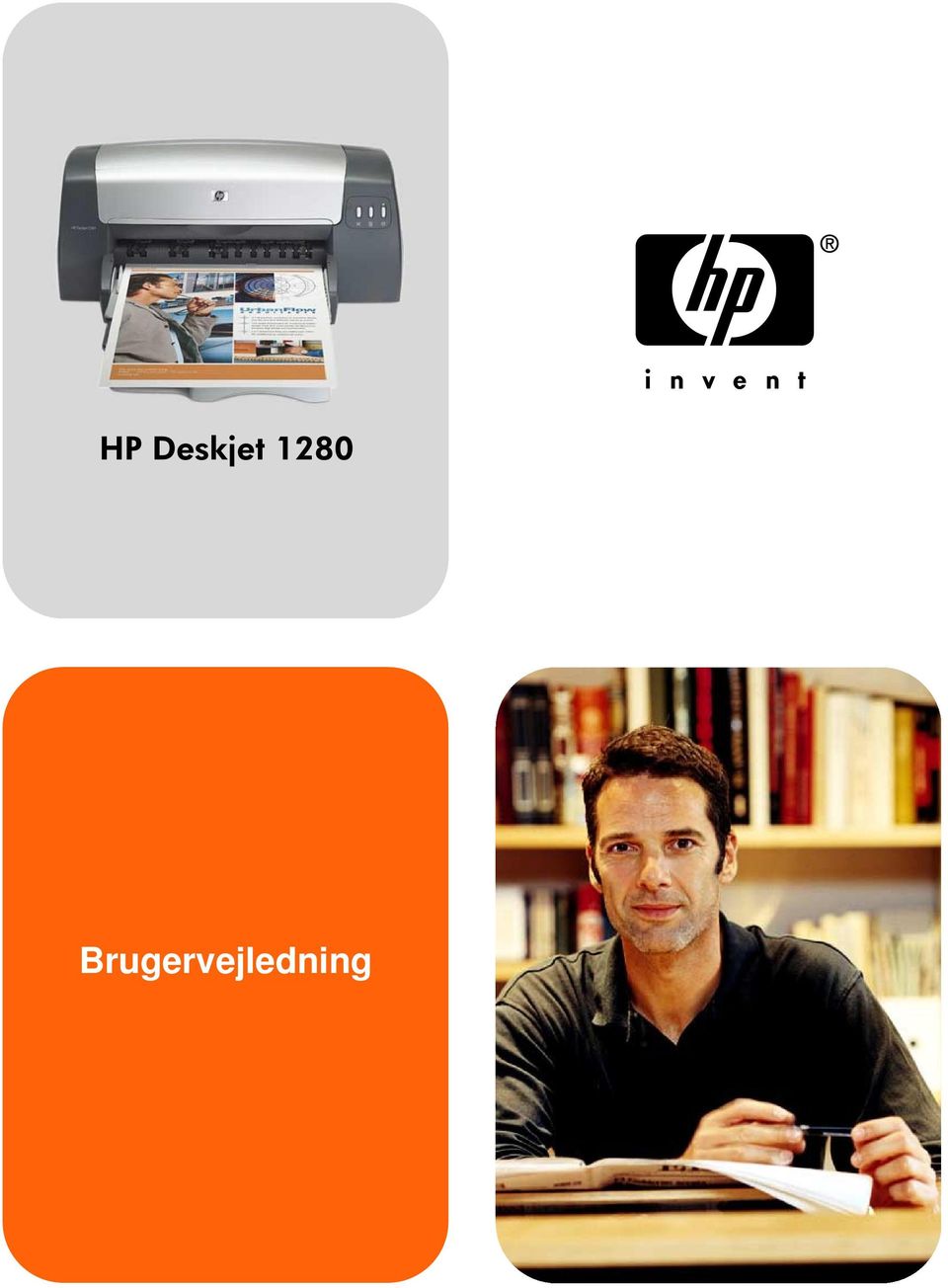
HP Deskjet Brugervejledning
|
|
|
- Henrik Olsen
- 9 år siden
- Visninger:
Transkript
1 Brugervejledning
2

3 HP Deskjet 1280 Brugervejledning
4 Oplysninger om copyright 2005 Copyright Hewlett-Packard Development Company, L.P. 1. udgave, 2/2005 Reproduktion, tilpasning eller oversættelse uden forudgående skriftlig tilladelse er forbudt, hvis ikke andet er angivet i henhold til lovgivning om copyright. Oplysningerne i dette dokument kan ændres uden forudgående varsel. Garantierne for HP-produkter og -services er udelukkende angivet i de udtrykkelige garantierklæringer, der leveres sammen med sådanne produkter og services. Ingen oplysninger i dette dokument kan udlægges som en yderligere garanti. HP påtager sig intet ansvar for eventuelle tekniske fejl, trykfejl eller udeladelser i dette dokument. Varemærker Microsoft, Windows, Windows NT og MS-DOS er registrerede varemærker i USA tilhørende Microsoft Corporation. UNIX er et registreret varemærke tilhørende Open Group. Novell og NetWare er registrerede varemærker tilhørende Novell Corporation. Pentium er et registreret varemærke tilhørende Intel Corporation. Adobe og Acrobat er registrerede varemærker tilhørende Adobe Systems Incorporate. Oplysninger om sikkerhed Man skal altid tage almindelige sikkerhedsforanstaltninger når man anvender dette produkt, så man reducerer risiko for personskade ved brand eller elektrisk stød. 1 Alle instruktioner i den dokumentation, der følger med printeren, bør læses grundigt. 2 Følg alle advarsler og anvisninger på produktet. 3 Tag stikket ud af stikkontakten inden produktet gøres rent. 4 Produktet må ikke anbringes eller bruges i nærheden af vand og når man er våd. 5 Produktet skal anbringes, så det står fast på en stabil flade. 6 Produktet skal anbringes, så man ikke træder på eller falder over ledningen, og således at ledningen ikke bliver beskadiget. 7 Hvis produktet ikke virker som det skal, henvises der til Fejlfinding. 8 Man kan ikke selv reparere nogen dele i produktet. Reparation skal udføres af uddannet personel. DAWW
5 Indhold 1 Velkommen Håndbogen Yderligere oplysninger Grundlæggende oplysninger om printer og forbindelser Printerens dele og funktioner Tilslutning af printeren For Windows For Macintosh Brug af printeren i et netværk For Windows Ændring af udskriftsindstillinger Brug af blækpatroner Udskiftning af blækpatroner Justering af blækpatroner Rensning af blækpatroner Installation af anden software Udskrivning fra MS-DOS-programmer Udskrivning og ilægning af medier Ilægning af Hovedbakke Bageste manuelle indføring Minimumsmargener på udskrift Udskrivning på forskellige papirtyper og -formater Udskrivning på transparenter Udskrivning på HP-medier Udskrivning på almindelige papirformater Udskrivning på papir i specialformater Udskrivning på konvolutter Udskrivning på kort Udskrivning på tykt almindeligt papir eller fotopapir Udskrivning på begge sider af papiret Programfunktioner Brug af værktøjskassen Fanen Printerstatus Fanen Oplysninger HP Instant Support myprintmileage Bestilling af printerforbrugsvarer direkte via værktøjskassen Fanen Printerservice Brug af HP Inkjet Værktøjskasse (Macintosh) Visning af HP Inkjet Værktøjskasse Visning af HP Inkjet Utility-paneler DAWW iii
6 5 Fejlfinding Der kan ikke tændes for strømmen Printeren svarer ikke (der udskrives ikke noget) Problemer med papirindføringen Papiret indføres skævt Der sidder papir fast i printeren Tip til forebyggelse af papirstop En blank side er skubbet ud Dårlig udskriftskvalitet Udskriften er utydelig, eller farverne er blege Farverne glider ind i hinanden Blækket flyder ud over hvide (tomme) områder Blækket dækker ikke teksten eller grafikken helt Teksten er takket i kanterne (ikke jævn) Mangler eller fejl på siden Uventede resultater Tekst eller grafik i kanten af siden er afskåret Teksten eller grafikken er placeret forkert Der udskrives ulæselige tegn Der udskrives forkerte fonte Farverne er ikke, som de skulle være Udskrivningen går langsomt Printerens lysdioder blinker Netværksudskrivningsproblemer Fjernelse af den printersoftwaren USB-installationen mislykkedes, eller intet udskrives via USB Printeren udskriver ikke, efter der er skiftet port Problem med blækpatronerne Udskrivning af en testside Udskrivning af en diagnosticeringsside Annullering af et udskriftsjob Kundesupport Værktøjskasse HP Instant Support Websted HP's telefonsupport A Printerspecifikationer B HP-forbrugsvarer og -ekstraudstyr C Lovmæssige oplysninger Hewlett-Packards erklæring om begrænset garanti Indeks iv DAWW
7 1 Velkommen Håndbogen Din printer kan udskrive i klare farver på papir i format op til 330 x 483 mm. Den kan forbindes direkte til computere via parallelport eller USB-port (Universal Serial Bus-port). Printeren kan også deles på et netværk. Denne håndbog har følgende afsnit: Grundlæggende oplysninger om printer og forbindelser - Beskriver printerdelene og forklarer, hvordan du tilslutter via et USB-kabel eller et parallelkabel, hvordan du tilslutter til et netværk, og hvordan du tilslutter til en ekstern printserver. Dette afsnit indeholder også oplysninger om, hvordan du bruger blækpatronerne. Udskrivning og ilægning af medier - Viser, hvordan du ilægger udskrivningsmedier og forklarer, hvordan du udskriver på foreskellige papirtyper og -størrelser. Yderligere oplysninger Brug af værktøjskasse - Beskriver værktøjskassens funktioner såsom oplysninger om blækniveau og vedligeholdelse af blækpatroner. Afsnittet indeholder hyperlinks til brugervejledningen på skærmen (med "hvordan"-oplysninger og vejledning til fejlfinding) samt webstedet myprintmileage (med opdaterede oplysninger om brug af printeren). Fejlfinding - Hjælper dig med at løse printerproblemer og forklarer, hvordan du kontakter kundesupport. Kundesupport - Indeholder en liste over supportsteder, hvor du kan få hjælp til din printer. Printerspecifikationer og HP-forbrugsvarer- Indeholder oplysninger såsom delnumre til blækpatroner, understøttede medier, bakkekapacitet og systemkrav. Værktøjskasse Indeholder hvordan -oplysninger og vejledning til fejlfinding og giver adgang til funktioner til printervedligeholdelse og oplysninger fra HP. Starter CD Indeholder printersoftware, ekstra softwareskabeloner, et værktøj, du kan bruge til at kopiere printersoftwaren til diskette, en elektronisk kopi af denne håndbog samt oplysninger om bestilling. Websted åbner HP's websted med de nyeste supportoplysninger vedrørende printersoftware, produkter, operativsystemer og service. HP Instant Support Et webbaseret værktøj, som tilbyder produktspecifikke tjenester, fejlfindingstip og oplysninger om printerens blæk- og medieforbrug. Du kan få adgang til denne e-service via værktøjskassen. Hvis du ikke kan løse dine udskrivningsproblemer ved hjælp af disse oplysninger, henvises du til Fejlfinding, hvor der er en liste over ressourcer vedrørende support og vedligeholdelse af printeren. Du kan også kontakte dit lokale HP Customer Care Center. DAWW 1-1
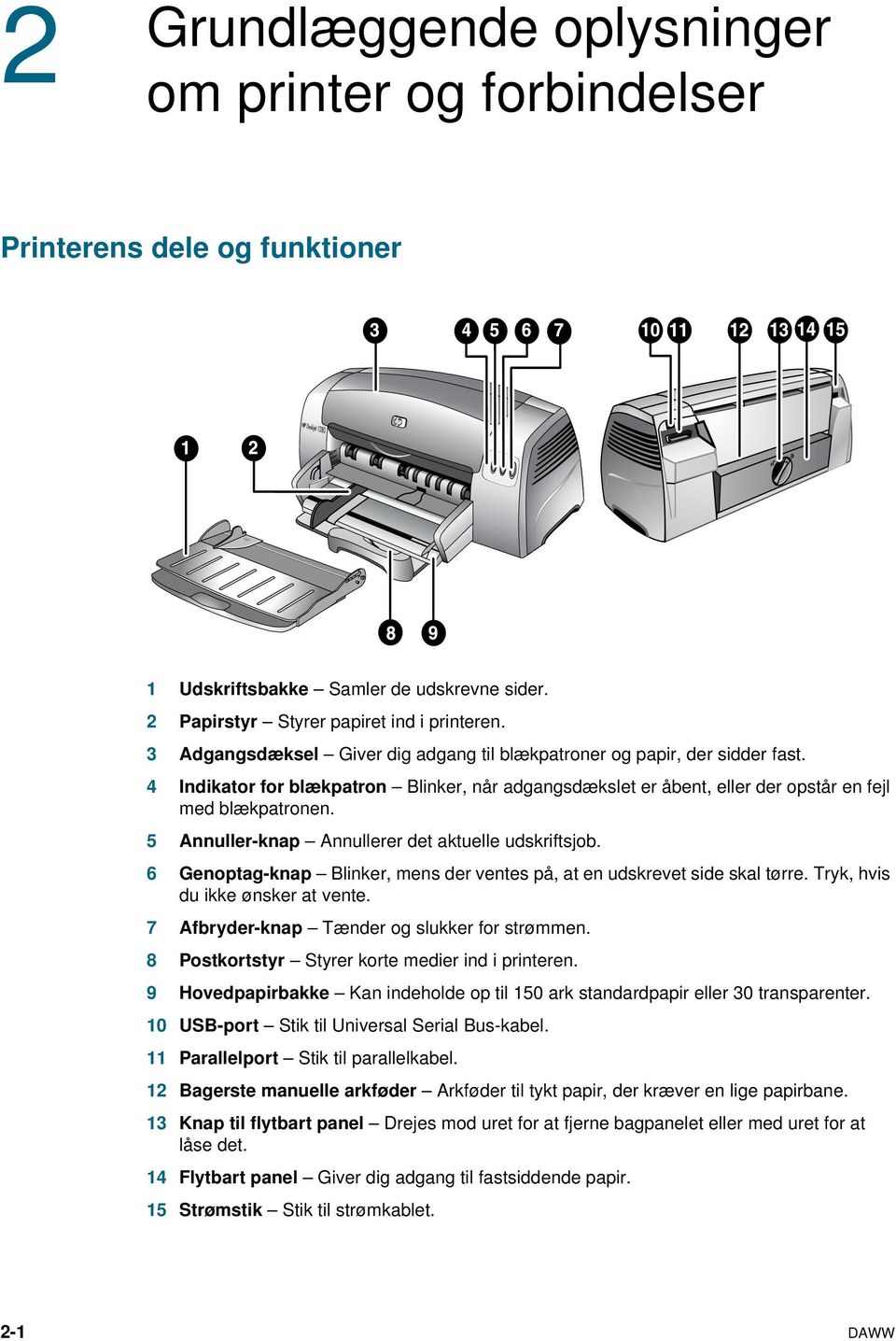
8 2 Grundlæggende oplysninger om printer og forbindelser Printerens dele og funktioner 1 Udskriftsbakke Samler de udskrevne sider. 2 Papirstyr Styrer papiret ind i printeren. 3 Adgangsdæksel Giver dig adgang til blækpatroner og papir, der sidder fast. 4 Indikator for blækpatron Blinker, når adgangsdækslet er åbent, eller der opstår en fejl med blækpatronen. 5 Annuller-knap Annullerer det aktuelle udskriftsjob. 6 Genoptag-knap Blinker, mens der ventes på, at en udskrevet side skal tørre. Tryk, hvis du ikke ønsker at vente. 7 Afbryder-knap Tænder og slukker for strømmen. 8 Postkortstyr Styrer korte medier ind i printeren. 9 Hovedpapirbakke Kan indeholde op til 150 ark standardpapir eller 30 transparenter. 10 USB-port Stik til Universal Serial Bus-kabel. 11 Parallelport Stik til parallelkabel. 12 Bagerste manuelle arkføder Arkføder til tykt papir, der kræver en lige papirbane. 13 Knap til flytbart panel Drejes mod uret for at fjerne bagpanelet eller med uret for at låse det. 14 Flytbart panel Giver dig adgang til fastsiddende papir. 15 Strømstik Stik til strømkablet. 2-1 DAWW
9 Tilslutning af printeren Din printer understøtter både lokal udskrivning og netværksudskrivning. Til lokal udskrivning kan du tilslutte printeren ved hjælp af et USB-kabel eller et parallelkabel. Til netværksudskrivning kan du tilslutte ved hjælp af en ekstern HP-printserver. Det anbefales, at du installerer softwaren, inden du tilslutter printeren til computeren. For Windows Brug et USB-kabel til at tilslutte printeren til computeren, hvis computeren har en USB-port og kører Windows 98, Windows Me, Windows 2000 eller Windows XP. Hvis computeren ikke opfylder disse specifikationer, skal du tilslutte printeren til computeren ved hjælp af et parallelkabel. I de fleste tilfælde kan du, når du har installeret printersoftwaren og tilsluttet printeren til computeren, installere yderligere printere med USB-kabler uden at geninstallere udskrivningssoftwaren. Software-first-installation (anbefales) 1 Start Windows, og sørg for, at ingen andre Windows-programmer kører. 2 Sæt Starter CD'en i cd-rom-drevet. Cd-menuen starter automatisk. Hvis cd-menuen ikke starter automatisk, skal du klikke på Start, klikke på Kør og indtaste bogstavet til computerens cd-rom-drev i kommandolinjefeltet efterfulgt af :\setup (f.eks. D:\setup). 3 Klik på Installer printerdriver i cd-menuen. 4 Vælg dit sprog, og klik på OK. 5 Følg vejledningen på skærmen. 6 Klik på Forbundet direkte til computeren, og klik derefter på Næste. 7 Hvis du bruger et USB-kabel, skal du vælge USB-kabel og klikke på Næste. Hvis du bruger et parallelkabel, skal du vælge Parallelkabel. Vælg den parallelport, som printeren er tilsluttet, på rullelisten Porte. Hvis installationsprogrammet registrerer en eksisterende parallel forbindelse, kan du vælge at installere printeren på den eksisterende port. Hvis du markerer afkrydsningsfeltet Ekspresinstallation, bliver installationen udført med standardindstillingerne. 8 Klik på Næste, og følg vejledningen på skærmen. 9 Tilslut USB-kablet eller parallelkablet til computeren og printeren, når du bliver bedt om det. Guiden Ny hardware fundet vises på computerskærmen, og printerikonet oprettes i mappen Printere. Tilslut kun det kabel, du har valgt i trin 7. DAWW 2-2
10 Hardware-first-installation Hvis du har tilsluttet et USB-kabel til portene på computeren og printeren før installation af printersoftwaren, vises guiden Ny hardware fundet på computerskærmen. Hvis du har tilsluttet et parallelkabel og genstartet systemet, vises guiden Ny hardware fundet på computerskærmen. 1 Klik på Næste i guiden Ny hardware fundet. 2 Klik på Søg efter den bedste driver til din enhed (Anbefales), og klik derefter på Næste. 3 Sæt Starter CD'en i cd-rom-drevet. Hvis cd-menuen vises, skal du klikke på Afslut to gange for at lukke menuen. 4 Vælg Angiv en placering. 5 Klik på Gennemse for at finde rodmappen på Starter CD'en, og klik derefter på OK. 6 Klik på Næste, og følg vejledningen på skærmen. 7 Klik på Næste, og klik derefter på Udfør. Når du er færdig med hardware-first-installationen, starter guiden Ny hardware fundet automatisk installationsprogrammet. Dette giver dig mulighed for at installere ikke-driverkomponenter som f.eks. Værktøjskasse. For Macintosh Du kan tilslutte din printer til Macintosh-computere via USB-porten. Mac OS X 1 Indsæt Starter CD'en i dit cd-rom-drev, og dobbeltklik på cd-ikonet på Mac-skrivebordet. 2 Dobbeltklik på installeringsikonet. 3 Følg vejledningen på skærmen for at fuldføre installationen. 4 Tilslut USB-kablet til printeren og computeren. 5 Åbn Udskriftscenter. 6 Klik på knappen Tilføj printer. 7 Vælg USB i menuen. 8 Vælg printeren på printerlisten. 9 Klik på knappen Tilføj. Følg denne fremgangsmåde for at indstille printeren som computerens standardprinter: 1 Åbn Udskriftscenter. 2 Klik på printeren. 3 Gør ét af følgende: Klik på Gør til standard i menuen Printere. Tryk på Command + D. Printerens navn bliver nu skrevet med fed, eller der vises et blåt punkt ved siden af printernavnet for at vise, at den er standardprinteren. 2-3 DAWW
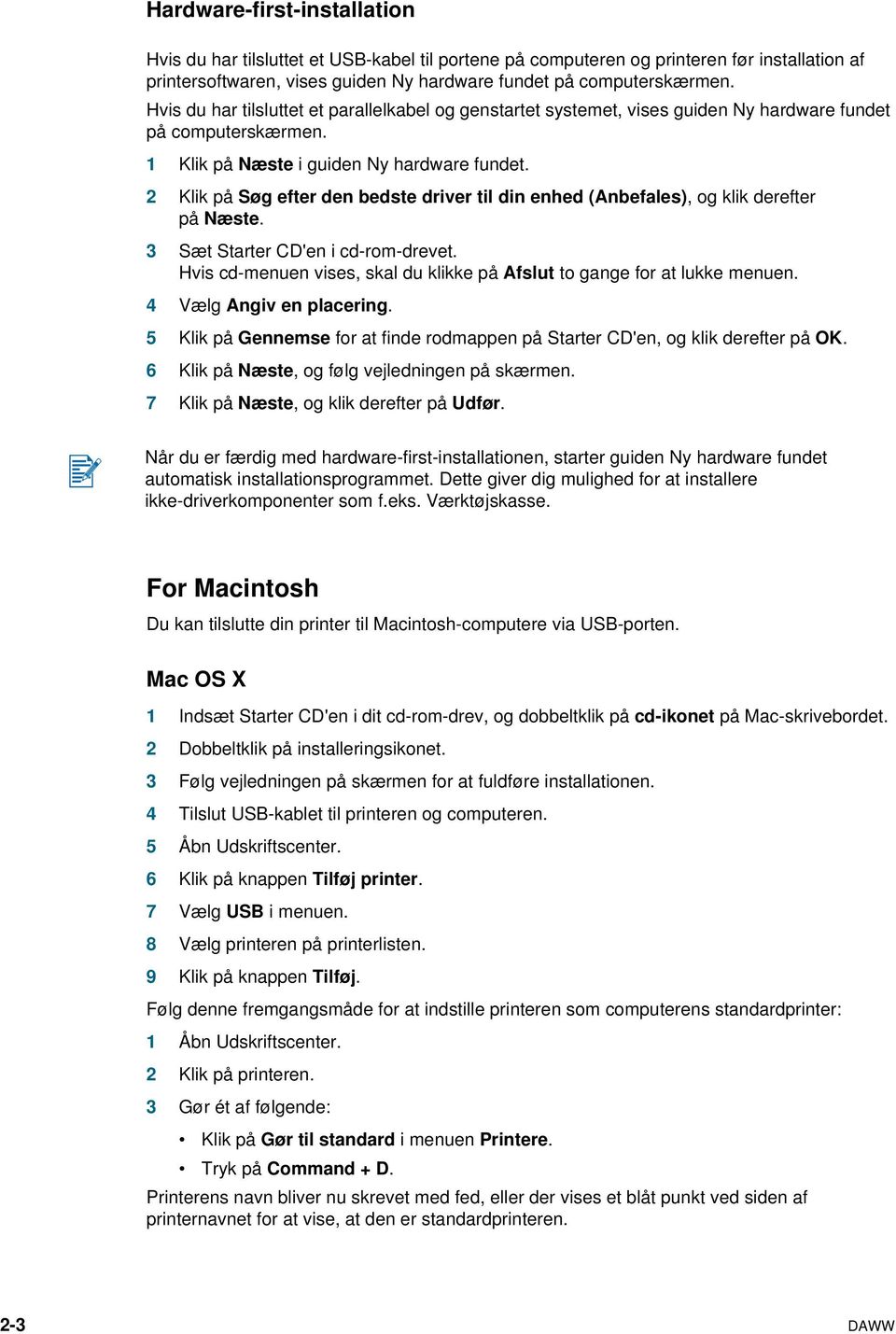
11 Brug af printeren i et netværk Printeren kan deles i et netværksmiljø ved at tilslutte den direkte til netværket via en ekstern HP Jetdirect-printserver. Oplysninger om opsætning af HP Jetdirect-printservere finder du i installationsvejledningerne til din HP Jetdirect-hardware og -software. For Windows Installation af printerdriveren via et netværk ved hjælp af printerinstallationsprogrammet Du skal installere din HP Jetdirect-printserver først, og derefter skal du tilslutte printeren til netværket og installere printersoftwaren. 1 Tilslut netværkskablet mellem HP Jetdirect-printserveren og en netværksport. 2 Start Windows, og sørg for, at ingen andre Windows-programmer kører. 3 Sæt Starter CD'en i cd-rom-drevet. Cd-menuen starter automatisk. Hvis cd-menuen ikke starter automatisk, skal du klikke på Start, klikke på Kør og indtaste bogstavet til computerens cd-rom-drev i kommandolinjefeltet efterfulgt af :\setup (f.eks. D:\setup). 4 Klik på Installer printerdriver i cd-menuen. 5 Vælg dit sprog, og klik på OK. 6 Følg vejledningen på skærmen. 7 Klik på Forbundet via netværk, og klik derefter på Næste. 8 Klik på Client setup for client-server printing, og klik derefter på Næste. 9 Følg vejledningen på skærmen for at fuldføre installationen. Installation af printerdriveren via netværket ved hjælp af Tilføj printer 1 Klik på Start, peg på Indstillinger, og klik derefter på Printere (Windows NT 4.0, 98, Me og 2000) eller Printere og faxenheder (Windows XP). 2 Dobbeltklik på Tilføj printer, og klik derefter på Næste. 3 For Windows 98, Me, 2000 eller XP, vælg Netværksprinter. -Eller- For Windows NT 4.0, vælg Netværksprinterserver. 4 Klik på Næste. 5 Gør ét af følgende: Skriv netværksstien eller kønavnet for den delte printer, og klik på Næste. Klik på Har diskette/cd..., når du bliver bedt om at vælge en printermodel. Klik på Næste, og find printeren på listen Delte printere. 6 Klik på Næste, og følg vejledningen på skærmen for at fuldføre installationen. DAWW 2-4
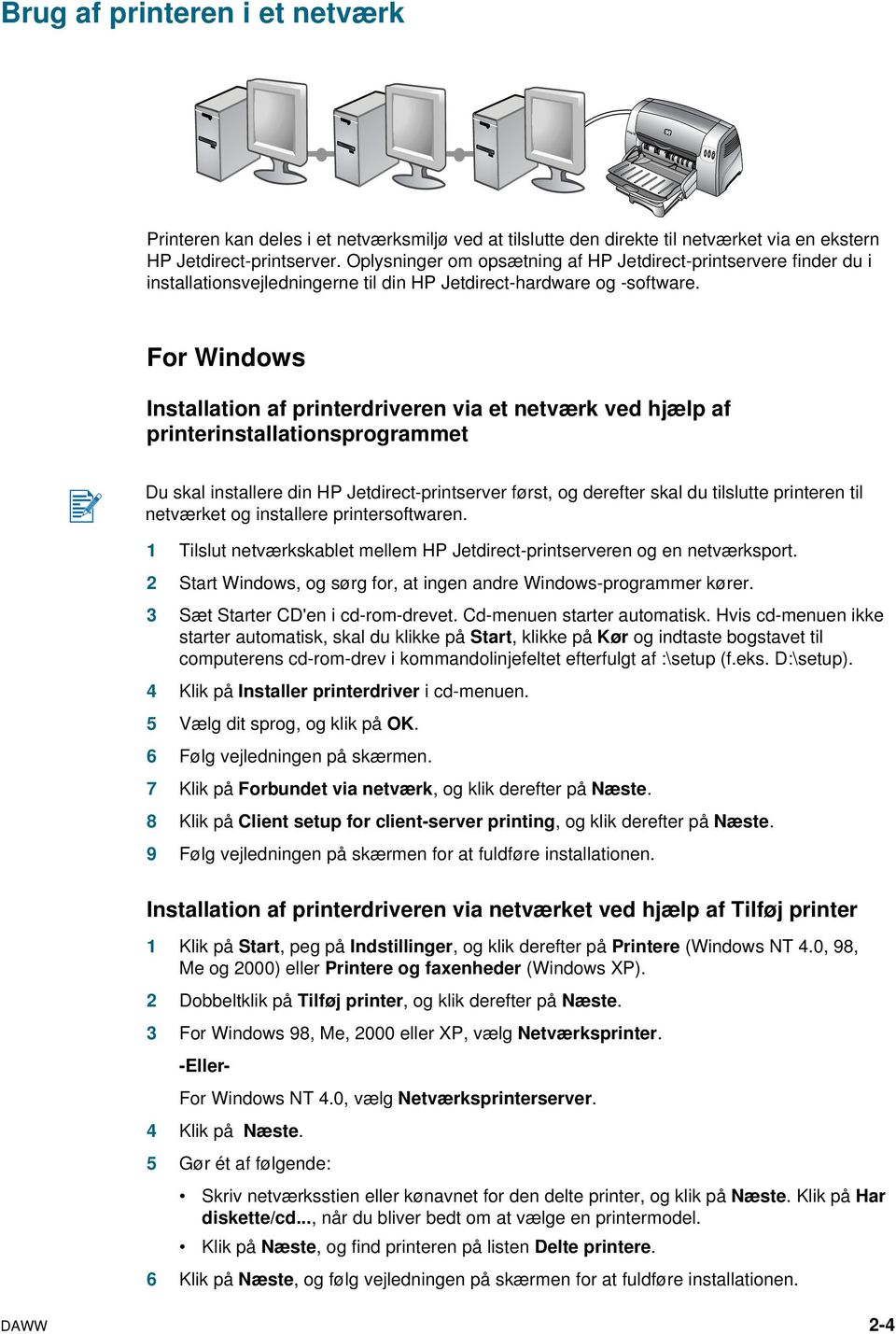
12 Tilslutning til en printserver Du skal installere din HP Jetdirect-printserver først, og derefter skal du tilslutte printeren til netværket og installere printersoftwaren. 1 Klik på Start, peg på Indstillinger, og klik derefter på Printere (Windows NT 4.0, 98, Me og 2000) eller Printere og faxenheder (Windows XP). 2 Højreklik på printerikonet i mappen Printere, og vælg Egenskaber. 3 Gør ét af følgende: For Windows NT 4.0, 2000 og XP: Klik på fanen Porte, og klik derefter på Tilføj port. For Windows 98 og Me: Klik på fanen Detaljer, og klik derefter på Tilføj port. 4 Vælg den ønskede port (f.eks. HP Standard TCP/IP Port), og klik på knappen Ny port. 5 Klik på Næste, og følg vejledningen på skærmen for at afslutte oprettelse af forbindelsen. Ændring af udskriftsindstillinger For Windows: Du kan få adgang til udskriftsfunktionerne og ændre standardindstillingerne i mappen Printere: 1 Klik på Start, peg på Indstillinger, og klik derefter på Printere (Windows NT 4.0, 98, Me og 2000) eller Printere og faxenheder (Windows XP). 2 Højreklik på printerikonet i mappen Printere, og vælg Egenskaber (Windows 98 eller Me), Dokumentstandarder (Windows NT 4.0) eller Udskriftsindstillinger (Windows 2000 eller XP). Hvis du vil ændre de aktuelle udskriftsindstillinger, skal du åbne dialogboksen Udskriv i det program, du bruger (gøres typisk ved at klikke på menuen Filer, klikke på Udskriv og derefter klikke på Egenskaber). For Macintosh: Hvis du vil ændre udskriftsindstillinger, skal du klikke på menuen Arkiv og derefer på Sidelayout eller Udskriv. 2-5 DAWW
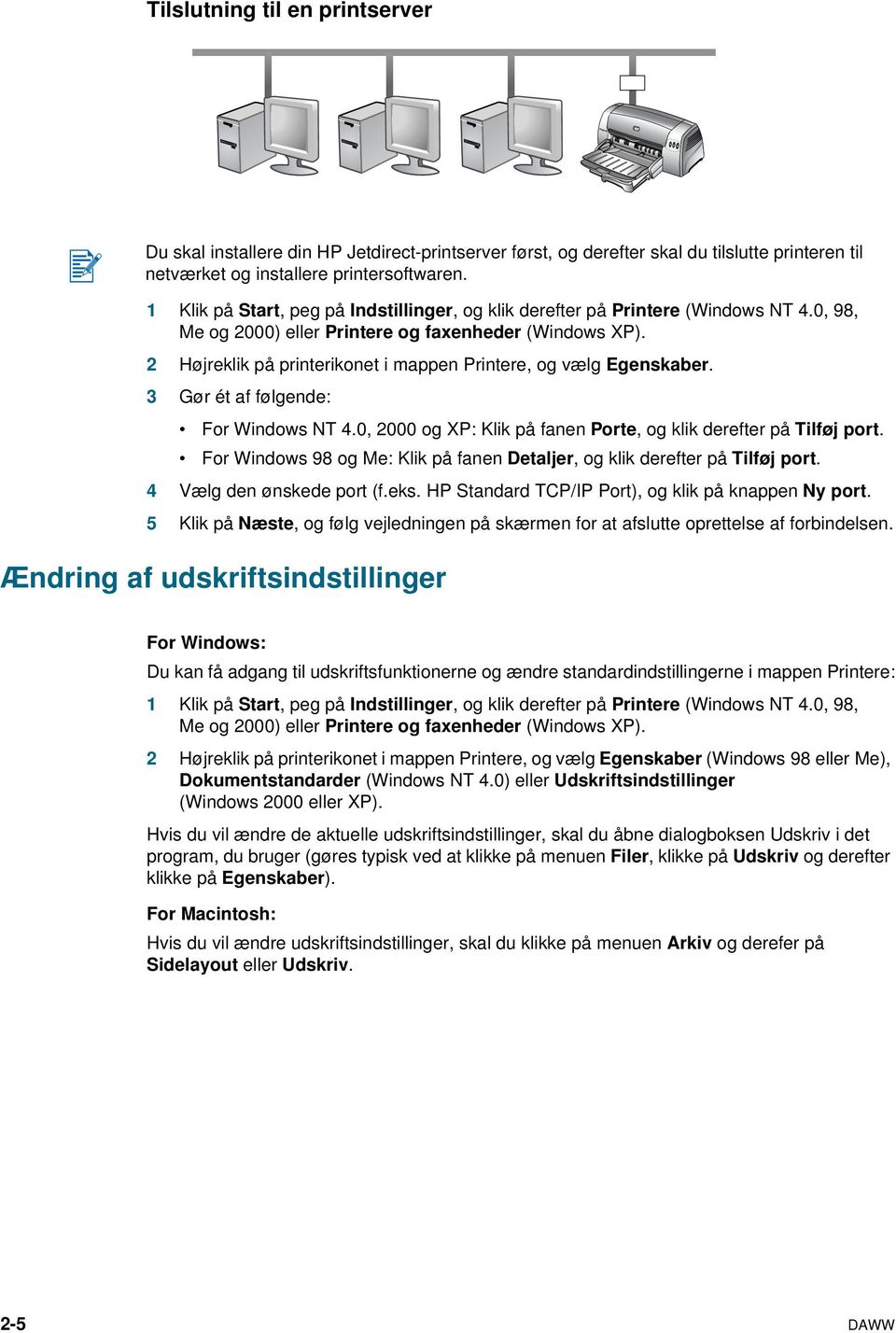
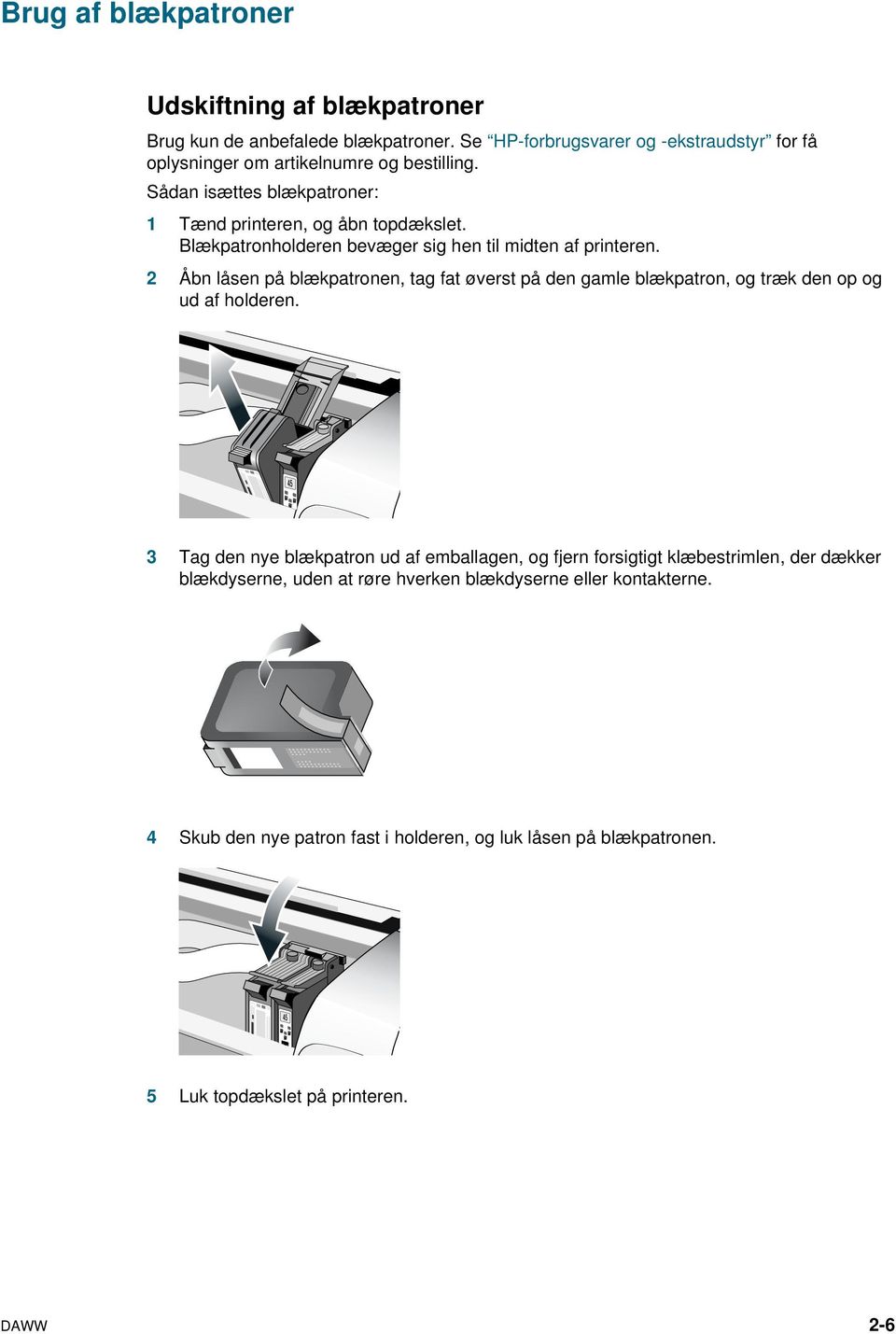
13 Brug af blækpatroner Udskiftning af blækpatroner Brug kun de anbefalede blækpatroner. Se HP-forbrugsvarer og -ekstraudstyr for få oplysninger om artikelnumre og bestilling. Sådan isættes blækpatroner: 1 Tænd printeren, og åbn topdækslet. Blækpatronholderen bevæger sig hen til midten af printeren. 2 Åbn låsen på blækpatronen, tag fat øverst på den gamle blækpatron, og træk den op og ud af holderen. 3 Tag den nye blækpatron ud af emballagen, og fjern forsigtigt klæbestrimlen, der dækker blækdyserne, uden at røre hverken blækdyserne eller kontakterne. 4 Skub den nye patron fast i holderen, og luk låsen på blækpatronen. 5 Luk topdækslet på printeren. DAWW 2-6
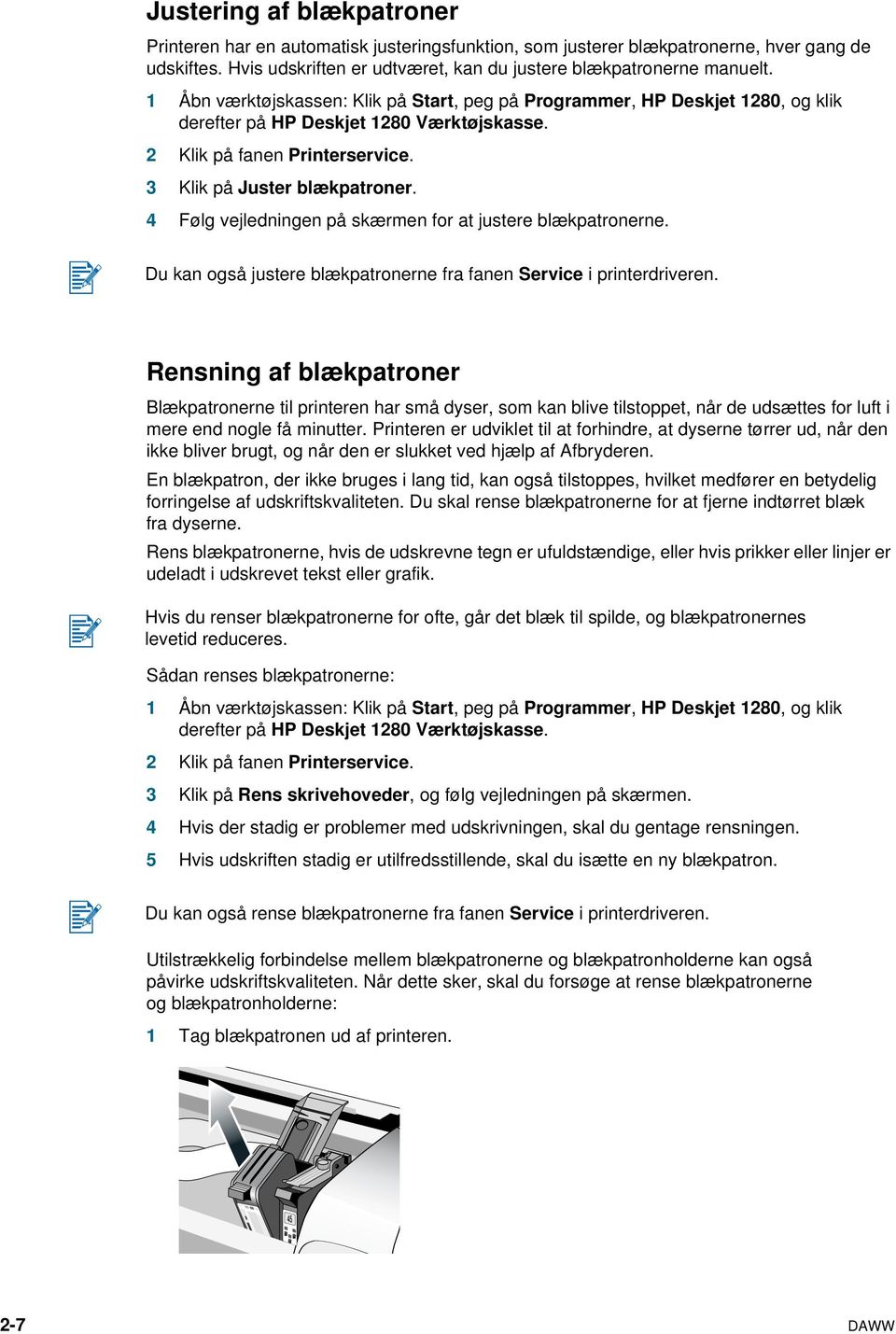
14 Justering af blækpatroner Printeren har en automatisk justeringsfunktion, som justerer blækpatronerne, hver gang de udskiftes. Hvis udskriften er udtværet, kan du justere blækpatronerne manuelt. 1 Åbn værktøjskassen: Klik på Start, peg på Programmer, HP Deskjet 1280, og klik derefter på HP Deskjet 1280 Værktøjskasse. 2 Klik på fanen Printerservice. 3 Klik på Juster blækpatroner. 4 Følg vejledningen på skærmen for at justere blækpatronerne. Du kan også justere blækpatronerne fra fanen Service i printerdriveren. Rensning af blækpatroner Blækpatronerne til printeren har små dyser, som kan blive tilstoppet, når de udsættes for luft i mere end nogle få minutter. Printeren er udviklet til at forhindre, at dyserne tørrer ud, når den ikke bliver brugt, og når den er slukket ved hjælp af Afbryderen. En blækpatron, der ikke bruges i lang tid, kan også tilstoppes, hvilket medfører en betydelig forringelse af udskriftskvaliteten. Du skal rense blækpatronerne for at fjerne indtørret blæk fra dyserne. Rens blækpatronerne, hvis de udskrevne tegn er ufuldstændige, eller hvis prikker eller linjer er udeladt i udskrevet tekst eller grafik. Hvis du renser blækpatronerne for ofte, går det blæk til spilde, og blækpatronernes levetid reduceres. Sådan renses blækpatronerne: 1 Åbn værktøjskassen: Klik på Start, peg på Programmer, HP Deskjet 1280, og klik derefter på HP Deskjet 1280 Værktøjskasse. 2 Klik på fanen Printerservice. 3 Klik på Rens skrivehoveder, og følg vejledningen på skærmen. 4 Hvis der stadig er problemer med udskrivningen, skal du gentage rensningen. 5 Hvis udskriften stadig er utilfredsstillende, skal du isætte en ny blækpatron. Du kan også rense blækpatronerne fra fanen Service i printerdriveren. Utilstrækkelig forbindelse mellem blækpatronerne og blækpatronholderne kan også påvirke udskriftskvaliteten. Når dette sker, skal du forsøge at rense blækpatronerne og blækpatronholderne: 1 Tag blækpatronen ud af printeren. 2-7 DAWW
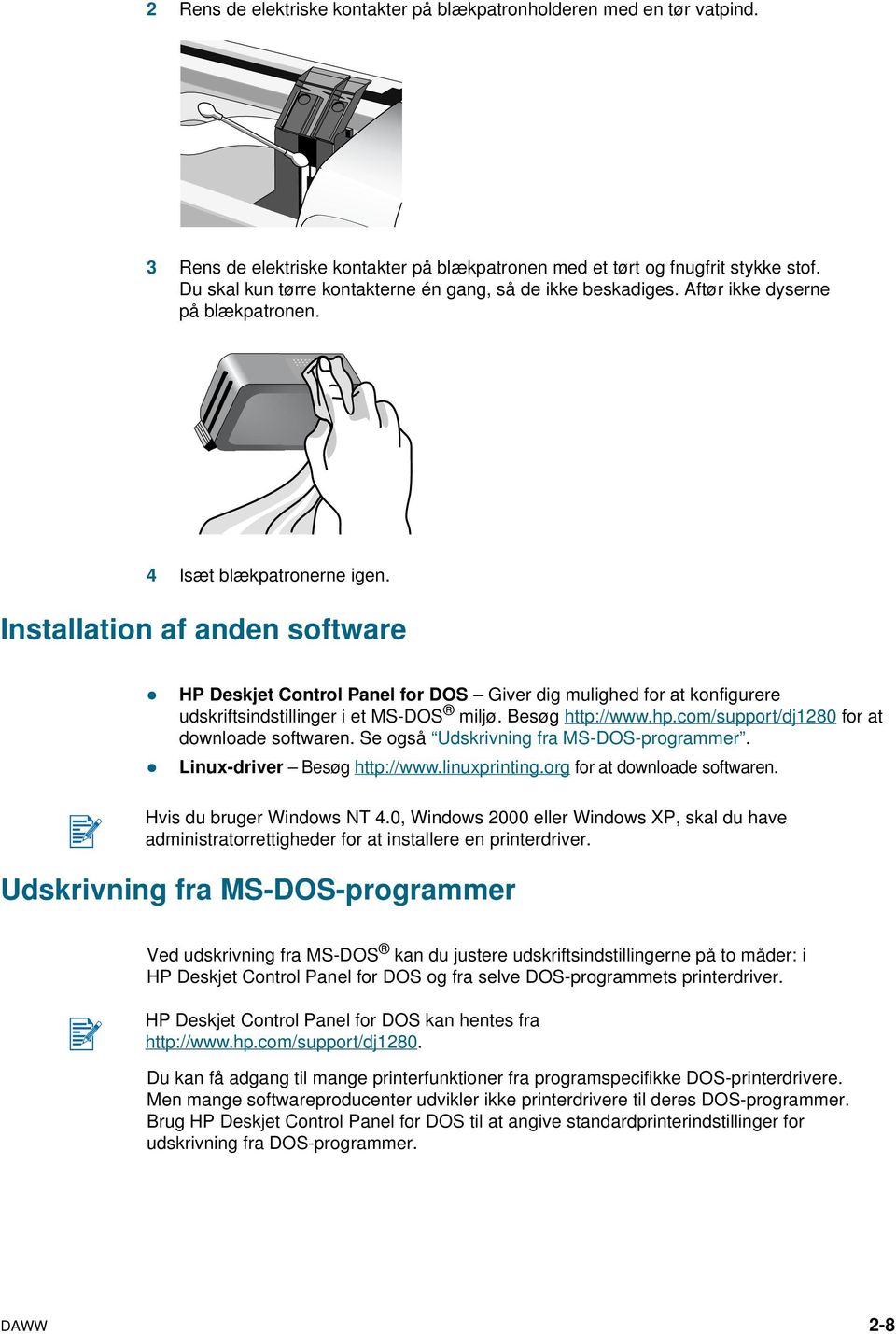
15 2 Rens de elektriske kontakter på blækpatronholderen med en tør vatpind. 3 Rens de elektriske kontakter på blækpatronen med et tørt og fnugfrit stykke stof. Du skal kun tørre kontakterne én gang, så de ikke beskadiges. Aftør ikke dyserne på blækpatronen. 4 Isæt blækpatronerne igen. Installation af anden software HP Deskjet Control Panel for DOS Giver dig mulighed for at konfigurere udskriftsindstillinger i et MS-DOS miljø. Besøg for at downloade softwaren. Se også Udskrivning fra MS-DOS-programmer. Linux-driver Besøg for at downloade softwaren. Hvis du bruger Windows NT 4.0, Windows 2000 eller Windows XP, skal du have administratorrettigheder for at installere en printerdriver. Udskrivning fra MS-DOS-programmer Ved udskrivning fra MS-DOS kan du justere udskriftsindstillingerne på to måder: i HP Deskjet Control Panel for DOS og fra selve DOS-programmets printerdriver. HP Deskjet Control Panel for DOS kan hentes fra Du kan få adgang til mange printerfunktioner fra programspecifikke DOS-printerdrivere. Men mange softwareproducenter udvikler ikke printerdrivere til deres DOS-programmer. Brug HP Deskjet Control Panel for DOS til at angive standardprinterindstillinger for udskrivning fra DOS-programmer. DAWW 2-8
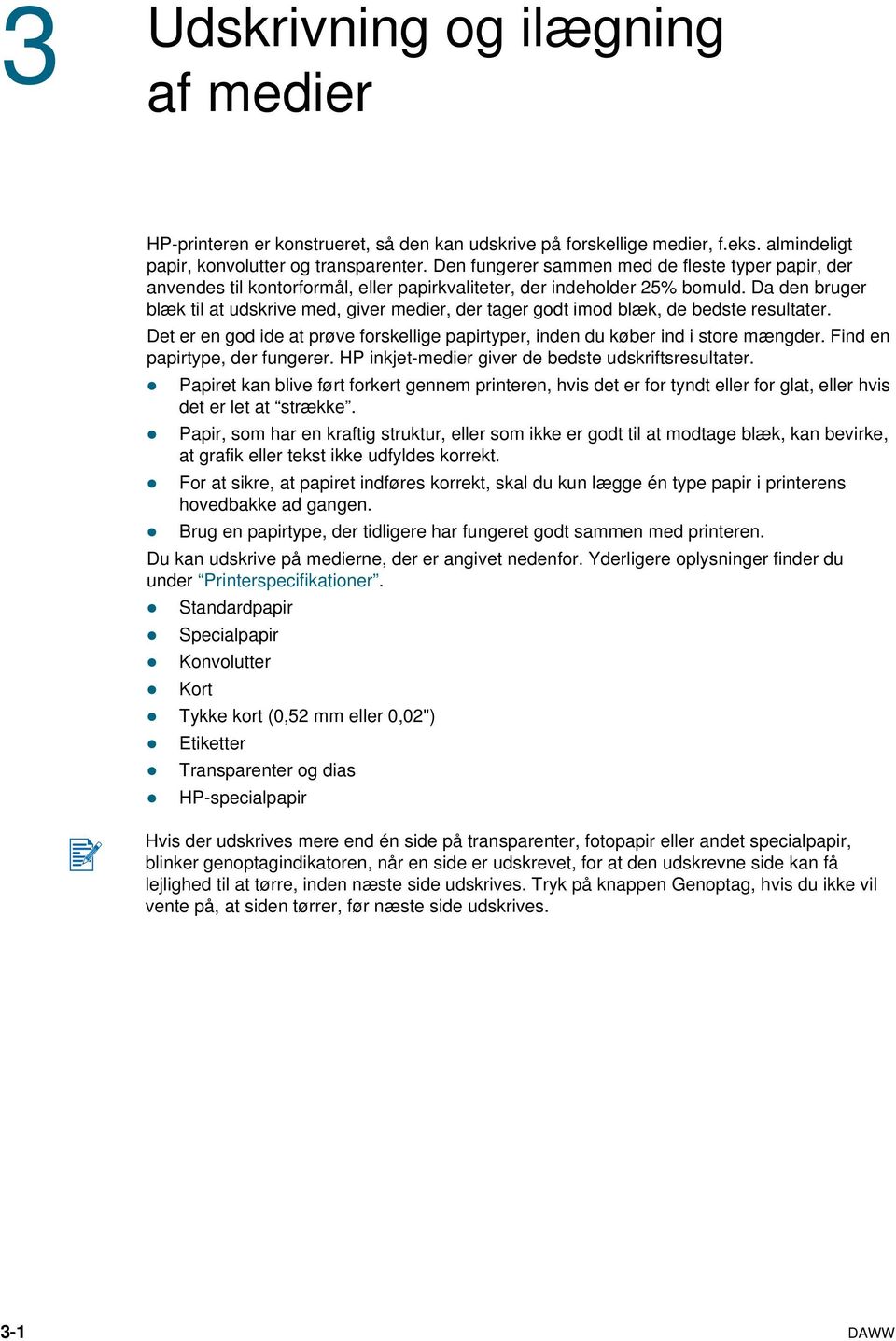
16 3 Udskrivning og ilægning af medier HP-printeren er konstrueret, så den kan udskrive på forskellige medier, f.eks. almindeligt papir, konvolutter og transparenter. Den fungerer sammen med de fleste typer papir, der anvendes til kontorformål, eller papirkvaliteter, der indeholder 25% bomuld. Da den bruger blæk til at udskrive med, giver medier, der tager godt imod blæk, de bedste resultater. Det er en god ide at prøve forskellige papirtyper, inden du køber ind i store mængder. Find en papirtype, der fungerer. HP inkjet-medier giver de bedste udskriftsresultater. Papiret kan blive ført forkert gennem printeren, hvis det er for tyndt eller for glat, eller hvis det er let at strække. Papir, som har en kraftig struktur, eller som ikke er godt til at modtage blæk, kan bevirke, at grafik eller tekst ikke udfyldes korrekt. For at sikre, at papiret indføres korrekt, skal du kun lægge én type papir i printerens hovedbakke ad gangen. Brug en papirtype, der tidligere har fungeret godt sammen med printeren. Du kan udskrive på medierne, der er angivet nedenfor. Yderligere oplysninger finder du under Printerspecifikationer. Standardpapir Specialpapir Konvolutter Kort Tykke kort (0,52 mm eller 0,02") Etiketter Transparenter og dias HP-specialpapir Hvis der udskrives mere end én side på transparenter, fotopapir eller andet specialpapir, blinker genoptagindikatoren, når en side er udskrevet, for at den udskrevne side kan få lejlighed til at tørre, inden næste side udskrives. Tryk på knappen Genoptag, hvis du ikke vil vente på, at siden tørrer, før næste side udskrives. 3-1 DAWW
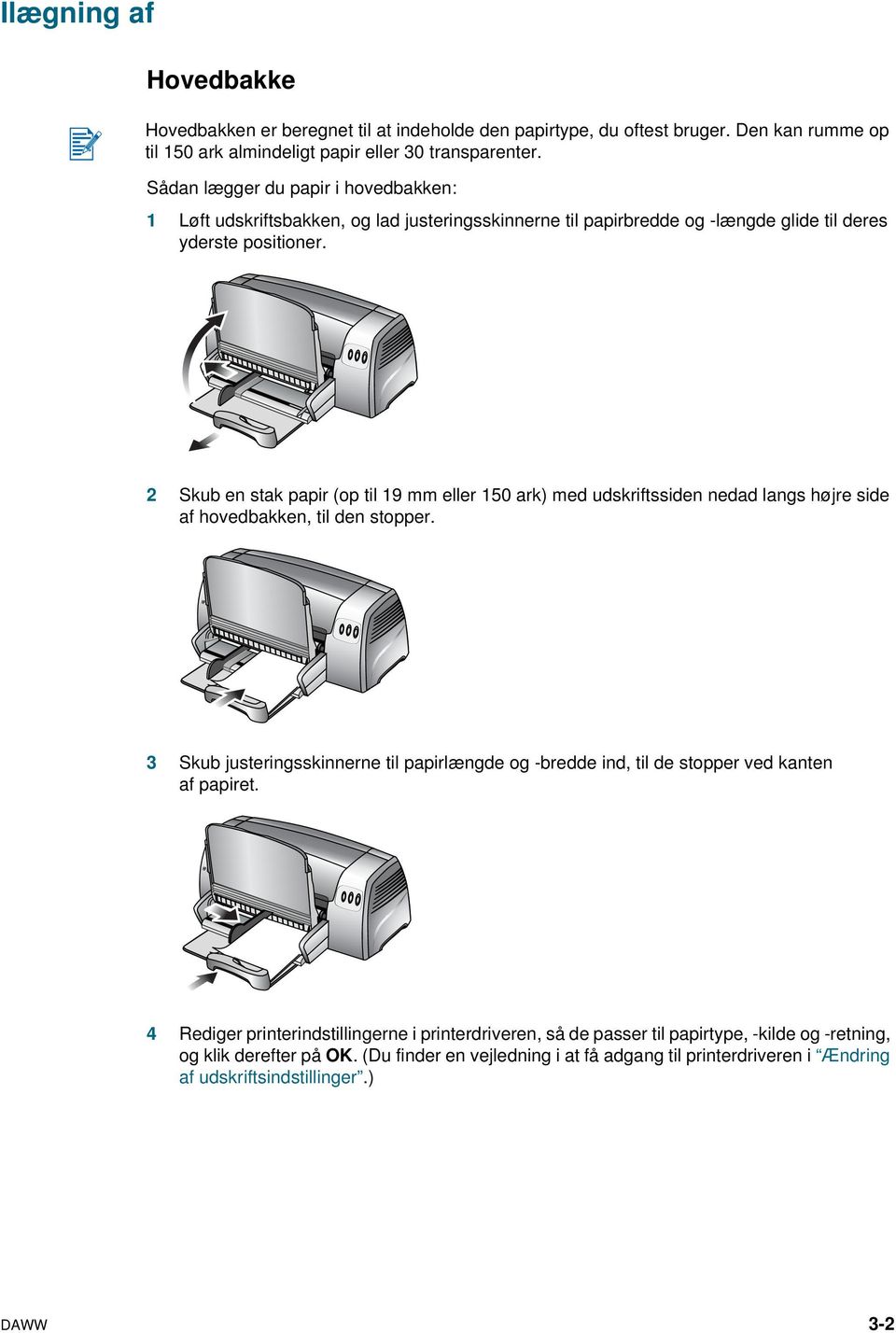
17 Ilægning af Hovedbakke Hovedbakken er beregnet til at indeholde den papirtype, du oftest bruger. Den kan rumme op til 150 ark almindeligt papir eller 30 transparenter. Sådan lægger du papir i hovedbakken: 1 Løft udskriftsbakken, og lad justeringsskinnerne til papirbredde og -længde glide til deres yderste positioner. 2 Skub en stak papir (op til 19 mm eller 150 ark) med udskriftssiden nedad langs højre side af hovedbakken, til den stopper. 3 Skub justeringsskinnerne til papirlængde og -bredde ind, til de stopper ved kanten af papiret. 4 Rediger printerindstillingerne i printerdriveren, så de passer til papirtype, -kilde og -retning, og klik derefter på OK. (Du finder en vejledning i at få adgang til printerdriveren i Ændring af udskriftsindstillinger.) DAWW 3-2
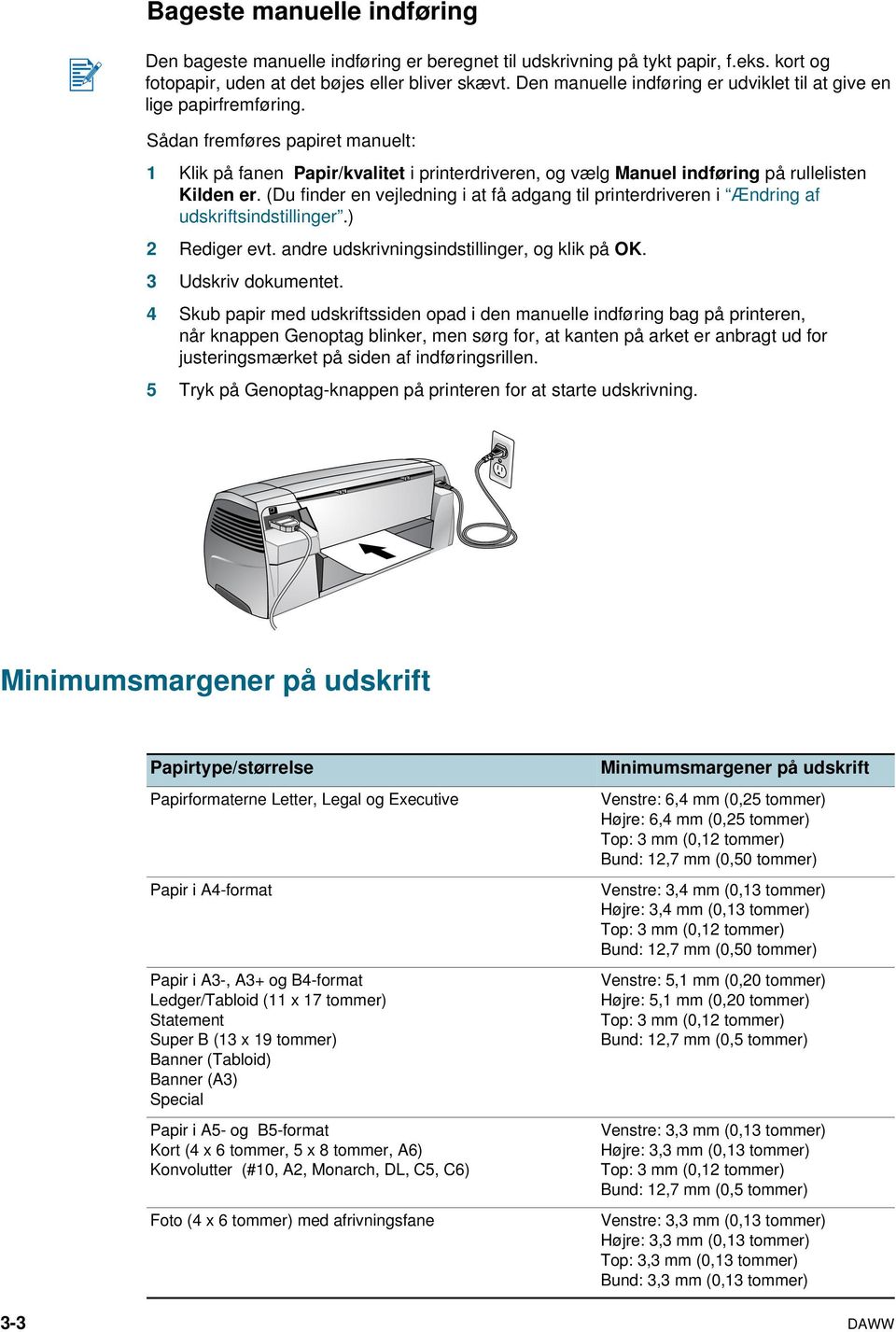
18 Bageste manuelle indføring Den bageste manuelle indføring er beregnet til udskrivning på tykt papir, f.eks. kort og fotopapir, uden at det bøjes eller bliver skævt. Den manuelle indføring er udviklet til at give en lige papirfremføring. Sådan fremføres papiret manuelt: 1 Klik på fanen Papir/kvalitet i printerdriveren, og vælg Manuel indføring på rullelisten Kilden er. (Du finder en vejledning i at få adgang til printerdriveren i Ændring af udskriftsindstillinger.) 2 Rediger evt. andre udskrivningsindstillinger, og klik på OK. 3 Udskriv dokumentet. 4 Skub papir med udskriftssiden opad i den manuelle indføring bag på printeren, når knappen Genoptag blinker, men sørg for, at kanten på arket er anbragt ud for justeringsmærket på siden af indføringsrillen. 5 Tryk på Genoptag-knappen på printeren for at starte udskrivning. Minimumsmargener på udskrift Papirtype/størrelse Papirformaterne Letter, Legal og Executive Papir i A4-format Papir i A3-, A3+ og B4-format Ledger/Tabloid (11 x 17 tommer) Statement Super B (13 x 19 tommer) Banner (Tabloid) Banner (A3) Special Papir i A5- og B5-format Kort (4 x 6 tommer, 5 x 8 tommer, A6) Konvolutter (#10, A2, Monarch, DL, C5, C6) Foto (4 x 6 tommer) med afrivningsfane Minimumsmargener på udskrift Venstre: 6,4 mm (0,25 tommer) Højre: 6,4 mm (0,25 tommer) Top: 3 mm (0,12 tommer) Bund: 12,7 mm (0,50 tommer) Venstre: 3,4 mm (0,13 tommer) Højre: 3,4 mm (0,13 tommer) Top: 3 mm (0,12 tommer) Bund: 12,7 mm (0,50 tommer) Venstre: 5,1 mm (0,20 tommer) Højre: 5,1 mm (0,20 tommer) Top: 3 mm (0,12 tommer) Bund: 12,7 mm (0,5 tommer) Venstre: 3,3 mm (0,13 tommer) Højre: 3,3 mm (0,13 tommer) Top: 3 mm (0,12 tommer) Bund: 12,7 mm (0,5 tommer) Venstre: 3,3 mm (0,13 tommer) Højre: 3,3 mm (0,13 tommer) Top: 3,3 mm (0,13 tommer) Bund: 3,3 mm (0,13 tommer) 3-3 DAWW
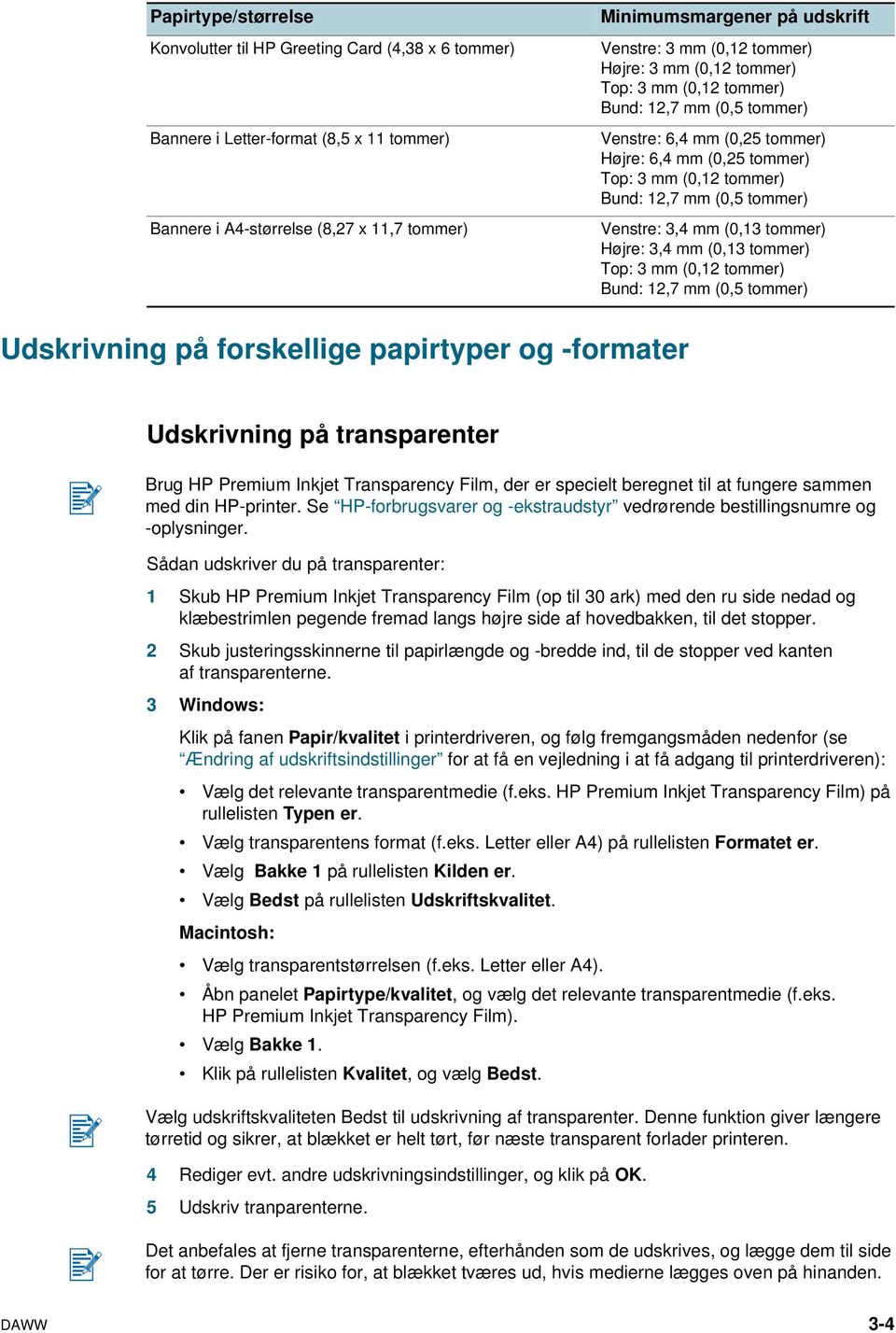
19 Papirtype/størrelse Konvolutter til HP Greeting Card (4,38 x 6 tommer) Bannere i Letter-format (8,5 x 11 tommer) Bannere i A4-størrelse (8,27 x 11,7 tommer) Minimumsmargener på udskrift Venstre: 3 mm (0,12 tommer) Højre: 3 mm (0,12 tommer) Top: 3 mm (0,12 tommer) Bund: 12,7 mm (0,5 tommer) Venstre: 6,4 mm (0,25 tommer) Højre: 6,4 mm (0,25 tommer) Top: 3 mm (0,12 tommer) Bund: 12,7 mm (0,5 tommer) Venstre: 3,4 mm (0,13 tommer) Højre: 3,4 mm (0,13 tommer) Top: 3 mm (0,12 tommer) Bund: 12,7 mm (0,5 tommer) Udskrivning på forskellige papirtyper og -formater Udskrivning på transparenter Brug HP Premium Inkjet Transparency Film, der er specielt beregnet til at fungere sammen med din HP-printer. Se HP-forbrugsvarer og -ekstraudstyr vedrørende bestillingsnumre og -oplysninger. Sådan udskriver du på transparenter: 1 Skub HP Premium Inkjet Transparency Film (op til 30 ark) med den ru side nedad og klæbestrimlen pegende fremad langs højre side af hovedbakken, til det stopper. 2 Skub justeringsskinnerne til papirlængde og -bredde ind, til de stopper ved kanten af transparenterne. 3 Windows: Klik på fanen Papir/kvalitet i printerdriveren, og følg fremgangsmåden nedenfor (se Ændring af udskriftsindstillinger for at få en vejledning i at få adgang til printerdriveren): Vælg det relevante transparentmedie (f.eks. HP Premium Inkjet Transparency Film) på rullelisten Typen er. Vælg transparentens format (f.eks. Letter eller A4) på rullelisten Formatet er. Vælg Bakke 1 på rullelisten Kilden er. Vælg Bedst på rullelisten Udskriftskvalitet. Macintosh: Vælg transparentstørrelsen (f.eks. Letter eller A4). Åbn panelet Papirtype/kvalitet, og vælg det relevante transparentmedie (f.eks. HP Premium Inkjet Transparency Film). Vælg Bakke 1. Klik på rullelisten Kvalitet, og vælg Bedst. Vælg udskriftskvaliteten Bedst til udskrivning af transparenter. Denne funktion giver længere tørretid og sikrer, at blækket er helt tørt, før næste transparent forlader printeren. 4 Rediger evt. andre udskrivningsindstillinger, og klik på OK. 5 Udskriv tranparenterne. Det anbefales at fjerne transparenterne, efterhånden som de udskrives, og lægge dem til side for at tørre. Der er risiko for, at blækket tværes ud, hvis medierne lægges oven på hinanden. DAWW 3-4
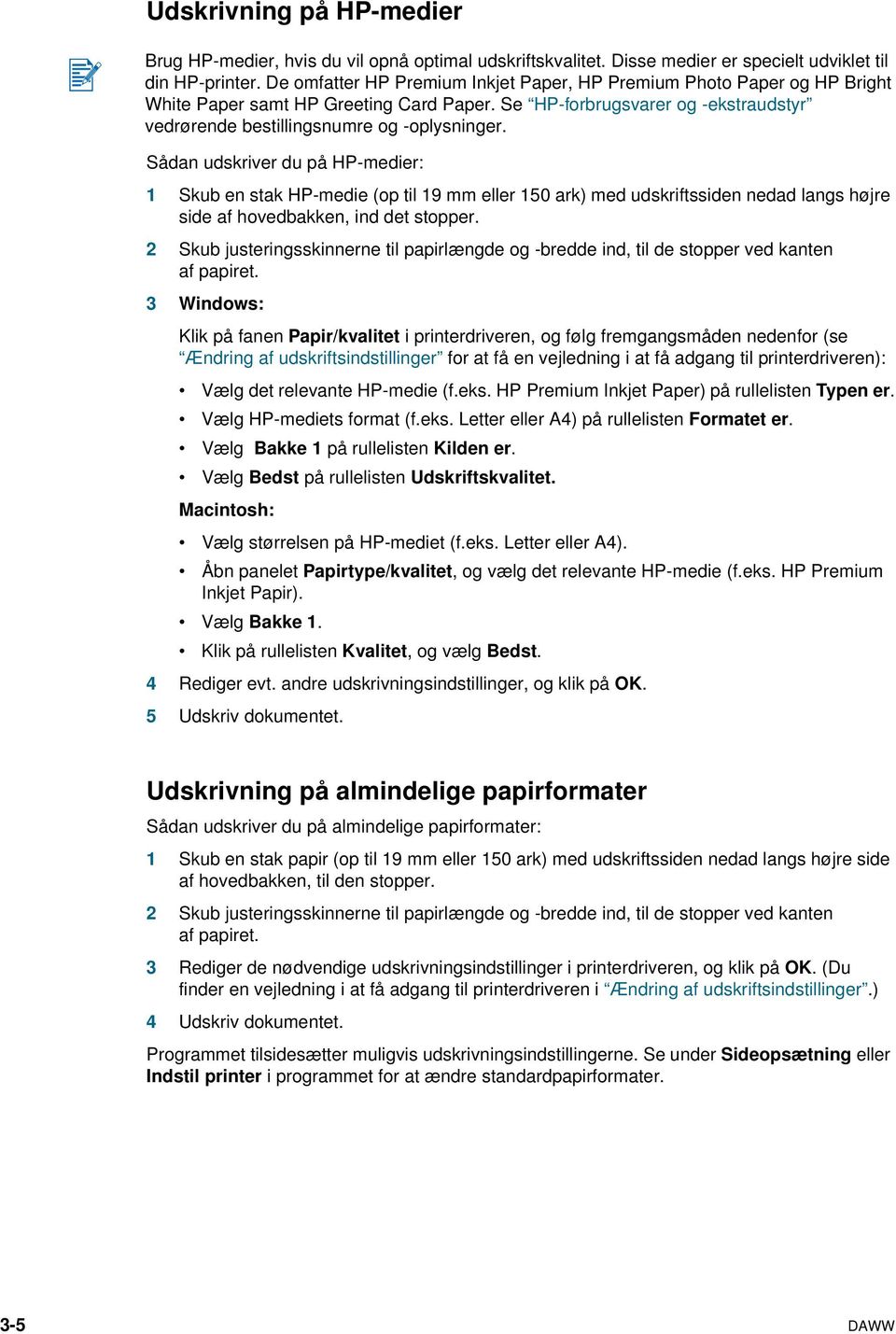
20 Udskrivning på HP-medier Brug HP-medier, hvis du vil opnå optimal udskriftskvalitet. Disse medier er specielt udviklet til din HP-printer. De omfatter HP Premium Inkjet Paper, HP Premium Photo Paper og HP Bright White Paper samt HP Greeting Card Paper. Se HP-forbrugsvarer og -ekstraudstyr vedrørende bestillingsnumre og -oplysninger. Sådan udskriver du på HP-medier: 1 Skub en stak HP-medie (op til 19 mm eller 150 ark) med udskriftssiden nedad langs højre side af hovedbakken, ind det stopper. 2 Skub justeringsskinnerne til papirlængde og -bredde ind, til de stopper ved kanten af papiret. 3 Windows: Klik på fanen Papir/kvalitet i printerdriveren, og følg fremgangsmåden nedenfor (se Ændring af udskriftsindstillinger for at få en vejledning i at få adgang til printerdriveren): Vælg det relevante HP-medie (f.eks. HP Premium Inkjet Paper) på rullelisten Typen er. Vælg HP-mediets format (f.eks. Letter eller A4) på rullelisten Formatet er. Vælg Bakke 1 på rullelisten Kilden er. Vælg Bedst på rullelisten Udskriftskvalitet. Macintosh: Vælg størrelsen på HP-mediet (f.eks. Letter eller A4). Åbn panelet Papirtype/kvalitet, og vælg det relevante HP-medie (f.eks. HP Premium Inkjet Papir). Vælg Bakke 1. Klik på rullelisten Kvalitet, og vælg Bedst. 4 Rediger evt. andre udskrivningsindstillinger, og klik på OK. 5 Udskriv dokumentet. Udskrivning på almindelige papirformater Sådan udskriver du på almindelige papirformater: 1 Skub en stak papir (op til 19 mm eller 150 ark) med udskriftssiden nedad langs højre side af hovedbakken, til den stopper. 2 Skub justeringsskinnerne til papirlængde og -bredde ind, til de stopper ved kanten af papiret. 3 Rediger de nødvendige udskrivningsindstillinger i printerdriveren, og klik på OK. (Du finder en vejledning i at få adgang til printerdriveren i Ændring af udskriftsindstillinger.) 4 Udskriv dokumentet. Programmet tilsidesætter muligvis udskrivningsindstillingerne. Se under Sideopsætning eller Indstil printer i programmet for at ændre standardpapirformater. 3-5 DAWW
21 Udskrivning på papir i specialformater Sådan udskriver du på specialpapir: Papirets bredde skal være mellem 89 mm og 330 mm (3,5 og 13 tommer), længden skal være mellem 146 mm og 1270 mm (5,75 og 50 tommer). 1 Skub en stak papir (op til 19 mm eller 150 ark) med udskriftssiden nedad langs højre side af hovedbakken, til den stopper. 2 Skub justeringsskinnerne til papirlængde og -bredde ind, til de stopper ved kanten af papiret. 3 Åbn printerdriveren, og indstil til det ønskede specialpapirformat, inden programmet startes. (Du finder en vejledning i at få adgang til printerdriveren i Ændring af udskriftsindstillinger.) 4 Windows: Klik på fanen Papir/kvalitet i printerdriveren, og gør følgende: Klik på knappen Special ved siden af rullelisten Størrelsen er. Dialogboksen Kundedefineret papirformat vises. Skriv værdierne i boksene Bredde og Længde under Papirformat. Du kan eventuelt gemme indstillingerne vha. de forudefinerede navne. Klik på OK. Vælg Bakke 1 på rullelisten Kilden er. Macintosh: Klik på Sidelayout i menuen Arkiv. Vælg Brugerdefinerede papirformater under Sidestørrelse. Indtast værdier i boksene Bredde og Højde under Ny. Du kan eventuelt gemme indstillingerne vha. de forudefinerede navne. Klik på Udført. Skriv værdierne i boksene Bredde og Længde under Rediger papirstørrelser. 5 Rediger evt. andre udskrivningsindstillinger, og klik på OK. 6 Kør programmet, og udskriv dokumentet. Udskrivning på konvolutter Sådan udskriver du på konvolutter: 1 Kontroller, at alle medier er fjernet fra hovedbakke. 2 Skub konvolutterne ind i hovedbakke med flapperne opad og mod højre, til de stopper. DAWW 3-6
22 3 Skyd papirlængde- og breddestyrene helt op imod konvolutterne. 4 Windows: Klik på fanen Papir/kvalitet i printerdriveren, og følg fremgangsmåden nedenfor (se Ændring af udskriftsindstillinger for at få en vejledning i at få adgang til printerdriveren: Vælg konvolutformatet på rullelisten Formatet er. Macintosh: Vælg konvolutformatet. 5 Rediger evt. andre udskrivningsindstillinger, og klik derefter på OK. 6 Udskriv konvolutterne. Udskrivning på kort Sådan udskriver du på kort: 1 Før en stak kort på op til 19 mm (0,75 tommer) tykkelse ind langs den højre side af hovedbakken med udskriftssiden nedad, til den stopper. 2 Træk justeringsskinnen til postkort ud fra længdejusteringsskinnen. 3 Skub justeringsskinnerne til kortlængde og papirbredde ind, til de stopper ved kanten af kortene. 3-7 DAWW
23 4 Windows: Klik på fanen Papir/kvalitet i printerdriveren, og følg fremgangsmåden nedenfor (se Ændring af udskriftsindstillinger for at få en vejledning i at få adgang til printerdriveren: Vælg den HP-papirtype, du bruger, (f.eks. HP Textured Greeting Cards) på rullelisten Typen er. Vælg det kortformat, du vil udskrive på, på rullelisten Formatet er, eller klik på Special, hvis ingen af formaterne svarer til det kortformat, du vil udskrive på. Se Udskrivning på papir i specialformater for at få en vejledning i udskrivning på kort i specialformater. Macintosh: Vælg det kortformat, du vil udskrive på. Åbn panelet Papirtype/kvalitet, og vælg den papirtype, du bruger, (f.eks. HP Textured Greeting Cards). Se Udskrivning på papir i specialformater for at få en vejledning i udskrivning på kort i specialformater. 5 Rediger evt. andre udskrivningsindstillinger, og klik derefter på OK. 6 Udskriv kortene. Hvis kortene er fremstillet af tykkere papir (f.eks. karton), kan du indføre dem manuelt. Vejledningen i manuel indføring af papir finder du i Bageste manuelle indføring. Udskrivning på tykt almindeligt papir eller fotopapir Den manuelle indføring på bagsiden er beregnet til udskrivning på tykt papir (op til 280 g/m 2 / 74 lb; 0,52 mm / 0,02 tommer), f.eks. karton og fotopapir, uden at det bøjes eller bliver skævt. Den manuelle indføring er specielt udviklet til at give en lige papirfremføring. De bedste resultater ved udskrivning af fotografier og billeder opnår du ved at vælge Bedst og HP-fotopapir i printerdriveren. Når der er valgt Bedst, anvendes HP's unikke PhotoREt III-farvelagdeling og ColorSmart III-farveoptimering, så der opnås realistiske billeder, naturtro farver og ekstremt skarp tekst. Med PhotoREt III opnås et større interval af farver, lysere toner og jævnere overgange mellem tonerne samt den bedst mulige kvalitet foto- og billedudskrivning. Sådan udskriver du på tykt, almindeligt papir eller fotopapir: 1 Windows: Klik på fanen Papir/kvalitet i printerdriveren, og følg fremgangsmåden nedenfor (se Ændring af udskriftsindstillinger for at få en vejledning i at få adgang til printerdriveren): Vælg den HP-papirtype, du bruger, (f.eks. HP Premium Plus Photo Paper) på rullelisten Typen er. Vælg papirformatet (f.eks. Letter eller A4) på rullelisten Formatet er. Vælg Manuel indføring på rullelisten Kilden er. Vælg Bedst på rullelisten Udskriftskvalitet. Du kan også vælge udskrivningstilstanden med høj opløsning,4800 x 1200 Optimeret dpi*, som sikrer optimal udskriftskvalitet. I denne tilstand tager udskrivningen længere tid, fordi der kræves mere hukommelse i computeren. DAWW 3-8
24 Macintosh: Vælg papirformatet (f.eks. Letter eller A4). Åbn panelet Papirtype/kvalitet, og vælg den papirtype, du bruger, (f.eks. HP Premium Plus Photo Paper). Vælg Manuel indføring Klik på rullelisten Kvalitet, og vælg Bedst. Du kan også vælge Maksimum dpi, som sikrer op til 4800 x1200 Optimeret dpi*, og giver optimal udskriftskvalitet. 2 Rediger evt. andre udskrivningsindstillinger, og klik derefter på OK. 3 Udskriv dokumentet. 4 Læg papir i bakken til manuel papirindføring bag på printeren. En vejledning i manuel indføring af papir finder du i Bageste manuelle indføring. Det anbefales at fjerne papirarkene, efterhånden som de udskrives, og lægge dem til side for at tørre. Der er risiko for at blækket tværes ud, hvis papirarkene lægges oven på hinanden. * Op til 4800 x 1200 Optimeret dpi ved farveudskrivning på HP Premium Photo Paper og 1200 x 1200 input dpi. Udskrivning på begge sider af papiret Du kan udskrive på begge sider af et papirark ved at vende det og føre det ind i printeren igen manuelt. Manuel dupleks understøttes kun af computere, der kører Windows. Hvis du vil udskrive på begge sider af et ark papir, skal du vælge indstillinger for tosidet udskrivning i softwareprogrammet eller i printerdriveren. 1 Skub det ønskede papir med udskriftssiden nedad langs højre side af hovedbakken, til det stopper. Du opnår de bedste resultater, hvis du undlader at udskrive på papir, der vejer over 135 g/ m2 (36 lb), på begge sider af etiketter eller transparenter eller på begge sider af sider ned meget tryk. Det anbefales at fjerne papirarkene, efterhånden som de udskrives, og lægge dem til side for at tørre. Der er risiko for, at blækket tværes ud, hvis de våde papirark lægges oven på hinanden. 2 Skub justeringsskinnerne til papirlængde og -bredde ind, til de stopper ved kanten af papiret. 3 Klik på fanen Færdigbehandling i printerdriveren, og vælg derefter Udskriv på begge sider. (Du finder en vejledning i at få adgang til printerdriveren i Ændring af udskriftsindstillinger.) 4 Vælg Vend siderne opad, hvis du vil ændre sideretningen. 5 Vælg eventuelt en hæfteindstilling på rullelisten Hæftelayout. 6 Klik på fanen Papir/kvalitet, og vælg Normal eller Bedst på rullelisten Udskriftskvalitet. 7 Rediger evt. andre udskrivningsindstillinger, og klik derefter på OK. 8 Udskriv dokumentet. 9 Når den første side er udskrevet, skal du vende den om og lægge den i printeren igen. 10 Følg vejledningen på skærmen for at afslutte den tosidede udskrivning. 3-9 DAWW
25 Programfunktioner Din printerdriver indeholder følgende smarte programfunktioner. Du kan finde yderligere oplysninger om, hvordan du bruger disse funktioner i hjælpen til printerdriveren. Størrelsesindstilling Du kan forstørre eller formindske dine dokumenter praktisk taget uden at forringe udskriftskvaliteten eller opløsningen. På fanen Effekter skal du markere afkrydsningsfeltet Udskriv dokument på og derefter vælge den ønskede dokumentstørrelse, hvorefter du skal markere afkrydsningsfeltet Skaler til at passe. Du kan også justere dokumentstørrelsen ved hjælp af rullepanelet % af normal størrelse. Du kan zoome fra 25% til 400 % af dokumentets oprindelige størrelse, men sideindholdet vil muligvis blive afskåret. Udskriv på begge sider (Kun Windows) Du kan udskrive på begge sider af papiret og udskrive brochurer og kataloger med et professionelt udseende. På fanen Færdigbehandling skal du markere afkrydsningsfeltet Udskriv på begge sider. Hvis du ønsker at hæfte udskrifter i toppen, skal du markere afkrydsningsfeltet Vend siderne opad. Hæftelayout (Kun Windows) Udskriv hæfter, uden at du behøver bekymre dig om sidetallet. Denne funktion kan kun bruges, når Udskriv på begge sider er markeret på fanen Færdigbehandling. Du skal blot folde siderne og hæfte dem. Du kan hæfte i venstre eller i højre side ved at vælge indbinding ved venstre eller højre kant. Sider pr. ark Du kan arrangere op til 16 sider på ét ark papir og derved reducere udskrivningsomkostningerne. Du kan arrangere rækkefølgen vha. indstillingerne på rullelisten Siderækkefølge. På fanen Færdigbehandling skal du vælge to eller flere sider på rullelisten Sider pr. ark, hvorefter du skal vælge den ønskede rækkefølge på rullelisten Siderækkefølge. Fliseformat (Kun Windows) Tag et enkeltsidet dokument, og forstør det op til fem gange (5 x 5) for dokumenter op til A3+ (13 x 19 tommer) størrelse. Det forstørrede dokument kan udskrives over flere ark, der kan samles, så det udgør én stor plakat. På fanen Færdigbehandling skal du vælge det antal fliser, du vil oprette. Spejlvend billede Med denne funktion vendes en side vandret. Du kan udskrive på forsiden af en transparent, så der kan føjes kommentarer til med spritpen på forsiden. Marker afkrydsningsfeltet Spejlvend billede på fanen Grundlæggende. Bannerudskrivning Udskriv store billeder med fed skrift i overstørrelse på endeløse baner. På fanen Papir/kvalitet skal du vælge HP Banner Paper på rullelisten Typen er. DAWW 3-10
26 Udskriv med Sepia og gråtoner (Kun Windows) Udskriv billeder i en brunlig nuance, så de ser gamle ud ved hjælp af funktionen Udskriv i sepia. Du kan også udskrive i gråtoner ved at vælge Udskriv i gråtoner. Både sort/hvid- og farvedokumenter kan konverteres til gråtoner. Vandmærker (Kun Windows) Korte tekster, f.eks. FORTROLIG eller HASTER, kan udskrives hen over siden som baggrund for dokumentets hovedtekst. Du kan tilpasse eller rotere vandmærker, som du ønsker. Du finder denne funktion på fanen Effekter. Optimeret til fotokopi eller fax Farvebilleder gengives ikke altid særlig godt, når de sendes gennem en sort/hvid-fax eller -kopimaskine. Med funktionen Optimer til foto eller fax kan du udskrive billeder med gråtonenuancer, hvilket gør dem ideelle at faxe og fotokopiere. Marker afkrydsningsfelteton the Color Udskriv i gråtoner på fanen Farve, og vælg derefter Optimer til foto eller fax DAWW
27 4 Brug af værktøjskassen Fanen Printerstatus Værktøjskassen giver status- og vedligeholdelsesoplysninger om printeren. Desuden indeholder værktøjskassen en trinvis vejledning i de grundlæggende udskrivningsopgaver samt hjælp til løsning af problemer. Du kan også få adgang til onlineressourcer i forbindelse med din printer. Værktøjskassen er kun tilgængelig for Windows. For Macintosh finder oplysninger i Brug af HP Inkjet Værktøjskasse (Macintosh). Når du har installeret printersoftwaren, kan du åbne værktøjskassen ved at klikke på Start, pege på Programmer, HP Deskjet 1280 og derefter klikke på HP Deskjet 1280 Værktøjskasse. Fanen Printerstatus viser oplysninger om blækniveau for hver patron i intervaller på 10% samt printerstatus. På rullelisten med printervalg kan du vælge den printer, du vil bruge sammen med værktøjskassefunktionerne. Rullelisten indeholder printere, der er kompatible med værktøjskassen. Statusvinduet viser meddelelser med relation til den aktuelle printerstatus, f.eks. Udskriver opgave, Adgangsdækslet til skrivehovedet står åbent og Blækpatron er tom. Klik på denne knap... Bestil forbrugsvarer Oplysninger om forbrugsvarer Indstillinger For at... Foretag onlinebestilling af forbrugsvarer til udskrivning, f.eks. blækpatroner. Du skal have internetadgang for at kunne udføre denne funktion. Få vist oplysninger om HP-forbrugsvarer og om, hvordan du bestiller dem. Angiv, hvilke Værktøjskasse-meddelelser der skal vises for alle printere, der skal overvåges og vedligeholdes. Når en meddelelse om statusfejl eller en advarsel vises på computerens skærm, kan du klikke på printerikonet for at starte Hjælp-filen for at få vist detaljerede oplysninger om fejlen. Fanen Oplysninger På fanen Oplysninger kan du registrere printeren og få vist oplysninger om printerhardware. Fra denne fane kan du også få adgang til onlinefejlfinding via HP Instant Support, ligesom du kan få oplysninger om dit forbrug af printeren, hvordan du bruger printeren og om, hvordan du kontakter HP. Klik på denne knap... myprintmileage (Kun Windows) Printerhardware For at... få adgang til myprintmileage-webstedet og oplysninger om dit forbrug af printeren, herunder printerforbrugsmønstre (forbrug af blæk og medier). vise detaljerede printeroplysninger såsom model, firmware-version og service-id DAWW 4-1
28 Klik på denne knap... HP Instant Support Registrer printeren Hvordan udføres? Fejlfinding Kontakt HP For at... få adgang til HP Instant Support-webstedet for supporttjenester og tip til fejlfinding. registrere printeren online. få vist en oversigt over almindelige printeropgaver og hjælp til almindelige vedligeholdelsesopgaver. få vist en liste over udskrivningsproblemer sammen med trinvise vejledninger til, hvordan du kan løse dem. få oplysninger om, hvordan du kontakter HP. HP Instant Support HP Instant Support er en række webbaserede fejlfindingsværktøjer. Med HP Instant Support får du hurtigt hjælp til at identificere, fejlfinde og løse og printerproblemer. HP Instant Support indeholder følgende oplysninger om din enhed: Nem adgang til fejlfindingstip Indeholder tip, der er tilpasset til din enhed. Løsning af specifikke fejl på enheden Giver omgående adgang til oplysninger, som kan hjælpe dig løse problemerne på de fejlmeddelelser, der vedrører enheden. Hvis du vil have vist en beskrivelse af problemet, samt anbefalinger til at løse eller forhindre problemet, skal du klikke på linket i meddelelsen. Hvis du vil have vist en liste med andre enhedsfejl, skal du klikke på Advarsler i venstre side af HP Instant Support-siden. Meddelelse om enhedsdriver- og firmwareopdateringer Giver dig besked, når der er firmware- eller driveropdateringer, i form af en meddelelse på HP Instant Support-hjemmesiden. Klik på linket i meddelelsen for at gå direkte til overførselsafsnittet på HP's websted. Oplysninger om supportservice Viser en liste over den supportservice, der er tilgængelig for din enhed. Håndtering af blæk- og medieforbrug (myprintmileage) Hjælper dig med at styre og planlægge printerens forbrug af forbrugsvarer. Selvdiagnostisk test af enheden Kører en diagnostisk test af enheden. Vælg Printer i menuen Selvhjælp på siden Instant Support for at starte diagnosticeringen af enhederne. HP Instant Support kontroller computeren og viser en liste over konfigurerede enheder. Når du vælger den enhed, du vil diagnosticere, kan HP Instant Support hjælpe dig med at sikre, at du har den nyeste enhedsdriver og med at få adgang til rapporter om enhedens status og til detaljerede diagnostiske oplysninger om enheden. Hvis der opdages fejl under denne proces, kan du vælge at opdatere enhedsdriverne eller udføre detaljerede diagnostiske test af enheden. 4-2 DAWW
29 HP-onlineeksperthjælp (aktiv chat) Giver individuel hjælp fra en HP-supportekspert via internettet på et hvilket som tidspunkt. Send blot et spørgsmål eller en beskrivelse af problemet. De seneste enhedshændelser, systemkonfiguration og de handlinger, du har forsøgt, videresendes automatisk til HP (efter din godkendelse), så du ikke behøver at beskrive problemet igen. En HP-supportekspert svarer online for at løse problemet via en webchat i realtid. Videndatabase Brug HP's videndatabase til hurtigt at finde svar på dine spørgsmål. Sikkerhed og fortrolighed Når du bruger HP Instant Support, sendes der detaljerede oplysninger, f.eks. serienummer, fejltilstande og status, om enheden til HP. HP respekterer din fortrolighed og håndterer disse oplysninger i overensstemmelse med retningslinjerne i Hewlett-Packard online fortrolighedserklæring ( Hvis du vil have vist alle de data, som er sendt til HP, skal du vælge Kilde (Internet Explorer) eller Sidekilde (Netscape) i menuen Visi din webbrowser. Sådan får du adgang til HP Instant Support Værktøjskasse (Windows) Klik på fanen Oplysninger, og klik derefter på HP Instant Support. myprintmileage myprintmileage er en e-tjeneste fra HP, som hjælper dig med at registrere forbruget i enheden, så du bedre kan få en idé om enhedens forbrug og dermed planlægge indkøb af forbrugsvarer. myprintmileage består af to dele: myprintmileage-webstedet myprintmileage AutoSend, et hjælpeprogram, der regelmæssigt opdaterer oplysningerne om enhedens forbrug på myprintmileage-webstedet Du skal kontrollere, at du har følgende, for at kunne bruge myprintmileage: Værktøjskasse (Windows) skal være installeret Du skal have en internetforbindelse Enheden skal være tilsluttet HP anbefaler, at du aktiverer myprintmileage til at sende data i tre til seks måneder, så der akkumuleres en vis mængde data på myprintmileage-webstedet. Hvis du vil bruge udskrivningskonti-funktionerne, skal du tilmelde dig tjenesten via myprintmileage-webstedet. På myprintmileage-webstedet kan du se følgende punkter: Udskriftsanalyser, f.eks. mængden af blæk, du har brugt, om du bruger mest sort blæk eller mest farvet blæk samt det beregnede antal sider, du kan udskrive med den resterende mængde blæk. Udskrivningskonto-funktion, der gør det muligt for dig at generere rapporter, der viser forbrugsdata, omkostninger pr. side eller omkostninger pr. job for en bestemt tidsperiode, eksportere disse data som Microsoft Excel-regnearksfiler samt konfigurere -advarsler og -meddelelser, så de kan modtage udskrivningskonto-rapporter. DAWW 4-3
30 Sådan får du adgang til myprintmileage Værktøjskasse (Windows) Klik på myprintmileage, under fanen Oplysninger, og følg instruktionerne på skærmen. Windows-proceslinje Højreklik på ikonet for Værktøjskasse på Windows-proceslinjen, klik på myprintmileage, og vælg derefter Vis mit udskriftsforbrug. Opret ikke bogmærker for websider,der bruges til åbning af myprintmileage. Hvis du opretter et bogmærke for webstedet og etablerer forbindelse til det ved hjælp af bogmærket, vil siderne ikke indeholde de aktuelle oplysninger. Bestilling af printerforbrugsvarer direkte via værktøjskassen Med værktøjskassen kan du bestille blækpatroner direkte fra din computer. Brug af denne funktion kræver tre ting: Værktøjskassen skal være installeret på din computer. Printeren skal være tilsluttet til din computer via et USB-kabel, et parallelkabel eller en netværksforbindelse. Du skal have internetadgang. Bestilling direkte fra værktøjskassen 1 Dobbeltklik på værktøjskasseikonet i statusområdet på proceslinjen i Windows (tæt ved uret). 2 Klik på Bestil forbrugsvarer på fanen Printerstatus. Din standardbrowser åbnes og viser et websted, hvor du kan købe printerforbrugsvarer. 3 Følg vejledningen på webstedet for at vælge og bestille forbrugsvarer. Fanen Printerservice På fanen Printerservice finder du programmer, der hjælper dig med at vedligeholde og teste din printer. Du kan justere og rense dine blækpatroner eller udskrive en demoside. Klik på denne knap... Juster blækpatroner Rens skrivehoveder Udskriv en demoside For at... justere blækpatronerne. Se Justering af blækpatroner for at få yderligere oplysninger. rense skrivehovederne. Se Rensning af blækpatroner for at få yderligere oplysninger. Send en demoside til printeren for at kontrollere, at printeren er korrekt tilsluttet til computeren, og at den fungerer ordentligt. 4-4 DAWW
31 Brug af HP Inkjet Værktøjskasse (Macintosh) For Mac OS X indeholder HP Inkjet Værktøjskasse værktøjer til at kalibrere printeren, rense blækpatronerne, udskrive en testside og til at finde webbaserede supportoplysninger. Visning af HP Inkjet Værktøjskasse 1 Dobbeltklik på ikonet Macintosh HD på skrivebordet. 2 Vælg Applications og derefter Utilities. 3 Vælg HP Printer Selector. Visning af HP Inkjet Utility-paneler Du kan få adgang til følgende indstillinger i menuen Panel i HP Inkjet Hjælpeprogram: WOW!: Udskriver en prøveside, så du kan kontrollere udskriftskvaliteten. Test: Udskriver en testside eller en fejlsporingsside. Clean: Renser blækpatronerne. Calibrate Device: Justerer blækpatronerne. Calibrate Color: Justerer farve for at løse problemer med farvetonerne. Estimate Ink Levels: Viser blækniveau for blækpatronerne. Support: Giver adgang til HP-webstedet, hvor du kan finde support til din printer og oplysninger om HP-produkter og -forbrugsvarer. Register: Giver adgang til HP-webstedet, hvor du kan registrere printeren. DAWW 4-5
32 5 Fejlfinding Dette kapitel indeholder oplysninger om, hvordan du løser almindelige problemer, f.eks. papirstop og dårlig udskriftskvalitet. Hvis printeren ikke fungerer tilfredsstillende, og forslagene i det følgende ikke løser problemet, kan du forsøge at udskrive en diagnoseside og derefter kontakte HP Kundesupport (se Udskrivning af en diagnosticeringsside og Kundesupport ). Der kan ikke tændes for strømmen Kontroller, at nedledningen er isat. Kontroller, at det aftagelige panel bag på printeren er lukket helt, og at håndtaget er i låst position. Printeren svarer ikke (der udskrives ikke noget) Kontroller, at strømmen er sat til. Kontroller, at netledningen er sat rigtigt i printeren og i en stikkontakt, samt at printeren er tændt. Strømindikatoren på frontpanelet skal lyse. Hvis du har forsøgt at udskrive, mens printeren var slukket, vises en advarsel på computeren. Hvis printeren var slukket, og der ikke blev vist en advarsel, da du forsøgte at udskrive, er printeropsætningen muligvis forkert. Installer printersoftwaren igen for at løse problemet. Kontroller kablerne. Kontroller, at printerkablet er korrekt sluttet til printeren og computeren. Kontroller håndtaget bag på printeren. Kontroller at bagpanelet er monteret korrekt, og at håndtaget er i låst position. Printeren fungerer kun, hvis håndtaget er i låst position. Kontroller printeropsætningen. Kontroller, at HP Deskjet-printeren er valgt som aktuel printer eller standardprinteren, og at Stop udskrivning midlertidigt ikke er markeret i printermenuen. Vær tålmodig. Dokumenter med mange fonte, megen grafik og/eller farvefotografier tager længere tid at udskrive. Hvis strømindikatoren blinker, behandler printeren data. Kontroller papiret. Kontroller, at papiret er lagt rigtigt i bakken, og at der ikke sidder papir fast i printeren. Se Ilægning af og Der sidder papir fast i printeren for at få yderligere oplysninger. 5-1 DAWW
33 Kontroller blækpatronerne. Sørg for, at der er en sort blækpatron og farveblækpatroner installeret, og at printerens adgangsdæksel er lukket (se Udskiftning af blækpatroner for at få yderligere oplysninger). Indikatoren for blækpatronen blinker, hvis blækpatronerne ikke er installeret korrekt. Se Printerens lysdioder blinker og Problem med blækpatronerne for at få yderligere oplysninger. Prøv at udskrive en testside. Sluk printeren, og tænd igen. Tryk på knappen Genoptag, og slip den, når genoptagindikatoren begynder at blinke. Hvis testsiden udskrives, er der ikke noget i vejen med printeren. Prøv at udskrive fra et andet program. Prøv at udskrive fra andre programmer for at se, om problemet fortsat opstår. Udskriv en testside. Udskriv en generisk Windows-testside: Klik på Start, peg på Indstillinger, og klik derefter på Printere (Windows NT 4.0, 98, Me og 2000) eller Printere og faxenheder (Windows XP). Højreklik på printerikonet, og vælg Egenskaber. Klik på fanen Generelt, og klik derefter på Udskriv testside. Forsøg at udskrive en anden fil fra programmet, hvis testsiden udskrives, og printeren tidligere har fungeret sammen med det program, du bruger. Hvis denne fil udskrives, er den fil, der ikke kunne udskrives, muligvis beskadiget. Hvis du har en sikkerhedskopi af filen, skal du prøve at udskrive den. Hvis ingen af de nævnte løsninger virker, skyldes problemet sandsynligvis, at softwareprogrammet ikke kan tolke udskriftsindstillingerne korrekt. Se i Vigtigt-filen på Starter CD'en angående kendte softwarekonflikter. Se i brugervejledningen til programmet, eller kontakt programleverandøren for at få hjælp til problemet. Kontroller, at den rigtige port (USB, LPTx) er valgt, og at printeren er sluttet direkte til computeren, hvis testsiden ikke udskrives. Hvis printeren er tilsluttet en omskifterboks, skal du kontrollere, at den er sat i det rigtige stik. Printerens strømindikator skal blinke, mens testsiden udskrives. Udskriv en diagnoseside, hvis strømindikatoren ikke blinker. Se Udskrivning af en diagnosticeringsside for at få en vejledning. Kontroller netværksopsætningen. Kontroller, at printeren er installeret korrekt i netværksmiljøet. Se Brug af printeren i et netværk og den dokumentation, der fulgte med fra netværksleverandørerne. Se også Netværksudskrivningsproblemer for at få yderligere oplysninger om fejlfinding. Kontroller USB-porten. Tag stikket ud af printerens USB-port, vent et par sekunder, og sæt det i igen. Hvis det ikke hjælper, kan du forsøge at sætte printeren i en anden USB-port. Kontroller kablets tilstand. Kontroller, om kablet til printeren er beskadiget eller slidt. Kontakt, hvis det er tilfældet, producenten af kablet, og få det udskiftet. Afinstaller printersoftwaren, og kør installationsprogrammet igen. Du skal tænde printeren og tilslutte med det kabel, du har valgt under installationen, når du bliver bedt om det. DAWW 5-2
34 Problemer med papirindføringen Kontroller, om der er papirstop. Der er oplysninger om at afhjælpe papirstop under Der sidder papir fast i printeren. Kontroller, at papiret er lagt rigtigt i. Sørg for, at papirbredde- og papirlængdestyrene sidder helt op imod venstre kant og bunden af papirstakken. Se Ilægning af for at få yderligere oplysninger. Papiret indføres skævt Kontroller papirtypen. Visse papirtyper kan ikke bruges i denne HP-printer. Se Udskrivning og ilægning af medier for at få oplysninger om anbefalede medier. Læg kun én type papir i ad gangen. Kontroller, at der er nok papir i bakken. Udskriv en diagnoseside, hvis ingen af forslagene ovenfor hjalp. Se Udskrivning af en diagnosticeringsside for at få en vejledning. Kontroller, at bund- og sidestyr berører papiret let, hvis papiret drejes, når det indføres, eller margenerne virker skæve. Der sidder papir fast i printeren Åbn adgangsdækslet, og træk papiret mod dig selv for at fjerne fastklemt papir fra printeren. Drej på håndtaget bag på printeren, fjern panelet, hvis du ikke kan nå det fastklemte papir. Træk derefter det fastklemte papir ud, og sæt bagpanelet på igen. Løft udskriftsbakken, og fjern det fastklemte papir fra hovedbakken, hvis du stadig ikke kan nå papiret. Tip til forebyggelse af papirstop Kontroller, at der ikke er noget, der blokerer papirstien. Brug ikke medier, der er beskadigede eller krøllede. Brug aldrig papir, der er klippet i eller har perforeringer, eller papir med kraftig struktur eller relieftryk. Læg kun én slags papir i en bakke ad gangen. Undtagen når du bruger den manuelle indføring, skal du ilægge papiret med udskriftssiden nedad med papirets højre kant justeret mod bakkens højre kant. Læg højst 150 ark (eller en stak på 19 mm) papir eller 15 konvolutter i hovedbakken ad gangen. Læg kun ét ark papir i den manuelle indføring. Brug altid papir, der overholder specifikationerne i Printerspecifikationer. Der er yderligere oplysninger om anbefalede medier i Udskrivning og ilægning af medier. 5-3 DAWW
35 En blank side er skubbet ud Kontroller, at beskyttelsestapen er fjernet fra blækpatronernes blækdyser. Kontroller, om nogle af blækpatronerne er tomme. Hvis du udskriver med sort tekst, og den side, der udskrives, er blank, er den sorte blækpatron muligvis tom. Kontroller, at printerens lysdioder ikke lyser (se Printerens lysdioder blinker og Problem med blækpatronerne for at få yderligere oplysninger). Udskift den tomme, sorte blækpatron, og forsøg at udskrive igen. Se Udskiftning af blækpatroner for at få en vejledning. Kontroller printeropsætningen. Kontroller, at printeren er valgt som aktuel printer eller standardprinter. Kontroller, om der er konflikter i forbindelse med enheder, der deler porte. Hvis du bruger et parallelkabel, skal du kontrollere, at printeren er sluttet direkte til parallelporten. Porten må ikke deles med andre enheder, f.eks. et zipdrev eller andre printere. Kontroller om printeren er delt. Se Netværksudskrivningsproblemer for at få vejledning i fejlfinding, hvis printeren er delt. Dårlig udskriftskvalitet Åbn topdækslet, hvis du har mistanke om, at der er et problem med en blækpatron. På indersiden er der ikoner, der viser problemer med blækpatroner. Den gule pil på patronholderen peger på det ikon, der er problemer med, hvis der er et problem. Udskriften er utydelig, eller farverne er blege Kontroller indstillingen for udskriftskvalitet. Med indstillingen Hurtig bruges der mindre blæk, og udskrivningen går hurtigt, så denne indstilling er velegnet til udskrivning af kladder. Hvis du vil opnå en bedre farveudskrift, skal du vælge udskriftskvaliteten Normal eller Bedst i printerdriveren. Kontroller indstillingen for Papirtype. Hvis du udskriver på transparenter eller andre specialpapirtyper, skal du vælge den tilsvarende papirtype i printerdriveren. Kontroller, hvilken papirtype du anvender. Visse papirtyper kan ikke bruges i denne HP-printer. Oplysninger om anbefalede medier finder du i Udskrivning og ilægning af medier. Kontroller om blækpatronerne er ved at løbe tør eller er tilstoppede: Hvis udskriftskvaliteten forringes, er det en god ide at rense blækpatronerne og udskrive en testside. Se Rensning af blækpatroner for at få en vejledning. Kontroller, at alle streger på testsiden hænger sammen og er rigtigt udskrevet. Hvis linjerne er brudte, mangler patronen muligvis blæk. Udskift blækpatronen med en ny (se Udskiftning af blækpatroner for at få en vejledning). Hvis du imidlertid har skiftet blækpatron for nylig, er blækpatronen sandsynligvis defekt. Se HP-forbrugsvarer og -ekstraudstyr for at få oplysninger om udskiftning. DAWW 5-4
36 Farverne glider ind i hinanden Kontroller indstillingen for udskriftskvalitet. Visse indstillinger for papirtype (f.eks. Transparent) og udskriftskvalitet (f.eks. Bedst) kræver mere blæk end andre. Vælg andre udskriftsindstillinger i printerdriveren. Kontroller også, om du har valgt den rigtige papirtype i printerdriveren. Kontroller indstillingen for papirtype. Visse papirtyper kan ikke bruges i denne HP-printer. Oplysninger om anbefalede medier finder du i Udskrivning og ilægning af medier. Hvis der anvendes genopfyldte blækpatroner, skal du være opmærksom på, at HP ikke understøtter og derfor fraråder brugen af genopfyldte blækpatroner. Genopfyldning og brug af forkerte blæktyper kan ødelægge det komplicerede udskrivningssystem, føre til nedsat udskriftskvalitet og beskadige printeren. Oplysninger om bestilling af originale HP-blækpatroner finder du i HP-forbrugsvarer og -ekstraudstyr. Ved udskrivning på fotopapir og transparentfilm: Kontroller, at papiret er ilagt med udskriftssiden nedad, hvis det indføres fra den manuelle frontbakke eller hovedbakken. Kontroller, at papiret er ilagt med udskriftssiden opad, hvis det indføres fra den manuelle indføring på bagsiden. Brug kun HP Inkjet Transparency Film, der findes på listen i HP-forbrugsvarer og -ekstraudstyr. Blækket flyder ud over hvide (tomme) områder Udskriften skal have tid til at tørre. Når du udskriver dokumenter, der bruger meget blæk, skal de tørre, før du tager dem op. Det gælder især for transparenter. Kontroller straks efter udskrivningen, om blækket er udtværet på udskriften. Du kan forlænge tørretiden i printerdriveren. Visse medietyper tager ikke godt imod blæk, og det kan bevirke, at blækket er længere om at tørre og tværes ud. Oplysninger om anbefalede medier finder du i Udskrivning og ilægning af medier. Siden krøller, fordi der er for meget blæk på. Farvedokumenter med stærke, blandede farver kan bruge for meget blæk, så siden krøller under udskrivningen, og blækket udtværes. Prøv at vælge indstillingen Normal eller Hurtig, så der bruges mindre blæk, eller brug HP Premium-papir, der er fremstillet til udskrivning af farverige dokumenter. Kontroller, om der har samlet sig blæk på blækpatronerne. Hvis der ophobes blæk, kan du løse problemet ved at rense patronerne. Se Rensning af blækpatroner for at få en vejledning. 5-5 DAWW
37 Blækket dækker ikke teksten eller grafikken helt Kontroller blækpatronerne: Blækpatronen kan være ved at løbe tør for blæk. Kontroller, om printerens lysdioder lyser (se Printerens lysdioder blinker og Problem med blækpatronerne for at få yderligere oplysninger). Udskift den tomme (eller næsten tomme) blækpatron, og forsøg at udskrive igen. Se Udskiftning af blækpatroner for at få en vejledning. Når udskriftskvaliteten bliver betydeligt ringere, er det en god ide at rense blækpatronerne. Se Rensning af blækpatroner for at få en vejledning. Tag blækpatronerne ud, og sæt dem i igen, hvis blækpatronernes kontakt med papiret er dårlig, men sørg for, at de "snapper" helt på plads. Se Udskiftning af blækpatroner for at få en vejledning. Kontroller papirtypen. Visse papirtyper kan ikke bruges i denne HP-printer. Oplysninger om anbefalede medier finder du i Udskrivning og ilægning af medier. Hvis ingen af ovennævnte løsningsforslag hjalp, kan du forsøge at udskrive med indstillingen Bedst. Teksten er takket i kanterne (ikke jævn) Kontroller, hvilken type font der er valgt. Nogle programmer har særlige fonte, der får ujævne kanter, når de forstørres eller udskrives. Hvis du bruger TrueType-fonte, kan printeren udskrive teksten jævnt. Når du vælger en font, skal du se efter ikonet for TrueType. Hvis du prøver at udskrive et bitmapbillede af tekst, kan den have ujævne kanter, når den vrides, forstørres eller udskrives. Hvis du bruger TrueType-fonte, kan printeren udskrive teksten jævnt. Når du vælger en font, skal du se efter ikonet for TrueType. Kontroller papirtypen. Medier med kraftig struktur, eller som ikke tager godt imod blæk, kan give dårlige grafikog tekstudskrifter. Oplysninger om anbefalede medier finder du i Udskrivning og ilægning af medier. Hvis ingen af løsningsforslagene ovenfor hjalp, skyldes problemet sandsynligvis en konflikt med relation til den software, der anvendes. Se i Vigtigt-filen på Starter CD'en angående kendte softwarekonflikter. Ellers skal du læse vejledningen til programmet eller henvende dig til softwareproducenten for at få hjælp til at løse problemet. Mangler eller fejl på siden Margenindstillingerne er muligvis forkerte. Kontroller, at dokumentets margenindstillinger ikke overskrider det område, der kan udskrives på. Indstillingerne for farveudskrivning er muligvis forkerte. Der er muligvis valgt Gråtoner i printerdriveren. Der er måske valgt en forkert printer. Kontroller, at printeren er valgt som aktuel printer eller standardprinter. DAWW 5-6
38 Uventede resultater Tekst eller grafik i kanten af siden er afskåret Kontroller indstillingen for sideretning. Den valgte papirretning er måske ikke korrekt til det dokument, der udskrives. Se Ændring af udskriftsindstillinger for at få en vejledning. Kontroller margenindstillingerne. Sørg for, at dokumentets margenindstillinger ikke overskrider det område, der kan udskrives på. Se Minimumsmargener på udskrift. Kontroller, at indholdet passer på siden: Indhold, der er skåret af, er muligvis uden for det område, der kan udskrives på, eller størrelsen på det dokument, der udskrives, er større end det medieformat, der findes i hovedbakken. Brug funktionen Vis udskrift til at kontrollere dokumentet, inden det udskrives. Kontroller grafikken i dokumentet for at sikre, at den passer inden for det område, der kan udskrives på. Hvis layoutet i det dokument, du prøver at udskrive, passer til et papirformat, som printeren understøtter, skal du lægge det korrekte papirformat i printeren. Sørg for at vælge den rigtige papirretning. Visse programpakker tillader, at du vælger en udskrivningstilstand, hvor dokumentet skaleres, så det passer til det valgte papirformat. Kontroller, at papiret er ilagt korrekt. Sørg for, at papirbredde- og papirlængdestyrene sidder helt op imod venstre kant og bunden af papirstakken. Du skal også kontrollere, at den korrekt papirretning er valgt. Se Ilægning af og Ændring af udskriftsindstillinger for at få yderligere oplysninger. Hvis ingen af løsningsforslagene ovenfor hjalp, skyldes problemet sandsynligvis en konflikt med relation til den software, der anvendes. Se i Vigtigt-filen på Starter CD'en angående kendte softwarekonflikter, læse vejledningen til programmet eller henvend dig til softwareproducenten for at få hjælp til at løse problemet. Teksten eller grafikken er placeret forkert Kontroller indstillingerne for papirstørrelse og -retning. Kontroller, at det papirformat og den papirretning, der er valgt i programmet, passer til indstillingerne i printerdriveren. Kontroller, at papiret er ilagt korrekt. Kontroller, om papirbredde- og længdestyrene passer til papirstakkens venstre kant og nederste kant, og at der højst er lagt 150 ark i hovedbakken, hvis alt på siden hælder eller er skævt. Kontroller margenindstillingerne. Hvis teksten eller grafikken er skåret af i kanten af arket, skal du kontrollere, at dokumentets margenindstillinger ikke overskrider det område, der kan udskrives på. Se Minimumsmargener på udskrift for at få yderligere oplysninger. 5-7 DAWW
39 Der udskrives ulæselige tegn Kontroller kabelforbindelsen. En almindelig årsag til ulæselige tegn på udskrifter er en dårlig forbindelse mellem printeren og computeren. Der er måske valgt en forkert printer. Kontroller, at printeren er valgt som aktuel printer eller standardprinter. Dokumentfilen er muligvis beskadiget. Dette sker undertiden. Hvis du kan udskrive andre dokumenter fra det samme program, skal du prøve at udskrive en sikkerhedskopi af dokumentet. Kontroller, om der er konflikter i forbindelse med enheder, der deler porte. Hvis du bruger en parallelforbindelse, skal du kontrollere, at printeren er sluttet direkte til parallelporten. Porten må ikke deles med andre enheder, f.eks. et zipdrev eller andre printere. Det kan være nødvendigt at genstarte systemet. Sluk printeren og computeren i nogle sekunder, og tænd igen. Prøv derefter at udskrive igen. Der udskrives forkerte fonte Fontene anvendes muligvis forkert i dokumentet. Sørg for, at du anvender den valgte font korrekt. I et grafisk program skal du f.eks. indsætte ord i den ønskede størrelse. Du skal ikke forstørre dem ved at trække dem eller tilpasse størrelsen. Kontroller, at fonten er tilgængelig på computeren. De fonte, der benyttes i dokumentet, svarer muligvis ikke til de fonte, der er tilgængelige på Windows-computeren, eller fonttypen er muligvis ikke beregnet til udskrivning. Kontroller, om den font, som udskrives forkert, findes i programmets boks til valg af fonte, og se efter, om det er en TrueType-font (anbefales). Der er måske valgt en forkert printer. Kontroller, at HP-printeren er valgt som aktuel printer eller standardprinteren. Hvis ingen af løsningsforslagene ovenfor hjalp, skyldes problemet sandsynligvis en konflikt med relation til den software, der anvendes. Se i Vigtigt-filen på Starter CD'en angående kendte softwarekonflikter, læs vejledningen til programmet eller henvend dig til softwareproducenten for at få hjælp til at løse problemet. DAWW 5-8
40 Farverne er ikke, som de skulle være Når farverne er helt forkerte (f.eks. når grøn udskrives som blå eller gul), mangler farvepatronen muligvis en eller flere farver blæk. Du kan kontrollere blækniveauet i blækpatronerne via Værktøjskasse (hvis den er installeret på systemet) i Windows. Klik på Start, peg på Programmer, HP Deskjet 1280, og klik derefter på HP Deskjet 1280 Værktøjskasse for at åbne værktøjskassen. Rengør eventuelt blækpatronerne, når der er udskrevet en testside. Se Rensning af blækpatroner for at få en vejledning. Farverne er grå, eller de er rigtige, men en forkert tone: Hvis farverne udskrives i gråtoner, skyldes det sandsynligvis, at afkrydsningsfeltet Udskriv i gråtoner er markeret i printerdriveren. Fjern markeringen i afkrydsningsfeltet Udskriv i gråtoner under fanen Farve for at udskrive i farver. Hvis farvenuancen eller -tonen forskydes, kan det skyldes en forkert indstilling i printerdriveren. Klik på fanen Farve, og kontroller, at farvegliderne er placeret i midten. Kontroller papirtypen. Farvet papir kan medføre uoverensstemmelser i udskriften. Prøv at udskrive på almindeligt, hvidt papir. Udskrivningen går langsomt Kontroller følgende for at forbedre printerens ydeevne: Brug et IEEE-1284-parallelkable for at muliggøre tovejskommunikation. Kontroller systemkonfigurationen: Se minimumsystemkravet i Printerspecifikationer. Der er muligvis ikke plads nok på systemets harddisk Ved udskrivning på 11 x 17 tommer papir, anbefales det, at der er mindst 50 MB ekstra ledig plads på systemets harddisk. Hvis du udskriver filer med meget grafik eller mange billeder, skal du kontrollere, at der er nok ekstra plads på harddisken (over end 50 MB). Systemet har muligvis ikke tilstrækkelig hukommelse Sæt mere RAM i systemet. Kontroller indstillinger for port og kabel (kun Windows 98/Me): Prøv at skifte til en USB-forbindelse, hvis der anvendes en parallel forbindelse. Yderligere oplysninger finder du i Tilslutning af printeren. Porten kan være konfigureret til en anden indstilling end ECP Oplysninger om, hvordan du ændrer portindstillingerne, får du i håndbogen til computeren eller ved at kontakte computerproducenten. En blækpatron er muligvis ved at løbe tør for blæk. Kontroller, at printerens lysdioder ikke lyser (se Printerens lysdioder blinker og Problem med blækpatronerne for at få yderligere oplysninger). Udskift den tomme (eller næsten tomme) blækpatron, og forsøg at udskrive igen. Se Udskiftning af blækpatroner for at få en vejledning. 5-9 DAWW
41 Printerens lysdioder blinker Strømindikatoren blinker under udskrivning. Det er normalt. Strømindikatoren blinker med 2 tændt, 1 slukket, når et udskriftsjob annulleres. Når du ser dette... Strømindikatoren lyser og genoptagindikatoren blinker Strømindikatoren lyser og indikatoren for blækpatron blinker Skyldes problemet sandsynligvis, at... Printeren mangler papir Papiret skal skubbes ud Papirformatet eller -typen ikke er korrekt Printeren ikke længere modtager data Printeren venter på, at siden tørrer, inden næste side udskrives Manuel tosidet udskrivning venter på brugerens indgriben Medieformatet passer ikke Se Ilægning af og Udskrivning på almindelige papirformater for at få yderligere oplysninger. Inkompatibel blækpatron Forkert installation Blækpatronen er beskadiget eller kan ikke bruges Se emballagen til blækpatronen for at sikre, at den er beregnet til denne printermodel. Der er en vejledning i installation af blækpatroner i Udskiftning af blækpatroner. Strøm- og indikatoren for blækpatron lyser Der mangler blæk, eller der er ikke mere blæk Udskift den tomme (eller næsten tomme) blækpatron, og forsøg at udskrive igen. Se Udskiftning af blækpatroner for at få en vejledning. Strøm- og genoptagindikatorerne blinker Genoptagindikatoren blinker Blækpatronen er muligvis blokeret. Sluk printeren, og åbn topdækslet for at kontrollere følgende: Fjern al emballagemateriale fra printeren. Se efter, om der er papir, der er krøllet sammen og blokerer printeren. Fjern det overskydende papir, og afhjælp papirstoppet ved rullerne. Se Der sidder papir fast i printeren. Når alle forhindringer er fjernet, skal du slukke for printeren og tænde den igen. Der er papirstop eller papirmotoren er standset. Se Der sidder papir fast i printeren. Alle lysdioderne blinker Sluk for printeren, og tænd den igen. Tag stikket ud af stikkontakten, så strømforsyningen afbrydes helt, hvis alle indikatorerne stadig blinker. Hvis det ikke løser problemet, skyldes det sikkert en fejl på printeren. Kontakt HP's kundesupport (se Kundesupport ). DAWW 5-10
42 Netværksudskrivningsproblemer I dette afsnit finder du hjælp til at løse problemer i forbindelse med udskrivning på en delt printer. Kontroller følgende: Sørg for, at printeren er tændt, og at topdækslet er lukket. Kontroller, at håndtaget på bagpanelet er i låst position. Kontroller, at blækpatronerne er installeret korrekt (se Udskiftning af blækpatroner ), og at papiret ligger rigtigt i printeren (se Ilægning af ). Sørg for, at netværkskablet og printerkablet er korrekt tilsluttet. Hvis knappen Genoptag blinker, skal du trykke på den og vente nogle sekunder på, at udskrivningen starter. Hvis udskrivningen ikke starter, skal du løfte topdækslet og kontrollere, om der er papirstop. Oplysninger om afhjælpning af papirstop finder du i Der sidder papir fast i printeren. Det anbefales ikke, at dele printeren i et blandet Mac- og pc-netværksmiljø. Når du har undersøgt printeren, kan du prøve at udskrive et dokument fra en anden klient via netværket. Systemets indstillinger betyder, at konfigurationen ikke er korrekt til udskrivning på denne printer, hvis dokumentet blev sendt fra en anden klient og udskrevet uden problemer. Kontakt systemadministratoren for at finde en løsning på dette problem. Hvis dokumentet ikke kunne udskrives korrekt fra en anden printer: 1 Slut printeren direkte til en computer, der kører Windows. 2 Installer printersoftwaren på denne computer, hvis den ikke allerede er installeret. 3 Dobbeltklik på ikonet Værktøjskasse på skrivebordet eller i printerens programgruppe. 4 Klik på Udskriv en demoside under fanen Printerservice. Hvis demosiden kunne udskrives, fungerer printeren, men netværksindstillingerne er muligvis ikke konfigureret korrekt. Bed netværksadministratoren om flere oplysninger. Hvis demosiden ikke blev udskrevet, skyldes problemet sandsynligvis en fejl på printeren eller computeren. Kontakt HP Kundesupportcenter for at få hjælp (se Kundesupport ). Før du ringer op, bedes du notere serienummer og printermodel tillige med oplysninger om computersystemet DAWW
43 Fjernelse af den printersoftwaren Windows: 1 Start Windows, og sørg for, at ingen andre Windows-programmer kører. 2 Åbn Kontrolpanel. 3 Dobbeltklik på Tilføj/fjern programmer. 4 Vælg HP Deskjet Følg vejledningen på skærmen for at fjerne printersoftwaren. Du skal have administratorrettigheder for at fjerne printersoftwaren under Windows NT 4.0, Windows 2000 og Windows XP. Kør programmet Scrubber, som findes på Starter CD'en, hvis der opstod fejl under installationen af softwaren, eller hvis afinstallationsprogrammet ikke findes. Til Windows 98 og Windows Me skal du bruge filen scrub98.exe, som findes i mappenwindows\utils\scrubber\win98_me. Til Windows 2000 og Windows XP skal du i stedet bruge filen scrub2k.exe, som findes i mappen Windows\Utils\Scrubber\Win2K. Gentag derefter hele installationsprocessen. Macintosh: 1 Genstart computeren. Hvis du ikke genstarter computeren, før du afinstallerer programmet, er det ikke alle filer, der fjernes fra computeren, når du kører afinstallationsprogrammet. 2 Sæt Starter CD'en i cd-rom-drevet, og dobbeltklik på ikonet CD på skrivebordet. 3 Dobbeltklik på ikonet Installer, og følg vejledningen på skærmen. 4 Vælg Afinstaller på rullelisten i øverste halvdel af dialogboksen til hovedinstallation, når den vises. 5 Følg vejledningen på skærmen for at fjerne printersoftwaren. USB-installationen mislykkedes, eller intet udskrives via USB Fjern driveren, og installer den igen, hvis installationen mislykkedes. Kontroller, at computeren har en USB-port, og at den er konfigureret til at anvende USB. Kontroller, at computeren kører. Kontroller, at USB-kablet er korrekt tilsluttet computeren og printeren. Kontroller, at printeren er tændt. Slut USB-kablet til computeren og printeren, og tænd printeren. Kontroller, at printeren er registreret i Windows. Guiden Ny hardware fundet vises i Windows, hvis printeren er registreret. DAWW 5-12
44 Printeren udskriver ikke, efter der er skiftet port Sæt ikke parallelkablet og USB-kablet i printeren samtidigt. Brug kun én tilslutningstype til printeren ad gangen. Sørg for, at det kabel, der anvendes, er korrekt tilsluttet computeren og printeren. Sørg for, at printeren er slukket, når der skiftes port. Hvis den ikke var slukket, skal du slukke printeren, vente et par sekunder, og derefter tænde den igen. Kontroller, at portindstillingen svarer til de fysiske forhold: Klik på Start, peg på Indstillinger, og klik derefter på Printere (Windows NT 4.0, 98, Me og 2000) eller Printere og faxenheder (Windows XP). Højreklik på printerikonet, og vælg Egenskaber. Klik på fanen Detaljer (Windows 98 og Me) eller på fanen Porte (Windows NT 4.0, 2000 og XP), og kontroller portindstillingen. Udskriv en testside: Klik på Start, peg på Indstillinger, og klik derefter på Printere (Windows NT 4.0, 98, Me og 2000) eller Printere og faxenheder (Windows XP). Højreklik på printerikonet, og vælg Egenskaber. Klik på fanen Generelt, og klik derefter på Udskriv testside. Kontroller, at den korrekte printer er valgt i det program, du forsøger at udskrive fra, hvis testsiden udskrives. Problem med blækpatronerne Den gule pil på blækpatronholderen peger på et af ikonerne bag på printeren, når printerens adgangsdæksel åbnes. Åbn printerens adgangsdæksel, og følg vejledningen nedenfor, hvis indikatoren for blækpatron blinker. Hvis pilen peger på... Betyder det, at... Sådan løses problemet... Problem med farveblækpatron Problem med den sorte blækpatron En farveblækpatron er ved at løbe tør for blæk Blækpatronen: mangler er installeret forkert er ikke den korrekte blækpatron til printeren er defekt En farveblækpatron er ved at løbe tør for blæk. 1 Isæt en blækpatron, hvis der ingen er. 2 Isæt blækpatronen igen, hvis der er en. 3 Kontroller, at farvepatronen er en HP C6578 Series-blækpatron, og at den sorte blækpatron er en HP Series-blækpatron, hvis forslagene ovenfor ikke løste problemet. 4 Hvis problemet fortsat opstår, skal blækpatronen udskiftes. Udskift farveblækpatronen med en HP C6578 Series-blækpatron DAWW
45 Hvis pilen peger på... Betyder det, at... Sådan løses problemet... Den sorte blækpatron er ved at løbe tør for blæk Den sorte blækpatron er ved at løbe tør for blæk. Udskift den sorte blækpatron med en HP Series-blækpatron. Blækpatronerne er OK Blækpatronerne fungerer. Ingen problemer. Udskrivning af en testside Hvis du kan udskrive en testside, uden at printeren er tilsluttet en computer, ved du, at printeren er korrekt installeret. 1 Sluk printeren, vent et par sekunder, og tænd den igen ved at trykke på Afbryderen. 2 Tryk på knappen Genoptag, og slip den, når genoptagindikatoren begynder at blinke. Printeren udskriver en testside. Udskrivning af en diagnosticeringsside Denne side er nyttig for HP's tekniske support, hvis der opstår et problem med printeren. 1 Tænd printeren. 2 Tryk på printerens Afbryder, tryk samtidigt på knappen Genoptag fire gange, og slip derefter Afbryderen. 3 Printeren udskriver en diagnosticeringsside. Hvis printeren ikke udskriver en diagnosticeringsside, er der noget galt med printeren. Kontakt HP's kundesupport (se Kundesupport ). Annullering af et udskriftsjob Du kan annullere et udskriftsjob på to måder: Tryk på knappen Annuller på printerens frontpanel. Udskriftsjobbet standser omgående. Når du trykker på knappen Annuller, slettes det job, der er under udskrivning i printeren. Det påvirker ikke ventende udskriftsjob. -Eller- Udskriftsjob kan også annulleres fra udskriftskøen. Se online Hjælp til Windows eller Macintosh for at få flere oplysninger. DAWW 5-14
46 6 Kundesupport Værktøjskasse Afsnittet ovenfor indeholder forslag til løsninger på almindelige problemer. Hvis printeren ikke virker som den skal, og disse forslag ikke løser problemet, kan du prøve at få assistance fra et af følgende supportsteder. Værktøjskassen er kun tilgængelig, hvis du har installeret printerdriveren via Setup.exe. HP Instant Support Fanen Fejlfinding i dette program giver dig lettilgængelige, trinvise løsninger på almindeligt forekommende udskrivningsproblemer. Du vil kunne løse de fleste udskrivningsproblemer ved at følge de foreslåede løsninger trin for trin. Du kan køre dette program ved at dobbeltklikke på ikonet for værktøjskassen på skrivebordet eller i programgruppen. Websted HP Instant Support er et webbaseret værktøj, som tilbyder produktspecifikke tjenester, fejlfindingstip og oplysninger om printerens blæk- og medieforbrug. Du skal have en internetforbindelse for at bruge HP Instant Support. Vælg HP Instant Support på fanen med værktøjskasseoplysninger for at få adgang til HP instant support. Websiderne til HP Instant Support oprettes dynamisk. Gå ikke til dette websted ved hjælp af et bogmærke. Du skal altid gå til webstedet via værktøjskassen. HP's telefonsupport Besøg vores websted med de nyeste oplysninger om printersoftware, produkter, operativsystemer og support på I garantiperioden kan du få assistance hos HP's kundesupport. Du finder det nummer, du skal ringe til, i den supportvejledning, der fulgte med printeren. For at sikre optimal support bedes du have følgende oplysninger parat, når du ringer op: 1 Udskriv printerens diagnosticeringsside (se Udskrivning af en diagnosticeringsside for at få oplysninger). Hvis printeren ikke kan udskrive, skal du have følgende oplysninger parat: a model- og serienummer (findes bag på printeren), f.eks. C8136A og SG P b printermodel, f.eks. HP Deskjet 1280, HP Business Inkjet Kontroller, hvilket operativsystem du bruger. For eksempel Windows 98 SE. 3 Hvis printeren er tilsluttet til et netværk, skal du kontrollere netværksoperativsystemet. For eksempel Windows NT Server Læg mærke til, hvordan printeren er tilsluttet til systemet. For eksempel parallel, USB (Universal Serial Bus) eller netværk. 6-1 DAWW
47 5 Find ud af, hvilken printerdriver du bruger, og hvilet versionsnummer printersoftwaren har. For eksempel HP Deskjet 1280 PCL 3 version Hvis der er problemer med at udskrive fra et bestemt program, skal du notere, hvilket program og versionsnummer det drejer sig om. I mange lande tilbyder HP gratis telefonsupport i garantiperioden. Nogle af de supportnumre, der er angivet nedenfor, er muligvis ikke gratis. Du kan finde en liste over de aktuelle supportnumre ved at gå til Land/område Albanien * Telefonnummer Algeriet Anguilla Argentina Aruba Australien (03) Østrig Bahamas Bahrain Barbados Belgien Belize 811 Bermuda Bolivia Bosnien-Hercegovina * Brasilien Uden for São Paulo: São Paolo-området: (11) Jomfruøerne Bulgarien * Canada (905) (877) Cayman Islands Chile Kina Colombia Costa Rica Kroatien * Cypern Tjekkiet Danmark Dominikanske Republik Ecuador Andinatel Pacifictel Egypten DAWW 6-2
48 Land/område El Salvador Finland Frankrig Tyskland HP bietet während der Gewährleistungsfrist vielerorts gebührenfreien telefonischen Support an. Die nachfolgend aufgelisteten Rufnummern sind jedoch unter Umständen nicht gebührenfrei. Zur weiteren Klärung oder um zusätzliche Information zu erhalten, können Sie Kontakt mit der Online-Kundenbetreuung von HP ( cscemea.html) aufnehmen. Gibraltar Grækenland Guatemala Guyana 165 Haiti 183 Honduras Hongkong 85 (2) Ungarn Island Indien eller Support på hindi og engelsk Indonesien +62 (21) Irland Israel Italien Jamaica Japan (Navi Dial kun for indenlandske opkald fra Japan) Jordan Kasakhstan * Sydkorea Kuwait Libanon Liechtenstein Luxembourg Makedonien * Telefonnummer 6-3 DAWW
49 Land/område Malaysia Malta * Mexico Mexico City: Uden for Mexico City: Moldova * Monaco Marokko Holland New Zealand +64 (9) Nicaragua 174 Nigeria * Norge Oman Panama Peru Filippinerne (2) Polen Portugal Puerto Rico Qatar Rumænien +40 (21) Rusland Moskva: St. Petersborg: San Marino Saudi-Arabien Serbien og Montenegro +359 (2) Singapore Slovakiet Slovenien * Sydafrika Spanien Surinam 156 Telefonnummer Sverige Schweiz Syrien Taiwan Thailand (2) DAWW 6-4
50 Land/område Trinidad og Tobago Tunesien Tyrkiet Storbritannien Ukraine Kiev: De Forenede Arabiske Emirater USA HP INVENT Vatikanstaten Vietnam (8) Vestafrika (Engelsktalende lande/områder) * Telefonnummer Vestafrika (Fransktalende lande/områder) Yemen * Kontakt din HP-servicekontakt for at få oplysninger om support. 6-5 DAWW
51 A Printerspecifikationer Udskrivningsmetode Behovsbestemt termisk inkjet-udskrivning Udskrivningshastighed*: Sort Letter Tabloid Hurtig Normal Bedst 14 sider pr. minut 6 sider pr. minut 4 sider pr. minut Udskrivningshastighed*: Farve Letter Tabloid Hurtig Normal Bedst 11 sider pr. minut 4 sider pr. minut 2 sider pr. minut 7,9 sider pr. minut 3,9 sider pr. minut 2,8 sider pr. minut 5,4 sider pr. minut 2,7 sider pr. minut 1,4 sider pr. minut Bemærk*: Omtrentlige tal. Den nøjagtige hastighed afhænger af systemkonfiguration, program og dokumentets kompleksitet. Sort opløsning Hurtig 300 x 600 dpi Normal 600 x 600 dpi Bedst 600 x 600 dpi Farveopløsning Hurtig 300 x 600 dpi Normal 600 x 600 dpi Bedst PhotoREt III 4800 x 1200 Optimized dpi* 4800 x 1200 dpi Printerkommandosprog Softwarekompatibilitet Fonte Avancerede programfunktioner Bemærk*: Op til 4800 x 1200 Optimized dpi ved farveudskrivning på HP Premium Photo Papers og 1200 x 1200 input dpi. HP PCL Level 3 enhanced Windows 98, Windows Me, Windows NT 4.0, Windows 2000, Windows XP (Professional og Home Edition) og Windows 2003; Mac OS X ( og nyere); Linux; understøttelse af MS-DOS-printerdrivere via tredjepartsprogrammer 8 indbyggede fonte, 4 til Stående og 4 til Liggende udskrivningsretning: CG Times, CG Times Italic; Courier, Courier Italic; Letter Gothic, Letter Gothic Italic; Univers, Univers Italic (eurotegnet understøttes) Indbyggede funktioner i printerdriver: Symmetriske margener*, emulering af laserjet-margener*, kontrol af blækmængde, tilpasning af mediestørrelser, størrelsesændring, gråtoner, HP Digital Photography, fliseopdeling*, hæfte, sider pr. ark, udskrivning på begge sider*, banner, spejlbillede, vandmærke*, optimeret til fax, vis udskrift *, Sepia*, hurtigindstilling*, ColorSync** Bemærk! * Kun Windows; ** Kun Macintosh Mediestørrelse Amerikanske standardformater: Letter, Legal, Tabloid, Super B, Executive, Statement, Index Cards (kartotekskort) Internationale standardformater: A6, A5, A4, A3, A3+ Amerikanske brugerdefinerede formater: 4 x 6", 13 x 19" Brugerdefinerede metriske formater: 102 x 152 mm, 330 x mm Medietype Papir (almindeligt papir, inkjet-, foto- og bannerpapir), konvolutter, transparenter, mærkater, mærkater, som kan stryges på, lykønskningskort Mediehåndtering Hovedpapirbakke: Ark: op til 150, konvolutter: op til 15, kort: op til 60 Manuel indføring: Kun enkeltark for kraftigt papir, konvolutter og kort Udskriftsbakkes kapacitet: Op til 50 ark DAWW A-1
52 Anbefalet medievægt I/O-grænseflade Printerhukommelse Dimensioner Vægt Normeret ydelse Strømforsyning Papir: 60 til 135 g/m 2 ved brug af hovedpapirbakken og op til 280 g/m 2 ved manuel indføring på bagsiden Konvolutter: 75 til 90 g/m 2 Kort: 110 til 200 g/m 2 ved manuel indføring Kompatibel med IEEE 1284-Centronics parallel; Universal Serial Bus (Windows 98 og USB-tilsluttet Macintosh) 8 MB indbygget RAM Med lukket papirbakke: 592,3 mm bred, 233 mm høj, 381 mm dyb Med helt udtrukket papirbakke: 592,3 mm bred, 233 mm høj, 672 mm dyb 10 kg sider pr. måned Indbygget universel strømforsyning Strømkrav Strømmoduler: Indgangsspænding V vekselstrøm (±10 %), 50/60 Hz (±3 Hz) Strømforbrug Maks. 1 W slukket; 11,3 W tændt uden udskrivning; maks. 47,7 W ved udskrivning Driftsmiljø Driftstemperatur: 5-40 C Anbefalede driftsforhold: 15 til -35 C Opbevaringstemperatur: C Relativ luftfugtighed: 20 til 80 procent relativ luftfugtighed uden kondensering Støjniveauer ifølge ISO 9296: LwAD-lydeffekt: 5,8 B(A); lydtryk LpAm: 47 db(a) (ved siden af printer) Systemkrav Minimum Windows 98: Pentium 90 MHz processor, 16 MB RAM, 80 MB ledig plads på harddisk Windows NT 4.0: Pentium 100 MHz processor, 32 MB RAM, 80 MB ledig plads på harddisk Windows Me: Pentium 150 MHz processor, 32 MB RAM, 80 MB ledig plads på harddisk Windows 2000: Pentium 300 MHz processor, 64 MB RAM, 80 MB ledig plads på harddisk Windows XP: Pentium 233 MHz processor, 64 MB RAM, 80 MB ledig plads på harddisk Mac OS X (10.15 og nyere): G3 (undtagen original PowerBook G3), 128 MB RAM Garanti Produktcertificeringer Anbefalet Windows 98: Pentium 266 MHz processor, 32 MB RAM, 100 MB ledig plads på harddisk Windows NT 4.0: Pentium 266 MHz processor, 64 MB RAM, 100 MB ledig plads på harddisk Windows Me: Pentium 266 MHz processor, 32 MB RAM, 100 MB ledig plads på harddisk Windows 2000: Pentium 300 MHz processor, 64 MB RAM, 100 MB ledig plads på harddisk Windows XP: Pentium 300 MHz processor, 128 MB RAM, 100 MB ledig plads på harddisk Mac OS X (10.15 og nyere): G4 800 MHz, 256 MB RAM 1 års begrænset garanti Sikkerhedscertificeringer: CCC S&E (Kina), CSA (Canada), PSB (Singapore), UL (USA), NOM-NYCE (Mexico), TUV-GS (Tyskland), KTL Mark (Korea), CE (Europæiske Union), B mark (Polen) EMC-certificeringer: FCC Title 47 CFR Part 15 Class B (USA), CTICK (Australien og New Zealand), CE (Europæiske Union), BSMI (Taiwan), GOST (Rusland), ICES (Canada), MIC Mark (Korea) A-2 DAWW
53 B HP-forbrugsvarer og -ekstraudstyr Ekstraudstyr Forbrugsvarer Du kan bestille HP-forbrugsvarer og -ekstraudstyr på HP's websted. Besøg HPshopping.com ( for at få yderligere oplysninger. Parallelkabel HP IEEE-1284 A-B-parallelkabel (2 m) C2950A HP IEEE-1284 A-B-parallelkabel (3 m) C2951A USB-kabel HP USB A-B (2 m) C6518A Netværksinterface Ekstern HP Jetdirect 170X-printserver J3258A Ekstern HP Jetdirect 300X-printserver J3263A Ekstern HP Jetdirect 175X-printserver (USB) J6035A Ekstern HP Jetdirect 310X-printserver (USB) J6038A Blækpatroner Sort 51645G (21 ml) / 51645A (42 ml) Farve C6578D (19 ml) / C6578A (38 ml) HP Bright White Inkjet Paper A4, 500 ark: 210 x 297 mm C1825A A3, 200 ark: 297 x 420 mm C1858A HP Premium Inkjet Paper A4, 200 ark: 210 x 297 mm 51634Z A3, 100 ark: 297 x 420 mm C1856A US Letter, 200 ark: 8,5 x 11" 51634Y US B-størrelse, 100 ark: 11 x 17" C1855A DAWW B-1
54 HP Premium Heavyweight Inkjet Paper A4, 100 ark: 210 x 297 mm C1853A HP Premium Photo Paper Letter, 100 ark, blankt: 8,5 x 11" C5477A Letter, 50 ark, blankt: 8,5 x 11" C6979A A4, 15 ark, blankt: 210 x 297 mm Q2519A A3, 20 ark, blankt: 297 x 420 mm C6059A Tabloid, 20 ark, blankt: 11 x 17" C6058A HP Professional Brochure and Flyer Paper Letter, 50 ark, tosidet, blankt: 8,5 x 11" C6817A Letter, 50 ark, mat: 8,5 x 11" C6955A Letter, 100 ark, foldet tre gange, tosidet, blankt: 8,5 x 11" 7020A Letter, 100 ark, trefoldet, mat: 8,5 x 11" Q5443A A4, 100 ark, trefoldet, mat: 210 x 297 mm Q6590A A4, 50 ark, foldet tre gange, tosidet, blankt: 210 x 297 mm Q2525A A4, 50 ark, tosidet, blankt: 210 x 297 mm C6818A A4, 100 ark, mat: 210 x 297 mm Q6592A Letter, 100 ark, mat: 8,5 x 11" Q5445A Letter, 150 ark, tosidet, blankt: 8,5 x 11" Q1987A A3, 50 ark, mat: 297 x 420 mm) Q6591A A3, 50 ark, tosidet, blankt: 297 x 420 mm C6821A Tabloid, 50 ark, tosidet, blankt: 11 x 17" C6820A HP Premium Transparency Film Letter, 20 ark: 8,5 x 11" C3828A Letter, 50 ark: 8,5 x 11" C3834A A4, 20 ark: 210 x 297 mm C3832A A4, 50 ark: 210 x 297 mm C3835A HP Banner Paper A4, 100 ark: 210 x 297 mm C1821A HP Iron-on T-shirt Transfers A4, 10 ark: 210 x 297 mm C6050A US Letter, 10 ark: 8,5 x 11" C6049A B-2 DAWW
55 HP Greeting Card Paper A4, 20 ark, 20 konvolutter C6042A US Letter, 20 ark, 20 konvolutter C1812A Glossy, A4, 10 ark, 10 konvolutter C6045A Glossy, US Letter, 10 ark, 10 konvolutter C6044A Felt-Textured, Ivory (half-fold), US Letter, 20 ark, 20 konvolutter C6828A HP Greeting Card Paper HP Premium-papir til præsentationer Letter, 150 ark: 8,5 x 11" Q5449A A4, 150 ark: 210 x 297 mm Q6593A DAWW B-3
56 C Lovmæssige oplysninger FCC statement The United States Federal Communications Commission (in 47 cfr ) has specified that the following notices be brought to the attention of users of this product. This device complies with part 15 of the FCC rules. Operation is subject to the following two conditions: (1) This device may not cause harmful interference, and (2) this device must accept any interference received, including interference that may cause undesired operation. Shielded cables Use of a shielded data cable is required to comply with the Class B limits of Part 15 of the FCC Rules. Pursuant to Part of the FCC Rules, any changes or modifications to this equipment not expressly approved by the Hewlett-Packard Company, may cause harmful interference and void the FCC authorization to operate this equipment. This equipment has been tested and found to comply with the limits for a Class B digital device, pursuant to Part 15 of the FCC Rules. These limits are designed to provide reasonable protection against harmful interference in a residential installation. This equipment generates, uses and can radiate radio frequency energy and, if not installed and used in accordance with the instructions, may cause harmful interference to radio communications. However, there is no guarantee that interference will not occur in a particular installation. If this equipment does cause harmful interference to radio or television reception, which can be determined by turning the equipment off and on, the user is encouraged to try to correct the interference by one or more of the following measures: Reorient or relocate the receiving antenna. Increase the separation between the equipment and receiver. Connect the equipment into an outlet on a circuit different from that to which the receiver is connected. Consult the dealer or an experienced radio/tv technician for help. Erklæring om netledning Netledningen kan ikke repareres. Hvis den er defekt, skal den kasseres eller returneres til leverandøren. C-1 DAWW
57 LED-klassifikation EMI statement (Korea) Lovpligtigt modelnummer Med henblik på at overholde lovgivningsmæssige identifikationskrav er dit produkt forsynet med et lovpligtigt modelnummer. Det lovpligtige modelnummer til dit produkt er SNPRC Det lovpligtige nummer må ikke forveksles med produktnavnet (HP Deskjet 1280) eller produktnummeret (C8136A). Miljø- og bæredygtighedsprogram Hewlett-Packard arbejder målrettet på at fremstille kvalitetsprodukter på en miljømæssigt forsvarlig måde. HP forbedrer løbende sine produktdesignprocesser for at mindske den negative effekt på kontormiljøet og på de samfund, hvor produkterne fremstilles, forsendes og bruges. HP har desuden udviklet processer til at mindske produktets negative miljøpåvirkning, når det skal kasseres efter endt brug. Yderligere oplysninger om HP's miljø- og bæredygtighedsprogram finder du på DAWW C-2
58 Nedsat forbrug og fjernelse af farlige stoffer Papiranvendelse Produktets udskrivningsfunktioner til dobbeltsidet udskrift (duplex) og N-up (som du kan bruge til at udskrive flere sider i et dokument på ét papirark) kan nedsætte papirforbruget og dermed forbruget af naturressourcer. Se denne vejledning for at få yderligere oplysninger om brug af disse funktioner. Blækanvendelse Med funktionen til hurtig udskrivning bruger produktet mindre blæk, hvilket kan forlænge blækpatronernes levetid. Se hjælpen til printerdriverne på skærmen for at få yderligere oplysninger. Ozonnedbrydende kemikalier HP har fjernet alle ozonnedbrydende kemikalier, f.eks. CFC-gasser (chlorfluorcarboner), fra sine fremstillingsprocesser. Farlige materialer Dette HP-produkt indeholder følgende materialer, der kan kræve særlig håndtering efter endt brug: Bly i loddemetallet Genbrug Produktet er designet med henblik på genbrug: Antallet af materialer er holdt på et minimum uden at skade produktets funktion og pålidelighed. Materialer af forskellige typer er designet til let at kunne adskilles. Fastgøringsmidler og andre samlinger er lette at finde, komme til og afmontere med almindeligt værktøj. Alle vigtige dele er designet, så de er lette at komme til for at foretage effektiv afmontering og reparation. C-3 DAWW
59 Produktemballage Produktets emballagematerialer er udvalgt for at yde produktet maksimal beskyttelse til den lavest mulige pris og samtidig minimere miljøpåvirkningen og give mulighed for genbrug. HP-printertilbehør The power cord cannot be repaired. If it is defective, it should be discarded or returned to the supplier. HP-printertilbehør I mange lande kan printertilbehøret til dette produkt (f.eks. skrivehoveder) returneres til HP via HP's program for returnering og genbrug af udskrivningsudstyr. Et brugervenligt og gratis returprogram er tilgængeligt i mere end 48 lande. Sikkerhedsdatablade Sikkerhedsdatablade (MSDS'er) kan hentes fra følgende HP-websted: Returnering efter endt brug Når produktet skal kasseres, kan det returneres til HP. DAWW C-4
60 C-5 DAWW
61 Hewlett-Packards erklæring om begrænset garanti HP-produkt Software Ekstraudstyr Blækpatroner Ydre enheder (se oplysninger nedenfor) Omfang af den begrænsede garanti 1 Hewlett-Packard indestår over for slutbrugerkunden, at de ovenfor specificerede produkter fra HP vil være fri for fejl og mangler i materialer og udførelse i den ovenfor specificerede periode, som begynder på den dato, hvor kunden har købt produktet. 2 Ved softwareprodukter gør HP s begrænsede garanti sig kun gældende for manglende eksekvering af programmeringsinstruktioner. HP garanterer ikke for, at operationen af noget produkt vil være uden forstyrrelser eller fejl. 3 HP s begrænsede garanti dækker kun de defekter, der opstår som et resultat af normalt brug af produktet, og dækker ikke nogen andre problemer, inklusive dem der opstår som et resultat af: a Forkert vedligeholdelse eller modifikation; b Software, medie, reservedele eller forbrugsvarer, som HP ikke har leveret eller yder support til; eller c Betjening uden for produktets specifikationer; d Uautoriseret modifikation eller misbrug. 4 Ved HP-printerprodukter vil brug af blækpatroner, som ikke er fra HP, eller en genopfyldt blækpatron ikke påvirke hverken garantien over for kunden eller nogen HP-supportkontrakt med kunden. Såfremt en printerfejl eller skade imidlertid kan tilskrives brugen af en blækpatron, som ikke er fra HP eller som er genopfyldt, vil HP opkræve normal timeløn og materialeomkostninger ved service på printeren for at afhjælpe den pågældende fejl eller skade. Denne garanti gælder ikke tomme HP-blækpatroner, genopfyldte HP-blækpatroner eller HP-blækpatroner, som der er blevet foretaget ændringer på. 5 Hvis HP i garantiperioden modtager meddelelse om en fejl eller mangel i noget produkt, som er dækket af HP s garanti, skal HP efter eget valg enten reparere eller ombytte produktet. 6 Hvis HP er ude af stand til at reparere eller ombytte et defekt produkt, som er dækket af HP s garanti, skal HP, inden for en rimelig periode efter at være blevet gjort opmærksom herpå, refundere produktets købspris. 7 HP er ikke forpligtet til at reparere, ombytte eller refundere, førend kunden har returneret det defekte produkt til HP. 8 Et ombytningsprodukt kan enten være nyt eller i samme stand som nyt, og dets funktionsevne vil mindst svare til det ombyttede produkts. 9 HP-produkter kan indeholde renoverede dele, komponenter eller materialer, som svarer til nye i deres ydelse. 10 HP s erklæring om begrænset garanti er gyldig i ethvert/ enhver land/region, hvor det garanterede HP-produkt distribueres af HP. Kontrakter om yderligere garantiservice, såsom service på installationsstedet, kan erhverves fra enhver autoriseret HP-servicefacilitet i lande/regioner, hvor dette produkt distribueres af HP eller af en autoriseret importør. Varighed af begrænset garanti 90 dage 90 dage Indtil HP-blækpatronen løber tør for HP-blæk eller indtil den trykte garantiudløbsdato på HP-blækpatronen, alt efter hvad der kommer først. 1 år Begrænsninger på garanti I DET OMFANG SOM DET TILLADES AF LOKAL LOVGIVNING, GIVER HVERKEN HP ELLER DETS TREDJEPARTS LEVERANDØRER NOGEN ANDEN GARANTI ELLER INDESTÅELSE AF NOGEN ART, HVERKEN UDTRYKKELIGE ELLER UNDERFORSTÅEDE GARANTIER ELLER INDESTÅELSER OM OM SALGBARHED, TILFREDSSTILLENDE KVALITET OG EGNETHED TIL ET BESTEMT FORMÅL. Begrænsninger på ansvar 1 I det omfang lokal lovgivning tillader det, er retsmidlerne i denne garantierklæring kundens eneste og eksklusive retsmidler. 2 I DET OMFANG LOKAL LOVGIVNING TILLADER DET, BORTSET FRA DE FORPLIGTELSER, SOM SPECIFIKT ER FREMHOLDT I DENNE GARANTIERKLÆRING, ER HP OG DETS TREDJEPARTS LEVERANDØRER UNDER INGEN OMSTÆNDIGHEDER ANSVARLIGE FOR DIREKTE ELLER INDIREKTE TAB, UANSET OM DISSE ER BASERET PÅ KONTRAKT ELLER SKYLDES FORHOLD UDEN FOR KONTRAKT. Lokal lovgivning 1 Denne garantierklæring giver kunden specifikke juridiske rettigheder. Kunden kan også have andre rettigheder, som varierer fra stat til stat i USA, fra provins til provins i Canada og fra land/region til land/region andre stedet i verden. 2 I det omfang at denne garantierklæring måtte være i strid med lokal lovgivning, skal denne garantierklæring fortolkes i overensstemmelse med sådan lokal lovgivning. Under sådan lokal lovgigning kan der være visse ansvarsfraskrivelser og begræsninger i denne garantierklæring, som ikke gør sig gældende for kunden. F.eks. i visse stater i USA, såvel som visse regeringer uden for USA (inklusive provinser i Canada), kan: a Udelukke ansvarsfraskrivelser og begrænsningerne i denne garantierklæring fra at begrænse kundens lovfæstede rettigheder (f.eks. Storbritannien); b På anden måde begrænse en producents evne til at håndhæve sådanne ansvarsfraskrivelser eller begrænsninger; eller c Tildele kunden yderligere garantirettigheder, specificere varigheden af underforståede garantier, som producenten ikke kan fraskrive sig, eller forbyde begrænsninger på varigheden af underforståede garantier. 3 FOR FORBRUGERTRANSAKTIONER I AUSTRALIEN OG NEW ZEALAND EKSKLUDERER, BEGRÆNSER ELLER MODIFICERER BETINGELSERNE I DENNE GARANTIERKLÆRING, MED UNDTAGLESE AF DET UNDER LOVEN TILLADTE, IKKE DE OBLIGATORISKE LOVMÆSSIGE RETTIGHEDER, SOM GØR SIG GÆLDENDE FOR SALGET AF HP-PRODUKTERNE TIL SÅDANNE KUNDER, MEN ER I TILLÆG DERTIL. DAWW
62 Indeks Numeriske angivelser 2-sidet udskrivning x 1200 Optimized dpi 3-8, A-1 A åbne myprintmileage 4-3 adgangsdæksel 2-1 Afbryder 2-1 almindelige papirformater, udskrive på 3-5 annullere udskriftsjob 5-14 Anuller-knap 2-1 AutoSend, myprintmileage 4-3 B bæredygtighedsprogram C-2 bagerste manuelle arkføder 2-1 blækpatroner blækniveau, værktøjskasse 4-1 garanti justere 2-7, 4-4 rense 2-7, 4-4 udskifte 2-6 blækpatronikoner 5-13 C cables regulatory compliance C-1 CFC i produktet C-3 chlorfluorcarboner i produktet C-3 D declaration of conformity dele, printer 2-1 demoside, udskrive 4-4 diagnosticeringsside, udskrive 5-14 dimensioner, printer A-2 drivere, garanti dupleks. Se 2-sidet udskrivning E efter endt brug, returnering C-4 Ekstern HP Jetdirect-printserver 2-4 ekstraudstyr bestillingsoplysninger B-1 garanti EMI statement (Korea) C-2 erklæring om LED-klassifikation C-2 erklæring om netledning C-1 F farlige materialer i produktet C-3 FCC statement C-1 fejlfinding blækpatronproblem 5-13 blank side skubbet ud 5-4 dårlig udskriftskvalitet 5-4 diagnosticeringsside, udskrive 5-14 forkert placeret tekst eller grafik 5-7 intet udskrives 5-1 manglende tekst eller billeder 5-6 netværksudskrivningsproblemer 5-11 papirindføringsproblem 5-3 papirstop 5-3 printerens lysdioder blinker 5-10 problemer med at skifte port 5-13 skæv indføring af papir 5-3 strømmen kan ikke tændes 5-1 testside, udskrive 5-2, 5-14 udskrivningen går langsomt 5-9 USB mislykkes 5-12 uventede resultater 5-7 flytbart panel 2-1 fonte, inkluderet A-1 forbrug blæk C-3 papir C-3 forbrugsvarer og ekstraudstyr bestillingsoplysninger B-1 fotopapir, udskrive på 3-8 G garanti genbrug C-3 Genoptag-knap 2-1 grænseflader, I/O A-2 H hjælp HP Instant Support 6-1 HP's telefonsupport 6-1 kundesupport 6-1 Værktøjskasse 4-1, 6-1 websted 6-1 hovedbakke 3-2 hovedpapirbakke 2-1 HP Deskjet Control Panel for DOS 2-8 HP Inkjet Hjælpeprogram 4-5 HP Instant Support 1-1, 4-2, 6-1 HP PCL 3 A-1 HP's telefonsupport 6-1 HP-medier, udskrive 3-5 hpshopping.com B-1 hukommelse, inkluderet A-2 I I/O-grænseflader A-2 ilægge papir bageste manuelle indføring 3-3 hovedbakke 3-2 Indikator for blækpatron 2-1 J Jetadmin, installere 2-5 K knap til flytbart panel 2-1 konvolutter, udskrive på 3-6 koreanske EMI statement C-2 kort, udskrive på 3-7 kundesupport 6-1 I-1 DAWW
63 L limited garanti Linux-driver 2-8 lovmæssige oplysninger C-1 lovpligtigt modelnummer C-2 M Macintosh HP Inkjet Hjælpeprogram 4-5 systemkrav A-2 manuel fødning, bagerste 2-1 manuel indføring bagpå 3-3 manuel indføring, bagpå 3-3 margener, minimum 3-3 medier bestille forbrugsvarer B-1 håndteringsspecifikationer A-1 ilægge 3-2 størrelsesspecifikationer A-1 udskrive på almindelige papirformater 3-5 udskrive på fotopapir 3-8 udskrive på HP-medier 3-5 udskrive på konvolutter 3-6 udskrive på kort 3-7 udskrive på papir i specialformat 3-6 udskrive på transparenter 3-4 udskrive på tykt almindeligt papir 3-8 understøttede typer 3-1, A-1 vægtspecifikationer A-2 miljø bæredygtighedsprogram C-2 miljøspecifikationer A-2 minimumsmargener på udskrift 3-3 MS-DOS, udskrivning 2-8 MSDS er (sikkerhedsdatablade) C-4 myprintmileage åbne 4-3 adgang via værktøjskasse 4-1 beskrivelse 4-3 O operativsystemkrav A-2 opløsning, printer A-1 Oplysningsfane, værktøjskasse 4-1 ozonnedbrydende kemikalier i produktet C-3 P papir i specialformat, udskrive på 3-6 papir. Se medier papirstop 5-3 afhjælpe 5-3 tip til forebyggelse af papirstop 5-3 papirstyr 2-1 parallelport 2-1 PCL-sprog, inkluderet A-1 postkortstyr 2-1 printer avancerede programfunktioner 3-10 dele og funktioner 2-1 hukommelse A-2 lysdioder blinker 5-10 modelnummer, finde 6-1 registrere via værktøjskasse 4-2 serienummer, finde 6-1 specifikationer A-1 sprog A-1 vise hardwareoplysninger 4-1 printerdriver adgang 2-5 afinstallere 5-12 avancerede programfunktioner 3-10, A-1 garanti installation af andre drivere 2-8 Justering af blækpatroner 2-7 systemkrav A-2 Printerservice (fane), værktøjskasse 4-4 Printerstatus (fane), værktøjskasse 4-1 printserver, tilslutte 2-5 produktcertificeringer A-2 R returnering efter endt brug C-4 S Sikkerhedsdatablade (MSDS er) C-4 sikkerhedsoplysninger skriftsnit, inkluderet A-1 software afinstallere 5-12 anden software, installation 2-8 avancerede programfunktioner 3-10 garanti hardware-first-installation 2-3 installere under Windows 2-2 software-first-installation 2-2 systemkrav A-2 specifikationer driftsmiljø A-2 printer A-1 printerstørrelse A-2 printervægt A-2 printerydelse A-2 strømforbrug A-2 strømkrav A-2 sprog, printer A-1 Starter CD 1-1 strømstik 2-1 systemkrav A-2 T testside, udskrive 5-2, 5-14 transparenter, udskrive på 3-4 tykt almindeligt papir, udskrive på 3-8 U udskriftsbakke 2-1 udskrive annullere et udskriftsjob 5-14 minimumsmargen 3-3 på almindelige papirformater 3-5 på fotopapir 3-8 på HP-medie 3-5 på konvolutter 3-6 på kort 3-7 på papir i specialformat 3-6 på transparenter 3-4 på tykt almindeligt papir 3-8 udskrivning via netværk 2-4 udskrivningshastighed A-1 USB-port 2-1 DAWW I-2
64 V Værktøjskasse beskrivelse 1-1 bruge 4-1 hjælp 6-1 Oplysninger, fane 4-1 Printerservice, fane 4-4 Printerstatus, fane 4-1 W website Linux 2-8 websted bestille forbrugsvarer og ekstraudstyr B-1 printer 1-1, 2-8, 6-1 Windows systemkrav A-2 I-3 DAWW
65
66 Copyright 2005 Hewlett-Packard Development Company, L.P.
Onlinemanual. Start Klik på knappen "Start".
 Onlinemanual Start Klik på knappen "Start". Introduktion I denne manual beskrives printerfunktionerne i de multifunktionelle digitale e-studio6-systemer. Se betjeningsmanualen til det digitale multifunktionelle
HP LaserJet P2050 Series-printer Vejledning til papir og udskriftsmedier
 HP LaserJet P2050 Series-printer Vejledning til papir og udskriftsmedier Copyright og licens 2008 Copyright Hewlett-Packard Development Company, L.P. Reproduktion, tilpasning eller oversættelse er, uden
HP Officejet Pro K850 Series. Brugervejledning
 HP Officejet Pro K850 Series Brugervejledning HP Officejet Pro K850 Series Brugervejledning Oplysninger om copyright 2005 Copyright Hewlett-Packard Development Company, L.P. 1. udgave, 5/2005 Reproduktion,
X84-X85 Scan/Print/Copy
 X84-X85 Scan/Print/Copy Introduktionsvejledning Juni 2002 www.lexmark.com Erklæring om overensstemmelse med FCC (Federal Communications Commission) Dette produkt overholder bestemmelserne for digitalt
HP Deskjet D730 Printer. Windows Hjælp
 HP Deskjet D730 Printer Windows Hjælp HP Deskjet D730 Printer Hjælp til HP Photosmart-software 2007 Hewlett-Packard Development Company, L.P. Meddelelser fra Hewlett- Packard Company Oplysningerne i dette
Start her. Justering af printerkassetterne uden brug af computer
 Start her Justering af printerkassetterne uden brug af computer Sørg for at benytte fremgangsmåden på Setup-arket for at udføre hardwareinstallationen. Fortsæt med følgende trin for at optimere udskriftens
HP Color LaserJet CM1312 MFP Series Vejledning til papir og udskriftsmedier
 HP Color LaserJet CM1312 MFP Series Vejledning til papir og udskriftsmedier Copyright og licens 2008 Copyright Hewlett-Packard Development Company, L.P. Reproduktion, tilpasning eller oversættelse er,
Windows Vista /Windows 7 Installationsvejledning
 Laserprinterserier Windows Vista / 7 Installationsvejledning Inden printeren tages i brug, skal hardwaret opsættes og driveren installeres. Læs venligst Hurtig installationsvejledning og denne Windows
QL-500 QL-560 QL-570 QL-650TD QL-1050
 QL-500 QL-560 QL-570 QL-650TD QL-1050 Softwareinstallationsvejledning Dansk LB9154001 Indledning Egenskaber P-touch Editor Printer Driver P-touch Address Book (kun Windows ) Gør det let at oprette et bredt
hp deskjet 9600 series brugervejledning
 hp deskjet 9600 series brugervejledning hp deskjet 9600 series brugervejledning Oplysninger om copyright 2003 Copyright Hewlett-Packard Development Company, LP Reproduktion, tilpasning eller oversættelse
Din brugermanual KONICA MINOLTA DI1610 http://da.yourpdfguides.com/dref/589785
 Du kan læse anbefalingerne i brugervejledningen, den tekniske guide eller i installationsguiden. Du finder svarene til alle dine spørgsmål i KONICA MINOLTA DI1610 i brugermanualen (information, specifikationer,
Stoppe al printeraktivitet. 7 Knappen Tilbage Vend tilbage til det forrige skærmbillede. 8 Knappen Hjem Gå til startsiden.
 Oversigtsvejledning Brug af printermodellen med 2,4"-display Lær om printeren Brug af printerens kontrolpanel 1 2 3 4 5 Brug dette 5 Knappen Dvale Aktivering af slumre- eller dvaletilstand. Gør følgende
HP Photosmart 6220. Dok til digitalt kamera Dansk. Bortskaffelse af brugt udstyr hos brugere i private hjem i EU
 HP Photosmart 6220 Dok til digitalt kamera Dansk Bortskaffelse af brugt udstyr hos brugere i private hjem i EU Dette symbol på produktet eller på emballagen angiver, at dette produkt ikke må bortskaffes
HP 2400/2500 Ultra Light Docking-station Brugervejledning
 HP 2400/2500 Ultra Light Docking-station Brugervejledning Copyright 2007 Hewlett-Packard Development Company, L.P. Microsoft er et amerikansk registreret varemærke tilhørende Microsoft Corporation. Oplysningerne
Brugervejledning. Indhold
 Brugervejledning Indhold Sådan finder du rundt i brugervejledningen.......................... 2 Installation..................................... 3 Sådan tilsluttes printeren med et parallelt printerkabel...............
SOFTWARE SETUP GUIDE DIGITALT MULTIFUNKTIONSSYSTEM
 SOFTWARE SETUP GUIDE DIGITALT MULTIFUNKTIONSSYSTEM Side INTRODUKTION... Inderside af forside OM SOFTWAREN... FØR INSTALLATIONEN... INSTALLATION AF SOFTWARE... TILSLUTNING TIL EN COMPUTER.. KONFIGURATION
LASERJET PRO 200 COLOR MFP. Kort funktionsoversigt M276
 LASERJET PRO 200 COLOR MFP Kort funktionsoversigt M276 Optimering af kopikvaliteten Følgende kopikvalitetsindstillinger er tilgængelige: Autovalg: Brug denne indstilling, når kopikvaliteten ikke er vigtig.
Lexmark 5400 Series All-In-One (Alt-i-en) Brugervejledning
 Lexmark 5400 Series All-In-One (Alt-i-en) Brugervejledning Januar 2007 www.lexmark.com Indhold Udskrivning...5 Introduktion...5 Udførelse af udskrivning og relaterede opgaver...8 Håndtering af udskriftsjob...15
1 HP Deskjet 6500 seriesprintere
 1 HP Deskjet 6500 seriesprintere Klik på et relevant emne nedenfor for at få svar på et spørgsmål: HP Deskjet 6540-50 series Meddelelser Specialfunktioner Introduktion Tilslutning til printeren Udskrivning
Oversigtsvejledning. Printeroversigt. Oversigtsvejledning
 Oversigtsvejledning Printeroversigt 7 6 5 4 1 1 Udskriftsbakke til 150 ark 2 Skuffe til 250 ark (til påsætning) 3 Skuffeoption til 250 ark eller skuffeoption til 550 ark (ekstraudstyr) 4 Manuel arkføder
Fiery Driver til Mac OS
 2014 Electronics For Imaging. Oplysningerne i denne publikation er dækket af Juridiske meddelelser til dette produkt. 23. december 2014 Indhold 3 Indhold...5 Brug Fiery Driver til at foretage indstillinger
Installationsvejledning
 Installere printersoftwaren Kontrollere indholdet af pakken Tilslutte printeren Pakke printeren ud Installere blækpatroner Tilslutte printerens dele Tilslutte printeren Installationsvejledning DK10010-00
HP Deskjet 3050 All-in-One series
 HP Deskjet 3050 All-in-One series Indhold 1 Hvordan gør jeg?...3 2 Lær din HP All-in-One at kende Printerdele...5 Kontrolpanelets funktioner...6 Indikatorer...7 Indikator for trådløs...8 3 Udskriv Udskrivning
hp LaserJet 1010 1012 1015 series-printer brug
 hp LaserJet 1010 1012 1015 series-printer brug hp LaserJet 1010 hp LaserJet 1012 hp LaserJet 1015 series-printer brugervejledning Oplysninger om copyright Copyright Hewlett-Packard Company 2003 Alle rettigheder
Color LaserJet Pro MFP M278-M281. Vejledning til tekniske specifikationer
 Color LaserJet Pro MFP M278-M281 Vejledning til tekniske specifikationer Copyright og licens Copyright 2017 HP Development Company, L.P. Reproduktion, tilpasning eller oversættelse er, uden forudgående
Ilægning i standardskuffen til 250 ark
 Oversigtsvejledning Ilægning af papir og specialmedier Denne sektion forklarer hvorledes man ilægger skufferne til 250 og 550 ark, og den manuelle arkføder. Det indeholder også oplysninger om indstilling
HP Deskjet 2540 All-in-One series
 HP Deskjet 2540 All-in-One series Indholdsfortegnelse 1 HP Deskjet 2540 series Hjælp... 1 2 Lær din HP Deskjet 2540 series at kende... 3 Printerdele... 4 Kontrolpanelets funktioner... 5 Trådløse indstillinger...
RJ Gå til indeks. Gå til indeks
 Indeks Hvis du vil gemme denne PDF fil, skal du vælge "Gem" i menuen "Fil". Ordenen på FAQ'er (Ofte stillede spørgsmål) i indekset, er ikke identisk med rækkefølgen i hovedteksten. Kom godt i gang Installer
hp deskjet 948c/940c/920c series oplysninger om printeren... 1
 quick-hjælp hp deskjet 948c/940c/920c series indholdsfortegnels oplysninger om printeren........................ 1 introduktion af hp deskjet-printeren........................ 2 sådan får du oplysninger...............................
Brugervejledning. HP DeskJet 1220C Professional Series
 Brugervejledning HP DeskJet 1220C Professional Series Rettigheder HP ColorSmart II, HP PhotoREt III og HP ZoomSmart Scaling Technology er varemærker der tilhører Hewlett-Packard Company. Microsoft er et
Installere Windows Custom PostScript- eller PCL-printerdriverne
 Installere Windows Custom PostScript- eller PCL-printerdriverne Denne fil med vigtige oplysninger indeholder en vejledning til installation af Custom PostScript- eller PCL-printerdriveren på Windows-systemer.
HP DeskJet 3630 All-in-One series
 HP DeskJet 3630 All-in-One series Indholdsfortegnelse 1 HP DeskJet 3630 series Hjælp... 1 2 Kom godt i gang... 3 Printerdele... 4 Kontrolpanelets funktioner... 5 Kontrolpanelets indikatorer og skærmikonernes
LASERJET PRO CM1410 FARVE-MFP-SERIEN. Kort funktionsoversigt
 LASERJET PRO CM1410 FARVE-MFP-SERIEN Kort funktionsoversigt Udskrivning på specialpapir, etiketter eller transparenter 1. Klik på Udskriv i menuen Filer i programmet. 2. Vælg produktet, og klik derefter
LBP-800 Laserprinter. Kom godt i gang VIGTIGT: Læs denne vejledning først, og gem den til senere brug.
 LBP-800 Laserprinter Kom godt i gang VIGTIGT: Læs denne vejledning først, og gem den til senere brug. Copyright Copyright 1999 Canon Inc. Alle rettigheder forbeholdes Alle oplysninger i denne vejledning
R4C443Setup Guide Rev. C. Proof Sign-off: K.Gazan CRE Tsukada N.Nomoto R.Thomson. 3/15/01 Pass 0. Dansk MSEUL0475
 Proof Sign-off: K.Gazan CRE Tsukada R Dansk MSEUL0475 L Proof Sign-off: K.Gazan CRE Tsukada Kontrol af pakkens indhold papirstøtte cd-rom med printersoftwaren og referenceguide daglig brug opstilling pakke
Din brugermanual HP DESKJET 842C http://da.yourpdfguides.com/dref/4168142
 Du kan læse anbefalingerne i brugervejledningen, den tekniske guide eller i installationsguiden. Du finder svarene til alle dine spørgsmål i i brugermanualen (information, specifikationer, sikkerhedsråd,
Drev Brugervejledning
 Drev Brugervejledning Copyright 2008 Hewlett-Packard Development Company, L.P. Windows er et amerikansk-registreret varemærke tilhørende Microsoft Corporation. Produktbemærkning Denne brugervejledning
Oversigtsvejledning. Printeroversigt. Oversigtsvejledning
 Oversigtsvejledning Oversigtsvejledning Printeroversigt 1 2 3 1 Udskriftsbakke til 150 ark 2 Papirstøtte 3 Kontrolpanel og menuknapper 4 Frontpanel 5 MP-arkføder 6 Skuffe til 250 (til påsætning) 7 Skuffeoption
HP DeskJet 720C Series Printer. Syv enkelte trin til opstilling af din printer
 HP DeskJet 720C Series Printer Syv enkelte trin til opstilling af din printer Tillykke med købet af HP DeskJet 720C Series printeren! Her har du indholdet af kassen. Hvis der mangler noget, bør du tage
Din brugermanual HP LASERJET 1100 http://da.yourpdfguides.com/dref/900657
 Du kan læse anbefalingerne i brugervejledningen, den tekniske guide eller i installationsguiden. Du finder svarene til alle dine spørgsmål i i brugermanualen (information, specifikationer, sikkerhedsråd,
Drev. Brugervejledning
 Drev Brugervejledning Copyright 2006 Hewlett-Packard Development Company, L.P. Oplysningerne indeholdt heri kan ændres uden varsel. De eneste garantier for HP's produkter og serviceydelser er angivet i
Drev Brugervejledning
 Drev Brugervejledning Copyright 2007 Hewlett-Packard Development Company, L.P. Windows er et amerikansk registreret varemærke tilhørende Microsoft Corporation. Oplysningerne indeholdt heri kan ændres uden
HP Deskjet F4100 All-in-One series. Windows Hjælp
 HP Deskjet F4100 All-in-One series Windows Hjælp HP Deskjet F4100 All-in-One series Indhold 1 HP Deskjet F4100 All-in-One series Hjælp...5 2 Oversigt over HP All-in-One Et hurtigt overblik over HP All-in-One...7
OFFICEJET PRO 8000. Brugervejledning A809
 OFFICEJET PRO 8000 Brugervejledning A809 HP Officejet Pro 8000 (A809) Printer series Brugervejledning Copyrightoplysninger 2009 Copyright Hewlett-Packard Development Company, L.P. 9. Brug kun den eksterne
Pegeredskaber og tastatur Brugervejledning
 Pegeredskaber og tastatur Brugervejledning Copyright 2008 Hewlett-Packard Development Company, L.P. Windows er et amerikansk-registreret varemærke tilhørende Microsoft Corporation. Produktbemærkning Denne
Kvikreference. Kvikreference 2013. 5 - 1 -
 Kvikreference 2013. 5-1 - Indhold 1 Lær om printeren... 3 Brug af printerkontrolpanelet... 3 Forståelse af rækkefølgen af lys på printerkontrolpanelet... 4 2 Påfyldning af papir og specielt medie... 9
Brugsanvisning QL-700. Labelprinter
 Brugsanvisning Labelprinter QL-700 Sørg for at læse og forstå denne vejledning, inden du bruger maskinen. Vi anbefaler, at du gemmer denne vejledning, så du har den til fremtidig reference. www.brother.com
Valg af fortrykte formularer og brevpapir. Valg af for-hullet papir
 Printerens og dens optioners udskriftskvalitet og indføringsstabilitet afhænger af den type og størrelse udskriftsmateriale, du bruger. Dette afsnit indeholder en vejledning i valg af udskriftsmateriale.
HP Officejet Pro K550 Series. Brugervejledning
 HP Officejet Pro K550 Series Brugervejledning HP Officejet Pro K550 Series Brugervejledning Oplysninger om copyright 2005 Copyright Hewlett-Packard Development Company, L.P. 1. udgave, 10/2005 Reproduktion,
Backup og gendannelse
 Backup og gendannelse Brugervejledning Copyright 2007 Hewlett-Packard Development Company, L.P. Windows er et amerikansk-registreret varemærke tilhørende Microsoft Corporation. Oplysningerne indeholdt
Sikkerhedskopiering og gendannelse
 Sikkerhedskopiering og gendannelse Brugervejledning Copyright 2007 Hewlett-Packard Development Company, L.P. Windows er et amerikansk-registreret varemærke tilhørende Microsoft Corporation. Oplysningerne
Introduktion Konfiguration af HP-mus Batterier Udskiftning af batterierne Musens sensorteknologi Navigere i HP Kontrolcenter for mus
 Introduktion Tillykke med dit køb af en HP-mus. Denne mus er den seneste i det store udvalg af ydre enheder til computere, som fremstilles af HP. Den er designet til at give dig den størst mulige komfort