
Xerox WorkCentre 7800-modeller Betjeningspanel
|
|
|
- Bodil Poulsen
- 10 år siden
- Visninger:
Transkript
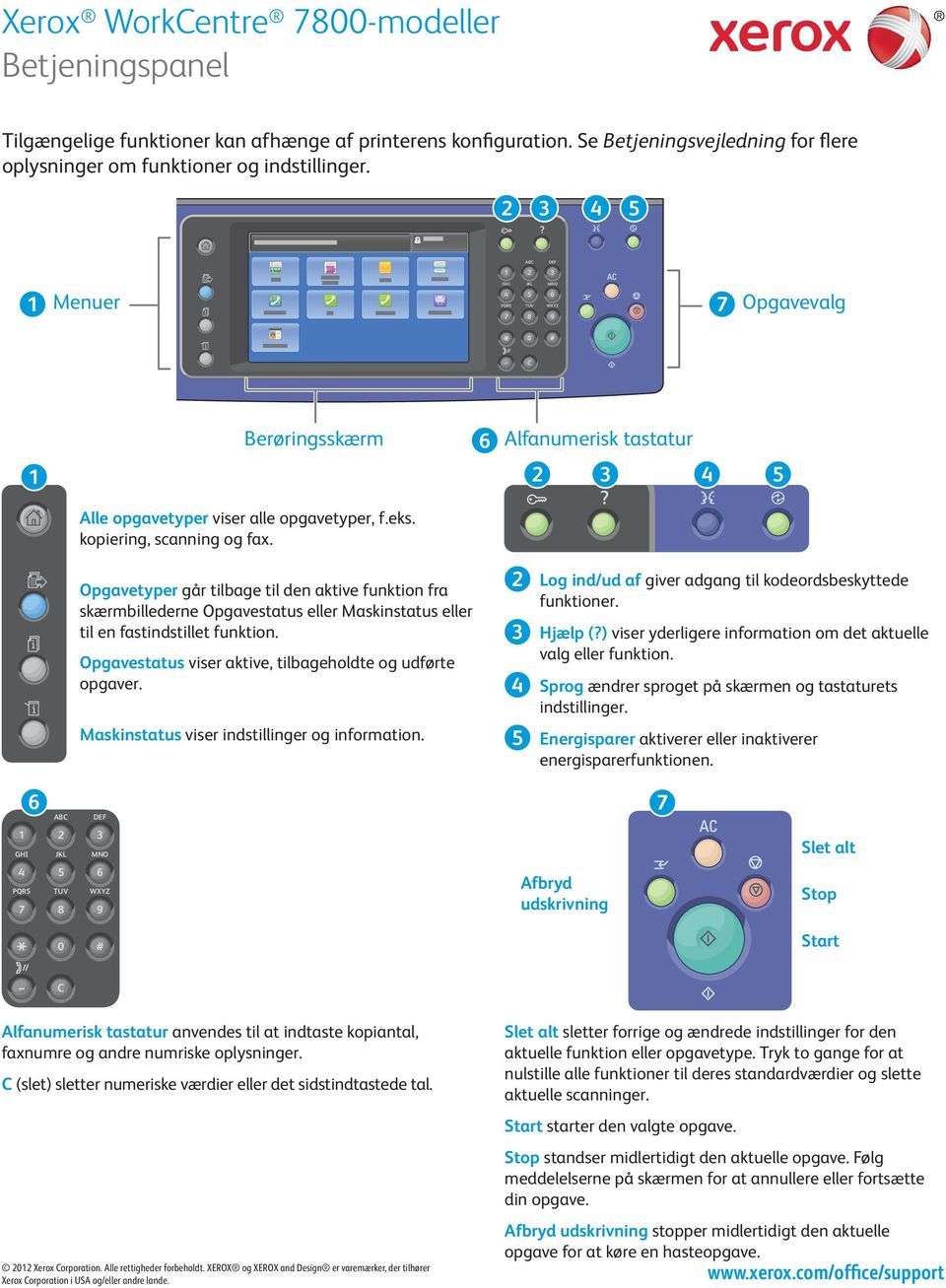
1 Betjeningspanel Tilgængelige funktioner kan afhænge af printerens konfiguration. Se Betjeningsvejledning for flere oplysninger om funktioner og indstillinger. ABC DEF Menuer GHI PQRS 7 JKL TUV 8 MNO 6 WXYZ 9 7 Opgavevalg 0 # C Berøringsskærm 6 Alfanumerisk tastatur Alle opgavetyper viser alle opgavetyper, f.eks. kopiering, scanning og fax. Opgavetyper går tilbage til den aktive funktion fra skærmbillederne Opgavestatus eller Maskinstatus eller til en fastindstillet funktion. Opgavestatus viser aktive, tilbageholdte og udførte opgaver. Maskinstatus viser indstillinger og information. Log ind/ud af giver adgang til kodeordsbeskyttede funktioner. Hjælp (?) viser yderligere information om det aktuelle valg eller funktion. Sprog ændrer sproget på skærmen og tastaturets indstillinger. Energisparer aktiverer eller inaktiverer energisparerfunktionen. 6 ABC DEF 7 GHI JKL MNO Slet alt PQRS 7 TUV 8 6 WXYZ 9 Afbryd udskrivning Stop 0 # Start C Alfanumerisk tastatur anvendes til at indtaste kopiantal, faxnumre og andre numriske oplysninger. C (slet) sletter numeriske værdier eller det sidstindtastede tal. 0 Xerox Corporation. Alle rettigheder forbeholdt. XEROX og XEROX and Design er varemærker, der tilhører Slet alt sletter forrige og ændrede indstillinger for den aktuelle funktion eller opgavetype. Tryk to gange for at nulstille alle funktioner til deres standardværdier og slette aktuelle scanninger. Start starter den valgte opgave. Stop standser midlertidigt den aktuelle opgave. Følg meddelelserne på skærmen for at annullere eller fortsætte din opgave. Afbryd udskrivning stopper midlertidigt den aktuelle opgave for at køre en hasteopgave.
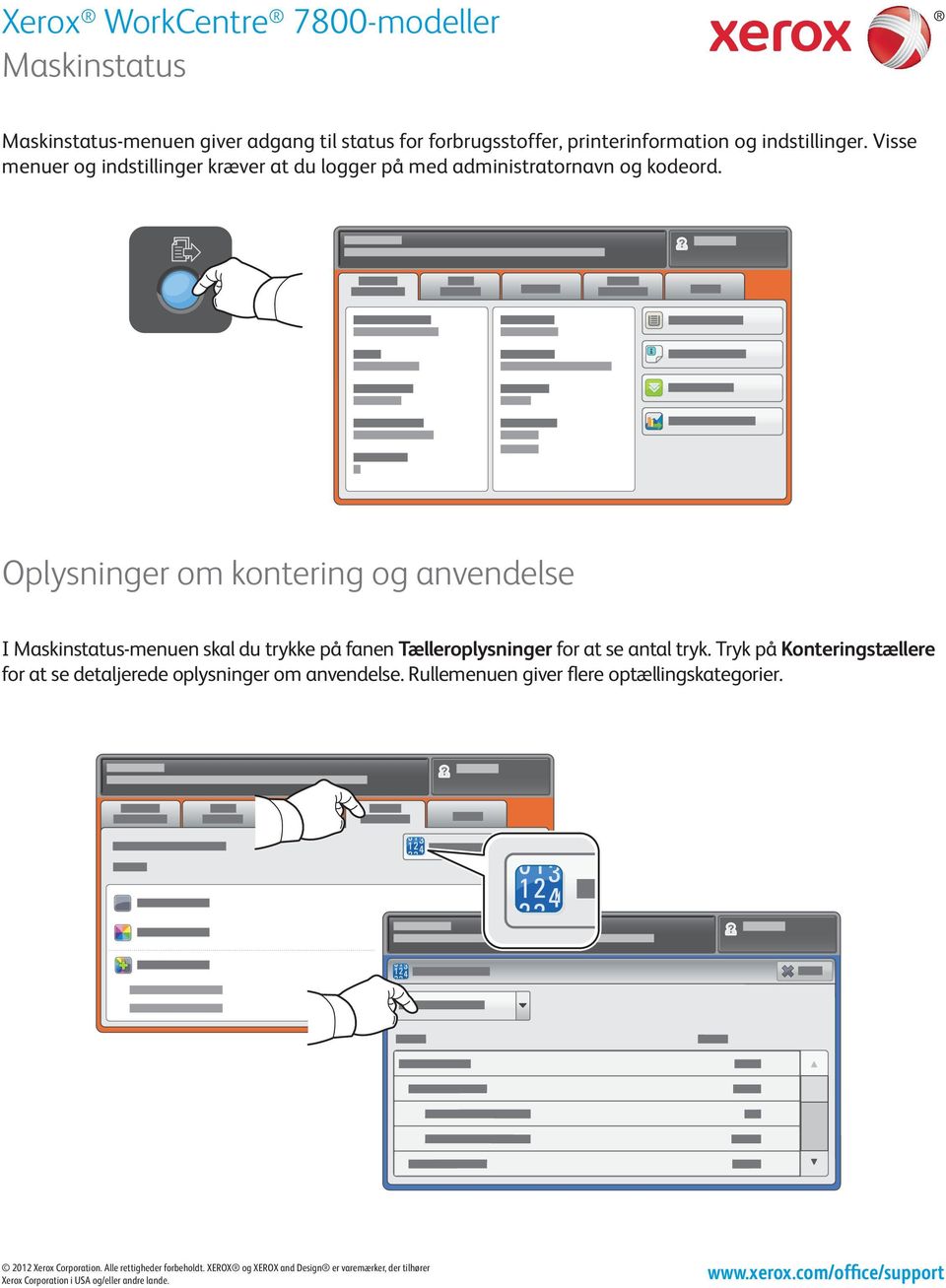
2 Maskinstatus Maskinstatus-menuen giver adgang til status for forbrugsstoffer, printerinformation og indstillinger. Visse menuer og indstillinger kræver at du logger på med administratornavn og kodeord. Oplysninger om kontering og anvendelse I Maskinstatus-menuen skal du trykke på fanen Tælleroplysninger for at se antal tryk. Tryk på Konteringstællere for at se detaljerede oplysninger om anvendelse. Rullemenuen giver flere optællingskategorier. 0 Xerox Corporation. Alle rettigheder forbeholdt. XEROX og XEROX and Design er varemærker, der tilhører
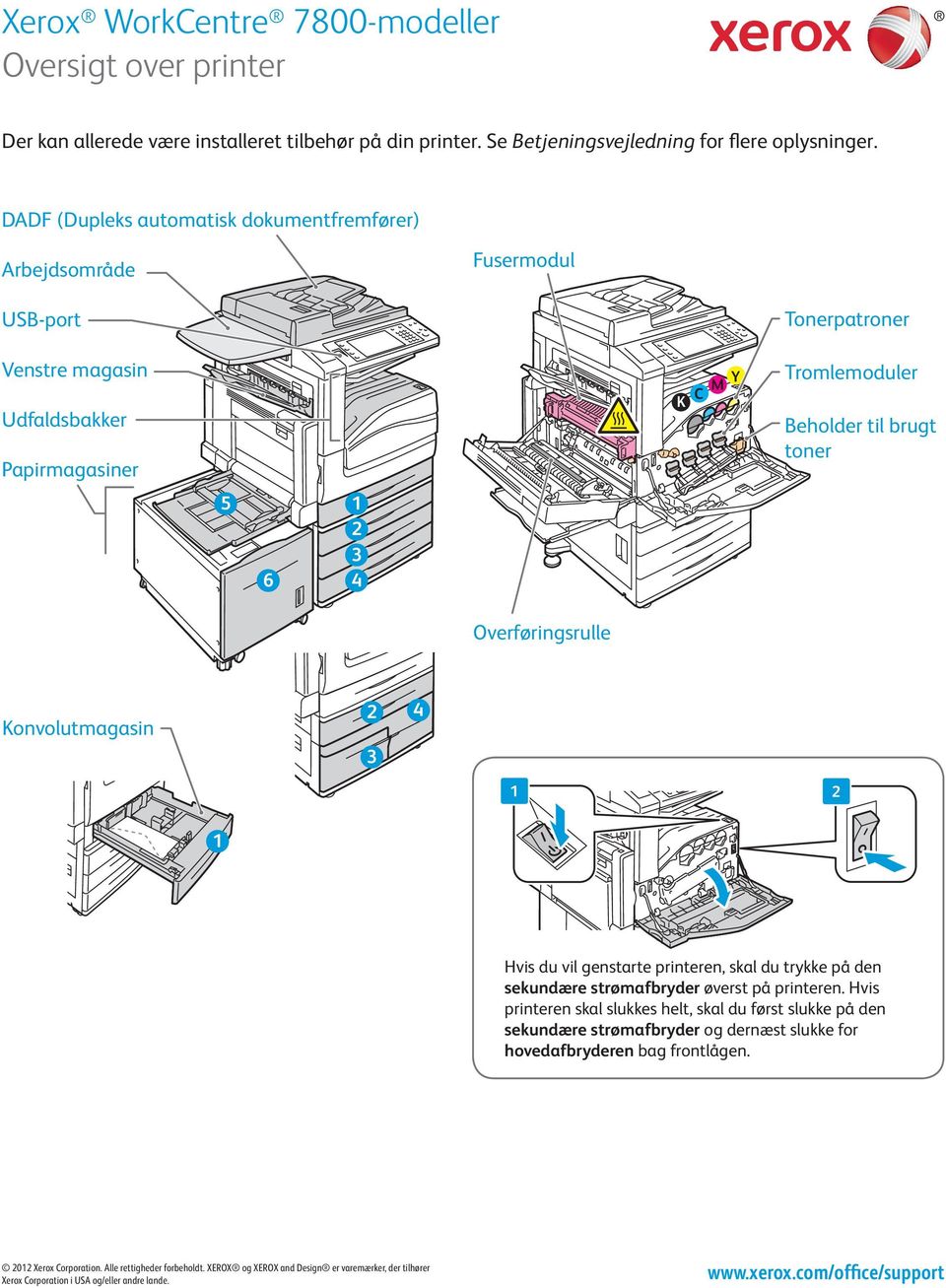
3 Oversigt over printer Der kan allerede være installeret tilbehør på din printer. Se Betjeningsvejledning for flere oplysninger. DADF (Dupleks automatisk dokumentfremfører) Arbejdsområde Fusermodul USB-port Tonerpatroner Venstre magasin Udfaldsbakker Papirmagasiner K Y C M Tromlemoduler Beholder til brugt toner 6 Overføringsrulle Konvolutmagasin Hvis du vil genstarte printeren, skal du trykke på den sekundære strømafbryder øverst på printeren. Hvis printeren skal slukkes helt, skal du først slukke på den sekundære strømafbryder og dernæst slukke for hovedafbryderen bag frontlågen. 0 Xerox Corporation. Alle rettigheder forbeholdt. XEROX og XEROX and Design er varemærker, der tilhører
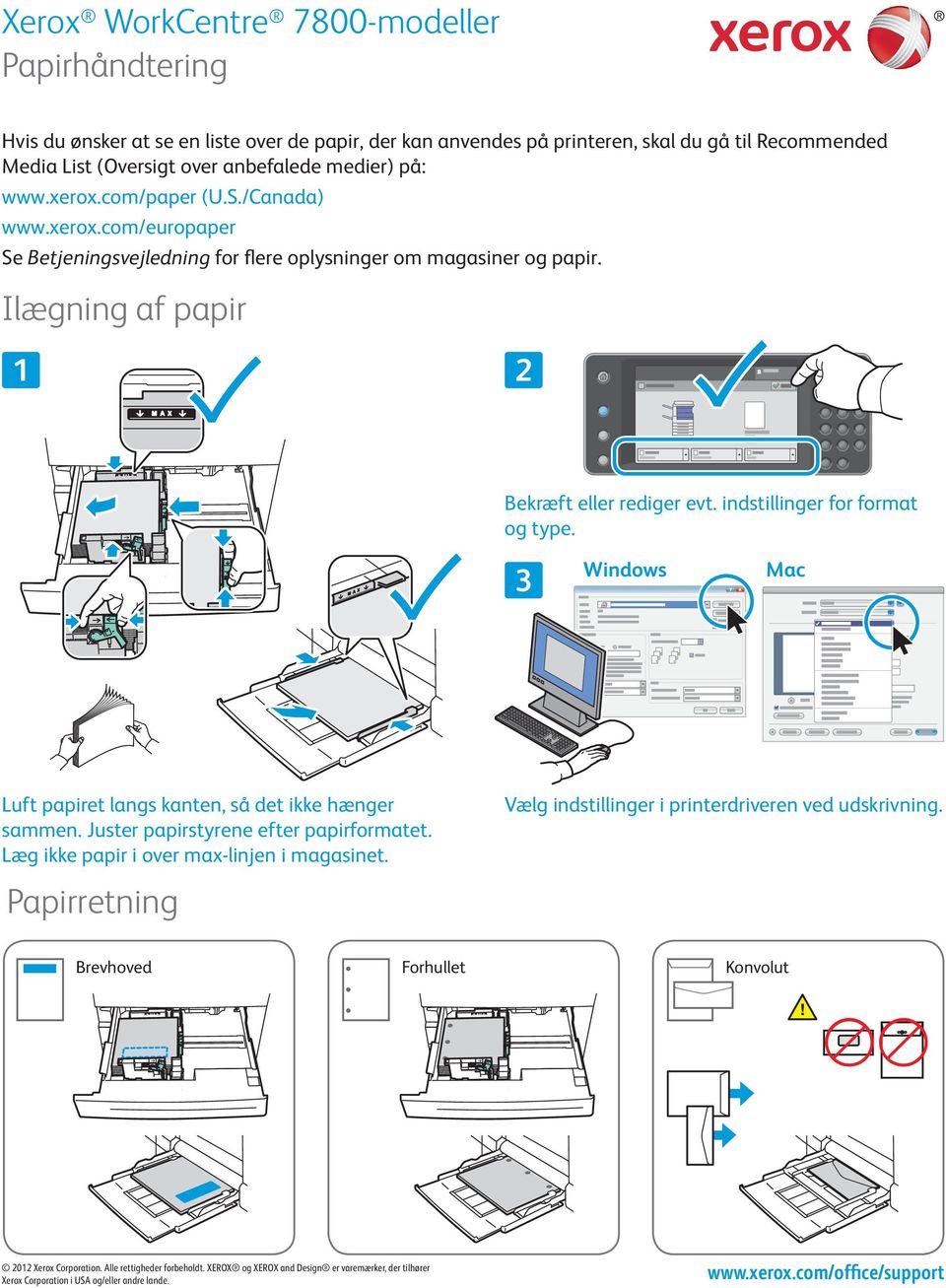
4 Papirhåndtering Hvis du ønsker at se en liste over de papir, der kan anvendes på printeren, skal du gå til Recommended Media List (Oversigt over anbefalede medier) på: (U.S./Canada) Se Betjeningsvejledning for flere oplysninger om magasiner og papir. Ilægning af papir Bekræft eller rediger evt. indstillinger for format og type. Windows Mac Luft papiret langs kanten, så det ikke hænger sammen. Juster papirstyrene efter papirformatet. Læg ikke papir i over max-linjen i magasinet. Papirretning Vælg indstillinger i printerdriveren ved udskrivning. Brevhoved Forhullet Konvolut 0 Xerox Corporation. Alle rettigheder forbeholdt. XEROX og XEROX and Design er varemærker, der tilhører
5 Kopiering Hvis du ønsker flere oplysninger, skal du se kapitlet Kopiering i Betjeningsvejledning, som findes på din Software and Documentation disc (cd med software og dokumentation) eller online. 8 8 g/m (6 lb. Text lb. Bond) 0 8 g/m (0 lb. lb. Bond) Y X X: 8 mm (. 7 in.) Y: 97 mm ( in.) 0 (80 g/m ) 780 / 78 0 (80 g/m ) 78 / 78 Y X X: mm (7 in.) Y: 97 mm (.69 in.) Ilæg originalen... Tryk på Opgavetyper og dernæst på Kopiering. Slet alt sletter forrige og ændrede indstillinger for den aktuelle funktion eller opgavetype. 0 Xerox Corporation. Alle rettigheder forbeholdt. XEROX og XEROX and Design er varemærker, der tilhører

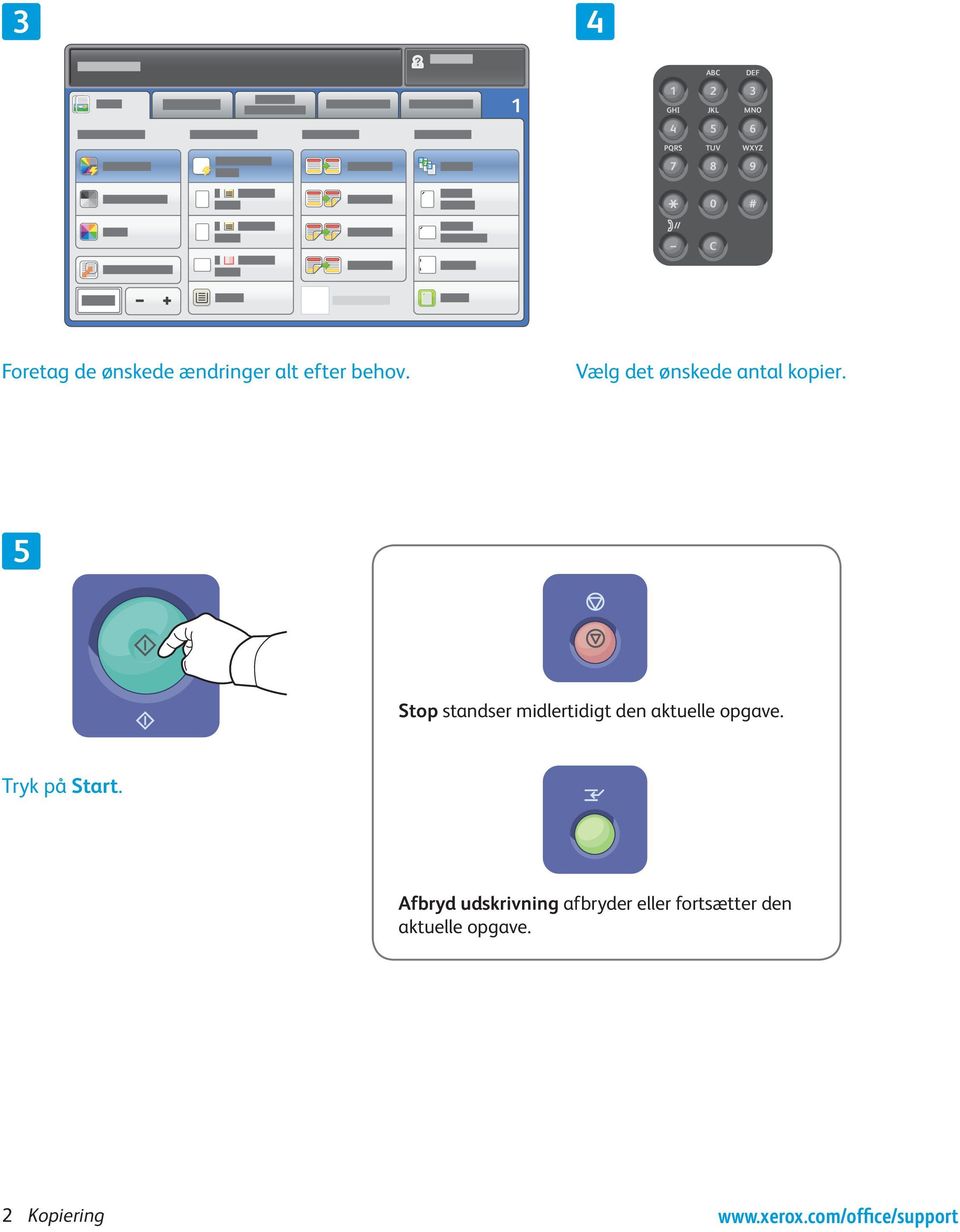
6 ABC DEF GHI JKL MNO 6 PQRS TUV WXYZ # C Foretag de ønskede ændringer alt efter behov. Vælg det ønskede antal kopier. Stop standser midlertidigt den aktuelle opgave. Tryk på Start. Afbryd udskrivning afbryder eller fortsætter den aktuelle opgave. Kopiering
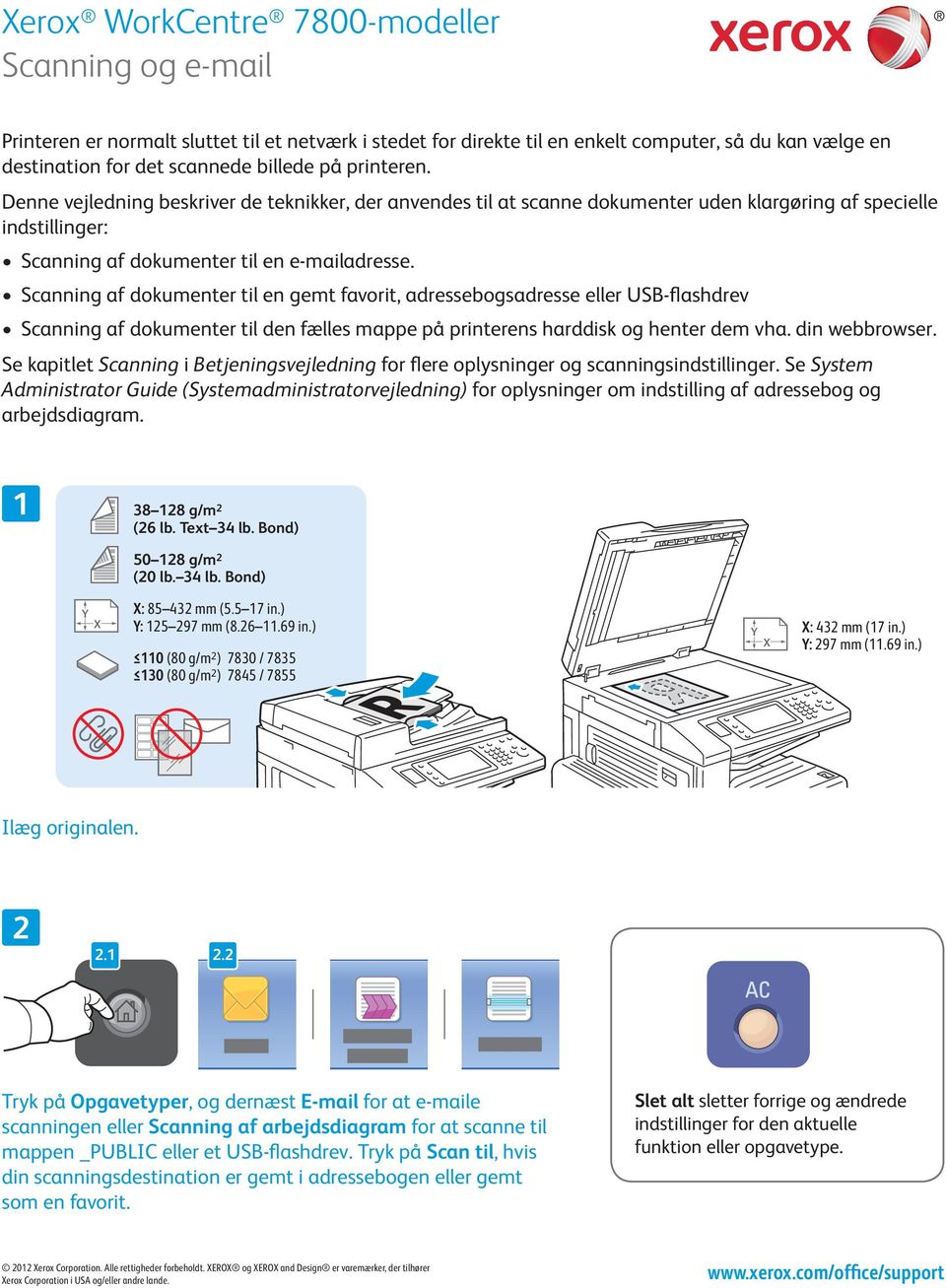
7 Scanning og Printeren er normalt sluttet til et netværk i stedet for direkte til en enkelt computer, så du kan vælge en destination for det scannede billede på printeren. Denne vejledning beskriver de teknikker, der anvendes til at scanne dokumenter uden klargøring af specielle indstillinger: Scanning af dokumenter til en adresse. Scanning af dokumenter til en gemt favorit, adressebogsadresse eller USB-flashdrev Scanning af dokumenter til den fælles mappe på printerens harddisk og henter dem vha. din webbrowser. Se kapitlet Scanning i Betjeningsvejledning for flere oplysninger og scanningsindstillinger. Se System Administrator Guide (Systemadministratorvejledning) for oplysninger om indstilling af adressebog og arbejdsdiagram. 8 8 g/m (6 lb. Text lb. Bond) 0 8 g/m (0 lb. lb. Bond) Y X X: 8 mm (. 7 in.) Y: 97 mm ( in.) 0 (80 g/m ) 780 / 78 0 (80 g/m ) 78 / 78 Y X X: mm (7 in.) Y: 97 mm (.69 in.) Ilæg originalen... Tryk på Opgavetyper, og dernæst for at e scanningen eller Scanning af arbejdsdiagram for at scanne til mappen _PUBLIC eller et USB-flashdrev. Tryk på Scan til, hvis din scanningsdestination er gemt i adressebogen eller gemt som en favorit. Slet alt sletter forrige og ændrede indstillinger for den aktuelle funktion eller opgavetype. 0 Xerox Corporation. Alle rettigheder forbeholdt. XEROX og XEROX and Design er varemærker, der tilhører
8 For skal du trykke på Ny modtager og derefter indtaste adressen vha. tastaturet på skærmen. Tryk på +Tilføj for at føje adresserne til listen, og vælg Luk. Anvend adressebogen eller favoritter til at indtaste gemte -adresser. For Scanning af arbejdsdiagram skal du trykke på _PUBLIC eller indsætte dit USB-flashdrev og trykke på USB. USB For Scan til skal du trykke på Favoritter eller Adressebog for at indtaste gemte -adresser. Tryk på Start. Foretag de ønskede ændringer alt efter behov. Scanning og Stop standser midlertidigt den aktuelle opgave.

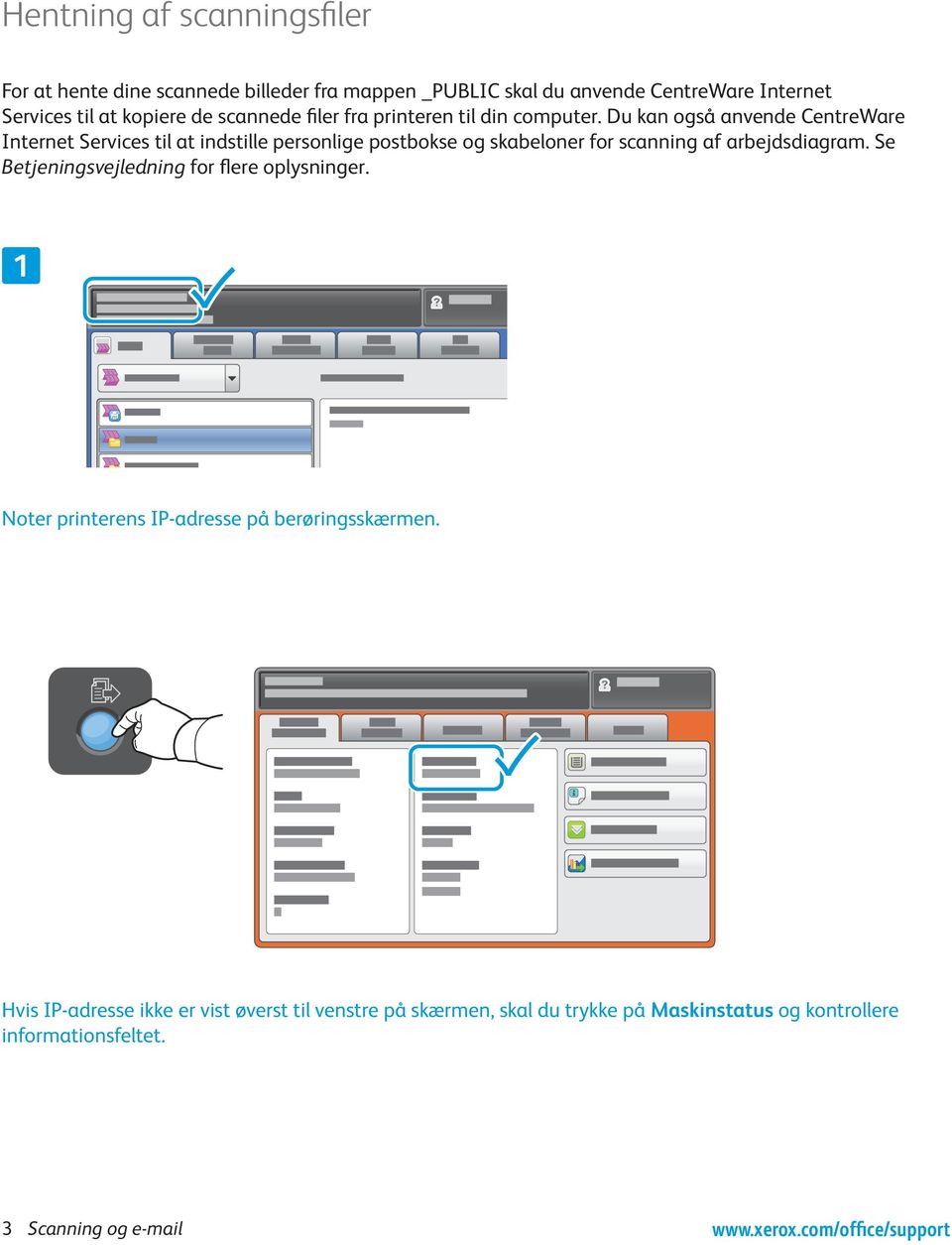
9 Hentning af scanningsfiler For at hente dine scannede billeder fra mappen _PUBLIC skal du anvende CentreWare Internet Services til at kopiere de scannede filer fra printeren til din computer. Du kan også anvende CentreWare Internet Services til at indstille personlige postbokse og skabeloner for scanning af arbejdsdiagram. Se Betjeningsvejledning for flere oplysninger. Noter printerens IP-adresse på berøringsskærmen. Hvis IP-adresse ikke er vist øverst til venstre på skærmen, skal du trykke på Maskinstatus og kontrollere informationsfeltet. Scanning og
10 CentreWare Internet Services Indtast printerens IP-adresse i en webbrowser, og tryk på Accept eller Tilbage. Klik på fanen Scan. CentreWare Internet Services.. Vælg Fælles standardmappe, og klik på Gå for at indlæse scanningen. Klik på Opdater Vis for at opfriske listen. Anvend Indlæs til at flytte filen til din computer. Vælg Genudskriv til at udskrive den gemte fil igen. Vælg Slet for at slette den gemte opgave permanent. Scanning og

11 Fax Du kan sende en fax på fire måder: Indbygget Fax scanner dokumentet og sender det direkte til en faxmaskine. Serverfax scanner dokumentet og sender det til en faxserver, der sender dokumentet til en faxmaskine. Internetfax scanner dokumentet og sender det i en til modtageren. LAN-fax sender den aktuelle udskrivningsopgave som en fax. Se kapitlet Fax i Betjeningsvejledning for flere oplysninger. Se printerdriversoftwaren for flere oplysninger om LAN-fax. Se System Administrator Guide (Systemadministratorvejledning) for oplysninger om indstilling af fax og avancerede indstillinger. 8 8 g/m (6 lb. Text lb. Bond) 0 8 g/m (0 lb. lb. Bond) Y X X: 8 mm (. 7 in.) Y: 97 mm ( in.) 0 (80 g/m ) 780 / 78 0 (80 g/m ) 78 / 78 Y X X: mm (7 in.) Y: 97 mm (.69 in.) Ilæg originalen... Tryk på Opgavetyper og derefter Fax, Serverfax eller Internetfax. Slet alt sletter forrige og ændrede indstillinger for den aktuelle funktion eller opgavetype. 0 Xerox Corporation. Alle rettigheder forbeholdt. XEROX og XEROX and Design er varemærker, der tilhører

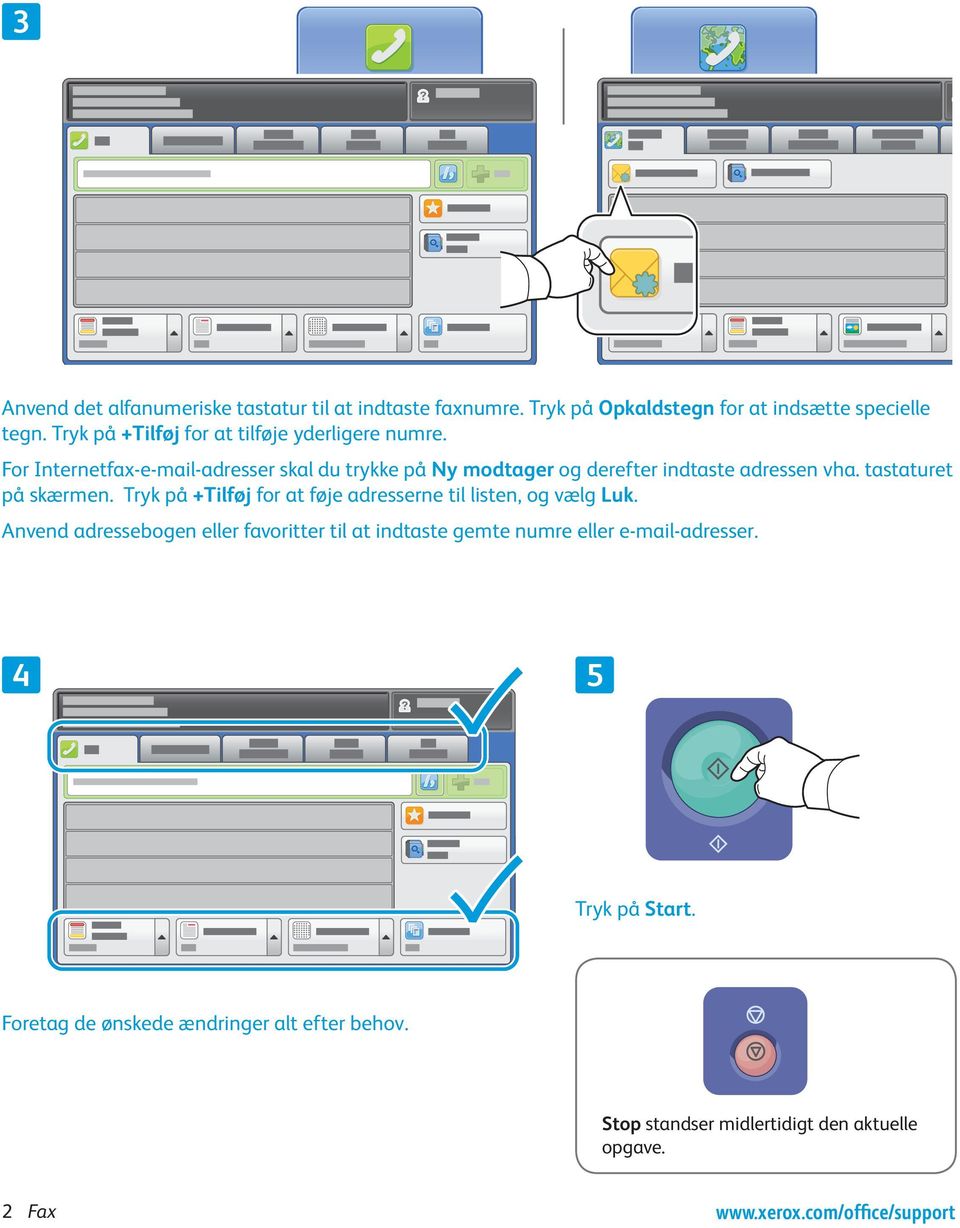
12 Anvend det alfanumeriske tastatur til at indtaste faxnumre. Tryk på Opkaldstegn for at indsætte specielle tegn. Tryk på +Tilføj for at tilføje yderligere numre. For Internetfax- -adresser skal du trykke på Ny modtager og derefter indtaste adressen vha. tastaturet på skærmen. Tryk på +Tilføj for at føje adresserne til listen, og vælg Luk. Anvend adressebogen eller favoritter til at indtaste gemte numre eller -adresser. Tryk på Start. Foretag de ønskede ændringer alt efter behov. Stop standser midlertidigt den aktuelle opgave. Fax
13 Udskrivning fra USB Du kan udskrive.pdf-,.tiff-,.ps- og.xps-filer direkte fra et USB-flashdrev. Hvis du ønsker flere oplysninger, skal du se kapitlet Udskrivning i Betjeningsvejledning, som findes på din Software and Documentation disc (cd med software og dokumentation) eller online. Se System Administrator Guide (Systemadministratorvejledning) for at indstille denne funktion. Fjern ikke USB-flashdrevet under læsning. Filer kan blive ødelagt. Sæt USB-flashdrevet i USB-porten.. Tryk på Opgavetyper og dernæst på Udskriv fra. Tryk på USB-drev, og vælg en fil eller mappe. 0 Xerox Corporation. Alle rettigheder forbeholdt. XEROX og XEROX and Design er varemærker, der tilhører
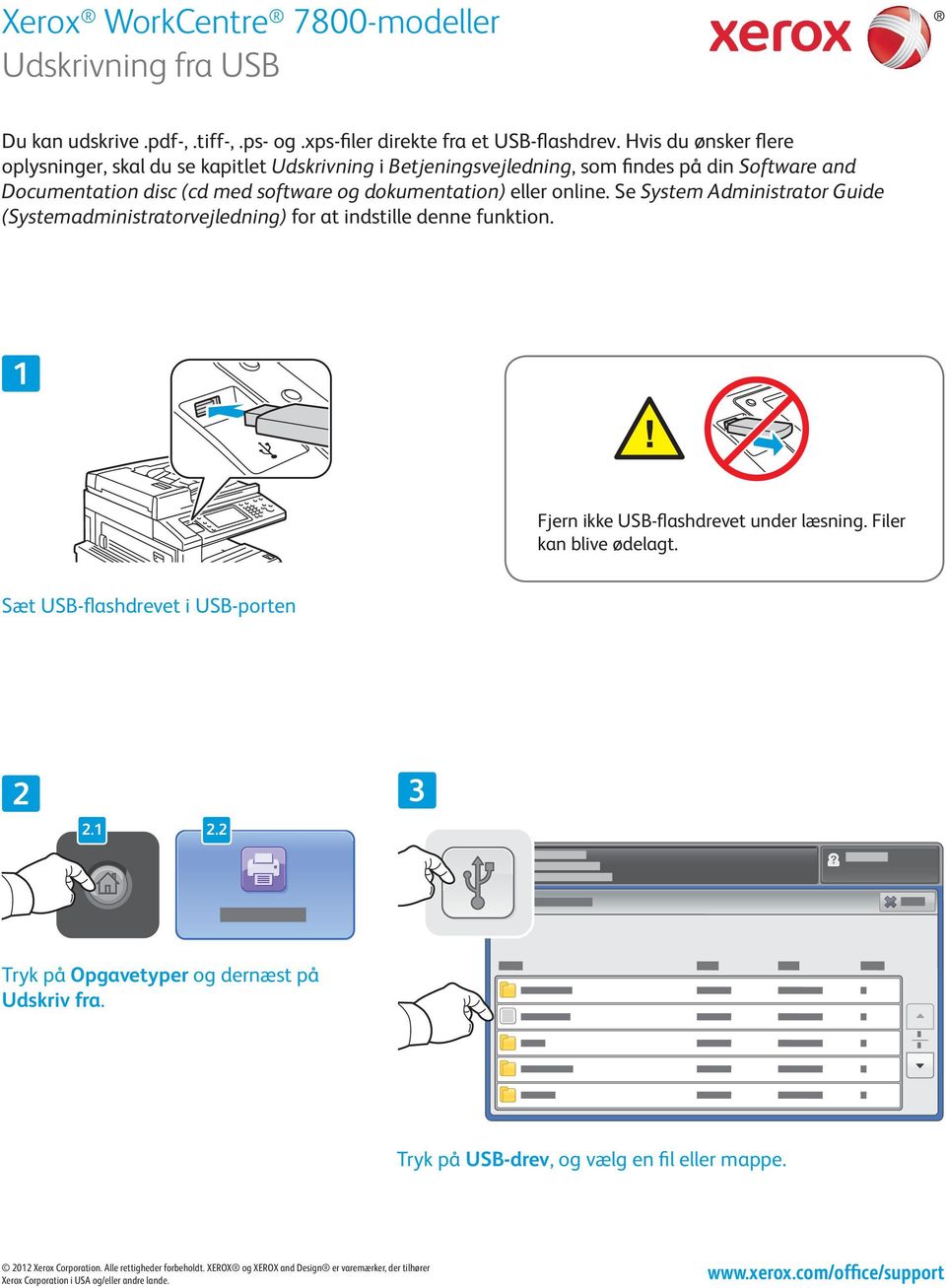
14 ABC GHI JKL PRS TUV 7 8 DEF MNO 6 WXY 9 * 0 C # Når den ønskede fil er valgt, skal der vælges opgaveantal og de ønskede printerindstillinger. Stop standser midlertidigt den aktuelle opgave. Tryk på Start. Afbryd udskrivning afbryder eller fortsætter den aktuelle opgave. Udskrivning fra USB

Xerox WorkCentre 6655 Multifunktionel farveprinter Betjeningspanel
 Betjeningspanel Tilgængelige funktioner kan afhænge af printerens konfiguration. Se Betjeningsvejledning for flere oplysninger om funktioner og indstillinger. 3 4 5 Berøringsskærm Menuer 6 6 Alfanumerisk
Betjeningspanel. Xerox AltaLink C8030/C8035/C8045/C8055/C8070 Multifunktionel farveprinter
 Betjeningspanel Tilgængelige apps kan variere afhængig af printerens konfiguration. Se betjeningsvejledningen for udførlige oplysninger om apps og funktioner. 5 9 8 7 6 0 5 6 7 8 9 0 Hjem går tilbage til
Udgave 1.0 Februar 2013. Xerox Color J75 Press Hurtig startvejledning
 Udgave 1.0 Februar 2013 2012 Xerox Corporation. Alle rettigheder forbeholdt. Xerox og Xerox og figurmærket er varemærker tilhørende Xerox Corporation i USA og/eller andre lande. BR4008 Indholdsfortegnelse
Version 2.0 December 2010. Xerox WorkCentre 5735/5740/5745/5755/5765/5775/ 5790 Betjeningsvejledning
 Version 2.0 December 2010 Xerox WorkCentre 5735/5740/5745/5755/5765/5775/ 5790 Betjeningsvejledning 2011 Xerox Corporation. Alle rettigheder forbeholdt. Upubliserede rettigheder forbeholdes under copyright-lovgivningen
Xerox ColorQube 9201/9202/9203 Hurtig betjeningsvejledning 604P19529
 Xerox ColorQube 9201/9202/9203 604P19529 2009 Xerox Corporation. Alle rettigheder forbeholdt. Upublicerede rettigheder forbeholdes under copyright-lovgivningen i USA. Indholdet i denne publikation må ikke
Version 2.0 December 2010. Xerox WorkCentre 5735/5740/5745/5755/5765/5775/ 5790 Komme i gang
 Version 2.0 December 2010 Xerox WorkCentre 5735/5740/5745/5755/5765/5775/ 5790 2011 Xerox Corporation. Alle rettigheder forbeholdt. Upubliserede rettigheder forbeholdes under copyright-lovgivningen i USA.
Lær WorkCentre Pro/CopyCentre at kende
 Lær WorkCentre Pro/CopyCentre at kende Denne pakke er designet til at hjælpe leveringspersonalet med at forklare de tilgængelige funktioner på WorkCentre Pro/CopyCentre med en efterbehandler (ekstraudstyr).
Version 2.0 09/09. Xerox ColorQube 9201/9202/9203 Alle vejledninger
 Version 2.0 09/09 Xerox ColorQube 9201/9202/9203 Alle vejledninger 2009 Xerox Corporation. Alle rettigheder forbeholdt. Upubliserede rettigheder forbeholdes under copyright-lovgivningen i USA. Indholdet
Indstillingsvejledning for hurtig scanning. Indstilling af Scan til e-mail
 Indstillingsvejledning for hurtig scanning XE3024DA0-2 Denne vejledning indeholder instruktioner om: Indstilling af Scan til e-mail på side 1 Indstilling af Scan til postboks på side 6 Indstilling af Netværksscanning
Brugervejledning til print-, kopi og scanning på KøgeBibliotekerne
 Brugervejledning til print-, kopi og scanning på KøgeBibliotekerne Indhold Indledning Sådan opretter du dig Sådan betaler du Sådan får du en ny adgangskode Sådan kobler du dit brugernavn og kodeord med
Xerox WorkCentre 3655 Multifunction Printer Imprimante multifonction User Guide Guide d'utilisation
 Xerox WorkCentre 3655 Multifunction Printer Imprimante multifonction User Guide Guide d'utilisation Italiano Guida per l utente Deutsch Benutzerhandbuch Español Guía del usuario Português Guia do usuário
Xerox WorkCentre 5325 / 5330 / 5335
 Xerox WorkCentre 5325 / 5330 / 5335 Multifunction Printer Imprimante multifonction Xerox WorkCentre 5325 / 5330 / 5335 User Guide Guide d'utilisation Italiano Guida per l utente Deutsch Benutzerhandbuch
Brugermenu. Kopiering
 Kopiering Kopiering Outputfarve Auto-registrering Sort/hvid Farvet 1 farve Reduktion/forstørrelse Proportional % Individuel X - Y % Auto-centrering Variabel % Faste indstillinger Papirvalg 1- eller 2-sidet
Xerox WorkCentre 7800 Series Farvemultifunktionsprinter Xerox ConnectKey 1.5 teknologi Betjeningsvejledning
 Xerox WorkCentre 7800 Series Farvemultifunktionsprinter Xerox ConnectKey 1.5 teknologi 2013 Xerox Corporation. Alle rettigheder forbeholdt. Upublicerede rettigheder reserveres under copyright-lovgivningen
Om startskærmbilledet
 Oversigtsvejledning Lær om printeren Brug af printerens kontrolpanel Om startskærmbilledet Når printeren tændes, vises et basisskærmbillede, kaldet startskærmbilledet, på displayet. Tryk på knapperne på
Xerox WorkCentre 6655 Color Multifunction Printer Imprimante multifonction couleur User Guide Guide d'utilisation
 Xerox WorkCentre 6655 Color Multifunction Printer Imprimante multifonction couleur User Guide Guide d'utilisation Italiano Guida per l utente Deutsch Benutzerhandbuch Español Guía del usuario Português
Du skal være logget på som administrator for at få adgang til alle funktioner i Værktøjer.
 Værktøjsmenu Du skal være logget på som administrator for at få adgang til alle funktioner i Værktøjer. Maskinindstillinger Indtast PagePack-kodeord Generelt Energisparer Automatisk klar Opgaveaktiveret
Boot Camp Installerings- & indstillingshåndbog
 Boot Camp Installerings- & indstillingshåndbog Indholdsfortegnelse 3 Introduktion 3 Hvad du har brug for 4 Oversigt over installering 4 Trin 1: Søg efter opdateringer 4 Trin 2: Klargør Mac til Windows
Version 1.0 Januar 2011. Xerox Phaser 3635MFP Extensible Interface Platform
 Version 1.0 Januar 2011 Xerox Phaser 3635MFP 2011 Xerox Corporation. XEROX og XEROX and Design er varemærker tilhørende Xerox Corporation i USA og/eller andre lande Der foretages regelmæssigt ændringer
FACILITIES MANAGEMENT PRINTERVEJLEDNING RICOH PRINTERE
 FACILITIES MANAGEMENT PRINTERVEJLEDNING RICOH PRINTERE MASKINE INFO. Automatisk dupleks dokumentfremføring 250 originaler. Blandet standardstørrelser. Enkelt side output Flere side output Betjeningspanel
WorkCentre 7120 / 7125. User Guide Guide d'utilisation Italiano Deutsch Español Português
 Xerox WorkCentre 7120 / 7125 Multifunction Printer Imprimante multifonction Xerox WorkCentre 7120 / 7125 User Guide Guide d'utilisation Italiano Deutsch Español Português Guida per l utente Benutzerhandbuch
Mobil Print/Scan vejledning til Brother iprint&scan (Windows Phone )
 Mobil Print/Scan vejledning til Brother iprint&scan (Windows Phone ) Inden du tager din Brother-maskine i brug Definitioner af bemærkninger Vi bruger følgende symbol og konvention gennem hele brugsanvisningen:
X84-X85 Scan/Print/Copy
 X84-X85 Scan/Print/Copy Introduktionsvejledning Juni 2002 www.lexmark.com Erklæring om overensstemmelse med FCC (Federal Communications Commission) Dette produkt overholder bestemmelserne for digitalt
portal.microsoftonline.com
 Office Online og OneDrive Office Online er et supplement til Officepakken, som du har liggende på computeren. Office Online ligger i skyen og åbnes i din webbrowser på adressen: portal.microsoftonline.com
Mobil Print/Scan vejledning til Brother iprint&scan (Appleenheder)
 Mobil Print/Scan vejledning til Brother iprint&scan (Appleenheder) Indholdsfortegnelse Inden du tager din Brother-maskine i brug... Definitioner af bemærkninger... Varemærker... Indledning... Download
Installere Windows Custom PostScript- eller PCL-printerdriverne
 Installere Windows Custom PostScript- eller PCL-printerdriverne Denne fil med vigtige oplysninger indeholder en vejledning til installation af Custom PostScript- eller PCL-printerdriveren på Windows-systemer.
Du skal være logget på som administrator for at få adgang til alle funktioner i Værktøjer.
 Værktøjsmenu Du skal være logget på som administrator for at få adgang til alle funktioner i Værktøjer. Maskinindstillinger Generelt Energisparer Automatisk klar Opgaveaktiveret Planlagt Dato og klokkeslæt
Dansave Online Backup. Dansave Home Guide. Version 6.9.0.0
 Dansave Online Backup Dansave Home Guide Version 6.9.0.0 01-01-2013 1 Indhold Om Dansave Home... 3 Minimums system krav - Windows... 3 Minimums System krav - MAC... 3 Download Dansave Home... 3 Krypteringsnøglen...
Version 1.00 maj 2013 702P01523. Xerox Color 550/560/570 printer Betjeningsvejledning
 Version 1.00 maj 2013 702P01523 2013 Xerox Corporation. Alle rettigheder forbeholdt. Xerox ogxerox og figurmærket er varemærker tilhørende Xerox Corporation i USA og/eller andre lande. FreeFlow, SquareFold,
Boot Camp Installerings- og indstillingsvejledning
 Boot Camp Installerings- og indstillingsvejledning Indholdsfortegnelse 3 Introduktion 4 Oversigt over installering 4 Trin 1: Søg efter opdateringer 4 Trin 2: Klargør Mac til Windows 4 Trin 3: Installer
Vejledning. Her vælger man egenskaber for printerdriveren. i printerdriverens funktioner
 Vejledning Her vælger man egenskaber for printerdriveren i printerdriverens funktioner Her ligger den profil der nulstiller hele driveren. Her kan også ligge andre profiler som ofte bliver brugt. Her gemmes
 Panda Antivirus + Firewall 2007 NYT Titanium Kom godt i gang Vigtigt! Læs venligst grundigt afsnittet i denne guide om online registrering. Her findes nødvendige oplysninger for maksimal beskyttelse af
Din brugermanual XEROX COPYCENTRE C175 http://da.yourpdfguides.com/dref/3683707
 Du kan læse anbefalingerne i brugervejledningen, den tekniske guide eller i installationsguiden. Du finder svarene til alle dine spørgsmål i XEROX COPYCENTRE C175 i brugermanualen (information, specifikationer,
Boot Camp Installerings- & indstillingshåndbog
 Boot Camp Installerings- & indstillingshåndbog Indholdsfortegnelse 3 Introduktion 3 Hvad du har brug for 4 Oversigt over installering 4 Trin 1: Søg efter opdateringer 4 Trin 2: Klargør Mac til Windows
Softwareinstallationsguide
 Softwareinstallationsguide Denne vejledning forklarer, hvordan du installerer software via USB eller en netværksforbindelse. Tilslutning via netværk er ikke tilgængeligt for modellerne SP 200/200S/203S/203SF/204SF.
Sådan nulstiller du dine netværks indstillinger i Windows
 2017 Sådan nulstiller du dine netværks indstillinger i Windows NewTech IT Norgesvej 17 6100 Haderslev Tlf. 79 306 153 [email protected] www.newtechit.dk 29-04-2017 Indholdsfortegnelse Indledning... 2 Første
Brugermanual. PoP3 og Outlook Express Webmail www.321mail.dk. Udarbejdet af IT-afdelingen 2005
 Brugermanual PoP3 og Outlook Express Webmail www.321mail.dk Udarbejdet af IT-afdelingen 2005 Indholdsfortegnelse 1. ÆNDRING AF OUTLOOK EXPRESS KONTO... 4 2. OPRETTELSE AF OUTLOOK EXPRESS KONTO... 6 2.1
Mac OS X 10.6 Snow Leopard Installerings- og indstillingsvejledning
 Mac OS X 10.6 Snow Leopard Installerings- og indstillingsvejledning Læs dette dokument, før du installerer Mac OS X. Det indeholder vigtige oplysninger om installering af Mac OS X. Systemkrav Når du skal
Brugermanual til MOBI:DO Make på Internettet
 Brugermanual til MOBI:DO Make på Internettet Introduktion Med MOBI:DO Make kan du oprette guides, som kan ses i MOBI:DO. En guide virker som en checkliste, der fører brugeren hele vejen igennem en arbejdsopgave.
 NYT Panda Antivirus 2007 Kom godt i gang Vigtigt! Læs venligst grundigt afsnittet i denne guide om online registrering. Her findes nødvendige oplysninger for maksimal beskyttelse af din PC. Afinstaller
QL-500 QL-560 QL-570 QL-650TD QL-1050
 QL-500 QL-560 QL-570 QL-650TD QL-1050 Softwareinstallationsvejledning Dansk LB9154001 Indledning Egenskaber P-touch Editor Printer Driver P-touch Address Book (kun Windows ) Gør det let at oprette et bredt
Din brugermanual KONICA MINOLTA DI1610 http://da.yourpdfguides.com/dref/589785
 Du kan læse anbefalingerne i brugervejledningen, den tekniske guide eller i installationsguiden. Du finder svarene til alle dine spørgsmål i KONICA MINOLTA DI1610 i brugermanualen (information, specifikationer,
Fiery Driver til Mac OS
 2014 Electronics For Imaging. Oplysningerne i denne publikation er dækket af Juridiske meddelelser til dette produkt. 23. december 2014 Indhold 3 Indhold...5 Brug Fiery Driver til at foretage indstillinger
AirPrint vejledning DCP-J562DW DCP-J785DW MFC-J480DW MFC-J680DW MFC-J880DW MFC-J985DW
 AirPrint vejledning DCP-J562DW DCP-J785DW MFC-J480DW MFC-J680DW MFC-J880DW MFC-J985DW Inden du tager din Brother-maskine i brug Definitioner af bemærkninger Varemærker Vigtig oplysning Definitioner af
Grundlæggende om Mac: Udskrivning i OS X Her kan du se, hvordan man tilføjer en printer, og hvordan man udskriver i OS X Mountain Lion og Mavericks.
 Grundlæggende om Mac: Udskrivning i OS X Her kan du se, hvordan man tilføjer en printer, og hvordan man udskriver i OS X Mountain Lion og Mavericks. Sådan tilføjes en printer Ved de fleste USB-printere
Table of Contents. konverter fil til PDF... 3 Konverter Wordfil til PDF... 4 Konvertere Pages fil til PDF (mac)... 8.
 Table of Contents konverter fil til PDF... 3 Konverter Wordfil til PDF... 4 Konvertere Pages fil til PDF (mac)... 8 Page 2 konverter fil til PDF Page 3 Konverter Wordfil til PDF PDF formatet gør at billeder,
Basisbrugergrænsefladen i GroupWise WebAccess
 Introduktion til basisbrugergrænsefladen i GroupWise WebAccess 8 Novell Basisbrugergrænsefladen i GroupWise WebAccess INTRODUKTION www.novell.com Bruge basisbrugergrænsefladen i GroupWise WebAccess Når
ViKoSys. Virksomheds Kontakt System
 ViKoSys Virksomheds Kontakt System 1 Hvad er det? Virksomheds Kontakt System er udviklet som et hjælpeværkstøj til iværksættere og andre virksomheder som gerne vil have et værktøj hvor de kan finde og
Stoppe al printeraktivitet. 7 Knappen Tilbage Vend tilbage til det forrige skærmbillede. 8 Knappen Hjem Gå til startsiden.
 Oversigtsvejledning Brug af printermodellen med 2,4"-display Lær om printeren Brug af printerens kontrolpanel 1 2 3 4 5 Brug dette 5 Knappen Dvale Aktivering af slumre- eller dvaletilstand. Gør følgende
Brugermanual PoP3 og Outlook Office 2003 Webmail www.321mail.dk. Udarbejdet af IT-afdelingen 2005
 Brugermanual PoP3 og Outlook Office 2003 Webmail www.321mail.dk Udarbejdet af IT-afdelingen 2005 Indholdsfortegnelse 1. INDLEDNING... 4 2. OUTLOOK 2003... 4 3. BRUGERVEJLEDNING I BRUGEN AF WEB MAIL...
Installation og aktivering af Windows 7
 Installation og aktivering af Windows 7 0. Inden du går i gang med at installere Windows 7 Du bør inden installationen tjekke om din pc har de nødvendige forudsætninger for at kunne køre Windows 7 ved
Brugermanual til MOBI:DO Make på Android
 Brugermanual til MOBI:DO Make på Android Introduktion Med MOBI:DO Make kan du oprette guides, som kan ses i MOBI:DO. En guide virker som en guide der fører brugeren hele vejen igennem en arbejdsopgave.
LASERPRINTER MODEL: MX-B380P. Udskrivning Basisprocedurer for brug af maskinen.
 MODEL: MX-B380P LASERPRINTER Hurtigstartvejledning Før brug af maskinen Maskinens funktioner og procedurer for ilægning af papir. Udskrivning Basisprocedurer for brug af maskinen. Systemindstillinger Konfiguration