
Lær WorkCentre Pro/CopyCentre at kende
|
|
|
- Mette Sørensen
- 10 år siden
- Visninger:
Transkript
1 Lær WorkCentre Pro/CopyCentre at kende Denne pakke er designet til at hjælpe leveringspersonalet med at forklare de tilgængelige funktioner på WorkCentre Pro/CopyCentre med en efterbehandler (ekstraudstyr). Den er kun beregnet til demonstration, og det er ikke en formel Xerox-kundeprodukttræning. Leveringspersonalet udfører følgende øvelser: Side 3 ØVELSE 1 - Placering af tænd/sluk-knapper 4 ØVELSE 2 - De vigtigste dele 5 ØVELSE 3 - Lægge papir i magasin 1, 5, 6 6 ØVELSE 4 - Brugerpanelets dele 7 ØVELSE 5 - Glaspladen 8 ØVELSE 6 - Dokumentfremfører 9 ØVELSE 7 - Specialmagasin (magasin 5) 10 ØVELSE 8 - Enheder der kan udskiftes af brugeren 11 ØVELSE 9 - Sti til maskinstatus Dette er øvelser, som kunden skal udføre: 13 ØVELSE 10 - Vælge papirretning 14 ØVELSE 11 - Kopiere fra glaspladen 15 ØVELSE 12 - Kopiere Blandede originaler 16 ØVELSE 13 - Tage en 2-1-sidet kopi 17 ØVELSE 14 - Forstørre et billede 18 ØVELSE 15 - Bruge Udform opgave 20 ØVELSE 16 - Vise funktioner på efterbehandler 21 ØVELSE 17 - Efterbehandler: Tage en 1-sidet kopi med trefalsning 23 ØVELSE 18 - Efterbehandler: Tage en 2-sidet trefalset kopi 25 ØVELSE 19 - Efterbehandler: Fremstille en pjece 30 ØVELSE 20 - Sende en eller Internet-fax Hvis kunderne har spørgsmål, skal du henvise dem til cd en Information. Hvis dette ikke besvarer deres spørgsmål, kan de kontakte Xerox Welcome Centre. Maj P
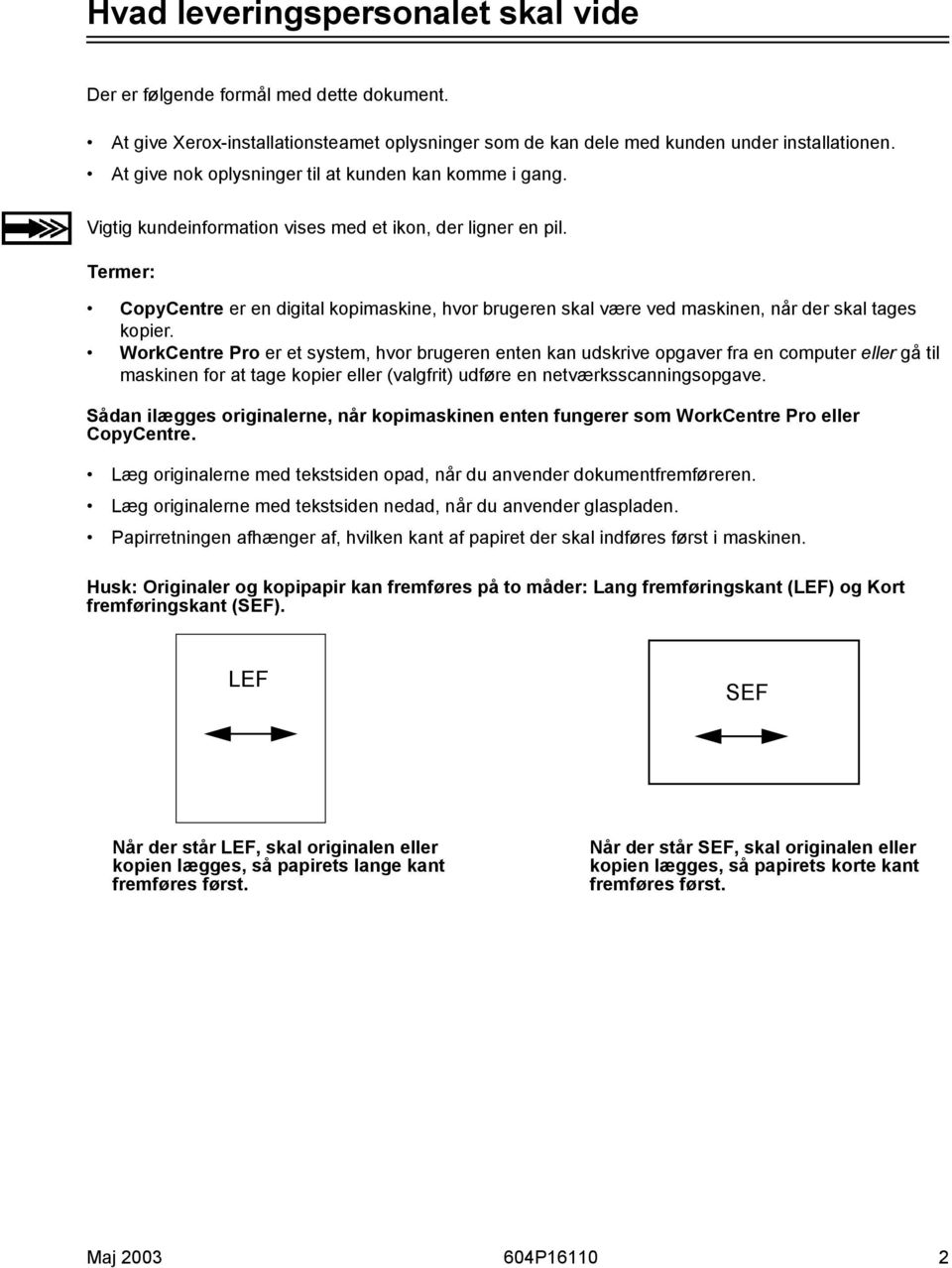
2 Hvad leveringspersonalet skal vide Der er følgende formål med dette dokument. At give Xerox-installationsteamet oplysninger som de kan dele med kunden under installationen. At give nok oplysninger til at kunden kan komme i gang. Vigtig kundeinformation vises med et ikon, der ligner en pil. Termer: CopyCentre er en digital kopimaskine, hvor brugeren skal være ved maskinen, når der skal tages kopier. WorkCentre Pro er et system, hvor brugeren enten kan udskrive opgaver fra en computer eller gå til maskinen for at tage kopier eller (valgfrit) udføre en netværksscanningsopgave. Sådan ilægges originalerne, når kopimaskinen enten fungerer som WorkCentre Pro eller CopyCentre. Læg originalerne med tekstsiden opad, når du anvender dokumentfremføreren. Læg originalerne med tekstsiden nedad, når du anvender glaspladen. Papirretningen afhænger af, hvilken kant af papiret der skal indføres først i maskinen. Husk: Originaler og kopipapir kan fremføres på to måder: Lang fremføringskant (LEF) og Kort fremføringskant (SEF). LEF SEF Når der står LEF, skal originalen eller kopien lægges, så papirets lange kant fremføres først. Når der står SEF, skal originalen eller kopien lægges, så papirets korte kant fremføres først. Maj P
3 ØVELSE 1 - Placering af tænd/sluk-knapper Sekundær strømknap Off On Strømknap Den foretrukne tænd/sluk-procedure 1. Strømknappen findes på højre side af maskinen. Når knappen trykkes nedad, tændes der for strømmen. Når knappen trykkes opad, slukkes der for strømmen. Dette er den foretrukne tænd/slukprocedure. 2. Når du slukker for maskinen, vises der et skærmbillede, der beder dig om at vælge at slukke helt eller aktivere energisparetilstanden. Foretag et valg. Der kan gå et kort øjeblik, hvis en kopipgave eller justering er i gang. Hvis der er andre opgaver i køen, vises der et andet skærmbillede på betjeningspanelet, der advarer om, at opgaverne går tabt, hvis du vælger at slukke helt for strømmen. 3. Når maskinen er i energisparetilstanden, lyser energisparelampen på betjeningspanelet grønt, og strømknappen deaktiveres. Tryk på en knap eller tryk på betjeningspanelet for at aktivere slukknappen, og tryk knappen nedad for at slukke for strømmen. Sekundær procedure Den røde knap, der findes indeni maskinen, er maskinens sekundære slukknap. Hvis du trykker på denne knap, afbrydes al strøm til maskinen øjeblikkeligt. MEDMINDRE ANDET ER ANGIVET, SKAL DU IKKE ANVENDE DEN RØDE KNAP TIL AT SLUKKE FOR EN NETVÆRKSOPKOBLET MASKINE. Dette kan skade processoren. Nødprocedure Den eneste metode til at slukke for strømmen til maskinen er ved HELT at fjerne strømledningen. Maj P

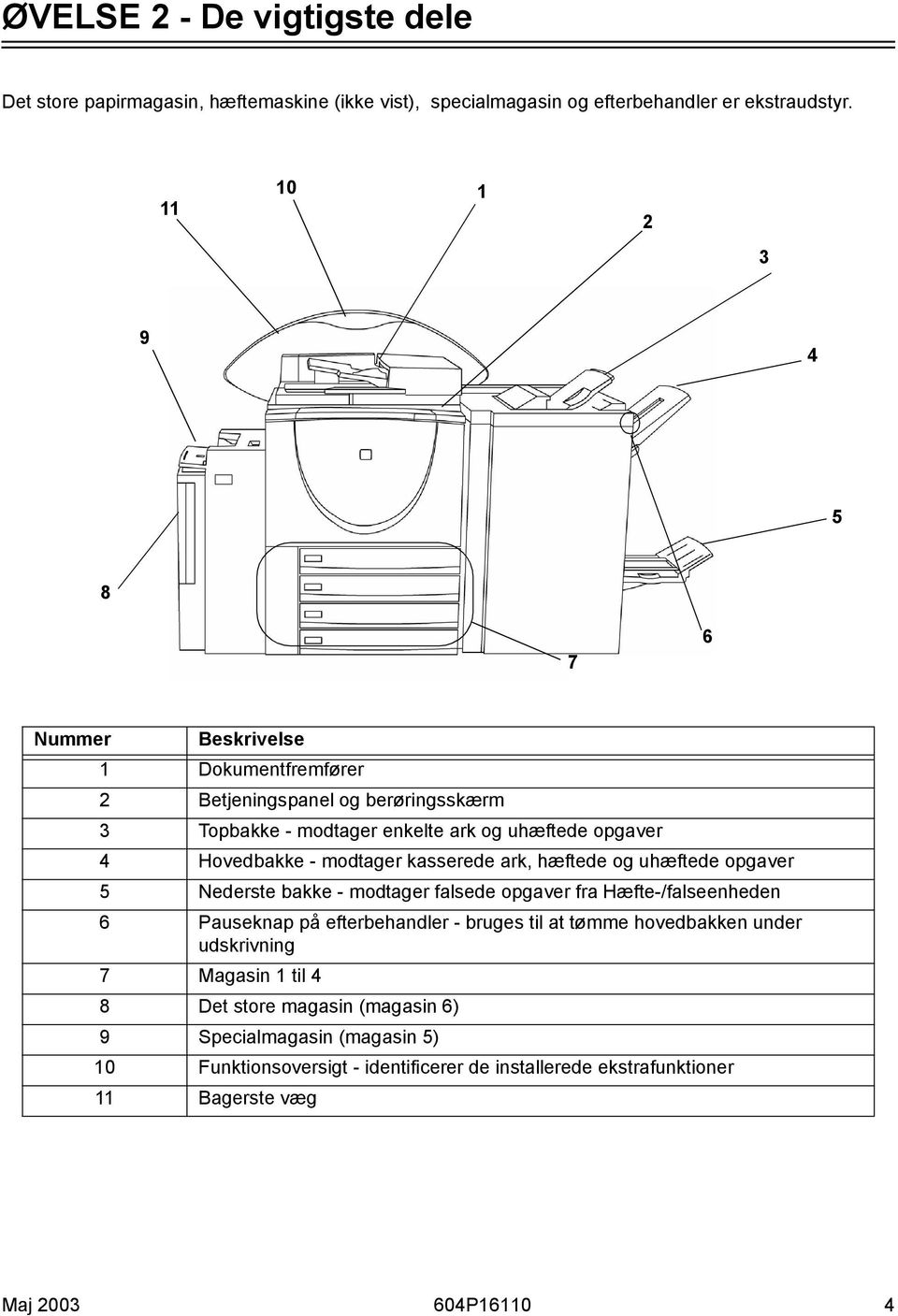
4 ØVELSE 2 - De vigtigste dele Det store papirmagasin, hæftemaskine (ikke vist), specialmagasin og efterbehandler er ekstraudstyr Nummer Beskrivelse 1 Dokumentfremfører 2 Betjeningspanel og berøringsskærm 3 Topbakke - modtager enkelte ark og uhæftede opgaver 4 Hovedbakke - modtager kasserede ark, hæftede og uhæftede opgaver 5 Nederste bakke - modtager falsede opgaver fra Hæfte-/falseenheden 6 Pauseknap på efterbehandler - bruges til at tømme hovedbakken under udskrivning 7 Magasin 1 til 4 8 Det store magasin (magasin 6) 9 Specialmagasin (magasin 5) 10 Funktionsoversigt - identificerer de installerede ekstrafunktioner 11 Bagerste væg Maj P
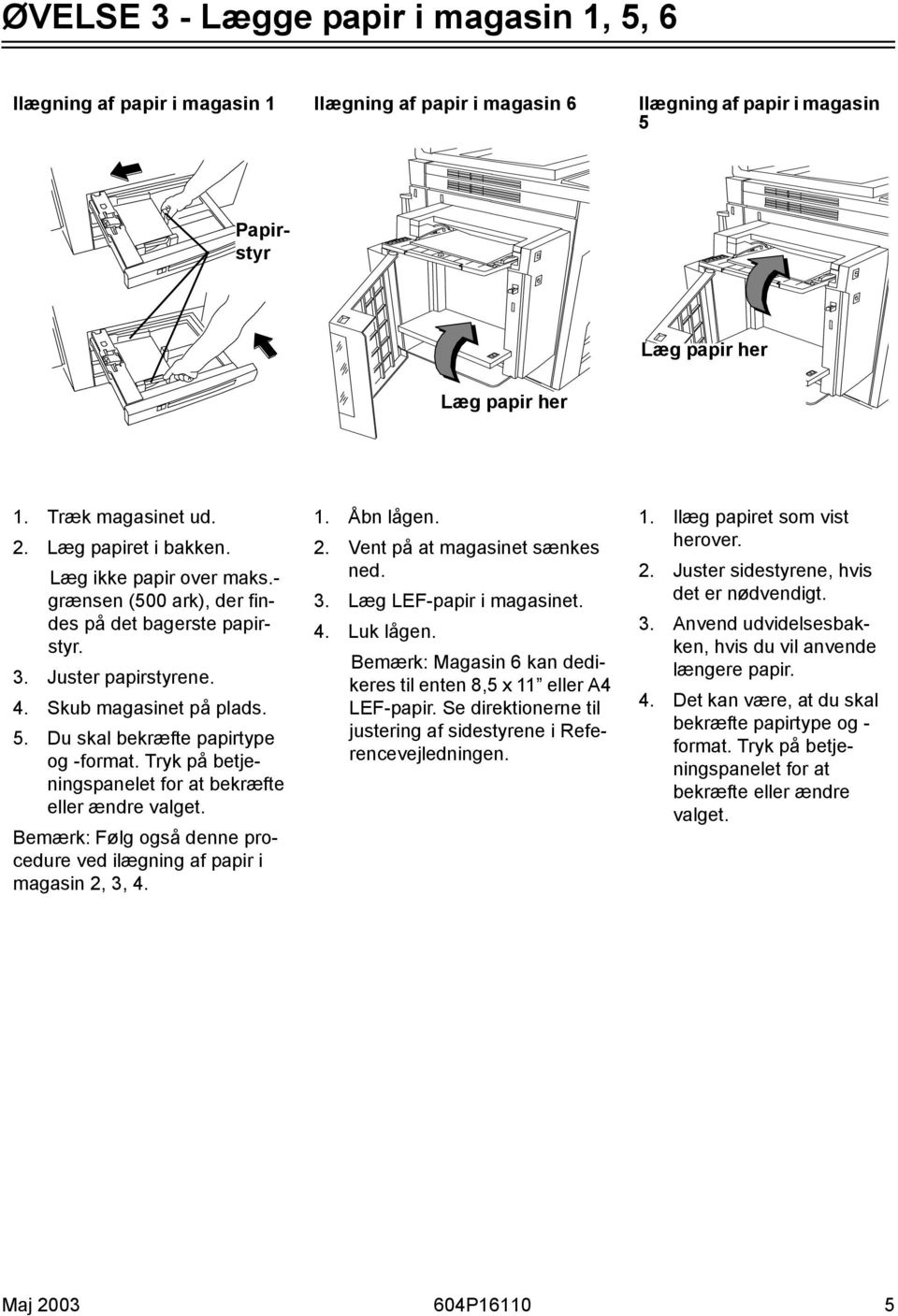
5 ØVELSE 3 - Lægge papir i magasin 1, 5, 6 Ilægning af papir i magasin 1 Ilægning af papir i magasin 6 Ilægning af papir i magasin 5 Papirstyr Læg papir her Læg papir her C-LKS C-L 1. Træk magasinet ud. 2. Læg papiret i bakken. Læg ikke papir over maks.- grænsen (500 ark), der findes på det bagerste papirstyr. 3. Juster papirstyrene. 4. Skub magasinet på plads. 5. Du skal bekræfte papirtype og -format. Tryk på betjeningspanelet for at bekræfte eller ændre valget. Bemærk: Følg også denne procedure ved ilægning af papir i magasin 2, 3, Åbn lågen. 2. Vent på at magasinet sænkes ned. 3. Læg LEF-papir i magasinet. 4. Luk lågen. Bemærk: Magasin 6 kan dedikeres til enten 8,5 x 11 eller A4 LEF-papir. Se direktionerne til justering af sidestyrene i Referencevejledningen. 1. Ilæg papiret som vist herover. 2. Juster sidestyrene, hvis det er nødvendigt. 3. Anvend udvidelsesbakken, hvis du vil anvende længere papir. 4. Det kan være, at du skal bekræfte papirtype og - format. Tryk på betjeningspanelet for at bekræfte eller ændre valget. Maj P
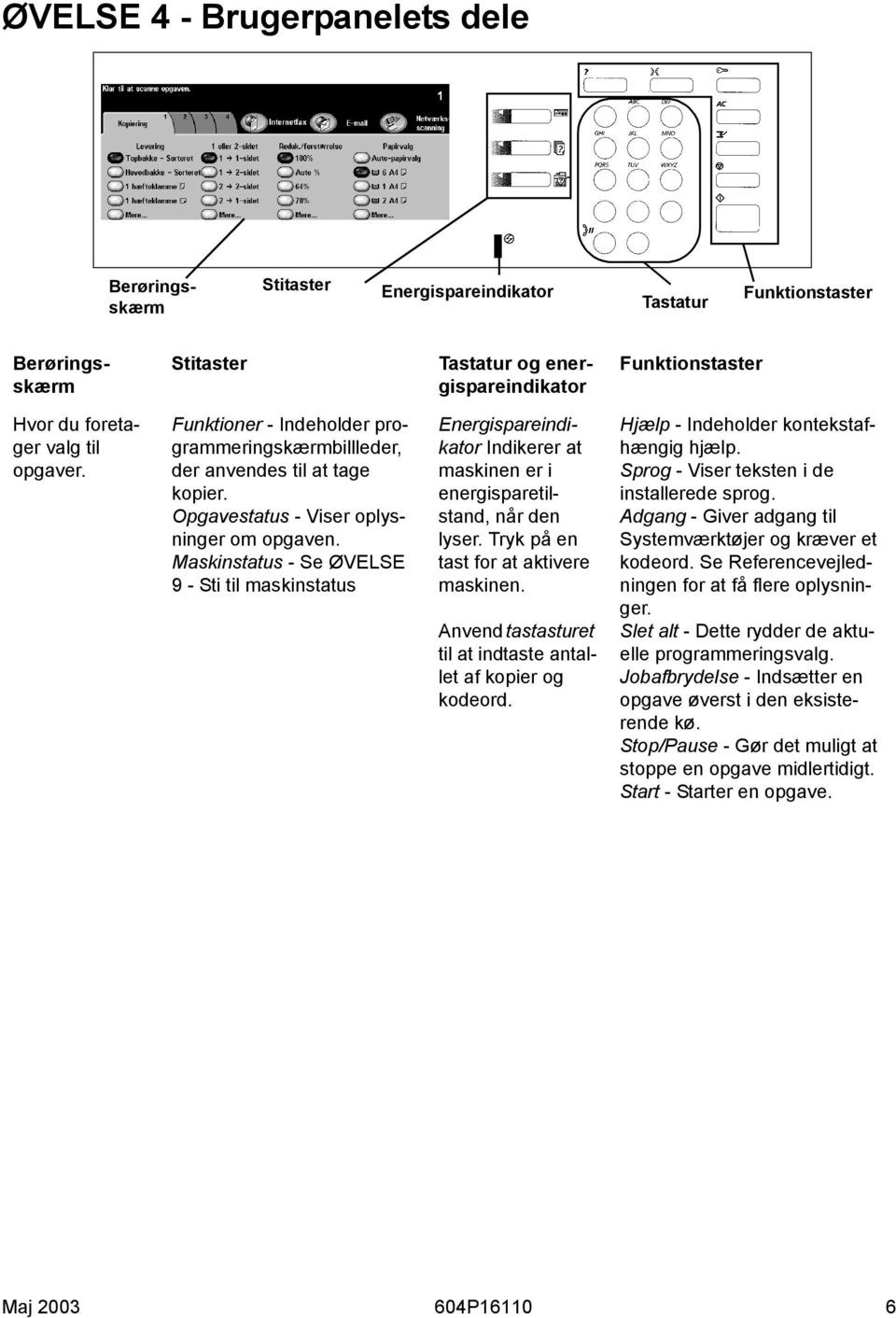
6 ØVELSE 4 - Brugerpanelets dele Berøringsskærm Stitaster Energispareindikator Tastatur Funktionstaster Berøringsskærm Stitaster Tastatur og energispareindikator Funktionstaster Hvor du foretager valg til opgaver. Funktioner - Indeholder programmeringskærmbillleder, der anvendes til at tage kopier. Opgavestatus - Viser oplysninger om opgaven. Maskinstatus - Se ØVELSE 9 - Sti til maskinstatus Energispareindikator Indikerer at maskinen er i energisparetilstand, når den lyser. Tryk på en tast for at aktivere maskinen. Anvend tastasturet til at indtaste antallet af kopier og kodeord. Hjælp - Indeholder kontekstafhængig hjælp. Sprog - Viser teksten i de installerede sprog. Adgang - Giver adgang til Systemværktøjer og kræver et kodeord. Se Referencevejledningen for at få flere oplysninger. Slet alt - Dette rydder de aktuelle programmeringsvalg. Jobafbrydelse - Indsætter en opgave øverst i den eksisterende kø. Stop/Pause - Gør det muligt at stoppe en opgave midlertidigt. Start - Starter en opgave. Maj P
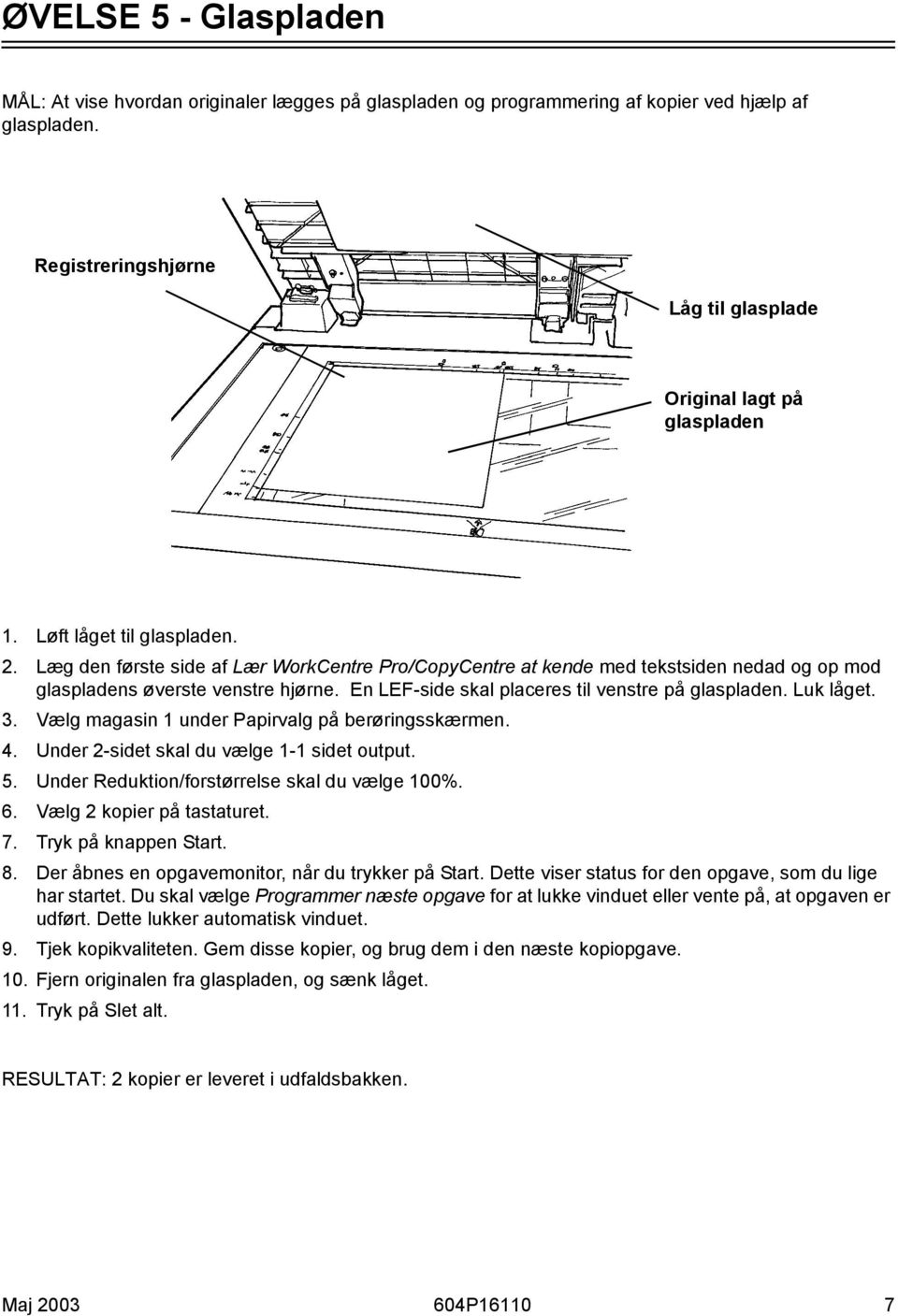
7 ØVELSE 5 - Glaspladen MÅL: At vise hvordan originaler lægges på glaspladen og programmering af kopier ved hjælp af glaspladen. Registreringshjørne Låg til glasplade Original lagt på glaspladen 1. Løft låget til glaspladen. 2. Læg den første side af Lær WorkCentre Pro/CopyCentre at kende med tekstsiden nedad og op mod glaspladens øverste venstre hjørne. En LEF-side skal placeres til venstre på glaspladen. Luk låget. 3. Vælg magasin 1 under Papirvalg på berøringsskærmen. 4. Under 2-sidet skal du vælge 1-1 sidet output. 5. Under Reduktion/forstørrelse skal du vælge 100%. 6. Vælg 2 kopier på tastaturet. 7. Tryk på knappen Start. 8. Der åbnes en opgavemonitor, når du trykker på Start. Dette viser status for den opgave, som du lige har startet. Du skal vælge Programmer næste opgave for at lukke vinduet eller vente på, at opgaven er udført. Dette lukker automatisk vinduet. 9. Tjek kopikvaliteten. Gem disse kopier, og brug dem i den næste kopiopgave. 10. Fjern originalen fra glaspladen, og sænk låget. 11. Tryk på Slet alt. RESULTAT: 2 kopier er leveret i udfaldsbakken. Maj P
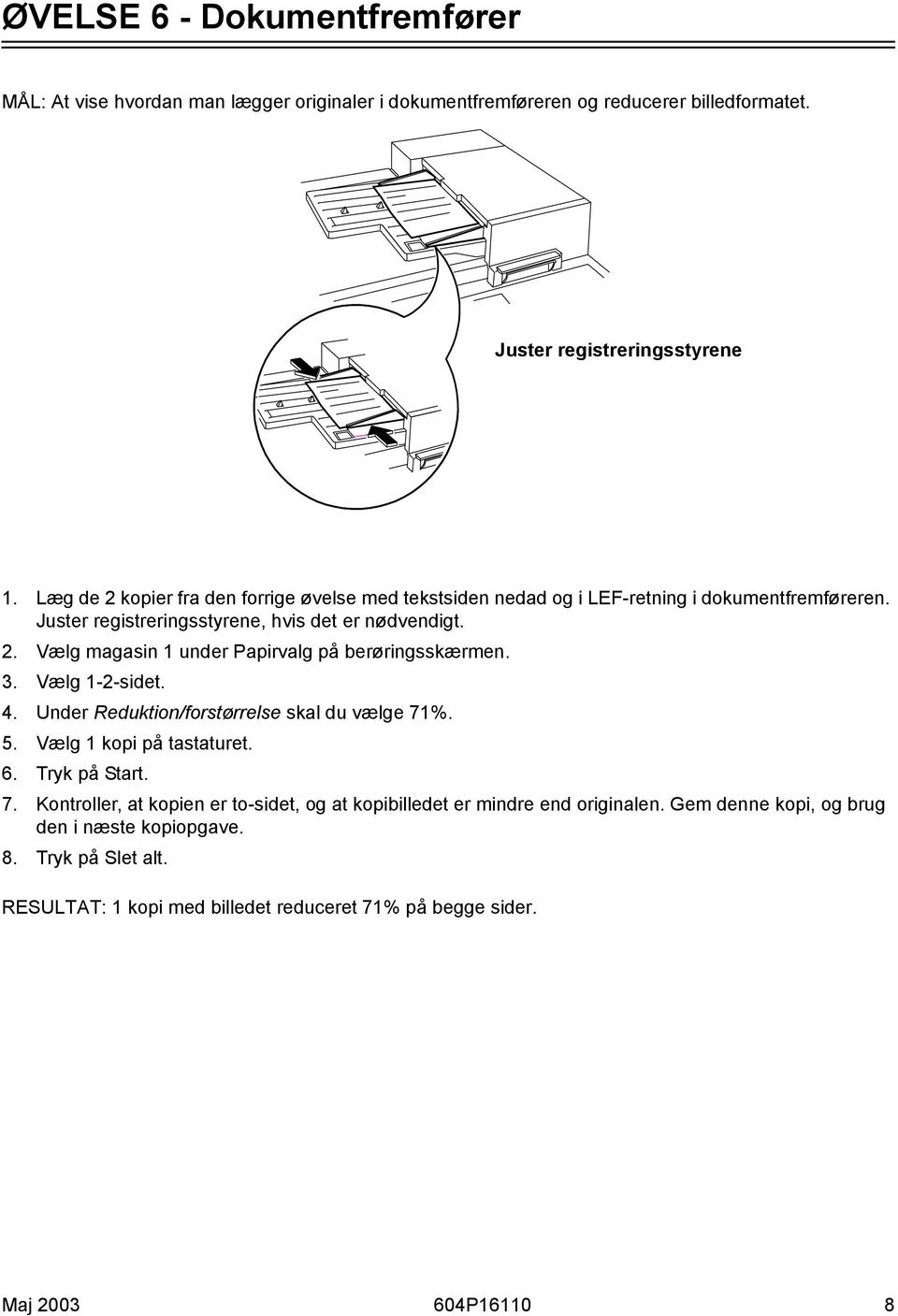
8 ØVELSE 6 - Dokumentfremfører MÅL: At vise hvordan man lægger originaler i dokumentfremføreren og reducerer billedformatet. Juster registreringsstyrene 1. Læg de 2 kopier fra den forrige øvelse med tekstsiden nedad og i LEF-retning i dokumentfremføreren. Juster registreringsstyrene, hvis det er nødvendigt. 2. Vælg magasin 1 under Papirvalg på berøringsskærmen. 3. Vælg 1-2-sidet. 4. Under Reduktion/forstørrelse skal du vælge 71%. 5. Vælg 1 kopi på tastaturet. 6. Tryk på Start. 7. Kontroller, at kopien er to-sidet, og at kopibilledet er mindre end originalen. Gem denne kopi, og brug den i næste kopiopgave. 8. Tryk på Slet alt. RESULTAT: 1 kopi med billedet reduceret 71% på begge sider. Maj P
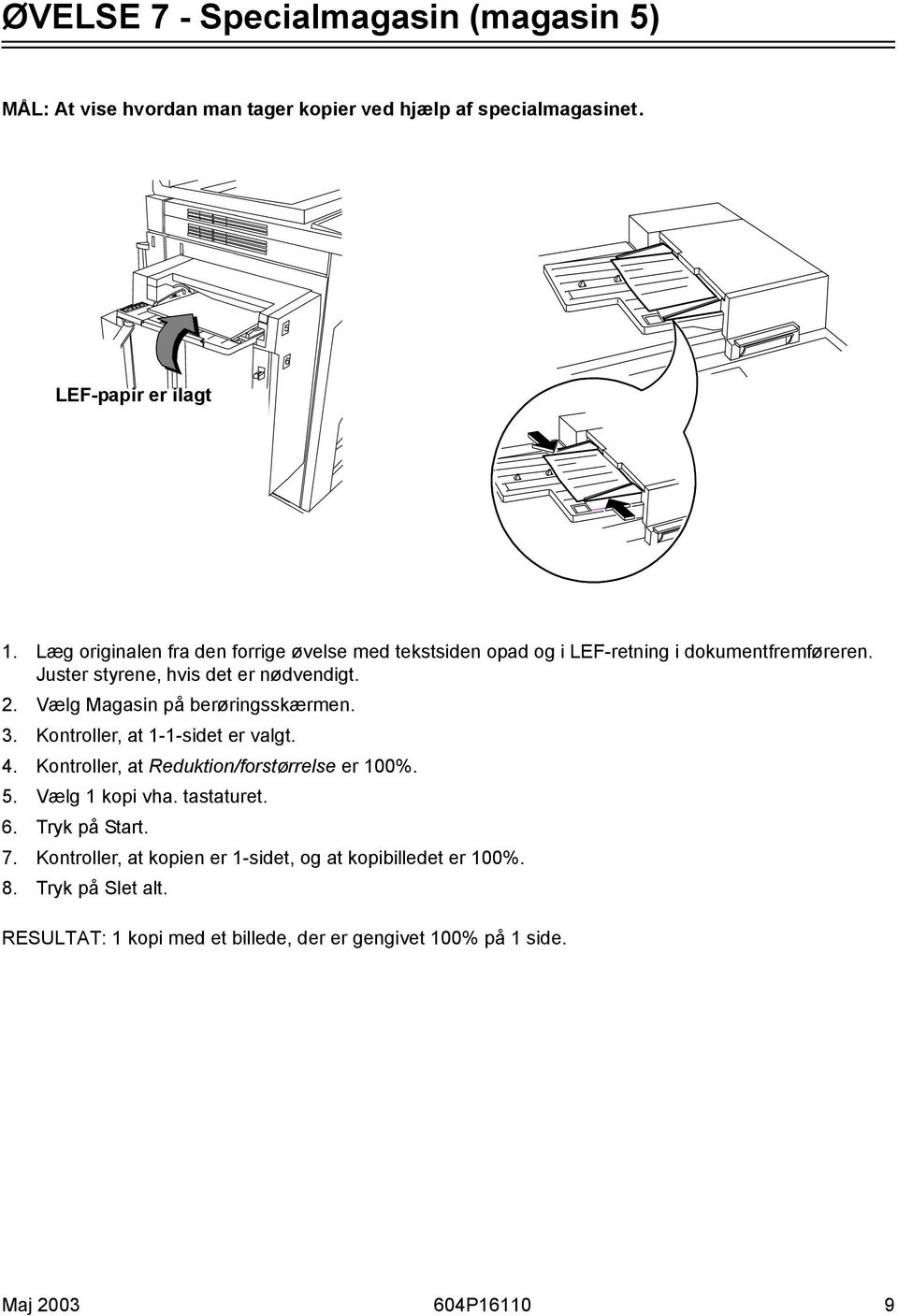
9 ØVELSE 7 - Specialmagasin (magasin 5) MÅL: At vise hvordan man tager kopier ved hjælp af specialmagasinet. 5 6 LEF-papir er ilagt C-LKS 1. Læg originalen fra den forrige øvelse med tekstsiden opad og i LEF-retning i dokumentfremføreren. Juster styrene, hvis det er nødvendigt. 2. Vælg Magasin på berøringsskærmen. 3. Kontroller, at 1-1-sidet er valgt. 4. Kontroller, at Reduktion/forstørrelse er 100%. 5. Vælg 1 kopi vha. tastaturet. 6. Tryk på Start. 7. Kontroller, at kopien er 1-sidet, og at kopibilledet er 100%. 8. Tryk på Slet alt. RESULTAT: 1 kopi med et billede, der er gengivet 100% på 1 side. Maj P
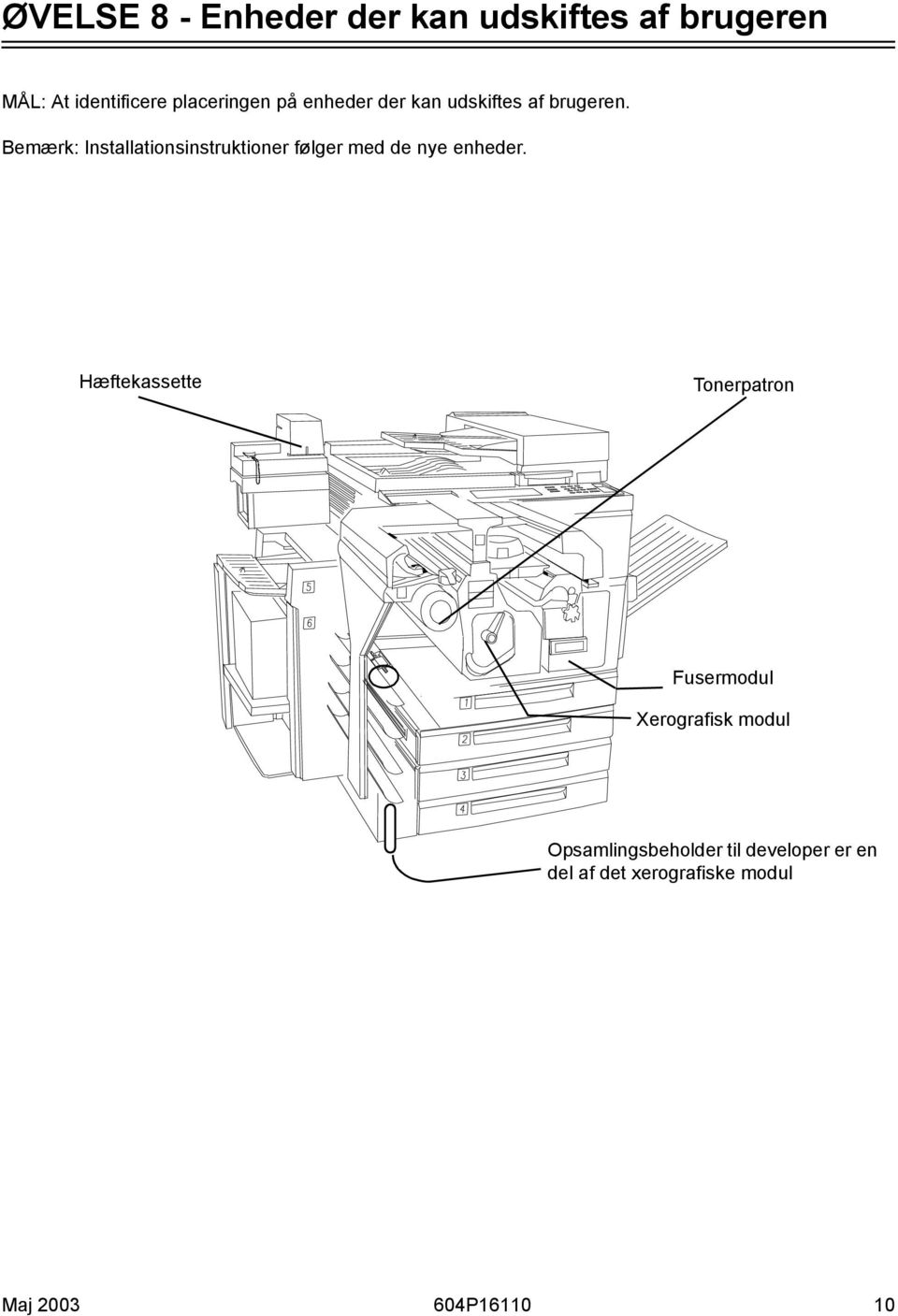
10 ØVELSE 8 - Enheder der kan udskiftes af brugeren MÅL: At identificere placeringen på enheder der kan udskiftes af brugeren. Bemærk: Installationsinstruktioner følger med de nye enheder. Hæftekassette Tonerpatron Fusermodul Xerografisk modul Opsamlingsbeholder til developer er en del af det xerografiske modul Maj P
11 ØVELSE 9 - Sti til maskinstatus MÅL: At give en oversigt over stien til maskinstatus og udredning af papirstop. Maskinens serienummer findes også på indersiden af maskinens frontlåge. Systemet viser animeret 3-D-grafik, og meddelelserne leder dig gennem udredning af fejl og papirstop. Men det kan være nødvendigt at kontakte Xerox Welcome Centre og give dem flere oplysninger. Sti til maskinstatus Giver adgang til informationer, der hjælper dig med at beskrive problemet til Welcome Centre. Maskinstatus Fanen Maskininformationer Indeholder detaljer der er specifikke for din systemkonfiguration og din indstilling af magasiner og tællere. Fanen Fejl Viser en liste med alle koder for aktive fejl, meddelelser og den nyeste fejlhistorik. Skærmbilledet Udredning af papirstop Identificerer placeringen på papirstoppet og andre fejl, og hvordan det løses. Maj P

12 Dette afslutter leveringspersonalets instruktioner. De resterende øvelser skal kunden udføre. IKontakt Xerox Welcome Centre, hvis du nogle spørgsmål. Maj P

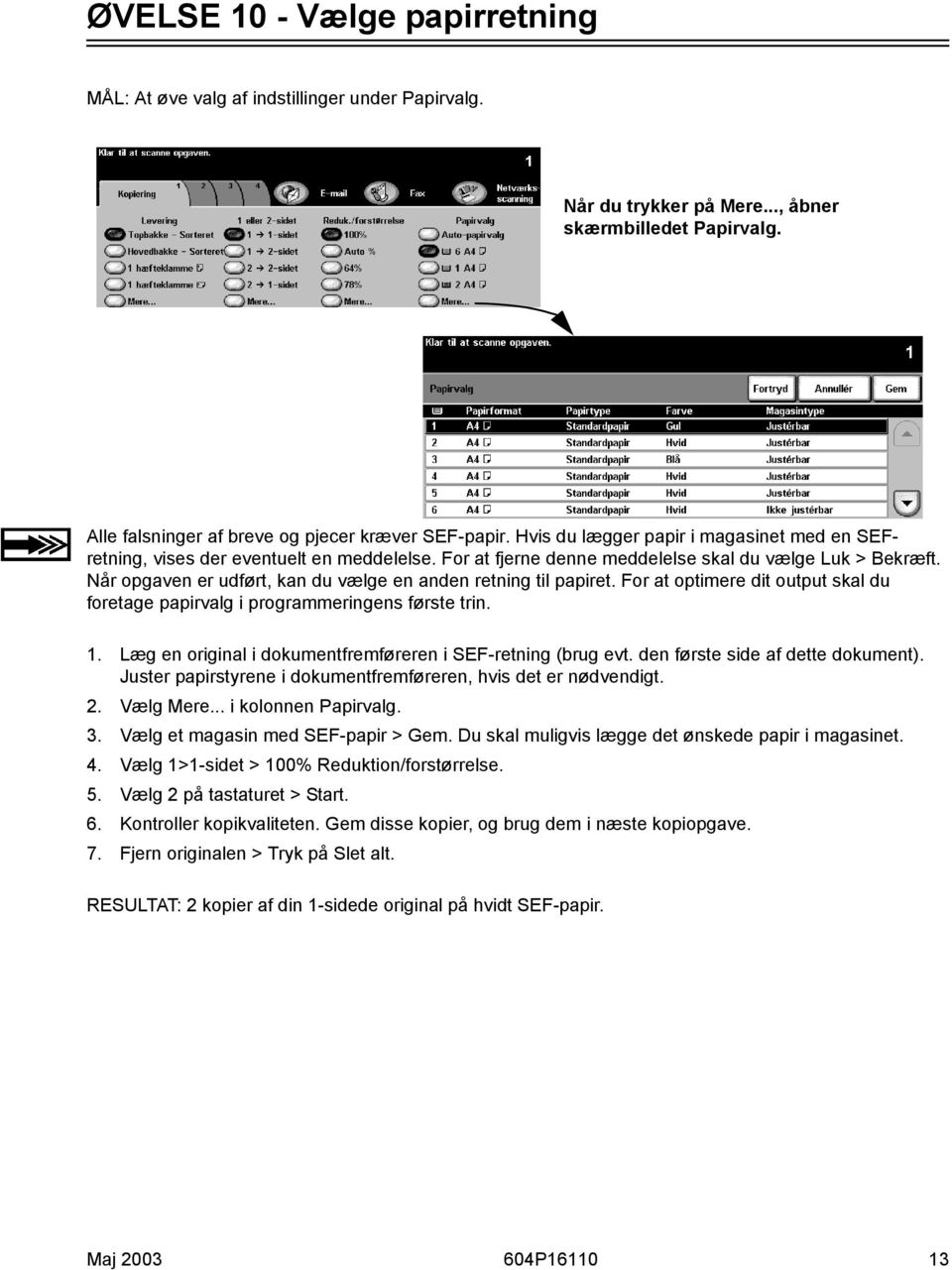
13 ØVELSE 10 - Vælge papirretning MÅL: At øve valg af indstillinger under Papirvalg. Når du trykker på Mere..., åbner skærmbilledet Papirvalg. Alle falsninger af breve og pjecer kræver SEF-papir. Hvis du lægger papir i magasinet med en SEFretning, vises der eventuelt en meddelelse. For at fjerne denne meddelelse skal du vælge Luk > Bekræft. Når opgaven er udført, kan du vælge en anden retning til papiret. For at optimere dit output skal du foretage papirvalg i programmeringens første trin. 1. Læg en original i dokumentfremføreren i SEF-retning (brug evt. den første side af dette dokument). Juster papirstyrene i dokumentfremføreren, hvis det er nødvendigt. 2. Vælg Mere... i kolonnen Papirvalg. 3. Vælg et magasin med SEF-papir > Gem. Du skal muligvis lægge det ønskede papir i magasinet. 4. Vælg 1>1-sidet > 100% Reduktion/forstørrelse. 5. Vælg 2 på tastaturet > Start. 6. Kontroller kopikvaliteten. Gem disse kopier, og brug dem i næste kopiopgave. 7. Fjern originalen > Tryk på Slet alt. RESULTAT: 2 kopier af din 1-sidede original på hvidt SEF-papir. Maj P
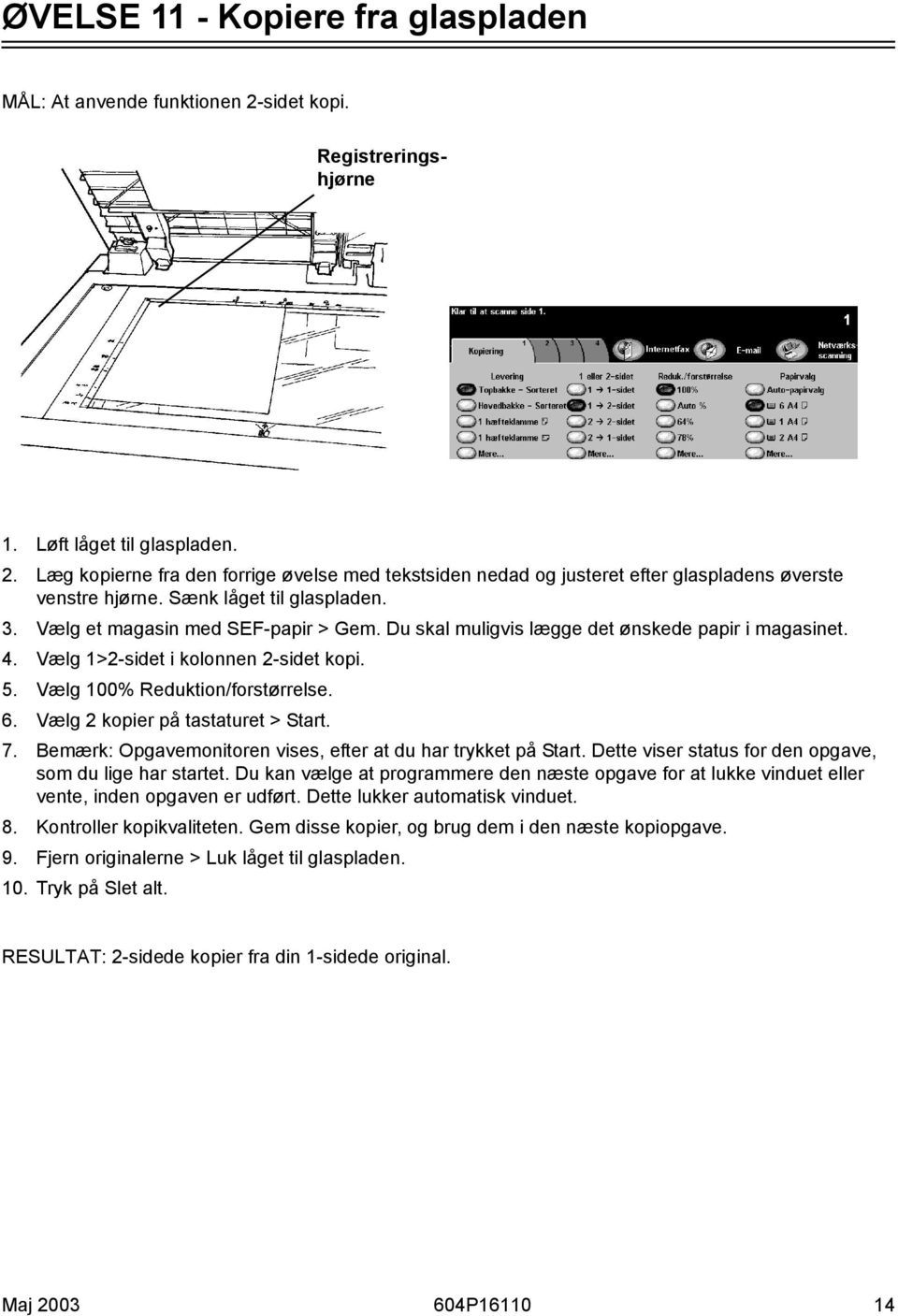
14 ØVELSE 11 - Kopiere fra glaspladen MÅL: At anvende funktionen 2-sidet kopi. Registreringshjørne 1. Løft låget til glaspladen. 2. Læg kopierne fra den forrige øvelse med tekstsiden nedad og justeret efter glaspladens øverste venstre hjørne. Sænk låget til glaspladen. 3. Vælg et magasin med SEF-papir > Gem. Du skal muligvis lægge det ønskede papir i magasinet. 4. Vælg 1>2-sidet i kolonnen 2-sidet kopi. 5. Vælg 100% Reduktion/forstørrelse. 6. Vælg 2 kopier på tastaturet > Start. 7. Bemærk: Opgavemonitoren vises, efter at du har trykket på Start. Dette viser status for den opgave, som du lige har startet. Du kan vælge at programmere den næste opgave for at lukke vinduet eller vente, inden opgaven er udført. Dette lukker automatisk vinduet. 8. Kontroller kopikvaliteten. Gem disse kopier, og brug dem i den næste kopiopgave. 9. Fjern originalerne > Luk låget til glaspladen. 10. Tryk på Slet alt. RESULTAT: 2-sidede kopier fra din 1-sidede original. Maj P
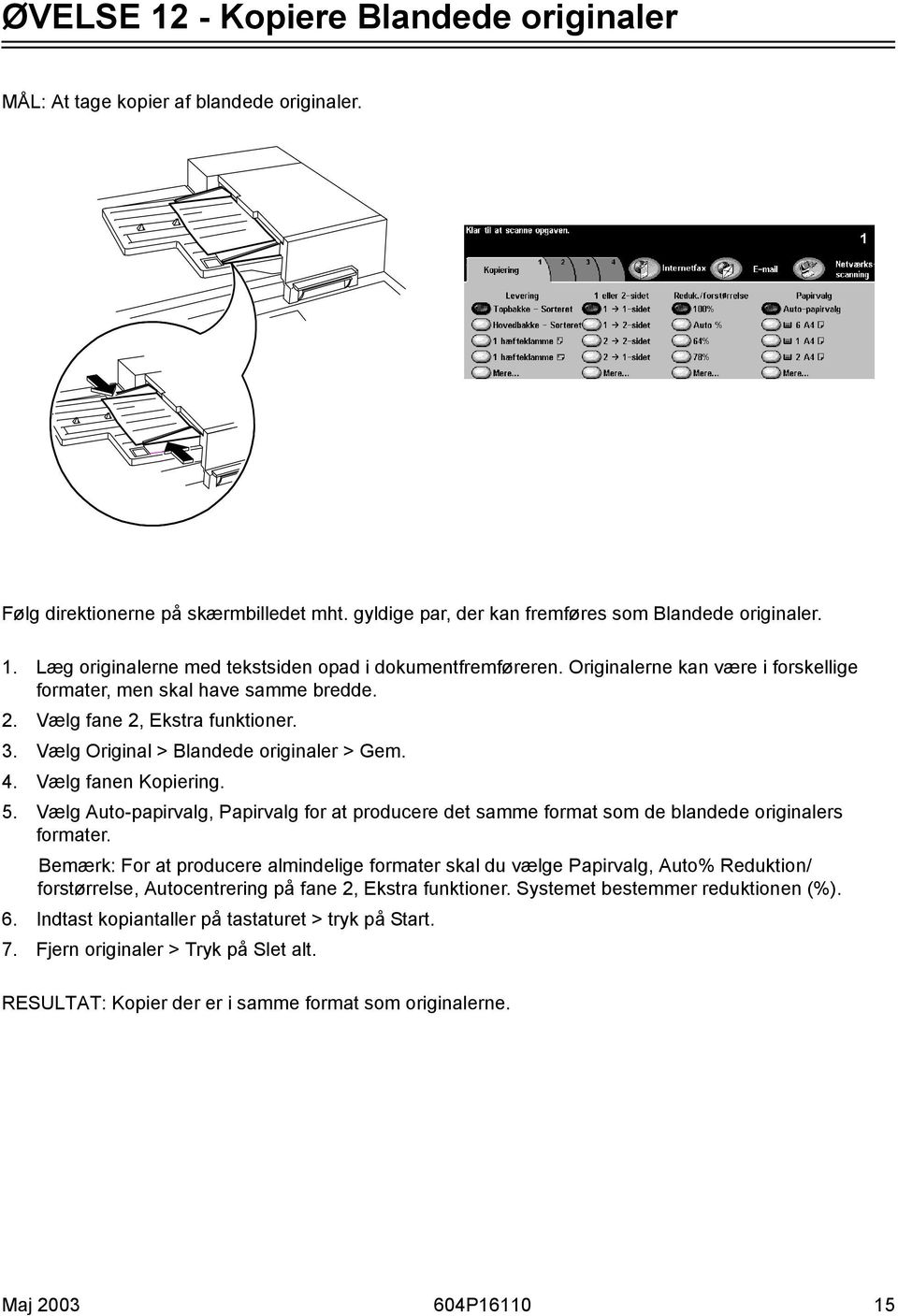
15 ØVELSE 12 - Kopiere Blandede originaler MÅL: At tage kopier af blandede originaler. Følg direktionerne på skærmbilledet mht. gyldige par, der kan fremføres som Blandede originaler. 1. Læg originalerne med tekstsiden opad i dokumentfremføreren. Originalerne kan være i forskellige formater, men skal have samme bredde. 2. Vælg fane 2, Ekstra funktioner. 3. Vælg Original > Blandede originaler > Gem. 4. Vælg fanen Kopiering. 5. Vælg Auto-papirvalg, Papirvalg for at producere det samme format som de blandede originalers formater. Bemærk: For at producere almindelige formater skal du vælge Papirvalg, Auto% Reduktion/ forstørrelse, Autocentrering på fane 2, Ekstra funktioner. Systemet bestemmer reduktionen (%). 6. Indtast kopiantaller på tastaturet > tryk på Start. 7. Fjern originaler > Tryk på Slet alt. RESULTAT: Kopier der er i samme format som originalerne. Maj P
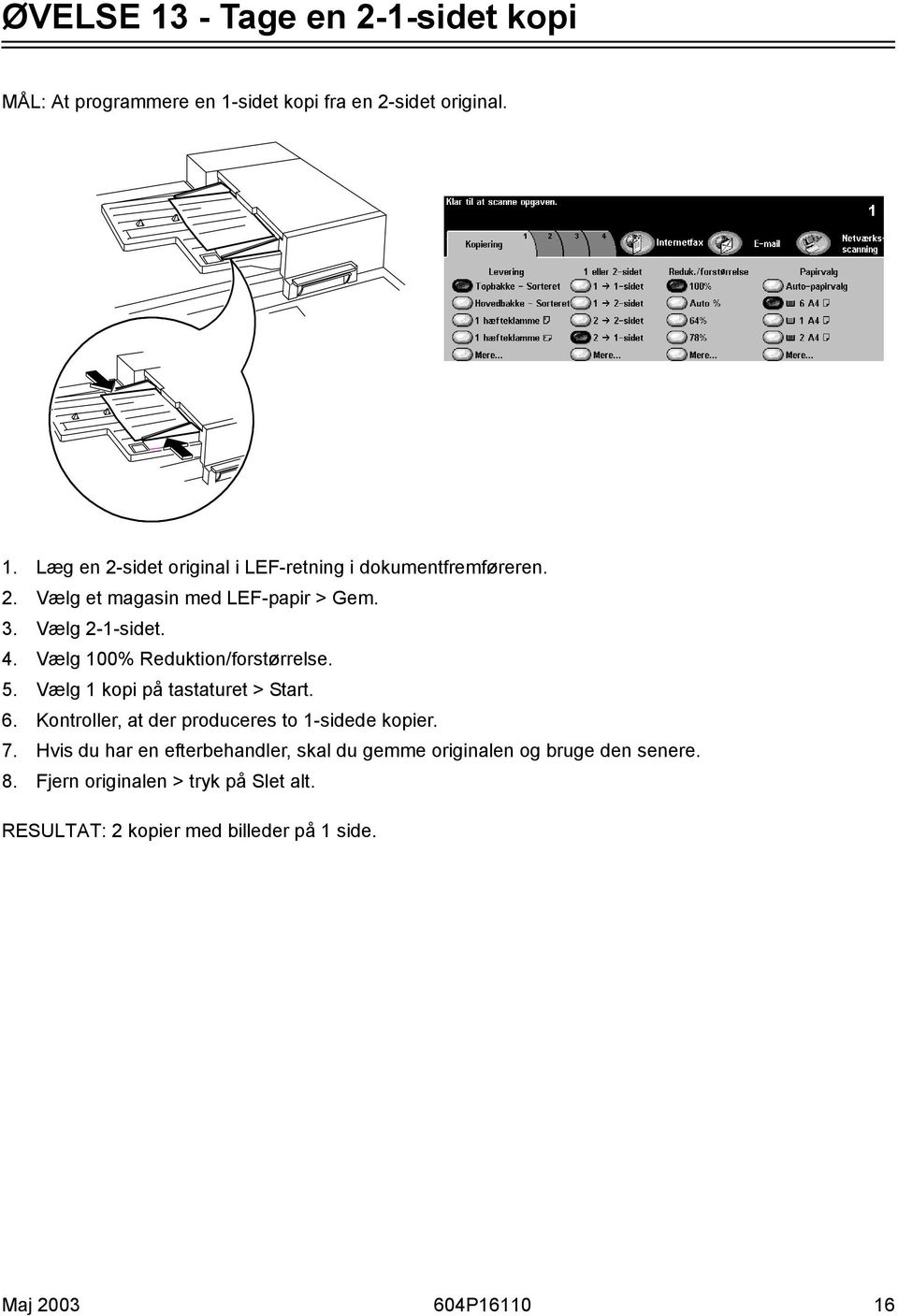
16 ØVELSE 13 - Tage en 2-1-sidet kopi MÅL: At programmere en 1-sidet kopi fra en 2-sidet original. 1. Læg en 2-sidet original i LEF-retning i dokumentfremføreren. 2. Vælg et magasin med LEF-papir > Gem. 3. Vælg 2-1-sidet. 4. Vælg 100% Reduktion/forstørrelse. 5. Vælg 1 kopi på tastaturet > Start. 6. Kontroller, at der produceres to 1-sidede kopier. 7. Hvis du har en efterbehandler, skal du gemme originalen og bruge den senere. 8. Fjern originalen > tryk på Slet alt. RESULTAT: 2 kopier med billeder på 1 side. Maj P
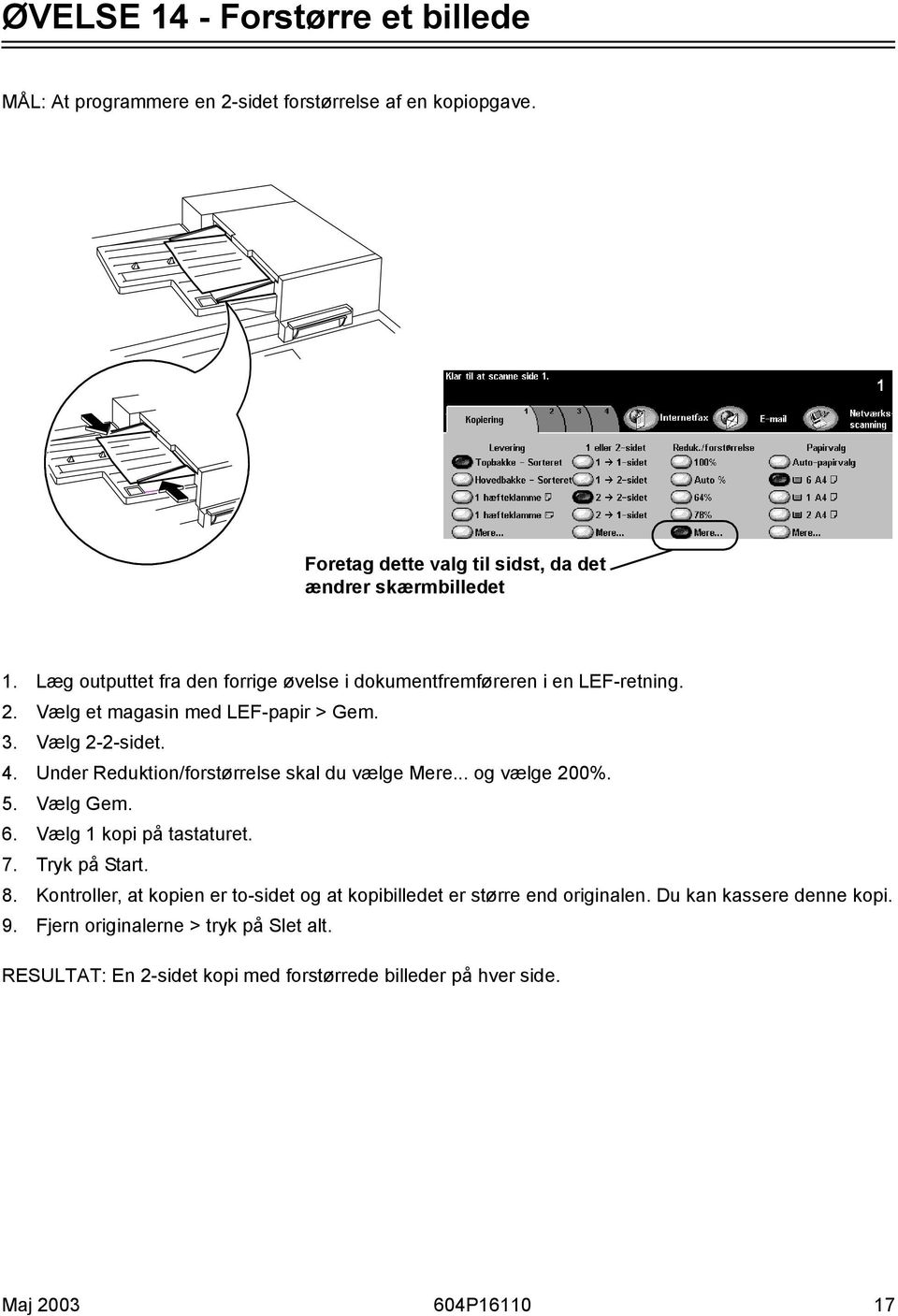
17 ØVELSE 14 - Forstørre et billede MÅL: At programmere en 2-sidet forstørrelse af en kopiopgave. Foretag dette valg til sidst, da det ændrer skærmbilledet 1. Læg outputtet fra den forrige øvelse i dokumentfremføreren i en LEF-retning. 2. Vælg et magasin med LEF-papir > Gem. 3. Vælg 2-2-sidet. 4. Under Reduktion/forstørrelse skal du vælge Mere... og vælge 200%. 5. Vælg Gem. 6. Vælg 1 kopi på tastaturet. 7. Tryk på Start. 8. Kontroller, at kopien er to-sidet og at kopibilledet er større end originalen. Du kan kassere denne kopi. 9. Fjern originalerne > tryk på Slet alt. RESULTAT: En 2-sidet kopi med forstørrede billeder på hver side. Maj P
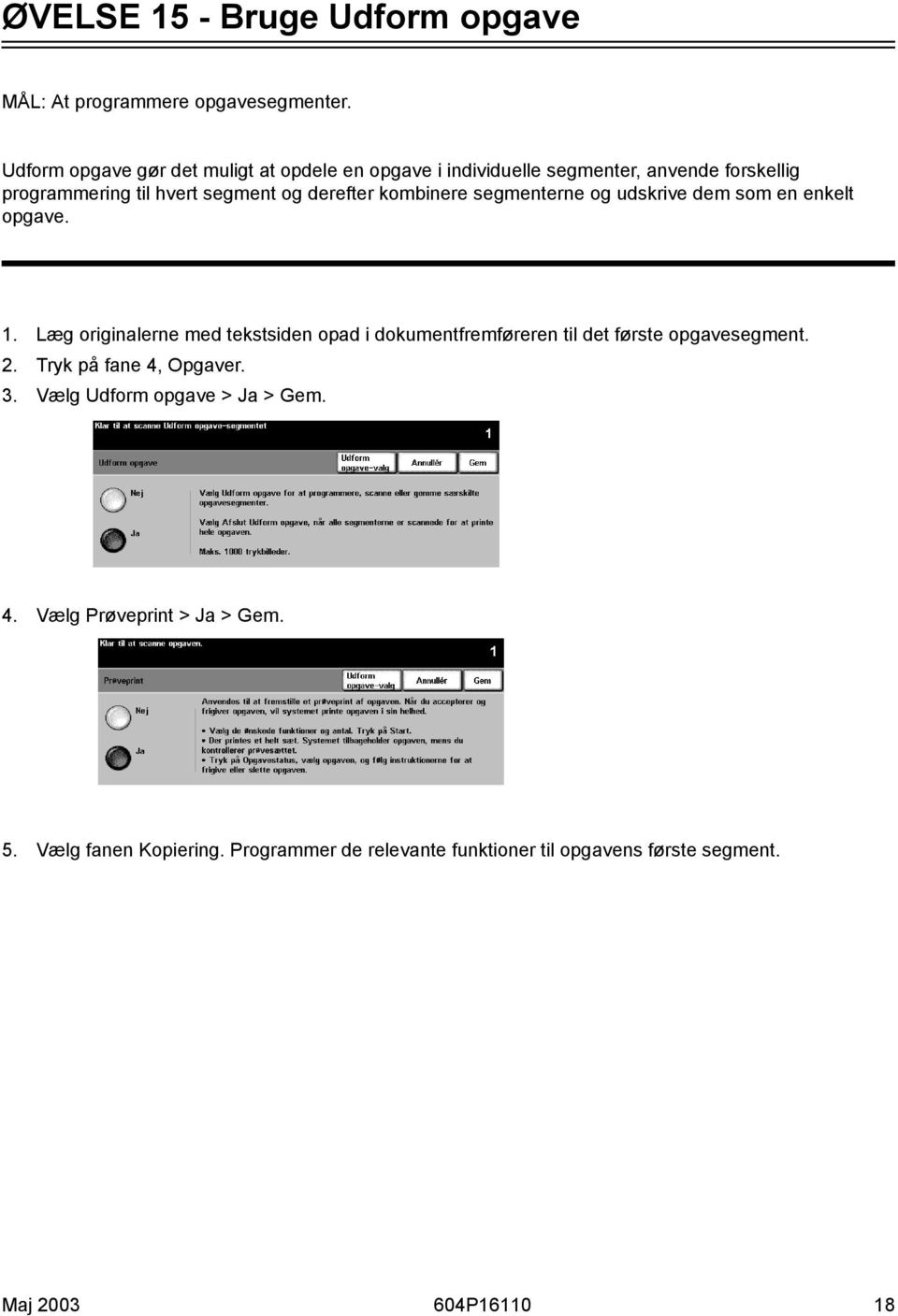
18 ØVELSE 15 - Bruge Udform opgave MÅL: At programmere opgavesegmenter. Udform opgave gør det muligt at opdele en opgave i individuelle segmenter, anvende forskellig programmering til hvert segment og derefter kombinere segmenterne og udskrive dem som en enkelt opgave. 1. Læg originalerne med tekstsiden opad i dokumentfremføreren til det første opgavesegment. 2. Tryk på fane 4, Opgaver. 3. Vælg Udform opgave > Ja > Gem. 4. Vælg Prøveprint > Ja > Gem. 5. Vælg fanen Kopiering. Programmer de relevante funktioner til opgavens første segment. Maj P
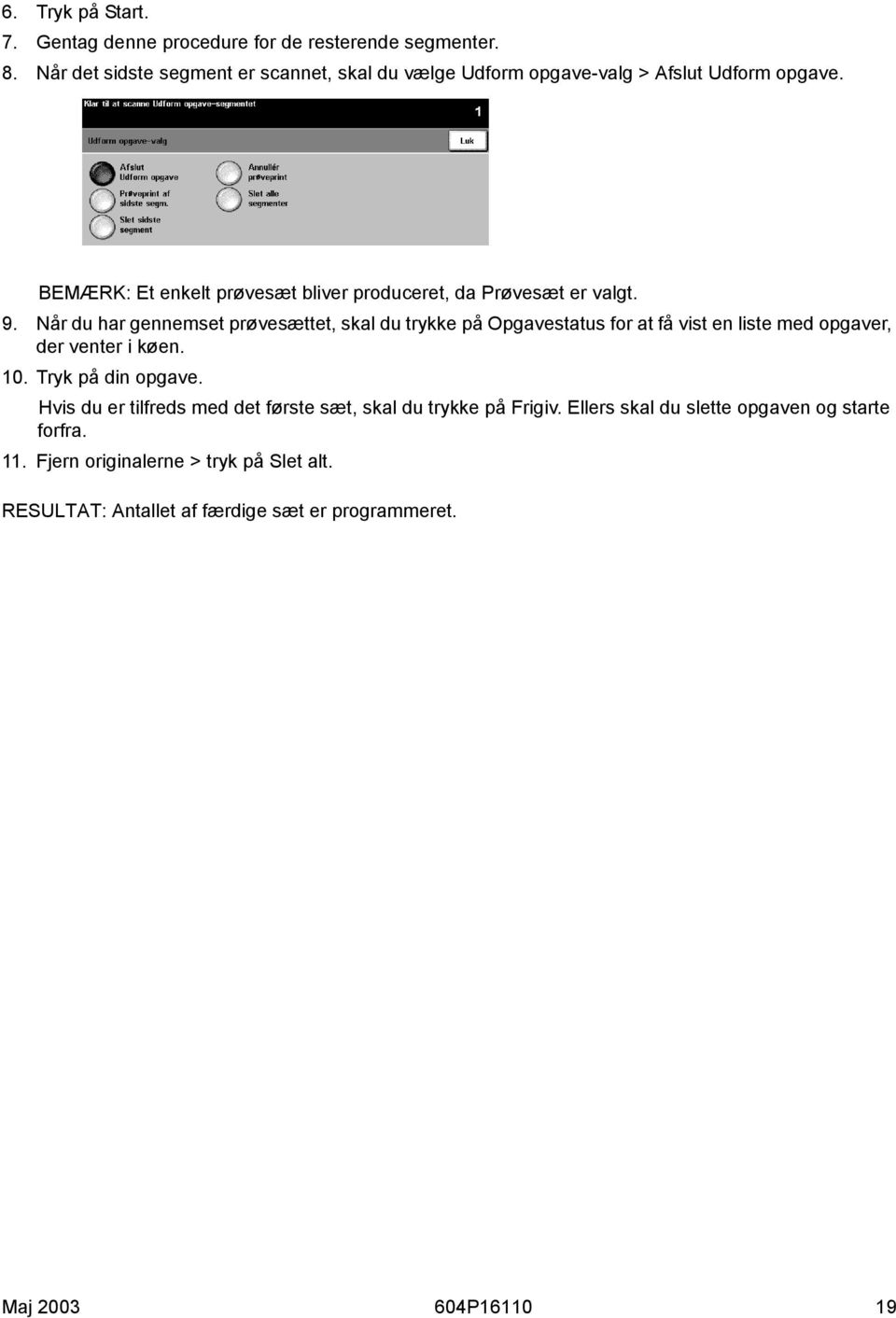
19 6. Tryk på Start. 7. Gentag denne procedure for de resterende segmenter. 8. Når det sidste segment er scannet, skal du vælge Udform opgave-valg > Afslut Udform opgave. BEMÆRK: Et enkelt prøvesæt bliver produceret, da Prøvesæt er valgt. 9. Når du har gennemset prøvesættet, skal du trykke på Opgavestatus for at få vist en liste med opgaver, der venter i køen. 10. Tryk på din opgave. Hvis du er tilfreds med det første sæt, skal du trykke på Frigiv. Ellers skal du slette opgaven og starte forfra. 11. Fjern originalerne > tryk på Slet alt. RESULTAT: Antallet af færdige sæt er programmeret. Maj P
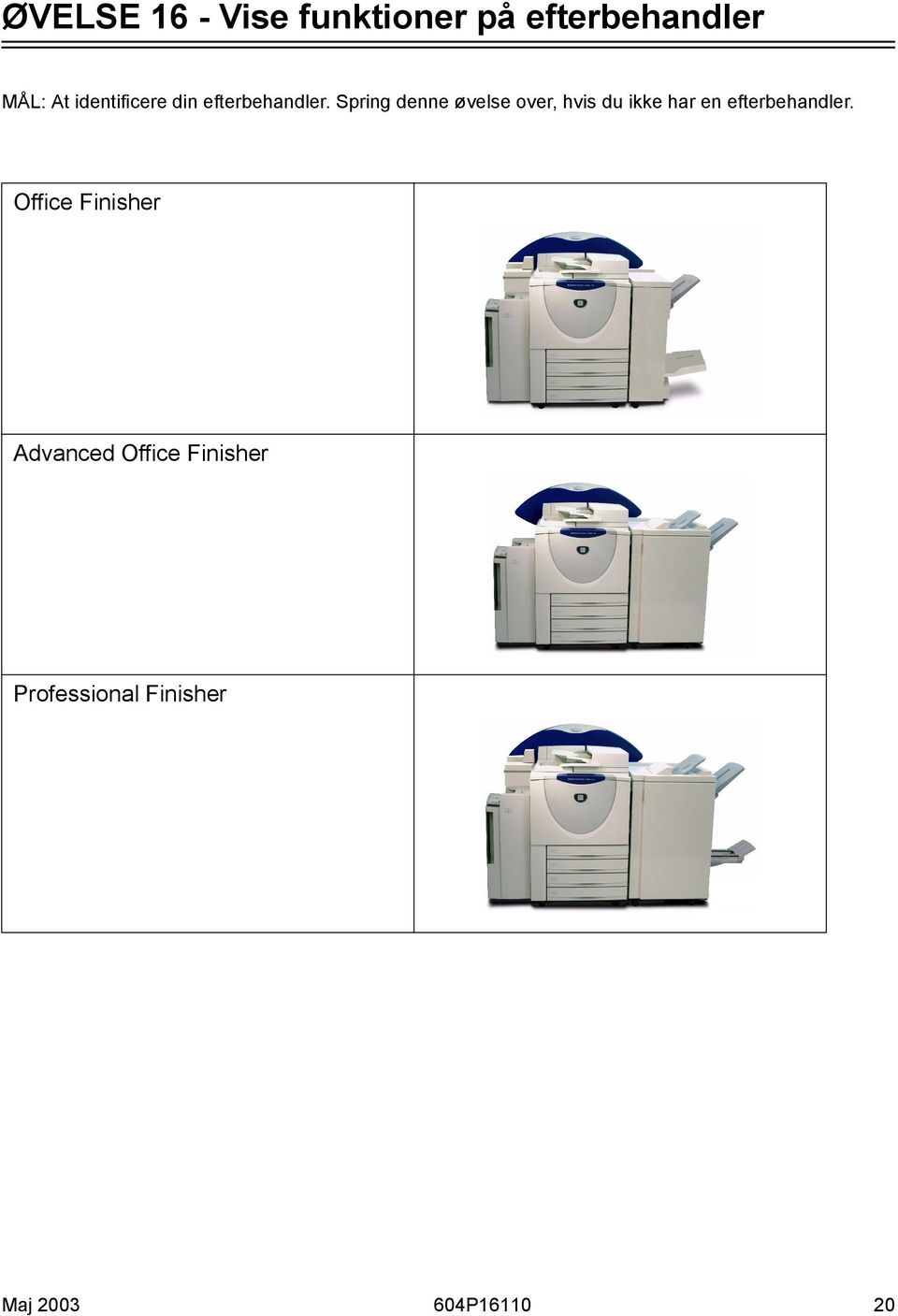
20 ØVELSE 16 - Vise funktioner på efterbehandler MÅL: At identificere din efterbehandler. Spring denne øvelse over, hvis du ikke har en efterbehandler. Office Finisher Advanced Office Finisher Professional Finisher Maj P
21 ØVELSE 17 - Efterbehandler: Tage en 1-sidet kopi med trefalsning MÅL: At tage en Z-konfigureret trefalset kopi fra glaspladen. Bemærk: Gælder kun Professional Finisher. Al falsning af breve og hæfter kræver SEF-papir. Hvis du fylder et magasin med papir i SEF-retning, vises der muligvis en meddelelse. Vælg Luk > Bekræft for at rydde fjerne denne meddelelse. Når du er færdig med opgaven, kan du vende retningen på papiret. Brug funktionen til Z-konfigureret trefalsning for at producere falsede breve i A4. Navne og adresser kan indstilles, så de vises i en konvolut med standardvindue. 1. Læg originalen med tekstsiden ned på glaspladen i SEF-retning (brug evt. den første side i dette dokument). 2. Vælg et magasin, der er fyldt med A4 SEF-papir i kolonnen Papirvalg. 3. Vælg Mere... i kolonnen. Skærmbilledet Output-muligheder vises. 4. Vælg Falsningsmuligheder. Skærmbilledet Falsningsmuligheder vises. Maj P
22 5. Vælg Trefalsning > Z-konfiguration > Gem. Du vender tilbage til skærmbilledet Output-muligheder. 6. Bemærk, at knappen Falsningsmuligheder fremhæves, hvilket indikerer, at Trefalsning, Z- konfiguration er valgt. Vælg Gem for at bekræfte disse indstillinger. Du vender tilbage til fanen Kopiering. 7. Vælg 1-1-sidet fra kolonnen 2-sidet kopi. 8. Vælg 100% fra kolonnen Reduktion / forstørrelse. 9. Vælg 2 kopier ved hjælp af tastaturet, og tryk på Start. 10. Fjern originalen fra glaspladen, og tryk på Slet alt, når opgaven er udført. 11. Fjern det kopierede output fra efterbehandlerens nederste bakke. RESULTAT: 2 kopier med en Z -konfiguration og brevfalsning. Maj P
23 ØVELSE 18 - Efterbehandler: Tage en 2-sidet trefalset kopi MÅL: At tage en C-konfigureret trefalset kopi fra dokumentfremføreren. Bemærk: Spring denne opgave over, hvis der ikke er en Professional Finisher. Brug funktionen Trefalset C-konfiguration til at producere falsede A4-dokumenter til indlæg i standardkonvolutter eller som en falset brochure. 1. Læg 2 originaler i dokumentfremføreren med tekstsiden opad og i en SEF-retning. Placer originalerne, så topkanten på det første ark fremføres først, og topkanten på den andet ark fremføres i dokumentfremføreren til sidst (brug evt. de 2 første sider fra dette dokument). 2. Vælg et magasin, der er fyldt med A4 SEF-papir i kolonnen Papirvalg. 3. Vælg Mere... i kolonnen. Skærmbilledet Output-muligheder vises. 4. Vælg Falsningsmuligheder. Skærmbilledet Falsningsmuligheder vises. Maj P
24 5. Vælg Trefalsning > C-konfiguration > Gem. Du vender tilbage til skærmbilledet Output-muligheder. 6. Bemærk, at knappen Falsningsmuligheder fremhæves, hvilket indikerer, at Trefalsning, C- konfiguration er valgt. Vælg Gem for at bekræfte disse indstillinger. Du vender tilbage til fanen Kopiering. 7. Vælg 1-2-sidet fra kolonnen 2-sidet kopi. 8. Vælg 100% fra kolonnen Reduktion / forstørrelse. 9. Vælg 2 kopier ved hjælp af tastaturet, og tryk på Start. 10. Fjern originalerne fra dokumentfremføreren, når opgaven er udført. Tryk på Slet alt. 11. Fjern det kopierede output fra efterbehandlerens nederste bakke. RESULTAT: 2 kopier med C -konfiguration og brevfalsning samt billeder på begge sider. Maj P
25 ØVELSE 19 - Efterbehandler: Fremstille en pjece MÅL: At fremstille en hæftet pjece med for- og bagsideomslag. Bemærk: Spring denne opgave over, hvis der ikke er en Professional Finisher. Du kan oprette pjecer med Kun falsning eller Falsning og hæftning i formaterne 8,5 x 11", 8,5 x 14, 11 x 17, A4, 215 x 330 mm eller A3. Falsningskapaciteten er 1-5 ark til Kun falsning og 2-15 ark til Falsning og hæftning. Valgfrit: Du kan anvende farvet papir til pjeceomslag. 1. Læg 12 originaler med tekstsiden opad i en LEF-retning i dokumentfremføreren (brug evt. de første 12 sider i dette dokument). 2. Vælg et magasin med A4 SEF, hvidt papir fra kolonnen Papirvalg. Systemet anvender dette magasin til pjecens hovedtekst. 3. Læg A4 SEF-papir i et andet magasin. Skift papirbeskrivelsen, så den svarer til papirets farve. Senere skal du vælge dette magasin til pjecens omslag. BEMÆRK: Der vises muligvis en meddelelse om, at dette ikke er den ønskede papirretning til udskrivningsprogrammer. Vælg Luk for at fjerne denne meddelelse. 4. Se magasinoplysningerne igen. Hvis de er korrekte, skal du vælge Bekræft for at gemme indstillingerne for Magasin. 5. Tryk på fane 3. Fanen Output-format vises. Maj P
26 6. Vælg Pjecer. Skærmbilledet Pjecer vises. Brug denne funktion til at programmere systemet til at formatere de scannede sider til en pjece. 7. Skærmbilledet viser, hvordan du skal lægge originalerne og understreger, at det er vigtigt at anvende et magasin med SEF-papir. Det husker dig også på at vælge pjecefunktionen. Vælg Ja for at aktivere pjecefunktionen. 8. Vælg 1-sidede originaler > Gem. Du vender tilbage til fanen Output-format. 9. Bemærk, at knappen Pjecer fremhæves, hvilket indikerer, at funktionen Pjecer er aktiv og viser dine valg. Vælg Omslag. Skærmbilledet Omslag vises. Maj P
27 10. Vælg For- og bagside > Omslagspapir >Gem. Skærmbilledet Omslag vises. 11. Vælg det magasin, hvor du ilagde farvet SEF-papir (punkt 3). Dette valg instruerer systemet om at anvende dette magasin ved udskrivning af omslag til opgaven. Vælg Gem. Du vender tilbage til skærmbilledet Omslag. 12. Vælg Omslagslayout. Skærmbilledet Omslagslayout vises. 13. Vælg 2-sidet. Dette valg programmerer systemet til at placere billeder på begge sider af for- og bagsideomslagene. Vælg derefter Gem. Du vender tilbage til skærmbilledet Omslag. Maj P
28 14. Bemærk, at Omslagslayout viser 2-sidet og Omslagspapir viser det magasin og de papiregenskaber, som du valgte til omslagene. Hvis indstillingerne er korrekte, skal du vælge Gem for at bekræfte. Du vender tilbage til fanen Output-format. 15. Tryk på fanen Kopiering. Fanen Kopiering vises. 16. Vælg Mere... i kolonnen Output. Skærmbilledet Output-muligheder vises. 17. Vælg Pjece. Skærmbilledet Hæfte-/falseenhed vises. Brug denne funktion til at programmere systemet til at sende outputtet til efterbehandling på hæfte-/falseenheden. Maj P
29 18. Vælg Hæftning og falsning > Gem. Du vender tilbage til skærmbilledet Output-muligheder. 19. Bemærk, at knappen Hæfte-/falseenhed er fremhævet, hvilket indikerer, at hæftede og falsede pjecer er valgt som output. Vælg Gem for at bekræfte indstillingerne under Output-muligheder. Du vender tilbage til fanen Kopiering. 20. Vælg 1 kopi på tastaturet. 21. Tryk på Start. 22. Fjern originalerne fra dokumentfremføreren, når opgaven er udført. Tryk på Slet alt. 23. Fjern det kopierede output fra efterbehandlerens nederste bakke. RESULTAT: En falset og hæftet pjece, hvor der er skrevet på begge sider af for- og bagsideomslagene. Maj P
30 ØVELSE 20 - Sende en eller Internet-fax MÅL: At sende en vedhæftet fil med en meddelelse. Bemærk: Dette er en ekstra funktion, spring denne opgave over, hvis der ikke er eller Internet-fax. 1. Læg originalerne med tekstsiden opad i dokumentfremføreren. Juster papirstyrene. 2. Vælg knappen eller Internet-fax. Hvis Kontroludstyr er aktivt, skal du udføre loginsekvensen. Husk at logge ud, når du har udført opgaven for at forhindre uautoriseret adgang. 3. Vælg fane 2, Ekstra funktioner. 4. Vælg den ønskede opløsning og antallet af sider, som skal scannes. Hvis originalerne er 2-sidede, skal du trykke på 2-sidede originaler. 5. Vælg fanen > Til Indtast et SMTP-kompatibelt modtagernavn. Eksempel: [email protected] Du kan vælge en Adressebog, og indtaste det fulde navn eller dele af navnet på modtageren. Systemet søger i Adressebogen og viser alle navne, der matcher. 7. Gentag trin 4 til 6, indtil den sidste modtager er føjet til listen (der kan indtastes op til 128 modtagere). 8. Tryk på Start. 9. Fjern originalerne > Tryk på Slet alt. RESULTAT: En meddelelse med et vedhæftet dokument ankommer til modtagernes indbakker. Maj P
Udgave 1.0 Februar 2013. Xerox Color J75 Press Hurtig startvejledning
 Udgave 1.0 Februar 2013 2012 Xerox Corporation. Alle rettigheder forbeholdt. Xerox og Xerox og figurmærket er varemærker tilhørende Xerox Corporation i USA og/eller andre lande. BR4008 Indholdsfortegnelse
Xerox WorkCentre 6655 Multifunktionel farveprinter Betjeningspanel
 Betjeningspanel Tilgængelige funktioner kan afhænge af printerens konfiguration. Se Betjeningsvejledning for flere oplysninger om funktioner og indstillinger. 3 4 5 Berøringsskærm Menuer 6 6 Alfanumerisk
Xerox WorkCentre 7800-modeller Betjeningspanel
 Betjeningspanel Tilgængelige funktioner kan afhænge af printerens konfiguration. Se Betjeningsvejledning for flere oplysninger om funktioner og indstillinger. ABC DEF Menuer GHI PQRS 7 JKL TUV 8 MNO 6
Version 2.0 December 2010. Xerox WorkCentre 5735/5740/5745/5755/5765/5775/ 5790 Betjeningsvejledning
 Version 2.0 December 2010 Xerox WorkCentre 5735/5740/5745/5755/5765/5775/ 5790 Betjeningsvejledning 2011 Xerox Corporation. Alle rettigheder forbeholdt. Upubliserede rettigheder forbeholdes under copyright-lovgivningen
FACILITIES MANAGEMENT PRINTERVEJLEDNING RICOH PRINTERE
 FACILITIES MANAGEMENT PRINTERVEJLEDNING RICOH PRINTERE MASKINE INFO. Automatisk dupleks dokumentfremføring 250 originaler. Blandet standardstørrelser. Enkelt side output Flere side output Betjeningspanel
Din brugermanual XEROX COPYCENTRE C90 DIGITAL COPIER http://da.yourpdfguides.com/dref/3679587
 Du kan læse anbefalingerne i brugervejledningen, den tekniske guide eller i installationsguiden. Du finder svarene til alle dine spørgsmål i i brugermanualen (information, specifikationer, sikkerhedsråd,
Xerox ColorQube 9201/9202/9203 Hurtig betjeningsvejledning 604P19529
 Xerox ColorQube 9201/9202/9203 604P19529 2009 Xerox Corporation. Alle rettigheder forbeholdt. Upublicerede rettigheder forbeholdes under copyright-lovgivningen i USA. Indholdet i denne publikation må ikke
Version 2.0 09/09. Xerox ColorQube 9201/9202/9203 Alle vejledninger
 Version 2.0 09/09 Xerox ColorQube 9201/9202/9203 Alle vejledninger 2009 Xerox Corporation. Alle rettigheder forbeholdt. Upubliserede rettigheder forbeholdes under copyright-lovgivningen i USA. Indholdet
Version 2.0 December 2010. Xerox WorkCentre 5735/5740/5745/5755/5765/5775/ 5790 Komme i gang
 Version 2.0 December 2010 Xerox WorkCentre 5735/5740/5745/5755/5765/5775/ 5790 2011 Xerox Corporation. Alle rettigheder forbeholdt. Upubliserede rettigheder forbeholdes under copyright-lovgivningen i USA.
Din brugermanual XEROX COPYCENTRE C175 http://da.yourpdfguides.com/dref/3683707
 Du kan læse anbefalingerne i brugervejledningen, den tekniske guide eller i installationsguiden. Du finder svarene til alle dine spørgsmål i XEROX COPYCENTRE C175 i brugermanualen (information, specifikationer,
Betjeningspanel. Xerox AltaLink C8030/C8035/C8045/C8055/C8070 Multifunktionel farveprinter
 Betjeningspanel Tilgængelige apps kan variere afhængig af printerens konfiguration. Se betjeningsvejledningen for udførlige oplysninger om apps og funktioner. 5 9 8 7 6 0 5 6 7 8 9 0 Hjem går tilbage til
Vejledning. Her vælger man egenskaber for printerdriveren. i printerdriverens funktioner
 Vejledning Her vælger man egenskaber for printerdriveren i printerdriverens funktioner Her ligger den profil der nulstiller hele driveren. Her kan også ligge andre profiler som ofte bliver brugt. Her gemmes
CopyCentre TM C32/C40
 Detaljerede specifikationer CopyCentre C32 Colour. CopyCentre C40 Colour vist med dobbeltsidet automatisk dokumentfremfører og ekstra modul med to magasiner. OUTPUTHASTIGHED CopyCentre TM C32 Colour Digital
Brugervejledning til print-, kopi og scanning på KøgeBibliotekerne
 Brugervejledning til print-, kopi og scanning på KøgeBibliotekerne Indhold Indledning Sådan opretter du dig Sådan betaler du Sådan får du en ny adgangskode Sådan kobler du dit brugernavn og kodeord med
Brugere af USB-kabel: Forbind ikke USB-kablet før trin A2. 4 x 6" (10 x 15 cm) fotopapir. Klistermærke til kontrolpanelet (kan være påsat i forvejen)
 Start her 1 Vigtige oplysninger om opsætning Brugere af trådløst eller kablet netværk: du skal følge instruktionerne i denne vejledning til opsætning for at tilføje HP All-in-One til dit netværk. Brugere
Opskrift på brug af scanneren
 Opskrift på brug af scanneren Dette er den grundlæggende vejledning om brug af scanneren. Den beskriver arbejdsgangen når man arbejder med papirfotos. Der findes to supplerende vejledninger. Dels en vejledning
Din brugermanual XEROX COPYCENTRE 275 http://da.yourpdfguides.com/dref/3679680
 Du kan læse anbefalingerne i brugervejledningen, den tekniske guide eller i installationsguiden. Du finder svarene til alle dine spørgsmål i XEROX COPYCENTRE 275 i brugermanualen (information, specifikationer,
Brugermenu. Kopiering
 Kopiering Kopiering Outputfarve Auto-registrering Sort/hvid Farvet 1 farve Reduktion/forstørrelse Proportional % Individuel X - Y % Auto-centrering Variabel % Faste indstillinger Papirvalg 1- eller 2-sidet
Identificerer områder med papirstop
 Ved omhyggeligt at udvælge udskriftsmateriale og ilægge det korrekt burde du kunne undgå de fleste papirstop. (Se forslag i Tip til undgåelse af papirstop.) Følg trinene i dette afsnit, hvis der opstår
Din brugermanual KONICA MINOLTA DI1610 http://da.yourpdfguides.com/dref/589785
 Du kan læse anbefalingerne i brugervejledningen, den tekniske guide eller i installationsguiden. Du finder svarene til alle dine spørgsmål i KONICA MINOLTA DI1610 i brugermanualen (information, specifikationer,
Brugervejledning til Canon IR2200i og IR3300i på IT-Universitetet
 Canon Brugervejledning til Canon IR2200i og IR3300i på IT-Universitetet Denne brugervejledning er tilstrækkelig til løsning af de mest almindelige opgaver på de nye multifunktionsmaskiner fra Canon. De
Print for studerende- FollowMe/SafeQ system
 Print for studerende- FollowMe/SafeQ system Indhold Logge på UCSyd s stationære computere.... 2 Sætte penge ind på din printkonto... 2 Print fra mobile enheder... 4 Udskrivning fra offentlig tilgængelige
Ilægning i standardskuffen til 250 ark
 Oversigtsvejledning Ilægning af papir og specialmedier Denne sektion forklarer hvorledes man ilægger skufferne til 250 og 550 ark, og den manuelle arkføder. Det indeholder også oplysninger om indstilling
ViKoSys. Virksomheds Kontakt System
 ViKoSys Virksomheds Kontakt System 1 Hvad er det? Virksomheds Kontakt System er udviklet som et hjælpeværkstøj til iværksættere og andre virksomheder som gerne vil have et værktøj hvor de kan finde og
Dansk. Lexmark Forms Printer 2400 Serien: Opsætning / Oversigt. Pakkens indhold. Printeropsætning/ oversigt. Brugervejledning.
 Lexmark Forms Printer 2400 Serien: Opsætning / Oversigt Pakkens indhold Printeropsætning/ oversigt Brugervejledning Registreringskort Dansk Netledning Farvebåndskassette 1 Printeropsætning 1 b a c 2 a
Onlinemanual. Start Klik på knappen "Start".
 Onlinemanual Start Klik på knappen "Start". Introduktion I denne manual beskrives printerfunktionerne i de multifunktionelle digitale e-studio6-systemer. Se betjeningsmanualen til det digitale multifunktionelle
Viditronic NDVR Quick Guide. Ver. 2.0
 Viditronic NDVR Quick Guide Ver. 2.0 1 Indholdsfortegnelse 1. HOVEDMENU 3 1.1 START 5 1.2 AKTIVITETSINDIKATOR: 7 1.3 INFORMATIONS VINDUE: 7 1.4 PTZ KAMERA KONTROL: 7 1.5 SKÆRMMENU 8 1.5.1 AKTIVER BEVÆGELSE:
Brugermanual PoP3 og Outlook Office 2003 Webmail www.321mail.dk. Udarbejdet af IT-afdelingen 2005
 Brugermanual PoP3 og Outlook Office 2003 Webmail www.321mail.dk Udarbejdet af IT-afdelingen 2005 Indholdsfortegnelse 1. INDLEDNING... 4 2. OUTLOOK 2003... 4 3. BRUGERVEJLEDNING I BRUGEN AF WEB MAIL...
Kom godt i gang med Fable-robotten
 Kom godt i gang med Fable-robotten 1. Først skal du installere programmet på din computer. Gå ind på shaperobotics.com og under support vælger du download: Her vælger du, under PC App om du kører Windows
HP DeskJet 720C Series Printer. Syv enkelte trin til opstilling af din printer
 HP DeskJet 720C Series Printer Syv enkelte trin til opstilling af din printer Tillykke med købet af HP DeskJet 720C Series printeren! Her har du indholdet af kassen. Hvis der mangler noget, bør du tage
Køge Handelsskole Vejledning til FollowYou Version 1.2 marts 2014
 Køge Handelsskole Vejledning til FollowYou Version 1.2 marts 2014 Indhold Grundlæggende om systemet... 1 Opstart-login med kort og uden kort... 1 Glemt kortet?... 3 Kopi... 4 Udskrivning... 5 Scan... 7
Vejledning i download af programmet IHS Insight TM
 Vejledning i download af programmet IHS Insight TM Dobbeltklik på linket i mailen. Vælg det ønskede sprog på drop-down menuen og tryk OK. Vælg Næste for at starte installationen af programmet IHS Insight
Indhold Outlook Web App... 1
 Outlook Web App Outlook Web App (OWA) bruges til at håndtere e-mails og kalendere uden at skulle have Outlook klient programmet installeret. OWA kan bruges på en hvilken som helst computer, der har adgang
Fable Kom godt i gang
 Fable Kom godt i gang Opdateret: 26-03-2018 Indholdsfortegnelse 1. Først skal du installere programmet på din computer 3 2. Når programmet er installeret er du klar til at pakke robotten ud 4 3. Nu er
Brug af Office 365 på din iphone eller ipad
 Brug af Office 365 på din iphone eller ipad Startvejledning Se mail Konfigurer din iphone eller ipad til at sende og modtage e-mail fra dit Office 365-konto. Se din kalender, uanset hvor du er Du kan altid
Sådan starter du PowerPoint vha. Start-knappen
 Bliv en haj til IT i hverdagen 4.3 PowerPoint Microsoft PowerPoint er et præsentationsprogram, som kan bruges til at oprette flotte præsentationer, der enten kan udskrives eller afspilles på en computer.
4.2 Sådan kopierer du på Aalborg Bibliotekerne... 11. 4.1 Identificer dig på kopimaskinen... 11
 Indholdsfortegnelse 1. Sådan opretter du en konto i s kopi-/printsystem... 2 1.1 Opret kopi-/printkonto hjemmefra... 2 1.2 Aktivering af din kopi-/printkonto... 3 2. Sådan indbetaler du penge på din kopi-/printkonto...
Sådan kommer du i gang
 Sådan kommer du i gang 1. Åbn Internet Explorer 2. Skriv følgende adresse i adresselinjen: http://rudersdal.emshost.dk 3. Tryk på ENTER-tasten 4. Tilføj adressen til dine foretrukne hjemmesider: 1 Log
i7 0 Hurtig ve jle dning Dans k Dokumentets nummer: 86141-1 Dato: 11-2010
 i7 0 Hurtig ve jle dning Dans k Dokumentets nummer: 86141-1 Dato: 11-2010 Dansk Dokumentets nummer: 86141-1 Dato: 11-2010 Kontrolknapper på instrumentet Knapper og funktioner. Sådan slukker du displayet
Vejledning til Kilometer Registrering
 Vejledning til Kilometer Registrering iphone Appen som holder styr på dit firma og privat kørsel. Udviklet af Trisect Development 2011. www.trisect.dk For iphone version 4.2 og nyere. Med Kilometer Registrering
Vejledning Bilindretning
 http://vanconfig.raaco.com Klik for at acceptere installation af TurnTool værktøj. Start med at lave en ny konfiguration ved at klikke på Start indretning. Du har mulighed for at vælge disse sprog og valuta
Indhold. Tablet Guides
 Indhold Start tablet og Arbejdsmiljøbog... 2 Grund indstillinger... 3 Opret notat i PDF... 5 Overfør Arbejdsmiljøbogen fra PC til tablet... 6 Overfør filer mellem PC og tablet... 9 Start tablet og Arbejdsmiljøbog
Supplerende vejledning Scanning af materiale til gennemlysning (dias, negativer osv.)
 Version 2018-10-03 Supplerende vejledning Scanning af materiale til gennemlysning (dias, negativer osv.) Denne vejledning supplerer Opskrift på brug af scanneren, som bl.a. beskriver hvordan du sætter
Vil jeres printer ikke samarbejde?
 Vil jeres printer ikke samarbejde? Printeren virker ikke. Og du ved ikke, hvad der er galt. Der er krise i klinikken. Men før du går i panik, så forsøg dig frem med disse enkle tricks, som i langt de fleste
Huskesedler. Microsoft Excel 2010
 Huskesedler Indhold Absolutte cellereferencer... 2 Beskyttelse... 3 Fejlkontrol... 5 Flyt og kopiér... 6 Flyt og kopier med musen... 7 Formatering... 8 Formatering - Placering... 9 Formatering Kanter og
SMART Ink 3.0 BRUGERVEJLEDNING FOR MAC OS X-OPERATIVSYSTEMSOFTWARE
 SMART Ink 3.0 BRUGERVEJLEDNING FOR MAC OS X-OPERATIVSYSTEMSOFTWARE Meddelelse om varemærker SMART Ink, SMART Meeting Pro, smarttech, SMART-logoet og alle SMART-sloganer er varemærker eller registrerede
Genveje i Excel. Herunder ser du en liste over nyttige genveje i Excel, skimt den igennem og se hvilke der er vigtigst for dig.
 Genveje i Excel Herunder ser du en liste over nyttige genveje i Excel, skimt den igennem og se hvilke der er vigtigst for dig. Hvis man vil Skal man trykke på Taster der bruges til at flytte eller rulle
COOP brugermanual til Podio BRUGERMANUAL. til Podio. 23. februar 2015 Side 1 af 38
 BRUGERMANUAL til Podio 23. februar 2015 Side 1 af 38 INDHOLDSFORTEGNELSE HVAD ER PODIO?... 3 HVAD KAN VI PÅ PODIO?... 4 Aktivitet... 4 Bestyrelsesmøder... 4 Arrangementer & aktiviteter... 5 Opslagstavle...
Print og kopi for studerende
 Print og kopi for studerendefollowme 1 Indhold Sætte penge ind på din printkonto... 2 Print fra mobile enheder... 4 Priser på print og kopi... 6 Slette udskriftsjob og mobile enheder... 7 Logge på kopimaskinen...
Vejledning til udskrivning
 Side 1 af 10 Vejledning til udskrivning Denne sektion forklarer hvorledes man ilægger papir i skufferne til 250 og 550 ark, og i den manuelle arkføder. Det indeholder også oplysninger om papirretning,
Brugervejledning. ComX brugervejledning version 4.1
 Brugervejledning ComX brugervejledning version 4.1 1 INDHOLD PAKKENS INDHOLD Pakkens indhold side 2 Fjernbetjening side 2 Tilslutning af Settop-boksen side 3 Introduktion til Bredbånds-TV side 4 Tilslutning
Antares Brugs- og monteringsanvisning. Programmeringssoftware for Cobra CAN BUS alarmer AK44XX & AK46XX
 Antares Brugs- og monteringsanvisning Programmeringssoftware for Cobra CAN BUS alarmer AK44XX & AK46XX 911325 Indhold 1. Introduktion 2. Antares software installation 3. Antares software opdatering 4.
MailMax / Web v4.1. Brugsvejledning til webmail. Copyright 2003 Gullestrup.net
 MailMax / Web v4.1 Copyright 2003 Gullestrup.net Log ind på webmailen Start med at gå ind på http://webmail.gullestrup.net i din browser. Indtast din Email-adresse samt Adgangskode, som hører til din konto.
IPAD VEJLEDNING INDHOLD
 1 IPAD VEJLEDNING INDHOLD FØRSTEGANGSOPSÆTNING...2 TILGÅ DET TRÅDLØSE NETVÆRK...4 OPSÆTNING AF E-MAIL...5 E-MAIL-FUNKTIONER...6 KALENDERFUNKTIONER...7 INSTALLER NYE PROGRAMMER...8 FÅ MERE UD AF DIN IPAD...10
Billedbehandling med XnView.
 Billedbehandling med XnView. 2009 Dag 1: På skrivebordet finder du ikonet for Denne computer højreklik på ikonet og vælg Stifinder på pop-op skiltet. Nu viser Stifinderen de drev der findes på denne computer
Start her. Justering af printerkassetterne uden brug af computer
 Start her Justering af printerkassetterne uden brug af computer Sørg for at benytte fremgangsmåden på Setup-arket for at udføre hardwareinstallationen. Fortsæt med følgende trin for at optimere udskriftens
Navigationsrude Tryk på Ctrl+F for at få vist navigationsruden. Du kan omorganisere et dokument ved at trække dokumentets overskrift i denne rude.
 Startvejledning Microsoft Word 2013 ser anderledes ud end tidligere versioner, så vi har oprettet denne vejledning, så du hurtigere kan lære programmet at kende. Værktøjslinjen Hurtig adgang Kommandoer
RJ Gå til indeks. Gå til indeks
 Indeks Hvis du vil gemme denne PDF fil, skal du vælge "Gem" i menuen "Fil". Ordenen på FAQ'er (Ofte stillede spørgsmål) i indekset, er ikke identisk med rækkefølgen i hovedteksten. Kom godt i gang Installer
1.TILBUD NYT TILBUD 1.1 TRIN FORUDSÆTNINGER
 1.TILBUD Fanen Tilbud giver en oversigt over alle de tilbud, der ligger i din database. Det er også herfra, at du har mulighed for at oprette, kopiere eller redigere et eksisterende tilbud. Det følgende