
HP Photosmart 7510 Series
|
|
|
- Sigrid Villadsen
- 10 år siden
- Visninger:
Transkript
1 HP Photosmart 7510 Series

2 Indhold 1 Hjælp til HP Photosmart 7510 Series Lær HP Photosmart at kende Printerdele...5 Kontrolpanelets funktioner...6 Sådan lærer du printeren at kende Hvordan gør jeg? Udskrivning Udskrivning af fotos fra et hukommelseskort...11 Valg af papir...13 Ilægning af papir...13 Anbefalede papirtyper til fotoudskrivning...15 Anbefalet papir til udskrivning og kopiering...16 Tip til udskrivning Kopiering og scanning Scanne til en computer eller et hukommelseskort...19 Kopiering af tekst eller blandede dokumenter...20 Tip til kopiering og scanning Brug af Web Services Udskriv med HP eprint...23 Brug af Print Apps...24 Besøg websiden HP eprintcenter Sende og modtage fax med efax Opsæt printeren til fax (obligatorisk)...25 Afsendelse af en fax...26 Modtagelse af fax...26 Faxindstillinger...26 Problemer og spørgsmål i forbindelse med fax Patronerne Kontrol af det anslåede blækniveau...27 Automatisk rensning af skrivehovedet...27 Fjerne blækudtværing...27 Udskiftning af patronerne...28 Bestilling af blæk...30 Oplysninger om patrongaranti...30 Blæktip Løsning af problemer Mere hjælp...33 Registrer produktet...33 Fjern fastkørt papir fra tilbehøret til tosidet udskrivning...33 Fjern det fastkørte papir fra den automatiske dokumentføder...34 Fjern det, der blokerer for patronholderen...34 Løsning af problemer...35 Løsning af kopierings- og scanningsproblemer...35 Løsning af netværksproblemer...35 HP's telefonsupport...36 Yderligere garantimuligheder...36 Forbrugsvareopgraderingspatron...36 Forberedelse af printeren

3 Tjek dækslet til blækpatronerne...37 Skrivehovedfejl...37 Printerfejl...37 Blækpatronproblem...38 SETUP-patroner Tilslutning Tilføjelse af HP Photosmart til et netværk...41 Skifte fra en USB-forbindelse til en trådløs forbindelse...42 Tilslutte en ny printer...43 Ændre netværksindstillinger...43 Tips til opsætning og brug af netværksprintere...43 Avancerede værktøjer til printeradministration (for netværksprintere) Tekniske oplysninger Bemærkning...45 Oplysninger om patronchips...45 Specifikationer...46 Miljømæssigt produktovervågningsprogram...48 Regulative bemærkninger...53 Lovgivningsmæssige bestemmelser for trådløs...56 Indeks

4 1 Hjælp til HP Photosmart 7510 Series Klik på et link nedenfor for at få flere oplysninger om HP Photosmart. Lær HP Photosmart at kende Hvordan gør jeg? Udskrivning Kopiering og scanning Patronerne Sende og modtage fax med efax Tilslutning Tekniske oplysninger Løsning af problemer Hjælp til HP Photosmart 7510 Series 3

5 Kapitel 1 4 Hjælp til HP Photosmart 7510 Series

6 2 Lær HP Photosmart at kende Printerdele Kontrolpanelets funktioner Sådan lærer du printeren at kende Printerdele Printeren set forfra 1 Låg 2 Lågets underside 3 Glasplade 4 Farvedisplay (kaldes også displayet) 5 Fotobakke 6 Papirbreddestyr til fotobakken 7 Papirbakkeforlænger (også kaldet bakkeforlænger) 8 Papirbreddestyr til den primære bakke 9 Hovedbakken (også kaldet papirbakken) 10 Udskriftsbakke 11 Patrondæksel 12 Knappen Til 13 LED for trådløs 14 Hukommelseskort-holdere 15 LED for Hukommelseskort slots 16 Automatisk dokumentføder 17 Automatisk dokumentføderbakke Printeren set fra oven og bagfra Lær HP Photosmart at kende 5

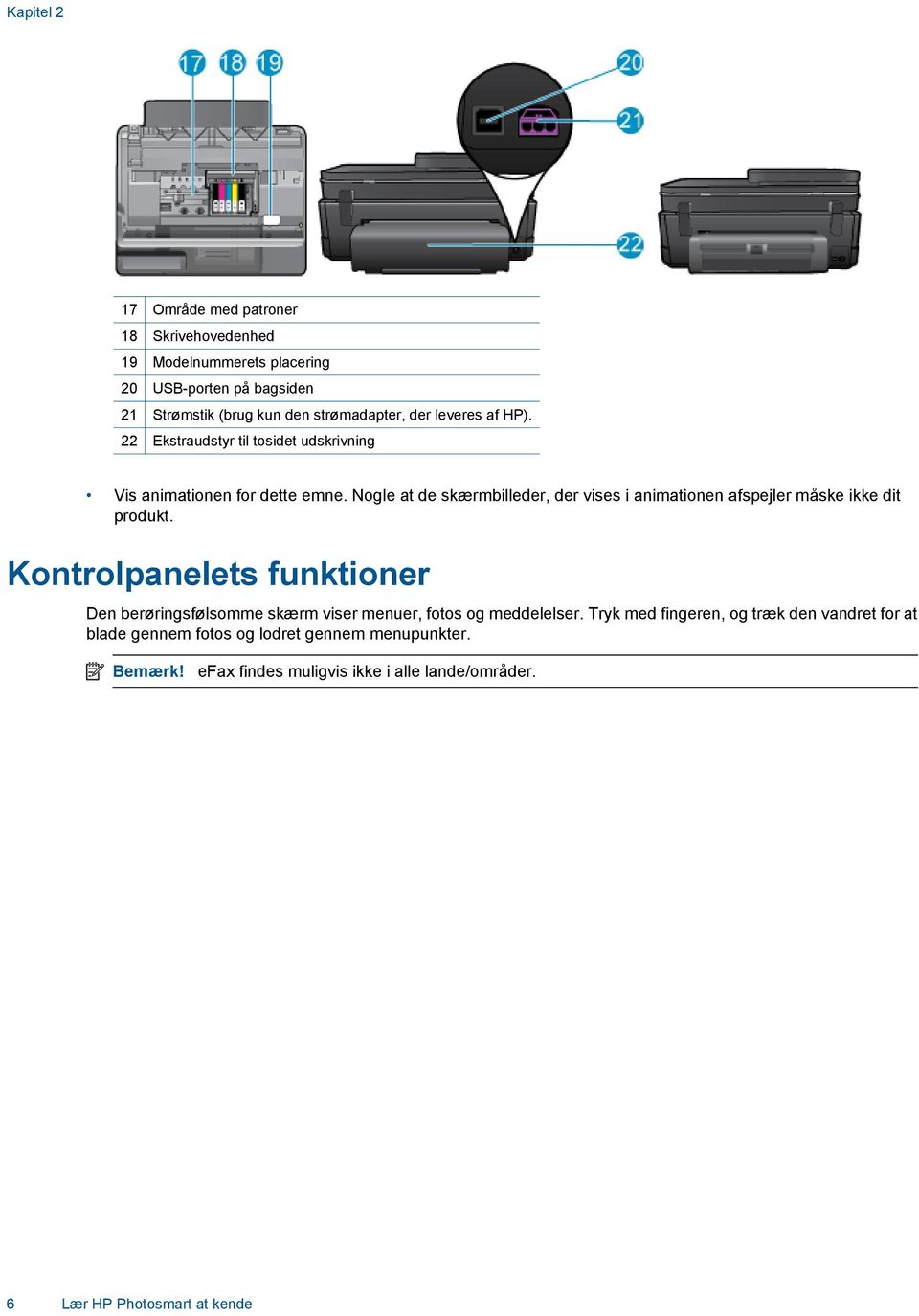
7 Kapitel 2 17 Område med patroner 18 Skrivehovedenhed 19 Modelnummerets placering 20 USB-porten på bagsiden 21 Strømstik (brug kun den strømadapter, der leveres af HP). 22 Ekstraudstyr til tosidet udskrivning Vis animationen for dette emne. Nogle at de skærmbilleder, der vises i animationen afspejler måske ikke dit produkt. Kontrolpanelets funktioner Den berøringsfølsomme skærm viser menuer, fotos og meddelelser. Tryk med fingeren, og træk den vandret for at blade gennem fotos og lodret gennem menupunkter. Bemærk! efax findes muligvis ikke i alle lande/områder. 6 Lær HP Photosmart at kende
8 1 Display: Den berøringsfølsomme skærm viser menuer, fotos og meddelelser. Du kan bevæge dig vandret gennem fotos og lodret gennem lister. 2 Hjem: Vender tilbage til Startskærmbilledet (det skærmbillede, der vises, når du tænder produktet). 3 Web Services: Åbner menuen Web Services med statusoplysninger. Du kan endvidere ændre indstillinger og - hvis Web Services er aktiveret - udskrive en rapport. 4 Trådløse indstillinger: Åbner menuen Trådløs, hvor du kan vælge egenskaber for trådløs kommunikation samt ændre indstillinger. 5 Apps Manager: Åbner menuen Administrer mine favoritter, hvor du kan flytte rundt på og slette apps. 6 Blækniveauer: Åbner menuen Blækniveauer, som viser de forventede blækniveauer. 7 Indstillinger: Åbner menuen Indstillinger, hvor du kan ændre produktindstillinger og udføre vedligeholdelsesfunktioner. 8 Hjælp: Fra Hjælp-skærmbilledet vises de emner, du kan få hjælp til. Fra andre skærmbilleder fås hjælp til det aktuelle skærmbillede. 9 Apps: Giver nemt og hurtigt adgang til og udskrivning af informationer fra Apps, f.eks. kort, kuponer, farvelægningssider og puslespil. 10 Tilbage: Vender tilbage til forrige skærmbillede på displayet. 11 Foto: Åbner menuen Foto, hvor du kan få vist, redigere, udskrive og gemme dine fotos. 12 Kopier: Åbner menuen Kopier, hvor du kan få vist kopien, redigere størrelse og lyshed, vælge sort og farve samt antal kopier. Du kan også vælge 2-sidede kopier eller størrelse, kvalitet og papirtype. 13 Scan: Åbner menuen Vælg scanningsdestination, hvor du kan vælge en destination for scanningen. 14 efax: Åbner internetfaxtjenesten efax. Send og modtag fax uden faxhardware eller en telefonlinje. Der kræves internetforbindelse samt Web Services. 15 Annuller: Stopper den aktuelle handling. Vis animationen for dette emne. Nogle at de skærmbilleder, der vises i animationen afspejler måske ikke dit produkt. Sådan lærer du printeren at kende Brug følgende tips i forbindelse med printeren: Se, hvordan du kan bruge print apps til at udskrive opskrifter, kuponer og andet indhold fra nettet. Klik her for at gå online, og få flere oplysninger. Sådan lærer du printeren at kende 7

9 Kapitel 2 8 Lær HP Photosmart at kende

10 3 Hvordan gør jeg? Dette afsnit indeholder links til almindeligt forekommende opgaver, f.eks. udskrivning af fotos, scanning og kopiering. Scanne til en computer eller et hukommelseskort Udskiftning af patronerne Kopiering af tekst eller blandede dokumenter Ilægning af papir Fjern fastkørt papir fra tilbehøret til tosidet udskrivning Brug af Web Services Hvordan gør jeg? 9

11 Kapitel 3 10 Hvordan gør jeg?

12 4 Udskrivning Udskrivning af fotos fra et hukommelseskort Relaterede emner Ilægning af papir Tip til udskrivning Udskrivning af fotos fra et hukommelseskort Gør ét af følgende: Udskrivning af fotos på småt papir 1. Læg papir i printeren. Læg fotopapir i størrelser op til 10 x 15 cm (4 x 6") i fotobakken Læg fotopapir i fotobakken. 2. Isæt hukommelsesenhed. Holdere til hukommelseskort 1 Memory Stick Duo eller Pro Duo, Memory Stick Pro-HG Duo eller Memory Stick Micro (kræver adapter) 2 MultiMedia Card (MMC), MMC Plus, Secure MultiMedia Card, MMC Mobile (RS-MMC; adapter kræves), Secure Digital (SD), Secure Digital Mini, Secure Digital High Capacity (SDHC), Secure Digital Extended Capacity (SDXC) eller TransFlash MicroSD Card (adapter kræves) Udskrivning 11

13 Kapitel 4 3. Vælg foto. a. Tryk på Foto på startskærmbilledet. b. Tryk på Vis og udskriv. c. Skub til venstre eller højre for at gennemse fotoene. d. Tryk på det foto, du vil udskrive. e. Tryk på pil op for at øge antallet af kopier. 4. Udskriv fotos. a. Tryk på Print (Udskriv) for at få vist et eksempel på udskriftsjobbet. b. Tryk på Print (Udskriv). Udskrivning af fotos på papir i fuld størrelse 1. Læg papir i printeren. Læg fotopapir i fuld størrelse i hovedbakken med den side, der skal printes på, nedad. Ilæg papir 2. Isæt hukommelsesenhed. Holdere til hukommelseskort 1 Memory Stick Duo eller Pro Duo, Memory Stick Pro-HG Duo eller Memory Stick Micro (kræver adapter) 2 MultiMedia Card (MMC), MMC Plus, Secure MultiMedia Card, MMC Mobile (RS-MMC; adapter kræves), Secure Digital (SD), Secure Digital Mini, Secure Digital High Capacity (SDHC), Secure Digital Extended Capacity (SDXC) eller TransFlash MicroSD Card (adapter kræves) 3. Vælg foto. a. Tryk på Foto på startskærmbilledet. b. Tryk på Vis og udskriv. c. Skub til venstre eller højre for at gennemse fotoene. d. Tryk på det foto, du vil udskrive. e. Tryk på pil op for at øge antallet af kopier. 12 Udskrivning

14 4. Skift sidelayout. a. Tryk på Print (Udskriv) for at få vist et eksempel på udskriftsjobbet. b. Tryk på Udskriftsindstillinger for at ændre udskriftsindstillinger. c. Tryk på Layout. d. Tryk på 8.5x11 (8,5x11). 5. Udskriv fotos. Tryk på Print (Udskriv). Valg af papir Enheden er fremstillet til at kunne bruge de fleste former for kontorpapir. Brug HP-papir for at få den bedste udskriftskvalitet. På HP's websted finder du flere oplysninger om HP-papir. HP anbefaler almindeligt papir med ColorLok-symbolet til generel udskrivning og kopiering. Alt papir med ColorLoksymbolet er testet og opfylder høje standarder for driftsikkerhed og printkvalitet, giver dokumenter med skarpe, levende farver samt dyb sort, og tørrer endvidere hurtigere end almindeligt papir. Køb papir med ColorLok-symbolet i mange forskellige størrelser og tykkelser hos større papirproducenter. Du kan købe HP-papir via Køb produkter og services. Vælg blæk, toner og papir. Ilægning af papir 1. Gør ét af følgende: Læg 10 x 15 cm (4 x 6") papir i printeren a. Løft fotobakkens låg. Løft fotobakkens låg, og skub papirbreddestyret ud. b. Læg papir i printeren. Læg stakken med fotopapir i fotobakken med den korte side fremad og udskriftssiden nedad. Skub papirstakken fremad, indtil den ikke kan komme længere. Bemærk! Hvis det anvendte fotopapir har perforerede faner, skal du lægge fotopapiret i, således at fanerne er nærmest dig. Skub papirbreddestyret ind, indtil det stopper langs papirets kanter. c. Sænk fotobakkens låg. Ilægning af papir 13

15 Kapitel 4 Læg A4 eller 8,5 x 11" papir i printeren a. Løft fotobakken. Skub papirbreddestyret ud. Fjern alt papir fra hovedbakken. b. Læg papir i printeren. Læg papirstakken i papirbakken med den korte side fremad og udskriftssiden nedad. Skub papirstakken fremad, indtil den ikke kan komme længere. Skub papirbreddestyret ind, indtil det stopper langs papirets kanter. Sænk fotobakken. Ilæg konvolutter a. Løft fotobakken. Skub papirbreddestyret ud. 14 Udskrivning

16 Fjern alt papir fra hovedbakken. b. Ilæg konvolutter. Læg en eller flere konvolutter helt ud til højre i papirbakken, så konvolutklapperne vender opad mod venstre. Skub konvolutstakken fremad, indtil den ikke kan komme længere. Skub papirbreddestyret helt ind til stakken med konvolutter, indtil det ikke kan komme længere. Sænk fotobakken. 2. Vis animationen for dette emne. Nogle at de skærmbilleder, der vises i animationen afspejler måske ikke dit produkt. Relaterede emner Tip til udskrivning Anbefalede papirtyper til fotoudskrivning HP anbefaler, at der bruges HP-papir, som er specielt beregnet til den pågældende opgave, for at opnå den bedst mulige kvalitet. I visse lande/områder er nogle af disse papirtyper muligvis ikke tilgængelige. Papir HP Ekstra Fint Fotopapir Beskrivelse HP s bedste fotopapir er kraftigt og giver fotos i professionel kvalitet. Det har en overflade, der tørrer med det samme, og hvor blækket ikke tværes ud. Det er modstandsdygtigt over for vand, pletter, fingeraftryk og fugt. Det fås i flere størrelser, herunder A4, 8,5 x 11", 10 x 15 cm (4 x 6"), 13 x 18 cm (5 x 7") Anbefalede papirtyper til fotoudskrivning 15

17 Kapitel 4 (fortsat) Papir Beskrivelse og med to overflader blank eller mat (satin mat). Det er syrefrit, så dokumenterne holder længere. HP Avanceret fotopapir HP Papir til Daglig Brug HP Photo Value Packs Dette kraftige fotopapir har en hurtig tørretid, der gør papiret nemt at håndtere og forhindrer udtværing. Det er modstandsdygtigt over for vand, pletter, fingeraftryk og fugt. Dine udskrifter vil føles og ligne fotos fra fotohandleren. Det fås i flere størrelser, herunder A4, 8,5 x 11", 10 x 15 cm (4 x 6"), 13 x 18 cm (5 x 7") og med to overflader blank eller mat (satin mat). Det er syrefrit, så dokumenterne holder længere. Udskriv farverige snapshot til en billig pris med papir, der er beregnet til generel fotoprint. Det er et økonomisk fotopapir, der tørrer hurtigt, så det er nemt at håndtere. Det giver tydelige, klare billeder, og kan bruges i alle blækprintere. Fås med blank overflade i 8,5 x11", A4, 4 x 6" og 10 x 15 cm. Det er syrefrit, hvilket gør, at billederne holder længere. Med HP Photo Value Packs får du en nem og praktisk pakke med originale HP-blækpatroner og HP Advanced Photo Paper. Du sparer således både tid og penge, når du skal udskrive billeder i professionel kvalitet på din HP-printer. Original HPblæk og HP Avanceret fotopapir er fremstillet til at arbejde sammen, så du får langtidsholdbare fotos med levende farver. Perfekt til udskrivning af feriebilleder eller billeder, der skal deles med andre. Anbefalet papir til udskrivning og kopiering I visse lande/områder er nogle af disse papirtyper muligvis ikke tilgængelige. Papir HP Brochure Paper og HP Professional Paper 180 g/m2 HP Premium Presentation 120 g/m2 og HP Professional Paper 120 g/m2 HP Bright White Inkjet Paper HP Printing Paper (printerpapir) HP Kontorpapir HP Office Recycled Paper Beskrivelse Disse to typer papir har blank eller mat belægning på begge sider, så der kan udskrives på begge sider af papiret. De er det bedste valg til fremstilling af professionelt marketingmateriale som brochurer og kund ings samt til grafik til rapportforsider og kalendere. Denne type papir er kraftigt, tosidet mat papir, der er perfekt til præsentationer, tilbud, rapporter og nyhedsbreve. Det er kraftigt papir, der gør indtryk. HP Bright White Inkjet Paper giver højkontrastfarver og skarp tekst. Papiret er uigennemsigtigt, således at der kan foretages farveudskrivning på begge sider, uden at udskriften er synlig gennem papiret. Denne papirtype er derfor det ideelle valg til nyhedsbreve, rapporter og foldere. Det benytter ColorLokteknologi, som giver mindre udtværing, dybere sort og levende farver. HP Printing Papir er multifunktionspapir af høj kvalitet. Det giver dokumenter, der ser ud og føles mere solide, end dokumenter der er udskrevet på almindeligt multifunktionspapir eller kopipapir. Det benytter ColorLokteknologi, som giver mindre udtværing, dybere sort og levende farver. HP Kontorpapir er multifunktionspapir af høj kvalitet. Det er velegnet til kopier, udkast, memoer og andre almindelige dokumenter. Det benytter ColorLok-teknologi, som giver mindre udtværing, dybere sort og levende farver. HP Office Recycled Paper er et universalpapir i høj kvalitet med 30% genbrugsfibre. Det benytter ColorLok-teknologi, som giver mindre udtværing, dybere sort og levende farver. 16 Udskrivning

18 (fortsat) Papir HP Iron-On Transfers Beskrivelse HP Iron-On Transfers (til farvede stoffer eller til lyse eller hvide stoffer) er ideelt til fremstilling af hjemmelavede t-shirts med dine egne digitalbilleder. Bemærk! Læs mere om papirtyper til 2-sidet udskrivning. Klik her for at gå online, og få flere oplysninger. Tip til udskrivning Brug følgende tip i forbindelse med udskrivning. Tip til udskrivning Brug originale HP-patroner. Originale HP-patroner er udviklet til og testet sammen med HP-printere, så du får et optimalt resultat hver gang. Kontroller, at der er tilstrækkelig blæk i patronerne. Du kontrollerer det anslåede blækniveau ved at trykke på blækniveauikonet på printerens display. Læg en hel stak papir i, ikke bare en enkelt side. Brug rent og fladt papir i samme størrelse. Kontroller, at der kun er lagt én type papir i bakken ad gangen. Juster papirbreddestyret i papirbakken, så det ligger tæt op ad papiret. Papirbreddestyret må ikke bøje papiret i papirbakken. Sæt indstillingerne for udskriftskvalitet og papirstørrelse, så de svarer til den type og størrelse papir, der lægges i bakken. Brug Vis eksempel til at tjekke marginerne. Lad ikke marginindstillingerne overstige printerens udskriftsområde. Lær, hvordan du deler dine fotos med andre online og bestiller print. Klik her for at gå online, og få flere oplysninger. Se, hvordan du udskriver dokumenter fra en computer. Klik her for at gå online, og få flere oplysninger. Se, hvordan du udskriver fotos gemt på computeren. Læs mere om printopløsning, og hvordan du angiver maks. dpi. Klik her for at gå online, og få flere oplysninger. Se, hvordan du udskriver konvolutter fra en computer. Klik her for at gå online, og få flere oplysninger. Se, hvordan du håndtere apps til udskrivning af opskrifter, kuponer og andet indhold på websiden HP eprintcenter. Klik her for at gå online, og få flere oplysninger. Lær, hvordan du udskriver overalt ved at sende en med vedhæftede filer til din printer. Klik her for at gå online, og få flere oplysninger. Tip til udskrivning 17

19 Kapitel 4 18 Udskrivning

20 5 Kopiering og scanning Scanne til en computer eller et hukommelseskort Kopiering af tekst eller blandede dokumenter Tip til kopiering og scanning Scanne til en computer eller et hukommelseskort Sådan scanner du til en computer eller et hukommelseskort fra printerens display 1. Læg originalen i. a. Løft produktets låg. b. Læg originalen med udskriftssiden nedad i forreste højre hjørne af glaspladen. c. Luk låget. 2. Sæt et hukommelseskort i, hvis der scannes til et hukommelseskort. Hvis du vil scanne til en computer, skal du sikre dig, at printeren er tilsluttet computeren via et trådløst netværk eller via e USB-kabel. 3. Start scanningen. a. Tryk på ikonet Scan på startsiden. b. Vælg destinationen ved at trykke på Computer eller Hukommelseskort. Når du skal scanne til en computer, skal du først vælge computeren og derefter en scanningstype. Hvis din computer ikke er på listen, skal du trykke på Ikke på liste for at få flere oplysninger. 4. Vis animationen for dette emne. Nogle at de skærmbilleder, der vises i animationen afspejler måske ikke dit produkt. Kopiering og scanning 19

21 Kapitel 5 Relaterede emner Tip til kopiering og scanning Kopiering af tekst eller blandede dokumenter 1. Gør ét af følgende: Ensidet kopi a. Læg papir i printeren. Læg papir i fuld størrelse i papirbakken. b. Læg originalen i. Løft låget på produktet. Læg originalen med udskriftssiden nedad i forreste højre hjørne af glasset. Luk låget. 20 Kopiering og scanning
22 c. Angiv antal kopier. Tryk på Kopier på Hjem skærmen. Kopier-eksemplet vises. Tryk på skærmen for at angive antallet af kopier. d. Start kopieringen. Tryk på S&H eller Farve. Tosidet kopi a. Læg papir i printeren. Læg papir i fuld størrelse i papirbakken. b. Læg originalen i. Løft låget på produktet. Læg originalen med udskriftssiden nedad i forreste højre hjørne af glasset. Luk låget. Kopiering af tekst eller blandede dokumenter 21
23 Kapitel 5 c. Angiv indstilling for tosidet. Tryk på Kopier på Hjem skærmen. Kopier-eksemplet vises. Tryk på Udskriftsindstillinger. Menuen Kopiindstillinger vises. Tryk på Tosidet. Tryk på Til. d. Angiv antal kopier. Brug berøringsskærmen til at angive antallet af kopier. e. Start kopieringen. Tryk på S&H eller Farve. f. Kopier den anden original. Læg den anden side på glasset, og tryk på OK. 2. Vis animationen for dette emne. Nogle at de skærmbilleder, der vises i animationen afspejler måske ikke dit produkt. Relaterede emner Tip til kopiering og scanning Læs mere om, hvordan du bruger den automatiske dokumentføder til at scanne dine dokumenter. Klik her for at gå online, og få flere oplysninger. Tip til kopiering og scanning Brug følgende tip, når du skal kopiere og scanne: Hold glaspladen og bagsiden af låget ren. Scanneren tolker alt det, der findes på glaspladen, som en del af billedet. Læg originalen med udskriftssiden nedad i forreste højre hjørne af glasset. Hvis du har en trådløs forbindelse, og du har tjekket, at forbindelsen fungerer, skal du aktivere trådløs scanning i softwaren, hvis du skal kunne scanne via printerens display. Åbn printersoftwaren, vælg Scannerhandlinger og derefter Administrer Scan til computer. Hvis du vil tage en stor kopi af en lille original, skal du scanne originalen ind på computeren, ændre størrelsen i scanningsprogrammet og derefter udskrive en kopi af det forstørrede billede. Sæt lysstyrken korrekt i programmet, så du undgår manglende eller forkert tekst. Hvis det dokument, der skal scannes har et komplekst layout, skal du vælge indrammet tekst som scanningsdokumentindstilling i softwaren. Med denne indstilling bevares tekstlayout og formatering. Hvis det scannede billede er forkert beskåret, skal du deaktivere autobeskæringsfunktionen i softwaren og beskære det scannede billede manuelt. 22 Kopiering og scanning
24 6 Brug af Web Services Udskriv med HP eprint Brug af Print Apps Besøg websiden HP eprintcenter Udskriv med HP eprint Med HP s gratis eprint-tjeneste kan du nemt udskrive fra . Du skal bare sende en med et dokument eller et foto til den -adresse, som printeren får, når du aktiverer Web Services, hvorefter såvel meddelelsen som kendte vedhæftede filer udskrives. Printeren skal have en trådløs netværksforbindelse til internettet. Du kan ikke bruge eprint via en USBforbindelse til en computer Vedhæftede filer kan udskrives anderledes end i det program, hvor de er oprettet, afhængig af hvilke fonte og layoutindstillinger, der er brugt. Der følger gratis produktopdateringer med eprint. Nogle opdateringer kan være obligatoriske for at få en specifik funktion. Relaterede emner Printeren er beskyttet Sådan kommer du i gang med eprint Printeren er beskyttet Som en hjælp til at forhindre uautoriseret tildeler HP en tilfældig -adresse til printeren. Adressen offentliggøres aldrig, og som standard svarer den ikke afsenderen. eprint er endvidere udstyret med standard spamfiltrering og omformer s og bilag til et "kun udskrivning"-format for at reducere risikoen for virus eller skadeligt indhold. eprint-tjenesten filtrerer ikke s på basis af indhold, så den kan ikke forhindre, at der udskrives anstødeligt eller copyright-belagt materiale. Der er flere oplysninger om specifikke vilkår og betingelser på HP eprintcenter: Sådan kommer du i gang med eprint Når du skal bruge eprint, skal du først oprette trådløs forbindelse fra printeren til et netværk og aktivere Web Services. Du skal også oprette en eprintcenter-konto, hvis ikke du allerede har en. Sådan kommer du i gang med eprint 1. Aktiver den trådløse radio for at oprette trådløs forbindelse til et netværk. a. Tryk på knappen Trådløs på kontrolpanelet for at tjekke status for den trådløse forbindelse. Hvis der står Tilsluttet, og der vises oplysninger som IP-adresse og netværksnavn, er printeren trådløst tilsluttet netværket. b. Hvis der står Trådløs fra, skal du trykke på Aktiver, hvorefter printeren forsøger at oprette trådløs forbindelse til et netværk. Hvis ikke du tidligere har opsat en netværksforbindelse, skal du følge vejledningen på skærmen og gøre det nu. 2. Aktiver Web Services. a. Tryk på eprint på startskærmbilledet for at få vist Web Services - indstillinger. b. Hvis Web Services ikke allerede er aktiveret, skal du trykke på Aktiver Web Services. Hvis skærmbilledet Ingen internetforbindelse vises, skal du trykke på Forsøg igen eller Angiv proxy for at konfigurere webproxyindstillingerne. 3. Tryk på Aktiver eprint i menuen Web Services - indstillinger. 4. Tryk på eprint på kontrolpanelet. Find printerens -adresse i skærmbilledet Web Services - oversigt. Brug af Web Services 23
25 Kapitel 6 5. Skriv og send til printerens -adresse fra din computer eller mobile enhed, hvor og når det passer dig. Såvel selve meddelelsen som kendte vedhæftede filer udskrives. 6. Vis animationen for dette emne. Nogle at de skærmbilleder, der vises i animationen afspejler måske ikke dit produkt. Brug af Print Apps Det udbyggede HP Touchsmart-display gør det nemt at udskrive webindhold uden brug af pc. Vælg blandt mange forskellige apps, eller lav din egen. Lær, hvordan du bruger Print Apps i HP eprintcenter. Håndtere apps Udskriv sider fra nettet - uden brug af computer - ved at opsætte Print Apps, en gratis tjeneste fra HP. Du kan udskrive farvelægningssider, kalendere, puslespil, opskrifter, kort mv. afhængig af, hvilke apps der er tilgængelige i dit land/område. Tryk på ikonet Hent flere i startskærmbilledet Print Apps for at oprette forbindelse til internettet og tilføje flere apps. Når du skal bruge apps, skal web services være aktiveret. Der er flere oplysninger om specifikke vilkår og betingelser på HP eprintcenter: Bemærk! Apps tilbydes ejere af HP Photosmart 7510 Series. series. HP og tredjeparter kan fra tid til anden gøre flere apps tilgængelige, udvide, ændre eller fjerne eksisterende apps i henhold til vores Vilkår for brug ( Håndtering af apps 1. Tilføjelse af apps a. Tryk på Print Apps på startskærmbilledet, og tryk derefter på ikonet Hent flere. b. Tryk på den app, du vil tilføje. c. Tryk på Tilføj for at bekræfte, at den skal tilføjes. 2. Sletning af apps a. Tryk på Print Apps på startskærmbilledet, og tryk derefter på ikonet Hent flere. b. Tryk på et eller flere apps-ikoner for at markere dem, der skal slettes. c. Tryk på Ja for at bekræfte, at de skal slettes. Hvis du fjerner en app fra favoritbjælken, fjernes den kun fra startsiden. Du kan tilføje den igen ved at trykke på Hent flere. 3. Vis animationen for dette emne. Nogle at de skærmbilleder, der vises i animationen afspejler måske ikke dit produkt. Besøg websiden HP eprintcenter Brug HP s gratis eprintcenter-webside til at gøre eprint mere sikker og angive -adresser, som må sende e- mail til printeren. Du kan også få produktopdateringer og flere Print Apps samt andre gratis tjenester. Der er flere oplysninger om specifikke vilkår og betingelser på HP eprintcenter: 24 Brug af Web Services
26 7 Sende og modtage fax med efax HP Photosmart 7510 Series-printeren sender fax uden brug af en telefonledning. Printeren sender og modtager faxer vha. efax - en webbaseret faxtjeneste. Denne tjeneste er gratis, når du sender op til 20 sider og modtager op til 20 sider pr. måned. Hvis du vil sende eller modtage flere sider pr. måned, kan du opgradere til tjenesten efax Plus, hvorefter der vil blive debiteret et månedligt gebyr på din konto. Når du bruger efax, scannes dokumentet af printeren, sendes trådløst til efax -serveren og derefter videre til modtageren. Hvis du vil bruge tjenesten efax, skal printeren have en internetforbindelse, og Web Services skal være aktiveret, så printeren kan kommunikere med efax -serveren. Før du kan bruge efax sammen med printeren, skal du udføre en række enkle opsætningsprocedurer, der er beskrevet i det følgende. Denne engangsopsætning gør det muligt for printeren at kommunikere med efax serveren vha. dine efax -kontooplysninger, når du sender og modtager faxer. Klik her for at få mere at vide om efax. Bemærk! efax findes muligvis ikke i alle lande/områder. Opsæt printeren til fax (obligatorisk). Tilmeld dig efax 1. Tryk på efax på startskærmbilledet på printeren for at få vist startbilledet for efax. 2. Tryk på Register (Registrer) og derefter på afkrydsningsfeltet Web Services for at aktivere Web Services. 3. Følg vejledningen på skærmen for at oprette en konto. 4. Tryk på Terms and Conditions (Vilkår og betingelser), og læs efax -aftalen. Tryk derefter på markeringsfeltet I agree (Jeg accepterer) og derefter på OK. 5. Når der er oprettet forbindelse til efax -serveren, tildeles du et efax -nummer, der vises på skærmen. 6. Tryk på Continue (Fortsæt), hvorefter efax -hovedskærmen viser dit efax -nummer samt et taltastatur til afsendelse af fax. Bemærk! Selvom områdekoden måske ikke er lokal, debiteres du ikke for udenbysopkald, når du sender og modtager fax via dette nummer Opsætning af printeren med et eksisterende efax -nummer 1. Tryk på efax på startskærmbilledet på printeren for at få vist startbilledet for efax. Skriv efax -nummeret i det angivne område under Already have an efax number? (Har du allerede et efax -nummer?) 2. Skriv PIN-koden for denne konto. Bemærk! Hvis du har glemt din PIN-kode, skal du røre ved det angive område, hvorefter den sendes til den -adresse, der er tilknyttet dit efax -nummer. 3. Tryk på Enable (Aktiver) for at fortsætte. Dit efax -nummer og din PIN-kode sendes til efax for verificering. Når det er verificeret, vises det eksisterende efax -nummer på efax -startsiden, og du kan nu sende og modtage fax. Bemærk! Hvis efax ikke kan verificere det efax -nummer og den PIN-kode, du har angivet, kan du logge på din efax-konto på og tjekke kontooplysningerne. Du kan ikke faxe via dette nummer, før efax -kontooplysninger er verificeret på printeren. 4. Når der er oprettet forbindelse til efax -serveren, tildeles du et efax -nummer, der vises på skærmen. 5. Tryk på OK, hvorefter efax -hovedskærmen viser dit efax -nummer samt et taltastatur til afsendelse af fax. Sende og modtage fax med efax 25
27 Kapitel 7 Afsendelse af en fax Send en fax 1. Tryk på efax på startskærmbilledet på printeren for at få vist startbilledet for efax. 2. Løft printerlåget, og læg den første side af originaldokumentet med den trykte side nedad i højre hjørne af glaspladen. 3. Fortsæt til næste trin, hvis du sender en indenlandsk fax. Hvis du ser sender en fax til udlandet, skal du trykke på denne mulighed på skærmen. Det sikrer, at der benyttes en korrekt opkaldskode. 4. Skriv faxnummeret på taltastaturet, og tryk på Start. Dokumentet scannes. Når scanningen er færdig, bliver du spurgt, om der skal sendes flere sider. 5. Tryk på Yes (Ja), hvis det er tilfældet, fjern den første original, og læg den næste side på glaspladen. ELLER Tryk på No (Nej), hvis ikke der skal sendes flere sider. Faxen sendes. Du får besked, når den er sendt til efax serveren. Tryk på OK, og fortsæt. ELLER Tryk på Back (Tilbage) for at annullere faxen. Udskriv en bekræftelsesrapport over de faxer, du har sendt. 1. Tryk på Sent Faxes (Sendte faxer) nederst på skærmen. 2. Tryk på afkrydsningsfeltet ved siden af den/de faxer, der skal indgå i rapporten. 3. Tryk på Print Confirmation (Udskriv bekræftelse). Modtagelse af fax Giv dit efax -nummer til personer, der har brug for at sende fax til dig. Når der modtages en fax, udskrives den automatisk. Faxindstillinger Tryk på Settings (Indstillinger) nederst på startsiden til efax for at få vist faxindstillingerne. Problemer og spørgsmål i forbindelse med fax Du finder spørgsmål og svar vedrørende efax -tjenesten under Settings/FAQs (Indstillinger og FAQ) på startsiden til efax. Du finder andre oplysninger om efax -tjenesten på efax er et registreret varemærke tilhørende j2 Global Communications, Inc. i USA og internationalt. 26 Sende og modtage fax med efax
28 8 Patronerne Kontrol af det anslåede blækniveau Automatisk rensning af skrivehovedet Fjerne blækudtværing Udskiftning af patronerne Bestilling af blæk Oplysninger om patrongaranti Blæktip Kontrol af det anslåede blækniveau Det er nemt at kontrollere blækniveauet for at se, hvornår du skal udskifte en patron. Blækniveauet viser den mængde blæk, der anslås at være tilbage i patronerne. Bemærk! 1 Hvis du har installeret en efterfyldt eller ændret blækpatron, eller hvis blækpatronen har været brugt i en anden printer, vil blækniveauindikatoren være unøjagtig, eller måske vises den slet ikke. Bemærk! 2 Advarsler og indikatorer vedrørende blækniveau er kun estimater. Når du får en meddelelse om lavt blækniveau, bør du sørge for at skaffe en ny patron, så den ligger klar. Du behøver ikke udskifte patronerne, før udskriftskvaliteten bliver uacceptabel. Bemærk! 3 Blæk fra patronerne bruges i printprocessen i flere sammenhænge, herunder i forbindelse med opstartsprocessen, som forbereder enheden og patronerne til udskrivning og ved servicering af skrivehoveder, som holder printdyserne rene, så blækket kan flyde frit. Der vil endvidere altid være lidt blæk tilbage i patronen, når den er brugt. Der er flere oplysninger i Sådan kontrolleres blækniveauerne fra printerens display Tryk på knappen Blækniveauer i startskærmbilledet. De forventede blækniveauer vises. Relaterede emner Bestilling af blæk Blæktip Automatisk rensning af skrivehovedet Hvis udskriftskvaliteten ikke er acceptabel, og det ikke skyldes lave blækniveauer, eller at der benyttes blæk fra andre producenter, kan du prøve at rense skrivehovedet. Sådan renses skrivehovedet fra printerens display 1. Tryk på knappen Indstillinger på startskærmbilledet. Opsætningsmenuen vises. 2. Tryk på skærmen for at fremhæve Værkøjer i Opsætningsmenuen. Tryk på OK. 3. Tryk på skærmen for at fremhæve Rens skrivehoved. Tryk på OK. Relaterede emner Bestilling af blæk Blæktip Fjerne blækudtværing Hvis der er udtværet blæk på dine print, kan du prøve at løse problemet via printerens display. Det tager flere minutter at udføre denne rensning. Der skal lægges papir i fuld størrelse i printeren, og papiret føres automatisk frem og tilbage under rensningen. Det er normalt med mekaniske lyde på dette tidspunkt. Patronerne 27
29 Kapitel 8 Sådan fjernes udtværet blæk vha. printerens display 1. Tryk på ikonet Indstillinger i startskærmbilledet og derefter på Værktøjer. 2. Tryk på pil ned i menuen Værktøjer for at rulle gennem punkterne, og tryk på punktet til Rensning af blækudtværing. Relaterede emner Bestilling af blæk Blæktip Udskiftning af patronerne Sådan udskiftes patronerne 1. Kontroller, at produktet er tændt. 2. Tag patronen ud. a. Åbn dækslet til blækpatronerne. Vent, indtil patronholderen flyttes ind midt i produktet. b. Tryk på tappen på patronen, og tag den ud af holderen. 3. Sæt den nye patron i. a. Tag patronen ud af emballagen. 28 Patronerne
30 b. Dej den orange hætte rundt, så den brækker af. Der skal muligvis drejes godt til for at få hætten af. c. Sæt patronen i den holder, der har samme farve ikon som patronen. Skub den ind, til der høres et klik. d. Luk patrondækslet. Udskiftning af patronerne 29
31 Kapitel 8 4. Vis animationen for dette emne. Nogle at de skærmbilleder, der vises i animationen afspejler måske ikke dit produkt. Relaterede emner Bestilling af blæk Blæktip Bestilling af blæk Åbn HP Solution Center, og vælg online shopping for at se, hvilke HP-forbrugsvarer der passer til dit produkt, bestille forbrugsvarer online eller udskrive en indkøbsseddel. Patronoplysninger og link til online-butikker vises også i forbindelse med meddelelser om blækpatroner. Du kan endvidere finde oplysninger om patroner og bestille varer online på Bemærk! Det er ikke muligt benytte onlinebestilling af patroner i alle lande/område. Kontakt en lokal HPforhandler, hvis det ikke er muligt i dit land/område. Oplysninger om patrongaranti Garantien for HP-blækpatroner gælder, når produktet bruges i den HP-printenhed, de er fremstillet til. Denne garanti dækker ikke HP's blækprodukter, der er blevet efterfyldt, omarbejdet, nyistandsat, anvendt forkert eller manipuleret med. I garantiperioden er produktet dækket, så længe HP-blækpatronen ikke er tom, og garantiperiodens slutdato ikke er overskredet. Slutdatoen, i formatet år/måned, findes på produktet som angivet: Der findes en kopi af HP's Begrænsede garantierklæring i den trykte dokumentation, der fulgte med enheden. 30 Patronerne
32 Blæktip Brug følgende tip i forbindelse med blækpatroner: Brug de korrekte patroner til printeren. Du finder en liste over kompatible blækpatroner i den trykte dokumentation, der fulgte med printeren. Sæt blækpatronerne i de korrekte holdere. Farven og ikonet på patronen skal passe til holderens farve og ikon. Sørg for, at alle patroner kommer helt på plads. Brug originale HP-blækpatroner. Originale HP-blækpatroner er udviklet til og testet sammen med HP-printere, så du får et optimalt resultat hver gang. Overvej at anskaffe nye patroner, når du får besked, at blækket er ved at være opbrugt. På den måde undgår du pauser i udskrivningen. Du behøver ikke udskifte blækpatroner, før kvaliteten ikke er tilfredsstillende. Blæktip 31
33 Kapitel 8 32 Patronerne
34 9 Løsning af problemer Mere hjælp Registrer produktet Fjern fastkørt papir fra tilbehøret til tosidet udskrivning Fjern det fastkørte papir fra den automatiske dokumentføder Fjern det, der blokerer for patronholderen Løsning af problemer Løsning af kopierings- og scanningsproblemer Løsning af netværksproblemer HP's telefonsupport Yderligere garantimuligheder Forbrugsvareopgraderingspatron Forberedelse af printeren Tjek dækslet til blækpatronerne Skrivehovedfejl Printerfejl Blækpatronproblem SETUP-patroner Mere hjælp Du kan finde flere oplysninger og hjælp til din HP Photosmart ved at skrive et nøgleord i feltet Søg øverst til venstre i hjælpvinduet. Der vises titler på relaterede emner både lokale og online emner. Hvis du vil kontakte HP Support, kan du klikke her for at gå online. Registrer produktet Hvis du bruger et par minutter på at registrere produktet, får du hurtigere service, mere effektiv support samt meddelelser vedrørende produktsupport. Hvis ikke du registrerede printeren, da du installerede softwaren, kan du registrere den nu på Fjern fastkørt papir fra tilbehøret til tosidet udskrivning Sådan fjernes fastkørt papir fra tilbehøret til tosidet udskrivning 1. Sluk produktet. 2. Fjern ekstraudstyret til tosidet udskrivning. 3. Fjern det papir, der sidder fast. 4. Sæt ekstraudstyret til tosidet udskrivning på igen. Løsning af problemer 33
35 Kapitel 9 5. Tænd produktet. 6. Prøv at udskrive igen. 7. Vis animationen for dette emne. Nogle at de skærmbilleder, der vises i animationen afspejler måske ikke dit produkt. Hvis ovenstående løsninger ikke løser problemet,klik her for at få flere oplysninger om fejlfinding online. Fjern det fastkørte papir fra den automatiske dokumentføder Sådan fjernes fastkørt papir fra den automatiske dokumentføder 1. Sluk produktet. 2. Løft den automatiske dokumentfødermekanisme. 3. Fjern det papir, der sidder fast. 4. Luk den automatiske dokumentføder. 5. Tænd produktet. 6. Vis animationen for dette emne. Hvis ovenstående løsninger ikke løser problemet,klik her for at få flere oplysninger om fejlfinding online. Fjern det, der blokerer for patronholderen Fjern eventuelle genstande, f.eks. papir, der blokerer for blækpatronholderen. 34 Løsning af problemer
36 Bemærk! Brug ikke værktøj eller andet til at fjerne papir, der sidder fast. Vær altid meget forsigtig, når du fjerner papir, der har sat sig fast inde i printeren. Tryk på Hjælp fra startskærmbilledet for at få hjælp via printerdisplayet. Tryk på pilene for at gå gennem emnerne, tryk på Fejlfinding og support og derefter på punktet til Fjernelse af blokering af patronholderen. Klik her for at gå online, og få flere oplysninger. Løsning af problemer Tjek, at printeren er tændt, og at der er papir i bakken. Hvis du stadig ikke kan udskrive, kan du bruge HP's værktøj til printdiagnosticering (kun Windows), der kan løse mange almindeligt forekommende problemer med manglende udskrivning. Klik på Alle programmer i Start-menuen, og klik derefter på HP. Under HP Photosmart 7510 Series skal du klikke på HP Photosmart 7510 Series, dobbeltklikke på punktet Udskrivningshandlinger og dobbeltklikke på Værktøjet HP Printdiagnosticering. Klik her for at gå online, og få flere oplysninger. Prøv følgende, hvis udskriftskvaliteten ikke er acceptabel. Brug printerstatus og udskriftskvalitetsrapporten til at løse problemer med udskriftskvaliteten. Tryk på knappen Indstillinger i startskærmbilledet og derefter på Værktøjer. Rul gennem punkterne, og tryk på Rapport over printerstatus eller Rapport over udskriftskvalitet. Klik her for at gå online, og få flere oplysninger. Løsning af kopierings- og scanningsproblemer Brug HP's værktøj Scanningsdiagnosticering (kun Windows), der kan løse mange almindeligt forekommende problemer i forbindelse med manglende udskrivning. Klik på Alle programmer i Start-menuen, og klik derefter på HP. Under HP Photosmart 7510 Series skal du klikke på HP Photosmart 7510 Series, dobbeltklikke på Scannerhandlinger og dobbeltklikke på Værktøjet HP Scanningsdiagnosticering. Læs mere om, hvordan du løser scanningsproblemer. Klik her for at gå online, og få flere oplysninger. Læs mere om, hvordan du løser kopieringsproblemer. Klik her for at gå online, og få flere oplysninger. Løsning af netværksproblemer Tjek netværkskonfigurationen, eller udskriv en testrapport for det trådløse netværk som en hjælp til at løse tilslutningsproblemer. Sådan tjekker du netværkskonfigurationen eller udskriver testrapporten for trådløs kommunikation 1. Tryk på ikonet Trådløst fra startskærmbilledet. 2. Gør ét af følgende. Tjek netværkskonfigurationen a. Tryk på Indstillinger og Netværk fra skærmbilledet Trådløs. b. Tryk på Vis netværksindstillinger. Udskriv en testrapport Tryk på Udskriv rapport fra skærmbilledet Trådløst. Klik på linkene nedenfor for at finde flere oplysninger vedrørende løsning af netværksproblemer. Læs mere om trådløs udskrivning Klik her for at gå online, og få flere oplysninger. Lær, hvordan du finder netværkets sikkerhedsindstillinger. Klik her for at gå online, og få flere oplysninger. Løsning af netværksproblemer 35
37 Kapitel 9 Læs om værktøjet Netværksdiagnosticering (kun Windows) og andre fejlfindingstip. Klik her for at gå online, og få flere oplysninger. Lær, hvad du skal gøre med din firewall og anti-virus programmer under opsætning af printeren. Klik her for at gå online, og få flere oplysninger. HP's telefonsupport Mulighed for telefonisk support varierer efter produkt, land/område og sprog. Dette afsnit indeholder følgende emner: Periode med telefonsupport Foretage et opkald Efter perioden med telefonsupport Periode med telefonsupport I Nordamerika, Asien/Stillehavsområdet og Latinamerika (inklusive Mexico) ydes der ét års telefonsupport. På kan du se, hvor lang tid der ydes support i Europa, Mellemøsten og Afrika. Opkald sker til almindelig telefontakst. Foretage et opkald Sørg for at sidde foran computeren og enheden, når du ringer til HP s supportafdeling, og hav følgende oplysninger ved hånden: Produktnavn (HP Photosmart 7510 Series) Serienummer (sidder bag på eller neden under enheden) De meddelelser, der vises, når problemet opstår Svar på følgende spørgsmål: Er dette sket før? Kan du genskabe problemet? Har du installeret ny hardware eller software på computeren omkring det tidspunkt, da problemet opstod? Er der sket andet før dette problem (f.eks. tordenvejr, enheden er blevet flyttet mv.)? Der findes en liste over telefonnumre til support i Efter perioden med telefonsupport Når perioden med telefonsupport udløber, skal du betale et gebyr for at få hjælp fra HP. Du kan muligvis også få hjælp på HP's webside til support: Kontakt din HP-forhandler, eller ring på det supporttelefonnummer, der er angivet for dit land/område, for at få oplyst mulighederne for support. Yderligere garantimuligheder Du kan vælge af købe ekstra serviceplaner til HP Photosmart. Gå til og vælg land og sprog, hvis du vil se, hvilke services der tilbydes. Forbrugsvareopgraderingspatron Hvis forbrugsvareopgraderingen ikke lykkes, kan du prøve at få printeren til at genkende forbrugsvareopgraderingspatronen. Sådan får du printeren til at genkende forbrugsvareopgraderingspatronen: 1. Tag forbrugsvareopgraderingspatronen ud. 2. Sæt den oprindelige patron i. 36 Løsning af problemer
38 3. Luk dækslet til blækpatronerne, og vent, indtil vognen ikke længere bevæger sig. 4. Tag den oprindelige patron ud, og sæt forbrugsvareopgraderingspatronen i. 5. Luk dækslet til blækpatronerne, og vent, indtil vognen ikke længere bevæger sig. Kontakt HP Support, hvis du stadig får en fejlmeddelelse vedrørende forbrugsvareopgradering. Klik her for at gå online, og få flere oplysninger. Forberedelse af printeren Hvis ikke du er tilfreds med udskriftskvaliteten, kan du udføre en rensning af patronerne via kontrolpanelet. Der er flere oplysninger i Automatisk rensning af skrivehovedet. Tjek dækslet til blækpatronerne Patrondækslet skal være lukket, før der kan udskrives. Klik her for at gå online, og få flere oplysninger. Skrivehovedfejl Der er fejl på skrivehovedet i dette produkt. Kontakt HP Support. Klik her for at gå online, og få flere oplysninger. Printerfejl Kontakt HP Support, hvis du allerede har slukket og tændt printeren, og det ikke løser problemet. Klik her for at gå online, og få flere oplysninger. Printerfejl 37
39 Kapitel 9 Blækpatronproblem Sådan løses blækpatronproblemer 1. Prøv først at tage patronerne ud og sætte dem i igen. Kontroller, at blækpatronerne er sat i de korrekte holdere. 2. Hvis det ikke hjælper at tage patronerne ud og sætte dem i igen, kan du prøve at rense patronernes kontaktflader. Sådan renses blækpatronernes kontaktflader Forsigtig! Renseproceduren tager kun et par minutter. Sæt blækpatronerne tilbage i produktet, så hurtigt som muligt. Patroner bør ikke ligge uden for produkter i mere end 30 minutter, da det kan beskadige såvel skrivehovedet som blækpatronerne. a. Kontroller, at produktet er tændt. b. Åbn dækslet til blækpatronerne. Vent, indtil patronholderen flyttes til området med blæketiketten. c. Tryk på tappen på den blækpatron, der er angivet i fejlmeddelelsen, og tag den ud af holderen. d. Hold blækpatronen i siderne med bunden opad, og find de elektriske kontakter. De elektriske kontakter er fire små rektangulære kobber- eller guldfarvede metalstykker i bunden af blækpatronen. 38 Løsning af problemer
40 1 Blækvindue 2 Elektriske kontaktflader e. Tør kontaktfladerne med en tør vatpind eller fnugfri klud. Forsigtig! Pas på ikke at berøre kontakterne, og pas på ikke at tørre blæk eller andet af andre steder på patronen. f. Find kontakterne på printhovedet inde i enheden. Kontakterne ligner fire kobber- eller guldfarvede ben, som passer til kontakterne på blækpatronerne. g. Brug en tør vatpind eller en fnugfri klud til at aftørre kontaktfladerne. h. Sæt blækpatronen i igen. i. Luk dækslet, og tjek, om fejlmeddelelsen er væk. j. Sluk enheden, og tænd den igen, hvis fejlmeddelelsen stadig vises. 3. Prøv at udskifte patronerne, hvis problemet stadig ikke er løst. Der er flere oplysninger i Udskiftning af patronerne. Klik her for at gå online, og få flere oplysninger. SETUP-patroner Første gang du klargør printeren, skal du installere de patroner, der fulgte med printeren. Disse patroner er mærket SETUP, og de kalibrerer printeren, før det første udskriftsjob. Det kan resultere i fejl, hvis ikke SETUP-patronerne installeres under den indledende opsætning. Hvis du har sat et almindeligt sæt patroner i, skal du tage dem ud og sætte SETUP-patronerne i, før du udfører printeropsætningen. Når opsætningen er udført, er printeren klar til at bruge de almindelige patroner. Advarsel! Husk at sætte den orange hætte på de almindelige patroner, du tager ud, da de ellers hurtigt tørrer ud. Der fordamper altid lidt blæk, men det reducerer fordampningen at sætte hætterne på. Du kan eventuelt bruge de orange hætter fra SETUP-patronerne. Kontakt HP Support, hvis du stadig får en fejlmeddelelse. Klik her for at gå online, og få flere oplysninger. SETUP-patroner 39
41 Kapitel 9 Ældre patron Du skal bruge den nyeste version af denne patron. Anskaf en nyere version. Du finder slutdatoen for garantien uden på pakken. Hvis, der står v1 en stykke til højre for datoen, er patronen en opdateret nyere version. Kontakt HP Support for at få hjælp eller en nyere patron, hvis det er en ældre patron. Klik her for at gå online, og få flere oplysninger. 40 Løsning af problemer
42 10 Tilslutning Tilføjelse af HP Photosmart til et netværk Skifte fra en USB-forbindelse til en trådløs forbindelse Tilslutte en ny printer Ændre netværksindstillinger Tips til opsætning og brug af netværksprintere Avancerede værktøjer til printeradministration (for netværksprintere) Tilføjelse af HP Photosmart til et netværk WiFi Protected Setup (WPS) Trådløst med router (infrastruktur netværk) WiFi Protected Setup (WPS) Denne vejledning er for kunder, der allerede har opsat og installeret printersoftwaren. Brug den installationsvejledning, der fulgte med printeren, hvis det er første gang, du skal installere. For at tilslutte HP Photosmart til et trådløst netværk med Wi-Fi Protected Setup (WPS), skal du bruge følgende: Et trådløst b/g/n-netværk med en WPS-aktiveret, trådløs router eller et adgangspunkt. Bemærk! n understøtter kun 2,4 Ghz En stationær eller bærbar computer, der understøtter trådløst netværk eller er udstyret med et netværkskort. Computeren skal være tilsluttet det trådløse netværk, hvor du vil installere HP Photosmart. Bemærk! Hvis du har en WPS-router (Wi-Fi Protected Setup) med en WPS-trykknap, skal du benytte trykknapmetoden. Hvis du er i tvivl, om din router har en trykknap, skal du følge vejledningen i Menuen Trådløse indstillinger. Trykknapmetoden 1. Tryk på WPS-knappen (WiFi Protected Setup) på routeren. 2. Tryk på og hold knappen Trådløst på printeren nede, indtil indikatoren for trådløst begynder at blinke. Tryk på knappen, og hold den nede i 3 sekunder for at starte WPS-trykknapmetoden. Bemærk! Der kører en timer i ca. 2 minutter, mens der oprettes trådløs forbindelse. Menuen Trådløse indstillinger 1. Tryk på knappen Trådløst på printerens display for at åbne menuen Trådløs. Hvis printeren er ved at udskrive, er i fejltilstand eller er ved at udføre en kritisk opgave, skal du vente, indtil opgaven er færdig, eller fejlen løst, før du trykker på knappen Trådløst. 2. Vælg Trådløse indstillinger på printerens display. 3. Vælg Wi-Fi Protected Setup på printerens display. 4. Hvis du har en WPS-router (Wi-Fi Protected Setup) med en WPS-trykknap, skal du vælge Trykknap og følge vejledningen på skærmen. Hvis routeren ikke har en trykknap, eller du er i tvivl om den har en sådan, skal du vælge PIN-kode og følge vejledningen på skærmen. Bemærk! Du skal trykke på knappen på netværksenheden eller angive routerens PIN-kode inden for 2 minutter for at åbne routerens konfigurationsside. Tilslutning 41
43 Kapitel 10 Trådløst med router (infrastruktur netværk) Hvis du vil slutte HP Photosmart til et integreret trådløst WLAN netværk, skal du bruge følgende: Et trådløst b/g/n-netværk med en trådløs router eller et adgangspunkt. Bemærk! n understøtter kun 2,4Ghz. En stationær eller bærbar computer, der understøtter trådløst netværk eller er udstyret med et netværkskort. Computeren skal være tilsluttet det trådløse netværk, hvor du vil installere HP Photosmart. Internetadgang via bredbånd (anbefales), f.eks. via kabel eller DSL. Hvis du slutter HP Photosmart til et trådløst netværk med internetadgang, anbefaler vi, at du bruger en trådløs router (adgangspunkt eller basestation), der anvender DHCP (Dynamic Host Configuration Protocol). Netværksnavn (SSID). WEP-nøgle eller WPA-adgangskode (om nødvendig). Tilslutning til vha. guiden Trådløs opsætning 1. Skriv netværksnavnet (SSID) samt WEP-nøglen eller WPA-adgangskoden ned. 2. Start guiden Trådløs opsætning. a. Tryk på ikonet Trådløs fra startskærmbilledet på printerens display. b. Tryk på Indstillinger i menuen Trådløs og derefter på Guiden Trådløs opsætning. 3. Opret forbindelse til det trådløse netværk. Vælg dit netværk på listen over fundne netværk. 4. Følg vejledningen. 5. Installer software. Sæt cd'en med produktsoftwaren i computerens cd-rom-drev. Følg vejledningen på skærmen. Når du bliver bedt om det, skal du slutte enheden til computeren vha. et USB-kabel (følger ikke med printeren). Følg vejledningen på skærmen, og angiv indstillingerne for det trådløse netværk. Enheden forsøger at få forbindelse til netværket. Følg vejledningen for at løse problemet, og prøv igen, hvis du ikke får forbindelse. Når opsætningen er færdig, bliver du bedt om at tage USB-kablet ud og teste den trådløse netværksforbindelse. Når enheden har forbindelse til netværket, skal du installere softwaren på alle de computere, der skal bruge enheden via netværket. Relaterede emner Tips til opsætning og brug af netværksprintere Skifte fra en USB-forbindelse til en trådløs forbindelse Hvis du har opsat printeren og installeret softwaren med et USB-kabel, så printeren er direkte forbundet med din computer, kan du nemt ændre det til en trådløs netværksforbindelse. Du skal bruge et trådløst b/g/n-netværk med en trådløs router eller et adgangspunkt. Bemærk! n understøtter kun 2,4 Ghz 42 Tilslutning
44 Skifte fra en USB-forbindelse til en trådløs forbindelse Gør ét af følgende, afhængigt af dit operativsystem: 1. Windows: a. Klik på Alle programmer i menuen Start på computeren, og klik derefter på HP. b. Klik på HP Photosmart 7510 Series, klik på Printeropsætning & valg af software, og klik derefter på Konverter USB-tilsluttet printer til trådløs. c. Følg vejledningen på skærmen. 2. Mac: a. Tryk på ikonet Trådløs, og tryk derefter på Guiden Trådløs opsætning. b. Følg vejledningen på skærmen for at tilslutte printeren. c. Brug HP Setup Assistant i Programmer/Hewlett-Packard/Device Utilities (Enhedsværktøjer) til at ændre softwareforbindelsen til denne printer til en trådløs forbindelse. Tilslutte en ny printer Sådan tilsluttes en ny printer via printerprogrammet Hvis ikke du er færdig med at slutte printeren til computeren, skal du tilslutte den via printerprogrammet. Hvis du vil slutte en anden ny printer af samme model til computeren, behøver du ikke installere printersoftwaren igen. Gør ét af følgende, afhængig af dit operativsystem: 1. Windows: a. Klik på Alle programmer i Start-menuen, og klik derefter på HP. b. Klik på HP Photosmart 7510 Series, klik på Printeropsætning og software, og klik på Tilslut ny printer c. Følg vejledningen på skærmen. 2. Mac: Brug HP Setup Assistant i Applikationer/Hewlett-Packard/Device Utilities (Enhedsværktøjer) til at ændre softwareforbindelsen til trådløst for denne printer. Ændre netværksindstillinger Hvis du vil ændre de indstillinger for trådløs, som du tidligere har konfigureret i et netværk, skal du køre guiden Trådløs Opsætning fra printerens display. Sådan kører du guiden Trådløs opsætning for at ændre netværksindstillingerne 1. Tryk på ikonet Trådløs fra startskærmbilledet på printerens display. 2. Tryk på Indstillinger i menuen Trådløs og derefter på Guiden Trådløs opsætning. 3. Følg vejledningen på skærmen for at ændre netværksindstillingerne. Tips til opsætning og brug af netværksprintere Brug følgende tip, når du skal klargøre og bruge en netværksprinter: Kontroller, at din trådløse router eller dit adgangspunkt er tændt, nå du skal opsætte en trådløs netværksprinter. Printeren søger efter trådløse routere og viser en liste over de fundne netværksnavne på displayet. Kontroller den trådløse forbindelse ved at tjekke ikonet for trådløs forbindelse øverst på startsiden. Hvis ikonet er farvet, er der trådløs forbindelse. Tryk på ikonet for at få vist instrumentbrættet for Trådløs. Tryk på Indstillinger for at få vist menuen Netværk, hvor du kan opsætte en trådløs forbindelse eller aktivere en allerede opsat trådløs forbindelse. Hvis computeren er tilsluttet et VPN (Virtual Private Network), skal du afbryde forbindelse til VPN'et, før du kan få adgang til andre enheder i netværket, herunder printeren. Lær, hvordan du finder netværkets sikkerhedsindstillinger. Klik her for at gå online, og få flere oplysninger. Lær om Network Diagnostic Utility og andre fejlfindingstips. Klik her for at gå online, og få flere oplysninger. Tips til opsætning og brug af netværksprintere 43
45 Kapitel 10 Lær, hvordan du skifter fra USB-forbindelse til trådløs forbindelse. Klik her for at gå online, og få flere oplysninger. Lær, hvad du skal gøre med din firewall og anti-virus programmer under opsætning af printeren. Klik her for at gå online, og få flere oplysninger. Avancerede værktøjer til printeradministration (for netværksprintere) Når printeren er sluttet til et netværk, kan du bruge printerens integrerede webserver til at få vist statusoplysninger, ændre indstillinger og til at styre printeren fra computeren. Bemærk! Du skal muligvis have en adgangskode for at få vist eller ændre visse indstillinger. Du kan bruge den integrerede webserver uden at have forbindelse til internettet. I så fald er der dog nogle funktioner, som ikke kan benyttes. Sådan åbnes den integrerede webserver Om cookies Sådan åbnes den integrerede webserver Om cookies Bemærk! Printeren skal være tilsluttet et netværk og have en IP-adresse. Du finder printerens IP-adresse ved at trykke på knappen Trådløs på kontrolpanelet eller ved at udskrive en netværkskonfigurationsside. Skriv den IP-adresse eller det værtsnavn, der er tildelt printeren, i en understøttet webbrowser på computeren. Hvis IP-adressen f.eks. er , skal du skrive følgende i en webbrowser, f.eks.internet Explorer: Computeren og printeren være i det samme netværk, når du skal have adgang til den integrerede webserver. Den integrerede webserver (EWS) placerer meget små tekstfiler (cookies) på din harddisk, når du bladrer. Disse filer gør det muligt for EWS at genkende din computer, næste gang du besøger stedet. Hvis du f.eks. har konfigureret EWS-sproget, hjælper en cookie med at huske, hvilket sprog du har valgt, så siderne vises på det samme sprog, næste gang du bruger EWS. Selvom nogle cookies slettes efter hver session (såsom de cookies, der gemmer det valgte sprog), gemmes andre (såsom den cookie, der gemmer kundens specifikke indstillinger) på computeren, indtil du sletter dem manuelt. Du kan konfigurere din browser, så den accepterer alle cookies, eller du kan konfigurere den til at give dig besked, hver gang der tilbydes en cookie, så du selv kan vælge om en cookie skal accepteres eller afvises. Du kan også bruge din browser til at fjerne uønskede cookies. Bemærk! fra: Afhængig af din enhed vil du, hvis du vælger at slå cookies fra, slå en eller flere af følgende funktioner Starte der, hvor du sidst brugte programmet (er især nyttigt, når du bruger opsætningsguiden). Huske EWS-browserens sprogindstilling Tilpasse EWS's hjemmeside Oplysninger om, hvordan du ændrer indstillingerne for dine personlige oplysninger og cookies, og hvordan du finder eller sletter cookies, finder du i dokumentationen til din webbrowser. 44 Tilslutning
46 11 Tekniske oplysninger Dette afsnit indeholder de tekniske specifikationer og internationale lovpligtige oplysninger for HP Photosmart. Der er yderligere specifikationer i den trykte dokumentation, der fulgte med HP Photosmart. Dette afsnit indeholder følgende emner: Bemærkning Oplysninger om patronchips Specifikationer Miljømæssigt produktovervågningsprogram Regulative bemærkninger Lovgivningsmæssige bestemmelser for trådløs Bemærkning Oplysninger om patronchips De HP-patroner, der bruges i dette produkt, indeholder en hukommelseschip, der indgår i driften af produktet. Chippen indsamler indvidere et begrænset sæt oplysninger om brugen af produktet, bla. følgende: Den dato, patronen første gang blev installeret, den data, patronen sidst blev brugt, antal udskrevne sider med denne patron, sidedækning, anvendte tilstande, eventuelle udskrivningsfejl samt produktmodellen. HP bruger oplysningerne i forbindelse med fremstillingen af fremtidige produkter, så de bedst muligt opfylder kundernes behov. Dataene fra hukommelseschippen i patronen indeholder ikke oplysninger, der kan bruges til at identificere, hvilken bruger eller hvilket produkt der har brugt patronen. HP indsamler en del af hukommelseschippene fra de patroner, der returneres via HP's gratis returnerings- og genbrugsprogram (HP Planet Partners: Hukommelseschippene læses og studeres og bruges til at forbedre fremtidige HP-produkter. HP-partnere, der indgår i genbrugsprocessen, kan også have adgang til disse data. Eventuelle tredjeparter, der måtte være i besiddelse af patronen, kan også have adgang til de anonyme data på hukommelseschippen. Hvis du ikke ønsker, at disse oplysninger skal være tilgængelige, kan du deaktivere chippen. Hvis du deaktiverer en chip, kan den imidlertid ikke længere bruges i et HP-produkt. Hvis du ikke ønsker, at der skal være adgang til disse anonyme oplysninger, kan du gøre dem utilgængelige ved at deaktivere chippens mulighed for at indsamle brugsoplysninger om produktet. Sådan deaktiveres funktionen til indsamling af brugsoplysninger 1. Tryk på Opsætning. Tekniske oplysninger 45
47 Kapitel Tryk på Præferencer. 3. Tryk på Blækpatronchip-info og derefter på OK. Bemærk! Du genaktiverer funktionen ved at gendanne fabriksindstillingerne. Bemærk! Du kan fortsætte med at bruge patronen i HP-produktet, hvis du deaktiverer hukommelseschippens mulighed for at indsamle brugsoplysninger om produkter. Specifikationer Dette afsnit indeholder tekniske specifikationer for HP Photosmart. Du finder de komplette produktspecifikationer i produktets datablad på Systemkrav Software- og systemkravene findes i filen Vigtigt. Der er oplysninger om understøttelse af fremtidige operativsystemer på HP's website til online support: Miljøspecifikationer Tilladt driftstemperatur: Hovedprinter: 5 til 40 grader C, Aftageligt display: -10 til 40 grader C Tilladt driftstemperatur: 5 ºC til 40 ºC Fugtighed: 15% til 80% relativ (ikke kondenserende), Maks. 28 ºC dugpunkt Opbevaringstemperatur: -20 til 60 grader C Ved forekomst af stærke elektromagnetiske felter kan det ske, at udskrifterne fra HP Photosmart forvrænges en smule HP anbefaler, at der benyttes et USB-kabel på 3 m eller kortere for at minimere udefra kommende støj fra eventuelle kraftige elektromagnetiske felter Udskriftsopløsning Der er flere oplysninger om printeropløsning i printersoftwaren. Papirspecifikationer Type Papirvægt Papirbakke * Udskriftsbakke Fotobakke * Almindeligt papir lb. (60-90 g/m²) Op til 125 (20 lb. papir) 50 (20 lb. papir) - Legal-papir lb. (60-90 g/m²) Op til 125 (20 lb. papir) 10 (20 lb. papir) - Kort Op til 75 lb. (281 g/m²) Op til 60 ark 25 Op til 20 ark Konvolutter lb. (75-90 g/m²) Op til 15 ark 15 - Transparenter - Op til 40 ark 25 - Etiketter - Op til 40 ark 25-5 x 7" (13 x 18 cm) Fotopapir Op til 75 lb. (281 g/m²) (236 g/m²) 4 x 6" (10 x 15 cm) Fotopapir Op til 75 lb. (281 g/m²) (236 g/m²) Op til 40 ark 25 Op til 20 ark Op til 40 ark 25 Op til 20 ark 46 Tekniske oplysninger
48 (fortsat) Type Papirvægt Papirbakke * Udskriftsbakke Fotobakke * 8,5 x 11 " (216 x 279 mm) Fotopapir Op til 75 lb. (281 g/m²) Op til 40 ark 25 - * Maksimal kapacitet. Udskriftsbakkens kapacitet afhænger af papirtypen og den mængde blæk, der benyttes. HP anbefaler, at du tømmer udskriftsbakken ofte. Når du bruger HURTIG KLADDE, skal forlængerbakken trækkes ud, og endebakken vippes op. Hvis ikke endebakken vippes op, vil såvel Letter- som Legal-papir falde ned. * Bemærk! Du finder en komplet liste over understøttede medieformater i printerdriveren. Papirspecifikationer for tilbehør til tosidet udskrivning - alle områder undtagen Japan Type Størrelse Vægt Papir Letter: 8,5 x 11" Executive: 7,25 x 10,5" A4: 210 x 297 mm B5 (ISO): 176 x 250 mm B5 (JIS): 182 x 257 mm Brochurepapir Letter: 8,5 x 11" A4: 210 x 297 mm lb. Op til 180 g/m 2 Papirspecifikationer for tilbehør til tosidet udskrivning - kun Japan Type Størrelse Vægt Papir Letter: 8,5 x 11" Executive: 7,25 x 10,5" A4: 210 x 297 mm A5: 148 x 210 mm B5 (ISO): 176 x 250 mm B5 (JIS): 182 x 257 mm Brochurepapir Letter: 8,5 x 11" A4: 210 x 297 mm Kort og fotos 4 x 6" 5 x 8" 10 x 15 cm A6: 105 x 148,5 mm Hagaki: 100 x 148 mm 60 til 90 g/m 2 Op til 180 g/m 2 (48 lb. bankpost) Op til 200 g/m 2 Justeringsskråstilling 0,006 mm/mm på almindeligt papir (2. side) Bemærk! De tilgængelige medietyper afhænger af landet/området. Udskriftsspecifikationer Udskriftshastigheden varierer afhængigt af dokumentets kompleksitet. Udskrivning i panoramastørrelse Metode: drop-on-demand thermal inkjet Sprog: PCL3 GUI Kopispecifikationer Digital billedbehandling Det maksimale antal kopier afhænger af modellen Specifikationer 47
49 Kapitel 11 Kopihastigheder afhænger af dokumentets kompleksitet og modellen Maksimal kopiforstørrelser går fra 200 til 400 % (afhænger af modellen) Maksimal kopireduktion går fra 25 til 50 % (afhænger af modellen) Blækpatroners kapacitet Besøg for at få flere oplysninger om den forventede blækpatronkapacitet. Scanningsspecifikationer Billededitor inkluderet Opløsning: op til 1200 x 2400 ppi optisk (afhænger af modellen); ppi udvidet (software) Der er flere oplysninger om ppi-opløsning i scannersoftwaren. Farve: 48-bit farver, 8-bit gråtoner (256 gråtoner) Maksimal scanningsstørrelse fra glasset: 21,6 x 29,7 cm Miljømæssigt produktovervågningsprogram Hewlett-Packard er engageret i at levere kvalitetsprodukter på en miljømæssigt fornuftig måde. Dette produkt er designet til genbrug. Antallet af materialer er holdt på et minimum, men funktionaliteten og driftsikkerheden er stadig i top. Forskellige materialer er designet, så de nemt kan adskilles. Låse og andre sammenføjninger er nemme at finde, få adgang til og fjerne med almindeligt værktøj. Printerens vigtigste dele er designet, så de let kan findes, hvis de skal skilles og repareres. Besøg HP's websted Commitment to the Environment for at få yderligere oplysninger på adressen: Dette afsnit indeholder følgende emner: Øko-tip Papirbrug Plastik Datablade vedrørende materialesikkerhed Genbrugsprogram HP's genbrugsprogram for inkjetforbrugsvarer Auto-sluk Indstilling af strømsparetilstand Strømforbrug Disposal of waste equipment by users in private households in the European Union Kemiske stoffer Toxic and hazardous substance table Battery disposal in the Netherlands Battery disposal in Taiwan Attention California users EU battery directive Øko-tip HP har forpligtet sig til at hjælpe kunderne med at reducere indvirkningen på miljøet. Nedenstående Øko-tip hjælper dig med at fokusere på metoder, der kan reducere indvirkningen på miljøet i forbindelse med udskrivning. Udover de specifikke funktioner i dette produkt, kan du på websitet HP Eco Solutions læse mere om HP's miljømæssige initiativer. Din produkts øko-funktioner Energibesparende oplysninger: Se status for produktets ENERGY STAR -kvalifikation i Strømforbrug. Genbrug af materialer: Der er flere oplysninger om genbrug af HP-produkter på: 48 Tekniske oplysninger
50 Papirbrug Dette produkt er velegnet til at bruge genbrugspapir i overensstemmelse med DIN og EN 12281:2002. Plastik Plastikdele over 25 gram er afmærket i overensstemmelse med de internationale standarder, der forbedrer muligheden for at identificere plastdele til genbrugsformål efter produktets levetid. Datablade vedrørende materialesikkerhed Datablade om materialesikkerhed kan hentes på HP's websted: Genbrugsprogram HP tilbyder stadig flere varereturnerings- og genbrugsordninger i mange lande/områder, og HP samarbejder med nogle af verdens største elektroniske genbrugscentraler. HP sparer ressourcer ved at videresælge nogle af de mest populære produkter. Der er flere oplysninger om genbrug af HP-produkter på: HP's genbrugsprogram for inkjetforbrugsvarer HP bestræber sig på at beskytte miljøet. HP Inkjet Supplies Recycling Program findes i mange lande/områder og gør det muligt gratis at genbruge brugte printpatroner og blækpatroner. Du kan finde yderligere oplysninger ved at besøge følgende websted: Auto-sluk Som standard aktiveres Auto-sluk, når du tænder printeren. Når Auto-sluk er aktiveret, slukkes printeren efter 2 timer uden aktivitet, hvilket sparer strøm. Auto-sluk deaktiveres automatisk, når printeren opretter trådløs forbindelse til en netværksrouter eller til en mobil enhed til direkte trådløs print, eller hvis du aktiverer alarmer eller kalenderpåmindelser. Du kan ændre indstillingen Auto-sluk via kontrolpanelet. Når du har ændret indstillingen, bevarer printeren den indstilling, du har valgt. Auto-sluk slukker printeren helt, og den skal således tændes via afbryderen, når den skal bruges igen. Sådan aktiveres eller deaktiveres Auto-sluk 1. Tryk på ikonet Opsætning på startsiden. 2. Tryk på Præferencer. 3. Rul gennem punkterne, og tryk på Deaktiver Auto-sluk. 4. Tryk på Til eller Fra. 5. Tryk på Ja for at bekræfte det valgte eller på Nej, hvis du vil bevare den aktuelle indstilling. Tip! Hvis du udskriver via et trådløst netværk, bør Auto-sluk deaktiveres, så du ikke risikerer at miste udskriftsjobs. Selv når Auto-sluk er deaktiveret, er strøsparetilstanden, der kan justeres af brugeren, med til at spare strøm. Indstilling af strømsparetilstand Energisparefunktionen i HP Photosmart reducerer strømforbruget ved at gå i dvale efter 5 minutter uden aktivitet. Den periode kan udvides til 10 eller 15 minutter. Bemærk! Denne funktion er som standard aktiveret og kan ikke deaktiveres. Miljømæssigt produktovervågningsprogram 49
51 Kapitel 11 Sådan indstilles strømsparetilstand 1. Tryk på ikonet Opsætning. 2. Tryk på Præferencer. 3. Rul gennem punkerne, og tryk på Strømsparetilstand. 4. Tryk på det ønskede tidsinterval (5, 10 eller 15 minutter). Strømforbrug Hewlett-Packard print- og billedbehandlingsudstyr mærket med ENERGY STAR logoet har kvalificeret sig til U.S. Environmental Protection Agency s ENERGY STAR-specifikationer for billedbehandlingsudstyr. Følgende mærke optræder på alle billedbehandlingsprodukter, der har kvalificeret sig til ENERGY STAR: Yderligere oplysninger om ENERGY STAR i forbindelse med billedbehandlingsprodukter findes på: go/energystar 50 Tekniske oplysninger
52 Disposal of waste equipment by users in private households in the European Union Kemiske stoffer Hos HP forsyner vi vores kunder med oplysninger om kemiske stoffer i vores produkter, således at vi overholder lovkrav som fx REACH (Europaparlamentets og Rådets forordning nr. 1907/2006). Oplysninger om kemiske stoffer i nærværende produkt kan findes på: Miljømæssigt produktovervågningsprogram 51
53 Kapitel 11 Toxic and hazardous substance table Battery disposal in the Netherlands Battery disposal in Taiwan Attention California users The battery supplied with this product may contain perchlorate material. Special handling may apply. For more information, go to the following Web site: 52 Tekniske oplysninger
54 EU battery directive Regulative bemærkninger HP Photosmart opfylder krav fra regulative organer i dit land/område. Regulative bemærkninger 53
55 Kapitel 11 Dette afsnit indeholder følgende emner: Lovpligtigt modelidentifikationsnummer FCC statement VCCI (Class B) compliance statement for users in Japan Notice to users in Japan about the power cord Notice to users in Korea Notice to users in Germany Noise emission statement for Germany Lovgivningsmæssige oplysninger for EU Lovpligtigt modelidentifikationsnummer Produktet er tildelt et lovpligtigt modelnummer, så det lever op til lovkrav om muligheder for identifikation. Det lovpligtige modelnummer for dette produkt er SDGOB Det lovpligtige modelnummer må ikke forveksles med marketingnavnet (HP Photosmart 7510 Series mv.) eller produktnumrene (CD734A mv.). FCC statement VCCI (Class B) compliance statement for users in Japan 54 Tekniske oplysninger
56 Notice to users in Japan about the power cord Notice to users in Korea Notice to users in Germany Noise emission statement for Germany Lovgivningsmæssige oplysninger for EU Produkter med CE-mærkning overholder følgende EU-direktiver: Lavspændingsdirektivet 2006/95/EC EMC-direktiv 2004/108/EC Ecodesign Direktiv 2009/125/EC, hvor relevant CE-mærkningen gælder kun, hvis den korrekte CE-mærkede lysnetadapter, der leveres af HP, benyttes. Hvis produktet har telekommunikationsfunktionalitet, overholder det endvidere de essentielle krav i følgende EUdirektiv: R&TTE-direktiv 1999/5/EC Overholdelse af disse direktiver indebærer overholdelse af relevante harmoniserede europæiske standarder (europæiske normer), der findes i den EU overensstemmelseserklæring, der er udstedt af HP for dette produkt eller denne produktfamilie. Det fås kun på engelsk og findes i produktets dokumentation eller på følgende webside: (skriv produktnummeret i søgefeltet). Regulative bemærkninger 55
57 Kapitel 11 Overholdelse angives ved en af følgende markeringer på produktet: For ikke-telekommunikationsprodukter og for EUharmoniserede telekommunikationsprodukter som Bluetooth i strømklasser under 10mW. For ikke-harmoniserede EU telekommunikationsprodukter (eventuelt med et 4- cifret tal fra bekendtgørende organ mellem CE og!). Se etiketten med lovgivningsmæssige oplysninger på produktet. Dette produkts telekommunikationsfunktionalitet må bruges i følgende EU- og EFTA-lande: Østrig, Belgien, Bulgarien, Cypern, Tjekkiet, Danmark, Estland, Finland, Frankrig, Tyskland, Grækenland, Ungarn, Island, Irland, Italien, Letland, Liechtenstein, Litauen, Luxembourg, Malta, Holland, Norge, Polen, Portugal, Rumænien, Slovakiet, Slovenien, Spanien, Sverige, Schweiz og Storbritannien. Telefonstikket (findes ikke på alle produkter) er beregnet til tilslutning til analoge telefonnet. Produkter med trådløse LAN-enheder Nogle lande kan have specifikke forpligtelser eller krav vedrørende driften af trådløse LAN-netværk, f.eks. kun indendørsbrug eller restriktioner på tilgængelige kanaler. Sørg for, at landeindstillingerne i det trådløse netværk er korrekt. Frankrig Der gælder visse begrænsninger for 2,4 GHz trådløs LAN-drift af dette produkt: Dette produkt må benyttes inden døre i hele 2400 MHz til 2483,5 MHz frekvensbåndet (kanal 1 til 13). Udendørs må det kun benyttes i 2400 MHz til 2454 MHz frekvensbåndet (kanal 1 til 7). De nyeste krav findes på Kontakt for spørgsmål vedrørende myndighedskrav er: Hewlett-Packard GmbH, Dept./MS: HQ-TRE, Herrenberger Strasse 140, Boeblingen, TYSKLAND Lovgivningsmæssige bestemmelser for trådløs Dette afsnit indeholder følgende lovgivningsmæssige oplysninger vedrørende trådløse produkter: Exposure to radio frequency radiation Notice to users in Brazil Notice to users in Canada Notice to users in Taiwan Exposure to radio frequency radiation 56 Tekniske oplysninger
58 Notice to users in Brazil Notice to users in Canada Notice to users in Taiwan Lovgivningsmæssige bestemmelser for trådløs 57
59 Kapitel Tekniske oplysninger
60 Indeks Symboler/tal 10 x 15 cm fotopapir specifikationer 46 E efter supportperioden 36 etiketter specifikationer 46 F fotopapir specifikationer 46 G garanti 36 genbrug blækpatroner 49 grænsefladekort 41, 42 K knapper, kontrolpanel 6 kontrolpanel funktioner 6 knapper 6 konvolutter specifikationer 46 kopi specifikationer 47 kundesupport garanti 36 supportperiode 36 R regulative bemærkninger 53 S scanne scanningsspecifikationer 48 systemkrav 46 T tekniske oplysninger kopispecifikationer 47 miljøspecifikationer 46 papirspecifikationer 46 scanningsspecifikationer 48 systemkrav 46 udskriftsspecifikationer 47 telefonsupport 36 transparenter specifikationer 46 U udskrive specifikationer 47 L Legal-papir specifikationer 46 Letter-papir specifikationer 46 lovgivningsmæssige bestemmelser regulativt modelidentifikationsnummer 54 lovgivningsmæssige oplysninger trådløs, bestemmelser 56 M miljø Miljømæssigt produktovervågningsprogram 48 miljøspecifikationer 46 N netværk grænsefladekort 41, 42 P papir specifikationer 46 periode med telefonisk support 59
61 60
62
HP Photosmart 6520 series
 HP Photosmart 6520 series Indhold 1 Hjælp til HP Photosmart 6520 series...3 2 Lær din HP Photosmart at kende Printerdele...5 Kontrolpanelets funktioner...7 Statusindikator for trådløs kommunikation...7
HP Photosmart 5510 series
 HP Photosmart 5510 series Indhold 1 Hjælp til HP Photosmart 5510 series...3 2 Lær din HP Photosmart at kende Printerdele...5 Kontrolpanelets funktioner...6 Indhold 3 Hvordan gør jeg?...7 4 Udskrivning
HP Photosmart 5520 series
 HP Photosmart 5520 series Indhold 1 Hjælp til HP Photosmart 5520 series...3 2 Lær din HP Photosmart at kende Printerdele...5 Kontrolpanelets funktioner...6 Statusindikatorer og -knapper...6 Indhold 3
HP Deskjet 5520 series
 HP Deskjet 5520 series Indhold 1 Hjælp til HP Deskjet 5520 series...3 2 Lær din HP Deskjet at kende Printerdele...5 Kontrolpanelets funktioner...6 Statusindikatorer og -knapper...6 Indhold 3 Hvordan gør
HP Deskjet 3510 e-all-in-one series
 HP Deskjet 3510 e-all-in-one series Indhold 1 Hvordan gør jeg?...3 2 Lær din HP Deskjet 3510 series at kende Printerdele...5 Kontrolpanelets funktioner...6 Trådløse indstillinger...6 Indikatorer...7 Auto-sluk...8
HP Photosmart Premium Web C309 series. Windows Hjælp
 HP Photosmart Premium Web C309 series Windows Hjælp HP Photosmart Premium Web C309 series Indhold 1 HP Photosmart Premium Web C309 series Hjælp...3 2 Lær din HP Photosmart at kende Printerdele...5 Kontrolpanelets
HP Deskjet 3520 e-all-in-one series
 HP Deskjet 3520 e-all-in-one series Indhold 1 Hvordan gør jeg?...3 2 Lær din HP e-all-in-one at kende Printerdele...5 Kontrolpanelets funktioner...6 Trådløse indstillinger...6 Indikatorer...7 Auto-sluk...8
HP Photosmart C4700 series. Windows Hjælp
 HP Photosmart C4700 series Windows Hjælp HP Photosmart C4700 series Indhold 1 HP Photosmart C4700 series Hjælp...3 2 Afslutning af installationen af HP Photosmart Tilføjelse af HP Photosmart til et netværk...5
HP Deskjet 3070 B611 All-in-One series
 HP Deskjet 3070 B611 All-in-One series Indhold 1 Hvordan gør jeg?...3 2 Lær din HP All-in-One at kende Printerdele...5 Kontrolpanelets funktioner...6 Trådløse indstillinger...6 Indikatorer...7 Auto-sluk...8
HP Photosmart 7520 Series
 HP Photosmart 7520 Series Indhold 1 Hjælp til HP Photosmart 7520 Series...3 2 Lær HP Photosmart at kende Printerdele...5 Kontrolpanelets funktioner...6 Sådan lærer du printeren at kende...7 3 Hvordan
HP Photosmart Premium C309 series. Windows Hjælp
 HP Photosmart Premium C309 series Windows Hjælp HP Photosmart Premium C309 series Indhold 1 HP Photosmart Premium C309 series Hjælp...3 2 Lær din HP Photosmart at kende Printerdele...5 Kontrolpanelets
HP Deskjet 1510 series
 HP Deskjet 1510 series Indholdsfortegnelse 1 Hjælp til HP Deskjet 1510 series... 1 2 Lær din HP Deskjet 1510 series at kende... 3 Printerdele... 4 Kontrolpanelets funktioner... 5 Indikator for status...
HP Deskjet 3050 All-in-One series
 HP Deskjet 3050 All-in-One series Indhold 1 Hvordan gør jeg?...3 2 Lær din HP All-in-One at kende Printerdele...5 Kontrolpanelets funktioner...6 Indikatorer...7 Indikator for trådløs...8 3 Udskriv Udskrivning
HP Deskjet 2540 All-in-One series
 HP Deskjet 2540 All-in-One series Indholdsfortegnelse 1 HP Deskjet 2540 series Hjælp... 1 2 Lær din HP Deskjet 2540 series at kende... 3 Printerdele... 4 Kontrolpanelets funktioner... 5 Trådløse indstillinger...
HP Photosmart Plus B209 series. Windows Hjælp
 HP Photosmart Plus B209 series Windows Hjælp HP Photosmart Plus B209 series Indhold 1 HP Photosmart Plus B209 series Hjælp...3 2 Afslutning af installationen af HP Photosmart Tilføjelse af HP Photosmart
Brugere af USB-kabel: Forbind ikke USB-kablet før trin A2. 4 x 6" (10 x 15 cm) fotopapir. Klistermærke til kontrolpanelet (kan være påsat i forvejen)
 Start her 1 Vigtige oplysninger om opsætning Brugere af trådløst eller kablet netværk: du skal følge instruktionerne i denne vejledning til opsætning for at tilføje HP All-in-One til dit netværk. Brugere
HP ENVY 4500 e-all-in-one series
 HP ENVY 4500 e-all-in-one series Indholdsfortegnelse 1 Hjælp til HP ENVY 4500 e-all-in-one series... 1 2 Lær din HP ENVY 4500 series at kende... 3 Printerdele... 4 Kontrolpanel og statusindikatorer...
HP ENVY 5530 e-all-in-one series
 HP ENVY 5530 e-all-in-one series Indholdsfortegnelse 1 Hjælp til HP ENVY 5530 e-all-in-one series... 1 2 Lær din HP ENVY 5530 series at kende... 3 Printerdele... 4 Kontrolpanel og statusindikatorer...
HP Deskjet D5500 Printer series. Windows Hjælp
 HP Deskjet D5500 Printer series Windows Hjælp HP Deskjet D5500 Printer series Indhold 1 Hvordan gør jeg?...3 2 Afslutning af installationen af HP-printer Trådløs opsætning vha. trådløs opsætning med én
HP Deskjet F2400 All-in-One series. Windows Hjælp
 HP Deskjet F2400 All-in-One series Windows Hjælp HP Deskjet F2400 All-in-One series Indhold 1 Hvordan gør jeg?...3 2 Lær din HP All-in-One at kende Printerdele...5 Kontrolpanelets funktioner...6 3 Udskriv
HP Photosmart 6510 series
 HP Photosmart 6510 series Indhold 1 Hjælp til HP Photosmart 6510 series...3 2 Lær din HP Photosmart at kende Printerdele...5 Kontrolpanelets funktioner...7 Apps Manager...7 Indhold 3 Hvordan gør jeg?...9
HP Photosmart C4600 series. Windows Hjælp
 HP Photosmart C4600 series Windows Hjælp HP Photosmart C4600 series Indhold 1 HP Photosmart C4600 series Hjælp...3 2 Lær din HP Photosmart at kende Printerdele...5 Kontrolpanelets funktioner...6 4 Udskrivning
Din brugermanual HP DESKJET D5560 http://da.yourpdfguides.com/dref/4174057
 Du kan læse anbefalingerne i brugervejledningen, den tekniske guide eller i installationsguiden. Du finder svarene til alle dine spørgsmål i i brugermanualen (information, specifikationer, sikkerhedsråd,
HP Photosmart Plus e-all-in-one B210 series
 HP Photosmart Plus e-all-in-one B210 series Indhold 1 Hjælp til HP Photosmart Plus e-all-in-one B210 series...3 2 Lær din HP Photosmart at kende Printerdele...5 Kontrolpanelets funktioner...8 Apps Manager...8
HP ENVY 110 e-all-in-one D411 series
 HP ENVY 110 e-all-in-one D411 series Indhold 1 Hjælp til HP ENVY 110 e-all-in-one D411 series...3 2 Lær din HP ENVY 110 series at kende Printerdele...5 Kontrolpanelets funktioner...6 Indhold 3 Hvordan
HP Deskjet 2510 All-in-One series
 HP Deskjet 2510 All-in-One series Indhold 1 Hvordan gør jeg?...3 2 Lær din HP Deskjet 2510 at kende Printerdele...5 Kontrolpanelets funktioner...6 Indikatorer...6 Indhold 3 Udskriv Udskrivning af dokumenter...9
HP DeskJet 3630 All-in-One series
 HP DeskJet 3630 All-in-One series Indholdsfortegnelse 1 HP DeskJet 3630 series Hjælp... 1 2 Kom godt i gang... 3 Printerdele... 4 Kontrolpanelets funktioner... 5 Kontrolpanelets indikatorer og skærmikonernes
HP Deskjet 1010 series
 HP Deskjet 1010 series Indholdsfortegnelse 1 Hjælp til HP Deskjet 1010 series... 1 2 Lær din HP Deskjet 1010 series at kende... 3 Printerdele... 4 Afbryderindikator... 5 Automatisk slukkefunktion... 6
Start her. Fjern al tapen og løft displayet. Find komponenter
 HP Photosmart 2600/2700 series all-in-one User Guide Start her 1 Brugere af USB-kabel: Tilslut ikke USB-kablet, før du bliver bedt om det i denne vejledning. Ellers installeres softwaren måske ikke korrekt.
HP Deskjet D2600 Printer series. Windows Hjælp
 HP Deskjet D2600 Printer series Windows Hjælp HP Deskjet D2600 Printer series Indhold 1 Lær din HP-printer at kende Printerdele...3 Kontrolpanelets funktioner...4 2 Udskrivning Udskrivning af dokumenter...5
Start her. Justering af printerkassetterne uden brug af computer
 Start her Justering af printerkassetterne uden brug af computer Sørg for at benytte fremgangsmåden på Setup-arket for at udføre hardwareinstallationen. Fortsæt med følgende trin for at optimere udskriftens
HP ENVY 120 e-all-in-one series
 HP ENVY 120 e-all-in-one series Indhold 1 Hjælp til HP ENVY 120 e-all-in-one series...3 2 Lær din HP ENVY 120 series at kende Printerdele...5 Kontrolpanelets funktioner...7 Indhold 3 Hvordan gør jeg?...9
HP ENVY 5640 e-all-in-one series
 HP ENVY 5640 e-all-in-one series Indholdsfortegnelse 1 Hvordan gør jeg?... 1 2 Kom godt i gang... 2 Printerdele... 3 Kontrolpanel og statusindikatorer... 5 Grundlæggende oplysninger om papir... 8 Ilægning
Google Cloud Print vejledning
 Google Cloud Print vejledning Version 0 DAN Definitioner for bemærkninger Vi anvender bemærkninger på følgende måde gennem hele denne brugsanvisning: Bemærkninger fortæller dig, hvordan du bør reagere
Din brugermanual HP PHOTOSMART C4680 http://da.yourpdfguides.com/dref/4173498
 Du kan læse anbefalingerne i brugervejledningen, den tekniske guide eller i installationsguiden. Du finder svarene til alle dine spørgsmål i i brugermanualen (information, specifikationer, sikkerhedsråd,
Din brugermanual HP DESKJET F2488 http://da.yourpdfguides.com/dref/4164721
 Du kan læse anbefalingerne i brugervejledningen, den tekniske guide eller i installationsguiden. Du finder svarene til alle dine spørgsmål i i brugermanualen (information, specifikationer, sikkerhedsråd,
Din brugermanual HP PHOTOSMART 5510 B111A http://da.yourpdfguides.com/dref/4173368
 Du kan læse anbefalingerne i brugervejledningen, den tekniske guide eller i installationsguiden. Du finder svarene til alle dine spørgsmål i i brugermanualen (information, specifikationer, sikkerhedsråd,
LASERJET PRO 200 COLOR MFP. Kort funktionsoversigt M276
 LASERJET PRO 200 COLOR MFP Kort funktionsoversigt M276 Optimering af kopikvaliteten Følgende kopikvalitetsindstillinger er tilgængelige: Autovalg: Brug denne indstilling, når kopikvaliteten ikke er vigtig.
HP Photosmart Premium e-all-in-one C310 series
 HP Photosmart Premium e-all-in-one C310 series Indhold 1 Hjælp til HP Photosmart Premium e-all-in-one C310 series...3 2 Lær din HP Photosmart at kende Printerdele...5 Sådan lærer du printeren at kende...6
Google Cloud Print vejledning
 Google Cloud Print vejledning Version B DAN Definitioner af bemærkninger Vi bruger følgende stil til bemærkninger gennem hele brugsanvisningen: Bemærkninger fortæller, hvordan du skal reagere i en given
Ilægning i standardskuffen til 250 ark
 Oversigtsvejledning Ilægning af papir og specialmedier Denne sektion forklarer hvorledes man ilægger skufferne til 250 og 550 ark, og den manuelle arkføder. Det indeholder også oplysninger om indstilling
Brugervejledning HP Officejet 6700
 Brugervejledning HP Officejet 6700 HP Officejet 6700 e-all-in- One series Brugervejledning Copyrightoplysninger 2014 Copyright Hewlett-Packard Development Company, L.P. 2. udgave 1/2014 Meddelelser fra Hewlett-
HP Photosmart B010 series
 HP Photosmart B010 series Indhold 1 HP Photosmart B010 series Hjælp...3 2 Lær din HP Photosmart at kende Printerdele...5 Kontrolpanelets funktioner...6 Indhold 3 Hvordan gør jeg?...7 4 Udskrivning Tip
X84-X85 Scan/Print/Copy
 X84-X85 Scan/Print/Copy Introduktionsvejledning Juni 2002 www.lexmark.com Erklæring om overensstemmelse med FCC (Federal Communications Commission) Dette produkt overholder bestemmelserne for digitalt
HP Deskjet 1050 All-in-One series
 HP Deskjet 1050 All-in-One series Indhold 1 Hvordan gør jeg?...3 2 Lær din HP All-in-One at kende Printerdele...5 Kontrolpanelets funktioner...6 Statusindikatorer...6 3 Udskriv Udskrivning af dokumenter...9
Sådan nulstiller du dine netværks indstillinger i Windows
 2017 Sådan nulstiller du dine netværks indstillinger i Windows NewTech IT Norgesvej 17 6100 Haderslev Tlf. 79 306 153 [email protected] www.newtechit.dk 29-04-2017 Indholdsfortegnelse Indledning... 2 Første
HP Officejet 4630 e-all-in-one series
 HP Officejet 4630 e-all-in-one series Indholdsfortegnelse 1 Hjælp til HP Officejet 4630 e-all-in-one series... 1 2 Lær din HP Officejet 4630 series at kende... 3 Printerdele... 4 Kontrolpanel og statusindikatorer...
OFFICEJET 4610/4620. Brugervejledning
 OFFICEJET 4610/4620 Brugervejledning HP Officejet 4610 All-in-One series/hp Officejet 4620 e- All-in-One series Brugervejledning Copyrightoplysninger 2012 Copyright Hewlett-Packard Development Company,
Brugervejledning HP Officejet 6600
 Brugervejledning HP Officejet 6600 HP Officejet 6600 e-all-in- One series Brugervejledning Copyrightoplysninger 2014 Copyright Hewlett-Packard Development Company, L.P. 2. udgave 1/2014 Meddelelser fra Hewlett-
Google Cloud Print vejledning
 Google Cloud Print vejledning Version A DAN Definitioner af bemærkninger Vi bruger følgende stil til bemærkninger gennem hele brugsanvisningen: Bemærkninger fortæller, hvordan du skal reagere i en given
 Panda Antivirus + Firewall 2007 NYT Titanium Kom godt i gang Vigtigt! Læs venligst grundigt afsnittet i denne guide om online registrering. Her findes nødvendige oplysninger for maksimal beskyttelse af
OFFICEJET 7500A. Brugervejledning E910
 OFFICEJET 7500A Brugervejledning E910 HP Officejet 7500A (E910) e- All-in-One Brugervejledning Copyrightoplysninger 2010 Copyright Hewlett-Packard Development Company, L.P. Meddelelser fra Hewlett- Packard
Udgave 1.0 Februar 2013. Xerox Color J75 Press Hurtig startvejledning
 Udgave 1.0 Februar 2013 2012 Xerox Corporation. Alle rettigheder forbeholdt. Xerox og Xerox og figurmærket er varemærker tilhørende Xerox Corporation i USA og/eller andre lande. BR4008 Indholdsfortegnelse
HP ENVY 5540 All-in-One series
 HP ENVY 5540 All-in-One series Indholdsfortegnelse 1 Hvordan gør jeg?... 1 2 Kom godt i gang... 2 Printerdele... 3 Kontrolpanel og statusindikatorer... 5 Grundlæggende oplysninger om papir... 7 Ilægning
 NYT Panda Antivirus 2007 Kom godt i gang Vigtigt! Læs venligst grundigt afsnittet i denne guide om online registrering. Her findes nødvendige oplysninger for maksimal beskyttelse af din PC. Afinstaller
HP DeskJet 720C Series Printer. Syv enkelte trin til opstilling af din printer
 HP DeskJet 720C Series Printer Syv enkelte trin til opstilling af din printer Tillykke med købet af HP DeskJet 720C Series printeren! Her har du indholdet af kassen. Hvis der mangler noget, bør du tage
RJ Gå til indeks. Gå til indeks
 Indeks Hvis du vil gemme denne PDF fil, skal du vælge "Gem" i menuen "Fil". Ordenen på FAQ'er (Ofte stillede spørgsmål) i indekset, er ikke identisk med rækkefølgen i hovedteksten. Kom godt i gang Installer
Grundlæggende trådløst netværk
 Grundlæggende trådløst netværk Dette hæfte er en hjælp til opsætningen af en trådløs forbindelse mellem din printer og computere. Se "Netværksvejledning" i den online Brugervejledning, hvis du har brug
Brugsanvisning QL-700. Labelprinter
 Brugsanvisning Labelprinter QL-700 Sørg for at læse og forstå denne vejledning, inden du bruger maskinen. Vi anbefaler, at du gemmer denne vejledning, så du har den til fremtidig reference. www.brother.com
Denne brugsanvisning gælder for følgende modeller:
 AirPrint vejledning Denne brugsanvisning gælder for følgende modeller: HL-340CW/350CDN/350CDW/370CDW/380CDW DCP-905CDW/900CDN/900CDW MFC-930CW/940CDN/9330CDW/9340CDW Version A DAN Definitioner af bemærkninger
Installationsvejledning
 Installere printersoftwaren Kontrollere indholdet af pakken Tilslutte printeren Pakke printeren ud Installere blækpatroner Tilslutte printerens dele Tilslutte printeren Installationsvejledning DK10010-00
Grundlæggende om Mac: Udskrivning i OS X Her kan du se, hvordan man tilføjer en printer, og hvordan man udskriver i OS X Mountain Lion og Mavericks.
 Grundlæggende om Mac: Udskrivning i OS X Her kan du se, hvordan man tilføjer en printer, og hvordan man udskriver i OS X Mountain Lion og Mavericks. Sådan tilføjes en printer Ved de fleste USB-printere
LW313 Sweex Wireless 300N Adapter USB
 LW313 Sweex Wireless 300N Adapter USB Bemærk venligst! Udsæt ikke Sweex Wireless 300N Adapter USB for ekstreme temperaturer. Placér ikke adapteren i direkte sollys eller i nærheden af radiatorer eller
HP Deskjet F2200 All-in-One series. Windows Hjælp
 HP Deskjet F2200 All-in-One series Windows Hjælp HP Deskjet F2200 All-in-One series Indhold 1 HP Deskjet F2200 All-in-One series Hjælp...7 2 Oversigt over HP All-in-One Et hurtigt overblik over HP All-in-One...9
Brugervejledning. HP Officejet Pro 8100
 Brugervejledning HP Officejet Pro 8100 HP Officejet Pro 8100 eprinter Brugervejledning Copyrightoplysninger 2014 Copyright Hewlett-Packard Development Company, L.P. 2. udgave 1/2014 Meddelelser fra Hewlett-
Mobil Print/Scan vejledning til Brother iprint&scan (Android )
 Mobil Print/Scan vejledning til Brother iprint&scan (Android ) Inden du tager din Brother-maskine i brug Definitioner af bemærkninger Vi bruger følgende symbol og konvention gennem hele brugsanvisningen:
Din brugermanual HP PHOTOSMART C4480 http://da.yourpdfguides.com/dref/4167210
 Du kan læse anbefalingerne i brugervejledningen, den tekniske guide eller i installationsguiden. Du finder svarene til alle dine spørgsmål i i brugermanualen (information, specifikationer, sikkerhedsråd,
HP Deskjet F4100 All-in-One series. Windows Hjælp
 HP Deskjet F4100 All-in-One series Windows Hjælp HP Deskjet F4100 All-in-One series Indhold 1 HP Deskjet F4100 All-in-One series Hjælp...5 2 Oversigt over HP All-in-One Et hurtigt overblik over HP All-in-One...7
Xerox WorkCentre 6655 Multifunktionel farveprinter Betjeningspanel
 Betjeningspanel Tilgængelige funktioner kan afhænge af printerens konfiguration. Se Betjeningsvejledning for flere oplysninger om funktioner og indstillinger. 3 4 5 Berøringsskærm Menuer 6 6 Alfanumerisk
Brugervejledning AE6000. Trådløs Mini USB-adapter AC580 Dual-Band
 Brugervejledning AE6000 Trådløs Mini USB-adapter AC580 Dual-Band a Indhold Produktoversigt Funktioner 1 Installation Installation 2 Konfiguration af trådløst netværk Wi-Fi Protected Setup 3 Trådløst hjælpeprogram
HP Deskjet F4500 All-in-One series. Windows Hjælp
 HP Deskjet F4500 All-in-One series Windows Hjælp HP Deskjet F4500 All-in-One series Indhold 1 Hvordan gør jeg?...3 2 Afslutning af installationen af HP All-in-One Trådløs tilslutning vha. router med WPS...5
HP ENVY 4520 All-in-One series
 HP ENVY 4520 All-in-One series Indholdsfortegnelse 1 Hvordan gør jeg?... 1 2 Kom godt i gang... 2 Hjælp til handicappede... 2 Printerdele... 3 Kontrolpanel og statusindikatorer... 4 Grundlæggende oplysninger
HP Officejet 4630 e-all-in-one series
 HP Officejet 4630 e-all-in-one series Indholdsfortegnelse 1 Hjælp til HP Officejet 4630 e-all-in-one series... 1 2 Lær din HP Officejet 4630 series at kende... 3 Printerdele... 4 Kontrolpanel og statusindikatorer...
Nokia C110/C111 Kort til trådløst LAN Installationsvejledning
 Nokia C110/C111 Kort til trådløst LAN Installationsvejledning OVERENSSTEMMELSESERKLÆRING Vi, NOKIA MOBILE PHONES Ltd, erklærer som eneansvarlige, at produkterne DTN-10 og DTN-11 er i overensstemmelse med
Web Connect vejledning
 Web Connect vejledning Version 0 DAN Omfattede modeller Denne brugsanvisning gælder for følgende modeller: ADS-2500W og ADS-2600W Definitioner af bemærkninger Vi bruger følgende ikon gennem hele brugsanvisningen:
Din brugermanual HP PHOTOSMART C5100 ALL-IN-ONE http://da.yourpdfguides.com/dref/917118
 Du kan læse anbefalingerne i brugervejledningen, den tekniske guide eller i installationsguiden. Du finder svarene til alle dine spørgsmål i i brugermanualen (information, specifikationer, sikkerhedsråd,
HP Photosmart C5100 All-in-One series. Grundlæggende vejledning
 HP Photosmart C5100 All-in-One series Grundlæggende vejledning HP Photosmart C5100 All-in-One series Grundlæggende vejledning 2006 Hewlett-Packard Development Company, L.P. Adobe og Acrobat-logoet er registrerede
Start her. Fjern tapen. Find komponenter
 2004 Hewlett-Packard Development Company, L.P. English Arabic Bahasa Português Hrvatski Cesky Dansk Nederland Suomi Français Deutsch Greek Hangul Hebrew Magyar Italiano Español 2004 Hewlett-Packard Development
Brugervejledning til trådløs router Sådan opsætter du din trådløse router i fiberboksen fra GE Fibernet
 Brugervejledning til trådløs router Sådan opsætter du din trådløse router i fiberboksen fra GE Fibernet Fiberbredbånd TV Telefoni www.gefibernet.dk Indhold 4 Aktivering af det trådløse netværk 7 Opkobling
Afinstaller alle andre programmer Vigtigt! Fjern alle andre antivirus programmer før du installerer Panda Internet Security Mere end et antiviru
 Panda Internet Security 2007 NYT Platinum Kom godt i gang Vigtigt! Læs venligst grundigt afsnittet i denne guide om online registrering. Her findes nødvendige oplysninger for maksimal beskyttelse af din
HP Deskjet D1600 series. Windows Hjælp
 HP Deskjet D1600 series Windows Hjælp HP Deskjet D1600 series Indhold 1 Hvordan gør jeg?...3 2 Lær din HP-printer at kende Printerdele...5 3 Udskriv Udskrivning af dokumenter...7 Udskrivning af fotos...8