
OFFICEJET 7500A. Brugervejledning E910
|
|
|
- Kim Bertelsen
- 10 år siden
- Visninger:
Transkript
1 OFFICEJET 7500A Brugervejledning E910

2

3 HP Officejet 7500A (E910) e- All-in-One Brugervejledning
4 Copyrightoplysninger 2010 Copyright Hewlett-Packard Development Company, L.P. Meddelelser fra Hewlett- Packard Company Med forbehold for ændringer uden varsel. Alle rettigheder forbeholdes. Reproduktion, adaptation eller oversættelse af dette materiale er forbudt uden forudgående skriftlig tilladelse fra Hewlett-Packard, med undtagelse af det, der er tilladt i henhold til loven om ophavsret. De eneste garantier for HP-produkter og -services findes i de erklæringer om begrænset garanti, der følger med de pågældende produkter og services. Intet heri udgør eller må tolkes som en yderligere garanti. HP er ikke ansvarlig for tekniske eller redaktionelle fejl eller udelader heri. Ophavsret Microsoft Windows, Windows XP, Windows Vista og Windows 7 er amerikansk registrerede varemærker tilhørende Microsoft Corporation. ENERGY STAR og ENERGY STAR -mærket er registrerede mærker i USA. Sikkerhedsoplysninger Følg altid grundlæggende retningslinjer for sikkerhed ved brug af dette produkt for at mindske risikoen for skader som følge af brand eller elektrisk stød. 1. Alle instruktioner i den dokumentation, der følger med printeren, bør læses grundigt. 2. Læs alle advarsler og instruktioner på produktet. 3. Tag stikket ud af stikkontakten, inden produktet rengøres. 4. Dette produkt må ikke installeres eller bruges i nærheden af vand, eller når du er våd. 5. Placer produktet på en fast, stabil overflade. 6. Produktet skal anbringes, så man ikke træder på eller falder over ledningen, og så ledningen ikke bliver beskadiget. 7. Hvis produktet ikke virker, som det skal, anbefales det at læse Løsning af problemer. 8. Der er ingen dele inden i produktet, der skal serviceres af brugeren. Service må kun udføres af kvalificeret servicepersonale.
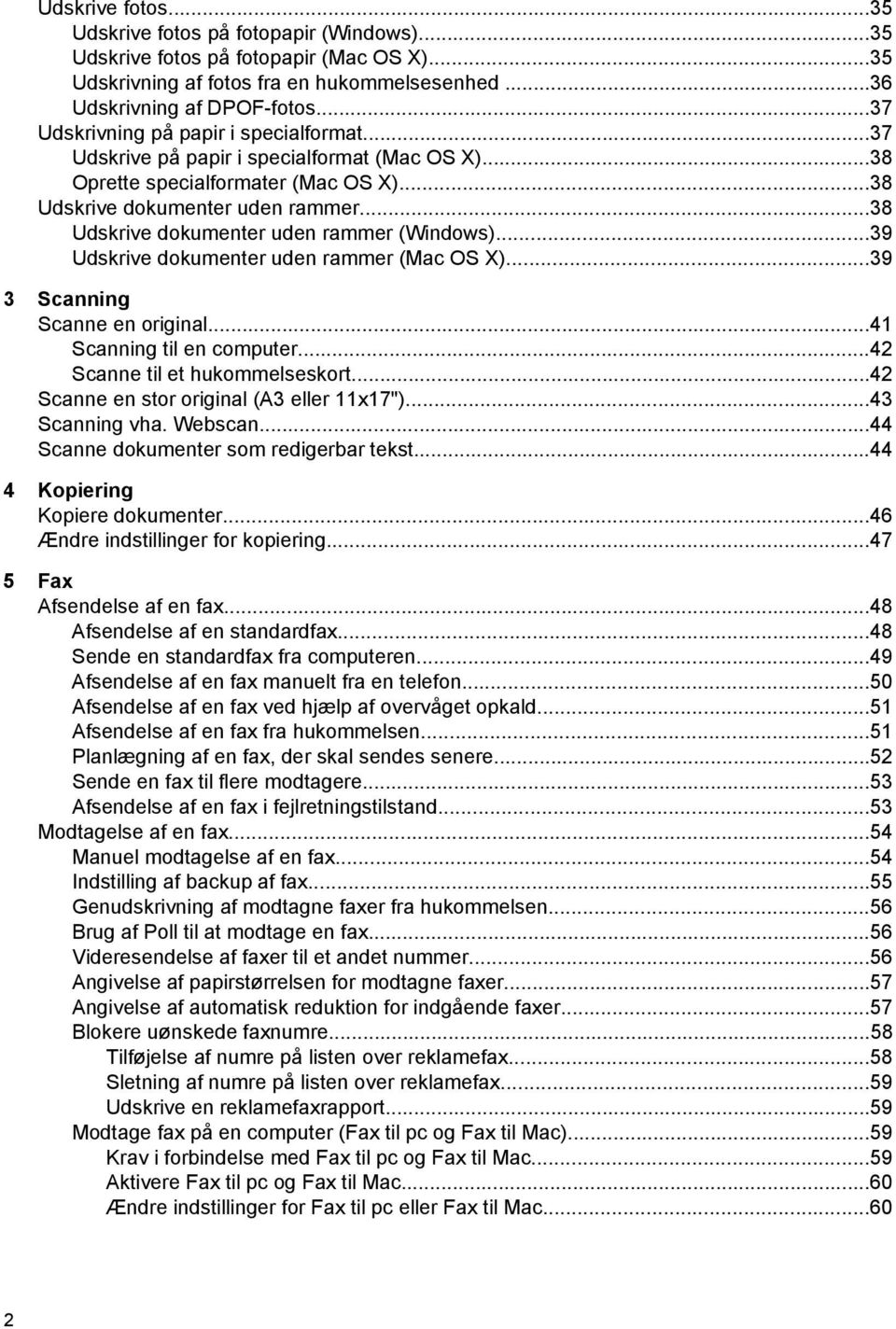
5 Indhold 1 Kom godt i gang Hjælp til handicappede...9 Øko-tip...10 Om printerens dele...10 Set forfra...10 Område til udskriftsforbrugsvarer...11 Set bagfra...11 Brug af printerens kontrolpanel...12 Oversigt over knapper og indikatorer...12 Ikoner på kontrolpanelets display...13 Ændre printerindstillinger...14 Vælge tilstand...14 Ændre printerindstillinger...14 Sådan finder du printerens modelnummer...15 HP Digitale løsninger...15 Valg af printmedier...15 Anbefalet papir til udskrivning og kopiering...16 Anbefalede fotopapirtyper til udskrivning...17 Tip i forbindelse med valg og brug af medier...18 Ilægning af en original på scannerglaspladen...18 Ilægning af en original i den automatiske dokumentføder (ADF)...19 Ilægning af medier...20 Ilægge papir i stort format...21 Ilægge konvolutter...22 Ilægge kort og fotopapir...23 Ilægge transparenter...24 Ilægge specialmedier...24 Isættelse af et hukommelseskort...25 Vedligeholde printeren...26 Rengøring af scannerglaspladen...26 Rengøre af printerens yderside...27 Rengøre den automatiske dokumentføder (ADF)...27 Sluk printeren Udskrivning Udskrivning af dokumenter...32 Udskrive dokumenter (Windows)...33 Udskrive dokumenter (Mac OS X)...33 Udskrivning af brochurer...33 Udskrive brochurer (Windows)...33 Udskrive brochurer (Mac OS X)...34 Udskrivning på konvolutter...34 Udskrive på konvolutter (Windows)...34 Udskrive på konvolutter (Mac OS X)

6 Udskrive fotos...35 Udskrive fotos på fotopapir (Windows)...35 Udskrive fotos på fotopapir (Mac OS X)...35 Udskrivning af fotos fra en hukommelsesenhed...36 Udskrivning af DPOF-fotos...37 Udskrivning på papir i specialformat...37 Udskrive på papir i specialformat (Mac OS X)...38 Oprette specialformater (Mac OS X)...38 Udskrive dokumenter uden rammer...38 Udskrive dokumenter uden rammer (Windows)...39 Udskrive dokumenter uden rammer (Mac OS X) Scanning Scanne en original...41 Scanning til en computer...42 Scanne til et hukommelseskort...42 Scanne en stor original (A3 eller 11x17")...43 Scanning vha. Webscan...44 Scanne dokumenter som redigerbar tekst Kopiering Kopiere dokumenter...46 Ændre indstillinger for kopiering Fax Afsendelse af en fax...48 Afsendelse af en standardfax...48 Sende en standardfax fra computeren...49 Afsendelse af en fax manuelt fra en telefon...50 Afsendelse af en fax ved hjælp af overvåget opkald...51 Afsendelse af en fax fra hukommelsen...51 Planlægning af en fax, der skal sendes senere...52 Sende en fax til flere modtagere...53 Afsendelse af en fax i fejlretningstilstand...53 Modtagelse af en fax...54 Manuel modtagelse af en fax...54 Indstilling af backup af fax...55 Genudskrivning af modtagne faxer fra hukommelsen...56 Brug af Poll til at modtage en fax...56 Videresendelse af faxer til et andet nummer...56 Angivelse af papirstørrelsen for modtagne faxer...57 Angivelse af automatisk reduktion for indgående faxer...57 Blokere uønskede faxnumre...58 Tilføjelse af numre på listen over reklamefax...58 Sletning af numre på listen over reklamefax...59 Udskrive en reklamefaxrapport...59 Modtage fax på en computer (Fax til pc og Fax til Mac)...59 Krav i forbindelse med Fax til pc og Fax til Mac...59 Aktivere Fax til pc og Fax til Mac...60 Ændre indstillinger for Fax til pc eller Fax til Mac
7 Indhold Opsætning af kortnumre...61 Opsætning og ændring af kortnumre...61 Opsætning og ændring af gruppekortnumre...62 Sletning af kortnumre...62 Sådan udskriver du en liste med kortnumre...63 Redigering af faxindstillinger...63 Konfiguration af faxtitel...63 Angivelse af svartilstanden (autosvar)...63 Angivelse af antal ringetoner før svar...64 Ændring af ringemønster for besvarelse med bestemt ringetone...64 Indstilling af opkaldstype...65 Angivelse af indstillinger for genopkald...65 Angivelse af faxhastigheden...66 Indstille lydstyrken for fax...66 Faxtjenester og digitale telefontjenester...67 Fax over internetprotokol...67 Brug af rapporter...68 Udskrivning af rapporter med faxbekræftelser...68 Udskrivning af faxfejlrapporter...69 Udskrivning og visning af faxloggen...69 Sletning af faxloggen...70 Udskrive oplysninger om den seneste faxtransaktion...70 Udskrive en opkalds-id-rapport...70 Vise opkaldshistorik Web HP Apps...71 Marketsplash by HP Blækpatroner Oplysninger om blækpatroner og skrivehovedet...73 Kontrol af det anslåede blækniveau...74 Udskiftning af blækpatroner...74 Opbevaring af forbrugsvarer...77 Indsamling af brugsoplysninger Løsning af problemer HP Support...79 Elektronisk support...80 HP's telefonsupport...80 Inden du ringer...80 Periode med telefonsupport...81 Numre til telefonsupport...82 Efter perioden med telefonsupport...84 Generelle fejlfindingstip og -ressourcer...84 Løsning af udskrivningsproblemer...85 Printeren lukker uventet ned...85 Justering mislykkes...85 Printeren er lang tid om at udskrive...85 Der er noget udeladt eller forkert på siden
8 4 Fejlfinding i forbindelse med udskrivning...86 Konvolutter udskrives forkert...86 Udskrivning uden rammer...87 Printeren svarer ikke, eller der sker ikke noget, når jeg prøver at udskrive...88 Printeren udskriver uforståelige tegn...91 Siderækkefølge...91 Margenerne udskrives ikke som forventet...92 Tekst eller grafik er skåret af ved kanten på siden...93 Der blev udskrevet en tom side...94 Der indføres ikke papir fra papirbakken...96 Fejlfinding i forbindelse med udskriftskvaliteten...98 Forkerte, unøjagtige eller udløbne farver...98 Teksten eller grafikken er ikke helt fyldt ud med blæk Der er en vandret forvrænget streg i bunden af siden på en udskrift uden rammer Udskrifter har vandrette streger eller linjer Udskrifter er blege eller har matte farver Udskrifter er slørede eller uskarpe Lodrette streger Udskrifter er skrå eller skæve Blækstreger bag på papiret Dårlig sort tekst Udskrivning tager lang tid Vedligeholdelse af skrivehoveder Rens skrivehovedet Juster skrivehovedet Udskrive og gennemgå en udskriftkvalitetsrapport Avanceret vedligeholdelse af skrivehoved Avanceret vedligeholdelse af blækpatronerne Løsning af problemer med papirindføring Løsning af kopieringsproblemer Der kom ingen kopi ud Kopierne er blanke Manglende eller udviskede dokumenter Størrelsen formindskes Dårlig kopikvalitet Der er tydelige kopieringsfejl Printeren udskriver en halv side, hvorefter den fører papiret ud Papiruoverensstemmelse Kopier A3/11x17 animationen blev ikke vist Løsning af scanningsproblemer Scanneren gjorde ingenting Scanningen tager for lang tid En del af dokumentet blev ikke scannet, eller der mangler tekst Det er ikke muligt at redigere tekst Der vises fejlmeddelelser Dårlig billedkvalitet ved scanning Der er tydelige scanningsfejl Scan A3/11x17 animationen blev ikke vist Løsning af faxproblemer Faxtesten mislykkedes...137

9 Indhold Løsning af problemer vha. HP-websider og tjenester Løsning af problemer vha. HP Web services Løsning af problemer vha. HP-websider Løsning af fotoproblemer (hukommelseskort) Printeren kan ikke læse hukommelseskortet Printeren kan ikke læse fotoene på hukommelseskortet Løsning af problemer i forbindelse med kabelforbundne netværk (Ethernet) Generel netværksfejlfinding Den oprettede netværksport matcher ikke enhedens IP-adresse (Windows) Løse problemer med trådløs Grundlæggende fejlfinding i forbindelse med trådløs Avanceret fejlfinding i forbindelse med trådløs Trin 1: Kontroller, at din computer er tilsluttet netværket Trin 2: Kontroller, at printeren er tilsluttet dit netværk Trin 3: Kontrollér, om firewallsoftwaren blokerer kommunikationen Trin 4: Kontroller, at printeren er online og klar Trin 5: Kontroller, at den trådløse version af printeren er valgt som standardprinter (kun Windows) Trin 6: Kontroller, at HP Network Devices Support-tjenesten kører (kun Windows) Trin 7: Føj hardwareadresser til et trådløst adgangspunkt (WAP) Konfigurere firewallen til at arbejde sammen med printere Løsning af printerstyringsproblemer EWS kan ikke åbnes Fejlfinding i forbindelse med installationsproblemer Forslag til installation af hardware Hardwaretip Kontroller, at blækpatronerne er installeret korrekt forslag i forbindelse med installation af HP-softwaren Løsning af netværksproblemer Printerstatusrapporten Netværkskonfigurationssiden Fjernelse af papirstop Fjernelse af papir, der sidder fast Undgåelse af papirstop A Tekniske oplysninger Garantioplysninger Hewlett-Packard erklæring om begrænset garanti Oplysninger om garanti på blækpatroner

10 6 Printerspecifikationer Fysiske specifikationer Printerfunktioner og -kapaciteter Specifikationer for processor og hukommelse Systemkrav Specifikationer for netværksprotokol Serverspecifikationer for integreret webserver Mediespecifikationer Specifikationer for understøttede medier Indstilling af minimummargener Vejledning i dobbeltsideprint Udskriftsopløsning Kopispecifikationer Faxspecifikationer Scanningsspecifikationer HP-webstedsspecifikationer Driftsforhold Elektriske krav Specifikationer for akustisk emission Hukommelseskortspecifikationer Lovpligtige oplysninger FCC-erklæring Meddelelse til brugere i Korea VCCI (klasse B) overensstemmelseserklæring for brugere i Japan Meddelelse til brugere i Japan vedrørende netledningen Erklæring vedrørende støjudsendelse for Tyskland LED-indikatorerklæring Glans fra perifere enheders kabinet - Tyskland Meddelelse til brugere af det amerikanske telefonnet: FCC-krav Meddelelse til brugere af det canadiske telefonnet Meddelelse til brugere i det europæiske økonomiske samarbejde Meddelelse til brugere af det tyske telefonnet Erklæring vedrørende opkoblet fax for Australien Lovpligtige oplysninger om trådløse produkter Udsættelse for højfrekvensstråling Meddelelse til brugere i Brasilien Meddelelse til brugere i Canada Meddelelse til brugere i Taiwan Lovgivningsmæssige oplysninger for EU Lovpligtigt modelnummer Overensstemmelseserklæring (DOC)...192
11 Indhold Product stewardship-miljøprogram Papirbrug Plastik Datablade vedrørende materialesikkerhed Genbrugsprogram Genbrugsprogrammet for HP inkjet-tilbehør Bortskaffelse af affaldsudstyr brugere i private husholdninger i EU Strømforbrug Kemiske stoffer RoHS-meddelelser (kun Kina) Tredjepartslicenser HP Officejet 7500A (E910) e-all-in-one B C D HP forbrugsvarer og tilbehør Online bestilling af printforbrugsvarer Forbrugsvarer Blækpatroner HP papir Yderligere faxopsætning Opsætning af fax (parallelle telefonsystemer) Valg af den korrekte faxopsætning til hjemmet eller kontoret Opsætning A: Separat faxlinje (der modtages ingen taleopkald) Opsætning B: Opsætning af printeren med DSL Opsætning C: Opsætning af printeren med et PBX-telefonsystem eller en ISDNlinje Opsætning D: Fax med en bestemt ringetone på den samme linje Opsætning E: Delt tale-/faxlinje Opsætning F: Delt tale-/faxlinje med voic Opsætning G: Faxlinje delt med computeropkaldsmodem (der modtages ingen taleopkald) Opsætning af printeren med et computeropkaldsmodem Opsætning af printeren med et DSL/ADSL-computermodem Opsætning H: Delt tale-/faxlinje med computermodem Delt tale/faxlinje med computeropkaldsmodem Delt tale/faxlinje med DSL/ADSL-computermodem Opsætning I: Delt tale-/faxlinje med telefonsvarer Opsætning J: Delt tale-/faxlinje med computermodem og telefonsvarer Delt tale/faxlinje med computeropkaldsmodem og telefonsvarer Delt tale/faxlinje med DSL/ADSL-computermodem og telefonsvarer Opsætning K: Delt tale-/faxlinje med computeropkaldsmodem og voic Faxopsætning til serielt telefonsystem Test af faxopsætning Netværksopsætning Ændre grundlæggende netværksindstillinger Visning og udskrivning af netværksindstillinger Tænde eller slukke den trådløse radio
12 Ændring af de avancerede netværksindstillinger Indstilling af forbindelseshastighed Visning af IP-indstillinger Ændre IP-indstillinger Nulstille netværksindstillinger Konfigurere printeren til trådløs kommunikation Sådan opsættes trådløs kommunikation vha. guiden Trådløs opsætning Om indstillinger for trådløst netværk Teste den trådløse forbindelse Ændring af tilslutningsmetode Retningslinjer for sikring af trådløs netværkssikkerhed Sådan føjes hardwareadresser til et WAP Andre retningslinjer Retningslinjer for reduktion af interferens på et trådløst netværk Af- og geninstallation af HP-softwaren E Printerens administrationsværktøjer HP-printersoftware (Windows) HP Utility (Mac OS X) Integreret webserver Om cookies Sådan åbnes den integrerede webserver Indeks
13 1 Kom godt i gang Denne vejledning indeholder oplysninger om, hvordan du bruger printeren og løser eventuelle problemer. Hjælp til handicappede Øko-tip Om printerens dele Brug af printerens kontrolpanel Sådan finder du printerens modelnummer HP Digitale løsninger Valg af printmedier Ilægning af en original på scannerglaspladen Ilægning af en original i den automatiske dokumentføder (ADF) Ilægning af medier Isættelse af et hukommelseskort Vedligeholde printeren Sluk printeren Bemærk! Hvis du bruger printeren sammen med en computer, der kører Windows XP Starter Edition, Windows Vista Starter Edition eller Windows 7 Starter Edition, er visse funktioner ikke tilgængelige. Se Operativsystemkompatibilitet for at få flere oplysninger. Hjælp til handicappede Denne printer indeholder en række funktioner, som sætter personer med handicap i stand til at bruge den. Syn Den HP-printersoftware, der følger med printeren kan benyttes af brugere med nedsat syn via operativsystemets indstillinger og funktioner for handicappede. Softwaren understøtter endvidere de fleste hjælpeprogrammer, f.eks. skærmlæsere, braillelæsere og programmer, der omsætter tale til tekst. Farvelagte knapper og faner i softwaren og på printerens kontrolpanel er forsynet med enkle tekst- eller ikonetiketter, der angiver den pågældende handling. Bevægelse For brugere med bevægelseshandicap kan HP-sofwarefunktionerne udføres vha. tastaturkommandoer. HP-softwaren understøtter endvidere Windows-funktionerne til hjælp til handicappede, f.eks. Træge taster, Til/fra-taster, Filtertaster og Musetaster. Printerens dæksler, knapper, papirbakker og papirstyr kan betjenes af brugere med begrænsede kræfter og begrænset rækkevidde. Support Du kan finde flere oplysninger om denne printers handicapfunktioner og HP's fokus på produkters handicapvenlighed på HP's webside på adressen accessibility. Kom godt i gang 9
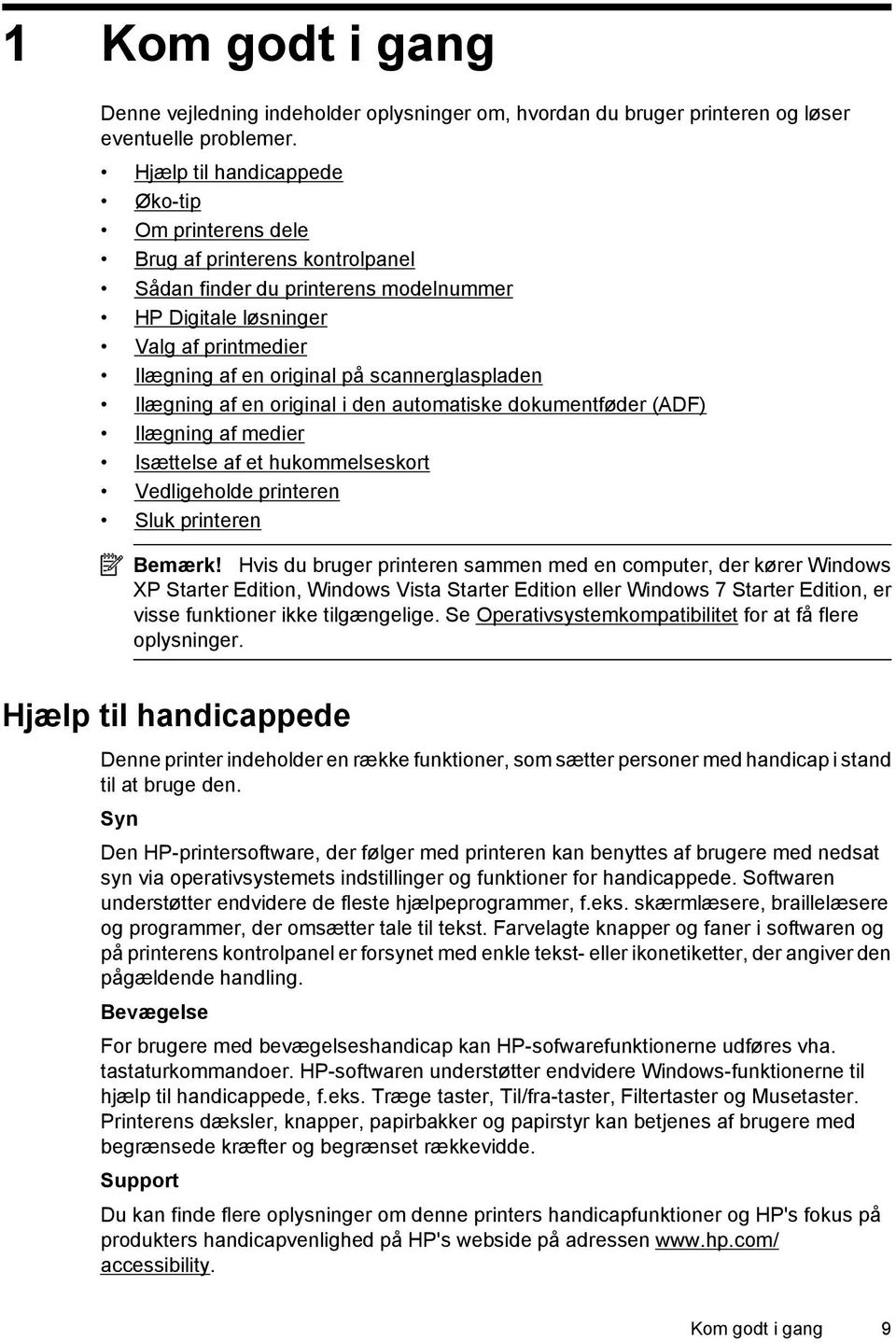
14 Kapitel 1 Oplysninger om handicapfunktioner i Mac OS X finder du på Apples webside på adressen Øko-tip HP er engageret i at hjælpe kunderne med at reducere miljøbelastningen. HP har udformet nedenstående Øko-tip for at hjælpe dig med at fokusere på måder, der kan fastslå og reducere påvirkningen af dine printervalg. Udover de specifikke funktioner i denne printer, kan du på websitet HP Eco Solutions læse mere om HP's miljømæssige initiativer. Energibesparelse: Se Strømforbrug for at se denne printers ENERGY STAR status. Genbrug af materialer: Yderligere oplysninger om genbrug af HP-produkter finder du på: Om printerens dele Set forfra Dette afsnit indeholder følgende emner: Set forfra Område til udskriftsforbrugsvarer Set bagfra Kontrolpanel 2 Hovedbakke 3 Hukommelseskortholdere 10 Kom godt i gang
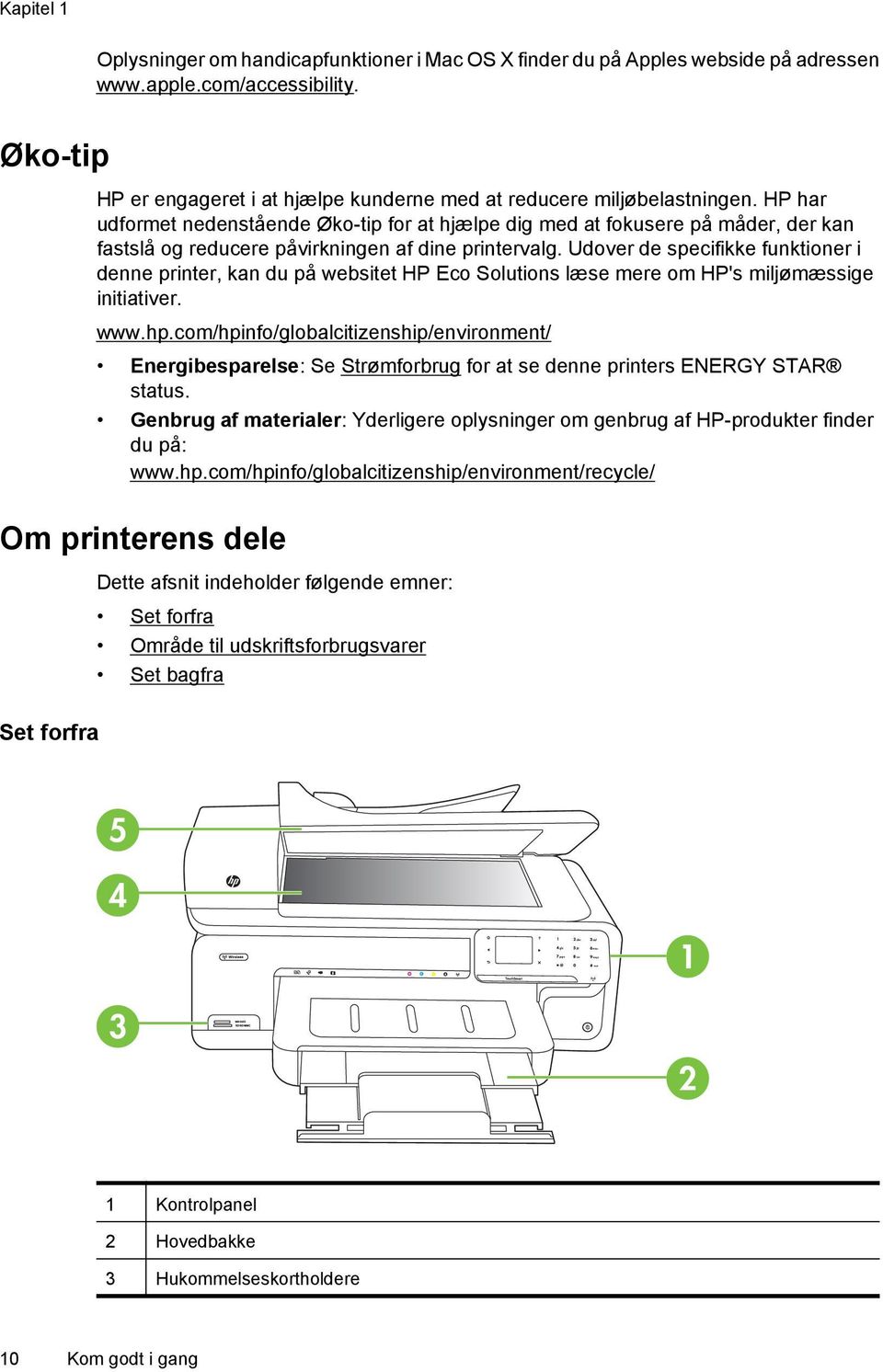
15 (fortsat) 4 Scannerglasplade 5 Automatisk dokumentføder Område til udskriftsforbrugsvarer Blækpatrondæksel 2 Blækpatroner Set bagfra USB-port (Universal Serial Bus) 2 Ethernet-port 3 Strømstik 4 1-LINE (fax) 5 2-EXT (telefon) Om printerens dele 11
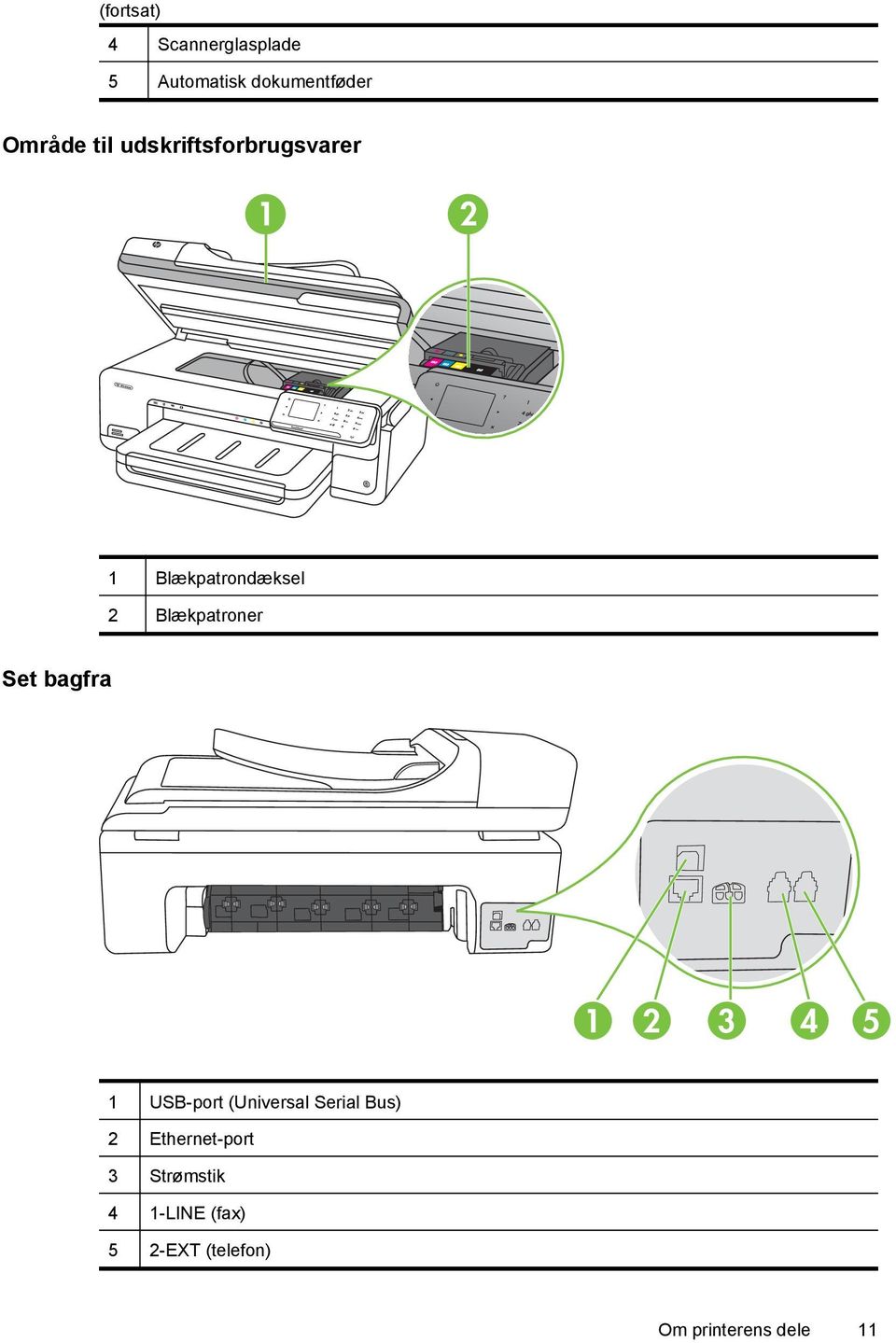
16 Kapitel 1 Brug af printerens kontrolpanel Dette afsnit indeholder følgende emner: Oversigt over knapper og indikatorer Ikoner på kontrolpanelets display Ændre printerindstillinger Oversigt over knapper og indikatorer Følgende diagram og tilhørende tabel giver et hurtigt overblik over kontrolpanelets funktioner Etiket Navn og beskrivelse 1 Hjem: Tryk på denne for at gå tilbage til startsiden fra andre skærmbilleder. 2 Farvedisplay: Tryk på dette ikon på farvedisplayet for at vælge en printerfunktion. 3 Hjælp: Åbner skærmbilledet Hjælp. 4 Tastatur: Brug tastaturet til at indtaste tal og tekst. 5 Indikator for trådløs: Indikatoren for trådløs er tændt, når den trådløse radio er tændt. 6 Annuller: Stopper et job, afslutter et skærmbillede eller afslutter indstillinger. 7 Højre pil: Navigerer gennem punkterne i skærmbillederne. 8 Tilbage: Tryk på denne for at vende tilbage til forrige skærmbillede. 9 Venstre pil: Navigerer gennem punkterne i skærmbillederne. 12 Kom godt i gang
17 Ikoner på kontrolpanelets display Ikon Formål Viser, der er en opkoblet netværksforbindelse. Viser, der er en trådløs netværksforbindelse. Antallet af buede streger angiver signalstyrken. Dette er for infrastrukturtilstand. Se Konfigurere printeren til trådløs kommunikation for at få flere oplysninger. Viser et skærmbillede med oplysninger om blækpatronerne, herunder hvor meget blæk der i dem. Dette ikon har en rød kant, når blækpatronerne kræver indgriben. Bemærk! Advarsler og indikatorer for blækniveauet giver kun estimater til planlægningsformål. Når du modtager en advarsel om lavt blækniveau, skal du sørge for at have en ekstra patron klar for at undgå forsinkelse af udskrivningen. Du behøver ikke at udskifte blækpatronerne, før du bliver anmodet om det. Viser et skærmbillede, hvor du kan tage kopier eller vælge andre muligheder. Viser et skærmbillede, hvor du kan oprette en fax eller vælge faxindstillinger. Viser et skærmbillede, hvor du kan scanne eller ændre scanningsindstillinger. Viser skærmbilledet Foto, hvor du kan vælge indstillinger. Viser opsætningsskærmbilledet, hvor du kan oprette rapporter, ændre fax- og vedligeholdelsesindstillinger samt få adgang til menuen Hjælp. Det emne, du vælger i Hjælp-skærmbilledet, åbnes i et Hjælp-vindue på computerskærmen. Viser skærmbilledet Netværk, hvor du kan vælge indstillinger. Brug af printerens kontrolpanel 13

18 Kapitel 1 Ændre printerindstillinger Brug kontrolpanelet til at ændre printerens tilstand og indstillinger, udskrive rapporter eller få hjælp til brug af printeren. Tip! Hvis printeren er tilsluttet en computer, kan du endvidere ændre printerindstillingerne vha. HP-softwareværktøjer på computeren, f.eks. HPprintersoftware, HP Utility (Mac OS X) eller den integrerede webserver (EWS). Der er flere oplysninger om disse værktøjer i Printerens administrationsværktøjer. Dette afsnit indeholder følgende emner: Vælge tilstand Ændre printerindstillinger Vælge tilstand Hovedskærmbilledet på kontrolpanelet viser de forskellige tilstande for printeren. Du vælger en tilstand ved at trykke på venstre pil eller højre pil for at få vist de tilgængelige tilstande og derefter trykke på ikonet for at vælge den ønskede tilstand. Følg vejledningen på kontrolpaneldisplayet for at færdiggøre jobbet. Kontrolpaneldisplayet vender tilbage til hovedskærmbilledet, når jobbet er færdig. Dette afsnit indeholder følgende emner: Sådan vælger du en anden tilstand Sådan ændres indstillinger for en tilstand Sådan vælger du en anden tilstand Tryk på knappen (Tilbage) for at komme tilbage til hovedmenuen. Tryk på venstre pil eller højre pil for at rulle gennem tilgængelige tilstande, og tryk derefter på ikonet for den ønskede tilstand. Sådan ændres indstillinger for en tilstand 1. Når du har valgt en tilstand, skal du trykke på pil-knapperne for at rulle gennem de tilgængelige indstillinger og derefter trykke på den indstilling, der skal ændres. 2. Følg vejledningen på displayet for at ændre indstillingerne, og tryk på Udført. Bemærk! Brug knappen (Tilbage) for at komme tilbage forrige menu. Ændre printerindstillinger Brug punkterne i skærmbilledet Opsætning, hvis du skal ændre printerindstillinger eller udskrive rapporter: 1. Tryk på højre pil og derefter på Opsætning. 2. Tryk på pilene for at rulle gennem skærmbillederne. 3. Tryk på skærmpunkterne for at vælge skærmbilleder eller indstillinger. Bemærk! Tryk på Tilbage for at komme tilbage til forrige skærmbillede. 14 Kom godt i gang

19 Sådan finder du printerens modelnummer Ud over modelnavnet, der vises på printerens front, har den et specifikt modelnummer. Brug dette nummer i forbindelse med support samt anskaffelse af forbrugsvarer og tilbehør til printeren. Modelnummeret findes på en etiket inden i printeren i nærheden af området med blækpatronerne. HP Digitale løsninger Der følger en samling digitale løsninger med printeren, som kan hjælpe dig med at forenkle og strømline arbejdet. Scan til computer Ved at trykke på en knap på printerens kontrolpanel kan du scanne dokumenter direkte til en computer eller hurtigt sende dem til forretningspartnere via . Se Scanning for at få flere oplysninger. HP Digital fax (Fax til pc og Fax til Mac) Slut med at få forlagt vigtige faxer! Brug Fax til pc og Fax til mac til automatisk at modtage og gemme fax direkte på computeren. Med Fax til pc og Fax til Mac kan du nemt gemme digitale kopier af dine fax, så du undgår en masse papir. Du kan endvidere helt slukke for faxprint det sparer penge og blæk, og samtidig undgår man, at der bruges en masse unødigt papir. Se Modtage fax på en computer (Fax til pc og Fax til Mac) for at få flere oplysninger. Valg af printmedier Printeren er fremstillet til at kunne bruge de fleste former for kontorpapir. Prøv forskellige papirtyper, før du køber større mængder. Brug HP papir for at få den bedste udskriftskvalitet. På HP's websted finder du flere oplysninger om HP papir. HP anbefaler almindeligt papir med ColorLok-logoet til udskrivning og kopiering af almindelige dokumenter. Alt papir med ColorLoksymbolet er testet og opfylder høje standarder for driftsikkerhed og printkvalitet, giver dokumenter med skarpe, levende farver samt dyb sort, og tørrer endvidere hurtigere end almindeligt papir. Se efter papir med ColorLok-logoet i forskellige vægte og størrelser fra større papirproducenter. Dette afsnit indeholder følgende emner: Anbefalet papir til udskrivning og kopiering Anbefalede fotopapirtyper til udskrivning Tip i forbindelse med valg og brug af medier Valg af printmedier 15
20 Kapitel 1 Anbefalet papir til udskrivning og kopiering HP anbefaler, at der bruges HP-papir, som er specielt beregnet til den pågældende opgave, for at opnå den bedst mulige kvalitet. I visse lande/områder er nogle af disse papirtyper muligvis ikke tilgængelige. HP Brochure Paper HP Superior Inkjet Paper HP Bright White Inkjet Paper HP Printing Paper HP Office Paper HP Office Recycled Paper HP Premium Presentation Paper HP Professional Paper HP Premium Inkjet Transparency Film HP Advanced Photo Paper HP Everyday Photo Paper HP Iron-On Transfers Dette papir fås med blank eller mat overflade på begge sider, så det kan bruges til dobbeltsideprint. Det er det oplagte valg til næstenfotografiske reproduktioner og virksomhedsgrafik til rapportforsider, særlige præsentationer, brochurer, mailings og kalendere. HP Bright White Inkjet Paper giver højkontrastfarver og skarp tekst. Papiret er uigennemsigtigt, så der kan skrives på begge sider i farver. Denne papirtype er derfor det ideelle valg til nyhedsbreve, rapporter og foldere. Det er udstyret med ColorLok-teknologi, hvilket giver mindre udtværing, dybere sort og levende farver. HP Printing Papir er multifunktionspapir af høj kvalitet. Det giver dokumenter, der ser ud og føles mere solide, end dokumenter der er udskrevet på almindeligt multifunktionspapir eller kopipapir. Det har ColorLok Technology, hvilket giver mindre udtværing, federe sort og levende farver. Det er syrefrit, hvilket giver dokumenter med længere levetid. HP kontorpapir er multifunktionspapir af høj kvalitet. Det er velegnet til kopier, udkast, notater og andre almindelige dokumenter. Det har ColorLok Technology, hvilket giver mindre udtværing, federe sort og levende farver. Det er syrefrit, hvilket giver dokumenter med længere levetid. HP Office Recycled Paper (HP genbrugspapir til kontorbrug) er et universalpapir i høj kvalitet med 30% genbrugsfibre. Det har ColorLok Technology, hvilket giver mindre udtværing, federe sort og levende farver. Det er syrefrit, hvilket giver dokumenter med længere levetid. Dette papir er kraftigt papir med en mat overflade på begge sider og er perfekt til præsentationer, tilbud, rapporter og nyhedsbrev. Det er meget kraftigt papir, der gør indtryk. HP Premium Inkjet-transparenter gør dine farvepræsentationer levende og endnu mere imponerende. Disse transparenter er nemme at bruge og håndtere, og de tørrer hurtigt, så risikoen for udtværing mindskes. Dette tykke fotopapir har en overflade, der tørrer omgående, hvilket gør det nemt at håndtere uden udtværing. Det er modstandsdygtigt over for vand, pletter, fingeraftryk og fugt. Dine udskrifter vil føles og ligne fotos fra fotohandleren. Det fås i flere størrelser, A4, 8,5 x 11", 10 x 15 cm (4 x 6"), 13x18 cm (5 x 7") og med to overflader blank eller satin mat. Det er syrefrit, hvilket giver dokumenter med længere levetid. Print farverige snapshots til en overkommelig pris på dette papir til generel fotoprint. Det er et økonomisk fotopapir, der tørrer hurtigt, så det er nemt at håndtere. Det giver tydelige, klare billeder, og kan bruges i alle blækprintere. Fås med halvblank finish i 8,5 x 11", A4, 4 x 6" og 10 x 15 cm. Det er syrefrit, hvilket gør, at billederne holder længere. HP Iron-on Transfers (til farvede stoffer eller til lyse eller hvide stoffer) er ideelt til fremstilling af hjemmelavede t-shirts med dine egne digitalbilleder. 16 Kom godt i gang

21 Gå til hvis du skal bestille HP-papir eller andre forbrugsvarer. Vælg land/område, hvis du bliver bedt om det, følg vejledningen for at vælge den ønskede printer, og klik derefter på et link til shopping. Bemærk! På dette tidspunkt findes dele af HP's websted kun på engelsk. HP Photo Value Packs: HP Photo Value Packs er praktiske pakker med originale HP-blækpatroner og HP Advanced Photo Paper, så du er sikker på at få blæk og papir, der passer sammen og kan bruges i din HP-printer. Original HP-blæk og HP Advanced Photo Paper er fremstillet til at arbejde sammen, så du får holdbare fotos med levende farver hver gang. En perfekt løsning, når du vil udskrive feriebillederne, eller hvis du skal udskrive mange kopier af et billede. Anbefalede fotopapirtyper til udskrivning HP anbefaler, at der bruges HP-papir, som er specielt beregnet til den pågældende opgave, for at opnå den bedst mulige kvalitet. I visse lande/områder er nogle af disse papirtyper muligvis ikke tilgængelige. HP Advanced Photo Paper (avanceret fotopapir) Dette tykke fotopapir har en overflade, der tørrer omgående, hvilket gør det nemt at håndtere uden udtværing. Det er modstandsdygtigt over for vand, pletter, fingeraftryk og fugt. Dine udskrifter vil føles og ligne fotos fra fotohandleren. Det fås i flere størrelser, herunder A4, 8,5 x 11", 10 x 15 cm (4 x 6"), 13 x 18 cm (5 x 7") og to overflader blank eller mat (satin mat). Det er syrefrit, hvilket giver dokumenter med længere levetid. HP Everyday Photo Paper Udskriv farverige, hverdagsbilleder med lave omkostninger på papir, der er beregnet til almindelig fotoudskrivning. Dette prisvenlige fotopapir tørrer hurtigt og er nemt at håndtere. Få skarpe, tydelige billeder, når du bruger dette papir sammen med en hvilken som helst inkjet printer. Fås med halvblank finish i 8,5 x11", A4, 4 x 6" og 10 x 15 cm. Det er syrefrit, hvilket gør, at billederne holder længere. HP Photo Value Packs HP Photo Value Packs er praktiske pakker med originale HP-blækpatroner og HP Advanced Photo Paper, så du er sikker på at få blæk og papir, der passer sammen og kan bruges i din HP-printer. Original HP-blæk og HP Advanced Photo Paper er fremstillet til at arbejde sammen, så du får holdbare fotos med levende farver hver gang. En perfekt løsning, når du vil udskrive feriebillederne, eller hvis du skal udskrive mange kopier af et billede. Gå til hvis du skal bestille HP-papir eller andre forbrugsvarer. Vælg land/område, hvis du bliver bedt om det, følg vejledningen for at vælge den ønskede printer, og klik derefter på et link til shopping. Bemærk! På dette tidspunkt findes dele af HP's websted kun på engelsk. Valg af printmedier 17
22 Kapitel 1 Tip i forbindelse med valg og brug af medier Følg nedenstående retningslinjer for at opnå de bedste resultater. Brug altid medier, der overholder printerspecifikationerne. Se Mediespecifikationer for at få flere oplysninger. Læg kun én type papir i en bakke eller i den automatiske dokumentføder (ADF). Sørg for, at papiret ligger korrekt i bakkerne og i ADF'en. Se Ilægning af medier eller Ilægning af en original i den automatiske dokumentføder (ADF) for at få yderligere oplysninger. Overfyld ikke bakkerne eller ADF'en. Se Mediespecifikationer for at få flere oplysninger. Læg ikke følgende medier i bakkerne eller i ADF'en, da de kan give papirstop, dårlig udskriftskvalitet og andre udskriftsproblemer: Flerbladede formularer Medier, der er beskadigede, krøllede eller rynkede Medier med udstansninger eller perforeringer Medier med en kraftig struktur eller prægning, eller som ikke er beregnet til blæk Medier, der er for tynde eller lette at strække Medier med hæfteklammer eller clips Bemærk! Brug scannerens glasplade, hvis du skal scanne, kopiere eller faxe dokumenter, der indeholder sider, som ikke overholder disse retningslinjer. Se Ilægning af en original på scannerglaspladen for at få flere oplysninger. Ilægning af en original på scannerglaspladen Du kan kopiere, scanne eller faxe originaler op til Legal-størrelse ved at lægge dem på glaspladen. Bemærk! Mange af specialfunktionerne fungerer ikke korrekt, hvis glaspladen og lågets underside ikke er rene. Se Vedligeholde printeren for at få flere oplysninger. Sådan lægges en original på scannerglaspladen Følg disse trin, når du skal lægge en original på scannerglaspladen. 1. Løft scannerlåget. 2. Læg original i med udskriftssiden nedad. Tip! Yderligere oplysninger om placering af originaler finder du i vejledningen, der er præget under glaspladen. 18 Kom godt i gang
23 3. Luk låget. Ilægning af en original i den automatiske dokumentføder (ADF) Du kan kopiere, scanne eller faxe et 1-sidet, enkelt- eller flersidet dokument i A4- eller Letter-format ved at placere dokumentet i automatiske dokumentføder. Forsigtig! Læg ikke fotografier i den automatiske dokumentføder, da det kan ødelægge dine fotos. Bemærk! Dokumenter i Legal-format kan ikke scannes, kopieres eller faxes vha. ADF'en. Bemærk! Visse indstillinger, f.eks. kopieringsfunktionen Tilpas til side fungerer ikke, hvis der lægges originaler i den automatiske dokumentføder. Originalerne skal lægges på glaspladen. Der kan maksimalt være 35 ark almindeligt papir i dokumentfremføder. Sådan lægges en original i dokumentføderbakken Følg disse trin, når du skal lægge et dokument i den automatiske dokumentføder. 1. Anbring originalen med udskriftssiden opad i dokumentføderen. Læg siderne, så toppen af dokumentet indføres først. Skub mediet ind i den automatiske Ilægning af en original i den automatiske dokumentføder (ADF) 19
24 Kapitel 1 dokumentføder, indtil du hører en lyd, eller der vises en meddelelse på displayet, som angiver, at de sider, du har lagt i, er registreret. Tip! Yderligere oplysninger om ilægning af originaler i den automatiske dokumentføder finder du i diagrammet, der er indgraveret i dokumentføderbakken. 2. Skub papirstyrene indad mod mediets højre og venstre kant, indtil de ikke kan komme længere. Bemærk! Tag originalerne ud af dokumentføderens bakke, inden du løfter printerens låg. Ilægning af medier Dette afsnit indeholder oplysninger om, hvordan man lægger papir i printeren. Dette afsnit indeholder følgende emner: Ilægge papir i stort format Ilægge konvolutter Ilægge kort og fotopapir Ilægge transparenter Ilægge specialmedier 20 Kom godt i gang
25 Ilægge papir i stort format Sådan ilægger du medier Følg denne vejledning, når du skal ilægge almindeligt papir. 1. Løft udskriftsbakken op. 2. Skub papirbreddestyret så langt ud, det kan komme. Bemærk! Træk papirbakken ud, hvis du skal lægge stort papir i. 3. Læg mediet i langs med bakkens højre kant med udskriftssiden nedad. Papiret skal ligge op ad bakkens højre og bageste kant, og stakken må ikke være højere end markeringen i bakken. 2 1 Bemærk! Læg ikke papir i bakken, mens printeren udskriver. 4. Juster papirstyrene i bakken i forhold til det ilagte medieformat. 5. Sænk udskriftsbakken. 6. Træk bakkeforlængeren ud. Bemærk! Når du udskriver dokumenter, der er større end A3/11 x 17", skal udbakkens forlænger trækkes helt ud, og papirstoppet skal vippes op. Ilægning af medier 21
26 Kapitel 1 Ilægge konvolutter Sådan ilægges konvolutter Følg denne vejledning, når du skal ilægge konvolutter 1. Løft udskriftsbakken op. 2. Skub papirbreddestyret så langt ud, det kan komme. Bemærk! Træk papirbakken ud, hvis du skal lægge stort papir i. 3. Læg konvolutter i som vist i illustrationen. Konvolutstakken må ikke være højere end markeringen i bakken. Bemærk! Læg ikke papir i bakken, mens printeren udskriver. 4. Juster papirstyrene i bakken i forhold til det ilagte medieformat. 22 Kom godt i gang
27 5. Sænk udskriftsbakken. 6. Træk bakkeforlængeren ud. Ilægge kort og fotopapir Sådan ilægges kort og fotopapir Følg denne vejledning, når du skal ilægge fotopapir. 1. Løft udskriftsbakken op. 2. Skub papirbreddestyret så langt ud, det kan komme. Bemærk! Træk papirbakken ud, hvis du skal lægge stort papir i. 3. Læg mediet i langs med bakkens højre kant med udskriftssiden nedad. Papiret skal ligge op ad bakkens højre og bageste kant, og stakken må ikke være højere end markeringen i bakken. Hvis fotopapiret har en afrivningskant langs den ene side, skal denne pege mod printerens front. Bemærk! Læg ikke papir i bakken, mens printeren udskriver. 4. Juster papirstyrene i bakken i forhold til det ilagte medieformat. 5. Sænk udskriftsbakken. 6. Træk bakkeforlængeren ud. Ilægning af medier 23
28 Kapitel 1 Ilægge transparenter Sådan ilægges transparenter Følg denne vejledning, når du skal ilægge transparenter. 1. Løft udskriftsbakken op. 2. Skub papirbreddestyret så langt ud, det kan komme. Bemærk! Træk papirbakken ud, hvis du skal lægge stort papir i. 3. Læg transparenterne langs bakkens højre kant med udskriftssiden nedad. Klæbestrimlen skal pege mod bagsiden af printeren, og transparenterne skal ligge op ad den højre og bageste kant i bakken. Stakken må endvidere ikke være højere end markeringen i bakken. Bemærk! Læg ikke papir i bakken, mens printeren udskriver. 4. Juster papirstyrene i bakken i forhold til det ilagte medieformat. 5. Sænk udskriftsbakken. 6. Træk bakkeforlængeren ud. Ilægge specialmedier Sådan ilægges kort og fotopapir Følg denne vejledning, når du skal ilægge specialpapir. Forsigtig! Brug kun specialpapir, der understøttes af printeren. Se Mediespecifikationer for at få flere oplysninger. 1. Løft udskriftsbakken op. 2. Skub papirbreddestyret så langt ud, det kan komme. Bemærk! Træk papirbakken ud, hvis du skal lægge stort papir i. 24 Kom godt i gang
29 3. Læg mediet i langs med bakkens højre kant med udskriftssiden nedad. Papiret skal ligge op ad bakkens højre og bageste kant, og stakken må ikke være højere end markeringen i bakken. Bemærk! Læg ikke papir i bakken, mens printeren udskriver. 4. Juster papirstyrene i bakken i forhold til det ilagte medieformat. 5. Sænk udskriftsbakken. 6. Træk bakkeforlængeren ud. Isættelse af et hukommelseskort Hvis dit digitalkamera bruger et hukommelseskort til at gemme fotos, kan du sætte hukommelseskortet i printeren og udskrive eller gemme fotos. Forsigtig! Hvis du tager et hukommelseskort ud, mens der er adgang til det, kan det beskadige filerne på kortet. Det er kun sikkert at fjerne kortet, når fotolampen ikke blinker. Du må heller ikke sætte flere hukommelseskort i ad gangen, da dette ligeledes kan beskadige filerne på hukommelseskortet. Bemærk! Printeren understøtter ikke krypterede hukommelseskort. Se Hukommelseskortspecifikationer for at få yderligere oplysninger om hukommelseskort. Isætning af et hukommelseskort 1. Drej hukommelseskortet, så etiketten vender opad, og kontakterne vender mod printeren. 2. Sæt hukommelseskortet i den tilhørende hukommelseskortholder. Bemærk! Du kan kun sætte ét hukommelseskort i printeren ad gangen. Isættelse af et hukommelseskort 25
30 Kapitel 1 Vedligeholde printeren I dette afsnit findes en vejledning i, hvordan printeren holdes i perfekt stand. Udfør disse vedligeholdelsesprocedurer efter behov. Rengøring af scannerglaspladen Rengøre af printerens yderside Rengøre den automatiske dokumentføder (ADF) Rengøring af scannerglaspladen Bemærk! Støv eller snavs på scannerglaspladen, scannerlågets bagside eller scannerrammen kan sænke udskrivningshastigheden, forringe kvaliteten af scanninger og påvirke nøjagtigheden af særlige funktioner, som f.eks. at tilpasse kopier til et bestemt sideformat. Sådan rengøres scannerglaspladen 1. Sluk printeren. Se Sluk printeren for at få flere oplysninger. 2. Løft scannerlåget. 26 Kom godt i gang
31 3. Rengør glasset med en blød, fnugfri klud, som er fugtet med et mildt rengøringsmiddel til glas. Tør glasset af med en tør, blød, fnugfri klud. Forsigtig! Rengør kun glaspladen med rengøringsmidler til glas. Benyt ikke slibemidler, acetone, benzen eller kultetraklorid, da disse midler kan beskadige scannerglaspladen. Undgå isopropylalkohol, da det kan efterlade striber på glasset. Forsigtig! Spray ikke glasrens direkte på glasset. Hvis der anvendes for meget glasrens, kan det trænge ind under glasset og ødelægge scanneren. 4. Luk scannerlåget, og tænd printeren. Rengøre af printerens yderside Advarsel! Sluk for strømmen og tag netledningen ud af stikkontakten, før printeren rengøres. Se Sluk printeren for at få flere oplysninger. Brug en blød, fugtig klud, der ikke fnugger, til at fjerne støv, pletter og smuds fra kabinettet. Printerens ydre skal ikke rengøres. Pas på, at der ikke kommer væske ind i printeren eller i kontrolpanelet. Rengøre den automatiske dokumentføder (ADF) Du kan rengøre rullerne og skilleanordningen manuelt, hvis den automatiske dokumentføder henter flere sider, eller hvis den ikke henter almindeligt papir. Løft dækslet over den automatiske døkumentføder for at få adgang til optageenheden i den automatiske dokumentføder, rengør rullerne eller skilleanordningen, og luk dækslet igen. Vedligeholde printeren 27
32 Kapitel 1 Rens plastikstrimlen i ADF'en, hvis der er streger eller mærker efter støv på scannede dokumenter eller faxer. Sådan renser du rullerne og skilleanordningen 1. Fjern alle originaler fra dokumentføderbakken. 2. Løft den automatiske dokumentfødermekanisme (1). Det giver nem adgang til rullerne (2) og skilleanordningen (3) Automatisk dokumentføderdæksel 2 Ruller 3 Skilleanordning 3. Fugt en fnugfri klud let med destilleret vand, og pres eventuel overskydende væske ud af kluden. 4. Brug den fugtige klud til at fjerne eventuelt snavs fra rullerne og skilleanordningen. Bemærk! Hvis snavset ikke går af med destilleret vand, kan du prøve at bruge isopropylalkohol. 5. Luk dækslet til den automatiske dokumentføder. 28 Kom godt i gang
33 Rengør plastikstriben i den automatiske dokumentføder Følg denne vejledning, når du skal rengøre plastikstriben inden i ADF'en. 1. Sluk printeren, og tag netledningen ud af stikket. Se Sluk printeren for at få flere oplysninger. Bemærk! Afhængigt af hvor længe printeren har været uden strøm, kan datoen og klokkeslættet være blevet slettet. Du skal muligvis indstille dato og klokkeslæt igen, når du igen tilslutter strømmen. 2. Løft dækslet på den automatiske dokumentføder, indtil det stopper, og lirk derefter forsigtigt låget for at frigøre låsen. Vedligeholde printeren 29
34 Kapitel 1 3. Fortsæt med at løfte dækslet til den automatiske dokumentføder til lodret position. 4. Løft den automatiske dokumentfødermekanisme. 5. Rengør plastikstriben med en blød klud eller svamp, fugtet let med et rengøringsmiddel til glas, der ikke indeholder slibemiddel. Forsigtig! Der må ikke benyttes slibemidler, acetone, benzen eller kultetraklorid på plaststriben, da disse midler kan beskadige den. Der må ikke placeres eller sprøjtes væske direkte på plastikstriben. Væsken kan løbe ind i printeren og beskadige den. 30 Kom godt i gang
35 6. Sænk forsigtigt den automatiske dokumentfødermekanisme, så plastikstriben ikke forskubbes, og luk derefter dækslet til den automatiske dokumentføder. 7. Sæt netledningen i, og tænd printeren. Bemærk! Hvis der forsat vises støv eller linjer på det scannede materiale efter rengøring af plastikstrimlen, er du nødt til at bestille en ny plastikstrimmel. Der er flere oplysninger på Sluk printeren Sluk printeren vha. -knappen på printeren. Tag ikke netledningen ud, og sluk ikke for en stikdåse, før strømindikatoren slukkes. Hvis printeren slukkes forkert, vender blækpatronholderen ikke tilbage til den korrekte position, hvilket kan give problemer med blækpatronerne og udskriftskvaliteten. Sluk printeren 31
36 2 Udskrivning De fleste indstillinger håndteres automatisk af programmet. Du behøver kun ændre indstillingerne manuelt, når du vil ændre udskriftskvaliteten, udskrive på bestemte papirtyper, eller når du anvender specialfunktioner. Der er flere oplysninger om valg af de bedste udskriftsmedier til dine dokumenter i Valg af printmedier. Vælg et udskriftsjob for at fortsætte. Udskrivning af dokumenter Udskrivning af brochurer Udskrivning på konvolutter Udskrive fotos Udskrivning på papir i specialformat Udskrive dokumenter uden rammer Udskrivning af dokumenter Bemærk! På visse papirtyper kan du udskrive på begge sider af papiret (kaldet tosidet udskrivning eller dupleksudskrivning). Se Tosidet udskrivning (dupleks) for at få flere oplysninger. Bemærk! Du kan udskrive overalt vha. HP's eprint funktion. Se HP eprint for at få flere oplysninger. Følg vejledningen for dit operativsystem. Udskrive dokumenter (Windows) Udskrive dokumenter (Mac OS X) 32 Udskrivning
37 Udskrive dokumenter (Windows) 1. Læg papir i papirbakken. Se Ilægning af medier for at få flere oplysninger. 2. Klik på Udskriv i menuen Filer i programmet. 3. Kontroller, at den korrekte printer er valgt. 4. Klik på det punkt, der åbner dialogboksen Egenskaber. Afhængigt af programmet kan dette punkt hedde Egenskaber, Indstillinger, Indstil printer, Printer eller Præferencer. 5. Ret papirretningen under fanen Layout og papirkilde, papirtype, papirstørrelse og kvalitet under fanen Papir/Kvalitet. Klik på fanen Avanceret og indstillingen Udskriv i gråtoner, hvis du vil udskrive i sort/hvid. 6. Klik på OK. 7. Klik på Udskriv eller OK for at starte udskrivningen. Udskrive dokumenter (Mac OS X) 1. Læg papir i papirbakken. Se Ilægning af medier for at få flere oplysninger. 2. Klik på Udskriv i menuen Filer i programmet. 3. Kontroller, at den korrekte printer er valgt. 4. Foretag relevante ændringer af udskriftsindstillingerne i pop-up-menuen, så de passer til dit projekt. Bemærk! Klik på den blå trekant ved siden af den valgte Printer for at åbne udskrivningsdialogboksen og få adgang til disse indstillinger. 5. Klik på Udskriv for at starte udskrivningen. Udskrivning af brochurer Bemærk! Du kan udskrive overalt vha. HP's eprint funktion. Se HP eprint for at få flere oplysninger. Følg vejledningen for dit operativsystem. Udskrive brochurer (Windows) Udskrive brochurer (Mac OS X) Udskrive brochurer (Windows) Bemærk! Hvis du vil angive udskriftsindstillinger for alle udskriftsjob, skal du foretage ændringerne i den HP-software, der fulgte med printeren. Der er flere oplysninger om HP-softwaren i Printerens administrationsværktøjer. 1. Læg papir i papirbakken. Se Ilægning af medier for at få flere oplysninger. 2. Klik på Udskriv i menuen Filer i programmet. 3. Kontroller, at den korrekte printer er valgt. 4. Klik på det punkt, der åbner dialogboksen Egenskaber. Afhængigt af programmet kan dette punkt hedde Egenskaber, Indstillinger, Indstil printer, Printer eller Præferencer. Udskrivning af brochurer 33
38 Kapitel 2 5. Ret papirretningen under fanen Layout og papirkilde, papirtype, papirstørrelse og kvalitet under fanen Papir/Kvalitet. Klik på fanen Avanceret og indstillingen Udskriv i gråtoner, hvis du vil udskrive i sort/hvid. 6. Klik på OK. 7. Klik på Udskriv eller OK for at starte udskrivningen. Udskrive brochurer (Mac OS X) 1. Læg papir i papirbakken. Se Ilægning af medier for at få flere oplysninger. 2. Klik på Udskriv i menuen Filer i programmet. 3. Kontroller, at den korrekte printer er valgt. 4. Klik på Paper Type/Quality (Papirtype/Kvalitet) i pop-up menuen (findes under indstillingen Orientation (Retning)), og vælg følgende indstillinger: Paper Type (Papirtype): det relevante brochurepapir Kvalitet: Normal eller Bedst Bemærk! Klik på den blå trekant ved siden af den valgte Printer for at få adgang til disse indstillinger. 5. Vælg eventuelt flere udskriftsindstillinger, og klik derefter på Udskriv. Udskrivning på konvolutter Undgå konvolutter med en meget glat overflade, selvklæbende klæbestof, hægter eller ruder. Undgå ligeledes konvolutter med tykke, ujævne eller bøjede kanter, eller områder, der er krøllet, i stykker eller på anden måde beskadiget. De konvolutter, der benyttes, skal have en tæt struktur og skarpe foldninger. Bemærk! Der er flere oplysninger om udskrivning på konvolutter i dokumentationen til det program, du benytter. Følg vejledningen for dit operativsystem. Udskrive på konvolutter (Windows) Udskrive på konvolutter (Mac OS X) Udskrive på konvolutter (Windows) 1. Læg konvolutter i papirbakken. Se Ilægning af medier for at få flere oplysninger. 2. Klik på Udskriv i menuen Filer i programmet. 3. Kontroller, at den korrekte printer er valgt. 4. Klik på det punkt, der åbner dialogboksen Egenskaber. Afhængigt af programmet kan dette punkt hedde Egenskaber, Indstillinger, Indstil printer, Printer eller Præferencer. 5. Skift retningen til Liggende under fanen Layout. 34 Udskrivning
39 6. Klik på fanen Papir/Kvalitet, og vælg den relevante kuverttype på rullelisten Papirstørrelse. Tip! Du kan ændre flere indstillinger for udskrivningsjobbet via de andre faner i dialogboksen. 7. Klik på OK, og klik derefter på Udskriv eller OK for at starte udskrivningen. Udskrive på konvolutter (Mac OS X) 1. Læg konvolutter i papirbakken. Se Ilægning af medier for at få flere oplysninger. 2. Klik på Udskriv i menuen Filer i programmet. 3. Kontroller, at den korrekte printer er valgt. 4. Klik på den relevante konvolutstørrelse i pop-up-menuen Paper Size (Papirstørrelse). 5. Vælg indstillingen Retning. Bemærk! Klik på den blå trekant ved siden af den valgte Printer for at få adgang til disse indstillinger. 6. Vælg eventuelt flere udskriftsindstillinger, og klik derefter på Udskriv. Udskrive fotos Efterlad ikke ubrugt fotopapir i papirbakken. Papiret kan krølle, hvilket kan resultere i en dårligere udskriftskvalitet. Fotopapir skal være glat, før der udskrives. Følg vejledningen for dit operativsystem. Udskrive fotos på fotopapir (Windows) Udskrive fotos på fotopapir (Mac OS X) Udskrivning af fotos fra en hukommelsesenhed Udskrivning af DPOF-fotos Udskrive fotos på fotopapir (Windows) 1. Læg papir i papirbakken. Se Ilægning af medier for at få flere oplysninger. 2. Klik på Udskriv i menuen Filer i programmet. 3. Kontroller, at den korrekte printer er valgt. 4. Klik på det punkt, der åbner dialogboksen Egenskaber. Afhængigt af programmet kan dette punkt hedde Egenskaber, Indstillinger, Indstil printer, Printer eller Præferencer. 5. Klik på fanen Avanceret og ret indstillingen Udskriv i gråtoner, hvis du vil udskrive fotoet i sort/hvid. 6. Klik på OK, og klik derefter på Udskriv eller OK for at starte udskrivningen. Udskrive fotos på fotopapir (Mac OS X) 1. Læg papir i papirbakken. Se Ilægning af medier for at få flere oplysninger. 2. Klik på Udskriv i menuen Filer i programmet. 3. Kontroller, at den korrekte printer er valgt. Udskrive fotos 35
40 Kapitel 2 4. Klik på Paper Type/Quality (Papirtype/Kvalitet) i pop-up menuen (findes under indstillingen Orientation (Retning), og vælg følgende indstillinger: Papirtype: Den ønskede fotopapirtype Kvalitet: Bedst eller Maksimal dpi Bemærk! Klik på den blå trekant ved siden af den valgte Printer for at få adgang til disse indstillinger. 5. Vælg de relevante indstillinger for Fotoforbedring: Off (Slukket): anvender ingen HP Real Life-teknologier i forbindelse med billedet. Basic (Grundlæggende): sætter automatisk billedet i fokus; justerer billedskarphed moderat. 6. Hvis du vil udskrive fotoet i sort/hvid, skal du klikke på Gråtoner i pop-up menuen Farve og derefter vælge én af følgende indstillinger: High Quality (Høj kvalitet): Denne indstilling bruger alle de tilgængelige farver til at udskrive fotos i gråtoner. Det giver jævne og naturlige gråtoner. Black Print Cartridge Only (Kun sort blækpatron): Bruger sort blæk til at udskrive fotos i gråtoner. Gråtonerne skabes af forskellige mønstre af sorte prikker, hvilket kan give et kornet billede. 7. Vælg eventuelt flere udskriftsindstillinger, og klik derefter på Udskriv. Udskrivning af fotos fra en hukommelsesenhed Funktionen Vælg fotos er kun tilgængelig, hvis hukommelseskortet ikke indeholder DPOF-indhold. Sådan udskrives de valgte fotos 1. Sæt hukommelseskortet i den korrekte holder på printeren. Fotoskærmbilledet vises på kontrolpanelets display. 2. Tryk på Vis & Udskr.. Fotoene vises. 3. Gør ét af følgende: a. Tryk på Marker alt. b. Tryk på Indstillinger for at ændre layout, papirtype eller datostempel, og vælg Udført. c. Tryk på Udskriv. Der vises et eksempel. På dette skærmbillede kan du justere indstillingerne og tilføje flere fotos. Tryk på højre og venstre pilene for at se alle fotoene. d. Tryk på Udskriv for at udskrive alle fotoene på hukommelseskortet. 36 Udskrivning
41 -ellera. Tryk på det foto, du vil udskrive. Fotoet forstørres, og du får flere redigeringsmuligheder. Tryk på op og ned pilene for at angive, hvor mange kopier der skal udskrives. Tryk på ikonet for Fuldskærm for at forstørre fotoet, så det fylder hele skærmen. Tryk på Rediger for at ændre fotoet før udskrivning. Du kan f.eks. rotere, beskære og fjerne røde øjne. b. Klik på Udført, når du er færdig med at ændre fotoet. Der vises et billede af det valgte foto. c. Vælg en af følgende muligheder: Tryk på Tilføj flere for at vælge og redigere flere fotos. Tryk på Indstillinger for at ændre den måde, hvorpå fotoene udskrives på, f.eks. layout, papirtype og datostempel, og vælg Udført. Tryk på Udskriv for at udskrive det valgte fotos. Udskrivning af DPOF-fotos Kameravalgte fotos er fotos, der er markeret til udskrivning med dit digitalkamera. Afhængigt af kameraet, kan det muligvis identificere sidelayout, antal kopier, rotation og andre udskriftsindstillinger. Printeren understøtter Digital Print Order Format (DPOF) filformat 1.1, så du ikke behøver at vælge de fotos, der skal udskrives, igen. Når du udskriver kameravalgte fotos, benyttes udskriftsindstillingerne på printeren ikke; DPOF-indstillingerne for sidelayout og antal kopier tilsidesætter indstillingerne på printeren. Bemærk! Det er ikke muligt at kode fotos til udskrivning på alle digitalkameraer. Se dokumentationen, der fulgte med digitalkameraet, hvis du vil vide mere om, hvordan kameraet understøtter DPOF-filformatet 1.1. Sådan udskrives kameravalgte fotos ved hjælp af DPOF-standard 1. Sæt hukommelseskortet i den korrekte holder på printeren. 2. Gør ét af følgende, når du bliver bedt om det: Tryk på OK for at udskrive alle DPOF-kodede fotos. Printeren udskriver alle DPOF-kodede fotos. Tryk på Nej for ikke at benytte DPOF-udskrivning. Udskrivning på papir i specialformat Hvis dit program understøtter papir i specialformat, skal du indstille papirstørrelsen i programmet, før du udskriver dokumentet. Hvis ikke, skal du indstille formatet i printerdriveren. Det kan være nødvendigt at omformatere dokumenter, der skal udskrives på papir i specialformat. Brug kun brugerdefineret papir, der understøttes af printeren. Se Mediespecifikationer for at få flere oplysninger. Udskrivning på papir i specialformat 37
42 Kapitel 2 Bemærk! På visse papirtyper kan du udskrive på begge sider af papiret (kaldet tosidet udskrivning eller dupleksudskrivning). Se Tosidet udskrivning (dupleks) for at få flere oplysninger. Følg vejledningen for dit operativsystem. Udskrive på papir i specialformat (Mac OS X) Oprette specialformater (Mac OS X) Udskrive på papir i specialformat (Mac OS X) Bemærk! Før du udskriver på papir i specialformat, skal du oprette den brugerdefinerede størrelse i den HP-software, der fulgte med printeren. Du finder en vejledning under Oprette specialformater (Mac OS X). 1. Læg det relevante papir i papirbakken. Se Ilægning af medier for at få flere oplysninger. 2. Klik på Udskriv i menuen Filer i programmet. 3. Kontroller, at den korrekte printer er valgt. 4. Klik på Skaler til papir under Destinationspapirformat, og vælg derefter den brugerdefinerede størrelse. Vælg eventuelt flere udskriftsindstillinger, og klik derefter på Udskriv. Oprette specialformater (Mac OS X) 1. Klik på Udskriv i menuen Filer i programmet. 2. Vælg den ønskede printer i pop-up-menuen Format for. 3. Vælg Håndter specialformater i pop-up menuen Papirformat. 4. Klik på plusset (+) til venstre på skærmen, dobbeltklik på Ikke-navngivet, og skriv navnet på den nye størrelse. 5. Indtast målene i felterne Width (Bredde) og Height (Højde), og indstil margenerne, hvis du vil tilpasse dem. 6. Klik på OK. Udskrive dokumenter uden rammer Når du udskriver uden ramme, kan du udskrive til kanterne af visse fotomedietyper og en lang række standardmedieformater. Bemærk! Før du udskriver et dokument uden ramme, skal du åbne filen i et program og angive billedstørrelsen. Sørg for, at størrelsen passer til den papirstørrelse, billedet skal udskrives på. Bemærk! Ikke alle programmer kan udskrive uden ramme. Følg vejledningen for dit operativsystem. Udskrive dokumenter uden rammer (Windows) Udskrive dokumenter uden rammer (Mac OS X) 38 Udskrivning
43 Udskrive dokumenter uden rammer (Windows) 1. Læg papir i papirbakken. Se Ilægning af medier for at få flere oplysninger. 2. Klik på Udskriv i menuen Filer i programmet. 3. Kontroller, at den korrekte printer er valgt. 4. Klik på det punkt, der åbner dialogboksen Egenskaber. Afhængigt af programmet kan dette punkt hedde Egenskaber, Indstillinger, Indstil printer, Printer eller Præferencer. 5. Klik på fanen Avanceret. 6. Klik på Print Borderless (Udskriv uden ramme) under indstillingen Borderless Printing (Udskrivning uden ramme). 7. Klik på fanen Papir/kvalitet. Vælg den relevante papirtype på rullelisten Medier. 8. Klik på OK, og klik derefter på Udskriv eller OK for at starte udskrivningen. Udskrive dokumenter uden rammer (Mac OS X) HP eprint Bemærk! Følg denne vejledning, når der skal udskrives uden kant. Mac OS Marker afkrydsningsfeltet Print Borderless (Udskriv uden ramme) under Paper Type/Quality (Papirtype/kvalitet), og juster indstillingen Borderless Expansion (Udvidelse af Udskriv uden ramme) efter behov. 1. Læg papir i papirbakken. Se Ilægning af medier for at få flere oplysninger. 2. Klik på Udskriv i menuen Filer i programmet. 3. Kontroller, at den korrekte printer er valgt. 4. Klik på Paper Type/Quality (Papirtype/Kvalitet) i pop-up menuen (findes under indstillingen Orientation (Retning), og vælg følgende indstillinger: Paper Type (Papirtype): Den ønskede papirtype Kvalitet: Best (Bedst) eller Maximum dpi (Maksimal dpi) Bemærk! Klik på den blå trekant ved siden af den valgte Printer for at få adgang til disse indstillinger. 5. Vælg de relevante indstillinger for Photo Fix (Fotoforbedring), hvis nødvendigt: Slukket: anvender ingen HP Real Life-teknologier i forbindelse med billedet. Grundlæggende: sætter automatisk billedet i fokus; justerer billedskarphed moderat. 6. Vælg eventuelt flere udskriftsindstillinger, og klik derefter på Udskriv. Med HP eprint kan du udskrive fra -tilsluttede mobiltelefoner, netbooks eller andre mobile enheder når som helst og hvor som helst. Med enhedens tjeneste og printerens Web Services kan du udskrive dokumenter på en printer, der kan stå ved siden af dig eller mange tusinde kilometer væk. HP eprint 39
44 Kapitel 2 Hvis du vil bruge HP eprint-tjenesten, skal du bruge følgende komponenter: En HP eprint-aktiveret printer, der er tilsluttet internettet (enten via et Ethernet-kabel eller en trådløs forbindelse) En enhed, der har en aktiv -funktion. Følg vejledningen på printerens kontrolpanel for at aktivere og konfigurere printerens Web Services. Der er flere oplysninger på Tosidet udskrivning (dupleks) På visse papirtyper kan du udskrive på begge sider af papiret (kaldet to-sidet udskrivning eller dupleksudskrivning). Du kan udføre manuel udskrivning ved først at udskrive siderne med ulige numre, vende siderne om og derefter udskrive siderne med lige numre. Se Vejledning i dobbeltsideprint for at få flere oplysninger. 40 Udskrivning
45 3 Scanning Du kan bruge printerens kontrolpanel til at scanne dokumenter, fotos og andre originaler og derefter sende dem til f.eks. en mappe på en computer. Du kan også scanne originalerne vha. den HP-software, der følger med printeren, samt TWAIN- eller WIAkompatible programmer på en computer. Når du scanner dokumenter, kan du bruge HP-softwaren til at scanne dokumenter til et format, du kan søge i, kopiere, indsætte og redigere. Bemærk! Nogle scanningsfunktioner er kun tilgængelige, når du har installeret HPsoftwaren. Tip! Se Løsning af scanningsproblemer, hvis du har problemer med at scanne dokumenter. Dette afsnit indeholder følgende emner: Scanne en original Scanne en stor original (A3 eller 11x17") Scanning vha. Webscan Scanne dokumenter som redigerbar tekst Scanne en original Dette afsnit indeholder følgende emner: Bemærk! Printeren og computeren skal være forbundet og tændt. Bemærk! Hvis du scanner en original via printerens kontrolpanel eller fra din computer vha. HP-printersoftwaren, skal den HP-software, der følger med printeren, installeres og køre på computeren, før du starter scanningen. Bemærk! Hvis du scanner en original uden kant, skal originalen lægges på glaspladen, og ikke i ADF'en. Scanning til en computer Scanne til et hukommelseskort Scanning 41
46 Kapitel 3 Scanning til en computer Sådan scannes en original til en computer fra printerens kontrolpanel Brug disse trin, når du skal scanne fra kontrolpanelet. 1. Læg originalen med udskriftssiden nedad i forreste højre hjørne af glasset eller i ADF'en. Se Ilægning af en original på scannerglaspladen eller Ilægning af en original i den automatiske dokumentføder (ADF) for at få yderligere oplysninger. 2. Tryk på Scan, og vælg Computer. Bemærk! Windows-brugere: Hvis computeren ikke findes på destinationslisten, skal du genstarte HP-softwarens scanningsfunktion på destinationscomputeren. 3. Tryk på Dokumenttype for at vælge den dokumenttype, der skal gemmes. Tilpas scanningsindstillingerne, hvis der er brug for det. 4. Tryk på Start scanning. Sådan scannes en original via HP-printersoftwaren 1. Læg originalen med udskriftssiden nedad i forreste højre hjørne af glasset eller i ADF'en. Se Ilægning af en original på scannerglaspladen eller Ilægning af en original i den automatiske dokumentføder (ADF) for at få yderligere oplysninger. 2. Åbn scanningssoftwaren på computeren: Windows: Klik på start Start på skrivebordet, vælg Programmer eller Alle programmer, vælg HP-printerens mappe, og vælg HP Scan. Mac OS X: Klik på HP Utility-ikonet i dokken, klik på Applications (Applikationer), og dobbeltklik på HP Scan Klik på Scan for at starte scanningen. Bemærk! Se den online Hjælp, der fulgte med scanningssoftwaren for at få yderligere oplysninger. Scanne til et hukommelseskort Sådan scannes en original til en computer fra printerens kontrolpanel Brug disse trin, når du skal scanne en original til et hukommelseskort. 1. Læg originalen med udskriftssiden nedad i forreste højre hjørne af glasset eller i ADF'en. Se Ilægning af en original på scannerglaspladen eller Ilægning af en original i den automatiske dokumentføder (ADF) for at få yderligere oplysninger. 2. Indsæt et hukommelseskort. Se Isættelse af et hukommelseskort for at få flere oplysninger. 3. Tryk på Scan, og vælg Hukommelsesenhed. 4. Tryk på Dokumenttype for at vælge den dokumenttype, der skal gemmes. Tilpas scanningsindstillingerne, hvis der er brug for det. 5. Tryk på Start scanning. 42 Scanning
47 Scanne en stor original (A3 eller 11x17") Du kan scanne et dokument, der er større end scannerens glasplade ved at scanne det i to dele. Når de to dele er scannet, sætter printeren dem sammen og gemmer dem som én fil. Bemærk! TIFF sort og PDF sort understøttes ikke ved scanning i B-format. Minimumstop- og bundmarginen for store originaler skal svare til eller være større end 6 mm. Sådan scannes en original fra printerens kontrolpanel Brug følgende vejledning, når du skal scanne et stort dokument. 1. Tryk på Scan, og vælg Hukommelsesenhed. 2. Tryk på Dokumenttype for at vælge den dokumentype, der skal gemmes. Tilpas scanningsindstillingerne, hvis der er brug for det. 3. Tryk på Papirstørrelse, og vælg A3 eller Ledger (11X17") for at vælge originalens størrelse. 4. Tryk på Indstillinger for at omdøbe scanningsfilens navn ELLER ændre udskriftskvaliteten. 5. Vælg Start scanning for at indlæse den animation, der viser, hvordan du lægger A3/11x17 originalen på glaspladen. Læg originalen i som vist i animationen, og vælg Scan. Scanne en stor original (A3 eller 11x17") 43
48 Kapitel 3 6. Når du bliver bedt om det, skal du vælge Fortsæt. 7. Vend papiret om, som vist i animationen, og vælg Scan. Printeren samler de to kopier i ét dokument. Sådan scanne en original fra ArcSoft (kun Windows) 1. Læg originalen med udskriftssiden nedad i bageste venstre eller højre hjørne af glaspladen. Se Ilægning af en original på scannerglaspladen for at få flere oplysninger. 2. Åbn scanningssoftwaren på computeren. Klik på start Start på skrivebordet, vælg Programmer eller Alle programmer, vælg HP-printerens mappe, og vælg HP Scan. 3. Tryk på Originalstørrelse for at vælge størrelsen på originaldokumentet, og vælg derfter A3 eller 11 x 17". Scanning vha. Webscan Webscan er en funktion i den integrerede webserver, der kan bruges til at scanne fotos og dokumenter fra printeren til computeren vha. en webbrowser. Funktionen er altid tilgængelig, også selvom du ikke har installeret printersoftwaren på computeren. Bemærk! Webscan kan ikke bruges ved scanning af store dokumenter. Se Integreret webserver for at få yderligere oplysninger om brug af den integrerede webserver, EWS (Embedded Web Server). Sådan scanner du vha. Webscan 1. Læg originalen med udskriftssiden nedad i forreste højre hjørne af glasset eller i ADF'en. Der er flere oplysninger i Lægge en original på glaspladen, Ilægning af en original på scannerglaspladen eller Ilægning af en original i den automatiske dokumentføder (ADF). 2. Åbn den integrerede webserver. Se Integreret webserver for at få flere oplysninger. 3. Klik på fanen Scan, klik på Webscan i venstre rude, vælg de ønskede indstillinger, og klik på Start scanning. Scanne dokumenter som redigerbar tekst Når du scanner dokumenter, kan du bruge HP-softwaren til at scanne dokumenter til et format, du kan søge i, kopiere, indsætte og redigere. Du kan således redigere breve, udklip fra aviser samt mange andre dokumenter. 44 Scanning
49 Gør følgende for at sikre, at softwaren kan konvertere dokumenterne: Tjek, at scannerens glasplade eller ADF-vinduet er rent. Når printeren scanner dokumentet, kan eventuelle pletter eller støv på glaspladen eller ADF-vinduet blive scannet med, og forhindre softwaren i at konvertere dokumentet til redigerbar tekst. Kontroller, at dokumentet ligger korrekt. Når du scanner dokumenter som redigerbar tekst fra ADF'en, skal originalen lægges i ADF'en med toppen fremad og forsiden opad. Når der scannes fra glaspladen, skal originalen lægges i højre side af glaspladen med forsiden opad. Dokumentet må ikke ligge skævt. Se Ilægning af en original på scannerglaspladen eller Ilægning af en original i den automatiske dokumentføder (ADF) for at få yderligere oplysninger. Dokumentets tekst skal være tydelig. Hvis dokumentet skal konverteres til redigerbar tekst, skal originalen vare tydelig og i høj kvalitet. Følgende kan gøre, at softwaren ikke kan konvertere dokumentet: Teksten på originalen er falmet eller krøllet. Teksten er for lille. Dokumentets struktur er for kompleks. Der er for lidt mellemrum i teksten. Hvis den tekst softwaren konverterer har kombinerede tegn, kan "rn" optræde som "m." Teksten står på en farvet baggrund. Farvede baggrunde kan gøre, at billeder i forgrunden flyder ud. Scanne dokumenter som redigerbar tekst 45
50 4 Kopiering Du kan fremstille kopier i farver og i gråtoner i høj kvalitet på flere forskellige papirtyper og -formater. Bemærk! Hvis du kopierer et dokument, når der ankommer en fax, gemmes faxen i printerens hukommelse, indtil kopieringen er færdig. Det kan reducere det antal faxsider, der kan gemmes i hukommelsen. Tip! Se Løsning af kopieringsproblemer, hvis du har problemer med at scanne dokumenter. Dette afsnit indeholder følgende emner: Kopiere dokumenter Ændre indstillinger for kopiering Kopiere dokumenter Du kan fremstille kvalitetskopier fra printerens kontrolpanelet. Sådan kopierer du dokumenter 1. Kontroller, at der ligger papir i hovedbakken. 2. Læg originalen med udskriftssiden nedad i forreste højre hjørne af glasset eller i ADF'en. Se Ilægning af en original på scannerglaspladen eller Ilægning af en original i den automatiske dokumentføder (ADF) for at få yderligere oplysninger. Bemærk! Hvis du skal kopiere et foto, skal du lægge det med forsiden nedad mod gla,spladen, som vist i ikonet i kanten af scannerglasset. 3. Tryk på Kopier. 4. Ret eventuelt yderligere indstillinger. Yderligere oplysninger finder du under Ændre indstillinger for kopiering 5. Tryk på et af følgende for at starte et kopieringsjob: Start, Sort: For at vælge et sort/hvidt kopieringsjob. Start, Farve: For at vælge et kopieringsjob i farver. Bemærk! Hvis du har en farveoriginal, giver Sort en sort/hvid-kopi af farveoriginalen, og hvis du trykker på Farve, får du en farvekopi af farveoriginalen. Kopiere en stor original (A3 eller 11x17") Du kan kopiere et dokument, der er større end scannerglasset ved at scanne dokumentet ad to omgang, og derefter lade printeren udskrive det på ét ark papir. Bemærk! Minimumstop- og bundmarginen for store originaler skal svare til eller være større end 6 mm. 46 Kopiering
51 1. Kontroller, at der ligger A3 eller 11x17" papir i hovedbakken. 2. Tryk på Kopier. 3. Marker afkrydsningsfeltet for A3/11x17 på kopieringsskærmbilledet, og vælg Indstillinger for at ændre andre kopiindstillinger. 4. Vælg Sort for at tage en sort/hvid kopi eller Farve for at tage en farvekopi. 5. Vælg størrelse på originalen. 6. Læg originalen i som vist i animationen, og vælg Scan. 7. Når du bliver bedt om det, skal du vælge Fortsæt. 8. Vend originalen om, som vist i animationen, og vælg Scan. Printeren sætter de to kopier sammen i ét dokument og viser et eksempel. 9. Tryk på Kopier for at udskrive kopien. Ændre indstillinger for kopiering Du kan tilpasse kopieringsjob vha. forskellige indstillinger via printerens kontrolpanel, herunder følgende: Antal kopier Kopipapirstørrelse Kopipapirtype Kopieringshastighed eller -kvalitet Indstillinger for Lysere/mørkere Tilpasse originaler til forskellige papirstørrelser Du kan bruge disse indstillinger til et enkelt job, eller du kan gemme dem, så de bruges som standardindstillinger for fremtidige job. Sådan ændrer du kopiindstillinger for et enkelt job 1. Tryk på Kopier. 2. Vælg de kopieringsindstillinger, du vil ændre. 3. Tryk på Start, Sort eller Start, Farve. Sådan gemmes de aktuelle indstillinger som standarder for fremtidige job 1. Tryk på Kopier. 2. Foretag de ønskede ændringer af kopieringsindstillingerne, og tryk på Indstillinger. 3. Tryk på pil ned, og vælg Vælg som nye standarder. 4. Tryk på Ja, skift standardindstillinger, og vælg Udført. Ændre indstillinger for kopiering 47
52 5 Fax Du kan bruge printeren til at sende og modtage faxer, herunder farvefaxer. Du kan planlægge, at afsendelsen af en fax skal ske på et senere tidspunkt og oprette kortnumre, så du hurtigt og nemt kan sende faxer til ofte anvendte numre. Du kan også angive en række faxindstillinger fra kontrolpanelet, f.eks. opløsning, samt kontrasten mellem lys/ mørke på de faxer, du sender. Bemærk! Kontroller, at printeren er indstillet korrekt til fax, inden du begynder at faxe. Det har du måske allerede gjort i forbindelse med den indledende opsætning vha. kontrolpanelet eller det HP-software, der fulgte med enheden. Du kan kontrollere, om faxen er opsat korrekt ved at køre faxopsætningstesten fra kontrolpanelet. Der er flere oplysninger om faxtesten i Test af faxopsætning. Tip! Se Løsning af faxproblemer, hvis du har problemer med at scanne dokumenter. Dette afsnit indeholder følgende emner: Afsendelse af en fax Modtagelse af en fax Opsætning af kortnumre Redigering af faxindstillinger Faxtjenester og digitale telefontjenester Fax over internetprotokol Brug af rapporter Afsendelse af en fax Du kan sende en fax på flere forskellige måder. Via printerens kontrolpanel kan du sende en sort/hvid eller farvefax. Du kan også sende en fax manuelt fra en tilsluttet telefon. På den måde kan du tale med modtageren, før du sender faxen. Dette afsnit indeholder følgende emner: Afsendelse af en standardfax Sende en standardfax fra computeren Afsendelse af en fax manuelt fra en telefon Afsendelse af en fax ved hjælp af overvåget opkald Afsendelse af en fax fra hukommelsen Planlægning af en fax, der skal sendes senere Sende en fax til flere modtagere Afsendelse af en fax i fejlretningstilstand Afsendelse af en standardfax Du kan nemt sende en fax på en eller flere sort/hvid-sider eller farvesider via printerens kontrolpanel. 48 Fax
53 Bemærk! Hvis du ønsker at få en udskrift med en bekræftelse på, at faxerne er afsendt, skal du slå faxbekræftelse til, inden du begynder at faxe. Tip! Du kan også sende en fax manuelt fra en telefon eller ved hjælp af et overvåget opkald. Derved kan du styre opkaldets hastighed. Funktionerne er også nyttige, når du vil registrere opkaldet på et telefonkort, og du skal reagere på tonen under opkaldet. Sådan sendes en standardfax fra printerens kontrolpanel 1. Læg originalen med udskriftssiden nedad i forreste højre hjørne af glasset eller i ADF'en. Se Ilægning af en original på scannerglaspladen eller Ilægning af en original i den automatiske dokumentføder (ADF) for at få yderligere oplysninger. 2. Tryk på Fax. 3. Indtast faxnummeret på tastaturet. Tip! Hvis du vil tilføje en pause i det faxnummer, du er ved at oprette, skal du trykke på * flere gange, indtil der vises en bindestreg (-) på displayet. 4. Tryk på Start, Sort eller Start, Farve. Hvis printeren registrerer et dokument i den automatiske dokumentføder, sender den det pågældende dokument til det nummer, du har indtastet. Tip! Hvis modtageren rapporterer om problemer med kvaliteten af den fax, du har sendt, kan du forsøge at ændre faxens opløsning eller kontrast. Sende en standardfax fra computeren Du kan sende et dokument på computeren som en fax uden at udskrive en kopi og faxe den fra printeren. Bemærk! Faxer, der sendes fra computeren på denne måde, bruger printerens faxforbindelse, og ikke internetforbindelsen eller computermodemet. Printeren skal derfor være tilsluttet en telefonlinje, og faxfunktionen skal køre uden problemer. Hvis du vil bruge denne funktion, skal du installere printersoftwaren vha. det installationsprogram, der leveres på den HP software-cd, der følger med printeren. Windows 1. Åbn det dokument på computeren, der skal faxes. 2. Klik på Udskriv i menuen Filer i programmet. 3. Kontroller, at den korrekte printer er valgt. Tip! Vælg den printer, hvor der står fax ud for navnet. 4. Hvis du vil ændre indstillinger (f.eks. sende dokumentet som en sort/hvid fax eller en farvefax), skal du klikke på det punkt, der åbner dialogboksen Egenskaber. Afhængigt af programmet kan dette punkt hedde Egenskaber, Indstillinger, Indstil printer, Printer eller Præferencer. 5. Klik på OK, når du har ændret eventuelle indstillinger. Afsendelse af en fax 49
54 Kapitel 5 6. Klik på Udskriv eller OK. 7. Skriv faxnummeret og de øvrige oplysninger, tilpas eventuelt andre faxindstillinger, og klik på Send fax. Printeren kalder op til faxnummeret og sender dokumentet. Mac OS X 1. Åbn det dokument på computeren, der skal faxes. 2. Klik på Udskriv i menuen Filer i programmet. 3. Kontroller, at den korrekte printer er valgt. Tip! Vælg den printer, hvor der står (Fax) ud for navnet. 4. Vælg Fax Recipients (Faxmodtagere) i pop-up-menuen under indstillingen Orientation (Retning). Bemærk! Klik på den blå trekant ved siden af den valgte printer for at få vist denne pop-up menu. 5. Skriv faxnummeret og de øvrige oplysninger i felterne, og klik på Add to Recipients (Føj til modtagere). 6. Vælg Faxtilstand samt eventuelle andre faxindstillinger, og klik på Send Fax Now (Send fax nu). Printeren kalder op til faxnummeret og sender dokumentet. Afsendelse af en fax manuelt fra en telefon Hvis du sender en fax manuelt, kan du ringe op og tale med modtageren, før du sender faxen. Det er praktisk, hvis du ønsker at give modtageren besked om, at du sender en fax til vedkommende. Der høres en klartone, telefonprompter eller andre lyde i telefonrøret, når du sender en fax manuelt. Du kan således nemt bruge et opkaldskort til at sende din fax. Afhængigt af, hvordan modtagerens faxmaskine er opsat, kan modtageren eller faxmaskinen tage telefonen. Hvis en person tager telefonen, kan du tale med vedkomende, inden du sender faxen. Hvis en faxmaskine besvarer opkaldet, kan du sende faxen direkte til faxmaskinen, når du hører tonerne fra den modtagende faxmaskine. Sådan sendes en fax manuelt fra en telefon med lokalnummer 1. Læg originalen med udskriftssiden nedad i forreste højre hjørne af glasset eller i ADF'en. Se Ilægning af en original på scannerglaspladen eller Ilægning af en original i den automatiske dokumentføder (ADF) for at få yderligere oplysninger. 2. Tryk på Fax. 3. Ring nummeret op ved hjælp af tastaturet på telefonen, der er tilsluttet printeren. Bemærk! Brug ikke tastaturet på printerens kontrolpanel, når du sender en fax manuelt. Du skal bruge tastaturet på telefonen til at ringe modtagernummeret op. 50 Fax
55 4. Hvis modtageren besvarer telefonopkaldet, kan du tale med modtageren, før du sender faxen. Bemærk! Hvis en faxmaskine besvarer opkaldet, høres der faxtoner fra den modtagende faxmaskine. Fortsæt til næste trin for at sende faxen. 5. Tryk på Start Sort eller Start Farve, når du er klar til at sende faxen. Bemærk! Vælg Send fax, hvis du bliver bedt om det. Hvis du taler med modtageren, inden du sender faxen, kan du bede modtageren om at trykke på Start på vedkommendes faxmaskine, når de hører faxtoner. Telefonlinjen er tavs, mens faxen transmitteres. På dette tidspunkt kan du lægge røret på. Hvis du fortsat vil tale med modtageren, kan du blive på linjen, indtil faxtransmissionen er fuldført. Afsendelse af en fax ved hjælp af overvåget opkald Når du overvåger opkaldet, kan du taste nummeret fra printerens kontrolpanel på samme måde, som når du bruger en almindelig telefon. Når du sende en fax vha. overvåget opkald, kan du høre klartoner, telefon-prompter eller andre lyde via printerens højttalere. Du kan så svare på eventuelle prompter, mens du trykker nummeret, samt kontrollere hvor hurtigt, der ringes op. Tip! Hvis du bruger et telefonkort og ikke indtaster PIN-koden hurtig nok, begynder printeren at sende faxtoner for tidligt, hvilket medfører, at PIN-koden ikke genkendes af korttjenesten. I dette tilfælde kan du oprette et kortnummer med PIN-koden til din telefonkort. Bemærk! Kontroller, at lydstyrken er skruet op, ellers kan du ikke høre klartonen. Sådan sendes en fax ved hjælp af overvåget opkald fra printerens kontrolpanel 1. Læg originalerne i. Se Ilægning af en original på scannerglaspladen eller Ilægning af en original i den automatiske dokumentføder (ADF) for at få yderligere oplysninger. 2. Tryk på Fax og derefter på Start Sort eller Start Farve. Hvis printeren registrerer en original i dokumentføderen, vil du kunne høre en klartone. 3. Når du hører klartonen, skal du indtaste nummeret ved hjælp af tastaturet på kontrolpanelet. 4. Følg eventuelle anvisninger, der måtte komme. Tip! Hvis du bruger et telefonkort til at sende en fax, og din PIN-kode til kortet er gemt som et kortnummer, skal du trykke på indeholder din PIN-kode. Faxen sendes, når modtagerens faxmaskine svarer. og vælge det kortnummer, der Afsendelse af en fax fra hukommelsen Du kan scanne en sort/hvid fax til hukommelsen og derefter sendes faxen fra hukommelsen. Denne funktion er nyttig, hvis det faxnummer, du prøver at få fat i, er optaget eller midlertidigt utilgængeligt. Printeren scanner originalerne til hukommelsen og sender dem, når den kan få forbindelse til modtagermaskinen. Når printeren har Afsendelse af en fax 51
56 Kapitel 5 scannet siderne ind i hukommelsen, kan du fjerne originalerne fra dokumentføderbakken eller scannerens glasplade. Bemærk! Du kan kun sende sort-hvide faxer fra hukommelsen. Afsendelse af en fax fra hukommelsen 1. Ilæg originalerne. Se Ilægning af en original på scannerglaspladen eller Ilægning af en original i den automatiske dokumentføder (ADF) for at få yderligere oplysninger. 2. Tryk på Fax og derefter på Faxindstillinger. 3. Tryk på Scan og fax. 4. Skriv faxnummeret vha. taltastaturet, tryk på (Kortnummer) for at vælge et kortnummer, eller tryk på (Opkaldshistorik) for at vælge et tidligere brugt indgående eller udgående nummer. 5. Tryk på Start fax. Printeren scanner originalerne til hukommelsen og sender faxen, når modtagerens faxmaskine bliver ledig. Planlægning af en fax, der skal sendes senere Du kan planlægge afsendelse af en sort/hvid-fax inden for de næste 24 timer. På den måde kan du sende en sort/hvid-fax sent om aften, f.eks. når telefonlinjerne ikke er så optaget, eller når taksterne er lavere. Printeren sender automatisk faxen på det angivne tidspunkt. Du kan kun planlægge afsendelse af én fax ad gangen. Du kan dog sende faxer som normalt, selvom der er planlagt en faxafsendelse. Bemærk! Du kan kun sende faxer i sort/hvid. Sådan planlægges en faxafsendelse fra printerens kontrolpanel 1. Ilæg originalerne. Se Ilægning af en original på scannerglaspladen eller Ilægning af en original i den automatiske dokumentføder (ADF) for at få yderligere oplysninger. 2. Tryk på Fax og derefter på Faxindstillinger. 3. Tryk på Send fax senere. 4. Angiv afsendelsestidspunktet vha. det numeriske tastatur, tryk på AM eller PM, og vælg Udført. 5. Skriv faxnummeret vha. taltastaturet, tryk på (Kortnummer) for at vælge et kortnummer, eller tryk på (Opkaldshistorik) for at vælge et tidligere brugt indgående eller udgående nummer. 6. Tryk på Start fax. Printeren scanner alle sider, og det planlagte tidspunktet vises på displayet. Faxen sendes på det planlagte tidspunkt. 52 Fax
57 Sådan annulleres en planlagt fax 1. Tryk på meddelelsen Send fax senere på displayet. ELLER Tryk på Fax og vælg derefter Faxindstillinger. 2. Tryk på Annuller planlagt fax. Sende en fax til flere modtagere Du kan sende en fax til flere modtagere på én gang ved at gruppere kortnumre i grupper. Sådan sendes en fax til flere modtagere vha. gruppeopkald 1. Læg originalerne i. Se Ilægning af en original på scannerglaspladen eller Ilægning af en original i den automatiske dokumentføder (ADF) for at få yderligere oplysninger. 2. Tryk på Fax, tryk på (Kortnummer) for at vælge et kortnummer og derefter den gruppe, der skal faxes til. 3. Tryk på Start sort. Hvis printeren registrerer et dokument i dokumentføderen, sender den det pågældende dokument til alle numrene i gruppekortnummeret. Bemærk! Du kan kun bruge gruppekortnumre til at sende faxer i sort/hvid. Printeren scanner faxen til hukommelsen og ringer til det første nummer. Når der er oprettet forbindelse, sendes faxen, og printeren ringer til det næste nummer Hvis et nummer er optaget eller ikke svarer, følger printeren indstillingerne for Ring igen ved optaget og Intet svar. Ring igen. Hvis der ikke kan oprettes forbindelse, ringes der op til det næste nummer, og der oprettes en fejlrapport. Afsendelse af en fax i fejlretningstilstand Fejlretningstilstand (ECM) forhindrer tab af data pga. dårlige telefonforbindelser ved at registrere fejl, der opstår under transmissionen og automatisk bede om ny transmission af den fejlbehæftede del. Det ændrer ikke telefonafgiften den kan faktisk blive mindre ved gode telefonforbindelser. I forbindelse med dårlige forbindelser øger ECM sendetiden og telefonafgiften, men de sendte data bliver meget mere pålidelige. Standardindstillingen er Til. Deaktiver kun ECM, hvis det får telefonregningen til at stige markant, og du kan acceptere en dårligere kvalitet. Før du slår denne indstilling fra, bør du overveje følgende. Hvis du slår ECM fra Kvaliteten og transmissionshastigheden i forbindelse med fax, du sender og modtager, bliver påvirket. Faxhastighed sættes automatisk til Mellem. Kan du ikke længere sende og modtage farvefax. Sådan ændres fejlretningsindstillingen fra kontrolpanelet 1. Tryk på højre pil på startskærmbilledet, og vælg Opsætning. 2. Tryk på Faxopsætning, og vælg derefter Avanceret faxopsætning. 3. Tryk på pil ned, og vælg Fejlretningstilstand. 4. Vælg Til eller Fra. 53
58 Kapitel 5 Modtagelse af en fax Du kan modtage faxer automatisk eller manuelt. Hvis du deaktiverer funktionen Autosvar, skal du modtage faxer manuelt. Hvis du aktiverer funktionen Autosvar (standardindstillingen), besvarer printeren automatisk alle indgående opkald og modtager faxer efter det antal ring, der er angivet i indstillingen Ring før svar. (Standardværdien for Ring før svar er 5 ring). Hvis du modtager en fax i Legal-format eller større, og printeren ikke er sat til at bruge papir i Legal-format, tilpasser printeren faxen, så den kan være på det papir, der ligger i printeren. Hvis du har deaktiveret funktionen Automatisk reduktion, udskriver printeren faxen over to sider. Bemærk! Hvis du kopierer et dokument, når der ankommer en fax, gemmes faxen i printerens hukommelse, indtil kopieringen er færdig. Det kan reducere det antal faxsider, der kan gemmes i hukommelsen. Manuel modtagelse af en fax Indstilling af backup af fax Genudskrivning af modtagne faxer fra hukommelsen Brug af Poll til at modtage en fax Videresendelse af faxer til et andet nummer Angivelse af papirstørrelsen for modtagne faxer Angivelse af automatisk reduktion for indgående faxer Blokere uønskede faxnumre Modtage fax på en computer (Fax til pc og Fax til Mac) Manuel modtagelse af en fax Når du taler i telefon, kan den person, du taler med, sende dig en fax, uden at du behøver lægge på. Det kaldes manuel faxmodtagelse. Brug vejledningen i dette afsnit, når du skal modtage en manuel fax. Bemærk! Du kan løfte røret for at tale eller lytte efter faxtoner. Du kan modtage faxer manuelt fra en telefon, der er: Direkte tilsluttet printeren (via 2-EXT-porten) På den samme telefonlinje, men ikke sluttet direkte til printeren Sådan modtages en fax manuelt 1. Kontroller, at printeren er tændt, og at der er lagt papir i hovedbakken. 2. Fjern eventuelle originaler fra dokumentføderbakken. 3. Sæt indstillingen Ring før svar til et højt tal, så du kan besvare det indgående opkald, før printeren svarer. Eller deaktiver indstillingen Autosvar, så printeren ikke besvarer indgående opkald automatisk. 54 Fax
59 4. Hvis du taler i telefon med afsenderen, kan du bede vedkommende om at trykke på Start på vedkommendes faxmaskine. 5. Gør følgende, når du hører faxtoner fra en afsendende faxmaskine: a. Tryk på Fax og vælg Start Sort eller Start Farve. b. Du kan lægge på eller holde linjen åben, når printeren begynder at modtage faxen. Telefonlinjen er stille under faxtransmissionen. Indstilling af backup af fax Afhængigt af dine indstillinger og krav til sikkerheden kan du indstille printeren til at gemme alle faxer, den modtager, kun faxer, den modtager, når der er fejl på printeren, eller ingen af de faxer, den modtager. Følgende tilstande for backup af fax er tilgængelige: Til Kun ved fejl Fra Standardindstillingen. Når backup af fax er Til, gemmer printeren alle modtagne faxer i hukommelsen. Du har så mulighed for at genudskrive de sidste 8 udskrevne faxer, hvis de stadig ligger i hukommelsen. Bemærk! Når printerhukommelsen er ved at være brugt, overskriver den de først udskrevne faxer, når den modtager nye faxer. Hvis hukommelsen bliver fuld af faxer, der ikke er udskrevet, holder printeren op med at besvare indgåede faxopkald. Bemærk! Hvis du modtager en fax, der er for stor, f.eks. et detaljeret farvefoto, kan det ikke gemmes i hukommelsen på grund af hukommelsesbegrænsningerne. Får kun printeren til at gemme faxer i hukommelsen, hvis der en fejl, som forhindrer printeren i at udskrive faxerne (f.eks. hvis printeren løber tør for papir). Printeren fortsætter med at gemme indgående faxer, så længe der er ledig hukommelse. (Hvis hukommelsen bliver fyldt op, holder printeren op med at besvare indgåede faxopkald). Når fejlen er løst, udskrives de faxer, der er gemt i hukommelsen, automatisk og slettes derefter fra hukommelsen. Faxer gemmes aldrig i hukommelsen. Du ønsker måske at deaktivere backup af fax af sikkerhedshensyn. Hvis der opstod en fejl, der forhindrer printeren i at udskrive (f.eks. hvis printeren løber tør for papir), holder printeren op med at besvare indgående opkald. Bemærk! Hvis backup af fax er aktiveret, og du slukker printeren, slettes alle de faxer der ligger i hukommelsen, inklusive eventuelle faxer, der blev modtaget, under fejltilstanden og derfor ikke er udskrevet. Kontakt afsenderne, og bed dem om at sende de faxer, der ikke blev udskrevet, igen. Der findes en liste over de faxer, du har modtaget i Faxlog. Faxlog ryddes ikke, når printeren slukkes. Sådan indstilles backup af fax fra printerens kontrolpanel 1. Tryk på højre pil og vælg Opsætning. 2. Tryk på Faxopsætning, og vælg derefter Avanceret faxopsætning. 3. Tryk på Backup af faxmodtagelse. 4. Tryk på en af de tilgængelige muligheder. Modtagelse af en fax 55
60 Kapitel 5 Genudskrivning af modtagne faxer fra hukommelsen Hvis du indstiller backup af fax til Til, gemmes de modtagne faxer i hukommelsen, uanset om der er en fejl på printeren eller ej. Bemærk! Når hukommelsen fyldes op, overskrives de ældste udskrevne faxer, når der modtages nye faxer. Hvis ingen af de gemte faxer er udskrevet, modtager printeren ikke nogen faxopkald, før du udskriver eller sletter faxerne i hukommelsen. Det vil måske også være relevant at slette faxerne i hukommelsen af hensyn til sikkerheden eller af private hensyn. Afhængigt af størrelserne på faxene i hukommelsen kan du udskrive op til otte af de senest udskrevne fax, hvis de stadig findes i hukommelsen. Du kan f.eks. få brug for at udskrive fax igen, hvis du mister kopien af den sidste udskrift. Sådan udskrives faxer i hukommelsen via printerens kontrolpanel 1. Kontroller, at der ligger papir i hovedbakken. 2. Tryk på højre pil og vælg Opsætning. 3. Vælg Værktøjer, og vælg derefter Udskriv faxer i hukommelsen igen. Faxene udskrives i omvendt rækkefølge, som de blev modtaget, hvor den senest modtagne fax udskrives først osv. 4. Tryk på (knappen Annuller), hvis du vil stoppe genudskrivningen af faxer fra hukommelsen. Brug af Poll til at modtage en fax Med polling kan printeren sende en forespørgsel til en anden faxmaskine om at sende en fax, som befinder sig i køen. Hvis du bruger funktionen Poll til modtagelse, ringer printeren til den pågældende faxmaskine og anmoder om faxen. Den angivne faxmaskine skal være konfigureret til polling og have en fax klar til afsendelse. Bemærk! Printeren understøtter ikke adgangskoder ved polling. Adgangskoder ved polling er en sikkerhedsfacilitet, der kræver, at den modtagende faxmaskine (din) sender en adgangskode til den printer, den poller, for at modtage faxen. Kontroller, at den printer, du poller, ikke er indstillet til adgangskode (eller at standardadgangskoden ikke er ændret), da printeren i så fald ikke kan modtage faxen. Sådan indstilles polling for at modtage en fax via printerens kontrolpanel 1. Tryk på Fax og vælg derefter Faxindstillinger. 2. Tryk på Poll til modtagelse. 3. Indtast faxnummeret til den anden faxmaskine. 4. Tryk på Start fax. Videresendelse af faxer til et andet nummer Du kan indstille printeren til at videresende dine faxer til et andet faxnummer. En modtaget farvefax videresendes i sort/hvid. 56 Fax
61 HP anbefaler, at du kontrollerer, at det nummer, du videresender til, er en fungerende faxlinje. Send en testfax for at kontrollere, at faxmaskinen kan modtage de videresendte faxer. Sådan videresendes faxmeddelelser via printerens kontrolpanel. 1. Tryk på højre pil og vælg Opsætning. 2. Tryk på Faxopsætning, og vælg derefter Avanceret faxopsætning. 3. Tryk på pil ned, og vælg Videresend fax. 4. Tryk på Til (Udskr. og vid.send) for at udskrive og videresende faxen, eller vælg Til (Videresend) for at videresende faxen. Bemærk! Hvis printeren ikke kan videresende faxen til den angivne faxmaskine (f.eks. hvis der er slukket), udskriver printeren faxen. Hvis printeren er sat til at udskrive fejlrapporter i forbindelse med modtagne faxer, udskriver den også en fejlrapport. 5. Indtast nummeret på den faxmaskine, der skal modtage de videresendte faxmeddelelser, og tryk på Udført. Gentag for hver af følgende indstillinger: startdato, starttidspunkt, slutdato og slutidspunkt. 6. Videresendelse af fax er aktiveret. Tryk på OK for at bekræfte. Hvis der slukkes for strømmen til printeren, når Videresend fax er aktiveret, gemmer den indstillingen Videresend fax og telefonnummeret. Når printeren igen får strøm, er indstillingen Videresend fax stadig Til. Bemærk! Du kan annullere videresendelse af fax ved at vælge Fra i menuen Videresend fax. Angivelse af papirstørrelsen for modtagne faxer Du kan vælge papirformat for modtagne faxer. Det format, du vælger, skal svare til det, der ligger i hovedbakken. Faxer kan kun udskrives på følgende papir: Letter, A3, A4 eller Legal. Bemærk! Hvis der ligger en forkert papirstørrelse i hovedbakken, når du modtager en fax, udskrives faxen ikke, og der vises en fejlmeddelelse på displayet. Læg Letter eller A4 papir i, og tryk på OK for at udskrive faxen. Sådan angives papirstørrelsen for modtagne faxer via printerens kontrolpanel 1. Tryk på højre pil og vælg Opsætning. 2. Tryk på Faxopsætning, og vælg derefter Basisfaxopsætning. 3. Tryk på Faxpapirstr., og vælg et format. Angivelse af automatisk reduktion for indgående faxer Indstillingen Automatisk reduktion angiver, hvordan printeren skal håndtere modtagne faxer, der er for store til standardpapirstørrelsen. Denne indstilling er som standard slået til, så billedet af den indkommende fax reduceres, så det passer på én side, hvis det er muligt. Hvis funktionen er slået fra, vil tekst/billeder, der ikke kan være på én side, blive udskrevet på en anden side. Automatisk reduktion er nyttig, når du modtager en fax i Legal-størrelse, og der ligger Letter-papir i papirbakken. Modtagelse af en fax 57
62 Kapitel 5 Automatisk reduktion er praktisk, hvis du modtager en fax, der er større end A4/Letter, og der ligger A4/Letter-papir hovedbakken. Sådan indstilles automatisk reduktion via printerens kontrolpanel 1. Tryk på højre pil og vælg Opsætning. 2. Tryk på Faxopsætning, og vælg derefter Avanceret faxopsætning. 3. Tryk på Automatisk reduktion, og vælg Til eller Fra. Blokere uønskede faxnumre Hvis du abonnerer på en Vis nummer-tjeneste hos dit teleselskab, kan du blokere for specifikke faxnumre, så printeren ikke udskriver faxer, der modtages fra disse numre. Når der modtages et indgående faxopkald, sammenligner printeren nummeret med en liste over uønskede faxnumre for at afgøre, om det skal blokeres. Hvis nummeret findes på listen med blokerede faxnumre, udskrives faxen ikke. (Det maksimale antal numre, der kan blokeres, afhænger af modellen.) Bemærk! Denne funktion understøttes ikke i alle lande/områder. Hvis ikke den understøttes i dit land, vises punktet Blokering af reklamefax ikke i menuen Grundlæggende faxopsætning. Bemærk! Hvis der ikke er telefonnumre i opkalds-id-listen, antages det, at der ikke abonneres på Vis nummer-tjenesten hos telefonselskabet. Tilføjelse af numre på listen over reklamefax Sletning af numre på listen over reklamefax Udskrive en reklamefaxrapport Tilføjelse af numre på listen over reklamefax Du kan spærre specifikke numre ved at tilføje dem til listen over reklamefax. Sådan tilføjes et nummer på listen over reklamefax 1. Tryk på højre pil og vælg Opsætning. 2. Tryk på Faxopsætning, og vælg derefter Basisfaxopsætning. 3. Tryk på pil ned, og vælg Blokering af rekl.fax. 4. Der vises en meddelelse, der fortæller, at det er nødvendigt at have Vis nummer, hvis der skal kunne blokeres for fax. Tryk på OK for at fortsætte. 5. Tryk på Tilføj numre. 6. Hvis du vil vælge et faxnummer, der skal blokeres, på opkalds-id-listen, skal du trykke på Vælg fra opkalds-id historik. - eller - Hvis du manuelt vil indtaste et faxnummer, som skal blokeres, skal du vælge Indtast nyt nummer. 7. Når du har indtastet et faxnummer, der skal blokeres, skal du trykke på Udført. Bemærk! Indtast det faxnummer, der vises på displayet, og ikke det faxnummer, der står øverst i faxtitlen på den modtagne fax, da det kan være et andet nummer. 58 Fax
63 Sletning af numre på listen over reklamefax Hvis du ikke længere ønsker at blokere et faxnummer, kan du slette det fra listen med reklamefaxnumre. Sådan slettes numre på listen over reklamefax 1. Tryk på højre pil og vælg Opsætning. 2. Tryk på Faxopsætning, og vælg derefter Basisfaxopsætning. 3. Tryk på pil ned, og vælg Blokering af rekl.fax. 4. Tryk på Fjern nummer. 5. Tryk på de numre, der skal fjernes, og vælg OK. Udskrive en reklamefaxrapport Brug følgende procedure, når du skal udskrive en liste over blokerede reklamefaxnumre. Sådan udskriver du en reklamefaxrapport 1. Tryk på højre pil og vælg Opsætning. 2. Tryk på Faxopsætning, og vælg derefter Basisfaxopsætning. 3. Tryk på pil ned, og vælg Blokering af rekl.fax. 4. Tryk på Udskriv rapporter og vælg Reklamefaxliste. Modtage fax på en computer (Fax til pc og Fax til Mac) Du kan bruge Fax til pc og Fax til mac til automatisk at modtage og gemme fax direkte på computeren. Med Fax til pc og Fax til Mac kan du nemt gemme digitale kopier af dine fax, så du undgår en masse papir. Modtagne fax gemmes i TIFF-format (Tagged Image File Format). Når der er modtaget en fax, vises en meddelelse på skærmen med et link til den mappe, hvor faxen er gemt. Filerne navngives på følgende måde: XXXX_YYYYYYYY_ZZZZZZ.tif, hvor X er afsenders oplysninger, Y er datoen, og Z er det klokkeslæt faxen blev modtaget. Bemærk! Fax til pc og Fax til Mac kan kun bruges til at modtage sort-hvide fax. Farvefax udskrives og gemmes ikke på computeren. Dette afsnit indeholder følgende emner: Krav i forbindelse med Fax til pc og Fax til Mac Aktivere Fax til pc og Fax til Mac Ændre indstillinger for Fax til pc eller Fax til Mac Krav i forbindelse med Fax til pc og Fax til Mac Administratorcomputeren den computer, der aktiverer Fax til pc eller Fax til Mac skal altid være tændt. Der kan kun være én administratorcomputer i forbindelse med Fax til pc og Fax til Mac. Destinationsmappens computer eller server skal altid være tændt. Destinationscomputeren må heller ikke være i dvaletilstand. Papir skal lægges i papirbakken. Modtagelse af en fax 59
64 Kapitel 5 Aktivere Fax til pc og Fax til Mac På computere med Windows kan du bruge guiden til opsætning af digital fax til at aktivere Fax til pc. På en Macintosh-computer kan du bruge HP Utility. Sådan opsættes Fax til pc (Windows) 1. Åbn HP-printersoftwaren. Se HP-printersoftware (Windows) for at få flere oplysninger. 2. Dobbeltklik på Faxhandlinger, og dobbeltklik på Guide til opsætning af digital fax. 3. Følg vejledningen på skærmen. Sådan klargøres Fax til Mac (Mac OS X) 1. Åbn HP Utility. Se HP Utility (Mac OS X) for at få flere oplysninger. 2. Klik på i Applikationsikonet på værktøjslinjen. 3. Dobbeltklik på HP Setup Assistant, og følg vejledningen på skærmen. Ændre indstillinger for Fax til pc eller Fax til Mac Du kan altid opdatere indstillingerne for Fax til pc på computeren via guiden til opsætning af digital fax. Du kan opdatere indstillingerne for Fax til Mac via HP Utility. Du kan deaktivere Fax til pc eller Fax til Mac samt udskrivning af faxer via printerens kontrolpanel. Sådan ændres indstillinger fra printerens kontrolpanel 1. Tryk på (højre pil), og vælg Setup (Installer). 2. Tryk på Faxopsætning, Grundlæggende faxopsætning og Fax til pc. 3. Vælg den indstilling, du vil ændre. Du kan ændre følgende indstillinger: Vis pc-værtsnavn: Viser navnet på den computer, der administrerer Fax til pc eller Fax til Mac. Deaktiver: Deaktiverer Fax til pc eller Fax til Mac. Bemærk! Brug HP-softwaren på computeren til at aktivere Fax til pc eller Fax til Mac. Deaktiver faxudskrivning: Vælg denne indstilling for at udskrive faxer, når de modtages. Hvis du deaktiverer udskrivning, udskrives farvefaxer dog stadig. Sådan ændres indstillingerne fra HP-softwaren (Windows) 1. Åbn HP-printersoftwaren. Se HP-printersoftware (Windows) for at få flere oplysninger. 2. Dobbeltklik på Faxhandlinger, og dobbeltklik på Guide til opsætning af digital fax. 3. Følg vejledningen på skærmen. 60 Fax
65 Sådan ændres indstillingerne fra HP-softwaren (Mac OS X) 1. Åbn HP Utility. Se HP Utility (Mac OS X) for at få flere oplysninger. 2. Klik på i Applikationsikonet på værktøjslinjen. 3. Dobbeltklik på HP Setup Assistant, og følg vejledningen på skærmen. Deaktivere Fax til pc eller Fax til Mac 1. Tryk på (højre pil), og vælg Setup (Installer). 2. Tryk på Faxopsætning, Grundlæggende faxopsætning og Fax til pc. 3. Tryk på Sluk. Opsætning af kortnumre Du kan oprette hyppigt brugte faxnumre som kortnumre. På den måde kan du hurtigt ringe op til numrene via printerens kontrolpanel. Tip! Udover at oprette og administrere kortnumre via printerens kontrolpanel, kan du også bruge værktøjer på computeren, f.eks. den HP-software, der følger med printeren, samt printerens integrerede webserver (EWS). Se Printerens administrationsværktøjer for at få flere oplysninger. Dette afsnit indeholder følgende emner: Opsætning og ændring af kortnumre Opsætning og ændring af gruppekortnumre Sletning af kortnumre Sådan udskriver du en liste med kortnumre Opsætning og ændring af kortnumre Du kan gemme faxnumre som kortnumre. Sådan oprettes kortnumre 1. Tryk på højre pil og derefter på Opsætning på printerens kontrolpanel. 2. Tryk på Faxopsætning, og vælg derefter Opsætning af kortnumre. 3. Tryk på Tilføj/rediger kortnummer, og tryk på et tal, der ikke benyttes. 4. Indtast faxnummeret, og tryk derefter på Næste. Bemærk! Husk at medtage eventuelle pauser eller obligatoriske tal, f.eks. områdekode, kode til numre uden for et PBX-system (normalt 9 eller 0) eller et landepræfiks. 5. Skriv navnet på kortnummeret, og tryk på Udført. Sådan ændres kortnumre 1. Tryk på højre pil og derefter på Opsætning på printerens kontrolpanel. 2. Tryk på Faxopsætning, og vælg derefter Opsætning af kortnumre. 3. Tryk på Tilføj/rediger kortnummer, og tryk på det kortnummer, du vil ændre. Opsætning af kortnumre 61
66 Kapitel 5 4. Hvis du vil ændre faxnummeret, skal du skrive det nye nummer og trykke på Næste. Bemærk! Husk at medtage eventuelle pauser eller obligatoriske tal, f.eks. områdekode, kode til numre uden for et PBX-system (normalt 9 eller 0) eller et landepræfiks. 5. Hvis du vil ændre navnet på kortnummeret, skal du skrive det nye navn og trykke på Udført. Opsætning og ændring af gruppekortnumre Du kan gemme gruppefaxnumre som gruppekortnumre. Sådan oprettes gruppekortnumre Bemærk! Før du kan oprette et gruppekortnummer, skal der findes mindst ét kortnummer. 1. Tryk på højre pil og derefter på Opsætning på printerens kontrolpanel. 2. Tryk på Faxopsætning, og vælg derefter Opsætning af kortnumre. 3. Tryk på Gruppekortnummer, og tryk på et tal, der ikke benyttes. 4. Tryk på de kortnumre, der skal indgå i gruppekortnummeret, og tryk på OK. 5. Skriv navnet på kortnummeret, og tryk på Udført. Sådan ændres gruppekortnumre 1. Tryk på højre pil og derefter på Opsætning på printerens kontrolpanel. 2. Tryk på Faxopsætning, og vælg derefter Opsætning af kortnumre. 3. Vælg Gruppekortnummer, og tryk på det nummer, der skal tilføjes. 4. Hvis du vil tilføje eller fjerne kortnumre i gruppen, skal du trykke på de kortnumre, der skal inkluderes eller slettes og trykke på OK. 5. Hvis du vil ændre navnet på gruppekortnummeret, skal du skrive det nye navn og trykke på Udført. Sletning af kortnumre Gør følgende, hvis du vil slette kortnumre eller gruppekortnumre: 1. Tryk på højre pil og derefter på Opsætning på printerens kontrolpanel. 2. Tryk på Faxopsætning, og vælg derefter Opsætning af kortnumre. 3. Tryk på Slet kortnummer, tryk på det nummer, der skal slettes, og tryk på Ja for at bekræfte. Bemærk! De enkelte kortnumre i gruppen slettes ikke, når du sletter et gruppekortnummer. 62 Fax
67 Sådan udskriver du en liste med kortnumre Gør følgende for at udskrive en liste over dine kortnumre: 1. Læg papir i papirbakken. Se Ilægning af medier for at få flere oplysninger. 2. Tryk på højre pil og derefter på Opsætning på printerens kontrolpanel. 3. Tryk på Faxopsætning, og vælg derefter Opsætning af kortnumre. 4. Tryk på Udskriv kortnummerliste. Redigering af faxindstillinger Når du har fulgt alle trin i den opsætningsvejledning, som fulgte med printeren, skal du bruge følgende trin for at ændre de oprindelige indstillinger eller for at konfigurere andre funktioner for afsendelse af fax. Konfiguration af faxtitel Angivelse af svartilstanden (autosvar) Angivelse af antal ringetoner før svar Ændring af ringemønster for besvarelse med bestemt ringetone Indstilling af opkaldstype Angivelse af indstillinger for genopkald Angivelse af faxhastigheden Indstille lydstyrken for fax Konfiguration af faxtitel Faxtitlen udskriver dit navn og faxnummer øverst på alle faxer, du sender. HP anbefaler, at du opretter faxtitlen vha. den HP-software, der følger med printeren. Du kan også opretter faxtitlen via printerens kontrolpanel, som beskrevet her. Bemærk! I visse lande/områder er oplysningerne i faxtitlen påkrævet ved lov. Sådan angives eller ændres faxtitlen 1. Tryk på højre pil og vælg Opsætning. 2. Tryk på Faxopsætning, og vælg derefter Basisfaxopsætning. 3. Tryk på Faxtitel. 4. Indtast dit eller virksomhedens navn, og tryk derefter på Udført. 5. Indtast faxnummert, og tryk derefter på Udført. Angivelse af svartilstanden (autosvar) Svartilstanden bestemmer, hvorvidt printeren besvarer indkommende opkald eller ej. Aktiver indstillingen Autosvar, hvis printeren skal besvare faxer automatisk. Printeren besvarer alle indgående opkald og faxer. Deaktiver indstillingen Autosvar, hvis du vil modtage faxer manuelt. Du skal være til stede for at modtage faxmeddelelser manuelt. Ellers kan der ikke modtages faxmeddelelser på printeren. Redigering af faxindstillinger 63
68 Kapitel 5 Sådan angives svartilstanden 1. Tryk på højre pil og vælg Opsætning. 2. Tryk på Faxopsætning, og vælg derefter Basisfaxopsætning. 3. Tryk på Autosvar, og vælg Til eller Fra. Når Autosvar er Til, besvarer printeren automatisk alle opkald. Når Autosvar er Fra, besvarer den ikke opkald. Angivelse af antal ringetoner før svar Hvis du aktiverer indstilligen Autosvar, kan du angive, efter hvor mange ring printeren automatisk besvarer indgående opkald. Indstillingen Ring før svar er vigtig, hvis du har en telefonsvarer på samme telefonlinje som printeren, fordi telefonsvareren skal svare telefonen inden printeren. Antallet af ring før svar for printeren skal være højere end antallet af ring før svar for telefonsvareren. Du kan f.eks. indstille telefonsvareren til få ring og printeren til at svare efter det maksimale antal ring. (Det maksimale antal ringninger afhænger af land/område). I denne opsætning vil telefonsvareren besvare opkaldet, og printeren vil overvåge linjen. Hvis printeren registrerer faxtoner, vil den modtage faxmeddelelsen. Hvis opkaldet er et taleopkald, vil telefonsvareren indspille den modtagne meddelelse. Sådan angives antallet af ring før svar 1. Tryk på højre pil og vælg Opsætning. 2. Tryk på Faxopsætning, og vælg derefter Basisfaxopsætning. 3. Tryk på Ring før svar. 4. Tryk på pil op eller pil ned for at ændre antallet af ring. 5. Tryk på Udført for at acceptere denne indstilling. Ændring af ringemønster for besvarelse med bestemt ringetone Mange telefonselskaber tilbyder en funktion med bestemt ringetone, som gør det muligt at have flere telefonnumre på samme telefonlinje. Når du abonnerer på denne tjeneste, vil hvert nummer have sit eget ringemønster. Du kan indstille printeren til at besvare indgående opkald med et bestemt ringemønster. Hvis printeren er sluttet til en linje med bestemt ringetone, kan du få telefonselskabet til at tildele ét ringemønster til taleopkald og et andet til faxopkald. HP anbefaler, at du anmoder om dobbelt eller tredobbelt ringning til et faxnummer. Når printeren registrerer det bestemte ringemønster, besvares opkaldet, og faxen modtages. Tip! Du kan også bruge funktionen Registrer ringemønster i printerens kontrolpanel til at angive bestemte ringetoner. Med denne funktion genkender og optager printeren et indgående opkalds ringemønster, og fastsætter automatisk - baseret på dette opkald - det bestemte ringemønster, som telefonselskabet har tildelt faxopkald. Hvis du ikke har en bestemt ringetjeneste, skal du bruge standardringemønsteret Alle ringninger. Bemærk! Printeren kan ikke modtage faxer, når røret er taget af hovedtelefonnummeret. 64 Fax
69 Sådan ændres ringemønster for svar 1. Kontroller, at printeren er indstillet til at besvare faxopkald automatisk. 2. Tryk på højre pil og vælg Opsætning. 3. Tryk på Faxopsætning, og vælg derefter Avanceret faxopsætning. 4. Tryk på Ringemønster for svar. 5. Der vises en meddelelse, der fortæller, at du ikke bør ændre denne indstilling, med mindre du har flere numre på den samme linje. Tryk på Ja for at fortsætte. 6. Gør ét af følgende: Tryk på det ringemønster, telefonselskabet har tildelt faxopkald. Eller Tryk på Registrer ringemønster, og følg vejledningen på printerens kontrolpanel. Bemærk! Hvis funktionen Registrer ringemønster ikke registrerer et ringemønster, eller hvis du annullerer denne funktion, før den er færdig, sættes ringemønsteret automatisk til Alle ringninger. Bemærk! Hvis du bruger et PBX-telefonsystem, der har forskellige ringemønstre til interne og eksterne opkald, skal du ringe faxnummeret op fra et eksternt nummer. Indstilling af opkaldstype Brug denne procedure til at indstille tone- eller pulsopkald. Fabriksstandardindstillingen er Tone. Du skal ikke ændre denne indstilling, medmindre du ved, at telefonlinjen ikke kan bruge toneopkald. Bemærk! Funktionen Pulsopkald er ikke tilgængelig i alle lande/områder. Sådan angives opkaldstypen 1. Tryk på højre pil og vælg Opsætning. 2. Tryk på Faxopsætning, og vælg derefter Basisfaxopsætning. 3. Tryk på pil ned, og vælg Opkaldstype. 4. Tryk for at vælgetoneopkald eller Pulsopkald. Angivelse af indstillinger for genopkald Hvis printeren ikke kunne sende en fax, fordi den faxmaskine, der skulle modtage den, ikke svarede eller var optaget, vil den forsøge at ringe op igen på basis af indstillingerne Ring igen ved optaget og Intet svar ring igen. Gør følgende for at aktivere eller deaktivere indstillingerne. Ring igen ved optaget: Hvis denne indstilling er aktiv, ringer printeren automatisk op igen, hvis der er optaget. Standardindstillingen er Til. Intet svar. Ring igen: Hvis denne indstilling er aktiv, ringer printeren automatisk op igen, hvis den modtagende faxmaskine ikke svarer. Standardindstillingen er Fra. Redigering af faxindstillinger 65
70 Kapitel 5 Sådan angives indstillingerne for Genopkald 1. Tryk på højre pil og vælg Opsætning. 2. Tryk på Faxopsætning, og vælg derefter Avanceret faxopsætning. 3. Tryk for at vælge de ønskede indstillinger for Ring igen ved optaget eller Intet svar. Ring igen. Angivelse af faxhastigheden Du kan angive den faxhastighed, der bruges ved kommunikation mellem printeren og andre faxmaskiner ved afsendelse og modtagelse af faxer. Hvis du bruger én af følgende, kan det være nødvendigt at indstille faxhastigheden til en lavere hastighed: En internettelefontjeneste Et PBX-system FoIP (Fax over Internet Protocol) En ISDN-tjeneste (integrated services digital network) Hvis du oplever problemer med at sende og modtage faxer, kan du prøve at sænke Faxhastigheden. I nedenstående tabel findes de tilgængelige indstillinger for faxhastighed. Indstilling for faxhastighed Hurtig Mellem Langsom Faxhastighed v.34 (33600 baud) v.17 (14400 baud) v.29 (9600 baud) Sådan angives faxhastigheden 1. Tryk på højre pil og vælg Opsætning. 2. Tryk på Faxopsætning, og tryk derefter på Avanceret faxopsætning. 3. Tryk på pil ned, og vælg Faxhastighed. 4. Tryk på den valgte hastighed. Indstille lydstyrken for fax Brug denne procedure til at øge eller sænke lydstyrken for faxlyde. Sådan indstilles lydstyrken for fax 1. Tryk på højre pil og vælg Opsætning. 2. Tryk på Faxopsætning, og vælg derefter Basisfaxopsætning. 3. Tryk på pil ned, og vælg Lydstyrke for fax. 4. Vælg Lav, Høj eller Fra. 66 Fax
71 Faxtjenester og digitale telefontjenester Mange telefonselskaber tilbyder digitale telefontjenester som: DSL: En DSL-tjeneste (Digital Subscriber Line) via dit telefonselskab. (DSL kaldes muligvis ADSL i dit land). PBX: Et PBX-telefonsystem (Private Branch Exchange) ISDN: Et ISDN-system (Integrated Services Digital Network). FoIP: En billig telefontjeneste, som gør det muligt at sende og modtage faxer, når printeren benytter internettet. Denne metode kaldes FoiP (Fax over Internet Protocol). Se Fax over internetprotokol for at få flere oplysninger. HP-printere er designet til at benyttes sammen med traditionelle analoge telefontjenester. Hvis du har et digitalt telefonsystem (f.eks. DSL/ADSL, PBX eller ISDN), skal du muligvis bruge et digital-til-analog filter eller en konverterer, når du klargør printeren til fax. Bemærk! HP garanterer ikke, at printeren er kompatibel med alle digitale tjenester eller udbydere, i alle digitale miljøer eller med alle digitale-til-analoge konverterer. Det anbefales altid at tage kontakt til telefonselskabet for at få de korrekte opsætningsindstillinger til de tjenester, de udbyder. Fax over internetprotokol Du kan abonnere på en billig telefontjeneste, som gør det muligt at sende og modtage faxer, når printeren benytter internettet. Denne metode kaldes FoiP (Fax over Internet Protocol). Du benytter sandsynligvis en FoIP-tjeneste (fra dit telefonselskab), hvis du: Indtaster en speciel adgangskode sammen med faxnummeret eller Har en IP-konverterboks, der er sluttet til internettet og benytter analoge telefonporte til faxforbindelsen Bemærk! Du kan kun sende og modtage fax ved at sætte en telefonledning i porten mærket "1-LINE" bag på enheden. Det betyder, at du skal have internetforbindelse via en konverter (som giver dig almindelige telefonstik til faxforbindelsen) eller via dit telefonselskab. Tip! Understøttelse af traditionelle faxoverførsler via internetprotokoltelefonsystemer er ofte begrænset. Hvis du oplever problemer, når du faxer, kan du prøve at bruge en langsommere hastighed eller deaktivere ECM (Error-Correction Mode). Hvis du deaktiverer ECM, kan du imidlertid ikke sende og modtage farvefaxer. (Der er oplysninger om ændring af faxhastigheden i Angivelse af faxhastigheden. Der er flere oplysninger om brug af ECM i Afsendelse af en fax i fejlretningstilstand. Hvis du har spørgsmål til internetfax, skal du kontakte din supportafdeling eller din internetudbyder. Fax over internetprotokol 67
72 Kapitel 5 Brug af rapporter Du kan indstille printeren til automatisk at udskrive fejl- og bekræftelsesrapporter for alle de faxer, du sender og modtager. Du kan også selv udskrive systemrapporter. Rapporterne indeholder nyttige oplysninger om printeren. Som standard er printeren kun sat til at udskrive en rapport, hvis der opstår et problem ved afsendelse eller modtagelse af en fax. Efter hver transaktion vises en bekræftelsesmeddelelse på kontrolpanelets display, som angiver, om faxen blev sendt. Bemærk! Hvis ikke du kan læse rapporterne, kan du tjekke de estimerede blækniveauer via kontrolpanelet, HP-softwaren (Windows) eller HP Utility (Mac OS X). Se Printerens administrationsværktøjer for at få flere oplysninger. Bemærk! Advarsler og indikatorer vedrørende blækniveau er kun estimater. Når du får en meddelelse om lavt blækniveau, bør du sørge for at skaffe en ny patron, så den ligger klar. Du behøver ikke udskifte blækpatroner, før kvaliteten ikke er tilfredsstillende. Bemærk! Kontroller, at skrivehovedet og blækpatronerne er i orden og installeret korrekt. Se Blækpatroner for at få flere oplysninger. Dette afsnit indeholder følgende emner: Udskrivning af rapporter med faxbekræftelser Udskrivning af faxfejlrapporter Udskrivning og visning af faxloggen Sletning af faxloggen Udskrive oplysninger om den seneste faxtransaktion Udskrive en opkalds-id-rapport Vise opkaldshistorik Udskrivning af rapporter med faxbekræftelser Hvis du vil have en udskrift med en bekræftelse på, at faxerne er afsendt, skal du benytte følgende fremgangsmåde for aktivere bekræftelsesfunktionen, før, du sender faxer. Vælg Til (Fax afsend). eller Til (Send og modtag). Standardindstillingen for faxbekræftelse er Fra. Når denne indstilling er valgt, udskrives der ikke en bekræftelsesrapport for hver fax, der sendes eller modtages. Efter hver transaktion vises der kortvarigt en meddelelse på displayet, som angiver, om faxoverførslen er fuldført. Bemærk! Du kan medtage et billede af faxens første side i bekræftelsesrapporten for sendt fax, hvis du vælger Til (Faxafsend.) eller Til (Send og modtag), og hvis du scanner faxen til send fra hukommelse. Sådan aktiveres faxbekræftelse 1. Tryk på højre pil og vælg Opsætning. 2. Tryk på Faxopsætning, tryk på pil ned, og vælg Faxrapporter. 68 Fax
73 3. Tryk på Faxbekræftelse. 4. Vælg en af følgende muligheder: Fra Til (Faxafsendelse) Til (Faxmodtagelse) Send & modtag Der udskrives ikke en rapport med faxbekræftelse, når du sender og modtager fax uden problemer. Dette er standardindstillingen. Der udskrives en rapport med faxbekræftelse for hver fax, du sender. Der udskrives en rapport med faxbekræftelse for hver fax, du modtager. Der udskrives en rapport med faxbekræftelse for hver fax, du sender og modtager. Sådan medtages et billede af faxen i rapporten 1. Tryk på højre pil og vælg Opsætning. 2. Tryk på Udskriv rapport og vælg Faxbekræftelse. 3. Tryk på Til (Fax afsend). eller Til (Send og modtag). 4. Tryk på Faxbekræftelse med billede. Udskrivning af faxfejlrapporter Du kan konfigurere printeren, så der automatisk udskrives en rapport, når der opstår en fejl under afsendelse eller modtagelse. Sådan indstilles printeren til at udskrive faxfejlrapporter automatisk 1. Tryk på højre pil og vælg Opsætning. 2. Tryk på Faxopsætning, tryk på pil ned, og vælg Faxrapporter. 3. Tryk på Faxfejlrapport. 4. Vælg en af følgende: Til (Send og modtag) Fra Til (Faxafsendelse) Til (Faxmodtagelse) Udskriver, hvis der opstår en faxfejl. Dette er standardindstillingen. Udskriver ingen faxfejlrapporter. Udskriver, hvis der opstår en transmissionsfejl. Udskriver, hvis der opstår en modtagelsesfejl. Udskrivning og visning af faxloggen Du kan udskrive en logfil over de faxer, der er modtaget og sendt af printeren. Sådan udskrives faxloggen via printerens kontrolpanel 1. Tryk på højre pil og vælg Opsætning. 2. Tryk på Faxopsætning, tryk på pil ned, og vælg Faxrapporter. 3. Tryk på Faxlog. Brug af rapporter 69
74 Kapitel 5 Sletning af faxloggen Brug følgende trin til at slette faxloggen. Bemærk! Når faxloggen ryddes, slettes alle faxer i hukommelsen. Sådan slettes faxloggen via printerens kontrolpanel 1. Tryk på højre pil og vælg Opsætning. 2. Tryk på Værktøjer. 3. Tryk på pil ned, og vælg Rydfaxlog. Udskrive oplysninger om den seneste faxtransaktion Rapporten med den seneste faxtransaktion indeholder oplysninger om den seneste faxtransaktion. Oplysningerne omfatter faxnummer, antal sider og faxstatus. Sådan udskrives rapporten over den seneste faxtransaktion 1. Tryk på højre pil og vælg Opsætning. 2. Tryk på Faxopsætning, tryk på pil ned, og vælg Faxrapporter. 3. Tryk på Sidste transaktion. Udskrive en opkalds-id-rapport Brug følgende procedure, når du skal udskrive en liste over opkalds-id'er. Sådan udskrives en opkalds-id-rapport 1. Tryk på højre pil og vælg Opsætning. 2. Tryk på Faxopsætning, tryk på pil ned, og vælg Faxrapporter. 3. Tryk på pil ned og vælg Opkalds-id-rapport. Vise opkaldshistorik Brug følgende procedure for at få vist en oversigt de opkald, der er foretaget fra printeren. Bemærk! Opkaldshistorikken kan ikke udskrives. Du kan kun se den på displayet på printerens kontrolpanel. Sådan får du vist opkaldshistorikken 1. Tryk på højre pil og vælg Fax. 2. Tryk på (Opkaldshistorik). 70 Fax
75 6 Web Printeren tilbyder nye web-løsninger, der giver hurtig adgang til internettet og hurtigt kan hente dokumenter og udskrive dem uden problemer og alt dette uden brug af en computer. Du kan endvidere bruge en Web-tjeneste (Marketsplash by HP) til at fremstille og udskrive professionelt marketingmateriale. Bemærk! Hvis du vil bruge disse webfunktioner, skal printeren være tilsluttet internettet (via en Ethernet-forbindelse eller en trådløs forbindelse). Du kan ikke bruge disse webfunktioner, hvis printeren er tilsluttet vha. et USB-kabel. Bemærk! Udover disse løsninger kan du sende udskriftsjobs til printeren fra mobile enheder. Med denne tjeneste, kaldet HP eprint, kan du udskrive fra -tilsluttede mobiltelefoner, netbooks eller andre mobile enheder når som helst og hvor som helst. Se HP eprint for at få flere oplysninger. Dette afsnit indeholder følgende emner: HP Apps Marketsplash by HP HP Apps Med HP Apps kan du nemt og hurtigt få adgang til, gemme og udskrive forretningsinfo uden brug af en computer. Vha. HP Apps kan du få adgang til indhold på nettet, f.eks. forretningsformularer, nyheder, arkivering mv. direkte fra displayet på printerens kontrolpanel. Hvis du vil bruge HP Apps, skal printeren være tilsluttet internettet (via en Ethernetforbindelse eller en trådløs forbindelse). Følg vejledningen på printerens kontrolpanel for at aktivere og konfigurere denne tjeneste. Der tilføjes løbende nye Apps, og du kan vælge at downloade dem, så de kan bruges via printerens kontrolpanel. Der er flere oplysninger på Bemærk! Se HP-webstedsspecifikationer for at få vist en liste over systemkravene til denne webside. Web 71
76 Kapitel 6 Marketsplash by HP Udvid din forretning med onlineværktøjer og tjenester fra HP til fremstilling og udskrivning af professionelt marketingmateriale. Du kan gøre følgende med Marketsplash: Nemt og hurtigt fremstille flotte professionelle brochurer, foldere, visitkort mv. Vælg mellem tusindvis af skabeloner, der kan tilpasses, fremstillet af prisbelønnede professionelle grafikere. Forskelige printindstillinger gør det muligt at få nøjagtigt det, man har brug for. Udskriv med det samme professionelle print. Der er flere muligheder online fra HP og vores partnere. Få den professionelle kvalitet, du forventer, og minimer samtidig omkostningerne til udskrivning. Hold styr på marketingmateriale i din Marketsplash-konto, som du får adgang til via en computer eller direkte via displayet på printerens kontrolpanel (kun visse modeller). Du kommer i gang ved at vælge Marketsplash by HP i den HP-printersoftware, der fulgte med printeren. Besøg marketsplash.com, hvis du vil have flere oplysninger. Bemærk! Se HP-webstedsspecifikationer for at få vist en liste over systemkravene til denne webside. Bemærk! Ikke alle Marketsplash-værktøjer og -tjenester findes i alle lande/områder eller på alle sprog. Besøg marketsplash.com for at få de nyeste oplysninger. 72 Web
77 7 Blækpatroner Hvis du vil sikre dig, at du får den bedste udskriftskvalitet fra din printer, skal du udføre nogle enkle vedligeholdelsesprocedurer. I dette afsnit får du en vejledning i, hvordan du håndterer blækpatronerne og udskifter, justerer og renser dem. Tip! Se Fejlfinding i forbindelse med udskriftskvaliteten, hvis du har problemer med at scanne dokumenter. Dette afsnit indeholder følgende emner: Oplysninger om blækpatroner og skrivehovedet Kontrol af det anslåede blækniveau Udskiftning af blækpatroner Opbevaring af forbrugsvarer Indsamling af brugsoplysninger Oplysninger om blækpatroner og skrivehovedet Følgende tip kan være en hjælp ved vedligeholdelse af HP-blækpatroner og sikrer en ensartet udskriftskvalitet. Instruktionerne i denne brugervejledning omhandler udskiftning af blækpatroner og kan ikke bruges til en førstegangsinstallation. Når du skal udskifte en blækpatron, skal du ikke tage den gamle patron ud, før du har en ny klar. Forsigtig! Tag først den gamle blækpatron ud, når du har en ny klar. Lad ikke blækpatronen ligge uden for printeren i længere tid. Det kan beskadige såvel enheden som blækpatronen. Opbevar alle blækpatroner i den lukkede originalemballage, indtil de skal bruges. Gem blækpatroner med samme side opad, som de hænger eller står på hylderne i forretningen. Hvis ikke de ligger i æsken, skal etiketten vende nedad. Printeren skal være slukket korrekt. Se Sluk printeren for at få flere oplysninger. Opbevar blækpatronerne ved stuetemperatur (15-35 C). Du behøver ikke udskifte patronerne, før udskriftskvaliteten bliver uacceptabel, men hvis udskriftskvaliteten bliver markant dårlig, kan det skyldes at en eller flere af patronerne er løbet tør. Det kan også skyldes et tilstoppet skrivehoved. Prøv i så fald at tjekke det estimerede blækniveau i patronerne og rense skrivehovedet. Der bruges blæk i forbindelse med rensning af skrivehovedet. Rengør kun skrivehovedet, når det er påkrævet. Det bruger blæk og forkorter patronernes levetid. Blækpatroner 73
78 Kapitel 7 Håndter blækpatronerne forsigtigt. Hvis du taber eller ryster dem, eller de udsættes for anden hårdhændet behandling i forbindelse med isættelse, kan det give midlertidige udskriftsproblemer. Hvis du flytter produktet, skal du gøre følgende for at undgå, at der lækker blæk fra printeren, eller den beskadiges: Husk altid at slukke printeren ved at trykke på Afbryderen. Skrivehovedenheden parkeres i servicestationen i højre side af printeren. Se Sluk printeren for at få flere oplysninger. Tag ikke blækpatronerne og skrivehovedet ud. Printeren skal transporteres i opret stilling. Den må ikke lægges på siden, bagsiden, fronten eller toppen. Relaterede emner Kontrol af det anslåede blækniveau Vedligeholdelse af skrivehoveder Kontrol af det anslåede blækniveau Du kan tjekke de estimerede blækniveauer via printersoftwaren eller den integrerede webserver. Yderligere oplysninger om brugen af disse værktøjer finder du under Printerens administrationsværktøjer. Du kan også udskrive printerstatussiden med disse oplysninger (se Printerstatusrapporten). Bemærk! Advarsler og indikatorer vedrørende blækniveau er kun estimater. Når du får en meddelelse om lavt blækniveau, bør du sørge for at skaffe en ny patron, så den ligger klar. Du behøver ikke udskifte patronerne, før udskriftskvaliteten bliver uacceptabel. Bemærk! Hvis du har installeret en efterfyldt eller ændret blækpatron, eller hvis blækpatronen har været brugt i en anden printer, vil blækniveauindikatoren være unøjagtig, eller måske vises den slet ikke. Bemærk! Der bruges blæk fra patronerne til flere ting under printprocessen, herunder initialiseringsprocessen, som forbereder printeren og patronerne til udskrivning, og ved skrivehovedservicering, som holder dyserne rene, så blækket kan flyde frit. Der efterlades endvidere altid lidt restblæk i patronen, når den er opbrugt. Der er flere oplysninger på Udskiftning af blækpatroner Bemærk! Du finder oplysninger om genbrug af brugte blækprodukter under Genbrugsprogrammet for HP inkjet-tilbehør. Hvis du ikke allerede har nye blækpatroner til printeren, kan du bestille dem på Online bestilling af printforbrugsvarer. 74 Blækpatroner
79 Bemærk! Nogle dele af HP-webstedet findes p.t. kun i en engelsk udgave. Forsigtig! Tag først den gamle blækpatron ud, når du har en ny klar. Lad ikke blækpatronen ligge uden for printeren i længere tid. Det kan beskadige såvel enheden som blækpatronen. Sådan udskiftes blækpatronerne Gør følgende, når du skal sætte nye patroner i. 1. Printeren skal være tændt. 2. Åbn adgangsdækslet til blækpatronholderen. Bemærk! Vent, indtil printerpatronholderen stopper, før du fortsætter. 3. Tryk på tappen foran på blækpatronen for at frigøre den, og tag den ud af holderen. 4. Tag den nye blækpatron ud af emballagen ved at trække den orange trækflig lige tilbage og fjerne plastikket omkring blækpatronen. Bemærk! Husk at fjerne plastikindpakningen fra blækpatronen, før du installerer den i printeren. Udskiftning af blækpatroner 75
80 Kapitel 7 5. Dej den orange hætte rundt, så den brækker af. Bemærk! Plastiktappen skal være fjernet helt, og etiketten skal være revet lidt i stykker, så man kan se luftkanalen. 6. Skub blækpatronen ind i holderen, indtil den klikker på plads. Brug de farvede ikoner som en hjælp til at se, hvor de enkelte patroner skal sidde. Forsigtig! Løft ikke låsehåndtaget på blækpatronholderen, når du installerer blækpatronerne. Hvis du gør det, kan blækpatronerne komme til at sidde forkert. Låsen skal være nede, så blækpatronerne sidder korrekt. 76 Blækpatroner
81 Sørg for at sætte blækpatronen ind på den plads, der har det samme ikon og den samme farve som den patron, du installerer. 7. Gentag trin 3 til 6 for hver blækpatron, der skal udskiftes. 8. Luk adgangsdækslet til blækpatronholderen. Relaterede emner Online bestilling af printforbrugsvarer Opbevaring af forbrugsvarer Blækpatroner kan blive siddende i printeren i længere tid. Du får dog mest ud af blækpatronerne ved at slukke for printeren. Se Sluk printeren for at få flere oplysninger. Indsamling af brugsoplysninger De HP-patroner, der bruges i denne printer, indeholder en hukommelseschip, der arbejder sammen med printeren. Denne hukommelseschip indsamler endvidere oplysninger om brugen af printeren. Disse oplysninger kan omfatte: Den dato, patronen første gang blev installeret, den data, patronen sidst blev brugt, antal udskrevne sider med denne patron, sidedækning, anvendte tilstande, eventuelle udskrivningsfejl samt printermodellen. HP bruger oplysningerne i forbindelse med fremstillingen af fremtidige printere, så de bedst muligt opfylder kundernes behov. Dataene fra hukommelseschippen i patronen indeholder ikke oplysninger, der kan bruges til at identificere, hvilken bruger eller hvilken printer der har brugt patronen. HP indsamler en del af hukommelseschippene fra de patroner, der returneres via HP's gratis returnerings- og genbrugsprogram (HP Planet Partners: Hukommelseschippene læses og studeres og bruges til at forbedre fremtidige HPprintere. HP-partnere, der indgår i genbrugsprocessen, kan også have adgang til disse data. Eventuelle tredjeparter, der måtte være i besiddelse af patronen, kan også have adgang til de anonyme data på hukommelseschippen. Hvis du ikke ønsker, at disse oplysninger skal være tilgængelige, kan du deaktivere hele chippen. Hvis du deaktiverer en chip, kan den imidlertid ikke længere bruges i en HP-printer. Indsamling af brugsoplysninger 77
82 Kapitel 7 Hvis du ikke ønsker, at der skal være adgang til disse anonyme oplysninger, kan du gøre dem utilgængelige ved kun at deaktivere chippens mulighed for at indsamle brugsoplysninger om printeren. Sådan deaktiveres indsamlingen af brugsoplysninger 1. Tryk på højre pil og derefter på Opsætning på printerens kontrolpanel. 2. Vælg Præferencer og derefter Blækpatronchip-info. 3. Tryk på OK for at deaktivere indsamlingen af brugsoplysninger. Bemærk! Du kan stadig bruge patronen i HP-printeren, selvom du deaktiverer hukommelseschippens mulighed for at indsamle brugsoplysninger om printeren. 78 Blækpatroner
83 8 Løsning af problemer Oplysningerne i dette afsnit kommer med forslag til løsning af almindelige problemer. Hvis printeren ikke fungerer korrekt, og disse forslag ikke løser problemet, kan du prøve at bruge en af følgende supportmuligheder for at få hjælp. Dette afsnit indeholder følgende emner: HP Support Generelle fejlfindingstip og -ressourcer Løsning af udskrivningsproblemer Fejlfinding i forbindelse med udskrivning Fejlfinding i forbindelse med udskriftskvaliteten Løsning af problemer med papirindføring Løsning af kopieringsproblemer Løsning af scanningsproblemer Løsning af faxproblemer Løsning af problemer vha. HP-websider og tjenester Løsning af fotoproblemer (hukommelseskort) Løsning af problemer i forbindelse med kabelforbundne netværk (Ethernet) Løse problemer med trådløs Konfigurere firewallen til at arbejde sammen med printere Løsning af printerstyringsproblemer Fejlfinding i forbindelse med installationsproblemer Printerstatusrapporten Netværkskonfigurationssiden Fjernelse af papirstop HP Support Hvis du har et problem, skal du følge disse trin 1. Læs dokumentationen, som fulgte med printeren. 2. Besøg HP's websted for online support på HP's onlinesupport er tilgængelig for alle HP-kunder. Det er her, du hurtigst finder de nyeste produktoplysninger og kan få ekspertråd. Der er f.eks.: Hurtig adgang til kvalificerede onlinesupportspecialister Software- og driveropdateringer til HP-printeren Nyttige oplysninger om fejlfinding ved almindelige problemer Proaktive printeropdateringer, supportbeskeder og HP nyheder, som er tilgængelige, når du registrerer HP-printeren Se Elektronisk support for at få flere oplysninger. 3. Kontakt HP Support. Supportmuligheder og tilgængeligheden af support varierer afhængigt af land/område og sprog. Se HP's telefonsupport for at få flere oplysninger. Løsning af problemer 79
84 Kapitel 8 Elektronisk support Du kan finde oplysninger om support og garanti på HP's websted på support. Hvis du bliver bedt om det, skal du vælge land/område og derefter klikke på Kontakt HP for at få oplysninger om, hvordan du kontakter teknisk support. Dette websted tilbyder også teknisk support, drivere, forbrugsvarer, bestillingsoplysninger og andre muligheder. Du kan f.eks.: Få adgang til online supportsider. Sende en til HP for at få svar på dine spørgsmål. Komme i kontakt med en HP-tekniker ved hjælp af online-chat. Tjekke, om der er HP-softwareopdateringer. Du kan også få support via HP-printersoftwaren (Windows) eller HP Utility (Mac OS X), som stiller nemme, trinvise løsninger på almindeligt forekomne udskrivningsproblemer til rådighed. Se Printerens administrationsværktøjer for at få flere oplysninger. Supportmuligheder og tilgængeligheden af support varierer afhængigt af land/område og sprog. HP's telefonsupport De her angivne supporttelefonnumre og tilhørende omkostninger er gældende ved udgivelse og gælder kun for opkald via fastnettelefoner. Der kan være andre priser for mobiltelefoner. Du finder den nyeste liste med telefonnumre til HP Support og tilhørende takster på I garantiperioden kan du få hjælp hos HP's kundesupport. Bemærk! HP yder ikke telefonisk support for Linux-udskrivning. Alt support fås online på følgende website: Klik på Ask a question (Stil et spørgsmål) for at begynde supportproceduren. Websiden HPLIP Web yder ikke support for Windows eller Mac OS X. Hvis du bruger disse operativsystemer, skal du besøge Dette afsnit indeholder følgende emner: Inden du ringer Periode med telefonsupport Numre til telefonsupport Efter perioden med telefonsupport Inden du ringer Ring til HP support, mens du står foran computeren og printeren. og hav følgende oplysninger ved hånden: Modelnummer (der er flere oplysninger i Sådan finder du printerens modelnummer) Serienummer (sidder bag på eller neden under printeren) 80 Løsning af problemer
85 De meddelelser, der vises, når problemet opstår Svar på følgende spørgsmål: Er dette sket før? Kan du genskabe problemet? Har du installeret ny hardware eller software på computeren omkring det tidspunkt, da problemet opstod? Er der sket andet før dette problem (f.eks. tordenvejr, printeren er blevet flyttet mv.)? Periode med telefonsupport Et års telefonsupport er tilgængelig i Nordamerika, Asien og Latinamerika (inkl. Mexico). HP Support 81
86 Kapitel 8 Numre til telefonsupport Mange steder tilbyder HP telefonisk support via gratisnumre i garantiperioden. Det er ikke nødvendigvis alle supportnumre, der er gratisnumre. 82 Løsning af problemer
87 Du kan finde en liste over de aktuelle supportnumre ved at gå til ري ازجلا نيرحبلا رصم قارعلا تيوكلا نانبل رطق نميلا ندرلا ا نام ع ةيبوعسلا سنوت ةدحتملا ةيبرعلا تاراملا ا HP Support 83
88 Kapitel 8 Efter perioden med telefonsupport Når perioden med telefonsupport udløber, skal du betale et gebyr for at få hjælp fra HP. Du kan muligvis også få hjælp på HP's webside til support: Kontakt din HP-forhandler, eller ring på det supporttelefonnummer, der er angivet for dit land/ område, for at få oplyst mulighederne for support. Generelle fejlfindingstip og -ressourcer Bemærk! Mange af nedenstående trin kræver brug af HP-software. Hvis ikke du har installeret HP-softwaren, kan du installere den fra den cd med HP-software, der fulgte med printeren, eller du kan downloade softwaren fra HP's webside til support ( Prøv følgende, når du begynder at fejlfinde et udskrivningsproblem. Papirstop, se Fjernelse af papir, der sidder fast. Problemer med papirindføring, f.eks. skæv indføring og papiroptagning, se Løsning af problemer med papirindføring. Tjek, at strømindikatoren er tændt og ikke blinker. Når printeren tændes første gang, tager det ca. 12 minutter at initialisere printeren, efter at blækpatronerne er installeret. Netledningen og andre kabler fungerer, og de er sluttet korrekt til printeren. Kontroller, at printeren er tilsluttet en stikkontakt, der virker og er tændt. Der er oplysninger om spænding i Elektriske krav. Papiret er lagt rigtigt i papirbakken, og der ikke sidder papir fast i printeren. Al emballagetape og -materialer er fjernet. Printeren er valgt som aktuel printer eller standardprinter. I Windows skal du angive printeren som standardprinter i mappen Printere. I Mac OS X skal du angive printeren som standardprinter i afsnittet Print & Fax under systempræferencerne. Du kan få flere oplysninger i computerens dokumentation. Hvis du bruger en computer, der kører Windows, er Stop udskrivning midlertidigt ikke valgt. Du kører ikke for mange programmer, når du prøver at udføre et job. Luk programmer, du ikke bruger, eller genstart computeren, før du prøver at udføre jobbet igen. Emner om fejlfinding Løsning af udskrivningsproblemer Fejlfinding i forbindelse med udskrivning Fejlfinding i forbindelse med udskriftskvaliteten Løsning af problemer med papirindføring Løsning af kopieringsproblemer Løsning af scanningsproblemer Løsning af faxproblemer Løsning af problemer i forbindelse med kabelforbundne netværk (Ethernet) Løse problemer med trådløs Løsning af printerstyringsproblemer Fejlfinding i forbindelse med installationsproblemer 84 Løsning af problemer
89 Løsning af udskrivningsproblemer Dette afsnit indeholder følgende emner: Printeren lukker uventet ned Justering mislykkes Printeren er lang tid om at udskrive Der er noget udeladt eller forkert på siden Printeren lukker uventet ned Kontroller, at der er strøm, og at forbindelsen er i orden Kontroller, at printeren er tilsluttet en stikkontakt, der virker. Der er oplysninger om spænding i Elektriske krav. Justering mislykkes Prøv at rense skrivebordet, hvis justeringssiden kun er delvis udskrevet, eller hvis der er lyse eller hvide streger. Hvis justeringen ikke lykkes, kan det skyldes, at der ikke ligger almindeligt, nyt hvidt papir i papirbakken. Hvis du har lagt farvet papir i papirbakken, når du justerer printpatronerne, vil justeringen mislykkes. Hvis justeringen mislykkes flere gange, er føleren eller blækpatronen muligvis defekt. Kontakt HP support. Gå til Hvis du bliver bedt om det, skal du vælge land/område og derefter klikke på Kontakt HP for at få oplysninger om, hvordan du kontakter teknisk support. Printeren er lang tid om at udskrive Kontrol af systemkonfigurationen og systemressourcerne Kontroller, at computeren lever op til minimumsystemkravene for printeren. Se Systemkrav for at få flere oplysninger. Kontroller indstillingerne i HP-softwaren Udskrivningshastigheden er langsommere, når du vælger indstillinger til høj udskriftskvalitet. Du øger udskrivningshastigheden igen ved at vælge andre udskriftsindstillinger i printerdriveren. Se Udskrivning for at få flere oplysninger. Kontroller blækkniveauet i patronerne Hvis en patron er helt tom, kan printeren udskrive langsommere for at undgå, at skrivehovedet overophedes. Løsning af udskrivningsproblemer 85
90 Kapitel 8 Der er noget udeladt eller forkert på siden Tjek blækpatronerne Kontroller, at du har installeret de korrekte blækpatroner, og at de ikke er ved at løbe tør for blæk. Se Kontrol af det anslåede blækniveau for at få flere oplysninger. Kontroller margenindstillingerne Kontroller, at margenindstillingerne for dokumentet ikke overskrider udskriftsområdet for printeren. Se Indstilling af minimummargener for at få flere oplysninger. Kontroller farveudskriftsindstillingerne Kontroller, at Udskriv i gråtoner ikke er valgt i printerdriveren. Kontroller printerens placering og USB-kablets længde Højelektromagnetiske felter (f.eks. dem der skabes af USB-kabler) kan nogen gange give mindre forvrængning af udskriften. Flyt printeren væk fra kilden med elektromagnetiske felter. Det anbefales endvidere at benytte et USB-kabel, der maks. er 3 meter langt for at minimere effekten af disse elektromagnetiske felter. Fejlfinding i forbindelse med udskrivning Brug dette afsnit til at løse følgende udskrivningsproblemer: Konvolutter udskrives forkert Udskrivning uden rammer Printeren svarer ikke, eller der sker ikke noget, når jeg prøver at udskrive Printeren udskriver uforståelige tegn Siderækkefølge Margenerne udskrives ikke som forventet Tekst eller grafik er skåret af ved kanten på siden Der blev udskrevet en tom side Der indføres ikke papir fra papirbakken Konvolutter udskrives forkert Prøv følgende løsninger for at løse problemet. Løsningerne er vist i rækkefølge med den mest sandsynlige løsning først. Gennemgå løsningerne i rækkefølge, indtil problemet er løst, hvis den første løsning ikke løser problemet. Løsning 1: Læg konvolutterne korrekt i Løsning 2: Kontroller konvoluttypen Løsning 3: Stop klapperne ind i konvolutterne 86 Løsning af problemer
91 Løsning 1: Læg konvolutterne korrekt i Løsning: Læg en stak konvolutter i papirbakken i henhold til nedenstående billede. Tag alt papir ud af papirbakken, før du lægger konvolutterne i. Årsag: En stak konvolutter var lagt forkert i. Prøv næste løsning, hvis det ikke løste problemet. Løsning 2: Kontroller konvoluttypen Løsning: Brug ikke blanke eller prægede konvolutter eller konvolutter med hægter eller ruder. Årsag: Der var lagt en forkert type konvolut i printeren. Prøv næste løsning, hvis det ikke løste problemet. Løsning 3: Stop klapperne ind i konvolutterne Løsning: Hvis du vil undgå papirstop med konvolutter, skal du stoppe konvolutklapperne ind i konvolutterne. Årsag: Konvolutklapperne kan komme til at side fast i rullerne. Udskrivning uden rammer Uventede resultater ved udskrivning uden ramme Uventede resultater ved udskrivning uden ramme Løsning: Prøv at udskrive billedet fra det billedbehandlingsprogram, der fulgte med printeren. Årsag: Udskrivning af et billede uden ramme fra et program fra en anden leverandør gav et uventet resultat. Fejlfinding i forbindelse med udskrivning 87
92 Kapitel 8 Printeren svarer ikke, eller der sker ikke noget, når jeg prøver at udskrive Prøv følgende løsninger for at løse problemet. Løsningerne er vist i rækkefølge med den mest sandsynlige løsning først. Gennemgå løsningerne i rækkefølge, indtil problemet er løst, hvis den første løsning ikke løser problemet. Løsning 1: Tænd printeren Løsning 2: Læg papir i papirbakken Løsning 3: Vælg den korrekte printer Løsning 4: Tjek printerdriverens status Løsning 5: Vent, indtil printeren er færdig med den aktuelle handling Løsning 6: Slet alle annullerede udskriftsjob fra køen Løsning 7: Fjern det fastkørte papir Løsning 8: Sørg for, at der ikke er noget, der blokerer for patronholderen Løsning 9: Kontroller forbindelsen mellem printeren og computeren Løsning 10: Genstart printeren Løsning 1: Tænd printeren Løsning: Se på Strømafbryder-indikatoren på printeren. Hvis den ikke er tændt, er printeren slukket. Kontroller, at netledningen er korrekt tilsluttet printeren og en stikkontakt. Tryk på Strømafbryder-knappen for at tænde printeren. Årsag: Printeren var slukket. Prøv næste løsning, hvis det ikke løste problemet. Løsning 2: Læg papir i papirbakken Løsning: Læg papir i papirbakken. Du kan finde yderligere oplysninger i: Ilægning af medier Årsag: Printeren er løbet tør for papir. Prøv næste løsning, hvis det ikke løste problemet. Løsning 3: Vælg den korrekte printer Løsning: Kontroller, at du har valgt den korrekte printer i programmet. Tip! Du kan indstille printeren som standardprinteren for at sikre, at printeren vælges automatisk, når du vælger Udskriv i menuen Filer i de forskellige programmer. Årsag: Printeren er ikke standardprinteren. Prøv næste løsning, hvis det ikke løste problemet. 88 Løsning af problemer
93 Løsning 4: Tjek printerdriverens status Løsning: Printerdriverens status kan være ændret til offline eller stop udskrivning. Sådan kontrollerer du printerdriverens status Windows: Klik på Printerhandlinger og derefter på Se, hvad der udskrives i HP-printersoftwaren. Mac OS: Åbn Systempræferencer, og klik på Udskriv & fax. Åbn printerens udskrivningskø. Årsag: Printerdriverens status var ændret. Prøv næste løsning, hvis det ikke løste problemet. Løsning 5: Vent, indtil printeren er færdig med den aktuelle handling Løsning: Hvis printeren er i gang med en anden opgave, holdes dit job tilbage, indtil denne opgave er færdig. Nogle dokumenter er længe om at blive udskrevet. Kontroller, om der er fejl på kontrolpanelet, hvis der ikke er udskrevet noget flere minutter efter, at du har sendt et udskriftsjob til printeren. Årsag: Printeren var optaget af en anden opgave. Prøv næste løsning, hvis det ikke løste problemet. Løsning 6: Slet alle annullerede udskriftsjob fra køen Løsning: Et udskriftsjob kan blive i køen, efter det er annulleret. Det annullerede udskriftsjob stopper køen og forhindrer det næste job i at blive udskrevet. Åbn printermappen fra computeren, og kontroller, om det annullerede job stadig er i udskriftskøen. Prøv at slette jobbet fra køen. Prøv det ene eller begge af følgende forslag, hvis udskriftsjobbet stadig er i køen: Hvis printeren er tilsluttet via et USB-kabel, skal du tage kablet ud af printeren, genstarte computeren og sætte USB-kablet i printeren igen. Sluk printeren, genstart computeren, og genstart printeren. Årsag: Et slettet udskriftsjob var stadig i køen. Prøv næste løsning, hvis det ikke løste problemet. Løsning 7: Fjern det fastkørte papir Løsning: Fjern det papir, der sidder fast, samt eventuelt iturevet papir inden i printeren. Du kan finde yderligere oplysninger i: Fjernelse af papirstop Årsag: Der sad papir fast i printeren. Fejlfinding i forbindelse med udskrivning 89
94 Kapitel 8 Prøv næste løsning, hvis det ikke løste problemet. Løsning 8: Sørg for, at der ikke er noget, der blokerer for patronholderen Løsning: Tag netledningen ud, hvis det ikke allerede er gjort. Kontroller, at patronholderen kan flyttes fra side til side i printeren. Tving den ikke frem og tilbage, hvis den sidder fast. Forsigtig! Brug ikke vold. Hvis holderen sidder fast, beskadiges printeren, hvis du prøver at flytte holderen. Årsag: Blækpatronholderen var stoppet. Prøv næste løsning, hvis det ikke løste problemet. Løsning 9: Kontroller forbindelsen mellem printeren og computeren Løsning: Kontroller forbindelsen mellem printeren og computeren. Kontroller, at USB-kablet sidder fast i USB-porten bag på printeren. Kontroller, at den anden ende af USB-kablet er sat i en USB-port på computeren. Når kablet er tilsluttet korrekt, skal du slukke for printeren og derefter tænde den igen. Hvis printeren er tilsluttet computeren via en opkoblet forbindelse, skal du sikre dig, at de respektive forbindelser er aktive, og printeren er tændt. Kontroller printerens status, hvis alle ledninger sidder korrekt, og der ikke er udskrevet noget flere minutter efter, at du har sendt et udskriftsjob. Gør følgende for at tjekke printerens status: Windows 1. Klik på Start på skrivebordet, vælg Indstillinger, og klik derefter på Printere eller Printere og faxenheder. Eller Klik på Start, klik på Kontrolpanel, og dobbeltklik derefter på Printere. 2. Klik på menuen Vis, og klik på Detaljer, hvis computerens printere ikke vises med detaljer. 3. Gør ét af følgende, afhængig af printerens status: a. Hvis produktet er Offline, skal du højreklikke på det og klikke på Brug printeren online. b. Hvis printeren er Midlertidigt afbrudt, skal du højreklikke på det og vælge Fortsæt udskrivning. 4. Prøv at bruge printeren via netværket. Mac OS X 1. Klik på Systempræferencer i dock'en, og klik på Print & Fax. 2. Vælg printeren, og klik på Print Queue (Printkø). 3. Klik på Start Jobs (Start jobs), hvis der står Jobs Stopped (Jobs stoppet) i den dialogboks, der åbnes. Årsag: Computeren kommunikerede ikke med printeren. 90 Løsning af problemer
95 Prøv næste løsning, hvis det ikke løste problemet. Løsning 10: Genstart printeren Løsning: 1. Sluk printeren. Se Sluk printeren for at få flere oplysninger. 2. Tag netledningen ud af stikket. Sæt netledningen i igen, og tryk derefter på Strømafbryder-knappen for at tænde printeren. Årsag: Der opstod en fejl på printeren. Printeren udskriver uforståelige tegn Prøv følgende løsninger for at løse problemet. Løsningerne er vist i rækkefølge med den mest sandsynlige løsning først. Gennemgå løsningerne i rækkefølge, indtil problemet er løst, hvis den første løsning ikke løser problemet. Løsning 1: Genstart printeren Løsning 2: Udskriv en tidligere gemt version af dokumentet Løsning 1: Genstart printeren Løsning: Sluk printeren og computeren i 60 sekunder. Tænd derefter dem begge, og prøv at udskrive igen. Se Sluk printeren for at få flere oplysninger. Årsag: Der var ingen ledig hukommelse i printeren. Prøv næste løsning, hvis det ikke løste problemet. Løsning 2: Udskriv en tidligere gemt version af dokumentet Løsning: Prøv at udskrive et andet dokument fra det samme softwareprogram. Hvis dette fungerer, kan du prøve at udskrive en tidligere gemt version af det dokument, der er ødelagt. Årsag: Dokumentet var beskadiget. Siderækkefølge Prøv følgende løsning for at løse problemet. Siderne i dokumentet kom ud i en forkert rækkefølge Siderne i dokumentet kom ud i en forkert rækkefølge Løsning: Udskriv dokumentet i omvendt rækkefølge. Når dokumentet er færdigudskrevet, ligger siderne i den rigtige rækkefølge. Årsag: Udskriftsindstillingerne var angivet til at udskrive den første side af dokumentet først. På grund af den måde papiret føres ind i enheden på, ligger den første side med udskriftssiden opad nederst i stakken. Fejlfinding i forbindelse med udskrivning 91
96 Kapitel 8 Margenerne udskrives ikke som forventet Prøv følgende løsninger for at løse problemet. Løsningerne er vist i rækkefølge med den mest sandsynlige løsning først. Gennemgå løsningerne i rækkefølge, indtil problemet er løst, hvis den første løsning ikke løser problemet. Løsning 1: Kontroller margenerne Løsning 2: Kontroller indstillingen for papirstørrelse Løsning 3: Læg papiret korrekt i Løsning 1: Kontroller margenerne Løsning: Kontroller margenerne. Kontroller, at margenindstillingerne for dokumentet ikke overskrider udskriftsområdet for printeren. Sådan kontrolleres margenindstillingerne 1. Se et eksempel på udskriftsjobbet, før du sender det til printeren. I de fleste programmer skal du klikke på menuen Filer og derefter klikke på Vis udskrift. 2. Kontroller margenerne. Printeren bruger de margener, du har angivet i softwareprogrammet, så længe de ikke overstiger printerens minimumsmargener. Der er flere oplysninger om angivelse af margener i dit program i den tilhørende dokumentation. 3. Annuller udskriftsjobbet, hvis margenerne ikke er tilfredsstillende, og indstil derefter margenerne i programmet. Bemærk! Margener for A3/11x17 sider - top- og bundmargenerne er større end for sider i Letter-format. Årsag: Margenerne var ikke indstillet korrekt i softwareprogrammet. Prøv næste løsning, hvis det ikke løste problemet. Løsning 2: Kontroller indstillingen for papirstørrelse Løsning: Kontroller, at du har valgt den korrekte indstilling for papirstørrelse til dokumentet. Kontroller, at du har lagt den korrekte papirstørrelse i papirbakken. Årsag: Indstillingen for papirstørrelse var muligvis ikke korrekt for det projekt, du ville udskrive. Prøv næste løsning, hvis det ikke løste problemet. Løsning 3: Læg papiret korrekt i Løsning: Tag papirstakken ud af papirbakken, læg den i igen, og skub papirbreddestyret ind mod papirets kant. Du kan finde yderligere oplysninger i: Ilægning af medier 92 Løsning af problemer
97 Årsag: Papirstyrene var ikke placeret korrekt. Tekst eller grafik er skåret af ved kanten på siden Prøv følgende løsninger for at løse problemet. Løsningerne er vist i rækkefølge med den mest sandsynlige løsning først. Gennemgå løsningerne i rækkefølge, indtil problemet er løst, hvis den første løsning ikke løser problemet. Løsning 1: Kontroller margenindstillingerne Løsning 2: Tjek dokumentets layout Løsning 3: Læg papiret korrekt i Løsning 4: Prøv at udskrive med ramme Løsning 1: Kontroller margenindstillingerne Løsning: Kontroller margenerne. Kontroller, at margenindstillingerne for dokumentet ikke overskrider udskriftsområdet for printeren. Sådan kontrolleres margenindstillingerne 1. Se et eksempel på udskriftsjobbet, før du sender det til printeren. I de fleste programmer skal du klikke på menuen Filer og derefter klikke på Vis udskrift. 2. Kontroller margenerne. Printeren bruger de margener, du har angivet i softwareprogrammet, så længe de ikke overstiger printerens minimumsmargener. Der er flere oplysninger om angivelse af margener i dit program i den tilhørende dokumentation. 3. Annuller udskriftsjobbet, hvis margenerne ikke er tilfredsstillende, og indstil derefter margenerne i programmet. Årsag: Margenerne var ikke indstillet korrekt i softwareprogrammet. Prøv næste løsning, hvis det ikke løste problemet. Løsning 2: Tjek dokumentets layout Løsning: Kontroller, at det dokumentlayout, du forsøger at udskrive, passer til en papirstørrelse, som understøttes af printeren. Sådan vises et eksempel på udskriftslayoutet 1. Læg den rigtige papirstørrelse i papirbakken. 2. Se et eksempel på udskriftsjobbet, før du sender det til printeren. I de fleste programmer skal du klikke på menuen Filer og derefter klikke på Vis udskrift. 3. Kontroller, at størrelsen på grafikken i dokumentet stemmer overens med printerens udskriftsområde. 4. Annuller udskriftsjobbet, hvis grafikken ikke passer i sidens udskriftsområde. Fejlfinding i forbindelse med udskrivning 93
98 Kapitel 8 Tip! I nogle programmer er det muligt at skalere dokumentet, så det passer til den papirstørrelse, der er valgt på det givne tidspunkt. Du kan også skalere et dokuments størrelse i dialogboksen Egenskaber for udskrivning. Årsag: Størrelsen på det dokument, du var ved at udskrive, var større end størrelsen på det papir, der ligger i papirbakken. Prøv næste løsning, hvis det ikke løste problemet. Løsning 3: Læg papiret korrekt i Løsning: Hvis papiret indføres forkert, skæres noget af dokumentet muligvis af. Tag papirstakken ud af papirbakken, og læg den i igen. Du kan finde yderligere oplysninger i: Ilægning af medier Årsag: Papiret var ikke lagt rigtigt i. Prøv næste løsning, hvis det ikke løste problemet. Løsning 4: Prøv at udskrive med ramme Løsning: Prøv at udskrive med ramme ved at deaktivere indstillingen Uden ramme. Du kan finde yderligere oplysninger i: Udskrive dokumenter uden rammer Årsag: Udskrivning uden ramme var aktiveret. Da indstillingen Uden ramme var valgt, blev fotoet forstørret og centreret, så det passede til sidens udskriftområde. Afhængig af den relative størrelse på det digitale foto og det papir, der udskrives på, kan det medføre, at dele af billedet skæres væk. Der blev udskrevet en tom side Prøv følgende løsninger for at løse problemet. Løsningerne er vist i rækkefølge med den mest sandsynlige løsning først. Gennemgå løsningerne i rækkefølge, indtil problemet er løst, hvis den første løsning ikke løser problemet. Løsning 1: Fjern eventuelle ekstra sider eller linjer i slutningen af dokumentet Løsning 2: Læg papir i papirbakken Løsning 3: Kontroller blækniveauet Løsning 4: Rens skrivehovedet Løsning 5: Læg papir i papirbakken Løsning 1: Fjern eventuelle ekstra sider eller linjer i slutningen af dokumentet Løsning: Åbn dokumentfilen i programmet, og fjern eventuelle ekstra sider eller linjer i slutningen af dokumentet. Årsag: Det dokument, du var ved at udskrive, indeholdt en ekstra tom side. 94 Løsning af problemer
99 Prøv næste løsning, hvis det ikke løste problemet. Løsning 2: Læg papir i papirbakken Løsning: Læg mere papir i papirbakken, hvis der kun er få ark tilbage. Hvis der er rigeligt papir i papirbakken, skal du fjerne papiret, slå papirbunken mod en plan overflade og lægge den tilbage i papirbakken. Du kan finde yderligere oplysninger i: Ilægning af medier Årsag: Printeren førte to stykker papir ind. Løsning 3: Kontroller blækniveauet Løsning: Blækpatronen kan være ved at løbe tør for blæk. Årsag: Blækniveauet er for lavt. Løsning 4: Rens skrivehovedet Løsning: Færdiggør rensningen af skrivehovedet. Se Rens skrivehovedet for at få flere oplysninger. Hvis printeren har været slukket forkert, skal skrivehovedet måske renses. Bemærk! Sluk printeren vha. Strømafbryder-knappen på printeren. Tag ikke netledningen ud, og sluk ikke for en stikdåse, før Strømafbryder indikatoren slukkes. Hvis printeren slukkes forkert, vender blækpatronholderen ikke tilbage til den korrekte position, hvilket kan give problemer med blækpatronerne og udskriftskvaliteten. Årsag: Skrivehovedet var tilstoppet. Løsning 5: Læg papir i papirbakken Løsning: Læg mere papir i papirbakken, hvis der kun er få ark tilbage. Hvis der er rigeligt papir i papirbakken, skal du fjerne papiret, slå papirbunken mod en plan overflade og lægge den tilbage i papirbakken. Du kan finde yderligere oplysninger i: Ilægning af medier Årsag: Printeren førte to stykker papir ind. Fejlfinding i forbindelse med udskrivning 95
100 Kapitel 8 Der indføres ikke papir fra papirbakken Prøv følgende løsninger for at løse problemet. Løsningerne er vist i rækkefølge med den mest sandsynlige løsning først. Gennemgå løsningerne i rækkefølge, indtil problemet er løst, hvis den første løsning ikke løser problemet. Løsning 1: Genstart printeren Løsning 2: Kontroller, at papiret ligger korrekt Løsning 3: Kontroller udskriftsindstillingerne Løsning 4: Rens rullerne Løsning 5: Kontroller for papirstop Løsning 6: Servicer printeren Løsning 1: Genstart printeren Løsning: Sluk printeren, og tag netledningen ud. Sæt netledningen i igen, og tryk derefter på Strømafbryder-knappen for at tænde printeren. Årsag: Der opstod en fejl på printeren. Prøv næste løsning, hvis det ikke løste problemet. Løsning 2: Kontroller, at papiret ligger korrekt Løsning: Kontroller, at papiret ligger korrekt i papirbakken. Du kan finde yderligere oplysninger i: Ilægning af medier Årsag: Papiret var ikke placeret korrekt. Prøv næste løsning, hvis det ikke løste problemet. Løsning 3: Kontroller udskriftsindstillingerne Løsning: Kontroller udskriftsindstillingerne. Angiv indstillingen for papirtype, så den passer til den papirtype, der ligger i papirbakken. Kontrollér indstillingen for udskriftskvalitet og sørg for, at den ikke er indstillet for lavt. Udskriv billedet med en høj kvalitetsindstilling, f.eks. Bedst eller Maksimum dpi. Årsag: Indstillingerne for papirtype eller udskriftskvalitet var forkerte. Prøv næste løsning, hvis det ikke løste problemet. 96 Løsning af problemer
101 Løsning 4: Rens rullerne Løsning: Rens rullerne. Sørg for at have følgende ved hånden: En fnugfri klud eller andet blødt materiale, der ikke skiller ad eller efterlader fibre. Destilleret eller filtreret vand eller flaskevand (postevand kan indeholde affaldsstoffer, der kan beskadige blækpatronerne). Årsag: Rullerne var smudsige og skulle renses. Prøv næste løsning, hvis det ikke løste problemet. Løsning 5: Kontroller for papirstop Løsning: Tjek, om der er papirstykker foran i printeren. Fjern eventuelle papirstykker. Forsigtig! Hvis du prøver at fjerne fastsiddende papir via printerens forside, kan udskrivningsmekanismen beskadiges. Fjern altid fastsiddende papir via bagdækslet. Årsag: Der kan være papirstykker, som sensoren ikke har fundet. Løsning 6: Servicer printeren Løsning: Kontakt HP Support vedrørende service, hvis du har gennemgået alle trin i ovenstående løsninger. Gå til: Vælg dit land eller område, hvis du bliver bedt om det, og klik derefter på Kontakt HP for at få oplysninger om, hvordan du kontakter teknisk support. Fejlfinding i forbindelse med udskrivning 97
102 Kapitel 8 Årsag: Printeren skal serviceres. Fejlfinding i forbindelse med udskriftskvaliteten Brug dette afsnit til at løse følgende kvalitetsproblemer: Forkerte, unøjagtige eller udløbne farver Teksten eller grafikken er ikke helt fyldt ud med blæk Der er en vandret forvrænget streg i bunden af siden på en udskrift uden rammer Udskrifter har vandrette streger eller linjer Udskrifter er blege eller har matte farver Udskrifter er slørede eller uskarpe Lodrette streger Udskrifter er skrå eller skæve Blækstreger bag på papiret Dårlig sort tekst Udskrivning tager lang tid Vedligeholdelse af skrivehoveder Forkerte, unøjagtige eller udløbne farver Prøv løsningerne i dette afsnit, hvis du har et af følgende kvalitetsproblemer i forbindelse med udskrivning. Farver ser forkert ud Grøn er f.eks. blevet erstattet af blå på udskriften. Farver løber ud i hinanden, eller ser ud som om de er tværet ud over siden. Kanterne er måske ikke skarpe og afgrænsede. Prøv følgende løsningsforslag, hvis farverne ser forkerte ud, er unøjagtige eller løber ind i hinanden. Løsning 1: Kontroller, at du bruger originale HP blækpatroner Løsning 2: Kontroller papiret i papirbakken. Løsning 3: Kontrollér papirtypen Løsning 4: Kontroller blækniveauet Løsning 5: Kontroller udskriftsindstillingerne Løsning 6: Juster skrivehovedet Løsning 7: Rens skrivehovedet Løsning 8: Kontakt HP Support Løsning 1: Kontroller, at du bruger originale HP blækpatroner Løsning: Kontroller, om dine patroner er originale HP-blækpatroner. HP anbefaler, at du anvender originale HP blækpatroner. Originale HP-blækpatroner er udviklet og testet sammen med HP-printere, så du gang på gang får fantastiske resultater. 98 Løsning af problemer
103 Bemærk! HP kan ikke garantere hverken kvalitet eller driftssikkerhed i forbindelse med forbrugsvarer fra andre producenter. Service eller reparation, som skyldes brug af forbrugsvarer fra andre producenter, er ikke omfattet af garantien. Gå til følgende website, hvis du mener, du har købt originale HP-blækpatroner: Årsag: Der blev brugt blækpatroner fra en anden producent. Prøv næste løsning, hvis det ikke løste problemet. Løsning 2: Kontroller papiret i papirbakken. Løsning: Kontroller, at papiret ligger korrekt, at det ikke er krøllet eller for tykt. Papiret skal ilægges således, at den side, der skal udskrives på, vender nedad. Hvis du f.eks. lægger blankt fotopapir i, skal det lægges i med den blanke side nedad. Sørg for, at papiret ligger fladt i papirbakken og ikke er krøllet. Hvis papiret er for tæt på skrivehovedet under udskrivning, kan blækket blive tværet ud. Dette kan ske, hvis papiret er hævet, krøllet eller meget tykt, f.eks. en konvolut. Du kan finde yderligere oplysninger i: Ilægning af medier Årsag: Papiret var ilagt forkert, eller det var krøllet eller for tykt. Prøv næste løsning, hvis det ikke løste problemet. Løsning 3: Kontrollér papirtypen Løsning: HP anbefaler, at du bruger HP-papir eller en anden papirtype, som er velegnet til printeren. Sørg altid for, at det papir, du udskriver på, ligger fladt. Brug HP Avanceret fotopapir for at få de bedste resultater ved udskrivning af billeder. Opbevar specialpapir i den oprindelige emballage i en plastikpose, der kan forsegles, og lad den ligge på en plan flade et køligt og tørt sted. Når du er klar til at udskrive, skal du kun tage den mængde papir ud, du har tænkt dig at bruge med det samme. Læg det tiloversblevne papir tilbage i plastikposen. På den måde undgår du, at fotopapiret krøller. Bemærk! Dette problem har intet at gøre med blækforsyningen. Det er derfor ikke nødvendigt at udskifte blækpatronerne eller skrivehovedet. Du kan finde yderligere oplysninger i: Valg af printmedier Årsag: Der er lagt en forkert papirtype i papirbakken. Fejlfinding i forbindelse med udskriftskvaliteten 99
104 Kapitel 8 Prøv næste løsning, hvis det ikke løste problemet. Løsning 4: Kontroller blækniveauet Løsning: Kontroller det anslåede blækniveau i blækpatronerne. Bemærk! Advarsler og indikatorer vedrørende blækniveau er kun estimater. Når du får en meddelelse om lavt blækniveau, bør du sørge for at skaffe en ny patron, så den ligger klar. Du behøver ikke udskifte blækpatroner, før kvaliteten ikke er tilfredsstillende. Du kan finde yderligere oplysninger i: Kontrol af det anslåede blækniveau Årsag: Der er måske ikke nok blæk i blækpatronerne. Prøv næste løsning, hvis det ikke løste problemet. Løsning 5: Kontroller udskriftsindstillingerne Løsning: Kontroller udskriftsindstillingerne. Kontroller udskriftsindstillingerne for at se, om farveindstillingerne er forkerte. Kontroller f.eks. om dokumentet er sat til at udskrives i gråtoner. Eller kontroller om de avancerede farveindstillinger, som mætning, lysstyrke eller farvetone, er sat til at ændre farvernes udseende. Kontroller indstillingen for udskriftskvalitet, og sørg for, at den passer til den papirtype, der ligger i papirbakken. Vælg en lavere udskriftskvalitet, hvis farverne løber ud i hinanden. Vælg en højere indstilling, hvis du udskriver fotos i høj kvalitet, og læg fotopapir, f.eks. HP Avanceret fotopapir i papirbakken. Bemærk! På nogle computerskærme kan farverne se anderledes ud, end når de udskrives på papir. Det betyder ikke, at der er noget galt med printeren, udskriftsindstillingerne eller blækpatronerne. Der er ikke brug for yderligere fejlfinding. Du kan finde yderligere oplysninger i: Valg af printmedier Årsag: Udskriftsindstillingerne var forkerte. Prøv næste løsning, hvis det ikke løste problemet. Løsning 6: Juster skrivehovedet Løsning: Juster skrivehovedet. Justering af printeren er med til at sikre optimal kvalitet. Du kan finde yderligere oplysninger i: Juster skrivehovedet 100 Løsning af problemer
105 Årsag: Printeren skulle justeres. Prøv næste løsning, hvis det ikke løste problemet. Løsning 7: Rens skrivehovedet Løsning: Tjek, om der er nogen af følgende potentielle problemer, og rens derefter skrivehovedet. Tjek, den orange trækflig på blækpatronerne. Den skal være helt fjernet. Kontroller, at alle blækpatroner er installeret korrekt. Husk altid at slukke printeren ved at trykke på Afbryderknappen. Det giver printeren mulighed for at beskytte skrivehovedet. Udskriv en udskriftkvalitetsrapport, når du har renset skrivehovedet. Vurder udskriftkvalitetsrapporten for at se, om der stadig er problemer. Du kan finde yderligere oplysninger i: Vedligeholdelse af skrivehoveder Udskrive og gennemgå en udskriftkvalitetsrapport Årsag: Skrivehovedet skulle renses. Prøv næste løsning, hvis det ikke løste problemet. Løsning 8: Kontakt HP Support Løsning: Kontakt HP Support. Gå til: Vælg dit land eller område, hvis du bliver bedt om det, og klik derefter på Kontakt HP for at få oplysninger om, hvordan du kontakter teknisk support. Årsag: Der opstod et problem med skrivehovedet. Teksten eller grafikken er ikke helt fyldt ud med blæk Prøv følgende løsninger, hvis blækket ikke udfylder tekst eller billeder helt, så der mangler noget. Løsning 1: Kontroller, at du bruger originale HP blækpatroner Løsning 2: Kontroller blækniveauet Løsning 3: Kontroller udskriftsindstillingerne Løsning 4: Kontrollér papirtypen Løsning 5: Rens skrivehovedet Løsning 6: Kontakt HP Support Løsning 1: Kontroller, at du bruger originale HP blækpatroner Løsning: Kontroller, om dine patroner er originale HP-blækpatroner. Fejlfinding i forbindelse med udskriftskvaliteten 101
106 Kapitel 8 HP anbefaler, at du anvender originale HP blækpatroner. Originale HP-blækpatroner er udviklet og testet sammen med HP-printere, så du gang på gang får fantastiske resultater. Bemærk! HP kan ikke garantere hverken kvalitet eller driftssikkerhed i forbindelse med forbrugsvarer fra andre producenter. Service eller reparation, som skyldes brug af forbrugsvarer fra andre producenter, er ikke omfattet af garantien. Gå til følgende website, hvis du mener, du har købt originale HP-blækpatroner: Årsag: Der blev brugt blækpatroner fra en anden producent. Prøv næste løsning, hvis det ikke løste problemet. Løsning 2: Kontroller blækniveauet Løsning: Kontroller det anslåede blækniveau i blækpatronerne. Bemærk! Advarsler og indikatorer vedrørende blækniveau er kun estimater. Når du får en meddelelse om lavt blækniveau, bør du sørge for at skaffe en ny patron, så den ligger klar. Du behøver ikke udskifte blækpatroner, før kvaliteten ikke er tilfredsstillende. Du kan finde yderligere oplysninger i: Kontrol af det anslåede blækniveau Årsag: Der er måske ikke nok blæk i blækpatronerne. Prøv næste løsning, hvis det ikke løste problemet. Løsning 3: Kontroller udskriftsindstillingerne Løsning: Kontroller udskriftsindstillingerne. Angiv indstillingen for papirtype, så den passer til den papirtype, der ligger i papirbakken. Kontrollér indstillingen for udskriftskvalitet og sørg for, at den ikke er indstillet for lavt. Udskriv billedet med en høj kvalitetsindstilling, f.eks. Bedst eller Maksimum dpi. Årsag: Indstillingerne for papirtype eller udskriftskvalitet var forkerte. Prøv næste løsning, hvis det ikke løste problemet. Løsning 4: Kontrollér papirtypen Løsning: HP anbefaler, at du bruger HP-papir eller en anden papirtype, som er velegnet til printeren. 102 Løsning af problemer
107 Sørg altid for, at det papir, du udskriver på, ligger fladt. Brug HP Avanceret fotopapir for at få de bedste resultater ved udskrivning af billeder. Opbevar specialpapir i den oprindelige emballage i en plastikpose, der kan forsegles, og lad den ligge på en plan flade et køligt og tørt sted. Når du er klar til at udskrive, skal du kun tage den mængde papir ud, du har tænkt dig at bruge med det samme. Læg det tiloversblevne papir tilbage i plastikposen. På den måde undgår du, at fotopapiret krøller. Du kan finde yderligere oplysninger i: Valg af printmedier Årsag: Der er lagt en forkert papirtype i papirbakken. Prøv næste løsning, hvis det ikke løste problemet. Løsning 5: Rens skrivehovedet Løsning: Prøv at rense skrivehovedet, hvis ingen af løsningsforslagene løste problemet. Udskriv en udskriftkvalitetsrapport, når du har renset skrivehovedet. Vurder udskriftkvalitetsrapporten for at se, om der stadig er problemer. Du kan finde yderligere oplysninger i: Vedligeholdelse af skrivehoveder Udskrive og gennemgå en udskriftkvalitetsrapport Årsag: Skrivehovedet skulle renses. Prøv næste løsning, hvis det ikke løste problemet. Løsning 6: Kontakt HP Support Løsning: Kontakt HP Support. Gå til: Hvis du bliver bedt om det, skal du vælge land/område og derefter klikke på Kontakt HP for at få oplysninger om, hvordan du kontakter teknisk support. Årsag: Der opstod et problem med skrivehovedet. Der er en vandret forvrænget streg i bunden af siden på en udskrift uden rammer Prøv følgende løsninger, hvis der er et forvrænget bånd eller en en forvrænget streg nederst på udskriften. Bemærk! Dette problem har intet at gøre med blækforsyningen. Det er derfor ikke nødvendigt at udskifte blækpatronerne eller skrivehovedet. Løsning 1: Kontrollér papirtypen Løsning 2: Brug en indstilling for bedre udskriftskvalitet. Løsning 3: Roter billedet Fejlfinding i forbindelse med udskriftskvaliteten 103
108 Kapitel 8 Løsning 1: Kontrollér papirtypen Løsning: HP anbefaler, at du bruger HP-papir eller en anden papirtype, som er velegnet til printeren. Sørg altid for, at det papir, du udskriver på, ligger fladt. Brug HP Avanceret fotopapir for at få de bedste resultater ved udskrivning af billeder. Opbevar fotopapiret i den oprindelige emballage i en plastikpose, der kan forsegles, og lad den ligge på en plan flade et køligt og tørt sted. Når du er klar til at udskrive, skal du kun tage den mængde papir ud, du har tænkt dig at bruge med det samme. Læg det tiloversblevne papir tilbage i plastikposen. På den måde undgår du, at fotopapiret krøller. Du kan finde yderligere oplysninger i: Valg af printmedier Årsag: Der er lagt en forkert papirtype i papirbakken. Prøv næste løsning, hvis det ikke løste problemet. Løsning 2: Brug en indstilling for bedre udskriftskvalitet. Løsning: Kontrollér indstillingen for udskriftskvalitet og sørg for, at den ikke er indstillet for lavt. Udskriv billedet med en høj kvalitetsindstilling, f.eks. Bedst eller Maksimum dpi. Årsag: Udskriftskvaliteten var indstillet for lavt. Prøv næste løsning, hvis det ikke løste problemet. Løsning 3: Roter billedet Løsning: Hvis problemet fortsætter, skal du bruge HP-softwaren eller et andet program til at rotere billedet 180 grader, så de lyseblå, grå eller brune nuancer i billedet ikke udskrives i bunden af siden. Årsag: Fejlen er mere tydelig i områder med ensartede lyse farver, så det kan muligvis hjælpe at rotere billedet. Udskrifter har vandrette streger eller linjer Vandrette streger er streger på tværs af papiret i forhold til den retning, papiret føres ind i printeren. Prøv følgende løsninger, hvis dine udskrifter har linjer, streger eller mærker på tværs af siden. Løsning 1: Kontroller, at papiret ligger korrekt Løsning 2: Kontroller udskriftsindstillingerne. Løsning 3: Kontroller blækniveauet Løsning 4: Juster skrivehovedet 104 Løsning af problemer
109 Løsning 5: Rens skrivehovedet Løsning 6: Kontakt HP Support Løsning 1: Kontroller, at papiret ligger korrekt Løsning: Kontroller, at papiret ligger korrekt i papirbakken. Du kan finde yderligere oplysninger i: Ilægning af medier Årsag: Papiret var ikke placeret korrekt. Prøv næste løsning, hvis det ikke løste problemet. Løsning 2: Kontroller udskriftsindstillingerne. Løsning: Kontrollér indstillingen for udskriftskvalitet og sørg for, at den ikke er indstillet for lavt. Udskriv billedet med en høj kvalitetsindstilling, f.eks. Bedst eller Maksimum dpi. Kontroller papirindstillingerne. De valgte papirindstillinger skal svare til det papir, der er lagt i. Årsag: Udskriftkvalitetsindstillingen på printerent er indstillet for lavt. Prøv næste løsning, hvis det ikke løste problemet. Løsning 3: Kontroller blækniveauet Løsning: Kontroller det anslåede blækniveau i blækpatronerne. Bemærk! Advarsler og indikatorer vedrørende blækniveau er kun estimater. Når du får en meddelelse om lavt blækniveau, bør du sørge for at skaffe en ny patron, så den ligger klar. Du behøver ikke udskifte blækpatroner, før kvaliteten ikke er tilfredsstillende. Du kan finde yderligere oplysninger i: Kontrol af det anslåede blækniveau Årsag: Der er måske ikke nok blæk i blækpatronerne. Prøv næste løsning, hvis det ikke løste problemet. Løsning 4: Juster skrivehovedet Løsning: Juster skrivehovedet. Justering af printeren er med til at sikre optimal kvalitet. Du kan finde yderligere oplysninger i: Juster skrivehovedet Årsag: Printeren skulle justeres. Fejlfinding i forbindelse med udskriftskvaliteten 105
110 Kapitel 8 Prøv næste løsning, hvis det ikke løste problemet. Løsning 5: Rens skrivehovedet Løsning: Tjek, om der er nogen af følgende potentielle problemer, og rens derefter skrivehovedet. Udskriv en udskriftkvalitetsrapport, når du har renset skrivehovedet. Vurder udskriftkvalitetsrapporten for at se, om der stadig er problemer. Du kan finde yderligere oplysninger i: Vedligeholdelse af skrivehoveder Udskrive og gennemgå en udskriftkvalitetsrapport Årsag: Skrivehovedet skulle renses. Prøv næste løsning, hvis det ikke løste problemet. Løsning 6: Kontakt HP Support Løsning: Kontakt HP Support. Gå til: Vælg dit land eller område, hvis du bliver bedt om det, og klik derefter på Kontakt HP for at få oplysninger om, hvordan du kontakter teknisk support. Årsag: Der opstod et problem med skrivehovedet. Udskrifter er blege eller har matte farver Prøv følgende løsninger, hvis farverne på dine udskrifter ikke er så klare og intense, som du forventer. Løsning 1: Kontroller udskriftsindstillingerne Løsning 2: Kontrollér papirtypen Løsning 3: Kontroller blækniveauet Løsning 4: Rens skrivehovedet Løsning 5: Kontakt HP Support Løsning 1: Kontroller udskriftsindstillingerne Løsning: Kontroller udskriftsindstillingerne. Angiv indstillingen for papirtype, så den passer til den papirtype, der ligger i papirbakken. Kontrollér indstillingen for udskriftskvalitet og sørg for, at den ikke er indstillet for lavt. Udskriv billedet med en høj kvalitetsindstilling, f.eks. Bedst eller Maksimum dpi. Årsag: Indstillingerne for papirtype eller udskriftskvalitet var forkerte. 106 Løsning af problemer
111 Prøv næste løsning, hvis det ikke løste problemet. Løsning 2: Kontrollér papirtypen Løsning: HP anbefaler, at du bruger HP-papir eller en anden papirtype, som er velegnet til printeren. Sørg altid for, at det papir, du udskriver på, ligger fladt. Brug HP Avanceret fotopapir for at få de bedste resultater ved udskrivning af billeder. Opbevar specialpapir i den oprindelige emballage i en plastikpose, der kan forsegles, og lad den ligge på en plan flade et køligt og tørt sted. Når du er klar til at udskrive, skal du kun tage den mængde papir ud, du har tænkt dig at bruge med det samme. Læg det tiloversblevne papir tilbage i plastikposen. På den måde undgår du, at fotopapiret krøller. Du kan finde yderligere oplysninger i: Valg af printmedier Årsag: Der er lagt en forkert papirtype i papirbakken. Prøv næste løsning, hvis det ikke løste problemet. Løsning 3: Kontroller blækniveauet Løsning: Kontroller det anslåede blækniveau i blækpatronerne. Bemærk! Advarsler og indikatorer vedrørende blækniveau er kun estimater. Når du får en meddelelse om lavt blækniveau, bør du sørge for at skaffe en ny patron, så den ligger klar. Du behøver ikke udskifte blækpatroner, før kvaliteten ikke er tilfredsstillende. Du kan finde yderligere oplysninger i: Kontrol af det anslåede blækniveau Årsag: Der er måske ikke nok blæk i blækpatronerne. Prøv næste løsning, hvis det ikke løste problemet. Løsning 4: Rens skrivehovedet Løsning: Prøv at rense skrivehovedet, hvis ingen af løsningsforslagene løste problemet. Udskriv en udskriftkvalitetsrapport, når du har renset skrivehovedet. Vurder udskriftkvalitetsrapporten for at se, om der stadig er problemer. Du kan finde yderligere oplysninger i: Vedligeholdelse af skrivehoveder Udskrive og gennemgå en udskriftkvalitetsrapport Årsag: Skrivehovedet skulle renses. Fejlfinding i forbindelse med udskriftskvaliteten 107
112 Kapitel 8 Prøv næste løsning, hvis det ikke løste problemet. Løsning 5: Kontakt HP Support Løsning: Kontakt HP Support. Gå til: Vælg dit land eller område, hvis du bliver bedt om det, og klik derefter på Kontakt HP for at få oplysninger om, hvordan du kontakter teknisk support. Årsag: Der opstod et problem med skrivehovedet. Udskrifter er slørede eller uskarpe Prøv følgende løsninger, hvis udskrifterne er uskarpe. Bemærk! Dette problem har intet at gøre med blækforsyningen. Det er derfor ikke nødvendigt at udskifte blækpatronerne eller skrivehovedet. Tip! Når du har gennemgået løsningerne i dette afsnit, kan du gå til HP's webside for at se, om der er yderligere forslag til fejlfinding. Du finder disse oplysninger på: Løsning 1: Kontroller udskriftsindstillingerne Løsning 2: Brug en højere billedkvalitet Løsning 3: Udskriv billedet i en mindre størrelse Løsning 4: Juster skrivehovedet Løsning 1: Kontroller udskriftsindstillingerne Løsning: Kontroller udskriftsindstillingerne. Angiv indstillingen for papirtype, så den passer til den papirtype, der ligger i papirbakken. Kontrollér indstillingen for udskriftskvalitet og sørg for, at den ikke er indstillet for lavt. Udskriv billedet med en høj kvalitetsindstilling, f.eks. Bedst eller Maksimum dpi. Årsag: Indstillingerne for papirtype eller udskriftskvalitet var forkerte. Prøv næste løsning, hvis det ikke løste problemet. Løsning 2: Brug en højere billedkvalitet Løsning: Brug en højere opløsning. Hvis du udskriver et foto eller grafik, og opløsningen er for lav, bliver udskriften sløret eller uskarp. Hvis der er ændret størrelse på et digitalt foto eller rastergrafik, kan udskriften blive sløret eller uskarp. 108 Løsning af problemer
113 Årsag: Billedets opløsning er for lav. Prøv næste løsning, hvis det ikke løste problemet. Løsning 3: Udskriv billedet i en mindre størrelse Løsning: Reducer billedets størrelse, og udskriv igen. Hvis du udskriver et foto eller grafik, og udskriftstørrelsen er for stor, bliver udskriften sløret eller uskarp. Hvis der er ændret størrelse på et digitalt foto eller rastergrafik, kan udskriften blive sløret eller uskarp. Årsag: Billedet blev udskrevet i for stor en størrelse. Prøv næste løsning, hvis det ikke løste problemet. Løsning 4: Juster skrivehovedet Løsning: Juster skrivehovedet. Justering af printeren er med til at sikre optimal kvalitet. Du kan finde yderligere oplysninger i: Juster skrivehovedet Årsag: Printeren skulle justeres. Lodrette streger Udskrifter har lodrette streger Udskrifter har lodrette streger Lodrette streger er streger i den retning, som papiret føres gennem printeren. Løsning: HP anbefaler, at du bruger HP-papir eller en anden papirtype, som er velegnet til printeren. Sørg altid for, at det papir, du udskriver på, ligger fladt. Brug HP Avanceret fotopapir for at få de bedste resultater ved udskrivning af billeder. Opbevar specialpapir i den oprindelige emballage i en plastikpose, der kan forsegles, og lad den ligge på en plan flade et køligt og tørt sted. Når du er klar til at udskrive, skal du kun tage den mængde papir ud, du har tænkt dig at bruge med det samme. Læg det tiloversblevne papir tilbage i plastikposen. På den måde undgår du, at fotopapiret krøller. Bemærk! Dette problem har intet at gøre med blækforsyningen. Det er derfor ikke nødvendigt at udskifte blækpatronerne eller skrivehovedet. Du kan finde yderligere oplysninger i: Valg af printmedier Fejlfinding i forbindelse med udskriftskvaliteten 109
114 Kapitel 8 Årsag: Der var lagt en forkert papirtype i papirbakken. Udskrifter er skrå eller skæve Prøv følgende løsninger, hvis det udskrevne ikke står lige på papiret. Løsning 1: Kontroller, at papiret ligger korrekt Løsning 2: Kontroller, at der kun er lagt én type papir i bakken Løsning 3: Kontroller, at det bageste adgangsdæksel sidder rigtigt Løsning 1: Kontroller, at papiret ligger korrekt Løsning: Kontroller, at papiret ligger korrekt i papirbakken. Du kan finde yderligere oplysninger i: Ilægning af medier Årsag: Papiret var ikke placeret korrekt. Prøv næste løsning, hvis det ikke løste problemet. Løsning 2: Kontroller, at der kun er lagt én type papir i bakken Løsning: Læg kun én papirtype i ad gangen. Årsag: Der lå flere typer papir i papirbakken. Prøv næste løsning, hvis det ikke løste problemet. Løsning 3: Kontroller, at det bageste adgangsdæksel sidder rigtigt Løsning: Kontroller, at bagdækslet er sat korrekt på. Hvis du har taget det bageste dæksel af for at fjerne fastsiddende papir, skal du sætte det på plads igen. Skub forsigtigt dækslet fremad, indtil det låses på plads. Årsag: Bagdækslet sad ikke korrekt. Blækstreger bag på papiret Prøv følgende løsninger, hvis der er udtværet blæk bag på dine udskrifter. Løsning 1: Udskriv en side på almindeligt papir Løsning 2: Vent til blækket tørrer 110 Løsning af problemer
115 Løsning 1: Udskriv en side på almindeligt papir Løsning: Udskriv én eller flere sider på almindeligt papir, så eventuel overskydende blæk inden i printeren opsuges. Sådan fjernes overskydende blæk vha. almindeligt papir 1. Læg flere ark almindeligt papir i papirbakken. 2. Vent 5 minutter. 3. Udskriv et dokument med lidt eller ingen tekst. 4. Se, om der er blæk bag på papiret. Prøv at udskrive nok en side almindeligt papir, hvis der stadig er blæk bag på papiret. Årsag: Blæk akkumuleret inden i printeren, hvor papiret hviler under udskrivning. Prøv næste løsning, hvis det ikke løste problemet. Løsning 2: Vent til blækket tørrer Løsning: Vent mindst 30 minutter, så blækket inden i printeren tørrer, og prøv at udskrive jobbet igen. Årsag: Det overskydende blæk inden i printeren skulle tørre ud. Dårlig sort tekst Prøv følgende løsninger, hvis teksten på dine udskrifter ikke fremstår klart, og kanterne er ujævne. Løsning 1: Vendt lidt, før du prøver at udskrive igen Løsning 2: Brug TrueType eller OpenType skrifttyper Løsning 3: Juster skrivehovedet Løsning 4: Rens skrivehovedet Løsning 1: Vendt lidt, før du prøver at udskrive igen Løsning: Vent på den automatiske servicering, hvis den sorte patron er ny. Kvaliteten på sort print skulle blive bedre i løbet af nogle timer. Hvis ikke du har tid til at vente, kan du rense skrivehovedet. Det bruger imidlertid mere blæk, og den sorte tekst vil måske stadig være af dårlig kvalitet, indtil den automatiske servicering er gennemført. Årsag: Mange kvalitetsproblemer i forbindelse med sort print løses automatisk, når den automatiske servicering er gennemført. Fejlfinding i forbindelse med udskriftskvaliteten 111
116 Kapitel 8 Løsning 2: Brug TrueType eller OpenType skrifttyper Løsning: Brug TrueType-fonte eller OpenType-fonte for at sikre, at printeren udskriver skrifttyperne uden problemer. Se efter TrueType- eller OpenType-ikonet, når du skal vælge en skrifttype. TrueType-ikon OpenType-ikon Årsag: Skrifttypen har en specialstørrelse. I nogle programmer kan brugeren definere skrifttyper, som får takkede kanter, når de forstørres eller udskrives. Desuden kan du, hvis du udskriver bitmaptekst, også komme ud for, at teksten får takkede kanter, når den forstørres eller udskrives. Prøv næste løsning, hvis det ikke løste problemet. Løsning 3: Juster skrivehovedet Løsning: Juster skrivehovedet. Justering af printeren er med til at sikre optimal kvalitet. Du kan finde yderligere oplysninger i: Juster skrivehovedet Årsag: Printeren skulle justeres. Prøv næste løsning, hvis det ikke løste problemet. Løsning 4: Rens skrivehovedet Løsning: Prøv at rense skrivehovedet, hvis ingen af løsningsforslagene løste problemet. Udskriv en udskriftkvalitetsrapport, når du har renset skrivehovedet. Vurder udskriftkvalitetsrapporten for at se, om der stadig er problemer. Du kan finde yderligere oplysninger i: Vedligeholdelse af skrivehoveder Udskrive og gennemgå en udskriftkvalitetsrapport Årsag: Skrivehovedet skulle renses. 112 Løsning af problemer
117 Udskrivning tager lang tid Prøv følgende løsninger, hvis printeren udskriver meget langsomt. Løsning 1: Brug en lavere kvalitetsindstilling Løsning 2: Kontroller blækniveauet Løsning 3: Kontakt HP Support Løsning 1: Brug en lavere kvalitetsindstilling Løsning: Kontroller indstillingen for udskriftskvalitet. Bedst og Maksimum dpi giver den bedste kvalitet, men er langsommere end Normal eller Kladde. Kladde giver den hurtigste udskrivning. Årsag: Udskriftskvaliteten var indstillet for højt. Prøv næste løsning, hvis det ikke løste problemet. Løsning 2: Kontroller blækniveauet Løsning: Kontroller det anslåede blækniveau i blækpatronerne. Bemærk! Advarsler og indikatorer vedrørende blækniveau er kun estimater. Når du får en meddelelse om lavt blækniveau, bør du sørge for at skaffe en ny patron, så den ligger klar. Du behøver ikke udskifte blækpatroner, før kvaliteten ikke er tilfredsstillende. Du kan finde yderligere oplysninger i: Kontrol af det anslåede blækniveau Årsag: Der er måske ikke nok blæk i blækpatronerne. Hvis der ikke er nok blæk, kan skrivehovedet blive overophedet. Hvis det sker, bliver printeren langsommere, så skrivehovedet kan køle af. Prøv næste løsning, hvis det ikke løste problemet. Løsning 3: Kontakt HP Support Løsning: Kontakt HP Support. Gå til: Vælg dit land eller område, hvis du bliver bedt om det, og klik derefter på Kontakt HP for at få oplysninger om, hvordan du kontakter teknisk support. Årsag: Der opstod et problem med printeren. Vedligeholdelse af skrivehoveder Hvis du oplever problemer med udskrivningen, er der muligvis et problem med skrivehovedet. Gennemgå kun procedurerne i de følgende afsnit i forbindelse med løsning af kvalitetsproblemer. Fejlfinding i forbindelse med udskriftskvaliteten 113
118 Kapitel 8 Hvis justerings- og renseprocedurerne udføres unødvendigt bruges der unødvendigt blæk. Dette afsnit indeholder følgende emner: Rens skrivehovedet Juster skrivehovedet Udskrive og gennemgå en udskriftkvalitetsrapport Avanceret vedligeholdelse af skrivehoved Avanceret vedligeholdelse af blækpatronerne Rens skrivehovedet Hvis der er streger på de udskrevne sider, eller udskriften har forkerte eller manglende farver, kan du prøve at rense skrivehovedet. Der er to rensningsniveauer. Hvert niveau varer ca. 2 minutter, og der bruges 1 ark papir og en del blæk. Kontroller kvaliteten af en udskrevet side efter hvert niveau. Kør kun næste fase af rensningen, hvis udskriftskvaliteten er dårlig. Hvis udskriftskvaliteten stadig er dårlig, efter du har gennemgået begge renseniveauer, kan du prøve at justere printeren. Kontakt HP Support, hvis der stadig er problemer med udskriftskvaliteten efter rensning og justering. Bemærk! Der bruges blæk i forbindelse med rensningen, så rens kun skrivehovederne, når det er nødvendigt. Renseprocessen tager et par minutter. Processen kan indebære nogen støj. Husk at lægge papir i, før du renser skrivehovederne. Se Ilægning af medier for at få flere oplysninger. Hvis ikke printeren slukkes korrekt, kan det give problemer med udskriftskvaliteten. Se Sluk printeren for at få flere oplysninger. Sådan renses skrivehovedet fra kontrolpanelet 1. Læg nyt hvidt Letter-, A4- eller Legal-papir i hovedbakken. 2. Tryk på højre pil og vælg Opsætning. 3. Tryk på Værktøjer og vælg derefter Rens skrivehoveder. Juster skrivehovedet Printeren justerer automatisk skrivehovedet under opsætningen. Du kan bruge denne funktion, når printerstatussiden indeholder striber eller hvide linjer i nogle af de farvede blokke, eller hvis du har problemer med kvaliteten. Sådan justeres skrivehovedet fra kontrolpanelet 1. Læg nyt hvidt Letter-, A4- eller Legal-papir i hovedbakken. 2. Tryk på højre pil og derefter på Opsætning på printerens kontrolpanel. 3. Tryk på Værktøjer og vælg derefter Juster printer. Udskrive og gennemgå en udskriftkvalitetsrapport Problemer med udskriftskvaliteten kan have mange årsager: Programindstillinger, en dårlig billedfil eller selve printsystemet. Hvis du ikke er tilfreds med udskriftskvaliteten, 114 Løsning af problemer
119 kan en diagnosticering af udskriftkvaliteten hjælpe dig med at fastslå, om printsystemet fungerer som det skal. Dette afsnit indeholder følgende emner: Sådan udskrives en udskriftkvalitetsrapport Sådan læser du diagnosticeringssiden for udskriftskvaliteten Sådan udskrives en udskriftkvalitetsrapport Kontrolpanel: Tryk på Opsætning, vælg Udskriv rapport, vælg Printerstatus eller Selvtest, og klik på OK Sådan læser du diagnosticeringssiden for udskriftskvaliteten Dette afsnit indeholder følgende emner: Blækniveauer Gode farvebjælker Takkede, ujævne, stribede eller falmede bjælker Ensartede hvide striber i bjælkerne Bjælkernes farve er ikke ensartet Stor sort tekst Justeringsmønstre Hvis du ikke ser nogen defekter Fejlfinding i forbindelse med udskriftskvaliteten 115
120 Kapitel 8 Blækniveauer Se på blækniveauindikatorerne i linje 21. Hvis nogen af søjlerne er lave, skal du sandsynligvis udskifte den pågældende blækpatron. Bemærk! Advarsler og indikatorer for blækniveauet giver kun estimater til planlægningsformål. Når du får en advarsel vedrørende blæk, bør du sørge for at skaffe nye patroner, så de ligger klar. Du behøver ikke udskifte patronerne, før kvaliteten ikke er tilfredsstillende. Gode farvebjælker Eksempel på korrekte farvesøjler Alle 7 bjælker er fyldt, har skarpe kanter og har den samme farve over hele siden, hvilket vil sige, at printeren fungerer som den skal. Se på farvebjælkerne midt på siden. Der skal være 7 farvebjælker. Farvebjælkerne skal have skarpe kanter. De skal være helt dækket (ikke hvide striber eller striber i andre farver). De skal have den samme farve over det hele. Bjælkerne svarer til blækpatronerne i printeren på følgende måde: Nummer Patronfarve 1 Sort blækpatron 2 Cyan blækpatron 3 Magenta blækpatron 4 Gul blækpatron 116 Løsning af problemer
121 Takkede, ujævne, stribede eller falmede bjælker Eksempel på forkerte farvesøjler Den øverste bjæke er stribet eller falmet. Eksempel på forkerte farvesøjler Den øverste sorte bjælke er takket i den ene ende. Følg disse trin, hvis nogen af bjælkerne er takkede, har ujævne striber eller er falmede: 1. Kontroller, at der er blæk i blækpatronerne. 2. Tag den patron ud, der svarer til den stribede bjælke, og kontroller, at den ikke er tilstoppet. Se Udskiftning af blækpatroner for at få flere oplysninger. 3. Sæt patronen i igen, og tjek at alle patronerne sidder korrekt. Yderligere oplysninger finder du under Udskiftning af blækpatroner 4. Rens skrivehovedet. Yderligere oplysninger finder du under Rens skrivehovedet 5. Prøv at udskrive noget andet eller udskrive diagnosticeringsrapporten igen. Rens patronen igen, hvis problemet stadig er der, men det ser ud til, at rensningen har hjulpet. 6. Udskift den patron, der svarer til den takkede bjælke, hvis rensning ikke løser problemet. 7. Kontakt HP, hvis det ikke hjælper at udskifte patronen. Det kan være, at skrivehovedet skal udskiftes. Sådan undgår du, at de problemer der gav de takkede bjælker i diagnosticeringsrapporten, opstår igen: Lad ikke åbne blækpatroner ligge uden for printeren i længere tid. Tag først den gamle patron ud, når du har en ny klar. Fejlfinding i forbindelse med udskriftskvaliteten 117
122 Kapitel 8 Ensartede hvide striber i bjælkerne Følg disse trin, hvis en eller flere farvebjælker har regelmæssige hvide streger: Hvide striber Der er hvide striber i printkvalitetssøjlerne. 1. Juster printeren, hvis der står PHA TTOE = 0 i diagnosticeringsrapporten. Se Juster skrivehovedet for at få flere oplysninger. 2. Rens skivehovedet, hvis PHA TTOE ikke er 0, eller justeringen ikke løser problemet. Se Rens skrivehovedet for at få flere oplysninger. 3. Udskriv en anden printkvalitetsdiagnosticeringsrapport. Prøv at køre en rensning igen, hvis stregerne stadig er der, men det ser ud til at have hjulpet. Kontakt HP, hvis stregerne bliver værre, da det kan være, at skrivehovedet skal udskiftes. Bjælkernes farve er ikke ensartet Udskriftskvalitet - bjælker er ikke ensartede Bjælkerne har lyse eller mørke områder. Følg disse trin, hvis farven i en eller flere af bjælkerne ikke er ensartet: 1. Prøv at rense skrivehovedet, hvis printeren for nylig har været transporteret i højere luftlag. 2. Hvis det ikke er tilfældet, skal du prøve at udskrive diagnosticeringsrapporten igen. Det bruger mindre blæk end en skrivehovedrensning. Hvis ikke det virker, skal du prøve at udføre en rensning. 3. Udskriv printkvalitetsdiagnosticeringsrapporten igen. Fortsæt rensningen, hvis det ser ud til at farverne er blevet bedre. Kontakt HP, hvis farverne er blevet værre, da det kan være, at skrivehovedet skal udskiftes. 118 Løsning af problemer
123 Stor sort tekst Se på teksten med de store typer over farveblokkene. I ABCDEFG abcdefg Teksten skal være skarp og tydelig. Prøv at justere printeren, hvis bogstaverne er takkede. Rens skrivehovedet, hvis der er streger eller blækpletter. Eksempel på korrekt tekst Bogstaverne er skarpe og klare printeren fungerer korrekt. Eksempel på forkert tekst Bogstaverne er takkede juster printeren. Eksempel på forkert tekst Bogstaverne er tværet ud rens skivehovedet, og tjek, om papiret er bøjet. Opbevar alt papir fladt i en pose, der kan lukkes, for at undgå at det bøjes. Eksempel på forkert tekst Bogstaverne er takkede i den ene ende rens skrivehovedet. Hvis problemet opstår lige efter, der er installeret en ny sort patron, vil printerens automatiske serviceringsrutiner måske løse problemet inden for en dags tid, hvilket bruger mindre blæk end en skrivehovedrensning. Justeringsmønstre Kig på justeringsmønsteret lige over farvebjælkerne, hvis bjælkerne og teksten ser rigtig ud, og blækpatronerne ikke er tomme. Eksempel på et korrekt justeringsmønster Linjerne er lige. Fejlfinding i forbindelse med udskriftskvaliteten 119
124 Kapitel 8 Eksempel på forkert justeringsmønster Linjerne er takkede juster printeren. Kontakt HP, hvis det ikke løser problemet. Hvis du ikke ser nogen defekter Hvis der ikke er fejl i printkvalitetsrapporten, fungerer systemet som det skal. Der er ikke grund til at udskifte forbrugsstoffer eller få printeren serviceret. Hvis der stadig er kvalitetsproblemer, kan du prøve at tjekke følgende: Kontroller papiret. Kontroller udskriftsindstillingerne. Kontroller, at billedet har en tilstrækkelig høj opløsning. Hvis problemet er et bånd nær kanten af papiret, kan du bruge HP-softwaren eller et andet program, til at rotere billedet 180 grader. Problemet optræder måske ikke i den anden ende af udskriften. Avanceret vedligeholdelse af skrivehoved Advarsel! Geninstaller kun skrivehoveder som en del af proceduren i forbindelse med Problem med skrivehoved-fejlmeddelelser. Sådan geninstalleres skrivehovedet 1. Kontroller, at printeren er tændt. 2. Åbn dækslet til blækpatronerne. 120 Løsning af problemer
125 3. Tag alle blækpatroner ud, og læg dem på et stykke papir med blækåbningen opad. 4. Løft låsehåndtaget på patronholderen. 5. Tag skrivehovedet ud ved at løfte det lige op. Fejlfinding i forbindelse med udskriftskvaliteten 121
126 Kapitel 8 6. Rens skrivehovedet. Der er tre område på skrivehovedet, der skal renses: Plastikkanterne på begge sider af blækdyserne, kanten mellem dyserne og de elektriske kontakter og de elektriske kontakter. 1 Plastikkanterne på siderne af dyserne 2 Kant mellem dyser og kontakter 3 Elektriske kontaktflader Forsigtig! Rør kun ved dysen og området med de elektriske kontakter med rensemateriale, ikke med fingrene. Sådan renser du skrivehovedet a. Fugt en ren fnugfri klud, og aftør de elektriske kontakter nedefra og op. Kør ikke hen over kanten mellem dyserne og de elektriske kontakter. Fortsæt rensningen, indtil der ikke længere kommer blæk på kluden. 122 Løsning af problemer
127 b. Brug en ny fugtet og fnugfri klud til at aftørre eventuelt akkumuleret blæk mv. fra kanten mellem dyserne og kontakterne. c. Brug en ny fugtet fnugfri klud til at aftørre plastikkanterne på begge sider af dyserne. Tør væk fra dyserne. d. Tør områderne efter med en tør fnugfri klud, før du fortsætter til næste trin. Fejlfinding i forbindelse med udskriftskvaliteten 123
128 Kapitel 8 7. Rens de elektriske kontakter inden i printeren. Sådan renses printerens elektriske kontakter a. Fugt en ren fnugfri klud med destilleret vand eller vand fra flaske. b. Rens de elektriske kontakter ved at føre kluden oppefra og ned. Brug så mange klude, som der er brug for. Fortsæt rensningen, indtil der ikke længere er blæk på kluden. c. Tør området med en tør fnugfri klud, så det er tørt, før du fortsætter til næste trin. 8. Sørg for at låsehåndtaget er åbent, og sæt skrivehovedet på plads igen. 9. Sænk forsigtigt låsehåndtaget. Bemærk! Husk at sænke låsehåndtaget, før du sætter blækpatronerne på plads igen. Hvis låsehåndtaget er løftet, kan det betyde, at patronerne ikke sidder fast, så der opstår problemer under udskrivning. Låsen skal være nede, så blækpatronerne sidder korrekt. 124 Løsning af problemer
129 10. Skub blækpatronen ind i holderen, indtil den klikker på plads. Brug de farvede ikoner som en hjælp til at se, hvor de enkelte patroner skal sidde. 11. Luk dækslet til blækpatronerne. Avanceret vedligeholdelse af blækpatronerne Dette afsnit indeholder følgende emner: Rens sensorvinduet på patronerne Rens sensorvinduet på patronerne Udskrivning kan godt fortsættes, selv om problemet ikke er løst, men blæksystemet kan opføre sig anderledes, end det plejer. Forsigtig! Renseproceduren tager kun et par minutter. Sæt blækpatronerne tilbage i printeren, når du får besked på det. Hvis de ligger uden for printeren i for lang tid, kan de blive defekte. Sådan renses sensorvinduet på patronerne 1. Du skal bruge vatpinde eller en fnugfri klud i forbindelse med rensningen. 2. Printeren skal være tændt. 3. Åbn dækslet til blækpatronholderen ved at løfte foran til højre på printere, indtil dækslet låses fast. Fejlfinding i forbindelse med udskriftskvaliteten 125
130 Kapitel 8 Patronholderen flytter ind midt i printeren. Bemærk! Vent, indtil printerpatronholderen stopper, før du fortsætter. 4. Tag alle blækpatroner ud, og læg dem på et stykke papir med blækåbningen opad. Sådan tages blækpatronerne ud a. Tryk på tappen på blækpatronen for at frigøre den, og tag den ud af holderen. b. Læg blækpatronen på et ark papir med blækåbningen opad. c. Gentag trin a og b for hver blækpatron. 5. Tør sensorvinduet på patronerne med en tør vatpind eller en fnugfri klud. Sensorvinduet er det klare stykke plastik i nærheden af de kobber- eller guldfarvede kontaktflader i bunden af blækpatronerne. Rør ikke ved metalkontakterne. 126 Løsning af problemer
131 6. Sæt blækpatronerne på plads igen. Tryk ned, indtil tappen går på plads. Farven og ikonet på de enkelte blækpatronetiketter skal svare til farven og ikonet i den tilhørende holder. 7. Luk dækslet til blækpatronerne, og kontroller, at fejlmeddelelsen er væk. 8. Sluk printeren, og tænd den igen, hvis du stadig får denne fejlmeddelelse. Løsning af problemer med papirindføring Mediet kan ikke bruges i printeren eller bakken Brug kun papir, som printeren og den benyttede bakke understøtter. Se Mediespecifikationer for at få flere oplysninger. Printeren tager ikke mediet fra en bakke Kontroller, at der er placeret et medie i bakken. Du kan finde yderligere oplysninger under Ilægning af medier. Luft medierne før ilægning. Kontroller, at papirstyrene er indstillet på den korrekte markering i bakken for det medieformat, du har lagt i bakken. Sørg for, at styrene sidder tæt mod stakken, men uden at presse imod. Kontroller, at mediet i bakken ikke er krøllet. Ret mediet ved forsigtigt at bøje det den anden vej. Når du anvender tynde specialmedier, skal du sørge for, at bakken er helt fuld. Hvis du anvender specialmedier, der kun er tilgængelige i små mængder, skal du forsøge at placere disse specielle medier oven på det andet papir i samme størrelse, så papirbakken bliver fuld. (Nogle medier er lettere at få fat i, når bakken er fuld.) Hvis du bruger tykke specialmedier (f.eks. papir til brochurer), skal du ilægge medier, så bakken er mellem 1/4 og 3/4 fuld. Placer om nødvendigt medierne oven på andet papir i samme format, så stakkens højde er inden for dette område. Løsning af problemer med papirindføring 127
132 Kapitel 8 Medier kommer ikke korrekt ud Kontroller, at bakkeforlængeren er trukket helt ud; ellers kan udskrifterne falde ud af printeren. Bemærk! Når du udskriver dokumenter, der er større end A3/11 x 17", skal udbakkens forlænger trækkes helt ud, og papirstoppet skal vippes op. Fjern alle ophobede medier fra udskriftsbakken. Der er grænser for, hvor mange ark bakken kan indeholde. Siderne trækkes skævt Kontroller, at papir, der er lagt i bakkerne, ligger korrekt mellem papirstyrene. Træk eventuelt bakkerne ud af printeren, og læg papiret i igen, idet du sikrer dig, at papirstyrene sidder korrekt. Læg ikke papir i printeren under udskrivning. 128 Løsning af problemer
133 Der indføres flere ark ad gangen Luft medierne før ilægning. Kontroller, at papirstyrene er indstillet på den korrekte markering i bakken for det medieformat, du har lagt i bakken. Sørg for, at styrene sidder tæt mod stakken, men uden at presse imod. Kontroller, at bakken ikke er overfyldt med papir. Når du anvender tynde specialmedier, skal du sørge for, at bakken er helt fuld. Hvis du anvender specialmedier, der kun er tilgængelige i små mængder, skal du forsøge at placere disse specielle medier oven på det andet papir i samme størrelse, så papirbakken bliver fuld. (Nogle medier er lettere at få fat i, når bakken er fuld.) Hvis du bruger tykke specialmedier (f.eks. papir til brochurer), skal du ilægge medier, så bakken er mellem 1/4 og 3/4 fuld. Placer om nødvendigt medierne oven på andet papir i samme format, så stakkens højde er inden for dette område. Brug HP-medier for at sikre optimal ydelse og effektivitet. Løsning af kopieringsproblemer Hvis følgende forslag ikke løser problemet, kan du få yderligere oplysninger om HPsupport under HP Support. Der kom ingen kopi ud Kopierne er blanke Manglende eller udviskede dokumenter Størrelsen formindskes Dårlig kopikvalitet Der er tydelige kopieringsfejl Printeren udskriver en halv side, hvorefter den fører papiret ud Papiruoverensstemmelse Kopier A3/11x17 animationen blev ikke vist Der kom ingen kopi ud Kontrollér, at strømmen er sat til Kontroller, at netledningen sidder korrekt, og at printeren er tændt. Tjek printerens status Printeren kan være optaget af et andet job. Tjek, om der er oplysninger om jobstatus på kontrolpanelets display. Vent, indtil et eventuelt job er færdig. Printeren kan have papirstop. Kontrollér, om der er papirstop. Se Fjernelse af papir, der sidder fast. Efterse bakkerne Kontrollér, at mediet er lagt korrekt i. Du kan finde yderligere oplysninger i Ilægning af medier. Løsning af kopieringsproblemer 129
134 Kapitel 8 Kopierne er blanke Kontrollér medie Mediet opfylder måske ikke Hewlett-Packards mediespecifikationer (mediet kan f.eks. være for fugtigt eller for ujævnt). Se Mediespecifikationer for at få yderligere oplysninger. Kontrollér indstillingerne Kontrastindstillingen kan være for lys. Tryk på Kopier på printerens kontrolpanel, tryk på Lysere/Mørkere, og brug pilene til at gøre kopierne mørkere. Efterse bakkerne Hvis du kopierer fra ADF'en, skal du sikre dig, at originalerne er lagt korrekt i. Se Ilægning af en original i den automatiske dokumentføder (ADF) for at få flere oplysninger. Manglende eller udviskede dokumenter Kontrollér medie Mediet opfylder måske ikke Hewlett-Packards mediespecifikationer (mediet kan f.eks. være for fugtigt eller for ujævnt). Se Mediespecifikationer for at få yderligere oplysninger. Kontrollér indstillingerne De manglende eller udviskede dokumenter kan skyldes, at udskriftskvaliteten er indstillet til Hurtig (som giver kopier i kladdekvalitet). Skift indstillingen til Normal eller Bedst. Kontrollér originalen Kopiens nøjagtighed afhænger af originalens kvalitet og størrelse. Brug kopieringsskærmbilledet til at justere kopiens klarhed. Hvis originalen er for lys, kan kopien ikke altid kompensere for det, selvom du justerer kontrasten. En farvet baggrund kan bevirke, at billeder i forgrunden ikke træder tydeligt nok frem, eller at baggrunden får en anden nuance. Hvis du kopierer en original uden kant, skal originalen lægges på glaspladen, og ikke i ADF'en. Se Ilægning af en original på scannerglaspladen for at få flere oplysninger. Hvis du kopierer et foto, skal det lægges på glaspladen som angivet af ikonet på scanneren. Størrelsen formindskes Funktionen Forstør/formindsk eller en anden funktion kan være valgt på printerens kontrolpanel, så det scannede billede reduceres. Tjek indstillingerne for kopieringsjobbet for at sikre, at de er indstillet til normal størrelse. HP-softwareindstillingerne er måske sat til at reducere det scannede billede. Ret indstillingerne hvis nødvendigt. Der er flere oplysninger i online hjælpen til HPsoftwaren. 130 Løsning af problemer
135 Dårlig kopikvalitet Forsøg at forbedre kopikvaliteten ved at følge følgende trin Brug kvalitetsoriginaler. Ilæg mediet korrekt. Hvis mediet ikke er ilagt korrekt, kan det blive indført skævt og derved forårsage utydelige billeder. Se Mediespecifikationer for at få yderligere oplysninger. Anvend eller lav et bæreark til beskyttelse af dine originaler. Tjek printeren Scannerlåget er måske ikke lukket ordentligt. Scannerglasset eller lågets bagside skal måske renses. Du kan finde yderligere oplysninger i Vedligeholde printeren. Den automatiske dokumentføder (ADF) skal muligvis renses. Du kan finde yderligere oplysninger i Vedligeholde printeren. Der er tydelige kopieringsfejl Lodrette hvide eller udviskede striber Mediet opfylder måske ikke Hewlett-Packards mediespecifikationer (mediet kan f.eks. være for fugtigt eller for ujævnt). Se Mediespecifikationer for at få yderligere oplysninger. For lys eller mørk Prøv at justere indstillingerne for kontrast og kopikvalitet. Uønskede streger Scannerglasset, lågets bagside eller rammen skal måske renses. Du kan finde yderligere oplysninger i Vedligeholde printeren. Sorte prikker eller streger Der kan være blæk, lim, rettelak eller andet på scannerglasset eller lågets bagside. Prøv at rengøre printeren. Du kan finde yderligere oplysninger i Vedligeholde printeren. Kopien er skrå eller skæv Tjek følgende, hvis du bruger den automatiske dokumentføder (ADF): Sørg for, at ADF-papirbakken ikke er for fyldt. Sørg for, at ADF-breddestyrene ligger tæt ind mod siderne af mediet. Utydelig tekst Prøv at justere indstillingerne for kontrast og kopikvalitet. Standardindstillingen til forbedring passer muligvis ikke til jobbet. Kontrollér indstillingen, og foretag om nødvendigt ændringer for at forbedre tekst eller fotografier. Du kan finde yderligere oplysninger under Ændre indstillinger for kopiering. Tekst eller grafik er ikke ordentligt udfyldt Prøv at justere indstillingerne for kontrast og kopikvalitet. Der er udtværet store, sorte skrifttypeafsnit (ikke skarpe) Standardindstillingen til forbedring passer muligvis ikke til jobbet. Kontrollér indstillingen, og foretag om nødvendigt ændringer for at forbedre tekst eller Løsning af kopieringsproblemer 131
136 Kapitel 8 fotografier. Du kan finde yderligere oplysninger under Ændre indstillinger for kopiering. Vandrette grynede eller hvide striber i områder, der er lyse- eller mellemgrå Standardindstillingen til forbedring passer muligvis ikke til jobbet. Kontrollér indstillingen, og foretag om nødvendigt ændringer for at forbedre tekst eller fotografier. Du kan finde yderligere oplysninger under Ændre indstillinger for kopiering. Printeren udskriver en halv side, hvorefter den fører papiret ud Kontrollér blækpatronerne Kontroller, at du har installeret de korrekte blækpatroner, og at de ikke er ved at løbe tør for blæk. Du kan finde yderligere oplysninger i Printerens administrationsværktøjer og Kontrol af det anslåede blækniveau. HP kan ikke garantere for kvaliteten af blækpatroner fra andre leverandører. Papiruoverensstemmelse Kontroller indstillingerne Kontrollér, at den ilagte mediestørrelse og -type svarer til indstillingerne på kontrolpanelet. Kopier A3/11x17 animationen blev ikke vist Husk at trykke på A3/11x17-boksen på skærmen Kopier. Løsning af scanningsproblemer Hvis følgende forslag ikke løser problemet, kan du få yderligere oplysninger om HPsupport under HP Support. Bemærk! Hvis du starter scanningen fra en computer, kan du finde oplysninger om fejlfinding i softwarehjælpen. Scanneren gjorde ingenting Scanningen tager for lang tid En del af dokumentet blev ikke scannet, eller der mangler tekst Det er ikke muligt at redigere tekst Der vises fejlmeddelelser Dårlig billedkvalitet ved scanning Der er tydelige scanningsfejl Scan A3/11x17 animationen blev ikke vist 132 Løsning af problemer
137 Scanneren gjorde ingenting Kontrollér originalen Kontroller, at originalen ligger korrekt på glaspladen Se Ilægning af en original på scannerglaspladen for at få flere oplysninger. Tjek printeren. Printeren kan være ved at afslutte energisparetilstand efter en periode uden aktivitet, hvilket forsinker behandlingen lidt. Vent, indtil startskærmbilledet vises på printeren. Kontroller HP-softwaren Kontroller, at den HP-software, der fulgte med printeren, er installeret korrekt. Scanningen tager for lang tid Kontrollér indstillingerne Hvis indstillingen af opløsningen er for høj, tager scanningsjobbet længere tid og resulterer i større filer. Hvis du vil opnå et godt resultat, når du scanner eller kopierer, skal du ikke bruge en højere opløsning end nødvendigt. Du kan mindske opløsningen, hvis du vil opnå en hurtigere scanning. Hvis du henter et billede via TWAIN, kan du ændre indstillingerne, så originalen scannes i sort/hvid. Du kan finde flere oplysninger om TWAIN-programmet i online Hjælp. Tjek printerens status Hvis du sendte et udskrifts- eller kopijob, inden du forsøgte at scanne, startes scanningen, hvis scanneren er ledig. Printeren og scanneren deler imidlertid hukommelse, hvilket betyder, at scanningen måske tager længere tid. Løsning af scanningsproblemer 133
138 Kapitel 8 En del af dokumentet blev ikke scannet, eller der mangler tekst Kontrollér originalen Kontrollér, at originalen er lagt korrekt i. Du kan finde yderligere oplysninger under Ilægning af en original på scannerglaspladen. Hvis du kopierer en original uden kant, skal originalen lægges på glaspladen, og ikke i ADF'en. Se Ilægning af en original på scannerglaspladen for at få flere oplysninger. En farvet baggrund kan bevirke, at billeder i forgrunden ikke træder tydeligt nok frem. Prøv at justere indstillingerne, inden du scanner originalen, eller prøv at forbedre billedet, efter at du har scannet originalen. Kontrollér indstillingerne Sørg for, at mediestørrelsen er stor nok til den original, der skal scannes. Hvis du bruger den HP-software, der fulgte med printeren, er standardindstillingerne heri måske sat til automatisk at udføre en anden opgave end den, du forsøger at udføre. I online hjælpen til HP-softwaren kan du se, hvordan du ændrer egenskaberne. Hvis du har valgt en billedscanningsindstilling, beskærer HP-softwaren automatisk billedet. Udfør følgende trin, hvis du ønsker at scanne hele siden: Windows: Klik på Scannerhandlinger og Scanningsegenskaber, og vælg derefter Scan hele glasset. Mac OS X: I HP-softwaren skal du klikke på Scan, vælge scanningsprofilen Billeder, klikke på Profilindstillinger og fjerne markeringen i afkrydsningsfeltet Beskær. Det er ikke muligt at redigere tekst Kontrollér indstillingerne Når du scanner originalen, skal du huske at vælge en dokumenttype, der giver redigerbar tekst. Hvis teksten er klassificeret som grafik, konverteres den ikke til tekst. Hvis du bruger et separat OCR-program (Optical Character Recognition), kan det være knyttet til et tekstbehandlingsprogram, der ikke kan udføre OCR-opgaver. Se den dokumentation, der fulgte med OCR-programmet, for at få flere oplysninger. Tjek, at du har valgt et OCR-sprog, der svarer til det sprog, der er brugt i det scannede dokument. Se den dokumentation, der fulgte med OCR-programmet, for at få flere oplysninger. Kontrollér originalerne Når du scanner dokumenter som redigerbar tekst fra ADF'en, skal originalen lægges i ADF'en med toppen fremad og forsiden opad. Når der scannes fra glaspladen, skal originalen lægges i højre side af glaspladen med forsiden opad. Dokumentet må ikke ligge skævt. Se Ilægning af en original på scannerglaspladen eller Ilægning af en original i den automatiske dokumentføder (ADF) for at få yderligere oplysninger. Softwaren genkender måske ikke tekst med for lille et mellemrum. Hvis den tekst softwaren konverterer har kombinerede tegn, kan "rn" optræde som "m." 134 Løsning af problemer
139 Softwarens nøjagtighed afhænger af billedkvaliteten, tekstens størrelse, originalens struktur samt selve scanningens kvalitet. Sørg for at originalerne har en god billedkvalitet. Farvede baggrunde kan gøre, at billeder i forgrunden flyder ud. Der vises fejlmeddelelser "TWAIN-kilden kunne ikke aktiveres" eller "Der opstod en fejl under modtagelsen af billedet" Hvis du har fået et billede fra en anden enhed, f.eks. et digitalkamera eller en anden scanner, skal du sikre dig, at enheden er TWAIN-kompatibel. Enheder, der ikke er TWAIN-kompatible, fungerer ikke med HP-softwaren. Kontrollér, at du har tilsluttet USB-kablet til den rigtige port på bagsiden af computeren. Kontrollér, at den korrekte TWAIN-kilde er valgt. Kontrollér TWAIN-kilden ved at klikke på Vælg Scanner i menuen Filer i softwaren. Dårlig billedkvalitet ved scanning Hvis originalen er en kopi af et fotografi eller et billede Genoptrykte fotografier, som f.eks. i aviser eller blade, trykkes i form af små blækprikker, hvilket forringer kvaliteten drastisk. Blækprikkerne danner ofte uønskede mønstre, som kan ses, når billedet scannes eller udskrives, eller når det vises på en skærm. Hvis følgende forslag ikke løser problemet, kan det være nødvendigt at bruge en version af originalen, der er af en bedre kvalitet. Prøv at reducere størrelsen af det scannede billede for at eliminere mønstrene. Udskriv det scannede billede for at se, om kvaliteten er bedre. Kontrollér, at opløsningen og farveindstillingerne passer til den type scanningsjob, du udfører. Tekst og billeder på bagsiden af en tosidet original kan ses på det scannede dokument Tosidede originaler kan forårsage, at tekst eller billeder trænger igennem fra bagsiden til det scannede dokument, hvis originalen er trykt på et medie, der er for tyndt eller for transparent. Det scannede billede er skævt Originalen kan være anbragt forkert. Brug mediestyrene, når du anbringer originalen på scannerglaspladen. Yderligere oplysninger findes i Ilægning af en original på scannerglaspladen. Billedkvaliteten er bedre, når billedet udskrives Det viste billede på skærmen er ikke altid en præcis gengivelse af scanningskvaliteten. Prøv at justere indstillingerne på computerskærmen for at få vist flere farver (eller gråtoner). På Windows-computere kan denne justering normalt foretages ved at åbne Vis på Windows-kontrolpanelet. Prøv at justere opløsningen og farveindstillingerne. Det scannede billede viser blækklatter, linjer, lodrette hvide striber eller andre fejl Hvis scannerglasset er snavset, vil det fremstillede billedes klarhed ikke være optimal. Se Vedligeholde printeren for at få yderligere vejledning. Disse fejl kan skyldes originalen eller være et resultat af scanningsprocessen. Løsning af scanningsproblemer 135
140 Kapitel 8 Grafikken ser anderledes ud end på originalen Grafikindstillingerne passer måske ikke til det scanningsjob, du udfører. Prøv at ændre grafikindstillingerne. Forsøg at forbedre scanningskvaliteten ved at følge følgende trin Brug originaler af høj kvalitet. Anbring mediet korrekt. Hvis mediet ikke er anbragt korrekt på scannerglaspladen, kan det blive skævt og derved forårsage utydelige billeder. Yderligere oplysninger findes i Ilægning af en original på scannerglaspladen. Justér softwareindstillingerne i henhold til den planlagte brug af den scannede side. Anvend eller lav et bæreark til beskyttelse af dine originaler. Rengør scannerglasset. Du kan finde yderligere oplysninger i Rengøring af scannerglaspladen. Der er tydelige scanningsfejl Blanke sider Kontrollér, at originalen er anbragt korrekt. Ilæg det originale dokument med forsiden nedad på flatbedscanneren med det øverste venstre højre anbragt i det nederste højre hjørne af scannerglaspladen. For lys eller mørk Prøv at justere indstillingerne. Sørg for at bruge den korrekte opløsning og de korrekte farveindstillinger. Det originale billede kan være meget lyst, meget mørkt eller trykt på farvet papir. Uønskede streger Der kan være blæk, lim, rettelak eller en uønsket substans på scannerglasset. Prøv at rense scannerglasset. Du kan finde yderligere oplysninger i Vedligeholde printeren. Sorte prikker eller streger Der kan være blæk, lim, rettelak eller andet på scannerglasset, scannerglasset kan være snavset eller ridset eller lågets underside kan være snavset. Prøv at rense scannerglasset og lågets bagside. Du kan finde yderligere oplysninger i Vedligeholde printeren. Hvis rengøringen ikke løser problemet, skal scannerens glasplade eller lågets bagside måske udskiftes. Disse fejl kan skyldes originalen eller være et resultat af scanningsprocessen. Utydelig tekst Prøv at justere indstillingerne. Kontrollér, at opløsningen og farveindstillingerne er korrekte. Størrelsen formindskes HP-softwareindstillingerne er måske sat til at reducere det scannede billede. Der er flere oplysninger om ændring af denne indstilling i hjælpen til HP-softwaren. Scan A3/11x17 animationen blev ikke vist Husk at trykke på A3/11x17-boksen på skærmen Scan. 136 Løsning af problemer
141 Løsning af faxproblemer Dette afsnit indeholder oplysninger om fejlfinding i forbindelse med faxopsætning på printeren. Hvis printeren ikke er konfigueret korrekt til fax, kan du opleve problemer, når du sender og modtager fax. Hvis du får problemer, kan du udskrive en faxtestrapport, hvor du kan tjekke printerens status. Testen mislykkes, hvis printeren ikke er opsat korrekt til fax. Udfør denne test, når du har klargjort printeren til fax. Se Test af faxopsætning for at få flere oplysninger. Hvis testen mislykkes, skal du læse rapporten for at finde ud af, hvordan du kan løse de fundne problemer. Du kan finde yderligere oplysninger under Faxtesten mislykkedes. Faxtesten mislykkedes Displayet viser, at telefonrøret er taget af Printeren har problemer med at sende og modtage faxer Printeren har problemer med at sende en fax manuelt Printeren kan ikke modtage faxer, men den kan godt sende faxer Printeren kan ikke sende faxer, men den kan godt modtage faxer Der er optaget faxtoner på min telefonsvarer Den telefonledning, der fulgte med printeren, er for kort. Farvefaxer udskrives ikke Computeren kan ikke modtage fax (Fax til pc og Fax til Mac) Faxtesten mislykkedes Hvis du har kørt en faxtest, og testen mislykkedes, kan du finde oplysninger om fejlen i rapporten. Hvis du vil have mere detaljerede oplysninger, kan du se i rapporten, hvilken del af testen der mislykkedes, og derefter gennemgå det relevante emne i dette afsnit for at finde en løsening. Dette afsnit indeholder følgende emner: Faxhardwaretesten mislykkedes Testen "Fax Connected to Active Telephone Wall Jack" mislykkedes Testen "Phone Cord Connected to Correct Port on Fax" mislykkedes Testen "Using Correct Type of Phone Cord with Fax" mislykkedes Testen "Dial Tone Detection" mislykkedes Testen "Fax Line Condition" mislykkes Faxhardwaretesten mislykkedes Løsning: Sluk printeren ved at trykke på Strømafbryder-knappen på kontrolpanelet, og tag derefter netledningen ud af stikket bag på printeren. Sæt netledningen i igen efter nogle sekunder, og tænd for strømmen. Kør testen igen. Fortsæt med at gennemgå oplysningerne om fejlfinding i dette afsnit, hvis testen stadig mislykkes. Prøv at sende eller modtage en testfax. Hvis du kan sende eller modtage en fax, er der muligvis ikke noget problem. Løsning af faxproblemer 137
142 Kapitel 8 Hvis du kører testen fra guiden Faxopsætning (Windows) eller HP Setup Assitant (Mac OS X), skal du sikre dig, at printeren ikke er optaget af en anden opgave, f.eks. er ved at modtage en fax eller tage en kopi. Kontroller displayet for at se, om der er en meddelelse om, at printeren er optaget. Hvis den er optaget, skal du vente, til den er færdig og klar, før du kører testen. Brug den telefonledning, der fulgte med printeren. Hvis du ikke bruger den medfølgende telefonledning mellem telefonstikket i væggen og enheden, er det ikke sikkert, at du kan sende og modtage faxer. Kør faxtesten igen, når du har sat den telefonledning, der fulgte med printeren, i. Hvis du bruger en telefonlinjefordeler, kan det give problemer med faxafsendelse og faxmodtagelse. (En telefonlinjefordeler er et 2-ledet stik, der tilsluttes et telefonstik i væggen). Prøv at fjerne fordeleren og slutte printeren direkte til vægstikket. Når du har løst eventuelle problemer, skal du køre faxtesten igen for at sikre dig, at den lykkes, og at printeren er klar til faxafsendelse/faxmodtagelse. Kontakt HP Support for at få hjælp, hvis Test af faxhardware fortsat mislykkes, og du har problemer med at sende og modtage fax. Gå til Hvis du bliver bedt om det, skal du vælge land/område og derefter klikke på Kontakt HP for at få oplysninger om, hvordan du kontakter teknisk support. Testen "Fax Connected to Active Telephone Wall Jack" mislykkedes Løsning: Kontroller forbindelsen mellem telefonstikket i væggen og printeren for at sikre, at telefonledningen er i orden. Brug den telefonledning, der fulgte med printeren. Hvis du ikke bruger den medfølgende telefonledning mellem telefonstikket i væggen og enheden, er det ikke sikkert, at du kan sende og modtage faxer. Kør faxtesten igen, når du har sat den telefonledning, der fulgte med printeren, i. Kontroller, at printeren er sluttet korrekt til telefonstikket på væggen. Tilslut den ene ende af den telefonledning, der fulgte med printeren til vægstikket, og tilslut derefter den anden ende til porten mærket 1-LINE bag på printeren. Se Yderligere faxopsætning for at få yderligere oplysninger om, hvordan du konfigurerer printeren til faxafsendelse/faxmodtagelse. Hvis du bruger en telefonlinjefordeler, kan det give problemer med faxafsendelse og faxmodtagelse. (En telefonlinjefordeler er et 2-ledet stik, der tilsluttes et telefonstik i væggen). Prøv at fjerne fordeleren og slutte printeren direkte til vægstikket. Prøv at tilslutte en telefon og en telefonledning, der virker, til det vægstik, der bruges til printeren, og tjek, om der er en klartone. Kontakt telefonselskabet for at få dem til at kontrollere telefonlinjen, hvis du ikke kan høre en klartone. Prøv at sende eller modtage en testfax. Hvis du kan sende eller modtage en fax, er der muligvis ikke noget problem. Når du har løst eventuelle problemer, skal du køre faxtesten igen for at sikre dig, at den lykkes, og at printeren er klar til faxafsendelse/faxmodtagelse. 138 Løsning af problemer
143 Testen "Phone Cord Connected to Correct Port on Fax" mislykkedes Løsning: Sæt telefonledningen i den korrekte port. 1. Tilslut den ene ende af den telefonledning, der fulgte med printeren til vægstikket, og tilslut derefter den anden ende til porten mærket 1-LINE bag på printeren. Bemærk! Hvis du bruger 2-EXT-porten til tilslutning til vægstikket, kan du ikke sende eller modtage faxer. 2-EXT-porten skal kun bruges til at tilslutte andet udstyr, f.eks. en telefonsvarer. Figur 8-1 Printerens bagside Telefonstik i væggen 2 Brug den telefonledning, der fulgte med printeren til tilslutning til "1-LINE"-porten 2. Når du har tilsluttet telefonledningen til den port, der er mærket 1-LINE, skal du køre faxtesten igen for at sikre, at den lykkes, og at printeren er klar til at sende og modtage faxer. 3. Prøv at sende eller modtage en testfax. Brug den telefonledning, der fulgte med printeren. Hvis du ikke bruger den medfølgende telefonledning mellem telefonstikket i væggen og enheden, er det ikke sikkert, at du kan sende og modtage faxer. Kør faxtesten igen, når du har sat den telefonledning, der fulgte med printeren, i. Hvis du bruger en telefonlinjefordeler, kan det give problemer med faxafsendelse og faxmodtagelse. (En telefonlinjefordeler er et 2-ledet stik, der tilsluttes et telefonstik i væggen). Prøv at fjerne fordeleren og slutte printeren direkte til vægstikket. Løsning af faxproblemer 139
144 Kapitel 8 Testen "Using Correct Type of Phone Cord with Fax" mislykkedes Løsning: Kontroller, at du bruger den telefonledning, der fulgte med, til at slutte printeren til vægstikket. Den ene ende af telefonledningen skal sættes i porten mærket 1- LINE bag på printeren, og den anden ende i vægstikket Telefonstik i væggen 2 Brug den telefonledning, der fulgte med printeren til tilslutning til "1-LINE"-porten Hvis den telefonledning, der er leveret sammen med printeren, ikke er lang nok, kan du bruge et samlestik til at forlænge den. Du kan købe et samlestik i en elektronikbutik, der handler med telefontilbehør. Du får også brug for en anden telefonledning, hvilket kan være en almindelig telefonledning, som du måske allerede har derhjemme eller på kontoret. Kontroller forbindelsen mellem telefonstikket i væggen og printeren for at sikre, at telefonledningen er i orden. Brug den telefonledning, der fulgte med printeren. Hvis du ikke bruger den medfølgende telefonledning mellem telefonstikket i væggen og enheden, er det ikke sikkert, at du kan sende og modtage faxer. Kør faxtesten igen, når du har sat den telefonledning, der fulgte med printeren, i. Hvis du bruger en telefonlinjefordeler, kan det give problemer med faxafsendelse og faxmodtagelse. (En telefonlinjefordeler er et 2-ledet stik, der tilsluttes et telefonstik i væggen). Prøv at fjerne fordeleren og slutte printeren direkte til vægstikket. 140 Løsning af problemer
145 Testen "Dial Tone Detection" mislykkedes Løsning: Andet udstyr, der bruger samme telefonlinje som printeren, kan være skyld i, at testen mislykkes. Hvis du vil finde ud af, om andet udstyr er årsag til et problem, skal du frakoble alt andet end printeren fra telefonlinjen og køre testen igen. Hvis testen Test af Registrering af klartone kan gennemføres uden det andet udstyr, giver noget af det andet udstyr anledning til problemet. Prøv at tilføje det øvrige udstyr et ad gangen, og kør testen hver gang, indtil du finder ud af, hvilket udstyr der forårsager problemet. Prøv at tilslutte en telefon og en telefonledning, der virker, til det vægstik, der bruges til printeren, og tjek, om der er en klartone. Kontakt telefonselskabet for at få dem til at kontrollere telefonlinjen, hvis du ikke kan høre en klartone. Kontroller, at printeren er sluttet korrekt til telefonstikket på væggen. Tilslut den ene ende af den telefonledning, der fulgte med printeren til vægstikket, og tilslut derefter den anden ende til porten mærket 1-LINE bag på printeren. Hvis du bruger en telefonlinjefordeler, kan det give problemer med faxafsendelse og faxmodtagelse. (En telefonlinjefordeler er et 2-ledet stik, der tilsluttes et telefonstik i væggen). Prøv at fjerne fordeleren og slutte printeren direkte til vægstikket. Hvis det aktuelle telefonsystem ikke bruger en standardklartone, f.eks. visse PBXsystemer, kan det medføre, at testen mislykkes. Dette vil ikke give problemer med at sende eller modtage fax. Prøv at sende eller modtage en testfax. Kontrollér, at indstillingen for sprog/område er indstillet korrekt. Hvis land/område ikke er indstillet eller er indstillet forkert, kan testen mislykkes, og du kan få problemer med at sende og modtage faxer. Printeren skal tilsluttes en analog telefonforbindelse, da du ellers ikke kan sende eller modtage faxer. Du kan kontrollere, om telefonlinjen er digital, ved at slutte en normal analog telefon til linjen og lytte efter en klartone. Hvis du ikke hører en normal klartone, kan telefonlinjen være beregnet til digital telefoni. Slut printeren til en analog telefonlinje, og prøv at sende eller modtage en fax. Brug den telefonledning, der fulgte med printeren. Hvis du ikke bruger den medfølgende telefonledning mellem telefonstikket i væggen og enheden, er det ikke sikkert, at du kan sende og modtage faxer. Kør faxtesten igen, når du har sat den telefonledning, der fulgte med printeren, i. Når du har løst eventuelle problemer, skal du køre faxtesten igen for at sikre dig, at den lykkes, og at printeren er klar til faxafsendelse/faxmodtagelse. Hvis testen Registrering af ringetone fortsat mislykkes, skal du kontakte telefonselskabet og bede dem kontrollere telefonlinjen. Løsning af faxproblemer 141
146 Kapitel 8 Testen "Fax Line Condition" mislykkes Løsning: Printeren skal tilsluttes en analog telefonforbindelse, da du ellers ikke kan sende eller modtage faxer. Du kan kontrollere, om telefonlinjen er digital, ved at slutte en normal analog telefon til linjen og lytte efter en klartone. Hvis du ikke hører en normal klartone, kan telefonlinjen være beregnet til digital telefoni. Slut printeren til en analog telefonlinje, og prøv at sende eller modtage en fax. Kontroller forbindelsen mellem telefonstikket i væggen og printeren for at sikre, at telefonledningen er i orden. Kontroller, at printeren er sluttet korrekt til telefonstikket på væggen. Tilslut den ene ende af den telefonledning, der fulgte med printeren til vægstikket, og tilslut derefter den anden ende til porten mærket 1-LINE bag på printeren. Andet udstyr, der bruger samme telefonlinje som printeren, kan være skyld i, at testen mislykkes. Hvis du vil finde ud af, om andet udstyr er årsag til et problem, skal du frakoble alt andet end printeren fra telefonlinjen og køre testen igen. Hvis testen Test af faxlinjens tilstand kan gennemføres uden det andet udstyr, giver noget af det andet udstyr anledning til problemet. Prøv at tilføje det øvrige udstyr et ad gangen, og kør testen hver gang, indtil du finder ud af, hvilket udstyr der forårsager probleme. Hvis Test af faxlinjens tilstand også mislykkes, når det andet udstyr ikke er tilsluttet, skal du slutte printeren til en fungerende telefonlinje og fortsætte med fejlfindingsoplysningerne i dette afsnit. Hvis du bruger en telefonlinjefordeler, kan det give problemer med faxafsendelse og faxmodtagelse. (En telefonlinjefordeler er et 2-ledet stik, der tilsluttes et telefonstik i væggen). Prøv at fjerne fordeleren og slutte printeren direkte til vægstikket. Brug den telefonledning, der fulgte med printeren. Hvis du ikke bruger den medfølgende telefonledning mellem telefonstikket i væggen og enheden, er det ikke sikkert, at du kan sende og modtage faxer. Kør faxtesten igen, når du har sat den telefonledning, der fulgte med printeren, i. Når du har løst eventuelle problemer, skal du køre faxtesten igen for at sikre dig, at den lykkes, og at printeren er klar til faxafsendelse/faxmodtagelse. Hvis testen af faxlinjeforhold fortsat mislykkes, og du har problemer med faxafsendelse/ faxmodtagelse, skal du kontakte telefonselskabet og bede dem kontrollere telefonlinjen. Displayet viser, at telefonrøret er taget af Løsning: Du bruger en forkert type telefonledning. Sørg for at bruge den telefonledning, der fulgte med printeren, til at slutte printeren til telefonlinjen. Hvis den telefonledning, der er leveret sammen med printeren, ikke er lang nok, kan du bruge et samlestik til at forlænge den. Du kan købe et samlestik i en elektronikbutik, der handler med telefontilbehør. Du får også brug for en anden telefonledning, hvilket kan være en almindelig telefonledning, som du måske allerede har derhjemme eller på kontoret. 142 Løsning af problemer
147 Løsning: Andet udstyr på samme telefonlinje som printeren kan være i brug. Kontroller, at ingen lokaltelefoner (telefoner på den samme linje, men som ikke er tilsluttet printeren) eller andet udstyr er i brug eller taget af. Du kan f.eks. ikke bruge printeren til faxafsendelse/faxmodtagelse, hvis røret på en lokaltelefon er taget af, eller hvis du bruger computerens opkaldsmodem til at sende en eller gå på internettet. Printeren har problemer med at sende og modtage faxer Løsning: Printeren skal være tændt. Se på printerens display. Hvis displayet er tomt, og Strømafbryder-indikatoren ikke lyser, er printeren slukket. Kontroller, at netledningen er korrekt tilsluttet printeren og en stikkontakt. Tryk på Strømafbryder-knappen for at tænde printeren. Når printeren er tændt, anbefaler HP, at du venter fem minutter, inden du sender eller modtager en fax. Printeren kan ikke sende eller modtage fax, mens den initialiseres efter at være blevet tændt. Løsning: Hvis Fax til pc eller Fax til Mac er aktiveret, kan du måske ikke sende og modtage faxer, hvis faxhukommelsen er fuld (størrelsen afhænger af printerens hukommelse). Løsning: Kontroller, at du bruger den telefonledning, der fulgte med, til at slutte printeren til vægstikket. Den ene ende af telefonledningen skal sættes i porten mærket 1- LINE bag på printeren, og den anden ende i vægstikket som vist herunder Telefonstik i væggen 2 Brug den telefonledning, der fulgte med printeren til tilslutning til "1-LINE"-porten Hvis den telefonledning, der er leveret sammen med printeren, ikke er lang nok, kan du bruge et samlestik til at forlænge den. Du kan købe et samlestik i en elektronikbutik, der handler med telefontilbehør. Du får også brug for en anden Løsning af faxproblemer 143
148 Kapitel 8 telefonledning, hvilket kan være en almindelig telefonledning, som du måske allerede har derhjemme eller på kontoret. Prøv at tilslutte en telefon og en telefonledning, der virker, til det vægstik, der bruges til printeren, og tjek, om der er en klartone. Kontakt det lokale telefonselskab for at få hjælp, hvis du ikke kan høre en klartone. Andet udstyr, der bruger den samme telefonlinje som printeren, kan være i brug. Du kan f.eks. ikke bruge printeren til faxafsendelse/faxmodtagelse, hvis røret på en lokaltelefon er taget af, eller hvis du bruger computerens opkaldsmodem til at sende en eller gå på internettet. Tjek, om en anden proces har forårsaget en fejl. Kontroller, om der er en fejlmeddelelse på displayet eller på computerskærmen, der angiver problemet, og hvordan du løser det. Hvis der er opstået en fejl, kan printeren ikke sende eller modtage faxmeddelelser, før problemet er løst. Der kan være støj på telefonlinjen. Telefonlinjer med dårlig lydkvalitet (støj) kan give faxproblemer. Kontroller telefonlinjens lydkvalitet ved at slutte en telefon til telefonstikket på væggen og lytte efter statisk støj eller anden støj. Hvis du hører støj, skal du slå Fejlretningstilstand (ECM) fra og prøve at faxe igen. Se Afsendelse af en fax i fejlretningstilstand for at få flere oplysninger. Hvis du bruger en DSL-tjeneste, skal du sikre dig, at der er tilsluttet et DSL-filter, da du ellers ikke kan sende og modtage faxmeddelelser. Se Opsætning B: Opsætning af printeren med DSL for at få flere oplysninger. Kontroller, at printeren ikke er tilsluttet et vægstik, der er beregnet til digitaltelefoner. Du kan kontrollere, om telefonlinjen er digital, ved at slutte en normal analog telefon til linjen og lytte efter en klartone. Hvis du ikke hører en normal klartone, kan telefonlinjen være beregnet til digital telefoni. Hvis du bruger et PBX-system (Private Branch exchange) eller en ISDNkonverter/terminaladapter (Integrated Services Digital Network), skal du kontrollere, at printeren er sluttet til den rette port, og at terminaladapteren er indstillet korrekt til dit land/område, hvis det er muligt. Se Opsætning C: Opsætning af printeren med et PBX-telefonsystem eller en ISDN-linje for at få flere oplysninger. 144 Løsning af problemer
149 Hvis printeren bruger samme telefonlinje som en DSL-tjeneste, er DSLmodemmet muligvis ikke korrekt jordforbundet. Hvis DSL-modemmet ikke er korrekt jordforbundet, kan det give støj på telefonlinjen. Telefonlinjer med dårlig lydkvalitet (støj) kan give problemer med faxafsendelse/faxmodtagelse. Du kan kontrollere telefonlinjens lydkvalitet ved at slutte en telefon til telefonstikket i væggen og lytte efter statisk eller anden støj. Hvis du hører støj, skal du slukke for DSL-modemmet og slukke helt for strømmen i mindst 15 minutter. Tænd for DSL-modemmet igen, og lyt efter klartonen. Bemærk! Du kan muligvis opleve statisk støj på telefonlinjen igen på et senere tidspunkt. Gentag processen, hvis printeren holder op med at modtage og sende fax. Kontakt telefonselskabet, hvis der stadig er støj på telefonlinjen. Kontakt din DSLudbyder for at få support og oplysninger om at slå DSL-modemet fra. Hvis du bruger en telefonlinjefordeler, kan det give problemer med faxafsendelse og faxmodtagelse. (En telefonlinjefordeler er et 2-ledet stik, der tilsluttes et telefonstik i væggen). Prøv at fjerne fordeleren og slutte printeren direkte til vægstikket. Printeren har problemer med at sende en fax manuelt Løsning: Bemærk! Denne mulige løsning gælder kun i de lande/områder, hvor der ligger en 2-leders telefonledning i kassen med printeren, blandt andet: Argentina, Australien, Brasilien, Canada, Chile, Kina, Colombia, Grækenland, Indien, Indonesien, Irland, Japan, Korea, Latinamerika, Malaysia, Mexico, Filippinerne, Polen, Portugal, Rusland, Saudi-Arabien, Singapore, Spanien, Taiwan, Thailand, USA, Venezuela og Vietnam. Løsning af faxproblemer 145
150 Kapitel 8 Den telefon, du bruger til at starte faxopkaldet, skal være direkte forbundet til printeren. Telefonen skal være tilsluttet direkte til den port, der er mærket 2-EXT på printeren, som vist herunder, for at du kan sende en fax manuelt Telefonstik i væggen 2 Brug den telefonledning, der fulgte med printeren til tilslutning til "1-LINE"-porten 3 Telefon Hvis du sender en fax manuelt fra den telefon, der er sluttet direkte til printeren, skal du bruge tastaturet på telefonen til at sende faxen. Du kan ikke bruge tastaturet på printerens kontrolpanel. Bemærk! Hvis du anvender et serielt telefonsystem, skal du tilslutte telefonen direkte oven på det printerkabel, der er udstyret med et vægstik. Printeren kan ikke modtage faxer, men den kan godt sende faxer Løsning: Hvis du ikke bruger en bestemt ringetonetjeneste, skal funktionen Ringemønster for svar på printeren sættes til Alle ringninger. Se Ændring af ringemønster for besvarelse med bestemt ringetone for at få flere oplysninger. Hvis Auto-svar er sat til Fra, skal du modtage faxer manuelt, da printeren ellers ikke modtager dem. Der er oplysninger om manuel modtagelse af faxer i Manuel modtagelse af en fax. Hvis du har en voic tjeneste på samme telefonnummer, som du bruger til faxopkald, bliver du nødt til at modtage fax manuelt og ikke automatisk. Det betyder, at du skal være tilstede og selv besvare indgående faxopkald. Der er oplysninger om opsættelse af printeren, når du benytter en voic -tjeneste i Opsætning F: Delt tale-/faxlinje med voic . Der er oplysninger om manuel modtagelse af faxer i Manuel modtagelse af en fax. 146 Løsning af problemer
151 Hvis du har et computeropkaldsmodem på samme telefonlinje som printeren, skal du kontrollere, at softwaren, der fulgte med modemmet, ikke er indstillet til at modtage faxmeddelelser automatisk. Modemer, der er konfigureret til at modtage fax automatisk, overtager telefonlinjen og modtager alle indgående fax, hvilket forhindrer printeren i at modtage faxopkald. Hvis du har en telefonsvarer på samme telefonlinje som printeren, kan det give følgende problemer: Telefonsvareren er måske ikke konfigureret til at fungere sammen med printeren. Din besked på telefonsvareren kan være for lang eller for høj til, at printeren kan registrere faxtoner, hvilket kan få afsenderfaxmaskinen til at afbryde forbindelsen. Telefonsvareren har muligvis ikke lang nok pause efter beskeden, så printeren kan nå at registrere faxtoner. Dette problem er mest udbredt med digitale telefonsvarere. Følgende handlinger kan hjælpe med til at løse disse problemer: Hvis du har en telefonsvarer på den telefonlinje, du også bruger til faxopkald, kan du prøve at slutte telefonsvareren direkte til printeren, som beskrevet i Opsætning I: Delt tale-/faxlinje med telefonsvarer. Sørg for, at printeren er sat til at modtage faxer automatisk. Der er oplysninger om opsætning af printeren til modtagelse af faxer manuelt i Modtagelse af en fax. Kontrollér, at indstillingen Ring før svar er indstillet til flere ringninger end telefonsvareren. Du kan finde yderligere oplysninger under Angivelse af antal ringetoner før svar. Afbryd telefonsvareren, og prøv at modtage en fax. Hvis du kan sende eller modtage en fax uden telefonsvareren, er det måske telefonsvareren, der forårsager problemet. Tilslut telefonsvareren, og indtal din besked på telefonsvareren igen. Optag en besked, der varer ca. 10 sekunder. Tal langsomt og ved lav lydstyrke, når du optager din besked. Efterlad mindst 5 sekunders stilhed efter talebeskeden. Der må ikke være baggrundsstøj, mens du optager perioden med stilhed. Prøv igen at modtage en fax. Bemærk! Nogle digitale telefonsvarere bevarer muligvis ikke den indspillede stilhed i slutningen af beskeden på telefonsvareren. Afspil beskeden på telefonsvareren for at undersøge dette. Løsning af faxproblemer 147
152 Kapitel 8 Hvis printeren deler telefonlinje med andre typer telefonudstyr, såsom en telefonsvarer, et computeropkaldsmodem eller en omskifterboks til flere porte, kan niveauet for faxsignalet reduceres. Signalniveauet kan også reduceres, hvis du bruger en fordeler eller tilslutter ekstra kabler for at forlænge telefonledningen. Et reduceret faxsignal kan give problemer ved faxmodtagelse. Afmonter alt udstyr bortset fra printeren fra telefonlinjen for at finde ud af, om det andet udstyr giver problemer, og prøv derefter at modtage en fax. Hvis du kan modtage faxer uden det andet udstyr, giver noget af det andet udstyr anledning til problemet. Prøv at tilføje det øvrige udstyr et ad gangen, og derefter modtage en fax hver gang du tilføjer udstyr, indtil du finder ud af, hvilket udstyr der forårsager problemet. Hvis du har et særligt ringemønster til dit faxnummer (brug af en bestemt ringetonetjeneste via dit telefonselskab), skal du sikre dig, at Ringemønster for svar på printeren er indstillet på samme måde. Se Ændring af ringemønster for besvarelse med bestemt ringetone for at få flere oplysninger. Printeren kan ikke sende faxer, men den kan godt modtage faxer Løsning: Printeren ringer måske for hurtigt eller for tidligt op. Du skal måske indsætte nogle pauser i talsekvensen. Hvis du f.eks. skal have en ekstern linje, før du trykker telefonnummeret, skal du indsætte en pause efter adgangsnummeret. Hvis dit nummer er , og 9 giver adgang til en ekstern linje, kan du indsætte pauser på følgende måde: Hvis du vil tilføje en pause i det faxnummer, du er ved at oprette, skal du trykke på mellemrum (#) flere gange, indtil der vises en bindestreg (-) på displayet. Du kan også sende fax ved at overvåge opkaldet. På den måde kan du lytte til telefonlinjen, mens du kalder op. Du kan indstille opkaldshastigheden og reagere på prompter, når du kalder op. Du kan finde yderligere oplysninger under Afsendelse af en fax ved hjælp af overvåget opkald. Det nummer, du indtastede, da du sende faxen, har et forkert format, eller der er problemer på modtagermaskinen. Prøv at ringe til faxnummeret fra en telefon, og lyt efter faxtoner. Hvis du ikke kan høre faxtoner, er modtagerfaxmaskinen måske ikke tændt eller tilsluttet, eller en voic -tjeneste kan forstyrre modtagerens telefonlinje. Du kan også bede modtageren om at undersøge, om der er problemer med modtagerfaxmaskinen. 148 Løsning af problemer
153 Der er optaget faxtoner på min telefonsvarer Løsning: Hvis du har en telefonsvarer på den telefonlinje, du også bruger til faxopkald, kan du prøve at slutte telefonsvareren direkte til printeren, som beskrevet i Opsætning I: Delt tale-/faxlinje med telefonsvarer. Hvis du ikke tilslutter telefonsvareren som anbefalet, kan der optages faxtoner på telefonsvareren. Kontroller, at printeren er sat til modtage faxer automatisk, og at indstillingen Ring før svar er korrekt. Antallet af ring før svar for printeren skal være højere end antallet af ring før svar for telefonsvareren. Hvis telefonsvareren og printeren er indstillet til det samme antal ring før svar, vil begge enheder besvare opkaldet, og faxtonerne bliver optaget på telefonsvareren. Du kan f.eks. indstille telefonsvareren til få ring og printeren til at svare efter det maksimale antal ring, som enheden understøtter. (Det maksimale antal ring afhænger af land/område). I denne opsætning vil telefonsvareren besvare opkaldet, og printeren vil overvåge linjen. Hvis printeren registrerer faxtoner, modtager den faxmeddelelsen. Hvis opkaldet er et taleopkald, vil telefonsvareren indspille den modtagne meddelelse. Se Angivelse af antal ringetoner før svar for at få flere oplysninger. Den telefonledning, der fulgte med printeren, er for kort. Løsning: Hvis den telefonledning, der er leveret sammen med printeren, ikke er lang nok, kan du bruge et samlestik til at forlænge den. Du kan købe et samlestik i en elektronikbutik, der handler med telefontilbehør. Du får også brug for en anden telefonledning, hvilket kan være en almindelig telefonledning, som du måske allerede har derhjemme eller på kontoret. Tip! Hvis der fulgte en 2-ledet teleledningsadapter med, kan du bruge den sammen med en 4-ledet telefonledning, så den bliver længere. Se den medfølgende dokumentation for at få yderligere oplysninger om at bruge den 2- ledede telefonledningsadapter. Sådan forlænges telefonledningen 1. Sæt den ene ende af den telefonledning, der fulgte med printeren, i fordeleren og den anden ende i porten mærket 1-LINE bag på printeren. 2. Tilslut en anden telefonledning til den åbne port på fordeleren og til telefonstikket på væggen. Farvefaxer udskrives ikke Årsag: Funktionen til udskrivning af indgående faxer er slukket. Løsning: Hvis du vil udskrive farvefaxer, skal du sørge for, at funktionen til udskrivning af indgåede faxer i printerens kontrolpanel er aktiveret. Løsning af faxproblemer 149
154 Kapitel 8 Computeren kan ikke modtage fax (Fax til pc og Fax til Mac) Tjek følgende, hvis du har opsat Fax til pc eller Fax til Mac, og printeren er tilsluttet computeren via et USB-kabel. Årsag: Computeren, der er valgt til at modtage faxer, er slukket. Løsning: Sørg for, at computeren, der er valgt til at modtage faxer, er altid er tændt. Årsag: Forskellige computere er konfigureret til opsætning og modtagelse af faxer, og én af dem kan være slukket. Løsning: Hvis den computer, der modtager faxer, er forskellig fra den, der er anvendt til opsætning, bør begge computere altid være tændte. Årsag: Fax til pc eller Fax til Mac er ikke aktiveret, eller computeren er ikke konfigureret til at modtage fax. Løsning: Aktiver Fax til pc eller Fax til Mac, og sørg for, at computeren er konfigureret til at modtage fax. Løsning af problemer vha. HP-websider og tjenester Dette afsnit indeholder løsninger på almindelige problemer i forbindelse med brug af HPwebsider og -tjenester. Løsning af problemer vha. HP Web services Løsning af problemer vha. HP-websider Løsning af problemer vha. HP Web services Tjek følgende, hvis du har problemer med HP Apps eller andre webtjenester via printerens kontrolpanel: Kontroller, at printeren er tilsluttet internettet. Bemærk! Hvis du vil bruge printerens webfunktioner, skal printeren være tilsluttet internettet (via en Ethernet-forbindelse eller en trådløs forbindelse). Du kan ikke bruge disse webfunktioner, hvis printeren er tilsluttet vha. et USB-kabel. Kontroller, at netværks-hub'en, switchen eller routeren er tændt og fungerer korrekt. Hvis printeren er tilsluttet vha. et Ethernet-kabel, skal du sikre dig, at du ikke har sluttet printeren til netværket vha. en telefonledning eller et crossover-kabel, og at Ethernetkablet sidder korrekt i printeren. Se Løsning af problemer i forbindelse med kabelforbundne netværk (Ethernet) for at få flere oplysninger. Hvis du tilslutter printeren via en trådløs forbindelse, skal du sikre dig, at det trådløse netværk fungerer korrekt. Se Løse problemer med trådløs for at få flere oplysninger. 150 Løsning af problemer
155 Løsning af problemer vha. HP-websider Tjek følgende, hvis du har problemer med at bruge HP-websider via computeren: Kontroller, at computeren, du bruger, er tilsluttet til netværket. Webbrowseren skal opfylde minimumskravene til systemet. Se HPwebstedsspecifikationer for at få flere oplysninger. Hvis din webbrowser bruger proxy-indstillinger til at oprette forbindelse til internettet, skal du prøve at deaktivere disse indstillinger. Se dokumentationen til din webbrowser for at få flere oplysninger. Løsning af fotoproblemer (hukommelseskort) Hvis følgende forslag ikke løser problemet, kan du få yderligere oplysninger om HPsupport under Løsning af problemer. Bemærk! Hvis du starter en handling med hukkomelseskort fra en computer, kan du finde oplysninger om fejlfinding i softwarehjælpen. Printeren kan ikke læse hukommelseskortet Printeren kan ikke læse fotoene på hukommelseskortet Printeren kan ikke læse hukommelseskortet Kontrollér hukommelseskortet Kontroller, at hukommelseskortet understøttes. Se Isættelse af et hukommelseskort for at få flere oplysninger. Nogle hukommelseskort er udstyret med en kontakt, der styrer brugen af kortene. Kontrollér, at kontakten er sat, således at hukommelseskortet kan læses. Undersøg hukommelseskortet for snavs eller materialer, der lukker et hul eller ødelægger en metalkontakt. Rens kontakterne med en fnugfri klud og en lille mængde isopropylalkohol. Tjek, at hukommelseskortet fungerer korrekt ved at teste det med andre enheder. Kontrollér hukommelseskortholderen Kontrollér, at hukommelseskortet er sat helt ned i den korrekte holder. Du kan finde yderligere oplysninger under Isættelse af et hukommelseskort. Tag hukommelseskortet ud (når indikatoren ikke blinker) og lys ind i den tomme holder. Tjek, om nogen af de små ben inde i holderen er bøjet. Når computeren er slukket, kan du udrette ben, der er svagt bøjet, med spidsen af en kuglepen, hvor selve pennen er trukket ind. Hvis et ben er bøjet så meget, at det rører et andet ben, skal hukommelseskortlæseren skiftes ud, eller printeren skal sendes til service. Se Løsning af problemer for at få flere oplysninger. Kontrollér, at der kun er indført et hukommelseskort ad gangen i holderne. Der vises en fejlmeddelelse på kontrolpanelet, hvis der indføres mere end ét hukommelseskort. Printeren kan ikke læse fotoene på hukommelseskortet Kontrollér hukommelseskortet Hukommelseskortet kan være ødelagt. Løsning af fotoproblemer (hukommelseskort) 151
156 Kapitel 8 Løsning af problemer i forbindelse med kabelforbundne netværk (Ethernet) Udfør et eller flere af følgende trin, hvis ikke du kan slutte printeren til et kabelforbundet (Ethernet) netværk. Bemærk! Når du har rettet eventuelle fejl i det følgende, skal du køre installationsprogrammet igen. Generel netværksfejlfinding Den oprettede netværksport matcher ikke enhedens IP-adresse (Windows) Generel netværksfejlfinding Hvis ikke du kan installere den HP-software, der fulgte med printeren, skal du kontrollere at: Alle kabler til computeren og printeren er tilsluttet korrekt. Netværket fungerer, og netværks-hub'en er tændt. Alle programmer, herunder antivirusprogrammer, anti-spywareprogrammer og firewalls, er lukket eller deaktiveret på computere, der kører Windows Printeren er installeret i det samme undernet som de computere, der bruger printeren. Hvis installationsprogrammet ikke kan finde printeren, skal du udskrive netværkskonfigurationssiden og angive IP-adressen manuelt i installationsprogrammet. Se Netværkskonfigurationssiden for at få flere oplysninger. Det anbefales generelt ikke, at du tildeler printeren en fast IP-adresse, men du kan muligvis løse visse installationsproblemer (f.eks. en konflikt med en personlig firewall) ved at gøre det. Den oprettede netværksport matcher ikke enhedens IP-adresse (Windows) Hvis du bruger en Windows-baseret computer, skal du kontrollere, at de netværksporte, der er oprettet i printerdriveren, svarer til printerens IP-adresse: 1. Udskriv printerens netværkskonfigurationsside 2. Klik på Start på skrivebordet, vælg Indstillinger, og klik derefter på Printere eller Printere og faxenheder. - eller - Klik på Start, klik på Kontrolpanel, og dobbeltklik derefter på Printere. 3. Højreklik på printerikonet, klik på Egenskaber, og klik derefter på fanen Porte. 4. Vælg TCP/IP-port for printeren, og klik derefter på Konfigurer port. 5. Kontroller, at IP-adressen i dialogboksen er den samme som IP-adressen på netværkskonfigurationssiden. Hvis IP-adresserne er forskellige, skal du ændre IPadressen i dialogboksen, så den svarer til adressen på netværkskonfigurationssiden. 6. Klik to gange på OK for at gemme indstillingerne og lukke dialogboksen. 152 Løsning af problemer
157 Løse problemer med trådløs Hvis printeren ikke kan kommunikere med netværket efter opsætningen af den trådløse funktion og installation af HP-softwaren, skal du udføre en eller flere af nedenstående forslag i den viste rækkefølge. Grundlæggende fejlfinding i forbindelse med trådløs Avanceret fejlfinding i forbindelse med trådløs Grundlæggende fejlfinding i forbindelse med trådløs Gennemgå følgende trin i den angivne rækkefølge. Bemærk! Hvis det er første gang, du konfigurerer en trådløs forbindelse, og du bruger den medfølgende HP-software, skal du sikre dig, at USB-kablet er tilsluttet printeren og computeren. Trin 1 Kontroller, om indikatoren for trådløs (802.11) er tændt Hvis den blå indikator i nærheden af printerens Trådløs-knap ikke lyser, er de trådløse funktioner muligvis ikke aktiveret. Aktiver trådløse ved at trykke på højre pil, Netværk, Trådløs, Trådløs radio og derefter vælge Ja. Bemærk! Hvis printeren understøtter Ethernet-netværk, må Ethernet-kablet ikke være tilsluttet enheden. Når der tilsluttes et Ethernet-kabel, deaktiveres produktets trådløse funktioner. Trin 2 Genstart komponenterne i det trådløse netværk Sluk routeren og printeren, og tænd dem i følgende rækkefølge: routeren først og derefter printeren. Hvis det fortsat ikke er muligt at oprette forbindelse til netværket, skal du slukke routeren, printeren og din computer. Det kan nogle gange hjælpe at slukke for strømmen og derefter tænde igen for at genskabe en netværkskommunikation. Trin 3 Kør testen for trådløst netværk Kør testen for det trådløse netværk i forbindelse med problemer med trådløst netværk. Tryk på højre pil, Netværk og Trådløs, og vælg Test af trådløst netværk for at udskrive siden med testen af det trådløse netværk. Hvis der registreres et problem, omfatter den udskrevne rapport anbefalinger, der kan være med til at løse problemet. Avanceret fejlfinding i forbindelse med trådløs Hvis du har prøvet forslagene i afsnittet med grundlæggende fejlfinding og stadig ikke kan slutte printeren til det trådløse netværk, kan du prøve følgende forslag i den angivne rækkefølge: Trin 1: Kontroller, at din computer er tilsluttet netværket Trin 2: Kontroller, at printeren er tilsluttet dit netværk. Trin 3: Kontrollér, om firewallsoftwaren blokerer kommunikationen Trin 4: Kontroller, at printeren er online og klar Løse problemer med trådløs 153
158 Kapitel 8 Trin 5: Kontroller, at den trådløse version af printeren er valgt som standardprinter (kun Windows) Trin 6: Kontroller, at HP Network Devices Support-tjenesten kører (kun Windows) Trin 7: Føj hardwareadresser til et trådløst adgangspunkt (WAP) Trin 1: Kontroller, at din computer er tilsluttet netværket Sådan tjekker du en kabelforbundet Ethernet-forbindelse Mange computere har indikatorer ved siden af den port, hvor Ethernet-kablet fra routeren sættes i computeren. Der er som regel to indikatorer den ene er tændt, og den anden blinker. Kontroller om indikatorerne er tændt, hvis din computer har sådanne indikatorer. Prøv at sætte Ethernet-kablet i computeren og routeren igen, hvis indikatorerne er slukket. Hvis der stadig ikke er lys i indikatorerne, kan der være routeren, Ethernet-kablet eller computeren, der forårsager problemet. Bemærk! Macintosh-computere har ikke indikatorlamper. Hvis du vil kontrollere Ethernet-tilslutningen på en Macintosh-computer, skal du klikke på System Preferences (Systempræferencer) i dock'en og derefter klikke på Netværk. Hvis Ethernet-tilslutningen fungerer korrekt, vises Indbygget Ethernet i listen over tilslutninger sammen med IP-adressen og andre statusoplysninger. Hvis Built-in Ethernet (Indbygget Ethernet) ikke vises i listen, kan der være en problem med routeren, Ethernet-kablet eller din computer. Klik på Hjælp i vinduet for at få flere oplysninger. Sådan tjekkes en trådløs forbindelse 1. Kontrollér, at computerens trådløse forbindelse er aktiveret. (Se den dokumentation, der fulgte med din computer, for at få yderligere oplysninger.) 2. Hvis ikke du bruger et unikt netværksnavn (SSID), kan din trådløse computer været tilsluttet et andet netværk i nærheden. Følgende kan hjælpe dig med at fastslå, om computeren er tilsluttet dit netværk. Windows a. Klik på Start på skrivebordet, klik på Kontrolpanel, vælg Netværksforbindelser, klik på Vis netværksstatus og derefter på Opgaver. Eller Klik på Start, vælg Indstillinger, klik på Kontrolpanel, dobbeltklik på Netværksforbindelser, klik på menuen Vis, og vælg Detaljer. Lad netværksdialogboksen være åben, når du fortsætter med næste trin. b. Tag netledningen ud af den trådløse router. Computerens forbindelsesstatus ændres nu til Ikke Tilsluttet. c. Sæt netledningen i den trådløse router igen. Status for forbindelsen ændres nu til Tilsluttet. 154 Løsning af problemer
159 Mac OS X Klik på AirPort-ikonet på menulinjen øverst i skærmbilledet. Fra den viste menu kan du afgøre, om Airport er slået til, og hvilket trådløst netværk din computer er tilsluttet. Bemærk! Yderligere oplysninger om din AirPort-tilslutning kan du få ved at klikke på System Preferences (Systempræferencer) i dock'en og derefter klikke på Netværk. Hvis den trådløse tilslutningen fungerer korrekt, vises en grøn prik ved siden af AirPort i listen over tilslutninger. Klik på Hjælp i vinduet for at få flere oplysninger. Kontakt den person, der har konfigureret dit netværk, eller producenten af routeren, hvis du ikke kan slutte computeren til netværket, da der kan være et hardwareproblem med routeren eller computeren. Hvis du kan få adgang til internettet og benytter en computer, der kører Windows, kan du også få adgang til HP Network Assistant på og få hjælp til at konfigurere netværket. (Dette website er kun på engelsk.) Trin 2: Kontroller, at printeren er tilsluttet dit netværk. Hvis printeren ikke er tilsluttet det samme netværk som computeren, kan printeren ikke bruges over netværket. Følg trinene i dette afsnit for at finde ud af, om printeren er tilsluttet det korrekte netværk. Bemærk! Hvis den trådløse router eller Apple AirPort basisstation bruger et skjult SSID, kan printeren ikke automatisk registrere netværket. A: Kontroller, at printeren er tilsluttet netværket 1. Hvis HP-enheden understøtter Ethernet-netværk og er tilsluttet et Ethernet-netværk, skal du kontrollere, at der ikke er tilsluttet et Ethernet-kabel bag på printeren. Hvis der sidder et Ethernet-kabel bag på enheden, er den trådløse tilslutning deaktiveret. 2. Hvis printeren er sluttet til et trådløst netværk, kan du udskrive printerens trådløse konfigurationsside. Se Netværkskonfigurationssiden for at få flere oplysninger. Tjek netværksstatus og URL på den udskrevne side: Netværksstatus Hvis netværksstatus er Klar, er printeren tilsluttet et netværk og klar. Hvis netværksstatus er Offline, er printeren ikke tilsluttet et netværk. Kør testen for det trådløse netværk (ved hjælp af vejledningen i begyndelsen af dette afsnit), og følg anbefalingerne. URL-adresse Den her viste URL, er den netværksadresse, som routeren har tildelt printeren. Du skal bruge denne for at oprette forbindelse til den integrerede webserver. Løse problemer med trådløs 155
160 Kapitel 8 B: Prøv, om du kan få adgang til den integrerede webserver Efter du har konstateret, at både computeren og printeren har aktive tilslutninger til et netværk, kan du undersøge, om de befinder sig på det samme netværk ved at få adgang til printerens integrerede webserver (EWS). Se Integreret webserver for at få flere oplysninger. Sådan får du adgang til den integrerede webserver a. Åbn den webbrowser, som du normalt bruger til at få adgang til internettet på din computer (f.eks. Internet Explorer eller Safari). Indtast printerens URL i adressefeltet, som angivet på netværkskonfigurationssiden (f.eks ). Bemærk! Hvis du bruger en proxy-server i browseren, skal den muligvis deaktiveres, for at du kan få adgang til den integrerede webserver. b. Prøv at bruge HP-enheden via netværket (prøv f.eks. at udskrive), hvis du kan få adgang til den integrerede webserver, for at se, om netværksopsætningen er i orden. c. Fortsæt til næste afsnit vedrørende firewalls, hvis du ikke kan få adgang til den integrerede webserver, eller du stadig har problemer med at bruge printeren via netværket. Trin 3: Kontrollér, om firewallsoftwaren blokerer kommunikationen Hvis du ikke kan få adgang til EWS og er sikker på, at både computeren og printeren har aktive tilslutninger til det samme netværk, blokerer firewallsikkerhedssoftwaren muligvis for kommunikationen. Slå midlertidigt den firewallsikkerhedssoftware fra, der kører på din computer, og prøv derefter at få adgang til EWS igen. Hvis du kan få adgang til EWS'en, kan du prøve at bruge printeren (til udskrivning). Hvis du kan få adgang til EWS'en og bruge printeren, når firewall'en er deaktiveret, skal du omkonfigurere firewall-indstillingerne, så computeren og printeren kan kommunikere med hinanden i netværket. Se Konfigurere firewallen til at arbejde sammen med printere for at få flere oplysninger. Hvis du kan få adgang til den integrerede webserver, men stadig ikke kan bruge printeren, selvom firewall'en er deaktiveret, kan du prøve at få firewall-softwaren til at genkende printeren. Trin 4: Kontroller, at printeren er online og klar Hvis HP-softwaren er installeret, kan du tjekke printerens status via computeren for at se, om den er i pausetilstand eller offline, så du ikke kan bruge den. 156 Løsning af problemer
161 Gør følgende for at tjekke printerens status: Windows 1. Klik på Start på skrivebordet, vælg Indstillinger, og klik derefter på Printere eller Printere og faxenheder. Eller Klik på Start, klik på Kontrolpanel, og dobbeltklik derefter på Printere. 2. Klik på menuen Vis, og klik på Detaljer, hvis computerens printere ikke vises med detaljer. 3. Gør ét af følgende, afhængig af printerens status: a. Hvis produktet er Offline, skal du højreklikke på det og klikke på Brug printeren online. b. Hvis printeren er Midlertidigt afbrudt, skal du højreklikke på det og vælge Fortsæt udskrivning. 4. Prøv at bruge printeren via netværket. Mac OS X 1. Klik på Systempræferencer i dock'en, og klik på Print & Fax. 2. Vælg printeren, og klik på Print Queue (Printkø). 3. Klik på Start Jobs (Start jobs), hvis der står Jobs Stopped (Jobs stoppet) i den dialogboks, der åbnes. Hvis du kan bruge printeren, efter du har udført ovenstående trin, men du stadig oplever problemer, når du bruger printeren, kan det være firewall'en, der giver problemer. Fortsæt til næste afsnit for yderligere fejlfindingstip, hvis du stadig ikke kan bruge printeren i et netværk. Trin 5: Kontroller, at den trådløse version af printeren er valgt som standardprinter (kun Windows) Hvis du installerer HP-softwaren igen, opretter installationsprogrammet muligvis en anden version af printerdriveren i mappen Printere eller Printere og faxenheder. Hvis du har problemer med at udskrive eller oprette forbindelse til printeren, skal du kontrollere, at den rigtige version af printerdriveren er indstillet som standard. 1. Klik på Start på skrivebordet, vælg Indstillinger, og klik derefter på Printere eller Printere og faxenheder. Eller Klik på Start, klik på Kontrolpanel, og dobbeltklik derefter på Printere. 2. Tjek, om den version af printerdriveren, der er i mappen Printere eller Printere og faxenheder er tilsluttet trådløst. a. Højreklik på printerikonet, og klik derefter på Egenskaber, Dokumentstandarder eller Udskriftsindstillinger. b. Se efter en port med et hak på listen under fanen Porte. For den version af printerdriveren, der er tilsluttet trådløst, står der Standard TCP/IP-port som portbeskrivelse ved siden af hakket. 3. Højreklik på printerikonet for den version af printedriveren, der er tilsluttet trådløst, og klik på Benyt som standardprinter. Løse problemer med trådløs 157
162 Kapitel 8 Bemærk! Hvis der er mere end ét ikon i printermappen, skal du højreklikke på printerikonet for den printerdriverversion, der er tilsluttet trådløst, og klikke på Benyt som standardprinter. Trin 6: Kontroller, at HP Network Devices Support-tjenesten kører (kun Windows) Sådan genstartes tjenesten "HP Network Devices Support" 1. Slet eventuelle udskriftsjob i udskriftskøen. 2. Højreklik på Denne computer eller Computer på skrivebordet, og klik på Administrer. 3. Dobbeltklik på Tjenester og programmer, og klik på Tjenester. 4. Højreklik på HP Network Devices Support på listen, og klik på Genstart. 5. Prøv at bruge printeren via netværket, når tjenesten er genstartet. Hvis du kan bruge printeren i netværket, er netværksopsætningen korrekt. Hvis du stadig ikke kan bruge printeren i netværket, eller hvis du jævnligt skal udføre dette trin for at kunne bruge printeren i netværket, kan det være firewall'en, der giver problemer. Hvis du stadig har problemer, kan det måske skyldes netværkskonfigurationen eller routeren. Kontakt den person, der har konfigureret netværket eller producenten af routeren for at få hjælp. Trin 7: Føj hardwareadresser til et trådløst adgangspunkt (WAP) MAC-filtrering er en sikkerhedsfunktion, hvor et trådløst adgangspunkt (WAP) er konfigureret med en liste over MAC-adresser (også kaldet "hardwareadresser") på enheder, der har adgang til netværket via WAP'et. Hvis WAP'et ikke har hardwareadressen på en enhed, der forsøger at få adgang til netværket, nægter WAP'et enheden adgang til netværket. Hvis WAP'et filtrerer på MAC-adresser, skal printerens MAC-adresse føjes til WAP'ets liste over accepterede MAC-adresser. Udskriv netværkskonfigurationssiden. Se Netværkskonfigurationssiden for at få flere oplysninger. Åbn WAP'ets konfigurationsprogram, og føj derefter printerens hardwareadresse til listen over accepterede MAC-adresser. Konfigurere firewallen til at arbejde sammen med printere En personlig firewall, som er et sikkerhedsprogram, der kører på computeren, kan blokere for netværkskommunikationen mellem printeren og computeren. Hvis du oplever nogen af følgende problemer: Printeren blev ikke fundet ved installation af HP-software Der kan ikke udskrives, udskriftsjobbet sidder fast i køen, eller printeren går offline Scanningskommunikationsfejl eller meddelelser om, at scanneren er optaget Du kan ikke få vist printerstatus på computeren Det kan muligvis være firewallen, der forhindrer printeren i at give computerne i netværket besked om, hvor den kan findes. Hvis HP-softwaren ikke kan finde printeren under 158 Løsning af problemer
163 installation (og du ved, at printeren findes på netværket), eller du allerede har installeret HP-softwaren og oplevet problemer, kan du prøve følgende: 1. Hvis du benytter en computer, som kører Windows, skal du i konfigurationshjælpeprogrammet til firewallen se efter en mulighed for at stole på computere på det lokale undernet (nogle gange kaldet "scope" eller "zone"). Når der er tiltro til alle computere i det lokale net, kan dine computere og enheder hjemme eller på kontoret kommunikere indbyrdes, samtidig med at de er beskyttet mod internettet. Dette er den nemmeste metode. 2. Hvis du ikke har en indstilling til tiltro til computere i det lokale net, skal du føje indgående UDP port 427 til din firewalls liste over tilladte porte. Bemærk! Det er ikke alle firewalls, der kræver, at der skelnes mellem indgående og udgående porte. Et andet problem kan være, at firewall'en ikke ser HP-softwaren, som software, der er tillid til, og som skal have adgang til netværket. Det kan ske, hvis du har svaret "bloker" i eventuelle firewall dialogbokse, der blev vist, mens du installerede HP-softwaren. Hvis det sker, og hvis du bruger en Windows-computer, skal du kontrollere, at følgende programmer findes på firewallens liste over programmer, der er tillid til. Hvis der mangler nogen, skal de tilføjes. hpqkygrp.exe i C:\programmer\HP\ digital imaging\bin hpqscnvw.exe i C:\programmer\HP\ digital imaging\bin -ellerhpiscnapp.exe i C:\programmer\HP\ digital imaging\bin hpqste08.exe i C:\programmer\HP\ digital imaging\bin hpqtra08.exe i C:\programmer\HP\ digital imaging\bin hpqthb08.exe i C:\programmer\HP\ digital imaging\bin Bemærk! I dokumentationen til firewall'en kan du se, hvordan du konfigurerer firewall'ens portindstillinger, og hvordan du føjer HP-filer til listen over programmer, der er tiltro til. Nogle firewalls fortsætter med at give problemer, selv efter du har deaktiveret dem. Hvis du forsætter med at have problemer efter konfiguration af firewallen, som beskrevet ovenfor, og hvis du bruger en computer, der kører Windows, er du muligvis nødt til at afinstallere firewallsoftwaren for at kunne bruge printeren via netværket. Avancerede firewall-oplysninger Følgende porte bruges også af printeren og skal måske åbnes i din firewall-konfiguration. Indgående porte (UDP) er destinationsporte på computeren, mens udgående porte (TCP) er destinationsporte på printeren. Indgående (UDP) porte: 137, 138, 161, 427 Udgående (TCP) porte: 137, 139, 427, 9100, 9220, 9500 Portene bruges til følgende funktioner: Udskrivning UDP-porte: 427, 137, 161 TCP-port: 9100 Konfigurere firewallen til at arbejde sammen med printere 159
164 Kapitel 8 Overførsel fra fotokort UDP-porte: 137, 138, 427 TCP-port: 139 Scanning UDP-port: 427 TCP-porte: 9220, 9500 HP printerstatus UDP-port: 161 Faxfunktioner UDP-port: 427 TCP-port: 9220 HP printerinstallation UDP-port: 427 Løsning af printerstyringsproblemer Dette afsnit indeholder løsninger på almindelige problemer i forbindelse med styring af printeren. Dette afsnit indeholder følgende emner: EWS kan ikke åbnes Bemærk! Hvis du skal bruge en integreret webserver (EWS), skal printeren være tilsluttet et netværk via en Ethernet-forbindelse eller en trådløs forbindelse. Du kan ikke bruge den integrerede webserver, hvis printeren er tilsluttet computeren via et USB-kabel. EWS kan ikke åbnes Kontroller netværksopsætningen Kontroller, at du ikke bruger en telefonledning eller et crossover-kabel til at tilslutte printeren til netværket. Kontroller, at netværkskablet er sat rigtigt i printeren. Kontroller, at netværks-hub'en, switchen eller routeren er tændt og fungerer korrekt. Kontroller computeren Kontroller, at computeren, du bruger, er tilsluttet til netværket. Bemærk! Hvis du skal bruge en integreret webserver (EWS), skal printeren være tilsluttet et netværk via en Ethernet-forbindelse eller en trådløs forbindelse. Du kan ikke bruge den integrerede webserver, hvis printeren er tilsluttet computeren via et USB-kabel. 160 Løsning af problemer
165 Kontroller din webbrowser Kontroller, at webbrowseren lever op til minimumsystemkravene. Du kan finde yderligere oplysninger under Systemkrav. Hvis din webbrowser bruger proxy-indstillinger til at oprette forbindelse til internettet, skal du prøve at deaktivere disse indstillinger. Se dokumentationen til din webbrowser for at få flere oplysninger. Sørg for, at JavaScript og cookies er aktiveret i webbrowseren. Se dokumentationen til din webbrowser for at få flere oplysninger. Tjek printerens IP-adresse Tjek printerens IP-adresse ved at udskrive en netværkskonfigurationsside. Tryk på højre pil, vælg Opsætning, vælg Netværk og vælg Udskriv netværksindstillinger. Ping printeren fra kommandoprompten ved hjælp af IP-adressen. Hvis IP-adressen f.eks. er , skal du skrive følgende i MS-DOSprompten: C:\Ping Åbn Terminal (findes i mappen Applications > Utilities (Programmer og hjælpeværktøjer)), og skriv følgende: ping Åbn Network Utility (findes i mappen Applications > Utilities (Programmer og hjælpeværktøjer)), og klik på fanen Ping. Hvis der kommer et svar, er IP-adressen korrekt. Hvis der sker en timeout, er IPadressen forkert. Fejlfinding i forbindelse med installationsproblemer Hvis følgende forslag ikke løser problemet, kan du få yderligere oplysninger om HPsupport underløsning af problemer. Forslag til installation af hardware forslag i forbindelse med installation af HP-softwaren Løsning af netværksproblemer Forslag til installation af hardware Dette afsnit indeholder følgende emner: Hardwaretip Kontroller, at blækpatronerne er installeret korrekt Hardwaretip Tjek printeren. Sørg for, at alt emballagemateriale og tape er fjernet uden om og inden i printeren. Kontroller, at der er papir i printeren. Tjek, at der ikke er nogen indikatorer, der er tændt eller blinker, bortset fra Klarindikatoren. Tjek, om der er meddelelser på printerens kontrolpanel, hvis advarselsindikatoren blinker. Fejlfinding i forbindelse med installationsproblemer 161
166 Kapitel 8 Kontroller hardwareforbindelserne. Kontroller, at de anvendte ledninger og kabler er i god stand. Kontroller, at netledningen er sluttet korrekt til både printeren og stikkontakten på væggen. Tjek skrivehovedet og blækpatronerne Kontroller, at skrivehovedet og alle blækpatroner sidder i de korrekte holdere (farven på holderen svarer til patronfarven). Tryk godt ned på hver patron for at sikre korrekt kontakt. Printeren fungerer kun, når skrivehovedet og patronerne er installeret. Sørg for, at alle låse og dæksler er lukket korrekt. Kontroller, at blækpatronerne er installeret korrekt 1. Printeren skal være tændt. 2. Åbn dækslet til blækpatronholderen ved at løfte foran til højre på printere, indtil dækslet låses fast. Bemærk! Vent, indtil printerpatronholderen stopper, før du fortsætter. 3. Kontroller, at blækpatronerne er installeret i de korrekte sokler. Ikonet og farven på blækpatronen skal svare til ikonet og farven på soklen. 4. Kør fingeren hen over toppen af blækpatronerne for at kontrollere, at alle patroner er kommet helt ned på plads. 5. Tryk de patroner ned, der måtte stikke op. De glider nu på plads. 6. Hvis en blækpatron stak op, og du nu har sat den på plads, skal du lukke dækslet til blækpatronerne, og se, om problemet er løst. Stop fejlfinding her, hvis fejlmeddelelsen er væk. Fejlen er løst. Fortsæt til næste trin, hvis fejlen ikke er væk. Fortsæt til næste trin, hvis ingen af blækpatronerne stak op. 7. Frigør den blækpatron, der er angivet i fejlmeddelelsen, ved at trykke på tappen på blækpatronen. 8. Tryk blækpatronen ned på plads igen. Tappen bør klikke på plads, når blækpatronen sidder korrekt. Hvis blækpatronen ikke klikker på plads, skal tappen måske justeres igen. 9. Tag blækpatronen ud af soklen. 10. Bøj forsigtigt tappen væk fra blækpatronen. Forsigtig! Pas på ikke at bøje tappen længere ud end ca. 1,27 cm (0.5"). 11. Sæt blækpatronen i igen. Den bør nu klikke på plads. 12. Luk dækslet til blækpatronerne, og kontroller, at fejlen er væk. 13. Sluk printeren, og tænd den igen, hvis fejlen stadig opstår. 162 Løsning af problemer
167 forslag i forbindelse med installation af HP-softwaren Kontroller computersystemet Kontroller, at computeren kører et af de understøttede operativsystemer. Kontroller, at computeren opfylder systemkravene. Kontroller, at USB-driverne ikke er blevet deaktiveret i Enhedshåndtering i Windows. Hvis du bruger en computer med Windows, og computeren ikke kan registrere printeren, skal du køre afinstallationsprogrammet (util\cccnstall.bat på installationscd'en) for at foretage en fuldstændig afinstallation af printerdriveren. Genstart computeren, og installer printerdriveren igen. Kontroller, at forudsætningerne for at kunne installere korrekt, er opfyldt Sørg for at bruge installations-cd'en, der indeholder den korrekte HP-software til operativsystemet. Inden HP-softwaren installeres, skal du kontrollere, at alle andre programmer er lukket. Hvis computeren ikke kan finde den sti til cd-rom-drevet, som du har indtastet, skal du kontrollere, at du har angivet det korrekte drevbogstav. Kontroller, om cd'en er beskadiget, hvis computeren ikke genkender installationscd'en i cd-rom-drevet. Du kan hente printerdriveren på HP's webside ( support). Bemærk! Kør installationsprogrammet igen, efter at problemerne er løst. Løsning af netværksproblemer Generel netværksfejlfinding Hvis du ikke kan installere HP-softwaren, skal du kontrollere, at: Alle kabler til computeren og printeren er tilsluttet korrekt. Netværket fungerer, og netværks-hub'en er tændt. Alle programmer, herunder antivirusprogrammer, anti-spywareprogrammer og firewalls, er lukket eller deaktiveret på computere, der kører Windows. Printeren er installeret i det samme undernet som de computere, der bruger printeren. Hvis installationsprogrammet ikke kan finde printeren, skal du udskrive netværkskonfigurationssiden og angive IP-adressen manuelt i installationsprogrammet. Se Netværkskonfigurationssiden for at få flere oplysninger. Hvis du bruger en Windows-baseret computer, skal du kontrollere, at de netværksporte, der er oprettet i printerdriveren, svarer til printerens IP-adresse: Udskriv printerens netværkskonfigurationsside. Klik på Start og Printere eller Printere og faxenheder. Eller Klik på Start, klik på Kontrolpanel, og dobbeltklik derefter på Printere. Højreklik på printerikonet, klik på Egenskaber, og klik derefter på fanen Porte. Fejlfinding i forbindelse med installationsproblemer 163
168 Kapitel 8 Vælg TCP/IP-port for printeren, og klik derefter på Konfigurer port. Kontroller, at IP-adressen i dialogboksen er den samme som IP-adressen på netværkskonfigurationssiden. Hvis IP-adresserne er forskellige, skal du ændre IP-adressen i dialogboksen, så den svarer til adressen på netværkskonfigurationssiden. Klik to gange på OK for at gemme indstillingerne og lukke dialogboksen. Problemer ved tilslutning til et kabelforbundet netværk Hvis netværksindikatoren på kontrolpanelet ikke tændes, skal du kontrollere, at alle betingelserne i "Generel netværksfejlfinding" er opfyldt. Det anbefales generelt ikke, at du tildeler printeren en fast IP-adresse, men du kan muligvis løse visse installationsproblemer (f.eks. en konflikt med en personlig firewall) ved at gøre det. Sådan nulstilles printerens netværksindstillinger 1. Tryk på højre pil, Netværk, Gendan netværksstandarder, og vælg Ja. Der vises en meddelelse, der fortæller, at netværkets standardværdier er genindlæst. 2. Tryk på højre pil og Rapporter, og vælg derefter Udskriv netværkskonfigurationsside for at udskrive netværkskonfigurationssiden og kontrollere, at netværksindstillingerne er nulstillet. Printerstatusrapporten Brug printerstatusrapporten til at: Se aktuelle printeroplysninger og blækpatronstatus Hjælp til fejlfinding af printerproblemer Printerstatusrapporten indeholder endvidere en log over de seneste hændelser. Hvis du får brug for at kontakte HP, er det en god idé at udskrive en printerstatusrapporten, før du ringer. 164 Løsning af problemer
169 Printerstatusrapport 1. Printeroplysninger: Viser oplysninger om printeren (printernavn, modelnummer, serienummer og versionsnummer for firmwaren) samt brugsoplysninger. 2. Oplysninger om blækleveringssystem: Oplysninger om blækpatronerne, f.eks. det skønnede blækniveau. Bemærk! Advarsler og indikatorer vedrørende blækniveau er kun estimater. Når du får en meddelelse om lavt blækniveau, bør du sørge for at skaffe en ny patron, så den ligger klar. Du behøver ikke udskifte blækpatroner, før kvaliteten ikke er tilfredsstillende. 3. Yderligere hjælp: Giver oplysninger om, hvordan du finder flere oplysninger om printeren samt oplysninger om diagnosticering af problemer. Sådan udskrives printerstatusrapporten Tryk på Opsætning, vælg Rapporter, vælg Printerstatusrapport. Netværkskonfigurationssiden Hvis printeren er tilsluttet et netværk, kan du udskrive en netværkskonfigurationsside med printerens netværksindstillinger. Du kan bruge netværkskonfigurationssiden som en Netværkskonfigurationssiden 165
170 Kapitel 8 hjælp i forbindelse med fejlfinding af netværksproblemer. Hvis du får brug for at kontakte HP, er det en god idé at udskrive denne side, før du ringer. Netværkskonfigurationsside 1. Generelle oplysninger: Viser netværkets aktuelle status og forbindelsestypen samt andre oplysninger som f.eks. URL-adressen til den integrerede webserver Alm. netværk: Viser oplysninger om den aktive kabelforbundne netværksforbindelse, f.eks. IP-adressen, undernetmasken, standard-gatewayen og printerens hardwareadresse Trådløst: Viser oplysninger om den aktive trådløse netværksforbindelse, f.eks. IP-adressen, kommunikationstilstanden, netværksnavnet, godkendelsestypen og signalstyrken. 4. mdns: Viser oplysninger om den aktive mdns-tilslutning (Multicast Domain Name System). mdns-services bruges normalt i små netværk til IP-adresse og navnefortolkning (via UDP port 5353), hvor der ikke anvendes en almindelig DNSserver. 5. SLP: Viser oplysninger om den aktuelle SLP-forbindelse (Service Location Protocol). SLP bruges af netværksadministrationsprogrammer til printerstyring. Printeren understøtter SNMPv1 protokol i IP-netværk. Sådan udskrives netværkskonfigurationssiden fra printerens kontrolpanel Tryk på Opsætning, vælg Rapporter, vælg Netværkskonfigurationsside. 166 Løsning af problemer
171 Fjernelse af papirstop Papir kan sætte sig fast under udskrivning. Prøv følgende for at undgå papirstop. Kontrollér, at du udskriver på et medie, der opfylder specifikationerne. Du kan finde yderligere oplysninger under Mediespecifikationer. Kontrollér, at du udskriver på et medie, der ikke er rynket, foldet eller beskadiget. Printeren skal være ren. Se Vedligeholde printeren for at få flere oplysninger. Kontrollér, at mediet er lagt korrekt i papirbakkerne, og at de ikke er for fyldte. Yderligere oplysninger findes i Ilægning af medier. Dette afsnit indeholder følgende emner: Fjernelse af papir, der sidder fast Undgåelse af papirstop Fjernelse af papir, der sidder fast Hvis papiret var lagt i hovedbakken, skal du måske fjerne papiret via bagdækslet. Papiret kan også sætte sig fast i den automatiske dokumentføder (ADF), Forskellige almindelige handlinger kan gøre, at papiret sætter sig fast i ADF'en: Der anbringes for meget papir i dokumentføderbakken. Der er oplysninger, om hvor mange sider der kan lægges i ADF'en i Ilægning af en original på scannerglaspladen. Der bruges papir, som er for tykt eller for tyndt til printeren. Der gøres forsøg på at lægge papir i ADF'en, mens printeren indfører sider. Sådan afhjælpes papirstop fra det bageste dæksel Følg disse trin for at fjerne papirstop. 1. Tryk på tappen på venstre side af bagdækslet for at åbne det. Fjern dækslet ved at trække det væk fra printeren. Forsigtig! Hvis du prøver at fjerne fastsiddende papir via printerens forside, kan udskrivningsmekanismen beskadiges. Fjern altid fastsiddende papir gennem det bageste dæksel. Fjernelse af papirstop 167
172 Kapitel 8 2. Træk papiret forsigtigt ud af rullerne. Forsigtig! Hvis papiret rives i stykker, når du prøver at fjerne det fra rullerne, skal du kontrollere, om der sidder iturevet papir fast i rullerne og hjulene, som kan blive inde i printeren. Hvis ikke du får fjernet alt papiret, kan der let opstå papirstop igen. 3. Sæt dækslet på igen. Skub forsigtigt dækslet fremad, indtil det låses på plads. 4. Tryk på OK for at fortsætte til det aktuelle job. Sådan afhjælpes papirstop i den automatiske dokumentføder (ADF) 1. Åbn ADF'ens dæksel. 168 Løsning af problemer
173 2. Træk papiret forsigtigt ud af rullerne. Forsigtig! Hvis papiret rives i stykker, når du prøver at fjerne det fra rullerne, skal du kontrollere, om der sidder iturevet papir fast i rullerne og hjulene, som kan blive inde i printeren. Hvis ikke du får fjernet alt papiret, kan der let opstå papirstop igen. 3. Luk ADF'ens dæksel. Undgåelse af papirstop Følg disse retningslinjer for at undgå papirstop. Fjern ofte papir, der er udskrevet, fra udskriftsbakken. Du kan undgå krøllet eller bøjet papir ved at opbevare alt papir fladt og indpakket. Kontroller, at papir, der er lagt i papirbakken, ligger fladt uden bøjede eller iturevne kanter. Bland ikke forskellige papirtyper og -størrelser i papirbakken. Hele papirbunken i papirbakken skal være af samme type og størrelse. Juster papirbreddestyrene i papirbakken, så de altid er tæt på kanten af papiret. Kontroller, at papirbreddestyrene ikke bøjer papiret i papirbakken. Skub ikke papiret for langt indad i papirbakken. Brug papirtyper, der anbefales til printeren. Se Mediespecifikationer for at få flere oplysninger. Bemærk! Luftfugtighed kan få papiret til krølle, hvilket giver papirstop. Fjernelse af papirstop 169
174 A Tekniske oplysninger Dette afsnit indeholder følgende emner: Garantioplysninger Printerspecifikationer Lovpligtige oplysninger Product stewardship-miljøprogram Tredjepartslicenser Garantioplysninger Dette afsnit indeholder følgende emner: Hewlett-Packard erklæring om begrænset garanti Oplysninger om garanti på blækpatroner 170 Tekniske oplysninger
175 Hewlett-Packard erklæring om begrænset garanti HP-produkt Softwaremedie Printer Printer- eller blækpatroner Skrivehoveder (gælder kun produkter med skrivehoveder, som kunden selv kan udskifte) Tilbehør Varigheden af den begrænsede garanti 90 dage 1 år Ved ophør af den første af følgende to perioder: Indtil HP-blækket er opbrugt, eller når den garantiperiode, der er trykt på patronen, er udløbet. Denne garanti dækker ikke HP-blækprodukter, som er blevet genopfyldt, genfremstillet, oppoleret, anvendt forkert eller manipuleret. 1 år 1 år, medmindre andet er angivet A. Varigheden af den begrænsede garanti 1. Hewlett-Packard (HP) garanterer slutbrugeren, at HP-produkterne, der er angivet ovenfor, er fri for fejl i materialer og udførelse i ovennævnte periode, som begynder på datoen for kundens køb af produktet. 2. I forbindelse med softwareprodukter gælder HP's begrænsede garanti kun i tilfælde af manglende udførelse af programinstruktionerne. HP garanterer ikke, at produkternes drift vil foregå fejlfrit og uden afbrydelser. 3. HP s begrænsede garanti dækker kun defekter, som opstår ved normal brug af produktet, og dækker ikke andre problemer, herunder problemer, som opstår pga.: a. Forkert vedligeholdelse eller ændring. b. Software, medier, dele eller tilbehør, der ikke er leveret af eller understøttes af HP. c. Drift ud over produktets specifikationer. d. Uautoriseret ændring eller forkert brug. 4. I forbindelse med HP-printerprodukter har brugen af ikke-hp-blækpatroner eller en genopfyldt blækpatron ingen indflydelse på kundens garanti eller HP's supportkontrakt med kunden. Skulle der opstå fejl eller skader på printeren, der kan henføres til brugen af en ikke-hp-blækpatron eller en genopfyldt blækpatron, opkræver HP imidlertid standardbetaling for tids- og materialeforbrug ved service på printeren i forbindelse med den pågældende fejl eller skade. 5. Hvis HP i garantiperioden adviseres om fejl på et produkt, der er omfattet af HP s garanti, vil HP efter eget valg enten reparere eller ombytte produktet. 6. Hvis HP ikke kan henholdsvis reparere eller ombytte et defekt produkt, som er omfattet af HP s garanti, skal HP inden for rimelig tid efter at være blevet adviseret om defekten, refundere købsprisen for produktet. 7. HP er ikke forpligtet til at reparere, ombytte eller refundere, før kunden har returneret det defekte produkt til HP. 8. Et ombytningsprodukt kan være et nyt produkt eller et produkt svarende til et nyt produkt, forudsat det som minimum har samme funktionalitet som det produkt, det erstatter. 9. HP-produkter kan indeholde oparbejdede dele, komponenter eller materialer, der, hvad ydelse angår, svarer til nye dele. 10. HP s begrænsede garanti gælder i alle lande, hvor det dækkede HP-produkt distribueres af HP. Kontrakter om yderligere garantiservice, f.eks. service på stedet, kan aftales med alle autoriserede HP-servicesteder i de lande, hvor produktet distribueres af HP eller af en autoriseret importør. B. Begrænsninger i garantien I DET OMFANG DET TILLADES AF LOKAL LOVGIVNING, UDSTEDER HP ELLER HP S TREDJEPARTSLEVERANDØRER IKKE NOGEN ANDEN GARANTI ELLER BETINGELSE, HVERKEN UDTRYKKELIGT ELLER UNDERFORSTÅET GARANTIER ELLER BETINGELSER FOR SALGBARHED, TILFREDSSTILLENDE KVALITET OG EGNETHED TIL ET BESTEMT FORMÅL. C. Ansvarsbegrænsninger 1. I det omfang, det tillades af lokal lovgivning, er rettighederne i denne garanti kundens eneste og eksklusive rettigheder. 2. I DET OMFANG DET TILLADES AF LOKAL LOVGIVNING, MED UNDTAGELSE AF DE FORPLIGTELSER, DER SPECIFIKT ER ANGIVET I DENNE GARANTIERKLÆRING, ER HP ELLER HP S TREDJEPARTSLEVERANDØRER IKKE ANSVARLIG FOR NOGEN DIREKTE, INDIREKTE ELLER AFLEDT SKADE, HVAD ENTEN DER ER TALE OM ET KONTRAKTRETLIGT FORHOLD, ET FORHOLD UDEN FOR KONTRAKT ELLER NOGET ANDET JURIDISK BEGREB, OG UANSET OM DER ER ADVISERET OM RISIKOEN FOR SÅDANNE SKADER. D. Lokal lovgivning 1. Denne garanti giver kunden specifikke juridiske rettigheder. Kunden kan også have andre rettigheder, der varierer fra stat til stat i USA, fra provins til provins i Canada og fra land til land andre steder i verden. 2. I det tilfælde at denne garantierklæring er i uoverensstemmelse med lokal lovgivning, skal denne garantierklæring modificeres, så den bringes i overensstemmelse med den pågældende lovgivning. Under en sådan lokal lovgivning vil visse fraskrivelser og begrænsninger i denne garantierklæring muligvis ikke gælde for kunden. Visse stater i USA kan i lighed med en række regeringer uden for USA (inkl. provinser i Canada) f.eks.: a. Udelukke, at frasigelserne og begrænsningerne i denne garanti begrænser en forbrugers lovmæssige rettigheder (f.eks. i Storbritannien). b. På anden måde begrænse en producents mulighed for at gennemtvinge sådanne frasigelser og begrænsninger. c. Give kunden yderligere garantirettigheder, angive varigheden af underforståede garantier, som producenten ikke kan frasige sig, eller ikke tillade begrænsninger i varigheden af underforståede garantier. 3. BETINGELSERNE I DENNE GARANTIERKLÆRING TILSIDESÆTTER, BRGRÆNSER ELLER ÆNDRER IKKE, MED UNDTAGELSE AF HVOR DER ER JURIDISK GRUNDLAG HERFOR, OG ER ET TILLÆG TIL DE UFRAVIGELIGE LOVBESTEMTE RETTIGHEDER GÆLDENDE FOR SALG AF HP-PRODUKTER TIL SÅDANNE KUNDER. Information om HP s begrænsede mangeludbedring Kære kunde, Vedhæftet finder De navn og adresse på de HP-selskaber, som yder HP s mangeludbedring i Danmark. Herudover kan De have opnået rettigheder overfor sælger af HP s produkter i henhold til Deres købsaftale. HP s regler om mangeludbedring begrænser ikke sådanne rettigheder. Danmark: Hewlett-Packard A/S, Engholm Parkvej 8, DK-3450 Alleroed Garantioplysninger 171
176 Tillæg A Oplysninger om garanti på blækpatroner Garantien på HP-blækpatroner gælder, når produktet er brugt i den dertil bestemte HPudskrivningsenhed. Denne garanti dækker ikke HP-blækprodukter, der er blevet efterfyldt, genforarbejdet, nyistandsat, anvendt forkert eller manipuleret med. I garantiperioden er produktet dækket, så længe HP-blækpatronen ikke er tom, og garantiperiodens slutdato ikke er overskredet. Slutdatoen, i formatet år/måned, findes på produktet som angivet: 172 Tekniske oplysninger
177 Printerspecifikationer Dette afsnit indeholder følgende emner: Fysiske specifikationer Printerfunktioner og -kapaciteter Specifikationer for processor og hukommelse Systemkrav Specifikationer for netværksprotokol Serverspecifikationer for integreret webserver Mediespecifikationer Udskriftsopløsning Kopispecifikationer Faxspecifikationer Scanningsspecifikationer HP-webstedsspecifikationer Driftsforhold Elektriske krav Specifikationer for akustisk emission Hukommelseskortspecifikationer Fysiske specifikationer Størrelse (bredde x dybde x højde) 603 x 292 x 287,6 mm Printerens vægt (uden printerforbrugsvarer) 12 kg Printerfunktioner og -kapaciteter Funktion Kapacitet Tilslutning USB 2.0-kompatibel med høj hastighed Kabelforbundet netværk (Ethernet) Wireless n Blækpatroner Forbrugsvarekapacitet Printersprog Normeret forbrug Sprog på printerens kontrolpanel De tilgængelige sprog varierer efter land/ område. Fire blækpatroner (sort, gul, magenta, cyan) Besøg for at få yderligere oplysninger om blækpatroners beregnede kapacitet. HP PCL 3 GUI Op til 7000 sider pr. måned Bulgarsk, kroatisk, tjekkisk, dansk, hollandsk, engelsk, finsk, fransk, tysk, græsk, ungarsk, italiensk, japansk, koreansk, norsk, polsk, portugisisk, rumænsk, russisk, kinesisk (forenklet), slovakisk, slovensk, spansk, svensk, kinesisk (traditionelt), tyrkisk. Printerspecifikationer 173
178 Tillæg A Specifikationer for processor og hukommelse Processor: 192 MHz ARM9 core Hukommelse: 128 MB DDR1 Systemkrav Bemærk! Du finder de nyeste oplysninger om understøttede operativsystemer og systemkrav på Operativsystemkompatibilitet Windows XP Service Pack 2, Windows Vista, Windows 7 Mac OS X (v10.5, v10.6) Linux (Se for yderligere oplysninger. Systemkrav Microsoft Windows XP (32-bit) Service Pack 2: Intel Pentium II, Celeron eller kompatibel processor; 233 MHz eller større; 128 MB RAM, 750 MB ledig harddiskplads, cd-rom/dvd-drev eller internetforbindelse, USB-port Microsoft Windows Vista: 800 MHz 32-bit (x86) eller 64-bit (x64) processor, 512 MB RAM, 2,0 GB ledig plads på harddisken, cd-rom/dvd-drev eller internetforbindelse, USB-port Microsoft Windows 7: 1 GHz 32-bit (x86) eller 64-bit (x64) processor; 1 GB (32-bit) eller 2 GB (64-bit) RAM, 1,5 GB harddiskplads, cd-rom/dvd-drev eller internetforbindelse, USB port Mac OS X (v10.5.8, v10.6): PowerPC G4, G5, eller Intel Core processor, 300 MB ledig harddiskplads Specifikationer for netværksprotokol Operativsystemkompatibilitet til netværk Windows XP (32-bit) (Professional and Home Editions), Windows Vista 32-bit og 64-bit (Ultimate Edition, Enterprise Edition and Business Edition), Windows 7 (32-bit og 64-bit) Windows Small Business Server bit og 64-bit, Windows 2003 Server 32-bit og 64-bit, Windows 2003 Server R2 32-bit og 64-bit (Standard Edition, Enterprise Edition) Windows Small Business Server bit, Windows 2008 Server 32-bit og 64-bit, Windows 2008 Server R2 64-bit (Standard Edition, Enterprise Edition) Citrix XenDesktop 4 Citrix XenServer 5.5 Mac OS X v10.5, v10.6 Microsoft Windows 2003 Server Terminal Services Microsoft Windows 2003 Server Terminal Services med Citrix Presentation Server 4,0 Microsoft Windows 2003 Server Terminal Services med Citrix Presentation Server 4.5 Microsoft Windows 2003 Server Terminal Services med Citrix XenApp 5.0 Microsoft Windows 2003 Server Terminal Services med Citrix Metaframe XP med Feature Release 3 Microsoft Windows 2003 Small Business Server Terminal Services Microsoft Windows Server 2008 Terminal Services Microsoft Windows Small Business Server 2008 Terminal Services Microsoft Windows 2008 Server Terminal Services med Citrix XenApp 5.0 Novell Netware 6.5, Open Enterprise Server 2 Kompatible netværksprotokoller TCP/IP 174 Tekniske oplysninger
179 Netværksstyring Integreret webserver Funktioner Mulighed for fjernkonfiguration og -administration af netværksenheder Serverspecifikationer for integreret webserver Krav TCP/IP-baseret netværk (IPX/SPX-baserede netværk understøttes ikke) En webbrowser (Microsoft Internet Explorer 7.0 eller senere, Opera 8.0 eller senere, Mozilla Firefox 1.0 eller senere, Safari 1.2 eller senere eller Google Chrome) En netværksforbindelse (Du kan ikke bruge den integrerede webserver, hvis den er tilsluttet direkte til en computer med et USB-kabel) En internetforbindelse (påkrævet til visse funktioner) Bemærk! Du kan åbne den integrerede webserver uden at have forbindelse til internettet. Visse funktioner vil imidlertid ikke være tilgængelige. Den skal være på samme side af en firewall som printeren. Mediespecifikationer Brug tabellerne Understøttede formater og Understøttede medietyper og -vægt til at finde det papir, der kan bruges i printeren, samt afgøre, hvilke funktioner der kan bruges i forbindelse med papiret. Oplysninger om printerens udskriftsmarginer findes i afsnittet Indstilling af minimummargener, og i afsnittet Vejledning i dobbeltsideprint kan du se, hvordan du udskriver på begge sider af papiret. Specifikationer for understøttede medier Brug altid den korrekte papirtypeindstilling i printerdriveren, og indstil bakkerne til den korrekte papirtype. HP anbefaler, at du afprøver papirtypen, før det indkøbes i større partier. Understøttede formater Understøttede medietyper og -vægt Understøttede formater Papirstørrelse Primære bakke ADF Standardpapirstørrelser U.S. Letter (216 x 279 mm; 8,5 x 11 tommer) Understøtter også udskrivning uden ramme. U.S. Legal (216 x 356 mm; 8,5 x 14") A4 (210 x 297 mm; 8,3 x 11,7 tommer) Understøtter også udskrivning uden ramme. U.S. Executive (184 x 267 mm; 7,25 x 10,5") B5 (JIS) (182 x 257 mm; 7,17 x 10,12") Printerspecifikationer 175
180 Tillæg A (fortsat) Papirstørrelse Primære bakke ADF Understøtter også udskrivning uden ramme. B5 (ISO) (176 x 250 mm; 6,9 x 9,8") A5 (148 x 210 mm; 5,8 x 8,3 tommer) Understøtter også udskrivning uden ramme. A6 (105 x 148 mm; 4,13 x 5,83") Understøtter også udskrivning uden ramme. HV (101 x 180 mm; 4,0 x 7,1 tommer) Understøtter også udskrivning uden ramme. 13 x 18 cm (5 x 7 tommer) Understøtter også udskrivning uden ramme. B-format 11 x 14" Understøtter også udskrivning uden ramme. 12 x 12" Understøtter også udskrivning uden ramme. B4 (JIS) (257 x 364 mm) Tabloid (11 x 17") Understøtter også udskrivning uden ramme. Super B (13 x 19") Understøtter også udskrivning uden ramme. A3 (297 x 420 mm; 11,69 x 16,54") Understøtter også udskrivning uden ramme. A3+ (330 x 483 mm; 12,99 x 18,98") Understøtter også udskrivning uden ramme. Konvolutter 176 Tekniske oplysninger
181 (fortsat) Papirstørrelse Primære bakke ADF Konvolut U.S. nr. 10 (105 x 241 mm; 4,12 x 9,5") C6 Konvolut (114 x 162 mm; 4,5 x 6,4") Konvolut Japanese Chou nr. 3 (120 x 235 mm; 4,7 x 9,3") Konvolut Japanese Chou nr. 4 (90 x 205 mm; 3,5 x 8,1") Konvolut Japanese Kaku nr. 2 (240 x 332 mm; 9,45 x 13,07") Monarch konvolut (3,88 x 7,5") Kuvert til kort (111 x 162 mm; 4,4 x 6") Nr. 6 3/4 konvolut (91 x 165 mm; 3,6 x 6,5") Kort Kartotekskort (76,2 x 127 mm; 3 x 5") Kartotekskort (102 x 152 mm; 4 x 6") Kartotekskort (127 x 203 mm; 5 x 8") Fotomedier 3 x 5 (76,2 x 180 mm; 3 x 5") Understøtter også udskrivning uden ramme. 4 x 6 (102 x 152 mm; 4 x 6") Understøtter også udskrivning uden ramme. 5 x 7 (13 x 18 cm; 5 x 7") Understøtter også udskrivning uden ramme. 8 x 10 (8 x 10") Understøtter også udskrivning uden ramme. 10 x 15 cm Understøtter også udskrivning uden ramme. 10 x 15 cm fane Understøtter også udskrivning uden ramme. Printerspecifikationer 177
182 Tillæg A (fortsat) Papirstørrelse Primære bakke ADF Foto L (89 x 127 mm; 3,5 x 5") Understøtter også udskrivning uden ramme. 2L (178 x 127 mm; 7,0 x 5,0") Understøtter også udskrivning uden ramme. 4 x 6 fane (102 x 152 mm; 4 x 6 tommer) Understøtter også udskrivning uden ramme. Kabinetstørrelse (120 x 165 mm; 4,7 x 6,5 tommer) Understøtter også udskrivning uden ramme. Andre medier Ofuku hagaki** (200 x 148 mm; 7,9 x 5,8") Hagaki** (100 x 148 mm; 3,9 x 5,8 tommer) Understøtter også udskrivning uden ramme. Brugerdefinerede medier mellem 76,2 til 330,2 mm brede og 127 til 1117 mm lange (3 til 13" brede og 5 til 43,9" lange) Brugerdefinerede medier kan ikke anvendes i Windows. ** Printeren understøtter kun almindelig og inkjet hagaki fra Japan Post. Den understøtter ikke foto hagaki fra Japan Post. Understøttede medietyper og -vægt Placering Type Vægt Kapacitet Papirbakke Papir 60 til 105 g/m 2 (16 til 28 lb bond) Op til 150 ark almindeligt papir (15 mm eller 0,59" stablet) Transparenter Op til 55 ark (15 mm eller 0,59" stablet) Fotomedier 280 g/m 2 (75 lb bond) Op til 40 ark (12 mm eller 0,47" stablet) 178 Tekniske oplysninger
183 (fortsat) Placering Type Vægt Kapacitet Etiketter Op til 40 ark (8 mm eller 0,31" stablet) Konvolutter 75 til 90 g/m 2 (20 til 24 lb bondkonvolut) Kort Op til 200 g/m 2 (110 lb kartotekskort) Op til 15 ark (8 mm eller 0,31" stablet) Op til 40 kort (8 mm eller 0,31" stablet) Udskriftsba kke Automatisk dokumentf øder Alle understøttede medier Op til 100 ark almindeligt papir (tekstudskrivning) Papir 60 til 75 g/m 2 35 ark Indstilling af minimummargener Dokumentets margener skal svare til (eller være større) end disse margenindstillinger i stående papirretning. Printerspecifikationer 179
184 Tillæg A Medier (1) Venstre margen (2) Højre margen (3) Topmargen (4) Bundmarge n* U.S. Letter U.S. Legal A4 U.S. Executive U.S. Statement B5 A5 Kort Specialmedier Fotomedier 11x14" Tabloid 12x12" Tabloid B4 (JIS) Tabloid Tabloid Super B Tabloid A3 Tabloid A3+ (330x483 mm Tabloid) 3,0 mm 3,0 mm 3,0 mm 3,0 mm 5,0 mm 5,0 mm 20 mm 20 mm Konvolutter 3,0 mm 3,0 mm 3,0 mm 14,3 mm Bemærk! Brugerdefineret papirstørrelse understøttes kun under Mac OS X. Vejledning i dobbeltsideprint Brug altid medier, der overholder printerspecifikationerne. Se Mediespecifikationer for at få flere oplysninger. Udskriv ikke på begge sider af transparenter, konvolutter, fotopapir, blanke medier eller papir, der er lettere end 60 g/m 2 eller kraftigere end 105 g/m 2. Der kan opstå papirstop i forbindelse med disse medietyper. Flere medier skal lægges i papirbakken i en specifik retning, når du udskriver på begge sider af et ark. Det gælder brevpapir, fortrykt papir og papir med vandmærker og huller. Når du udskriver fra en computer, der kører Windows, udskriver printeren den første side af mediet først. Læg mediet i med den side, der skal udskrives på, nedad. Udskriftsopløsning Opløsning ved sort udskrivning Op til 1200 x 600 dpi sort (ved udskrivning fra en computer) Opløsning ved farveudskrivning Op til 4800 x 1200 optimeret dpi farveudskrivning på HP-fotopapir med 1200 input dpi. Fotopapir omfatter følgende: HP Premium Plus Photo (HP ekstra fint foto) HP fint foto HP avanceret foto 180 Tekniske oplysninger
185 Kopispecifikationer Digital billedbehandling ADF-bakkens kapacitet: 35 ark almindeligt papir Digital zoom: fra 25 til 400% (afhængigt af modellen) Tilpas til side, Brugerdef. størrelse, Id kopi Kopihastigheder varierer, alt efter hvor kompliceret dokumentet er Id-kopi Op til 8 sider til sætvis kopiering Se følgende tabel for at finde ud af, hvilken papirtypeindstilling du bør vælge i henhold til det papir, der ligger i hovedbakken. Papirtype Almindeligt papir HP ekstra hvidt papir HP Premium Presentation Paper, Matte (ekstra fint mat præsentationspapir) Andet inkjet-papir HP Premium Plus Photo Papers (ekstra fint fotopapir) HP Premium Photo Papers (ekstra fint fotopapir) HP Advanced Photo Paper (avanceret fotopapir) HP Everyday Photo Paper, Semi-gloss (halvblankt fotopapir til daglig brug) HP Everyday Photo Paper, Matte (mat fotopapir til daglig brug) Andet fotopapir HP Premium Inkjet Transparency HP Iron-on Transfer HP Photo Cards (fotokort) Andet specialpapir Glossy Greeting Card (Blanke lykønskningskort) Matte Greeting Card (Matte lykønskningskort) HP Brochure & Flyer Paper, Glossy (blankt brochure- og reklamepapir) HP Brochure & Flyer Paper, Matte (mat brochure- og reklamepapir) Anden blank brochure Anden mat brochure Indstilling på printerens kontrolpanel Almindeligt papir Almindeligt papir Everyday Matte Everyday Matte Premium Photo Paper Premium Photo Paper Premium Photo Paper Everyday Photo Paper Everyday Matte Fotopapir Transparent Everyday Matte Premium Photo Paper Everyday Matte Premium Photo Paper Everyday Matte Brochure Glossy Brochure Matte Brochure Glossy Brochure Matte Printerspecifikationer 181
186 Tillæg A Faxspecifikationer Sort/hvid- og farvefax. Op til 99 kortnumre (afhænger af modellen) Op til 100-siders hukommelse (afhænger af modellen, baseret på TU-T Test Image #1 med standardopløsning). Mere komplicerede sidder eller højere opløsning tager længere tid og bruger mere hukommelse. Andre printerfunktioner som kopiering kan endvidere påvirke antallet af sider, der kan gemmes i hukommelsen. Manuel faxafsendelse og -modtagelse. Automatisk genopkald ved optaget op til fem gange (afhængigt af modellen). Bekræftelses- og aktivitetsrapporter. CCITT/ITU gruppe 3-fax med fejlretningstilstand. 33,6 Kbps-overførsel. 3 sekunder pr. side ved en hastighed på 33,6 Kbps (baseret på ITU-T Test Image nr. 1 ved standardopløsning). Mere komplekse sider eller sider i højere opløsning tager længere tid og bruger mere hukommelse. Opkaldsregistrering med automatisk skift mellem fax og telefonsvarer. Blokering af reklamefax Digital fax Papirløs faxarkivering til pc eller netværk Sende papirløs fax fra pc Fast faxhukommelse til opbevaring af faxer Foto (dpi) Meget fin (dpi) Fin (dpi) Standard (dpi) Sort 196 x 203 (8-bit gråtoner) 300 x x x 98 Farve 300 x x x x 200 Scanningsspecifikationer Integreret OCR-software konverterer automatisk scannet tekst til redigerbar tekst Scanningshastigheder varierer, alt efter hvor kompliceret dokumentet er Twain-kompatibel brugerflade Opløsning: 4800 x 4800 ppi optisk Farve: 24-bit pr. RGB farve, 8-bit gråtoner (256 niveauer af grå) Maksimal scanningsstørrelse fra glaspladen: 216 x 355,6 mm Scan til hukommelseskort Scan til for PDF og JPEG Scan til pc og netværksmappe HP-webstedsspecifikationer Følgende webfunktioner er tilgængelige for denne printer: HP Apps Marketsplash by HP HP eprint Krav Webbrowser (Microsoft Internet Explorer 6.0 eller senere, Mozilla Firefox 2.0 eller senere, Safari eller senere eller Google Chrome 3.0) med Adobe Flash plug-in (version 10 eller senere). Internetforbindelse 182 Tekniske oplysninger
187 Driftsforhold Driftsmiljø Driftstemperatur: 5 til 40 C Anbefalet driftstemperatur: 15 til 32 C Anbefalet relativ luftfugtighed: 20 til 80 % ikke kondenseret Opbevaringsmiljø Opbevaringstemperatur: -40 til 60 C Relativ luftfugtighed ved opbevaring: Op til 90% ikke-kondenserende ved en temperatur på 60 C Elektriske krav Strømforsyning Universel strømadapter (ekstern) Strømkrav Indgangsspænding: 100 til 240 VAC (± 10%), 50/60 Hz (± 3Hz) Udgangsspænding: 32 Vdc ved 1560 ma Strømforbrug 28.4 watt ved udskrivning (hurtig kladdetilstand); 32,5 watt ved kopiering (hurtig kladdetilstand) Specifikationer for akustisk emission Udskrivning i Kladde-tilstand, støjniveau ifølge ISO 7779 Lydtryk (ved siden af printeren) LpAm 56 (dba) Lydniveau LwAd 7,0 (BA) Hukommelseskortspecifikationer Maksimalt anbefalede antal filer på et hukommelseskort: 1,000 Anbefalet maks. størrelse på hver enkelt fil: Maks. 12 megapixel, maks. 8 MB Maksimalt anbefalet hukommelseskortstørrelse: 8 GB (kun solid state) Bemærk! Hvis et hukommelseskort kommer op i nærheden af det anbefalede maksimum, kan det medføre, at printeren arbejder langsommere end forventet. Understøttede hukommelseskorttyper Secure Digital High Capacity Secure Digital Memory Stick MultiMediaCard (MMC) xd-picture Card Printerspecifikationer 183
188 Tillæg A Lovpligtige oplysninger Printeren opfylder krav fra regulative organer i dit land/område. Dette afsnit indeholder følgende emner: FCC-erklæring Meddelelse til brugere i Korea VCCI (klasse B) overensstemmelseserklæring for brugere i Japan Meddelelse til brugere i Japan vedrørende netledningen Erklæring vedrørende støjudsendelse for Tyskland LED-indikatorerklæring Glans fra perifere enheders kabinet - Tyskland Meddelelse til brugere af det amerikanske telefonnet: FCC-krav Meddelelse til brugere af det canadiske telefonnet Meddelelse til brugere i det europæiske økonomiske samarbejde Meddelelse til brugere af det tyske telefonnet Erklæring vedrørende opkoblet fax for Australien Lovpligtige oplysninger om trådløse produkter Lovpligtigt modelnummer Overensstemmelseserklæring (DOC) 184 Tekniske oplysninger
189 FCC-erklæring FCC statement The United States Federal Communications Commission (in 47 CFR ) has specified that the following notice be brought to the attention of users of this product. This equipment has been tested and found to comply with the limits for a Class B digital device, pursuant to Part 15 of the FCC Rules. These limits are designed to provide reasonable protection against harmful interference in a residential installation. This equipment generates, uses and can radiate radio frequency energy and, if not installed and used in accordance with the instructions, may cause harmful interference to radio communications. However, there is no guarantee that interference will not occur in a particular installation. If this equipment does cause harmful interference to radio or television reception, which can be determined by turning the equipment off and on, the user is encouraged to try to correct the interference by one or more of the following measures: Reorient the receiving antenna. Increase the separation between the equipment and the receiver. Connect the equipment into an outlet on a circuit different from that to which the receiver is connected. Consult the dealer or an experienced radio/tv technician for help. For further information, contact: Manager of Corporate Product Regulations Hewlett-Packard Company 3000 Hanover Street Palo Alto, Ca (650) Modifications (part 15.21) The FCC requires the user to be notified that any changes or modifications made to this device that are not expressly approved by HP may void the user's authority to operate the equipment. This device complies with Part 15 of the FCC Rules. Operation is subject to the following two conditions: (1) this device may not cause harmful interference, and (2) this device must accept any interference received, including interference that may cause undesired operation. Meddelelse til brugere i Korea VCCI (klasse B) overensstemmelseserklæring for brugere i Japan B VCCI-B Lovpligtige oplysninger 185
190 Tillæg A Meddelelse til brugere i Japan vedrørende netledningen Erklæring vedrørende støjudsendelse for Tyskland Geräuschemission LpA < 70 db am Arbeitsplatz im Normalbetrieb nach DIN T. 19 LED-indikatorerklæring LED indicator statement The display LEDs meet the requirements of EN Glans fra perifere enheders kabinet - Tyskland 186 Tekniske oplysninger
191 Meddelelse til brugere af det amerikanske telefonnet: FCC-krav Notice to users of the U.S. telephone network: FCC requirements This equipment complies with FCC rules, Part 68. On this equipment is a label that contains, among other information, the FCC Registration Number and Ringer Equivalent Number (REN) for this equipment. If requested, provide this information to your telephone company. An FCC compliant telephone cord and modular plug is provided with this equipment. This equipment is designed to be connected to the telephone network or premises wiring using a compatible modular jack which is Part 68 compliant. This equipment connects to the telephone network through the following standard network interface jack: USOC RJ-11C. The REN is useful to determine the quantity of devices you may connect to your telephone line and still have all of those devices ring when your number is called. Too many devices on one line might result in failure to ring in response to an incoming call. In most, but not all, areas the sum of the RENs of all devices should not exceed five (5). To be certain of the number of devices you may connect to your line, as determined by the REN, you should call your local telephone company to determine the maximum REN for your calling area. If this equipment causes harm to the telephone network, your telephone company might discontinue your service temporarily. If possible, they will notify you in advance. If advance notice is not practical, you will be notified as soon as possible. You will also be advised of your right to file a complaint with the FCC. Your telephone company might make changes in its facilities, equipment, operations, or procedures that could affect the proper operation of your equipment. If they do, you will be given advance notice so you will have the opportunity to maintain uninterrupted service. If you experience trouble with this equipment, please contact the manufacturer, or look elsewhere in this manual, for warranty or repair information. Your telephone company might ask you to disconnect this equipment from the network until the problem has been corrected or until you are sure that the equipment is not malfunctioning. This equipment may not be used on coin service provided by the telephone company. Connection to party lines is subject to state tariffs. Contact your state public utility commission, public service commission, or corporation commission for more information. This equipment includes automatic dialing capability. When programming and/or making test calls to emergency numbers: Remain on the line and explain to the dispatcher the reason for the call. Perform such activities in the off-peak hours, such as early morning or late evening. Note The FCC hearing aid compatibility rules for telephones are not applicable to this equipment. The Telephone Consumer Protection Act of 1991 makes it unlawful for any person to use a computer or other electronic device, including fax machines, to send any message unless such message clearly contains in a margin at the top or bottom of each transmitted page or on the first page of transmission, the date and time it is sent and an identification of the business, other entity, or other individual sending the message and the telephone number of the sending machine or such business, other entity, or individual. (The telephone number provided might not be a 900 number or any other number for which charges exceed local or long-distance transmission charges.) In order to program this information into your fax machine, you should complete the steps described in the software. Lovpligtige oplysninger 187
192 Tillæg A Meddelelse til brugere af det canadiske telefonnet Note à l attention des utilisateurs du réseau téléphonique canadien/notice to users of the Canadian telephone network Cet appareil est conforme aux spécifications techniques des équipements terminaux d Industrie Canada. Le numéro d enregistrement atteste de la conformité de l appareil. L abréviation IC qui précède le numéro d enregistrement indique que l enregistrement a été effectué dans le cadre d une Déclaration de conformité stipulant que les spécifications techniques d Industrie Canada ont été respectées. Néanmoins, cette abréviation ne signifie en aucun cas que l appareil a été validé par Industrie Canada. Pour leur propre sécurité, les utilisateurs doivent s assurer que les prises électriques reliées à la terre de la source d alimentation, des lignes téléphoniques et du circuit métallique d alimentation en eau sont, le cas échéant, branchées les unes aux autres. Cette précaution est particulièrement importante dans les zones rurales. Remarque Le numéro REN (Ringer Equivalence Number) attribué à chaque appareil terminal fournit une indication sur le nombre maximal de terminaux qui peuvent être connectés à une interface téléphonique. La terminaison d une interface peut se composer de n importe quelle combinaison d appareils, à condition que le total des numéros REN ne dépasse pas 5. Basé sur les résultats de tests FCC Partie 68, le numéro REN de ce produit est 0.0B. This equipment meets the applicable Industry Canada Terminal Equipment Technical Specifications. This is confirmed by the registration number. The abbreviation IC before the registration number signifies that registration was performed based on a Declaration of Conformity indicating that Industry Canada technical specifications were met. It does not imply that Industry Canada approved the equipment. Users should ensure for their own protection that the electrical ground connections of the power utility, telephone lines and internal metallic water pipe system, if present, are connected together. This precaution might be particularly important in rural areas. Note The REN (Ringer Equivalence Number) assigned to each terminal device provides an indication of the maximum number of terminals allowed to be connected to a telephone interface. The termination on an interface might consist of any combination of devices subject only to the requirement that the sum of the Ringer Equivalence Numbers of all the devices does not exceed 5. The REN for this product is 0.0B, based on FCC Part 68 test results. 188 Tekniske oplysninger
193 Meddelelse til brugere i det europæiske økonomiske samarbejde Notice to users in the European Economic Area This product is designed to be connected to the analog Switched Telecommunication Networks (PSTN) of the European Economic Area (EEA) countries/regions. Network compatibility depends on customer selected settings, which must be reset to use the equipment on a telephone network in a country/region other than where the product was purchased. Contact the vendor or Hewlett-Packard Company if additional product support is necessary. This equipment has been certified by the manufacturer in accordance with Directive 1999/5/EC (annex II) for Pan-European single-terminal connection to the public switched telephone network (PSTN). However, due to differences between the individual PSTNs provided in different countries, the approval does not, of itself, give an unconditional assurance of successful operation on every PSTN network termination point. In the event of problems, you should contact your equipment supplier in the first instance. This equipment is designed for DTMF tone dialing and loop disconnect dialing. In the unlikely event of problems with loop disconnect dialing, it is recommended to use this equipment only with the DTMF tone dial setting. Meddelelse til brugere af det tyske telefonnet Hinweis für Benutzer des deutschen Telefonnetzwerks Dieses HP-Fax ist nur für den Anschluss eines analogen Public Switched Telephone Network (PSTN) gedacht. Schließen Sie den TAE N-Telefonstecker, der im Lieferumfang des HP All-in-One enthalten ist, an die Wandsteckdose (TAE 6) Code N an. Dieses HP-Fax kann als einzelnes Gerät und/oder in Verbindung (mit seriellem Anschluss) mit anderen zugelassenen Endgeräten verwendet werden. Erklæring vedrørende opkoblet fax for Australien In Australia, the HP device must be connected to Telecommunication Network through a line cord which meets the requirements of the Technical Standard AS/ACIF S008. Lovpligtige oplysninger om trådløse produkter Dette afsnit indeholder følgende lovgivningsmæssige oplysninger for trådløse produkter: Udsættelse for højfrekvensstråling Meddelelse til brugere i Brasilien Meddelelse til brugere i Canada Meddelelse til brugere i Taiwan Lovgivningsmæssige oplysninger for EU Lovpligtige oplysninger 189
194 Tillæg A Udsættelse for højfrekvensstråling Exposure to radio frequency radiation Caution The radiated output power of this device is far below the FCC radio frequency exposure limits. Nevertheless, the device shall be used in such a manner that the potential for human contact during normal operation is minimized. This product and any attached external antenna, if supported, shall be placed in such a manner to minimize the potential for human contact during normal operation. In order to avoid the possibility of exceeding the FCC radio frequency exposure limits, human proximity to the antenna shall not be less than 20 cm (8 inches) during normal operation. Meddelelse til brugere i Brasilien Aviso aos usuários no Brasil Este equipamento opera em caráter secundário, isto é, não tem direito à proteção contra interferência prejudicial, mesmo de estações do mesmo tipo, e não pode causar interferência a sistemas operando em caráter primário. (Res.ANATEL 282/2001). Meddelelse til brugere i Canada Notice to users in Canada/Note à l'attention des utilisateurs canadiens For Indoor Use. This digital apparatus does not exceed the Class B limits for radio noise emissions from the digital apparatus set out in the Radio Interference Regulations of the Canadian Department of Communications. The internal wireless radio complies with RSS 210 and RSS GEN of Industry Canada. Utiliser à l'intérieur. Le présent appareil numérique n'émet pas de bruit radioélectrique dépassant les limites applicables aux appareils numériques de la classe B prescrites dans le Règlement sur le brouillage radioélectrique édicté par le ministère des Communications du Canada. Le composant RF interne est conforme a la norme RSS-210 and RSS GEN d'industrie Canada. Meddelelse til brugere i Taiwan 190 Tekniske oplysninger
195 Lovgivningsmæssige oplysninger for EU European Union Regulatory Notice Products bearing the CE marking comply with the following EU Directives: Low Voltage Directive 2006/95/EC EMC Directive 2004/108/EC CE compliance of this product is valid only if powered with the correct CE-marked AC adapter provided by HP. If this product has telecommunications functionality, it also complies with the essential requirements of the following EU Directive: R&TTE Directive 1999/5/EC Compliance with these directives implies conformity to harmonized European standards (European Norms) that are listed in the EU Declaration of Conformity issued by HP for this product or product family. This compliance is indicated by the following conformity marking placed on the product. The wireless telecommunications functionality of this product may be used in the following EU and EFTA countries: Austria, Belgium, Bulgaria, Cyprus, Czech Republic, Denmark, Estonia, Finland, France, Germany, Greece, Hungary, Iceland, Ireland, Italy, Latvia, Liechtenstein, Lithuania, Luxembourg, Malta, Netherlands, Norway, Poland, Portugal, Romania, Slovak Republic, Slovenia, Spain, Sweden, Switzerland and United Kingdom. Products with 2.4-GHz wireless LAN devices France For 2.4 GHz Wireless LAN operation of this product certain restrictions apply: This product may be used indoor for the entire MHz frequency band (channels 1-13). For outdoor use, only MHz frequency band (channels 1-9) may be used. For the latest requirements, see Italy License required for use. Verify with your dealer or directly with the General Direction for Frequency Planning and Management (Direzione Generale Pianificazione e Gestione Frequenze). Lovpligtigt modelnummer Produktet har et lovmæssigt modelnummer af hensyn til identifikationsformål. Produktets lovmæssige modelnummer er SNPRC Dette lovmæssige nummer må ikke forveksles med marketingnavnet (HP Officejet 7500A (E910) Wide Format e-all-in-one) eller produktnummeret. Lovpligtige oplysninger 191
196 Tillæg A Overensstemmelseserklæring (DOC) DECLARATION OF CONFORMITY according to ISO/IEC and EN Supplier s Name: Hewlett-Packard Company DoC#: SNPRC B Supplier s Address: 138, Depot Road, #02-01, #04-01 Singapore declares, that the product Product Name and Model: Regulatory Model Number: 1) Product Options: Radio Module HP Officejet 7500A Wide Format e-all-in-one Printer SNPRC All SDGOB-0892 Power adaptor: conforms to the following Product Specifications and Regulations: SAFETY: IEC :2005 (2nd Edition) / EN :2006 EN 62311:2008 EMC: Telecom: Energy Use: CISPR 22: A1:2005/EN55022: A1:2007 Class B EN 55024:1998 +A1: A2:2003 EN :2006 EN :1995 +A1: A2:2005 FCC CFR 47, Part 15 Class B / ICES-003, Issue 4 Class B ETSI EN V1.8.1: , ETSI EN V1.3.2: TBR 21: ) FCC Rules and Regulations 47CFR Part 68 TIA-968-A-1+A-2+A-3+A-4+A-5 Telecommunications Telephone Terminal Equipment CS-03, Part I, Issue 9, Feb 2005 EN V1.7.1:2006 Regulation (EC) No. 1275/2008 ENERGY STAR Qualified Imaging Equipment Operational Mode (OM) Test Procedure Regulation (EC) No. 278/2009 Test Method for Calculating the Energy Efficiency of Single-Voltage External Ac-Dc and Ac-Ac Power Supplies Supplementary Information: 1. This product is assigned a Regulatory Model Number which stays with the regulatory aspects of the design. The Regulatory Model Number is the main product identifier in the regulatory documentation and test reports, this number should not be confused with the marketing name or the product numbers. 2. This product complies with the requirements of the Low Voltage Directive 2006/95/EC, the EMC Directive 2004/108/EC, the EuP Directive 2005/32/EC & the R&TTE Directive 99/5/EC and carries the marking accordingly. In addition, it complies with the WEEE Directive 2002/96/EC and RoHS Directive 2002/95/EC. 3. This product complies with TBR21:1998, except clause (DC characteristic), which complies with ES , clause This Device complies with Part 15 of the FCC Rules. Operation is subject to the following two Conditions: (1) This device may not cause harmful interference, and (2) this device must accept any interference received, including interference that may cause undesired operation. 5. The product was tested in a typical configuration. Singapore 3 March 2010 Yik Hou Meng Product Regulations Manager Customer Assurance, Business Printing Division Local contact for regulatory topics only: EMEA: Hewlett-Packard GmbH, HQ-TRE, Herrenberger Strasse 140, Boeblingen, Germany USA : Hewlett-Packard, 3000 Hanover St., Palo Alto 94304, U.S.A Tekniske oplysninger
197 Product stewardship-miljøprogram Hewlett-Packard er engageret i at levere kvalitetsprodukter på en miljømæssigt fornuftig måde. Dette produkt er designet til genbrug. Antallet af materialer er holdt på et minimum, men funktionaliteten og driftsikkerheden er stadig i top. Forskellige materialer er designet, så de nemt kan adskilles. Låse og andre sammenføjninger er nemme at finde, få adgang til og fjerne med almindeligt værktøj. Printerens vigtigste dele er designet, så de let kan findes, hvis de skal skilles og repareres. Besøg HP's websted Commitment to the Environment for at få yderligere oplysninger på adressen: Dette afsnit indeholder følgende emner: Papirbrug Plastik Datablade vedrørende materialesikkerhed Genbrugsprogram Genbrugsprogrammet for HP inkjet-tilbehør Bortskaffelse af affaldsudstyr brugere i private husholdninger i EU Strømforbrug Kemiske stoffer RoHS-meddelelser (kun Kina) Papirbrug Denne printer er velegnet til at bruge genbrugspapir i overensstemmelse med DIN og EN 12281:2002. Plastik Plastikdele over 25 gram er afmærket i overensstemmelse med de internationale standarder, der forbedrer muligheden for at identificere plastdele til genbrugsformål efter produktets levetid. Datablade vedrørende materialesikkerhed Datablade om materialesikkerhed kan hentes på HP's websted: Genbrugsprogram HP tilbyder stadig flere varereturnerings- og genbrugsordninger i mange lande/områder, og HP samarbejder med nogle af verdens største elektroniske genbrugscentraler. HP sparer ressourcer ved at videresælge nogle af de mest populære produkter. Der er flere oplysninger om genbrug af HP-produkter på: Genbrugsprogrammet for HP inkjet-tilbehør HP bestræber sig på at beskytte miljøet. HP Inkjet Supplies Recycling Program findes i mange lande/ områder og gør det muligt gratis at indsende printpatroner og blækpatroner til genbrug. Du kan finde yderligere oplysninger ved at besøge følgende websted: Product stewardship-miljøprogram 193
198 Tillæg A Bortskaffelse af affaldsudstyr brugere i private husholdninger i EU Svenska Slovenščina Slovenčina Português Polski Lietuviškai Latviski Magyar Ελληνικά Suomi Eesti Nederlands Dansk Česky Español Italiano Deutsch Français English Disposal of Waste Equipment by Users in Private Households in the European Union This symbol on the product or on its packaging indicates that this product must not be disposed of with your other household waste. Instead, it is your responsibility to dispose of your waste equipment by handing it over to a designated collection point for the recycling of waste electrical and electronic equipment. The separate collection and recycling of your waste equipment at the time of disposal will help to conserve natural resources and ensure that it is recycled in a manner that protects human health and the environment. For more information about where you can drop off your waste equipment for recycling, please contact your local city office, your household waste disposal service or the shop where you purchased the product. Évacuation des équipements usagés par les utilisateurs dans les foyers privés au sein de l'union européenne La présence de ce symbole sur le produit ou sur son emballage indique que vous ne pouvez pas vous débarrasser de ce produit de la même façon que vos déchets courants. Au contraire, vous êtes responsable de l'évacuation de vos équipements usagés et, à cet effet, vous êtes tenu de les remettre à un point de collecte agréé pour le recyclage des équipements électriques et électroniques usagés. Le tri, l'évacuation et le recyclage séparés de vos équipements usagés permettent de préserver les ressources naturelles et de s'assurer que ces équipements sont recyclés dans le respect de la santé humaine et de l'environnement. Pour plus d'informations sur les lieux de collecte des équipements usagés, veuillez contacter votre mairie, votre service de traitement des déchets ménagers ou le magasin où vous avez acheté le produit. Entsorgung von Elektrogeräten durch Benutzer in privaten Haushalten in der EU Dieses Symbol auf dem Produkt oder dessen Verpackung gibt an, dass das Produkt nicht zusammen mit dem Restmüll entsorgt werden darf. Es obliegt daher Ihrer Verantwortung, das Gerät an einer entsprechenden Stelle für die Entsorgung oder Wiederverwertung von Elektrogeräten aller Art abzugeben (z.b. ein Wertstoffhof). Die separate Sammlung und das Recyceln Ihrer alten Elektrogeräte zum Zeitpunkt ihrer Entsorgung trägt zum Schutz der Umwelt bei und gewährleistet, dass sie auf eine Art und Weise recycelt werden, die keine Gefährdung für die Gesundheit des Menschen und der Umwelt darstellt. Weitere Informationen darüber, wo Sie alte Elektrogeräte zum Recyceln abgeben können, erhalten Sie bei den örtlichen Behörden, Wertstoffhöfen oder dort, wo Sie das Gerät erworben haben. Smaltimento di apparecchiature da rottamare da parte di privati nell'unione Europea Questo simbolo che appare sul prodotto o sulla confezione indica che il prodotto non deve essere smaltito assieme agli altri rifiuti domestici. Gli utenti devono provvedere allo smaltimento delle apparecchiature da rottamare portandole al luogo di raccolta indicato per il riciclaggio delle apparecchiature elettriche ed elettroniche. La raccolta e il riciclaggio separati delle apparecchiature da rottamare in fase di smaltimento favoriscono la conservazione delle risorse naturali e garantiscono che tali apparecchiature vengano rottamate nel rispetto dell'ambiente e della tutela della salute. Per ulteriori informazioni sui punti di raccolta delle apparecchiature da rottamare, contattare il proprio comune di residenza, il servizio di smaltimento dei rifiuti locale o il negozio presso il quale è stato acquistato il prodotto. Eliminación de residuos de aparatos eléctricos y electrónicos por parte de usuarios domésticos en la Unión Europea Este símbolo en el producto o en el embalaje indica que no se puede desechar el producto junto con los residuos domésticos. Por el contrario, si debe eliminar este tipo de residuo, es responsabilidad del usuario entregarlo en un punto de recogida designado de reciclado de aparatos electrónicos y eléctricos. El reciclaje y la recogida por separado de estos residuos en el momento de la eliminación ayudará a preservar recursos naturales y a garantizar que el reciclaje proteja la salud y el medio ambiente. Si desea información adicional sobre los lugares donde puede dejar estos residuos para su reciclado, póngase en contacto con las autoridades locales de su ciudad, con el servicio de gestión de residuos domésticos o con la tienda donde adquirió el producto. Likvidace vysloužilého zařízení uživateli v domácnosti v zemích EU Tato značka na produktu nebo na jeho obalu označuje, že tento produkt nesmí být likvidován prostým vyhozením do běžného domovního odpadu. Odpovídáte za to, že vysloužilé zařízení bude předáno k likvidaci do stanovených sběrných míst určených k recyklaci vysloužilých elektrických a elektronických zařízení. Likvidace vysloužilého zařízení samostatným sběrem a recyklací napomáhá zachování přírodních zdrojů a zajišťuje, že recyklace proběhne způsobem chránícím lidské zdraví a životní prostředí. Další informace o tom, kam můžete vysloužilé zařízení předat k recyklaci, můžete získat od úřadů místní samosprávy, od společnosti provádějící svoz a likvidaci domovního odpadu nebo v obchodě, kde jste produkt zakoupili. Bortskaffelse af affaldsudstyr for brugere i private husholdninger i EU Dette symbol på produktet eller på dets emballage indikerer, at produktet ikke må bortskaffes sammen med andet husholdningsaffald. I stedet er det dit ansvar at bortskaffe affaldsudstyr ved at aflevere det på dertil beregnede indsamlingssteder med henblik på genbrug af elektrisk og elektronisk affaldsudstyr. Den separate indsamling og genbrug af dit affaldsudstyr på tidspunktet for bortskaffelse er med til at bevare naturlige ressourcer og sikre, at genbrug finder sted på en måde, der beskytter menneskers helbred samt miljøet. Hvis du vil vide mere om, hvor du kan aflevere dit affaldsudstyr til genbrug, kan du kontakte kommunen, det lokale renovationsvæsen eller den forretning, hvor du købte produktet. Afvoer van afgedankte apparatuur door gebruikers in particuliere huishoudens in de Europese Unie Dit symbool op het product of de verpakking geeft aan dat dit product niet mag worden afgevoerd met het huishoudelijk afval. Het is uw verantwoordelijkheid uw afgedankte apparatuur af te leveren op een aangewezen inzamelpunt voor de verwerking van afgedankte elektrische en elektronische apparatuur. De gescheiden inzameling en verwerking van uw afgedankte apparatuur draagt bij tot het sparen van natuurlijke bronnen en tot het hergebruik van materiaal op een wijze die de volksgezondheid en het milieu beschermt. Voor meer informatie over waar u uw afgedankte apparatuur kunt inleveren voor recycling kunt u contact opnemen met het gemeentehuis in uw woonplaats, de reinigingsdienst of de winkel waar u het product hebt aangeschaft. Eramajapidamistes kasutuselt kõrvaldatavate seadmete käitlemine Euroopa Liidus Kui tootel või toote pakendil on see sümbol, ei tohi seda toodet visata olmejäätmete hulka. Teie kohus on viia tarbetuks muutunud seade selleks ettenähtud elektri- ja elektroonikaseadmete utiliseerimiskohta. Utiliseeritavate seadmete eraldi kogumine ja käitlemine aitab säästa loodusvarasid ning tagada, et käitlemine toimub inimeste tervisele ja keskkonnale ohutult. Lisateavet selle kohta, kuhu saate utiliseeritava seadme käitlemiseks viia, saate küsida kohalikust omavalitsusest, olmejäätmete utiliseerimispunktist või kauplusest, kust te seadme ostsite. Hävitettävien laitteiden käsittely kotitalouksissa Euroopan unionin alueella Tämä tuotteessa tai sen pakkauksessa oleva merkintä osoittaa, että tuotetta ei saa hävittää talousjätteiden mukana. Käyttäjän velvollisuus on huolehtia siitä, että hävitettävä laite toimitetaan sähkö- ja elektroniikkalaiteromun keräyspisteeseen. Hävitettävien laitteiden erillinen keräys ja kierrätys säästää luonnonvaroja. Näin toimimalla varmistetaan myös, että kierrätys tapahtuu tavalla, joka suojelee ihmisten terveyttä ja ympäristöä. Saat tarvittaessa lisätietoja jätteiden kierrätyspaikoista paikallisilta viranomaisilta, jäteyhtiöiltä tai tuotteen jälleenmyyjältä. Απόρριψη άχρηστων συσκευών στην Ευρωπαϊκή Ένωση Το παρόν σύμβολο στον εξοπλισμό ή στη συσκευασία του υποδεικνύει ότι το προϊόν αυτό δεν πρέπει να πεταχτεί μαζί με άλλα οικιακά απορρίμματα. Αντίθετα, ευθύνη σας είναι να απορρίψετε τις άχρηστες συσκευές σε μια καθορισμένη μονάδα συλλογής απορριμμάτων για την ανακύκλωση άχρηστου ηλεκτρικού και ηλεκτρονικού εξοπλισμού. Η χωριστή συλλογή και ανακύκλωση των άχρηστων συσκευών θα συμβάλει στη διατήρηση των φυσικών πόρων και στη διασφάλιση ότι θα ανακυκλωθούν με τέτοιον τρόπο, ώστε να προστατεύεται η υγεία των ανθρώπων και το περιβάλλον. Για περισσότερες πληροφορίες σχετικά με το πού μπορείτε να απορρίψετε τις άχρηστες συσκευές για ανακύκλωση, επικοινωνήστε με τις κατά τόπους αρμόδιες αρχές ή με το κατάστημα από το οποίο αγοράσατε το προϊόν. A hulladékanyagok kezelése a magánháztartásokban az Európai Unióban Ez a szimbólum, amely a terméken vagy annak csomagolásán van feltüntetve, azt jelzi, hogy a termék nem kezelhető együtt az egyéb háztartási hulladékkal. Az Ön feladata, hogy a készülék hulladékanyagait eljuttassa olyan kijelölt gyűjtőhelyre, amely az elektromos hulladékanyagok és az elektronikus berendezések újrahasznosításával foglalkozik. A hulladékanyagok elkülönített gyűjtése és újrahasznosítása hozzájárul a természeti erőforrások megőrzéséhez, egyúttal azt is biztosítja, hogy a hulladék újrahasznosítása az egészségre és a környezetre nem ártalmas módon történik. Ha tájékoztatást szeretne kapni azokról a helyekről, ahol leadhatja újrahasznosításra a hulladékanyagokat, forduljon a helyi önkormányzathoz, a háztartási hulladék begyűjtésével foglalkozó vállalathoz vagy a termék forgalmazójához. Lietotāju atbrīvošanās no nederīgām ierīcēm Eiropas Savienības privātajās mājsaimniecībās Šis simbols uz ierīces vai tās iepakojuma norāda, ka šo ierīci nedrīkst izmest kopā ar pārējiem mājsaimniecības atkritumiem. Jūs esat atbildīgs par atbrīvošanos no nederīgās ierīces, to nododot norādītajā savākšanas vietā, lai tiktu veikta nederīgā elektriskā un elektroniskā aprīkojuma otrreizējā pārstrāde. Speciāla nederīgās ierīces savākšana un otrreizējā pārstrāde palīdz taupīt dabas resursus un nodrošina tādu otrreizējo pārstrādi, kas sargā cilvēku veselību un apkārtējo vidi. Lai iegūtu papildu informāciju par to, kur otrreizējai pārstrādei var nogādāt nederīgo ierīci, lūdzu, sazinieties ar vietējo pašvaldību, mājsaimniecības atkritumu savākšanas dienestu vai veikalu, kurā iegādājāties šo ierīci. Europos Sąjungos vartotojų ir privačių namų ūkių atliekamos įrangos išmetimas Šis simbolis ant produkto arba jo pakuotės nurodo, kad produktas negali būti išmestas kartu su kitomis namų ūkio atliekomis. Jūs privalote išmesti savo atliekamą įrangą atiduodami ją į atliekamos elektronikos ir elektros įrangos perdirbimo punktus. Jei atliekama įranga bus atskirai surenkama ir perdirbama, bus išsaugomi natūralūs ištekliai ir užtikrinama, kad įranga yra perdirbta žmogaus sveikatą ir gamtą tausojančiu būdu. Dėl informacijos apie tai, kur galite išmesti atliekamą perdirbti skirtą įrangą kreipkitės į atitinkamą vietos tarnybą, namų ūkio atliekų išvežimo tarnybą arba į parduotuvę, kurioje pirkote produktą. Utylizacja zużytego sprzętu przez użytkowników domowych w Unii Europejskiej Symbol ten umieszczony na produkcie lub opakowaniu oznacza, że tego produktu nie należy wyrzucać razem z innymi odpadami domowymi. Użytkownik jest odpowiedzialny za dostarczenie zużytego sprzętu do wyznaczonego punktu gromadzenia zużytych urządzeń elektrycznych i elektronicznych. Gromadzenie osobno i recykling tego typu odpadów przyczynia się do ochrony zasobów naturalnych i jest bezpieczny dla zdrowia i środowiska naturalnego. Dalsze informacje na temat sposobu utylizacji zużytych urządzeń można uzyskać u odpowiednich władz lokalnych, w przedsiębiorstwie zajmującym się usuwaniem odpadów lub w miejscu zakupu produktu. Descarte de equipamentos por usuários em residências da União Européia Este símbolo no produto ou na embalagem indica que o produto não pode ser descartado junto com o lixo doméstico. No entanto, é sua responsabilidade levar os equipamentos a serem descartados a um ponto de coleta designado para a reciclagem de equipamentos eletro-eletrônicos. A coleta separada e a reciclagem dos equipamentos no momento do descarte ajudam na conservação dos recursos naturais e garantem que os equipamentos serão reciclados de forma a proteger a saúde das pessoas e o meio ambiente. Para obter mais informações sobre onde descartar equipamentos para reciclagem, entre em contato com o escritório local de sua cidade, o serviço de limpeza pública de seu bairro ou a loja em que adquiriu o produto. Postup používateľov v krajinách Európskej únie pri vyhadzovaní zariadenia v domácom používaní do odpadu Tento symbol na produkte alebo na jeho obale znamená, že nesmie by vyhodený s iným komunálnym odpadom. Namiesto toho máte povinnos odovzda toto zariadenie na zbernom mieste, kde sa zabezpečuje recyklácia elektrických a elektronických zariadení. Separovaný zber a recyklácia zariadenia určeného na odpad pomôže chráni prírodné zdroje a zabezpečí taký spôsob recyklácie, ktorý bude chráni ľudské zdravie a životné prostredie. Ďalšie informácie o separovanom zbere a recyklácii získate na miestnom obecnom úrade, vo firme zabezpečujúcej zber vášho komunálneho odpadu alebo v predajni, kde ste produkt kúpili. Ravnanje z odpadno opremo v gospodinjstvih znotraj Evropske unije Ta znak na izdelku ali embalaži izdelka pomeni, da izdelka ne smete odlagati skupaj z drugimi gospodinjskimi odpadki. Odpadno opremo ste dolžni oddati na določenem zbirnem mestu za recikliranje odpadne električne in elektronske opreme. Z ločenim zbiranjem in recikliranjem odpadne opreme ob odlaganju boste pomagali ohraniti naravne vire in zagotovili, da bo odpadna oprema reciklirana tako, da se varuje zdravje ljudi in okolje. Več informacij o mestih, kjer lahko oddate odpadno opremo za recikliranje, lahko dobite na občini, v komunalnem podjetju ali trgovini, kjer ste izdelek kupili. Kassering av förbrukningsmaterial, för hem- och privatanvändare i EU Produkter eller produktförpackningar med den här symbolen får inte kasseras med vanligt hushållsavfall. I stället har du ansvar för att produkten lämnas till en behörig återvinningsstation för hantering av el- och elektronikprodukter. Genom att lämna kasserade produkter till återvinning hjälper du till att bevara våra gemensamma naturresurser. Dessutom skyddas både människor och miljön när produkter återvinns på rätt sätt. Kommunala myndigheter, sophanteringsföretag eller butiken där varan köptes kan ge mer information om var du lämnar kasserade produkter för återvinning. Strømforbrug Hewlett-Packard print- og billedbehandlingsudstyr, der er mærket med ENERGY STAR -logoet, opfylder U.S. Environmental Protection Agency s ENERGY STAR-specifikationer for 194 Tekniske oplysninger
199 billedbehandlingsudstyr. Følgende mærke optræder på billedbehandlingsprodukter, der opfylder ENERGY STAR-specifikationerne: ENERGY STAR er et amerikansk registreret mærke tilhørende U.S. EPA. Som ENERGY STARpartner, har HP bestemt, at dette produkt opfylder ENERGY STAR-retningslinjerne for effektiv energiudnyttelse. Der er flere oplysninger om ENERGY STAR-mærkede billedbehandlingsprodukter på: Kemiske stoffer Hos HP er vi forpligtet til at forsyne vores kunder med oplysninger om kemiske stoffer i vores produkter i henhold til lovkrav som fx REACH (Europaparlamentets og Rådets forordning nr. 1907/2006l). Oplysninger om kemiske stoffer i nærværende produkt findes på: reach RoHS-meddelelser (kun Kina) Tabel over giftige og sundhedsskadelige substanser Product stewardship-miljøprogram 195
200 Tillæg A Tredjepartslicenser Dette afsnit indeholder følgende emner: HP Officejet 7500A (E910) e-all-in-one HP Officejet 7500A (E910) e-all-in-one LICENSE.aes-pubdom--crypto /* rijndael-alg-fst.c * 3.0 (December 2000) * * Optimised ANSI C code for the Rijndael cipher (now AES) * Vincent Rijmen <[email protected]> Antoon Bosselaers <[email protected]> Paulo Barreto <[email protected]> * * This code is hereby placed in the public domain. * * THIS SOFTWARE IS PROVIDED BY THE AUTHORS ''AS IS'' AND ANY EXPRESS * OR IMPLIED WARRANTIES, INCLUDING, BUT NOT LIMITED TO, THE IMPLIED * WARRANTIES OF MERCHANTABILITY AND FITNESS FOR A PARTICULAR PURPOSE * ARE DISCLAIMED. IN NO EVENT SHALL THE AUTHORS OR CONTRIBUTORS BE * LIABLE FOR ANY DIRECT, INDIRECT, INCIDENTAL, SPECIAL, EXEMPLARY, OR * CONSEQUENTIAL DAMAGES (INCLUDING, BUT NOT LIMITED TO, PROCUREMENT OF * SUBSTITUTE GOODS OR SERVICES; LOSS OF USE, DATA, OR PROFITS; OR * BUSINESS INTERRUPTION) HOWEVER CAUSED AND ON ANY THEORY OF LIABILITY, * WHETHER IN CONTRACT, STRICT LIABILITY, OR TORT (INCLUDING NEGLIGENCE * OR OTHERWISE) ARISING IN ANY WAY OUT OF THE USE OF THIS SOFTWARE, * EVEN IF ADVISED OF THE POSSIBILITY OF SUCH DAMAGE. */ LICENSE.expat-mit--expat Copyright (c) 1998, 1999, 2000 Thai Open Source Software Center Ltd Permission is hereby granted, free of charge, to any person obtaining a copy of this software and associated documentation files (the "Software"), to deal in the Software without restriction, including without limitation the rights to use, copy, modify, merge, publish, distribute, sublicense, and/or sell copies of the Software, and to permit persons to whom the Software is furnished to do so, subject to the following conditions: The above copyright notice and this permission notice shall be included in all copies or substantial portions of the Software. THE SOFTWARE IS PROVIDED "AS IS", WITHOUT WARRANTY OF ANY KIND, EXPRESS OR IMPLIED, INCLUDING BUT NOT LIMITED TO THE WARRANTIES OF MERCHANTABILITY, FITNESS FOR A PARTICULAR PURPOSE AND NONINFRINGEMENT. IN NO EVENT SHALL THE AUTHORS OR COPYRIGHT HOLDERS BE LIABLE FOR ANY CLAIM, DAMAGES OR OTHER LIABILITY, WHETHER IN AN ACTION OF CONTRACT, TORT OR OTHERWISE, ARISING FROM, OUT OF OR IN CONNECTION WITH THE SOFTWARE OR THE USE OR OTHER DEALINGS IN THE SOFTWARE. LICENSE.open_ssl--open_ssl 196 Tekniske oplysninger
201 Copyright (C) Eric Young All rights reserved. This package is an SSL implementation written by Eric Young The implementation was written so as to conform with Netscapes SSL. This library is free for commercial and non-commercial use as long as the following conditions are aheared to. The following conditions apply to all code found in this distribution, be it the RC4, RSA, lhash, DES, etc., code; not just the SSL code. The SSL documentation included with this distribution is covered by the same copyright terms except that the holder is Tim Hudson Copyright remains Eric Young's, and as such any Copyright notices in the code are not to be removed. If this package is used in a product, Eric Young should be given attribution as the author of the parts of the library used. This can be in the form of a textual message at program startup or in documentation (online or textual) provided with the package. Redistribution and use in source and binary forms, with or without modification, are permitted provided that the following conditions are met: 1. Redistributions of source code must retain the copyright notice, this list of conditions and the following disclaimer. 2. Redistributions in binary form must reproduce the above copyright notice, this list of conditions and the following disclaimer in the documentation and/or other materials provided with the distribution. 3. All advertising materials mentioning features or use of this software must display the following acknowledgement: "This product includes cryptographic software written by Eric Young ([email protected])" The word 'cryptographic' can be left out if the rouines from the library being used are not cryptographic related :-). 4. If you include any Windows specific code (or a derivative thereof) from the apps directory (application code) you must include an acknowledgement: "This product includes software written by Tim Hudson ([email protected])" THIS SOFTWARE IS PROVIDED BY ERIC YOUNG ``AS IS'' AND ANY EXPRESS OR IMPLIED WARRANTIES, INCLUDING, BUT NOT LIMITED TO, THE IMPLIED WARRANTIES OF MERCHANTABILITY AND FITNESS FOR A PARTICULAR PURPOSE ARE DISCLAIMED. IN NO EVENT SHALL THE AUTHOR OR CONTRIBUTORS BE LIABLE FOR ANY DIRECT, INDIRECT, INCIDENTAL, SPECIAL, EXEMPLARY, OR CONSEQUENTIAL DAMAGES (INCLUDING, BUT NOT LIMITED TO, PROCUREMENT OF SUBSTITUTE GOODS OR SERVICES; LOSS OF USE, DATA, OR PROFITS; OR BUSINESS INTERRUPTION) HOWEVER CAUSED AND ON ANY THEORY OF LIABILITY, WHETHER IN CONTRACT, STRICT LIABILITY, OR TORT (INCLUDING NEGLIGENCE OR OTHERWISE) ARISING IN ANY WAY OUT OF THE USE OF THIS SOFTWARE, EVEN IF ADVISED OF THE POSSIBILITY OF SUCH DAMAGE. The licence and distribution terms for any publically available version or derivative of this code cannot be changed. i.e. this code cannot simply be copied and put under another distribution licence [including the GNU Public Licence.] ==================================================================== Copyright (c) The OpenSSL Project. All rights reserved. Redistribution and use in source and binary forms, with or without modification, are permitted provided that the following conditions are met: 1. Redistributions of source code must retain the above copyright notice, this list of conditions and the following disclaimer. 2. Redistributions in binary form must reproduce the above copyright notice, this list of conditions and the following disclaimer in the documentation and/or other materials provided with the distribution. Tredjepartslicenser 197
202 Tillæg A 3. All advertising materials mentioning features or use of this software must display the following acknowledgment: "This product includes software developed by the OpenSSL Project for use in the OpenSSL Toolkit. ( 4. The names "OpenSSL Toolkit" and "OpenSSL Project" must not be used to endorse or promote products derived from this software without prior written permission. For written permission, please contact [email protected]. 5. Products derived from this software may not be called "OpenSSL" nor may "OpenSSL" appear in their names without prior written permission of the OpenSSL Project. 6. Redistributions of any form whatsoever must retain the following acknowledgment: "This product includes software developed by the OpenSSL Project for use in the OpenSSL Toolkit ( THIS SOFTWARE IS PROVIDED BY THE OpenSSL PROJECT ``AS IS'' AND ANY EXPRESSED OR IMPLIED WARRANTIES, INCLUDING, BUT NOT LIMITED TO, THE IMPLIED WARRANTIES OF MERCHANTABILITY AND FITNESS FOR A PARTICULAR PURPOSE ARE DISCLAIMED. IN NO EVENT SHALL THE OpenSSL PROJECT OR ITS CONTRIBUTORS BE LIABLE FOR ANY DIRECT, INDIRECT, INCIDENTAL, SPECIAL, EXEMPLARY, OR CONSEQUENTIAL DAMAGES (INCLUDING, BUT NOT LIMITED TO, PROCUREMENT OF SUBSTITUTE GOODS OR SERVICES; LOSS OF USE, DATA, OR PROFITS; OR BUSINESS INTERRUPTION) HOWEVER CAUSED AND ON ANY THEORY OF LIABILITY, WHETHER IN CONTRACT, STRICT LIABILITY, OR TORT (INCLUDING NEGLIGENCE OR OTHERWISE) ARISING IN ANY WAY OUT OF THE USE OF THIS SOFTWARE, EVEN IF ADVISED OF THE POSSIBILITY OF SUCH DAMAGE. ==================================================================== This product includes cryptographic software written by Eric Young ([email protected]). This product includes software written by Tim Hudson ([email protected]). ==================================================================== Copyright (c) The OpenSSL Project. All rights reserved. Redistribution and use in source and binary forms, with or without modification, are permitted provided that the following conditions are met: 1. Redistributions of source code must retain the above copyright notice, this list of conditions and the following disclaimer. 2. Redistributions in binary form must reproduce the above copyright notice, this list of conditions and the following disclaimer in the documentation and/or other materials provided with the distribution. 3. All advertising materials mentioning features or use of this software must display the following acknowledgment: "This product includes software developed by the OpenSSL Project for use in the OpenSSL Toolkit. ( 4. The names "OpenSSL Toolkit" and "OpenSSL Project" must not be used to endorse or promote products derived from this software without prior written permission. For written permission, please contact [email protected]. 5. Products derived from this software may not be called "OpenSSL" nor may "OpenSSL" appear in their names without prior written permission of the OpenSSL Project. 6. Redistributions of any form whatsoever must retain the following acknowledgment: "This product includes software developed by the OpenSSL Project for use in the OpenSSL Toolkit ( THIS SOFTWARE IS PROVIDED BY THE OpenSSL PROJECT ``AS IS'' AND ANY EXPRESSED OR IMPLIED WARRANTIES, INCLUDING, BUT NOT LIMITED TO, THE IMPLIED WARRANTIES OF MERCHANTABILITY AND FITNESS FOR A PARTICULAR PURPOSE ARE DISCLAIMED. IN NO EVENT SHALL THE OpenSSL PROJECT OR ITS CONTRIBUTORS BE LIABLE FOR ANY DIRECT, INDIRECT, INCIDENTAL, SPECIAL, EXEMPLARY, OR CONSEQUENTIAL DAMAGES (INCLUDING, BUT NOT LIMITED TO, PROCUREMENT OF SUBSTITUTE GOODS OR 198 Tekniske oplysninger
203 SERVICES; LOSS OF USE, DATA, OR PROFITS; OR BUSINESS INTERRUPTION) HOWEVER CAUSED AND ON ANY THEORY OF LIABILITY, WHETHER IN CONTRACT, STRICT LIABILITY, OR TORT (INCLUDING NEGLIGENCE OR OTHERWISE) ARISING IN ANY WAY OUT OF THE USE OF THIS SOFTWARE, EVEN IF ADVISED OF THE POSSIBILITY OF SUCH DAMAGE. ==================================================================== This product includes cryptographic software written by Eric Young This product includes software written by Tim Hudson ==================================================================== Copyright 2002 Sun Microsystems, Inc. ALL RIGHTS RESERVED. ECC cipher suite support in OpenSSL originally developed by SUN MICROSYSTEMS, INC., and contributed to the OpenSSL project. LICENSE.sha2-bsd--nos_crypto /* FIPS SHA-224/256/384/512 implementation * Last update: 02/02/2007 * Issue date: 04/30/2005 * * Copyright (C) 2005, 2007 Olivier Gay <[email protected]> * All rights reserved. * * Redistribution and use in source and binary forms, with or without * modification, are permitted provided that the following conditions * are met: * 1. Redistributions of source code must retain the above copyright * notice, this list of conditions and the following disclaimer. * 2. Redistributions in binary form must reproduce the above copyright * notice, this list of conditions and the following disclaimer in the * documentation and/or other materials provided with the distribution. * 3. Neither the name of the project nor the names of its contributors * may be used to endorse or promote products derived from this software * without specific prior written permission. * * THIS SOFTWARE IS PROVIDED BY THE PROJECT AND CONTRIBUTORS ``AS IS'' AND * ANY EXPRESS OR IMPLIED WARRANTIES, INCLUDING, BUT NOT LIMITED TO, THE * IMPLIED WARRANTIES OF MERCHANTABILITY AND FITNESS FOR A PARTICULAR PURPOSE * ARE DISCLAIMED. IN NO EVENT SHALL THE PROJECT OR CONTRIBUTORS BE LIABLE * FOR ANY DIRECT, INDIRECT, INCIDENTAL, SPECIAL, EXEMPLARY, OR CONSEQUENTIAL * DAMAGES (INCLUDING, BUT NOT LIMITED TO, PROCUREMENT OF SUBSTITUTE GOODS * OR SERVICES; LOSS OF USE, DATA, OR PROFITS; OR BUSINESS INTERRUPTION) * HOWEVER CAUSED AND ON ANY THEORY OF LIABILITY, WHETHER IN CONTRACT, STRICT * LIABILITY, OR TORT (INCLUDING NEGLIGENCE OR OTHERWISE) ARISING IN ANY WAY * OUT OF THE USE OF THIS SOFTWARE, EVEN IF ADVISED OF THE POSSIBILITY OF * SUCH DAMAGE. */ LICENSE.zlib--zlib zlib.h -- interface of the 'zlib' general purpose compression library version 1.2.3, July 18th, 2005 Tredjepartslicenser 199
204 Tillæg A Copyright (C) Jean-loup Gailly and Mark Adler This software is provided 'as-is', without any express or implied warranty. In no event will the authors be held liable for any damages arising from the use of this software. Permission is granted to anyone to use this software for any purpose, including commercial applications, and to alter it and redistribute it freely, subject to the following restrictions: 1. The origin of this software must not be misrepresented; you must not claim that you wrote the original software. If you use this software in a product, an acknowledgment in the product documentation would be appreciated but is not required. 2. Altered source versions must be plainly marked as such, and must not be misrepresented as being the original software. 3. This notice may not be removed or altered from any source distribution. Jean-loup Gailly Mark Adler [email protected] [email protected] The data format used by the zlib library is described by RFCs (Request for Comments) 1950 to 1952 in the files (zlib format), rfc1951.txt (deflate format) and rfc1952.txt (gzip format). 200 Tekniske oplysninger
205 B HP forbrugsvarer og tilbehør Dette afsnit indeholder oplysninger om HP-forbrugsvarer og tilbehør til printeren. Oplysningerne kan ændres. Du finder de nyeste opdateringer på HP's webside ( Du kan også foretage indkøb gennem webstedet. Dette afsnit indeholder følgende emner: Online bestilling af printforbrugsvarer Forbrugsvarer Online bestilling af printforbrugsvarer Åbn den HP-software, der fulgte med printeren, og klik på Shopping for at bestille forbrugsvarer online eller udskrive en indkøbsseddel. Vælg Køb forbrugsvarer online. HP-softwaren overfører, med din tilladelse, printeroplysninger, inklusive modelnummer, serienummer og anslået blækniveau. HP-forbrugsvarerne, der virker i din printer, er valgt på forhånd. Du kan ændre antal, tilføje eller fjerne varer, og derefter udskrive listen eller købe online i HP-butikken eller hos en anden onlineforhandler (mulighederne afhænger af land/område). Patronoplysninger og link til online-butikker vises også i forbindelse med meddelelser om blækpatroner. Du kan også bestille online på Vælg land/område, hvis du bliver bedt om det, følg vejledningen for at væge din printer og derefter de ønskede forbrugsvarer. Bemærk! Onlinebestilling af blækpatroner understøttes ikke i alle lande/områder. Mange lande har dog oplysninger om, hvordan man bestiller pr. telefon, finder en lokal butik, og udskriver en indkøbsseddel. Desuden kan du vælge funktionen How to Buy (Sådan køber du) øverst på websiden for at få oplysninger om, hvordan du køber HPprodukter i dit land. Forbrugsvarer Dette afsnit indeholder følgende emner: Blækpatroner HP papir Blækpatroner Onlinebestilling af blækpatroner understøttes ikke i alle lande/områder. Mange lande har dog oplysninger om, hvordan man bestiller pr. telefon, finder en lokal butik, og udskriver en indkøbsseddel. Desuden kan du vælge funktionen How to Buy (Sådan køber du) øverst på websiden for at få oplysninger om, hvordan du køber HP-produkter i dit land. Du kan finde blækpatronnummeret på følgende steder: I den integrerede webserver ved at klikke på fanen Værktøjer og derefter klikke på Blækmåler under Produktoplysninger. Se Integreret webserver for at få flere oplysninger. På etiketten på den blækpatron, du udskifter. På printerstatussiden (se Printerstatusrapporten). Bemærk! Advarsler og indikatorer for blækniveauet giver kun estimater til planlægningsformål. Når du modtager en advarsel om lavt blækniveau, skal du sørge for at have en ekstra patron klar for at undgå forsinkelse af udskrivningen. Du behøver ikke at udskifte blækpatronerne, før du bliver anmodet om det. HP forbrugsvarer og tilbehør 201
206 Tillæg B HP papir Du kan bestille medier, som f.eks. HP Premium Paper, på HP anbefaler almindeligt papir med ColorLok-logo til udskrivning af generelle dokumenter Alt papir med ColorLok-logoet er testet i henhold til høje standarder for driftsikkerhed og kvalitet, og giver dokumenter med skarpe levende farver og dyb sort. Det tørrer endvidere hurtigere end almindeligt papir. Se efter papir med ColorLok-logoet i forskellige vægte og størrelser fra større papirproducenter. 202 HP forbrugsvarer og tilbehør
207 C Yderligere faxopsætning Når du har udført alle trin i opsætningsvejledningen, skal du følge instruktionerne i dette afsnit for at fuldføre faxopsætningen. Opbevar opsætningsvejledningen til senere brug. Dette afsnit indeholder oplysninger om, hvordan du konfigurerer printeren, så faxen fungerer sammen med det udstyr og de tjenester, du allerede har på telefonlinjen. Tip! Du kan også bruge guiden Faxopsætning (Windows) eller HP Setup Assistant (Mac OS X) som en hjælp til hurtigt at vælge en række vigtige faxindstillinger, f.eks. svartilstand og oplysninger til faxtitlen. Du får adgang til disse værktøjer via den HP-software, du installerede sammen med printeren. Følg procedurerne i dette afsnit for at afslutte faxopsætningen, når du har kørt disse værktøjer. Dette afsnit indeholder følgende emner: Opsætning af fax (parallelle telefonsystemer) Faxopsætning til serielt telefonsystem Test af faxopsætning Opsætning af fax (parallelle telefonsystemer) Find ud af, hvilket telefonsystem der anvendes i dit land/område, inden du begynder konfigurationen af printeren til fax. Instruktionerne til konfigurering af fax varierer, afhængigt af om du har et serielt eller parallelt telefonsystem. Hvis dit land/område ikke findes i nedenstående tabel, har du muligvis et serielt telefonsystem. I et serielt telefonsystem tillader det delte telefonudstyrs (modemers, telefoners og telefonsvareres) stiktype ikke fysisk tilslutning til "2-EXT"-porten på printeren. Alt udstyr skal i stedet tilsluttes telefonstikket på væggen. Bemærk! I nogle lande/områder, hvor der benyttes serielle telefonsystemer, kan den telefonledning, der leveres sammen med printeren, have et ekstra vægstik. Det gør det muligt at tilslutte andre telekommunikationsenheder til vægstikket, når du tilslutter printeren. Du skal måske slutte den medfølgende telefonledning til den adapter, der passer til dit land. Hvis dit land/område findes i nedenstående tabel, har du muligvis et parallelt telefonsystem. I et parallelt telefonsystem kan du slutte delt telefonudstyr til telefonlinjen via "2-EXT"-porten bag på printeren. Bemærk! Hvis du har et parallelt telefonsystem, anbefales det, at du bruger den 2-ledede telefonledning, der fulgte med printeren, til at tilslutte printeren til telefonstikket i væggen. Tabel C-1 Lande/områder med et parallelt telefonsystem Argentina Australien Brasilien Canada Chile Kina Colombia Grækenland Indien Indonesien Irland Japan Korea Latinamerika Malaysia Mexico Filippinerne Polen Yderligere faxopsætning 203
208 Tillæg C Lande/områder med et parallelt telefonsystem (fortsat) Portugal Rusland Saudi-Arabien Singapore Spanien Taiwan Thailand USA Venezuela Vietnam Hvis du er i tvivl om, hvilken type telefonsystem du har (parallel eller seriel), skal du spørge dit telefonselskab. Dette afsnit indeholder følgende emner: Valg af den korrekte faxopsætning til hjemmet eller kontoret Opsætning A: Separat faxlinje (der modtages ingen taleopkald) Opsætning B: Opsætning af printeren med DSL Opsætning C: Opsætning af printeren med et PBX-telefonsystem eller en ISDN-linje Opsætning D: Fax med en bestemt ringetone på den samme linje Opsætning E: Delt tale-/faxlinje Opsætning F: Delt tale-/faxlinje med voic Opsætning G: Faxlinje delt med computeropkaldsmodem (der modtages ingen taleopkald) Opsætning H: Delt tale-/faxlinje med computermodem Opsætning I: Delt tale-/faxlinje med telefonsvarer Opsætning J: Delt tale-/faxlinje med computermodem og telefonsvarer Opsætning K: Delt tale-/faxlinje med computeropkaldsmodem og voic Valg af den korrekte faxopsætning til hjemmet eller kontoret For at faxfunktionen kan fungere korrekt, skal du vide, hvilket og udstyr og hvilke tjenester, der eventuelt benytter den samme telefonlinje som printeren. Det er vigtigt, fordi du måske skal slutte noget af det eksisterende kontorudstyr direkte til printeren, og du skal måske også ændre nogle faxindstillinger, før du kan faxe. 1. Find ud af, om du bruger et serielt eller parallelt telefonsystem (se Opsætning af fax (parallelle telefonsystemer)). a. Serielt telefonsystem se Faxopsætning til serielt telefonsystem. b. Parallelt telefonsystem gå til trin Vælg den kombination af udstyr og services, der dele faxlinjen. DSL: En DSL-tjeneste (Digital Subscriber Line) via dit telefonselskab. (DSL kaldes muligvis ADSL i dit land). PBX: Et PBX-telefonsystem (Private Branch Exchange) eller et ISDN-system (Integrated Services Digital Network). Bestemt ringetonetjeneste: Med en tjeneste med forskellige ringetoner via dit telefonselskab får du flere telefonnumre med forskellige ringemønstre. Taleopkald: Taleopkald modtages på samme telefonnummer, som du bruger til faxopkald på printeren. Computeropkaldsmodem: Et computeropkaldsmodem på samme telefonlinje som printeren. Hvis du svarer ja til et eller flere af følgende spørgsmål, bruger du et computeropkaldsmodem: Sender eller modtager du fax direkte til og fra dine computerprogrammer via en opkaldsforbindelse? Sender og modtager du s på computeren via en opkaldsforbindelse? Har du adgang til internettet fra computeren via en opkaldsforbindelse? 204 Yderligere faxopsætning
209 Telefonsvarer: En telefonsvarer, som besvarer taleopkald på det samme telefonnummer, som du bruger til faxopkald på printeren. Voice mail-tjeneste: Et voice mail-abonnement via et telefonselskab på samme nummer, som du bruger til faxopkald på printeren. 3. Vælg den kombination af udstyr og tjenester, der svarer til opsætningen hjemme eller på kontoret, i nedenstående tabel. Find derefter den anbefalede faxopsætning. Der er trinvise instruktioner i de følgende afsnit. Bemærk! Hvis den aktuelle konfiguration hjemme eller på kontoret ikke er beskrevet i dette afsnit, skal du konfigurere printeren som en normal analog telefon. Kontroller, at du bruger den telefonledning, der fulgte med i kassen. Sæt den ene ende i telefonstikket på væggen, og den anden ende i porten mærket 1-LINE bag på printeren. Hvis du bruger en anden telefonledning, kan der opstå problemer under afsendelse og modtagelse af fax. Du skal måske slutte den medfølgende telefonledning til den adapter, der passer til dit land. Andet udstyr eller andre tjenester, der deler din faxlinje DSL PBX Bestem t ringeto netjene ste Taleo pkald Computer opkaldsm odem Telefonsv arer Voice mailtjenest e Anbefalet faxopsætning Opsætning A: Separat faxlinje (der modtages ingen taleopkald) Opsætning B: Opsætning af printeren med DSL Opsætning C: Opsætning af printeren med et PBX-telefonsystem eller en ISDN-linje Opsætning D: Fax med en bestemt ringetone på den samme linje Opsætning E: Delt tale-/faxlinje Opsætning F: Delt tale-/faxlinje med voic Opsætning G: Faxlinje delt med computeropkaldsmo dem (der modtages ingen taleopkald) Opsætning H: Delt tale-/faxlinje med computermodem Opsætning af fax (parallelle telefonsystemer) 205
210 Tillæg C (fortsat) Andet udstyr eller andre tjenester, der deler din faxlinje DSL PBX Bestem t ringeto netjene ste Taleo pkald Computer opkaldsm odem Telefonsv arer Voice mailtjenest e Anbefalet faxopsætning Opsætning I: Delt tale-/faxlinje med telefonsvarer Opsætning J: Delt tale-/faxlinje med computermodem og telefonsvarer Opsætning K: Delt tale-/faxlinje med computeropkaldsmo dem og voic Opsætning A: Separat faxlinje (der modtages ingen taleopkald) Hvis du har en separat telefonlinje, som du ikke bruger til taleopkald, og du ikke har andet udstyr sluttet til denne telefonlinje, skal du opsætte printeren som beskrevet i dette afsnit. Bagsiden af printeren Telefonstik i væggen 2 Brug den telefonledning, der fulgte med printeren, til tilslutning til 1-LINEporten Du skal måske slutte den medfølgende telefonledning til den adapter, der passer til dit land. 206 Yderligere faxopsætning
211 Sådan opsættes printeren til en separat faxlinje 1. Tilslut den ene ende af den telefonledning, der fulgte med printeren til vægstikket, og tilslut derefter den anden ende til porten mærket 1-LINE bag på printeren. Bemærk! Du skal måske slutte den medfølgende telefonledning til den adapter, der passer til dit land. Hvis du ikke bruger den medfølgende telefonledning fra vægstikket til printeren, kan du muligvis ikke sende eller modtage faxer. Denne specielle telefonledning er anderledes end de telefonledninger, som du måske allerede har derhjemme eller på kontoret. 2. Aktivér indstillingen Autosvar. 3. (Valgfrit) Vælg den laveste indstilling (to ringninger) for Ring før svar. 4. Kør en faxtest. Når telefonen ringer, svarer printeren automatisk efter det antal ring, som du angiver i indstillingen Ring før svar. Printeren begynder at sende faxmodtagelsestoner til den faxmaskine, der sender faxen, og modtager derefter faxen. Opsætning B: Opsætning af printeren med DSL Brug instruktionerne i dette afsnit til at tilslutte et DSL-filter mellem vægstikket og printeren, hvis du har en DSL-tjeneste hos dit telefonselskab, og der ikke sluttes yderligere udstyr til printeren. Dette DSL-filter fjerner det digitale signal, som kan forstyrre printeren, så den kan kommunikere korrekt med telefonlinjen. (DSL kaldes muligvis ADSL i dit land.) Bemærk! Hvis du har en DSL-linje og ikke tilslutter DSL-filteret, kan du ikke sende og modtage faxer på denne printer. Bagsiden af printeren Telefonstik i væggen 2 DSL-filter og -ledning (eller ADSL), der leveres af DSL-leverandøren 3 Brug den telefonledning, der fulgte med printeren, til tilslutning til 1-LINEporten Du skal måske slutte den medfølgende telefonledning til den adapter, der passer til dit land. Opsætning af fax (parallelle telefonsystemer) 207
212 Tillæg C Sådan opsættes printeren med DSL 1. Skaf et DSL-filter fra din DSL-leverandør. 2. Slut den ene ende af den telefonledning, der fulgte med printeren, til den ledige port på DSLfilteret, og slut den anden ende til porten mærket 1-LINE bagpå printeren. Bemærk! Du skal måske slutte den medfølgende telefonledning til den adapter, der passer til dit land. Hvis du ikke bruger den medfølgende telefonledning fra DSL-filtret til printeren, kan du muligvis ikke sende eller modtage faxer. Denne specielle telefonledning er anderledes end de telefonledninger, som du måske allerede har derhjemme eller på kontoret. Da der kun medfølger én telefonledning, skal du muligvis bruge en ekstra telefonledning til denne opsætningstype. 3. Tilslut en ekstra telefonledning fra DSL-filteret til telefonstikket i væggen. 4. Kør en faxtest. Kontakt den lokale serviceleverandør, hvis du får problemer med at opsætte printeren med andet udstyr. Opsætning C: Opsætning af printeren med et PBX-telefonsystem eller en ISDN-linje Hvis du bruger et PBX-telefonsystem eller en ISDN-konverter/terminaladapter, skal du sørge for at gøre følgende: Hvis du bruger enten en PBX- eller en ISDN-konverter/terminaladapter, skal printeren sluttes til den port, der er beregnet til fax og telefon. Kontroller også så vidt muligt, at terminaladapteren er indstillet til den korrekte switchtype til landet/området. Bemærk! Nogle ISDN-systemer giver mulighed for at konfigurere portene til bestemt telefonudstyr. Du har måske tildelt én port til telefon og gruppe 3-fax og en anden port til forskellige formål. Hvis der opstår problemer, når enheden er sluttet til fax/telefonporten på ISDN-konverteren, kan du prøve at bruge den port, der er beregnet til forskellige formål. Den er muligvis mærket "multi-combi" eller lignende. Slå tonen for ventende opkald fra, hvis du bruger et PBX-telefonsystem. Bemærk! Mange digitale PBX-systemer har en ventetone, der som standard er aktiveret. Denne ventetone forstyrrer faxoverførsler, og du vil ikke kunne sende eller modtage faxer på printeren. I dokumentationen til PBX-telefonsystemet kan du se, hvordan du deaktiverer ventetonen. Hvis du bruger et PBX-telefonsystem, skal du ringe nummeret op til en udgående linje, før du ringer faxnummeret op. Brug den medfølgende ledning til at slutte printeren til telefonstikket på væggen. Ellers kan der opstår faxproblemer. Denne specielle telefonledning er anderledes end de telefonledninger, som du måske allerede har derhjemme eller på kontoret. Hvis den medfølgende ledning er for kort, kan du købe en et koblingsled i en elektronikbutik og forlænge den. Du skal måske slutte den medfølgende telefonledning til den adapter, der passer til dit land. Kontakt den lokale serviceleverandør, hvis du får problemer med at opsætte printeren med andet udstyr. 208 Yderligere faxopsætning
213 Opsætning D: Fax med en bestemt ringetone på den samme linje Hvis du abonnerer på en bestemt ringetonetjeneste (via telefonselskabet), som gør det muligt at have flere telefonnumre med hver sit ringemønster på samme telefonlinje, skal du opsætte printeren som beskrevet i dette afsnit. Bagsiden af printeren Telefonstik i væggen 2 Brug den telefonledning, der fulgte med printeren, til tilslutning til 1-LINEporten Du skal måske slutte den medfølgende telefonledning til den adapter, der passer til dit land. Sådan opsættes printeren med en bestemt ringetone 1. Tilslut den ene ende af den telefonledning, der fulgte med printeren til vægstikket, og tilslut derefter den anden ende til porten mærket 1-LINE bag på printeren. Bemærk! Du skal måske slutte den medfølgende telefonledning til den adapter, der passer til dit land. Hvis du ikke bruger den medfølgende telefonledning fra vægstikket til printeren, kan du muligvis ikke sende eller modtage faxer. Denne specielle telefonledning er anderledes end de telefonledninger, som du måske allerede har derhjemme eller på kontoret. 2. Aktivér indstillingen Autosvar. 3. Vælg en indstilling for Ringemønster for svar, der passer til det mønster, som telefonselskabet har tildelt dit faxnummer. Bemærk! Som standard er printeren sat til besvare alle ringemønstre. Hvis ikke du indstiller Ringemønster for svar til at svare til det ringemønster, der er tildelt faxnummeret, vil printeren både besvare almindelige opkald og faxopkald, eller måske vil den slet ikke svare. Tip! Du kan også bruge funktionen Registrering af ringemønster i printerens kontrolpanel til at angive bestemte ringetoner. Med denne funktion genkender og optager printeren et indgående opkalds ringemønster, og fastsætter automatisk - baseret på dette opkald - det bestemte ringemønster, som telefonselskabet har tildelt faxopkald. Se Ændring af ringemønster for besvarelse med bestemt ringetone for at få flere oplysninger. Opsætning af fax (parallelle telefonsystemer) 209
214 Tillæg C 4. (Valgfrit) Vælg den laveste indstilling (to ringninger) for Ring før svar. 5. Kør en faxtest. Printeren besvarer automatisk indgående opkald, der har det ringemønster, du vælger (indstillingen Ringemønster for svar) efter det antal ring, du vælger (indstillingen Ring før svar). Printeren begynder at sende faxmodtagelsestoner til den faxmaskine, der sender faxen, og modtager derefter faxen. Kontakt den lokale serviceleverandør, hvis du får problemer med at opsætte printeren med andet udstyr. Opsætning E: Delt tale-/faxlinje Hvis du modtager taleopkald og faxopkald på samme telefonnummer, og du ikke har andet kontorudstyr (eller voic ) på telefonlinjen, skal du opsætte printeren som beskrevet i dette afsnit. Bagsiden af printeren Telefonstik i væggen 2 Brug den telefonledning, der fulgte med printeren, til tilslutning til 1-LINEporten Du skal måske slutte den medfølgende telefonledning til den adapter, der passer til dit land. 3 Telefon (valgfri) 210 Yderligere faxopsætning
215 Sådan konfigureres printeren til en delt tale-/faxlinje 1. Tilslut den ene ende af den telefonledning, der fulgte med printeren til vægstikket, og tilslut derefter den anden ende til porten mærket 1-LINE bag på printeren. Bemærk! Du skal måske slutte den medfølgende telefonledning til den adapter, der passer til dit land. Hvis du ikke bruger den medfølgende telefonledning fra vægstikket til printeren, kan du muligvis ikke sende eller modtage faxer. Denne specielle telefonledning er anderledes end de telefonledninger, som du måske allerede har derhjemme eller på kontoret. 2. Gør ét af følgende: Fjern det hvide stik fra porten mærket 2-EXT bag på printeren, hvis du har et parallelt telefonsystem, og slut derefter en telefon til denne port. Hvis du har et serielt telefonsystem, kan du sætte telefonen oven på det printerkabel, der er udstyret med et vægstik. 3. Nu skal du beslutte, om printeren skal besvare opkald automatisk eller manuelt. Hvis du angiver, at printeren skal besvare opkald automatisk, besvarer den alle indgående opkald og modtager fax. I dette tilfælde kan printeren ikke skelne mellem fax- og taleopkald. Hvis du venter et almindeligt opkald, skal du besvare opkaldet, før printeren besvarer det. Aktiver indstillingen Autosvar, hvis printeren skal besvare opkald automatisk. Hvis du angiver, at printeren skal besvare faxer manuelt, skal du selv være til stede for at besvare indgående faxopkald, da printeren ellers ikke kan modtage faxer. Deaktiver indstillingen Autosvar, hvis printeren skal besvare opkald manuelt. 4. Kør en faxtest. Hvis du besvarer opkaldet før printeren og hører faxtoner fra en afsendende faxmaskine, skal du besvare faxopkaldet manuelt. Kontakt den lokale serviceleverandør, hvis du får problemer med at opsætte printeren med andet udstyr. Opsætning F: Delt tale-/faxlinje med voic Hvis du modtager taleopkald og faxopkald på det samme telefonnummer, og du også abonnerer på en voic -tjeneste via telefonselskabet, skal du opsætte printeren som beskrevet i dette afsnit. Bemærk! Du kan ikke modtage faxmeddelelser automatisk, hvis du har en voic tjeneste på det samme telefonnummer, som du bruger til faxopkald. Du skal modtage faxmeddelelser manuelt, hvilket betyder, at du skal være til stede for at besvare indgående faxopkald. Hvis du i stedet for ønsker at modtage faxmeddelelserne automatisk, skal du kontakte telefonselskabet for at abonnere på en bestemt ringetonetjeneste eller anskaffe en separat telefonlinje til fax. Opsætning af fax (parallelle telefonsystemer) 211
216 Tillæg C Bagsiden af printeren Telefonstik i væggen 2 Brug den telefonledning, der fulgte med printeren til tilslutning til "1-LINE"- porten Du skal måske slutte den medfølgende telefonledning til den adapter, der passer til dit land. Sådan opsættes printeren med voic 1. Tilslut den ene ende af den telefonledning, der fulgte med printeren til vægstikket, og tilslut derefter den anden ende til porten mærket 1-LINE bag på printeren. Du skal måske slutte den medfølgende telefonledning til den adapter, der passer til dit land. Bemærk! Du skal måske slutte den medfølgende telefonledning til den adapter, der passer til dit land. Hvis du ikke bruger den medfølgende telefonledning fra vægstikket til printeren, kan du muligvis ikke sende eller modtage faxer. Denne specielle telefonledning er anderledes end de telefonledninger, som du måske allerede har derhjemme eller på kontoret. 2. Deaktiver indstillingen Autosvar. 3. Kør en faxtest. Du skal være til stede for at besvare indgående opkald, da printeren ellers ikke kan modtage fax. Du skal starte faxen, før en voic -funktion svarer. Kontakt den lokale serviceleverandør, hvis du får problemer med at opsætte printeren med andet udstyr. Opsætning G: Faxlinje delt med computeropkaldsmodem (der modtages ingen taleopkald) Hvis du har en faxlinje, som du ikke bruger til taleopkald, og der også er sluttet et computermodem til denne telefonlinje, skal du konfigurere printeren som beskrevet i dette afsnit. Bemærk! Hvis du har et computer-opkaldsmodem deler det telefonlinje med printeren. Du kan ikke bruge modemet og printeren samtidig. Du kan f.eks. ikke bruge printeren til at faxe, hvis du bruger computeropkaldsmodemet til at sende en eller surfe på internettet. Opsætning af printeren med et computeropkaldsmodem Opsætning af printeren med et DSL/ADSL-computermodem 212 Yderligere faxopsætning
217 Opsætning af printeren med et computeropkaldsmodem Hvis du bruger den samme telefonlinje til at sende faxer og til et computeropkaldsmodem, skal du benytte følgende fremgangsmåde for at indstille printeren. Bagsiden af printeren Telefonstik i væggen 2 Brug den telefonledning, der fulgte med printeren til tilslutning til "1-LINE"- porten Du skal måske slutte den medfølgende telefonledning til den adapter, der passer til dit land. 3 Computer med modem Sådan opsættes printeren med et computeropkaldsmodem 1. Fjern det hvide stik fra porten mærket 2-EXT bag på printeren. 2. Find telefonledningen, der er sat i på bagsiden af computeren (computeropkaldsmodemet) og i telefonstikket på væggen. Tag ledningen ud af telefonstikket på væggen, og sæt det i porten mærket 2-EXT bag på printeren. 3. Tilslut den ene ende af den telefonledning, der fulgte med printeren til vægstikket, og tilslut derefter den anden ende til porten mærket 1-LINE bag på printeren. Bemærk! Du skal måske slutte den medfølgende telefonledning til den adapter, der passer til dit land. Hvis du ikke bruger den medfølgende telefonledning fra vægstikket til printeren, kan du muligvis ikke sende eller modtage faxer. Denne specielle telefonledning er anderledes end de telefonledninger, som du måske allerede har derhjemme eller på kontoret. 4. Hvis modemsoftwaren er indstillet til at modtage faxer på computeren automatisk, skal indstillingen deaktiveres. Bemærk! Hvis du ikke deaktiverer indstillingen til automatisk modtagelse af fax i softwaren til modemet, kan printeren ikke modtage fax. 5. Aktivér indstillingen Autosvar. 6. (Valgfrit) Vælg den laveste indstilling (to ringninger) for Ring før svar. 7. Kør en faxtest. Opsætning af fax (parallelle telefonsystemer) 213
218 Tillæg C Når telefonen ringer, svarer printeren automatisk efter det antal ring, som du angiver i indstillingen Ring før svar. Printeren begynder at sende faxmodtagelsestoner til den faxmaskine, der sender faxen, og modtager derefter faxen. Kontakt den lokale serviceleverandør, hvis du får problemer med at opsætte printeren med andet udstyr. Opsætning af printeren med et DSL/ADSL-computermodem Hvis du har en DSL-forbindelse og bruger telefonlinjen til at sende faxer, skal du benytte følgende fremgangsmåde for at indstille faxen Telefonstik i væggen 2 Parallel telefonlinjefordeler 3 DSL/ADSL-filter Sæt den ene ende af den telefonledning, der fulgte med printeren, i porten 1-LINE bag på printeren. Sæt den anden ende i DSL/ADSL-filtret. Du skal måske slutte den medfølgende telefonledning til den adapter, der passer til dit land. 4 Computer 5 DSL/ADSL-computermodem Bemærk! Du skal købe en parallel telefonlinjefordeler. En parallel telefonlinjefordeler har én RJ-11-port på forsiden og to RJ-11-porte på bagsiden. Brug ikke en 2-leders telefonlinjefordeler, en seriel telefonlinjefordeler eller en parallel telefonlinjefordeler med to RJ-11-porte på forsiden og ét stik på bagsiden. Eksempel på en parallel telefonlinjfordeler 214 Yderligere faxopsætning
219 Sådan opsættes printeren med et DSL/ADSL-computermodem 1. Skaf et DSL-filter fra din DSL-leverandør. 2. Slut den ene ende af den telefonledning, der fulgte med printeren, til DSL-filteret, og slut den anden ende til porten mærket 1-LINE på bagsiden af printeren. Bemærk! Du skal måske slutte den medfølgende telefonledning til den adapter, der passer til dit land. Hvis du ikke bruger den medfølgende telefonledning fra DSL-filtret til printeren, kan du muligvis ikke sende eller modtage faxer. Denne specielle telefonledning er anderledes end de telefonledninger, som du måske allerede har derhjemme eller på kontoret. 3. Slut DSL-filteret til den parallelle telefonlinjefordeler. 4. Slut DSL-modemet til den parallelle telefonlinjefordeler. 5. Slut den parallelle telefonlinjefordeler til stikket i væggen. 6. Kør en faxtest. Når telefonen ringer, svarer printeren automatisk efter det antal ring, som du angiver i indstillingen Ring før svar. Printeren begynder at sende faxmodtagelsestoner til den faxmaskine, der sender faxen, og modtager derefter faxen. Kontakt den lokale serviceleverandør, hvis du får problemer med at opsætte printeren med andet udstyr. Opsætning H: Delt tale-/faxlinje med computermodem Der er to måder at konfigurere produktet på til din computer, afhængig af hvor mange telefonstik der er på computeren. Kontroller, om computeren har et eller to telefonstik, før du begynder. Bemærk! Du skal købe en parallel telefonlinjefordeler (kaldes også et koblingsled), hvis computeren kun har én telefonport. (En parallel telefonlinjefordeler har én RJ-11-port på forsiden og to RJ-11-porte på bagsiden. Brug ikke en 2-leders telefonlinjefordeler, en seriel telefonlinjefordeler eller en parallel telefonlinjefordeler med to RJ-11-porte på forsiden og ét stik på bagsiden). Delt tale/faxlinje med computeropkaldsmodem Delt tale/faxlinje med DSL/ADSL-computermodem Delt tale/faxlinje med computeropkaldsmodem Hvis du bruger telefonlinjen til både fax- og telefonopkald, skal du benytte følgende fremgangsmåde til at indstille faxen. Der er to måder at konfigurere produktet på til din computer, afhængig af hvor mange telefonstik der er på computeren. Kontroller, om computeren har et eller to telefonstik, før du begynder. Bemærk! Du skal købe en parallel telefonlinjefordeler (kaldes også en coupler), hvis computeren kun har én telefonport. (En parallel telefonlinjefordeler har én RJ-11-port på forsiden og to RJ-11-porte på bagsiden. Brug ikke en 2-leders telefonlinjefordeler, en seriel telefonlinjefordeler eller en parallel telefonlinjefordeler med to RJ-11-porte på forsiden og ét stik på bagsiden). Eksempel på en parallel telefonlinjfordeler Opsætning af fax (parallelle telefonsystemer) 215
220 Tillæg C Sådan konfigureres enheden på samme telefonlinje som en computer med to telefonstik Bagsiden af printeren Telefonstik i væggen 2 Brug den telefonledning, der fulgte med printeren, til tilslutning til 1-LINEporten. Du skal måske slutte den medfølgende telefonledning til den adapter, der passer til dit land. 3 Computer med modem 4 Telefon 1. Fjern det hvide stik fra porten mærket 2-EXT bag på printeren. 2. Find telefonledningen, der er sat i på bagsiden af computeren (computeropkaldsmodemet) og i telefonstikket på væggen. Tag ledningen ud af telefonstikket på væggen, og sæt det i porten mærket 2-EXT bag på printeren. 3. Slut en telefon til porten "OUT" bag på computeropkaldsmodemet. 4. Tilslut den ene ende af den telefonledning, der fulgte med printeren til vægstikket, og tilslut derefter den anden ende til porten mærket 1-LINE bag på printeren. Bemærk! Du skal måske slutte den medfølgende telefonledning til den adapter, der passer til dit land. Hvis du ikke bruger den medfølgende telefonledning fra vægstikket til printeren, kan du muligvis ikke sende eller modtage faxer. Denne specielle telefonledning er anderledes end de telefonledninger, som du måske allerede har derhjemme eller på kontoret. 5. Hvis modemsoftwaren er indstillet til at modtage faxer på computeren automatisk, skal indstillingen deaktiveres. Bemærk! Hvis du ikke deaktiverer indstillingen til automatisk modtagelse af fax i softwaren til modemet, kan printeren ikke modtage fax. 216 Yderligere faxopsætning
221 6. Nu skal du beslutte, om printeren skal besvare opkald automatisk eller manuelt. Hvis du angiver, at printeren skal besvare opkald automatisk, besvarer den alle indgående opkald og modtager fax. I dette tilfælde kan printeren kan ikke skelne mellem fax- og taleopkald. Hvis du venter et almindeligt opkald, skal du besvare opkaldet, før printeren besvarer det. Aktiver indstillingen Autosvar, hvis printeren skal besvare opkald automatisk. Hvis du angiver, at printeren skal besvare faxer manuelt, skal du selv være til stede for at besvare indgående faxopkald, da printeren ellers ikke kan modtage faxer. Deaktiver indstillingen Autosvar, hvis printeren skal besvare opkald manuelt. 7. Kør en faxtest. Hvis du besvarer opkaldet før printeren og hører faxtoner fra en afsendende faxmaskine, skal du besvare faxopkaldet manuelt. Hvis du bruger telefonlinjen til tale- og faxopkald og anvender et computeropkaldsmodem, skal du benytte følgende fremgangsmåde til at indstille faxen. Kontakt den lokale serviceleverandør, hvis du får problemer med at opsætte printeren med andet udstyr. Delt tale/faxlinje med DSL/ADSL-computermodem Benyt denne fremgangsmåde, hvis computeren har et DSL/ADSL-modem Telefonstik i væggen 2 Parallel telefonlinjefordeler 3 DSL/ADSL-filter 4 Telefonledning, der fulgte med printeren Du skal måske slutte den medfølgende telefonledning til den adapter, der passer til dit land. 5 DSL/ADSL-modem 6 Computer 7 Telefon Opsætning af fax (parallelle telefonsystemer) 217
222 Tillæg C Bemærk! Du skal købe en parallel telefonlinjefordeler. En parallel telefonlinjefordeler har én RJ-11-port på forsiden og to RJ-11-porte på bagsiden. Brug ikke en 2-leders telefonlinjefordeler, en seriel telefonlinjefordeler eller en parallel telefonlinjefordeler med to RJ-11-porte på forsiden og ét stik på bagsiden. Eksempel på en parallel telefonlinjfordeler Sådan opsættes printeren med et DSL/ADSL-computermodem 1. Skaf et DSL-filter fra din DSL-leverandør. Bemærk! Telefoner andre steder i hjemmet/kontoret, der deler telefonnummer med DSLtjenesten, skal sluttes til ekstra DSL-filtre, da der ellers kan forekomme støj i forbindelse med taleopkald. 2. Slut den ene ende af den telefonledning, der fulgte med printeren, til DSL-filteret, og slut den anden ende til porten mærket 1-LINE bag på printeren. Bemærk! Du skal måske slutte den medfølgende telefonledning til den adapter, der passer til dit land. Hvis du ikke bruger den medfølgende telefonledning fra DSL-filtret til printeren, kan du muligvis ikke sende eller modtage faxer. Denne specielle telefonledning er anderledes end de telefonledninger, som du måske allerede har derhjemme eller på kontoret. 3. Fjern det hvide stik fra porten mærket 2-EXT bag på printeren, hvis du har et parallelt telefonsystem, og slut derefter en telefon til denne port. 4. Slut DSL-filteret til den parallelle telefonlinjefordeler. 5. Slut DSL-modemet til den parallelle telefonlinjefordeler. 6. Slut den parallelle telefonlinjefordeler til stikket i væggen. 7. Kør en faxtest. Når telefonen ringer, svarer printeren automatisk efter det antal ring, som du angiver i indstillingen Ring før svar. Printeren begynder at sende faxmodtagelsestoner til den faxmaskine, der sender faxen, og modtager derefter faxen. Kontakt den lokale serviceleverandør, hvis du får problemer med at opsætte printeren med andet udstyr. 218 Yderligere faxopsætning
223 Opsætning I: Delt tale-/faxlinje med telefonsvarer Hvis du modtager taleopkald og faxopkald på samme telefonnummer, og du også har en telefonsvarer, der besvarer taleopkald på dette telefonnummer, skal du opsætte printeren som beskrevet i dette afsnit. Bagsiden af printeren Telefonstik i væggen 2 Brug den medfølgende telefonledning til at foretage tilslutningen til 1-LINEporten bag på printeren Du skal måske slutte den medfølgende telefonledning til den adapter, der passer til dit land. 3 Telefonsvarer 4 Telefon (valgfri) Sådan opsættes printeren med en delt tale-/faxlinje med telefonsvarer 1. Fjern det hvide stik fra porten mærket 2-EXT bag på printeren. 2. Tag ledningen til telefonsvareren ud af telefonstikket på væggen, og sæt den i porten mærket 2-EXT bag på printeren. Bemærk! Hvis du ikke slutter telefonsvareren direkte til printeren, optages der måske faxtoner fra en afsendende faxmaskine på telefonsvareren, og du kan ikke modtage fax på printeren. 3. Tilslut den ene ende af den telefonledning, der fulgte med printeren til vægstikket, og tilslut derefter den anden ende til porten mærket 1-LINE bag på printeren. Bemærk! Du skal måske slutte den medfølgende telefonledning til den adapter, der passer til dit land. Hvis du ikke bruger den medfølgende telefonledning fra vægstikket til printeren, kan du muligvis ikke sende eller modtage faxer. Denne specielle telefonledning er anderledes end de telefonledninger, som du måske allerede har derhjemme eller på kontoret. Opsætning af fax (parallelle telefonsystemer) 219
224 Tillæg C 4. (Valgfrit) Hvis telefonsvareren ikke har en indbygget telefon, kan du eventuelt tilslutte en telefon til "OUT"-porten bag på telefonsvareren. Bemærk! Hvis telefonsvareren ikke giver dig mulighed for at tilslutte en ekstern telefon, kan du anskaffe en parallel telefonlinjefordeler (også kaldet et koblingsled) til at tilslutte både telefonsvareren og telefonen til printeren. Du kan bruge standardtelefonledninger til disse tilslutninger. 5. Aktivér indstillingen Autosvar. 6. Indstil telefonsvareren til at svare efter få ring. 7. Sæt indstillingen Ring før svar på printeren til det maksimale antal ring, som printeren understøtter. (Det maksimale antal ringninger afhænger af land/område). 8. Kør en faxtest. Når telefonen ringer, svarer telefonsvareren efter det antal ring, du har angivet, og afspiller din indspillede velkomst. Printeren overvåger opkaldet imens og "lytter" efter faxtoner. Hvis der registreres indgående faxtoner, sender printer faxmodtagelsestoner og modtager derefter faxen. Hvis der ikke er nogen faxtoner, holder printeren op med at overvåge linjen, så telefonsvareren kan optage en eventuel besked. Kontakt den lokale serviceleverandør, hvis du får problemer med at opsætte printeren med andet udstyr. Opsætning J: Delt tale-/faxlinje med computermodem og telefonsvarer Hvis du modtager taleopkald og faxopkald på det samme telefonnummer, og du også har et computermodem og en telefonsvarer sluttet til denne telefonlinje, skal du konfigurere printeren som beskrevet i dette afsnit. Bemærk! Da computeropkaldsmodemet deler telefonlinje med printeren, kan du ikke bruge modemet og printeren samtidigt. Du kan f.eks. ikke bruge printeren til at faxe, hvis du bruger computeropkaldsmodemet til at sende en eller surfe på internettet. Delt tale/faxlinje med computeropkaldsmodem og telefonsvarer Delt tale/faxlinje med DSL/ADSL-computermodem og telefonsvarer Delt tale/faxlinje med computeropkaldsmodem og telefonsvarer Der er to måder at konfigurere produktet på til din computer, afhængig af hvor mange telefonstik der er på computeren. Kontroller, om computeren har et eller to telefonstik, før du begynder. Bemærk! Du skal anskaffe en parallel telefonlinjefordeler (kaldes også et koblingsled) som vist nedenfor, hvis computeren kun har ét telefonstik. (En parallel telefonlinjefordeler har én RJ-11-port på forsiden og to RJ-11-porte på bagsiden. Brug ikke en 2-leders telefonlinjefordeler, en seriel telefonlinjefordeler eller en parallel telefonlinjefordeler med to RJ-11-porte på forsiden og ét stik på bagsiden). Eksempel på en parallel telefonlinjfordeler 220 Yderligere faxopsætning
225 Sådan konfigureres enheden på samme telefonlinje som en computer med to telefonstik Bagsiden af printeren Telefonstik i væggen 2 Telefonstikket "IN" (ind) på computeren 3 Telefonstikket "OUT" (ud) på computeren 4 Telefon (valgfri) 5 Telefonsvarer 6 Computer med modem 7 Brug den telefonledning, der fulgte med printeren, til tilslutning til 1-LINEporten. Du skal måske slutte den medfølgende telefonledning til den adapter, der passer til dit land. 1. Fjern det hvide stik fra porten mærket 2-EXT bag på printeren. 2. Find telefonledningen, der er sat i på bagsiden af computeren (computeropkaldsmodemet) og i telefonstikket på væggen. Tag ledningen ud af telefonstikket på væggen, og sæt det i porten mærket 2-EXT bag på printeren. 3. Tag ledningen til telefonsvareren ud af telefonstikket på væggen, og sæt den i porten "OUT" bag på computeren (computeropkaldsmodemet). 4. Tilslut den ene ende af den telefonledning, der fulgte med printeren til vægstikket, og tilslut derefter den anden ende til porten mærket 1-LINE bag på printeren. Bemærk! Du skal måske slutte den medfølgende telefonledning til den adapter, der passer til dit land. Hvis du ikke bruger den medfølgende telefonledning fra vægstikket til printeren, kan du muligvis ikke sende eller modtage faxer. Denne specielle telefonledning er anderledes end de telefonledninger, som du måske allerede har derhjemme eller på kontoret. Opsætning af fax (parallelle telefonsystemer) 221
226 Tillæg C 5. (Valgfrit) Hvis telefonsvareren ikke har en indbygget telefon, kan du eventuelt tilslutte en telefon til "OUT"-porten bag på telefonsvareren. Bemærk! Hvis telefonsvareren ikke giver dig mulighed for at tilslutte en ekstern telefon, kan du anskaffe en parallel telefonlinjefordeler (også kaldet et koblingsled) til at tilslutte både telefonsvareren og telefonen til printeren. Du kan bruge standardtelefonledninger til disse tilslutninger. 6. Hvis modemsoftwaren er indstillet til at modtage faxer på computeren automatisk, skal indstillingen deaktiveres. Bemærk! Hvis du ikke deaktiverer indstillingen til automatisk modtagelse af fax i softwaren til modemet, kan printeren ikke modtage fax. 7. Aktivér indstillingen Autosvar. 8. Indstil telefonsvareren til at svare efter få ring. 9. Ret indstillingen Ring før svar på printeren til det maksimale antal ring, som printeren understøtter. (Det maksimale antal ringninger afhænger af land/område.) 10. Kør en faxtest. Når telefonen ringer, svarer telefonsvareren efter det antal ring, du har angivet, og afspiller din indspillede velkomst. Printeren overvåger opkaldet imens og "lytter" efter faxtoner. Hvis der registreres indgående faxtoner, sender printeren faxmodtagelsestoner og modtager derefter faxen. Hvis der ikke er nogen faxtoner, holder printeren op med at overvåge linjen, så telefonsvareren kan optage en eventuel besked. Kontakt den lokale serviceleverandør, hvis du får problemer med at opsætte printeren med andet udstyr. Delt tale/faxlinje med DSL/ADSL-computermodem og telefonsvarer 1 Telefonstik i væggen 2 Parallel telefonlinjefordeler 3 DSL/ADSL-filter 222 Yderligere faxopsætning
227 (fortsat) 4 Den telefonledning, der fulgte med printeren, sluttet til 1-LINE-porten bag på printeren. Du skal måske slutte den medfølgende telefonledning til den adapter, der passer til dit land. 5 DSL/ADSL-modem 6 Computer 7 Telefonsvarer 8 Telefon (valgfri) Bemærk! Du skal anskaffe en parallel fordeler. En parallel telefonlinjefordeler har én RJ-11- port på forsiden og to RJ-11-porte på bagsiden. Brug ikke en 2-leders telefonlinjefordeler, en seriel telefonlinjefordeler eller en parallel telefonlinjefordeler med to RJ-11-porte på forsiden og ét stik på bagsiden. Sådan opsættes printeren med et DSL/ADSL-computermodem 1. Skaf et DSL/ADSL-filter fra din DSL/ADSL-leverandør. Bemærk! Telefoner andre steder i hjemmet/kontoret, der deler telefonnummer med DSL/ ADSL-tjenesten, skal sluttes til ekstra DSL/ADSL-filtre. Ellers kan der forekomme støj i forbindelse med taleopkald. 2. Slut den ene ende af den telefonledning, der fulgte med printeren, til DSL/ADSL-filteret, og slut derefter den anden ende til porten mærket 1-LINE bag på printeren. Bemærk! Du skal måske slutte den medfølgende telefonledning til den adapter, der passer til dit land. Hvis du ikke bruger den medfølgende telefonledning fra DSL/ADSL-filtret til printeren, kan du muligvis ikke sende eller modtage faxer. Denne specielle telefonledning er anderledes end de telefonledninger, som du måske allerede har derhjemme eller på kontoret. 3. Slut DSL/ADSL-filteret til telefonlinjefordeleren. 4. Tag ledningen til telefonsvareren ud af telefonstikket på væggen, og slut den til porten mærket 2-EXT bag på printeren. Bemærk! Hvis du ikke slutter telefonsvareren direkte til printeren, optages der måske faxtoner fra en afsendende faxmaskine på telefonsvareren, og du kan måske ikke modtage fax på printeren. 5. Slut DSL-modemet til den parallelle telefonlinjefordeler. 6. Slut den parallelle telefonlinjefordeler til stikket i væggen. 7. Indstil telefonsvareren til at svare efter få ring. 8. Sæt indstillingen Ring før svar på printeren til det maksimale antal ring, som printeren understøtter. Bemærk! Det maksimale antal ringninger varierer efter land/område. 9. Kør en faxtest. Opsætning af fax (parallelle telefonsystemer) 223
228 Tillæg C Når telefonen ringer, svarer telefonsvareren efter det antal ring, du har angivet, og afspiller din indspillede velkomst. Printeren overvåger opkaldet imens og "lytter" efter faxtoner. Hvis der registreres indgående faxtoner, sender printer faxmodtagelsestoner og modtager derefter faxen. Hvis der ikke er nogen faxtoner, holder printeren op med at overvåge linjen, så telefonsvareren kan optage en eventuel besked. Hvis du bruger den samme telefonlinje til telefon og fax og har et DSL-computermodem, skal du benytte følgende fremgangsmåde for at indstille faxen. Kontakt den lokale serviceleverandør, hvis du får problemer med at opsætte printeren med andet udstyr. Opsætning K: Delt tale-/faxlinje med computeropkaldsmodem og voic Hvis du modtager taleopkald og faxopkald på det samme telefonnummer, bruger et computermodem på samme telefonlinje, og du også abonnerer på en voic -tjeneste via telefonselskabet, skal du opsætte printeren som beskrevet i dette afsnit. Bemærk! Du kan ikke modtage faxmeddelelser automatisk, hvis du har en voic tjeneste på det samme telefonnummer, som du bruger til faxopkald. Du skal modtage faxmeddelelser manuelt, hvilket betyder, at du skal være til stede for at besvare indgående faxopkald. Hvis du i stedet for ønsker at modtage faxmeddelelserne automatisk, skal du kontakte telefonselskabet for at abonnere på en bestemt ringetonetjeneste eller anskaffe en separat telefonlinje til fax. Da computeropkaldsmodemet deler telefonlinje med printeren, kan du ikke bruge modemet og printeren samtidigt. Du kan f.eks. ikke bruge printeren til at faxe, hvis du bruger computeropkaldsmodemet til at sende en eller surfe på internettet. Der er to måder at konfigurere produktet på til din computer, afhængig af hvor mange telefonstik der er på computeren. Kontroller, om computeren har et eller to telefonstik, før du begynder. Du skal anskaffe en parallel telefonlinjefordeler (kaldes også et koblingsled) som vist nedenfor, hvis computeren kun har ét telefonstik. (En parallel telefonlinjefordeler har én RJ-11-port på forsiden og to RJ-11-porte på bagsiden. Brug ikke en 2-leders telefonlinjefordeler, en seriel telefonlinjefordeler eller en parallel telefonlinjefordeler med to RJ-11-porte på forsiden og ét stik på bagsiden). Eksempel på en parallel telefonlinjfordeler 224 Yderligere faxopsætning
229 Konfigurer printeren som beskrevet nedenfor, hvis computeren har to telefonstik. Printerens bagside Telefonstik i væggen 2 Brug den telefonledning, der fulgte med printeren, til tilslutning til 1-LINEporten Du skal måske slutte den medfølgende telefonledning til den adapter, der passer til dit land. 3 Parallel telefonlinjefordeler 4 Computer med modem 5 Telefon Sådan konfigureres enheden på samme telefonlinje som en computer med to telefonstik 1. Fjern det hvide stik fra porten mærket 2-EXT bag på printeren. 2. Find telefonledningen, der er sat i på bagsiden af computeren (computeropkaldsmodemet) og i telefonstikket på væggen. Tag ledningen ud af telefonstikket på væggen, og sæt det i porten mærket 2-EXT bag på printeren. 3. Slut en telefon til porten "OUT" bag på computeropkaldsmodemet. 4. Tilslut den ene ende af den telefonledning, der fulgte med printeren til vægstikket, og tilslut derefter den anden ende til porten mærket 1-LINE bag på printeren. Bemærk! Du skal måske slutte den medfølgende telefonledning til den adapter, der passer til dit land. Hvis du ikke bruger den medfølgende telefonledning fra vægstikket til printeren, kan du muligvis ikke sende eller modtage faxer. Denne specielle telefonledning er anderledes end de telefonledninger, som du måske allerede har derhjemme eller på kontoret. Opsætning af fax (parallelle telefonsystemer) 225
230 Tillæg C 5. Hvis modemsoftwaren er indstillet til at modtage faxer på computeren automatisk, skal indstillingen deaktiveres. Bemærk! Hvis du ikke deaktiverer indstillingen til automatisk modtagelse af fax i softwaren til modemet, kan printeren ikke modtage fax. 6. Deaktiver indstillingen Autosvar. 7. Kør en faxtest. Du skal være til stede for at besvare indgående opkald, da printeren ellers ikke kan modtage fax. Kontakt den lokale serviceleverandør, hvis du får problemer med at opsætte printeren med andet udstyr. Faxopsætning til serielt telefonsystem Oplysninger om, hvordan du indstiller printerens faxfunktion til brug med et serielt telefonsystem, finder du på det websted, der anvendes til faxkonfiguration for dit land/område. Østrig Tyskland Schweiz (fransk) Schweiz (tysk) Storbritannien Finland Danmark Sverige Norge Holland Belgien (flamsk) Belgien (fransk) Portugal Spanien Frankrig Irland Italien Test af faxopsætning Du kan teste faxopsætningen for at tjekke printerens status, så du er sikker på, at faxfunktionen fungerer som den skal. Udfør denne test, når du har klargjort printeren til fax. Testen gør følgende: Kontrollerer faxhardwaren Kontrollerer, om den korrekte telefonledning er sat i printeren. Kontrollerer, at telefonledningen er sat i den korrekte port Om der er klartone 226 Yderligere faxopsætning
231 Kontrollerer, om der er en aktiv telefonlinje Tester status for telefonlinjeforbindelsen Printeren udskriver en rapport med testresultaterne. Læs rapporten for at finde ud af, hvordan du kan løse problemet, hvis testen mislykkes. Kør derefter testen igen. Sådan testes faxopsætningen via printerens kontrolpanel 1. Indstil printeren til modtagelse og afsendelse af fax i overensstemmelse med din egen hjemmeopsætning eller kontoropsætning. 2. Kontrollér, at blækpatronerne er installeret, og at der er lagt papir i fuld størrelse i papirbakken, inden du starter testen. 3. Tryk på højre pil og vælg Opsætning på printerens kontrolpanel. 4. Vælg Værktøjer, og vælg derefter Kør faxtest. Der vises status for testen på displayet, og rapporten udskrives. 5. Gennemgå rapporten. Kontroller faxindstillingerne, der er angivet i rapporten, for at kontrollere, om de er korrekte, hvis testen blev bestået. En manglende eller forkert faxindstilling kan give problemer med faxafsendelse/faxmodtagelse. Læs rapporten, hvis testen mislykkes, for at få yderligere oplysninger om, hvordan du afhjælper eventuelle problemer. Test af faxopsætning 227
232 D Netværksopsætning Du kan administrere netværksindstillingerne via printerens kontrolpanel som beskrevet i næste afsnit. Du kan få adgang til yderligere avancerede indstillinger i den integrerede webserver (EWS), et konfigurations- og statusværktøj, som du får adgang til fra din webbrowser via en eksisterende netværksforbindelse til printeren. Se Integreret webserver for at få flere oplysninger. Dette afsnit indeholder følgende emner: Ændre grundlæggende netværksindstillinger Ændring af de avancerede netværksindstillinger Konfigurere printeren til trådløs kommunikation Af- og geninstallation af HP-softwaren Ændre grundlæggende netværksindstillinger Indstillingerne på kontrolpanelet giver dig mulighed for at oprette og håndtere en trådløs forbindelse samt udføre forskellige netværksadministrationsopgaver. Disse omfatter visning af netværksindstillinger, gendannelse af netværksstandarder, aktivering og deaktivering af den trådløse kommunikation samt ændring af netværksindstillingerne. Dette afsnit indeholder følgende emner: Visning og udskrivning af netværksindstillinger Tænde eller slukke den trådløse radio Visning og udskrivning af netværksindstillinger Du kan få vist en oversigt over netværksindstillingerne på printerens kontrolpanel eller via Netværksværktøjskassen. Du kan udskrive en mere detaljeret netværkskonfigurationsside med alle de vigtigste netværksindstillinger, f.eks. IP-adresse, forbindelsens hastighed, DNS og mdns. Se Netværkskonfigurationssiden for at få flere oplysninger om netværksindstillingerne. Tænde eller slukke den trådløse radio Den trådløse radio er som standard aktiveret, hvilket angives af den blå lampe foran på printeren. Radioen skal forblive aktiveret, hvis den trådløse forbindelse skal bevares. Radiokommunikationen benyttes ikke, hvis din printer er sluttet til et kabelforbundet netværk, eller hvis du har en USBforbindelse. I det tilfælde kan du deaktivere radioforbindelsen. 1. Tryk på højre pil og vælg Netværk. 2. Tryk på Trådløs, vælg Trådløs radio og derefter Til for at aktivere radioen, eller Fra for at dekativere den. Ændring af de avancerede netværksindstillinger De avancerede netværksindstillinger er medtaget, så du kan få adgang til dem. Du bør dog ikke ændre disse indstillinger, med mindre du er en erfaren bruger. De avancerede indstillinger omfatter forbindelseshastighed, IP-indstillinger og standardgateway. Dette afsnit indeholder følgende emner: Indstilling af forbindelseshastighed Visning af IP-indstillinger Ændre IP-indstillinger Nulstille netværksindstillinger 228 Netværksopsætning
233 Indstilling af forbindelseshastighed Du kan ændre den hastighed, hvormed data overføres over netværket. Standardindstillingen er Automatisk. 1. Tryk på højre pil og vælg Netværk. 2. Vælg Avanceret opsætning, og vælg derefter Forbindelseshastighed. 3. Tryk på tallet ved siden af den hastighed, der passer til din netværkshardware: 1. Automatisk fuld halv fuld halv Visning af IP-indstillinger Sådan får du vist enhedens IP-adresse: Udskriv netværkskonfigurationssiden. Se Netværkskonfigurationssiden for at få flere oplysninger. Eller, åbn netværksværktøjskassen (Windows), klik på Netværksindstillinger, klik på fanen Almindeligt eller Trådløst (afhænger af den aktuelle forbindelse), klik på IP-indstillinger. Ændre IP-indstillinger Standard-IP-indstillingen for IP-indstillingerne er Automatisk, så IP-indstillingerne vælges automatisk. Hvis du imidlertid er en erfaren bruger, vil du måske selv ændre indstillinger som IPadressen, subnet-masken eller standardgatewayen. Forsigtig! Pas på, når du selv tildeler en IP-adresse. Hvis du angiver en ugyldig IP-adresse under installationen, kan netværkskomponenterne ikke få forbindelse til printeren. 1. Tryk på højre pil og vælg Netværk. 2. Vælg Avanceret opsætning, og vælg derefter IP-indstillinger. 3. Der vises en meddelelse, der fortæller, at hvis IP-adressen ændres, fjernes printeren fra netværket. Tryk på OK for at fortsætte. 4. Automatisk er valgt som standard. Tryk på Manuelt, hvis du selv vil foretage ændringerne. 5. Tryk på IP-indstillingen: IP-adresse Undernetmaske Standardgateway 6. Indtast dine ændringer, og tryk derefter på Udført. Nulstille netværksindstillinger 1. Tryk på højre pil og vælg Netværk. 2. Tryk på Gendan netværksindstillinger, og vælg Ja. Bemærk! Udskriv netværkskonfigurationssiden, og kontrollér, at netværksindstillingerne er blevet nulstillet. Yderligere oplysninger findes i Netværkskonfigurationssiden for at få flere oplysninger. Som standard er netværksnavnet (SSID) angivet til hpsetup og kommunikationstilstanden til ad hoc. Konfigurere printeren til trådløs kommunikation Du kan konfigurere printeren til trådløs kommunikation. Konfigurere printeren til trådløs kommunikation 229
234 Tillæg D Bemærk! Se Løse problemer med trådløs, hvis der opstår problemer. Kontroller, at printeren ikke er sluttet til netværket med et netværkskabel. Den enhed, der sender, skal have indbygget funktioner eller have installeret et trådløst kort. Printeren og de computere, som benytter den, skal være på samme undernetmaske. Før du installerer HP-softwaren, kan det være en god ide af kende netværksindstillingerne. Du kan få disse oplysninger hos din systemadministrator eller på følgende måde: Find netværkets netværksnavn eller SSID (Service Set Identifier) og kommunikationstilstand (infrastruktur eller ad hoc) i konfigurationshjælpeprogrammet til netværkets trådløse adgangspunkt (WAP) eller computerens netværkskort. Find ud af, hvilken krypteringstype dit netværk bruger, f.eks. WEP (Wired Equivalent Privacy). Find den trådløse enheds sikkerhedsadgangskode eller krypteringsnøgle. Dette afsnit indeholder følgende emner: Sådan opsættes trådløs kommunikation vha. guiden Trådløs opsætning Om indstillinger for trådløst netværk Teste den trådløse forbindelse Ændring af tilslutningsmetode Retningslinjer for sikring af trådløs netværkssikkerhed Retningslinjer for reduktion af interferens på et trådløst netværk Sådan opsættes trådløs kommunikation vha. guiden Trådløs opsætning Med guiden Trådløs opsætning er det nemt at indstille og håndtere en trådløs forbindelse til printeren (både infrastruktur- og ad hoc-forbindelser). Bemærk! netværk. Når du skal oprette forbindelse til et infrastrukturnetværk, skal der køre et trådløst 1. Installer printerhardwaren. Se den startvejledning eller opsætningsplakat, der fulgte med printeren. 2. Tryk på højre pil og vælg Netværk på printerens kontrolpanel. 3. Tryk på Trådløs, vælg Guiden Trådløs opsætning, og tryk på OK. 4. Følg vejledningen på skærmen for at fuldføre installationen. Bemærk! Kontakt netværksadministratoren eller den person, der har konfigureret det trådløse netværk, hvis ikke du kan finde netværksnavnet (SSID). Bemærk! Hvis du vil tilslutte printeren vha. en ad hoc-forbindelsen, skal du slutte computeren til netværksnavnet (SSID) hpsetup. (Dette netværksnavn er standard for ad hoc-netværk oprettet af printeren). Hvis printeren tidligere har været konfigureret til et andet netværk, kan du gendanne standardnetværksindstillingerne, så printeren benytter hpsetup. Gør følgende for at gendanne standardnetværksindstillingerne: Om indstillinger for trådløst netværk Netværksnavn (SSID) Som standard søger printeren efter det trådløse netværksnavn eller et SSID ved navn "hpsetup." Dit netværk kan have et andet SSID. Kommunikationstilstand Du kan vælge mellem to forskellige kommunikationstilstande: Ad-hoc: I et ad hoc-netværk er printeren indstillet til ad hoc-kommunikationstilstand og kommunikerer direkte med andre trådløse enheder uden brug af et WAP. 230 Netværksopsætning
235 Alle enheder i ad hoc-netværket skal opfylde nedenstående krav: De skal være kompatible De skal have ad hoc som kommunikationstilstand De skal have samme netværksnavn (SSID) De skal være i samme undernet og på samme kanal De skal have de samme sikkerhedsindstillinger Infrastruktur (anbefales): I et infrastrukturnetværk er printeren sat til infrastrukturkommunikation og kommunikerer med andre enheder i netværket, uanset om det er opkoblede eller trådløse enheder, via et WAP. WAP'er fungerer generelt som routere eller gateways i små netværk. Sikkerhedsindstillinger Netværksgodkendelse: Printerens standardindstilling fra fabrikken er 'Åbent', hvilket ikke kræver godkendelses- eller krypteringssikkerhed. Øvrige mulige værdier er: 'Åbent og delt', 'Delt' og 'WPA-PSK' (Wi-Fi Protected Access Pre-Shared Key). WPA øger beskyttelses- og adgangskontrolniveauet for trådløse data i forhold til eksisterende og fremtidige Wi-Fi-netværk. Teknologien afhjælper alle de kendte mangler ved WEP, som er den oprindelige indbyggede sikkerhedsmekanisme i standarden. WPA2 er anden generation inden for WPA-sikkerhed og giver virksomheder og forbrugere, der anvender Wi-Fi, stor sikkerhed for, at kun autoriserede brugere kan få adgang til deres trådløse netværk. Datakryperting: WEP giver sikkerhed ved at kryptere data, der bliver sendt med radiobølger fra en trådløs enhed til en anden. Enheder i netværk, hvor WEP er aktiveret, koder data ved hjælp af WEP-nøgler. Hvis netværket anvender WEP, skal du kende de(n) WEP-nøgle(r), der anvendes. Bemærk! Delt WEP-nøglekryptering understøttes ikke. WPA bruger TKIP-protokollen (Temporal Key Integrity Protocol) til kryptering og anvender 802.1X-godkendelse med en af de EAP-standardtyper (Extensible Authentication Protocol), der findes i dag. I WPA2 benyttes en ny krypteringsmetode - AES (Advanced Encryption Standard). AES er defineret i CCM-tællertilstand (Cipher-block Chaining Mode) og understøtter IBSS (Independent Basic Service Set) til at aktivere sikkerhed mellem klientarbejdsstationer, der arbejder i ad hoc-tilstand. Teste den trådløse forbindelse Udskriv testsiden for trådløs for at få oplysninger om printerens trådløse forbindelse. Siden indeholder oplysninger om printerens status, MAC-adresse og IP-adresse. Hvis printeren er tilsluttet et netværk, indeholder testsiden informationer om netværksindstillingerne. Printerens kontrolpanel: Tryk på højre pil, vælg Netværk, vælg Trådløs, og vælg Test af trådløst netværk. Ændring af tilslutningsmetode Sådan ændres tilslutningsmetoden (Windows) Bemærk! Hvis du vil ændre til trådløs forbindelse, må Ethernet-kablet ikke have været tilsluttet printeren. Når der tilsluttes et Ethernet-kabel, deaktiveres produktets trådløse funktioner. 1. Klik på Start på skrivebordet, vælg Programmer eller Alle programmer, klik på HP, vælg printernavnet, og klik på Tilslut ny printer. 2. Følg vejledningen på skærmen. Konfigurere printeren til trådløs kommunikation 231
236 Tillæg D Sådan ændres tilslutningsmetoden (Mac OS X) 1. Åbn HP Utility. Se HP Utility (Mac OS X) for at få flere oplysninger. 2. Klik på i Applikationsikonet på værktøjslinjen. 3. Dobbeltklik på HP Setup Assistant, og følg vejledningen på skærmen. Retningslinjer for sikring af trådløs netværkssikkerhed Dette afsnit indeholder følgende emner: Sådan føjes hardwareadresser til et WAP Andre retningslinjer Sådan føjes hardwareadresser til et WAP MAC-filtrering er en sikkerhedsfunktion, hvor et trådløst adgangspunkt (WAP) er konfigureret med en liste over MAC-adresser (også kaldet "hardwareadresser") på enheder, der har adgang til netværket via WAP'et. Hvis WAP'et ikke har hardwareadressen på en enhed, der forsøger at få adgang til netværket, nægter WAP'et enheden adgang til netværket. Hvis WAP'et filtrerer på MAC-adresser, skal printerens MAC-adresse føjes til WAP'ets liste over accepterede MAC-adresser. 1. Udskriv netværkskonfigurationssiden. Se Netværkskonfigurationssiden for at få oplysninger om netværksindstillingerne. 2. Åbn WAP'ets konfigurationsprogram, og føj derefter printerens hardwareadresse til listen over accepterede MAC-adresser. Andre retningslinjer Følg nedenstående retningslinjer for at opretholde sikkerheden i det trådløse netværk: Brug en adgangskode med mindst 20 tilfældige tegn. Der må være op til 64 tegn i en WPAadgangskode. Undgå almindelige ord eller sætninger, nemme tegnsekvenser (som f.eks. udelukkende 1-taller) og personlige identifikationsoplysninger som adgangskoder. Brug altid vilkårlige strenge sammensat af store og små bogstaver, tal og hvis tilladt specialtegn som f.eks. tegnsætning. Sørg for at ændre adgangskoden regelmæssigt. Sørg for at ændre den standardadgangkode, som producenten har angivet for administratoradgang til adgangspunktet eller den trådløse router. Med visse routere er det også muligt at ændre administratorens. Deaktiver administratoradgang via trådløs, hvis det er muligt. Hvis du gør dette, skal du oprette forbindelse til routeren med en ledningstilsluttet Ethernet-forbindelse, når du vil ændre konfigurationen. Deaktiver ekstern administratoradgang over internettet på routeren, hvis det er muligt. Du kan bruge Fjernskrivebord til at oprette en krypteret forbindelse til en computer, der kører bag din router, og foretage konfigurationsændringer fra den lokale computer, du har adgang til over internettet. For at undgå utilsigtet tilslutning til andres trådløse netværk, skal du deaktivere indstillingen for automatisk oprettelse af forbindelse til netværk, der ikke er foretrukne. Denne funktion er som standard deaktiveret i Windows XP. 232 Netværksopsætning
237 Retningslinjer for reduktion af interferens på et trådløst netværk Følgende tip vil hjælpe med at reducere risikoen for interferens i et trådløst netværk: Placer ikke de trådløse enheder i nærheden af store metalgenstande, f.eks. arkivskabe, og andre elektromagnetiske enheder, f.eks. mikrobølgeovne og trådløse telefoner, da disse genstande kan forstyrre radiosignalerne. Placer ikke de trådløse enheder i nærheden af store murværkskonstruktioner og andre bygningskonstruktioner, da disse genstande kan opsuge radiobølgerne og formindske signalstyrken. Placer WAP'et centralt, i et infrastruktur-netværk, så der er frit sigt til det fra de trådløse enheder i netværket. Placer alle trådløse enheder i netværket, så de er indenfor hinandens rækkevidde. Af- og geninstallation af HP-softwaren Hvis installationen er ufuldstændig, eller hvis du har tilsluttet USB-kablet til computeren, før du blev bedt om det under installationen af HP-softwaren, skal du muligvis afinstallere og geninstallere softwaren. Du må ikke blot slette programfilerne til printeren på computeren. Sørg for at slette dem korrekt ved hjælp af funktionen til fjernelse af installationen, der fulgte med HP-softwaren. Sådan afinstalleres softwaren på en Windows-computer - metode 1 1. Tag kablet ud af printeren og computeren. Sæt det ikke i computeren, før du har geninstalleret HP-softwaren. 2. Klik på Start på skrivebordet, vælg Programmer eller Alle programmer, klik på HP, klik på printernavnet, og klik på Afinstaller. 3. Følg vejledningen på skærmen. 4. Hvis du bliver spurgt, om du vil fjerne delte filer, skal du klikke på Nej. Andre programmer, der bruger disse filer, fungerer muligvis ikke korrekt, hvis filerne slettes. 5. Genstart computeren. 6. Sæt HP software-cd'en i computerens cd-drev, og følg vejledningen på skærmen for at geninstallere softwaren. 7. Tilslut printeren, når du bliver bedt om at slutte den til computeren. 8. Tryk på knappen Strømafbryder for at tænde printeren. Efter du har tilsluttet og tændt printeren, skal du måske vente nogle minutter, mens alle Plug and Play-handlinger fuldføres. 9. Følg vejledningen på skærmen. Sådan afinstalleres softwaren på en Windows-computer - metode 2 Bemærk! Brug denne metode, hvis Afinstaller ikke er tilgængelig i menuen Start i Windows. 1. Klik på Start på skrivebordet, vælg Indstillinger, klik på Kontrolpanel, og klik derefter på Tilføj/ Fjern programmer. Eller Klik på Start, klik på Kontrolpanel, og dobbeltklik derefter på Programmer og funktioner. 2. Vælg produktnavnet, og klik på Rediger/fjern eller Fjern/Rediger. Følg vejledningen på skærmen. 3. Tag kablet ud af printeren og computeren. 4. Genstart computeren. Bemærk! Det er vigtigt, at du tager kablet ud af printeren, før du genstarter computeren. Slut ikke printeren til computeren, før du har geninstalleret HP-softwaren. Af- og geninstallation af HP-softwaren 233
238 Tillæg D 5. Sæt cd'en med HP-software i computerens cd-rom-drev, og start installationsprogrammet. 6. Følg vejledningen på skærmen. Sådan afinstalleres fra en Macintosh-computer, metode 1 1. Åbn HP Utility. Du finder en vejledning under Åbne HP Utility. 2. Klik på programikonet på værktøjslinjen. 3. Dobbeltklik på HP Uninstaller. Følg vejledningen på skærmen. 4. Når HP-softwaren er installeret skal du genstarte computeren. 5. Sæt HP software-cd'en i computerens cd-drev, og geninstaller HP-softwaren. 6. Åbn cd'en på skrivebordet, og dobbeltklik på HP Installer. 7. Følg vejledningen på skærmen. Sådan afinstalleres fra en Macintosh-computer, metode 2 1. Åbn Finder, vælg Applications (Applikationer), vælg HP, og vælg printermodellen. 2. Dobbeltklik på HP Uninstaller. 3. Følg vejledningen på skærmen. 234 Netværksopsætning
239 E Printerens administrationsværktøjer Dette afsnit indeholder følgende emner: HP-printersoftware (Windows) HP Utility (Mac OS X) Integreret webserver HP-printersoftware (Windows) Den HP-software, der følger med printeren indeholder vedligeholdelsesoplysninger til printeren. Bemærk! HP-printersoftwaren kan installeres fra HP software-cd'en, hvis computeren overholder systemkravene. Åbn HP-softwaren Klik på start Start på skrivebordet, vælg Programmer eller Alle programmer, vælg HP, og klik på HP-printeren. HP Utility (Mac OS X) HP Utility indeholder værktøjer til konfigurering af udskriftsindstillinger, kalibrering af printeren, online bestilling af forbrugsvarer og søgning efter supportoplysninger på nettet. Bemærk! På en Macintosh-computer varierer de tilgængelige funktioner i HP Utility afhængigt af den valgte printer. Advarsler og indikatorer vedrørende blækniveau er kun estimater. Når du får en advarsel vedrørende blæk, bør du sørge for at skaffe nye patroner, så de ligger klar. Du behøver ikke udskifte patronerne, før kvaliteten ikke er tilfredsstillende. Tip! Når HP Utility er åben, kan du få adgang til genvejene i dock-menuen ved at klikke på og holde museknappen over det relevante HP Utility-ikon i dock'en. Åbne HP Utility Sådan åbnes HP Utility Klik på HP Utility-ikonet i dock'en. Bemærk! Hvis ikonet ikke vises i dock'en, skal du klikke på Spotlight-ikonet til højre i menulinjen, skrive HP Utility i feltet og klikke på HP Utility. Integreret webserver Når printeren er sluttet til et netværk, kan du bruge printerens integrerede webserver til at vise statusoplysninger, ændre indstillinger og til at styre printeren fra computeren. Printerens administrationsværktøjer 235
240 Tillæg E Bemærk! Se Serverspecifikationer for integreret webserver for at få vist en liste over systemkravene til den integrerede webserver. I forbindelse med visning og ændring af visse indstillinger, skal du bruge en adgangskode. Du kan åbne og bruge den integrerede webserver uden at have forbindelse til internettet. Visse funktioner vil imidlertid ikke være tilgængelige. Dette afsnit indeholder følgende emner: Om cookies Sådan åbnes den integrerede webserver Om cookies Den integrerede webserver (EWS) placerer meget små tekstfiler (cookies) på din harddisk, når du bladrer. Disse filer gør det muligt for EWS at genkende din computer, næste gang du besøger stedet. Hvis du f.eks. har konfigureret EWS-sproget, hjælper en cookie med at huske, hvilket sprog du har valgt, så siderne vises på det samme sprog, næste gang du bruger EWS. Selvom nogle cookies slettes efter hver session (såsom de cookies, der gemmer det valgte sprog), gemmes andre (såsom den cookie, der gemmer kundens specifikke indstillinger) på computeren, indtil du sletter dem manuelt. Du kan konfigurere din browser, så den accepterer alle cookies, eller du kan konfigurere den til at give dig besked, hver gang der tilbydes en cookie, så du selv kan vælge om en cookie skal accepteres eller afvises. Du kan også bruge din browser til at fjerne uønskede cookies. Bemærk! Afhængig af din enhed vil du, hvis du vælger at slå cookies fra, slå en eller flere af følgende funktioner fra: Start det sted, hvor du afsluttede et program (især nyttig i forbindelse med installationsguider) Bevarelse af sprogindstillingen for den integrerede webbrowser Tilpasning af EWS-hjemmesiden I den dokumentation, der fulgte med den integrerede webserver, kan du se, hvordan du ændrer indstillingerne for personlige oplysninger og cookies, samt hvordan du får vist eller sletter cookies. Sådan åbnes den integrerede webserver Bemærk! Printeren skal være tilsluttet et netværk og have en IP-adresse. Printerens IPadresse og værtsnavn findes i statusrapporten. Se Netværkskonfigurationssiden for at få flere oplysninger.. Skriv den IP-adresse eller det værtsnavn, der er tildelt printeren, i en understøttet webbrowser på computeren. Hvis IP-adressen f.eks. er , skal du skrive følgende adresse i webbrowseren: Tip! Når du har åbnet den integrerede webserver, kan du oprette et bogmærke for den, så du hurtigt kan vende tilbage til den. Tip! Hvis du bruger Safari på en Macintosh-computer, kan du også åbne den integrerede webserver ved at klikke på knappen med en åben bog på værktøjslinen (i toppen af browservinduet), klikke på Bonjour på listen Collections (Samlinger) og vælge printernavnet. 236 Printerens administrationsværktøjer
241 F Hvordan gør jeg? Kom godt i gang Udskrivning Scanning Kopiering Fax Blækpatroner Løsning af problemer Hvordan gør jeg? 237
242 G Fejl (Windows) Denne liste indeholder nogle af de fejl, du måske vil se på din computerskærm (Windows), og hvordan du løser fejlene. Faxhukommelse fuld Printerforbindelse afbrudt Blækadvarsel Skrivehovedproblemer Problemer med blækpatroner Forkert papir Patronholderen kan ikke flyttes Papirstop Der er ikke mere papir i printeren Printer offline Printer midlertidigt stoppet Dokument blev ikke udskrevet Generelle printerfejl Låge eller dæksel er åbent. Der er installeret en tidligere brugt blækpatron Faxhukommelse fuld Hvis Backup af faxmodtagelse eller HP Digital Fax (Fax til pc eller Fax til Mac) er aktiveret, og der er et problem på produktet (f.eks. papirstop), gemmer produktet indkommende faxer i hukommelsen, indtil problemet er løst. Produktets hukommelse kan imidlertid blive fyldt op med faxer, der endnu ikke er udskrevet eller overført til computeren. Dette problem kan først løses, når problemet på produktet er løst. Se Løsning af faxproblemer for at få flere oplysninger. Printerforbindelse afbrudt Computeren kan ikke kommunikere med printeren, fordi et af følgende er sket: Printeren er slukket. Kablet, der bruges til at tilslutte printeren - f.eks. et USB-kabel eller et netværkskabel (Ethernet) - er taget ud. Hvis printeren er tilsluttet et trådløst netværk, er den trådløse forbindelse blevet afbrudt. Prøv følgende for at løse problemet: Kontroller, at produktet er tændt, og at strømindikatoren er tændt. Kontroller, at netledningen og andre kabler fungerer, og at de er sluttet korrekt til printeren. Kontroller, at netledningen er tilsluttet en stikkontakt, der virker. Hvis produktet er tilsluttet et netværk, skal du sikre dig, at netværket fungerer korrekt. Se Løsning af problemer i forbindelse med kabelforbundne netværk (Ethernet) for at få flere oplysninger. Hvis produktet er tilsluttet et trådløst netværk, skal du sikre dig, at det trådløse netværk fungerer korrekt. Se Løse problemer med trådløs for at få flere oplysninger. Blækadvarsel Den angivne blækpatron er ved at løbe tør for blæk. 238 Fejl (Windows)
243 Advarsler og indikatorer for blækniveauet giver kun estimater til planlægningsformål. Når du modtager en advarsel om lavt blækniveau, skal du sørge for at have en ekstra patron klar for at undgå forsinkelse af udskrivningen. Du behøver ikke at udskifte blækpatronerne, før printkvaliteten bliver uacceptabel. Se Udskiftning af blækpatroner for at få oplysninger om at udskiftning af blækpatroner. Se HP forbrugsvarer og tilbehør for at få oplysninger om at bestilling af blækpatroner. Du finder oplysninger om genbrug af brugte blækprodukter under Genbrugsprogrammet for HP inkjet-tilbehør. Bemærk! Blæk fra blækpatronerne bruges på forskellige måder i printprocessen, herunder initialiseringsprocessen, som forbereder printeren og patronerne til udskrivning. Der vil endvidere altid være lidt blæk tilbage i patronen, når den er brugt. Der er flere oplysninger på Skrivehovedproblemer Det angivne skrivehoved mangler, blev ikke fundet eller er installeret forkert i printeren. Prøv følgende for at løse problemet. Løsningerne er vist i rækkefølge med den mest sandsynlige løsning først. Gennemgå løsningerne i rækkefølge, indtil problemet er løst, hvis den første løsning ikke løser problemet. Løsning 1: Sluk og tænd printeren Løsning 2: Rens de elektriske kontakter Løsning 3: Udskift skrivehovedet Løsning 1: Sluk og tænd printeren Sluk printeren, og tænd den igen. Prøv næste løsning, hvis problemet ikke er løst. Løsning 2: Rens de elektriske kontakter Rens de elektriske kontakter på skrivehovedet. Se Avanceret vedligeholdelse af skrivehoved for at få flere oplysninger. Prøv næste løsning, hvis problemet ikke er løst. Løsning 3: Udskift skrivehovedet Udskift skrivehovedet. Se HP forbrugsvarer og tilbehør for at få flere oplysninger. Bemærk! Kontakt HP Support vedrørende service eller udskiftning, hvis skrivehovedet stadig er omfattet af garantien. Der er flere oplysninger om skrivehovedgarantien i HP Support. Kontakt HP support, hvis problemet stadig ikke er løst, efter der er isat en ny patron. Se HP Support for at få flere oplysninger. Problemer med blækpatroner Den angivne blækpatron mangler, er beskadiget eller er sat i den forkerte holder i printeren. Bemærk! Hvis meddelelsen fortæller, at patronen ikke kan bruges i denne printer, kan du i HP forbrugsvarer og tilbehør se, hvordan du anskaffer de korrekte patroner til printeren. Prøv følgende for at løse problemet. Løsningerne er vist i rækkefølge med den mest sandsynlige løsning først. Gennemgå løsningerne i rækkefølge, indtil problemet er løst, hvis den første løsning ikke løser problemet. Løsning 1: Sluk og tænd printeren Løsning 2: Inatller blækpatronerne korrekt Problemer med blækpatroner 239
244 Tillæg G Løsning 3: Rens de elektriske kontakter Løsning 4: Udskift blækpatronen Løsning 1: Sluk og tænd printeren Sluk printeren, og tænd den igen. Prøv næste løsning, hvis problemet ikke er løst. Løsning 2: Inatller blækpatronerne korrekt Sørg for, at alle blækpatronerne sidder korrekt: 1. Printeren skal være tændt. 2. Åbn adgangsdækslet til blækpatronholderen. Bemærk! Vent, indtil patronholderen stopper, før du fortsætter. 3. Tryk på tappen foran på blækpatronen for at frigøre den, og tag den ud af holderen. 4. Skub blækpatronen ind i den tomme holder, indtil den klikker på plads, og sidder korrekt. Forsigtig! Løft ikke låsehåndtaget på blækpatronholderen, når du installerer blækpatronerne. Hvis du gør det, kan blækpatronerne komme til at sidde forkert. Låsen skal være nede, så blækpatronerne sidder korrekt. 5. Luk dækslet til blækpatronerne, og kontroller, at fejlmeddelelsen er væk. Prøv næste løsning, hvis problemet ikke er løst. Løsning 3: Rens de elektriske kontakter Rens de elektriske kontakter på blækpatronen. 1. Åbn dækslet til patronholderen, og vent indtil patronholderen ikke længere bevæger sig. 2. Tag patronen ud, og læg den på et stykke papir med blækdyserne opad. 3. Dyp en vatpind eller andet blødt materiale, der ikke sidder fast på patronerne, i destilleret vand, og tryk det meste af vandet ud. Vatpinden skal kun være lidt fugtig. 4. Rens blækpatronens kontaktflader. Rør ikke ved dyserne. 5. Tør de elektriske kontakter med en ny ren vatpind. 6. Sæt blækpatronen i igen, og luk dækslet til patronholderen. Prøv næste løsning, hvis problemet ikke er løst. Løsning 4: Udskift blækpatronen Udskift den angivne blækpatron. Se HP forbrugsvarer og tilbehør for at få flere oplysninger. Bemærk! Kontakt HP Support vedrørende service eller udskiftning, hvis patronen stadig er omfattet af garantien. Der er flere oplysninger om garanti i afsnittet om blækpatrongaranti. Kontakt HP support, hvis problemet stadig ikke er løst, efter der er isat en ny patron. Se HP Support for at få flere oplysninger. Forkert papir Den papirstørrelse eller -type, der er valgt i printerdriveren svarer ikke til det papir, der ligger i printeren. Prøv et af følgende for at løse problemet: Læg det korrekte papir i printeren, og tryk på OK. Yderligere oplysninger finder du under Ilægning af medier Tryk på knappen (Annuller) på produktets kontrolpanel, vælg en anden papirstørrelse i printerdriveren, og udskriv dokumentet igen Fejl (Windows)
245 Patronholderen kan ikke flyttes Noget blokerer for blækpatronholderen (den del af printeren, der holder blækpatronerne). Tryk på (Afbryder) på produktet, og tjek, om der stadig sidder noget fast. Se Fjernelse af papirstop for at få flere oplysninger. Papirstop Der sidder papir fast i printeren. Tjek følgende, før du fjerner det fastkørte papir: Kontroller, at papiret opfylder specifikationerne, og at det ikke er krøllet, foldet eller i stykker. Se Mediespecifikationer for at få flere oplysninger. Printeren skal være ren. Se Vedligeholde printeren for at få flere oplysninger. Kontroller, at papiret ligger korrekt i bakkerne, og at der ikke er for meget papir i. Se Ilægning af medier for at få flere oplysninger. Der er oplysninger om fjernelse af fastkørt papir, samt om hvordan du undgår dette problem, i Fjernelse af papirstop. Der er ikke mere papir i printeren Standardbakken er tom. Læg papir i, og tryk på OK. Se Ilægning af medier for at få flere oplysninger. Printer offline Printeren er i øjeblikket offline. Når den er offline, kan printeren ikke bruges. Gør følgende for at ændre printerens status: 1. Klik på Start, peg på Indstillinger, og klik derefter på Printere eller Printere og faxenheder. Eller Klik på Start, klik på Kontrolpanel, og dobbeltklik derefter på Printere. 2. Hvis printerne i dialogboksen ikke vises i Detaljer, skal du klikke på menuen Vis og derefter klikke på Detaljer. 3. Hvis produktet er Offline, skal du højreklikke på det og klikke på Brug printeren online. 4. Prøv at bruge printeren igen. Printer midlertidigt stoppet Printeren er midlertidigt stoppet. Når produktet holder midlertidig pause, kan der føjes job til køen, men de udskrives ikke. Gør følgende for at ændre printerens status. 1. Klik på Start, peg på Indstillinger, og klik derefter på Printere eller Printere og faxenheder. Eller Klik på Start, klik på Kontrolpanel, og dobbeltklik derefter på Printere. 2. Hvis printerne i dialogboksen ikke vises i Detaljer, skal du klikke på menuen Vis og derefter klikke på Detaljer. 3. Hvis printeren er Midlertidigt afbrudt, skal du højreklikke på det og vælge Fortsæt udskrivning. 4. Prøv at bruge printeren igen. Printer midlertidigt stoppet 241
246 Tillæg G Dokument blev ikke udskrevet Printeren kunne ikke udskrive dokumentet, fordi der opstod et problem i printsystemet. Der er oplysninger om løsning af printproblemer i Løsning af udskrivningsproblemer. Generelle printerfejl Der opstod et problem med printeren. Du kan normalt løse sådanne problemer via følgende trin: 1. Tryk på (Afbryder) for at slukke printeren. 2. Tag netledningen ud af, og sæt den i igen. 3. Tryk på (Afbryder) for at tænde printeren. Skriv fejlkoden i meddelelsen ned, og kontakt HP Support, hvis problemet stadig ikke er løst. Kontaktoplysninger til HP support finder du i HP Support. Låge eller dæksel er åbent. Der kan kun udskrives, når alle låger og dæksler er lukket. Tip! Der lyder et klik, når de fleste låger og dæksler lukkes. Kontakt HP Support, hvis problemet fortsætter, efter du har lukket alle låger og dæksler. Se HP Support for at få flere oplysninger. Der er installeret en tidligere brugt blækpatron Den angivne blækpatron har været brugt i en anden printer. Du kan godt bruge blækpatroner i flere printere, men hvis en patron har ligget uden for printeren i længere tid, kan det påvirke udskriftskvaliteten. Endvidere vil blækindikatoren være unøjagtig eller slet ikke tilgængelig. Rens skrivehovederne, hvis udskriftskvaliteten ikke er tilfredstillende. Se Rens skrivehovedet for at få flere oplysninger. Bemærk! Der bruges blæk fra patronerne til flere ting under printprocessen, herunder initialiseringsprocessen, som forbereder printeren og patronerne til udskrivning, og ved skrivehovedservicering, som holder dyserne rene, så blækket kan flyde frit. Der vil endvidere altid være lidt blæk tilbage i patronen, når den er brugt. Der er flere oplysninger i go/inkusage. Der er flere oplysninger om opbevaring af blækpatroner under Opbevaring af forbrugsvarer. 242 Fejl (Windows)
247 Indeks Symboler/tal (ADF) automatisk dokumentføder indføringsproblemer, fejlfinde 27 rengøre 27 A abonnent-id 63 ADF (automatisk dokumentføder) ilæg originaler 19 kapacitet 19 adgangsdæksel til blækpatron, finde 11 ADSL, faxopsætning med parallelle telefonsystemer 207 afinstallere HP-software Mac OS X 234 Windows 233 akustisk emission 183 Annuller 12 annullere planlagt fax 53 automatisk dokumentføder (ADF) ilæg originaler 19 indføringsproblemer, fejlfinde 27 kapacitet 19 rengøre 27 automatisk faxreduktion 57 B backup af fax 55 bagpanel fjerne papirstop 167 illustration 11 bakke kapacitet 178 understøttede medieformater 175 understøttede medietyper og -vægt 178 bakker fejlfinding, indføring 127 finde 10 fjerne papirstop 167 ilægning af medier 20 kapacitet 178 papirstyr, illustration 10 understøttede medieformater 175 baudhastighed 66 bekræftelsesrapporter, fax 68 bestemte ringetoner parallelle telefonsystemer 209 bestemt ringetone ændring af 64 blanke sider, fejlfinde scanning 136 blanke sider, fejlfinding kopiering 130 blokerede faxnumre opsætte 58 blæk lav 94 streger bag på papiret 110 blækniveauer, kontrollere 74 blækniveauikoner 13 blækpatron 11, 125 blækpatroner bestille online 201 finde 11 garanti 171 kapacitet 173 kontrollere blækniveauer 74 lavt blækniveau 94 tip 73 udskifte 74 understøttede 173 varenumre 201 blækpatronlås, finde 11 C computermodem delt med fax (parallelle telefonsystemer) 212 delt med fax- og talelinje (parallelle telefonsystemer) 215 delt med fax og telefonsvarer (parallelle telefonsystemer) 220 delt med fax og voic (parallelle telefonsystemer) 224 D diagnosticeringsside 114 dial-up modem delt med fax og voic (parallelle telefonsystemer) 224 digitale kameraer tilslutte 37 digitalkameraer Isætte hukommelseskort 25 DOC 192 driver garanti 171 DSL, faxopsætning med parallelle telefonsystemer 207 dæksel til blækpatron, finde 11 dårlig udskriftskvalitet 98 E ECM. se fejlretningstilstand efter supportperioden 84 elektriske specifikationer 183 EWS. se integreret webserver F farve matte 106 farvekopi 46 farvet tekst og OCR 44 fax autosvar 63 backup af fax
248 bestemt ringetone, ændring af mønster 64 blokere numre 58 DSL, opsætning (parallelle telefonsystemer) 207 fejlfinding 137 fejlrapporter 69 fejlretningstilstand 53 genudskriv 56 hastighed 66 indstillinger for genopkald 65 instillinger, rediger 63 internetprotokol, via 67 ISDN-linje, opsætning (parallelle telefonsystemer) 208 log, slette 70 log, udskrive 69 lydstyrke 66 manuel modtagelse 54 modem, delt med (parallelle telefonsystemer) 212 modem og samtalelinje, delt med (parallelle telefonsystemer) 215 modem og telefonsvarer, delt med (parallelle telefonsystemer) 220 modem og voic , delt med (parallelle telefonsystemer) 224 modtage 54 modtage, fejlfinde 143, 146 opkaldstype, indstille 65 opsætning af bestemt ringetone (parallelle telefonsystemer) 209 opsætning af delt telefonlinje (parallelle telefonsystemer) 210 opsætning af separat linje (parallelle telefonsystemer) 206 opsætningstyper 204 overvåget opkald 51, 53 parallelle telefonsystemer 203 PBX-system, opsætning (parallelle telefonsystemer) 208 planlægge 52 poll til at modtage 56 rapporter 68 reduktion 57 ring før svar 64 sende 48 sende, fejlfinde 143, 145, 148 specifikationer 182 telefonledning for kort 149 telefonsvarer, fejlfinding 149 telefonsvarer, opsætte (parallelle telefonsystemer) 219 telefonsvarer og modem, delt med (parallelle telefonsystemer) 220 test af klartone, mislykkedes 141 test af korrekt type telefonledning mislykkedes 140 test af linjes tilstand mislykkedes 142 test af telefonledningsforbindels e, mislykkedes 139 test af vægstik, mislykkedes 138 teste opsætning 226 test mislykkedes 137 udskrive oplysninger om seneste transaktion 70 videresende 56 voic , opsætte (parallelle telefonsystemer) 211 faxe bekræftelsesrapporter 68 overskrift 63 papirstørrelse 57 svartilstand 63 Faxskærmbillede 13 fejlfinde papirstop, papir 169 tip 84 fejlfinding der indføres flere ark 129 fax 137 faxhardwaretest mislykkedes 137 faxtest 137 forslag i forbindelse med installation af HPsoftwaren 163 forslag til installation af hardware 161 generel netværksfejlfinding 152 installationsproblemer 161 kabelforbundet netværk 152 kopiering 129 løse netværksproblemer 163 manglende eller forkerte oplysninger 86 papirindføringsproblemer 127 printeren tager ikke mediet fra bakken 127 problemer med trådløs 153 scan 132 telefonsvarere 149 test af faxlinje mislykkedes 142 test af fax telefonledningsforbindels e mislykkedes 139 test af klartone til fax mislykkedes 141 test af korrekt type telefonledning til fax mislykkedes 140 test af vægstik, mislykkedes 138 udskrive 85, 86 fejlmeddelelser TWAIN-kilden kunne ikke aktiveres 135 fejlrapporter, fax 69 fejlretningstilstand 53 firewall konfigurere 158 FoIP 67 forbindelseshastighed, indstille 229 forbrugsvarer bestille online 201 kapacitet 173 Printerstatusrapport 165 foretage fejlfinding hukommelseskort 151 integreret webserver
249 Indeks kopikvalitet 131 langsom udskrivning 85 modtage fax 143, 146 netværkskonfigurationssid e 165 Printerstatusrapport 164 scanningskvalitet 135 sende faxer 143, 145, 148 skæve kopier 131 strøm 85 udskriftskvalitet 98 fotomedier understøttede formater 177 fotos fejlfinde hukommelseskort 151 Isætte hukommelseskort 25 udskrive fra DPOF-filer 37 udskrive fra hukommelseskort 36 Fotoskærmbillede 13 G garanti 171 gemme faxer i hukommelsen 55 genbruge printerpatroner 193 genudskrive faxer fra hukommelsen 56 glasplade, scanner finde 10 ilæg originaler 18 rengøre 26 grafik ikke ordentligt udfyldt på kopier 131 grafikken ser anderledes ud end på originalen 136 grynede eller hvide striber på kopier, fejlfinding 132 H hardware, faxopsætningstest 137 hastighed fejlfinde ved udskrivning 85 fejlfinding for scanner 133 Help (Hjælp) 13 hjælp til handicappede 9 HP-software afinstallere fra Windows 233 afinstallere i Mac OS X 234 HP Utility (Mac OS X) åbne 235 hukommelse gemme faxer 55 genudskrive faxer 56 hukommelseskort foretage fejlfinding 151 indsætte 25 specifikationer 183 udskrive DPOF-filer 37 udskrive filer 36 hvide bånd eller striber, fejlfinding kopier 131, 132 scannede dokumenter 135 I ilægge bakke 21, 22 foto 23, 24 ilægge konvolutter 22 ilægge kort 23, 24 ilægge medier 21 ilægge transparenter 24 indføring af flere ark, fejlfinding 129 indikatorer, kontrolpanel 12 indstille bestemt ringetone 64 indstillinger hastighed, fax 66 kopi 47 lydstyrke, fax 66 netværk 228 indstillinger for genopkald, indstille 65 installation forslag i forbindelse med installation af HPsoftwaren 163 forslag til installation af hardware 161 løse problemer 161 integreret webserver fejlfinde, kan ikke åbnes 160 om 235 systemkrav 175 Webscan 44 åbne 236 internetprotokol fax, bruge 67 IP-adresse tjekke for printer 161 IP-indstillinger 229 ISDN-linje, opsætning med fax parallelle telefonsystemer 208 J justere skrivehoved 114 K kameraer Isætte hukommelseskort 25 kapacitet ADF 19 bakke 178 knapper, kontrolpanel 12 konfigurere DSL (parallelle telefonsystemer) 207 firewall 158 ISDN-linje (parallelle telefonsystemer) 208 PBX-system (parallelle telefonsystemer) 208 kontrolpanel indikatorer 12 knapper 12 statusikoner 13 konvolutter understøttede formater 176 understøttende bakke 178 kopi indstillinger 47 kvalitet 131 specifikationer 181 Kopier 13 kopiering fejlfinding 129 kopieringsindstillinger kopi
250 kort understøttede formater 177 understøttende bakke 178 kortnummer sende faxer 48 kundesupport elektronisk 80 kvalitet, fejlfinde kopi 131 scanne 135 L langsom udskrivning, fejlfinding 85 lodrette striber på kopier, fejlfinding 131 log, fax udskrive 69 lovpligtige oplysninger 184, 189 lovpligtigt modelnummer 191 luftfugtighedsspecifikationer 183 lydstyrke faxlyde 66 lydtryk 183 lyse billeder, fejlfinding kopier 131 scannede dokumenter 136 M Mac OS papir i specialformat 38 Mac OS. udskriftsindstillinger 33 Udskrivning af fotos 35 Udskrivning uden ramme 39 Mac OS X afinstallere HP-software 234 HP Utility 235 manglende eller forkerte oplysninger, fejlfinding 86 manuel faxmodtagelse modtage 54 sende 50, 51 margener indstille, specifikationer 179 tekst eller grafik skåret af 93 ukorrekte 92 meddelelser fra Hewlett- Packard Company 3 medie ADF-kapacitet 19 specifikationer 175 udskrive i specialformat 37 understøttede formater 175 understøttede typer og vægt 178 vælge 18 medier fejlfinding, indføring 127 fjerne papirstop 167 ilægning i bakke 20 skæve sider 128 miljøprogram 193 miljøspecifikationer 183 MMC-hukommelseskort indsætte 25 modelnummer 165 modem delt med fax (parallelle telefonsystemer) 212 delt med fax- og samtalelinje (parallelle telefonsystemer) 215 delt med fax og telefonsvarer (parallelle telefonsystemer) 220 delt med fax og voic (parallelle telefonsystemer) 224 modtage fax automatisk 54 blokere numre 58 foretage fejlfinding 143, 146 manuelt 54 polling 56 videresende 56 modtage faxer autosvartilstand 63 ringetoner før svar 64 mørke billeder, fejlfinding kopier 131 scannede dokumenter 136 N navigering 12 netværk avancerede indstillinger 228 forbindelseshastighed 229 illustration af indikator 11 indstillinger, ændre 228 IP-indstillinger 229 løse problemer 163 systemkrav 175 trådløse indstillinger 165, 230 trådløs kommunikation, opsætning 229 understøttede operativsystemer 174 understøttede protokoller 174 vis og udskriv indstillinger 228 netværksport adresse 152 normeret forbrug 173 O OCR fejlfinding 134 redigerede scannede dokumenter 44 opkaldsmodem delt med fax (parallelle telefonsystemer) 212 delt med fax- og samtalelinje (parallelle telefonsystemer) 215 delt med fax og telefonsvarer (parallelle telefonsystemer) 220 opkaldstype, indstille 65 opsætning teste fax 226 opsætte bestemte ringetoner (parallelle telefonsystemer) 209 computermodem (parallelle telefonsystemer) 212 computermodem og samtalelinje (parallelle telefonsystemer)
251 Indeks computermodem og telefonsvarer (parallelle telefonsystemer) 220 computermodem og voic (parallelle telefonsystemer) 224 delt telefonlinje (parallelle telefonsystemer) 210 fax, med parallelle telefonsystemer 203 faxscenarier 204 separat faxlinje (parallelle telefonsystemer) 206 telefonsvarer (parallelle telefonsystemer) 219 telefonsvarer og modem (parallelle telefonsystemer) 220 voic (parallelle telefonsystemer) 211 voic og computermodem (parallelle telefonsystemer) 224 originaler scanne 41 overensstemmelseserklæring (DOC) 192 overskrift, fax 63 overvåget opkald 51, 53 P papir bestille 202 indføring mislykkes 96 papirstop 167, 169 størrelse, angive for fax 57 papir i fuld størrelse udskrive på 37 papirindføringsproblemer, fejlfinding 127 papir i specialformat Mac OS 38 papirstop fjerne 167 medier, der skal undgås 18 papir 167, 169 parallelle telefonsystemer DSL-opsætning 207 ISDN opsætning 208 lande/områder med 203 opsætning af bestemte ringetoner 209 opsætning af delt telefonlinje 210 opsætning af modem 212 opsætning af modem delt med samtalelinje 215 opsætning af modem og telefonsvarer 220 opsætning af modem og voic 224 opsætning af separat linje 206 opsætning af telefonsvarer 219 opsætningstyper 204 PBX opsætning 208 patroner. se blækpatroner PBX-system, opsætning med fax parallelle telefonsystemer 208 PCL 3 understøttelse 173 periode med telefonisk support supportperiode 81 planlægge fax 52 poll til at modtage fax 56 porte, specifikationer 173 prikker, fejlfinding scan 136 prikker eller streger, fejlfinding kopier 131 printer intet svar 88 printerdriver garanti 171 printerens kontrolpanel finde 10 netværksindstillinger 228 scanne fra 41 sende faxer 49 printersoftware (Windows) om 235 åbne 235 Printerstatusrapport oplysninger på 164 problemer udskrive 86 processorspecifikationer 174 program OCR 44 Webscan 44 pulsopkald 65 R radiointerferens lovpligtige oplysninger 189 reducere 233 rapport trådløs test 231 rapporter bekræftelse, fax 68 diagnosticering 114 faxtest mislykkedes 137 fejl, fax 69 skrivehoved 113 udskriftskvalitet 114 redigere tekst i OCR-program 44 reducere fax 57 rengøre automatisk dokumentføder 27 overflade 27 scannerglasplade 26 skrivehoved 114 ringemønster for svar parallelle telefonsystemer 209 skift 64 ring før svar 64 rundesende fax afsende 53 S scan fejlfinding 132 scanne fra Webscan 44 kvalitet 135 OCR 44 Scanningsskærmbillede 13 scanningsspecifikationer 182 via printerens kontrolpanel 41 scannerglasplade finde 10 ilæg originaler 18 rengøre 26 scanning fejlmeddelelser 135 langsom 133 Scanningsskærmbillede
252 Secure Digitalhukommelseskort indsætte 25 sende fax manuelt 50 overvåget opkald 51 sende faxer foretage fejlfinding 143, 145, 148 fra hukommelsen 51 overvåget opkald 53 planlægge 52 standardfax 48 sende scanninger til OCR 44 send scannede dokumenter fejlfinding 132 serielle telefonsystemer lande/områder med 203 opsætningstyper 204 serienummer 165 Setup (Opsætning) 13 sider pr. måned (normeret forbrug) 173 sikkerhed trådløse indstillinger 231 trådløs kommunikation 232 skrivehoved rengøre 114 skrivehoved, justere 114 skrivehoveder bestille online 201 varenumre 201 skæv, fejlfinde kopi 131 scanning 135 skæv, fejlfinding udskrift 128 slette faxlog 70 software garanti 171 Sorte prikker eller streger, fejlfinding scan 136 sorte prikker eller streger, fejlfinding kopier 131 sort-hvide sider fax 48 kopi 46 specialmedier understøttede formater 178 specifikationer akustisk emission 183 driftsmiljø 183 elektriske 183 fysiske 173 medie 175 netværksprotokoller 174 opbevaringsmiljø 183 processor og hukommelse 174 systemkrav 174 specifikationer for driftsmiljø 183 specifikationer for opbevaringsmiljø 183 sprog, printer 173 spændingsspecifikationer 183 standardindstillinger kopi 47 status netværkskonfigurationssid e 165 Printerstatusrapport 165 statusikoner 13 stik, finde 11 streger kopier, fejlfinding 131 scannede dokumenter, fejlfinding 135, 136 streger, fejlfinding kopier 131 scan 136 striber på scannede dokumenter, fejlfinding 135 strøm foretage fejlfinding 85 specifikationer 183 strømstik, finde 11 støj, oplysninger om 183 størrelse fejlfinding, kopiering 130 scannede dokumenter, fejlfinding 136 support 79 systemkrav 174 T tekniske oplysninger faxspecifikationer 182 hukommelseskortspecifikati oner 183 kopispecifikationer 181 scanningsspecifikationer 182 tekst ikke fyldt ud 101 ikke ordentligt udfyldt på kopier 131 jævne skrifttyper 111 kan ikke redigeres efter scanning, fejlfinding 134 mangler i scanningen, fejlfinding 134 skåret af 93 takket 111 udtværet på kopier 131 uforståelige tegn 91 utydelige scanninger 136 utydelig på kopier,fejlfinding 131 telefon, fax fra modtage 54 sende 50 telefonledning forlænge 149 test af korrekt type mislykkedes 140 test af tilslutning til korrekt port mislykkedes 139 telefonlinje, ringemønster for svar 64 telefonsupport 80 telefonsvarer opsætning med fax og modem 220 opsætte med fax (parallelle telefonsystemer) 219 optagede faxtoner 149 temperaturspecifikationer 183 test, fax faxlinjes tilstand 142 hardware, mislykkedes 137 klartone, mislykkedes 141 opsætning 226 test af korrekt type telefonledning til fax mislykkedes 140 tilslutning til port, mislykkedes 139 vægstik
253 Indeks test af klartone, fejl 141 test af korrekt port, fax 139 test af linjes tilstand, fax 142 test af vægstik, fax 138 tests, fax mislykkedes 137 tilbehør garanti 171 Printerstatusrapport 165 tilslutningstype ændre 231 toneopkald 65 troubleshoot skæve sider 128 trådløs forbindelse, ikoner 13 trådløs kommunikation avanceret fejlfinding i forbindelse med trådløs 153 grundlæggende fejlfinding i forbindelse med trådløs 153 guide 230 indstillinger 230 lovpligtige oplysninger 189 opsætte 229 reducere interferens 233 sikkerhed 232 trådløs kommunikation, deaktivere 228 trådløs kommunikation, deaktivere 228 trådløs test, rapport udskrive 231 TWAIN kan ikke aktivere kilde 135 U udskifte blækpatroner 74 udskriftkvalitetsrapport 114 udskriftsbakke finde 10 understøttede medier 179 udskriftsindstillinger udskriftskvalitet 98 udskriftskvalitet udtværet blæk 98 udskrive diagnosticeringsside 114 fax 56 faxlogger 69 faxrapporter 68 fejlfinding 85, 86 fejl ved udskrivning uden ramme 87 forvrænget udskrift 103 fotos fra DPOF-fil 37 fotos fra hukommelseskort 36 intet sker 88 konvolutter udskrives ikke korrekt 86 kvalitet, fejlfinde 98, 101, 104, 108 langsomt 85 langsomt, fejlfinding 113 lodrette streger 109 margener ukorrekte 92, 93 omvendt siderækkefølge 91 seneste fax, oplysninger om 70 tom udskrift 94 udskriftkvalitetsrapport 114 udtonet 106 uforståelige tegn 91 udskrive fotos Windows 35 udskrive på konvolutter 34 udskrive uden ramme Windows 39 Udskrivning af brochurer udskrive 34 Udskrivning af fotos Mac OS. 35 Udskrivning af konvolutter Mac OS. 35 Udskrivning uden ramme Mac OS. 39 udtværet blæk 98 udviskede kopier 130 udviskede striber på kopier, fejlfinding 131 understøttede operativsystemer 174 USB-forbindelse port, finde 10, 11 specifikationer 173 uønskede fax, tilstand 58 V vedligeholde blækpatron 125 vedligeholdelse diagnosticeringsside 114 justere skrivehoved 114 kontrollere blækniveauer 74 rense skrivehoved 114 skrivehoved 113 udskifte blækpatroner 74 udskriftkvalitetsrapport 114 videresende fax 56 vis netværksindstillinger 228 voic opsætning med fax og computermodem (parallelle telefonsystemer) 224 opsætte fax (parallelle telefonsystemer) 211 vægstik, fax 138 W Webscan 44 websider miljøprogrammer 193 oplysninger om handicapfunktioner 9 Websteder bestille forbrugsvarer og tilbehør 201 dataark over forbrugsvarekapacitet 173 kundesupport 80 Windows afinstallere HP-software 233 systemkrav 174 uden rammer 39 udskriftsindstillinger 33 udskrive brochurer 33 Udskrivning af fotos 35 X xd-picture-hukommelseskort indsætte
254 250
255
256 2010 Hewlett-Packard Development Company, L.P.
OFFICEJET 6500A. Brugervejledning E710
 OFFICEJET 6500A Brugervejledning E710 HP Officejet 6500A (E710) e-all-in-one series Brugervejledning Copyrightoplysninger 2010 Copyright Hewlett-Packard Development Company, L.P. Meddelelser fra Hewlett-
OFFICEJET 4610/4620. Brugervejledning
 OFFICEJET 4610/4620 Brugervejledning HP Officejet 4610 All-in-One series/hp Officejet 4620 e- All-in-One series Brugervejledning Copyrightoplysninger 2012 Copyright Hewlett-Packard Development Company,
Brugervejledning HP Officejet 6600
 Brugervejledning HP Officejet 6600 HP Officejet 6600 e-all-in- One series Brugervejledning Copyrightoplysninger 2014 Copyright Hewlett-Packard Development Company, L.P. 2. udgave 1/2014 Meddelelser fra Hewlett-
Brugervejledning HP Officejet 6700
 Brugervejledning HP Officejet 6700 HP Officejet 6700 e-all-in- One series Brugervejledning Copyrightoplysninger 2014 Copyright Hewlett-Packard Development Company, L.P. 2. udgave 1/2014 Meddelelser fra Hewlett-
OFFICEJET 4500. Brugervejledning A909 G510
 OFFICEJET 4500 Brugervejledning A909 G510 HP Officejet 4500 (G510) All-in- One serien Brugervejledning Copyrightoplysninger 2009 Copyright Hewlett-Packard Development Company, L.P. Meddelelser fra Hewlett-
OFFICEJET PRO 8500A. Brugervejledning A910
 OFFICEJET PRO 8500A Brugervejledning A910 HP Officejet Pro 8500A (A910) e-all-in-one series Brugervejledning Copyrightoplysninger 2010 Copyright Hewlett-Packard Development Company, L.P. Meddelelser fra
Brugervejledning. HP Officejet Pro 8100
 Brugervejledning HP Officejet Pro 8100 HP Officejet Pro 8100 eprinter Brugervejledning Copyrightoplysninger 2014 Copyright Hewlett-Packard Development Company, L.P. 2. udgave 1/2014 Meddelelser fra Hewlett-
LASERJET PRO 200 COLOR MFP. Kort funktionsoversigt M276
 LASERJET PRO 200 COLOR MFP Kort funktionsoversigt M276 Optimering af kopikvaliteten Følgende kopikvalitetsindstillinger er tilgængelige: Autovalg: Brug denne indstilling, når kopikvaliteten ikke er vigtig.
HP Officejet Pro 6830
 HP Officejet Pro 6830 HP Officejet Pro 6830 Brugervejledning Copyrightoplysninger 2014 Copyright Hewlett-Packard Development Company, L.P. 1. udgave 7/2014 Meddelelser fra Hewlett-Packard Company Med forbehold
Brugervejledning. HP Officejet 150
 Brugervejledning HP Officejet 150 HP Officejet 150 (L511) Mobile All-in-One Printer Brugervejledning Copyrightoplysninger 2014 Copyright Hewlett-Packard Development Company, L.P. 2. udgave 1/2014 Meddelelser
LASERJET PRO CM1410 FARVE-MFP-SERIEN. Kort funktionsoversigt
 LASERJET PRO CM1410 FARVE-MFP-SERIEN Kort funktionsoversigt Udskrivning på specialpapir, etiketter eller transparenter 1. Klik på Udskriv i menuen Filer i programmet. 2. Vælg produktet, og klik derefter
HP DeskJet 3630 All-in-One series
 HP DeskJet 3630 All-in-One series Indholdsfortegnelse 1 HP DeskJet 3630 series Hjælp... 1 2 Kom godt i gang... 3 Printerdele... 4 Kontrolpanelets funktioner... 5 Kontrolpanelets indikatorer og skærmikonernes
HP Deskjet 1510 series
 HP Deskjet 1510 series Indholdsfortegnelse 1 Hjælp til HP Deskjet 1510 series... 1 2 Lær din HP Deskjet 1510 series at kende... 3 Printerdele... 4 Kontrolpanelets funktioner... 5 Indikator for status...
Brugere af USB-kabel: Forbind ikke USB-kablet før trin A2. 4 x 6" (10 x 15 cm) fotopapir. Klistermærke til kontrolpanelet (kan være påsat i forvejen)
 Start her 1 Vigtige oplysninger om opsætning Brugere af trådløst eller kablet netværk: du skal følge instruktionerne i denne vejledning til opsætning for at tilføje HP All-in-One til dit netværk. Brugere
HP Officejet Pro 8610 e-all-in-one/hp Officejet Pro 8620 e-all-in-one/hp Officejet Pro 8630 e-all-in-one. Brugervejledning
 HP Officejet Pro 8610 e-all-in-one/hp Officejet Pro 8620 e-all-in-one/hp Officejet Pro 8630 e-all-in-one Brugervejledning Copyrightoplysninger 2014 Copyright Hewlett-Packard Development Company, L.P. 1.
Brugervejledning. HP Officejet 100
 Brugervejledning HP Officejet 100 HP Officejet 100 (L411)- mobilprinter Brugervejledning Copyrightoplysninger 2014 Copyright Hewlett-Packard Development Company, L.P. 2. udgave 1/2014 8. Der er ingen dele
HP Deskjet F2400 All-in-One series. Windows Hjælp
 HP Deskjet F2400 All-in-One series Windows Hjælp HP Deskjet F2400 All-in-One series Indhold 1 Hvordan gør jeg?...3 2 Lær din HP All-in-One at kende Printerdele...5 Kontrolpanelets funktioner...6 3 Udskriv
Ilægning i standardskuffen til 250 ark
 Oversigtsvejledning Ilægning af papir og specialmedier Denne sektion forklarer hvorledes man ilægger skufferne til 250 og 550 ark, og den manuelle arkføder. Det indeholder også oplysninger om indstilling
Start her. Justering af printerkassetterne uden brug af computer
 Start her Justering af printerkassetterne uden brug af computer Sørg for at benytte fremgangsmåden på Setup-arket for at udføre hardwareinstallationen. Fortsæt med følgende trin for at optimere udskriftens
OFFICEJET PRO 8000. Brugervejledning A809
 OFFICEJET PRO 8000 Brugervejledning A809 HP Officejet Pro 8000 (A809) Printer series Brugervejledning Copyrightoplysninger 2009 Copyright Hewlett-Packard Development Company, L.P. 9. Brug kun den eksterne
HP Photosmart Premium Web C309 series. Windows Hjælp
 HP Photosmart Premium Web C309 series Windows Hjælp HP Photosmart Premium Web C309 series Indhold 1 HP Photosmart Premium Web C309 series Hjælp...3 2 Lær din HP Photosmart at kende Printerdele...5 Kontrolpanelets
HP Deskjet 2510 All-in-One series
 HP Deskjet 2510 All-in-One series Indhold 1 Hvordan gør jeg?...3 2 Lær din HP Deskjet 2510 at kende Printerdele...5 Kontrolpanelets funktioner...6 Indikatorer...6 Indhold 3 Udskriv Udskrivning af dokumenter...9
HP Deskjet 3050 All-in-One series
 HP Deskjet 3050 All-in-One series Indhold 1 Hvordan gør jeg?...3 2 Lær din HP All-in-One at kende Printerdele...5 Kontrolpanelets funktioner...6 Indikatorer...7 Indikator for trådløs...8 3 Udskriv Udskrivning
HP ENVY 5640 e-all-in-one series
 HP ENVY 5640 e-all-in-one series Indholdsfortegnelse 1 Hvordan gør jeg?... 1 2 Kom godt i gang... 2 Printerdele... 3 Kontrolpanel og statusindikatorer... 5 Grundlæggende oplysninger om papir... 8 Ilægning
HP Deskjet D730 Printer. Windows Hjælp
 HP Deskjet D730 Printer Windows Hjælp HP Deskjet D730 Printer Hjælp til HP Photosmart-software 2007 Hewlett-Packard Development Company, L.P. Meddelelser fra Hewlett- Packard Company Oplysningerne i dette
OFFICEJET 6500. Brugervejledning. Podręcznik użytkownika E709
 OFFICEJET 6500 Brugervejledning Podręcznik użytkownika E709 HP Officejet 6500 (E709) All-in-One Series Brugervejledning Copyrightoplysninger 2009 Copyright Hewlett-Packard Development Company, L.P. Meddelelser
HP ENVY 5540 All-in-One series
 HP ENVY 5540 All-in-One series Indholdsfortegnelse 1 Hvordan gør jeg?... 1 2 Kom godt i gang... 2 Printerdele... 3 Kontrolpanel og statusindikatorer... 5 Grundlæggende oplysninger om papir... 7 Ilægning
HP LaserJet P2050 Series-printer Vejledning til papir og udskriftsmedier
 HP LaserJet P2050 Series-printer Vejledning til papir og udskriftsmedier Copyright og licens 2008 Copyright Hewlett-Packard Development Company, L.P. Reproduktion, tilpasning eller oversættelse er, uden
HP Deskjet D2600 Printer series. Windows Hjælp
 HP Deskjet D2600 Printer series Windows Hjælp HP Deskjet D2600 Printer series Indhold 1 Lær din HP-printer at kende Printerdele...3 Kontrolpanelets funktioner...4 2 Udskrivning Udskrivning af dokumenter...5
HP Deskjet 1050 All-in-One series
 HP Deskjet 1050 All-in-One series Indhold 1 Hvordan gør jeg?...3 2 Lær din HP All-in-One at kende Printerdele...5 Kontrolpanelets funktioner...6 Statusindikatorer...6 3 Udskriv Udskrivning af dokumenter...9
Din brugermanual HP DESKJET F2488 http://da.yourpdfguides.com/dref/4164721
 Du kan læse anbefalingerne i brugervejledningen, den tekniske guide eller i installationsguiden. Du finder svarene til alle dine spørgsmål i i brugermanualen (information, specifikationer, sikkerhedsråd,
HP ENVY 4520 All-in-One series
 HP ENVY 4520 All-in-One series Indholdsfortegnelse 1 Hvordan gør jeg?... 1 2 Kom godt i gang... 2 Hjælp til handicappede... 2 Printerdele... 3 Kontrolpanel og statusindikatorer... 4 Grundlæggende oplysninger
HP Deskjet 5520 series
 HP Deskjet 5520 series Indhold 1 Hjælp til HP Deskjet 5520 series...3 2 Lær din HP Deskjet at kende Printerdele...5 Kontrolpanelets funktioner...6 Statusindikatorer og -knapper...6 Indhold 3 Hvordan gør
HP Deskjet 2540 All-in-One series
 HP Deskjet 2540 All-in-One series Indholdsfortegnelse 1 HP Deskjet 2540 series Hjælp... 1 2 Lær din HP Deskjet 2540 series at kende... 3 Printerdele... 4 Kontrolpanelets funktioner... 5 Trådløse indstillinger...
HP Color LaserJet CM1312 MFP Series Vejledning til papir og udskriftsmedier
 HP Color LaserJet CM1312 MFP Series Vejledning til papir og udskriftsmedier Copyright og licens 2008 Copyright Hewlett-Packard Development Company, L.P. Reproduktion, tilpasning eller oversættelse er,
HP Photosmart 7520 Series
 HP Photosmart 7520 Series Indhold 1 Hjælp til HP Photosmart 7520 Series...3 2 Lær HP Photosmart at kende Printerdele...5 Kontrolpanelets funktioner...6 Sådan lærer du printeren at kende...7 3 Hvordan
HP Deskjet D5500 Printer series. Windows Hjælp
 HP Deskjet D5500 Printer series Windows Hjælp HP Deskjet D5500 Printer series Indhold 1 Hvordan gør jeg?...3 2 Afslutning af installationen af HP-printer Trådløs opsætning vha. trådløs opsætning med én
HP Deskjet 1010 series
 HP Deskjet 1010 series Indholdsfortegnelse 1 Hjælp til HP Deskjet 1010 series... 1 2 Lær din HP Deskjet 1010 series at kende... 3 Printerdele... 4 Afbryderindikator... 5 Automatisk slukkefunktion... 6
HP Officejet 7110 Wide Format. Brugervejledning
 HP Officejet 7110 Wide Format Brugervejledning Copyrightoplysninger 2014 Copyright Hewlett-Packard Development Company, L.P. 2. udgave 1/2014 Meddelelser fra Hewlett-Packard Company Med forbehold for ændringer
Start her. Fjern al tapen og løft displayet. Find komponenter
 HP Photosmart 2600/2700 series all-in-one User Guide Start her 1 Brugere af USB-kabel: Tilslut ikke USB-kablet, før du bliver bedt om det i denne vejledning. Ellers installeres softwaren måske ikke korrekt.
HP Deskjet F2200 All-in-One series. Windows Hjælp
 HP Deskjet F2200 All-in-One series Windows Hjælp HP Deskjet F2200 All-in-One series Indhold 1 HP Deskjet F2200 All-in-One series Hjælp...7 2 Oversigt over HP All-in-One Et hurtigt overblik over HP All-in-One...9
Din brugermanual HP DESKJET D5560 http://da.yourpdfguides.com/dref/4174057
 Du kan læse anbefalingerne i brugervejledningen, den tekniske guide eller i installationsguiden. Du finder svarene til alle dine spørgsmål i i brugermanualen (information, specifikationer, sikkerhedsråd,
HP ENVY 5530 e-all-in-one series
 HP ENVY 5530 e-all-in-one series Indholdsfortegnelse 1 Hjælp til HP ENVY 5530 e-all-in-one series... 1 2 Lær din HP ENVY 5530 series at kende... 3 Printerdele... 4 Kontrolpanel og statusindikatorer...
HP Officejet 4630 e-all-in-one series
 HP Officejet 4630 e-all-in-one series Indholdsfortegnelse 1 Hjælp til HP Officejet 4630 e-all-in-one series... 1 2 Lær din HP Officejet 4630 series at kende... 3 Printerdele... 4 Kontrolpanel og statusindikatorer...
HP Photosmart Premium C309 series. Windows Hjælp
 HP Photosmart Premium C309 series Windows Hjælp HP Photosmart Premium C309 series Indhold 1 HP Photosmart Premium C309 series Hjælp...3 2 Lær din HP Photosmart at kende Printerdele...5 Kontrolpanelets
HP Officejet 2620 series
 HP Officejet 2620 series Indholdsfortegnelse 1 Hjælp til HP Officejet 2620 series... 1 2 Lær din HP Officejet 2620 series at kende... 3 Printerdele... 4 Kontrolpanel og statusindikatorer... 6 3 Udskrivning...
Color LaserJet Pro MFP M278-M281. Vejledning til tekniske specifikationer
 Color LaserJet Pro MFP M278-M281 Vejledning til tekniske specifikationer Copyright og licens Copyright 2017 HP Development Company, L.P. Reproduktion, tilpasning eller oversættelse er, uden forudgående
HP Deskjet 3510 e-all-in-one series
 HP Deskjet 3510 e-all-in-one series Indhold 1 Hvordan gør jeg?...3 2 Lær din HP Deskjet 3510 series at kende Printerdele...5 Kontrolpanelets funktioner...6 Trådløse indstillinger...6 Indikatorer...7 Auto-sluk...8
HP Deskjet F4100 All-in-One series. Windows Hjælp
 HP Deskjet F4100 All-in-One series Windows Hjælp HP Deskjet F4100 All-in-One series Indhold 1 HP Deskjet F4100 All-in-One series Hjælp...5 2 Oversigt over HP All-in-One Et hurtigt overblik over HP All-in-One...7
HP Deskjet 3520 e-all-in-one series
 HP Deskjet 3520 e-all-in-one series Indhold 1 Hvordan gør jeg?...3 2 Lær din HP e-all-in-one at kende Printerdele...5 Kontrolpanelets funktioner...6 Trådløse indstillinger...6 Indikatorer...7 Auto-sluk...8
HP Deskjet 3070 B611 All-in-One series
 HP Deskjet 3070 B611 All-in-One series Indhold 1 Hvordan gør jeg?...3 2 Lær din HP All-in-One at kende Printerdele...5 Kontrolpanelets funktioner...6 Trådløse indstillinger...6 Indikatorer...7 Auto-sluk...8
hp deskjet 948c/940c/920c series oplysninger om printeren... 1
 quick-hjælp hp deskjet 948c/940c/920c series indholdsfortegnels oplysninger om printeren........................ 1 introduktion af hp deskjet-printeren........................ 2 sådan får du oplysninger...............................
Vejledning til udskrivning
 Side 1 af 10 Vejledning til udskrivning Denne sektion forklarer hvorledes man ilægger papir i skufferne til 250 og 550 ark, og i den manuelle arkføder. Det indeholder også oplysninger om papirretning,
HP Photosmart 5520 series
 HP Photosmart 5520 series Indhold 1 Hjælp til HP Photosmart 5520 series...3 2 Lær din HP Photosmart at kende Printerdele...5 Kontrolpanelets funktioner...6 Statusindikatorer og -knapper...6 Indhold 3
HP Officejet 4630 e-all-in-one series
 HP Officejet 4630 e-all-in-one series Indholdsfortegnelse 1 Hjælp til HP Officejet 4630 e-all-in-one series... 1 2 Lær din HP Officejet 4630 series at kende... 3 Printerdele... 4 Kontrolpanel og statusindikatorer...
Brugsanvisning QL-700. Labelprinter
 Brugsanvisning Labelprinter QL-700 Sørg for at læse og forstå denne vejledning, inden du bruger maskinen. Vi anbefaler, at du gemmer denne vejledning, så du har den til fremtidig reference. www.brother.com
Lexmark 5400 Series All-In-One (Alt-i-en) Brugervejledning
 Lexmark 5400 Series All-In-One (Alt-i-en) Brugervejledning Januar 2007 www.lexmark.com Indhold Udskrivning...5 Introduktion...5 Udførelse af udskrivning og relaterede opgaver...8 Håndtering af udskriftsjob...15
HP Photosmart C4700 series. Windows Hjælp
 HP Photosmart C4700 series Windows Hjælp HP Photosmart C4700 series Indhold 1 HP Photosmart C4700 series Hjælp...3 2 Afslutning af installationen af HP Photosmart Tilføjelse af HP Photosmart til et netværk...5
Din brugermanual HP PHOTOSMART C4480 http://da.yourpdfguides.com/dref/4167210
 Du kan læse anbefalingerne i brugervejledningen, den tekniske guide eller i installationsguiden. Du finder svarene til alle dine spørgsmål i i brugermanualen (information, specifikationer, sikkerhedsråd,
1 HP Deskjet 6500 seriesprintere
 1 HP Deskjet 6500 seriesprintere Klik på et relevant emne nedenfor for at få svar på et spørgsmål: HP Deskjet 6540-50 series Meddelelser Specialfunktioner Introduktion Tilslutning til printeren Udskrivning
X84-X85 Scan/Print/Copy
 X84-X85 Scan/Print/Copy Introduktionsvejledning Juni 2002 www.lexmark.com Erklæring om overensstemmelse med FCC (Federal Communications Commission) Dette produkt overholder bestemmelserne for digitalt
Udgave 1.0 Februar 2013. Xerox Color J75 Press Hurtig startvejledning
 Udgave 1.0 Februar 2013 2012 Xerox Corporation. Alle rettigheder forbeholdt. Xerox og Xerox og figurmærket er varemærker tilhørende Xerox Corporation i USA og/eller andre lande. BR4008 Indholdsfortegnelse
HP Officejet J4500/J4660/J4680 All-in-One series
 1 2 abc 3 def 4 ghi 5 jkl 7 pqrs 8 tuv 9 wxyz # * 0 # - 6 mno OK HP Officejet J4500/J4660/J4680 All-in-One series Brugervejledning Podręcznik użytkownika HP Officejet J4500/J4660/J4680 All-in-One series
Onlinemanual. Start Klik på knappen "Start".
 Onlinemanual Start Klik på knappen "Start". Introduktion I denne manual beskrives printerfunktionerne i de multifunktionelle digitale e-studio6-systemer. Se betjeningsmanualen til det digitale multifunktionelle
HP Photosmart 7510 Series
 HP Photosmart 7510 Series Indhold 1 Hjælp til HP Photosmart 7510 Series...3 2 Lær HP Photosmart at kende Printerdele...5 Kontrolpanelets funktioner...6 Sådan lærer du printeren at kende...7 3 Hvordan gør
HP Officejet Pro Brugervejledning
 HP Officejet Pro 6230 Brugervejledning Copyrightoplysninger Copyright 2016 HP Development Company, L.P. 2. udgave 8/2016 Meddelelser fra Hewlett-Packard Company Med forbehold for ændringer uden varsel.
HP DeskJet 720C Series Printer. Syv enkelte trin til opstilling af din printer
 HP DeskJet 720C Series Printer Syv enkelte trin til opstilling af din printer Tillykke med købet af HP DeskJet 720C Series printeren! Her har du indholdet af kassen. Hvis der mangler noget, bør du tage
HP Officejet 7610 Wide Format e-all-in-one. Brugervejledning
 HP Officejet 7610 Wide Format e-all-in-one Brugervejledning Copyrightoplysninger Copyright 2016 HP Development Company, L.P. 3. udgave 8/2016 Meddelelser fra Hewlett-Packard Company Med forbehold for ændringer
Lexmark X5400 Series All-In-One
 Lexmark X5400 Series All-In-One Brugervejledning (Mac) 2006 www.lexmark.com Indhold Sikkerhedsoplysninger...5 Udskrivning...6 Introduktion...6 Udførelse af udskrivning og relaterede opgaver...10 Håndtering
HP Photosmart 5510 series
 HP Photosmart 5510 series Indhold 1 Hjælp til HP Photosmart 5510 series...3 2 Lær din HP Photosmart at kende Printerdele...5 Kontrolpanelets funktioner...6 Indhold 3 Hvordan gør jeg?...7 4 Udskrivning
HP ENVY 4500 e-all-in-one series
 HP ENVY 4500 e-all-in-one series Indholdsfortegnelse 1 Hjælp til HP ENVY 4500 e-all-in-one series... 1 2 Lær din HP ENVY 4500 series at kende... 3 Printerdele... 4 Kontrolpanel og statusindikatorer...
HP Officejet Pro K850 Series. Brugervejledning
 HP Officejet Pro K850 Series Brugervejledning HP Officejet Pro K850 Series Brugervejledning Oplysninger om copyright 2005 Copyright Hewlett-Packard Development Company, L.P. 1. udgave, 5/2005 Reproduktion,
HP OfficeJet Pro 8210 series. Brugervejledning
 HP OfficeJet Pro 8210 series Brugervejledning Copyrightoplysninger 2016 HP Development Company, L.P. 1. udgave, 5/2016 Meddelelser fra HP Company Med forbehold for ændringer uden varsel. Med forbehold
HP Photosmart C4600 series. Windows Hjælp
 HP Photosmart C4600 series Windows Hjælp HP Photosmart C4600 series Indhold 1 HP Photosmart C4600 series Hjælp...3 2 Lær din HP Photosmart at kende Printerdele...5 Kontrolpanelets funktioner...6 4 Udskrivning
LASERJET PRO 100 COLOR MFP M175. Kort funktionsoversigt
 LASERJET PRO 100 COLOR MFP M175 Kort funktionsoversigt Installation af HP Smart Install Produktet indeholder HP Smart Install-installationssoftware til Windows-operativsystemer. Softwaren bruger USB-kablet