
Systemkrav & Installationsvejledning
|
|
|
- Helena Kristensen
- 9 år siden
- Visninger:
Transkript
1 20. november 2015 Indhold 1 Systemkrav Installation Aktivering af licens Server-installation af Skat Nova Installation Silent installation Placering af kundedata Eksterne komponenter Forskellige kendte fejlbeskeder Installation af Microsoft.NET Framework Windows 8 og Microsoft.NET Framework Installation af MSXML Licensmanager Skat Nova 2014 Wolters Kluwer\ Skat Nova 2015 Skat Nova 2016 S:\ Årsafslutning Frisøren Kundedata\ Fiskeexporten - 1 -
2 1 Systemkrav Installationen af Skat Nova har følgende systemkrav: Installation på Arbejdsstation(pc): Operativsystem Windows 7 Windows 8 Windows 10 Øvrige systemkrav.net 4.0 eller nyere framework. Java Diskplads: 150 MB Total RAM: Minimum 4 GB Minimum skærmopløsning 1280x1024 Anbefalet skærmopløsning min. 1920x1080 Installation på Server (Fælles installation): Operativsystem Windows 2008 Windows 2012 Andre system komponenter.net 4.0 eller nyere framework. Java Diskplads: 500 MB Total RAM: Minimum 4 GB Installation på terminal og Citrix Der henvises til kravene i fælles installation. For specifikke opsætningsspørgsmål på terminal og Citrix løsninger skal der kontaktes fagspecifikke konsulenter til dette. Wolters Kluwer Danmark Informatik supporterer ikke fagspecifik viden for installation på terminal og Citrix miljøer
3 2 Installation Når man installerer Skat Nova, skal man installere hver årgang for sig. Start installationen. Installationen forudsætter at slutbrugeraftalen er læst og accepteret. Vælg evt. avanceret installation. Avanceret installation betyder at der bliver adgang til at vælge hvor licensmanager og program skal installeres. Bemærk at afsnit 4 Server-installation af Skat Nova gennemgår et eksempel på serverinstallation af Skat Nova. Hvis du ikke vælger avanceret installation, skal der ikke foretages yderligere valg. Programmet installeres på en standard-placering det vil normalt sige under C:\Program Files (x86)\. Hvis programmet tidligere har været installeret, opdateres den eksisterende installation. Hvis du ikke har valgt avanceret installation skal du klikke på Installer. Hvis du har valgt avanceret installation skal du klikke på Næste
4 I næste billede får du nogle valgmuligheder

5 Har du ikke haft vores Licensmanager i brug tidligere skal du vælge Start en ny installation og installere Licensmanageren. Hvis ikke, opdateres den eksisterende installation. I de næste skærmbilleder skal du vælge lokal eller netværksinstallation, placering af Licensmanageren samt et par andre ting. Følg anvisningerne på skærmen
6 Når Licensmanageren er blevet korrekt installeret kan installationen af programmet fortsætte. Tryk Næste, når én af de 4 valgmuligheder er aktive og valgt, hvorefter installationen fortsætter. Følg anvisningerne på skærmen indtil installationen er gennemført
7 3 Aktivering af licens Første gang man starter Skat Nova skal man aktivere licensen via Licensmanager. Vælg Jeg vil aktivere nu (kræver internetadgang) og tryk på Næste
8 Brugeroplysninger indtastes sammen med kundenummer. Kundenummer har I modtaget fra Wolters Kluwer. Alternativt fremgår det af seneste faktura fra Wolters Kluwer. adressen anvendes til at fremsende aktiveringskoden, som skal indtastes i næste skærmbillede. Den tilsendte aktiveringskode indsættes i dialogboksen og man trykker Næste. Aktiveringskode er fremsendt til den angivne mailadresse. Herefter kan Skat Nova anvendes

9 4 Server-installation af Skat Nova På serveren - eller på hver server, hvis det skal installeres på flere servere - installeres programmet og licensmanageren. Vær opmærksom på at programmet kan installeres silent se mere herom i afsnit 4.2 Silent installation. 4.1 Installation Herunder gennemgås et eksempel på hvordan man kan installere Skat Nova på en server. Det er vigtigt at beslutte hvordan hhv. programmer og data ønskes placeret inden man går i gang. Vi har besluttet at vi ønsker dette: Licensmanager Skat Nova 2014 Licensmanager og programmer skal placeres sammen på samme server Wolters Kluwer\ Skat Nova 2015 Skat Nova 2016 S:\ Årsafslutning Kundedata\ Frisøren Fiskeexporten Kundedata kan frit placeres andre steder, såvel lokalt på den enkelte brugers PC som på en server Data vedrørende 2014, 2015 og 2016 ønskes placeret på S:\Kundedata Licensmanager installeres på S:\Wolters Kluwer\Licensmanager Skat Nova 2014 installeres på S:\Wolters Kluwer\Skat Nova 2014 Skat Nova 2015 installeres på S:\Wolters Kluwer\Skat Nova 2015 Skat Nova 2016 installeres på S:\Wolters Kluwer\Skat Nova 2016 Årsafslutning installeres på S:\Wolters Kluwer\Årsafslutning Bemærk at Licensmanager ikke må installeres lokalt, hvis Skat Nova installeres på server. Placer Licensmanager på samme drev som Skat Nova. Start installationen af Skat Nova
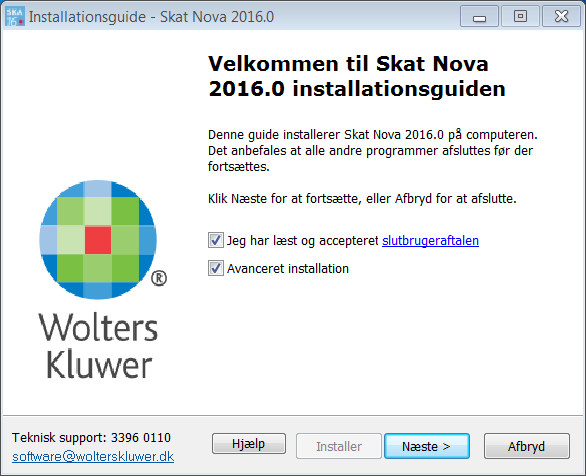
10 Vælg som anført og tryk Næste

11 Vælg Start en ny installation. Derved starter installationen af Licensmanager Tryk Næste
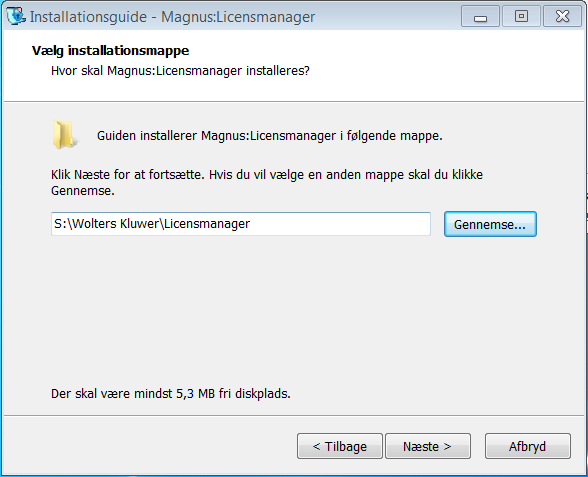
12 Vælg Ny netværksinstallation og tryk Næste. Indtast stien og tryk Næste

13 Tryk Næste. Tryk Installer

14 Tryk Færdig. Det afslutter installationen af Licensmanager og bringer os tilbage til installationen af Skat Nova, som vi fortsætter: Vælg Brug den fundne netværksinstallation (af Licensmanager) og Tryk Næste

15 Indtast stien og tryk Næste. Indtast stier til data og tryk Næste
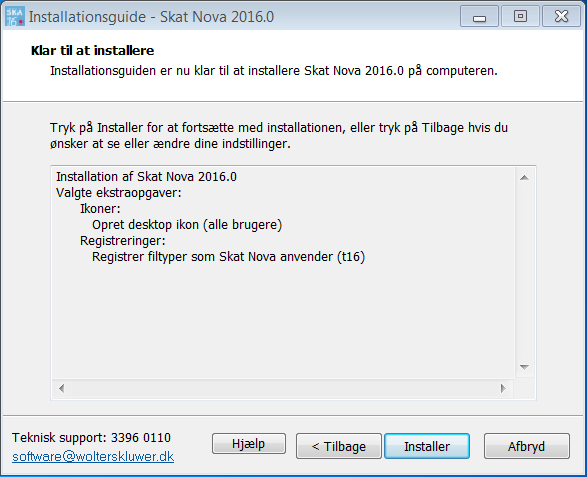
16 Tryk Næste. Tryk Installer

17 Tryk Færdig for at afslutte installationen. Hvis man desuden ønsker installation eller opdatering af Skat Nova 2014 og/eller Skat Nova 2015 kan proceduren gentages for disse to programmer. Det er på helt samme måde blot behøver man ikke geninstallation af Licensmanager. Hvis man har licens til Skat Professionel Nova, skal man, af hensyn til rapportgenerering af personlige regnskaber for 2014 og/eller 2015 også installere programmet Årsafslutning. Det foregår på samme måde som Skat Nova blot hedder det ikke Avanceret installation, men Manuel installation:

18 Herefter kan vi konstatere at vi har fået programmerne installeret som ønsket - sådan: Bemærk i øvrigt at du sagtens kan ændre stier til data efter installationen er gennemført. Se mere herom i afsnit 4.3 Placering af kundedata. Hver enkelt bruger af programmet skal aktivere programmet første gang det startes. Det skal ske som beskrevet i afsnit 3 Aktivering af licens
19 4.2 Silent installation Programmet kan nu installeres silent ved kald fra kommandolinje fx placeret i en bat-fil. Det kan ske på en af to følgende måder. Enten placeres alle parametre på kommandolinjen, sådan: call Setup /DIR="c:\TestSkatInstall\Application\Skat Nova 2016" /LM="c:\TestSkatInstall\Application\Licensmanager" /DOC="c:\TestSkatInstall\Data\Skat Nova 2016" /DOCPYEAR="c:\TestSkatInstall\Data\Skat Nova 2015" /VERYSILENT eller nogle af parametrene placeres i en ini-fil, sådan: call Setup /DIR="c:\TestSkatInstall\Application\Skat Nova 2016" /SILENTSETUP="c:\TestSkatInstall\setuptest.ini" /VERYSILENT, hvor setuptest.ini er en ini-fil, der indeholder: [Silentsetup] LM="c:\TestSkatInstall\Application\Licensmanager" DOC=%userprofile%\Data\Skat Nova 2016 DOCPYEAR=%userprofile%\Data\Skat Nova 2015 Bemærk: Setup erstattes af navnet på installationsprogrammet for det pågældende indkomstår fx SkatNova16.0.exe. Der kan benyttes environmentvariable som %userprofile%, når der benyttes ini-fil DIR: Sti til programmet (må ikke placeres i ini-filen, men skal angives på kommandolinjen) LM: Sti til Licensemanager DOC: Sti til dette års data DOCPYEAR: Sti til sidste års data
20 4.3 Placering af kundedata Sti til kundedata kan angives på 2 forskellige måder: fælles for alle brugere eller individuelt for hver bruger Hvis stierne til data skal være fælles for alle brugere, skal stierne angives i filen SkMaster.ini, som placeres sammen med det installerede program eksempelvis på denne måde: [Paths] Save=%userprofile%\Data\Skat Nova 2016 LastYearOpen=%userprofile%\Data\Skat Nova 2015 Det er systemadministratorens opgave at redigere disse. Når Stierne til data angives som parametre til en silent installation, skrives disse informationer automatisk ned i filen SkMaster.ini. (Til og med Skat Nova 2014.B og Skat Nova ): Når stierne er angivet på denne måde kan brugerne ikke redigere stierne inde i programmet. Hvis stierne ønskes individuelle for hver bruger skal de førnævnte linjer fjernes fra SkMaster.ini. Hvis disse stier til data ikke er angivet i SkMaster.ini, vil bruger kunne redigere dem under Værktøj Indstillinger Stier og stierne gemmes i brugers registreringsdatabase. Nyt i Skat Nova : Stihenvisninger i SkMaster.ini Når Stierne til data angives som parametre til en silent installation, skrives disse informationer ned i filen SkMaster.ini, som placeres sammen med det installerede program på denne måde: [Paths] Save=%userprofile%\Data\Skat Nova 2016 LastYearOpen=%userprofile%\Data\Skat Nova 2015 Vær opmærksom på betydningen af følgende indstilling i filen SkMaster.ini: [Policies] AdminControlsSavePath=1 Denne indstilling styrer om bruger kan rette i stierne og er også styrende for om stier læses i brugers registry eller i SkMaster.ini: 0: Læses fra brugers registry og kan rettes af bruger 1: Læses fra SkMaster.ini (Paths - se nedenfor) og kan ikke rettes af bruger Bemærk i øvrigt at disse stiangivelser kun påvirker hvor programmet foreslår kundedata gemt. Ved valg af Gem kunde som vil bruger frit kunne placere filer andre steder

21 5 Eksterne komponenter Såvel Skat Nova som Årsafslutning kræver.net Framework 4.0. Årsafslutning kræver desuden MSXML4 Herunder kan du søge hjælp til hvordan dette klares. Virker de anviste links ikke anbefaler vi at bruge google.dk til at finde den korrekte placering. 5.1 Forskellige kendte fejlbeskeder Prøver man at afvikle programmerne uden at man har.net 4 Framework og/eller MSXML 4 kan man opleve fejl som nedenfor viste eller lignende

22 5.2 Installation af Microsoft.NET Framework 4 Microsoft.NET Framework 4 (webinstallationsprogram) klik der Vælg download Vær opmærksom på popup-blocker tillad for denne ene gang. (Kun hvis dette forekommer). Følg venligst programmets installation. OBS! VIGTIGT se nedenstående oplysninger. Hvis installationsguiden spørger om placering af programmerne, vælges der hvor andre programmer er installeret. Fx under C:\Program Files (x86) eller på det drev som vælges

23 5.3 Windows 8 og Microsoft.NET Framework 4 Mange nyere pc er har i forvejen Windows 8 med Microsoft.NET Framework 4.5 installeret, her vil man ikke kunne installere Microsoft.NET Framework 4. I stedet skal man gå til Kontrolpanelet og tilføj/fjern programmer, hvor også Windows komponenter kan tilføjes. Øverste punkt i nedenstående skal være til valgt
24 5.4 Installation af MSXML 4.0 Her er en kort vejledning til installation af XML 4.0. Vær venligst opmærksom på at små variationer kan forekomme. Microsoft MSXML 4.0 Service Pack 2 (Microsoft XML Core Services) klik der Klik på Download Afkryds som vist i nedenstående. Vær opmærksom på popup-blocker tillad for denne ene gang. (Kun hvis dette forekommer). 3 installtionkørsler vil forekomme. Og alle udføres. Hvis installationsguiden spørger om placering af programmerne, vælges der hvor andre programmer er installeret. Fx under C:\Program Files (x86) eller på det drev som vælges. Ingen genveje eller ikoner er nødvenlige nogen steder
Skat Nova 2016 og 2017
 20. oktober 2017 Skat Nova 2016 og 2017 Indhold 1 Systemkrav... 2 2 Installation... 3 3 Aktivering af licens... 7 4 Server-installation af Skat Nova... 9 4.1 Installation... 9 4.2 Silent installation...15
Systemkrav & Installationsvejledning
 26. februar 2016 Indhold 1 Systemkrav... 2 2 Installation... 3 3 Aktivering af licens... 7 4 Server-installation af Skat Nova... 9 4.1 Installation... 9 4.2 Silent installation... 15 4.3 Placering af kundedata...
Installation og opdatering af Årsafslutning
 Installation og opdatering af Årsafslutning Indhold Installation og opdatering af Årsafslutning... 3 Årsafslutning System krav... 4 Installation på arbejdsstation(pc):... 4 Operativsystem... 4 Øvrige Systemkrav...
Systemkrav & Installationsvejledning
 7. juli 2016 Indhold 1 Systemkrav... 2 2 Installation... 3 3 Aktivering af licens... 10 Licensmanager Skat Nova 2014 Wolters Kluwer\ Skat Nova 2015 Skat Nova 2016 S:\ Årsafslutning Frisøren Kundedata\
Installation og afvikling
 22. maj 2017 Installation og afvikling Indhold 1 Forskellige kendte fejlbeskeder... 2 2 Kan ikke se/finde ønsket netværksdrev ved installation... 3 2.1 Problem... 3 2.2 Løsning... 4 3 Installation/aktivering
Nyheder og vejledninger Revision
 Nyheder og vejledninger Nyheder og vejledning til... 2 Væsentlighedsniveau... 3 Fejlrettelser... 3 Faglige opdateringer... 3 Revisors erklæringer... 3 Tekstbehandlingsskabeloner... 3 Vejledningstekster...
Vejledning i opsætning af NemHandelsprogrammet
 Vejledning i opsætning af NemHandelsprogrammet Kort om NemHandelsprogrammet Hvis du har et økonomisystem, som kan skabe NemHandel-dokumenter, kan du kombinere økonomisystemet med det gratis NemHandelsprogram,
Sådan kommer du i gang med SAS Systemet
 Sådan kommer du i gang med SAS Systemet Indhold: Software Requirements for Windows VISTA Basic & Premium Installationsvejledning for SAS System Version 9.1 fra DVD Installationsvejledning for Enterprise
Installation af GeoCAD
 19-06-2015 Systemkrav: Microsoft Windows XP eller nyere Minimum 1 GB RAM Minimum 330 MB harddisk Java version 8 eller nyere Installation af GeoCAD Hvis GeoCAD tidligere har været installeret på maskinen,
OTOsuite. Installationsmanual. Dansk
 OTOsuite Installationsmanual Dansk Dette dokument beskriver, hvordan du installerer OTOsuite-software fra en DVD, en memory stick eller en zippet fil. Systemkrav 1,5 GHz processor eller bedre (2 GHz anbefales)
ACXEL INSTALLATIONSGUIDE
 DATO DOKUMENT SAGSBEHANDLER MAIL TELEFON 13. januar 2016 Version 1.2 JobManager supporten [email protected] 7244 7300 ACXEL INSTALLATIONSGUIDE Guldalderen 12 2640 Hedehusene [email protected] EAN 5798000893450 Telefon
 NYT Panda Antivirus 2007 Kom godt i gang Vigtigt! Læs venligst grundigt afsnittet i denne guide om online registrering. Her findes nødvendige oplysninger for maksimal beskyttelse af din PC. Afinstaller
Kvikguide til installering af API bruger for filudveksling via Navision Stat
 Kvikguide til installering af API bruger for filudveksling via Navision Stat Overblik Introduktion Denne guide beskriver, hvordan du installerer en API-bruger fra Danske Bank. Indholdsfortegnelse Kvikguide
Installationsvejledning til LMeSmartClient
 Installationsvejledning til LMeSmartClient Indledning LMeSmartClient består af 2 "dele" - en "Tjeneste" og et klientprogram. Tjenesten tager sig af selve udvekslingen af data og klientprogrammet af opsætningen
Installationsvejledning for CAB Service Platform med CABInstall
 Installationsvejledning for CAB Service Platform med CABInstall Innehåll INDLEDNING... 2 INSTALLATION... 3 AVANCERET INSTALLATION... 10 YDERLIGERE INFORMATION... 11 Proxy... 11 Side 1 af 12 Indledning
Installering af Microsoft Office 2012-09-12 Version 2.1
 Installering af Microsoft Office 2012-09-12 Version 2.1 Indholdsfortegnelse Installering af Microsoft Office... 2 Oplysninger inden installeringen... 2 Installering af Microsoft Office... 3 Introduktion...
INSTALLATION - GENEREL
 Indholdsfortegnelse Denne vejledning INSTALLATION-GENERELT omhandler primært manuelle metoder til programinstallation ifm. nyinstallation og manuel programopdatering hvor opdateringsfilerne mangler helt.
Installation Aesiras 2009
 Installation Aesiras 2009 Installationsvejledning Denne vejledning guider dig igennem installation af systemet. Hvis du kun har behov for økonomi- og handelsdelen, skal du kun anvende denne installationsvejledning.
ViKoSys. Virksomheds Kontakt System
 ViKoSys Virksomheds Kontakt System 1 Hvad er det? Virksomheds Kontakt System er udviklet som et hjælpeværkstøj til iværksættere og andre virksomheder som gerne vil have et værktøj hvor de kan finde og
Vejledning i opsætning af NemHandelsprogrammet
 Vejledning i opsætning af NemHandelsprogrammet Kort om NemHandelsprogrammet Hvis du har et økonomisystem, som kan skabe NemHandelsfakturaer, kan du kombinere økonomisystemet med det gratis NemHandelsprogram,
Generelt Windows tidligere versioner... 1 Windows Apple Mac Log på... 2 Rediger dokumentet Tilføj et tillægsdokument...
 Vejledning i brug af dli dokumenthåndteringssystemet til forfattere og referenter Indhold Vejledning i brug af dli dokumenthåndteringssystemet til forfattere og referenter... 1 Generelt... 1 Windows tidligere
AgroSync installations vejledning
 AgroSync installations vejledning Installation af AgroSync...2 Fejl under opstart af AgroSync...6 Installation af.net Framework 1.1...7 Installation af Sentinel Driver...9 System krav...13 MSI filer...13
Rapport generator til Microsoft C5
 Generelt Rapportgeneratoren til C5 kan benyttes sammen med alle versioner af C5 og kræver INGEN tillægsmoduler eller tilkøb af C5. Den kører på: C5 version 1.5x, 1.6x, 2.x, 3.x, 4.x, 2008, 2010 og 2012.
Skat Nova Indhold. Skat Nova 2016 Vejledning til import fra Skattemappen (R75) 22. maj 2017
 22. maj 2017 Skat Nova 2016 Indhold 1 Import af data fra SKATs R75-oplysninger... 2 2 Formål... 2 3 Forudsætninger for import... 3 3.1 Certifikater og Tilslutningsaftale med SKAT... 3 4 Hvordan gør du?...
PC - installation af Maple 18 med GYM-pakken
 PC - installation af Maple 18 med GYM-pakken Download først de relevante installere til både Maple 18 og til Gym-pakken, og placer dem et sted på din PC, hvor du kan finde dem igen. Hvis du højre-klikker
Skyfillers Hosted BlackBerry. Kundemanual
 Skyfillers Hosted BlackBerry Kundemanual Kundemanual Indhold Opsætning... 2 Enterprise aktivering... 2 BlackBerry 10... 2 BlackBerry Version 6.x eller nyere... 2 BlackBerry Version 4.x og 5.x... 3 Manuel
Vejledning i elektronisk indberetning af selvangivelser
 17. marts 2016 Vejledning i elektronisk indberetning af selvangivelser Indhold 1 Elektronisk indberetning af selvangivelser... 2 2 Formål... 2 3 Forudsætninger for elektronisk indberetning... 2 4 Hvordan
Forstørrelses og skærmforbedringssoftware for lindring af øjebelastning. Hurtig Start Guide
 Forstørrelses og skærmforbedringssoftware for lindring af øjebelastning Hurtig Start Guide Velkommen til ZoomText Express ZoomText Express er et billigt og enkelt forstørrelsesprogram til din computer,
Nyheder og vejledninger Revision
 Nyheder og vejledninger Nyheder og vejledning til... 2 Årsskifte /nyt år... 3 Låsning af fil for redigering... 3 Redigeringskontrol på områder som er godkendt af ansvarlig revisor... 3 Transaktionsanalyse...
PentaCon C5 External Storage Manager
 PentaCon C5 External Storage Manager Manual 1 Indhold Beskrivelse og krav... 3 Licens... 3 Installation... 4 Af-installation... 4 Start og anvendelse... 4 Lager... 5 Debitor... 6 Kreditor... 6 Eksport...
 Panda Antivirus + Firewall 2007 NYT Titanium Kom godt i gang Vigtigt! Læs venligst grundigt afsnittet i denne guide om online registrering. Her findes nødvendige oplysninger for maksimal beskyttelse af
Vejledning i brug af dli dokumenthåndteringssystemet til virksomheder
 Vejledning i brug af dli dokumenthåndteringssystemet til virksomheder Indhold Generelt... 1 Windows tidligere versioner... 1 Windows 10... 2 Apple Mac... 2 Log på... 2 Rediger dokumentet... 2 Tilføj et
Norddjurs hjemmefra. Vejledning. Få adgang til Citrix hjemmefra på en privat PC IT-AFDELINGEN
 Af: Anders C. H. Pedersen E-mail: [email protected] Revideret: 7. januar 2015 IT-AFDELINGEN Vejledning Norddjurs hjemmefra Få adgang til Citrix hjemmefra på en privat PC Norddjurs Kommune. Torvet 3. 8500
Sådan aktiveres LMU (Lifetime Map Update)
 Sådan aktiveres LMU (Lifetime Map Update) Følg denne guide for at aktivere dit LMU (Llifetime Map Update) til din Garmin. Det er vigtigt, at du har en my.garmin.com-brugerkonto, og at din Garmin GPS er
Afinstaller alle andre programmer Vigtigt! Fjern alle andre antivirus programmer før du installerer Panda Internet Security Mere end et antiviru
 Panda Internet Security 2007 NYT Platinum Kom godt i gang Vigtigt! Læs venligst grundigt afsnittet i denne guide om online registrering. Her findes nødvendige oplysninger for maksimal beskyttelse af din
Kom godt i gang med Hukommelsesleg Flex
 Kom godt i gang med Hukommelsesleg Flex Indhold Installation 3 Specialpædagogisk Aftale-version 3 Metode 1: Serverinstallation (anbefales) 3 Metode 2: Standardinstallation 4 Metode 3: Dokumentmappe 4 Placering
Dansave Online Backup. Dansave Home Guide. Version 6.9.0.0
 Dansave Online Backup Dansave Home Guide Version 6.9.0.0 01-01-2013 1 Indhold Om Dansave Home... 3 Minimums system krav - Windows... 3 Minimums System krav - MAC... 3 Download Dansave Home... 3 Krypteringsnøglen...
Fejlretter Installation og afinstallation på PC Windows 7
 Vejledning til installation og afinstallation af Fejlretter på Fejlretter Installation og afinstallation på Windows 7 Denne vejledning gennemgår installation henholdsvis afinstallation af Fejlretter på
Fejlretter Installation og afinstallation på PC
 Vejledning til installation og afinstallation af Fejlretter på Fejlretter Installation og afinstallation på Windows 7 Denne vejledning gennemgår installation henholdsvis afinstallation af Fejlretter på
Vejledning i opsætning af NemHandelsprogrammet
 standarden for e-samhandel Vejledning i opsætning af NemHandelsprogrammet Om NemHandelsprogrammet Hvis du har et økonomisystem, som kan skabe NemHandelsfakturaer, kan du kombinere økonomisystemet med det
Installation af klient-software
 Installation af klient-software Software installeres ved at downloade fra www.ectrl.dk eller www.ectrl.nu. Har du Windows Vista på din PC, er det vigtigt, at du først læser vejledning i forhold til Vista.
Installation af kalibreringsprogrammet. (BDE versionen)
 Installation af kalibreringsprogrammet. (BDE versionen) Installationen består egentlig af to (3) dele: 1 del der vedrører selv programmet med tilhørende filer ( det kan opdateres ) 2 en del der vedrører
DETALJERET TRIN-FOR-TRIN GUIDE TIL AT OPDATERE DIN VERSION AF MAMUT BUSINESS SOFTWARE FRA VERSION 8.0 ELLER NYERE
 Mamut Business Software INSTALLATIONSGUIDE Opdatering af dit Mamut-system DETALJERET TRIN-FOR-TRIN GUIDE TIL AT OPDATERE DIN VERSION AF MAMUT BUSINESS SOFTWARE FRA VERSION 8.0 ELLER NYERE Mamut kundskabsserie,
Opsætning af mappe- og filstruktur
 Opsætning af mappe- og filstruktur 5. februar 2016 Indhold 1 Gamle kundelister... 2 1.1 Kundenummer... 3 2 Strukturering af kundefiler... 3 2.1 Filplacering... 3 2.2 Mappeopsætning... 4 3 Eksempler på
Installationsvejledning. Installationsvejledning til KMD Digital Valgliste Konfiguration Version 2.2
 Installationsvejledning til KMD Digital Valgliste Konfiguration Version 2.2 Indholdsfortegnelse 1 Indledning.... 3 2 Specifikke krav til pc
Sundhedsstyrelsens Elektroniske Indberetningssystem (SEI) Vejledning til indberetning via Citrix-løsning
 Sundhedsstyrelsens Elektroniske Indberetningssystem (SEI) Vejledning til indberetning via Citrix-løsning Indholdsfortegnelse Indledning... 3 Systemkrav... 4 Installation af Citrix-klient... 5 Tilpasning
Conlan express Brugervejledning For Windows XP - Windows 7
 Conlan express Brugervejledning For Windows XP - Windows 7 UserHandbookv.1 DANjan14 Side 2 Brugervejledning Indholdsfortegnelse 1. Installation af Conlan express programmet... 3 2. Conlan express softwaren...
Lynstartvejledning PC, Mac og Android
 Lynstartvejledning PC, Mac og Android Installation på pc Der henvises til filen ReadMe på installationsdisken eller til Trend Micros websted for detaljerede oplysninger om systemkrav. Du kan også hente
Installationsguide IBM Tivoli Storage Manager for Databases Data Protection for Microsoft SQL Server
 Installationsguide IBM Tivoli Storage Manager for Databases Data Protection for Microsoft SQL Server Side 1 af 20 INSTALLATIONSGUIDE 1 1 FORORD 3 2 OPRET NODEN I NETGROUP PORTAL. 4 3 KLIENTSOFTWARE 5 3.1
For at du kan downloade og installere SAS version 9.13, skal du have mindst 6.3 GB ledig plads
 Installation af SAS System 9.13 via DVD Installation af SAS 9.13 består af to dele. 1) Opdatering af Windows vha. System Requirement Wizard og 2) Installation af SAS 9.13. Installation af SAS version 9.13
Kom godt i gang med Dyreregistrering
 Kom godt i gang med Dyreregistrering Denne vejledning er udarbejdet således, at brugeren nemt kan få installeret Dyreregistrering. Dyreregistrering kan installeres på Windows 2000, Windows XP eller Windows
LiveConnect CDS Installationsvejledning
 Installationsvejledning Rev. 2 september 2009 Side 1 1. Installation af MediaPlayer 1.1 Installationen består af følgende Anbefalet konfiguration Du skal bruge følgende for at installere Installation af
Installationsvejledning til Online Banking 4.60
 til 4.60 Indhold Introduktion til installation af... 3 Kom hurtigt i gang med... 3 Hvornår kan vi komme i gang med at anvende?... 3 Ny installation... 4 Følg interne forretningsgange... 4 Installation
Billedvideo med Photo Story
 Billedvideo med Photo Story Programmer: Microsoft Photo Story 3 Microsoft Windows XP Microsoft Internet Explorer Anvendelse: Edb informatik - Almen Voksenuddannelse September 2006 Billedvideo med Photo
Vejledning til import fra Skattemappen (R75)
 17. marts 2016 Vejledning til import fra Skattemappen (R75) Indhold 1 Import af data fra SKATs R75-oplysninger... 2 2 Formål... 2 3 Forudsætninger for import... 3 3.1 Certifikater og Tilslutningsaftale
Installationsvejledning SAS Foundation 9.2 SAS Enterprise Guide 4.2. Windows Vista
 Installationsvejledning SAS Foundation 9.2 SAS Enterprise Guide 4.2 Windows Vista Oversigt Inden installationen... 3 Udpakning af softwaren... 4 Kopiér licensen ind... 6 Installationen... 7 Yderligere
Sådan logger du ind... 2 Hvilke mapper kan du tilgå... 3 Visning af eksempel af en fil... 5 Sådan deler du en fil... 7 Se hvad du deler med andre...
 Sådan logger du ind... 2 Hvilke mapper kan du tilgå... 3 Visning af eksempel af en fil... 5 Sådan deler du en fil... 7 Se hvad du deler med andre... 9 Offline synkronisering... 11 Klienter til mobile enheder...
WEB-DIRECT Brugerguide Installation
 WEB-DIRECT Brugerguide Installation Indhold 1. Start WEB-DIRECT... 3 1.1 Installation... 3 1.2 Checkliste:... 3 1.2.1 Rettigheder til at installere på computeren:... 3 1.2.2 Opsætning af browser til at
En open source løsning til bibliotekernes publikumspc ere
 En open source løsning til bibliotekernes publikumspc ere Dokument: bibos installationsvejledning bibos version: 2.1.0.1 released 25. oktober 2013 Senest redigeret: 5. februar 2014 af Niels Schmidt Petersen,
04-11-2011. Kom godt i gang med SkoleVDI. - Sådan kommer du på VDI
 04-11-2011 Kom godt i gang med SkoleVDI - Sådan kommer du på VDI Fredericia Kommune, November 2011 Kom godt i gang med SkoleVDI - Sådan kommer du på VDI Umiddelbart kan du få adgang til VDI fra følgende
Brugervejledning Magnus Årsafslutning
 Magnus Årsafslutning Brugervejledning Magnus Årsafslutning Brugervejledning Magnus Årsafslutning 1 Indhold 1...4 VELKOMMEN TIL MAGNUS ÅRSAFSLUTNING...4 2...5 INSTALLATION OG LICENSER...5 Installation og
Vejledning. til. LetRegnskab.dk Årsrapport. Administration og brugen af hjemmesidens funktioner
 Vejledning til LetRegnskab.dk Årsrapport Administration og brugen af hjemmesidens funktioner Version 2010.02 Indholdsfortegnelse Indholdsfortegnelse 2 Indledning 3 Log in 4 Vedligeholdelse af stamoplysninger
5.0 Velkommen til manualen for kanalen HTML-grab Introduktion til kanalen HTML-grab kanalside Hvad er et spot?
 5.0 Velkommen til manualen for kanalen HTML-grab 1 5.1 Introduktion til kanalen 1 5.2 HTML-grab kanalside 1 5.2.1 Hvad er et spot? 2 5.2.2 Opret et nyt spot 2 5.2.3 Aktivt og inaktivt spot 3 5.2.4 Rediger
Skat Nova Indhold. Skat Nova 2016 Vejledning i elektronisk indberetning af selvangivelser. 22. maj 2017
 22. maj 2017 Skat Nova 2016 Indhold 1 Elektronisk indberetning af selvangivelser... 2 2 Formål... 2 3 Forudsætninger for elektronisk indberetning... 2 4 Hvordan gør du?... 3 5 Kan jeg indberette alt?...
Opdatering af startprogrammet til Ø90 Online
 Opdatering af startprogrammet til Ø90 Online Onsdag den 17. september kl. 10 blev der lagt et nyt startprogram til Ø90 Online på driftsserverne. Det betyder at login-proceduren til Ø90 Online bliver lavet
Digital skriftlig aflevering med Lectio Censormodul Stedprøver installationsvejledning
 Digital skriftlig aflevering med Lectio Censormodul Stedprøver installationsvejledning 1. Lokalt installeret afleveringsprogram til stedprøver... 2 2. Systemkrav... 3 3. Netværksopsætning... 4 4. Installation
DRFLive - dynamisk visning af resultater fra DRF Stævnesystem
 DRFLive - dynamisk visning af resultater fra DRF Stævnesystem Resumé: Beskrivelse af program (DRFLive) til dynamisk visning af resulter fra DRF Stævnesystem Forfatter: Claus Hulstrøm Dato: 15. januar 2010
Vejledning til installation af Outlook Kalender Integration
 Vejledning til installation af Outlook Kalender Integration Inden du går i gang med at installere Outlook Kalender Integration skal du sørge for at have modtaget Brugernavn og Password til licenserne,
3. Menuen Start -> Programs -> OpenVPN åbnes, og "My Certificate Wizard" vælges:
 Opsætning af VPN forbindelse til DRC En VPN forbindelse gør det muligt for en hjemmecomputer, eller en bærbar computer, at få adgang til DRCs interne lokalnet fra en vilkårlig internetforbindelse. Forudsætninger
Denne vejledning beskriver, hvordan du installerer Næsgaard Mark fra Internettet.
 Installation af Næsgaard Mark Generelt Denne vejledning beskriver, hvordan du installerer Næsgaard Mark fra Internettet. Kode Den første gang du installerer programmet på en PC, skal du have en registreringskode
Civilstyrelsen. Lex Dania klient. Installationsvejledning. Version: 2.0
 Installationsvejledning Version: 2.0 2014-01-24 Indhold 1 INDLEDNING... 3 1.1 HVAD ER LEX DANIA KLIENT?... 3 1.2 FORUDSÆTNINGER FOR ANVENDELSE... 3 1.2.1 Hardware... 3 1.2.2 Software... 3 1.2.3 VPN adgang...
FEJL & LØSNING. FEJL & LØSNING: Oversigt. Fejl og løsning i genvejen til programmet og/eller stien til datamappen MAP.LNK
 : Oversigt MAP.LNK Fejl og løsning i genvejen til programmet og/eller stien til datamappen MAP.EXE MAP_#.EXE Fejl og løsning i viderestillingsprogrammet MAP.EXE Automatisk programopdatering Fejl og løsning
Brugsanvisning Brother Meter Read Tool
 Brugsanvisning Brother Meter Read Tool DAN Version 0 Copyright Copyright 2017 Brother Industries, Ltd. Alle rettigheder forbeholdes. Oplysningerne i dette dokument kan ændres uden varsel. Den software,
INSTALLATIONS GUIDE. Waoo leveres af dit lokale energiselskab. Er du. Sikkerhedspakke (Chili Security) TIL PC, MAC OG ANDROID
 INSTALLATIONS GUIDE Sikkerhedspakke (Chili Security) TIL PC, MAC OG ANDROID Waoo leveres af dit lokale energiselskab. Er du INDHOLD PC...4 Mac...10 Android...18 PC Sådan installerer du Chili Security
Opsætningsvejledning efter opdatering (ghostning) af hybriderne
 Opsætningsvejledning efter opdatering (ghostning) af hybriderne Indholdsfortegnelse Login til Windows... 2 Aktivering af Office 365... 3 Kom i gang med Office 365 og OneDrive for Business... 4 Opsætning
Installation og Drift. Aplanner for Windows Systemer Version 8.15.12
 Installation og Drift Aplanner for Windows Systemer Version 8.15.12 Aplanner for Windows løsninger Anbefalet driftsopsætning Cloud løsning med database hos PlanAHead Alle brugere, der administrer vagtplaner
Opgradere fra Windows Vista til Windows 7 (brugerdefineret installation)
 Opgradere fra Windows Vista til Windows 7 (brugerdefineret installation) Hvis du ikke kan opgradere computeren, som kører Windows Vista, til Windows 7, så skal du foretage en brugerdefineret installation.
Installationsguide IBM Tivoli Storage Manager for Mail Data Protection for Microsoft Exchange Server
 Installationsguide IBM Tivoli Storage Manager for Mail Data Protection for Microsoft Exchange Server Side 1 af 18 INSTALLATIONSGUIDE 1 1 FORORD 3 2 OPRET NODEN I NETGROUP PORTAL. 4 3 KLIENTSOFTWARE 5 3.1
Velkomstmappe ectrl. Deloitte Birkerød Kongevej 25C 3460 Birkerød Telefon 45 94 50 00
 Velkomstmappe ectrl Deloitte Birkerød Kongevej 25C 3460 Birkerød Telefon 45 94 50 00 Indholdsfortegnelse HVAD ER ECTRL?... 3 SUPPORT... 3 INSTALLATIONSVEJLEDNING TIL ECTRL... 4 OPRETTELSE OG ADMINISTRATION
Håndbog Til CPR services. Bilag 10 Opsætning af CPR klienten til understøttelse af forskellige installationstyper
 Håndbog Til CPR services Bilag 10 Opsætning af CPR klienten til understøttelse af forskellige installationstyper CPR-kontoret Datavej 20, Postboks 269, 3460 Birkerød E-post: [email protected]. Telefax 45 82 51
1 Start installation. 2 Vælg Kør. Installation af Næsgaard Mark.NET og konvertering af data
 Installation af Næsgaard Mark.NET og konvertering af data Generelt Opdatér det gamle program til version 13.0 Tøm PocketMark Kode Denne vejledning beskriver, hvordan du installerer det nye Næsgaard Mark.NET
Skat Nova Indhold. Skat Nova 2017 Vejledning til import fra Skattemappen (R75) 15. marts 2018
 15. marts 2018 Indhold 1 Import af data fra SKATs R75-oplysninger... 2 2 Formål... 2 3 Forudsætninger for import... 3 3.1 Certifikater og Tilslutningsaftale med SKAT... 3 4 Hvordan gør du?... 4 4.1 Inden
VIGTIG information til alle kunder som kører backup over Internet via SSL - Kræver kundeaktion inden 17. april 2009!
 VIGTIG information til alle kunder som kører backup over Internet via SSL - Kræver kundeaktion inden 17. april 2009! Det er blevet tid til at opdatere certifikater på alle servere som afvikler backup over