
Vejledning. til. LetRegnskab.dk Årsrapport. Administration og brugen af hjemmesidens funktioner
|
|
|
- Frederikke Strøm
- 10 år siden
- Visninger:
Transkript
1 Vejledning til LetRegnskab.dk Årsrapport Administration og brugen af hjemmesidens funktioner Version
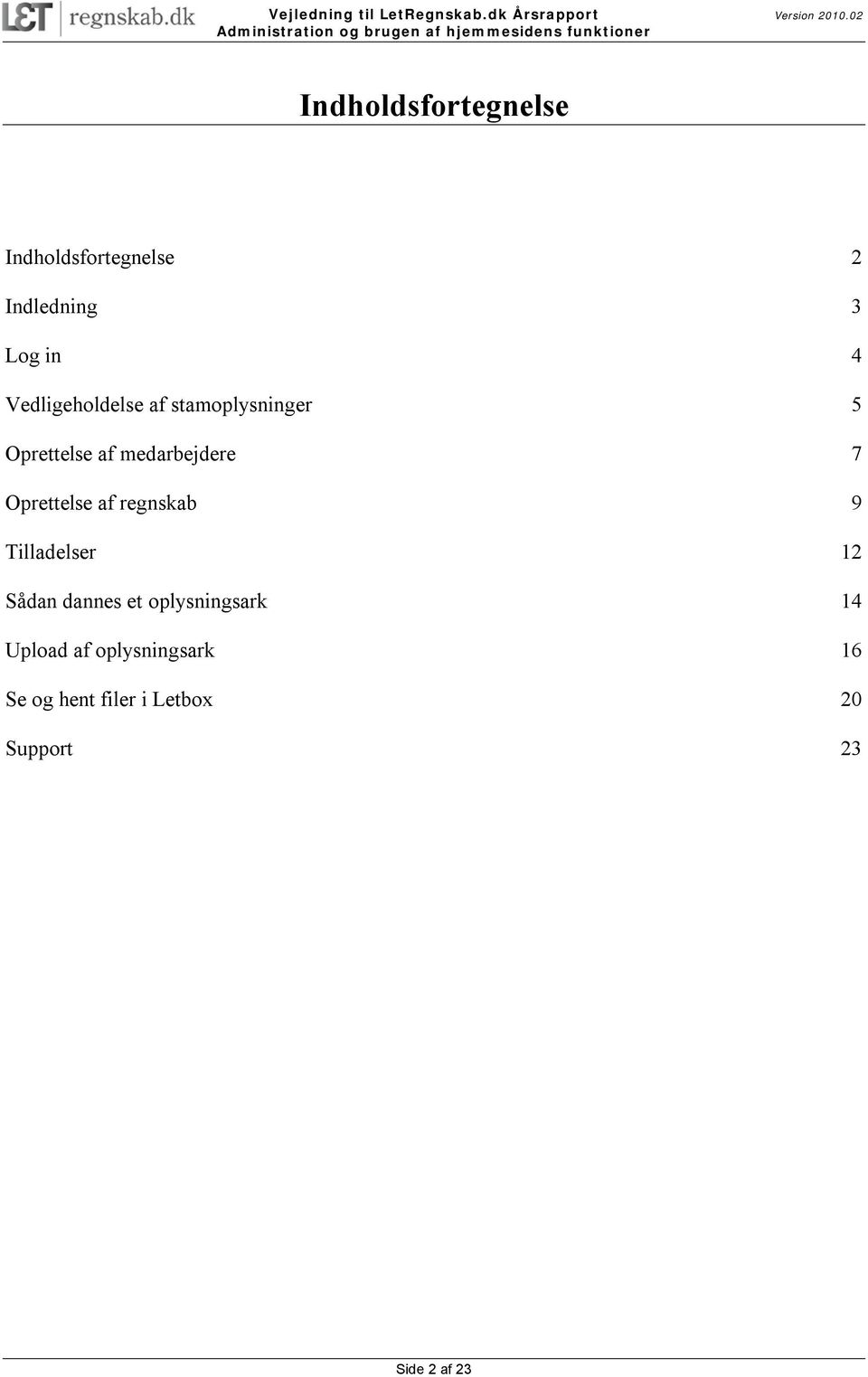
2 Indholdsfortegnelse Indholdsfortegnelse 2 Indledning 3 Log in 4 Vedligeholdelse af stamoplysninger 5 Oprettelse af medarbejdere 7 Oprettelse af regnskab 9 Tilladelser 12 Sådan dannes et oplysningsark 14 Upload af oplysningsark 16 Se og hent filer i Letbox 20 Support 23 Side 2 af 23
3 Indledning Velkommen til Letregnskab.dk s program til Udarbejdelse af Årsrapporter for Personlige virksomheder og Anparts- og Aktieselskaber omfattet af Regnskabsklasse B. Nærværende vejledning beskriver, hvorledes du - vedligeholder stamoplysninger, - opretter de brugere, der skal have adgang til at benytte systemet, - opretter regnskaberne, - får dannet Oplysningsarket*, - uploader Oplysningsark og får beregnet Årsrapporter, - henter filerne. * Oplysningsarket, er det ark, du skal arbejde i, når du skal udarbejde Årsrapporten. Vejledningen er illustreret med de skærmbilleder, der er aktuelle i forbindelse med de forskellige procedurer. For at kunne benytte systemet, skal du have tildelt Brugernavn og Password fra Magnus/Letregnskab.dk På, kan du, når du er logget på hjemmesiden, hente vejledning til hvordan du arbejder med Oplysningsarket og Uddata. Side 3 af 23
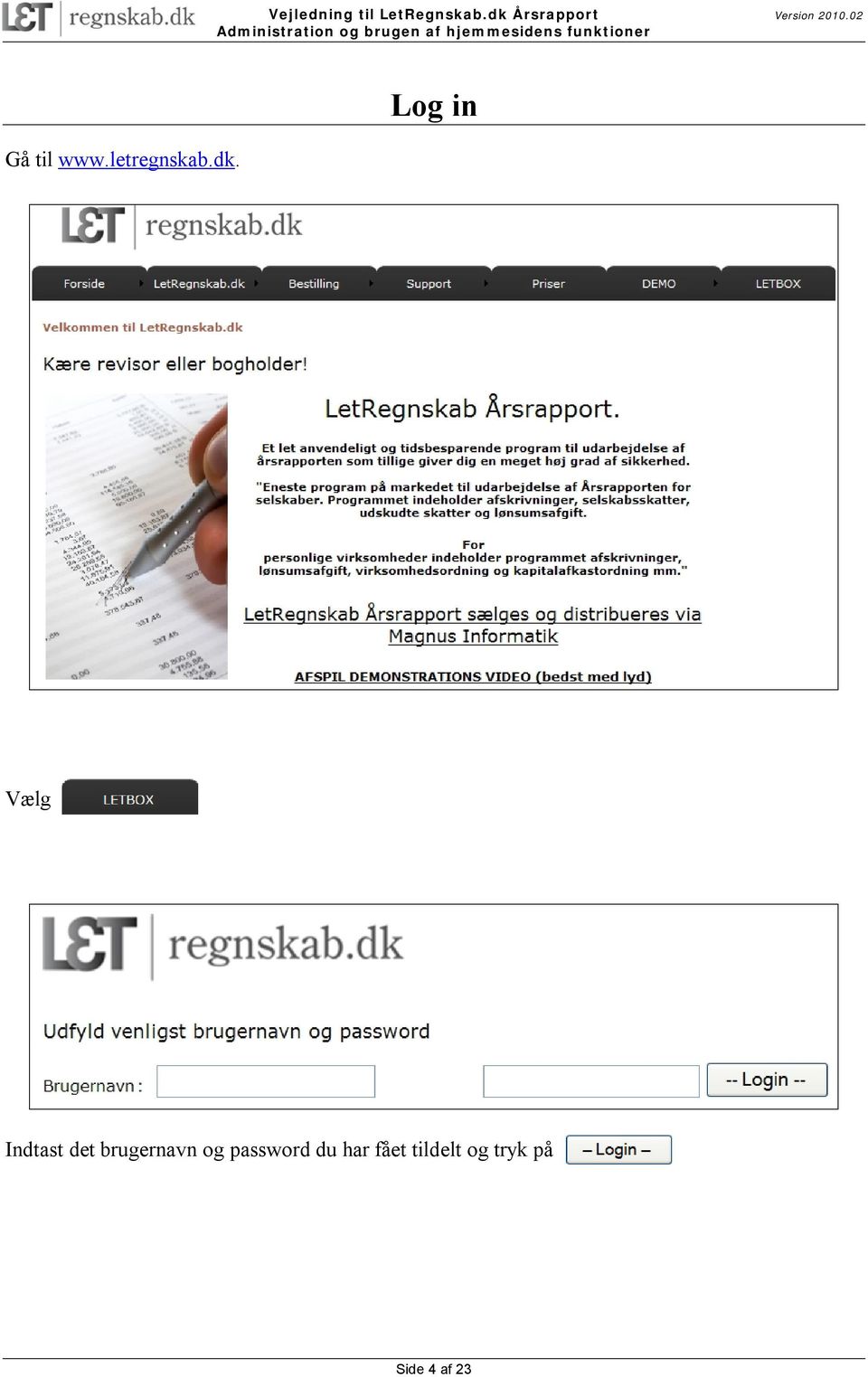
4 Gå til Log in Vælg Indtast det brugernavn og password du har fået tildelt og tryk på Side 4 af 23
5 Vedligeholdelse af stamoplysninger Vælg for at indtaste/redigere relevante stamdata for Master Konto. Indtast data (alle felter med * skal udfyldes). Brugernavnet kan ikke ændres, men password kan ændres. Side 5 af 23
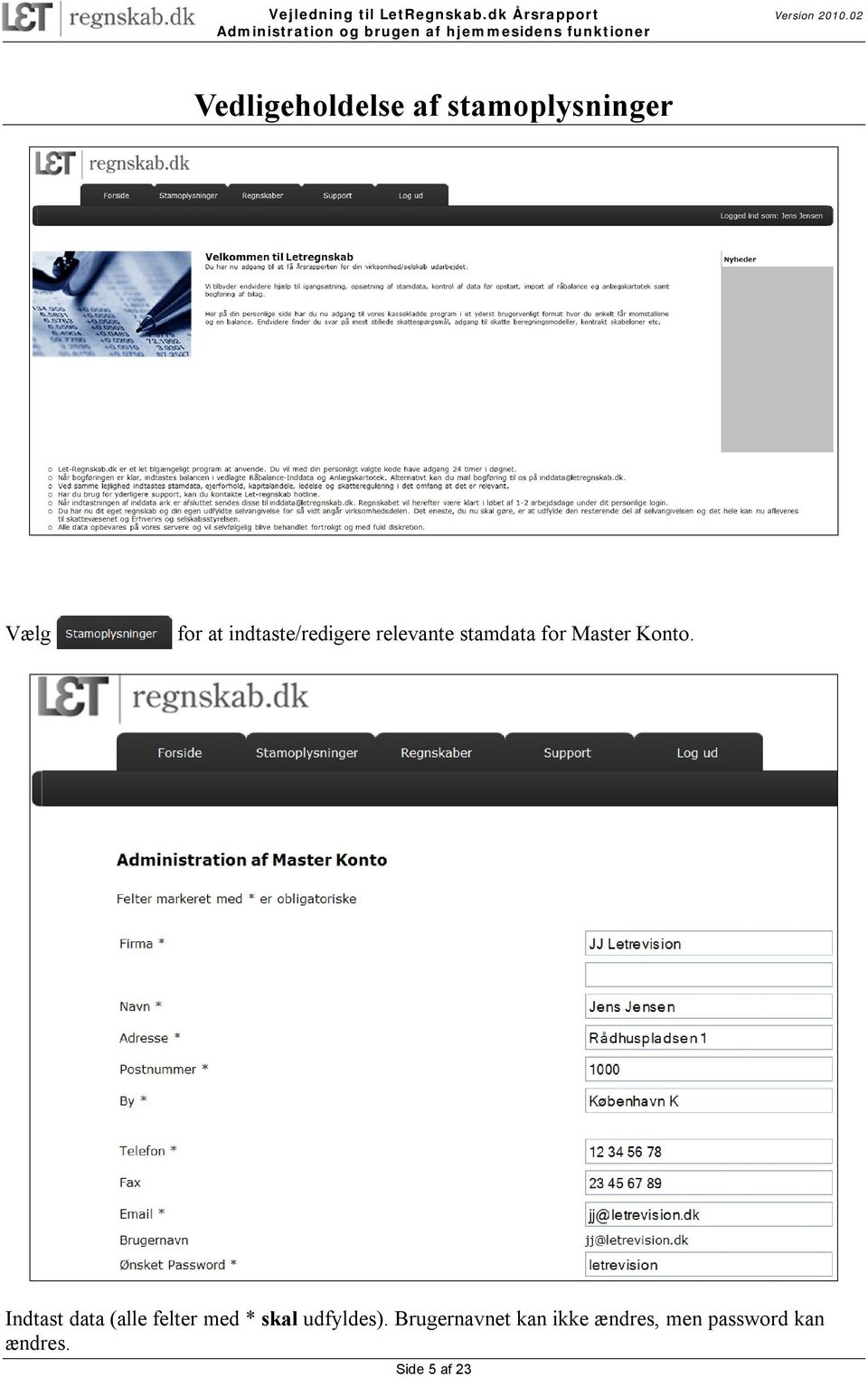
6 Indtast Revisoroplysningerne. Disse revisoroplysninger vil automatisk blive benyttet som stamoplysninger for de regnskaber, der oprettes, dog vil man have mulighed for at ændre revisoroplysningerne under oprettelse af de enkelte regnskaber (jf. afsnittet Oprettelse af regnskab ). Revisor er den adresse, der som udgangspunkt benyttes af LetRegnskab.dk til fremsendelse af filer eller beskeder. Tryk på for at opdatere de indtastede data. Side 6 af 23
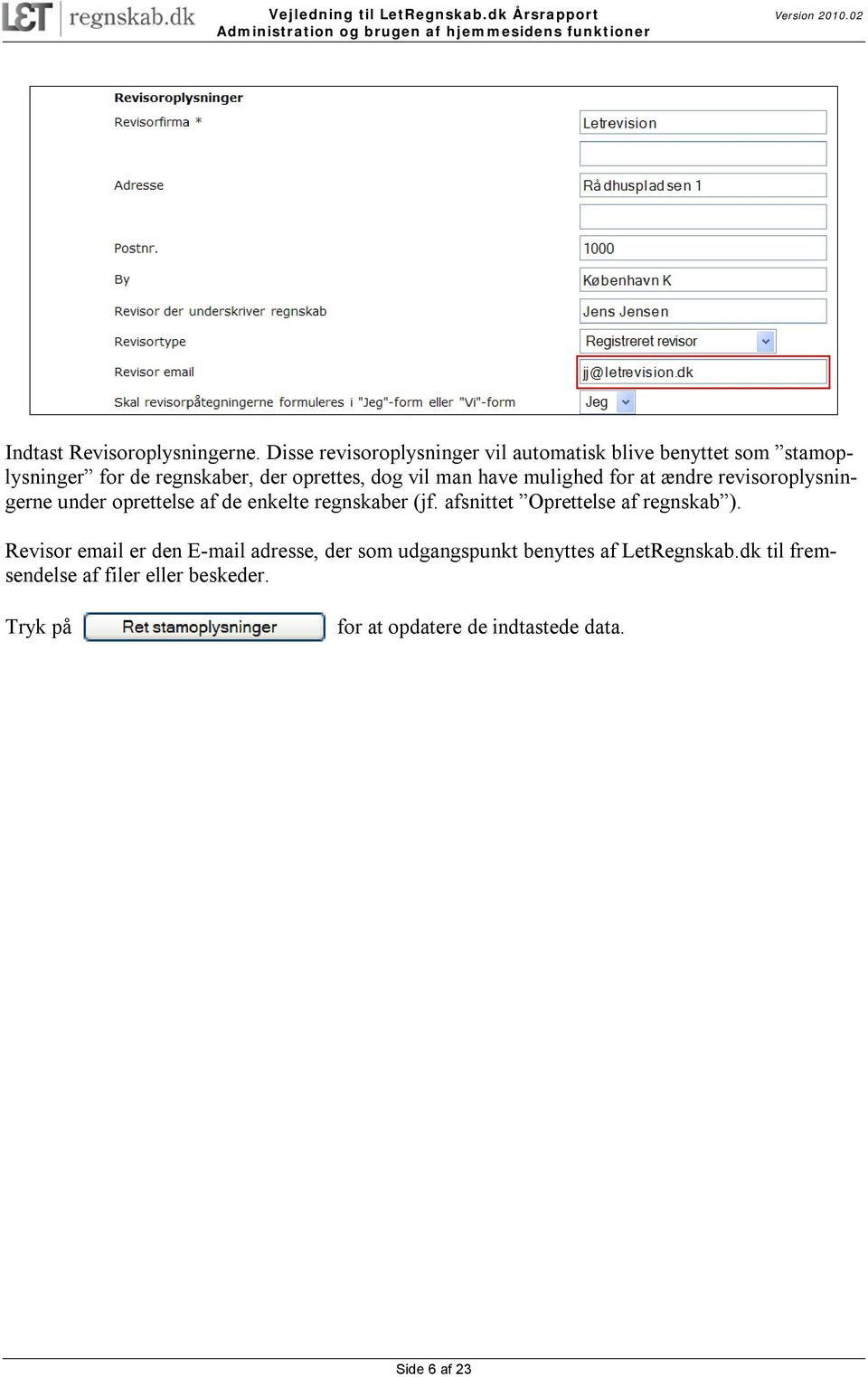
7 Oprettelse af medarbejdere Vælg Tryk på for at oprette en medarbejder. Side 7 af 23
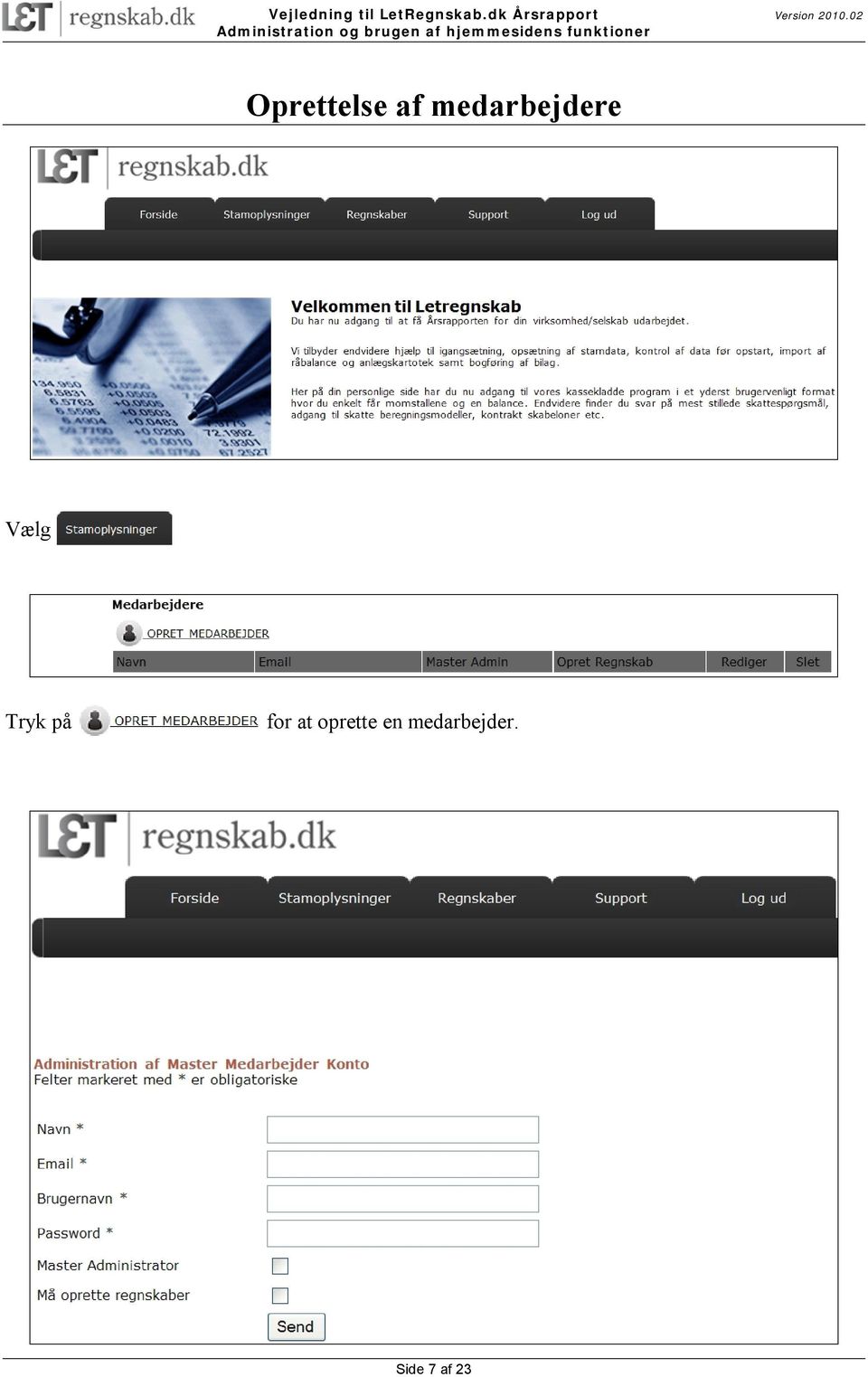
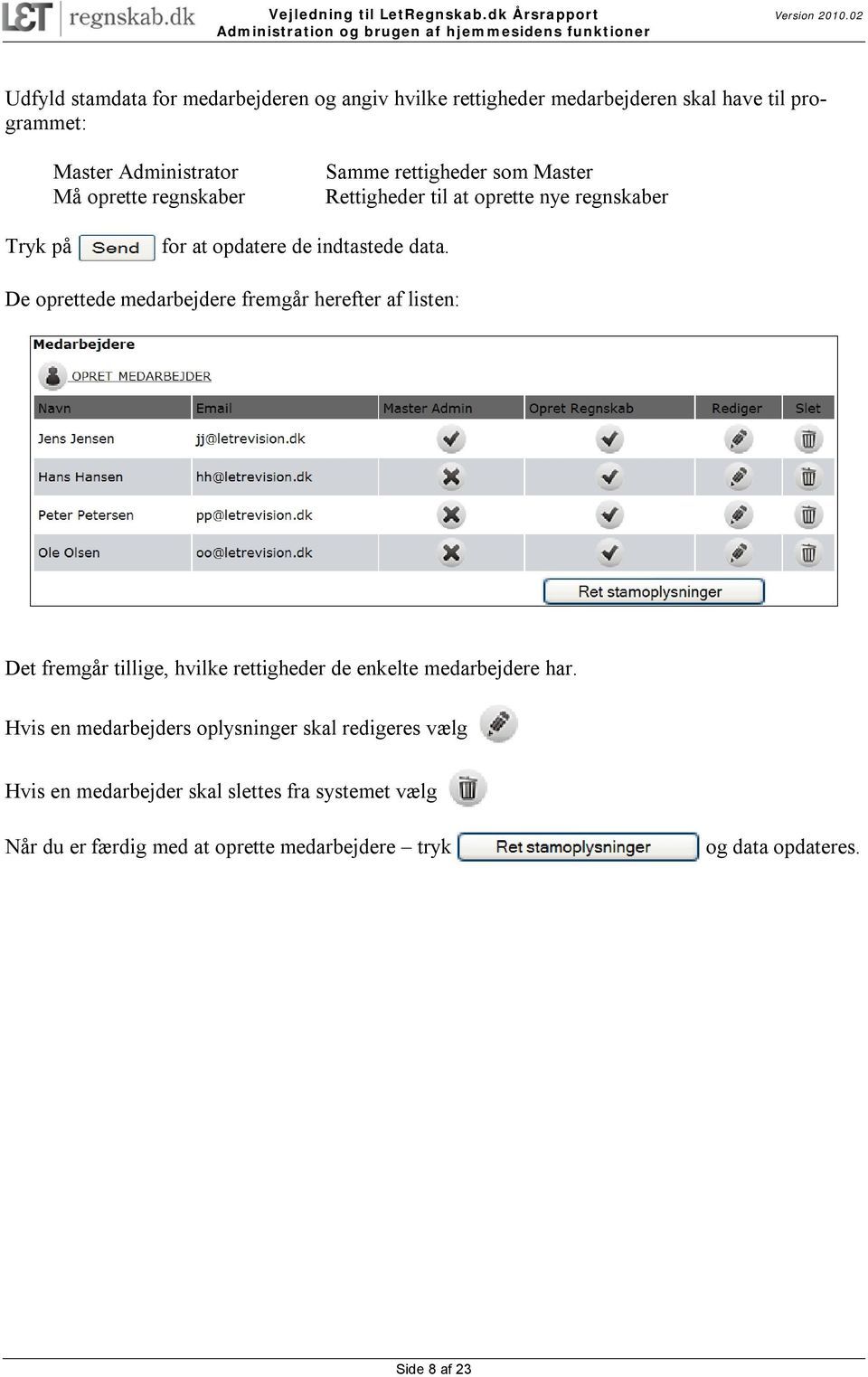
8 Udfyld stamdata for medarbejderen og angiv hvilke rettigheder medarbejderen skal have til programmet: Master Administrator Må oprette regnskaber Samme rettigheder som Master Rettigheder til at oprette nye regnskaber Tryk på for at opdatere de indtastede data. De oprettede medarbejdere fremgår herefter af listen: Det fremgår tillige, hvilke rettigheder de enkelte medarbejdere har. Hvis en medarbejders oplysninger skal redigeres vælg Hvis en medarbejder skal slettes fra systemet vælg Når du er færdig med at oprette medarbejdere tryk og data opdateres. Side 8 af 23
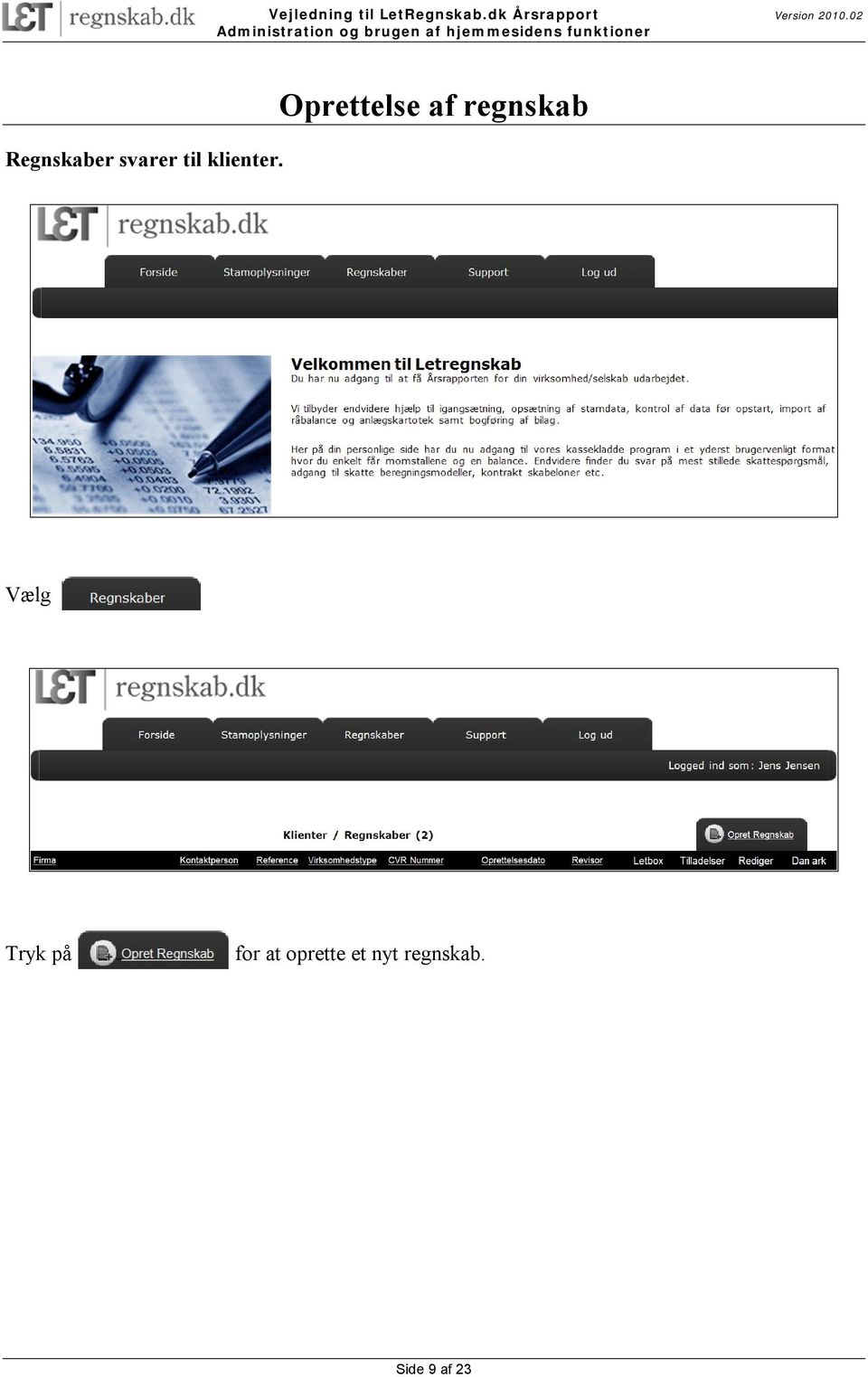
9 Regnskaber svarer til klienter. Oprettelse af regnskab Vælg Tryk på for at oprette et nyt regnskab. Side 9 af 23
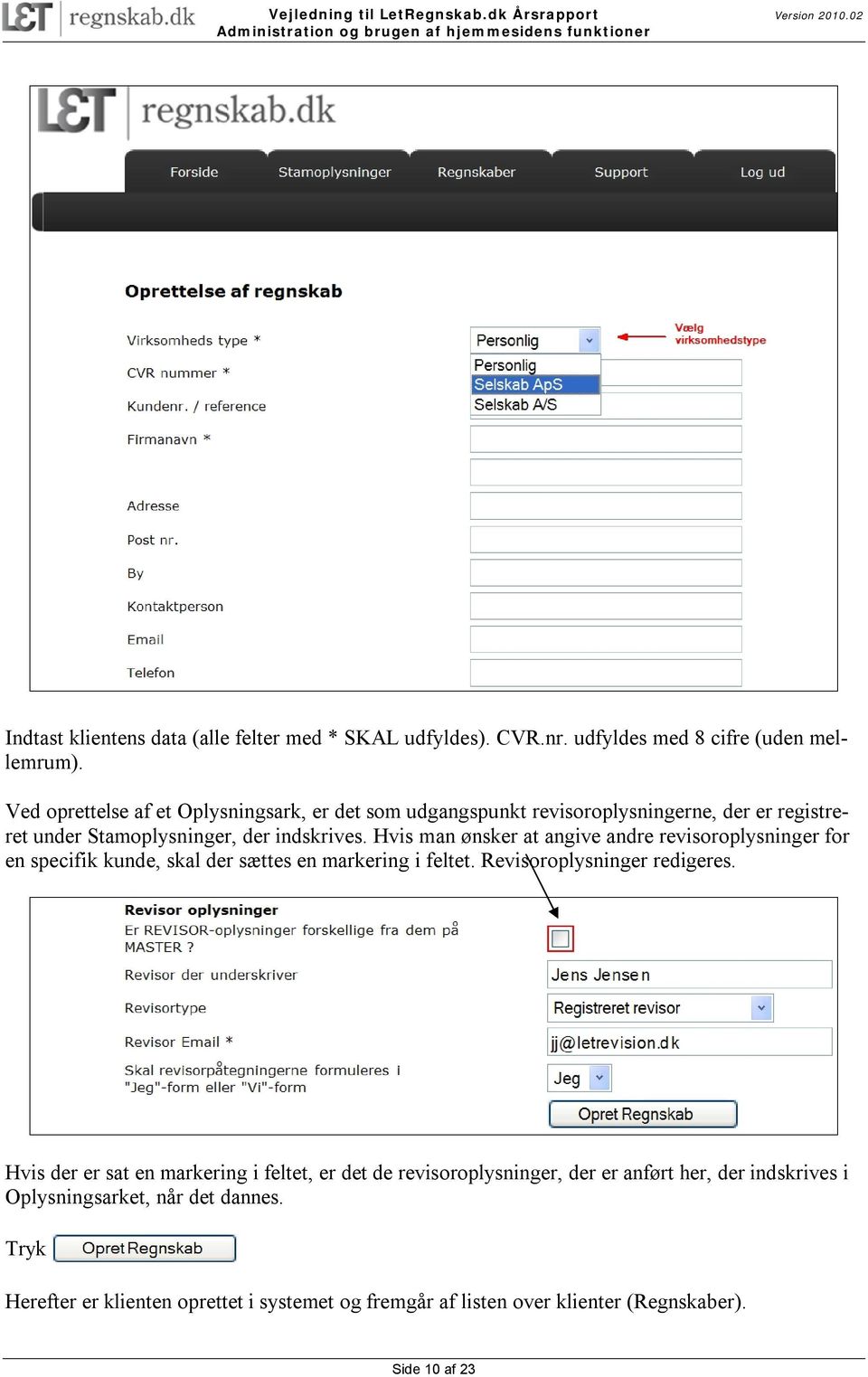
10 Indtast klientens data (alle felter med * SKAL udfyldes). CVR.nr. udfyldes med 8 cifre (uden mellemrum). Ved oprettelse af et Oplysningsark, er det som udgangspunkt revisoroplysningerne, der er registreret under Stamoplysninger, der indskrives. Hvis man ønsker at angive andre revisoroplysninger for en specifik kunde, skal der sættes en markering i feltet. Revisoroplysninger redigeres. Hvis der er sat en markering i feltet, er det de revisoroplysninger, der er anført her, der indskrives i Oplysningsarket, når det dannes. Tryk Herefter er klienten oprettet i systemet og fremgår af listen over klienter (Regnskaber). Side 10 af 23
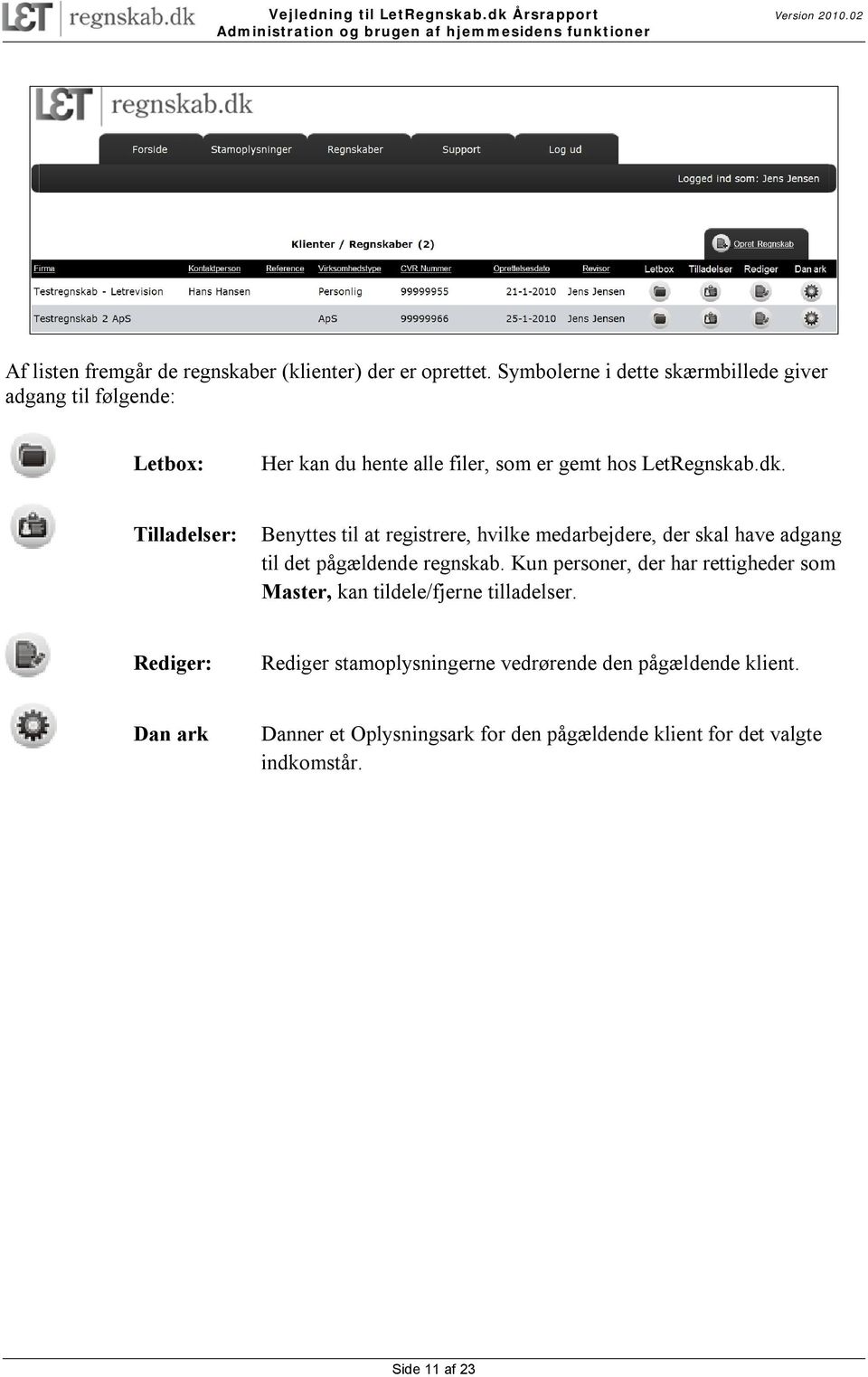
11 Af listen fremgår de regnskaber (klienter) der er oprettet. Symbolerne i dette skærmbillede giver adgang til følgende: Letbox: Her kan du hente alle filer, som er gemt hos LetRegnskab.dk. Tilladelser: Benyttes til at registrere, hvilke medarbejdere, der skal have adgang til det pågældende regnskab. Kun personer, der har rettigheder som Master, kan tildele/fjerne tilladelser. Rediger: Rediger stamoplysningerne vedrørende den pågældende klient. Dan ark Danner et Oplysningsark for den pågældende klient for det valgte indkomstår. Side 11 af 23
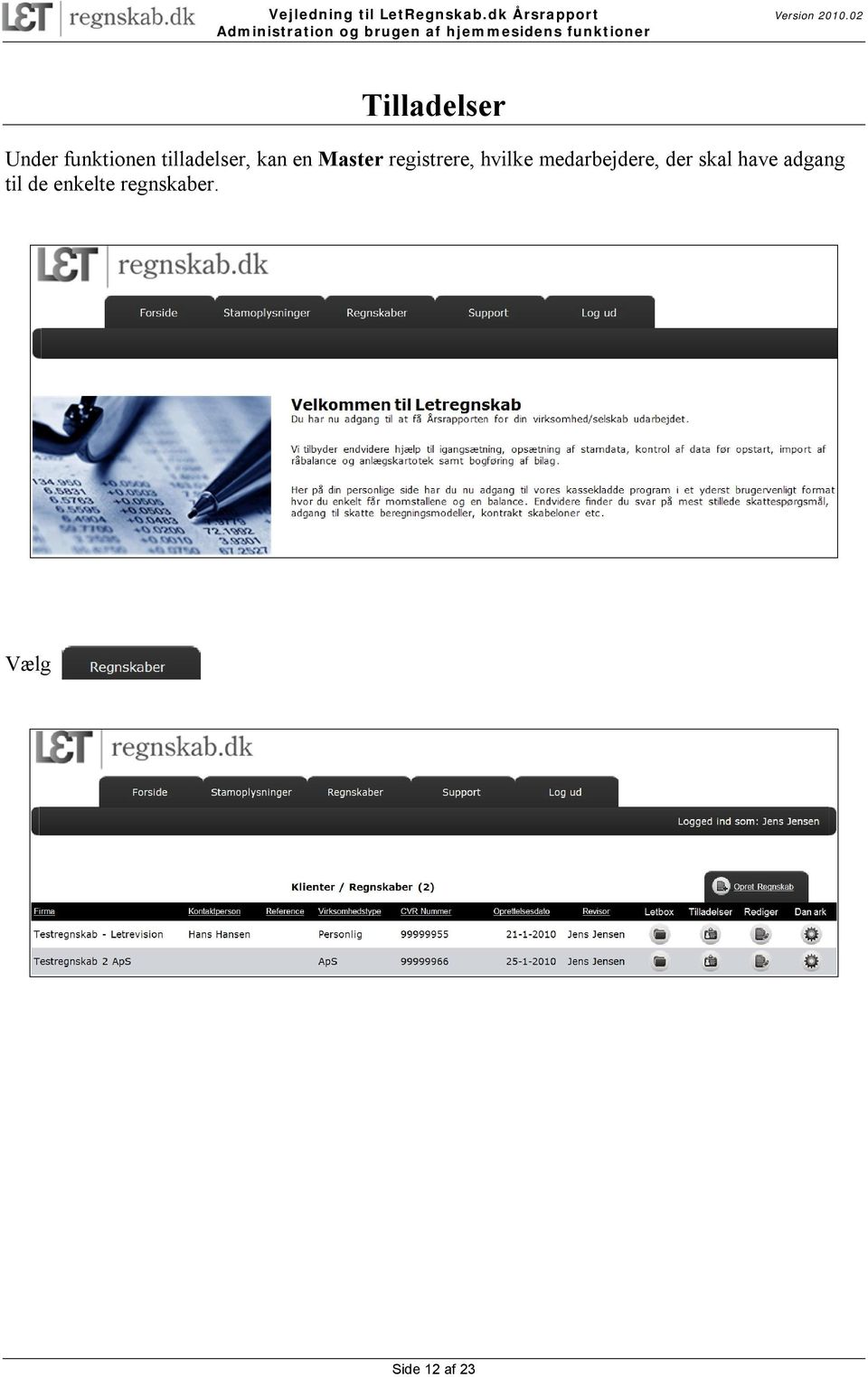
12 Tilladelser Under funktionen tilladelser, kan en Master registrere, hvilke medarbejdere, der skal have adgang til de enkelte regnskaber. Vælg Side 12 af 23
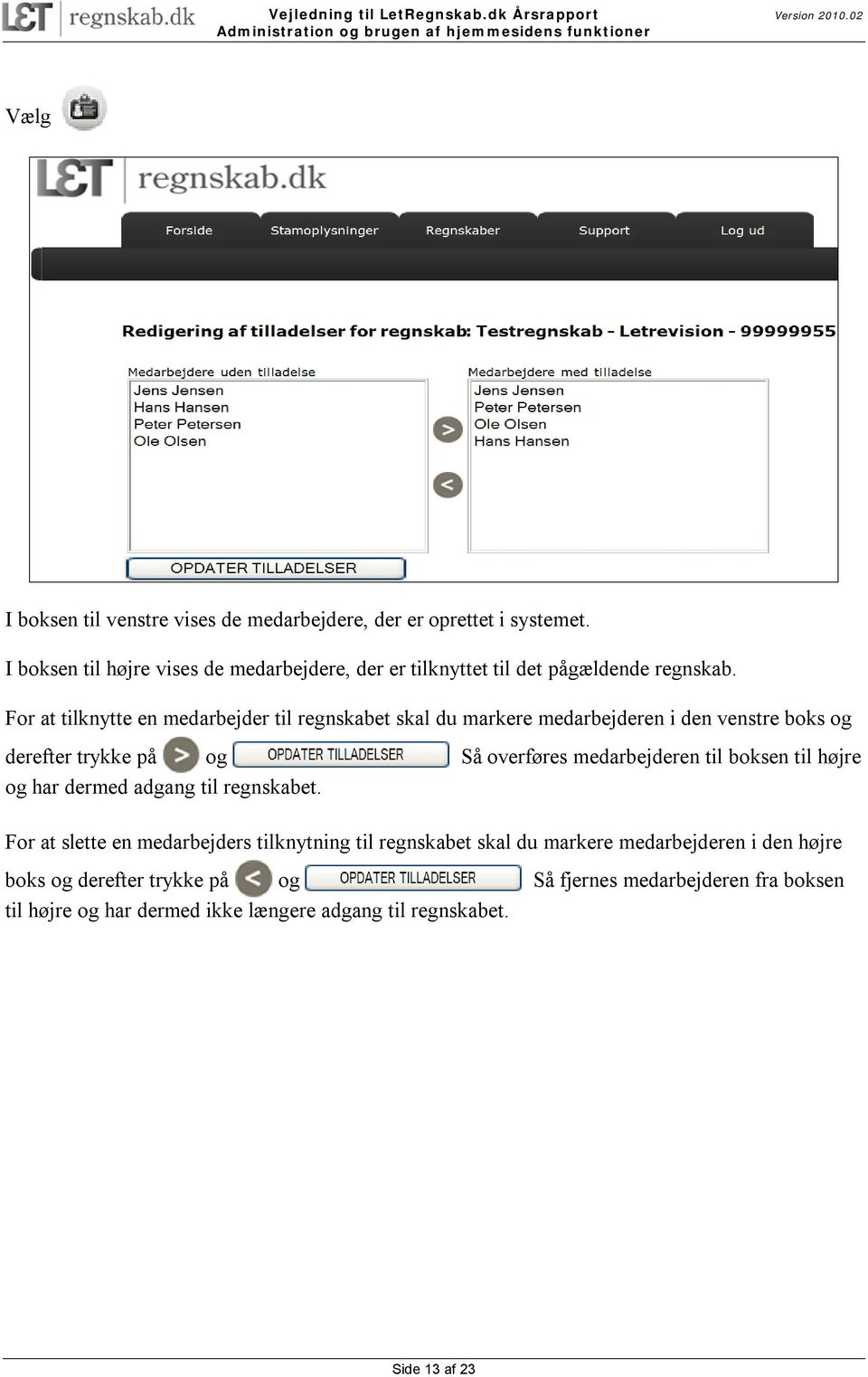
13 Vælg I boksen til venstre vises de medarbejdere, der er oprettet i systemet. I boksen til højre vises de medarbejdere, der er tilknyttet til det pågældende regnskab. For at tilknytte en medarbejder til regnskabet skal du markere medarbejderen i den venstre boks og derefter trykke på og Så overføres medarbejderen til boksen til højre og har dermed adgang til regnskabet. For at slette en medarbejders tilknytning til regnskabet skal du markere medarbejderen i den højre boks og derefter trykke på og Så fjernes medarbejderen fra boksen til højre og har dermed ikke længere adgang til regnskabet. Side 13 af 23
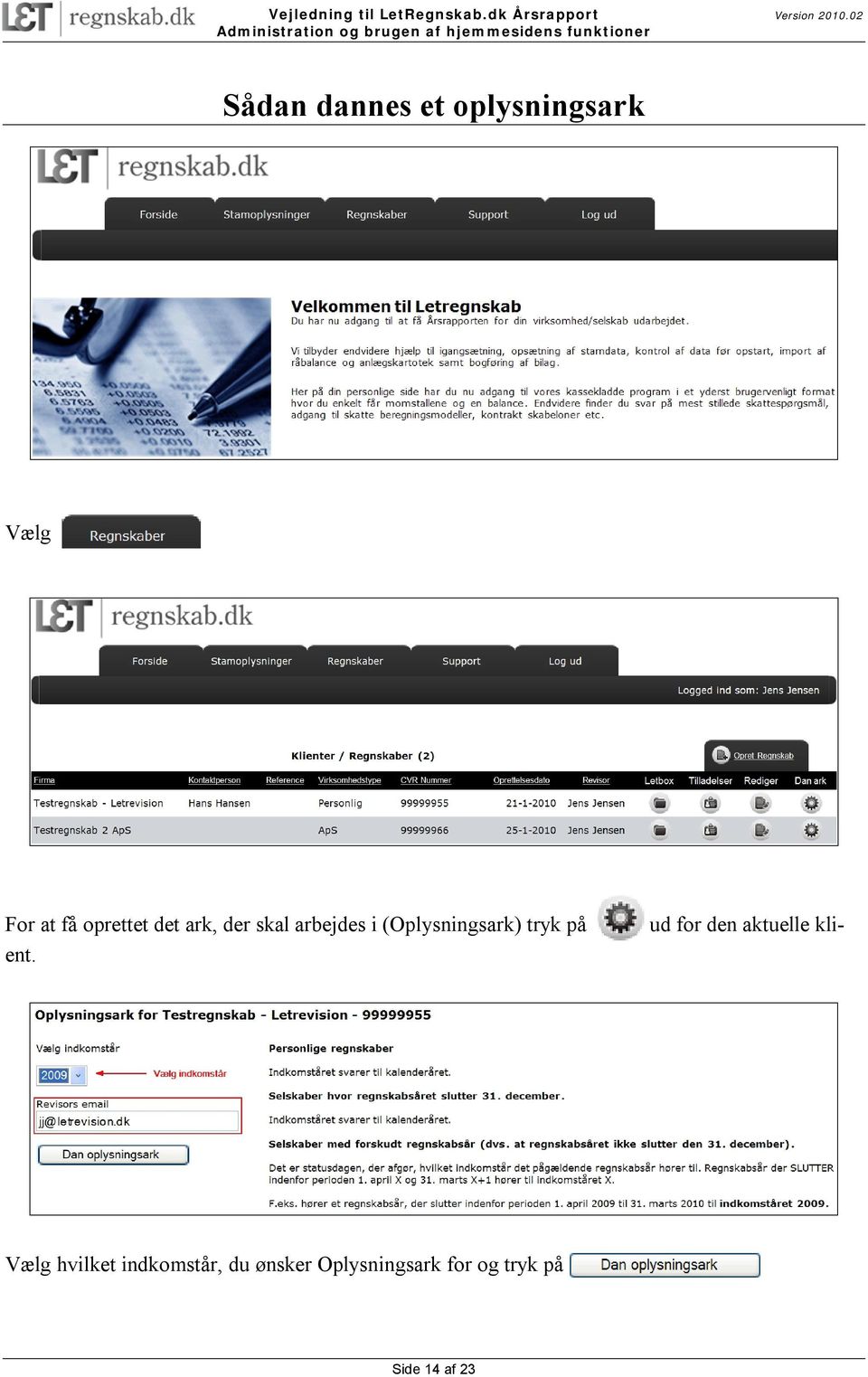
14 Sådan dannes et oplysningsark Vælg ud for den aktuelle kli- For at få oprettet det ark, der skal arbejdes i (Oplysningsark) tryk på ent. Vælg hvilket indkomstår, du ønsker Oplysningsark for og tryk på Side 14 af 23
15 Mailadressen overføres automatisk fra den mailadresse, der er registreret under det pågældende regnskab. Du kan sagtens ændre mailadressen her. En ændring vil blive opdateret under stamdataene for den pågældende klient. Der oprettes herefter automatisk et Oplysningsark for det valgte indkomstår. De relevante stamdata, der er registreret under klienten (Cvr.nr., Navn, Adresse, Revisoroplysninger mm.), samt det mailadresse, der fremgår på denne side, vil være anført i Oplysningsarket. Oplysningsarket fremsendes automatisk til dig pr. mail. PS! Gem oplysningsarket på din computer inden det åbnes. Du kan også hente Oplysningsarket direkte på hjemmesiden (se nedenfor under Se og hent filer i Letbox ). Side 15 af 23
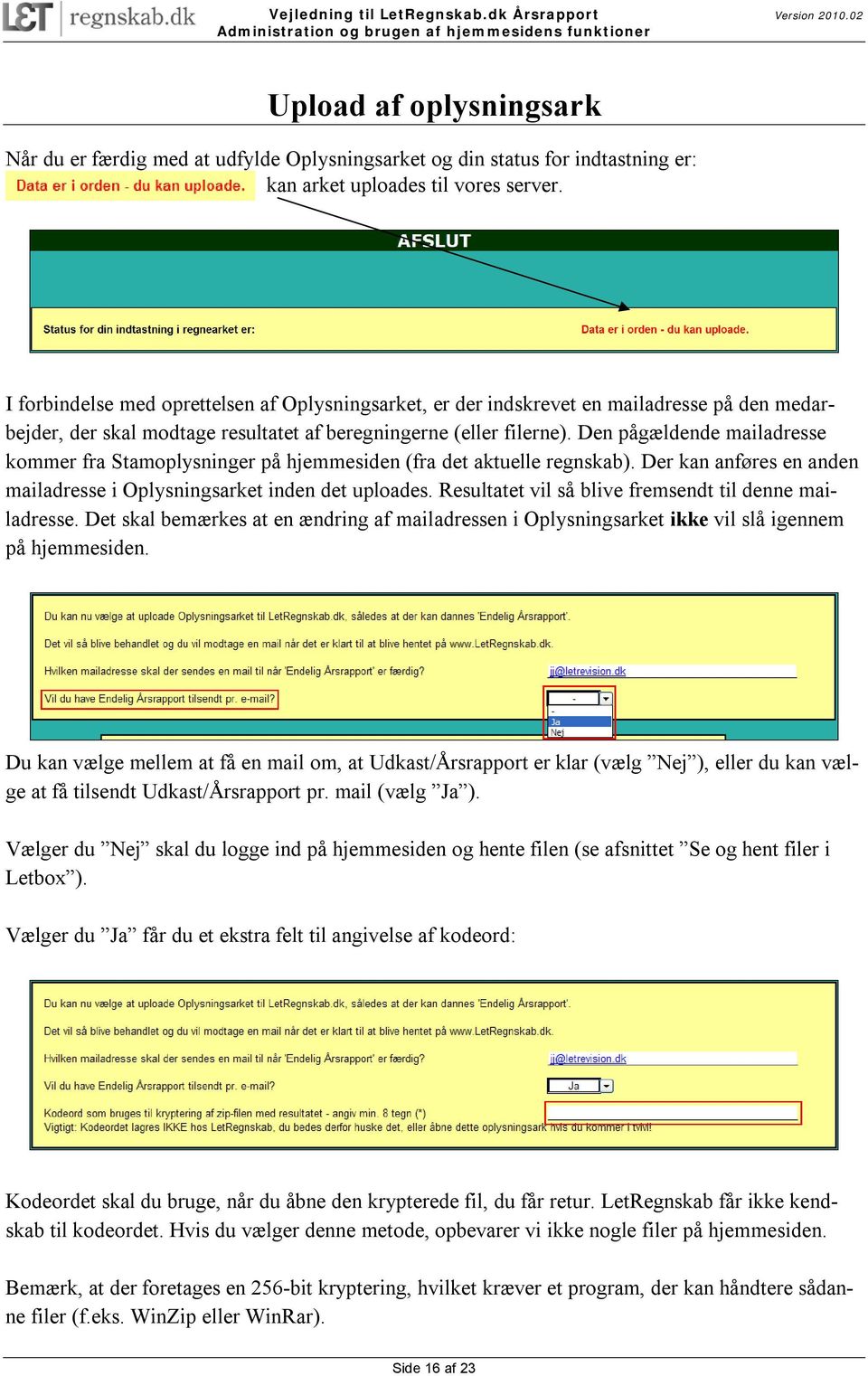
16 Upload af oplysningsark Når du er færdig med at udfylde Oplysningsarket og din status for indtastning er: kan arket uploades til vores server. I forbindelse med oprettelsen af Oplysningsarket, er der indskrevet en mailadresse på den medarbejder, der skal modtage resultatet af beregningerne (eller filerne). Den pågældende mailadresse kommer fra Stamoplysninger på hjemmesiden (fra det aktuelle regnskab). Der kan anføres en anden mailadresse i Oplysningsarket inden det uploades. Resultatet vil så blive fremsendt til denne mailadresse. Det skal bemærkes at en ændring af mailadressen i Oplysningsarket ikke vil slå igennem på hjemmesiden. Du kan vælge mellem at få en mail om, at Udkast/Årsrapport er klar (vælg Nej ), eller du kan vælge at få tilsendt Udkast/Årsrapport pr. mail (vælg Ja ). Vælger du Nej skal du logge ind på hjemmesiden og hente filen (se afsnittet Se og hent filer i Letbox ). Vælger du Ja får du et ekstra felt til angivelse af kodeord: Kodeordet skal du bruge, når du åbne den krypterede fil, du får retur. LetRegnskab får ikke kendskab til kodeordet. Hvis du vælger denne metode, opbevarer vi ikke nogle filer på hjemmesiden. Bemærk, at der foretages en 256-bit kryptering, hvilket kræver et program, der kan håndtere sådanne filer (f.eks. WinZip eller WinRar). Side 16 af 23
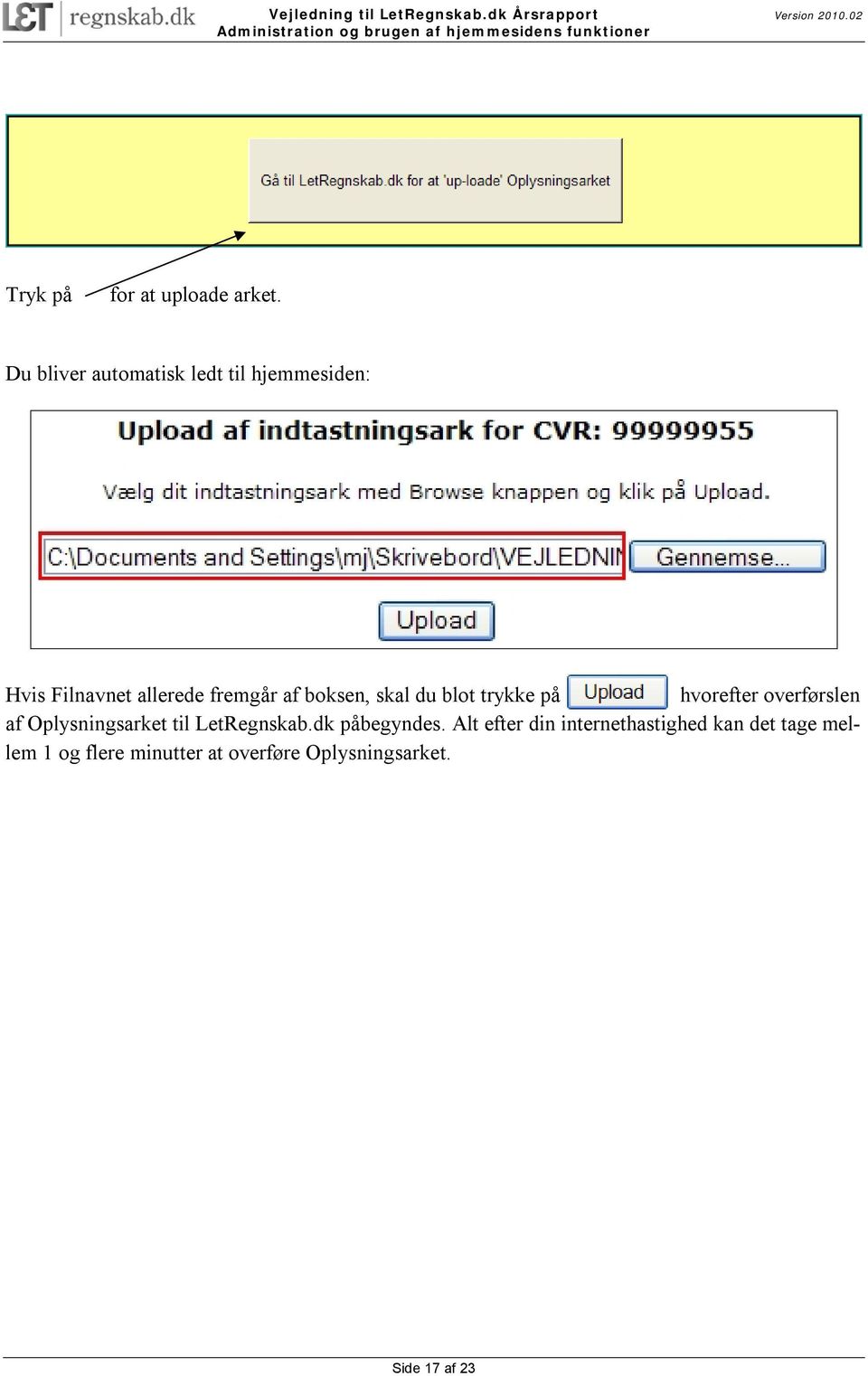
17 Tryk på for at uploade arket. Du bliver automatisk ledt til hjemmesiden: Hvis Filnavnet allerede fremgår af boksen, skal du blot trykke på hvorefter overførslen af Oplysningsarket til LetRegnskab.dk påbegyndes. Alt efter din internethastighed kan det tage mellem 1 og flere minutter at overføre Oplysningsarket. Side 17 af 23
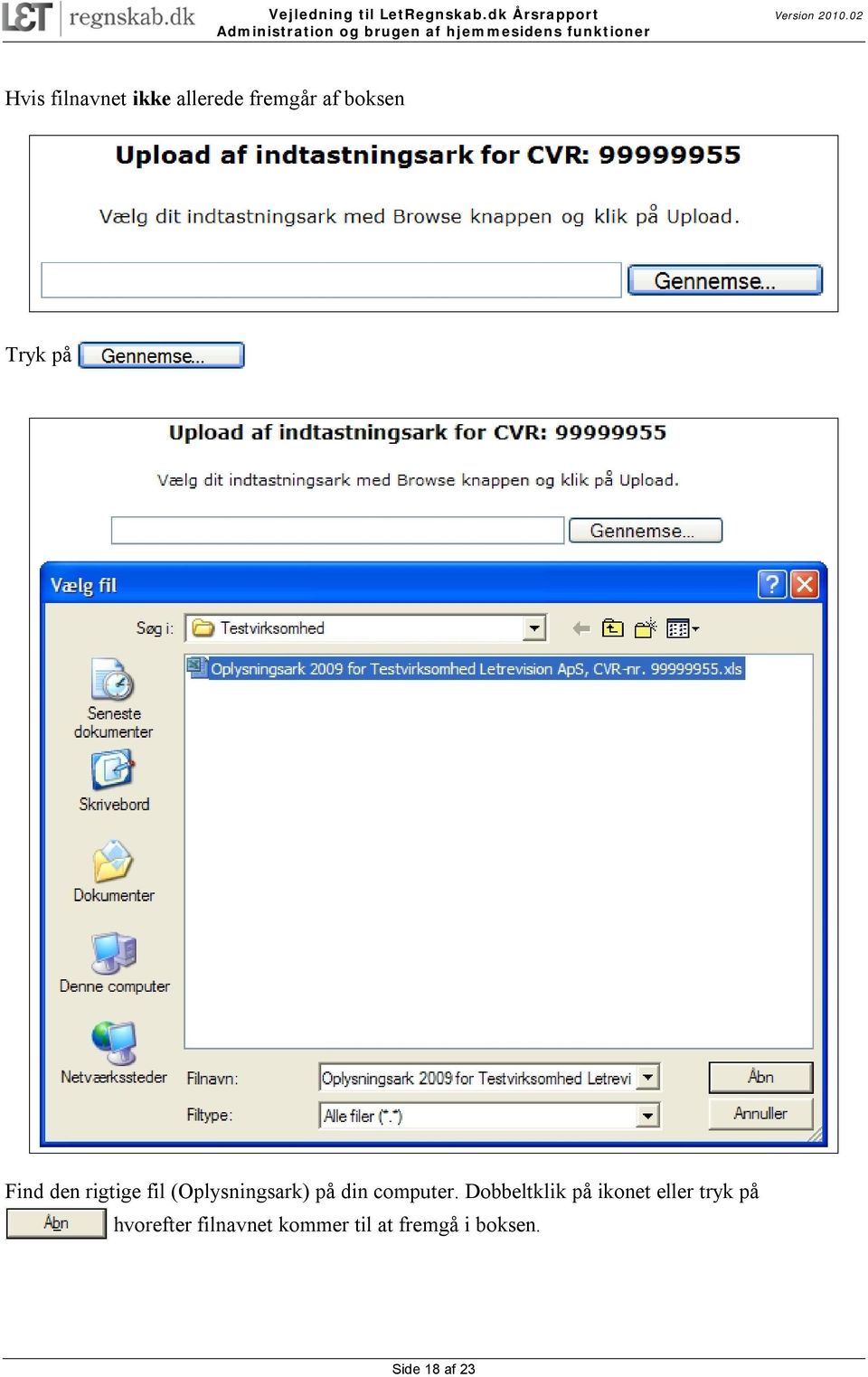
18 Hvis filnavnet ikke allerede fremgår af boksen Tryk på Find den rigtige fil (Oplysningsark) på din computer. Dobbeltklik på ikonet eller tryk på hvorefter filnavnet kommer til at fremgå i boksen. Side 18 af 23
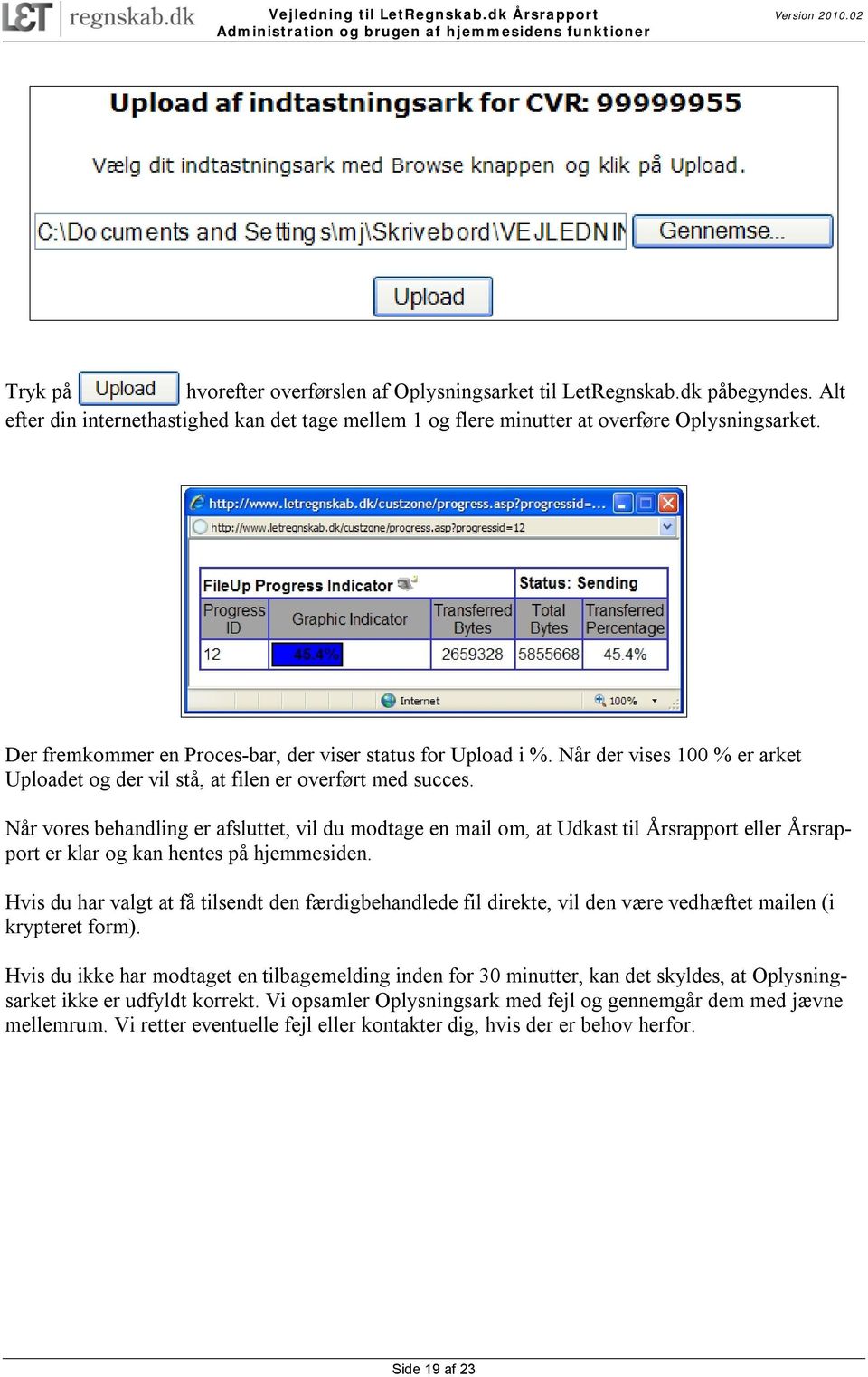
19 Tryk på hvorefter overførslen af Oplysningsarket til LetRegnskab.dk påbegyndes. Alt efter din internethastighed kan det tage mellem 1 og flere minutter at overføre Oplysningsarket. Der fremkommer en Proces-bar, der viser status for Upload i %. Når der vises 100 % er arket Uploadet og der vil stå, at filen er overført med succes. Når vores behandling er afsluttet, vil du modtage en mail om, at Udkast til Årsrapport eller Årsrapport er klar og kan hentes på hjemmesiden. Hvis du har valgt at få tilsendt den færdigbehandlede fil direkte, vil den være vedhæftet mailen (i krypteret form). Hvis du ikke har modtaget en tilbagemelding inden for 30 minutter, kan det skyldes, at Oplysningsarket ikke er udfyldt korrekt. Vi opsamler Oplysningsark med fejl og gennemgår dem med jævne mellemrum. Vi retter eventuelle fejl eller kontakter dig, hvis der er behov herfor. Side 19 af 23
20 Se og hent filer i Letbox Alle behandlede filer (bortset fra de færdigbehandlede filer, der er sendt direkte pr. mail) opbevares på LetRegnskab.dk i Letbox. Vælg Vælg ud for den klient, du ønsker at se filerne for. Side 20 af 23
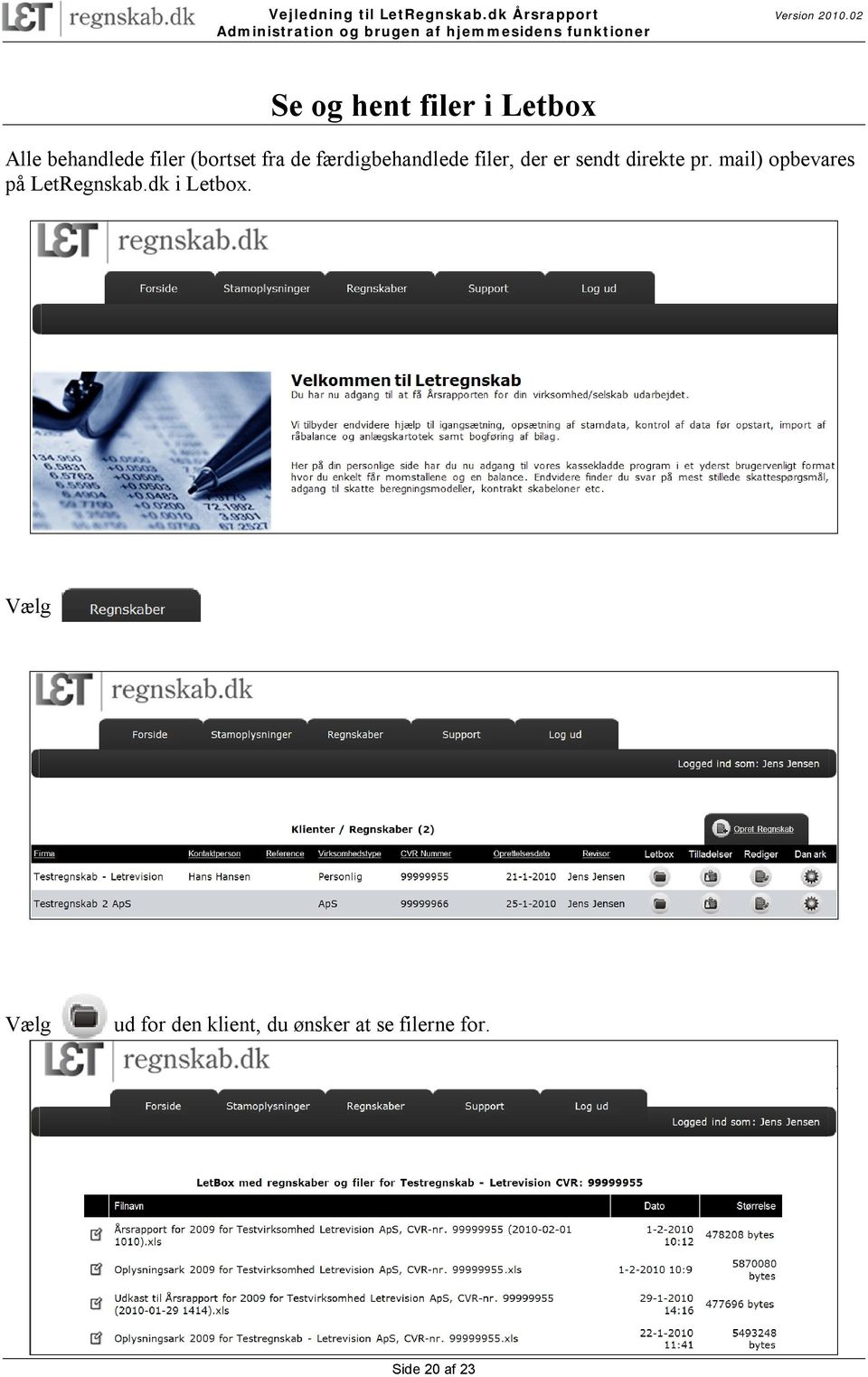
21 Der vises en oversigt over de filer, der ligger i Letbox. Filerne ligger i dato-orden med den nyeste fil øverst. Der er tre Fil-typer (navngivning): Oplysningsark: Udkast: Årsrapport: Det er det ark, der er arbejdet i. Der stilles ingen krav til navngivning af Oplysningsarket. Hvis du uploader et Oplysningsark med samme navn flere gange, er det altid det senest uploadede ark, der ligger i Letbox. Når det er markeret i Oplysningsarket, at der ønskes et udkast får Uddata-filen navnet: Udkast til Årsrapport for 2009 for Firmanavn Cvr.nr. (år-mm-dd klokkeslæt). Så kan man altid se, hvilket udkast, der er det nyeste. Når det er markeret i Oplysningsarket, at der ønskes en Årsrapport får Uddata-filen navnet: Årsrapport for 2009 for Firmanavn Cvr.nr. (år-mm-dd klokkeslæt). Så kan man altid se, hvilken årsrapport der er den nyeste. For at få filerne flyttet fra LetRegnskab.dk til din computer skal du højreklikke på Ikonet og vælge Gem destinationen som... Side 21 af 23
22 Find det sted på din computer, hvor du vil gemme filen (omdøb evt. filen) og tryk OBS! På grund af filernes størrelse, er det ikke muligt at arbejde med dem, hvis du åbner filerne direkte fra hjemmesiden. Filerne skal gemmes på din computer, før du åbner dem. Side 22 af 23
23 Support Hvis du har brug for hjælp - vælg support, samt vores vejledninger (som pdf.filer). Her ligger de relevante oplysninger vedrørende Såfremt der sker ændringer på Hjemmesiden eller i Oplysningsark/Uddata vil vejledningerne blive tilrettet og erstatter de tidligere versioner af vejledningen (versionsnr. er anført på forsiden). Side 23 af 23
Vejledning. til. LetRegnskab.dk Årsrapport. Digital indberetning af Årsrapport XBRL
 Vejledning til LetRegnskab.dk Årsrapport Digital indberetning af Årsrapport XBRL Version 2013.01 Indholdsfortegnelse Indholdsfortegnelse 2 Indledning 3 Log in og overfør filerne til din computer 4 Indberet
Vejledningsmateriale SIDIS
 Vejledningsmateriale SIDIS Udarbejdet til Kontrolinstanser April 2015 Version 2.0 Log ind i systemet Login i systemet 3pkontrol.sik.dk Undlad www i adressen! Log ind med din mailadresse og det password
Den digitale Underviser. Clouds. Dropbox
 Den digitale Underviser Clouds Dropbox Indhold Indhold... 1 Dropbox... 1 Installer Dropbox... 2 Åbn Dropbox fra egen computer... 2 Åbn Dropbox fra en anden computer... 3 Lagre filer i Dropbox (offline
Vejledning til Kilometer Registrering
 Vejledning til Kilometer Registrering iphone Appen som holder styr på dit firma og privat kørsel. Udviklet af Trisect Development 2011. www.trisect.dk For iphone version 4.2 og nyere. Med Kilometer Registrering
BRUGERVEJLEDNING. Til klinikker og brugere i voresklinik.info
 BRUGERVEJLEDNING Til klinikker og brugere i voresklinik.info 1. LIDT OM VORESKLINIK.INFO voresklinik.info er både navnet og adressen på jeres nye intranetløsning. Der kan tilføjes en masse spændende funktioner
Manual til Den Elektroniske Portefølje i Almen Medicin Tutorlægens udgave
 Manual til Den Elektroniske Portefølje i Almen Medicin Tutorlægens udgave Til Tutorlægen Velkommen til den elektroniske portefølje. Den er blevet til i dialog mellem Dansk selskab for almen medicin og
BRUGERVEJLEDNING TIL BRUG AF MC IKAST HJEMMESIDE.
 BRUGERVEJLEDNING TIL BRUG AF MC IKAST HJEMMESIDE. www.mcikast.dk På hjemmesiden kan du se alle de kommende ture både i indland og udland. Du kan også se de ture, som er kørt. Alle turene er placeret i
Vejledningsmateriale SIDIS
 Vejledningsmateriale SIDIS Udarbejdet til Kontrolinstanser September 2016 Indholdsfortegnelse Log ind 3 Auditorer 6 Tilknyt og frigiv virksomhed 9 Søgefunktion 16 Opret rapport 19 Hent data som csv-fil
Vejledning til brug af Y s Men s klubintranet administrator guide
 Vejledning til brug af Y s Men s klubintranet administrator guide Systemet tilbyder klubberne i Y s Men Danmark at have et sted hvor de kan dele filer f.eks. Word, pdf, billeder mv. mellem de medlemmer
Conventus og SFGIF Hvordan opretter jeg en ny træner?
 Kaj Heydt 18-09- INDHOLDSFORTEGNELSE LOG IND I CONVENTUS... 3 TRÆNEREN ER OPRETTET I CONVENTUS MEN HAR INGEN RETTIGHEDER... 4 TRÆNEREN ER IKKE OPRETTET I CONVENTUS... 10 TRÆNEREN KNYTTES / FJERNES FRA
Installation For at installere programmet, skal du åbne din Internet Explorer og skrive http://www.jma.dk/updates/fileagent i adressefeltet.
 JMA Filagent JMA Filagent, anvendes af hostingbrugere/serverkunder, som har behov for at overføre billeder til deres DSM. Installation For at installere programmet, skal du åbne din Internet Explorer og
Vejledning Uniconta. 1 Indhold. 7. oktober finsit Vejledning
 7. oktober 2019 Uniconta 1 Indhold 2 Installation af konverteringsmodul... 2 2.1 Installation af WKWPFClient... 3 3 Connect til Uniconta... 4 4 Gem af SIE fil... 7 5 Indlæsning i... 8 5.1 Ny kundevirksomhed...
Brugervejledning til Tildeling.dk Superbrugere Tilbudsgiver
 Brugervejledning til Tildeling.dk Superbrugere Tilbudsgiver Opdateret den 15. november 2017 Side 1 af 11 Indholdsfortegnelse 1 Formål... 3 2 Adgang... 3 3 Menu... 3 3.1 Opgaveliste... 4 3.1.1 Spørgsmål
Brugervejledning til Tildeling.dk brugere Tilbudsgiver
 Brugervejledning til Tildeling.dk brugere Tilbudsgiver Opdateret den 15. november 2017 Side 1 af 9 Indholdsfortegnelse 1 Formål... 3 2 Adgang... 3 3 Menu... 3 3.1 Opgaveliste... 4 3.1.1 Spørgsmål og svar...
Tilmeldingssystem for Grupper til E2014 - The Vikings strike back
 Vejledning til tilmeldingssystem for Grupper til E2014 The Vikings strike back Side 1 af 14 Tilmeldingssystem for Grupper til E2014 - The Vikings strike back Denne vejledning kan bruges når en gruppe skal
TESTPORTAL: BRUGERVEJLEDNING LOG IND ADGANGSKODE
 TESTPORTAL: BRUGERVEJLEDNING LOG IND Testportalen befinder sig på internetadressen http://www.testportal.hogrefe.dk/default.aspx. På denne adresse mødes man af ovenstående skærmbillede. Indtast her dit
Sådan redigerer du en hjemmeside i Umbraco
 Brugermanual til din boligafdelings hjemmeside Sådan redigerer du en hjemmeside i Umbraco Indhold Introduktion... 2 Log på Umbraco og redigér din hjemmeside... 3 Opret ny side... 7 Gem side uden at udgive/publicere
Guide til foreningsportalen Oprettelse eller ændring af foreningsoplysninger
 Foreningsoplysninger Her har den enkelte forening mulighed for at ændre og vedligeholde relevante oplysninger om foreningen. Det kan f.eks. være ny formand, ændrede adresser, tlf.nr. m.m. Da det er disse
Vejledning til Formandsportalen
 Vejledning til Formandsportalen Startside http://mail.kolonihave.dk/formandsportal/portal/portal.aspx Der logges ind via dit medlemsnummer og kodeord. Medlemsnummeret er det brugernavn, som du fik tilsendt
AgeForce MINI vejledning
 AgeForce MINI vejledning Velkommen til AgeForce et enkelt og sikkert netværk for dig over 50 I denne korte guide fortæller vi dig hvordan du: - Opretter en gratis profil på www.ageforce.dk. - Redigerer
Brugervejledning til Ofir Rekrutteringssystem - Kandidathåndtering
 Brugervejledning til Ofir Rekrutteringssystem - Kandidathåndtering Denne version er senest opdateret: 09.01.2012 Indholdsfortegnelse Indholdsfortegnelse... 1 Sådan logger du på... 2 Rediger brugerprofil...
GUIDE TIL CLOUD DRIVE
 GUIDE TIL CLOUD DRIVE Dette er en guide du kan anvende til nemt at komme effektivt i gang med at anvende Cloud Drive Indholdsfortegnelse 1. Tilgængelige Cloud Drive klienter 2. Guide til Windows klienten
Guide til oprettelse og håndtering af incidents via ServiceDeskportalen hos EG Data Inform A/S
 Guide til oprettelse og håndtering af incidents via ServiceDeskportalen hos Dusager 4 8200 Århus N Guide til oprettelse og håndtering af incidents via ServiceDeskPortalen hos INDHOLD Login på ServiceDeskPortalen...
BRUGERMANUAL FOR KLUBKOORDINATORER. Version 2.0
 BRUGERMANUAL FOR KLUBKOORDINATORER Version 2.0 Login Du skal vælge den klub som du tilhøre og dernæst indtaste din kode i feltet: Password. Regionsgolf-Danmark Administration Når du er logget ind i system
Daglig brug af Jit-klient
 Daglig brug af Jit-klient Indholdsfortegnelse Opret person...3 Alternativ oprettelse...3 Søgning af personer...4 Send besked...5 Vælg besked...6 Opret mappe...6 Opret skabelon...6 Slet mapper og skabeloner...6
It-@fdelingen UC Syddanmark 7266 2400
 UNI-Login Installation af SkoleKom og ændring af kodeord SkoleKom er et udbredt mail- og konferencesystem i skoleverdenen i Danmark. For at komme på SkoleKom, skal du oprettes som bruger, hvor du får 3
WordPress manual..hjerteforeningen.dk/wp-admin. Brugernavn: Password:
 WordPress manual.hjerteforeningen.dk/wp-admin Brugernavn: Password: April, 2015 Generelt Du kan benytte WordPress fra alle platforme. Det vil sige, du kan redigere jeres hjemmeside fra din computer, din
Manual til Wordpress. 1. Log ind på din Wordpress-side. Indhold:
 Manual til Wordpress Sådan opdaterer du din hjemmeside i Wordpress: Dette er en manual til de mest grundlæggende ting, så du selv kan redigere indholdet eller tilføje nyt på din hjemmeside. Guiden er skrevet
MailMax / Web v4.1. Brugsvejledning til webmail. Copyright 2003 Gullestrup.net
 MailMax / Web v4.1 Copyright 2003 Gullestrup.net Log ind på webmailen Start med at gå ind på http://webmail.gullestrup.net i din browser. Indtast din Email-adresse samt Adgangskode, som hører til din konto.
LEMAN / Præsentation
 LEMAN / Præsentation Velkommen til LEMAN Internet booking. Vi vil i det følgende gennemgå login, opsætning og indtastnings-muligheder. Systemet findes på http://booking.leman.dk eller via LEMAN s hjemmeside.
Collect - brugermanual til Y s Men
 Denne vejledning er kun til brug for de personer der har fået adgang til redigering i medlemsdatabasen Collect - brugermanual til Y s Men Indhold Velkommen... 2 Første login... 2 Sådan gemmes nye data...
I tolkeportalen har alle brugere en rolle. Rollen bestemmer hvad man som bruger har adgang til.
 Tolkeportalen Brugervejledning til brug af tolkeportalens administrationssider Brugerroller I tolkeportalen har alle brugere en rolle. Rollen bestemmer hvad man som bruger har adgang til. Der findes i
Fronter for elever - Første undervisning
 Fronter for elever - Første undervisning Fronter for elever - Første undervisning 1 Kom godt i gang 1.1 1.2 1.3 1.4 1.5 1.6 1.7 1.8 1.9 1.10 1.11 0) Nulstille unilogin i UMS - (Elev) 4 1) Logge på Fronter
Planner4You: Pixi-guide
 1 Indholdsfortegnelse Klik på en overskrift for at hoppe til det kapitel, du gerne vil læse. Indledning... 3 Forsiden... 4 Menulinjen... 4 Notifikationer... 5 Sagsaktiviteter... 6 Journal... 7 Journalen...
PBX Online Brugervejledning www.pbxonline.dk
 PBX Online Brugervejledning www.pbxonline.dk Indledning PBX Online er dit personlige omstillingsanlæg som ikke kræver noget fysisk udstyr installeret i dit firma. Du styrer det hele via din web browser.
Vejledning i brug af Interbook (Frederiksberg) til brugere med adgangskode
 Vejledning i brug af Interbook (Frederiksberg) til brugere med adgangskode Udarbejdet af Kultur & Fritid, februar 2010. - 1 - Hvad er Interbook?...- 3 - Brugernavn og kodeord...- 3 - Startsiden...- 3 -
WordPress manual..hjerteforeningen.dk/pco-login. Brugernavn: Password:
 WordPress manual.hjerteforeningen.dk/pco-login Brugernavn: Password: Juli, 2019 Generelt Du kan benytte WordPress fra alle platforme. Det vil sige, du kan redigere jeres hjemmeside fra din computer, din
Brugeradministrationsvejledning til SMS Web
 Brugeradministrationsvejledning til SMS Web Administration Denne side vil være forskellig afhængig af om man er administrator eller bruger. Administrator får oversigt over alle brugerne samt konfiguration,
Vejledning til brug af FirstClass
 Vejledning til brug af FirstClass - opdateret januar 2013 Indhold Installation af FirstClass foretages kun første gang... 2 Hent FirstClass-klienten... 2 Installer FirstClass-klienten... 3 Ændre kodeord...
Brugermanual SÅDAN GØR DU:
 Brugermanual SÅDAN GØR DU: Uanset hvad du skal lave i Klubcms, skal du altid logge dig på og det gør du ved at indtaste følgende i din browser: http://klubcms.dbu.dk/admin/login.aspx Indtast dit brugernavn
Manual til Wordpress. 1. Log ind på din Wordpress-side. Indhold: Sådan opdaterer du din hjemmeside i Wordpress.
 Manual til Wordpress Sådan opdaterer du din hjemmeside i Wordpress. Dette er en manual til de mest grundlæggende ting, så du selv kan redigere indholdet og lægge nyt på din hjemmeside. Guiden er skrevet
Administrator manual
 Revision 1 Administrator manual INDHOLD LOG IND 1 OVERBLIK 1 ARBEJDSRUM 1 MEDARBEJDERE 2 OPRET NY MEDARBEJDER 2 TRIN 1 AF 4: NAVN OG OPLYSNINGER 2 TRIN 2 AF 4: LEGITIMATION 2 TRIN 3 AF 4: EFFEKTIVITETSNIVEAU
Kom godt igang med OpenMeetings
 Kom godt igang med OpenMeetings Kom godt igang med OpenMeetings Side 2 Indholdsfortegnelse 1. Log på / Registrer dig... 3 1.1 Find Forsvarets Elektroniske Skole på internettet... 3 1.2 Login skærmen...
Brugervejledning. Aftalesystemet
 Brugervejledning Aftalesystemet Revideret den 01.08.2013 Indholdsfortegnelse 1. Hvordan logger jeg på?... 2 1.1 Login... 2 1.2 Startside... 2 1.3 Brugernavn og Kodeord... 2 1.4 Glemt kodeord... 2 1.5 Skift
Pralemappen.dk Din online portfolio Brugerhåndbog til undervisere [email protected] Brugerhåndbog til undervisere
 www.pralemappen.dk v4 side 1 af 10 Indholdsfortegnelse Velkommen til pralemappen.dk 1.1 Introduktion...side 3 1.2 Grundlæggende funktioner...side 3 1.3 Indstillinger der gælder hele skolen...side 4 1.4
Quick Guide Ditmer edagsorden Oktober 2013
 Quick Guide Ditmer edagsorden Oktober 2013 Quick Guide Indhold For dig der skal i gang med at bruge ditmer edagsorden på ipad eller web 1. Sådan får du adgang til ditmer edagsorden... 2 2. Find udvalg
Hvis du ikke kan huske adgangskoden, har andre problemer med at logge på eller ikke er oprettet, skal du kontakte:
 Mini-guide til Retox Databasen er tilgængelig fra www.retox.dk, klik på linket Som udgangspunkt er der se-adgang til arbejdspladsbrugsanvisningerne. Hvis der skal tilføjes eller fjernes produkter, og hvis
Brugermanual 2015-01-01. ProcessManager ApS Hovmarksvej 68 DK-2920 Charlottenlund
 Brugermanual 2015-01-01 ProcessManager ApS Hovmarksvej 68 DK-2920 Charlottenlund T +45 40 84 44 41 Mail: [email protected] Web: www.process-manager.dk Web: www.easy-mapping.dk CVR 28 69 77 67 Side
Brugervejledning. Aftalesystemet
 Brugervejledning Aftalesystemet Revideret den 01.08.2013 Indholdsfortegnelse 1. Hvordan logger jeg på?... 2 1.1 Login... 2 1.2 Startside... 2 1.3 Brugernavn og Kodeord... 2 1.4 Glemt kodeord... 2 1.5 Skift
Din side på www.fvd.dk
 Din side på www.fvd.dk bestyrelsesmedlemmer kan kan se og ændre i egne kontaktinformationer i Mine stamdata, kan læse presseklip fra Nyhedsarkivet, kan benytte Værdiansættelse og se egne kursusaktiviteter
cpos Online Quickguide Version Sct. Norberts Skole https://sctnorberts.cposonline.dk/
 cpos Online Quickguide Version 1.1.8 Sct. Norberts Skole https://sctnorberts.cposonline.dk/ SÅDAN OPRETTER DU EN BRUGER... 3 SÅDAN LOGGER DU IND... 5 SÅDAN INDBETALER DU PENGE PÅ ET KANTINEKORT... 6 SÅDAN
Ansøgningsportalen. Loginvejledning, tips og hjælp
 Ansøgningsportalen. Loginvejledning, tips og hjælp Denne vejledning er en hjælp til dig, der skal søge ind på IT-Universitetets kandidatuddannelser. Ansøgning om optagelse foregår digitalt via Ansøgningsportalen.
EU-Supply. Elektronisk udbudssystem Quick Guide. Leverandør
 EU-Supply Elektronisk udbudssystem Quick Guide Leverandør Indholdsfortegnelse 1. Introduktion... 3 1.1 Brugen af systemet:... 3 1.2 Proces ved deltagelse i udbud via en offentliggjort annonce... 4 2. Svar
Pralemappen.dk Din online portfolio Brugerhåndbog til elever Brugerhåndbog til elever
 www.pralemappen.dk v5 side 1 af 10 Indholdsfortegnelse Velkommen til din pralemappe 1.1 Introduktion...side 3 1.2 Grundlæggende funktioner...side 3 1.3 Dine data...side 3 1.4 Sidens opbygning...side 4
OBS! Hvis du skal oprette en bruger på din kundes aftale, skal du bruge den vejledning, som du finder længere nede i dette dokument.
 Når du skal oprette en ny bruger på din lønpartneraftale, starter du på forsiden af DataLøn, hvor du i topmenuen vælger Opsætning og klikker på Brugeradministration. Herefter skal du vælge Mine brugere
Brugervejledning Indstillinger og Funktioner
 Brugervejledning Indstillinger og Funktioner Version 1.3 Maj 2014 1 Vær opmærksom på at det ikke er alle funktioner som er tilgængelige og afhænger af hvilket abonnement som der er tilknyttet din konto.
Sådan opdaterer og vedligeholder du din hjemmeside i Wordpress.
 Wordpress manual Sådan opdaterer og vedligeholder du din hjemmeside i Wordpress. Dette er en manual til de mest grundlæggende ting og funktioner i Wordpress, så du selv kan redigere indholdet eller tilføje
Vejledning til de bydende
 Vejledning til de bydende Juni 2013/JET Indledning Indledning ibinder er et web-baseret program, til håndtering af byggeprojekter og ejendomsdrift på en hidtil uset brugervenlig og økonomisk måde. ibinder
Brugermanual. - For intern entreprenør
 Brugermanual - For intern entreprenør Version 1.0 2014 Brugermanual - For Intern Entreprenør Velkommen som bruger på Smartbyg.com. Denne manual vil tage dig igennem de funktioner der er tilgængelig for
Manual Version 2. til oprettelse af hjemmesider for landsbyer i Rebild kommune
 Manual Version 2 til oprettelse af hjemmesider for landsbyer i Rebild kommune Oversigt: Login Hjemmeside...... side 3 Login Administrationsmodul... side 5 Kategorier.. side 6 Opret/rediger første side...
cpos Online Quickguide Version Diakonissestiftelsen
 cpos Online Quickguide Version 1.1.2 Diakonissestiftelsen https://diakonissestiftelsen.cposonline.dk/ SÅDAN LOGGER DU IND... 3 SÅDAN INDBETALER DU PENGE PÅ ET KANTINEKORT... 4 SÅDAN OPRETTER DU AUTOMATISK
WorldTrack Elektronisk Kørebog QUICKGUIDE (AUGUST 2018)
 2018 WorldTrack Elektronisk Kørebog QUICKGUIDE (AUGUST 2018) WORLDTRACK Ejby industrivej 2, 2600 Glostrup Indhold Indledning... 2 PC Version... 2 Login... 2 Kladder...5 Setup... 6 Køretøjer... 6 SKAT kørselssatser...
MANUAL. Siteloom CMS
 MANUAL Siteloom CMS www.hjerteforeningen.dk/cms Brugernavn: Password: 3. september, 2012 BASIS FUNKTIONER 1. Kalender... 4 1.a. Opret... 5 1.b. Rediger eller slet... 8 2. Sider... 10 2.a Opret side...
Brugermanual. for Bygningsstyrelsens serviceportal
 Brugermanual for Bygningsstyrelsens serviceportal Hvordan får jeg tilsendt login-oplysninger? Du skal bede din kollega, som allerede har login, om at oprette en anmodning på Serviceportalen om, at du skal
Vejledning Interbook. Find en forening Foreningsoplysninger
 Vejledning Interbook Find en forening Foreningsoplysninger 1 Indholdsfortegnelse Her finder du Interbook... 3 Login... 3 Brugernavn og kodeord... 3 Glemt kodeord... 4 Skift kodeord... 4 Foreningsregister-
Brugermanual PoP3 og Outlook Office 2003 Webmail www.321mail.dk. Udarbejdet af IT-afdelingen 2005
 Brugermanual PoP3 og Outlook Office 2003 Webmail www.321mail.dk Udarbejdet af IT-afdelingen 2005 Indholdsfortegnelse 1. INDLEDNING... 4 2. OUTLOOK 2003... 4 3. BRUGERVEJLEDNING I BRUGEN AF WEB MAIL...
Energistyrelsens Tilskudsportal Vejledning for brugere
 Energistyrelsens Tilskudsportal Vejledning for brugere Version 1.05 juli 2010 1 Velkommen til Tilskudsportalen Energistyrelsens tilskudsportal giver mulighed for oprettelse af en elektronisk ansøgning
Sådan udfylder du ansøgningsskemaet
 Sådan udfylder du ansøgningsskemaet I det følgende finder du en vejledning i at udfylde ansøgningsskemaet, når du søger om optagelse på Eftervidereuddannelser på Syddansk Universitet 01-03-2015 1 Indholdsfortegnelse:
VEJLEDNING TIL FORENINGER I
 VEJLEDNING TIL FORENINGER I Indhold 1. Generel information... 3 2. Oprettelse af forening i... 4 3. Adgang til... 5 4. Redigér stamdata... 6 5. Opret/tilføj/rediger medlemmer i Ledelsen eller andre grupper...
ViKoSys. Virksomheds Kontakt System
 ViKoSys Virksomheds Kontakt System 1 Hvad er det? Virksomheds Kontakt System er udviklet som et hjælpeværkstøj til iværksættere og andre virksomheder som gerne vil have et værktøj hvor de kan finde og
Vejledning til Borgeronline Statistikmodul
 til Borgeronline Statistikmodul Statistikmodul April 2009 publiceret: Juni 2009 rettet: Juli 2009 Suderbovej 24 9900 Frederikshavn Tlf. 9620 6666 [email protected] www.dafolo.dk Support: [email protected] Log
For at påbegynde administration af brugere, skal du på ind på websiden https://leverandoradmin.ski.dk/.
 Bilag 2 VEJLEDNING I BRUGERADMINISTRATION PÅ SKI.dk Indholdsfortegnelse 1. Indledning...1 2. Brugeradministrations portal...1 3. Oprette brugere...2 3.1 Forud oprettede brugere...2 Slet forhåndsoprettede
portal.microsoftonline.com
 Office Online og OneDrive Office Online er et supplement til Officepakken, som du har liggende på computeren. Office Online ligger i skyen og åbnes i din webbrowser på adressen: portal.microsoftonline.com
Tutorial 2: Indlæsning af nye rapporter
 Tutorial 2: Indlæsning af nye rapporter Indledning Myndigheder og rådgivere som arbejder med den nationale grundvandskortlægning kan blive oprettet som bruger (redaktør) af rapportdatabasen. Herved får
Sådan kommer du i gang
 Sådan kommer du i gang 1. Åbn Internet Explorer 2. Skriv følgende adresse i adresselinjen: http://rudersdal.emshost.dk 3. Tryk på ENTER-tasten 4. Tilføj adressen til dine foretrukne hjemmesider: 1 Log
VTC. Vejledning til VTC-registrering. for medarbejder. Koncern HR, Fysisk Arbejdsmiljø 09.03.2015 Version 4
 VTC Vejledning til VTC-registrering for medarbejder Koncern HR, Fysisk Arbejdsmiljø 09.03.2015 Version 4 Indholdsfortegnelse 1. Velkommen til Arbejdsmiljøsystemet...3 2. Medarbejderstartside...4 3. Udfyld
Statens Lønsystem. ØDUP-filhenter Program til at hente PDF-filer fra Statens Løn- og Pensionssystem. Oktober Side 1 af 22
 Statens Lønsystem ØDUP-filhenter Program til at hente PDF-filer fra Statens Løn- og Pensionssystem Oktober 2012 Side 1 af 22 Forord Moderniseringsstyrelsen digitaliserer papiruddata fra Løn- og Pensionssystemet
My booking. Generelt. Forsiden. Version 9.0
 My booking Version 9.0 System til at lave online bookinger, med mulighed for opdeling i grupper, forskellige booking typer, ændre layout indstillinger, status styring, sprogvalg samt en del mere, detaljer
TILLÆG TIL MANUAL Excel-indlæsning i Vvskatalogets administrationssystem
 3456.78 123456 TILLÆG TIL MANUAL Excel-indlæsning i Vvskatalogets administrationssystem 30. juli 2015 Indhold Indledning Side 3 Sådan kommer du i gang Side 4 Oprette nye varer Side 5 Ændre eksisterende
LEJERBO.DK INDSÆT BILLEDER, GALLERI OG VIDEO
 1 Indsætte et billede på en side 1. LOG PÅ Log på Mit Lejerbo og gå ind på den lokale side, du skal redigere og klik derefter på Rediger øverst til højre. 2. FIND SIDEN DIT BILLEDE SKAL IND PÅ Klik dig
MBUFs medlemssystem. http://medlemlive.dev.churchit.dk/index.php?id=324
 MBUFs medlemssystem Adgang og login Adgang fås via følgende hjemmeside: http://medlemlive.dev.churchit.dk/index.php?id=324 Når du kommer ind på siden, indtast brugernavn og adgangskode: Arbejdsgangen er
Vejledning i brug af Interbook (Frederiksberg)
 Vejledning i brug af Interbook (Frederiksberg) Opdateret af Kultur & Fritid, september 2010. - 1 - Hvad er Interbook?...- 3 - Brugernavn og kodeord...- 3 - Startsiden...- 3 - Nyheder...- 4 - Søg ledige
Brugervejledning Indhold:
 18-01-2017 QR Brugervejledning Indhold: Log-in første gang Oprettelse af projekt og projektdele Oprettelse af bukkeliste Udskrivning af lister Bestilling af en liste Status på bestillinger Sammenhæng mellem
Brugervejledning til TenderKONNECT Tilbudsgiver
 Brugervejledning til TenderKONNECT Tilbudsgiver Opdateret den 21. februar 2018 Side 1 af 16 Indholdsfortegnelse 1 Formål... 3 2 Adgang... 3 2.1 Adgang via tender.konnect.dk... 3 2.2 Adgang via link til
Brugervejledning til OIB Administrationsmodul
 Brugervejledning til OIB Administrationsmodul Brugervejledning til OIB administrationsmodul 1. Velkommen... 3 2. Support... 3 3. Om administration.oib.dk... 3 4. Log ind... 4 4.1. Hjælp til log ind...