
UniLock System 10 Manual til PC-program
|
|
|
- Morten Jespersen
- 9 år siden
- Visninger:
Transkript
1 UniLock System 10 Manual til PC-program Software PCS104 Version 1.20 Revision UniLock er et PC-program til at oprette og vedligeholde et adgangskontrol-system. PC en kommunikerer med en række lokale låsecomputere (k-punkter) ved alle kontrol-stederne. Selvom PC en ikke har forbindelse med k-punkterne, vil både k-punkter og PC kunne fungere efter hensigten. K-punkterne vil så om nødvendigt blive opdateret, når PC en får forbindelse med dem igen. Dog skal PC en være i forbindelse med låsecomputerne, hvis det ønskes at benytte programmets muligheder for alarm, fraværsmarkering osv Copyright by UNITEK
2 - 2- PCS104 Ver.: 1.20 Rev.: Indholdsfortegnelse 1. Generelt 1.1 Generel systembeskrivelse Forklaring til manual Definitioner og begreber Betjening Stand-by Menustruktur K-punkt 4.1 Opret k-punkt Editer k-punkt Slet k-punkt Oplås k-punkt Check k-punkt PIN-kode Nøgler Off-line Nøgle 5.1 Opret nøgle Editer nøgle Slet nøgle K-punkter Print Grupper 6.1 Opret gruppe Editer gruppe Slet gruppe Nøgler Tabeller 7.1 Sikkerhedsniveau-tidstabeller Tidstabeller Specialdags-kalender... 39
3 Unitek software Setup 9. Log 10. File 8.1 Log-filer Angivelse af nøglekode Kundenavn Brugerdefinerede tekster Operatør Printer-port Kommunikations-port Alarmstyring Lokalitet PC-alarmer Tilfældig PIN-kode Dato og tid Pollings/Alarm-log Operatør-log Log udtræk Afslut Backup Restore Alarmer Om programmet Fraværsmarkering 11.1 Fraværsmarkering Appendiks A. Installation A.1 Systemkrav A.2 Default installation A.3 Speciel installation A.4 Netværks-installation A.5 Windows-installation B. Fil-struktur C. Programmering af PC-tastatur... 70
4 - 4- PCS104 Ver.: 1.20 Rev.: Generelt 1.1 Generel systembeskrivelse UniLock system 10 er et PC-styret adgangskontrolsystem, beregnet til at kontrollere og registrere hvem der kommer og går i en virksomhed, og hvornår de har adgang. Ved alle døre sidder en lokal låsecomputer (k-punkt), der alle kommunikerer med PC en på det samme 2-ledet kabel (RS485). Selvom PC en ikke er i forbindelse med k-punkterne, vil systemet stadig fungere efter hensigten, da alle nøgler/parametre ligger gemt lokalt i k-punkterne. Dette er en stor fordel, hvis nogle af de k-punkter der skal styres fx er placeret i en ekstern afdeling. Disse k- punkter kan så fungere helt selvstændigt. Hvis de skal opdateres, eller loggen skal tømmes, kan de fx via et modem sættes i forbindelse med PC en. Der kræves ikke koncentratorer eller udvidelses-moduler uanset hvor stort eller hvor lille systemet er. Derfor er det prisbilligt både ved store og små systemer. Samtidig er grundopbygningen ved alle kontrolsteder ens, der gør det meget enkelt at montere og evt senere servicere/udvide systemet. Systemet styres vha en PC og programmet UniLock. Programmet kan styre op til 1000 k-punkter og nøgler (personer). Hvert k-punkt kan programmeres til at logge en række hændelser. Disse hændelser kan i PC en evt programmeres til at give alarm på skærmen og/eller på en printer. I systemet er der plads til 50 tidstabeller, der hver kan indeholde 16 tidsperioder. Hovedformålet med disse tidstabeller er at begrænse de tidspunkter hvori de enkelte nøgler har adgang i forskellige k-punkter. Desuden kan tidstabellerne også bruges til mere specielle funktioner. Fx kan en udgang i et k-punkt tilknyttes en tidstabel, så udgangen er trukket i de perioder der er angivet i tabellen. Det kan bruges til natsænkning, slukning af lys mv. Indgangene på k-punkterne bliver optalt hver gang de bliver aktiveret. Det kan bruges til energi-optælling, registrering af hvor mange gange en maskine er startet, hvor mange gange en dør lukkes op mv. En indgang kan også programmeres til at give alarm når den går høj og/eller lav enten altid eller efter en tidstabel. Hvis det ønskes at se om personer er inde eller ude, kan der til en dør tilkobles to k-punkter, der oplåser døren i hver sin retning. Det bruges af PC en til fraværsmarkering, og samtidig kan det bruges til automatisk alarm-tilkobling. Det kan evt senere udvides til registrering af, hvornår de enkelte medarbejdere har været på arbejde. Desuden indeholder systemet en del andre faciliteter der beskrives senere.
5 Unitek software Forklaring til manual <Tast> <Tast1>+<Tast2> Tekst [Menu] [Menu1]+[Menu2] Tast på PC skal aktiveres. Der skal aktiveres to taster samtidig. <Tast1> skal aktiveres først. Tekst i vindue. Menupunkt. Menupunkt [Menu1] med undermenupunkt [Menu2]. 1.3 Definitioner og begreber For at gøre det lettere at forstå sammenhængen mellem de enkelte funktioner i systemet, gives her en forklaring på diverse definitioner/begreber. Datoformat Dato skrives som ÅÅMMDD. Hvis det fx er den 22. maj 1998, skrives datoen som , evt Nogle steder angives årstallet ikke, og ovennævnte dato ville derfor være 0522, evt K-punkter Et k-punkt er den låsecomputer der sidder ved døren. Hvis det ønskes at se, hvem der går ind, og hvem der går ud (fraværsmarkering), kan der til en dør tilkobles to k-punkter, hvor den ene låser op ved indgang og den anden ved udgang. Der kan også benyttes LS10-2 der kan styre både ind- og udlæsning. Lokalitet Hvis der er langt fra PC en til nogle af k-punkterne, kan der anvendes lokaliteter. En lokalitet har forbindelse til PC en via telefonnettet (og modem). Hvert k-punkt kan tilknyttes en lokalitet. Der kan naturligvis være flere k-punkter i samme lokalitet. En gang imellem (bestemt af bruger) ringer programmet op til lokaliteten, tømmer loggen og checker/opdaterer k-punkterne. ID-nummer Alle k-punkter i et system anvender samme to-ledet kommunikations-net. For at PC en kan kommunikere med hver enkelt, skal de hver have et entydigt fire-cifret IDnummer. Ved oprettelse af et k-punkt skal dette ID-nummer angives. Nøgler En nøgle er det, der får låsecomputerne til at oplåse døren. Det kan være forskellige typer, ofte et magnetkort. Det kan også være en trådløs ID-brik (fx Easikey), en Dallas Touch Memory eller andre typer med et passende interface.
6 - 6- PCS104 Ver.: 1.20 Rev.: Grupper For at gøre det lettere at oprette og vedligeholde et system, er der mulighed for at have grupper. Grupper er en samling af k-punkter. Det kan være k-punkter, der giver adgang til samme område, eller det kan være k-punkter som en bestemt person-gruppe (fx rengøring) har adgang til. Operatør En operatør er en person der har ret til at anvende hele eller dele af PC-programmet. Når en operatør oprettes, bestemmes det, hvilke menu-punkter vedkommende har adgang i. Når operatøren så senere logger ind, kan der kun benyttes de menu-punkter, der er givet tilladelse til. På den måde kan det bestemmes, at nogle operatører fx ikke kan oprette nye nøgler, ikke kan slette grupper osv. Sikkerhedsniveau Et k-punkt anvender altid et eller andet sikkerhedsniveau. Sikkerhedsniveauet er bestemmende for, hvor stor sikkerheden er mod passage af et k-punkt. Jo højere sikkerhedsniveauet er, desto "sværere" er det at passere et k-punkt. Følgende sikkerhedsniveauer kan anvendes: 0.0 Konstant oplåst (kan ikke låses med normal nøgle). 0.1 Konstant oplåst efter anvendelse af første nøgle. 1.0 Nøgle eller PIN-kode (skiftefunktion, starter med oplåst). 1.1 Nøgle eller PIN-kode (skiftefunktion, starter med låst). 1.2 Nøgle eller PIN-kode (oplåst i tid). 2.0 Gyldig nøgle (skiftefunktion, starter med oplåst). 2.1 Gyldig nøgle (skiftefunktion, starter med låst). 2.2 Gyldig nøgle (oplåst i tid). 3.0 Nøgle + PIN-kode (skiftefunktion, starter med oplåst). 3.1 Nøgle + PIN-kode (skiftefunktion, starter med låst). 3.2 Nøgle + PIN-kode (oplåst i tid). 4.0 Konstant låst efter anvendelse af første nøgle + PIN. 4.1 Konstant låst (kan ikke oplåses med almindelig nøgle). Sikkerhedsniveau-tidstabel En sikkerhedsniveau-tidstabel er en række tider (op til 32), der bestemmer, hvornår et k-punkt skal skifte sikkerhedsniveau, og til hvilket niveau det skal skifte. Et k-punkt kan tilhøre én af 99 mulige tabeller.
7 Unitek software -7- Default sikkerhedsniveau Hvis et k-punkt ikke har modtaget den sikkerhedsniveau-tidstabel som den skal anvende, anvender den default sikkerhedsniveau. Default sikkerhedsniveau anvendes også, hvis sikkerhedsniveau-tidstabel er angivet til "00" eller den anvendte tabel er tom. Tidstabel En tidstabel er en tabel med en række tider for (op til 16), hvornår ennøgle har adgang. En nøgle kan individuelt i hvert k-punkt tilhøre én af 50 forskellige tidstabeller. Andre funktioner kan også anvende tidstabellerne. Fx kan hver udgang følge en tidstabel, så den er aktiv i de tidsrum, der er angivet i tabellen. Specialdagskalender Specialdags-kalenderen indeholder informationer om, hvilke dage der ikke er normaldage, fx helligdage, 1. maj, lang lørdag, åbent hus mv. Der kan anvendes følgende angivelser i kalenderen: 0 Normal ugedag. Der er ingen afvigelse fra normal-kalenderen. 1-7 Anvendes, hvis der skal benyttes en anden ugedag end den aktuelle. Hvis der fx anvendes "søndags drift" på helligdage, skrives 7 ud for disse dage (1=mandag, 7=søndag). Eller der kan måske anvendes "lørdags drift" (dag 6) 1. maj, 24. december osv. A-F Bruges, når der skal anvendes en af specialdagene A-F. En specialdag anvendes, hvis ingen af de andre dage (1-7) kan anvendes på den ønskede dato. Hvis der fx skal anvendes helt specielle adgangskriterier den første lørdag i måneden, skrives fx "A" ud for første lørdag i hver måned. Under sikkerhedsniveau-tidstabel defineres det sikkerhedsniveau som døren skal anvende på den aktuelle specialdag. Ligeledes bestemmes via tidstabellerne, hvem der har adgang på de enkelte specialdage, og hvornår. Pollings-log PC-programmet henter hele tiden loggen i k-punkterne. Denne log indeholder, afhængig af opsætning, information om de hændelser der er sket ved k-punktet. Der kan med programmet kigges i denne log. Alarm-log Når indkomne alarmer er blevet afstillet, overflyttes de til denne log. Operatør-log Denne log indeholder information om, hvad operatøren har foretaget sig i programmet.
8 - 8- PCS104 Ver.: 1.20 Rev.: Område Adgangskontrollen kan inddeles i op til 8 områder, der hver kan have sin egen alarm. For hvert område angives et k-punkt der tilkobler alarmen, og et k-punkt der giver pre-alarm. Automatisk tilkobling af alarm Hvert område anvender en tidstabel, der angiver almindelig arbejdstid. Når alarmen er blevet frakoblet, tilkobles den automatisk igen, når den normale arbejdstid ophører. Inden alarmen tilkobles afgives der først en pre-alarm. Ønskes der ikke automatisk tilkobling, angives tidstabel 0. Hvis det ønskes altid at anvende købetid, angives en "tom" tidstabel, dvs en tidstabel der ikke indeholder nogle tider. Manuel tilkobling af alarm For at tilkoble alarmen i et enkelt område, skal der ved en kortlæser i det ønskede område indtastes *0 og derefter skal nøglen indlæses. Alarmen tilkobles derefter straks i området. For at tilkoble alarmen i alle områder, skal der ved en læser indtastes *9, og derefter indlæses en nøgle. Alarmen tilkobles derefter i alle områder. Frakobling af alarm For at frakoble alarmen, er det blot nødvendigt at anvende en nøgle i det område der ønskes frakoblet. Hvis der indlæses en nøgle udenfor almindelig arbejdstid, eller når pre-alarmen er aktiv, "købes" en tid, individuelt for hvert område. Alarmen vil så automatisk tilkoble igen efter denne tid. 1.4 Betjening Generelt Hver menu består af et eller flere punkter placeret under hinanden i et vindue. Et menupunkt vælges ved at placere menubjælken på menupunktet og trykke på <Ent>. Når der arbejdes, kan der være flere overlappende vinduer på skærmen. Det aktive vindue kan kendes på, at det har dobbelt ramme, mens et inaktivt vindue kun har enkelt ramme. Hvis tastaturet ikke har været brugt i en brugerbestemt tid, returneres der automatisk til stand-by. For at komme tilbage til menuen igen, trykkes på en tilfældig tast. Vælg = <Ent> <Ent> bruges til at vælge det ønskede menupunkt. Der bruges også <Ent>, når der vælges noget fra fx en pick-liste. Inde i menuerne kan <Ent> mange steder bruges i stedet for <Pil-ned>.
9 Unitek software -9- Hjælp = <F1> Nederst på skærmen er der en kort hjælpetekst, til det menupunkt hvor programmet er. En mere dybdegående hjælp kan fås til den aktuelle menu ved at trykke på <F1>. Flere logninger = <F3> I hoved-vinduet vises de sidste 4 logninger som PC-programmet har motaget/genereret. Ved at trykke på <F3> åbnes et nyt vindue, hvor der kan ses de sidste 500 logninger. Gem = <F8> I alle menupunkterne gemmes eventuelle ændringer med <F8>. Hvis ikke der er foretaget ændringer, gemmes der ingenting. Et menupunkt kan altid forlades uden at gemme ændringer, ved at trykke på <Esc>. Det gælder dog kun, hvis ændringerne ikke allerede er gemt med <F8>. Fortryd/forlad = <Esc> Et menupunkt forlades med <Esc>. Hvis der er foretaget ændringer, skal det bekræftes, om menupunktet skal forlades. Hvis der trykkes på <Esc> i hovedmenuen, bliver brugeren logget ud, og der returneres til stand-by skærmbilledet (beskrives senere). Pick-liste = <Ins> En vigtig tast når programmet bruges er <Ins>. De fleste steder, hvor der kan vælges mellem en række muligheder, kan der fås en pick-liste ved at trykke på <Ins>. En pick-liste er en liste, der indeholder alle de muligheder, der kan vælges mellem. Indholdet i pick-listerne varierer, afhængig af hvor i programmet pick-listen aktiveres. Aktiveres den fx mens cursoren er i beskrivelse af nøgle, vises pick-listen med alle nøgler i alfabetisk nummer-orden. Hvis cursoren er i ID-nummer for k-punkt, vises pick-listen med k-punkterne i ID-nummer rækkefølge osv. Ved tvivlsspørgsmål om, hvad der skal indtastes, kan <Ins> altid forsøges. Print I mange af menuerne er der mulighed for udskrivning på printer. Printer-funktionen er ikke beskrevet under hver enkelt menu, da den stort set er ens i alle menuerne. Ønskes det fx at udskrive indholdet af et k-punkt, vælges [K-punkt] + [Print] + [Et k- punkt]. Derefter vælges det ønskede k-punkt fra pick-listen, og k-punktet printes ud ved at trykke på <Ent>. Printer-funktionen virker lige sådan i de andre menuer. Eneste undtagelse er under [Nøgle] (se denne) og [Log], hvor logningerne udskrives ved at trykke på <F9>.
10 - 10- PCS104 Ver.: 1.20 Rev.: Vælg samme = <Space> Når der vælges en af menuerne [k-punkt], [Nøgle] eller [Gruppe], kan der vælges det samme, som der blev arbejdet med sidst i den menu, ved at trykke på <space>. Dvs, at hvis der fx i [K-punkt] + [Editer] trykkes på space, fremkommer automatisk data for det k-punkt der har været valgt sidst. <Space> skal være den første tast der aktiveres, efter menuen er valgt. Trykkes der først på en anden tast, virker <Space> som normalt.
11 Unitek software Stand-by K-punkt Nøgle Gruppe Tabeller Setup Log File F1 = Hjælp <Kundenavn> Operatør : Antal personer : xxxx Scantid i sekunder : 0,0 Antal k-punkter : xxx ************************************* Off-line : x :00: :00: :00: :00: Hjælpetekst 16:44:34 ************************************* = Poller : Checker : Sender til: Sender ur Sender område-styring Sender til alle k-punkter Sender data til magnetkort-skriver I stand-by kan status for systemet ses. Betydningen af de forskellige status-beskeder er: Operatør Navn på operatøren der er logget ind i øjeblikket. Hvis operatøren er logget ud, eller der ikke er oprettet operatører i systemet, vises der ingen beskrivelse på denne linie. Scantid i sekunder Scantiden er den tid, det tager for PC-programmet at sende uret, polle alle k-punkter og checke et k-punkt. Hvis der sendes noget til et k-punkt regnes dette også med. Antal personer Antal personer der er oprettet i systemet.
12 - 12- PCS104 Ver.: 1.20 Rev.: Antal k-punkter Antal k-punkter der er oprettet i systemet. Off-line Antal k-punkter programmet ikke kan komme i kontakt med. K-punkter der tilhører en lokalitet, og k-punkter der er sat op til ikke at blive pollet, tæller også med i dette tal. I det nederste vindue vises hele tiden de sidste fire logninger, der er modtaget. Det kan fx være en indgang, der har skiftet niveau, en person der har passeret et k-punkt, en dør der er blevet tvangsåbnet mv. Samtidig gemmes det i loggen. For at komme ind i hoved-menuen trykkes på en tilfældig tast. Hvis der er oprettet operatører, fremkommer følgende billede: Operatør log-in Log-in : Password : Der skal nu indtastes et log-in og et password. Passwordet vises som "****.." på skærmen, så andre ikke kan "kigge over skulderen". Afhængig af, hvilken operatør der logger ind, har han/hun adgang til de menupunkter der blev givet adgang til, da operatøren blev oprettet. Hvis der indtastes forkert log-in og/eller password tre gange i træk, "blokeres" tastaturet i fem minutter. Når passwordet er indtastet korrekt, kommer man op i menubjælken. Det er ikke muligt at afslutte programmet, hvis ikke det korrekte password er indtastet.
13 Unitek software Menustruktur K-punkt Nøgle Gruppe Tabeller Setup Log File F1 = hjælp K-punkt Nøgle Gruppe File Opret Opret Opret Afslut Editer Editer Editer Backup Slet Slet Slet Restore Oplås K-punkt Nøgler Alarmer Check PIN-kode Print Print Om programmet Nøgler Off-line Print Print Nøgler Alle nøgler (kort form) Print En gruppe Nøgler der anvender gruppe Alle grupper (kort form) Print Et k-punkt Alle k-punkter (kort form) Nøgler der kan anvendes i k-punkt Log Pollings-log Alarm-log Operatør-log Log udtræk Setup Log-filer Angivelse af nøglekode Kundenavn Brugerdef. tekster Operatør Printer-port Kommunikations-port Alarmstyring Lokalitet PC-alarmer Tilfældig PIN-kode Dato og tid Tabeller Sikkerhedsniveau-tidstabeller Tidstabeller Specialdags-kalender Print Log udtræk Pass back Print Sikkerhedsniveau-tidstabeller Tidstabeller Specialdags-kalender Lokalitet Opret Alarm styring Operatør Editer PC alarmstyring Opret Slet PC alarmstatus Editer Slet Opdater DAS-grupper Global Modemopsætning Menu-strukturen i programmet er opbygget som vist ovenfor. Under hvert menu-punkt er der én eller flere under-menuer. Der bladres op og ned, frem og tilbage med pile-tasterne. Et menupunkt vælges ved at placere menubjælken på menu-punktet og trykke på <Ent>.
14 - 14- PCS104 Ver.: 1.20 Rev.: K-punkt PC-programmet er i stand til at håndtere et vist antal k-punkter, afhængig af hvor mange brugeren har købt rettigheder til, dog max. 1000! Da alle k-punkter er koblet på samme kommunikations-netværk, skal de tildeles et entydigt fire-cifret ID-nummer, så PC-programmet kan sende besked til hvert enkelt k-punkt uden at forstyrre de andre. Dette ID-nummer indsættes i hvert k-punkt med en loader, der er et display med tilhørende tastatur. ID-numrene XX00 og 00XX er ikke gyldige, da de er reserverede til andre formål. I [K-punkt] kan der oprettes, editeres, slettes og checkes k-punkter. Desuden kan k-punkter udskrives, og diverse andre ting angående k-punkter kan ses. K-punkt Opret Editer Slet Check PIN-kode Nøgler Off-line Print 4.1 Opret k-punkt Dette menupunkt vælges, når der ønskes at oprette et k-punkt i systemet. I menuen fremkommer følgende billede: Opret k-punkt 1/5 ID-nummer : 0000 Beskrivelse : Lokalitet : Polles : [X] Indlæser oplåser til område : Indlæser oplåser fra område : Tilkoblet område spærrer dør: [X] Max antal nøgler i k-punkt : 0000 Tid dør er oplåst : 00 Sikkerhedsniveau-tidstabel : 00 Default sikkerhedsniveau : 0.0 Karmkontakt monteret : [X] Tidstabel for overvågning : 00 Tid før opmærksomhedssignal : 00 Tid før alarmsignal : 00 PIN-kode tastatur monteret : [X] Fælles PIN-kode : For at gøre det hurtigere at oprette k-punkter der minder om hinanden, er det muligt at hente et allerede oprettet k-punkt vha pick-listen, og dette kan så bruges som udgangspunkt for det nye k-punkt.
15 Unitek software -15- ID-nummer/beskrivelse For at oprette et k-punkt, skal der angives et ID-nummer, der er det ID-nummer som låsecomputeren ude ved k-punktet har, samt en beskrivelse, der gør det lettere senere at finde tilbage til et givet k-punkt. Lokalitet Et k-punkt tilhører en lokalitet. Det kan enten være en oprettet lokalitet (se evt [Setup] + [Lokalitet]), eller det kan være lokalt. For at vælge en oprettet lokalitet trykkes på <Ins>. For at vælge "lokal" trykkes på <space>. Polles Hvis et k-punkt ikke skal polles/checkes, kan det angives her. Den skal normalt være valgt, også selvom k-punktet er placeret i en lokalitet. Indlæser oplåser til/fra område Når en person anvender læseren, bliver personen registreret som værende i åbner til området. For at blive registreret i oplåser fra området, kan der indtastes <*> efterfulgt af nøglen. Dette kan bruges, hvis der ønskes fraværsmarkering med kun et k-punkt pr. dør. Hvis k-punktet er en 2-læsers version (LS10-2 eller senere), fungerer de to læsere som hhv en indlæser og en udlæser. Udlæseren vil så fungere modsat af ovenstående, dvs når nøglen anvendes, bliver personen registreret i oplåser fra området, mens <*> efterfulgt af nøgle, vil registrere personen som værende i oplåser til området. Tilkoblet område spærrer dør Hvis dette kryds er sat, vil låsecomputeren spærre døren, hvis det område, som den tilhører, er tilkoblet. For at denne funktion kan fungere, skal softwaren i k-punktet have en revisionsdato der er senere end Max antal nøgler i k-punkt Hvert k-punkt kan indeholde 3500 nøgler med PIN-kode eller 5000 nøgler uden PINkode. Indenfor disse begrænsninger er det valgfrit, hvor mange nøgler der skal reserveres plads til. Den resterende hukommelse i låsecomputeren bruges til at gemme logninger. Tid døren er oplåst Når k-punktet virker efter "oplåst i tid", vil døren være oplåst i denne tid, hver gang der anvendes en gyldig nøgle eller udpasseringstryk. Tiden kan være 1 til 25 sekunder.
16 - 16- PCS104 Ver.: 1.20 Rev.: Sikkerhedsniveau-tidstabel Hvert k-punkt kan skifte sikkerhedsniveau efter en bestemt tidstabel (se [Tabeller]). Her angives hvilken tabel dette k-punkt skal skifte efter. Tallet skal være mellem 0 og 99. Hvis der indsættes 0, benyttes ingen sikkerhedsniveau-tidstabel, og default sikkerhedsniveau anvendes. Default sikkerhedsniveau Hvis et k-punkt ikke har modtaget den sikkerhedsniveau-tidstabel som den skal anvende, anvender den default sikkerhedsniveau. Default sikkerhedsniveau anvendes også, hvis sikkerhedsniveau-tidstabel er angivet til "00" eller den anvendte tabel er tom. Karmkontakt monteret Dette kryds sættes, hvis der er monteret karmkontakt. Det medfører, at der er overvågning på døren, så der kan afgives alarm, hvis døren ikke lukkes igen efter at have været lukket op (se nedenstående punkter). Hvis der er monteret karmkontakt, låses døren, når døren åbnes, så døren ikke springer op igen, når døren lukkes. Når døren oplåses, aktiveres Out3 der er beregnet til alarm-forbikobling. Udgangen aktiveres ved oplåsning, og er aktiveret i tiden Tid før alarmsignal efter døren lukkes. Tidstabel for overvågning Tiderne i denne tidstabel angiver, hvornår der er overvågning på døren. Hvis der angives tidstabel 0, er der altid overvågning på døren. Denne funktion kræver software i låsecomputeren med en revisionsdato senere end Tid før opmærksomhedssignal Hvis en dør ikke lukkes inden denne tid, vil Out2 afgive et opmærksomhedssignal ved at "blinke" Tid før alarmsignal Hvis en dør ikke lukkes inden denne tid, vil Out2 og Out4 begge gå konstant "on". Out4 kan på den måde bruges til at videresende en alarm, og Out2 kan bruges til at styre en lydgiver. Begge udgange går off, når døren igen lukkes. PIN-kode tastatur monteret I dette felt angives, om k-punktet har monteret PIN-kode tastatur. Hukommelsen i k-punktet konfigureres anderledes, hvis der er PIN-kode, end hvis der ikke er. Fælles PIN-kode Hvis k-punktet anvender sikkerhedsniveau 1.x, kan der anvendes en fælles PIN-kode for at oplåse døren. PIN-koden til det aktuelle k-punkt angives her, og kan være forskelligt for alle k-punkter i systemet.
17 Unitek software -17- Udvidet opsætning Menuen består af 5 sider. Side 2-5 er udvidet opsætning, der kun er for brugere, der kender systemet godt. Der bladres mellem siderne med <PgUp/Dn>, og ændringer gemmes med <F8>. <F8> gemmer ændringer for alle siderne, og ikke kun for den aktuelle side. Konfigurering af log Hvert k-punkt kan programmeres til at logge bestemte hændelser, der sker ved k-punktet. Hvilke hændelser et k-punkt skal logge bestemmes her. Det er en fordel kun at logge det, der er brug for. Hvis et k-punkt går off-line, fyldes loggen hurtigere op, hvis alt logges. Hvis ikke alt logges, sparer det desuden plads på harddisken. Konfigurering af log 2/5 Alarm Log S P Tidstabel Dør oplåst med udpasseringstryk [X] [X][X] Skift af sikkerhedsniveau [X] [X][X] Dør låst/oplåst under niv [X] [X][X] Dør låst/oplåst under niv [X] [X][X] Dør låst/oplåst under niv [X] [X][X] DAS-funktion [X] [X][X] Reserveret [X] [X][X] Reserveret [X] [X][X] Forkert PIN-kode [X] [X][X] Fem forkerte PIN-koder [X] [X][X] Nøgle afvist [X] [X][X] Dør ikke lukket/dør lukket igen [X] [X][X] Dør tvangsåbnet [X] [X][X] Reserveret [X] [X][X] Skift mellem net/batteri drift [X] [X][X] Reserveret [X] [X][X]
18 - 18- PCS104 Ver.: 1.20 Rev.: Decentral alarm styring Bemærk! For at anvende denne funktion, skal softwaren i låsecomputeren have en revisionsdato senere end Følgende funktioner kan kun anvendes med k-punkter der har software med en revisionsdato nyere end DAS-gruppe, tidsforskudt tilkobling, bagstopper tidstabel, frakobling ved arbejdstid start og pre-alarm ved manuel tilkobling. Parametrene kan godt angives, men har ikke nogen betydning. Hvert k-punkt kan programmeres til decentral alarmstyring (DAS). Denne alarm-styring har ikke noget at gøre med den PC-styrede alarm (se evt. [Setup] + [Alarm-styring]), men virker stort set på samme måde. Decentral Alarm Styring 3/5 DAS ikke aktiv : ( ) Lokal-DAS : ( ) Gruppe-DAS : (*) DAS-gruppe : *-tal for manuel tilkobling : 000 Tidsforskudt tilkobling tilladt : [X] Arbejdstid tidstabel : Bagstopper tidstabel : Købetid : 00:00 Alarm Alarm-styrings udgang : 0 Forsinket alarm-tilkobling : 00 Frakobling ved arbejdstid start : [X] Pre-alarm Pre-alarm udgang : 0 Pre-alarm ved manuel tilkobling : [X] Tid : 0 On-tid : Off-tid : DAS ikke aktiv DAS-funktionen kan sættes op til ikke at være aktiv. Det er kun hvis DAS-funktionen er aktiv, at der kan angives parametre til den, og at den bliver styret af k-punktet. Lokal-DAS Vælges, hvis der kun er én adgangsvej til det område som tyverialarmen styrer. Lokal-DAS fungerer helt selvstændigt i k-punktet og udveksler ikke informationer med andre k-punkter. Gruppe-DAS Vælges, hvis der er mere end er én adgangsvej til det område som tyverialarmen styrer. K-punkter der giver adgang til det samme område, tildeles samme DAS-gruppe nummer. Da opsætningen er fælles, undtagen valg af udgange, for alle medlemmer af DASgruppen skal opsætningen laves under "Setup". Med "dæmpet" skrift vises opsætningen der er gældende for den valgte DAS-gruppe.
19 Unitek software -19- DAS-gruppe Her vælges hvilken DAS-gruppe dette k-punkt tilhører. DAS er med samme gruppe-nummer udveksler informationer med hinanden om manuel frakobling, manuel tilkobling og programmering af tidsforskudt tilkobling. Der er ingen begrænsninger på antallet af k-punkter i en DAS-gruppe. Der kan oprettes 15 forskellige DAS-grupper, som dækker hvert sit område med flere adgangsveje. *-tal for manuel tilkobling Det tal, der skal indtastes for at tilkoble alarmen manuelt. Efter indtastning af tallet skal der indlæses en gyldig nøgle. Alarmen tilkobles først efter den tid der er angivet i forsinket alarm-tilkobling. Hvis der er valgt Pre-alarm ved manuel tilkobling afgives der først en pre-alarm før tilkoblingen foretages. For at undgå forvirring anbefales det at benytte <*0>, da det er det samme *-tal som den PC-styrede alarm benytter. Tidforskudt tilkobling tilladt Hvis dette kryds er sat, kan alarmen af bruger tilkobles på et brugerbestemt tidspunkt. Når denne funktion ønskes, gøres det ved først at indtaste *-tallet for tilkobling efterfulgt af tidspunktet. Hvis *-tal for tilkobling fx er 17, og alarmen ønskes tilkoblet kl. 1:30, tastes <*170130> på læserens tastatur hvorefter nøglen indlæses. Tidspunktet skal altid angives med fire cifre. Hvis alarmen allerede er tilkoblet, kan tidsforskudt tilkobling ikke programmeres. Tidsforskudt tilkobling har højere prioritet og tilsidesætter derfor alle andre automatiske tilkoblinger, dvs at alarmen ikke tilkobler ved udløb af arbejdstid, købetid og bagstopper. En tidsforskudt tilkobling kan kun ophæves ved at tilkoble alarmen manuelt eller ved at lade den tilkoble på det indtastede tidspunkt. Det indtastede tilkoblings-tidspunkt kan programmeres om ved at indtaste en ny tid. Arbejdstid tidstabel Denne tidstabel angiver almindelig arbejdstid. Hvis alarmen frakobles indenfor almindelig arbejdstid, vil den forblive frakoblet indtil arbejdstidens ophør, eller til alarmen tilkobles manuelt. Frakobles alarmen udenfor arbejdstiden anvendes købetid. Ved udløb af arbejdstid tilkobles alarmen automatisk efter en pre-alarm. Bagstopper tidstabel Denne tidstabel bruges til at tilkoble alarmen på et bestemt tidspunkt. Tidstabellen indeholder en række tids-perioder, men det er kun "til"-tiden der bruges. Når en af perioderne i tabellen udløber, afgives en pre-alarm hvorefter alarmen tilkobles. Bagstopper tidstabel vil også kunne tilkoble alarmen i arbejdstiden.
20 - 20- PCS104 Ver.: 1.20 Rev.: Købetid Købetid anvendes, når alarmen frakobles udenfor arbejdstiden. Hver gang der anvendes en gyldig nøgle, udskydes den automatiske tilkobling i denne tid. Hvis købetiden fx er 2 timer, tilkobler alarmen automatisk 2 timer efter sidst anvendte gyldige nøgle. Kommer den automatiske tilkoblingstid indenfor arbejdstiden, vil tilkoblingen først ske ved udløb af arbejdstiden. Ved udløb af købetid tilkobles alarmen automatisk efter en pre-alarm. Alarmstyrings-udgang Udgang der styrer til- og frakobling af alarm. Når udgangen er aktiveret, er alarmen frakoblet. Det gør styringen failsafe, da alarmen tilkobles, hvis fx kablet klippes over. Forsinket alarm-tilkobling Efter udløb af pre-alarm og ved manuel tilkobling, er alarmen pr. definition tilkoblet, og det logges som tilkoblet. Den faktiske alarm-tilkobling kan dog forsinkes fra 0-99 sekunder. Dette benyttes, hvis alarmen skal tilkobles inden området forlades. Ligeledes har alarm-sensorer tid til at falde til ro. Mens forsinket alarm-tilkobling er aktiveret, afgives der et signal på pre-alarm udgangen, der er 1 sek on og 2 sek off. Frakobling ved arbejdstid start Hvis dette kryds er sat, frakobles alarmen automatisk når arbejdstiden starter. Pre-alarm udgang Udgang der forbindes til en lydgiver, der afgiver et pre-alarm signal før alarmen tilkobles. En pre-alarm afgives altid før en automatisk alarm-tilkobling, så personer i området kan nå at forlade det eller købe tid. Pre-alarm ved manuel tilkobling Alarmen kan tilkobles manuelt ved at indtaste *-tallet efterfulgt af en gyldig nøgle. Hvis dette kryds er sat, afgives der en pre-alarm inden alarmen tilkobles. Pre-alarm tid Det kan her vælges, i hvor lang tid pre-alarmen skal være aktiv. Ved automatiske tilkoblinger afgives der altid pre-alarm. Der er ingen pre-alarm ved manuel tilkobling, med mindre pre-alarm ved manuel tilkobling er valgt. Efter udløb af pre-alarmen tilkobler tyveri-alarmen automatisk. On/off tid Disse to tider bestemmer, hvordan pre-alarmen skal lyde. Når pre-alarmen starter, aktiveres udgangen i on-tiden. Derefter holdes der pause i off-tiden, hvorefter der startes forfra, indtil pre-alarm tiden er gået. Begge tider indsættes i 1/10 sekunder.
21 Unitek software -21- Konfigurering af udgange Hvert k-punkt har 8 open-collector udgange + 3 CMOS-udgange til lysdioder. Udgangene kan konfigureres, så de følger en bestemt tidstabel, eller de kan tvangsstyres til at være konstante on eller off. Konfigurering af udgange 4/5 Tidstabel Beskrivelse Out Out Out Out Out Out Out Out LED LED LED Hvis en udgang følger en bestemt tidstabel, vil udgangen i de tidsrum der er defineret i tabellen, være aktiv. En open-collector udgang er aktiv lav når den er "aktiv", mens en CMOS udgang giver +5V når den er aktiv. Tidstabellen vælges på sædvanlig vis fra pick-listen med <Ins>. Med <space> kan der vælges mellem "on", "off", "ingen ændring" og "tidstabel". De enkelte udgange kan have deres egen beskrivelse. Denne beskrivelse kan ses under check af k-punkt. På den måde er det nemt at se hvilke udgange der styrer hvad. Konfigurering af indgange Hvert k-punkt har 8 indgange. Indgangene kan konfigureres enkeltvis, så de logger, når indgangen går høj ( ), lav ( ) eller begge dele. De kan ligeledes knyttes til en tidstabel, så indgangene kun logges i den periode, der er angivet i den valgte tabel. Konfigurering af indgange 5/5 Alarm Skift S P Tidstabel Beskrivelse In 1 [X] [X][X] [X] [X][X] In 2 [X] [X][X] [X] [X][X] In 3 [X] [X][X] [X] [X][X] In 4 [X] [X][X] [X] [X][X] In 5 [X] [X][X] [X] [X][X] In 6 [X] [X][X] [X] [X][X] In 7 [X] [X][X] [X] [X][X] In 8 [X] [X][X] [X] [X][X] Hvert "indgangs-niveau" kan have sin egen beskrivelse. Angives der en beskrivelse, bruges den alle de steder hvor niveau-skift på en indgang vises, fx i loggen, alarm, check af k-punkt osv. En indgang kan også sættes op til at give skærm-alarm.
22 - 22- PCS104 Ver.: 1.20 Rev.: Editer k-punkt Dette menupunkt vælges, når der ønskes at editere i et k-punkt. Editer k-punkt 1/4 ID-nummer : 0000 Beskrivelse : Lokalitet : Polles : [X] Åbner til område : Placeret i område : Tilkoblet område spærrer dør: [X] Max antal nøgler i k-punkt : 0000 Tid dør er oplåst : 00 Sikkerhedsniveau tidstabel : 00 Default sikkerheds niveau : 0.0 Karmkontakt monteret : [X] Tidstabel for overvågning : 00 Tid før opmærksomhedssignal : 00 Tid før alarmsignal : 00 PIN-kode tastatur monteret : [X] Fælles PIN-kode : Hvis der trykkes <Ins>, fremkommer der en liste med ID-numre og beskrivelser, hvor der kan vælges, hvilket k-punkt der ønskes at editere i. Derefter editeres i k-punktet på samme måde som under oprettelse af k-punkt. 4.3 Slet k-punkt Dette menupunkt vælges, når et k-punkt skal slettes. Slet k-punkt ID-nummer : 0000 Beskrivelse : For at slette et k-punkt, vælges det først fra pick-listen. Når det er valgt, slettes det ved at trykke på <Del>. For en sikkerheds skyld skal sletningen bekræftes.
23 Unitek software Oplås k-punkt Nogle gange kan det være praktisk at kunne oplåse en dør fra PC-programmet. Det kan gøres i dette menupunkt. Oplås k-punkt ID-nummer : Beskrivelse : Tid dør er oplåst : 0 Fra pick-listen vælges det k-punkt der skal oplåses. Når det er valgt, bliver der automatisk sendt besked til det om at oplåse døren. Den tid døren er oplåst, er den samme som når døren oplåses almindeligt med fx et magnetkort. Vær opmærksom på, at efter en oplåsning vil døren altid blive låst igen, også selvom døren fx anvender sikkerhedsniveau 0.0 (konstant oplåst). 4.5 Check k-punkt Dette menupunkt vælges, når der ønskes at checke et k-punkt. Check k-punkt 1/2 ID-nummer : 0000 Beskrivelse : Out Antal log / Max antal log : 0000 / 0000 Out1 1 Antal nøgler i k-punkt : 0000 Out2 1 Max antal nøgler i k-punkt : 0000 (Ok) Out3 1 Tid dør er oplåst : 00 (Ok) Out4 1 Tid før opmærksomhedssignal : 00 (Ok) Out5 1 Tid før alarmsignal : 00 (Ok) Out6 1 Sikkerhedsniveau-tidstabel : 00 (Ok) Out7 1 Default sikkerhedsniveau : 0.0 (Ok) Out8 1 PIN-kode tastatur monteret : [X] (Ok) Fælles PIN-kode : (Ok) In1 1 Checksum nøgletabel : 0000 (Ok) In2 1 Checksum spec.dag + tidstabel : 0000 (Ok) In3 1 Checksum sik.niv.-tidstabel : 0000 Fejl (PC=0000) In4 1 Checksum driftstatus : 0000 (Ok) In5 1 Software : Rev: PAL: -- In6 1 Tid i k-punkt : :00:00 In7 1 Specialdag / aktuel sik.niveau : 0 / 0.0 In8 1 For at checke et k-punkt, vælges det først fra pick-listen. Herefter checkes det ønskede k-punkt, og status skrives på skærmen. Nogle af informationerne kender PC-programmet, og disse data sammenlignes med de data der kommer fra k-punktet. Hvis informationerne er de samme, skrives "(Ok)" ud for informationerne. Hvis der er uoverensstemmelse, skrives "Fejl", og i parentes de data som PC-programmet har.
24 - 24- PCS104 Ver.: 1.20 Rev.: Hvis der trykkes på <PgDn> vises I/O status med de respektive beskrivelser. I/O-status 2/2 Out 1 x Dør Out 2 x Lydgiver Out 3 x Alarmforbikobling Out 4 x Alarm-udgang Out 5 x Out 6 x Out 7 x Out 8 x Tællere In 1 x Åbningskontakt lav In 2 x Karmkontakt høj In 3 x In 4 x In 5 x In 6 x In 7 x In 8 x Hver indgang i k-punktet har sin egen tæller, så det kan aflæses, hvor mange gange en indgang har været aktiveret. En indgang kan på denne måde bruges til optælling af forskellige hændelser, fx energioptælling. Når tælleren passerer startes forfra med 0. Hver gang der trykkes på <F8>, checkes k-punktet, og skærmen opdateres. 4.6 Personlig PIN-kode Dette menupunkt bruges til at bestemme, om der kan anvendes personlig PIN-kode under sikkerheds-niveau 0.1 og 1.X. Personlig PIN-kode Tillad adgang med personlig PIN-kode [X] (Kun på sikkerhedsniveau 0.1 og 1.X) Hvis opsætningen ændres til at give adgang, slettes PIN-koden på alle personer. Det gøres, så andre ikke kan se den hemmelige PIN-kode, og for at undgå, at flere personer har samme PIN-kode. Når der bruges personlig PIN-kode, skal alle PIN-koder være forskellige, da det ellers ikke er muligt at registrere hvem der har fået adgang. Hvis opsætningen ændres til ikke at give adgang, gøres PIN-koden i nøglerne "usynlig" (vises som ***...). Dvs at den personlige PIN-kode nu kun kan bruges i forbindelse med anvendelse af nøgle i en læser. Når PIN-koderne er blevet "usynlige", kan de ikke gøres synlige igen, uden de slettes først.
25 Unitek software Nøgler I denne menu kan ses hvilke nøgler der har adgang i et k-punkt, og hvilken tidstabel nøglen anvender. Nøgler med adgang ID-nummer : 0000 Beskrivelse : Antal nøgler med adgang : Beskrivelse Medarbejdernr. Nøglekode Tidstabel : : : : Når der ønskes undersøgt hvilke nøgler der kan komme gennem et k-punkt, vælges k- punktet først fra pick-listen. Når det er valgt fremkommer alle de nøgler, der har adgang i dette k-punkt. Der bladres op og ned med <PgUp/Dn>. Bemærk, at de viste nøgler er ifølge databasen. De bliver ikke læst i k-punktet. 4.8 Off-line Hvis der er et eller flere k-punkter, som PC-programmet ikke kan komme i kontakt med, meldes de off-line. Hvilke k-punkter der er off-line, og hvornår de er blevet meldt off-line, kan ses i denne menu. K-punkter der er off-line 1/2 Antal k-punkter : 0 ID Beskrivelse Dato Kl : : : : : : : : : : : : : : :00 På side 2 i menuen (<PgDn>) kan desuden ses de k-punkter der er sat op til ikke at blive pollet. Da programmet ikke kommunikerer med disse k-punkter, er det uvist om de er off-line eller on-line. Der bladres op og ned med <Pil-op/ned>.
26 - 26- PCS104 Ver.: 1.20 Rev.: Nøgle For at en bruger kan passere et k-punkt, skal der anvendes en nøgle. Denne nøgle er typisk et magnetkort, som kan være af en hvilken som helst type, der følger ISO-standarden for spor 2, fx Dankort, benzinkort, firma ID-kort osv. Alle disse kort kan bruges, også selvom der anvendes indstiks-kortlæsere. En nøgle kan også være andre typer ID-brikker med et passende interface, fx trådløse brikker, smartcard osv. I [Nøgle] kan der oprettes, editeres og slettes nøgler. Desuden kan der for en nøgle ses, hvilke k-punkter den kan komme igennem. Nøgle Opret Editer Slet K-punkt Print 5.1 Opret nøgle Dette menupunkt vælges, når der ønskes at oprette en nøgle i systemet. Hvis bare ét afde k-punkter som nøglen skal oprettes i er fyldt, er det ikke muligt at oprette nøglen, heller ikke i de k-punkter hvor der er plads nok. Programmet kommer i så tilfælde ud med en fejlmeddelelse. Opret nøgle 1/3 Indehaver : Medarbejdernummer : Nøglenummer : Normalnøgle : [X] Reservenøgle : [X] PIN-kode : [X] ***** Brugerdefineret 1 : Brugerdefineret 2 : Brugerdefineret 3 : Brugerdefineret 4 : Brugerdefineret 5 : Brugerdefineret 6 : Brugerdefineret 7 : Brugerdefineret 8 : Brugerdefineret 9 : Brugerdefineret 10 : Indehaver Hver nøgle skal have sin egen beskrivelse, typisk navnet på brugeren.
27 Unitek software -27- Medarbejdernummer Hver nøgle kan have sit eget medarbejder nummer. Det kan være tal/bogstaver op til 10 tegn. Det kan fx være de første cifre i personnummeret, medarbejder-nummer, telefonnummer el. lign. Medarbejdernummer bruges ikke til noget af programmet, men kan være nyttig til at skelne nøglerne fra hinanden. Nøglenummer Nøglen kan ligeledes have et nøglenummer. Nøglenummeret bruges ikke til noget af programmet, men kan være nyttig til at skelne nøglerne fra hinanden. Normal/reserve-nøgle Normalnøgle er den nøgle som personen normalt anvender. Der kan også angives en reserve-nøgle. Det er dog kun den ene der kan være aktiv af gangen. Hvis en person mister sin normal-nøgle, kan reservenøglen i stedet aktiveres. Normalnøglen kan derefter ikke anvendes. Hvis normal-nøglen igen findes, kan der skiftes tilbage til denne. Der er ikke nogen forskel på, hvordan de to nøgler "opfører sig". Under [Setup]+[Angivelse af nøglekode] skal det angives, hvorfra nøglekoden ønskes modtaget. Det kan være fra et k-punkt eller fra en magnetkort-encoder (CE102). Uanset hvilken der vælges, vil nøglekoden dog også kunne modtages fra PCtastatur evt med læser. Hvis der vælges magnetkort-encoder, læses kortet hver gang det køres gennem motorlæseren. Hvis der under [Nøgle]+[Opret/Editer] køres et tomt kort gennem læseren, eller der er fejl ved læsningen, spørger programmet, om der skal skrives på kortet. Hvis der svares "Ja", skrives en tilfældig kode på kortet, og nøglekoden beregnes. Hvis nøglekoden skal modtages fra et k-punkt, gøres det ved at trykke på <F4>. Derefter anvendes nøglen i k-punktet, og der trykkes igen på <F4>. Hvis ikke der er indlæst en nøgle i k-punktet, eller der er indlæst mere end énnøgle, kommer programmet med en fejl-meddelelse. Nøglekoden kan også indtastes manuelt, hvis den kendes, eller der kan indtastes de første 16 cifre for nøglen, som er dem der bruges til at beregne nøglekoden ud fra. Nøglekoden beregnes så automatisk. PIN-kode Hvis der på nøglen skal være PIN-kode, sættes kryds i dette punkt. Det er nu meningen, at brugeren selv skal bestemme sin egen PIN-kode ( ), så han fx får samme PIN-kode som på sit Dankort, de første fem cifre i personnummeret el. lign. Der kan ikke bruges foranstillede nuller i PIN-koden. Hvis der kan anvendes personlig PIN-kode til at oplåse døren med, er PIN-koden synlig, ellers vises den som "*****". En ikke synlig PIN-kode kan ikke ændres, men kan overskrives med en ny, og på den måde kan PIN-koden ændres så tit det ønskes!
28 - 28- PCS104 Ver.: 1.20 Rev.: Brugerdefineret Disse linier kan indeholde valgfri tekst. Indholdet i linierne bruges ikke af programmet til noget, men er beregnet til interne notater/datafelter. Under [Setup] + [Brugerdefinerede tekster] bestemmes hvilken beskrivelse (label) hver linie skal have. På den måde kan programmet skræddersys til at have netop de felter der er brug for. Adgangsrettigheder Denne side vælges ved at trykke på <PgDn>. Der vælges her hvilke k-punkter en nøgle har adgang i. Adgangsrettigheder 2/3 Gruppe Beskrivelse : : K-punkt Beskrivelse Tidstabel : : Gruppe/k-punkt Hvilke k-punkter nøglen skal oprettes i, og efter hvilke tidstabeller, bestemmes ved at tilknytte nøglen til én eller flere grupper og/eller k-punkter. Nøglen kan tilknyttes op til 25 grupper, og derudover 100 k-punkter. Den rækkefølge som grupperne/k-punkterne vises på skærmen, er prioritetsrækkefølgen. Flere grupper kan godt indeholde samme k-punkt efter forskellige tidstabeller. Hvis flere grupper indeholder samme k-punkt, er det k-punktet i den gruppe der står "sidst" under den enkelte nøgle, der er gældende. Det kan dog "overskrives" ved at tilknytte nøglen til et k-punkt. De "løse" k-punkter bestemmer altså over grupperne. Ved både gruppe og k-punkt i menuen gælder: En ny gruppe/k-punkt indsættes ved at trykke på <Ins>. Gruppen/k-punktet indsættes der hvor cursoren står. Der kan editeres i en allerede valgt gruppe/k-punkt ved at placere cursoren på det ønskede og trykke på <Ent>. En gruppe/k-punkt slettes ved at placere cursoren på gruppen/k-punktet og trykke på <Del>.
29 Unitek software -29- Udvidet opsætning Udvidet opsætning fås ved at trykke på <PgDn>. På denne side angives tider for, hvornår en nøgle er gyldig. Desuden kan angives, hvordan den skal fungere sammen med alarm-styringen. Udvidet opsætning 3/3 Spærret før : Spærret fra : til : Spærret efter : Område : Frakobling : [X] [X] [X] [X] [X] [X] [X] [X] Tilkobling : [X] [X] [X] [X] [X] [X] [X] [X] Total tilkobling : [X] Spærret før Hvis der angives en dato her, er nøglen spærret indtil denne dato. På selve datoen er nøglen gyldig. Spærret efter Hvis der angives en dato her, er nøglen spærret efter denne dato. På selve datoen er nøglen gyldig. Spærret fra/til Hvis en person holder ferie el. lign., kan nøglen gøres ugyldig i denne periode. Det gøres ved at indtaste en tids-periode hvori nøglen er spærret. Nøglen er ugyldig i den periode der er angivet i fra/til. På de datoer der er angivet i perioden er nøglen ugyldig. Frakobling/tilkobling Der kan for hver nøgle sættes op, i hvilke områder den har lov til at hhv frakoble og tilkoble tyverialarmen. Når en nøgle anvendes i en læser, undersøges det, i hvilket område nøglen blev anvendt. Hvis nøglen har rettigheder til at frakoble alarmen i det område, frakobles alarmen. Ligeledes skal en nøgle have tilladelse til at tilkoble en tyveri-alarm. For at tilkoble et område, tastes først "*0" på tastaturet, og derefter anvendes nøglen. Total tilkobling Hvis der tastes "*9" inden nøglen anvendes i en læser, tilkobles alarmen i alle områder, hvis nøglen har tilladelse til det. Vær opmærksom på, at "total tilkobling" ikke er det samme som at give tilladelse til at tilkoble alle områder.
30 - 30- PCS104 Ver.: 1.20 Rev.: Editer nøgle Dette menupunkt vælges, når der ønskes at editere i en nøgle. Editer nøgle 1/3 Indehaver : Medarbejdernummer : Nøglenummer : Normalnøgle : [X] Reservenøgle : [X] PIN-kode : [X] ***** Brugerdefineret 1 : Brugerdefineret 2 : Brugerdefineret 3 : Brugerdefineret 4 : Brugerdefineret 5 : Brugerdefineret 6 : Brugerdefineret 7 : Brugerdefineret 8 : Brugerdefineret 9 : Brugerdefineret 10 : Inden der kan editeres i en nøgle, skal den først vælges fra pick-listen på sædvanlig vis. Når en nøgle er valgt, foregår editering af nøglen som under [Nøgle]+[Opret]. 5.3 Slet nøgle Dette menupunkt vælges, når der ønskes at slette en nøgle i systemet. I menuen fremkommer følgende billede: Slet nøgle Indehaver : Medarbejdernummer : Nøglenummer : Nøglekode : For at slette en nøgle, skal den først vælges fra pick-listen på sædvanlig vis. Når nøglen er valgt, trykkes på <Del>, hvorved nøglen slettes i systemet, og k-punkterne opdateres.
31 Unitek software K-punkter I denne menu vises, hvilke k-punkter en given nøgle har adgang til. I [Nøgle]+[Opret/Editer] kan der ses, hvilke grupper og k-punkter en nøgle har adgang til. Denne menu er næsten det samme, men grupperne er "åbnet". Dvs at k-punkterne i gruppen vises i stedet for grupperne. Hvis et k-punkt går igen i flere grupper, er det k-punktet i den gruppe der står sidst, der har højeste prioritet. K-punkter Indehaver : Medarbejder-nummer : Kortnummer : Nøglekode : ID K-punkt Tidstabel : : : :
32 - 32- PCS104 Ver.: 1.20 Rev.: Print Nøgler Når nøgler udskrives, kan det i dette menupunkt bestemmes, hvilke ting for nøglen der udskrives. Opsætningen i dette punkt virker altså som et "filter" for, hvad der bliver udskrevet for de enkelte nøgler. Nøgle udprintning [X] Indehaver : [X] Medarbejder : [X] Nøglenummer : [X] Nøglekode : [X] PIN-kode [X] Brugerdefineret 1 [X] Brugerdefineret 2 : : : : [X] Brugerdefineret 10 [X] Grupper [X] K-punkter For nøgler er der en række ting der kan vælges mellem med <Space>. Hvis noget er valgt, kommer det med på udprintningen, ellers ikke. De nøgler der skal udskrives vælges på pick-listen. Der kan vælges en enkelt nøgle, eller flere kan vælges ved at trykke på <Ins> ud for de ønskede nøgler. Når nøglerne er valgt, udskrives de ved at trykke på <Enter>. Når filteret er som ønsket, kan det gemmes ved at trykke på <F8>, og det er så den opsætning der bliver brugt ved senere udskrivninger. Under [Nøgle]+[Opret/Editer] kan en valgt nøgle udskrives ved at trykke på <F9>. De ting der bliver udskrevet for nøglen, er de ting der er valgt i dette menupunkt. Alle nøgler Hvis det ønskes at udskrive alle nøglerne, vælges dette menupunkt. Når det er valgt, fremkommer en undermenu, hvor det skal vælges, hvordan udskriften ønskes sorteret. Sorteres efter beskrivelse Sorteres efter medarbejder-nummer Sorteres efter nøglenummer Når sorteringsformen er valgt, trykkes på <Ent>, hvorefter nøglerne udskrives.
33 Unitek software Grupper For at gøre det lettere at oprette og vedligeholde et større system, er der mulighed for at bruge grupper, der er en samling af k-punkter. Det kan være k-punkter, der tilhører samme område, eller det kan være nogle k-punkter som en bestemt personale-gruppe har adgang til. Fx kan der oprettes en gruppe, der kaldes "lager", som indeholder alle de k-punkter, der giver adgang til lageret. De nøgler der har adgang til lageret, kan så tilknyttes gruppen "lager", og på den måde få adgang gennem alle k-punkter til lageret. Der kan også oprettes en gruppe der fx kaldes "rengøring", der så kan indeholde alle de k- punkter, hvori rengøringspersonalet har adgang. Når der oprettes nye nøgler til rengøringspersonalet, skal de kun tilknyttes gruppen "rengøring", og de får dermed adgang i alle de k-punkter, der tilhører gruppen "rengøring". Hvis der er en old-frue, der har adgang samme sted som rengørings-personalet, men derudover har adgang til andre døre, kan old-fruen tilknyttes gruppen "rengøring", og derudover de øvrige k-punkter hvor kun old-fruen har adgang. Fordelen ved at bruge grupper er, at det er hurtigere at foretage rettelser i en gruppe, end det er at rette i alle nøgler enkeltvis. I menuen [Grupper] kan der oprettes, editeres og slettes grupper. Grupper Opret Editer Slet Nøgler Print 6.1 Opret gruppe Dette menupunkt vælges, når der ønskes at oprette en gruppe i systemet. Opret gruppe Gruppe-nummer : 000 Beskrivelse : K-punkt Beskrivelse Tidstabel
34 - 34- PCS104 Ver.: 1.20 Rev.: Gruppe-nummer Nummer på gruppen. Skal være et tal mellem 1 og 999, som frit kan vælges af brugeren. Beskrivelse Beskrivelsen er en fri tekst på op til 25 karakterer. For at gøre det lettere at overskue større systemer, anbefales det at lave nogle "sigende" beskrivelser. K-punkt Her indsættes de k-punkter der skal tilhøre denne gruppe. De nøgler der tilknyttes denne gruppe, vil have adgang i de k-punkter der tilhører gruppen, efter de tidstabeller der angives her. 6.2 Editer gruppe Dette menupunkt vælges, når der ønskes at editere en gruppe i systemet. Editer gruppe Gruppe-nummer : 000 Beskrivelse : K-punkt Beskrivelse Tidstabel Inden der kan editeres i en gruppe, skal den først vælges fra pick-listen. Der kan nu editeres i gruppen på samme måde som i [Gruppe]+[Opret]. 6.3 Slet gruppe Dette menupunkt vælges, når der ønskes at slette en gruppe i systemet. Slet gruppe Gruppe-nummer : 000 Beskrivelse : Når en gruppe er valgt fra pick-listen, slettes den ved at trykke på <Del>.
35 Unitek software Nøgler Dette menupunkt vælges, hvis det ønskes at se, hvilke nøgler der anvender en bestemt gruppe. Nøgler Gruppe-nummer : 000 Beskrivelse : Antal nøgler : 000 Beskrivelse Medarbejdernummer Nøglenummer Nøglekode PIN-kode : : : : Gruppen vælges på sædvanlig måde fra picklisten, hvorefter der vises de nøgler der anvender denne gruppe. Der kan bladres op og ned mellem flere sider med <PgUp> og <PgDn>. Denne funktion kan være meget nyttig at bruge, inden der editeres eller slettes en gruppe. På den måde er det muligt at se, om en ændring i en gruppe kan have indflydelse på en nøgle, man ikke havde tænkt på. Bemærk, at det ikke er sikkert, at en ændring i en gruppe vil have umiddelbar indflydelse på alle de nøgler der anvender denne gruppe. Det kan jo godt være, at en nøgle indeholder en anden gruppe eller k-punkt der "overskriver" denne gruppe.
36 - 36- PCS104 Ver.: 1.20 Rev.: Tabeller I [Tabeller] kan der editeres i de tre nedenfor viste tabeller. Tabeller Sikkerhedsniveau-tidstabeller Tidstabeller Specialdags-kalender Print 7.1 Sikkerhedsniveau-tidstabeller Hvert k-punkt i systemet kan indeholde én af 99 mulige sikkerhedsniveau-tidstabeller. Sikkerhedsniveau-tidstabellen bruges af k-punktet til at skifte sikkerhedsniveau på et bestemt tidspunkt. Hver sikkerhedsniveau-tidstabel kan indeholde op til 32 tider, der hver repræsenterer et skift af sikkerhedsniveau og dørfunktion. Når klokken antager en af de tider, der er angivet i tidstabellen, skiftes til det sikkerheds-niveau og den dørfunktion, der er tilknyttet den aktuelle tid. De mulige sikkerhedsniveauer og dørfunktioner er som her beskrevet: 0.0 Konstant oplåst (kan ikke låses med normal nøgle). 0.1 Konstant oplåst efter anvendelse af første nøgle. 1.0 Nøgle eller PIN-kode (skiftefunktion, starter med oplåst). 1.1 Nøgle eller PIN-kode (skiftefunktion, starter med låst). 1.2 Nøgle eller PIN-kode (oplåst i tid). 2.0 Gyldig nøgle (skiftefunktion, starter med oplåst). 2.1 Gyldig nøgle (skiftefunktion, starter med låst). 2.2 Gyldig nøgle (oplåst i tid). 3.0 Nøgle + PIN-kode (skiftefunktion, starter med oplåst). 3.1 Nøgle + PIN-kode (skiftefunktion, starter med låst). 3.2 Nøgle + PIN-kode (oplåst i tid). 4.0 Konstant låst efter anvendelse af første nøgle + PIN. 4.1 Konstant låst (kan ikke oplåses med almindelig nøgle).
37 Unitek software -37- Når [Sikkerhedsniveau-tidstabeller] vælges, fremkommer følgende billede: Sikkerhedsniveau-tidstabeller Sikkerhedsniveau-tidstabel : 00 Beskrivelse : Skift Niveau Skift Niveau 01 Xxxxdag 00: Xxxxdag 00: Xxxxdag 00: Xxxxdag 00: Xxxxdag 00: Xxxxdag 00: Xxxxdag 00: Xxxxdag 00: Xxxxdag 00: Xxxxdag 00: Xxxxdag 00: Xxxxdag 00: Xxxxdag 00: Xxxxdag 00: Xxxxdag 00: Xxxxdag 00: Xxxxdag 00: Xxxxdag 00: Xxxxdag 00: Xxxxdag 00: Xxxxdag 00: Xxxxdag 00: Xxxxdag 00: Xxxxdag 00: Xxxxdag 00: Xxxxdag 00: Xxxxdag 00: Xxxxdag 00: Xxxxdag 00: Xxxxdag 00: Xxxxdag 00: Xxxxdag 00: Sikkerhedsniveau-tidstabel Nummer på sikkerhedsniveau-tidstabel. En ny tabel vælges fra pick-listen. Beskrivelse Tekst på 25 tegn, der frit kan vælges af brugeren. Når der skal oprettes/ændres/slettes skiftetider, flyttes cursoren ned i tabellen. For at slette et skift, placeres cursoren på skiftet, og der trykkes på <Del>. For at indsætte et skift trykkes på <Ins>, hvorefter følgende billede kommer frem: Skift Xxxxdag 00: Der indtastes nu, fra hvilken dag og tidspunkt der ønskes et skift i sikkerhedsniveau. Hvis der trykkes på <Ins>, fremkommer en liste, hvor der kan vælges mellem de mulige sikkerhedsniveauer. Valg af dag kan ske enten med <Pil-op/ned>, eller ved at taste det første bogstav i dagnavnet. Specialdage indtastes med <A-F>. Da Tirsdag/Torsdag og Fredag/specialdag F vælges med samme bogstav, vil programmet skifte mellem de to muligheder, hver gang der trykkes på hhv <T> og <F>. Hvis der vælges <H> indsættes skiftet på alle hverdage (mandag-fredag), og hvis der vælges <U>, indsættes skiftet på alle ugens dage (mandagsøndag). Indtastningen bekræftes med <Ent>, og bliver automatisk indsat i tabellen, hvor det skal være. Et allerede indsat skift kan editeres ved at placere cursoren på det, og trykke på <Ent>.
38 - 38- PCS104 Ver.: 1.20 Rev.: Tidstabeller Hver nøgle kan i hvert k-punkt tilknyttes én af 50 tidstabeller. En tidstabel er en tabel, der angiver, hvornår en nøgle kan anvendes i et k-punkt. I hvert k-punkt ligger alle 50 tidstabeller, og hver nøgle kan så individuelt tilknyttes en af tabellerne. Tabellerne bruges også af andre specielle funktioner som tidsstyring af udgange, hvornår hændelser skal logges mv. Tidstabeller Tidstabel : 00 Beskrivelse : Fra Til 01 Xxxxdag 00:00 Xxxxdag 00:00 02 Xxxxdag 00:00 Xxxxdag 00:00 03 Xxxxdag 00:00 Xxxxdag 00:00 04 Xxxxdag 00:00 Xxxxdag 00:00 : : : : 13 Xxxxdag 00:00 Xxxxdag 00:00 14 Xxxxdag 00:00 Xxxxdag 00:00 15 Xxxxdag 00:00 Xxxxdag 00:00 16 Xxxxdag 00:00 Xxxxdag 00:00 Tidstabel Nummer på tidstabel. En ny tabel kan vælges fra pick-listen. Beskrivelse Tekst på 25 tegn der frit kan vælges af brugeren. Når der skal oprettes/ændres/slettes tider, flyttes cursoren ned i tabellen. For at slette en periode, placeres cursoren på den ønskede periode, og der trykkes på <Del>. Ønskes det at indsætte en ny tid trykkes på <Ins>, og hvis en eksisterende tid ønskes rettet, trykkes på <Ent>, hvorefter følgende billede fremkommer: Fra Til Xxxxdag 00:00 Xxxxdag 00:00 Der indtastes nu, i hvilken periode nøglen skal kunne anvendes. Der skiftes mellem Fra og Til med <Tab> eller piletasterne. Valg af dag kan ske enten med <Pil-op/ned>, eller ved at taste det første bogstav i dagnavnet. Specialdage indtastes med <A-F>. Da Tirsdag/Torsdag og Fredag/specialdag F vælges med samme bogstav, vil programmet skifte mellem de to muligheder, hver gang der trykkes på hhv <T> og <F>. Hvis der vælges <H> indsættes perioden på alle hverdage (mandag-fredag), og hvis der vælges <U>, indsættes perioden på alle ugens dage (mandagsøndag).
39 Unitek software -39- En specialdag skal være samme dag i både Til og Fra, da specialdage normalt ikke kommer efter hinanden, men er spredt ud over hele kalenderen. Perioden bliver automatisk indsat i tabellen, hvor den skal være. 7.3 Specialdags-kalender Specialdags-kalenderen indeholder informationer om, hvilke dage der ikke er normaldage, fx helligdage, 1. maj, lang lørdag, åbent hus mv. Der kan anvendes følgende angivelser i kalenderen:. Normal ugedag. Der er ingen afvigelse fra normal-kalenderen. 1-7 Anvendes, hvis der skal benyttes en anden ugedag end den aktuelle. Hvis der fx anvendes "søndags drift" på helligdage, skrives 7 ud for disse dage (1=mandag, 7=søndag). Eller der kan måske anvendes "lørdags drift" (dag 6) 1. maj, 24. december osv. A-F Anvendes, når der skal anvendes en af specialdagene A-F. En specialdag bruges, hvis ingen af de andre dage (1-7) kan anvendes på den ønskede dato. Hvis der fx skal anvendes helt specielle adgangskriterier den første lørdag i måneden, skrives fx "A" ud for den første lørdag i hver måned. Under sikkerhedsniveau-tidstabel defineres det sikkerhedsniveau som k-punktet skal anvende på den aktuelle specialdag. Ligeledes bestemmes via tidstabellerne, hvem der har adgang på de enkelte specialdage, og hvornår. En specialdag starter kl. 00:00, og afsluttes 24 timer senere med, at der skiftes til det sikkerhedsniveau, der ville have været anvendt kl. 23:59:59, hvis specialdagen ikke havde været aktiveret. Sikkerhedsniveau-tidstabellen indeholder tider for skift til et andet sikkerheds-niveau, men hvis sikkerhedsniveau-tidstabellen ikke indeholder skift for den specialdag der anvendes, vil døren forblive på det sikkerheds niveau den var på, før specialdagen startede (kl. 00:00:00).
40 - 40- PCS104 Ver.: 1.20 Rev.: Når dette menupunkt vælges, fremkommer følgende billede: Specialdags kalender MTOTFLSMTOTFLSMTOTFLSMTOTFLSMTOTFLSMT 1997 Oktober November December Januar Februar Marts April Maj Juni Juli August... Mandag 1998 September November 1997 Cursoren flyttes rundt med piletasterne. Den aktuelle dag, som cursoren står på, vises i nederste højre hjørne. Når der ønskes at skifte til en anden dag, placeres cursoren på den ønskede dato, og der trykkes på den dag der ønskes at skifte til (0-7 og A-F). Normaldage vises som "." i stedet for "0", der gør det nemmere at overskue specialdagene. Hvis der skal skiftes fra en specialdag til en normaldag, placeres cursoren på den ønskede dag, og der trykkes på <0>, <.>, <Space> eller <Del>. Kalenderen dækker måneder frem i tiden, afhængig af aktuel dato. Ved udløbet af en måned, slettes måneden, og der indsættes automatisk en ny måned uden specialdage i slutningen af tabellen. Hvis der er specialdage der går igen fra år til år, og de ønskes overført til året efter, kan disse dage "låses" ved at trykke på <Ent>, med cursoren på den ønskede dag. En dag der er låst, markeres med rød baggrundsfarve. Når en måned udløber, overføres de låste dage til den nye måned der indsættes. Alle specialdage kan markeres som låste ved at trykke på "+", og de kan alle "oplåses" ved at trykke på "-" (numerisk tastatur). Der tages automatisk højde for skudår. Når kalenderen er som ønsket, trykkes på <F8> for at opdatere databasen og k-punkterne.
41 Unitek software Setup I denne menu foretages de opsætninger der har med programmet at gøre. Setup Log-filer Angivelse af nøglekode Kundenavn Operatør Printer-port Kommunikations-port Alarmstyring Lokalitet PC-alarmer Tilfældig PIN-kode Dato og tid 8.1 Log-filer Programmet henter hele tiden loggen i k-punkterne og gemmer det på harddisken. I dette menupunkt bestemmes, hvor tit der skal laves en ny fil, og hvor mange filer der skal gemmes på harddisken. Log-filer Interval mellem log-filer [dage] : 00 Antal logfiler der gemmes : 00 Interval mellem log-filer Bestemmer, hvor tit der skal skiftes fil. Når der skiftes fil, gemmes den gamle fil, og der skabes en ny. Navnet på filerne er den aktuelle dato hvor de åbnes, med extension ".LOG", fx " LOG". Der kan angives fra 1 til 99 dage. Antal logfiler der gemmes Bestemmer, hvor mange log-filer der gemmes på harddisken. Når der skabes en ny fil undersøges det, om der er flere log-filer, end angivet i dette menupunkt. Hvis der er flere, slettes overskydende filer med ældste dato. Der kan angives fra 3 til 99 filer.
42 - 42- PCS104 Ver.: 1.20 Rev.: Angivelse af nøglekode Når der skal oprettes, editeres eller slettes en nøgle, skal der angives en nøglekode, beregnet ud fra data på nøglen. I dette menupunkt bestemmes, hvordan nøglekoden skal angives. Angivelse af nøglekode Magnetkort encoder / Tastatur (m. læser) Modtages fra k-punkt / Tastatur (m. læser) ID-nummer : 0000 Beskrivelse : Magnetkort encoder Hvis dette menupunkt vælges, kan nøglekoden modtages fra både magnetkort-encoder, fra magnetkort-læser i PC-tastatur, og den kan indtastes manuelt. Modtages fra k-punkt I dette menupunkt vælges, fra hvilket k-punkt nøglekoden skal hentes. K-punktet vælges fra pick-listen. Se evt [Nøgle] for nærmere instruktion om hentning af nøglekode i k-punkt. Det er også muligt at modtage koden fra PC-tastaturet, når dette menupunkt er valgt. 8.3 Kundenavn I stand-by menuen vises en linie med brugerens egen tekst. Denne tekst skrives i dette menu-punkt: Brugernavn <Alt>+A = Sort <Alt>+E = Rød <Alt>+I = Mørk grå <Alt>+M = Lys rød <Alt>+B = Blå <Alt>+F = Magenta <Alt>+J = Lys blå <Alt>+N = Lys magenta <Alt>+C = Grøn <Alt>+G = Brun <Alt>+K = Lys grøn <Alt>+O = Gul <Alt>+D = Cyan <Alt>+H = Lys grå <Alt>+L = Lys cyan <Alt>+P = Hvid Indtast tekst Kode : - Indtast tekst Der kan indtastes en tekst på op til 76 karakterer. Der kan frit skiftes farve i teksten ved at trykke på <Alt> + tasten der er vist ud for den ønskede farve. Der kan skiftes farve for hver karakter i teksten. Indsættes der en ny farve, hvor der allerede er en farve, slettes den eksisterende farve.
43 Unitek software -43- Kode Viser den karakter som cursoren står på. Der vises også når cursoren står på en farvekode. Hvis cursoren fx står et sted, hvor der skiftes til gul, vises <Gul> i Kode. Slettes denne kode, fortsætter teksten med den "gamle" farve. 8.4 Brugerdefinerede tekster For hver nøgle er der en række felter, der kan indeholde information om personen. Hvilken beskrivelse (label) disse felter skal have, bestemmes i dette menupunkt. Brugerdefinerede tekster Brugerdefineret 1 : Brugerdefineret 2 : Brugerdefineret 3 : Brugerdefineret 4 : Brugerdefineret 5 : Brugerdefineret 6 : Brugerdefineret 7 : Brugerdefineret 8 : Brugerdefineret 9 : Brugerdefineret 10 : Der angives for hver linie den tekst der skal stå ud for det respektive indtastningsfelt i nøglen. Teksten er helt valgfri, og bruges ikke af programmet til noget, men er blot en information til operatøren. 8.5 Operatør En operatør er en person der har lov til at anvende programmet. For at kunne anvende programmet, skal operatøren først oprettes, og tildeles et password. Opret/Editer operatør Opret og editer operatør fungerer næsten ens. Dog med den forskel, at for at kunne editere i en operatør, skal den først hentes fra picklisten. Opret/Editer operatør Navn : Login : Password : K-punkt [ ] [ ] : : : : [ ] [ ] N a v n Der skal angives en beskrivelse, der gør det muligt at skelne de enkelte operatører fra hinanden.
44 - 44- PCS104 Ver.: 1.20 Rev.: Login Login er det navn som operatøren skal skrive når der logges ind. Det er for at undgå at skulle skrive hele navnet hver gang. Login skelner ikke mellem små og store bogstaver. Password Når der ønskes at logge ind, skal der også angives et password. Passwordet er individuelt for hver operatør, men flere operatører kan godt have samme password. Password skelner mellem små og store bogstaver. Det er ikke på nogen måde muligt at se passwordet, så husk det. I nederste del af vinduet sættes med <Space> et mærke ud for de menu-punkter som brugeren har adgang til. Når en ny operatør logger ind, har han kun adgang i de menupunkter der er valgt her. På den måde kan man undgå, at andre end autoriserede personer fx opretter nøgler, sletter grupper eller lignende. Slet operatør For at slette en allerede oprettet operatør vælges dette menupunkt. Slet operatør Navn : Login : For at slette en operatør, vælges den først fra pick-listen. Derefter slettes den ved at trykke på <Del>. Global Dette menupunkt indeholder indstillinger der gælder for alle operatører. Global Tid inden automatisk log-out : 000 Tid polling stopper efter rørt tast : 00 Ubetinget adgang i fraværsmarkering : [X] Tid inden automatisk log-out Efter en vis tid, når tastaturet ikke har været rørt, logges operatøren automatisk ud. Hvor lang tid der skal gå, inden der logges ud, bestemmes i dette menupunkt.
45 Unitek software -45- Tid polling stopper efter rørt tast Når en tast røres, standser polling i denne tid. Det anbefales at sætte denne tid til 0 (polling standser ikke), men der kan angives op til 30 sekunder, så man undgår de korte afbrud i program-udførslen der sker, når der modtages en logning fra et k-punkt. Ubetinget adgang i fraværsmarkering Hvis der er oprettet operatører, skal operatøren være logget ind, for at kunne flytte personer i fraværsmarkeringen. Samtidig skal han også være givet adgang til at flytte personer. I nogle tilfælde kan det være uheldigt. Derfor kan der her vælges, om det alligevel skal være muligt at flytte personer i fraværsmarkeringen, selvom operatøren ikke er logget ind. 8.6 Printer-port I mange af menuerne er der mulighed for at udskrive på printer. Det er også muligt at få logninger udskrevet på printer. I denne menu opsættes, på hvilken port printeren er tilsluttet. Det er muligt at få de to ting (menuer/logninger) udskrevet på hver sin printer. Printer-port Menu printer : LPT1 Log printer : LPT2 Hver printer kan benytte en af de to parallelle porte LPT1 eller LPT2. Der kan også vælges "Ingen", hvis ikke det ønskes at kunne udskrive. Der kan godt bruges samme printer til begge dele. Man skal så selv sørge for, at der startes på en ny side, når der udskrives fra menuerne, så det ikke bliver blandet sammen med logninger. 8.7 Kommunikations-port Normalt vil programmet kun kommunikere med de k-punkter der er defineret som "lokal". En gang imellem (bestemt af bruger), kan programmet ringe til lokaliteterne (se evt. Lokalitet). Kommunikations-port Lokal kommunikation : Modem kommunikation : Det bestemmes her hvilken port hhv lokal-kommunikation og modem-kommunikation bruger. Der kan med <Space> vælges en af de serielle porte COM1-COM4. Der kan desuden vælges "Ingen", hvis ikke der ønskes at kommunikere på én eller begge porte.
46 - 46- PCS104 Ver.: 1.20 Rev.: Alarmstyring Område/alarmstyring Adgangskontrollen kan inddeles i områder, hvor hvert område har sin egen alarm. Det er så muligt at lave manuel og/eller automatisk alarm til/frakobling for hvert område. Dette menupunkt vælges for at editere i et område. Områder 1/2 Område nummer : 0 Område bruges : [X] Beskrivelse : Max opholdstid i område : 00:00 Max personer i område : 000 Der kan vælges mellem 8 områder, der alle er oprettede automatisk. Et nyt område vælges fra pick-listen. Område nummer Viser hvilket område der arbejdes med nu. Område bruges Hvis dette kryds er sat, er området aktivt, og alarmen kan til- og frakobles. Hvis krydset ikke er sat, er der ingen styring af alarmen. Af hensyn til fraværsmarkeringen er område 1 altid aktivt, og krydset kan ikke slettes. Beskrivelse Der kan angives en beskrivelse af området, der gør det nemmere at skelne områderne fra hinanden. Max opholdstid i område Personer bliver automatisk flyttet til området "ude", hvis deres nøgle ikke har været brugt i den angivne tid. Det kan bruges for at være sikker på, at personer bliver flyttet ud, hvis de selv glemmer at stemple sig ud. Der kan angives fra 1 minut til 10 timer. Hvis der angives 00:00 bliver personer ikke flyttet automatisk. Max personer i område Der kan sættes begrænsning på, hvor mange personer der må opholde sig i et område. Når en person bevæger sig rundt mellem områderne, bliver vedkommende automatisk registreret som værende i det rigtige område. Når et område bliver fuldt, aktiveres en udgang i et brugerbestemt k-punkt, som beskrevet i afsnittet "alarmstyring". Er området allered fuldt, bliver personen ikke registreret området, men forbliver registreret i det hidtidige område. Sættes dett tal til 0, er der ikke nogen begrænsning. Der skiftes til "Alarmstyring" ved at trykke på <PgDn>.
47 Unitek software -47- Alarmstyring PC alarmstyring 2/2 Tvangsstyring : Automatisk Tomt område tilkobles : [X] Arbejdstid tidstabel : 00 Købetid : 00:00 Bagstopper tidstabel : 00 Alarm K-punkt : Udgang : 0 Forsink tilkobling : 00 Pre-alarm K-punkt : Udgang : 0 Tid : 00 On-tid : Off-tid : Indikering af fuldt område K-punkt : Udgang : 0 Tvangsstyring Alarmen i et område kan tvangsstyres. Det er fortrinsvis til testformål, men kan også anvendes i andre situationer, hvor man vil være sikker på, hvordan status af alarmen er. Alarmen kan tvangsstyres til on (udgang ikke trukket), off (udgang trukket), eller automatisk, hvorved området fra- og tilkobles, som beskrevet i det efterfølgende. Hver gang der trykkes på <F8> opdateres alarm-udgangen i k-punktet hvis alarmen tvangsstyres. Tomt område tilkobles For at bruge denne funktion, kræver det modulet "fraværsmarkering". På fraværsmarkeringen kan der ses, hvilke personer der er i hvilke områder. Hvis dette punkt vælges, tilkobles alarmen i området, når det er tomt. Arbejdstid tidstabel Tiderne i denne tidstabel angiver normal arbejdstid. Når alarmen frakobles indenfor arbejdstid, tilkobles alarmen automatisk ved udløb af arbejdstiden. Hvis der ikke ønskes automatisk tilkobling vælges tidstabel 0 (altid arbejdstid). Ønskes det at altid anvende købetid, angives en "tom" tidstabel, dvs en tidstabel der ikke indeholder nogle tider. Købetid Hver gang en person anvender sin nøgle i dette område, "købes" denne tid. Hvis en person anvender sin nøgle indenfor almindelig arbejdstid, sættes alarmtilkoblingstiden til slutningen af arbejdstiden. Hvis nøglen anvendes udenfor almindelig arbejdstid, sættes alarm-tilkoblingstiden til tiden nu plus købetiden. Der kan angives fra 1 minut til 3 timer.
48 - 48- PCS104 Ver.: 1.20 Rev.: Bagstopper tidstabel Denne tidstabel kan bruges, hvis det ønskes ubetinget at tilkoble alarmen på et bestemt tidspunkt. Ved udløb af tidstabellen vil der komme en pre-alarm, og alarmen tilkobles, hvis der ikke anvendes en gyldig nøgle inden udløb af pre-alarmen. Personer bliver automatisk flyttet til området "ude". Er der angivet tidstabel 0 eller en tom tidstabel er denne funktion ikke aktiv. Alarm k-punkt Når alarmen skal tilkobles i et område, bestemmes det her, hvilket k-punkt der skal tilkoble alarmen. K-punktet vælges fra pick-listen. For at fravælge alarm k-punkt trykkes på <Space>. Alarm udgang Det vælges her, hvilken udgang på ovenfor valgte k-punkt der skal tilkoble alarmen. Når udgangen er trukket (aktiv lav), er alarmen ikke aktiveret. Vær sikker på, at den valgte udgang ikke bruges til andet. Forsink tilkobling For at give en person tid til at forlade bygningen inden alarmen aktiveres, kan alarmtilkoblingen forsinkes. Når alarmen skal tilkobles, går der denne tid, inden alarmen faktisk tilkobles. Området er 0-99 sekunder. Pre-alarm k-punkt Der vælges her, hvilket k-punkt der bruges til at give pre-alarm i området. K-punktet vælges fra pick-listen. For at fravælge Pre-alarm k-punkt trykkes på <Space>. Pre-alarm udgang Der vælges her, hvilken udgang, i det ovenfor valgte k-punkt, der skal give pre-alarm. Når pre-alarmen ikke er aktiveret, er udgangen ikke trukket. Vær sikker på, at den valgte udgang ikke bruges til andet. Pre-alarm tid Inden alarmen aktiveres automatisk, afgives en pre-alarm. Dette tal angiver, hvor lang tid der skal afgives pre-alarm. Området er 1-15 minutter. Pre-alarm on/off-tid En pre-alarm består af en eller flere sekvenser. Hver sekvens består af en on-tid og en off-tid. De to tider angives i tiendedele sekunder. On-tiden er den tid hvor udgangen er aktiveret (aktiv lav), og omvendt med off-tiden. Ud fra Pre-alarm tid beregner programmet selv, hvor mange sekvenser pre-alarmen skal opdeles i. Sekvensen slutter altid med, at udgangen ikke er aktiveret. Området er sekunder.
49 Unitek software -49- Indikering af fuldt område: K-punkt Er der sat begrænsning på, hvor mange personer der må være i området, kan der aktiveres en udgang i et k-punkt, når området bliver fuldt. Det vælges her, i hvilket k-punkt udgangen skal aktiveres. Ved at trykke på <Space> fravælges k-punktet. Udgang Det er denne udgang i ovenstående k-punkt der aktiveres, når området bliver fuldt. PC alarmstatus Dette menupunkt giver en oversigt over, hvordan status er i de 8 områder. Område-alarm status Beskrivelse Pre-alarm start Alarm tilkobler Arbejdstid Område 1 Xxxxdag XX:XX Xxxxdag XX:XX [ ] Område 2 Xxxxdag XX:XX Xxxxdag XX:XX [ ] Område 3 Xxxxdag XX:XX? Xxxxdag XX:XX? [ ] Område 4 Xxxxdag XX:XX Xxxxdag XX:XX [ ] Område 5 Xxxxdag XX:XX Xxxxdag XX:XX [ ] Område 6 Xxxxdag XX:XX Xxxxdag XX:XX [ ] Område 7 Xxxxdag XX:XX Xxxxdag XX:XX [ ] Område [ ] Frakoblet Købetid Tilkoblet? = Tomt område tilkobles På skærmbilledet kan ses, hvornår hhv pre-alarm og alarm tilkobles i de enkelte områder, og der kan ses, om der i øjeblikket anvendes købetid eller arbejdstid. Hvis baggrundsfarven for pre-alarm eller alarm er rød, betyder det, at det allerede er tilkoblet. Hvis baggrundsfarven er lyseblå betyder det, at der anvendes købetid. Hvis der efter tidspunktet er angivet et "?" betyder det, at alarmen tilkobles på dette tidspunkt med mindre området i mellemtiden bliver tomt. Vær opmærksom på, atetområde altid kan tilkobles med *0 og *9 hvis der er givet tilladelse til det, undtagen hvis alarmen er tvangsstyret. DAS-gruppe En DAS-gruppe opsættes på samme måde som en lokal-das under [k-punkt]+[decentral Alarm Styring], og der henvises til det afsnit. Desuden henvises der til særskilt manual der omhandler decentral alarm styring.
50 - 50- PCS104 Ver.: 1.20 Rev.: Lokalitet Hvis der er langt fra PC en til nogle af k-punkterne, kan der benyttes lokaliteter. En gang imellem ringer PC en op til lokaliteterne, tømmer loggen, checker k-punkterne og evt. opdaterer dem. Opret/Editer lokalitet Opret og editer lokalitet fungerer næsten ens. Dog med den forskel, at for at kunne editere i en lokalitet, skal den først hentes fra picklisten. Opret/Editer lokalitet Beskrivelse : Telefon nr. : Første opkald : 00:00 Interval : 00:00 Næste opkald : :00 Beskrivelse Der skal angives en beskrivelse, der gør det muligt at skelne de enkelte lokaliteter fra hinanden. Telefon nr. Det telefonnummer som modemet i lokaliteten er tilkoblet. Tegn der normalt forekommer i et telefonnummer er gyldige. Fx opfattes følgende telefonnumre som det samme: (88) Foruden de almindelige tal, kan telefonnummeret indeholde følgende: ABCD*# Svarer til tasterne på en almindelig telefon., Holder en kort pause inden næste nummer. W Venter på ny klartone. Bruges fx ved direkte indvalg, og når opringning ud af huset går gennem en lokal Venter til der er ro på linien inden næste nummer. Første opkald Angiver hvornår lokaliteten skal ringes op første gang. Hvis der angives et klokkeslæt, der er før det aktuelle tidspunkt, ringes lokaliteten op første gang dagen efter. Hvis der ikke angives noget tidspunkt, ringes lokaliteten ikke automatisk op. Dette tidspunkt gælder kun første gang der ringes op. Hvis der i Interval angives et "skævt" tal, er det altså ikke sikkert, at der næste dag ringes på dette tidspunkt.
51 Unitek software -51- Interval Angiver hvor lang tid der skal gå mellem opkaldene. Når PC en har opdateret en lokalitet, går der Interval inden der ringes op igen. Hvis ikke der angives noget interval, ringes lokaliteten kun op 1 gang. Interval kan være op til 99 timer og 99 minutter. Hvis der angives fx 11:11, vil der gå 11 timer og 11 minutter mellem hvert opkald, også selvom klokken passerer midnat. Næste opkald Her vises hvornår en lokalitet ringes op næste gang. Der kan ikke editeres i dette felt, men er blot en oplysning til brugeren. Hvis PC en har forsøgt at opdatere en lokalitet, men ikke har kunnet få forbindelse af en eller anden grund (der kunne fx være optaget), forsøges igen efter 5 minutter. Der forsøges 5 gange ialt med 5 minutters mellemrum, inden der opgives. Derefter ringes der først igen, når "Interval" er gået. En opringning kan altid afbrydes med <Esc>, så man er fri for at vente på, atpc en bliver færdig. Hvis programmet netop er i gang med at ringe op eller kommunikere, kan der gå lidt tid inden programmet bliver færdig, og får modemet lukket ned, men trykkes der på <Esc>, afbrydes modem-kommunikationen så hurtigt som muligt. Slet lokalitet For at slette en lokalitet vælges dette menupunkt. Slet lokalitet Beskrivelse : Telefon nr. : For at slette lokaliteten vælges den først fra picklisten. Derefter slettes den ved at trykke på <Del>. Bemærk, at hvis der er nogle k-punkter, der er tilknyttet den lokalitet der slettes, opdateres disse k-punkter ikke mere.
52 - 52- PCS104 Ver.: 1.20 Rev.: Opdater lokalitet For at opdatere en lokalitet vælges dette menupunkt. Dette menupunkt vælges, hvis man har foretaget rettelser til k-punkter i en lokalitet, og gerne vil have k-punkterne opdateret, uden at skulle ind og rette i opkaldstidspunkter osv. Oprettede lokaliteter Beskrivelse Telefon nr. * * * * : : * * * * Søg på beskrivelse : På picklisten vælges med <Ins> de lokaliteter der skal opdateres. Når en lokalitet er valgt, vises det med en * før beskrivelsen. Når de ønskede lokaliteter er valgt, opdateres de ved at trykke på <Enter>. Hvis der kun skal opdateres én lokalitet, kan cursoren placeres på denne, og den vil så blive opdateret når der trykkes på <Enter>, uden den behøver blive valgt på listen.
53 Unitek software -53- Modemopsætning Når der ringes op via modem, bliver modemet initialiseret med nogle kommandoer. Disse kommandoer er i forvejen indlagt i programmet, så der er størst mulig sikkerhed for, at programmet kan anvende så mange forskellige modemer som muligt. Nogle modemer kan alligevel ikke bruge den opsætning, og derfor kan der i programmet angives en initialiseringsstreng til disse modemer. Modemopsætning Initialiserings-streng : Brug streng ved opkald : [X] Der angives den streng der skal sendes til modemet. Ved at trykke på <F4> initialiseres modemet straks. Det kan fx bruges, hvis der skal programmeres modemer til lokaliteter. Hvis der sættes kryds i Brug streng ved opkald, er det denne streng der bruges når der ringes op via modem. Hvis krydset ikke er sat, bruges den fordefinerede streng. Bemærk, at hele strengen skal angives. Hvis der fx skal sendes en hayes-kommando, skal der også angives AT som "prefix". Hvis der skal sendes mange hayes-kommandoer, skal "AT" kun angives for første kommando, fx AT&F&Q1&E0... Denne kommando svarer til: AT&F AT&Q1 AT&E0 AT...
54 - 54- PCS104 Ver.: 1.20 Rev.: PC-alarmer Hændelser der genereres af PC-programmet kan give alarm på skærm og/eller printer. Hvilke hændelser der skal give hvilke alarmer bestemmes i dette menupunkt. PC-alarmer Alarm S P [ ] [ ] [ ] [ ] [ ] [ ] : : [ ] [ ] [ ] [ ] [ ] [ ] Der vælges nu med <Space> ud for hver hændelse, om den skal give alarm på skærm og/eller printer. En skærm-alarm vises i menuen [File]+[Alarmer].Når alarmen er blevet afstillet i det menupunkt, kan der søges på den i alarm-loggen. En printer-alarm udskrives på den printer der er valgt i [Setup]+[Printer-port] (log-printer) Tilfældig PIN-kode I dette menupunkt bestemmes, hvor mange cifre en tilfældig personlig PIN-kode skal være på. Tilfældig PIN-kode Antal cifre i PIN-kode : 0 Hvis der er valgt synlige PIN-koder under [K-punkt]+[PIN-kode], kan der genereres en tilfældig PIN-kode ved at trykke på <Ins> ved indtastning af PIN-kode. I dette menupunkt kan det bestemmes, hvor mange cifre den tilfældige PIN-kode skal bestå af. Der kan vælges mellem 3, 4 og 5 cifre Dato og tid Det er i dette meupunkt muligt at indstille dato og tid på PC en. Dato og tid Dato : Tid : 00:00:00 <Ins> bruges til at hente hhv nuværende dato og tid. For at ændre dato og tid, trykkes på <F8>.
55 Unitek software Log Programmet har tre forskellige logge. En indeholder logninger der er modtaget fra k- punkterne, og logninger lavet af programmet, en indeholder alarmer, og den sidste indeholder informationer om, hvad operatøren har foretaget sig i programmet. 9.1 Pollings/Alarm-log Pollings-log vælges, når det ønskes at se logninger fra k-punkterne og fra PC en. Alarm-log vælges, når det ønskes at se afstillede alarmer. De to logge er næsten ens, bortset fra små afvigelser ved valg af søgekriterier. Når der skal søges i loggen, skal der først opsættes kriterier for, hvilke logninger der ønskes vist. Kriterierne opsættes i følgende billede: Søge-kriterier (pollings/alarmlog) Fra dato : Til dato : Fra tidspunkt : --:-- Til tidspunkt : --:-- K-punkt sortering : [X] K-punkt : Nøgle : Niveau : [X] [X] [X] [X] [X] [X] [X] [X] [X] [X] [X] [X] [X] [X] [X] Der kan nu vælges mellem en hel række kriterier, der kan søges på i loggen. Fra dato Der søges i loggen fra denne dato. Hvis Fra dato er "*", søges der fra begyndelsen i loggen. Til dato Der søges i loggen indtil denne dato. Hvis Til dato er "*", søges til slutningen (i dag) i loggen. Til dato må ikke være mindre end Fra dato.
56 - 56- PCS104 Ver.: 1.20 Rev.: Fra tidspunkt Tidspunktet er gældende for hver dag i loggen. Dvs at der for hver dag i loggen kun søges fra dette tidspunkt. Hvis Fra tidspunkt er "*" søges fra midnat. Til tidspunkt Tidspunktet er gældende for hver dag i loggen. Dvs at der for hver dag i loggen kun søges indtil dette tidspunkt. Hvis Til tidspunkt er "*", søges indtil midnat. K-punkt sortering Hvis dette punkt vælges, sorteres logningerne efter tiden i k-punktet. Hvis logningerne skal sorteres, kan en søgning i loggen tage betydelig længere tid. K-punkt Hvis der kun ønskes log for et bestemt k-punkt, angives dette k-punkt. K-punktet kan vælges på pick-listen, eller det kan indtastes manuelt. Det kan indtastes manuelt, da et k-punkt kan være blevet slettet, og dermed ikke mere er på pick-listen. Nøgle Hvis der kun ønskes log for en bestemt nøgle, angives nøglen. Som ved k-punkt kan den indtastes manuelt, eller vælges fra pick-listen. Niveau Hver gang der modtages en logning fra et k-punkt, kan det ses, hvilket sikkerhedsniveau k-punktet anvendte da hændelsen skete. Der kan her vælges hvilke niveauer der ønskes logget. Niveau kan kun vælges i pollings-log. Operatør Hvis der kun ønskes log for en bestemt operatør, angives operatøren. Operatøren kan indtastes manuelt eller vælges fra pick-listen. Operatør kan kun vælges i alarm-log. Nederst i vinduet er der en række valgmuligheder, der kan vælges/fravælges med <Space>. Der kan vælges så mange valgmuligheder der ønskes. Alle de valgmuligheder der vælges, kommer med i loggen. Det sidste punkt i nederste vindue (pollings-log) er "Ukendt kommando i log". Det er for at tage højde for, at softwaren i k-punkterne kan have en nyere version end PC-programmet. Hvis der angives et k-punkt, nøgle og/eller operatør, kommer kun de logninger med, hvori de valgte ting forekommer. For at få den endelige log, trykkes på <F8>.
57 Unitek software -57- Pollings/Alarm-log Tid i PC Tid i k-punkt K-punkt / Status Indehaver :00: : :00: : : : : : :00: : :00: : :00: : Antal logninger : Vises : Gennemsøgt : Logningerne kan skrives ud på printer, ved at trykke på <F9>. 9.2 Operatør-log Operatør-log vælges, når det ønskes at se hvad operatøren har lavet i programmet. Lige når menu-punktet er valgt, er der ingen logninger. Der skal først opsættes kriterier for, hvilke logninger der ønskes vist. Søge-kriterier Fra dato : Til dato : Fra tidspunkt : --:-- Til tidspunkt : --:-- Operatør : K-punkt : Nøgle : Gruppe : Lokalitet : Tidstabel : -- [X] [X] : : : : [X] [X] [X] Fra dato Der søges i loggen fra denne dato. Hvis Fra dato er "*", søges der fra begyndelsen i loggen. Til dato Der søges i loggen indtil denne dato. Hvis Til dato er "*", søges til slutningen (i dag) i loggen. Til dato må ikke være mindre end Fra Dato. Fra tidspunkt Tidspunktet er gældende for hver dag i loggen. Dvs at der for hver dag i loggen kun søges fra dette tidspunkt. Hvis Fra tidspunkt er "*" søges fra midnat. Til tidspunkt Tidspunktet er gældende for hver dag i loggen. Dvs at der for hver dag i loggen kun søges indtil dette tidspunkt. Hvis Til tidspunkt er "*", søges indtil midnat.
58 - 58- PCS104 Ver.: 1.20 Rev.: Operatør Hvis der kun ønskes log for en bestemt operatør, angives operatøren. Operatøren kan indtastes manuelt eller vælges fra pick-listen. Det kan indtastes manuelt, da en operatør kan være blevet slettet, og dermed ikke mere er på pick-listen. K-punkt Hvis der kun ønskes log for et bestemt k-punkt, angives dette k-punkt. K-punktet kan vælges på pick-listen, eller det kan indtastes manuelt. Nøgle Hvis der kun ønskes log for en bestemt nøgle, angives nøglen. Nøglen kan indtastes manuelt, eller vælges fra pick-listen. Gruppe Hvis der kun ønskes log for en bestemt gruppe, angives gruppen. Gruppen kan indtastes manuelt, eller vælges fra pick-listen. Lokalitet Hvis der kun ønskes log for en bestemt lokalitet, angives lokaliteten. Lokaliteten kan indtastes manuelt, eller vælges fra pick-listen. Tidstabel Hvis der kun ønskes log for en bestemt tidstabel, angives tidstabellen. Tidstabel gælder både for tidstabel og sikkerhedsniveau-tidstabel. Tidstabellen kan kun indtastes manuelt. Nederst i vinduet er der en række valgmuligheder, der kan vælges/fravælges med <space>. Der kan vælges så mange valgmuligheder der ønskes. Alle de valgmuligheder der vælges, kommer med i loggen. For at få den endelige log, trykkes på <F8>. Der dannes nu en log afhængig af søgekriterierne. Der kan bladres i loggen med <Pil/op-ned>, <PgUp/PgDn>, <Home> og <End>. Operatør-log Dato Tid Operatør / Status :00: :00: :00: :00: :00: :00: :00: Antal logninger : Vises : Søgt : Logningerne kan skrives ud på printer ved at trykke på <F9>.
59 Unitek software Log udtræk Udover at kunne søge direkte i indkomne logninger, kan der laves udtræk af loggen. Det vil sige, at programmet ved at søge i loggen, kan finde informationer der ikke direkte står i loggen, men som er en "konklusion" der kan uddrages af de logninger der findes i loggen. Passback Denne funktion kan undersøge hvilke personer der har lavet passback (gået ind i samme område 2 gange i træk). Det gøres ved at se i pollings-loggen hvornår personer har passeret de forskellige k-punkter. Lige når menu-punktet er valgt, er der ingen logninger. Der skal først opsættes kriterier for, hvilke logninger der ønskes undersøgt. Søge-kriterier (Passback) Fra dato : Til dato : Nøgle : Gruppe af inde k-punkter : Gruppe af ude k-punkter : Fra dato Til dato Nøgle Der søges i loggen fra denne dato. Hvis Fra dato er "*", søges der fra begyndelsen i loggen. Der søges i loggen indtil denne dato. Hvis Til dato er "*", søges til slutningen (i dag) i loggen. Til dato må ikke være mindre end Fra Dato. Der kan søges på bestemte nøgler, ved at vælge en nøgle fra pick-listen. Beskrivelse af nøglen kan også indtastes manuelt, da nøglen fx kan være slettet. Gruppe af inde k-punkter Denne gruppe skal indeholde de k-punkter der fører ind i det område der ønskes gennemsøgt for passback. Når en person går gennem et k-punkt der er med i denne gruppe, registreres personen som inde. Hvis personen så er gået gennem et k-punkt i denne gruppe mere end én gang, uden at forlade området, kommer der en passback logning. Hvis personen laver en manuel udstempling af området, bliver personen registreret ude af området.
60 - 60- PCS104 Ver.: 1.20 Rev.: Gruppe af ude k-punkter Denne gruppe skal indeholde de k-punkter som fører ud af det område der ønskes undersøgt. Gruppens funktion er den modsatte af "gruppe af inde k-punkter" som beskrevet ovenfor. Passage gennem k-punkter der ikke er med i nogen af de to grupper tæller ikke med. På den måde kan der være områder hvor det er tilladt at lave passback, og andre hvor det ikke er. For at få den endelige log, trykkes på <F8>. Der dannes nu en log afhængig af søgekriterierne. Der kan bladres i loggen med <Pil/op-ned>, <PgUp/PgDn>, <Home> og <End>. Passback Tid i PC Tid i k-punkt K-punkt Nøgle :00: : :00: : :00: : :00: : : : : : :00: : :00: : :00: : :00: : Antal logninger : Vises : Søgt : Logningerne kan skrives ud på printer ved at trykke på <F9>.
61 Unitek software File 10.1 Afslut Dette menupunkt vælges, når programmet skal afsluttes. Inden programmet forlades, skal afslutningen dog først bekræftes Backup Det anbefales at tage backup af programmets data med jævne mellemrum. Hvis harddisken pludselig går i stykker, eller der sker andre utilsigtede ting på harddisken, er der risiko for at miste data. Der tages ikke backup af selve programmet, da det jo ligger på installations-disketten. Når menu-punktet vælges, fremkommer følgende billede: Backup Indtast sti : A:\ Backup af database : [X] Backup af log : [X] Log Ændrede filer : [X] Alle filer : [X] Fra dato : Der indtastes nu en sti, hvor backup en skal gemmes. Programmet foreslår selv stien "A:\" (diskettedrev A), hvilket ofte vil være det nemmeste, men der kan tages backup til alle gyldige drev ved at indtaste en ny sti. Der skal desuden angives, om der skal tages backup af databasen og/eller loggen. Programmet opretter selv de directories der er angivet i stien, hvis det er nødvendigt. Programmet tilføjer selv et sub-directory med datoen i dag som navn, hvor backup en gemmes. Er der ikke plads nok på en floppy-disk, skal der bruges flere disketter. Programmet oplyser selv, når der skal skiftes diskette. Hvis der tages backup af både database og log, tages der først backup af databasen. Der skal derefter skiftes diskette, inden der tages backup af loggen. Hvis der tages backup af loggen, kan der vælges, om der kun ønskes at tage backup af de filer der har ændret sig, siden der sidst blev taget backup, eller der ønskes at tage backup af alle filer, uanset om de har ændret sig. Hvis der tages backup af alle filer, kan der som begrænsning sættes en dato på, så der kun tages backup af loggen fra og med denne dato. Kommunikationen stopper, mens der tages back-up.
62 - 62- PCS104 Ver.: 1.20 Rev.: Restore Hvis det ønskes at restore en tidligere taget backup, vælges dette menu-punkt. Restore Indtast sti : A:\ Der skal indtastes den sti, hvor backup en er gemt. Der skal indtastes samme stinavn, som da backup-en blev gemt, plus den dato hvor backup en blev taget. Hvis der fx blev taget backup den 9. April 1997 og backup en blev gemt i "A:\", skal stien nu indtastes som "A:\970409". Programmet finder selv ud af, om det er databasen eller loggen (evt. begge dele) der skal restores. Hvis der restores en database der fylder mere end en diskette, SKAL begge/alle disketter restores, da der ellers kan blive problemer med dataintegriteten Alarmer Når der modtages en alarm fra et k-punkt, gemmes den i denne log. På skærmen vises, hvis der er nogle alarmer, og hvor mange der er. For at afstille en alarm, vælges dette menu-punkt. Alarmer Tid i PC Tid i k-punkt K-punkt / Status Indehaver : : F2 = Afstil alarm Alarm nr. : 00 Shift + F2 = Afstil alle alarmer Antal alarmer : 00 Nederst til højre vises, hvor mange alarmer der er, og hvilken der vises i øjeblikket. Der kan bladres mellem de modtagne alarmer med <Pil-op/ned>, <Home> og <End>. Når den ønskede alarm vises, afstilles den ved at trykke på <F2>. Alarmen fjernes så fra denne log, og overføres til alarm-loggen. Der kan så søges på den der, og det kan ses hvem der har afstillet den. Hvis det ønskes at afstille alle alarmer, trykke på <Shift> + <F2>.
63 Unitek software Om programmet I dette menupunkt vises forskellige informationer om programmet. Om programmet Program : UniLock System 10 Version : 1.20 Revision : Sti : C:\UNILOCK Data fylder : kb Log fylder : kb Ledig plads : kb Copyright (C) UNITEK Software Program Version Revision Sti Data fylder Log fylder Navn på PC-programmet og adgangskontrolsystemet. Er altid "UniLock System 10". Programmets versionsnummer. Programmer med samme versionsnummer er altid kompatible. Programmets revisionsdato, altså den dag hvor dette program blev frigivet. Det kan her ses i hvilket directory programmet er placeret. Hvor mange kb data i directory "DATA" og "CFG" fylder tilsammen. Hvor mange kb data i directoryet "LOG" fylder. Ledig plads Hvor meget ledig plads der er tilbage på harddisken. Vær opmærksom på, at hvis harddisken er på mere end 2GB, kan de fleste versioner af DOS/Windows ikke regne med så store tal. Hvis der derfor er angivet, at der er 2GB (ca ) ledig plads, kan der muligvis være mere tilbage. Der kan ikke indtastes eller ændres noget i dette menu-punkt, men er blot oplysninger til brugeren.
64 - 64- PCS104 Ver.: 1.20 Rev.: Fraværsmarkering Et k-punkt tilhører altid et område, enten et af de oprettede områder eller et "ude" område. Hver gang en person anvender sin nøgle i et k-punkt, bliver vedkommende flyttet til området hvori nøglen blev anvendt. For at se hvor de enkelte personer er, trykkes der på <F5>, hvorefter følgende billede fremkommer: Personer ude : 00 Personer inde : 00 Fraværsmarkering (Alle) Indehaver Sidste k-punkt Område Dato Tid : : : : : : : : : : : : : :00 Søg på indehaver : <Ent> = Flyt person Der vises nu for hver person i hvilket område vedkommende er registreret, hvornår det er sket, samt hvilket k-punkt hver enkelt person sidst har anvendt. Øverst i billedet kan ses, hvor mange personer der er hhv inde og ude. Med <F5> kan der skiftes mellem de forskellige områder. Når der trykkes på <F5> fremkommer en pickliste, hvorfra der kan vælges hvilket område der ønskes at se. Når der vælges et område, vises kun de personer der er i det område. Ved at trykke på <Ent>, kan en person manuelt flyttes til et andet område. Der fremkommer også her en pickliste, hvorfra der kan vælges et område. Når området vælges med <Ent>, flyttes personen til det nye område. Er der kun ét aktivt område, flyttes personen mellem dette og "ude" når der trykkes på <Ent>. Der kan søges efter en person på samme måde som i pick-lister. Bemærk! Fraværsmarkering købes særskilt, og kan altså ikke anvendes i alle versioner af programmet.
65 Unitek software -65- A. Installation A.1 Systemkrav Computeren der benyttes skal være en IBM PC-AT eller kompatibel. CPU: Diskplads: Harddisk: RAM: Bemærk! Programmet kræver minimum en 80486, men ved større systemer anbefales en kraftigere maskine. Hvis programmet afvikles under Windows, kræves minimum en Pentium processor med 16 MB RAM. Ca. 20 kb pr. k-punkt. Ca. 1 kb pr. nøgle. Ca. 3 kb pr. gruppe. Afhængig af, hvordan programmet og k-punkterne er sat op, fylder loggen mere eller mindre. Hvis alt logges, og der gemmes mange log-filer, kan loggen fylde flere MB. Er der begrænset med disk-plads, kan plads-kravet begrænses ved kun at logge det mest nødvendige, samt ved ikke at gemme for mange log-filer. Da programmet søger meget på harddisken, anbefales det, at den anvendte harddisk har cache. Endvidere er det en god ide at installere programmet SmartDrv, der følger med både DOS og Windows. Ca. 500 kb konventionel fri. Ca. 1MB extended (XMS) fri. Bemærk i øvrigt, at SmartDrv som default tager ca. 2 MB XMS, så hvis SmartDrv er installeret, kræver det 4MB RAM i computeren. I "CONFIG.SYS" skal der være en linie, hvor der står "STACKS=9,256" og en linie med "FILES=XX" hvor XX skal være min. 15 A.2 Default installation Programmet leveres på to disketter. Den ene diskette indeholder selve programmet og diverse andre filer. Den anden diskette indeholder kunde-opsætning af programmet. Denne diskette er mærket "CFG-disk". Programmet installeres ved at indsætte program-disketten i floppy-drevet. Der skiftes til floppy-drevet ved at skrive "A:" + <Enter>. Hvis floppydrevet er drev B, skrives der i stedet "B:" + <Enter>.
66 - 66- PCS104 Ver.: 1.20 Rev.: Når der er skiftet til floppy-drevet, skrives "Install" + <Enter>. Hvis der skrives "Install", er det kun selve programmet der installeres. Hvis der skrives "Install demo", installeres der sammen med programmet en demo-database, hvori der er oprettet nogle k-punkter, nøgler, grupper, tabeller osv. Programmet installerer nu sig selv i directoryet "C:\UNILOCK". Under installationen oprettes nogle sub-directories, hvor programmet placerer sine data- og hjælpefiler (se evt appendiks B). Derefter indsættes CFG-disketten i floppy-drevet, og der skrives "Install" + <Enter>. Efter installationen startes programmet ved at skrive "UL" + <Enter>. For en mere individuel installation henvises til afsnit A.3. A.3 Speciel installation Denne installation bør kun foretages af personer med kendskab til DOS. Hvis programmet ikke ønskes installeret i directoryet "C:\UNILOCK", kan der enten rettes i installations-programmet INSTALL.BAT på installations-disketten inden programmet installeres, eller programmet kan installeres som beskrevet under "A.2 Default installation", og derefter kopieres hen hvor det ønskes. Ved opgradering af programmet er det kun filerne i selve "UNILOCK" directoriet der skal kopieres over, dvs at ingen af filerne i directorierne LOG, COM og CFG skal kopieres over. Normalt er det nok at kopiere Unilock.exe og evt. Unilock.hlp, da det normalt er de to eneste der ændrer sig. A.4 Netværks-installation Hvis programmet ønskes installeret på netværk, følges afsnittet "A.3 Speciel installation". Programmet installeres på serveren, og alle arbejdsstationer har så adgang til data-basen. Filerne placeres i de respektive sub-directories som vist i appendix B. En nem måde at gøre det på er at følge afsnit A.2, og derefter kopiere/flytte hele UNILOCK directoryet over på serveren. Når programmet anvendes i netværk, må der kun være én PC der sørger for kommunikationen (startes med "UNILOCK"), alle andre skal startes op med "UNILOCK S" (S = Slavestation). Kun én PC kan arbejde i data-basen af gangen. Hvis flere PC er forsøger at gemme noget i data-basen samtidig, kan programmet komme med en fejl-meddelelse. Hvis det sker, ventes et øjeblik, inden der forsøges igen. Vær opmærksom på, at hvis flere PC er arbejder med samme element i data-basen, fx samme nøgle, er det den PC der gemmer sidst, der "vinder".
67 Unitek software -67- A.5 Windows-installation Skal programmet anvendes med Windows (95), følges nedenstående procedure. Er Windows ikke opsat korrekt, kan den have svært ved at håndtere DOS-programmer. Derfor bør installation af UniLock og Windows kun udføres af personer med indgående kendskab til Windows, UniLock og PC er. Nedenstående vejledning passer til en dansk version af Windows 95. Det forudsættes at man er almindelig kendt med brugergrænsefladen i Windows. Hvis programmet skal afvikles under Windows, installeres programmet først som beskrevet i afsnit A.2 eller A.3. Når programmet er installeret, oprettes en genvej til programmet: Start "Stifinder". Find unilock.exe i den folder hvor det er placeret (normalt C:\Unilock). Træk programmet ud på skrivebordet. Der er nu oprettet en genvej til programmet, så når det skal startes trykkes på denne ikon. Hvis det ønskes at anvende en anden ikon følges nedenstående procedure: Højre-klik på genvejen. Vælg "Egenskaber". Klik på fanebladet "Program". Hvis programmet skal fungere som slave-station skrives " S" sidst i feltet "Kommandolinie" (fx C:\UNILOCK.EXE S). Klik på "Skift ikon". Vælg det ønskede ikon. Klik på "Ok". Beskrivelsen i programmets titel-bar kan ændres i øverste indtastningsfelt. Alle andre indstillinger kan normalt anvendes som Windows foreslår, og disse bør kun ændres af personer med stort kendskab til UniLock og Windows. Klik på "Ok". For at ændre beskrivelsen af genvejen gøres følgende: Klik en enkelt gang på genvejen (Genvej til UNILOCK) for at "vælge" den. Vent et øjeblik. Klik på genvejens beskrivelse. Vent et øjeblik. Indtast ny beskrivelse af genvejen. Tryk på <Enter>. Hvis programmet skal starte automatisk når computeren startes gøres følgende: Start "Stifinder" Åbn folderen \Windows\Menuen start\programmer\start Kopier genvejen ind i denne folder (Ctrl + Flyt med mus).
68 - 68- PCS104 Ver.: 1.20 Rev.: B. Fil-struktur Data til k-punkterne, opsætning af program osv ligger gemt i filer på harddisken. Der må under ingen omstændigheder manipuleres med filerne, og filerne må ikke åbnes med fx en editor eller andet!!! Filerne er placeret i forskellige directories. Hvad filerne indeholder, og hvordan de er organiseret, vises herunder. Alle filer der hedder *.DIA er interne hjælpefiler til databasen. C:\ UL.BAT UNILOCK UNILOCK.EXE UNILOCK.HLP RTM.EXE DPMI16BI.OVL Batch-fil som starter programmet. Selve PC-programmet UniLock. Hjælpe-tekster til UniLock. (ASCII-fil) Run Time Manager Skal bruges sammen med RTM.EXE, da UniLock er et protected mode program DATA ALARM.RND AREA.RND BELONG.DAT BELONG.IX BRUGER.DAT BRUGER.IX GROUP.DAT GROUP.IX GROUPKP.DAT GROUPKP.IX KPUNKT.DAT KPUNKT.IX KEY.DAT KEY.IX OFFLINE.RND OUTUSED.DAT OUTUSED.IX TIMETBL.RND SNIVTBL.RND KALENDER.RND LOK.DAT LOKNAVN.IX WHERE.DAT WHERE.IX ADDWHERE.RND INDE.RND Information om alarmtilkobling (fraværsmarkering). Information om områder. Sammenhænge mellem nøgler/k-punkter og nøgler/grupper. Indexfil til BELONG.DAT. Information om operatører. Indexfil til operatører. Informationer om grupper. Indexfil til grupper. Sammenhænge mellem grupper og k-punkter Indexfil til GROUPKP.DAT. Opsætningsparametre til k-punkterne. Indexfil til k-punkter. Informationer om nøgler. Indexfil til nøgler. Hvilke k-punkter der er gået off-line, og hvornår det er sket. Indeholder informationer om hvilke udgange der er brugt og hvad de er brugt til. Indexfil til udgange. 50 tidstabeller med beskrivelse. 99 sikkerhedsniveau-tidstabeller med beskrivelse. Specialdags-kalender. Information om lokaliteter. Indexfil til lokaliteter. Informationer om, i hvilke områder personer befinder sig Indexfil til WHERE.DAT Heri gemmes ændringer til WHERE.* hvis en eller flere af disse er låst. Denne fil kan slettes, men ændringer til fraværsmarkeringen kan gå tabt. Filen bør ikke eksistere i et normalt fungerende system. Antal personer der er inde.
69 Unitek software -69- CFG SETUP.FIL *.CFG USERNAME.TXT Brugerbestemte opsætnings-parametre til PC-programmet. Leverandør, max antal k-punkter og nøgler osv. Kryptograferet. Navnet på *.CFG kan bestemmes valgfrit, men den SKAL hedde CFG som extension. Tekst som bruger har indtastet (ASCII-fil). COM XXXXX.DAT XXXXX.IX Strenge der skal sendes til et k-punkt. Efter afslutning af programmet, vil der normalt ikke være nogle filer i dette directory.. Indexfiler til kommunikation. LOG ALARM.ORG USERPOL.RND ALARM.RND USER.RND XXXXXX.LOG XXXXXX.ALA XXXXXX.OPE Ikke afstillede alarmer. Resultat af sidste søgning i pollings-loggen. Resultat af sidste søgning i alarm-loggen. Resultat af sidste søgning i operatør-loggen. Logninger hentet i k-punkterne og logninger lavet af PC-programmet, fx "Off-line", "Program startet op" mv. Log der indeholder afstillede alarmer. Log over hvad operatøren har foretaget sig i programmet.
70 - 70- PCS104 Ver.: 1.20 Rev.: C. Programmering af PC-tastatur Før et PC-tastatur med magnetkort-læser (Cherry) kan bruges til at angive nøglekoden i UniLock, skal det programmeres. Tastaturet er forprogrammeret fra leverandøren, men hvis der er noget der skal ændres følges en af nedenstående procedurer, afhængig af, om det er et standard "DOS"-tastatur eller et Windows-tastatur. Programmering af standard tastatur Der findes to modeller af standard-tastaturet, G SAM/SPM og G SABDK. De to typer skal programmeres på næsten samme måde. Der hvor der er en forskel, er det beskrevet for det enkelte punkt. PC-tastaturet må aldrig monteres/afmonteres mens PC en er tændt!!! 1. Monter tastatur Sluk PC en. Monter tastatur. Tænd PC en. 2. Switch 2 ON DIP-switch 2 sættes i ON-position. Tastatur går i programmerings-mode. Switch sidder på undersiden evt under et UNITEK label. 3. <F4> Disabler header/terminator for alle spor. 4. <F2> Enabler header/terminator for spor <Ctrl>+<H> Angiv header. <{> Header skal være {. <F2> Afslut indtastning af header. 6. <Ctrl>+<T> Angiv terminator. <}> Terminator skal være }. <F2> Afslut indtastning af terminator. 7. <F8> Disabler alle spor. 8. <F6> Enabler spor 2.
71 Unitek software <F9> Indstiller forsinkelse mellem karaktererne der sendes fra keyboardet. Bruges på tastaturer med typenummer G SAM/SPM. <F12> Som <F9>, men skal bruges på tastaturer med typenummer G SABDK. <Ctrl>+<U> Forlænger forsinkelse mellem karaktererne. <Ctrl>+<D> Forkorter forsinkelse mellem karaktererne. På de tre lysdioder vises binært forsinkelse mellem karaktererne. Forsinkelsen indstilles, afhængig af hvor hurtig PC der anvendes. Bruges en hurtig computer kan forsinkelsen være lav, evt 0. Bruges en langsommere computer, skal forsinkelsen være større, for at computeren kan følge med, fx <F10> Enabler magnetkort-læser. <Ctrl>+<L> Enabler LRC-check. til "Scroll Lock" lyser <Ctrl>+<S> til "Caps Lock" lyser <Ctrl>+<I> til "Num Lock" lyser Enabler stop-karakter-check. Enabler immediate output. 11. <F11> Indstiller lydgiverens volume i tastatur når kort læses. <Ctrl>+<U> Volume skrues op. <Ctrl>+<D> Volume skrues ned. Volume indstilles til minimum. 12. Switch 2 OFF DIP-switch nr. 2 sættes i OFF-position.
UniLock System 10. Manual til Pollerens web-server interface. Version 1.0 Revision 090513
 UniLock System 10 Manual til Pollerens web-server interface Software PCS125 Version 1.0 Revision 090513 Polleren har indbygget en web-server, der stiller en række funktioner og data til rådighed for eksterne
UniLock System 10. Manual til interface fra trådløse Salto Sallis døre til UniLock. Version 1.0 Revision 150206
 UniLock System 10 Manual til interface fra trådløse Salto Sallis døre til UniLock Projekt PRJ177 Version 1.0 Revision 150206 Interfaceprint som giver mulighed for at styre op til 4, 8 eller 16 online trådløse
UniLock System 10. Manual til PC-styret visitationskontrol. Version 1.0 Revision
 UniLock System 10 Manual til PC-styret visitationskontrol Software NIS127 Version 1.0 Revision 111014 Denne software anvendes på en LS10-låsecomputer. Softwaren er en kopi af standard adgangskontrol NIS101-1.1
UniLock System 10. Manual til loader. Version 1.2 Revision N:1234/3500P L:0259/ Sniv:2.2 Sdag:D Fredag 10:10:00
 UniLock System 10 Manual til loader Software NIS101 Version 1.2 Revision 030320 O O N:1234/3500P L:0259/0786 2011-05-26 Sniv:2.2 Sdag:D Fredag 10:10:00 DC20 7 8 9 DRIFT A D I/O TEST 4 5 6 NØGLER B E TID
UniLock System 10. Manual til Import af persondata. Version 1.0 Revision
 UniLock System 10 Manual til Import af persondata Software PCS136 Version 1.0 Revision 150914 Program der automatiserer oprettelse, ændring og sletning af personer. Data modtages fra andre programmer fx
UniLock System 10 Skemaer og eksempler til adgangskontrol
 UniLock System Skemaer og eksempler til adgangskontrol Formular 5 Version 1.0 Revision 60722 Inden der i PC-programmet oprettes nøgler, grupper, tabeller osv, kan det være en god ide at forberede det først.
UniLock System 10. Manual til Windows-program. Version 1.0 Revision 071002
 UniLock System 10 Manual til Windows-program Software PCS125 Version 1.0 Revision 071002 UniLock programmet er et Windows baseret pc-program til at oprette og vedligeholde et adgangskontrolsystem. UniLock
UniLock softwarebeskrivelse
 UniLock softwarebeskrivelse UniLock programmet varetager den administrative del af adgangskontrollen Pc-programmet kommunikerer med alle kontrol-punkterne via et lokalt RS485 netværk, hvortil forbindelsen
UniLock System 10. Manual til Interface fra Assa Abloy Aperio til UniLock. Version 1.0 Revision
 UniLock System 10 Manual til Interface fra Assa Abloy Aperio til UniLock Projekt PRJ173 Version 1.0 Revision 180528 Interfaceprint som giver mulighed for at styre op til 4, 8 eller 16 online trådløse låse
UniLock System 10. Manual til Interface fra Assa Abloy Aperio til UniLock. Version 1.0 Revision 150206
 UniLock System 10 Manual til Interface fra Assa Abloy Aperio til UniLock Projekt PRJ173 Version 1.0 Revision 150206 Interfaceprint som giver mulighed for at styre op til 4, 8 eller 16 online trådløse låse
UniLock System 10. Manual til Windows-program. Version 1.0 Revision 090513
 UniLock System 10 Manual til Windows-program Software PCS125 Version 1.0 Revision 090513 UniLock programmet er et Windows baseret pc-program til at oprette og vedligeholde et adgangskontrolsystem. UniLock
BRUGERVEJLEDNING CP-508LCD ALARMCENTRAL
 ALPHATRONICS DANMARK BRUGERVEJLEDNING CP-508LCD ALARMCENTRAL Version 4.2 INDHOLDSFORTEGNELSE BETJENING... side 2 TIL- OG FRAKOBLING... side 3 TILKOBLING NIVEAU 1... side 4 TIL- OG FRAKOBLING NIVEAU 2...
UniLock System 10. Manual til Windows-program. Projekt PCS125 Version 2.0 Revision
 UniLock System 10 Manual til Windows-program Projekt PCS125 Version 2.0 Revision 170404 UniLock programmet er et Windows baseret pc-program til at oprette og vedligeholde et adgangskontrolsystem. UniLock
Brugermanual. Tyverialarmcentral med indbygget telefonsender / modem. Udgave 2
 Brugermanual Tyverialarmcentral med indbygget telefonsender / modem Udgave 2 1. Oversigt Introduktion Brugerne af alarmsystemet vil blive tildelt en unik 4, 5 eller 6 cifret brugerkode. Brugerkoder benyttes
AgroSoft A/S AgroSync
 AgroSoft A/S AgroSync AgroSync er et AgroSoft A/S værktøj, der bliver brugt til filudveksling imellem WinSvin og PocketPigs. Fordele ved at bruge AgroSync: Brugeren bestemmer overførsels tidspunktet for
ADVARSEL / VIGTIGT! GENERELT OM LA GARD 3750-K ELEKTRONISK KODELÅS. Brugsanvisning Elektronisk Kodelås 3750-K LED
 Brugsanvisning Elektronisk Kodelås 3750-K LED ComboGard Pro LG 39E kan konfigureres ved hjælp af ComboGard Pro Setup Software eller gennem en serie af tastaturkommandoer direkte på den elektroniske lås.
UniLock System 10. Manual til T560 telefonnummer læser. Version 2.0 Revision 150206
 UniLock System 10 Manual til T560 telefonnummer læser Projekt PRJ167 Version 2.0 Revision 150206 Telefonnummer læser T560 er en GSM modtager, som aflæser en opkalders telefonnummer og videresender dette
Betjeningsvejledning. for. Vagtcentral MAC2000. PDF created with pdffactory trial version www.pdffactory.com
 Betjeningsvejledning for Vagtcentral MAC2000 Vagtcentral systemet Vagtcentral programmet bruges til at oprette klienter med nødkaldeanlæg og fastlægge hvilke radioer / telefoner der skal ringes op, når
BRUGERVEJLEDNING CP-508LCD ALARMCENTRAL
 BRUGERVEJLEDNING CP-508LCD ALARMCENTRAL Ver 3.7 INDHOLDSFORTEGNELSE BETJENING... side 3 TIL- OG FRAKOBLING... side 4 TILKOBLING NIVEAU 1... side 5 TIL- OG FRAKOBLING NIVEAU 2... side 6 TIL- OG FRAKOBLING
TS1000 Quick Guide. Daglig brug
 TS1000 Quick Guide Daglig brug Indholdsfortegnelse Opret brugere... 4 Brugerliste... 4 Fanen Data... 4 Fanen Tilvalg... 5 Fanen Specialområder... 6 Grupper... 6 Søg bruger... 7 Rapport vinduet (brugere)...
UniLock System 10. Manual T535 Chipkort/magnetkort motorlæser. Version 2.0 Revision
 UniLock System 10 Manual T535 Chipkort/magnetkort motorlæser Projekt PRJ172 Version 2.0 Revision 160914 T535 er en motorlæser til montering i forplade, som læser både chipkort og magnetkort. Med T535 er
Status vejledning. Vejledning i håndtering af status scanner, tømning og indlæsning til EasyPOS
 Status vejledning Cipherlab CPT8000 Vejledning i håndtering af status scanner, tømning og indlæsning til EasyPOS 1 Indhold 2 Håndterminalen... 1 2.1 Beskrivelse af taster... 1 2.1.1 Hvad bruges tasterne
UniLock System 10. Manual til COM Server CV72. Version 1.0 Revision 020610
 UniLock System 10 Manual til COM Server CV72 Projekt PRJ149 Version 1.0 Revision 020610 COM Server CV72 giver mulighed for at tilslutte RS485 direkte til et 10Mbps Ethernet. I stedet for at kommunikere
a) Oprettelse af brugerkoder, brugernavne og brugerrettigheder. 2. Vent til velkomsthilsenen erstattes af meddelelsen Kodeindtastning.
 Administratorvejledning for den elektroniske lås SELO-B Al programmering skal ske med lågen åben Den fabriksindsstillede administratorkode 1 2 3 4 5 6 7, skal straks ændres. a) Oprettelse af brugerkoder,
SSI-9001 IP65. Installations vejledning. SSIHuset v/svane Electronic ApS. GSM fjern kontrol og alarm system
 SSI-9001 IP65 GSM fjern kontrol og alarm system Installations vejledning SSIHuset v/svane Electronic ApS Vejledning Kontakt Tænd/sluk 1 - Strømforsyning: Forbundet til egen 12V / 1.5A strømforsyning (*)
UniLock System 10. Manual til T560 telefonnummer læser. Version 2.0 Revision
 UniLock System 10 Manual til T560 telefonnummer læser Projekt PRJ167 Version 2.0 Revision 160621 Telefonnummer læser T560 er en GSM modtager, som aflæser en opkalders telefonnummer og videresender dette
ALPHATRONICS DANMARK BRUGERVEJLEDNING ALPHAHOME ALARMCENTRAL
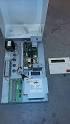 ALPHATRONICS DANMARK BRUGERVEJLEDNING ALPHAHOME ALARMCENTRAL Version 4.2 INDHOLDSFORTEGNELSE BETJENING...side 2 TIL- OG FRAKOBLING...side 2 TILKOBLING NIVEAU 1...side 3 TIL- OG FRAKOBLING NIVEAU 2...side
idata Side 1/6 Indholdsfortegnelse
 idata Side 1/6 Indholdsfortegnelse Brugerflade side 2 Indlæsning af tappekort side 2 Transaktioner side 3 Udtræk side 4 Kortspærring side 5 Setup side 6 Hassellunden 4A, 2765 Smørum 44 91 34 51 44 91 34
QUICKVEJLEDNING til Piccolo Light
 QUICKVEJLEDNING til Piccolo Light Montering 1. Piccolo Light kan installeres uden brug af kommunikation via GSM, men installeres et SIM-kort i enheden, vil man bl.a. kunne få alarmer som sms og email.
1. Generelt om denne brugervejledning
 Pro-Sec ApS. Yderholmvej 59. 4623 Lille Skensved. Version 02-2007 Indholdsfortegnelse 1. GENERELT OM DENNE BRUGERVEJLEDNING... 2 2. BRUGERE... 3 3. BRUGERE PROGRAMMERINGSTILSTAND... 4 4. ALARM-INDIKERING
Ruko Security Master Central Database
 Ruko Security Master Central Database RSM benytter en central database, til at udveksle låsesystemer mellem Ruko og låsesmeden. Udvekslingen sker via Internettet, så det er derfor nødvendigt at have en
UniLock System 10. Manual til Transaktionsregistrering. Projekt. Version 1.0 Revision 130701 PCS125-M0252
 UniLock System 10 Manual til Transaktionsregistrering Projekt PCS125-M0252 Version 1.0 Revision 130701 UniLock transaktionsregistrering anvendes til at eksportere *-indtastninger på læseres tastatur til
Programmering af CS7002 GSM/GPRS modul Version 5
 Comfort CSx75 Programmering af CS7002 GSM/GPRS modul Version 5 Introduktion CS7002 GSM/GPRS modulet er en fuldt integreret enhed som kan sende alarmer trådløst enten via GSM eller GPRS nettet. Der er desuden
ELCANIC A/S. ENERGY METER Type ENG110. Version 3.00. Inkl. PC program: ENG110. Version 3.00. Betjeningsvejledning
 ELCANIC A/S ENERGY METER Type ENG110 Version 3.00 Inkl. PC program: ENG110 Version 3.00 Betjeningsvejledning 1/11 Generelt: ELCANIC A/S ENERGY METER Type ENG110 er et microprocessor styret instrument til
INTEGRA BRUGER MANUAL
 NOMEX SCANDINAVIA A-S INTEGRA BRUGER MANUAL SATEL Version 1.7 - juni 2010 INDHOLD 1. Beskrivelse af alarmsystemets funktioner...3 2. Tilkobling af ét område...3 3. Tilkobling af flere områder...3 4. Udkobling
Brugermanual Beskrivelse af betjeningspanel med kontrolpanel
 Brugermanual Beskrivelse af betjeningspanel med kontrolpanel For den mest bekvemme kontrol / styring og status af Jablotron 100 systemet, tilbydes der forskellige former for betjeningspaneler. Styring
Betjeningsvejledning. System Alarmpanel xx S2s
 Betjeningsvejledning System Alarmpanel xx S2s Indhold 1 Indhold Indholdet af denne vejledning kan ændres uden forudgående varsel. Firmaer, navne og data anvendt i eksempler er fiktive, medmindre andet
CS 351 M1 / M2 AIA CENTRAL
 CS 351 M1 / M AIA CENTRAL MANUAL BRUGER SOFTWARE VERSION 3.8 REV. 05.99 INDHOLDSFORTEGNELSE: 1 INDLEDNING...3. BETJENINGSPANELET...4.1 Taster...4. Specialfunktioner...5.3 Display...5.3 Lysdioder...6 3.
UniLock System 10. Manual til Integration med Salto adgangskontrol (RW Pro) Projekt PCS125-20 Version 1.0 Revision 140806
 UniLock System 10 Manual til Integration med Salto adgangskontrol (RW Pro) Projekt PCS125-20 Version 1.0 Revision 140806 Med integration til Salto adgangskontrol kan UniLock administrere personers adgang
MANUAL TIL. OptitecRS CIPHERLAB 8000 - SCANNER
 MANUAL TIL OptitecRS CIPHERLAB 8000 - SCANNER INDHOLDSFORTEGNELSE 1 SAMLING OG TILKOBLING AF SCANNER... 1 1.1 STRØM TIL SCANNER... 2 1.2 TILKOBLING TIL COMPUTER... 2 1.2.1 Tilkobling med Seriel Stik...
UniLock systembeskrivelse
 UniLock systembeskrivelse PC styret adgangskontrol med decentrale låsecomputere Systemets opgave er, helt decentralt, at styre adgangskontrollen i en række kontrolpunkter (døre mv.). Systemet er modulopbygget
PCR 40 Door Access Control unit
 Installations vejledning PCR 40 Door Access Control unit Ruko A/S Copyright 2003-2005, Ruko A/S Ruko A/S Marielundvej 20 DK - 2730 Herlev DENMARK Telefon: +45 44 54 44 54 Fax: +45 44 54 4444 E-post: [email protected]
MANUAL AGROSOFT POCKETPIGS. Ver. 02 03-10-2013 SKIOLD GØR EN FORSKEL!
 MANUAL SKIOLD GØR EN FORSKEL! AGROSOFT POCKETPIGS 981 002 640 Ver. 02 03-10-2013 2 981 002 640 INDHOLDSFORTEGNELSE 1. Generelt om brugen af Pocket... 4 1.1 Svinedata... 4 1.2 Opbygning... 5 1.3 Brugen
UniLock System 10. Manual T535 Chipkort/magnetkort motorlæser. Version 2.0 Revision 150508
 UniLock System 10 Manual T535 Chipkort/magnetkort motorlæser Projekt PRJ172 Version 2.0 Revision 150508 T535 er en motorlæser til montering i forplade, som læser både chipkort og magnetkort. Med T535 er
PC Betjening software manual
 PC Betjening software manual Yderligere information Version: 05.11.2018 Der tages forbehold for evt. trykfejl og mangler. ARAS Security A/S Danmark Mose Alle 10B 2610 Rødovre Support: 0045-70 27 40 90
Installationsmanual. 2 Installering...6. 3 Installering SMS sender...7. 4 Installering PSTN/GSM sender...7. 5 Installering PSTN GSM konverter...
 CS 47 Syntax Side 2 Indholdsfortegnelse 1 Introduktion...4 1.1 Funktioner...4 1.2 Forsyning...4 1.3 PSTN support...5 1.4 GSM support...5 1.5 SMS support...5 1.6 Indgange...5 1.7 Udgange...5 1.8 Password...5
CS 2800. Brugermanual
 Indholdsfortegnelse: Side 1 Generelt... 3 1.1 Betjeningspanel CS 2821... 3 1.1.1Displayet... 3 1.1.2Det numeriske tastatur... 3 1.1.3Prox-læseren... 4 1.1.4JA og NEJ tasterne... 4 1.1.5A, B, C og D tasterne...
OASIS BRUGER. manual. Til daglig betjening
 OASIS BRUGER manual Til daglig betjening Blinker = alarm Konstant lys = fejl Tændt = Område A tilkoblet Tændt = Område B tilkoblet Tændt = Område C tilkoblet Konstant lys = Power OK Blinkende lys = Batteri
Betjeningsvejledning. til. Vandkiosk. system
 Betjeningsvejledning til Vandkiosk system Programnummer 731043 Tegningsnummer 201013 / 201019 www.tarp.dk 2012-02-20 1 Kundebetjening :... 4 AFLÆSNING AF DATA: 4 INDLÆSNING AF SPÆRRINGER: 4 FEJLMEDDELELSER:
Side 2 Brugermanual Premier 48, 88,168 & 640
 Brugermanual Tyverialarmcentral Udgave 1 Side 2 Brugermanual Premier 48, 88,168 & 640 Indhold 1. Oversigt... 3 Introduktion... 3 Betjeningspaneler... 4 2. Brug af alarmsystemet... 6 Menuer... 6 Adgang
UniLock System 10. Manual Import fra Outlook-kalender (Microsoft Exchange) Projekt PCS125 Version 2.0 Revision
 UniLock System 10 Manual Import fra Outlook-kalender (Microsoft Exchange) Projekt PCS125 Version 2.0 Revision 171113 Med denne import kan Microsoft Outlook-kalender anvendes til at styre delte undtagelsers
Brugervejledning til AlphaVision NG
 Brugervejledning til AlphaVision NG INDHOLDSFORTEGNELSE BETJENING...3 TILKOBLING NIVEAU 1...6 TIL- OG FRAKOBLING NIVEAU 2...6 TIL OG FRAKOBLING NIVEAU 3, 4 ELLER 5...6 TILKOBLING MED 2 CIFRET KODE...7
4. Tilslut batteri backup i centralen til dens konnekter. I tilfældet af en alarm indtast Masterkoden (default 1234) for at afstille alarmen
 Installations punkter. 1. Monter centralen hvor man ønsker den placeret 2. Monter forsyningskablet 3. Tilslut Ethernet kablet og/eller SIM kortet til kommunikations modulet 4. Tilslut batteri backup i
Side 2 CS 9452 Brugervejledning. Afsnit Navn Side. 1 Ordforklaring (terminologi) 3. 3 Betjeningsknapper og -lamper 6
 BRUGERVEJLEDNING Side 2 CS 9452 Brugervejledning INDHOLDSFORTEGNELSE: Afsnit Navn Side 1 Ordforklaring (terminologi) 3 2 Introduktion 5 3 Betjeningsknapper og -lamper 6 4 Fuld tilkobling, Deltilkobling,
1 Generelt... 3. 2 Tilkoblingsmuligheder... 4 2.1 Normal tilkobling... 4 2.2 Hurtig tilkobling... 4 2.3 Tilkobling med udkobling af grupper...
 Brugermanual Side 2 Atlas 8 PLUS Indholdsfortegnelse 1 Generelt... 3 2 Tilkoblingsmuligheder... 4 2.1 Normal tilkobling... 4 2.2 Hurtig tilkobling... 4 2.3 Tilkobling med udkobling af grupper... 5 3 Frakobling...
V. 2. 6 ERHVERVS TYVERI ALARM BRUGER VEJLEDNING. Alarmfirma: R S - 2 4 0
 R S - 2 4 0 V. 2. 6 ERHVERVS TYVERI ALARM Ver. 2-6 Rev. 5. april 2001. Dokument : RS-240b / FG Alarmfirma: BRUGER VEJLEDNING 2 15 INDHOLDSFORTEGNELSE : Denne vejledning beskriver de generelle betjeningsmuligheder
GSM port styring 400 brugere
 1 GSM port styring 400 brugere SMS alarm, temperatur og fjernkontrol system 16 brugere til at modtage alarmbeskeder via SMS Software vejledning SSIHuset Svane Electronic ApS Arildsvej 27, Gråmose, DK-7442
GSM Dørtelefon. Installation manual. Bruger manual. Gennemlæs omhyggeligt denne manual før installation og ibrugtagning af dette produkt.
 GSM Dørtelefon Installation manual Bruger manual Gennemlæs omhyggeligt denne manual før installation og ibrugtagning af dette produkt. Tlf.: +45 86161617 Mobil: +45 40200001 Side 1 GSM Dørtelefon Version
Accepttest Specifikation For. Gruppen
 Accepttest Specifikation For Gruppen Indholdsfortegnelse 1. INDLEDNING...3 1.1 FORMÅL...3 1.2 REFERENCER...3 1.3 TESTENS OMFANG OG BEGRÆNSNINGER...3 2. TESTEMNER...3 2.1 CENTRAL ENHEDEN...3 2.2 ADGANGS
RS-210 ERHVERS TYVERI ALARM BRUGER VEJLEDNING. Alarmfirma:
 RS-210 ERHVERS TYVERI ALARM Alarmfirma: Ver. 2-1 Rev. 01.03.2001 Dokument: RS-210b/F.G. BRUGER VEJLEDNING 2 11 INDHOLDSFORTEGNELSE: Egne notater : Denne vejledning beskriver de generelle betjeningsmuligheder
MANUAL HÅNDTERMINAL. Ver SKIOLD GØR EN FORSKEL!
 MANUAL SKIOLD GØR EN FORSKEL! HÅNDTERMINAL 981 000 505 Ver. 100 02-10-2013 Indhold 1. HÅNDTERMINAL... 4 1.1 Håndterminal versioner.... 4 1.2 Integreret håndterminal... 4 1.3 Vigtig ved anvendelse af håndterminal...
Fingeraftryk læser 4821
 Fingeraftryk læser 4821 Beskrivelse: Denne enhed monteres i 4000 serien og kan aflæse fingeraftryk. Den har 3 indbyggede døråbne-relæ, som kan kontrolleres af op til 1000 brugere. Med en tilknyttet strømforsyning
QUICKVEJLEDNING til multiguard Master IO. Montering
 QUICKVEJLEDNING til multiguard Master IO Montering 1. Klargør et SIM-kort, så pinkoden er 1234 eller deaktiveret. Monter kortet i enheden. Enheden har nu 1234 som password eller kører uden password. Kortet
X88S. SMS fjernstyring til sommerhuse
 X88S SMS fjernstyring til sommerhuse X88s er en GSM/SMS baseret fjernstyring med: 6 indgange 8 relæudgange 2 temperaturfølere Billig i drift, intet abonnement. Kan køre på taletidskort. Nem og hurtig montering.
Netværks opsætning af IP modulet:
 Netværks opsætning af IP modulet: Installer vcomsetup til ip modul.exe fra den modtagne Mini CD. Efter installation start VCOM programmet Sørg for at enheden er tilsluttet netværket og vælg Search Registrer
på Sterling 10 Brugermanual Bemærk! betjeningspanelet er i manualen angivet som FUNC
 Sterling 10 Brugermanual Bemærk! Tasten FUNC på Sterling 10 betjeningspanelet er i manualen angivet som Side 2 Sterling 10 Indholdsfortegnelse 1 Bruger- og master-faciliteter... 3 1.1 Generelt... 3 1.2
Oversigts billedet: Statistik siden:
 1 Tilslutning: Tilslut et nætværks kabel (medfølger ikke) fra serverens ethernet port til din router. Forbind derefter bus kablet til styringen, brun ledning til kl. 29, hvid ledning til kl. 30 Forbind
Smartair Anti-passback
 Smartair Anti-passback Brug og opsætning Indholdsfortegnelse Anvendelse... 3 Definitioner... 3 Introduktion... 3 Anti-passback typer... 3 Afvist anti-passback... 3 Adgang m/log anti-passback... 5 Nulstille
DAN TWINCA EASY. Brugervejledning
 DAN TWINCA EASY Brugervejledning EASY BrugerVejledning DK.doc Version 1.00 Indholdsfortegnelse Indholdsfortegnelse... 2 Start og manuel fodring... 4 Opstart...4 Indtastning af talværdier i menuen...4 Automatisk
Selektro CCM App. Brugermanual. Selektro CCM App Brugermanual DK. Selektro A/S, Erhvervsvej 29-35, DK-9632 Møldrup. Copyright Selektro A/S 2017
 Selektro CCM App Brugermanual Selektro A/S, Erhvervsvej 29-35, DK-9632 Møldrup Selektro CCM App Brugermanual DK Copyright Selektro A/S 2017 0881-1344006 V01 Indhold 1 Beskrivelse... 1 1.1 Funktion... 2
Manual til Neopost IJ-40 og IJ-50
 Manual til Neopost IJ-40 og IJ-50 1. Skift af farvepatron Ved skift af farvepatron er det vigtigt, at man bruger følgende fremgangsmåde: HUSK! Fjern beskyttelsestapen fra printhovederne! 1.1. Log på som
KEYsafe nøgleskab, v.2 Brugermanual
 KEYsafe nøgleskab, v.2 Brugermanual 2.12..2007 1 Indhold 1. ANVENDELSE...3 1.1 IDENTIFICERING AF EN BRUGER... 3 1.2 IDENTIFICERING MED MAGNETKORT / RFID... 4 1.3 ANGIVE REFERENCNUMMER... 4 1.4 LOGGE IND...
Brugervejledning. SmartAir P-Enhed Programmeringsenhed
 Brugervejledning SmartAir P-Enhed Programmeringsenhed Copyright 2006, Ruko A/S Ruko A/S Marielundvej 20 DK - 2730 Herlev DENMARK Telefon: +45 44 54 44 54 Hotline: +45 44 54 46 00 Fax: +45 44 54 44 44 E-post:
U n i C o r e. I n s t a l l a t i o n s - v e j l e d n i n g
 Dokument nr.: 103-230-0001A/- dansk Side nr.: 1 Copyright 1993 Crysberg A/S U n i C o r e I n s t a l l a t i o n s - v e j l e d n i n g Crysberg A/S Phone: +45 4913 8303 E-mail: [email protected] Oldenvej
Med en mængde nye muligheder og nyt out look anderledes opbygning af display med beskrivelse af Vandvagtens funktioner:
 NY MODEL VANDVAGT VV800 SERIE Med en mængde nye muligheder og nyt out look anderledes opbygning af display med beskrivelse af Vandvagtens funktioner: 1 Efter fuldendt montering af sagkyndig tilsluttes
RS-206 ERHVERVS TYVERI ALARM
 RS-206 Ver. 1-2 ERHVERVS TYVERI ALARM BRUGER VEJLEDNING - Rudolph Schmidt A/S Ver. 1-2 Rev. 9.10.1997 Dokument: RS-206b 2 Brugervejledning Indholdsfortegnelse : Denne vejledning beskriver de generelle
Manual til Elegant DK190
 Manual til Elegant DK190 Indhold Forord... 4 Alarmens generelle opbygning... 5 Placering af alarmen... 7 Oversigt over alarmen... 8 Forside... 8 Bagside... 9 Tag alarmen i brug... 10 Programering af alarmen...
PROFI BRUGER manual Til daglig betjening af systemet
 PROFI BRUGER manual Til daglig betjening af systemet Indhold: 1 Lysdioder og symboler...3 2 Betjening af systemet...5 2.1 Tilkobling...5 2.2 Frakobling...5 2.3 Overfaldsalarm...6 2.4 Alarmstop...6 2.5
RS-REGENT. Ver. 1-0 PRIVAT TYVERI ALARM BRUGER VEJLEDNING
 RS-REGENT Ver. 1-0 PRIVAT TYVERI ALARM BRUGER VEJLEDNING - Rudolph Schmidt A/S Version 1-0 /1997 Dokument: RS-Regent/b. 2 Brugervejledning Indholdsfortegnelse : Denne vejledning beskriver de generelle
NVR Client system. Bruger Manual. SuperVision Alarmteknik ApS Cedervej 2, 8462 Harlev J +45 70 23 93 10 www.supervision-alarm.dk
 NVR Client system Bruger Manual SuperVision Alarmteknik ApS Cedervej 2, 8462 Harlev J +45 70 23 93 10 www.supervision-alarm.dk 1 Indholdsfortegnelse. Side 3: Side 4-5: Side 6: Side 8: Side 10: Side 11:
SmartAir TS1000. Daglig brug
 SmartAir TS1000 Daglig brug Indhold Brugere... 4 Opret brugere... 4 Brugerliste vinduet... 5 Knapper... 5 Grupper... 6 Søg bruger... 7 Rapport vinduet (brugere)... 7 Døre... 8 Opret døre... 8 Dørliste
Manual til: Miracas DK080 GSM Tyverialarm
 Manual til DK080 Indhold Forord... 4 Alarmens generelle opbygning... 5 Placering af alarmen... 7 Oversigt over alarmen... 8 Tag alarmen i brug... 9 Programering af alarmen... 10 Indtastning af egen kode...
Vejledning i oprettelse af menu
 Vejledning i oprettelse af menu Her vises hvordan du kan sammensætte din menu, kø, meddelelser og tidsplaner. En menu er indgangen til din virksomhed. Det er derfor vigtigt, at du bruger lidt tid på at
Sådan afbrydes forbindelsen Når du vil afslutte CallPilot-sessionen, skal du trykke 83 for at afbryde forbindelsen eller lægge røret på.
 POSTKASSE-LOGON Du skal bruge et adgangsnummer (ring op til lokal 7600) til CallPilot Multimedia Messaging, et postkassenummer (7 + værelsesnummer) og en adgangskode for at logge på postkassen. 137 + værelsesnummer
Bruger Manual PC Valtronics IP Kamera - Windows system
 Bruger Manual PC Valtronics IP Kamera - Windows system Brugervejledning til PC (windows) 1. Installation af kamera Vejledningen er almen for alle Valtronics kameraer, og derfor kan billederne af de forskellige
Brugervejledning til AlphaVision NG
 Brugervejledning til AlphaVision NG INDHOLDSFORTEGNELSE BETJENING...3 TILKOBLING NIVEAU 1...5 TIL- OG FRAKOBLING NIVEAU 2...5 TIL OG FRAKOBLING NIVEAU 3, 4 ELLER 5...5 TILKOBLING MED 2 CIFRET KODE...5
Side 2 CS 1800. 1. Indledning... 3 1.1 Generelt... 4
 Brugermanual Side 2 CS 1800 Indholdsfortegnelse 1. Indledning... 3 1.1 Generelt... 4 2. Daglig betjening... 5 2.1 Betjeningspanel... 5 2.2 Fuld tilkobling... 6 2.3 Udkobling af zoner... 7 2.4 Deltilkobling
UniLock System 10. Manual til import fra Outlook kalender. Projekt PCS125 Version 2.0 Revision 160513
 UniLock System 10 Manual til import fra Outlook kalender Projekt PCS125 Version 2.0 Revision 160513 Med denne import kan Microsoft Outlook kalender anvendes til at styre delte undtagelsers Fra - og Til
Betjening af SmartTID læseren version 2.0
 Betjening af SmartTID læseren version 2.0 SmartTID læseren bruges til at registrere komme og gå tider, men kan også bruges til at registrere pause samt tid på opgaver. Generel anvendelse Al betjening foregår
Trådløst Alarm System. Med indbygget GSM modem. Brugsanvisning V1.01
 Trådløst Alarm System Med indbygget GSM modem Brugsanvisning 1 Indhold Side 2 - Forord Side 3 - Alarm oversigt Side 4 - Opstart af alarm Side 4 - Programmering af alarmcentral Side 4 - Indtastning af kode
DRFLive - dynamisk visning af resultater fra DRF Stævnesystem
 DRFLive - dynamisk visning af resultater fra DRF Stævnesystem Resumé: Beskrivelse af program (DRFLive) til dynamisk visning af resulter fra DRF Stævnesystem Forfatter: Claus Hulstrøm Dato: 15. januar 2010
Vejledning til opsætning af: Dankort terminal model Flexi : Side 2 HUB : Side 4 Opsætning af PSAM : Side 5. Vigtigt!
 Vejledning til opsætning af: Dankort terminal model Flexi : Side 2 HUB : Side 4 Opsætning af PSAM : Side 5 Vigtigt! I forbindelse med installation af dankort terminalen, skal du på den computer hvor dankort
QUICKVEJLEDNING til multiguard DIN9. Montering
 QUICKVEJLEDNING til multiguard DIN9 Montering 1. Klargør et SIM-kort, så pinkoden er 1234 eller deaktiveret. Monter kortet i enheden. Enheden har nu 1234 som password eller kører uden password. Kortet
QUICKVEJLEDNING til multiguard DIN6. Montering
 QUICKVEJLEDNING til multiguard DIN6 Montering 1. Klargør et SIM-kort, så pinkoden er 1234 eller deaktiveret. Monter kortet i enheden. Enheden har nu 1234 som password eller kører uden password. Kortet
FirstIVR Brugervejledning version 1.2
 FirstIVR Brugervejledning version 1.2 1. Indhold 1. Indhold... 1 2. Introduktion til FirstIVR... 2 3. Kom godt i gang... 2 4. Menuen Objekter: Oprette lyde, køer, telefonsvarere m.v.... 3 4.1. Lyde...