
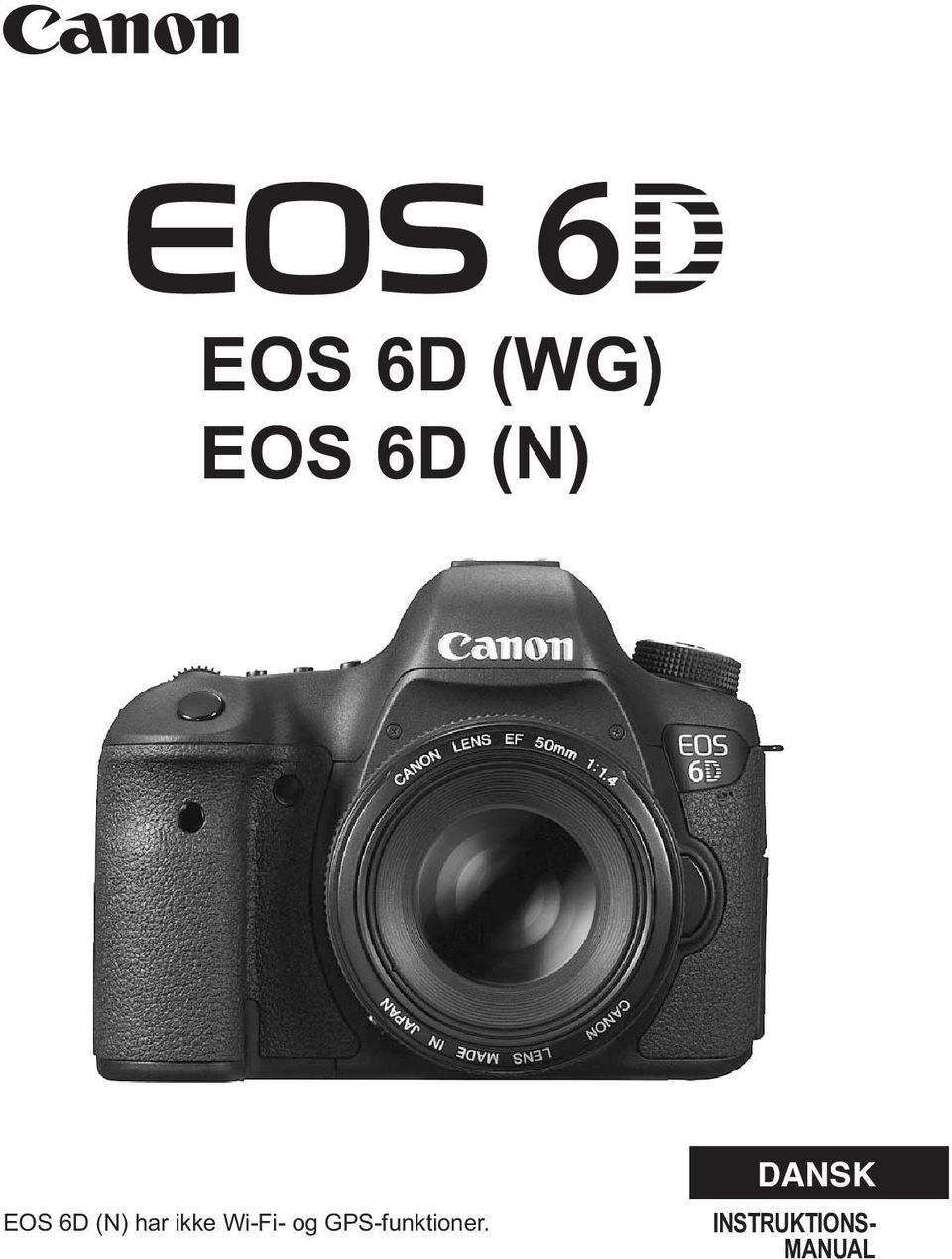
EOS 6D (WG) EOS 6D (N)
|
|
|
- Bjarne Nøhr
- 10 år siden
- Visninger:
Transkript
1 EOS 6D (WG) EOS 6D (N) EOS 6D (N) har ikke Wi-Fi- og GPS-funktioner. DANSK INSTRUKTIONS- MANUAL
2 Indledning EOS 6D (WG/N) er et højtydende, digitalt spejlreflekskamera med en full-frame (ca. 35,8 x 23,9 mm) CMOS-sensor med ca. 20,2 effektive megapixel og DIGIC 5+, højpræcisions- og højhastigheds 11-punkts AF, ca. 4,5 fps kontinuerlig optagelse, Live view-optagelse, Full High- Definition (Full HD) filmoptagelse, Wi-Fi* og GPS*. Kameraet tilpasser sig nemt forskellige optageforhold, har mange funktioner til krævende optagelser og er kompatibelt med en lang række systemtilbehør. * EOS 6D (N) har ikke Wi-Fi- og GPS-funktioner. Se i denne manual, når du bruger kameraet, for at blive mere fortrolig med kameraet Med et digitalkamera kan du med det samme se det billede, du har taget. Tag nogle prøvebilleder, mens du læser denne manual, og se resultatet. Du får derefter et bedre indtryk af kameraet. Undgå dårlige billeder og uheld ved at læse "Sikkerhedsadvarsler" (s. 382, 383) og "Forholdsregler ved håndtering" (s. 16, 17). Afprøvning af kameraet før brug og ansvar Når du har taget billeder, kan du afspille billederne og kontrollere, om de er optaget korrekt. Canon kan ikke holdes ansvarlig for eventuelle tab eller besvær, der måtte opstå i tilfælde af fejl i kameraet eller på hukommelseskortet, så billederne ikke kan gemmes på kortet eller overføres til en pc. Ophavsret I henhold til dit lands gældende lov om ophavsret kan brug af dine optagne billeder eller ophavsretsbeskyttet musik og billeder med musik på hukommelseskortet - til andet end privat brug - være ulovlig. Optagelse af visse offentlige begivenheder, udstillinger osv. kan ligeledes være ulovligt, selv til privat brug. 2

3 Kompatible kort Kameraet kan bruge følgende kort uanset kapacitet: SD-hukommelseskort SDHC-hukommelseskort* SDXC-hukommelseskort* * Kompatibelt med UHS-I-kort. Kort, som kan optage film Når du optager film, skal du bruge et kort med stor kapacitet og hurtig skrive-/læsehastighed, som vist i tabellen. Komprimeringsmetode (s. 216) Kort IPB ALL-I (I-only) 6 MB/sek. eller hurtigere 20 MB/sek. eller hurtigere Hvis du bruger et kort med langsom skrivehastighed, når du optager film, bliver filmen muligvis ikke optaget korrekt. Og hvis du afspiller en film på et kort med langsom læsehastighed, afspilles filmen måske ikke korrekt. Hvis du vil optage stillbilleder, mens du optager en film, skal du bruge et endnu hurtigere kort. Hvis du vil kontrollere kortets læse-/skrivehastighed, skal du se på producentens websted. I denne manual henviser "kort" til SD-hukommelseskort, SDHChukommelseskort og SDXC-hukommelseskort. * Der følger ikke noget kort med kameraet til optagelse af billeder/film. Dette skal købes særskilt. 3

4 Kontrolliste over udstyret Kontroller, at følgende dele fulgte med kameraet, inden du starter. Kontakt forhandleren, hvis der mangler noget. Kamera (med kameradæksel) Batteripakke LP-E6 (med beskyttende dæksel) Batterioplader LC-E6/LC-E6E* Bred rem EW-EOS6D Interfacekabel IFC-200U Stereo AV-kabel AVC-DC400ST * Batterioplader LC-E6 eller LC-E6E medfølger. (LC-E6E leveres med en lysnetledning). De medfølgende instruktionsmanualer og diske er angivet på næste side. Kontroller, at objektiverne følger med, hvis du har købt et objektivsæt. Instruktionsmanualer til objektivet medfølger muligvis, afhængigt af typen af objektivsæt. Pas på, du ikke mister ovennævnte dele. 4

5 CEL-XXX XXX XXXXX XXXXX XXXXX XXXXX XXXXX EOS Camera Instruction Manuals Disk XXX Windows XXX XXX Mac OS X XXX XXX CANON INC. 20XX. Made in the EU. EOS Solution Disk XXX CEL-XXX XXX XXXXX XXXXX XXXXX XXXXX XXXXX Windows XXX XXX Mac OS X XXX XXX CANON INC. 20XX. Made in the EU. Instruktionsmanualer og diske Instruktionsmanualerne leveres både i både papirformat og elektronisk (PDF) format. Grundlæggende instruktionsmanual Grundlæggende instruktionsmanual til Wi-Fi-funktion/ Instruktionsmanual til GPS-funktion* Lommeguide Forklarer kameraets grundlæggende funktionsindstillinger og grundlæggende optagelses-/afspilningsinstruktioner. Advarsler for Wi-Fi/GPS* * Leveres ikke med EOS 6D (N). EOS Camera Instruction Manuals Disk (dvd) Indeholder følgende PDF-manualer: Instruktionsmanual til kamera (detaljeret version) Instruktionsmanual til Wi-Fi-funktion (detaljeret version) Instruktionsmanualer til software * Instruktioner til visning af instruktionsmanualerne i pdf-filer på dvd'en findes på siderne 389 og 390. EOS Solution Disk (cd-rom) Indeholder software til billedredigering og andre programmer. For beskrivelse og installation af softwaren, se side

6 Anvendte betegnelser i denne vejledning Ikoner i denne manual <6> : Angiver kommandovælgeren. <5> : Angiver hurtigvælgeren. <9> <V> <U> : Angiver Multikontrol og skubberetningen. <0> : Angiver indstillingsknappen. 0, 9, 7, 8 : Angiver, at den tilsvarende funktion forbliver aktiv i 4, 6, 10 eller 16 sekunder, efter at du har sluppet knappen. * De ikoner og markeringer, der i denne manual angiver kameraets knapper, vælgere og indstillinger, svarer til de ikoner og markeringer, der findes på kameraet og på LCD-skærmen. 3 : Angiver en funktion, som kan ændres ved at trykke på knappen <M> og ændre indstillingen. M (s. **) : Når det vises øverst til højre på en side, angiver det, at funktionen kun er tilgængelig i tilstandene i Kreativ zone (s. 24). : Sidehenvisninger for yderligere oplysninger. : Advarsel, der kan forhindre problemer med optagelser. : Supplerende oplysninger. : Tip eller råd til bedre optagelser. : Råd til løsning af problemer. Grundlæggende forudsætninger Alle handlinger, der beskrives i denne manual, forudsætter, at afbryderen allerede er indstillet til <1>, og at knappen <R> er drejet til venstre (multifunktionslås udløst) (s. 34, 47). Det forudsættes, at alle menuindstillinger og brugerdefinerede funktioner er angivet til standardindstillingerne. Illustrationerne i denne manual viser kameraet med et EF 50 mm f/1.4 USM-objektiv som eksempel. 6

7 Kapitler Førstegangsbrugere af DSLR-kameraer kan finde forklaringer på kameraets grundlæggende betjening og optagelsesprocedurer i kapitel 1 og Indledning 2 Kom godt i gang 27 Grundlæggende optagelse 65 Indstilling af AF-tilstand og fremføringstilstand 91 Billedindstillinger 101 Avanceret betjening 141 Flashfotografering 169 Optagelse med LCD-skærmen (Live view-optagelse) 179 Optagelse af film 203 Billedafspilning 235 Efterbehandling af billeder 271 Sensorrensning 279 Udskrivning af billeder 285 Tilpasning af kameraet 301 Reference 331 Visning af instruktionsmanualerne i pdf-format på dvd'en/overførsel af billeder til en computer 387 7

8 Indhold Indledning 2 Kompatible kort... 3 Kontrolliste over udstyret... 4 Instruktionsmanualer og diske... 5 Anvendte betegnelser i denne manual... 6 Kapitler... 7 Indeks over funktioner Forholdsregler ved håndtering Introduktionsvejledning Nomenklatur Kom godt i gang 27 Opladning af batteriet Isætning og udtagning af batteriet Isætning og udtagning af kortet Tænd for strømmen Indstilling af dato, tid og zone Valg af sprog på grænsefladen Montering og afmontering af et objektiv Om objektivets Image Stabilizer (Billedstabilisator) Grundlæggende betjening Q Hurtig kontrol til optagefunktioner Betjening af menuer Før du begynder Formatering af kortet Indstilling af tiden for automatisk slukning/autosluk Indstilling af visningstid for billede Tænd/sluk for LCD-skærmen Gendannelse af kameraets standardindstillinger Q Visning af det elektroniske vaterpas Funktionsvejledning og hjælp... 63

9 Indhold Grundlæggende optagelse 65 A Fuldautomatisk optagelse (Sceneintelligent auto.)...66 A Fuldautomatiske teknikker (Sceneintelligent auto.)...69 C Kreativ automatisk optagelse : Tilstanden Specialscene Optagelse af portrætter Optagelse af landskaber Optagelse af næroptagelser Optagelse af motiver i bevægelse Optagelse af natportrætter (med et stativ)...79 F Optagelse af nattescener (håndholdt)...80 G Optagelse af baggrundsbelyste motiver...81 Q Hurtig kontrol...83 Optag efter atmosfærevalg...84 Optag efter belysning/scenetype Indstilling af AF-tilstand og fremføringstilstand 91 f: Valg af AF-funktion...92 S Valg af AF-punkter...94 Når Autofokus mislykkes...96 MF: Manuel fokusering...97 i Valg af fremføringstilstand...98 j Brug af selvudløser Billedindstillinger 101 Indstilling af billedoptagelseskvaliteten i: Indstilling af ISO-følsomhed A Valg af en Picture Style A Tilpasning af en Picture Style A Registrering af en Picture Style

10 Indhold Indstilling af hvidbalance O Brugerdefineret hvidbalance P Indstilling af farvetemperaturen Hvidbalancekorrektion Automatisk justering af lysstyrke og kontrast Indstillinger for støjreduktion Højlys tone prioritet Korrektion af periferibelysning for objektiv/kromatisk aberrationskorrektion Oprettelse og valg af en mappe Filnummereringsmetoder Indstilling af copyrightinformation Indstilling af farverum Avanceret betjening 141 d: Program AE s: Lukkertidsprioriteret AE f: Blændeprioriteret AE Visning af skarphedsdybde a: Manuel eksponering q Valg af målingsmetode Indstilling af eksponeringskompensation h Automatisk eksponeringsbracketing (AEB) A AE-lås F: Bulb-eksponeringer w: HDR-optagelse (High Dynamic Range) P Multieksponeringer Låsning af spejl Brug af okulardæksel F Brug af fjernudløser R Optagelse med fjernudløser

11 Indhold D Flashfotografering 169 D Flashfotografering Indstilling af flash Optagelse med LCD-skærmen (Live view-optagelse) 179 A Optagelse med LCD-skærmen Optagefunktionsindstillinger Menufunktionsindstillinger Brug af AF til at fokusere (AF-metode) Manuel fokusering Optagelse af film 203 k Optagelse af film Optagefunktionsindstillinger Indstilling af størrelse af filmoptagelse Indstilling af lydoptagelse Indstilling af tidskoden Menufunktionsindstillinger Optagelse af videosnapshots Billedafspilning 235 x Billedafspilning B Visning af optagelsesoplysninger He Hurtig søgning efter billeder u Forstørret visning b Rotation af billedet Indstilling af bedømmelse Q Hurtig kontrol under afspilning k Se film k Afspilning af film

12 Indhold X Redigering af filmens første og sidste scener Diasshow (Automatisk afspilning) Visning af billederne på tv K Beskyttelse af billeder L Sletning af billeder Ændring af indstillingerne til billedafspilning Justering af LCD-skærmens lysstyrke Autorotering af lodrette billeder Efterbehandling af billeder 271 R Behandling af RAW-billeder på kameraet S Ændr størrelse Sensorrensning 279 f Automatisk sensorrensning Tilføjelse af støvsletningsdata Manuel sensorrensning Udskrivning af billeder 285 Forberedelse til udskrivning w Udskrivning Trim af billedet W Digital Print Order Format (DPOF) W Direkte udskrivning af bestilte billeder p Angivelse af billeder til en fotobog Tilpasning af kameraet 301 Indstilling af brugerdefinerede funktioner Brugerdefinerede funktioner Indstillinger for brugerdefinerede funktioner

13 Indhold C.Fn I: Eksponering C.Fn II: Autofokus C.Fn III: Funktion/Andet : AF-mikrojustering : Brugerkontrol Registrering af Min Menu w Registrer brugerdefinerede optagemetoder Reference 331 B-knapfunktioner Kontrol af batterioplysningerne Brug af almindelig stikkontakt Brug af Eye-Fi-kort Tabel over tilgængelige funktioner efter optagemetode Menuindstillinger Systemkort Fejlfindingsvejledning Fejlkoder Specifikationer Sikkerhedsadvarsler Visning af instruktionsmanualerne i pdf-format på dvd'en/overførsel af billeder til en computer 387 Visning af instruktionsmanualerne i pdf-format på dvd'en Overførsel af billeder til en computer Om softwaren Installation af softwaren Indeks

14 Indeks over funktioner Strøm Opladning af batteriet s. 28 Batterikontrol s. 35 Kontrol af batterioplysninger s. 334 Stikkontakt s. 338 Autosluk s. 55 Kort Formatér s. 53 Udløs lukker uden kort s. 32 Objektiv Montering/afmontering s. 39 Zoom s. 40 Image Stabilizer (Billedstabilisator) s. 42 Basisindstillinger Sprog s. 38 Dato/tid/zone s. 36 Bipper s. 346 Copyrightinformation s. 138 Slet alle kameraindstillinger s. 56 Søger Dioptrijustering s. 43 Okulardæksel s. 166 Elektronisk vaterpas s. 61 LCD-skærm Lysstyrkejustering s. 269 Elektronisk vaterpas s. 60 Funktionsvejledning s. 63 Hjælp s AF AF-funktion s. 92 AF-punkt valg s. 94 AF-mikrojustering s. 314 Manuel fokusering s. 97 Lysmåling Målingsmetode s. 149 Fremføring Fremføringstilstand s. 98 Selvudløser s. 100 Største bursthastighed s. 105 Optagelse af billeder Opret/vælg en mappe s. 134 Filnummerering s. 136 Billedkvalitet Billedoptagelseskvalitet s. 102 ISO-følsomhed s. 106 Picture Style s. 112 Hvidbalance s. 120 Auto Lighting Optimizer (Auto belysnings optimering) s. 125 Støjreduktion ved høj ISO-følsomhed s. 126 Støjreduktion ved lang eksponering s. 128 Højlys tone prioritet s. 130 Korrektion af periferibelysning s. 131 Kromatisk aberrationskorrektion s. 132 Farverum s. 140

15 Indeks over funktioner Optagelse Optagemetode s. 24 HDR s. 155 Multieksponering s. 158 Låsning af spejl s. 165 Visning af skarphedsdybde s. 147 Fjernudløser s. 167 Hurtig kontrol s. 49 Justering af eksponering Eksponeringskompensation s. 151 AEB s. 152 AE-lås s. 153 Sikkerhedsskift s. 306 Flash Ekstern flash s. 169 Eksterne flashfunktionsindstillinger s. 172 Ekstern Speedlite Brugerdefinerede funktioner s. 177 Live view-optagelse Live view-optagelse s. 179 Fokusering s. 192 Billedformat s. 188 Filmoptagelse Filmoptagelse s. 203 Størrelse af filmoptagelse s. 216 Lydoptagelse s. 218 Tidskode s. 220 Optagelse af stillbillede s. 213 Videosnapshot s. 225 Afspilning Visningstid for billede s. 55 Enkeltbilledvisning s. 236 Visning af optagelsesoplysninger s. 238 Indeksvisning s. 242 Billedgennemgang (Billedspring) s. 243 Forstørret visning s. 244 Rotering af billede s. 246 Bedømmelse s. 247 Filmafspilning s. 253 Diasshow s. 257 Visning af billederne på tv s. 261 Beskyt s. 265 Slet s. 267 Billedredigering Behandling af RAW-billeder s. 272 Ændr størrelse s. 277 Udskrivning PictBridge s. 286 Printrækkefølge (DPOF) s. 295 Fotobogopsætning s. 299 Brugertilpasning Brugerdefinerede funktioner (C.Fn) s. 303 Brugerkontrol s. 320 Min Menu s. 327 Brugerdefineret optagemetode s. 328 Sensorrensning og støvreduktion Sensorrensning s. 280 Tilføj støvsletningsdata s. 281 Wi-Fi/GPS* Wi-Fi Separat manual GPS Separat manual * EOS 6D (N) har ikke Wi-Fi- og GPSfunktioner. 15

16 Forholdsregler ved håndtering Kameraet Dette kamera er et præcisionsinstrument. Undgå at tabe det eller udsætte det for stød og slag. Kameraet er ikke vandtæt og kan ikke bruges under vand. Hvis du kommer til at tabe kameraet i vand, skal du straks kontakte dit nærmeste Canon-servicecenter. Vanddråber kan tørres af med en tør klud. Hvis kameraet har været udsat for saltholdig luft, skal det tørres af med en fugtig, hårdt opvredet klud. Kameraet må ikke komme i nærheden af stærke magnetiske felter, f.eks. magneter eller el-motorer. Du skal også undgå at bruge eller lade kameraet ligge i nærheden af genstande, der udsender stærke radiobølger, f.eks. store antenner. Stærke magnetfelter kan forårsage fejlfunktion eller ødelægge billeddata. Lad ikke kameraet ligge på varme steder, f.eks. i en bil, der står i direkte sollys. Høje temperaturer kan ødelægge kameraet. Kameraet indeholder følsomme elektroniske kredsløb. Forsøg aldrig at skille kameraet ad. Bloker ikke spejlbetjeningen med din finger el. lign. Dette kan medføre funktionsfejl. Støv på objektivet, søgeren, spejlet eller matskiven skal fjernes med et pusteredskab. Anvend ikke rengøringsmidler, som indeholder organiske opløsningsmidler, til at rengøre kamerahuset eller objektivet. Hvis kameraet bliver meget snavset, skal du tage det med til det nærmeste Canon-servicecenter. Rør ikke ved kameraets elektriske kontakter. Dette kan forårsage korrosion. Korroderede kontakter kan medføre fejlfunktion. Hvis kameraet flyttes fra et koldt til et varmt rum, kan der dannes kondens på kameraet og i de indvendige dele. Du kan undgå kondens ved at komme kameraet i en tæt plastikpose, lukke posen og lade kameraet tilpasse sig den varmere temperatur, før det tages ud. Brug ikke kameraet, hvis der dannes kondens på det. Dette kan beskadige kameraet. Hvis der dannes kondens, skal objektivet, kortet og batteriet tages ud af kameraet. Vent derefter, til kondensen er fordampet, før kameraet anvendes. Hvis kameraet ikke skal bruges i en længere periode, skal batteriet tages ud, og kameraet skal opbevares på et køligt og tørt sted med god udluftning. Sørg for at trykke på udløseren med jævne mellemrum for at kontrollere, at kameraet fungerer. Undlad at opbevare kameraet, hvor der er kemikalier, der resulterer i rust og korrosion f.eks. i et kemisk laboratorium. Hvis kameraet ikke har været i brug i længere tid, skal alle funktionerne kontrolleres, før det tages i brug. Hvis du ikke har brugt kameraet et stykke tid eller planlægger en vigtig optagelse såsom en forestående udlandsrejse, skal du få kameraet kontrolleret af en Canon-forhandler eller selv kontrollere, at kameradelene fungerer korrekt. 16

17 Forholdsregler ved håndtering LCD-panel og LCD-skærm Selvom LCD-skærmen er fremstillet med højpræcisionsteknologi med over 99,99 % effektive pixel, kan der være nogle få døde pixel, der kun viser sort eller rødt blandt de tilbageværende 0,01 % eller færre pixel. Døde pixels er ikke en fejl, og de påvirker ikke de gemte billeder. Hvis LCD-skærmen er tændt i længere tid, kan skærmbilledet brænde fast, så du stadig kan se noget af det, der blev vist. Dette er dog kun midlertidigt og vil forsvinde, hvis kameraet ikke anvendes i nogle få dage. Visningen på LCD-skærmen kan virke langsom ved lave temperaturer, eller se sort ud ved høje temperaturer. Den returnerer til normal tilstand ved stuetemperatur. Hukommelseskort Bemærk følgende for at beskytte kortet og dets indspillede data: Kortet må ikke tabes, bøjes eller blive vådt. Det må ikke udsættes for kraftige påvirkninger eller fysiske slag og vibrationer. Rør ikke ved kortets elektroniske kontakter med dine fingre eller metalobjekter. Sæt ingen mærkater eller lignende på kortet. Opbevar eller anvend ikke hukommelseskortet i nærheden af elementer med stærke magnetiske felter som f.eks. tv-apparater, højttalere eller magneter. Sørg også for at undgå steder med meget statisk elektricitet. Hukommelseskortet må ikke efterlades i direkte sollys eller i nærheden af varmekilder. Opbevar kortet i en æske. Hukommelseskort må ikke opbevares i varme, støvede eller fugtige omgivelser. Objektiv Når objektivet er taget af kameraet, skal du placere Kontakter objektivet med bagsiden opad og sætte objektivdækslet på for at undgå at ridse objektivets overflade og de elektriske kontakter. Forholdsregler angående forlænget brug Hvis du bruger kontinuerlig optagelse, Live view-optagelse eller filmoptagelse i en længere periode, kan kameraet blive varmt. Dette er ikke en funktionsfejl, men du kan brænde fingrene, hvis du holder længe på et varmt kamera. 17

18 Introduktionsvejledning 1 Sæt batteriet i (s. 30). Se side 28, hvis du vil genoplade batteriet. 2 3 Isæt et kort (s. 31). Sæt det i kortholderen med kortets etiket vendt mod bagsiden af kameraet. Monter objektivet (s. 39). Juster det i forhold til den røde prik. 4 Indstil fokusfunktionsvælgeren på objektivet til <f> (s. 39). 5 Indstil afbryderen til <1> (s. 34). Se side 36, når LCD-skærmen viser indstillingsvinduerne til dato/tid/ tidszone. 18

19 Introduktionsvejledning Mens knappen i midten af programvælgeren holdes nede, skal du indstille den til <A> (Sceneintelligent auto.) (s. 66). Alle nødvendige kameraindstillinger angives automatisk. Fokuser på motivet (s. 44). Kig igennem søgeren, og ret midten af den mod motivet. Tryk udløserknappen halvt ned. Kameraet vil nu fokusere på motivet. Tag billedet (s. 44). Tryk udløseren helt ned for at tage billedet. Få vist billedet (s. 55). Det optagne billede vil blive vist i 2 sek. på LCD-skærmen. Tryk på knappen <x> for at få vist billedet igen (s. 236). Se "Live view-optagelse" for oplysninger om, hvordan du kan optage, mens du ser på LCD-skærmen (s. 179). Oplysninger om visning af de billeder, der er taget indtil nu, findes under "Billedafspilning" (s. 236). Oplysninger om sletning af et billede findes under "Sletning af billeder" (s. 267). 19

20 Nomenklatur LCD-panel (s. 22) <i> Knap til indstilling af ISO-følsomhed (s. 106) <q> Knap til valg af målingsmetode (s. 149) <U> Knap til LCDpanelbelysning (s. 48) <6> Kommandovælger (s. 45) Udløser (s. 44) Indikator for selvudløser (s. 100) Fjernudløsersensor (s. 167) Greb (Batterirum) DC-koblerens ledningshul (s. 338) Knap til visning af skarphedsdybde (s. 147) Spejl (s. 165, 283) <R> Knap til valg af fremføringstilstand (s. 98) <f> Knap til valg af AF-funktion (s. 92) Monteringsmærke til objektiv (s. 39) Flashsynkroniseringskontakter Kontakter (s. 17) Hot shoe (s. 170) Objektivfatning Udløserknap til programvælgerlås (s. 45) Låsestift til objektiv Programvælger (s. 24) Remholder (s. 27) Højttaler (s. 253) Mikrofon (s. 219) Udløserknap til objektiv (s. 40) <q/c> Audio/video OUT digitalt stik (s. 264/286, 391) <F> Stik til fjernudløser (Typen N3) (s. 167) <Y> Ekstern mikrofon IN-stik (s. 219) Kameradæksel (s. 39) <D> HDMI mini OUT-stik (s. 261) 20

21 Nomenklatur <V> Brændvidde <A/k> Knap til Live view-optagelse/ filmoptagelse (s. 179/203) <0> Start/Stop-knap (s. 180, 204) Afbryder (s. 34) Dioptrijusteringsknap (s. 43) Øjestykke (s. 166) Søgerokular <p> AF-startknap (s. 44, 181, 211) <A> Knap til AE-lås/ FE-lås (s. 153/170) <S> Knap til AF-punkt valg (s. 94) <Q> Knap til hurtigvælger (s. 49) Remholder (s. 27) <M> Menu-knap (s. 51) <B> Info-knap (s. 48, 60, 64, 182, 210, 236, 332) Dæksel til kortholder (s. 31) LCD-skærm (s. 51, 269) Stativgevind <u> Knap til Indeks/Forstør/ Reducering (s. 242/244) <x> Afspilningsknap (s. 236) <9> Multikontrol (s. 47) <L> Sletteknap (s. 267) Dæksel til batterirum (s. 30) Adgangsindikator (s. 33) Knap til multifunktionslås (s. 47) <0> Indstillingsknap (s. 51) <5> Hurtigvælger (s. 46) Udløserhåndtag til batterirummets dæksel (s. 30) Kortholder (s. 31) 21
22 Nomenklatur LCD-panel Fremføringstilstand (s. 98) u Enkelt optagelse i Kontinuerlig optagelse B Lydløs enkeltoptagelse M Lydløs kontinuerlig optagelse Q Selvudløser: 10 sek./fjernudløser k Selvudløser: 2 sek./fjernudløser AF-funktion (s. 92) X One-shot AF 9 AI Focus AF Z AI Servo AF 4 L Manuel fokus Wi-Fi-funktion <k/l> 1 2 <h> AEB (s. 152) <r> Status for GPS-modtagelse <x> Logfunktion <M> Støjreduktion for multioptagelse (s. 126) <P> Multieksponeringsoptagelse (s. 158) Lukkertid FE-lås (FEL) Optaget (busy) Advarsel om multifunktionslås (L) Advarsel om manglende kort (Card) Fejlkode (Err) Rensning af billedsensor (CLn) <A> Højlys tone prioritet (s. 130) <g> ISO-følsomhed (s. 106) ISO-følsomhed (s. 106) Mulige optagelser Selvudløsernedtælling Bulb-eksponeringstid Fejlnr. Resterende billeder at optage Målingsmetode (s. 149) q Evaluerende måling w Partiel måling r Spotmåling e Centervægtet gennemsnitsmåling <w> HDR-optagelse (s. 155) Batterikontrol (s. 35) Indikator for eksponeringsniveau Mængde af eksponeringskompensation (s. 151) AEB-rækkevidde (s. 152) Flasheksponeringskompensation (s. 170) Elektronisk vaterpas Blænde AF-punkt valg ([ ] AF, SEL [ ], SEL AF) Advarsel om fyldt kort (Card full) Advarsel om fejl på kort (Card Err) Kun de aktuelle indstillinger vises. 22
23 Nomenklatur Informationer i søgeren AF-punkter (s. 94) (Indtonet display) Matskive (s. 312) Cirkel til spotmåling (s. 150) <h> Advarselssymbol (s. 313) <z> Batterikontrol (s. 35) <A> AE-lås (s. 153)/ AEB i gang (s. 152) <D> Flash klar (s. 170) Advarsel om forkert FE-lås <d> FE-lås (s. 170)/ FEB i gang (s. 176) <e> Hurtig synkronisering (s. 175) <y> Flasheksponeringskompensation (s. 170) Lukkertid (s. 144) FE-lås (FEL) Optaget (busy) Advarsel om multifunktionslås (L) Indikator for eksponeringsniveau Mængde af eksponeringskompensation (s. 151) AEB-rækkevidde (s. 152) Flasheksponeringskompensation (s. 170) Elektronisk vaterpas (s. 61) AF-punkt valg ([ ] AF, SEL [ ], SEL AF) Advarsel om fyldt kort (Card) Advarsel om fejl på kort (Card) Advarsel om manglende kort (Card) Blænde (s. 146) <g> ISOfølsomhed (s. 106) <o> Indikator til bekræftelse af fokusering (s. 67) Maks. bursthastighed (s. 105) Antal resterende multieksponeringer (s. 160) ISO-følsomhed (s. 106) <A> Højlys tone prioritet (s. 130) Kun de aktuelle indstillinger vises. 23
24 Nomenklatur Programvælger Drej på programvælgeren samtidig med at programvælgeren holdes nede i midten (udløserknap til programvælgerlåsen). Kreativ zone Disse tilstande giver dig større kontrol over optagelse af forskellige motiver. d : Program AE (s. 142) s : Lukkerprioriteret AE (s. 144) f : Blændeprioriteret AE (s. 146) a : Manuel eksponering (s. 148) F : Bulb (s. 154) Brugerdefineret optagemetode Du kan registrere optagemetoden (d/s/f/ a/f), AF-funktionen, menuindstillinger osv., til indstillingerne w eller x af programvælgeren, og optage (s. 328). Basiszone Du skal blot trykke på udløserknappen. Kameraet indstiller alt til at passe til motivet eller scenen. A: Sceneintelligent auto. (s. 66) C : Kreativ auto (s. 71) 8 : Specialscener (s. 74) 2 : Portræt (s. 75) 3 : Landskab (s. 76) 4 : Næroptagelse (s. 77) 5 : Sport (s. 78) 6 : Natportræt (s. 79) F : Håndholdt nattescene (s. 80) G : HDR-modlyskontrol (s. 81) 24
25 Nomenklatur Objektiv EF mm f/4l IS USM Fokusfunktionsvælger (s. 39) Modlysblændefatning (s. 41) φ77 mm filtergevind (forsiden af objektivet) Afstandsskala Infrarødt indeks Zoomring (s. 40) Zoompositionsindeks (s. 40) Fokusring (s. 97, 199) Knap til Image Stabilizer (Billedstabilisator) (s. 42) Monteringsmærke til objektiv (s. 39) Kontakter (s. 17) 25
26 Nomenklatur Batterioplader LC-E6 Oplader til batteripakke LP-E6 (s. 28). Strømstik Åbning til batteripakke Opladningsindikator VIGTIGE SIKKERHEDSINSTRUKTIONER-GEM DISSE INSTRUKTIONER. FARE-FØLG DISSE INSTRUKTIONER OMHYGGELIGT FOR AT REDUCERE RISIKOEN FOR BRAND ELLER ELEKTRISK STØD. Ved tilslutning til elnettet uden for USA skal der bruges en stikadapter med den rigtige konfiguration til stikkontakten. Batterioplader LC-E6E Oplader til batteripakke LP-E6 (s. 28). Opladningsindikator Lysnetledning Åbning til batteripakke Lysnetledningsstik 26
27 1 Kom godt i gang Dette kapitel beskriver de forberedende trin, inden du starter optagelse, og den grundlæggende betjening af kameraet. Fastgørelse af remmen Før enden af remmen gennem øjet til remmen på kameraet nedefra. Før den derefter tilbage ind og ud af remklemmen som vist. Træk i remmen for at stramme den og sørge for, at remmen ikke går løs af spændet. Okulardækslet er også fastgjort til remmen. (s. 166). Okulardæksel 27
28 Opladning af batteriet 1 Fjern det beskyttende dæksel. Fjern det beskyttende dæksel, der leveres sammen med batteriet. LC-E6 LC-E6E 2 3 Sæt batteriet i. Sæt batteriet sikkert i opladeren som vist på illustrationen. Følg ovenstående fremgangsmåde i omvendt rækkefølge for at tage batteriet ud. Genoplad batteriet. For LC-E6 Fold batteriopladerens ben ud, som det er vist med pilen, og sæt benene i en stikkontakt. For LC-E6E Tilslut lysnetledningen til opladeren, og sæt stikket i en stikkontakt. Genopladning starter automatisk, og opladningsindikatoren blinker orange. Opladningsniveau Opladningsindikator Farve Indikator 0-49 % Blinker én gang i sekundet % Orange Blinker to gange i sekundet 75 % eller højere Blinker tre gange i sekundet Fuldt opladet Grøn Lyser Det tager ca. 2,5 timer at genoplade et helt tomt batteri helt ved stuetemperatur (23 C). Den tid, det tager at genoplade batteriet, vil variere meget, afhængigt af omgivelsernes temperatur og batteriets resterende kapacitet. Af sikkerhedsmæssige årsager vil genopladning ved lave temperaturer (5 C - 10 C) tage længere tid (op til ca. 4 timer). 28
29 Opladning af batteriet Tip til brug af batteri og oplader Batteriet er ikke fuldt opladet, når du køber det. Oplad batteriet, før du bruger det. Genoplad batteriet dagen før eller selve den dag, det skal bruges. Selv under opbevaring vil et opladet batteri gradvist blive afladet og miste sin kapacitet. Tag batteriet ud efter genopladning, og tag stikket til opladeren ud af stikkontakten. Du kan sætte dækslet omvendt på for at vise, om batteriet er blevet opladet eller ej. Hvis batteriet er blevet genopladet, skal du sætte dækslet på, så det batteriformede hul < > er rettet ind efter det blå mærke på batteriet. Hvis batteriet er fladt, skal du sætte dækslet modsat. Tag batteriet ud, når du ikke bruger kameraet. Hvis batteriet bliver siddende i kameraet i længere tid, kan det afgive en lille mængde strøm, som kan resultere i overflødig udladning og kortere holdbarhed. Opbevar batteriet med det beskyttende dæksel påsat. Opbevaring af batteriet, når det er fuldt opladet, kan reducere batteriets ydeevne. Batteriopladeren kan også bruges i udlandet. Batteriopladeren er kompatibel med en strømforsyning på 100 V til 240 V vekselstrøm, 50/60 Hz. Brug en almindelig stikadapter for det pågældende land eller område, hvis det er nødvendigt. Slut ikke batteriopladeren til nogen form for mobil spændingstransformer. Dette kan skade batteriopladeren. Hvis batteriet aflades hurtigt, selv efter det er blevet fuldt opladet, er batteriet slidt op. Kontroller batteriets genopladningsydelse (s. 334), og køb et nyt batteri. Efter du har taget opladerens strømstik ud, må du ikke røre ved benene i mindst 3 sek. Hvis batteriets resterende kapacitet (s. 334) er 94 % eller bedre, oplades batteriet ikke. Opladeren kan ikke oplade andre batterier end batteripakke LP-E6. 29
30 Isætning og udtagning af batteriet Sæt en fuldt opladet batteripakke LP-E6 i kameraet. Isætning af batteriet 1 Åbn dækslet. Skub håndtaget, som vist med pilene, og åbn dækslet. 2 3 Sæt batteriet i. Indsæt med batterikontakterne forrest. Sæt batteriet i, så det låses på plads. Luk dækslet. Tryk på dækslet indtil det klikker i. Kun batteripakke LP-E6 kan bruges. Udtagning af batteriet Åbn dækslet og fjern batteriet. Skub batterilåseknappen i pilens retning, og tag batteriet ud. Undgå kortslutning af batterikontakterne ved at sætte det medfølgende beskyttelsesdækslet (s. 28) på batteriet. 30
31 Isætning og udtagning af kortet Kameraet kan bruge et SD-, SDHC- eller SDXC-hukommelseskort. UHS-I Speed Class SDHC- og SDXC-hukommelseskort kan også bruges. De optagne billeder gemmes på kortet. Sørg for, at kortets skrivebeskyttelsesvælger er skubbet op, så det er muligt at gemme og slette. Installation af kortet Skrivebeskyttelsesvælger 1 2 Åbn dækslet. Skub dækslet, som vist med pilene, for at åbne det. Indsæt kortet. Vend etiketten på kortet imod dig selv, og indsæt kortet, indtil det "klikker" på plads, som vist på illustrationen. 3 Luk dækslet. Luk dækslet, og skub det i den retning, der er angivet med pilene, indtil det klikker lukket. Når du indstiller afbryderen til <1>, vises antallet af mulige optagelser (s. 35) på LCD-skærmen. Mulige optagelser 31
32 Isætning og udtagning af kortet Antallet af mulige optagelser afhænger af kortets resterende kapacitet, kvaliteten af billedoptagelsen, ISO-følsomheden osv. Hvis du indstiller [z1: Udløs lukker uden kort] til [Deaktiver], glemmer du ikke at installere et kort (s. 346). Udtagning af kortet Adgangsindikator 1 2 Åbn dækslet. Indstil afbryderen til <2>. Kontroller, at adgangsindikatoren er slukket, og åbn derefter dækslet. Luk dækslet, hvis [Optager...] vises. Fjern kortet. Skub forsigtigt kortet ind og slip det derefter, for at tage det ud. Træk kortet lige ud og luk derefter dækslet. 32
33 Isætning og udtagning af kortet Når adgangsindikatoren lyser eller blinker, angiver det, at billeder bliver skrevet til eller læst af kortet eller er ved at blive slettet, eller der overføres data. Du må ikke åbne dækslet til kortholderen, mens det sker. Du må heller aldrig gøre noget af følgende, mens adgangsindikatoren lyser eller blinker. Ellers kan billeddata, kortet eller kameraet blive beskadiget. Udtagning af kortet. Udtagning af batteriet. Ryste eller slå på kameraet. Hvis kortet allerede indeholder optagede billeder, starter filnummereringen muligvis ikke fra 0001 (s. 136). Hvis der vises en fejlmeddelelse, der er relateret til hukommelseskort, på LCD-skærmen, skal du fjerne kortet og indsætte det igen. Brug et andet kort, hvis fejlen fortsætter. Hvis du har mulighed for at overføre alle billederne på kortet til en computer, kan du overføre alle billederne og derefter formatere kortet med kameraet (s. 53). Herefter virker kortet muligvis som normalt igen. Rør ikke ved kortets kontakter med dine fingre eller metalobjekter. 33
34 Tænd for strømmen Hvis du tænder for strømmen, og indstillingsvinduet til dato/tid/zone vises, skal du se på side 36 for at indstille dato/tid/zone. <1> : Kameraet tænder. <2> : Kameraet er slukket og kan ikke bruges. Indstil til denne position, når du ikke bruger kameraet. Om den automatiske selvrensende sensorenhed Når du indstiller afbryderen til <1> eller <2>, udføres sensorrensningen automatisk. (Der høres måske en lille lyd). Under sensorensningen viser LCDskærmen <f>. Du kan stadig optage under sensorrensning ved at trykke udløserknappen halvt ned (s. 44) for at stoppe sensorrensningen og tage et billede. Hvis du tænder eller slukker for afbryderen <1>/<2> indenfor et kort interval, vises ikonet <f> muligvis ikke. Dette er normalt og ikke et problem. 3 Om Autosluk Kameraet slukker automatisk efter 1 minut uden betjening for at spare på batteriet. Hvis du vil tænde kameraet igen, skal du blot trykke udløserknappen halvt ned (s. 44). Du kan ændre tidspunktet for automatisk slukning vha. [52: Autosluk] (s. 55). 34 Hvis du indstiller afbryderen til <2>, mens billedet er ved at blive gemt på kortet, vil [Optager...] blive vist, og strømmen vil blive slukket, når kortet har gemt billedet.
35 Tænd for strømmen z Kontrol af batteriniveauet Når afbryderen er indstillet til <1>, vises batteriniveauet på ét af følgende seks niveauer. Et blinkende batteriikon (b) betyder, at batteriet snart løber tør for strøm. Ikon Niveau (%) Antal mulige optagelser Temperatur Stuetemperatur (23 C) Lav temperatur (0 C) Mulige optagelser Ca optagelser Ca. 980 optagelser Tallene ovenfor er baseret på en fuldt opladet batteripakke LP-E6, ingen Live view-optagelse og teststandarder fra CIPA (Camera & Imaging Products Association). Mulige optagelser med Batterigreb BG-E13 Med LP-E6 x 2: ca. dobbelt så mange optagelser uden batterigrebet. Med AA/LR6-alkalinebatterier ved stuetemperatur (23 C): ca. 480 optagelser. Antallet af mulige optagelser vil formindskes ved brug af følgende betjeninger: Hold udløserknappen halvt nede i længere tid. At AF ofte aktiveres uden at der tages et billede. Brug af objektivets Image Stabilizer (Billedstabilisator). Hyppig brug af LCD-skærmen. Antallet af mulige optagelser kan være lavere afhængigt af optagelsesforholdene. Kameraets batteri giver strøm til objektivet. Antallet af mulige optagelser kan være lavere afhængigt af det benyttede objektiv. Se side 181 for oplysninger om antallet af mulige optagelser med Live view-optagelse. Se [54: Batteriinfo.] for at se mere om batteriets tilstand (s. 334). Hvis der benyttes batterier af størrelse AA/LR6 i batterigreb BG-E13, vises en indikator med fire niveauer. ([x/m] vises ikke). 35
36 3 Indstilling af dato, tid og zone Indstillingsvinduet Dato/Tid/Zone vises, når du tænder for strømmen for første gang, eller hvis dato/tid/zone er blevet nulstillet. Følg trinene nedenfor for at indstille tidszonen først. Hvis du indstiller kameraet til den tidszone, du bor i, kan du, når du rejser til en anden tidszone, indstille kameraet til tidszonen for din destination til at opdatere kameraets dato/tid automatisk. Bemærk, at den dato/tid, der tilføjes optagede billeder, er baseret på denne indstilling af dato/tid. Sørg for at indstille den korrekte dato/tid. 1 Vis menuskærmen. Tryk på knappen <M> for at få vist menuskærmen Under fanen [52] skal du vælge [Dato/Tid/Zone]. Tryk på tasten <U> for at vælge fanen [52]. Tryk på tasten <V> for at vælge [Dato/Tid/Zone], og tryk derefter på <0>. Indstil tidszonen. [London] er angivet som standard. Tryk på tasten <U> for at vælge tidszonefeltet. Tryk på <0> så <r> vises. Tryk på tasten <V> for at vælge tidszone, og tryk derefter på <0>. (Vender tilbage til <s>). Fremgangsmåden til menuindstilling beskrives på side Den tidsangivelse, som vises øverst til højre, er tidsforskellen sammenlignet med Coordinated Universal Time (UTC). Hvis du ikke kan se din tidszone, skal du indstille tidszonen ud fra tidsforskellen til din indstillede tid.
37 Indstilling af dato, tid og zone Indstil dato og tid. Tryk på tasten <U> for at vælge kvaliteten. Tryk på <0> så <r> vises. Tryk på tasten <V> for at angive værdien, og tryk derefter på <0>. (Vender tilbage til <s>). Indstilling af sommertid. Indstil den efter behov. Tryk på tasten <U> for at vælge [Y]. Tryk på <0> så <r> vises. Tryk på tasten <V> for at vælge [Z], og tryk derefter på <0>. Når sommertid er sat til [Z], vil klokkeslættet indstillet i trin 4 blive sat 1 time frem. Hvis [Y] er angivet, vil sommertid blive annulleret, og den angivne tid sættes en time tilbage. Afslut indstillingen. Tryk på tasten <U> for at vælge [OK], og tryk derefter på <0>. Dato/tid/zone og sommertid vil blive indstillet, og menuen vil blive vist igen. Hvis du opbevarer kameraet uden batteriet, eller hvis kameraets batteri bliver afladet, nulstilles dato/tid/zone muligvis. Hvis det sker, skal du indstille tidszone og dato/tid igen. Den angivne dato/tid starter fra det øjeblik, du trykker på <0> i trin 6. Efter ændring af tidszone skal du kontrollere, at den korrekte dato/tid er blevet indstillet. 37
38 3 Valg af sprog på grænsefladen 1 2 Vis menuskærmen. Tryk på knappen <M> for at få vist menuskærmen. Vælg [SprogK] under fanen [52]. Tryk på tasten <U> for at vælge fanen [52]. Tryk på tasten <V> for at vælge [SprogK], og tryk derefter på <0>. 3 Vælg det ønskede sprog. Tryk på tasten <V> for at vælge det ønskede sprog, og tryk derefter på <0>. Sproget på grænsefladen ændres. 38
39 Montering og afmontering af et objektiv Kameraet er kompatibelt med alle Canon EF-objektiver. Kameraet kan ikke bruges med EF-S- og EF-M-objektiver. 1 Fjern dækslerne. Fjern det bageste objektivdæksel og kameradækslet ved at dreje dem som vist med pilene. 2 3 Monter objektivet. Juster i forhold til de røde prikker på objektivet og kameraet, og drej på objektivet som vist af pilene, indtil det klikker på plads. Indstil fokusfunktionsvælgeren på objektivet til <AF>. <AF> står for Autofokus. Autofokus virker ikke, hvis den er sat til <MF> (manuel fokus). Fjern det forreste objektivdæksel. 4 Minimering af støv Når du udskifter objektiver, skal du gøre det hurtigt og på et sted, hvor der er mindst mulig støv. Ved opbevaring af kameraet uden påsat objektiv, skal du sørge for at sætte kameradækslet på. Fjern støv fra kameradækslet, før du sætter det på. Se ikke direkte mod solen gennem objektiverne. Det kan ødelægge dit syn. Hvis den forreste del (fokusring) af objektivet roterer under autofokus, må du ikke røre ved den roterende del. 39
40 Montering og afmontering af et objektiv Om zoom Du zoomer ved at dreje zoomringen på objektivet med dine fingre. Hvis du vil zoome, skal du gøre det, før du indstiller fokus. Hvis du drejer zoomringen, når der er opnået fokus, kan fokus ændre sig en smule. Afmontering af objektivet Hold objektivets udløserknap nede, mens du drejer objektivet som vist med pilene. Drej objektivet, indtil det ikke kan komme længere, og tag det derefter af. Sæt det bageste objektivdæksel på det afmonterede objektiv. 40
41 Montering og afmontering af et objektiv Montering af et objektivdæksel En modlysblænde kan blokere uønsket lys og beskytte det forreste af objektivet mod regn, sne, støv osv. Inden du lægger objektivet i en taske eller lignende, kan du sætte modlysblænden omvendt på. Hvis modlysblænde og objektiv har monteringsmærke Juster i forhold til de røde prikker 1 på modlysblænden og objektivet, og drej modlysblænden som vist af pilene. 2 Drej modlysblænden som vist i illustrationen. Drej modlysblænden med uret, indtil det sidder helt fast. Hvis hverken modlysblænde eller objektiv har monteringsmærke Monter modlysblænden. Drej modlysblænden som vist med pilen, indtil den sidder helt fast. Hvis objektivet har et monteringsmærke, og du ikke fastgør modlysblænden forsvarligt, kan det ødelægge billedets periferi, så det ser mørkt ud. Hold fast i bunden på modlysblænden, når du monterer eller afmonterer den. Hvis du holder om modlysblændens kanter, når du drejer den, kan den blive deform, så den ikke kan drejes. 41
42 Om objektivets Image Stabilizer (Billedstabilisator) Når du bruger IS-objektivets indbyggede Image Stabilizer (Billedstabilisator), korrigeres kamerarysten, så der opnås et skarpere billede. Fremgangsmåden, der er beskrevet nedenfor, er baseret på EF mm f/4l IS USM-objektivet som eksempel. * IS står for Image Stabilizer (Billedstabilisator) Indstil afbryderen for Image Stabilizer (Billedstabilisator) til <1>. Indstil også kameraets afbryder til <1>. Tryk udløserknappen halvt ned. Image Stabilizer (Billedstabilisator) er aktiv. Tag billedet. Tryk udløserknappen helt i bund, når billedet ser roligt ud i søgeren. Image Stabilizer (Billedstabilisator) kan ikke rette "slørede motiver", hvis motivet bevæger sig på eksponeringstidspunktet. Stil IS-knappen til <2> til bulb-eksponering. Hvis <1> er indstillet, kan det medføre fejlfunktion af Image Stabilizer (Billedstabilisator). Image Stabilizer (Billedstabilisator) er muligvis ikke effektivt i tilfælde af omfattende rystelser som på en gyngende båd. Image Stabilizer (Billedstabilisator) er måske ikke effektiv, når du bruger EF mm f/4l IS USM-objektivet til panoramabilleder. 42 Image Stabilizer (Billedstabilisator) fungerer, når fokusfunktionsvælgeren på objektivet er sat til enten <AF> eller <MF>. Når du bruger et stativ kan du stadig optage med IS-knappen indstillet til <1> uden problemer. Det anbefales imidlertid at indstille IS-knappen til <2> for at spare på batteriet. Image Stabilizer (Billedstabilisator) er effektiv, selv når kameraet er monteret på et enkeltfodet stativ.
43 Grundlæggende betjening Justering af søgerskarphed Drej på dioptrijusteringsknappen. Drej knappen til venstre eller højre, indtil AF-punktet i søgeren er tydelig. Fjern øjestykket, hvis knappen er vanskelig at dreje (s. 166). Hvis kameraets dioptrijustering stadig ikke kan give et skarpt billede i søgeren, anbefales det at bruge dioptrijusteringslinser i E-serien (10 typer, ekstraudstyr). Sådan holder du kameraet Hold kameraet stille, og undgå rystelser for at opnå skarpe billeder. Vandret optagelse Lodret optagelse 1. Hold godt fast i kameraets greb med højre hånd. 2. Hold nederst på objektivet med venstre hånd for at støtte det. 3. Lad din højre pegefinger hvile let på udløserknappen. 4. Tryk armene og albuerne let ind mod overkroppen. 5. Placer den ene fod lidt foran den anden, så du står godt fast. 6. Hold kameraet ind til øjet, og se gennem søgeren. Se side 179 for oplysninger om, hvordan du kan optage, mens du ser på LCD-skærmen. 43
44 Grundlæggende betjening Udløser Udløseren har to trin. Du kan trykke den halvt ned. Eller du kan fortsætte med at trykke, indtil knappen er trykket helt ned. Tryk halvt ned Det aktiverer autofokus og det automatiske eksponeringssystem, der indstiller lukkertiden og blænden. Eksponeringsindstillingen (lukkertid og blænde) vises i søgeren og på LCDpanelet (0). Tryk helt ned Dette udløser lukkeren, og der tages et billede. Forebyggelse af kamerarysten Håndholdte kameraers bevægelse under eksponering kaldes kamerarysten. Det kan forårsage slørede billeder. Bemærk følgende, for at undgå kamerarysten: Hold kameraet roligt som vist på forrige side. Tryk udløseren halvt ned for at autofokusere og tryk derefter langsomt udløseren helt i bund. 44 I tilstande under Kreativ Zone svarer tryk på knappen <p> til at trykke udløserknappen halvt ned. Hvis du trykker udløserknappen helt ned uden at trykke den halvt ned først, eller hvis du trykker udløserknappen halvt ned, og derefter straks trykker den helt ned, går der et øjeblik, før kameraet tager billedet. Selv under menuvisningen, afspilningen af billeder eller optagelsen af billeder kan du øjeblikkeligt gå tilbage til klar til optagelse ved at trykke udløserknappen halvt ned.
45 Grundlæggende betjening Programvælger Drej vælgeren samtidig med at udløserknappen til låsen holdes nede i midten. 6 Kommandovælger (1) Tryk på en knap, og drej derefter på vælgeren <6>. Når du trykker på en knap som f.eks. <f> <R> <i> bliver de respektive funktioner valgt i timeres varighed (9). I løbet af denne tid kan du vælge den ønskede indstilling ved at dreje på vælgeren <6>. Når den valgte funktion slukker, eller du trykker udløserknappen halvt ned, er kameraet klar til optagelse. Brug denne vælger til at vælge eller indstille AF-funktionen, fremføringstilstanden, ISO-følsomheden, målingsmetoden, AF-punkt valg osv. (2) Drej kun på vælgeren <6>. Mens du kigger på søgeren eller LCDpanelet, skal du dreje vælgeren <6> for at angive den ønskede indstilling. Brug denne vælger til at indstille lukkertid, blænden osv. Betjeningerne i (1) er også mulige, når knappen <R> er drejet til højre (Multifunktionslås, s. 47). 45
46 Grundlæggende betjening 5 Hurtigvælger (1) Tryk på en knap, og drej derefter på vælgeren <5>. Når du trykker på en knap som f.eks. <f> <R> <i> bliver de respektive funktioner valgt i timeres varighed (9). I løbet af denne tid kan du vælge den ønskede indstilling ved at dreje på vælgeren <5>. Når den valgte funktion slukker, eller du trykker udløserknappen halvt ned, er kameraet klar til optagelse. Brug denne vælger til at vælge eller indstille AF-funktionen, fremføringstilstanden, ISOfølsomheden, målingsmetoden, AFpunkt valg osv. (2) Drej kun på vælgeren <5>. Mens du kigger på søgeren eller LCDpanelet, skal du dreje vælgeren <5> for at angive den ønskede indstilling. Brug denne vælger for at indstille omfanget af eksponeringskompensation, blændeindstillingen til manuelle eksponeringer osv. 46 Betjeningerne i (1) er også mulige, når knappen <R> er drejet til højre (Multifunktionslås, s. 47).
47 Grundlæggende betjening 9 Multikontrol Multikontrol <9> har otte taster som vipper i de viste retninger med pilene. Brug de otte taster til at vælge AFpunktet, korrigere hvidbalancen, flytte AF-rammen eller forstørrelsesrammen under Live view-optagelse, rulle hen over billedet under forstørret visning osv. Til menuer og Hurtigvælger virker Multikontrol kun i retningerne lodret og vandret <V> <U>. Den fungerer ikke i diagonale retninger. R Multifunktionslås Når [8C.Fn III -3: Multifunktionslås] er indstillet (s. 313), og knappen <R> er skubbet til højre, forhindrer det kommandovælgeren, hurtigvælgeren og Multikontrol i at flytte sig og ændre indstillingen. Knappen <R> er drejet til venstre: Lås udløst Knappen <R> er drejet til højre: Lås slået til Hvis knappen <R> er skubbet til højre, og du forsøger at bruge en af de låste kamerafunktioner, vises <L> i søgeren og i LCD-panelet. Under visning af optagefunktionsindstillinger (s. 48) bliver [LOCK] vist. 47
48 Grundlæggende betjening U LCD-panelbelysning Tænd eller sluk (9) LCDpanelbelysning ved at trykke på knappen <U>. Under bulb-eksponering slås LCD-panelbelysningen fra, hvis du trykker udløserknappen helt ned. Visning af optagefunktionsindstillinger Når du har trykket på knappen <B> et antal gange, vises optagefunktionsindstillingerne. Med optagelsesindstillingerne vist kan du dreje programvælgeren for at få vist indstillingerne for hver optagemetode (s. 333). Når du trykker på knappen <Q>, aktiveres Hurtig kontrol for optagelsesindstillingerne (s. 49). Tryk på knappen <B> igen for at tænde skærmen. 48
49 Q Hurtig kontrol til optagefunktioner Du kan direkte vælge og indstille de optagefunktioner, der vises på LCD-skærmen. Denne kaldes Hurtig kontrol-skærmen. 1 Tryk på knappen <Q>. Hurtig kontrol-skærmen vises (7). 2 Indstil den ønskede funktion. Tryk på tasten <V> <U> for at vælge en funktion. Indstillingen for den valgte funktion vises. Drej vælgeren <6> eller <5> for at ændre indstillingen. Tilstande under Basiszone Tilstande under Kreativ zone 3 Tag billedet. Tryk udløseren helt ned for at tage billedet. Det optagne billede vil blive vist. Du kan få oplysninger om de funktioner, du kan indstille i tilstandene under Basiszone, og hvordan du indstiller dem, på side
50 Q Hurtig kontrol til optagefunktioner Eksempel på Hurtig kontrol-skærm Blænde (s. 146) Flasheksponeringskompensation (s. 170) Lukkertid (s. 144) AE-lås* 1 (s. 153) Optagemetode* 1 (s. 24) Højlys tone prioritet* 1 (s. 130) Indstillingen Eksp.komp./AEB (s. 151, 152) Picture Style (s. 112) AF-funktion (s. 92) Hvidbalance (s. 120) AF-punkt (s. 94) Korrektion af hvidbalance (s. 123) Fremføringstilstand (s. 98) ISO-følsomhed (s. 106) Wi-Fi-funktion* 2 Brugerkontrol (s. 320) Billedoptagelseskvalitet (s. 102) Auto Lighting Optimizer (Auto belysnings optimering) (s. 125) Målingsmetode (s. 149) Hvidbalance-bracketing (s. 124) *1: Disse funktioner kan ikke indstilles med Hurtig kontrol-skærmen. *2: Se Instruktionsmanual for Wi-Fi-funktion for oplysninger om indstilling af Wi-Fi-funktion. Skærm til funktionsindstilling 50 <0> Vælg den ønskede funktion, og tryk på <0>. Skærmen med funktionsindstillinger vises. Drej vælgeren <6> eller <5> for at ændre indstillingen. Du kan også trykke på tasten <U> for at ændre nogle af indstillingerne. Nogle funktioner kan også indstilles ved at trykke på knappen <B>. Tryk på <0> for at færdiggøre indstillingen og vende tilbage til Hurtig kontrol-skærmen. Når du vælger < > (Brugerkontrol, s. 320) eller < > (AF-punkt, s. 94) og trykker på knappen <M> vises optagelsesindstillingerne igen.
51 3 Betjening af menuer Du kan indstille forskellige funktioner med menuerne som billedoptagelseskvaliteten, dato/klokkeslæt, osv. Når du ser på LCDskærmen, kan du bruge knappen <M>, tasterne <V> <U> og knappen <0> bag på kameraet. Knappen <M> LCD-skærm Knappen <0> <V> <U> Menuer i tilstande under Basiszone * Nogle menufaner og -elementer vises ikke i tilstande under Basiszone. Menuer i tilstande under Kreativ Zone 3 Afspilning A Live view-optagelse z Optagelse Fane 5 Indstilling 8 Brugerdefinerede funktioner 9 Min Menupunkter Menuindstillinger 51
52 3 Betjening af menuer Valg af menuindstillinger Vis menuskærmen. Tryk på knappen <M> for at få vist menuskærmen. Vælg en fane. Tryk på tasten <U> for at vælge en menufane. Fanen [z4] henviser f.eks. til den viste skærm, når den fjerde fane fra venstre [ ] vælges. Vælg det ønskede menupunkt. Tryk på tasten <V> for at vælge elementet, og tryk derefter på <0>. Vælg indstillingen. Tryk på tasten <V> eller <U> for at vælge den ønskede indstilling. (Nogle indstillinger kræver, at du trykker på enten tasten <V> eller <U> for at vælge dem). Den aktuelle indstilling angives i blå. Angiv den ønskede indstilling. Tryk på <0> for indstille den. Afslut indstillingen. Tryk på knappen <M> for at gå tilbage til visningen af optagefunktionsindstillinger. I trin 2 kan du også dreje vælgeren <6> for at vælge en menufane. I trin 4 kan du også dreje vælgeren <5> for at vælge visse indstillinger. Den efterfølgende beskrivelse af menufunktioner forudsætter, at du har trykket på knappen <M> for at få vist menuskærmen. Tryk på knappen <M> for at annullere. Se side 346 for at få yderligere oplysninger om hvert menupunkt.
53 Før du begynder 3 Formatering af kortet Hvis kortet er nyt eller tidligere er blevet formateret af et andet kamera eller en computer, skal kortet formateres med kameraet. Når kortet er formateret, vil alle billeder og data på kortet blive slettet. Selv beskyttede billeder vil blive slettet, så sørg for, at der intet er, som du vil beholde. Du kan overføre eventuelle billeder og data til en pc eller lign., før du formaterer kortet. 1 Vælg [Formatér kort]. Vælg [Formatér kort] under fanen [51], og tryk derefter på <0>. 2 Formatér kortet. Vælg [OK], og tryk på <0>. Kortet formateres. Når formateringen er udført, vises menuen igen. Formatering på lavt niveau udføres ved at trykke på knappen <L>, markere afkrydsningsfeltet [Formatering på lavt niveau] med <X> og derefter vælge [OK]. 53
54 Før du begynder Udfør [Formatér kort] i følgende tilfælde: Kortet er nyt. Kortet blev formateret af et andet kamera eller en anden computer. Kortet er fuldt af billeder eller data. Der vises en kort-relateret fejl (s. 370). Om formatering på lavt niveau Udfør formatering på lavt niveau, hvis kortets optagelses- eller læsehastighed virker langsom, eller hvis du helt vil slette data på kortet. Da formatering på lavt niveau vil formatere alle skrivbare sektorer i kortet, vil formateringen tage en anelse længere tid end normal formatering. Du kan standse formateringen på lavt niveau ved at vælge [Afbryd]. Selv i dette tilfælde vil der udføres en normal formatering, og du kan bruge kortet som normalt. Kort med kapacitet på 128 GB eller derunder vil blive formateret til FATformat. Kort med en kapacitet, der er højere end 128 GB, vil blive formateret til exfat-format. Hvis du formaterer et kort med en kapacitet på mere end 128 GB med kameraet og derefter sætter det i et andet kamera, vises der måske en fejlmeddelelse, og du kan muligvis ikke bruge kortet. Afhængigt af pc'ens operativsystem eller kortlæser, kan et kort i exfat-format muligvis ikke genkendes. Når kortet formateres eller data slettes, ændres kun filhåndteringsoplysningerne. Selve dataene slettes ikke helt. Vær opmærksom på dette, når du sælger eller kasserer kortet. Når du skiller dig af med kortet, skal du udføre formatering på lavt niveau eller ødelægge kortet fysisk for at forhindre, at der lækkes personlige data. Inden du bruger et nyt Eye-Fi-kort, skal softwaren i kortet installeres på din computer. Derefter skal du formatere kortet med kameraet. 54 Kortets kapacitet, som vises på formateringsskærmen, kan være lavere end den kapacitet, der er angivet på kortet. Denne enhed indeholder exfat-teknologi givet i licens af Microsoft.
55 Før du begynder 3 Indstilling af tiden for automatisk slukning/autosluk Kameraet slukker automatisk efter udløbet af en indstillet tid for manglende betjening for at spare på batteriet. Hvis du ikke ønsker, at kameraet skal slukke automatisk, skal du vælge [Deaktiver]. Når der er slukket for strømmen, kan du tænde for kameraet igen ved at trykke på udløserknappen eller andre knapper. Vælg [Autosluk]. 1 Vælg [Autosluk] under fanen [52], og tryk på <0>. 2 Vælg det ønskede tidsrum. Vælg den ønskede indstilling, tryk derefter på <0>. Selvom [Deaktiver] er indstillet, slukkes LCD-skærmen automatisk efter 30 min. for at spare strøm. (Kameraets strømforsyning vil ikke blive slukket). 3 Indstilling af visningstid for billede Du kan indstille, hvor lang tid billedet skal vises på LCD-skærmen, umiddelbart efter du har taget billedet. Vælg indstillingen [Lås]. Hvis billedet ikke skal vises, skal du vælge [Fra]. Vælg [Visningstid]. 1 Vælg [Visningstid] under fanen [z1], og tryk derefter på <0>. 2 Vælg det ønskede tidsrum. Vælg den ønskede indstilling, tryk derefter på <0>. Hvis [Lås] er indstillet, vises billedet, indtil tidspunktet for automatisk slukning passeres. 55
56 Før du begynder 3 Tænd/sluk for LCD-skærmen Visningen af optagelsesindstillinger (s. 48) kan indstilles til at forblive tændt, selv når du trykker lukkerknappen halvt ned. Vælg [LCD fra/til-kn] under fanen [52], og tryk på <0>. De tilgængelige indstillinger er beskrevet herunder. Vælg en, tryk derefter på <0>. [Forbliv. til]: Skærmen forbliver tændt, selv når du trykker lukkerknappen halvt ned. For at deaktivere visningen skal du trykke på knappen <B>. [Udløserknap]: Når du trykker udløserknappen halvt ned, slukkes visningen. Når du slipper udløserknappen, tændes visningen. 3 Gendannelse af kameraets standardindstillingern Kameraets optagelsesindstillinger og menuindstillinger kan nulstilles til standardindstillingerne. 1 Vælg [Slet alle kameraindst.]. Vælg [Slet alle kameraindst.] under fanen [54], og tryk på <0>. 2 Vælg [OK]. Vælg [OK], og tryk på <0>. Indstilling af [Slet alle kameraindst.] vil nulstille kameraet til de følgende standardindstillinger: 56
57 Før du begynder Optagelsesindstillinger Målingsmetode q (Evaluerende måling) Flasheksponeringskompensation ISO-hastighed Automatisk Minimumgrænse: ISO-hastighedsområde Maksimumgrænse: Minimumgrænse: 100 Auto. ISO-område Maksimumgrænse: ISO auto. mindste lukkertid Automatisk AF One-shot AF Fremføringstilstand AF-punkt valg Automatisk valg Eksponeringskompensation/AEB Multieksponering HDR-indstillinger Låsning af spejl Brugerdefinerede funktioner u (Enkelt optagelse) Annulleret 0 (Nul) Deaktiver Deaktiver HDR Deaktiver Uændret Flashindstillinger Uændret 57
58 Før du begynder Indstillinger for billedoptagelse Kameraindstillinger Billedkvalitet 73 Autosluk 1 min. Picture Style Automatisk Biptone Aktiver Auto Lighting Optimizer (Auto belysnings optimering) Korrektion af periferibelysning Standard Aktiver/ Korrektionsdata bevaret Aktiver/ Kromatisk aberrationskorrektion Korrektionsdata bevaret Udløs lukker uden kort Aktiver Visningstid 2 sek. Højlysadvarsel Deaktiver Visning af AF-punkt Deaktiver Afspilningslinjer Fra Histogram Lysstyrke Forstørrelse (ca.) 2x Hvidbalance Q (Auto) Brugerdefineret Kontrol over HDMI Deaktiver Annulleret hvidbalance Billedspring m/6 e (10 billeder) Hvidbalancekorrektion Autorotering TilzD Annulleret LCD-lysstyrke Hvidbalancebracketing LCD fra/til-kn Forbliver til Annulleret Dato/Tid/Zone Uændret Farverum srgb Sprog Uændret Støjreduktion ved Videosystem Uændret lang eksponering Deaktiver Funktionsvejledning Aktiver Støjreduktion for høj ISO-hastighed Højlys tone prioritet Standard Deaktiver Vis funktion. vha. z-knap Brugerdefineret optagemetode Alle elementer valgt Uændret Filnummerering Kontinuerlig Copyrightinformation Autorensning Aktiver Uændret Støvsletningsdata Slet Eye-Fi-overførsel Deaktiver Indstillinger for Min Menu Uændret Vis fra Min Menu Fra GPS Deaktiver Wi-Fi Deaktiver 58 Indstillinger for Wi-Fi og GPS forklares i de respektive instruktionsmanualer.
59 Før du begynder Indstillinger for Live viewoptagelse AF-metode Aktiver FlexiZone - Single Indstillinger for filmoptagelse AF-metode FlexiZone - Single Lydløs LV-optag. Tilstand 1 Vis hjælpelinjer Fra Lysmålingstimer 16 sek. Billedformat 3:2 Vis hjælpelinjer Fra Live viewoptagelse Eksponeringssimulation Aktiver Størrelse af filmoptagelse 1920x1080/IPB Lydoptagelse Automatisk Lydløs LV-optag. Tilstand 1 Tidskode Lysmålingstimer 16 sek. Tæl op Uændret Indstilling af starttid Uændret Filmopt. tæller Uændret Film afspl.tæller Drop enkeltbill. Videosnapshot Uændret Uændret Deaktiver 59
60 Q Visning af det elektroniske vaterpas Du kan få vist det elektroniske vaterpas på LCD-skærmen og i søgeren eller på LCD-panelet for at korrigere kameraets hældning. Bemærk, at du kun kan kontrollere den vandrette hældning og ikke hældningen fremad/bagud. Sådan får du vist det elektroniske vaterpas på LCD-skærmen Tryk på knappen <B>. 1 Hver gang du trykker på knappen <B>, vil visningen på skærmen ændre sig. Vis det elektroniske vaterpas. Hvis det elektroniske vaterpas ikke vises, skal [53: Vis funktion. vha. z-knap] indstilles, så det elektroniske vaterpas kan blive vist (s. 332). Vandret niveau 2 Kontroller kameraets hældning. Den vandrette hældning vises i trin på 1. Når den røde linje bliver grøn, betyder det, at hældningen er korrigeret. Selvom hældningen er korrigeret, kan der være en fejlmargen på ±1. Hvis kameraets hælder meget, vil fejlmargenen for det elektroniske vaterpas være større. 60 Med samme fremgangsmåde kan du få vist det elektroniske vaterpas under Live view-optagelse og inden en filmoptagelse (s. 182, 210). Bemærk, at det elektroniske vaterpas ikke kan vises under filmoptagelse. (Det elektroniske vaterpas forsvinder, når du starter en filmoptagelse).
61 Q Visning af det elektroniske vaterpas Sådan får du vist det elektroniske vaterpas i søgeren Den elektroniske vaterpasvisning i søgeren og på LCD-panelet bruger indikatoren for eksponeringsniveau. Bemærk, at det elektroniske vaterpas kun vises, når der optages vandret. Det vises ikke i lodret orientering. Vælg Brugerdefinerede 1 funktioner III. Under fanen [8] skal du vælge [C.Fn III: Funktion/Andet], og derefter trykke på <0>. 2 3 Vælg C.Fn III -5 [Brugerkontrol]. Tryk på tasten <U> for at vælge [5: Brugerkontrol], og tryk derefter på <0>. Vælg [e]. Vælg [e: Knap t. visning af sk.dyb.], og tryk derefter på <0>. 4 Vælg [Q]. Vælg[Q: Elektronisk vaterpas i søger], og tryk derefter på <0>. Tryk på knappen <M> for at forlade menuen. 61
62 Q Visning af det elektroniske vaterpas 4 hældning til højre 4 hældning til venstre 5 Vis det elektroniske vaterpas. Tryk på knappen til visning af skarphedsdybde. Den vandrette hældning op til ± 9 i trin af 1 vises i søgeren og på LCDpanelet ved hjælp af indikatoren for eksponeringsniveau. Hvis du trykker udløserknappen halvt ned vises eksponeringsniveauet. 62 Selvom hældningen er korrigeret, kan der være en fejlmargen på ±1. Hvis kameraets hælder meget, vil fejlmargenen for det elektroniske vaterpas være større. Hvis knappen til visning af skarphedsdybde er blevet tildelt [Elektronisk vaterpas i søger], virker visning af skarphedsdybde ikke.
63 Funktionsvejledning og hjælp Når du indstiller visse funktioner kan deres beskrivelse blive vist. Funktionsvejledning Funktionsvejledningen viser en simpel beskrivelse af den respektive optagemetode, funktion eller indstilling. Den vises, når du ændrer optagemetode eller indstiller optagelsesfunktion, Live view-optagelse, filmoptagelse, eller hurtig kontrol for afspilning. Når du vælger en funktion eller indstilling på Hurtig kontrol-skærmen, vises beskrivelsen i funktionsvejledningen. Når du fortsætter med betjeningen, forsvinder funktionsvejledningen. Optagemetode (eksempel) Hurtig kontrol (eksempel) Optagelsesindstillinger Live view-optagelse Afspilning 3 Deaktivering af funktionsvejledningen Vælg [Funktionsvejled.]. Under fanen [53] skal du vælge [Funktionsvejled.] og derefter trykke på <0>. Vælg [Fra], tryk derefter på <0>. 63
64 Funktionsvejledning og hjælp Hjælp Når [zhjælp] vises nederst på menuskærmen, får du vist funktionsbeskrivelsen (Hjælp) ved at trykke på knappen <B>. Hvis Hjælp fylder mere end et skærmbillede, vises en rullebjælke i højre kant. Du kan dreje vælgeren <5> for at rulle ned. Eksempel: [z4: Støjreduktion ved lang eksp.] B Eksempel: [8C.Fn I -1: Eksponeringstrin] Rullebjælke B Eksempel: [8C.Fn II -1: Sporingsfølsomhed] B 64
65 2 Grundlæggende optagelse I dette kapitel beskrives, hvordan du bruger tilstandene under Basiszone på programvælgeren, så du får de bedste resultater. Med tilstandene under Basiszone er det eneste, du skal gøre, at finde motivet og tage et billede, mens kameraet indstiller alt automatisk (s. 83, 342). For at undgå dårlige billeder som følge af forkert betjening kan optagefunktionsindstillingerne heller ikke ændres. Basiszone 65
66 A Fuldautomatisk optagelse (Sceneintelligent auto.) <A> er en fuldautomatisk tilstand. Kameraet analyserer scenen og foretager de optimale indstillinger automatisk. Det justerer også fokus automatisk ved at registrere, om motivet står stille eller bevæger sig (s. 69). AF-punkt Drej programvælgeren om på <A>. Drej på programvælgeren samtidig med, at udløserknappen til låsen holdes nede i midten. Placer et AF-punkt over motivet. Alle AF-punkterne bruges til at fokusere, og generelt fokuseres der på det tætteste objekt. Du opnår nemmest fokus ved at holde det midterste AF-punkt hen over motivet. Fokuser på motivet. Objektivets fokuseringsring vil rotere til fokus, når du trykker udløserknappen halvt ned. Det AF-punkt, der har opnået fokus, blinker rødt et kort øjeblik. Der høres samtidig en biptone, og indikatoren til bekræftelse af fokus <o> i søgeren lyser. Indikator til bekræftelse af fokus 66
67 A Fuldautomatisk optagelse (Sceneintelligent auto.) 4 Tag billedet. Tryk udløseren helt ned for at tage billedet. Det optagne billede vil blive vist i 2 sek. på LCD-skærmen. Tilstanden <A> får farverne til at se mere imponerende ud i natur-, udendørs- og solnedgangsscener. Hvis den ønskede farvetone ikke opnås, skal du bruge en tilstand under Kreativ zone og vælge en anden Picture Style end <D> og optage (s. 112). FAQ Indikator til bekræftelse af fokus <o> blinker, og fokus er ikke opnået. Sigt AF-punktet mod et motiv, der har god kontrast, og tryk derefter udløserknappen halvt ned (s. 44). Hvis du er for tæt på motivet, skal du bevæge dig længere væk og forsøge igen. Flere AF-punkter blinker samtidig. Dette betyder, at der er opnået fokus ved alle de respektive punkter. Når det AF-punkt, der dækker det ønskede motiv, blinker, skal du tage billedet. Bipperen bliver ved med svagt at bippe. (Indikatoren til bekræftelse af fokus <o> lyser ikke). Det angiver, at kameraet fortsat fokuserer på et motiv, der bevæger sig. (Indikatoren til bekræftelse af fokus <o> lyser ikke). Du kan tage skarpe billeder af et motiv, der bevæger sig. Bemærk, at fokuslås (s. 69) ikke vil fungere i dette tilfælde. Du opnår ikke fokus ved at trykke udløserknappen halvt ned. Hvis objektivets fokusfunktionsvælger er sat til <MF> (manuel fokus), skal du indstille den til <AF> (autofokus). 67
68 A Fuldautomatisk optagelse (Sceneintelligent auto.) Visningen af lukkertid blinker. Hvis det er mørkt, kan motivet blive sløret pga. kamerarysten. Det anbefales at bruge et stativ eller en Speedlite i Canon EX-serien (s. 170) (ekstraudstyr). Da den eksterne flash blev brugt, blev den nederste del af billedet unaturligt mørk. Hvis et dæksel er påmonteret objektivet, kan det obstruere flashdækningen. Hvis motivet er tæt på, skal du afmontere objektivdækslet, før du tager billedet med flash. 68 I tilstande under Basiszone, undtagen <G>, kan brug af en Speedlite flash i Canon EX-serien (ekstraudstyr) i svag belysning eller baggrundsbelyste omgivelser indfange motivet klart, samtidig med at man undgår kamerarystelser eller at reducere baggrundsbelyste skygger.
69 A Fuldautomatiske teknikker (Sceneintelligent auto.) Komponer optagelsen igen Placer motivet mod venstre eller højre afhængigt af omgivelserne, for at skabe en afbalanceret baggrund og et godt perspektiv. I tilstanden <A> vil fokus blive låst, når du trykker udløserknappen halvt ned for at fokusere på et stationært motiv. Derefter kan du komponere optagelsen igen og trykke udløserknappen helt ned for at tage billedet. Dette kaldes "fokuslås". Du kan også bruge fokuslås i andre tilstande under Basiszone (undtagen <5> Sport). Optagelse af et motiv i bevægelse Hvis motivet er i bevægelse (afstanden til kameraet ændrer sig), mens eller efter fokuseringen, fokuserer Al Servo AF i tilstanden <A> vedvarende på motivet. (Bipperen vil fortsætte med at bippe dæmpet). Så længe du retter AF-punktet mod motivet, mens du trykker udløserknappen halvt ned, fortsætter fokuseringen. Når du vil tage billedet, skal du trykke udløserknappen helt ned. 69
70 A Fuldautomatiske teknikker (Sceneintelligent auto.) A Live view-optagelse Du kan optage, mens billedet vises på LCD-skærm. Det kaldes "Live view-optagelse". Se side 179 for yderligere oplysninger. Indstil knappen til Live viewoptagelse/filmoptagelse til 1 <A> Vis Live view-billedet på LCDskærmen. Tryk på knappen <0>. Live view-billedet vises på LCDskærmen. Fokuser på motivet. Ret det midterste AF-punkt < > mod motivet. Tryk udløseren halvt ned for at fokusere. Når fokus er opnået, vil AF-punktet blive grønt, og bipperen vil afgive en lyd. Tag billedet. Tryk udløserknappen helt ned. Billedet tages, og det optagne billede vises på LCD-skærmen. Når visningstiden er slut, vender kameraet automatisk tilbage til Live view-optagelse. Tryk på knappen <0> for at afslutte Live view-optagelse. 70
71 C Kreativ automatisk optagelse I tilstanden <C> kan du nemt ændre skarphedsdybde og fremføringstilstand. Du kan også vælge den atmosfære, du ønsker at formidle med dine billeder. Standardindstillingerne er de samme som i tilstanden <A>. * CA står for Creative Auto (Kreativ auto). 1 2 Drej programvælgeren om på <C>. Tryk på knappen <Q>. (7) Hurtig kontrol-skærmen vises. 3 4 Indstil den ønskede funktion. Tryk på tasten <V> for at vælge en funktion. Den valgte funktion og funktionsvejledningen (s. 63) vises. Se siderne for fremgangsmåde for indstilling samt yderligere oplysninger om hver funktion. Tag billedet. Tryk udløseren helt ned for at tage billedet. 71
72 C Kreativ automatisk optagelse Lukkertid Blænde ISO-følsomhed (1) (2) (3) Batterikontrol Billedoptagelseskvalitet Mulige optagelser Ved at trykke på knappen <Q> kan du indstille følgende: (1) Atmosfærebaserede billeder Du kan indstille den atmosfære, du ønsker at formidle med dine billeder. Drej på vælgeren <6> eller <5> for at vælge den ønskede atmosfære. Du kan også vælge den på en liste ved at trykke på <0>. Se side 84 for yderligere oplysninger. (2) Sløre/gøre baggrunden skarpere Hvis du flytter indeksmarkøren mod venstre, vil baggrunden se mere sløret ud. Hvis du flytter den mod højre, vil baggrunden se ud til at være mere i fokus. Hvis du vil sløre baggrunden, skal du se "Optagelse af portrætter" på side 75. Indstil den ved at trykke på tasten <U>. Du kan også bruge vælgeren <6> eller <5> til at vælge AF-punktet. Afhængigt af objektivet og optagebetingelserne, ser baggrunden måske ikke så sløret ud. 72
73 C Kreativ automatisk optagelse (3) Fremføringstilstand: Tryk på tasten <U> for at vælge den ønskede fremføringstilstand. Du kan også vælge fremføringstilstand ved at dreje vælgeren <6> eller <5> eller trykke på <0> for at vælge den fra listen. <u> Enkelt optagelse: Tag et billede ad gangen. <i> Kontinuerlig optagelse: Der optages kontinuerligt, så længe du holder udløseren trykket helt ned. Du kan optage op til ca. 4,5 optagelser pr. sek. <B> Lydløs enkeltoptagelse: Enkel optagelse med mindre optagelyd end <u>. <M> Lydløs kontinuerlig optagelse: Kontinuerlig optagelse (maks. ca. 3,0 optagelser i sekundet) med mindre optagelyd end <i>. < > Selvudløser: 10 sek./fjernudløser: < > Selvudløser: 2 sek./fjernudløser: Billedet tages 10 eller 2 sekunder efter, du har trykket på udløserknappen. En fjernudløser kan også bruges. Se noterne på side 100, når du bruger selvudløseren. 73
74 8: Tilstanden Specialscene Når du indstiller en optagemetode, der passer til scenen, indstiller kameraet de optimale indstillinger automatisk. 1 2 Drej programvælgeren om på <8>. Tryk på knappen <Q>. (7) Hurtig kontrol-skærmen vises. 3 Vælg optagemetoden. Tryk på <V> for at vælge optagemetode. Drej på vælgeren <6> eller <5> for at vælge optagemetode. Du kan også vælge en optagemetode fra en liste ved at vælge afsnittet for optagemetode og trykke på <0>. Tilgængelige optagemetoder i tilstanden <8> Optagemetode Side Optagemetode Side 2 Portræt s Natportræt s Landskab s. 76 F Håndholdt nattescene s Næroptagelse s. 77 G HDR-modlyskontrol s Sport s
75 2 Optagelse af portrætter Tilstanden <2> (Portræt) slører baggrunden for at få personen til at fremstå tydeligere. Den får også hudtoner og håret til at se blødere ud. Tip til optagelse Jo større afstand mellem motiv og baggrund desto bedre. Jo større afstand mellem motiv og baggrund, des mere sløret vil baggrunden blive. Motivet fremhæves desuden bedre foran en hel mørk baggrund. Brug et teleobjektiv. Hvis du har et zoomobjektiv, skal du bruge teledelen til at fylde rammen ud med motivet fra livet og op. Gå tættere på, hvis det er nødvendigt. Fokuser på ansigtet. Kontroller, at det AF-punkt, som dækker ansigtet, blinker rødt. Ved næroptagelser af ansigtet, skal du fokusere på øjnene. Standardindstillingen er <i> (Kontinuerlig optagelse). Hvis du holder udløserknappen nede, aktiveres kontinuerlig optagelse, og du kan opnå forskellige positurer og ansigtsudtryk (maks. ca. 4,5 optagelser/sek.). 75
76 3 Optagelse af landskaber Brug tilstanden <3> (Landskab) til landskabsoptagelser eller til at opnå fokus på alt fra nært til fjernt. Sikrer levende blå og grønne farver og meget skarpe og klare billeder. Tip til optagelse Med zoomobjektiv skal du bruge enden med vidvinkel. Med zoomobjektiv vil objekter, som er tætte på og langt væk, være bedre i fokus samtidigt, hvis du zoomer helt ud, end hvis du bruger enden med telefoto. Den tilfører også bredde til landskaber. Natoptagelse. Når du optager nattescener, skal du bruge et stativ for at undgå kamerarystelser. 76
77 4 Optagelse af næroptagelser Når du vil fotografere blomster eller små ting på nært hold, skal du bruge tilstanden <4> (Næroptagelse). For at få små ting til at virke større skal du bruge et makroobjektiv (ekstraudstyr). Tip til optagelse Brug en enkel baggrund. En enkel baggrund får blomster osv. til at fremstå skarpere. Gå så tæt på motivet som muligt. Undersøg objektivets minimumsafstand for fokusering. Nogle objektiver har angivelser som f.eks. <40,25 m>. Objektivets minimumsafstand for fokusering måles fra mærket <V> (brændvidde) øverst til venstre på kameraet til motivet. Hvis du er for tæt på motivet, blinker indikatoren til bekræftelse af fokus <o>. Brug teledelen på zoomobjektivet. Hvis du har et zoomobjektiv, vil brug af teledelen få motivet til at se større ud. 77
78 5 Optagelse af motiver i bevægelse Hvis du vil fotografere et motiv i bevægelse, om det er et løbende barn eller et racerløb, skal du bruge tilstanden <5> (Sport). Tip til optagelse Brug et teleobjektiv. Det anbefales at bruge et teleobjektiv, så du kan optage på afstand. Brug det midterste AF-punkt til at fokusere. Hold det midterste AF-punkt hen over motivet, og tryk udløserknappen halvt ned for at autofokusere. Ved autofokusering vil bipperen blive ved med svagt at bippe. Hvis der ikke kan opnås fokus, blinker indikatoren til bekræftelse af fokus <o>. Standardindstillingen er <i> (Kontinuerlig optagelse). Når du vil tage billedet, skal du trykke udløserknappen helt ned. Hvis du holder udløserknappen nede, påbegyndes kontinuerlig optagelse (højst ca. 4,5 optagelser pr. sek.) og autofokusering træder i kraft for at optage motivets bevægelser. 78 I svag belysning, hvor kamerarystelser er tilbøjelige til at opstå, blinker søgerens visning af lukkertid nederst til venstre. Hold kameraet stille, og optag.
79 6 Optagelse af natportrætter (med et stativ) Hvis du vil optage personer i mørke og opnå en naturlig nattescene i baggrunden, skal du bruge tilstanden <6> (Natportræt). Flash er påkrævet. Det anbefales at bruge et stativ. Tip til optagelse Brug et vidvinkelobjektiv, en Speedlite og et stativ. Når du bruger zoomobjektiv, skal du indstille det til delen med vidvinkel for at opnå en god natvisning. Brug et stativ for at undgå kamerarystelser. Prøv også at optage med andre optagemetoder. Da kamerarystelser er tilbøjelige til at opstå ved natoptagelser, anbefales det også at optage med <A> og <F>. Instruer motivet i at stå stille, selv efter flashen er udløst. Hvis du bruger selvudløseren sammen med flash, lyser indikatoren for selvudløser kortvarigt efter, at billedet er taget. Under Live view-optagelse kan det være vanskeligt at fokusere på lyspletter f.eks. i en nattescene. I et sådant tilfælde skal du indstille AFmetoden til [Hurtig funk.] og optage. Hvis det stadig er vanskeligt at fokusere, skal du indstille objektivets fokusfunktionsvælger til [MF] og fokusere manuelt. 79
80 F Optagelse af nattescener (håndholdt) Det er normalt nødvendigt at bruge et stativ til at støtte kameraet, når du foretager natoptagelser. Med tilstanden <F> (Håndholdt nattescene) kan du dog foretage natoptagelser, mens du holder kameraet i hånden. I denne tilstand tages der 4 kontinuerlige optagelser for hvert billede, og der tages et lyst billede med reducerede kamerarystelser. Tip til optagelse Hold på kameraet med et fast greb. Mens du optager skal du holde kameraet stille med et fast greb. Hvis en af de fire optagelser er meget unøjagtige på grund af kamerarystelser osv, vil de måske ikke kunne lægges præcist sammen i det endelige billede. Ved optagelse af personer som motiv: Med flash kan du optage både personer og nattescenebaggrund, mens du holder kameraet i hånden. For at tage et godt portræt vil den første optagelse bruge flash. Bed personen om ikke at bevæge sig, før alle fire kontinuerlige optagelser er taget. 80 Se forholdsreglerne på side 82.
81 G Optagelse af baggrundsbelyste motiver Ved optagelse af en nattescene, der har både lyse og mørke områder, skal du bruge tilstanden <G> (HDR-modlyskontrol). Når du tager et billede bliver der taget tre kontinuerlige optagelser på forskellige eksponeringer, og det resulterende billede med mindst tab af skygger på grund af baggrundsbelysning og med bredeste toneskala registreres. Tip til optagelse Hold på kameraet med et fast greb. Mens du optager skal du holde kameraet stille med et fast greb. Hvis en af de tre optagelser er meget unøjagtige på grund af kamerarystelser osv., vil de måske ikke kunne lægges præcist sammen i det endelige billede. Selvom en Speedlite-flash er monteret til kameraet, bliver den ikke udløst. Se forholdsreglerne på side 82. HDR står for High Dynamic Range. 81
82 82 Forholdsregler for <F> (Håndholdt nattescene) Under Live view-optagelse kan det være vanskeligt at fokusere på lyspletter f.eks. i en nattescene. I et sådant tilfælde skal du indstille AF-metoden til [Hurtig funk.] og optage. Hvis det stadig er vanskeligt at fokusere, skal du indstille objektivets fokusfunktionsvælger til [MF] og fokusere manuelt. Når du optager med flash, kan billedet blive alt for lyst (overeksponering), hvis motivet er for tæt på kameraet. Hvis du bruger flash ved optagelse af dårligt belyste nattescener eller person-motiver i situationer, hvor motivet og baggrunden begge er nær nok til at blive belyst af flashen, vil optagelserne måske ikke kunne lægges korrekt sammen. Dette kan resultere i et uskarpt billede. Om flashdækning: Når du bruger en Speedlite med automatisk indstilling af flashdækning, vil zoompositionen blive fastsat til den brede ende, uanset objektivets zoomposition. Hvis du bruger en Speedlite med manuel indstilling af flashdækning, skal du optage med flashhovedet trukket tilbage til den brede (normale) position. Forholdsregler for <G> (HDR-modlyskontrol) Bemærk, at billedet måske ikke gengives med en gradvis overgang og kan se ujævn ud eller have betydelig støj. HDR-modlyskontrol vil måske ikke være effektivt for scener med stærkt modlys eller med ekstrem høj kontrast. Forholdsregler for både <F> (Håndholdt nattescene) og <G> (HDRmodlyskontrol) Sammenlignet med andre optagemetoder vil optageområdet være mindre. Du kan ikke vælge RAW og RAW+JPEG. I andre optagemetoder vil billedkvaliteten være 73, hvis RAW er indstillet. Hvis RAW+JPEG er indstillet, vil billedet blive optaget i JPEG-kvalitet. Hvis du optager et motiv i bevægelse vil motivets bevægelser efterlade spøgelsesbilleder. Billedsammensætningen vil måske ikke fungere korrekt med gentagne mønstre (gitre, striber osv.), flade eller enkelttonede billeder eller meget unøjagtige optagelser grundet kamerarystelser. Det vil tage længere tid end ved normal optagelse at gemme billedet på kortet. Under behandlingen af billederne vises "busy" i søgeren og på LCDskærmen, og du kan ikke tage et andet billede, før behandlingen er udført. Hvis optagemetoden er indstillet til <F> eller <G>, er direkte udskrivning ikke mulig. Vælg en anden optagemetode, og udfør direkte udskrivning.
83 Q Hurtig kontrol Eksempel: Portræt I tilstandene under Basiszone, når skærmen med optagefunktionsindstillingerne vises, kan du trykke på knappen <Q> for at få vist Hurtig kontrol-skærmen. Nedenstående tabel angiver de funktioner, der kan indstilles på Hurtig kontrol-skærmen i de forskellige tilstande under Basiszone. 1 Indstil programvælgeren til en tilstand under Basiszone. 2Tryk på knappen <Q>. (7) Hurtig kontrol-skærmen vises. 3 Indstil funktionen. Tryk på tasten <V> for at vælge en funktion. (Dette trin er ikke nødvendigt i tilstanden A). Den valgte funktion og funktionsvejledningen (s. 63) vises. Funktionerne kan også vælges med vælgeren <6> eller <5>. Tilgængelige funktioner i tilstandene under Basiszone o: Standardindstilling k: Kan vælges af bruger : Kan ikke vælges Fremføringstilstand (s. 98) Funktion A C F G u: Enkelt optagelse o o k o o k o o o i: Kontinuerlig optagelse k k o k k o k k k B: Lydløs enkeltoptagelse k k k k k k k k k M: Lydløs kontinuerlig optagelse Selvudløser (s. 100) k k k k k k k k k Q k k k k k k k k k k k k k k k k k k k Atmosfærebaserede bill. (s. 84) k k k k k k k Belys./scene-bas. bill. (s. 87) k k k k Sløre/gøre baggrunden skarpere (s. 72) * Hvis du skifter optagemetode eller sætter afbryderen til <2>, vil der vendes tilbage til standardindstillingerne (undtagen for selvudløseren). k 83
84 Optag efter atmosfærevalg Med undtagelse af tilstandene <A> og <G> under Basiszone, kan du vælge atmosfæren for optagelse. Atmosfære C F Atmosfæreeffekt Standardindstilling k k k k k k k Ingen indstilling Vivid k k k k k k k Lav/Standard/Stærk Blød k k k k k k k Lav/Standard/Stærk Varm k k k k k k k Lav/Standard/Stærk Intens k k k k k k k Lav/Standard/Stærk Kølig k k k k k k k Lav/Standard/Stærk Lysere k k k k k k k Lav/Mellem/Høj Mørkere k k k k k k k Lav/Mellem/Høj Monochrome k k k k k k k Blå/Sort/Hvid/Sepia Indstil optagemetoden til <C> eller <8>. Hvis optagemetoden er <8>, kan du indstille en af følgende: <2>, <3>, <4>, <5>, <6> eller <F>. Indstil knappen til Live viewoptagelse/filmoptagelse til <A>. Vis Live view-billedet. Tryk på knappen <0> for at få vist Live view-billedet. Du kan kontrollere atmosfæreeffekten på skærmen Vælg den ønskede atmosfære på Hurtig kontrol-skærmen. Tryk på knappen <Q> (7). Tryk på tasten <V> for at vælge [ Standardindstil.]. [Atmosfærebaserede bill.] vises på skærmen.
85 Optag efter atmosfærevalg 5 6 Tryk på tasten <U> for at vælge den ønskede atmosfære. LCD-skærmen viser, hvordan billedet vil komme til at se ud med den valgte atmosfære. Indstil atmosfæreeffekten. Tryk på tasten <V> for at vælge bjælken med effekter, så [Effekt] vises nederst. Tryk på tasten <U> for at vælge den ønskede effekt. Tag billedet. Tryk udløseren helt ned for at tage billedet. Tryk på knappen <0> for at gå ud af Live view-optagelse og vende tilbage til optagelse via søgeren. Tryk derefter udløseren helt ned for at tage billedet. Hvis du ændrer optagemetoden eller indstiller afbryderen til <2>, bliver indstillingen nulstillet til [ Standardindstil.]. Det viste Live view-billede med atmosfæreindstillingen anvendt, vil ikke svare helt præcist til det faktiske billede. Hvis du bruger flash, kan det minimere atmosfæreeffekten. I stærkt sollys vil det Live view-billede, du får vist, muligvis ikke helt stemme overens med lysstyrken eller atmosfæren i det faktiske billede. Indstil [52: LCD-lysstyrke] til 4, og se på Live view-billedet, mens skærmen ikke er påvirket af indtrængende lys. Hvis du ikke ønsker at få vist Live view-billedet, når du indstiller funktioner, skal du trykke på knappen <Q> efter trin 1. Når du trykker på knappen <Q>, vises [Atmosfærebaserede bill.] og [Effekt], optag derefter ved at bruge søgeren. 85
86 Optag efter atmosfærevalg Indstillinger for atmosfære Standardindstilling Standardbilledegenskaber for den pågældende optagemetode. Bemærk, at <2> har billedegenskaber, der er beregnet til portrætter, og <3> til landskaber. Hver atmosfære er en ændring af den pågældende optagemetodes egenskaber. Vivid Motivet fremstår skarpt og livligt. Det får billedet til at se mere imponerende ud end med [ Standardindstil.]. Blød Motivet fremstår blødere og mere elegant. God til portrætter, kæledyr, blomster osv. Varm Emnet ser blødere ud og har varmere farver. God til portrætter, kæledyr og andre motiver, som du ønsker at give et varmt look. Intens Den generelle lysstyrke er en smule lavere, mens motivet er fremhævet for at give en mere intens fornemmelse. Får mennesker eller andre levende ting til at skille sig mere ud. Kølig Den generelle lysstyrke er en smule lavere og har et køligt farveskær. Et motiv i skyggen vil se mere roligt og stemningsfuldt ud. Lysere Billedet vil se lysere ud. Mørkere Billedet vil se mørkere ud. Monochrome Billedet er i monochrome. Du kan angive monochrome-farven til sort og hvid, sepia eller blå. <h> vises muligvis nederst til venstre i søgeren, når [Monochrome] er indstillet (s. 313). 86
87 Optag efter belysning/scenetype I tilstandene <2>, <3>, <4> og <5> under Basiszone kan du optage, mens indstillingerne passer til belysningen eller scenetypen. Sædvanligvis er [ Standardindstil.] tilstrækkelig, men hvis indstillingerne passer til lysforholdene eller scenen, vil billedet se mere realistisk ud. Hvis du indstiller både [Belys./scene-bas. bill.] og [Atmosfærebaserede bill.] (s. 84) i Live view-optagelse, bør du indstille [Belys./scene-bas. bill.] først. Det gør det nemmere at se effekten på LCD-skærmen. Belysning eller scene Standardindstilling k k k k Dagslys k k k k Skygge k k k k Overskyet k k k k Tungsten Lys k k k Fluorescerende lys k k k Solnedgang k k k k Indstil optagemetoden til <8>. Indstil en af følgende: <2>, <3>, <4> eller <5>. Indstil knappen til Live viewoptagelse/filmoptagelse til <A>. Vis Live view-billedet. Tryk på knappen <0> for at få vist Live view-billedet. Du kan kontrollere den resulterende effekt på skærmen. 87
88 Optag efter belysning/scenetype Vælg belysning eller scenetype på Hurtig kontrol-skærmen. Tryk på knappen <Q> (7). Tryk på tasten <V> for at vælge [ Standardindstil.]. [Belys./scenebas. bill.] vises på skærmen. Tryk på tasten <U> for at vælge den ønskede belysning eller scenetype. Det resulterende billede med den valgte belysning eller scenetype vises. Tag billedet. Tryk udløseren helt ned for at tage billedet. Tryk på knappen <0> for at gå ud af Live view-optagelse og vende tilbage til optagelse via søgeren. Tryk derefter udløseren helt ned for at tage billedet. Hvis du ændrer optagemetode eller indstiller afbryderen til <2>, bliver indstillingen nulstillet til [ Standardindstil.]. Hvis du bruger flash, skifter indstillingen til [ Standardindstil.]. (Imidlertid viser optagelsesoplysningerne den belysnings- eller scenetype, der var indstillet). Hvis du ønsker at indstille dette sammen med [Atmosfærebaserede bill.], skal du indstille den belysning eller scenetype, som bedst matcher den atmosfære, du har indstillet. Ved f.eks. [Solnedgang] bliver varme farver mere fremtrædende, så den indstillede atmosfære måske ikke Hvis du ikke ønsker at få vist Live view-billedet, når du indstiller funktioner, skal du trykke på knappen <Q> efter trin 1. Hvis du trykker på knappen <Q>, vises Hurtig kontrol-skærmen. Du kan derefter indstille [Belys./ scene-bas. bill.] og optage ved at bruge søgeren.
89 Optag efter belysning/scenetype Indstillinger for belysning eller scenetype Standardindstilling Standardindstilling, som passer til de fleste motiver. Dagslys Til motiver i sollys. Giver en mere naturligt udseende blå himmel og grønne områder og gengiver blomster i sarte farver bedre. Skygge Til motiver i skygge. Egnet til hudtoner, der får et for blåt skær, eller blomster i sarte farver. Overskyet Til motiver under en overskyet himmel. Får hudtoner og landskaber, der ellers måske ser kedelige ud på en overskyet dag, til at se varmere ud. Også praktisk til blomster i sarte farver. Tungsten Lys Til motiver med tungsten-belysning. Reducerer det rød-orange farveskær, der skyldes tungsten-belysning. Fluorescerende lys Til motiver under fluorescerende lys. Egnet til alle typer fluorescerende lys. Solnedgang Egnet, når du ønsker at indfange solnedgangens imponerende farver. 89
90
91 3 Indstilling af AF-tilstand og fremføringstilstand Søgeren har 11 AF-punkter. Ved at vælge det optimale AF-punkt, kan du komponere billedet som ønsket under autofokusering. Du kan også vælge den AF-funktion og fremføringstilstand, der passer bedst til optagebetingelserne og motivet. Ikonet M øverst til højre på siden indikerer, at funktionen kun er tilgængelig i tilstande under Kreativ zone (d/s/ f/a/f). I tilstande under Basiszone indstilles AF-funktion og AFpunkt automatisk. <AF> står for autofokus. <MF> står for manuel fokus. 91
92 f: Valg af AF-funktionN Du kan vælge den AF-funktion, der passer til optagelsesbetingelserne eller motivet. I tilstandene under Basiszone indstilles den optimale AFfunktion automatisk for den pågældende optagemetode Indstil fokusfunktionsvælgeren på objektivet til <AF>. Drej programvælgeren om på en tilstand under Kreativ zone. Tryk på knappen <f>. (9) 4 Vælg AF-funktion. Se på LCD-panelet, mens du drejer på vælgeren <6> eller <5>. X : One-Shot AF 9 : AI Focus AF Z : AI Servo AF One-Shot AF til stillbilleder Passer til stillbilleder. Når du trykker udløserknappen halvt ned, fokuserer kameraet kun en enkelt gang. Når fokus er nået, vil de(t) AF-punkt(er), der opnåede fokus, lyse rødt, og indikatoren til bekræftelse af korrekt fokusering <o> i søgeren vil blive vist. Med evaluerende måling indstilles eksponeringsindstillingen samtidig med at fokuseringen opnås. Fokus bliver låst, mens du holder udløserknappen halvt nede. Hvis du ønsker det, kan du komponere optagelsen igen. 92
93 f: Valg af AF-funktionN Hvis der ikke kan opnås fokus, blinker indikator til bekræftelse af fokus <o> i søgeren. Hvis det sker, kan billedet ikke optages, selvom udløserknappen er trykket helt ned. Komponer billedet igen, og forsøg at fokusere igen, Eller se "Når Autofokus mislykkes" (s. 96). Hvis [z1: Biptone] er indstillet til [Fra], vil bipperen ikke give lyd fra sig, når fokus opnås. Efter opnåelse af fokus med One-Shot AF, kan du låse fokus på et motiv og komponere optagelsen igen. Dette kaldes "fokuslås". Dette er praktisk, når du vil fokusere på et perifert motiv, der ikke er dækket af AF-punkterne. AI Servo AF til motiver i bevægelse Denne AF-funktion er velegnet til motiver i bevægelse, når fokuseringsafstanden konstant ændrer sig. Der fokuseres kontinuerligt, mens du holder udløserknappen halvt nede. Eksponeringen indstilles på det tidspunkt, billedet tages. Når AF-punkt valg er automatisk (s. 94), bruger kameraet først det midterste AF-punkt for at fokusere. Hvis motivet bevæger sig væk fra det midterste AF-punkt under autofokus, fortsætter fokussporingen, så længe motivet er dækket af et andet AF-punkt. Med AI Servo AF går bipperen ikke i gang, når fokus er opnået. Indikator til bekræftelse af fokus <o> i søgeren lyser heller ikke. AI Focus AF for automatisk skift af AF-funktion AI Focus AF skifter automatisk AF-funktion fra One-Shot AF til AI Servo AF, hvis motivet begynder at bevæge sig. Hvis motivet begynder at bevæge sig, efter at der er opnået fokus på det i One-Shot AF, vil kameraet registrere bevægelsen, automatisk skifte AFfunktion til AI Servo AF og blive ved med at følge det bevægelige motiv. Når der er opnået fokus med AI Focus AF med aktiv Servo-tilstand, vil bipperen blive ved med at bippe dæmpet. Indikatoren til bekræftelse af fokus <o> i søgeren lyser imidlertid ikke. Bemærk, at fokus ikke vil være låst i det tilfælde. 93
94 S Valg af AF-punkterN Du kan vælge et AF-punkt til at fokusere blandt 11 AF-punkter. I tilstande under Basiszone vil AF-punktet blive valgt automatisk, og du kan ikke vælge AF-punktet. 1 2 Tryk på knappen <S>. (9) Det valgte AF-punkt vises i søgeren og på LCD-panelet. Når alle AF-punkterne lyser, indstilles det automatiske AF-punktvalg. Vælg et AF-punkt. Du kan enten bruge <9> eller dreje vælgeren <6> eller <5> for at vælge et AF-punkt. Valg med Multi-controlleren Du kan bruge <9> til at vælge et AF-punkt. Hvis alle AF-punkterne lyser, indstilles det automatiske AFpunktvalg. Tryk på <0> for at skifte mellem det midterste AF-punkt og automatisk valg. 94
95 S Valg af AF-punkterN Vælg med programvælgerne Drej vælgeren <6> for at vælge et AF-punkt til venstre eller højre eller ved at dreje vælgeren <5> for at vælge et AF-punkt ovenfor eller nedenfor. Hvis alle AF-punkterne lyser, indstilles det automatiske AFpunktvalg. Når du trykker på knappen <S>, viser LCD-panelet følgende: Automatisk valg: AF Manuelt valg: SEL (Midten)/SEL AF (Fra midten) Hvis der ikke kan opnås fokus med AF-hjælpelys, når du bruger en EOSdedikeret ekstern Speedlite, skal du vælge det midterste AF-punkt. AF-funktion og maksimal objektivblænde Maksimal objektivblænde: f/3.2 - f/5.6 Krydstypefokusering (lodrette og vandrette linjer registreres samtidigt) er muligt med det midterste AF-punkt. De andre AF-punkter er følsomme over for enten lodrette eller vandrette linjer. Maksimal objektivblænde: f/1.0 - f/2.8 Udover krydstypefokusering (lodrette og vandrette linjer registreres samtidigt), kan det midterste AF-punkt også udføre højpræcisions AF, der er følsom over for lodrette linjer.* De andre AF-punkter er følsomme over for enten lodrette eller vandrette linjer. * Undtagen med typen EF mm f/2.8-4l USM og EF 50 mm f/2.5 Compact Macro. Hvis du bruger en forlænger (ekstraudstyr) sammen med objektivet, og f/nummeret bliver højere end f/5.6, er AF-optagelse ikke mulig (bortset fra i [FlexiZoneAF (Single)] og [u Live funkt.] under Live view-optagelse). Du kan se yderligere oplysninger i forlængerens instruktionsmanual. 95
96 Når Autofokus mislykkes Autofokus kan mislykkes (søgerens indikator til bekræftelse af fokus <o> blinker) med visse motiver som f.eks. følgende: Motiver, der er vanskelige at indstille fokus på Motiver med meget lav kontrast (Eksempel: Blå himmel, vægge med kraftige farver osv.) Motiver i meget svag belysning Motiver i kraftigt modlys og motiver, der reflekterer (Eksempel: En bil hvis lak reflekterer meget osv.) Objekter, der er tætte på eller langt væk, og som er dækket af et AF-punkt (Eksempel: Et dyr i bur osv.) Gentagne mønstre (Eksempel: Vinduer i skyskraber, computertastatur osv.) I sådanne tilfælde kan du benytte en følgende fremgangsmåder: (1) Med One-Shot AF skal du fokusere på et objekt, der har samme afstand som motivet, og låse fokus, før du sammensætter billedet igen (s. 69). (2) Indstil fokusfunktionsvælgeren på objektivet til <MF>, og indstil fokus manuelt (s. 97). 96 For forhold, hvorunder AF kan mislykkes med at opnå fokus med [FlexiZoneAF (Single)]/[u Live funkt.] under Live view-optagelse, se side 196.
97 Når Autofokus mislykkes MF: Manuel fokusering Fokusring 1 2 Indstil fokusfunktionsvælgeren på objektivet til <MF>. <4 L> vises på LCD-panelet. Fokuser på motivet. Fokuser ved at dreje på objektivets fokusring, indtil motivet ser skarpt ud i søgeren. Hvis du trykker udløseren halvt ned under manuel fokusering, blinker det AF-punkt, der opnåede fokus, rødt et kort øjeblik, og indikatoren til bekræftelse af fokus <o> lyser i søgeren. 97
98 i Valg af fremføringstilstand Du kan vælge mellem enkelt eller kontinuerlig fremføringstilstand. Tryk på knappen <R>. (9) 1 2 Vælg fremføringstilstand. Se på LCD-panelet, mens du drejer på vælgeren <6> eller <5>. u : Enkelt optagelse Når du trykker udløserknappen helt ned, tages kun ét billede. i : Kontinuerlig optagelse (maks. ca. 4,5 optagelser/sek.) Der optages kontinuerligt, så længe du holder udløseren trykket helt ned. B : Lydløs enkeltoptagelse Enkel optagelse med mindre optagelyd end <u>. M : Lydløs kontinuerlig optagelse (maks. ca. 3,0 optagelser/sek.) Kontinuerlig optagelse med mindre optagelyd end <i>. Q : 10-sek. selvudløser/fjernudløser k: 2-sek. selvudløser/fjernudløser Se side 100 for optagelse med selvudløser. Se side 167 for optagelse med fjernudløser. 98
99 i Valg af fremføringstilstand Hvis <B> eller <M> er indstillet, vil den tid, der går, fra at du trykker udløseren helt ned, til at billedet bliver taget, være længere end med normal enkelt eller kontinuerlig optagelse. Når batteriniveauet er lavt, vil hastigheden på den kontinuerlige optagelse måske være lidt langsommere. Ved AI Servo AF-funktion kan den kontinuerlige optagehastighed blive lidt langsommere afhængigt af motivet og det anvendte objektiv. i: Den maksimale hastighed for kontinuerlig optagelse på ca. 4,5 optagelser/sek. opnås under de følgende betingelser*: Ved 1/500 sek. eller hurtigere og ved maksimal blænde (varierer afhængigt af objektivet). Den kontinuerlige optagelseshastighed kan blive reduceret grundet lukkertid, blænde, motivforhold, lysstyrke, objektiv, brug af flash osv. * Med AF-tilstanden indstillet til One-Shot AF og Image Stabilizer (Billedstabilisator) slået fra, når der bruges følgende objektiver: EF 300 mm f/4l IS USM, EF mm f/ IS USM, EF mm f/4-5.6 IS USM, EF mm f/ l IS USM. 99
100 j Brug af selvudløser Brug selvudløseren, når du selv skal med på billedet Tryk på knappen <R>. (9) Vælg selvudløseren. Se på LCD-panelet, og drej på vælgeren <6> eller <5> for at vælge selvudløserens forsinkelse. Q : 10-sek. selvudløser k : 2-sek. selvudløser Tag billedet. Se gennem søgeren, og fokuser på motivet. Tryk derefter udløseren helt ned. Du kan kontrollere selvudløser-funktionen med selvudløserlampen, bipperen og nedtællingen (i sekunder) på LCD-panelet. To sekunder før billedet tages, lyser selvudløserlampen, og bipperen bliver hurtigere. Hvis du ikke ser i søgeren, når du trykker på udløseren, skal du montere okulardækslet (s. 166). Hvis der trænger lys ind i søgeren under optagelse af billedet, kan det forstyrre eksponeringen. 100 <k> giver dig mulighed for at optage uden at røre ved kameraet, som er monteret på et stativ. Dette forhindrer kamerarystelser, mens du optager stillbilleder eller bulb-eksponeringer. Når du har taget billeder med selvudløseren, anbefales det, at du afspiller billederne (s. 236) for at kontrollere fokus og eksponering. Når du tager et billede af dig selv med selvudløseren, skal du bruge fokuslås (s. 69) på et objekt, der befinder sig i samme afstand fra kameraet, som dig selv. Tryk på knappen <R>, hvis du vil afbryde selvudløseren, efter at den er startet.
101 4 Billedindstillinger Dette kapitel forklarer billedrelaterede funktionsindstillinger: Billedoptagelseskvalitet, ISOfølsomhed, Picture Style, hvidbalance, Auto Lighting Optimizer (Auto belysnings optimering), korrektion af periferibelysning for objektiv, kromatisk aberrationskorrektion, og andre funktioner. I tilstande under Basiszone er det kun følgende, der kan indstilles som beskrevet i dette kapitel: billedoptagelseskvalitet, korrektion af periferibelysning og kromatisk aberrationskorrektion, oprettelse og valg af en mappe og billedfilnummerering. Ikonet M øverst til højre på siden indikerer, at funktionen kun er tilgængelig i tilstande under Kreativ zone (d/s/ f/a/f). 101
102 3 Indstilling af billedoptagelseskvaliteten Du kan vælge antal pixel og billedkvaliteten. Der er otte indstillinger for JPEG-optagelseskvalitet: 73, 83, 74, 84, 7a, 8a, b, c. Der er tre indstillinger for RAW-billedkvalitet: 1, 41, 61 (s. 104). 1 2 Vælg [Billedkval.]. Vælg [Billedkval.] under fanen [z1], og tryk derefter på <0>. Vælg billedoptagelseskvaliteten. For at vælge en RAW-indstilling skal du dreje på vælgeren <6>. Tryk på tasten <U> for at vælge en JPEGindstilling. Øverst til højre angiver **M (megapixel) **** x **** antallet af pixeloptagelser, og [***] er de resterende optagelser (viser op til 9999). Tryk på <0> for indstille den. Eksempler på indstilling af billedoptagelseskvalitet Kun 73 Kun Hvis [-] er indstillet for både RAW og JPEG, vil 73 blive indstillet. Antallet af mulige optagelser vises op til 1999 på LCD-panelet.
103 3 Indstilling af billedoptagelseskvaliteten Vejledning til indstillingerne for billedoptagelseskvalitet (Ca.) Billedkvalitet Optagne pixel Udskrivning sstørrelse Filstørrelse (MB) Mulige optagelser Største bursthastighed 73 6, (1250) 20 M A2 83 3, (2380) 74 3, (2300) 8,9 M A3 84 1, (4240) JPEG 7a 2, (3450) 5,0 M A4 8a 1, (6370) RAW RAW + JPEG b *1 2,5 M 9x13 cm 1, (6130) c *2 0,3 M - 0, (23070) 1 20 M A2 23, (17) M A3 18, (10) 61 5,0 M A4 13, (17) M 20 M 11 M 20 M 5,0 M 20 M A2 A2 A3 A2 A4 A2 23,5+6, (8) 18,5+6, (9) 13,0+6, (12) *1: b er egnet til visning af billederne på en digital fotoramme. *2: c er egnet, hvis du vil sende s med billedet eller bruge det på et websted. b og c er i 7 (Fin) kvalitet. Filstørrelsen, antal mulige optagelser og maksimal burst under kontinuerlig optagelse er baseret på Canons teststandarder (3:2 billeformat, ISO 100 og Standard Picture Style) med brug af et kort på 8 GB. Disse tal varierer afhængigt af motiv, kortmærke, billedformat, ISO-følsomhed, Picture Style, brugerdefinerede funktioner og andre indstillinger. Tallene i parentes gælder for et UHS-I-klasse 8 GB-kort baseret på Canons teststandarder. 103
104 3 Indstilling af billedoptagelseskvaliteten Hvis du både vælger RAW og JPEG, bliver det samme billede optaget samtidigt til kortet i både RAW- og JPEG-format med den indstillede billedoptagelseskvalitet. De to billeder optages med de samme filnumre (og med filtypenavnet.jpg for JPEG og.cr2 for RAW). Ikonerne for billedoptagelseskvalitet er følgende: 1 (RAW), 41 (Mellem RAW), 61 (Lille RAW), JPEG, 7 (Fin), 8 (Normal), 3 (Stor), 4 (Mellem) og 6 (Lille). Om RAW Et RAW-billede er ubearbejdede dataoutput fra billedsensoren, som er blevet konverteret til digitale data. Det optages på kortet, som det er, og du kan vælge følgende kvalitet: 1, 41 eller 61. Et 1-billede kan behandles ved hjælp af menuen [3 1: RAWbilledbehandling] (s. 272) og gemmes som et JPEG-billede. (41- og 61-billeder kan ikke behandles med kameraet). Selvom selve RAW-billedet ikke ændres, kan du behandle RAW-billedet iht. forskellige betingelser for at lave et antal JPEG-billeder af det. Med alle RAW-billeder kan du bruge Digital Photo Professional (medfølgende software, s. 393) til at foretage forskellige justeringer og derefter generere et JPEG- eller TIFF-billede eller en anden billedtype, der anvender disse justeringer. 104 For at vise RAW-billeder på en computer anbefales det at bruge den medfølgende software. Kommercielt tilgængelige programmer kan måske ikke vise RAW-billeder. For at finde ud af, om RAW-billeder taget med dette kamera er kompatible med anden software, skal du forhøre dig hos de respektive softwareproducenter.
105 3 Indstilling af billedoptagelseskvaliteten Maksimal burst under kontinuerlig optagelse Den største omtrentlige bursthastighed vises nederst til højre i søgeren og på indstillingsskærmen for optagefunktion. Hvis det maksimale burst for kontinuerlig optagelse er 99 eller derover, vises "99". Maksimal burst vises, selvom der ikke er indsat noget kort i kameraet. Sørg for, at der er isat et kort, før du tager et billede. Hvis den maksimale bursthastighed vises som "99", betyder det, at du kan skyde 99 eller flere billeder kontinuerligt. Hvis den maksimale bursthastighed formindskes til 98 eller lavere, og den interne bufferhukommelse bliver fuld, vises "busy" i søgeren og på LCDpanelet. Derefter er det midlertidigt ikke muligt at optage. Hvis du stopper den kontinuerlige optagelse, øges den største bursthastighed. Når alle de optagede billeder er skrevet til kortet, kan du genoptage kontinuerlig optagelse og optage op til den maksimale bursthastighed, som er anført i tabellen på side 103. Selv hvis du bruger et UHS-I-klassekort, vil indikatoren for maksimal bursthastighed ikke ændres. Den maksimale bursthastighed, der er vist i parentes i tabellen på side 103, vil gælde i stedet. 105
106 i: Indstilling af ISO-følsomhedN Indstil ISO-følsomheden (billedsensorens lysfølsomhed), så den passer til omgivelsernes lysstyrke. ISO-følsomheden indstilles automatisk i tilstande under Basiszone (s. 108). Angående ISO-følsomhed under filmoptagelse, se side 206 og 209. Tryk på knappen <i>. (9) 1 2 Vejledning i ISO-følsomhed ISO-følsomhed Optagelsessituation (Ingen flash) L, ISO Solrigt udendørs ISO Overskyet eller aften Mørk indendørs eller ISO , H1, H2 nat * En høj ISO-følsomhed giver mere kornede billeder. Indstil ISO-følsomheden. Se på LCD-panelet eller i søgeren, mens du drejer vælgeren <6> eller <5>. ISO-følsomhed kan indstilles inden for ISO i intervaller på 1/3 trin. "A" angiver ISO auto. ISOfølsomheden indstilles automatisk (s. 108). Du kan også trykke på knappen <B> for at indstille den til "A (AUTO)". Flashrækkevidde Jo højere ISO-følsomhed, desto længere vil flashrækkevidden være. 106
107 i: Indstilling af ISO-følsomhedN Hvis [z4: Højlys tone prioritet] er indstillet til [Aktiver], kan du ikke vælge "L" (svarer til ISO 50), ISO 100/125/160, "H1" (svarer til ISO 51200), og "H2" (svarer til ISO ) (s. 130). Optagelse ved høje temperaturer kan resultere i billeder, der er mere kornede. Lang eksponering kan forårsage ujævne farver i billedet. Når du optager med høj ISO-følsomhed, kan der forekomme tydelig støj (som lysprikker, vandrette striber osv.). Hvis der optages under forhold, som forårsager en stor mængde støj, f.eks. en kombination af høj ISO-følsomhed, høj temperatur og lang eksponering, bliver billeder muligvis ikke optaget korrekt. Når H1 (svarer til ISO 51200) og H2 (svarer til ) er udvidede ISOfølsomhedsindstillinger, vil støj (lysprikker, vandrette striber osv.) og ujævne farver være tydeligere, og opløsningen vil være lavere end normalt. Hvis du benytter høj ISO-følsomhed og flash til at optage et motiv på nær hold, kan det medføre overeksponering. Hvis du optager en film, og [Maksimum: 25600] er indstillet med [ISO hastigh. omr.], og ISO-følsomheden er indstillet til ISO 16000/20000/ 25600, ændres ISO-følsomheden til ISO (under filmoptagelse med manuel eksponering). Selvom du skifter tilbage til optagelse af stillbilleder, sættes ISO-følsomheden ikke tilbage til den oprindelige indstilling. Hvis du optager en film, hvor 1. L (ISO 50) eller 2. H1 (ISO 51200)/H2 (ISO ) er indstillet, ændres indstillingen for ISO-følsomhed til henholdsvis 1. ISO 100 eller 2. H (ISO 25600) (under filmoptagelse med manuel eksponering). Selvom du skifter tilbage til optagelse af stillbilleder, sættes ISO-følsomheden ikke tilbage til den oprindelige indstilling. Under [z3: ISO-hastighedsindstillinger] kan du bruge [ISO hastigh. omr.] til at udvide det ISO-følsomhedsområde, der kan indstilles, fra ISO 50 (L) til ISO (H2) (s. 109). <h> vises muligvis i søgeren, når du indstiller en udvidet ISO-følsomhed (L, H1 eller H2) (s. 313). 107
108 i: Indstilling af ISO-følsomhedN ISO auto Hvis ISO-følsomheden er indstillet til "A" (Auto), vises den faktiske ISOfølsomhed, der skal indstilles, når du trykker udløserknappen halvt ned. Som vist nedenfor indstilles ISOfølsomheden automatisk i forhold til optagemetoden. Optagemetode Indstilling af ISO-følsomhed A/C/2/4/5/6/G Indstilles automatisk inden for ISO Indstilles automatisk inden for ISO F Indstilles automatisk inden for ISO d/s/f/a Indstilles automatisk inden for ISO *1 F ISO 400 *1 Med flash ISO 400 *1*2*3*4 *1: Det faktiske ISO-følsomhedsområde afhænger af de indstillinger for [Minimum] og [Maksimum], der er angivet i [Auto. ISO-område]. *2: Hvis udfyldningsflash resulterer i overeksponering, indstilles ISO 100 eller en højere ISO. *3: Undtagen i tilstandene A, 6 og F. *4: Hvis der benyttes reflekteret flash med en ekstern Speedlite i tilstandene C, 2, 3, 4, 5 eller <d> indstilles ISO-følsomheden automatisk inden for ISO
109 i: Indstilling af ISO-følsomhedN 3 Indstilling af ISO-følsomhedsområdet Du kan angive det ISO-følsomhedsområde, der kan indstilles manuelt (minimum- og maksimumgrænser). Du kan indstille minimumgrænsen inden for L (ISO 50) til H1 (ISO 51200) og maksimumgrænsen inden for ISO 100 til H2 (ISO ). Vælg [ISOhastighedsindstillinger]. 1 Under fanen [z3] skal du vælge [ISO-hastighedsindstillinger] og derefter trykke på <0> Vælg [ISO hastigh. omr.]. Vælg [ISO hastigh. omr.], og tryk derefter på <0>. Indstil minimumgrænsen. Vælg boksen for minimumgrænse, og tryk derefter på <0>. Tryk på tasten <V> for at vælge en ISO-følsomhed, og tryk derefter på <0>. Indstil maksimumgrænsen. Vælg boksen for maksimumgrænse, og tryk derefter på <0>. Tryk på tasten <V> for at vælge en ISO-følsomhed, og tryk derefter på <0>. Afslut indstillingen. Tryk på tasten <U> for at vælge [OK], og tryk derefter på <0>. Menuen vises igen. 109
110 i: Indstilling af ISO-følsomhedN 3 Indstilling af ISO-følsomhedsområde for Auto ISO Du kan indstille det automatiske ISO-følsomhedsområde for Auto ISO inden for ISO Du kan indstille minimumgrænsen inden for ISO og maksimumgrænsen inden for ISO i hele trin. Vælg [Auto. ISO-område]. 1 Vælg [Auto. ISO-område], og tryk derefter på <0> Indstil minimumgrænsen. Vælg boksen for minimumgrænse, og tryk derefter på <0>. Tryk på tasten <V> for at vælge en ISO-følsomhed, og tryk derefter på <0>. Indstil maksimumgrænsen. Vælg boksen for maksimumgrænse, og tryk derefter på <0>. Tryk på tasten <V> for at vælge en ISO-følsomhed, og tryk derefter på <0>. Afslut indstillingen. Tryk på tasten <U> for at vælge [OK], og tryk derefter på <0>. Menuen vises igen. 110 Indstillingerne [Minimum] og [Maksimum] anvendes også på den mindste og største ISO-følsomhed for ISO-følsomhedens sikkerhedsskift (s. 306).
111 i: Indstilling af ISO-følsomhedN 3 Indstilling af den minimale lukkertid for Auto ISO Når Auto ISO er indstillet, kan du indstille den minimale lukkertid (1/250 sek. til 1 sek.), så den automatisk indstillede lukkertid ikke er for langsom. Dette er praktisk i tilstandene <d> og <f>, når du bruger et vidvinkelobjektiv til at optage et motiv i bevægelse. Du kan både minimere kamerarysten og sløringen af motivet. Vælg [Mindste lukkertid]. 1 Vælg [Mindste lukkertid], og tryk på <0>. 2 Indstil den ønskede minimale lukkertid. Tryk på tasten <U> for at vælge lukkertiden, tryk derefter på <0>. Menuen vises igen. Hvis der ikke kan opnås korrekt eksponering med den maksimale ISOfølsomhedsgrænse, som er indstillet med [Auto. ISO-område], indstilles der en længere lukkertid end [Mindste lukkertid] for at opnå standardeksponering. Ved flashfotografering benyttes [Mindste lukkertid] ikke. 111
112 A Valg af en Picture StyleN Ved at vælge en Picture Style kan du opnå de billedegenskaber, der passer til dit fotografiske udtryk eller til motivet. I tilstande under Basiszone indstilles <D> (Auto) automatisk. 1 2 Vælg [Picture Style]. Vælg [Picture Style] under fanen [z4], og tryk på <0>. Skærmen til valg af Picture Style vises igen. Vælg en Picture Style. Tryk på tasten <V> for at vælge Picture Style, tryk derefter på <0>. Picture Style vil blive indstillet, og kameraet vil være klar til optagelse. Egenskaber under Picture Style D Auto Farvetonen justeres automatisk, så den passer til scenen. Farverne ser levende ud, især blå himmel, grønne områder og solnedgange i natur-, udendørs- og solnedgangsscener. Hvis den ønskede farvetone ikke opnås med [Auto], skal du bruge en anden Picture Style. P Standard Billedet har levende farver og er skarpt og klart. Dette er en generel Picture Style, der egner sig til de fleste scener. Q Portræt Giver pæne hudfarvetoner. Billedet ser blødere ud. Velegnet til næroptagelse af portrætter. Ved at ændre [Farvetone] (s. 115), kan du justere hudens farvetone. 112
113 A Valg af en Picture StyleN R Landskab Sikrer levende blå og grønne farver og meget skarpe og klare billeder. Virkningsfuldt til imponerende landskaber. S Neutral Denne Picture Style er til brugere, der foretrækker at behandle billeder med deres pc. Til naturlige farver og dæmpede billeder. U Troværdig Denne Picture Style er til brugere, der foretrækker at behandle billeder med deres pc. Når motivet fotograferes ved en farvetemperatur på under 5200 K, justeres farverne kolorimetrisk, så de passer til motivets farver. Billederne får et mat og dæmpet udseende. V Monochrome Optager sort-hvide-billeder. Sort-hvide billeder optaget i JPEG kan ikke konverteres til farvebilleder. Hvis du senere vil optage billeder i farve, skal du sørge for, at indstillingen [Monochrome] er blevet deaktiveret. <h> vises muligvis i søgeren, når [Monochrome] er indstillet (s. 313). W Brugerdef. 1-3 Du kan registrere en grundlæggende stil som f.eks. [Portræt], [Landskab], en Picture Style-fil osv., og justere den som du ønsker (s. 118). En brugerdefineret Picture Style, der ikke er blevet indstillet, har de samme standardindstillinger som [Auto] Picture Style. 113
114 A Valg af en Picture StyleN Om symbolerne Symbolerne øverst til højre på skærmen til valg af Picture Style refererer til parametre som [Skarphed] og [Kontrast]. Tallene angiver parameterindstillingerne, f.eks. for [Skarphed] og [Kontrast], for hver Picture Style. Symboler g Skarphed h Kontrast i Farvemætning j Farvetone k Filtereffekter (Monochrome) l Toneeffekt (Monochrome) 114
115 A Tilpasning af en Picture StyleN Du kan tilpasse en Picture Style ved at justere individuelle parametre som [Skarphed] og [Kontrast]. Tag prøvebilleder for at se effekten af dine indstillinger. Hvis du ønsker at tilpasse [Monochrome], skal du se side Vælg [Picture Style]. Vælg [Picture Style] under fanen [z4], og tryk på <0>. Skærmen til valg af Picture Style vises igen. Vælg en Picture Style. Vælg en Picture Style, og tryk derefter på knappen <B>. 3 4 Vælg en parameter. Vælg en parameter som f.eks. [Skarphed], og tryk derefter på <0>. Indstil parameteren. Tryk på tasten <U> for at justere parameteren efter ønske, og tryk derefter på <0>. Tryk på knappen <M> for at gemme de justerede parametre. Skærmen til valg af Picture Style vises igen. Alle parameterindstillinger, der ikke er standard, bliver blå. 115
116 A Tilpasning af en Picture StyleN Parameterindstillinger og effekter g Skarphed 0: Mindre skarp kontur +7: Skarp kontur h Kontrast -4: Lav kontrast +4: Høj kontrast i Farvemætning -4: Lav farvemætning +4: Høj farvemætning j Farvetone -4: Rødlig hudtone +4: Gullig hudtone 116 Hvis du vælger [Stand.indst.] i trin 3, kan du ændre den respektive Picture Style til dens standard parameterindstillinger. Hvis du vil bruge den justerede Picture Style, skal du først vælge den justerede Picture Style og derefter optage.
117 A Tilpasning af en Picture StyleN V Justering af Monochrome For Monochrome kan du også indstille [Filtereffekter] og [Toneeffekt] udover [Skarphed] og [Kontrast], som er forklaret på foregående side. kfiltereffekter Hvis du anvender en filtereffekt på et monokromt billede, kan du få hvide skyer og grønne træer til at fremstå skarpere. Filter Prøveeffekter N: Ingen Normalt sort-hvid-billede uden filtereffekter. Ye: Gul Or: Orange R: Rød G: Grøn Den blå himmel virker mere naturlig, og de hvide skyer bliver klarere. Den blå himmel bliver en smule mørkere. Solnedgangen bliver mere glødende. Den blå himmel bliver noget mørkere. Efterårets blade virker klarere og lysere. Hudfarvetoner og læber vil virke afdæmpede. Træernes blade virker klarere og lysere. Forøgelse af [Kontrast] vil gøre filtereffekten mere udpræget. ltoneeffekt Ved at anvende en toneeffekt kan du skabe et monokromt billede i den farve. Det kan få billedet til at se mere virkningsfuldt ud. Du kan vælge følgende: [N:Ingen], [S:Sepia], [B:Blå], [P:Lilla] eller [G:Grøn]. 117
118 A Registrering af en Picture StyleN Du kan vælge en grundlæggende Picture Style som f.eks. [Portræt] eller [Landskab], justere dens parametre efter behov og registrere det under [Brugerdef. 1], [Brugerdef. 2] eller [Brugerdef. 3]. Du kan oprette flere Picture Styles med forskellige parameterindstillinger for f.eks. skarphed og kontrast. Du kan også tilpasse parametre for en Picture Style, der er blevet registreret på kameraet med EOS Utility (medfølgende software, s. 393). 1 2 Vælg [Picture Style]. Vælg [Picture Style] under fanen [z4], og tryk på <0>. Skærmen til valg af Picture Style vises igen. Vælg [Brugerdef. *]. Vælg [Brugerdef. *], og tryk derefter på <B>. 3 Tryk på <0>. Med [Picture Style] valgt skal du trykke på <0> Vælg en grundlæggende Picture Style. Tryk på <V> for at vælge en grundlæggende Picture Style, og tryk derefter på <0>. Hvis du vil justere parametrene for en Picture Style, der er blevet registreret på kameraet med EOS Utility (medfølgende software), skal du vælge den pågældende Picture Style her.
119 A Registrering af en Picture StyleN 5 6 Vælg en parameter. Vælg en parameter som f.eks. [Skarphed], og tryk derefter på <0>. Indstil parameteren. Tryk på tasten <U> for at justere parameteren efter ønske, og tryk derefter på <0>. Se "Tilpasning af en Picture Style" på side for flere oplysninger. Tryk på knappen <M> for at registrere den ændrede Picture Style. Skærmen til valg af Picture Style vises igen. Den grundlæggende Picture Style vises til højre for [Brugerdef. *]. Hvis indstillingerne i en Picture Style registreret under [Brugerdef. *] er blevet ændret fra de grundlæggende Picture Style-indstillinger, vises Picture Stylens navn med blåt. Hvis en Picture Style allerede er registreret under [Brugerdef. *], vil ændring af denne grundlæggende Picture Style i trin 4 annullere parameterindstillingerne for det registrerede Picture Style-indhold. Hvis du udfører [Slet alle kameraindst.] (s. 56), vil alle indstillingerne i [Brugerdef. *] nulstilles til standardværdierne. Picture Style registreret via EOS Utility (medfølgende software), vil kun have sine ændrede parametre nulstillet til standardindstillingen. Hvis du vil bruge den justerede Picture Style, skal du vælge den registrerede [Brugerdef. *] og derefter optage. Angående proceduren for at registrere en Picture Style-fil til kameraet, skal du se EOS Utility Instruktionsmanual på dvd'en (s. 389). 119
120 3 Indstilling af hvidbalancen Hvidbalance (WB) er beregnet til at få hvide områder til at se hvide ud. Som regel opnås den korrekte hvidbalance automatisk med <Q> (Auto). Hvis der ikke kan opnås naturlige farver med <Q>, kan du vælge hvidbalancen, der svarer til lyskilden, eller indstille den manuelt ved at optage et hvidt objekt. I tilstande under Basiszone indstilles <Q> automatisk. 1 2 Vælg [Hvidbalance]. Vælg [Hvidbalance] under fanen [z3], og tryk derefter på <0>. Vælg hvidbalance. Vælg den ønskede indstilling, tryk derefter på <0>. Vis Tilstand Farvetemperatur (ca. K: Kelvin) Q Automatisk W Dagslys 5200 E Skygge 7000 R Overskyet, skumring, solnedgang 6000 Y Tungsten Lys 3200 U Hvidt fluorescerende lys 4000 D Flash-brug Indstilles automatisk* O Brugerdefineret (s. 121) P Farvetemperatur (s. 122) * Kan anvendes med Speedlites med en funktion til overførsel af farvetemperatur. Ellers fastsættes den til ca. 6000K. Om hvidbalance For os mennesker ser et hvidt objekt hvidt ud, uanset typen af belysning. Med et digitalkamera justeres farvetemperaturen med softwaren for at få de hvide områder til at se hvide ud. Denne justering danner grundlaget for farvekorrekturen. Med denne funktion kan der tages billeder med naturlige farvenuancer. 120
121 3 Indstilling af hvidbalancen O Brugerdefineret hvidbalance Brugerdefineret hvidbalance giver dig mulighed for manuelt at indstille hvidbalancen til en specifik lyskilde og opnå større nøjagtighed. Følg denne fremgangsmåde i den lyskilde, som anvendes. Cirkel til spotmåling Fotografer et hvidt objekt. Den almindelige hvide genstand skal fylde spotmålingscirklen. Fokuser manuelt, og indstil standardeksponeringen for det hvide objekt. Du kan indstille alle hvidbalancer. Vælg [Brugerdefineret WB]. Vælg [Brugerdefineret WB] under fanen [z3], og tryk derefter på <0>. Skærmen til valg af den brugerdefinerede hvidbalance vises. Importer hvidbalancedataene. Drej på vælgeren <5> for at vælge det billede, der blev taget i trin 1, og tryk derefter på <0>. Vælg [OK] i den dialogboks, som vises, for at importere dataene. Når menuen vises, skal du trykke på knappen <M> for at afslutte menuen. Vælg [Hvidbalance]. Vælg [Hvidbalance] under fanen [z3], og tryk derefter på <0>. Vælg den brugerdefinerede hvidbalance. Vælg [O], og tryk derefter på <0>. 121
122 3 Indstilling af hvidbalancen Hvis den eksponering, der er opnået i trin 1, er meget forskellig fra standardeksponeringen, kan der muligvis ikke opnås en korrekt hvidbalance. I trin 3, vil de følgende billeder ikke kunne vælges: billeder optaget, mens Picture Style var indstillet til [Monochrome], multieksponeringsbilleder og billeder optaget med et andet kamera. Du kan eventuelt bruge et 18 % gråt kort (kan købes), da det kan give en mere nøjagtig hvidbalance end et hvidt objekt. Den personlige hvidbalance, der er registreret i den medfølgende software, registreres under [O]. Hvis du udfører trin 3, slettes dataene for den registrerede personlige hvidbalance. P Indstilling af farvetemperaturen Du kan indstille hvidbalancens farvetemperatur numerisk. Dette er for erfarne brugere. 1 Vælg [Hvidbalance]. Vælg [Hvidbalance] under fanen [z3], og tryk derefter på <0> Indstil farvetemperaturen. Vælg [P]. Drej på <6> for at vælge farvetemperaturen, og tryk derefter på <0>. Farvetemperaturen kan indstilles fra ca K til K i 100 K-intervaller. Når du indstiller farvetemperaturen for en kunstig lyskilde, skal du indstille hvidbalancekorrektionen (magenta eller grøn) efter behov. Hvis du vil indstille [P] til den værdi, der er målt med en farvetemperaturmåler, som fås i handlen, skal du tage prøvebilleder og justere indstillingen for at kompensere for forskellen mellem den aflæste farvetemperaturmåling og kameraets aflæste farvetemperatur.
123 3 HvidbalancekorrektionN Du kan ændre den hvidbalance, der er indstillet. Denne justering har samme effekt som brug af et almindeligt farvetemperaturkonverteringseller farvekompensationsfilter. Hver farve kan korrigeres til et af ni niveauer. Denne funktion er beregnet på avancerede brugere, der er bekendte med brugen af farvetemperaturkonvertering eller farvekompensationsfiltre. Hvidbalancekorrektion 1 Vælg [WB flyt/bkt.]. Vælg [WB flyt/bkt.] under fanen [z3], og tryk på <0>. Indstillingseksempel: A2, G1 2 Indstil hvidbalancekorrektionen. Brug <9> til at flytte symbolet " " til den ønskede position. B står for blå, A står for gul, M står for magenta, og G står for grøn. Farven flyttes i den angivne retning. Øverst til højre indikerer "FLYT" retning og korrektionsmængde. Hvis du trykker på knappen <L>, annulleres alle indstillingerne af [WB flyt/bkt.]. Tryk på <0> for at afslutte indstillingen og vende tilbage til menuen. <h> vises muligvis nederst til venstre i søgeren, når korrektionen af hvidbalancen er indstillet (s. 313). Et niveau af blå/gul korrektion svarer til ca. 5 mired på et farvetemperaturkonverteringsfilter. (Mired: En måleenhed, der angiver tæthed i et farvetemperaturkonverteringsfilter.) 123
124 3 HvidbalancekorrektionN Automatisk hvidbalance-bracketing Med blot én optagelse kan du på en gang få tre billeder med hver sin farvetone. Bracketing af billedet sker med blå/gul-bias eller magenta/grønbias på baggrund af farvetemperaturen for den aktuelle indstilling af hvidbalance. Dette kaldes hvidbalance-bracketing (WB-BKT). Hvidbalancebracketing er mulig op til ±3 niveauer i intervaller på et niveau. B/A-bias ±3 niveauer Indstil mængden af hvidbalancebracketing. Når du i trin 2 for hvidbalancekorrektion drejer vælgeren <5>, ændres symbolet " " på skærmen til " " (3 punkter). Hvis du drejer vælgeren til højre, indstilles B/A-bracketing, og når du drejer den mod venstre, indstilles M/G-bracketing. Til højre indikerer "BKT" retning og korrektionsmængde. Hvis du trykker på knappen <L>, annulleres alle indstillingerne af [WB flyt/bkt.]. Tryk på <0> for at afslutte indstillingen og vende tilbage til menuen. Bracketingsekvens Billed-bracketing udføres i følgende rækkefølge: 1. Standardhvidbalance, 2. Blå (B) bias og 3. Gul (A) bias eller 1. Standardhvidbalance, 2. Magenta (M) bias, og 3. Grøn (G) bias. 124 Under WB-bracketing nedsættes den største bursthastighed ved kontinuerlig optagelse, og antallet af mulige optagelser reduceres til en tredjedel af det normale antal. Hvidbalancekorrektion og AEB-optagelse kan også indstilles sammen med hvidbalance-bracketing. Hvis du bruger AEB sammen med hvidbalance-bracketing, kan du optage ni billeder i en enkelt optagelse. Da der optages tre billeder for hver enkelt optagelse, tager det længere tid at gemme optagelsen på kortet. Du kan ændre antallet af optagelser for hvidbalance-bracketing (s. 305). "BKT" står for bracketing.
125 3 Automatisk justering af lysstyrke og kontrastn Hvis billedet bliver mørkt, eller kontrasten er lav, kan billedets lysstyrke og kontrast korrigeres automatisk. Denne funktion kaldes Auto Lighting Optimizer (Auto belysnings optimering). Standardindstillingen er [Standard]. Med JPEG-billeder foretages korrektionen, når billedet optages. I tilstande under Basiszone indstilles [Standard] automatisk Vælg [Auto Lighting Optimizer/ Auto belysnings optimering]. Vælg [Auto Lighting Optimizer/ Auto belysnings optimering] under fanen [z3], og tryk derefter på <0>. Vælg indstillingen. Vælg den ønskede indstilling, tryk derefter på <0>. Tag billedet. Billedet optages med lysstyrke og kontrast korrigeret, hvis det er nødvendigt. Hvis [z4: Højlys tone prioritet] er indstillet til [Aktiver], indstilles Auto Lighting Optimizer (Auto belysnings optimering) automatisk til [Afbryd], og indstillingen kan ikke ændres. Afhængigt af optagelsesforholdene kan støjen muligvis forøges. Hvis der er angivet en anden indstilling end [Deaktiver], og du bruger eksponeringskompensation til at gøre eksponeringen mørkere, kan billedet alligevel ende med at blive lyst. Hvis du ønsker en mørkere eksponering, skal du indstille denne funktion til [Afbryd]. Hvis HDR-indstillinger (s. 155) eller optagelse med flere eksponeringer (s. 158) er indstillet, indstilles Auto Lighting Optimizer (Auto belysnings optimering) automatisk til [Afbryd]. Når HDR-indstillinger eller optagelse med flere eksponeringer annulleres, gendannes Auto Lighting Optimizer (Auto belysnings optimering) til den oprindelige indstilling. Hvis du trykker på knappen <B> i trin 2 og fjerner afkrydsningen <X> for indstillingen [Deakt. i M- el. B-tilst], kan Auto Lighting Optimizer (Auto belysnings optimering) indstilles i tilstandene <a> og <F>. 125
126 3 Indstillinger for støjreduktionn Støjreduktion for høj ISO-følsomhed Denne funktion reducerer den støj, der genereres i billedet. Selvom støjreduktion anvendes ved alle ISO-følsomheder, er den særlig effektiv ved høje ISO-følsomheder. Ved lav ISO-følsomhed reduceres støjen i de mørkere områder (skyggeområderne) yderligere. 1 Vælg [Støjred. v. høj ISO-hast.]. Vælg [Støjred. v. høj ISO-hast.] under fanen [z4], og tryk derefter på <0>. 2 Indstil niveauet. Vælg det ønskede støjreduktionsniveau, tryk derefter på <0>. Indstillingsskærmen lukkes, og menuen vises igen. [M: Støjreduk. f. multioptag.] Støjreduktion med højere billedkvalitet, end når [Høj] anvendes. Til et enkelt billede tages der fire optagelser i en udladning, som automatisk smeltes sammen til et enkelt JPEG-billede. 3 Tag billedet. Billedet optages med støjreduktion anvendt. 126
127 3 Indstillinger for støjreduktionn Om [Støjreduk. f. multioptag.] Følgende funktioner kan ikke indstilles: AEB, WB-bracketing, [z4: Støjreduktion ved lang eksp.], [z4: HDR-indstillinger], [z4: Multieksponering] og RAW-billeder. Hvis nogen af disse allerede er indstillet, kan [Støjreduk. f. multioptag.] ikke indstilles. Flashfotografering er ikke mulig. AF-hjælpelyset udsendes iht. indstillingen [8C.Fn II -5: AF-hjælpelys aktivt]. Du kan ikke indstille [Støjreduk. f. multioptag.] for bulb-eksponeringer. Hvis du slukker for strømmen eller ændrer optagemetoden til en tilstand under Basiszone, filmoptagelse eller bulb-eksponering, vil indstillingen skifte til [Standard]. Hvis billederne er meget unøjagtige på grund af kamerarystelser, eller hvis der er et bevægeligt motiv, vil støjreduktionen måske være minimal. Hvis du holder kameraet i hånden, skal du holde det roligt for at forhindre kamerarysten. Det anbefales at bruge et stativ. Billedsammensætningen vil måske ikke fungere korrekt med gentagne mønstre (gitre, striber osv.) eller flade, enkelttonede billeder. Det vil tage længere tid end ved normal optagelse at gemme billedet på kortet. Under behandlingen af billederne vises "busy" i søgeren og på LCD-skærmen, og du kan ikke tage et andet billede, før behandlingen er udført. [z4: Støvsletningsdata] kan ikke indstilles. Hvis [Støjreduk. f. multioptag.] er indstillet, er direkte udskrivning ikke mulig. Vælg en anden indstilling end [Støjreduk. f. multioptag.] og udfør direkte udskrivning. Hvis du afspiller et 1-billede på kameraet eller skriver et billede ud direkte, kan effekten af støjreduktion ved høj ISO-følsomhed forekomme minimal. Kontroller effekten af støjreduktion eller skrive støjreducerede billeder ud med Digital Photo Professional (medfølgende software, s. 393). 127
128 3 Indstillinger for støjreduktionn Støjreduktion ved lang eksponering Støjreduktion er mulig, når billeder eksponeres i 1 sek. eller længere. 1 2 Vælg [Støjreduktion ved lang eksp.]. Vælg [Støjreduktion ved lang eksp.] under fanen [z4], og tryk derefter på <0>. Angiv den ønskede indstilling. Vælg den ønskede indstilling, tryk derefter på <0>. Indstillingsskærmen lukkes, og menuen vises igen. [Auto] Til 1-sekunds- eller længere eksponeringer foretages støjreduktion automatisk, hvis støj, der er speciel for lange eksponeringer, er registreret. Denne [Auto]-indstilling er velegnet i de fleste tilfælde. [Aktiver] Støjreduktion udføres for alle eksponeringer på 1 sek. eller længere. Indstillingen [Aktiver] kan måske reducere støj, som ikke kan registreres med indstillingen [Auto]. 3 Tag billedet. Billedet optages med støjreduktion anvendt. 128
129 3 Indstillinger for støjreduktionn Med [Auto] og [Aktiver], kan støjreduktionsprocessen, efter at billedet er optaget, tage den samme tid som for eksponeringen. Under støjreduktionen er det stadig muligt at optage, så længe indikatoren for maksimal bursthastighed i søgeren viser "1" eller højere. Billeder taget ved ISO 1600 eller højere kan se mere kornede ud med indstillingen [Aktiver] end med indstillingerne [Deaktiver] eller [Auto]. Hvis der optages en lang eksponering med Live view-visning med [Aktiver], vises "BUSY" under støjreduktionsprocessen. Live viewvisningen vises ikke før støjreduktionsprocessen er afsluttet. (Du kan ikke tage et andet billede). 129
130 3 Højlys tone prioritetn Du kan minimere overeksponerede højlysområder. 1 Vælg [Højlys tone prioritet]. Vælg [Højlys tone prioritet] under fanen [z4], og tryk derefter på <0>. 2 3 Vælg [Aktiver]. Vælg [Aktiver], tryk derefter på <0>. Fremhævede detaljer forbedres. Det dynamiske område udvides fra 18 % grå, som er standarden, til klare fremhævede områder. Nuancerne mellem gråtoner, og fremhævede områder forekommer mere tydelige. Tag billedet. Billedet optages med højlys tone prioritet anvendt. Med [Aktiver] indstilles Auto Lighting Optimizer (Auto belysnings optimering) (s. 125) automatisk til [Afbryd], og indstillingen kan ikke ændres. Når [Højlys tone prioritet] er indstillet til [Deaktiver], gendannes Auto Lighting Optimizer (Auto belysnings optimering) til den oprindelige indstilling. Med [Aktiver] kan der være en smule mere støj i billedet (kornet og vandrette striber) end med [Deaktiver]. 130 Med [Aktiver] er det område, der kan indstilles, ISO (ISO for filmoptagelse). Desuden vises ikonet <A> i søgeren og på LCDpanelet, når højlys tone prioritet er aktiveret.
131 3 Korrektion af periferibelysning for objektiv/kromatisk aberrationskorrektion Perifer lysforringelse er et fænomen, der får billedets hjørner til at se mørkere ud på grund af objektivets egenskaber. Farvede kanter langs et motivs konturer kaldes kromatisk aberration. Begge objektivaberrationer kan korrigeres. Standardindstillingerne er [Aktiver] for begge korrektioner. Korrektion af periferibelysning Vælg [Korrektion af obj abberation]. Vælg [Korrektion af obj abberation] under fanen [z2], og tryk derefter på <0>. Vælg indstillingen. Kontroller, at [Korrektionsdata til rådighed] vises for det monterede objektiv. Vælg [Periferisk illu.], og tryk derefter på <0>. Vælg [Aktiver], tryk derefter på <0>. Hvis [Korrekt.data ikke til rådighed] vises, skal du se "Om objektivkorrektionsdata" på side 133. Tag billedet. Billedet optages med den korrigerede periferibelysning. Afhængigt af optagelsesbetingelserne, vil der muligvis være støj i billedets periferi. Mængden af korrektion, der anvendes, vil være lidt mindre end den maksimale korrektionsmængde, der kan indstilles med Digital Photo Professional (medfølgende software, s. 393). Jo højere ISO-følsomhed, desto lavere vil korrektionsmængden være. 131
132 3 Korrektion af periferibelysning for objektiv/kromatisk aberrationskorrektion Kromatisk aberrationskorrektion 1 2 Vælg indstillingen. Kontroller, at [Korrektionsdata til rådighed] vises for det monterede objektiv. Vælg [Kromat. aberration], tryk derefter på <0>. Vælg [Aktiver], tryk derefter på <0>. Hvis [Korrekt.data ikke til rådighed] vises, skal du se "Om objektivkorrektionsdata" på næste side. Tag billedet. Billedet optages med korrektion af kromatisk aberration. 132 Hvis du afspiller et 1-billede, der er optaget med korrektion af kromatisk aberration, vises billedet på kameraet uden korrektionen for kromatisk aberration. Kontroller korrektionen af kromatisk aberration med Digital Photo Professional (medfølgende software, s. 393).
133 3 Korrektion af periferibelysning for objektiv/kromatisk aberrationskorrektion Om objektivkorrektionsdata Kameraet indeholder allerede korrektionsdata til objektivperiferibelysning og kromatisk aberrationskorrektionsdata for ca. 25 objektiver. Hvis du vælger [Aktiver], vil periferibelysningskorrektionen og den kromatiske aberrationskorrektion blive anvendt automatisk for et hvilket som helst objektiv, hvis korrektionsdata er blevet registreret i kameraet. Med EOS Utility (medfølgende software) kan du kontrollere, hvilke objektiver, der har deres korrektionsdata registreret i kameraet. Du kan også registrere korrektionsdataene for uregistrerede objektiver. Der er detaljerede oplysninger i EOS Utility Instruktionsmanual på dvd'en (s. 389). Noter til korrektion af periferibelysning og kromatisk aberrationskorrektion Korrektion af periferibelysning og kromatisk aberrationskorrektion kan ikke anvendes til JPEG-billeder, der allerede er optaget. Det anbefales at indstille korrektionen til [Deaktiver], når der bruges et objektiv, der ikke er fra Canon, også selvom [Korrektionsdata til rådighed] vises. Hvis du bruger forstørret visning under Live view-optagelse, vil korrektionen af periferibelysning og den kromatiske aberrationskorrektion ikke blive afspejlet i billedet, som vises på skærmen. Hvis effekten af korrektionerne ikke er synlig, skal du forstørre billedet og kontrollere det efter optagelse. Der kan anvendes korrektioner, selv hvis der er monteret en Extender eller Life-size Converter. Hvis korrektionsdataene for det monterede objektiv ikke er registreret i kameraet, vil resultatet blive det samme, som når korrektionen er indstillet til [Deaktiver]. Hvis objektivet ikke har afstandsoplysninger, vil korrektionsmængden være mindre. 133
134 3 Oprettelse og valg af en mappe Du kan frit oprette og vælge den mappe, hvor de tagne billeder skal gemmes. Denne funktion er valgfri, da en mappe vil blive oprettet automatisk til at gemme tagne billeder i. Oprettelse af en mappe Vælg [Vælg mappe]. 1 Under fanen [51] kan du vælge [Vælg mappe], tryk derefter på <0>. 2 Vælg [Opret mappe]. Vælg [Opret mappe], og tryk derefter på <0>. 3 Opret en ny mappe. Vælg [OK], og tryk på <0>. Der oprettes en ny mappe med mappenummeret forøget med én. 134
135 3 Oprettelse og valg af en mappe Valg af en mappe Laveste filnummer Antal billeder i mappe Når skærmen til valg af mappe vises, skal du vælge en mappe og trykke på <0>. Den mappe, som de tagne billeder vil blive gemt i, vil blive valgt. Efterfølgende tagne billeder vil blive indspillet til den valgte mappe. Mappenavn Højeste filnummer Om mapper Som med f.eks. "100CANON" begynder mappenavnet med tre cifre (mappenummeret) efterfulgt af fem alfanumeriske tegn. En mappe kan indeholde op til 9999 billeder (filnummer ). Når en mappe bliver fuld, oprettes der automatisk en ny mappe med mappenummeret forøget med én. Endvidere, hvis manuel reset (s. 137) udføres, oprettes der automatisk en ny mappe. Mapper nummereret fra 100 til 999 kan oprettes. Oprettelse af mapper på en computer Med kortet åbent på skærmen, skal du oprette en ny mappe med navnet "DCIM". Åbn mappen DCIM og opret så mange mapper, der er nødvendige for at gemme og organisere dine billeder. Mappenavnet skal være i formatet "100ABC_D". De tre første cifre er mappenummeret, som er mellem 100 og 999. De sidste fem tegn kan være en kombination af store eller små bogstaver fra A til Z, tal og en understregning "_". Mellemrum kan ikke anvendes. Bemærk også, at to mappenavne ikke kan have det samme trecifrede mappenummer (for eksempel "100ABC_D" og "100W_XYZ"), selvom de øvrige fem tegn i navnene er forskellige. 135
136 3 Filnummereringsmetoder Billedfilerne nummereres fra 0001 til 9999 i den rækkefølge billederne tages, derefter gemmes de i en mappe. Du kan ændre, hvordan filnumrene tildeles. Filnummeret vises på din computer i dette format: IMG_0001.JPG. 1 2 Vælg [Filnummerering]. Vælg [Filnummerering] under fanen [51], og tryk derefter på <0>. Vælg filnummereringsmetoden. Vælg den ønskede indstilling, tryk derefter på <0>. Kontinuerlig Fortsætter filnummereringssekvensen, selv efter at kortet er udskiftet, eller en ny mappe er oprettet. Selv efter at du udskifter kortet eller opretter en ny mappe, fortsætter filnummereringen i rækkefølge op til Det er praktisk, når du vil gemme billeder under et vilkårligt nummer mellem 0001 og 9999 på flere kort eller i flere mapper i én mappe på din computer. Hvis det nye kort eller den eksisterende mappe allerede indeholder billeder, der er optaget tidligere, fortsætter filnummereringen muligvis fra filnummereringen af de eksisterende billeder på kortet eller i mappen. Hvis du vil anvende kontinuerlig filnummerering, anbefales det, at du anvender et nyligt formateret kort hver gang. Filnummerering efter udskiftning af kortet Filnummerering efter oprettelse af en mappe Kort-1 Kort-2 Kort XXX-0051 XXX-0052 XXX-0051 XXX-0052 Næste filnummer i rækken 136
137 3 Filnummereringsmetoder Autoreset Filnummereringen starter forfra fra 0001, hver gang kortet udskiftes, eller en ny mappe oprettes. Når du skifter kortet eller opretter en mappe, starter filnummereringen forfra fra 0001 for de nye billeder, som gemmes. Det er praktisk, hvis du vil sætte billeder i orden på kortet eller i mapper. Hvis det nye kort eller den eksisterende mappe allerede indeholder billeder, der er optaget tidligere, fortsætter filnummereringen muligvis fra filnummereringen af de eksisterende billeder på kortet eller i mappen. Hvis du ønsker at gemme billeder med filnummerering, der begynder med 0001, skal du bruge et nyformateret kort hver gang. Filnummerering efter udskiftning af kortet Filnummerering efter oprettelse af en mappe Kort-1 Kort-2 Kort XXX-0051 XXX-0001 XXX-0051 XXX-0001 Manuel reset Filnummerering er nulstillet. Sådan nulstiller du filnummereringen til 0001 eller til at starte fra filnummer 0001 i en ny mappe. Når du nulstiller filnummereringen manuelt, oprettes automatisk en ny mappe, og filnummereringen af billeder gemt i den mappe, begynder fra Det er praktisk, hvis du f.eks. vil bruge forskellige mapper til de billeder, du har taget i går og de billeder, du har taget i dag. Efter manuel reset vender filnummereringen tilbage til kontinuerlig eller autoreset. (Skærmen til bekræftelse af manuel reset vises ikke). Hvis filnummeret i mappen 999 når 9999, kan der ikke optages, selvom der stadig er ledig kapacitet på kortet. LCD-skærmen viser en meddelelse, der beder dig om at udskifte kortet. Udskift det med et nyt kort. For både JPEG- og RAW-billeder starter filnavnet med "IMG_". Filmfilnavne starter med "MVI_". Filtypenavnet er ".JPG" for JPEG-billeder, ".CR2" for RAW-billeder og ".MOV" for film. 137
138 3 Indstilling af copyrightinformationn Når du indstiller copyrightinformationen, føjes den til billedet som Exifoplysninger. 1 Vælg [Copyrightinformation]. Vælg [Copyrightinformation] under fanen [54], og tryk derefter på <0> Vælg den indstilling, der skal indstilles. Vælg [Indtast navn på forfatter] eller [Indtast copyright-oplysning.], og tryk derefter på <0>. Skriv tekst. Hvis du trykker på knappen <Q>, fremhæves tekstpaletten i en farveramme. Tekst kan indtastes. Tryk på tasterne <V> <U> for at flytte og vælge et tegn, og tryk derefter på <0> for at indtaste det. Du kan indtaste op til 63 tegn. Tryk på knappen <L> for at slette et tegn. Afslut indstillingen. Tryk på knappen <M> efter indtastning af teksten. Informationen vil blive gemt, og skærmen vil vende tilbage til trin
139 3 Indstilling af copyrightinformationn Kontrol af copyrightinformationen Når du vælger [Vis copyrightinformation] i trin 2 på den foregående side, kan du kontrollere den information om [Forfatter] og [Copyright], som du har indtastet. Sletning af copyrightinformationen Når du vælger [Slet copyrightinformation] i trin 2 på den foregående side, kan du slette informationen om [Forfatter] og [Copyright]. Du kan også indstille eller tjekke copyrightinformationerne med EOS Utility (medfølgende software, s. 393). 139
140 3 Indstilling af farverumn Området for farvegengivelse kaldes farverummet. Dette kamera gør det muligt at indstille farverum for optagne billeder til srgb eller Adobe RGB. srgb anbefales til normale optagelser. I tilstande under Basiszone indstilles srgb automatisk. 1 2 Vælg [Farverum]. Vælg [Farverum] under fanen [z3], og tryk på <0>. Vælg det ønskede farverum. Vælg [srgb] eller [Adobe RGB], og tryk på <0>. Om Adobe RGB Dette farverum bruges normalt til reklameprint og andre kommercielle formål. Denne indstilling anbefales ikke, hvis du ikke har kendskab til billedbehandling, Adobe RGB og Design rule for Camera File System 2.0 (Exif 2.21 eller nyere). Billedet vil se meget dæmpet ud i et srgb pc-miljø og med printere, der ikke er kompatible med Design rule for Camera File System 2.0 (Exif 2.21 eller højere). Efterbehandling af billedet med software til computer vil derfor være nødvendig. 140 Hvis det optagne stillbillede blev taget i farverummet Adobe RGB, vil det første tegn i filnavnet være en understregning "_". ICC-profilen tilføjes ikke. Se forklaringerne om ICC-profilen i pdf'en Instruktionsmanual til software på dvd'en.
141 5 Avanceret betjening I tilstande under Kreativ zone kan du indstille lukkertiden og/ eller blænden for at angive den ønskede eksponering. Ved at ændre kameraindstillingerne kan du opnå forskellige resultater. Ikonet M øverst til højre på siden indikerer, at funktionen kun er tilgængelig i tilstande under Kreativ zone (d/s/ f/a/f). Når du trykker udløseren halvt ned og slipper den, forbliver eksponeringsværdierne vist i søgeren og på LCD-panelet i 4 sekunder. (0). Se side 342 for at få oplysninger om de funktioner, du kan indstille i hver optagelsestilstand. Drej knappen <R> til venstre. 141
142 d: Program AE Kameraet indstiller automatisk lukkertiden og blænden, så den passer til motivets lysstyrke. Dette kaldes Program AE. *<d> står for Program. * AE står for autoeksponering Drej programvælgeren om på <d>. Fokuser på motivet. Kig gennem søgeren, og placer det valgte AF-punkt over motivet. Tryk derefter udløserknappen halvt ned. Det AF-punkt, der opnår fokus, blinker rødt, og indikator til bekræftelse af korrekt fokusering <o> nederst til højre i søgeren lyser (i One-Shot AF-tilstand). Lukkertiden og blænden indstilles automatisk og vises i søgeren og på LCD-panelet. Kontroller displayet. Hvis displayet for lukkertiden eller blænden blinker, betyder det, at der ikke kan opnås standardeksponering. Tag billedet. Vælg motiv, og tryk udløserknappen helt ned. 142
143 d: Program AE Hvis lukkertiden "30"" og det lavere f/nummer blinker, betyder det undereksponering. Forøg ISO-følsomheden eller brug flash. Hvis lukkertiden "4000" og det højere f/nummer blinker, betyder det overeksponering. Sæt ISO-følsomheden ned, eller brug et ND-filter (ekstraudstyr) til at reducere mængden af lys, som kommer ind i objektivet. Forskelle mellem tilstandene <d> og <A> I tilstanden <A> indstilles mange funktioner, f.eks. AF-funktion og målingsmetode, automatisk for at forhindre ødelagte optagelser. De funktioner, du kan indstille, er begrænset. Med tilstanden <d> er det kun lukkertiden og blænden, der indstilles automatisk. Du kan frit indstille AFfunktion, målingsmetode og andre funktioner (s. 342). Om programskift I tilstanden Program AE kan du frit ændre kameraets kombination af lukkertid og blænde (program), mens du bevarer den samme eksponering. Det kaldes programskift. Du skifter program ved at trykke udløserknappen halvt ned, og dreje vælgeren <6>, indtil den ønskede lukkertid og blændeværdi vises. Programskift annulleres automatisk, når du har taget et billede. Programskift kan ikke bruges med flash. 143
144 s: Lukkertidsprioriteret AE Denne tilstand gør det muligt at indstille lukkertiden, hvorefter kameraet automatisk indstiller blænden for at opnå standardeksponeringen til motivets lysstyrke. Denne funktion kaldes lukkertidsprioriteret AE. En hurtigere lukkertid kan fryse en handling eller et motiv, der bevæger sig. En langsommere lukkertid kan skabe en udvisket effekt, der giver indtryk af bevægelse. * <s> står for tidsværdien. Sløret bevægelse (Langsom lukkertid: 1/30 sek.) Frosset optagelse (Hurtig lukkertid: 1/2000 sek.) Drej programvælgeren om på <s>. Indstil den ønskede lukkertid. Se på LCD-panelet, mens du drejer på vælgeren <6>. Fokuser på motivet. Tryk udløserknappen halvt ned. Blænden indstilles automatisk. Kig gennem søgeren, og tag billedet. Der opnås en standardeksponering, så længe blænden ikke blinker. 144
145 s: Lukkertidsprioriteret AE Hvis det lavere f/nummer blinker, angiver det undereksponering. Drej vælgeren <6> for at indstille en langsommere lukkertid, indtil blænden holder op med at blinke, eller indstil en højere ISO-følsomhed. Hvis det højere f/nummer blinker, angiver det overeksponering. Drej vælgeren <6> for at indstille en hurtigere lukkertid, indtil blænden stopper med at blinke, eller indstil en lavere ISO-følsomhed. Visning af lukkertid Lukkertider fra "4000" til "4" angiver nævneren i lukkertidens brøk. F.eks. angiver "125" 1/125 sek. Endvidere angiver "0"5" 0,5 sek. og "15"" er 15 sek. 145
146 f: Blændeprioriteret AE Denne tilstand gør det muligt at indstille den ønskede blændeværdi, hvorefter kameraet automatisk tilpasser lukkertiden for at opnå standardeksponeringen til motivets lysstyrke. Denne funktion kaldes blændeprioriteret AE. Et højere f/nummer (mindre blændeåbning) placerer mere af forgrunden og baggrunden inden for acceptabelt fokus. På den anden side vil et lavere f/nummer (større blændeåbning) placere mindre af forgrunden og baggrunden inden for acceptabelt fokus. * <f> står for Blændeværdi (blændeåbning). Sløret baggrund (Med et lavt blænde-f/nummer: f/5.6) Skarp for- og baggrund (Med et højt blænde-f/nummer: f/32) Drej programvælgeren om på <f>. Indstil den ønskede blænde. Se på LCD-panelet, mens du drejer på vælgeren <6>. Fokuser på motivet. Tryk udløserknappen halvt ned. Lukkertiden indstilles automatisk. Kig gennem søgeren, og tag billedet. Der opnås en standardeksponering, så længe lukkertiden ikke blinker. 146
147 f: Blændeprioriteret AE Hvis lukkertiden "30"" blinker, angiver det undereksponering. Drej vælgeren <6> for at indstille en større blænde (lavere f/nummer), indtil lukkertiden stopper med at blinke, eller indstil en højere ISO-følsomhed. Hvis lukkertiden "4000" blinker, angiver det overeksponering. Drej vælgeren <6> for at indstille en mindre blænde (højere blænde-f/nummer), indtil lukkertiden stopper med at blinke, eller indstil en lavere ISO-følsomhed. Visning af blænde Jo højere f/nummer, des mindre vil blændeåbningen være. De viste blænder afhænger af objektivet. Hvis der ikke er monteret et objektiv, er blænden "00". Visning af skarphedsdybden Blændeåbningen (irisblænden) ændres kun i det øjeblik, du tager billedet. Ellers forbliver blænden helt åben. Derfor ser skarphedsdybden kort ud, når du kigger på scenen gennem søgeren eller LCD-skærmen. Tryk på knappen til visning af skarphedsdybde for at reducere objektivets aktuelle blænde og kontrollere skarphedsdybden (områder for acceptabelt fokus). Et højere f/nummer placerer mere af forgrunden og baggrunden inden for acceptabelt fokus. Søgeren vil dog se mørkere ud. Effekten af indstillingen af skarphedsdybde kan klart ses på Live viewbilledet, når du ændrer blænden og trykker på knappen til visning af skarphedsdybde (s. 180). Eksponeringen låses (AE-lås), mens du trykker på knappen til visning med skarphedsdybde. 147
148 a: Manuel eksponering Denne tilstand gør det muligt at indstille lukkertiden og blænden som ønsket. Fastsæt eksponeringen ved hjælp af indikatoren for eksponeringsniveau, eller brug en almindelig eksponeringsmåler. Dette kaldes manuel eksponering. * <a> står for manuel. Standardeksponeringsindeks 148 Mærke for eksponeringsniveau Drej programvælgeren om på <a>. Indstil ISO-følsomheden (s. 106). Indstil lukkertiden og blænden. For at indstille lukkertiden skal du dreje vælgeren <6>. For at indstille blænden skal du dreje på vælgeren <5>. Hvis den ikke kan indstilles, skal du dreje knappen <R> til venstre. Drej derefter vælgeren <6> eller <5>. Fokuser på motivet. Tryk udløserknappen halvt ned. Eksponeringsindstillingen vises i søgeren og på LCD-panelet. Eksponeringsmærket <s> viser, hvor langt det aktuelle eksponeringsniveau er fra standardeksponeringsniveauet. Indstil eksponeringen, og tag et billede. Kontroller indikatoren for eksponeringsniveau, og indstil den ønskede lukkertid og blænde. Hvis eksponeringsniveauet overskrider ±3 trin, vil slutningen på indikatoren for eksponeringsniveau vise <I> eller <J>. Hvis ISO Auto er indstillet, ændres indstillingen for ISO-følsomhed sig, så lukkertiden og blænden får en standardeksponering. Derfor opnår du muligvis ikke den ønskede eksponeringseffekt.
149 q Valg af målingsmetoden Hvis markeringen <X> for [Deakt. i M- el. B-tilst] fjernes i [z3: Auto Lighting Optimizer/z3: Auto belysnings optimering], kan Auto Lighting Optimizer (Auto belysnings optimering) indstilles i tilstandene <a> og <F> (s. 125). Når ISO Auto er indstillet, kan du trykke på knappen <A> for at låse ISO-følsomheden. Hvis du trykker på knappen <A> og komponerer billedet igen, kan du se forskellen i eksponeringsniveauet på indikatoren for eksponeringsniveau (s. 22, 23) sammenlignet med da knappen <A> var trykket ned. q Valg af målingsmetoden Du kan vælge en af fire metoder til at måle motivets lysstyrke. I tilstande under Basiszone indstilles evaluerende måling automatisk. 1 2 Tryk på knappen <q>. (9) Vælg målingsmetode. Se på LCD-panelet, mens du drejer på vælgeren <6> eller <5>. q: Evaluerende måling w: Partiel måling r: Spotmåling e: Centervægtet gennemsnitsmåling q Evaluerende måling Dette er en målingsmetode til almindelige formål, der endog passer til motiver, der belyses bagfra. Kameraet indstiller eksponeringen automatisk så den passer til omgivelserne. w Partiel måling Effektivt når baggrunden er meget lysere end motivet på grund af belysning bagfra mv. Målingen er koncentreret omkring midten med en dækning på ca. 8,0 % af søgerområdet. 149
150 q Valg af målingsmetoden r Spotmåling Denne metode bruges til at måle et bestemt punkt på motivet eller scenen. Målingen er koncentreret omkring midten med en dækning på ca. 3,5 % af søgerområdet. e Centervægtet gennemsnitsmåling Denne måling er koncentreret omkring midten og vægtes gennemsnitligt for hele scenen. 150 Med q (Evaluerende måling) vil eksponeringsindstillingen være låst, når du trykker udløserknappen halvt ned, og der opnås fokus. I målingsmetoderne w (partiel), r (spot), og e (centervægtet gennemsnit), indstilles eksponeringen, når billedet tages. (At trykke udløserknappen halvt ned låser ikke eksponeringen.) Når <r> er indstillet, kan <h> vises i søgeren nederst til venstre (s. 313).
151 Indstilling af eksponeringskompensation N Eksponeringskompensation kan lysne (forøget eksponering) eller mørkne (formindsket eksponering) kameraets standardeksponering. Eksponeringskompensation kan indstilles under optagemetoderne d/s/f. Selvom du kan indstille eksponeringskompensationen op til ±5 trin i intervaller på 1/3 trin, kan indikatoren til eksponeringskompensation i søgeren og på LCDpanelet kun vise indstillingen op til ±3 trin. Hvis du vil indstille eksponeringskompensationen udover de ±3 trin, skal du bruge Hurtig kontrol (s. 49) eller følg instruktionerne for [z3: Eksp.komp./AEB] på næste side. Forøget eksponering for et lysere billede Formindsket eksponering for et mørkere billede Kontroller indikatoren for eksponeringsniveau. Tryk udløserknappen halvt ned (0) og kontroller indikatoren for eksponeringsniveau. Angiv eksponeringskompensationen. Se i søgeren eller på LCD-panelet, mens du drejer på vælgeren <5>. Hvis den ikke kan indstilles, skal du dreje knappen <R> til venstre. Drej derefter vælgeren <5>. Tag billedet. Hvis du vil annullere eksponeringskompensationen, skal du stille eksponeringskompensationen tilbage til <E>. Hvis [z3: Auto Lighting Optimizer/z3: Auto belysnings optimering] (s. 125) ikke er indstillet til [Afbryd], vil billedet måske stadig se lyst ud, selvom der er indstillet en mørkere flasheksponeringskompensation. Værdien for eksponeringskompensationen bruges fortsat, selvom afbryderen er indstillet til <2>. Når du har indstillet mængden af eksponeringskompensation, kan du dreje knappen <R> til højre for at forhindre, at mængden af eksponeringskompensation ændres ved et uheld. Hvis eksponeringskompensationen overstiger ±3 trin, vil slutningen på indikatoren for eksponeringsniveau vise <I> eller <J>. 151
152 h Automatisk eksponeringsbracketing (AEB)N Ved at ændre lukkertiden eller blænden automatisk foretager kameraet eksponeringsbracketing med op til ± 3 trin i intervaller på 1/3 trin for tre på hinanden følgende optagelser. Dette kaldes AEB. * AEB står for autoeksponeringsbracketing. 152 AEB-rækkevidde Vælg [Eksp.komp./AEB]. Vælg [Eksp.komp./AEB] på fanen [z3], og tryk derefter på <0>. Indstil AEB-rækkevidden. Drej vælgeren <6> for at indstille AEBrækkevidden. Tryk på tasten <U> for at indstille omfanget af eksponeringskompensationen. Tryk på <0> for indstille den. Når du afslutter menuen, vises <h>, og AEB-rækkevidden vises på LCD-panelet. Tag billedet. De tre bracketoptagelser tages iht. til den indstillede fremføringstilstand i denne rækkefølge: Standardeksponering, reduceret eksponering og forøget eksponering. AEB annulleres ikke automatisk. Hvis du vil annullere AEB, skal du følge trin 2 for at deaktivere visningen af AEB-rækkevidden. Under AEB-optagelse vil <A> i søgeren og <h> på LCD-panelet blinke. Hvis fremføringstilstanden er indstillet til <u> eller <B>, skal du trykke tre gange for hver optagelse. Når <i> eller <M> er indstillet, og du trykker udløserknappen helt ned, tages de tre bracketoptagelser kontinuerligt, og kameraet stopper automatisk med at tage billeder. Når <Q> eller <k> er indstillet, tages de tre bracketoptagelser kontinuerligt efter en forsinkelse på 10 sek. eller 2 sek. forsinkelse. Du kan indstille AEB sammen med eksponeringskompensation. Hvis AEB-rækkevidden overskrider ±3 trin, viser indikatoren for eksponeringsniveau <I> eller <J>. AEB kan ikke indstilles for bulb-eksponeringer eller anvendes med [Støjreduk. f. multioptag.] eller flash. AEB annulleres automatisk, hvis afbryderen indstilles til <2>, eller flashen er klar til brug.
153 A AE-låsN Brug AE-lås, hvis fokusområdet skal være anderledes i forhold til eksponeringsmålingsområdet, eller når du vil tage flere optagelser ved den samme eksponeringsindstilling. Tryk på knappen <A> for at låse eksponeringen, og komponer og tag billedet igen. Dette kaldes AE-lås. Denne funktion er praktisk til motiver, der belyses bagfra Fokuser på motivet. Tryk udløserknappen halvt ned. Eksponeringsindstillingen vises. Tryk på knappen <A>. (0) Ikonet <A> lyser i søgeren for at angive, at eksponeringsindstillingen er låst (AE-lås). Hver gang du trykker på knappen <A>, låses den aktuelle autoeksponering. Komponer og tag billedet. Hvis du vil bibeholde AE-låsen, mens du tager flere billeder, skal du holde knappen <A> nede og trykke på udløseren for at tage et nyt billede. Effekter af AE-lås Målingsmetode (s. 149) q* Metode til valg af AF-punkt (s. 94) Automatisk valg AE-låsen aktiveres ved det AF-punkt, der opnåede fokus. Manuelt valg AE-låsen aktiveres ved det valgte AF-punkt. wre AE-låsen aktiveres ved det midterste AF-punkt. * Når fokusfunktionsvælgeren på objektivet står på <MF>, aktiveres AE-låsen ved det midterste AF-punkt. AE-lås er ikke muligt ved bulb-eksponeringer. 153
154 F: Bulb-eksponeringer Når du har valgt bulb-eksponering, forbliver lukkeren åben, så længe du trykker udløserknappen helt ned. Lukkeren lukker, når du slipper udløserknappen. Dette kaldes bulb-eksponering. Bulb-eksponeringer kan bruges til natoptagelser, optagelser af fyrværkeri, astronomiske objekter og andre motiver, der kræver lang eksponering. Anvendt eksponeringstid Drej programvælgeren om på <F>. Indstil den ønskede blænde. Se på LCD-panelet, mens du drejer på vælgeren <6> eller <5>. Tag billedet. Eksponeringen vil fortsætte, så længe du holder udløserknappen trykket helt ned. Den forløbne eksponeringstid vises på LCD-panelet. Lange eksponeringer frembringer mere støj end normalt. Hvis ISO Auto er indstillet, bliver ISO-følsomheden sat til ISO 400 (s. 108). 154 Når [z4: Støjreduktion ved lang eksp.] er indstillet til [Auto] eller [Aktiver], kan støj genereret af den lange eksponering blive reduceret (s. 128). Det anbefales, at du bruger et stativ og fjernudløser RS-80N3 (ekstraudstyr) eller timerfjernbetjening TC-80N3 (ekstraudstyr) til bulbeksponeringer (s. 167). Du kan også bruge en fjernudløser (ekstraudstyr, s. 167) til bulbeksponeringer. Bulp-eksponeringen starter umiddelbart eller 2 sek. efter du har trykket på fjernbetjeningens sendeknap. Tryk på knappen igen for at standse bulb-eksponeringen.
155 w: HDR-optagelse (High Dynamic Range)N Du kan optage billeder, der skal bevare et bredt toneområde, hvor højlys- og skyggedetaljer ellers ville gå tabt. HDR-optagelse er effektiv for landskabs- og stillbilledoptagelser. Med HDR-optagelse tages tre billeder med forskellig eksponering (standardeksponering, undereksponering og overeksponering) for hver optagelse, og de sammensættes derefter sammen automatisk. HDR-billedet optages som et JPEG-billede. HDR-optagelse 1 2 Vælg [HDR-indstillinger]. Vælg [HDR-indstillinger] under fanen [z4], og tryk derefter på <0>. Skærmen med HDR-indstillinger vises. Indstil [Juster dyn.område]. Vælg den ønskede indstilling for dynamisk område, og tryk derefter på <0>. Hvis du vælger [Auto] indstilles det dynamiske område automatisk afhængigt af billedets generelle toneområde. Jo højere tal, jo bredere vil det dynamiske område være. Vælg [Deakti. HDR] for at afslutte HDR-optagelse. Kun det sammensatte HDR-billede gemmes. De tre billeder, der bruges til at fremstille det sammensatte HDR-billede, gemmes ikke. Du kan ikke vælge RAW og RAW+JPEG. HDR-indstillinger kan ikke indstilles, hvis RAW eller RAW+JPEG er indstillet. Hvis du indstiller AEB, hvidbalance-bracketing, støjreduktion for multioptagelse, multieksponeringer eller hvis du optager bulbeksponeringer eller en film, kan HDR-indstillinger ikke indstilles. Flash udløses ikke under HDR-optagelse. 155
156 w: HDR-optagelse (High Dynamic Range)N Indstil [Kontinuerlig HDR]. Vælg [Kun 1 opt.] eller [Hver opt.], og tryk derefter på <0>. Med [Kun 1 opt.] annulleres HDRoptagelse automatisk, når optagelsen slutter. Med [Hver opt.] fortsætter HDRoptagelse, indtil indstillingen i trin 2 indstilles til [Deakti. HDR]. Indstil [Auto. billedjust.]. Vælg [Aktiver] for håndholdt optagelse. Vælg [Deaktiver], hvis du bruger et stativ. Tryk derefter på <0>. Tag billedet. HDR-optagelse er muligt med optagelse gennem søgeren og Live view-optagelse. <w> vises på LCD-panelet. Når du trykker udløserknappen helt ned, tages der tre sammenhængende billeder, og HDR-billedet gemmes på kortet. 156
157 w: HDR-optagelse (High Dynamic Range)N Hvis du optager et motiv i bevægelse vil motivets bevægelser efterlade spøgelsesbilleder. ISO-følsomheden bliver måske indstillet højere end normalt for at undgå kamerarystelser. HDR-optagelse er ikke muligt med ISO-udvidelse. (HDR-optagelse er muligt i området ISO ) Når du optager HDR-billeder med [Auto. billedjust.] indstillet til [Aktiver], føjes oplysninger om visning af AF-punkter (s. 240) og støvsletningsdata (s. 281) ikke til billedet. Hvis [Auto. billedjust.] er indstillet til [Aktiver], og du tager HDR-billedet håndholdt, beskæres fotoets kanter og giver en lidt lavere opløsning. Hvis billederne heller ikke kan justeres korrekt pga. kamerarystelser, træder den automatiske billedjustering muligvis ikke i kraft. Bemærk, at når du tager billeder med meget lyse eller mørke eksponeringsindstillinger, fungerer automatisk billedjustering muligvis ikke korrekt. Hvis du udfører håndholdt HDR-optagelse, mens [Auto. billedjust.] er indstillet til [Deaktiver], vil de 3 billeder muligvis ikke være korrekt justeret, og HDR-effekten vil være minimal. I et sådant tilfælde anbefales det at bruge stativ. Automatisk billedjustering fungerer muligvis ikke korrekt med gentagne mønstre (gitter, striber osv.) eller flade, enkelttonede billeder. Himlens halvtonefarver eller hvide vægge gengives muligvis ikke korrekt. Der vises muligvis uensartede farver eller støj. HDR-optagelse under fluorescerende eller LED-lys kan resultere i en unaturlig farvegengivelse af de oplyste områder. Eftersom HDR-optagelse sammensætter billederne, vil det tage længere tid at optage HDR-billedet på kortet end ved normal optagelse. Under behandlingen af billederne vises "busy" i søgeren og på LCD-skærmen, og du kan ikke tage et andet billede, før behandlingen er udført. I HDR-indstillinger kan de indstillinger, som er nedtonet på kameramenuen, ikke indstilles. Bemærk, at når du indstiller HDRindstilling, bliver Auto Lighting Optimizer (Auto belysnings optimering), højlys tone prioritet og eksponeringssimulation indstillet til [Deaktiver] før optagelse. 157
158 P MultieksponeringN Du kan optage to til ni eksponeringer, som sættes sammen til ét billede. Hvis du tager multieksponeringsbilleder med Live view-optagelse (s. 179), kan du se, hvordan de enkelte eksponeringer sættes sammen under optagelsen. 1 2 Vælg [Multieksponering]. Vælg [Multieksponering] under fanen [z4], og tryk derefter på <0>. Skærmen med indstillinger for multieksponering vises. Indstil [Multieksponering]. Vælg [Aktiver], tryk derefter på <0>. Vælg [Deaktiver] for at afslutte optagelse af multieksponering. 158 Under kontinuerlig optagelse formindskes hastigheden ved kontinuerlig optagelse væsentligt. Hvis du indstiller hvidbalance-bracketing, støjreduktion for multioptagelse, HDR-indstilling, eller hvis du optager en film, kan multieksponeringsoptagelse ikke indstilles. Når Wi-Fi-funktionen bruges, kan multieksponeringsoptagelse ikke indstilles. Under multieksponeringsoptagelse vil Auto Lighting Optimizer (Auto belysnings optimering), højlys tone prioritet, korrektion af periferibelysning og kromatisk aberrationskorrektion være deaktiveret. Den billedoptagelseskvalitet, ISO-følsomhed, Picture Style, støjreduktion for høj ISO-hastighed og det farverum osv, der er indstillet for den første eksponering, anvendes også for de efterfølgende eksponeringer. Hvis Picture Style er [Auto], indstilles [Standard] Picture Style for optagelsen.
159 P MultieksponeringN 3 Indstil [Multiekspo.kont.]. Vælg den ønskede kontrolmetode til multieksponering, og tryk derefter på <0>. Tilsætning Eksponeringen af hver enkel eksponering tilføjes kumulativt. Brug [Antal ekspon.] til at indstille en negativ eksponeringskompensation. Se den grundlæggende guide nedenfor for at indstille en negativ eksponeringskompensation. Indstillingsguide til eksponeringskompensation for multieksponeringer To eksponeringer: -1 stop, tre eksponeringer: -1,5 stop, fire eksponeringer: -2 stop Hvis [Tilsætning] er indstillet, kan det se ud som om, det billede, der vises under optagelse, indeholder meget støj. Når du imidlertid afslutter optagelsen af det indstillede antal eksponeringer, anvendes støjreduktion og det endelige multieksponerede billede indeholder ikke så meget støj. Gennemsnit Brug [Antal ekspon.] til automatisk at indstille negativ eksponeringskompensation, når du tager mange eksponeringer. Hvis du tager flere eksponeringer af den samme scene, kontrolleres eksponeringen af motivets baggrund automatisk for at opnå en standardeksponering. Vælg [Tilsætning], hvis du vil ændre eksponeringen af hver enkelt eksponering. 4 Indstil [Antal ekspon.]. Tryk på tasten <V> for at vælge antal eksponeringer, og tryk derefter på <0>. Du kan indstille fra 2 til 9 eksponeringer. 159
160 P MultieksponeringN Resterende antal eksponeringer 5 6 Indstil [Fortsæt multieksp]. Vælg [Kun 1 optag.] eller [Kontinuerlig], og tryk derefter på <0>. Med [Kun 1 optag.] annulleres multieksponeringsoptagelse automatisk, når optagelsen slutter. Med [Kontinuerlig] fortsætter multieksponeringsoptagelsen, indtil du indstiller indstillingen i trin 2 til [Deaktiver]. Tag den første eksponering. Det optagne billede vil blive vist. Ikonet <P> blinker. Antallet af resterende eksponeringer vises i skarpe parenteser [ ] i søgeren eller på skærmen. Hvis du trykker på knappen <x>, kan du få vist det optagne billede (s. 163). 7 Optage efterfølgende eksponeringer. Optagne billeder vil blive vist overlejret på tidligere billeder. Ved Live view-optagelse, vises det multieksponerede billede, der er sammensat indtil nu. Hvis du trykker på knappen <B>, får du kun vist Live view-billedet. Når du har taget et indstillede antal eksponeringer, annulleres multieksponeringsoptagelse. Ved kontinuerlig optagelse stopper optagelsen, når du er færdig med at tage det indstillede antal eksponeringer, mens du trykker udløserknappen ned. 160
161 P MultieksponeringN Kun det sammensatte multieksponeringsbillede gemmes. Billederne taget i trin 6 og 7 til multieksponeringsbilledet gemmes ikke. Ved multieksponeringer vil du bemærke, at der er mere støj, flere forkerte farver og vandrette striber, jo flere eksponeringer der er. Da støjen også øges ved højere ISO-følsomheder, så anbefales det, at du optager ved lavere ISO-følsomheder. Hvis [Tilsætning] er indstillet, tager det tid at behandle billedet, når eksponeringerne er taget. (Adgangsindikator lyser længere end normalt). Hvis du udfører Live view-optagelse, mens [Tilsætning] er indstillet, standser Live view-funktionen automatisk, når multieksponeringsoptagelsen ender. I trin 7 vil lysstyrken og støjen i det multieksponerede billede, der vises under Live view-optagelse, være forskelligt fra den endelige multieksponerede billede. Hvis afbryderen er indstillet til <2>, eller hvis du udskifter batteriet, efter du har indstillet multieksponeringsindstillingerne, annulleres multieksponeringsoptagelsen. Hvis du skifter optagemetode til en tilstand under Basiszone eller <w/x> under optagelse, afsluttes multieksponeringsoptagelsen. Når multieksponering er indstillet, eller når du optager med multieksponering, kan du ikke bruge de funktioner, der er nedtonet i kameramenuen. Hvis du slutter kameraet til en computer eller printer, er multieksponeringsoptagelse ikke muligt. Du kan trykke på knappen <x> for at få vist de multieksponeringer indtil nu eller slette den sidste enkelte eksponering (s. 163). 161
162 P MultieksponeringN Sammensætning af multieksponeringer med et billede, der er optaget på kortet Du kan vælge et billede, der er optaget på kortet, som den første eksponering. Originalen af det valgte billede forbliver intakt. Du kan kun vælge 1-billeder. Du kan ikke vælge 41/61 eller JPEG-billeder. Vælg [Vælg billede til multiekspo.]. 1 Vælg [Vælg billede til multiekspo.], og tryk derefter på <0>. Billederne på kortet bliver vist Vælg et billede. Drej vælgeren <5> for at vælge det billede, der skal bruges som den første eksponering, og tryk derefter på <0>. Vælg [OK]. Filnummeret på det valgte billede vises nederst på skærmen. Tag billedet. Når du vælger det første billede, nedsættes antallet af resterende eksponeringer, som er indstillet med [Antal ekspon.], med 1. Hvis [Antal ekspon.] f.eks. er 3, kan du tage to eksponeringer. Billeder optaget med højlys tone prioritet vil blive indstillet til [Aktiver], og billeder med et billedformat, der ikke er 3:2 (s. 188), kan ikke vælges som første eksponering. Auto Lighting Optimizer (Auto belysnings optimering), korrektion af periferibelysning og kromatisk aberrationskorrektion vil være deaktiveret uanset indstillingerne for det 1-billede, der er valgt som første eksponering. Den ISO-følsomhed, Picture Style, støjreduktion for høj ISO-hastighed og det farverum osv, der er indstillet for det første 1-billede, anvendes også for de efterfølgende eksponeringer. Det første 1-billedes Picture Style er [Auto]. Picture Style [Standard] bliver indstillet for de efterfølgende billeder. Du kan ikke vælge et billede, der er taget med et andet kamera.
163 P MultieksponeringN Du kan også vælge et multieksponeret 1-billede som det første enkelte eksponering. Hvis du vælger [Fravælg bil.], annulleres det valgte billede. Kontrol og sletning af multieksponeringer under optagelse Betjening 2 Vend tilbage til forrige skærm q Fortryd sidste billede W Gem og afslut r Afslut uden at gemme Inden du er færdig med at tage det indstillede antal eksponeringer, kan du trykke på knappen <x> for at få vist det sammensatte multieksponerede billede indtil nu. Du kan kontrollere, hvordan det ser ud samt eksponeringen. Hvis du trykker på knappen <L>, vises de betjeninger, der er mulige under multieksponeringsoptagelse. Beskrivelse Betjeningerne forsvinder, og den skærm, der blev vist, før du trykkede på knappen <L>, vises igen. Sletter det sidste billede, du tog (tag et andet billede). Antallet af resterende eksponeringer øges med 1. De billeder, der er taget indtil videre, vil blive sammensat og gemt som et multieksponeret billede. Multieksponeringsoptagelse vil blive afsluttet uden at gemme de billeder, der blev taget. Under multieksponeringsoptagelse kan du kun afspille multieksponeringsbilleder. 163
164 P MultieksponeringN FAQ Er der nogen begrænsninger i billedoptagelseskvaliteten? Alle indstillinger for JPEG-billedoptagelseskvaliteten kan vælges. Hvis 41 eller 61 er indstillet, vil den sammensatte multieksponering være et 1-billede. Indstilling af Sammensatte billedoptagelseskvalitet multieksponeringer JPEG JPEG / JPEG 41/61+JPEG 1+JPEG 1+JPEG Kan jeg sætte billeder sammen, der er optaget på kortet? Med [Vælg billede til multiekspo.] kan du vælge den første enkelte eksponering fra de billeder, der er optaget på kortet (s. 162). Bemærk, at du ikke kan sammensætte flere billeder, der allerede er optaget på kortet. Er multieksponering mulig med Live view-optagelse? Optagelse af multieksponering er også mulig med Live viewoptagelse (s. 179). Bemærk, at [A1: Billedformat] vil være fast på [3:2]. Vil autosluk træde i kraft under multieksponeringsoptagelse? Så længe [52: Autosluk] ikke er indstillet til [Deaktiver], slukkes der automatisk for strømmen efter 30 minutter uden betjening. Hvis autosluk træder i kraft, slutter multieksponeringsoptagelse, og multieksponeringsindstillingerne annulleres. Før du starter multieksponeringsoptagelsen, træder autosluk i kraft som angivet med kameraet, og multieksponeringsindstillingerne annulleres. 164
165 2 Låsning af spejln Selvom selvudløseren eller fjernudløseren kan forhindre kamerarystelser, kan låsning af spejl til forhindring af kameravibrationer (rystelser af spejlet) også hjælpe, hvis du bruger et superteleobjektiv eller optager på nært hold (makrofotografi). 1 Indstil [Låsning af spejl] til [Aktiver]. Vælg [Låsning af spejl] under fanen [z2], og tryk derefter på <0>. Vælg [Aktiver], tryk derefter på <0>. 2Fokuser på motivet, og tryk udløserknappen helt ned. Spejlet lukkes op. 3 Tryk igen udløserknappen helt ned. Billedet tages, og spejlet skifter til udgangspositionen. Under meget kraftige lysforhold, f.eks. på en solrig dag ved stranden eller på skiløjpen, skal optagelsen laves umiddelbart efter, at spejlet er blevet låst. Hold ikke kameraet op mod solen. Solens varme kan brænde og beskadige lukkerlamellerne. Hvis du bruger selvudløseren og bulb-eksponering i kombination med låsning af spejl, skal du holde udløserknappen trykket helt ned (selvudløserforsinkelse + bulb-eksponeringstid). Hvis du slipper lukkeren under selvudløserens nedtælling, høres en lyd for at minde dig om udløseren, men der tages ikke noget billede. Når spejlet er låst, er indstillinger til optagelsesfunktioner og menuhandlinger osv. deaktiveret. Selvom fremføringstilstand er indstillet til kontinuerlig optagelse, kan du kun tage ét billede. Du kan også bruge selvudløseren med låsning af spejl. Hvis der går 30 sekunder efter at spejlet er låst, går det automatisk ned igen. Hvis du trykker udløserknappen helt ned igen, låses spejlet igen. Det anbefales, at du bruger et stativ og fjernudløser RS-80N3 (ekstraudstyr) eller timerfjernbetjening TC-80N3 (ekstraudstyr) til låsning af spejl (s. 167). Du kan også bruge en fjernudløser (ekstraudstyr, s. 167). At indstille fjernudløseren til en forsinkelse på 2 sek. anbefales. 165
166 Brug af okulardæksel Når du bruger selvudløser, bulb, eller fjernudlløser og ikke ser gennem søgeren, kan lys, der trænger ind i søgeren, få billedet til at blive for mørkt. Det kan du forhindre ved at montere det okulardæksel (s. 27), som sidder på kameraremmen. Under Live view-optagelse og filmoptagelse er det unødvendigt at påsætte okulardækslet. 1 Afmonter øjestykket. Skub bunden af øjestykket for at afmontere det. 2 Fastgør okulardækslet. Skub okulardækslet ned i rillen ved søgeren for at montere det. Når du har taget billedet, skal du afmontere okulardækslet og montere øjestykket igen ved at skubbe det ned i rillen. 166
167 F Brug af fjernudløser Du kan tilslutte fjernudløseren RS-80N3, timerfjernbetjeningen TC- 80N3 (begge ekstraudstyr) eller enhver type EOS-udstyr med et stik af typen N3 på kameraet og optage med det (s. 354). Yderligere oplysninger om betjeningen af tilbehøret findes i instruktionsmanualen. Åbn terminaldækslet. 1 2 Sæt stikket i fjernudløserstikket. Tilslut stikket som vist på illustrationen. Træk i stikkets sølvdel for at tage stikket ud. R Optagelse med fjernudløser Med fjernbetjening RC-6 (sælges separat), kan du fjernoptage billeder op til ca. 5 meter fra kameraet. Du kan enten optage straks eller bruge en 2 sekunders forsinkelse. Du kan også bruge fjernudløser RC-1 og RC Fokuser på motivet. Indstil fokusfunktionsvælgeren på objektivet til <MF>. Du kan også optage med <f>. 167
168 R Optagelse med fjernudløser 3 4 Tryk på knappen <R>. (9) Vælg selvudløseren. Se på LCD-panelet og drej vælgeren <6> for at vælge <Q> eller <k>. Fjernudløsersensor 5 Tryk på fjernudløserens sendeknap. Peg fjernudløseren imod kameraets fjernudløsersensor, og tryk på sendeknappen. Indikatoren for selvudløser lyser og billedet tages. Fluorescerende eller LED-lys kan give en fejlfunktion på kameraet, så lukkeren udløses utilsigtet. Prøv at holde kameraet væk fra sådanne lyskilder. 168 Optagelse med fjernudløser er også mulig med enheder som f.eks. en Speedlite i EX-serien udstyret med en fjernudløserfunktion.
169 6 Flashfotografering I dette kapitel beskrives, hvordan du optager billeder med en EOS-dedikeret Speedlite i EX-serien (ekstraudstyr) eller en flashenhed, der ikke er fra Canon, og hvordan du indstiller flashfunktionerne på kameraets menuskærm. 169
170 D Flashfotografering EOS-dedikerede Speedlites i EX-serien En Speedlite fra EX-serien (ekstraudstyr) gør det lige så let at optage med flash som uden. Yderligere oplysninger findes i instruktionsmanualen til Speedlite fra EX-serien. Dette kamera er et type-a-kamera, der kan bruge alle funktionerne ved Speedlites fra EX-serien. Du kan finde yderligere oplysninger om indstilling af flashfunktioner og brugerdefinerede flashfunktioner med kameraets menu på side Speedlites til montering på hot-shoe Macro Lites FE-lås Dette gør det muligt at få den rigtige flasheskponering til en bestemt del af motivet. Ret midten af søgeren mod motivet, tryk derefter på kameraets knap <A>, og tag billedet. Flasheksponeringskompensation På samme måde som ved normal eksponeringskompensation kan eksponeringskompensationen for flashen indstilles. Eksponeringskompensationen kan indstilles med ± 3 trin i intervaller på 1/3 trin. Indstil den med Hurtig kontrol-skærmen (s. 49) eller [Flashindstillinger] under [z2: Ekstern Speedlite-kontrol]. Når du trykker lukkeren halvt ned, vises ikonet <y> i søgeren. Hvis [z3: Auto Lighting Optimizer/z3: Auto belysnings optimering] (s. 125) ikke er indstillet til [Afbryd], vil billedet måske stadig se lyst ud, selvom der er indstillet en mørkere flasheksponeringskompensation. 170 Når det er svært at opnås fokus med autofokus, kan den EOS-dedikerede eksterne Speedlite automatisk udsende AF-hjælpelyset.
171 D Flashfotografering Andre Canon Speedlites end EX-serien Med en Speedlite fra EZ/E/EG/ML/TL-serien, der er indstillet til A-TTL eller TTL autoflashtilstand, kan flash kun udløses ved fuld udladning. Indstil kameraets optagemetode til <a> (manuel eksponering) eller <f> (blændeprioriteret AE), og juster blænden, før du optager. Hvis du bruger en Speedlite, der har manuel flashtilstand, skal du optage i den manuelle flashtilstand. Brug af flashenheder, der ikke er fra Canon Synkroniseringshastighed Kameraet kan synkroniseres med kompakte flashenheder, der ikke er fra Canon, på 1/180 sek. og langsommere hastigheder. Med store flashenheder, skal du sørge for at teste flashsynkroniseringen, før du optager, med synkroniseringshastigheden indstillet inden for ca. 1/60 sek. til 1/30 sek., da flashens varighed for sådanne enheder er længere end for kompakte flashenheder og varierer afhængigt af modeller. Bemærk ved Live view-optagelse Hvis du bruger en flashenhed af andet fabrikat end Canon til Live viewoptagelse, skal du indstille [A2: Lydløs LV-optag.] til [Deaktiver] (s. 190). Flashen udløses ikke, hvis den er indstillet til [Tilstand 1] eller [Tilstand 2]. Hvis kameraet bruges med en flashenhed eller flashtilbehør, der er beregnet til et andet kameramærke, fungerer kameraet muligvis ikke korrekt, og der kan opstå funktionsfejl. Monter ikke en flash til høj spænding på kameraets hot shoe. Den kan muligvis ikke udløses. 171
172 3 Indstilling af flashn Med en Speedlite i EX-serien med kompatible flashindstillinger kan du bruge kameraets menuskærm til at indstille Speedlitens flashindstillinger og brugerdefinerede funktioner. Monter Speedlite på kameraet, og tænd Speedlite, før du foretager disse indstillinger. Yderligere oplysninger om Speedlitens funktioner finder du i Speedlitens instruktionsmanual. 1 2 Vælg [Ekstern Speedlite-kontrol]. Under fanen [z2] skal du vælge [Ekstern Speedlite-kontrol], derefter trykke på <0>. Skærmen for ekstern Speedlitekontrol vises. Vælg den ønskede indstilling. Vælg det menupunkt, der skal indstilles, tryk derefter på <0>. Flashudladning E-TTL II måling 172 For at aktivere flashfotografering skal du indstille [Tilslut]. For kun at aktivere at AF-hjælpelys udsendes, skal du indstille [Afbryd]. Til normal flasheksponering skal den indstilles til [Evaluerende]. Hvis [Gennemsnit] er indstillet, vil flasheksponeringen være et gennemsnit af hele den målte scene. Flasheksponeringskompensation er måske nødvendigt. Denne indstilling er for erfarne brugere.
173 3 Indstilling af flashn Flash synkrotid i Av-metode Du kan indstille flashsykroniseringstiden til flashfotografering i tilstanden blændeprioriteret AE (f). : Auto Flashsynkroniseringstiden indstilles automatisk inden for området 1/180 sek. til 30 sek. for at passe til scenens lysstyrke. High-speed synkronisering er også mulig. : 1/180-1/60sek. auto Forhindrer, at en langsom lukkertid indstilles under forhold med svag belysning. Det er effektivt til at forhindre slørede motiver og kamerarystelse. Motivet bliver ordentligt belyst af flashen, men baggrunden kan dog blive mørk. : 1/180 sek. (fast) Flashsynkroniseringstiden er fast på 1/180 sek. Det forhindrer mere effektivt, at motivet bliver sløret, og at der forekommer kamerarystelse, end med [1/180-1/60sek. auto]. I svag belysning vil motivets baggrund dog fremstå mørkere end med [1/180-1/60sek. auto]. Hvis [1/180-1/60sek. auto] eller [1/180 sek. (fast)] er indstillet, er Hurtig synkronisering ikke mulig i tilstanden <f>. 173
174 3 Indstilling af flashn Flashfunktionsindstillinger På skærmen vil de indstillelige funktioner og displayet variere, afhængigt af Speedliten, aktuel flashtilstand, brugerdefinerede flashfunktionsindstillinger mv. Yderligere oplysninger om din Speedlites flashfunktioner finder du i Speedlitens instruktionsmanual. Eksempelvisning Trådløsfunktioner Flashindstillinger Flashzoom (Flashdækning) Flasheksponeringskompensation Lukkersynkronisering Flasheksponeringsbracketing Flashindstillinger Du kan vælge den flashtilstand, der passer til din ønskede flashoptagelse. [E-TTL II-flashmåling] er standardtilstanden for Speedlites af EXserien for automatisk flashoptagelse. Tilstanden [Manuel flash] er til selv at indstille Speedlitens [Flashoutputniveau]. Angående andre flashtilstande henvises der til Speedlitens instruktionsmanual. 174
175 3 Indstilling af flashn Trådløsfunktioner Trådløs flashoptagelse (med flere flashenheder) er mulig med radio- eller optisk overførsel. Yderligere oplysninger om trådløs flash finder du i Speedlitens instruktionsmanual. Flashzoom (Flashdækning) Med Speedlites, der har et flashhoved, der kan zoome, kan du indstille flashdækningen. Skal normalt indstilles til [AUTO], så kameraet automatisk indstiller flashdækningen, så den passer til objektivets brændvidde. Lukkersynkronisering Skal normalt indstilles til [Synk. m. første lukkerlamel], så flashen straks udløses, når eksponeringen er startet. Hvis [Synk. m. anden lukkerlamel] er indstillet, udløses flashen, lige før lukkeren lukker. Når dette kombineres med en langsom lukkertid, kan du skabe en lysstribe, som f.eks. fra en bils forlygter i mørke. Med synkronisering med anden lukkerlamel, udløses flashen to gange: En gang, når du trykker udløseren helt ned og en gang umiddelbart før eksponeringen slutter. Hvis [High-speed synkronisering] er indstillet, kan flashen bruges sammen med alle lukkertider. Dette er særligt effektivt til portrætter med udfyldningsflash, når du ønsker at give prioritet til blændeindstillingen. 175
176 3 Indstilling af flashn Flasheksponeringskompensation Den samme indstilling som "Flasheksponeringskompensation" på side 170 kan indstilles. Yderligere oplysninger findes i Speedlitens instruktionsmanual. Flasheksponeringsbracketing Mens flashudladningen ændres automatisk, tages der tre optagelser. Yderligere oplysninger findes i instruktionsmanualen til en Speedlite, der er kompatibel med flasheksponeringsbracketing. Når du bruger Synkronisering med anden lukkerlamel, skal du indstille lukkertiden til 1/25 sek. eller langsommere. Hvis lukkertiden er 1/30 sek. eller hurtigere, vil Synkronisering med første lukkerlamel blive anvendt automatisk selvom [Synk. m. anden lukkerlamel] er indstillet. 176 Med en Speedlite i EX-serien, som ikke er kompatibel med flashindstillinger, kan du kun indstille følgende: [Flashudladning], [E-TTL II måling], and [Flasheksponeringskompensation] under [Flashindstillinger]. ([Lukkersynkronisering] kan også indstilles med visse Speedlites i EX-serien). Hvis flasheksponeringskompensation er indstillet med Speedliten, kan du ikke indstille flasheksponeringskompensationen på kameraet (med flashindstillingerne). Hvis den indstilles med både kameraet og Speedliten, tilsidesætter Speedlitens indstillinger kameraets.
177 3 Indstilling af flashn Brugerdefinerede flashfunktionsindstillinger Yderligere oplysninger om Speedlitens brugerdefinerede funktioner finder du i Speedlitens instruktionsmanual. Vælg [Flash C.Fn indstillinger]. 1 Vælg [Flash C.Fn indstillinger], og tryk derefter på <0>. 2 Indstil funktionerne. Tryk på tasten <U> for at vælge nummer, og tryk derefter på <0>. Vælg den ønskede indstilling, tryk derefter på <0>. Ryd indstillinger 1 2 Vælg [Ryd indstillinger]. Vælg [Ryd indstillinger] under fanen [z2: Ekstern Speedlite-kontrol], og tryk derefter på <0>. Vælg de indstillinger, der skal ryddes. Vælg enten [Nulstil flashindstillinger] eller [Ryd alle C.Fn på Speedlite], og tryk derefter på <0>. Når du vælger [OK], ryddes de pågældende flashindstillinger. Med en Speedlite i EX-serien udløses Speedliten altid med fuld udladning, hvis den brugerdefinerede funktion [Flashmålingsmetode] er indstillet til [TTL] (autoflash). Speedlitens personlige funktioner (P.Fn) kan ikke indstilles eller annulleres på kameraets skærm [Ekstern Speedlite-kontrol]. Indstil det på Speedliten. 177
178
179 7 Optagelse med LCD-skærmen (Live view-optagelse) Du kan optage, mens du ser billedet på kameraets LCDskærm. Det kaldes "Live viewoptagelse". Live view-optagelse aktiveres ved at indstille knappen til Live view-optagelse/filmoptagelse til <A>. Live view-optagelse er effektivt til ubevægelige motiver. Hvis du holder kameraet i hånden og optager, mens du ser på LCD-skærmen, kan det resultere i slørede billeder. Det anbefales at bruge et stativ. Om fjernoptagelse med Live view Med EOS Utility (medfølgende software, s. 393) installeret på din pc, kan du slutte kameraet til computeren og fjernoptage billeder, mens du ser på computerskærmen. Der er detaljerede oplysninger i EOS Utility Instruktionsmanual på dvd'en (s. 389). 179
180 A Optagelse med LCD-skærmen 1 Indstil knappen til Live viewoptagelse/filmoptagelse til <A> Vis Live view-billedet. Tryk på knappen <0>. Live view-billedet vises på LCDskærmen. Live view-billedet vil nøje afspejle lysstyrkeniveauet hos det faktiske billede, som du optager. Fokuser på motivet. Når du trykker udløseren halvt ned, fokuserer kameraet med den aktuelle AF-metode (s. 192). Tag billedet. Tryk udløserknappen helt ned. Billedet tages, og det optagne billede vises på LCD-skærmen. Når visningstiden er slut, vender kameraet automatisk tilbage til Live view-optagelse. Tryk på knappen <0> for at afslutte Live view-optagelse. Billedets synsfelt er ca. 100 % (med billedoptagelseskvaliteten indstillet til JPEG 73). I tilstande under Kreativ zone kan du kontrollere skarphedsdybden ved at trykke på knappen til visning af skarphedsdybden. Under kontinuerlig optagelse anvendes den eksponering, der er indstillet til første optagelse, også på de efterfølgende optagelser. Du kan også bruge en fjernudløser (ekstraudstyr, s. 167) til Live view-optagelse.
181 A Optagelse med LCD-skærmen Aktivere Live view-optagelse Indstil [A1: Live view opt.] til [Aktiver]. Antal mulige optagelser med Live view-optagelse Temperatur Stuetemperatur (23 C) Lav temperatur (0 C) Mulige optagelser Ca. 220 optagelser Ca. 190 optagelser Ovenstående tal er baseret på en fuldt opladet batteripakke LP-E6 og CIPAteststandarderne (Camera & Imaging Products Association). Med en fuldt opladet batteripakke LP-E6 er kontinuerlig Live view-optagelse mulig i ca. 1 time 45 min. ved stuetemperatur (23 C). Vend ikke objektivet mod solen ved Live view-optagelser. Solens varme kan ødelægge indvendige dele i kameraet. Du kan finde forholdsregler for anvendelse af Live view-optagelse på side Du kan også fokusere ved at trykke på knappen <p>. Når der bruges flash, vil der være to lukkerlyde, men der vil kun blive taget ét billede. Hvis kameraet ikke bruges i en længere periode, slukkes det automatisk, som det er indstillet med [5 2: Autosluk] (s. 55). Hvis [52: Autosluk] er indstillet til [Deaktiver], vil Live view-optagelsen standse automatisk efter 30 min. (kameraet er stadigt tændt). Du kan vise Live view-billedet på et tv vha. stereo AV-kablet (medfølger) eller et HDMI-kabel (ekstraudstyr) (s. 261, 264). 181
182 A Optagelse med LCD-skærmen Om visning af oplysninger Hver gang du trykker på knappen <B>, vil visningen af oplysninger ændre sig. AF-metode Mulige optagelser d: FlexiZone - Single Største bursthastighed/antal resterende multieksponeringer c : Ansigtsgenkendelses- Batterikontrol Live funkt. f: Hurtig funk. AF-punkt (FlexiZone - Single) Optagemetode Histogram Hvidbalance Fremføringstilstand Picture Style Målingsmetode Auto Lighting Billedoptagelseskvalitet Optimizer (Auto belysnings optimering) HDR-optagelse/ multieksponeringer 182 AE-lås Flash klar Lukkertid Flasheksponeringskompensation Blænde Overførselsstatus for Eye-Fi-kort Indikator for eksponeringsniveau AEB Status for GPSmodtagelse Wi-Fi-funktion Eksponeringssimulation ISO-følsomhed Højlys tone prioritet Status for Wi-Fi-overførsel Du kan få vist histogrammet, når du har indstillet [A1: Eksp.simulation: Aktiver] (s. 189). Du kan få vist det elektroniske vaterpas ved at trykke på knappen <B> (s. 60). Bemærk, at hvis AF-metode er sat til [u Live funkt.], eller hvis kameraet er sluttet til et tv via et HDMI-kabel, kan det elektroniske vaterpas ikke vises. Når <g> vises i hvidt, indikerer det, at Live view-billedets lysstyrke er tæt på den, som det optagede billede vil have. Hvis <g> blinker, indikerer det, at Live view-billedet ikke vises ved den passende lysstyrke på grund af svage eller stærke lysforhold. Det faktisk tagne billede vil imidlertid afspejle eksponeringsindstillingerne. Hvis der bruges flash, eller bulb-eksponering er valgt, nedtones ikonet <g> og histogrammet (til din orientering). Histogrammet vises muligvis ikke ordentligt under stærke eller svage lysforhold.
183 A Optagelse med LCD-skærmen Sceneikoner I tilstanden <A> under Live view-optagelse vises et ikon, der repræsenterer den scene, kameraet har registreret, og optagelsen tilpasses den scene. Ved visse scener eller optagelsesforhold vil det viste ikon måske ikke svare til den faktiske scene. Motiv Portræt *1 Ikke-portræt Baggrund Bevægelse Natur og udendørsscene Bevægelse Næroptagelse Lys Baggrundsbelyst Med blå himmel Baggrundsbelyst Solnedgang Spotlys Mørk *3 *3 Baggrundsfarve Med *4*5 *3 *4*5 *3 stativ *1: Vises kun, når AF-metode er indstillet til [ulive funkt.]. Hvis en anden AF-metode er indstillet, vil ikonet for "Ikke-portræt" blive vist, selv hvis en person registreres. *2: Vises, når det monterede objektiv har afstandsoplysninger. Med et forlængerstykke eller et næroptagelsesobjektiv vil det viste ikon måske ikke svare til den faktiske scene. *3: Det ikon, der passer til den registrerede scene, vil blive vist. *4: Vises, når alle følgende betingelser gælder: Motivet er mørkt, det er en nattescene, og kameraet er monteret på et stativ. < Fortsætter på næste side> Grå Lys blå Orange Mørk blå 183
184 A Optagelse med LCD-skærmen *5: Vises med nedenstående objektiver: EF 24 mm f/2.8 IS USM EF 28 mm f/2.8 IS USM EF 300 mm f/2.8l IS II USM EF 400 mm f/2.8l IS II USM EF 500 mm f/4l IS II USM EF 600 mm f/4l IS II USM Image Stabilizer (Billedstabilisator)-objektiver markedsført i 2012 eller senere. *4 og *5: Hvis betingelserne i både *4 og *5 gælder, vil lukkertiden blive langsom (så langsom som 2 sek.). Endelig billedsimulation Den endelige billedsimulation afspejler effekterne af Picture Style, hvidbalance osv. i Live view-billedet, så du kan se, hvordan det billede, du tager, kommer til at se ud. Under optagelse afspejler Live view-billedet automatisk nedenstående funktionsindstillinger. Endelig billedsimulation under Live view-optagelse Picture Style * Alle indstillinger som f.eks. skarphed, kontrast, farvemætning og farvetone vil blive afspejlet. Hvidbalance Hvidbalancekorrektion Atmosfærebaserede billeder Billeder baseret på lys eller scene Målingsmetode Eksponering (indstillet med [A1: Eksp.simulation: Aktiver]) Skarphedsdybde (med knappen til visning af skarphedsdybde TIL) Auto Lighting Optimizer (Auto belysnings optimering) Korrektion af periferibelysning Højlys tone prioritet Billedformat (bekræftelse af billedområde) 184
185 Optagefunktionsindstillinger Q Hurtig kontrol Hvis du trykker på knappen <Q>, mens Live view-billedet vises i en tilstand under Kreativ zone, kan du indstille en af følgende: AF-metode, fremføringstilstand, målingsmetode, billedoptagelseskvalitet, hvidbalance, Picture Style og Auto Lighting Optimizer (Auto belysnings optimering). I tilstandene under Basiszone kan du indstille de funktioner, der er fremhævet med fed skrift og de indstillinger, der vises i tabellen på side 83. Tryk på knappen <Q>. 1 De indstillelige funktioner vises. 2 3 Vælg en funktion, og indstil den. Tryk på tasten <V> for at vælge en funktion. Den valgte funktion og funktionsvejledningen (s. 63) vises. Drej vælgeren <6> eller <5> for at ændre indstillingen. Vælg feltet optagemetode i tilstanden <8>, og tryk derefter på <0> for at vælge optagemetode. Tryk på knappen <B> for at indstille RAWbilledoptagelseskvaliteten eller parametrene for Picture Style. Afslut indstillingen. Tryk på <0> for at afslutte indstillingen og vende tilbage til Live view-optagelse. 185
186 Optagefunktionsindstillinger Indstillinger for f / R / i / q / S Hvis du trykker på knappen <f>, <R>, <i> eller <q>, mens Live view-billedet vises, vises den pågældende indstillingsskærm på LCD-skærmen, og du kan dreje på vælgeren <6> eller <5> for at indstille den respektive funktion. Når Hurtig funktion er indstillet, kan du trykke på knappen <S> for at vælge AF-punktet. Betjeningsproceduren er den samme som med optagelse via søgeren. 186 Når du indstiller w (Partiel måling) eller r (Spotmåling), vises en cirkel til måling i midten. Ved Live view-optagelse indstilles eksponeringen i det øjeblik, billedet tages, uanset målingsmetode.
187 3 Menufunktionsindstillinger Menu [A1] Funktionsindstillinger, der gælder for Live view-optagelse, forklares her. Yderligere oplysninger om menupunkterne under fanerne [A1] og [A2] findes på siderne I tilstande under Basiszone er der visse elementer under fanen [A1], som ikke vises og fanen [A2] vises ikke. De indstillelige funktioner i denne menu anvendes kun til Live view-optagelse. Disse funktioner træder ikke i kraft under optagelse gennem søgeren. Live view-optagelse Du kan indstille Live view-optagelse til [Aktiver] eller [Deaktiver]. AF-metode Du kan vælge [FlexiZoneAF (Single)] (s. 192), [u Live funkt.] (s. 193) eller [Hurtig funk.] (s. 197). Vis hjælpelinjer Med [3x3 l] eller [6x4 m] kan du få vist hjælpelinjer. Det kan hjælpe dig med at holde kameraet lodret eller vandret. Med [3x3+diag n], vises hjælpelinjerne sammen med diagonale linjer for at hjælpe dig med at justere skæringspunkterne over motivet for at opnå bedre balance i kompositionen. 187
188 3 Menufunktionsindstillinger BilledformatM Billedformat kan indstilles til [3:2], [4:3], [16:9] eller [1:1]. Området omkring Live view-billedet fremstår sort, når følgende billedformater er indstillet: [4:3] [16:9] [1:1]. JPEG-billeder bliver gemt med det angive billedformat. RAWbilleder bliver altid gemt med billedformatet [3:2]. Idet oplysningerne om billedformat føjes til RAW-billedet, kan billedet blive genereret i det pågældende billedformat når du behandler RAW-billedet med kameraet og den medfølgende software. Billedkvalitet 3/1 5472x3648 (20,0 megapixel) x2736 (11,0 megapixel) 3648x (8,9 megapixel) a/ x1824 (5,0 megapixel) 1920x1280 b (2,5 megapixel) 720x480 c ( pixel) Billedformat og antal pixel (ca.) 3:2 4:3 16:9 1:1 4864x3648 (17,7 megapixel) 3648x2736 (10,0 megapixel) 3248x2432* (7,9 megapixel) 2432x1824 (4,4 megapixel) 1696x1280* (2,2 megapixel) 640x480 ( pixel) 5472x3072* (16,8 megapixel) 4104x2310* (9,5 megapixel) 3648x2048* (7,5 megapixel) 2736x1536* (4,2 megapixel) 1920x1080 (2,1 megapixel) 720x408* ( pixel) 3648x3648 (13,3 megapixel) 2736x2736 (7,5 megapixel) 2432x2432 (5,9 megapixel) 1824x1824 (3,3 megapixel) 1280x1280 (1,6 megapixel) 480x480 ( pixel) 188 De indstillinger for billedoptagelseskvalitet, der er markeret med en stjerne, stemmer ikke helt overens med det respektive billedformat. Det billedområde, der vises for de billedformater med en stjerne, er lidt større end det optagne område. Se de optagne billeder på LCDskærmen, når du optager. Hvis du bruger et andet kamera til direkte udskrivning af billeder optaget med dette kamera i billedformatet 1:1, udskrives billederne måske ikke korrekt.
189 3 Menufunktionsindstillinger EksponeringssimulationN Eksponeringssimulation simulerer og vises, hvordan lysstyrken på det faktiske billede (eksponering) vil se ud. Aktiver (g) Lysstyrken på det viste billede vil være tæt på den faktiske lysstyrke (eksponering) på det optagede billede. Hvis du indstiller eksponeringskompensation vil billedlysstyrken ændres tilsvarende. Under e Normalt vises billedet ved standardlysstyrke for at gøre det lettere at se Live view-billedet. Billedet vil kun blive vist tæt på den faktiske lysstyrke (eksponering) på det optagede billede, mens du holder knappen til visning af skarphedsdybde nede. Deaktiver (E) Billedet vises ved standardlysstyrke for at gøre det lettere at se Live view-billedet. Selvom du indstiller ekponeringskompensation, vil billedet blive vist med standardlysstyrke. Hvis du angiver en udvidet ISO-hastighedsindstilling til [Maksimum] i [ISO hastigh. omr.], vil Live view-optagelse være mulig under mørkere forhold. Selvom der er indstillet en lav ISO-følsomhed, kan der forekomme støj på de viste Live view-billeder i svag belysning. Når du optager, vil det optagede billede dog have minimal støj. (Billedkvaliteten af Live viewbilledet er forskellig fra den af det optagede billede). 189
190 3 Menufunktionsindstillinger Menu [A2] Lydløs LV-optagelseN Tilstand 1 Der forekommer mindre optagestøj end ved normal optagelse. Kontinuerlig optagelse er mulig. Hvis <i> er indstillet, kan du optage med en maksimal hastighed for kontinuerlig optagelse på ca. 4,1 fps. Tilstand 2 Når udløserknappen trykkes helt ned, tages kun ét billede. Mens du holder udløserknappen helt nede, kan ingen anden kamerabetjening foretages. Når udløserknappen igen holdes halvt nede, vender kamerafunktionen tilbage. Optagelsesstøjen minimeres herved. Selvom kontinuerlig optagelse er angivet, tages der kun et enkelt billede. Deaktiver Sørg for at indstille den til [Deaktiver], hvis du bruger et TS-Eobjektiv (udover et af dem, som er angivet i nedenfor) til at foretage shift-bevægelser eller hælde objektivet, eller hvis du bruger et forlængerstykke. Hvis [Tilstand 1] eller [Tilstand 2] er indstillet, kan standardeksponering muligvis ikke opnås, eller eksponeringen kan blive forkert. Hvis du bruger flash, vil lydløs optagelse ikke være mulig uanset indstillingen for [Lydløs LV-optag.]. Når du bruger en flashenhed, der ikke er fra Canon, skal du indstille den til [Deaktiver]. Flashen udløses ikke, hvis den er indstillet til [Tilstand 1] eller [Tilstand 2]. Hvis [Tilstand 2] er indstillet, og du bruger optagelse med fjernudløser (s. 167), vil betjeningen være den samme som med [Tilstand 1]. 190 Med TS-E17 mm f/4l- eller TS-E24 mm f/3.5l II-objektivet, kan du bruge [Tilstand 1] eller [Tilstand 2].
191 3 Menufunktionsindstillinger LysmålingstimerN Du kan ændre på, hvor lang tid eksponeringsindstillingen vises (AElåsetid). Live view-optagelse vil standse ved brug af følgende betjeninger. For at genoptage Live view-optagelse skal du trykke på knappen <0> igen. Når [z4: Støvsletningsdata], [54: Sensorrensning], [54: Slet alle kameraindst.] eller [54: z firmwarever.] er valgt Når the optagemetoden er blevet ændret (eksempel: tilstande under Basiszone tilstande under Kreativ zone) 191
192 Brug af AF til at fokusere (AF-metode) Valg af AF-metode De tilgængelige AF-metoder er [FlexiZoneAF (Single)], [u Live funkt.] (ansigtsgenkendelse, s. 193), og [Hurtig funk.] (s. 197). Hvis du ønsker at opnå præcis fokus, skal du indstille fokusfunktionsvælgeren på objektivet til <MF>, forstørre billedet og fokusere manuelt (s. 199). Vælg AF-metode. Vælg [AF-metode] under fanen [A1]. Mens Live view-billedet vises, kan du også trykke på knappen <f> for at vælge AF-metode på indstillingsskærmen. FlexiZone - Single: d Billedsensoren bruges til fokusering. Selvom AF er mulig, når Live viewbilledet vises, vil AF-handlingen tage længere tid end med Hurtig funk. Endvidere kan det være mere vanskeligt at opnå fokus end med Hurtig funk. 192 AF-punkt 1 2 Vis Live view-billedet. Tryk på knappen <0>. Live view-billedet vises på LCDskærmen. AF-punktet < > vises. Flyt AF-punktet. Du kan bruge <9> til at flytte AFpunktet til der, hvor du vil fokusere. (Den kan ikke nå ud til billedets kanter). For at vende AF-punktet tilbage til billedets midte skal du trykke på knappen <0> eller <L>.
193 Brug af AF til at fokusere (AF-metode) 3 4 Fokuser på motivet. Ret AF-punktet mod motivet, og tryk udløseren halvt ned. Når fokus er opnået, vil AF-punktet blive grønt, og bipperen vil afgive en lyd. Hvis der ikke opnås fokus, vil AFpunktet blive orange. Tag billedet. Kontroller fokus og eksponering, tryk derefter udløserknappen helt ned for at tage billedet (s. 180). u (Ansigtsgenkendelse) Live funkt.: c Dette er samme AF-metode som med FlexiZone - Single. Den registrerer det menneskelige ansigt og fokuserer. Få målpersonen til at vende ansigtet mod kameraet. 1 Vis Live view-billedet. Tryk på knappen <0>. Live view-billedet vises på LCDskærmen. Når der registreres et ansigt, vises rammen <p> over det ansigt, der skal fokuseres på. Hvis der registreres flere ansigter, vises <q>. Brug <9> til at flytte rammen <q> over det ønskede ansigt. 193
194 Brug af AF til at fokusere (AF-metode) 2 3 Fokuser på motivet. Tryk udløseren halvt ned og kameraet fokuserer på det ansigt, der er dækket af <p>-rammen. Når fokus er opnået, vil AF-punktet blive grønt, og bipperen vil afgive en lyd. Hvis der ikke opnås fokus, vil AFpunktet blive orange. Hvis et ansigt ikke kan registreres, vises AF-punktet < >, og der udføres AF i midten. Tag billedet. Kontroller fokus og eksponering, tryk derefter udløserknappen helt ned for at tage billedet (s. 180). Hvis fokus ikke er skarp, vil ansigtsgenkendelse ikke være mulig. Hvis objektivet aktiverer manuel fokusering, selv når fokusfunktionsvælgeren på objektivet er indstillet til <AF>, skal du dreje på fokusringen for at opnå en grov fokus. Ansigtet registreres herefter og <p> vil blive vist. Et objekt, der ikke er et menneskeansigt, kan registreres som et ansigt. Ansigtsgenkendelse virker ikke, hvis ansigtet er meget småt eller stort i billedet, for lyst eller for mørkt, har en titel, der går vandret eller diagonalt, eller som er delvist skjult. <p> dækker måske kun en del af ansigtet. 194 Du kan trykke på knappen <0> eller <L> for at skifte til FlexiZone - Single (s. 192), og bruge <9> til at flytte AF-punktet. For at vende tilbage til u (Ansigtsgenkendelse) Live funkt., skal du trykke på <0> eller knappen <L> igen. Da AF ikke er muligt med ansigtet tæt på billedets kant, nedtones <p>. Når du derefter trykker på udløseren, bruges det midterste AF-punkt < > til at fokusere.
195 Brug af AF til at fokusere (AF-metode) Bemærkninger til FlexiZone - Single og u (Ansigtsgenkendelse) Live funkt. AF-funktion Fokusering vil tage lidt længere tid. Selv når der er opnået fokus, fokuseres der igen, hvis du trykker udløseren halvt ned. Billedlysstyrken kan ændres under og efter AF. Hvis lyskilden ændres, mens Live view-billedet vises, kan skærmen begynde at flimre, og det kan blive svært at fokusere. Hvis dette sker, skal du afslutte Live view-optagelsen og autofokusere under den anvendte lyskilde. Hvis du trykker på knappen <u> i FlexiZone - Single, vil billedet blive forstørret ved AF-punktet. Hvis det er vanskeligt at fokusere med den forstørrede visning, skal du vende tilbage til normal visning og bruge autofokus. Bemærk, at AF-hastigheden kan variere mellem normal og forstørret visning. Hvis du forstørrer visningen, efter at have fokuseret med FlexiZone - Single i normal visning, vil det måske ikke se fokuseret ud. Når du bruger funktionen u Live funkt., forstørres billedet ikke ved at trykke på knappen <u>. I FlexiZone - Single eller u (ansigtsgenkendelse) Live funkt. skal du, hvis du vil optage et periferisk motiv og motivet ikke er i fokus, placere det midterste AF-punkt over motivet for at fokusere og derefter tage billedet. Den eksterne Speedlite udsender ikke AF-hjælpelys. Hvis du imidlertid bruger en Speedlite fra EX-serien (ekstraudstyr) udstyret med en LEDlysdiode, tændes LED-lyset som AF-hjælp, når det er nødvendigt i tilstandene FlexiZone - Single og u (Ansigtsgenkendelse) Live funkt. 195
196 Brug af AF til at fokusere (AF-metode) Optagelsesforhold, der vanskeliggør fokusering Motiver med lav kontrast som f.eks. en blå himmel og glatte, ensfarvede overflader. Motiver i svag belysning. Striber og andre mønstre, hvor der kun er kontrast i vandret retning. Under en lyskilde hvis lysstyrke, farve eller mønster konstant ændres. Natoptagelser eller lyspunkter. Under fluorescerende lys eller LED-lyskilder, og når billedet flimrer. Ekstremt små motiver. Motiver ved kanten af billedet. Motiver, der kraftigt reflekterer lys. AF-punktet dækker både objekter, der er langt væk og tæt på (som f.eks. et dyr i et bur). Motiver, der konstant bevæger sig inden for AF-punktet og ikke kan holdes i ro på grund af kamerarystelser eller sløret motiv. Et motiv, der nærmer sig eller flytter sig væk fra kameraet. Autofokusering mens motivet er meget ude af fokus. Blødt fokus opnås med et objektiv med blødt fokus. Der anvendes et filter til specialeffekter. 196 Hvis du bruger AF med nogen af følgende objektiver, anbefales det at bruge [Hurtig funk.]. Hvis du bruger [FlexiZoneAF (Single)] eller [u Live funkt.] til AF, kan det tage længere tid fokusere, eller kameraet kan muligvis ikke fokusere korrekt. EF 28 mm f/2.8, EF 35 mm f/2, EF 50 mm f/1.4 USM, EF 50 mm f/1.8 II, EF 50 mm f/2.5 Compact Macro, EF 135 mm f/2.8 (Softfocus), EF mm f/4-5.6 III, EF mm f/4-5.6 III USM For oplysninger om objektiver, der ikke længere fremstilles, henvises til dit lokale Canon-websted.
197 Brug af AF til at fokusere (AF-metode) Hurtig funktion: f Den dedikerede AF-sensor bruges til at fokusere i One-Shot AF-tilstand (s. 92) med brug af samme AF-metode som med optagelse via søgeren. Selvom du kan fokusere på målområdet hurtigt, vil Live view-billedet blive afbrudt midlertidigt under AF-handlingen. Du kan bruge elleve AF-punkter til at fokusere (automatisk valgt). Du kan også vælge ét AF-punkt til at fokusere og kun fokusere på det område, der dækkes af dette AF-punkt (manuelt valgt). I tilstande under Basiszone vil AF-punktet blive valgt automatisk. Du kan ikke vælge AFpunktet. AF-punkt 1 Vis Live view-billedet. Tryk på knappen <0>. Live view-billedet vises på LCDskærmen. De små firkanter er AF-punkterne. 2 Vælg AF-punktet.N Tryk på knappen <S>. Du kan enten bruge <9> eller dreje vælgeren <6> eller <5> for at vælge et AF-punkt. Tryk på <0> for at skifte mellem det midterste AF-punkt og automatisk valg. 197
198 Brug af AF til at fokusere (AF-metode) 3 4 Fokuser på motivet. Ret AF-punktet mod motivet, og tryk udløseren halvt ned. Live view-billedet slukkes, spejlet går ned igen, og AF udføres. (Intet billede tages). Når der er opnået fokus, lyder der et bip, og Live view-billedet vises igen. Det AF-punkt, der blev brugt til fokusering, lyser op i grønt. Hvis der ikke opnås fokus, vil AFpunktet blinke i orange. Tag billedet. Kontroller fokus og eksponering, tryk derefter udløserknappen helt ned for at tage billedet (s. 180). 198 Du kan ikke tage et billede under autofokusering. Tag billedet, mens Live view-billedet vises.
199 Manuel fokusering Du kan forstørre billedet og fokusere præcist med manuel fokus. 1 Indstil fokusfunktionsvælgeren på objektivet til <MF>. Drej på objektivets fokusring for at fokusere groft. 2 Vis forstørrelsesrammen. Tryk på knappen <u>. Forstørrelsesramme 3 4 Flyt forstørrelsesrammen. Tryk <9> for at flytte forstørrelsesrammen til den position, hvor du vil fokusere. For at vende forstørrelsesrammen tilbage til billedets midte skal du trykke på knappen <0> eller <L>. Forstør billedet. Hver gang du trykker på knappen <u> ændres forstørrelsen i rammen som følger: AE-lås Placering af det forstørrede område Forstørrelse 5x 10x Normal visning 1x 199
200 Manuel fokusering 5 6 Indstil fokus manuelt. Mens du ser på det forstørrede billede, skal du dreje på objektivets fokusring for at fokusere. Når du har opnået fokus, skal du trykke på knappen <u> for at vende tilbage til normal visning. Tag billedet. Kontroller fokus og eksponering, tryk derefter udløserknappen helt ned for at tage billedet (s. 180). 200
201 Forholdsregler ved Live view-optagelse Billedkvalitet Når du optager med høj ISO-følsomhed, kan der forekomme tydelig støj (som lysprikker, vandrette striber osv.). Optagelse ved høje temperaturer kan forårsage støj og ujævne farver i billedet. Hvis Live view-optagelse bruges kontinuerligt i lang tid, kan kameraets interne temperatur stige, og billedkvaliteten kan forringes. Stop Live view-optagelse, når du ikke optager billeder. Hvis du optager en lang eksponering, mens kameraets interne temperatur er høj, kan billedkvaliteten forringes. Stop Live viewoptagelse og vent nogle få minutter før du optager igen. Hvide <s> og røde <E> advarselsikoner for indvendig temperatur Hvis kameraets indvendige temperatur stiger på grund af længere perioder med Live view-optagelse eller ved en høj omgivende temperatur, vises et hvidt <s>- eller et rødt<e>-ikon. Det hvide ikon <s> angiver, at billedkvaliteten af stillbilleder vil forringes. Du bør stoppe med Live view-optagelse og lade kameraets interne temperatur køle af, før du optager igen. Det røde ikon <E> indikerer, at Live view-optagelsen snart vil stoppe automatisk. Hvis dette sker, vil du ikke kunne optage igen, før kameraets interne temperatur falder. Stop Live view-optagelsen, eller sluk for strømmen, og lad kameraet hvile i et stykke tid. Brug af Live view-optagelse ved en høj temperatur i længere perioder vil få ikonet <s> eller <E> til at blive vist tidligere. Når du ikke optager, skal du slukke for kameraet. Hvis kameraets interne temperatur er høj, kan billedkvaliteten blive forringet, før det hvide ikon <s> vises, for billeder med høj ISOfølsomhed eller lang eksponering. Optagelsesresultat Hvis du tager billedet i forstørret visning, bliver eksponeringen måske ikke som ønsket. Gå tilbage til normal visning, inden du tager billedet. I forstørret visning vil lukkertiden og blænden blive vist med orange. Selvom du tager billedet i forstørret visning, optages billedet i det normale visningsområde. Hvis [z3: Auto Lighting Optimizer/z3: Auto belysnings optimering] (s. 125) ikke er indstillet til [Afbryd], vil billedet måske se lyst ud, selvom der er indstillet en formindsket eksponeringskompensation eller flasheksponeringskompensation. 201
202 Forholdsregler ved Live view-optagelse Live view-billede Under forhold med svag belysning eller skarp belysning afspejler Live view-billedet måske ikke det optagede billedes lysstyrke. Hvis lyskilden (belysningen) i billedet ændres, kan skærmen begynde at flimre. Hvis dette sker, skal du afslutte Live view-optagelsen og fortsætte med optagelse under den anvendte lyskilde. Hvis du peger kameraet mod en anden retning, mister det muligvis Live view-billedets korrekte lysstyrke i et øjeblik. Vent til lysstyrken stabiliserer sig, inden du optager. Hvis der er en meget stærk lyskilde i billedet, kan det oplyste område fremstå sort på LCD-skærmen. Det rigtige optagne billede vil dog vise det oplyste område på normal vis. Hvis du i svag belysning indstiller [52: LCD-lysstyrke] til en lys indstilling, kan der forekomme støj eller uregelmæssige farver i Live view-billedet. Støjen eller de uregelmæssige farver optages imidlertid ikke på det optagede billede. Når du forstørrer billedet, kan billedets skarphed virke mere udtalt, end den er i det faktiske billede. Brugerdefinerede funktioner Ved Live view-optagelse vil bestemte brugerdefinerede funktioner ikke træde i kraft (s. 303). Objektiver og flash Forudindstillingsfunktionen til fokus kan kun bruges ved Live viewoptagelse, når der anvendes et (super) teleobjektiv med den forudindstillingsfunktion, der har været på markedet siden anden halvdel af FE-lås og ledelys virker ikke, hvis der benyttes en ekstern Speedlite. 202
203 8 Optagelse af film Filmoptagelse aktiveres ved at indstille knappen til Live viewoptagelse/filmoptagelse til <k>. Filmen optages i formatet MOV. For kort, der kan optage film, se side 3. Hvis du under fanen [53] indstiller [Wi-Fi] til [Aktivér], kan du ikke optage film. Inden optagelse af en film skal du indstille [Wi-Fi] til [Deaktivér]. 203
204 k Optagelse af film Optagelse med autoeksponering Når optagemetoden er indstillet til andet end <a>, aktiveres autoeksponeringskontrol, som tilpasser optagelsen til scenens lysstyrke. 1 2 Indstil optagemetoden. Sæt programvælgeren til en hvilken som helst optagemetode undtagen <a>. Indstil knappen til Live viewoptagelse/filmoptagelse til <k>. Spejlet laver en lyd, og billedet vises på LCD-skærmen. Optage film 3 4 Fokuser på motivet. Inden optagelse af en film skal du fokusere med AF eller manuel fokusering (s ). Når du trykker udløseren halvt ned, fokuserer kameraet med den aktuelle AF-metode. Optag filmen. Tryk på knappen <0> for at begynde at optage en film. Mens filmen optages, vises mærket "o" øverst til højre på skærmen. Du standser optagelse af filmen ved at trykke på <0> igen. Mikrofon 204
205 k Optagelse af film Forholdsregler ved filmoptagelse finder du på side 233 og 234. Om nødvendigt kan du også læse forholdsreglerne ved Live viewoptagelse på side 201 og 202. I tilstandene under Basiszone vil optagelsesresultatet være det samme som i tilstanden <A>. Og sceneikonet for den scene, kameraet har registreret, vises øverst til venstre (s. 207). I optagemetoderne <s>, <f> eller <F> vil indstillingerne være de samme som i tilstanden <d>. De menufunktioner, som kan indstilles, vil variere for tilstandene under Basiszone og tilstandene under Kreativ zone (s. 353). I tilstandene under Kreativ zone kan du indstille Auto Lighting Optimizer (Auto belysnings optimering). I menuen for Auto Lighting Optimizer (Auto belysnings optimering) er det muligt at indstille [ Deakt. i M- el. B-tilst]. Men under filmoptagelse, selv hvis optagemetoden er sat til <F>, vil optagelse med autoeksponering træde i kraft i stedet for bulb-eksponering. Derfor er indstilling af Auto Lighting Optimizer (Auto belysnings optimering) mulig. I tilstandene under Kreativ zone kan du trykke på knappen <A> (s. 153) for at låse eksponeringen (AE-lås). Eksponeringsindstillingens visningstid indstilles ved hjælp af [Z1: Lysmålingstimer]. Efter at have anvendt AE-lås under filmoptagelse kan du annullere den ved at trykke på knappen <S>. (Indstillingen for AE-lås bevares, indtil du trykker på knappen <S>). I tilstande under Kreativ zone kan du aktivere eksponeringskompensation ved at skubbe knappen <R> til venstre og dreje på vælgeren <5>. Hvis du trykker lukkerknappen halvt ned, vises lukkertiden og ISOfølsomheden nederst på skærmen. Dette er eksponeringsindstillingen til optagelse af et stillbillede (s. 210). Eksponeringsindstillingen for filmoptagelse vises ikke. Bemærk, at eksponeringsindstillingen for filmoptagelse kan være en anden, end den for stillbilleder. Hvis du optager en film med autoeksponering, vil lukkertid og blænde ikke blive registreret i billedoplysningerne (Exif). 205
206 k Optagelse af film ISO-følsomhed i tilstande under Basiszone ISO-følsomheden indstilles automatisk inden for ISO ISO-følsomhed i tilstande under Kreativ zone ISO-følsomheden indstilles automatisk inden for ISO Hvis du sætter [Maksimum]-indstillingen under [ISO hastigh. omr.] til [25600/H] under [z3: ISO-hastighedsindstillinger] (s. 109), vil den maksimale ISO-følsomhed for den automatiske indstilling af ISO-følsomhed blive udvidet til H (svarer til ISO 25600). Vær opmærksom på, at når du sætter [Maksimum] til [25600], vil den maksimale ISO-følsomhed ikke blive udvidet, men forblive ISO Hvis [z4: Højlys tone prioritet] er indstillet til [Aktiver] (s. 130), vil ISO-følsomheden være ISO Under [z3: ISO-hastighedsindstillinger] kan [Auto. ISO-område] eller [Mindste lukkertid] ikke indstilles (s. 110, 111) for filmoptagelse. Hvis [Minimum] er indstillet til [L (50)] og [Maksimum] til [H1 (51200)] eller [H2 (102400)] for [ISO hastigh. omr.], og du skifter fra optagelse af stillbillede til filmoptagelse, vil minimumsindstillingen for automatisk ISOområde være ISO 100 og maksimum vil være H (svarer til ISO 25600). ISO-følsomheden kan ikke udvides til ISO 50 eller ISO 51200/ Brug af en Speedlite fra EX-serien (ekstraudstyr) udstyret med en LED-lysdiode Med autoeksponeringsfilmoptagelse (anden tilstand end a) vil kameraet automatisk aktivere Speedlitens LED-lys i svag belysning. Du kan se yderligere oplysninger instruktionsmanualen til Speedlite fra EX-serien. 206
207 k Optagelse af film Sceneikoner Under filmoptagelse i en tilstand under Basiszone vises et ikon, der repræsenterer den scene, kameraet har registreret, og optagelsen tilpasses den scene. Ved visse scener eller optagelsesforhold vil det viste ikon måske ikke svare til den faktiske scene. Baggrund Lys Motiv Med blå himmel Baggrundsbelyst Baggrundsbelyst Portræt *1 Ikke-portræt Natur og udendørsscene Baggrundsfarve Næroptagelse *2 Grå Lys blå Solnedgang *3 *3 Orange Spotlys Mørk Mørk blå *1: Vises kun, når AF-metode er indstillet til [ulive funkt.]. Hvis en anden AF-metode er indstillet, vil ikonet for "Ikke-portræt" blive vist, selv hvis en person registreres. *2: Vises, når det monterede objektiv har afstandsoplysninger. Med et forlængerstykke eller et næroptagelsesobjektiv vil det viste ikon måske ikke svare til den faktiske scene. *3: Det ikon, der passer til den registrerede scene, vil blive vist. 207
208 k Optagelse af film Optagelse med manuel eksponering Du kan manuelt indstille lukkertiden, blænden og ISO-følsomheden til filmoptagelse. Brug af manuel eksponering ved filmoptagelse er for erfarne brugere. 208 Lukkertid Blænde Drej programvælgeren om på <a>. Indstil knappen til Live viewoptagelse/filmoptagelse til <k>. Indstil ISO-følsomheden. Tryk på knappen <i>. Indstillingen af ISO-følsomhed vil komme frem på LCD-skærmen. Drej vælgeren <6> for at indstille ISO-følsomheden. Du kan få yderligere oplysninger om ISO-følsomhed på næste side. Indstil lukkertiden og blænden. Tryk udløseren halvt ned, og kontroller indikatoren for eksponeringsniveau. For at indstille lukkertiden skal du dreje vælgeren <6>. De tilgængelige lukkertider afhænger af billedfrekvensen <9>. 654: 1/4000 sek. - 1/30 sek. 87 : 1/4000 sek. - 1/60 sek. For at indstille blænden skal du dreje på vælgeren <5>. Hvis den ikke kan indstilles, skal du dreje knappen <R> til venstre. Drej derefter vælgeren <6> eller <5>. Fokuser og optag filmen. Fremgangsmåden er den samme som i trin 3 og 4 for "Optagelse med autoeksponering" (s. 204).
209 k Optagelse af film ISO-følsomhed under optagelse med manuel eksponering Med [Auto] (A) indstilles ISO-følsomheden automatisk inden for ISO Hvis du sætter [Maksimum]-indstillingen under [ISO hastigh. omr.] til [25600/H] under [z3: ISO-hastighedsindstillinger], vil den maksimale indstilling for ISO-følsomhed blive udvidet og ISO-følsomheden vil automatisk blive indstillet inden for ISO 100 til H. Du kan indstille ISO-følsomheden manuelt inden for ISO i intervaller på 1/3 trin. Hvis du sætter [Maksimum]-indstillingen under [ISO hastigh. omr.] til [25600/H] under [z3: ISO-hastighedsindstillinger], vil den maksimale ISO-følsomhed for manuel indstilling af ISO-følsomhed blive udvidet til H (svarer til ISO 25600). Vær opmærksom på, at når du sætter [Maksimum] til [25600], vil den maksimale ISO-følsomhed ikke blive udvidet, men forblive ISO Hvis [z4: Højlys tone prioritet] er indstillet til [Aktiver] (s. 130), kan du indstille ISO-følsomheden inden for ISO (afhængigt af indstillingen for [ISO hastigh. omr.]). Under [z3: ISO-hastighedsindstillinger] kan [Auto. ISO-område] eller [Mindste lukkertid] ikke indstilles (s. 110, 111) for filmoptagelse. Eftersom optagelse af en film ved ISO 16000/20000/25600 kan resultere i megen støj, kaldes det udvidet ISO-følsomhed (vist som [H]). Hvis [Minimum] er indstillet til [L (50)] og [Maksimum] til [H1 (51200)] eller [H2 (102400)] i [ISO hastigh. omr.], og du skifter fra optagelse af stillbillede til filmoptagelse, vil minimumsindstillingen for manuelt ISOområde være ISO 100 og maksimum vil være (ISO 25600). ISOfølsomheden kan ikke udvides til ISO 50 eller ISO 51200/ Ændring af lukkertiden eller blænden under optagelse af film anbefales ikke, eftersom ændringerne i eksponeringen vil blive optaget. Når du optager en film med bevægelige motiver, anbefales det at bruge en lukkertid på 1/30 sek. til 1/125 sek. Jo hurtigere lukkertid desto mindre glidende vil motivets bevægelser synes. Hvis du ændrer lukkertid, mens du optager under fluorescerende eller LED-lys, kan der blive optaget billedflimren. Når ISO Auto er indstillet, kan du trykke på knappen <A> for at låse ISO-følsomheden. Hvis du trykker på knappen <A> og komponerer billedet igen, kan du se forskellen i eksponeringsniveauet på indikatoren for eksponeringsniveau (s. 22, 210) sammenlignet med da knappen <A> var trykket ned. Ved at trykke på knappen <B> kan du få vist histogrammet. 209
210 k Optagelse af film Visning af oplysninger Hver gang du trykker på knappen <B>, vil visningen af oplysninger ændre sig. AF-metode d: FlexiZone - Single c : Ansigtsgenkendelses- Live funkt. f: Hurtig funk. Filmoptagemetode : Autoeksponering (tilstande under Basiszone) : Autoeksponering (tilstande under Kreativ zone) : Manuel eksponering Fremføringstilstand Billedoptagelseskvalitet Størrelse af filmoptagelse Kompressionsmetode Optagelsesniveau: Manuel * Gælder for et enkelt filmklip. 210 Billedfrekvens AE-lås Lukkertid Niveaumåler Blænde Status for GPS-modtagelse Mulige optagelser Største bursthastighed Tilbageværende filmoptagelsestid*/forløbet tid Batterikontrol AF-punkt (FlexiZone - Single) Optage film Hvidbalance Picture Style Auto Lighting Optimizer (Auto belysnings optimering) Videosnapshot Eksponeringsmetode L: Autoeksponering K: Manuel eksponering Dæmpeled ISO-følsomhed Højlys tone prioritet Vindfilter Wi-Fi-funktion Indikator for eksponeringsniveau Du kan få vist det elektroniske vaterpas ved at trykke på knappen <B> (s. 60). Bemærk, at hvis AF-metode er sat til [u Live funkt.] eller kameraet er forbundet til et tv via et HDMI-kabel (s. 261), kan det elektroniske vaterpas ikke vises. Når filmoptagelsen begynder, ændres den tilbageværende filmoptagelsestid til den forløbne tid.
211 k Optagelse af film Bemærkninger om filmoptagelse Kameraet kan ikke autofokusere kontinuerligt som en camcorder. Autofokusering under filmoptagelse anbefales ikke, da det i et øjeblik helt kan fjerne fokus eller ændre eksponeringen. Vend ikke objektivet mod solen ved filmoptagelse. Solens varme kan ødelægge indvendige dele i kameraet. Hvis <Q> er indstillet, og ISO-følsomhed og blænde ændres under filmoptagelse, kan hvidbalancen muligvis også ændre sig. Hvis du optager en film under fluorescerende eller LED-lys, kan filmen flimre. At zoome med objektivet under filmoptagelse anbefales ikke. At zoome med objektivet kan forårsage ændringer i eksponeringen, uanset om objektivets maksimale blænde ændres eller ej. Dette kan resultere i, at ændringer i eksponeringen bliver optaget. Du kan ikke forstørre billedet under filmoptagelse. Forholdsregler ved filmoptagelse finder du på side 233 og 234. Om nødvendigt kan du også læse forholdsreglerne ved Live viewoptagelse på side 201 og 202. Filmrelaterede indstillinger er under fanerne [Z1] og [Z2] (s. 223). Der optages en filmfil, hver gang du optager en film. Hvis filstørrelsen når over 4 GB, oprettes der automatisk en ny fil for hver efterfølgende 4 GB. Filmbilledets synsfelt er ca. 100 % (med størrelsen af filmoptagelsen indstillet til [A]). Du kan også fokusere billedet ved at trykke på knappen <p>. For at fokusere igen under filmoptagelse skal du trykke på knappen <p>. Du kan ikke fokusere ved at trykke på udløserknappen. Der optages monolyd med kameraets indbyggede mikrofon (s. 204). De fleste stereomikrofoner med et ministik med en diameter på 3,5 mm, der findes i handlen, kan sluttes til kameraet. Hvis en ekstern mikrofon er blevet sluttet til kameraets eksterne mikrofon IN-stik (s. 20), vil den få højere prioritet end den indbyggede mikrofon. 211
212 k Optagelse af film Bemærkninger om filmoptagelse Du kan bruge fjernudløser RC-6 (ekstraudstyr, s. 167) til at starte og stoppe filmoptagelse, hvis fremføringstilstanden er <Q> eller <k>. Indstil timerudløseren til <2> (2 sek. forsinkelse), derefter trykke på sendeknappen. Hvis udløseren er indstillet til <o> (øjeblikkelig optagelse), vil optagelse af stillbilleder blive aktiveret. Med en fuldt opladet batteripakke LP-E6 vil den samlede filmoptagelsestid være som følger: ca. 1 time 35 min. ved stuetemperatur (23 C), og ca. 1 time 25 min. ved lav temperatur (0 C). Når der anvendes et (super) teleobjektiv med den powerfokusfunktion, der har været på markedet siden anden halvdel af 2011, er powerfokusering mulig under filmoptagelse. Endelig billedsimulation Den endelige billedsimulation er en funktion, som gør det muligt for dig at se effekten af Picture Style, hvidbalance osv. på billedet. Under filmoptagelse afspejler det viste billede automatisk nedenstående indstillinger. Endelig billedsimulering for filmoptagelse Picture Style * Alle indstillinger som f.eks. skarphed, kontrast, farvemætning og farvetone vil blive afspejlet. Hvidbalance Hvidbalancekorrektion Eksponering Skarphedsdybde Auto Lighting Optimizer (Auto belysnings optimering) Korrektion af periferibelysning Kromatisk aberrationskorrektion Højlys tone prioritet 212
213 k Optagelse af film Optagelse af stillbilleder Mens du optager en film, kan du også tage et stillbillede ved at trykke lukkeren helt ned. Optagelse af stillbilleder under filmoptagelse Hvis du tager et stillbillede under filmoptagelse, vil filmen optage en pause på op til ca. 1 sek. Det optagne stillfoto optages på kortet, og filmoptagelsen genoptages automatisk, når Live view-billedet vises. Filmen og stillbilledet bliver optaget som separate filer på kortet. Funktioner, der gælder for optagelse af stillbilleder, forklares herunder. Andre funktioner vil være de samme som for filmoptagelse. Funktion ISO-følsomhed* Billedoptagelseskvalitet Eksponeringsindstillinger Indstillinger Som indstillet i [z1: Billedkval.]. Når størrelsen af filmoptagelsen er [1920x1080] eller [1280x720], vil billedformatet være 16:9. Når størrelsen er [640x480], vil billedformatet være 4:3. Med optagelse med autoeksponering: ISO Med optagelse med manuel eksponering: Se "ISO - følsomhed under optagelse med manuel eksponering" på side 209. Med optagelse med autoeksponering: Automatisk indstillet lukkertid og blænde. Med optagelse med manuel eksponering: Manuelt indstillet lukkertid og blænde. * Hvis højlystoneprioritet er indstillet, vil ISO-følsomhedsområdet starte ved ISO
214 k Optagelse af film AEB kan ikke anvendes. Selvom der benyttes en ekstern Speedlite, udløses den ikke. Kontinuerlig optagelse af stillbilleder er mulig under filmoptagelse. De optagne billeder vises dog ikke på skærmen. Afhængigt af stillbilledernes billedoptagelseskvalitet, antallet af optagelser under den kontinuerlige optagelse, kortydelse osv. vil filmoptagelsen måske stoppe automatisk. Hvis du vil optage stillbilleder kontinuerligt under filmoptagelse, anbefales det at bruge et hurtigt kort. Det anbefales også at indstille en mindre billedoptagelseskvalitet for stillbilleder og at optage færre kontinuerlige stillbilleder. Du kan optage stillbilleder i alle fremføringstilstande. Selvudløseren kan bruges, før du starter med at optage en film. Hvis den bliver brugt under filmoptagelse, vil selvudløseren skifte til optagelse af enkeltbilleder. 214
215 Optagefunktionsindstillinger Q Hurtig kontrol I tilstandene under Kreativ zone kan du indstille følgende: AF-metode, fremføringstilstand, billedoptagelseskvalitet, størrelse af filmoptagelse, lydoptagelsesniveau (indstillet til [Lydoptagelse: Manual]), hvidbalance, Picture Style, Auto Lighting Optimizer (Auto belysnings optimering) og videosnapshot. I tilstandene under Basiszone er det kun funktionerne med fed skrift, der kan indstilles. 1 Tryk på knappen <Q>. De indstillelige funktioner vises. 2Vælg en funktion, og indstil den. Tryk på tasten <V> for at vælge en funktion. Den valgte funktion og funktionsvejledningen (s. 63) vises. Indstil den ved at trykke på tasten <U>. Tryk på knappen <B> for at indstille RAWbilledoptagelseskvaliteten eller parametrene for Picture Style. 3 Afslut indstillingen. Tryk på <0> for at afslutte indstillingen og vende tilbage til filmoptagelse. Indstillinger for f / R / i / S Hvis du trykker på knappen <f> eller <R>, mens filmbilledet vises, vises den pågældende indstillingsskærm på LCD-skærmen, og du kan dreje på vælgeren <6> eller <5> for at indstille den respektive optagefunktion. Når Hurtig funktion er indstillet, kan du trykke på knappen <S> for at vælge AF-punktet. Fremgangsmåden er den samme som med optagelse via søgeren. Under optagelse med manuel eksponering (s. 208), kan du trykke på knappen <i> for at indstille ISOfølsomhed. 215
216 3 Indstilling af størrelse af filmoptagelse Med [Z2: Str. for filmopt.], kan du vælge filmens billedstørrelse, billedfrekvens pr. sekund og komprimeringsmetode. Billedfrekvensen skifter automatisk afhængigt af indstillingen [53: Videosystem] setting. Billedstørrelse A [1920x1080] B [1280x720] C [640x480] : Full HD (Fuld High-Definition)- optagelseskvalitet. Billedformatet vil være 16:9. : HD (High-Definition)-optagelseskvalitet. Billedformatet vil være 16:9. : Standard-definition-optagelseskvalitet. Billedformatet vil være 4:3. Billedfrekvens (fps: billeder pr. sekund) 6/8 : For områder, hvor tv-formatet er NTSC (Nordamerika, Japan, Korea, Mexico mv.). 5/7 : For områder, hvor tv-formatet er PAL (Europa, Rusland, Kina, Australien mv.). 4 : Hovedsageligt til film. Kompressionsmetode X IPB : Komprimerer effektivt flere billeder ad gangen til optagelse. Eftersom filstørrelsen vil være mindre end med ALL-I, kan du optage i længere tid. W ALL-I (I-only) : Komprimerer ét billede ad gangen til optagelse. Selvom filstørrelsen vil være større end med IPB, vil filmen egne sig bedre til redigering. 216
217 3 Indstilling af størrelse af filmoptagelse Samlede filmoptagelsestid og filstørrelse pr. minut Størrelse af filmoptagelse A Samlede optagelsestid (ca.) 4 GB-kort 8 GB-kort 16 GB-kort Filstørrelse (ca.) X 16 min. 32 min. 1 time 4 min. 235 MB/min. W 5 min. 11 min. 22 min. 685 MB/min. 87 X 18 min. 37 min. 1 time MB/min. B 87 W 6 min. 12 min. 25 min. 610 MB/min. C65 X 48 min. 1 time 37 min. 3 timer 14 min. 78 MB/min. Om filmfiler, der overstiger 4 GB Selvom du optager en film, der overstiger 4 GB, kan du fortsætte med at optage uden afbrydelse. Under filmoptagelse, ca. 30 sek. før filmen når filstørrelsen på 4 GB, vil den forløbne optagelsestid eller den viste tidskode i filmoptagelsesbilledet begynde at blinke. Hvis du fortsætter med at optage, indtil filstørrelsen overstiger 4 GB, vil en ny fil automatisk blive oprettet, og den forløbne optagelsestid eller tidskode vil holde op med at blinke. Når du afspiller filmen, skal du afspille hver filmfil individuelt. Filmfiler kan ikke automatisk afspilles efter hinanden. Når filmafspilning slutter skal du vælge den næste film, du vil afspille. Filmoptagelsestidsgrænse Den maksimale optagelsestid med et filmklip er 29 min. 59 sek. Hvis filmoptagelsestiden når 29 min. og 59 sek., vil filmoptagelsen standse automatisk. Du kan begynde at optage en film igen ved at trykke på knappen <0>. (Nu begynder optagelsen af en ny filmfil). En forøgelse af kameraets interne temperatur kan få filmoptagelsen til at stoppe før den maksimale optagelsestid,der vises i tabellen ovenfor (s. 233). Om Full HD 1080 Full HD 1080 angiver kompatibilitet med High-Definition med 1080 lodrette pixel (skanderingslinjer). 217
218 3 Indstilling af lydoptagelse Du kan optage film, mens du optager lyd med den indbyggede monomikrofon eller en kommercielt tilgængelig stereomikrofon. Du kan også tilpasse lydoptagelsesniveauet. Indstil lydoptagelsen med [Z2: Lydoptagelse]. Lydoptagelse/Lydoptagelsesniveau [Auto] [Manual] [Afbryd] : Lydoptagelsesniveauet justeres automatisk. Autoniveaukontrol vil automatisk følge lydniveauet. : For avancerede brugere. Du kan indstille lydoptagelsesniveauet til en af 64 niveauer. Vælg [Opt. niveau] og se på niveaumåleren, mens du drejer på vælgeren <5> for at indstille lydoptagelsesniveauet. Se på "peak hold"-indikatoren (3 sek.), og indstil den, så niveaumåleren nogle gange får tegnet "12" (-12 db) til højre til at lyse, for de kraftigste lyde. Hvis den overskrider "0", vil lyden blive forvrænget. : Lyd bliver ikke optaget. Vindfilter/Dæmpeled [Vindfilter] : Når det er indstillet til [Aktiver], reduceres udendørs vindstøj. Denne funktion træder kun i kraft med den indbyggede mikrofon. Bemærk, at [Aktiver] også vil reducere lave baslyde, så indstil denne funktion til [Deaktiver] når der ikke er nogen vind. Det vil optage en mere naturlig lyd end med [Aktiver]. [Dæmpeled] : Selvom du indstiller [Lydoptagelse] til [Auto] eller [Manual], før du optager, kan der stadig forekomme lydforvrængning, hvis der er meget høj lyd. I et sådant tilfælde anbefales det at indstille den til [Aktiver]. 218
219 3 Indstilling af lydoptagelse Brug af mikrofonen Den indbyggede mikrofon optager monolyd. Stereolydoptagelse er mulig ved at tilslutte en ekstern mikrofon (findes i handlen), der er udstyret med et miniature stereostik (φ3,5 mm) til kameraets eksterne mikrofon IN-stik (s. 20). I tilstandene under Basiszone vil de tilgængelige indstillinger for [Lydoptagelse] være [Til] eller [Fra]. Hvis [Til] er indstillet, vil lydoptagelsesniveauet blive tilpasset automatisk (som med [Auto]) og vindfilterfunktionen vil træde i kraft. Lydstyrkebalancen mellem L (venstre) og R (højre) kan ikke justeres. Både L og R optager lyd ved en sampling-frekvens på 48 khz/16-bit. 219
220 3 Indstilling af tidskoden Tæl op Tidskoden er en tidsreference, som optages automatisk for at synkronisere video og lyd under filmoptagelse. Det optages hele tiden i følgende enheder: timer, minutter, sekunder og billeder. Den bruges normalt under filmredigering. Indstil tidskoden med [Z2: Tidskode]. [Kør optag.] : Tidskoden tæller kun op, mens du optager en film. [Opt. uafhæn.] : Tidskoden tæller, uanset om du optager eller ikke. Indstilling af starttid Du kan indstille tidskodens starttid. [Manuel indtastningsinds.] : Du kan frit indstille time, minut, sekund og billed. [Nulstil] : Tiden indstillet med [Manuel indtastningsinds.] og [Indstil til kameratid] nulstilles til 00:00:00:00. [Indstil til kameratid] : Indstiller timer, minutter og sekunder, så de matcher kameraets interne ur. "Billeder" vil blive indstillet til 00. Filmoptagelsestæller Du kan vælge, hvad der skal vises på filmoptagelsesskærmen. [Optage tid] : Angiver den forløbne tid fra starten af filmoptagelsen. [Tidskode] : Angiver tidskoden under filmoptagelse. 220
221 3 Indstilling af tidskoden Optagelse af stillbilleder under filmoptagelse vil forårsage en uoverensstemmelse mellem den reelle tid og tidskoden. Hvis [Opt. uafhæn.] er indstillet, og du ændrer time, zone eller sommertid (s. 36), vil tidskoden blive påvirket. Tidskoden registreres ikke for videosnapshot. Uanset indstillingen for [Filmopt. tæller] vil tidskoden altid blive optaget i filmfilen. Filmafspilningstæller Du kan vælge, hvad der skal vises på filmafspilningsskærmen. [Optage tid] : Viser optagelsestiden og afspilningstiden under filmafspilning. [Tidskode] : Angiver tidskoden under filmoptagelse. Med [Tidskode] indstillet: Under filmoptagelse Under filmafspilning Hvis du ændrer indstillingen for enten [Film afspl.tæller] i [Z2: Tidskode] eller for [x3: Film afspl.tæller], vil den anden indstilling også ændre sig automatisk. "Billeder" vises ikke under filmoptagelse og filmafspilning. 221
222 3 Indstilling af tidskoden Drop enkeltbillede Hvis indstillingen for billedfrekvens er 6 (29,97 fps) eller 8 (59,94 fps), forårsager tidskodens billedtæller en uoverensstemmelse mellem den reelle tid og tidskoden. Denne uoverensstemmelse kan rettes automatisk. Denne rettelsesfunktion kaldes drop enkeltbillede. [Aktiver] : Uoverensstemmelsen rettes automatisk ved at springe tidskodenumre over. [Deaktiver] : Uoverensstemmelsen rettes ikke. 222 Hvis billedfrekvensen er 4 (23,976 fps), eller hvis [Videosystem] er [PAL] (med 7/5 indstillet), vil Drop enkeltbill. ikke virke ([Drop enkeltbill.] vil ikke blive vist).
223 3 Menufunktionsindstillinger Menuen [Z1] Når knappen til Live view-optagelse/ filmoptagelse er indstillet til <k>, vises fanerne [Z1] og [Z2], som er beregnet til filmoptagelse. Der er følgende menupunkter. AF-metode AF-metoderne er de samme, som beskrevet på siderne Du kan vælge [FlexiZoneAF (Single)], [u Live funkt.] eller [Hurtig funk.]. Bemærk, at kontinuerlig fokus på et bevægeligt motiv ikke er muligt. Selvom AF-tilstanden er indstillet til [Hurtig funk.], vil den skifte til [FlexiZoneAF (Single)] under filmoptagelse. Lydløs LV-optagelseN Denne funktion gælder for optagelse af stillbilleder. Se side 190 for yderligere oplysninger. LysmålingstimerN Du kan ændre på, hvor lang tid eksponeringsindstillingen vises (AElåsetid). 223
224 3 Menufunktionsindstillinger Menuen [Z2] Vis hjælpelinjer Med [3x3 l] eller [6x4 m] kan du få vist hjælpelinjer for at hjælpe dig med at holde kameraet lodret eller vandret. Med [3x3+diag n], vises hjælpelinjerne sammen med diagonale linjer for at hjælpe dig med at justere skæringspunkterne over motivet for at opnå bedre balance i kompositionen. Størrelse af filmoptagelse Du kan indstille størrelsen af filmoptagelsen (billedstørrelse, billedfrekvens og komprimeringsmetode). Se side 216 for yderligere oplysninger. Lydoptagelse Du kan angive lydoptagelsesindstillinger. Se side 218 for yderligere oplysninger. Tidskode Du kan indstille tidskoden. Se side 220 for yderligere oplysninger. Videosnapshot Du kan optage videosnapshots. Se side 225 for yderligere oplysninger. 224
225 3 Optagelse af videosnapshots Du kan let skabe en kort film vha. funktionen videosnapshot. Et videosnapshot er et kort filmklip, der varer ca. 2 sek., 4 sek. eller 8 sek. En samling af videosnapshots kaldes et videosnapshotalbum, og det kan gemmes på kortet som en enkelt filmfil. Ved at ændre scenen eller vinklen i hvert videosnapshot kan du skabe dynamiske kortfilm. Et videosnapshotalbum kan også afspilles sammen med baggrundsmusik (s. 230, 254). Konceptet videosnapshotalbum Video snapshot 1 Video snapshot 2 Video snapshot x Videosnapshotalbum Indstilling af varigheden af videosnapshot-optagelse 1 Vælg [Videosnapshot]. Vælg [Videosnapshot] under fanen [Z2], og tryk på <0>. 2 Vælg [Aktiver]. Vælg [Aktiver], tryk derefter på <0>. 225
226 3 Optagelse af videosnapshots 3 4 Vælg [Albumindstillinger]. Vælg [Albumindstillinger], og tryk derefter på <0>. Hvis du vil fortsætte med at optage til et eksisterende album, skal du gå til "Tilføj til eksisterende album" (s. 229). Vælg [Opret nyt album]. Vælg [Opret nyt album], og tryk derefter på <0>. 5 Vælg snapshotlængde. Tryk på <0> og tryk på tasten <V> for at vælge snapshotlængden, og tryk derefter på <0>. Optagelsesvarighed 6 Vælg [OK]. Vælg [OK], og tryk på <0>. Tryk på knappen <M> for at afslutte menuen og gå tilbage til filmoptagelsesskærmen. En blå bjælke vil vises for at indikere snapshotlængden. Gå til "Oprettelse af et videosnapshotalbum" (s. 227). 226
227 3 Optagelse af videosnapshots Oprettelse af et videosnapshotalbum 7 Optag det første videosnapshot. Tryk på knappen <0>, og optag. Den blå bjælke, der angiver optagelsesvarigheden vil gradvist blive mindre. Når den indstillede optagelsesvarighed udløber, stopper optagelsen automatisk. Når LCD-skærmen er slukket, og adgangsindikatoren holder op med at blinke, vises bekræftelsesskærmen (s. 228). Gem som et videosnapshotalbum. 8 Tryk på tasten <U> for at vælge [J Gem som album], tryk derefter på <0>. Filmklippet vil blive gemt som videosnapshotalbummets første videosnapshot. Fortsæt med at tage flere videosnapshots. 9 Gentag trin 7 for at tage det næste videosnapshot. Tryk på tasten <U> for at vælge [J Tilføj til album], tryk derefter på <0>. Hvis du vil oprette et andet videosnapshotalbum, skal du vælge [W Gem som et nyt album], og derefter vælge [OK]. Afslut optagelsen af videosnapshots. 10 Indstil [Videosnapshot] til [Deaktiver]. For at vende tilbage til almindelig filmoptagelse skal du sørge for at indstille [Deaktiver]. Tryk på knappen <M> for at afslutte menuen og gå tilbage til den almindelige filmoptagelsesskærm. 227
228 3 Optagelse af videosnapshots Indstillinger i trin 8 og 9 Funktion J Gem som album (Trin 8) J Tilføj til album (Trin 9) W Gem som et nyt album (Trin 9) 1 Afspil videosnapshot (Trin 8 og 9) r Gem ikke i album (Trin 8) r Slet uden at gemme i album (Trin 9) Betjening af [Afspil videosnapshot] *Med [Forrige videosnapshot/næste videosnapshot] vil den tid, der springes over, svare til antallet af sekunder, der er indstillet under [Videosnapshot] (ca. 2 sek., 4 sek. eller 8 sek.). 228 Funktion Beskrivelse Filmklippet vil blive gemt som videosnapshotalbummets første videosnapshot. Det netop tagne videosnapshot vil blive føjet til det album, der er optaget umiddelbart inden. Der oprettes et nyt videosnapshotalbum, og filmklippet gemmes som det første videosnapshot. Det nye album vil være en anden fil end det tidligere optagne album. Det netop tagne videosnapshot vil blive afspillet. Se tabellen herunder for oplysning om afspilning. Hvis du vil slette det videosnapshot, du lige har taget, og ikke gemme det i album, skal du vælge [OK]. Beskrivelse af afspilning 7 Afspil Ved at trykke på <0> kan du afspille eller sætte det netop tagne videosnapshot på pause. 5 Første billede Viser den første scene af albummets første videosnapshot. Forrige videosnapshot* 3 Forrige billede 6 Næste billede Næste videosnapshot* Hver gang du trykker på <0>, går videosnapshot tilbage med nogle få sekunder. Hver gang du trykker på <0>, vises det forrige billede. Hvis du holder <0> nede, vil filmen blive spolet tilbage. Hver gang du trykker på <0>, vil filmen blive afspillet billede for billede. Hvis du holder <0> nede, vil filmen blive spolet fremad. Hver gang du trykker på <0>, går videosnapshot fremad med nogle få sekunder. 4 Sidste billede Viser den sidste scene af albummets sidste videosnapshot. Afspilningsposition mm' ss" Afspilningstid (minutter:sekunder) Du kan justere lydstyrken for de indbyggede højttalere 9 Volume (s. 253) ved at dreje vælgeren <6>. 32 Tryk på knappen <M> for at vende tilbage til forrige skærm.
229 3 Optagelse af videosnapshots Tilføje til eksisterende album Vælg [Tilføj til eksisterende album]. Følg trin 4 på side 226 for at vælge [Tilføj til eksisterende album], og tryk derefter på <0>. Vælg et eksisterende album. Drej vælgeren <5> for at vælge et eksisterende album, og tryk derefter på <0>. Efter bekræftelse af den viste dialog skal du vælge [OK] på skærmen og derefter trykke på <0>. Nogle videosnapshotindstillinger vil ændres til at svare til indstillingerne for det eksisterende album. Tryk på knappen <M> for at afslutte menuen og gå tilbage til filmoptagelsesskærmen. Optag videosnapshottet. Gå til "Oprettelse af et videosnapshotalbum" (s. 227). Du kan ikke vælge et album, som er optaget med et andet kamera. 229
230 3 Optagelse af videosnapshots Forholdsregler for optagelse af videosnapshots Du kan kun føje videosnapshots med samme varighed til et album (ca. 2 sek., 4 sek. eller 8 sek. hver). Bemærk, at hvis du gør noget af følgende under optagelse af videosnapshots, oprettes et nyt album til efterfølgende videosnapshots. Ændre [Str. for filmopt.] (s. 216). Ændre indstillingen af [Lydoptagelse] fra [Auto] eller [Manual] til [Afbryd] eller fra [Afbryd] til [Auto] eller [Manual] (s. 218). Opdatere firmwaren. Du kan ikke tage stillbilleder, mens du tager et videosnapshot. Optagelsesvarigheden af et videosnapshot er kun omtrentlig. Afhængigt af billedfrekvensen er den viste optagelsesvarighed under afspilning måske ikke nøjagtig. Afspilning af et album Du kan afspille et afsluttet album på samme måde som en almindelig film (s. 253). Afspil filmen. 1 Tryk på knappen <x> for at få vist billederne Vælg albummet. Drej på vælgeren <5> for at vælge et album. På enkeltbilledvisningen indikerer ikonet [ ] øverst til venstre, at billedet er et videosnapshot. Afspil albummet. Tryk på <0>. På det viste panel til afspilning af film skal du vælge [7] (Afspil), og derefter trykke på <0>.
231 3 Optagelse af videosnapshots Baggrundsmusik Musik, der er indspillet på hukommelseskortet, må kun bruges til privat brug. Du må ikke krænke rettighedshaverens copyright. Du kan afspille baggrundsmusik, når du afspiller albums, almindelige film og diasshows på kameraet (s. 254, 257). For at afspille baggrundsmusik skal du først kopiere baggrundsmusikken til kortet vha. EOS Utility (medfølgende software). For yderligere oplysninger om, hvordan du kopierer baggrundsmusikken, skal du se i EOS Utility Instruktionsmanual på dvd'en. Redigering af et album Efter optagelse kan du omarrangere, slette eller afspille videosnapshots i albummet. 1 På panelet til afspilning skal du vælge [X] (Rediger). Redigeringsskærmen vises. 2 Vælg en redigeringsfunktion. Brug tasterne <U> til at vælge en redigeringsfunktion, og tryk derefter på <0>. Funktion Flyt snapshot Slet snapshot Afspil snapshot Beskrivelse Tryk på tasten <U> for at vælge det videosnapshot, du vil flytte, og tryk derefter på <0>. Tryk på tasten <U> for at flytte snapshottet, og tryk derefter på <0>. Tryk på tasten <U> for at vælge det videosnapshot, du vil slette, og tryk derefter på <0>. Ikonet [L] vises på det valgte videosnapshot. Hvis du trykker på <0> igen, annulleres valget, og [L] forsvinder. Tryk på tasten <U> for at vælge det videosnapshot, du vil afspille, og tryk derefter på <0>. 231
232 3 Optagelse af videosnapshots 3 Gem det redigerede album. Tryk på knappen <M> for at vende tilbage til redigeringspanelet i bunden af skærmen. Tryk på tasten <U> for at vælge [W] (Gem), og tryk derefter på <0>. Skærmen til lagring vises. Hvis du vil gemme det som en ny fim, skal du vælge [Ny fil]. Hvis du vil gemme den og overskrive den originale filmfil, skal du vælge [Overskriv]. Tryk på <0>. Hvis der ikke er tilstrækkelig ledig plads på kortet, vil [Ny fil] ikke kunne vælges. Når batteriniveauet er lavt, er redigering af albums ikke mulig. Brug et fuldt opladet batteri. 232 Medfølgende software, der kan bruges med albums EOS Video Snapshot Task: Det er muligt at redigere albums. Tilføjelsesfunktionen til ImageBrowser EX downloades automatisk fra internettet vha. den automatiske opdateringsfunktion.
233 Forholdsregler ved filmoptagelse Hvide <s> og røde <E> advarselsikoner for indvendig temperatur Hvis kameraets indvendige temperatur stiger på grund af længere perioder med filmoptagelse eller ved en høj omgivende temperatur, vises et hvidt <s> eller et rødt <E> ikon. Det hvide ikon <s> angiver, at billedkvaliteten af stillbilleder vil forringes. Du bør stoppe med optagelse af stillbilleder og lade kameraets interne temperatur køle af, før du optager igen. Da filmens billedkvalitet næsten ikke vil blive forringet, vil filmoptagelse fortsætte. Det røde ikon <E> indikerer, at filmoptagelse snart vil stoppe automatisk. Hvis dette sker, vil du ikke kunne optage igen, før kameraets interne temperatur falder. Sluk for strømmen, og lad kameraet hvile i et stykke tid. Filmoptagelse ved en høj temperatur i længere perioder vil få ikonet <s> eller <E> til at blive vist tidligere. Når du ikke optager, skal du slukke for kameraet. Optagelse og billedkvalitet Hvis det monterede objektiv har en Image Stabilizer (Billedstabilisator), og du indstiller knappen for Image Stabilizer (IS) (Billedstabilisator) til <1>, vil Image Stabilizer (Billedstabilisator) fungere hele tiden, også selvom du ikke trykker udløserknappen halvt ned. Image Stabilizer (Billedstabilisator) forbruger batteristrøm og kan eventuelt forkorte den samlede filmoptagelsestid eller mindske antallet af mulige optagelser. Hvis du bruger et stativ, eller hvis Image Stabilizer (Billedstabilisator) ikke er nødvendigt, anbefales det at sætte IS-knappen til <2>. Kameraets indbyggede mikrofon vil også opfange støj fra kamerabetjeningen. Brug af en ekstern mikrofon, der findes i handlen, kan forhindre, at disse lyde bliver optaget (eller reducere omfanget). Du må ikke slutte noget andet end en ekstern mikrofon til kameraets eksterne mikrofon IN-stik. Hvis lysstyrken ændres under autoeksponeringsfilmoptagelse, kan denne del i et øjeblik se ud som et stillbillede, når du afspiller filmen. I sådanne tilfælde skal du optage film med manuel eksponering. Hvis der er en meget stærk lyskilde i billedet, kan det oplyste område fremstå sort på LCD-skærmen. Den vil blive optaget næsten på samme måde, som du ser den på LCD-skærmen. I svag belysning kan der opstå støj eller uregelmæssige farver i billedet. Filmen vil blive optaget næsten på samme måde, som du ser den på LCD-skærmen. 233
234 Forholdsregler ved filmoptagelse Optagelse og billedkvalitet Hvis du bruger et kort med langsom skrivehastighed, vises indikatoren med fem niveauer måske til højre under filmoptagelse. Den angiver hvor mange data, der endnu ikke er blevet skrevet til kortet (tilbageværende kapacitet af den interne bufferhukommelse). Jo langsommere kortet er, jo hurtigere kravler indikatoren opad. Hvis indikatoren bliver fuld, vil filmoptagelsen afslutte automatisk. Indikator Hvis kortet har en hurtig skrivehastighed, vil indikatoren enten ikke blive vist, eller niveauet (hvis det vises) bevæger sig næsten ikke opad. Først skal du optage nogle testfilm for at se, om kortet kan skrive hurtigt nok. Optagelse af stillbilleder under filmoptagelse Se "Billedkvalitet" på side 201, for at få mere at vide om billedkvaliteten for stillbilleder. Afspilning og tv-tilslutning Hvis du slutter kameraet til et tv-apparat (s. 261, 264) og optager en film, vil der ikke komme nogen lyd fra tv-apparatet under optagelsen. Lyden optages imidlertid korrekt. Objektiv Forudindstillingsfunktionen til fokus kan kun bruges ved filmoptagelse, når der anvendes et (super) teleobjektiv med den forudindstillingsfunktion, der har været på markedet siden anden halvdel af
235 9 Billedafspilning Dette kapitel beskriver afspilning og sletning af billeder og film, hvordan man får dem vist på en tv-skærm og andre afspilningsrelaterede funktioner. Om billeder optaget og gemt med en anden enhed Kameraet er muligvis ikke i stand til at vise billeder, der er optaget med et andet kamera eller redigeret på en computer, eller hvis filnavnene er blevet ændret. 235
236 x Billedafspilning Enkeltbilledvisning 1 Afspil billedet. Tryk på knappen <x>. Det sidst optagne eller sidst viste billede vises. 2 Vælg et billede. Drej vælgeren <5> mod uret for at få vist billeder bagfra (det sidst optagne billede først). Drej vælgeren med uret for at få vist billeder forfra (det først optagne billede først). Hver gang du trykker på knappen <B>, vil visningsformatet på skærmen ændre sig. Ingen oplysninger Med grundlæggende oplysninger Histogram Visning af optagelsesoplysninger 236
237 x Billedafspilning 3 Afslut billedafspilningen. Tryk på knappen <x> for at afslutte billedafspilningen og vende tilbage til den tilstand, hvor kameraet er klar til optagelse. 3 Vis hjælpelinjer På enkeltbilledvisningen kan du lægge afspilningslinjer over. Med [33: Afspilningslinjer] kan du vælge [3x3 l], [6x4 m] eller [3x3+diag n]. Denne funktion er nyttig til kontrol af billedets lodrette eller vandrette hældning såvel som komposition. Hjælpelinjerne vises ikke under afspilning af film. 237
238 B: Visning af optagelsesoplysninger Eksempelbillede taget i en tilstand under Kreativ zone Lukkertid Målingsmetode Optagemetode Mængde af flasheksponeringskompensation Blænde Hvidbalance Billedoptagelseskvalitet AF-mikrojustering Mængde af eksponeringskompensation Afspilningsnummer/ Samlet antal billeder optaget Farvetemperatur, når <P> er valgt Eye-Fi-overførsel Hvidbalancekorrektion Filstørrelse Beskyt billeder Bedømmelse Mappenummer - Filnummer Histogram (Lysstyrke/RGB) Picture Style/ Indstillinger ISO-følsomhed Højlys tone prioritet Farverum Optagelsesdato og -tid * Når du optager i RAW+JPEG-billedkvalitet, vises filstørrelsen for RAWbillederne. * Under flashfotografering uden flasheksponeringskompensation vises <0>. *<w> og graden af justeringen for det dynamiske område vises for billeder, der optages i HDR-indstillinger. *<P> vises for multieksponeringsbilleder. * For stillbilleder, der er taget under filmoptagelse, vises <G>. * For JPEG-billeder, der er fremkaldt med kameraets RAW-behandlingsfunktion eller har fået ændret størrelse og derefter er gemt, vises <u>. 238
239 B: Visning af optagelsesoplysninger Eksempelbillede taget i en tilstand under Basiszone Optagemetode Atmosfære og atmosfæreeffekter Belysning eller scene * Med billeder taget i tilstande under Basiszone afhænger de oplysninger, der vises, af optagemetoden. * Billeder taget i tilstanden <C>, viser [Baggrundsslør]. Eksempelfilm Optagelsestid, afspilningstid/ Tidskode Afspilning Lukkertid Blænde Optagemetode Størrelse af filmoptagelse Filstørrelse for film Billedfrekvens Kompressionsmetode * Hvis der blev brugt manuel eksponering, vises lukkertiden, blænden og ISOfølsomheden (når den er indstillet manuelt). * Ikonet < > vises for videosnapshots. 239
240 B: Visning af optagelsesoplysninger Om Højlysadvarsel Når [33: Højlysadvarsel] er indstillet til [Aktiver], blinker overeksponerede højlysområder. Hvis du ønsker flere billeddetaljer i de overeksponerede områder, skal du indstille eksponeringskompensationen til en negativ værdi og gentage optagelsen. Om visning af AF-punkter Når [33: Vis AF-pkt.] er indstillet til [Aktiver], vises det AF-punkt, der er i fokus, med rødt. Hvis der blev anvendt automatisk AFpunktvalg, får du muligvis vist flere AF-punkter med rødt. Om Histogram Lysstyrkehistogrammet viser fordelingen af eksponeringsniveauet og den samlede lysstyrke. RGB-histogrammet er til kontrol af farvemætning og halvtoner. Visningen kan udskiftes med [33: Histogram]. Visning af [Lysstyrke] Dette histogram er en graf, der viser fordelingen af billedets lysstyrkeniveau. Den vandrette akse angiver lysstyrkeniveauet (mørkt til venstre og lyst til højre), og den lodrette akse angiver antallet af pixel for hvert lysstyrkeniveau. Jo flere pixel, der er i venstre side, desto mørkere er billedet. Jo flere pixel, der er i højre side, desto lysere er billedet. Hvis der er for mange pixel i venstre side, går skyggernes detaljeringsgrad tabt, Hvis der er for mange pixel i højre side, går højlysets detaljeringsgrad tabt. De mellemliggende halvtoner gengives. Ved kontrol af billedet og dets lysstyrkehistogram kan du se biaseksponeringsniveauet og de samlede halvtoner. Histogrameksempler Mørkt billede Normal lysstyrke Lyst billede 240
241 B: Visning af optagelsesoplysninger Visning af [RGB] Dette histogram er en graf, der viser fordelingen af hver primærfarves lysstyrkeniveau i billedet (RGB eller rød, grøn og blå). Den vandrette akse angiver lysstyrkeniveauet (mørkt til venstre og lyst til højre), mens den lodrette akse angiver antallet af pixel for hver farvelysstyrkeniveau. Jo flere pixel der i venstre side, jo mørkere og mindre fremtrædende bliver farven. Jo flere pixel, der er i højre side, jo lysere og tættere bliver farven. Hvis der er for mange pixel i venstre side, mangler den respektive farveoplysning. Hvis der er for mange pixel i højre side, bliver farven for mættet og uden nuancer. Ved kontrol af billedets RGB-histogram kan du se farvemætningen, halvtonertilstanden såvel som hvidbalancebiasen. 241
242 x Hurtig søgning efter billeder H Vis flere billeder på én skærm (Indeksvisning) Søg efter billeder hurtigt med indeksvisningen, der viser fire eller ni billeder på én skærm. 1 2 Tryk på knappen <u>. Tryk på knappen <u> under billedafspilning. [6u] vises nederst til højre på skærmen. Skift til indeksvisningen. Drej vælgeren <6> mod uret. Der vises et indeks med fire billeder. Det valgte billede er fremhævet i en orange ramme. Hvis du drejer vælgeren <6> længere til venstre, vises et indeks med 9 billeder. Hvis du drejer vælgeren <6> til højre, vil indeksvisningen skifte som følger: 9 billeder, 4 billeder, og enkeltbilledvisning. 3 Vælg et billede eller en film. Drej vælgeren <5> for at flytte den orange ramme og vælge billedet. Du kan også vælge det med tasten <V> eller <U>. Tryk på knappen <u> for at deaktivere ikonet [6u], og drej derefter vælgeren <6> for at gå til den næste eller forrige skærm. Hvis du trykker på <0> i indeksvisningen, bliver det valgte billede vist som et enkelt billede. 242
243 x Hurtig søgning efter billeder I Spring gennem billeder (Billedspring) Med enkeltbilledvisning kan du dreje vælgeren <6> for at springe frem eller tilbage gennem billederne i henhold til den spring-metode, der er angivet. Spring-metode Afspilningsposition Vælg [Billedspring m/6]. Vælg [Billedspring m/6] under fanen [32], og tryk derefter på <0>. Vælg spring-metoden. Drej vælgeren <5> for at vælge springmetoden, og tryk derefter på <0>. d: Vis billeder ét efter ét e: Spring 10 billeder e: Spring 100 billeder g: Vis efter dato h: Vis efter mappe i: Vis kun film j: Vis kun stillbilleder k: Vis efter billedbedømmelse (s. 247) Drej vælgeren <6> for at vælge. Gennemse med brug af spring. Tryk på knappen <x> for at afspille billeder. Drej på vælgeren <6> ved enkeltbilledvisning. Vælg [Dato] for at søge efter billeder efter optagelsesdato. Hvis du vil søge efter billeder efter mappe, skal du vælge [Mappe]. Hvis kortet indeholder både film og billeder, skal du vælge [Film] eller [Stillbill.] for at få vist en af delene. Hvis der ikke er nogen billeder, der svarer til den valgte [Bedømmelse], kan du ikke søge i billederne ved hjælp af vælgeren <6>. 243
244 u Forstørret visning Du kan forstørre et optaget billede med en faktor på ca. 1,5x til 10x på LCD-skærmen. Placering af det forstørrede område 1 2 Forstør billedet. Billedet kan forstørres under billedvisning (enkeltbilledvisning), under billedvisning efter optagelse af billedet og fra den tilstand, hvor kameraet er klar til optagelse. Tryk på knappen <u>. Den forstørrede visning vises. Det forstørrede område og [6u] vises nederst til højre på skærmen. Billedforstørrelsen øges, når du drejer vælgeren <6> med uret. Du kan forstørre billedet op til ca. 10x. Billedforstørrelsen reduceres, når du drejer vælgeren <6> mod uret. Hvis vælgeren drejes videre, vises indeksvisningen (s. 242). Rul rundt i billedet. Brug <9> til at rulle rundt i det forstørrede billede. Tryk på knappen <u> eller knappen <x> for at forlade forstørret visning og vende tilbage til visning af enkeltbillede. 244 I forstørret visning kan du dreje vælgeren <5> for at få vist et andet billede ved den samme forstørrelse. Billedet kan ikke vises i indeksvisningen under billedgennemsynet direkte efter optagelsen. En film kan ikke forstørres.
245 u Forstørret visning 3 Forstørrelsesindstillinger Når du vælger [Forstørrelse (ca.)] under fanen [33], kan du angive startforstørrelsen og den oprindelige placering for den forstørrede visning. 1x (ingen forstørrelse) Billedet forstørres ikke. Den forstørrede visning starter med enkeltbilledvisningen. 2x, 4x, 8x, 10x (forstør fra midten) Den forstørrede visning starter fra midten af billedet med den valgte forstørrelse. Faktisk størrelse (fra valgt punkt) Pixlerne i det optagede billede vises ved ca. 100 %. Den forstørrede visning starter i det AF-punkt, hvor der er fokus. Hvis billedet er optaget med manuel fokusering, starter den forstørrede visning i midten af billedet. Som sidste forstørrelse (fra midten) Forstørrelsen vil være den samme som sidste gang, du forlod den forstørrede visning med knappen <x> eller <u>. Den forstørrede visning starter fra midten af billedet. For billeder taget med [FlexiZoneAF (Single)] eller [u Live funkt.] (s. 192), starter den forstørrede visning ved billedets midte, selv når [1x] er indstillet. 245
246 b Rotation af billedet Du kan rotere det viste billede i den ønskede retning. 1 Vælg [Rotér billede]. Vælg [Rotér billede] under fanen [31], og tryk derefter på <0>. 2 3 Vælg et billede. Drej på vælgeren <5> for at vælge det billede, der skal roteres. Du kan også vælge et billede i indeksvisning (s. 242). Rotér billedet. Hver gang du trykker på <0>, roteres billedet med uret som følger: Gentag trin 2 og 3, hvis du vil rotere et andet billede. Tryk på knappen <M> for at vende tilbage til menuen. 246 Hvis du har indstillet [51: Autorotering] til [TilzD] (s. 270) før du optager lodrette billeder, skal du rotere billedet som beskrevet ovenfor. Hvis det roterede billede ikke vises i den roterede retning under billedafspilning, skal du indstille [51: Autorotering] til [TilzD]. En film kan ikke roteres.
247 3 Indstilling af bedømmelse Du kan bedømme billeder og film med en af fem bedømmelser: l/m/ n/o/p. Denne funktion kaldes bedømmelse. 1 Vælg [Bedømmelse]. Vælg [Bedømmelse] under fanen [32], og tryk derefter på <0>. 2 3 Vælg et billede eller en film. Drej på vælgeren <5> for at vælge det billede eller den film, du vil bedømme. Hvis du trykker på knappen <u> og drejer vælgeren <6> mod uret, kan du vælge et billede eller en fil fra en visning med tre billeder. Drej vælgeren <6> med uret for at vende tilbage til enkeltbilledvisningen. Bedøm billedet eller filmen. Tryk på tasten <V> for at vælge en bedømmelse. Det samlede antal bedømte billeder og film vil blive talt for hver bedømmelse. Hvis du vil bedømme et andet billede eller en anden film, skal du gentage trin 2 og 3. Tryk på knappen <M> for at vende tilbage til menuen. 247
248 3 Indstilling af bedømmelse Det samlede antal billeder med en given bedømmelse kan vises som 999. Hvis der er mere end 999 billeder med en bestemt bedømmelse, vises [###] for den pågældende bedømmelse. Benyttelse af bedømmelser Med [32: Billedspring m/6] kan du få vist billeder og film med en bestemt bedømmelse. Med [32: Diasshow] kan du afspille billeder og film med en bestemt bedømmelse. Med Digital Photo Professional (medfølgende software, s. 393) kan du udvælge billeder og film med en bestemt bedømmelse (kun stillbilleder). Med Windows Vista og Windows 7 kan du få vist hver fils bedømmelse sammen med filoplysningerne eller den medfølgende billedvisning (kun stillbilleder). 248
249 Q Hurtig kontrol under afspilning Under afspilningen kan du trykke på knappen <Q> for at indstille følgende: [J: Beskyt billeder, b: Rotér billede, 9: Bedømmelse, R: RAW-billedbehandling (kun RAW-billeder), S: Ændr størrelse (kun JPEG-billede), : Højlysadvarsel, : Vis AF-punkt, e: Billedspring m/6, k: Wi-Fi*]. For film er det kun muligt at indstille de funktioner, der er fremhævet med fed skrift ovenfor. * Kan ikke vælges, hvis fanen [Wi-Fi] på fanen [53] er indstillet til [Deaktivér]. 1 Tryk på knappen <Q>. Under billedafspilning skal du trykke på knappen <Q>. Hurtig kontrol-skærmen vises. 2 3 Vælg en funktion, og indstil den. Tryk på tasten <V> for at vælge en funktion. Indstillingen for den valgte funktion vises nederst. Drej vælgeren <6> eller <5> for at ændre indstillingen. Ved indstilling af RAW-behandling, Ændr størrelse, eller Wi-Fi skal du også trykke på <0> for at afslutte indstillingen. Yderligere oplysninger findes på side 272 for RAWbilledbehandling og side 277 for Ændr størrelse. Tryk på knappen <M> for at annullere. Afslut indstillingen. Tryk på knappen <Q> for at afslutte Hurtig kontrol-skærmen. 249
250 Q Hurtig kontrol under afspilning Indstil [51: Autorotering] til [TilzD] for at rotere et billede. Hvis [51: Autorotering] indstilles til [TilD] eller [Fra], registreres indstillingen [b Rotér billede] med billedet, men kameraet vil ikke rotere billedet i visningen. Hvis du trykker på knappen <Q> i indeksvisningen, skifter visningen til enkeltbilledvisning, og Hurtig kontrol-skærmen vises. Hvis du trykker på knappen <Q> igen, kommer du tilbage til indeksvisningen. For billeder, der er taget med et andet kamera, kan de funktioner, du kan vælge, måske være begrænsede. 250
251 k Se film Du kan afspille film på følgende tre måder: Afspilning på et tv-apparat (s. 261, 264) Brug det medfølgende AV-kabel eller et HDMI-kabel HTC-100 (ekstraudstyr) til at slutte kameraet til et tv-apparat. Derefter kan du afspille de optagede film og stillbilleder på tv'et. Hvis du har et High-Definition-tv og slutter dit kamera med et HDMI-kabel, kan du se film i Full HD (Full High- Definition: 1920x1080) og HD (High- Definition: 1280x720) med bedre billedkvalitet. Eftersom harddiskoptagere ikke har et HDMI IN-stik, kan kameraet ikke tilsluttes en harddiskoptager via et HDMI-kabel. Selv hvis du slutter kameraet til en harddiskoptager med et kabel, kan du ikke afspille eller gemme film og billeder. Hvis afspilningsenheden ikke er kompatibel med MOV-filer, kan filmen ikke afspilles. Visning på kameraets LCD-skærm (s ) Du kan afspille film på kameraets LCDskærm. Du kan også redigere filmens første og sidste scene ud og afspille billederne og filmene på kortet i et automatisk diasshow. En film, der er redigeret med en computer, kan ikke skrives på kortet igen og afspilles med kameraet. Dog kan videosnapshotalbums, der er redigeret med EOS Video Snapshot Task (s. 232), afspilles på kameraet. 251
252 k Se film Visning og redigering på en computer (s. 393) Filmfilerne, som er optaget på kortet, kan overføres til en computer og vises med ImageBrowser EX (medfølgende software). Brug en højtydende pc for at få film afspillet uden problemer. Oplysninger om hardwarekrav for ImageBrowser EX finder du i pdf-filen med brugervejledningen til ImageBrowser EX. Hvis du vil bruge kommercielt tilgængeligt software til at vise eller redigere filmene, skal du sikre dig, at den er kompatibel med MOV-filer. Detaljerede oplysninger om kommercielt software kan fås hos softwareproducenten. 252
253 k Afspilning af film Højttaler Afspil billedet. Tryk på knappen <x> for at få vist billederne. Vælg en film. Drej på knappen <5> for at vælge den film, der skal afspilles. Under enkeltbilledvisningen angiver ikonet <s1>, der vises øverst til venstre, at det er en film. Hvis filmen er et videosnapshot, vises < >. Du kan trykke på knappen <B> for at skifte til visningen af optagelsesoplysninger (s. 238). I indeksvisningen angiver perforering i miniaturebilledets venstre kant, at det er en film. Da film ikke kan vises fra indeksvisning, skal du trykke på <0> for at skifte til enkeltbilledvisning. I enkeltbilledvisningen skal du trykke på <0>. Panelet til afspilning af film vises nederst på skærmen. Afspil filmen. Vælg [7] (Afspil), og tryk derefter på <0>. Afspilning af filmen vil begynde. Du kan holde pause i filmafspilningen ved at trykke på <0>. Du kan justere lydstyrken ved at dreje vælgeren <6> selv under filmafspilning. Du kan få flere oplysninger om afspilningsprocessen på næste side. Kameraet vil måske ikke kunne afspille billeder taget med et andet kamera. 253
254 k Afspilning af film Panelet til afspilning af film Betjening 7 Afspil Beskrivelse af afspilning Du kan skifte mellem afspilning og stop ved at trykke på <0>. Juster slow motion-hastighed ved at trykke på tasten <U>. 8 Slow motion Slow motion-hastigheden angives øverst til højre på skærmen. 5 Første billede Viser filmens første billede. 3 Forrige billede Hver gang du trykker på <0>, vises det forrige billede. Hvis du holder <0> nede, vil filmen blive spolet tilbage. Hver gang du trykker på <0>, vil filmen blive afspillet billede 6 Næste billede for billede. Hvis du holder <0> nede, vil filmen blive spolet fremad. 4 Sidste billede Viser filmens sidste billede. Baggrundsmusik* Afspil en film med den valgte baggrundsmusik (s. 260). X Redigér Viser redigeringsskærmen (s. 255). mm' ss" tt:mm:ss:bb 9 Volume 32 Afspilningsposition Afspilningstid (minutter:sekunder med [Film afspl.tæller: Optage tid] indstillet) Tidskode (timer:minutter:sekunder:billeder med [Film afspl.tæller: Tidskode] indstillet) Du kan justere lydstyrken for de indbyggede højttalere (s. 253) ved at dreje vælgeren <6>. Tryk på knappen <M> for at vende tilbage til enkeltbilledvisningen. * Når baggrundsmusik er indstillet, vil filmens lyd ikke blive afspillet. 254 Med en fuldt opladet batteripakke LP-E6, er den kontinuerlige afspilningstid ved stuetemperatur (23 C) som følger: ca. 4 timer 15 min. Hvis du slutter kameraet til et tv-apparat for at afspille en film (s. 261, 264), skal du justere lydstyrken på tv-apparatet. (Du kan ikke justere lydstyrken ved at dreje på vælgeren <6>.) Hvis du tog et stillbillede, da du optog filmen, vises stillbilledet i ca. 1 sek. under afspilningen af filmen.
255 X Redigering af filmens første og sidste scener Du kan redigere de første og sidste scener ud af en film i 1 sekunders stykker. 1 Vælg [X] på filmafspilningsskærmen. Filmredigeringspanelet vises nederst på skærmen. 2 3 Angiv den del, der skal redigeres ud. Vælg enten [U] (slet start) eller [V] (slet slut), og tryk derefter på <0>. Tryk på <U> (spole fremad) eller drej på vælgeren <5> (billede for billede) for at angive den position, hvor du ønsker at slette en scene. På bjælken øverst på skærmen kan du se. hvilken del (angivet med orange), og hvor meget, der bliver slettet. Tryk på <0>, når du har besluttet hvilken del, der skal redigeres ud. Kontroller den redigerede film. Vælg [7], og tryk på <0> for at afspille den redigerede film. Hvis du vil ændre redigeringen, skal du gå tilbage til trin 2. Hvis du vil annullere redigeringen, skal du trykke på knappen <M>, og vælge [OK] på bekræftelsesskærmen. 255
256 X Redigering af filmens første og sidste scener 4 Gem den redigerede film. Vælg [W], tryk derefter på <0>. Skærmen til lagring vises. Hvis du vil gemme det som en ny fim, skal du vælge [Ny fil]. Hvis du vil gemme den og overskrive den originale filmfil, skal du vælge [Overskriv]. Tryk på <0>. Vælg [OK] på bekræftelsesskærmen, og tryk derefter på <0> for at gemme den redigerede film og vende tilbage til filmafspilningsskærmen. 256 Eftersom redigeringen udføres i trin på ca. 1 sek. (position indikeret af [ ]), kan den reelle position, hvor filmen er redigeret, afvige fra den position, du angav. Hvis der ikke er tilstrækkelig ledig plads på kortet, vil [Ny fil] ikke kunne vælges. Når batteriniveauet er lavt, er redigering af filmen ikke mulig. Brug et fuldt opladet batteri.
257 3 Diasshow (Automatisk afspilning) Du kan afspille billederne på kortet i et automatisk diasshow. 1 Vælg [Diasshow]. Vælg [Diasshow] under fanen [32], og tryk derefter på <0>. Antal billeder, der skal afspilles 2 Vælg de billeder, der skal afspilles. Tryk på tasten <V> for at vælge den ønskede indstilling, og tryk derefter på <0>. [Alle bill./film/stillbill.] Tryk på tasten <V> for at vælge en af følgende: [jalle bill./kfilm/ zstillbill.]. Tryk på <0>. [Dato/Mappe/Bedømmelse] Tryk på tasten <V> for at vælge en af følgende: [idato/nmappe/ 9Bedømmelse]. Når <zh> er fremhævet, skal du trykke på knappen <B>. Tryk på tasten <V> for at vælge den ønskede indstilling, og tryk derefter på <0>. [Dato] [Mappe] [Bedømmelse] 257
258 3 Diasshow (Automatisk afspilning) Element jalle billeder idato nmappe kfilm zstillbilleder 9Bedømmelse 3 Beskrivelse af afspilning Alle stillbillederne og filmene på kortet vil blive afspillet. Stillbilleder og film taget på den valgte optagelsesdato vil blive afspillet. Stillbilleder og film i den valgte mappe vil blive afspillet. Kun filmene på kortet vil blive afspillet. Kun stillbillederne på kortet vil blive afspillet. Kun stillbilleder og film med den valgte bedømmelse bliver afspillet. [Afspilningstid] Indstil [Indstil] som ønsket. Tryk på tasten <V> for at vælge [Indstil.], og tryk derefter på <0>. Indstil [Afspilningstid], [Gentag] (gentaget afspilning) [Overgangseffekt] (effekt ved billedskift) og [Baggrundsmusik] for stillbillederne. Proceduren til valg af baggrundsmusik forklares på side 260. Efter valg af indstillingerne skal du trykke på knappen <M>. [Gentag] 258
259 3 Diasshow (Automatisk afspilning) [Overgangseffekt] [Baggrundsmusik] 4 5 Start diasshowet. Tryk på tasten <V> for at vælge [Start], og tryk derefter på <0>. Efter [Henter billede...] er blevet vist begynder diasshowet. Afslut diasshowet. Tryk på knappen <M> for at afslutte diasshowet og vende tilbage til indstillingsskærmen. Tryk på <0> for at pause diasshowet. [G] vises øverst til venstre i billedet, mens billedet er sat på pause. Tryk på <0> igen for at genoptage diasshowet. Under automatisk afspilning kan du trykke på knappen <B> for at ændre visningsformatet for stillbilleder (s. 236). Under filmafspilningen kan du justere lydstyrken ved at dreje på vælgeren <6>. Drej vælgeren <5> under autovisning eller pause for at få vist et andet billede. Autosluk understøttes ikke under autovisningen. Visningstiden kan variere, afhængigt af billedet. Se side 261 for at se diasshowet på et tv. 259
260 3 Diasshow (Automatisk afspilning) Valg af baggrundsmusik 1 Vælg [Baggrundsmusik]. Indstil [Baggrundsmusik] til [Til], tryk derefter på <0>. 2 3 Vælg baggrundsmusikken. Tryk på tasten <V> for at vælge den ønskede baggrundsmusik, og tryk derefter på <0>. Du kan også vælge flere stykker baggrundsmusik. Afspil baggrundsmusikken. Tryk på knappen <B> for at høre en prøve på baggrundsmusikken. Tryk på tasten <V> for at lytte til et andet baggrundsmusiknummer. For at slutte med at lytte til baggrundsmusikken skal du trykke på knappen <B> igen. Juster lydstyrken ved at dreje vælgeren <6>. For at slette et baggrundsmusiknummer skal du trykke på tasten <V> og vælge nummeret, og derefter trykke på knappen <L>. 260 Når du lige har købt det, kan du ikke vælge baggrundsmusik med kameraet. Du skal først bruge EOS Utility (medfølgende software) til at kopiere baggrundsmusikken til kortet. Der er detaljerede oplysninger i EOS Utility Instruktionsmanual på dvd'en.
261 Visning af billederne på tv Du kan få vist stillbillederne og filmene på et tv. Juster filmens lydstyrke med tv-apparatet. Lydstyrken kan ikke justeres med kameraet. Inden du tilslutter eller afbryder forbindelsen mellem kameraet og tvapparatet, skal du slukke for kameraet og tv-apparatet. Afhængigt af tv-apparatet kan dele af det viste billede være beskåret. Visning på HD-tv (High-Definition) (tilsluttet via HDMI) HDMI-kabel HTC-100 (ekstraudstyr) er påkrævet. 1 Forbind HDMI-kablet til kameraet. Indsæt stikket i kameraets <D>-stik med <dhdmi MINI>-logoet vendt imod kameraets forside Forbind HDMI-kablet til tv'et. Forbind HDMI-kablet til tv'ets HDMI IN-stik. Tænd for tv'et og skift tv'ets videoindgang til den forbundne port. Indstil kameraets afbryder til <1>. 261
262 Visning af billederne på tv 5 Tryk på knappen <x>. Billedet vises på tv-skærmen. (Der vises ikke noget på kameraets LCDskærm). Billedet vises automatisk ved tv'ets optimale opløsning. Ved at trykke på knappen <B> kan du ændre visningsformatet. Du kan finde flere oplysninger om afspilning af film på side 253. Billederne kan ikke sendes samtidig fra begge stikkene <D> og <q>. Tilslut ikke andre enheders udgange til kameraets <D>-stik. Det kan medføre en funktionsfejl. Visse tv-apparater kan muligvis ikke afspille de optagne billeder. I disse tilfælde skal du bruge det medfølgende AV-kabel til at oprette forbindelse til tv'et. Brug af HDMI CEC-tv-apparater Hvis du slutter kameraet til tv-apparatet med et HDMI-kabel, som er kompatibelt med HDMI CEC*, kan du bruge tv-apparatets fjernbetjening til at styre afspilningen. * En HDMI-standardfunktion, der gør det muligt for HDMI-enheder at styre hinanden, så du kan styre dem med én fjernbetjening. 1 Indstil [Kontr. o. HDMI] til [Aktiver]. Vælg [Kontr. o. HDMI] under fanen [33], og tryk derefter <0>. Vælg [Aktiver], tryk derefter på <0>. 262
263 Visning af billederne på tv Menu til afspilning af stillbilleder Menu til afspilning af film : Tilbage : 9-billedindeks : Afspil film : Diasshow : Vis optageinfo. : Rotér 2 Slut kameraet til et tv-apparat. Brug et HDMI-kabel til at slutte kameraet til et tv. Tv'ets input skifter automatisk til den HDMI-port, kameraet er tilsluttet. Tryk på knappen <x> på kameraet. Der vises et billede på tv-skærmen, og du kan bruge tv'ets fjernbetjening til at styre billedafspilningen. Vælg et billede. Ret fjernbetjeningen mod tv'et, og tryk på knappen / for at vælge et billede. Tryk på knappen Enter på 5 fjernbetjeningen. Menuen vises, og du kan udføre de afspilningsfunktioner, der vises til venstre. Tryk på tasten / for at vælge den ønskede indstilling, og tryk derefter på Enter. For et diasshow skal du trykke på knappen / på fjernudløseren for at vælge en indstilling, derefter trykke på Enter. Hvis du vælger [Tilbage] og trykker på Enter, lukkes menuen, og du kan bruge knappen / til at vælge et billede. 3 4 På nogle tv-apparater skal du først aktivere HDMI CEC-tilslutningen. Yderligere oplysninger findes i instruktionsmanualen til tv'et. Nogle tv-apparater, selv dem der er kompatible med HDMI CEC, fungerer muligvis ikke korrekt. Hvis det er tilfældet, skal du indstille [33: Kontr. o. HDMI] til [Deaktiver] og bruge kameraet til at styre afspilningen. 263
264 Visning af billederne på tv Visning på tv uden HD (tilsluttet via AV-kabel) (Rød) (Hvid) (Gul) AUDIO VIDEO Slut det medfølgende AV-kabel til kameraet. Slut stikket til <q>-stikket med <Canon>-logoet vendt mod kameraets bagside. Slut AV-kablet til tv'et. Slut AV-kablet til tv'ets video IN- og audio IN-stik. Tænd for tv'et og skift tv'ets videoindgang til den forbundne port. Indstil kameraets afbryder til <1>. Tryk på knappen <x>. Billedet vises på tv-skærmen. (Der vises ikke noget på kameraets LCDskærm). Du kan finde flere oplysninger om afspilning af film på side Brug ikke andre AV-kabler end det medfølgende. Billederne kan muligvis ikke vises, hvis du bruger et andet kabel. Hvis videosystemets format ikke stemmer overens med tv'ets, vises billederne ikke korrekt. Hvis det sker, skal du skifte til det korrekte videosystemformat med [53: Videosystem].
265 K Beskyttelse af billeder Beskyttelse af et billede forhindrer, at det bliver slettet ved en fejl. 3 Beskyttelse af et enkelt billede 1 Vælg [Beskyt billeder]. Vælg [Beskyt billeder] under fanen [31], og tryk på <0>. 2 Vælg [Vælg billeder]. Vælg [Vælg billeder], og tryk derefter på <0>. Billederne vil blive vist. Ikon for billedbeskyttelse 3 Beskyt billedet. Drej på <5> for at vælge det billede, der skal beskyttes, og tryk derefter på <0>. Billedet beskyttes, og ikonet <K> vises øverst på skærmen. Tryk igen på <0> for at annullere billedbeskyttelsen. Ikonet <K> forsvinder. Gentag trin 3 for at beskytte et andet billede. Tryk på knappen <M> for at vende tilbage til menuen. 265
266 K Beskyttelse af billeder 3 Beskyttelse af alle billeder i en mappe eller på et kort Du kan beskytte alle billeder i en mappe eller på et kort samtidigt. Når du vælger [Alle billeder i mappen] eller [Alle billeder på kort] i [x1: Beskyt billeder], beskyttes alle billeder i mappen eller kortet. Hvis du vil annullere billedbeskyttelsen, skal du vælge [Fjern beskyt alle bill. i mappe] eller [Fjern beskyt alle bill. på kort]. Hvis du formaterer kortet (s. 53), bliver de beskyttede billeder også slettet. 266 Film kan også beskyttes. Når et billede er beskyttet, kan det ikke slettes med kameraets slettefunktion. Hvis du vil slette et beskyttet billede, skal du først ophæve beskyttelsen. De beskyttede billeder slettes ikke, selvom du sletter alle billeder (s. 268). Dette er praktisk, når du vil slette alle unødvendige billeder på én gang.
267 L Sletning af billeder Du kan enten vælge og slette billeder et for et eller slette dem samlet. Beskyttede billeder (s. 265) bliver ikke slettet. Et slettet billede kan ikke gendannes. Kontroller en ekstra gang, at du ikke skal bruge billedet, før du sletter det. Beskyt billeder, hvis du vil undgå, at de slettes ved et uheld. Sletning af et RAW+JPEG-billede vil slette både RAW- og JPEGbillederne. Sletning af et enkelt billede Få vist det billede, der skal slettes. Tryk på knappen <L>. Menuen Slet vises nederst på skærmen. Slet billedet. Vælg [Slet], og tryk på <0>. Det viste billede slettes. 3 Markering <X> af billeder, der skal slettes på én gang Du kan slette flere billeder på én gang ved at sætte afkrydsninger <X> ved de billeder, der skal slettes. 1 Vælg [Slet billeder]. Vælg [Slet billeder] under fanen [31], og tryk på <0>. 267
268 L Sletning af billeder Vælg [Vælg og slet billeder]. Vælg [Vælg og slet billeder], og tryk derefter på <0>. Et billede vises. Hvis du trykker på knappen <u> og drejer vælgeren <6> mod uret, kan du vælge et billede fra visningen med tre billeder. Drej vælgeren <6> med uret for at vende tilbage til enkeltbilledvisningen. Vælg de billeder, der skal slettes. Drej vælgeren <5> for at vælge det billede, der skal slettes, og tryk derefter på <0>. Markeringen <X> vises øverst til venstre på skærmen. Hvis du vil vælge et andet billede, der skal slettes, skal du gentage trin 3. Slet billedet. Tryk på knappen <L>. Vælg [OK], og tryk på <0>. De valgte billeder slettes. 3 Sletning af alle billeder i en mappe eller på et kort Du kan slette alle billeder i en mappe eller på et kort samtidigt. Når [31: Slet billeder] er indstillet til [Alle billeder i mappen] eller [Alle billeder på kort], slettes alle billederne i mappen eller på kortet. 268 Hvis du også vil slette beskyttede billeder, kan du formatere kortet (s. 53).
269 Ændring af indstillingerne til billedafspilning 3 Justering af LCD-skærmens lysstyrke Du kan justere lysstyrken på LCD-skærmen for at gøre den lettere at læse på. 1 Vælg [LCD-lysstyrke]. Vælg [LCD-lysstyrke] under fanen [52], og tryk derefter på <0>. 2 Juster lysstyrken. Se på de grå nuancer, tryk på knappen <U>, og tryk derefter på <0>. Hvis du vil se billedets eksponering, anbefales det, at du kigger på histogrammet (s. 240). 269
270 Ændring af indstillingerne til billedafspilning 3 Autorotering af lodrette billeder Lodrette billeder roteres automatisk, så de vises lodret på kameraets LCD-skærm og computeren i stedet for vandret. Du kan ændre indstillingen for denne funktion. 1 2 Vælg [Autorotering]. Vælg [Autorotering] under fanen [51], og tryk derefter på <0>. Indstil autorotering. Vælg den ønskede indstilling, og tryk derefter på <0>. TilzD Det lodrette billede roteres automatisk under afspilning på både kameraets LCD-skærm og computeren. TilD Det lodrette billede roteres kun automatisk på computeren. Fra Det lodrette billede roteres ikke automatisk. Autorotering virker ikke med lodrette billeder, når autorotering er sat til [Fra]. De kan ikke roteres, selvom du senere slår Autorotering [Til] ved afspilning. 270 Det lodrette billede roteres ikke automatisk til billedvisningen umiddelbart efter optagelsen. Hvis du tager et lodret billede, mens kameraet peger opad eller nedad, roteres billedet muligvis ikke automatisk ved afspilning. Hvis et lodret billede ikke automatisk roteres på pc'en, er det fordi den benyttede software ikke kan rotere billedet. Det anbefales at benytte den medfølgende software.
271 10 Efterbehandling af billeder Du kan behandle RAW-billeder med kameraet eller ændre størrelse for (mindske) JPEG-billeder. Mærket M vist til højre på siden indikerer, at funktionen kun er tilgængelig i tilstande under Kreativ zone (d/s/ f/a/f). Kameraet kan muligvis ikke behandle billeder, der er taget med et andet kamera. Efterbehandling af billeder som beskrevet i dette kapitel er ikke mulig, hvis kameraet er indstillet til multieksponering, eller når det er tilsluttet en pc via terminalen <C>. 271
272 R Behandling af RAW-billeder på kameraetn Du kan behandle 1-billeder på kameraet og gemme dem som JPEGbilleder. Selve RAW-billedet ændres ikke, men du kan behandle RAWbilledet iht. forskellige betingelser for at lave et antal JPEG-billeder af det. Bemærk, at 41- og 61-billeder ikke kan behandles på kameraet. Brug Digital Photo Professional (medfølgende software, s. 393) til at behandle de billeder Vælg [RAW-billedbehandling]. Under fanen [31] skal du vælge [RAW-billedbehandling] og trykke på <0>. 1-billeder vil blive vist. Vælg et billede. Drej knappen <5> for at vælge det billede, der skal behandles. Hvis du trykker på knappen <u> og drejer vælgeren <6> mod uret, kan du vælge et billede fra indeksvisningen. Behandl billedet. Tryk på <0>, og derefter vises indstillingerne for RAW-behandling (s ). Tryk på tasterne <V> og <U> for at vælge en indstilling, og drej vælgeren <5> for at ændre indstillingen. Det viste billede vil afspejle "Lysstyrkejustering", "Hvidbalance" og de andre indstillingsjusteringer. Tryk på knappen <B> for at gå tilbage til billedindstillingerne på optagelsestidspunktet.
273 R Behandling af RAW-billeder på kameraetn 4 Viser indstillingsskærmen Tryk på <0> for at få vist indstillingsskærmen. Drej vælgeren <5> for at ændre indstillingen. Tryk på <0> for at afslutte ændringen og vende tilbage til skærmen i trin 3. Gem billedet. Vælg [W] (Gem) tryk derefter på <0>. Vælg [OK] for at gemme billedet. Læg mærke til destinationsmappen og billedfilens nummer, og vælg derefter [OK]. Gentag trin 2 og 4, hvis du vil behandle et andet billede. Tryk på knappen <M> for at vende tilbage til menuen. Om Forstørret visning Du kan forstørre billedet ved at trykke på knappen <u> i trin 3. Forstørrelsen er forskellig afhængigt af antallet af pixel for [Billedkval.], der er angivet i [RAW-billedbehandling]. Med <9> kan du rulle rundt i det forstørrede billede. Tryk på knappen <u> igen for at afbryde den forstørrede visning. Billeder med indstillingen Billedformat Billeder, der er taget i et Live view-optagelsesbilledformat ([4:3] [16:9] [1:1]) vil blive vist i det respektive billedformat. JPEG-billeder bliver også gemt med det angive billedformat. Når Wi-Fi-funktionen bruges, kan RAW-billedbehandling ikke udføres. 273
274 R Behandling af RAW-billeder på kameraetn Indstillinger for RAW-billedbehandling Lysstyrkejustering Du kan justere billedets lysstyrke op til ±1 trin i intervaller på 1/3 trin. Det viste billede vil afspejle indstillingens effekt. Hvidbalance (s. 120) Du kan vælge hvidbalance. Hvis du vælger [P], skal du dreje vælgeren <6> for at indstille farvetemperaturen på indstillingsskærmen. Det viste billede vil afspejle indstillingens effekt. Picture Style (s. 112) Du kan vælge en Picture Style. Tryk på <0> for at få vist indstillingsskærmen, hvor du kan indstille parametre som f.eks. Skarphed. Tryk på tasten <U> for at vælge Picture Style. Drej vælgeren <5> for at vælge den parameter, der skal justeres, og tryk derefter på tasten <U> for at indstille den. Tryk på <0> for at afslutte indstillingen og vende tilbage til skærmen i trin 3. Det viste billede vil afspejle indstillingens effekt. Auto Lighting Optimizer (Auto belysnings optimering) (s. 125) Du kan indstille Auto Lighting Optimizer (Auto belysnings optimering). Det viste billede vil afspejle indstillingens effekt. Støjreduktion ved høj ISO-hastighed (s. 126) Du kan indstille støjreduktionen for høj ISO-følsomhed. Det viste billede vil afspejle indstillingens effekt. Hvis effekten er svær at se, kan du trykke på knappen <u> for at forstørre billedet. (Tryk på knappen <u> for at vende tilbage til normal visning). Billedkvalitet (s. 102) Du kan indstille billedkvaliteten for et JPEG-billede til at blive gemt, når du konverterer RAW-billedet. Den viste billedstørrelse såsom [***M ****x****], har et billedformat på 3:2. Antallet af pixel for de enkelte billedformater er angivet i tabellen på side
275 R Behandling af RAW-billeder på kameraetn Farverum (s. 140) Du kan vælge enten srgb eller Adobe RGB. Idet kameraets LCDskærm ikke er kompatibel med Adobe RGB, vil billedet se stort set ens ud, uanset hvilket farverum der vælges. Korrektion af periferibelysning (s. 131) Hvis [Aktiver] er angivet, vil det korrigerede billede blive vist. Hvis effekten er svær at se, skal du trykke på knappen <u> for at forstørre billedet og se på hjørnerne. (Tryk på knappen <u> for at gå tilbage til den normale visning). Den korrektion af periferibelysning, der er anvendt med kameraet er mindre udtalt, end hvis den var udført med Digital Photo Professional (medfølgende software) og kan være mindre synlig. Hvis det er tilfældet, kan du bruge Digital Photo Professional til at korrigere periferibelysningen. Forvrængningskorrektion Når [Aktiver] er angivet, korrigeres forvrængning af billedet, der skyldes objektivet. Hvis [Aktiver] er angivet, vil det korrigerede billede blive vist. Billedets periferi bliver beskåret i det korrigerede billede. Da billedets opløsning kan se lidt lavere ud, skal du bruge Picture Styles parameter for Skarphed til at foretage de nødvendige justeringer. Når du behandler billeder med [Forvrængningskorrektion] indstillet til [Aktiver], føjes oplysninger om visning af AF-punkter (s. 240) og støvsletningsdata (s. 281) ikke til billedet. 275
276 R Behandling af RAW-billeder på kameraetn Kromatisk aberrationskorrektion Når [Aktiver] er indstillet, kan objektivets kromatiske aberration (farvefrynser langs motivets kontur) korrigeres. Hvis [Aktiver] er angivet, vil det korrigerede billede blive vist. Hvis effekten er svær at se, kan du trykke på knappen <u> for at forstørre billedet. (Tryk på knappen <u> for at vende tilbage til normal visning). 276 Om korrektion af periferibelysning, forvrængningskorrektion og kromatisk aberrationskorrektion For at kunne udføre korrektion af periferibelysning, forvrængningskorrektion og kromatisk aberrationskorrektion på kameraet skal data for det objektiv, der anvendes til optagelsen, være registreret i kameraet. Hvis objektivdataene ikke er registreret i kameraet, skal du bruge EOS Utility (medfølgende software, s. 393) til at registrere objektivdataene. Behandling af RAW-billeder i kameraet vil ikke give de samme resultater som behandling af RAW-billeder med Digital Photo Professional.
277 S Ændr størrelse Du kan ændre et billedes størrelse ved at gøre antallet af pixel mindre og gemme det som et nyt billede. Det er kun muligt at ændre størrelse på JPEG 3/4/a/b-billeder. Det er ikke muligt at ændre størrelse på JPEG c-og RAW-billeder Vælg [Ændr størrelse]. Vælg [Ændr størrelse] under fanen [32], og tryk på <0>. Billederne vil blive vist. Vælg et billede. Drej vælgeren <5> for at vælge det billede, du vil ændre størrelse for. Hvis du trykker på knappen <u> og drejer vælgeren <6> mod uret, kan du vælge et billede fra indeksvisningen. Vælg den ønskede billedstørrelse. Tryk på <0> for at få vist billedstørrelserne. Tryk på tasten <U> for at vælge den ønskede billedstørrelse, og tryk derefter på <0>. Målstørrelser 4 Gem billedet. Vælg [OK] for at gemme det ændrede billede. Læg mærke til destinationsmappen og billedfilens nummer, og vælg derefter [OK]. Gentag trin 2 og 4, hvis du vil ændre størrelsen på et andet billede. Tryk på knappen <M> for at vende tilbage til menuen. 277
278 S Ændr størrelse Indstillinger for ændring af størrelse efter oprindelig billedstørrelse Oprindelig Mulige indstillinger for ændring af størrelse billedstørrelse 4 a b c 3 k k k k 4 k k k a k k b k Om billedstørrelser Billedstørrelsen vist i trin 3 på forrige side, som [***M ****x****], har et billedformat på 3:2. Billedstørrelsen i henhold til billedformat er vist i nedenstående tabel. Tallene for billedoptagelseskvalitet er mærket med en stjerne stemmer ikke helt overens med billedformatet. Billedet vil blive beskåret en smule. Billedkvalitet 3648x (8,9 megapixel) a b c Billedformat og antal pixel (ca.) 3:2 4:3 16:9 1:1 2736x1824 (5,0 megapixel) 1920x1280 (2,5 megapixel) 720x480 ( pixel) 3248x2432* (7,9 megapixel) 2432x1824 (4,4 megapixel) 1696x1280* (2,2 megapixel) 640x480 ( pixel) 3648x2048* (7,5 megapixel) 2736x1536* (4,2 megapixel) 1920x1080 (2,1 megapixel) 720x408* ( pixel) 2432x2432 (5,9 megapixel) 1824x1824 (3,3 megapixel) 1280x1280 (1,6 megapixel) 480x480 ( pixel) 278 Når Wi-Fi-funktionen bruges, er ændring af størrelse ikke mulig.
279 11 Sensorrensning Kameraet har en selvrensende sensorenhed fastgjort til billedsensorens forreste lag (lavpasfilter) for automatisk at ryste støv af. Støvsletningsdataene kan også vedhæftes billedet, således at tilbageværende støvpletter kan renses automatisk af Digital Photo Professional (medfølgende software, s. 393). Om snavs, der klæber fast foran på sensoren Udover, at der kan komme støv ind i kameraet udefra, kan smøremiddel fra kameraets interne dele i sjældne tilfælde sætte sig foran på sensoren. Hvis der stadigvæk er synlige pletter efter automatisk sensorrensning, anbefales det at få sensoren renset af et Canon-servicecenter. Selv når den selvrensende sensorenhed er i drift, kan du trykke udløserknappen halvt ned for at afbryde rensningen og begynde at optage øjeblikkeligt. 279
280 f Automatisk sensorrensning Når du indstiller afbryderen til <1> eller <2>, aktiveres den selvrensende sensorenhed for automatisk at ryste støvet foran på sensoren af. Normalt behøver du ikke være opmærksom på denne funktion. Du kan imidlertid til enhver tid vælge at udføre sensorrensning eller deaktivere den. Sådan renser du sensoren nu Vælg [Sensorrensning]. 1 Under fanen [54] skal du vælge [Sensorrensning] og derefter trykke på <0>. 2 Vælg [Rens nuf]. Vælg [Rens nuf], tryk derefter på <0>. Vælg [OK] på dialogskærmen, tryk derefter på <0>. På skærmen kan du se, at sensoren er ved at blive renset. Du kan høre en udløserlyd, men der tages intet billede. Du opnår de bedste resultater, når du udfører rensning af sensoren, mens kameraet står opret og stabilt på et bord eller på en anden vandret flade. Resultatet bliver ikke markant bedre, selvom du gentager rensningen. Lige efter sensorrensningen er fuldført, vil funktionen [Rens nuf] være midlertidigt deaktiveret. Deaktivering af automatisk sensorrensning I trin 2 skal du vælge [Autorensningf] og indstille den til [Fra]. Sensorrensningen standser, når du indstiller afbryderen til <1> eller <2>. 280
281 3 Tilføjelse af støvsletningsdatan Normalt fjerner den selvrensende sensorenhed det meste af det støv, der kan ses på optagede billeder. Men i tilfælde af resterende synligt støv kan du føje støvsletningsdata til billedet for senere at fjerne støvpletterne. Støvsletningsdata bruges af Digital Photo Professional (medfølgende program, s. 393) til automatisk sletning af støvkorn. Forberedelse Brug et motiv, der er helt hvidt, som f.eks. et stykke hvidt papir. Indstil længden på objektivets brændvidde til 50 mm eller længere. Indstil fokusfunktionsvælgeren på objektivet til <MF>, og indstil fokus til uendelig ( ). Hvis objektivet ikke har nogen distanceskala, skal du se foran på motivet og dreje fokusringen hele vejen rundt med uret. Hent støvsletningsdataene Vælg [Støvsletningsdata]. 1 Under fanen [z4] skal du vælge [Støvsletningsdata] og derefter trykke på <0>. 2 Vælg [OK]. Vælg [OK], og tryk på <0>. Når den automatiske selvrensning af sensoren er udført, vises en meddelelse. Du kan høre en udløserlyd under rensningen, men der tages intet billede. 281
282 3 Tilføjelse af støvsletningsdatan 3 Fotografer et fuldstændig hvidt objekt. Ved en afstand på 20 cm - 30 cm skal du fylde søgeren med et mønsterfrit og helt hvidt objekt og tage et billede. Billedet tages i tilstanden blændeprioritet AE med en blænde på f/22. Da billedet ikke gemmes, kan dataene stadig indlæses, selvom der ikke er noget kort i kameraet. Når billedet er taget, vil kameraet begynde at indsamle støvsletningsdataene. Når støvsletningsdataene er hentet, vises der en meddelelse. Menuen vises igen, når du vælger [OK]. Hvis dataene ikke blev indhentet korrekt, vises der en fejlmeddelelse. Følg proceduren "Forberedelse" på den foregående side, og vælg derefter [OK]. Tag billedet igen. Oplysninger om støvsletningsdataene Når støvsletningsdataene er hentet, føjes de til de JPEG- og RAWbilleder, der optages derefter. Før en vigtig optagelse anbefales det, at du opdaterer støvsletningsdataene ved at hente dem igen. Du kan finde oplysninger om, hvordan du bruger Digital Photo Professional (medfølgende software, s. 393) til at fjerne støvkorn, i Digital Photo Professional Instruktionsmanualen på dvd'en (s. 389). De støvsletningsdata, der er føjet til billedet, er så små, at de næppe vil påvirke størrelsen på billedfilen. 282 Sørg for at bruge et motiv, der er helt hvidt, som f.eks. et stykke hvidt papir. Hvis papiret har mønster eller brevhoved, kan det blive fortolket som støvdata og påvirke nøjagtigheden af softwarens støvdetektion.
283 3 Manuel sensorrensningn Støv, der ikke kan fjernes med den automatiske sensorrensning, kan fjernes manuelt med en blæsemaskine eller lignende. Afmonter objektivet, før du renser sensoren. Billedsensorens overflade er meget følsom. Lad et Canonservicecenter rense sensoren, hvis den skal renses direkte. 1 Vælg [Sensorrensning]. Under fanen [54] skal du vælge [Sensorrensning] og derefter trykke på <0> Vælg [Manuel rens]. Vælg [Manuel rens], tryk derefter på <0>. Vælg [OK]. Vælg [OK], og tryk på <0>. Spejlet låses efter et øjeblik, og lukkeren åbnes. "CLn" blinker på LCD-panelet. Rens sensoren. Færdiggør rensningen. Indstil afbryderen til <2>. Hvis du bruger et batteri, skal du sørge for, at det er fuldt opladet. Hvis batterigrebet med størrelse AA/LR6-batterier er monteret, er manuel Det anbefales at bruge vekselstrømsadaptersættet ACK-E6 (ekstraudstyr) som strømkilde. 283
284 3 Manuel sensorrensningn Gør aldrig noget af det følgende ved rensning af sensoren. Hvis strømmen afbrydes, lukker lukkeren, hvilket kan beskadige lukkerlamellerne og billedsensoren. Indstilling af afbryderen til <2>. Udtagning eller indsætning af batteriet. Billedsensorens overflade er meget følsom. Rens objektivet med forsigtighed. Brug en almindelig blæsemaskine uden børste påmonteret. En børste kan ridse sensoren. Før ikke spidsen af pusteredskabet længere ind i kameraet end til objektivfatningen. Hvis strømmen afbrydes, lukker lukkeren, hvilket kan beskadige lukkerlamellerne eller refleksspejlet. Sensoren må aldrig renses med trykluft eller -gas. Trykket kan beskadige sensoren, eller kulden fra spraygassen kan sætte sig som is på sensoren. Hvis batteriniveauet bliver lavt, mens du renser sensoren, lyder der et advarselsbip. Stop med at rense sensoren. Hvis der er snavs tilbage, som ikke kan fjernes med en blæsemaskine, anbefales det at få renset sensoren af et Canon-servicecenter. 284
285 12 Udskrivning af billeder Udskrivning (s. 288) Du kan slutte kameraet direkte til en printer og udskrive billederne på kortet. Kameraet er kompatibelt med "wpictbridge", som er standarden for direkte udskrivning. Du kan også bruge et trådløst LAN til at sende billeder til en PictBridge (DPS over IP)-printer og udskrive dem. Du kan finde yderligere oplysninger i Instruktionsmanualen til Wi- Fi-funktion. Digital Print Order Format (DPOF) (s. 295) DPOF (Digital Print Order Format) gør det muligt at udskrive billeder, der er optaget på kortet, i henhold til dine udskrivningsinstruktioner, som f.eks. billedvalg, antal kopier osv. Du kan udskrive flere billeder i en enkelt batchkørsel eller give udskriftsbestillingen til et fotolaboratorium. Angivelse af billeder til en fotobog (s. 299) Du kan angive billeder på kortet til udskrivning i en fotobog. 285
286 Forberedelse til udskrivning Proceduren for direkte udskrivning kan udføres udelukkende med kameraet, mens du kigger på kameraets LCD-skærm. Tilslutning af kameraet til printeren 1 Indstil kameraets afbryder til <2> Konfigurer printeren. Yderligere oplysninger findes i printerens instruktionsmanual. Slut kameraet til printeren. Brug det interfacekabel, der fulgte med kameraet. Slut kablet til kameraets <C>stik med kabelstikkets <D>-ikon mod forsiden af kameraet. Yderligere oplysninger om tilslutning af printeren findes i printerens instruktionsmanual. Tænd printeren. Indstil kameraets afbryder til <1>. Fra nogle printere høres et bip. 286
287 Forberedelse til udskrivning wpictbridge 6 Afspil billedet. Tryk på knappen <x>. Billedet kommer frem og ikonet <w> kommer frem øverst til venstre for at indikere, at kameraet er sluttet til en printer. Film kan ikke udskrives. Kameraet kan ikke bruges sammen med printere, der kun er kompatible med CP Direct eller Bubble Jet Direct. Brug ikke andre interfacekabler end det medfølgende. Hvis du hører et langt bip i trin 5, er der problemer med printeren. Løsning af problemet, der vises i fejlmeddelelsen (s. 294). Udskrivning er ikke mulig i følgende tilfælde: Optagelsestilstand er sat til <F> eller <G> i tilstanden <8>, Støjreduktion for multioptagelse er indstillet eller HDR-indstillinger er indstillet. Hvis [Wi-Fi] er sat til [Aktivér] under fanen [53], er direkte udskrivning ikke mulig. Indstil [Wi-Fi] til [Deaktivér], og tilslut derefter interfacekablet. Du kan også udskrive RAW-billeder, der er taget med kameraet. Hvis du bruger en batteripakke til at forsyne kameraet med strøm, skal du sørge for, at den er fuldt opladet. Med en fuldt opladet batteripakke kan du udskrive i ca. 5 timer 30 min. Sluk kameraet og printeren, før du tager kablet ud. Tag fat i stikket (ikke ledningen) for at trække kablet ud. Det anbefales ved direkte udskrivning at anvende vekselstrømsadaptersættet ACK-E6 (ekstraudstyr) til at forsyne kameraet med strøm. 287
288 w Udskrivning Skærmvisningen og indstillingsmulighederne vil være forskellige afhængigt af printeren. Nogle indstillinger er muligvis ikke tilgængelige. Yderligere oplysninger findes i printerens instruktionsmanual. Ikon for tilsluttet printer 1 2 Vælg det billede, der skal udskrives. Kontroller, at ikonet <w> vises øverst til venstre på LCD-skærmen. Drej på knappen <5> for at vælge det billede, der skal printes. Tryk på <0>. Skærmen med udskriftsindstillinger vises. Skærm med udskriftsindstillinger Indstiller udskrivningseffekter (s. 290). Slår datoen eller filnummerindfotograferingen til eller fra. Indstiller det antal, der skal udskrives. Indstiller trim (beskæring) (s. 293). Indstiller papirformat, papirtype og layout. Vender tilbage til skærmbilledet i trin 1. Starter udskrivningen. De valgte indstillinger for papirformat, papirtype og layout vises. * Visse indstillinger, som f.eks. dato- og filnummerindfotograferingen og trim, kan muligvis ikke vælges. Det afhænger af printeren. 3 Vælg [Papirindstill.]. Vælg [Papirindstill.], og tryk derefter på <0>. Skærmen med papirindstillinger vises. 288
289 w Udskrivning Q Indstilling af papirformatet Y Indstilling af papirtypen U Indstilling af sidelayoutet Print kant Uden kant Med kantc xx-på 20-påc 35-påp Billedet udskrives med hvide kanter. Vælg størrelsen på det papir, der er lagt i printeren, og tryk derefter på <0>. Skærmen med papirtype vises. Vælg størrelsen på det papir, der er lagt i printeren, og tryk derefter på <0>. Skærmen med sidelayout vises. Vælg sidelayout, og tryk derefter på <0>. Skærmen med udskriftsindstillinger vises igen. Udskriften får ingen kanter. Hvis din printer ikke kan udskrive billeder uden hvid kant, kommer der hvide kanter på udskrifterne. Optagelsesoplysningerne*1 indfotograferes på kanten på udskrifter på 9x13 cm og større. Mulighed for udskrivning af 2, 4, 8, 9, 16 eller 20 billeder på et ark. 20 eller 35 billeder kan udskrives som miniaturebilleder på A4- eller Letter-papir* 2. [20-påc] vil have optagelsesoplysningerne * 1 indfotograferet. Standard Sidelayoutet vil variere afhængigt af printermodellen og dens indstillinger. *1: Kameranavn, objektivnavn, optagemetode, lukkertid, blænde, mængden af eksponeringskompensation, ISO-følsomhed, hvidbalance osv. indfotograferes fra Exif-dataene. *2: Når du har bestilt udskrifterne med "Digital Print Order Format (DPOF)" (s. 295), bør du udskrive dem ved at følge "Direkte udskrivning af bestilte billeder" (s. 298). Hvis billedets format er forskelligt fra formatet for det papir, der udskrives på, kan billedet blive beskåret betydeligt, hvis du udskriver uden kant. Hvis billedet er beskåret, kan det se mere kornet ud på papiret på grund af det færre antal pixel. 289
290 w Udskrivning Indstil udskrivningseffekterne. Indstil den efter behov. Hvis du ikke har behov for at indstille nogle udskrivningseffekter, kan du gå til trin 5. Hvad der vises på skærmen varierer afhængigt af printeren. Vælg indstillingen, tryk derefter på <0>. Vælg den ønskede udskrivningseffekt, tryk derefter på <0>. Hvis ikonet <e> vises tydeligt ved siden af <z>, kan du også justere udskrivningseffekten (s. 292). Udskrivningseffekt Beskrivelse Billedet udskrives ved brug af printerens standardfarver. ETil Billedets Exif-data bruges til at udføre automatiske korrektioner. EFra Der bliver ikke anvendt automatisk korrektion. Billedet udskrives med en højere farvemætning for mere EVivid levende blå og grønne farver. ENR Billedstøj reduceres inden udskrivning. 0 Sort/Hvid Udskriver i sort-hvid med ægte sort. 0 Kold tone Udskriver i sort-hvid med en kold, blålig sort farve. 0 Varm tone Udskriver i sort-hvid med en gullig sort farve. Udskriver billedet i de faktiske farver og kontraster. Der znaturlig anvendes ingen automatisk farvejustering. Udskrivningsegenskaberne er de samme som ved indstillingen znaturlig M "Naturlig". Men denne indstilling giver mulighed for finere udskrivningsjusteringer end "Naturlig". Indstillingerne varierer afhængigt af printeren. Yderligere EStandard oplysninger findes i printerens instruktionsmanual. * Når du ændrer udskrivningseffekterne, afspejles ændringerne i det billede, der vises øverst til venstre. Bemærk, at det udskrevne billede kan afvige lidt fra det viste billede, som kun er en omtrentlig gengivelse. Det samme gælder [Lysstyrke] og [Just. niveau] på side 292. Hvis optagelsesoplysningerne vises for et billede i H1 eller H2 ISO-følsomhed indfotograferes, bliver den korrekte ISO-følsomhed muligvis ikke indfotograferet.
291 w Udskrivning Indstilling af indfotografering af dato og filnummer. Indstil dem efter behov. Vælg <I>, tryk derefter på <0>. Indstil som ønsket, tryk derefter på <0>. Angiv antallet af kopier. Indstil den efter behov. Vælg <R>, tryk derefter på <0>. Indstil antallet af kopier, og tryk derefter på <0>. Start udskrivning. Vælg [Udskriv], tryk derefter på <0>. Indstillingen [Standard] for udskriftseffekter og andre indstillinger er de standardindstillinger, der er indstillet af printerproducenten. Yderligere oplysninger om hvad [Standard]-indstillinger er, findes i printerens instruktionsmanual. Afhængigt af billedets filstørrelse og billedoptagelseskvalitet kan det tage noget tid, før udskrivningen går i gang, når du har valgt [Udskriv]. Hvis korrektion af billedskævhed (s. 293) er anvendt, kan det tage længere tid at udskrive billedet. Stop udskrivningen ved at trykke på <0>, mens der vises [Stop], vælg derefter [OK]. Hvis du udfører [54: Slet alle kameraindst.] (s. 56), vil alle indstillingerne blive nulstillet til deres standarder. 291
292 w Udskrivning e Justering af udskrivningseffekter I trin 4 på side 290, skal du vælge udskrivningseffekter. Når ikonet <e> vises tydeligt ved siden af <z>, kan du trykke på knappen <B>. Derefter kan du justere udskrivningseffekterne. Hvad der justeres, og hvad der vises vil afhænge af valgene, der blev truffet i trin 4. Lysstyrke Billedets lysstyrke kan justeres. Just. niveau Når du vælger [Manuel], kan du ændre histogrammets fordeling og justere billedets lysstyrke og kontrast. Når skærmbilledet til justering af niveauer vises, skal du trykke på knappen <B> for at ændre positionen af <h>. Tryk på tasten <U> for at justere skyggeniveauet (0-127) eller højlysniveauet ( ) efter behag. klysere Effektiv ved baggrundsbelyste forhold, der kan få motivets ansigt til at se mørkt ud. Når [Til] er indstillet, vil ansigtet se lysere ud på udskriftet. Rød-øje-korr. Benyttes til billeder taget med flash, hvor personer får røde øjne. Når [Til] er indstillet, vil røde øjne blive korrigeret før udskrivningen. 292 Effekterne [klysere] og [Rød-øje korr.] vises ikke på skærmen. Når du vælger [Detaljeinst.], kan du justere [Kontrast], [Farvemætning], [Farvetone] og [Farvebalance]. For at justere [Farvebalance] skal du bruge <9>. B står for blå, A står for gul, M står for magenta, og G står for grøn. Farven flyttes i den angivne retning. Hvis du vælger [Slet alt], vil alle udskrivningseffekterne blive sat tilbage til standarden.
293 w Udskrivning Trim af billedet Korrektion af billedskævhed Du kan trimme billedet, så du kun udskriver den valgte del af billedet, som hvis billedet blev komponeret igen. Indstil trim af billedet, lige før det udskrives. Hvis du indstiller trim og derefter angiver udskriftsindstillinger, bliver du måske nødt til at indstille trim igen inden udskrivning. 1 Vælg [Trim] på skærmen med udskriftsindstillinger. 2 Indstil trimrammestørrelsen, positionen og billedformatet. Billedområdet inden for trimrammen udskrives. Trimrammens billedformat kan ændres med [Papirindstill.]. Ændring af trimrammen. Drej vælgeren <6> for at ændre trimrammestørrelsen. Jo mindre trimrammen er, jo større vil billedforstørrelsen være til udskrivning. Flytning af trimrammen Brug <9> til at flytte rammen lodret eller vandret hen over billedet. Flyt trimrammen, indtil den dækker det ønskede billedområde. Rotation af rammen Hvis du trykker på knappen <B>, skifter trimrammen mellem lodret og vandret. Det gør det muligt at skabe et lodret udskrift af et vandret billede. Korrektion af billedskævhed Du kan dreje vælgeren <5> for at justere vinklen i billedskævheden med ±10 grader i 0,5-graders intervaller. Når du justerer billedskævheden, bliver ikonet <O> på skærmen blåt. 3 Tryk på <0> for at afslutte trim. Skærmen med udskriftsindstillinger vises igen. Du kan kontrollere det trimmede billedområde øverst til venstre på skærmen med udskriftsindstillinger. 293
294 w Udskrivning Det trimmede billedområde bliver muligvis ikke, som du har angivet, afhængigt af printeren. Jo mindre trimramme, jo mere grovkornet bliver billedet på udskriften. Trim billedet, mens du ser på kameraets LCD-skærm. Trimrammen vises muligvis ikke helt nøjagtigt på en tv-skærm. Håndtering af printerfejl Hvis du løser en printerfejl (ingen blæk, ingen papir osv.) og vælger [Fortsæt] for at genoptage udskrivning, og udskrivningen ikke genoptages, skal du betjene knapperne på printeren for at genoptage udskrivningen. Du kan få oplysninger om genoptagelse af udskrivning i instruktionsmanualen til printeren. Fejlmeddelelser Hvis der opstår et problem under udskrivningen, får du vist en fejlmeddelelse på kameraets LCD-skærm. Tryk på <0> for at stoppe udskrivningen. Genoptag udskrivningen, når problemet er løst. Yderligere oplysninger om løsning af printerproblemer findes i printerens instruktionsmanual. Papirfejl Kontroller, at papiret ligger korrekt i printeren. Blækfejl Kontroller printerens blækniveau, og kontroller overskudsbeholderen. Hardwarefejl Kontroller, om der er andre problemer end manglende papir og blæk. Filfejl Det markerede billede kan ikke udskrives via PictBridge. Billeder, der er taget med et andet kamera eller redigeret på en computer, kan muligvis ikke udskrives. 294
295 W Digital Print Order Format (DPOF) Du kan angive indstilling af printtype og indfotografering af dato og filnummer. Udskriftsindstillingerne anvendes på alle de bestilte billeder. (De kan ikke indstilles for de enkelte billeder). Indstilling af udskriftsindstillingerne Vælg [Printrækkefølge]. 1 Vælg [Printrækkefølge] under fanen [31], og tryk på <0>. 2 Vælg [Indstil]. Vælg [Indstil], tryk derefter på <0>. 3 Angiv den ønskede indstilling. Indstil [Printtype], [Dato] og [Filnr.]. Vælg den indstilling, der skal indstilles, tryk derefter på <0>. Vælg den ønskede indstilling, tryk derefter på <0>. [Printtype] [Dato] [Filnr.] 295
296 W Digital Print Order Format (DPOF) Printtype Dato Filnummer K Standard Udskriver ét billede på ét ark papir. L K L Til Fra Til Fra Indeks 4 Der udskrives flere miniaturebilleder på ét ark papir. Begge Udskriver både standard- og indeksudskrift. [Til] indfotograferer den registrerede dato på udskriften. [Til] indfotograferer filnummeret på udskriften. Afslut indstillingen. Tryk på knappen <M>. Skærmbilledet med printrækkefølgen vises igen. Vælg derefter [Vælg bil.], [Vedn] eller [Alle bil.] for at arrangere de billeder, der skal udskrives. Selvom [Dato] og [Filnr.] er indstillet til [Til], vil dato eller filnummer muligvis ikke blive indfotograferet, afhængigt af indstillingen for printtype og printermodel. Når der foretages udskrivninger af typen [Indeks], kan [Dato] og [Filnr.] ikke indstilles til [Til] på samme tid. Når du udskriver med DPOF skal du bruge det kort, der har fået indstillet udskriftsoplysninger. Funktionen kan ikke bruges, hvis du blot udtrækker billeder fra kortet og forsøger at printe dem. Visse DPOF-kompatible printere og fotolaboratorier kan muligvis ikke udskrive fotografierne, sådan som du har specificeret dem. Se printerens instruktionsmanual før udskrivning. Eller snak med dit fotolaboratorium om kompatibiliteten ved bestilling af udskrifter. Sæt ikke et kort, som har en printrækkefølge fra et andet kamera, ind i kameraet for at prøve at angive en anden printrækkefølge. Printrækkefølgen vil måske blive overskrevet. Udskriftsoplysningerne kan måske heller ikke anvendes, afhængigt af billedets filformat. 296 RAW-billeder og film kan ikke sættes i printrækkefølge. Du kan udskrive RAW-billeder med PictBridge (s. 286).
297 W Digital Print Order Format (DPOF) Printrækkefølge Vælg bil. Antal Samlet antal billeder, der er valgt Vælg og arranger billederne ét ad gangen. Hvis du trykker på knappen <u> og drejer vælgeren <6> mod uret, kan du vælge et billede fra visningen med tre billeder. Drej vælgeren <6> med uret for at vende tilbage til enkeltbilledvisningen. Tryk på knappen <M> for at gemme printrækkefølgen på kortet. [Standard] [Begge] Tryk på <V>, og der vil blive bestilt en kopi af det viste billede. Markering Indeksikon [Indeks] Tryk på <0> for at inkludere billeder med en markering <X> i indeksprintet. Vedn Vælg [Marker alle i mappe], og vælg mappen. Der bestilles én kopi af alle billederne i mappen. Hvis du vælger [Slet alle i mappe] og vælger mappen, bliver alle bestillinger på udskrifter for den mappe annulleret. Alle bil. Hvis du vælger [Marker alle på kort], indstilles en kopi af alle billederne på kortet til udskrivning. Hvis du vælger [Slet alle på kort], ryddes printrækkefølgen for alle billeder på kortet. Bemærk, at RAW-billeder og film ikke vil være med i printrækkefølgen, selvom du vælger "Vedn" eller "Alle bil.". Når du bruger en PictBridge-printer, skal du ikke udskrive mere end 400 billeder pr. bestilling. Hvis du angiver mere end det, udskrives alle billederne måske ikke. 297
298 W Direkte udskrivning af bestilte billeder Med en PictBridge-printer, kan du nemt udskrive billeder med DPOF. 1 Forberedelse til udskrivning. Se side 286. Følg fremgangsmåden i "Tilslutning af kameraet til printeren" frem til trin 5. 2 Under fanen [31] vælger du [Printrækkefølge]. 3 Vælg [Udskriv]. [Udskriv] vises kun, hvis kameraet er sluttet til en printer, og udskrivning er mulig. 4 Indstil [Papirindstill.] (s. 288). Indstil udskrivningseffekterne (s. 290), hvis det er nødvendigt. 5 Vælg [OK]. Før du udskriver, skal du sørge for at indstille papirstørrelsen. Nogle printere kan ikke indfotografere filnummeret. Hvis [Print kant] er indstillet, udskriver visse printere muligvis datoen på kanten. Afhængigt af printeren, ser datoen muligvis lys ud, hvis den er indfotograferet på en lys baggrund eller på kanten. 298 Under [Just. niveau] kan [Manuel] ikke vælges. Hvis du har standset udskrivningen og ønsker at udskrive de resterende billeder, skal du vælge [Genoptag]. Bemærk, at udskrivning ikke genoptages, hvis du standser udskrivningen, og et af følgende sker: Før udskrivningen blev genoptaget, ændrede du printrækkefølgen eller slettede bestilte billeder. Da du indstillede indekset, ændrede du papirindstillingen, inden udskrivningen blev genoptaget. Da du satte udskrivningen på pause, var kortets tilbageværende kapacitet lav. Hvis der opstår problemer under udskrivningen, se side 294.
299 p Angivelse af billeder til en fotobog Når du udvælger billeder til brug i fotobøger (op til 998 billeder) og bruger EOS Utility (medfølgende software) til at overføre dem til en computer, bliver de valgte billeder kopieret til en særskilt mappe. Denne funktion er nyttig ved bestilling af fotobøger online og til udskrivning på en printer. Angiv et billede ad gangen Vælg [Fotobogopsætning]. 1 Vælg [Fotobogopsætning] under fanen [x1], og tryk derefter på <0>. 2 3 Vælg [Vælg billeder]. Vælg [Vælg billeder], og tryk derefter på <0>. Et billede vises. Hvis du trykker på knappen <u> og drejer vælgeren <6> mod uret, kan du vælge et billede fra visningen med tre billeder. Drej vælgeren <6> med uret for at vende tilbage til enkeltbilledvisningen. Vælg det billede, der skal angives. Drej vælgeren <5> for at vælge et billede, og tryk derefter på <0>. Gentag dette trin for at vælge andre billeder. Antallet af billeder, som er blevet angivet, vises øverst til venstre på skærmen. Tryk igen på <0> for at annullere billedangivelsen. Tryk på knappen <M> for at vende tilbage til menuen. 299
300 p Angivelse af billeder til en fotobog Angivelse af alle billeder i en mappe eller på et kort Du kan angive alle billeder i en mappe eller på et kort samtidigt. Når [x1: Fotobogopsætning] er indstillet til [Alle billeder i mappen] eller [Alle billeder på kort], angives alle billederne i mappen eller på kortet. Hvis du vil annullere billedangivelsen, skal du vælge [Slet alle i mappe] eller [Slet alle på kort]. Angiv ikke billeder, der allerede er angivet til en fotobog i et andet kamera, til en anden fotobog i dette kamera. Fotobogindstilllingerne vil måske blive overskrevet. 300 RAW-billeder og film kan ikke angives.
301 13 Tilpasning af kameraet Du kan tilpasse forskellige kamerafunktioner, så de passer til dine foretrukne optagelsesindstillinger med brugerdefinerede funktioner. De aktuelle kameraindstillinger kan også gemmes under programvælgerens positioner <w> og <x>. Funktionerne, der er forklaret i dette kapitel, vil kun virke i tilstande under Kreativ zone. Kreativ zone 301
302 3 Indstilling af brugerdefinerede funktionern Nummer på den brugerdefinerede funktion Vælg [8]. Vælg gruppen. Vælg en af C.Fn I-III, og tryk derefter på <0>. Vælg nummeret på den brugerdefinerede funktion. Tryk på tasten <U> for at vælge nummer på den brugerdefinerede funktion, og tryk derefter på <0>. Skift indstillingen som ønsket. Vælg den ønskede indstilling (nummer), og tryk derefter på <0>. Gentag trin 2 til 4, hvis du vil indstille en anden brugerdefineret funktion. Nederst på skærmen er de aktuelle brugerdefinerede funktioner angivet under de respektive funktioner. Afslut indstillingen. Tryk på knappen <M>. Skærmbilledet for trin 2 vises igen. Sletning af alle brugerdefinerede funktioner I trin 2 skal du vælge [Slet alle brugerdef.(c.fn)] for at slette alle indstillinger for Brugerdefinerede funktioner. 302 Selvom du sletter alle brugerdefinerede funktionsindstillinger, bevares indstillingerne for [8C.Fn III -2: Matskive] og [8C.Fn III -5: Brugerkontrol].
303 3 Brugerdefinerede funktionern C.Fn I: Eksponering A LVoptagelse k Filmoptagelse 1 Eksponeringstrin ISO-hastighedstrin s I a 3 Autoannullering af bracketing 2 (Stillbillede, 4 Bracketingsekvens 2 med WBbracketing) s Antal af indkredsningsoptag. 2 6 Sikkerhedsskift s C.Fn II: Autofokus 1 Sporingsfølsomhed s Accelerations-/decelerationssporing s AI servo 1. billedprioritet 4 AI servo 2. billedprioritet s AF-hjælpelys aktivt 6 Fokusering når AF er umulig 7 Retningsorienteret AF-punkt 8 Indtonet display s. 310 Med f* Med f* Med f* Med f* Med f* 9 AF-mikrojustering s. 311 Med f* Med f* * Hvis du bruger en Speedlite fra EX-serien (ekstraudstyr) udstyret med en LEDlysdiode, tændes LED-lyset for AF-hjælpelyset selv i d og c. C.Fn III: Funktion/Andet 1 Bevægelsesretning ved Tv/Av s Matskive s Multifunktionslås 4 Advarsler! i søger s Brugerkontrol Afhænger af indstilling De nedtonede Brugerdefinerede funktioner virker ikke under Live view (LV) - optagelse eller filmoptagelse. (Indstillinger er deaktiveret). 303
304 3 Indstillinger for brugerdefinerede funktionern C.Fn I: Eksponering C.Fn I -1 Eksponeringstrin 0: 1/3-trin 1: 1/2-trin Indstiller intervaller på et 1/2 trin for lukkertid, blænde, eksponeringskompensation, AEB, flasheksponeringskompensation osv. Det er praktisk, hvis du foretrækker at kontrollere eksponeringen i større intervaller end 1/3. Med indstilling 1 vises eksponeringsniveauet i søgeren og på LCDskærmen som vist nedenfor. C.Fn I -2 0: 1/3-trin 1: 1-trin ISO-hastighedstrin C.Fn I -3 Autoannullering af bracketing 0: Til Når du indstiller afbryderen til <2>, annulleres indstillingerne for AEB og hvidbalance-bracketing. AEB bliver også annulleret, når flashen er klar til brug, eller hvis du skifter til filmoptagelse. 1: Fra Indstillingerne for AEB og hvidbalance-bracketing annulleres ikke, selvom du indstiller afbryderen til <2>. (Hvis flashen er klar til brug, eller hvis du skifter til filmoptagelse, bliver AEB annulleret midlertidigt, men AEBrækkevidden bevares). 304
305 3 Indstillinger for brugerdefinerede funktionern C.Fn I -4 Bracketingsekvens AEB-optagesekvensen og hvidbalance-bracketingsekvensen kan ændres. 0: 0a-a+ 1: -a0a+ 2: +a0a- AEB Hvidbalance-bracketing B/A-retning M/G-retning 0: Standardeksponering 0 : Standardhvidbalance 0 : Standardhvidbalance - : Reduceret eksponering - : Blå bias - : Magenta bias + : Øget eksponering + : Gul bias + : Grøn bias C.Fn I -5 Antal af indkredsningsoptag. Antallet af optagelser, der kan tages med AEB og hvidbalance-bracketing, kan ændres fra de sædvanlige 3 optagelser til 2, 5, eller 7 optagelser. Når [Bracketingsekvens: 0] er indstillet, vil bracketoptagelserne blive taget som vist i tabellen herunder. 0: 3 optagelser 1: 2 optagelser 2: 5 optagelser 3: 7 optagelser (intervaller på 1 trin) 1. optagelse 2. optagelse 3. optagelse 4. optagelse 5. optagelse 6. optagelse 7. optagelse 0: 3 optagelser Standard (0) : 2 optagelser Standard (0) ±1 2: 5 optagelser Standard (0) : 7 optagelser Standard (0) Med indstilling 1 kan du vælge graden af + eller -, når du indstiller AEB. 305
306 3 Indstillinger for brugerdefinerede funktionern C.Fn I -6 Sikkerhedsskift 0: Afbrudt 1: Lukkertid/blænde Det har virkning med lukkertidsprioriteret AE (s) og blændeprioriteret AE (f). Hvis lysstyrken for motivet ændres, og standardeksponeringen ikke kan opnås inden for autoeksponeringsrækkevidden, ændrer kameraet automatisk den manuelt valgte indstilling for at opnå standardeksponering. 2: ISO-hastighed Denne funktion kan bruges med tilstandene Program AE (d), lukkertidsprioriteret AE (s) og blændeprioriteret AE (f). Hvis lysstyrken for motivet ændres, og standardeksponeringen ikke kan opnås inden for autoeksponeringsrækkevidden, ændrer kameraet automatisk den manuelt valgte ISO-følsomhed for at opnå standardeksponering. Under fanen [z3: ISO-hastighedsindstillinger], vil sikkerhedsskiftet tilsidesætte indstillingen, hvis der ikke kan opnås en standardeksponering, selvom [ISO hastigh. omr.] eller [Mindste lukkertid] er ændret i forhold til standardindstillingen. Højeste og laveste ISO-følsomhed for sikkerhedsskift med ISOfølsomhed afgøres af indstillingen for [Auto. ISO-område] (s. 110). Hvis den manuelt indstillede ISO-følsomhed overstiger [Auto. ISO-område], vil sikkerhedsskiftet træde i kraft op til den manuelt indstillede ISOfølsomhed. Hvis [Lukkertid/blænde] eller [ISO-hastighed] er indstillet, vil sikkerhedsskiftet træde i kraft, hvis der er behov for det, selvom der anvendes flash. 306
307 3 Indstillinger for brugerdefinerede funktionern C.Fn II: Autofokus C.Fn II -1 Sporingsfølsomhed Vælger sporingsfølsomheden for motivet under AI Servo AF, når en forhindring kommer ind foran AF-punkterne, eller når motivet glider væk fra AFpunkterne. [0] Standardindstilling, som passer til de fleste motiver. Velegnet til normale motiver i bevægelse. [Fastlåst: -2/Fastlåst: -1] Kameraet vil forsøge at fortsætte med at fokusere på motivet, også selvom der kommer forhindringer ind på AF-punkterne, eller hvis motivet glider væk fra AF-punkterne. Indstillingen -2 får kameraet til at spore motivet længere end med indstillingen -1. Hvis kameraet imidlertid fokuserer på det forkerte motiv, kan det tage lidt længere tid at skifte til og fokusere på motivet. [Responderende: +2/Responderende: +1] Når et AF-punkt sporer et motiv, kan kameraet fokusere på efterfølgende motiver på forskellige afstande. Også effektiv når du altid vil fokusere på det motiv, der er tættest på. Indstillingen +2 gør det hurtigere at fokusere på det næste efterfølgende motiv end +1. Imidlertid vil kameraet have en tendens til at fokusere på det forkerte motiv. [Sporingsfølsomhed] er den funktion, der hedder [AI Servosporingsfølsomhed] i EOS-1D Mark III/IV, EOS-1Ds Mark III og EOS 7D. 307
308 3 Indstillinger for brugerdefinerede funktionern C.Fn II -2 Accel./decel. sporing Denne angivet sporingsfølsomheden for motiver i bevægelse, hvis hastighed pludselig kan ændres ved f.eks. at starte eller stoppe pludseligt. [0] Passende for motiver, der bevæger sig med en fast hastighed. [+2/+1] Effektiv til emner, som har pludselige bevægelser, pludselig acceleration/ deceleration eller pludselige stop. Selv hvis motivets hastighed pludselig ændrer sig væsentligt, fortsætter kameraet med at fokusere på det. Ved et motiv, som kommer nærmere, vil kameraet f.eks. være mindre tilbøjelig til at fokusere bag ved det for at forhindre, at motivet bliver uskarpt. Ved et motiv, som pludselig stopper, vil kameraet være mindre tilbøjelig til at fokusere foran det. Hvis du indstiller +2, kan du bedre spore væsentlige ændringer i motivets hastighed, end du kan med +1. Da kameraet imidlertid vil være følsom over for selv de mindste bevægelser af motivet, kan fokuseringen et kort øjeblik blive ustabil. C.Fn II -3 AI servo 1. billedprioritet Du kan indstille egenskaberne for AF-funktionen og udløsertiming for den første optagelse under kontinuerlig optagelse med AI Servo AF. [Ens prioritet] Ens prioritet gives til fokusering og udløseren. [Udløser prioritet] ( ) Når du trykker på udløseren, tages billedet med det samme, også selvom motivet ikke er i fokus. Det er effektivt, når du ønsker at give prioritet til udløseren i stedet for fokuseringen. [Fokuseringsprioritet] ( ) Når du trykker på udløseren, tages billedet først, når motivet er i fokus. Effektiv, hvis du vil have fokus, før du tager billedet. 308
309 3 Indstillinger for brugerdefinerede funktionern C.Fn II -4 AI Servo 2. billedprioritet Du kan indstille egenskaberne for AF-funktionen og udløsertiming efter den første optagelse under kontinuerlig optagelse med AI Servo AF. [Ens prioritet] Ens prioritet gives til fokusering og hastigheden under kontinuerlig optagelse. Under dårlige lysforhold og ved motiver med lav kontrast kan optagehastigheden være langsom. [Optagehastighedsprioritet] ( ) Prioritet gives til hastigheden i den kontinuerlige optagelse i stedet for til fokuseringen. Hastigheden på den kontinuerlige optagelse bliver ikke langsommere. Nyttigt, når du vil opretholde den samme hastighed under kontinuerlig optagelse. [Fokuseringsprioritet] ( ) Prioritet gives til at opnå fokus i stedet for hastighed i den kontinuerlige optagelse. Billedet tages ikke, før motivet er i fokus. Effektiv, hvis du vil have fokus, før du tager billedet. C.Fn II -5 AF-hjælpelys aktivt Aktiverer eller deaktiverer den EOS-dedikerede Speedlites AF-hjælpelys. 0: Aktiver Speedlite vil udsende AF-hjælpelyset, når det er nødvendigt. 1: Afbrudt Speedlite udsender ikke AF-hjælpelys. Det forhindrer, at AF-hjælpelyset forstyrrer andre. 2: Kun IR AF-hjælpelys Kun de eksterne Speedlites med infrarødt AF-hjælpelys kan udsende hjælpelys. Dette forhindrer AF-hjælpelyset i at affyres som et udbrud af små flashes. Med en Speedlite fra EX-serien udstyret med en LED-lysdiode tændes LEDlyset ikke automatisk for AF-hjælpelyset. Hvis den eksterne Speedlites brugerdefinerede funktion [AF-hjælpelys aktivt] er indstillet til [Afbryd], vil denne funktions indstilling blive tilsidesat, og AF-hjælpelyset vil ikke blive udsendt. 309
310 3 Indstillinger for brugerdefinerede funktionern C.Fn II -6 Fokusering når AF er umulig Hvis der ikke kan opnås fokus med autofokus, kan du få kameraet til at fortsætte med at søge efter den korrekte fokus eller få det til at stoppe søgningen. 0: Fokusering til 1: Stop fokussøgning Hvis autofokus starter, og motivet slet ikke er i fokus, eller fokus ikke kan opnås, stopper objektivet med at søge. Det forhindrer, at objektivet kommer alt for meget ud af fokus pga. fokussøgning. Kraftige teleobjektiver kan komme alt for meget ud af fokus under kontinuerlig fokussøgning. Derfor kan det tage længere tid at opnå fokus næste gang. Det anbefales derfor, at du indstiller [Stop fokussøgning] for kraftige teleobjektiver. C.Fn II -7 Retningsorienteret AF-punkt I stedet for at bruge det samme AF-punkt til både lodret og vandret optagelse, kan du vælge at bruge forskellige AF-punkter for begge. 0: Ens for både lodret/vandret Det AF-punkt, du vælger manuelt, vil blive brugt til både lodret og vandret optagelse. 1: Vælg forskellige AF-punkter AF-punktet kan vælges separat for hver kameraretning (1. Vandret, 2. Lodret med kameraets greb øverst, 3. Lodret med kameraets greb nederst). Praktisk, når du f.eks. ønsker at fortsætte med at bruge det højre AF-punkt i alle kameraretninger. Når du vælger et AF-punkt manuelt i en af de tre retninger (1., 2. eller 3.), vil denne indstilling træde i kraft. Når du ændrer kameraretningen, vil AF-punktet også ændres til det AF-punkt, der svarer til det, du valgte manuelt. C.Fn II -8 Indtonet display 0: Til 1: Fra AF-punktet(erne) lyser ikke rødt, når der opnås fokus. Indstil dette, hvis det er generende, at AF-punktet lyser rødt. AF-punktet vil stadig lyse rødt, når du vælger det. 310
311 3 Indstillinger for brugerdefinerede funktionern C.Fn II -9 AF-mikrojustering Du kan finjustere AF'ens fokuspunkt til optagelse gennem søgeren eller Live view-optagelse i Hurtig funktion. Se side 314 for yderligere oplysninger. C.Fn III: Funktion/Andet C.Fn III -1 Bevægelsesretning ved Tv/Av 0: Normal 1: Omvendt retning Vælgerens drejeretning for indstilling af lukkertid og blænde kan vendes om. I optagemetoden <a> vendes drejeretningen for vælgerne <6> og <5>. I de øvrige optagemetoder er det kun drejeretningen for vælgeren <6>, der bliver vendt. Drejeretningen for vælgeren <5> er den samme for tilstanden <a> og for indstilling af eksponeringskompensation. 311
312 3 Indstillinger for brugerdefinerede funktionern C.Fn III -2 Matskive Hvis du skifter matskiven, bør du ændre denne indstilling, så den passer til matskivetypen, så den korrekte eksponering opnås. 0: Eg-A II 1: Eg-D 2: Eg-S Omkring matskivekarakteristika Eg-A II: Standardpræcisionsmatskive Standardmatskive, der følger med kameraet. Den giver både tilstrækkelig lysstyrke i søgeren og nem manuel fokusering. Eg-D : Præcisionsmatskive med hjælpelinjer Matskiven har hjælpelinjer. De hjælper med at holde billedet vandret eller lodret. Eg-S : Superpræcisionsmatskive Gør det nemmere at se den perfekte fokus end med Eg-A II. Nyttig, hvis du ofte fokuserer manuelt. Selvom Eg-A-matskiven kan monteres på dette kamera, vil den ikke opnå korrekt fokusering. Maksimal objektivblænde med superpræcisionsmatskive Eg-S Optimal for objektiver, hvis maksimale blænde er f/2.8 eller bedre. Hvis du bruger et objektiv, hvis maksimale blænde er mindre end f/2.8, vil søgeren se mørkere ud end med Eg-A II-matskiven. Denne indstilling bevares, selvom du vælger [8: Slet alle brugerdef.(c.fn)]. Da kameraets standardmatskive er Eg-A II, er C.Fn III -2-0 indstillet fra fabrikken. Du kan få oplysninger om ændring af matskiven i instruktionsmanualen til matskiven. Hvis matskiven ikke kommer ned med holderen, skal du vippe kameraet mod dig. 312
313 3 Indstillinger for brugerdefinerede funktionern C.Fn III -3 Multifunktionslås Når knappen <R> er sat til højre, forhindrer den vælgerne <6>, <5> og <9> i at ændre en indstilling ved en fejl. Vælg den kamerafunktion, du vil låse, tryk på <0> for at sætte et flueben <X>, og vælg [OK]. 6 Kommandovælger 5 Hurtigvælger 9 Multikontrol Hvis knappen <R> er indstillet, og du forsøger at bruge en af de låste kamerafunktioner, vises <L> i søgeren og på LCD-panelet. Under visning af optagefunktionsindstillinger (s. 48) bliver [LOCK] også vist. Når <R> er indstillet til højre, vil vælgeren <5> som standard være låst. C.Fn III -4 Advarsler! i søger Når en af følgende funktioner er indstillet, kan ikonet <h> blive vist nederst til venstre i søgeren (s. 23). Vælg den funktion, hvor du vil have vist advarselsikonet, tryk på <0> for at sætte et <X>, og vælg derefter [OK]. Når det er indstillet, vil ikonet < > også blive vist for optagefunktionsindstillinger (s. 48). Ved indstilling af monochrome V Hvis Picture Style er indstillet til [Monochrome] (s. 113), vises advarselsikonet. Ved korrektion af WB Hvis korrektion af hvidbalance er indstillet (s. 123), vises advarselsikonet. Ved brug af ISO-udvidelse Hvis ISO-følsomheden indstilles manuelt til L (50), H1 (51200) eller H2 (102400) (s. 107), vises advarselsikonet. Ved indstilling af spotmåling Hvis målingsmetoden er indstillet til [Spotmåling] (s. 150), vises advarselsikonet. C.Fn III -5 Brugerkontrol Du kan knytte funktioner, du ofte bruger, til kameraknapper eller vælgere efter dine præferencer. Se side 320 for yderligere oplysninger. 313
314 8: AF-mikrojustering Du kan finjustere AF'ens fokuspunkt til optagelse gennem søgeren eller Live view-optagelse i Hurtig funktion. Det kaldes "AF-mikrojustering". Læs "Bemærkninger til AF-mikrojustering" på side 319, før du foretager justeringen. Normalt er denne justering ikke nødvendig. Udfør kun denne justering, hvis det er nødvendigt. Bemærk, at udførelse af denne justering kan forhindre, at der kan opnås korrekt fokus. 1:Tilpas alle ens Indstil justeringen manuelt ved at justere, optage og kontrollere resultatet. Gentag det, indtil den ønskede justering er nået. Under AF skifter fokuspunktet altid med den angivne justering, uanset hvilket objektiv man bruger. Vælg [C.Fn II: Autofokus]. 1 Under fanen [8] skal du vælge [C.Fn II: Autofokus], og derefter trykke på <0>. 2 Vælg [9]:[AF-mikrojustering]. Vælg [9]:[AF-mikrojustering], og tryk derefter på <0>. 3 Vælg [1:Tilpas alle ens]. Vælg [1:Tilpas alle ens]. 4 Tryk på knappen <Q>. Skærmen [1:Tilpas alle ens] vises. 314
315 8: AF-mikrojustering 5 6 Foretag justeringen. Tryk på tasten <U> for at foretage tilpasningen. Det område, der kan justeres, er ±20 trin. Hvis du indstiller mod -:, skifter fokuspunktet til foran standardfokuspunktet. Hvis du indstiller mod +:, skifter fokuspunktet til bag ved standardfokuspunktet. Tryk på <0>, når du er færdig med justeringen. Vælg [1:Tilpas alle ens], og tryk derefter på <0>. Tryk på knappen <M> for at afslutte. Kontroller resultatet af justeringen. Tag et billede, og vis det igen (s. 236) for at kontrollere resultatet af justeringen. Når billedet er fokuseret foran det udvalgte punkt, skal du justere mod "+: "-siden. Når billedet er fokuseret bag det udvalgte punkt, skal du justere mod "-: "-siden. Udfør evt. justeringen igen. Hvis [1:Tilpas alle ens] er valgt, vil du ikke kunne justere AF for vidvinkelog teledelen for zoomobjektiver. 315
316 8: AF-mikrojustering 2:Tilpas ef. objekt. Du kan udføre justeringen for hvert objektiv og registrere justeringen i kameraet. Du kan registrere justeringen for op til 40 objektiver. Når du autofokuserer med et objektiv, hvis justering er blevet registreret, vil fokuspunktet altid blive skiftet iht. justeringen. Indstil justeringen manuelt ved at justere, optage og kontrollere resultatet. Gentag det, indtil den ønskede justering er nået. Hvis du bruger et zoomobjektiv, skal du udføre justeringen for vidvinkel- (W) og teledelen (T). Vælg [2:Tilpas ef. objekt.]. 1 Vælg [2:Tilpas ef. objekt.]. 2 Tryk på knappen <Q>. Skærmen [2:Tilpas ef. objekt.] vises Kontroller og skift objektivoplysningerne. Kontroller objektivoplysningerne. Tryk på knappen <B>. Skærmen viser objektivnavnet og et serienummer på 10 tal. Vælg [OK], og gå til trin 4, når serienummeret vises. Hvis objektivets serienummer ikke kan bekræftes, vises " ". Indtast nummeret, som vist nedenfor. Se næste side om den stjerne " * ", der vises foran objektivets serienummer.
317 8: AF-mikrojustering Om serienumre på objektiver Indtast serienummeret. Tryk på tasten <U> for at vælge det ciffer, der skal indtastes, tryk derefter på <0> for at få vist <r>. Tryk på <V>-tasten for at indtaste værdien, og tryk derefter på <0>. Når du har indtastet alle cifrene, skal du vælge [OK] og trykke på <0>. Hvis " * " i trin 3 vises foran serienummeret på 10 tal, kan du ikke registrere flere kopier af den samme objektivmodel. Selv når du indtaster serienummeret, vises " * " stadigvæk. Objektivets serienummer på objektivet kan være forskellig fra det serienummer, der vises på skærmen i trin 3. Det er ikke en fejl. Hvis objektivets serienummer indeholder bogstaver, skal du kun indtaste tallene i trin 3. Placeringen af serienummeret er forskellig på de enkelte objektiver. På nogle objektiver er serienummeret indgraveret. Hvis du vil registrere et objektiv, som ikke har et serienummer indgraveret, kan du indtaste et vilkårligt tal i trin 3. Hvis [2:Tilpas ef. objekt.] er valgt, og der bruges en forlænger, vil justeringen blive registreret for objektivet og forlængeren. Hvis du allerede har registreret 40 objektiver, vises der en meddelelse. Når du har valgt et objektiv, hvis registrering skal slettes (overskrives), kan du registrere et andet objektiv. 317
318 8: AF-mikrojustering Objektiver med enkel brændvidde Foretag justeringen. For et zoomobjektiv skal du trykke på tasten <V> og vælge vidvinkel- (W) eller teledelen (T). Tryk på <0> og feltet forsvinder, så du kan foretage justeringen. Tryk på <U>-tasten for at justere efter ønske, og tryk derefter på <0>. Det Zoomobjektiv område, der kan justeres, er ±20 trin. Hvis du indstiller mod -:, skifter fokuspunktet til foran standardfokuspunktet. Hvis du indstiller mod +:, skifter fokuspunktet til bag ved standardfokuspunktet. For et zoomobjektiv skal du gentage trin 4 og justere det til vidvinkel- (W) og teledelen (T). Når du er færdig med justeringen, skal du trykke på knappen <M> for at vende tilbage til skærmen i trin 1. Vælg [2:Tilpas ef. objekt.], og tryk derefter på <0>. Tryk på knappen <M> for at afslutte. 5 Kontroller resultatet af justeringen. Tag et billede, og vis det igen (s. 236) for at kontrollere resultatet af justeringen. Når billedet er fokuseret foran det udvalgte punkt, skal du justere mod "+: "-siden. Når billedet er fokuseret bag det udvalgte punkt, skal du justere mod "-: "-siden. Udfør evt. justeringen igen. Når du optager med mellemområdet (brændvidde) for et zoomobjektiv, korrigeres AF ens fokuspunkt i forhold til de justeringer, du har udført for vidvinkel- og teledelene. Selvom det kun er vidvinkel-og teledelen, der er blevet justeret, udføres der automatisk en korrektion for mellemområdet.
319 8: AF-mikrojustering Sletning af alle AF-mikrojusteringer Når [ Slet alle] vises nederst på skærmen, kan du trykke på knappen <L> for at slette alle de justeringer, du har foretaget for [1:Tilpas alle ens] og [2:Tilpas ef. objekt.]. Bemærkninger til AF-mikrojustering AF ens fokuspunkt variere lidt afhængigt af motivbetingelserne, lysstyrken, zoompositionen og andre optagelsesforhold. Hvis du derfor foretager en AF-mikrojustering, kan fokus muligvis ikke opnås på den ønskede position. Hvis du rydder alle indstillingerne for brugerdefinerede funktioner (s. 302), bevares AF-mikrojusteringen imidlertid. Indstillingen bliver dog sat til [0:Afbrudt]. Det er bedst at foretage justeringer på det sted, hvor du vil tage billederne. Det vil gøre justeringen mere præcis. Det anbefales, at du bruger et stativ, når du udfører justeringen. Til at kontrollere justeringen anbefales det, at du tager billeder med en billedoptagelseskvalitet på 73. Justeringsmængden pr. trin varierer afhængigt af objektivets maksimale blænde. Fortsæt med at justere, optage og kontrollere fokus flere gange for at justere AF ens fokuspunkt. AF-justering af FlexiZone - Single og u Live-funkt. (kontrast AF) er ikke mulig. 319
320 8: Brugerkontrol Du kan knytte funktioner, du ofte bruger, til kameraknapper eller vælgere efter dine præferencer. 1 2 Vælg [C.Fn III: Funktion/Andet]. Under fanen [8] skal du vælge [C.Fn III: Funktion/Andet], og derefter trykke på <0>. Vælg [5]:[Brugerkontrol]. Vælg [5]:[Brugerkontrol], og tryk derefter på <0>. Skærmen Brugerkontrol vises. 3 4 Vælg knap eller vælger på kameraet. Vælg en knap eller vælger på kameraet, og tryk derefter på <0>. Navnet på betjeningsknappen og de funktioner, der kan tildeles, vises. Tildel en funktion. Vælg en funktion, og tryk på <0>. 5 Afslut indstillingen. Når du trykker på <0> for at afslutte indstillingen, vises skærmen fra trin 3 igen. Tryk på knappen <M> for at afslutte. 320
321 8: Brugerkontrol Når skærmen i trin 3 vises, kan du trykke på knappen <L> for at annullere indstillingerne for Brugerkontrol. Bemærk, at indstillingerne for [8C.Fn III - 5: Brugerkontrol] ikke bliver annulleret, selvom du vælger [8: Slet alle brugerdef.(c.fn)]. 321
322 8: Brugerkontrol Funktioner, der kan tildeles kameraets betjeningsknapper AF Ekstern flash Billede Betjening Funktion Side Måling og AF start AF-stop ONE SHOT z AI SERVO Direkte AF-punktvalg Måling start AE-lås/FE-lås 2 2 AE-lås 2 2 AE-lås (mens der trykkes på 2 knappen) AE-lås (hold) 2 2 FE-lås Indstil ISO-følsomhed (hold knappen, drej ) Indstilling af lukkertid i M-tilstand Blændeindstilling i M-tilstand Eksponering Flasheksponeringskompensation Billedkvalitet Picture Style Visning af skarphedsdybde Start billedstabilisering Elektronisk vaterpas i søger Menuvisning Ingen funktion (afbrudt)
323 8: Brugerkontrol * AF-stopknappen ( ) findes kun på IS-superteleobjektiver. 323
324 8: Brugerkontrol : Måling og AF start Når du trykker på knappen, der er tildelt til denne funktion, udføres måling og AF. : AF-stop AF stopper, mens du holder den knap nede, som er tildelt til denne funktion. Dette er nyttigt, hvis du vil låse fokus under AI Servo AF. : ONE SHOT z AI SERVO Du kan ændre AF-funktionen. Hvis du holder knappen nede, som funktionen er tildelt til, i tilstanden One-Shot AF, skifter kameraet til AI Servo AF-tilstand. Ved AI Servo AF skifter kameraet kun til One-Shot AF, mens du holder knappen nede. Dette er praktisk, når du hele tiden skal skifte mellem One-Shot AF og AI Servo AF for et motiv, der hele tiden bevæger sig og stopper op. : Direkte AF-punktvalg Under måling kan du vælge et AF-punkt direkte med <9> uden at trykke på knappen <S>. : Måling start Når du trykker udløserknappen halvt ned, udføres der kun eksponeringsmåling. : AE-lås/FE-lås AE-lås: Når du trykker på den knap, der er tildelt til denne funktion, kan du fastlåse eksponeringen (AE-lås) under målingen. Dette er nyttigt, hvis du vil fokusere og måle optagelsen i forskellige områder, eller hvis du vil tage flere billeder med den samme eksponeringsindstilling. FE-lås: Hvis du under optagelse med flash trykker på knappen, som er tildelt denne funktion, udløses en prøveflash og den påkrævede flashudladning registreres (FE-lås). 324
325 8: Brugerkontrol : AE-lås Når du trykker på den knap, der er tildelt til denne funktion, kan du fastlåse eksponeringen (AE-lås) under målingen. Dette er nyttigt, hvis du vil fokusere og måle optagelsen i forskellige områder, eller hvis du vil tage flere billeder med den samme eksponeringsindstilling. : AE-lås (med tryk på knap) Eksponeringen fastlåses (AE-lås), når du trykker på udløserknappen. : AE-lås (hold) Når du trykker på den knap, der er tildelt til denne funktion, kan du fastlåse eksponeringen (AE-lås). AE-låsen gemmes, indtil du trykker på knappen igen. Dette er nyttigt, hvis du vil fokusere og måle optagelsen i forskellige områder, eller hvis du vil tage flere billeder med den samme eksponeringsindstilling. : FE-lås Hvis du under optagelse med flash trykker på knappen, som er tildelt til denne funktion, udløses en prøveflash, og den påkrævede flashudladning registreres (FE-lås). : Ind. ISO-hst.(hold knp,drej ) Du kan indstille ISO-følsomheden ved at holde <0> nede og dreje på vælgeren <6>. Hvis Auto. ISO er indstillet, træder den manuelle ISO-følsomhedsindstilling i kraft. Auto. ISO kan ikke indstilles. Hvis du bruger denne funktion i tilstanden <a>, kan du ændre eksponeringen med ISO-følsomheden, samtidig med at du bevarer den eksisterende lukkertid og blænde. : Lukkerhast.indst. i M-tilst. Ved manuel eksponering <a> kan du indstille lukkertiden med vælgerne <6> eller <5>. : Blændeindstilling i M-tilstand Ved manuel eksponering <a> kan du indstille lukkertiden med vælgerne <6> eller <5>. 325
326 8: Brugerkontrol : Flasheksponeringskompensation Tryk på <0> for at få vist skærmen til indstilling af flasheksponeringskompensation (s. 170) på LCD-skærmen. : Billedkvalitet Tryk på <0> for at få vist indstillingen for billedoptagelseskvaliteten (s. 102) på LCD-skærmen. : Picture Style Tryk på <0> for at få vist skærmbilledet til valg af Picture Style (s. 112) på LCD-skærmen. : Visning af skarphedsdybde Når du trykker på knappen til visning af skarphedsdybde, stoppes blænden, så du kan kontrollere skarphedsdybden (s. 147). : Start billedstabilisering Hvis objektivets IS-knap er indstillet til <1>, aktiveres objektivets Image Stabilizer (Billedstabilisator), når du trykker på den knap, der er tildelt til funktionen. : Elektronisk vaterpas i søger Når du trykker på knappen, der er tilknyttet denne funktion, vil søgeren og LCD-panelet vise et elektronisk vaterpas ved hjælp af indikatoren for eksponeringsniveau (s. 61). : Menuvisning Hvis du trykker på <0>, vises menuen på LCD-skærmen. : Ingen funktion (afbrudt) Brug denne indstilling, hvis du ikke vil tildele en funktion til knappen. 326
327 3 Registrering af Min MenuN Under fanen Min Menu kan du registrere op til seks menupunkter og brugerdefinerede funktioner, der har indstillinger, som du ofte ændrer. 1 2 Vælg [Indstillinger for Min Menu]. Under fanen [9] skal du vælge [Indstillinger for Min Menu] og derefter trykke på <0>. Vælg [Registrer til Min Menu]. Vælg [Registrer til Min Menu], tryk derefter på <0>. 3 Registrer de ønskede elementer. Vælg emne, tryk derefter på <0>. Vælg [OK] i bekræftelsesdialogboksen, og tryk på <0> for at registrere elementet. Du kan registrere op til seks elementer. Hvis du vil vende tilbage til skærmen i trin 2, skal du trykke på knappen <M>. Om Indstillinger for Min Menu Sorter Du kan ændre rækkefølgen på de registrerede elementer i Min Menu. Vælg [Sorter], og vælg det element, hvis rækkefølge du vil ændre. Tryk på <0>. Med [z] vist skal du trykke på tasten <V> for at ændre rækkefølgen, tryk derefter på <0>. Slet emne/emner og Slet alle emner Du kan slette et hvilket som helst af de registrerede emner. [Slet emne/emner] sletter ét emne ad gangen, og [Slet alle emner] sletter alle registrerede emner. Vis fra Min Menu Når [Til] er indstillet, vises fanen [9] først, når du viser menuskærmen. 327
328 w Registrer brugerdefinerede optagemetodern Du kan registrere de aktuelle kameraindstillinger, f.eks. optagemetode, menufunktioner og brugerdefinerede funktionsindstillinger, som brugerdefinerede optagemetoder under programvælgerpositionerne <w> og <x> Vælg [Brugerdef. opt. inst. (C1, C2)]. Vælg [Brugerdef. opt. inst. (C1, C2)] under fanen [54], og tryk derefter på <0>. Vælg [Registrer indstil.]. Vælg [Registrer indstil.], og tryk derefter på <0>. Registrer den brugerdefinerede optagemetode. Vælg den brugerdefinerede optagemetode, der skal indstilles, tryk derefter på <0>. Vælg [OK] i bekræftelsesdialogboksen, og tryk på <0>. De aktuelle kameraindstillinger (s. 329, 330) registreres under programvælgerposition C*. Automatisk opdatering Hvis du ændrer en indstilling, mens du optager i tilstanden <w> eller <x>, kan den brugerdefinerede optagemetode automatisk opdateres, så den afspejler de(n) ændrede indstilling(er). Hvis du vil aktivere denne automatiske opdatering, skal du indstille [Opd. auto. indst.] til [Aktiver] i trin 2. De indstillinger, der kan opdateres automatisk, er beskrevet på side 329 og 330. Annullering af registrerede brugerdefinerede optagemetoder Hvis du vælger [Slet indstillinger] i trin 2, vil den pågældende programvælgerposition få gendannet standardindstillingen fra før du registrerede kameraindstillingerne. Proceduren er den samme som i trin
329 w Registrer brugerdefinerede optagemetodern Registrerede indstillinger Optagelsesindstillinger Optagemetode + indstillinger, ISO-følsomhed, eksponeringskompensation, flasheksponeringskompensation, AFfunktion, AF-punkt, fremføringstilstand, og målingsmetode. Menufunktioner [z1] Billedkval., Biptone, Udløs lukker uden kort, Visningstid [z2] Korrektion af obj abberation (Periferisk illu., Kromat. aberration), Ekstern Speedlite-kontrol, Låsning af spejl [z3] Eksp.komp./AEB, ISO-hastighedsindstillinger, Auto Lighting Optimizer (Auto belysnings optimering), Hvidbalance, Brugerdefineret WB, WB flyt/bkt., Farverum [z4] Picture Style, Støjreduktion ved lang eksp., Støjred. v. høj ISO-hast., Højlys tone prioritet, Multieksponering (indstilling), HDR-indstillinger (indstilling) [A1] Live view opt., AF-metode, Vis hjælpelinjer, Billedformat, Eksp. simulation [A2] Lydløs LV-optag., Lysmålingstimer [Z1] AF-metode, Lydløs LV-optag., Lysmålingstimer [Z2] Vis hjælpelinjer, Størrelse af filmoptagelse, Lydoptagelse, Filmopt. tæller, Film afspl.tæller, Videosnapshot [x2] Billedspring m/6 [x3] Højlysadvarsel, Vis AF-pkt., Afspilningslinjer, Histogram, Film afspl.tæller, Forstørrelse (ca.) [51] Filnummerering, Autorotering [52] Autosluk, LCD-lysstyrke 329
330 w Registrer brugerdefinerede optagemetodern [C.Fn I: Eksponering] Eksponeringstrin, ISO-hastighedstrin, Autoannullering af bracketing, Bracketingsekvens, Antal af indkredsningsoptag., Sikkerhedsskift [C.Fn II: Autofokus] Sporingsfølsomhed, Accel./decel. sporing, AI servo 1. billedprioritet, AI servo 2. billedprioritet, AF-hjælpelys aktivt, Fokusering når AF er umulig, Retningsorienteret AF-punkt, Indtonet display, AF-mikrojustering [C.Fn III: Funktion/Andet] Bevægelsesretning ved Tv/Av, Matskive, Multifunktionslås, Brugerkontrol Indstillingerne i Min Menu bliver ikke registreret. Hvis programvælgeren er indstillet til <w> eller <x>, kan du ikke vælge [54: Slet alle kameraindst.] og [8: Slet alle brugerdef.(c.fn)]. 330 Selvom programvælgeren er indstillet til <w> eller <x>, kan du alligevel ændre optagelsesfunktionsindstillinger og menuindstillinger. Du kan se hvilken optagemetode, der er registreret under positionerne <w> og <x> ved at trykke på knappen <B> (s. 332, 333).
331 14 Reference Dette kapitel indeholder referenceoplysninger til kamerafunktionerne, systemtilbehør mm. Certificeringslogo Hvis du vælger [Vis certificeringslogo] under fanen [54], og trykker på <0>, vil nogle af logoerne for kameraets certificeringer blive vist. Andre certificeringslogoer findes i denne instruktionsmanual, på kamerahuset og på kameraets emballage. 331
332 B-knapfunktioner Når du trykker på knappen <B>, mens kameraet er klar til optagelse, kan du få vist [Viser kameraindstillinger], [Elektronisk vaterpas] (s. 60) og [Viser optagefunktioner] (s. 333). Under fanen [53] kan du bruge [Vis funktion vha. z-knap] til at vælge de indstillinger, der vises, når der trykkes på knappen <B>. Vælg den ønskede visningsmulighed, og tryk på <0> for at tilføje en markering <X>. Når du har foretaget dit valg, skal du vælge [OK] og derefter trykke på <0>. Bemærk, at du ikke kan fjerne markeringen <X> for alle tre visningsmuligheder. Eksempelskærmen [Viser kameraindstillinger] vises på engelsk for alle sprog. Selvom du fjerner markeringen af [Elektronisk vaterpas], så det ikke vises, vil det stadig blive vist for Live view-optagelse og filmoptagelse, når du trykker på knappen <B>. Kameraindstillinger Optagemetode, der er registreret under programvælgerpositionerne w og x (s. 314) (s. 140) (s. 123, 124) Farvetemperatur (s. 122) (s. 128) (s. 126) (s. 31, 103) 332
333 B-knapfunktioner Optagefunktionsindstillinger Hvidbalancekorrektion Optagemetode Lukkertid Blænde AE-lås Flasheksponeringskompensation ISO-følsomhed Indikator for eksponeringsniveau Picture Style AF Ikonet til Hurtig kontrol Batterikontrol Hvidbalance AF-punkt valg Overførselsstatus for Eye-Fi-kort Status for GPS-modtagelse Logfunktion Fremføringstilstand Højlys tone prioritet Wi-Fi-funktion Brugerkontrol Billedoptagelseskvalitet Mulige optagelser Maks. bursthastighed/ resterende antal eksponeringer (multieksponeringer) Auto Lighting Optimizer (Auto belysnings optimering) Multieksponeringer/HDR/ Støjreduktion for multioptagelse Målingsmetode Hvidbalance-bracketing Status for Wi-Fi-overførsel Når du trykker på knappen <Q>, aktiveres Hurtig kontrol for optagelsesindstillingerne (s. 49). Hvis du trykker på knappen <f>, <R>, <i>, <q> eller <S>, vises den pågældende indstillingsskærm på LCD-skærmen, og du kan dreje på vælgeren <6>, <5> eller <9> for at indstille funktionen. Hvis du slukker på afbryderen, mens skærmen "Visning af optagelsesfunktionsindstillinger" er vist, vises den samme skærm, når du tænder for strømmen igen. Du kan annullere dette ved at trykke på knappen <B> for at slukke for skærmen og derefter slukke på afbryderen. 333
334 3 Kontrol af batterioplysningerne Du kan kontrollere batteriets tilstand på LCD-skærmen. Hver batteripakke LP-E6 har et unikt serienummer, og du kan registrere flere batteripakker på kameraet. Når du bruger denne funktion, kan du kontrollere den registrerede batteripakkes tilbageværende kapacitet og anvendelseshistorik. Batteriposition Vælg [Batteriinfo.]. Vælg [Batteriinfo.] under fanen [54], og tryk på <0>. Skærmen til batteriinfo vises. Batterimodel eller husets strømkilde, der benyttes. Ikonet for batteriniveau (s. 35) vises sammen med den resterende batterikapacitet i intervaller på 1 %. Antallet af optagelser taget med det aktuelle batteri. Antallet nulstilles, når batteriet genoplades. Batteriets genopladningsydelse vises på et af tre niveauer. (Grøn): Batteriets genopladningsydelse er god. (Grøn): Batteriets genopladningsydelse er let nedsat. (Rød): Det anbefales at købe et nyt batteri. Det anbefales at bruge en Canon Batteripakke LP-E6. Hvis du bruger et andet batteri end batteripakken LP-E6, kan kameraets fulde ydelse muligvis ikke opnås, eller der kan opstå funktionsfejl. 334 Lukkertælling er antallet af optagede billeder. (Film er ikke medregnet). Batterioplysningerne vises også, når der er sat en batteripakke LP-E6 i batterigrebet BG-E13. Hvis du benytter batterier af størrelse AA/LR6, vises kun indikatoren for batteriniveau. Hvis kommunikation med batteriet af en eller anden grund ikke er mulig, eller den er ustabil, vises [Vil du bruge dette batteri?]. Hvis du vælger [OK], kan du fortsætte med at optage. Afhængigt af batteriet vises skærmen med batteriinfo muligvis ikke, eller batteriinfoen vises ikke korrekt.
335 3 Kontrol af batterioplysningerne Registrering af batteriet på kameraet Du kan registrere op til seks batteripakker LP-E6 på kameraet. Hvis du vil registrere flere batteripakker på kameraet, skal du følge fremgangsmåden nedenfor for hver batteripakke. 1 2 Tryk på knappen <B>. Med skærmen Batteriinfo. vist skal du trykke på knappen <B>. Skærmen med batterihistorik vises. Hvis batteriet ikke er registreret, vil det blive nedtonet. Vælg [Registrer]. Vælg [Registrer], og tryk derefter på <0>. Bekræftelsesdialogboksen vises. 3 Vælg [OK]. Vælg [OK], og tryk på <0>. Batteripakken registreres, og skærmen med batterihistorik vises igen. Det nedtonede batteriantal vises nu med hvide bogstaver. Tryk på knappen <M>. Skærmen Batteriinfo. vises igen. Batteriregistrering er ikke mulig, hvis du bruger AA/LR6-batterier i Batterigreb BG-E13, eller hvis du bruger Vekselstrømsadaptersæt ACK-E6. Hvis der allerede er registreret seks batteripakker, kan [Registrer] ikke vælges. Der er oplysninger om sletning af unødvendige batterioplysninger på side
336 3 Kontrol af batterioplysningerne Mærkning af serienummeret på batteriet Det er praktisk at mærke alle registrerede batteripakker LP-E6 med deres serienumre med en almindelig etiket. Serienummer 1 Skriv serienummeret på en etiket. Skriv serienummeret, der er vist på skærmen med batterihistorik, på en etiket, der er ca. 25 mm x 15 mm i størrelse. 7c Tag batteriet ud, og påfør etiketten. Indstil afbryderen til <2>. Åbn dækslet til batterirummet, og fjern batteriet. Påfør etiketten som vist (siden uden elektriske kontakter) i illustrationen. Gentag denne fremgangsmåde for alle dine batteripakker, så du let kan se serienummeret. 336 Påfør ikke etiketten på nogen anden del end vist i illustrationen i trin 2. Ellers kan den forkert påførte etiket gøre det vanskeligt at sætte batteriet i eller umuligt at tænde for kameraet. Hvis du bruger batterigreb BG-E13, kan etiketten falde af med tiden, når du gentagne gange isætter og fjerner batteripakken. Sæt en ny etiket på, hvis den falder af.
337 3 Kontrol af batterioplysningerne Kontrol af den tilbageværende kapacitet af en registreret batteripakke Du kan kontrollere den resterende kapacitet for en hvilken som helst batteripakke (selv når den ikke er installeret), og hvornår den senest er brugt. Serienummer Dato for seneste brug Se efter serienummeret. Se etiketten med batteriets serienummer, og se efter batteriets serienummer på skærmen med batterihistorik. Du kan kontrollere de enkelte batteripakkers tilbageværende kapacitet og datoen for seneste brug. Tilbageværende kapacitet Sletning af oplysninger om en registreret batteripakke 1 Vælg [Slet info.]. Følg trin 2 på side 335 for at vælge [Slet info.], og tryk derefter på <0>. 2 Vælg de batteripakkeoplysninger, der skal slettes. Vælg de batteripakkeoplysninger, der skal slettes, og tryk derefter på <0>. <X> vises. Gentag fremgangsmåden for at slette oplysninger for en anden batteripakke 3 Tryk derefter på knappen <L>. Bekræftelsesdialogboksen vises. 4 Vælg [OK]. Vælg [OK], og tryk på <0>. Oplysningerne om batteripakken slettes, og skærmen i trin 1 vises igen. 337
338 Brug af almindelig stikkontakt Med vekselstrømsadaptersæt ACK-E6 (ekstraudstyr) kan du slutte kameraet til en almindelig stikkontakt, så du ikke behøver bekymre dig om batteriniveauet. 1 Tilslut DC-koblerens stik. Slut DC-koblerens stik til stikket på lysnetadapteren. 2 3 Tilslut lysnetledningen. Tilslut lysnetledningen som vist på illustrationen. Efter brug af kameraet skal du trække strømstikket ud af stikkontakten. Anbring ledningen i rillen. Indsæt DC-koblerens ledning forsigtigt uden at beskadige den. DC-koblerens ledningshul 4 Indsæt DC-kobleren. Åbn dækslet til batterirummet, og åbn huldækslet til DC-koblerens kabel. Tryk DC-kobleren ind, indtil den klikker på plads, og før ledningen gennem hullet. Luk dækslet. 338 Undlad at forbinde eller afbryde lysnetledningen eller DC-kobleren, mens kameraets afbryder er sat til <1>.
339 Brug af Eye-Fi-kort Med et almindeligt Eye-Fi-kort allerede indstillet kan du automatisk overføre tagne billeder til en pc eller overføre dem til en onlinetjeneste via et trådløst LAN. Billedoverførslen er en funktion på Eye-Fi-kortet. Se instruktionsmanualen til Eye-Fi-kortet eller kontakt producenten, hvis du vil have flere oplysninger om, hvordan du installerer kortet eller udfører fejlfinding i forbindelse med problemer med billedoverførsel. Det garanteres ikke, at dette kamera understøtter Eye-Fikortfunktioner (herunder trådløs overførsel). I tilfælde af et problem med et Eye-Fi-kort skal du kontakte kortets producent. Bemærk også, at det kræver godkendelse at bruge Eye-Fi-kort i mange lande eller regioner. Uden godkendelse er brug af kortet ikke tilladt. Hvis det er uklart, om kortet er godkendt til brug i dit område, skal du kontakte kortets producent Isæt et Eye-Fi-kort (s. 31). Vælg [Indstillinger for Eye-Fi]. Vælg [Indstillinger for Eye-Fi] under fanen [51], og tryk derefter på <0>. Denne menu vises kun, når der er sat et Eye-Fi-kort i kameraet. Aktiver Eye-Fi-overførsel. Tryk på <0>, indstil [Eye-Fi-overf.] til [Aktiver], tryk derefter på <0>. Hvis du angiver [Deakt.], vil der ikke ske automatisk overførsel, selv med Eye-Fi-kortet isat (overførselsstatusikonet I). 339
340 Brug af Eye-Fi-kort 4 Vis forbindelsesoplysningerne. Vælg [Forbindelsesopl.], tryk derefter på <0>. 5 Kontroller [Adgangspunkt SSID:]. Kontroller, at der vises et adgangspunkt for [Adgangspunkt SSID:]. Du kan også kontrollere Eye-Fikortets MAC-adresse og firmwareversion. Tryk på knappen <M> for at forlade menuen. Tag billedet. 6 Billedet overføres, og ikonet <H> skifter fra grå (Ingen forbindelse) til et af ikonerne herunder. For overførte billeder vises O i visningen af optagelsesoplysninger Overførselsstatusikon (s. 238). H(Grå) Ikke forbundet : Ingen forbindelse til adgangspunkt. H(Blinker) Opretter forbindelse : Forbindelse til adgangspunkt. H(Vises) Forbundet : Forbindelse til adgangspunkt etableret. H(d) Overfører : Overførsel af billede til adgangspunkt i gang. 340
341 Brug af Eye-Fi-kort Forholdsregler for brug af Eye-Fi-kort Hvis [53: Wi-Fi] er indstillet til [Aktivér], er det ikke muligt at overføre billeder med et Eye-Fi-kort. Hvis " " vises, skete der en fejl under hentning af kortoplysningerne. Tænd og sluk for kameraets afbryder. Selvom [Eye-Fi-overf.] er indstillet til [Deakt.], udsendes der måske stadig et signal. På hospitaler, i lufthavne og andre steder, hvor trådløse overførsler er forbudt, skal du tage Eye-Fi-kortet ud af kameraet. Hvis billedoverførslen ikke fungerer, skal du kontrollere indstillingerne for Eye-Fi-kort og pc. Yderligere oplysninger findes i instruktionsmanualen til kortet. Afhængigt af det trådløse LAN's forbindelsesforhold tager billedoverførslen måske længere tid eller bliver måske afbrudt. På grund af overførselsfunktionen bliver Eye-Fi-kortet måske varmt. Batteristrømmen bruges så op hurtigere. Autosluk er deaktiveret under billedoverførslen. Hvis du indsætter et andet trådløst LAN-kort end Eye-Fi-kortet, bliver [Indstillinger for Eye-Fi] ikke vist i menuen. Og overførselsstatusikonet <H> vil heller ikke blive vist på LCD-skærmen. 341
342 Tabel over tilgængelige funktioner efter optagemetode Til optagelse af stillbilleder o: Indstilles automatisk k: Kan vælges af bruger : Kan ikke vælges/deaktiveret Funktion Picture Style Alle indstillinger for billedkvalitet kan vælges Indstil automatisk/ ISOhastighed Auto ISO Manuel Hvidbalance Basiszone Kreativ zone 8 A C F G d s f a F k k k k k k k k *1 k *1 k k k k k o o o o o o o o o k k k k k k k k k k Indstilles automatisk/auto o o o o o o o o o k k k k k Manuelt valg k k k k k Automatisk o o o o o o o o o k k k k k Forudindstillet k k k k k Brugerdefineret k k k k k Indstilling af farvetemperatur k k k k k Korrektion/bracketing k k k k k o o o o o o o o o k k k k k Auto Lighting Optimizer (Auto belysnings optimering) Korrektion Korrektion af periferibelysning k k k k k k k k k k k k k k af obj. Kromatisk abberation aberrationskorrektion k k k k k k k k k k k k k k Støjreduktion ved lang eksponering k k k k k Støjreduktion for høj ISO-hastighed o o o o o o o o o k k k k k Højlys tone prioritet k k k k k Multieksponering k k k k k HDR-optagelse k k k k Farverum srgb o o o o o o o o o k k k k k Adobe RGB k k k k k One-shot AF o o o o o o k k k k k AI Servo AF o k k k k k AF AI Focus AF o o k k k k k AF-punkt valg o o o o o o o o o k k k k k Manuel fokusering (MF) k k k k k k k k k k k k k k AF-mikrojustering k k k k k *1: RAW+JPEG og RAW kan ikke vælges 342
343 Tabel over tilgængelige funktioner efter optagemetode Målings metode Fremføring Ekstern flash Funktion Basiszone Kreativ zone 8 A C F G d s f a F Flash til k k k k k k k k k k k k k FE-lås Eksponering Evaluerende måling o o o o o o o o o k k k k k Valg af målingsmetode k k k k k Skift af program k AE-lås k k k *2 Eksponeringskompensation k k k AEB k k k k Visning af skarphedsdybde k k k k k Enkelt optagelse k k k k k k k k k k k k k k Kontinuerlig optagelse k k k k k k k k k k k k k k Lydløs enkeltoptagelse k k k k k k k k k k k k k k Lydløs kontinuerlig optagelse k k k k k k k k k k k k k k 10 sek. selvudløser/ Fjernudløser k k k k k k k k k k k k k k 2 sek. selvudløser/ Fjernudløser k k k k k k k k k k k k k k Flasheksponeringskompensation AF-hjælpelys Live view-optagelse Billedformat *3 Hurtig kontrol *2: Med Auto-ISO kan du indstille en fast ISO-følsomhed. *3: Kan kun indstilles til Live view-optagelse. k k k k k k k k k k o o o o o o o o o k k k k k k k k k k k k k k k k k k k k k k k k k k k k k k k k k k k k k k 343
344 Tabel over tilgængelige funktioner efter optagemetode For filmoptagelse o: Indstilles automatisk k: Kan vælges af bruger : Kan ikke vælges/deaktiveret Farverum srgb o o o o o o o o o k k Adobe RGB k k *1 : Ikonet z angiver optagelse af stillbilleder under filmoptagelse. *2 : Støjreduktion for multioptagelse (M) kan ikke indstilles. 344 Funktion Alle indstillingsmuligheder for billedkvalitet (film) Film Stillbilleder A C 8 d s f F a z* 1 y k M y k M k k k k k k k k Picture Style Alle indstillingsmuligheder for billedkvalitet (stillbilleder) k k k Videosnapshot k k k k k k k k ISO-hastighed Indstil automatisk/auto ISO o o o o o o o k o o k Manuel k k Hvidbalance Indstilles automatisk/auto o o o k k k k k o k k Manuelt valg k k k k k k k Automatisk o o o k k k k k o k k Forudindstillet k k k k k k k Brugerdefineret k k k k k k k Indstilling af farvetemperatur k k k k k k k Korrektion k k k k k k k Bracketing k k Auto Lighting Optimizer (Auto belysnings optimering) o o o k k k k k o k k Korrektion af Korrektion k k k k k k k k k k k periferibelysning af obj. Kromatisk abberation k k k k k k k k k k k aberrationskorrektion Støjreduktion ved lang eksponering o Støjreduktion ved høj ISO-hastighed* 2 o o o k k k k k o k k Højlys tone prioritet k k k k k k k Multieksponering HDR-optagelse
345 Tabel over tilgængelige funktioner efter optagemetode Funktion Film Stillbilleder A C 8 d s f F a z* 1 y k M y k M FlexiZone - Singled k k k k k k k k k k k Live funkt.c k k k k k k k k k k k Hurtig funk.* 3 f k k k k k k k k k k k Manuel fokusering (MF) k k k k k k k k k k k Målingsmetode o o o o o o o o o o o Skift af program Fremføring Ekstern flash Eksponering AE-lås k k k k * 4 k Eksponeringskompensation k k k k k AEB Visning af Enkelt optagelse k k k Kontinuerlig optagelse k k k Lydløs enkelt optagelse k k k Lydløs kontinuerlig optagelse k k k 10 sek. selvudløser/ Fjernudløser * 5 k k k 2 sek. selvudløser/ Fjernudløser * 5 k k k FE-lås Flasheksponeringskompensation AF-hjælpelys o* 6 o* 6 o* 6 Billedformat Lydoptagelse k k k k k k k k Tidskode k k k k k k k k Hurtig kontrol k k k k k k k k k k k *3 : Under filmoptagelse skifter den til [FlexiZoneAF (Single)]. *4 : Med Auto-ISO kan du indstille en fast ISO-følsomhed. *5 : Virker kun, før du begynder at optage en film. *6 : Hvis AF-metoden er [Hurtig funk.], vil den eksterne Speedlite udsende AFhjælpelyset, hvis det er nødvendigt, under optagelse af stillbilleder, før du begynder at optage en film. 345
346 Menuindstillinger Til optagelse gennem søgeren og Live view-optagelse z: Optagelse 1 (rød) Side 1*/41*/61* Billedkvalitet /83/74/84/7a/8a/b/c Biptone Aktiver/Deaktiver - Udløs lukker uden kort Aktiver/Deaktiver 32 Visningstid Fra / 2 sek. / 4 sek. / 8 sek. / Lås 55 * Kan ikke vælges i tilstanden <F> eller <G>. z: Optagelse 2 (rød) Korrektion af obj. abberation Ekstern Speedlitekontrol Periferisk illu.: Aktiver/Deaktiver Kromat. aberration: Aktiver/Deaktiver Flashudladning / E-TTL måling / Flash synkrotid i Av-metode / Flashindstillinger / Flash C.Fn indstillinger / Ryd indstillinger Låsning af spejl Deaktiver/Aktiver Nedtonede menupunkter vises ikke i tilstande under Basiszone.
347 Menuindstillinger z: Optagelse 3 (rød) Side Eksponeringskompensation/AEB ISO-hastighedsindstillinger Auto Lighting Optimizer (Auto belysnings optimering) Hvidbalance Brugerdefineret hvidbalance WB flyt/bkt. * Under filmoptagelse vil [Expo.komp./AEB] være [Eksp.komp.]. z: Optagelse 4 (rød) Intervaller på 1/3-stop, ±5 stop (AEB ±3 stop) ISO-hastighed / ISO hastigh. omr. / Auto. ISOområde / Mindste lukkertid Afbryd / Lav / Standard / Høj Deakt. i M- el. B-tilst Q/W/E/R/Y/U/D/O/ P (ca ) * Under filmoptagelse vises [Multieksponering] og [HDR-indstillinger] ikke til Manuel indstilling af hvidbalance 121 Hvidbalancekorrektion: B/A/M/G bias, 9 niveauer hver Hvidbalance-bracketing: B/A og M/G bias, intervaller på ét niveau, ±3 niveauer Farverum srgb, Adobe RGB 140 Picture Style Støjreduktion ved lang eksponering Støjreduktion for høj ISO-hastighed D Auto / PStandard / QPortræt / RLandskab / SNeutral / UTroværdig / VMonochrome / WBrugerdef til 119 Deaktiver / Auto / Aktiver 128 Deaktiver / Lav / Standard / Høj / Støjreduktion for multioptagelse Højlys tone prioritet Deaktiver/Aktiver 130 Støvsletningsdata Multieksponering Hent data til brug sammen med den medfølgende software til at slette støvpletter Multieksponering / Multiekspo.kont. / Antal ekspon. / Fortsæt multieksp. HDR-indstillinger Juster dyn.område / Kontinuerlig HDR / Auto. billedjust
348 Menuindstillinger A1: Live view-optagelse 1 (rød) Side Live view-optagelse Aktiver/Deaktiver 187 AF-metode FlexiZone- Single / u Live funkt. / Hurtig funk. 192 Vis hjælpelinjer Fra / 3x3 l / 6x4 m / 3x3+diag n 187 Billedformat 3:2 / 4:3 / 16:9 / 1:1 188 Eksponeringssimulation A2: Live view-optagelse 2 (rød) 3: Afspil 1 (blå) Aktiver / Under e / Deaktiver 189 Lydløs LV-optag. Tilstand 1 / Tilstand 2 / Deaktiver 190 Lysmålingstimer 4 sek. / 16 sek. / 30 sek. / 1 min. / 10 min. / 30 min. 191 Beskyt billeder Beskyt billeder imod sletning 265 Rotér billede Rotér lodrette billeder 246 Slet billeder Slet billeder 267 Printrækkefølge Angiv de billeder, der skal udskrives (DPOF) 295 Fotobogopsætning Angivelse af billeder til en fotobog 299 RAW-billedbehandling Behandl 1-billeder
349 Menuindstillinger 3 Afspil 2 (blå) Side Ændr størrelse Reducer antallet af pixel i billedet 277 Bedømmelse [OFF] / l / m / n / o / p 247 Diasshow Afspil beskrivelse / Afspilningstid / Gentag / Overgangseffekt / Baggrundsmusik 257 Billedspring m/6 3: Afspil 3 (blå) 1 billede/10 bill./100 bill./dato/mappe/film/ Stillbill./Bedømmelse Højlysadvarsel Deaktiver/Aktiver 240 Visning af AF-punkt Deaktiver/Aktiver 240 Afspilningslinjer Fra / 3x3 l / 6x4 m / 3x3+diag n 237 Histogram Lysstyrke / RGB 240 Film afspl.tæller* Optage tid / Tidskode 221 Forstørrelse (ca.) 1x (ingen forstørrelse) / 2x (forstør fra midten) / 4x (forstør fra midten) / 8x (forstør fra midten) / 10x (forstør fra midten) / Faktisk str. (fra valgt pkt) / Som sidste forstør. (fra midt.) Kontrol over HDMI Deaktiver/Aktiver 262 * Denne indstilling er forbundet med [Film afspl.tæller] under [Tidskode] på fanen [Z2]
350 Menuindstillinger 5: Indstilling 1 (gul) Side Vælg mappe Opret, og vælg en mappe 134 Filnummer Kontinuerlig / Autoreset / Manuel reset 136 Autorotering TilzD / TilD / Fra 270 Formatér kort Initialiser, og slet data på kortet 53 Indstillinger for Eye-Fi Vises, når der er indsat et almindeligt Eye-Fikort 339 5: Indstilling 2 (gul) Autosluk 1 min. / 2 min. / 4 min. / 8 min. / 15 min. / 30 min. / Deaktiver 55 LCD-lysstyrke Der er syv lysstyrkeniveauer 269 LCD fra/til-kn* 1 Forbliv. til / Udløserknap 56 Dato/Tid/Zone Dato (år, måned, dag) / Tid (time, min., sek.) / Sommertid / Tidszone 36 SprogK Vælg sproget på grænsefladen 38 GPS Vælg GPS-enhed / Indstil. * 2 *1 Under filmoptagelse vises [LCD fra/til-kn] ikke. *2 Du kan finde yderligere oplysninger i instruktionsmanualen til GPS-funktion. 350 Ved brug af en GPS-funktion skal du kontrollere landene og områderne for brug, og bruge enheden i overensstemmelse med lovgivningen for landet eller området.
351 Menuindstillinger 5: Indstilling 3 (gul) Side Videosystem NTSC / PAL Funktionsvejledning Aktiver/Deaktiver 63 Vis funktion. vha. z-knap Wi-Fi Wi-Fi-funktion * Der er detaljerede oplysninger i instruktionsmanualen til Wi-Fi-funktion på dvd'en. 5: Indstilling 4 (gul) Sensorrensning Batteriinfo. Viser kameraindstillinger / Elektronisk vaterpas / Viser optagefunktioner Deaktivér/Aktivér Overfør billeder ml. kameraer, Tilslut til smartphone, Fjernbetjening (EOS Utility), Udskriv fra Wi-Fi-printer, Upload til webtjeneste, Se billeder på DLNA-enheder Autorensning: Til / Fra Rens nu 332 * 280 Rens manuelt 283 Strøm / Restkapacitet / Lukkertælling / Genopladningsydelse / Batteriregistrering / Batterihistorik 334 til 337 Vis certificeringslogo Viser nogle af logoerne for kameraets certificeringer. 331 Brugerdef. opt. inst. (C1, C2) Slet alle kameraindstillinger Registrer aktuelle kameraindstillinger på position w og x på programvælgeren 328 Nulstil kameraet til standardindstillingerne 56 Copyrightinformation Viser copyrightinformation / Indtast navn på forfatter / Indtast copyright-oplysninger / Slet 138 copyrightinformation zfirmwarever. Til opdatering af firmwaren - Ved brug af en Wi-Fi-funktion skal du kontrollere landene og områderne for brug, og bruge den i overensstemmelse med lovgivningen for landet eller området. Hvis kameraet er sluttet til en computer eller printer, kan Wi-Fi ikke indstilles. 351
352 Menuindstillinger 8: Brugerdefinerede funktioner (orange) Side C.Fn I: Eksponering C.Fn II: Autofokus Tilpas kameraets funktioner, som du ønsker 307 C.Fn III: Funktion/ Andet 311 Slet alle brugerdef. funk. (C.Fn) 304 Slet alle brugerdefinerede funktionsindstillinger 302 9: Min Menu (grøn) Indstillinger for Min Menu Registrer ofte anvendte menupunkter og brugerdefinerede funktioner
353 Menuindstillinger For filmoptagelse Z1: Film1 (rød) Side AF-metode FlexiZone- Single / u Live funkt. / Hurtig funk. 223 Lydløs LV-optag. Tilstand 1 / Tilstand 2 / Deaktiver 223 Lysmålingstimer 4 sek. / 16 sek. / 30 sek. / 1 min. / 10 min. / 30 min. 223 Z2: Film2 (rød) Vis hjælpelinjer Fra / 3x3 l / 6x4 m / 3x3+diag n 224 Størrelse af filmoptagelse Lydoptagelse *1 Tidskode Videosnapshot 1920x1080 (6 / 5 / 4) (W / X) 1280x720 (8 / 7) (W / X) 640x480 (6 / 5) (X) Lydoptagelse: Auto / Manual / Afbryd Optagelsesniveau Vindfilter: Deaktiver / Aktiver Dæmpeled: Deaktiver / Aktiver Tæl op / Indstilling af starttid / Filmopt. tæller / Film afspl.tæller* 2 / Drop enkeltbill. Videosnapshot: Deaktiver / Aktiver Albumindstillinger: Opret nyt album / Tilføj til eksisterende album *1: I tilstandene under Basiszone vil de tilgængelige indstillinger for [Lydoptagelse] være [Til/Fra]. *2: Indstillingen er knyttet til [Film afspl.tæller] under fanen [x3]
354 Systemkort ST-E2 ST-E3-RT 270EX II 320EX 430EX II 600EX-RT/ Macro Ring Lite 600EX MR-14EX Macro Twin Lite MT-24EX 90EX Medfølgende tilbehør Okularforlænger EP-EX15 Matskive Eg-A II Gummiramme Eb Dioptrijusteringslinser i E-serien Bred rem EW-EOS6D Øjestykke Eb Batteripakke LP-E6 Batterioplader LC-E6 eller LC-E6E Vinkelsøger C Matskive Eg-D Eg-S Vekselstrømsadapter AC-E6 DR-E6 DC-kobler Vekselstrømsadaptersæt ACK-E6 Batterigreb BG-E13 Bilbatterikabel CB-570 Bilbatterioplader CBC-E6 354 Håndledsrem E2 Batterimagasin BGM-E13L til LP-E6 (monteret på BG-E13) Batterimagasin BGM-E13A til størrelse AA/LR6-batterier (monteret på BG-E13)
355 Systemkort GPS-modtager GP-E2 Fjernudløser RC-6 Timerfjernbetjening TC-80N3 Fjernudløser Trådløs fjernbetjening RS-80N3 LC-5 Stereo AV-kabel AVC-DC400ST (1,3 m) Ekstern mikrofon HDMI-kabel HTC-100 (2,9 m) EF-objektiver Tv/video EOS Solution Disk EOS Camera Instruction Manuals Disk Interfacekabel IFC-200U (1,9 m) PictBridge-kompatibel printer Interfacekabel IFC-500U (4,7 m) USB-port SD/SDHC/SDXChukommelseskort Kortlæser Kortholder Computer Windows 7 Windows Vista Windows XP Mac OS X Læderetui EH20-L * Alle angivne kabellængder er omtrentlige. * Wireless File Transmitter WFT-E7 er ikke kompatibel med EOS 6D (WG, N). * GPS-modtager GP-E2 er ikke kompatibel med EOS 6D (N). 355
356 Fejlfindingsvejledning Hvis der opstår et problem med kameraet, skal du først se denne fejlfindingsvejledning. Hvis Fejlfindingsvejledningen ikke løser problemet, så kontakt din forhandler eller et Canon-servicecenter. Strømrelaterede problemer Batteripakken oplader ikke. Hvis batteriets resterende kapacitet (s. 334) er 94 % eller bedre, oplades batteriet ikke. Genoplad ikke andre batteripakker end ægte Canon Batteripakke LP-E6. Opladerens indikator blinker med høj hastighed. Hvis (1) der er et problem med batteriopladeren eller batteripakken eller hvis (2) kommunikationen med batteripakken (batteripakker, der ikke er fra Canon) ikke er mulig, vil beskyttelseskredsløbet afbryde opladningen, og indikatoren vil blinke orange med høj hastighed. I tilfælde af (1), skal du tage opladerens strømstik ud af stikkontakten. Tag batteripakken ud af opladeren, og sæt den i igen. Vent nogle få minutter, sæt derefter strømstikket i stikkontakten igen. Hvis problemet fortsætter, skal du kontakte forhandleren eller nærmeste Canon-servicecenter. Opladerens indikator blinker ikke. Hvis den interne temperatur i den batteripakke, der er sat i opladeren, er høj, vil opladeren ikke oplade batteriet af sikkerhedsmæssige årsager (indikator slukket). Hvis batteriets temperatur af en eller anden grund bliver for høj under genopladning, stopper genopladningen automatisk (lampen blinker). Når batteriets temperatur bliver lavere, genoptages genopladningen automatisk. Kameraet fungerer ikke, selvom afbryderen er indstillet til <1>. Kontroller, at batteriet er sat korrekt i kameraet (s. 30). Kontroller, at batterirummets dæksel er lukket (s. 30). Kontroller, at dækslet til kortholderen er lukket (s. 31). Genoplad batteriet (s. 28). 356
357 Fejlfindingsvejledning Adgangsindikatoren blinker stadig, selv når strømafbryderen er indstillet til <2>. Hvis strømmen afbrydes, mens et billede bliver optaget til kortet, vil adgangsindikatoren fortsat være tændt/fortsætte med at blinke i et par sekunder. Når billedoptagelsen er afsluttet, slukkes der automatisk for strømmen. Batteriet bliver hurtigt fladt. Brug en batteripakke, som er helt opladet (s. 28). Batteriets ydelse kan være blevet nedsat. Se [54: Batteriinfo.] for at kontrollere batteriets genopladningsydelse (s. 334). Hvis batteriets ydelse er dårlig, skal du udskifte batteripakken med en ny. Antallet af mulige optagelser vil formindskes ved brug af følgende betjeninger: Hold udløserknappen halvt nede i længere tid. Aktiverer ofte kun AF uden at tage et billede. Brug af objektivets Image Stabilizer (Billedstabilisator). Hyppig brug af LCD-skærmen. Kontinuerlig Live view-optagelse eller filmoptagelse i længere tid. Eye-Fi-kortets overførsel er aktiveret. GPS aktiveret. Kameraet slukker af sig selv. Automatisk slukning er aktiveret. Hvis du ikke ønsker, at autosluk skal være aktiveret, skal du indstille [52: Autosluk] til [Fra] (s. 55). Selvom [52: Autosluk] er indstillet til [Deaktiver], vil LCDskærmen stadig blive slukket, efter at kameraet har været ubrugt i 30 min. (Kameraets strømforsyning vil ikke blive slukket). 357
358 Fejlfindingsvejledning Optagelsesrelaterede problemer Objektivet kan ikke fastgøres. Kameraet kan ikke bruges med EF-S- og EF-M-objektiver (s. 39). Der kan ikke optages billeder. Kontroller, at kortet er sat korrekt i (s. 31). Skub kortets skrivebeskyttelsesvælger til positionen skriv/slet (s. 31). Hvis kortet er fuldt, skal du udskifte kortet eller slette overflødige billeder for at få mere plads (s. 31, 267). Hvis du prøver at fokusere i One-Shot AF-tilstand, mens indikatoren til bekræftelse af fokus <o> i søgeren blinker, kan du ikke tage et billede. Tryk udløserknappen halvt ned igen for at indstille fokus igen automatisk, eller indstil fokus manuelt (s. 44, 97). Kortet kan ikke anvendes. Hvis der vises en fejlmeddelelse vedrørende kortet, skal du se på side 33 eller
359 Fejlfindingsvejledning Billedet er ikke i fokus. Indstil fokusfunktionsvælgeren på objektivet til <AF>; (s. 39). For at forhindre kamerarysten skal du trykke let på udløseren (s. 43, 44). Hvis objektivet har en Image Stabilizer (Billedstabilisator), skal du indstille IS-knappen til <1> (s. 42). Under svagt lys kan lukkertiden blive langsommere. Brug en hurtigere lukkertid (s. 144), indstil en højere ISO-følsomhed (s. 106), brug flash (s. 170), eller brug et stativ. Jeg kan ikke fastlåse fokus og komponere optagelsen igen. Sæt AF-funktion til One-Shot AF. Fokuslås er ikke mulig i AFfunktionerne AI Servo AF og AI Fokus AF (s. 69). Hastigheden ved kontinuerlig optagelse er lav. Afhængigt af lukkertiden, blænden, motivbetingelserne, lysstyrken osv. kan den kontinuerlige optagelseshastighed blive langsommere. Den største bursthastighed under kontinuerlig optagelse er lavere. Hvis du optager noget, som har fine detaljer (f.eks. en græsmark), vil filstørrelsen blive større, og den faktiske største bursthastighed kan blive lavere end tallet, der er nævnt på side
360 Fejlfindingsvejledning ISO 100 kan ikke indstilles. ISO-følsomhedsudvidelsen kan ikke vælges. 360 Hvis [z4: Højlys tone prioritet] er indstillet til [Aktiver], vil det ISO-følsomhedsområde, der kan indstilles, være ISO (eller op til for filmoptagelse). Selvom du udvider det ISOfølsomhedsområde, der kan indstilles, i [ISO hastigh. omr.], kan der ikke indstilles udvidede ISO-følsomheder(L, H, H1, H2). Når [z4: Højlys tone prioritet] er indstillet til [Deaktiver], kan ISO 100/125/160 indstilles (s. 130). Auto Lighting Optimizer (Auto belysnings optimering) kan ikke indstilles. Hvis [z4: Højlys tone prioritet] indstilles til [Aktiver], kan Auto Lighting Optimizer (Auto belysnings optimering) ikke indstilles. Når [z4: Højlys tone prioritet] er indstillet til [Deaktiver], kan Auto Lighting Optimizer (Auto belysnings optimering) indstilles (s. 130). Billedet bliver for lyst, selvom jeg har angivet en reduceret eksponeringskompensation. Indstil [z3: Auto Lighting Optimizer/z3: Auto belysnings optimering] til [Afbryd]. Når [Standard/Lav/Høj] er indstillet, kan billedet blive for lyst, selvom du har indstillet en reduceret eksponeringskompensation eller flasheksponeringskompensation (s. 151). Multieksponeringsbilledet optages med kvaliteten 1. Hvis billedoptagelseskvaliteten indstilles til 41 eller 61, optages multieksponeringsbilledet med kvaliteten 1 (s. 164). Når jeg bruger tilstanden <f> med flash, bliver lukkertiden langsom. Hvis du optager om aftenen, når baggrunden er mørk, bliver lukkertiden automatisk langsom (optagelse med langsom synkronisering), så både motivet og baggrunden bliver korrekt eksponeret. Under [z2: Ekstern Speedlite-kontrol] skal du, for at forhindre en langsom lukkertid, indstille [Flash synkrotid i Avmetode] til [1/180-1/60sek. auto] eller [1/180 sek. (fast)] (s. 173).
361 Fejlfindingsvejledning Flash virker ikke. Hvis du bruger en flashenhed af andet fabrikat end Canon til Live view-optagelse, skal du indstille [A2: Lydløs LV-optag.] til [Deaktiver] (s. 190). Flashen udløses altid med fuld udladning. Hvis du bruger en anden flashenhed end en Speedlite i EX-serien, udløses flashen altid med fuld udladning (s. 171). Når den brugerdefinerede funktion til flash [Flashmålingsmetode] er indstillet til [TTL] (autoflash), udløses flashen altid med fuld udladning (s. 177). Flasheksponeringskompensation kan ikke indstilles. Hvis flasheksponeringskompensation allerede er blevet indstillet med Speedliten, kan flasheksponeringskompensation ikke indstilles på kameraet. Når Speedlitens flasheksponeringskompensation annulleres (indstilles til 0), kan flasheksponeringskompensation indstilles på kameraet. High-speed synkronisering kan ikke indstilles i tilstanden <f>. Under [z2: Ekstern Speedlite-kontrol] skal du indstille [Flash synkrotid i Av-metode] til [Auto] (s. 173). Lukkeren giver to optagelyde under Live view-optagelse. Hvis du bruger flash, vil lukkeren udsende to lyde, hver gang du optager (s. 181). Under Live view- og filmoptagelse vises der et hvidt < > eller rødt <E>-ikon. Det angiver, at kameraets indvendige temperatur er høj. Hvis det hvide ikon < > vises, kan kvaliteten af stillbilleder blive forringet. Hvis det røde ikon <E> vises, angiver det, at Live view- eller filmoptagelsen snart vil stoppe automatisk (s. 201, 233). 361
362 Fejlfindingsvejledning Jeg kan ikke optage en film. Hvis du under fanen [53] indstiller [Wi-Fi] til [Aktivér], kan du ikke optage film. Inden optagelse af en film skal du indstille [Wi-Fi] til [Deaktivér]. Filmoptagelse stopper af sig selv. Hvis kortets skrivehastighed er langsom, kan filmoptagelse afslutte automatisk. Hvis komprimeringsmetoden er indstillet til [IPB], skal du bruge et kort med en læse-/skrivehastighed på mindst 6 MB pr. sek. Hvis komprimeringsmetoden er indstillet til [ALL-I (I-only)], skal du bruge et kort med en læse-/skrivehastighed på mindst 20 MB pr. sek. (s. 3). Se kortproducentens websted for at få oplysninger om kortets læse-/skrivehastighed. Hvis filmoptagelsestiden når 29 min. og 59 sek., vil filmoptagelsen standse automatisk. ISO-følsomheden kan ikke indstilles for filmoptagelse. I andre optagemetoder end <a>, indstilles ISO-følsomheden automatisk. I tilstanden <a> kan du indstille ISO-følsomheden frit (s. 209). ISO 16000/20000/25600 kan ikke indstilles for filmoptagelse. Hvis du sætter [Maksimum]-indstillingen under [ISO hastigh. omr.] til [25600/H] under [z3: ISO-hastighedsindstillinger], vil den maksimale ISO-følsomhed for manuel indstilling af ISOfølsomhed blive udvidet, så ISO 16000/20000/25600 kan indstilles. Men da der kan opstå megen støj, hvis en film optages ved ISO 16000/20000/25600, er det angivet som en udvidet ISOfølsomhed (vises som [H]). 362
363 Fejlfindingsvejledning Den manuelt indstillede ISO-følsomhed ændres, når der skiftes til filmoptagelse. Hvis du optager en film, og [Maksimum: 25600] er indstillet med [ISO hastigh. omr.], og ISO-følsomheden er indstillet til ISO 16000/20000/25600, ændres ISO-følsomheden til ISO (under filmoptagelse med manuel eksponering). Selvom du skifter tilbage til optagelse af stillbilleder, sættes ISO-følsomheden ikke tilbage til den oprindelige indstilling. Hvis du optager en film, hvor 1. L (ISO 50) eller 2. H1 (ISO 51200)/ H2 (ISO ) er indstillet, ændres indstillingen for ISOfølsomhed til henholdsvis 1. ISO 100 eller 2. H (ISO 25600) (under filmoptagelse med manuel eksponering). Selvom du skifter tilbage til optagelse af stillbilleder, sættes ISO-følsomheden ikke tilbage til den oprindelige indstilling. Eksponeringen ændres under filmoptagelse. Hvis du ændrer lukkertid eller blænde under filmoptagelse, optages ændringerne i eksponeringen muligvis. Hvis du zoomer med objektivet under filmoptagelse, kan det forårsage ændringer i eksponeringen, uanset om objektivets maksimale blænde ændres eller ej. Ændringer i eksponeringen kan derfor blive optaget. Motivet ser forvrænget ud under filmoptagelsen. Hvis du hurtigt flytter kameraet til venstre eller højre (hurtig panorering) eller optager et motiv, der bevæger sig, kan billedet blive forvrænget. Billedet flimrer, eller der vises vandrette striber under filmoptagelse. Flimren, vandrette striber (støj) eller uregelmæssig eksponering kan skyldes fluorescerende lys, LED-pærer eller andre lyskilder under filmoptagelse. Ændringer i eksponeringen (lysstyrke) eller farvetone registreres muligvis også. I tilstanden <a> kan en langsom lukkertid måske løse problemet. 363
364 Fejlfindingsvejledning Når jeg optager stillbilleder under filmoptagelse, standser filmoptagelsen. Indstilling af en mindre billedkvalitet for stillbilleder og optagelse af færre kontinuerlige stillbilleder kan løse problemet. Tidskoden er deaktiveret. Optagelse af stillbilleder under filmoptagelse vil forårsage en uoverensstemmelse mellem den reelle tid og tidskoden. Hvis du vil redigere en film, hvor der bruges tidskode, anbefales det, at du ikke optager stillbilleder under filmoptagelse. Wi-Fi Wi-Fi kan ikke indstilles. Hvis kameraet er sluttet til en printer, computer eller GPSmodtager osv. med et interfacekabel, kan Wi-Fi ikke indstilles ([Wi-Fi] på fanen [53] vil være nedtonet). Træk interfacekablet ud, og indstil derefter Wi-Fi. Problemer med betjening Jeg kan ikke ændre indstillingen med vælgeren <6>, <5> eller <9>. Sæt kontakten <R> til venstre (låsudløser, s. 47). Kontroller indstillingen for [8C.Fn III -3: Multifunktionslås] (s. 313). Kameraets knap-/vælgerfunktioner er ændrede. Kontroller indstillingen for [8C.Fn III -5: Brugerkontrol] (s. 320). 364
365 Fejlfindingsvejledning Visningsproblemer Menuskærmen viser få faner og indstillinger. I tilstandene under Basiszone vises visse faner og menuindstillinger ikke. Indstil en tilstand under Kreativ zone (s. 51). Det første tegn i filnavnet er en understregning ("_"). Indstil farverummet til srgb. Hvis Adobe RGB er indstillet, vil det første tegn være en understregning (s. 140). Filnummereringen starter ikke fra Hvis kortet allerede indeholder optagede billeder, starter filnummereringen muligvis ikke fra 0001 (s. 136). Optagelsesdato og -klokkeslæt er forkert. Kontroller, at den korrekte dato og tid er blevet indstillet (s. 36). Kontroller indstillingerne for tidszone og sommertid (s. 36, 37). Datoen og klokkeslættet vises ikke i billedet. Optagelsesdatoen og -klokkeslættet vises ikke i billedet. Datoen og klokkeslættet er i stedet registreret i billeddataene som optagelsesoplysninger. Under udskrivning kan du indfotografere datoen og klokkeslættet i billedet ved at bruge den dato og det klokkeslæt, der er registreret i optagelsesoplysningerne (s. 291, 295). [###] vises. Hvis kortet indeholder flere billeder, end kameraet kan vise, vises [###] (s. 248). 365
366 Fejlfindingsvejledning LCD-skærmen viser ikke et tydeligt billede. Hvis LCD-skærmen er beskidt, skal du bruge en blød klud til at rense den med. Ved lave eller høje temperaturer kan LCD-skærmen synes langsom eller måske være sort. Den returnerer til normal tilstand ved stuetemperatur. [Indstillinger for Eye-Fi] vises ikke. [Indstillinger for Eye-Fi] vises kun, når der er sat et Eye-Fi-kort i kameraet. Hvis Eye-Fi-kortet har en skrivebeskyttelsesvælger, der er sat til LOCK, vil du ikke kunne se kortets forbindelsesstatus eller deaktivere Eye-Fi-kortoverførsel (s. 339). Afspilningsproblemer En del af billedet blinker i sort. [33: Højlysadvarsel] er indstillet til [Aktiver] (s. 240). Der vises en rød boks på billedet. [33: Vis AF-pkt.] er indstillet til [Aktiver] (s. 240). Billedet kan ikke slettes. Billedet er beskyttet, så det kan ikke slettes (s. 265). Filmen kan ikke afspilles. Film, der er redigeret på en pc med den medfølgende ImageBrowser EX (s. 393) eller anden software, kan ikke afspilles på kameraet. Dog kan videosnapshotalbums, der er redigeret med EOS Video Snapshot Task (s. 232), afspilles på kameraet. 366
367 Fejlfindingsvejledning Når filmen afspilles, kan der høres betjeningsstøj fra kameraet. Hvis du betjener kameraets vælgere eller objektiv under filmoptagelse, vil betjeningsstøjen også blive optaget. Det anbefales at bruge en ekstern mikrofon (findes i handlen) (s. 219). Der er stillbilleder i filmen. Under optagelse af film med autoeksponering vil optagelsen blive afbrudt midlertidigt, indtil lysstyrken stabiliseres, hvis der opstår en drastisk forandring af eksponeringsniveauet. Hvis det sker, skal du optage med Optagemetoden <a> (s. 208). Der vises intet billede på tv-skærmen. Brug det stereo AV-kabel, der fulgte med kameraet (s. 264). Kontroller, at stereo AV-kablet eller HDMI-kablets stik er sat helt i (s. 261, 264). Indstil video OUT-systemet (NTSC/PAL) til det samme videosystem som dit tv (s. 264). Der er flere filmfiler for en enkelt filmoptagelse. Hvis filmfilens størrelse når 4 GB, oprettes der automatisk en ny filmfil (s. 217). Min kortlæser genkender ikke kortet. Afhængigt af kortlæseren og det anvendte operativsystem på computeren, bliver SDXC-kort måske ikke registreret korrekt. Hvis dette sker, skal du slutte dit kamera til computeren med det medfølgende interfacekabel og derefter overføre billederne til computeren vha. EOS Utility (medfølgende software, s. 393). Jeg kan ikke behandle RAW-billedet. 41- og 61-billeder kan ikke behandles på kameraet. Brug den medfølgende Digital Photo Professional til at behandle billedet (s. 393). 367
368 Fejlfindingsvejledning Jeg kan ikke ændre størrelsen på billedet. c Størrelsen på JPEG-billeder og 1/41/61-billeder kan ikke ændres med kameraet (s. 277). Problemer med sensorrensning Lukkeren udsender en lyd under sensorrensning. Hvis du har valgt [Rens nuf], udsender lukkeren en lyd, men der tages ikke noget billede (s. 280). Den automatiske sensorrensning fungerer ikke. Hvis du tænder eller slukker for afbryderen <1>/<2> indenfor et kort interval, vises <f>-ikonet muligvis ikke (s. 34). Udskrivningsrelaterede problemer Der er færre udskrivningseffekter end angivet i instruktionsmanualen. Hvad der vises på skærmen varierer afhængigt af printeren. Denne instruktionsmanual giver en liste over alle de tilgængelige udskrivningseffekter (s. 290). Direkte udskrivning virker ikke. Hvis [Wi-Fi] er sat til [Aktivér] under fanen [53], er direkte udskrivning ikke mulig. Indstil [Wi-Fi] til [Deaktivér], og slut derefter kameraet til printeren med interfacekablet. 368
369 Fejlfindingsvejledning Billedoverførselsproblemer Jeg kan ikke overføre billeder til en pc. Installer den medfølgende software (cd-rom'en EOS Solution Disk) på pc'en (s. 393). Kontroller, at startsiden for EOS Utility vises. Hvis [Wi-Fi] er sat til [Aktivér] under fanen [53], kan kameraet ikke tilsluttes en computer. Indstil [Wi-Fi] til [Deaktivér], og slut derefter kameraet til pc'en med interfacekablet. 369
370 Fejlkoder Fejlnummer Hvis der er et problem med kameraet, vises der en fejlmeddelelse. Følg vejledningen på skærmen. Nummer , 20 30, 40 50, 60 70, Afhjælpning Fejlbesked og løsning Fejl i forbindelsen mellem kameraet og objektiv. Rens objektivkontakterne. Rens de elektriske kontakter på kameraet og objektivet, eller brug et Canon-objektiv (s.17, 20). Kort kan ikke tilgås. Genindsæt/skift kort, eller formater kort med kamera. Fjern og isæt kortet igen, erstat eller formater kortet (s. 31, 53). Kan ikke gemme billeder fordi kort er fuldt. Udskift kort. Udskift kortet, slet unødvendige billeder, eller formater kortet (s. 31, 53, 267). Sensorrensning er ikke mulig. Sluk for kameraet, og tænd det igen. Tryk på afbryderen (s. 34). Det er ikke muligt at optage pga. en fejl. Sluk og tænd for kameraet, eller geninstaller batteriet. Brug afbryderknappen, fjern og genindsæt batteripakken, eller brug et Canon-objektiv (s. 30, 34). * Hvis fejlen fortsætter, skal du skrive fejlnummeret ned og kontakte det nærmeste Canon-servicecenter. 370
371 Specifikationer Type Type: Digitalt spejlreflekskamera med AF/AE Optagelsesmedie: SD-hukommelseskort, SDHC-hukommelseskort*, SDXChukommelseskort* * Kompatibelt med UHS-I Størrelse af billedsensor: ca. 35,8 x 23,9 mm Kompatible objektiver: Canon EF-objektiver (undtagen EF-S- og EF-M-objektiver) (objektivets brændvidde svarende til 35 mm vil være som angivet på objektivet) Objektivfatning: Canon-EF-fatning Billedsensor Type: CMOS-sensor Effektivt pixeltal: ca. 20,20 megapixel Billedformat: 3:2 Støvsletningsfunktion: Auto, Manuel, Tilføjelse af støvsletningsdata Optagelsessystem Optagelsesformat: Design rule for Camera File System 2.0 Billedtype: JPEG, RAW (14-bit Canon-original) RAW+JPEG samtidig optagelse mulig Optagede pixel: L (Stor) : ca. 20,00 megapixel (5472 x 3648) M (Medium) : ca. 8,90 megapixel (3648 x 2432) S1 (Lille 1) : ca. 5,00 megapixel (2736 x 1824) S2 (Lille 2) : ca. 2,50 megapixel (1920 x 1280) S3 (Lille 3) : ca pixel (720 x 480) RAW : ca. 20,00 megapixel (5472 x 3648) M-RAW : ca. 11,00 megapixel (4104 x 2736) S-RAW : ca. 5,00 megapixel (2736 x 1824) Filnummerering: Kontinuerlig, Autoreset, Manuel reset Billedbehandling under optagelse Picture Style: Auto, Standard, Portræt, Landskab, Neutral, Troværdig, Monochrome, Brugerdef. 1-3 Hvidbalance: Auto, Forudindstillet (Dagslys, Skygge, Overskyet, Tungsten Lys, Fluorescerende, Flash), Bruger def., Farvetemp. (ca K), Hvidbalancekorrektion og Hvidbalance-bracketing er mulig * Overførsel af oplysninger om flashfarvetemperatur aktiveret 371
372 Specifikationer Støjreduktion : Kan anvendes til optagelser med lang eksponering og høj ISO-følsomhed Automatisk korrektion af billedets lysstyrke: Auto Lighting Optimizer (Auto belysnings optimering) Højlys tone prioritet: Medfølger Korrektion af obj abberation: Periferisk illu., Kromat, aberration Søger Type: Pentaprisme på øjenniveau Dækning: Lodret/vandret ca. 97 % (med øjepunkt ca. 21 mm) Forstørrelse: ca. 0,71x (-1 m -1 med 50 mm-objektiv ved uendelig) Øjepunkt: ca. 21 mm (fra midten af okularobjektiv ved -1m -1 ) Indbygget dioptrijustering: ca. -3,0 - +1,0 m -1 (dpt) Matskive: Eg-A II medfølger, udskiftelig Elektronisk vaterpas: Vandret: i trin af 1, ±9 * Kun under vandret optagelse Spejl: Type med hurtig tilbageføring Visning af skarphedsdybde: Medfølger Autofokus Type: TTL sekundær billedregistrering, faseregistrering AF-punkter: 11 AF-punkter Midt: AF af krydstypen på f/5.6 Midt: AF følsom for lodrette linjer på f/2.8 Lysstyrkeinterval for fokusering: EV (ved midterste AF-punkt [følsomt for f/2.8 og f/5.6], stuetemperatur, ISO 100) Fokuseringsbetjening: One-Shot AF, AI Servo AF, AI Focus AF, manuel fokusering (MF) AI Servo AFegenskaber: Sporingsfølsomhed, Accel./decel. sporing AF-finjustering: AF-mikrojustering (Tilpas alle ens eller Tilpas ef. objekt.) AF-hjælpelys: Udsendt af den EOS-dedikerede eksterne Speedlite 372
373 Specifikationer Eksponeringsstyring Målingsmetoder: 63-zone TTL lysmåling med fuld blænde Evaluerende måling (tilknyttet til alle AF-punkter) Partiel måling (ca. 8.0 % af søger ved midten) Spotmåling (ca. 3.5 % af søger ved midten) Centervægtet gennemsnitsmåling Lysmålingsområde: EV 1-20 (ved stuetemperatur med EF 50 mm f/1.8 IIobjektiv, ISO 100) Eksponeringsstyring: Program AE (Sceneintelligent auto., Kreativ auto, Specialscene (Portræt, Landskab, Næroptagelse, Sport, Natportræt, Håndholdt nattescene, HDR-modlyskontrol), Program), Lukkertidsprioriteret AE, Blændeprioriteret AE, Manuel eksponering, Bulb-eksponering ISO speed: Tilstande under Basiszone*: ISO indstilles automatisk (Anbefalet * Landskab: ISO indstilles automatisk, håndholdt eksponeringsindeks) Nattescene: ISO indstilles automatisk P, Tv, Av, M, B: Auto ISO, ISO (i 1/3-stop eller hele stop), eller ISO-udvidelse til L (svarer til ISO 50), H1 (svarer til ISO 51200), H2 (svarer til ISO ) ISO-hastighedsindstillinger: ISO-følsomhedsområde, Auto. ISO-område og Auto. ISO mindste lukkertid kan indstilles Eksponeringskompensation: Manuel: ±5 trin i intervaller på 1/3 eller 1/2 trin AEB: ±3 trin i intervaller på 1/3 trin eller 1/2 trin (kan kombineres med manuel eksponeringskompensation) AE-lås: Auto: Bruges i tilstanden One-Shot AF med evaluerende lysmåling, når der er opnået fokus Manual: Med AE-låseknap HDR-optagelse Juster dyn.område: Auto. billedjust.: Multieksponering Antal resterende multieksponeringer: Multiekspo. kont.: Auto, ±1 EV, ±2 EV, ±3 EV Mulig 2 til 9 eksponeringer Tilsætning, Gennemsnit 373
374 Specifikationer Lukker Type: Lukkertider: Drevsystem Fremføringstilstand: Kontinuerlig optagelse hastighed: Maks. bursthastighed: Elektronisk styret spaltelukker 1/4000 sek. til 30 sek., bulb, X-synk ved 1/180 sek. Enkelt optagelse, Kontinuerlig optagelse, Lydløs enkeltoptagelse, Lydløs kontinuerlig optagelse, 10-sek. selvudløser/fjernbetjening, 2 sek. selvudløser/ fjernbetjening Kontinuerlig optagelse: Maks. ca. 4,5 optagelser/sek. Lydløs kontinuerlig optagelse: Maks. ca. 3,0 optagelser/sek. JPEG Stor/fin: ca. 73 optagelser (ca optagelser) RAW: ca. 14 optagelser (ca. 17 optagelser) RAW+JPEG Stor/fin: ca. 7 optagelser (ca. 8 optagelser) * Tallene i parentes gælder for et UHS-I-kompatibelt 8 GB-kort baseret på Canons teststandarder. * Tallene er baseret på Canons teststandarder (ISO 100 og standard-picture Style) og et 8 GB kort. Ekstern Speedlite Kompatible Speedlites: Speedlites i EX-serien Flashmåling: E-TTL II-autoflash Flasheksponeringskompensation: ±3 trin i intervaller på 1/3 eller 1/2 trin FE-lås: Medfølger Pc-stik: Intet External Speedlite -kontrol: Medfølger * Kompatibel med trådløs radio flash-fotografering. Live view-optagelse Indstillinger for billedformat: 3:2, 4:3, 16:9, 1:1 Fokuseringsmetoder: FlexiZone - Single, Ansigtsgenkendelses-Live funkt. (kontrastgenkendelse), Hurtig funk. (faseforandringsregistrering ), Manuel fokusering (ca. 5x/ 10x forstørrelse mulig) Lysstyrkeinterval for fokusering: EV 1-18 (med kontrastgenkendelse ved stuetemperatur, ISO 100) 374
375 Specifikationer Målingsmetoder: Evaluerende måling (315 zoner), Partiel måling (ca. 11 % af Live view-skærmen), Spotmåling (ca. 3 % af Live viewskærmen), Centervægtet gennemsnitsmåling Lysmålingsområde: EV 0-20 (ved stuetemperatur med EF 50 mm f/1.4 USM-objektiv, ISO 100) Lydløs optagelse: Medfølger (Tilstand 1 og 2) Vis hjælpelinjer: Tre typer Filmoptagelse Optagelsesformat: Film Audio Optagelsesstørrelse og billedfrekvens: MOV MPEG-4 AVC/H.264 Variabel (gennemsnitlig) bithastighed Lineær PCM 1920x1080 (Full HD) : 30p/25p/24p 1280x720 (HD) : 60p/50p 640x480 (SD) : 30p/25p * 30p: 29,97 fps, 25p: 25,00 fps, 24p: 23,976 fps, 60p: 59,94 fps, 50p: 50,00 fps Komprimeringsmetode: IPB, ALL-I (I-only) Filstørrelse: 1920x1080 (30p/25p/24p)/IPB : ca. 235 MB/min. Fokusering: Målingsmetoder: Lysmålingsområde: Eksponeringskontrol: Eksponeringskompensation: 1920x1080 (30p/25p/24p)/ALL-I : ca. 685 MB/min. 1280x720 (60p/50p)/IPB : ca. 205 MB/min. 1280x720 (60p/50p)/ALL-I : ca. 610 MB/min. 640x480 (30p/25p)/IPB : ca. 78 MB/min. * Nødvendig læse-/skrivehastighed for kort ved filmoptagelse: IPB: mindst 6 MB pr. sek./all-i: mindst 20 MB pr. sek. Samme som fokusering med Live view-optagelse Centervægtet gennemsnits- og evaluerende måling med billedsensoren * Indstilles automatisk af fokustilstanden. EV 0-20 (ved stuetemperatur med EF 50 mm f/1.4 USM-objektiv, ISO 100) Program AE til film og manuel eksponering ±3 trin i intervaller på 1/3 trin (±5 trin for stillbilleder) 375
376 Specifikationer ISO-følsomhed: Med autoeksponering: Auto ISO (indstilles automatisk inden for (Anbefalet ISO ISO 12800), maksimum og minimum ISO eksponeringsindeks) hastigheder kan ændres i tilstande under Kreativ zone Med manuel eksponering: Auto ISO (indstilles automatisk inden for ISO ISO 12800), ISO ISO indstilles manuelt (i intervaller på 1/3- eller hele trin), kan udvides til H (svarer til ISO 16000/20000/25600) Tidskode: Understøttet Drop enkeltbilleder: Kompatibel med 60p/30p Videosnapshot: Kan indstilles til 2 sek./4 sek./8 sek. Lydoptagelse: Indbygget stereomikrofon, stik til ekstern stereomikrofon medfølger Justerbart lydoptagelsesniveau, vindfilter medfølger, dæmpeled medfølger Vis hjælpelinjer: Tre typer Optagelse af stillbilleder: Muligt LCD-skærm Type: TFT-monitor Monitorstørrelse og punkter: Bred, 7,7 cm (3,0") (3:2) med ca. 1,04 millioner punkter Lysstyrkejustering: Manuel (7 niveauer) Elektronisk vaterpas: Medfølger Sprog på grænsefladen: 25 Funktionsvejledning/hjælp: Kan vises Afspilning Billedvisningsformater: 376 Enkeltbilledvisning, Enkeltbillede + Info (Grundlæggende info, optageinfo, histogram), 4-billedindeks, 9- billedindeks Højlysadvarsel Overeksponerede højlysområder blinker Visning af AF-punkt: Mulig Vis hjælpelinjer: Tre typer Zoom: ca. 1,5x - 10x, startforstørrelse og position kan indstilles Metoder til billedgennemsyn: Enkeltbillede, spring med 10 eller 100 billeder, efter optagelsesdato, mappe, film, stillbillede eller bedømmelse Rotering af billede: Mulig Bedømmelse: Medfølger Afspilning af film: Aktiveret (LCD-skærm, video/audio-out, HDMI-OUT) Indbygget højttaler
377 Specifikationer Diasshow: Baggrundsmusik: Billedbeskyttelse: Alle billeder, efter dato, efter mappe, efter film, efter stillbilleder eller efter bedømmelse Kan vælges til diasshows og afspilning af film Mulig Efterbehandling af billeder Behandling af RAWbilleder på kameraet: Korrektion af billedets lysstyrke, Hvidbalance, Picture Style, Auto Lighting Optimizer (Auto belysnings optimering), Støjreduktion ved høj ISO-hastighed,JPEG-billedoptagelseskvalitet, farverum, korrektion af periferibelysning, forvrængningskorrektion og kromatisk aberrationskorrektion Ændring af størrelse: Mulig Direkte udskrivning Kompatible printere: PictBridge-kompatible printere Billeder, der kan udskrives: JPEG- og RAW-billeder Udskriftsbestilling: Kompatibel med DPOF version 1.1 Brugerdefinerede funktioner Brugerdefinerede funktioner: 20 Registrering af Min Menu: Mulig Brugerdefinerede optagemetoder: Registreres under programvælgerpostionerne C1/C2 Copyrightinformation: Indtastning og medtagen aktiveret Interface Audio/video-OUT/ Digitalt stik: Analog video (kompatibel med NTSC/PAL)/stereo audioudgang Computerkommunikation, direkte udskrivning (Hi-Speed USB eller tilsvarende), GPS-modtager GP-E2-tilslutning Type C (automatisk skift af opløsning), CEC-kompatibel HDMI mini OUT-stik: Ekstern mikrofon IN-stik: φ3,5 mm diameter stereominijack Stik til fjernudløser: Kompatibel med fjernudløser af N3-typen Trådløs fjernudløser: Fjernudløser RC-6 Eye-Fi-kort: Kompatibel 377
378 Specifikationer Strøm Batteri: Batteripakke LP-E6 (antal 1) * Vekselstrøm kan tilføres med vekselstrømsadaptersæt ACK-E6. * Med batterigreb BG-E13 monteret, kan AA/LR6-batterier bruges. Batterioplysninger: Tilbageværende kapacitet, Lukkertælling, Genopladningsydelse og Batteriregistrering er mulig Antal mulige med optagelse via søgeren: optagelser: ca optagelser ved stuetemperatur (23 C), (Baseret på CIPA ca. 980 optagelser ved lav temperatur (0 C) teststandarder) Med Live view-optagelse: ca. 220 optagelser ved stuetemperatur (23 C), ca. 190 optagelser ved lav temperatur (0 C) Filmoptagelsestid: ca. 1 time 35 min. ved stuetemperatur (23 C) ca. 1 time 25 min. ved lav temperatur (0 C) (med en fuldt opladet batteripakke LP-E6). Mål og vægt Mål (B x H x D): ca. 144,5 x 110,5 x 71,2 mm Vægt (EOS 6D (WG)): ca. 755 g (CIPA-retningslinjer), ca. 680 g (kun kamerahus) Vægt (EOS 6D (N)): ca. 750 g (CIPA-retningslinjer), ca. 675 g (kun kamerahus) Driftsmiljø Temperaturområde ved område: 0 C - 40 C Luftfugtighed ved brug: 85 % eller mindre Batteripakke LP-E6 Type: Genopladeligt litium-ion-batteri Angivet spænding: 7,2 V DC Batterikapacitet: 1800 mah Mål (B x H x D): ca. 38,4 x 21,0 x 56,8 mm Vægt: ca. 80 g Batterioplader LC-E6 Kompatibelt batteri: Batteripakke LP-E6 Genopladningstid: ca. 2 timer 30 min. Input: V vekselstrøm (50/60 Hz) Output: 8,4 V DC/1,2 A Temperaturområde ved betjening: 5 C - 40 C 378
379 Specifikationer Luftfugtighed ved brug: 85 % eller mindre Mål (B x H x D): ca. 69,0 x 33,0 x 93,0 mm Vægt: ca. 130 g Batterioplader LC-E6E Kompatibelt batteri: Batteripakke LP-E6 Netledningslængde: ca. 1 m Genopladningstid: ca. 2 timer 30 min. Input: V vekselstrøm (50/60 Hz) Output: 8,4 V DC/1,2 A Temperaturområde ved betjening: 5 C - 40 C Luftfugtighed ved brug: 85 % eller mindre Mål (B x H x D): ca. 69,0 x 33,0 x 93,0 mm Vægt: ca. 125 g (uden lysnetledning) EF mm f/4l IS USM Synsvinkel: diagonal rækkevidde: vandret rækkevidde: lodret rækkevidde: Objektivopbygning: 18 elementer i 13 grupper Minimumblænde: f/22 Nærmeste fokusafstand: 0,45 m (fra billedsensorplan) Maks. forstørrelse: 0,23x (ved 105 mm) Synsfelt: 535 x x 106 mm (ved 0,45 m) Image Stabilizer (Billedstabilisator): Shift-type til objektiv Filterstørrelse: 77 mm Objektivdæksel: E-77U/E-77 II Maks. diameter x længde: 83,5 x 107 mm Vægt: ca. 670 g Dæksel: EW-83H Etui: LP1219 Alle ovenstående data er baseret på Canons teststandarder og CIPA (Camera & Imaging Products Association) teststandarder og retningslinjer. Mål, maks. diameter, længde og vægt som angivet ovenfor er baseret på CIPA-retningslinjer (med undtagelse af vægten af kamerahuset). Produktspecifikationer og fysiske udseende kan ændres uden varsel. Hvis der opstår et problem med et objektiv, der ikke er af mærket Canon, skal du henvende dig til den pågældende objektivfabrikant. 379
380 Varemærker Adobe er et varemærke tilhørende Adobe Systems Incorporated. Windows er et varemærke eller registreret varemærke tilhørende Microsoft Corporation i USA og andre lande. Macintosh og Mac OS er varemærker eller registrerede varemærker tilhørende Apple Inc. i USA og andre lande. SDXC-logoet er et varemærke tilhørende SD-3C, LLC. HDMI, HDMI-logoet og High-Definition Multimedia Interface er varemærker eller registrerede varemærker tilhørende HDMI Licensing LLC. Alle andre virksomheds- og produktnavne samt varemærker i denne manual tilhører de respektive ejere. Om MPEG-4-licensering "Dette produkt er givet i licens under AT&T patenter for standarden MPEG-4, og det må bruges til at kode video, der overholder MPEG-4-standarden, og/eller afkode video, der overholder MPEG-4-standarden, der blev kodet til (1) personlig og ikkekommerciel brug eller (2) af en videoproducent, der er licenseret under AT&T patenterne til at producere video, der overholder MPEG-4-standarden. Der gives ingen anden licens, eksplicit eller implicit, for nogen anden brug af MPEG-4- standarden" About MPEG-4 Licensing This product is licensed under AT&T patents for the MPEG-4 standard and may be used for encoding MPEG-4 compliant video and/or decoding MPEG-4 compliant video that was encoded only (1) for a personal and non-commercial purpose or (2) by a video provider licensed under the AT&T patents to provide MPEG-4 compliant video. No license is granted or implied for any other use for MPEG-4 standard. * Notice displayed in English as required. 380
381 Brug af ægte Canon-tilbehør anbefales Dette produkt er designet til at opnå fremragende ydeevne, når det bruges sammen med ægte Canon-tilbehør. Canon er ikke ansvarlig for skade på dette produkt og/eller uheld som ildebrand osv., der forårsages af funktionsfejl i tilbehør, der ikke er Canon-tilbehør, (f.eks. at batteripakken får lækager og/eller eksploderer). Bemærk, at denne garanti ikke dækker reparation af skader, der måtte opstå pga. funktionsfejl i tilbehør, der ikke er Canon-tilbehør, selvom du kan bestille sådanne reparationer mod betaling. Batteripakke LP-E6 er kun beregnet til Canon-produkter. Brug sammen med en inkompatibel batterioplader eller et inkompatibelt produkt kan resultere i funktionsfejl og uheld, som Canon ikke kan drages til ansvar for. 381
382 Sikkerhedsadvarsler Følg disse sikkerhedsanvisninger, og brug udstyret korrekt for at undgå personskade, dødsfald og tingskade. Sådan undgås alvorlig personskade og dødsfald Følg forholdsreglerne nedenfor for at forhindre brand, overophedning, kemisk lækage og eksplosioner: - Brug ikke batterier, strømkilder og tilbehør, der ikke beskrives i denne manual. Brug ikke hjemmelavede eller modificerede batterier. - Batteripakken og backupbatteriet må ikke kortsluttes, afmonteres eller modificeres. Batteripakken og backupbatteriet må ikke udsættes for varme eller loddes. Batteripakken og backupbatteriet må ikke udsættes for ild eller vand. Batteripakken og backupbatteriet må ikke udsættes for kraftige fysiske slag. - Batteripakken og backupbatteriet må ikke installeres med omvendte poler (+ ). Bland ikke nye og gamle batterier eller forskellige batterityper. - Batteripakken må ikke lades op uden for den tilladte omgivelsestemperatur på 0 C - 40 C. Genopladningstiden må ikke overskrides. - Stik ikke metalgenstande ind i kameraets elektriske kontakter, tilbehør, tilslutningskabler osv. Backupbatteriet skal opbevares utilgængeligt for børn. Hvis et barn sluger batteriet, skal der straks søges læge. (kemikalierne i batterierne kan skade maven og tarmene). Ved bortskaffelse af batteripakken og backupbatterier skal du sætte tape over de elektriske kontakter for at forhindre kontakt med andre metalgenstande eller batterier. Dette forhindrer brand og eksplosion. Hvis der opstår kraftig varme, røg eller dampe under genopladning af batteripakken, skal du omgående tage batteriopladeren ud af stikkontakten for at standse opladningen og forhindre, at der opstår brand. Hvis batteripakken og backupbatterierne lækker, skifter farve, ændrer form eller udsender røg eller dampe, skal de øjeblikkeligt fjernes. Pas på, du ikke brænder dig. Undgå at få batterivæske i øjnene, på huden eller på tøjet. Væsken kan gøre dig blind eller give hudirritation. Hvis du får batterivæske i øjnene, på huden eller på tøjet, skal du skylle området med masser af rent vand uden at gnubbe. Søg omgående læge. Under opladningen skal udstyret opbevares utilgængeligt for børn. En ledning kan ved et uheld forårsage kvælning eller give elektrisk stød. Ledningen må aldrig anbringes i nærheden af en varmekilde. Varmen kan ødelægge ledningen eller smelte isoleringen og medføre brand eller elektrisk stød. Brug aldrig flash ved optagelse af en person, der kører i bil. Der kan ske en ulykke. Brug aldrig flash i nærheden af en persons øjne. Dette kan skade personens syn. Når du fotograferer små børn med flash, skal kameraet holdes på mindst 1 meters afstand. Før du pakker kameraet eller tilbehøret væk, skal du fjerne batteripakken og trække stikket ud. Dette forhindrer elektrisk stød og generering af varme og brand. Brug ikke udstyret i områder med brandbare gasser. Der kan opstå en eksplosion eller brand. 382
383 Hvis du taber udstyret, og der går hul på kamerahuset, så der er adgang til de indvendige dele, skal du undgå at berøre disse, da de kan give elektrisk stød. Udstyret må ikke adskilles eller modificeres. Indvendige dele med høj spænding kan give elektrisk stød. Se ikke mod solen eller meget skarpe lyskilder gennem kameraet eller objektivet. Det kan ødelægge dit syn. Kameraet skal opbevares utilgængeligt for børn. Halsremmen kan kvæle et barn ved et uheld. Udstyret må ikke opbevares i støvede eller fugtige omgivelser, da der kan opstå brand, og du kan få elektrisk stød. Før du bruger kameraet i et fly eller på et hospital, skal du undersøge, om det er tilladt. De elektromagnetiske bølger, som kameraet udsender, kan forstyrre flyinstrumenter eller hospitalsudstyr. Følg forholdsreglerne nedenfor for at forhindre brand og elektrisk stød: - Sæt altid strømstikket helt i. - Rør aldrig et strømstik med våde hænder. - Når du trækker stikket ud, skal du trække i stikket og ikke i ledningen. - Du må ikke ridse, skære i eller bøje ledningen unødigt eller anbringe tunge genstande oven på den. Du må heller ikke sno eller slå knuder på ledningerne. - Slut ikke for mange strømstik til samme stikkontakt. - Brug ikke en ledning med beskadiget isolering. Tag regelmæssigt netledningen ud, og rengør den for støv omkring stikkontakten med en tør klud. Hvis omgivelserne er støvede, fugtige eller fedtede, kan støvet på stikkontakten blive fugtigt, hvilket kan forårsage kortslutning og brand. Sådan undgås skader på personer og udstyr Lad ikke udstyret ligge i en bil, der står i direkte sollys, eller i nærheden af en varmekilde. Udstyret kan blive så varmt, at du kan brænde dig på det. Bær ikke rundt på kameraet, mens det er placeret på et stativ. Du kan komme til skade. Kontroller også, at stativet er stabilt og robust nok til at bære kameraet og objektivet. Et objektiv eller et kamera med objektiv må ikke ligge i solen uden objektivdæksel. Objektivet kan fokusere solens stråler og forårsage brand. Batteriopladeren må ikke dækkes med en klud eller pakkes ind. Der kan genereres varme, så opladeren deformeres eller bryder i brand. Hvis du taber kameraet i vand, eller hvis der kommer vand eller metalsplinter ind i kameraet, skal du øjeblikkeligt fjerne batteripakken og backupbatteriet, da der kan opstå brand, og du kan få elektrisk stød. Batteripakken og backupbatteriet må ikke ligge i meget varme omgivelser. Dette kan medføre batterilækage eller forkorte batteriets levetid. Batteripakken og backupbatteriet kan blive så varme, at du kan brænde dig på dem. Udstyret må ikke rengøres med fortynder, benzen eller andre organiske opløsningsmidler. Dette kan medføre brand eller være sundhedsskadeligt. Hvis produktet ikke fungerer korrekt eller skal repareres, skal du kontakte forhandleren eller det nærmeste Canon-servicecenter. 383
384 Gælder kun i EU (og EØS). Disse symboler betyder, at produktet ikke må bortskaffes sammen med husholdningsaffald i henhold til WEEE-direktivet (2002/96/EF), batteridirektivet (2006/66/EF) og/eller den lokale lovgivning, som disse direktiver er gennemført i. Hvis der i overensstemmelse med batteridirektivet er trykt et kemisk symbol under det symbol, der er vist ovenfor, betyder det, at batteriet eller akkumulatoren indeholder tungmetaller (Hg = kviksølv, Cd = cadmium, Pb = bly) ved en koncentration, som ligger over de grænseværdier, der er beskrevet i batteridirektivet. Produktet skal afleveres på et godkendt indsamlingssted, f.eks. i overensstemmelse med en godkendt én-for-én-procedure, når du indkøber et nyt tilsvarende produkt, eller på et godkendt indsamlingssted for genanvendeligt affald fra elektrisk og elektronisk udstyr samt for batterier og akkumulatorer. Forkert håndtering af denne type affald kan muligvis få negative konsekvenser for miljøet og menneskers helbred på grund af de potentielt sundhedsskadelige substanser, der generelt associeres med elektrisk og elektronisk udstyr. Når du foretager korrekt bortskaffelse af produktet, bidrager dette også til effektiv brug af naturressourcerne. Kontakt din kommune, den lokale affaldsmyndighed, forvalterne af en godkendt affaldsordning eller det lokale affaldsanlæg, eller besøg for at få flere oplysninger om genbrug af dette produkt. (EØS: Norge, Island og Liechtenstein) 384
385 VIGTIGE SIKKERHEDSINSTRUKTIONER 1. GEM DISSE INSTRUKTIONER Denne manual indeholder vigtige oplysninger om sikkerhed og brug af batteriopladeren LC-E6 & LC-E6E. 2. Før du bruger opladeren, skal du læse alle instruktioner og forholdsregler på (1) opladeren, (2) batteripakken og (3) produktet, der bruger batteripakken. 3. FORSIGTIG For at reducere risikoen for skader skal du kun oplade batteripakken LP-E6. Andre typer batterier kan eksplodere og derved forårsage alvorlig personskade og anden skade. 4. Udsæt ikke opladeren for regn eller sne. 5. Brug af tilbehør, der ikke anbefales eller sælges af Canon, kan forårsage brand, elektrisk stød eller personskade. 6. For at reducere risikoen for beskadigelse af elstik og -ledninger skal du, når du frakobler opladeren, trække i stikket i stedet for i ledningen. 7. Sørg for, at ledningen er placeret, så der ikke er nogen, der træder på den, falder over den eller på anden måde kan komme til at beskadige den. 8. Brug ikke opladeren, hvis stikket eller ledningen er beskadiget - udskift dem med det samme. 9. Brug ikke opladeren, hvis den har fået et hårdt slag, er blevet tabt eller på anden måde blevet beskadiget. Tag den i stedet til en kvalificeret reparatør. 10. Skil ikke opladeren ad. Bring den til en kvalificeret reparatør, når service eller reparation er påkrævet. Hvis opladeren samles forkert, kan det forårsage elektrisk stød eller brand. 11. For at reducere risikoen for elektrisk stød skal du tage opladeren ud af stikket, før du foretager vedligeholdelse eller rengøring. VEDLIGEHOLDELSESINSTRUKTIONER Medmindre andet er nævnt i denne manual, er der ingen dele inden i, der skal serviceres af brugeren. Lad en kvalificeret reparatør foretage al service. FORSIGTIG DER ER RISIKO FOR, AT BATTERIET EKSPLODERER, HVIS DER ANVENDES EN UKORREKT BATTERITYPE. BORTSKAF BRUGTE BATTERIER I HENHOLD TIL LOKALE LOVKRAV. 385
386 386
387 CEL-XXX XXX XXXXX XXXXX XXXXX XXXXX XXXXX Windows XXX XXX Mac OS X XXX XXX CANON INC. 20XX. Made in the EU. CEL-XXX XXX XXXXX XXXXX XXXXX XXXXX XXXXX Windows XXX XXX Mac OS X XXX XXX CANON INC. 20XX. Made in the EU. 15 Visning af instruktionsmanualerne i pdf-format på dvd'en/overførsel af billeder til din computer Dette kapitel forklarer, hvordan du installerer Instruktionsmanualen til kameraet (på den medfølgende dvd) på din computer, overfører billeder fra kameraet til din computer, indeholder en oversigt over softwaren på EOS Solution Disk (cd), og forklarer hvordan softwaren installeres på din computer. Endvidere forklares det, hvordan du kan få vist pdf-filerne på EOS Camera Instruction Manuals Disk (dvd). EOS Solution Disk XXX EOS Camera Instruction Manuals Disk XXX EOS Solution Disk (Software) EOS Camera Instruction Manuals Disk 387
388 CEL-XXX XXX XXXXX XXXXX XXXXX XXXXX XXXXX EOS Camera Instruction Manuals Disk XXX Windows XXX XXX Mac OS X XXX XXX CANON INC. 20XX. Made in the EU. Visning af instruktionsmanualerne i pdf-format på dvd'en Dvd'en EOS Camera Instruction Manuals Disk indeholder følgende electroniske manualer (pdf-format): Instruktionsmanual til kameraet Forklarer alle kameraets funktioner og procedurer, herunder grundlæggende indhold (denne manual). Instruktionsmanual til Wi-Fi-funktion Forklarer alle Wi-Fi-funktioner og procedurer, herunder grundlæggende indhold. Instruktionsmanualer til software Software Instruction Manuals pdf-filer til den medfølgende software på EOS Solution Disk (se s. 393) 388
389 CEL-XXX XXX XXXXX XXXXX XXXXX XXXXX XXXXX EOS Camera Instruction Manuals Disk XXX Windows XXX XXX Mac OS X XXX XXX CANON INC. 20XX. Made in the EU. EOS 6D (N) har ikke Wi-Fi- og GPS-funktioner. INSTRUKTIONS- MANUAL Visning af instruktionsmanualerne i pdf-format på dvd'en Gennemse dvd'en EOS Camera Instruction Manuals Disk [WINDOWS] EOS Camera Instruction Manuals Disk Kopier diskens instruktionsmanualer i pdf-format til din computer. 1 Isæt EOS Camera Instruction Manuals Disk (dvd) i dvd-drevet på din computer. 2 Dobbeltklik på [My Computer/Denne computer] på skrivebordet, og dobbeltklik derefter på det dvd-drev, som du har sat disken i. 3 Klik på navnet for den instruktionsmanual, du vil se. Vælg dit sprog og operativsystem. Instruktionsmanualernes indeks vises. B EOS 6D (WG) EOS 6D (N) DANSK Instruktionsmanual til kameraet Adobe Reader (nyeste version anbefales) skal være installeret for at få vist Instruktionsmanual-filerne (pdf-format). Installer Adobe Reader, hvis programmet ikke allerede er installeret på din computer. Hvis du vil gemme pdf-manualen på din computer, skal du bruge funktionen "Save" (Gem) i Adobe Reader. For mere information om, hvordan du bruger Adobe Reader, se Adobe Readers hjælpemenu. Pdf-filen Instruktionsmanual til kamera indeholder side-links, så du hurtigt kan gå til den ønskede side. På siderne Indhold eller Indeks kan du klikke på sidenummeret for at gå til den pågældende side. 389
390 EOS Camera Instruction Manuals Disk XXX CEL-XXX XXX XXXXX XXXXX XXXXX XXXXX XXXXX Windows XXX XXX Mac OS X XXX XXX CANON INC. 20XX. Made in the EU. EOS 6D (N) har ikke Wi-Fi- og GPS-funktioner. INSTRUKTIONS- MANUAL Visning af instruktionsmanualerne i pdf-format på dvd'en Gennemse dvd'en EOS Camera Instruction Manuals Disk [MACINTOSH] EOS Camera Instruction Manuals Disk Kopier diskens instruktionsmanualer i pdf-format til din computer. 1 Isæt EOS Camera Instruction Manuals Disk (dvd) i dvd-drevet på din Macintosh. 2 Dobbeltklik på disk-ikonet. 3 Dobbeltklik på filen START.html. 4 Klik på navnet for den instruktionsmanual, du vil se. Vælg dit sprog og operativsystem. Instruktionsmanualernes indeks vises. B EOS 6D (WG) EOS 6D (N) DANSK Instruktionsmanual til kameraet Du kan Adobe bruge Reader den (nyeste medfølgende version anbefales) software skal være til at installeret overføre for at billeder få vist i Instruktionsmanual-arkiverne (pdf-format). Installer Adobe Reader, hvis programmet kameraet til din computer. Der er to måder at gøre dette på. ikke allerede er installeret på din Macintosh. Hvis du vil arkivere pdf-manualen på din computer, skal du bruge funktionen "Save" (Arkiver) i Adobe Reader. For mere information om, hvordan du bruger Adobe Reader, se Adobe Readers hjælpemenu. 390 Pdf-filen Instruktionsmanual til kamera indeholder side-links, så du hurtigt kan gå til den ønskede side. På siderne Indhold eller Indeks kan du klikke på sidenummeret for at gå til den pågældende side.
391 Overførsel af billeder til en computer Du kan bruge den medfølgende software til at overføre billeder i kameraet til din computer. Der er to måder at gøre dette på. Overfør ved at slutte kameraet til computeren 1 Installer softwaren (s. 394). 2 3 Brug det medfølgende interfacekabel til at slutte kameraet til din computer. Brug det interfacekabel, der fulgte med kameraet. Slut kablet til kameraets <C>stik med kabelstikkets <D>-ikon mod forsiden af kameraet. Slut ledningens stik til computerens USB-stik. Brug EOS Utility til at overføre billederne/filmene. Der er detaljerede oplysninger i EOS Utility Instruktionsmanual på dvd'en (s. 393). Hvis [Wi-Fi] er sat til [Aktivér] under fanen [53], kan kameraet ikke tilsluttes en computer. Indstil [Wi-Fi] til [Deaktivér], og tilslut derefter interfacekablet. 391
392 Overførsel af billeder til en computer Overførsel af billeder med en kortlæser Hvis du har en almindelig kortlæser, kan du bruge den til at overføre billeder til din computer. Installer softwaren (s. 394). 1 2 Sæt kortet i kortlæseren. 3 Brug Canon-software til at overføre billederne/filmene. Brug Digital Photo Professional. Brug ImageBrowser EX. Der er detaljerede oplysninger i pdf'en Instruktionsmanual til software på dvd'en (s. 393). 392 Hvis du overfører billeder fra kameraet til din computer, ved hjælp af en kortlæser uden at bruge Canon-software, skal du kopiere DCIM-mappen på kortet til din computer.
393 EOS Solution Disk XXX CEL-XXX XXX XXXXX XXXXX XXXXX XXXXX XXXXX Windows XXX XXX Mac OS X XXX XXX CANON INC. 20XX. Made in the EU. Om softwaren Om softwaren EOS Solution Disk Denne disk indeholder forskellige softwareprogrammer til EOS-kameraer. Bemærk, at softwaren, der fulgte med tidligere kameramodeller, muligvis ikke understøtter stillbilleder og filmfiler optaget med dette kamera. Brug den software, der følger med dette kamera. EOS Utility Kommunikationssoftware til kameraet og computeren Du kan overføre billeder (stillbilleder/film), du har taget med kameraet, til din computer. Du kan angive forskellige kameraindstillinger fra din computer. Du kan fjernoptage fotos ved at slutte kameraet til din computer. Du kan kopiere baggrundsmusiknumre til kortet og spille baggrundsmusik under afspilning. Digital Photo Professional Software til visning og redigering af billeder Du kan få vist, redigere og udskrive billeder på computeren med høj hastighed. Du kan redigere billeder, uden at det oprindelige billede ændres. Kan bruges af alle - lige fra amatøren til den professionelle. Det anbefales især til brugere, der primært tager RAW-billeder. ImageBrowser EX Software til visning og redigering af billeder Du kan få vist, gennmese og udskrive JPEG-billeder på computeren. Du kan afspille film (MOV-filer), videosnapshotalbums og trække stillbilleder ud fra film. Du kan downloade yderligere funktioner, som f.eks. EOS Video Snapshot Task (9?), med en internetforbindelse. Anbefales for nybegyndere, som bruger et digitalkamera for første gang, samt amatører. Picture Style Editor Picture Style-filoprettelsessoftware Denne software er beregnet til erfarne brugere, der har erfaring med billedbehandling. Du kan redigere en Picture Style for dine unikke billedkendetegn og oprette/gemme en original Picture Style-fil. Map Utility Du kan se optagelsessteder for billeder taget med et EOS-kamera med indbygget GPS-funktion eller udstyret med en Canon GPS-modtager. Der kræves en internetforbindelse for at installere Map Utility. Åbn internettet, indsæt EOS Solution Disk i din computer og følg installationstrinene beskrevet på side 394 og
394 Installation af softwaren Installation af softwaren på Windows Kompatible operativsystemer Windows 7 Windows Vista Windows XP 1 Kontroller, at kameraet ikke er sluttet til din computer. Du må aldrig slutte kameraet til computeren, før du har installeret softwaren. Hvis du gør det, installeres softwaren ikke korrekt. 2 Isæt EOS Solution Disk (cd). 3 Vælg dit geografiske område, land og sprog. 4 Klik på [Easy Installation/Nem installation] for at starte installationen. Følg vejledningen på skærmen for at udføre installationsproceduren. Installer Microsoft Silverlight, hvis du bliver bedt om det. 5 Klik på [Finish/Udfør] når installationen er udført. 6 Tag cd'en ud af drevet. 394
395 Installation af softwaren Installation af softwaren på Macintosh Kompatible operativsystemer MAC OS X Kontroller, at kameraet ikke er sluttet til din computer. 2 Isæt EOS Solution Disk (cd). Dobbeltklik på og åbn cd-rom-ikonet på din computers skrivebord, og dobbeltklik derefter på [Canon EOS Digital Installer]. 3 Vælg dit geografiske område, land og sprog. 4 Klik på [Easy Installation/Nem installation] for at starte installationen. Følg vejledningen på skærmen for at udføre installationsproceduren. 5 Klik på [Restart/Genstart] når installationen er udført. 6 Tag cd'en ud af drevet, når computeren er genstartet. 395
396 Indeks Tal 10 sek. eller 2 sek. forsinkelse punkts AF-autovalg x x eller 9-billedes indeksvisning x A A (Sceneintelligent auto)...66 Adgangsindikatoren...32 Adobe RGB Advarselsikon AEB...152, 304 AE-lås AF AF-funktion...92 AF-metode...192, 223 AF-mikrojustering AF-punkt valg...94, 324 Biptone Fokusering AF-hjælpelys Manuel fokusering...97, 199 Omkomponer...69 Ude af fokus...42, 43, 96, 196 Vanskelig fokusering...96, 196 AF-ON (AF-start)-knap...44 AF-punkt...94 Afspilning AI FOCUS (AI Focus AF)...93 AI SERVO (AI Servo AF)...93 Sporingsfølsomhed...307, 308 AI Servo AF...69, 93 ALL-I (I-only) Almindelig stikkontakt Atmosfærebaserede billeder...84 Audio-/video-output , 261 Auto Lighting Optimizer (Auto belysnings optimering) Autofokus 9 AF Automatisk afspilning Automatisk valg af AF-punkt Autoreset Autorotering Autosluk... 34, 55 Av (Blændeprioritet AE) B B (Bulb) Batteri... 28, 30, 35 Batterigreb... 35, 354 Bedømmelse Belysning (LCD-panel) Belysnings-/scenebaserede billeder Beskyt (beskyttelse af billeder mod sletning) BGM Billeder Afspilning Automatisk afspilning Autorotering Bedømmelse Beskyttelse Diasshow Forstørret visning Histogram Højlysadvarsel Indeks Manuel rotering Nummerering Optagelsesoplysninger Sletning Visning af AF-punkt
397 Indeks Visning i spring (billedgennemsyn) Visning på tv...251, 261 Billedformat Billedfrekvens Billedoptagelseskvalitet Billedspring Biptone Blændeprioritet AE Bracketing...124, 152, 304 Brugerdefinerede funktioner Brugerdefineret hvidbalance Brugerdefineret optagemetode Brugerkontrol...50, 320 Bulb-eksponeringer C w (Brugerdefineret optagelse) C (Kreativ auto)...71 Centervægtet gennemsnitsmåling D Dato og tid...36 DC-kobler Detaljetab ved højlys Diasshow Digital-stik...286, 391 Dioptrisk justering...43 Direkte udskrivning Direkte valg (af AF-punkt) DPOF Dæmpeled E Eksponeringskompensation Eksponeringssimulation Eksponeringstrin Ekstern Speedlite 9 Flash Elektronisk vaterpas... 60, 326 Endelig billedsimulation , 212 Enkeltbilledvisning Enkelt optagelse... 73, 98 Enkeltpunkts-AF Evaluerende måling exfat Eye-Fi-kort F Farvemætning Farverum Farvetemperatur , 122 Farvetone FEB (flasheksponeringsbracketing) Fejlkoder FE-lås Filendelse Film AE-lås AF-metode , 223 Afspilning , 253 Billedfrekvens Drop enkeltbillede Dæmpeled Ekstern mikrofon Filstørrelse Hurtig betjening Komprimeringsmetode Lydløs optagelse Lydoptagelse Lysmålingstimer Mikrofon , 219 Optagelse af stillbillede
398 Indeks Optagelse med autoeksponering Optagelse med manuel eksponering Optagelsestid Redigere første og sidste scene ud Redigering Se Størrelse af filmoptagelse Tidskode Videosnapshotalbum Videosnapshots Vindfilter Vis hjælpelinjer Visning af oplysninger Visning på tv...251, 261 Filnavn Filstørrelse...103, 217, 238 Filtereffekter Fin (billedoptagelseskvalitet) Firmwareversion Flash (Speedlite) Brugerdefinerede funktioner Ekstern Speedlite FE-lås Flash synkrotid...171, 173 Flasheksponeringskompensation...170, 176 Flashkontrol Manuel flash Trådløs Lukkersynkronisering (1./2. luk.lamel) Flasheksponeringskompensation...170, 176 Flashenheder, der ikke er fra Canon Flashsynkroniseringskontakter...20 Flashtilstand Fokusering 9 AF Fokusfunktionsvælger... 39, 97, 199 Fokuslås Forhindring af billedstøv Formatering (kortinitialisering) Forstørrelse Forstørret visning , 244 Fotobogopsætning Fremføringstilstand... 73, 98 Full HD (Fuld High- Definition) , 251, 261 Funktionsfejl Funktionsvejledning G Genoplader GPS H HD (High-Definition) , 251, 261 HDMI , 261 HDMI CEC HDR HDR-modlyskontrol Histogram (Lysstyrke/RGB) Hot shoe... 20, 170 Hukommelseskort 9 Kort Hurtig funktion Hurtigvælger Højlys tone prioritet Højlysadvarsel Højttaler Håndholdt nattescene... 80
399 Indeks I ICC-profil M-ikon...6 Indeksvisning Indikator for eksponeringsniveau...23, 333 Indikator til bekræftelse af fokus...66 INFO.-knap...182, 210, 236, 332 IPB ISO-følsomhed...106, 206, 209 Automatisk indstilling (Auto) Automatisk indstillingsområde Hastighedstrin ISO-udvidelse Manuelt indstillingsområde Minimal lukkertid J JPEG K Kabel...4, 261, 264, 354, 391 Kamera Kamerarystelse Slet kameraindstillinger...56 Sådan holdes kameraet...43 Visning af indstillinger Kommandovælger...45 Kontinuerlig filnummerering Kontinuerlig optagelse...98 Kontrast Korrektion af periferibelysning Kort...3, 17, 31, 53 Formatering...53 Formatering på lavt niveau...54 Kort-påmindelse...32 Problemer...33, 54 Skrivebeskyttelsesvælger...31 Kreativ auto Kromatisk aberrationskorrektion L Landskaber Lang eksponering LCD-panel LCD-skærm Billedafspilning Elektronisk vaterpas Lysstyrkejustering Menuskærmbillede... 51, 346 Visning af optagefunktionsindstillinger... 48, 333 Lille (billedoptagelseskvalitet) , 277 Live view-optagelse... 70, 179 Ansigtsgenkendelses-Live funkt Billedformat Eksponeringssimulering FlexiZoneAF (Single) Hurtig funktion Hurtig kontrol Lydløs optagelse Lysmålingstimer Manuel fokusering Mulige optagelser Vis hjælpelinjer Visning af oplysninger LOCK Lukkersynkronisering Lukkertidsprioritet AE Lydløs optagelse Enkelt optagelse Kontinuerlig optagelse Lydløs LV-optagelse , 223 Lydstyrke (filmafspilning) Lysmålingstimer , 223 Låsning af spejl
400 Indeks M M (manuel eksponering)...148, 208 Makrofotografi...77 Manuel eksponering...148, 208 Manuel fokusering...97, 199 Manuel reset Manuelt valg (AF)...94 Mellem (billedoptagelseskvalitet)...103, 277 Menu...51 Fremgangsmåde for indstilling...52 Indstillinger Min Menu ikon...6 MF (manuel fokusering)...97, 199 Mikrofon...204, 219 Mikrojustering Min Menu Monokrome billeder...84, 113, 117 M-RAW (Medium RAW) Mulige optagelser...35, 103, 181 Multieksponering Multifunktionslås...47 Multikontrol...47, 94 Målingsmetode N Natoptagelser...79, 80 Natportræt...79 Nedjusteret blænde Nomenklatur...20 Normal (billedoptagelseskvalitet) NTSC...216, 351 Næroptagelser O Objektiv... 25, 39 Image Stabilizer (Billedstabilisator) Korrektion af periferibelysning Kromatisk aberrationskorrektion Låsudløser Objektivdæksel Okulardæksel... 27, 166 ONE SHOT (One-Shot AF) Oplader... 26, 28 Oplysninger om ophavsret Oprettelse/valg af mappe Optagefunktionsindstillinger... 48, 333 Optagelse med fjernudløser Optagelsesniveau Optagelsesoplysninger, visning af Optagemetode Av (Blændeprioriteret AE) B (Bulb) w (Brugerdefineret optagelse) M (Manuel eksponering) P (Program AE) Tv (Lukkertidsprioriteret AE) A (Sceneintelligent auto) C (Kreativ auto) SCN (Specialscene) (Portræt) (Landskab) (Næroptagelse) (Sport) (Natportræt) F (Håndholdt nattescene) G (HDR-modlyskontrol) Optagemetodes indstillelige funktioner
401 Indeks P P (Program AE) PAL...216, 351 Partiel måling Personlig hvidbalance PictBridge Picture Style...112, 115, 118 Pixel Portrætter...75 Program AE...142, 204 Skift af program Programvælger...24, 45 Q Q (Hurtig kontrol)...49, 83, 185, 215, 249 R RAW...102, 104 RAW+JPEG RAW-billedbehandling Reduceret visning...242, 244 Registrering af optageretning Rem...27 Rensning Rotering (billede)...246, 270, 293 S Sceneikoner...183, 207 Sceneintelligent auto...66 SD-, SDHC-, SDXC-kort 9 Kort Selvudløser...100, 168 Sensorrensning Sepia (monochrome)...84, 117 Sikkerhedsadvarsler Sikkerhedsskift Skarphed Slet kameraindstillinger Sletning af billeder Software Sommertid Sort-hvidt billede... 84, 113, 117 Sport Spotmåling Sprog S-RAW (Lille RAW) srgb Stor (billedoptagelseskvalitet) Stativgevind Strøm Almindelig stikkontakt Autosluk Batteriinfo Batterikontrol... 35, 334 Genoplader Genopladningsydelse Mulige optagelser... 35, 103, 181 Støjreduktion Høj ISO-følsomhed Lang eksponering Støjreduktion ved høj ISOfølsomhed Støjreduktion ved lang eksponering Største bursthastighed , 105 Støvsletningsdata Synk. m. anden lukkerlamel Synk. m. første lukkerlamel Systemkort Søger Dioptrisk justering Elektronisk vaterpas... 60,
402 Indeks T Temperaturadvarsel...201, 233 Tidskode Tidszone...36 Tilstande under Basiszone...24 Tilstande under Kreativ zone...24 Tilstanden Specialscene...74 Toneeffekt (monochrome) Toneprioritet Trim (til udskrivning) Tryk halvt ned...44 Tryk helt ned...44 Tv (lukkertidsprioriteret AE) U Udløs lukker uden kort...32 Udløser...44 Udskrivning Fotobogopsætning Korrektion af billedskævhed Layout Papirindstillinger Printrækkefølge (DPOF) Trim Udskrivningseffekter USB (digital)-stik...286, 391 V Vekselstrømsadaptersæt Videosnapshotalbum Videosnapshots Videosystem...216, 264, 351 Vindfilter Vis hjælpelinjer...187, 224, 237 Visning af skarphedsdybde , 180, 184 Visning på tv , 261 Visningstid Vælger Hurtigvælger Kommandovælger W WB (hvidbalance) Bracketing Brugerdefineret Indstilling af farvetemperatur Korrektion Personlig Wi-Fi Æ Ændring af størrelse Ø Øjestykke
403
404 CANON INC Shimomaruko 3-chome, Ohta-ku, Tokyo , Japan Europa, Afrika og Mellemøsten CANON EUROPA N.V. PO Box 2262, 1180 EG Amstelveen, Holland Du kan finde adressen på dit lokale Canon-kontor på dit garantibevis eller ved at besøge Produktet og den tilknyttede garanti leveres i europæiske lande af Canon Europa N.V. Objektiver og tilbehør, der nævnes i denne instruktionsmanual, er gældende fra september For at få oplysninger om kameraets kompatibilitet med objektiver og tilbehør, som er lanceret efter denne dato, skal du kontakte et Canon-servicecenter. CEL-ST6QA240 CANON INC. 2012
"Startvejledning til software" findes bag i denne manual.
 INSTRUKTIONSMANUAL "Startvejledning til software" findes bag i denne manual. DANSK Denne manual er til EOS 7D installeret med firmwareversion 2.0.0 eller senere. INSTRUKTIONS- MANUAL Tak, fordi du har
Grundlæggende instruktionsmanual
 Grundlæggende instruktionsmanual Denne grundlæggende manual dækker kun den mest grundlæggende betjening. Du kan finde flere oplysninger om andre funktioner i pdf'en Instruktionsmanual til kameraet på dvd-rom'en.
DANSK INSTRUKTIONSMANUAL
 CANON INC. 30-2 Shimomaruko 3-chome, Ohta-ku, Tokyo 146-8501, Japan Europa, Afrika og Mellemøsten CANON EUROPA N.V. PO Box 2262, 1180 EG Amstelveen, Holland CANON UK LTD For technical support, please contact
EF-S55-250mm f/4-5.6 IS
 EF-S55-250mm f/4-5.6 IS DEN Brugsvejledning Tak fordi du har købt et Canon produkt. Canon EF-S55-250mm f/4-5,6 IS objektivet er et high-performance telezoomobjektiv, der er udstyret med en billedstabilisator
Din brugermanual SONY ALPHA DSLR-A700 http://da.yourpdfguides.com/dref/1092791
 Du kan læse anbefalingerne i brugervejledningen, den tekniske guide eller i installationsguiden. Du finder svarene til alle dine spørgsmål i i brugermanualen (information, specifikationer, sikkerhedsråd,
INSTRUKTIONSMANUAL DANSK INSTRUKTIONSMANUAL
 INSTRUKTIONSMANUAL DANSK INSTRUKTIONSMANUAL Tak, fordi du har valgt et Canon-produkt. EOS-1D Mark III er et avanceret, højtydende digitalt SLR-kamera (spejlrefleks) med en 10,10-megapixel CMOS-sensor med
INSTRUKTIONSMANUAL DANSK
 CANON INC. 30-2 Shimomaruko 3-chome, Ohta-ku, Tokyo 146-8501, Japan Europa, Afrika og Mellemøsten CANON EUROPA N.V. PO Box 2262, 1180 EG Amstelveen, Holland CANON UK LTD For technical support, please contact
Vildtkamera DTC-530V.
 Vildtkamera DTC-530V. Indhold fortegnelse......... 1 Kom godt i gang.........2 Information......... 2 Anvendelse......... 3 Fjernbetjening...... 3 Hukommelse kort......... 4 Quick Start...... 4 Isæt batterier.........
Beskrivelse. 1.Objektiv 2.Knap til optagelse 3.Knap til fotografering _ DEN 01
 Beskrivelse 3 2 1 1.Objektiv 2.Knap til optagelse 3.Knap til fotografering DEN 01 13 4.Micro USB-port 10 12 11 6 7 8 9 4 5 5.Tænd/sluk-knap til batteri 6.Knap til side op 7.Tænd/sluk-knap 8.Knappen OK
BRUGER VEJLEDNING DK 8MP wildview ir / KAMERA JK 020 / Åtelkamera 801/Albecom Justerbar 3 / 5 eller 8 mp.
 BRUGER VEJLEDNING DK 8MP wildview ir / KAMERA JK 020 / Åtelkamera 801/Albecom Justerbar 3 / 5 eller 8 mp. Funktioner: 1. 5 cm TFT LCD-skærm med angivelse af optage tilstand, hukommelse på kort og batteri
EF14mm f/2.8l II USM DEN. Brugsvejledning
 EF14mm f/2.8l II USM DEN Brugsvejledning Tak fordi du har købt et Canon produkt. Canon EF14mm f/2,8l II USM er et highperformance super-vidvinkel objektiv udviklet til EOS kameraer. USM står for ultrasonisk
INSTRUKTIONSMANUAL DANSK INSTRUKTIONS- MANUAL
 INSTRUKTIONSMANUAL DANSK INSTRUKTIONS- MANUAL Tak, fordi du har valgt et Canon-produkt. EOS 5D er et højtydende SLR-digitalkamera (spejlrefleks) med autofokus (AF) og CMOS-sensor med en høj detaljeopløsning
EF70-200mm f/4l IS USM
 EF70-200mm f/4l IS USM DEN Brugsvejledning Tak fordi du har købt et Canon produkt. Canon EF70-200mm f/4l IS USM-objektivet er et let, kompakt, high-performance telezoomobjektiv, udstyret med en billedstabilisator
Digitalt spejlreflekskamera med enkeltobjektiv Læs dette først
 3-216-920-81 (1) Digitalt spejlreflekskamera med enkeltobjektiv Læs dette først DSLR-A700 Betjeningsvejledning Før du betjener apparatet, skal du læse denne vejledning og " " " (særskilt dokument) grundigt
CANDY 4 HD II Brugsanvisning. Indholdsfortegnelse
 Brugsanvisning CANDY 4 HD II Brugsanvisning Indholdsfortegnelse 1. Hvad er CANDY 4 HD II...4 2. Sikkerhedsforanstaltninger...5 3. Hvad er der i kassen?...6 4. Fysisk beskrivelse... 7-8 Kom godt i gang...9
Dansk. Multifunktionelt. Zoom Digitalkamera. Betjeningsvejledning
 Dansk Multifunktionelt Zoom Digitalkamera Betjeningsvejledning ii INDHOLD Oversigt over knapper og funktioner... 1 Ikoner på LCD-displayet... 2 Klargøring... 2 Isætning af batterier... 2 Isætning af SD/MMC-kort...
DANSK INSTRUKTIONS- MANUAL
 DANSK INSTRUKTIONS- MANUAL Indledning EOS M er et højtydende, digitalt spejlreflekskamera med udskifteligt objektiv, en findetaljeret CMOS-sensor med ca. 18,0 effektive megapixel, DIGIC 5, højpræcisions
EF16-35mm f/2.8l II USM
 EF16-35mm f/2.8l II USM DEN Brugsvejledning Tak fordi du har købt et Canon produkt. Canon EF16-35mm f/2,8l II USM-objektivet er et high-performance ultra-vidvinklet zoomobjektiv, beregnet til brug med
BETJENINGSVEJLEDNING Clip Multi-Sprog, DAB+/FM mini Radio
 BETJENINGSVEJLEDNING Clip Multi-Sprog, /FM mini Radio VIGTIGT: Læs vejledningen omhyggeligt, før du bruger produktet, og gem den til senere brug. Indhold Udpakning 25 Knap instruktion 26 OLED display 28
MultiSport DV609 Dansk
 ! MultiSport DV609 Dansk Notifikation: Videoudstyr med høj definition og høj rammehastighed belaster hukommelseskort meget. Afhængigt af dine indstillinger, anbefales det, at der bruges et 4 GB (eller
EF24-70mm f/4l IS USM
 EF24-70mm f/4l IS USM DEN Brugsvejledning Tak fordi du har købt et Canon produkt. Canon EF24-70mm f/4l IS USM er et highperformance standard zoomobjektiv til brug med EOS-kameraer. Der er monteret en billedstabilisator
Oversigt.: LED Indikator Optag / Stop Button Lince MIC Nulstil Hul USB Plug
 1. Brugervejledning 2. Tak for dit køb af vores pen-optager. Læs venligst denne manual omhyggeligt og grundigt før ethvert forsøg på at betjene dette produkt og beholde den for din fremtids reference.
nüvi lynstartvejledning
 nüvi 510 lynstartvejledning Vigtige oplysninger Se guiden Vigtige oplysninger om sikkerhed og produkter i æsken med produktet for at se produktadvarsler og andre vigtige oplysninger. Advarsel: Dette produkt
Mere om kameraet. Fokus, Lysmåling, Eksponeringskompensation, Hvidbalance, Lysfølsomhed (ISO), Blitz, Selvudløser, Filtre, Modlysblænde
 Mere om kameraet Fokus, Lysmåling, Eksponeringskompensation, Hvidbalance, Lysfølsomhed (ISO), Blitz, Selvudløser, Filtre, Modlysblænde Fokus Fokus betyder det, som er skarpt i billedet Fokus har stor betydning
EF-S17-55mm f/2.8 IS USM
 EF-S17-55mm f/2.8 IS USM DEN Brugsvejledning Tak fordi du har købt et Canon produkt. Canon EF-S17-55mm f/2,8 IS USM objektivet er et high-performance standard zoomobjektiv med stor blændeåbning og udstyret
2010 Sony Corporation NEX-3/NEX-5/NEX-5C A-DRJ-100-32(1)
 NEX-3/NEX-5/NEX-5C De 3D-funktioner, som denne firmwareopdatering giver mulighed for, beskrives i denne brochure. Se under "Betjeningsvejledning" og "α Håndbog", hvor sidstnævnte findes på den medfølgende
INSTRUKTIONSMANUAL DANSK INSTRUKTIONS- MANUAL. "Startvejledning til software" og "Introduktionsvejledning" findes bag i denne manual.
 INSTRUKTIONSMANUAL "Startvejledning til software" og "Introdutionsvejledning" findes bag i denne manual. DANSK INSTRUKTIONS- MANUAL Indledning EOS 600D er et højtydende, digitalt spejlreflesamera med en
Tillykke, du er nu ejer af en Gloworm X2. Forbered dig på at opleve revolutionen inden for LED lys
 Tillykke, du er nu ejer af en Gloworm X2 Forbered dig på at opleve revolutionen inden for LED lys Sikkerhedsanvisning: Et alternativ lys skal bæres til hver en tid. Varme: Aluminiumshovedet er designet
AFTERSHOKZ BLUEZ BONE CONDUCTION BLUETOOTH HOVEDTELEFONER
 AFTERSHOKZ BLUEZ BONE CONDUCTION BLUETOOTH HOVEDTELEFONER Holder din ører fri til dine omgivelser! TILBEHØR: Artikel Antal USB til mikro USB Oplader kabel 1 Indstillingsbånd (med introduktions folder)
DANSK INSTRUKTIONSMANUAL
 INSTRUKTIONSMANUAL DANSK INSTRUKTIONS- MANUAL Tak, fordi du har valgt et Canon-produkt. EOS-1Ds Mark II er et højtydende SLR-digitalkamera (spejlrefleks) med autofokus (AF) og en 36 mm x 24 mm CMOS-sensor
Betjeningsvejledning Elma FlexScope 700. Ean:
 Betjeningsvejledning Elma FlexScope 700 Ean: 5706445640058 700-1 5706445640003 700-2 Elma FlexScope 700 side 2 Sikkerhedsinstruktioner Advarsel Forsøg aldrig at modificere eller adskille inspektionskameraet.
STEVISON BLUETOOTH USB MICRO SD DAB+ FM DIGITAL RADIO
 STEVISON BLUETOOTH USB MICRO SD DAB+ FM DIGITAL RADIO Model: HN13549 Vejledning Funktioner 1. INFO/MENU 2. ALARM 3. NULSTIL 4. VÆLG 5. MODE 6. SCAN 7. VENSTRE ( ) 8. HØJRE ( ) 9. BÆREGREB 10. DOT-MATRIX
Brugervejledning til dataoverførsel fra kamera til kamera
 Canon digitalkamera Brugervejledning til dataoverførsel fra kamera til kamera Indholdsfortegnelse Indledning...................................... 1 Overførsel af billeder via en trådløs forbindelse........
Kibæk Fotoklub Kamerateknik
 Kibæk Fotoklub Kamerateknik Figur 1 D3200 Figur 2 D3200 Figur 3 D7100 Figur 4 D7100 Figur 5 EOS 700D Figur 6 EOS 700D Figur 7 EOS 7D Mark II Figur 8 EOS 7D Mark II Kibæk Fotoklub Kamerateknik Blændeprioriteret.
DANSK INSTRUKTIONS- MANUAL
 "Startvejledning til softwar" og "Introdutionsvejledning" findes bag i denne manual. DANSK INSTRUKTIONS- MANUAL Indledning 1100D er et højtydende, digitalt spejlreflesamera med en findetaljeret CMOS-sensor
STEVISON BLUETOOTH USB MICRO SD DAB+ FM DIGITAL RADIO
 STEVISON BLUETOOTH USB MICRO SD DAB+ FM DIGITAL RADIO Model: HN13549 Vejledning Funktioner 1. INFO/MENU 2. ALARM 3. NULSTIL 4. VÆLG 5. MODE 6. SCAN 7. VENSTRE ( ) 8. HØJRE ( ) 9. BÆREGREB 10. DOT-MATRIX
Installation af Y-cam HomeMonitor HD Pro
 Installation af Y-cam HomeMonitor HD Pro 1. Adgang til kablerne. A. Skruen i bunden løsnes og fjernes. B. Drej dækslet i bunden mod uret for at få adgang til kabler. 2. Montering af antenne. Fjern beskyttelseskappen
BLUETOOTH SPEAKER GSB 120
 BLUETOOTH SPEAKER GSB 120 DA 2 8 + AUX IN DC IN 9 V A 3 5 OPSÆTNING OG SIKKERHED 5 RF eksponeringsadvarsel 5 Vigtige oplysninger og advarsler om batteri 6 OVERSIGT 6 Kompabilitet af Bluetooth-enhed 6 Knapper
Nokia Ekstra strømforsyning DC-11/DC-11K 9212427/2
 Nokia Ekstra strømforsyning DC-11/DC-11K 5 2 4 3 9212427/2 2008-2010 Nokia. Alle rettigheder forbeholdes. Introduktion Med Nokias ekstra strømforsyning DC-11/DC-11K (herefter DC-11) kan du oplade batteriet
Din brugermanual HP PAVILION DV2820EA http://da.yourpdfguides.com/dref/4149132
 Du kan læse anbefalingerne i brugervejledningen, den tekniske guide eller i installationsguiden. Du finder svarene til alle dine spørgsmål i HP PAVILION DV2820EA i brugermanualen (information, specifikationer,
Brugermanual MP3 afspiller
 Brugermanual MP3 afspiller Du kan downloade manualen via følgende link: http://www.accessionx.com/dow nload/manual_links/1331.pdf Importør: Accession ApS, Vandmanden 34, 9200 Aalborg SV 2 Indholdsfortegnelse
Brugervejledning til Carblackbox.dk
 Brugervejledning til Carblackbox.dk Produktbeskrivelse 1)OP knap 2)MENU 3)NED knap 4)USB interface 5)Kamera 6) Højtaler 7)OK Knap 8)MODE 9)TÆND/SLUK 10)Display/skærm 11)SD kort 12)LED Natlys 13)Hul til
Dansk MULTIFUNKTIONELT. Digitalkamera. Brugervejledning
 Dansk MULTIFUNKTIONELT Digitalkamera Brugervejledning INDHOLD OVERSIGT OVER KNAPPER OG FUNKTIONER... 1 IKONER PÅ LCD-DISPLAYET... 2 FORBEREDELSE... 2 Isætning af batterier... 2 Isætning af SD/MMC-kortet...
Nokia Holder Easy Mount HH-12 & Nokia Mobile Holder CR-81 9254826/1
 Nokia Holder Easy Mount HH-12 & Nokia Mobile Holder CR-81 1 2 3 4 9254826/1 5 7 6 8 9 10 DANSK 2006 Nokia. Alle rettigheder forbeholdes. Nokia og Nokia Connecting People er registrerede varemærker tilhørende
DM-44TE 45 sek. Anti Shock bærbar CD-afspiller
 Danish DM-44TE 45 sek. Anti Shock bærbar CD-afspiller Dansk betjeningsvejledning www.denver-electronics.com SIKKERHEDSFORANSTALTNINGER For ikke at beskadige denne enhed bør den ikke opbevares på steder
Zoomax Snow håndholdt læseapparat
 Zoomax Snow håndholdt læseapparat Brugsanvisning V3.4 Producent: Zoomax Leverandør: LVI Low Vision International Side 1 af 17 Indhold Beskrivelse...3 Tilbehør...3 Generel anvendelse...5 Batteriinstallation...5
Dansk. Multifuktionelt Digitalkamera Brugervejledning
 Dansk Multifuktionelt Digitalkamera Brugervejledning ii Dansk Digitalkamera - betjeningsvejledning INDHOLD OVERSIGT OVER KNAPPER OG FUNKTIONER... 1 IKONER PÅ LCD-DISPLAYET... 2 FORBEREDELSE... 2 Isætning
EOS 750D (W) DANSK INSTRUKTIONS- MANUAL
 EOS 750D (W) DANSK INSTRUKTIONS- MANUAL Indledning EOS 750D er et digitalt spejlreflekskamera med en findetaljeret CMOSsensor med ca. 24,2 effektive megapixel, DIGIC 6, højpræcisions og højhastigheds 19-punkts
SSIHuset Svane Electronic Arildsvej 27, Gråmose, 7442 Engesvang [email protected] Tlf.: 70253010 www.svane-el.dk
 29.9.2015 Vejledning for brug og installation GSM dørklokke med mobil samtale SSIHuset Svane Electronic Arildsvej 27, Gråmose, 7442 Engesvang [email protected] Tlf.: 70253010 www.svane-el.dk 1 Sikkerheds
Tevion Powerbank. Manual
 Tevion Powerbank Manual Indhold Din Universal Tevion Powerbank... 3 Hvad er inkluderet i pakken?... 3 Advarsler... 5 Delenes navne... 6 Pleje og Vedligeholdelse... 6 Betjening... 7 Fejlfinding... 10 2
DANSK INSTRUKTIONS- MANUAL
 "Startvejledning til software" findes bag i denne manual. Denne manual er til EOS-1DX installeret med firmwareversion 1.1.0 eller senere. DANSK INSTRUKTIONS- MANUAL Indledning EOS-1D X er et højtydende
Brugervejledning. Mobilt Bredbånd ZTE MF60 Mini router
 Brugervejledning Mobilt Bredbånd ZTE MF60 Mini router Indholdsfortegnelse Velkommen... 3 Gør dig fortrolig med din router... 4 Klargøring af routeren... 6 Tilkobling til internettet... 7 Sådan får du adgang
Brugermanual Bolyguard SG520
 Brugermanual Bolyguard SG520 Tak fordi du valgte at købe et vildtkamera fra Bolyguard igennem GrejFreak.dk. Den danske importør af Bolyguard har lavet denne danske manual, så du får optimal udnyttelse
model RNCD 302 BÆRBAR CD- AFSPILLER
 DK model RNCD 302 BÆRBAR CD- AFSPILLER Vedligeholdelse og specifikationer Oplad de genopladelige batterier helt, inden de bruges første gang. Læs betjeningsvejledningen, før du begynder at anvende udstyret.
Tilslutning af kabler
 svejledning LCD-farveskærm SIKKERHEDSSYMBOLER Denne vejledning anvender sikkerhedssymbolerne herunder. De angiver vigtige informationer. Læs dem omhyggeligt. ADVARSEL Manglende efterlevelse af informationerne
Indeks. Brugervejledning... 40. living connect
 Indeks 1. Systemoversigt...... 31 2. Oversigt over display og knapper... 31 3. Installation - trin for trin... 32 3.1 Indledende trin...32 3.2 Montering af... 32 3.3 Konfiguration af Danfoss Link TM CC...
Brugermanual. 2GB MP3 afspiller
 Brugermanual 2GB MP3 afspiller Indhold 1. Knappe funktioner og fremgagnsmåde... 4 2. Instruktioner... 4 2.1 Tænd og sluk... 4 2.2 Upload Music to the Player... 5 2.3 Afspil musik... 6 2.4 Normal or shuffle
Clover 10 transportabelt forstørrelsesapparat
 Brugsvejledning til Clover 10 transportabelt forstørrelsesapparat Lys og lup ApS Erhvervsvej 30 2610 Rødovre Tlf. 43 451 451 www.lysoglup.dk [email protected] Side 1 Indholdsfortegnelse Indledning...3
Øremærkescannere UHF eller LF
 Original brugsanvisning Varenr.: 9057019 & 9057020 Øremærkescannere UHF eller LF Sdr. Ringvej 1-6600 Vejen - Tlf. 70 21 26 26 - Fax 70 21 26 30 www.p-lindberg.dk Øremærkescanner UHF - Varenr. 9057019 Øremærkescanner
Nokia Monteringsfæste til holder HH-20 og Nokia Mobilholder CR-122
 Nokia Monteringsfæste til holder HH-20 og Nokia Mobilholder CR-122 B 1 D C E A 2.0. udgave A C D 2 F E G B 4 4 3 3 5 7 8 6 2010 Nokia. Alle rettigheder forbeholdes. Nokia, Nokia Connecting People og logoet
Bluetooth højttaler BABHCK811_1
 Bluetooth højttaler BABHCK811_1 Tillykke Tillykke med dit nye Amitech produkt! Oplysningerne i denne brugervejledning kan ændres uden varsel. Amitech Danmark A/S er ikke erstatningspligtig i tilfælde
DM-18. Bærbar CD-afspiller. Dansk betjeningsvejledning. Danish. www.denver-electronics.com
 DM-18 Bærbar CD-afspiller Dansk betjeningsvejledning ALLE RETTIGHEDER FORBEHOLDES COPYRIGHT DENVER ELECTRONICS A/S www.denver-electronics.com SIKKERHEDSFORANSTALTNINGER For ikke at beskadige denne enhed
IT i dagtilbud. Begynder manual VIFIN. Af Elin B. Odgaard
 IT i dagtilbud Begynder manual Af Elin B. Odgaard VIFIN Indholdsfortegnelse IPad'en og dens dele Sådan ser ipad'en ud - Forsiden Sådan ser ipad'en ud - Bagsiden For at komme igang Hjemmeskærm som funktion
GPS 72H. Lynstartvejledning
 GPS 72H Lynstartvejledning Se guiden Vigtige oplysninger om sikkerhed og produkter i æsken med produktet for at se produktadvarsler og andre vigtige oplysninger. Generelt om brugervejledningen Når du bliver
Din brugermanual CANON EOS 60D
 Du kan læse anbefalingerne i brugervejledningen, den tekniske guide eller i installationsguiden. Du finder svarene til alle dine spørgsmål i CANON EOS 60D i brugermanualen (information, specifikationer,
DENVER DMP /45 sek. Anti Shock bærbar CD-afspiller. Dansk betjeningsvejledning.
 DENVER DMP-365 120/45 sek. Anti Shock bærbar CD-afspiller Dansk betjeningsvejledning www.denver-electronics.com SIKKERHEDSFORANSTALTNINGER For ikke at beskadige denne enhed bør den ikke opbevares på steder
Zoomax Snow. Brugsvejledning. Lys og lup ApS Erhvervsvej 30 2610 Rødovre Tlf. 43 451 451 www.lysoglup.dk [email protected]
 Zoomax Snow Brugsvejledning Lys og lup ApS Erhvervsvej 30 2610 Rødovre Tlf. 43 451 451 www.lysoglup.dk [email protected] BL-04 Beskrivelse Zoomax Snow er en letvægts elektronisk lup med en 4,3 tommer
Brugervejledning Bearbejdet af ScanDis A/S. ClearNote +
 Brugervejledning Bearbejdet af ScanDis A/S + + Vejledning til + Brugervejledning version 7.2.1 Copyright 2006 by Optelec, The Netherlands og ScanDis A/S All rights reserved. Alle rettigheder forbeholdes.
Brugsanvisning QL-700. Labelprinter
 Brugsanvisning Labelprinter QL-700 Sørg for at læse og forstå denne vejledning, inden du bruger maskinen. Vi anbefaler, at du gemmer denne vejledning, så du har den til fremtidig reference. www.brother.com
Dangate Brugermanual Bolyguard JK-10 og JK-15
 Dangate Brugermanual Bolyguard JK-10 og JK-15 Tak fordi du valgte at købe et vildtkamera fra Dangate. Vi har lavet denne danske manual, så du får optimal udnyttelse og mest mulig glæde af dit nye Bolyguard
BRUGSANVISNING CAL J250
 BRUGSANVISNING CAL J250 Automatisk vanddybde måling Vandsensoren registrerer vand kontakt og starter måling af vanddybde automatisk. Maksimal vanddybde indikation Du kan se den maksimal vanddybde for sidste
TTS er stolte af at være en del af
 Garanti & Support Dette produkt leveres med en etårig garanti, der dækker problemer, som findes ved normal anvendelse. Misbrug af Mini Mobile Phones eller at åbne enheden vil ugyldiggøre denne garanti.
Olieradiator Model Nr.: 1487 230V~50Hz, 2000W
 Olieradiator Model Nr.: 1487 230V~50Hz, 2000W - 1 - ADVARSEL: LÆS DENNE BRUGSVEJLEDNING GRUNDIGT FØR BRUG Ved brug af elektriske apparater er det vigtigt at overholde de grundlæggende sikkerhedsforanstaltninger.
Bluetooth-enhed BU-20 Vejledning til udskrivning. Indholdsfortegnelse Før brug...2 Forholdsregler...3 Udskrivning...4
 Bluetooth-enhed BU-20 Vejledning til udskrivning Indholdsfortegnelse Før brug...........................................2 Forholdsregler......................................3 Udskrivning........................................4
Forbindelsesvejledning (for digitale spejlreflekskameraer)
 SB7J01(1E)/ 6MB4121E-01 Forbindelsesvejledning (for digitale spejlreflekskameraer) Dk Indholdsfortegnelse Indledning...2 Grænsefladen...2 Problemer med tilslutningen?...2 Mere om SnapBridge...2 Dette skal
Intelligent Solar Charge Controller Solar30 User s Manual
 OM Solceller Intelligent Solar Charge Controller Solar30 User s Manual Læs venligst denne instruktion grundigt igennem, før du bruger den. 1 Produkt introduktion: Denne controller er en slags intelligent