
GT-I9100. Brugervejledning
|
|
|
- Stig Laustsen
- 9 år siden
- Visninger:
Transkript
1 GT-I9100 Brugervejledning
2 Sådan bruges vejledningen Tak, fordi du har købt denne mobile enhed fra Samsung. Denne enhed giver dig mobilkommunikation og underholdning i fremragende kvalitet baseret på Samsungs enestående teknologi og høje standarder. Denne brugervejledning er specielt udarbejdet til at guide dig gennem enhedens funktioner og muligheder. Læs dette først Før du benytter enheden for første gang, bør du læse alle de sikkerhedsmæssige forholdsregler samt denne vejledning grundigt igennem for at opleve sikker og korrekt brug. Indholdet i denne vejledning er baseret på enhedens standardindstillinger. Billeder og skærmbilleder i denne vejledning kan se anderledes ud end for det faktiske produkt. Indholdet i denne brugervejledning kan variere fra det produkt eller den software, der leveres af tjenesteudbyderne eller operatørerne, og kan ændres uden forudgående varsel. Der henvises til for den seneste version af brugervejledningen. De tilgængelige funktioner og yderligere tjenester kan variere alt efter enhed, software eller tjenesteudbyder. Formatet og leveringen af denne brugervejledning er baseret på Google Android-styresystemerne og kan variere alt efter brugerens styresystem. Programmerne og deres funktioner kan variere afhængigt af land, område og hardwarespecifikationer. Samsung er ikke ansvarlig for ydelsesmæssige problemer, der er forårsaget af programmer fra tredjepart. Samsung er ikke ansvarlig for ydelsesmæssige problemer eller inkompatibilitet, der er forårsaget af brugerens ændringer af registerindstillingerne. Forsøg på at tilpasse operativsystemet kan medføre, at enheden eller programmerne fungerer forkert. Sådan bruges vejledningen 2
3 Hvis der kommer opdateringer, kan du opgradere din mobile enheds software ved at besøge Lydfiler, baggrunde og billeder, der leveres på denne enhed, er under licens mellem Samsung og de respektive ejere til begrænset brug. Det er en overtrædelse af lovene om ophavsret at kopiere eller bruge disse materialer til erhvervsmæssige eller andre formål. Samsung er ikke ansvarlig for sådanne overtrædelser af ophavsretten, der er udført af brugeren. Gem venligst denne vejledning for fremtidig brug. Vejledningens symboler Før du begynder, bør du kende de symboler, der bruges i vejledningen: Advarsel Situationer, der kan føre til personskade Forsigtig Situationer, der kan beskadige enheden eller andet udstyr Bemærk Bemærkninger, tips og yderligere oplysninger Se Sider med relaterede oplysninger, f.eks.: s. 12 (betyder se side 12 ) Efterfulgt af Rækkefølgen af funktioner eller menuer, som du skal vælge for at udføre et trin, f.eks.: På programlisten vælger du Indstillinger Om enheden (betyder Indstillinger efterfulgt af Om enheden) [ ] Kantede paranteser Taster på enheden, f.eks.: [ ] (betyder valgtasten) Sådan bruges vejledningen 3
4 Ophavsret Copyright 2013 Samsung Electronics Denne brugervejledning er beskyttet af de internationale love om ophavsret. Ingen del af denne brugervejledning må gengives, distribueres, oversættes eller transmitteres i nogen form eller på nogen måde, det være sig elektronisk eller mekanisk, herunder ved hjælp af fotokopiering, optagelse, lagring på informationslagringssystemer eller på gendannelsessystemer, uden forudgående tilladelse fra Samsung Electronics. Varemærker SAMSUNG og SAMSUNG-logoet er registrerede varemærker tilhørende Samsung Electronics. Android-logoet, Google, Google Maps, Google Mail, YouTube, Google Play Store, og Google Talk er varemærker tilhørende Google, Inc. Bluetooth er et internationalt registreret varemærke tilhørende Bluetooth SIG, Inc. Windows Media Player er et registreret varemærke tilhørende Microsoft Corporation. Wi-Fi, Wi-Fi Protected Setup, Wi-Fi Direct, Wi-Fi CERTIFIED og Wi-Fi-logoet er registrerede varemærker tilhørende Wi-Fi Alliance. DivX, DivX Certified og tilknyttede logoer er varemærker tilhørende Rovi Corporation eller dets datterselskaber og bruges under licens. Alle andre varemærker og ophavsrettigheder tilhører de respektive ejere. Sådan bruges vejledningen 4
5 OM DIVX VIDEO DivX er et digitalt videoformat udviklet af DivX, LLC, et datterselskab af Rovi Corporation. Dette er en officiel DivX Certified -enhed, der kan afspille DivX-video. Gå ind på for at finde flere oplysninger og softwareværktøjer, der kan konvertere dine filer til DivX-videoer. OM DIVX VIDEO-ON-DEMAND Denne DivX Certified enhed skal være registreret for at kunne afspille købte DivX Video-on-Demand-film (VOD). Find afsnittet DivX VOD i enhedens opsætningsmenu for at få registreringskoden. Gå til vod.divx.com for yderligere oplysninger om, hvordan du gennemfører registreringen. Enheden er DivX Certified til at afspille DivX -video i opløsning op til HD 720p, inklusive indhold i høj kvalitet. Afspiller måske DivX -video op til HD 1080p. Sådan bruges vejledningen 5
6 Indhold Samling Kontrollere indhold Installere SIM- eller USIM-kortet og batteriet Oplade batteriet Isætte et hukommelseskort Fastgøre en håndledsrem Kom godt i gang Tænde og slukke for enheden Lære enheden at kende Brug af den berøringsfølsomme skærm Låse eller oplåse den berøringsfølsomme skærm og tasterne Lære startskærmen at kende Åbne programmer Tilpasse enheden Indtaste tekst Hente programmer fra Play Butik Downloade filer fra internettet Kommunikation Opkald Meddelelser Google Mail Talk ChatON Messenger Google Indhold 6
7 Underholdning Kamera Videoafspiller Galleri Musikafspiller Music Hub FM-radio Game Hub Personlige oplysninger Kontakter S-planlægger Notat Diktafon Internet Internet Kort Lokal Navigation Play Butik Play Bøger Play Film Readers Hub Samsung Apps Stemmesøgning Video Hub YouTube Indhold 7
8 Forbindelser USB-forbindelser Bluetooth Wi-Fi Wi-Fi Direct AllShare Play Gruppedeling Deling af mobilt netværk GPS VPN-forbindelser Værktøjer Lommeregner Ur Downloads Hjælp Mine filer Google SIM-værktøj Stemmestyring Voice talk Minidagbog Indstillinger Aktivere indstillingsmenuen Wi-Fi Bluetooth Databrug Flere indstillinger Indhold 8
9 Startskærmtilstand Blokeringstilstand Lyd Skærm Lagring Strømsparetilstand Batteri Programmanager Placeringstjenester Låseskærm Sikkerhed Sprog og input Sikkerhedskopiere og nulstille Tilføje konto Bevægelse Tilbehør Dato og tid Tilgængelighed Udviklingsindstillinger Om enheden Fejlsøgning Indeks Indhold 9
10 Samling Kontrollere indhold Kontrollér, at følgende dele er i æsken: Mobil enhed Batteri microsim-holder 1 Hurtigstart Brug kun software, der er godkendt af Samsung. Piratsoftware eller ulovlig software kan forårsage skade eller funktionsfejl, der ikke er dækket af producentens garanti. De dele, der følger med din enhed, kan variere afhængigt af den software og det tilbehør, der er tilgængeligt i dit område, eller som udbydes af din tjenesteudbyder. Du kan købe mere tilbehør hos din lokale Samsungforhandler. Det medfølgende tilbehør er dét, der virker bedst med din enhed. Andet tilbehør end dét, der følger med enheden, er muligvis ikke kompatibelt. 1. MicroSIM-holderen giver mulighed for at benytte et microsim-kort, der er en mindre udgave af det almindelige SIM-kort, i enheden. Dette tilbehør er muligvis ikke tilgængeligt i dit område. Samling 10
11 Installere SIM- eller USIM-kortet og batteriet Når du opretter et mobilabonnement, får du et SIM-kort (Subscriber Identity Module) med dine abonnementsoplysninger, f.eks. PIN-kode (personligt identifikationsnummer) og mulige tjenester. Hvis du vil bruge UMTS- eller HSDPA-tjenester, kan du købe et USIM-kort (Universal Subscriber Identity Module). Sådan installerer du SIM- eller USIM-kortet og batteriet: 1 Hvis enheden er tændt, skal du trykke og holde på tænd/ sluk-tasten og vælge Sluk OK for at slukke for den. Fjern bagdækslet. 2 Pas på, at du ikke beskadiger dine negle, når du fjerner bagdækslet. Undlad at bøje eller vride bagdækslet for meget. Hvis du gør det, kan du beskadige dækslet. Samling 11
12 3 Indsæt SIM- eller USIM-kortet, så de guldfarvede kontaktflader vender nedad. 4 Indsæt ikke et hukommelseskort i porten til SIM-kortet. Hvis hukommelseskortet sidder fast i SIM-kortporten, skal du indlevere enheden til et Samsung servicecenter for at få hukommelseskortet fjernet. Indsæt batteriet. 5 Sæt bagdækslet på plads igen. Samling 12
13 Oplade batteriet Inden du bruger enheden for første gang, eller når batteriet ikke har været brugt igennem længere tid, skal du oplade batteriet. Du kan lade batteriet op med en rejseoplader eller ved at forbinde enheden til en computer med et USB-kabel. Brug kun opladere og kabler, der er godkendte af Samsung. Ikke-godkendte opladere eller kabler kan få batteriet til at eksplodere eller beskadige enheden. Når batteriet er ved at være tomt, høres en advarselstone fra enheden, og meddelelsen for lavt batteriniveau vises. Batteriikonet er også tomt. Hvis batteriniveauet bliver for lavt, slukkes enheden automatisk. Lad batteriet op, så du kan bruge enheden igen. Hvis batteriet er totalt afladet, kan du ikke tænde for enheden, selv når opladeren er tilsluttet. Lad det tømte batteri lade op et par minutter, før du forsøger at tænde for enheden. Hvis du benytter flere programmer på én gang, netværksprogrammer eller programmer, der har behov for en forbindelse til en anden enhed, bruges batteriet hurtigere. For at undgå at blive koblet fra netværket eller miste strømmen under en dataoverførsel bør du altid anvende disse programmer med et fuldt opladet batteri. Samling 13
14 Oplade med en oplader 1 Sæt det lille stik fra opladeren i multifunktionsstikket. 2 Forkert tilslutning af opladeren kan medføre alvorlig skade på enheden. Skader, der skyldes forkert brug, dækkes ikke af garantien. Sæt det store stik fra opladeren i en stikkontakt. Du kan bruge enheden, mens den lader op, men det kan tage længere tid at lade batteriet helt op. Mens enheden lades op, virker den berøringsfølsomme skærm muligvis ikke på grund af ustabil strømforsyning. Hvis dette sker, skal du tage opladeren ud af enheden. Enheden kan blive varm under opladningen. Dette er normalt og bør ikke påvirke enhedens levetid eller ydelse. Hvis din enhed ikke oplader korrekt, skal du indlevere enheden og opladeren til et af Samsungs servicecentre. Samling 14
15 3 Når batteriet er ladet helt op (batteriikonet bevæger sig ikke mere), skal du først tage opladeren ud af enheden og derefter ud af stikkontakten. Fjern ikke batteriet, før du har fjernet opladeren. Hvis du gør dette, kan det beskadige enheden. Tag rejseopladeren ud af stikket for at spare på strømmen, når den ikke er i brug. Rejseopladeren har ingen strømkontakt, så du skal fjerne den fra stikkontakten for at undgå overflødigt strømforbrug. Enheden skal være tæt på stikkontakten, når den oplades. Om ikonerne for batteriopladning Når du oplader batteriet, mens enheden er slukket, vil følgende ikoner vise status for batteriets opladning: Oplader Fuldt opladet Samling 15
16 Oplade med et USB-kabel Sørg for, at din computer er tændt, før du begynder at oplade Sæt den lille ende (mikro-usb) af USB-kablet i multifunktionsstikket. Sæt den store ende af USB-kablet i USB-porten på din computer. Afhængigt af det USB-kabel, du bruger, kan det vare lidt, før opladningen begynder. Når batteriet er ladet helt op (batteriikonet bevæger sig ikke mere), skal du først tage USB-kablet ud af telefonen og derefter ud af computeren. Reducere batteriforbruget Din enhed indeholder valgmuligheder, der hjælper dig med at spare på batteriet. Ved at tilpasse disse muligheder og deaktivere funktioner i baggrunden, kan du anvende enheden igennem længere tid mellem opladninger: Aktivér strømsparetilstand. Når du ikke bruger enheden, kan du skifte til sovetilstand, når du trykker på tænd/sluk-knappen. Luk unødvendige programmer ved hjælp af joblisten. Deaktivér Bluetooth-funktionen. Deaktivér Wi-Fi-funktionen. Deaktivér automatisk synkronisering af programmer. Nedsæt tiden for bagbelysning. Nedsæt skærmens lysstyrke. Samling 16
17 Isætte et hukommelseskort Din enhed accepterer hukommelseskort med en maksimal kapacitet på 32 GB. Nogle hukommelseskort er måske ikke kompatible med din enhed, afhængigt af hukommelseskortets producent og type. 1 2 Samsung bruger godkendte industristandarder for hukommelseskort, men visse mærker er muligvis ikke kompatible med din enhed. Brug af et ikke-kompatibelt hukommelseskort kan beskadige enheden eller hukommelseskortet og kan ødelægge data, der er gemt på kortet. Din enhed understøtter kun filstrukturen FAT for hukommelseskort. Hvis du indsætter et kort, der er formateret med en anden filstruktur, bliver du bedt om at formatere hukommelseskortet. Hyppig skrivning og sletning af data reducerer hukommelseskortets levetid. Når du isætter et hukommelseskort i din enhed, vil hukommelseskortets filmappe blive vist i mappen extsdcard under den interne hukommelse. Fjern bagdækslet og batteriet. Indsæt et hukommelseskort, så de guldfarvede kontaktflader vender nedad. Samling 17
18 3 4 Skub hukommelseskortet ind i hukommelseskortporten, indtil det klikker på plads. Sæt batteriet og bagdækslet på plads igen. Fjerne hukommelseskortet Før du fjerner et hukommelseskort, skal du først deaktivere og skubbe det forsigtigt ud, så det kan fjernes sikkert. 1 På programlisten skal du vælge Indstillinger Lagring Deaktivér SD-kort OK. 2 Fjern bagdækslet og batteriet. 3 Skub forsigtigt til hukommelseskortet, indtil det frigøres fra enheden og langsomt skubbes ud. 4 Træk hukommelseskortet ud af hukommelseskortporten. 5 Fjern hukommelseskortet. 6 Sæt batteriet og bagdækslet på plads igen. Hukommelseskortet må ikke fjernes, mens enheden overfører eller læser oplysninger, da dette kan medføre tab af data eller beskadige kortet eller enheden. Formatere hukommelseskortet Formatering af hukommelseskortet på en computer kan muligvis forårsage inkompatibilitet med din enhed. Formatér udelukkende hukommelseskortet på din enhed. På programlisten skal du vælge Indstillinger Lagring Formatér SD-kort Formatér SD-kort Slet alt. Før du formaterer hukommelseskortet, skal du huske at lave sikkerhedskopier af alle vigtige data, der er gemt på enheden. Producentens garanti dækker ikke tab af data, der skyldes brugerhandlinger. Samling 18
19 Fastgøre en håndledsrem 1 Fjern bagdækslet. 2 Før en håndledsrem gennem hullet, og hægt den fast over den lille fremskydende del. 3 Sæt bagdækslet på plads igen. Samling 19
20 Kom godt i gang Tænde og slukke for enheden Sådan tænder du din enhed: 1 2 Hold tænd/sluk-tasten nede. Hvis du tænder enheden for første gang, skal du følge anvisningerne på skærmen for at konfigurere enheden. For at slukke for din enhed skal du trykke på tænd/sluk-tasten og vælge Sluk OK. Overhold alle skilte og anvisninger fra personalet, når du færdes i områder, hvor brugen af trådløse enheder er forbudt, som f.eks. om bord på fly eller på hospitaler. For udelukkende at benytte enhedens ikkenetværksbaserede tjenester skal du skifte til tilstanden Flytilstand. Tryk og hold på tænd/sluk-tasten, og vælg Flytilstand. Kom godt i gang 20
21 Lære enheden at kende Enhedens udseende Lyssensor Nærhedssensor Forreste kameraobjektiv Lydstyrketast Mikrofon 1 Ørehøjttaler Berøringsfølsom skærm Startskærmstast Valgtast Tilbagetast Mikrofon Multifunktionsstik 1. Kun aktiv, når du bruger højttalertelefonfunktionen eller optager videoer. Kom godt i gang 21
22 Stik til høretelefoner Bageste kameraobjektiv Tasten Tænd/Sluk/ Genstart/Lås Kameralys Bagdæksel Hovedantenne Højttaler Taster Tast Tænd/Sluk/ Genstart 2 / Lås Valg Funktion Tænder for enheden (tryk og hold inde). Skaber adgang til hurtigmenuer (tryk og hold inde). Nulstiller enheden (tryk og hold inde i 8-10 sekunder). Sluk den berøringsfølsomme skærm, og lås den, eller tænd for den. Åbner en liste med tilgængelige muligheder på den aktuelle skærm. Åbn søgeprogrammet på startskærmbilledet (tryk og hold inde). Åbner søgeindtastningsvinduet under brug af visse programmer (tryk og hold inde). 2. Hvis din enhed har fatale fejl, hænger eller fryser, kan du være nødt til at genstarte den for at få funktionaliteten tilbage. Kom godt i gang 22
23 Tast Startskærm Tilbage Funktion Går tilbage til startskærmen. Åbner listen over senest anvendte programmer (tryk og hold inde). Går tilbage til den forrige skærm. Lydstyrke Indstiller enhedens lydstyrke. Indikatorikoner De viste ikoner på skærmen afhænger af dit land og geografiske område tjenesteudbyder. Ikon Betydning Intet signal Signalstyrke Forbundet til GPRS-netværk Forbundet til EDGE-netværk Forbundet til UMTS-netværk Åbn tilgængelige WLAN er WLAN forbundet Wi-Fi Direct forbundet Bluetooth aktiveret GPS aktiveret Kom godt i gang 23
24 Ikon Betydning Igangværende opkald Ubesvaret opkald Forbundet til computer USB-internetdeling aktiveret WLAN-hotspot aktiveret Intet SIM- eller USIM-kort Ny tekst- eller multimediemeddelelse Ny meddelelse Ny meddelelse på telefonsvareren Alarm aktiveret Roaming (uden for eget dækningsområde) Tilstanden Lydløs aktiveret Tilstanden Vibration aktiveret Flytilstand aktiveret Der opstod en fejl, eller du skal være forsigtig Batteriniveau Kom godt i gang 24
25 Brug af den berøringsfølsomme skærm Med enhedens berøringsfølsomme skærm kan du let vælge emner eller udføre forskellige handlinger. Lær det grundlæggende om brug af den berøringsfølsomme skærm. Tryk ikke på berøringsskærmen med dine fingerspidser, og brug ikke skarpe genstande på berøringsskærmen. Hvis du gør det, kan du beskadige berøringsskærmen, eller den kan komme til at fungere forkert. Lad ikke den berøringsfølsomme skærm komme i kontakt med andre elektriske enheder. Elektrostatiske udladninger kan medføre fejl på den berøringsfølsomme skærm. Lad ikke den berøringsfølsomme skærm komme i kontakt med væsker. Der kan opstå fejl på den berøringsfølsomme skærm under fugtige forhold, eller hvis den udsættes for væsker. Lader du berøringsskærmen være ledig igennem længere perioder, kan det medføre efterbilleder (skærmindbrænding) eller spøgelsesbilleder. Sluk for berøringsskærmen, når du ikke bruger enheden. For optimal brug af af den berøringsfølsomme skærm skal du fjerne beskyttelsesfilmen fra skærmen, før du tager enheden i brug. Din berøringsfølsomme skærm har et lag, der registrerer små elektriske ladninger, der udsendes fra den menneskelige krop. Den bedste ydelse opnås ved at trykke på den berøringsfølsomme skærm med fingerspidsen. Den berøringsfølsomme skærm vil ikke reagere på berøringer med spidse redskaber som f.eks. styluspen eller kuglepen. Kom godt i gang 25
26 Kontrollér din berøringsfølsomme skærm ved at gøre følgende: Tryk: Tryk én gang med fingeren for at vælge eller starte en menu, en funktion eller et program. Tryk og hold nede: Tryk på et element, og hold det nede i mere end 2 sekunder for at åbne pop op-funktionslisten. Træk: Tryk og træk fingeren op, ned, mod venstre eller højre for at flytte objekter på lister. Træk og slip: Tryk og hold fingeren på et objekt, og træk derefter med fingeren for at flytte objektet. Dobbelttryk: Tryk to gange hurtigt med fingeren for at zoome ind eller ud, mens du ser billeder eller websider. Enheden slukker for den berøringsfølsomme skærm, når du ikke har brugt enheden i et bestemt stykke tid. For at tænde for skærmen skal du trykke på tænd/sluk-tasten eller startskærmtasten. Du kan også indstille varigheden for baggrundslyset. På programlisten skal du vælge Indstillinger Skærm Skærm timeout. Låse eller oplåse den berøringsfølsomme skærm og tasterne Du kan låse den berøringsfølsomme skærm og tasterne, så du ikke kommer til at aktivere enhedens funktioner ved en fejl. Tryk på tænd/sluk-tasten for manuelt at låse den berøringsfølsomme skærm og tasterne. For at låse dem op skal du tænde for skærmen ved at trykke på tænd/sluk-tasten eller startskærmtasten og dernæst svippe din finger i en vilkårlig retning. Kom godt i gang 26
27 Lære startskærmen at kende Når enheden er i inaktiv tilstand, får du vist startskærmen. Fra startskærmen kan du få vist din enheds status og åbne programmer. Startskærmen har flere paneler. Rul mod venstre eller højre til et panel på startskærmen. Du kan også vælge en prik nederst på skærmen for at gå direkte til det tilhørende panel i startskærmbilledet. Bruge informationspanelet For at åbne informationspanelet skal du trykke på området med ikonet for informationspanelet og trække det nedad. For at skjule panelet skal du trække bunden af panelet opad. Fra informationspanelet kan du se din enheds aktuelle status og bruge følgende funktioner: Wi-Fi: Aktiverer eller deaktiverer Wi-Fi-funktion. s. 110 GPS: Aktiverer eller deaktiverer GPS-funktionen. Lyd: Slår tilstanden Lydløs til og fra. Du kan gøre din enhed lydløs eller indstille den til at vibrere i tilstanden Lydløs. Skærmrotation: Tillader eller forhindrer grænsefladen i at rotere, når du roterer enheden. Bluetooth: Aktiverer eller deaktiverer Bluetooth-funktionen. s. 108 Mobildata: Aktiverer eller deaktiverer dataforbindelsen. Blok. tilstand: Aktiverer eller deaktiverer Blokeringstilstand. I Blokeringstilstand blokerer enheden alle beskeder. Strømbespar. : Aktiverer eller deaktiverer strømsparetilstand. Synkr. : Aktiverer eller deaktiver automatisk synkronisering af programmer. De tilgængelige funktioner afhænger af tjenesteudbyderen eller dit område. Kom godt i gang 27
28 Skifte tilstanden for startskærmbilledet Startskærmbilledet har en grundlæggende og en nem tilstand. I den nemme tilstand kan du hurtigt få adgang til dine foretrukne kontakter, programmer og indstillinger ved at føje genveje til startskærmbilledet. Hvis du vil ændre startskærmbilledet, skal du på programlisten vælge Indstillinger Startskærmtilstand en tilstand. Flytte emner på startskærmen 1 2 Tryk på et emne, og hold det nede for at flytte det. Træk emnet til den ønskede placering. Fjerne emner fra startskærmen 1 2 Tryk på et emne, og hold det nede for at fjerne det. Affaldsspanden vises øverst på startskærmen. Træk elementet til affaldsspanden. Tilpasse informationspanelet Du kan tilpasse informationspanelet nederst på startskærmen ved at tilføje eller fjerne programgenveje. Hvis du vil fjerne et programikon, skal du holde på ikonet og trække det til affaldsspanden. Hvis du vil tilføje en programgenvej, skal du holde på en ny programgenvej på startskærmen og derefter trække den til den ledige placering. Kom godt i gang 28
29 Tilføje eller fjerne paneler på startskærmbilledet Du kan tilføje eller fjerne paneler i startskærmbilledet for at organisere widgets efter dine ønsker og behov. 1 Tryk på [ ] Redigér side på startskærmbilledet. Du kan også placere dine to fingre på skærmen og føre dem sammen for at skifte til tilstanden Redigér. 2 3 Tilføj eller fjern paneler ved hjælp af følgende funktioner: Hvis du vil fjerne et panel skal du trykke på miniaturebilledet af panelet, holde det nede og trække det til affaldsspanden nederst på skærmen. Du kan tilføje et nyt panel ved at vælge. For at indstille hovedpanelet på startskærmen skal du vælge. For at ændre rækkefølge for paneler skal du trykke og holde miniaturebilledet af et panel nede og trække det til den ønskede placering. Når du er færdig, skal du trykke på [ ]. Brug af widgets Widgets er små programmer, der giver praktiske funktioner og oplysninger på startskærmen. Nogle widgets anvender internetbaserede tjenester. Brug af en internetbaseret widget kan medføre, at du bliver pålagt yderligere gebyrer. De tilgængelige widgets afhænger af dit geografiske område eller din tjenesteudbyder. Føje en widget til startskærmen 1 På programlisten vælger du Widgets for at åbne widgetpanelet. 2 Rul mod venstre eller højre på widget-panelet for at finde en widget. Tryk og hold på en widget for at føje den til startskærmen. 3 Kom godt i gang 29
30 Føje en indstillingsgenvej til startskærmen Du kan oprette genveje til ofte anvendte indstillingsmuligheder på startskærmen. 1 På programlisten vælger du Widgets for at åbne widgetpanelet. 2 Tryk og hold på Indstillinger for genvej, og slip den på startskærmen. Vælg en indstillingsmulighed, f.eks. Bluetooth eller Wi-Fi. 3 Åbne programmer Sådan åbner du enhedens programmer: 1 På startskærmen vælger du Prog. for at åbne programlisten. 2 Rul mod venstre eller højre til en anden programskærm. Du kan også vælge en prik nederst på skærmen for at gå direkte til den tilhørende hovedmenuskærm. 3 Vælg et program. For at kunne bruge programmer fra Google skal du have en Google-konto. Hvis du ikke har en Google-konto, kan du oprette en Google-konto. Du kan føje en genvej til et program ved at trykke på og holde programikonet nede i listen over programmer. Du kan flytte ikonet til den ønskede placering på startskærmbilledet. 4 Tryk på [ ] for at vende tilbage til forrige skærm. Tryk på startskærmtasten for at vende tilbage til startskærmen. Kom godt i gang 30
31 Hvis du vender enheden, mens du bruger bestemte funktioner, vil interfacet også rotere automatisk. For at forhindre at interfacet roterer, skal du åbne informationspanelet og vælge Skærmrotation. Mens du bruger enheden, kan du optage et billede af en skærm ved at trykke og holde på startskærmtasten og tænd/sluk-tasten samtidigt. Billedet bliver gemt i Mine filer Alle filer sdcard0 Pictures Screenshots. Organisere programmer Du kan reorganisere programmerne i listen over programmer ved at ændre deres rækkefølge eller gruppere dem i kategorier for at tilpasse dine behov og ønsker. 1 Tryk på [ ] Redigér i listen over programmer. Tryk og hold på et program. 2 3 Organisere programmer: For at flytte et program skal du trække det til en ny placering. For at føje programmet til en ny mappe skal du trække det til Opret mappe. For at flytte programmet til et nyt panel skal du trække det til Opret side. For at afinstallere programmet skal du trække det til Afinstallér. Når du trækker programikonet til App-info, kan du se informationer om programmet. 4 Vælg Gem. Kom godt i gang 31
32 Åbne seneste programmer 1 2 Tryk på startskærmtasten, og hold den nede, for at åbne en liste over programmer, du har anvendt for nylig. Vælg det program, der skal åbnes. Bruge joblisten Din enhed er en multitaskingenhed. Den kan køre flere programmer på samme tid. Multitasking kan dog forårsage afbrydelser, fastfrysning, hukommelsesproblemer og et højere strømforbrug. Hvis du vil undgå disse problemer, kan du afslutte unødvendige programmer via joblisten. 1 Hold startskærmtasten nede, og vælg derefter Aktive programmer. Joblisten starter og viser de aktive programmer. 2 Styr aktive programmer: For at skifte program skal du vælge ét fra listen. For at lukke et program skal du vælge Afslut. Vælg Afslut for at lukke alle aktive programmer. Tilpasse enheden Få mere ud af din enhed ved at tilpasse den efter dine ønsker. Indstilling af aktuelt klokkeslæt og dato 1 På programlisten vælger du Indstillinger Dato og tid. Indstil tid og dato, og skift andre indstillinger. 2 Skifte skærmsproget 1 På programlisten vælger du Indstillinger Sprog og input Sprog. 2 Vælg et sprog. Kom godt i gang 32
33 Slå tastetoner til eller fra På programlisten vælger du Indstillinger Lyd Berøringslyde. Justere enhedens lydstyrke 1 Tryk lydstyrketasten op eller ned. 2 Vælg, og træk i skyderne for at justere lydstyrkeniveauet for hver enkelt lyd. Skifte til lydløs tilstand For at slå enhedens lyd til eller fra skal du gøre ét af følgende: Åbn informationspanelet øverst på skærmen, og vælg Lyd. Tryk og hold på tænd/sluk-tasten, og vælg Lydløs eller Vibration. Vælg Telefon Tastatur på programlisten, og tryk derefter på og hold nede. Skifte ringetone 1 På programlisten vælger du Indstillinger Lyd Enhedens ringetone. 2 Vælg en ringetone fra listen og vælg OK. Kom godt i gang 33
34 Vælge en baggrund til startskærmen 1 På programlisten skal du vælge Indstillinger Skærm Baggrund Startskærm. 2 Vælg en billedmappe et billede. 3 Vælg Udført eller Indstil baggrund. Samsung er ikke ansvarlig for nogen form for brug af standardbilleder eller baggrunde, der er tilgængelige på din enhed. Skifte skærmskriften 1 På programlisten skal du vælge Indstillinger Skærm Typografi. 2 Vælg en skrifttype Ja. Justere skærmens lysstyrke Din enhed er udstyret med en lyssensor, der kan detektere mængden af det omgivende lys og automatisk justere skærmens lysstyrke. Du kan også indstille skærmens lysstyrke manuelt. Skærmens lysstyrke vil have betydning for, hvor hurtigt enheden bruger batteriet. Indstille din enhed til at justere lysstyrken automatisk 1 På programlisten skal du vælge Indstillinger Skærm Lysstyrke. 2 Vælg afkrydsningsfeltet ved siden af Automatisk lysstyrke. 3 Vælg OK. Enheden forøger automatisk lysstyrken i lyse omgivelser og formindsker lysstyrken i mørke omgivelser. Kom godt i gang 34
35 Justere lysstyrken manuelt 1 På programlisten skal du vælge Indstillinger Skærm Lysstyrke. 2 Fjern markeringen i afkrydsningsfeltet ved siden af Automatisk lysstyrke. 3 Træk skyderen mod venstre eller højre. 4 Vælg OK. Indstilling af en skærmlås Du kan låse berøringsskærmen ved at aktivere skærmens låsefunktion. Enheden vil kræve din oplåsningskode hver gang, du tænder for enheden eller låser berøringsskærmen op. Hvis du glemmer oplåsningskoden, skal du indlevere din enhed til et Samsung servicecenter for at få den nulstillet. Samsung er ikke ansvarlig for noget tab af sikkerhedskoder eller personlige oplysninger eller andre skader, der er forårsaget af ulovlig software. Angive en oplåsningsbevægelse På programlisten skal du vælge Indstillinger Låseskærm Skærmlås Bevægelse OK. For at låse skærmen op med oplåsningsbevægelsen skal du holde på et punkt på skærmen og derefter vippe enheden fremad. Indstille en ansigtsgenkendelsesoplåsning 1 På programlisten vælger du Indstillinger Låseskærm Skærmlås Oplåsning med ansigt. 2 Vælg Næste Konfigurér Fortsæt. 3 Justér enheden, så dit ansigt passer inden i figuren. 4 Når dit ansigt er registreret korrekt, vælger du Fortsæt. 5 Afslut opsætningen af den/det sekundære oplåsnings-pinkode eller -mønster. Kom godt i gang 35
36 Indstille et oplåsningsmønster 1 På programlisten skal du vælge Indstillinger Låseskærm Skærmlås Mønster. 2 Følg instruktionerne på skærmen og eksempelmønsteret, og vælg Næste. 3 Tegn et mønster ved at forbinde mindst 4 punkter, og vælg Fortsæt. 4 Tegn mønsteret for at bekræfte, og vælg Bekræft. 5 Færdiggør opsætningen af backup-pin-koden. Hvis du glemmer dit oplåsningsmønster, kan du deaktivere skærmlåsningsfunktionen med en backup-pinkode. Indstille en pinkode til oplåsning 1 På programlisten skal du vælge Indstillinger Låseskærm Skærmlås PIN-kode. 2 Indtast en ny pinkode (numerisk), og vælg Fortsæt. 3 Indtast pinkoden igen, og vælg OK. Indstil en adgangskode til oplåsning 1 På programlisten skal du vælge Indstillinger Låseskærm Skærmlås Adgangskode. 2 Indtast en ny adgangskode (alfanumerisk), og vælg Fortsæt. 3 Indtast adgangskoden igen, og vælg OK. Kom godt i gang 36
37 Låse dit SIM- eller USIM-kort Du kan låse din enhed ved at aktivere den pinkode, der fulgte med dit SIM- eller USIM-kort. 1 På programlisten skal du vælge Indstillinger Sikkerhed Konfigurér SIM-kortlås Lås SIM-kort. 2 Indtast pinkoden, og vælg OK. Når PIN-låsen er aktiveret, skal du indtaste pinkoden hver gang, du tænder for enheden. Hvis du indtaster en forkert PIN-kode flere gange, vil dit SIM- eller USIM-kort blive spærret. Du skal indtaste en PUK-kode (oplåsningsnøgle for pinkode) for at ophæve spærringen for SIM- eller USIM-kortet. Hvis du blokerer et SIM- eller USIM-kort ved at indtaste en forkert PUK-kode, skal du kontakte din tjenesteudbyder. Aktivere funktionen Find min mobil Hvis nogen sætter et nyt SIM- eller USIM-kort i enheden, sender funktionen Find min mobil automatisk kontaktnummeret til angivne modtagere for at hjælpe med at finde din enhed. For at bruge denne funktion har du brug for en Samsung-konto for at kontrollere enheden fra nettet. 1 På programlisten vælger du Indstillinger Sikkerhed Tyverisporing. 2 Vælg Log ind. Vælg Opret ny konto for at oprette en Samsung-konto. 3 Indtast din adresse og adgangskode for din Samsungkonto, og vælg Log ind. Kom godt i gang 37
38 4 Træk kontakten Tyverisporing mod højre. 5 Vælg Advarselsmeddelelse. 6 Indtast den tekstmeddelelse, der skal sendes til modtagerne, og vælg OK. 7 Tilføj modtagere: Vælg Opret, og indtast telefonnumre manuelt, inkl. landekoden og symbolet +. Vælg telefonnumre fra din kontaktliste ved at vælge Kontakter. 8 Vælg Gem. Kom godt i gang 38
39 Indtaste tekst Du kan angive tekst ved at tale ind i mikrofonen og ved at vælge tegn på det virtuelle tastatur. Det er ikke alle sprog, du kan indtaste tekst på. For at indtaste tekst skal du ændre indtastningssproget til ét af de understøttede sprog. Skifte indtastningstilstanden 1 Tryk på indikatorikonområdet i et tekstfelt, og træk det nedad for at åbne informationspanelet. 2 Vælg Vælg indtastningsmetode en indtastningsmetode. Indtaste tekst ved hjælp af Googlestemmeinput-funktionen 1 Indtal teksten i mikrofonen. 2 Når du er færdig, skal du vælge. Hvis du vil tilføje indtastningssprog til stemmegenkendelse, skal du vælge sproget Tilføj flere sprog. Indtaste tekst ved brug af Samsung tastaturet 1 Tryk på indikatorikonområdet i et tekstfelt, og træk det nedad for at åbne informationspanelet. 2 Vælg Vælg indtastningsmetode Konfigurér indtastningsmetoder, og vælg derefter ved siden af Samsung tastatur Stående tastaturtyper en tastaturtype. 3 Indtast tekst ved at vælge alfanumeriske taster. Når du indtaster tekst, kan du rotere enheden for at få QWERTY tastaturet vist i bredskærmsformat. Vælg de virtuelle taster, der skal bruges til at indtaste teksten. Kom godt i gang 39
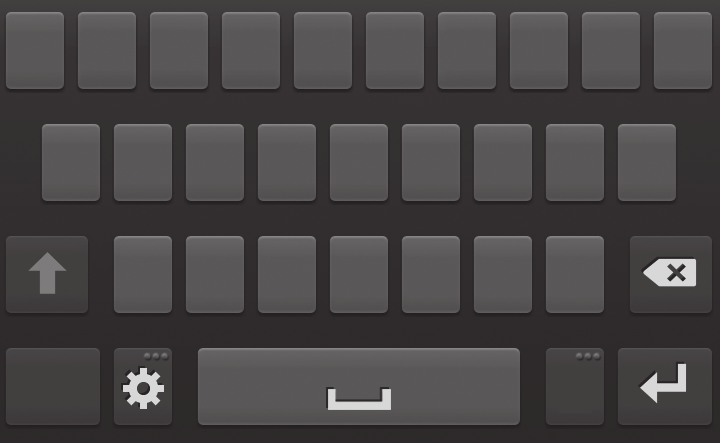
40 Du kan også bruge følgende taster: Tal Funktion 1 Skifter mellem små og store bogstaver. 2 3 Skifter mellem tal/symbol-tilstand og ABCtilstand. Åbner tastaturindstillingerne. Angiv tekst med tale, eller åbn udklipsholderen (tryk og hold nede). 4 Sletter det, du har skrevet. 5 Starter på en ny linje. 6 Indsætter et punktum, åbner symbolpanelet (tryk og hold nede). 7 Indsætter et mellemrum. Når tilstanden Forudsigende tekst (XT9) er aktiveret, kan du anvende vedvarende input, så du kan indtaste tekst ved at lade fingeren stryge hen over tastaturet. s. 140 Kom godt i gang 40
41 Når du indtaster tekst ved brug af 3x4-tastaturet, kan du anvende følgende tilstande: Tilstand ABC Tal Symbol Funktion 1. Tryk på for at skifte til ABC-tilstand. 2. Vælg en tilhørende, virtuel tast, indtil det relevante tegn vises. 1. Vælg for at skifte til taltilstand. 2. Vælg et tal. Du kan indtaste tal ved at holde på en virtuel tast i tilstanden ABC. 1. Vælg for at skifte til tilstanden Symbol. 2. Vælg eller for at rulle til et symbolsæt. 3. Vælg et symbol. Indtaste tekst ved brug af Swype tastaturet 1 2 Vælg det første tegn i et ord, og træk din finger til det næste tegn uden at slippe skærmen med fingeren. Fortsæt, indtil du er færdig med ordet. Kom godt i gang 41
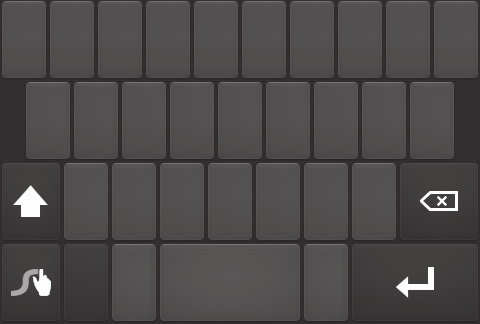
42 3 Slip med fingeren ved det sidste tegn. 4 Når ordet vises korrekt, skal du vælge for at indsætte et mellemrum. Hvis det korrekte ord ikke vises, skal du vælge et alternativt ord på den liste, der vises. 5 Gentag trin 1-4 for at gøre din tekst færdig. Du kan også trykke på tasterne for at indtaste tekst. Du kan trykke på en tast og holde den nede for at indtaste bogstaver fra den øverste halvdel af tasten. Når du trykker og holder en tast nede, indtil bogstavlisten vises, kan du indtaste specielle tegn og symboler. Du kan også bruge følgende taster: Tal Funktion 1 Skifter mellem små og store bogstaver. 2 3 Viser den alternative ordliste for de valgte tegn. Giver adgang til tastaturindstillingerne (tryk og hold inde). Skifter mellem tal/symbol-tilstand og ABCtilstand. 4 Sletter det, du har skrevet. 5 Starter på en ny linje. 6 Indsætter et mellemrum. Kom godt i gang 42
43 Kopiere og indsætte tekst Når du indtaster tekst, kan du bruge funktionen Kopiér og Indsæt for at bruge tekst i et andet program. 1 Tryk og hold på et tekstafsnit. 2 Træk i eller for at vælge den tekst, der skal kopieres. 3 Vælg for at kopiere eller for at klippe teksten til udklipsholderen. 4 I et andet program skal du placere markøren der, hvor du vil indsætte teksten. 5 Vælg Indsæt for at indsætte teksten fra din udklipsholder i tekstfeltet. Hente programmer fra Play Butik Enheden er baseret på Android-platformen, og dens funktionalitet kan udvides ved at installere yderligere programmer. Play Butik giver dig en let og hurtig mulighed for at købe spil og programmer til mobile enheder. Om denne funktion er tilgængelig, afhænger af dit geografiske område eller din tjenesteudbyder. Din enhed vil gemme brugerfiler fra downloadede programmer til den interne hukommelse. Hvis du vil gemme filerne på et hukommelseskort, skal du koble enheden til en computer og kopiere dem til hukommelseskortet. Installere et program 1 På programlisten vælger du Play Butik. Søg efter et program, og download det til din enhed. 2 Kom godt i gang 43
44 Afinstallere et program 1 Tryk på [ ] Afinstallér i listen over programmer. 2 Vælg på et programikon, og vælg derefter OK. Du kan kun afinstallere de programmer, du har downloadet. Downloade filer fra internettet Når du downloader filer eller programmer fra internettet, vil din enhed gemme dem på et hukommelseskort. De filer, som du downloader fra internettet, kan indeholde virus, der kan beskadige enheden. Derfor bør du kun downloade filer fra kilder, som du har tillid til. Visse mediefiler indeholder Digital Rights Management for at beskytte ophavsretten. Denne beskyttelse kan forhindre dig i at downloade, kopiere, modificere eller overføre visse filer. Sådan downloader du filer fra internettet: 1 På programlisten vælger du Internet. Søg efter et program, og download det til din enhed. 2 Hvis du vil installere programmer, der er downloadet fra andre hjemmesider end Play Butik, skal du vælge Indstillinger Sikkerhed Ukendte kilder OK. Kom godt i gang 44
45 Kommunikation Opkald Lær at bruge opkaldsfunktioner, f.eks. at foretage og besvare opkald ved hjælp af de funktioner, der er tilgængelige under et opkald, eller at tilpasse og bruge opkaldsrelaterede funktioner. Foretage og besvare et opkald Du kan bruge knapperne eller den berøringsfølsomme skærm, når du foretager, besvarer, afslutter eller afviser opkald. Når du tænder for nærhedssensoren, slukker enheden automatisk og låser berøringsskærmen for at forhindre utilsigtede input, når du holder enheden tæt på ansigtet. s. 52 Statisk elektricitet fra din krop eller dit tøj kan påvirke nærhedssensoren under et opkald. Foretage et opkald 1 Vælg Telefon Tastatur på programlisten, og angiv en områdekode og et telefonnummer. 2 Vælg for at foretage et stemmeopkald. Vælg for et videoopkald. 3 Vælg Afslut opkald for at afslutte opkaldet. Brug telefonbogen til at gemme numre, du ofte ringer op til. s. 87 For hurtigt at åbne opkaldslisten for igen at ringe op til de seneste opkald skal du vælge Telefon Logger. Kommunikation 45
46 Besvare et opkald 1 Når du modtager et opkald, skal du vælge og derefter trække med fingeren ud af den store cirkel. Når enheden ringer, skal du trykke på lydstyrketasten for at slå ringetonen fra. 2 Vælg Afslut opkald for at afslutte opkaldet. Afvise et opkald Når du modtager et opkald, skal du vælge og derefter trække med fingeren ud af den store cirkel. For at sende en meddelelse til den kaldende når du afviser et opkald, skal du trække meddelelseslinjen for afviste nederst på skærmen opad. Du kan vælge en af de mange forudindstillede meddelelser, eller du kan oprette dine egne meddelelser. s. 51 Foretage et internationalt opkald 1 Vælg Telefon Tastatur på programlisten, og tryk på og hold nede for at indsætte tegnet +. 2 Indtast et komplet nummer (landekode, områdenummer og telefonnummer). 3 Vælg for at ringe op til nummeret. Bruge en høretelefon Hvis du slutter høretelefoner til enheden, kan du besvare og kontrollere opkald håndfrit: Tryk på høretelefonknappen for at besvare et opkald. Tryk på høretelefonknappen og hold den nede, for at afvise et opkald. Tryk på høretelefonknappen for at sætte et opkald på hold eller hente et parkeret opkald. Tryk på høretelefonknappen for at afslutte et opkald. Kommunikation 46
47 Bruge funktioner under et stemmeopkald Du kan bruge følgende funktioner under et igangværende stemmeopkald: Justér lydstyrken ved at trykke lydstyrketasten op eller ned. Vælg for at sætte et opkald på hold. Vælg for at hente et opkald, som er på hold. Hvis du vil foretage et andet opkald, skal du vælge Tilføj opkald og derefter ringe op til et nyt nummer. Hvis du vil besvare et andet opkald, skal du vælge og derefter trække med fingeren ud af den store cirkel, når du hører banke på-tonen. Enheden spørger, om det første opkald skal afsluttes eller sættes på hold. Hvis du vil bruge denne funktion, skal du abonnere på tjenesten for banke på. Hvis du vil åbne opkaldsskærmen, skal du vælge Tastatur. For at aktivere højttalerfunktionen skal du vælge Højttaler. I støjende omgivelser kan det være svært at høre visse opkald, mens du bruger højttalerfunktionen. Brug den almindelige telefonfunktion for at opnå bedre lydkvalitet. Vælg Lydløs for at slå mikrofonen fra, så den anden person ikke kan høre dig. Vælg Høretel for at lytte og tale med den anden person via Bluetooth-høretelefoner. Tryk på [ ] Kontakter for at åbne telefonbogen. Tryk på [ ] Notat for at tilføje et notat. Tryk på Skift for at skifte mellem to opkald. For at foretage et opkald med flere personer (konferenceopkald) skal du foretage eller besvare et andet opkald og vælge Flet, når du har forbindelse til den anden person. Gentag for at tilføje flere personer. Hvis du vil bruge denne funktion, skal du abonnere på tjenesten for konferenceopkald. Kommunikation 47
48 Bruge funktioner under et videoopkald Du kan bruge følgende funktioner under et igangværende videoopkald: Vælg Skift kamera for at skifte mellem forreste og bageste kameraobjektiv. Vælg Lydløs for at slå mikrofonen fra, så den anden person ikke kan høre dig. Tryk på [ ] Skjul mig for at skjule dit billede for den anden person. Tryk på [ ] Udgående billede for at vælge et alternativt billede, der skal vises for den anden person. Tryk på [ ] Tastatur for at åbne opkaldsskærmen. Tryk på [ ] Skift til høretelefoner for at lytte og tale med den anden person via Bluetooth-høretelefoner. Tryk på [ ] Højttaler Fra/Til for at aktivere højttalerfunktionen. Hold den anden persons billede nede for at bruge den anden persons billede. Du kan tage et billede af skærmen eller optage videoopkaldet. Se og besvare ubesvarede opkald Din enhed viser de opkald, som du ikke har besvaret, på skærmen. Åbn informationspanelet, og vælg det ubesvarede opkald for at ringe op til nummeret. Indstilling af automatisk afvisning For automatisk at afvise opkald fra bestemte numre skal du bruge funktionen til automatisk afvisning. 1 På programlisten vælger du Telefon. 2 Tryk på [ ] Opkaldsindstillinger Opkaldsafvisning. 3 Træk Afvis automatisk for at skifte mod højre. Kommunikation 48
49 4 Vælg Afvis automatisk en mulighed. Valg Alle numre Autoafvis numre Funktion Afvis alle opkald. Afvis opkald fra telefonnumre på listen over automatiske afvisninger. 5 Vælg Liste over automatisk afviste. 6 Vælg Opret. 7 Indtast et nummer, og vælg Gem. Du kan indstille kriterier for nummeret. Gentag trin 6-7 for at tilføje flere numre. 8 Brug af FDN-tilstand (Fixed Dialling Number) I FDN-tilstand begrænses adgangen til at foretage udgående opkald, undtagen til de numre, der er gemt på FDN-listen. Sådan aktiverer du FDN-tilstand: 1 På programlisten vælger du Telefon. 2 Tryk på [ ] Opkaldsindstillinger Yderligere indstillinger FDN. 3 Vælg Aktivér FDN. 4 Indtast den PIN2-kode, der fulgte med dit SIM- eller USIMkort, og tryk på OK. 5 Vælg FDN-liste, og tilføj kontakter. Indstille viderestilling Viderestilling er en netværksfunktion, der gør det muligt at viderestille indgående opkald til et andet nummer, som du vælger. Du kan indstille denne funktion separat til forskellige forhold, når du ikke er i stand til at besvare opkald, som f.eks. når du allerede taler i telefonen, eller når du er uden for nettets dækningsområde. Kommunikation 49
50 1 På programlisten vælger du Telefon. 2 Tryk på [ ] Opkaldsindstillinger Viderestilling en opkaldstype. 3 Vælg en tilstand. 4 Indtast et nummer, som opkaldene skal viderestilles til, og vælg Aktivér. Din indstilling vil blive sendt til netværket. Indstilling af opkaldsspærring Opkaldsspærring er en netværksfunktion, der begrænser bestemte typer af opkald, eller forhindrer andre i at foretage opkald fra enheden. 1 På programlisten vælger du Telefon. 2 Tryk på [ ] Opkaldsindstillinger Yderligere indstillinger Opkaldsspærring en opkaldstype. 3 Vælg en mulighed for opkaldsspærring. 4 Indtast en adgangskode for spærring af opkald, og vælg OK. Din indstilling vil blive sendt til netværket. Indstille banke på Banke på er en netværksfunktion, der giver dig besked om indgående opkald, når du er optaget af et andet opkald. Denne funktion er kun tilgængelig for stemmeopkald. 1 På programlisten vælger du Telefon. 2 Tryk på [ ] Opkaldsindstillinger Yderligere indstillinger Banke på. Din indstilling vil blive sendt til netværket. Kommunikation 50
51 Vise opkaldslister Du kan få vist logger over dine opkald filtreret efter deres type. 1 På programlisten vælger du Telefon Logger. 2 Tryk på [ ] Vis som en indstilling for at sortere opkaldslisterne. Fra opkaldslisterne kan du foretage et opkald eller sende en meddelelse direkte til en kontakt ved hurtigt at trække kontakten til venstre eller højre. 3 Vælg en log for at få vist detaljer. Fra detaljevisningen kan du ringe op til nummeret, sende en meddelelse til nummeret eller føje nummeret til telefonbogen eller afvisningslisten. Tilpasse opkaldsindstillinger 1 På programlisten vælger du Telefon. 2 Tryk på [ ] Opkaldsindstillinger. Skift følgende funktioner: 3 Valg Opkaldsafvisning Indstil afvisningsmeddelelser Ringetoner og tastaturtoner Enhedens ringetone Funktion Angiv til automatisk at afvise opkald fra bestemte telefonnumre. Du kan føje telefonnumre til listen over automatisk afviste. Tilføj eller redigér den meddelelse, der sendes, når du afviser et opkald. Vælg en ringetone, der kan informere dig om indgående opkald. Kommunikation 51
52 Valg Ringetoner og tastaturtoner Enhedsvibration Ringetoner og tastaturtoner Vibrér ved opkald Ringetoner og tastaturtoner Tastetoner Ringesignal Vibrationer ved opkald Ringesignal Toner for opkaldsstatus Ringesignal Advarsler under opkald Besvare/afslutte opkald Startskærmtasten besvarer opkald Besvare/afslutte opkald Tænd/sluktast afsl. opk. Sluk for skærm under opkald Funktion Tilføjer eller vælger et vibrationsmønster. Indstiller enheden til at vibrere og ringe som alarm ved indgående opkald. Indstiller enheden til at give lyd, når du indtaster numre på opkaldsskærmen. Indstiller enheden til at vibrere, når den anden person besvarer eller afslutter et opkald. Indstiller enheden til at varsle dig om opkaldsstatussen under et opkald. Angiv enheden til at varsle dig om begivenheder under et opkald. Indstiller besvarelse af opkald ved at trykke på startskærmtasten. Indstiller til afslutning af et opkald, når du trykker på tænd/ sluk-tasten. Indstil til at aktivere nærhedssensoren under et opkald. Kommunikation 52
53 Valg Opkaldstilbehør Automatisk svar Opkaldstilbehør Automatisk svartimer Opkaldstilbehør Bet. for udgående opkald Opkaldstilbehør Udgående opkaldstype Forøg lydstyrke i lomme Viderestilling Yderligere indstillinger Vis mit nummer Yderligere indstillinger Opkaldsspærring Funktion Indstiller om enheden automatisk skal besvare opkald efter en bestemt periode eller ej (findes kun, når der er tilsluttet høretelefoner). Vælger længden på den tid, enheden venter, inden besvarelse af opkald. Indstiller tilladelse til udgående opkald med en Bluetoothhøretelefon, også selv om din enhed er låst. Vælger typen af udgående opkald ved brug af en Bluetoothhøretelefon. Indstiller enheden til at hæve ringetonen, når enheden er gemt, som f.eks. i en taske eller en lomme. Indstiller viderestilling af indgående opkald til et bestemt nummer. Viser dit opkalds-id til andre parter ved udgående opkald. Indstiller begrænsning af opkald efter opkaldstype. Kommunikation 53
54 Valg Yderligere indstillinger Banke på Yderligere indstillinger Automatisk genopkald Yderligere indstillinger Støjreducering Yderligere indstillinger FDN Yderligere indstillinger Automatisk områdekode Billede ved videoopkald Brug funktioner for ubesvarede opkald Telefonsvarertjeneste Indstil. for tlf.svarer Funktion Indstiller enheden til at varsle dig om indgående opkald under et opkald. Indstiller automatisk opkald til et nummer, der ikke blev oprettet forbindelse til, eller som blev afbrudt. Indstiller fjernelse af baggrundsstøj, så den anden part tydeligere kan høre dig. Aktiverer FDN-tilstanden for at forhindre opkald til telefonnumre, der ikke er på FDN-listen eller på SIM- eller USIM-kortet. Indstiller automatisk indsættelse af et præfiks (område- eller landekode) før et telefonnummer. Vælg et alternativt billede, der skal vises til den anden part. Indstiller forsøg på stemmeopkald, når et videoopkald ikke kan foretages. Vælger en telefonsvarertjenesteudbyder. Indtast nummeret på telefonsvarerserveren. Du kan få nummeret hos din tjenesteudbyder. Kommunikation 54
55 Valg Ringetone Vibration Konti Brug internetopkald Funktion Vælg en ringetone, der kan informere dig om nye beskeder på telefonsvareren. Indstiller enheden til at vibrere, når telefonbeskeder modtages. Indstiller accept af IP-opkald og opsætning af dine konti hos IPopkaldsleverandører. Indstiller, om der skal anvendes IP-opkaldstjenester til alle opkald, eller kun til IP-opkald. Meddelelser Lær at oprette og sende sms er eller mms er og få vist eller håndtere udgående eller indgående meddelelser. Du kan blive pålagt yderligere gebyrer for at sende eller modtage meddelelser, hvis du er uden for dit lokalområde. Yderligere oplysninger fås ved henvendelse hos din tjenesteudbyder. Sende en sms 1 På programlisten vælger du Meddelelser. 2 Tilføj modtagere af meddelelsen. Indtast telefonnumre manuelt, og adskil dem med et semikolon eller et komma. Vælg telefonnumre i listerne ved at vælge. 3 Vælg feltet til indtastning af tekst, og indtast din meddelelsestekst. Hvis du vil indsætte humørikoner, skal du trykke på [ Indsæt humørikon. 4 Vælg for at sende meddelelsen. Kommunikation 55 ]
56 Sende en mms 1 På programlisten vælger du Meddelelser. 2 Tilføj modtagere af meddelelsen. Indtast telefonnumre eller adresser manuelt, og adskil dem med et semikolon eller et komma. Vælg telefonnumre eller adresser i listerne ved at vælge. Når du indtaster en adresse, vil enheden konvertere meddelelsen til en multimediemeddelelse. 3 Tryk på [ ] Tilføj emne, og tilføj et emne for meddelelsen. 4 Vælg feltet til indtastning af tekst, og indtast din meddelelsestekst. Hvis du vil indsætte humørikoner, skal du trykke på [ ] Indsæt humørikon. 5 Tryk på, og tilføj et element. Du kan vælge en fil fra listen over filer eller oprette et billede, video- eller lydklip. 6 Vælg for at sende meddelelsen. Se en tekst- eller multimediemeddelelse 1 På programlisten vælger du Meddelelser. Dine meddelelser bliver grupperet i tråde med meddelelser efter kontakt, lige som en chat-service. 2 3 Vælg en meddelelsestråd. Vælg en meddelelse for at få vist detaljerne. Kommunikation 56
57 Lytte til meddelelser fra telefonsvareren Hvis du har indstillet ubesvarede opkald til at blive viderestillet til telefonsvareren, kan den, som ringer, efterlade stemmemeddelelser, når du ikke besvarer indgående opkald. Sådan får du adgang til din telefonsvarer og lytter til meddelelser fra telefonsvareren: 1 Vælg Telefon Tastatur på programlisten, og tryk derefter på og hold nede. 2 Følg telefonsvarerens anvisninger. Du skal gemme nummeret på telefonsvareren, før du opretter forbindelse. Du kan få nummeret hos din tjenesteudbyder. Google Mail Du kan hente nye meddelelser fra Google Mail til din indbakke. Når du åbner dette program, vil indbakkeskærmen blive vist. Om denne funktion er tilgængelig, afhænger af dit geografiske område eller din tjenesteudbyder. Afhængigt af din tjenesteudbyder kan Google Mailmenuen være angivet på anden måde. Sende en meddelelse 1 På programlisten vælger du Google Mail. Indtast et navn eller en adresse i modtagerfeltet. 2 3 Indtast et emne og selve meddelelsen. Kommunikation 57
58 4 Hvis du vil vedhæfte en fil, skal du trykke på [ ] Vedhæft billede eller Vedhæft video en fil. 5 Vælg for at sende meddelelsen. Hvis du er offline eller uden for dækningsområdet, gemmes meddelelsen i meddelelsestråden, indtil du igen er online og inden for dækningsområdet. Se meddelelser 1 På programlisten vælger du Google Mail. Vælg en meddelelse. 2 Fra meddelelsesvisningen skal du bruge følgende funktioner: For at markere meddelelsen som vigtig skal du vælge. Vælg for at besvare meddelelsen. Hvis du vil besvare meddelelsen, herunder alle modtagere, skal du vælge Svar alle. Hvis du vil videresende meddelelsen til andre, skal du vælge Videresend. Hvis du vil have vist en vedhæftet fil, skal du vælge et miniaturebillede eller vælge Vis eksempel. Vælg Gem for at gemme den på enheden. Vælg for at arkivere meddelelsen. Slet meddelelsen ved at vælge. For at føje en etiket til meddelelsen skal du vælge. For at markere meddelelsen som ulæst skal du vælge. For at flytte til den forrige eller næste meddelelse skal du rulle mod venstre eller højre. Hvis du vil markere meddelelsen som vigtig, skal du trykke på [ ] Markér som vigtig. Hvis du vil skjule meddelelsen, skal du trykke på [ ] Lydløs. For at vise skjulte meddelelser skal du vælge Alle s fra etiketlisten. Kommunikation 58
59 Hvis du vil føje meddelelsen til spamlisten, skal du trykke på [ ] Rapportér som spam eller Rapportér phishing. Hvis du vil ændre indstillingerne for s, skal du trykke på [ ] Indstillinger. Lær at sende eller få vist meddelelser via virksomhedens eller din personlige konto. Oprette en konto 1 På programlisten vælger du . 2 Indtast din adresse og adgangskode. 3 Vælg Næste. For at indtaste kontodetaljer manuelt skal du 4 vælge Manuel ops. Følg anvisningerne på skærmen. Når du er færdig med at konfigurere kontoen, overføres meddelelserne til din enhed. Hvis du har oprettet mere end to konti, kan du skifte mellem dine konti. Vælg et kontonavn, og vælg den, du vil hente meddelelser fra. Sende en meddelelse 1 På programlisten vælger du . 2 Tilføj modtagere af meddelelsen. Indtast adresser manuelt, og adskil dem med et semikolon eller et komma. Vælg adresser i listerne ved at vælge. Tryk på [ ] Tilføj Cc/Bcc for at tilføje flere modtagere. Kommunikation 59
60 3 4 Vælg emnefeltet for at indtaste et emne. Vælg feltet til indtastning af tekst for at indtaste ens tekst. 5 Vælg, og vedhæft en fil. Du kan ikke vedhæfte DRM (Digital Rights Management)- beskyttede filer. 6 Vælg for at sende meddelelsen. Hvis du vil sende meddelelsen på et bestemt tidspunkt og en bestemt dato, skal du trykke på [ ] Planlæg afsendelse. Hvis du er offline eller uden for dækningsområdet, gemmes meddelelsen i listen over tråde med meddelelser, indtil du igen er online og inden for dækningsområdet. Se en meddelelse Når du åbner en konto, kan du se de s, som du har hentet på et tidligere tidspunkt, eller du kan oprette forbindelse til serveren for at få vist nye meddelelser. Når du har hentet meddelelser, kan du få dem vist offline. 1 På programlisten vælger du . 2 Vælg for at opdatere listen over meddelelser. Vælg en meddelelse. 3 Fra meddelelsesvisningen skal du bruge følgende funktioner: For at flytte til den næste eller forrige meddelelse skal du rulle mod højre eller venstre. Vælg for at besvare meddelelsen. Hvis du vil videresende meddelelsen til andre, skal du vælge. Slet meddelelsen ved at vælge. For at markere meddelelsen som vigtig skal du vælge. Hvis du vil markere meddelelsen som ikke-læst, skal du trykke på [ ] Markér som ulæst. Kommunikation 60
61 Hvis du vil flytte meddelelsen til en anden mappe, skal du trykke på [ ] Flyt. Hvis du vil gemme meddelelsen på enheden, skal du trykke på [ ] Gem . Meddelelsen bliver gemt i Mine filer Alle filer sdcard0 Saved . Hvis du vil udskrive meddelelsen via Wi-Fi eller USB, skal du trykke på [ ] Udskriv. Din enhed er kun kompatibel med visse Samsung printere. Hvis du vil oprette en ny meddelelse, skal du trykke på [ ] Skriv. Hvis du vil ændre skriftstørrelsen, skal du trykke på [ ] Skriftstørrelse. Hvis du vil filtrere meddelelser fra afsenderen, skal du trykke på [ ] Angiv som prior.afsender. Du kan læse meddelelser fra afsenderen i den angivne indbakke. Hvis du vil ændre indstillingerne for s, skal du trykke på [ ] Indstillinger. For at gemme en vedhæftet fil i enheden, skal du vælge fanen for vedhæftede filer. De tilgængelige indstillinger kan variere, afhængigt af kontoen eller den retning, enheden vender i. Talk Lær at chatte med venner og familie via Google Talk. Om denne funktion er tilgængelig, afhænger af dit geografiske område eller din tjenesteudbyder. Indstille din status 1 På programlisten vælger du Talk. Vælg en Google-konto Vælg dit navn øverst på din venneliste. Tilpas din status, dit billede og din meddelelse. Kommunikation 61
62 Føje venner til listen Venner 1 På programlisten vælger du Talk. 2 Indtast en adresse for vennen, og vælg FÆRDIG. Når din ven accepterer invitationen, føjes vennen til din liste over venner. Starte en chat 1 På programlisten vælger du Talk. Vælg en ven fra listen over venner. Skærmen til chat åbnes Skriv og send din besked. Hvis du vil afslutte chatsamtalen, skal du trykke på [ Afslut chat. ChatON Lær at bruge ChatON, så du kan sende og modtage chatbeskeder fra en enhed via et mobilt netværk eller Wi-Fi. 1 På programlisten vælger du ChatON. Hvis du starter dette program for første gang, skal du følge anvisningerne på skærmen for at gennemføre opsætningen af kontoen. 2 Skriv og send din besked. ] Kommunikation 62
63 Messenger Lær at sende og modtage chatbeskeder til familie og venner med Google+ Messenger-chattjenesten. Om denne funktion er tilgængelig, afhænger af dit geografiske område eller din tjenesteudbyder. 1 På programlisten vælger du Messenger. Hvis du starter dette program for første gang, skal du følge anvisningerne på skærmen for at gennemføre opsætningen af kontoen. 2 Skriv og send din besked. Google+ Lær, hvordan du får adgang til Googles sociale netværkstjeneste. Du kan oprette grupper, hvor du kan dele interesser og tanker, sende og modtage chatbeskeder og uploade dine fotos. Om denne funktion er tilgængelig, afhænger af dit geografiske område eller din tjenesteudbyder. 1 På programlisten vælger du Google+. Hvis du starter dette program for første gang, skal du følge anvisningerne på skærmen for at gennemføre opsætningen af kontoen. 2 Vælg en social netværksfunktion. Kommunikation 63
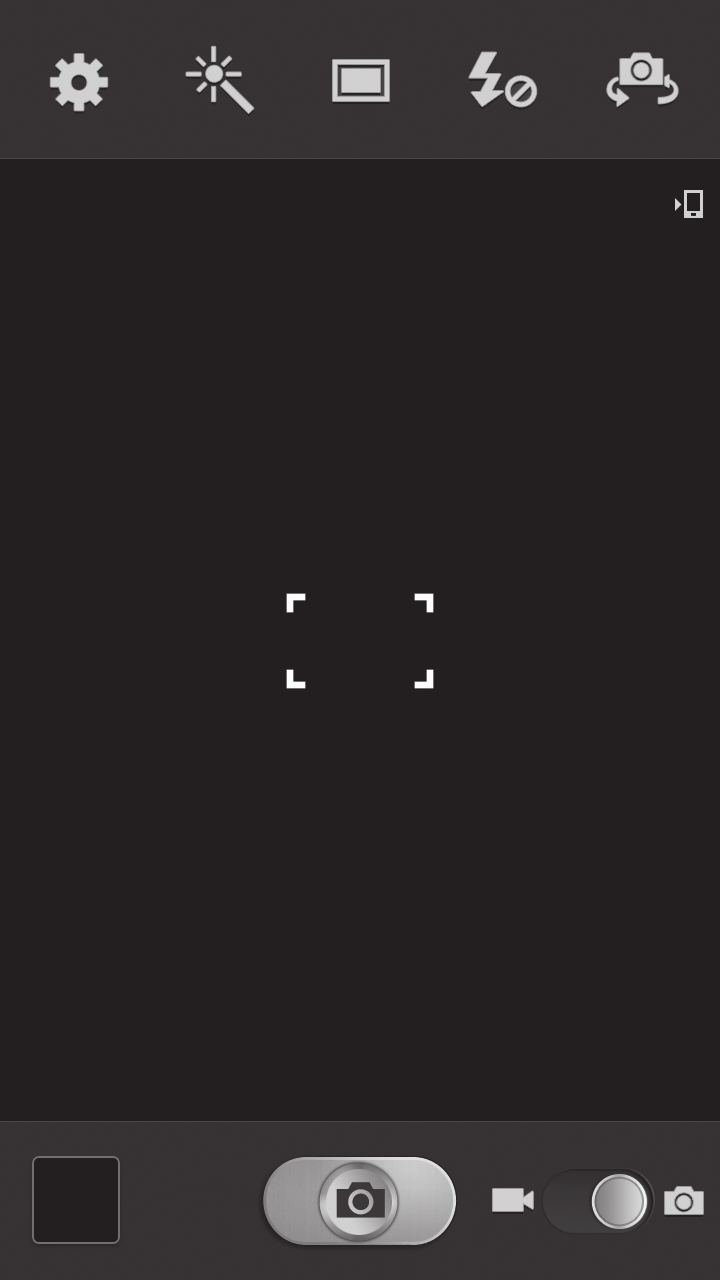
64 Underholdning Kamera Lær at tage og vise billeder og videoklip. Kameraet slukker automatisk, når du ikke har brugt det i en bestemt periode. Hukommelseskapaciteten kan variere afhængigt af den optagne scene eller optageforholdene. Tage et billede 1 Vælg Kamera på programlisten for at tænde kameraet. 2 Ret objektivet mod motivet, og justér billedet, hvis det er nødvendigt Underholdning 64
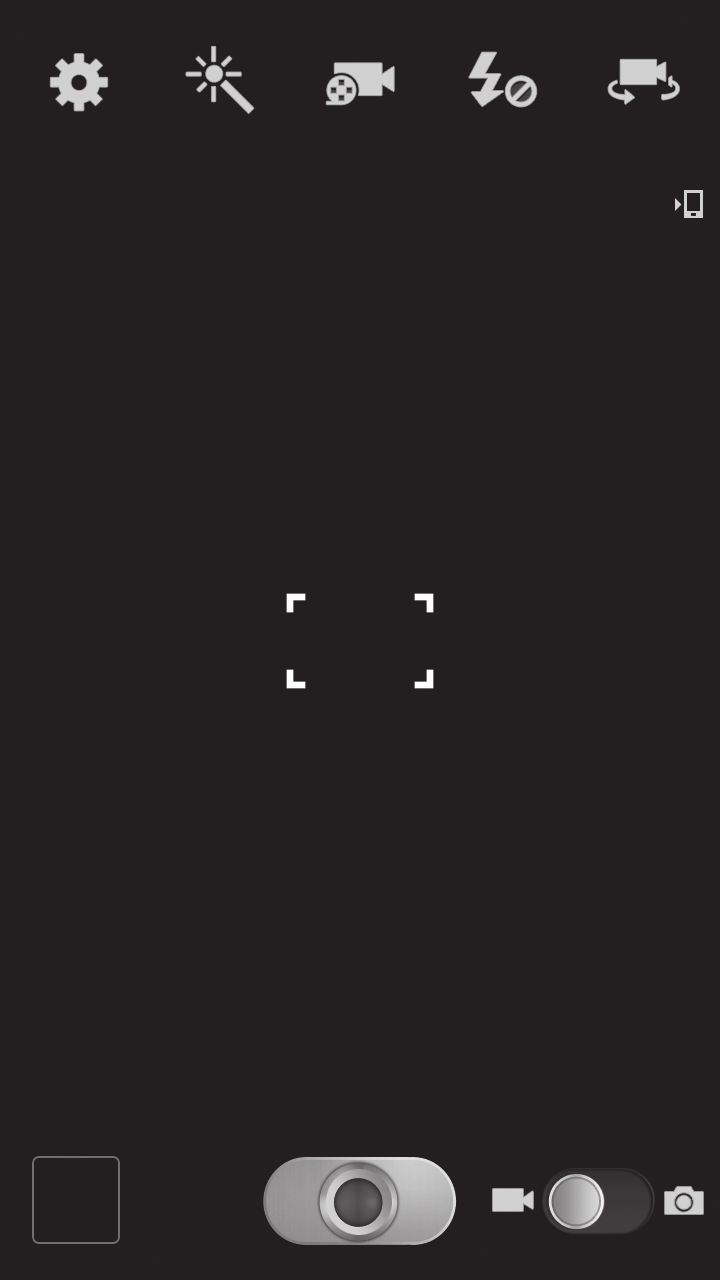
65 3 4 Tal Funktion 1 Skifter kameraindstillingerne. 2 Åbner billedfremviseren for at vise billeder, du har taget. 3 Tager et billede. 4 Brug kameragenveje. : Skifter effekttilstanden. : Ændrer optagelsestilstanden. s. 67 : Skifter indstillingen for kameralyset. : Skifter mellem forreste og bageste kameraobjektiv. Du kan tilføje eller fjerne genveje til ofte brugte indstillinger. s Viser lagringsplaceringen. 6 Skifter til videokamera. Tryk på lydstyrketasten for at zoome ind eller ud. Du kan også trykke på skærmen med to fingre og sprede dem (flyt dine fingre tættere sammen for at zoome ud). Zoom-funktionen er måske ikke tilgængelig, når der optages med højeste opløsning. Tryk, hvor du vil, for at fokusere på visningsskærmen. Fokusrammen flytter til det sted, du trykker, på, og skifter til grøn, når motivet er i fokus. 5 Vælg for at tage et billede. Billedet gemmes automatisk. Underholdning 65
66 Når du har taget billeder, skal du vælge billedfremviserens ikon for at få vist de billeder, du har taget. Rul mod venstre eller højre for at få vist flere billeder. Hvis du vil zoome ind eller ud, skal du sætte to fingre på skærmen og sprede dem (flyt fingrene tættere sammen for at zoome ud), eller dobbeltklik på skærmen. Vælg for at sende billedet til andre. For at starte et diasshow skal du vælge Start diasshow. Tryk på skærmen for at stoppe diasshowet. Hvis du vil slette fotoet, skal du trykke på [ ] Slet. Hvis du vil registrere ansigterne i fotoet som ansigtskoder, skal du trykke på [ ] Ansigts-kode. s. 77 Hvis du vil føje fotoet til udklipsholderen, skal du trykke på [ ] Kopiér til udklipsholder. Hvis du vil rotere fotoet mod uret, skal du trykke på [ ] Rotér mod uret. Hvis du vil rotere fotoet med uret, skal du trykke på [ ] Rotér med uret. Hvis du vil bortskære en del af fotoet, skal du trykke på [ ] Beskær. Hvis du vil redigere fotoet med billedredigeringsprogrammet, skal du trykke på [ ] Redigér. Hvis du vil angive fotoet som baggrund eller kontaktbillede, skal du trykke på [ ] Vælg som. Hvis du vil sende fotoet til en person, hvis ansigt er kodet i billedet, skal du trykke på [ ] Del foto med ven. Hvis du vil udskrive fotoet via Wi-Fi eller USB, skal du trykke på [ ] Udskriv. Din enhed er kun kompatibel med visse Samsung printere. Hvis du vil omdøbe fotofilen, skal du trykke på [ ] Omdøb. Hvis du vil søge efter enheder, hvor mediedeling er aktiveret, skal du trykke på [ ] Scan efter enheder i nærheden. Hvis du vil vise fotodetaljerne, skal du trykke på [ ] Detaljer. Underholdning 66
67 Skifte optagelsestilstanden Du kan tage billeder med forskellige optagelsestilstande. For at ændre optagelsestilstanden skal du vælge en funktion. Valg Ansigtsdetektering Panorama Skønhed Smilbillede Tegnefilm Funktion Indstil enheden til at genkende personers ansigter og hjælpe dig med at tage billeder af dem. Tager panoramabilleder. Skjuler skønhedsfejl. Indstiller enheden til at genkende personers ansigter og hjælpe dig med at tage billeder af dem, når de smiler. Tager billeder med tegnefilmseffekter. Tilpasse kameraets indstillinger Når du har taget et billede, skal du vælge følgende funktioner: Valg Funktion for at få adgang til Redigér genveje Redigerer genveje til ofte benyttede indstillinger. Selvportræt Skift mellem forreste og bageste kameraobjektiv. Skifter indstilling for kameralyset. Du kan Kameralys slå kameralyset til eller fra manuelt eller indstille kameraet til automatisk at bruge kameralyset, når det er nødvendigt. Optagelsestilstand Skifter optagelsestilstand. s. 67 Effekter Anvender en speciel effekt, som f.eks. sepia eller sort/hvide toner. Scenetilstand Skifter scenetilstand. Underholdning 67
68 Valg Eksponeringsværdi Fokustilstand Selvudløser Opløsning Hvidbalance ISO Måling Udendørs synlighed Automatisk kontrast Hjælpelinjer Billedstabilisator GPS-tag Funktion Justerer eksponeringsværdien. Tager nærbilleder eller indstiller kameraet til automatisk at fokusere på motivet eller fokusere på ansigter. Indstiller, hvor længe kameraet skal vente, før der tages et billede. Ændrer opløsningsfunktionen. Justerer farvebalancen i overensstemmelse med lysforholdene. Justerer sensitiviteten på kameraets billedsensor. Vælger en eksponeringsmålertype. Aktiverer udendørs synlighed for at vælge passende lysforhold. Justerer automatisk kontrasten mellem dit motiv og baggrunden. Viser hjælpelinjerne på visningsskærmen. Reducerer sløring forårsaget af enhedens vibration eller bevægelse. Indstiller kameraet til at inkludere stedoplysninger for dine billeder. Hvis du vil bruge denne funktion, skal du aktivere placeringstjenester. s. 120 Underholdning 68
69 Valg Gem som spejlvendt Billedkvalitet Lagring Nulstil Funktion Indstiller kameraet til at vende billedet automatisk, når du tager et foto ved hjælp af det forreste kameraobjektiv. Indstiller kvaliteten af dine billeder. Vælger en hukommelse, som billeder skal gemmes i. Nulstiller menu- og optagelsestilstande. Optage et videoklip 1 Vælg Kamera på programlisten for at tænde kameraet. 2 Træk i skyderen til videokameraet for at skifte til videokameraet. 3 Ret objektivet mod motivet, og justér billedet, hvis det er nødvendigt Underholdning 69
70 4 Tal Funktion 1 Skifter videokameraindstillingerne. Åbner billedfremviseren for at vise videoklip, 2 du har optaget. 3 Optager et videoklip. Brug videokameragenveje. : Skifter effekttilstanden. : Skifter optagetilstand (for vedhæftning til en multimediemeddelelse eller ved at blive gemt normalt). 4 : Skifter indstillingen for kameralyset. : Skifter mellem forreste og bageste kameraobjektiv. Du kan tilføje eller fjerne genveje til ofte brugte indstillinger. s Viser lagringsplaceringen. 6 Skifter til kamera. Tryk på lydstyrketasten for at zoome ind eller ud. Du kan også trykke på skærmen med to fingre og sprede dem (flyt dine fingre tættere sammen for at zoome ud). Zoom-funktionen er måske ikke tilgængelig, når der optages med højeste opløsning. 5 Vælg for at starte optagelsen. 6 Vælg for at stoppe optagelsen. Videoklippet gemmes automatisk. Videokameraet vil muligvis ikke være i stand til korrekt at optage videoklip til et hukommelseskort, der har en langsom overførselshastighed. Underholdning 70
71 Når du har optaget videoklip, kan du vælge ikonet for billedfremviseren for at få vist det optagne videoklip. Rul mod venstre eller højre for at få vist flere videoklip. Vælg for at afspille en video. Vælg for at sende et videoklip til andre. Vælg Start diasshow for at starte et nyt diasshow. Vælg [ ] Slet for at afspille et videoklip. Hvis du vil omdøbe en videofil, skal du trykke på [ ] Omdøb. Hvis du vil se videodetaljer, skal du trykke på [ ] Detaljer. Tilpasse indstillinger for videokamera Før du optager et videoklip, skal du vælge følgende funktioner: Valg Redigér genveje Selvoptagelse Kameralys Optagelsestilstand Effekter Eksponeringsværdi Selvudløser Opløsning Funktion for at få adgang til Redigerer genveje til ofte benyttede indstillinger. Skifter til det forreste kamera for at optage et videoklip med dig selv. Skifter indstilling for kameralyset. Du kan manuelt skifte mellem at have kameralyset slået til eller fra. Skifter optagelsestilstand. Anvender en speciel effekt, som f.eks. sepia eller sort/hvide toner. Justerer eksponeringsværdien. Vælger varigheden for forsinkelsen, før kameraet begynder at optage et videoklip. Ændrer opløsningsfunktionen. Underholdning 71
72 Valg Hvidbalance Udendørs synlighed Hjælpelinjer Gem som spejlvendt Videokvalitet Lagring Nulstil Funktion Justerer farvebalancen i overensstemmelse med lysforholdene. Aktiverer udendørs synlighed for at vælge passende lysforhold. Viser hjælpelinjerne på visningsskærmen. Indstiller kameraet til at vende billedet automatisk, når du optager et videoklip, ved hjælp af det forreste kameraobjektiv. Indstiller kvaliteten af dine videoklip. Vælger en hukommelse, som optagne videoklip skal gemmes i. Nulstiller menu- og optagelsestilstande. Redigere genvejsikonerne Du kan tilføje eller fjerne genveje til ofte brugte indstillinger. 1 2 Fra eksempelskærmen trykker du på [ ] Redigér genveje eller vælger Redigér genveje. Tryk og hold nede på et ikon fra indstillingslisten, og træk det til genvejsområdet. Fjern genveje ved at trykke og holde nede på et ikon og trække det til indstillingslisten. 3 Tryk på [ ] for at skifte til eksempelskærmen. Underholdning 72
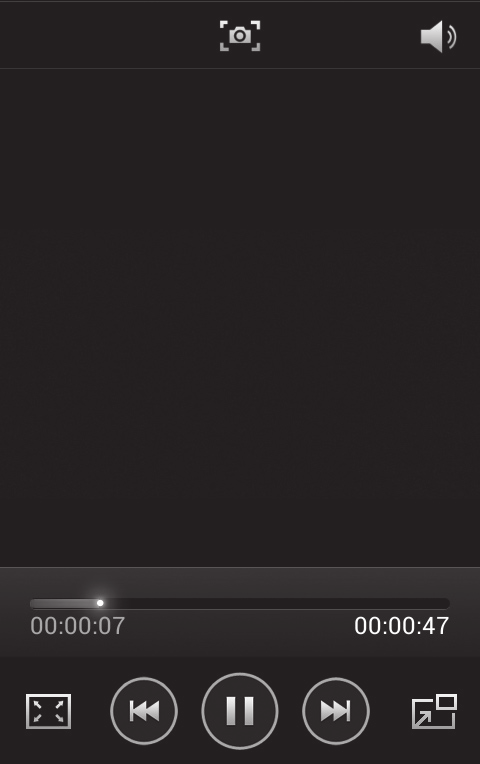
73 Videoafspiller Lær at bruge videoafspilleren til at afspille forskellige slags videoklip. Afhængigt af enhedens software er visse filformater måske måske ikke understøttet. Hvis filstørrelsen overskrider den tilgængelige hukommelse, kan der opstå fejl, når du åbner filerne. Afspilningskvaliteten kan variere efter indholdstypen. Visse filer kan måske ikke afspilles korrekt. Det afhænger af, hvorledes de er kodet. Afspille et videoklip 1 På programlisten vælger du Videoafspiller. 2 Vælg et videoklip, du ønsker at afspille. Brug følgende ikoner til at styre afspilningen: Underholdning 73
74 Tal Funktion 1 Tager et billede. 2 Søger fremad eller tilbage i filen, når du trækker i eller trykker på linjen. 3 Skifter billedformat for videoskærmen. 4 Genstarter afspilningen. Springer til forrige fil (tryk i løbet af 3 sekunder); søg baglæns i filen (tryk og hold nede). 5 Indstil lydstyrken Lav pause i afspilning. Vælg afspilning. for at fortsætte Skift til flydende skærmtilstand. Hvis du vil gå tilbage til fuldskærmstilstanden, skal du dobbelttrykke på videoskærmen. Skift til den næste fil; søg forlæns i filen (tryk og hold nede). Du kan bruge følgende indstillinger under afspilningen: Hvis du vil søge efter enheder, hvor mediedeling er aktiveret, skal du trykke på [ ] Scan efter enheder i nærheden. Hvis du vil sende videoen til andre eller dele den, skal du trykke på [ ] Del via. Hvis du vil beskære et segment i videoen, skal du trykke på [ ] Beskær. Hvis du vil lytte til lyd via en Bluetooth-hovedtelefon, skal du trykke på [ ] Via Bluetooth. Du kan ikke anvende denne mulighed, hvis du forbinder en hovedtelefon med din enhed. Hvis du vil indstille videoafspilleren til at blive slukket automatisk efter en bestemt periode, skal du trykke på [ ] Autovideo fra. Hvis du vil ændre indstillingerne for videoafspilleren, skal du trykke på [ ] Indstillinger. Hvis du vil se videodetaljer, skal du trykke på [ ] Detaljer. Underholdning 74
75 Tilpasse videoafspillerens indstillinger 1 Tryk på [ ] Indstillinger under afspilningen. Skift følgende funktioner: 2 Valg Autospil næste SoundAlive Undertekster Farvetone Udendørs synlighed Galleri Funktion Indstil videoafspilleren til at afspille den næste fil automatisk. Vælger en lydeffekt. Tilpasser indstillingerne for en undertekstfil. Vælger en farvetone. Indstiller forbedring af skærmens kontrast i stærkt sollys. Lær at få vist billeder og afspille videoklip, der er gemt i din enheds hukommelse og på hukommelseskortet. Afhængigt af enhedens software er visse filformater måske måske ikke understøttet. Hvis filstørrelsen overskrider den tilgængelige hukommelse, kan der opstå fejl, når du åbner filerne. Afspilningskvaliteten kan variere efter indholdstypen. Visse filer kan måske ikke afspilles korrekt. Det afhænger af, hvorledes de er kodet. Underholdning 75
76 Se et billede 1 På programlisten vælger du Galleri. Vælg en mappe. 2 3 Vælg et billede (uden ikon), der skal vises. Brug følgende funktioner, når du får vist et billede: Rul mod venstre eller højre for at få vist flere billeder. Hvis du vil zoome ind eller ud, skal du trykke på skærmen med to fingre og sprede dem (flyt dine fingre tættere sammen for at zoome ud). Hvis du aktiverede hældebevægelser, kan du zoome ind eller ud ved at trykke og holde på to punkter med fingrene og så hælde enheden frem og tilbage. Vælg for at sende billedet til andre. For at starte et diasshow skal du vælge Start diasshow. Tryk på skærmen for at stoppe diasshowet. Hvis du vil slette fotoet, skal du trykke på [ ] Slet. Hvis du vil registrere ansigterne i fotoet som ansigtskoder, skal du trykke på [ ] Ansigts-kode. s. 77 Hvis du vil føje fotoet til udklipsholderen, skal du trykke på [ ] Kopiér til udklipsholder. Hvis du vil rotere fotoet mod uret, skal du trykke på [ ] Rotér mod uret. Hvis du vil rotere fotoet med uret, skal du trykke på [ ] Rotér med uret. Hvis du vil bortskære en del af fotoet, skal du trykke på [ ] Beskær. Hvis du vil redigere fotoet med billedredigeringsprogrammet, skal du trykke på [ ] Redigér. Hvis du vil angive fotoet som baggrund eller kontaktbillede, skal du trykke på [ ] Vælg som. Underholdning 76
77 Hvis du vil sende fotoet til en person, hvis ansigt er kodet i billedet, skal du trykke på [ ] Del foto med ven. Hvis du vil udskrive fotoet via Wi-Fi eller USB, skal du trykke på [ ] Udskriv. Din enhed er kun kompatibel med visse Samsung printere. Hvis du vil omdøbe fotofilen, skal du trykke på [ ] Omdøb. Hvis du vil søge efter enheder, hvor mediedeling er aktiveret, skal du trykke på [ ] Scan efter enheder i nærheden. Hvis du vil vise fotodetaljerne, skal du trykke på [ ] Detaljer. De tilgængelige indstillinger kan variere afhængigt af den valgte mappe. Kode et ansigt i et billede Lær at kode ansigter i dine billeder for at foretage opkald, sende meddelelser og uploade meddelelser til sociale netværk med genveje til ansigtskoder. Ansigtsgenkendelse kan mislykkes, afhængigt af ansigtsvinkel, ansigtsstørrelse, hudfarve, ansigtsudtryk, lysforhold eller udsmykninger, som motivet bærer. 1 På programlisten vælger du Galleri. 2 Vælg et billede. 3 Tryk på [ ] Ansigts-kode Til. Genkendte ansigter vises i rammen. Hvis ansigter ikke genkendes automatisk, skal du holde på et ansigtsområde og tilføje en ramme manuelt. 4 Vælg et genkendt ansigt Tilføj navn. 5 Vælg personens navn på kontaktlisten. Kontakten kædes til ansigtet på billedet. Når ansigtskoden vises med et navn, skal du vælge ansigtskoden og bruge de tilgængelige funktioner. Underholdning 77
78 Afspille et videoklip 1 På programlisten vælger du Galleri. 2 Vælg et videoklip (med ikonet ) for at afspille. 3 Brug de virtuelle taster til at styre afspilningen. s. 73 Du kan bruge følgende indstillinger under afspilningen: Hvis du vil søge efter enheder, hvor mediedeling er aktiveret, skal du trykke på [ ] Scan efter enheder i nærheden. Hvis du vil sende videoen til andre eller dele den, skal du trykke på [ ] Del via. Hvis du vil beskære et segment i videoen, skal du trykke på [ ] Beskær. Hvis du vil lytte til lyd via en Bluetooth-hovedtelefon, skal du trykke på [ ] Via Bluetooth. Du kan ikke anvende denne mulighed, hvis du forbinder en hovedtelefon med din enhed. Hvis du vil indstille videoafspilleren til at blive slukket automatisk efter en bestemt periode, skal du trykke på [ ] Autovideo fra. Hvis du vil ændre indstillingerne for videoafspilleren, skal du trykke på [ ] Indstillinger. Hvis du vil se videodetaljer, skal du trykke på [ ] Detaljer. Musikafspiller Lær at lytte til din foretrukne musik med din musikafspiller, når du er på farten. Afhængigt af enhedens software er visse filformater måske måske ikke understøttet. Hvis filstørrelsen overskrider den tilgængelige hukommelse, kan der opstå fejl, når du åbner filerne. Afspilningskvaliteten kan variere efter indholdstypen. Visse filer kan måske ikke afspilles korrekt. Det afhænger af, hvorledes de er kodet. Underholdning 78
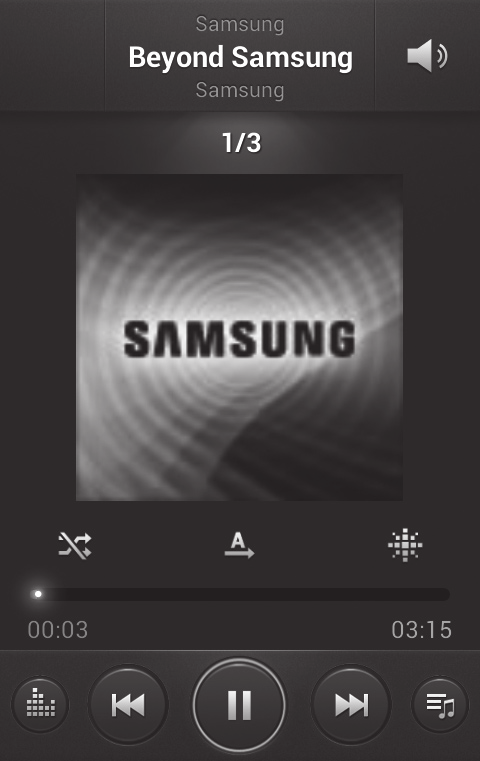
79 Føje musikfiler til din enhed Start med at overføre filer til din enhed eller dit hukommelseskort: Download fra internettet. s. 95 Overfør fra en computer med Samsung Kies. s. 106 Modtag via Bluetooth. s. 109 Synkronisér med Windows Media Player 11. s. 107 Kopiér til hukommelseskortet. s. 107 Afspille musik 1 På programlisten vælger du Musikafspiller. Vælg en musikkategori Vælg en musikfil. Brug følgende ikoner til at styre afspilningen: Underholdning 79
80 Tal Funktion 1 Aktiverer tilstanden Tilfældig rækkefølge. 2 Søger fremad eller tilbage i filen, når du trækker i eller trykker på linjen. 3 Vælger en lydeffekt. 4 Genstarter afspilningen. Springer til forrige fil (tryk i løbet af 3 sekunder); søg baglæns i filen (tryk og hold nede). 5 Indstil lydstyrken. 6 Skifter gentagelsestilstanden. 7 Sorterer musikfiler efter stemning eller år. 8 Lav pause i afspilning. Vælg afspilning. 9 Åbner afspilningslisten. 10 for at fortsætte Skift til den næste fil; søg forlæns i filen (tryk og hold nede). Du kan styre musikafspilleren med høretelefonerne: På startskærmen skal du holde knappen på høretelefonerne inde for at starte musikafspilleren. Tryk derefter på knappen på høretelefonerne for at starte eller stoppe afspilningen midlertidigt. Du kan bruge følgende indstillinger under afspilningen: Hvis du vil føje musikfiler til hurtiglisten (til lagring som en afspilningsliste), skal du trykke på [ ] Føj til hurtigliste. Hvis du vil lytte til musik via en Bluetooth-hovedtelefon, skal du trykke på [ ] Via Bluetooth. Du kan ikke anvende denne mulighed, hvis du forbinder en hovedtelefon med din enhed. Underholdning 80
81 Hvis du vil sende musikfiler til andre eller dele dem, skal du trykke på [ ] Del via. Hvis du vil føje musikfilen til en afspilningsliste, skal du trykke på [ ] Føj til afspilningsliste. Hvis du vil angive musikfilen som din ringetone, skal du trykke på [ ] Vælg som. Hvis du vil søge efter enheder, hvor mediedeling er aktiveret, skal du trykke på [ ] Scan efter enheder i nærheden. Hvis du vil ændre indstillingerne for musikafspilleren, skal du trykke på [ ] Indstillinger. Hvis du vil vise musikdetaljer, skal du trykke på [ ] Detaljer. Hvis du vil stoppe afspilningen og lukke musikafspilleren, skal du trykke på [ ] Afslut. Oprette en afspilningsliste 1 På programlisten vælger du Musikafspiller. 2 Vælg Afspilningslister. 3 Tryk på [ ] Opret afspilningsliste. 4 Indtast en titel for din nye afspilningsliste, og vælg OK. 5 Vælg Tilføj musik. 6 Vælg de filer, som du vil tilføje, og vælg Udført. Under afspilning kan du føje filer til en afspilningsliste ved at trykke på [ ] Føj til afspilningsliste. Tilføje sange på hurtiglisten Du kan føje sange til hurtiglisten og gemme dem som en afspilningsliste. Under afspilning skal du trykke på [ ] Føj til hurtigliste for at gemme den aktuelle sang på hurtiglisten. Vælg Afspilningslister Hurtigliste for at gå til hurtiglisten fra musikafspillerens hovedskærm. For at gemme hurtiglisten som en afspilningsliste skal du trykke på [ ] Gem som afspilningsliste. Underholdning 81
82 Tilpasse musikafspillerens indstillinger 1 På programlisten vælger du Musikafspiller. 2 Tryk på [ ] Indstillinger. Justér følgende indstillinger for at tilpasse musikafspilleren: 3 Valg SoundAlive Afspiln. hastighed Musikmenu Lyrik Automatisk musik fra Music Hub Funktion Vælger en lydeffekt. Ændrer afspilningshastigheden. Vælger de musikkategorier, der skal vises på skærmbilledet for musikbiblioteket. Indstiller til at vise sangtekster under afspilning. Indstiller musikafspilleren til at slukke automatisk efter et angivet tidsrum. Du kan få adgang til onlinemusikbutikker og søge efter og købe dine foretrukne sange. Om denne funktion er tilgængelig, afhænger af dit geografiske område eller din tjenesteudbyder. 1 På programlisten vælger du Music Hub. 2 Søg efter sange, og gennemse eller køb dine foretrukne sange. Underholdning 82
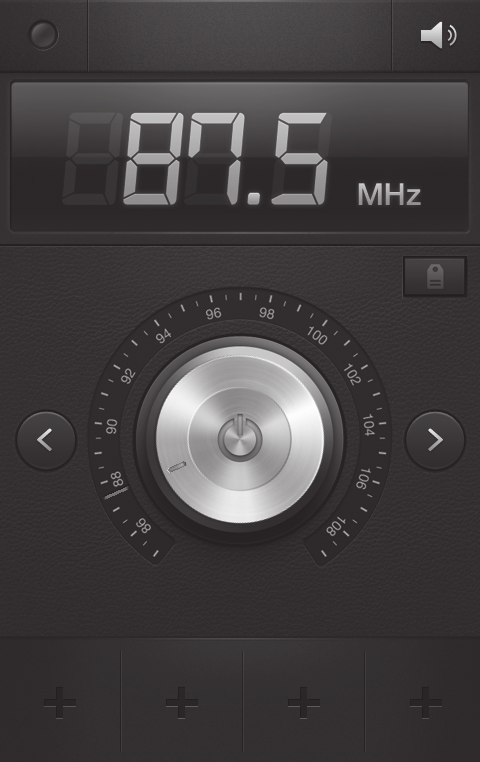
83 FM-radio Lær at lytte til musik og nyheder på FM-radioen. Hvis du vil lytte til FM-radio, skal du først tilslutte høretelefonerne, der fungerer som antenne. Lytte til FM-radioen 1 Sæt høretelefonerne i enheden. 2 På programlisten vælger du FM-radio. FM-radioen søger efter tilgængelige stationer og gemmer dem automatisk. Første gang, du aktiverer FM-radioen, starter den automatiske indstilling. 3 4 Vælg en radiostation. Brug følgende taster til at styre FM-radioen: Tal Funktion 1 Optag en sang fra FM-radioen. 2 Tænd eller sluk for FM-radioen. Underholdning 83
84 Tal Funktion 3 Søg efter en tilgængelig radiostation. 4 Føj den aktuelle radiostation til listen Foretrukne. 5 Indstil lydstyrken. 6 Gå til tjenester for den aktuelle station, som f.eks. download af musikfiler eller ringe op til stationen. Denne mulighed kan være utilgængelig afhængigt af dit område. 7 Finindstil frekvensen. Optage en sang fra FM-radioen 1 Slut høretelefonerne til enheden. 2 På programlisten vælger du FM-radio. 3 Vælg for at tænde for FM-radioen. 4 Rul til en radiostation. 5 Vælg for at starte optagelsen. 6 Når du er færdig, skal du vælge. Den optagede fil bliver gemt i Mine filer Alle filer sdcard0 Sounds. Gemme en radiostation automatisk 1 Sæt høretelefonerne i enheden. 2 På programlisten vælger du FM-radio. 3 Vælg for at tænde for FM-radioen. 4 Tryk [ ] Scanning en scanningsindstilling. FM-radioen søger efter tilgængelige stationer og gemmer dem automatisk. Underholdning 84
85 Føje en radiostation til listen Foretrukne 1 Sæt høretelefonerne i enheden. 2 På programlisten vælger du FM-radio. 3 Vælg for at tænde for FM-radioen. 4 Rul til den ønskede station. 5 Vælg for at føje den til listen Foretrukne. Tilpasse indstillinger for FM-radio 1 På programlisten vælger du FM-radio. 2 Tryk på [ ] Indstillinger. Justér følgende indstillinger for at tilpasse din FM-radio: 3 Valg Lagring Radiotekst Alternativ frekvens Automatisk slukning Funktion Vælger en hukommelsesplacering, hvor FM-radioklip skal gemmes. Indstiller visning af stations-id et på FM-radioskærmen. Stations-id er er kun tilgængelige fra radiostationer, der udsender disse oplysninger. Indstiller, om FM-radioen skal forsøge atter at indstille en radiostation, hvis signalet er svagt. Indstiller, om FM-radioen automatisk skal slås fra efter et angivet tidsrum. Underholdning 85
86 Game Hub Lær at afspille sociale og premium-spil. 1 Vælg Game Hub på listen over programmer. 2 Hvis du starter dette program for første gang, skal du markere afkrydsningsfeltet ved siden af Vis ikke i 90 dage og vælge Bekræft. 3 Vælg og installér et spil. 4 Følg anvisningerne på skærmen. De tilgængelige spil afhænger af tjenesteudbyderen og dit område. Funktioner og valgmuligheder for spil kan være forskellige. Underholdning 86
87 Personlige oplysninger Kontakter Lær at oprette og håndtere en liste over dine personlige eller forretningsmæssige kontakter. Du kan gemme navne, mobilnumre, private telefonnumre, adresser, fødselsdage og andet for dine kontakter. Oprette en kontakt 1 På programlisten vælger du Kontakter Kontakter. Vælg en hukommelse. 2 3 Indtast kontaktoplysninger. 4 Vælg Gem for at føje kontakten til hukommelsen. Du kan oprette kontakter fra opkaldsskærme ved at vælge Føj til kontakter. Finde en kontakt 1 På programlisten vælger du Kontakter Kontakter. 2 Rul op eller ned på listen over kontakter. Du kan trække din finger langs indekset i højre side for hurtigt at rulle gennem listen. Du kan foretage et opkald eller sende en meddelelse til en kontakt ved at rulle til venstre eller højre på kontaktens navn. 3 Vælg navnet på en kontakt. Personlige oplysninger 87
88 Når du har fundet en kontakt, kan du bruge følgende muligheder: Ring til kontaktpersonen ved at vælge eller. Send en meddelelse ved at vælge. Send en meddelelse ved at vælge. Vælg for at indstille et favoritnummer. Vælg, hvis du vil rette i kontaktoplysningerne. Indstille et hurtigopkaldsnummer 1 På programlisten vælger du Kontakter Kontakter. 2 Tryk på [ ] Indstilling for hurtigopkald. 3 Vælg et placeringsnummer en kontakt. 4 Vælg et telefonnummer (hvis nødvendigt). Du kan hurtigt ringe op til dette nummer fra opkaldsskærmen ved at trykke på og holde placeringsnummeret nede. Oprette visitkort 1 På programlisten vælger du Kontakter Kontakter. 2 Vælg Konfigurér profil øverst i kontaktoversigten. 3 Indtast dine personlige detaljer. 4 Vælg Gem. Du kan sende dit visitkort til andre eller dele det ved at trykke på [ ] Del visitkort via. Oprette en gruppe med kontakter Ved at oprette grupper med kontakter kan du håndtere flere kontakter og sende meddelelser eller s til en hel gruppe. Start med at oprette en gruppe. Personlige oplysninger 88
89 1 På programlisten vælger du Kontakter Grupper. 2 Tryk på [ ] Opret. Indtast et navn, og tilpas indstillingerne for gruppen. 3 4 Føj medlemmer til gruppen. 5 Vælg Gem. Kopiere kontakter Kopiere kontakter fra SIM- eller USIM-kortet til din enhed 1 På programlisten vælger du Kontakter Kontakter. 2 Tryk på [ ] Importér/Eksportér Importér fra SIMkort. 3 Vælg en hukommelse. 4 Vælg kontakter, der skal kopieres, og vælg Udført. Kopiere kontakter fra din enhed til SIM- eller USIMkortet 1 På programlisten vælger du Kontakter Kontakter. 2 Tryk på [ ] Importér/Eksportér Eksportér til SIMkort. 3 Vælg kontakter, der skal kopieres, og vælg Udført OK. Importere eller eksportere kontakter Du kan importere eller eksportere filer (i vcf-format) til eller fra enhedens USB-lager eller et hukommelseskort. Importere kontaktfiler 1 På programlisten vælger du Kontakter Kontakter. 2 Tryk på [ ] Importér/Eksportér Importér fra USBlager eller Importér fra SD-kort. Personlige oplysninger 89
90 3 4 Vælg en hukommelse. Vælg en funktion til import af en enkelt kontaktfil, flere kontaktfiler eller alle kontaktfiler, og vælg OK. 5 Vælg de kontaktfiler, der skal importeres, og vælg OK. Eksportere kontakter 1 På programlisten vælger du Kontakter Kontakter. 2 Tryk på [ ] Importér/Eksportér Eksportér til USBlager eller Eksportér til SD-kort. 3 Vælg OK for at bekræfte. S-planlægger Din enhed indeholder et kraftigt planlægningsværktøj, der hjælper dig med at organisere dine planer mere praktisk og effektivt. Lær at oprette og håndtere begivenheder og opgaver og indstille alarmer for at minde dig selv om vigtige begivenheder og opgaver. Oprette en begivenhed eller opgave 1 På programlisten vælger du S-planlægger. 2 Vælg. 3 Vælg en begivenhedstype øverst på skærmen. Du opretter en begivenhed fra et notat ved at vælge Quick add. Denne funktion er kun tilgængelig for engelsk og koreansk. 4 Indtast detaljer for begivenheden efter behov. 5 Vælg Gem. Personlige oplysninger 90
91 Skifte visningstilstanden 1 På programlisten vælger du S-planlægger. 2 Vælg. 3 Vælg en visningstilstand. År : Alle måneder i året Måned: En hel måned i én visning Uge: Timeblokke for dagene i en hel uge Dag: Timeblokke for en hel dag Liste: En liste med alle planlagte begivenheder og opgaver for en angivet periode Opgave: En liste med opgaver Du kan også ændre visningstilstanden ved at placere to fingre på skærmen og sprede eller samle dem. Få vist en begivenhed eller opgave 1 På programlisten vælger du S-planlægger. 2 Vælg en dato i kalenderen. For at gå til en bestemt dag ved at indtaste en dato manuelt, skal du trykke på [ ] Gå til, indtaste datoen ved at vælge + eller -, og vælge Indstil. For at vælge datoen i dag: Vælg I dag. 3 Vælg en begivenhed for at få vist detaljer. Du kan sende begivenheden til andre ved at trykke på [ ] Del via en funktion. Personlige oplysninger 91
92 Stoppe en begivenhedsalarm Hvis du indstiller en alarm for en begivenhed i kalenderen, vil ikonet for begivenhedsalarmen blive vist på det valgte tidspunkt Åbn informationspanelet øverst på skærmen. Vælg begivenhedsbeskeden. Vælg en begivenhed for at få vist flere detaljer. Hvis du vil udsætte eller afvise begivenhedsalarmen, skal du vælge Slumre eller Afvis. Notat Lær at optage vigtige oplysninger, der kan gemmes og vises på et senere tidspunkt. Oprette et notat 1 På programlisten vælger du Notat. 2 Indtast din notattekst, og vælg Gem. Se notater 1 På programlisten vælger du Notat. 2 Tryk på [ ] Søgning, eller tryk på [ ], og hold nede for at søge efter et notat (hvis det er nødvendigt). 3 Vælg et notat for at få vist detaljer. Du kan sende notatet til andre ved at trykke på notatet, holde det nede, og vælge Send. Personlige oplysninger 92
93 Brug følgende funktioner, når du får vist notatet: Tryk på skærmen for at redigere notatet. Vælg for at slette notatet. For at ændre baggrundsfarven skal du vælge. For at beskytte notatet mod utilsigtet sletning skal du vælge. Hvis du vil udskrive notatet via Wi-Fi, skal du vælge. Din enhed er kun kompatibel med visse Samsung printere. Diktafon Lær at bruge enhedens diktafon. Optage et stemmenotat 1 På programlisten vælger du Diktafon. 2 Vælg for at starte optagelsen. For at holde pause i optagelsen skal du vælge. 3 Tal ind i mikrofonen. 4 Når du er færdig, skal du vælge. Notatet gemmes automatisk. Afspille et stemmenotat 1 På programlisten vælger du Diktafon. 2 Vælg for at åbne listen over stemmenotater. 3 Vælg et stemmenotat. For at holde pause i afspilningen skal du vælge. Du kan sende stemmenotatet til andre ved at trykke på [ ] Del via. Personlige oplysninger 93
94 Tilpasse indstillinger for stemmeoptageren 1 På programlisten vælger du Diktafon. 2 Tryk på [ ] Indstillinger. Skift følgende funktioner: 3 Valg Lagring Optagelseskvalitet Grænse for mms Kontekstuelt filnavn Standardnavn Funktion Vælg en hukommelsesplacering, hvor notater skal gemmes. Vælg en kvalitet til dine stemmenotater. Indstil begrænsning af den maksimale længde der kan hæftes ved en mms. Indstil enheden til at gemme filer med kontekstkoder. Indtast et præfiks til navngivning af notater. Personlige oplysninger 94
95 Internet Webtjenester kræver en dataforbindelse. Kontakt din operatør for at vælge den bedste dataplan. Internet Lær at åbne og oprette bogmærker for dine foretrukne websider. Du kan måske blive pålagt ekstra gebyrer for at oprette forbindelse til internettet og hente medier. Yderligere oplysninger fås ved henvendelse hos din tjenesteudbyder. De tilgængelige ikoner afhænger af tjenesteudbyderen og dit geografiske område. Gennemse websider 1 På programlisten vælger du Internet. Du kan åbne en bestemt webside ved at vælge URL-feltet, indtaste webadressen og derefter vælge Gå. 2 Brug følgende taster til at navigere på websider: Tal 1 2 Funktion Flytter tilbage eller fremad til websider i oversigten. Indtast webadressen for en webside, der skal åbnes. Internet 95
96 Tal Funktion Genindlæser den aktuelle webside. Når enheden indlæser websider, ændres dette ikon til. Åbner en liste over gemte bogmærker, gemte sider og seneste internethistorik. Viser miniaturebilleder af aktive browservinduer. Når du browser på websider, kan du bruge følgende funktioner: Hvis du vil zoome ind eller ud, skal du trykke på skærmen med to fingre og sprede dem (flyt dine fingre tættere sammen for at zoome ud). Hvis du aktiverede hældebevægelser, kan du zoome ind eller ud ved at trykke og holde på to punkter med fingrene og så hælde enheden frem og tilbage. Hvis du vil åbne et nyt vindue, skal du trykke på [ ] Nyt vindue. Hvis du vil bogmærke den aktuelle webside, skal du trykke på [ ] Tilføj bogmærke. Hvis du vil føje en genvej til den aktuelle webside til startskærmbilledet, skal du trykke på [ ] Tilføj genvej. For at sende webadressen (URL) for websiden til andre skal du trykke på [ ] Del side. Hvis du vil søge efter tekst på websiden, skal du trykke på [ ] Find på side. Hvis du vil skifte til skrivebordsvisning, skal du trykke på [ ] Skrivebordsvisning. Hvis du vil gemme den aktuelle webside og læse den offline på et senere tidspunkt, skal du trykke på [ ] Gem for at læse offline. Du kan få vist de gemte sider ved at vælge Gemte sider. Internet 96
97 For at justere skærmens lysstyrke skal du trykke på [ ] Lysstyrke. Hvis du vil have vist downloadoversigten, skal du trykke på [ ] Downloads. For at udskrive den aktuelle webside eller skærm via en tilsluttet printer skal du trykke på [ ] Udskriv. Din enhed er kun kompatibel med Samsung printere. For at tilpasse browserindstillingerne skal du trykke på [ ] Indstillinger. Søge efter oplysninger via stemme Om denne funktion er tilgængelig, afhænger af dit geografiske område eller din tjenesteudbyder. 1 På programlisten vælger du Internet. 2 Vælg feltet til indtastning af URL. 3 Vælg, og sig et søgeord i din enheds mikrofon. Enheden søger efter oplysninger og websider, der er relateret til søgeordet. Vælg et søgeresultat. 4 Sætte bogmærke ved foretrukne websider 1 På programlisten vælger du Internet. 2 Indtast en webadresse, eller navigér til en webside. 3 Tryk på [ ] Tilføj bogmærke. 4 Indtast et navn til bogmærket, og vælg Gem. For at vise dine bogmærker skal du vælge Bogmærker. Fra listen over bogmærker skal du holde et bogmærke nede og bruge følgende funktioner: Internet 97
98 For at åbne websiden i det aktuelle vindue skal du vælge Åbn. For at åbne websiden i et nyt vindue skal du vælge Åbn i et nyt vindue. Vælg Redigér bogmærke for at redigere detaljerne for bogmærket. Vælg Tilføj genvej for at føje genvejen til bogmærket til startskærmen. Vælg Del link for at sende webadressen (URL) for websiden til andre. Vælg Kopiér link-url for at kopiere webadressen (URL) for websiden. Vælg Slet bogmærke for at slette bogmærket. Vælg Indstil som hjemmeside for at bruge websiden som din startside for browseren. Åbne den seneste historik 1 På programlisten vælger du Internet Oversigt. Vælg en webside, der skal åbnes. 2 Kort Lær at bruge Google Maps til at finde din placering, søge online efter gader, byer eller lande samt få retningsanvisninger. Om denne funktion er tilgængelig, afhænger af dit geografiske område eller din tjenesteudbyder. Du skal aktivere placeringstjenester for at finde din lokation og søge på kortet. s. 119 Internet 98
99 Søg efter en bestemt lokation 1 På programlisten vælger du Maps. Kortet vil vise din aktuelle placering. 2 Vælg. 3 Indtast et søgeord for placeringen, og vælg. For at søge efter placeringer via stemme skal du vælge. 4 Vælg den placering, du vil have, for at vise detaljerne. Brug følgende funktioner, når du viser kortet: For at zoome ind eller ud skal du anbringe to fingre på skærmen og langsomt sprede eller samle dem. Få vist en liste over alle resultater af søgningen ved at vælge RESULTATLISTE. For at få vist din aktuelle placering, skal du vælge. Hvis du vil skifte til en kompasvisning af kortet, der ændrer retning, når du bevæger enheden, skal du vælge. Føj en stjerne til placeringen ved at vælge ballonen for placeringsnavnet. For at føje lag med flere oplysninger til kortet eller ændre visningstilstanden skal du trykke på [ ] Lag. Hente anvisninger til en bestemt destination 1 På programlisten vælger du Maps. 2 Vælg. 3 Angiv adresserne på startplaceringen og slutplaceringen. For at indtaste en adresse fra din kontaktliste, dine stjernemarkerede steder eller et punkt på kortet: Vælg en funktion. Internet 99
100 4 Vælg en rejsemetode (bil, bus eller til fods) og vælg HENT RUTEVEJLEDNING. Afhængigt af den valgte rejseform kan der blive vist flere forskellige ruter. 5 Vælg en rute for at få vist detaljer for rejsen, og vælg KORTVISN. for at få vist ruten på kortet. 6 Vælg eller, hvis du kun vil se en enkelt del af ruten. Når du er færdig, skal du trykke på [ ] Ryd kort. 7 Lokal Lær at søge efter et sted i nærheden af dig. Om denne funktion er tilgængelig, afhænger af dit geografiske område eller din tjenesteudbyder. 1 På programlisten vælger du Lokal. 2 Hvis du vil søge efter virksomheder eller seværdigheder tæt på en bestemt placering, skal du vælge din placering Angiv en adresse. 3 Vælg en kategori. Din enhed søger efter steder i nærheden af din aktuelle placering, der er relateret til kategorien. 4 Vælg navnet for en placering for at få vist detaljer. Du kan tilføje flere kategorier ved at trykke på [ ] Tilføj søgning. Navigation Lær at bruge GPS-navigationssystemet for at finde og vise din destination ved hjælp af stemmestyring. Internet 100
101 Navigeringskort, din aktuelle placering og andre navigeringsdata kan være anderledes end de virkelige placeringsinformationer. Du skal altid være opmærksom på vejforhold, trafik og alle andre faktorer, der kan påvirke din kørsel, og du skal følge alle sikkerhedsadvarsler og bestemmelser under kørsel. Om denne funktion er tilgængelig, afhænger af dit geografiske område eller din tjenesteudbyder. 1 På programlisten vælger du Navigation. 2 Hvis du starter dette program for første gang, skal du vælge Godkend. 3 Indtast din destination ved at bruge en af følgende metoder: Sig destinationen med din stemme. Indtast din destination med det virtuelle tastatur. Vælg din destination blandt dine kontaktadresser. Vælg din destination blandt dine stjernemarkerede steder. Play Butik Din enheds funktionalitet kan udvides ved at installere yderligere programmer. Med Play Butik kan du købe mobilprogrammer på en hurtig og nem måde. Om denne funktion er tilgængelig, afhænger af dit geografiske område eller din tjenesteudbyder. Din enhed vil gemme brugerfiler fra downloadede programmer til den interne hukommelse. Internet 101
102 Downloade et program 1 På programlisten vælger du Play Butik. 2 Søg efter et program, og download det til din enhed. Når downloaden udført, installerer enheden automatisk programmet. Afinstallere et program 1 På programlisten vælger du Play Butik. 2 Tryk på [ ] Mine apps. 3 Vælg et element. 4 Vælg Afinstaller OK. Play Bøger Gennemse og download bogfiler med Google Play Books. Du kan læse bogfilerne på din enhed. På programlisten vælger du Play Bøger. Om denne funktion er tilgængelig, afhænger af dit geografiske område eller din tjenesteudbyder. Play Film Gennemse og lej film med Google Play Movies. Du kan se film på din enhed. På programlisten vælger du Play Film. Om denne funktion er tilgængelig, afhænger af dit geografiske område eller din tjenesteudbyder. Internet 102
103 Readers Hub Lær, hvordan du får adgang til diverse læsemateriale. Om denne funktion er tilgængelig, afhænger af dit geografiske område eller din tjenesteudbyder. 1 Vælg Readers Hub på listen over programmer. 2 Hvis du starter dette program for første gang, skal du markere afkrydsningsfeltet ved siden af Vis ikke i 90 dage og vælge Bekræft. 3 Vælg et billede af læsematerialet. Søg efter og hent læsemateriale fra onlinebutikken. 4 Samsung Apps Samsung Apps gør det muligt enkelt og let at downloade et væld af programmer direkte til din enhed. Med et hav af spil, nyheder, referencer, sociale netværkstjenester, navigation, sundhedsrelaterede programmer og mere giver Samsung Apps dig direkte adgang til et kæmpe udvalg af oplevelser via din mobile enhed. Din enhed bliver smartere med fuldt optimerede programmer fra Samsung Apps. Udforsk utrolige programmer og gør dit mobile liv endnu bedre. Om denne funktion er tilgængelig afhænger af dit geografiske område eller din tjenesteudbyder. Besøg for yderligere oplysninger. 1 På programlisten vælger du Samsung Apps. 2 Hvis du starter dette program for første gang, skal du vælge Acceptér. Søg efter, og overfør de programmer, som du ønsker. 3 Internet 103
104 Stemmesøgning Lær at søge på internet med din stemme. Om denne funktion er tilgængelig, afhænger af dit geografiske område eller din tjenesteudbyder. 1 På programlisten vælger du Stemmesøgning. 2 Sig et søgeord ind i mikrofonen. Enheden søger efter websider, der er relateret til søgeordet. Vælg et søgeresultat. 3 Video Hub Lær at få adgang til videoer. Om denne funktion er tilgængelig, afhænger af dit geografiske område eller din tjenesteudbyder. 1 På programlisten vælger du Video Hub. 2 Vælg en kategori. Søg efter og få adgang til videoer. 3 YouTube Lær at vise og uploade dine videoklip via videodelingstjenesten YouTube. Om denne funktion er tilgængelig, afhænger af dit geografiske område eller din tjenesteudbyder. Afspille et videoklip 1 På programlisten vælger du YouTube. Vælg en video. 2 3 Drej enheden til liggende visning. Internet 104
105 4 Brug følgende taster til at styre afspilningen: Tal Funktion 1 Holder pause i eller fortsætter afspilningen. 2 3 Søger fremad eller tilbage i filen ved at trække i linjen. Viser videokvaliteten. Denne funktion er muligvis ikke tilgængelig for visse videoer. 4 Føjer videoen til din afspilningsliste. 5 Sender URL-adressen til andre. 6 Søger efter videoer. 7 Drejer skærmen til stående visning. Upload videoer 1 På programlisten vælger du YouTube. 2 Vælg din Google-konto, hvis den er linket til YouTube. 3 Vælg en video. Hvis det er første gang du overfører en video, skal du vælge en netværkstype for at overføre videoen. 4 Indtast detaljer for overførslen, og vælg. Internet 105
106 Forbindelser USB-forbindelser Lær at slutte din enhed til en computer med et USB-kabel. Kobl ikke USB-kablet fra en computer, mens enheden overfører eller tilgår data. Hvis du gør det, kan det medføre datatab eller beskadigelse af enheden. For bedste resultater skal du slutte USB-kablet direkte til en USB-port på en computer. Dataoverførsler kan mislykkes ved brug af en USB-hub. Forbinde med Samsung Kies Sørg for, at Samsung Kies er installeret på computeren. Du kan downloade programmet fra Samsungs hjemmeside. 1 2 Samsung Kies fungerer både på Windows- og Macintoshcomputere. Slut din enhed til en computer med et USB-kabel. Samsung Kies starter automatisk på computeren. Hvis Samsung Kies ikke starter, skal du dobbeltklikke på Samsung Kies-ikonet på computeren. Overfør filer mellem enheden og computeren. Yderligere oplysninger findes i hjælpen til Samsung Kies. Forbindelser 106
107 Slutte til Windows Media Player Sørg for, at Windows Media Player er installeret på din computer. 1 2 Slut din enhed til en computer med et USB-kabel. Åbn Windows Media Player, og synkronisér musikfiler. Tilslutte som en medieenhed Du kan slutte din enhed til en computer og åbne mediefiler, der er gemt på din enhed. 1 Slut din enhed til en computer med et USB-kabel. 2 Tryk på indikatorikonområdet, og træk det nedad for at åbne informationspanelet. 3 Vælg Forbundet som en medieenhed Medieenhed (MTP). Overfør filer mellem enheden og computeren. 4 Tilslutte som en kameraenhed Du kan slutte din enhed til en computer som et kamera og få adgang til filer på din enhed. 1 Brug denne USB-tilslutningstilstand, når din computer ikke understøtter MTP-protokollen (Media Transfer Protocol), eller hvis der ikke er installeret en USB-driver til din enhed. Slut din enhed til en computer med et USB-kabel. 2 Tryk på indikatorikonområdet, og træk det nedad for at åbne informationspanelet. 3 Vælg Forbundet som en medieenhed Kamera (PTP). Overfør filer mellem enheden og computeren. 4 Forbindelser 107
108 Bluetooth Lær at udveksle data eller mediefiler med andre enheder via Bluetooth. Samsung er ikke ansvarlig for tab, opfangelse eller forkert brug af data, der er blevet sendt eller modtaget via den trådløse Bluetooth-funktion. Sørg altid for, at du deler og modtager data med enheder, som du ved, at du kan stole på, og som er korrekt sikrede. Hvis der er hindringer mellem enhederne, reduceres sendeafstanden muligvis. Visse enheder er muligvis ikke kompatible med din enhed. Det er især enheder, der ikke er testede eller godkendte af Bluetooth SIG. Brug ikke Bluetooth-funktionen til ulovlige formål (f.eks. piratkopiering af filer eller ulovlig aflytning af kommunikationer til kommercielle formål). Samsung er ikke ansvarlig for følgerne af ulovlig brug af Bluetoothfunktionen. Aktivere Bluetooth-funktionen På programlisten vælger du Indstillinger og herefter trækkes omskifteren Bluetooth mod højre. Finde og parre med en anden enhed 1 På programlisten skal du vælge Indstillinger Bluetooth Søg. 2 Vælg en enhed. Forbindelser 108
109 3 Vælg OK for at matche Bluetooth PIN-koderne mellem to enheder. Du kan også indtaste en Bluetooth-PIN-kode og vælge OK. Hvis ejeren af den anden enhed accepterer forbindelsen eller indtaster samme PIN-kode, er parringen udført. Hvis parringen gennemføres, søger enheden automatisk efter tilgængelige tjenester. Nogle enheder, f.eks. høretelefoner og håndfrie sæt til bilen, har en fast Bluetooth PIN-kode, f.eks Hvis den anden enhed har en pinkode, skal du indtaste denne. Sende data via Bluetooth Vælg en fil eller et element fra et relevant program. Vælg en funktion til afsendelse af data via Bluetoothfunktionen. Metoden til valg af en funktion kan være forskellig efter datatype. Søg efter og par med en Bluetooth-enhed. Modtage data via Bluetooth 1 På programlisten vælger du Indstillinger Bluetooth og vælger herefter afkrydsningsfeltet ved siden af din enhed. Du vælger, hvor længe din enhed skal være synlig, ved at trykke på [ ] Timeout for synlighed. 2 Når du bliver bedt om det: Vælg OK for at matche Bluetooth- PIN-koden eller indtaste Bluetooth-PIN-koden, og vælg OK (hvis det er nødvendigt). 3 Vælg Acceptér for at bekræfte forbindelsen mellem de to enheder. Modtagne data gemmes i mappen Bluetooth. Hvis du modtager en kontakt, gemmes denne automatisk i telefonbogen. Forbindelser 109
110 Wi-Fi Lær at bruge enhedens trådløse netværk til at aktivere og oprette forbindelse til trådløse lokalnetværk (WLAN), der er kompatible med IEEE standarderne. Du kan oprette forbindelse til internettet eller andre netværksenheder et sted, hvor et adgangspunkt eller trådløst hotspot er tilgængeligt. Din enhed bruger en ikke-harmoniseret frekvens og er beregnet til brug i alle europæiske lande. WLAN kan anvendes indendørs uden begrænsninger i EU, men kan ikke anvendes udendørs. Aktivere Wi-Fi-funktion På programlisten vælger du Indstillinger og herefter trækkes omskifteren Wi-Fi mod højre. Hvis Wi-Fi-funktionen kører i baggrunden bruger batterikraft. For at spare på batteriet bør du kun aktivere funktionen, når det er nødvendigt. Finde og oprette forbindelse til et Wi-Fiadgangspunkt 1 På programlisten vælger du Indstillinger Wi-Fi. Enheden vil automatisk søge efter tilgængelige Wi-Fiadgangspunkter. 2 Vælg et adgangspunkt. 3 Indtast adgangskoden til adgangspunktet (hvis nødvendigt). 4 Vælg Tilslut. Tilføje et Wi-Fi-adgangspunkt manuelt 1 På programlisten vælger du Indstillinger Wi-Fi Tilføj Wi-Fi-netværk. Forbindelser 110
111 2 3 Indtast et SSID for adgangspunktet, og vælg sikkerhedstypen. Indstil sikkerhedsindstillingerne i overensstemmelse med den valgte sikkerhedstype, og vælg Gem. Slutte til et Wi-Fi-adgangspunkt med en beskyttet opsætning Du kan slutte til et sikret adgangspunkt med en WPS-knap eller en WPS-PIN-kode. For at anvende denne metode skal dit trådløse adgangspunkt have en WPS-knap. Tilslutte med en WPS-knap 1 På programlisten vælger du Indstillinger Wi-Fi. 2 Tryk på [ ] WPS tryk-knap. 3 Tryk på WPS-knappen på adgangspunktet inden for 2 minutter. Tilslutte med en WPS-PIN-kode 1 På programlisten vælger du Indstillinger Wi-Fi. 2 Tryk på [ ] WPS PIN indtastning. Angiv enhedens pinkode på adgangspunktet. 3 Angive de statiske IP-indstillinger 1 På programlisten vælger du Indstillinger Wi-Fi. 2 Vælg et adgangspunkt Vis avancerede indstillinger. 3 Vælg rullemenuen IP-indstillinger. 4 Vælg Statisk. 5 Skift IP-indstillingerne. 6 Vælg Tilslut. Forbindelser 111
112 Tilpasse Wi-Fi-indstillinger 1 På programlisten vælger du Indstillinger Wi-Fi. 2 Tryk på [ ] Avanceret. Valg Netværksbesked Bevar Wi-Fi aktiv under dvale MAC-adresse IP-adresse Wi-Fi Direct Funktion Indstiller enheden til at give dig besked, når der er et tilgængeligt, åbent Wi-Fi-adgangspunkt. Indstiller om Wi-Fi-funktionen skal bevares aktiv i dvaletilstand eller ej. Viser MAC-adressen. Viser IP-adressen. Lær at bruge Wi-Fi Direct-funktionen til at oprette forbindelse mellem to enheder via Wi-Fi uden et adgangspunkt. Oprette forbindelse fra din enhed til en anden enhed 1 På programlisten vælger du Indstillinger Wi-Fi Wi-Fi Direct. 2 Vælg Søg. 3 Vælg en enhed. Når ejeren af den anden enhed accepterer forbindelsen, er enheden tilsluttet. Du kan slutte din enhed til flere enheder og sende data ved at vælge Multi-forbind. Forbindelser 112
113 Sende data via Wi-Fi Vælg en fil eller et element fra et relevant program. Vælg en funktion til afsendelse af data via Wi-Fi. Metoden til valg af en funktion kan være forskellig efter datatype. Søg efter, og vælg en anden enhed. Modtage data via Wi-Fi Når du modtager data, gemmes de automatisk i enheden. Modtagne data gemmes i ShareViaWifi-mappen. AllShare Play Lær at bruge AllShare Play-tjenesten, hvormed du over internettet kan afspille indhold, der er gemt på forskellige enheder. Du kan afspille og sende enhver fil på enhver enhed til en anden enhed eller en weblagerserver via AllShare Play. For at bruge AllShare Play-tjenesten skal du logge ind på dine Google- og Samsung-konti og registrere to eller flere enheder som filservere. Registreringsmetoderne kan variere afhængigt af enhedstypen. Du kan få flere oplysninger om brugen af AllShare Play ved at trykke på [ ] Indstillinger Kundesupport. Om denne funktion er tilgængelig, afhænger af dit geografiske område eller din tjenesteudbyder. Forbindelser 113
114 Sende en fil 1 På programlisten vælger du AllShare Play. Vælg en enhed eller et weblager, der indeholder mediefiler. 2 3 Vælg en mediekategori, og vælg afkrydsningsfeltet ved en fil. 4 Vælg. Vælg en enhed eller et weblager, hvor filen skal gemmes. 5 Dele en fil 1 På programlisten vælger du AllShare Play. Vælg en enhed eller et weblager, der indeholder mediefiler. 2 3 Vælg en mediekategori, og vælg afkrydsningsfeltet ved en fil. 4 Vælg, og vælg derefter et socialt netværkswebsted. Afspille en fil på en fjern enhed Understøttede filformater kan variere, afhængigt af tilsluttede enheder som en medieafspiller. Nogle filer bliver måske gemt i bufferen under afspilning. Det afhænger af netværksforbindelsen. 1 På programlisten vælger du AllShare Play. Vælg en enhed eller et weblager, der indeholder mediefiler. 2 3 Vælg en mediekategori, og vælg afkrydsningsfeltet ved en fil. 4 Vælg. Vælg en enhed, der skal bruges som medieafspiller. 5 6 Styr afspilningen med tasterne på din enhed. Forbindelser 114
115 Håndtere indhold på en weblagerserver 1 På programlisten vælger du AllShare Play. Vælg en weblagerserver. 2 3 Se og håndtér dine filer. Tilpasse AllShare Play-indstillinger 1 På programlisten vælger du AllShare Play. 2 Tryk på [ ] Indstillinger. Skift følgende funktioner: 3 Valg Registrerede lagerenheder Registrerede enheder Opsætter webtjenester Autoupload Videokvalitetsindstillinger Lås AllShare Play Sprog Om Kundesupport Funktion Se weblagerservere, der er blevet føjet til AllShare Play. Se eller redigér enheder, der er føjet til AllShare Play. Log ind på sociale netværkssteder for at uploade filer. Indstiller automatisk upload af fotos til weblageret, når du logger ind. Indstiller optimering af videokvaliteten for din enhed ved afspilning af videoer gemt på en computer. Indstiller låsning af AllShare Play med adgangskoden til din Samsung-konto. Vælg et skærmsprog. Viser AllShare Play-informationer. Få adgang til oplysninger om kundesupport. Forbindelser 115
116 Gruppedeling Du kan dele billeder, dokumenter og musik med andre enheder, der er sluttet til det samme Wi-Fi-adgangspunkt. Om denne funktion er tilgængelig, afhænger af dit geografiske område eller din tjenesteudbyder. Dele en fil 1 På programlisten vælger du Gruppedeling. 2 Vælg en medietype under Start for at dele med andre enheder. Hvis din enhed ikke er sluttet til et Wi-Fi-adgangspunkt, skal du oprette forbindelse til netværket ved at vælge Ikke tilslut. 3 Vælg de filer, du vil dele, og vælg derefter Udført. Angiv en pinkode, og start derefter Gruppedeling. 4 Deltage i en anden Gruppedeling 1 På programlisten vælger du Gruppedeling. 2 Vælg et delt medie under Tilmeld, angiv pinkoden, og vælg derefter OK. Forbindelser 116
117 Deling af mobilt netværk Lær at dele din enheds mobile netværksforbindelse med andre enheder. Dele din enheds mobile netværk via Wi-Fi Lær at anvende din enhed som et trådløst adgangspunkt for andre enheder. Om denne funktion er tilgængelig, afhænger af dit geografiske område eller din tjenesteudbyder. 1 På programlisten vælger du Indstillinger Flere indstillinger Internetd. og bærbart hotspot Bærbart Wi-Fi-hotspot. 2 Træk omskifteren Bærbart Wi-Fi-hotspot mod højre for at aktivere deling af det mobile netværk via Wi-Fi. 3 Vælg Konfigurér for at konfigurere netværksindstillinger og bruge din enhed som et adgangspunkt. Valg Netværks-SSID Skjul min enhed Sikkerhed Adgangskode Funktion Se og redigér navnet på enheden, som vil blive vist for eksterne enheder. Indstiller forhindring af, at andre enheder kan lokalisere din enhed. Vælg sikkerhedstypen. Indtast en adgangskode for at forhindre uautoriseret adgang til dit mobile netværk. Denne mulighed er kun tilgængelig, når du indstiller sikkerhedsmuligheden. Forbindelser 117
118 Valg Vis adgangskode Vis avancerede indstillinger Funktion Indstiller visning af din adgangskode, når du indtaster den. Vælg en radiokanal. 4 Vælg Gem. 5 På den anden enhed skal du finde din enheds navn og oprette forbindelse til dit mobile netværk. Du kan begrænse deling af mobile netværk til specificerede enheder. Vælg Tilladte enhed., opret en enhedsliste, og vælg derefter din enheds navn for at ændre delingstilstanden til Kun tilladte enheder. Dele din enheds mobile netværk via USB Lær at bruge din enhed som et trådløst modem ved at oprette en USB-forbindelse med en computer. 1 Slut din enhed til en computer med et USB-kabel. 2 På programlisten vælger du Indstillinger Flere indstillinger Internetd. og bærbart hotspot. 3 Vælg USB-internetdeling for at aktivere deling af det mobile netværk via USB. For at stoppe med at dele netværksforbindelsen skal du fjerne markeringen i afkrydsningsfeltet ved siden af USBinternetdeling. Delingsmetoden kan variere, afhængigt af computerens operativsystem. Forbindelser 118
119 Dele din enheds mobile netværk via Bluetooth 1 På programlisten vælger du Indstillinger Flere indstillinger Internetd. og bærbart hotspot. 2 Vælg Bluetooth-internetdeling for at aktivere deling af det mobile netværk via Bluetooth. 3 Søg efter din enhed på en anden enhed, og par den med enheden. Sørg for, at du har aktiveret Bluetooth-funktionen og synlighedsindstillingen. GPS Enheden er udstyret med en GPS-modtager (global positioning system). Lær, hvordan du aktiverer placeringstjenester. For at modtage bedre GPS-signaler skal du undgå at bruge din enhed under følgende forhold: Mellem bygninger, i tunneller eller steder under jorden eller inden i bygninger I dårligt vejr På steder med højspænding eller elektromagnetiske felter I et køretøj med solbeskyttelsesfilm Du må ikke berøre eller tildække området omkring antennen med dine hænder eller andre genstande, mens du bruger GPS-funktionen. Om denne funktion er tilgængelig, afhænger af dit geografiske område eller din tjenesteudbyder. Forbindelser 119
120 Aktivere placeringstjenester Du skal aktivere placeringstjenester for at modtage placeringsoplysninger eller søge på kortet. 1 På programlisten vælger du Indstillinger Placeringstjenester. 2 Justér følgende indstillinger for at aktivere lokationstjenesterne: Valg Brug trådløse netværk Brug GPSsatellitter Placering og Google-søgning VPN-forbindelser Funktion Indstil for at bruge Wi-Fi og/eller mobile netværk til at finde din placering. Der kan påløbe ekstra omkostninger for brug af mobile netværk. Indstiller brug af GPS-satellitter til at finde din placering. Indstil enheden til at benytte din aktuelle placering til Google-søgning og andre Google-tjenester. Du kan oprette VPN (virtuelle private netværk) og oprette sikker forbindelse til dit private netværk gennem et offentligt netværk, som f.eks. internettet. Enheden skulle allerede være konfigureret til internetadgang. Hvis du har problemer med at komme på internettet, skal du redigere forbindelsen. Spørg tjenesteudbyderen, hvis du ikke er sikker på, hvilke forbindelsesoplysninger du skal indtaste. Hvis du vil bruge denne funktion, skal du aktivere funktionen for skærmlåsning. Forbindelser 120
121 Oprette VPN-forbindelser 1 På programlisten vælger du Indstillinger Flere indstillinger VPN Tilføj VPN-netværk. 2 Tilpas forbindelsesoplysningerne. Valg Navn Type Serveradresse L2TPhemmelighed IPSecidentifikator IPsec forhåndsdelt nøgle IPSecbrugercertifikat IPSec CAcertifikat IPSecservercertifikat Funktion Angiv et navn på VPN-serveren. Vælg en VPN-type. Indtast VPN-serverens IP-adresse. Indstil til at bruge L2TP-hemmelig adgangskode. Indtast et brugernavn. Indtast en forhåndsdelt nøgle. Vælg et brugercertifikat, som VPNserveren bruger til at identificere dig med. Du kan importere certifikater fra VPN-serveren eller downloade fra nettet. Vælg certifikatmyndighedens (CA) certifikat, som VPN-serveren bruger til at identificere dig med. Du kan importere certifikater fra VPN-serveren eller downloade fra nettet. Vælg et servercertifikat, som VPNserveren bruger til at identificere dig med. Du kan importere certifikater fra VPN-serveren eller downloade dem fra nettet. Forbindelser 121
122 Valg PPP-kryptering (MPPE) Vis avancerede indstillinger Funktion Indstil til at kryptere data, før de sendes til VPN-serveren. Indstil til at ændre de avancerede netværksindstillinger. Tilgængelige indstillinger kan variere afhængigt af VPNtypen. 3 Når du er færdig, skal du vælge Gem. Oprette forbindelse til et privat netværk 1 På programlisten vælger du Indstillinger Flere indstillinger VPN. 2 Vælg et privat netværk, som du vil oprette forbindelse til. 3 Indtast brugernavnet og adgangskoden, og vælg Tilslut. Forbindelser 122
123 Værktøjer Lommeregner Lær at udføre matematiske beregninger direkte på din enhed som en typisk håndholdt lommeregner eller en bordlommeregner. Udføre beregninger 1 På programlisten vælger du Lommeregner. 2 Brug de taster, der svarer til lommeregnerens skærm, til at udføre grundlæggende matematiske betjeninger. Drej enheden for liggende visning for at bruge den videnskabelige lommeregner. Hvis du deaktiverer automatisk rotation, skal du trykke på [ ] Videnskabelig lommeregner. Få vist beregningsoversigten 1 På programlisten vælger du Lommeregner. 2 Udfør beregningen. 3 Vælg for at lukke lommeregnerens tastatur. Beregningsoversigten vises. 4 For at slette oversigten skal du trykke på [ ] Ryd historik. Ur Lær at indstille og styre alarmer samt verdensure. Du kan også bruge stopuret, nedtællingstimeren og skrivebordsuret. Værktøjer 123
124 Indstille en ny alarm 1 På programlisten vælger du Ur Alarm. 2 Vælg Opret alarm. 3 Indstil detaljer om alarm. Træk kontakten Smart alarm mod højre for at aktivere den simulerede naturlyd forud for hovedalarmen. 4 Når du er færdig, skal du vælge Gem. For at deaktivere en alarm skal du vælge urikonet ved siden af alarmen. Hvis du vil slette en alarm, skal du trykke på [ ] Slet. Stoppe en alarm Når alarmen aktiveres, har du disse muligheder: Du stopper alarmen ved at vælge og derefter trække med fingeren ud af den store cirkel. Du kan gentage alarmen efter et angivet tidsforløb ved at vælge og derefter trække med fingeren ud af den store cirkel. Oprette et verdensur 1 På programlisten vælger du Ur Verdensur Tilføj by. 2 Indtast et bynavn, eller vælg ét fra listen over byer. Vælg for at vælge din aktuelle by. Vælg for at vælge en by i visningen af verdenskortet. Tryk, og hold nede på et ur, og vælg Indstillinger for sommertid for at sætte uret på sommertid. Værktøjer 124
125 Bruge af stopuret 1 På programlisten vælger du Ur Stopur. 2 Vælg Start for at starte stopuret. 3 Vælg Omgang for at tage mellemtider. 4 Når du er færdig, skal du vælge Stop. 5 Vælg Nulstil for at slette tider. Brug af nedtæller 1 På programlisten vælger du Ur Timer. 2 Indstil længden for nedtællingen. 3 Vælg Start for at starte nedtællingen. 4 Når den indstillede tid er gået, skal du vælge og derefter trække med fingeren ud af den store cirkel for at stoppe alarmen. Bruge skrivebordsuret Skrivebordsuret viser det aktuelle tidspunkt og den aktuelle dato og vejret. 1 På programlisten vælger du Ur Skrivebordsur. 2 Vælg for at få vist skrivebordsuret på hele skærmen. 3 Tryk på [ ] Indstillinger. Skift følgende funktioner: 4 Valg Skjul statuslinje Baggrund Funktion Indstil til at skjule eller vise statuslinjen. Vælg et baggrundsbillede til skrivebordsuret. Værktøjer 125
126 Valg Kalender Vejr Dock Funktion Angiv indstillingen for at vise kalenderen. Indstil til at vise vejret for den aktuelle placering. Du kan også indstille skrivebordsuret til automatisk at blive opdateret med de seneste oplysninger og vælge en temperaturenhed. Skift indstillingerne til brug af en skrivebords-dock sammen med din enhed. Downloads Lær at administrere logger over filer, du har downloadet fra internettet, samt . 1 På programlisten vælger du Downloads. Vælg en downloadkategori. 2 3 Vælg loggen for at åbne den pågældende fil. Slet en log ved at markere afkrydsningsfeltet og derefter vælge. Hjælp Få adgang til hjælpeoplysninger for at finde ud af, hvordan du skal bruge enheden og programmerne, eller hvordan du skal konfigurere vigtige indstillinger. 1 På programlisten vælger du Hjælp. Vælg et element for at få vist tip. 2 Hvis du vil nulstille pop op-meddelelser med hjælp, hvis du har skjult dem, skal du markere Vis pop op'er med hjælpetips og derefter vælge elementer. Værktøjer 126
127 Mine filer Lær, hvordan du hurtigt og let får adgang til alle dine billeder, videoklip, musik, lydklip og andre filtyper, der er gemt på enheden og på dit hukommelseskort. Understøttede filformater Din enhed understøtter følgende filformater: Valg Billede Video Musik Lyd Andre Se en fil Funktion bmp, gif, jpg, png 3gp, mp4, avi, wmv, flv, mkv mp3, 3ga, aac, m4a, wma wav, mmf, xmf, imy, midi, amr doc, docx, pdf, ppt, pptx, txt, xls, xlsx, htm,html, vbm, vcf, vcs, vnt, jad, jar, crt, der Afhængigt af enhedens software er visse filformater måske ikke understøttet. Hvis en filstørrelse overstiger den tilgængelige hukommelse, kan der forekomme en fejl, hvis du forsøger at åbne filen. 1 På programlisten vælger du Mine filer. 2 Vælg en mappe en fil. Vælg for at gå et niveau op i filmappen. Vælg for at vende tilbage til startmappen. For at slette filer eller mapper skal du vælge afkrydsningsfelterne og vælge. Værktøjer 127
128 For at sende en fil til andre skal du markere afkrydsningsfeltet og vælge. Hvis du vil kopiere eller flytte filerne til en anden filmappe, skal du markere afkrydsningsfelterne og vælge Kopiér eller Flyt. For at ændre navnet på en fil skal du markere afkrydsningsfeltet og vælge Omdøb. For at vise fil- eller mappedetaljer skal du vælge afkrydsningsfeltet og vælge Detaljer. Tryk på [ ] i en mappe for at bruge følgende indstillinger: Hvis du vil markere alle filer for at anvende den samme indstilling på dem på én gang, skal du vælge Vælg alle. For at oprette en mappe skal du vælge Opret mappe. Vælg Søgning for at søge efter filer, der er gemt på enheden. For at ændre visningstilstand skal du vælge Vis som. For at sortere filer eller mapper skal du vælge Sortér efter. For at ændre filhåndteringsindstillinger, vælg Indstillinger. Google Du kan søge efter data, der er gemt på enheden eller på nettet. 1 På programlisten vælger du Google. 2 Indtast et bogstav eller ord for de data, du søger efter. Vælg det emnenavn, som du vil have vist. 3 SIM-værktøj Brug forskellige ekstratjenester, der tilbydes af tjenesteudbyderen. Dette program kan være mærket anderledes. Dette afhænger af dit SIM- eller USIM-kort. På programlisten vælger du SIM-værktøj. Værktøjer 128
129 Stemmestyring Din enhed indeholder en intelligent stemmestyringsfunktion, der gør stemmekommandoer til handlinger. Du kan ringe til et nummer, sende en meddelelse, søge efter placeringer eller oplysninger eller fuldføre andre opgaver ved bare at tale til enheden. 1 På programlisten vælger du Stemmestyring. 2 Hvis du starter dette program for første gang, skal du følge skærmanvisningerne og læse ansvarsfraskrivelsen og hjælpoplysningerne. 3 Vælg Tap & Speak. Sig en kommando ind i mikrofonen. 4 Voice talk Lær at bruge stemmestyringsfunktioner fra Voice talk. Du kan ringe til et nummer, sende en meddelelse, skrive et notat eller fuldføre andre opgaver ved bare at tale til enheden, mens du er på farten. 1 På programlisten vælger du Voice talk. 2 Hvis du starter dette program for første gang, skal du følge skærmanvisningerne og læse ansvarsfraskrivelsen og hjælpoplysningerne. 3 Vælg Tap & Speak. Sig en kommando ind i mikrofonen. 4 Værktøjer 129
130 Minidagbog Lær at føre en fotodagbog. Oprette en minidagbog 1 På programlisten vælger du Minidagbog. 2 Hvis du starter dette program for første gang, skal du vælge Ja. 3 Hvis der er gemt en dagbog, skal du vælge for at oprette en ny post. 4 Foretag ændring af datoen for i dag, og indstil vejret (hvis det er nødvendigt). 5 Vælg Tilføj billede og tilføj et billede eller tag et billede. 6 Vælg Tryk for at tilføje tekst og indtast tekst, og vælg Udført. 7 Vælg Udført. Få vist en minidagbog 1 På programlisten vælger du Minidagbog. Vælg en dagbog. 2 Tryk på [ ] Del via for at sende en dagbog til andre. Værktøjer 130
131 Indstillinger Aktivere indstillingsmenuen 1 På programlisten vælger du Indstillinger. Vælg en indstillingskategori, og vælg en indstilling. 2 Wi-Fi Aktivér Wi-Fi-funktionen for at slutte til et Wi-Fi-adgangspunkt og gå til internettet eller andre netværksenheder. Tryk på [ ] for at bruge indstillingerne. Avanceret: Tilpasse Wi-Fi-indstillinger. WPS tryk-knap: Slut til et sikret Wi-Fi-adgangspunkt med en WPS-knap. WPS PIN indtastning: Slut til et sikret Wi-Fi-adgangspunkt med en WPS-pinkode. Bluetooth Aktivér Bluetooth-funktion til udveksling af informationer over korte afstande. Databrug Hold styr på dit dataforbrug, og tilpas indstillingerne til dine datagrænser. Mobildata: Indstil brugen af dataforbindelser på alle mobile netværk. Indstil grænse for mobildata: Angiv en grænse for forbruget af mobildata. Databrugscyklus: Tilpas indstillingerne for grænsecyklus. Indstillinger 131
132 Tryk på [ ] for at bruge indstillingerne. Dataroaming: Indstiller brug af dataforbindelser, når du roamer. Begræns baggrundsdata: Indstil til at deaktivere synkronisering i baggrunden, når der bruges et mobilt netværk. Synkronisér data automatisk: Indstil enheden til automatisk at synkronisere kontakter, kalender, bogmærker og billeddata fra sociale netværk. Vis Wi-Fi-brug: Indstil at vise dit dataforbrug via Wi-Fi. Mobile hotspots: Søg efter og brug en anden enheds mobile netværk. Flere indstillinger Redigér indstillingerne til styring af forbindelser til andre enheder eller netværk. Flytilstand Deaktiverer alle trådløse funktioner på din enhed. I flytilstand kan du kun bruge ikke-netværksbaserede tjenester. USB-værktøjer Opretter forbindelse fra enheden til en pc som masselager. Mobile netværk Mobildata : Indstil brugen af dataforbindelser på alle mobile netværk. Dataroaming: Indstiller brug af dataforbindelser, når du roamer. Adgangspunktsnavne: Vælger et adgangspunktsnavn (APN) til mobile netværk. Du kan tilføje eller redigere adgangspunktsnavne. Du kan nulstille dine APN-indstillinger til standardindstillingerne ved at trykke på [ ] Nulst. t. st.indst. Indstillinger 132
133 Netværkstilstand : Vælg en netværkstype. Netværksoperatører: -- Søg efter netværk: Søger efter og vælger et netværk. -- Vælg automatisk: Indstiller enheden til at vælge det første tilgængelige netværk. Internetd. og bærbart hotspot Bærbart Wi-Fi-hotspot : Indstiller din enhed til at fungere som et trådløst adgangspunkt for andre enheder. USB-internetdeling: Indstiller din enhed til at fungere som et trådløst modem ved at oprette en USB-forbindelse med en computer. Bluetooth-internetdeling: Aktivér funktionen Bluetoothinternetdeling for at dele dit mobile netværk med computere via Bluetooth. Hjælp: Få vist oplysninger om brug af internetdelingsfunktionerne. VPN Opsætter og håndterer virtuelle private netværk (VPN). Enheder i nærheden Fildeling : Aktivér mediedeling for at tillade, at andre DLNAcertificerede enheder får adgang til mediefiler på enheden. Delt indhold: Indstil til at dele dit indhold med andre enheder. Enhedsnavn: Indtast et medieservernavn til enheden. Liste over tilladte enheder: Vis listen med enheder, der kan tilgå din enhed. Liste over ikke-tilladte enheder: Vis listen med enheder, der er blokerede for tilgang til din enhed. Download til: Vælger en hukommelse til lagring af overførte mediefiler. Upload fra andre enheder: Indstil til at acceptere uploads fra anden enhed. Indstillinger 133
134 Kies via Wi-Fi Opret forbindelse fra enheden til Samsung Kies via et Wi-Fi. Startskærmtilstand Vælg en startskærmstilstand (grundlæggende eller nem). Blokeringstilstand Vælg, hvilke beskeder der skal blokeres, eller angiv, at du vil tillade beskeder vedrørende opkald fra specificerede kontakter i Blokeringstilstand. Lyd Skifter indstillingerne for forskellige lyde på din enhed. Lydstyrke: Juster lydstyrkeniveauet for opkaldsringetoner, medielyd, enhedssystemlyd og beskedringetoner. Vibrationsintensitet: Justér vibrationsintensiteten. Enhedens ringetone: Vælg en ringetone, der kan informere dig om indgående opkald. Enhedsvibration: Tilføjer eller vælger et vibrationsmønster. Standardbeskeder: Vælg en ringetone, der kan informere dig ved hændelser, som f.eks. indgående meddelelser og ubesvarede opkald. Vibrér ved opkald: Indstiller enheden til at vibrere og spille en ringetone som alarm ved indgående opkald. Tastetoner: Indstiller enheden til at give lyd, når du indtaster numre på opkaldsskærmen. Berøringslyde: Indstil enheden til at give lyd ved valg af et program eller en funktion på berøringsskærmen. Lyd for skærmlås: Indstil enheden til at give lyd, når du låser eller låser den berøringsfølsomme skærm op. Tilbagemelding ved berøring: Indstil enheden til at vibrere, når du trykker på menu- eller tilbagetasten, eller tryk og hold på startskærmstasten eller tænd/sluk-tasten. Indstillinger 134
135 Skærm Skift indstillinger for skærmen. Baggrund -- Startskærm: Vælg et baggrundsbillede til startskærmen. -- Låseskærm: Vælg et baggrundsbillede til den låste skærm. -- Start- og låseskærm: Vælg et baggrundsbillede for startskærmen og den låste skærm. Skærmtilstand: Vælg en visningstilstand. Lysstyrke: Indstil skærmens lysstyrke. Rotér skærm automatisk: Indstil, om indholdet skal roteres automatisk, når enheden roterer. Skærm timeout: Indstil varigheden for, hvor lang tid enheden skal vente, før skærmens baggrundsbelysning slukkes. Smart stay: Indstil for at undgå, at baggrundslyset slukkes, mens du ser på skærmen. Typografi: Skift skrifttype for den tekst, der vises på skærmen. Du kan downloade skrifttyper fra Google Play ved at vælge Hent skrifttyper online. Skriftstørrelse: Skift skriftstørrelsen for oprettelse eller visning af elementer i programmer. Varighed for lys i berøringstast: Angiv varigheden af lyset på tasten. Vis batteriprocent: Indstil denne funktion for at få vist oplysninger om den resterende batterilevetid. Justér skærmtone auto. : Indstil enheden til at spare strøm ved at justere lysstyrken på skærmen. Indstillinger 135
136 Lagring Vis hukommelsesoplysninger for enheden og hukommelseskortet. Du kan også formatere USB-lageret og hukommelseskortet. Formatering af et hukommelseskort vil slette alle data på hukommelseskortet permanent. Den faktiske mængde ledig intern hukommelse er mindre end den angivne kapacitet, da operativsystemet og standardprogrammerne bruger en del af hukommelsen. Strømsparetilstand Aktivér strømbesparende tilstand, og skift indstillingerne for den strømbesparende tilstand. CPU-strømbesparelse: Indstil enheden til at begrænse brug af visse systemressourcer. Skærmstrømbesparelse: Indstil enheden til at reducere skærmens lysstyrke. Baggrundsfarve: Indstil enheden til at reducere lysstyrken på baggrundsfarven i forbindelse med og internet. Deaktivér feedback ved berøring: Indstil enheden for at forhindre, at den vibrerer, når du trykker på menu- eller tilbagetasten, eller når du trykker og holder tænd/sluk-tasten eller startskærmstasten nede. Lær om tilstanden Strømbesparelse: Viser informationer om at spare på batteriet. Batteri Få vist den mængde strøm, der forbruges af enheden. Indstillinger 136
137 Programmanager Få vist og håndtér programmerne i din enhed. Placeringstjenester Skift indstillingerne for placeringstjenester. Brug trådløse netværk: Indstil for at bruge Wi-Fi og/eller mobile netværk til at finde din placering. Brug GPS-satellitter: Indstil brug af GPS-satellitter til at finde din placering. Placering og Google-søgning: Indstil enheden til at benytte din aktuelle placering til Google Søgning og andre Googletjenester. Låseskærm Skift indstillingerne for sikring af din enhed. Skærmlås: Aktiverer skærmlåsningsfunktionen. Muligheder for skærmlås: Indstillingerne anvendes kun, når du indstiller muligheden for låsning ved fingerstrygning. -- Genveje: Indstil til at vise og redigere genveje til programmer på den låste skærm. Om denne funktion er tilgængelig, afhænger af dit geografiske område eller din tjenesteudbyder. -- Ticker for oplysninger: Indstil til at vise nyheds- eller aktieoplysninger på den låste skærm. -- Ur: Indstil til at vise uret på den låste skærm. -- Dobbelt ur: Indstiller visning af det dobbelte ur på den låste skærm. Indstillinger 137
138 -- Vejr: Indstil visning af vejrinformationer og ændrer indstillingerne for vejrvisningen. -- Hjælpetekst: Indstil visning af hjælpe-teksten på den låste skærm. -- Hurtig adgang til kamera: Indstil enheden til at starte kameraet ved at trykke på skærmen og holde den nede og rotere enheden, mens skærmen er låst. Ejeroplysninger: Indtast dine oplysninger, som vises på den låste skærm. Sikkerhed Kryptér enhed : Indstil en adgangskode for at kryptere data, der er gemt på enheden. Du skal indtaste adgangskoden, hver gang du tænder enheden. Oplad batteriet, inden du aktiverer denne indstilling, da det kan tage mere end en time at kryptere data. Kryptér eksternt SD-kort: -- Kryptér: Indstil for at kryptere filer, når du gemmer dem på et hukommelseskort. -- Fuld kryptering: Indstil til at kryptere alle filer på dit hukommelseskort. -- Ekskludér multimediefiler: Indstil til at kryptere alle filer på nær multimediefiler på dit hukommelseskort. Du kan ikke få adgang til det krypterede hukommelseskort, når fabriksdataene er nulstillet. Afkod først hukommelseskortet inden nulstilling til fabriksstandard. Kontrollér på afstand: Indstil tilladelse til fjernstyring af din enhed via internettet, når enheden er tabt eller stjålet. For at bruge denne funktion skal du logge ind på dine Samsung- og Google-konti. -- Kontoregistrering: Tilføj eller vis dine Samsung- og Googlekonti. Indstillinger 138
139 -- Brug trådløse netværk: Indstil at tillade indsamling af placeringsdata og bestemme placeringen af din tabte eller stjålne enhed via Wi-Fi og mobile netværk. Tyverisporing: Aktivér eller deaktivér funktionen Find min mobil, som hjælper med at finde din enhed, hvis den bliver væk eller bliver stjålet. Find min mobil-hjemmeside: Gå til webstedet SamsungDive ( Du kan spore og styre din tabte eller stjålne enhed på SamsungDive-websitet. Konfigurér SIM-kortlås: -- Lås SIM-kort: Aktivér eller deaktivér funktionen for PIN-lås, så den anmoder om pinkode, før enheden bruges. -- Skift SIM PIN-kode: Skift den pinkode, der bruges til at åbne SIM- eller USIM-kort. Gør adgangskoder synlige: Indstil din enhed til at vise din adgangskode, når du indtaster den. Enhedsadministratorer: Få vist enhedsadministratorer, der er installeret på din enhed. Du kan aktivere enhedsadministratorer for at anvende nye politikker for din enhed. Ukendte kilder: Vælg denne funktion for at downloade programmer fra en hvilken som helst kilde. Hvis du ikke vælger denne funktion, kan du kun downloade programmer fra Play Butik. Pålidelige legitimationer: Vælg certifikater og legitimationsoplysninger til at opnå sikker brug af forskellige programmer. Installér fra enhedslager: Installerer krypterede certifikater, der er gemt på USB-lageret. Slet legitimationsoplysninger: Sletter indholdet af legitimation fra enheden og nulstiller adgangskoden. Indstillinger 139
140 Sprog og input Skift indstillingerne for sprog og tekstindtastning. Sprog Vælg det sprog, der skal vises på skærmen for alle menuer og programmer. Standard Vælg en standard-tastaturtype for tekstindtastning. Google-stemmeindtastning Aktivér Google-stemmeinput-funktionen til at indtaste teksten ved hjælp af tale. For at ændre indstillingerne for stemmeinput skal du vælge. Vælg inputsprog: Vælg indtalingssprog til Googlestemmegenkendelse. Bloker krænkende ord: Indstil for at forhindre, at enheden anerkender stødende ord under stemmeinput. Download talegenkendelse offline: Hent og installér sprogdata til offline-stemmeinput. Samsung tastatur For at ændre indstillingerne for Samsung tastaturet skal du vælge. Stående tastaturtyper: Vælg en tastaturtype. Indtastningssprog: Vælg sprog for indtastning af tekst. Ordbog: Aktivér XT9-tilstand til at forudsige ord baseret på dine indtastninger og vise ordforslag. Du kan også tilpasse indstillingerne for forudsigelse af ord. Kontinuérligt input: Indstil indtastning af tekst ved at feje på tastaturet. Indstillinger 140
141 Tastaturstrygning : Aktivér eller deaktivér funktionen Tastaturstrygning for tekstindtastningstilstanden. Du kan skifte mellem indtastningstilstande ved at rulle mod venstre eller højre på tastaturet. Håndskrift: Aktivér håndskriftstilstanden. Du kan også ændre indstillingerne for håndskriftstilstand, f.eks. genkendelsestiden, pentykkelsen eller penfarven. Avanceret: -- Autom. store bogstaver: Indstil til automatisk at skrive det første bogstav i en sætning med stort. -- Automatisk tegnsætning: Indstil enheden til automatisk tegnsætning, når der er brug for det. -- Tegneksempel: Indstil enheden til at vise et eksempelbillede af hvert bogstav, du trykker på. -- Vibrér ved tryk på tast: Indstiller enheden til at vibrere, når du trykker på en tast. -- Lyd ved tryk på tast: Indstil enheden til at give lyd, når du tapper på en tast. Selvstudium: Lær at indtaste tekst ved brug af Samsung tastaturet. Nulstil indstillinger: Nulstil indstillingerne for Samsung tastaturet til fabriksstandarder. Swype For at ændre indstillingerne for Swype tastaturet skal du vælge. Sådan Swyper du : Lær at indtaste tekst med Swype tastaturet. Bevægelser: Lær Swype-håndbevægelser, så du hurtigt kan udføre de ønskede opgaver ved hjælp af tastaturgenveje. Systemindstillinger: -- Vibrér ved tastetryk: Indstiller enheden til at vibrere, når du trykker på en tast. Indstillinger 141
142 -- Lyd ved tastetryk: Indstil enheden til at give lyd, når du trykker på en tast. -- Vis nyttige tips: Indstil enheden til automatisk at vise eventuelle tips til dine handlinger. -- Automatisk mellemrum: Indstil enheden til automatisk at indsætte et mellemrum mellem ord. -- Autom. store bogst. : Indstil enheden til automatisk at skrive det første bogstav med stort, når det optræder efter sidste tegnsætningstegn, som f.eks. punktum, spørgsmålstegn eller udråbstegn. -- Vis hele stien: Indstil enheden til at vise sporet af dit træk på tastaturet. -- Pop op ved tastetryk: Indstil enheden til at vise et tegn, når du trykker på en tast. -- Gæt næste ord: Indstil enheden til at forudsige ord i henhold til dine indtastninger og viser ordforslag. -- Nulstil Swypes ordbog: Slet de ord, du har føjet til ordbogen. -- Version: Få vist oplysninger om version. Indstillinger for sprog: Vælg sprog for indtastning af tekst. Swype Connect: Indstil enheden til at indsamle specifikke data for at få en bedre ydelse. Personlige indstillinger: Opret din egen ordbog. Ordene i din ordbog vil blive vist som forslag, når du indtaster tekst. Opdateringer: Opdatér Swype til den seneste version. Stemmegenkendelse Vælger en enhed til stemmegenkendelse. Indstillinger 142
143 Stemmesøgning Brug følgende muligheder ved Google-stemmegenkendelse: Sprog: Vælg et sprog for stemmegenkendelse. Taleoutput: Indstil enheden til at afspille en stemmebesked for at varsle dig om den aktuelle handling. Blokér krænkende ord: Skjul stødende ord, som din enhed har genkendt fra stemmesøgeresultater. Download talegenkendelse offline: Hent og installér sprogdata til offline-stemmeinput. Brug følgende muligheder ved Samsung-stemmegenkendelse: Language: Vælg et sprog for stemmegenkendelse. Launch Voice talk: Indstil for at starte programmet Voice talk ved at trykke to gange på startskærmtasten. Web search engine: Vælg en websøgemaskine. Auto-dial: Indstil til automatisk at ringe til et nummer, når stemmegenkendelsens resultat er kontrolleret. Use location: Indstil enheden til at bruge dine placeringsinformationer til stemmesøgningsresultater. Hide offensive words: Skjul stødende ord, som din enhed har genkendt fra stemmesøgeresultater. Auto-punctuation: Indstil enheden til automatisk tegnsætning, når der er brug for det. Listen over Bluetooth: Indstil enheden til at genkende dine stemmekommandoer ved hjælp af en Bluetooth-høretelefon. Voice talk unique ID: Se enhedens entydige id til tjenester, når du har problemer med Voice talk. About: Få vist oplysninger om version. Auto-start listening: Indstil enheden til automatisk at begynde stemmegenkendelse, når du starter stemmekommandofunktionen. Indstillinger 143
144 Voice command help : Åbn hjælpeoplysninger for brug ved stemmekommandofunktionen. Social settings: Skift indstillingerne for adgang til fællesskabswebsteder. Voice talk settings: Skift indstillingerne for brug af Voice talk. Voice talk help: Åbn hjælpeinformationerne for brug af Voice talk. Tekst-til-tale-output Foretrukken TTS-enhed : Vælg en talesyntesemotor. Vælg for at ændre indstillingerne for talesynteseprogrammet. Talehastighed: Vælg en hastighed for tekst-til-talefunktionen. Lyt til et eksempel: Som eksempel kan du lytte til den talte tekst. Køretilstand: Aktivér køretilstand for at muliggøre hørbare meddelelser for detaljer om indgående opkald, meddelelser eller begivenheder. Markørhastighed Justér markørhastigheden for enhedens mus eller pegefelt. Indstillinger 144
145 Sikkerhedskopiere og nulstille Skifter indstillinger for håndtering af indstillinger og data. Sikkerhedskop. mine data: Indstil til at sikkerhedskopiere dine indstillinger og programdata på Google-serveren. Sikkerhedskopi af konto: Indstil eller redigér din sikkerhedskopi af din Google-konto. Gendan automatisk: Indstil gendannelse af dine indstillinger og programdata, når du skal geninstallere et program. Nulstil til fabriksstandard: Nulstil dine indstillinger til fabriksstandarderne og sletter alle dine data. Tilføje konto Føj din konto eller -konti til sociale netværkssteder. Bevægelse Aktivér bevægelsesfunktionen, og redigér de indstillinger, der styrer enhedens bevægelsesregistreringsfunktion. Direkte opkald: Indstil for at foretage et stemmeopkald ved at tage enheden op og holde den tæt på dit øre, mens du får vist opkalds-, meddelelses- eller kontaktdetaljer. Dobbelt tap til toppen: Angiv til at flytte til toppen af en liste over kontakter eller meddelelser, når du dobbeltklikker på enheden. Vip for at zoome: Indstil brug af vipning til at zoome ind eller ud ved visning af billeder eller ved gennemsyn af websider. Panorér for at flytte ikon: Indstil flytning af et element til en anden side, når du trykker og holder på elementet og derefter skyder enheden mod venstre eller højre. Indstillinger 145
146 Panorér for at se billeder : Indstil for at rulle gennem et billede ved at hælde enheden i en retning, når der zoomes ind på billedet. Ryst for at opdatere: Angiv indstillingen for at ryste din enhed for at søge efter Bluetooth-enheder eller Kies airenheder. Vend for at gøre lydløs/sætte på pause: Angiv indstillingen for at afbryde lyden af ringetoner, sætte medieautospilning på pause eller afbryde lyden af FM-radioen, når du placerer enheden med forsiden nedad. Følsomhedsindstillinger: Justér reaktionshastigheden for hver bevægelse. Lær om bevægelser: Vis selvstudiet for bevægelsesstyring. Tilbehør Skift indstillingerne for tilbehøret. Dock-lyd: Indstil enheden til at spille en lyd, når enheden tilsluttes eller fjernes fra en skrivebords-dock. Tilstand for Lydoutput: Indstil brug af dockens højttaler, når enheden er sluttet til en skrivebords-dock. Visning af hjemmeskærm: Indstil enheden til at vise skrivebordsuret, når din enhed er sluttet til en skrivebordsdock. Lydoutput: Vælg et lydformat, der skal bruges, når enheden sluttes til HDMI-enheder. Nogle enheder understøtter muligvis ikke indstillingen til surroundlyd. Lydprogrammer: Indstil enheden til at vise, hvilke programmer der er tilgængelige, når du opretter forbindelse mellem en hovedtelefon og enheden. Indstillinger 146
147 Dato og tid Åbn, og foretag ændringer i følgende indstillinger for at kontrollere, hvordan tid og dato vises på enheden: Hvis batteriet bliver fuldstændigt afladet, eller hvis det fjernes fra enheden, nulstilles klokkeslæt og dato. Automatisk dato og klokkeslæt: Indstil modtagelse af tidsinformationer fra netværket samt automatisk opdatering af tid og dato. Indstil dato: Indstil den aktuelle dato manuelt. Indstil tid: Indstil det aktuelle klokkeslæt manuelt. Automatisk tidszone: Indstil, så du modtager oplysninger om tidszone fra netværket, når du bevæger dig i forskellige tidszoner. Vælg tidszone: Vælg en tidszone. Brug 24-timersformat: Indstil til den tid, der skal vises i 24-timers format. Vælg datoformat: Vælg et datoformat. Tilgængelighed Tilgængelighedstjenester er særlige funktioner til personer med visse fysiske udfordringer. Skift følgende indstillinger for at forbedre tilgængeligheden i enhedens grænseflade og funktioner. Rotér skærm automatisk: Indstil, om indholdet skal roteres automatisk, når enheden roterer. Skærm timeout: Vælg varigheden for, hvor lang tid enheden skal vente, før skærmens baggrundsbelysning slukkes. Sig adgangskoder: Indstil enheden til at læse indtastede adgangskoder højt med TalkBack. Indstillinger 147
148 Besvare/afslutte opkald : -- Startskærmtasten bevarer opkald: Indstil besvarelse af opkald ved at trykke på startskærmtasten. -- Tænd/sluk-tast afsl. opk. : Indstil til afslutning af et opkald, når du trykker på tænd/sluk-tasten. Tilgængelighedsgenvej: Tilføj en genvej for at få adgang til indstillinger, der vises, når du trykker på og holder tænd/sluktasten nede. TalkBack: Aktivér TalkBack, som gør det muligt at høre tale. Skriftstørrelse: Skift skriftstørrelsen for oprettelse eller visning af elementer i programmer. Negative farver: Vend skærmens farvenuance for at gøre den mere tydelig. Tekst-til-tale-output: -- Foretrukken TTS-enhed: Vælg en talesyntesemotor. Vælg for at ændre indstillingerne for talesynteseprogrammet. -- Talehastighed: Du kan vælge en hastighed for tekst-til-talefunktionen. -- Lyt til et eksempel: Som eksempel kan du lytte til den talte tekst. -- Køretilstand: Aktivér køretilstanden for at indstille enheden til at læse indhold højt og angive programmer, der skal bruges i køretilstanden. Optimér webtilgængelighed: Indstil, at programmer skal installere webscripts for at gøre webindholdet mere tilgængeligt. Monolyd: Aktivér monolyd, når du lytter til lyd med én øreprop. Deaktivér alle lyde: Afbryd alle enhedens lyde. Tryk og hold-forsinkelse: Indstil genkendelsestiden for korte og lange tryk på skærmen. Indstillinger 148
149 Udviklingsindstillinger Aktivér og skift indstillingerne for programudvikling. Adgangskode til sikkerhedskopiering af skrivebord: Indstil en adgangskode til sikring af sikkerhedskopierede data. Forbliv vågen: Indstil skærmen til at være tændt, når du oplader batteriet. Beskyt SD-kort: Indstil til at anmode om bekræftelse ved læsning af data fra et hukommelseskort. USB-fejlsøgning: Aktivér USB-fejlsøgningstilstand for at slutte enheden til en computer med et USB-kabel. Tillad falske positioner: Tillad, at der sendes falske lokationer og serviceinformationer til en Location Manager-tjeneste med henblik på test. Vælg program, der skal fejlsøges: Vælg programmer, der skal foretages fejlfinding i, og undgå fejl, når fejlfindingen sættes på pause. Vent på fejlsøgning: Indstil for at forhindre, at det valgte program indlæses, før fejlfindingen er klar. Vis berøringer: Indstil til at vise markøren, når du berører skærmen. Vis markørplacering: Indstil for at vise koordinater og spor fra markøren, når du berører skærmen. Vis layoutgrænser: Indstil for at få vist grænser. Vis opdateringer for GPU-visning: Indstil for at få områder af skærmen til at blinke, når de opdateres med GPU en. Vis skærmopdateringer: Indstil til at vise områder af skærmen, når de opdateres. Indstillinger 149
150 Vindue for animationssk. : Vælg en hastighed for åbning og lukning af pop op-vinduer. Animationsskala for overførsel: Vælg en hastighed for skift mellem skærme. Skala for animationsvarighed: Vælg, hvor længe pop opvinduerne vises. Deaktivér hardwareoverlejring: Indstil for at skjule hardwareoverlejringer. Gennemtving GPU-gengivel. : Indstil til at benytte 2D-hardwareacceleration for at forbedre grafikydelsen. Stringent tilstand: Indstil enheden, så skærmen blinker, når programmer udfører længerevarende handlinger. Vis CPU-brug: Indstil til at vise en oversigt over alle aktive processer. GPU-gengivelsesprofil: Indstil for at kontrollere tidspunktet for GPU-gengivelsen. Aktivér sporinger: Indstil for at registrere programmernes og systemets ydeevne. Behold ikke aktiviteter: Indstil for at afslutte et kørende program, når du starter et nyt program. Begræns baggrundsprocesser: Indstil til at begrænse antallet af processer, der kan køre i baggrunden. Vis alle programmer uden svar: Indstil enheden til at give besked om programmer, der kører i baggrunden, og som ikke svarer. Om enheden Få vist oplysninger om enheden, som f.eks. modelnummer og version. Du kan downloade og installere firmwareopdateringer med tjenesten FOTA ( Firmware Over-The-Air ). For at se efter firmwareopdateringer skal du vælge Softwareopdatering Opdatér. Indstillinger 150
151 Fejlsøgning Når du tænder din enhed, eller når du bruger den, kan du blive bedt om at indtaste én af følgende koder: Kode Adgangskode PIN PUK PIN2 Prøv dette for at løse problemet: Når enhedens låsefunktion er slået til, skal du indtaste den adgangskode, som du har valgt for enheden. Første gang, du bruger enheden, eller hvis tvungen angivelse af PIN-kode er slået til, skal du indtaste den PIN-kode, der fulgte med SIM- eller USIM-kortet. Du kan slå denne funktion fra i menuen Lås SIM-kort. Når SIM- eller USIM-kortet låses, er det som regel, fordi du har indtastet en forkert PIN-kode flere gange. Du skal indtaste den PUK-kode, som du fik udleveret af tjenesteudbyderen. Når du vælger en menu, der kræver PIN2, skal du indtaste den PIN2, der fulgte med SIMeller USIM-kortet. Yderligere oplysninger fås ved henvendelse hos din tjenesteudbyder. Din enhed viser netværks- eller tjenestefejlmeddelelser Du kan miste forbindelsen i områder med et svagt signal eller dårlig modtagelse. Gå et andet sted hen, og prøv igen. Visse funktioner kan kun bruges med et abonnement. Yderligere oplysninger fås ved henvendelse til din tjenesteudbyder. Fejlsøgning 151
152 Den berøringsfølsomme skærm reagerer langsomt eller ukorrekt Hvis din enhed har en berøringsfølsom skærm, eller skærmen ikke reagerer korrekt, kan du prøve følgende: Fjern eventuel beskyttelsesfilm fra den berøringsfølsomme skærm. Beskyttelsesfilm kan forhindre enheden i at genkende dine indtastninger og anbefales ikke til enheder med berøringsfølsomme skærme. Sørg for, at dine hænder er rene, og prøv så at trykke på den berøringsfølsomme skærm. Genstart enheden for at nulstille alle midlertidige softwarefejl. Sørg for, at enhedens software er opgraderet til den seneste version. Hvis den berøringsfølsomme skærm er ridset eller ødelagt, skal du indlevere den til Samsungs lokale servicecenter. Din enhed fryser eller har alvorlige fejl Hvis enheden fryser eller bliver meget langsom, skal du muligvis lukke programmerne eller nulstille enheden for at få funktionaliteten tilbage. Hvis din enhed fryser, og ikke svarer, skal du trykke tænd/sluk-knappen ind og holde den inde 8-10 sekunder. Enheden vil automatisk genstarte. Hvis dette ikke løser problemet, skal du udføre en nulstilling til fabriksstandard. Åbn programlisten, og vælg Indstillinger Sikkerhedskopiér og nulstil Nulstil til fabriksstandard Nulstil telefon Slet alt. Opkald mister forbindelse Du kan miste forbindelsen til netværket, når du er i områder med et svagt signal eller dårlig modtagelse. Gå et andet sted hen, og prøv igen. Fejlsøgning 152
153 Udgående opkald forbindes ikke Husk at trykke på opkaldstasten. Sørg for, at du har oprettet forbindelse til det korrekte mobilnet. Kontrollér, at du ikke har indstillet opkaldsspærring for det telefonnummer, du ringer til. Indgående opkald forbindes ikke Sørg for, at enheden er tændt. Sørg for, at du har oprettet forbindelse til det korrekte mobilnet. Kontrollér, at du ikke har indstillet opkaldsspærring for det indgående telefonnummer. Andre kan ikke høre dig tale under et opkald Sørg for, at du ikke blokerer den indbyggede mikrofon. Sørg for, at mikrofonen er tæt på din mund. Hvis du bruger høretelefoner, skal du sørge for, at sættet er tilsluttet korrekt. Lydkvaliteten er dårlig Sørg for, at du ikke blokerer enhedens indbyggede antenne. Du kan miste forbindelsen i områder med et svagt signal eller dårlig modtagelse. Gå et andet sted hen, og prøv igen. Når du foretager opkald fra kontakter, forbindes opkaldet ikke Sørg for, at det korrekte nummer er gemt på listen over kontakter. Du skal muligvis indtaste og gemme nummeret igen. Kontrollér, at du ikke har indstillet opkaldsspærring for kontaktens telefonnummer. Enheden bipper, og batteriikonet er tomt Batteriet er snart tomt. Lad batteriet op, eller skift batteri, så du kan fortsætte med at bruge enheden. Fejlsøgning 153
154 Batteriet oplades ikke korrekt, eller enheden slukker Batteripolerne kan være snavsede. Tør de to guldkontakter af med en ren, tør klud, og prøv at oplade batteriet igen. Hvis batteriet ikke længere kan oplades, skal det gamle batteri kasseres korrekt og udskiftes med et nyt (der henvises til de lokale forordninger for anvisninger for korrekt bortskaffelse). Enheden bliver varm Når du bruger programmer, der kræver mere strøm, eller bruger programmer på din enhed igennem længere tid, kan enheden føles varm. Dette er normalt og bør ikke påvirke enhedens levetid eller ydelse. Fejlmeddelelse vises, når du starter kameraet Din mobile enhed fra Samsung skal have nok tilgængelig hukommelse og strøm på batteriet til at betjene kamerafunktionen. Hvis du modtager fejlmeddelelser, når du starter kameraet, skal du prøve følgende: Oplad batteriet eller udskift det med et batteri, der er fuldt opladet. Frigør noget hukommelse ved at overføre filer til en computer eller slette nogle filer på din enhed. Genstart enheden. Hvis du stadig har problemer med kamerafunktionen efter at have afprøvet disse tips, skal du kontakte et af Samsungs servicecentre. Fejlsøgning 154
155 Fejlmeddelelse vises, når FM-radioen aktiveres FM-radiofunktionen på din mobile enhed fra Samsung anvender høretelefonkablet som en antenne. FM-radioen vil ikke være i stand til at modtage radiostationerne uden tilsluttede høretelefoner. For at bruge FM-radioen skal du først sikre dig, at høretelefonerne er tilsluttet korrekt. Scan dernæst efter, og gem tilgængelige radiostationer. Hvis du stadig ikke kan bruge FM-radioen, efter du har udført disse trin, kan du prøve at få adgang til den ønskede station med en anden radiomodtager. Hvis du kan høre stationen med en anden modtager, har din enhed muligvis brug for service. Kontakt et af Samsungs servicecentre. Fejlmeddelelser vises, når du åbner musikfiler Visse musikfiler kan muligvis ikke afspilles på din mobile Samsung-enhed af visse årsager. Hvis du modtager fejlmeddelelser, når du åbner musikfiler på enheden, skal du prøve følgende: Frigør noget hukommelse ved at overføre filer til en computer eller slette nogle filer på din enhed. Kontrollér, at musikfilen ikke er DRM-beskyttet (Digital Rights Management). Hvis filen er DRM-beskyttet, skal du sikre, at du har den korrekte licens eller nøgle til at afspille filen. Kontrollér, at din enhed understøtter filtypen. Fejlsøgning 155
156 Der kan ikke findes en anden Bluetooth-enhed Kontrollér, at den trådløse Bluetooth-funktion er aktiveret på din enhed. Kontrollér, at den trådløse Bluetooth-funktion er aktiveret på den enhed, du ønsker at oprette forbindelse til, hvis det er nødvendigt. Kontrollér, at din enhed og den anden Bluetooth-enhed er inden for den maksimale Bluetooth-rækkevidde (10 meter). Hvis tipsene ovenfor ikke løser problemet, bør du kontakte et af Samsungs servicecentre. Der etableres ikke nogen forbindelse, når du slutter enheden til en computer Kontrollér, at det datakabel, du bruger til din pc, er kompatibelt med din enhed. Sørg for, at du har installeret de korrekte og opdaterede drivere på din computer. Hvis du bruger Windows XP, skal du sikre dig, at Windows XP Service Pack 3 eller nyere er installeret på din computer. Sørg for, at Samsung Kies 2.0 eller Windows Media Player 10 eller nyere er installeret på din computer. Fejlsøgning 156
157 Indeks adgangskoder 151 alarmer oprette 124 stoppe 124 AllShare Play 113 automatisk afvisning 48 banke på 50 batteri installere 11 oplade 13 berøringsfølsom skærm bruge 25 låse 26 billeder tage 64 vise 76 Bluetooth aktivere 108 finde og parre med enheder 108 modtage data 109 sende data 109 downloads filer 44 programmer 43 styring 126 oprette konti 59 sende 59 vise 60 enhed indikatorikoner 23 indstillinger 131 tænde eller slukke 20 taster 22 tilpasse 32 udseende 21 FDN-tilstand 49 filhåndtering 127 flytilstand 20 FM-radio gemme stationer 84 lytte til 83 forbindelser Bluetooth 108 computer 106 VPN 120 Wi-Fi 110 galleri afspille videoklip 77, 78 visning af billeder 76 Game Hub 86 Google 128 Google Mail 57 Google Maps 98 Google Talk 61 gruppedeling 116 hukommelseskort fjerne 18 formatere 18 indsætte 17 Indeks 157
158 indstillinger 131 indtaste tekst 39 internet se webbrowser kamera optage videoklip 69 tage billeder 64 tilpasse kamera 67 tilpasse videokamera 72 klokkeslæt og dato, indstille 32 kontakter finde 87 importere eller eksportere 89 indstille et hurtigopkaldsnummer 88 kopiere 89 oprette 87 lommeregner 123 lydløs tilstand 33 meddelelser få adgang til telefonsvarer 57 oprette konti 59 sende 59 sende multimedier 56 sende tekst 55 menuskærm få adgang til 30 organisere programmer 31 minidagbog 130 multimediemeddelelser vise 56 Music Hub 82 musikafspiller afspille musik 79 oprette afspilningslister 81 tilføje filer 79 notater oprette 92 vise 92 opkald afvise 46 banke på 50 besvare 46 bruge høretelefoner 46 bruge indstillinger under tale 47 flere personer 47 internationale numre 46 spærre 50 viderestille 49 vise ubesvarede 48 opkaldsfunktioner 51 opkaldsspærring 50 pakke ud 10 PIN-lås 37 Play Bøger 102 Play Butik 101 Play Film 102 Readers Hub 103 Samsung Apps 103 Indeks 158
159 Samsung Kies 106 SIM/USIM-kort installere 11 låse 37 skærm baggrund 34 indstillinger 135 lysstyrke 34 sprog 32 typografi 34 S-planlægger oprette begivenheder 90 vise begivenheder 91 startskærm bruge informationspanelet 27 bruge widgets 29 fjerne element 28 flytte elementer 28 tilføje paneler 29 stemmenotater afspille 93 optage 93 stopur 125 strømbesparelse 16, 136 tekstmeddelelser sende 55, 56 vise 56 tekstnotater 92 telefonbog finde kontakter 87 oprette grupper 88 oprette kontakter 87 oprette visitkort 88 telefonsvarer 57 USB-forbindelser med Samsung Kies 106 med Windows Media Player 107 som kameraenhed 107 som medietjeneste 107 som trådløst modem 118 verdensur 124 videoafspiller 73, 78 videoer afspille 73, 78 optage 69 videoopkald besvare 46 bruge funktioner 48 foretage 45 videopkald besvare 46 bruge funktioner 47 foretage 45 viderestille opkald 49 VPN-forbindelser oprette 121 oprette forbindelse til 122 webbrowser browse på websider 95 tilføje bogmærker 97 Wi-Fi 110 YouTube 104 Indeks 159
160 Noget af indholdet i denne brugervejledning afviger muligvis fra din enhed afhængigt af enhedens software eller din tjenesteudbyder. Installation af Kies (PC Sync) 1. Download den nyeste version af Kies fra Samsungs hjemmeside ( og installér den på din pc. 2. Slut din enhed til en computer med et USB-kabel. 3. Dobbeltklik på ikonet Samsung Kies på din computer for at starte Samsung Kies. For mere information kan du bruge hjælpefunktionen i Kies. Behøver du hjælp, eller har du spørgsmål, er du velkommen til at klikke ind på Klik på "SUPPORT" => "Hjælp & fejlfinding", og vælg derefter produktgruppe og type. Alternativt kan du ringe til supporten på telefon Danish. 02/2013. Rev. 1.0
GT-I9300. Brugervejledning
 GT-I9300 Brugervejledning Sådan bruges vejledningen Tak, fordi du har valgt denne mobilenhed fra Samsung. Denne enhed giver dig mobilkommunikation og underholdning i fremragende kvalitet baseret på Samsungs
GT-I9100. Brugervejledning
 GT-I900 Brugervejledning Sådan bruges vejledningen Tak, fordi du har købt denne mobile enhed fra Samsung. Denne enhed giver dig mobilkommunikation og underholdning i fremragende kvalitet baseret på Samsungs
GT-P3100. Brugervejledning
 GT-P3100 Brugervejledning Sådan bruges vejledningen Tak, fordi du valgte denne mobile enhed fra Samsung. Denne enhed giver dig mobilkommunikation og underholdning i fremragende kvalitet baseret på Samsungs
GT-I9100. Brugervejledning
 GT-I900 Brugervejledning Sådan bruges vejledningen Tak, fordi du har købt denne mobiltelefon fra Samsung. Denne telefon giver dig mobilkommunikation af høj kvalitet og underholdning baseret på Samsungs
GT-I9000. Brugervejledning
 GT-I9000 Brugervejledning Sådan bruges vejledningen Tak, fordi du har købt denne mobiltelefon fra Samsung. Denne telefon giver dig mobilkommunikation af høj kvalitet og underholdning baseret på Samsungs
GT-I9000. Brugervejledning
 GT-I9000 Brugervejledning Sådan bruges vejledningen Tak, fordi du har købt denne mobiltelefon fra Samsung. Denne telefon giver dig mobilkommunikation i høj kvalitet og underholdning baseret på Samsungs
 1.1 1.2 2.1 2.2 2.3 3.1 3.2 INTRODUCING YOUR MOBILE PHONE Learn about your mobile phone s keys, display and icons. Nøgler Fra forenden af apparetet vil du observere følgende elementer: (Se 1.1 Side 3)
Din brugermanual SAMSUNG GALAXY TAB 3 LITE 3G http://da.yourpdfguides.com/dref/5770155
 Du kan læse anbefalingerne i brugervejledningen, den tekniske guide eller i installationsguiden. Du finder svarene til alle dine spørgsmål i i brugermanualen (information, specifikationer, sikkerhedsråd,
Installation af Kies (PC Sync)
 Noget af indholdet i denne brugervejledning afviger muligvis fra din telefon afhængigt af telefonens software eller din tjenesteudbyder. Installation af Kies (PC Sync) 1. Download den nyeste version af
GT-S5690. Brugervejledning
 GT-S5690 Brugervejledning Sådan bruges vejledningen Tak, fordi du har købt denne mobile enhed fra Samsung. Denne enhed giver dig mobilkommunikation i høj kvalitet og underholdning baseret på Samsungs enestående
SBQ-50011G. Brugermanual
 SBQ-50011G Brugermanual 1 2 1. OVERSIGT OVER TELEFONEN Knappernes placering 1. Tænd-/slukknap 2. VOL+ 3. VOL- 4. Stik til øretelefoner 5. USB-terminal 3 2. KOM GODT I GANG 2.1 ISÆTNING AF KORT Sluk telefonen,
Din brugermanual SAMSUNG GALAXY Y GT-S5360 http://da.yourpdfguides.com/dref/4546318
 Du kan læse anbefalingerne i brugervejledningen, den tekniske guide eller i installationsguiden. Du finder svarene til alle dine spørgsmål i i brugermanualen (information, specifikationer, sikkerhedsråd,
Din brugermanual SAMSUNG GALAXY TAB 4 7,0 4G
 Du kan læse anbefalingerne i brugervejledningen, den tekniske guide eller i installationsguiden. Du finder svarene til alle dine spørgsmål i i brugermanualen (information, specifikationer, sikkerhedsråd,
Forbindelsesvejledning (for digitale spejlreflekskameraer)
 SB7J01(1E)/ 6MB4121E-01 Forbindelsesvejledning (for digitale spejlreflekskameraer) Dk Indholdsfortegnelse Indledning...2 Grænsefladen...2 Problemer med tilslutningen?...2 Mere om SnapBridge...2 Dette skal
Kort vejledning. Model: 5800d-1. Nokia 5800 XpressMusic 9211298, 1. udgave DA
 Kort vejledning Model: 5800d-1 Nokia 5800 XpressMusic 9211298, 1. udgave DA Taster og dele 9 Sekundært kamera 10 Lydstyrke-/zoomtast 11 Medietast 12 Kontakt til skærm- og tastelås 13 Udløsertast/optagelsestast
Din brugermanual SAMSUNG GALAXY S6 64GB http://da.yourpdfguides.com/dref/5794275
 Du kan læse anbefalingerne i brugervejledningen, den tekniske guide eller i installationsguiden. Du finder svarene til alle dine spørgsmål i i brugermanualen (information, specifikationer, sikkerhedsråd,
Din brugermanual SAMSUNG GALAXY NOTE 4 http://da.yourpdfguides.com/dref/5770087
 Du kan læse anbefalingerne i brugervejledningen, den tekniske guide eller i installationsguiden. Du finder svarene til alle dine spørgsmål i i brugermanualen (information, specifikationer, sikkerhedsråd,
Ofte stillede spørgsmålm om Transformer TF201
 DA7211 Ofte stillede spørgsmålm om Transformer TF201 Administration af filer... 2 Hvordan får jeg adgang til mine data, som er gemt på microsd, SD-kortet eller USB enheden?... 2 Hvordan flytter jeg den
Forbindelsesstyring Brugervejledning
 Forbindelsesstyring Brugervejledning Udgave 1.0 DA 2010 Nokia. Alle rettigheder forbeholdes. Nokia, Nokia Connecting People og Nokia Original Accessories-logoet er varemærker eller registrerede varemærker
GT-I8350. Brugervejledning
 GT-I8350 Brugervejledning Sådan bruges vejledningen Tak, fordi du har købt denne mobile enhed fra Samsung. Denne enhed giver dig mobilkommunikation af høj kvalitet og underholdning baseret på Samsungs
Doro Secure 580IP. Brugermanual. Dansk
 Doro Secure 580IP Brugermanual Bemærk! Tegningerne i vejledningen er kun ment som illustration. Det betyder, at tegningerne muligvis ikke helt ligner din telefon. 1. strøm til/fra 2. Stik til headset 3.
Doro Secure 580IUP. Brugermanual. Dansk
 Doro Secure 580IUP Brugermanual Bemærk! Tegningerne i vejledningen er kun ment som illustration. Det betyder, at tegningerne muligvis ikke helt ligner din telefon. 1. strøm til/fra 2. Stik til headset
Din brugermanual SAMSUNG GALAXY A5 http://da.yourpdfguides.com/dref/5780925
 Du kan læse anbefalingerne i brugervejledningen, den tekniske guide eller i installationsguiden. Du finder svarene til alle dine spørgsmål i i brugermanualen (information, specifikationer, sikkerhedsråd,
Forstærker mobiltelefon C50s med højttalerfunktion i ladestander Brugervejledning
 Forstærker mobiltelefon C50s med højttalerfunktion i ladestander Brugervejledning INTRODUKTION C50s er en smartphone med SMARTBASE. Når C50s smartphone sidder i SMARTBASEN, kan du styre din smartphones
Jabra. Talk 15. Brugervejledning
 Jabra Talk 15 Brugervejledning INDHOLDSFORTEGNELSE TAK... 2 OM DIT JABRA TALK 15... 2 HEADSETTETS FUNKTIONER........................... 3 KOM GODT I GANG.... 4 OPLAD DIT HEADSET.... 4 TÆND/SLUK FOR HEADSETTET...
Din brugermanual SAMSUNG GALAXY XCOVER 2
 Du kan læse anbefalingerne i brugervejledningen, den tekniske guide eller i installationsguiden. Du finder svarene til alle dine spørgsmål i i brugermanualen (information, specifikationer, sikkerhedsråd,
Start her BlackBerry Curve 9300 Series
 Velkommen til BlackBerry! Lær din nye BlackBerry Curve -smartphone at kende. Udforsk enhedens taster 2010 Research In Motion Limited. Alle rettigheder forbeholdes. BlackBerry, RIM, Research In Motion,
Doro Secure 580. Brugermanual. Dansk
 Doro Secure 580 Brugermanual Dansk Bemærk! Tegningerne i vejledningen er kun ment som illustration. Det betyder, at tegningerne muligvis ikke helt ligner din telefon. Dansk 1. strøm til/fra 2. Stik til
 1.1 1.2 2.1 2.2 2.3 3.2 3.1 INTRODUCING YOUR MOBILE PHONE Learn about your mobile phone s keys, display and icons. Nøgler Fra forenden af apparetet vil du observere følgende elementer: (Se 1.1 Side 3)
Din brugermanual HTC TOUCH DIAMOND2 http://da.yourpdfguides.com/dref/3022573
 Du kan læse anbefalingerne i brugervejledningen, den tekniske guide eller i installationsguiden. Du finder svarene til alle dine spørgsmål i HTC TOUCH DIAMOND2 i brugermanualen (information, specifikationer,
GT-P5110. Brugervejledning
 GT-P5110 Brugervejledning Sådan bruges vejledningen Tak, fordi du valgte denne mobile enhed fra Samsung. Denne enhed giver dig mobilkommunikation og underholdning i fremragende kvalitet baseret på Samsungs
Din brugermanual SAMSUNG GALAXY XCOVER GT-S5690 http://da.yourpdfguides.com/dref/4546228
 Du kan læse anbefalingerne i brugervejledningen, den tekniske guide eller i installationsguiden. Du finder svarene til alle dine spørgsmål i i brugermanualen (information, specifikationer, sikkerhedsråd,
Registrer dit produkt, og få support på. D120. Kort brugervejledning
 Registrer dit produkt, og få support på www.philips.com/support D120 Kort brugervejledning Vigtige sikkerhedsinstruktioner Advarsel Det elektriske netværk er klassificeret som farligt. Den eneste måde,
OBS! Der kan være forskellige fremgangsmåder for de forskellige Androidmodeller.
 Sikkerhed på Android OBS! Der kan være forskellige fremgangsmåder for de forskellige Androidmodeller. Opdatering af telefonen Det er vigtigt at holde telefonen opdateret med den nyeste software, da eventuelle
Din brugermanual SAMSUNG GT-P1000 http://da.yourpdfguides.com/dref/3378752
 Du kan læse anbefalingerne i brugervejledningen, den tekniske guide eller i installationsguiden. Du finder svarene til alle dine spørgsmål i SAMSUNG GT-P1000 i brugermanualen (information, specifikationer,
Din brugermanual SAMSUNG GALAXY TREND PLUS
 Du kan læse anbefalingerne i brugervejledningen, den tekniske guide eller i installationsguiden. Du finder svarene til alle dine spørgsmål i i brugermanualen (information, specifikationer, sikkerhedsråd,
Denne guide er til at opsætte din LG Nexus 5X og få den opdateret softwaremæssigt, samt opsætte UCL mail. LG Nexus 5X... 1
 LG Nexus 5X Denne guide er til at opsætte din LG Nexus 5X og få den opdateret softwaremæssigt, samt opsætte UCL mail. Indhold LG Nexus 5X... 1 Opsætning af telefonen...2 Forbind til trådløst netværk/wi-fi...4
GT-S7580. Brugervejledning.
 GT-S7580 Brugervejledning www.samsung.com Om denne vejledning Med denne enhed er du sikret mobilkommunikation og -underholdning af fremragende kvalitet takket være Samsungs høje standarder og teknologiske
Jabra. Talk 5. Brugervejledning
 Jabra Talk 5 Brugervejledning 1 INDHOLDSFORTEGNELSE TAK...2 OM JABRA TALK 5...2 HEADSETFUNKTIONER...2 KOM I GANG...3 OPLADNING AF HEADSETTET...4 TÆND/SLUK HEADSETTET...4 PARRING MED DIN TELEFON...5 BÆR
Brugervejledning til smartphones
 Brugervejledning til smartphones Gælder til mobiler med Android 5, 5.1 og 6. DanCell.dk Indholdsfortegnelse I. Forord... 2 II. Isætning af SIM-kort... 2 Mobiler med udtageligt batteri Mobiler uden udtageligt
Din brugermanual HTC TOUCH PRO2
 Du kan læse anbefalingerne i brugervejledningen, den tekniske guide eller i installationsguiden. Du finder svarene til alle dine spørgsmål i HTC TOUCH PRO2 i brugermanualen (information, specifikationer,
Kort brugervejledning
 Registrer dit produkt, og få support på www.philips.com/welcome D400 D405 Kort brugervejledning Vigtige sikkerhedsinstruktioner Advarsel Det elektriske netværk er klassificeret som farligt. Den eneste
JABRA PRO 935. Brugervejledning. jabra.com/pro935
 JABRA PRO 935 Brugervejledning jabra.com/pro935 2014 GN Netcom A/S. Alle rettigheder forbeholdes. Jabra er et registreret varemærke tilhørende GN Netcom A/S. Alle andre varemærker heri tilhører de respektive
Din brugermanual SAMSUNG GALAXY FAME LITE
 Du kan læse anbefalingerne i brugervejledningen, den tekniske guide eller i installationsguiden. Du finder svarene til alle dine spørgsmål i i brugermanualen (information, specifikationer, sikkerhedsråd,
GPRS-TELEFON SGH-X450
 * Indholdet i denne vejledning kan variere fra telefon til telefon, afhængigt af den software du har installeret eller din tjenesteudbyder. GPRS-TELEFON SGH-X450 ELECTRONICS World Wide Web http://www.samsungmobile.com
GT-N7000. Brugervejledning
 GT-N7000 Brugervejledning Sådan bruges vejledningen Tak, fordi du har købt denne mobile enhed fra Samsung. Denne enhed giver dig mobilkommunikation af høj kvalitet og underholdning baseret på Samsungs
Indhold. 1. indledning. 2. sikkerhed og forbehold. 3. batteri. 4. hurtig introduktion
 Brugervejledning Indhold 1. indledning 2. sikkerhed og forbehold 3. batteri 4. hurtig introduktion 1. Indledning Din nye DanCell telefon er fremstillet ud fra de strengeste standarder, og er at betragte
INDHOLDSFORTEGNELSE. Godt i gang med Android tablet... Indledning. KAPITEL ET... De første trin med din Android-enhed. KAPITEL TO...
 INDHOLDSFORTEGNELSE Godt i gang med Android tablet... Indledning KAPITEL ET... De første trin med din Android-enhed Første gang... 8 Tilknyt Google-konto... 9 Sikkerhedskopiering... 10 Hjemmeskærmen...
Funktionsvejledning. Telefon. Software version eller nyere. Rev C DK
 Brugervejledning Funktionsvejledning Telefon Software version 5.3.3 eller nyere Rev C DK Indhold 1. Indledning... 3 2 Anvend Telefon... 3 2.1 Kontaktlisten/Telefonsiden... 3 2.2 Telefonmenuen... 3 2.3
Din brugermanual SAMSUNG GALAXY NOTE II 4G http://da.yourpdfguides.com/dref/5770123
 Du kan læse anbefalingerne i brugervejledningen, den tekniske guide eller i installationsguiden. Du finder svarene til alle dine spørgsmål i i brugermanualen (information, specifikationer, sikkerhedsråd,
Kort brugervejledning
 Registrer dit produkt, og få support på www.philips.com/welcome D150 Kort brugervejledning Vigtige sikkerhedsinstruktioner Advarsel Det elektriske netværk er klassificeret som farligt. Den eneste måde,
Kort brugervejledning
 Registrer dit produkt, og få support på www.philips.com/support D4550 Kort brugervejledning Vigtige sikkerhedsinstruktioner Advarsel Det elektriske netværk er klassificeret som farligt. Den eneste måde,
Din brugermanual SAMSUNG GALAXY TABPRO 10,1 4G http://da.yourpdfguides.com/dref/5770152
 Du kan læse anbefalingerne i brugervejledningen, den tekniske guide eller i installationsguiden. Du finder svarene til alle dine spørgsmål i i brugermanualen (information, specifikationer, sikkerhedsråd,
Beskrivelse. 1.Objektiv 2.Knap til optagelse 3.Knap til fotografering _ DEN 01
 Beskrivelse 3 2 1 1.Objektiv 2.Knap til optagelse 3.Knap til fotografering DEN 01 13 4.Micro USB-port 10 12 11 6 7 8 9 4 5 5.Tænd/sluk-knap til batteri 6.Knap til side op 7.Tænd/sluk-knap 8.Knappen OK
KIRK 5020 Håndsæt. Oplad dit håndsæt 14-16 timer første gang for det bedste resultat. Tilslutningsstik til hovedsæt. Mikrofon. Quick Guide.
 KIRK 5020 Håndsæt Oplad dit håndsæt 14-16 timer første gang for det bedste resultat. Tilslutningsstik til hovedsæt Skærm Volume kontrol Venstre Softkey Viderestilling Højre Softkey Løft af/ læg på Navigeringstast
Letanvendelig mobiltelefon
 DCP50 Deltaco TALA Enkel Letanvendelig mobiltelefon DK Brugervejledning Indhold af pakken Introduktion Velkommen til din nye DELTACO ENKEL mobiltelefon. Den er designet til at være nem og bruge, men stadig
Sikkerhed på Android. Der kan være forskelle i fremgangsmåden på de forskellige Android modeller.
 Sikkerhed på Android Der kan være forskelle i fremgangsmåden på de forskellige Android modeller. Opdatering af telefonen Det er vigtigt at holde telefonen opdateret med den nyeste software, da eventuelle
Kom godt i gang Nokia N70-1
 Kom godt i gang Nokia N70-1 2007 Nokia. Alle rettigheder forbeholdes. Nokia, Nokia Connecting People og Pop-Port er varemærker eller registrerede varemærker tilhørende Nokia Corporation. Andre produkter
Brugermanual. OpenScape Voice. Siemens OpenStage 40. Opsætning på bordtelefon. Version 07/15
 Brugermanual OpenScape Voice Siemens OpenStage 40 Opsætning på bordtelefon Version 07/15 Udskriv denne brugermanual Denne manual er designet til at blive udskrevet som et hæfte, du kan gemme og bruge som
Brugermanual. OpenScape Voice. Siemens OpenStage 40. Opsætning via hjemmeside. Version 07/15
 Brugermanual OpenScape Voice Siemens OpenStage 40 Opsætning via hjemmeside Version 07/15 Udskriv denne brugermanual Denne manual er designet til at blive udskrevet som et hæfte, du kan gemme og bruge som
SAMSUNG GALAXY SIII... 1
 SAMSUNG GALAXY SIII Her er en guide til softwareopdatering af SAMSUNG GALAXY SIII, opsætning og sletning af e-mail, skift af adgangskode og signatur, nulstilling ved bortkomst, samt opsætning af skærmlås.
JABRA PRO 935. Brugervejledning. jabra.com/pro935
 JABRA PRO 935 Brugervejledning jabra.com/pro935 2015 GN Netcom A/S. Alle rettigheder forbeholdes. Jabra er et registreret varemærke tilhørende GN Netcom A/S. Alle andre varemærker heri tilhører de respektive
Registrer dit produkt, og få support på. M550 M555. Lynvejledning
 Registrer dit produkt, og få support på www.philips.com/welcome M550 M555 Lynvejledning Vigtige sikkerhedsinstruktioner Advarsel Det elektriske netværk er klassificeret som farligt. Den eneste måde, hvorpå
SM-G130HN. Brugervejledning. Danish. 02/2015. Rev.1.1.
 SM-G130HN Brugervejledning Danish. 02/2015. Rev.1.1 www.samsung.com Indhold Læs dette først Kom godt i gang 7 Pakkens indhold 8 Enhedens udseende 10 Brug af SIM- eller USIM-kortet og batteriet 15 Bruge
Kort brugervejledning
 Registrer dit produkt, og få support på www.philips.com/support D230 D235 Kort brugervejledning Vigtige sikkerhedsinstruktioner Advarsel Det elektriske netværk er klassificeret som farligt. Den eneste
Forbindelsesvejledning (for COOLPIX)
 Forbindelsesvejledning (for COOLPIX) Dette dokument beskriver proceduren for brugen af appen SnapBridge (version 2.0) til etablering af en trådløs forbindelse mellem et understøttet kamera og en smartenhed.
Brugervejledning Smartwatch SW15
 Brugervejledning Smartwatch SW15 1. Funktioner Helbred og motion -Skridttæller Indbygget accelerometer kontrollerer og sporer din motionstid, fedtforbrænding, temperatur, hastighed og afstand. -Søvnmonitor
Mobiltelefon M7000 Brugervejledning Amplicomms M7000 Telefon med telespole, kraftig forstærkning og SOS funktion
 Mobiltelefon M7000 Brugervejledning Amplicomms M7000 Telefon med telespole, kraftig forstærkning og SOS funktion Denne telefon har indbygget telespole, der opfylder M4/T4 standarden. Telespolen kan anvendes,
Din brugermanual SAMSUNG GALAXY S5 MINI http://da.yourpdfguides.com/dref/5783718
 Du kan læse anbefalingerne i brugervejledningen, den tekniske guide eller i installationsguiden. Du finder svarene til alle dine spørgsmål i i brugermanualen (information, specifikationer, sikkerhedsråd,
YP-G70. Brugervejledning
 YP-G70 Brugervejledning Brug af denne vejledning Tak for, at du købte denne Samsung YP-G70. Denne enhed vil levere underholdning til dig baseret på Samsungs utrolige teknologi og høje standarder. Denne
Nokia-bilhåndsæt Installationsvejledning Brugervejledning
 Nokia-bilhåndsæt Installationsvejledning Brugervejledning HSU-4 CUW-3 9232831 2. udgave 2004-2006 Nokia. Alle rettigheder forbeholdes. Kopiering, overførsel, overdragelse eller lagring af en del eller
Din brugermanual SAMSUNG GALAXY S4 MINI 4G http://da.yourpdfguides.com/dref/5770113
 Du kan læse anbefalingerne i brugervejledningen, den tekniske guide eller i installationsguiden. Du finder svarene til alle dine spørgsmål i i brugermanualen (information, specifikationer, sikkerhedsråd,
Indhold SAMSUNG GALAXY SIII... 1
 SAMSUNG GALAXY SIII Her er en guide til softwareopdatering af SAMSUNG GALAXY SIII, opsætning og sletning af e-mail, skift af adgangskode og signatur, nulstilling ved bortkomst, samt opsætning af skærmlås.
Kom i gang. Tema. med din ipad Opdateret 16 oktober 2017
 Tema Kom i gang med din ipad Opdateret 16 oktober 2017 Sofus Opdateret d. 16. oktober 2017 Side 1 Indholdsfortegnelse Emne Side ipad i grundtræk 3 Tænd og sluk 4 Sæt din ipad på vågeblus 4 Før du logger
Din bruksanvisning SAMSUNG GALAXY S PLUS GT-I9001 http://no.yourpdfguides.com/dref/4547079
 Du kan lese anbefalingene i bruksanvisningen, de tekniske guide eller installasjonen guide for SAMSUNG GALAXY S PLUS GT- I9001. Du vil finne svar på alle dine spørsmål på i bruksanvisningen (informasjon,
HTC ONE og HTC ONE mini
 HTC ONE og HTC ONE mini Her er en guide til softwareopdatering af HTC ONE og HTC ONE mini, opsætning og sletning af e-mail, skift af adgangskode og signatur, nulstilling ved bortkomst, samt opsætning af
Ofte stillede spørgsmålm om Eee Pad TF201 DA6915
 Ofte stillede spørgsmålm om Eee Pad TF201 DA6915 Administration af filer... 2 Hvordan får jeg adgang til mine data, som er gemt på microsd, SD-kortet eller USB enheden?... 2 Hvordan flytter jeg den valgte