
GT-I9100. Brugervejledning
|
|
|
- Jonas Lorentzen
- 10 år siden
- Visninger:
Transkript
1 GT-I900 Brugervejledning

2 Sådan bruges vejledningen Tak, fordi du har købt denne mobiltelefon fra Samsung. Denne telefon giver dig mobilkommunikation af høj kvalitet og underholdning baseret på Samsungs enestående teknologi og høje standarder. Denne brugervejledning er udarbejdet specielt til at guide dig gennem telefonens funktioner og muligheder. Læs dette først Før du tager telefonen i brug skal du læse alle de sikkerhedsmæssige forholdsregler samt denne vejledning grundigt igennem for at sikre en sikker og korrekt brug. Indholdet i denne vejledning er baseret på telefonens standardindstillinger. Billeder og skærmbilleder i denne vejledning kan se anderledes ud end det faktiske produkt. Indholdet i denne brugervejledning kan variere fra det produkt eller den software, der leveres af tjenesteudbyderne eller operatørerne, og kan ændres uden forudgående varsel. Der henvises til for den seneste version af brugervejledningen. De tilgængelige funktioner og yderligere tjenester kan variere alt efter telefon, software eller tjenesteudbyder. Formatet og leveringen af denne brugervejledning er baseret på Google Android-styresystemerne og kan variere alt efter brugerens styresystem. Programmerne og deres funktion kan variere afhængigt af land, område og hardwarespecifikationer. Samsung er ikke ansvarlig for ydelsesmæssige problemer, der er forårsaget af programmer fra tredjepart. Samsung er ikke ansvarlig for ydelsesmæssige problemer eller inkompatibilitet, der er forårsaget af brugerens ændringer af registerindstillingerne. Sådan bruges vejledningen 2
3 Hvis det kommer opdateringer, kan du opgradere din mobiltelefons software ved at besøge Lydfiler, baggrunde og billeder, der leveres på denne telefon, er under licens mellem Samsung og de respektive ejere til begrænset brug. Det er en overtrædelse af lovene om ophavsret at kopiere eller bruge disse materialer til erhvervsmæssige eller andre formål. Samsung er ikke ansvarlig for sådanne overtrædelser af ophavsretten, der er udført af brugeren. Gem venligst denne vejledning for fremtidig brug. Vejledningens symboler Før du begynder, bør du kende de symboler, der bruges i vejledningen: Advarsel Situationer, der kan føre til personskade Forsigtig Situationer, der kan beskadige telefonen eller andet udstyr Bemærk Bemærkninger, tips og yderligere oplysninger Se sider med relaterede oplysninger, f.eks.: s.2 (betyder se side 2 ) Efterfulgt af rækkefølgen af funktioner eller menuer, som du skal vælge for at udføre et trin, f.eks.: I inaktiv tilstand: Åbn listen over programmer, og vælg Indstillinger Om telefonen (betyder Indstillinger efterfulgt af Om telefonen) [ ] Firkantede parenteser taster på telefonen, f.eks.: [ ] (betyder menutasten) Sådan bruges vejledningen 3
4 Copyright Copyright 20 Samsung Electronics Denne brugervejledning er beskyttet af de internationale love om ophavsret. Ingen del af denne brugervejledning må gengives, distribueres, oversættes eller transmitteres i nogen form eller på nogen måde, det være sig elektronisk eller mekanisk, herunder ved hjælp af fotokopiering, optagelse, lagring på informationslagringssystemer eller på gendannelsessystemer, uden forudgående tilladelse fra Samsung Electronics. Varemærker SAMSUNG og SAMSUNG-logoet er registrerede varemærker tilhørende Samsung Electronics. Android logoet, Google Search, Google Maps, Google Mail, YouTube, Android Market og Google Talk er varemærker tilhørende Google, Inc. Bluetooth er et internationalt registreret varemærke tilhørende Bluetooth SIG, Inc. Oracle og Java er registrerede varemærker tilhørende Oracle og/eller deres datterselskaber. Andre navne kan være varemærker tilhørende respektive ejere. Wi-Fi, Wi-Fi CERTIFIED-logoet og Wi-Fi-logoet er registrerede varemærker tilhørende Wi-Fi Alliance. Sådan bruges vejledningen 4
5 DivX, DivX Certified og tilknyttede logoer er varemærker tilhørende DivX, Inc. og bruges under licens. Alle andre varemærker og ophavsrettigheder tilhører de respektive ejere. OM DIVX VIDEO DivX er et digitalt videoformat, der er skabt af DivX, Inc. Dette er en officiel DivX Certified -enhed, der afspiller DivX-video. Gå ind på for at få flere oplysninger og software, der kan konvertere dine filer til DivX-video. Telefonen er DivX Certified, til at afspille DivX -video i opløsning op til HD 720p, inklusive indhold i høj kvalitet Afspiller måske DivX -video op til HD 080p OM DIVX VIDEO-ON-DEMAND Denne DivX -certificerede enhed skal være registreret for at kunne afspille købte DivX Video-on-Demand-film. Find afsnittet DivX VOD i telefonens opsætningsmenu for at få registreringskoden. Gå til vod.divx.com for yderligere oplysninger om, hvordan du gennemfører registreringen. Sådan bruges vejledningen 5
6 Indhold Samling... 0 Kontroller indhold... 0 Installere SIM- eller USIM-kortet og batteriet... 0 Oplade batteriet... 2 Indsætte et hukommelseskort... 5 Fastgøre en håndledsrem... 7 Kom i gang... 8 Tænde og slukke for telefonen... 8 Lær telefonen at kende... 9 Brug af den berøringsfølsomme skærm Låse eller låse den berøringsfølsomme skærm og taster op Lære den inaktive skærm at kende Åbne programmer Tilpas telefonen Indtaste tekst Downloade programmer fra Android Market Downloade filer fra internettet Synkronisere data Kommunikation Opkald Meddelelser Google Mail Talk Social Hub Chat Indhold 6
7 Underholdning Kamera Video Galleri Billededitor... 7 Videoeditor Musik Music Hub FM-radio Game Hub Personlige oplysninger... 8 Kontakter... 8 Kalender Opgave Notat Diktafon Internet Internet Maps Latitude Places Navigering Søg YouTube Samsung Apps Marked Readers Hub Nyheder og vejr Indhold 7
8 Forbindelser... 0 Bluetooth... 0 Wi-Fi Wi-Fi Direct AllShare Deling af mobilt netværk GPS... 0 Computerforbindelser... VPN-forbindelser... 3 Værktøjer... 5 Ur... 5 Lommeregner... 7 Downloads... 8 Kies air... 9 Minidagbog Mine filer... 2 Polaris Office... 2 Jobliste Stemmestyring Stemmesøgning Voice talk Indstillinger Aktiver indstillingsmenuen Trådløst og netværk Opkald Indhold 8
9 Lyd Skærm Strømsparetilstand... 3 Placering og sikkerhed... 3 Programmer Konti og synkronisering Bevægelse Beskyttelse Lagring Sprog og tastatur Stemme-input og -output Tilgængelighed Dock-indstillinger Dato og klokkeslæt Om telefonen Fejlsøgning... 4 Sikkerhedsforeskrifter Indeks Indhold 9
10 Samling Kontroller indhold Kontroller, at følgende dele er i æsken: Mobiltelefon Batteri microsim-holder Hurtigstart Brug kun software, der er godkendt af Samsung. Piratsoftware eller ulovlig software kan forårsage skade eller funktionsfejl, der ikke er dækket af producentens garanti. De dele, der følger med telefonen, kan variere afhængigt af den software og det tilbehør, der er tilgængeligt i dit område, eller som udbydes af din tjenesteudbyder. Du kan købe mere tilbehør hos din lokale Samsungforhandler. Det medfølgende tilbehør er det, der virker bedst med din telefon. Andet tilbehør end det, der følger med telefonen, er muligvis ikke kompatibelt. Installere SIM- eller USIM-kortet og batteriet Når du opretter et mobilabonnement, får du et SIM-kort (Subscriber Identity Module) med dine abonnementsoplysninger, f.eks. PIN-kode (personligt identifikationsnummer) og mulige tjenester. Hvis du vil bruge UMTS- eller HSDPA-tjenester, kan du købe et USIM-kort (Universal Subscriber Identity Module).. MicroSIM-holderen giver dig mulighed for at bruge et microsimkort, som er en mindre udgave af standard-sim-kortet i din enhed. Det afhænger af din region, om dette tilbehør er tilgængeligt. Samling 0
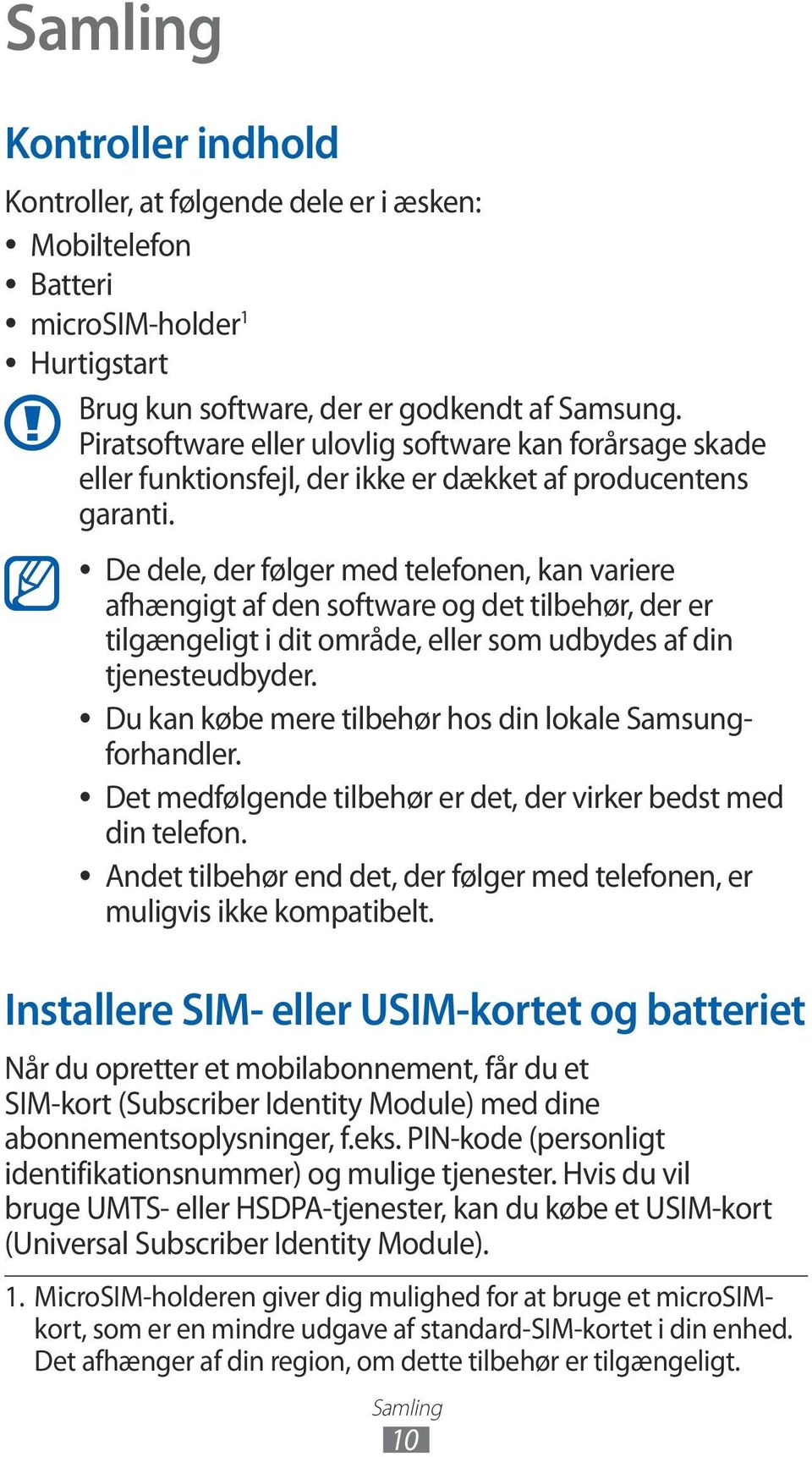
11 Sådan installerer du SIM- eller USIM-kortet og batteriet: 2 Hvis telefonen er tændt, skal du trykke på og holde tasten Tænd/sluk/Lås inde og vælge Sluk OK for at slukke den. Fjern bagdækslet. 3 Pas på, at du ikke ødelægger dine negle, når du fjerner bagdækslet. Indsæt SIM- eller USIM-kortet, så de guldfarvede kontaktflader vender nedad. Indsæt ikke et hukommelseskort i porten til SIM-kortet. Samling
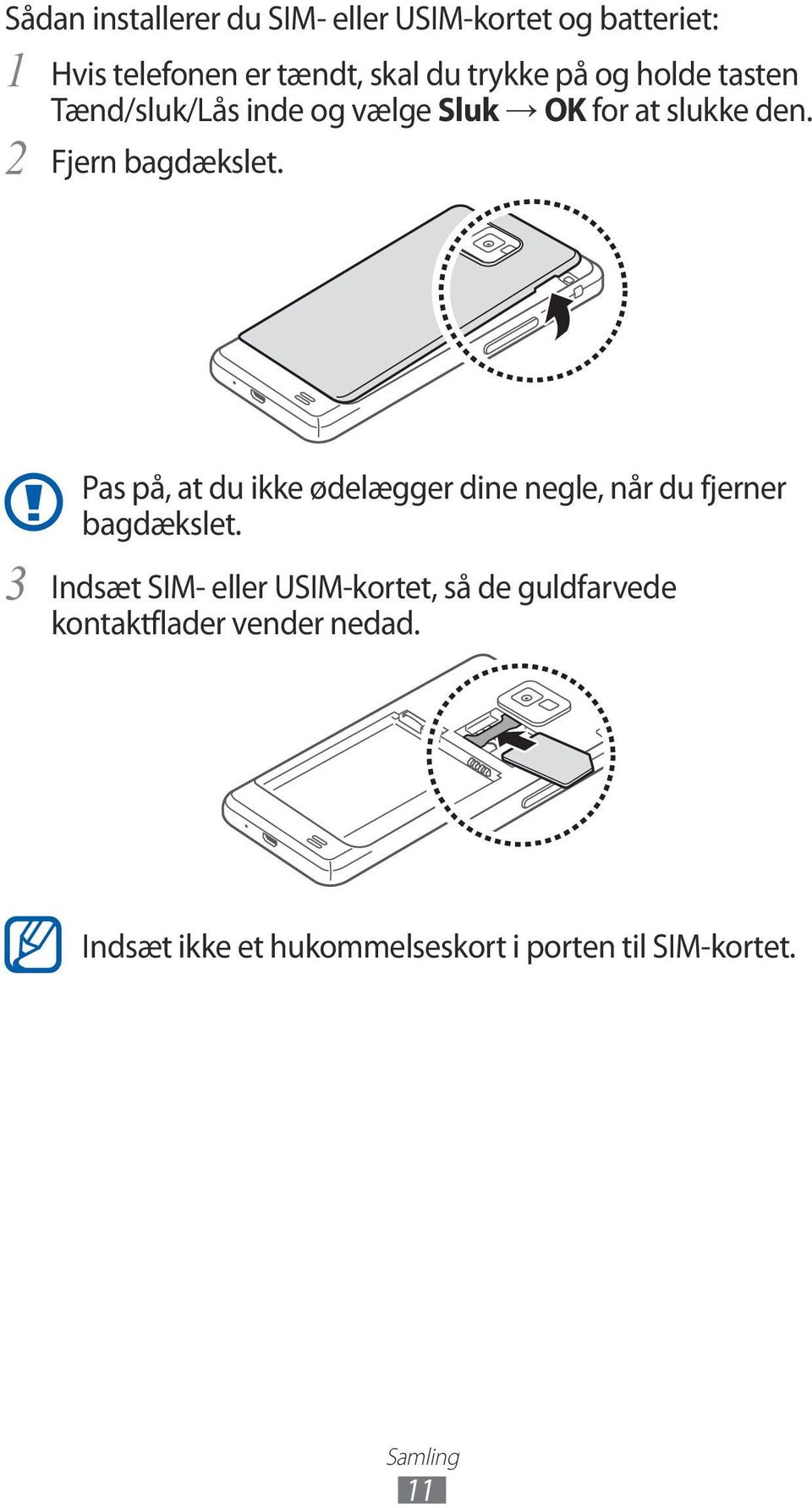
12 4 Indsæt batteriet. 5 Sæt bagdækslet på igen. Oplade batteriet Før du bruger telefonen for første gang, skal du lade batteriet op. Du kan lade telefonen op med en oplader eller ved at slutte telefonen til en computer med et datakabel. Brug kun opladere og kabler, der er godkendt af Samsung. Ikke-godkendte opladere eller kabler kan få batteriet til at eksplodere eller beskadige telefonen. Samling 2
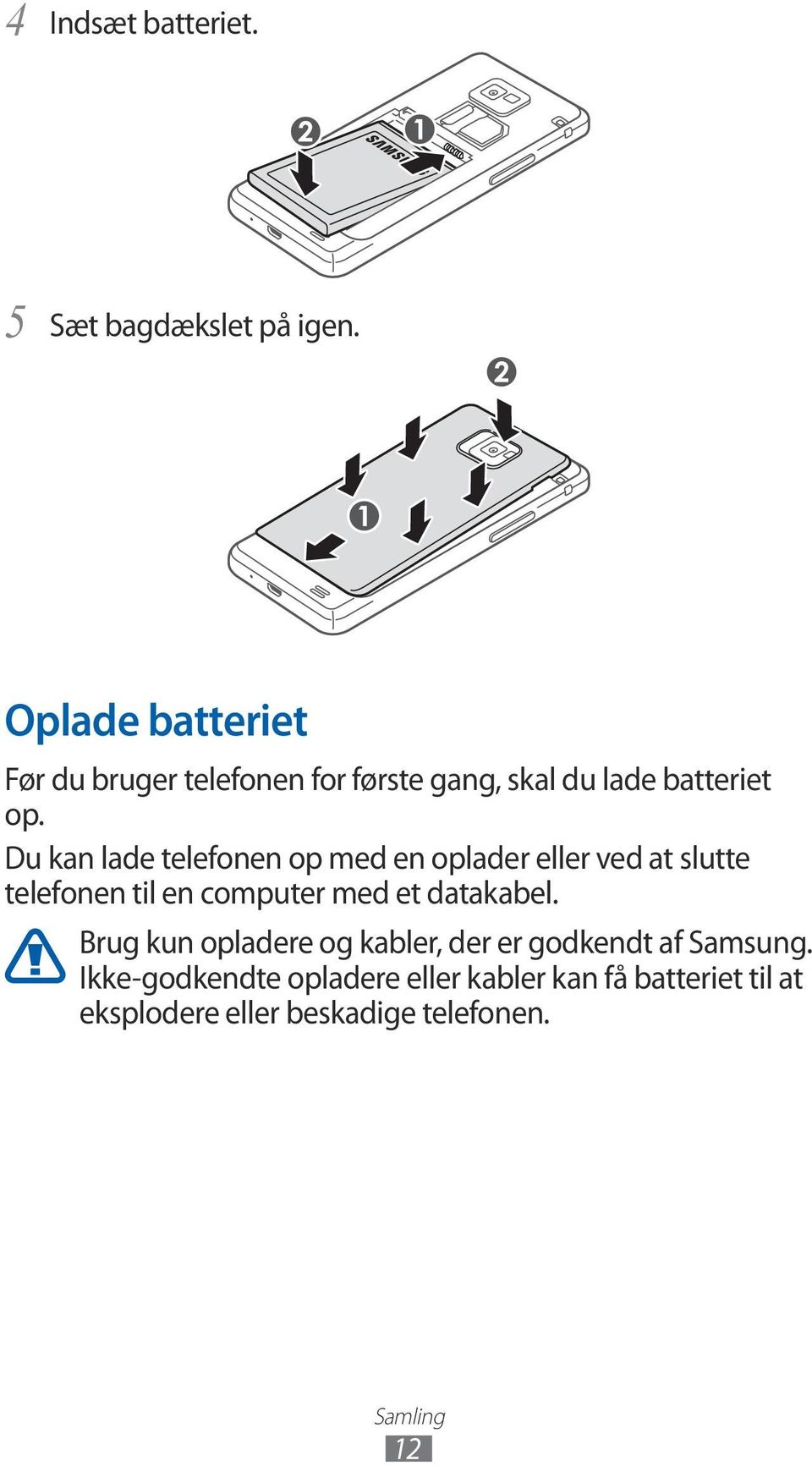
13 Når batteriet er ved at være tomt, høres en advarselstone fra telefonen, og meddelelsen for lavt batteriniveau vises. Batteriikonet er også tomt. Hvis batteriniveauet bliver for lavt, slukkes telefonen automatisk. Lad batteriet op, så du kan bruge telefonen igen. Hvis batteriet er helt afladet, kan du ikke tænde for telefonen. Du kan heller ikke, når opladeren er tilsluttet. Lad et afladet batteri oplade et par minutter, før du forsøger at tænde for telefonen. Oplade med en oplader Sæt det lille stik fra opladeren i multifunktionsstikket. Forkert tilslutning af opladeren kan medføre alvorlig skade på telefonen. Skader, der skyldes forkert brug, dækkes ikke af garantien. Samling 3
14 2 3 Sæt det store stik fra opladeren i en stikkontakt. Du kan bruge telefonen, mens den lader op, men det kan tage længere tid at lade batteriet helt op. Den berøringsfølsomme skærm fungerer måske ikke, mens telefonen lader op, på grund af en ustabil strømforsyning. Hvis dette sker, skal du tage opladeren ud af telefonen. Telefonen kan blive varm under opladningen. Det er normalt og bør ikke påvirke telefonens levetid eller ydelse. Hvis din telefon ikke oplader korrekt, skal du indlevere telefonen og opladeren på et af Samsungs servicecentre. Når batteriet er ladet helt op (batteriikonet bevæger sig ikke mere), skal du først tage opladeren ud af telefonen og derefter ud af stikkontakten. Fjern ikke batteriet, før du har fjernet opladeren. Hvis du gør det, kan det beskadige telefonen. Tag opladeren ud af stikket for at spare på strømmen, når den ikke er i brug. Opladeren har ikke en strømkontakt, så du skal tage opladeren ud af stikkontakten for at afbryde strømmen. Opladeren skal være tæt på stikkontakten, når den er i brug. Oplade med datakablet Sørg for, at din computer er tændt, før du begynder at oplade. Sæt den ene ende (mikro-usb) af datakablet i multifunktionsstikket. Samling 4
15 2 3 Sæt den anden ende af datakablet i USB-porten på din computer. Afhængigt af det datakabel, du bruger, kan det vare lidt, før opladningen begynder. Når batteriet er ladet helt op (batteriikonet bevæger sig ikke mere), skal du først tage datakablet ud af telefonen og derefter ud af computeren. Indsætte et hukommelseskort Hvis du vil gemme flere multimediefiler, skal du sætte et hukommelseskort i. Din telefon accepterer microsd - eller microsdhc -hukommelseskort med maksimumkapacitet på 32 GB (afhængigt af producenten af hukommelseskortet og typen). Samsung bruger godkendte industristandarder for hukommelseskort, men nogle mærker er muligvis ikke kompatible med din telefon. Brug af et ikke-kompatibelt hukommelseskort kan beskadige telefonen eller hukommelseskortet og kan ødelægge data, der er gemt på kortet. Din telefon understøtter kun filstrukturen FAT for hukommelseskort. Hvis du indsætter et kort, der er formateret med en anden filstruktur, bliver du bedt om at formatere hukommelseskortet. Hyppig skrivning og sletning af data reducerer hukommelseskortets levetid. Når du indsætter et hukommelseskort i din telefon, vil hukommelseskortets filmappe blive vist i mappen sdcard/external_sd under den interne hukommelse (movinand ). Samling 5
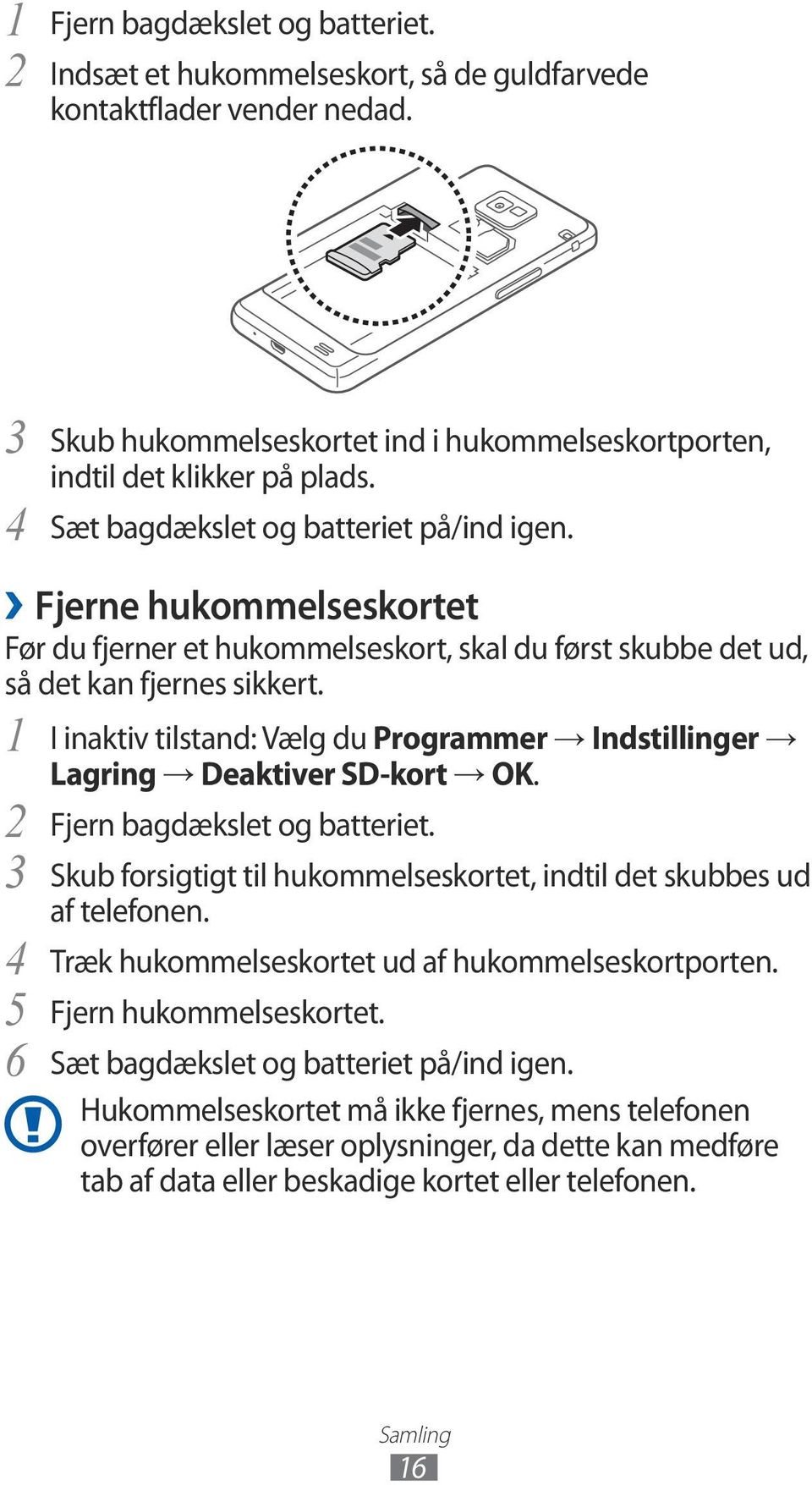
16 2 Fjern bagdækslet og batteriet. Indsæt et hukommelseskort, så de guldfarvede kontaktflader vender nedad. 3 4 Skub hukommelseskortet ind i hukommelseskortporten, indtil det klikker på plads. Sæt bagdækslet og batteriet på/ind igen. Fjerne hukommelseskortet Før du fjerner et hukommelseskort, skal du først skubbe det ud, så det kan fjernes sikkert. I inaktiv tilstand: Vælg du Programmer Indstillinger Lagring Deaktiver SD-kort OK. 2 Fjern bagdækslet og batteriet. 3 Skub forsigtigt til hukommelseskortet, indtil det skubbes ud af telefonen. 4 Træk hukommelseskortet ud af hukommelseskortporten. 5 Fjern hukommelseskortet. 6 Sæt bagdækslet og batteriet på/ind igen. Hukommelseskortet må ikke fjernes, mens telefonen overfører eller læser oplysninger, da dette kan medføre tab af data eller beskadige kortet eller telefonen. Samling 6
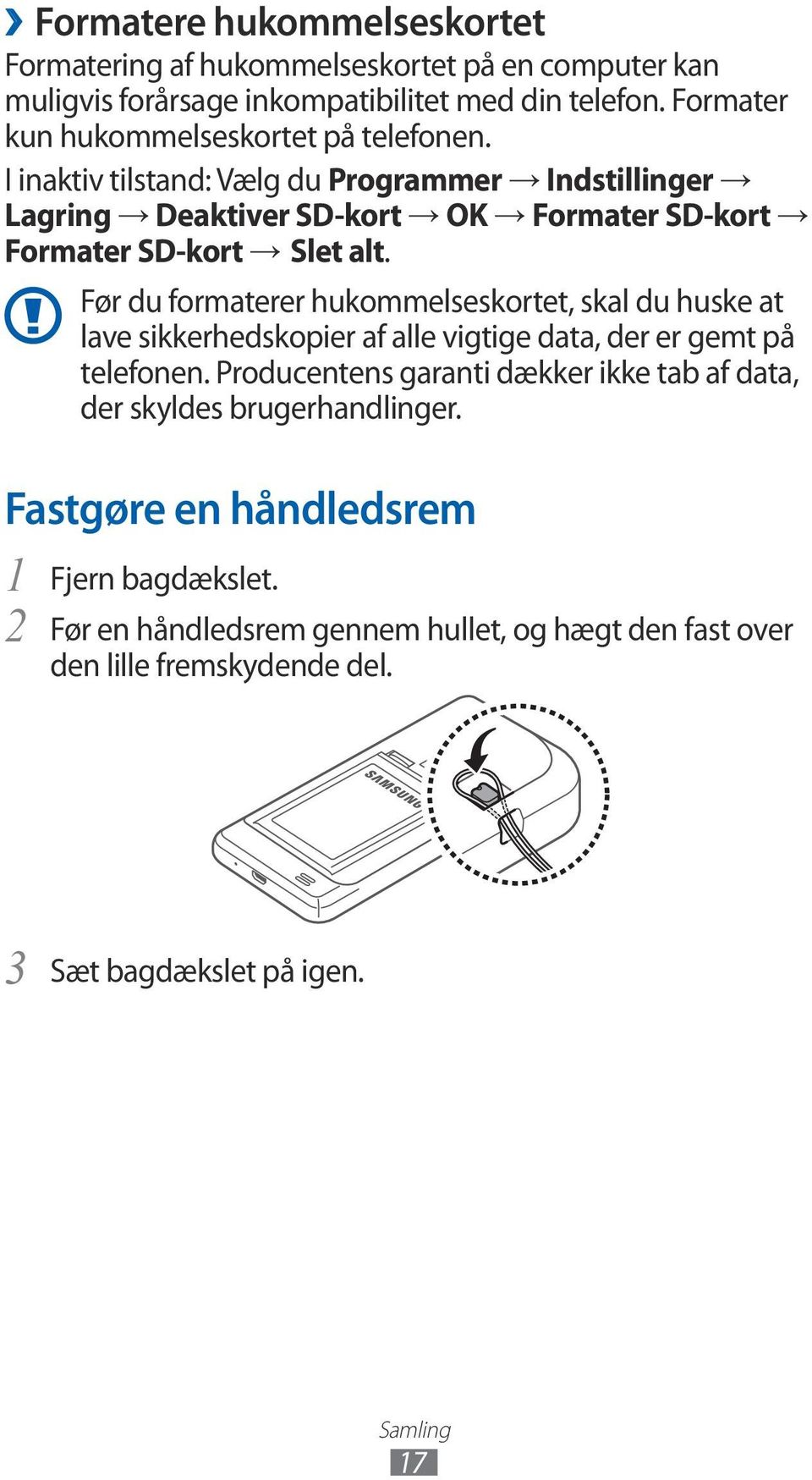
17 Formatere hukommelseskortet Formatering af hukommelseskortet på en computer kan muligvis forårsage inkompatibilitet med din telefon. Formater kun hukommelseskortet på telefonen. I inaktiv tilstand: Vælg du Programmer Indstillinger Lagring Deaktiver SD-kort OK Formater SD-kort Formater SD-kort Slet alt. Før du formaterer hukommelseskortet, skal du huske at lave sikkerhedskopier af alle vigtige data, der er gemt på telefonen. Producentens garanti dækker ikke tab af data, der skyldes brugerhandlinger. Fastgøre en håndledsrem Fjern bagdækslet. 2 Før en håndledsrem gennem hullet, og hægt den fast over den lille fremskydende del. 3 Sæt bagdækslet på igen. Samling 7
18 Kom i gang Tænde og slukke for telefonen Sådan tænder du din telefon: 2 Tryk på tasten Tænd/sluk/Lås, og hold den nede. Hvis du tænder telefonen for første gang, skal du følge anvisningerne på skærmen for at konfigurere telefonen. Hvis du vil slukke for telefonen, skal du trykke og holde på tasten Tænd/sluk/lås og vælge Sluk OK. Overhold alle skilte og anvisninger fra personalet, når du færdes i områder, hvor brugen af trådl elefoner er forbudt, som f.eks. ombord på fly eller på hospitaler. For kun at bruge telefonens ikke-netværksbaserede tjenester skal du skifte til tilstanden Flightmode. Tryk og hold på tasten Tænd/sluk/Lås, og vælg Flightmode. Kom i gang 8
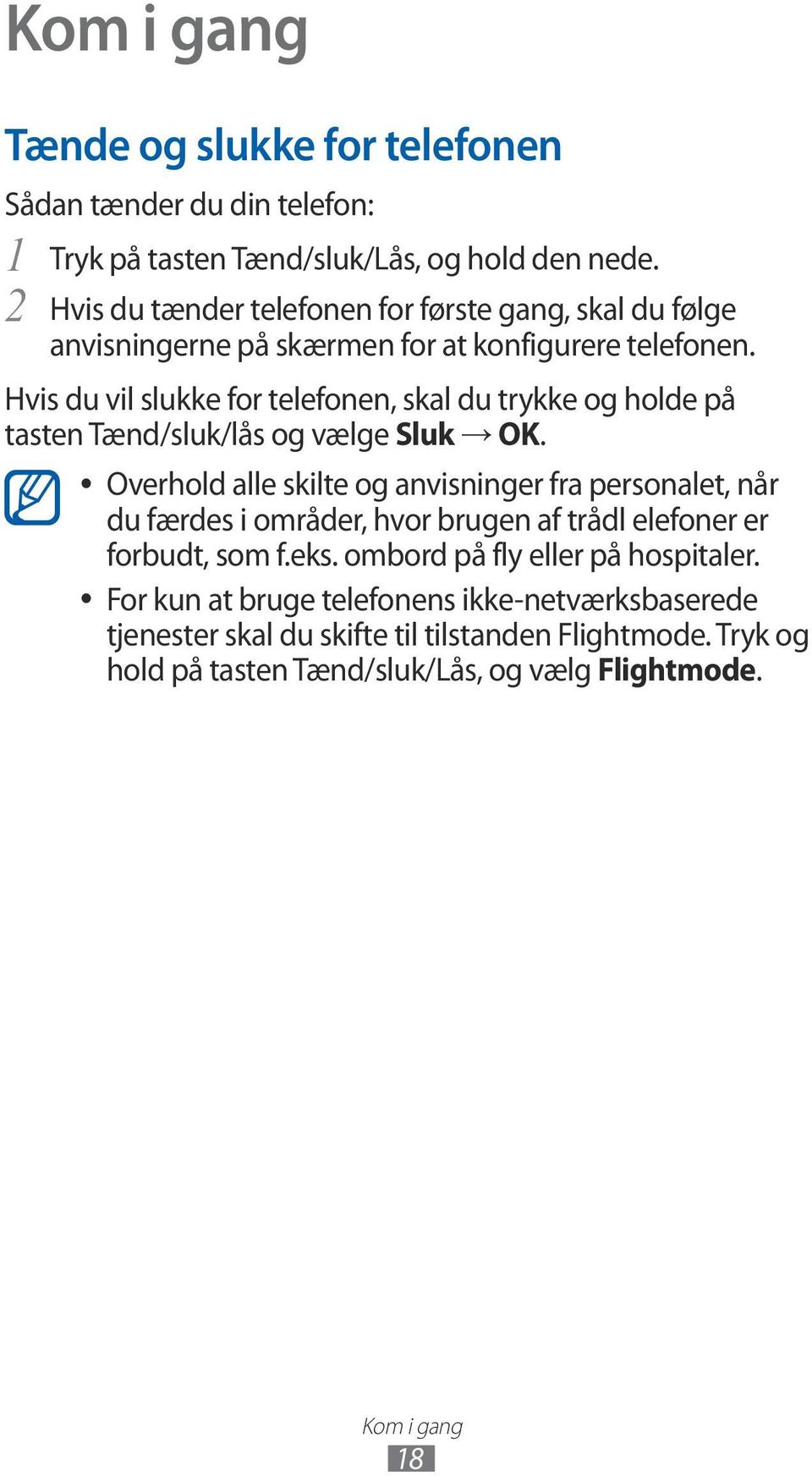
19 Lær telefonen at kende Telefonens udseende Lyssensor Nærhedssensor Forreste kameraobjektiv Lydstyrketast Mikrofon Højtaler Den berøringsfølsomme skærm Startskærmstast Menutast Tilbagetast Mikrofon Multifunktionsstik. Kun aktiv, når du bruger højtalertelefonfunktionen eller optager videoer. Kom i gang 9
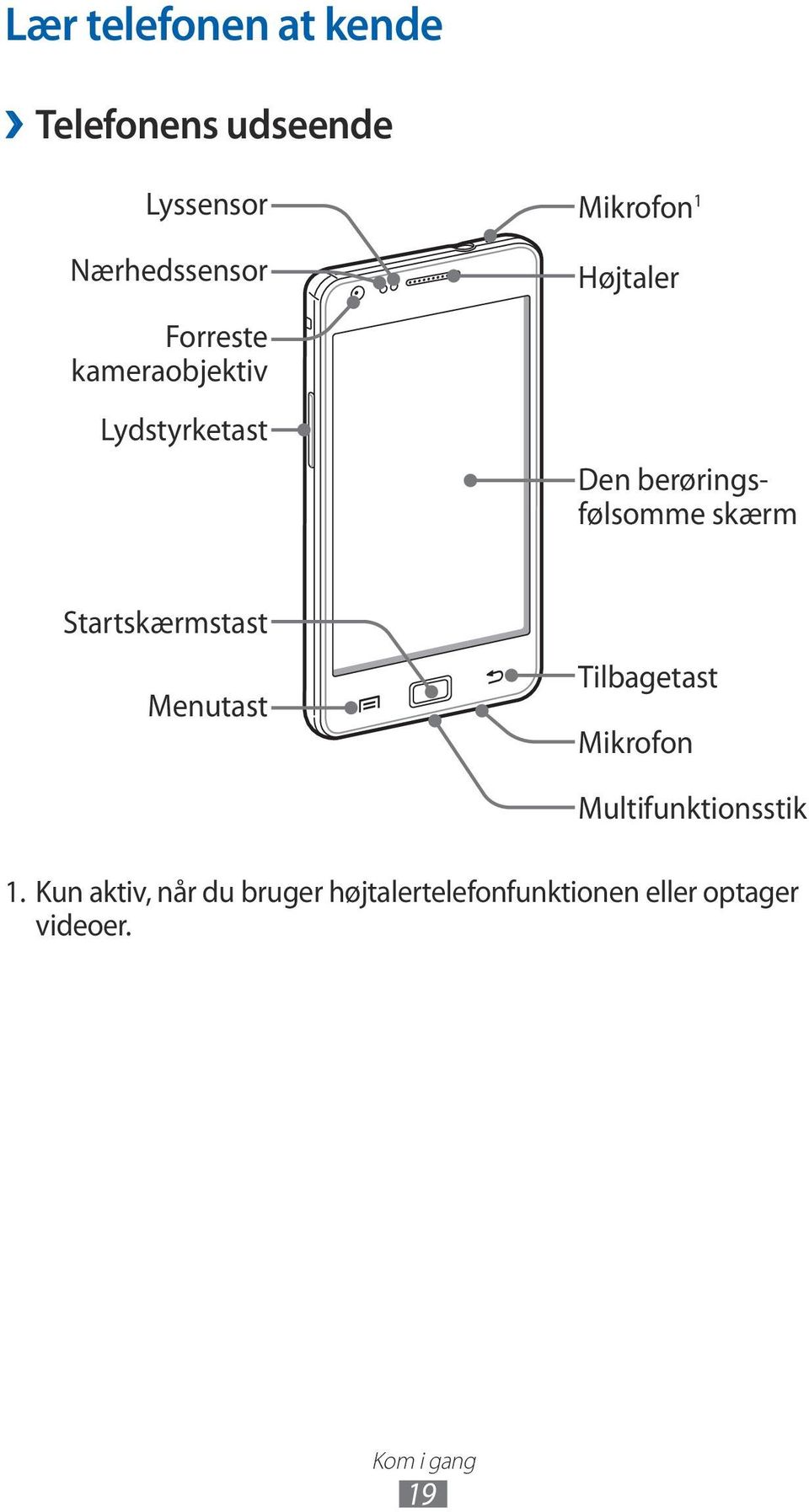
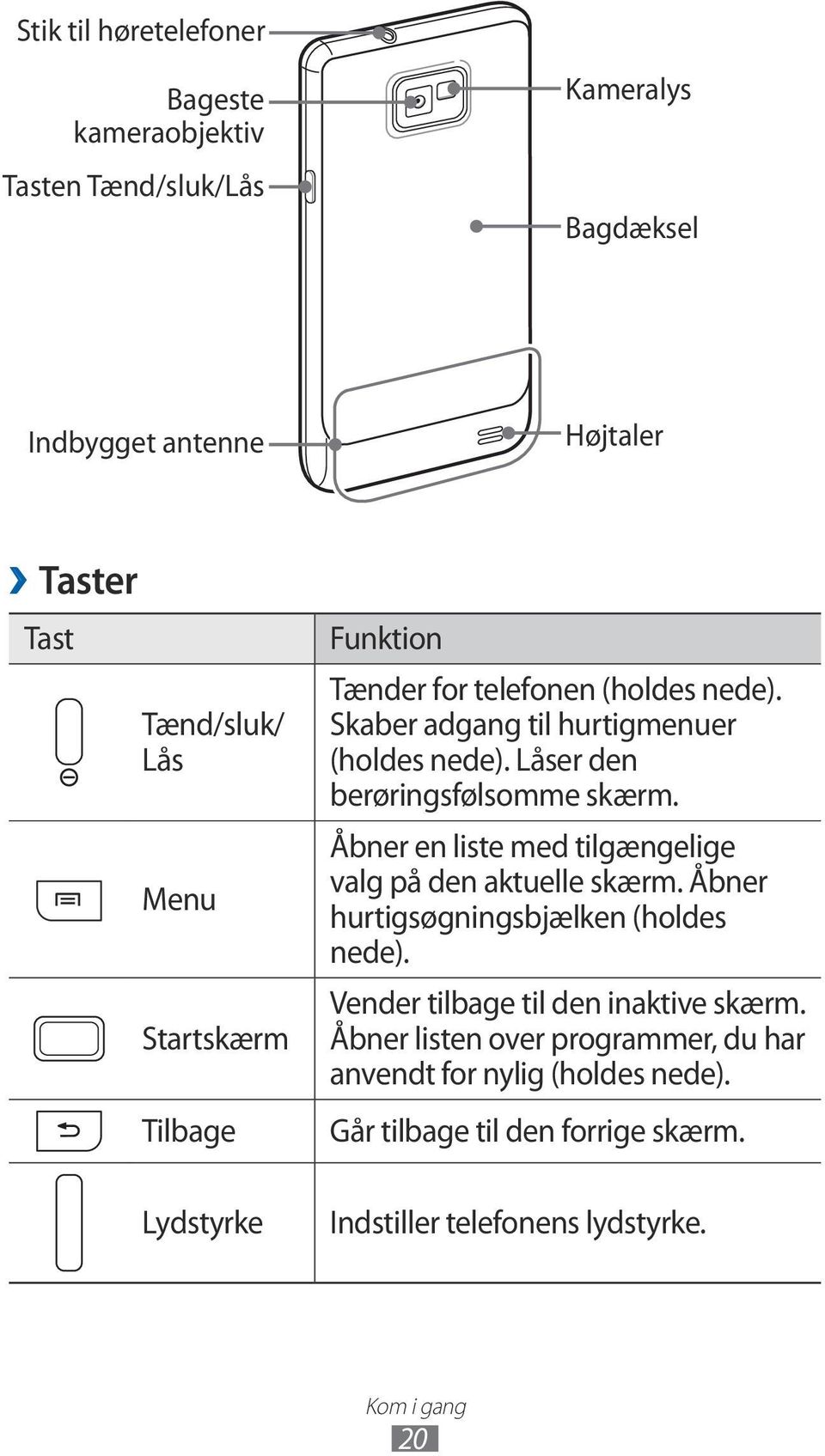
20 Stik til høretelefoner Bageste kameraobjektiv Tasten Tænd/sluk/Lås Kameralys Bagdæksel Indbygget antenne Højtaler Taster Tast Tænd/sluk/ Lås Menu Startskærm Tilbage Lydstyrke Funktion Tænder for telefonen (holdes nede). Skaber adgang til hurtigmenuer (holdes nede). Låser den berøringsfølsomme skærm. Åbner en liste med tilgængelige valg på den aktuelle skærm. Åbner hurtigsøgningsbjælken (holdes nede). Vender tilbage til den inaktive skærm. Åbner listen over programmer, du har anvendt for nylig (holdes nede). Går tilbage til den forrige skærm. Indstiller telefonens lydstyrke. Kom i gang 20
21 Indikatorikoner De viste ikoner på skærmen afhænger af dit land og din tjenesteudbyder. Ikon Betydning Intet signal Signalstyrke Tilsluttet GPRS-netværk Tilsluttet EDGE-netværk Tilsluttet UMTS-netværk Åbn tilgængelige WLAN er WLAN tilsluttet WLAN Direct tilsluttet Bluetooth aktiveret Bluetooth-høretelefoner tilsluttet GPS aktiveret Igangværende opkald Opkald på hold Højtalertelefon aktiveret Ubesvaret opkald Synkroniseret via internettet Uploader data Downloader data Kom i gang 2
22 Ikon Betydning Viderestilling af opkald aktiveret Forbundet til computer USB-internetdeling aktiveret WLAN-hotspot aktiveret Intet SIM- eller USIM-kort Ny tekst- eller multimediemeddelelse Ny -meddelelse Ny meddelelse på telefonsvareren Alarm aktiveret Begivenhedsbesked Roaming (uden for eget dækningsområde) Tilstanden Lydløs aktiveret Tilstanden Vibration aktiveret Flightmode aktiveret Musikafspiller kører Musikafspilning sat på hold FM-radio slået til i baggrunden Der opstod en fejl eller du skal være forsigtig Batteriniveau 0:00 Aktuelt klokkeslæt Kom i gang 22
23 Brug af den berøringsfølsomme skærm Med telefonens berøringsfølsomme skærm kan du let vælge emner eller udføre forskellige handlinger. Lær det grundlæggende om brug af den berøringsfølsomme skærm. Undgå ridser i den berøringsfølsomme skærm ved ikke at bruge spidse genstande. Lad ikke den berøringsfølsomme skærm komme i kontakt med andre elektriske enheder. Elektrostatiske udladninger kan medføre fejl på den berøringsfølsomme skærm. Lad ikke den berøringsfølsomme skærm komme i kontakt med vand. Der kan opstå fejl på den berøringsfølsomme skærm under fugtige forhold, eller hvis den udsættes for vand. For bedst at bruge den berøringsfølsomme skærm skal du fjerne beskyttelsesfilmen på skærmen, før du bruger telefonen. Din berøringsfølsomme skærm har et lag, der registrerer små elektriske ladninger, der udsendes fra den menneskelige krop. Den bedste ydelse opnås ved at trykke på den berøringsfølsomme skærm med fingerspidsen. Den berøringsfølsomme skærm vil ikke reagere på berøringer med spidse redskaber som f.eks. styluspen eller kuglepen. Kontrollér din berøringsfølsomme skærm ved at gøre følgende: Tryk: Tryk én gang med fingeren for at vælge eller starte en menu, funktion eller et program. Tryk og hold: Tryk på et element, og hold det nede i mere end 2 sekunder for at åbne pop op-funktionslisten. Træk: Tryk og træk fingeren op, ned, til venstre eller højre for at flytte objekter på lister. Træk og slip: Tryk og hold fingeren på et objekt, og træk derefter fingeren for at flytte objektet. Dobbelttryk: Tryk to gange hurtigt med fingeren for at zoome ind eller ud, mens du ser billeder eller websider. Kom i gang 23
24 Telefonen slukker for den berøringsfølsomme skærm, når du ikke har brugt telefonen i et bestemt stykke tid. For at tænde for skærmen skal du trykke på tasten Tænd/sluk/Lås eller startskærmstasten. Du kan også indstille varigheden for baggrundslyset. I inaktiv tilstand: Åbn listen over programmer, og vælg Indstillinger Skærm Timeout for skærm. Låse eller låse den berøringsfølsomme skærm og taster op Du kan låse den berøringsfølsomme skærm og tasterne, så du ikke kommer til at aktivere telefonens funktioner ved en fejl. Lås ved at trykke på tasten Tænd/sluk/Lås. For at låse op skal du tænde for skærmen ved at trykke på tasten Tænd/sluk/Lås eller startskærmstasten, og dernæst trække i vinduet med fingeren. Lære den inaktive skærm at kende Når telefonen er i inaktiv tilstand, får du vist den inaktive skærm. Fra den inaktive skærm kan du få vist din telefons status og åbne programmer. Den inaktive skærm har flere paneler. Rul til venstre eller højre til et panel på den inaktive skærm. Du kan også vælge en prik nederst på skærmen for at gå direkte til det tilhørende panel på den inaktive skærm. Tilføje emner til den inaktive skærm Du kan brugertilpasse den inaktive skærm ved at tilføje genveje til programmer eller emner i programmer, widgets eller mapper. Sådan tilføjer du emner til den inaktive skærm: Kom i gang 24
25 Tryk på [ ] Tilføj, eller tryk og hold nede på det tomme område på den inaktive skærm. 2 Vælg emnekategorien et emne: Widgets: Tilføje widgets til den inaktive skærm. Genveje: Tilføj genveje til emner, som f.eks. programmer, bogmærker og kontakter. Mapper: Opret en ny mappe, eller tilføj mapper til dine kontakter. Baggrunde: Indstiller et baggrundsbillede. Flytte emner på den inaktive skærm 2 Tryk på et emne, og hold det nede for at flytte det. Træk emnet til den ønskede placering. Fjerne emner fra den inaktive skærm 2 3 Tryk på et emne, og hold det nede for at fjerne det. Skraldespanden vises nederst på den inaktive skærm. Træk emnet til skraldespanden. Slip emnet, når det bliver rødt. Bruge genvejspanelet I inaktiv tilstand eller under brug af et program trykker du på indikatorområdet og trækker fingeren nedad for at åbne genvejspanelet. Du kan aktivere eller deaktivere trådløse forbindelsesfunktioner og få adgang til en liste over meddelelser, som f.eks. meddelelser, opkald, begivenheder eller processtatus. For at skjule listen skal man trække bunden af listen op. Kom i gang 25
26 Du kan bruge følgende funktioner fra genvejspanelet: WiFi: Aktiver eller deaktiver funktionen WLAN-forbindelse. s. 04 Bluetooth: Aktiver eller deaktiver funktionen for trådløs Bluetooth-forbindelse. s. 0 GPS: Aktiver eller deaktiver GPS-funktionen. Lyd/Vibrator: Slå tilstanden Vibration til og fra. Auto rotation: Aktiverer eller deaktiverer den automatiske rotation. De tilgængelige funktioner afhænger af tjenesteudbyderen og dit område. Tilføje eller fjerne paneler på den inaktive skærm Du kan tilføje eller fjerne paneler på den inaktive skærm for at organisere widgets efter dine ønsker og behov. I inaktiv tilstand: Tryk på [ ] Rediger. Du kan også placere to fingre på skærmen og føre dem sammen for at skifte til tilstanden Rediger. 2 3 Tilføj eller fjern paneler ved hjælp af følgende funktioner: For at fjerne et panel skal du trykke på miniaturebilledet af et panel, og holde det nede, og trække det til skraldespanden nederst på skærmen. Du kan tilføje et nyt panel ved at vælge. For at ændre rækkefølge for paneler skal du trykke og holde miniaturebilledet af et panel nede og trække det til den ønskede placering. Når du er færdig, skal du trykke på [ ]. Kom i gang 26
27 Åbne programmer Sådan åbner du telefonens programmer: I inaktiv tilstand: Tryk på Programmer for at åbne listen over programmer. 2 Rul til venstre eller højre til en anden programskærm. Du kan også vælge en prik nederst på skærmen for at gå direkte til den tilhørende hovedmenuskærm. 3 Vælg et program. For at kunne bruge programmer fra Google skal du have en Google-konto. Hvis du ikke har en Google-konto, kan du oprette en Google-konto. Du kan føje en genvej til et program ved at trykke på og holde programikonet nede i listen over programmer. Du kan flytte ikonet til den ønskede placering på den inaktive skærm. 4 Tryk på [ ] for at vende tilbage til forrige skærm. Tryk på startskærmstasten for at vende tilbage til den inaktive skærm. Hvis du vender telefonen, mens du bruger bestemte funktioner, vil interfacet også automatisk rotere. For at forhindre at interfacets roterer, skal du åbne genvejspanelet og vælge Auto rotation. Mens du bruger telefonen, kan du optage et billede af en skærm ved at trykke og holde på Start-tasten og Tænd/sluk/lås-tasten samtidigt. Billedet bliver gemt i Mine filer ScreenCapture. Kom i gang 27
28 Organisere programmer Du kan organisere programmerne i listen over programmer igen ved at ændre deres rækkefølge eller gruppere dem i kategorier for at tilpasse dine behov og ønsker. Tryk på [ ] Rediger OKi listen over programmer. Tryk og hold på et program. 2 3 Træk programikonet til den ønskede placering. Du kan flytte et programikon til en anden hovedmenuskærm. Du kan også flytte de mest anvendte programmer hen ved siden af Hjem. 4 Tryk på [ ] Gem. Sådan tilføjer du en mappe eller en side til menuskærmen: Tryk på [ ] Rediger i listen over programmer. 2 Tryk og hold på et program. 3 Træk programikonet til Tilføj mappe eller Tilføj side nederst på skærmen. 4 Gentag trin 2-3 for at tilføje flere programmer. 5 Træk Tilføj mappe eller Tilføj side til menuskærmen. En ny mappe eller en nyt side, der indeholder de valgte programmer tilføjes til menuskærmen. 6 Hvis du tilføjede en mappe, skal du indtaste et navn og vælge OK. 7 Tryk på [ ] Gem. Sådan skifter du rækkefølge for hovedmenuskærmene: 2 I listen over programmer skal du placere to fingre på skærmen og føre dem sammen. Tryk på miniaturebilledet for en skærm, og hold nede, og træk det til den ønskede placering. Kom i gang 28
29 Åbne seneste programmer 2 Tryk på startskærmtasten, og hold den nede, for at åbne en liste over programmer, du har anvendt for nylig. Vælg det program, der skal åbnes. Bruge joblisten Din telefon er en multitaskingenhed. Den kan køre flere programmer på samme tid. Multitasking kan dog forårsage afbrydelser, fastfrysning, hukommelsesproblemer og et højere strømforbrug. Hvis du vil undgå disse problemer, kan du afslutte unødvendige programmer via joblisten. Jobliste Aktive programmer. Listen over alle åbne programmer på din telefon vises. 2 For at lukke et program skal du vælge Afslut. Vælg Afslut alle for at lukke alle aktive programmer. Tilpas telefonen Få mere ud af din telefon ved at tilpasse den efter dine ønsker. Indstilling af aktuelt klokkeslæt og dato 2 Indstillinger Dato og klokkeslæt. Indstil tid og dato, og skift andre indstillinger. Kom i gang 29
30 Slå tastetoner til eller fra Indstillinger Lyd Valg kan høres. Tilpasse lydstyrken for ringetoner Tryk lydstyrketasten op eller ned for at justere ringestyrken. Skifte til lydløs tilstand For at slå telefonens lyd til eller fra skal du gøre et af følgende: Telefon Tastatur og trykker på # og holder nede. Tryk og hold på tasten Tænd/sluk/Lås, og vælg Lydløs tilstand. Du kan indstille telefonen til at afgive en alarm ved forskellige begivenheder, når den er i Lydløs tilstand. I inaktiv tilstand: Åbn listen over programmer, og vælg Indstillinger Lyd Vibrator Altid eller Kun, når lydløs er slået til. Når du skifter til lydløs tilstand, vises i stedet for. Skifte ringetone Indstillinger Lyd Telefonringetone. 2 Vælg en ringetone fra listen og vælg OK. Aktivere animation ved vindueskift Indstillinger Skærm Animation Nogle animationer eller Alle animationer. Kom i gang 30
31 Vælge baggrund for den inaktive skærm I inaktiv tilstand: Trykker du på [ ] Baggrund en indstilling. 2 Vælg et billede. 3 Vælg Gem eller Indstil baggrund. Samsung er ikke ansvarlig for nogen form for brug af standardbilleder eller baggrunde, der er tilgængelig på din telefon. Justere skærmens lysstyrke 2 Indstillinger Skærm Lysstyrke. Fjern markeringen i afkrydsningsfeltet ved siden af Automatisk lysstyrke. 3 Træk i skyderen for at justere lysstykeniveauet. 4 Vælg OK. Skærmens lysstyrkeniveau vil have betydning for, hvor hurtigt telefonen bruger batterikraft. Indstilling af en skærmlås Du kan låse berøringsskærmen ved at aktivere skærmens låsefunktion. Telefonen vil kræve oplåsningskode hver gang, du tænder for telefonen eller låser berøringsskærmen op. Hvis du glemmer oplåsningskoden, skal du indlevere din telefon til et Samsung servicecenter for at få den nulstillet. Samsung er ikke ansvarlig for noget tab af sikkerhedskoder eller personlige oplysninger eller andre skader, der er forårsaget af ulovlig software. Kom i gang 3
32 Indstille et oplåsningsmønster 2 Indstillinger Placering og sikkerhed Indstil skærmlås Mønster. Følg instruktionerne og eksemplerne på skærmen og vælg Næste. 3 Tegn et mønster ved at trække din finger, så mindst 4 punkter forbindes herved. 4 Vælg Fortsæt. 5 Tegn mønsteret igen for at bekræfte det. 6 Vælg Bekræft. Indstil en PIN-kode til oplåsning Indstillinger Placering og sikkerhed Indstil skærmlås PIN-kode. 2 Indtast en ny pinkode (numerisk), og vælg Fortsæt. 3 Indtast pinkoden igen, og vælg OK. Indstil en adgangskode til oplåsning Indstillinger Placering og sikkerhed Indstil skærmlås Adgangskode. 2 Indtast en ny adgangskode (alfanumerisk), og vælg Fortsæt. 3 Indtast adgangskoden igen, og vælg OK. Kom i gang 32
33 Låse dit SIM- eller USIM-kort Du kan låse din telefon ved at aktivere den pinkode, der fulgte med dit SIM- eller USIM-kort. Indstillinger Placering og sikkerhed Konfigurer SIM-kortlås Lås SIM-kort. 2 Indtast pinkoden, og vælg OK. Når PIN-låsen er aktiveret, skal du indtaste pinkoden hver gang, du tænder for telefonen. Hvis du indtaster en forkert pinkode for mange gange, vil dit SIM- eller USIM-kort blive spærret. Du skal indtaste en PUK-kode (oplåsningsnøgle for pinkode) for at ophæve spærringen for SIM- eller USIM-kortet. Hvis du spærrer dit SIM- eller USIM-kort ved at indtaste en forkert PUK-kode, skal du indlevere kortet til din tjenesteudbyder for at få ophævet spærringen. Aktivere tyverisporing Hvis nogen sætter et nyt SIM- eller USIM-kort i telefonen, sender tyverisporingsfunktionen automatisk kontaktnummeret til angivne modtagere for at hjælpe med at finde telefonen. For at bruge denne funktion har du brug for en Samsung-konto for at fjernstyre telefonen fra nettet. 2 Indstillinger Placering og sikkerhed Alarm om SIMskift. Indtast din -adresse og adgangskode for din Samsung-konto, og vælg Log på. Vælg Tilmeld for at oprette en Samsung-konto. Kom i gang 33
34 3 Læs betingelser og vilkår, og vælg Accepter. 4 Vælg Modtagere af meddelelse. 5 Indtast adgangskoden til din Samsung-konto igen, og vælg OK. 6 Indtast et telefonnummer inklusive landekode (med +). 7 Indtast den tekstmeddelelse, der skal sendes til modtagerne. 8 Vælg Udført. Indtaste tekst Du kan indtaste tekst ved at vælge tegn på det virtuelle tastatur eller via håndskrift på skærmen. Du kan ikke indtaste tekst på bestemte sprog. For at indtaste tekst skal du ændre indtastningssproget til et af de understøttede sprog. s. 35 Skifte tastaturtype. Du kan skifte tastaturtypen. Tryk og hold på tekstindtastningsfeltet, og vælg Indtastningsmetode en tastaturtype (Swype eller Samsung-tastatur). Kom i gang 34
35 Indtaste tekst via Swype-tastaturet 2 Vælg det første tegn i et ord, og træk din finger til et andet tegn uden at slippe skærmen med fingeren. Fortsæt, indtil du er færdig med ordet. 3 Slip fingeren ved det sidste tegn. 4 Når ordet vises korrekt, skal du vælge for at indsætte et mellemrum. Hvis det korrekte ord ikke vises, skal du vælge et alternativt ord på den liste, der vises. 5 Gentag trin -4 for at gøre din tekst færdig. Du kan også trykke på tasterne for at indtaste tekst. Du kan trykke og holde en tast nede for at indtaste bogstaver fra den øverste halvdel af tasten. Når du trykker og holder en tast nede, indtil bogstavlisten vises, kan du indtaste specielle tegn og symboler. Kom i gang 35
36 Du kan også bruge følgende taster: Nummer Funktion Skifter mellem små og store bogstaver. 2 3 Åbner swype-tipskærmen. Viser den alternative liste over ord for de valgte bogstaver. Skifter tekstindtastningsmetoden (holdes nede). Skifter mellem tal/symbol-tilstand og ABCtilstand. 4 Skift indtastningssprog. 5 Sletter det, du har skrevet. 6 Starter på en ny linje. 7 Indtaster tekst via stemme. Denne funktion er muligvis ikke tilgængelig afhængigt af det valgte indtastningssprog.. 8 Indsætter et mellemrum. Kom i gang 36
37 Indtast tekst med Samsung-tastaturet Vælg Typer af stående tastatur og vælge en tekstindtastningsmetode. Du kan vælge en af tekstindtastningsmetoderne (QWERTY-tastatur eller traditionelt tastatur) eller håndskriftsindtastningsmetoder. 2 Indtast tekst ved at vælge alfanumeriske taster eller skrive på skærmen. Du kan også bruge følgende taster: Nummer Funktion Skifter mellem små og store bogstaver. 2 3 Skifter mellem tal/symbol-tilstand og ABCtilstand. Indtaster tekst via stemme. Dette ikon er kun tilgængeligt, når du aktiverer funktionen for stemmeaktivering for Samsung-tastaturet. Denne funktion er muligvis ikke tilgængelig afhængigt af det valgte indtastningssprog. 4 Sletter det, du har skrevet. 5 Starter på en ny linje. Kom i gang 37
38 Nummer 6 7 Funktion Åbner tastaturindstillingerne. Skifter tekstindtastningsmetoden (holdes nede). Indsætter et mellemrum. Indsætter et punktum (dobbelttryk). Skifter sprog (tryk, og hold nede, og rul dernæst til venstre eller højre). Funktionerne for denne tast kan variere afhængigt af din tjenesteudbyder. Kopiere og indsætte tekst Når du indtaster tekst, kan du bruge funktionen Kopier og Indsæt til at bruge tekst i et andet program. Placer markøren på den tekst, du vil kopiere. 2 Vælg. 3 Vælg Vælg ord eller Vælg alle for at vælge den tekst, du ønsker. 4 Træk i eller for at vælge den tekst, du ønsker. 5 Vælg Kopier for at kopiere eller Klip for at klippe teksten til udklipsholderen. 6 I et andet program skal du placere markøren der, hvor du vil indsætte teksten. 7 Vælg Indsæt for at indsætte teksten fra din udklipsholder i tekstfeltet. Kom i gang 38
39 Downloade programmer fra Android Market Telefonen er baseret på Android-platformen, og dens funktionalitet kan udvides ved at installere yderligere programmer. Android Market giver dig en let og hurtig mulighed for at købe spil og programmer til mobiltelefoner. Om denne funktion er tilgængelig, afhænger af dit land eller din tjenesteudbyder. Telefonen vil gemme brugerfiler fra downloadede programmer til den interne movinand -hukommelse. For at gemme filerne på et hukommelseskort skal du koble telefonen til en computer og kopiere dem fra movinand til hukommelseskortet. Installere et program I inaktiv tilstand åbner du listen over programmer, og vælg Marked. 2 Vælg Accepter, når vilkårene og betingelserne vises. Søg efter en fil eller et program, og download det. 3 Afinstaller et program Fra startskærmen for Android Market trykker du på Programmer. 2 Vælg det emne, som du vil slette. 3 Vælg Afinstaller OK. Kom i gang 39
40 Downloade filer fra internettet Når du downloader filer eller programmer fra internettet, vil din telefon gemme dem på et hukommelseskort. De filer, som du downloader fra internettet, kan indeholde virus, der kan beskadige telefonen. Derfor bør du kun downloade filer fra kilder, som du har tillid til. Nogle mediefiler indeholder Digital Rights Management for at beskytte ophavsretten. Denne beskyttelse kan forhindre dig i at downloade, kopiere, modificere eller overføre visse filer. Sådan downloader du filer fra internettet: Internet. 2 Søg efter en fil eller et program, og download det. Hvis du vil installere programmer, der er downloadet fra andre end Android Market, skal du vælge Indstillinger Programmer Ukendte kilder OK. Synkronisere data Du kan synkronisere data med forskellige webservere og lave sikkerhedskopier eller gendanne dine data. Når synkroniseringen er gennemført, er din telefon stadig tilsluttet internettet. Hvis der foretages ændringer på internettet, vil den opdaterede information blive vist på din telefon og den vil automatisk blive synkroniseret og vice versa. Om denne funktion er tilgængelig, afhænger af dit land eller din tjenesteudbyder. Kom i gang 40
41 Konfigurere en serverkonto Indstillinger Konti og synkronisering. 2 Vælg Tilføj konto en kontotype. 3 Følg anvisningerne på skærmen for at fuldføre kontoopsætningen. For online-community-tjenester, som f.eks. Facebook eller MySpace, skal du indtaste brugernavnet og adgangskoden og vælge Log ind. Aktivere automatisk synkronisering Indstillinger Konti og synkronisering. 2 Vælg Auto-synkroniser. Vælg en konto. 3 4 Vælg de programmer, du vil synkronisere. For at fravælge programmer fra den automatiske synkronisering skal du fjerne markeringen i markeringsfelterne ved siden af de pågældende programmer. Synkronisere data manuelt 2 Indstillinger Konti og synkronisering. Vælg en konto. 3 Vælg Synkronisér nu. Din telefon vil nu starte synkroniseringen af de data, der er valgt til synkronisering. Kom i gang 4
42 Kommunikation Opkald Lær at bruge opkaldsfunktioner, f.eks. at foretage og besvare opkald ved hjælp af de funktioner, der er tilgængelige under et opkald, eller tilpasse og bruge opkaldsrelaterede funktioner. Foretage og besvare et opkald Du kan bruge knapperne eller den berøringsfølsomme skærm, når du foretager, besvarer, afslutter eller afviser opkald. Når du tænder for nærhedssensoren, slukker telefonen automatisk og låse berøringsskærmen for at forhindre utilsigtede input, når du holder telefonen tæt på ansigtet. s. 28 Statisk elektricitet afledt fra kroppen eller tøjet kan få indflydelse på nærhedssensoren under et opkald. Foretage et opkald Telefon Tastatur og indtaster et områdenummer og et telefonnummer. 2 Vælg for at foretage et stemmeopkald. Vælg for et videoopkald. 3 Vælg Læg på for at afslutte opkaldet. Brug telefonbogen til at gemme numre, du ofte ringer op til. s. 8 For hurtigt at åbne opkaldslisten for igen at ringe op til de seneste opkald skal du vælge Telefon Logger. Kommunikation 42
43 Besvare et opkald Træk til højre ved indgående opkald. Når telefonen ringer, skal du trykke på lydstyrketasten for at slå ringetonen fra. 2 Vælg Læg på for at afslutte opkaldet. Afvise et opkald Træk til venstre ved indgående opkald. Vælg Afvis opkald med meddelelse for at sende en meddelelse, når du afviser et indgående opkald. Først angives en sms, der skal sendes til personer, der ringer. I inaktiv tilstand: Åbn listen over programmer, og vælg Indstillinger Opkald Indstil afvisningsmeddelelser. Foretage et internationalt opkald Telefon Tastatur og trykker og holder på 0 for at indsætte tegnet +. 2 Indtast hele det nummer, som du vil ringe op til (landekode, områdenummer og telefonnummer), og tryk dernæst på for at ringe op til nummeret. Bruge høretelefoner Hvis du slutter høretelefoner til telefonen, kan du besvare og kontrollere opkald håndfrit: Tryk på høretelefonsknappen for at besvare et opkald. Tryk på høretelefonsknappen, og hold den nede for at afvise et opkald. Tryk på høretelefonsknappen for at sætte et opkald på hold eller hente et parkeret opkald. Tryk på høretelefonsknappen for afslutte et opkald. Kommunikation 43
44 Bruge funktioner under et stemmeopkald Du kan bruge følgende funktioner under et igangværende stemmeopkald: Juster lydstyrken ved at trykke lydstyrketasten op eller ned. Vælg for at sætte et opkald på hold. Vælg for at hente et opkald som er på hold. Hvis du vil foretaget et andet opkald, skal du vælge Tilf. opk. og derefter ringe op til et nyt nummer. Besvar et andet opkald ved at trække til højre, når du hører et opkalds ventetone. Telefonen spørger, om det første opkald skal afsluttes eller sættes på hold. Hvis du vil bruge denne funktion, skal du abonnere på tjenesten for banke på. Hvis du vil åbne opkaldsskærmen, skal du vælge Opkaldstastatur. For at aktivere højtalerfunktionen skal du vælge Højtal. I støjende omgivelser kan det være svært at høre nogle opkald, mens du bruger højtalerfunktionen. Brug den almindelige telefonfunktion for at opnå bedre lydkvalitet. Vælg Lydløs for at slå mikrofonen fra, så den anden person ikke kan høre dig. Vælg Høretel for at lytte og tale med den anden person via Bluetooth-høretelefoner. Tryk på [ ] Kontakter for at åbne telefonbogen. Tryk på [ ] Notat for at tilføje et notat. Vælg Skift for at skifte mellem to opkald. For at foretage et opkald med flere personer (konferenceopkald) skal du foretage eller besvare et andet opkald og vælge Flet, når du har forbindelse til den anden person. Gentag for at tilføje flere personer. Hvis du vil bruge denne funktion, skal du abonnere på tjenesten for konferenceopkald. Kommunikation 44
45 Bruge funktioner under et videoopkald Du kan bruge følgende funktioner under et igangværende videoopkald: Vælg Skift kamera for at skifte mellem forreste og bageste kameraobjektiv. Vælg Lydløs for at slå mikrofonen fra, så den anden person ikke kan høre dig. Tryk på [ ] Skjul mig for at skjule dit billede for den anden person. Tryk på [ ] Udgående billede for at vælge et alternativt billede, der skal vises for den anden person. Tryk på [ ] Opkaldstastatur for at åbne opkaldsskærmen. Tryk på [ ] Skift til høretelefoner for at lytte og tale med den anden person via Bluetooth-høretelefoner. For at aktivere højtalerfunktionen skal du tryk på [ ] Højtal. Hold den anden persons billede nede for at bruge den anden persons billede. Du kan tage et billede af skærmen eller optage et videoopkaldet. Vise og besvare ubesvarede opkald Telefonen viser de opkald, som du ikke har besvaret, på skærmen. Åbn genvejspanelet, og vælg det ubesvarede opkald for at ringe op til det. Kommunikation 45
46 Bruge flere funktioner Du kan bruge forskellige opkaldsrelaterede funktioner, som f.eks. automatisk afvisning, FDN-tilstand (Fixed Dialling Number) eller viderestilling eller opkaldsspærring. Indstilling af automatisk afvisning For automatisk at afvise opkald fra bestemte numre skal du bruge funktionen til automatisk afvisning. Sådan aktiverer du automatisk afvisning og opretter en liste over automatiske afvisninger: Indstillinger Opkald Afvisning af opkald. 2 Vælg Afvis automatisk en funktion. Valg Alle numre Kun spærringsliste Funktion Afvis alle opkald. Afvis opkald fra telefonnumre på listen over afviste. 3 Vælg Liste over spærrede. 4 Vælg Tilføj. 5 Vælg en funktion under Match kriterier (om nødvendigt). 6 Indtast et telefonnummer, og vælg Gem. Gentag trin 4-6 for at tilføje flere numre. 7 Kommunikation 46
47 Brug af FDN-tilstand (Fixed Dialling Number) I FDN-tilstand begrænses adgangen til at foretage udgående opkald, undtagen til de numre, der er gemt på FDN-listen. Sådan aktiverer du FDN-tilstand: Indstillinger Opkald Yderligere indstillinger FDN Aktiver FDN. 2 Indtast den PIN2-kode, der fulgte med dit SIM- eller USIMkort, og vælg OK. 3 Vælg FDN-liste, og tilføj kontakter, der skal bruges i FDNtilstand. Indstille viderestilling Viderestilling er en netværksfunktion, der gør det muligt at viderestille indgående opkald til et andet nummer, som du vælger. Du kan indstille denne funktion separat til forskellige forhold, når du ikke er i stand til at besvare opkald, som f.eks. når du allerede taler i telefonen, eller når du er uden for nettets dækningsområde. 2 3 I inaktiv tilstand: Åbn listen over programmer, og vælg Indstillinger Opkald Viderestilling en opkaldstype. Vælg en tilstand. Indtast et nummer, som opkaldene skal viderestilles til, og vælg Aktiver. Din indstilling vil blive sendt til netværket. Indstilling af opkaldsspærring Opkaldsspærring er en netværksfunktion, der begrænser bestemte typer af opkald, eller forhindrer andre i at foretage opkald fra telefonen. Indstillinger Opkald Yderligere indstillinger Opkaldsspærring en opkaldstype. Kommunikation 47
48 2 Vælg en mulighed for opkaldsspærring. 3 Indtast en adgangskode for spærring af opkald, og vælg OK. Din indstilling vil blive sendt til netværket. Indstille banke på Banke på er en netværksfunktion, der giver dig besked om indgående opkald, når du er optaget af et andet opkald. Denne funktion er kun tilgængelig for stemmeopkald. Indstillinger Opkald Yderligere indstillinger Banke på. Din indstilling vil blive sendt til netværket. Vise opkaldslister Du kan få vist logger over dine opkald filtreret efter deres type. Telefon Logger 2 Tryk på [ ] Vis efter en indstilling for at sortere opkaldslisterne. Fra opkaldslisterne kan du foretage et opkald eller sende en meddelelse direkte til en kontakt ved hurtigt at trække kontakten til venstre eller højre. 3 Vælg en log for at få vist detaljer. Fra detaljevisningen kan du ringe op til nummeret, sende en meddelelse til nummeret eller føje nummeret til telefonbogen eller afvisningslisten. Kommunikation 48
49 Meddelelser Lær at oprette og sende SMS er eller MMS er og få vist eller håndtere udgående eller indgående meddelelser. Du kan blive pålagt yderligere gebyrer for at sende eller modtage meddelelser, hvis du er uden for dit lokalområde. Yderligere oplysninger fås ved henvendelse hos tjenesteudbyderen. Sende en SMS Meddelelser. 2 Vælg. 3 Tilføj modtagere af meddelelsen. Indtast telefonnumre manuelt, og adskil dem med et semikolon eller et komma. Vælg telefonnumre i listerne ved at vælge. 4 Vælg Tryk for at skrive meddelelse, og indtast meddelelsesteksten. Hvis du vil indsætte humørikoner, skal du trykke på [ Indsæt humørikon. 5 Vælg Send for at sende meddelelsen. Send en MMS Meddelelser. 2 Vælg. ] Kommunikation 49
50 3 Tilføj modtagere af meddelelsen. Indtast telefonnumre eller -adresser manuelt, og adskil dem med et semikolon eller et komma. Vælg telefonnumre eller -adresser i listerne ved at vælge. Når du indtaster en -adresse, vil telefonen konvertere meddelelsen til en multimediemeddelelse. 4 Tryk på [ ] Tilføj emne, og tilføj et emne for meddelelsen. 5 Vælg Tryk for at skrive meddelelse, og indtast meddelelsesteksten. Hvis du vil indsætte humørikoner, skal du trykke på [ ] Indsæt humørikon. 6 Vælg, og tilføj et element. Du kan vælge en fil fra listen over filer eller oprette et billede, video- eller lydklip. 7 Vælg Send for at sende meddelelsen. Vise en tekst- eller multimediemeddelelse Meddelelser. Dine meddelelser bliver grupperet i tråde med meddelelser efter kontakt, lige som en chat-service. 2 3 Vælg en kontakt. For en multimediemeddelelse, skal du vælge den for at se detaljer. Kommunikation 50
51 Lyt til meddelelser fra telefonsvareren Hvis du har indstillet ubesvarede opkald til at blive viderestillet til telefonsvareren, kan den som ringer efterlade stemmemeddelelser, når du ikke besvarer indgående opkald. Sådan får du adgang til din telefonsvarer og lytter til meddelelser fra telefonsvareren: 2 Telefon Tastatur og trykker og holder så på. Følg telefonsvarerens anvisninger. Du skal gemme nummeret på telefonsvareren, før du opretter forbindelse. Du kan få nummeret hos din tjenesteudbyder. Google Mail Du kan hente nye -meddelelser fra Google Mail til din indbakke. Når du åbner dette program, vil indbakkeskærmen blive vist. Det samlede antal ulæste meddelelser bliver vist i titelbjælken og ulæste meddelelser vises med fed tekst. Hvis du har markeret en meddelelse, vil dens mærkat vises i en farvet firkant på meddelelsen. Om denne funktion er tilgængelig, afhænger af dit land eller din tjenesteudbyder. Afhængigt af din tjenesteudbyder kan Google Mailmenuen være angivet på anden måde. Sende en -meddelelse 2 Google Mail. Hvis du starter dette program for første gang, skal du vælge OK. Kommunikation 5
52 3 Tryk på [ ] Skriv. Indtast et navn eller en adresse i modtagerfeltet Indtast et emne og selve meddelelsen. Hvis du vil vedhæfte en billedfil, skal du trykke på [ Vedhæft en fil. 7 Vælg for at sende meddelelsen. ] Få vist -meddelelser Google Mail. 2 Vælge en -meddelelse. Fra meddelelsesvisningen skal du bruge følgende funktioner: Vælg for at besvare meddelelsen. Hvis du vil besvare meddelelsen, herunder alle modtagere, skal du vælge Svar alle. Hvis du vil videresende meddelelsen til andre, skal du vælge Videresend. Hvis du vil have vist en vedhæftet fil, skal du vælge Vis eksempel. Vælg Download for at gemme den på telefonen. Vælg Arkiver for at arkivere meddelelsen. Vælg Slet for at slette meddelelsen. For at flytte til den forrige eller næste meddelelse skal du vælge eller. Organisere -meddelelser ved hjælp af etiketter Du kan organisere dine s ved at markere dine meddelelser eller ved at tilføje stjerner til vigtige meddelelser. Du kan sortere meddelelserne efter etiket. Kommunikation 52
53 Tilføj en etiket til en meddelelse Fra indbakkeskærmen skal du trykke og holde på en meddelelse. 2 Vælg Skift etiketter. 3 Vælg den etiket, der skal tilføjes, og vælg OK. Tilføj en stjerne til en meddelelse Fra indbakkeskærmen skal du trykke og holde på en meddelelse. 2 Vælg Tilføj stjerne. Stjerneikonet ved siden af meddelelsen bliver nu aktiveret. Filtrer meddelelser Tryk på [ ] Gå til etiketter fra indbakkeskærmen. Vælg etiketten for den meddelelse, som du vil have vist. 2 Lær at sende eller få vist -meddelelser via virksomhedens eller din personlige -konto. Opret en -konto . 2 Indtast din -adresse og adgangskode. 3 Vælg Næste (for generelle -konti, som f.eks. Google Mail og Yahoo!) eller Manuel ops. (for andre af virksomhedens -konti). Følg anvisningerne på skærmen. 4 Kommunikation 53
54 Når du er færdig med at konfigurere -kontoen, overføres -meddelelserne til din telefon. Hvis du har oprettet mere end to konti, kan du skifte mellem -konti. Vælg et kontonavn øverst til venstre på skærmen, og vælg ét, som du vil hente meddelelser fra. Sende en -meddelelse . 2 Vælg. 3 Tilføj modtagere af meddelelsen. Indtast -adresser manuelt, og adskil dem med et semikolon eller et komma. Vælg -adresser i listerne ved at vælge. Tryk på [ ] Tilføj Cc/Bcc for at tilføje flere modtagere. 4 5 Vælg emnefeltet for at indtaste et emne. Vælg feltet til indtastning af tekst for at indtaste ens tekst. 6 Vælg Vedhæft, og vedhæft en fil. Du kan ikke vedhæfte DRM (Digital Rights Management)- beskyttede filer. Vælg 7 Send for at sende meddelelsen. Hvis du er offline eller uden for dækningsområdet, gemmes meddelelsen i listen over tråde med meddelelser, indtil du igen er online og inden for dækningsområdet. Kommunikation 54
55 Vise en -meddelelse Når du åbner en -konto, kan du se s, som du har hentet på et tidligere tidspunkt, eller du kan oprette forbindelse til -serveren for at få vist nye meddelelser. Når du har hentet -meddelelser, kan du få dem vist offline. en -konto. 2 Tryk på [ ] Opdater for at opdatere meddelelseslisten. Vælge en -meddelelse. 3 Fra meddelelsesvisningen skal du bruge følgende funktioner: For at flytte til den forrige eller næste meddelelse skal du vælge eller. Flyt meddelelsen til en anden mappe ved at vælge. Slet meddelelsen ved at vælge. Hvis du vil besvare meddelelsen, skal du vælge Svar. Hvis du vil videresende meddelelsen til andre, skal du vælge Vidrsend. For at få vist en vedhæftet fil skal du vælge vedhæftningen. Vælg for at gemme den på telefonen. Kommunikation 55
56 Talk Lær at chatte med venner og familie via Google Talk. Om denne funktion er tilgængelig, afhænger af dit land eller din tjenesteudbyder. Tilføj venner til listen Venner Talk. På listen over venner kan du hurtigt få vist alle dine Google Talk-kontakter 2 Tryk på [ ] Tilføj ven. 3 Indtast en -adresse for vennen, og vælg Send invitation. Når din ven accepterer invitationen, tilføjes vennen til din liste over venner. Starte en chat Talk. 2 Vælg en ven fra listen over venner. Skærmen til chat åbnes. 3 Indtast din meddelelse, og vælg Send. Hvis du vil indsætte humørikoner, skal du trykke på [ ] Mere Indsæt smiley. 4 5 Hvis du vil skifte mellem aktive chat-samtaler, skal du trykke på [ ] Skift chatsamtale. Hvis du vil afslutte chat-samtalen, skal du trykke på [ Afslut chat. ] Kommunikation 56
57 Social Hub Lær, hvordan du får adgang til Social Hub, det integrerede kommunikationsprogram til SNS (Social Network Service), , meddelelser, onlinemeddelelser, kontakter eller kalenderoplysninger. Besøg socialhub.samsungmobile.com for at få yderligere oplysninger. 2 Social Hub. Kontrollér og brug indhold, der er leveret af Social Hub. Chat Lær at chatte med venner og familie med en af den universelle onlinemeddelelsesprogrammer. Chat. 2 Hvis du starter dette programme for første gang, skal du markere afkrydsningsfeltet ved siden af Jeg accepterer alle ovennævnte vilkår og vælge Accepter. 3 Vælg Tilføj konto en messenger. 4 Indtast dit brugernavn og din adgangskode for at logge ind. Chat med venner og familie med det samme. 5 Kommunikation 57
58 Underholdning Kamera Lær at tage og vise billeder og videoklip. Du kan tage billeder med opløsninger på op til 3264 x 2448 pixel (8 megapixel) og videoklip med opløsninger på op til 920 x 080 pixel. Kameraet slukker automatisk, når du ikke har brugt det i en bestemt periode. Hukommelseskapaciteten kan variere afhængigt af den optagne scene eller optageforholdene. Tage et billede Kamera for at tænde for kameraet. 2 Ret objektivet mod motivet, og juster billedet, hvis det er nødvendigt Underholdning 58
59 3 4 Nummer Funktion Skifter kameraindstillingerne Åbner billedfremviseren for at vise billeder, du har taget. Brug kameragenveje. : Skifter indstilling for kameralyset. : Skifter mellem forreste og bageste kameraobjektiv. Du kan tilføje eller fjerne genveje til ofte brugte indstillinger. s. 68 Kontroller status for kameraet. : Antal billeder du kan tage (i henhold til tilgængelig hukommelse) : Standard lagerplacering 5 Skifter til videokamera. 6 Tager et billede. Tryk på lydstyrketasten for at zoome ind eller ud. Du kan også trykke på skærmen med to fingre og sprede dem (flyt dine fingre tættere sammen for at zoome ud). Zoom-funktionen er måske ikke tilgængelig, når der optages med højeste opløsning. Tryk, hvor du vil, for at fokusere på visningsskærmen. Fokusrammen flytter til det sted, du trykker og skifter til grøn, når motivet er i fokus. Underholdning 59
60 5 Vælg for at tage et billede. Billedet gemmes automatisk. Når du har taget billeder, skal du vælge billedvisningsikonet for at få vist de billeder, du har taget. Rul til venstre eller højre for at få vist flere billeder. Hvis du vil zoome ind eller ud, skal du sætte to fingre på skærmen og sprede dem (flyt fingrene tættere sammen for at zoome ud), eller dobbeltklik på skærmen. Vælg Del for at sende et billede til andre. For at indstille et billede som baggrund eller et opkalds-id for en kontakt skal du vælge Vælg som. Vælg Slet for at slette et billede. Tage et billede ved hjælp af forudindstillede funktioner for bestemte scener Kameraet bruger foruddefinerede indstillinger for bestemte scener. Du kan vælge den korrekte tilstand for dine optageforhold og emner. Når du f.eks. tager billeder om natten, skal du vælge nattilstand, der anvender en udvidet eksponering. Kamera for at tænde for kameraet. 2 Vælg Scenetilstand en scene. 3 Foretag de nødvendige indstillinger. 4 Vælg for at tage et billede. Tag et billede i tilstanden Automatisk billede Du kan bekvemt tage billeder af dig selv ved hjælp af det forreste kameraobjektiv. Underholdning 60
61 Kamera for at tænde for kameraet. 2 Vælg Selvportræt. 3 Foretag de nødvendige indstillinger. 4 Vælg for at tage et billede. Tage et billede i tilstanden Smilbillede Dit kamera kan genkende personers ansigter og hjælpe dig med at tage billeder af deres smilende ansigter. Kamera for at tænde for kameraet. 2 Vælg Optagelsestilstand Smilbillede. 3 Foretag de nødvendige indstillinger. 4 Vælg. 5 Ret kameraet mod motivet. Din telefon vil registrere folk på et billede og registrere deres smil. Når motivet smiler, vil telefonen automatisk tage et billede. Tage et skønhedsbillede Du kan skjule skønhedsfejl ved hjælp af skønhedstilstand. Kamera for at tænde for kameraet. 2 Vælg Optagelsestilstand Skønhed. 3 Foretag de nødvendige indstillinger. 4 Vælg for at tage et billede. Underholdning 6
62 Tage et panoramabillede Du kan tage panoramabilleder i bredt format ved hjælp af optagetilstanden Panorama. Denne tilstand er nyttig til at tage billeder af landskaber. Kamera for at tænde for kameraet. 2 Vælg Optagelsestilstand Panorama. 3 Foretag de nødvendige indstillinger. 4 Vælg for at tage det første billede. 5 Flyt langsomt telefonen i en vilkårlig retning, og justér den grønne ramme ind efter søgeren. Når du har justeret den grønne ramme ind efter søgeren, vil kameraet automatisk tage det næste billede. Gentag trin 5 for at gennemføre panoramabilledet. 6 Tage et handlingsbillede Du kan tage billeder af et bevægende motiv og dernæst kombinere dem til ét enkelt billede, der viser handlingen. Kamera for at tænde for kameraet. 2 Vælg Optagelsestilstand Handlingsbillede. 3 Foretag de nødvendige indstillinger. 4 Vælg for at tage det første billede. 5 Bevæg telefonen, så du kan følge motivets bevægelse. Telefonen tager automatisk de næste billeder. 6 Fortsæt med at følge motivet, indtil telefonen har taget alle de billeder, der er nødvendige for handlingsbilledet. Underholdning 62
63 Tage et billede i tilstanden Tegnefilm Du kan tage billeder med tegnefilmseffekter. Kamera for at tænde for kameraet. 2 Vælg Optagelsestilstand Tegnefilm. 3 Foretag de nødvendige indstillinger. 4 Vælg for at tage et billede. Tilpasse kameraets indstillinger Når du har taget et billede, skal du vælge følgende funktioner: Valg Selvportræt Kameralys Optagelsestilstand Scenetilstand Eksponeringsværdi Fokustilstand Timer Effekter Opløsning Funktion for at få adgang til Skifter mellem forreste og bageste kameraobjektiv. Skifter indstilling for kameralyset. Du kan slå kameralyset til eller fra manuelt eller indstille kameraet til automatisk at bruge kameralyset, når det er nødvendigt. Skifter optagelsestilstand. Skifter scenetilstand. Justerer eksponeringsværdien. Tager nærbilleder eller indstiller automatisk kameraet til at fokusere på motivet eller fokusere på ansigter. Indstiller, hvor længe kameraet skal vente, før der tages et billede. Anvender en speciel effekt, som f.eks. sepia eller sort/hvide toner. Ændrer opløsningsfunktionen. Underholdning 63
64 Valg Hvidbalance ISO Måling Udendørs synlighed Billedstabilisator Automatisk kontrast Blinkregistrering Hjælpelinjer Visning Billedkvalitet GPS-tag Lagring Nulstil Funktion Justerer farvebalancen i overensstemmelse med lysforholdene. Justerer sensitiviteten på kameraets billedsensor. Vælger en eksp.målertype. Aktiverer udendørs synlighed for at vælge passende lysforhold. Reducerer sløring forårsaget af telefonens vibration eller bevægelse. Justerer automatisk kontrasten mellem dit motiv og baggrunden. Indstiller kameraet til at advare dig ved personer med lukkede øjne. Viser hjælpelinjerne på visningsskærmen. Indstiller kameraet til at vise det billede, du har taget. Indstiller kvaliteten af dine billeder. Indstiller kameraet til at inkludere stedoplysninger for dine billeder. Hvis du vil bruge denne funktion, skal du aktivere placeringstjenester. s. Vælger en hukommelse, som billeder skal gemmes i. Nulstiller menu- og optagelsestilstande. Underholdning 64
65 Optage et videoklip Kamera for at tænde for kameraet. 2 3 Træk i skyderen til videokameraet for at skifte til videokameraet. Ret objektivet mod motivet, og juster billedet, hvis det er nødvendigt Nummer Funktion Skifter videokameraindstillingerne. 2 3 Åbner billedfremviseren for at vise videoklip, du har optaget. Brug videokameragenveje. : Skift blitzindstillingen. : Skift optagelsestilstanden, eller skift mellem front- og bagkameraobjektiver. Du kan tilføje eller fjerne genveje til ofte brugte indstillinger. s. 68 Underholdning 65
66 4 Nummer 4 Funktion Kontrollerer status for videokameraet. : Varighed af videoklip, der kan optages (i henhold til tilgængelig hukommelse) : Standard lagerplacering 5 Skifter til kamera. 6 Optager et videoklip. Tryk på lydstyrketasten for at zoome ind eller ud. Du kan også trykke på skærmen med to fingre og sprede dem (flyt dine fingre tættere sammen for at zoome ud). Zoom-funktionen er måske ikke tilgængelig, når der optages med højeste opløsning. 5 Vælg for at starte optagelsen. 6 Vælg for at stoppe optagelsen. Videoklippet gemmes automatisk. Videokameraet vil muligvis ikke være i stand til korrekt at optage videoklip til et hukommelseskort, der har en langsom overførselshastighed. Når du har optaget videoklip, kan du vælge billedfremviserens ikon for at få vist det optagne videoklip. Rul til venstre eller højre for at få vist flere videoklip. Vælg Del for at sende et videoklip til andre. Vælg Afspil for at afspille et videoklip. Vælg Slet for at slette et videoklip. Underholdning 66
67 Tilpasse indstillinger for videokamera Før du optager et videoklip, skal du vælge følgende funktioner: Valg Kameralys Optagelsestilstand Eksponeringsværdi Timer Effekter Opløsning Hvidbalance Udendørs synlighed Videokvalitet Hjælpelinjer Visning Lagring Nulstil Funktion for at få adgang til Skifter indstilling for kameralyset. Du kan manuelt tænde/slukke for kameralyset. Skifter optagelsestilstand. Justerer eksponeringsværdien. Vælger varigheden for forsinkelsen, før kameraet begynder at optage et videoklip. Anvender en speciel effekt, som f.eks. sepia eller sort/hvide toner. Ændrer opløsningsfunktionen. Justerer farvebalancen i overensstemmelse med lysforholdene. Aktiverer udendørs synlighed for at vælge passende lysforhold. Indstiller kvaliteten af dine videoklip. Viser hjælpelinjerne på visningsskærmen. Indstiller kameraet til at vise det videoklip, du har optaget. Vælger en hukommelse, som optagne videoklip skal gemmes i. Nulstiller menu- og optagelsestilstande. Underholdning 67
68 Redigere genvejsikonerne Du kan tilføje eller fjerne genveje til ofte brugte indstillinger. Fra eksempelskærmen trykker du på [ ] Rediger genveje eller tryk og hold nede på genvejsområdet. 2 Tryk og hold nede på et ikon fra indstillingslisten, og træk det til genvejsområdet. Fjern genveje ved at trykke og holde nede på et ikon og trække det til indstillingslisten. 3 Tryk på [ ] for at skifte til eksempelskærmen. Video Lær at bruge videoafspilleren til at afspille forskellige slags videoklip. Videoafspilleren understøtter følgende filformater: 3gp, mp4, avi, wmv, flv, mkv (Codec: MPEG4, H.263, Sorenson H.263, H.264, VC-, DivX/XviD). 2 3 Afhængigt af telefonens software er visse filformater måske ikke understøttet. Hvis filstørrelsen overskrider den tilgængelige hukommelse, kan der opstå fejl, når du åbner filerne. Videoklip. Vælg et videoklip, du ønsker at afspille. Drej telefonen til liggende visning. Underholdning 68
69 4 Brug følgende ikoner til at styre afspilningen: Ikon Funktion Skifter billedformat for videoskærmen. Springer tilbage eller søger tilbage i en fil (holdes nede). Stop afspilning midlertidigt. Vælg fortsætte afspilning. for at Springer frem. Scanner frem i en fil (holdes nede). Aktiverer 5. kanals surround soundsystemet, når det er høretelefoner tilsluttet. Indstiller lydstyrken. Standser afspilning og vender tilbage til afspilningslisten. Galleri Lær at få vist billeder og afspille videoklip, der er gemt i din telefons hukommelse og på hukommelseskortet. Understøttede filformater Type Billede Video Format bmp, gif, jpg, png 3gp, mp4, avi, wmv, flv, mkv (Codec: MPEG4, H.263, Sorenson H.263, H.264, VC-, DivX/XviD) Underholdning 69
70 Undgå at lukke telefonens skærm under afspilning af DivX Video-on-Demand. Hver gang du lukker skærmen under afspilning af DivX Video-on-Demand, vil du blive fratrukket én af dine tilgængelige lejemuligheder. Afhængigt af telefonens software er visse filformater måske ikke understøttet. Hvis filstørrelsen overskrider den tilgængelige hukommelse, kan der opstå fejl, når du åbner filerne. Vise et billede Galleri. 2 Vælg en mappe. 3 Hvis du vil ændre visningstilstanden, skal du vælge eller øverst til højre på skærmen. 4 Vælg et billede (uden ikon), der skal vises. Brug følgende funktioner, når du får vist et billede: Rul til venstre eller højre for at få vist flere billeder. Hvis du vil zoome ind eller ud, skal du trykke på skærmen med to fingre og sprede dem (flyt dine fingre tættere sammen for at zoome ud). Hvis du aktiverede hældebevægelser, kan du zoome ind eller ud ved at trykke og holde på to punkter med fingrene og så hælde telefonen frem og tilbage. Vælg Send via for at sende et billede til andre. For at indstille et billede som baggrund eller et opkalds-id for en kontakt skal du vælge Vælg som. Hvis du vil slette et billede, skal du trykke på [ ] Slet. Hvis du vil starte et diasshow i den valgte mappe, skal du trykke på [ ] Mere Diasshow. Tryk på skærmen for at stoppe et diasshow. Underholdning 70
71 Afspille et videoklip Galleri. 2 Vælg et videoklip (med ikonet ) for at afspille. 3 Drej telefonen til liggende visning. 4 Brug de virtuelle taster til at styre afspilningen. s. 68 Billededitor Du kan redigere billeder og anvende forskellige effekter. Billededitor. 2 Vælg Vælg billede et billede. 3 Vælg Nyt valg OK. Hvis du vil føje til eller trække fra valgrammen, skal du vælge Føj til valg eller Fjern fra valg. For at gøre det omvendt skal du vælge Inverter valg. For at ændre valgstørrelsen skal du vælge. Hvis du vil rotere eller vende billedet, skal du vælge. For at beskære billedet, skal du vælge. For at fortryde eller annullere fortrydelse af sidste handling, skal du vælge eller. 4 Træk din finger over det område, du ønsker at markere. 5 Vælg for at anvende en farveeffekt, eller vælg for at anvende en filterefffekt. 6 Vælg en variation af den effekt, der skal anvendes. 7 Juster billedet efter ønske (om nødvendigt), og vælg Udført. Når du er færdig, skal du trykke på [ ] Gem. 8 Underholdning 7
72 Videoeditor Du kan redigere videoer og anvende forskellige effekter. Video-editoren understøtter følgende videoopløsninger og kodekonverteringer: Type Opløsninger Kodekonverteringer Format 76 x 44, 320 x 240, 640 x 480, 720 x 480, 280 x 720 H.264, H.263, MPEG4 Nogle videofiler i Galleri kan måske ikke vises, afhængigt af videoopløsningerne og kodekonverteringerne. Oprette en video Videoeditor. 2 Drej telefonen til liggende visning. 3 Vælg Ny. 4 Vælg et rammetema, og vælg Anvend. 5 Vælg et relevant ikon i venstre panel af skærmen for at tilføje mediefiler. 6 Tryk og hold på en fil, og træk det så til bundpanelet på skærmen, og vælg Udført. Gentag trin 6 for at tilføje flere filer. Hvis du vil vælge varigheden, som et billede bliver vist, skal du trække det til den røde linje og vælge varighedsikonet på visningsskærmen. Hvis du vil slette billeder eller videoer, skal du trykke og holde på et emne og trække det til skraldespanden. Hvis du vil omarrangere billeder eller videoer, skal du trykke og holde på et emne og trække det til en ny placering. Underholdning 72
73 7 Vælg, og tilføj en overgangseffekt mellem billeder eller videoer. Når du er færdig, skal du trykke på [ ] Gem. 8 Beskære et segment i en video Start video-editoren, og tilføj mediefiler. 2 Vælg. Træk et billede eller en video til den røde linje Flyt startklammen til det punkt, hvor du ønsker, at filen skal begynde. Flyt slutklammen til det punkt, hvor du ønsker, at filen skal slutte. Gem den redigerede video. Opdele en video Start video-editoren, og tilføj mediefiler. 2 Vælg. Træk et billede eller en video til den røde linje Flyt det punkt, hvor du vil opdele filen i to klip, og vælg Gem den redigerede video. Anvende en effekt på en video Start video-editoren, og tilføj mediefiler. 2 Vælg. Træk et billede eller en video til den røde linje Vælg en effektmulighed. Gem den redigerede video.. Underholdning 73
74 Musik Lær at lytte til din foretrukne musik, når du er på farten med din musikafspiller. Musikafspilleren understøtter følgende filformater: mp3, m4a, mp4, 3gp, 3ga, wma, ogg, oga, aac, flac. Afhængigt af telefonens software er visse filformater måske ikke understøttet. Hvis filstørrelsen overskrider den tilgængelige hukommelse, kan der opstå fejl, når du åbner filerne. Føj musikfiler til din telefon Start med at overføre filer til din telefon eller dit hukommelseskort: Download fra internettet. s. 90 Hent fra en computer med Samsung Kies. s. Modtag via Bluetooth. s. 03 Kopier til hukommelseskortet. s. 2 Afspil musik Når du har overført musikfiler til din telefon eller dit hukommelseskort: Musik. Vælg en musikkategori. Vælg en musikfil. Brug følgende ikoner til at styre afspilningen: Ikon Funktion Indstiller lydstyrken. Aktiverer 5. kanals surround soundsystemet, når det er høretelefoner tilsluttet. Underholdning 74
75 Ikon Funktion Aktiverer tilstanden Tilfældig rækkefølge. Skifter tilstand for gentagelse (fra, gentager en fil eller gentager alle filer). Springer tilbage eller søger tilbage i en fil (holdes nede) Stop afspilning midlertidigt. Vælg fortsætte afspilning. for at Springer frem. Scanner frem i en fil (holdes nede).. Disse ikoner vises, når du trykker på afspillerskærmen. Oprette en afspilningsliste Musik. 2 Vælg Afspilningslister. 3 Tryk på [ ] Opret. 4 Indtast en titel for din nye afspilningsliste, og vælg Gem. 5 Vælg Tilføj musik. 6 Vælg de filer, som du vil tilføje, og vælg Tilføj. Under afspilning kan du føje filer til en afspilningsliste ved at trykke på [ ] Føj til afspilningsliste. Underholdning 75
76 Tilføje sange på hurtiglisten Du kan tilføje sange til hurtiglisten og gemme dem som en afspilningsliste. Under afspilning skal du trykke på [ ] Tilføj til hurtigliste for at gemme den aktuelle sang på hurtiglisten. Vælg Afspilningslister Hurtig liste for at gå til hurtiglisten fra musikafspillerens hovedskærm. For at gemme hurtiglisten som en afspilningsliste skal du trykke på [ ] Gem som afspilningsliste. Tilpas musikafspillerens indstillinger Musik. 2 Tryk på [ ] Indstillinger. Juster følgende indstillinger for at tilpasse musikafspilleren: 3 Valg Equalizer Lydeffekter Musikmenu Visualisering Music Hub Funktion Vælger en standard equalizertype. Vælger en lydeffekt. Vælger de musikkategorier, der skal vises på skærmbilledet for musikbiblioteket. Viser en animeret visualisering under afspilning. Du kan få adgang til onlinemusikbutikker og søge efter og købe dine foretrukne sange. Om denne funktion er tilgængelig, afhænger af dit land eller din tjenesteudbyder. Music Hub. Underholdning 76
77 2 3 Hvis du starter dette program for første gang, skal du markere afkrydsningsfeltet ved siden af Vis ikke i 90 dage og vælge Bekræft. Søg efter sange, og gennemse eller køb dine foretrukne sange. FM-radio Lær at lytte til musik og nyheder på FM-radioen. Hvis du vil lytte til FM-radio, skal du først tilslutte høretelefonerne, der fungerer som antenne. Lytte til FM-radioen Sæt høretelefonerne i telefonen. 2 FMradio. FM-radioen søger efter tilgængelige stationer og gemmer dem automatisk. Første gang du aktiverer FM-radioen, vil den starte den automatiske indstilling. 3 Vælg den ønskede radiostation på listen over alle stationer, og tryk på [ ] for at vende tilbage til skærmen FM-radio. Underholdning 77
78 4 Brug følgende taster til at styre FM-radioen: Nummer 3 Funktion Tænd eller sluk for FM-radioen. 2 Søger efter en tilgængelig radiostation. 3 Føjer den aktuelle radiostation til listen Foretrukne. 4 Indstiller lydstyrken. 5 Finindstil frekvensen. Gemme en radiostation automatisk Sæt høretelefonerne i telefonen. 2 FMradio. 3 Tryk på [ ] Scanning en scanningsindstilling. FM-radioen søger efter tilgængelige stationer og gemmer dem automatisk. 4 Vælg den ønskede radiostation på listen over alle stationer, og tryk på [ ] for at vende tilbage til skærmen FM-radio. Underholdning 78
79 Føje en radiostation til listen Foretrukne Sæt høretelefonerne i telefonen. 2 FMradio. 3 Vælg for at tænde for FM-radioen. 4 Rul til den ønskede station. 5 Vælg for at føje den til listen Foretrukne. Tilpasse indstillinger for FM-radio FMradio. 2 Tryk på [ ] Indstillinger. Juster følgende indstillinger for at tilpasse din FM-radio: 3 Valg Region Baggrundsafspilning Vis station-id Alternativ frekvens Automatisk slukning Funktion Vælg din region. Indstiller, om FM-radioen skal køre i baggrunden, mens du bruger andre programmer. Hvis denne funktion er aktiveret, kan du styre FM-radioen fra genvejspanelet. Du kan indstille, hvorvidt der skal vises station-id på FMradioskærmen. Station-id er kun tilgængeligt fra radiostationer, der sender denne information. Indstiller, om FM-radioen skal forsøge atter at indstille en radiostation, hvis signalet er svagt. Indstiller, om FM-radioen automatisk skal slås fra efter et angivet tidsrum. Underholdning 79
80 Game Hub Lær at afspille sociale og premium-spil Game Hub. Hvis du starter dette program for første gang, skal du markere afkrydsningsfeltet ved siden af Vis ikke i 90 dage, og vælg Bekræft. Vælg og installer et spil. Følg anvisningerne på skærmen. De tilgængelige spil afhænger af tjenesteudbyderen og dit område. Funktioner og valgmuligheder for spil kan være forskellige. Underholdning 80
81 Personlige oplysninger Kontakter Lær at oprette og håndtere en liste over dine personlige eller forretningsmæssige kontakter. Du kan gemme navne, mobilnumre, privatnumre, -adresser, fødselsdage og andet for dine kontakter. Opret en kontakt Kontakter. 2 Vælg. 3 Vælg en hukommelse. Hvis du har mere end én konto, skal du vælge en konto, hvortil du ønsker at tilføje kontakten. 4 Indtast kontaktoplysninger. 5 Vælg Gem for at føje kontakten til hukommelsen. Du kan også oprette en kontakt fra opkaldsskærmen. Telefon Tastatur. 2 Indtast et telefonnummer. 3 Vælg Føj til kontakter Opret kontakt. 4 Vælg en hukommelse. Hvis du har mere end én konto, skal du vælge en konto, hvortil du ønsker at tilføje kontakten. 5 Indtast kontaktoplysninger. 6 Vælg Gem for at føje kontakten til hukommelsen. Personlige oplysninger 8
82 Find en kontakt Kontakter. 2 Rul op eller ned på listen over kontakter. Du kan trække din finger langs indekset i højre side for hurtigt at rulle gennem listen. 3 Vælg navnet på en kontakt. Når du har fundet en kontakt, kan du bruge følgende muligheder: Ring til kontakten ved at vælge eller. Send meddelelsen ved at vælge. redigere kontaktoplysninger ved at trykke på [ ] Rediger. Indstille et hurtigopkaldsnummer Kontakter. 2 Tryk på [ ] Mere Indstilling for hurtigopkald. 3 Vælg et placeringsnummer en kontakt. 4 Vælg et telefonnummer (hvis nødvendigt). Du kan hurtigt ringe op til dette nummer ved at trykke på og holde placeringsnummeret nede fra opkaldsskærmen. Oprette visitkort Kontakter. 2 Tryk på [ ] Min profil. 3 Tryk på [ ] Rediger. Personlige oplysninger 82
83 4 Indtast dine personlige detaljer. 5 Vælg Gem. Du kan sende dit visitkort ved at føje det til en meddelelse eller en eller ved at overføre det via den trådløse Bluetooth-funktion. Hente kontakter fra dine community-konti Du kan få vist listen over de forskellige konti for communitywebsiden og vælge en konto, så du kan tilføje en kontakt fra websiden til dine kontakt på telefonen. Kontakter. 2 Tryk på [ ] Mere Vis venner. 3 Vælg en konto. 4 Vælg kontakter, og vælg Tilføj. Du kan tilføje kommentarer til meddelelser, der er overfør af dine kontakter og se deres delte billeder. I inaktiv tilstand åbner du listen over programmer og vælger Kontakter en kontakt Aktiviteter eller Medie. Opret en gruppe med kontakter Ved at oprette grupper med kontakter kan du håndtere flere kontakter og sende meddelelser eller s til en hel gruppe. Start med at oprette en gruppe. Kontakter. 2 Rul til venstre eller højre til Grupper. Personlige oplysninger 83
84 3 Tryk på [ ] Opret. 4 Indtast et navn, og vælg en ringetone for gruppen. 5 Vælg Tilføj medlem, vælg kontakter, som skal tilføjes til gruppe, og vælg Tilføj. 6 Vælg Gem. Kopiere kontakter Sådan kopierer du kontakter fra SIM- eller USIM-kortet til din telefon: Kontakter. 2 Tryk på [ ] Import/eksport Importer fra SIM-kort. 3 Vælg en hukommelse. Hvis du har mere end én konto, skal du vælge en konto, hvortil du ønsker at tilføje kontakten. 4 Vælg kontakter, der skal kopieres, og vælg Importer. Sådan kopierer du kontakter fra telefonen til SIM- eller USIMkortet: Kontakter. 2 Tryk på [ ] Import/eksport Eksportér til SIM-kort. 3 Vælg kontakter, der skal kopieres, og vælg Eksporter OK. Importer eller eksporter kontakter Sådan importerer du kontaktfiler (i vcf-format) fra et hukommelseskort til telefonen: Kontakter. 2 Tryk på [ ] Import/eksport Importer fra SD-kort. Personlige oplysninger 84
85 3 Vælg en hukommelse. Hvis du har mere end én konto, skal du vælge en konto, hvortil du ønsker at tilføje kontakten. 4 Vælg en funktion til import af en enkelt kontaktfil, flere kontaktfiler eller alle kontaktfiler, og vælg OK. 5 Vælg de kontaktfiler, der skal importeres, og vælg OK. Sådan eksporterer du kontakter fra telefonen til et hukommelseskort: Kontakter. 2 Tryk på [ ] Import/eksport Eksporter til SD-kort. 3 Vælg OK for at bekræfte. Kalender Lær at oprette og håndtere daglige, ugentlige eller månedlige begivenheder og indstille en alarm som påmindelse for vigtige begivenheder. Oprette en begivenhed Kalender. 2 Vælg Tryk for at oprette begivenhed eller tryk på [ ] Opret. 3 Indtast detaljer for begivenheden efter behov. 4 Vælg Gem. Personlige oplysninger 85
86 Vise begivenheder Sådan skifter du kalendervisning: Kalender. 2 Vælg en visningstilstand fra øverst på kalenderen. Sådan får du vist begivenheder for en bestemt dato: Kalender. 2 Vælg en dato i kalenderen. I månedsvisning er dage med planlagte begivenheder angivet med et lille kvadrat. For at gå til en bestemt dag ved at indtaste en dato manuelt skal du trykke på [ ] Gå til, indtast datoen ved at vælge + eller -, og vælg Indstil. Hvis du vil vælge dags dato, skal du trykke på [ ] I dag. 3 Vælg en begivenhed for at få vist detaljer. Du kan sende begivenheden til andre ved at trykke på [ ] Send via en funktion. Stop en begivenhedsalarm Hvis du indstiller en alarm for en begivenhed i kalenderen, vil ikonet for begivenhedsalarmen blive vist på det valgte tidspunkt. 2 3 Åbn genvejspanelet øverst på skærmen. Vælg en påmindelse for at få vist flere detaljer om begivenheden. Hvis du vil udsætte eller afvise påmindelsen, skal du vælge Slumre alle eller Afvis alle. Personlige oplysninger 86
87 Opgave Lær at oprette en gøremålsliste og indstille alarmer som påmindelse til dig selv om vigtige opgaver, eller indstil prioriteten. Oprette en opgave Opgave. 2 Vælg Opret opgave, eller tryk på [ ] Opret for at oprette en opgave. 3 Indtast detaljerne om opgaven. 4 Vælg Gem. Vise en opgave Opgave. 2 Tryk på [ ] Vis efter en indstilling for at sortere opgaverne. 3 Vælg en opgave for at få vist detaljer. Du kan indstille status for fuldførte ved at markere afkrydsningsfeltet for fuldførte opgaver med en udløbet deadline. Notat Lær at optage vigtige oplysninger, der kan gemmes og vises på et senere tidspunkt. Oprette et notat Notat. Personlige oplysninger 87
88 2 Hvis der er gemt et notat, skal du vælge Opret notat eller trykke på [ ] Opret for at oprette et notat. 3 Indtast din notattekst, og vælg Gem. Vise notater Notat. 2 Tryk på [ ] Søg, eller tryk på [ ], og hold nede, for at søge efter et notat (hvis det er nødvendigt). 3 Vælg et notat for at få vist detaljer. Vælg for at redigere notatet. Du kan sende notatet til andre ved at trykke på notatet, og holde det nede, og vælge Send. Diktafon Lær at bruge telefonens diktafon. Optage et stemmenotat Diktafon. 2 Vælg Optag for at starte optagelsen. 3 Tal ind i mikrofonen. 4 Når du er færdig, skal du vælge Stop. Notatet gemmes automatisk. 5 Vælg Optag igen for at optage flere stemmenotater. Personlige oplysninger 88
89 Afspille et stemmenotat Diktafon. 2 Vælg Liste. 3 Vælg et stemmenotat, der skal afspilles. Du kan sende stemmenotatet til andre ved at trykke på [ ] Del. Personlige oplysninger 89
90 Internet Webtjenester kræver en dataforbindelse. Kontakt din operatør for at vælge den bedste dataplan. Internet Lær at åbne og oprette bogmærker for dine foretrukne websider. Du skal betale for at oprette forbindelse til internettet og hente medier. Yderligere oplysninger fås ved henvendelse hos tjenesteudbyderen. De tilgængelige ikoner afhænger af tjenesteudbyderen og dit område. Browse på websider 2 Internet for at åbne en bestemt hjemmeside. For at åbne en bestemt webside skal du vælge feltet til indtastning af URL, indtaste webadressen (URL) for den pågældende webside og vælge. Du skal bruge følgende taster til at navigere på websider: 2 Ovenstående skærm kan se anderledes ud afhængigt af dit område eller din tjenesteudbyder. Internet 90
91 Nummer 2 Funktion Indtaster webadressen for en webside, der skal åbnes. Åbner en liste over gemte bogmærker, ofte besøgte sider og seneste internethistorik. Når du browser på websider, kan du bruge følgende funktioner: Hvis du vil zoome ind eller ud, skal du trykke på skærmen med to fingre og sprede dem (flyt dine fingre tættere sammen for at zoome ud). Hvis du aktiverede hældebevægelser, kan du zoome ind eller ud ved at trykke og holde på to punkter med fingrene og så hælde telefonen frem og tilbage. Hvis du vil åbne et nyt vindue, skal du trykke på [ ] Nyt vindue. Hvis du vil have vist de aktuelt aktive vinduer, skal du trykke på [ ] Vinduer. Du kan åbne flere sider og bladre frem og tilbage mellem dem. For at justere skærmens lysstyrke skal du trykke på [ ] Browserlysstyrke. Denne funktion kan være utilgængelig afhængigt af dit område. Hvis du vil genindlæse den aktuelle webside, skal du trykke på [ ] Opdater. For at gå til næste side i hukommelsen skal du trykke på [ ] Frem. For at tilføje et bogmærke for den aktuelle webside skal du trykke på [ ] Mere Tilføj bogmærke. For at tilføje en genvej for den aktuelle webside til den inaktive skærm skal du trykke på [ ] Mere Føj genv. til starts. Hvis du vil søge efter tekst på websiden, skal du trykke på [ ] Mere Find på side. For at få vist detaljer for websiden skal du trykke på [ ] Mere Sideoplys. Internet 9
92 For at sende webadressen (URL) for websiden til andre skal du trykke på [ ] Mere Del side. Hvis du vil have vist downloadoversigten, skal du trykke på [ ] Mere Downloads. For at tilpasse browserindstillingerne skal du trykke på [ ] Mere Indstillinger. For at udskrive den aktuelle webside eller skærm via en tilsluttet printer skal du trykke på [ ] Mere Udskriv. Din telefon er kun kompatibel med Samsung-printere. Søg efter oplysninger via stemme Om denne funktion er tilgængelig, afhænger af dit land eller din tjenesteudbyder. Internet. 2 Vælg feltet til indtastning af URL. 3 Vælg, og sig et søgeord ind i mikrofonen. Telefonen søger efter oplysninger og websider, der er relateret til søgeordet. Tilføj et bogmærke for foretrukne websider Hvis du kender webadressen for websiden, kan du tilføje et bogmærke manuelt. Sådan tilføjer du et bogmærke: Internet. 2 Vælg Bogmærker. 3 Vælg Tilføj, eller tryk på [ ] Bogmærk senest viste side. Spring til trin 5 for at tilføje et bogmærke til den webside, du kiggede på. 4 Indtast en sides titel og en internetadresse (URL). 5 Vælg OK. Internet 92
93 Fra listen over bogmærker skal du holde et bogmærke nede og bruge følgende funktioner: For at åbne websiden i det aktuelle vindue skal du vælge Åbn. For at åbne websiden i et nyt vindue skal du vælge Åbn i et nyt vindue. Vælg Rediger bogmærke for at redigere detaljerne for bogmærket. Hvis du vil føje genvejen til bogmærket til den inaktive skærm, skal du vælge Føj genv. til starts. Vælg Del link for at sende webadressen (URL) for websiden til andre. Vælg Kopier link-url for at kopiere webadressen (URL) for websiden. Vælg Slet bogmærke for at slette bogmærket. Vælg Indstil som hjemmeside for at bruge websiden som din startside for browseren. Få adgang til ofte besøgte sider eller seneste oversigt Internet. 2 Vælg Mest besøgte eller Oversigt. 3 Vælg en webside, der skal åbnes. Du kan føje en webside til bogmærkelisten ved at vælge. Maps Lær at bruge Google Maps til at finde din placering, søge online efter gader, byer eller lande samt få retningsanvisninger. Internet 93
94 Søg efter en bestemt lokation Maps. 2 Hvis du starter dette program for første gang, skal du vælge OK. Kortet vil vise din aktuelle placering. 3 Tryk på [ ] Søgning. 4 Indtast et søgeord for placeringen, og vælg. Se en liste over alle resultater af søgningen ved at vælge. For at søge efter placeringer via stemme skal du vælge. For at zoome ind eller ud skal du vælge eller. Hvis du vil søge efter et sted omkring dig, skal du vælge. For at føje lag til kortet skal du vælge. For at få vist din aktuelle placering, skal du vælge. Hent anvisninger til en bestemt destination Maps. 2 Tryk på [ ] Rutevejledning. 3 Angiv adresserne på startplaceringen og slutplaceringen. For at indtaste en adresse fra din liste over kontakter eller for at markere en lokation på kortet skal du vælge Kontaktpersoner eller Punkt på kortet. 4 Vælg en rejsemetode (bil, bus eller til fods) og vælg Gå. 5 Vælg en rejserute for at få vist detaljerne om din tur (hvis det er nødvendigt). Internet 94
95 6 Vælg. Ruten er angivet på kortet. Hvis du kun vil se en del af ruten, skal du vælge eller. 7 Når du er færdig, skal du trykke på [ Latitude ] Ryd kort. Lær at dele din placering med dine venner og få vist venners placeringer Google Latitude. Latitude. Telefonen etablerer automatisk forbindelse til Latitude. 2 Vælg Vælg fra Kontaktpersoner eller Tilføj via -adresse. 3 Vælg en ven, som du vil tilføje, eller indtast en adresse, og vælg Tilføj venner. 4 Vælge Ja. Når dine venner accepterer din invitation, kan du dele placeringer. 5 Tryk på [ ] Se kort. Dine venners placeringer er markeret med deres billeder på kortet. Places Lær at søge efter et sted i nærheden af dig. Om denne funktion er tilgængelig, afhænger af dit land eller din tjenesteudbyder. Places. Internet 95
96 2 Vælg en kategori. Din telefon søger efter steder i nærheden af din aktuelle placering, der er relateret til kategorien. 3 Vælg navnet for en placering for at få vist detaljer. 4 Vælg for at få vist stedet på kortet. Vælg for at få vist ruten til stedet. Navigering Lær at bruge GPS-navigationssystemet for at finde og vise din destination med stemmestyring. 2 3 Om denne funktion er tilgængelig, afhænger af dit land eller din tjenesteudbyder. Navigation. Hvis du starter dette program for første gang, skal du vælge Godkend. Indtast din destination ved at bruge en af følgende metoder: Indtal destination: Sig din destination, som f.eks. Navigér til destination. Indtast destination: Indtast din destination med det virtuelle tastatur. Kontakter: Vælg din destination fra dine kontakters adresse. Stjernemarkerede steder: Vælg din destination fra listen over dine steder med stjerner. Internet 96
97 Søg Du kan søge efter data, der er gemt på telefonen eller på nettet. Søg. Indtast et bogstav eller ord for de data, du søger efter. 2 3 Vælg det emnenavn, som du vil have vist. YouTube Lær at se og dele videoklip via YouTube. Om denne funktion er tilgængelig, afhænger af dit land eller din tjenesteudbyder. Se videoer YouTube. Hvis du starter dette program for første gang, skal du vælge Accepter. Vælg et videoklip på listen. Drej telefonen til liggende visning. Kontrollér afspilning med ikonerne på skærmen. Internet 97
98 Dele videoer YouTube. 2 Vælg en video. 3 Vælg Flere Del en funktion. Upload videoer YouTube. 2 Tryk på [ ] Upload, og vælg en video. Spring til 8. Hvis du vil uploade nye videoer, skal du vælge for at tænde for kameraet. 3 Ret objektivet mod motivet, og foretag ønskede justeringer. 4 Vælg for at starte optagelsen. 5 Vælg for at stoppe optagelsen. 6 Vælg Gem for at overføre videoen, som du har optaget. 7 Indtast dit brugernavn og din adgangskode, og vælg Log ind (hvis det er nødvendigt). 8 Indtast detaljer for overførslen, og vælg Upload. Samsung Apps Samsung Apps gør det muligt enkelt og let at downloade et væld af programmer direkte til din telefon. Med et hav af spil, nyheder, referencer, sociale netværkstjenester, navigation, sundhedsrelaterede programmer og mere giver Samsung Apps dig direkte adgang til et kæmpe udvalg af oplevelser via mobiltelefonen. Internet 98
99 Din telefon bliver smartere med fuldt optimerede programmer fra Samsung Apps. Udforsk utrolige programmer og gør dit mobile liv endnu bedre. 2 Om denne funktion er tilgængelig afhænger af dit land eller din tjenesteudbyder. Besøg for yderligere oplysninger. Samsung Apps. Søg efter, og overfør programmer, som du ønsker. Marked Du kan downloade spil, ringetoner eller andre programmer fra Android Market. Om denne funktion er tilgængelig, afhænger af dit land eller din tjenesteudbyder. Marked. 2 Søg efter en fil, og download den til din telefon. s. 39 Readers Hub Lær at bruge den integrerede Readers Hub for at få adgang til forskellige læsemateriale. Nogle funktioner er måske ikke tilgængelige i øjeblikket. Readers Hub. Internet 99
100 2 3 4 Hvis du starter dette program for første gang, skal du markere afkrydsningsfeltet ved siden af Spørg ikke igen, og vælg Bekræft. Vælg et billede af læsematerialet. Søg efter og hent læsemateriale fra onlinebutikken. Nyheder og vejr Lær at få vist vejroplysningerne og læse de seneste nyheder og andre nyhedsartikler. Vis vejrudsigten Nyheder og vejr. 2 Vælg Vejr øverst på skærmen. Telefonen søger efter din aktuelle placering og viser vejrudsigten. Du kan skifte placeringen for at få vist vejrudsigten for andre områder. Tryk på [ ] Indstillinger Indstillinger for vejr, og ophæv markering i afkrydsningsfeltet ved siden af Brug Min placering. Vælg derefter en placering i Angiv placering. Læs nyhedsartikler 2 3 Nyheder og vejr. Rul til venstre til et nyhedsemne øverst på skærmen. Vælg en artikel, du vil åbne. Hvis du vil tilføje nyhedsemner, skal du trykke på [ ] Indstillinger Indstillinger for nyheder Vælg nyhedsemner. Internet 00
101 Forbindelser Bluetooth Bluetooth er en trådløs kommunikationsteknologi, der gør det muligt at udveksle informationer over en afstand på ca 0 m uden en fysisk forbindelse. Det er ikke nødvendigt at arrangere telefonerne for at overføre oplysninger med Bluetooth. Hvis telefonerne er inden for rækkevidde, kan du udveksle oplysninger mellem dem, selv hvis de er placeret i forskellige rum. Samsung er ikke ansvarlig for tab, opfangelse eller forkert brug af data, der er blevet sendt eller modtaget via den trådløse Bluetooth-funktion. Sørg altid for, at du deler og modtager data med telefoner, som du ved, at du kan stole på og er korrekt sikrede. Hvis der er hindringer mellem telefonerne, reduceres sendeafstanden muligvis. Nogle telefoner er muligvis ikke kompatible med din telefon. Det er især enheder, der ikke er testet eller godkendt af Bluetooth SIG. Aktivere den trådløse Bluetooth-funktion Indstillinger Trådløst og netværk Bluetoothindstillinger. 2 Vælg Bluetooth for at aktivere den trådløse Bluetoothfunktion. Forbindelser 0
102 Søge efter og parre med andre Bluetoothtelefoner 2 3 Indstillinger Trådløst og netværk Bluetoothindstillinger Søg efter enheder. Vælg en telefon. Indtast en pinkode for den trådløse Bluetooth-funktion eller eventuelt den anden telefons Bluetooth-pinkode, og vælg OK. Eller vælg Accepter, for at få PIN-koden til at passe mellem din telefon og telefonen. Hvis ejeren af den anden telefon indtaster samme pinkode eller accepterer forbindelsen, er parringen færdig. Hvis parringen gennemføres, søger telefonen automatisk efter tilgængelige tjenester. Nogle telefoner, f.eks. høretelefoner og håndfri sæt til bilen, har en fast Bluetooth pinkode, f.eks Hvis den anden telefon har en pinkode, skal du indtaste den. Sende data med den trådløse Bluetoothfunktion 2 3 Vælg en fil eller et objekt, som f.eks. en kontakt, kalenderbegivenhed, notat eller mediefil fra et passende program eller Mine filer. Vælg en funktion til afsendelse af data via Bluetooth. Metoden til valg af en funktion kan være forskellig efter datatype. Søg efter og par med en Bluetooth-enhed. Forbindelser 02
103 Modtage data med den trådløse Bluetoothfunktion Indstillinger Trådløst og netværk Bluetoothindstillinger Synlig. Din telefon er nu synlig for andre Bluetooth-telefoner i 20 sekunder. 2 Når du bliver bedt om det, skal du indtaste pinkoden for den trådløse Bluetooth-funktion og vælge OK (hvis det er nødvendigt). 3 Vælg Accepter for at bekræfte, at du er villig til at modtage data fra telefonen. Modtagne data gemmes i Bluetooth-mappen. Hvis du modtager en kontakt, gemmes denne automatisk i telefonbogen. Wi-Fi Lær at bruge telefonens trådløse netværk til at aktivere og oprette forbindelse til trådløse lokalnetværker (WLAN), der er kompatible med IEEE 802. b/g/n-standarderne. Du kan oprette forbindelse til internettet eller andre netværksenheder et sted, hvor et adgangspunkt eller trådløst hotspot er tilgængelig. Din telefon bruger en ikke-harmoniseret frekvens og er beregnet til brug i alle europæiske lande. WLAN kan anvendes indendørs uden restriktioner i EU, men kan ikke anvendes udendørs i Frankrig. Forbindelser 03
104 Aktivere WLAN-funktionen Indstillinger Trådløst og netværk Wi-Fi-indstillinger Wi-Fi. Et aktiveret WLAN kørende i baggrunden bruger batterikraft. For at spare på batteriet bør man kun aktivere WLAN, når det er nødvendigt. Finde og oprette forbindelse til et WLAN I inaktiv tilstand: Åbn listen over programmer, og vælg Indstillinger Trådløst og netværk Wi-Fiindstillinger. Telefonen vil automatisk søge efter tilgængelige WLAN er. 2 Vælg et netværk under Wi-Fi-netværk. 3 Indtast en adgangskode for netværket (hvis nødvendigt). 4 Vælg Forbind. Tilføj et WLAN manuelt 2 3 I inaktiv tilstand: Åbn listen over programmer, og vælg Indstillinger Trådløst og netværk Wi-Fiindstillinger Tilføj Wi-Fi-netværk. Indtast SSID for netværket, og vælg sikkerhedstypen. Angiv sikkerhedsindstillingerne, afhængigt af den valgte sikkerhedstype. 4 Vælg Gem. Forbindelser 04
105 Oprette forbindelse til et WLAN ved hjælp af et WPS (Wi-Fi-beskyttet opsætning) Vha. WPS kan du oprette forbindelse til et sikkert netværk. Sådan opretter du forbindelse til et WLAN med en WPS-knap: I inaktiv tilstand: Åbn listen over programmer, og vælg Indstillinger Trådløst og netværk Wi-Fiindstillinger. 2 Vælg WPS-knap forbundet. 3 Tryk på WPS på dit Wi-Fi-adgangspunkt inden for 2 minutter. Sådan opretter du forbindelse til et WLAN med en WPS PINkode: 2 3 I inaktiv tilstand: Åbn listen over programmer, og vælg Indstillinger Trådløst og netværk Wi-Fiindstillinger. Vælg et netværk, der er angivet med WPS-ikonet, og vælg WPS PIN-kode. På adgangspunktet skal du indtaste PIN-koden og trykke på startknappen. Wi-Fi Direct Lær at bruge WLAN Direct-funktionen til at oprette forbindelse mellem to enheder via et WLAN uden at kræve et adgangspunkt. Opret forbindelse fra din telefon til en anden WLAN-enhed Indstillinger Trådløst og netværk Wi-Fi Directindstillinger OK Wi-Fi Direct. 2 Tryk på [ ] Scanning. Forbindelser 05
106 3 Vælg en enhed, og vælg så Tilslut. Når ejeren af den anden enhed accepterer forbindelsen, er parringen gennemført. 4 Hvis du vil deaktivere WLAN Direct-funktionen, skal du vælge Frakobl Wi-Fi Direct. Send data via et WLAN 2 3 Vælg en fil eller emne, f.eks. et notat, en mediefil eller webadresse fra et relevant program eller Mine filer. Vælg en funktion til afsendelse af data via et WLAN. Metoden til valg af en funktion kan være forskellig efter datatype. Søg efter, og vælg en WLAN-enhed. Modtag data via et WLAN Når du bedes om det, skal du vælge OK for at bekræfte, at du vil modtage data. Modtagne data gemmes i ShareViaWifi-mappen. AllShare Lær at bruge DLNA-tjenesten (Digital Living Network Alliance), der gør dig i stand til at dele mediefiler mellem DLNA-aktiverede telefoner i dit hjem ved hjælp af et WLAN. Du skal først aktivere WLAN-funktionen og tilføje en WLANprofil. s. 04 Forbindelser 06
107 Tilpas DLNA-indstillinger for deling af mediefiler Du skal aktivere mediedeling for at gøre det muligt for andre DLNA-aktiverede telefoner at få adgang til mediefiler på din telefon. Visse filer kan muligvis ikke afspilles på DLNA-aktiverede telefoner afhængigt af enhederne. AllShare. 2 Tryk på [ ] Indstillinger. 3 Sådan justerer du følgende indstillinger for at tilpasse DLNAfunktionen: Valg Enhedsnavn Del video Del billede Del lyd Upload fra andre enheder Standardhukommelse Undertekster Funktion Indtast et navn for din telefon som en medieserver. Aktiver videodeling med andre DLNAaktiverede telefoner. Aktiver billeddeling med andre DLNAaktiverede telefoner. Aktiver musikdeling med andre DLNAaktiverede telefoner. Indstiller, om overførsel fra andre telefoner skal accepteres. Vælg standardhukommelsen for lagring af overførte mediefiler. Indstil til at vise undertekster. Forbindelser 07
108 Afspille filer på en anden DLNA-aktiveret telefon AllShare. 2 Vælg Min enhed. 3 Vælg en mediekategori og en fil. 4 Vælg en afspiller den, der afspiller mediefilen. Afspilning starter på den valgte afspiller. 5 Brug din telefons ikoner til at styre afspilningen. Afspilning kan blive gemt i bufferen afhængigt af netværksforbindelsen og den tilsluttede server. Afspille filer fra en telefon på en anden AllShare. 2 Vælg Ekstern enhed. Din telefon søger automatisk efter DLNA-aktiverede telefoner. 3 Vælg en telefon som medieserver den, der indeholder mediefiler. 4 Vælg en mediekategori og en fil. 5 Vælg en afspiller den, der afspiller mediefilen. Afspilning starter på den valgte afspiller. Brug din telefons ikoner til at styre afspilningen. 6 Forbindelser 08
109 Deling af mobilt netværk Lær at indstille telefonen som et trådløst modem eller trådløst adgangspunkt for computere eller andre enheder, og del din telefons mobile netværksforbindelse. Dele din telefons mobile netværk via WLAN Indstillinger Trådløst og netværk Internetd. og bærbart hotspot. 2 Vælg Inds. for bærbart Wi-Fi-hotspot OK. 3 Vælg Bærbart Wi-Fi-hotspot for at aktivere WLAN-hotspot. 4 Vælg Konfig. bærbart Wi-Fi-hotspot for at tilpasse WLANhotspottet: Valg Netværks-SSID Sikkerhed Funktion Viser og redigerer telefonnavnet, som vil blive vist for eksterne telefoner. Vælg sikkerhedstypen. 5 Når du er færdig, skal du vælge Gem. 6 Fra en anden telefon skal du finde din telefons navn i den tilgængelige liste over forbindelser og oprette forbindelse til netværket. Din telefon deler den mobile netværksforbindelse på en anden telefon. Forbindelser 09
110 Dele din telefons mobile netværk via USB Sæt et datakabel i multifunktionsstikket på telefonen og i computeren. 2 Indstillinger Trådløst og netværk Internetd. og bærbart hotspot. 3 Vælg USB-internetdeling for at aktivere USBinternetdelingsfunktionen. Din telefon deler den mobile netværksforbindelse på computeren. For at stoppe med at dele netværksforbindelsen skal du fjerne markeringen i afkrydsningsfeltet ved siden af USBinternetdeling. Delingsmetoden for netværksforbindelser kan variere afhængigt af computerens styresystem. GPS Telefonen er udstyret med en GPS-modtager (global positioning system). Lær, hvor dan du aktiverer placeringstjenester. For at modtage bedre GPS-signaler skal du undgå at bruge din telefon under følgende forhold: Mellem bygninger, i tunneller, steder under jorden eller inden i bygninger i dårligt vejr steder med højspænding eller elektromagnetiske felter Du må ikke røre ved den indvendige del af antenneområdet eller dække dette område med dine hænder eller andre genstande, mens du bruger GPSfunktionen. Om denne funktion er tilgængelig, afhænger af dit land eller din tjenesteudbyder. Forbindelser 0
111 Aktiver placeringstjenester Du skal aktivere lokationstjenester for at modtage placeringsoplysninger og søge på kortet. 2 Indstillinger Placering og sikkerhed. Juster følgende indstillinger for at aktivere lokationstjenesterne: Valg Brug trådløse netværk Brug GPSsatellitter Brug sensorhjælp Computerforbindelser Funktion Indstil for at bruge WLAN og/eller mobile netværk til at finde din placering. Indstil for at bruge GPS-satellitten til at finde din placering. Brug sensorer til at forbedre fodgængerposition, når GPS-signalet er blokeret. Der kan være variationer mellem sensorens estimat og din aktuelle placering. Lær at slutte telefonen til en computer med et datakabel i USB-forbindelsestilstande. Når du forbinder telefonen til en computer, kan du overføre data direkte til og fra din telefon og bruge programmet Samsung Kies. Forbinde med Samsung Kies Sørg for, at Samsung Kies er installeret på computeren. Du kan downloade programmet fra Samsungs hjemmeside ( Forbindelser
112 2 Sæt et datakabel i multifunktionsstikket på telefonen og i computeren. Samsung Kies starter automatisk. Hvis Samsung Kies ikke starter automatisk, skal du dobbeltklikke på Samsung Kies-ikonet på computeren. Kopier filer fra computeren til telefonen. Yderligere oplysninger findes i hjælpen til Samsung Kies. Forbinde som masselagringsenhed Du kan forbinde din telefon til en computer som en flytbar disk og skabe adgang til filmappen. Hvis du indsætter et hukommelseskort i telefonen, kan du åbne filmappen på hukommelseskortet ved at bruge telefonen som en hukommelseskortlæser. Hukommelseskortets filmappe vil blive vist som en flytbar disk, separat fra den interne hukommelse. Hvis du ønsker at overføre filer fra eller til et hukommelseskort, skal du sætte et hukommelseskort i telefonen. 2 Indstillinger Trådløst og netværk USB-værktøjer Forbind lagring til PC. 3 Vælg OK for at bekræfte (hvis det er nødvendigt). 4 Sæt et datakabel i multifunktionsstikket på telefonen og i computeren. 5 Når du har forbindelse, skal du vælge Forbind USB-lager. 6 Vælg OK for at bekræfte (hvis det er nødvendigt). 7 Åbn mappen for at vise filerne. 8 Kopier filer fra computeren til hukommelseskortet. 9 Når du er færdig, skal du vælge Kobl lagring fra PC. Forbindelser 2
113 For at afbryde forbindelsen mellem telefonen og pc en skal du klikke på USB-enhedsikonet på proceslinjen i Windows og klikke på indstillingen for sikkert at fjerne masselagringsenheden. Fjern dernæst datakablet fra computeren. Ellers kan du miste data, der er gemt på hukommelseskortet eller ødelægge hukommelseskortet. VPN-forbindelser Du kan oprette VPN (virtuelle private netværk) og oprette sikker forbindelse til dit private netværk gennem et offentligt netværk, som f.eks. internettet. Telefonen skulle allerede være konfigureret til internetadgang. Hvis du har problemer med at komme på internettet, skal du redigere forbindelsen. Spørg tjenesteudbyderen, hvis du ikke er sikker på, hvilke forbindelsesoplysninger du skal indtaste. Opret VPN-forbindelser 2 3 Indstillinger Trådløst og netværk VPN-indstillinger Tilføj VPN. Vælg en VPN-type. Tilpas forbindelsesoplysningerne. Tilgængelige indstillinger kan variere afhængigt af VPNtypen. Valg VPN-navn Indstil VPNserver Aktiver Kryptering Funktion Angiv et navn på VPN-serveren. Indtast VPN-serverens IP-adresse. Indstiller til at kryptere VPN-serveren. Forbindelser 3
114 4 Valg Indstil IPsec forhåndsdelt nøgle Aktiver L2TPhemmelighed Indstil L2TPhemmelighed Indstil brugercertifikat Indstil CAcertifikat DNSsøgedomæner Funktion Indtast en forhåndsdelt nøgle. Når du er færdig, skal du trykke på [ Indstiller til at bruge L2TP-hemmelig adgangskode. Indtast L2TP-hemmelig adgangskode. Vælg et brugercertifikat, som VPNserveren bruger til at identificere dig med. Du kan importere certifikater fra VPN-serveren eller downloade fra nettet. Vælg certifikatmyndighedens (CA) certifikat, som VPN-serveren bruger til at identificere dig med. Du kan importere certifikater fra VPN-serveren eller downloade fra nettet. Angiv DNS-adressen (Domain Name Server). ] Gem. Oprette forbindelse til et privat netværk 2 Indstillinger Trådløst og netværk VPN-indstillinger. Vælg et privat netværk, som du vil oprette forbindelse til. 3 Indtast brugernavnet og adgangskoden, og vælg Forbind. Forbindelser 4
115 Værktøjer Ur Lær at indstille og styre alarmer samt verdensure. Du kan også bruge stopuret og skrivebordsuret. Indstille en ny alarm Ur Alarm. 2 Vælg Opret alarm eller tryk på [ ] Opret. 3 Indstil detaljer om alarm. Marker afkrydsningsfeltet ved siden af Smart alarm for at aktivere simulerede naturlyde med alarmskærmen før hovedalarmen. 4 Når du er færdig, skal du vælge Gem. Stoppe en alarm Når alarmen aktiveres, skal du: Stop alarmen ved at trække til højre. Gentag alarmen efter en bestemt tidslængde ved at trække til venstre. Slet en alarm Ur Alarm. 2 Tryk på [ ] Slet. 3 Vælg de alarmer, der skal slettes. 4 Vælg Slet. Værktøjer 5
116 Oprette et verdensur Ur Verdensur. 2 Vælg Tilføj by, eller tryk på [ ] Tilføj. 3 Indtast et bynavn, eller vælg et fra listen over byer. Vælg for at vælge en by i visningen af verdenskortet. 4 For at tilføje flere verdensure skal du gentage trin 2-3. Tryk, og hold nede på et ur, og vælg Indstillinger for sommertid for at sætte uret på sommertid. Brug af stopuret Ur Stopur. 2 Vælg Start for at starte stopuret. 3 Vælg Omgang for at tage mellemtider. 4 Når du er færdig, skal du vælge Stop. 5 Vælg Nulstil for at slette tider. Brug af nedtæller Ur Timer. 2 Indstil længden for nedtællingen. 3 Vælg Start for at starte nedtællingen. 4 Når timeren udløber, skal du trække til højre. Værktøjer 6
117 Bruge skrivebordsur Skrivebordsuret viser det aktuelle tidspunkt og den aktuelle dato og vejret. Ur Skrivebordsur. 2 Tryk på [ ] Indstillinger. Ret følgende funktioner: 3 Valg AccuWeather Nulstil til standard Tids/kalendervisning Dockindstillinger Lommeregner Funktion Indstil til at vise uret eller kalenderen. Indstil til at vise vejret for den aktuelle placering. Du kan også indstille skrivebordsuret til automatisk at blive opdateret med de seneste oplysninger og vælge en temperaturenhed. Nulstil skrivebordsurets indstillinger til fabriksindstillingerne. Indstil til at bruge den tilsluttede dock's højtaler, når telefonen er tilsluttet i en bil eller en skrivebords-dock. Lær at udføre matematiske beregninger direkte på din telefon som en typisk håndholdt lommeregner eller en bordlommeregner. Værktøjer 7
118 Udfør beregningen 2 Lommeregner. Brug de taster, der svarer til lommeregnerens skærm til at udføre grundlæggende matematiske betjeninger. Drej telefonen for liggende visning for at bruge den videnskabelige lommeregner. Hvis du deaktiverer automatisk rotation, skal du trykke på [ ] Videnskabelig lommeregner. Få vist beregningsoversigten Lommeregner. 2 Udfør beregningen. 3 Vælg for at lukke lommeregnerens tastatur. Beregningsoversigten vises. 4 For at slette oversigten skal du trykke på [ ] Ryd oversigt. Downloads Lær at åbne og styre filer, som du har hentet fra nettet og i Downloads. Vælg en hentemappe. Åben en fil ved at markere den. Slet en fil ved at markere afkrydsningsfeltet og så vælge Slet. Værktøjer 8
119 Kies air Kies air sætter dig i stand til at oprette forbindelse fra telefonen til en computer via et WLAN. Fra computerens browser kan du se og kontrollere mediefiler, kontakter, meddelelser og andre data, der er gemt på telefonen. Tilpas Kies air-indstillinger I tilstanden Inaktiv: Åbn listen over programmer, og vælg Kies air. 2 Tryk på [ ] Indstillinger. Ret følgende funktioner: 3 Valg Adgangsanmodning Aktiver synlighed Tiden er ude Lås indhold Nulstil indstillinger Funktion Indstil til at modtage godkendelsesanmodninger fra andre telefoner, når telefonen er tilsluttet et pc. Indstil telefonen til at være synlig for en computer. Vælg den tidsperiode, som telefonen venter, før den afslutter forbindelsen. Vælg de typer datoer, der ikke skal vises i computerens browser. Nulstiller dine indstillinger til fabriksindstillingerne. Opret forbindelse fra en pc til din enhed via et WLAN Kies air Start. Værktøjer 9
120 2 Indtast den webadresse, der vises af Kies air i browseren på computeren. Når der er forbindelse, kan du se dine telefondata i computerens webbrowser. 3 Afslut forbindelsen ved at vælge Stop. Minidagbog Lær at føre en dagbog. Oprette en minidagbog Minidagbog. 2 Hvis der er gemt en dagbog, skal du vælge Opret dagbog for at oprette en ny registrering. 3 Foretag ændring af dagens dato, og indstil vejret (hvis det er nødvendigt). 4 Vælg Tilføj billede, og tilføj et billede eller tag et billede. 5 Vælg Tryk for at tilføje tekst, og indtast tekst, og vælg Klar. 6 Vælg Gem. Få vist en minidagbog 2 Minidagbog. Vælg en dagbog. Tryk på [ ] Udgiv for at overføre en minidagbog til din community-tjeneste. Værktøjer 20
121 Mine filer Lær, hvordan du hurtigt og let får adgang til alle dine billeder, videoklip, musik, lydklip og andre filtyper, der er gemt på telefonen og på dit hukommelseskort. Mine filer. 2 Vælg en mappe en fil. Tryk på [ ] i en mappe for at bruge følgende indstillinger: Vælg Del for at sende en fil til andre. For at oprette en mappe skal du vælge Opret mappe. For at slette filer eller mapper skal du vælge Slet. For at ændre visningstilstand skal du vælge Vis efter. For at sortere filer eller mapper skal du vælge Vis efter. Vælg Mere for at bruge flere funktioner via en fil, som f.eks. funktionen flytte, kopiere eller omdøbe. Polaris Office Lær at oprette og se Polaris Office-dokumenter på telefonen og hukommelseskortet. Oprette et dokument Polaris Office. 2 Vælg en dokumenttype. Indtast indhold i dokumentet. 3 4 Når du er færdig, skal du trykke på [ ] Gem Gem. Værktøjer 2
122 5 Indtast et navn til dokumentet, og vælg placeringen at gemme på. 6 Vælg Gem. Åbne et dokument Polaris Office. 2 Vælg Mine filer en dokumentfil. Jobliste I joblisten kan du se aktuelle kørende programmer og hukommelsesoplysninger. 2 Jobliste. Brug følgende funktioner: Aktive programmer: Få vist listen over alle åbne programmer på din telefon. Downloaded: Vis den samlede mængde hukommelse, der bruges til programmer på telefonen. RAM: Kontrollér og håndter RAM for din telefon. Lagring: Få vist brugt og tilgængelig hukommelse på din telefon og hukommelseskortet. Hjælp: Få vist hjælpeoplysninger om forlænget batterilevetid. Værktøjer 22
123 Stemmestyring Telefonen indeholder en intelligent stemmestyringsfunktion, der gør stemmekommandoer til handlinger. Du kan ringe til et nummer, sende en meddelelse, søge efter placeringer eller oplysninger eller fuldføre andre opgaver ved bare at tale til telefonen. Stemmestyring. 2 Hvis du starter dette program for første gang, skal du læse hjælpeoplysningerne og vælge Next I Agree Finish. 3 Vælg Tap & Speak. Sig en kommando ind i mikrofonen. 4 Stemmesøgning Lær at bruge stemmekommandofunktionen til at ringe til et nummer, sende en meddelelse eller søge efter steder og oplysninger via stemmen. Om denne funktion er tilgængelig, afhænger af dit land eller din tjenesteudbyder. Stemmesøgning. 2 Vælg Tal nu. Sig en kommando ind i mikrofonen. 3 Værktøjer 23
124 Voice talk Lær at bruge stemmestyringsfunktioner fra Voice talk. Du kan ringe til et nummer, sende en meddelelse, skrive et notat eller fuldføre andre opgaver ved bare at tale til telefonen, mens du er på farten. Voice talk. 2 Hvis du starter dette program for første gang, skal du vælge Continue Get Started. 3 Vælg Tap & Speak. Sig en kommando ind i mikrofonen. 4 Værktøjer 24
125 Indstillinger Aktiver indstillingsmenuen 2 Indstillinger. Vælg en indstillingskategori, og vælg en indstilling. Trådløst og netværk Skift indstilling for de trådløse netværksforbindelser. Flightmode Deaktiverer alle trådløse funktioner på din telefon. Du kan kun bruge ikke-netværksbaserede tjenester. Wi-Fi-indstillinger Wi-Fi : Slår WLAN-funktionen til og fra. s. 04 Netværksbesked: Indstiller telefonen til at give dig besked, når der er et tilgængeligt åbent netværk. WPS-knap forbundet: Forbinder til et WLAN ved hjælp af WPS-knappen (Wi-Fi-beskyttet opsætning). Tilføj Wi-Fi-netværk: Tilføj WLAN AP er manuelt. Wi-Fi Direct-indstillinger Wi-Fi Direct: Aktiver WLAN Direct-funktionen til at oprette forbindelse mellem to enheder via et WLAN uden at kræve et adgangspunkt. s. 05 Konfigurer Wi-Fi Direct: Vis eller rediger navnet og adgangskoden på telefonen. Status: Vis forbindelsesstatus. Frakobl Wi-Fi Direct: Deaktiver WLAN Direct-funktionen. Indstillinger 25
126 Kies via Wi-Fi Opret forbindelse fra telefonen til Samsung Kies via et WLAN. Bluetooth-indstillinger Bluetooth: Slå den trådløse Bluetooth-funktion til og fra. s. 0 Enhedsnavn: Vælger et Bluetooth-navn til telefonen. Synlig: Indstiller din telefon til at være synlig for andre Bluetooth-telefoner. Søg efter enheder: Søger efter tilgængelige Bluetoothtelefoner. USB-værktøjer Opret forbindelse fra telefonen til en computer som masselager. s. 2 Internetd. og bærbart hotspot USB-internetdeling: Aktiver funktionen USB-internetdeling for at dele din telefons mobile netværksforbindelse med computere via USB. Når der er forbindelse til en computer bruges din telefon som et trådløst modem for en pc. s. 0 Inds. for bærbart Wi-Fi-hotspot -- Bærbart Wi-Fi-hotspot: Aktiver den mobile WLAN-hotspotfunktion for at dele din telefons mobile netværksforbindelse med computere eller andre enheder via WLAN-funktionen. s Konfig. bærbart Wi-Fi-hotspot: Konfigurer netværksindstillinger for dit WLAN-hotspot. Hjælp: Lær mere om USB- og WLAN-internetdeling. : VPN-indstillinger Konfigurer og opret forbindelse til VPN er (virtuelle private netværk). s. 3 Indstillinger 26
127 Mobile netværk Brug pakkedata: Indstil for at muliggøre netværk med datapakkekontakt for netværkstjenester. Dataroaming: Indstil telefonen til at oprette forbindelse til andre netværk, når du roamer, eller dit hjemmenetværk ikke er tilgængeligt. Adgangspunktsnavne: Opretter adgangspunktnavne (APN er). Netværkstilstand: Vælg en netværkstype. Netværksoperatører: Søger efter tilgængelige netværk og vælger et netværk til roaming. Opkald Tilpasse indstillingerne for opkaldsfunktioner. Afvisning af opkald: Angiv til automatisk at afvise opkald fra bestemte telefonnumre. Du kan tilføje telefonnumre til listen over afviste. s. 46 Indstil afvisningsmeddelelser: Tilføj eller rediger den meddelelse, der sendes, når du afviser et opkald. Alarmopkald: -- Vibration for udgående opkald: Indstiller telefonen til at vibrere, når den anden person besvarer et opkald. -- Toner for opkaldsstatus: Aktiverer eller deaktiverer forbindelsestonen for opkald, tonen for minutsignal eller afbrydelsestonen for opkald. -- Bip under opkald: Vælg, hvordan telefonen gør dig opmærksom på begivenheder under et opkald. Besvare/afslutte opkald: -- Besvar-tast: Indstil telefonen til at besvare opkald ved at trykke på starttasten. -- Automatisk svar: Indstil til at besvare automatisk efter en bestemt periode (findes kun, når der er tilsluttet høretelefoner). -- Tænd-/sluk-kn. afsl. opk. : Indstil telefonen til at afslutte et opkald, når du trykker på Tænd/sluk/Lås. Indstillinger 27
128 Aktiver nærhedssensor: Indstil til at aktivere nærhedssensoren under et opkald. Viderestilling: Viderestiller indgående opkald til et andet nummer. Yderligere indstillinger -- Opkalderbillede: Viser dit opkalds-id til andre parter ved udgående opkald. -- Opkaldsspærring: Blokerer indgående eller udgående opkald. -- Banke på: Aktiver banke på for at modtage et indkommende opkald, når du allerede taler. -- Automatisk genopkald: Aktiverer automatisk genopkald for automatisk at ringe op til et opkald, der ikke blev oprettet forbindelse til, eller som blev afvist under et opkald. -- FDN: Aktiverer eller deaktiverer FDN-tilstand for at begrænse opkald til numre på FDN-listen. Du skal indtaste PIN2-koden, der fulgte med dit SIM- eller USIM-kort, og genstarte telefonen. : Billede ved videoopkald: Vælger et billede, der skal vises til den anden part. Egen video i modtaget opkald: Indstiller, om dit live-billede eller dit standardbillede skal vises til den anden part. Brug funktioner for ubesvarede opkald: Vælger, om der skal forsøges at oprette forbindelse til et stemmestyret opkald igen, når et videoopkald afvises. Telefonsvarertjeneste: Vælg din tjenesteudbyder, eller indstil en anden udbyder til at modtage meddelelser fra telefonsvareren. Telefonsvarer: Indtast nummeret for at åbne telefonsvarertjenesten. Du kan få nummeret hos din tjenesteudbyder. Indstillinger 28
129 Lyd Skifter indstillingerne for forskellige lyde på din telefon. Lydløs tilstand: Du kan aktivere den lydløse tilstand, så alle lyde undtagen medielyde og alarmringetoner slås fra. Vibrator: Indstil, hvornår telefonen skal vibrere ved forskellige hændelser. Lydstyrke: Justerer lydstyrkeniveauet for opkaldsringetoner, musik og videoklip, telefonsystemlyde og beskedringetoner. Telefonringetone: Vælg en ringetone, der kan informere dig om indgående opkald. Ringetone for beskeder: Vælger en ringetone, der kan informere dig ved hændelser, som f.eks. indgående meddelelser, ubesvarede opkald og alarmer. Berøringstoner kan høres: Indstiller telefonen til at give lyd, når du trykker på tasterne på opkaldsskærmen. Valg kan høres: Indstiller telefonen til at give lyd ved valg af et program eller en funktion på berøringsskærmen. Lyd for skærmlås: Indstiller telefonen til at give lyd, når du låser eller låser den berøringsfølsomme skærm op. Haptic-tilbagemelding: Indstiller telefonen til at vibrere, når du trykker på en tast. Vibrationsintensitet: Justerer vibratorens intensitet for haptic-tilbagemelding. Indstillinger 29
130 Skærm Skift indstillinger for skærmen. Skærmvisning: -- Typografi: Skifter skrifttype for den tekst, der vises på skærmen. Du kan downloade skrifttyper fra Android Market ved at vælge Hent skrifttyper online. -- Baggrund: Vælg et baggrundsbillede for den inaktive skærm. -- Baggrund: Vælg et billede, der skal vises, når skærmen er låst. -- Position for ur: Vælg placeringen af uret på låseskærmen. Lysstyrke: Indstiller skærmens lysstyrke. Baggrundseffekt: Vælg et visningstilstand. Rotér skærm automatisk: Indstiller, om indholdet skal roteres automatisk, når telefonen roterer. Animation: Indstiller telefonen til at vise en animation, når du skifter mellem forskellige vinduer. Timeout for skærm: Indstiller varigheden for, hvor lang tid telefonen skal vente, før skærmens baggrundsbelysning slukkes. Varighed for lys i berøringstast: Angiv varigheden af lyset på tasten. Autojuster skærmstrøm: Indstil til at spare strøm ved at justere lysstyrken på skærmen. Vandret kalibrering: Kalibrer accelerometeret for at justere telefonens horisontelle akse, for en bedre bevægelsesgenkendelse. Gyrosensorkalibrering: Kalibrer gyroskopet, så telefonen kan registrere rotation korrekt. Placer telefonen på en flad overflade under kalibreringen. Kalibreringsprocessen kan mislykkes, hvis telefonen vibrerer eller flyttes under kalibrering. Kalibrer gyroskopet, når hældning eller panoreringsbevægelser eller bevægelsesaktiverede spil viser slæben eller uhensigtmæssige bevægelser. Indstillinger 30
131 Strømsparetilstand Brug strømsparetilstand: Aktiver automatisk strømsparetilstand, når batteriniveauet er lavt. Strømsparetil. aktiv. : Vælg et strømniveau til strømsparetilstand. Deaktiver Wi-Fi: Deaktiver WLAN-funktionen, når telefonen ikke har forbindelse til et WLAN AP. Deaktiver Bluetooth: Deaktiver Bluetooth-funktionen, når den ikke bruges. Deaktiver GPS: Deaktiver GPS-funktionen, når den ikke bruges. Deaktiver synkronisering: Sluk for synkronisering, når telefonen ikke synkroniserer med en webserver. Lysstyrke: Aktiver lysstyrkeniveauet til strømsparetilstand. Lysstyrke: Indstiller skærmens lysstyrke. Timeout for skærm: Indstiller varigheden for, hvor lang tid telefonen skal vente, før skærmens baggrundsbelysning slukkes. Tips til strømbesparelse: Få at vide, hvordan du reducerer batteriforbruget. Placering og sikkerhed Skifter indstillinger for din telefons sikkerhed, SIM- eller USIMkortet samt GPS-funktionaliteten. Brug trådløse netværk: Indstil for at bruge WLAN og/eller mobile netværk til at finde din placering. Brug GPS-satellitter: Indstil for at bruge GPS-satellitten til at finde din placering. Brug sensorhjælp: Indstiller brugen af sensorer til at forbedre fodgængerposition, når GPS-signalet er blokeret. Der kan være variationer mellem sensorens estimat og din aktuelle placering. Indstillinger 3
132 : Indstil skærmlås: Indstiller sikkerhedskoden for oplåsning. Når du har indstillet din sikkerhedskode, skifter denne funktion til Skift skærmlås. -- Ingen: Deaktiverer skærmlåsen. -- Mønster: Indstiller et oplåsningsmønster til at låse op for skærmen. -- PIN-kode: Indstiller en Pinkode (numerisk) til at låse skærmen op. -- Adgangskode: Indstiller en adgangskode (alfanumerisk) til at låse skærmen op. Konfigurer SIM-kortlås -- Lås SIM-kort: Aktiverer eller deaktiverer funktionen for PINlås, så den anmoder om pinkode, før telefonen bruges. -- Skift SIM PIN-kode: Ændrer den pinkode, der bruges til at åbne SIM- eller USIM-data. Alarm on SIM-skift: Aktiverer eller deaktiverer funktionen for tyverisporing, som hjælper med at finde din telefon, hvis den bliver væk eller stjålet. s. 33 Modtagere af meddelelse: Tilføj eller rediger modtagere til advarselsmeddelelsen. Fjernfunktioner: Angiv for at fjernkontrollere en mistet telefon via nettet. Synlige adgangskoder: Af sikkerhedsmæssige hensyn viser din telefon som standard din adgangskode som. Indstiller din telefon til at vise din adgangskode, når du indtaster den. Vælg enhedsadministratorer: Få vist enhedsadministratorer, der er installeret på din telefon. Du kan aktivere enhedsadministratorer for at anvende nye politikker for din telefon. Brug sikre legitimationsoplysninger: Bruger certifikater og legitimation for at sikre sikker brug af forskellige programmer. Installer fra USB-lager: Installerer krypterede certifikater, der er gemt på USB-lageret. Instil adgangskode: Opretter og bekræfter en adgangskode for at få adgang til legitimation. Ryd lager: Sletter indholdet af legitimation fra telefonen og nulstiller adgangskoden. Indstillinger 32
133 Programmer Du kan ændre indstillingerne for håndteringen af installerede programmer. Ukendte kilder: Vælg denne funktion for at downloade programmer fra en hvilken som helst kilde. Hvis du ikke vælger denne funktion, kan du kun downloade programmer fra Android Market. Administrer programmer: Her kan du få adgang til oversigten over de programmer, der er installeret på telefonen, og kontrollere programinformationerne. Kørende tjenester: Få vist de tjenester, du bruger og få adgang til dem, så de kan håndteres. Hukommelsesforbrug: Få vist tilgængelig hukommelse og den hukommelse, der bruges af programmer på telefonen. Batteribrug: Vis den mængde strøm, der forbruges af telefonen. Udvikling: -- USB-fejlsøgning: Vælg denne funktion for at forbinde din telefon til en computer via et datakabel. Dette er med programudvikling for øje. -- Tillad falske positioner: Tillader, at der sendes falske lokationer og serviceinformationer til en Location Manager-tjeneste med henblik på test. Dette er med programudvikling for øje. Samsung Apps: Vælger en netværksforbindelse (Wi-Fi eller netværk med datapakkekontakt) for at få en meddelelse om nye programmer fra Samsung Apps. Om denne funktion er tilgængelig, afhænger af dit land eller din tjenesteudbyder. Indstillinger 33
134 Konti og synkronisering Skifter indstillinger for den automatiske synkroniseringsfunktion eller håndterer konti for synkronisering. Baggrundsdata: Vælg denne indstilling for at bruge funktionen til automatisk synkronisering. Den automatiske synkronisering vil være aktiv i baggrunden uden at åbne programmer og synkronisere data. Auto-synkroniser: Indstiller telefonen til automatisk at synkronisere kontakter, kalender og -data. Bevægelse Skift de indstillinger, der kontrollere bevægelsesgodkendelse på telefonen. Bevægelsesaktivering: Angiv for at bruge beværelsesgodkendelse. Vend: Indstil til at gøre indkommende opkald, alarmer, musik og FM-radioen lydløse, når telefonen ligger med forsiden nedad. Vip: Indstil til at zoome ind eller ud, når du ser billeder i Galleri eller gennemgår websider, når du trykker og holder på to punkter med fingrene og så hælder telefonen frem og tilbage. Panorering: Indstil til at flytte et emne til en anden side, når du trykker og holder på emnet og så hælder telefonen til venstre eller højre. Dobbeltklik: Indstil for at aktivere Voice Talk ved at dobbeltklikke på telefonen. Selvstudium: Lær, hvordan du kontrollere bevægelser. Indstillinger 34
135 Beskyttelse Skifter indstillinger for håndtering af dine indstillinger og data. Sikkerhedskop. mine data: Indstil til at sikkerhedskopiere dine indstillinger og programdata på Google-serveren. Gendan automatisk: Indstil til at gendanne dine indstillinger og programdata, når programmer geninstalleres på telefonen. Nulstil til fabriksstandard: Nulstiller dine indstillinger til fabriksindstillingerne og sletter alle dine data. Lagring Vis hukommelsesoplysninger for telefonen og hukommelseskortet. Du kan også formatere hukommelseskortet. Formatering af et hukommelseskort til slette alle data på hukommelseskortet permanent. Sprog og tastatur Skifter indstillinger for tekstindtastning. Vælg sprog Vælg det sprog, der skal vises på skærmen for alle menuer og programmer. Vælg indtastningsmetode Vælg en standardtastaturtype for tekstindtastning. Indstillinger 35
136 Swype Sprog: Vælger sprog for indtastning af tekst. Du kan ikke indtaste tekst på bestemte sprog. For at indtaste tekst skal du ændre indtastningssproget til et af de understøttede sprog. Ordforudsigelse: Indstiller telefonen til at forudsige ord i henhold til dine indtastninger og viser ordforslag. Lyd-feedback: Indstil denne for at blive gjort opmærksom på, at der ikke er alternative ord til din indtastning, hvis du dobbelttrykker på det. Vibrer ved tastetryk: Indstiller telefonen til at vibrere, når du trykker på en tast. Automatisk mellemrum: Indstiller telefonen til automatisk at indsætte et mellemrum mellem ord. Autom. store bogst. : Indstiller telefonen til automatisk at skrive det første bogstav med stort, når det optræder efter sidste tegnsætningstegn, som f.eks. punktum, spørgsmålstegn eller udråbstegn. Vis hele stien: Indstiller, hvor lang tid sporet af dit træk vil blive vist på tastaturet. Ordvalgsvindue: Indstiller, hvor ofte ordlisten vil blive vist. Hastigh. vs. nøjagtigh. : Indstiller balancen for hastigheden og nøjagtigheden. Swype Hjælp: Åbner for hjælpeoplysninger for brug af Swype-tastaturet. Selvstudium: Lær at indtaste tekst hurtigere med Swypetastaturet. Version: Få vist oplysninger om version. Indstillinger 36
137 Samsungtastatur Typer af stående tastatur: Vælger standard indtastningsmetode, som f.eks. QWERTY-tastatur, traditionelt tastatur eller skærmen for håndskrift. Indtastningssprog: Vælger sprog for indtastning af tekst. Det er ikke alle sprog du kan indtaste sprog på. For at indtaste tekst skal du ændre indtastningssproget til et af de understøttede sprog. XT9: Aktiverer XT9-tilstand for at indtaste tekst ved hjælp af tilstanden Forudsigelig indtastning. Avancerede XT9-indstillinger: Aktiverer funktionerne for de avancerede XT9-tilstande, som f.eks. automatisk afslutning, automatisk udskiftning og opretter din egen ordliste. Tastaturtrækning: Aktiverer eller deaktiverer funktion Tastaturtrækning for tekstindtastningstilstanden. Du kan skifte mellem indtastningstilstande ved at rulle til venstre eller højre på tastaturet. Automatisk stort begyndelsesbogstav: Indstiller telefonen til automatisk at skrive det første bogstav med stort, når det optræder efter sidste tegnsætningstegn, som f.eks. punktum, spørgsmålstegn eller udråbstegn. Indstillinger for håndskrift: Tilpasser tiden for genkendelse i håndskriftstilstand. Stemmeinput: Aktiverer funktionen for stemmeinput for at indtaste tekst via stemme på Samsung-tastaturet. Automatisk punktum: Indstil telefonen til at indsætte punktum, når du dobbelttrykker på mellemrumstasten. Selvstudium: Lær at indtaste tekst med Samsung-tastatur. Indstillinger 37
138 Stemme-input og -output Skift indstillingerne for stemmegenkendelses- og tekst-til-talefunktionen. Stemmegenkendelse Vælg en stemmegenkendelsesmotor. Indstillinger for stemmegenkendelse Brug følgende muligheder ved Samsung-stemmegenkendelse: Language: Vælg et sprog for stemmegenkendelse. Auto-dial: Indstil til automatisk at ringe til en nummer, når stemmegenkendelsens resultat er kontrolleret. Use location: Indstil for at bruge dine placeringsoplysninger til stemmesøgningsresultater. Hide offensive words: Skjul stødende ord, som din telefon har genkendt fra stemmesøgeresultater. Auto-punctuation: Indstil for automatisk at indsætte tegnsætning, når der er behov for det. Listen over Bluetooth: Indstil for at genkende dine stemmekommandoer, når du bruger et headset, der er tilsluttet via Bluetooth. About: Få vist oplysninger om version. Auto-start listening: Indstil for automatisk at starte stemmegenkendelse, når du starter stemmekommandofunktionen. Voice command help: Få adgang til hjælp vedrørende brugen af stemmekommandofunktionen. Social settings: Skift indstillingerne for adgang til fællesskabswebsteder. Voice talk settings: Skift indstillinger for brug af Voice talk. Voice talk help: Få adgang til hjælp vedrørende brugen af Voice talk. Indstillinger 38
139 Brug følgende muligheder ved Google-stemmegenkendelse: Sprog: Vælg et sprog for stemmegenkendelse. Beskyttet søgning: Indstil telefonen til at filtrere særlig tekst og/eller særlige billeder fra stemmesøgeresultater. Bloker krænkende ord: Skjul stødende ord, som din telefon har genkendt fra stemmesøgeresultater. Indstillinger for tekst-til-tale Lyt til et eksempel: Som eksempel kan du lytte til den talte tekst. Du kan installere stemmedata til brug med tekst-til-talefunktionen. Køretilstand: Aktiver Køretilstand for at indstille telefonen til at læse indhold højt. Indst. for køretilstand: Angiv programmer, der skal bruge Køretilstand. Brug altid mine indstillinger: Du kan indstille telefonen til at bruge de indstillinger, som du angiver i programmerne, frem for standardindstillingerne. Standardmotor: Indstil motoren til talesyntese til at blive brugt for talt tekst. Installer stemmedata: Du kan downloade og installere stemmedata til tekst-til-tale-funktionen. Talehastighed: Du kan vælge en hastighed for tekst-til-talefunktionen. Sprog: Du kan også vælge et sprog for tekst-til-talefunktionen. Motorer: Få vist tekst-til-tale-motorer, der er downloadet fra Android Market. Tilgængelighed Tilgængelighed: Aktiverer et feedbackprogram, som du har downloadet, som f.eks. Talkback eller Kickback, som giver stemme-, melodi- eller vibrationsfeedback. Tænd-/sluk-kn. afsl. opk. : Indstil telefonen til at afslutte et opkald, når du trykker på Tænd/sluk/Lås. Indstillinger 39
140 Dock-indstillinger Tilstand for Lydoutput: Indstil til at bruge den tilsluttede dock's højtaler, når telefonen er tilsluttet i en bil eller en skrivebords-dock. Dato og klokkeslæt Åbn, og foretag ændringer i følgende indstillinger for at kontrollere, hvordan tid og dato vises på telefonen: Automatisk: Opdaterer automatisk klokkeslættet, når du bevæger dig igennem tidszoner. Indstil dato: Indstiller den aktuelle dato manuelt. Vælg tidszone: Indstiller din lokale tidszone. Indstil tid: Indstiller det aktuelle klokkeslæt manuelt. Brug 24-timersformat: Indstiller til den tid, der skal vises i 24-timers format. Vælg datoformat: Vælger et datoformat. Om telefonen Få adgang til informationer om din telefon, kontroller telefonens status og lær, hvordan du skal bruge din telefon. Indstillinger 40
141 Fejlsøgning Når du tænder din telefon, eller når du bruger den, kan du blive bedt om at indtaste en af følgende koder: Kode Adgangskode PIN PUK PIN2 Prøv dette for at løse problemet: Når telefonens låsefunktion er slået til, skal du indtaste den adgangskode, som du har valgt for telefonen. Første gang du bruger telefonen, eller hvis tvungen angivelse af PIN-kode er slået til, skal du indtaste den PIN-kode, der fulgte med SIMeller USIM-kortet. Du kan slå denne funktion fra i menuen Lås SIM-kort. Når SIM- eller USIM-kortet låses, er det som regel fordi, at du har indtastet en forkert PIN-kode flere gange. Du skal indtaste den PUK-kode, som du fik udleveret af tjenesteudbyderen. Når du vælger en menu, der kræver PIN2, skal du indtaste den PIN2, der fulgte med SIMeller USIM-kortet. Yderligere oplysninger fås ved henvendelse til tjenesteudbyderen. Din telefon viser netværks- eller tjenestefejlmeddelelser Du kan miste forbindelsen i områder med et svagt signal eller dårlig modtagelse. Gå et andet sted hen, og prøv igen. Visse funktioner kan kun bruges med et abonnement. Yderligere oplysninger fås ved henvendelse til din tjenesteudbyder. Fejlsøgning 4
142 Den berøringsfølsomme skærm reagerer langsomt eller ukorrekt Hvis din telefon har en berøringsfølsom skærm eller skærmen ikke reagerer korrekt, kan du prøve følgende: Fjern en eventuel beskyttelsesfilm fra den berøringsfølsomme skærm. Beskyttelsesfilm kan forhindre telefonen i at genkende dine indtastninger og anbefales ikke til telefoner med berøringsfølsomme skærme. Sørg for, at dine hænder er rene, og prøv så at trykke på den berøringsfølsomme skærm. Genstart telefonen for at nulstille alle midlertidige softwarefejl. Sørg for, at telefonens software er opgraderet til den seneste version. Hvis den berøringsfølsomme skærm er ridset eller ødelagt, skal du indlevere den til Samsungs lokale servicecenter. Din telefon fryser eller har alvorlige fejl Hvis telefonen fryser eller bliver meget langsom, skal du muligvis lukke programmerne eller nulstille telefonen for at få funktionaliteten tilbage. Hvis din telefon fryser eller ikke svarer skal du trykke på Tasten Tænd/sluk/Lås og holde nede i 8-0 sekunder. Telefonen vil automatisk genstarte. Hvis dette ikke løser problemet, skal du udføre en nulstilling til fabriksstandard. I inaktiv tilstand: Åbn listen over programmer, og vælg Indstillinger Beskyttelse Nulstil til fabriksstandard Nulstil telefon Slet alt. Opkald mister forbindelse Du kan miste forbindelsen til netværket, når du er i områder med et svagt signal eller dårlig modtagelse. Gå et andet sted hen, og prøv igen. Fejlsøgning 42
143 Udgående opkald forbindes ikke Husk at trykke på opkaldstasten. Sørg for, at du har oprettet forbindelse til det korrekte mobilnet. Kontroller, at du ikke har indstillet opkaldsspærring for det telefonnummer, du ringer til. Indgående opkald forbindes ikke Sørg for, at telefonen er tændt. Sørg for, at du har oprettet forbindelse til det korrekte mobilnet. Kontroller, at du ikke har indstillet opkaldsspærring for det indgående telefonnummer. Andre kan ikke høre dig tale under et opkald Sørg for, at du ikke blokerer den indbyggede mikrofon. Sørg for, at mikrofonen er tæt på din mund. Hvis du bruger høretelefoner, skal du sørge for, at det er tilsluttet korrekt. Lydkvaliteten er dårlig Sørg for, at du ikke blokerer telefonens indbyggede antenne. Du kan miste forbindelsen i områder med et svagt signal eller dårlig modtagelse. Gå et andet sted hen, og prøv igen. Når du foretager opkald fra kontakter, forbindes opkaldet ikke Sørg for, at det korrekte nummer er gemt på listen over kontakter. Du skal muligvis indtaste og gemme nummeret igen. Kontroller, at du ikke har indstillet opkaldsspærring for kontaktens telefonnummer. Telefonen bipper, og batteriikonet blinker. Batteriet er snart tomt. Lad batteriet op, eller skift batteri, så du kan fortsætte med at bruge telefonen. Fejlsøgning 43
144 Batteriet oplades ikke korrekt, eller telefonen slukker Batteripolerne kan være snavsede. Tør de to guldkontakter af med en ren, tør klud, og prøv at oplade batteriet igen. Hvis batteriet ikke længere kan oplades, skal det gamle batteri kasseres korrekt og udskiftes med et nyt (der henvises til de lokale forordninger for anvisninger for korrekt bortskaffelse). Telefonen bliver varm Når du bruger programmer, der kræver mere strøm, eller bruger programmer på din telefon i længere tid, kan telefonen føles varm. Dette er normalt og bør ikke påvirke telefonens levetid eller ydeevne. Fejlmeddelelse vises, når du starter kameraet Din mobiltelefon fra Samsung skal have nok tilgængelig hukommelse og strøm på batteriet til at betjene kamerafunktionen. Hvis du modtager fejlmeddelelser, når du starter kameraet, skal du prøve følgende: Oplad batteriet eller udskift det med et batteri, der er fuldt opladet. Frigør noget hukommelse ved at overføre filer til en computer eller slette filer fra din telefon. Genstart telefonen. Hvis du stadig har problemer med kamerafunktionen efter at have afprøvet disse tip, skal du kontakte et af Samsungs servicecentre. Fejlmeddelelse vises, når FM-radioen aktiveres FM-radiofunktionen på din mobiltelefon fra Samsung anvender høretelefons-kablet som en antenne. FM-radioen vil ikke være i stand til at modtage radiostationerne uden tilsluttede høretelefoner. For at bruge FM-radioen skal du første sikre, at høretelefonerne er tilsluttet korrekt. Scan dernæst efter, og gem tilgængelige radiostationer. Hvis du stadig ikke kan bruge FM-radioen, efter du har udført disse trin, skal du prøve at få adgang til den ønskede station med en anden radiomodtager. Hvis du kan høre stationen med en anden modtager, har din telefon muligvis brug for service. Kontakt et af Samsungs servicecentre. Fejlsøgning 44
145 Fejlmeddelelser vises, når du åbner musikfiler Nogle musikfiler kan muligvis ikke afspilles på din mobiltelefon fra Samsung af visse årsager. Hvis du modtager fejlmeddelelser, når du åbner musikfiler på telefonen, skal du prøve følgende: Frigør noget hukommelse ved at overføre filer til en computer eller slette filer fra din telefon. Kontrollér, at musikfilen ikke er DRM-beskyttet (Digital Rights Management). Hvis filen er DRM-beskyttet, skal du sikre, at du har den korrekte licens eller nøgle til at afspille filen. Kontrollér, at din telefon understøtter filtypen. Der kan ikke findes en anden Bluetooth-enhed Kontrollér, at den trådløse Bluetooth-funktion er aktiveret på din telefon. Kontrollér, at den trådløse Bluetooth-funktion er aktiveret på den enhed, du ønsker at oprette forbindelse til, hvis det er nødvendigt. Kontrollér, at din telefon og den anden Bluetooth-enhed er inden for den maksimale Bluetooth-rækkevidde (0 meter). Hvis tipsene ovenfor ikke løser problemet, skal du kontakte et af Samsungs servicecentre. Der etableres ikke en forbindelse, når du forbinder telefonen til en computer Kontrollér, at det datakablet til pc, du bruger, er kompatibelt med din telefon. Kontrollér, at du har de korrekte drivere installeret og opdateret på din pc. Fejlsøgning 45
146 Sikkerhedsforeskrifter For at hindre skader på dig selv, andre eller telefonen bør du læse følgende informationer, før du tager telefonen i brug. Advarsel: Undgå elektrisk stød, brand og eksplosion Anvend ikke beskadigede strømledninger eller stik samt løse stikkontakter Strømledningen må ikke berøres med våde hænder, og opladeren må ikke tages ud af stikket ved at trække i ledningen Strømledningen må ikke bøjes eller ødelægges Brug ikke telefonen under opladning, og rør ikke ved den med våde hænder Opladeren og batteriet må ikke kortsluttes Opladeren og batteriet må ikke tabes eller udsættes for stød Oplad ikke batteriet ved hjælp af opladere, der ikke er godkendt af producenten Brug ikke telefonen, når det er tordenvejr Det kan opstå funktionsfejl og risikoen for at du får elektrisk stød øger. Anvend ikke beskadigede eller lækkende lithium ion-batterier (Li- Ion) Kontakt det nærmeste godkendte servicecenter angående sikker bortskaffelse af dine Li-Ion-batterier. Batterier og opladere skal håndteres og bortskaffes korrekt Brug kun batterier og opladere, der er godkendt af Samsung, og som passer til telefonen. Forkerte batterier og opladere kan forårsage alvorlig personskade og ødelægge telefonen. Batteriet og telefonen må ikke brændes. Følg de lokale regler ved bortskaffelse af brugte batterier eller elektronisk udstyr. Placer aldrig batteriet eller telefonen på eller i varmeafgivende udstyr, f.eks. mikrobølgeovne, komfurer eller radiatorer. Batterier kan eksplodere, hvis de bliver for varme. Sikkerhedsforeskrifter 46
147 Du må aldrig knuse eller lave hul i batteriet. Sørg for, at batteriet ikke udsættes for højt tryk, da dette kan føre til kortslutning og overophedning. Beskyt telefonen, batteriet og opladeren fra beskadigelse Undgå, at telefonen og batteriet udsættes for meget høje eller meget lave temperaturer. Ekstreme temperaturer kan forårsage deformation af telefonen og reducere opladningsevne og levetid for telefonen og batteriet. Undgå kontakt med metalgenstande, da dette kan skabe forbindelse mellem batteriets plus- og minuspol og medføre midlertidig eller permanent skade på batteriet. Brug aldrig en defekt oplader eller et defekt batteri. Forsigtig: Følg alle sikkerhedsadvarsler og bestemmelser, når du bruger din telefon i områder med restriktioner Sluk for telefonen, hvis det det påbudt Overhold alle regler, der begrænser brugen af mobile enheder i et bestemt område. Anvend ikke din telefon i nærheden af andre elektroniske enheder De fleste elektroniske enheder benytter sig af radiofrekvenssignaler. Din telefon kan interferere med andre elektroniske enheder. Anvend ikke din telefon i nærheden af en pacemaker Undgå om muligt at bruge din telefon inden for 5 centimeter fra en pacemaker, da din telefon kan interferere med pacemakeren. Hvis du skal bruge din telefon i nærheden af en pacemaker, skal du holde den mindst 5 centimeter fra pacemakeren. For at minimere eventuel interferens med en pacemaker skal du bruge din telefon på den modsatte side af kroppen i forhold til pacemakeren. Anvend ikke din telefon på et hospital eller i nærheden af medicinsk udstyr, der kan forstyrres af radiofrekvens Hvis du personligt anvender medicinsk udstyr, skal du kontakte producenten af udstyret for herved at sikre dit udstyr mod radiofrekvens. Sikkerhedsforeskrifter 47
148 Hvis du anvender høreapparater, skal du kontakte producenten for flere oplysninger om radiofrekvens Nogle høreapparater kan forstyrres af interferens fra radiofrekvens fra din telefon. Kontakt producenten for at sikre sikkerheden for dit høreapparat. Sluk telefonen i miljøer med eksplosionsfare Sluk telefonen i miljøer med eksplosionsfare i stedet for at fjerne batteriet. I miljøer med eksplosionsfare skal du altid overholde bestemmelser, instruktioner og skiltning. Du må ikke bruge telefonen, mens du tanker, f.eks. på servicestationer, eller i nærheden af brændstof eller kemikalier, du må heller ikke bruge den i områder hvor sprængning kan forekomme. Brandbare væsker, gasser eller sprængfarlige materialer må ikke opbevares eller transporteres i samme rum som telefonen, dens dele eller tilbehør. Sluk for din telefon, hvis du befinder dig i en flyvemaskine Det er ulovligt at bruge telefonen på en flyvemaskine. Din telefon kan interferere med flyvemaskinens elektroniske navigationsinstrumenter. Elektroniske enheder i motorkøretøjer kan fejle pga. radiofrekvens fra din telefon Elektroniske enheder i din bil kan fejle pga. radiofrekvens fra din telefon. Kontakt producenten for mere information. Hvis du anvender din telefon, mens du betjener et køretøj, skal du overholde alle sikkerhedsadvarsler og bestemmelser Under kørsel er dit største ansvar at betjene køretøjet sikkert. Brug aldrig din telefon under kørsel, hvis dette er forbudt ved lov. Af hensyn til din og andres sikkerhed skal bruge din sunde fornuft og huske følgende råd: Brug håndfrit udstyr. Sæt dig grundigt ind i telefonen og dens hurtigfunktioner, f.eks. hurtigopkald og genopkald. Disse funktioner er med til at spare tid, når du foretager eller modtager opkald på din mobiltelefon. Sikkerhedsforeskrifter 48
149 Placer telefonen, så den er let at få fat i. Det skal være muligt at tage telefonen uden at fjerne blikket fra vejen. Hvis du modtager et opkald på et ubelejligt tidspunkt, skal du lade telefonsvareren besvare opkaldet. Fortæl personen, som du taler med, at du kører. Hvis der er meget trafik eller der er meget dårlige vejrforhold, skal du afbryde eventuelle opkald. Regn, slud, sne, is og tæt trafik kan være farligt. Du må ikke skrive eller slå telefonnumre op. Hvis du føjer noget til opgavelisten eller ruller gennem numrene i telefonbogen, fjerner du opmærksomheden fra dit primære ansvar sikker kørsel. Vær fornuftig og bedøm trafikken, når du ringer op. Foretag dine opkald, når du holder stille eller før du kommer ind i tæt trafik. Forsøg at foretage din opkald på tidspunkter, hvor du holder stille. Hvis det er nødvendigt at foretage opkald, skal du kun indtaste nogle få tal ad gangen, se på vejen og i dine spejle og dernæst fortsætte. Undgå stressende eller følelsesladede samtaler, som kan aflede din opmærksomhed. Gør de personer, som du taler med, opmærksom på, at du kører, og afslut samtaler, der afleder din opmærksomhed fra kørslen. Brug din telefon til at ringe efter hjælp. Ring til det lokale nødopkaldsnummer i tilfælde af brand, trafikulykker eller alvorlige helbredsproblemer. Brug din telefon til at hjælpe andre i en nødsituation. Hvis du ser et biluheld, en forbrydelse eller en alvorlig ulykke, hvor menneskeliv er i fare, skal du ringe til det lokale nødopkaldsnummer. Ring til autohjælp eller en af de særlige ikke-nødopkaldstjenester, når det er nødvendigt. Hvis du får øje på en efterladt bil, der ikke er til alvorlig gene, et defekt trafiklys, en mindre alvorlig trafikulykke uden åbenlyse tilskadekomne eller et stjålet køretøj, skal du ringe til de ansvarlige myndigheder eller andre særlige ikke-nødopkaldstjenester. Korrekt pleje og brug af din telefon Hold telefonen tør Fugt og alle former for væske kan beskadige telefonens dele eller elektroniske kredsløb. Hvis batteriet er vådt, skal du fjerne det uden at tænde for telefonen. Tør telefonen med et håndklæde og tag den til et servicecenter. Væske vil ændre farven på det mærkat inde i telefonen, der indikerer eventuel væskeskade. Producentens garanti kan bortfalde, hvis en defekt skyldes, at telefonen har været våd. Sikkerhedsforeskrifter 49
150 Telefonen må ikke bruges eller opbevares i støvede eller beskidte omgivelser Støv kan få din telefon til at gå i stykker. Læg ikke din telefon på hældende flader Hvis din telefon falder ned, kan den gå i stykker. Telefonen må ikke opbevares i varme eller kolde omgivelser. Brug din telefon mellem -20 C og 50 C Din telefon kan eksplodere, hvis den efterlades i et lukket køretøj, da den indvendige temperatur kan komme op på 80 C. Telefonen må ikke udsættes for direkte sollys i længere perioder (som hvis den f.eks. lægges på instrumentbrættet i en bil). Opbevar batteriet mellem 0 C og 40 C. Opbevar ikke din telefon sammen med metalgenstande som f.eks. mønter, nøgler og halskæder. Din telefon kan blive deform eller gå i stykker. Hvis batteriterminalerne kommer i kontakt med metalgenstande, kan der opstå brand. Opbevar ikke din telefon i nærheden af magnetfelter Din telefon vil måske ikke virke eller batteriet kan blive afladet pga. eksponeringen fra magnetfelter. Magnetkort, herunder kreditkort, telefonkort, adgangskort og boarding pass, kan blive ødelagt af magnetfelter. Brug ikke etuier eller tilbehør med magnetlås, og lad ikke telefonen komme i kontakt med magnetfelter i længere tid. Telefonen må ikke opbevares i nærheden af eller i varmemaskiner, mikroovne, udstyr til varm madlavning eller højtryksbeholdere Batteriet kan lække. Din telefon kan overophedes og forårsage brand. Du må ikke tabe din telefon, og den må ikke udsættes for stød Skærmen på din telefon kan blive ødelagt. Hvis din telefon bliver bøjet eller deform, kan din telefon blive beskadiget eller der kan være dele, der ikke virker. Sikkerhedsforeskrifter 50
151 Du må ikke bruge blitz eller kameralys tæt på menneskers og dyrs øjne Hvis en blitz eller et kameralys udløses tæt på øjnene, kan man miste synsevnen midlertidigt eller øjnene kan tage skade. Opnå maksimal levetid på batteri og oplader Batteriet må ikke lades op i mere end én uge, da overopladning kan forkorte batteriets levetid. Ubrugte batterier aflades med tiden og skal lades op før brug. Tag opladeren ud af stikkontakten, når den ikke bruges. Brug kun batterier til det, som de er beregnet til. Brug kun batterier, opladere, tilbehør og ekstraudstyr, der er godkendt af producenten Hvis du bruger generiske batterier eller opladere, kan din telefons levetid blive forkortet eller også virker telefonen måske ikke. Samsung kan ikke gøres ansvarlig for brugerens sikkerhed, hvis der anvendes tilbehør eller ekstraudstyr, der ikke er godkendt af Samsung. Du må ikke bide i eller sutte på telefonen eller batteriet Hvis du gør dette, kan telefonen gå i stykker eller forårsage eksplosion. Hvis børn bruger telefonen, skal du være sikker på, at de bruger telefonen korrekt. Når du taler i telefonen: Hold telefonen lige op og ned som med en almindelig telefon. Tal direkte ind i mikrofonen. Undgå kontakt med den indbyggede antenne. Hvis du rører ved antennen, kan dette reducere opkaldskvaliteten eller forårsage, at der transmitteres mere radiofrekvens end nødvendigt. s. 20 for mere information om antennens placering Slap af i den hånd, som du holder telefonen i, tryk let på tasterne, brug funktionerne til reduktion af antallet af tastetryk, f.eks. skabeloner og ordforslag og hold mange pauser. Beskyt din hørelse Hvis du udsættes for høje lyde i lang tid, kan dine hørelse tage skade. Hvis du udsættes for høje lyde, mens du kører, kan dette distrahere dig og være årsag til ulykker. Skru altid ned for lydstyrken, før du sætter høretelefoner til en lydkilde og brug den mindste lydstyrkeindstilling, der er nødvendig for, at du kan høre samtalen eller musikken. Sikkerhedsforeskrifter 5
152 Vær forsigtig, hvis du bruger telefonen, når du går eller bevæger dig Vær altid opmærksom på dine omgivelser for at undgå skade på dig selv eller andre. Bær ikke din telefon i baglommen eller på maven Du kan komme til skade eller telefonen kan gå i stykker, hvis du falder. Du må ikke modificere, reparere eller skille din telefon ad Producentens garanti kan bortfalde, hvis en defekt skyldes, at telefonen har været ændret eller modificeret. Hvis der skal udføres service, skal telefonen sendes til et af Samsungs servicecentre. Batteriet må ikke skilles ad eller punkteres, da dette kan forårsage eksplosion eller brand. Du må ikke male eller sætte klistermærker på telefonen Maling og klistermærker kan blokere de bevægelige dele og forhindre korrekt funktion. Hvis du er allergisk over for telefonens maling eller metaldele, kan du blive udsat for kløe, eksem eller hævelse. Hvis dette sker, skal du holde op med at bruge telefonen og kontakte din læge. Når du rengør telefonen Tør telefonen eller opladeren af med et håndklæde eller en klud. Rens batteriets terminaler med et stykke vat eller en klud. Brug ikke kemikalier eller rengøringsmidler. Anvend ikke telefonen, hvis skærmen er revnet eller beskadiget Ødelagt glas eller akryl kan forårsage skade på dine hænder og dit ansigt. Tag telefonen til et af Samsungs servicecentre, hvis den skal repareres. Brug ikke telefonen til noget andet end det beregnede formål Undgå at forstyrre andre, hvis du bruger telefonen offentligt Lad ikke små børn bruge din telefon Telefonen er ikke et legetøj. Lad ikke små børn lege med telefonen, da de kan komme til at skade sig selv, andre eller telefonen samt komme til at foretage dyre opkald. Sikkerhedsforeskrifter 52
153 Installer mobile enheder og udstyr med omtanke Sørg for, at mobile enheder og det medfølgende tilbehør spændes godt fast, når det installeres i dit køretøj. Undgå at placere telefonen og tilbehøret inden for en airbags radius. Fejlmonteret trådløst udstyr kan forårsage alvorlig skade, hvis en airbag udløses. Brug kun autoriserede serviceværksteder Brug af et uautoriseret serviceværksted kan medføre skade på telefonen, og at producentens garanti bortfalder. SIM-kort og hukommelseskort skal håndteres forsigtigt Kortet må ikke fjernes, mens telefonen overfører eller læser oplysninger, da dette kan medføre tab af data og/eller beskadige kortet eller telefonen. Beskyt kort mod kraftige stød, statisk elektricitet og elektrisk støj fra andre enheder. Hukommelseskortets guldkontakter og stik må ikke berøres med fingrene eller med metalgenstande. Tør kortet af med en blød klud, hvis det bliver snavset. Sørg for kontakt til alarmcentralen I visse områder og situationer kan der muligvis ikke foretages nødopkald fra telefonen. Sørg for, at der er en alternativ metode til at foretage nødopkald, før du rejser til fjerne eller ubeboede områder. Sørg for at sikkerhedskopiere vigtige data Samsung er ikke ansvarlig for tab af data. Copyright-beskyttet materiale må ikke distribueres Du må ikke distribuere copyright-beskyttet materiale, som du har optaget til andre, medmindre du har ejeren af indholdets tilladelse. Overtrædelse af dette påbud kan være en overtrædelse af lovene om copyright. Fabrikanten er ikke ansvarlig for juridiske spørgsmål, der skyldes brugerens ulovlige brug af copyright-beskyttet materiale. Sikkerhedsforeskrifter 53
154 Oplysninger om SAR-certificering (Specific Absorption Rate) Telefonen overholder Den Europæiske Unions (EU) grænseværdier for menneskers kontakt med radiobølger fra radio- og telekommunikationsudstyr. Denne eksponeringsstandard forhindrer salg af mobile enheder, der overskrider det maksimale eksponeringsniveau (kaldet Specific Absorption Rate eller SAR) på 2,0 watt pr. kilo. Den maksimale SAR-værdi, der er registreret for denne model under test, er 0,338 watt pr. kilo. SAR-værdien er sandsynligvis meget lavere under normal brug, da telefonen er designet til kun at udsende den mængde RF-energi, der er nødvendig for at sende et signal til den nærmeste basisstation. Ved automatisk at sænke emissionen, når det er muligt, reducerer telefonen din samlede eksponering for RF-energi. Overensstemmelseserklæringen bagerst i denne brugervejledning viser telefonens overholdelse af R&TTE-direktivet (European Radio & Terminal Telecommunications Equipment). Yderligere oplysninger om SAR og relaterede EU-standarder findes på Samsungs hjemmeside. Korrekt affaldsbortskaffelse af dette produkt (elektrisk & elektronisk udstyr) (Gælder i EU og andre europæiske lande med affaldssorteringssystemer) Mærket på dette produkt, på tilbehør eller i den medfølgende dokumentation betyder, at produktet og elektronisk tilbehør hertil (f.eks. oplader, høretelefoner, USB-ledning) ikke må bortskaffes sammen med almindeligt husholdningsaffald efter endt levetid. For at undgå skadelige miljø- eller sundhedspåvirkninger på grund af ukontrolleret affaldsbortskaffelse skal ovennævnte bortskaffes særskilt fra andet affald og indleveres behørigt til fremme for bæredygtig materialegenvinding. Forbrugere bedes kontakte forhandleren, hvor de har købt produktet, eller kommunen for oplysning om, hvor og hvordan de kan indlevere ovennævnte med henblik på miljøforsvarlig genvinding. Virksomheder bedes kontakte leverandøren og læse betingelserne og vilkårene i købekontrakten. Dette produkt og elektronisk tilbehør hertil bør ikke bortskaffes sammen med andet erhvervsaffald. Sikkerhedsforeskrifter 54
155 Korrekt bortskaffelse af batterierne i dette produkt (Gælder i EU og andre europæiske lande med særlige retursystemer for batterier) Mærket på dette batteri, dokumentationen eller emballagen betyder, at batterierne i dette produkt efter endt levetid ikke må bortskaffes sammen med andet husholdnings-affald. Mærkning med de kemiske symboler Hg, Cd eller Pb betyder, at batteriet indeholder kviksølv, cadmium eller bly over grænseværdierne i EU-direktiv 2006/66. Hvis batterierne ikke bortskaffes korrekt, kan disse stoffer være skadelige for menneskers helbred eller for miljøet. For at beskytte naturens ressourcer og fremme genbrug, skal batterier holdes adskilt fra andre typer affald og genanvendes via dit lokale, gratis batteriretursystem. Ansvarsfraskrivelse Noget indhold og nogle tjenester, der er tilgængelige ved brug af denne telefon, tilhører tredjeparter og er beskyttet af ophavsrettigheder, patenter, varemærkebeskyttelse og/ eller andre ophavsretlige love. Dette indhold og disse tjenester er udelukkende tilvejebragt med henblik på personlig og ikke-kommerciel brug. Du må ikke anvende noget indhold eller nogen tjenester på en måde, som ikke er blevet godkendt af ejeren af indholdet eller tjenesteudbyderen. Uden begrænsning af ovenstående må man ikke på nogen måde eller via noget medie (med mindre det er udtrykkeligt godkendt af ejeren af indholdet eller tjenesteudbyderen) modificere, kopiere, genudgive, oploade, sende, transmittere, oversætte, sælge, skabe uoriginale værker, udnytte eller distribuere noget indhold eller nogen tjeneste, der kan vises på denne telefon. "TREDJEPARTSINDHOLD OG TREDJEPARTSTJENESTER LEVERES, "SOM DE ER". SAMSUNG PÅTAGER SIG INTET ANSVAR FOR DET LEVEREDE INDHOLD ELLER TJENESTER, HVERKEN DIREKTE ELLER INDIREKTE ELLER FOR NOGET SOM HELST FORMÅL. SAMSUNG FRASKRIVER SIG UDTRYKKELIGT ETHVERT INDIREKTE ANSVAR, HERUNDER (MEN IKKE BEGRÆNSET TIL) GARANTIER FOR SÆLGBARHED ELLER EGNETHED TIL ET BESTEMT FORMÅL. SAMSUNG KAN IKKE GARANTERE NØJAGTIGHEDEN, GYLDIGHEDEN, RETTIDIGHEDEN, LOVLIGHEDEN ELLER FULDSTÆNDIGHEDEN AF NOGET INDHOLD ELLER NOGEN TJENESTER, DER ER GJORT TILGÆNGELIGE PÅ DENNE TELEFON, OG UNDER INGEN OMSTÆNDIGHEDER (HERUNDER UAGTSOMHED) KAN SAMSUNG HVERKEN KONTRAKTLIGT ELLER VED SKADEVOLDENDE HANDLING DRAGES TIL ANSVAR FOR NOGEN SOM HELST DIREKTE, INDIREKTE, TILFÆLDIGE ELLER SPECIELLE SKADER, FØLGESKADER, ADVOKATGEBYRER, UDGIFTER ELLER NOGEN ANDEN SKADE, DER ER OPSTÅET PÅ GRUND AF ELLER I FORBINDELSE MED HVILKEN SOM HELST INFORMATION, DER ER INDEHOLDT HERI, ELLER SOM RESULTAT AF DIN ELLER ENHVER TREDJEPARTS BRUG AF INDHOLD ELLER TJENESTER PÅ TRODS AF EVENTUEL RÅDGIVNING OM MULIGHEDEN AF SÅDANNE SKADER." Sikkerhedsforeskrifter 55
156 Tredjepartstjenester kan på ethvert tidspunkt lukkes eller afbrydes, og Samsung giver ingen repræsentation eller garanti for, at noget indhold eller nogen tjenester vil forblive tilgængelige i en given tidsperiode. Indhold og tjenester transmitteres af tredjeparter over netværker og transmissionsfaciliteter, som Samsung ikke har kontrol over. Uden begrænsning af denne ansvarsfraskrivelses almindelige gyldighed fraskriver Samsung sig udtrykkeligt ethvert ansvar eller erstatningsansvar for enhver afbrydelse eller udelukkelse af noget indhold eller nogen tjeneste, der er gjort tilgængelig ved hjælp af denne telefon. Samsung er hverken ansvarlig for eller kan gøres erstatningspligtig for nogen form for kundeservice, der er relateret til indhold og tjenester. Ethvert spørgsmål eller anmodninger om service, der er relateret til indhold eller tjenester, skal rettes direkte til udbyderne af det respektive indhold eller de respektive tjenester. Sikkerhedsforeskrifter 56
157 Indeks adgangskoder 4 alarmer deaktivere 5 oprette 5 stoppe 5 AllShare 07 automatisk afvisning 46 banke på 48 batteri installere 0 oplade 2 berøringsfølsom skærm bruge 23 låse 24 billeder tage 58 tage billede af dig selv 60 tage efter scene 60 tage et smilbillede 6 tage handlingsbillede 62 tage i skønhedstilstand 6 tage i tegnefilmstilstand 63 tage panoramabillede 62 vise 70 Bluetooth aktivere 0 finde og parre med telefoner 02 modtage data 03 sende data 02 Computerforbindelser masselagring 2 Samsung Kies DLNA se AllShare downloads filer 40 programmer 39 styring 8 oprette konti 53 sende 54 vise 55 FDN-tilstand (Fixed Dialling Number) 47 filhåndtering 2 flightmode 8 FM-radio gemme stationer 78 lytte til 77 forbindelser Bluetooth 0 Computer DLNA 06 VPN 3 WLAN 03 galleri afspille videoklip 7 filformater 69 visning af billeder 70 Indeks 57
158 game hub 80 Google Mail 5 Google Maps 93 Google Search 97 Google Talk 56 hukommelseskort fjerne 6 formatere 7 indsætte 5 inaktiv skærm tilføje emner 24 tilføje paneler 26 indstillinger beskyttelse 35 dato og klokkeslæt 40 dock-indstillinger 40 konti og synkronisering 34 lyd 29 motion-indstillinger 34 om telefon 40 opkaldsindstillinger 27 placering og sikkerhed 3 programmer 33 SD-kort og telefonhukommelse 35 skærm 30 sprog og tastatur 35 stemmeinput og -output 38 strømsparetilstand 3 tilgængelighed 39 trådløs og netværk 25 indtaste tekst 34 internet se webbrowser jobliste 22 kalender oprette begivenheder 85 vise begivenheder 86 kamera optage videoklip 65 tage billeder 58 tilpasse kamera 63 tilpasse videokamera 67 Kies air 9 klokkeslæt og dato, indstille 29 kontakter finde 82 importere eller eksportere 84 indstille et hurtigopkaldsnummer 82 kopiere 84 oprette 8 lommeregner 7 lydløs tilstand 30 lysstyrke, skærm 3 meddelelser få adgang til telefonsvarer 5 oprette -konti 53 sende 54 sende multimedier 49 sende tekst 49 Indeks 58
159 menuskærm få adgang til 27 organisere programmer 28 tilføjelse af mapper eller sider 28 minidagbog 20 multimediemeddelelser sende 49 vise 50 musikafspiller afspille musik 74 oprette afspilningslister 75 tilføje filer 74 musik hub 76 notater oprette 87 vise 88 nyheder og vejr 00 onlinemeddelelser 57 opgaver oprette 87 vise 87 opkald afvise 43 banke på 48 besvare 43 bruge høretelefoner 43 bruge indstillinger under tale 44 flere personer 44 internationale numre 43 spærre 47 viderestille 47 vise ubesvarede 45 opkaldsfunktioner 48 opkaldsspærring 47 pakke ud 0 photo editor 7 PIN-lås 33 Polaris Office 2 readers hub 99 Samsung Apps 98 Samsung Kies SIM-kort installere 0 låse 33 skærmsprog 35 Social Hub 57 stemmenotater, afspille 89 optage 88 stemmeopkald, besvare 43 bruge funktioner 44 foretage 42 stemmesøgning 23 stemmestyring 23 stopur 6 synkronisering med webkonti 40 tekstmeddelelser sende 49 vise 50 tekstnotater 87 Indeks 59
160 telefon genvejspanel 25 indikatorikoner 2 indstillinger 25 tænde eller slukke 8 taster 20 tilpasse 29 udseende 9 telefonbog finde kontakter 82 oprette grupper 83 oprette kontakter 8 oprette visitkort 82 telefonsvarer 5 tyverisporing 33 USIM-kort installere 0 låse 33 verdensur 6 videoafspiller 68, 7 video editor 72 videoer afspille 68, 7 optage 65 videoopkald, besvare 43 bruge funktioner 45 videooptager 72 viderestille opkald 47 VPN-forbindelser oprette 3 oprette forbindelse til 4 webbrowser browse på websider 90 tilføje bogmærker 92 WLAN aktivere 04 bruge WPS 05 finde og oprette forbindelse til netværk 04 YouTube se videoer 97 uploade videoer 98 Indeks 60
161 Overensstemmelseserklæring (R&TTE) Vi, Samsung Electronics erklærer under eneansvar, at produktet GSM-, WCDMA- og Wi-Fi mobiltelefon : GT-I900 som denne erklæring gælder for, er i overensstemmelse med følgende standarder og/eller andre normative dokumenter. SAFETY EN : A:2009 SAR EN : 200 / AC 2006 EN : 2006 EMC EN V.8. ( ) EN V.3. (-2005) EN V2.. ( ) EN V.4. ( ) RADIO EN 30 5 V9.0.2 ( ) EN V.7. (0-2006) EN V4.2. (03-200) EN V4.2. (03-200) EN V.5. ( ) EN V.3. ( ) EN V.5. (2-2008) Vi erklærer hermed, at [alle væsentlige radiotest er udført, og at] ovennævnte produkt er i overensstemmelse med alle væsentlige krav i direktiv 999/5/EC. Overensstemmelsesvurderingen, der er anført i artikel 0 og nærmere beskrevet i bilag [IV] i direktiv 999/5/EC, er blevet udført under tilsyn af følgende myndigheder: BABT, Forsyth House, Churchfield Road, Walton-on-Thames, Surrey, KT2 2TD, UK* Identifikationsmærke: 068 Den tekniske dokumentation opbevares hos: Samsung Electronics QA Lab. og udleveres på anmodning. (Repræsentant i EU) Samsung Electronics Euro QA Lab. Blackbushe Business Park, Saxony Way, Yateley, Hampshire, GU46 6GG, UK* Joong-Hoon Choi / Lab Manager (Udgivelsessted og dato) (Navn og underskrift fra bemyndiget person) * Det er ikke Samsung servicecenters adresse. For Samsung servicecenters adresse eller telefonnummer henvises til garantibeviset eller kontakt forhandleren, hvor du købte dit produkt.
162 Noget af indholdet i denne brugervejledning afviger muligvis fra din telefon afhængigt af telefonens software eller din tjenesteudbyder. Installation af Kies (PC Sync). Download den nyeste version af Kies fra Samsungs hjemmeside ( og installer den på din PC. 2. Forbind din telefon til din PC ved hjælp af et datakabel. Samsung Kies startes automatisk. For mer information kan du bruge hjælpefunktionen i Kies. Behøver du hjælp eller har du spørgsmål, er du velkommen til at klikke ind på Klik på "Support" => "Ofte stillede spørgsmål", og vælg derefter produktgruppe og type. Alternativt kan du ringe til supporten på telefon Danish. 0/20. Rev..2
Installation af Kies (PC Sync)
 Noget af indholdet i denne brugervejledning afviger muligvis fra din telefon afhængigt af telefonens software eller din tjenesteudbyder. Installation af Kies (PC Sync) 1. Download den nyeste version af
GT-I9100. Brugervejledning
 GT-I900 Brugervejledning Sådan bruges vejledningen Tak, fordi du har købt denne mobile enhed fra Samsung. Denne enhed giver dig mobilkommunikation og underholdning i fremragende kvalitet baseret på Samsungs
GT-I9000. Brugervejledning
 GT-I9000 Brugervejledning Sådan bruges vejledningen Tak, fordi du har købt denne mobiltelefon fra Samsung. Denne telefon giver dig mobilkommunikation i høj kvalitet og underholdning baseret på Samsungs
GT-I9000. Brugervejledning
 GT-I9000 Brugervejledning Sådan bruges vejledningen Tak, fordi du har købt denne mobiltelefon fra Samsung. Denne telefon giver dig mobilkommunikation af høj kvalitet og underholdning baseret på Samsungs
GT-S5690. Brugervejledning
 GT-S5690 Brugervejledning Sådan bruges vejledningen Tak, fordi du har købt denne mobile enhed fra Samsung. Denne enhed giver dig mobilkommunikation i høj kvalitet og underholdning baseret på Samsungs enestående
GT-N7000. Brugervejledning
 GT-N7000 Brugervejledning Sådan bruges vejledningen Tak, fordi du har købt denne mobile enhed fra Samsung. Denne enhed giver dig mobilkommunikation af høj kvalitet og underholdning baseret på Samsungs
Din brugermanual SAMSUNG GT-P1000 http://da.yourpdfguides.com/dref/3378752
 Du kan læse anbefalingerne i brugervejledningen, den tekniske guide eller i installationsguiden. Du finder svarene til alle dine spørgsmål i SAMSUNG GT-P1000 i brugermanualen (information, specifikationer,
Din brugermanual SAMSUNG GALAXY Y GT-S5360 http://da.yourpdfguides.com/dref/4546318
 Du kan læse anbefalingerne i brugervejledningen, den tekniske guide eller i installationsguiden. Du finder svarene til alle dine spørgsmål i i brugermanualen (information, specifikationer, sikkerhedsråd,
Din brugermanual SAMSUNG GALAXY XCOVER GT-S5690 http://da.yourpdfguides.com/dref/4546228
 Du kan læse anbefalingerne i brugervejledningen, den tekniske guide eller i installationsguiden. Du finder svarene til alle dine spørgsmål i i brugermanualen (information, specifikationer, sikkerhedsråd,
GT-I8350. Brugervejledning
 GT-I8350 Brugervejledning Sådan bruges vejledningen Tak, fordi du har købt denne mobile enhed fra Samsung. Denne enhed giver dig mobilkommunikation af høj kvalitet og underholdning baseret på Samsungs
GT-P3100. Brugervejledning
 GT-P3100 Brugervejledning Sådan bruges vejledningen Tak, fordi du valgte denne mobile enhed fra Samsung. Denne enhed giver dig mobilkommunikation og underholdning i fremragende kvalitet baseret på Samsungs
GT-I9300. Brugervejledning
 GT-I9300 Brugervejledning Sådan bruges vejledningen Tak, fordi du har valgt denne mobilenhed fra Samsung. Denne enhed giver dig mobilkommunikation og underholdning i fremragende kvalitet baseret på Samsungs
Start her BlackBerry Curve 9300 Series
 Velkommen til BlackBerry! Lær din nye BlackBerry Curve -smartphone at kende. Udforsk enhedens taster 2010 Research In Motion Limited. Alle rettigheder forbeholdes. BlackBerry, RIM, Research In Motion,
Din brugermanual SAMSUNG S8500 WAVE http://da.yourpdfguides.com/dref/2593175
 Du kan læse anbefalingerne i brugervejledningen, den tekniske guide eller i installationsguiden. Du finder svarene til alle dine spørgsmål i SAMSUNG S8500 WAVE i brugermanualen (information, specifikationer,
GT-I9100. Brugervejledning
 GT-I9100 Brugervejledning Sådan bruges vejledningen Tak, fordi du har købt denne mobile enhed fra Samsung. Denne enhed giver dig mobilkommunikation og underholdning i fremragende kvalitet baseret på Samsungs
Din bruksanvisning SAMSUNG GALAXY S PLUS GT-I9001 http://no.yourpdfguides.com/dref/4547079
 Du kan lese anbefalingene i bruksanvisningen, de tekniske guide eller installasjonen guide for SAMSUNG GALAXY S PLUS GT- I9001. Du vil finne svar på alle dine spørsmål på i bruksanvisningen (informasjon,
 1.1 1.2 2.1 2.2 2.3 3.1 3.2 INTRODUCING YOUR MOBILE PHONE Learn about your mobile phone s keys, display and icons. Nøgler Fra forenden af apparetet vil du observere følgende elementer: (Se 1.1 Side 3)
INDHOLDSFORTEGNELSE. Godt i gang med Android tablet... Indledning. KAPITEL ET... De første trin med din Android-enhed. KAPITEL TO...
 INDHOLDSFORTEGNELSE Godt i gang med Android tablet... Indledning KAPITEL ET... De første trin med din Android-enhed Første gang... 8 Tilknyt Google-konto... 9 Sikkerhedskopiering... 10 Hjemmeskærmen...
SAMSUNG GALAXY TAB VEJLEDNING INDHOLD
 1 SAMSUNG GALAXY TAB VEJLEDNING INDHOLD SYNKRONISERING MED KIES...2 FØRSTEGANGSOPSÆTNING...3 IKONER OG NAVIGATION...4 TILGÅ DET TRÅDLØSE NETVÆRK...5 OPSÆTNING AF E-MAIL OG KALENDER...7 E-MAIL FUNKTIONER...9
Din brugermanual HTC TOUCH DIAMOND2 http://da.yourpdfguides.com/dref/3022573
 Du kan læse anbefalingerne i brugervejledningen, den tekniske guide eller i installationsguiden. Du finder svarene til alle dine spørgsmål i HTC TOUCH DIAMOND2 i brugermanualen (information, specifikationer,
Kort vejledning. Model: 5800d-1. Nokia 5800 XpressMusic 9211298, 1. udgave DA
 Kort vejledning Model: 5800d-1 Nokia 5800 XpressMusic 9211298, 1. udgave DA Taster og dele 9 Sekundært kamera 10 Lydstyrke-/zoomtast 11 Medietast 12 Kontakt til skærm- og tastelås 13 Udløsertast/optagelsestast
Android 4.0 Brugervejledning
 Android 4.0 Brugervejledning Hjælp til Android 4.0 Galaxy Nexus Indhold Kom godt i gang 2 Konfigurer din telefon 2 Hvorfor bør jeg bruge en Google-konto? 3 Find rundt 4 Tryk og indtast 6 Brug låseskærmen
GPRS-TELEFON SGH-X450
 * Indholdet i denne vejledning kan variere fra telefon til telefon, afhængigt af den software du har installeret eller din tjenesteudbyder. GPRS-TELEFON SGH-X450 ELECTRONICS World Wide Web http://www.samsungmobile.com
Din brugermanual HTC TOUCH PRO2
 Du kan læse anbefalingerne i brugervejledningen, den tekniske guide eller i installationsguiden. Du finder svarene til alle dine spørgsmål i HTC TOUCH PRO2 i brugermanualen (information, specifikationer,
Din brugermanual SAMSUNG GALAXY TAB 3 LITE 3G http://da.yourpdfguides.com/dref/5770155
 Du kan læse anbefalingerne i brugervejledningen, den tekniske guide eller i installationsguiden. Du finder svarene til alle dine spørgsmål i i brugermanualen (information, specifikationer, sikkerhedsråd,
YP-G70. Brugervejledning
 YP-G70 Brugervejledning Brug af denne vejledning Tak for, at du købte denne Samsung YP-G70. Denne enhed vil levere underholdning til dig baseret på Samsungs utrolige teknologi og høje standarder. Denne
Jabra. Talk 15. Brugervejledning
 Jabra Talk 15 Brugervejledning INDHOLDSFORTEGNELSE TAK... 2 OM DIT JABRA TALK 15... 2 HEADSETTETS FUNKTIONER........................... 3 KOM GODT I GANG.... 4 OPLAD DIT HEADSET.... 4 TÆND/SLUK FOR HEADSETTET...
Indhold. 1. indledning. 2. sikkerhed og forbehold. 3. batteri. 4. hurtig introduktion
 Brugervejledning Indhold 1. indledning 2. sikkerhed og forbehold 3. batteri 4. hurtig introduktion 1. Indledning Din nye DanCell telefon er fremstillet ud fra de strengeste standarder, og er at betragte
Din brugermanual SAMSUNG ULTRA TOUCH S8300 http://da.yourpdfguides.com/dref/2596339
 Du kan læse anbefalingerne i brugervejledningen, den tekniske guide eller i installationsguiden. Du finder svarene til alle dine spørgsmål i i brugermanualen (information, specifikationer, sikkerhedsråd,
 1.1 1.2 2.1 2.2 2.3 3.2 3.1 INTRODUCING YOUR MOBILE PHONE Learn about your mobile phone s keys, display and icons. Nøgler Fra forenden af apparetet vil du observere følgende elementer: (Se 1.1 Side 3)
Din brugermanual SAMSUNG GALAXY S6 64GB http://da.yourpdfguides.com/dref/5794275
 Du kan læse anbefalingerne i brugervejledningen, den tekniske guide eller i installationsguiden. Du finder svarene til alle dine spørgsmål i i brugermanualen (information, specifikationer, sikkerhedsråd,
Din brugermanual SAMSUNG GT-B2710 http://da.yourpdfguides.com/dref/3378764
 Du kan læse anbefalingerne i brugervejledningen, den tekniske guide eller i installationsguiden. Du finder svarene til alle dine spørgsmål i SAMSUNG GT-B2710 i brugermanualen (information, specifikationer,
SBQ-50011G. Brugermanual
 SBQ-50011G Brugermanual 1 2 1. OVERSIGT OVER TELEFONEN Knappernes placering 1. Tænd-/slukknap 2. VOL+ 3. VOL- 4. Stik til øretelefoner 5. USB-terminal 3 2. KOM GODT I GANG 2.1 ISÆTNING AF KORT Sluk telefonen,
Doro Secure 580. Brugermanual. Dansk
 Doro Secure 580 Brugermanual Dansk Bemærk! Tegningerne i vejledningen er kun ment som illustration. Det betyder, at tegningerne muligvis ikke helt ligner din telefon. Dansk 1. strøm til/fra 2. Stik til
Indhold HTC ONE mini 2... 1
 HTC ONE mini 2 Her er en guide til softwareopdatering af HTC ONE mini 2, opsætning og sletning af e-mail, skift af adgangskode og signatur, nulstilling ved bortkomst, samt opsætning af skærmlås. Indhold
Indhold SAMSUNG GALAXY SIII... 1
 SAMSUNG GALAXY SIII Her er en guide til softwareopdatering af SAMSUNG GALAXY SIII, opsætning og sletning af e-mail, skift af adgangskode og signatur, nulstilling ved bortkomst, samt opsætning af skærmlås.
Din brugermanual SAMSUNG GALAXY NOTE 4 http://da.yourpdfguides.com/dref/5770087
 Du kan læse anbefalingerne i brugervejledningen, den tekniske guide eller i installationsguiden. Du finder svarene til alle dine spørgsmål i i brugermanualen (information, specifikationer, sikkerhedsråd,
Forbindelsesvejledning (for digitale spejlreflekskameraer)
 SB7J01(1E)/ 6MB4121E-01 Forbindelsesvejledning (for digitale spejlreflekskameraer) Dk Indholdsfortegnelse Indledning...2 Grænsefladen...2 Problemer med tilslutningen?...2 Mere om SnapBridge...2 Dette skal
Din brugermanual SAMSUNG GALAXY A5 http://da.yourpdfguides.com/dref/5780925
 Du kan læse anbefalingerne i brugervejledningen, den tekniske guide eller i installationsguiden. Du finder svarene til alle dine spørgsmål i i brugermanualen (information, specifikationer, sikkerhedsråd,
Ofte stillede spørgsmålm om Transformer TF201
 DA7211 Ofte stillede spørgsmålm om Transformer TF201 Administration af filer... 2 Hvordan får jeg adgang til mine data, som er gemt på microsd, SD-kortet eller USB enheden?... 2 Hvordan flytter jeg den
Vejledning i brug af GMAIL (Google)
 Vejledning i brug af GMAIL (Google) Send meddelelser Har du ikke prøvet Gmail før? Her har du en trinvis vejledning i, hvordan du skriver og sender meddelelser: Klik på knappen Skriv i venstre side i Gmail.
Registrer dit produkt, og få support på. D120. Kort brugervejledning
 Registrer dit produkt, og få support på www.philips.com/support D120 Kort brugervejledning Vigtige sikkerhedsinstruktioner Advarsel Det elektriske netværk er klassificeret som farligt. Den eneste måde,
INDHOLDSFORTEGNELSE. Windows 8.1... 5. KAPITEL ET... Den nye brugergrænseflade. KAPITEL TO... 23 Internet, e-mail, kontakter og kalender
 INDHOLDSFORTEGNELSE Windows 8.1... 5 KAPITEL ET... Den nye brugergrænseflade Sådan får du Windows 8.1 på din pc... 8 Startskærmen... 9 Skrivebordet... 10 Kvikguide til den nye brugergrænseflade... 11 Amulet-menuen...
Doro Secure 580IUP. Brugermanual. Dansk
 Doro Secure 580IUP Brugermanual Bemærk! Tegningerne i vejledningen er kun ment som illustration. Det betyder, at tegningerne muligvis ikke helt ligner din telefon. 1. strøm til/fra 2. Stik til headset
BlackBerry Internet Service. Version: 4.5.1. Brugervejledning
 BlackBerry Internet Service Version: 4.5.1 Brugervejledning Publiceret: 2014-01-08 SWD-20140108172804123 Indhold 1 Kom godt i gang...7 Om meddelelelsesserviceplanerne for BlackBerry Internet Service...7
Doro Secure 580IP. Brugermanual. Dansk
 Doro Secure 580IP Brugermanual Bemærk! Tegningerne i vejledningen er kun ment som illustration. Det betyder, at tegningerne muligvis ikke helt ligner din telefon. 1. strøm til/fra 2. Stik til headset 3.
HTC ONE og HTC ONE mini
 HTC ONE og HTC ONE mini Her er en guide til softwareopdatering af HTC ONE og HTC ONE mini, opsætning og sletning af e-mail, skift af adgangskode og signatur, nulstilling ved bortkomst, samt opsætning af
S8000 Brugervejledning
 S8000 Brugervejledning Sådan bruges vejledningen Denne brugervejledning er udarbejdet specielt til at guide dig gennem mobiltelefonens funktioner og muligheder. Se "Introduktion til din mobiltelefon",
KRISTIAN LANGBORG-HANSEN. Godt i gang med Android tablet
 KRISTIAN LANGBORG-HANSEN Godt i gang med Android tablet INDHOLDSFORTEGNELSE Godt i gang med Android tablet... Indledning KAPITEL ET... De første trin med din Android-enhed Første gang... 8 Tilknyt Google-konto...
DUAL-BAND GPRS-TELEFON SGH-E700
 * En del af indholdet i denne manual kan afvige fra din telefon afhængigt af det installerede software eller din serviceudbyder. DUAL-BAND GPRS-TELEFON SGH-E700 ELECTRONICS World Wide Web http://www.samsungmobile.com
Funktionsvejledning. Telefon. Software version eller nyere. Rev C DK
 Brugervejledning Funktionsvejledning Telefon Software version 5.3.3 eller nyere Rev C DK Indhold 1. Indledning... 3 2 Anvend Telefon... 3 2.1 Kontaktlisten/Telefonsiden... 3 2.2 Telefonmenuen... 3 2.3
Brug af Office 365 på din Windows Phone
 Brug af Office 365 på din Windows Phone Startvejledning Tjek mail Sæt din Windows Phone op til at sende og modtage mail fra din Office 365-konto. Tjek din kalender, uanset hvor du er Hav altid styr på,
Ofte stillede spørgsmålm om Eee Pad TF201 DA6915
 Ofte stillede spørgsmålm om Eee Pad TF201 DA6915 Administration af filer... 2 Hvordan får jeg adgang til mine data, som er gemt på microsd, SD-kortet eller USB enheden?... 2 Hvordan flytter jeg den valgte
iphone Brugerhåndbog Til ios 4.2-software
 iphone Brugerhåndbog Til ios 4.2-software Beskeder 9 Sende og modtage sms'er ADVARSEL: Du kan finde vigtige oplysninger om, hvordan du kører sikkert, i Vejledning med vigtige produktoplysninger på support.apple.com/da_dk/manuals/
Brugermanual. OpenScape Voice. Siemens OpenStage 40. Opsætning på bordtelefon. Version 07/15
 Brugermanual OpenScape Voice Siemens OpenStage 40 Opsætning på bordtelefon Version 07/15 Udskriv denne brugermanual Denne manual er designet til at blive udskrevet som et hæfte, du kan gemme og bruge som
Forbindelsesstyring Brugervejledning
 Forbindelsesstyring Brugervejledning Udgave 1.0 DA 2010 Nokia. Alle rettigheder forbeholdes. Nokia, Nokia Connecting People og Nokia Original Accessories-logoet er varemærker eller registrerede varemærker
Brug af Office 365 på din iphone eller ipad
 Brug af Office 365 på din iphone eller ipad Startvejledning Se mail Konfigurer din iphone eller ipad til at sende og modtage e-mail fra dit Office 365-konto. Se din kalender, uanset hvor du er Du kan altid
Kom godt i gang Nokia N70-1
 Kom godt i gang Nokia N70-1 2007 Nokia. Alle rettigheder forbeholdes. Nokia, Nokia Connecting People og Pop-Port er varemærker eller registrerede varemærker tilhørende Nokia Corporation. Andre produkter
Basisbrugergrænsefladen i GroupWise WebAccess
 Introduktion til basisbrugergrænsefladen i GroupWise WebAccess 8 Novell Basisbrugergrænsefladen i GroupWise WebAccess INTRODUKTION www.novell.com Bruge basisbrugergrænsefladen i GroupWise WebAccess Når
Ofte stillede spørgsmålm om Eee Pad TF201 DA6915
 Ofte stillede spørgsmålm om Eee Pad TF201 DA6915 Administration af filer... 2 Hvordan får jeg adgang til mine data, som er gemt på microsd, SD-kortet eller USB enheden?... 2 Hvordan flytter jeg den valgte
KIRK 5020 Håndsæt. Oplad dit håndsæt 14-16 timer første gang for det bedste resultat. Tilslutningsstik til hovedsæt. Mikrofon. Quick Guide.
 KIRK 5020 Håndsæt Oplad dit håndsæt 14-16 timer første gang for det bedste resultat. Tilslutningsstik til hovedsæt Skærm Volume kontrol Venstre Softkey Viderestilling Højre Softkey Løft af/ læg på Navigeringstast
Forbindelsesvejledning (for COOLPIX)
 Forbindelsesvejledning (for COOLPIX) Dette dokument beskriver proceduren for brugen af appen SnapBridge (version 2.0) til etablering af en trådløs forbindelse mellem et understøttet kamera og en smartenhed.
Kom i gang. Tema. med din ipad Opdateret 16 oktober 2017
 Tema Kom i gang med din ipad Opdateret 16 oktober 2017 Sofus Opdateret d. 16. oktober 2017 Side 1 Indholdsfortegnelse Emne Side ipad i grundtræk 3 Tænd og sluk 4 Sæt din ipad på vågeblus 4 Før du logger
Din brugermanual SAMSUNG GALAXY TABPRO 10,1 4G http://da.yourpdfguides.com/dref/5770152
 Du kan læse anbefalingerne i brugervejledningen, den tekniske guide eller i installationsguiden. Du finder svarene til alle dine spørgsmål i i brugermanualen (information, specifikationer, sikkerhedsråd,
InterWalk brugermanual. Specifikt til iphone og ipod touch
 InterWalk brugermanual Specifikt til iphone og ipod touch Indholdsfortegnelse 1. Sådan kommer du godt i gang med InterWalk... 3 1.1 Kort introduktion... 3 1.2 Sådan låser du din skærm op og åbner InterWalk
Letanvendelig mobiltelefon
 DCP50 Deltaco TALA Enkel Letanvendelig mobiltelefon DK Brugervejledning Indhold af pakken Introduktion Velkommen til din nye DELTACO ENKEL mobiltelefon. Den er designet til at være nem og bruge, men stadig
SAMSUNG GALAXY SIII... 1
 SAMSUNG GALAXY SIII Her er en guide til softwareopdatering af SAMSUNG GALAXY SIII, opsætning og sletning af e-mail, skift af adgangskode og signatur, nulstilling ved bortkomst, samt opsætning af skærmlås.
IT i dagtilbud. Begynder manual VIFIN. Af Elin B. Odgaard
 IT i dagtilbud Begynder manual Af Elin B. Odgaard VIFIN Indholdsfortegnelse IPad'en og dens dele Sådan ser ipad'en ud - Forsiden Sådan ser ipad'en ud - Bagsiden For at komme igang Hjemmeskærm som funktion
Sådan afbrydes forbindelsen Når du vil afslutte CallPilot-sessionen, skal du trykke 83 for at afbryde forbindelsen eller lægge røret på.
 POSTKASSE-LOGON Du skal bruge et adgangsnummer (ring op til lokal 7600) til CallPilot Multimedia Messaging, et postkassenummer (7 + værelsesnummer) og en adgangskode for at logge på postkassen. 137 + værelsesnummer
Denne guide er til at opsætte din LG Nexus 5X og få den opdateret softwaremæssigt, samt opsætte UCL mail. LG Nexus 5X... 1
 LG Nexus 5X Denne guide er til at opsætte din LG Nexus 5X og få den opdateret softwaremæssigt, samt opsætte UCL mail. Indhold LG Nexus 5X... 1 Opsætning af telefonen...2 Forbind til trådløst netværk/wi-fi...4
Først skal du oprette dig i systemet, d. v. s. du skal have en såkaldt Googlekonto bestående af en mailadresse og et kodeord.
 Gmail Indhold Indhold...1 Introduktion...2 Opret dig i systemet...2 At skrive mails...5 Sende en mail til flere personer...8 Vedhæfte en fil...9 Kladde...10 Signatur...11 Modtagne mails...12 Stjernemarkering...14
Printed in Korea Code No.:GH68-07452A Danish. 08/2005. Rev 1.0. World Wide Web http://www.samsungmobile.com
 * Indholdet i denne vejledning kan variere fra telefon til telefon, afhængigt af den software du har installeret eller din tjenesteudbyder. * Telefonen og dens tilbehør ser muligvis anderledes ud end på
PlejeNet på Android telefoner. Vejledning til PlejeNet på Androidtelefoner
 Vejledning til PlejeNet på Androidtelefoner Indhold 1. Installation... 3 1.1 Installation på telefon...3 1.2 Valg af koder... 5 2. Anvendelse...6 3. Fejlsøgning...9 4. Oprettelse af Google konto... 10
Lommeguide til online-afspilleren "PLEXTALK Linio Pocket"
 Lommeguide til online-afspilleren "PLEXTALK Linio Pocket" 1 Indstil PLEXTALK Linio Pocket 1. Vend Linio Pocket om. Sørg for, at de to små fremspring vender opad. Tryk på den firkantede knap, som sidder
Nokia Lifeblog 2.5 Nokia N76-1
 Nokia Lifeblog 2.5 Nokia N76-1 2007 Nokia. Alle rettigheder forbeholdes. Nokia, Nokia Connecting People, Nseries og N76 er varemærker eller registrerede varemærker tilhørende Nokia Corporation. Andre produkter
Kort brugervejledning
 Registrer dit produkt, og få support på www.philips.com/welcome D400 D405 Kort brugervejledning Vigtige sikkerhedsinstruktioner Advarsel Det elektriske netværk er klassificeret som farligt. Den eneste
SÅDAN BRUGER DU E-MAIL
 VEJLEDNING l E-MAIL SÅDAN BRUGER DU E-MAIL I vejledningen bruger vi det gratis e-mailprogram gmail som eksempel til at vise, hvordan man bruger e-mail. DU SKAL I FORVEJEN KUNNE: Bruge en browser og gå
Brugervejledning til smartphones
 Brugervejledning til smartphones Gælder til mobiler med Android 5, 5.1 og 6. DanCell.dk Indholdsfortegnelse I. Forord... 2 II. Isætning af SIM-kort... 2 Mobiler med udtageligt batteri Mobiler uden udtageligt
Brugermanual. OpenScape Voice. Siemens OpenStage 40. Opsætning via hjemmeside. Version 07/15
 Brugermanual OpenScape Voice Siemens OpenStage 40 Opsætning via hjemmeside Version 07/15 Udskriv denne brugermanual Denne manual er designet til at blive udskrevet som et hæfte, du kan gemme og bruge som
EBO-600E. Quick Start Guide
 EBO-600E Quick Start Guide Knapper og kontroller 1. Knappen Power 2. Knappen Enter (ok) 3.Pileknap Op/ Vol + 4. Pileknap Ned/ Vol - 5. Pileknap Venstre 6. Pileknap Højre 7.Genvej til musikafspilning: 1
JABRA PRO 935. Brugervejledning. jabra.com/pro935
 JABRA PRO 935 Brugervejledning jabra.com/pro935 2015 GN Netcom A/S. Alle rettigheder forbeholdes. Jabra er et registreret varemærke tilhørende GN Netcom A/S. Alle andre varemærker heri tilhører de respektive
Forstærker mobiltelefon C50s med højttalerfunktion i ladestander Brugervejledning
 Forstærker mobiltelefon C50s med højttalerfunktion i ladestander Brugervejledning INTRODUKTION C50s er en smartphone med SMARTBASE. Når C50s smartphone sidder i SMARTBASEN, kan du styre din smartphones