
Norton Security med Backup
|
|
|
- Anne Marie Lorentzen
- 10 år siden
- Visninger:
Transkript
1 TM Norton Security med Backup Produktvejledning Det er vigtigt at tage hensyn til miljøet. Symantec har fjernet omslaget til denne vejledning, for at mindske sine produkters miljømæssige fodaftryk. Denne vejledning er lavet af genbrugsmaterialer.

2 Norton Security med Backup Produktvejledning Den software, der beskrives i denne bog, leveres med en licensaftale og må kun bruges i overensstemmelse med vilkårene i aftalen. Dokumentationsversion 22.0 Copyright 2014 Symantec Corporation. Alle rettigheder forbeholdes. Symantec, Symantec-logoet, LiveUpdate, Norton 360 og Norton er varemærker eller registrerede varemærker tilhørende Symantec Corporation, eller dets associerede selskaber i USA og andre lande. Dele af dette produkt er underlagt Copyright Glyph & Cog, LLC. Andre navne kan være varemærker tilhørende deres respektive ejere. Produktet, som beskrives i dette dokument, distribueres med en licens, som begrænser dets anvendelse, og som begrænser kopiering, distribution og dekompilering/reverse engineering af produktet. Ingen del af dette dokument må reproduceres i nogen form, på nogen måde, uden forudgående skriftlig tilladelse fra Symantec Corporation og i givet fald deres licensgivere. DOKUMENTATIONEN GIVES "SOM DEN ER OG FOREFINDES" OG ANSVARET FOR ALLE UDTRYKKELIGE ELLER STILTIENDE BETINGELSER, OPLYSNINGER ELLER ERKLÆRINGER, INKLUSIVE ENHVER GARANTI FOR SALGBARHED, SÆRLIG EGNETHED TIL ET BESTEMT FORMÅL ELLER IKKE-KRÆNKELSE, FRASKRIVES, UNDTAGEN SITUATIONER, HVOR SÅDANNE ANSVARSFRASKRIVELSER MÅTTE VÆRE UGYLDIGE IFØLGE GÆLDENDE RET. SYMANTEC CORPORATION KAN IKKE DRAGES TIL ANSVAR FOR FØLGESKADER, DER OPSTÅR I FORBINDELSE MED LEVERINGEN, YDEEVNEN ELLER BRUGEN AF DENNE DOKUMENTATION. OPLYSNINGERNE I DENNE DOKUMENTATION KAN ÆNDRES UDEN VARSEL. Denne licenssoftware og dokumentation betragtes som kommerciel computersoftware som defineret i FAR , og den er omfattet af de begrænsede rettigheder, som er defineret i FAR Section "Commercial Computer Software - Restricted Rights" og DFARS , og "Commercial Computer Software and Commercial Computer Software Documentation", som finder anvendelse, samt alle efterfølgende bestemmelser. Amerikanske offentlige myndigheders brug, ændring, genudgivelse, visning eller offentliggørelse af den licenserede software og dokumentationen må kun ske i overensstemmelse med betingelserne i denne aftale. Symantec Corporation 350 Ellis Street, Mountain View, CA 94043, USA

3 Indhold Kapitel 1 Introduktion... 9 Om Norton Security med Backup... 9 Sådan logger du på din Norton-konto Aktivering beskytter dig Deaktivering eller aktivering af Norton Community Watch Om Norton Bootable Recovery Tool Om Norton LiveUpdate Konfiguration af Netværksproxy-indstillinger Sådan gør du, når der vises en sikkerhedsstatusindikator Kapitel 2 Overvågning af systemets ydeevne Om System Insight dages-rapport Kapitel 3 Opretholdelse af totalbeskyttelse Om komplet beskyttelse Om at holde computeren beskyttet Om løsning af problemer med forbindelsen Om håndtering af nødsituationer Om overvågning af beskyttelsesfunktioner... 81

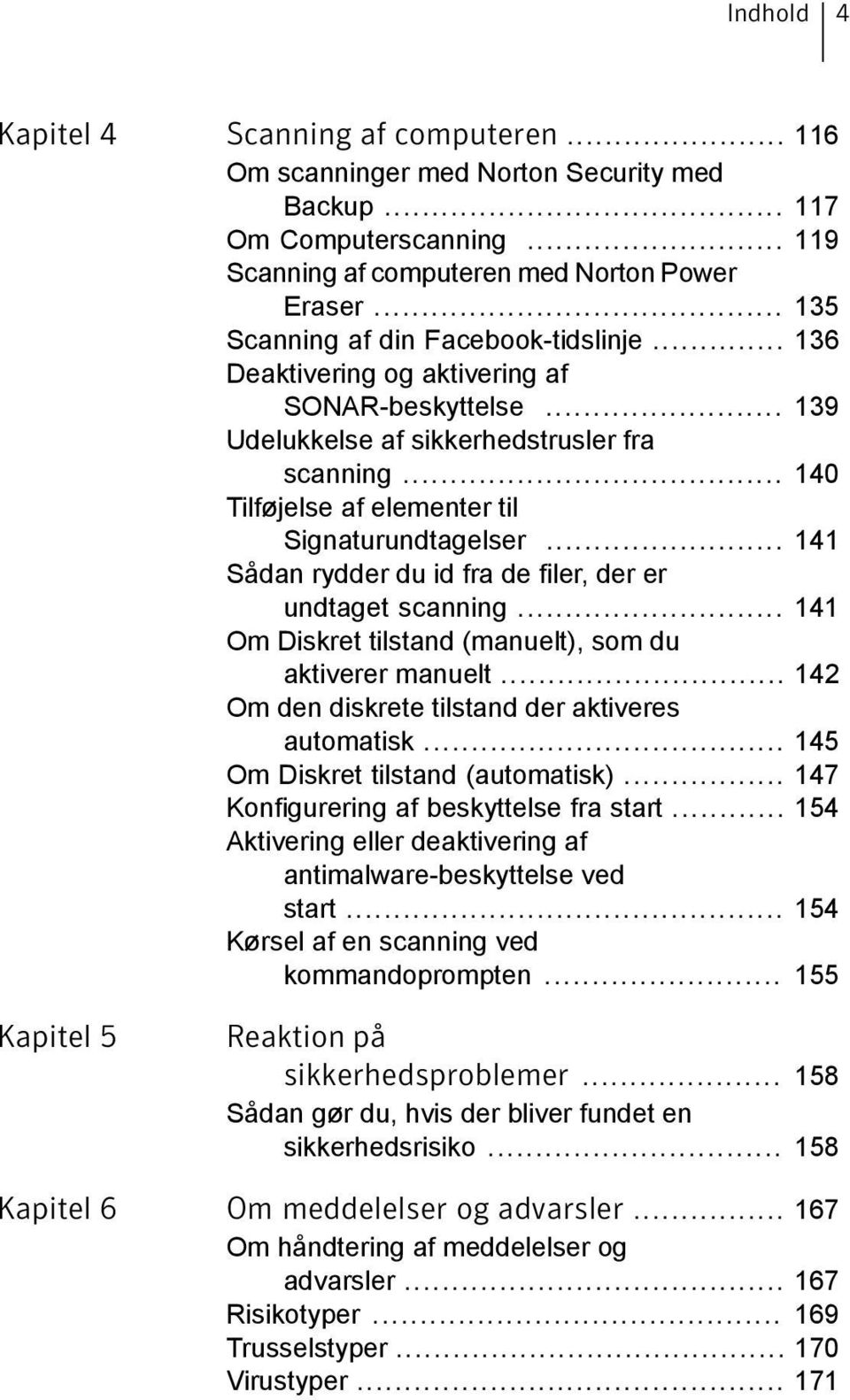
4 Indhold 4 Kapitel 4 Scanning af computeren Om scanninger med Norton Security med Backup Om Computerscanning Scanning af computeren med Norton Power Eraser Scanning af din Facebook-tidslinje Deaktivering og aktivering af SONAR-beskyttelse Udelukkelse af sikkerhedstrusler fra scanning Tilføjelse af elementer til Signaturundtagelser Sådan rydder du id fra de filer, der er undtaget scanning Om Diskret tilstand (manuelt), som du aktiverer manuelt Om den diskrete tilstand der aktiveres automatisk Om Diskret tilstand (automatisk) Konfigurering af beskyttelse fra start Aktivering eller deaktivering af antimalware-beskyttelse ved start Kørsel af en scanning ved kommandoprompten Kapitel 5 Reaktion på sikkerhedsproblemer Sådan gør du, hvis der bliver fundet en sikkerhedsrisiko Kapitel 6 Om meddelelser og advarsler Om håndtering af meddelelser og advarsler Risikotyper Trusselstyper Virustyper
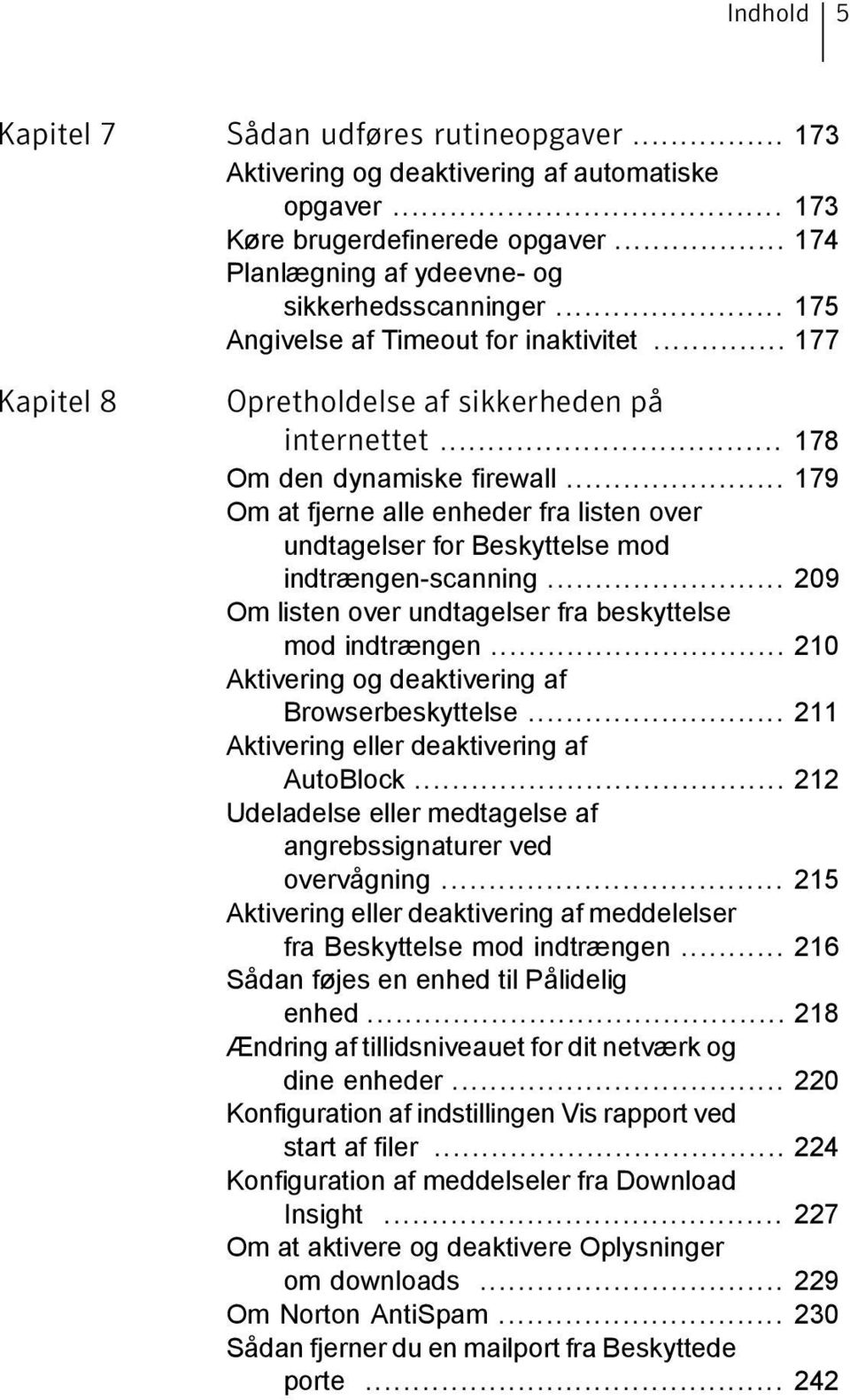
5 Indhold 5 Kapitel 7 Sådan udføres rutineopgaver Aktivering og deaktivering af automatiske opgaver Køre brugerdefinerede opgaver Planlægning af ydeevne- og sikkerhedsscanninger Angivelse af Timeout for inaktivitet Kapitel 8 Opretholdelse af sikkerheden på internettet Om den dynamiske firewall Om at fjerne alle enheder fra listen over undtagelser for Beskyttelse mod indtrængen-scanning Om listen over undtagelser fra beskyttelse mod indtrængen Aktivering og deaktivering af Browserbeskyttelse Aktivering eller deaktivering af AutoBlock Udeladelse eller medtagelse af angrebssignaturer ved overvågning Aktivering eller deaktivering af meddelelser fra Beskyttelse mod indtrængen Sådan føjes en enhed til Pålidelig enhed Ændring af tillidsniveauet for dit netværk og dine enheder Konfiguration af indstillingen Vis rapport ved start af filer Konfiguration af meddelseler fra Download Insight Om at aktivere og deaktivere Oplysninger om downloads Om Norton AntiSpam Sådan fjerner du en mailport fra Beskyttede porte
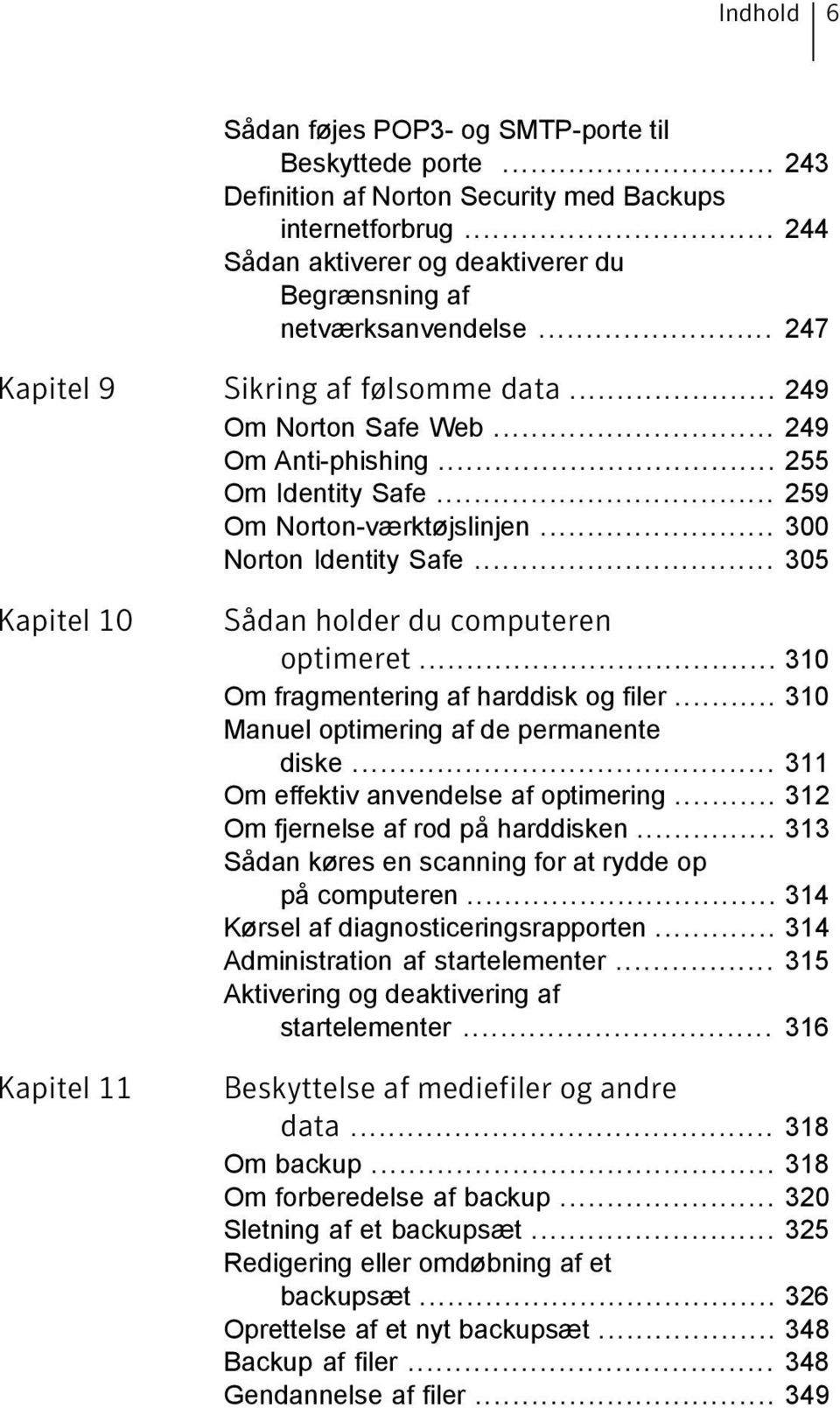
6 Indhold 6 Sådan føjes POP3- og SMTP-porte til Beskyttede porte Definition af Norton Security med Backups internetforbrug Sådan aktiverer og deaktiverer du Begrænsning af netværksanvendelse Kapitel 9 Sikring af følsomme data Om Norton Safe Web Om Anti-phishing Om Identity Safe Om Norton-værktøjslinjen Norton Identity Safe Kapitel 10 Kapitel 11 Sådan holder du computeren optimeret Om fragmentering af harddisk og filer Manuel optimering af de permanente diske Om effektiv anvendelse af optimering Om fjernelse af rod på harddisken Sådan køres en scanning for at rydde op på computeren Kørsel af diagnosticeringsrapporten Administration af startelementer Aktivering og deaktivering af startelementer Beskyttelse af mediefiler og andre data Om backup Om forberedelse af backup Sletning af et backupsæt Redigering eller omdøbning af et backupsæt Oprettelse af et nyt backupsæt Backup af filer Gendannelse af filer
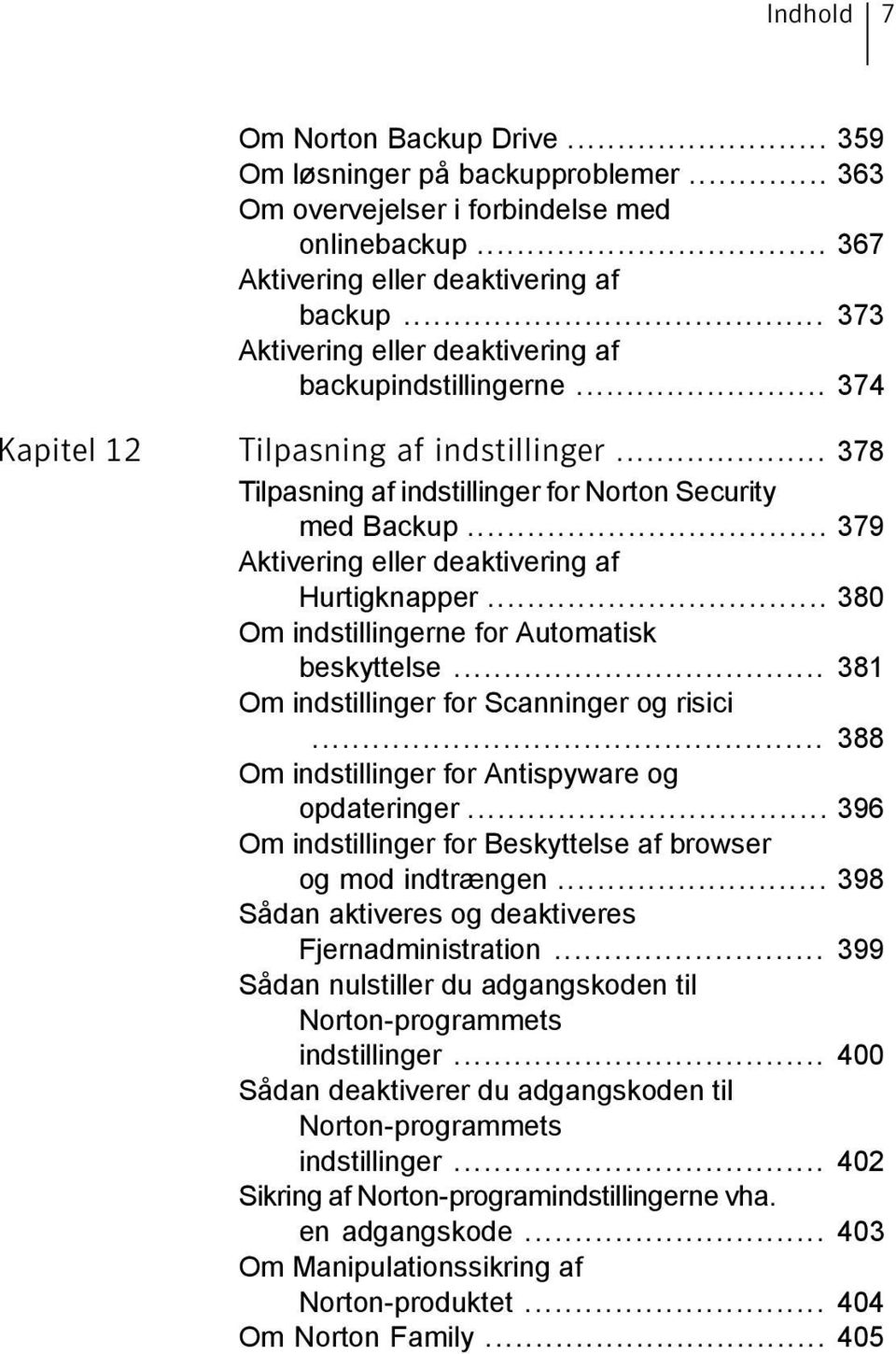
7 Indhold 7 Om Norton Backup Drive Om løsninger på backupproblemer Om overvejelser i forbindelse med onlinebackup Aktivering eller deaktivering af backup Aktivering eller deaktivering af backupindstillingerne Kapitel 12 Tilpasning af indstillinger Tilpasning af indstillinger for Norton Security med Backup Aktivering eller deaktivering af Hurtigknapper Om indstillingerne for Automatisk beskyttelse Om indstillinger for Scanninger og risici Om indstillinger for Antispyware og opdateringer Om indstillinger for Beskyttelse af browser og mod indtrængen Sådan aktiveres og deaktiveres Fjernadministration Sådan nulstiller du adgangskoden til Norton-programmets indstillinger Sådan deaktiverer du adgangskoden til Norton-programmets indstillinger Sikring af Norton-programindstillingerne vha. en adgangskode Om Manipulationssikring af Norton-produktet Om Norton Family
8 Indhold 8 Kapitel 13 Sådan finder du flere løsninger Sådan finder du programmets versionsnummer Om at finde slutbrugerlicensaftalen Om opgradering af programmet Sådan løser du problemer med Norton Autofix Årsager til fejl med Løs nu Om support Afinstallering af Norton-programmet Indeks
9 Introduktion 1 Dette kapitel indeholder følgende emner: 1 Om Norton Security med Backup 1 Sådan logger du på din Norton-konto 1 Aktivering beskytter dig 1 Deaktivering eller aktivering af Norton Community Watch 1 Om Norton Bootable Recovery Tool 1 Om Norton LiveUpdate 1 Konfiguration af Netværksproxy-indstillinger 1 Sådan gør du, når der vises en sikkerhedsstatusindikator Om Norton Security med Backup Norton Security med Backup leverer dokumenteret ydeevne og giver den hurtigste og letteste samlede løsning til beskyttelse af din computer og alle dine onlineaktiviteter. Det sørger for beskyttelse mod virus, orme, hackere og botnet. Med et enkelt abonnement kan du beskytte op til tre computere. Det giver beskyttelse mod identitetstyveri online, beskytter vigtige filer og sørger for, at din computer er optimeret og kører med maksimal ydeevne.
10 Introduktion Om Norton Security med Backup 10 Norton Security med Backup er fuldautomatisk og nemt at bruge. Norton Security med Backup arbejder ubemærket i baggrunden for at bevare den samlede systemintegritet med minimal påvirkning af computerens ydeevne. Norton-programmets tilbyder en uovertruffen kombination af ydeevne og beskyttelse og hjælper med at sikre, at du får det maksimale ud af din computer og din onlineoplevelse. Om hovedvinduet i Norton Security med Backup Hovedvinduet i Norton-programmet er brugerfladen til at styre sikkerheden. Du kan få adgang til de vigtigste funktioner og overvåge computerens ydeevne fra hovedvinduet. Når du arbejder på computeren, overvåger Norton-programmet, hvor godt computeren og dine aktiviteter beskyttes mod trusler, risici og skader. Norton-programmet viser computerens beskyttelsesstatus i hovedvinduet. Afhængigt af computerens sikkerhedsstatus viser Norton-programmet systemstatussen Sikker, Handling påkrævet eller I fare. Når systemets status er markeret som Handling påkrævet eller I fare, skal du klikke på Ret nu nederst i hovedvinduet i Norton Security med Backup for at fjerne sikkerhedstruslerne på computeren. I hovedvinduet kan du se en oversigt over de vigtigste sikkerhedsproblemer og andre problemer, brugeren kan komme ud for. Der er følgende: Sikkerhed Denne kategori omfatter beskyttelsen mod virus og spyware samt andre sikkerhedsfunktioner. Identitet Omfatter beskyttelse mod phishing og bedrageriske websteder.
11 Introduktion Om Norton Security med Backup 11 Backup Denne kategori omfatter funktionerne til automatisk og brugerdefineret backup og gendannelse. Ydeevne Omfatter funktionerne til optimering af ydeevnen, f.eks. oprydning af uønskede filer. Du kan bruge linket 30-dages-rapport øverst i hovedvinduet til at få vist en oversigt over alle de aktiviteter, som Norton-programmet har udført de seneste 30 dage for at beskytte computeren. Du kan bruge linket Indstillinger øverst i hovedvinduet til at åbne vinduet Indstillinger og konfigurere de forskellige funktioner i Norton-programmet. Når du klikker på Bed om support i rullemenuen Hjælp, udfører Norton Autofix automatisk en scanning og retter fejl automatisk. Hvis du vil vide mere, kan du klikke på linket Åbn supportwebsted i vinduet Norton Autofix og få adgang til webstedet Support. Når systemets status er I fare eller Handling påkrævet, vises funktionen Ret nu automatisk i dette afsnit, så du kan rette alle problemerne med det samme.
12 Introduktion Om Norton Security med Backup 12 Du kan vælge en af følgende muligheder, når du dobbeltklikker på Mere Norton. Tilføj enheder Gør det muligt at installere den seneste version af Norton-programmet på andre enheder. Det sikrer, at din computer og andre enheder beskyttes af Norton. Du kan bruge funktionen Åbn Norton til at få adgang til din Norton-konto. Du kan bruge dine Norton-konto-loginoplysninger til at logge på. Du har følgende valgmuligheder, når du logger på: 1 Download Norton : Du kan downloade Norton-programmet til din aktuelle enhed eller en anden enhed. w I nogle versioner af Norton Security med Backup er der muligvis ikke adgang til din Norton-konto.
13 Introduktion Om Norton Security med Backup 13 Family Bruges til at holde øje med dine børns brug af nettet. Med Norton Family får du avancerede funktioner til at holde øje med, hvad dit barn foretager sig på nettet. w Funktionen Norton Family findes muligvis ikke i nogle versioner af Norton Security med Backup. I så fald kan du ikke bruge funktionerne i Norton Family. Når du klikker på ikonet Famile, vises i hovedvinduet hos Norton Security med Backup en oversigt over de funktioner, du kan bruge til at sikre din familie, når de er på nettet. Klik på Meld dig til nu gratis for at gå til webstedet for Norton Family. Symantec anbefaler, at du bruger dine Norton-konto-loginoplysninger til at logge på Norton Family. Hvis du registrerer dit program i din Norton-konto, logger dit program dig direkte på webstedet Norton-Family.
14 Introduktion Sådan logger du på din Norton-konto 14 Studio Giver dig adgang til Norton Studio. Norton Studio er en app til Windows 8, der gør det muligt at administrere dine Norton-programmer og -produktnøgler fra ét sted. Du kan se alle dine enheders sikkerhedsstatus og løse sikkerhedsproblemer vha. Norton Studio, uanset hvor du befinder dig. Norton Studio kan hentes og installeres fra Windows 8 App Store. w Denne funktion vises kun i Windows 8. Funktionen findes muligvis ikke i nogle versioner af Norton Security med Backup. Din aktiveringsstatus eller abonnementsstatus vises nederst i hovedvinduet. Du kan bruge funktionen Aktivér nu til at aktivere eller abonnere på dit Norton-program. Sådan logger du på din Norton-konto Med en Norton-konto kan du få adgang til en lang række Norton-tilbud, såsom Norton Security med Backup, Norton Family osv. Du er nødt til at logge på din Norton-konto for at kunne gøre følgende i Norton-programmet: 1 aktivere dit program 1 forny dit abonnement 1 kontrollere din abonnementsstatus 1 Få adgang til din backup 1 Få adgang til eller oprette cloudboksen

15 Introduktion Sådan logger du på din Norton-konto 15 Norton-kontoen giver følgende fordele, deriblandt: 1 Enkelt styring af alle dine Norton-programmer på ét sted 1 Praktisk geninstallation af dine Norton-programmer ved hjælp af produktnøglerne på din konto 1 Køb lagerplads for at føje mere lagerplads til din onlinebackup w Hvordan logger jeg på min Norton-konto? For at logge på skal du have den mailadresse og adgangskode, som du brugte til at oprette Norton-kontoen. Indtast mailadressen og adgangskoden i de obligatoriske felter, og klik på Log på. Hvis du bliver ved med at være logget på Norton-kontoen, behøver du ikke indtaste dine Norton-legitimationsoplysninger, hver gang du vil benytte nogle af funktionerne. Hvis du har valgt at få adgang til Norton-kontoen ved hjælp af totrinsbekræftelse, skal du bruge bekræftelseskoden foruden din adgangskode. Få flere oplysninger i Totrinsbekræftelse til Norton-kontoen. Jeg har glemt adgangskoden til min Norton-konto Først skal du kontrollere, at du har forbindelse til internettet. Hvis du vil logge på din Norton-konto, skal du have forbindelse til internettet. Kontrollér derefter mailadressen og adgangskoden, du har indtastet. Gør et af følgende, hvis du stadigvæk ikke kan logge ind: 1 Klik på linket Har du glemt adgangskoden? 2 Indtast mailadressen og adgangskoden, som du brugte til at oprette Norton-kontoen. Norton sender en mail, som du kan bruge til at nulstille adgangskoden.
16 Introduktion Aktivering beskytter dig 16 3 Åbn mailen, og klik på linket Nulstil adgangskode for at oprette en ny adgangskode. Jeg ved ikke, om jeg har en Norton-konto Hvis du har installeret eller aktiveret Norton Security med Backup, har du sandsynligvis en Norton-konto. Du skal have en Norton-konto for at kunne installere eller aktivere Norton Security med Backup. Hvis du har købt Norton Security med Backup i Norton Store, oprettes din Norton-konto automatisk. Hvis du er registreret til andre Norton-programmer, har du muligvis en Norton-konto. Men kontrollér, at du bruger den samme konto, som licensen til Norton Security med Backup er tilknyttet. Jeg vil gerne oprette en Norton-konto Hvis du ikke er sikker på, om du har en Norton-konto, kan du oprette en gratis. Det eneste, du behøver, er en gyldig mailadresse. Symantec sender produktopdateringer og andre oplysninger, som er relevante for din konto, til denne mailadresse. Sådan opretter du en Norton-konto 1 Klik på Tilmeld dig nu! 2 Indtast en gyldig mailadresse og adgangskode til kontoen. Du skal bruge en af disse legitimationsoplysninger til at logge på Norton-kontoen en anden gang. 3 Vælg dit område. 4 Læs og acceptér fortrolighedspolitikken. 5 Klik på Tilmeld. Aktivering beskytter dig Produktaktivering bekræfter, at du har tilladelse til at bruge programmet og starter abonnementet. Det sikrer, at et ægte Norton-program er installeret på din computer.

17 Introduktion Aktivering beskytter dig 17 Kun ægte Norton-programmer kan modtage opdateringer fra Symantec og dermed beskytte dig mod trusler. Det er let at aktivere og beskytter dig mod piratsoftware og efterligninger. Piratsoftware kopieres eller distribueres ulovligt og har ikke en lovlig licens. Du risikerer virus, sikkerhedsbrud, systemnedbrud og meget mere, hvis du bruger piratsoftware. Hvis du aktiverer programmet, skal du bruge: 1 en licens eller en produktnøgle 1 en Norton-konto 1 en internetforbindelse Når ud aktiverer Norton Security med Backup, bliver du bedt om at logge på din Norton-konto. Hvis du vil oprette en konto eller har problemer med at få adgang til kontoen, Se "Sådan logger du på din Norton-konto" på side 14. Norton-kontoen gemmer alle registrerede licenser, som du kan bruge til Norton-programmerne. Når du er logget på, kan programmet aktiveres ved hjælp af en af følgende fremgangsmåder: w 1 Indtast en produktnøgle. Hvis du behøver hjælp til at finde produktnøglen, Se "Hvor finder du produktnøglen eller PIN-koden?" på side Brug en nuværende licens til dette program. Din licens registreres automatisk på Norton-kontoen, hvis du har købt programmet i Norton Store, eller hvis du allerede har aktiveret programmet. Du kan også overføre en licens fra en enhed til en anden uden problemer. Hvis du overfører en licens, er enheden, som licensen fjernes fra, ikke længere beskyttet. 1 Køb et nyt abonnement. Du vil se aktiveringsadvarsler, få dage før datoen hvor programmet udløber. Hvis du ikke aktiverer programmet inden for den angivne tidsperiode, holder det op med at virke. Du kan stadig aktivere det efter periodens
18 Introduktion Aktivering beskytter dig 18 udløb, men computeren er ikke beskyttet, før du gør det. Sådan aktiveres Norton Security med Backup 1 Klik på Aktivér nu i hovedvinduet i Norton Security med Backup. Du kan også klikke på Aktivér nu i aktiveringsadvarslen. 2 Log på Norton-kontoen med dine Norton-loginoplysninger, hvis du bliver bedt om det. 3 Udfør en af følgende handlinger: 1 Klik på Indtast en nøgle, hvis du har en produktnøgle, indtast produktnøglen, og følg vejledningen på skærmen. 1 Hvis du har en licens, skal du vælge abonnementet og følge vejledningen på skærmen. 1 Klik på Køb et abonnement, hvis du vil købe en licens. Du viderestilles til webstedet Norton Store, hvor du kan fuldføre dit køb. Hvor finder du produktnøglen eller PIN-koden? Afhængigt af, hvordan du anskaffede produktet, er der forskellige metoder til at finde produktnøglen. Produktnøglen er en unik nøgle, som du skal bruge til at aktivere Norton-produktet på computeren. Produktnøglen er en kode på 25 tal og bogstaver, der består af fem grupper på hver fire tegn, adskilt af bindestreger. Hvis du har produktet fra en tjenesteudbyder, skal du have en PIN-kode til aktivering. En PIN-kode er en alfanumerisk kode på 13 tegn, som du har fået af din tjenesteudbyder. Sådan finder du din PIN-kode, Se afsnittet der hedder Finde din PIN-kode på side 19.
19 Introduktion Aktivering beskytter dig 19 Finde produktnøglen til Norton Security med Backup 1 Hvis du købte dit Norton-produkt i Norton Store, eller dit produkt er registreret i din Norton-konto, kan du logge på Norton og få produktnøglen. 1 Hvis du købte Norton Security med Backup på en tredjeparts websted eller butik, Se afsnittet der hedder Andre metoder til at finde produktnøglen på side 19. Få produktnøglen fra Norton 1 Log på Norton. 2 Klik på Tjenester på siden, der vises. 3 Klik på det Norton-produkt, som du vil se produktnøglen til. 4 Notér eller kopiér produktnøglen. Andre metoder til at finde produktnøglen 1 Hvis du købte Norton Security med Backup på en tredjeparts websted, kan du finde produktnøglen i mailen med ordrebekræftelsen. Hvis du ikke kan finde mailen i din indbakke, kan du prøve at se efter i mappen med spam. 1 Hvis du købte Norton Security med Backup i en æske, er produktnøglen enten trykt på en mærkat på bagsiden af æsken eller på et kort inde i æsken. 1 Hvis produktet var forudinstalleret på din enhed, kan du finde produktnøglen i tekstfilen i Programmer > Symantec. Hvis du ikke kan finde tekstfilen, kan du kontakte enhedens producent for at få produktnøglen. Nogle producenter kan levere produktnøglen på et aktiveringskort. Finde din PIN-kode 1 Tjenesteudbyderen sender muligvis PIN-koden til den mailadresse, du har registreret. Hvis du ikke kan finde mailen, kan du prøve at se efter i mappen med

20 Introduktion Deaktivering eller aktivering af Norton Community Watch 20 spam. Hvis du stadig ikke kan finde din PIN-kode, kan du kontakte din tjenesteudbyder. 1 PIN-koden kan også være i mappen Symantec under Mine dokumenter. Om problemer under aktivering Hvis du ikke kan oprette forbindelse til Symantec servere og aktivere programmet, skal du kontrollere din internetforbindelse. Derefter skal du undersøge, om du eller din internetudbyder anvender software til forældrestyring, som eventuelt kan blokere forbindelsen. Der kan opstå problemer med forbindelsen, hvis du bruger software til forældrestyring. Hvis du har mistanke om, at forbindelsen blokeres af software til forældrestyring, kan du konfigurere denne software, så den ikke længere blokerer aktiveringen. Hvis du vil ændre konfigurationen af softwaren til forældrestyring, skal du logge på internettet som administrator. Hvis du bruger en proxyserver til at etablere forbindelse til internettet, skal du konfigurere proxyindstillingerne. Du kan konfigurere proxyindstillingerne ved at åbne hovedvinduet i Norton Security med Backup og klikke på Indstillinger > Administratorindstillinger > Netværksproxy-indstillinger > Konfigurer. Deaktivering eller aktivering af Norton Community Watch Norton Community Watch hjælper med at identificere nye sikkerhedsrisici på grundlag af udvalgte sikkerhedsog programdata, der sendes til Symantec. Denne analyse hjælper Symantec med at finde de løsninger, der identificerer nye trusler og risici mest effektivt. Symantec analyserer dataene for at finde nye trusler og deres kilder. Den samlede indsats fra brugere af Nortons sikkerhedsprodukter hjælper med hurtigt at finde løsninger, der kan eliminere disse trusler og risici.
21 Introduktion Om Norton Bootable Recovery Tool 21 w Du kan bruge funktionen Norton Community Watch til at sende oplysninger om mistænkelige filer til Symantec for analyse. Symantec analyserer dataene for at finde nye trusler og deres kilder. Norton Insight-funktionen bruger oplysninger, som er vurderet af Symantec, til at registrere sikkerhedstrusler. Norton Community Watch indsamler og indsender kun detaljerede data om Norton-specifikke fejl og komponenter. Det indsamler og lagrer ikke brugernes personlige oplysninger. I vinduet Sikkerhedshistorik kan du gennemse de oplysninger, der er sendt til Symantec. Sådan deaktiveres eller aktiveres Norton Community Watch 1 Klik på Indstillinger i hovedvinduet i Norton Security med Backup. 2 Klik på Administratorindstillinger i vinduet Indstillinger under Detaljerede indstillinger. 3 Gør et af følgende i rækken Norton Community Watch i vinduet Administratorindstillinger : 1 Hvis du vil deaktivere Norton Community Watch, skal du flytte knappen Til/Fra mod højre ( Fra ). 1 Hvis du vil aktivere Norton Community Watch, skal du flytte knappen Til/Fra mod venstre ( Til ). 4 Klik på Anvend, og klik derefter på Luk. Om Norton Bootable Recovery Tool Med Norton Bootable Recovery Tool findes og fjernes virus, spyware og andre sikkerhedsrisici fra computeren. Computeren er muligvis inficeret med en virus, hvis du oplever et af følgende symptomer: 1 Du kan ikke installere Norton Security med Backup 1 Du kan ikke starte computeren. 1 Computeren er meget langsom.
22 Introduktion Om Norton Bootable Recovery Tool 22 w Norton Bootable Recovery Tool er integreret i Windows Preinstallation Environment (WinPE). Derfor kan du kun køre Norton Bootable Recovery Tool via et dvd- eller USB-drev. Du skal bruge guiden Guiden Norton Bootable Recovery Tool til at oprette en dvd eller et USB-drev med Norton Bootable Recovery Tool. Du kan ikke køre Norton Bootable Recovery Tool i WinPE i mere end 72 timer. Hvis du kører Norton Bootable Recovery Tool i mere end 72 timer, genstartes computeren uden, at du får besked om det. Du kan bruge dvd'en eller USB-drevet til at få en computer, som er blevet inficeret af virus eller andre elementer, der udgør en trussel mod sikkerheden, op at køre igen. Sikkerhedsprogrammet er ikke en erstatning for konstant realtidsbeskyttelse mod virus og de seneste sikkerhedsrisici. Hvis du ønsker at beskytte computeren mod fremtidige infektioner, skal du sørge for at installere eller fortsætte med at bruge Norton Security med Backup. Norton Bootable Recovery Tool kan bruges til at finde og udbedre følgende sikkerhedstrusler: Virus Programmer, der inficerer et andet program, en bootsektor, en partitionssektor eller et dokument ved at indsætte sig selv i eller hæfte sig selv til det pågældende medie. De fleste virus kopierer blot sig selv, men mange udretter også skade. Trojanske heste Programmer, som indeholder skadelig kode, der er forklædt eller skjult som uskadelig, f.eks. som et spil eller et værktøj.
23 Introduktion Om Norton Bootable Recovery Tool 23 Hackerværktøjer Værktøjer, som en hacker bruger til at opnå uautoriseret adgang til din computer. Et hackerværktøj kan f.eks. være et tastelogningsprogram, dvs. et program, som registrerer individuelle tastetryk og sender oplysninger om disse tilbage til hackeren. Spyware Programmer, der kan scanne systemer eller overvåge aktiviteter og sende dem videre til andre computere eller steder på nettet. Adware Programmer, der viser reklamer i et separat vindue eller ved at udnytte et andet programs grænseflade. Trackware Programmer, der registrerer systemaktiviteter, indsamler systemoplysninger eller registrerer brugervaner og sender disse oplysninger videre til tredjepart. De oplysninger, der indsamles af disse programmer, er hverken personlige eller fortrolige. Trackware-programmer installeres med brugerens tilladelse og kan også være del af anden software, som brugeren installerer.
24 Introduktion Om Norton Bootable Recovery Tool 24 Sådan hentes Guiden Norton Bootable Recovery Tool Hvis installationen af et Norton-produkt mislykkes, kan du hente guiden Norton Bootable Recovery Tool. Med denne brugervenlige guide kan du oprette Norton Bootable Recovery Tool på en dvd eller en USB-nøgle. Du bruge Norton Bootable Recovery Tool til at scanne computeren og fjerne eventuelle sikkerhedstrusler, som er skyld i, at installationen ikke kan gennemføres. Det anbefales, at du henter og installerer guiden Norton Bootable Recovery Tool på en computer, som er fri for sikkerhedstrusler, og opretter Norton Bootable Recovery Tool fra den. Hvis du opretter Norton Bootable Recovery Tool på en inficeret computer, er der risiko for, at dvd'en eller USB-nøglen også inficeres. Du kan downloade Guiden Norton Bootable Recovery Tool på en af følgende måder: 1 Via menuen Start. 1 Fra Nortons supportwebsted. Sådan downloades Guiden Norton Bootable Recovery Tool fra menuen Start 1 Udfør en af følgende handlinger: 1 I Windows XP skal du klikke på Start > Programmer > Norton Security med Backup > Norton Recovery Tools. 1 I Windows Vista og Windows 7 skal du klikke på Start > Alle programmer > Norton Security med Backup > Norton Recovery Tools. 1 I Windows 8 kan du downloade Norton Bootable Recovery Tool Wizard fra Norton Suppor websiden. 2 Følg instrukserne på skærmen. Sådan hentes Guiden Norton Bootable Recovery Tool fra internettet 1 Start browseren, og åbn følgende URL-adresse: 2 Følg instrukserne på skærmen.
25 Introduktion Om Norton Bootable Recovery Tool 25 Sådan oprettes Norton Bootable Recovery Tool på en dvd w Norton Bootable Recovery Tool er integreret i Windows Preinstallation Environment (WinPE). Derfor kan du kun køre Norton Bootable Recovery Tool via et dvd- eller USB-drev. Hvis du vil bruge værktøjet, skal du først brænde det til en dvd. Hvis du vælger at oprette Norton Bootable Recovery Tool på en genskrivbar dvd, slettes alle data på dvd'en permanent. Foretag backup af alle nødvendige data, inden du opretter Norton Bootable Recovery Tool på en genskrivbar dvd. Sådan opretter du en Norton Bootable Recovery Tool-dvd 1 Åbn dvd-drevet, og sæt en tom dvd i. 2 Klik på dvd i hovedvinduet til Norton Bootable Recovery Tool. 3 Udfør en af følgende handlinger i vinduet Opret på dvd : 1 Vælg dvd-drevet på rullelisten Angiv drev. 1 Du tilføjer drivere ved at klikke på Tilføj ud for Tilføj drivere. 1 Du skifter standardsprog ved at klikke på Skift ud for Vælg sprog. Du kan skifte sprog i vinduet Vælg sprog. Norton Bootable Recovery Tool oprettes som standard på engelsk. 4 Klik på Næste. 5 Hvis du vil oprette Norton Bootable Recovery Tool på en genskrivbar cd eller dvd, skal du bekræfte ved at klikke på Ja. 6 Gennemgå resultaterne, og gør et af følgende: 1 Klik på Udført for at lukke Norton Bootable Recovery Tool. 1 Klik på Tilbage til hovedmenu for at oprette eller opdatere Norton Bootable Recovery Tool på et andet medie.
26 Introduktion Om Norton Bootable Recovery Tool 26 Sådan opretter du en ISO-fil til Norton Bootable Recovery Tool Du kan oprette en ISO-fil til Norton Bootable Recovery Tool. Du kan brænde ISO-filen på en dvd, der derefter kan bruges som genoprettelse-dvd på enhver computer. Du kan også bruge ISO-filen som en virtuel dvd-rom. Sådan opretter du en ISO-fil til Norton Bootable Recovery Tool 1 Klik på ISO-fil i hovedvinduet i Guiden Norton Bootable Recovery Tool. 2 Gør et af følgende i vinduet Opret ISO-fil : 1 Hvis du vil gemme ISO-filen på et bestemt sted, skal du klikke på Skift ud for Vælg placering. Du kan finde mappen og vælge den. 1 Du tilføjer drivere ved at klikke på Tilføj ud for Tilføj drivere. 1 Du skifter standardsprog ved at klikke på Skift ud for Vælg sprog. Du kan skifte sprog i vinduet Vælg sprog. Norton Bootable Recovery Tool oprettes som standard på engelsk. 3 Klik på Næste. 4 Gennemgå resultaterne, og gør et af følgende: 1 Klik på Udført for at lukke Norton Bootable Recovery Tool. 1 Klik på Tilbage til hovedmenu for at oprette eller opdatere Norton Bootable Recovery Tool på et andet medie. Sådan oprettes Norton Bootable Recovery Tool på en USB-nøgle Du kan oprette Norton Bootable Recovery Tool på en USB-nøgle og bruge den til at køre programmet på computeren.
27 Introduktion Om Norton Bootable Recovery Tool 27 Når du opretter Norton Bootable Recovery Tool på en USB-nøgle, slettes alle data på USB-nøglen permanent under formateringen. Foretag backup af alle nødvendige data, inden du opretter Norton Bootable Recovery Tool på USB-nøglen. Sådan oprettes Norton Bootable Recovery Tool på en USB-nøgle 1 Sæt USB-nøglen i en USB-port på computeren. 2 Klik på USB-nøgle i hovedvinduet i Guiden Norton Bootable Recovery Tool. 3 Gør et af følgende i vinduet Opret på USB-nøgle : 1 Vælg USB-drevet på rullelisten Angiv drev. 1 Du tilføjer drivere ved at klikke på Tilføj ud for Tilføj drivere. 1 Du skifter standardsprog ved at klikke på Skift ud for Vælg sprog. Du kan skifte sprog i vinduet Vælg sprog. Norton Bootable Recovery Tool oprettes som standard på engelsk. 4 Klik på Næste. 5 Klik på Ja i bekræftelsesmeddelelsen for at få Norton Bootable Recovery Tool til at formatere USB-nøglen, inden du opretter Norton Bootable Recovery Tool. 6 Gennemgå resultaterne, og gør et af følgende: 1 Klik på Udført for at lukke Norton Bootable Recovery Tool. 1 Klik på Tilbage til hovedmenu for at oprette eller opdatere Norton Bootable Recovery Tool på et andet medie. Sådan får du adgang til guiden Norton Bootable Recovery Tool Norton Bootable Recovery Tool er integreret i Windows Preinstallation Environment (WinPE). Derfor kan du kun køre Norton Bootable Recovery Tool fra en dvd eller en USB-nøgle.
28 Introduktion Om Norton Bootable Recovery Tool 28 Guiden lader dig oprette Norton Bootable Recovery Tool. Du kan oprette Norton Bootable Recovery Tool på en dvd eller en USB-nøgle. Derefter kan du bruge mediet til at køre Norton Bootable Recovery Tool på computeren. Du kan gå til din Norton-konto og klikke på linket til at hente Norton Bootable Recovery Tool. Hvis du vil have adgang til din Norton-konto, skal du gå til følgende webadresse: Sådan åbner du guiden Norton Bootable Recovery Tool 1 Udfør en af følgende handlinger: 1 Dobbeltklik på ikonet for guiden Norton Bootable Recovery Tool på computerens skrivebord. 1 I Windows XP, Windows Vista og Windows 7 skal du klikke på Start > Alle programmer > Guiden Norton Bootable Recovery Tool > Guiden Norton Bootable Recovery Tool. 1 I Windows 8 kan du få adgang til guiden Norton Bootable Recovery Tool fra Nortons websted. 2 Følg instrukserne på skærmen for at hente guiden Norton Bootable Recovery Tool. Brug af Norton Bootable Recovery Tool Hvis installationen af Norton-programmet mislykkes, kan du bruge Norton Bootable Recovery Tool til at scanne computeren og fjerne eventuelle sikkerhedstrusler, som er skyld i, at installationen ikke kan gennemføres. Hvis computeren er inficeret, og du ikke kan starte Windows-operativsystemet, kan du bruge Norton Bootable Recovery Tool til at fjerne sikkerhedstruslerne og genoprette computeren. Norton Bootable Recovery Tool findes på den cd, du købte. Du kan bruge cd'en med programmet som gendannelsesmedie.
29 Introduktion Om Norton Bootable Recovery Tool 29 Hvis du har købt dette program via download, skal du gå til den følgende URL-adresse for at hente guiden Norton Bootable Recovery Tool: Norton Bootable Recovery Tool downloader automatisk de seneste virusdefinitioner fra Symantecs servere og bruger disse til at beskytte din computer mod alle typer virus og de seneste sikkerhedstrusler. Hvis Dynamic Host Configuration Protocol (DHCP) er slået til, opdateres virusdefinitionerne automatisk, når computeren etablerer forbindelse til internettet. Du skal derfor bruge en Ethernet-forbindelse, når der skal opdateres virusdefinitioner i Norton Bootable Recovery Tool. Virusdefinitionerne til Norton Bootable Recovery Tool kan ikke opdateres via en trådløs netværksforbindelse. Hvis virusdefinitionerne ikke holdes opdaterede, er der risiko for, at Norton Bootable Recovery Tool ikke registrerer og fjerner de seneste sikkerhedstrusler fra computeren. Sådan bruges Norton Bootable Recovery Tool 1 Isæt dit Norton Bootable Recovery Tool-gendannelsesmedie. 2 Tænd eller genstart din computer og gå ind i BIOS. Du kan gå ind i BIOS ved at trykke på den tast, som vises på skærmen, umiddelbart efter at din computer genstartes. 3 Vælg det gendannelsesmedie, der indeholder Norton Bootable Recovery Tool, og tryk derefter på Enter. Hvis du bruger en maskine med UEFI, skal du vælge genoprettelsesmediet under Legacy Boot i stedet for UEFI Boot. Gendannelsesmediet er den dvd eller det USB-drev, som Norton Bootable Recovery Tool er oprettet på. 4 Læs Nortons Licensaftale, og klik på Jeg accepterer. 5 Klik på Norton Advanced Recovery Scan i vinduet Norton Bootable Recovery Tool.
30 Introduktion Om Norton Bootable Recovery Tool 30 6 Klik på Start scanning i afsnittet Scan. Når scanningen er gennemført, vises følgende i vinduet med scanningsresultater: 1 Det samlede antal filer, der er scannet 1 Det samlede antal trusler, der blev fundet 1 Det samlede antal trusler der blev elimineret 1 Det samlede antal trusler der ikke blev elimineret 1 Detaljer om de enkelte trusler, der blev fundet 7 I vinduet med scanningsresultater skal du vælge en af følgende muligheder: 1 Hvis du vil eliminere samtlige trusler, der opdages på computeren, skal du markere Indstil alle handlinger til Ret. 1 Vælg Ret eller Ignorer for hver af truslerne for at udføre den angivne handling. 8 Klik på Fortsæt. 9 Hvis du bliver bedt om at bekræfte dine valg, skal du klikke på OK. 10 I vinduet Scanningsoversigt kan du kontrollere scanningsoversigten og gøre et af følgende: 1 Klik på Udført. 1 Klik på Scan igen for at køre en scanning mere. Opdatering af virusdefinitionerne på et USB-drev Norton Bootable Recovery Tool bruger Symantecs virusdefinitioner til at scanne computeren for de seneste sikkerhedsrisici. Når du opretter Norton Bootable Recovery Tool på en USB-nøgle, hentes de seneste virusdefinitioner automatisk og lægges på USB-nøglen. Du kan opdatere virusdefinitionerne i Norton Bootable Recovery Tool på en USB-nøgle, som du tidligere har oprettet. Sådan opdaterer du virusdefinitionerne til Norton Bootable Recovery Tool på en USB-nøgle 1 Sæt USB-nøglen med Norton Bootable Recovery Tool i en USB-port på computeren.
31 Introduktion Om Norton LiveUpdate 31 2 Klik på Opdater definitioner på USB-drev i hovedvinduet i Guiden Norton Bootable Recovery Tool. 3 Vælg USB-nøglen på rullelisten Angiv drev i vinduet Opdater definitioner på USB-drev. 4 Klik på Næste. 5 Kontrollér resultaterne, og klik på Udført. Om Norton LiveUpdate Symantec-programmer henter regelmæssigt de seneste sikkerhedsopdateringer fra Symantec-serverne. Sikkerhedsopdateringerne beskytter computeren mod de nyeste virus og ukendte sikkerhedstrusler. Symantecs programmer hjælper dig med at hente og installere opdateringer vha. LiveUpdate-teknologien. Når LiveUpdate afvikles, kontrolleres det, om det installerede Norton-program er opdateret med sikkerhedsopdateringerne. Hvis programmet ikke har de seneste opdateringer, henter LiveUpdate de nødvendige sikkerhedsopdateringer til enheden, behandler opdateringerne og sletter derpå de gamle filer og definitioner fra mapperne til midlertidige filer. Det tager ikke lang tid for LiveUpdate at downloade og behandle de nye sikkerhedsopdateringer. Du kan dog til enhver tid annullere LiveUpdate. Enheden skal have forbindelse til internettet for at kunne indhente disse opdateringer. Hvis netværket benytter proxyservere til at etablere forbindelse til internettet, bruger LiveUpdate proxyindstillingerne til at downloade de seneste opdateringer. Du kan bruge Netværksproxy-indstillinger i vinduet Administratorindstillinger til at konfigurere proxyserverindstillingerne for netværket. Der kan opstå problemer med forbindelsen, hvis du bruger software til forældrestyring. Hvis du har mistanke om, at forbindelsen blokeres af software til forældrestyring, kan du konfigurere denne software, så
32 Introduktion Om Norton LiveUpdate 32 w den ikke længere blokerer aktiveringen. Hvis du vil ændre konfigurationen af softwaren til forældrestyring, skal du logge på internettet som administrator. LiveUpdate fungerer ikke, hvis indstillingen Begrænsning af netværksanvendelse i vinduet Firewall under Indstillinger er stillet til Ingen trafik eller Sparetilstand. Funktionen Begrænsning af netværksanvendelse bruges til at definere den netværksbåndbredde, som Norton Security med Backup kan bruge. Derfor skal du sørge for, at funktionen Begrænsning af netværksanvendelse er slået til og indstillet til Ingen begrænsning, så LiveUpdate kører korrekt. Vinduet Begrænsning af netværksanvendelse vises, når du kører LiveUpdate, og politikken er indstillet til Ingen trafik eller Økonomi. Du kan dog tilsidesætte politikken og fuldføre LiveUpdate-opgaven. Om sikkerhedsopdateringer Sikkerhedsopdateringer er de filer, som holder Norton-programmet opdateret med den seneste antitrusselteknologi. Der kommer dagligt nye trusler og virusser, så det hjælper at holde Norton-programmet opdateret som beskyttelse mod det, der kan true din enhed. Norton-programmet anvender LiveUpdate-teknologi til at indhente sikkerhedsopdateringer til enheden ved at kontakte Symantec-serveren. Med LiveUpdate er det muligt at hente og installere sikkerhedsopdateringer automatisk. Der er yderligere oplysninger under Se "Om Norton LiveUpdate" på side 31. Hvis du vil have bedst mulig sikkerhed, anbefaler Symantec, at du har den seneste version af dit licentierede Norton-programm samt det seneste beskyttelsesindhold. Der er yderligere oplysninger under Se "Om opgradering af programmet" på side 408. Hvis du vil indhente sikkerhedsopdateringer, skal dit abonnement på Norton Security med Backup være
33 Introduktion Om Norton LiveUpdate 33 aktiveret. Hvis dit abonnement løber ud, kan produktet ikke indhente nogen af sikkerhedsopdateringerne. w Sikkerhedsopdateringer omfatter program- og definitionsopdateringer. Programopdateringer er små forbedringer af det installerede Norton-program. De adskiller sig fra programopgraderinger, som er en nyere version af hele programmet. En programopdatering er normalt fremstillet med henblik på at forbedre kompatibiliteten med operativsystemet eller hardwaren, ændre problemer med ydeevnen eller rette fejl. Programopdateringer udgives efter behov. I forbindelse med nogle sikkerhedsopdateringer skal du genstarte computeren for at færdiggøre opdateringsprocessen. Definitionsopdateringer er de filer, som beskytter mod virus og nye trusler. Definitionsopdateringerne omfatter følgende: 1 Virusdefinitioner identificerer de virusser, der angriber enheden. 1 Foruddefinerede firewallregler styrer netværksadgangen for programmerne på din enhed. 1 Signaturer for beskyttelse mod indtrængen identificerer uautoriserede adgangsforsøg mod enheden. 1 Symantecs spamdefinitionsfiler identificerer den type mailspam, du modtager. Aktivering eller deaktivering af Automatisk LiveUpdate Du kan indstille LiveUpdate til automatisk at søge efter sikkerhedsopdateringer og programopdateringer ved at aktivere Automatisk LiveUpdate. På den måde holder Norton-produktet sig selv opdateret. Hvis du slår denne funktion fra, skal du med jævne mellemrum køre LiveUpdate manuelt for at få sikkerhedsopdateringerne. Du kan: 1 Konfigurer Automatisk LiveUpdate fra Hurtigknapper 1 Konfigurér Automatisk LiveUpdate fra Indstillinger
34 Introduktion Om Norton LiveUpdate 34 w Hvis du har forbindelse til internettet, downloader Automatisk LiveUpdate programopdateringer og definitionsopdateringer hver time. Hvis du har en ISDN-router, som er indstillet til automatisk at etablere forbindelse til internetudbyderen, koster det muligvis penge hver eneste gang, der etableres forbindelse. Hvis du ikke ønsker dette, kan du deaktivere den automatiske forbindelse på din ISDN-router eller deaktivere funktionen Automatisk LiveUpdate. Du kan også definere mængden af båndbredde, som Norton Security med Backup kan anvende ved at bruge funktionen Begrænsning af netværksanvendelse. Konfigurer Automatisk LiveUpdate fra Hurtigknapper 1 Klik på Indstillinger i hovedvinduet i Norton Security med Backup. 2 Udfør en af følgende handlinger under Hurtigknapper i vinduet Indstillinger : 1 Du kan vælge, hvor længe Automatisk LiveUpdate skal være deaktiveret ved at fjerne markeringen ved Automatisk LiveUpdate i rullelisten Vælg varigheden og derefter klikke på OK. 1 Hvis du vil aktivere Automatisk LiveUpdate, skal du markere Automatisk LiveUpdate. Konfigurér Automatisk LiveUpdate fra Indstillinger 1 Klik på Indstillinger i hovedvinduet i Norton Security med Backup. 2 Klik på Antivirus i vinduet Indstillinger under Detaljerede indstillinger.
35 Introduktion Om Norton LiveUpdate 35 3 På fanen Antispyware og opdateringer under Opdateringer i rækken Automatisk LiveUpdate skal du gøre et af følgende: 1 Du deaktiverer Automatisk LiveUpdate ved at flytte knappen Til/Fra mod højre til positionen Fra. Vælg, hvor længe Automatisk LiveUpdate skal være deaktiveret, på rullelisten Vælg varigheden, og klik derefter på OK. 1 Du aktiverer Automatisk LiveUpdate ved at flytte knappen Til/Fra mod venstre til positionen Til. Sådan køres Norton LiveUpdate manuelt Symantec anbefaler, at du kører LiveUpdate regelmæssigt i følgende tilfælde: w 1 Hvis du har deaktiveret funktionen Automatisk LiveUpdate 1 Hvis din computer ikke har internetforbindelse i lang tid Du skal have et gyldigt abonnement og en internetforbindelse for at køre LiveUpdate. Sådan køres LiveUpdate manuelt 1 Dobbeltklik på Sikkerhed og derefter på LiveUpdate i hovedvinduet i Norton Security med Backup. 2 Klik på OK i vinduet Norton LiveUpdate, når LiveUpdate er fuldført. Sådan kontrollerer du den seneste dato for sikkerhedsopdateringerne Sikkerhedsopdateringer indeholder oplysninger, som giver Norton-programmet mulighed for genkende og advare dig om forekomsten af en bestemt virus eller sikkerhedstrussel. Den kan også opgradere produktet, så der kommer en ekstra funktion til og programmets ydeevne forbedres. Norton Security med Backup viser
36 Introduktion Om Norton LiveUpdate 36 den dato, hvor du senest opdaterede sikkerhedsopdateringerne. Sådan kontrollerer du den seneste dato for, hvornår sikkerhedsopdateringerne blev opdateret 1 Klik på Sikkerhed i hovedvinduet i Norton Security med Backup. 2 Markér datoen ved siden af Sikkerhedsopdateringer under sikkerhedsstatusindikatoren. 3 Hvis datoen er ældre end én eller to dage, skal du køre LiveUpdate med det samme. Sådan aktiveres og deaktiveres Anvend kun opdateringer ved genstart w Nogle af sikkerhedsopdateringerne, der downloades under en LiveUpdate-session, kræver en genstart af systemet, før de fungerer. I Windows 7 eller senere kan alle de downloadede opdateringer anvendes omgående uden en genstart af systemet. Med funktionen Anvend kun opdateringer ved genstart kan du imidlertid vælge, hvordan disse opdateringer skal installeres. Denne funktion er kun mulig i Windows 7 og senere. Hvis du slår funktionen fra, kan alle de downloadede opdateringer anvendes omgående uden en genstart af systemet. Som standard er funktionen deaktiveret. Du ser følgende valgmuligheder i vinduet Norton LiveUpdate : 1 Anvend nu Hvis du vælger denne mulighed, bliver de downloadede opdateringer anvendt omgående uden en genstart af systemet. 1 Anvend senere Hvis du vælger denne mulighed, bliver de downloadede opdateringer anvendt næste gang, du genstarter computeren. Hvis denne indstilling er aktiveret, anvendes de downloadede opdateringer først efter en genstart af
37 Introduktion Konfiguration af Netværksproxy-indstillinger 37 systemet. Du ser følgende valgmuligheder i vinduet Norton LiveUpdate : 1 Genstart nu Hvis du vælger denne mulighed, genstarter computeren, når opdateringerne er anvendt. 1 Genstart senere Hvis du vælger denne mulighed, bliver de downloadede opdateringer anvendt næste gang, du genstarter computeren. Sådan aktiveres og deaktiveres funktionen Anvend kun opdateringer ved genstart 1 Klik på Indstillinger i hovedvinduet i Norton Security med Backup. 2 Klik på Antivirus under Detaljerede indstillinger i vinduet Indstillinger. 3 Klik på fanen Antispyware og opdateringer i vinduet Antivirus. 4 Gør et af følgende i rækken Installer kun opdateringer ved genstart : 1 Du deaktiverer Installer kun opdateringer ved genstart ved at flytte knappen Til/Fra til positionen Fra. 1 Du aktiverer Installer kun opdateringer ved genstart ved at flytte knappen Til/Fra til positionen Til. 5 Klik på Anvend i vinduet Indstillinger. 6 Klik på Luk. Konfiguration af Netværksproxy-indstillinger Når du bruger en proxyserver til at etablere forbindelse til internettet, skal du angive proxyserveroplysningerne. I vinduet med Netværksproxy-indstillinger kan du vælge automatiske konfigurationsindstillinger, proxyindstillinger samt indstillingerne for
38 Introduktion Konfiguration af Netværksproxy-indstillinger 38 servergodkendelse. Indstillingerne for netværksproxy bruges til at etablere forbindelse til internettet, når du f.eks. aktiverer programmet eller har brug for support. Sådan konfigureres netværksproxyindstillingerne 1 Klik på Indstillinger i hovedvinduet i Norton Security med Backup. 2 Klik på Administratorindstillinger i vinduet Indstillinger under Detaljerede indstillinger. 3 Klik på Konfigurer i rækken Netværksproxy-indstillinger. 4 Gør et af følgende i vinduet Netværksproxy-indstillinger : 1 Hvis browseren automatisk skal finde netværksindstillingerne, skal du markere Find automatisk indstillinger under Automatisk konfiguration. 1 Hvis proxyserveren kræver en automatisk konfigurationsadresse, skal du markere Brug automatisk konfigurationsscript under Automatisk konfiguration. Angiv PAC-filens URL-adresse i URL -boksen. 1 Hvis netværket bruger en proxyserver, skal du markere Brug proxyserver til HTTP-forbindelser under Proxyindstillinger. Skriv URL-adressen eller IP-adressen til proxyserveren i adressefeltet, og skriv portnummeret for proxyserveren i portfeltet. Du kan angive en værdi fra 1 til Hvis proxyserveren kræver et brugernavn og en adgangskode, skal du markere Der kræves godkendelse for at etablere forbindelse gennem min firewall eller proxyserver under Godkendelse. Indtast brugernavn og adgangskode i felterne Brugernavn og Adgangskode. 5 Klik på Anvend i vinduet Netværksproxy-indstillinger.
39 Introduktion Sådan gør du, når der vises en sikkerhedsstatusindikator 39 Sådan gør du, når der vises en sikkerhedsstatusindikator Norton-programmet viser computerens sikkerhedsstatus under området Sikkerhed i hovedvinduet. Afhængigt af computerens sikkerhedsstatus viser Norton-programmet systemstatussen Beskyttet, Handling påkrævet eller I fare. Sikkerhedsstatusindikatoren angiver en af følgende statusser: Beskyttet Betyder, at computeren er beskyttet mod trusler, risici og skader. Handling påkrævet Betyder, at det er nødvendigt, at du foretager en handling på computeren. Du kan fjerne sikkerhedstruslerne på computeren ved at klikke på Ret nu nederst i hovedvinduet i Norton-programmet. I fare Betyder, at computeren er i fare. Du kan fjerne sikkerhedstruslerne på computeren ved at klikke på Ret nu nederst i hovedvinduet i Norton-programmet. I Norton-programmet vises individuelle sikkerhedsstatusser for hver beskyttelseskategori, f.eks. Sikkerhed, Identitet, Backup og Ydeevne. På baggrund af sikkerhedsstatussen for de forskellige komponenter
40 Introduktion Sådan gør du, når der vises en sikkerhedsstatusindikator 40 på computeren vil de fire beskyttelseskategorier være markeret som Beskyttet, Handling påkrævet eller I fare. Når systemets eller beskyttelseskategoriernes status er markeret som I fare eller Handling påkrævet, kan du fjerne sikkerhedstruslerne på computeren ved at klikke på Ret nu nederst i hovedvinduet i Norton-programmet. Når statussen for systemet eller beskyttelseskategorierne er markeret som I fare eller Handling påkrævet, kan du fjerne sikkerhedsmæssige problemer direkte fra hovedvinduet. Sådan gør du, når der vises en sikkerhedsstatusindikator 1 Klik på Ret nu i hovedvinduet i Norton Security med Backup. 2 Følg instrukserne på skærmen. Om Norton-programmets ikon Når du installerer Norton-programmet, placeres der et ikon i meddelelsesområdet nederst til højre på proceslinjen. Dette ikon viser computerens nuværende sikkerhedsstatus. Norton-programmet viser et animeret ikon, når programmet aktivt løser problemer, eller for at informere dig om eventuelle advarsler eller fejl, som det haster med at få rettet. Der kan vises følgende udgaver af Norton-programmets ikon i meddelelsesområdet: Ikon med et grønt flueben Betyder, at computeren er fuldt beskyttet. Ikon med et orange udråbstegn Betyder, at der er nogle problemer med beskyttelsen af computeren, som kræver din opmærksomhed.
41 Introduktion Sådan gør du, når der vises en sikkerhedsstatusindikator 41 Ikon med et rødt krydsmærke Betyder, at der er nogle alvorlige problemer med beskyttelsen af computeren, som skal løses straks. Ikon med en grå ydercirkel Betyder, at funktionen Diskret tilstand (manuelt) er slået til. Dette ikon viser også det aktuelle beskyttelsesstatusmærke. Hvis du højreklikker på ikonet, åbnes en menu for Norton-programmet. Når du klikker på et af punkterne i menuen, åbnes hovedvinduet, og her kan du takle de problemer, som blev registreret af Norton-programmet, eller søge yderligere hjælp. Om Norton-programmets genvejsmenu Norton-programmet kører i baggrunden og hjælper med at beskytte computeren. Ikonet for Norton-programmet findes i meddelelsesområdet helt til højre på proceslinjen. Ikonet er en forsikring om, at computerens sikkerhedssystem er up to date. Ikonet skifter farve, hvis denne status ændres. Der vises også meddelelser i meddelelsesområdet. I meddelelserne vil du muligvis blive bedt om at foretage dig noget, f.eks. at åbne et vindue. Oftest vil der dog bare være tale om oplysninger om de nuværende aktiviteter, og i så fald forsvinder meddelelserne automatisk efter et par sekunder. Hvis du højreklikker på ikonet Norton Security med Backup, kan du vælge bestemte aktiviteter. Afhængigt
42 Introduktion Sådan gør du, når der vises en sikkerhedsstatusindikator 42 af hvilken aktivitet, der er tale om, vil der være følgende muligheder: Åbn Norton Security med Backup Du kan åbne hovedvinduet i Norton-programmet for at udføre opgaver, se aktuel status og få adgang til andre funktioner. Kør Hurtig scanning Brug denne indstilling til at køre en Hurtig scanning for at sikre mulige virusinficerede områder på computeren. Kør LiveUpdate Brug denne indstilling til at køre LiveUpdate for at lede efter opdateringer til definitioner og programmer. Kør backup nu Brug denne indstilling til at lave backup af dine filer. Du kan angive, hvornår og hvor ofte der skal laves en backup af dine filer i Norton-programmet. Vis seneste oversigt Brug denne indstilling til at gennemse oplysninger om sikkerhedshændelser i alle kategorier. Bed om support Brug denne indstilling til at løse et problem med Norton Autofix Aktivér/deaktiver diskret tilstand (manuelt) Brug denne indstilling til at aktivere eller deaktivere diskret tilstand (manuelt).
43 Introduktion Sådan gør du, når der vises en sikkerhedsstatusindikator 43 Aktivér/deaktiver Intelligent Brug denne indstilling til at firewall aktivere eller deaktivere firewallen. Aktivér/deaktiver AntiVirus Auto-Protect Brug denne indstilling til at aktivere eller deaktivere Antivirus Auto-Protect.
44 Overvågning af systemets ydeevne 2 Dette kapitel indeholder følgende emner: 1 Om System Insight 1 30-dages-rapport Om System Insight Norton-programmet overvåger hele tiden computeren med henblik på at forebygge eller rette eventuelle problemer, så den kan køre optimalt. Norton-programmet scanner hele tiden de vigtigste områder på computeren, herunder hukommelsen, registreringsdatabasen og de igangværende processer. De vigtigste aktiviteter, bl.a. filer, der åbnes og lukkes, netværkstrafik og surfing på nettet, bliver overvåget. Desuden sikrer Norton-programmet, at programmets egne aktiviteter ikke belaster computerens samlede ydeevne mere end højst nødvendigt. I System Insight kan du holde øje med alle aktiviteter på computeren. System Insight viser den slags oplysninger i vinduet Grafer. I vinduet Grafer kan du gøre følgende: 1 Se en oversigt over de vigtigste systemaktiviteter, som du udførte i den seneste måned, eller som er indtruffet i de seneste tre måneder. Hændelsesgrafen øverst i vinduet er en grafisk repræsentation af de vigtigste systemaktiviteter. Aktiviteterne omfatter programinstallationer,
45 Overvågning af systemets ydeevne Om System Insight 45 download af programmer, diskoptimering, registrering af trusler, advarsler ang. ydeevne og hurtige scanninger. Grafen viser aktiviteterne som ikoner eller striber, og der er en beskrivelse af de enkelte neden for grafen. Det pop op-vindue, der vises, når du flytter markøren hen over et ikon, indeholder oplysninger om aktiviteten. Hvis du klikker på Vis detaljer, kan du læse mere om aktiviteten i Sikkerhedshistorik. Hvis du klikker på fanerne oven for grafen, kan du se detaljer fra den indeværende eller de to seneste måneder. 1 Sådan omarrangerer du filernes placering på computeren. Du kan optimere systemet og udnytte den ledige plads bedre ved at gruppere filerne i forhold til den måde, de åbnes på. Du kan defragmentere systemet ved at klikke på Optimer oven for hændelsesgrafen. 1 Sådan ser og analyserer du, hvordan Norton-programmet påvirker computerens ydeevne. Diagrammet for processorbelastning, der vises til venstre i vinduet, er en grafisk repræsentation af processorbelastningen. Grafen viser procentvist den samlede og den Norton-specifikke processorbelastning. Du kan bruge funktionen Overvågning af ydeevne til at overvåge computerens ydeevne. Du kan finde indstillingen Overvågning af ydeevne ved at klikke på Indstillinger > Administratorindstillinger > Overvågning af ydeevne i hovedvinduet i Norton-programmet. Sådan åbner du vinduet Grafer Med System Insight får du et centralt sted, hvor du kan få vist og overvåge systemaktiviteterne. System Insight viser den slags oplysninger i vinduet Grafer. I vinduet Grafer kan du se oplysninger om vigtige systemaktiviteter og processorbelastningen. Du kan også defragmentere startdiskenheden.
46 Overvågning af systemets ydeevne Om System Insight 46 Sådan åbner du vinduet Grafer 4 Dobbeltklik på Ydeevne, og klik derefter på Grafer i hovedvinduet i Norton Security med Backup. Om overvågning af systemaktiviteter Vinduet System Insight vises oplysninger om de vigtige systemaktiviteter, som du har udført, eller som har fundet sted i de seneste tre måneder. Hvis du klikker på fanerne oven for grafen, kan du se detaljer fra den indeværende eller de to seneste måneder. System Insight viser oplysningerne i vinduet Grafer. I vinduet Grafer vises hver aktivitet som et ikon eller en stribe. Beskrivelsen af de enkelte ikoner og striber vises i bunden af grafen. Hvis du klikker på fanerne oven for grafen, kan du se detaljer fra den indeværende eller de to seneste måneder. Aktiviteterne omfatter: Installationer Giver oplysninger om, hvilke programmer du har installeret på systemet i de seneste tre måneder. Oplysningerne omfatter det program, du installerede, den dato, hvorpå du installerede programmet samt det samlede antal installationer på denne dato.
47 Overvågning af systemets ydeevne Om System Insight 47 Overførte filer Giver oplysninger om, hvilke programmer du har hentet ned på systemet i de seneste tre måneder. Oplysningerne omfatter den dato, hvorpå du hentede filen samt det samlede antal filer, du hentede på denne dato. Du kan klikke på linket med filens navn for at få yderligere oplysninger om den hentede fil, f.eks. rapporten fra Download Insight, filnavnet, dens klassifikation og den anbefalede handling. Optimeret Viser de optimeringer, du har kørt på systemet i de seneste tre måneder.
48 Overvågning af systemets ydeevne Om System Insight 48 Fundne Giver oplysninger om, hvilke trusler der er blevet registreret af Norton-programmet på systemet i de seneste tre måneder. Oplysningerne omfatter den dato, hvorpå Norton-programmet registrerede en trussel, og det samlede antal trusler, som Norton-programmet registrerede på denne dato. Linket Vis detaljer giver adgang til yderligere oplysninger om filen, der udgør risikoen, f.eks. potentielle skadevirkninger og dens oprindelse. Oplysningerne omfatter også den handling, som den skadelige kode udførte på systemet, og den handling, som Symantec anbefaler, at du udfører for at eliminere truslen. Advarsler Giver oplysninger om de advarsler ang. ydeevne, som Norton-programmet har vist i de seneste tre måneder. Oplysningerne omfatter overvågningsdatoen og antallet af advarsler. Hvis du klikker på linket Vis detaljer kan du se yderligere oplysninger om aktiviteter, programnavne, programstier og forbrug af systemets ressourcer.
49 Overvågning af systemets ydeevne Om System Insight 49 Hurtige scanninger Giver oplysninger om de hurtige scanninger, som Norton-programmet har udført på systemet i de seneste tre måneder. Oplysningerne omfatter den dato, hvor der blev udført en hurtig scanning, og det antal hurtige scanninger, der blev udført på denne dato. Linket Vis detaljer giver adgang til yderligere oplysninger som f.eks. scanningstiden, det samlede antal scannede elementer, det samlede antal fundne risici, det samlede antal eliminerede risici og den anbefalede handling. Visning af oplysninger om systemaktiviteterne I System Insight kan du se oplysninger om de vigtige systemaktiviteter, som du har udført, eller som har fundet sted i de seneste tre måneder. De vises i vinduet Grafer. Aktiviteterne omfatter programinstallationer, download af programmer, diskoptimering, registrering af trusler, advarsler ang. ydeevne og hurtige scanninger. Hvis du klikker på fanerne oven for grafen, kan du se detaljer fra den indeværende eller de to seneste måneder. I vinduet Grafer vises hver aktivitet som et ikon eller en stribe. Beskrivelsen af de enkelte ikoner og striber vises i bunden af grafen. Det pop op-vindue, der vises, når du flytter markøren hen over et ikon, indeholder oplysninger om aktiviteten. Oplysningerne omfatter den dato, hvor en aktivitet blev udført, og hvor mange af denne type aktiviteter, du udførte på denne dato. Linket Vis detaljer giver adgang til yderligere oplysninger i vinduet Sikkerhedshistorik.
50 Overvågning af systemets ydeevne Om System Insight 50 Om advarsler ang. ydeevne Sådan får du vist oplysninger om systemaktiviteterne 1 Dobbeltklik på Ydeevne, og klik derefter på Grafer i hovedvinduet i Norton Security med Backup. 2 Klik på fanen for en måned for at se detaljer i vinduet Grafer. 3 I hændelsesgrafen skal du flytte markøren hen over et ikon eller en stribe for en aktivitet. 4 I det pop op-vindue, der vises, kan du se oplysningerne om aktiviteten. 5 Hvis valgmuligheden Vis detaljer vises pop op-vinduet, skal du klikke på Vis detaljer for at få vist yderligere oplysninger i vinduet Sikkerhedshistorik. Dit Norton-program overvåger systemets ydeevne. Hvis der registreres et øget forbrug af systemressourcer i forbindelse med et bestemt program eller en proces, vises der en ydeevneadvarsel. Advarsler ang. ydeevne fungerer kun, når Overvågning af ydeevne og Advarsel ang. ydeevne er aktiveret. w Der vises en advarsel med oplysninger om programnavnet og de ressourcer, som programmet bruger mange af. Hvis du klikker på linket Detaljer og indstillinger i advarslen, kan du se flere oplysninger om programmets ressourceforbrug. I vinduet File Insight vises der klassifikationsoplysninger om filen, dens oprindelse, proces-id'et og en komplet oversigt over filens ressourceforbrug. I vinduet File Insight kan du vælge at undtage programmet fra overvågning. Hvis du vælger Indstillinger i vinduet File Insight, kan du deaktivere Advarsel ang. ydeevne. Der vises ikke advarsler ang. ydeevne, når computeren er inaktiv eller i Diskret tilstand (manuelt). Der er angivet en forbrugsgrænse for hver systemressource, f.eks. processor, hukommelse og harddisk. Når et program overskrider den valgte grænse, vises der en advarsel i Norton-programmet.
51 Overvågning af systemets ydeevne Om System Insight 51 Indstillingen Grænseværdi for ressourceforbrug inden advarsel kan bruges til at konfigurere grænseværdiens maksimum. Du kan finde indstillingen Grænseværdi for ressourceforbrug inden advarsel ved at åbne hovedvinduet i Norton-programmet og klikke på Indstillinger > Administratorindstillinger > Overvågning af ydeevne > Grænseværdi for ressourceforbrug inden advarsel. Hvis du vælger Brug indstillingen Lav, når computeren kører på batteri, ændres grænsen i Norton-programmet automatisk til Lav, når computeren kører på batteri. Du kan bruge funktionen Advarsel ved højt forbrug af til at konfigurere Norton-programmet til at advare dig ved højt forbrug af processor, hukommelse, harddisk og handles. Du kan desuden føje programmer til listen Programundtagelser ved at klikke på Programundtagelser. Når et program fra listen Programundtagelser overskrider grænsen for ressourceforbrug, vises der ikke en advarsel i Norton-programmet. Du kan få vist alle advarslerne ang. ydeevne under Advarsel ang. ydeevne i vinduet Sikkerhedshistorik. Konfiguration af advarsler ang. ydeevne Under Advarsel ang. ydeevne kan du angive, om du vil advares, når et program eller en proces bruger særligt mange systemressourcer.
52 Overvågning af systemets ydeevne Om System Insight 52 Du kan vælge følgende indstillinger for advarsler ang. ydeevne: Fra Deaktiverer advarsler ang. ydeevne. Vælg denne indstilling, hvis du ikke vil have advarsler ang. ydeevne fra Norton-programmet. Til Aktiverer advarsler ang. ydeevne. Vælg denne indstilling, hvis du vil have en advarsel fra Norton-programmet, når et program eller en proces overskrider grænsen for systemressourceforbrug.
53 Overvågning af systemets ydeevne Om System Insight 53 Kun logføring Forbruget af systemressourcer overvåges og logføres. Vælg denne indstilling, hvis Norton-programmet skal nøjes med at overvåge forbruget af systemressourcer for programmer og processer, der kører på computeren. Advarsel ang. ydeevne er som standard indstillet til Kun logføring. Når et program eller en proces overskrider grænsen for systemressourceforbrug, logfører Norton-programmet oplysningerne i vinduet Sikkerhedshistorik. Du kan få vist oplysninger om advarslerne under Advarsel ang. ydeevne i vinduet Sikkerhedshistorik. Sådan konfigurerer du advarsler angående ydeevne 1 Klik på Indstillinger i hovedvinduet i Norton Security med Backup. 2 Klik på Administratorindstillinger i vinduet Indstillinger under Detaljerede indstillinger.
54 Overvågning af systemets ydeevne Om System Insight 54 3 I rækken Advarsel ang. ydeevne under Overvågning af ydeevne skal du gøre et af følgende: 1 Du deaktiverer funktionen ved at flytte knappen Advarsel ang. ydeevne mod højre ( Fra ). 1 Du aktiverer funktionen ved at flytte knappen Advarsel ang. ydeevne mod venstre ( Til ). 1 Du kan tilbageholde advarsler ang. ydeevne ved at flytte knappen Advarsel ang. ydeevne til indstillingen Kun logføring. 4 Udfør en af følgende handlinger under Advarsel ved højt forbrug af : 1 Hvis Norton-programmet skal overvåge processorforbruget, skal du flytte skydeknappen Processor til venstre ( Til ). 1 Hvis Norton-programmet skal overvåge hukommelsesforbruget, skal du flytte skydeknappen Hukommelse til venstre ( Til ). 1 Hvis Norton-programmet skal overvåge diskforbruget, skal du flytte skydeknappen Disk til venstre ( Til ). 1 Hvis Norton-programmet skal overvåge antallet af handles, skal du flytte skydeknappen Handles til venstre ( Til ). Som standard er funktionen deaktiveret. 5 Klik på Anvend, og klik derefter på Luk. Konfiguration af grænseværdien for ressourceforbrug Grænseværdien for systemressourcer angiver, hvornår Norton-produktet viser dig advarsler ang. ydeevne. Når et program overskrider den valgte grænseværdi for systemressourcer, vises der en advarsel ang. ydeevne i Norton-produktet. Sådan konfigurerer du grænseværdien for ressourceforbrug 1 Klik på Indstillinger i hovedvinduet i Norton Security med Backup.
55 Overvågning af systemets ydeevne Om System Insight 55 2 Klik på Administratorindstillinger i vinduet Indstillinger under Detaljerede indstillinger. 3 Vælg en af følgende indstillinger i rækken Grænseværdi for ressourceforbrug inden advarsel under Overvågning af ydeevne : Lav Der anvendes en lav grænseværdi for advarsler. Symantec anbefaler, at du vælger denne indstilling, når computeren kører på batteri. Mellem Der anvendes en mellemhøj grænseværdi for advarsler. Standardindstillingen er Mellem. Høj Der anvendes en høj grænseværdi for advarsler Symantec anbefaler, at du vælger denne indstilling, når computeren kører programmer med højt ressourceforbrug. 4 Klik på Anvend, og klik derefter på Luk. Aktivering og deaktivering af indstillingen Brug indstillingen Lav, når computeren kører på batteri Når computeren kører på batteri, er det vigtig at alle aktive programmer bruger så få ressourcer som muligt. Derved kan du spare på strømmen, og computeren holder batteri i længere tid. Når du har valgt en lav grænseværdi, bruger alle programmer mindst mulige ressourcer. Når et program eller en proces overskrider den lave grænse, vises der en ydeevneadvarsel i Norton-programmet. Du kan
56 Overvågning af systemets ydeevne Om System Insight 56 vælge, om du vil lukke programmet eller processen manuelt og derved frigøre ressourcen. w Hvis du vælger Brug indstillingen Lav, når computeren kører på batteri, ændres grænsen i Norton-programmet automatisk til Lav, når computeren kører på batteri. Som standard er funktionen aktiveret. Symantec anbefaler, at du lader indstillingen Brug indstillingen Lav, når computeren kører på batteri være aktiveret. Sådan deaktiverer du funktionen Brug indstillingen Lav, når computeren kører på batteri 1 Klik på Indstillinger i hovedvinduet i Norton Security med Backup. 2 Klik på Administratorindstillinger i vinduet Indstillinger under Detaljerede indstillinger. 3 I rækken Brug indstillingen Lav, når computeren kører på batteri under Overvågning af ydeevne skal du flytte knappen Til/Fra mod højre (til positionen Fra ). 4 Klik på Anvend, og klik derefter på Luk. Sådan aktiverer du funktionen Brug indstillingen Lav, når computeren kører på batteri 1 Klik på Indstillinger i hovedvinduet i Norton Security med Backup. 2 Klik på Administratorindstillinger i vinduet Indstillinger under Detaljerede indstillinger. 3 I rækken Brug indstillingen Lav, når computeren kører på batteri under Overvågning af ydeevne skal du flytte knappen Til/Fra mod venstre (til positionen Til ). 4 Klik på Anvend, og klik derefter på Luk. Undtagelse af programmer fra advarsler om ydeevne Med Norton-programmet kan du udelukke programmer fra advarsler om ydeevne. Vigtige programmer, som typisk har et højt processor-, hukommelses- eller diskforbrug, kan føjes til listen Programundtagelser.
57 Overvågning af systemets ydeevne Om System Insight 57 Når et program fra listen Programundtagelser overskrider grænsen for ressourceforbrug, vises der ikke en advarsel i Norton-programmet. Sådan undtager du et program fra advarsler om ydeevne 1 Klik på Indstillinger i hovedvinduet i Norton Security med Backup. 2 Klik på Administratorindstillinger i vinduet Indstillinger under Detaljerede indstillinger. 3 Klik på Konfigurer i rækken Programundtagelser under Overvågning af ydeevne. 4 Klik på Tilføj i vinduet Programundtagelser. 5 I dialogboksen Vælg et program, skal du pege på den eksekverbare fil for det program, du vil tilføje. 6 Klik på Åbn. 7 Klik på Anvend i vinduet Programundtagelser. 8 Klik på OK. 9 Klik på Luk i vinduet Indstillinger. Fjernelse af programmer fra Programundtagelser I vinduet Programundtagelser kan du se en liste over alle de programmer, der ikke nævnes i advarslerne ang. ydeevne. Du kan frit fjerne programmer fra listen over Programundtagelser. Når du fjerner et program, vises der en advarsel, næste gang det overskrider grænsen for ressourceforbrug. Sådan fjerner du et program fra Programundtagelser 1 Klik på Indstillinger i hovedvinduet i Norton Security med Backup. 2 Klik på Administratorindstillinger i vinduet Indstillinger under Detaljerede indstillinger. 3 Klik på Konfigurer i rækken Programundtagelser under Overvågning af ydeevne. 4 Vælg det program, du vil slette, i vinduet Programundtagelser, og klik derefter på Fjern. Du kan fjerne alle programmer i vinduet Programundtagelser ved at klikke på Fjern alle.
58 Overvågning af systemets ydeevne Om System Insight 58 5 Klik på Anvend i vinduet Programundtagelser. 6 Klik på OK. 7 Klik på Luk i vinduet Indstillinger. Om processorbelastningsmåleren Norton-programmet holder øje med den samlede processorbelastning og den processorbelastning, som skyldes Norton. Norton-programmet viser processorbelastningsmåleren i vinduet Grafer. Processorbelastningsmåleren er en graf i realtid over processorforbruget. Grafen viser statistik for de seneste 90 minutter eller for perioden siden du tændte computeren. Det blå mønster i grafen viser den samlede systembelastning, og den gule viser forbruget, som skyldes Norton. De grå blokke, der er mærket Inaktivitet, angiver perioder, hvor computeren ikke var i brug. De grå blokke omfatter perioder, hvor computeren er ved at lukke ned, er i dvale, og hvor du er logget af. Visning af processor- og hukommelsesgrafen Norton-programmet overvåger den samlede processorbelastning og hukommelsesforbruget samt den belastning og det forbrug, som skyldes Norton. Grafen til venstre i vinduet Grafer viser processorbelastningen. Sådan viser du processor- og hukommelsesgrafen 1 Dobbeltklik på Ydeevne, og klik derefter på Grafer i hovedvinduet i Norton Security med Backup. 2 Klik på Processor-/hukommelsesforbrug i venstre rude i vinduet Grafer.
59 Overvågning af systemets ydeevne Om System Insight 59 3 Udfør en af følgende handlinger: 1 Klik på fanen Processor hvis du vil se processorgrafen. 1 Klik på fanen Hukommelse hvis du vil se hukommelsesgrafen. 1 Klik på 10 min., 30 min., 1 dag, 1 uge eller 1 måned ved siden af funktionen Zoom. Visning af historiske data for processorbelastning og hukommelsesforbrug Du kan også bruge Zoom til at få adgang til de ældre data for processorgrafen og hukommelsesgrafen. Hvis du for eksempel vælger 1 d, vises dataene for processorgrafen eller hukommelsesgrafen for den seneste dag. Sådan får du vist historiske data for processorbelastning eller hukommelsesforbrug 1 Dobbeltklik på Ydeevne, og klik derefter på Grafer i hovedvinduet i Norton Security med Backup. 2 Klik på Processor-/hukommelsesforbrug i venstre rude i vinduet Grafer. 3 Udfør en af følgende handlinger: 1 Klik på fanen Processor hvis du vil se processorgrafen. 1 Klik på fanen Hukommelse hvis du vil se hukommelsesgrafen. 4 Udfør en af følgende handlinger: 1 Hvis du vil have vist ældre data for den seneste dag, skal du klikke på 1 d. 1 Hvis du vil have vist ældre data for den seneste uge, skal du klikke på 1 u. 1 Hvis du vil have vist ældre data for den seneste måned, skal du klikke på 1 m.
60 Overvågning af systemets ydeevne Om System Insight 60 Identifikation af ressourcekrævende processer Om optimering Du kan klikke på et punkt på processorgrafen eller hukommelsesgrafen for at få vist en liste med de tre processer, som bruger flest af computerens ressourcer på det pågældende tidspunkt. Du kan klikke på en proces på listen og læse mere om den i vinduet File Insight. Sådan identificeres ressourcekrævende processer 1 Dobbeltklik på Ydeevne, og klik derefter på Grafer i hovedvinduet i Norton Security med Backup. 2 Klik på Processor-/hukommelsesforbrug i venstre rude i vinduet Grafer. 3 Udfør en af følgende handlinger: 1 Klik på fanen Processor hvis du vil se processorgrafen. 1 Klik på fanen Hukommelse hvis du vil se hukommelsesgrafen. 4 Klik på et punkt på grafen for at få vist en liste med ressourcekrævende processer. 5 Klik på et procesnavn for at få flere oplysninger om processen i vinduet File Insight. Datalagerpladsen på en disk er opdelt i diskrete enheder. Disse enheder kaldes for klynger. Når der skrives filer til disken, opdeles filerne i dele med klyngestørrelse. Når alle en fils dele er placeret i klynger, der ligger tæt på hinanden eller hænger sammen, kan der hurtigt opnås adgang til filen. Computerens harddisk rummer alle dine filer, programmer og Windows-styresystemet. De informationsstumper, som filerne består af, bliver efterhånden spredt ud over disken. Denne proces kaldes for fragmentering. Jo mere du bruger computeren, desto mere fragmenterer bliver harddisken.
61 Overvågning af systemets ydeevne Om System Insight 61 Optimering af startdiskenheden Når der opnås adgang til en fragmenteret fil, bliver diskens ydeevne langsommere. Disken bliver langsommere, fordi drevhovedet finder, indlæser, gemmer og holder styr på alle filens fragmenter. Hvis den ledige plads også er fragmenteret, skal drevhovedet eventuelt også finde tilstrækkelig ledig plads for at kunne gemme midlertidige filer eller nytilføjede filer. Optimeringen omarrangerer filfragmenterne i nærtliggende eller sammenhængende klynger. Når drevhovedet får adgang til alle fildataene på ét sted, indlæses filen hurtigere i hukommelsen. Optimeringen maksimerer også den anvendelige ledige plads på en disk ved at gruppere de oftest anvendte filer og sjældnest anvendte filer. Optimeringen samler den ledige plads for at undgå fragmentering af nytilføjede filer. Den tilføjer ekstra plads efter vigtige datastrukturer, så de kan vokse, uden at de straks bliver fragmenterede igen. Du kan optimere startdiskenheden manuelt via funktionen Optimer i vinduet Grafer. Du kan også konfigurere Norton-programmet til at defragmentere startdiskenheden, når computeren ikke er i brug. Norton-programmet planlægger automatisk optimeringen, når det registrerer, at der bliver installeret et program på computeren. Optimeringsprocessen starter næste gang, computeren er inaktiv. Du kan bruge Optimering ved inaktivitet i vinduet Administratorindstillinger til at optimere startdiskenheden, når computeren er inaktiv. Du kan bruge valgmuligheden Optimer til at optimere startdiskenheden og på den måde forbedre computerens starttid. Optimeringen af startdiskenheden maksimerer den anvendelige ledige plads ved at omarrangere filfragmenter i nærtliggende eller sammenhængende klynger. Når harddiskens drevhoved får adgang til alle fildataene på ét sted, indlæses filen hurtigere i hukommelsen.
62 Overvågning af systemets ydeevne Om System Insight 62 Om Optimering ved inaktivitet Når du bruger funktionen Optimer, optimerer Norton-produktet drevet med startdiskenheden. Det tager derfor længere tid at fuldføre optimeringen. Du kan åbne funktionen Optimer fra toppen af grafen for sikkerhedsstatus i vinduet Grafer. Du kan også optimere startdiskenheden med Optimering af Insight i vinduet Baggrundsopgaver. I rækken Optimering af Insight i listen med baggrundsopgaver i vinduet Baggrundsopgaver, kan du se detaljer om optimeringen af startdiskenheden. Du kan bl.a. se baggrundsopgavens tidsstempel, varighed og status. Sådan optimeres startdiskenheden fra vinduet Grafer 1 Dobbeltklik på Ydeevne, og klik derefter på Grafer i hovedvinduet i Norton Security med Backup. 2 Klik på Optimer i toppen af grafen for sikkerhedsstatus i vinduet Grafer. Sådan optimeres startdiskenheden fra vinduet Baggrundsopgaver 1 Klik på Indstillinger i hovedvinduet i Norton Security med Backup. 2 Klik på Administratorindstillinger i vinduet Indstillinger under Detaljerede indstillinger. 3 Klik på Konfigurer i rækken Baggrundsopgaver. 4 Under kolonnen Baggrundsopgaver i vinduet Norton-opgaver skal du klikke på afspilningsikonet foran Optimering af Insight. Med Optimering ved inaktivitet kan du konfigurere dit Norton-program til at defragmentere startdiskenheden, når computeren ikke er i brug. Norton-programmet planlægger automatisk optimeringen, når det registrerer, at der bliver installeret et program på computeren, og computeren ikke er i brug. Hvis du begynder at bruge computeren igen, standser Norton-programmet optimeringsopgaven og fortsætter, næste gang
63 Overvågning af systemets ydeevne Om System Insight 63 computeren ikke er i brug. Optimeringsopgaverne påvirker derfor ikke computerens ydeevne. Optimeringen omarrangerer filfragmenterne i nærtliggende eller sammenhængende klynger på harddisken. Dette forbedrer computerens ydeevne, da filerne hurtigere kan blive læst ind i hukommelsen. Optimeringen maksimerer også den anvendelige ledige plads på en disk ved at gruppere de oftest anvendte filer og sjældnest anvendte filer. Derudover samler optimeringen den ledige plads for at undgå fragmentering af nytilføjede filer. Du skal aktivere Optimering ved inaktivitet under Administratorindstillinger i vinduet Indstillinger for at optimere startdiskenheden, når computeren ikke bruges. Som standard er funktionen aktiveret. Aktivering og deaktivering af Optimering ved inaktivitet Norton-programmet planlægger automatisk optimeringen, når det registrerer, at der bliver installeret et nyt program på computeren. Norton-programmet kører kun optimeringsprocessen, når computeren ikke bruges. Brug Optimering ved inaktivitet til at optimere startdiskenheden, når computeren ikke bruges. Som standard er funktionen aktiveret. Sådan deaktiveres Optimering ved inaktivitet 1 Klik på Indstillinger i hovedvinduet i Norton Security med Backup. 2 Klik på Administratorindstillinger i vinduet Indstillinger under Detaljerede indstillinger. 3 Flyt knappen Til/Fra i rækken Optimering ved inaktivitet mod højre (til positionen Fra ). 4 Klik på Anvend, og klik derefter på Luk. Sådan aktiveres Optimering ved inaktivitet 1 Klik på Indstillinger i hovedvinduet i Norton Security med Backup.
64 Overvågning af systemets ydeevne Om System Insight 64 2 Klik på Administratorindstillinger i vinduet Indstillinger under Detaljerede indstillinger. 3 Flyt knappen Til/Fra i rækken Optimering ved inaktivitet mod venstre (til positionen Til ). 4 Klik på Anvend, og klik derefter på Luk. Konfiguration af strømkilden Du kan vælge strømkilde for Norton-programmet for at udføre baggrundsopgaverne. Baggrundsopgaver er Norton-specifikke opgaver, som Norton-programmet udfører, når computeren er inaktiv. Baggrundsopgaver omfatter Hurtig scanning, Automatisk LiveUpdate, Norton Community Watch, Norton Insight, Komplet systemscanning, Optimering vha. Insight. Norton-programmet bruger mere strøm, når der køres baggrundsopgaver. Som standard udfører Norton-programmet kun disse opgaver, når computeren er sluttet til en ekstern strømkilde. Hvis computeren kører på batteri, udføres der ingen baggrundsopgaver af Norton-programmet. Derimod forlænges den tid, hvor computeren kan køre på batteri. Men du kan vælge strømkilden, der skal bruges til at udføre baggrundsopgaverne. Du kan konfigurere en strømkilde for hver af baggrundsopgaverne. Sådan konfigureres en strømkilde 1 Klik på Indstillinger i hovedvinduet i Norton Security med Backup. 2 Klik på Administratorindstillinger i vinduet Indstillinger under Detaljerede indstillinger. 3 Klik på Konfigurer i rækken Baggrundsopgaver. 4 Gå til vinduet Baggrundsopgaver, find kolonnen Strømkilde, klik på linket Konfigurer for den baggrundsopgave, der skal konfigureres en strømkilde for.
65 Overvågning af systemets ydeevne Om System Insight 65 5 Vælg en af følgende indstillinger i vinduet Strømkilde : 1 Ekstern Udfører kun baggrundsopgaven, når computeren bruger en ekstern strømkilde. 1 Ekstern strømkilde og batteri Gør det muligt for baggrundsopgaven at køre, selvom computeren bruger en ekstern strømkilde eller kører på batteri. Hvis du vælger denne indstilling, udføres baggrundsopgaven af Norton Security med Backup, når computeren er inaktiv. Indstillingen tager ikke hensyn til den type strømkilde, som computeren bruger. 6 Klik på OK. 7 Klik på Luk i vinduet Baggrundsopgaver. Overvågning af baggrundsopgaver i Norton-programmet I vinduet Baggrundsopgaver vises oplysninger om de baggrundsopgaver, som Norton-programmet udfører, og du kan få vist og overvåge baggrundsopgaverne. Norton-programmet kører de fleste af baggrundsopgaverne, når computeren er inaktiv. Når alle baggrundsopgaver udføres, mens computeren er inaktiv, kan computeren køre med maksimal effektivitet, når du bruger den. Du kan dog til enhver tid manuelt starte eller stoppe en opgave. Du kan også angive varigheden for Timeout for inaktivitet. Når tiden angivet i Timeout for inaktivitet er gået, anser Norton-programmet computeren for inaktiv og kører baggrundsopgaverne. Sådan overvåges baggrundsjob 1 Klik på Indstillinger i hovedvinduet i Norton Security med Backup. 2 Klik på Administratorindstillinger i vinduet Indstillinger under Detaljerede indstillinger.
66 Overvågning af systemets ydeevne Om System Insight 66 Om Norton Insight 3 Klik på Konfigurer i rækken Baggrundsopgaver. 4 Få vist oplysningerne om baggrundsopgaver i vinduet Baggrundsopgaver. 5 Udfør en af følgende handlinger: 1 Hvis du vil køre et baggrundsjob, skal du klikke på afspilningsikonet, som vises foran baggrundsjobbets navn. 1 Hvis du vil stoppe et kørende baggrundsjob, skal du klikke på stop-ikonet, som vises foran baggrundsjobbets navn. 6 Klik på Luk. Med Norton Insight kan der foretages en intelligent scanning af filer på computeren. Det øger effektiviteten af Norton-produktets scanninger, da der scannes færre filer, uden at det går ud over computerens sikkerhed. En Norton-scanning kan registrere trusler på computeren på følgende måder: Vha. sortlisten Norton-produktet får jævnligt definitionsopdateringer fra Symantec. Opdateringerne indeholder signaturer for kendte trusler. Hver gang Norton-produktet får en definitionsopdatering, udfører det en scanning af alle tilgængelige filer på computeren. Filernes signaturer sammenlignes med signaturerne for kendte trusler for derved at afsløre eventuelle trusler på computeren.
67 Overvågning af systemets ydeevne Om System Insight 67 Vha. hvidlisten Norton-produktet indsamler specifikke oplysninger om filer, der er klassificeret som Filer af interesse, og sender oplysningerne til Symantec, når computeren er inaktiv. Oplysningerne omfatter ting som f.eks. filnavn, filstørrelse og hash-nøgle. Symantec analyserer filernes oplysninger og deres unikke hash-værdier og tildeler hver fil et tillidsniveau. Oplysningerne om hashværdierne og tillidsniveauet gemmes på Symantecs server. Serveren viser oplysningerne umiddelbart efter, at du har åbnet vinduet Norton Insight. Selv bittesmå filændringer forårsager en ændring i filens hash-værdi og tillidsniveau. De fleste af de pågældende filer hører som regel til operativsystemet eller kendte programmer og filerne ændres aldrig. Sådanne filer behøver ikke at blive scannet eller overvåget. F.eks. ændres filen Excel.exe aldrig, men den inkluderes altid i almindelige scanninger.
68 Overvågning af systemets ydeevne Om System Insight 68 Symantec tildeler følgende tillidsniveauer til Filer af interesse: Pålidelig Symantec klassificerer filen som pålidelig baseret på statistikken for alle de evalueringer, som er foretaget i Norton Community. Hvis filen har tre grønne søjler, vurderer Symantec filen som Norton Trusted. Når du holder markøren over filernes tre grønne søjler, vises der en Norton Trusted pop op-tekst. I orden Uvis Symantec klassificerer filen som i orden baseret på statistikken for alle de evalueringer, som er foretaget i Norton Community. Symantec vurderer pålidelige filer som følger: 1 Hvis filen har to grønne søjler, vurderer Symantec filen som I orden. 1 Hvis filen har én grøn søjle, vurderer Symantec filen som Sandsynligvis ok. Symantec har ikke oplysninger nok om filen til at give den et tillidsniveau. Muligvis skadelig Symantec har kun få indikationer på, at der ikke er tillid til filen. Hvidlisteteknikken bruges også i Norton Insight til heuristisk opdagelse af mistænkelige programmer. Normalt opfører kendte programmer og ukendte
69 Overvågning af systemets ydeevne Om System Insight 69 programmer sig ens under indlæsningen. Følgelig kan uskadelige programmer blive registreret som mistænkelige; derfor er det nødvendigt at sænke programmernes følsomhed ved heuristisk registrering. Modsat er der således ikke komplet heuristisk beskyttelse mod skadelige programmer. Norton-produktet bruger hvidlisteteknikken og bevarer derved et højt følsomhedsniveau ved heuristisk registrering. Kendte programmer udelades fra den heuristiske registrering, så man undgår, at disse stemples som mistænkelige og følgelig bliver opdagelsen af skadelige programmer mere effektiv. Sådan får du vist filerne i Norton Insight Norton Insight viser klassifikationsoplysninger om de Filer af interesse, der findes på computeren. I Norton-produktet kan du se bestemte filkategorier ud fra de valg, du foretager i vinduet Norton Insight. Rullelisten i vinduet Norton Insight indeholder følgende valgmuligheder: Alle igangværende processer Viser de processer, der kører på din computer. Alle filer Viser alle filer, der er klassificeret som Filer af interesse. Startelementer Viser en liste over programmer, der kører, når du starter computeren. Alle indlæste moduler Viser en liste over alle filer og programmer der er indlæst i computerens hukommelse.
70 Overvågning af systemets ydeevne Om System Insight 70 Højeste indvirkning på ydeevne Viser en liste over programmer der bruger mange ressourcer. Norton-produktet viser en top-10 over programmer, der bruger flest ressourcer og derved påvirker computerens ydeevne mest. Størst udbredelse i brugergruppen Viser en liste over de filer, der er blevet brugt mest af andre brugere. Filer, brugere har tillid til Viser en liste over filer, der er klassificeret som Filer af interesse, som du har anerkendt i vinduet File Insight. Denne kategori rummer ikke filer, der ikke er klassificeret som Filer af interesse, heller ikke selvom du manuelt angiver, at du har tillid til dem. Du kan også fjerne tillidsniveauet fra alle filerne, der er klassificeret som Filer af interesse, og som du selv har angivet, at du har tillid til. Klik på Fjern al brugerdefineret tillid ved siden af rullelisten for at fjerne den brugerdefinerede tillid.
71 Overvågning af systemets ydeevne Om System Insight 71 Filer der ikke er tillid til Viser en liste over filer som ikke er mærket Norton Trusted. Du kan anerkende alle filer ved at klikke på Anerkend alle filer ved siden af rullelisten. Du kan se filoplysninger som f.eks. filnavn, tillidsniveau, andre brugeres anvendelse af filen og ressourceforbruget. Der kan være tilfælde, hvor tilliden til en fil er blevet ændret, eller hvor en igangværende proces er stoppet. Ved at opdatere vinduet Norton Insight kan du opdatere fillisten og filoplysningerne. Dækningsværdien er en grafisk fremstilling af, hvor mange filer der er mærket Norton Trusted og det samlede antal filer af interesse. Jo højere procentandel, jo mindre tid tager scanningen. Sådan får du vist filerne i Norton Insight 1 Dobbeltklik på Sikkerhed og dernæst på Kør scanninger i hovedvinduet i Norton Security med Backup. 2 Klik på Norton Insight i vinduet Scanninger, og klik derefter på Gå til. 3 Vælg en af mulighederne på rullelisten Vis i vinduet Norton Insight for at se en kategori med filer. Du skal muligvis rulle op eller ned for at se alle filerne på listen i detaljeområdet. 4 Klik på Luk. Kontrol af en fils tillidsniveau Sådan opdateres listen med filer 4 Klik på Opdater øverst på filikonet i vinduet Norton Insight. I vinduet Norton Insight kan du se klassifikationsoplysninger for Filer af interesse på din computer. Du kan få vist filens signatur og datoen, filen
72 Overvågning af systemets ydeevne Om System Insight 72 w blev installeret. Du kan også se oplysninger om tillidsniveauet, hvor meget den bruges i brugergruppen, ressourceforbruget samt hvor filen stammer fra. Du kan bruge funktionen Find til at finde ud af, hvor filen ligger på computeren. Når du højreklikker på en fil på computeren, vises Norton Security med Backup på genvejsmenuen med Norton File Insight som underpunkt. Du kan bruge mulighederne til at se oplysninger om en fil, der tilhører gruppen Filer af interesse. I Norton-produktet vises Norton File Insight kun, når du højreklikker på en fil af interesse. Når Windows kører i fejlsikret tilstand, kan du ikke bruge denne funktion. Norton-produktet klassificerer også alle filer, for hvilke du åbner vinduet File Insight, som Filer af interesse. Oplysningerne om hashværdierne og tillidsniveauet for filer klassificeret som Filer af interesse, gemmes på Symantecs server. Serveren viser filoplysningerne umiddelbart efter, at du har åbnet vinduet Norton Insight. Du kan også bruge funktionen Kontrollér tillidsniveau i vinduet File Insight til at opdatere en fils tillidsværdi. Du kan også ændre tillidsniveauet for velkendte filer manuelt. Du kan ændre tillidsniveauet for enhver fil til Brugere har tillid til den, men ikke filer, der er mærket Norton Trusted. Du kan også se, hvordan filen vil påvirke computerens mht. ressourceforbrug. I vinduet File Insight vises processorgrafen og grafen for alle kørende processer og deres forbrug af systemressourcer. Grafen viser det samlede processorforbrug og de enkelte processers processorforbrug. Sådan kontrolleres en fils tillidsniveau 1 Dobbeltklik på Sikkerhed og dernæst på Kør scanninger i hovedvinduet i Norton Security med Backup. 2 Klik på Norton Insight i vinduet Scanninger, og klik derefter på Gå til. 3 Klik på den fil, du vil se oplysninger om, i vinduet Norton Insight.
73 Overvågning af systemets ydeevne Om System Insight 73 4 Du kan se oplysninger om filen i vinduet File Insight. 5 Klik på Luk. Sådan kontrolleres en bestemt fils tillidsniveau 1 Dobbeltklik på Sikkerhed og dernæst på Kør scanninger i hovedvinduet i Norton Security med Backup. 2 Klik på Norton Insight i vinduet Scanninger, og klik derefter på Gå til. 3 Klik på Kontrollér en bestemt fil i vinduet Norton Insight. 4 Gå til placeringen for den fil, hvis oplysninger du vil kontrollere. 5 Markér filen, og klik derefter på Åbn. 6 Du kan se oplysninger om filen i vinduet File Insight. 7 Klik på Luk. Sådan finder du ud af, hvor filen er placeret 4 Klik på Find i vinduet File Insight. Sådan opdateres en fils tillidsniveau 4 I vinduet File Insight under fanen Detaljer, skal du klikke på Kontrollér Tillid Nu. Sådan anerkender du en fil manuelt 4 Klik på Anerkend nu i vinduet Filindsigt under fanen Detaljer. Du kan manuelt anerkende filer, som der er ringe tillid til, hvor tillidsniveauet ikke er bevist, eller som ikke har mærket Norton trusted. Sådan ser du en i gangværende proces' ressourceforbrug 1 Klik på Aktivitet i vinduet File Insight i venstre rude.
74 Overvågning af systemets ydeevne 30-dages-rapport 74 2 Gør et af følgende i rullelisten Vis : 1 Vælg Ydeevne, hvis du vil se grafen for processens ressourceforbrug. 1 Vælg Advarsel ang. ydeevne, hvis du vil se oplysninger om advarsler ang. processens ressourceforbrug. 1 Vælg Netværk, hvis du vil se oplysninger om processens netværksaktiviteter. 1 Vælg Nøgleændringer for at inkludere ændringer i registreringsdatabasen. 30-dages-rapport 30-dages-rapporten er en oversigt over alle de aktiviteter, som Norton-programmet har udført de seneste 30 dage for at beskytte computeren. 30-dages-rapporten vises automatisk hver 30. dag, efter at Norton-programmet er blevet installeret. Norton-programmet udfører flere aktiviteter, der beskytter dig mod virus, inficerede filoverførsler, identitetstyveri og andre onlinetrusler. Norton-programmet kører også flere baggrundsopgaver for at fjerne uønskede filer og optimere din computer. Norton-programmet udfører nogle af disse aktiviteter: 1 Scanning af dine filer 1 Kørsel af en Automatisk LiveUpdate 1 Analyse af dine overførte filer 1 Blokering af indtrængen 1 Sikring af dit netværk 1 Reparation af inficerede filer 1 Gem loginoplysninger på forskellige websteder ved hjælp af Identity Safe 1 Backup af vigtige filer 1 Oprethold tillidsniveauet for filer på computeren 1 Fjernelse af unødvendige filer og optimering af computeren
75 Overvågning af systemets ydeevne 30-dages-rapport 75 I vinduet 30-dages-rapport kan du se følgende: 1 De fire aktiviteter, som Norton-programmet har udført for dig i de seneste 30 dage 1 LiveUpdate-status 1 Backup-status Du kan bruge indstillingen Detaljer i vinduet 30-dages-rapport til at vise en oversigt over alle de aktiviteter, som Norton-programmet har udført. Kan jeg indstille Norton-programmet til ikke at vise 30-dages-rapporten? Ja. Hvis du ikke vil have Norton-programmet til automatisk at vise 30-dages-rapporten hver 30. dag, kan du deaktivere funktionen 30-dages-rapport i vinduet Administratorindstillinger. Sådan deaktiverer du 30-dages-rapporten 1 Klik på Indstillinger i hovedvinduet i Norton Security med Backup. 2 I vinduet Indstillinger under Detaljerede indstillinger skal du klikke på Administratorindstillinger. 3 Flyt Til/Fra -kontakten mod højre til positionen Fra i rækken 30-dages-rapport. Hvordan kan jeg vise 30-dages-rapporten manuelt? 30-dages-rapporten vises automatisk hver 30. dag, efter at Norton-programmet er blevet installeret. Du kan dog også manuelt vise rapporten via funktionen 30-dages-rapport i Norton-programmets hovedvindue. Funktionen 30-dages-rapport er kun til rådighed, hvis Norton-programmet har udført en aktivitet på computeren.
76 Opretholdelse af totalbeskyttelse 3 Dette kapitel indeholder følgende emner: 1 Om komplet beskyttelse 1 Om at holde computeren beskyttet 1 Om løsning af problemer med forbindelsen 1 Om håndtering af nødsituationer 1 Om overvågning af beskyttelsesfunktioner Om komplet beskyttelse Med Norton-programmet er computeren komplet beskyttet, hvilket omfatter antivirus- og spywarebeskyttelse, onlinebeskyttelse mod identitetstyveri, backup og ydeevneoptimering. Dermed er computeren godt beskyttet, så du kan føle dig tryg både når du arbejder på den og bruger den til sjov. Efter at du har installeret Norton-programmet, behøver du ikke foretage dig yderligere for at beskytte computeren. Med Norton-programmet kan du imidlertid også tilpasse firewallen eller funktionen til beskyttelse mod adware eller oprette en tidsplan for de automatiske aktiviteter.
77 Opretholdelse af totalbeskyttelse Om at holde computeren beskyttet 77 Norton-programmet er opdelt i de følgende fire beskyttelseskategorier: Sikkerhed Virus og spyware blokeres og fjernes fra mail og besøgte websider, computeren beskyttes mod de nye trusler, som dukker op, filer, som er vedhæftet mail, bliver scannet og forbindelser og dataoverførsler mellem din computer og internettet sikres. Identitet Hjælper med at beskytte mod identitetstyveri og kontrollerer webstedernes ægthed. Backup Laver backup af alle de vigtige filer og data på flere forskellige lagerplaceringer. Ydeevne Almindelige computerproblemer identificeres og løses, uønskede cookies og filer slettes, og harddisken defragmenteres, så computerens ydeevne forbedres. Om at holde computeren beskyttet At installere den nyeste version af Norton-programmet er den bedste metode til at beskytte din pc mod skadelige trusler og virus. Det anbefales, at du altid opdaterer til de nyeste virusdefinitioner. Hvis du har en
78 Opretholdelse af totalbeskyttelse Om at holde computeren beskyttet 78 aktiv internetforbindelse, opdateres definitionerne automatisk. Desuden kan du følge en række gode sikkerhedsråd til at undgå trusler og beskytte din pc og dine data mod skadelig virus: Du undgår trusler i forbindelse med mail ved at gøre følgende: 1 Åbn kun vedhæftede filer, der kommer fra en, du stoler på, og som du forventer at modtage. 1 Slet alle uønskede mail uden at åbne dem. 1 Hvis du mistænker en mail for at være spam, skal du ikke svare på den, Slet den. 1 Vær forsigtig med mails, hvor du bedes om fortrolige oplysninger, og undersøg mailens autenticitet, inden du svarer. Du kan beskytte dig selv mod phishing ved at gøre følgende: 1 Når du åbner et websted, skal du skrive adressen direkte i browserens adresselinje i stedet for at klikke på et link. 1 Du bør kun indtaste personlige oplysninger på websteder, som der er tillid til. Det er f.eks. websteder, hvis adresse starter med https, eller hvor der vises et ikon, der forestiller en hængelås nederst i browservinduet. 1 Opgiv ikke personlige oplysninger, hvis du uopfordret bliver bedt om det. Du kan gøre følgende for at undgå virus, orme og trojanske heste: 1 Overfør kun filer fra folk, du kender, og steder du stoler på. 1 Lad være med at sende eller modtage filer via beskedtjenester. 1 Afbryd forbindelsen til en person på listen over kontaktpersoner, hvis vedkommende sender mærkelige beskeder, filer eller link. Du undgår spyware ved at gøre følgende:
79 Opretholdelse af totalbeskyttelse Om løsning af problemer med forbindelsen 79 1 Lad være med at godkende mistænkelige beskeder inde fra din browser. 1 Vær forsigtig med gratis software, da den muligvis indeholder spyware. 1 Læs omhyggeligt licensaftalen for de programmer, som du installerer. Lad være med at installere et program, hvis der installeres andre programmer sammen med det. Om løsning af problemer med forbindelsen Der skal bruges en internetforbindelse til flere af funktionerne i Norton-produktet. Hvis du bruger en proxyserver til at etablere forbindelse til internettet, skal du konfigurere proxy-indstillingerne for Norton-produktet. Du kan konfigurere netværksproxy-indstillingerne i vinduet Administratorindstillinger. Hvis der ikke kan etableres forbindelse til internettet efter installation af Norton-produktet, kan du bruge supportfunktionerne til at løse problemet. Om håndtering af nødsituationer Norton-programmet downloader automatisk definitionsopdateringer med jævne mellemrum og beskytter computeren mod de nyeste virus og ukendte trusler. Desuden overvåger Norton-programmet dine internetaktiviteter, så computeren er beskyttet mod internetbaserede trusler, som udnytter softwaresårbarheder. Der kan imidlertid opstå sikkerhedsproblemer, hvor du skal beslutte, hvad der skal gøres.
80 Opretholdelse af totalbeskyttelse Om håndtering af nødsituationer 80 Hvis du mener, at computeren er inficeret med virus eller skadelig software, kan du gøre følgende: Hurtig scanning Hjælper dig med at scanne de mulige virusinficerede områder på en computeren, som ofte angribes af virus andre sikkerhedsrisici. Da det ikke er hele computeren, der scannes, tager det ikke så lang tid som en Komplet systemscanning. Komplet systemscanning Kontrollerer alle bootblokke, filer og programmer, der kører på computeren, for virus og spyware. Det betyder, at der scannes flere filer, når du foretager den komplette systemscanning med administratorrettigheder end som almindelig bruger. Denne scanning kan tage længere tid end de andre scanninger. Brugerdefineret scanning Scanner en fil, en mappe, et drev eller et flytbart drev, som du vælger. Du kan også oprette din egen scanning og planlægge, at den skal køre på et bestemt tidspunkt.
81 Opretholdelse af totalbeskyttelse Om overvågning af beskyttelsesfunktioner 81 Brugerdefineret opgave Søger efter sårbarheder og risici og beskytter computeren ved at køre følgende: 1 LiveUpdate 1 Midlertidige internetfiler fra Internet Explorer 1 Midlertidige Windows-filer 1 Oversigt i Internet Explorer 1 Diskoptimering 1 Backup Når du højreklikker på en mappe, viser genvejsmenuen Norton Security med Backup og derefter Scan nu. Du kan bruge denne indstilling til at scanne en bestemt fil eller mappe. Norton Insight-scanningen udføres samtidig med denne scanning. Denne indstilling scanner en fil ved hjælp af lokale definitioner og definitioner, som hostes i skyen. Om overvågning af beskyttelsesfunktioner Dit Symantec-program registrerer alle beskyttelsesrelaterede handlinger samt alle de aktiviteter, der overvåges. Du kan se historikken og logfilerne under Sikkerhedshistorik. Her kan du se oversigter og resultater af aktiviteter og scanninger. Du kan også overvåge andre sikkerhedsopgaver som f.eks. Firewallaktiviteter og AntiSpam. Sådan vises Sikkerhedshistorik 1 Dobbeltklik på Sikkerhed i hovedvinduet i Norton Security med Backup. 2 Klik på Historik. Om Sikkerhedshistorik I vinduet Sikkerhedshistorik kan du gøre følgende: 1 Se en oversigt over advarsler og meddelelser om hændelser.
82 Opretholdelse af totalbeskyttelse Om overvågning af beskyttelsesfunktioner 82 1 Se resultater fra de scanninger, der er udført på computeren. 1 Se de elementer, som du har indsendt til webstedet Symantec Security Response. 1 Håndtere elementer, der er sat i karantæne. 1 Overvåge de sikkerhedsopgaver, som dine programmer udfører i baggrunden. I Sikkerhedshistorik kan du holde øje med de sikkerhedsopgaver, som udføres i baggrunden. Du kan også se de advarsler, du har modtaget tidligere. Hvis du ikke kan se nærmere på en advarsel, når du modtager den, kan du gøre det senere i Sikkerhedshistorik. De advarsler, scanningsresultater og andre sikkerhedselementer, der hører til de forskellige programfunktioner, vises under deres respektive kategorier i vinduet Sikkerhedshistorik. F.eks. vises de sikkerhedselementer, der hører til funktionen Karantæne, under kategorien Karantæne. Desuden vises der oplysninger om hvert element i ruden Detaljer i vinduet Sikkerhedshistorik. Sikkerhedshistorik organiserer generelt alle kategorier i følgende grupper på baggrund af deres funktion: 1 Alle aktiviteter 1 Beskyttelse og ydeevne 1 Indsendelser og fejl 1 Ydeevne 1 Informationsrelateret Som standard er følgende oplysningskategorier tilgængelige i vinduet Sikkerhedshistorik : 1 Oversigt over seneste 1 Fuld oversigt 1 Resultat af scanning 1 Eliminerede sikkerhedsrisici 1 Resterende sikkerhedsrisici 1 Karantæne
83 Opretholdelse af totalbeskyttelse Om overvågning af beskyttelsesfunktioner 83 1 SONAR-aktivitet 1 Firewall netværk og forbindelser 1 Firewall aktiviteter 1 Beskyttelse mod indtrængen 1 Social beskyttelse 1 Download Insight 1 AntiSpam 1 Identitet 1 Manipulationssikring af Norton-produktet 1 Advarsel ang. ydeevne 1 Bevidsthed om netværksomkostninger 1 Lav backup 1 Websteder, som er rapporteret til Symantec 1 Norton Fejlrapportering 1 Mailfejl 1 Norton Community Watch 1 Filoprydning 1 Diskoptimering 1 Diskret tilstand (manuelt) 1 LiveUpdate Du kan se de sikkerhedselementer som stemmer overens med den valgte kategori og den indtastede søgestreng. Norton-programmet begrænser antallet af søgeresultater pr. side i vinduet Sikkerhedshistorik. Derfor opdeles søgeresultaterne og vises på forskellige sider i Sikkerhedshistorik. Du kan bruge knapperne i bunden af vinduet til at skifte mellem de enkelte sider. Du kan også åbne en bestemt side ved at klikke på Gå til side. Der kan højest vises 100 elementer pr. side. Baseret på et elements sikkerhedsstatus i en oplysningskategori kan du foretage den nødvendige handling for at fjerne risikoen eller truslen. Du kan udføre følgende handlinger: 1 Gendanne og udelukke et element, der er sat i karantæne.
84 Opretholdelse af totalbeskyttelse Om overvågning af beskyttelsesfunktioner 84 1 Fjerne et element fra Sikkerhedshistorik. 1 Indsende et element til Symantec til nærmere analyse. 1 Angive tillid til eller begrænse enheder på et valgt netværk. 1 Fjerne status som Pålidelig eller Begrænset for enheder på et valgt netværk. 1 Tillade, at et valgt program får adgang til internettet. 1 Konfigurer Norton-programmet til at give dig besked, når det blokerer en valgt angrebssignatur. Norton-programmet giver dig også mulighed for at gemme oversigten over sikkerhedshændelser. Du kan se oplysningerne om sikkerhedshændelserne til enhver tid. Hvis du ønsker at analysere sikkerhedshændelserne for en bestemt dag, kan du gemme sikkerhedshistorikkens logfil for den pågældende dag. Du kan senere importere logfilen i Sikkerhedshistorik og analysere dataene. Visning af poster i Sikkerhedshistorik I Sikkerhedshistorik er der en oversigt over alle de aktiviteter, som Norton-produktet har udført på computeren. Du kan få vist yderligere oplysninger om alle aktiviteterne bl.a.: 1 Meddelelser om advarsler og hændelser i Sikkerhedshistorik 1 Resultater af forskellige scanninger 1 Oplysninger, som du har indsendt til webstedet Symantec Security Response 1 Elementer i karantæne 1 Norton Firewall-aktiviteter 1 Aktiviteter med filoprydning 1 Aktiviteter med sikkerhedskopiering og gendannelse 1 Sikkerhedsopgaver, som dit Norton-produkt udførte i baggrunden
85 Opretholdelse af totalbeskyttelse Om overvågning af beskyttelsesfunktioner 85 Kategorierne i Sikkerhedshistorik vises i de følgende grupper i rullelisten Vis, baseret på deres funktionalitet: 1 Alle aktiviteter 1 Beskyttelse og ydeevne 1 Indsendelser og fejl 1 Ydeevne 1 Oplysninger De elementer, der hører til de forskellige programfunktioner, vises under deres respektive kategorier i vinduet Sikkerhedshistorik. F.eks. vises de sikkerhedselementer, der hører til funktionen Karantæne, under kategorien Karantæne i vinduet Sikkerhedshistorik. Desuden vises der oplysninger om hvert element i ruden Detaljer i vinduet Sikkerhedshistorik. Sådan vises elementerne i Sikkerhedshistorik 1 Dobbeltklik på Sikkerhed og derefter på Historik i hovedvinduet i Norton Security med Backup.
86 Opretholdelse af totalbeskyttelse Om overvågning af beskyttelsesfunktioner 86 2 I rullelisten Vis i vinduet Sikkerhedshistorik skal du vælge den kategori af elementer, som du ønsker at se. Du kan vælge mellem: Oversigt over seneste I Oversigt over seneste i vinduet Sikkerhedshistorik vises de advarsler, du har modtaget i løbet af de seneste 7 dage. Her vises historikken over visse af de seneste sikkerhedshændelser. Fuld oversigt I Fuld oversigt i vinduet Sikkerhedshistorik vises den fuldstændige sikkerhedshistorik. Resultat af scanning Du kan scanne computeren for at kontrollere, om den er inficeret med virus, spyware, skadelig software eller sikkerhedsrisici. Under Resultat af scanning i vinduet Sikkerhedshistorik vises resultaterne af de scanninger, du har kørt.
87 Opretholdelse af totalbeskyttelse Om overvågning af beskyttelsesfunktioner 87 Eliminerede sikkerhedsrisici Sikkerhedsrisici omfatter mistænkelige programmer, der kan svække din computers sikkerhed. Under Løste sikkerhedsrisici i vinduet Sikkerhedshistorik vises en liste over sikkerhedsrisici, som Norton-produktet har fundet og repareret, sat i karantæne eller fjernet. Elementerne i karantæne vises i vinduet Karantæne. Du kan også se elementerne i karantæne under Karantæne. Resterende sikkerhedsrisici Sikkerhedsrisici omfatter mistænkelige programmer, der kan svække din computers sikkerhed. Under Uløste sikkerhedsrisici i vinduet Sikkerhedshistorik kan du se en liste over sikkerhedsrisici, som Norton-produktet ikke kunne eliminere, fjerne eller sætte i karantæne. Nogle trusler kræver, at computeren genstartes. Logfilerne for sådanne trusler kan først ryddes efter genstart af computeren.
88 Opretholdelse af totalbeskyttelse Om overvågning af beskyttelsesfunktioner 88 Karantæne Karantænen i Sikkerhedshistorik er et sikkert sted på computeren, hvor elementer kan isoleres, mens du bestemmer, hvad der skal gøres ved dem. Under Karantæne i vinduet Sikkerhedshistorik vises alle de sikkerhedsrisici, der er isoleret i karantænen i Sikkerhedshistorik. SONAR-aktivitet Symantec Online Network for Advanced Response (SONAR) identificerer nye trusler ud fra programmernes mistænkelige funktionsmåde. SONAR registrerer og beskytter computeren mod skadelig kode, før der er udgivet virusdefinitioner via LiveUpdate. Under SONAR-aktivitet i vinduet Sikkerhedshistorik kan du se flere oplysninger om de sikkerhedsrisici, som registreres af SONAR. I denne kategori er der også angivet aktiviteter, som ændrer computerens konfiguration eller indstillinger. Med funktionen Flere oplysninger for kategorien kan du se flere oplysninger om de ressourcer, der påvirkes af aktiviteten.
89 Opretholdelse af totalbeskyttelse Om overvågning af beskyttelsesfunktioner 89 Firewall netværk og forbindelser Firewallen overvåger kommunikationen mellem din computer og andre computere på internettet. Kategorien Firewall netværk og forbindelser i vinduet Sikkerhedshistorik viser oplysninger om de netværk, som computeren opretter forbindelse til. Du kan også se hvilke handlinger, du har foretaget mht. at tillade eller begrænse netværk og computere. Denne kategori viser også en oversigt over alle TCP/IP-netværksforbindelser, der er etableret til din computer. Netværksforbindelserne logføres, når forbindelsen lukkes. I vinduet Sikkerhedshistorik avancerede oplysninger for denne kategori kan du redigere indstillingerne for andre computeres adgang til din computer og til netværk.
90 Opretholdelse af totalbeskyttelse Om overvågning af beskyttelsesfunktioner 90 Firewall aktiviteter Firewallen overvåger kommunikationen mellem din computer og andre computere på internettet. Firewallen har regler vedrørende internetadgang til og fra din computer. Under Firewall aktiviteter i vinduet Sikkerhedshistorik vises de regler, der oprettes af firewallen. De regler, som du opretter, vises også i denne oversigt. I vinduet Sikkerhedshistorik avancerede oplysninger for denne kategori vises de oprettede programregler. Her kan du også blokere et program. Beskyttelse mod indtrængen Beskyttelse mod indtrængen scanner al netværkstrafik til og fra din computer for kendte trusler. Under Beskyttelse mod indtrængen i vinduet Sikkerhedshistorik vises oplysninger om de seneste aktiviteter for Beskyttelse mod indtrængen. Vinduet Sikkerhedshistorik - Avancerede oplysninger for denne kategori gør de muligt at angive, om du vil have besked, når Beskyttelse mod indtrængen registrerer en signatur for Beskyttelse mod indtrængen.
91 Opretholdelse af totalbeskyttelse Om overvågning af beskyttelsesfunktioner 91 Social beskyttelse Under Social beskyttelse er der en liste over de trusler, Norton-produktet registrerede, da du udførte dine sociale netværksaktiviteter. Disse trusler er normalt tricks, som online svindlere bruger for at benytte sig af de forskellige delefunktioner på de sociale netværks websteder. Dit Norton-produkt har en oversigt over de forskellige aktiviteter i forbindelse med sociale trusler. Rapporten er baseret på data fra Symantec Global Intelligence Network, som Symantecs analytikere bruger til at identificere, analysere og give kommentarer til nye tendenser i det dynamiske trusselmiljø. Du kan vælge en specifik trussel og klikke på Flere oplysninger for at se, hvordan du kan holde dig beskyttet mod den pågældende sociale trussel.
92 Opretholdelse af totalbeskyttelse Om overvågning af beskyttelsesfunktioner 92 Download Insight Download Insight analyserer og klassificerer alle de eksekverbare filer, som du downloader på internettet. Bagefter får du besked om resultatet, baseret på indstillingerne for Download Insight. Under Download Insight i Sikkerhedshistorik vises oplysninger om alle de overførte filer, som behandles. Du kan også se oplysninger om de handlinger, du udfører ud fra klassifikationen af filerne. AntiSpam Med Norton AntiSpam beskyttes computeren mod uopfordrede mail. Visningen AntiSpam i vinduet Sikkerhedshistorik viser oplysninger om de mail, som AntiSpam har behandlet. Identitet De forskellige funktioner i Identity Safe hjælper dig med at administrere dine identiteter og giver yderligere sikkerhed, når du udfører onlinetransaktioner. I visningen Identitet i vinduet Sikkerhedshistorik kan du se de Anti-phishing-definitioner, som Norton-produktet downloader, når du kører LiveUpdate for at få de seneste virusdefinitioner.
93 Opretholdelse af totalbeskyttelse Om overvågning af beskyttelsesfunktioner 93 Manipulationssikring af Norton-produktet Manipulationssikring af Norton-produktet bruges til at beskytte dit programmet mod et angreb eller en ændring foretaget af ukendte, mistænkelige eller skadelige programmer. Under Manipulationssikring af Norton-produktet i vinduet Sikkerhedshistorik vises oplysninger om uautoriserede forsøg på at ændre Symantec-processerne. De opgaver, der blokeres af dit Symantec-program, vises også på listen. Advarsel ang. ydeevne Advarslen ang. ydeevne gør det muligt at få vist, overvåge og analysere, hvordan computeren påvirkes af systemaktiviteter. Under Advarsel ang. ydeevne i vinduet Sikkerhedshistorik vises der oplysninger om, hvordan de processer, der kører på computeren, påvirker computerens ydeevne. Oplysningerne omfatter processens navn, ressourceforbrug og den samlede indvirkning på computerens ydeevne. På listen kan du også se tilbageholdte advarsler angående ydeevne for programmer, som du har føjet til listen over undtagelser.
94 Opretholdelse af totalbeskyttelse Om overvågning af beskyttelsesfunktioner 94 Bevidsthed om netværksomkostninger Funktionen Begrænsning af netværksanvendelse gør det muligt at oprette politikker og begrænse brugen af internettet for dit Norton-produkt. Du kan definere, hvor meget netværksbåndbredde Norton-produktet kan optage. Visningen Begrænsning af netværksanvendelse i vinduet Sikkerhedshistorik giver oplysninger om handlinger, du har udført for at begrænse Norton-produktets internettetforbrug. Backup Under Backup vises en liste over de backup- og gendannelsesaktiviteter, du har foretaget. Websteder, som er rapporteret til Symantec I nogle tilfælde har du måske indsendt en vurdering af visse websider til Symantec. Visningen Websteder, som er rapporteret til Symantec i vinduet Sikkerhedshistorik viser alle de websteder, som du har bedt Symantec verificere ægtheden af.
95 Opretholdelse af totalbeskyttelse Om overvågning af beskyttelsesfunktioner 95 Norton Fejlrapportering Norton-produktet kan i nogle tilfælde generere fejl. Der kan f.eks. opstå en fejl, når du kører LiveUpdate eller scanner en mappe. Programfejl og timeoutfejl er nogle af de fejl, der kan opstå. Under Norton Fejlrapportering i vinduet Sikkerhedshistorik vises eventuelle fejl, der er genereret af Norton-produktet. Mailfejl Mailfejl er alle fejl, som opstår, når Norton-produktet forsøger at sende, hente eller scanne en mailmeddelelse, som du sender eller modtager. Under Mailfejl i Sikkerhedshistorik er der oplysninger om alle de advarsler, der er vist i forbindelse med mailfejl. Detaljerne omfatter fejl-id og selve fejlmeddelelsen. Her vises også oplysninger om emnet, afsenderadressen og modtageradressen for den pågældende mail.
96 Opretholdelse af totalbeskyttelse Om overvågning af beskyttelsesfunktioner 96 Norton Community Watch Funktionen Norton Community Watch bruges til at indsende mistænkelige sikkerhedsdata eller programdata til Symantec til analyse. Symantec vurderer dataene for at finde de nye trusler. Under Norton Community Watch i vinduet Sikkerhedshistorik vises en liste over filer, som du har indsendt til Symantec til analyse. Filer på forskellige indsendelsestrin vises også på listen. Filoprydning Med funktionen Filoprydning slettes unødvendige midlertidige filer, bl.a. filer som er efterladt af browseren, filer med søgeord og lignende. Under Filoprydning i vinduet Sikkerhedshistorik vises en liste over de aktiviteter i filoprydning, som er blevet foretaget på computeren.
97 Opretholdelse af totalbeskyttelse Om overvågning af beskyttelsesfunktioner 97 Diskoptimering Diskoptimering er en proces, hvor filernes fysiske placering optimeres. Filer og metadata omarrangeres, således at adgangstiden forbedres. Visningen af diskoptimering i vinduet Sikkerhedshistorik viser en liste over de diskoptimeringsaktiviteter, som er gennemført på computeren.
98 Opretholdelse af totalbeskyttelse Om overvågning af beskyttelsesfunktioner 98 Diskret tilstand (manuelt) Diskret tilstand (manuelt) tilbageholder advarsler og beskeder og indstiller midlertidigt de fleste baggrundsaktiviteter. Under Diskret tilstand (manuelt) i Sikkerhedshistorik kan du se en oversigt over, hvad der skete, mens funktionen var slået til. Oversigten indeholder følgende oplysninger: 1 Typen af diskret tilstand, f.eks. Diskret tilstand (manuelt) eller Diskret tilstand (automatisk). 1 Den type programmer, der aktiverer Diskret tilstand (manuelt), f.eks. diskbrænding eller kørsel af et program i fuld skærm. 1 Navnet på de brugerdefinerede programmer, der aktiverer Diskret tilstand (manuelt) 1 Om Diskret tilstand (manuelt) er aktiveret eller deaktiveret.
99 Opretholdelse af totalbeskyttelse Om overvågning af beskyttelsesfunktioner 99 LiveUpdate LiveUpdate henter de seneste virusdefinitionsopdateringer og programopdateringer til alle de Symantec-programmer, der er installeret på computeren. Disse opdateringer sikrer, at computeren er beskyttet mod nyligt opdagede trusler. Under LiveUpdate i vinduet Sikkerhedshistorik kan du se oplysninger om LiveUpdate-aktiviteterne på computeren. Du kan se oplysninger om, hvor alvorlige opdateringerne har været, hvor lang tid opdateringerne tog og den nuværende status for LiveUpdate.
100 Opretholdelse af totalbeskyttelse Om overvågning af beskyttelsesfunktioner 100 Visning af sikkerhedshistorik Om vinduet File Insight 3 Klik på en række, hvis du vil have vist detaljer om emnet. Hvis du vil have vist yderligere oplysninger om et element, skal du klikke på indstillingen Flere valgmuligheder i ruden Detaljer, eller dobbeltklikke på den pågældende række. Du kan få vist avancerede oplysninger om et element i vinduet Sikkerhedshistorik - Avancerede oplysninger og udføre handlinger efter behov. I nogle kategorier kan indstillingen Flere valgmuligheder åbne vinduet File Insight, der indeholder oplysninger om den valgte hændelse fra Sikkerhedshistorik. Hvis du vil vælge en handling som Norton-produktet skal udføre på et element i disse kategorier, skal du bruge linket Indstillinger i vinduet Sikkerhedshistorik. Linket Indstillinger vises også i vinduet File Insight for visse elementer. Hvis du vil gendanne et valgt emne i karantæne til sin oprindelige placering, skal du bruge linket Gendan i vinduet Sikkerhedshistorik. Linket Gendan vises også i vinduet elemente Insight for visse emner. I Sikkerhedshistorik er der en oversigt over alle de Norton Security med Backup-aktiviteter, som er udført på computeren. Du kan åbne Sikkerhedshistorik fra følgende steder: 1 Fanen Sikkerhed i programmets hovedvindue 1 Diverse advarselsvinduer og meddelelser 1 Meddelelsesområdet på proceslinjen i Windows 1 Området Trussel registreret i forskellige scanningsvinduer I vinduet File Insight kan du se flere oplysningerne om computerens filer af interesse. Her kan du analysere de filer, som du henter, scanner eller bruger til at udføre en aktivitet.
101 Opretholdelse af totalbeskyttelse Om overvågning af beskyttelsesfunktioner 101 Du kan åbne vinduet File Insight på flere forskellige måder. Du kan f.eks. åbne vinduet via de forskellige meddelelser, advarsler, vinduer til scanning og overvågning af ydeevne og genvejsmenuerne, når du højreklikker på en fil. I sikkerhedshistorikken kan du få et samlet overblik over File Insight -vinduerne til de hændelser, der har med sikkerhedsrisici, Download Insight og ydeevne at gøre. I vinduet File Insight kan du se flere oplysninger om hændelser, der hører til nogle af de følgende kategorier i vinduet Sikkerhedshistorik : Eliminerede sikkerhedsrisici Her kan du se detaljerede oplysninger om de eliminerede sikkerhedsrisici på en struktureret måde. Kategorien Eliminerede sikkerhedsrisici omfatter de inficerede filer, som Norton Security med Backup reparerer, fjerner eller sætter i karantæne. Denne kategori omfatter primært risici på mellemniveau eller højt niveau, som er enten i karantæne eller blokeret. I vinduet File Insight kan du se risikoniveauet, hvor filen stammer fra, og aktivitetsrapporten over de eliminerede risici.
102 Opretholdelse af totalbeskyttelse Om overvågning af beskyttelsesfunktioner 102 Resterende sikkerhedsrisici Her kan du se detaljerede oplysninger om de resterende sikkerhedsrisici på en struktureret måde. Kategorien Resterende sikkerhedsrisici omfatter de inficerede filer, som Norton Security med Backup ikke kunne gøre noget ved. Kategorien omfatter primært lavrisici, som kræver, at du foretager dig noget. I vinduet File Insight kan du se risikoniveauet, hvor filen stammer fra, og aktivitetsrapporten over de risici, som ikke er elimineret. Karantæne Her kan du se detaljerede oplysninger om sikkerhedsrisici, der er sat i karantæne, på en struktureret måde. Kategorien Karantæne omfatter de inficerede filer, som er isoleret fra resten af computeren, mens de venter på, at du gør noget ved dem. I vinduet File Insight kan du se risikoniveauet, hvor filen stammer fra, og aktivitetsrapporten over de risici, som er sat i karantæne.
103 Opretholdelse af totalbeskyttelse Om overvågning af beskyttelsesfunktioner 103 Download Insight Her kan du se omdømmedetaljer for en fil, du downloader. Du kan bruge disse oplysninger til at bestemme filens sikkerhedsniveau og derefter afgøre, hvad du vil foretage dig. Advarsel ang. ydeevne Her kan du se oplysningerne om computerens filer af interesse. Det omfatter generelle oplysninger, oplysninger om filens oprindelse, ressourceforbruget og nogle af de handlinger, som filen har udført på systemet. Om vinduet Trussel fundet Vinduet File Insight indeholder forskellige oplysninger om Sikkerhedshistorik-elementet. Disse oplysninger er fordelt på forskellige faner i vinduet File Insight. Vinduet Trussel fundet åbnes, hver gang Norton-produktet registrerer en sikkerhedsrisiko på din computer. Du kan bruge vinduet til at se oplysninger om risikoen og vælge en handling for den. Det kan tænkes, at du nogle gange vil åbne vinduet Trussel registreret igen for at se den samme risiko. I så fald kan vinduet til enhver tid åbnes via Sikkerhedshistorik. Sikkerhedshistorik er et centralt sted, hvor du kan få vist
104 Opretholdelse af totalbeskyttelse Om overvågning af beskyttelsesfunktioner 104 vinduerne Trussel registreret med risici i følgende kategorier: Løste sikkerhedsrisici Kategorien omfatter de sikkerhedsrisici eller inficerede filer, som Norton-produktet har registreret og derefter repareret, sat i karantæne eller fjernet. Uløste sikkerhedsrisici Kategorien omfatter de sikkerhedsrisici eller inficerede filer, som Norton-produktet ikke kunne reparere, sætte i karantæne eller fjerne. Karantæne Kategorien omfatter de sikkerhedsrisikoelementer, som er isoleret fra resten af computeren, mens de venter på, at du gør noget ved dem. Handlingsmulighederne i vinduet Trussel registreret for en risiko varierer afhængigt af risikotypen og risikograden. Her er nogle af mulighederne i vinduet: Gendannelse Filen flyttes fra karantænen til den mappe på computeren, hvor den oprindeligt var placeret. Gendan og undtag denne Flytter det markerede element fil fra karantænen til det sted, hvor det oprindeligt var placeret, uden at rense det, og samtidig udelades elementet fra fremtidige scanninger Fjern denne fil Fjerner filen fra computeren, og sætter den i karantæne
105 Opretholdelse af totalbeskyttelse Om overvågning af beskyttelsesfunktioner 105 Udelad dette program Den pågældende sikkerhedsrisiko undtages fra fremtidige scanninger. Fjern fra historik Fjerner det markerede sikkerhedsrisikoelement fra sikkerhedshistorikkens logfil. Få hjælp Webstedet Symantec Security Response åbnes. Send til Symantec Sender sikkerhedsrisikoen til Symantec. Søgning i Sikkerhedshistorik Du kan søge efter elementer, der vises i Sikkerhedshistorik. Du kan bruge Hurtig søgning til hurtigt at finde elementer ved hjælp af et nøgleord eller navnet på en sikkerhedsrisiko. Hvis du vil have vist alle de elementer for Sikkerhedshistorik, der vedrører en bestemt sikkerhedsrisiko, kan elementerne filtreres med Hurtig søgning. Hvis du f.eks. vil have vist alle de advarsler, som Auto-Protect har genereret, kan du indtaste ordet Auto-Protect og filtrere listen. Du kan rydde søgeresultaterne og vende tilbage til den aktuelle liste for Sikkerhedshistorik ved at klikke på det sorte kryds (x) i feltet Hurtig søgning. Hurtig søgning fungerer kun i den aktuelle visning. Hvis du vil søge i samtlige poster i Sikkerhedshistorik, skal du vælge Fuld oversigt. Sådan søger du i Sikkerhedshistorik 1 Indtast navnet på det element, som du vil søge efter, i feltet Hurtig søgning i vinduet Sikkerhedshistorik. 2 Klik på Gå til.
106 Opretholdelse af totalbeskyttelse Om overvågning af beskyttelsesfunktioner 106 Import og eksport af oplysninger om sikkerhedshistorik Du kan eksportere oplysninger om hændelser fra sikkerhedshistorikken i Norton-programmet til en fil. Du kan eksportere og gemme sikkerhedshistorikhændelser og få dem vist efter behov. Du kan f.eks. analysere sikkerhedshændelserne på en bestemt dag. Med funktionen Hurtig søgning kan du få en liste over alle de poster, som er knyttet til en bestemt sikkerhedsrisiko. Du kan bruge funktionen Eksportér til at gemme listen i sikkerhedshistorikkens logfil. Du kan senere importere logfilen og analysere dataene. Oplysningerne fra Sikkerhedshistorik gemmes i en selvstændig fil. Når filen når en nærmere defineret størrelse, overskrives oplysningerne om ældre hændelser af oplysninger om nye hændelser. Du kan eksportere logfilen med faste mellemrum, hvis du ønsker at gemme alle oplysninger fra Sikkerhedshistorik. Du kan gemme logfilen i et af følgende formater: 1 Logfiler for Sikkerhedshistorik (.mcf) Filformatet mcf er Symantecs eget filformat til logfiler fra Sikkerhedshistorik. Hvis du vælger denne filtype, kan filen kun vises i vinduet Sikkerhedshistorik. 1 Tekstfiler (.txt) Dataene gemmes i en kommasepareret tekstfil. Hvis du vælger denne filtype, kan filen åbnes i et andet program uden brug af Sikkerhedshistorik. Du kan kun importere logfiler med filtypenavnet.mcf. Når du importerer en logfil, vises oplysningerne fra den eksporterede liste fra Sikkerhedshistorik. Listen erstatter den nuværende liste med sikkerhedshændelser. Du kan vælge en mulighed på listen Vis og se de detaljer i logfilen, som er specifikke for denne mulighed. Når du vil tilbage til den nuværende liste i Sikkerhedshistorik, skal du klikke på linket Luk fil: fil_navn.mcf.
107 Opretholdelse af totalbeskyttelse Om overvågning af beskyttelsesfunktioner 107 Sådan eksporteres oplysninger fra Sikkerhedshistorik 1 Dobbeltklik på Sikkerhed og derefter på Historik i hovedvinduet i Norton Security med Backup. 2 Vælg en af mulighederne på listen Vis i vinduet Sikkerhedshistorik. 3 klik på Eksportér. 4 Vælg det sted, filen skal gemmes, og giv den et navn i dialogboksen Gem som. Kategorinavnet fra listen Vis benyttes som standardfilnavnet. Du kan selv vælge et filnavn. 5 Vælg det format, logfilen skal gemmes i, i dialogboksen Gem som. 6 Klik på Gem. Sådan importeres oplysninger fra Sikkerhedshistorik 1 Dobbeltklik på Sikkerhed og derefter på Historik i hovedvinduet i Norton Security med Backup. 2 I vinduet Sikkerhedshistorik skal du klikke på Importér. 3 Når dialogboksen Åbn vises, skal du finde mappen med den fil, som du vil importere. 4 Markér mcf-filen, og klik på Åbn. Du kan kun åbne filer i mcf-format i vinduet Sikkerhedshistorik. Du kan åbne og se logfiler i txt-filformat i et andet program uden brug af Sikkerhedshistorik. Du kan ikke redigere de importerede data. Du kan f.eks. ikke rydde logfilerne. Du kan vende tilbage til den nuværende liste med sikkerhedshændelser ved at lukke filen. Håndtering af elementer i karantæne Karantænen i Sikkerhedshistorik er et sikkert sted på computeren, hvor elementer kan isoleres, mens du bestemmer, hvad der skal gøres ved dem. Elementerne i karantænen er isoleret fra resten af computeren, så de ikke kan sprede sig eller inficere computeren igen. I nogle tilfælde har du måske en mistanke om, at et
108 Opretholdelse af totalbeskyttelse Om overvågning af beskyttelsesfunktioner 108 element er inficeret, selvom Norton-programmet ikke har identificeret nogen sikkerhedstrusler under en scanning. Du kan sætte disse elementer i karantæne manuelt. Du kan ikke åbne elementerne i karantænen ved et uheld og derved komme til at sprede virussen, men du kan overveje at sende dem til analyse hos Symantec. Karantænen i Sikkerhedshistorik indeholder følgende grupper: Sikkerhedsrisici Programmer som spyware og adware, der normalt udgør en lav risiko, og som muligvis skal bruges af et anden program, for at dente kan fungere. Hvis det er nødvendigt, kan du gendanne sådanne elementer og programmer. Sikkerhedstrusler Inkluderer virus og andre elementer, som udgør en høj risiko. Når et element er sat i karantæne, har du flere muligheder. Alle de handlinger, du udfører i forbindelse med elementerne i karantænen, skal foretages via Sikkerhedshistorik. Sådan udfører du en handling i forbindelse med et element, som er sat i karantæne 1 Dobbeltklik på Sikkerhed og derefter på Historik i hovedvinduet i Norton Security med Backup.
109 Opretholdelse af totalbeskyttelse Om overvågning af beskyttelsesfunktioner Klik på Indstillinger i ruden Detaljer. Du kan bruge linket Flere valgmuligheder, hvis du vil se flere oplysninger om elementet, inden du vælger en handling. Når du klikker på linket, åbnes vinduet File Insight, der indeholder flere oplysninger om risikoen.
110 Opretholdelse af totalbeskyttelse Om overvågning af beskyttelsesfunktioner Vælg den handling, der skal udføres, i vinduet Trussel fundet. Her er nogle af valgmulighederne: Gendannelse Filen flyttes fra karantænen til den mappe på computeren, hvor den oprindeligt var placeret. Denne indstilling kan kun vælges for elementer, der er sat i karantæne manuelt. Gendan og undtag denne fil Flytter det markerede element fra karantænen til det sted, hvor det oprindeligt var placeret, uden at rense det, og samtidig udelades elementet fra fremtidige scanninger Denne indstilling kan benyttes for den registrerede virus og trusler, der ikke er virus. Fjern fra historik Sletter det markerede element fra Sikkerhedshistorikkens log
111 Opretholdelse af totalbeskyttelse Om overvågning af beskyttelsesfunktioner 111 Send til Symantec Det valgte element sendes til Symantec, som vurderer sikkerhedsrisikoen I nogle tilfælde, hvor Norton-programmet ikke identificerer et element som en sikkerhedstrussel, vil du måske stadig have en mistanke om, at det er inficeret. I sådanne tilfælde kan du bruge denne valgmulighed til at sende elementet til Symantec med henblik på videre analyse. Du kan også åbne vinduet vha. linket Indstillinger i vinduet File Insight for nogle risici. 4 Følg instrukserne på skærmen. Placering af et element i karantæne Karantænen i Sikkerhedshistorik er et sikkert sted på computeren, hvor elementer kan isoleres, mens du bestemmer, hvad der skal gøres ved hvert element. I Karantæne i vinduet Sikkerhedshistorik vises en liste med elementer, der er sat i karantæne. Du kan få vist navn og risikostatus for hver af de elementer, der er sat i karantæne. w Du kan manuelt tilføje et element til Karantæne i Sikkerhedshistorik. Du kan bruge Sæt i karantæne i Karantæne i vinduet Sikkerhedshistorik til at sætte de elementer, som du mener kan være inficeret, i karantæne. Handlingen påvirker ikke elementer, der allerede er sat i karantæne. Du kan ikke tilføje en kendt God fil eller en Windows-applikation til Karantæne.
112 Opretholdelse af totalbeskyttelse Om overvågning af beskyttelsesfunktioner 112 Sådan sættes et element i karantæne 1 Dobbeltklik på Sikkerhed og derefter på Historik i hovedvinduet i Norton Security med Backup. 2 Klik på Sæt i karantæne i Karantæne i vinduet Sikkerhedshistorik. 3 Indtast et kort navn på elementet i feltet Beskrivelse i dialogboksen Manuel karantæne. Testen bliver vist i karantæneoversigten, så det bør være noget det er genkendeligt. 4 Klik på Gennemse. 5 Klik på Åbn i dialogboksen Vælg fil, der skal sættes i karantæne, når du har fundet det element, som du vil tilføje. 6 Klik på Tilføj. 7 I vinduet Sikkerhedshistorik skal du klikke på Luk. Gendannelse af et element, der er i karantæne Nogle programmer kan være afhængige af programmer, der er klassificeret som en sikkerhedsrisiko, for at kunne fungere. Programmet fungerer muligvis ikke, hvis et bestemt sikkerhedsarkiv fjernes. Alle de fjernede sikkerhedsrisici bliver automatisk backupkopieret til Sikkerhedshistorik. På denne måde kan Norton-programmet gendanne enhver risiko for igen at få adgang til funktionaliteten i et program, der kræver, at risikoprogrammet køres. Et af de shareware- eller freeware-programmer, som du har downloadet, kan f.eks. bruge adware til at holde prisen nede. I dette tilfælde kan du vælge at tillade, at det program, der udgør en sikkerhedsrisiko, bliver på computeren, eller gendanne programmet, hvis spywarebeskyttelsen har fjernet det. Nogle elementer, der er sat i karantæne, kan desinficeres efter en genscanning Norton-programmet. Du kan også gendanne sådanne elementer.
113 Opretholdelse af totalbeskyttelse Om overvågning af beskyttelsesfunktioner 113 w Hvis du gendanner et element, som udgør en risiko, i en anden mappe end den oprindelige, vil det muligvis ikke fungere korrekt. Derfor anbefales det, at du geninstallerer programmet. Sådan gendannes et element, der er sat i karantæne 1 Dobbeltklik på Sikkerhed og derefter på Historik i hovedvinduet i Norton Security med Backup. 2 Vælg det element, som du vil gendanne, i Karantæne i vinduet Sikkerhedshistorik. 3 Klik på Indstillinger i ruden Detaljer. 4 Gør et af følgende i vinduet Trussel registreret : 1 Klik på Gendan og undtag denne fil. Denne mulighed bruges til at flytte det markerede element fra karantænen til det sted, hvor det oprindeligt var placeret, uden at rense det, og samtidig udelade elementet fra fremtidige scanninger. 1 Klik på Gendan. Denne funktion flytter det valgte emne fra karantæne til sin oprindelige placering, uden at det repareres. Denne indstilling kan kun vælges for emner, der er sat i karantæne manuelt 5 Klik på Ja i vinduet Gendannelse fra karantæne. Hvis truslen ikke er en virus, kan du undtage den med funktionen i dette vindue. Norton-programmet registrerer ikke sikkerhedsrisici, som er undtaget fra fremtidige scanninger. 6 Vælg den mappe eller det drev, hvor du vil gendanne filen, i dialogboksen Angiv en mappe, og klik på OK. 7 Klik på Luk. Fjernelse af et element, der er sat i karantæne Du kan konfigurere Norton-programmet til at fjerne en sikkerhedsrisiko fra computeren. Du kan bruge funktionen Gendan til at fjerne en sikkerhedsrisiko og sætte den i karantæne i Sikkerhedshistorik. Nogle programmer er afhængige af elementer, der er
114 Opretholdelse af totalbeskyttelse Om overvågning af beskyttelsesfunktioner 114 w klassificeret som udgørende en sikkerhedsrisiko, for at kunne fungere. I så fald kan du gendanne filen, der udgør en risiko, for igen at få adgang til funktionaliteten i det program, der kræver, at risikoprogrammet køres. Funktionen Gendan er kun tilgængelig for sikkerhedsrisici, som sættes i karantæne manuelt. Sådan fjernes et element, der er sat i karantæne 1 Dobbeltklik på Sikkerhed og derefter på Historik i hovedvinduet i Norton Security med Backup. 2 Vælg det element, som du vil fjerne, i Karantæne i vinduet Sikkerhedshistorik. 3 Klik på Gendan. 4 Klik på Ja i vinduet Gendannelse fra karantæne. 5 Klik på Luk. Manuel indsendelse af et element til Symantec Når der opdages en virus eller en anden risiko, sendes den automatisk til Symantec Security Response, hvor den bliver analyseret. Hvis du har deaktiveret funktionen til automatisk at indsende suspekte filer, kan du sende dem manuelt fra karantænen i Sikkerhedshistorik. Du skal have en internetforbindelse for at kunne sende et element. Når du sender en fil til Symantec, enten automatisk eller manuelt, hjælper du med at gøre Symantec-programmet endnu mere effektivt. Du kan f.eks. sende et element, som ikke blev registreret ved en scanning, men som du mener udgør en risiko. Symantec Security Response analyserer filen. Hvis den identificeres som værende en sikkerhedsrisiko, vil en senere opdatering beskytte mod den. Når du indsender en fil, sendes der ikke oplysninger, der kan identificere dig. I visse tilfælde er Symantec Security Response nødt til at blokere for indsendelsen af en bestemt type filer eller for meget store filer. I så fald markeres de som Ikke indsendt i Sikkerhedshistorik.
115 Opretholdelse af totalbeskyttelse Om overvågning af beskyttelsesfunktioner 115 Sådan sendes et element manuelt til Symantec 1 Dobbeltklik på Sikkerhed og derefter på Historik i hovedvinduet i Norton Security med Backup. 2 Vælg det element, som du vil sende til Symantec, i Karantæne i vinduet Sikkerhedshistorik. 3 Klik på Indstillinger i ruden Detaljer. 4 Klik på Send til Symantec i vinduet Trussel fundet. 5 Klik på Ok i den dialogboks, der vises.
116 Scanning af computeren 4 Dette kapitel indeholder følgende emner: 1 Om scanninger med Norton Security med Backup 1 Om Computerscanning 1 Scanning af computeren med Norton Power Eraser 1 Scanning af din Facebook-tidslinje 1 Deaktivering og aktivering af SONAR-beskyttelse 1 Udelukkelse af sikkerhedstrusler fra scanning 1 Tilføjelse af elementer til Signaturundtagelser 1 Sådan rydder du id fra de filer, der er undtaget scanning 1 Om Diskret tilstand (manuelt), som du aktiverer manuelt 1 Om den diskrete tilstand der aktiveres automatisk 1 Om Diskret tilstand (automatisk) 1 Konfigurering af beskyttelse fra start 1 Aktivering eller deaktivering af antimalware-beskyttelse ved start 1 Kørsel af en scanning ved kommandoprompten
117 Scanning af computeren Om scanninger med Norton Security med Backup 117 Om scanninger med Norton Security med Backup Norton-programmets scanninger beskytter din computer mod alle typer virus og ukendte trusler vha. de seneste virusdefinitioner. Desuden scannes internetaktiviteterne, så computeren er beskyttet mod internetbaserede trusler, som udnytter softwaresårbarheder. Norton-programmet kører automatisk en række forskellige scanninger for at beskytte computeren mod de seneste trusler. Du kan også køre en række forskellige scanninger manuelt. Når du anvender Norton-programmet, kan du køre følgende type scanninger: Scanninger og opgaver Norton-programmet anvender de nyeste virusdefinitioner, der ligger på computeren. Hvis du har mistanke om, at computeren er inficeret, kan du køre tre forskellige typer scanninger manuelt og dermed forhindre virusinfektioner på computeren. Der findes tre typer scanninger under Scanninger og opgaver : Hurtig scanning, Komplet systemscanning og Brugerdefineret scanning. Du kan også forbedre computerens ydeevne ved at køre Brugerdefinerede opgaver.
118 Scanning af computeren Om scanninger med Norton Security med Backup 118 Norton Power Eraser Norton Power Eraser er et avanceret værktøj til at fjerne malware, der hjælper mod sikkerhedstrusler, som er vanskelige at fjerne. Norton Power Eraser anvender mere aggressive teknikker end den normale scanningsproces, hvilket betyder, at der nogle gange er en risiko for, at et legitimt program markeres til fjernelse. Kig scanningsresultatet grundigt igennem, før du begynder at fjerne filer med Norton Power Eraser. Scan Facebook-væg Du kan bruge Scan Facebook-væg kan du scanne link og URL-adresser på din Facebook-profil. Når du kører funktionen Scan Facebook-væg, fører Norton-programmet dig videre til Facebooks loginside. Når du har logget på din Facebook-profil, beder Norton Safe Web om adgang til profiloplysningerne på din Facebook-profil. Når du har givet Norton Safe Web adgang til dine profiloplysninger på Facebook, scanner Norton Safe Web dit Facebook-nyhedsfeed.
119 Scanning af computeren Om Computerscanning 119 Norton Insight Med Norton Insight kan der foretages en intelligent scanning af filer på computeren. Det øger Norton-programmets ydeevne, da der scannes færre filer, uden at det går ud over computerens sikkerhed. Når du kører Norton Insight, fører Norton-programmet dig til Norton Insight-vinduet, hvor du kan se tillidsniveauet på alle de igangværende processer, filer og startelementer. Diagnosticeringsrapport Diagnosticeringsrapporten indeholder oplysninger om computeren inklusive operativsystem, installerede programmer og hardware. Hvis du oplever, at computeren har problemer med software eller hardware, kan du bruge denne rapport til at finde løsninger. Norton-programmet beskytter computeren mod de seneste trusler ved automatisk at køre en komplet systemscanning, når computeren er inaktiv. Om Computerscanning Norton-produktet henter automatisk de seneste virusdefinitioner med jævne mellemrum og beskytter dig mod alle typer virus og ukendte trusler. Når Norton-produktet udfører en computerscanning, bruges de seneste virusdefinitioner fra Symantec. Trusler, der registreres vha. de lokale definitioner, betegnes med et bestemt navn. Eksempel: Hvis der registreres en trojansk hest, giver computerscanningen et resultat i stil med Trojan.Foo. Hvis du klikker på Kør
120 Scanning af computeren Om Computerscanning 120 scanninger i fanen Sikkerhed, kan du se de forskellige typer af computerscanning. Hvis du har mistanke om, at computeren er inficeret, kan du køre tre forskellige typer computerscanninger manuelt og dermed forhindre virusinfektioner på computeren. Du kan køre følgende typer computerscanninger: Hurtig scanning Scanner de områder på computeren som ofte angribes af virus og andre sikkerhedstrusler. Da en Hurtig scanning ikke omfatter hele computeren, tager den ikke så lang tid at gennemføre som en Komplet scanning. Komplet systemscanning Computeren scannes for alle typer virus og sikkerhedstrusler. Med en Komplet systemscanning udføres en grundig scanning af computeren for at fjerne virus og andre sikkerhedstrusler. Den kontrollerer alle bootblokke, filer og aktive processer, som brugeren har adgang til. Det betyder, at der scannes flere filer, når du foretager den komplette systemscanning med administratorrettigheder end som almindelig bruger. Brugerdefineret scanning Scanner en fil, en mappe, et drev eller et flytbart drev, som du vælger.
121 Scanning af computeren Om Computerscanning 121 Brugerdefineret opgave Kører LiveUpdate, backupkopierer dine data, frigører diskplads og optimerer diskenheden. Under Computerscanning kan du se oplysninger om de scannede elementer. Du kan f.eks. få vist oplysninger om det samlede antal scannede elementer, registrerede sikkerhedsrisici, løste sikkerhedsrisici og elementer, der kræver nærmere undersøgelse. Du kan også takle de problemer, der ikke blev klaret automatisk under scanningen, på forskellig vis. Du kan også se oplysninger om, hvor alvorlig risikoen er, navnet på den og dens status. Kørsel af en Hurtig scanning En hurtig scanning hjælper dig med at scanne de mulige virusinficerede områder på en computeren, som ofte angribes af virus andre sikkerhedsrisici. Da det ikke er hele computeren, der scannes, tager det ikke så lang tid som en komplet systemscanning. Når computeren er inaktiv, kører Norton-programmet en Hurtig scanning, hvis der findes en definitionsopdatering. Sådan køres en Hurtig scanning 1 Dobbeltklik på Sikkerhed og derefter på Kør scanninger i hovedvinduet i Norton Security med Backup. 2 Klik på Hurtig scanning i vinduet Scanninger under Scanninger og opgaver. 3 Klik på OK.
122 Scanning af computeren Om Computerscanning Gør et af følgende i vinduet Oversigt over resultater : 1 Hvis der ikke er nogen elementer, der kræver din opmærksomhed, skal du klikke på Udfør. 1 Hvis der er elementer, der kræver din opmærksomhed, skal du gennemse risikoen i vinduet Registrerede trusler. Kørsel af en komplet systemscanning Ved en komplet systemscanning kontrolleres alle bootblokke, filer og aktive processer, som brugeren har adgang til. Scanner hele computeren grundigt og tager længere tid. Sådan foretager du en komplet systemscanning 1 Dobbeltklik på Sikkerhed og derefter på Kør scanninger i hovedvinduet i Norton Security med Backup. 2 Klik på Komplet systemscanning under Scanninger og opgaver i vinduet Scanninger. 3 Klik på Gå til. Scanning af udvalgte drev, mapper eller filer Du kan af og til have brug for at scanne en bestemt fil, et flytbart drev, et af computerens drev, eller bestemte mapper og filer. Eksempel: Når du arbejder med et flytbart drev og har mistanke om en virus, kan du scanne det pågældende drev. Hvis du har modtaget en komprimeret fil pr. mail, og tror at den indeholder en virus, kan du scanne den. Sådan scannes enkeltelementer 1 Dobbeltklik på Sikkerhed og derefter på Kør scanninger i hovedvinduet i Norton Security med Backup. 2 Klik på Brugerdefineret scanning under Scanninger og opgaver i vinduet Scanninger. 3 Klik på OK.
123 Scanning af computeren Om Computerscanning Gør et af følgende i vinduet Scanninger : 1 Hvis du vil scanne bestemte drev, skal du klikke på Kør ved siden af Drevscanning, vælge de drev, som du vil scanne, og klikke på Scan. 1 Hvis du vil scanne bestemte mapper, skal du klikke på Kør ved siden af Mappescanning, vælge de mapper, som du vil scanne, og klikke på Scan. 1 Hvis du vil scanne bestemte filer, skal du klikke på Kør ved siden af Filscanning, vælge de filer, som du vil scanne, og klikke på Tilføj. Du kan også trykke på Ctrl og vælge flere filer, der skal scannes. Du kan bruge de følgende funktioner til at afbryde en scanning: Pause Afbryder en brugerdefineret scanning midlertidigt. Klik på Genoptag for at fortsætte scanningen. Stop Stopper scanningen. 5 Gør et af følgende i vinduet Oversigt over resultater : 1 Hvis der ikke er nogen elementer, der kræver din opmærksomhed, skal du klikke på Udfør. 1 Hvis der er elementer, der kræver din opmærksomhed, skal du gennemse dem i vinduet Registrerede trusler. Om vinduet Oversigt over resultater Norton-programmet viser vinduet Oversigt over resultater, når du kører en manuel scanning. Når scanningen er udført, kan du se en oversigt over scanningsresultaterne i vinduet Oversigt over resultater.
124 Scanning af computeren Om Computerscanning 124 Hvis den seneste scanning var en Hurtig scanning, vises resultaterne af en lynscanning af områderne på computeren. Virus, spyware og anden skadelig kode angriber ofte disse områder. Hvis den seneste scanning var en komplet systemscanning, vises resultaterne i dette vindue. I vinduet Oversigt over resultater vises følgende oplysninger: 1 Samlet antal scannede elementer 1 Sikkerhedstrusler fundet i alt 1 Sikkerhedsrisici elimineret i alt 1 Samlet antal elementer, som kræver nærmere undersøgelse Om vinduet Registrering af trusler Norton-programmet viser vinduet Registrerede trusler, når der registreres trusler. Når scanningen er slut, kan du løse de problemer, der ikke blev løst automatisk under scanningen, i vinduet Registrering af trusler. I vinduet Registrering af trusler er der oplysninger om, hvor alvorlig risikoen er, navnet på den og dens status. Du kan også se, hvad du kan gøre for at eliminere det pågældende risiko. I vinduet Trussel registreret er der forskellige muligheder, bl.a. Ret, Ret manuelt, Udelad, Få hjælp og Scan igen for at eliminere det pågældende risiko. Programmet indeholder også muligheden Ignorer, som kun kan vælges én gang, første gang et element, som udgør en lav risiko, opdages. Ignorer kan vælges, medmindre du ændrer standardindstillingerne for Lav risiko. Du kan finde indstillingen Lav risiko ved at åbne hovedvinduet i Norton-programmet og klikke på Indstillinger > Antivirus > Scanninger og risici > Undtagelser/lave risici.
125 Scanning af computeren Om Computerscanning 125 Funktionerne i vinduet Registrering af trusler varierer afhængigt af, hvilken type filer, Norton-programmet identificerede som inficerede under scanningen. Oprettelse af en brugerdefineret scanning Du kan oprette en brugerdefineret scanning, hvis du regelmæssigt scanner en bestemt del af computeren. Du kan bruge en brugerdefineret scanning til at scanne denne del regelmæssigt uden at skulle definere den hver gang. Du kan også planlægge, at en brugerdefineret scanning skal køres automatisk på en bestemt dato og et bestemt tidspunkt eller med faste intervaller. Du kan planlægge en scanning efter dine præferencer. Hvis den planlagte scanning starter, når du bruger computeren, kan du køre scanningen i baggrunden, så du ikke behøver at stoppe med at arbejde. Du kan slette scanningen, når du ikke længere har brug for den. Eksempel: Hvis du arbejder på et projekt, hvor du tit udveksler filer med andre. I så fald kunne du oprette en mappe, hvor du gemmer de pågældende filer, så du let kan scanne dem, før du åbner dem. Når projektet er færdigt, kan du slette den brugerdefinerede scanning for denne mappe. Sådan oprettes en brugerdefineret scanning 1 Dobbeltklik på Sikkerhed og derefter på Kør scanninger i hovedvinduet i Norton Security med Backup. 2 Klik på Brugerdefineret scanning under Scanninger og opgaver i vinduet Scanninger. 3 Klik på OK. 4 Klik på Opret scanning i vinduet Scanninger. 5 Indtast et navn til scanningen i feltet Scanningsnavn i vinduet Ny scanning. Du kan ikke angive et scanningsnavn, der er allerede er i brug.
126 Scanning af computeren Om Computerscanning Tilføj de elementer, som du vil scanne, under fanen Scanningselementer. Se "Valg af scanningselementer" på side Angiv, hvornår og hvor ofte scanningen skal udføres, under fanen Søgningsplan. Se "Planlægning af en scanning" på side Konfigurer scanningsindstillingerne efter behov på fanen Scanningsmuligheder. Se "Konfigurering af scanningsindstillinger" på side Klik på Gem. Valg af scanningselementer w Når du konfigurerer en brugerdefineret scanning, skal du vælge de elementer, der skal medtages i scanningen. Du kan inkludere filer enkeltvis, hele mapper eller drev. Du kan inkludere flere drev, mapper og filer, der skal føjes til scanningen. Du kan også udelade elementer fra scanningen. Når du vælger et drev, føjes alle elementer på drevet, herunder filer og mapper, automatisk til scanningen. Hvis du vælger en mappe, føjes alle filer i mappen til scanningen. Sådan vælges scanningselementer 1 Dobbeltklik på Sikkerhed og derefter på Kør scanninger i hovedvinduet i Norton Security med Backup. 2 Klik på Brugerdefineret scanning under Scanninger og opgaver i vinduet Scanninger. 3 Klik på OK. 4 Gør et af følgende i vinduet Scanninger : 1 Klik på Opret scanning for at føje elementer til en ny scanning. Navngiv scanningen i feltet Scanningsnavn. 1 Hvis du vil føje elementer til en eksisterende scanning, skal du klikke på redigeringsikonet for den scanning, der skal ændres, i kolonnen Rediger scanning.
127 Scanning af computeren Om Computerscanning Gør et af følgende i det vindue, der vises på fanen Scanningselementer. 1 Hvis du vil tilføje drev, skal du klikke på Tilføj drev i dialogboksen Scan drev, vælge de drev, der skal scannes, og klikke på Tilføj. 1 Hvis du vil tilføje mapper, skal du klikke på Tilføj mapper i dialogboksen Scan mapper, vælge de mapper, der skal scannes, og klikke på Tilføj. 1 Hvis du vil tilføje filer, skal du klikke på Tilføj filer i dialogboksen Scan filer, vælge de filer, der skal scannes, og klikke på Tilføj. Hvis du vil fjerne et element fra listen, skal du vælge det og klikke på Fjern. 6 Klik på Næste. 7 Vælg den planlagte scanning under fanen Planlæg scanning, og klik på Næste. 8 Under fanen Scanningsindstillinger skal du klikke på Gem. Konfigurering af scanningsindstillinger Norton-produktet gør det muligt at konfigurere scanningsindstillinger for hver scanning, der tilpasses. Scanningsindstillingerne afspejler som standard de aktuelle indstillinger i Computerscanninger i vinduet Indstillinger. Ændringer anvendes kun på den aktuelle scanning. Ud over at oprette brugerdefinerede scanninger kan du konfigurere scanningsindstillinger for standardscanninger. Du kan konfigurere scanningsindstillinger for Komplet systemscanning, Hurtig scanning, Drevscanning, Mappescanning og Filscanning. Sådan konfigureres scanningsindstillingerne 1 Dobbeltklik på Sikkerhed og dernæst på Kør scanninger i hovedvinduet i Norton Security med Backup.
128 Scanning af computeren Om Computerscanning Klik på Brugerdefineret scanning under Scanninger og opgaver i vinduet Scanninger. 3 Klik på Gå til. 4 Klik på redigeringsikonet ved siden af den scanning, som du vil planlægge, i vinduet Scanninger i kolonnen Rediger scanning. 5 Konfigurer scanningsindstillingerne efter behov i vinduet Rediger scanning på fanen Scanningsindstillinger. 6 Klik på Gem. Kørsel af en brugerdefineret scanning Når du kører en brugerdefineret scanning, er du ikke nødt til at omdefinere, hvad der skal scannes. Du kan redigere en brugerdefineret scanning i vinduet Scanninger. Sådan køres en brugerdefineret scanning 1 Dobbeltklik på Sikkerhed og derefter på Kør scanninger i hovedvinduet i Norton Security med Backup. 2 Klik på Brugerdefineret scanning under Scanninger og opgaver i vinduet Scanninger. 3 Klik på OK. 4 Klik på Kør ved siden af den brugerdefinerede scanning, som du vil køre, i vinduet Scanninger. Du kan bruge de følgende valgmuligheder til at afbryde en brugerdefineret scanning: Pause Afbryder en brugerdefineret scanning midlertidigt. Klik på Genoptag for at fortsætte scanningen. Stop Afslutter en brugerdefineret scanning. Klik på Ja for at bekræfte.
129 Scanning af computeren Om Computerscanning Gør et af følgende i vinduet Oversigt over resultater : 1 Hvis der ikke er nogen elementer, der kræver din opmærksomhed, skal du klikke på Udfør. 1 Hvis der er elementer, der kræver din opmærksomhed, skal du gennemse risiciene i vinduet Registrerede trusler. Redigering af en brugerdefineret scanning Du kan redigere en brugerdefineret scanning, som du har oprettet. Du kan inkludere yderligere filer eller mapper til scanningen eller fjerne de filer og mapper, som du ikke vil scanne. Du kan også ændre scanningens navn. Du kan redigere en brugerdefineret scanning i vinduet Scanninger. Sådan redigeres en brugerdefineret scanning 1 Dobbeltklik på Sikkerhed og derefter på Kør scanninger i hovedvinduet i Norton Security med Backup. 2 Klik på Brugerdefineret scanning under Scanninger og opgaver i vinduet Scanninger. 3 Klik på OK. 4 Klik på redigeringsikonet ved siden af den brugerdefinerede scanning, som du vil redigere, i vinduet Scanninger i kolonnen Rediger scanning. 5 Vælg de elementer, som du vil scanne, på fanen Scan elementer i vinduet Rediger scanning. Se "Valg af scanningselementer" på side Angiv, hvornår og hvor ofte scanningen skal udføres, under fanen Søgningsplan. Se "Planlægning af en scanning" på side Konfigurer scanningsindstillingerne efter behov på fanen Scanningsmuligheder. Se "Konfigurering af scanningsindstillinger" på side Klik på Gem.
130 Scanning af computeren Om Computerscanning 130 Planlægning af en scanning Norton-programmet registrerer automatisk computerens inaktivitet og kører en komplet systemscanning. Du kan imidlertid også planlægge en komplet systemscanning i overensstemmelse med dine behov. Du kan også konfigurere en planlægning for en Hurtig scanning og brugerdefinerede scanninger, som du opretter. Du kan frit vælge, hvornår en brugerdefineret scanning skal udføres. Når du skal vælge, hvor ofte scanningen skal køres (f.eks. dagligt, ugentligt eller en gang om måneden), vises der en række yderligere muligheder. Du kan f.eks. vælge at foretage en månedlig scanning og derefter planlægge at udføre den på flere dage i stedet. Ud over de brugerdefinerede scanninger, som du opretter, gør Norton-programmet det muligt at planlægge en komplet systemscanning og hurtig scanning. w Du kan også planlægge at foretage scanningen med bestemte intervaller (timer eller dage). Med Norton-programmet kan du vælge flere datoer, hvis du planlægger en månedlig scanning. Sådan planlægges en brugerdefineret scanning 1 Dobbeltklik på Sikkerhed og derefter på Kør scanninger i hovedvinduet i Norton Security med Backup. 2 Klik på Brugerdefineret scanning under Scanninger og opgaver i vinduet Scanninger. 3 Klik på OK. 4 Klik på redigeringsikonet ved siden af den brugerdefinerede scanning, som du vil planlægge, i vinduet Scanninger i kolonnen Rediger scanning.
131 Scanning af computeren Om Computerscanning Gør et af følgende på fanen Scanningsplan i vinduet Rediger scanning. 1 Hvis du ikke vil køre scanningen på noget bestemt tidspunkt, men gemme scanningsfunktionerne og -elementerne, skal du vælge Planlæg ikke denne scanning. 1 Hvis du vil køre scanningen med bestemte tidsintervaller, skal du vælge Kør med bestemt tidsinterval. 1 Hvis du vil køre scanningen på et bestemt tidspunkt hver dag, skal du vælge Dagligt. 1 Hvis du vil køre scanningen på en bestemt ugedag, skal du vælge En gang om ugen. 1 Hvis du vil køre scanningen på en bestemt dag om måneden, skal du vælge En gang om måneden. Hyppighedsindstillingerne indeholder muligheder for at definere tidsplanen yderligere. Angiv de ønskede indstillinger. 6 Gør følgende under Kør scanningen : 1 Hvis du kun vil køre scanningen i inaktiv tilstand, skal du markere Kun i inaktiv tilstand. 1 Hvis du kun vil køre scanningen, når computeren er tilsluttet en ekstern strømkilde, skal du markere Kun ved brug af vekselstrøm. 1 Hvis du vil undgå, at computeren skifter til dvaleeller standby-tilstand, skal du markere Undgå standby.
132 Scanning af computeren Om Computerscanning Vælg den tilstand, som computeren skal være i, når scanningen er fuldført under Når scanningen er fuldført:. Du kan vælge mellem: 1 Forbliv tændt 1 Sluk 1 Dvale Denne indstilling fungerer kun, hvis du har konfigureret computerens indstillinger for Strømstyring via Windows Kontrolpanel. 1 Dvale Denne indstilling fungerer kun, hvis du har konfigureret computerens indstillinger for Strømstyring via Windows Kontrolpanel. 8 Klik på Næste. 9 Under fanen Scanningsindstillinger skal du klikke på Gem. Planlægning af en Komplet systemscanning Norton-produktet registrerer automatisk computerens inaktivitet og kører en komplet systemscanning. Komplet systemscanning beskytter computeren mod infektioner, uden at det går ud over computerens ydeevne. Du kan planlægge en komplet systemscanning på bestemte datoer og tidspunkter eller med faste mellemrum. Du kan planlægge en komplet systemscanning i vinduet Scanninger. Sådan planlægges en komplet systemscanning 1 Dobbeltklik på Sikkerhed og dernæst på Kør scanninger i hovedvinduet i Norton Security med Backup. 2 Klik på Brugerdefineret scanning under Scanninger og opgaver i vinduet Scanninger. 3 Klik på OK. 4 Klik på redigeringsikonet ved siden af Komplet systemscanning i vinduet Scanninger i kolonnen Rediger scanning.
133 Scanning af computeren Om Computerscanning I vinduet Rediger scanning under Hvornår skal scanningen udføres? skal du angive, hvornår og hvor ofte scanningen skal udføres. De fleste hyppighedsindstillinger indeholder muligheder for at definere tidsplanen yderligere. Angiv de ønskede indstillinger. 6 Klik på Næste. 7 Under fanen Scanningsindstillinger skal du klikke på Gem. Planlægning af Hurtig scanning Hurtig scanning scanner vigtige områder af computeren, der ofte angribes af virus og andre sikkerhedstrusler. Når du kører en Hurtig scanning, scanner Norton-programmet kun de aktive processer og indlæste programmer. Da en Hurtig scanning ikke omfatter hele computeren, tager den ikke så lang tid at gennemføre som en Komplet scanning. Norton-programmet giver dig mulighed for at planlægge en Hurtig scanning. Du kan planlægge en Hurtig scanning i vinduet Scanninger. Sådan planlægges en Hurtig scanning 1 Dobbeltklik på Sikkerhed og derefter på Kør scanninger i hovedvinduet i Norton Security med Backup. 2 Klik på Brugerdefineret scanning under Scanninger og opgaver i vinduet Scanninger. 3 Klik på Gå til. 4 Klik på redigeringsikonet ved siden af Hurtig scanning i vinduet Scanninger i kolonnen Rediger scanning. 5 I vinduet Rediger scanning under Hvornår skal scanningen udføres? skal du angive, hvornår og hvor ofte scanningen skal udføres. De fleste hyppighedsindstillinger indeholder muligheder for at definere tidsplanen yderligere. Angiv de ønskede indstillinger. 6 Klik på Næste.
134 Scanning af computeren Om Computerscanning Under fanen Scanningsindstillinger skal du klikke på Gem. Redigering af en planlagt scanning Du kan ændre tidsplanen for en planlagt brugerdefineret scanning, Hurtig scanning eller Komplet systemscanning i vinduet Scanninger. Sådan redigeres en planlagt scanning 1 Dobbeltklik på Sikkerhed og dernæst på Kør scanninger i hovedvinduet i Norton Security med Backup. 2 Klik på Brugerdefineret scanning under Scanninger og opgaver i vinduet Scanninger. 3 Klik på Gå til. 4 Klik på redigeringsikonet ved siden af den scanning, som du vil redigere, i vinduet Scanninger i kolonnen Rediger scanning. 5 Rediger planen efter behov på fanen Scanningsplan i vinduet Rediger scanning. De fleste hyppighedsindstillinger indeholder muligheder for at definere tidsplanen yderligere. Angiv de ønskede indstillinger. 6 Klik på Næste. 7 Under fanen Scanningsindstillinger skal du klikke på Gem. Sletning af en brugerdefineret scanning Du kan slette de brugerdefinerede scanninger, du ikke længere har brug for. Sådan slettes en brugerdefineret scanning 1 Dobbeltklik på Sikkerhed og derefter på Kør scanninger i hovedvinduet i Norton Security med Backup. 2 Klik på Brugerdefineret scanning under Scanninger og opgaver i vinduet Scanninger. 3 Klik på OK.
135 Scanning af computeren Scanning af computeren med Norton Power Eraser Klik på ikonet for sletning ved siden af den brugerdefinerede scanning, som du vil slette, i vinduet Scanninger i kolonnen Slet. 5 Klik på Ja for at bekræfte, at du vil slette scanningen. Scanning af computeren med Norton Power Eraser Norton Power Eraser er et effektivt værktøj til fjernelse af malware, og det kan hjælpe dig med at rydde ud i sikkerhedsrisici, som er svære at komme af med. Hvis et program kapres på din computer, og du har svært ved at finde eller fjerne det, kan Norton Power Eraser måske fjerne denne sikkerhedsrisiko fra din computer. Det er vanskeligt at opdage crimeware, der går under betegnelsen scareware og rogueware, som cyberkriminelle bruger til at narre dig til at downloade trusler på din computer, uden at du er klar over det. Norton Power Eraser kan registrere og fjerne sikkerhedsrisici, som efterligner lovlige programmer (falske antivirusprogrammer), også kendt som scareware, rogueware eller scamware. Dette værktøj benytter mere aggressive metoder end Norton Security med Backup, og der er derfor risiko for, at det ved et uheld også markerer nogle almindelige programmer til fjernelse. Du bør derfor gennemse scanningsresultaterne nøje, inden du sletter filerne. Når du scanner og eliminerer trusler, opretter Norton Power Eraser et systemgendannelsespunkt. Hvis du har fjernet nogle vigtige filer, kan du med Norton Power Eraser gendanne filerne ved hjælp af funktionen Fortryd forrige rettelse. I Norton Power Eraser er der en liste over de seneste reparationer, hvor du kan se og gendanne de vigtige filer. Du kan få flere oplysninger om Norton Power Eraser i Norton Power Eraser-tutorials.
136 Scanning af computeren Scanning af din Facebook-tidslinje 136 Sådan scanner du ved hjælp af Norton Power Eraser 1 Dobbeltklik på Sikkerhed og derefter på Kør scanninger i hovedvinduet i Norton Security med Backup. 2 I vinduet Scanninger under Norton Power Eraser skal du klikke på Norton Power Eraser. 3 Klik på Start. 4 Klik på OK i vinduet Norton Power Eraser. 5 Klik på Avancerede indstillinger i hovedvinduet i Norton Power Eraser. 6 Klik på Scan nu under Systemscanning. 7 Gennemse scanningsresultaterne, og følg vejledningen på skærmen for at eliminere de registrerede sikkerhedsrisici. Scanning af din Facebook-tidslinje Norton Safe Web beskytter computeren mod skadelige URL-adresser, mens du er på Facebook. Alle de internetadresser, der findes på din væg i Facebook, bliver scannet, og Nortons klassifikationsikoner vises ud for hvert af de scannede link. Du kan også se, om en internetadresse er sikker. Norton Safe Web scanner dine Facebook-opdateringer, og viser en sikkerhedsstatus for alle internetadresser. På den måde er du ikke blot selv beskyttet mod usikre sider du kan samtidig fortælle andre brugere på Facebook, hvad en given websides sikkerhedsstatus er. Du skal dog give Norton Safe Web tilladelse til at scanne de URL-adresser, der er på din Facebook-væg. Når du installerer Facebook-app'en Norton Safe Web, beder app'en om tilladelse til at scanne Facebook-væggen. Du kan enten tillade eller nægte Norton Safe Web adgang til din Facebook-væg. Med funktionen til automatisk scanning på siden med applikationer i Norton Safe Web kan du beskytte Facebook-væggen, når du er offline. Nyhederne på
137 Scanning af computeren Scanning af din Facebook-tidslinje 137 Facebook-væggen scannes regelmæssigt, så du er beskyttet mod skadelige links. Når Norton Safe Web registrerer et skadeligt link, får du besked via et indlæg på din Facebook-væg. Hvis du vil aktivere Norton Auto-Scan, skal du flytte skyderen Auto-Scan aktiveret/auto-scan deaktiveret mod venstre til positionen Auto-Scan aktiveret. Applikationen beder om yderligere tilladelse til automatisk at poste på din væg, når der registreres skadelige links. Hvis du vil fjerne et skadeligt link fra din Facebook-væg, skal du gå til din væg og fjerne det skadelige link. Du kan også klikke på Se rapporten fra Norton Safe Web for at få vist Nortons vurdering af det skadelige link samt andre oplysninger om det. Hvis der ikke registreres nogen skadelige aktiviteter på din Facebook-væg, giver Norton Safe Web dig besked om, at din Facebook-væg er sikker. Norton Safe Web giver dig besked på din Facebook-væg én gang om måneden. Hvis du senere vælger at fjerne Norton Safe Web på din Facebook-profil, kan du bruge funktionen Kontoindstillinger på Facebook. Norton Safe Web giver dig en af følgende statusmeddelelser efter scanning af Facebook-væggen: Norton Secured Angiver, at webstedet overholder bedste praksis for sikkerhed. Websteder med denne klassifikation er ikke til skade for computeren, og du kan trygt besøge dem. Sikkert Betyder, at webstedet er sikkert at besøge og Norton Trusted. Websteder med denne klassifikation er ikke til skade for computeren, så du kan trygt bruge dem.
138 Scanning af computeren Scanning af din Facebook-tidslinje 138 Forsigtig Angiver at der muligvis er sikkerhedstrusler på webstedet. Symantec råder dig til at være forsigtig, når du besøger sådanne websteder. Warning (Advarsel) Angiver at der er sikkerhedsrisici på webstedet. Websteder med denne klassifikation forsøger muligvis at installere skadelig software på computeren. Symantec anbefaler, at du ikke besøger sådanne websteder. Ikke testet Angiver at Norton Safe Web endnu ikke har analyseret webstedet, og ikke har tilstrækkelige oplysninger om det. Sådan aktiveres scanning af Facebook-væggen Norton Safe Web scanner Facebook-væggen og analyserer sikkerhedsniveauet for links, der er postet inden for de sidste 24 timer. Dernæst vises de scannede URL-adressers sikkerhedsstatus. Du skal dog give Norton Safe Web tilladelse til at scanne din Facebook-væg. Sådan aktiveres scanning af Facebook-væggen 1 Dobbeltklik på Sikkerhed og derefter på Kør scanninger i hovedvinduet i Norton Security med Backup. 2 Klik på Scan Facebook-væg under Scan Facebook-væg i vinduet Scanninger. 3 Klik på OK. 4 Log på din Facebook-profil.
139 Scanning af computeren Deaktivering og aktivering af SONAR-beskyttelse Giv tilladelse til, at app'en får adgang til din offentlige profil, venneliste og nyhedsfeed. 6 Klik på Auto-Scan On for at lade Norton Auto-Scan beskytte din Facebook-konto. 7 Giv app'en tilladelse til at sende post offentligt på dine vegne. Deaktivering og aktivering af SONAR-beskyttelse SONAR beskytter computeren mod skadelig kode, før der er udgivet virusdefinitioner på LiveUpdate. Beskyttelse vha. SONAR er som standard aktiveret for proaktivt at registrere ukendte sikkerhedsrisici på computeren. w Hvis du deaktiverer beskyttelse vha. SONAR, vises der en sikkerhedsadvarsel. Denne sikkerhedsadvarsel giver dig mulighed for at angive den periode, hvori du vil have beskyttelse vha. SONAR deaktiveret. Når Auto-Protect er slået fra, er beskyttelse vha. SONAR også deaktiveret. I dette tilfælde er computeren ikke beskyttet mod nye trusler. Sådan deaktiveres eller aktiveres Beskyttelse vha. SONAR 1 Klik på Indstillinger i hovedvinduet i Norton Security med Backup. 2 Klik på Antivirus i vinduet Indstillinger under Detaljerede indstillinger. 3 Under fanen Automatisk beskyttelse, under Realtidsbeskyttelse i rækken SONAR-beskyttelse skal du gøre et af følgende: 1 Du deaktiverer beskyttelse vha. SONAR ved at flytte knappen Til/Fra mod højre. 1 Du aktiverer beskyttelse vha. SONAR ved at flytte knappen Til/Fra mod venstre. 4 Klik på Anvend i vinduet Indstillinger.
140 Scanning af computeren Udelukkelse af sikkerhedstrusler fra scanning 140 Udelukkelse af sikkerhedstrusler fra scanning Brug vinduerne Scanningsundtagelser og Undtagelser fra realtid til at udelukke virus eller andre alvorlige sikkerhedstrusler fra en scanning. Sådan udelukkes sikkerhedstrusler, som udgør en høj risiko, fra scanninger 1 Klik på Indstillinger i hovedvinduet i Norton Security med Backup. 2 Klik på Antivirus i vinduet Indstillinger under Detaljerede indstillinger. 3 Klik på fanen Scanninger og risici i vinduet Antivirus. 4 Gør et af følgende under Undtagelser / lave risici : 1 Klik på Konfigurer i rækken Elementer der skal udelades fra scanningerne. 1 Klik på Konfigurer i rækken Elementer der skal udelades fra Auto-Protect-, SONAR- og Download Intelligence-scanninger. 5 Klik på Tilføj mapper eller Tilføj filer i vinduet, der vises. 6 Klik på ikonet for Gennemse i dialogboksen Tilføj element. 7 Vælg det element, du vil udelukke fra scanningen, i den viste dialogboks. 8 Klik på OK. 9 Klik på OK i dialogboksen Tilføj element. 10 Klik på Anvend, og klik derefter på OK i det viste vindue.
141 Scanning af computeren Tilføjelse af elementer til Signaturundtagelser 141 Tilføjelse af elementer til Signaturundtagelser w Hvis du vil udelade en sikkerhedsrisiko fra scanningerne, skal du føje den pågældende sikkerhedsrisiko til vinduet Signaturundtagelser. Du kan vælge en kendt risiko på baggrund af dens navn og føje den til listen. Når du udelader en kendt sikkerhedsrisiko fra Norton Security med Backup-scanningerne, reduceres computerens beskyttelsesniveau. Du bør kun udelade elementer, hvis du er helt sikker på, at de ikke er inficerede. Sådan føjes en signatur til Signaturundtagelser 1 Klik på Indstillinger i hovedvinduet i Norton Security med Backup. 2 Klik på Antivirus i vinduet Indstillinger under Detaljerede indstillinger. 3 Klik på fanen Scanninger og risici i vinduet Antivirus. 4 Klik på Konfigurer i rækken Signaturer der skal udelades fra scanningerne under Undtagelser/lave risici. 5 Klik på Tilføj i vinduet Signaturundtagelser. 6 Klik på en sikkerhedsrisiko, der skal udelades, i vinduet Sikkerhedsrisici, og klik derefter på Tilføj. 7 Klik på Anvend i vinduet Signaturundtagelser, og klik derefter på OK. Sådan rydder du id fra de filer, der er undtaget scanning Norton-programmet klassificerer alle de filer, der er tillid eller sandsynligvis tillid til, som Norton Trusted eller I orden. Norton-programmet scanner ikke filen igen, hvis den er klassificeret som Norton Trusted eller I orden.
142 Scanning af computeren Om Diskret tilstand (manuelt), som du aktiverer manuelt 142 Dette er med til at forbedre scanningsprocessen i Norton-programmet på computeren. w Hvis du vil have Norton-programmet til at scanne alle filer på computeren, skal du dog rydde de udeladte filers klassifikationsoplysninger. Når du sletter id'er fra de filer, der er undtaget scanning, kan det tage længere tid at gennemføre scanningen. Norton-programmet undtager filer, der er klassificeret som Norton Trusted eller I orden. Hvis du vil have Norton-programmet til at scanne alle filer på computeren, skal du dog rydde de udeladte filers klassifikationsoplysninger. Sådan rydder du id fra de filer, der er undtaget scanning 1 Klik på Indstillinger i hovedvinduet i Norton Security med Backup. 2 Klik på Antivirus i vinduet Indstillinger under Detaljerede indstillinger. 3 Klik på fanen Scanninger og risici i vinduet Antivirus-indstillinger. 4 Klik på Ryd alle under Undtagelser / lave risici i rækken Fjern id fra filer, der er undtaget scanning. 5 Klik på Ja i vinduet Advarsel. Om Diskret tilstand (manuelt), som du aktiverer manuelt I Norton-produktet kan du manuelt slå Diskret tilstand (manuelt) til og fra i en nærmere defineret periode. Når Diskret tilstand (manuelt) er aktiveret, tilbageholder Norton-produktet advarsler og indstiller baggrundsaktiviteterne i den periode, du angiver. Du kan kontrollere, om Diskret tilstand (manuelt) er slået til eller fra i meddelelsesområdet nederst til højre på proceslinjen. Norton Security med Backup-ikonet i meddelelsesområdet skifter fra gul ydercirkel til grå for at angive, at Diskret tilstand (manuelt) er slået til. Hvis du slår Diskret tilstand (manuelt) til, før du udfører
143 Scanning af computeren Om Diskret tilstand (manuelt), som du aktiverer manuelt 143 opgaverne, er det med til at forhindre, at advarsler, meddelelser eller baggrundsaktiviteter forstyrrer dig i den angivne periode. Du kan aktivere Diskret tilstand (manuelt) i en periode på én time, to timer, fire timer, seks timer eller en hel dag. Efter den angivne periode slår Norton-produktet Diskret tilstand (manuelt) fra. Du kan også slå diskret tilstand (manuelt) fra manuelt til enhver tid. Norton-produktet viser en besked om, at Diskret tilstand (manuelt) er deaktiveret. De aktiviteter, der standses, når Diskret tilstand (manuelt) aktiveres, kører videre, når Diskret tilstand (manuelt) deaktiveres. Manuel aktivering og deaktivering af diskret tilstand Du kan aktivere diskret tilstand (manuelt) manuelt for en angivet periode, inden du udfører en vigtig handling på computeren. Du kan aktivere Diskret tilstand (manuelt) i en periode på én time, to timer, fire timer, seks timer eller en hel dag. Norton Security med Backup-ikonet i meddelelsesområdet nederst til højre på proceslinjen viser om Diskret tilstand (manuelt) er slået til eller fra. Norton Security med Backup viser en besked om at Diskret tilstand (manuelt) er slået fra. Når Diskret tilstand (manuelt) er slået fra, vises der også advarsler fra Norton Security med Backup, hvis der blev registreret sikkerhedsaktiviteter, mens Diskret tilstand (manuelt) var slået til. Du kan aktivere eller deaktivere Diskret tilstand (manuelt) i vinduet Administratorindstillinger eller vha. Hurtigknapper i vinduet Indstillinger. Du kan også aktivere eller deaktivere Diskret tilstand (manuelt) via Norton Security med Backup-ikonet i meddelelsesområdet. Sådan aktiveres Diskret tilstand (manuelt) fra vinduet Administratorindstillinger 1 Klik på Indstillinger i hovedvinduet i Norton Security med Backup.
144 Scanning af computeren Om Diskret tilstand (manuelt), som du aktiverer manuelt Klik på Administratorindstillinger i vinduet Indstillinger under Detaljerede indstillinger. 3 Flyt Til/Fra -knappen mod venstre i rækken Diskret tilstand (manuelt) under Indstillinger for diskret tilstand (manuelt) til positionen Til. 4 Klik på Anvend i vinduet Indstillinger. 5 På rullelisten Vælg periode i dialogboksen Aktivering af diskret tilstand (manuelt) skal du vælge, hvor længe du ønsker at aktivere diskret tilstand (manuelt) og derefter klikke på OK. 6 Klik på Luk. Sådan deaktiveres Diskret tilstand (manuelt) fra vinduet Administratorindstillinger 1 Klik på Indstillinger i hovedvinduet i Norton Security med Backup. 2 Klik på Administratorindstillinger i vinduet Indstillinger under Detaljerede indstillinger. 3 Under Indstillinger for diskret tilstand (manuelt) skal du i rækken Diskret tilstand (manuelt) flytte knappen Til/fra til højre til positionen Fra. 4 Klik på Anvend i vinduet Indstillinger. 5 Klik på Luk. Sådan aktiveres diskret tilstand (manuelt) fra meddelelsesområdet 1 Højreklik på Norton Security med Backup-ikonet i meddelelsesområdet på Windows-proceslinjen, og klik derefter på Aktivér diskret tilstand (manuelt). 2 På rullelisten Vælg periode i dialogboksen Aktivering af diskret tilstand (manuelt) skal du vælge, hvor længe du ønsker at aktivere diskret tilstand (manuelt) og derefter klikke på OK. Sådan deaktiveres Diskret tilstand (manuelt) fra meddelelsesområdet 4 Højreklik på Norton Security med Backup-ikonet i meddelelsesområdet på Windows-proceslinjen, og klik derefter på Deaktiver diskret tilstand (manuelt).
145 Scanning af computeren Om den diskrete tilstand der aktiveres automatisk 145 Sådan aktiveres eller deaktiveres Diskret tilstand (manuelt) fra Hurtigknapper 1 Klik på Indstillinger i hovedvinduet i Norton Security med Backup. 2 Udfør en af følgende handlinger under Hurtigknapper i vinduet Indstillinger : 1 Fjern markeringen af Diskret tilstand (manuelt) for at deaktivere Diskret tilstand (manuelt). 1 Hvis du vil aktivere Diskret tilstand (manuelt), skal du markere afkrydsningsfeltet Diskret tilstand (manuelt) og vælge, hvor længe Diskret tilstand (manuelt) skal være aktiveret i dialogboksen Aktivér diskret tilstand (manuelt), og klik derefter på OK. Om den diskrete tilstand der aktiveres automatisk Når du ser en film, spiller spil eller laver en præsentation, kører du ofte programmet i fuld skærm. Norton-produktet registrerer det program, som du kører i fuld skærm, og aktiverer automatisk Diskret tilstand (automatisk). Når Diskret tilstand (manuelt) er aktiveret, tilbageholder Norton-produktet de fleste advarsler og indstiller baggrundsaktiviteter. Kun de aktiviteter, der er med til at beskytte computeren mod virus og andre sikkerhedstrusler, køres. Et minimum af baggrundsaktiviteter sikrer også en høj ydeevne for din computer. De aktiviteter, der indstilles, kører, når du er færdig med at anvende programmet i fuld skærm. Diskret tilstand sikrer desuden, at du ikke bliver forstyrret unødigt, mens du kører Media Center Extender. Det kunne for eksempel være, når du viser Media Center på et fjernsyn. De advarsler og meddelelser, der vises, mens du bruger Media Center Extender, afbryder sessionen mellem værtscomputeren og underholdningsenheden. Norton-produktet identificerer en Media Center Extender-session som et aktivt program
146 Scanning af computeren Om den diskrete tilstand der aktiveres automatisk 146 i fuld skærm og aktiverer Diskret tilstand (manuelt). Når Diskret tilstand (manuelt) er aktiveret, tilbageholder Norton-produktet advarsler og meddelelser og indstiller baggrundsaktiviteterne, så du ikke forstyrres f.eks. i Registrering af fuld skærm og Media Center-programmer. Aktivering og deaktivering af Registrering i fuld skærm Med funktionen Registrering af fuld skærm i vinduet Indstillinger kan du automatisk deaktivere Diskret tilstand, når Norton-programmet registrerer et program, der kører i fuld skærm. Som standard er indstillingen Registrering af fuld skærm aktiveret, når du har installeret Norton Security med Backup. Sådan deaktiveres Registrering af fuld skærm 1 Klik på Indstillinger i hovedvinduet i Norton Security med Backup. 2 Klik på Administratorindstillinger i vinduet Indstillinger under Detaljerede indstillinger. 3 Flyt knappen Til/Fra mod højre (til positionen Fra ) i rækken Registrering af fuld skærm under Indstillinger for diskret tilstand (manuelt). 4 Klik på Anvend og derefter på Luk i vinduet Indstillinger. Sådan aktiveres Registrering af fuld skærm 1 Klik på Indstillinger i hovedvinduet i Norton Security med Backup. 2 Klik på Administratorindstillinger i vinduet Indstillinger under Detaljerede indstillinger. 3 Flyt knappen Til/Fra mod venstre (til positionen Til ) i rækken Registrering af fuld skærm under Indstillinger for diskret tilstand (manuelt). 4 Klik på Anvend og derefter på Luk i vinduet Indstillinger.
147 Scanning af computeren Om Diskret tilstand (automatisk) 147 Om Diskret tilstand (automatisk) Norton-produktet aktiverer automatisk Diskret tilstand (automatisk), når du udfører opgaver, der har et større forbrug af systemressourcer. Når Diskret tilstand (automatisk) er aktiveret, stopper Norton-produktet baggrundsaktiviteterne, så de givne opgaver kan afvikles bedst muligt med flest muligt ressourcer for bedre ydeevne. Du kan indstille Norton-produktet sådan, at Diskret tilstand (automatisk) aktiveres automatisk, når du udfører en af følgende opgaver: 1 IMAPI 2.0-diskbrænding 1 Brugerspecificerede programmer
148 Scanning af computeren Om Diskret tilstand (automatisk) 148 I den følgende tabel forklares de forskellige muligheder: IMAPI 2.0-diskbrænding
149 Scanning af computeren Om Diskret tilstand (automatisk) 149 Når du bruger et program i Media Center til at brænde en cd eller dvd, registrerer Norton-produktet aktiviteten og aktiverer automatisk Diskret tilstand (automatisk), hvis IMAPI 2.0-diskbrænding er aktiveret. Som standard er IMAPI 2.0-diskbrænding aktiveret. Når Diskret tilstand (automatisk) er aktiveret, stoppes baggrundsaktiviteter i Norton-produktet midlertidigt, sådan at diskbrændingen kan køres hurtigt og effektivt. Der vises dog stadig advarsler og meddelelser fra Norton-produktet. Norton-produktet aktiverer Diskret tilstand (automatisk), når et af følgende Media Center-programmer startes: 1 IMAPI J. River MEDIA CENTER (version og senere) Norton-produktet aktiverer Diskret tilstand (automatisk), så snart du begynder at brænde en cd eller dvd med et Media Center-program. Norton-produktet deaktiverer Diskret tilstand (automatisk), så snart cd-brændingen er fuldført. Diskret tilstand (automatisk) kan ikke deaktiveres midt i cd-brændingen ved at deaktivere IMAPI 2.0-diskbrænding under Indstillinger.
150 Scanning af computeren Om Diskret tilstand (automatisk) 150 Brugerspecificerede programmer Norton-produktet aktiverer automatisk Diskret tilstand (automatisk), når det registrerer en igangværende diskbrænding. Desuden kan du manuelt føje de programmer, som Norton-produktet skal aktivere Diskret tilstand (automatisk) for, til listen Programmer, der kører i Diskret tilstand. Når du bruger et produkt, der står på denne liste, registrerer Norton-produktet det og aktiverer Diskret tilstand (automatisk). Når Diskret tilstand (automatisk) er aktiveret, stoppes baggrundsaktiviteterne i Norton-produktet, men advarsler og meddelelser vises fortsat. Du kan manuelt tilføje eller fjerne kørende programmer fra listen Programmer, der kører i diskret tilstand (automatisk). Aktivering og deaktivering af indstillingerne i Diskret tilstand (automatisk) Du kan aktivere eller deaktivere indstillinger for Diskret tilstand (automatisk), f.eks. IMAPI 2.0-diskbrænding og Brugerspecificerede programmer i vinduet Indstillinger. Som standard er IMAPI 2.0-diskbrænding aktiveret. Når du udfører en af de valgte opgaver for IMAPI 2.0-diskbrænding, registreres det af Norton-programmet, og Diskret tilstand (manuelt) aktiveres automatisk. Eksempel: Du aktiverer indstillingen IMAPI 2.0-diskbrænding, og diskbrændingen begynder at brænde en disk i Media Center-programmet. Norton-programmet registrerer, at
151 Scanning af computeren Om Diskret tilstand (automatisk) 151 du er i færd med at brænde en disk, og aktiverer Diskret tilstand (automatisk). Norton-programmet aktiverer Diskret tilstand (automatisk), så snart du begynder at brænde en cd eller dvd. Den diskrete tilstand deaktiveres, så snart optagelsen af tv-programmet eller cd-/dvd-brændingen er overstået. Du kan ikke deaktivere Diskret tilstand (automatisk) vha. mulighederne i vinduet Indstillinger. Sådan aktiveres og deaktiveres IMAPI 2.0-diskbrænding 1 Klik på Indstillinger i hovedvinduet i Norton Security med Backup. 2 Klik på Administratorindstillinger i vinduet Indstillinger under Detaljerede indstillinger. 3 Gør et af følgende i rækken IMAPI 2.0-diskbrænding under Indstillinger for diskret tilstand (manuelt) : 1 Hvis du vil slå registrering af cd-brænding fra, skal du flytte knappen Til/Fra mod højre til positionen Fra. 1 Hvis du vil slå registrering af cd-brænding til, skal du flytte knappen Til/Fra mod venstre ( Til ). 4 Klik på Anvend i vinduet Indstillinger. 5 Klik på Luk. Om Brugerspecificerede programmer Norton-programmet aktiverer automatisk Diskret tilstand, når der registreres en cd-brænding. Du kan derudover manuelt føje de programmer, som Norton-programmet skal aktivere Diskret tilstand for, til listen over programmer, der kører i Diskret tilstand. Når du bruger et program, der står på denne liste, registrerer Norton-programmet det og aktiverer Diskret tilstand. Når Diskret tilstand er aktiveret, stoppes baggrundsaktiviteterne i Norton-programmet, men advarsler og meddelelser vises fortsat. Du kan også føje et kørende program til listen over programmer, der kører i Diskret tilstand (automatisk).
152 Scanning af computeren Om Diskret tilstand (automatisk) 152 Men når du tilføjer et program, der kører, registrerer Norton-programmet ikke, at dette kører, og aktiverer ikke Diskret tilstand. Norton-programmet aktiverer Diskret tilstand, næste gang du starter programmet. Du kan også fjerne et kørende program fra listen over programmer, der kører i Diskret tilstand (automatisk). Men hvis Diskret tilstand (automatisk) er aktiveret, deaktiveres funktionen først, når alle kørende programmer på listen er afsluttet. Du kan ikke deaktivere Diskret tilstand (automatisk) ved at fjerne et program fra listen, mens det kører. Du kan få vist oplysninger om de programmer, som du føjer til eller fjerner fra listen over programmer, der kører i Diskret tilstand (automatisk), i vinduet Sikkerhedshistorik. Om at føje programmer til Brugerspecificerede programmer Du kan manuelt føje de programmer, som Norton-programmet skal aktivere Diskret tilstand for, til listen over programmer, der kører i Diskret tilstand. Når du starter det program, som du føjede til listen, registrerer Norton-produktet programmet og aktiverer Diskret tilstand. Du kan manuelt føje kørende programmer til listen Programmer der aktiverer diskret tilstand automatisk. Men når du tilføjer et program, der kører, registrerer Norton-programmet ikke, at dette kører, og aktiverer ikke Diskret tilstand. Norton-programmet aktiverer Diskret tilstand, næste gang du starter programmet. Du kan kun føje programmer med filtypenavnet.exe til listen Programmer der aktiverer diskret tilstand. Sådan tilføjer du et program 1 Klik på Indstillinger i hovedvinduet i Norton Security med Backup. 2 Klik på Administratorindstillinger i vinduet Indstillinger under Detaljerede indstillinger.
153 Scanning af computeren Om Diskret tilstand (automatisk) Klik på Konfigurer i rækken Brugerspecificerede programmer under Indstillinger for Diskret tilstand (manuelt). 4 Klik på Tilføj i vinduet Programmer der aktiverer diskret tilstand automatisk. 5 I dialogboksen Tilføj program skal du finde den fil, som du vil føje til listen over programmer, der kører i Diskret tilstand (automatisk). 6 Markér filen, og klik derefter på Åbn. 7 Klik på OK i vinduet Programmer der aktiverer diskret tilstand automatisk. Om at fjerne programmer fra Brugerspecificerede programmer Du kan fjerne kørende programmer fra listen Programmer der aktiverer diskret tilstand automatisk. Når du fjerner et program, aktiverer Norton-produktet ikke Diskret tilstand (automatisk), når programmet køres næste gang. Du kan slette kørende programmer fra listen Programmer der aktiverer diskret tilstand automatisk. Men hvis Diskret tilstand (automatisk) er aktiveret, deaktiveres funktionen først, når alle kørende programmer på listen er afsluttet. Du kan ikke deaktivere Diskret tilstand (automatisk) ved at fjerne et program fra listen, mens det kører. Sådan fjernes et program 1 Klik på Indstillinger i hovedvinduet i Norton Security med Backup. 2 Klik på Administratorindstillinger i vinduet Indstillinger under Detaljerede indstillinger. 3 Klik på Konfigurer i rækken Brugerspecificerede programmer under Indstillinger for Diskret tilstand (manuelt). 4 Vælg det program, du vil slette, i vinduet Programmer der aktiverer diskret tilstand automatisk, og klik derefter på Fjern. 5 Klik på Ja i dialogboksen, hvor du skal bekræfte.
154 Scanning af computeren Konfigurering af beskyttelse fra start Klik på Anvend i vinduet Programmer, der kører i diskret tilstand (automatisk), og klik dernæst på OK. Konfigurering af beskyttelse fra start Funktionen Beskyttelse fra start, øger sikkerhedsniveauet fra det tidspunkt, hvor computeren startes op. Så snart du starter computeren, startes Auto-Protect af Norton-produktet, og alle nødvendige drivere og plug-ins begynder at fungere. Funktionen sikrer øget beskyttelse, så snart du tænder computeren. Sådan konfigureres beskyttelse, når computeren startes 1 Klik på Indstillinger i hovedvinduet i Norton Security med Backup. 2 Klik på Antivirus i vinduet Indstillinger under Detaljerede indstillinger. 3 På fanen Automatisk beskyttelse i rækken Beskyttelse fra start skal du klikke på en af indstillingerne. Du kan vælge mellem: 1 Aggressiv 1 Normal 1 Fra 4 Klik på Anvend, og klik derefter på Luk. Aktivering eller deaktivering af antimalware-beskyttelse ved start w Funktionen Antimalware-beskyttelse ved start giver øget sikkerhed i den tid, det tager computeren at starte op. Dette sikrer, at computeren er bedre beskyttet ved at køre alle de nødvendige komponenter i Norton-programmet, der forhindrer malware i at fungere, når du starter computeren. Denne indstilling er kun mulig i Windows 8 eller senere.
155 Scanning af computeren Kørsel af en scanning ved kommandoprompten 155 Sådan aktiveres eller deaktiveres tidlig start af antimalwarebeskyttelse 1 Klik på Indstillinger i hovedvinduet i Norton Security med Backup. 2 Klik på Antivirus i vinduet Indstillinger under Detaljerede indstillinger. 3 Klik på fanen Automatisk beskyttelse i indstillingsvinduet for Antivirus. 4 Gør ét af følgende i rækken Tidlig start af antimalwarebeskyttelse : 1 Du aktiverer Tidlig start af antimalwarebeskyttelse ved at flytte knappen Til/Fra mod venstre til positionen Til. 1 Du deaktiverer Tidlig start af antimalwarebeskyttelse ved at flytte knappen Til/Fra mod højre til positionen Fra. 5 Klik på Anvend og derefter på Luk i vinduet Indstillinger. Kørsel af en scanning ved kommandoprompten Du kan udføre scanninger med Norton-programmet fra kommandolinjen uden at åbne hovedvinduet i Norton-programmet. Du indtaster stien til og navnet på den fil, du vil scanne, eller tilpasser scanningen ved at tilføje en bestemt kommando. Her er nogle af de mest almindelige kommandoer: /? NAVW32 åbner hjælpen og afsluttes. /A Scanner alle drev /L Scanner de lokale drev
156 Scanning af computeren Kørsel af en scanning ved kommandoprompten 156 /S[+ -] Aktiverer (+) eller deaktiverer (-) scanning af undermapper /B[+ -] Aktiverer (+) eller deaktiverer (-) scanning af bootblokke (for eksempel NAVW32 C: /B+ eller NAVW32 C: /B-) /BOOT Scanner kun bootblokke /QUICK Kørere en Hurtig scanning /SE[+ -] Aktiverer (+) eller deaktiverer (-) hurtige scanninger /ST[+ -] Aktiverer (+) eller deaktiverer (-) scanning af skjulte elementer [mappe_sti]\*[?] Scanner de filer, som svarer til det angivne jokertegn [drev mappe fil] Scanner det angivne drev, mappen eller filen
157 Scanning af computeren Kørsel af en scanning ved kommandoprompten 157 /SESCAN Udfører en hurtig scanning i baggrunden. w Norton-programmet viser kun vinduet Scanninger, når der findes en trussel. Sådan køres en scanning fra kommandoprompten 1 Ved kommandoprompten skal du indtaste den sti, hvor Norton Security med Backup er placeret, samt navnet på den eksekverbare fil. De følgende eksempler viser syntaksen for en scanningskommando: 1 "\Programmer\Norton Security med Backup\Engine\version\NAVW32" /kommandonavn Hvor version repræsenterer versionsnummeret for Norton Security med Backup og kommandonavn repræsenterer kommandoen. 1 "\Programmer\Norton Security med Backup\Engine\version\NAVW32" /[sti]filnavn Hvor version repræsenterer versionsnummeret for Norton Security med Backup og [sti] filnavn repræsenterer filens placering, navn og filtypenavn. 2 Tryk på Enter.
158 Reaktion på sikkerhedsproblemer 5 Dette kapitel indeholder følgende emner: 1 Sådan gør du, hvis der bliver fundet en sikkerhedsrisiko Sådan gør du, hvis der bliver fundet en sikkerhedsrisiko w Programmet indeholder mange løsninger og funktioner til håndtering af de virus og andre sikkerhedstrusler, der registreres. Når Norton-programmet registrerer en sikkerhedsrisiko på computeren, skal du vælge, hvad der skal gøres ved risikoen. Norton-programmet giver dig besked, når der registreres en sikkerhedsrisiko. I vinduet kan du se oplysninger om risikoen og vælge den handling, som Norton-programmet skal udføre i den forbindelse. Som udgangspunkt fjerner Norton-programmets sikkerhedsrisikoen fra computeren og sætter den i karantæne. Du kan dog gendanne filen fra karantænen til dens oprindelige placering og udelade den i fremtidige scanninger. Du skal kun udelade et program fra Norton Security med Backup-scanningerne, hvis programmet er sikkert. Hvis et andet program skal bruge et program, der udgør en sikkerhedsrisiko, for at fungere, kan du vælge at beholde programmet på computeren.
159 Reaktion på sikkerhedsproblemer Sådan gør du, hvis der bliver fundet en sikkerhedsrisiko 159 I nogle tilfælde kræver Norton-programmet din opmærksomhed til manuelt at udbedre den registrerede sikkerhedsrisiko. Du kan åbne webstedet Symantec Security Response, og se anvisningerne til manuel fjernelse. I nogle tilfælde, hvor Norton-programmet ikke identificerer et element som en sikkerhedstrussel, vil du måske stadig have en mistanke om, at det er inficeret. I sådanne tilfælde kan du sende elementet til Symantec med henblik på videre analyse. Derudover indeholder det også løsninger til at håndtere sikkerhedsrisici, f.eks. spyware og adware. Om at finde virus, spyware og andre risici Virus og anden skadelig kode, der udgør en trussel mod sikkerheden, kan findes ved at foretage en manuel eller brugerdefineret scanning. Auto-Protect opdager kode, der udgør en trussel, når du udfører en handling med en inficeret fil. Trusler kan også forekomme, når du sender en mail, eller under en manuel eller brugerdefineret scanning. Kode, der udgør en sikkerhedsrisiko, f.eks. spyware og adware, kan også blive opdaget i forbindelse med disse handlinger. De filer, der potentielt kan inficere systemet, når computeren startes, scannes først. Disse filer omfatter følgende: 1 Filer, der er knyttet til processer i hukommelsen 1 Filer i startmapper 1 Filer med poster til systemstart i INI-filer 1 Filer med poster til systemstart i batchfiler 1 Filer, der refereres til i nøgler til systemstart i registreringsdatabasen Hvis der bliver fundet en inficeret fil på dette trin af en manuel scanning, bliver den desinficeret eller slettet. Alle overflødige henvisninger fjernes også fra
160 Reaktion på sikkerhedsproblemer Sådan gør du, hvis der bliver fundet en sikkerhedsrisiko 160 computeren. Inden der gøres forsøg på at desinficere, slette eller sætte en inficeret fil, som har en proces kørende i hukommelsen, i karantæne, vil der blive gjort forsøg på at afslutte processen. Der vises en advarsel, hvor du bliver bedt om at lukke alle unødvendige programmer, inden processen afsluttes. Du kan læse oplysninger om fundne virus og andre sikkerhedstrusler i vinduet Sikkerhedshistorik. Gennemgang af Auto-Protect-beskeder Auto-Protect scanner filer for virus, orme og trojanske heste, hvis du udfører en handling med filerne, f.eks. flytter, kopierer eller åbner dem. Der scannes også for spyware, adware, og andre sikkerhedsrisici. Hvis Auto-Protect registrerer mistænkelige aktiviteter, noteres det i Sikkerhedshistorik, at noget, som udgør en risiko, er blevet opdaget og behandlet. Hvis Auto-Protect finder en eller flere virus, bliver de(n) enten desinficeret eller slettet, hvorefter du får besked. Beskeden fortæller dig, hvilken filen der blev desinficeret eller slettet, samt hvilken virus, trojansk hest eller orm, der havde inficeret den. Du behøver ikke, at gøre mere. Sådan får du Auto-Protect-meddelelserne at se 1 Dobbeltklik på Sikkerhed og derefter på Historik i hovedvinduet i Norton Security med Backup.
161 Reaktion på sikkerhedsproblemer Sådan gør du, hvis der bliver fundet en sikkerhedsrisiko I vinduet Sikkerhedshistorik skal du rullelisten Vis vælge den kategori, som du vil gennemse Auto-Protect-advarsler for. I Auto-Protect er der følgende muligheder: Oversigt over seneste Her kan du se de Auto-Protect-meddelelser, der er registreret inden for de seneste syv dage. Fuld oversigt Her kan du se samtlige Auto-Protect-meddelelser. Eliminerede sikkerhedsrisici Gennemse alle de sikkerhedstrusler, der blev elimineret. Kategorien Løste sikkerhedsrisici omfatter de inficerede filer, som Norton-produktet reparerer, fjerner eller sætter i karantæne. Uløste sikkerhedsrisici Få vist listen over uløste sikkerhedstrusler. Kategorien Uløste sikkerhedsrisici omfatter de inficerede filer, som Norton-produktet ikke kunne gøre noget ved. Kategorien omfatter primært lavrisici, som kræver, at du foretager dig noget.
162 Reaktion på sikkerhedsproblemer Sådan gør du, hvis der bliver fundet en sikkerhedsrisiko Klik på linket Indstillinger i ruden til højre under Anbefalet handling. Funktionens navn vises som Gendannelse og indstillinger for nogle få elementer. Hvis der registreres en eller flere elementer, som udgør en sikkerhedsrisiko, f.eks. spyware, kan du gøre noget i den forbindelse.
163 Reaktion på sikkerhedsproblemer Sådan gør du, hvis der bliver fundet en sikkerhedsrisiko I vinduet Trussel registreret kan du også vælge en handling til at eliminere truslen. Her er nogle af mulighederne i vinduet Trussel registreret : Gendan og undtag denne fil Flytter det markerede element fra karantænen til det sted, hvor det oprindeligt var placeret, og undtager elementet fra fremtidige scanninger. Denne indstilling er tilgængelig for registrerede virus og trusler, der ikke er virus. Udelad dette program Den pågældende sikkerhedsrisiko undtages fra fremtidige scanninger. Norton-produktet føjer sikkerhedsrisikoen til den relevante undtagelsesliste. Manuel løsning (anbefales) Bruges til at eliminere risikoen vha. et manuelt reparationsprogram. Hvis du løser et problem med en trussel manuelt, skal du fjerne trusselsoplysningerne fra vinduet Sikkerhedshistorik.
164 Reaktion på sikkerhedsproblemer Sådan gør du, hvis der bliver fundet en sikkerhedsrisiko 164 Fjern denne fil (browseren lukkes muligvis) (anbefales) Fjerner filen fra computeren, og sætter den i karantæne. Denne mulighed kan kun benyttes for de risici, som kræver, at du foretager dig noget. Fjern denne fil (browseren lukkes muligvis) Fjerner den valgte fil fra computeren, og sætter den i karantæne. Denne mulighed kan kun benyttes for de risici, som kræver, at du fjerner dem manuelt. Denne mulighed kan også benyttes for de filer, som sættes i karantæne manuelt. Fjern fra historik Fjerner det markerede sikkerhedsrisikoelement fra sikkerhedshistorikkens logfil. Få hjælp (anbefales) Websiden Symantec Security Response åbnes. Denne mulighed kan kun benyttes for de risici, som kræver, at du fjerner dem manuelt. På webstedet Symantecs Security Response er der anvisninger i, hvordan risikoen elimineres manuelt, og andre oplysninger om den.
165 Reaktion på sikkerhedsproblemer Sådan gør du, hvis der bliver fundet en sikkerhedsrisiko 165 Send til Symantec Sender sikkerhedsrisikoen til Symantec. I nogle tilfælde, hvor Norton-produktet ikke identificerer et element som en sikkerhedstrussel, vil du måske stadig have en mistanke om, at det er inficeret. I sådanne tilfælde kan du bruge denne indstilling til at sende elementet til Symantec med henblik på videre analyse. Om reaktioner på skadelig kode, der findes under en scanning Når scanningen er udført, kan du se en oversigt over scanningsresultaterne i vinduet Oversigt over resultater. Du kan bruge vinduet Trusler registreret til at løse de problemer, der ikke blev klaret automatisk under scanningen. Du kan takle de problemer, der ikke blev klaret automatisk under scanningen, vha. rullelisten Vis i vinduet Sikkerhedshistorik. I afsnittet Anbefalet handling i vinduet Sikkerhedshistorik vises den handling, som du bør foretage for at fjerne sikkerhedstruslen. Om handlinger hvis Norton-programmet ikke kan desinficere en fil En af de hyppigste årsager til, at Norton-programmet ikke automatisk kan reparere eller slette en inficeret fil er, at computeren ikke har de seneste
166 Reaktion på sikkerhedsproblemer Sådan gør du, hvis der bliver fundet en sikkerhedsrisiko 166 definitionsopdateringerne. Kør LiveUpdate, og gentag scanningen. Hvis det ikke er tilstrækkeligt, kan du læse oplysningerne i vinduet Sikkerhedshistorik Avancerede oplysninger for at identificere den type filer, som ikke kan desinficeres. Du kan gøre et af følgende, afhængigt af filtypen: Inficerede filer Du kan se hvilken filtype, den fundne risiko tilhører. Disse oplysninger kan hjælpe dig med at beslutte, hvad du skal gøre ved filen. Du kan f.eks. se inficerede filer med følgende filtypenavne (alle typer filer kan være inficeret): 1.exe 1.doc 1.dot 1.xls Master-bootblok på harddisken, bootblok eller systemfiler (f.eks. IO.SYS eller MSDOS.SYS) samt bootblok og systemfiler på diskette Erstat filerne med de oprindelige filer fra operativsystemets installationsdiske.
167 Om meddelelser og advarsler 6 Dette kapitel indeholder følgende emner: 1 Om håndtering af meddelelser og advarsler 1 Risikotyper 1 Trusselstyper 1 Virustyper Om håndtering af meddelelser og advarsler Meddelelserne fra Norton-programmet kan vises forskellige steder, på forskellige måder.
168 Om meddelelser og advarsler Om håndtering af meddelelser og advarsler 168 Du vil muligvis se meddelelser følgende steder: Meddelelsesområdet på skrivebordet i Windows. Der vises flere forskellige typer Norton Security med Backup-meddelelser i meddelelsesområdet yderst til højre på proceslinjen. For eksempel hvis computeren har været slukket, eller hvis den ikke har haft forbindelse til internettet i et stykke tid. I så fald vises der en meddelelse om, at beskyttelsen muligvis ikke er opdateret. Hvis en sikkerhedsindstilling er deaktiveret, vises der en anden meddelelse. Du bliver advaret om, at computeren muligvis ikke er sikker, og du får hjælp til at aktivere indstillingen. I de fleste tilfælde kan du klikke på meddelelsen for at åbne Norton-programmet og løse problemerne. Overordnet status i Norton Security med Backup's hovedvindue Advarsler og andre meddelelser vises midt i hovedvinduet. Meddelelsens farve angiver, hvor vigtig den er. Hvis meddelelsen er grøn, er computeren sikret. Hvis meddelelsen er orange eller rød, skal du udføre de påkrævede handlinger for at sikre computerens beskyttelse.
169 Om meddelelser og advarsler Risikotyper 169 Sikkerhedskategorier og -detaljer i Norton Security med Backup Norton-programmet viser også individuelle statusområder for hver programfunktion, såsom Sikkerhed, Identitet, Backup og Ydeevne. Hvis du klikker på knappen Løs nu, løses alle de fundne problemer automatisk. Risikotyper En risiko defineres som noget, der kan udnyttes til at forårsage skade på computeren og dataene på den, eller som kan bruges til at stjæle data. Dit Norton-produkt beskytter systemet mod en række forskellige risici. Risici kan inddeles i forskellige kategorier: Ondartet software Disse programmer er designet til at forårsage skade på computeren. Virus, orme og trojanske heste indgår f.eks. i denne kategori. Ondartet software kaldes også for malware. Spyware Programmer, som er skjult på computeren. De overvåger dine handlinger eller gennemgår dataene på computeren og sender dem tilbage bagmændene.
170 Om meddelelser og advarsler Trusselstyper 170 Sårbarheder Fejl i legitime programmer, som kan udnyttes til enten at forårsage skade, blokere data eller stjæle oplysninger. Sårbarheder udnyttes normalt via netværksforbindelser. Trusselstyper Trusler består af software, som er designet til at ødelægge, ændre, offentliggøre eller blokere data. Trusler kan inddeles i følgende kategorier: Virus Virus er små programmer, som knytter sig til andre programmer, og som kopierer sig selv. Orme Orme minder om virus, idet de kopierer sig selv, så de kan sprede sig fra computer til computer, men de knytter sig ikke til andre programmer. Trojanske heste Trojanske heste er skadelige programmer, som giver sig ud for at være en anden slags program, men som forårsager skade, når de køres. Dit Norton-produkt scanner computeren for virus, orme, trojanske heste og anden skadelig software. Din internetforbindelse overvåges også, så computeren er beskyttet mod internetbaserede trusler, som udnytter evt. sårbarheder i software.
171 Om meddelelser og advarsler Virustyper 171 Virustyper En virus er et lille program, som er designet til at ændre den måde, computeren fungerer på, uden at du ved, det sker, eller giver tilladelse hertil. For at et program er en virus, skal det opfylde følgende kriterier: 1 Det skal køre af sig selv, uden at du behøver foretage dig noget 1 Det skal kopiere sig selv, så det kan sprede sig til andre computere Selvom ikke alle virus er udviklet med henblik på at forårsage skade, kan selv ufarlige virus påvirke computerens ydeevne og stabilitet. Dit Norton-produkt er designet til at fjerne alle virus fra computeren. Virus kan inddeles i følgende kategorier: Filinficerende virus Disse virus inficerer programfilerne. Når de inficerede filer køres, kan de overføre deres virus til andre programfiler. Norton-produktet scanner alle programfilerne på computeren for at finde og fjerne filinficerende virus. Bootvirus Denne form for virus knyttes til computerens systemområder og aktiveres, så snart computeren startes. De kan installere sig selv på harddiske eller andre lagerenheder, som er tilsluttet computeren Norton-produktet scanner computerens systemområder for at finde og fjerne bootvirus.
172 Om meddelelser og advarsler Virustyper 172 Virus, der består af flere dele I denne virustype anvendes der teknikker fra både bootvirus og filinficerende virus. Norton-produktet scanner for sådanne virustyper og fjerner dem. Makrovirus Denne form for virus knytter sig til datafiler, der indeholder eksekverbare komponenter, f.eks. visse regneark, præsentationer og tekstbehandlingsdokumenter. Virussen spreder sig, når et program kører den eksekverbare komponent fra datafilen. Norton-produktet scanner datafiler for makrovirus og fjerner dem. Norton-produktet scanner computeren for både kendte og ukendte virus. Kendte virus bliver automatisk registreret og skaderne udbedret. Ukendte virus registreres ved at analysere de eksekverbare filer for at se, om de rummer karakteristika, der kendetegner virus. Herudover opdateres Norton-produktet automatisk via internettet, så listen over kendte virus udvides og forbedres.
173 Sådan udføres rutineopgaver 7 Dette kapitel indeholder følgende emner: 1 Aktivering og deaktivering af automatiske opgaver 1 Køre brugerdefinerede opgaver 1 Planlægning af ydeevne- og sikkerhedsscanninger 1 Angivelse af Timeout for inaktivitet Aktivering og deaktivering af automatiske opgaver I Norton-programmet køres der automatiske opgaver i baggrunden, så computeren beskyttes. Der kan f.eks. være tale om scanninger for virus, overvågning af internetforbindelsen, opdateringer af backup og overførsler af sikkerhedsopdateringer. Disse opgaver kører i baggrunden, når computeren er tændt. Hvis et punkt kræver handling, viser Norton-programmet en besked med oplysningerne om den aktuelle status og beder dig om at udføre en bestemt handling. Hvis ingen beskeder vises, er computeren beskyttet. Du kan til enhver tid åbne Norton-programmet, hvis du vil se computerens status eller oplysninger om sikkerhedsfunktionerne. Når en opgave kører i baggrunden, giver Norton-programmet dig besked i meddelelsesområdet,
174 Sådan udføres rutineopgaver Køre brugerdefinerede opgaver 174 som findes yderst til højre for proceslinjen. Næste gang du åbner hovedvinduet i Norton-programmet, kan du se resultatet af de seneste aktiviteter i opgave. Sådan aktiveres eller deaktiveres automatiske opgaver 1 Klik på Indstillinger i hovedvinduet i Norton Security med Backup. 2 Klik på Opgaveplanlægning i vinduet Indstillinger under Detaljerede indstillinger. 3 På fanen Automatiske opgaver i vinduet Opgaveplanlægning skal du gøre følgende: 1 Markér de funktioner, som skal køre automatisk. Markér afkrydsningsfeltet Opgaver, hvis du vil markere samtlige funktioner på én gang. 1 Fjern markeringen fra de funktioner, som ikke skal køre automatisk. Fjern markeringen fra afkrydsningsfeltet Opgaver, hvis du vil fjerne markeringen fra samtlige funktioner på én gang. 4 Klik på Anvend, og klik derefter på Luk. Køre brugerdefinerede opgaver Norton-programmet kontrollerer automatisk computeren og vælger de bedste indstillinger til beskyttelse af computeren. Du kan dog køre nogle specifikke opgaver. Du kan vælge de opgaver, der skal køres, ved at bruge de tilgængelige funktioner i vinduet Brugerdefinerede opgaver. I Norton-programmet kan du vælge din egen kombination af opgaver til en engangsscanning. Du kan køre LiveUpdate, lave backup af dine data, rydde browserhistorikken og frigøre diskplads ved at rydde op på harddisken samt optimere diskene. Sådan kører du brugerdefinerede opgaver 1 Dobbeltklik på Sikkerhed og derefter på Kør scanninger i hovedvinduet i Norton Security med Backup.
175 Sådan udføres rutineopgaver Planlægning af ydeevne- og sikkerhedsscanninger I vinduet Scanninger under Scanninger og opgaver skal du klikke på Brugerdefineret opgave og derefter klikke på Udfør. 3 I vinduet Brugerdefinerede opgaver skal du markere de opgaver, som du vil køre. Hvis du vil markere alle opgaverne, skal du markere Opgaver. 4 Klik på Gå til. Planlægning af ydeevne- og sikkerhedsscanninger Med Indstillinger for opgaveplanlægning kan du indstille Norton-programmet til automatisk at undersøge systemets sikkerhed og ydeevne. Du kan angive, hvornår og hvor ofte Norton-programmet skal foretage disse undersøgelser. Der er også mulighed for at ændre tidsindstillingerne for backup herfra. Der er følgende indstillinger for planlægning af scanninger for sikkerhed og ydeevne: Automatisk (anbefales) Computerens sikkerhed og ydeevne undersøges, når computeren er inaktiv. Med denne indstilling opnår du den bedste beskyttelse af computeren. En gang om ugen Computerens sikkerhed og ydeevne undersøges en eller flere gange hver uge. Du kan vælge, hvilke ugedage og hvilket klokkeslæt scanningen skal køres.
176 Sådan udføres rutineopgaver Planlægning af ydeevne- og sikkerhedsscanninger 176 En gang om måneden Computerens sikkerhed og ydeevne undersøges en gang hver måned. Du kan vælge, hvilken dag i måneden og på hvilket klokkeslæt scanningen skal køres. Manuel tidsplan Der foretages ikke automatiske scanninger for sikkerhed og ydeevne. Hvis du vælger denne indstilling, bør du regelmæssigt foretage manuelle scanninger af computerens sikkerhed og ydeevne, så du sikrer, at computeren er beskyttet. Computerens ydeevne er optimal, når de vigtige opgaver udføres, mens computeren er inaktiv. Når du planlægger at køre scanninger ugentligt eller månedligt og samtidig vælger indstillingen Kør kun, når computeren er inaktiv, bliver computeren kun scannet af Norton-programmet, når den ikke er i brug. Symantec anbefaler, at du vælger indstillingen Kør kun, når computeren er inaktiv, så du ikke berøres af, at opgaverne bliver udført. Sådan planlægges ydeevne- og sikkerhedsscanninger 1 Klik på Indstillinger i hovedvinduet i Norton Security med Backup. 2 Klik på Opgaveplanlægning i vinduet Indstillinger under Detaljerede indstillinger.
177 Sådan udføres rutineopgaver Angivelse af Timeout for inaktivitet Vælg et punkt under Planlæg på fanen Planlægning. Hvis du klikker på En gang om ugen eller Månedligt, skal du vælge, på hvilket tidspunkt og på hvilken ugedag opgaverne skal køres. Du kan også angive, at de automatiske opgaver kun skal køres, når computeren ikke bruges til noget andet. 4 Klik på Anvend, og klik derefter på Luk. Angivelse af Timeout for inaktivitet Her kan du angive hvor lang tid der skal gå, før Norton-programmet anser computeren for inaktiv. Du kan vælge en værdi (i minutter) mellem 1 minut og en halv time. Hvis du ikke bruger computeren i det angivne stykke tid, anser Norton-programmet computeren som inaktiv. Norton-programmet kører derefter de aktiviteter, der er planlagt til at køre ved inaktivitet. Angivelse af Timeout for inaktivitet 1 Klik på Indstillinger i hovedvinduet i Norton Security med Backup. 2 Klik på Administratorindstillinger i vinduet Indstillinger under Detaljerede indstillinger. 3 Vælg den ønskede varighed på rullelisten i rækken Timeout for inaktivitet. Du skal muligvis rulle op eller ned i vinduet for at kunne se denne indstilling. 4 Klik på Anvend i vinduet Indstillinger.
178 Opretholdelse af sikkerheden på internettet 8 Dette kapitel indeholder følgende emner: 1 Om den dynamiske firewall 1 Om at fjerne alle enheder fra listen over undtagelser for Beskyttelse mod indtrængen-scanning 1 Om listen over undtagelser fra beskyttelse mod indtrængen 1 Aktivering og deaktivering af Browserbeskyttelse 1 Aktivering eller deaktivering af AutoBlock 1 Udeladelse eller medtagelse af angrebssignaturer ved overvågning 1 Aktivering eller deaktivering af meddelelser fra Beskyttelse mod indtrængen 1 Sådan føjes en enhed til Pålidelig enhed 1 Ændring af tillidsniveauet for dit netværk og dine enheder 1 Konfiguration af indstillingen Vis rapport ved start af filer 1 Konfiguration af meddelseler fra Download Insight 1 Om at aktivere og deaktivere Oplysninger om downloads 1 Om Norton AntiSpam
179 Opretholdelse af sikkerheden på internettet Om den dynamiske firewall Sådan fjerner du en mailport fra Beskyttede porte 1 Sådan føjes POP3- og SMTP-porte til Beskyttede porte 1 Definition af Norton Security med Backups internetforbrug 1 Sådan aktiverer og deaktiverer du Begrænsning af netværksanvendelse Om den dynamiske firewall Med den dynamiske firewall overvåges kommunikationen mellem din computer og andre computere på internettet. Firewallen beskytter også computeren imod almindelige sikkerhedsproblemer, f.eks.: Uønskede forsøg på at etablere Du bliver advaret, hvis andre computere forbindelse forsøger at etablere forbindelse til din computer, og hvis programmer på din computer forsøger at etablere forbindelse til andre computere Portscanninger Skjuler de inaktive porte på computeren og beskytter dig derved mod hackerangreb i form portscanninger Indtrængen Overvåger netværkstrafikken til og fra computeren, og ved at holde øje med mistænkelige mønstre stoppes angreb, før de truer systemet En firewall spærrer for hackere og anden uautoriseret trafik, mens autoriseret trafik får lov at passere. Funktionen Windows Firewall overvåger al indgående kommunikation på din computer. Men Windows Firewall overvåger ikke udgående kommunikation fra din computer til internettet.
180 Opretholdelse af sikkerheden på internettet Om den dynamiske firewall 180 Symantec anbefaler, at du lader funktionen Dynamisk firewall være slået til for at lade Norton-programmet overvåge al indgående og udgående kommunikation på din computer. Funktionen Dynamisk firewall opretter automatisk programregler for hvert program, du kører. Når funktionen Dynamisk firewall er slået til, bibeholder Norton-programmet indstillingerne i Automatisk programkontrol for alle programmer. Deaktivering af den dynamiske firewall reducerer beskyttelsen af systemet. Sørg for, at den dynamiske firewall altid er aktiveret. Deaktivering eller aktivering af Dynamisk firewall Den dynamiske firewall overvåger kommunikationen mellem din computer og andre computere på internettet. Firewallen beskytter også computeren mod almindelige sikkerhedsproblemer. Hvis du er nødt til at deaktivere den dynamiske firewall, skal du kun deaktivere den midlertidigt for at sikre, at den automatisk aktiveres igen. Hvis du vil sikre, at computeren er beskyttet, kan du aktivere den dynamiske firewall manuelt, inden udløb af det angivne tidsrum. Når den dynamiske firewall er deaktiveret, er computeren ikke beskyttet mod internettrusler og sikkerhedsrisici. Sådan deaktiveres Dynamisk firewall 1 Klik på Indstillinger i hovedvinduet i Norton Security med Backup. 2 Klik på Firewall i vinduet Indstillinger under Detaljerede indstillinger. 3 Gå til fanen Generelle indstillinger og rækken Dynamisk firewall, og skub skyderen Til/Fra til højre mod Fra. 4 Klik på Anvend. 5 Gå til vinduet Sikkerhedsanmodning og rullelisten Vælg varighed, og vælg, hvor længe Dynamisk firewall skal være deaktiveret.
181 Opretholdelse af sikkerheden på internettet Om den dynamiske firewall Klik på OK. 7 Klik på Luk. Sådan aktiveres Dynamisk firewall 1 Klik på Indstillinger i hovedvinduet i Norton Security med Backup. 2 Klik på Firewall i vinduet Indstillinger under Detaljerede indstillinger. 3 Gå til fanen Generelle indstillinger og rækken Dynamisk firewall, og skub skyderen Til/Fra til venstre mod Til. 4 Klik på Anvend. 5 Klik på Luk. Sådan deaktiveres Dynamisk firewall fra Hurtigknapper 1 Klik på Indstillinger i hovedvinduet i Norton Security med Backup. 2 Gå til vinduet Indstillinger under Hurtigknapper, og fjern markeringen af Dynamisk firewall. Sådan aktiveres Dynamisk firewall fra Hurtigknapper 1 Klik på Indstillinger i hovedvinduet i Norton Security med Backup. 2 Gå til vinduet Indstillinger under Hurtigknapper, og markér Dynamisk firewall. Sådan deaktiveres Dynamisk firewall fra meddelelsesområdet 1 Gå til meddelelsesområdet på proceslinjen, højreklik på ikonet for Norton Security med Backup, og klik derefter på Deaktiver dynamisk firewall. 2 Gå til vinduet Sikkerhedsanmodning og rullelisten Vælg varighed, og vælg, hvor længe Dynamisk firewall skal være deaktiveret. 3 Klik på OK.
182 Opretholdelse af sikkerheden på internettet Om den dynamiske firewall 182 Om firewallregler Sådan aktiveres Dynamisk firewall fra meddelelsesområdet 4 Gå til meddelelsesområdet på proceslinjen, højreklik på ikonet for Norton Security med Backup, og klik derefter på Aktivér Dynamisk firewall. En firewall er et sikkerhedssystem, der bruger regler til at blokere eller tillade forbindelser og dataoverførsler mellem din computer og internettet. Firewallregler styrer, hvordan den dynamiske firewall beskytter computeren mod skadelige programmer og uautoriseret adgang. Firewallen kontrollerer automatisk al den trafik, der modtages på eller afsendes fra computeren, i overensstemmelse med disse regler. Den dynamiske firewall anvender to forskellige slags regler: Programregler Du kan styre netværksadgangen for programmerne på din computer. Trafikregler De bruges til at styre al ind- og udgående netværkstrafik. Programregler Under fanen Programkontrol kan du udføre følgende handlinger: 1 Omdøbe programbeskrivelsen. 1 Redigere reglerne for et program. 1 Tilføje en regel for et program. 1 Redigere adgangsindstillingerne for en programregel. 1 Redigere prioriteten af regler for et program ved at ændre rækkefølgen for reglerne på listen. 1 Fjerne en programregel. 1 Se et programs tillidsniveau.
183 Opretholdelse af sikkerheden på internettet Om den dynamiske firewall 183 Der er følgende måder at oprette programregler på: Automatisk tilpasning af indstillingerne for internetadgang Firewallen konfigurerer automatisk adgangen for programmer, første gang brugere kører dem. Dette er den nemmeste måde at oprette firewallregler på. Bruge firewallindstillinger Administrerer listen over programmer, der kan oprette forbindelse til internettet. Reagere på advarsler Firewallen viser en advarsel, når et program forsøger at få adgang til internettet. Du kan derefter tillade eller blokere internetadgangen for programmet. I nogle tilfælde, f.eks. hvis du ser en film, vil du nok foretrække, at der ikke vises advarsler. I sådanne tilfælde kan du aktivere Automatisk programkontrol. Der vises ingen firewalladvarsler fra Norton-programmet, når denne funktionsmåde er valgt. Der vises kun en advarsel, hvis du har ændret de Generelle indstillinger for den dynamiske firewall fra de anbefalede standardindstillinger. Trafikregler Under fanen Trafikregler vises en liste over foruddefinerede trafikregler. Nogle af standardtrafikreglerne er skrivebeskyttet og låst. Du kan ikke ændre disse regler.
184 Opretholdelse af sikkerheden på internettet Om den dynamiske firewall 184 Reglerne vises i rækkefølge efter prioritetsniveau Regler, der står højere oppe på listen, har forrang for dem, som står længere nede. Du kan tilføje en ny trafikregel under denne fane. Du kan også udføre følgende aktiviteter: Redigere en trafikregel Du kan ændre indstillingerne for en trafikregel, der ikke fungerer som ønsket. Du kan dog ikke ændre nogle af de skrivebeskyttede standardregler. Deaktivere en trafikregel Du kan slå en trafikregel fra. Du kan dog ikke deaktivere nogle af de skrivebeskyttede standardregler. Ændre en trafikregels prioritet Du kan ændre en trafikregels prioritet ved at ændre den rækkefølge, som den vises på listen. w Kun erfarne brugere eller brugere, der får vejledning fra teknisk support, bør udføre denne handling. Om den rækkefølge, firewallreglerne behandles i Den dynamiske firewall behandler trafikreglerne, før den behandler programreglerne. Du kan for eksempel have en programregel, der tillader Internet Explorer at få adgang til internettet via port nummer 80 med TCP-protokollen, og en trafikregel, der blokerer TCP-kommunikation gennem port nummer 80 for alle programmer. Internet Explorer kan ikke etablere forbindelse til internettet, da trafikreglerne har forrang for programreglerne i Norton-programmet.
185 Opretholdelse af sikkerheden på internettet Om den dynamiske firewall 185 Der kan f.eks. være en programregel, der blokerer brugen af Symantec pcanywhere med alle andre computere. Du kan tilføje endnu en regel, der tillader brugen af det samme program med en bestemt computer. Derefter skal du flytte den nye regel op før den oprindelige regel på listen med programregler. Norton-programmet behandler først den nye regel, og tillader anvendelse af Symantec pcanywhere på den specifikke computer. Derefter behandles den oprindelige regel, og anvendelse af Symantec pcanywhere forhindres på alle andre computere. Tilføjelse af et program til Programkontrol Du kan føje et program til Programkontrol og dermed styre, om det må oprette forbindelse til internettet. Når du tilføjer programmet, kan du konfigurere adgangsindstillingerne i Programregler Du kan tillade, blokere eller oprette brugerdefinerede regler, som kun gælder det pågældende program. Firewallindstillinger for programmer, der er foretaget manuelt, har forrang frem for alle andre indstillinger i Automatisk programkontrol. Symantec anbefaler imidlertid, at du beholder de indstillinger, som genereres af Automatisk programkontrol, når du starter de forskellige programmer. Sådan føjer du et program til Programkontrol 1 Klik på Indstillinger i hovedvinduet i Norton Security med Backup. 2 Klik på Firewall i vinduet Indstillinger under Detaljerede indstillinger. 3 Klik på Tilføj i fanen Programkontrol. 4 I dialogboksen Vælg et program, skal du pege på den eksekverbare fil for det program, du vil tilføje. 5 Klik på Åbn.
186 Opretholdelse af sikkerheden på internettet Om den dynamiske firewall Vurder programmets tillidsniveau i vinduet Sikkerhedsadvarsel. Norton-programmet henter og viser klassifikationsoplysningerne og den anbefalede adgangsindstilling. 7 Vælg det adgangsniveau, som du ønsker, programmet skal have, i rullelisten Indstillinger.. Du kan vælge mellem: Tillad altid Tillad alle adgangsforsøg fra dette program. Bloker altid Bloker alle adgangsforsøg fra dette program. Konfigurér manuelt Opret regler, der bestemmer, hvordan dette program skal have adgang til internettet. Du kan angive følgende indstillinger for en regel: 1 Handling 1 Forbindelser 1 Computere 1 Kommunikation 1 Avanceret 1 Beskrivelse Hvis du vælger denne funktion, skal du følge anvisningerne i den guide, der vises og konfigurere reglen. 8 Klik på OK.
187 Opretholdelse af sikkerheden på internettet Om den dynamiske firewall 187 Tilpasning af Programregler Når du har brugt Norton-programmet i et stykke tid, vil du muligvis ændre adgangsindstillingerne for visse programmer. Tilpasning af Programregler 1 Klik på Indstillinger i hovedvinduet i Norton Security med Backup. 2 Klik på Firewall i vinduet Indstillinger under Detaljerede indstillinger. 3 Vælg det program, som du vil ændre, i kolonnen Programmer på fanen Programkontrol. 4 Vælg det adgangsniveau, som du ønsker, programmet skal have, i rullelisten ud for det. Du kan vælge mellem: Tillad Tillad alle adgangsforsøg fra dette program. Bloker Bloker alle adgangsforsøg fra dette program. Brugerdefineret Opret regler, der bestemmer, hvordan dette program skal have adgang til internettet. 5 Klik på Anvend. Fjernelse af et program fra Programkontrol Hvis det er nødvendigt, kan du fjerne programmer fra Programkontrol. I så fald fjerner Norton-programmet alle de regler, der er knyttet til det pågældende program. Sådan fjerner du et program fra Programkontrol 1 Klik på Indstillinger i hovedvinduet i Norton Security med Backup.
188 Opretholdelse af sikkerheden på internettet Om den dynamiske firewall Klik på Firewall i vinduet Indstillinger under Detaljerede indstillinger. 3 Vælg det program, som du vil fjerne, i kolonnen Programmer på fanen Programkontrol. 4 Klik på Fjern. 5 Klik på Ja i dialogboksen Bekræftelse. Bekræftelsesmeddelelsen vises kun, når funktionen Automatisk programkontrol er deaktiveret. 6 Klik på Anvend. Tilføjelse af trafikregler og programregler w De fleste af de firewallregler, der er brug for, oprettes automatisk vha. Programkontrol. Hvis det er nødvendigt, kan du også tilføje brugerdefinerede regler. Det er kun erfarne brugere, der bør oprette egne firewallregler. Du kan tilføje følgende typer firewallregler: 1 Trafikregler 1 Programregler Sådan tilføjes en trafikregel 1 Klik på Indstillinger i hovedvinduet i Norton Security med Backup. 2 Klik på Firewall i vinduet Indstillinger under Detaljerede indstillinger. 3 Klik på Tilføj under fanen Trafikregler. 4 Følg anvisningerne i guiden Tilføj regel. 5 I vinduet Trafikregler skal du klikke på OK. Sådan tilføjes en programregel 1 Klik på Indstillinger i hovedvinduet i Norton Security med Backup. 2 Klik på Firewall i vinduet Indstillinger under Detaljerede indstillinger. 3 Under fanen Programkontrol skal du i kolonnen Program vælge det program, som du vil tilføje en regel for.
189 Opretholdelse af sikkerheden på internettet Om den dynamiske firewall 189 Brug af guiden Tilføj regel 4 Klik på Rediger. Du kan også bruge rullelisten Adgang ved siden af programmet til at ændre adgangsniveauet for programmet. Den dynamiske firewall ændrer den relevante regel for programmet eller opretter en ny. 5 Klik på Tilføj i vinduet Regler. 6 Følg anvisningerne i guiden Tilføj regel. 7 Klik på OK i vinduet Regler. Med guiden Tilføj regel føres du gennem de trin, der skal udføres for at oprette firewallregler. Sådan bruges guiden Tilføj regel 1 Åbn guiden Tilføj regel ved at oprette en trafikregel eller en programregel.
190 Opretholdelse af sikkerheden på internettet Om den dynamiske firewall På det første panel i guiden Tilføj regel skal du vælge den handling, der skal knyttes til reglen. Du kan vælge mellem: Tillad Tillader kommunikation af denne type. Eksempel: En trafikregel med følgende kriterier: Alle indkommende forbindelser fra internetadressen gennem port nummer Når du vælger Tillad, tillader den dynamiske firewall alle forbindelser, der opfylder kriterierne i denne trafikregel. Bloker Forhindrer kommunikation af denne type. Eksempel: En trafikregel med følgende kriterier: Alle indkommende forbindelser fra internetadressen gennem port nummer Når du vælger Bloker, blokerer den dynamiske firewall alle forbindelser, der opfylder kriterierne i denne trafikregel.
191 Opretholdelse af sikkerheden på internettet Om den dynamiske firewall 191 Overvåg
192 Opretholdelse af sikkerheden på internettet Om den dynamiske firewall 192 Opdater kategorien Firewall Aktiviteter i hændelsesloggen, hver gang der forekommer kommunikation af denne type. Denne indstilling bruges til at overvåge, hvor ofte denne firewallregel anvendes. Der vises en besked i Norton-programmet, hver gang trafikken, som passerer gennem computeren, svarer til kriterierne i overvågningsreglen. Du kan bruge linkene i disse meddelelser til at åbne logfilerne. Du kan få vist hændelseslogfilen under kategorien Firewall Aktiviteter i vinduet Sikkerhedshistorik. Der oprettes særskilte handlingsregler i Norton-programmet, som tillader eller blokerer programmer, der kun har tilknyttet en regel fra kategorien Overvågning. Overvågningsreglen skal være af en højere orden end handlingsreglen, hvis en netværkshændelse relateret til programmet skal logføres. Overvågningsreglen logfører kun trafikhændelser i vinduet Sikkerhedshistorik. Du
193 Opretholdelse af sikkerheden på internettet Om den dynamiske firewall 193 skal lave en anden regel, som enten tillader eller blokerer trafikken. Du kan overvåge og tillade eller blokere trafik ved at aktivere indstillingen Opret en logpost i sikkerhedshistorikken i guiden Tilføj regel eller i guiden Rediger regel. 3 Klik på Næste. 4 Vælg typen af forbindelse for reglen. Du kan vælge mellem: Forbindelser til andre computere Reglen gælder for udgående forbindelser fra din computer til en anden computer. Forbindelser fra andre computere Reglen gælder for indkommende forbindelser fra en anden computer til din computer. Forbindelser til og fra andre computere Reglen gælder både for ind- og udgående forbindelser.
194 Opretholdelse af sikkerheden på internettet Om den dynamiske firewall Klik på Næste, og vælg de computere, som reglen gælder for. Du kan vælge mellem: Alle computere Reglen gælder for alle computere. Alle computere på det lokale undernet Denne regel gælder kun for computere på det lokale undernet. En organisations netværk opdeles i undernet for muliggøre effektiv internetkommunikation. Et undernet repræsenterer alle computerne på et lokalnetværk.
195 Opretholdelse af sikkerheden på internettet Om den dynamiske firewall 195 Kun de computere og websteder, der er anført nedenfor Reglen gælder kun for de computere, websteder og domæner, du angiver. Du kan angive navnene og adresserne for de computere, der gælder for reglen. Oplysningerne for de angivne computere vises på listen. Du kan også fjerne computere fra listen. Hvis du vælger denne handling, kan du vælge Tilføj. Når du klikke på Tilføj, viser Norton-programmet dialogboksen Netværk, hvor du kan angive individuelle computere, computere i et område eller angive alle computere på et undernet eller et netværk. Du kan bruge funktionen Tilføj eller Fjern til at tilføje eller fjerne en computer.
196 Opretholdelse af sikkerheden på internettet Om den dynamiske firewall Klik på Næste, og vælg protokollerne til reglen. Du kan vælge mellem: TCP Reglen gælder for TCP-kommunikation (Transmission Control Protocol). UDP Reglen gælder for UDP-kommunikation (User Datagram Protocol). TCP og UDP Reglen gælder for både TCP- og UDP-kommunikation. ICMP Reglen gælder for ICMP-kommunikation (Internet Control Message Protocol). Denne mulighed kan kun vælges, når du tilføjer eller ændrer en trafikregel eller ændrer en programregel, som håndterer ICMP-trafik.
197 Opretholdelse af sikkerheden på internettet Om den dynamiske firewall 197 ICMPv6 Reglen gælder for ICMPv6-kommunikation (Internet Control Message Protocol for internetprotokollen, version 6). Denne mulighed kan kun vælges, når du tilføjer eller ændrer en trafikregel eller ændrer en programregel, som håndterer ICMPv6-trafik. Alle Reglen gælder for alle understøttede protokoller. Når du vælger denne valgmulighed, kan du ikke angive de kommunikationstyper eller porte, der gælder for reglen.
198 Opretholdelse af sikkerheden på internettet Om den dynamiske firewall Vælg portene for reglen. Du kan vælge mellem: Alle typer kommunikation (alle porte, lokale og eksterne) Reglen gælder for kommunikation via alle porte. Denne regel gælder kun, hvis den passer med alle nedenstående porte Reglen gælder for de porte, som du angiver. Du kan angive portene ved at vælge blandt portene på listen eller ved at tilføje specifikke porte eller portintervaller. w Hvis du vælger ICMP- eller ICMPv6-protokollen, kan du angive kommandoerne. Hvis du vil gøre det, skal du vælge en kommando på listen med kendte kommandoer eller tilføje specifikke kommandoer eller kommandoområder. Hvis du vælger denne valgmulighed, kan du vælge Tilføj. Derefter kan du bruge valgmuligheden Tilføj eller Fjern til at angive eller fjerne en port eller en kommando. 8 Klik på Næste.
199 Opretholdelse af sikkerheden på internettet Om den dynamiske firewall Markér Opret en logpost i sikkerhedshistorikken, hvis du ønsker, at Norton-programmet skal oprette en post i firewallens hændelseslog. Norton-programmet opretter en post, når en netværkskommunikationshændelse opfylder denne regel. Du kan få vist hændelseslogfilen under Firewall Aktiviteter i vinduet Sikkerhedshistorik. Hvis du valgte Overvåg i vinduet Handling, så markeres Opret en logpost i sikkerhedshistorikken automatisk. Du kan ikke fjerne markeringen i feltet for at deaktivere denne mulighed, da dette er standardindstillingen. 10 Vælg en indstilling under Anvend regel for trafik via IPv6 NAT-gennemgang. Du kan vælge mellem: 1 Til 1 Ved udtrykkelig anmodning 1 Fra 11 Klik på Næste, og skriv et navn for reglen i tekstfeltet. 12 Klik på Næste, og kontrollér, at indstillingerne for den nye regel er korrekte. 13 Klik på Udfør. 14 Klik på Luk, når du er færdig med at tilføje regler. Ændring af trafik- og programregler Du kan ændre eksisterende regler, hvis de ikke fungerer som ønsket. Du kan bruge Rediger til at ændre en eksisterende firewallregel. Når du ændrer en regel, bruger firewallen den ændrede regels nye kriterier til at kontrollere netværkstrafikken. Du kan ikke ændre de skrivebeskyttede standardregler. Men du kan se reglerne vha. funktionen Vis. Sådan ændres en trafikregel 1 Klik på Indstillinger i hovedvinduet i Norton Security med Backup. 2 Klik på Firewall i vinduet Indstillinger under Detaljerede indstillinger.
200 Opretholdelse af sikkerheden på internettet Om den dynamiske firewall Vælg den regel du vil ændre under fanen Trafikregler. 4 Klik på Rediger. 5 Foretag de nødvendige ændringer af reglen i vinduet Rediger regel. 6 Klik på OK når du er færdig med at ændre reglen. Sådan ændres en programregel 1 Klik på Indstillinger i hovedvinduet i Norton Security med Backup. 2 Klik på Firewall i vinduet Indstillinger under Detaljerede indstillinger. 3 Vælg den regel, du vil ændre, under fanen Programkontrol. 4 Klik på Rediger. Du kan også bruge rullelisten Adgang ved siden af programmet til at ændre adgangsniveauet for programmet. Den dynamiske firewall ændrer den relevante regel for programmet eller opretter en ny. 5 Vælg den regel, som du vil ændre, i vinduet Regler. 6 Klik på Rediger. 7 Foretag de nødvendige ændringer af reglen i vinduet Rediger regel. 8 Klik på OK, når du er færdig med at ændre reglen. Ændring af firewallreglernes rækkefølge w Hver liste over firewallregler behandles ovenfra og ned. Du kan justere, hvordan firewallreglerne behandles, ved at ændre på deres rækkefølge. Du bør ikke ændre rækkefølgen af trafikreglerne, medmindre du har erfaring med den slags. Hvis man ændrer rækkefølgen af trafikreglerne, kan det nemlig påvirke, hvordan firewallen fungerer, og computerens sikkerhedsstatus. Sådan ændres rækkefølgen af trafikreglerne 1 Klik på Indstillinger i hovedvinduet i Norton Security med Backup.
201 Opretholdelse af sikkerheden på internettet Om den dynamiske firewall Klik på Firewall i vinduet Indstillinger under Detaljerede indstillinger. 3 Vælg den regel, du vil flytte, under fanen Trafikregler. 4 Udfør en af følgende handlinger: 1 Klik på Flyt op, hvis denne regel skal flyttes op før reglen ovenfor. 1 Klik på Flyt ned, hvis denne regel skal flyttes ned efter reglen nedenfor. 5 Klik på Anvend, når du er færdig med at flytte reglerne. Sådan ændres rækkefølgen af programregler 1 Klik på Indstillinger i hovedvinduet i Norton Security med Backup. 2 Klik på Firewall i vinduet Indstillinger under Detaljerede indstillinger. 3 Vælg det program, der rummer den regel, du vil flytte, under fanen Programkontrol. 4 Klik på Rediger. 5 Vælg den regel, som du vil flytte, i vinduet Regler. 6 Udfør en af følgende handlinger: 1 Klik på Flyt op, hvis denne regel skal flyttes op før reglen ovenfor. 1 Klik på Flyt ned, hvis denne regel skal flyttes ned efter reglen nedenfor. 7 Klik på OK, når du er færdig med at flytte reglerne. 8 Klik på Anvend i vinduet Firewallindstillinger. Sådan deaktiveres en trafikregel midlertidigt w Du kan deaktivere en generel trafikregel midlertidigt, hvis du ønsker at give en bestemt computer eller et bestemt program adgang. Husk at aktivere reglen igen, når du er færdig med at arbejde med det program eller den computer, der nødvendiggjorde ændringen. Du kan ikke ændre alle standardfirewallregler, som vises på listen. Men du kan se reglerne vha. funktionen Vis.
202 Opretholdelse af sikkerheden på internettet Om den dynamiske firewall 202 Sådan deaktiveres en trafikregel midlertidigt 1 Klik på Indstillinger i hovedvinduet i Norton Security med Backup. 2 Klik på Firewall i vinduet Indstillinger under Detaljerede indstillinger. 3 Fjern krydset ud for den regel, der skal deaktiveres, under fanen Trafikregler. 4 Klik på Anvend. Tillade et blokeret program Nogle gange blokerer den dynamiske firewall visse programmer, så de ikke kan etablere forbindelse til internettet. Der kan f.eks. være tale om programmer til at høre radio og se video over internettet, netværksspil eller specialfremstillede virksomhedsprogrammer, som du har fået af din arbejdsgiver. Hvis du ved, at det pågældende programs internetadgang ikke udgør en trussel mod computerens sikkerhed, kan du tillade, at der oprettes forbindelse til internettet. Sådan tillades et blokeret program 1 Klik på Indstillinger i hovedvinduet i Norton Security med Backup. 2 Klik på Firewall i vinduet Indstillinger under Detaljerede indstillinger. 3 Under fanen Programkontrol skal du vælge det program, du vil give adgang til internettet. 4 På rullelisten Adgang for det pågældende program skal du klikke på Tillad. 5 Klik på Anvend. Sådan tillades et blokeret program i vinduet Sikkerhedshistorik 1 Dobbeltklik på Sikkerhed i hovedvinduet i Norton Security med Backup. 2 Klik på Historik. 3 Vælg Firewall - aktiviteter på rullelisten Vis i vinduet Sikkerhedshistorik.
203 Opretholdelse af sikkerheden på internettet Om den dynamiske firewall Vælg den firewallaktivitet, der er knyttet til det blokerede program. 5 Klik på Flere valgmuligheder. Fjernelse af en firewallregel 6 Klik på Tillad under Handlinger i vinduet Sikkerhedshistorik - Avancerede oplysninger. w Du kan fjerne firewallregler om nødvendigt. Du kan dog ikke ændre alle trafikregler, som vises på listen. Men du kan se reglerne vha. funktionen Vis. Du bør ikke fjerne en firewallregel, medmindre du har erfaring med den slags. Hvis du fjerner en firewallregel, kan det påvirke, hvordan firewallen fungerer, og reducere computerens sikkerhed. Sådan fjernes en trafikregel 1 Klik på Indstillinger i hovedvinduet i Norton Security med Backup. 2 Klik på Firewall i vinduet Indstillinger under Detaljerede indstillinger. 3 Vælg den regel, du vil fjerne, under fanen Trafikregler. 4 Klik på Fjern. 5 Klik på Ja i dialogboksen Bekræftelse. Sådan fjernes en programregel 1 Klik på Indstillinger i hovedvinduet i Norton Security med Backup. 2 Klik på Firewall i vinduet Indstillinger under Detaljerede indstillinger. 3 Vælg det program, der indeholder den regel, som du vil fjerne, i kolonnen Programmer på fanen Programkontrol. 4 Klik på Rediger. Klik på Fjern for at fjerne alle de programregler, der er knyttet til programmet. 5 Vælg den regel i vinduet Regler, du vil fjerne. 6 Klik på Fjern.
204 Opretholdelse af sikkerheden på internettet Om den dynamiske firewall Klik på Ja i dialogboksen Bekræftelse. 8 Klik på OK. Aktivering og deaktivering af Meddelelse om Firewall-blokering Når Automatisk programkontrol aktiveres, forhindrer Dynamisk firewall automatisk skadelige programmer og programmer med dårligt omdømme i at oprette forbindelse til internettet eller kommunikere med andre computere i netværket. Norton-programmet underretter dig, når Dynamisk firewall forhindrer et program i at oprette forbindelse til internettet. Hvis du ikke vil se meddelelsen, kan du deaktivere denne funktion ved hjælp af Avanceret programkontrol. Sådan deaktiveres Meddelelse om Firewall-blokering 1 Klik på Indstillinger i hovedvinduet i Norton Security med Backup. 2 Klik på Firewall i vinduet Indstillinger under Detaljerede indstillinger. 3 Flyt skydeknappen i fanen Avanceret programkontrol ud for Firewall-blokeringsmeddelelse mod positionen Fra. Om diagnosticering af Norton Firewall Det kan forekomme, at firewallen blokerer for netværkstrafik, som du gerne vil tillade. I sådanne tilfælde kan du opleve problemer med adgangen til internettet, netværket eller andre computere, når der skal deles ressourcer. Når du har problemer med netværksforbindelsen, er Norton Firewall hurtig til at finde årsagen til fejlen og stille en diagnose. Guiden til diagnosticering af firewallen vises i Norton-programmet, når du har problemer med netværksforbindelsen.
205 Opretholdelse af sikkerheden på internettet Om den dynamiske firewall 205 w Norton Firewall Diagnostik findes kun i Windows 7 og senere. Guiden indeholder diagnosticeringsrapporten for problemet, som er unik for forskellige tilfælde af netværksblokeringer. En netværksblokering kan f.eks. opstå i følgende tilfælde: 1 Der er blokeret for den usædvanlige protokol, som håndterer trafikken 1 Den aktuelt aktive firewallregel er indstillet til at blokere trafik, som du vil tillade 1 Trafikken har overtrådt firewallens procespolitik 1 Trafikken har overtrådt firewallens procespolitik 1 Trafikken kommer fra den begrænsede zone med netværk eller computere 1 Trafikken svarer til en angrebssignatur, computeren beskyttes mod Du kan bruge guiden til diagnosticering af firewallen til at løse problemer med netværksforbindelsen på egen hånd. I hvert tilfælde af netværksblokering viser guiden firewallens analyse af årsagen og mulighederne for at ophæve blokeringen. Det anbefales i Norton-programmet at du bruger guiden til diagnosticering af firewallen til at ophæve blokeringer. Med løsningerne i guiden kan du analysere problemet og vælge en passende handling for at løse problemet. Brug af guiden til fejlsøgning af problemet har følgende fordele: 1 Den forsøger automatisk at løse problemet selv 1 Du kan selv ændre de indstillinger, der har indvirkning på blokeringen 1 Du kan se detaljerne for netværksblokeringen i logfilen 1 Du får mulighed for at deaktivere firewallen som sidste mulighed for at løse problemet
206 Opretholdelse af sikkerheden på internettet Om den dynamiske firewall 206 Om klassifikationsoplysninger i firewalladvarsler w Der vises en firewalladvarsel, hvis andre computere forsøger at etablere forbindelse til din computer, eller hvis programmer på computeren forsøger at etablere forbindelse til andre computere. Firewalladvarslerne indeholder klassifikationsoplysninger, som kan gøre det lettere at tage en endelig beslutning om, hvorvidt kommunikationsforsøg fra netværksprogrammer skal tillades eller blokeres. Klassifikationsoplysningerne kan bruges til at bestemme, hvor meget tillid man kan have til programmer og kørende processer, der opretter forbindelse til netværket. Med klassifikationssystemet får du klassifikationsoplysninger om filer på internettet baseret på oplysninger fra Norton-kunder. Norton-programmet henter specifikke oplysninger som f.eks. filnavn og hashnøgle på filen og sender oplysningerne til Symantecs server. Symantec-serverne analyserer filoplysningerne, og tildeler hver fil et tillidsniveau. Klassifikationsoplysningerne sendes tilbage til din computer. På baggrund af programmets klassifikationsoplysninger kan du tillade eller blokere den indgående og udgående trafik. Hvis en eller flere af filerne er mistænkelige eller sårbare, klassificeres de i Norton-programmet som Muligvis skadelig eller Skadelig. Computeren skal have forbindelse til internettet, for at du kan hente de seneste klassifikationsoplysninger, som Symantec har samlet. Hvis computeren ikke er forbundet til internettet, benytter Norton-programmet de klassifikationsoplysninger, der er gemt lokalt.
207 Opretholdelse af sikkerheden på internettet Om den dynamiske firewall 207 I firewalladvarslernes venstre rude findes følgende klassifikationsoplysninger: Udbredelse Alder Viser udbredelsen af filen. Disse oplysninger kommer fra statistik fra millioner af kunder gennem Norton Community Watch samt Symantecs egne analyser. Der findes følgende kategorier: 1 Meget få brugere Angiver, at filen er meget lidt udbredt. 1 Få brugere Angiver, at filen er nogenlunde udbredt. 1 Mange brugere Angiver, at filen er meget udbredt. Angiver filens alder ud fra de delte data fra millioner af brugere på Norton Community Watch og Symantecs egne analyser.
208 Opretholdelse af sikkerheden på internettet Om den dynamiske firewall 208 Tillidsniveau Viser filens tillidsniveau. Symantec tildeler følgende tillidsniveauer: 1 Pålidelig : Angiver, at filen er Norton Trusted. 1 I orden : Symantec har mange indikationer på, at der er tillid til filen. 1 Uvis : Symantec har ikke oplysninger nok om filen til at give den et tillidsniveau. Filen er hverken sikker eller usikker. 1 Muligvis skadelig : Symantec har kun få indikationer på, at der ikke er tillid til filen. 1 Skadelig : Symantec har mange indikationer på, at der ikke er tillid til filen. Filen er mistænkelig og kan muligvis forårsage skade på computeren. Hvis vinduet Firewall-advarsel viser klassifikationen Muligvis skadelig eller Skadelig, anbefaler Symantec, at du vælger Afslut eller Bloker altid på rullelisten Indstillinger. Denne handling afslutter eller blokerer alle programmer og processer, der forsøger at få adgang. Programmet eller processen er mistænkelig og kan muligvis udrette skade på computeren.
209 Opretholdelse af sikkerheden på internettet Om at fjerne alle enheder fra listen over undtagelser for Beskyttelse mod indtrængen-scanning 209 Om at fjerne alle enheder fra listen over undtagelser for Beskyttelse mod indtrængen-scanning Hvis du er sikker på, at en bestemt enhed på netværket er sikker, kan du angive enheden som fuldt pålidelig. Derefter kan du vælge Udeluk fra BMI-scanning for at udelukke disse pålidelige enheder fra scanningen Beskyttelse mod indtrængen. Ved at udelade enheder fra scanningen kan du spare tid og øge computerens ydeevne på netværket. Når du udelader en fuldt pålidelig enhed fra BMI-scanningen, scanner Norton-produktet ikke de oplysninger, der modtages fra enheden. Når en enhed undtages fra Beskyttelse mod indtrængen-scanninger, føjes den til listen over undtagelser. Hvis du finder ud af, at en eller flere af enhederne, der undtages fra Beskyttelse mod intrængen-scanninger, alligevel er inficeret, kan du rydde listen over undtagelser. Du kan rydde listen over undtagelser i et af følgende tilfælde: 1 En af de udeladte enheder er inficeret. 1 En af de udeladte enheder forsøger at inficere computeren. 1 Dit hjemmenetværk er inficeret. Når en enhed på netværket forsøger at inficere computeren, stopper Automatisk blokering alle anmodninger om adgang fra enheden. Hvis du forsøger at føje denne enhed til listen over undtagelser i BMI-scanningen, fjerner Norton-produktet den fra listen over undtagelser. Når du fjerner alle enhederne fra listen over undtagelser, scannes alle anmodninger om adgang til computeren fra alle enheder.
210 Opretholdelse af sikkerheden på internettet Om listen over undtagelser fra beskyttelse mod indtrængen 210 Sådan fjernes alle enheder fra listen over undtagelser for Beskyttelse mod indtrængen 1 Klik på Indstillinger i hovedvinduet i Norton Security med Backup. 2 Klik på Firewall i vinduet Indstillinger under Detaljerede indstillinger. 3 Klik på fanen Indtrængen- og browserbeskyttelse. 4 Klik på Slet i rækken Liste over undtagelser under Beskyttelse mod indtrængen. 5 Klik på Ja i dialogboksen, hvor du skal bekræfte. 6 Klik på Luk i vinduet Indstillinger. Om listen over undtagelser fra beskyttelse mod indtrængen Systemet til beskyttelse mod indtrængen i Norton-programmet scanner al netværkstrafik til og fra din computer. Når en enhed på netværket anmoder om adgang til computeren, undersøger Beskyttelse mod indtrængen denne anmodning for at sikre, at der ikke er tale om et virusangreb. Hvis oplysningerne svarer til en angrebssignatur, blokerer Beskyttelse mod indtrængen trafikken fra den mistænkelige enhed for at beskytte computeren. Hvis alle forespørgsler fra samtlige enheder, der anmoder om adgang til computeren, scannes, kan computerens netværkshastighed blive nedsat. Hvis du er sikker på, at en bestemt enhed på netværket er sikker, kan du angive enheden som fuldt pålidelig. Du kan ændre tillidsniveauet for en enhed via Pålidelig enhed under Netværksindstillinger. Du kan også undtage pålidelige enheder fra Beskyttelse mod indtrængen-scanninger. Ved at undtage enheder fra scanningen, kan du spare tid og øge computerens ydeevne på netværket. Når du undtager en fuldt pålidelig enhed fra scanningen, scanner Norton-programmet ikke de oplysninger, der modtages fra enheden. Når en enhed undtages fra Beskyttelse mod
211 Opretholdelse af sikkerheden på internettet Aktivering og deaktivering af Browserbeskyttelse 211 w indtrængen-scanninger, føjes den til listen over undtagelser. Når en enhed på netværket forsøger at inficere computeren, stopper Automatisk blokering alle anmodninger om adgang fra enheden. Hvis du forsøger at føje denne enhed til undtagelseslisten over Beskyttelse mod indtrængen i Norton-programmet, fjernes den automatisk. Sørg for, at enhedernes IP-adresser ikke ændres, når du har føjet dem til listen over undtagelser. Hvis du finder ud af, at en eller flere af enhederne, der undtages fra Beskyttelse mod indtrængen-scanninger, alligevel er inficeret, kan du rydde listen over undtagelser. Når du rydder listen over undtagelser, fjerner Norton-programmet alle enheder fra listen, som er udelukket fra IPS. Aktivering og deaktivering af Browserbeskyttelse w Du kan vælge, om din webbrowser skal beskyttes ved at lade Norton-programmet blokere ukendte programmers adgang til computeren. Som standard er Browserbeskyttelse aktiveret. Som standard blokerer Norton-programmet både nye og ukendte malwareprogrammer før de angriber computeren. Ved at beskytte din browser sikrer Norton-programmet følsomme oplysninger og forhindrer angriberne i at fjernstyre din computer. Denne funktion kontrollerer, om der er browsersårbarheder i Internet Explorer 7.0 og senere versioner, Chrome 17.0 og senere versioner eller Firefox 10.0 og senere versioner. Sørg for, at Browserbeskyttelse altid er slået til, så webbrowseren altid er beskyttet mod angreb fra skadelige websteder.
212 Opretholdelse af sikkerheden på internettet Aktivering eller deaktivering af AutoBlock 212 Sådan deaktiveres eller aktiveres Browserbeskyttelse 1 Klik på Indstillinger i hovedvinduet i Norton Security med Backup. 2 Klik på Firewall i vinduet Indstillinger under Detaljerede indstillinger. 3 Klik på fanen Beskyttelse af browser og mod indtrængen. 4 Gør et af følgende i rækken Browserbeskyttelse : 1 Du deaktiverer Browserbeskyttelse ved at flytte knappen Til/Fra mod højre. 1 Du aktiverer Browserbeskyttelse ved at flytte knappen Til/Fra mod venstre. 5 Klik på Anvend. 6 Hvis du har deaktiveret Browserbeskyttelse, skal du på rullelisten Vælg varighed i dialogboksen Sikkerhedsanmodning vælge, hvor længe du vil deaktivere Browserbeskyttelse. 7 Klik på OK i vinduet Sikkerhedsanmodning. 8 Klik på Luk i vinduet Indstillinger. Aktivering eller deaktivering af AutoBlock w Når et angreb registreres på computeren, blokeres forbindelsen automatisk for at sikre, at computeren er beskyttet. Hvis der registreres en anden angrebssignatur på samme computer, aktiverer Norton-programmet Automatisk blokering. Funktionen Automatisk blokering blokerer al trafik mellem din computer og den angribende computer i en bestemt periode. I denne periode blokerer Automatisk blokering også trafik, som ikke svarer til angrebssignaturen. Du kan angive i hvor lang tid, at Norton-programmet skal blokere forbindelser fra angribende computere. Norton-programmet blokerer som standard al trafik mellem din computer og den angribende computer i en periode på 30 dage.
213 Opretholdelse af sikkerheden på internettet Aktivering eller deaktivering af AutoBlock 213 Med Automatisk blokering stoppes trafikken mellem din og en bestemt anden computer. Hvis du vil stoppe al trafik til og fra din computer, kan du bruge funktionen Bloker al netværkstrafik. Hvis AutoBlock blokerer en eller flere computere, som du har brug for at have adgang til, kan du deaktivere AutoBlock. Sådan aktiveres eller deaktiveres AutoBlock 1 Klik på Indstillinger i hovedvinduet i Norton Security med Backup. 2 Klik på Firewall i vinduet Indstillinger under Detaljerede indstillinger. 3 Klik på fanen Beskyttelse af browser og mod indtrængen. 4 Klik på Konfigurer i rækken Automatisk blokering af indtrængen under Beskyttelse mod indtrængen. 5 Benyt en af følgende fremgangsmåder i vinduet Automatisk blokering af indtrængen under Automatisk blokering : 1 For at deaktivere den automatiske blokering af indtrængen skal du klikke på Fra. 1 Hvis du vil aktivere Automatisk blokering af indtrængen, skal du klikke på Til (anbefales). Derefter skal du vælge, hvor længe du vil aktivere Automatisk blokering på rullelisten AutoBlock angribende computere i. 6 Klik på OK i vinduet Automatisk blokering af indtrængen. 7 Klik på Luk i vinduet Indstillinger. Sådan ophæves automatisk blokering af computere I nogle tilfælde kan godartede netværksaktiviteter ligne angreb, og AutoBlock blokerer automatisk netværksaktiviteterne for at sikre, at computeren er beskyttet. Listen med computere, som i øjeblikket blokeres automatisk, kan indeholde computere, som du burde kunne kommunikere med.
214 Opretholdelse af sikkerheden på internettet Aktivering eller deaktivering af AutoBlock 214 Hvis en computer, som du har brug for at have adgang til, er på listen over blokerede computere, kan du deaktivere blokeringen. Du kan eventuelt nulstille listen til Automatisk blokering, hvis du har ændret beskyttelsesindstillingerne. Hvis du vil nulstille listen til Automatisk blokering, kan du deaktivere blokeringen af alle computerne på listen på én gang. Sådan ophæves den automatiske blokering af en computer 1 Klik på Indstillinger i hovedvinduet i Norton Security med Backup. 2 Klik på Firewall i vinduet Indstillinger under Detaljerede indstillinger. 3 Klik på fanen Beskyttelse af browser og mod indtrængen. 4 Klik på Konfigurer i rækken Automatisk blokering af indtrængen under Beskyttelse mod indtrængen. 5 I vinduet Automatisk blokering af indtrængen under Computere, der er blokeret af Automatisk blokering skal du vælge computerens IP-adresse. 6 Vælg Ophæv blokering på rullelisten i kolonnen Handling. 7 Klik på OK i vinduet Automatisk blokering af indtrængen. 8 Klik på Luk i vinduet Indstillinger. Permanent blokering af en computer, som er blevet blokeret automatisk Du kan vælge permanent at blokere en computer, som er blevet blokeret af Automatisk blokering. Den permanent blokerede computer fjernes fra listen til automatisk blokering og tilføjes som en begrænset computer i Pålidelig enhed. Sådan blokeres en computer, som er blevet blokeret automatisk, permanent 1 Klik på Indstillinger i hovedvinduet i Norton Security med Backup.
215 Opretholdelse af sikkerheden på internettet Udeladelse eller medtagelse af angrebssignaturer ved overvågning Klik på Firewall i vinduet Indstillinger under Detaljerede indstillinger. 3 Klik på fanen Beskyttelse af browser og mod indtrængen. 4 Klik på Konfigurer i rækken Automatisk blokering af indtrængen under Beskyttelse mod indtrængen. 5 I vinduet Automatisk blokering af indtrængen under Computere, der er blokeret af Automatisk blokering skal du klikke på den computer, som skal blokeres permanent. 6 Vælg Begræns på rullelisten i kolonnen Handling. 7 Klik på OK i vinduet Automatisk blokering af indtrængen. 8 Klik på Luk i vinduet Indstillinger. Udeladelse eller medtagelse af angrebssignaturer ved overvågning I nogle tilfælde kan tilforladelige netværksaktiviteter ligne angrebssignaturer. Du vil muligvis modtage gentagne meddelelser om mulige angreb. Hvis du ved, at de angreb, der udløser disse meddelelser, ikke er farlige, kan du oprette en undtagelse for den angrebssignatur, der svarer til den godartede aktivitet. Hver gang der oprettes en undtagelse, vil computeren være sårbar over for det pågældende angreb. Hvis du har undtaget angrebssignaturer, som du ønsker at overvåge igen, kan du medtage dem på listen over aktive signaturer. Sådan undtager du overvågning af angrebssignaturer 1 Klik på Indstillinger i hovedvinduet i Norton Security med Backup. 2 Klik på Firewall i vinduet Indstillinger under Detaljerede indstillinger. 3 Klik på fanen Beskyttelse af browser og mod indtrængen.
216 Opretholdelse af sikkerheden på internettet Aktivering eller deaktivering af meddelelser fra Beskyttelse mod indtrængen Klik på Konfigurer i rækken Beskyttelse mod indtrængen under Signaturer for indtrængen. 5 Fjern markeringen af de angrebssignaturer, du vil udelade, i vinduet Signaturer for indtrængen, og klik på OK. 6 Klik på Luk i vinduet Indstillinger. Sådan medtages angrebssignaturer, som tidligere var undtaget 1 Klik på Indstillinger i hovedvinduet i Norton Security med Backup. 2 Klik på Firewall i vinduet Indstillinger under Detaljerede indstillinger. 3 Klik på fanen Beskyttelse af browser og mod indtrængen. 4 Klik på Konfigurer i rækken Beskyttelse mod indtrængen under Signaturer for indtrængen. 5 Markér de angrebssignaturer, du vil medtage, i vinduet Signaturer for indtrængen, og klik på OK. 6 Klik på Luk i vinduet Indstillinger. Aktivering eller deaktivering af meddelelser fra Beskyttelse mod indtrængen Du kan vælge, om du vil modtage meddelelser, når mistænkelige angreb blokeres vha. Beskyttelse mod indtrængen. Uanset om der vises meddelelser, registreres hændelserne fra Beskyttelse mod indtrængen i Sikkerhedshistorik. Posterne i Sikkerhedshistorik indeholder oplysninger om angrebet og den computer, det kommer fra. Du kan vælge, om du vil modtage meddelelser, når Beskyttelse mod indtrængen blokerer mistænkelige angreb, baseret på en bestemt signatur.
217 Opretholdelse af sikkerheden på internettet Aktivering eller deaktivering af meddelelser fra Beskyttelse mod indtrængen 217 Aktivering eller deaktivering af meddelelser fra Beskyttelse mod indtrængen 1 Klik på Indstillinger i hovedvinduet i Norton Security med Backup. 2 Klik på Firewall i vinduet Indstillinger under Detaljerede indstillinger. 3 Klik på fanen Beskyttelse af browser og mod indtrængen. 4 I rækken Advarsler under Beskyttelse mod indtrængen skal du gøre et af følgende: 1 Flyt knappen Til/Fra mod højre, så den står på Fra. 1 Flyt knappen Til/Fra mod venstre, så den står på Til. 5 Klik på Anvend og derefter på Luk i vinduet Indstillinger. Sådan aktiveres eller deaktiveres specifikke meddelelser fra Beskyttelse mod indtrængen 1 Klik på Indstillinger i hovedvinduet i Norton Security med Backup. 2 Klik på Firewall i vinduet Indstillinger under Detaljerede indstillinger. 3 Klik på fanen Beskyttelse af browser og mod indtrængen. 4 Klik på Konfigurer i rækken Beskyttelse mod indtrængen under Signaturer for indtrængen. 5 Klik på en angrebssignatur, og klik derefter på Egenskaber i vinduet Signaturer for indtrængen. 6 Markér eller fjern markeringen af Giv mig besked, når denne signatur registreres i vinduet Signaturegenskaber. 7 Klik på OK. 8 Klik på OK i vinduet Signaturer for indtrængen. 9 Klik på Anvend og derefter på Luk i vinduet Indstillinger.
218 Opretholdelse af sikkerheden på internettet Sådan føjes en enhed til Pålidelig enhed 218 Sådan føjes en enhed til Pålidelig enhed Norton-produktet finder som standard alle de enheder, der er sluttet til dit netværk. Du kan imidlertid også manuelt føje de computere og enheder, som ikke er tilsluttet i øjeblikket, til Pålidelig enhed. w Du kan angive følgende oplysninger, når du tilføjer en enhed: 1 Et navn eller en beskrivelse 1 IP-adressen eller den fysiske adresse Hvis du har tillid til en enhed, som ikke er på dit netværk, udsætter du muligvis din computer for potentielle sikkerhedsrisici. Sådan føjes en enhed til Pålidelig enhed 1 Klik på Indstillinger i hovedvinduet i Norton Security med Backup. 2 Klik på Firewall i vinduet Indstillinger under Detaljerede indstillinger. 3 Klik på Konfigurer i rækken Pålidelig enhed på fanen Generelle indstillinger. 4 Klik på Tilføj i vinduet Pålidelig enhed. 5 Indtast navnet på den enhed, som skal føjes til dit netværk, i feltet Navn i vinduet Tilføj en enhed. Enhedens navn må ikke være længere end 15 tegn.
219 Opretholdelse af sikkerheden på internettet Sådan føjes en enhed til Pålidelig enhed Indtast IP-adressen eller den fysiske adresse for den enhed, som skal føjes til Pålidelig enhed, i feltet IPeller fysisk adresse. Du kan bruge følgende formater i feltet IP- eller fysisk adresse : IPv4-adresse IPv6-adresse fe80::12ac:fe44:192a:14cc Fysisk adresse c3-5a-fe-a4 Værtsnavn, som kan fortolkes ftp.minefiler.com Adressen bekræftes ikke, før enheden rent faktisk registreres på netværket. 7 Vælg en indstilling i rullemenuen Tillidsniveau. Du kan vælge mellem: Fuldt pålidelig Føjer en enhed til listen Fuldt pålideligt. De enheder, som anses for fuldt pålidelige, overvåges kun for kendte angreb og infektioner. Du skal kun vælge denne indstilling, hvis du er sikker på, at enheden er helt sikker. Begrænset Enheden føjes til listen over begrænsede enheder. Begrænsede enheder har ikke adgang til computeren.
220 Opretholdelse af sikkerheden på internettet Ændring af tillidsniveauet for dit netværk og dine enheder Hvis en enhed skal udelades fra Beskyttelse mod indtrængen-scanninger, kan du markere Udeluk fra BMI-scanning. 9 Klik på Tilføj enhed. Ændring af tillidsniveauet for dit netværk og dine enheder w w Tillidsniveauet bestemmer, hvilket adgangsniveau andre enheder på netværket som standard har til computeren. Alle enheder på netværket, som ikke eksplicit er tildelt niveauerne Pålidelig eller Begrænset, benytter dette tillidsniveau. I første omgang indstilles tillidsniveauet baseret på computerens konfiguration. Sørg for kun at ændre tillidsniveauet for en enhed til fuldt pålideligt, hvis enheden er en kendt enhed og har forbindelse til dit netværk. Følgende betingelser skal være opfyldt for, at tillidsniveauet for en enhed er Privat: 1 Computeren må ikke have en offentlig IP-adresse. Computeren har ikke en offentlig IP-adresse, hvis den ikke har en direkte forbindelse til internettet. 1 Computeren skal have forbindelse til et LAN via en sikker forbindelse. 1 Netværkskategorien i Vista skal være privat. Hvis du bruger et trådløst netværk, der ikke er sikkert, er standardtillidsniveauet for alle enheder på netværket Offentligt. Tillidsniveauet for en enhed afhænger også af netværkets tillidsniveau. Når du ændrer tillidsniveauet for et netværk, tildeler Norton-produktet det samme tillidsniveau til alle de enheder, der har forbindelse til det netværk. Norton-produktet ændrer imidlertid ikke tillidsniveauet for de enheder, som du har klassificeret som pålidelige eller begrænsede.
221 Opretholdelse af sikkerheden på internettet Ændring af tillidsniveauet for dit netværk og dine enheder 221 Du kan ændre disse indstillinger, hvis du vil ændre tillidsniveauet for følgende grupper: 1 Dit netværk 1 Enheder, der er tilsluttet dit netværk Sådan ændres tillidsniveauet for netværket 1 Klik på Indstillinger i hovedvinduet i Norton Security med Backup. 2 Klik på Firewall i vinduet Indstillinger under Detaljerede indstillinger. 3 Klik på Konfigurer i rækken Network Trust på fanen Generelle indstillinger.
222 Opretholdelse af sikkerheden på internettet Ændring af tillidsniveauet for dit netværk og dine enheder I vinduet Network Trust under Tillidsniveau skal du vælge et af følgende: Fuldt pålidelig Netværket føjes til listen over fuldt pålidelige netværk. Al trafik til din computer fra et pålideligt netværk filtreres og får adgang gennem en firewall. Men kendte angreb og infektioner overvåges stadig. Du skal kun vælge denne indstilling, hvis du er sikker på, at netværket er helt sikkert. Privat Netværket føjes til listen Privat. Med denne indstilling kan du dele filer, mapper, medie og printere på din computer med andre enheder på netværket. Du kan konfigurere forbindelser til fjernskrivebord med andre enheder på netværket. Computeren er beskyttet mod kendte angreb og al uventet trafik.
223 Opretholdelse af sikkerheden på internettet Ændring af tillidsniveauet for dit netværk og dine enheder 223 Offentligt Netværket føjes til listen Offentlig. Dit Norton-produkt blokerer som standard for deling af filer, mapper, medie og printere samt for forbindelser til fjernskrivebord med andre enheder over netværket. Du kan konfigurere indstillingerne for Undtagelser for blokering af trafik, hvis du vil dele filer, mapper, medie og printere og konfigurere forbindelser til fjernskrivebord med andre enheder over netværket. Computeren er beskyttet mod kendte angreb og al uventet trafik. Begrænset Netværket føjes til listen Begrænset. Enheder på begrænsede netværk kan ikke kommunikere med din computer. Men du kan stadig bruge netværket til at åbne websteder, sende mail og kommunikere på andre måder. 5 Klik på Anvend og derefter på OK. Sådan ændres tillidsniveauet for en enhed 1 Klik på Indstillinger i hovedvinduet i Norton Security med Backup.
224 Opretholdelse af sikkerheden på internettet Konfiguration af indstillingen Vis rapport ved start af filer Klik på Firewall i vinduet Indstillinger under Detaljerede indstillinger. 3 Klik på Konfigurer i rækken Pålidelig enhed på fanen Generelle indstillinger. 4 I vinduet Pålidelig enhed under Tillidsniveau skal du vælge et af følgende for den enhed, du vil konfigurere: Fuldt pålidelig Føjer en enhed til listen Fuldt pålideligt. De enheder, som anses for fuldt pålidelige, overvåges kun for kendte angreb og infektioner. Du skal kun vælge denne indstilling, hvis du er sikker på, at enheden er helt sikker. Begrænset Enheden føjes til listen over begrænsede enheder. Begrænsede enheder har ikke adgang til computeren. 5 Klik på Anvend og klik derefter på OK. Norton-produktet viser status for tillidsniveauet for hver begrænset enhed på enhedens ikon. Konfiguration af indstillingen Vis rapport ved start af filer Funktionen Vis rapport ved start af filer gør det muligt at angive, hvornår og for hvilke filtyper du ønsker at blive bedt om at vælge en passende handling. Du kan f.eks. angive den type af downloadede filer, som Download Insight skal bede dig vælge, hvad der skal ske med, og hvor ofte disse spørgsmål om en passende handling skal vises.
225 Opretholdelse af sikkerheden på internettet Konfiguration af indstillingen Vis rapport ved start af filer 225 Du kan vælge følgende funktioner for at konfigurere Vis rapport ved start af filer : Altid Når du indstiller funktionen Vis rapport ved start af filer til Altid, beder Download Insight dig om at vælge, hvad der skal gøres med sikre og ukendte filer. I så fald vises vinduet Download Insight, hver gang du forsøger at åbne en downloadet fil, der er klassificeret som sikker eller ukendt. I dette vindue kan du se oplysninger om filen, og de handlinger som du kan udføre. Norton-programmet identificerer usikre filer, markerer dem som trusler og fjerner dem.
226 Opretholdelse af sikkerheden på internettet Konfiguration af indstillingen Vis rapport ved start af filer 226 Kun ikke angivet Når du indstiller funktionen Vis rapport ved åbning af filer til Kun ikke-beviste, hjælper Download Insight dig med at vælge en egnet handling alene for ukendte filer. I så fald vises vinduet Download Insight, hver gang du forsøger at åbne en downloadet fil, der er klassificeret som ukendt. I dette vindue kan du se oplysninger om filen, og de handlinger som du kan udføre. Funktionen Vis rapport ved åbning af filer er som standard indstillet til Kun ikke angivet. Når denne indstilling er valgt, tillader Norton-programmet uden videre, at du kører sikre filer. Norton-programmet identificerer usikre filer, markerer dem som trusler og fjerner dem. Aldrig Når du indstiller funktionen Vis rapport ved start af filer til Aldrig, beder Download Insight dig ikke om at vælge en passende handling for de filtyper, som du downloader. I så fald vises vinduet Download Insight ikke, når du forsøger at åbne en downloadet fil. I sikkerhedshistorikken kan du til enhver tid se de advarsler, du har tilbageholdt og oplysninger om aktiviteter.
227 Opretholdelse af sikkerheden på internettet Konfiguration af meddelseler fra Download Insight 227 Sådan konfigureres funktionen Vis rapport ved start af filer 1 Klik på Indstillinger i hovedvinduet i Norton Security med Backup. 2 Klik på Firewall i vinduet Indstillinger under Detaljerede indstillinger. 3 Klik på fanen Beskyttelse af browser og mod indtrængen. 4 Vælg en af følgende under Downloadoplysninger i rækken Vis rapport ved åbning af filer : 1 Hvis Downloadoplysninger beder dig om en passende handling i tilfælde af sikre og ukendte filer, skal du flytte knappen Vis rapport ved start af filer til positionen Altid. 1 Hvis du ønsker, at Downloadoplysninger beder dig om at vælge en passende handling alene for ukendte filer, skal du flytte knappen Vis rapport ved åbning af filer til positionen Kun ikke-testede. 1 Hvis Downloadoplysninger ikke skal bede dig om at vælge en passende handling til nogen filer, skal du flytte knappen Vis rapport ved start af filer til positionen Aldrig. 5 Klik på Anvend og derefter på Luk i vinduet Indstillinger. Konfiguration af meddelseler fra Download Insight Under Download Insight meddelelser kan du vælge, hvornår der skal vises meddelelser fra Download Insight. Som standard er Download Insight meddelelser slået Til. Afhængigt af hvilken programtype du bruger til at hente filen, gør Norton-programmet et af følgende: 1 Giver dig besked, hver gang du downloader en eksekverbar fil.
228 Opretholdelse af sikkerheden på internettet Konfiguration af meddelseler fra Download Insight Giver dig kun besked, når du downloader en fil, der er inficeret med en lokal virusidentifikation. Hvis den fil, som du downloader, er inficeret med en cloud-virusidentifikation, fjerner Norton-programmet filen fra computeren og viser oplysninger om truslen. Når du under Download Insight meddelelser vælger Kun risici, vises der kun en meddelelse, når du downloader en inficeret eller mistænkelig eksekverbar fil. Selvom funktionen Download Insight meddelelser indstilles til Kun risici, bliver analysen af alle andre eksekverbare filer ikke deaktiveret. Uanset om der vises meddelelser, registreres hændelserne fra Download Insight i sikkerhedshistorikken. Du kan se en oversigt over advarslerne og meddelelserne fra Download Insight i Sikkerhedshistorik. Sådan konfigurerer du Download Insight meddelelser 1 Klik på Indstillinger i hovedvinduet i Norton Security med Backup. 2 Klik på Firewall i vinduet Indstillinger under Detaljerede indstillinger. 3 Klik på fanen Beskyttelse af browser og mod indtrængen. 4 I rækken Download Insight meddelelser under Oplysninger om downloads skal du gøre et af følgende: 1 Hvis du kun vil se meddelelser fra Download Insight, når der hentes inficerede eller mistænkelige eksekverbare filer, skal du flytte skydeknappen Download Insight meddelelser mod højre (til positionen Kun risici ). 1 Hvis du vil se meddelelser fra Download Insight, uanset om filerne er inficerede eller mistænkelige eller ej, skal du flytte skydeknappen Download Insight meddelelser mod venstre ( Til ). 5 Klik på Anvend og derefter på Luk i vinduet Indstillinger.
229 Opretholdelse af sikkerheden på internettet Om at aktivere og deaktivere Oplysninger om downloads 229 Om at aktivere og deaktivere Oplysninger om downloads Vha. Download Insight beskyttes computeren mod usikre filer, som du ellers ville køre efter at have hentet dem vha. en understøttet webbrowser. Som standard er funktionen Oplysninger om downloads aktiveret. Når Download Insight er aktiveret, får du omdømmeoplysninger om alle eksekverbare filer, som du downloader. Oplysningerne fra Download Insight angiver, om det er sikkert at installere den pågældende fil. Der kan være situationer, hvor du ønsker at deaktivere Download Insight. For eksempel hvis du vil hente en usikker fil. I så fald skal du deaktivere Download Insight, så Norton-programmet tillader, at du henter filen og ikke fjerner den fra computeren. Med Oplysninger om downloads kan du aktivere eller deaktivere funktionen. Sådan deaktiveres Oplysninger om downloads 1 Klik på Indstillinger i hovedvinduet i Norton Security med Backup. 2 Klik på Firewall i vinduet Indstillinger under Detaljerede indstillinger. 3 Klik på fanen Beskyttelse af browser og mod indtrængen. 4 Flyt knappen Til/Fra i rækken Oplysninger om downloads mod højre ( Fra ). 5 Klik på Anvend i vinduet Indstillinger. 6 Vælg, hvor længe Download Insight skal være deaktiveret, på rullelisten Vælg varighed i dialogboksen Sikkerhedsanmodning, og klik på OK. 7 Klik på Luk i vinduet Indstillinger.
230 Opretholdelse af sikkerheden på internettet Om Norton AntiSpam 230 Sådan aktiveres Oplysninger om downloads 1 Klik på Indstillinger i hovedvinduet i Norton Security med Backup. 2 Klik på Firewall i vinduet Indstillinger under Detaljerede indstillinger. 3 Klik på fanen Beskyttelse af browser og mod indtrængen. 4 Flyt knappen Til/Fra i rækken Oplysninger om downloads mod venstre ( Til ). 5 Klik på Anvend og derefter på Luk i vinduet Indstillinger. Om Norton AntiSpam Norton AntiSpam bruges til at kategorisere de mail, du modtager i dine mailprogrammer som enten spam eller almindelig mail. Med denne funktion lægges almindelig mail i mappen Indbakke og spammail i mappen Junk eller Norton AntiSpam-mappen. Norton AntiSpam bruger Symantecs fremragende spamfiltreringsteknologi til at adskille spam fra almindelige mail. Norton AntiSpam filtrerer mail i realtid vha. forskellige lokale filtre på flere niveauer. Vha. de lokale filtre klassificeres mail som spam eller almindelig mail. Hvis de lokale filtre klassificerer en mail som almindelig, indsamler Norton AntiSpam oplysninger om mailen, f.eks. signaturoplysninger og tilknyttede URL-adresser. Norton AntiSpam sender derefter oplysningerne til Symantecs server, hvor de analyseres yderligere. Når en mail klassificeres som spam, ændrer Norton AntiSpam emnelinjen, og mailen sendes til mailprogrammet. Mailprogrammet opfanger ændringen i emnelinjen og flytter mailen til mappen Junk eller Norton AntiSpam-mappen. De lokale filtre i Norton AntiSpam bruger hvidlister, sortlister og patenteret filtreringsteknologi til at adskille spam fra almindelig mail. For at disse filtre kan fungerer
231 Opretholdelse af sikkerheden på internettet Om Norton AntiSpam 231 w optimalt, kræves det at der jævnligt downloades definitionsopdateringer til AntiSpam via LiveUpdate. Opdateringerne indeholder signaturoplysninger om spam og almindelig mail. Opdateringerne indeholder også Symantecs nye regler til spamfiltrering. Norton AntiSpam bruger foruddefinerede regler for mail og den brugerdefinerede godkendelsesliste og blokeringsliste til at fremskynde scanning af mail. Den godkender mail fra godkendte mailafsendere og blokerer mail fra blokerede mailafsendere. Norton AntiSpam importerer også automatisk adresselister fra understøttede programmer i forbindelse med installationen og programintegrationen. På den måde holdes listen over godkendte og blokerede mailafsendere opdateret i takt med dine adressebøger. Når adresserne fra Outlook eller Windows importeres i Norton AntiSpam, bliver de adresser, som findes på listerne over sikre og blokerede afsendere, også importeret. Deaktivering af Norton AntiSpam øger din risiko for at modtage uopfordret mail. Sørg for, at Norton AntiSpam altid er aktiveret. Den beskytter dit mailprogram mod uønsket materiale. Du kan se al statistik vedrørende antispam under kategorien AntiSpam i vinduet Sikkerhedshistorik. Aktivering og deaktivering af spamfiltrering w I takt med at mail bruges mere, modtager mange brugere en øget mængde uønskede kommercielle mails kaldet "spam". Spam gør det ikke kun vanskeligt at identificere almindelige mails, men kan desuden indeholde anstødelige meddelelser og billeder. Du kan bruge spamfiltrering til at kontrollere spam-mails. Spam-beskyttelse er aktiv som standard. Hvis du af en eller anden grund vil deaktivere funktionen, kan du slå den fra i selve programmet. Deaktivering af Norton AntiSpam øger din risiko for at modtage uopfordrede mail.
232 Opretholdelse af sikkerheden på internettet Om Norton AntiSpam 232 Sådan deaktiveres spamfiltrering 1 Klik på Indstillinger i hovedvinduet i Norton-programmet. 2 Klik på AntiSpam i vinduet Detaljerede indstillinger under Indstillinger. 3 Flyt knappen Til/Fra i rækken AntiSpam på fanen Filter mod højre til positionen Fra. 4 Klik på Anvend. 5 Vælg, hvor længe spamfiltrering skal være deaktiveret, på rullelisten Vælg varighed i vinduet Sikkerhedsanmodning. 6 Klik på OK. 7 Klik på Luk i vinduet Indstillinger. Sådan aktiveres spamfiltrering 1 Klik på Indstillinger i hovedvinduet i Norton-programmmet. 2 Klik på AntiSpam i vinduet Detaljerede indstillinger under Indstillinger. 3 Flyt knappen Til/Fra i rækken AntiSpam på fanen Filter mod højre til positionen Fra. 4 Klik på Anvend, og klik derefter på Luk. Konfiguration af klientintegration På fanen Klientintegration er der en liste over de understøttede mailprogrammer, eller -klienter, der er installeret på computeren, og deres tilhørende adressekartoteker. Når du vælger et mailprogram, indsætter Norton-produktet en Norton AntiSpam -rulleliste eller nogle få ikoner på værktøjslinjen i det understøttede mailprogram. Vha rullelisten eller valgmulighederne i Norton AntiSpam kan du klassificere mail som spam eller almindelige mail. Du kan også bruge valgmulighederne til at tømme mappen med spam og åbne vinduet Indstillinger, hvor du kan konfigurere Norton AntiSpam. Der tilføjes også en Norton AntiSpam-mappe i mappeområdet, hvis dit mailprogram ikke allerede har en mappe til spam. Du
233 Opretholdelse af sikkerheden på internettet Om Norton AntiSpam 233 w kan bruge Norton AntiSpam-mappen til at sortere og opbevare spam-mail. Hvis der allerede er en Norton AntiSpam-mappe i dit mailprogram fra en tidligere udgave af Norton-produktet, bruger Norton AntiSpam Norton AntiSpam-mappen og ikke den indbyggede mappe til spam. Følgende mailklienter understøtter ikke klientintegration: 1 Thunderbird 1 Windows Mail/Windows Live Mail 1 Outlook Express Når du klassificerer en mail som spam eller legitim, har du i Norton AntiSpam mulighed for at sende den fejlklassificerede mail til Symantec, så vi kan bruge den til at forbedre systemet. Med funktionen Tilbagemelding kan du sende den fejlklassificerede mail til Symantec. Du kan også importere den nuværende liste med adresser i et understøttet mailprogram til godkendelsesog blokeringslisten i Norton AntiSpam. Norton AntiSpam tilføjer automatisk de nye mailadresser fra adressekartoteket i det understøttede mailprogram én gang om dagen når computeren ikke bruges. Men hvis du vil importere adresserne manuelt, skal du klikke på Importér i vinduet Godkendelsesliste. Når du åbner dit mailprogram, vises velkomstskærmbilledet. Hvis du ikke vil se det fremover, skal du markere Vis ikke dette igen, inden du klikker på Luk. Norton-produktet viser en besked om, at Norton AntiSpam-modulet er integreret i mailprogrammet. Norton AntiSpam importerer også automatisk adresselister fra understøttede programmer i forbindelse med installationen og programintegrationen. På den måde holdes listen over godkendte og blokerede mailafsendere opdateret i takt med dine adressebøger. Når adresserne fra Outlook eller Windows importeres i Norton AntiSpam, bliver de adresser, som findes på listerne over sikre og blokerede afsendere, også importeret.
234 Opretholdelse af sikkerheden på internettet Om Norton AntiSpam 234 Dit Norton-produkt understøtter integration af Norton AntiSpam med Microsoft Outlook 2002/2003/2007/2010/2013. Sådan konfigurerer du integration i mailprogram 1 Klik på Indstillinger i hovedvinduet i Norton-produktet. 2 Klik på AntiSpam i vinduet Detaljerede indstillinger under Indstillinger. 3 Under fanen Klientintegration kan du vælge og fravælge de programmer, som Norton AntiSpam skal integreres i. 4 Vælg en eller flere adressekartoteker at importere til din liste over godkendte afsendere. 5 Klik på Anvend, og klik derefter på Luk. Indstilling af Undtagelser for adressekartotek Når du føjer en mailadresse til listen Undtagelser for adressekartotek, importeres disse adresser ikke til godkendelses- eller blokeringslisten i Norton AntiSpam. Hvis du sletter en mailadresse på godkendelses- eller blokeringslisten, føjes adressen automatisk til listen Undtagelser for adressekartotek i Norton AntiSpam. Når du sletter en mailadresse, som du manuelt har føjet til godkendelseslisten, føjes adressen dog ikke til listen Undtagelser for adressekartotek i Norton AntiSpam. w Du kan ikke tilføje et domænenavn til listen Undtagelser for adressekartotek. Når du sletter et domænenavn på godkendelseslisten, føjes domænenavnet ikke til listen Undtagelser for adressekartotek i Norton AntiSpam. Du kan angive Undtagelser for adressekartotek, før du importerer adressekartoteket. Føj alle de mailadresser til listen Undtagelser for adressekartotek, som du ikke ønsker at importere fra mailprogrammets adressekartotek.
235 Opretholdelse af sikkerheden på internettet Om Norton AntiSpam 235 Sådan føjes poster til listen Undtagelser for adressekartotek 1 Klik på Indstillinger i hovedvinduet i Norton-programmet. 2 Klik på AntiSpam i vinduet Detaljerede indstillinger under Indstillinger. 3 Klik på Konfigurer i rækken Undtagelser for adressekartotek på fanen Filter. 4 Klik på Tilføj i vinduet Undtagelser for adressekartotek. 5 Indtast mailadressen i dialogboksen Tilføj mailadresse. Du kan også indtaste det navn, der svarer til mailadressen, så den er nem at identificere. 6 Klik på OK for at lukke dialogboksen Tilføj mailadresse. 7 Klik på OK for at gemme og lukke vinduet Undtagelser for adressekartotek. Sådan redigeres eller slettes poster på listen Undtagelser for adressekartotek 1 Klik på Indstillinger i hovedvinduet i Norton-programmet. 2 Klik på AntiSpam i vinduet Detaljerede indstillinger under Indstillinger. 3 Klik på Konfigurer i rækken Undtagelser for adressekartotek på fanen Filter. 4 Vælg det element, som du vil arbejde med, på listen i vinduet Undtagelser for adressekartotek. 5 Udfør en af følgende handlinger: 1 Hvis du vil redigere en post, skal du klikke på Rediger for at åbne vinduet Rediger mailadresse, redigere oplysningerne og derefter klikke på OK. 1 Klik på Fjern for at slette en post. 6 Klik på OK for at gemme og lukke vinduet Undtagelser for adressekartotek.
236 Opretholdelse af sikkerheden på internettet Om Norton AntiSpam 236 Identifikation af autoriserede afsendere Hvis du er sikker på, at en mailadresse eller et domæne er sikkert, og ikke ønsker, at Norton AntiSpam skal blokere dem, kan du føje dem til godkendelseslisten Når computeren ikke bruges, importerer Norton AntiSpam automatisk adressebogen og listen med sikre afsendere en gang om dagen. w Hvis du har tilføjet et nyt understøttet mailprogram, kan du importere adressekartoteket manuelt til godkendelseslisten med det samme eller når du ønsker det. Du kan også tilføje navne og domæner til godkendelseslisten enkeltvis. Du kan angive dine Undtagelser for adressekartotek, inden du importerer adressekartoteket. Norton AntiSpam importerer ikke de mailadresser, som du føjer til listen Undtagelser for adressekartotek. Sådan importeres et adressekartotek 1 Klik på Indstillinger i hovedvinduet i Norton-programmmet. 2 Klik på AntiSpam i vinduet Detaljerede indstillinger under Indstillinger. 3 Klik på Konfigurer i rækken Liste med godkendte afsendere på fanen Filter. 4 Klik på Importér i vinduet Liste med godkendte afsendere. 5 Klik på Anvend i vinduet Godkendelsesliste. 6 Klik på OK. Sådan føjes poster til godkendelseslisten 1 Klik på Indstillinger i hovedvinduet i Norton-programmmet. 2 Klik på AntiSpam i vinduet Detaljerede indstillinger under Indstillinger. 3 Klik på Konfigurer i rækken Liste med godkendte afsendere på fanen Filter. 4 Klik på Tilføj i vinduet Liste med godkendte afsendere.
237 Opretholdelse af sikkerheden på internettet Om Norton AntiSpam Vælg adressetypen på rullelisten Adressetype i dialogboksen Tilføj mailadresse. Men du kan vælge en af følgende valgmuligheder. 1 Mail 1 Domæne 6 Udfør en af følgende handlinger: 1 Hvis du tilføjer en mailadresse, skal du indtaste den mailadresse, du vil tillade, og eventuelt navnet på afsenderen. 1 Hvis du vil tilføje et domænenavn, skal du indtaste domænets adresse (f.eks. symantec.com) og eventuelt domænets navn. 7 Klik på OK. 8 Klik på Anvend i vinduet Godkendelsesliste. 9 Klik på OK Sådan redigeres eller slettes oplysninger på Godkendelseslisten 1 Klik på Indstillinger i hovedvinduet i Norton-programmmet. 2 Klik på AntiSpam i vinduet Detaljerede indstillinger under Indstillinger. 3 Klik på Konfigurer i rækken Liste med godkendte afsendere på fanen Filter. 4 I vinduet Godkendelsesliste skal du vælge det element, du vil redigere eller slette. 5 Udfør en af følgende handlinger: 1 Hvis du vil redigere en post, skal du klikke på Rediger for at åbne dialogboksen Rediger mailadresse, redigere oplysningerne og derefter klikke på OK. 1 Klik på Fjern for at slette en post. Hvis du sletter en post, der blev importeret, føjer Norton AntiSpam automatisk adressen til listen Undtagelser for adressekartotek. 6 Klik på Anvend i vinduet Godkendelsesliste. 7 Klik på OK.
238 Opretholdelse af sikkerheden på internettet Om Norton AntiSpam 238 Identifikation af afsendere af spam w w Hvis du ikke ønsker at modtage mail fra en bestemt adresse eller et bestemt domæne, kan du føje den/det til blokeringslisten. Norton AntiSpam markerer alle mail fra denne adresse eller dette domæne som spam. Listen med blokerede adresser i mailprogrammet bliver også importeret i Norton AntiSpam i forbindelse med installationen og programintegrationen eller ved import af adressekartoteker. Det er muligt at angive ugyldige mailadresser på blokeringslisten. Tilføj altid mistænkelige mailadresser og domæner til blokeringslisten, så du ikke modtager uopfordrede mail fra sådanne adresser eller domæner. Sådan føjes poster til blokeringslisten 1 Klik på Indstillinger i hovedvinduet i Norton-programmmet. 2 Klik på AntiSpam i vinduet Detaljerede indstillinger under Indstillinger. 3 Klik på Konfigurer i rækken Blokeringsliste på fanen Filter. 4 Klik på Tilføj i vinduet Blokeringsliste. 5 Vælg adressetypen på rullelisten Adressetype i dialogboksen Tilføj mailadresse. Du kan vælge en af følgende: 1 Mail 1 Domæne 6 Udfør en af følgende handlinger: 1 Hvis du tilføjer en mailadresse, skal du indtaste den mailadresse, du vil blokere, og navnet på afsenderen. 1 Hvis du vil tilføje et domæne, skal du indtaste domænets adresse (f.eks. symantec.com) og domænets navn. 7 Klik på OK. 8 Klik på Anvend i vinduet Blokeringsliste.
239 Opretholdelse af sikkerheden på internettet Om Norton AntiSpam Klik på OK. Sådan redigeres eller slettes oplysninger på blokeringslisten 1 Klik på Indstillinger i hovedvinduet i Norton-programmmet. 2 Klik på AntiSpam i vinduet Detaljerede indstillinger under Indstillinger. 3 Klik på Konfigurer i rækken Blokeringsliste på fanen Filter. 4 Vælg det element, som du vil arbejde med, i vinduet Blokeringsliste. 5 Udfør en af følgende handlinger: 1 Hvis du vil redigere en post, skal du klikke på Rediger for at åbne dialogboksen Rediger mailadresse, redigere oplysningerne og klikke på OK. 1 Klik på Fjern for at slette en post. Hvis du sletter en post, der blev importeret, føjer Norton AntiSpam automatisk adressen til listen Undtagelser for adressekartotek. 6 Klik på Anvend i vinduet Blokeringsliste. 7 Klik på OK. Indstilling af funktionen Tilbagemelding w Mail i mailprogrammet kan af og til fejlagtigt blive klassificeret som spam eller almindelig mail. Med funktionen Tilbagemelding kan du sende den fejlklassificerede mail til Symantec. Funktionen Tilbagemelding kan kun bruges, hvis Microsoft Outlook er installeret på computeren. Sådan indstilles funktionen Tilbagemelding 1 Klik på Indstillinger i hovedvinduet i Norton-produktet. 2 Klik på AntiSpam i vinduet Detaljerede indstillinger under Indstillinger.
240 Opretholdelse af sikkerheden på internettet Om Norton AntiSpam Vælg en af følgende tre indstillinger i rækken Tilbagemelding på fanen Klientintegration : Til Sender automatisk den fejlklassificerede mail til Symantec, når du klassificerer en mail som spam eller legitim Spørg mig Du bliver spurgt, før Norton AntiSpam sender den fejlklassificerede mail til Symantec, når du klassificerer en mail som spam eller legitim. Fra Den fejlklassificerede mail sendes ikke til Symantec Om Internetforespørgsel 4 Klik på Anvend, og klik derefter på Luk. I takt med at mail bruges mere, modtager mange brugere en øget mængde uønskede kommercielle mail, også kendt som "spam". Spam gør det ikke kun vanskeligt at identificere almindelige mail noget spam indeholder desuden stødende meddelelser og billeder. Internetforespørgsel er en funktion i Norton AntiSpam, som Norton-programmet bruger til at klassificere mail med mere effektivt. En effektiv spamfiltrering er mulig, når hver enkelt mail, som du modtager, scannes gennem forskellige filtre. Med kun et eller to niveauer af mailfiltre fejlklassificeres en høj procentdel af legitime mail som spam, eller spam fejlklassificeres som legitimt. For at undgå sådanne fejlklassificeringer, benytter Norton AntiSpam forskellige filtre. Hvert mailfilter bruger en unik tilgang til filtrering af spam-mail fra legitime mail. De mail, som du modtager i dit mailprogram, scannes med forskellige lokale filtre fra Norton AntiSpam. De
241 Opretholdelse af sikkerheden på internettet Om Norton AntiSpam 241 w lokale filtre bruger hvidlister, sortlister og patenteret filtreringsteknologi til at adskille spam fra almindelig mail. Hvis de lokale filtre klassificerer mail som spam, ændres emnelinjen vha. Norton AntiSpam. Norton AntiSpam sender derefter mailen til mailprogrammet. Hvis de lokale filtre ikke klassificerer mailen som spam, indsamler Norton AntiSpam oplysninger, f.eks. mailens signatur og URL-adresser. Norton AntiSpam sender oplysningerne til filteret Internetforespørgsel til yderligere analyse. Filtret Webforespørgsel analyserer mailsignatur og tilknyttede URL-adresser og sender analyserapporten til Norton AntiSpam. Når en mail klassificeres som spam, ændrer Norton AntiSpam emnelinjen, og mailen sendes til mailprogrammet. Ud fra de angivne regler sørger mailprogrammet derefter for at lægge mailen i mappen til spam eller Norton AntiSpam-mappen. Symantec anbefaler, at du har indstillingen Internetforespørgsel slået til. Hvis indstillingen Internetforespørgsel deaktiveres, øges din risiko for at modtage spam-mail med phishing eller spam-url-adresser. Deaktivering eller aktivering af Internetforespørgsel Norton AntiSpam bruger lokale filtre til identifikation af spam. De mail, som de lokale filtre ikke identificerer som spam, scannes derefter yderligere med filtret Webforespørgsel. Filtret Internetforespørgsel analyserer mailens signatur og tilknyttede URL-adresse for at klassificere den som legitim eller spam. Hvis mailen identificeres som spam, ændrer Norton AntiSpam mailens emnelinje. Norton AntiSpam sender derefter mailen til mailprogrammet. Ud fra de angivne regler sørger mailprogrammet derefter for at lægge mailen i mappen til spam eller Norton AntiSpam-mappen.
242 Opretholdelse af sikkerheden på internettet Sådan fjerner du en mailport fra Beskyttede porte 242 w Symantec anbefaler, at du har indstillingen Internetforespørgsel slået til. Hvis indstillingen Internetforespørgsel deaktiveres, øges din risiko for at modtage spam-mail med phishing eller spam-url-adresser. Sådan deaktiveres filtret Internetforespørgsel 1 Klik på Indstillinger i hovedvinduet i Norton-programmmet. 2 Klik på AntiSpam i vinduet Detaljerede indstillinger under Indstillinger. 3 Flyt knappen Til/Fra i rækken Webforespørgsel på fanen Filter mod højre til positionen Fra. 4 Klik på Anvend, og klik derefter på Luk. Sådan aktiveres filtret Internetforespørgsel 1 Klik på Indstillinger i hovedvinduet i Norton-programmmet. 2 Klik på AntiSpam i vinduet Detaljerede indstillinger under Indstillinger. 3 Flyt knappen Til/Fra i rækken Webforespørgsel på fanen Filter mod venstre til positionen Til. 4 Klik på Anvend, og klik derefter på Luk. Sådan fjerner du en mailport fra Beskyttede porte w Hvis en port ikke skal beskyttes af Norton-programmet, kan du fjerne porten fra vinduet Beskyttede porte. Norton-programmet beskytter automatisk SMTP-port 25 og POP3-port 110, da disse porte er standard. Du kan ikke fjerne standardportene. Sådan fjerner du en mailport fra Beskyttede porte 1 Klik på Indstillinger i hovedvinduet i Norton Security med Backup. 2 Klik på AntiSpam i vinduet Detaljerede indstillinger under Indstillinger.
243 Opretholdelse af sikkerheden på internettet Sådan føjes POP3- og SMTP-porte til Beskyttede porte Klik på Konfigurer i rækken Beskyttede porte på fanen Filter. 4 Gå til vinduet Beskyttede porte, klik på den port, der skal fjernes, og klik derefter på Fjern. 5 Klik på Anvend og klik derefter på OK. 6 Klik på Luk i vinduet Indstillinger. Sådan føjes POP3- og SMTP-porte til Beskyttede porte Norton-programmet beskytter automatisk standard POP3- og SMTP-portene for at beskytte mailprogrammet mod virus og andre sikkerhedstrusler. Norton-programmet understøtter alle mailkonti, som bruger kommunikationsprotokollerne POP3 og SMTP, men understøtter ikke SSL-krypterede mailporte. Norton-programmet kan også scanne alle indgående og udgående mails. Symantec anbefaler, at du kontrollerer mailprogrammets POP3- og SMTP-portnumre, så dine mails beskyttes. Hvis dit mailprogram ikke bruger standardportnumrene, skal du manuelt tilføje portnumrene i vinduet Beskyttede porte. Det beskytter mailprogrammet mod virus og andre sikkerhedstrusler. Hvis portnumrene i dit mailprogrammet ikke tilføjes i vinduet Beskyttede porte, er mailprogrammet ikke beskyttet. Portnumrene til dit mailprogram fås af internetudbyderen (ISP). Du kan kun tilføje de portnumre, der ikke er blevet tildelt andre protokoller af Internet Assigned Numbers Authority (IANA). Standardporte, som IANA har tildelt andre protokoller, er blokerede. Yderligere oplysninger findes på IANA-webstedet. Sådan føjes POP3- og SMTP-porte til Beskyttede porte 1 Klik på Indstillinger i hovedvinduet i Norton Security med Backup.
244 Opretholdelse af sikkerheden på internettet Definition af Norton Security med Backups internetforbrug Klik på AntiSpam i vinduet Detaljerede indstillinger under Indstillinger. 3 Klik på Konfigurer i rækken Beskyttede porte på fanen Filter. 4 Klik på Tilføj i vinduet Beskyttede porte. 5 Gå til vinduet Tilføj den port, der skal beskyttes på rullelisten Porttype, og gør et af følgende: 1 Klik på POP3 for at tilføje en port til indgående mails. 1 Klik på SMTP for at tilføje en port til udgående mails. 6 Indtast portnummeret i boksen Port. Portnummeret skal være mellem 1 og Klik på OK. 8 Gå til vinduet Beskyttede porte, klik på Anvend, og klik derefter på OK. 9 Klik på Luk i vinduet Indstillinger. Definition af Norton Security med Backups internetforbrug Hvis du synes, at Norton Security med Backup optager for meget netværksbåndbredde, kan du begrænse brugen af internet for Norton Security med Backup. Du kan konfigurere politikker for hver af de netværksforbindelser, som Norton Security med Backup bruger til at oprette forbindelse til internettet med. Indstillingsvinduet Begrænsning af netværksanvendelse viser en liste over alle de netværksforbindelser, som computeren bruger til at oprette forbindelse til internettet med. Du kan få vist en status over de netværksforbindelser, der er i brug. Den konfigurerede netværkspolitik definerer den mængde netværksbåndbredde, som Norton Security med Backup kan optage.
245 Opretholdelse af sikkerheden på internettet Definition af Norton Security med Backups internetforbrug 245 Sådan defineres Norton Security med Backups internetforbrug 1 Klik på Indstillinger i hovedvinduet i Norton Security med Backup. 2 Klik på Firewall i vinduet Indstillinger under Detaljerede indstillinger. 3 Klik på Konfigurer i rækken Begrænsning af netværksanvendelse på fanen Generelle indstillinger. Hvis indstillingen Konfigurer er slået fra, skal du flytte kontakten Til / Fra mod venstre over på Til. 4 I indstillingsvinduet Begrænsning af netværksanvendelse under kolonnen Politik skal du klikke på rullelisten ud for den netværksforbindelse, du vil konfigurere en politik for.
246 Opretholdelse af sikkerheden på internettet Definition af Norton Security med Backups internetforbrug Vælg en af følgende muligheder: 1 Automatisk Lader Norton Security med Backup modtage alle virusdefinitionsopdateringer og programopdateringer med udgangspunkt i omkostningsbevidsthedspolitikken i Windows 8. Politikken Automatisk har som standard ubegrænset internetforbrug på kablede og trådløse internetforbindelser. w Automatisk findes kun i Windows 8. 1 Ingen begrænsning Lader Norton Security med Backup bruge den fornødne netværksbåndbredde til at hente alle virusdefinitionsopdateringer og programopdateringer. I Windows 8 er politikken Ingen begrænsning indstillet som standard. 1 Sparetilstand Giver kun Norton Security med Backup adgang til internettet for at hente vigtige programopdateringer og virusdefinitioner. Hvis du har en begrænset internetforbindelse, kan du vælge Sparetilstand for at sikre, at computeren beskyttes mod forskellige sikkerhedstrusler. 1 Ingen trafik Forhindrer Norton Security med Backup i at oprette forbindelse til internettet. Hvis du vælger denne politik, kan Norton Security med Backup ikke hente kritiske virusdefinitioner og programopdateringer, og enheden bliver dermed sårbar over for potentielle trusler og virusangreb. 6 Klik på Anvend og derefter på OK. 7 Klik på Luk i vinduet Indstillinger.
247 Opretholdelse af sikkerheden på internettet Sådan aktiverer og deaktiverer du Begrænsning af netværksanvendelse 247 Sådan aktiverer og deaktiverer du Begrænsning af netværksanvendelse Du kan konfigurere politikker for at begrænse internetforbrug for Norton Security med Backup. Hvis du ikke ønsker at begrænse internetforbrug for Norton Security med Backup, skal du deaktivere Bevidsthed om netværksomkostninger. Hvis du synes, at Norton Security med Backup optager for meget netværksbåndbredde, kan du aktivere Bevidsthed om netværksomkostninger. Du kan derefter konfigurere indstillinger for at begrænse internetforbruget for Norton Security med Backup. Norton-produktet opretter forbindelse til internettet på baggrund af den politik, som du har angivet i vinduet Begrænsning af netværksanvendelse. Som standard er Bevidsthed om netværksomkostninger aktiveret. Sådan deaktiverer du Bevidsthed om netværksomkostninger 1 Klik på Indstillinger i hovedvinduet i Norton Security med Backup. 2 Klik på Firewall i vinduet Indstillinger under Detaljerede indstillinger. 3 Gå til fanen Generelle indstillinger og rækken Begrænsning af netværksanvendelse, og flyt skydeknappen Til/Fra til højre mod Fra. 4 Klik på Anvend og derefter på Luk i vinduet Indstillinger. Sådan aktiverer du Bevidsthed om netværksomkostninger 1 Klik på Indstillinger i hovedvinduet i Norton Security med Backup. 2 Klik på Firewall i vinduet Indstillinger under Detaljerede indstillinger. 3 Gå til fanen Generelle indstillinger og rækken Begrænsning af netværksanvendelse, og flyt skydeknappen Til/Fra til venstre mod Til.
248 Opretholdelse af sikkerheden på internettet Sådan aktiverer og deaktiverer du Begrænsning af netværksanvendelse Klik på Anvend og derefter på Luk i vinduet Indstillinger.
249 Sikring af følsomme data 9 Dette kapitel indeholder følgende emner: 1 Om Norton Safe Web 1 Om Anti-phishing 1 Om Identity Safe 1 Om Norton-værktøjslinjen 1 Norton Identity Safe Om Norton Safe Web w Norton Safe Web hjælper dig med at surfe, søge og shoppe mere sikkert på internettet. Ved at bruge Norton Safe Web kan du kontrollere, om et websted er skadeligt, allerede inden du besøger det. Norton Safe Web analyserer de websteder, som du besøger, og registrerer, om der er virus, spyware, malware eller andre sikkerhedstrusler på webstederne. Norton Safe Web opretter sikkerhedsvurderinger for alle webstederne på baggrund af analysen. Derudover gør Norton Safe Web det muligt at få vist brugergruppens vurdering og brugeranmeldelser af de websteder, som du besøger. Norton Safe understøtter webbrowserne Internet Explorer, Firefox og Chrome.
250 Sikring af følsomme data Om Norton Safe Web 250 Du kan få vist sikkerhedsstatus for et websted med funktionen Komplet rapport fra Safe Web i pop-up-vinduet Norton Safe Web. Med Norton Safe Web kan du gøre følgende for hvert websted, som du vil kende sikkerhedsstatussen for: 1 Få vist Norton-vurderingen. 1 Få vist brugergruppens vurdering. 1 Tilføje anmeldelser. 1 Få vist brugeranmeldelser. 1 Få vist en liste med registrerede nøgleord for webstedet. 1 Få vist trusselsoplysninger og generelle oplysninger om webstedet. Hvis du bruger en proxyserver til at etablere forbindelse til internettet, skal du konfigurere netværkets proxyindstillinger for Norton-produktet. Når du foretager søgninger på internettet med Google, Yahoo eller Bing, viser Norton Safe Web ikoner for webstedernes sikkerhed ud for søgeresultaterne. Når du holder musemarkøren over Norton-ikonet, vises der et pop op-vindue med sikkerhedsoplysninger for webstedet og oplysninger om sikkerhed ved handel. I vinduet vises der nogle enkle oplysninger om webstedets sikkerhed. Norton Safe Web opretter også en detaljeret rapport om sikkerheden for de websteder, som du besøger. Du kan klikke på ikonet ved siden af søgeresultaterne eller på funktionen Komplet rapport fra Safe Web i pop-up-vinduet Norton Safe Web for at få vist den detaljerede rapport. Rapporten vises på webstedet Norton Safe Web.
251 Sikring af følsomme data Om Norton Safe Web 251 Norton Safe Web klassificerer websteder på følgende måde, når du surfer på internettet: SIKRET Der vises et Norton Secured-ikon ved siden af søgeresultaterne. Symantec har analyseret denne side og har registreret, at webstedet er godkendt af VeriSign, og at det er sikkert at besøge. SIKKERT Der vises et grønt OK-ikon ved siden af søgeresultaterne. Når du besøger et websted med denne status, vises et lignende statusikon på Norton-værktøjslinjen. Norton Safe Web har analyseret webstedet og har konstateret, at det er sikkert. IKKE TESTET Der vises et gråt spørgsmålstegn ved siden af søgeresultaterne. Når du besøger dette websted, vises der et grønt OK-ikon på Norton-værktøjslinjen. Norton Safe Web har analyseret webstedet, men har ikke tilstrækkelige oplysninger om det. Da Symantec ikke har undersøgt webstedet, anbefales det, at du ikke besøger det. USIKKER Der vises et rødt kryds ved siden af søgeresultaterne. Når du besøger et websted med denne status, vises et lignende statusikon på Norton-værktøjslinjen. Norton Safe Web har analyseret webstedet og har konstateret, at det ikke er sikkert. Webstedet forsøger muligvis at installere skadelig software på computeren.
252 Sikring af følsomme data Om Norton Safe Web 252 FORSIGTIG Der vises et orange udråbstegn ved siden af søgeresultaterne. Når du besøger et websted med denne status, vises et lignende statusikon på Norton-værktøjslinjen. Norton Safe Web har analyseret webstedet og har konstateret, at det rummer elementer, der er klassificeret som Irritationsfaktorer. Disse irritationsfaktorer er ikke farlige, men de kan installere uønskede programmer på computeren uden din tilladelse. Ud over at informere om, hvor sikkert et websted er, giver Norton Safe Web også oplysninger om sikkerhed i forbindelse med handel på nettet i Sikkerhed i forbindelse med e-handel. Når du besøger et websted med en usikker status, blokeres det af Norton Safe Web. Hvis du alligevel ønsker at besøge det, skal du klikke på Fortsæt til siden alligevel, der vises på den blokerede side. Du kan blokere skadelige sider ved hjælp af funktionen Bloker skadelige sider i sektionen Sikker Surfing i vinduet Indstillinger for Identitetsbeskyttelse. Hvis du slår funktionen fra, blokeres de usikre websider ikke af Norton Safe Web. Sådanne websteders status vises imidlertid som usikre på Norton-værktøjslinjen, selvom funktionen er deaktiveret. Desuden beskytter Norton Safe Web computeren, mens du er på Facebook. Alle de internetadresser, der findes på din væg i Facebook, bliver scannet, og Nortons klassifikationsikoner vises ud for hvert af de scannede link. Du kan også fortælle de andre brugere på Facebook, hvad et websteds sikkerhedsstatus er. For at scanne din væg på Facebook med Norton Safe Web skal du bruge funktionen Scan Facebook-væg i vinduet Scanninger. Indstillingen vises, når du klikker på Kør scanninger i vinduet Scanninger.
253 Sikring af følsomme data Om Norton Safe Web 253 Aktivering eller deaktivering af Norton Safe Web Norton Safe beskytter computeren, når du surfer på internettet med internetbrowseren Internet Explorer, Firefox eller Chrome. Funktionen analyserer de besøgte websteders sikkerhedsniveau og oplyser, om webstedet indeholder sikkerhedstrusler. Der vises ikoner ud for alle søgeresultater, som angiver, hvordan de enkelte websider er vurderet. På den måde kan du færdes mere sikkert på nettet. Ikonerne fortæller dig, om et websted er skadeligt, allerede inden du besøger det. Du kan deaktivere eller aktivere Norton Safe Web i området Sikker surfing i indstillingsvinduet Identitetsbeskyttelse. Sådan aktiveres eller deaktiveres Norton Safe Web 1 Dobbeltklik på Identitet og derefter på ID-indstillinger i hovedvinduet i Norton Security med Backup. 2 Under Sikker surfing skal du gøre et af følgende i rækken Norton Safe Web : 1 For at slå Norton Safe Web fra skal du flytte knappen On / Off til højre til positionen Off. 1 For at slå Norton Safe Web til skal du flytte knappen On / Off til venstre til positionen On. 3 Klik på Anvend, og klik derefter på Luk. Søgning på internettet med Norton Safe Search Med Norton Safe Search er dine internetsøgninger mere effektive. Når du foretager internetsøgninger med Norton Safe Search, genereres der søgeresultater vha. Ask.com. Norton Safe Search viser en sikkerhedsstatus for og Nortons vurdering af hvert af søgeresultaterne. Når du installerer Norton Security med Backup, føjes boksen Norton Safe Search til browserne. De understøttede webbrowsere er Internet Explorer, Firefox og Chrome.
254 Sikring af følsomme data Om Norton Safe Web 254 w w Norton Safe Search har en indbygget funktion, der giver dig søgeforslag, efterhånden som du skriver i søgefeltet. Funktionen Norton Safe Search er kun til rådighed i visse områder, herunder Australien, Belgien, Brasilien, Canada, Danmark, Finland, Frankrig, Tyskland, Italien, Japan, Nederlandene, Norge, Spanien, Sverige, Schweiz, USA, Storbritannien og Storbritannien. Funktionen Privacy Safeguard kan kun bruges i USA, Storbritannien og Canada. Du kan bruge Norton Safe Search, selvom du har deaktiveret Identity Safe-funktionerne. Norton Safe Search understøttes kun i Internet Explorer, Firefox og Chrome. Sådan foretages internetsøgninger med Norton Safe Search 1 Åbn en browser. 2 Indtast søgestrengen i feltet Norton Safe Search på Norton-værktøjslinjen. 3 Udfør en af følgende handlinger: 1 Klik på Safe Search. 1 Vælg i det pop op-vindue der vises, et søgeforslag der svarer til din søgestreng. Aktivering og deaktivering af Scam Insight Scam Insight forhindrer, at du får videregivet følsomme oplysninger, f.eks. CPR-nummer eller kreditkortoplysninger, til bedrageriske websteder. Klassifikationssystemet hjælper dig med at opdage mistænkelige og sårbare websteder. Det fokuserer primært på websteder, der kræver, at du indtaster personlige oplysninger. Du kan slå Scam Insight-funktionen til og fra vha. indstillingen Scam Insight i vinduet Indstillinger for identitetsbeskyttelse. Lokalvinduet Norton Safe Web kan hjælpe dig med at afgøre, om det besøgte websted er sikkert.
255 Sikring af følsomme data Om Anti-phishing 255 Aktivering og deaktivering af Scam Insight 1 Dobbeltklik på Identitet og derefter på ID-indstillinger i hovedvinduet i Norton Security med Backup. 2 Vælg en af følgende muligheder i rækken Scam Insight under Sikker surfing : 1 For at slå Scam Insight fra skal du flytte Til/Fra -knappen til højre til positionen Fra. 1 For at slå Scam Insight til skal du flytte Til/Fra -knappen til venstre til positionen Til. 3 Klik på Anvend, og klik derefter på Luk. Om Anti-phishing Anti-phishing beskytter dig mod at besøge usikre websteder. Når Anti-phishing er aktiveret, analyserer Anti-phishing-komponenten sikkerhedsniveauet for de websteder, du besøger. Derefter vises resultatet i pop op-vinduet Norton Safe Web. Anti-phishing blokerer også for adgang til websteder, der er kendt for at være bedrageriske. Anti-phishing giver dig følgende oplysninger om de websteder, du besøger: 1 Om det er sikkert at angive fortrolige oplysninger på webstedet 1 Om webstedet er bedragerisk 1 Om webstedet er mistænkeligt 1 Om webstedet er kendt for at være til gene Pop op-vinduet Norton Safe Web i browserne Internet Explorer, Firefox eller Chrome giver dig mulighed for at se flere detaljer om sikkerhedsstatus for de websteder, du besøger. Derudover indeholder pop op-vinduet Norton Safe Web oplysninger om websteder, der er sikret af Norton. Hackere efterligner ofte virksomheders websteder, når
256 Sikring af følsomme data Om Anti-phishing 256 de opretter bedrageriske websteder. Anti-phishing identificerer de bedrageriske websteder. Symantec analyserer siderne på disse websteder for at tjekke, om de virkelig tilhører den virksomhed, de giver sig ud for at repræsentere. Dermed kan du være sikker på, at dine oplysninger rent faktisk sendes til den virksomhed, du har i sinde at sende dem til. Selv om du deaktiverer Anti-phishing, er din computer beskyttet mod trusler på internettet vha. Norton Safe Web-funktionen. Du kan imidlertid ikke bruge funktionen Anmeld dette websted til at sende analysen af websiden til Symantec. Pop op-vinduet Norton Safe Web viser følgende meddelelser: Ikon Meddelelse SIKRET Der vises et Norton Secured-ikon ved siden af søgeresultaterne. Symantec har analyseret denne side og har registreret, at webstedet er godkendt af VeriSign, og at det er sikkert at besøge. SIKKERT Der vises et grønt OK-ikon ved siden af søgeresultaterne. Når du besøger et websted med denne status, vises et lignende statusikon på Norton- værktøjslinjen. Norton Safe Web har analyseret webstedet og har konstateret, at det er sikkert.
257 Sikring af følsomme data Om Anti-phishing 257 Ikon Meddelelse IKKE TESTET Der vises et gråt spørgsmålstegn ved siden af søgeresultaterne. Når du besøger dette websted, vises der et grønt OK-ikon på Nortonværktøjslinjen. Norton Safe Web har analyseret webstedet, men har ikke tilstrækkelige oplysninger om det. Da Symantec ikke har undersøgt webstedet, anbefales det, at du IKKE besøger webstedet. USIKKER Der vises et rødt kryds ved siden af søgeresultaterne. Når du besøger et websted med denne status, vises et lignende statusikon på Norton- værktøjslinjen. Norton Safe Web har analyseret denne side, og registreret at webstedet er usikkert. Webstedet forsøger muligvis at installere skadelig software på computeren.
258 Sikring af følsomme data Om Anti-phishing 258 Ikon Meddelelse FORSIGTIG Der vises et orange udråbstegn ved siden af søgeresultaterne. Når du besøger et websted med denne status, vises et lignende statusikon på Norton- værktøjslinjen. Norton Safe Web har analyseret webstedet og har konstateret, at det rummer elementer, der er klassificeret som Irritationsfaktorer. Disse irritationsfaktorer er ikke farlige, men de kan installere uønskede programmer på computeren uden din tilladelse. Deaktivering eller aktivering af Anti-phishing Anti-phishing beskytter dig mod at besøge usikre websteder. Anti-phishing-funktionen analyserer sikkerhedsniveauet for alle de websteder, som du besøger, og resultatet vises i lokalvinduet Norton Safe Web. Anti-phishing blokerer også websteder, der er kendt for at være bedrageriske. Lokalvinduet Norton Safe Web kan hjælpe dig med at afgøre, om det besøgte websted er sikkert. Du kan aktivere eller deaktivere Anti-phishing i området Sikker surfing i vinduet Identitetsbeskyttelse. Sådan aktiveres eller deaktiveres Anti-phishing 1 Dobbeltklik på Identitet og derefter på ID-indstillinger i hovedvinduet i Norton Security med Backup.
259 Sikring af følsomme data Om Identity Safe Gør et af følgende i rækken Anti-phishing under Sikker surfing : 1 Hvis du vil deaktivere Anti-phishing, skal du flytte knappen Til / Fra til højre til positionen Fra. 1 Hvis du vil aktivere Anti-phishing, skal du flytte knappen Til / Fra til højre til positionen Til. 3 Klik på Anvend. 4 Klik på Luk. Rapportering af en forkert evaluering af et websted I sjældne tilfælde giver Anti-phishing muligvis en forkert evaluering af et websted. For eksempel kan det ske, at du besøger et websted, hvor du ofte har handlet, men Anti-phishing rapporterer, at stedet er bedragerisk. Omvendt kan det også ske, at du besøger et websted, som du selv har mistanke om bruges til phishing, men Anti-phishing rapporterer, at der ikke er fundet tegn på bedrageri. I begge tilfælde kan du rapportere webstedet til Symantec, så de kan evaluere det igen. Sådan rapporterer du en forkert evaluering af et websted 1 Åbn din browser, og gå til det websted, som du mener er evalueret forkert. 2 Klik på Norton Safe Web-indikatoren på Norton-værktøjslinjen. 3 Klik på Anmeld dette websted i det pop op-vindue, der vises. 4 Klik på Send i dialogboksen, hvor du skal bekræfte. Om Identity Safe Identity Safe hjælper dig med at administrere dine identiteter og giver yderligere sikkerhed, når du udfører onlinetransaktioner.
260 Sikring af følsomme data Om Identity Safe 260 Følgende funktioner i Identity Safe sørger for en sikker opbevaring af dine følsomme oplysninger: Loginoplysninger Lagrer loginoplysninger, f.eks. legitimationsoplysningerne til din netbank, bruger-id'et til din mailkonto og adgangskode. Adresser Gemmer dine personlige oplysninger som f.eks. navn, fødselsdato, postadresse, adresse og telefonnumre. Tegnebog Gemmer økonomiske oplysninger som f.eks. oplysninger om kreditkort og bankkonti og detaljer om kreditbetalinger. Noter Gemmer tekst, der indtastes, til brug for senere referencer. Ud over at være et opbevaringssted for følsomme oplysninger har Identity Safe følgende funktioner: 1 Beskytter dig mod identitetstyveri, når du udfører onlinetransaktioner. 1 Giver dig mulighed for nemt at administrere flere sæt kreditkortoplysninger. 1 Det er en nem måde at transportere dine Identity Safe-data, når du er på farten. Når du gemmer dine data med en boks i skyen, har du adgang til de fortrolige oplysninger i Identity Safe fra alle computere, hvor Norton Security med Backup er installeret, eller via en Identity Safe-webside. Norton Security med Backup føjer Norton-værktøjslinjen til Internet Explorer-, Firefoxog Chrome-browserne. Norton-værktøjslinjen har følgende komponenter:
261 Sikring af følsomme data Om Identity Safe Norton Safe Search 1 Indikatoren Safe Web 1 Menuen BOKS ÅBEN/BOKS LUKKET 1 DEL VIA 1 Norton-værktøjslinjenindstillinger Når du har loginoplysninger i Identity Safe, viser menuen BOKSEN ER ÅBEN hele listen med loginoplysninger, der er lagret i Identity Safe. I stedet for at du skal gå ind på en webside og indtaste login-oplysninger, kan du klikke direkte på et login fra en liste, du har gemt, for at få adgang til siden. Hvis du deaktiverer Identity Safe, kan du ikke få adgang til loginoplysningerne og funktionerne til Identity Safe fra Norton-værktøjslinjen. Du kan få adgang til Identity Safe, selv når programmet er udløbet. Det kan dog være, at produktet ikke registrerer de seneste angreb, da virusdefinitionen ikke opdateres efter produktudløb. Derfor er det ikke sikkert at surfe på internettet, efter at Norton Security med Backup er udløbet, da du er sårbar over for tyveri online og phishing-angreb. Om konfiguration af Norton Identity Safe-kontoen Identity Safe hjælper dig med at administrere dine følsomme oplysninger og giver yderligere sikkerhed, når du udfører onlinetransaktioner. Identity Safe giver dig en sikker lagerplads til dine personlige oplysninger, f.eks. din adresse, loginoplysninger, adgangskoder og kreditkortoplysninger. Identity Safe gør det muligt at gemme følgende: 1 Loginoplysninger, f.eks. bruger-id'er og adgangskoder til dine mailkonti. 1 Personlige oplysninger, f.eks. din adresse, fødselsdato, dit pasnummer og cpr-nummer. 1 Kreditkortoplysninger, herunder kortnummer og udløbsdato.
262 Sikring af følsomme data Om Identity Safe 262 Du kan først gemme dine fortrolige oplysninger, når du har konfigureret Identity Safe og oprettet din boks. Identity Safe bruges til at oprette en onlineboks, hvor dine Identity Safe-data kan gemmes. Du kan kun oprette én onlineboks for hver Norton-konto. Du kan ikke oprette en ny lokal boks. Men du kan flytte dine eksisterende lokale boksdata til din onlineboks, når du opgraderer til Norton Security med Backup. Når du flytter dine Identity Safe-data fra den lokale boks til onlineboksen, fjernes alle data i din lokale boks permanent. Du kan få adgang til din Identity Safe-onlineboks fra enhver computer, der er tilsluttet internettet. Data fra Identity Safe gemmes online ved hjælp af din Norton-konto. Du kan kun oprette én onlineboks for hver Norton-konto. Deaktivering eller aktivering af Identity Safe w Identity Safe hjælper dig med at administrere din identitet og giver yderligere sikkerhed, når du udfører onlinetransaktioner. Du kan bruge de forskellige funktioner i Identity Safe til at administrere personlige oplysninger, f.eks. adresser, fødselsdato og kreditkortoplysninger. Du kan slå Identity Safe til og fra vha. Hurtigknapper i vinduet Indstillinger eller fra Indstillinger for Identitetsbeskyttelse. Når du har aktiveret Identity Safe, skal du logge på Identity Safe for at bruge de forskellige funktioner. Sådan deaktiveres eller aktiveres Identity Safe vha. Hurtigknapper 1 Klik på Indstillinger i hovedvinduet i Norton Security med Backup.
263 Sikring af følsomme data Om Identity Safe 263 Om Identity Safe-bokse 2 Under Hurtigknapper i vinduet Indstillinger skal du gøre et af følgende: 1 Hvis du vil deaktivere Identity Safe, skal du fjerne markeringen af Identity Safe. 1 Hvis du vil aktivere Identity Safe, skal du markere Identity Safe. Sådan deaktiveres eller aktiveres Identity Safe i vinduet Indstillinger 1 Dobbeltklik på Identitet og derefter på ID-indstillinger i hovedvinduet i Norton Security med Backup. 2 Gør følgende i vinduet med indstillinger for Identitetsbeskyttelse i rækken Identity Safe : 1 Hvis du vil deaktivere Identity Safe, skal du flytte kontakten Til/Fra mod højre til Fra. 1 Hvis du vil aktivere Identity Safe, skal du flytte kontakten Til/Fra mod venstre til Til. 3 Klik på Anvend, og klik derefter på Luk. Identity Safe bruges til at oprette en cloudboks, hvor alle dine følsomme data kan gemmes. Du kan kun oprette én onlineboks for hver Norton-konto. Du kan ikke oprette en ny lokal boks. Men du kan flytte data fra den eksisterende lokale boks til din onlineboks, når du opgraderer til Norton Security med Backup. Når du flytter dine Identity Safe-oplysninger fra den lokale boks til en onlineboks, kan oplysningerne i din lokale boks ikke åbnes. Den online boks gør det nemt at bruge dine Identity Safe-oplysninger, når du er på farten. w Når du opretter en onlineboks, importerer Identity Safe automatisk de loginoplysninger, som du har gemt i Internet Explorer. De importerede loginoplysninger vises i menuen BOKSEN ER ÅBEN på Norton-værktøjslinjen og i vinduet Loginoplysninger. Internet Explorer version 10 tillader ikke at Identity Safe importerer loginoplysninger.
264 Sikring af følsomme data Om Identity Safe 264 Oprettelse af onlineboks Du kan få adgang til din Identiry Safe-onlineboks fra enhver computer, der er tilsluttet internettet. Identity Safe bruges til at oprette en onlineboks, hvor dine Identity Safe-data kan gemmes. Du kan kun oprette én onlineboks for hver Norton-konto. Du kan ikke oprette en ny lokal boks. Men du kan flytte data fra den eksisterende lokale boks til din onlineboks, når du opgraderer til Norton Security med Backup. Når du flytter dine Identity Safe-data fra den lokale boks til en onlineboks, kan data i din lokale boks ikke åbnes. Onlineboksen gør det nemt at bruge dine Identity Safe-data, når du er på farten. Du kan få adgang til din Identity Safe-boks fra alle computere, der er forbundet til internettet. Sådan oprettes en onlineboks 1 Dobbeltklik på Identitet og derefter på Identity Safe i hovedvinduet i Norton Security med Backup. 2 Klik på Log på i vinduet Kom i gang. Hvis du ikke har en Norton-konto, så klik på Opret nu! link til oprettelse af ny Norton Account 3 I vinduet Oprettelse af ny boks: Adgangskode til boksen i feltet Adgangskode til boksen skal du skrive din adgangskode og derefter klikke på Næste. 4 I vinduet Oprettelse af ny boks: bekræft adgangskode skal du indtaste adgangskoden igen for at bekræfte og derefter klikke på Næste. 5 Indtast en huskeregel til adgangskoden i feltet Oprettelse af ny boks: adgangskodetip, og klik på Næste. Hvis du allerede har en backup af dine Identity Safe data, skal du klikke på Import og vælge backup-filen til at flette med den nye konto. 6 Klik på Udfør.
265 Sikring af følsomme data Om Identity Safe 265 Logge på onlineboksen Identity Safe bruges til at oprette en onlineboks, hvor dine Identity Safe-data kan gemmes. Du skal logge på din Norton-konto for at oprette en onlineboks. Alle Identity Safe-data gemmes online ved hjælp af din Norton-konto. w Du kan få adgang til din Identity Safe-boks fra alle computere, der er forbundet til internettet. Du kan kun oprette én onlineboks for hver Norton-konto. Hvis du allerede har en Norton-konto, kan du logge på kontoen med dine oplysninger eller oprette en ny konto. Med Norton-programmet kan du få adgang til bokse, der er oprettet ved hjælp af flere Norton-konti. Du kan bruge Kontomenu nederst i vinduet Norton Identity Safe til at få adgang til bokse, som er knyttet til flere Norton-konti. Hvis du glemmer adgangskoden til onlineboksen, kan du bruge linket Vis huskeregel for adgangskode for at få huskereglen. Hvis du stadig ikke kan huske din adgangskode, vil Norton af sikkerhedsgrunde tvinge dig til at slette den eksisterende boks og oprette en ny boks. Hvis du skriver den forkerte adgangskode tre gange, vises linket Skal du slette din boks? Linket klik her vises. Du kan bruge linket til at slette boksen. Hvis du vil slette din boks, skal du oplyse dine Norton-kontologinoplysninger. Sådan logger du på cloudboksen i vinduet Indstillinger. 1 Dobbeltklik på Identitet og derefter på ID-indstillinger i hovedvinduet i Norton Security med Backup. 2 Klik på Konfigurer i vinduet Identity Safe. 3 Klik på Log på i vinduet Kom i gang. 4 Indtast dine Norton-kontooplysninger, og klik på Log på. 5 Indtast adgangskoden til din boks i vinduet Boksen er lukket.
266 Sikring af følsomme data Om Identity Safe Klik på Åbn. Sådan logger du på din cloudboks via Norton-værktøjslinjen 1 Åbn browseren. 2 Klik på BOKSEN ER LUKKET på Norton-værktøjslinjen. 3 Klik på Log på i vinduet Kom i gang. 4 Indtast dine Norton-kontooplysninger, og klik på Log på. 5 Indtast adgangskoden til din boks i vinduet Boksen er lukket. 6 Klik på Åbn. Sådan logger du på med en anden Norton-konto 1 Dobbeltklik på Identitet og derefter på Identity Safe i hovedvinduet i Norton Security med Backup. 2 Klik på Kontomenu i vinduet Boks lukket nederst i vinduet. 3 Vælg Log på som en anden bruger. 4 Klik på Log på i vinduet Kom i gang. 5 Indtast andre Norton-kontooplysninger, og klik på Log på. 6 Indtast adgangskoden til din boks i vinduet Boksen er lukket. 7 Klik på Åbn. Synkronisering af lokal boks til onlineboks Gør det muligt at synkronisere Identity Safe-data fra din lokale boks til din onlineboks. Når du flytter dine data fra den lokale boks til onlineboksen, fjernes alle data i din lokale boks permanent. De seneste versioner af Norton Security med Backup understøtter kun funktionen onlineboks. Hvis du har oprettet en lokal boks med de tidligere versioner, skal du flytte din lokale boks i skyen. Du kan ikke længere bruge den lokale boks. Du kan bruge Flet i vinduet Flyt til skyen? for at flytte din lokale boks til skyen.
267 Sikring af følsomme data Om Identity Safe 267 w w w En onlineboks? Dette vindue vises kun, hvis du allerede har konfigureret en lokal boks. Der er følgende fordele ved at flytte dine Identity Safe-data online: 1 Du kan få adgang til dine Identity Safe-data fra enhver computer. Computeren skal have installeret Norton Security med Backup og skal være sluttet til internettet. 1 Lader dig få adgang til dine Identity Safe-data på enhver enhed via Norton Identity Safe-websiden. 1 Du får mulighed for at synkronisere dine Identity Safe-data automatisk på tværs af forskellige computere via din Norton-konto. Du skal logge på din Norton-konto for at flytte Identity Safe-data fra den lokale boks til onlineboksen. Sådan synkroniseres fra lokal boks til onlineboks 1 Dobbeltklik på Identitet og derefter på Identity Safe i hovedvinduet i Norton Security med Backup. 2 I vinduet Norton Identity Safe under Log på eller opret konto skal du indtaste mailadressen til din Norton-konto og klikke på Næste. 3 I En boks i skyen? -dialogboksen skal du klikke på Ja, konverter for at konfigurere cloudboksen. Du kan også klikke på Nej, behold den lokale lige nu og brug funktionen Konvertér til onlineboks, der findes i fanen Generelt i vinduet for identity Safe Settings, når du vil flytte din lokalboks til onlineboksen.. 4 I Onlineboksen: I Norton-konto -vinduet skal du skrive dine oplysninger ind og klikke på Ënig & tilmeld. 5 Når du har modtaget besked om, at opsætningen er gennemført, skal du klikke på Udfør.
268 Sikring af følsomme data Om Identity Safe 268 Nulstilling af Identity Safe 6 I dialogboksen Konfiguration af cloudboks udført skal du vælge en af følgende muligheder: 1 Klik på Flet for at slette din lokale boks og synkronisere din lokale boks med onlineboksen. 1 Klik på Bevar begge for at beholde din lokale boks sammen med din onlineboks. 7 I tilfælde af, at du har forskellige adgangskoder til din lokale boks og onlineboksen, viser Norton Security med Backup en besked med bekræftelse. Vælg en af følgende: 1 Klik på Bevar nuværende adgangskode for at bevare den adgangskode, der er lagret i onlineboksen. 1 Klik på Bevar importerede adgangskode for at overskrive adgangskoden, der er lagret i onlineboksen med den adgangskode, der er lagret i den lokale boks. 8 Klik på OK i dialogboksen, hvor du skal bekræfte. w Du kan være nødt til at nulstille Identity Safe i følgende tilfælde: 1 Du oplever et computersvigt. 1 Du glemmer din adgangskode til Identity Safe. Hvis du glemmer din adgangskode til Identity Safe, kan den ikke gendannes. Du kan kun nulstille din Identity Safe ved at slette din Identity Safe-boks og lagre alle dine data igen. Hvis du tre gange indtaster en forkert adgangskode, giver Identity Safe dig mulighed for at slette din boks. Hvis du sletter boksen, mister du alle dine lagrede Identity Safe-data, f.eks. dine loginoplysninger, adresser, kort og noter. Sådan sletter du boksen og nulstiller Identity Safe 1 Dobbeltklik på Identitet og derefter på Identity Safe i hovedvinduet i Norton Security med Backup.
269 Sikring af følsomme data Om Identity Safe I dialogboksen Boks lukket skal du skrive adgangskoden til Identity Safe. Hvis du tre gange indtaster en forkert adgangskode, vises funktionen Vil du slette din boks? Klik her. 3 Klik på Klik her ved siden af funktionen Vil du slette din boks?. 4 I vinduet Slet boks skal du klikke på Ja, slet min boks. 5 Klik på Ja i advarselsdialogboksen. 6 Indtast adgangskoden til din Norton-konto, og klik på Log på. 7 Klik på OK i dialogboksen, hvor du skal bekræfte. 8 I vinduet Oprettelse af ny boks: Adgangskode til boksen i feltet Adgangskode til boksen skal du skrive din adgangskode og derefter klikke på Næste. 9 I vinduet Oprettelse af ny boks: bekræft adgangskode skal du indtaste adgangskoden igen for at bekræfte og derefter klikke på Næste. 10 Indtast en huskeregel til adgangskoden i feltet Oprettelse af ny boks: adgangskodetip, og klik derefter på Næste 11 Klik på Udfør. Adgang til Identity Safe Du kan få adgang til Identity Safe fra følgende områder: 1 fra afsnittet Identitet i hovedvinduet i programmet 1 fra Norton-værktøjslinjen Du kan få adgang til alle Identity Safe-data, selv når programmet er udløbet. Du kan bruge følgende funktioner, efter at programmet er udløbet: Loginoplysninger Bruges til at se de gemte login-oplysninger, som f.eks. legitimationsoplysningerne til din netbank, bruger-id'et til din -konto samt adgangskode.
270 Sikring af følsomme data Om Identity Safe 270 Adresser Bruges til at se dine personlige oplysninger som navn, fødselsdag, postadresse, adresse og telefonnumre. Tegnebog Bruges til at se dine gemte økonomiske oplysninger som f.eks. kreditkortinformationer, informationer om bankkonti og detaljer om kreditbetalinger. Noter Du kan se den tekst, som du har indtastet, til senere brug w Du skal være logget på Identity Safe for at kunne få adgang til funktionerne i Identity Safe. Identity Safe-funktionerne understøttes kun i browsere fra Internet Explorer, Firefox og Chrome. Logge på og logge af Identity Safe Du kan logge på eller af Identity Safe fra følgende områder: 1 Området Identitet i hovedvinduet i Norton Security med Backup 1 Afsnittet Identity Safe i vinduet Indstillinger for Identitetsbeskyttelse 1 Indstillingen Kontomenu nederst i vinduet Norton Identity Safe 1 Norton-værktøjslinjen Hvis du vil sikre dine data i Identity Safe fra andre, skal du logge af Identity Safe, når du ikke er i nærheden af computeren. Du skal være logget på Identity Safe for at kunne se og redigere dine fortrolige data.
271 Sikring af følsomme data Om Identity Safe 271 Sådan logger du på Identity Safe 1 Dobbeltklik på Identitet og derefter på Identity Safe i hovedvinduet i Norton Security med Backup. 2 I vinduet Boks lukket i feltet Angiv adgangskoden til boksen for at åbne skal du indtaste adgangskoden til boksen. 3 Klik på Åbn. Sådan logger du af Identity Safe 1 Dobbeltklik på Identitet og derefter på Identity Safe i hovedvinduet i Norton Security med Backup. 2 I vinduet Norton Identity Safe skal du klikke på skydeknappen, der findes nederst i vinduet til venstre. Sådan logger du på Identity Safe fra Norton-værktøjslinjen 1 Åbn en browser. 2 Klik på BOKSEN ER LUKKET på Norton-værktøjslinjen. 3 I vinduet Boks lukket skal du skrive adgangskoden til din boks. 4 Klik på Åbn. Sådan logger du af Identity Safe fra Norton-værktøjslinjen 1 Åbn en browser. 2 På Norton-værktøjslinjen, skal du klikke på BOKSEN ER ÅBEN og derefter klikke på Luk boks. Konfiguration af indstillinger for Identity Safe Du kan bruge de forskellige funktioner i Identity Safe til at administrere dine følsomme personoplysninger. Du kan konfigurere Identity Safe på en sådan måde, at du kan få adgang til den fra forskellige enheder og få den til at arbejde effektivt og godt. Sådan konfigureres Indstillinger for Identity Safe 1 Dobbeltklik på Identitet og derefter på Identity Safe i hovedvinduet i Norton Security med Backup.
272 Sikring af følsomme data Om Identity Safe I vinduet Norton Identity Safe skal du klikke på ikonet Indstillinger, der findes nederst i vinduet. Du kan vælge mellem følgende indstillinger: Generelt Bruges til at konfigurere indstillingerne for Norton-værktøjslinjen. Indstillinger for værktøjslinje : Du kan aktivere eller deaktivere Norton Safe Web. Som standard er funktionen aktiveret. Browser-udvidelser : Du kan få vist en status over den Norton-værktøjslinje, der er installeret i følgende browsere: 1 Internet Explorer 1 Google Chrome 1 Mozilla Firefox Statussen viser, om Norton-værktøjslinjen er aktiveret i browseren, eller om den skal aktiveres manuelt. Du kan bruge linket til indstilling af åbn browser til at aktivere værktøjslinjen. w Du kan konfigurere indstillingerne for Generelt, også selvom du ikke logger på boksen.
273 Sikring af følsomme data Om Identity Safe 273 Import/eksport Gør det muligt at importere og eksportere de data fra Identity Safe, der er lagret i boksen. Importér boks : Du kan importere data fra den fil, der er eksporteret eller lavet backup af. Når du importerer Identity Safe-dataene, har du følgende muligheder: 1 Flet importerede data med eksisterende data 1 Erstat nuværende data med importerede data Eksportér boks : Gør det muligt at lave backup af Identity Safe-data i.dat- eller.csv-format. Du kan vælge én af følgende: 1 Identity Safe Backup Format DAT Fil. 1 Almindelig tekst CSV-fil (kun loginoplysninger og noter) w Symantec anbefaler, at du lejlighedsvis foretager backup af alle dine data fra Identity Safe. Når du eksporterer data, skal du anvende en adgangskode, der sikrer dig mod misbrug af dine data fra Identity Safe. Automatiske sikkerhedskopieringer : Din boks sikkerhedskopieres automatisk og gemmes lokalt på din enhed. Du kan deaktivere automatisk backup ved at fjerne markeringen ud for Aktivér automatisk backup. Dette afkrydsningsfeltet er som standard markeret. De sikkerhedskopierede boksfiler gemmes i følgende mappe: Brugere\<Brugernavn>\ Dokumenter\Backup af Norton Identity Safe\<Navn på Norton-konto>. Klik på linket her for at få adgang til sikkerhedskopierede filer.
274 Sikring af følsomme data Om Identity Safe 274 Sikkerhed Her kan du ændre adgangskoden til Identity Safe og konfigurere sikkerhedsniveauet for din adgangskode. Du kan vælge mellem: Adgang til boks Du kan konfigurere følgende sikkerhedsindstillinger, når du åbner eller lukker din boks: Du kan vælge mellem: 1 Bed om adgangskoden i starten af alle loginsessioner : Beder dig indtaste adgangskoden til boksen hver gang, du går ind i Identity Safe. Symantec anbefaler, at du bruger denne funktion for at gøre dine loginoplysninger mere sikre. 1 Bed om adgangskoden, før loginoplysningerne eller en formular udfyldes : Du bliver bedt om at angive adgangskoden til Identity Safe, inden et onlineskema automatisk udfyldes med loginoplysninger. Du kan angive, om Identity Safe-adgangskoden skal indtastes for hvert sæt af login-oplysninger, inden de automatisk udfyldes. 1 Luk boksen efter minutters inaktivitet : Logger dig automatisk af Identity Safe, når du ikke benytter Identity Safe i den angivne periode. Du kan vælge mellem 15, 30 eller 45 minutter. Denne indstilling er nyttig, hvis du jævnligt er et sted, hvor andre personer har adgang til din computer. 1 Luk boksen ved slumring : Logger dig automatisk af Identity Safe, når dit system befinder sig i afbrudt tilstand. Adgangskode til boks : Gør det muligt at ændre adgangskoden til din boks. Ved brug af funktionen Skift adgangskode til boksen kan du ændre adgangskoden til boksen til Identity Safe og oprette en ny huskeregel.
275 Sikring af følsomme data Om Identity Safe 275 Surfing Loginoplysninger gemmes. Giver mulighed for at konfigurere Norton Identity Safe, så du kan gemme og udfylde dine loginoplysninger. Du kan vælge mellem: 1 Gem mine loginoplysninger, når jeg logger på websteder : Gør det muligt at gemme loginoplysninger til de websteder, du besøger. Du kan vælge mellem: Altid, Nej eller Spørg. 1 Deaktiver browserens indbyggede funktion til administration af adgangskoder : Gør det muligt at vælge, hvordan browserens adgangskodestyring skal fungere. Du kan vælge mellem: Ja, Nej eller Spørg. Infobjælke Giver mulighed for at konfigurere Norton Identity Safe, så listen med identiteter i infobjælken vises. Du kan vælge mellem: 1 Vis mine loginoplysninger, hvis jeg har flere loginoplysninger til ét websted : Viser dine loginoplysninger, hver gang du besøger et websted med flere loginoplysninger. 1 Vis mine adresser, hver gang jeg besøger en side med en formular : Viser adresserne, hver gang du besøger en webside med formularer, der skal udfyldes med personlige oplysninger. 1 Bed mig om at åbne min boks : Beder dig om at åbne din boks, hver gang du besøger et websted med felter, der skal udgyldes. Sådan udfylder du Giver mulighed for at konfigurere Norton Identity Safe, så dine identiteter automatisk udfyldes, når du besøger en webside. Du kan vælge mellem: 1 Udfyld automatisk mine logins, når jeg besøger et websted : Du kan aktivere denne funktion til automatisk at udfylde med dine loginoplysninger, når du besøger en webside. 1 Autofyld på sider med sikkerhedstrusler : Gør det muligt at vælge, hvordan Norton Identity Safe skal reagere på websteder, der indeholder sikkerhedstrusler. Du kan vælge mellem: Ja, Nej eller Spørg.
276 Sikring af følsomme data Om Identity Safe 276 Om login Med funktionen Loginoplysninger i Identity Safe kan du få vist alle de loginoplysninger, du har gemt i Identity Safe. Loginoplysninger omfatter legitimationsoplysninger til mail, netbank, sociale netværk og handel på nettet. w Identity Safe kan gemme dine loginoplysninger, når du indtaster dem på et websted. Du kan med det samme gemme dine loginoplysninger i Identity Safe. Hvis du vil håndtere dine loginoplysninger, skal du være logget på Identity Safe. Identity Safe giver adgang til følgende funktioner: 1 Sikker lagring af loginoplysninger til websteder 1 Gør det muligt at gemme flere id'er eller konti og adgangskoder for et websted 1 Søger intelligent efter en bestemt loginoplysning 1 Bruges til at gemme webstedets navn under et andet navn end standardnavnet 1 Viser login-id'et, og du kan få vist eller skjule adgangskoden 1 Viser adgangskodens styrke 1 Gør det hurtigt at åbne webstedets loginside 1 Udfylder automatisk dine loginoplysninger, når du besøger websteder igen 1 Bruges til at tilføje loginoplysninger manuelt 1 Bruges til at redigere URL-adressen på gemte loginoplysninger 1 Selvom Norton Security med Backup er udløbet, har du stadig adgang til alle de logindata, du har gemt for et websted. Identity Safe-funktionerne understøttes i browserne Internet Explorer, Firefox og Chrome. Hvis din boks er lukket, når du går til et websted, hvor du skal indtaste dine loginoplysninger, åbner Norton Identity Safe automatisk oplysningspanelet. I oplysningspanelet kan du indtaste adgangskoden til din
277 Sikring af følsomme data Om Identity Safe 277 w w boks og dernæst vælge de loginoplysninger, du vil bruge på webstedet. Oplysningspanelet vises kun, hvis du klikker på et felt på et websted, hvor du skal indtaste dine loginoplysninger. Du kan bruge menuen BOKSEN ER ÅBEN i Norton-værktøjslinjen til at udfylde de gemte loginoplysninger automatisk. Hvis du har gemt flere forskellige login-oplysninger til den samme webside, kan du også vælge et login fra rullemenuen. Du skal godkende din adgangskode til din boks for at kunne håndtere login-oplysningerne, hvis du har valgt funktionen Kræv adgangskode til boksen i vinduet Loginoplysninger. Sådan gemmes login-oplysninger Norton Identity Safe gemmer automatisk dine login-oplysninger, første gang du indtaster dem. Når Identity Safe gemmer et login, udfyldes loginoplysningerne automatisk, næste gang du besøger webstedet. Du skal være logget på Identity Safe for at kunne gemme adgangskoder og få dem udfyldt automatisk. Hvis feltet til adgangskoden eller brugernavnet er tomt, bliver du ikke bedt om at gemme loginoplysningerne. Hvis du ikke ønsker, at loginoplysningerne gemmes automatisk, kan du i browservinduet konfigurere funktionen Gem mine loginoplysninger, når jeg logger på websteder. Du kan vælge Altid, Nej eller Spørg. Denne funktion er indstillet til Altid som standard. Når Identity Safe gemmer et login, udfyldes loginoplysningerne automatisk, næste gang du besøger webstedet.
278 Sikring af følsomme data Om Identity Safe 278 Sådan gemmer du yderligere loginoplysninger for et websted w 1 Gå til den webside, som du vil gemme endnu en loginoplysning for. Dine loginoplysninger vises automatisk på websiden. 2 Ryd de loginoplysninger, der vises på websiden. 3 Indtast de nye loginoplysninger, og klik derefter på den valgmulighed eller det link, der logger dig på. 4 Når beskeden Vil du erstatte dine gemte loginoplysninger til dette websted? vises, skal du klikke på Gem ny. Denne besked vises kun for det første sæt ekstra loginoplysninger, du gemmer for det samme websted. Håndtering af loginoplysninger 5 På infolinjen under den Vil du erstatte dine gemte loginoplysninger til denne side? -bekræftelsesbesked, der vises, skal du klikke på Gem for at tilføje de seneste loginoplysninger, der er indtastet. 6 Indtast et referencenavn for det nye login i tekstfeltet Gem som, og klik på Gem. Identity Safe kan bruges til at tilføje nye loginoplysninger eller ændre titel, URL-adresse, brugernavn og adgangskode til de loginoplysninger, du har gemt i vinduet Loginoplysninger. De opdaterede oplysninger udfyldes automatisk, næste gang du besøger den pågældende webside. Du kan også klikke på pilen ved siden af URL-adressen for hurtigt at åbne webstedet. Sådan tilføjer du et sæt loginoplysninger manuelt 1 Dobbeltklik på Identitet og derefter på Identity Safe i hovedvinduet i Norton Security med Backup. 2 Klik på rullemenuen øverst i vinduet, og vælg Nye loginoplysninger.
279 Sikring af følsomme data Om Identity Safe I vinduet OPRET LOGINOPLYSNINGER i boksen Titel skal du skrive navnet på dit login. 4 I boksen Mærker skal du skrive, hvilken kategori dit login tilhører. 5 I boksen URL-adresse for loginoplysningerne skal du skrive websidens URL-adresse. Husk at skrive eller foran URL-adressen. 6 I dialogboksen Brugernavn skal du skrive brugernavnet for dit login. 7 Skriv adgangskoden i feltet Adgangskode. 8 Brug følgende funktioner til at konfigurere sikkerheden for login. Kræv adgangskode til boks Du bliver bedt om at angive adgangskoden til Identity Safe, inden der automatisk udfyldes loginoplysninger. Du bør bruge denne funktion for at gøre dine loginoplysninger mere sikre. Du kan f.eks. bruge denne funktion til din netbank. Automatisk udfyldning. Udfylder automatisk loginoplysningerne på de websteder du besøger. Symantec anbefaler, at du bruger denne indstilling til at udfylde loginoplysninger på en webside. Automatisk indsendelse Logger dig automatisk ind på websiden. 9 Klik på Gem.
280 Sikring af følsomme data Om Identity Safe 280 Sådan redigerer du login-oplysninger 1 Dobbeltklik på Identitet og derefter på Identity Safe i hovedvinduet i Norton Security med Backup. 2 Klik på Loginoplysninger i venstre rude. 3 Klik på det sæt loginoplysninger, du vil redigere. Du kan bruge funktionen Sorter efter øverst i ruden Loginoplysninger til at finde et login hurtigere. Du kan også lave en direkte søgning efter loginoplysninger i feltet Søg i din boks. 4 Klik på Rediger i det vindue, der åbnes, og udfør de ønskede ændringer. 5 Klik på Gem. Sådan sletter du login-oplysninger 1 Dobbeltklik på Identitet og derefter på Identity Safe i hovedvinduet i Norton Security med Backup. 2 Klik på Loginoplysninger i venstre rude. 3 Klik på det sæt loginoplysninger, du vil slette. Du kan bruge funktionen Sorter efter øverst i ruden Loginoplysninger til at finde et login hurtigere. Du kan også lave en direkte søgning efter loginoplysninger i feltet Søg i din boks. 4 Klik på Slet i vinduet, der åbnes. 5 Klik på Ja i dialogboksen Advarselsmeddelelse. Om adresser Med funktionen Adresser kan du få vist alle de personlige oplysninger, som Identity Safe skal administrere. Gemmer dine personlige oplysninger som f.eks. navn, fødselsdato, postadresse, adresse og telefonnumre. w Identity Safe gør det muligt at gemme dine identiteter, når du udfylder en webformular med dine personlige oplysninger. Når du vil administrere dine loginoplysninger, skal du være logget på Identity Safe.
281 Sikring af følsomme data Om Identity Safe 281 Administration af adresser Du kan bruge de oplysninger, du gemmer i Adresser til at gøre følgende: 1 Udfylde skemaer automatisk 1 Angive følsomme oplysninger uden at skulle indtaste dem, mens du er online På denne måde beskytter Identity Safe dine data i Identity Safe mod at blive stjålet eller misbrugt. Når du klikker på et felt i en online formular, åbner Norton Identity Safe infolinjen, hvor du skal give tilladelse til, at formularen automatisk udfyldes. I oplysningspanelet kan du vælge den adresse, du vil bruge, og klikke på Udfyld. Hvis du ikke vil have vist oplysningspanelet igen på onlineformularen, kan du klikke på Spørg ikke. Du kan altid åbne oplysningspanelet ved hjælp af funktionen BOKSEN ER ÅBEN > INDSTILLINGER > Vis oplysningspanel for dette websted. Med Identity Safe kan du tilføje en ny adresseoplysning eller redigere de gemte oplysninger. Alle de gemte adresser vises i vinduet Adresser. Du kan redigere detaljer i alle de adresser, som du har gemt. Det er også muligt at slette en adresse, hvis du ikke længere har brug for den. Sådan tilføjes en adresse 1 Dobbeltklik på Identitet og derefter på Identity Safe i hovedvinduet i Norton Security med Backup. 2 Klik på rullemenuen øverst i vinduet, og vælg Ny adresse. 3 I vinduet OPRET ADRESSE skal du vælge området og indtaste dine personlige oplysninger som f.eks. navn, køn, fødselsdato, adresse og kontaktoplysninger. 4 Vælg Adgangskode til boks kræves for at bede om din Identity Safe-adgangskode, før din adresse automatisk udfyldes på webstedet.
282 Sikring af følsomme data Om Identity Safe 282 Om Tegnebog 5 Klik på Gem. Sådan redigeres en adresse 1 Dobbeltklik på Identitet og derefter på Identity Safe i hovedvinduet i Norton Security med Backup. 2 Klik på Adresser i venstre rude. 3 I vinduet Adresser skal du klikke på den adresse, du vil redigere. Du kan bruge funktionen Sorter efter øverst i ruden Adresser til at finde en adresse hurtigere. Du kan også foretage en direkte søgning efter en adresse i Søg i din boks. 4 Hvis du bliver bedt om det, skal du indtaste din adgangskode til boksen og derefter klikke på OK. 5 Klik på Rediger, og rediger de ønskede oplysninger. 6 Klik på Gem. Sådan slettes en adresse 1 Dobbeltklik på Identitet og derefter på Identity Safe i hovedvinduet i Norton Security med Backup. 2 Klik på Adresser i venstre rude. 3 I vinduet Adresser skal du klikke på den adresse, du vil slette. Du kan bruge funktionen Sorter efter øverst i ruden Adresser til at finde en adresse hurtigere. Du kan også foretage en direkte søgning efter en adresse i Søg i din boks. 4 Hvis du bliver bedt om det, skal du indtaste din adgangskode til din boks og derefter klikke på OK. 5 Klik på Slet. 6 Klik på Ja i dialogboksen Advarsel. Du skal bekræfte din adgangskode til boksen for at slette adressen, hvis funktionen Kræv adgangskode til boksen var markeret, da du oprettede adressen. Med funktionen Tegnebog i Identity Safe kan du administrere økonomiske oplysninger, såsom kort- og bankkontooplysninger og detaljer om kreditbetalinger.
283 Sikring af følsomme data Om Identity Safe 283 Du kan bruge tegnebogen til at gøre følgende: 1 Udfylde kreditkort- eller bankoplysninger automatisk, når du gennemfører onlinetransaktioner. 1 Vælge hvilke kortoplysninger du vil bruge på forskellige websteder. 1 Sikre dine økonomiske oplysninger, mens du er online. På den måde beskytter Identity Safe dig mod programmer, der registrerer tastanslag og derved stjæler og misbruger din identitet. Bankwebsteder og andre websteder til e-handel har formularer med felter til kreditkort- eller andre økonomiske oplysninger. Når du klikker på et felt på sådanne websteder, åbner Norton Identity Safe Oplysningspanelet, som beder dig om tilladelse til at udfylde formularen automatisk. I Oplysningspanelet kan du vælge den betaling, du vil bruge, og klikke på Udfyld. Ved at klikke på ikonet Åbn Udfyldningsassistent i menuen BOKSEN ER ÅBEN kan du også få vist dine gemte betalinger. Du kan derefter vælge en betaling og trække de pågældende oplysninger til formularen og slippe dem. Du kan bruge sorteringsfunktionen til at arrangere betalinger efter navn og dato for ændring og brug. Du kan også søge efter betalinger, der er gemt i din boks. Tegnebog giver dig desuden følgende muligheder: 1 Du kan beskytte dine økonomiske oplysninger ved at tilføje et ekstra sikkerhedslag. 1 De websider, der har skemaer, genkendes og viser omgående et pop op-vindue med listen over kort. 1 Du kan få en hurtig oversigt over de kort og bankkonti, der ikke er beskyttede med adgangskoder. Identity Safe sikrer adgangsbeskyttede tegnebøger yderligere ved ikke at vise en oversigt over tegnebogen.
284 Sikring af følsomme data Om Identity Safe 284 Tilføjelse af Tegnebog Du kan oprette en tegnebog for at tilføje detaljer fra et kort, en bankkonto eller betaling. Da denne tegnebog indholder alle dine følsomme økonomiske oplysninger, er det altid sikkert at holde den sikret med en adgangskode. Ved transaktioner med online-betalinger som f.eks. kreditkort eller netbank, udfylder Identity Safe automatisk detaljerne i de respektive felter ud fra den betalingsmåde, du vælger. Hvis du har mere end ét kreditkort, kan du oprette flere tegnebøger med forskellige oplysninger. Når du besøger et websted, hvor der kan gennemføres transaktioner, kan du angive det kreditkortoplysninger, som findes i en af de tegnebøger, du har oprettet. Du kan også oprette anonyme kort til anvendelse på ukendte websteder, hvor du måske ikke føler dig tryg ved at angive dine personlige oplysninger. Du kan automatisk udfylde formularer online, når du besøger et websted. Tilføjelse af detaljer ved betaling med kort. 1 Dobbeltklik på Identitet og derefter på Identity Safe i hovedvinduet i Norton Security med Backup. 2 Klik på rullemenuen øverst i vinduet, og vælg Ny betaling. 3 I vinduet OPRET BETALING i boksen Titel skal du skrive navnet på betalingen. 4 I boksen Mærker skal du skrive den ønskede betalingskategori som f.eks. Hjem og Personlig. 5 Vælg Kreditkort fra rullemenuen Type. 6 i rullemenuen Kort skal du vælge korttype som f.eks. Visa eller Master. 7 I boksen Nummer skal du indtaste kortnummer. 8 I boksen Udløbsdato skal du vælge den dato, der angiver, hvornår kortet udløber. 9 I boksen Kortholders navn skal du skrive det navn på kortholderen, som er trykt på kortet.
285 Sikring af følsomme data Om Identity Safe I rullemenuen Faktureringsadresse skal du vælge den adresse, du har gemt under fanen Adresser, der skal knyttes til betalingen. 11 I boksen Kortbemærkning skal du skrive de oplysninger om kortet, du gerne vil huske. 12 Vælg Kræv adgangskode til boksen for at bede om din adgangskode til Identity Safe, før dine tegnebogsoplysninger automatisk udfyldes på webstedet. 13 Klik på Gem. Tilføjelse af detaljer ved betaling fra bankkonto. 1 Dobbeltklik på Identitet og derefter på Identity Safe i hovedvinduet i Norton Security med Backup. 2 Klik på rullemenuen øverst i vinduet, og vælg Ny betaling. 3 I vinduet OPRET BETALING i boksen Titel skal du skrive navnet på betalingen. 4 I boksen Mærker skal du skrive den ønskede betalingskategori som f.eks. Hjem og Personlig. 5 Vælg Bankkonto fra rullemenuen Type. 6 I boksen Bank skal du skrive navnet på banken. 7 I boksen Kontoejer skal du skrive navnet på kontoholderen. 8 I boksen SWIFT nummer skal du indtaste SWIFT-nummeret. 9 I boksen Kontonummer skal du indtaste nummeret på bankkontoen. 10 Vælg Kræv adgangskode til boksen for at bede om din adgangskode til Identity Safe, før dine tegnebogsoplysninger automatisk udfyldes på webstedet. 11 Klik på Gem. Administration af tegnebog Alle de gemte tegnebøger er vist i vinduet Tegnebog. Du kan se og redigere oplysningerne for enhver
286 Sikring af følsomme data Om Identity Safe 286 w tegnebog, du har oprettet. Det er også muligt at slette en tegnebog, hvis du ikke længere har brug for den. Hvis du låser din tegnebog med en adgangskode, sørger Identity Safe for yderligere beskyttelse af din tegnebog. Du kan ikke få vist en oversigt over den låste tegnebog. Du kan ikke redigere eller slette en tegnebog, medmindre du angiver adgangskoden. Hvis du har flere kort, skal du bruge rullepilene til at gennemse listen. Sådan redigerer du i en betaling med tegnebog 1 Dobbeltklik på Identitet og derefter på Identity Safe i hovedvinduet i Norton Security med Backup. 2 Klik på fanen Tegnebog. 3 I vinduet Tegnebog skal du klikke på den betaling, du vil redigere. Du kan bruge funktionen Sorter efter øverst i ruden Tegnebog til at finde en tegnebog hurtigere. Du kan også foretage en direkte søgning efter en tegnebog i feltet Søg i din boks. 4 Hvis du bliver bedt om det, skal du indtaste din adgangskode til din boks og derefter klikke på OK. 5 Klik på Redigér. 6 Tilpas de detaljer, som du vil ændre. 7 Klik på Gem. Sådan slettes en betalingsdetalje i Tegnebogen. 1 Dobbeltklik på Identitet og derefter på Identity Safe i hovedvinduet i Norton Security med Backup. 2 Klik på fanen Tegnebog. 3 I vinduet Tegnebog skal du klikke på den betaling, du vil slette. Du kan bruge funktionen Sorter efter øverst i ruden Tegnebog til at finde en tegnebog hurtigere. Du kan også foretage en direkte søgning efter en tegnebog i feltet Søg i din boks. 4 Hvis du bliver bedt om det, skal du indtaste din adgangskode til din boks og derefter klikke på OK. 5 Klik på Slet.
287 Sikring af følsomme data Om Identity Safe 287 Håndtering af noter 6 Klik på Ja i dialogboksen Advarsel. Du skal bekræfte din adgangskode til boksen for at slette tegnebogen, hvis funktionen Kræv adgangskode til boksen var markeret, da du oprettede tegnebogen. Identity Safe opbevarer og administrerer dine følsomme oplysninger. Funktionen Noter i Identity Safe gemmer de oplysninger og huskeregler, som du senere ønsker at referere til. Du kan bruge Noter til at gemme oplysninger som f.eks. mødesteder, dagligt arbejde og selv de citater, du bedst kan lide. Du kan også se, redigere og slette de noter, du har gemt tidligere. Sådan tilføjer du en note 1 Dobbeltklik på Identitet og derefter på Identity Safe i hovedvinduet i Norton Security med Backup. 2 Klik på rullelistenmenuen øverst i vinduet, og vælg Nye bemærkninger. 3 I vinduet NY NOTE i feltet Titel skal du indtaste et navn til noten. 4 I feltet Tags skal du skrive hvilken kategori, notatet hører under, som f.eks. hjem, personligt og officielt. 5 I feltet Tekst skriver du data for din reference. 6 Vælg Kræv adgangskode til boksen for at hente dit password til din boks, inden du redigerer i noten. 7 Klik på Gem. Sådan redigerer du i et notat. 1 Dobbeltklik på Identitet og derefter på Identity Safe i hovedvinduet i Norton Security med Backup. 2 Klik på Noter i venstre rude.
288 Sikring af følsomme data Om Identity Safe I vinduet Noter klikker du på det notat, du ønsker at redigere. Du kan bruge funktionen Sortér efter, som er øverst i ruden Noter, til at finde en note hurtigere. Du kan også lave en direkte søgning efter noter i feltet Søg i din boks. Du skal godkende koden til din boks, når du skal redigerer i notatet, hvis du har valgt Kræv adgangskode til boksen, da du oprettede noten. 4 Klik på Rediger. 5 Tilpas de detaljer, som du vil ændre. 6 Klik på Gem. Sådan sletter du en note 1 Dobbeltklik på Identitet og derefter på Identity Safe i hovedvinduet i Norton Security med Backup. 2 Klik på Noter i venstre rude. 3 I vinduet Noter klikker du på det notat, du ønsker at slette. Du kan bruge funktionen Sortér efter, som er øverst i ruden Noter, til at finde en note hurtigere. Du kan også lave en direkte søgning efter noter i feltet Søg i din boks. Du skal godkende koden til din boks, når du skal slette noten, hvis du har valgt Kræv adgangskode til boksen, da du oprettede noten. 4 Klik på Slet. Om Udfyldningsassistent 5 Klik på Ja i advarselsdialogboksen. Udfyldningsassistenten udfylder online formularer for dig, hvis Identity Safe springer trin over og udfylder nogle af felterne i formularerne. Identity Safe bruger adresserne og tegnebøgerne, som du har gemt, til automatisk at udfylde formularer og bankoplysninger på websteder. På denne måde behøver du ikke hele tiden at udfylde lange formularer, hvor du skal angive dine personlige oplysninger såsom navn, fødselsdato og telefonnummer. Du behøver heller ikke at indtaste dine
289 Sikring af følsomme data Om Identity Safe 289 bankoplysninger eller kreditkortoplysninger manuelt, hver gang du handler online. Hvis felterne i en online formular ikke er udfyldt, viser Identity Safe oplysningspanelet Åbn Udfyldningsassistent. Du kan klikke på Åbn Udfyldningsassistent for at åbne ruden Udfyldningsassistent. Du kan bruge Udfyldningsassistent til at udfylde sådanne felter. Du behøver blot at vælge en adresse eller en tegnebog i Udfyldningsassistenten og trække og slippe de ønskede oplysninger til webstederne. Identity Safe udfylder muligvis ikke et felt i en online formular korrekt, hvis: 1 Feltnavnene i onlineformularen stemmer ikke overens med de navne, der er gemt i Adresser eller Tegnebog. Eksempel: Hvis Land- eller regionsfeltet kan have forskellige navne, som Identity Safe ikke genkender. 1 Feltet har ikke noget navn tilknyttet. 1 Dataene, som et felt accepterer, er forskellige fra det, der er gemt i dine adresser eller tegnebøger. F.eks. kan fødselsdatoen være gemt som et tal i dine adresser, men onlineformularen accepterer kun ord. Nogle websteder beder muligvis om nogle af dine personlige oplysninger, f.eks. din mailadresse eller dit telefonnummer. På sådanne websteder kan du bruge Udfyldningsassistenten til at indtaste de ønskede oplysninger hurtigt. Du behøver blot at trække og slippe oplysningerne fra dine adresser eller tegnebøger til tekstfelterne i onlineformularen. Hvis du f.eks. vil angive telefonnummeret i en onlineformular, skal du trække og slippe oplysningerne om telefonnummeret fra dine adresser til tekstfeltet i onlineformularen. På den måde hjælper Udfyldningsassistenten dig ikke blot med at undgå fejl, når du udfylder formularerne du forhindrer også hackere og keyloggere i at opsnappe dine personlige oplysninger. Norton-værktøjslinjen skal være slået til i dine browsere for at du kan bruge Udfyldningsassistenten. Du åbner Udfyldningsassistenten ved at klikke på BOKSEN ER
290 Sikring af følsomme data Om Identity Safe 290 ÅBEN på Norton-værktøjslinjen og dernæst klikke på ikonet Åbn Udfyldningsassistent nederst i pop op-vinduet. Der er følgende funktioner i Udfyldningsassistenten: Adresser Her kan du se og vælge mellem alle de adresser, du har gemt i din boks. Tegnebog Her kan du se og vælge mellem alle de tegnebøger, du har gemt i din boks. Tilføjelse af mærker Du kan bruge ikonet Flyt til den anden side til at flytte vinduet Udfyldningsassistent fra højre til venstre og omvendt. Med funktionen Tags kan du føje mærker til Loginoplysninger, Adresser, Tegnebog og Noter. Når du tilføjer mærker, bliver oplysningerne i din boks kategoriseret, så du let kan finde og få adgang til dem. Du kan for eksempel føje mærket Social til alle loginoplysninger til sociale netværk i din boks. Du kan bruge mærket Social i ruden Tags til nemt at få vist og få adgang til alle webstederne med dine sociale netværk. Sådan føjer du et mærke til dine eksisterende Identity Safe-data 1 Dobbeltklik på Identitet og derefter på Identity Safe i hovedvinduet i Norton Security med Backup. 2 Vælg de data, som du vil tilføje en mærkat. Hvis du for eksempel vil føje en mærkat til loginoplysninger, kan du klikke på Loginoplysninger og klikke på loginoplysningerne på listen. 3 Klik på Rediger i vinduet, der åbnes.
291 Sikring af følsomme data Om Identity Safe 291 w 4 Indtast datakategorien i feltet Mærkater. Hvis du vil føje flere mærkater til dine data, kan du adskille hver mærkat med et komma. Sådan slettes din boks i skyen permanent w Boksen i skyen er krypteret og kan kun åbnes vha. din Norton-konto og adgangskoderne til boksen. Hvis du vil slette din boks i skyen, skal du gøre det manuelt. Hvis du afinstallerer Norton Security med Backup fra din enhed, kan du stadig bruge boksen på andre enheder. Hvis du tror, at du får brug for dataene i boksen på et senere tidspunkt, skal du ikke slette boksen. Når du sletter en boks, fjernes alle de Identity Safe-data, som er gemt i boksen, permanent. Sådan slettes din boks i skyen 1 Dobbeltklik på Identitet og derefter på Identity Safe i hovedvinduet i Norton Security med Backup. 2 I vinduet Boks lukket skal du indtaste en forkert adgangskode tre gange. 3 Klik på linket Klik her ved siden af funktionen Vil du slette din boks?. 4 I vinduet Slet boks skal du klikke på Ja, slet min boks. 5 Klik på Ja i dialogboksen med advarslen. 6 Indtast adgangskoden til din Norton-konto for at godkende, og klik på Log på. 7 Klik på OK i bekræftelsesvinduet. Om generelle indstillinger for Norton Identity Safe Når du installerer Norton Security med Backup på din computer, tilføjes Norton-værktøjslinjen automatisk i dine browsere. Nogle browsere beder om din tilladelse til at tilføje værktøjslinjen, og det er altid sikkert at give tilladelse til at tilføje Norton-værktøjslinjen. Med Norton-værktøjslinjen kan du få kendskab til sikkerhedsniveauet for de websteder, du besøger. Du
292 Sikring af følsomme data Om Identity Safe 292 kan undgå, at dine identiteter og fortrolige oplysninger bliver stjålet, fordi du kender bedrageriske websteder, selv før du går ind på dem. I vinduet Generelt kan du konfigurere funktionerne på Norton-værktøjslinjen. Du kan aktivere og deaktivere Norton Safe Web-funktionen. Som standard er funktionen aktiveret. Du kan se en status over Norton-værktøjslinjen for følgende browsere: 1 Internet Explorer 1 Google Chrome 1 Mozilla Firefox Om indstillinger af Norton Identity Safe Import/Eksport Du kan eksportere dine Identity Safe-data af sikkerhedsgrunde, til gendannelse af data eller for at overføre dine Identity Safe-data til en ny computer. Backupfilerne gemmes som.dat-filer. Du kan beskytte de filer, som du har sikkerhedskopieret med en adgangskode. Symantec anbefaler, at du bruger en adgangskode, så dine Identity Safe-data er mere sikre. Backupadgangskoden behøver ikke at være den samme som din Identity Safe-adgangskode. Du skal angive adgangskoden, når du gendanner de Identity Safe-data, som du har lavet en backup af. Du kan importere dine Identity Safe-data fra den fil, som du tidligere har lavet en backup af. Din adgangskode til boksen kan ikke nulstilles. Derfor anbefaler Symantec, at du sikkerhedskopierer dine data regelmæssigt. Når du aktiverer automatisk sikkerhedskopiering, oprettes og gemmes der automatisk sikkerhedskopier af boksen på din enhed. Du kan få adgang til sikkerhedskopier i boksen i Users\<User Name>\My Documents\Norton Identity Safe Backups\<Norton account name>. Når du importerer data fra Identity Safe, har du følgende muligheder:
293 Sikring af følsomme data Om Identity Safe 293 Eksport af Identity Safe-data 1 Flette de importerede data ind i den boks, som du er logget på i øjeblikket. 1 Erstatte de eksisterende Identity Safe-data som du har gemt i den boks, som du er logget på, med de importerede data. Du kan eksportere dine Identity Safe-data af sikkerhedsgrunde, til gendannelse af data eller for at overføre dine Identity Safe-data til en ny computer. Din adgangskode til boksen kan ikke nulstilles. Derfor anbefaler Symantec, at du sikkerhedskopierer dine data regelmæssigt. Når du aktiverer automatisk sikkerhedskopiering, oprettes og gemmes der automatisk sikkerhedskopier af boksen på din enhed. Du kan få adgang til sikkerhedskopiere i boksen i Brugere\<Brugernavn>\ Dokumenter\Backup af Norton Identity Safe\<Navn på Norton-konto>. Du kan hente dine Identity Safe-data, når licensen til dit program udløber. Sådan eksporteres dine Identity Safe-data 1 Dobbeltklik på Identitet og derefter på Identity Safe i hovedvinduet i Norton Security med Backup. 2 I vinduet Norton Identity Safe skal du klikke på ikonet Indstillinger, der findes nederst i vinduet. 3 Klik på fanen Import/eksport. 4 I ruden Eksport skal du vælge filformat. Du kan vælge en af følgende: 1 Identity Safe Backup Format DAT Fil. Hvis du ønsker øget sikkerhed, skal du indtaste en adgangskode og bekræfte den for at tage backup af dine data med en adgangskode. 1 Ren tekst CSV-fil (kun loginoplysninger og noter) 5 Klik på Eksporter.
294 Sikring af følsomme data Om Identity Safe 294 Import af dine Identity Safe-data 6 Indtast din boksadgangskode i vinduet Bekræft adgangskode til Identity Safe for at eksportere dine Identity Safe-data. 7 Klik på OK i dialogboksen, hvor du skal bekræfte. Du kan importere dine Identity Safe-data fra den fil, som du tidligere har lavet en backup af. Du kan også importere Identity Safe-dataene fra den flytbare profil, der blev gemt i en ældre version af Norton-programmet. w Mulighederne Flet importerede data med eksisterende data og Erstat eksisterende data med importerede data vises kun, når du importerer Identity Safe-data fra en backupfil. Du kan flette de importerede data til den boks, som du er logget på, eller du kan erstatte de eksisterende Identity Safe-data i din boks. Når du importerer må filstørrelsen ikke overstige 15 MB for CSV-filer og 35 MB for NPM-filer. Sådan importerer du data 1 Dobbeltklik på Identitet og derefter på Identity Safe i hovedvinduet i Norton Security med Backup. 2 I vinduet Norton Identity Safe skal du klikke på ikonet Indstillinger, der findes nederst i vinduet. 3 Klik på fanen Import/eksport. 4 Klik på Importér i rækken Importér. 5 Vælg en af følgende indstillinger i vinduet Importér fra boks : 1 Flet importerede data med eksisterende data 1 Erstat eksisterende data med importerede data 6 Klik på Import. 7 Gå til mappen med filen, du vil importere. 8 Markér filen, og klik derefter på Åbn.
295 Sikring af følsomme data Om Identity Safe I tilfælde af, at du har forskellige adgangskoder til din lokale boks og boksen i skyen, viser Norton Security med Backup en besked med bekræftelse. Vælg en af følgende muligheder: 1 Klik på Bevar nuværende adgangskode for at bevare den adgangskode, der er lagret i boksen i skyen. 1 Klik på Bevar importerede adgangskode for at overskrive den adgangskoden, der er lagret i boksen i skyen med den adgangskode, der er lagret i den lokale boks. 10 Klik på OK i dialogboksen, hvor du skal bekræfte. Sådan konfigureres Indstillinger for Norton Identity Safe Browsing w I fanen Websurfing i vinduet Indstillinger kan du konfigurere, hvordan Identity Safe skal indsamle, gemme og vise loginoplysningerne for de websider du besøger. Du kan konfigurere Identity Safe til at vise de kort, du har oprettet til websteder med formularer. Du kan også konfigurere indstillinger for automatisk udfyldning for websteder, der indeholder sikkerhedstrusler. Symantec anbefaler, at du beholder standardindstillingerne for loginoplysninger.
296 Sikring af følsomme data Om Identity Safe 296 Du kan konfigurere følgende indstillinger i vinduet Websurfing. Sådan gemmes et login Giver mulighed for at konfigurere Norton Identity Safe, så du kan gemme og udfylde dine loginoplysninger. Du kan vælge mellem: Gem mine loginoplysninger, når jeg logger på websteder : Lader dig gemme brugeroplysninger til de websteder, du besøger. Du kan vælge mellem: Altid, Nej eller Spørg. Deaktiver browserens indbyggede funktion til administration af adgangskoder : Gør det muligt at vælge, hvordan browserens adgangskodestyring skal fungere. Du kan vælge mellem: Ja, Nej og Spørg. Infobjælke Giver mulighed for at konfigurere Norton Identity Safe, så listen med identiteter i infobjælken vises. Du kan vælge mellem: 1 Vis mine loginoplysninger, hvis jeg har flere loginoplysninger til ét websted : Viser dine loginoplysninger, hver gang du besøger et websted med flere loginoplysninger. 1 Vis mine adresser, hver gang jeg besøger en side med en formular : Viser adresserne, hver gang du besøger en webside med formularer, der skal udfyldes med personlige oplysninger. 1 Bed mig om at åbne min boks : Beder dig om at åbne din boks, hver gang du besøger et websted med felter, der skal udfyldes.
297 Sikring af følsomme data Om Identity Safe 297 Sådan udfylder du Giver mulighed for at konfigurere Norton Identity Safe, så dine identiteter automatisk udfyldes, når du besøger en webside. Du kan vælge mellem: Udfyld automatisk mine logins, når jeg besøger et websted : Du kan aktivere denne funktion til automatisk at udfylde med dine loginoplysninger, når du besøger en webside. Autofyld på sider med sikkerhedstrusler : Gør det muligt at vælge, hvordan Norton Identity Safe skal reagere på websteder, der indeholder sikkerhedstrusler. Du kan vælge mellem: Ja, Nej og Spørg. Om Indstillinger for Norton Identity Safe sikkerhed Du kan ændre Identity Safe-adgangskoden i fanen Sikkerhed i vinduet Indstillinger. Du kan også bruge denne indstilling til at angive, hvilket sikkerhedsniveau du ønsker brugt for adgangskoden til Identity Safe.
298 Sikring af følsomme data Om Identity Safe 298 Følgende sektioner gør det muligt at ændre adgangskode for Identity Safe og angive sikkerhedsniveauer for adgangskoden: Adgang til boksen Du kan konfigurere følgende sikkerhedsindstillinger, når du åbner eller lukker din boks: Du kan vælge mellem: 1 Bed om adgangskoden i starten af alle loginsessioner: Beder dig indtaste adgangskoden til boksen hver gang, du går ind i Identity Safe. 1 Bed om adgangskoden, før loginoplysninger eller en formular udfyldes: Du bliver bedt om at angive adgangskoden til Identity Safe, inden et onlineskema automatisk udfyldes med loginoplysninger. Du kan angive, om Identity Safe-adgangskoden skal indtastes for hvert sæt af login-oplysninger, inden de automatisk udfyldes. 1 Luk boksen efter <minutter> minutters inaktivitet: Logger dig automatisk af Identity Safe, når du ikke benytter Identity Safe i den angivne periode. Du kan vælge mellem 15, 30 eller 45 minutter. Denne indstilling er nyttig, hvis du jævnligt er et sted, hvor andre personer har adgang til din computer. 1 Luk boksen ved dvale: Logger dig automatisk af Identity Safe, når dit system befinder sig i afbrudt tilstand.
299 Sikring af følsomme data Om Identity Safe 299 Adgangskode til boks Gør det muligt at ændre adgangskoden til din boks. Du kan bruge Skift adgangskoden til boksen til at skifte adgangskode til boksen og vælge et ny adgangskodetip. Ændring af adgangskoden til Identity Safe Du bør ændre din adgangskode til Identity Safe med jævne mellemrum for at forhindre uautoriseret adgang til dine personlige oplysninger i Identity Safe. Du kan ændre adgangskoden via fanen Sikkerhed i vinduet Indstillinger i Norton Identity Safe. Hvis du vil ændre Identity Safe-adgangskoden for din onlineboks, skal adgangskoden have følgende egenskaber: w 1 Mindst otte tegn 1 Mindst ét stort bogstav 1 Mindst ét tal (0 til 9) 1 Mindst ét symbol (f.eks. * > & $ %) 1 Adgangskoden må ikke svare til dit brugernavn til Norton-kontoen. Her kan du indstille din huskeregel til adgangskoden, hvis du ikke gjorde det, da du konfigurerede Identity Safe. Sådan ændres adgangskoden til Identity Safe-boksen 1 Dobbeltklik på Identitet og derefter på Identity Safe i hovedvinduet i Norton Security med Backup. 2 I vinduet Norton Identity Safe skal du klikke på ikonet Indstillinger, der findes nederst i vinduet. 3 Klik på fanen Sikkerhed. 4 I rækken Adgangskode til boksen skal du klikke på Skift adgangskoden til boksen. 5 I vinduet Skift adgangskode til boksen skal du skrive den nuværende adgangskode og den nye adgangskode, samt bekræfte den nye adgangskode.
300 Sikring af følsomme data Om Norton-værktøjslinjen Klik på OK. 7 Klik på OK i dialogboksen, hvor du skal bekræfte. Om Norton-værktøjslinjen Når du installerer Norton Security med Backup, føjes Norton-værktøjslinjen til Internet Explorer (værktøjslinje), Firefox (udvidelser) og Chrome (udvidelser). Du har følgende valgmuligheder på Norton-værktøjslinjen: Norton Safe Search Du kan bruge Norton Safe Search til at gøre dine internetsøgninger mere effektive. Norton Safe Search bruger Ask.com til at generere søgeresultater. Norton Safe Search genererer søgeresultaterne på baggrund af sikkerhedsstatussen og Nortons vurdering af de enkelte søgeresultater.
301 Sikring af følsomme data Om Norton-værktøjslinjen 301 Indikatoren Safe Web Fortæller dig, om et websted er sikkert eller usikkert. Funktionerne Anti-phishing og Norton Safe Web analyserer sikkerhedsniveauet på de websider, du besøger. Derefter vises resultatet i pop op-vinduet Norton Safe Web. Du kan klikke på Safe Web-indikatoren, hvis du vil se trusselsdetaljerne i pop op-vinduet Norton Safe Web. Hvis du mener, at resultatet er forkert, kan du bruge funktionen Anmeld dette websted til at give Symantec besked, så de kan foretage en evaluering.
302 Sikring af følsomme data Om Norton-værktøjslinjen 302 Menuen BOKSEN ER ÅBEN/BOKSEN ER LUKKET Giver dig en oversigt over de loginoplysninger, du har gemt i Identity Safe. Nogle websider kræver loginoplysninger. Du kan bruge menuen BOKSEN ER ÅBEN til at udfylde oplysninger på disse websteder. Menuen BOKSEN ER ÅBEN viser listen over login, som du har gemt. Du kan logge på webstedet ved at vælge et login fra listen. Du kan bruge de følgende ikoner, der forefindes nederst i menuen BOKSEN ER ÅBEN : 1 Åbn Udfyldningsassistent: Her kan du se ruden med automatisk udfyldning, der vises i højre side af din browser. Du kan trække og slippe identiteterne fra ruden Udfyldningsassistent i felterne på websiden. 1 Åbn Norton Identity Safe: Bruges til at åbne vinduet Norton Identity Safe. 1 Luk boks: Her kan du se boksens åben- og lukkestatus. Du kan klikke på funktionen for at lukke boksen. w Du skal lukke hovedvinduet Norton Identity Safe, før du kan lukke boksen via værktøjslinjen. w Du skal være logget på en Identity Safe-boks for at få adgang til menuen BOKS ÅBEN.
303 Sikring af følsomme data Om Norton-værktøjslinjen 303 DEL VIA Gør det muligt at dele webstedet med dine venner via populære sider som Facebook, Twitter, LinkedIn, Yahoo Mail, Hotmail og Google Mail. w Websider med sikkerhedstrusler bliver ikke givet tilladelse til at dele. Indstillingsikon ( ) Bruges til at konfigurere indstillingerne for Norton-værktøjslinjen samt Norton Identity Safe. Du kan vælge mellem: 1 Indstillinger for værktøjslinje : Du kan her aktivere eller deaktivere de funktioner i Norton Safe Search og Norton Safe Share, der er i værktøjslinjen. 1 Åbn Identity Safe-indstillinger : Du kan konfigurere Identity Safe på en sådan måde, at du kan få adgang til den fra forskellige enheder og få den til at arbejde effektivt og smart. I Google Chrome kan Norton-værktøjslinjen tilføjes som en Chrome-udvidelse. På siden Udvidelser i Chrome kan du aktivere eller deaktivere Norton-værktøjslinjen og afinstallere Norton-værktøjslinjen fra Chrome.
304 Sikring af følsomme data Om Norton-værktøjslinjen 304 Hvis Norton-værktøjslinjen er aktiveret, kan du vælge følgende indstillinger: Tillad i inkognito-tilstand Bruges til at surfe på nettet i skjult tilstand uden at der gemmes data om din brug af browseren i browser- eller download-historikken. Tillad adgang til filers URL-adresser Giver dig mulighed for at se URL-adressen på den hentede fil. w w Hvis du har afinstalleret Norton-værktøjslinjen fra Chrome, skal du geninstallere Norton Security med Backup for at kunne bruge Norton-værktøjslinjen i Chrome igen. Når du afinstallerer Norton Security med Backup, kan du fortsat bruge Norton-værktøjslinjen gratis. Du skal have en internetforbindelse for at kunne benytte denne funktion. Hvis du opgraderer til den nyeste version af Norton Security med Backup eller geninstallerer et andet Norton-program, bliver du ikke spurgt, om Norton-værktøjslinjen skal bevares. Aktivering og deaktivering af Norton-værktøjslinjen Hvis du ikke vil have vist evalueringen af alle de websteder, som du besøger, kan du skjule Norton-værktøjslinjen. Når du skjuler værktøjslinjen, viser Norton Identity Safe ikke pop op-vinduet for Norton Safe Web. Identity Safe vil dog stadig give dig besked om mistænkelige eller bedrageriske websteder, eller hvis en fejl kræver din opmærksomhed.
305 Sikring af følsomme data Norton Identity Safe 305 Sådan deaktiveres Norton-værktøjslinjen i browserne Internet Explorer, Mozilla Firefox og Google Chrome 4 Åbn browseren, og gør en af de følgende ting: 1 Højreklik på menulinjen i Internet Explorer, fjern markeringen i Norton-værktøjslinjen, og klik derefter på Deaktiver i dialogboksen Deaktiver tilføjelse. 1 Klik i Mozilla Firefox på Værktøjer > Tilføjelser > Udvidelser. På siden Udvidelser under Norton Identity Safe-værktøjslinje skal du klikke på Deaktiver. 1 Gå til følgende webadresse chrome://extensions i Google Chrome. På siden Udvidelser under Norton Identity-beskyttelse skal du fjerne markeringen fra Aktiveret. Sådan aktiveres Norton-værktøjslinjen i browserne Internet Explorer, Mozilla Firefox og Google Chrome 4 Åbn browseren, og gør en af de følgende ting: 1 Højreklik på menulinjen i Internet Explorer, markér Norton-værktøjslinjen, og klik derefter på Aktivér i dialogboksen Aktivér tilføjelse. 1 Klik i Mozilla Firefox på Værktøjer > Tilføjelser > Udvidelser. På siden Udvidelser under Norton Identity Safe-værktøjslinje skal du klikke på Aktivér. 1 Gå til følgende webadresse i Google Chrome: chrome://extensions. Markér Aktiveret på siden Udvidelser under Norton Identity-beskyttelse. Norton Identity Safe Norton Identity Safe hjælper dig med at lagre og administrere følsomme oplysninger, såsom loginoplysninger, personlige oplysninger samt økonomiske oplysninger. Identity Safe krypterer og lagrer alle dine personlige oplysninger i en cloud-baseret boks. Du har adgang til cloudboksen gennem en
306 Sikring af følsomme data Norton Identity Safe 306 adgangskode fra en pc, bærbar pc, tablet, smartphone samt Norton Identity Safes webside. Ud over at være et opbevaringssted for følsomme oplysninger gør Identity Safe følgende: 1 Beskytter dig mod identitetstyveri og bedrageriske eller mistænkelige websider, når du foretager onlinetransaktioner. 1 Giver dig mulighed for nemt at administrere og automatisk udfylde kreditkortoplysninger. 1 Det er en nem og sikker måde at transportere og anvende dine Identity Safe-data, når du er på farten. Når du gemmer dine data i en cloudboks, har du adgang til de følsomme oplysninger fra alle computere, hvor Norton Security med Backup er installeret, eller via Norton Identity Safe-websiden. Ofte stillede spørgsmål 1 afsnittet der hedder Hvordan kommer jeg i gang med at bruge Identity Safe? 1 afsnittet der hedder Hvilke typer oplysninger kan jeg have i boksen? 1 afsnittet der hedder Hvorfor skal jeg aktivere Norton-værktøjslinjen? 1 afsnittet der hedder Skal jeg lave backup af mine Identity Safe-data? Hvordan kommer jeg i gang med at bruge Identity Safe? Når du åbner Identity Safe for første gang, skal du logge på med legitimationsoplysningerne fra din Norton-konto. Hvis du ikke har en Norton-konto, kan du klikke på Log på for at oprette en Norton-konto Efter at du logger på Norton-kontoen, skal du oprette din Identity Safe-cloudboks. Du skal angive en adgangskode for at oprette en cloudboks. Vi anbefaler, at du vælger en sikker adgangskode til din cloudboks, da det er der, at du har alle dine følsomme oplysninger.se "Oprettelse af onlineboks" på side 264.
307 Sikring af følsomme data Norton Identity Safe 307 w Du kan også bruge funktionen Adgangskode-generator til at oprette en unik og sikker adgangskode til boksen. Du kan kun oprette én onlineboks for hver Norton-konto. Hvilke typer oplysninger kan jeg have i boksen? Her følger de kategorier og typer af oplysninger, du kan have i Identity Safe-boksen. 1 Loginoplysninger dine bruger-id'er og adgangskoder til de websider, du besøger, såsom online bankkonti, mail og shoppingwebsider. Se "Håndtering af loginoplysninger" på side Adresser dine personlige oplysninger som f.eks. navn, fødselsdato, postadresse, mailadresse og telefonnumre. Se "Administration af adresser" på side Tegnebog dine økonomiske oplysninger, f.eks. oplysninger om kreditkort og bankkonti.se "Administration af tegnebog" på side Noter enhver tekst, der indtastes, til fremtidigt brug. Se "Håndtering af noter" på side 287. Hvorfor skal jeg aktivere Norton-værktøjslinjen? Du skal aktivere Norton-værktøjslinjen, så du har nem adgang til alle funktionerne i Identity Safe i din
308 Sikring af følsomme data Norton Identity Safe 308 internetbrowser. Norton-værktøjslinjen omfatter følgende funktioner: Norton Safe Search En sikkersøgemaskine, som bruger Ask.com til at generere søgeresultater. Norton Safe Search rangerer søgeresultaterne på baggrund af sidens sikkerhedsstatus og Nortons vurdering. Du kan læse mere om, hvordan man bruger funktionen Norton Safe Search her Se "Søgning på internettet med Norton Safe Search" på side 253. Norton Safe Web En sidesikkerhedsindikator for de websider, du besøger. Programmet analyserer de besøgte websteders sikkerhedsniveau og viser, om webstedet, du besøger, er sikkert. Identity Safe-boksen En sikkert lagerplads online, hvor du kan gemme alle dine følsomme oplysninger såsom loginoplysninger, personlige oplysninger og økonomiske oplysninger. Du kan bruge denne oplysning til at logge på websider samt automatisk udfylde formularer og ved betalinger online.
309 Sikring af følsomme data Norton Identity Safe 309 Norton Safe Share En sikker måde, du kan dele de websider, du besøger, med vennerne. Du kan dele via de sociale medier, såsom Facebook, Twitter, LinkedIn, Yahoo Mail, Outlook og Gmail. Udfyldningsassistent En funktion, som gør det nemt at udfylde lange onlineformularer, hvorpå der udbedes personlige og økonomiske oplysninger. Du kan trække og slippe en adresse eller en tegnebog fra ruden Udfyldningsassistent for automatisk at udfylde onlineformularer. Du kan få flere oplysninger om den automatiske udfyldningsfunktion her:se "Om Udfyldningsassistent" på side 288. Norton Security med Backup føjer Norton-værktøjslinjen til Internet Explorer-, Firefox- og Chrome-browseren, som er installeret på computeren. Hvis Norton-værktøjslinjen ikke aktiveres automatisk, kan du aktivere den manuelt. Du kan læse mere om at aktivere Norton-værktøjslinjen i browseren her: Se "Aktivering og deaktivering af Norton-værktøjslinjen" på side 304. Skal jeg lave backup af mine Identity Safe-data? Norton Identity Safe laver automatisk en backup af dine Identity Safe-data til computeren i en DAT-fil. Du kan dog også manuelt lave en backup af dine Identity Safe-data til computeren eller enhver anden flytbar lagerenhed. Du kan derefter importere de data, der er blevet lavet backup af, til din Identity Safe-boks. Du kan finde flere oplysninger om at eksportere og lave backup af dine Identity Safe-data her: Se "Eksport af Identity Safe-data" på side 293.
310 Sådan holder du computeren optimeret 10 Dette kapitel indeholder følgende emner: 1 Om fragmentering af harddisk og filer 1 Manuel optimering af de permanente diske 1 Om effektiv anvendelse af optimering 1 Om fjernelse af rod på harddisken 1 Sådan køres en scanning for at rydde op på computeren 1 Kørsel af diagnosticeringsrapporten 1 Administration af startelementer 1 Aktivering og deaktivering af startelementer Om fragmentering af harddisk og filer Computerens harddisk opbevarer alle dine filer, programmer og Windows-styresystemet. Efterhånden bliver de mange stumper af information, som tilsammen danner en fil, gradvist spredt ud over disken. Denne proces kaldes for fragmentering. Jo mere computeren bruges, jo mere fragmenterede bliver harddiskene. Når der opnås adgang til en fragmenteret fil, bliver diskens ydeevne langsommere. Disken bliver langsommere, fordi drevhovedet finder, indlæser, gemmer og holder styr på alle filens fragmenter. Hvis
311 Sådan holder du computeren optimeret Manuel optimering af de permanente diske 311 den ledige plads også er fragmenteret, skal drevhovedet eventuelt også finde tilstrækkelig ledig plads for at kunne gemme midlertidige filer eller nytilføjede filer. Med Norton Security med Backup optimeres harddiskene, så computerens ydeevne forbedres. Optimeringsprocessen samler de spredte filfragmenter i nærtliggende eller sammenhængende klynger. Når drevhovedet får adgang til alle fildata på ét sted, indlæses filen hurtigere i hukommelsen. Derudover samler optimeringen den ledige plads for at undgå fragmentering af nytilføjede filer. Den tilføjer ekstra plads efter vigtige datastrukturer, så de kan vokse, uden at de straks bliver fragmenterede igen. Manuel optimering af de permanente diske w w Hvis du optimerer computerens permanente diske, kan det forbedre ydeevne og stabilitet. Norton Security med Backup tjekker automatisk, om de permanente er fragmenterede, og optimerer dem, hvis de er mere end 10% fragmenterede. Du kan altid læse de seneste rapporter for at se, om det er nødvendigt at foretage en optimering. Du kan kun køre Diskoptimering, når der er mere end 15 procent ledig plads på disken. Nogle programmer, f.eks. programmer til filmredigering eller programmer, som bruger megen diskplads, fungerer mere effektivt, hvis harddiskene er optimerede. Hvis du ikke vil vente til næste gang, der automatisk foretages en optimering i Norton Security med Backup, kan du køre en optimering manuelt. Under diskoptimeringsprocessen defragmenteres SSD-drev (solid-state drives) kun i Windows 8. Sådan kører du en optimering af harddiskene manuelt 1 Dobbeltklik på Ydeevne og derefter på Optimer disk i hovedvinduet i Norton Security med Backup. 2 Klik på Luk, når aktiviteten er fuldført.
312 Sådan holder du computeren optimeret Om effektiv anvendelse af optimering 312 Om effektiv anvendelse af optimering I Norton Security med Backup optimeres computerens harddisk automatisk, når det er nødvendigt, og du behøver derfor ikke selv gøre det. Du kan imidlertid tilegne dig nogle vaner, som vil føre til, at de automatiske optimeringer i Norton Security med Backup kører mere effektivt. Ved at gøre følgende kan du sikre, at de automatiske optimeringer kører mere effektivt: Fra tid til anden bør du lade computeren være tændt, når du ikke bruger den. I Norton Security med Backup køres diskoptimering, når computeren er inaktiv. Hvis du altid slukker computeren, så snart du er færdig med at bruge den, kan Norton Security med Backup-funktionen til automatisk optimering ikke køres. Hvis du slukker for computeren under en optimering, genstarter Norton Security med Backup optimeringsprocessen, når du starter computeren igen. Du bør konfigurere en fast tidsplan for optimeringerne. I Norton Security med Backup optimeres harddisken automatisk, når det er nødvendigt. Du kan også oprette en tidsplan for optimeringer. Du bør fjerne store filer, som Store filer er ofte mere du ikke længere har brug for. fragmenterede end små filer. Disse fragmenterede filer påvirker computerens ydeevne.
313 Sådan holder du computeren optimeret Om fjernelse af rod på harddisken 313 Om fjernelse af rod på harddisken Med tiden kan der ophobes mange midlertidige og unødvendige filer på computeren. Med tiden kan disse filer lægge beslag på en stor del af lagerpladsen på harddisken og desuden påvirke computerens ydeevne negativt. Norton Security med Backup fjerner automatisk alle de unødvendige filer, der har hobet sig op. De midlertidige filer, der hober sig op på comuteren, kan komme fra følgende kilder: Softwareinstallationer Når du installerer software på computeren, oprettes der midlertidige filer som del af installationsprocessen. I visse tilfælde slettes de midlertidige filer ikke af installationsprogrammet, når installationen er gennemført. Websurfing Når du åbner en webside, downloader webbrowseren den tilhørende tekst og grafik, der omfatter sidens indhold. Når du er færdig med at se den pågældende side, efterlader browseren muligvis det downloadede indhold på computeren. Det downloadede indhold kan bidrage til at vise websiden hurtigere, hvis du vælger at få vist websiden igen. Med tiden kan der ophobes mange af disse browserfiler.
314 Sådan holder du computeren optimeret Sådan køres en scanning for at rydde op på computeren 314 Programfejl Nogle programmer opretter midlertidige filer for at kunne fungere mere effektivt. Hvis et program afbrydes uventet pga. en softwarefejl, efterlades disse midlertidige filer muligvis. Sådan køres en scanning for at rydde op på computeren Forskellige aktiviteter producerer midlertidige filer, f.eks. surfing på internettet eller en række softwareinstallationer. Du kan køre en oprydningsscanning manuelt, så de midlertidig filer fjernes med det samme. Sådan rydder du op på harddisken 1 Dobbeltklik på Ydeevne og derefter på Filoprydning i hovedvinduet i Norton Security med Backup. 2 Klik på Luk, når aktiviteten er fuldført. Kørsel af diagnosticeringsrapporten Diagnosticeringsrapporten i Norton Security med Backup indeholder oplysninger om computeren inklusive operativsystem, programmer og hardware. Du kan bruge rapporten til at finde og rette problemerne. Diagnosticeringsrapporten er en realtidsrapport med et tidsstempel. Denne rapport genereres ikke automatisk af Norton Security med Backup. Du skal bruge funktionen Diagnosticeringsrapport i vinduet Scanninger til at oprette rapporten manuelt. Hvis Norton Security med Backup finder problemer på computeren, kan du løse dem med Løs nu.
315 Sådan holder du computeren optimeret Administration af startelementer 315 Rapporten kan gemmes, sendes med mail eller udskrives efter behov. Sådan køres diagnosticeringsrapporten 1 Dobbeltklik på Sikkerhed og derefter på Kør scanninger i hovedvinduet i Norton Security med Backup. 2 Vælg Diagnosticeringsrapport i vinduet Scanninger, og klik på Gå til. Administration af startelementer Med Administration af start i Norton Security med Backup overvåges listen med programmer, der startes automatisk sammen med computeren. Du kan få computeren til at starte hurtigere og forbedre dens ydeevne ved at forsinke starten af nogle af de programmer, der ellers starter sammen med computeren. Norton Security med Backup forsinker programmets start med fem minutter. Det første forsinkede program i vinduet Administration af start startes, fem minutter efter computeren er startet. Hvert efterfølgende forsinket program startes med en yderligere forsinkelse på ti sekunder. Sådan forsinker du startelementer 1 Dobbeltklik på Ydeevne og derefter på Administration af start i hovedvinduet i Norton Security med Backup. 2 Vælg det program, som du vil forsinke i kolonnen Forsinket start i vinduet Startstyring. 3 Klik på Anvend. 4 Klik på Luk. Sådan startes forsinkede elementer manuelt 1 Dobbeltklik på Ydeevne og derefter på Administration af start i hovedvinduet i Norton Security med Backup.
316 Sådan holder du computeren optimeret Aktivering og deaktivering af startelementer Klik på Kør forsinkede elementer nu i vinduet Administration af start. 3 Klik på Luk i vinduet Administration af start, når programmet er startet. Aktivering og deaktivering af startelementer Når du tænder din computer, startes nogle programmer automatisk. Disse programmer kaldes også startelementer. Startelementerne øger den tid, det tager for din computer at starte. Med Administration af start kan du administrere computerens startelementer effektivt. Hvis der er et program, som ikke skal starte automatisk sammen med computeren, kan du deaktivere det med Startstyring. Du kan også vælge at starte et program på et senere tidspunkt. Sådan deaktiveres startelementer 1 Dobbeltklik på Ydeevne og derefter på Administration af start i hovedvinduet i Norton Security med Backup. 2 Fjern markeringen af det program, du ikke vil have startes automatisk sammen med computeren, i kolonnen Til/Fra. 3 Klik på Anvend for at gemme ændringerne. 4 Klik på Luk. Sådan får du programmer til at starte sammen med computeren 1 Dobbeltklik på Ydeevne og derefter på Administration af start i hovedvinduet i Norton Security med Backup. 2 Markér det program, du vil have skal startes automatisk sammen med computeren, i kolonnen Til/Fra. 3 Klik på Anvend for at gemme ændringerne.
317 Sådan holder du computeren optimeret Aktivering og deaktivering af startelementer Klik på Luk.
318 Beskyttelse af mediefiler og andre data 11 Dette kapitel indeholder følgende emner: 1 Om backup 1 Om forberedelse af backup 1 Sletning af et backupsæt 1 Redigering eller omdøbning af et backupsæt 1 Oprettelse af et nyt backupsæt 1 Backup af filer 1 Gendannelse af filer 1 Om Norton Backup Drive 1 Om løsninger på backupproblemer 1 Om overvejelser i forbindelse med onlinebackup 1 Aktivering eller deaktivering af backup 1 Aktivering eller deaktivering af backupindstillingerne Om backup En af de vigtigste måder til at beskytte de værdifulde data på din pc er regelmæssigt at lave backup af filerne. Hvis du mister dine data, giver Norton-programmet dig mulighed for at gendanne dem senere. Hvis du for
319 Beskyttelse af mediefiler og andre data Om backup 319 eksempel ved et uheld kommer til at slette en vigtig fil, eller hvis din computer har en hardwarefejl, som ødelægger nogle af filerne. I så fald kan du gendanne de tabte filer ud fra din backup. Vha. backup kan du også undgå, at harddisken bliver fyldt op med gamle filer og filer, som kun bruges sjældent. Når du først har lavet en backup af den slags filer, kan du slette dem fra computeren. Hvis du senere skulle få brug for dem, kan du nemlig gendanne dem. Med Norton-programmet kan du nemt lave backup af dine filer til et hvilket som helst medie, som Windows genkender som lagerdrev. Backupdestinationen kan både være et eksternt drev, mapper på netværket, cd'er, dvd'er, Blu-ray-diske, ipod-afspillere, flashdrev, kameraer, smartphones og en lang række andre enheder. Med Norton-programmet kan du se backupfilernes status gennem ikonindikatorerne og fanen Backup på siden Egenskaber. Ikonindikatorerne for en fil viser backupstatussen for dine beskyttede filer. Du kan f.eks. se oplysninger om det sidste backuptidspunkt for hvert backupsæt på fanen Backup på siden for filens Egenskaber. Hvis du ikke ønsker at få vist ikonindikatorerne og backupoplysningerne, kan du slå disse funktioner fra. Med Norton-programmet får du også en sikker og privat onlinelagerplads, hvor du kan backupkopiere filerne. Onlinelagerplaceringen er anderledes end den placering, hvor du normalt gemmer filer på din computer. Uheld, der beskadiger eller ødelægger din computer, kan ikke skade dine backupkopier, fordi de opbevares et andet sted. Når du bruger Norton-programmets funktion til onlinebackup, kan du desuden gendanne dine filer fra en hvilken som helst computer når som helst. Norton-programmet skal være installeret på computeren, for at du kan få adgang til din Norton-konto. Uanset hvilken type backup du vælger, kan du altid tilføje eller fjerne elementer fra listen over de elementer, der skal tages backup af. Du kan tilføje eller fjerne
320 Beskyttelse af mediefiler og andre data Om forberedelse af backup 320 enkelte fil fra backupsættene ved at bruge genvejsmenuen, som bliver vist, når du højreklikker på en fil. Om forberedelse af backup Når du har installeret Norton-programmet, skal du konfigurere Norton-programmet til at sikkerhedskopiere de vigtigste filer på computeren. I Norton-programmet kan de vigtige filer enten sikkerhedskopieres automatisk eller på et bestemt tidspunkt. Du vil altid kunne ændre konfigurationen af backup. Når du backupkopierer filer, skal du foretage følgende indstillinger: Oversigt Du kan foretage en række handlinger i forbindelse med et backupsæt, f.eks. oprette, slette og omdøbe dem. Du kan også se en række oplysninger i forbindelse med et backupsæt, bl.a. dets størrelse, og hvilke filer det rummer.
321 Beskyttelse af mediefiler og andre data Om forberedelse af backup 321 Hvad Her kan du vælge mellem en række filtyper, f.eks. billeder, dokumenter og musik. Du kan også vælge enkeltfiler. Du har følgende valgmuligheder: 1 Kilder Her kan du vælge en kilde, som du vil sikkerhedskopiere filer fra. Omfanget af en backup afhænger af de valgte kilder. 1 Filtyper Her kan du medtage eller udelade filkategorier. Du kan tilføje eller udelade filer og mapper fra en backup. Du kan også bruge funktionen Tilføj eller udelad filer og mapper for at se de tilføjede og udeladte filer og mapper. Derudover kan du bruge funktionen Rediger filtype til at redigere filtypenavnene i hver filkategori. Når du markerer Rediger filtype, kan du tilføje, redigere eller fjerne filtypenavnene i hver backupkategori med funktionen Konfigurer.
322 Beskyttelse af mediefiler og andre data Om forberedelse af backup 322 Hvor
323 Beskyttelse af mediefiler og andre data Om forberedelse af backup 323 Du kan vælge at placere din backup på alle de steder, som Norton-programmet tilbyder, afhængigt af computeren og de tilsluttede enheder. Backupfilerne kan gemmes på et eksternt medie, f.eks. cd'er, dvd'er, Blu-ray-diske eller en ipod. Du kan også gemme backupfilerne på et netværksdrev, et flytbart flash-hukommelsesdrev eller på en af computerens indbyggede harddiske. w Det er ikke sikkert at backupkopiere filer til en placering, hvor kildefilerne findes. Du risikerer at miste data i tilfælde af hardwarefejl. Du kan slette filer, der er lavet backup af tidligere. Du kan også bestemme, om dine backupper skal kontrolleres ved at markere funktionen Kontrollér backup. I Norton-programmet er der også en funktion til onlinebackup, som kan bruges til at gemme backupfilerne på en sikker placering på internettet. Dermed vil dine data også være beskyttet, selvom der sker noget med computeren. w Hvis du vil bruge funktionen Sikker onlinelagerplads, skal du
324 Beskyttelse af mediefiler og andre data Om forberedelse af backup 324 først indstille funktionen Begrænsning af netværksanvendelse i vinduet Indstillinger for firewallen til Ingen begrænsning. Se "Definition af Norton Security med Backups internetforbrug" på side 244. Hvornår Norton-programmet kan sikkerhedskopiere filer, når computeren er inaktiv. Du kan også definere en backuptidsplan eller sikkerhedskopiere filerne manuelt. Første gang du bruger Sikker onlinelagerplads, skal Norton-programmet aktiveres. Hvis du vil aktivere Sikker onlinelagerplads, skal du klikke på linket Klik her for at aktivere dit sikre onlinelager. Hvis du vil bruge tjenesten til onlinebackup i Norton-programmet, skal du oprette en Norton-konto. Når du benytter Norton-programmet til onlinebackup, skal du bruge brugernavnet og adgangskoden til din Norton-konto, så uautoriserede personer ikke kan få adgang til filerne. Inden der foretages backup i Norton-programmet, undersøges filerne på computeren, så sikkerhedskopieringen kan gennemføres mere effektivt. Under denne undersøgelse tælles de filer, som skal sikkerhedskopieres i Norton-programmet. Norton-programmet registrerer også filernes type og størrelse. Denne proces varer normalt ikke mere end et par minutter, første gang du foretager en backup.
325 Beskyttelse af mediefiler og andre data Sletning af et backupsæt 325 Sletning af et backupsæt Du kan slette et backupsæt, hvis du ikke længere har brug for det. Du kan ikke slette et backupsæt, hvis der kun er oprettet ét. Du kan dog lave et nyt backupsæt først og derefter slette det gamle. Når et backupsæt slettes, ændres backupoplysningerne om de filer, som er medtaget i det pågældende sæt. For eksempel vises ikonindikatorerne og fanen Backup i filegenskaber ikke længere. w Det er en god idé at slette et backupsæt, hvis du vil skabe mere plads på dit sikre onlinelager. For at slette et backupsæt skal du først indstille funktionen Begrænsning af netværksanvendelse i vinduet Indstillinger for firewallen til Ingen begrænsning. Se "Definition af Norton Security med Backups internetforbrug" på side 244. Sådan slettes et backupsæt 1 Dobbeltklik på Backup og derefter på Backupsæt i hovedvinduet i Norton Security med Backup. 2 Vælg det backupsæt, som du vil slette, på rullelisten Navn på backupsættet på fanen Oversigt. 3 Klik på Slet backupsæt under Det kan du foretage dig. 4 Vælg funktionen Slet backupsæt i vinduet Slet backupsæt. 5 Klik på Ja i bekræftelsesdialogboksen. Sådan slettes et backupsæt og filer 1 Dobbeltklik på Backup og derefter på Backupsæt i hovedvinduet i Norton Security med Backup. 2 Vælg det backupsæt, som du vil slette, på rullelisten Navn på backupsættet på fanen Oversigt. 3 Klik på Slet backupsæt under Det kan du foretage dig.
326 Beskyttelse af mediefiler og andre data Redigering eller omdøbning af et backupsæt Vælg funktionen Slet backupsæt og filer i vinduet Slet backupsæt. Vinduet Administration af backupsæt viser statussen for de sikkerhedskopierede filer, der slettes fra det valgte backupsæt. 5 Klik på Ja for at bekræfte. Redigering eller omdøbning af et backupsæt Når du opretter et nyt backupsæt, anvender Norton-produktet standardindstillingerne for backupsættet. Hvis standardindstillingerne ikke passer dig, kan du ændre konfigurationen. w Du kan bl.a. inkludere eller ekskludere enkelte filer eller filkategorier og vælge et andet sted at backupkopiere dine filer til. Du kan ændre tidsplanen for et backupsæt. Du kan også omdøbe et backupsæt, hvis navnet ikke længere er dækkende, efter du har ændret konfigurationen. Backupsættets navn må højst være på 32 tegn. Sådan redigeres et backupsæt 1 Dobbeltklik på Backup og derefter på Backupsæt i hovedvinduet i Norton Security med Backup. 2 Vælg det backupsæt, som du vil redigere, på rullelisten Navn på backupsættet på fanen Oversigt. 3 I Oversigt over backupsættet kan du se oplysningerne for backupsættet, og du kan gøre følgende: 1 Du kan ændre, hvilke filer eller filkategorier der skal inkluderes eller ekskluderes fra backupsættet, ved at klikke på Hvad. 1 Du kan ændre backupdestinationen ved at klikke på Hvor. 1 Du kan ændre tidsplanen for backup ved at klikke på Hvornår.
327 Beskyttelse af mediefiler og andre data Redigering eller omdøbning af et backupsæt 327 Om backupfiltyper 4 Klik på Gem indstillinger i vinduet Administration af backup-sæt. Sådan omdøbes et backupsæt 1 Dobbeltklik på Backup og derefter på Backupsæt i hovedvinduet i Norton Security med Backup. 2 Vælg det backupsæt, som du vil omdøbe, på rullelisten Navn på backupsættet på fanen Oversigt. 3 Klik på Omdøb backupsæt under Det kan du foretage dig. 4 Omdøb backupsættet i det viste vindue, og klik på OK. 5 Klik på Gem indstillinger i vinduet Administration af backupsæt. En filtype angives med en række tegn, der hæftes på slutningen af filnavnet og som identificerer filformatet. Norton-programmet bruger filtyper til at kategorisere de filer, du vil tage backup af. Hver backupfilkategori indeholder en liste over standardfiltyper. Når du kører en backup med Norton-programmet, identificeres filerne på baggrund af deres typenavn og den kategori, de tilhører. Hvis du for eksempel vil lave backupkopier af dokumenter af typen.fm under kategorien Office-dokumenter, kan du føje filtypen.fm til kategorien. Hvis du vil tilføje, redigere eller fjerne filtypenavne i en backupkategori, skal du vælge Rediger filtype under fanen Hvad i vinduet Administration af backupsæt. Når du markerer Rediger filtype, vises Konfigurer ud for hver backupkategori, så du kan redigere filtyperne i de enkelte kategorier. Du kan du gøre følgende vha. funktionen Rediger filtype under fanen Hvad i vinduet Administration af backupsæt : 1 Du kan se listen over tilknyttede filtyper i en filkategori.
328 Beskyttelse af mediefiler og andre data Redigering eller omdøbning af et backupsæt 328 w Derved kan du sikre, at listen indeholder alle de filtyper, du vil tage backup af. 1 Du kan føje filtyper til listen eller redigere filtyperne på listen. Denne funktion sikrer, at næste gang du kører backup, skal Norton-programmet lave backup af de filer med de filtyper, du har tilføjet. 1 Du kan fjerne filtyper, der allerede er på listen, eller filtyper som du selv har tilføjet. Denne indstilling hjælper dig med at sikre, at Norton-programmet kun laver backup af de ønskede filer, næste gang den køres. 1 Du kan gendanne en filkategoris standardliste over filtyper. Derved annulleres de ændringer, du har foretaget i en backupfilkategori. Filtyperne gælder på tværs af backupsæt. Hvis du ændrer en filtype i en filkategori, gælder ændringen i alle backupsæt. Tilføjelse eller redigering af en filtype i en backupkategori Hver filkategori indeholder en liste over standardfiltyper. Du kan føje filtyper til en filkategori. Filer af den tilføjede filtype backupkopieres under den tilknyttede kategori. Hvis du for eksempel vil lave backup af dokumenter af type.fm under kategorien Office-dokumenter, kan du føje filtypen.fm til kategorien. Du kan også redigere en af de eksisterende filtyper. Et filtypenavn kan maksimalt være på 25 tegn. Sådan føjer du en filtype til en backupkategori 1 Dobbeltklik på Backup og derefter på Backupsæt i hovedvinduet i Norton Security med Backup. 2 Markér feltet ud for Rediger filtype ved siden af Filtyper under fanen Hvad. 3 Klik på Konfigurer ved siden af en filkategori under Filtyper.
329 Beskyttelse af mediefiler og andre data Redigering eller omdøbning af et backupsæt Klik på Tilføj ny i det viste vindue. 5 Indtast navnet på den filtype, du vil tilføje. 6 Klik på OK. 7 Klik på Gem. Sådan redigeres en filtype i en backupkategori 1 Dobbeltklik på Backup og derefter på Backupsæt i hovedvinduet i Norton Security med Backup. 2 Markér feltet ud for Rediger filtype ved siden af Filtyper under fanen Hvad. 3 Klik på Konfigurer ved siden af en filkategori under Filtyper. 4 Vælg filtypen, og klik på Rediger i det viste vindue. 5 Rediger filtypen. 6 Klik på OK. 7 Klik på Gem. Sådan fjerner du en filtype fra en backupkategori Hver filkategori indeholder en liste over standardfiltyper. Du kan fjerne en standardtype eller en filtype, som du selv har føjet til en backupkategori. I Norton-produktet identificeres alle filer med det typenavn, som du fjernede, og der bliver ikke lavet backup af dem næste gang. Eksempel: Du vil ikke lave backup af dokumenter med filtypenavnet.rtf i kategorien Office-dokumenter. I så fald kan du fjerne filtypenavnet.rtf fra denne kategori. Sådan fjerner du en filtype fra en backupkategori 1 Dobbeltklik på Backup og derefter på Backupsæt i hovedvinduet i Norton Security med Backup. 2 Markér feltet ud for Rediger filtype ved siden af Filtyper under fanen Hvad. 3 Klik på Konfigurer ved siden af en filkategori under Filtyper. 4 Vælg filtypen, og klik på Fjern i det viste vindue. 5 Klik på Gem.
330 Beskyttelse af mediefiler og andre data Redigering eller omdøbning af et backupsæt 330 Sådan gendannes standardfiltyperne i en backupkategori Du kan gendanne en filkategoris standardliste over filtyper. Når du gendanner standardindstillingerne for en filkategori, gendanner Norton-produktet eventuelle slettede filtypenavne, mens tilføjede filtypenavne slettes. Sådan gendannes standard filtypenavne i en backupkategori 1 Dobbeltklik på Backup og derefter på Backupsæt i hovedvinduet i Norton Security med Backup. 2 Markér feltet ud for Rediger filtype ved siden af Filtyper under fanen Hvad. 3 Klik på Konfigurer ved siden af en filkategori under Filtyper. 4 Klik på Gendan standardindstillinger i det viste vindue. 5 Klik på Gem. Sletning af filer, der er lavet backup af Du kan slette filer, der er lavet backup af fra backupplaceringen. Hvis du mangler plads til backup, kan du også slette filer, som du ikke længere har brug for. Hvis du har ændret filkategorien for et backupsæt, kan du også slette de filer, der er lavet backup af. Du kan også slette filer, der tidligere er lavet backup af, inden du kører en backup. Du kan slette filer, der er lavet backup af tidligere fra følgende placeringer: 1 Fanen Oversigt 1 Fanen Hvor w Når de sikkerhedskopierede filer slettes, ændres backupoplysningerne for de filer, som indgår i det pågældende backupsæt også. For eksempel vises ikonindikatorerne og fanen Backup i filegenskaber ikke længere. Du kan ikke slette et backupsæt, hvis der kun er oprettet ét.
331 Beskyttelse af mediefiler og andre data Redigering eller omdøbning af et backupsæt 331 Hvis du ikke vil lave backup af de nye udgaver af de slettede filer, kan du fjerne markeringen i den backupkategori, der indeholder filerne. w Det er en god idé at slette nogle gamle filer, hvis du vil skabe mere plads på dit sikre onlinelager. Hvis du vil slette filer i onlinebackupen, skal du først indstille funktionen Begrænsning af netværksanvendelse i vinduet Indstillinger for firewallen til Ingen begrænsning. Se "Definition af Norton Security med Backups internetforbrug" på side 244. Sådan slettes filer, der tidligere blev lavet backup af, fra fanen Oversigt 1 Dobbeltklik på Backup og derefter på Backupsæt i hovedvinduet i Norton Security med Backup. 2 Vælg det backupsæt, som du vil slette, på rullelisten Navn på backupsættet på fanen Oversigt. 3 Klik på Slet backupsæt under Det kan du foretage dig. 4 Vælg en af følgende indstillinger i vinduet Slet backupsæt : Slet backupsæt Gør det muligt at fjerne backupsættet. Slet backupsæt og filer Gør det muligt at fjerne backupsættet og de filer, som er tilgængelige i backupsættet. 5 Klik på Ja for at bekræfte. Sådan slettes filer, der tidligere blev lavet backup af, fra fanen Hvor 1 Dobbeltklik på Backup og derefter på Backupsæt i hovedvinduet i Norton Security med Backup. 2 Klik på Slet backupkopier af filer på fanen Hvor.
332 Beskyttelse af mediefiler og andre data Redigering eller omdøbning af et backupsæt På rullelisten i det viste vindue skal du vælge det backupsæt, som du vil fjerne backupkopier af filer fra. Vinduet vises, hvis du har mere end ét backupsæt. 4 Klik på OK. 5 I venstre rude i det viste vindue skal du vælge den filkategori, der indeholder filerne. Du kan også vælge kategorien Mapper for at vælge de mapper, du vil slette. 6 Markér de filer, som skal slettes. 7 Klik på Valgte filer i venstre rude for at se de valgte filer. 8 Klik på OK. 9 Klik på Ja i bekræftelsesdialogboksen. 10 Klik på Luk. Tilføjelse af filer og mapper til et backupsæt Du behøver ikke nøjes med at sikkerhedskopiere de filer, som automatisk registreres og placeres i filkategorierne i Norton-programmet. Du kan både tilføje filer, der skal sikkerhedskopieres, og udelade filer, der ikke skal sikkerhedskopieres. I Norton-programmet kan du vælge en fil eller mappe på computeren, som skal medtages i din backup. Hvis du vil føje filer og mapper til et backupsæt, skal du vælge Tilføj eller udelad filer og mapper under fanen Hvad i vinduet Administration af backupsæt. Du kan også højreklikke på en fil eller en mappe og føje den til et backupsæt vha. punktet Norton Security med Backup i genvejsmenuen. Du kan benytte genvejsmenuen, når du har konfigureret en backup, og vinduerne Administration af backupsæt og Gendan filer er lukkede. Når du føjer en fil til backupsættet i Norton-programmet, vises oplysningerne i det vindue, der åbnes, når du klikker på Tilføj eller udelad filer og mapper. Du kan se alle de filer og mapper, du har føjet til din backup.
333 Beskyttelse af mediefiler og andre data Redigering eller omdøbning af et backupsæt 333 Du kan også fjerne et element fra listen over, hvad der er med, og hvad der ikke er med i en backup, vha. Fjern fra listen. Funktionen kan vælges i det vindue, der åbnes, når du klikker på Tilføj eller udelad filer og mapper. Sådan føjes en fil til et backupsæt 1 Dobbeltklik på Backup og derefter på Backupsæt i hovedvinduet i Norton Security med Backup. 2 Klik på Tilføj eller udelad filer og mapper under fanen Hvad. 3 Klik på Medtag fil i det viste vindue. 4 Nu vises der et vindue, hvor du kan finde den fil, som skal tilføjes, markere den og så klikke på Åbn. 5 Klik på OK. 6 I vinduet Administration af backupsæt skal du klikke på Gem indstillinger. Sådan føjes en mappe til et backupsæt 1 Dobbeltklik på Backup og derefter på Backupsæt i hovedvinduet i Norton Security med Backup. 2 Klik på Tilføj eller udelad filer og mapper under fanen Hvad. 3 Klik på Medtag mappe i det viste vindue. 4 Nu vises der et vindue, hvor du kan finde og klikke på den mappe, som skal tilføjes, og så klikke på OK. 5 Klik på OK. 6 I vinduet Administration af backupsæt skal du klikke på Gem indstillinger. Sådan føjer du en fil eller en mappe til et backupsæt i Windows Stifinder 1 I Windows Stifinder skal du højreklikke på filen eller mappen og vælge Norton Security med Backup > Føj til backup. Du kan benytte Føj til backup i genvejsmenuen, når du har konfigureret en backup, og vinduerne Administration af backup og Gendan filer er lukkede.
334 Beskyttelse af mediefiler og andre data Redigering eller omdøbning af et backupsæt Klik på det backupsæt, du vil føje filen eller mappen til. Undtagelse af filer og mapper fra et backupsæt I Norton-programmet kan du undtage hele filkategorier eller enkelte af de filer, som Norton-programmet automatisk finder og placerer i filkategorier. Hvis du vil undtage filer og mapper fra et backupsæt, skal du vælge Tilføj eller udelad filer og mapper på fanen Hvad i vinduet Administration af backupsæt. Du kan undtage en fil eller en mappe fra et backupsæt fra Windows Stifinder vha. genvejsmenuen. Du kan benytte genvejsmenuen, når du har konfigureret en backup, og vinduerne Administration af backupsæt og Gendan filer er lukkede. Når du undtager en fil fra et backupsæt i Norton-programmet, vises oplysningerne i et vindue, når du klikker på indstillingen Tilføj eller udelad filer og mapper. Du kan se alle filerne, som du har fjernet fra din backup. Du kan også fjerne et element fra listen over hvad der er med og hvad der ikke er med i backuppen vha. Fjern fra listen. Funktionen kan vælges i det vindue der åbnes, når du klikker på Tilføj eller udelad filer og mapper. Sådan udelades en fil fra et backupsæt 1 Dobbeltklik på Backup og derefter på Backupsæt i hovedvinduet i Norton Security med Backup. 2 Klik på Tilføj eller udelad filer og mapper under fanen Hvad. 3 Klik på Udelad fil i det viste vindue. 4 Nu vises der et vindue, som kan bruges til at vælge en fil. Her skal du klikke på den fil, som skal udelades, og så klikke på Åbn. 5 Klik på OK. 6 Klik på Gem indstillinger i vinduet Administration af backupsæt.
335 Beskyttelse af mediefiler og andre data Redigering eller omdøbning af et backupsæt 335 Sådan udelades en mappe fra et backupsæt 1 Dobbeltklik på Backup og derefter på Backupsæt i hovedvinduet i Norton Security med Backup. 2 Klik på Tilføj eller udelad filer og mapper under fanen Hvad. 3 Klik på Udelad mappe i det viste vindue. 4 Nu vises der et vindue, som kan bruges til at vælge en mappe. Her skal du klikke på den mappe, som skal udelades og så klikke på OK. 5 Klik på OK. Valg af placering af backup 6 Klik på Gem indstillinger i vinduet Administration af backupsæt. Sådan udelades en fil eller mappe fra et backupsæt i Windows Stifinder 1 I Windows Stifinder skal du højreklikke på filen og vælge Norton Security med Backup > Udelad fra backup. Du kan benytte Udelad fra backup i genvejsmenuen, når du har konfigureret en backup, og vinduerne Administration af backup-sæt og Gendan filer er lukkede. 2 Klik på det backupsæt, som du vil udelade filen eller mappen fra. Med Norton-programmet kan du lave backup af filerne og gemme dem forskellige steder. Hastigheden, sikkerheden og kvaliteten af dine backup afhænger af, hvor du vælger at placere kopierne. Der er ikke en enkelt placering, som er den bedste i alle situationer og for alle brugere. Afhængigt af din computer og de tilsluttede enheder kan du vælge mellem en række forskellige steder at placere backupkopierne i Norton-programmet. Du kan bruge oplysningerne i følgende tabel til at vælge den placering,
336 Beskyttelse af mediefiler og andre data Redigering eller omdøbning af et backupsæt 336 som bedst opfylder dine behov for sikkerhed, hastighed og lagerkapacitet: Sikker onlinelagerplads
337 Beskyttelse af mediefiler og andre data Redigering eller omdøbning af et backupsæt 337 Abonnementet på Norton-programmet inkluderer et onlinelager på en sikker server, som du kan få adgang til via internettet. Dette er den sikreste placering af backupkopierne, fordi dine filer opbevares et helt andet sted. Dermed påvirkes backupkopierne ikke af katastrofer, som kunne beskadige eller helt ødelægge computeren. Onlinebackup kan foretages automatisk, så længe computeren har forbindelse til internettet. Der kræves dog en relativt hurtig internetforbindelse. Med funktionen Båndbreddejustering under fanen Hvor i vinduet Administration af backup-sæt kan du angive hvor megen båndbredde, der må bruges til at kopiere filerne. Båndbredden kan indstilles som følger: 1 Hurtigst (anbefales) 1 Højt forbrug 1 Moderat forbrug 1 Lavt forbrug Du kan købe mere onlinelagerplads, når du har brug for det. w Hvis du vil bruge funktionen Sikker onlinelagerplads, skal du først indstille funktionen
338 Beskyttelse af mediefiler og andre data Redigering eller omdøbning af et backupsæt 338 Begrænsning af netværksanvendelse i indstillingsvinduet til Firewall til Ingen begrænsning. Se "Definition af Norton Security med Backups internetforbrug" på side 244. C: (Lokal harddisk) Med denne type backup gemmes filerne i en særlig mappe på C-drevet. Det er både hurtigt og praktisk at lave backup af filerne på C-drevet, og der er lige så megen plads, som der er ledig plads på harddisken. Du kan bruge denne mulighed til at foretage automatiske backup. Backup til C-drevet er en bekvem, men også usikker, backupmetode. Hvis der opstår mekaniske problemer med harddisken, risikerer du, at både de originale filer og backupkopierne bliver ødelagt. Hvis du bruger C-drevet til hurtig, automatisk backup, bør du også kopiere filerne over på et andet drev eller lignende en gang imellem.
339 Beskyttelse af mediefiler og andre data Redigering eller omdøbning af et backupsæt 339 En anden intern eller ekstern harddisk Vælger du denne mulighed, er det hurtigt og nemt at foretage backup. Backuppen kan køres automatisk, og du har adgang til backupkopierne lige så længe, som harddisken er sluttet til computeren. Selvom det er mere sikkert at bruge et andet drev end C-drevet, kan visse former for hardwarefejl stadig resultere i, at både de oprindelige filer og backupkopierne beskadiges. Hvis du vælger at lave backup af filerne til et andet drev, bør du også kopiere dem til et tredje sted en gang i mellem.
340 Beskyttelse af mediefiler og andre data Redigering eller omdøbning af et backupsæt 340 Cd-, dvd- eller Blu-ray-diske
341 Beskyttelse af mediefiler og andre data Redigering eller omdøbning af et backupsæt 341 Denne valgmulighed forudsætter, at du har skrivbare cd-, dvd-, - eller Blu-ray-diske, og at computeren har et optisk drev, der kan brænde data på dem. Du skal også selv være til stede og skifte disk, når det er krævet. Derfor kan du ikke vælge at køre automatiske backup, når du bruger cd'er, dvd'er eller Blu-ray-diske. Det er også langsommere at lave backup til cd'er, dvd'er og Blu-ray-diske sammenlignet med andre medier. Det er også mindre praktisk at lave backup til cd'er, dvd'er og Blu-ray-diske, fordi du selv skal være til stede. Ved at bruge Norton-programmet kan du lave backup af dine data til alle de følgende optiske medietyper, hvis dit optiske drev understøtter dem: 1 CD-R 1 CD-RW 1 DVD+R 1 DVD-R 1 DVD+R DL 1 DVD-R DL 1 DVD+RW 1 DVD-RW 1 DVD RAM 1 BD-R 1 BD-RE
342 Beskyttelse af mediefiler og andre data Redigering eller omdøbning af et backupsæt 342 Du bør opbevare diskene et andet sted, så de er sikret, hvis der sker noget der, hvor computeren er placeret. w Første gang du vælger cd-rom- eller dvd-drevet som placering for backup, beder Norton-programmet dig om at konfigurere det optiske backupdrev på din computer. Norton-programmet lader dig installere den optiske driver. Netværksdrev Du kan placere backupkopierne på et netværksdrev, hvis computeren er sluttet til et lokalt netværk, som du har adgang til. Afhængigt af netværkshastigheden kan det næsten være lige så hurtigt som at kopiere filerne over på en intern eller ekstern harddisk. Du kan ikke vælge denne placering, hvis computeren ikke er sluttet til et netværk, hvor du har adgang til lagerplads. Hvis du vil lave backup af dine data til et eksternt netværksdrev, skal du oprette forbindelse til det eksterne netværksdrev fra din computer. Når du tilslutter et drev, skal du også angive et drevbogstav for forbindelsen.
343 Beskyttelse af mediefiler og andre data Redigering eller omdøbning af et backupsæt 343 Flashdrev og flytbare Backupkopierne kan også lagerenheder, herunder ipod placeres på flash-drev og lignende lagerenheder, som er sluttet til computeren. I Norton-programmet vises den slags enheder som en ekstern harddisk. Hvis en sådan enhed altid er sluttet til computeren, kan den bruges til automatiske backup. Der kan være mindre plads på den slags lagerenheder end på harddiske. Hvis du gemmer backupkopierne på et flash-drev, bør du også kopiere filerne til et andet sted en gang imellem. Når du vælger Sikker onlinelagerplads som backup-placering, bliver du af Norton-programmet bedt om at lade dig registrere på din Norton-konto. Hvis du vil lade dig registrere på din Norton-konto, skal du have forbindelse til internettet. w Hvis du vil bruge Sikker onlinelagerplads som placering for backup, skal du indstille funktionen Begrænsning af netværksanvendelse i indstillingsvinduet til Firewall til Ingen begrænsning. Se "Definition af Norton Security med Backups internetforbrug" på side 244. Du skal aktivere Norton-programmet med en gyldig licensnøgle for at kunne bruge onlinelagerpladsen. Sådan vælger du placeringen af backups 1 Sørg for, at den enhed, der skal laves backup af dataene til, er tilsluttet computeren og tændt. 2 Dobbeltklik på Backup og derefter på Backupsæt i hovedvinduet i Norton Security med Backup.
344 Beskyttelse af mediefiler og andre data Redigering eller omdøbning af et backupsæt Vælg et sted og en enhed, hvor dine backups skal gemmes, på fanen Hvor. Hvis enheden eller stedet ikke vises på listen, skal du klikke på Opdatér liste. 4 Klik på Gem indstillinger. Installation af den optiske backupdriver Norton-programmet tilbyder forskellige placeringsmuligheder for dine backupper. Du kan ændre det sted, hvor der laves backup af filerne efter behov, og du kan også vælge at gemme de filer, der er lavet backup af flere forskellige steder, så dine data er endnu mere sikre. Hvis du vil sikkerhedskopiere dine vigtige filer og data til et cd-rom- eller dvd-drev, skal du konfigurere det optiske backupdrev på din computer. Det optiske backupdrev hjælper dig med at læse eller skrive data til en optisk disk. Første gang du vælger et cd-rom- eller dvd-drev som placering for backup, beder Norton-programmet dig om at konfigurere det optiske backupdrev på din computer. Du kan ikke vælge at køre automatisk planlægning af backup, første gang du laver backup på cd'er, dvd'er eller Blu-ray-diske. Når backuppen er fuldført, kan du klikke på Vis detaljer i vinduet Backup for at få vist status for din sidste backup. Symantec stiller 25 GB onlinelagerplads til rådighed for hver Norton-produktnøgle Du kan dele den onlinelagerplads, der er tildelt din Norton-konto, blandt dine computere. Hvis du eksempelvis har to computere, som har Norton-programmer installeret og som er registreret med den samme Norton-konto. Du kan dele lagerpladsen mellem de to computere. Du bruger 10 GB onlinelagerplads til din første computer. Når du aktiverer onlinelagerpladsen til den anden computer ved hjælp af den samme Norton-konto, kan denne computer bruge de resterende 15 GB plads.
345 Beskyttelse af mediefiler og andre data Redigering eller omdøbning af et backupsæt 345 w Online-lagerpladsen varierer afhængig af det program, du bruger. Sådan installeres den optiske backupdriver 1 Dobbeltklik på Backup og derefter på Backupsæt i hovedvinduet i Norton Security med Backup. 2 Vælg indstillingen Cd- eller dvd-drev på fanen Hvor. Klik på Ja, og klik derefter på Kør backup i den Administration af backupsæt -dialogboks, der vises. 3 Klik på OK i den dialogboks, der vises. Optiske drivere installeres automatisk på dit system. Når Norton-programmet er installeret, starter den en backup af dine filer og mapper. 4 Sæt en tom cd eller dvd i cd-rom-drevet, og klik på OK. Du kan se statussen for backuppen i vinduet Backup. 5 Klik på Luk, når backuppen er fuldført. Visning eller ændring af en tidsplan for backup Norton-programmet gør det muligt at planlægge backup, når det passer dig. Du kan konfigurere dine backupper således, at de foretages sent om aftenen eller på et andet tidspunkt, hvor du ikke skal bruge computeren.
346 Beskyttelse af mediefiler og andre data Redigering eller omdøbning af et backupsæt 346 Der er følgende indstillinger for tidsplanen for backup: Automatisk (anbefales) Vælg denne indstilling, hvis der skal foretages backup, når computeren er tændt men ikke bruges. Når computer ikke er inaktiv, eller hvis computeren er slukket, kan Norton-programmet ikke udføre automatisk backup. I så fald flytter Norton-programmet backupaktiviteten til køen. Norton-programmet kontrollerer selv, om computeren er inaktiv, så opgaverne i køen kan startes. Når computeren er inaktiv, kører Norton-programmet en backup og planlægger den næste backup inden for de næste 24 timer. Du skal sørge for, at der er adgang til backupfilernes placering, når den automatiske backup finder sted. En gang om ugen Vælg denne indstilling, hvis du vil angive en eller flere ugedage samt det klokkeslæt, backup skal foretages.
347 Beskyttelse af mediefiler og andre data Redigering eller omdøbning af et backupsæt 347 En gang om måneden Vælg den dag i måneden og det tidspunkt på dagen, hvor backuppen skal foretages. Markér Kør kun, når computeren er inaktiv for kun at køre automatisk backup i inaktiv tilstand. Hver fjerde time kontrollerer Norton-programmet, om din computer er inaktiv. Manuel tidsplan Vælg denne funktion, hvis Norton-programmet kun skal sikkerhedskopiere dine filer, når du selv starter processen. w Du kan ikke lave backup af dataene på en cd eller dvd, hvis du vælger indstillingen Automatisk (anbefales), En gang om ugen eller En gang om måneden. Du skal væge indstillingen Manuel tidsplan for at lave data-backup på en cd eller dvd. Computerens ydeevne optimeres, hvis du planlægger, at de vigtige opgaver skal udføres, mens computeren er inaktiv. Når du planlægger at foretage backup en gang om ugen eller måneden og markerer muligheden Kør kun, når systemet er inaktivt, sikkerhedskopierer Norton-programmet kun filer, når computeren er inaktiv. Symantec anbefaler, at du vælger indstillingen Kør kun, når systemet er inaktivt, så du ikke berøres af, at opgaverne bliver udført. Sådan vises eller ændres en tidsplan for backup 1 Dobbeltklik på Backup og derefter på Backupsæt i hovedvinduet i Norton Security med Backup. 2 Vælg en indstilling på fanen Hvornår under Planlæg for at få vist eller ændre backuptidsplanen. 3 Klik på Gem indstillinger.
348 Beskyttelse af mediefiler og andre data Oprettelse af et nyt backupsæt 348 Oprettelse af et nyt backupsæt Du kan oprette flere backupsæt med forskellige konfigurationer. Du kan f.eks. lave ét backupsæt for billeder, der skal backupkopieres til din lokale harddisk. Du kan oprette endnu et backupsæt til backup af dine videoer til en cd. Du kan også lave forskellige tidsplaner for hvert backupsæt. Når du opretter et nyt backupsæt, anvender Norton-programmet standardindstillingerne for backupsættet. Hvis standardindstillingerne ikke passer dig, kan du ændre konfigurationen. Du kan give de enkelte backupsæt et navn, som gør det let at identificere. Standardnavnet på et backupsæt er Standardsæt. Du kan også gemme et backupsæt med standardnavnet. Når du laver et nyt backupsæt, skal du dog selv give det et navn. Backupsættets navn må højst være på 32 tegn. Du kan ikke oprette mere end 10 backupsæt. Sådan oprettes et nyt backupsæt 1 Dobbeltklik på Backup og derefter på Backupsæt i hovedvinduet i Norton Security med Backup. 2 Klik på Opret et nyt backupsæt på fanen Oversigt under Det kan du foretage dig. 3 Navngiv backupsættet i det viste vindue, og klik på OK. 4 Vælg en filkategori under Filtyper på fanen Hvad. 5 Klik på Gem indstillinger i vinduet Administration af backupsæt. Backup af filer Når du har konfigureret backup-indstillingerne i Norton-programmet, er det nemt at køre en backup. Hvis du har indstillet alle backupsæt til at køre automatisk, behøver du faktisk slet ikke foretage dig noget. I Norton-programmet laves der automatisk backup af alle backupsæt, når computeren er tændt, men ikke
349 Beskyttelse af mediefiler og andre data Gendannelse af filer 349 i brug. Der bliver dog ikke automatisk lavet backup af filerne, hvis destinationen er indstillet til cd, dvd eller Blu-ray-disk i Norton-programmet. Backup til en af disse destinationer kræver din medvirken. Uanset om du har indstillet Norton-programmet til at foretage automatiske backup eller ej, kan du altid køre en backup. Du kan for eksempel have tilføjet eller ændret vigtige filer og vil sikre dem. I dette tilfælde kan du køre en backup manuelt. Du kan også køre en backup ved dagens slutning, hvis du ikke vil vente på, at der køres en automatisk backup. Du kan se detaljerede oplysninger om backupaktiviteter i kategorien Backup i vinduet Sikkerhedshistorik. Sådan laver du en backup af dine filer 1 Dobbeltklik på Backup og derefter på Backupsæt i hovedvinduet i Norton-programmet. 2 Hvis der vises meddelelser om, hvad du skal gøre i Norton-programmet, skal du følge dem. Har du f.eks. valgt at lave backup af filerne til cd'er, vises der en meddelelse i Norton-programmet om, at du skal isætte en skrivbar cd. 3 Klik på Luk i vinduet backup. Gendannelse af filer Ideen med at have en backup af filerne er, at du kan gendanne filerne, hvis det bliver nødvendigt. Med Norton-programmet er det nemt at gendanne backupfilerne. w Som standard viser Norton-programmet, hvor det sidste backupsæt og de oprindelige filer er placeret. Hvis du vil gendanne filer fra onlinebackup, skal du indstille funktionen Begrænsning af netværksanvendelse i vinduet Indstillinger for firewallen til Ingen begrænsning. Se "Definition af Norton Security med Backups internetforbrug" på side 244.
350 Beskyttelse af mediefiler og andre data Gendannelse af filer 350 Når du gendanner filer, kan du ændre følgende indstillinger: Gendan fra Du kan vælge at gendanne filerne fra et hvilket som helst backupsæt. Hvis dine backupfiler ligger på et eksternt medie, skal du forbinde det med din computer for at gendanne filerne. I Norton-programmet vises alle de backupsæt, som du lavede backup for, og som kan registreres af computeren. Filer Du kan gendanne backupfiler fra et backupsæt, som du har valgt. Du kan også bruge Søg -funktionen til at søge på filnavne og føje den valgte fil til det, som skal gendannes. Du kan også markere funktionen Gendan alle filer og kategorier ud for overskriften Filer, hvis du vil vælge alle filkategorierne. Derudover kan du søge efter backupfiler baseret på filkategori og mapper ved at bruge funktionen Søg efter filer og mapper. Du kan filtrere backupfilerne i et backupsæt ud fra filkategorierne for backup.
351 Beskyttelse af mediefiler og andre data Gendannelse af filer 351 Gendan til Du kan gendanne filerne i deres oprindelige mapper eller et andet sted. Norton-programmet viser det samlede antal filer, og størrelsen på de filer, du har valgt til gendannelsen. Hvis der findes filer med de samme navne på den oprindelige placering, vil filerne, der gendannes, erstatte dem. w Hvis du har gemt backupfiler på cd'er eller dvd'er, må du ikke gendanne filerne ved at kopiere dem direkte fra diskene til computeren. Når der foretages en backup til cd'er eller dvd'er i Norton-programmet, kan det nemlig være nødvendigt at opdele nogle filer mellem to diske. Ved at kopiere en fil direkte fra en disk til computeren, kan du derfor komme til blot at kopiere en del af filen. Når du forsøger at bruge sådan en fil, vises der en besked om, at den er beskadiget. Derfor bør du i stedet bruge Norton-programmet til at gendanne filerne. Sådan gendanner du filer 1 Dobbeltklik på Backup, og klik derefter på Gendan filerne i hovedvinduet i Norton-programmet. 2 I vinduet Gendan filer skal du gøre et eller flere af følgende: 1 Under Gendan fra skal du ændre, hvor der skal gendannes fra. 1 Under Filer skal du angive, hvad der skal gendannes. 1 Under Gendan fra skal du ændre, hvor filerne skal gendannes til. 3 Klik på Gendan filer. 4 Du gennemfører gendannelsen ved at følge instrukserne på skærmen.
352 Beskyttelse af mediefiler og andre data Gendannelse af filer 352 Valg af det sted, der skal gendannes filer fra w Når Norton-programmet gendanner filer, viser det placeringen af de seneste backupsæt. Du kan ændre det sted, filerne skal gendannes fra. Hvis du f.eks. har backupkopieret dine filer til C-drevet og derefter har backupkopieret filer til cd'er. Du kan så vælge at gendanne filer enten fra drev C eller fra cd'erne. Hvis du vil gendanne filer fra onlinebackup, skal du indstille funktionen Bevidsthed om netværksomkostninger i vinduet Indstillinger for firewallen til Ingen begrænsning. Se "Definition af Norton Security med Backups internetforbrug" på side 244. Sådan vælges det sted, filer skal gendannes fra 1 Dobbeltklik på Backup, og klik derefter på Gendan filerne i hovedvinduet i Norton Security med Backup. 2 Klik på Vis alle under Gendan fra i vinduet Gendan filer. 3 Klik på det backupsæt, der skal gendannes, i det vindue, der åbnes, og klik derefter på OK. Hvis du ikke kan se et backupsæt, skal du kontrollere, at det medie, hvor du gemte backupfilerne, er tilsluttet, og derefter klikke på opdateringsikonet. Når du har aktiveret onlinebackup, indeholder vinduet også det backupsæt, der rummer de filer, du har foretaget backup af på nettet fra en anden computer. Du kan f.eks. få vist backupsættet med de filer, du har backupkopieret på din hjemmecomputer. Men Norton-programmet skal være registreret med den samme Norton-konto på den anden computer. 4 Foretag eventuelle andre nødvendige ændringer af indstillingerne for gendannelse, og klik derefter på Gendan filer. 5 Fuldfør gendannelsen ved at følge instrukserne på skærmen.
353 Beskyttelse af mediefiler og andre data Gendannelse af filer 353 Valg af filer, der skal gendannes Når du gendanner backupfiler med Norton-programmet, er du ikke altid nødt til at gendanne alle filerne fra backup. Du kan gendanne filer, der er blevet beskadiget, slettet ved et uheld eller ændret forkert. I Norton-programmet kan du på flere forskellige måder nøjes med at vælge de filer, som du har brug for at gendanne. Når du klikker på funktionen Søg efter filer og mapper, kan du se en liste over alle filer, der er lavet backup af. Du kan vælge hvilke filer, som skal gendannes, ved at markere dem. Du kan sortere filerne med de tilgængelige kategorier i panelet til venstre i vinduet Gendan filer. Der er følgende muligheder under Filtrer resultater efter i panelet til venstre: Alle filtyper Du kan se alle de filer, der er er lavet backup af, i et backupsæt. Filkategorier Du kan se alle de filkategorier, som du tidligere har lavet backup af, i panelet til venstre. Når du klikker på en filkategori, kan du se alle de filer i den pågældende kategori, som du har lavet backup af, i panelet til højre. Mapper Du kan se alle de mapper, der er lavet backup af, og som indeholder filer, i et backupsæt. Valgte filer Du kan se alle de filer og mapper, som du har valgt at gendanne.
354 Beskyttelse af mediefiler og andre data Gendannelse af filer 354 Du kan også lede efter en bestemt fil ved at bruge Søg funktionen. Du kan fjerne markeringen fra enkelte elementer, hvis de ikke skal gendannes. Du kan bruge følgende metoder, eller kombinationer af dem, til at vælge de filer, der skal gendannes: Gendan alle filer og kategorier Du kan gendanne alle filer, der er taget backup af, uden at udelukke nogen filer i backupsættet. Søgning efter de filer, der skal gendannes Du kan søge efter et bestemt filnavn eller en del af et filnavn på listen med backupfiler og gendanne dem. Du kan også bruge jokertegn som f.eks. stjerner (*) eller spørgsmålstegn (?) til at søge efter fil- eller mappenavne. Eksempelvis kan du skrive *.doc for at søge efter alle Microsoft Word-dokumenter. Gendannelse af de enkelte filer i en filkategori Du kan få vist en liste over filerne i de forskellige kategorier og vælge hvilke af dem, der skal gendannes. Du kan vælge de filer og filkategorier, som skal gendannes, i vinduet Gendan filer. Sådan vælger du at gendanne alle de backupkopierede filer 1 Dobbeltklik på Backup, og klik derefter på Gendan filerne i hovedvinduet i Norton-programmet. 2 I vinduet Gendan filer ved siden af Filer skal du markere Gendan alle filer og kategorier. Alle de backupkopierede filer og mapper i backupsættet vil så blive valgt til gendannelse.
355 Beskyttelse af mediefiler og andre data Gendannelse af filer 355 Sådan søger du efter filer til gendannelse 1 Dobbeltklik på Backup, og klik derefter på Gendan filerne i hovedvinduet i Norton-programmet. 2 Under Filer i feltet Søg skal du indtaste hele eller dele af filnavnet eller filens typenavn. 3 Klik på Søg. I vinduet, som kommer frem, vises de filnavne, som den indtastede tekst indgår i. 4 Markér de filer, som skal gendannes, og klik derefter på OK. 5 Gentag trinnene 2 til 4 for at føje filer til listen med filer, som Norton Security med Backup gendanner. Sådan vælger du at gendanne en bestemt fil i en filkategori 1 Dobbeltklik på Backup, og klik derefter på Gendan filerne i hovedvinduet i Norton-programmet. 2 Klik på Søg efter filer og mapper under Filer i vinduet Gendan filer. 3 I det venstre panel under Vis resultater for skal du markere den filkategori, som du vil gendanne filer fra. 4 Udfør en af følgende handlinger i det højre panel: 1 Markér de filer, som skal gendannes. 1 Hvis du vil gendanne alle elementerne i det pågældende kategori eller mappe, skal du markere feltet i overskriften ved siden af Gendan elementer. 5 Gentag trinnene 3 til 4 for at føje filer til listen med filer, som Norton Security med Backup gendanner. Du kan bruge funktionen Valgte filer i det venstre panel under Vis resultater for for at få vist alle de filer, som du har valgt at gendanne. 6 Klik på OK. Valg af placering ved gendannelse Når du gendanner filer fra en backup, kan du vælge, hvor Norton-programmet skal placere de gendannede
356 Beskyttelse af mediefiler og andre data Gendannelse af filer 356 w w filer. Filerne kan gendannes i en separat mappe, som du vælger, eller på deres oprindelige placering. Norton-programmet vælger som standard filernes oprindelige placering. Når filerne gendannes på deres oprindelige placering, overskrives eventuelle nyere versioner af filerne på placeringen. Hvis du ikke ønsker at erstatte de nyere filer med dem, der er lavet backup af, skal du flytte de nyere versioner et andet sted hen, inden du gennemfører gendannelsen. Du kan også gendanne dem til et andet sted. Du kan altid ændre placeringen for gendannelse fra en hvilken som helst computer. På nogle diske anvendes der ældre Windows-filsystemer, fx FAT-16 eller FAT-32, som ikke kan gemme filer, der er større end 4 GB. Hvis der skal gendannes filer, som er så store, skal du sørge for, at harddisken er formateret med et filsystem, som understøtter store filer, f.eks. NTFS. Sådan vælger du en placering til gendannelse 1 Dobbeltklik på Backup, og klik derefter på Gendan filerne i hovedvinduet i Norton Security med Backup. 2 Klik på Rediger under Gendan til i vinduet Gendan filer. 3 Klik på Ny placering i vinduet. 4 Udfør en af følgende handlinger: 1 Angiv det sted, filerne skal gendannes, i feltet. 1 Klik på Gennemse, find det sted, hvor filerne skal gendannes, og klik på OK. 5 Foretag eventuelle andre nødvendige ændringer af indstillingerne for gendannelse, og klik på Gendan filer. 6 Du gennemfører gendannelsen ved at følge instrukserne på skærmen.
357 Beskyttelse af mediefiler og andre data Gendannelse af filer 357 Gendanner filer via Norton Automatisk gendannelse w Funktionen Norton Automatisk gendannelse gør det let at gendanne filer fra backupkopier på en optisk disk. Med Automatisk gendannelse kan du gendanne filer på en computer, selvom Norton-programmets ikke er installeret på den. Du kan gendanne filerne på deres oprindelige placering eller et andet sted. Du kan også bruge funktionen Åbn Norton Security med Backup i vinduet Mobil gendannelse til at åbne hovedvinduet i Norton-programmet. Der skal være installeret version 3.0 eller nyere af Norton-programmet på computeren. Når du indsætter et optisk lagermedie med backupfiler, åbner den automatiske gendannelsesfunktion vinduet Mobil gendannelse. Hvis du har deaktiveret automatisk afspilning i Windows, skal du manuelt starte gendannelsesfunktionen. I gendannelsesvinduet vises følgende oplysninger: 1 Navnet på backupsættet 1 Størrelsen på backupfilerne 1 Dato og tidspunkt for backup Du kan vælge hvilke filer, som skal gendannes. Du kan gendanne filerne der, hvor de oprindeligt var placeret. Som standard gendanner den automatiske gendannelsesfunktion filerne i C:\Restored Files\. Du kan vælge i hvilken mappe de gendannede filer skal placeres. Sådan gendannes filer via Norton Automatisk gendannelse 1 Indsæt et optisk lagermedie med de backupkopierede filer.
358 Beskyttelse af mediefiler og andre data Gendannelse af filer Klik på ikonet Automatisk gendannelse for at starte funktionen. Hvis Windows Automatisk afspilning er deaktiveret, kan du åbne den disk, der indeholder din backup og dobbeltklikke på ikonet Automatisk gendannelse for at starte funktionen. 3 I vinduet Mobil gendannelse kan du klikke på Vælg de filer, der skal gendannes. 4 I den venstre rude i det vindue, der kommer frem under Filtrer resultater efter, skal du markere den filkategori, som du vil gendanne filer fra. 5 Markér i ruden til højre de filer, som skal gendannes. Hvis du vil gendanne alle elementerne, skal du under elementtrer resultater efter i ruden til venstre klikke på Alle elementtyper og derefter markere feltet i overskriften ved siden af Lav backup af dente. 6 Under Gendan til skal du klikke på en af de følgende muligheder: 1 Oprindelig placering Vælg denne mulighed, hvis du vil gendanne filerne på deres oprindelige placering. 1 Brugerdefineret placering Vælg denne mulighed, hvis du vil gendanne filerne på en ny placering. Som standard gendanner den automatiske gendannelsesfunktion filerne i C:\Restored Files\. 7 Klik på Gendan udvalgte. 8 Du gennemfører gendannelsen ved at følge instrukserne på skærmen. Norton 360 er ikke installeret på computeren Med Norton-programmet kan du sikkerhedskopiere filer på eksterne medier som cd'er, dvd'er, Blu-ray-diske og USB-drev. Når du laver backup på et optisk medie, opretter Norton-programmet et medie, der kan afspilles automatisk.
359 Beskyttelse af mediefiler og andre data Om Norton Backup Drive 359 Norton-programmet opretter ARestore.exe på det eksterne medie, så du let kan gendanne filerne. Når du starter ARestore.exe, åbner Norton-programmet vinduet Mobil gendannelse. Du kan se mulighederne Vælg de filer, der skal gendannes og Start Norton Security med Backup i vinduet Mobil gendannelse. Hvis du har sikkerhedskopieret filer med Norton 360, kan du se Start Norton 360. Når du klikker på Start Norton 360 på en computer, hvor Norton Security med Backup er installeret, får du følgende fejlmeddelelse: Norton 360 er ikke installeret på computeren Du får denne meddelelse, fordi Mobil gendannelse søger efter Norton 360. Norton 360 blev ikke fundet, fordi du har afinstalleret Norton 360 og installeret Norton Security med Backup. De data, du har sikkerhedskopieret, er sikre, og du kan stadig gendanne dataene via Norton Security med Backup, som er installeret. Om Norton Backup Drive Når du har konfigureret din backup, føjes Norton Backup Drive til Windows Stifinder af Norton-programmet. Norton Backup Drive indeholder en liste over de steder, backupfilerne er placeret. Hver placering indeholder det backupsæt, som er konfigureret til at bruge placeringen. Norton Backup Drive viser de filer, som du backupkopierede til en medieenhed. Du skal tilslutte og tænde medieenheden, inden du får vist filerne. Du kan også få vist de filer, som du har backupkopieret til en sikker onlinelagerplads. Du skal du have forbindelse til internettet, og du skal være logget på din Norton-konto. For at vise filerne i din onlinebackup skal du først indstille funktionen Begrænsning af netværksanvendelse i
360 Beskyttelse af mediefiler og andre data Om Norton Backup Drive 360 w w vinduet Indstillinger for firewallen til Ingen begrænsning. Se "Definition af Norton Security med Backups internetforbrug" på side 244. Det er kun systemadministratoren, som har adgang til Norton Backup Drive. Du kan gøre følgende med Norton Backup Drive: 1 Vise filer, der er backupkopieret til forskellige placeringer. Hvis du vil se filer, der er backupkopieret til en flytbar enhed, skal enheden være tilsluttet computeren. 1 Gendanne filer fra et backupsæt ved at trække dem fra Norton Backup Drive og slippe dem på din computer. 1 Vælge og slette en fil fra et backupsæt på Norton Backup Drive Når backup køres næste gang, laver Norton-programmet ikke backup af de fjernede filer. 1 Inden du fjerner eller gendanner en fil, kan du åbne den og undersøge indholdet i Norton Backup Drive. 1 Brug kommandoen Søg i menuen Start eller værktøjslinjen Søg til at finde filer på Norton Backup Drive. Norton Backup Drive vises kun i Windows Stifinder, når funktionen Backup i vinduet Indstillinger for Backup er aktiveret. Visning af filer, der er lavet backup af i Norton backupdrev I Norton backupdrev vises de filer, der er lavet backup af. Når du har konfigureret en backup, kan du få vist Norton Backup Drive. Hvis du lavede backup af filerne til en flytbar enhed, skal enheden være tilsluttet computeren og tændt. Derefter kan du få vist filerne på Norton Backup Drive. Hvis du lavede backup af filerne til sikker onlinelagerplads, skal du have forbindelse til internettet.
361 Beskyttelse af mediefiler og andre data Om Norton Backup Drive 361 Du skal også være logget på din Norton-konto for at filerne kan ses i Norton backupdrevet. w Derefter kan du få vist filerne på Norton backupdrevet. For at få vist filerne skal du højreklikke på en fil i Norton backupdrevet, og vælge Eksempel fra rullemenuen. For at vise filerne i din online backup skal du først indstille funktionen Begrænsning af netværksanvendelse i vinduet Indstillinger for firewallen til Ingen begrænsning. Se "Definition af Norton Security med Backups internetforbrug" på side 244. Sådan får du vist de filer, der er lavet backup af i Norton Backup Drive 1 Klik på Norton Backup Drive i Windows Stifinder. 2 Vælg backupplaceringen, og find det backupsæt, der indeholder de filer, der er lavet backup af. Gendannelse af filer fra et backupsæt på Norton Backup Drive Du kan gendanne en fil ved at højreklikke i Norton Backup Drive og og derefter klikke på Gendan til. Du kan gendanne filerne på deres oprindelige placering eller et andet sted. Sådan gendannes en fil fra et backupsæt på Norton Backup Drive 1 Klik på Norton Backup Drive i Windows Stifinder. 2 Vælg backupplaceringen, og find det backupsæt, der indeholder backupfilerne.
362 Beskyttelse af mediefiler og andre data Om Norton Backup Drive Udfør en af følgende handlinger: 1 Højreklik for at vælge de filer, der skal gendannes i Norton Backup Drive, og klik derefter på Gendan. Filerne bliver gendannet i de mapper, hvor de oprindeligt var placeret, og overskriver de eksisterende filer med samme navn. 1 Højreklik for at vælge de filer, der skal gendannes i Norton Backup Drive, og klik derefter på Gendan til. Du kan gendanne filerne på Oprindelig placering eller Ny placering. 4 Klik på OK. Sletning af en fil fra et backupsæt på Norton Backup Drive Du kan slette en fil fra et backupsæt på Norton Backup Drive. Norton-produktet backupkopierer ikke den slettede fil, næste gang du kører en backup. Du kan også åbne filen og se indholdet først ved at klikke på den. Sådan slettes en fil fra et backupsæt på Norton Backup Drive 1 Klik på Norton Backup Drive i Windows Stifinder. 2 Vælg backupplaceringen, og find det backupsæt, der indeholder backupfilerne. 3 Udfør en af følgende handlinger: 1 Højreklik for at vælge de filer, som skal slettes, og klik derefter på Slet. 1 Vælg filen, og klik på Slet.
363 Beskyttelse af mediefiler og andre data Om løsninger på backupproblemer 363 Om løsninger på backupproblemer I følgende tabel er der gode råd om, hvordan du undgår problemer i forbindelse med backup. Alle backup Følgende gode råd gælder alle former for backup: 1 Du bør foretage backup regelmæssigt. Jo oftere du laver backup af filerne, jo mindre er risikoen for, at vigtige data går tabt. Det anbefales, at backup foretages automatisk, da det normalt sikrer, at de filer, som sidst er blevet ændret, kopieres. Hvis du ikke vælger automatisk backup, er en fast ugentlig backup det næstbedste valg. 1 Hvis du bruger automatisk backup, skal du af og til lade computeren være tændt, selvom du ikke bruger den. Automatisk backup bliver foretaget, når computeren er tændt, men ikke er i brug. 1 Du bør regelmæssigt tjekke backupresultaterne i Norton-programmet for at sikre, at alle de filer, der skal backupkopieres, også bliver det.
364 Beskyttelse af mediefiler og andre data Om løsninger på backupproblemer 364 Backup til cd'er eller dvd'er Følgende gode råd gælder backup til cd'er eller dvd'er: 1 Når du foretager en backup til cd'er eller dvd'er, skal du sørge for at have nogle ekstra diske klar. Derved undgår du problemer pga. diskfejl og situationer, hvor mængden af de data, der skal kopieres, er større end forventet. 1 Du skal skrive de komplette oplysninger på backupdiskene, så du kan finde den rigtige disk igen, hvis det skulle blive nødvendigt at gendanne filerne. 1 Lad være med at kopiere filer direkte fra diskene til computeren. Du kan komme til blot at kopiere en del. I stedet for kan du bruge Nortons gendannelsesfunktion eller Nortons automatiske gendannelsesfunktion.
365 Beskyttelse af mediefiler og andre data Om løsninger på backupproblemer 365 Backup til eksterne harddiske eller flash-drev Følgende gode råd gælder backup til eksterne harddiske: 1 På nogle diske anvendes der ældre Windows-filsystemer, f.eks. FAT-16 eller FAT-32, som ikke kan rumme filer, der er større end 4 GB. Hvis der skal backupkopieres filer, som er så store, skal du sørge for, at backupharddisken er formateret med et filsystem, som understøtter store filer, f.eks. NTFS. 1 Hvis der foretages automatisk eller planlagt backup, skal du sørge for, at den eksterne harddisk er tændt og sluttet til computeren. 1 Den disk, som bruges til backup, bør ikke bruges til andet, så du ikke ved et uheld kommer til at beskadige backupfilerne.
366 Beskyttelse af mediefiler og andre data Om løsninger på backupproblemer 366 Backup til Sikker onlinelagerplads Følgende gode råd gælder backup til onlinelageret: 1 Kontrollér, at computeren ikke automatisk afbryder forbindelsen til internettet, når den ikke bruges. 1 Du bør også regelmæssigt tjekke hvor megen onlinelagerplads, der er tilbage, og evt. overveje at købe mere, inden al den ledige plads er opbrugt. 1 Onlinebackup fungerer bedst med en hurtig internetforbindelse. Hvis det tager for lang tid at gennemføre en backup, kan du overveje kun at lave backup af de filer, du arbejder med regelmæssigt. Derefter kan du regelmæssigt backupkopiere de store og sjældent brugte filer til cd'er, dvd'er, Blu-ray-diske eller eksterne harddiske. 1 Hvis du laver backup af mere end én computer til dit onlinelager, skal du give hver computer sit eget kaldenavn. Ved at give computerne forskellige kaldenavne gør du det nemmere at identificere computerne og de backupfiler, der hører til hver af computerne.
367 Beskyttelse af mediefiler og andre data Om overvejelser i forbindelse med onlinebackup 367 Om at få yderligere hjælp til problemer med backup Hvis der opstår problemer med Symantec-programmet, som du ikke kan løse, eller hvis du har spørgsmål om det, er der yderligere hjælp at hente. Du kan bruge vinduet Norton Autofix til at åbne supportwebstedet og lede efter løsninger på problemet i Symantecs vidensbase. Sådan får du yderligere hjælp til problemer med backup 1 Klik på Support i hovedvinduet i Norton Security med Backup, og klik derefter på Bed om support. 2 Klik på Åbn supportwebsted i vinduet Norton Autofix for at åbne supportwebstedet. Om overvejelser i forbindelse med onlinebackup w Med Norton-programmet får du et sikkert backuplager på en server, som computeren har adgang til via internettet. Hvis sikkerhedskopierne placeres et andet sted end på computeren, er dataene bedre beskyttet mod lokale katastrofer, f.eks. brand, oversvømmelse eller jordskælv. Hvis du vil bruge onlinebackup, skal du indstille funktionen Begrænsning af netværksanvendelse i vinduet Indstillinger for firewallen til Ingen begrænsning. Se "Definition af Norton Security med Backups internetforbrug" på side 244.
368 Beskyttelse af mediefiler og andre data Om overvejelser i forbindelse med onlinebackup 368 Selvom online backup er både praktisk og sikkert, skal du være opmærksom på følgende begrænsninger, hvis du vælger denne form for backup: Hastighedsbegrænsninger
369 Beskyttelse af mediefiler og andre data Om overvejelser i forbindelse med onlinebackup 369 Hastigheden af din internetforbindelse er afgørende for, hvor lang tid det tager at kopiere filerne til det sikre onlinelager. Hvis du laver backup af mange filer, kan den første backup tage flere timer eller dage, afhængigt af din internetforbindelses hastighed. Du kan bruge Båndbreddejustering til at indstille, hvor stor båndbredde der må bruges til backupkopieringen. Indstillingen findes under fanen Hvor i vinduet Administration af backup-sæt. Båndbredden kan indstilles som følger: 1 Hurtigst (anbefales) 1 Højt forbrug 1 Moderat forbrug 1 Lavt forbrug Mange forbindelser i private hjem og i mindre virksomheder er asymmetriske, hvilket vil sige, at upload-hastigheden er lavere end downloadhastigheden. En enkelt stor fil som f.eks. et billede med høj opløsning kan være flere minutter om at blive overført til dit sikre onlinelager. Hvis du har mange store filer og en asymmetrisk eller langsom internetforbindelse, bør du overveje at bruge en af de andre backupplaceringer, som Norton-programmet giver
370 Beskyttelse af mediefiler og andre data Om overvejelser i forbindelse med onlinebackup 370 adgang til. Du kan bruge det sikre onlinelager til at backup af mindre filer, f.eks. regnskabsog tekstbehandlingsdokumenter. Hvis en backup er i gang, bør du lade din computer være tændt, så backuppen kan fuldføres. Hvis en backup afbrydes, genoptages den og afsluttes, næste gang pc'en startes. Begrænsninger i lagerplads Med Norton-programmet får du tilstrækkelig onlinelagerplads til mange af dine backupbehov, og du kan købe mere lagerplads, når du får brug for det. Pladsen på Sikker onlinelagerplads er dog langt mindre end en almindelig harddisk, som de fleste computere er udstyret med. Onlinebackup egner sig perfekt til de filer, som du arbejder på regelmæssigt. Du kan lave backup af store filer og filer, som sjældent ændres, til et andet sted. Desuden bør du med jævne mellemrum kontrollere de filer, du opbevarer på dit sikre onlinelager. Du kan frigøre lagerplads ved at fjerne de filer, du ikke længere har brug for. Om aktivering af onlinebackup Norton-programmet bruger din Norton-konto til at holde styr på følgende:
371 Beskyttelse af mediefiler og andre data Om overvejelser i forbindelse med onlinebackup De computere, som du sikkerhedskopierer til onlinelageret 1 Mængden af onlinelagerplads, du har til rådighed w w Dit program skal aktiveres for at kunne bruge funktionen til onlinebackup. Første gang du konfigurerer en onlinebackup, opretter Norton-programmet forbindelse til din Norton-konto og beder dig om at logge på kontoen. Du har muligvis oprettet en Norton-konto, da du installerede et Norton-program. Hvis du vil bruge onlinebackup, skal du indstille funktionen Begrænsning af netværksanvendelse i vinduet Indstillinger for firewallen til Ingen begrænsning. Se "Definition af Norton Security med Backups internetforbrug" på side 244. Når du logger på din Norton-konto, skal du bruge den mailadresse og adgangskode, som du angav, da du oprettede kontoen. Du behøver kun at logge på din Norton-konto den første gang, du konfigurerer onlinebackup. Norton-programmet beholder dine kontooplysninger, så du ikke behøver at logge på igen. Hvis du ikke har en Norton-konto første gang du konfigurerer en onlinebackup, får du mulighed for at oprette en via Norton-programmet. Symantec stiller 25 GB onlinelagerplads til rådighed for hver Norton-produktnøgle Du kan dele den onlinelagerplads, der er tildelt din Norton-konto, blandt dine computere. Hvis du eksempelvis har to computere, som har Norton-programmer installeret og som er registreret med den samme Norton-konto. Du kan dele lagerpladsen mellem de to computere. Du bruger 10 GB onlinelagerplads til din første computer. Når du aktiverer onlinelagerpladsen til den anden computer ved hjælp af den samme Norton-konto, kan denne computer bruge de resterende 15 GB plads. Onlinepladsen varierer, afhængigt af hvilket produkt du anvender.
372 Beskyttelse af mediefiler og andre data Om overvejelser i forbindelse med onlinebackup 372 Køb af mere onlinelagerplads Abonnementet på Norton-programmet indeholder et sikkert onlinedatalager. Når Norton-programmet foretager en onlinebackup, beregnes den nødvendige pladsmængde. Hvis dit onlinelager ikke har plads til en backup, vises en besked i Norton-programmet, og du får mulighed for at købe mere plads. Du behøver imidlertid ikke vente, til der vises en besked i Norton-programmet om, at der er behov for mere onlinelagerplads. Du kan købe mere lagerplads når som helst. Der skal være oprettet forbindelse til internettet, hvis du vil købe mere onlinelagerplads. w Symantec stiller 25 GB onlinelagerplads til rådighed for hver Norton-produktnøgle Du kan dele den onlinelagerplads, der er tildelt din Norton-konto, blandt dine computere. Hvis du eksempelvis har to computere, som har Norton-programmer installeret og som er registreret med den samme Norton-konto. Du kan dele lagerpladsen mellem de to computere. Du bruger 10 GB onlinelagerplads til din første computer. Når du aktiverer onlinelagerpladsen til den anden computer ved hjælp af den samme Norton-konto, kan denne computer bruge de resterende 15 GB plads. Online-lagerpladsen varierer afhængig af det program, du bruger. Sådan køber du ekstra onlinelagerplads i forbindelse med en backup 1 Når der vises en besked om, at der skal bruges mere onlinelagerplads, skal du klikke på Køb mere plads i Norton Security med Backup. Nu åbnes der en sikker webside i browseren, hvor du kan købe den ekstra onlinelagerplads. 2 Følg anvisningerne på den sikre webside for at købe ekstra onlinelagerplads.
373 Beskyttelse af mediefiler og andre data Aktivering eller deaktivering af backup 373 Sådan kan du købe ekstra onlinelagerplads når som helst 1 Dobbeltklik på Backup, og klik derefter på Mere lagerplads i hovedvinduet i Norton-programmet. Nu åbnes der en sikker webside i browseren, hvor du kan købe den ekstra onlinelagerplads. 2 Følg anvisningerne på den sikre webside for at købe ekstra onlinelagerplads. Aktivering eller deaktivering af backup Når Backup er aktiveret, laves der automatisk en backupkopi af dine filer vha. Norton-programmet, når computeren er inaktiv. Du kan dog deaktivere backup midlertidigt ved at slå den fra i selve programmet. Når du deaktiverer backup, ændres backupstatus i hovedvinduet i Norton-programmet fra Beskyttet til Deaktiveret. I tilstanden Deaktiveret foretager Norton-programmet ingen automatisk backupkopiering. Hvis du vil lave backup af dine filer fra alle backupsæt, kan du gøre det vha. funktionen Kør backup i hovedvinduet. Du kan aktivere eller deaktivere backup fra vinduet Indstillinger, vinduet Backupindstillinger eller fra vinduet Oplysninger om backup. Sådan aktiveres og deaktiveres backup fra vinduet Indstillinger 1 Klik på Indstillinger i hovedvinduet i Norton Security med Backup. 2 Under Kvikkontroller i vinduet Indstillinger skal du gøre et af følgende: 1 Deaktiver backup ved at fjerne markeringen i feltet ud for Backup. 1 Aktivér backup ved at sætte en markering i feltet ud for Backup.
374 Beskyttelse af mediefiler og andre data Aktivering eller deaktivering af backupindstillingerne 374 Sådan aktiveres og deaktiveres backup fra vinduet Backupindstillinger 1 Klik på Indstillinger i hovedvinduet i Norton Security med Backup. 2 Klik på Backupindstillinger under Detaljerede indstillinger i vinduet Indstillinger. 3 Gør et af følgende i vinduet Indstillinger for backup : 1 Du deaktiverer backup ved at flytte knappen Til/Fra mod højre. 1 Du aktiverer backup ved at flytte knappen Til/Fra mod venstre. 4 Klik på Anvend i vinduet Indstillinger. Sådan aktiveres og deaktiveres backup fra vinduet Oplysninger om backup 1 Klik på Backup og derefter på Vis detaljer i hovedvinduet i Norton Security med Backup. 2 Under Det kan du foretage dig, i vinduet Oplysninger om backup, skal du gøre ét af følgende: 1 Deaktiver backup ved at klikke på Deaktiver Backup. 1 Aktivér backup ved at klikke på Aktivér Backup. Aktivering eller deaktivering af backupindstillingerne I Norton-produktet er der forskellige muligheder for at administrere dine indstillinger for backup. I vinduet med Indstillinger for backup kan du se oplysninger om de enkelte filers backupstatus ved at kigge på statusikonerne, uden at åbne produktet. Du kan se backupstatus for både filer og mapper ved at se på statusikonerne. Hvis du åbner siden Egenskaber for en fil, kan du også se status for dine backupsæt.
375 Beskyttelse af mediefiler og andre data Aktivering eller deaktivering af backupindstillingerne 375 Når du aktiverer Statusindikatorer for backup, tildeler Norton-produktet alle filer et backupstatusikon baseret på følgende: 1 Filer i en filkategori, som du medtog i et af backupsættene. 1 Filer med placering i en kilde, som du medtog i et af backupsættene. Følgende tabel viser ikonindikatorerne for dine filers backupstatus: Grønt ikon med et flueben Angiver, at filen er blevet backupkopieret. Ikonet ændres til et blåt ikon med pile, hvis du ændrer filen. Blåt ikon med pile Angiver, at filen ikke er blevet backupkopieret. Når Norton-produktet foretager automatisk backup, mens computeren ikke bruges, bliver ikonet grønt. Gråt ikon med en streg Angiver, at filen er blevet udelukket fra backup. Norton-produktet tildeler filen statusikonet for deaktivering, når du udelader den fra et hvilket som helst af backupsættene. Når du har konfigureret Backup, føjes Norton backupdrev til Windows Stifinder af Norton-produktet. Norton backupdrev indeholder en liste over de destinationer, backupfilerne er placeret. Du kan bruge genvejsmenuen til at føje en fil eller en mappe til et backupsæt (eller udelade dem fra det), når du højreklikker på den. Når du har konfigureret backup
376 Beskyttelse af mediefiler og andre data Aktivering eller deaktivering af backupindstillingerne 376 i Administration af backup-sæt, kan du benytte denne mulighed. Du kan få flere oplysninger statusikonerne for backup ved at højreklikke på filen og vælge Egenskaber. Når du højreklikker på en fil, du har lavet backup af, og ser på dens egenskaber, kan du se filens backupstatus under fanen Backup. På fanen Backup vises filens status for hvert backupsæt og tidspunktet for den seneste backup. Hvis du ikke vil have vist ikonerne og backupstatus, kan du slå indstillingerne fra. Sådan deaktiveres backupindstillingerne 1 Klik på Indstillinger i hovedvinduet i Norton Security med Backup. 2 Klik på Backupindstillinger under Detaljerede indstillinger i vinduet Indstillinger. 3 Gør et af følgende i vinduet Indstillinger for backup : 1 Du slår statusikonerne fra ved at flytte knappen Til/Fra i rækken Statusindikatorer for backup mod højre. 1 Du deaktiverer Norton Backup Drive ved at flytte knappen Til/Fra i rækken Norton Backup Drive mod højre. 1 Du deaktiverer højreklikmenuen ved at flytte knappen Til/Fra i rækken Kontekstmenu mod højre. 1 Du deaktiverer fanen Backup på siden Egenskaber ved at flytte knappen Til/Fra i rækken Egenskaber mod højre. 4 Klik på Anvend i vinduet Indstillinger. Sådan aktiveres backupindstillingerne 1 Klik på Indstillinger i hovedvinduet i Norton Security med Backup. 2 Klik på Backupindstillinger under Detaljerede indstillinger i vinduet Indstillinger.
377 Beskyttelse af mediefiler og andre data Aktivering eller deaktivering af backupindstillingerne Gør et af følgende i vinduet Indstillinger for backup : 1 Du slår statusikonerne til ved at flytte knappen Til/Fra i rækken Statusindikatorer for backup mod venstre. 1 Du aktiverer Norton Backup Drive ved at flytte knappen Til/Fra i rækken Norton Backup Drive mod venstre. 1 Du aktiverer højreklikmenuen ved at flytte knappen Til/Fra i rækken Kontekstmenu mod venstre. 1 Du aktiverer fanen Backup på siden Egenskaber ved at flytte knappen Til/Fra i rækken Egenskaber mod venstre. 4 Klik på Anvend i vinduet Indstillinger.
378 Tilpasning af indstillinger 12 Dette kapitel indeholder følgende emner: 1 Tilpasning af indstillinger for Norton Security med Backup 1 Aktivering eller deaktivering af Hurtigknapper 1 Om indstillingerne for Automatisk beskyttelse 1 Om indstillinger for Scanninger og risici 1 Om indstillinger for Antispyware og opdateringer 1 Om indstillinger for Beskyttelse af browser og mod indtrængen 1 Sådan aktiveres og deaktiveres Fjernadministration 1 Sådan nulstiller du adgangskoden til Norton-programmets indstillinger 1 Sådan deaktiverer du adgangskoden til Norton-programmets indstillinger 1 Sikring af Norton-programindstillingerne vha. en adgangskode 1 Om Manipulationssikring af Norton-produktet 1 Om Norton Family
379 Tilpasning af indstillinger Tilpasning af indstillinger for Norton Security med Backup 379 Tilpasning af indstillinger for Norton Security med Backup Med standardindstillingerne for Norton-programmet er computeren beskyttet automatisk og effektivt. Hvis du vil ændre eller tilpasse sikkerhedsindstillingerne, er der adgang til de fleste af dem fra vinduet Indstillinger. Du kan konfigurere indstillingerne i Norton-programmet på følgende måder: 1 Du kan slå en funktion til eller fra vha. knappen Til/Fra. Når du har deaktiveret en funktion, bliver Til/Fra -knappen rød som tegn på, at computeren er sårbar over for sikkerhedstrusler. Når du har aktiveret en funktion, bliver Til/Fra -knappen grøn som tegn på, at computeren er beskyttet mod sikkerhedstrusler. 1 Du kan trække skyderen for en sikkerhedsfunktion til den ønskede indstilling. I de fleste tilfælde kan skyderne i Norton Security med Backup bruges til at angive, om Norton Security med Backup skal løse et sikkerhedsproblem automatisk, eller om du vil spørges, før der gøres noget. 1 Du kan konfigurere en sikkerhedsfunktion ved enten at vælge en af konfigurationsmulighederne eller indtaste de nødvendige oplysninger. De fleste af disse muligheder har form at afkrydsningsfelter, som kan markeres. Du kan også vælge Indstil alle til standard, hvis du vil nulstille alle indstillingerne. 1 Du kan vælge en mulighed på rullelisten. 1 Med Hurtigknapper kan du hurtigt aktivere eller deaktivere en funktion ved at markere eller fjerne markeringen ud for den. Brug standardindstillinger findes i de fleste vinduer med Indstillinger i Norton-programmet. Du kan bruge denne mulighed, hvis du vil nulstille alle indstillingerne.
380 Tilpasning af indstillinger Aktivering eller deaktivering af Hurtigknapper 380 Sådan tilpasser du Norton-programmets indstillinger 1 Klik på Indstillinger i hovedvinduet i Norton Security med Backup. 2 Klik på den sikkerhedsfunktion, du vil tilpasse, i vinduet Indstillinger. 3 Vælg de ønskede indstillinger i det vindue, der åbnes. Du skal muligvis klikke på en fane for at få adgang til de indstillinger, som findes under den. 4 Gør et af følgende i vinduet Indstillinger : 1 Klik på Anvend for at gemme ændringerne. 1 Klik på Luk for at lukke vinduet uden at gemme ændringerne. Aktivering eller deaktivering af Hurtigknapper I vinduet Indstillinger kan du aktivere eller deaktivere følgende Kvikkontroller -tjenester: 1 Diskret tilstand (manuelt) 1 Sikker surfing 1 Identity Safe 1 Backup 1 Statusindikatorer for backup 1 Automatisk LiveUpdate 1 Dynamisk firewall 1 Norton Manipulationssikring Du bør lade alle andre tjenester end Diskret tilstand (manuelt) være aktiverede. Sådan aktiverer eller deaktiver du Kvikkontroller -tjenester 1 Klik på Indstillinger i hovedvinduet i Norton Security med Backup.
381 Tilpasning af indstillinger Om indstillingerne for Automatisk beskyttelse Under Kvikkontroller i vinduet Indstillinger skal du gøre et af følgende: 1 Hvis du vil aktivere en tjeneste, skal du markere dens afkrydsningsfelt. 1 Hvis du vil deaktivere en tjeneste, skal du fjerne markeringen fra dens afkrydsningsfelt. Hvis der vises en advarsel eller en meddelelse, skal du vælge varigheden i rullemenuen og dernæst klikke på OK. Om indstillingerne for Automatisk beskyttelse Med funktionen Beskyttelse fra start på fanen for automatisk beskyttelse får du et ekstra lag sikkerhed, så snart computeren startes. Funktionen giver dig øget beskyttelse, idet alle beskyttelseskomponenter køres, med det samme du starter computeren. Du kan bruge indstillingen Realtidsbeskyttelse under fanen Automatisk beskyttelse til at styre scanning og overvågning af computeren. Computeren er beskyttet, da der hele tiden søges efter virus og andre sikkerhedsrisici. Du kan angive hvad der skal scannes, og hvad der skal søges efter, vha. mulighederne under Realtidsbeskyttelse. Der er også en avanceret beskyttelsesfunktion som bruges til proaktivt at registrere ukendte sikkerhedsrisici på computeren. Du kan angive, hvad der skal ske, hvis der registreres sikkerhedsrisici eller aktiviteter, som muligvis udgør en sikkerhedsrisiko.
382 Tilpasning af indstillinger Om indstillingerne for Automatisk beskyttelse 382 Du kan vælge følgende muligheder i forbindelse med Realtidsbeskyttelse : Auto-Protect
383 Tilpasning af indstillinger Om indstillingerne for Automatisk beskyttelse 383 Auto-Protect indlæses i hukommelsen, og yder konstant beskyttelse, mens du arbejder. Funktionen bruges til at kontrollere, at der ikke er virus eller andre sikkerhedsrisici, hver gang du bruger programmer på computeren. Auto-Protect undersøger også, om der er virus på flytbare medier, som du indsætter, når du etablerer forbindelse til internettet eller åbner dokumentfiler, som du modtager eller opretter. Den overvåger også computeren for usædvanlige symptomer, der kunne tyde på tilstedeværelsen af noget, som udgør en aktiv trussel. Du kan forblive beskyttet ved at bruge følgende funktioner: 1 Scan flytbare medier Kontrollerer, om der er bootvirus, når du åbner det flytbare medie Når det flytbare medie er scannet for bootvirus, scannes det ikke mere, før det igen indsættes eller formateres. Hvis du stadig har mistanke om, at det flytbare medie er inficeret med en bootvirus, skal du kontrollere, at Auto-Protect er aktiveret, og derefter scanne det flytbare medie igen. Indsæt derefter det
384 Tilpasning af indstillinger Om indstillingerne for Automatisk beskyttelse 384 flytbare medie, og åbn det fra Denne computer, så Auto-Protect kan scanne det igen. Du kan også scanne det manuelt for at kontrollere, om det er inficeret.
385 Tilpasning af indstillinger Om indstillingerne for Automatisk beskyttelse 385 SONAR-beskyttelse
386 Tilpasning af indstillinger Om indstillingerne for Automatisk beskyttelse 386 SONAR (Symantec Online Network for Advanced Response) giver realtidsbeskyttelse mod trusler ved at registrere ukendte sikkerhedsrisici på computeren. SONAR identificerer nye trusler ud fra programmernes normal funktionsmåde. SONAR er hurtigere til at registrere trusler end de traditionelle signaturbaserede teknikker. SONAR registrerer og beskytter også computeren mod skadelig kode, før der er udgivet virusdefinitioner på LiveUpdate. Der er følgende indstillinger i forbindelse med SONAR-beskyttelse : 1 Beskyttelse af netværksdrev Denne funktion beskytter alle de netværksdrev, der er tilsluttet computeren. Du kan aktivere eller deaktivere beskyttelse af dine netværksdrev. Symantec anbefaler, at denne funktion altid er slået til for at forbedre beskyttelsen, da netværksdrev ofte bliver inficeret. 1 Avanceret SONAR-tilstand I Norton-programmet har du størst kontrol over mulige trusler, når denne
387 Tilpasning af indstillinger Om indstillingerne for Automatisk beskyttelse 387 indstilling er aktiveret. 1 Fjern automatisk risici Når denne funktion og Avanceret SONAR-tilstand er aktiveret, kategoriseres alle fundne elementer som sandsynlige trusler. I så fald vil Norton-programmet automatisk neutralisere truslerne og give dig besked herom. 1 Fjern risici, hvis jeg er væk Når denne funktion og Avanceret SONAR-tilstand er aktiveret, fjerner Norton-programmet automatisk mulige trusler, når du ikke reagerer på meddelelsen. 1 Vis meddelelser om SONAR-blokering Her kan du slå meddelelser om SONAR-blokering til eller fra. Norton-programmet tilbageholder meddelelser om SONAR-blokering, hvis du vælger Kun logføring i Vis meddelelser om SONAR-blokering.
388 Tilpasning af indstillinger Om indstillinger for Scanninger og risici 388 Antimalwarebeskyttelse ved tidlig start Denne funktion giver bedre beskyttelse ved at køre alle de nødvendige komponenter i Norton-programmet til blokering af malware, når du starter din computer. w Denne funktion findes kun i Windows 8. Om indstillinger for Scanninger og risici Under Scanninger og risici kan du tilpasse de scanninger, som Norton-programmet udfører på computeren. Du kan konfigurere en scanning, der er baseret på computerens filers digitale signatur og tillidsniveau. Du kan definere, hvordan Norton-programmet skal scanne mail.
389 Tilpasning af indstillinger Om indstillinger for Scanninger og risici 389 Du kan angive følgende indstillinger for Scanninger og risici : Computerscanninger
390 Tilpasning af indstillinger Om indstillinger for Scanninger og risici 390 Du kan foretage forskellige slags scanninger med Norton-programmet og på den måde finde og forebygge virus på computeren. Scanningerne er Hurtig scanning, Komplet systemscanning og Brugerdefinerede scanninger. Under Computerscanninger kan du konfigurere de scanninger, som Norton-programmet udfører på computeren. Du kan også specificere scanning af komprimerede filer. Under Computerscanninger kan du også angive, om der skal søges efter rootkit og andre skjulte trusler, trackingcookies og ukendte sikkerhedstrusler. Indstillingerne er som følger: 1 Scanning af komprimerede filer Scanner og reparerer filer, der findes i komprimerede filer. Når du aktiverer denne funktion, søger Norton-programmet efter vira og andre sikkerhedsrisici i filer inde i komprimerede filer og fjerner de komprimerede filer. 1 Scanning for rootkits og stealth-elementer Søger efter rootkits og andre sikkerhedstrusler, som måske er skjult på din computer. 1 Scanning af netværksdrev Scanner de netværksdrev,
391 Tilpasning af indstillinger Om indstillinger for Scanninger og risici 391 der er sluttet til computeren. Norton-programmet udfører Scanning af netværksdrev som en del af Komplet systemscanning og Brugerdefineret scanning. Som standard er Scanning af netværksdrev aktiveret. Hvis du deaktiverer funktionen, scanner Norton-programmet ikke netværksdrev. 1 Heuristisk beskyttelse Scanner computeren og beskytter den mod ukendte sikkerhedstrusler. Norton-programmet benytter heuristisk teknologi til at spore mistænkelige karakteristika i en fil og i givet fald klassificere den som inficeret. En fils karakteristika sammenlignes med dem for en kendt inficeret fil. Hvis en fil har tilstrækkeligt mange mistænkelige karakteristika, vil Norton-programmet identificere filen som inficeret og dermed som en, der udgør en trussel. 1 Scanning for trackingcookies Søger efter små filer, som programmer kan placere på computeren med henblik på at registrere dine aktiviteter.
392 Tilpasning af indstillinger Om indstillinger for Scanninger og risici Komplet systemscanning Med en komplet systemscanning undersøges hele computeren for virus, spyware og diverse sikkerhedssårbarheder. Du kan bruge valgmuligheden Konfigurer til at planlægge en komplet systemscanning. Beskyttede porte Med Beskyttede porte kan du beskytte POP3- og SMTP-portene i dit mailprogram. Du kan bruge denne funktion til at konfigurere dine POP3- og SMTP-mailporte manuelt for at beskytte dine mails. Hvis de SMTP- og POP3-portnumre, som din internetudbyder har givet dig til dit mailprogram, ikke er de samme som standardportnumrene for SMTP og POP3, skal du konfigurere Norton-programmet til at beskytte disse porte. Virusscanning af mail Virusscanning af mail beskytter dig mod skadelig kode, der sendes eller modtages via filer, som er vedhæftet mail. Du kan bruge indstillingerne for Virusscanning af mail til at definere, hvordan Norton-programmet skal scanne dine mail. På grundlag af de indstillinger, du vælger, scanner Norton-programmet automatisk mail, som du sender eller modtager.
393 Tilpasning af indstillinger Om indstillinger for Scanninger og risici 393 Undtagelser / lave risici
394 Tilpasning af indstillinger Om indstillinger for Scanninger og risici 394 Undtagelsesindstillinger angiver elementer såsom mapper, filer og drev, som udelukkes fra Norton-programscanninger. Scanninger, signaturer og elementerne med lav risiko er nogle af de ting, som kan udelades i forbindelse med scanninger. I Undtagelser kan du også vælge, hvilke risikokategorier Norton-programmet skal undersøge. Du kan vælge mellem: 1 Lave risici Bruges til at håndtere fundne elementer, som udgør en lav sikkerhedsrisiko. Du kan angive, hvordan Norton-programmet skal reagere på elementer, som udgør en lav sikkerhedsrisiko. 1 Elementer der skal udelades fra scanningerne Du kan vælge, hvilke drev, mapper eller filer der ikke skal medtages ved risikoscanninger. Du kan tilføje nye undtagelser og redigere de elementer, der allerede er på listen over undtagelser. Du kan også fjerne elementer fra listen med undtagelser. 1 Elementer der skal udelades fra Auto-Protect- SONAR- og Download Intelligence-scanninger
395 Tilpasning af indstillinger Om indstillinger for Scanninger og risici 395 Du kan vælge, hvilke drev, mapper eller filer der ikke skal medtages ved Auto-Protect- og SONAR-scanninger. Du udelade nye elementer eller ændre indstillingerne for de elementer, der allerede udelades. Du kan også fjerne elementer fra listen med undtagelser. 1 Signaturer der skal udelades fra scanningerne Her kan du vælge kendte risici ved navn og fjerne en navngiven risiko fra listen med undtagelser. Du kan også se den samlede potentielle skadevirkning baseret på, hvordan computerens ydeevne og dine private data påvirkes, samt hvor svær truslen er at fjerne, og hvor godt den er skjult. 1 Ryd fil-id'er, der blev udelukket under scanninger Lader dig fjerne klassifikationsoplysninger fra filer, der er ekskluderet fra scanningen. Du kan benytte indstillingen Fjern alle til at fjerne klassifikationsoplysninger fra filer, der er ekskluderet fra scanningen.
396 Tilpasning af indstillinger Om indstillinger for Antispyware og opdateringer 396 w Hvis du udelukker visse elementer fra scanningerne, er computeren ikke nær så godt beskyttet, så muligheden bør kun benyttes, hvis særlige omstændigheder kræver det. Om indstillinger for Antispyware og opdateringer Antispyware beskytter computeren mod sikkerhedsrisici, der kan udgøre en fare for dine personlige oplysninger. Norton-programmet beskytter computeren mod sårbarheder gennem program- og definitionsopdateringer. Automatisk LiveUpdate indhenter de nyeste virusdefinitioner via definitionsopdateringer og sikrer computeren mod de seneste sikkerhedstrusler. Du kan angive følgende indstillinger for Antispyware og opdateringer: Antispyware Du kan bruge indstillingerne for AntiSpyware til at vælge, hvilke risikokategorier Norton Security med Backup skal undersøge ved Auto-Protect, manuelle scanninger samt mailscanninger.
397 Tilpasning af indstillinger Om indstillinger for Antispyware og opdateringer 397 Opdateringer Definitionsopdateringerne indeholder oplysninger, som giver Norton-programmet mulighed for genkende og advare dig om forekomsten af en bestemt virus eller sikkerhedstrussel. Du kan bruge funktionerne under Opdateringer til at hente de nyeste virusdefinitioner gennem definitionsopdateringer og dermed sikre computeren mod de seneste sikkerhedstrusler. Du kan vælge mellem: 1 Automatisk LiveUpdate Automatisk LiveUpdate kontrollerer automatisk, om der er nye virusdefinitioner og programopdateringer, når der er forbindelse til internettet. 1 Installer kun opdateringer ved genstart Lader dig vælge, hvordan de programopdateringer, som Automatisk LiveUpdate har hentet, skal installeres på computeren. Computeren skal muligvis genstartes, før visse programopdateringer kan installeres. Når du vælger denne mulighed, installeres programopdateringer automatisk, næste gang computeren genstartes. Programopdateringer, der ikke kræver en genstart, installeres dog med det samme. Som standard er funktionen deaktiveret. w Denne funktion er kun mulig i Windows 7 eller senere.
398 Tilpasning af indstillinger Om indstillinger for Beskyttelse af browser og mod indtrængen 398 Om indstillinger for Beskyttelse af browser og mod indtrængen Med Beskyttelse mod indtrængen scannes al ind- og udgående netværkstrafik på computeren, hvorefter disse oplysninger sammenlignes med et sæt angrebssignaturer. Angrebssignaturer indeholder oplysninger, som bruges til at identificere en hackers forsøg på at udnytte en kendt svaghed i et operativsystem eller program. Med Beskyttelse mod indtrængen beskyttes computeren mod de mest almindelige angreb fra internettet. Hvis oplysningerne svarer til en angrebssignatur, kasseres pakken automatisk, og forbindelsen til den computer, der har sendt dataene, afbrydes. Dette beskytter computeren mod på nogen måde at blive berørt. Med Beskyttelse mod indtrængen registreres og blokeres mistænkelige netværksaktiviteter på baggrund af en omfattende liste over angrebssignaturer. Norton-programmet kører LiveUpdate automatisk for at holde listen over angrebssignaturer opdateret. Hvis du ikke bruger Automatisk LiveUpdate, skal du køre LiveUpdate en gang om ugen. Norton-programmet rummer også funktionen Browserbeskyttelse, der beskytter browseren mod skadelige programmer. w Browserbeskyttelse kan bruges i Internet Explorer 7.0 og senere versioner, Chrome 17.0 og senere versioner samt Firefox 10.0 og senere versioner. Med øget brug af internettet er din webbrowser mere udsat for angreb fra skadelige websteder. Sådanne websteder registrerer og udnytter sårbarheder i webbrowseren til at overføre malwareprogrammer til din computer uden dit samtykke eller viden. Disse malwareprogrammer kaldes også drive-by-downloads. Norton-programmet beskytter din webbrowser mod drive-by-downloads fra skadelige websteder.
399 Tilpasning af indstillinger Sådan aktiveres og deaktiveres Fjernadministration 399 Indstillingerne for Indtrængen- og browserbeskyttelse har også en Oplysninger om downloads funktion til at beskytte computeren mod usikre filer, som du downloader. Oplysninger om downloads leverer oplysninger om klassifikationsniveauet for alle eksekverbare filer, som du downloader med webbrowseren. Oplysninger om downloads understøtter kun downloads via HTTP-protokollen, browseren Internet Explorer 6.0, Chrome 10.0 eller nyere og Firefox 3.6 eller nyere. De oplysninger om omdømmet, som Oplysninger om downloads leverer, angiver, om det er sikkert at installere den downloadede fil. Du kan bruge disse oplysninger til at afgøre, om du vil installere den eksekverbare fil. Sådan aktiveres og deaktiveres Fjernadministration Med Fjernstyring kan du administrere Norton-programmet via de eksterne kilder Norton-kontoen og appen Norton Studio. Norton Studio er en Windows 8 Store-applikation, der kun virker i Windows 8. Når du aktiverer funktionen Fjernadministration, kan du se oplysninger om Norton-programmet og rette visse sikkerhedsproblemer på din enhed. Når Fjernadministration er aktiveret, sender Norton-programmet oplysninger om dit Norton-program til Norton-kontoen og appen Norton Studio. Når funktionen deaktiveres, offentliggør Norton-programmet ingen oplysninger. Som standard er Fjernstyring deaktiveret. I visse tilfælde bliver du bedt om at indtaste adgangskoden til din Norton-konto, når du aktiverer funktionen Fjernadministration.
400 Tilpasning af indstillinger Sådan nulstiller du adgangskoden til Norton-programmets indstillinger 400 Sådan deaktiveres Fjernadministration 1 Klik på Indstillinger i hovedvinduet i Norton Security med Backup. 2 Klik på Administratorindstillinger i vinduet Indstillinger under Detaljerede indstillinger. 3 Flyt knappen Til/Fra i rækken Fjernadministration til positionen Til. 4 Klik på Anvend, og klik derefter på Luk. Sådan deaktiveres Fjernadministration 1 Klik på Indstillinger i hovedvinduet i Norton Security med Backup. 2 Klik på Administratorindstillinger i vinduet Indstillinger under Detaljerede indstillinger. 3 Flyt knappen Til/Fra i rækken Fjernadministration til positionen Fra. 4 Klik på Anvend, og klik derefter på Luk. Sådan nulstiller du adgangskoden til Norton-programmets indstillinger Hvis du glemmer adgangskoden til Norton-programmets indstillinger, kan du nulstille den. Du kan nulstille adgangskoden til Norton-programmets indstillinger vha. funktionen til nulstilling af adgangskoden til indstillinger i vinduet Vælg de ønskede indstillinger for afinstallationen. Du skal vælge at afinstallere Norton-programmet for at åbne vinduet Vælg de ønskede indstillinger for afinstallationen. Du er dog ikke nødt til at afinstallere programmet for at nulstille adgangskoden for indstillingerne.
401 Tilpasning af indstillinger Sådan nulstiller du adgangskoden til Norton-programmets indstillinger 401 w Indstillingen Nulstil adgangskoden for indstillinger vises kun i vinduet Vælg de ønskede indstillinger for afinstallationen, hvis Adgangskodebeskyttelse af indstillinger er aktiveret. Hvis du vil bruge Adgangskodebeskyttelse af indstillinger, skal du gå til hovedvinduet i Norton-programmet og klikke på Indstillinger > Administratorindstillinger > Produktsikkerhed. Sådan nulstiller du adgangskoden til Norton-programmets indstillinger 1 Gør et af følgende på proceslinjen i Windows: 1 I Windows XP, Windows Vista eller Windows 7 skal du klikke på Start > Kontrolpanel. 1 I Windows 8 skal du gå til Applikationer og klikke på Kontrolpanel under Windows System. 2 I Windows Kontrolpanel skal du gøre et af følgende: 1 I Windows XP: Dobbeltklik på Tilføj eller fjern programmer. 1 I Windows Vista skal du dobbeltklikke på Programmer og funktioner. 1 I Windows 7 eller Windows 8 skal du klikke på Programmer > Programmer og funktioner. I Windows 7 eller Windows 8 vises Programmer, når du har valgt Kategori i rullelisten Vis efter. 3 Udfør en af følgende handlinger på listen med aktuelt installerede programmer: 1 I Windows XP skal du klikke på Norton Security med Backup og derefter klikke på Rediger/fjern. 1 I Windows Vista, Windows 7 eller Windows 8 skal du klikke på Norton Security med Backup og derefter på Fjern/rediger. 4 Klik på nulstilling af adgangskoden til indstillinger nederst i vinduet Vælg de ønskede indstillinger for afinstallationen. 5 Indtast den tilfældigt genererede nøgle i feltet Nøgle til nulstilling af adgangskode i den dialogboks, som vises.
402 Tilpasning af indstillinger Sådan deaktiverer du adgangskoden til Norton-programmets indstillinger Angiv den nye adgangskode i feltet Ny adgangskode. 7 Indtast den nye adgangskode igen i feltet Bekræft ny adgangskode. 8 Klik på OK. Sådan deaktiverer du adgangskoden til Norton-programmets indstillinger w Du kan beskytte indstillingerne til Norton-programmet med en adgangskode vha. funktionen Adgangskodebeskyttelse af indstillinger. Hvis Adgangskodebeskyttelse af indstillinger er aktiveret, skal du angive adgangskoden, hver gang du vil se eller konfigurere indstillingerne for Norton-programmet. Du kan ikke få adgang til indstillingerne uden at angive adgangskoden. Hvis du glemmer adgangskoden til dine indstillinger, kan du nulstille den vha. funktionen til nulstilling af adgangskoden til indstillinger i vinduet Vælg de ønskede indstillinger for afinstallationen. Du kan deaktivere Adgangskodebeskyttelse af indstillinger, hvis du ikke længere har brug for at beskytte indstillingerne i Norton-programmet. Sådan deaktiverer du adgangskoden til Norton-programmets indstillinger 1 Klik på Indstillinger i hovedvinduet i Norton Security med Backup. 2 Klik på Administratorindstillinger i vinduet Indstillinger under Detaljerede indstillinger. 3 Skriv adgangskoden for indstillingerne i adgangskodefeltet i den dialogboks, der vises, og klik på OK. 4 Under Produktsikkerhed i rækken Adgangskodebeskyttelse af indstillinger skal du flytte Til/Fra -knappen mod højre til positionen Fra. 5 Klik på Anvend, og klik derefter på Luk.
403 Tilpasning af indstillinger Sikring af Norton-programindstillingerne vha. en adgangskode 403 Sikring af Norton-programindstillingerne vha. en adgangskode Du kan sikre Norton-programindstillingerne mod uautoriseret adgang ved at angive en adgangskode for dem. Med funktionen Adgangskodebeskyttelse af indstillinger i vinduet Administratorindstillinger kan du sikre Norton-programindstillingerne vha. en adgangskode. Når du har valgt en adgangskode for Norton-programindstillingerne, skal du angive det, hver gang du vil se eller konfigurere indstillingerne. w Som standard er Adgangskodebeskyttelse af indstillinger deaktiveret. Du skal aktivere Adgangskodebeskyttelse af indstillinger, hvis du vil angive en adgangskode for indstillingerne. Adgangskoden skal være mellem 8 og 256 tegn lang. Sådan sikres Norton-programindstillingerne vha. en adgangskode 1 Klik på Indstillinger i hovedvinduet i Norton Security med Backup. 2 Klik på Administratorindstillinger i vinduet Indstillinger under Detaljerede indstillinger. 3 Under Produktsikkerhed i rækken Adgangskodebeskyttelse af indstillinger skal du flytte Til/Fra -knappen mod venstre til positionen Til. 4 Udfør en af følgende handlinger: 1 Klik på Konfigurer i rækken Adgangskodebeskyttelse af indstillinger. 1 Klik på Anvend i vinduet Indstillinger. 5 Skriv en adgangskode i adgangskodefeltet i den dialogboks, der vises. 6 Skriv adgangskoden igen i feltet Bekræft adgangskode. 7 Klik på OK. 8 Klik på Luk i vinduet Indstillinger.
404 Tilpasning af indstillinger Om Manipulationssikring af Norton-produktet 404 Om Manipulationssikring af Norton-produktet w Med Manipulationssikring af Norton-produktet forhindres eksterne programmer i at ændre Norton-programmet. Denne sikkerhedsfunktion forhindrer også Windows Systemgendannelse i at ændre Norton-filer, der resulterer i meddelelsen Ufuldstændig gendannelse. Med Manipulationssikring af Norton-produktet beskyttes Norton Security med Backup mod et angreb eller en ændring, foretaget af en virus eller en anden ukendt trussel. Du kan beskytte programmet mod ændring eller sletning ved et uheld ved at lade Manipulationssikring af Norton-produktet være aktiveret. Hvis du vil deaktivere Manipulationssikring af Norton-produktet midlertidigt, kan du deaktivere det i et angivet tidsrum. Du kan ikke køre en systemgendannelse på computeren, når Manipulationssikring af Norton-produktet er aktiveret. Manipulationssikring af Norton-produktet skal deaktiveres midlertidigt, hvis der skal gennemføres en systemgendannelse. Deaktivering eller aktivering af Manipulationssikring af Norton-produktet Med Manipulationssikring af Norton-produktet beskyttes Nortons programfiler mod et angreb eller en ændring, foretaget af en virus eller en anden ukendt trussel. Du kan beskytte programmet mod ændring eller sletning ved et uheld ved at lade Manipulationssikring af Norton-produktet være aktiveret. Hvis du vil deaktivere Manipulationssikring af Norton-produktet midlertidigt, kan du deaktivere det i et angivet tidsrum.
405 Tilpasning af indstillinger Om Norton Family 405 w Du kan ikke køre en systemgendannelse på computeren, når Manipulationssikring af Norton-produktet er aktiveret. Manipulationssikring af Norton-produktet skal deaktiveres midlertidigt, hvis der skal gennemføres en systemgendannelse. Sådan deaktiveres Manipulationssikring af Norton-produktet 1 Klik på Indstillinger i hovedvinduet i Norton Security med Backup. 2 Under Produktsikkerhed i rækken Manipulationssikring af Norton-produktet skal du flytte Til/Fra -knappen mod højre til positionen Fra. 3 Klik på Anvend. 4 Vælg, hvor længe Manipulationssikring af Norton-produktet skal være deaktiveret, i rullelisten Vælg varighed i dialogboksen Sikkerhedsanmodning. 5 Klik på OK. 6 Klik på Luk i vinduet Indstillinger. Sådan aktiveres Manipulationssikring af Norton-produktet 1 Klik på Indstillinger i hovedvinduet i Norton Security med Backup. 2 Klik på Administratorindstillinger i vinduet Indstillinger under Detaljerede indstillinger. 3 Under Produktsikkerhed i rækken Manipulationssikring af Norton-produktet skal du flytte Til/Fra -knappen mod venstre til positionen Til. 4 Klik på Anvend, og klik derefter på Luk. Om Norton Family Norton Family gør det muligt at oprette din egen Norton Family-konto. Norton Family er et forældrestyringsprogram, som er en smart måde at beskytte dine børn på, når de er online. Norton Family kan hjælpe forældrene med at opnå en bedre forståelse
406 Tilpasning af indstillinger Om Norton Family 406 af, hvad børnene interesserer sig for online, så de bedre kan beskytte og vejlede dem. Du kan bruge ikonet Family i sektionen Mere Norton i hovedvinduet til at oprette din Norton Family-konto. Ikonet vises muligvis ikke i nogle versioner af Norton Security med Backup. I så fald kan du ikke bruge funktionerne i Norton Family. Du skal installere Norton Family-klienten på alle de computere, som dine børn bruger. Hvis børnene bruger den samme computer, skal du oprette en konto for hvert af dem og installere Norton Family-klienten på computeren. Du kan også bruge linket Norton Family i ruden Webbeskyttelse i det avancerede vindue i Norton Security med Backup til at oprette din Norton Family-konto. Symantec anbefaler, at du benytter brugernavnet og adgangskoden fra din Norton-konto, når du tilmelder dig Norton Family. Når du har oprettet en konto, kan du konfigurere en række indstillinger på webstedet for Norton Family og holde øje med dine børns internetaktiviteter. Du kan logge på Norton Family når som helst, og se deres aktiviteter på nettet. Du kan også bruge ikonet Family i hovedvinduet til at logge dig ind på din konto og se, hvad børnene foretager sig på nettet. w De følgende Norton Family funktioner hjælper dig til at håndtere dit barns aktiviteter på internettet. 1 Overvågning med Android 1 Overvågning og blokering af nettet 1 Tidsgrænser 1 Overvågning af det sociale netværk 1 Overvågning af netsøgning 1 Regler for hjemmet Funktionen Norton Family findes muligvis ikke i nogle versioner af Norton Security med Backup. I så fald kan du ikke bruge funktionerne til Norton Family.
407 Sådan finder du flere løsninger 13 Dette kapitel indeholder følgende emner: 1 Sådan finder du programmets versionsnummer 1 Om at finde slutbrugerlicensaftalen 1 Om opgradering af programmet 1 Sådan løser du problemer med Norton Autofix 1 Årsager til fejl med Løs nu 1 Om support 1 Afinstallering af Norton-programmet Sådan finder du programmets versionsnummer Hvis du vil opgradere dit Norton-program eller få hjælp af kundesupport, skal du oplyse det fulde versionsnummer til Norton-programmet, som er installeret på computeren. Dette hjælper dig med at finde den rigtige løsning til dine problemer. Sådan finder du programmets versionsnummer 1 Klik på Hjælp i hovedvinduet i Norton Security med Backup. 2 Klik på Om i rullemenuen Hjælp. Du kan se versionsnummeret i det vindue, der vises.
408 Sådan finder du flere løsninger Om at finde slutbrugerlicensaftalen 408 Om at finde slutbrugerlicensaftalen Slutbrugerlicensaftalen (EULA) er et juridisk dokument, hvis indhold du accepterer ved at installere produktet. EULA'en indeholder oplysninger om begrænsninger i deling og brug af softwaren, brugerens rettigheder ifbm. softwaren og andre vilkår og betingelser. Besøg EULA-siden, hvis du vil vide mere om produktlicensaftaler og bemærkninger om tredjepart. Sådan finder du slutbrugerlicensaftalen 1 Klik på Hjælp i hovedvinduet i Norton Security med Backup. 2 I rullemenuen Hjælp skal du klikke på Om og derefter på Brugerlicensaftale. 3 Læs Norton-licensaftalen, og klik på Luk. Om opgradering af programmet Norton Security med Backup hjælper dig med at opgradere dit program, hvis du har et aktivt abonnement. Du kan opgradere dit aktuelle program til den seneste version uden nogen omkostninger, så længe du har et aktivt abonnement på det aktuelle program. Hvis der findes en ny version af programmet, giver Norton Security med Backup dig mulighed for at downloade den nye version. Funktionen Hent automatisk ny version downloader automatisk den nyeste version af Norton Security med Backup, og du bliver bedt om at udføre den gratis installation. Hvis du vil have den nyeste version af Norton Security med Backup fra Symantec, skal du aktivere funktionen Hent automatisk ny version. Hvis du vil aktivere funktionen Hent automatisk ny version, skal du gå til hovedvinduet i Norton Security med Backup og klikke på Indstillinger > Administratorindstillinger > Hent automatisk ny version > Til. Hvis du aktiverer funktionen, downloades og installeres den seneste version af Norton Security med Backup
409 Sådan finder du flere løsninger Om opgradering af programmet 409 automatisk og ubemærket. Kontrollér, at du har gemt alle dine vigtige data, som f.eks. billeder og regnskabsfiler, inden du installerer den nye version. Hvis du downloader og installerer den nyeste version af dit program, forbliver din abonnementsstatus den samme som for den tidligere version af programmet. Antag for eksempel, at du har 200 dages abonnement tilbage med din aktuelle version af programmet og opgraderer programmet til den nyeste version. I så fald forbliver din abonnementsstatus for det opgraderede program 200 dage. Hvis der ikke findes en ny version, får du besked om, at der ikke findes en ny version, og at dit program er up to date. Symantec anbefaler, at du sørger for at have den nyeste version af programmet, da den indeholder nye og forbedrede funktioner, der giver en bedre beskyttelse mod sikkerhedstrusler. Produktopgradering er anderledes end sikkerhedopdateringer, som behandles af LiveUpdate. Hovedforskellene er i korte træk: 1 Ved en programopgradering kan du downloade og installere en ny version af hele programmet. 1 Sikkerhedsopdateringer er filer, der holder Norton Security med Backup opdateret med den seneste antivirusteknologi. Hvis der ikke findes en ny version af programmet, skal du sørge for at have de nyeste sikkerhedsopdateringer. Med LiveUpdate er det muligt at hente og installere sikkerhedsopdateringer automatisk. Du kan bruge LiveUpdate eller aktivere Automatisk LiveUpdate for at få de seneste opdateringer. Opgraderingsprocessen vil muligvis ikke fungere, hvis din webbrowser ikke kan kommunikere med Symantec-serverne. Følgende browsere understøttes: Internet Explorer 6.0 og senere versioner, Chrome 10.0 og senere versioner samt Firefox 3.6 og senere versioner.
410 Sådan finder du flere løsninger Om opgradering af programmet 410 w Dit program skal være aktiveret, og du skal have en internetforbindelse for at kunne kontrollere for og installere nye programversioner. Om at søge efter en nyere produktversion w Du kan opgradere dit produkt til den seneste version, hvis du har et aktivt abonnement. Hvis Symantec har udgivet en ny version, kan du downloade og installere den nye version af produktet. Du kan også konfigurere Norton Security med Backup til at give dig besked, når der er kommet en ny version af programmet. Det gør du ved at aktivere funktionen Hent automatisk ny version i vinduet Administratorindstillinger. Den nyeste version af programmet kan indeholde nye og forbedrede funktioner, der giver en bedre beskyttelse mod sikkerhedstrusler. Når du kontrollerer, om der findes en ny version, sendes der oplysninger om dit mail som f.eks. programnavnet og programversionen til Symantecs servere. Serverne kontrollerer, om der findes en ny version af det angivne program. Hvis der findes en ny version, kan du downloade og installere den fra websiden. Hvis der ikke findes en ny version, giver websiden dig besked om det. I så fald kan du køre LiveUpdate for at hente de nyeste program- og definitionsopdateringer og holde den eksisterende version af dit produkt opdateret. Opgraderingsprocessen vil muligvis ikke fungere, hvis din webbrowser ikke kan kommunikere med Symantec-serverne. De understøttede browsere er Internet Explorer 6.0 og senere versioner, Chrome 10.0 og senere versioner samt Firefox 3.6 og senere versioner. Produktet skal være aktiveret, og du skal bruge internettet til at søge efter og installere nye versioner af produktet.
411 Sådan finder du flere løsninger Sådan løser du problemer med Norton Autofix 411 Sådan undersøger du, om der er en nyere programversion w 1 Klik på Hjælp i hovedvinduet i Norton Security med Backup. 2 Klik på Tjek, om der er en ny version på rullelisten Hjælp. Webstedet viser, om der findes en ny version. Denne mulighed kan kun bruges, hvis du et aktivt abonnement eller en aktiv tjeneste. 3 Hvis der findes en ny version, kan du følge instrukserne på skærmen for at hente det nye produkt. Sådan løser du problemer med Norton Autofix w Enheden skal have forbindelse til internettet for at kunne rette fejl ved hjælp af Norton Autofix. Med Norton Autofix får du yderligere produktsupport, du har adgang til med et enkelt klik i hovedvinduet i Norton Security med Backup. Der udføres en hurtig scanning af computeren og problemerne udbedres, uden at du skal foretage dig noget. Hvis problemet ikke løses, kan du bruge Åbn supportwebsted til at åbne Nortons supportwebsted og få hjælp til at bruge vores onlineforum, chat-, mail- og telefon-funktioner. På Nortons supportwebsted er der desuden en vidensdatabase med en række artikler. Disse artikler kan hjælpe dig med at løse tekniske problemer. Symantecs supportteknikere kan hjælpe dig med at løse mere komplekse problemer via fjernhjælp. Fjernhjælpsteknologi gør det muligt for Symantecs supportteknikere at få adgang til din computer som fjernbrugere, så de kan udføre vedligeholdelse eller tjenester.
412 Sådan finder du flere løsninger Sådan løser du problemer med Norton Autofix 412 w Supporttilbuddene kan variere afhængigt af sprog eller program. Når du klikker på funktionen Bed om support på rullelisten Hjælp, kontrollerer Norton Security med Backup din internetforbindelse. Når du vil have adgang til Norton Autofix, skal du sørge for, at computeren har forbindelse til internettet. Hvis du bruger en proxyserver til at etablere forbindelse til internettet, skal du konfigurere proxyserverindstillingerne for Norton Security med Backup. Der er yderligere oplysninger under Se "Konfiguration af Netværksproxy-indstillinger " på side 37. Hvis du ikke kender dine proxyindstillinger, skal du kontakte din internetudbyder eller netværksadministrator og få hjælp. Sådan løser du et problem ved hjælp af Norton Autofix 1 Klik på Hjælp i hovedvinduet i Norton Security med Backup. 2 Klik på Bed om support i rullelisten Hjælp. 3 Gør et af følgende i vinduet Norton Autofix: 1 Hvis der er problemer med at oprette forbindelse til internettet, skal du sikre dig, at enheden er tilsluttet, og derefter klikke på Prøv igen for at gennemføre Autofix-processen. 1 Hvis der stadig er problemer med forbindelsen til internettet, skal du klikke på Spring over for at fortsætte med andre processer i Norton Autofix. 1 Hvis fejlen ikke rettes automatisk, skal du klikke på Åbn supportwebsted for at få yderligere hjælp. 1 Hvis du ikke kan oprette forbindelse til supportwebstedet, skal du bruge linket Klik her for at få adgang til supportens kontaktnumre. 1 Hvis problemet er løst, skal du klikke på Luk.
413 Sådan finder du flere løsninger Årsager til fejl med Løs nu 413 Årsager til fejl med Løs nu Dit Norton-produkt fungerer lydløst i baggrunden og beskytter dig mod alle typer af sikkerhedstrusler. Hvis Norton registrerer betydelige fejl, der kan blokere din beskyttelse eller reducere systemets ydelse, udfører det en Løs nu-opgave. I nogle tilfælde mislykkes Løs nu-opgaven. Årsager til Løs nu-fejl, og hvordan de løses: 1 Abonnement udløber Sørg for, at dit abonnement er aktivt. Klik på Hjælp i hovedvinduet og derefter på Abonnementsstatus for at kontrollere dit abonnement. 1 Langsom internetforbindelse Dit produkt henter opdateringerne fra Symantecs servers. Hvis din internetforbindelse er langsom, kan de krævede opdateringer til at rette fejl i dit produkt ikke downloades. Sørg for, at din forbindelse er hurtigere, så du kan downloade alle virusdefinitioner. 1 Computeren er helt inficeret Hvis computeren er alvorligt inficeret, og produktet ikke har nok opdateringer til at fjerne virus, fungerer Løs nu muligvis ikke. Kør Norton Power Eraser for at rense computeren. For vejledning, Se "Scanning af computeren med Norton Power Eraser" på side Trusler blev ikke fjernet fuldstændigt Når truslerne er fjernet, beder Norton-produktet dig om at genstarte computeren. Hvis du ikke genstarter, kan Løs nu svigte på et senere tidspunkt, når den bliver kørt. 1 Sikkerhedsopdateringer er forældede I nogle tilfælde har du muligvis ikke de nyeste sikkerhedsopdateringer, hvis du har opgraderet til den seneste version af produktet. Kør LiveUpdate flere gange for at få de nyeste sikkerhedsopdateringer. For vejledning, Se "Sådan køres Norton LiveUpdate manuelt" på side 35.
414 Sådan finder du flere løsninger Om support LiveUpdate-fejl Hvis LiveUpdate ikke fungerer, fungerer Løs nu heller ikke. Sådan løses almindelige problemer med LiveUpdate, 1 Ingen internetforbindelse Kontrollér, at din enhed har forbindelse til internettet. Kontrollér, at forældrestyringsindstillingerne og proxy-indstillingerne ikke blokerer forbindelsen. 1 Begrænsning af netværksanvendelse er indstillet til Økonomi eller Ingen trafik Hvis funktionen Begrænsning af netværksanvendelse er indstillet til Økonomi eller Ingen trafik, kan computeren ikke hente de nyeste opdateringer. Sådan ændres denne indstilling, Se "Definition af Norton Security med Backups internetforbrug" på side Firewall tillader ikke trafikken Kontrollér, at dit produkts indstillinger for firewallen er angivet til at tillade trafik. Se flere oplysninger, Se "Deaktivering eller aktivering af Dynamisk firewall" på side Dato og klokkeslæt er ikke indstillet korrekt Hvis computerens dato og klokkeslæt er blevet ændret manuelt eller forkert, kan Løs nu svigte. Kontrollér, at du har indstillet dato og klokkeslæt korrekt. 1 Ikke nok plads på computeren Hvis der ikke er nok plads på disken til at installere opdateringerne, kan Løs nu svigte. Frigør noget plads på disken, og kør LiveUpdate. Se flere oplysninger, Se "Sådan køres Norton LiveUpdate manuelt" på side 35. Om support Hvis du har købt Norton Security med Backup, kan du få adgang til Support via programmet.
415 Sådan finder du flere løsninger Om support 415 w Supporttilbudene kan variere afhængigt af sprog eller program. Om Norton Support På websiden Norton Support finder du en hel masse redskaber til selvhjælp. Du har adgang til Norton Support via programmet. Du kan gøre følgende på Nortons supportwebsted: w 1 Få hjælp til opdateringer, abonnementer, programaktivering og installation med mere. 1 Download ældre produktvejledninger. 1 Administrere dine produkter og tjenester med Norton-kontoen. 1 Du kan søge i Norton Forum for at finde yderligere hjælp til installation, konfiguration og fejlfinding af problemer i Norton-programmet. Du kan også stille spørgsmål i forummet og få svar fra både brugere og eksperter. Forummet er også et sted, hvor du kan dele råd, ideer og forslag vedrørende Norton-programmet. Du skal registrere dig på Norton Forum, før du kan på begynde at oprette indlæg. 1 Du kan finde oplysninger om de seneste virus og risici samt finde tips, der kan bidrage til at holde dig beskyttet. 1 Få adgang til Norton Online Store og Norton-programmets downloadeside. Supporttilbudene kan variere afhængigt af region, sprog eller program. Hvis du vil vide mere om supporttilbuddene, kan du besøge Support Policy.
416 Sådan finder du flere løsninger Om support 416 Ud over selvbetjeningsfunktionerne kan du bruge funktionen Kontakt os, der findes øverst på websiden, til at kontakte teknisk support på følgende måder: Live-chat Chat i realtid med en supportmedarbejder. I forbindelse med mere komplicerede tekniske problemer giver chat dig mulighed for at give en supportmedarbejder lov til at oprette en fjernforbindelse til din computer og løse problemet. Telefon Tal med en supportmedarbejder. Norton-brugerfora Søg efter yderligere produkthjælp til installation, konfigurering og fejlfinding. Om at forny abonnementet Abonnementsperioden er forskellig for hvert Norton-program. Hvis du vil sikre, at computeren altid er beskyttet af, skal du sørge for, at dit abonnement altid er aktivt. Hvis abonnementet løber ud, kan du ikke indhente nogen former for opdateringer, og programmet vil ikke længere virke. Du kan anvende Nortons automatiske fornyelsestjeneste, så beskyttelsen aldrig afbrydes, ved automatisk at forny abonnementet til den den almindelige abonnementspris. Hvis du vil have flere oplysninger om denne tjeneste, kan du gå til Norton Automatic Renewal service FAQ. Når du fornyer dit abonnement, får du sikkerhedsopdateringer og nye programfunktioner i hele abonnementsperioden. Bemærk, at at der kan blive
417 Sådan finder du flere løsninger Afinstallering af Norton-programmet 417 tilføjet, ændret eller fjernet funktioner i løbet af denne periode. Du kan få flere oplysninger om dit abonnement på websiden Norton account. Klik på Hjælp > Konto for at komme hen til din Norton-konto fra Norton-programmet. Hvis du vil vide mere om Nortons forskellige tilbud, kan du besøge Afinstallering af Norton-programmet w Du kan fjerne Norton-programmet fra computeren på følgende måder: 1 Via Kontrolpanel i Windows. 1 Via menuen Start. 1 Fra Windows 8 Start -skærm. Du bør udskrive emnet i hjælpen vedrørende afinstallation af Norton-programmet, inden du fortsætter afinstallationen. Du kan nemlig ikke bruge den elektroniske hjælp under afinstallationen. Hvis du vil geninstallere Norton-programmet på computeren, skal du først afinstallere Norton-programmet fra computeren. Du kan geninstallere programmet ved hjælp af den installationsfil, du hentede fra Norton. Få oplysninger om, hvordan Norton-programmet geninstalleres, i Sådan hentes og installeres Norton-programmet på enheden. Under afinstallationen af Norton-programmet bliver du spurgt, om du vil beholde Norton Identity Safe gratis, så du kan søge og surfe sikkert på nettet, efter at programmet er afinstalleret. Du kan vælge at beholde Norton Identity Safe, der omfatter Norton Safe Search og Norton Safe Web, og bruge den helt gratis. Norton Safe Search viser en sikkerhedsstatus for og Nortons vurdering af hvert af søgeresultaterne. Norton Safe Web analyserer de besøgte websteders sikkerhedsniveau, og oplyser om webstedet indeholder sikkerhedstrusler.
418 Sådan finder du flere løsninger Afinstallering af Norton-programmet 418 w Du skal have en internetforbindelse for at kunne benytte denne funktion. Hvis du opgraderer til den nyeste version af Norton Security med Backup eller geninstallerer et andet Norton-program, bliver du ikke spurgt, om Norton-værktøjslinjen skal bevares. Sådan afinstalleres Norton-programmet via Kontrolpanel i Windows 1 Udfør en af følgende handlinger: 1 På proceslinjen i Windows skal du klikke på Start > Kontrolpanel. 1 I Windows 8 skal du gå til Applikationer og klikke på Kontrolpanel under Windows System. 2 I Windows Kontrolpanel skal du gøre et af følgende: 1 I Windows XP: Dobbeltklik på Tilføj eller fjern programmer. 1 I Windows Vista skal du dobbeltklikke på Programmer og funktioner. 1 I Windows 7 eller senere,skal du klikke på Programmer > Programmer og Funktioner. Funktionen Programmer i Windows 7 eller senere er tilgængelig, når du vælger funktionen Kategori i rullelisten for Vis med. 3 Udfør en af følgende handlinger på listen med aktuelt installerede programmer: 1 I Windows XP skal du klikke på Norton Security med Backup og derefter klikke på Rediger/fjern. 1 I Windows Vista, Windows 7 eller Windows 8 skal du klikke på Norton Security med Backup og derefter på Fjern/rediger.
419 Sådan finder du flere løsninger Afinstallering af Norton-programmet På den viste side under Vælg de ønskede indstillinger for afinstallationen skal du klikke på en af følgende indstillinger: Jeg regner med at installere et Norton-program igen. Gem mine indstillinger. Bruges til at beholde indstillinger, adgangskoder og indstillinger for Norton-funktioner, inden du fjerner Norton-programmet. Vælg denne valgmulighed, hvis du vil geninstallere Norton-programmet eller et andet Norton-program. Fjern alle brugerdata. Bruges til at fjerne Norton-programmet uden at gemme dine indstillinger eller adgangskoder. 5 Hvis du får mulighed for at installere Norton-værktøjslinjen efter afinstallationen af Norton-programmet kan du gøre en af følgende: 1 Klik på Behold og fortsæt, hvis du vil beholde Norton-værktøjslinjen efter afinstallationen. 1 Hvis du vil afinstallere Norton-programmet og ikke beholde Norton-værktøjslinjen, skal du klikke på Nej tak. 6 Klik på Næste for at afinstallere Norton-programmet. 7 Udfør en af følgende handlinger: 1 Klik på Genstart nu (anbefales) for at genstarte computeren. 1 Klik på Genstart senere for at genstarte computeren senere. Norton Security med Backup er ikke afinstalleret helt, før computeren er blevet genstartet.
420 Sådan finder du flere løsninger Afinstallering af Norton-programmet 420 Sådan afinstalleres Norton-programmet via Startmenuen 1 Klik på Start > Alle programmer > Norton Security med Backup > Afinstaller Norton Security med Backup på proceslinjen i Windows. 2 På den viste side under Vælg de ønskede indstillinger for afinstallationen skal du klikke på en af følgende indstillinger: Jeg regner med at installere et Norton-program igen. Gem mine indstillinger. Bruges til at beholde indstillinger, adgangskoder og indstillinger for Norton-funktioner, inden du fjerner Norton-programmet. Vælg denne valgmulighed, hvis du vil geninstallere Norton-programmet eller et andet Norton-program. Fjern alle brugerdata. Bruges til at fjerne Norton-programmet uden at gemme dine indstillinger eller adgangskoder. 3 Hvis du får mulighed for at installere Norton-værktøjslinjen efter afinstallationen af Norton-programmet kan du gøre en af følgende: 1 Klik på Behold og fortsæt, hvis du vil beholde Norton-værktøjslinjen efter afinstallationen. 1 Hvis du vil afinstallere Norton-programmet og ikke beholde Norton-værktøjslinjen, skal du klikke på Nej tak. 4 Klik på Næste for at afinstallere Norton-programmet.
421 Sådan finder du flere løsninger Afinstallering af Norton-programmet Udfør en af følgende handlinger: 1 Klik på Genstart nu (anbefales) for at genstarte computeren. 1 Klik på Genstart senere for at genstarte computeren senere. Norton Security med Backup er ikke afinstalleret helt, før computeren er blevet genstartet. Sådan afinstalleres Norton-programmet via Startskærmen i Windows 8 1 Højreklik på Norton Security med Backup på skærmbilledet Start, og klik på Afinstaller. 2 I listen over installerede programmer skal du klikke på Norton Security med Backup og derefter klikke på Afinstallér/Ændr. 3 På den viste side under Vælg de ønskede indstillinger for afinstallationen skal du klikke på en af følgende indstillinger: Jeg regner med at installere et Norton-program igen. Gem mine indstillinger. Bruges til at beholde indstillinger, adgangskoder og indstillinger for Norton-funktioner, inden du fjerner Norton-programmet. Vælg denne valgmulighed, hvis du vil geninstallere Norton-programmet eller et andet Norton-program. Fjern alle brugerdata. Bruges til at fjerne Norton-programmet uden at gemme dine indstillinger eller adgangskoder.
422 Sådan finder du flere løsninger Afinstallering af Norton-programmet Hvis du får mulighed for at installere Norton-værktøjslinjen efter afinstallationen af Norton-programmet kan du gøre en af følgende: 1 Hvis du vil beholde Norton IdentitySafe efter afinstallationen, skal du klikke på Behold og fortsæt. 1 Hvis du vil afinstallere Norton-programmet og ikke beholde Norton Identity Safe, skal du klikke på Nej tak. 5 Klik på Næste for at afinstallere Norton-programmet. 6 Udfør en af følgende handlinger: 1 Klik på Genstart nu (anbefales) for at genstarte computeren. 1 Klik på Genstart senere for at genstarte computeren senere. Norton-programmet er ikke afinstalleret helt, før computeren er blevet genstartet.
423 Indeks Symboler 33, 381 A abonnement forny 416 adgangskode ændre 299 gemme 277 redigere 278 sikker 305 adgangskode til indstillinger nulstilling 400 sluk 402 Adgangskodebeskyttelse af indstillinger konfiguration 403 nulstilling 400 sluk 402 Administration af start aktivér eller deaktiver startelementer 316 forsinkelse og kørsel af forsinkede elementer 315 Administrere startelementer 315 adresser tilføje blokeret 238 tilføje tilladte 236 tillade import 236 Advarsler sikkerhedshistorik 81 søgning 105 ydeevne 50 advarsler 167 advarsler ang. ydeevne fjerne programmer fra undtagelsesliste 57 konfigurere grænseværdi 54 undtage programmer 56 adware fundet af Auto-Protect 160 Aktivering sådan bruges licensen eller nøglen 16 aktivering onlinebackup 370 problemer 20 problemløsning 20 angreb netværk 179 Anti-phishing aktivering 258 deaktivering 258 om 255 skjule værktøjslinjen 304 vise værktøjslinjen 304 Antimalware-beskyttelse ved start deaktivering eller aktivering 154
424 Indeks 424 AntiSpam blokeringsliste 238 Internetforespørgsel 240 Klientintegration 232 om 230 Tilbagemelding 239 Undtagelser for adressekartotek 234 Antispam Liste med godkendte afsendere 236 Antispyware om 396 Anvend kun opdateringer ved genstart aktivere eller deaktivere 36 Auto-Protect beskeder 160 Automatisk beskyttelse om 381 Automatisk blokering af en enhed 214 Automatisk blokering af indtrængen 212 blokere computere permanent 214 ophæve blokering af computere 213 Automatisk gendannelse gendannelse 357 Automatisk LiveUpdate aktivere eller deaktivere 33 automatiske opgaver aktivering og deaktivering af 173 Æ Ændring af trafikregler 199 B backup aktivering og deaktivering 373 filtypenavne 327 forberedelse 320 gendanne 349, 352 gendannelse af valgte filer 353 indstillinger 374 kategorier 76 køre 348 Norton Backup Drive 359 om 318 online 367 onlinelagerplads 372 placering af gendannede filer 355 placeringer 335 planlægge 345 problemløsning 363 valg af filer 332 yderligere hjælp 367 Backup og gendannelse om 292 Backupdriver -installation 344 Backupfiler vise 360 backupfiler slette 330 backupfilkategorier fjerne filtypenavne 329 nulstille filtypenavne 330 tilføje eller redigere filtypenavne 328 Backupsæt omdøbe 326 oprette 348 redigere 326 slette 325 tilføje filer og mapper 332 undtage filer og mapper 334
425 Indeks 425 baggrundsopgave overvåge 65 Båndbredde definere forbrug 244 Begrænsning af netværksanvendelse deaktivere eller aktivere 247 beskeder Beskyttelse mod indtrængen 216 Beskyttede porte fjernelse af mailport 242 tilføjelse af POP3 og SMTP 243 beskyttelse hurtig scanning 121 vedligeholde 77 Beskyttelse fra start konfigurering 154 Beskyttelse mod indtrængen aktivere og deaktivere individuelle beskeder 216 liste over undtagelser 210 om 398 Beskyttelse mod indtrængen-scanning fjerne enheder 209 liste over undtagelser 210 rydde enheder 209 Beskyttelsesfunktioner Norton Community Watch 20 spam filter 231 beskyttelsesfunktioner overvåge 81 Bevidsthed om netværksomkostninger definere båndbredde 244 blokere spam 230 Blokeringsliste 238 bootvirus 171 Browserbeskyttelse aktivering eller deaktivering af 211 om 398 brugerdefinere godkendelsesliste 236 Brugerdefinerede scanninger tilføje filer 125 tilføje mapper 125 brugerdefinerede scanninger konfigurere scanningsindstillinger 127 køre en brugerdefineret scanning 128 oprette 125 planlægge 130 redigere 129 sletning af en scanning 134 Brugerdefineret opgave backup 174 diskoptimering 174 filoprydning 174 LiveUpdate 174 brugerdefineret scanninger vælg elementer 126 Brugerspecificerede programmer Diskret tilstand (automatisk) 151 fjerne programmer 153 om 151 tilføje programmer 152 C cd'er til backup 363 Computer beskytte 79 computere Automatisk blokering 212
426 Indeks 426 D diagnosticering af Norton firewall om 204 Diagnosticeringsrapport køre 314 diske oprydning 313 diskoptimering hvordan udføres 311 Diskret tilstand aktivering og deaktivering 146 Diskret tilstand (automatisk) Aktivering og deaktivering af 150 brænde disk 147 Brugerspecificerede programmer 151 indstillinger 150 om 147 optage tv 147 Diskret tilstand (manuelt) aktivere 143 aktivere automatisk 145 aktivere manuelt 142 deaktivere 143 Registrering af fuld skærm 145 domæner tilføje blokeret 238 tilføje tilladte 236 Download Insight konfigurere advarsler 224 Download Insight Beskeder deaktivering eller aktivering 227 Downloadoplysninger Aktivering og deaktivering af 229 dvd'er til backup 363 Dynamisk firewall brugerdefinere 182 deaktivering eller aktivering 180 om 179 E enhed ændre tillidsniveau 220 fjerne fra liste over undtagelser 209 EULA for Norton Security med Backup 408 F fejlmeddelelser 167 File Insight om 100 filer lave backup af 348 vælge til backup 332 filinficerende virus 171 filter tillade import 236 filtrere identificere mailafsendere 236, 238 Internetforespørgsel 240 filtrering SSL 230 filtypenavne på inficerede filer 165 Firewall 179 firewall beskyttelsesindstillinger 202 firewallregler aktivere og deaktivere 201 ændre 199 ændre rækkefølgen 200 fjerne 203 om 182 oprette 189 rækkefølge for behandling 184, 200 tilføje 188
427 Indeks 427 Fjernadministration deaktivering og aktivering 399 forbindelser 79 fragmentering af harddisk om 310 G gendanne Automatisk gendannelse 357 gendannelse af backupfiler 349 Identity Safe-data 292 vælge backupsæt 352 vælge filer til gendannelse 353 vælge placeringer 355 gendannelse af elementer Karantæne 112 Godkendelsesliste 236 Graf over hændelser overvåge aktiviteter 46 Guiden Norton Bootable Recovery Tool downloade 24 Guiden Tilføj regel åbne 188 bruge 189 H Hændelsesgraf adgang 45 processorbelastningsmåler 58 Håndtering håndtering af nødsituationer 79 om 79 Håndtering af loginoplysninger om 276 hovedvinduet meddelelser 77 statusfarver 167 statusmeddelelser 167 Hukommelsesgraf om 58 hukommelsesgraf få vist historiske data 59 Hurtig scanning køre hurtig scanning 121 Hurtigknapper deaktivering eller aktivering 380 Hurtigt scanning planlægning 133 I Identitetsbeskyttelse kategorier 76 Identity Safe adgang til 269 ændre adgangskode 299 deaktivering 263 gendanne data 294 konfigurere 271 lave en backup 293 logge på og af 270 loginoplysninger 276 Norton-værktøjslinjen 270 om 259 Identity Safe-indstillinger Scam Insight 254 Identity Safe-profiler om 263 ikonet på proceslinjen 77 Indstillinger Begrænsning af netværksanvendelse 244 beskyttelse mod indtrængen 398 browserbeskyttelse 211, 398 firewall 202 fjernstyring 399 Hurtigknapper 380 internetforespørgsel 241 Klientintegration 232
428 Indeks 428 Manipulationssikring af Norton-produktet 404 oplysninger om downloads 229 Scanninger og risici 388 tilpasse 379 Indstillinger for websurfing 295 Indstillinger for Backup deaktivere og aktivere 374 Indstillinger for netværksproxy konfigurere 37 Indstillinger for Norton Security med Backup 202 Indstillinger for websurfing om 295 integration i mailprogrammer 232 Internet forbindelsesproblemer 79 Internetforespørgsel deaktivering eller aktivering 241 om 240 K Karantæne fjerne elementer 113 gendan elementer 112 håndtere elementer 107 indsende til analyse 114 sikkerhedshistorik 81 tilføje elementer 84 tilføje et element 111 Komplet systemscanning 122 planlægge 132 Konfigurer 30-dages-rapport 74 Adgangskode til indstillinger 403 antimalware-beskyttelse ved start 154 automatiske opgaver 173 baggrundsopgave 65 beskyttelse fra start 154 Blokeringsliste 238 diskret tilstand 146 Diskret tilstand (automatisk) 150 download insight-beskeder 227 Identity Safe 271 klientintegration 232 Strømkilde 64 timeout ved inaktivitet 177 ydeevneadvarsel 51 Konfigurér grænseværdi for ressourcer 54 Kort duplikere 285 om 282 opdatere 285 opdatere billede 284 slette 285 tilføje 284 kundesupport om 415 L lav, når computeren kører på batteri aktivering og deaktivering af 55 lave en backup af Identity Safe-data 292 LiveUpdate om 31 Login håndtere 278 Loginoplysninger gemme 277 konfigurere 271 ny mappe, oprette 278 redigere 278 slette 278 tilføje manuelt 278 løsning af backupproblemer 363
429 Indeks 429 M mail spam 230 Mailport fjern fra beskyttede porte 242 makrovirus 171 Manipulationssikring af Norton-produktet aktivere eller deaktivere 404 om 404 Manual reparation, vindue gennemse resterende risici i 122, 165 meddelelser 77, 167 Meddelelser om beskyttelse mod indtrængen aktivering og deaktivering af 216 Media Center Extender Diskret tilstand (manuelt) 145 N netværk ændre tillidsniveau 220 Norton AntiSpam 230 Internetforespørgsel 240 om 230 SSL 230 Tilbagemelding 239 Undtagelser for adressekartotek 234 Norton Autofix løs problemer 411 Norton Backup Drive gendanne filer fra et backupsæt 361 om 359 slette filer 362 Norton Bootable Recovery Tool adgang 27 om 21 opdatering af definitioner 30 opret en dvd 25 oprette på USB-nøgle 26 sådan bruger man 28 sådan opretter du en ISO-fil 26 Norton Community Watch deaktivering eller aktivering 20 Norton Family -indstillinger 405 om 405 Norton Insight Filer af interesse 69 kontrollere tillidsniveauet 71 om 66 opdatere tillidsniveauet 69 pålidelige filer 66 vise processer 69 Norton LiveUpdate om 31 sådan køres 35 Norton Power Eraser scanning 135 Norton Safe Search søgning på nettet 253 Norton Safe Web aktivering 253 deaktivering 253 om 249 Norton Security med Backup adgangskode 403 adgangskode til indstillinger 402 afinstallere 417 aktivering 16 backup 318 beskyttelse fra start 154 brugerdefinerede opgaver 174 diskret tilstand (automatisk) 147 diskret tilstand (manuelt) 142, 145 EULA 408 fjernstyring 399
430 Indeks 430 genvejsmenu 41 hovedvinduet 10, 167 ikoner 40 indstillinger 379 kategorier 76 Norton Autofix 411 ny version 410 om 9 opgradering 408 opretholdelse af abonnement 416 optimering 310 sikkerhedshistorik 81 Sikkerhedsstatus 39 systemstatus 10 timeout ved inaktivitet 177 versionsnummer 407 Norton Security med Backup-indstillinger nulstilling af adgangskode 400 Norton Security med Backup-scanning Computerscanning 117 Facebook-scanning 117 file insight 100 om 117 Omdømmescanning 117 Scanning ved inaktivitet 117 scanning vha. Insight-netværket 117 Norton Security med Backup-scanninger kommandolinjescanning 155 Norton Support webside 415 Norton-konto 370 Log på 14 Nulstil adgangskode 14 Opret 14 Norton-værktøjslinjen indstillinger 269 om 300 Noter gemme 287 opdatere 287 slette 287 ny version kontrollere 410 opgradering 408 O onlinebackup aktivering 370 købe mere lagerplads 372 overvejelser 367 Onlinetransaktioner identitetstyveri 259 Oprydning Browser, cache-lagrede filer 313 Cache-lagrede filer 313 Internet, midlertidige filer 313 sådan gøres det 314 Websteder, cache-lagrede filer 313 Optimering bedste praksis 312 defragmenter boot-diskenhed 62 kør manuelt 311 om 60 startdiskenheden 61 Optimering ved inaktivitet aktivér eller deaktiver 63 Om 62 orme 170 Oversigt over resultater eliminerede risici 123 om 123 samlet antal scannede elementer 123
431 Indeks 431 P Pålidelig enhed tilføje en enhed 218 Pc-optimering kategorier 76 Pc-sikkerhed kategorier 76 Personlige data lave en backup 293 PIN-kode finde 18 Se også produktnøgle planlægge backup 345 planlagt scanning redigering 134 pop op-beskeder 167 POP3-port 243 portscanninger 179 Proceslinjeikoner om 40 Processorbelastning om 58 vise 58 processorgraf få vist historiske data 59 ressourcekrævende processer 60 Produktnøgle finde 18 Se også PIN-kode programmer fjerner fra Programregler 187 konfigurere internetadgang 188 oprette firewallregler 188 tilføjelse til Programregler 185 programmer, blokerede 202 Programregler ændre 199 fjerne 203 fjerne programmer 187 tilføje 188 tilføjelse af programmer 185 tilpasses. 187 proxyserver konfigurere 37 R rapport deaktivering eller aktivering 74 Registrerede trusler Eliminering af en risiko 124 om 124 regler ændre 189, 199 oprette reparere flytbare medier 165 handlinger 165 inficerede filer 165 systemfiler 165 Risici føje til Karantæne 111 gendan fra karantæne 112 håndtering af 165 risici indtrængen 179 portscanninger 179 sårbarheder 169 skadelig software 169 spyware 169 Risiko indsende fra karantæne 114 registrering af 159 S Safe Web aktivering 253 deaktivering 253 sårbarheder 169
432 Indeks 432 Scam Insight: Aktivering og deaktivering af 254 Scan Facebook-nyheder om 136 Scan Facebook-væg aktivere 138 Scanner sikkerhedsrisiko fundet 158 scannet samlet antal scannede elementer 123 scanning individuelle elementer 122 Scanning fuldført vises efter en scanning 165 Scanning fuldført, vindue visning efter en scanning 122 scanning ved kommandoprompten kommandolinjescanning 155 Scanninger Brugerdefineret scanning 119 brugerdefineret scanning 127, 174 Computerscanning 119 diskette 122 Facebook-scanning 136, 138 fil 122 flytbart drev 122 harddisk 122 Hurtig scanning 119 hurtig scanning 121 kommandolinje 155 Komplet systemscanning 119, 122 køre brugerdefinerede scanninger 128 mappe 122 planlægge komplet systemscanning 132 planlægning af brugerdefinerede scanninger 130 planlægning af en hurtig scanning 133 redigering af brugerdefineret scanning 129 redigering af en planlagt scanning 134 sådan bruger du Norton Bootable Recovery Tool 28 sikkerhed og ydeevnescanning 175 sikkerhedshistorik 81 sletning 141 sletning af fil-id'er 141 slette brugerdefinerede scanninger 134 undtage trusler 140 ved hjælp af Norton Power Eraser 135 Scannninger problemer fundet under 165 signaturer medtage og udelade 215 Signaturundtagelser udelukkelse af elementer 141 Sikkerhedshistorik åbne 100 Hurtig søgning 105 imødegå risici 165 import eller eksport 106 indsendelse, elementer til Symantec 84 Karantæne 107 mistænkelig mail 84 om 81 oversigt over alle advarsler 84 oversigt over seneste advarsler 84 resultat af manuel scanning 84 sætte elementer i karantæne 84 sikkerhedsrisici 84 søge 105
433 Indeks 433 vise elementer i karantæne 84 vise poster 84 Sikkerhedsopdateringer hent manuelt 35 om 396 seneste dato opdateret 35 sikkerhedsopdateringer definitionsopdateringer 32 programopdateringer 32 sikkerhedsrisici angreb 179 fjerne fra karantæne 113 fundet af Auto-Protect 158, 160 portscanninger 179 Sikkerhedsscanning planlægning 175 Sikkerhedsstatus det gør du 39 sikkerhedstrusler, som udgør en høj risiko udelukke fra scanninger 140 sikkert onlinelager 372 skadelig software 169 SMTP-port 243 SONAR-beskyttelse aktivering eller deaktivering 139 Spamfilter deaktivering og aktivering 231 spyware 169 fundet af Auto-Protect 160 indstillinger 381 registrering af 159 systemscanning 122 SSL (Secure Sockets Layer) Norton AntiSpam 230 startelementer aktivér eller deaktiver 316 forsinke og køre 315 Strømkilde konfigurer 64 Support chat, telefon, forum 415 selvhjælp 414 Symantec Security Response indsendelse af element 114 vise indsendte filer 84 System Insight graf over ydeevne 44 hændelsesgraf 44 om 44 overvåge aktiviteter 46 systemaktiviteter sådan ser du detaljer 49 systemstatusgraf oplysninger om aktiviteter 49 T teknisk support om 415 Tilbagemelding Norton AntiSpam 239 tillidsniveau ændre 220 enhed 220 netværk 220 Timeout ved inaktivitet indstillingsvarighed 177 Trafikregler fjernelse af 203 tilføje 188 Trojanske heste 170 Trusler beskyttelse mod 179 Desinficere elementer 124 indsende fra karantæne 114 Inficerede elementer 124 vinduet trussel fundet 103 trusler orme 170 trojanske heste 170 virus 170
434 Indeks 434 U Undtagelser for adressekartotek indstilling 234 undtagelsesliste fjern et program 57 ydeevneadvarsler konfigurer lav grænseværdi for ressourceforbrug 55 V versionsnummer kontrollere 407 Virus indsende fra karantæne 114 registrering af 159 virus 170 boot 171 der består af flere dele 171 filinficerende virus 171 makro 171 typer 171 virus, der består af flere dele 171 virusbeskyttelse systemscanning 122 W websider beskyttelse 255 rapportering 259 Y Ydeevne Diskoprydning 313 diskoptimering 311 filfragmentering 310 harddiskfragmentering 310 kør diskoprydning 314 om advarsler 50 optimere startdiskenheden 61 overvåge 58 planlægning 175 ydeevneadvarsel aktivering og deaktivering af 51
435
436 foo Norton-produkter fra Symantec beskytter forbrugere mod traditionelle trusler med antivirus og beskyttelse mod phishingb og spyware. De beskytter desuden mod bots, drive-by downloads og identitetstyveri, og de belaster systemers ressourcer minimalt. Desuden leverer Symantec tjenester såsom onlinebackup, pc-optimering og er en pålidelig kilde til familiens onlinesikkerhed. Du kan få flere oplysninger ved at klikke på et af de følgende links: Antivirus Beskyttelse mod phishing Beskyttelse mod spyware Onlinebackup Copyright 2014 Symantec Corporation. Alle rettigheder forbeholdes. Symantec, Norton og Norton-logoet er varemærker eller registrerede varemærker, der tilhører Symantec Corporation og Symantec Corporations associerede selskaber i USA og andre lande. Andre navne kan være varemærker, der tilhører deres respektive ejere.
Norton 360TM. Produktvejledning
 Norton 360TM Produktvejledning Norton 360 Produktvejledning Den software, der beskrives i denne bog, leveres med en licensaftale og må kun bruges i overensstemmelse med vilkårene i aftalen. Dokumentationsversion
Norton Internet Security Produktvejledning
 Produktvejledning Norton Internet Security Produktvejledning Den software, der beskrives i denne bog, leveres med en licensaftale og må kun bruges i overensstemmelse med vilkårene i aftalen. Dokumentationsversion
Norton. AntiVirus. Hjælp til Norton AntiVirus
 Norton TM AntiVirus Hjælp til Norton AntiVirus Norton AntiVirus Produktvejledning Den software, der beskrives i denne bog, leveres med en licensaftale og må kun bruges i overensstemmelse med vilkårene
Norton 360TM. Brugervejledning
 Norton 360TM Brugervejledning Det er vigtigt at tage hensyn til miljøet. Symantec har fjernet omslaget til denne vejledning, for at mindske sine produkters miljømæssige fodaftryk. Denne vejledning er lavet
Norton AntiVirus Brugerhåndbog
 Brugervejledning Det er vigtigt at tage hensyn til miljøet. Symantec har fjernet omslaget til denne vejledning, for at mindske sine produkters miljømæssige fodaftryk. Denne vejledning er lavet af genbrugsmaterialer.
Se bagsiden af pakken for hurtig installation
 Norton TM AntiVirus Brugervejledning Se bagsiden af pakken for hurtig installation Det er vigtigt at tage hensyn til miljøet. Symantec har fjernet omslaget til denne vejledning, for at mindske sine produkters
Norton Internet Security Brugervejledning
 Brugervejledning Det er vigtigt at tage hensyn til miljøet. Symantec har fjernet omslaget til denne vejledning, for at mindske sine produkters miljømæssige fodaftryk. Denne vejledning er lavet af genbrugsmaterialer.
Norton Internet Security
 TM Norton Internet Security Brugervejledning Se bagsiden af pakken for hurtig installation Det er vigtigt at tage hensyn til miljøet. Symantec har fjernet omslaget til denne vejledning, for at mindske
Brugervejledning. Vi beskytter flere mennesker mod flere online trusler end nogen anden i verden.
 Brugervejledning Vi beskytter flere mennesker mod flere online trusler end nogen anden i verden. Det er vigtigt at tage hensyn til miljøet. Symantec har fjernet omslaget til denne vejledning, for at mindske
Brugervejledning. Vi beskytter flere mennesker mod flere online trusler end nogen anden i verden.
 Brugervejledning Vi beskytter flere mennesker mod flere online trusler end nogen anden i verden. Det er vigtigt at tage hensyn til miljøet. Symantec har fjernet omslaget til denne vejledning, for at mindske
Se bagsiden af pakken for hurtig installation
 Brugervejledning Se bagsiden af pakken for hurtig installation Vi beskytter flere mennesker mod flere online trusler end nogen anden i verden. Det er vigtigt at tage hensyn til miljøet. Symantec har fjernet
ESET NOD32 ANTIVIRUS 9
 ESET NOD32 ANTIVIRUS 9 Microsoft Windows 10 / 8.1 / 8 / 7 / Vista / XP Startvejledning Klik her for at overføre den seneste version af dette dokument ESET NOD32 Antivirus leverer avanceret beskyttelse
 Panda Antivirus + Firewall 2007 NYT Titanium Kom godt i gang Vigtigt! Læs venligst grundigt afsnittet i denne guide om online registrering. Her findes nødvendige oplysninger for maksimal beskyttelse af
ESET NOD32 ANTIVIRUS 7
 ESET NOD32 ANTIVIRUS 7 Microsoft Windows 8.1 / 8 / 7 / Vista / XP / Home Server 2003 / Home Server 2011 Startvejledning Klik her for at overføre den seneste version af dette dokument ESET NOD32 Antivirus
ESET NOD32 ANTIVIRUS 6
 ESET NOD32 ANTIVIRUS 6 Microsoft Windows 8 / 7 / Vista / XP / Home Server Startvejledning Klik her for at overføre den seneste version af dette dokument ESET NOD32 Antivirus leverer avanceret beskyttelse
Microsoft Windows 7 / Vista / XP / 2000 / Home Server. Startvejledning
 Microsoft Windows 7 / Vista / XP / 2000 / Home Server Startvejledning ESET Smart Security leverer avanceret beskyttelse af din computer mod skadelig kode. Baseret på ThreatSense -scanningsmotoren, som
TIL MAC. Startvejledning. Klik her for at overføre den seneste version af dette dokument
 TIL MAC Startvejledning Klik her for at overføre den seneste version af dette dokument ESET Cyber Security Pro yder avanceret beskyttelse til din computer mod skadelig kode. Med basis i ThreatSense-scanningsprogrammet,
Afinstaller alle andre programmer Vigtigt! Fjern alle andre antivirus programmer før du installerer Panda Internet Security Mere end et antiviru
 Panda Internet Security 2007 NYT Platinum Kom godt i gang Vigtigt! Læs venligst grundigt afsnittet i denne guide om online registrering. Her findes nødvendige oplysninger for maksimal beskyttelse af din
 NYT Panda Antivirus 2007 Kom godt i gang Vigtigt! Læs venligst grundigt afsnittet i denne guide om online registrering. Her findes nødvendige oplysninger for maksimal beskyttelse af din PC. Afinstaller
ESET SMART SECURITY 9
 ESET SMART SECURITY 9 Microsoft Windows 10 / 8.1 / 8 / 7 / Vista / XP Startvejledning Klik her for at overføre den seneste version af dette dokument ESET Smart Security er en alt i én-løsning til sikkerhed
Norton Security. Produktvejledning
 Norton Security Produktvejledning Produktvejledning til Norton Security Den software, der beskrives i denne bog, leveres med en licensaftale og må kun bruges i overensstemmelse med vilkårene i aftalen.
ESET CYBER SECURITY til Mac Startvejledning. Klik her for at overføre den nyeste version af dette dokument
 ESET CYBER SECURITY til Mac Startvejledning Klik her for at overføre den nyeste version af dette dokument ESET Cyber Security yder avanceret beskyttelse til din computer mod skadelig kode. Med basis i
Norton Security. Produktvejledning
 Norton Security Produktvejledning Produktvejledning til Norton Security Den software, der beskrives i denne bog, leveres med en licensaftale og må kun bruges i overensstemmelse med vilkårene i aftalen.
F-Secure Anti-Virus for Mac 2015
 F-Secure Anti-Virus for Mac 2015 2 Indhold F-Secure Anti-Virus for Mac 2015 Indhold Kapitel 1: Introduktion...3 1.1 Administrer abonnement...4 1.2 Hvordan sikrer jeg, at min computer er beskyttet...4 1.2.1
Symantec Enterprise Vault
 Symantec Enterprise Vault Vejledning til brugere af Microsoft Outlook 2003/2007 10.0 Begrænset tilføjelsesprogram til Outlook Symantec Enterprise Vault: Vejledning til brugere af Microsoft Outlook 2003/2007
Hvad du søgte efter Identiteten på det websted, du besøgte umiddelbart før vores websted (henvisende websted).
 Brugervilkår og andre gode ting, som du bør vide for at være sikker online. Sikkerhed er alles ansvar En del af IKEA ånden er "jeg gør min del, du gør din del, og sammen gør vi en masse." Dette gælder
Symantec Enterprise Vault
 Symantec Enterprise Vault Vejledning til brugere af Microsoft Outlook 2010 9.0 Symantec Enterprise Vault: Vejledning til brugere af Microsoft Outlook 2010 Den software, der beskrives i denne bog, leveres
Symantec Enterprise Vault
 Symantec Enterprise Vault Vejledning til brugere af Microsoft Outlook 2010/2013 10.0 Komplet Outlook-tilføjelsesprogram Symantec Enterprise Vault: Vejledning til brugere af Microsoft Outlook 2010/2013
Opgradere fra Windows Vista til Windows 7 (brugerdefineret installation)
 Opgradere fra Windows Vista til Windows 7 (brugerdefineret installation) Hvis du ikke kan opgradere computeren, som kører Windows Vista, til Windows 7, så skal du foretage en brugerdefineret installation.
Norton 360 Online Brugerhåndbog
 Brugerhåndbog Norton 360 Online Brugerhåndbog Dokumentationsversion 2.0 Copyright 2008 Symantec Corporation. Alle rettigheder forbeholdes. Softwaren, der gives i licens, og dokumentationen anses for at
 Hurtig startguide Internet Security 2009 Vigtigt! Læs venligst afsnittet Produktaktivering i denne vejledning grundigt. Oplysningerne i dette afsnit er yderst vigtige for at holde din pc beskyttet. Brug
Norton 360 Brugerhåndbog
 Brugerhåndbog Norton 360 Brugerhåndbog Dokumentationsversion 2.0 Copyright 2008 Symantec Corporation. Alle rettigheder forbeholdes. Softwaren, der gives i licens, og dokumentationen anses for at være kommerciel
STOFA VEJLEDNING SAFESURF INSTALLATION
 STOFA VEJLEDNING SAFESURF INSTALLATION Denne vejledning gennemgår installationsproceduren af SafeSurf, og herefter de tilpasningsmuligheder man kan benytte sig af. Trin 1 Installationen starter med at
Windows 8 trinvis opgraderingsvejledning FORTROLIG 1/53
 Windows 8 trinvis opgraderingsvejledning FORTROLIG 1/53 Indhold 1. 1. Windows 8 installationsproces 2. Systemkrav 3. Forberedelser 2. 3. 4. 5. Ren 6. 1. Personlige indstillinger 2. Trådløst 3. Brugerdefinerede
Symantec Enterprise Vault
 Symantec Enterprise Vault Vejledning til brugere af Microsoft Outlook 2010/2013 10.0 Begrænset tilføjelsesprogram til Outlook Symantec Enterprise Vault: Vejledning til brugere af Microsoft Outlook 2010/2013
F-Secure Mobile Security for S60
 F-Secure Mobile Security for S60 1. Installation og aktivering Tidligere version Installation Du behøver ikke at fjerne den forrige version af F-Secure Mobile Anti-Virus. Kontroller indstillingerne for
1. Du bliver mødt af denne boks. Klik på Gem, og gem filen et sted hvor du kan finde den igen.
 Ewido hed programmet tidligere, nu hedder det AVG Antispyware og er et program, som først og fremmest skal holde trojanske heste ude fra din maskine. Derudover, beskytter programmet dig mod en hel del
Version 8.0. BullGuard. Backup
 Version 8.0 BullGuard Backup 0GB 1 2 INSTALLATIONSVEJLEDNING WINDOWS VISTA, XP & 2000 (BULLGUARD 8.0) 1 Luk alle åbne programmer, bortset fra Windows. 2 3 Følg instrukserne på skærmen for at installere
Ruko SmartAir. Updater installation
 Ruko SmartAir Updater installation Introduktion. Updateren er en speciel enhed som giver os mulighed for at tilføje, læse og skrive funktioner i en offline installation. Med læse og skrive funktionen kan
Brugsanvisning Brother Meter Read Tool
 Brugsanvisning Brother Meter Read Tool DAN Version 0 Copyright Copyright 2017 Brother Industries, Ltd. Alle rettigheder forbeholdes. Oplysningerne i dette dokument kan ændres uden varsel. Den software,
Spam Manager. Brugervejledning
 Spam Manager Brugervejledning Brugervejledning til Spam Manager Dokumentversion: 1.0 Juridisk meddelelse Juridisk meddelelse Copyright 2013 Symantec Corporation. Alle rettigheder forbeholdes. Symantec,
Eksempler på de mest almindelige Firewall programmer: Norton Internet Security, ZoneAlarm, PC-Cillin.
 Velkommen Når De har valgt at sikre Dem imod virus og uautoriseret brug af Deres computer, skal De sørge for, at der IKKE findes andre sikkerhedsprodukter med samme funktion installeret i forvejen. Det
Nokia C110/C111 Kort til trådløst LAN Installationsvejledning
 Nokia C110/C111 Kort til trådløst LAN Installationsvejledning OVERENSSTEMMELSESERKLÆRING Vi, NOKIA MOBILE PHONES Ltd, erklærer som eneansvarlige, at produkterne DTN-10 og DTN-11 er i overensstemmelse med
Keepit Classic. Keepit Classic Relaterede Problemer
 Keepit Classic Relaterede Problemer Ændre email-adresse til login Er du Keepit erhverv kunde (PRO / Server konto) kan du selv ændre din e-mail adresse i kontrolpanelet Gå i kontrolpanel på cp.keepit.com/login
Indhold. McAfee VirusScan 3. Ordliste 99. Om McAfee 113. Indeks 126
 Brugerhåndbog i Indhold McAfee VirusScan 3 McAfee SecurityCenter... 5 Funktioner i SecurityCenter... 6 Brug af SecurityCenter... 7 Opdatere SecurityCenter... 13 Løse eller ignorere beskyttelsesproblemer...
Forbindelsesstyring Brugervejledning
 Forbindelsesstyring Brugervejledning Udgave 1.0 DA 2010 Nokia. Alle rettigheder forbeholdes. Nokia, Nokia Connecting People og Nokia Original Accessories-logoet er varemærker eller registrerede varemærker
Carry it Easy Brugermanual
 Carry it Easy Brugermanual Brugermanual Version 2.0 2004-2006 CoSoSys SRL Carry it Easy Brugermanual Indholdsfortegnelse Indholdsfortegnelse...I 1. Introduktion...1 2. Systemkrav...2 3. Installation...2
BlackBerry Internet Service. Version: 4.5.1. Brugervejledning
 BlackBerry Internet Service Version: 4.5.1 Brugervejledning Publiceret: 2014-01-08 SWD-20140108172804123 Indhold 1 Kom godt i gang...7 Om meddelelelsesserviceplanerne for BlackBerry Internet Service...7
Sikkerhedskursus del 4. (opdateret 01.07.2013)
 Sikkerhedskursus del 4. (opdateret 01.07.2013) Din computersikkerhed består ikke kun af et antivirusprogram I del 4 skal vi finde en sikkerhedspakke, der passer til dig. Ikke et antivirus, men en samlet
Installere Windows Custom PostScript- eller PCL-printerdriverne
 Installere Windows Custom PostScript- eller PCL-printerdriverne Denne fil med vigtige oplysninger indeholder en vejledning til installation af Custom PostScript- eller PCL-printerdriveren på Windows-systemer.
KORT VEJLEDNING TIL NOKIA MODEM OPTIONS
 KORT VEJLEDNING TIL NOKIA MODEM OPTIONS Copyright 2003 Nokia. Alle rettigheder forbeholdes 9356502 Issue 1 Indhold 1. INTRODUKTION...1 2. INSTALLATION AF NOKIA MODEM OPTIONS...1 3. TILSLUTNING AF NOKIA