
Mac Pro Brugerhåndbog
|
|
|
- Alexander Nissen
- 10 år siden
- Visninger:
Transkript
1 Mac Pro Brugerhåndbog Indeholder oplysninger om opstilling af og udvidelsesmuligheder samt fejlfinding til Mac Pro

2 apple Apple Inc Apple Inc. Alle rettigheder forbeholdes. I henhold til loven om ophavsret må dele af eller hele dette materiale ikke kopieres uden skriftlig tilladelse fra Apple. Apple-logoet er et varemærke tilhørende Apple Inc. og registreret i USA og andre lande. Brugen af Apple-logoet på tastaturet til kommercielle formål uden skriftlig tilladelse fra Apple Computer kan krænke varemærkerettighederne samt være konkurrenceforvridende og i strid med dansk lovgivning. Alle oplysningerne i denne håndbog var korrekte på udgivelsestidspunktet. Apple påtager sig intet ansvar for evt. oversættelses- eller trykfejl. Apple 1 Infinite Loop Cupertino, CA Apple, Apple-logoet, AirPort, AppleShare, AppleTalk, FireWire, ical, ilife, ipod, itunes, Mac, Mac OS og Macintosh er varemærker tilhørende Apple Inc. og registreret i USA og andre lande. Finder, FireWire-logoet, Safari og SuperDrive er varemærker tilhørende Apple Inc. AppleCare og Apple Store er servicemærker tilhørende Apple Inc. og registreret i USA og andre lande. Mighty Mouse Viacom International Inc. Alle rettigheder forbeholdes. Varemærket Mighty Mouse benyttes i henhold til en licensaftale. Bluetooth-mærket og -logoer ejes af Bluetooth SIG, Inc., og Apple Inc. bruger disse mærker i henhold til en licensaftale. Dette produkt indeholder software udviklet af University of California, Berkeley, og dets bidragydere. Intel og Intel Xeon er varemærker tilhørende Intel Corp. i USA og andre lande. Andre firma- og produktnavne er varemærker tilhørende deres respektive ejere. Omtale af tredjeparters produkter har kun oplysende karakter og skal ikke opfattes som en anbefaling. Apple påtager sig ikke noget ansvar for produkternes funktionsdygtighed. Fremstillet under licens fra Dolby Laboratories. Dolby, Pro Logic og det dobbelte D-symbol er varemærker tilhørende Dolby Laboratories. Confidential Unpublished Works, Dolby Laboratories, Inc. Alle rettigheder forbeholdes. Det produkt, der beskrives i denne håndbog, er dækket af loven om ophavsret, og alle rettigheder hertil forbeholdes Macrovision Corporation og ejere af andre rettigheder. Brugen af den beskyttede teknologi skal godkendes af Macrovision Corporation. Teknologien må kun benyttes til hjemmebrug og andre ikke kommercielle formål, som er godkendt af Macrovision Corporation. Dekompilering er forbudt. Produktet er underlagt følgende amerikanske patentnumre , , og og benyttes i henhold til en licensaftale, der kun tillader begrænset brug. Udgivet samtidig i USA og Canada.
3 Indholdsfortegnelse 5 Kapitel 1: Introduktion 5 Opstille Mac Pro 13 Sætte Mac Pro på vågeblus eller lukke den ned 15 Kapitel 2: Introduktion til Mac Pro 16 Vigtige funktioner på forsiden af Mac Pro 18 Porte og stik på bagsiden af Mac Pro 20 Flere porte og stik på bagsiden 22 Interne udvidelsesmuligheder 24 Finde svar 27 Kapitel 3: Arbejde inden i computeren 28 Åbne computeren 32 Installere hukommelse 38 Installere interne lagringsenheder 47 Installere PCI Express-kort 50 Udskifte det interne sikkerhedsbatteri 53 Kapitel 4: Fejlfinding 53 Problemer med Mac Pro 3

4 56 Problemer med software 56 Holde software ajour 57 Problemer med trådløs kommunikation via AirPort 58 Problemer med skærmen 60 Problemer med Internetforbindelsen. 63 Bruge Apple Hardware Test 64 Geninstallere den software, der fulgte med computeren 65 Forbedre Ethernet-ydeevnen 66 Flere oplysninger samt service og support 68 Finde serienummeret 69 Appendiks A: Specifikationer 77 Appendiks B: Sikkerhed, vedligeholdelse og ergonomi 77 Vigtige oplysninger om sikkerhed 78 Generel vedligeholdelse 80 Vigtige oplysninger om ergonomi og sikkerhed 82 Undgå høreskader 83 Regulatory Compliance Information 86 Apple og miljøet 4 Kapitel Indholdsfortegnelse
5 1 Introduktion 1 Tillykke med din nye Mac Pro-computer med stor ydeevne. Dette kapitel indeholder oplysninger om opstilling af computeren og skærmen. Mac Pro indeholder den nyeste computerteknologi, inklusive en avanceret 64 bit processor med flere kerner, FB-DIMM-hukommelse med høj hastighed, PCI Expressgrafik- og udvidelseskort og intern Serial ATA-lagring, alt sammen i et kabinet af anodiseret aluminium med nem adgang til de interne komponenter. Opstille Mac Pro Mac Pro er designet, så den er let at opstille og gøre klar til brug. Følg vejledningen på de næste sider for at opstille Mac Pro. Før du begynder, skal du fjerne evt. beskyttelsesfilm på ydersiden af computeren og på indersiden af siden. Du kan få oplysninger om, hvordan du åbner siden, i Åbne computeren på side 28. 5

6 Trin 1: Anbringe computeren og skærmen Løft Mac Pro i de to håndtag, og sørg for, at du bruger en korrekt løfteteknik. Hvis skærmen er tung, skal du også sørge for at bruge en korrekt arbejdsstilling, når du anbringer skærmen. Anbring computeren og skærmen på en sådan måde, at:  De begge står på en solid og plan overflade  Stikkene på netledningen ikke presses imod en væg eller en anden genstand  Luftstrømmen foran, bagved og under computeren eller skærmen ikke blokeres  Der er plads til, at de optiske drev kan åbnes Du kan kun afbryde strømmen til computeren og skærmen ved at tage netledningerne ud af strømforsyningen. Sørg for, at netledningerne fra computeren og skærmen er inden for rækkevidde, så du nemt kan afbryde strømmen, hvis det bliver nødvendigt. 6 Kapitel 1 Introduktion

7 Trin 2: Sæt netledningnen i Slut stikket på netledningen til netstikket i fordybningen bag på Mac Pro, og sæt den anden ende af netledningen ind i en jordet stikkontakt eller en strømskinne. Netstik Stikkontakt Kapitel 1 Introduktion 7

8 Trin 3: Tilslut skærmen Tilslut skærmen som vist på billedet nedenfor. Afhængigt af skærmen kan der evt. være flere ledninger, som skal tilsluttes. Der findes flere oplysninger om opstilling i dokumentationen til skærmen. Skærmporte USB-port FireWire 400-port Skærmkabel Du kan slutte to skærme med DVI-stik (Digital Visual Interface) til skærmportene bag på Mac Pro. Du kan slutte en Apple-skærm til begge porte. For at udnytte den fulde opløsning på en 30" Apple Cinema HD Display skal du bruge DVI-port 1. 8 Kapitel 1 Introduktion

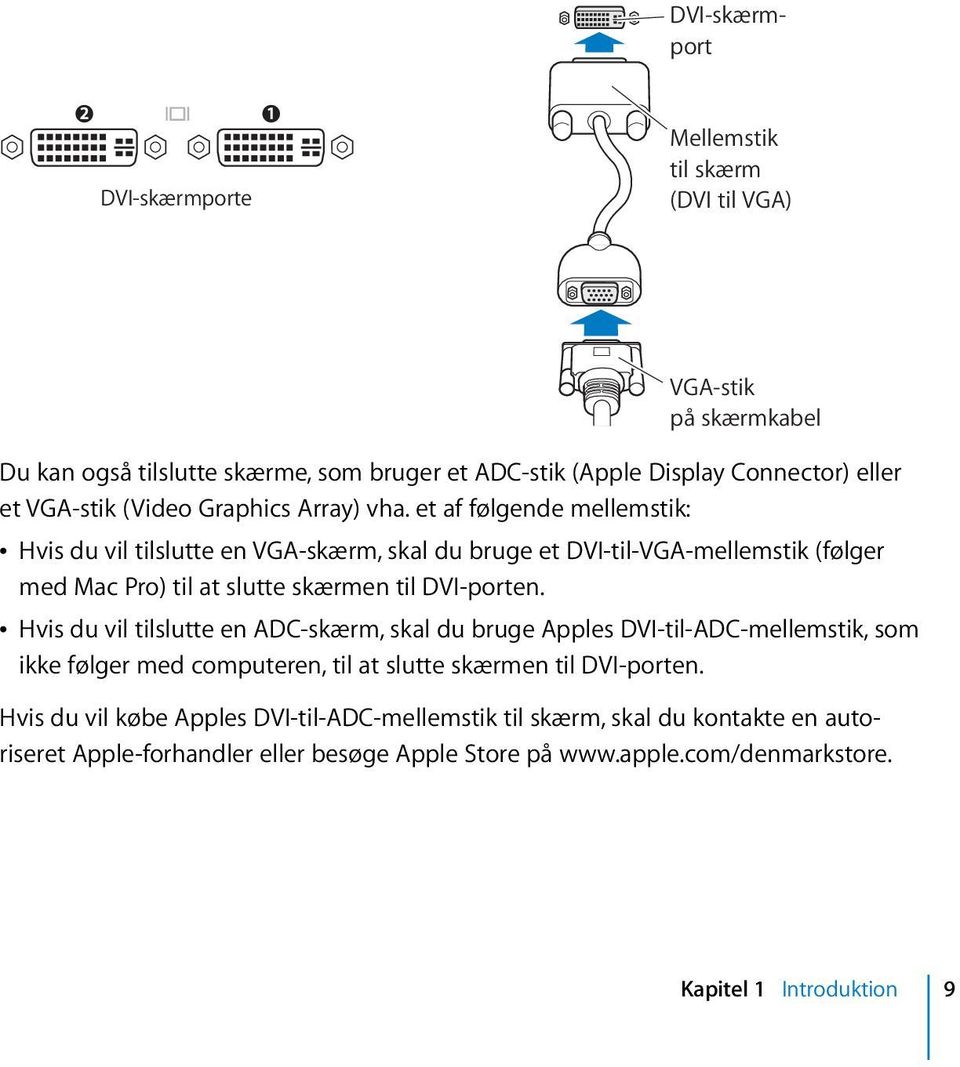
9 DVI-skærmport DVI-skærmporte Mellemstik til skærm (DVI til VGA) VGA-stik på skærmkabel Du kan også tilslutte skærme, som bruger et ADC-stik (Apple Display Connector) eller et VGA-stik (Video Graphics Array) vha. et af følgende mellemstik: Â Hvis du vil tilslutte en VGA-skærm, skal du bruge et DVI-til-VGA-mellemstik (følger med Mac Pro) til at slutte skærmen til DVI-porten. Â Hvis du vil tilslutte en ADC-skærm, skal du bruge Apples DVI-til-ADC-mellemstik, som ikke følger med computeren, til at slutte skærmen til DVI-porten. Hvis du vil købe Apples DVI-til-ADC-mellemstik til skærm, skal du kontakte en autoriseret Apple-forhandler eller besøge Apple Store på Kapitel 1 Introduktion 9
10 Trin 4: Tilslut et Ethernet-kabel Hvis du vil have adgang til Internet eller et netværk, skal du slutte den ene ende af et Ethernet-kabel til en af de to Ethernet-porte bag på Mac Pro. Slut den anden ende til et DSL-modem, kabelmodem eller et Ethernet-netværk. Gigabit Ethernet-porte Trin 5: Tilslut tastatur og mus Sæt tastaturkablet i en af USB-portene (d) på computeren eller på skærmen. Sæt kablet til Mighty Mouse i en USB-port på tastaturet. 10 Kapitel 1 Introduktion

11 Slut musen til en USB-port på tastaturet. Tastatur Mus Hvis tastaturkablet ikke kan nå en USB-port på computeren, kan du bruge det tastaturforlængerkabel, som fulgte med computeren. Apples tastaturforlængerkabel Kapitel 1 Introduktion 11

12 Bruge et trådløst tastatur og en trådløs mus Hvis du har købt Apple Wireless Keyboard og Mouse med Mac Pro, skal du følge de instruktioner, der fulgte med tastaturet og musen for at indstille dem. Trin 6: Tænd Mac Pro Tryk på afbryderknappen ( ) på forsiden af computeren for at tænde den. Hvis skærmen skal tændes separat, skal du bruge afbryderknappen på skærmen. Trin 7: Brug Indstillingsassistent Første gang du tænder Mac Pro, starter Indstillingsassistent. Indstillingsassistent hjælper dig med at skrive oplysningerne om Internetforbindelsen og din e-postkonto og indstille en brugerkonto på Mac Pro. Hvis du har en Mac i forvejen, kan Indstillingsassistent også hjælpe dig med automatisk at overføre arkiver, programmer og andre data fra den gamle Mac til den nye Mac Pro. Trin 8: Tilpas skrivebordet, og vælg personlige indstillinger Du kan hurtigt få skrivebordet til at se ud, som du vil have det, vha. mulighederne i Systemindstillinger. Vælg Apple (apple) > Systemindstillinger på menulinjen. Når du bruger computeren, kan du udforske Systemindstillinger, hvor du foretager de fleste indstillinger til Mac Pro. Du kan få flere oplysninger, hvis du åbner Mac-hjælp og søger efter Systemindstillinger eller efter navnet på det vindue, som du vil foretage ændringer i. Har du brug for hjælp til opstilling? Hvis der ikke vises noget på skærmen, eller computeren ikke starter korrekt, kan du kontrollere følgende: Â Er netledningen til Macintosh sluttet til en strømkilde? Hvis du bruger en strømskinne, skal du sørge for, at den er tændt. 12 Kapitel 1 Introduktion

13 Â Er netledningen forbundet korrekt på bagsiden af computeren? Â Er tastaturkablet og skærmens kabel forbundet korrekt? Â Er skærmen tændt? Er skærmens lysstyrke og kontrast indstillet korrekt? Juster evt. skærmens lysstyrke. Â Hvis der stadig ikke vises noget på skærmen, skal du genstarte computeren. Hold afbryderknappen foran på computeren nede i 5-6 sekunder, indtil computeren slukker. Tryk på knappen igen for at starte computeren. Â Hvis der et blinkende spørgsmålstegn på skærmen, eller kontrollampen blinker flere gange i træk, henvises til Kapitel 4, Fejlfinding, på side 53. Sætte Mac Pro på vågeblus eller lukke den ned Når du er færdig med at arbejde, kan du sætte Mac Pro på vågeblus eller lukke den ned. Sætte Mac Pro på vågeblus Hvis du kun skal være væk fra Mac Pro i kort tid, kan du sætte den på vågeblus. Når computeren er på vågeblus, er skærmen mørk. Du kan hurtigt starte computeren fra vågeblus, fordi den ikke skal gennemføre hele startprocessen. Du kan sætte computeren på vågeblus på en af følgende måder: Â Vælg Apple (apple) > Vågeblus. Â Tryk på afbryderknappen foran på Mac Pro. Â Vælg Apple (apple) > Systemindstillinger, klik på Energibesparelse, og vælg et interval for vågeblus. Kapitel 1 Introduktion 13

14 Du kan afbryde vågeblus på en af følgende måder: Â Tryk på en vilkårlig tast på tastaturet. Â Klik med musen. Â Tryk på afbryderknappen foran på Mac Pro. Lukke Mac Pro ned Hvis du ikke skal bruge Mac Pro i en eller flere dage, bør du slukke den. Du slukker Mac Pro ved at vælge Apple (apple) > Luk ned. Advarsel: Du skal kun bruge afbryderknappen på en strømskinne eller trække stikket ud for at slukke Mac Pro, hvis computeren hverken kan slukkes med afbryderknappen eller med kommandoen Luk ned. Arkiver og System-software kan blive beskadiget, hvis computeren ikke lukkes korrekt ned. Advarsel: Luk Mac Pro ned, før du flytter den. Hvis du flytter computeren, mens harddisken roterer, kan du beskadige harddisken, så du mister data. Du risikerer også, at computeren ikke kan starte fra harddisken. 14 Kapitel 1 Introduktion

15 2 Introduktion til Mac Pro 2 Dette kapitel indeholder nogle grundlæggende oplysninger om Mac Pro. Læs videre for at få en oversigt over de forskellige funktioner og porte i computeren. Sidste nyt På Apples websted på adressen findes henvisninger til sidste nyt fra Apple, gratis software og kataloger med software og hardware til Mac Pro. Du kan også finde håndbøgerne til mange af Apples produkter samt teknisk support til alle Apples produkter på Apples websted om support på adressen support. 15

16 Vigtige funktioner på forsiden af Mac Pro Optisk drev Indikatorlampe Andet optisk drev (ekstraudstyr) f Stik til hovedtelefoner Afbyderknap USB 2.0-porte (2) FireWire 800-port FireWire 400-port 16 Kapitel 2 Introduktion til Mac Pro
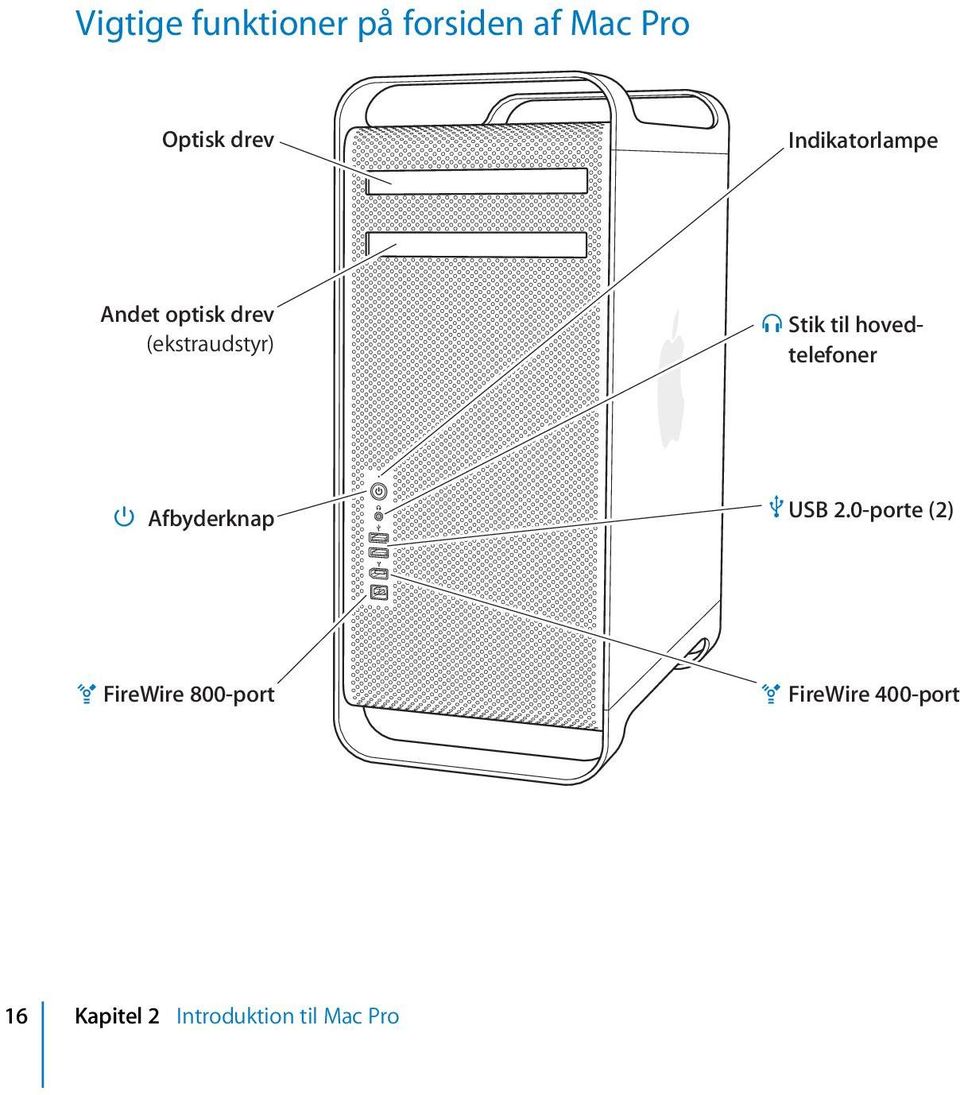
17 Optisk drev Mac Pro har et dvd+r dl/dvd±rw/cd-rw SuperDrive, som kan læse cd-rom-diske, fotocd'er, lyddiske og dvd'er. Det kan skrive musik, dokumenter og andre arkiver til cd-r-, cdrw-, dvd±r-, dvd±rw- og dvd+r dl-diske med to lag. Du åbner det optiske drev ved at trykke på knappen Skub ud (C) på Apple-tastaturet. Hvis der er to optiske drev i Mac Pro, skal du trykke på Alternativ (z) og Skub ud (C) for at åbne det andet drev. Afbryderknap Tryk på knappen for at starte Mac Pro, sætte den på vågeblus eller afbryde vågeblus. Hvis du vil genstarte computeren, skal du holde denne knap nede i 5 eller 6 sekunder, indtil Mac Pro slukker. Tryk derefter på knappen igen for at starte computeren. H d f FireWire 400- og 800-porte Slut FireWire DV-kameraer, scannere og eksterne harddiske til Mac Pro. Tilslut og afmonter FireWire-enheder uden at starte computeren igen. FireWire 400-porten understøtter datahastigheder på op til 400 megabit pr. sekund (Mbit/s). FireWire 800- porten understøtter datahastigheder på op til 800 Mbp/s. USB 2.0-porte Slut USB-tastaturer, -mus, -printere, -scannere, -højttalere, -mikrofoner, -samlingspunkter og ipod til Mac Pro. Der er måske også USB-porte på skærmen. Stik til hovedtelefoner Slut hovedtelefoner til Mac Pro via stikket til hovedtelefoner. Når du tilslutter et stik til hovedtelefoner, bliver lyden i den indbyggede højttaler slået fra. Indikatorlampe Et konstant hvidt lys betyder, at Mac Pro er tændt; et pulserende lys betyder, at den er på vågeblus. Kapitel 2 Introduktion til Mac Pro 17

18 Porte og stik på bagsiden af Mac Pro Netstik Lås d USB 2.0-porte (3) H FireWire 400-port H FireWire 800-port G Gigabit Ethernetporte (2) 18 Kapitel 2 Introduktion til Mac Pro

19 Netstik Tilslut den netledning, som fulgte med Mac Pro. Brug ikke en almindelig net- eller forlængerledning. Lås Løft låsen for at åbne siden, så der er adgang til de interne komponenter i Mac Pro. Hvis du arbejder inden i computeren, og låsen er nede, er de optiske drev og harddiskene låst fast. Du kan montere en sikkerhedslås for at forhindre uvedkommende i at få adgang til de interne komponenter. Du kan også montere et sikkerhedskabel i låsen eller gennem håndtag og fødder på Mac Pro for at sikre den. Se side 37. d USB 2.0-porte Slut USB-enheder, f.eks. USB-tastaturer, -mus, -printere, -scannere, -højttalere, -mikrofoner og -samlingspunkter til Mac Pro. Der er måske også USB-porte på skærmen. H FireWire 400- og 800-porte FireWire 400-porten understøtter datahastigheder på 100, 200 og 400 Mbp/s. FireWire 800-porten understøtter datahastigheder på 100, 200, 400 og 800 Mbp/s. G To Gigabit Ethernet-porte med understøttelse af jumbo frame Slut Mac Pro til et hurtigt Ethernet-netværk, så du har adgang til Internet og ressourcer på netværket, f.eks. printere og servere, og kan udveksle data med andre brugere via netværket vha. et CAT 5e-kabel. Kapitel 2 Introduktion til Mac Pro 19

20 Flere porte og stik på bagsiden PCI Expressudvidelsespladser DVI-skærmport 1 DVI-skærmport 2 Optisk digital lydudgang Optisk digital lydindgang, Linjeindgang til lyd - Linjeudgang til lyd 20 Kapitel 2 Introduktion til Mac Pro

21 PCI Express-udvidelsespladser (3) Udvid Mac Pro ved at installere op til tre PCI-kort (Peripheral Component Interconnect) i pladserne 2, 3 og 4. DVI-skærmporte Slut skærme, der bruger et DVI-stik, til DVI-skærmportene (Digital Visual Interface). Slut en Apple-skærm, f.eks. en 20", 23" eller 30" Apple Cinema Display, til en af skærmportene. For at udnytte den fulde opløsning skal du slutte en 30" Apple Cinema HD Display til port 1. Du kan også tilslutte skærme, som bruger et VGA-stik, vha. Apples DVI-til-VGAmellemstik til skærm, som følger med Mac Pro. Optisk digital ind- og udgang til lyd Tilslut båndoptagere, modtagere, digitale instrumenter og 5.1 surround sound-systemer vha. Toslink-standardkabler eller fiberoptiske kabler med et 3,5 mm plast- eller optisk nylonstik. Du kan overføre stereolyd eller kodet 5.1-lyd via S/PDIF-protokollen (Sony/ Philips Digital Interface) og Toslink-kabler., Linjeindgang til analog lyd Tilslut mikrofoner med egen strømforsyning, MP3- og cd-afspillere og andre enheder, der kan bruge en analog udgang. - Linjeudgang til analog lyd Tilslut analoge højttalere med egen strømforsyning og andre enheder, der kan bruge en analog udgang. Kapitel 2 Introduktion til Mac Pro 21
22 Interne udvidelsesmuligheder Optisk drevholder Drevholdere til harddisk (4) Plads 2 4: PCI Express Batteri Plads 1: PCI Expressgrafikkort i dobbelt bredde (grafikkort installeret) Øverste hukommelseskort Nederste hukommelseskort 22 Kapitel 2 Introduktion til Mac Pro
23 Optiske drev Mac Pro leveres med et eller to dvd+r dl/dvd±rw/cd-rw SuperDrive i holderen til optiske drev. Du udskifter et optisk drev som beskrevet i Udskifte det optiske drev på side 42. Harddisk Mac Pro leveres med op til fire harddiske monteret på harddiskholderne. Du installerer eller udskifter harddiske som beskrevet i Installere interne lagringsenheder på side 38. PCI Express-pladser Mac Pro har tre PCI Express-udvidelsespladser. Du kan installere PCI-kort i plads nr. 2 til 4 for at udvide computerens funktioner som beskrevet i Installere PCI Express-kort på side 47. Batteri Mac Pro bruger et internt sikkerhedsbatteri. Hvis der er problemer med at starte Mac Pro, eller datoen er forkert, skal du måske udskifte batteriet i computeren.. Se Udskifte det interne sikkerhedsbatteri på side 50. PCI Express-grafikplads i dobbelt bredde Slut op til to skærme til grafikkortet i PCI Express-grafikpladsen (plads 1). Du kan udskifte kortet i denne plads og installere ekstra grafikkort i PCI-plads 2 til 4. Se Installere PCI Express-kort på side 47. Hukommelseskort Mac Pro har to hukommelseskort. På hvert kort kan der være op til 4 FB-DIMM-enheder - i alt 8 DIMM-enheder. Du kan øge hukommelsen ved at installere 667 MHz FB-DIMMenheder parvis på hukommelseskortene. Se Installere hukommelse på side 32, hvor der findes oplysninger om de typer af hukommelse, der bruges i Mac Pro. Kapitel 2 Introduktion til Mac Pro 23
24 Finde svar Der findes mange flere oplysninger om brugen af Mac i Mac-hjælp og på Internet på adressen Du åbner Mac-hjælp på følgende måde: 1 Klik på symbolet for Finder i Dock (linjen med symboler langs kanten på skærmen). 2 Vælg Hjælp > Mac-hjælp (åbn Hjælpemenuen i menulinjen, og vælg Mac-hjælp). 3 Klik i søgefeltet, skriv et spørgsmål, og tryk på Retur. Flere oplysninger Der findes flere oplysninger om brugen af Mac Pro på følgende steder: Hvis du vil vide mere om... Installering af ekstra diske, hukommelse og udvidelseskort eller udskiftning af batteriet Fejlfinding på computeren, hvis der opstår et problem Service og support til Mac Pro Brug af Mac OS X Kan du læse... Kapitel 3, Arbejde inden i computeren, på side 27. Kapitel 4, Fejlfinding, på side 53. Flere oplysninger samt service og support på side 66. Eller besøg Apples websted om support på support. ªWebstedet om Mac OS X på overview. Eller åbn Mac-hjælp, og søg efter Mac OS X. 24 Kapitel 2 Introduktion til Mac Pro
25 Hvis du vil vide mere om... Brug af ilife-programmer Webstedet om ilife på adressen Eller åbn et ilife-program, åbn hjælpen til programmet, og skriv et spørgsmål i søgefeltet. Ændring af Systemindstillinger Åbn Systemindstillinger ved at vælge Apple (apple) > Systemindstillinger. Eller åbn Mac-hjælp, og søg efter systemindstillinger. Brug af musen eller tastaturet Åbn Mac-hjælp, og søg efter mus eller tastatur. Brug af trådløs AirPortteknologi Brug af trådløs Bluetooth - teknologi Tilslutning af en printer FireWire- og USB-forbindelser Oprettelse af forbindelse til Internet Kan du læse... Webstedet om support til AirPort på support/airport. Eller åbn AirPort-hjælp ved at klikke på og holde knappen Hjem øverst på en side i Mac-hjælp nede. Vælg derefter AirPort-hjælp på listen. Webstedet om support til Bluetooth på support/bluetooth. Eller åbn programmet Bluetootharkivudveksling (ligger i mappen Hjælpeprogrammer i mappen Programmer), og vælg Hjælp > Bluetooth-hjælp. Åbn Mac-hjælp, og søg efter udskrive. Åbn Mac-hjælp, og søg efter USB eller FireWire. Åbn Mac-hjælp, og søg efter Internet. Kapitel 2 Introduktion til Mac Pro 25
26
27 3 Arbejde inden i computeren 3 Brug oplysningerne i dette kapitel til at indstille og udvide Mac Pro, så den passer til dine behov. Dette kapitel indeholder oplysninger om installering af udstyr i computeren. Følgende afsnit indeholder vigtige oplysninger om fremgangsmåder: Â Åbne computeren på side 28 Â Installere hukommelse på side 32 Â Installere interne lagringsenheder på side 38 Â Installere PCI Express-kort på side 47 Â Udskifte det interne sikkerhedsbatteri på side 50 Advarsel: Apple anbefaler, at hukommelse, PCI Express-kort og interne lagringsenheder installeres af en autoriseret Apple-tekniker. Se Flere oplysninger samt service og support på side 66, hvis du vil vide, hvordan du kontakter en Apple Authorized Service Provider eller Apple, hvis computeren skal til service. Hvis du selv installerer disse enheder, risikerer du at beskadige udstyret, og denne beskadigelse dækkes ikke af den begrænsede garanti. Du kan få flere garantioplysninger hos en autoriseret Apple-forhandler eller Apple Authorized Service Provider. 27
28 Åbne computeren 1 Før du åbner Mac Pro, skal du lukke den ned ved at vælge (apple) > Luk ned. Advarsel: Sluk altid Mac Pro, inden du åbner kabinettet. Ellers kan du beskadige komponenterne i computeren eller de komponenter, du vil installere. Åbn ikke computeren, og prøv ikke at installere udstyr i den, mens den er tændt. 2 Vent 5-10 minutter, til computerens interne komponenter er kølet af. Advarsel: Lad computeren køle af, før du rører de interne komponenter, som kan være meget varme. 3 Rør ved metallet på ydersiden af Mac Pro for at aflade evt. statisk elektricitet. Vigtigt: Sørg altid for at aflade evt. statisk elektricitet, før du rører ved elementer eller installerer komponenter i computeren. Gå ikke rundt i lokalet, før du er færdig med at installere kort, hukommelse eller interne lagringsenheder og har lukket computerens kabinet. På den måde undgår du statisk elektricitet. 28 Kapitel 3 Arbejde inden i computeren
29 Rør ved metallet øverst på computeren. 4 Afmonter alle kabler inklusive netledningen. Advarsel: Tag altid netledningen ud af Mac Pro, så du ikke beskadiger de interne komponenter eller de komponenter, du vil installere. Forsøg ikke at installere emner, mens den er sluttet til en stikkontakt. Kapitel 3 Arbejde inden i computeren 29
30 5 Hold på siden, og løft låsen på bagsiden af computeren. Løft op i låsen, og hold fast på siden. 30 Kapitel 3 Arbejde inden i computeren
31 6 Tag siden af. Træk den øverste del af siden ud, og løft den opad. Vigtigt: Når du fjerner siden, skal du holde godt fast i den. Kapitel 3 Arbejde inden i computeren 31
32 Installere hukommelse Mac Pro har to hukommelseskort med 4 hukommelsespladser på hvert kort (fire banker med to hver). Mac Pro leveres med mindst 1 GB hukommelse installeret som et par 512 MB FB-DIMM-enheder i to af DIMM-pladserne. Du kan installere ekstra par af 512 MB, 1 GB eller 2 GB FB-DIMM-enheder i de ledige DIMM-pladser på hukommelseskortene. DIMM-enheder skal have samme størrelse, installeres parvis og skal opfylde følgende specifikationer:  667 MHz FB-DIMM-enheder  72 bit moduler med 240 ben  Maks. 36 enheder pr. DIMM-enhed  Fejlretningskode (ECC) Vigtigt: Apple anbefaler brugen af FB-DIMM-enheder, der er godkendt af Apple. FB- DIMM-enheder, der ikke er godkendt af Apple, kan medføre, at Mac Pro støjer mere, eller at ydeevnen mindskes for at reducere varmeudviklingen. DIMM-enheder fra ældre Mac-computere kan ikke bruges i Mac Pro. Bemærk: Når du køber DIMM-enheder til Mac-computere, skal du sikre dig, at de opfylder JEDEC-specifikationerne (Joint Electron Device Engineering Council). Du skal sikre dig, at DIMM-enhederne understøtter de korrekte tidsfunktioner, og at SPDfunktionen (Serial Presence Detect) er programmeret korrekt i henhold til JEDECspecifikationen. Du kan se, om dine DIMM-enheder er kompatible, i Macintosh Products Guide på Apples websted på Du kan købe hukommelse fra Apple via Apple Store på 32 Kapitel 3 Arbejde inden i computeren
33 Du installerer hukommelse på følgende måde: 1 Luk computeren ned, åbn den, og fjern sidedækslet som beskrevet i instruktionerne på side 28. Advarsel: Lad computeren køle af i 5-10 minutter, før du rører de interne komponenter. Komponenterne på hukommelseskortene kan være meget varme. 2 Fjern hukommelseskortet, og anbring det på et blødt og rent stykke stof. Kapitel 3 Arbejde inden i computeren 33
34 3 Åbn udløserarmene i DIMM-pladsen ved at skubbe dem til side. 4 Ret den første FB-DIMM-enhed ind efter pladsen på hukommelseskortet, og skub begge ender af FB-DIMM-enheden ned, indtil armene er lodrette, og tapperne griber fat. Gentag proceduren for at installere den anden FB-DIMM-enhed. Rør ikke ved guldstikkene på DIMM-enheden. Vigtigt: Føj DIMM-enheder til hukommelseskortene i den rækkefølge, der vises her. Øverste hukommelseskort Nederste hukommelseskort Første par af ekstra DIMM-enheder Andet par af ekstra DIMM-enheder Tredje par af ekstra DIMM-enheder 34 Kapitel 3 Arbejde inden i computeren
35 Mens computeren ligger på siden, skal du skubbe hukommelseskortene lige ned i hukommelsespladserne. 5 Læg Mac Pro på en blød, ren klud på bordet eller arbejdspladsen, så du undgår at ridse arbejdspladsen eller Mac Pro. 6 Installer hukommelseskortene ved at skubbe dem forsigtigt på plads, indtil de sidder korrekt i hukommelsespladsen. Kapitel 3 Arbejde inden i computeren 35
36 7 Rejs Mac Pro op, og sæt siden på plads igen. Vigtigt: Når du sætter siden på plads, skal du holde godt fast i den, så den bliver siddende, når du skubber låsen ned. Anbring siden i pladsen, og skub for at lukke den. 36 Kapitel 3 Arbejde inden i computeren
37 8 Skub låsen ned for at sikre siden. Når du skubber siden mod computeren, skal du skubbe låsen nedad, indtil den er sikkert på plads mod bagsiden af computeren. Du låser siden eller sikrer computeren ved at skubbe låsetappen ned, før du lukker låsen. På den måde skabes der er metalløkke, hvor du kan tilslutte en lås eller et kabel. Kapitel 3 Arbejde inden i computeren 37
38 Installere interne lagringsenheder Mac Pro har plads til seks interne diske: To optiske diske og fire harddiske. I de fleste konfigurationer sidder der en harddisk i den første harddiskplads og et optisk drev i den øverste optiske drevplads. Du kan tilføje op til tre ekstra 3 Gbit/s Serial ATA-harddiske (SATA) i de tomme pladser til harddiske. Disken skal opfylde følgende specifikationer:  Type: 3 Gbit/s SATA  Bredde: 102 mm  Dybde: 147 mm  Højde: 2,5 cm Du kan få flere oplysninger om krav og understøttede enheder hos en autoriseret Apple-forhandler eller på Apples websted om service & support på dk/support. Vigtigt: Brug de originale Apple-kabler, der fulgte med Mac Pro, når du installerer eller skifter optiske drev. Installere 3 Gbit/s SATA-harddiske Mac Pro har plads til op til fire interne 1" SATA-harddiske (3 Gbit/s) i pladserne til harddiske. Hvis Mac Pro leveres med en disk installeret, sidder den i den første plads. Du kan installere diske i den anden, tredje og fjerde harddiskplads. 38 Kapitel 3 Arbejde inden i computeren
39 Du installerer en harddisk på følgende måde: 1 Åbn Mac Pro, og fjern siden som beskrevet fra side Løft låsen for at låse holderne til harddiske op. Vigtigt: Når låsen er nede, er holderne låst fast i pladserne og kan ikke fjernes. 3 Træk holderen til harddisken ud af pladsen. Træk ud i harddiskens drevholder. Løft op i låsen for at åbne holderne. Kapitel 3 Arbejde inden i computeren 39
40 4 Brug de fire skruer på holderen til at montere harddisken på holderen. Vigtigt: Hvis det trykte kredsløb i bunden af harddisken bliver synligt, skal du holde på diskens sider. For ikke at beskadige disken skal du undgå at røre ved det trykte kredsløb. Anbring stikkene mod bagsiden. 40 Kapitel 3 Arbejde inden i computeren
41 5 Løft låsen, og skub holderen over skinnerne og ind i pladsen, indtil den klikker på plads. Stikkene på drevet er fastgjort i computeren, når det er helt på plads. 6 Sæt siden på plads igen, og skub låsen ned for at sikre den. Sørg for, at låsen er oppe. Kapitel 3 Arbejde inden i computeren 41
42 Udskifte det optiske drev Mac Pro leveres med et eller to SuperDrive installeret i de optiske drevpladser. Følg disse instruktioner for at udskifte det optiske drev. Vigtigt: Kontakt forhandleren af drevet, eller besøg producentens websted for at få at vide, om drevet er indstillet til cable select. Før du installerer disken, skal du indstille den til cable select, hvis producenten ikke allerede har gjort det. Du udskifter det optiske drev på følgende måde: 1 Åbn Mac Pro, og fjern siden som beskrevet fra side Løft låsen for at låse holderne til det optiske drev op. Vigtigt: Når låsen er nede, er drevene og holderne låst fast i pladserne og kan ikke fjernes. 3 Træk holderen til det optiske drev halvvejs ud af pladsen. Skub holderen halvvejs ud af computeren. Sørg for, at låsen er oppe. 42 Kapitel 3 Arbejde inden i computeren
43 4 Afmonter strøm- og fladkabler fra det optiske drev, og fjern holderen. Kapitel 3 Arbejde inden i computeren 43
44 5 Fjern det optiske drev fra holderen ved at skrue de fire monteringsskruer løs. 6 Brug de fire skruer fra det originale optiske drev til at montere det nye drev på holderen. Fire ekstra skruer 44 Kapitel 3 Arbejde inden i computeren
45 7 Skub det optiske drev og holderen langs skinnerne halvvejs ind i pladsen. 8 Tilslut strømkablet og fladkablet på bagsiden af drevet. Midterste stik på netledning Stik på fladkabel Kapitel 3 Arbejde inden i computeren 45
46 9 Løft låsen, og skub holderen til det optiske drev ind i pladsen, indtil det er på plads. Sørg for, at låsen er oppe. 10 Sæt siden på plads igen, og skub låsen ned for at sikre den. 46 Kapitel 3 Arbejde inden i computeren
47 Installere PCI Express-kort Du kan udvide funktionaliteten i Mac Pro ved at installere kort i PCI Express-pladserne (Peripheral Component Interconnect). Mac Pro har en PCI Express-grafikplads til kort i dobbelt bredde og tre PCI Express-udvidelsespladser - i alt fire pladser. I pladserne kan du installere PCI Express-grafikkort og udvidelseskort. Om PCI Express-kort Mac Pro leveres med et PCI Express-grafikkort med stor ydeevne; kortet indeholder grafikprocessoren (GPU) og computerens skærmporte. Grafikkortet er installeret i plads 1. Du kan installere ekstra PCI Express-grafikkort og udvidelseskort. Før du installerer et kort, skal du kontrollere specifikationerne for at sikre dig, at det fungerer i Mac Pro. Du kan justere båndbredden på PCI Express-pladserne i Mac Pro vha. Værktøj til udvidelsesplads, som ligger på startdisken i /System/Bibliotek/Core Services/. Vigtigt: Maks. kombineret strømforbrug for alle fire PCI Express-pladser må ikke overstige 300 W. Du installerer et PCI Express-kort på følgende måde: 1 Åbn computeren, og fjern siden (se side 28). Advarsel: Du skal altid slukke Mac Pro og derefter tage netledningen ud, så du ikke beskadiger de interne komponenter eller de komponenter, du skal installere. Installer aldrig komponenter i computeren, mens den er tændt. Lad computeren køle af i 5-10 minutter, før du rører de interne komponenter, som kan være meget varme. Kapitel 3 Arbejde inden i computeren 47
48 2 Læg Mac Pro på en blød, ren klud for ikke at ridse den eller arbejdspladsen. 3 Skru monteringsskruen i PCI-beslaget ud, og fjern beslaget. 4 Fjern dækslet over porten fra den plads, hvor du vil installere kortet. PCI-beslag Dæksel ud for port Du fjerner et kort ved at skubbe på tappen for at udløse låsen. 5 Tag det nye kort ud af den antistatiske pose, og hold i hjørnerne på kortet. Rør ikke ved guldstikket eller komponenterne på kortet. 48 Kapitel 3 Arbejde inden i computeren
49 6 Ret kortets stik ind efter udvidelsespladsen, og skub kortet ind i pladsen. Vidste du? Installere et PCI-kort i fuld længde Det er måske nemmere at installere et PCI-kort, hvis du fjerner harddiske og holdere og derefter fjerner kortene ved siden af. Hvis du har et kort i fuld længde, skal du sætte enden af kortet i kortstyret først og derefter justere kortet efter PCI-pladsen. Fastgør kortet med PCI-beslaget. Sæt PCI-beslaget ind under klampen. Åbning ud for port PCI Express-plads Hvis du installerer et PCI Express-kort i fuld længde (12 ), skal du sikre dig, at det passer til det korrekte kortstyr. Kapitel 3 Arbejde inden i computeren 49
50 7 Tryk på kortet, indtil det sidder helt fast i pladsen. Tryk kun på de tomme områder af kortet for ikke at beskadige komponenterne. Bemærk: Vrik ikke kortet fra side til side, og tving det ikke på plads. Hvis kortet gør modstand, skal du se, om stikket og pladsen er blevet beskadiget og derefter prøve at indsætte kortet igen. 8 Løft forsigtigt i kortet, og kontroller, at det sidder rigtigt. Det skal yde modstand og blive på plads, og guldstikkene skal netop være synlige. 9 Sæt PCI-beslaget på plads igen, og spænd skruerne for at sikre kortet. Advarsel: Hvis du fjerner et kort og ikke installerer et andet kort, skal du anbringe et portdæksel over den tomme plads for at beskytte pladsen mod fremmedlegemer. En utildækket plads påvirker den luftcirkulation, der køler de interne komponenter, og kan forårsage skade. 10 Sæt siden på plads igen, og skub låsen ned for at sikre den. Udskifte det interne sikkerhedsbatteri Mac Pro bruger et CR 2032-litiumbatteri, som bevarer indstillingerne af f.eks. dato og tid, når Mac Pro er slukket. Hvis der sommetider er problemer, når Mac Pro starter, eller dato- og tidsindstillingen er forkert, skal du måske udskifte batteriet. Vigtigt: Brugte batterier skal bortskaffes i henhold til gældende regler. Du indsætter batteriet igen på følgende måde: 1 Åbn Mac Pro, og fjern siden som beskrevet på side Fjern evt. PCI Express-kort, som blokerer adgangen til batteriet. Se Installere PCI Express-kort på side Kapitel 3 Arbejde inden i computeren
51 3 Fjern det gamle batteri fra holderen. Advarsel: Hvis du installerer batteriet forkert, kan det forårsage en eksplosion. Brug kun den samme type batteri eller et lignende batteri, som anbefales af producenten af det originale batteri. 4 Anbring det nye batteri i holderen med den positive (+) side opad. Skub det gamle batteri ud. Sæt det nye batteri ind med den positive (+) side opad. 5 Sæt de PCI Express-kort, som du fjernede, på plads igen (se side 47). 6 Sæt siden på plads igen, og skub låsen ned for at sikre den. Fjern kortet i plads 1. Skub på tappen for at udløse låsen. Kapitel 3 Arbejde inden i computeren 51
52
53 4 Fejlfinding 4 Hvis der opstår problemer, når du arbejder med Mac Pro, kan du prøve løsningsforslagene nedenfor. Du kan i sjældne tilfælde opleve et problem med Mac Pro. Dette kapitel indeholder nogle løsningsforslag, hvis der opstår problemer. Problemer med Mac Pro Hvis Mac Pro ikke reagerer eller ikke starter, hvis du ikke kan skubbe en disk ud, eller hvis kontrollampen blinker, kan du prøve løsningsforslagene i dette afsnit. Computeren svarer ikke, eller markøren flytter sig ikke. Først skal du sørge for, at musen og tastaturet er tilsluttet ved trække stikkene ud og derefter sætte dem i igen og sikre, at de sidder korrekt. Prøv at annullere den opgave, computeren er i gang med. Â Tryk samtidig på Kommandotasten (x) og Q for at slutte det aktive program. Â Tryk samtidig på Kommandotasten (x) og punktum. Klik på Annuller, hvis der vises en dialog. 53
54 Â Vælg Apple (apple) > Afbryd, og vælg det program, du vil slutte. Du kan også afbryde ved at trykke samtidig på Esc, Alternativ (z) og Kommando (x). Start Mac Pro igen ved at vælge Apple (apple) > Start igen, så du kan sikre dig, at problemet er løst. Du kan også genstarte computeren ved at holde afbryderknappen ( ) nede i 5 eller 6 sekunder, indtil Mac Pro lukker ned. Tryk på afbryderknappen ( ) igen for at starte Mac Pro. Â Hvis problemet kun opstår ved brug af et bestemt program, skal du spørge forhandleren, om programmet kan bruges med computeren. Â Hvis problemet opstår ofte, skal du vælge Hjælp > Mac-hjælp og søge efter problemer. Computeren kan ikke tændes eller starter ikke. Â Sørg for, at netledningen er sluttet til en stikkontakt. Stikket på netledningen skal sættes helt ind i computerens netstik. Â Hvis computeren stadig ikke starter, kan du prøve at nulstille PRAM (Parameter Random Access Memory. Start computeren, og hold med det samme Kommando (x), Alternativ (z), P og R nede, indtil du hører computerens startlyd anden gang. Slip tasterne. Indstil harddisken som startdisk på følgende måde: 1 Vælg Apple (apple) > Systemindstillinger. 2 Klik på Startdisk. 3 Vælg harddisken. PRAM nulstilles til standardværdierne, og du skal evt. indstille uret igen. Â Hvis computeren ikke starter, når du har nulstillet PRAM, skal du starte den igen ved at holde Alternativtasten (z) nede for at vælge en startdisk. 54 Kapitel 4 Fejlfinding
55 Â Hvis det ikke virker, skal du starte computeren igen, mens du holder Skiftetasten nede. Du kan ikke skubbe en disk ud. Et arkiv på disken er måske i brug. Slut alle åbne programmer, og prøv igen. Hvis det ikke virker, skal du vælge Apple (apple) > Start igen og holde knappen på musen eller knappen Skub ud (C) på Apple-tastaturet nede. Hvis det ikke virker: 1 Luk computeren ned. 2 Tryk forsigtigt panelet, som dækker forsiden af drevbakken, nedad. 3 Stik forsigtigt den ene ende af en udrettet papirclips ind i det lille hul under drevbakken. 4 Tryk, indtil bakken åbnes. 5 Træk bakken ud, og fjern disken fra bakken. Skub bakken ind igen. Indikatorlampen blinker, og computeren kan ikke starte. Â Hvis du for nylig har installeret hukommelse, PCI-udvidelseskort eller andre interne komponenter, skal du sørge for, at de er installeret korrekt, og at de kan bruges til computeren. Prøv at fjerne en af disse komponenter, og se, om computeren kan starte. Â Hvis indikatorlampen stadig blinker, skal du tælle, hvor mange gange den blinker, fordi det viser, hvad problemet skyldes: Â Et kort blink og derefter slukket i en længere periode: Ugyldig hukommelse. Â Tre korte blink og derefter slukket i en længere periode: Hukommelsesfejl. Kapitel 4 Fejlfinding 55
56 Problemer med software Når et program fryser fast eller ikke svarer, giver Mac OS X dig mulighed for at slutte programmet uden at genstarte computeren. Når du slutter et fastfrossent program, får du måske mulighed for at arkivere dit arbejde i andre åbne programmer. Du tvinger et program til at slutte på følgende måde: 1 Tryk på Kommando- (x) Alternativ- (z) esc, eller vælg Apple (apple) > Afbryd i menulinjen. 2 Vælg navnet på det program, som du vil slutte, i dialogen Afbryd programmer. 3 Klik på Afbryd. Programmet slutter, uden at de andre programmer lukkes. Hvis der er problemer med et program. Â Brug Softwareopdatering til at sikre, at du altid har den nyeste version af software, rettelser og andre opdateringer. Â Hvis der er problemer med et program fra en anden producent end Apple, skal du kontakte forhandleren. Hvis der opstår problemer med computeren eller Mac OS X. Â Mac OS-hjælp på Hjælpemenuen indeholder instruktioner og oplysninger om fejlfinding. Â Du finder de nyeste oplysninger om fejlfinding og softwareopdateringer på Apples websted om support på adressen Holde software ajour Du kan oprette forbindelse til Internet og automatisk hente og installere de nyeste gratis softwareversioner og andre forbedringer fra Apple. 56 Kapitel 4 Fejlfinding
57 Når du har oprettet forbindelse til Internet, ser Softwareopdatering efter opdateringer til computeren på Apples Internetservere. Du kan vælge, at Macintosh skal hente og installere softwareopdateringer fra Apples servere med bestemte intervaller. Se efter opdateret software: 1 Åbn Systemindstillinger. 2 Klik på symbolet for Softwareopdatering, og følg instruktionerne på skærmen. Â Du kan få flere oplysninger, hvis du søger efter Softwareopdatering i Mac-hjælp. Â Du kan få de sidste nye oplysninger om Mac OS X på webstedet om Mac OS X på Problemer med trådløs kommunikation via AirPort Hvis der opstår problemer med trådløs kommunikation via AirPort: Â Sørg for, at softwaren er konfigureret korrekt som beskrevet i vejledningen til basen. Â Sørg for, at den computer eller det netværk, du vil oprette forbindelse til, fungerer og er udstyret med en enhed, der giver adgang via trådløs kommunikation. Â Sørg for, at den anden computer eller adgangsmodulet til netværket er inden for antennens rækkevidde. Elektronisk udstyr og metalgenstande kan forstyrre den trådløse kommunikation, så rækkevidden nedsættes. Du kan måske forbedre modtagekvaliteten ved at dreje eller flytte computeren. Â Kontroller AirPort-signalstyrken. Der kan være op til fire streger på symbolet for AirPort-status i menulinjen. Â Du kan få flere oplysninger i dokumentationen til det trådløse udstyr eller søge efter AirPort i Mac-hjælp. Kapitel 4 Fejlfinding 57
58 Problemer med skærmen Advarsel: Hvis du har problemer med en Apple-skærm, og du ikke kan finde en løsning i denne håndbog, kan du kontakte en autoriseret Apple-tekniker eller Apple for at få hjælp. Hvis du selv prøver at reparere skærmen, er de skader, du evt. forvolder, ikke omfattet af den begrænsede garanti på skærmen. Du kan få flere garantioplysninger hos en autoriseret Apple-forhandler eller en Apple Authorized Service Provider. Der vises intet skærmbillede. Â Sørg for, at skærmen og computeren er tændt. Â Sørg for, at alle kabler til computeren og skærmen er tilsluttet korrekt. Â Hvis grafikkortet har et internt strømkabel, skal du sørge for, at det er sluttet til kortet og hovedkortet. Â Sørg for, at computeren ikke er på vågeblus. Tryk på afbryderknappen eller en tilfældig tast for at afbryde vågeblus. Â Sørg for, at skærmens lysstyrke og kontrast er indstillet korrekt. På nogle skærme findes knapperne til justering af lysstyrke og kontrast foran på skærmen eller under forkanten. Â Nulstil parameterhukommelsen (PRAM) ved at starte computeren igen, mens du holder Kommando (x), Alternativ (z), P og R nede, indtil du hører computerens startlyd anden gang. Start derefter fra den disk til installering af software, som fulgte med computeren. 58 Kapitel 4 Fejlfinding
59 Skærmbilledet er mørkt eller flimrer. Â Juster skærmens lysstyrke og kontrast. På nogle skærme findes knapperne til justering af lysstyrke og kontrast foran på skærmen eller under forkanten. Måske kan du også justere lysstyrke og kontrast i vinduet Skærm i Systemindstillinger. Â Kalibrer skærmen ved at vælge Apple (apple) > Systemindstillinger. Klik på Skærm, vælg Farver, og klik på Kalibrer. Der findes flere oplysninger om farver og skærme i Machjælp. Â Hvis skærmen flimrer, kan det skyldes forstyrrelser fra en netledning, en fluorescerende lyskilde eller et andet elektrisk apparat, f.eks. en radio, en mikrobølgeovn eller en anden computer. Flyt evt. det elektriske apparat eller computeren og skærmen. Der vises ingen farver på skærmen, eller farverne er forkerte. Â Sørg for, at skærmen er sluttet korrekt til computeren. Â Kalibrer skærmen som beskrevet ovenfor. Â Åbn vinduet Skærm i Systemindstillinger, og sørg for, at skærmen er indstillet til at vise farver. Der findes flere oplysninger om farver og skærme i Mac-hjælp. Symbolerne på skrivebordet flyttes, når du har ændret skærmens opløsning. Når du ændrer skærmens opløsning, ændres også den måde, som oplysningerne på skærmen vises på. Systemet kan flytte symbolerne automatisk, når du ændrer skærmens opløsning. Skærmen fryser fast. Â Tving det program, der er frosset fast, til at slutte. Vælg Apple (apple) > Afbryd, og vælg programmet. Kapitel 4 Fejlfinding 59
60 Â Hvis det ikke virker, skal du tvinge computeren til at genstarte ved at holde afbryderknappen ( ) nede i 5-6 sekunder, indtil Mac Pro lukker ned. Tryk på afbryderknappen ( ) igen for at starte Mac Pro. Kontrollampen foran på skærmen blinker. På visse flade Apple-skærme blinker kontrollampen i afbryderknappen på skærmen, hvis der er opstået en fejl. Â Hvis kontrollampen blinker med tre korte blink gentagne gange, modtager skærmen data i et forkert format. Sørg for, at skærmen er kompatibel med skærmkortet, og at den korrekte skærmsoftware er installeret (hvis skærmen leveres med speciel software). Â Hvis kontrollampen blinker med to korte og et langt blink, er der fejl ved skærmens baggrundslys. Kontakt en autoriseret Apple-forhandler eller en Apple Authorized Service Provider for at få hjælp. Problemer med Internetforbindelsen. Hvis der er problemer med Internetforbindelsen, kan du prøve at løse dem ved at følge de trin, der beskrives i dette afsnit - start med at bruge Netværksdiagnostik. Du bruger Netværksdiagnostik på følgende måde: 1 Vælg Apple (apple) > Systemindstillinger. 2 Klik på Netværk, og klik på Hjælp mig. 3 Klik på Diagnosticering for at åbne Netværksdiagnostik. 4 Følg instruktionerne på skærmen. 60 Kapitel 4 Fejlfinding
61 Hvis Netværksdiagnostik ikke kan løse problemet, kan der være et problem med den Internetudbyder, du prøver at oprette forbindelse til, med en ekstern enhed, du bruger til at kontakte Internetudbyderen med, eller med den server, du prøver at få adgang til. Du kan også prøve at følge de trin, der beskrives i det følgende afsnit. Internetforbindelser med kabelmodem, DSL eller lokalnetværk Sørg for, at alle modemmets kabler er tilsluttet korrekt, inklusive netledningen, kablet fra modemmet til computeren og kablet fra modemmet til telefonstikket. Kontroller kabler og strømforsyning til Ethernet-samlingspunkter og -routere. Sluk modemmet, og tænd det igen for at nulstille det Sluk for DSL- eller kabelmodemmet i et par minutter, og tænd det derefter igen. Nogle Internetudbydere anbefaler, at du afmonterer modemmets netledning. Hvis der er en nulstillingsknap på modemmet, kan du trykke på den, før eller efter du slukker og tænder for modemmet. PPPoE-forbindelser Hvis du ikke kan oprette forbindelse til Internetudbyderen vha. PPPoE, skal du kontrollere, at oplysningerne i vinduet Netværk er indtastet korrekt. Kontroller Systemindstillinger: 1 Vælg Apple (apple) > Systemindstillinger. 2 Klik på Netværk. 3 Vælg Netværksportkonfigurationer på lokalmenuen Vis. 4 Træk Indbygget Ethernet til toppen af listen Portkonfigurationer. 5 Vælg Indbygget Ethernet på lokalmenuen Vis. 6 Klik på PPPoE. Kapitel 4 Fejlfinding 61
62 7 Vælg Opret forbindelse med PPPoE. 8 Sørg for, at feltet Kontonavn er udfyldt korrekt med de oplysninger, du har fået af Internetudbyderen. 9 Skriv adgangskoden igen, hvis du vælger at arkivere adgangskoden, og sørg for, at den er korrekt. 10 Klik på TCP/IP. Sørg for at skrive oplysningerne fra Internetudbyderen korrekt i dette vindue. 11 Klik på Anvend nu. Netværksforbindelser Sørg for, at Ethernet-kablet er sluttet til computeren og netværket. Kontroller kabler og strømforsyninger til dine Ethernet-samlingspunkter og -routere. Hvis to eller flere computere skal dele en Internetforbindelse, skal du sørge for, at netværket er indstillet korrekt. Du skal vide, om du får en eller flere IP-adresser til hver computer af Internetudbyderen. Hvis du kun får en IP-adresse, skal du have en router, som sikrer, at computerne kan dele forbindelsen vha. NAT (Network Address Translation) eller IP masquerading. Dokumentationen til routeren indeholder oplysninger om, hvordan du indstiller den. Du kan også spørge den administrator, som har indstillet netværket. Du kan bruge en AirPort-base til at dele en IP-adresse mellem flere computere. Mac-hjælp indeholder oplysninger om brug af en AirPort-base. Du kan også besøge Apples websted om AirPort på adressen Hvis du ikke kan løse problemet som beskrevet i disse trin, skal du kontakte Internetudbyderen eller netværksadministratoren. 62 Kapitel 4 Fejlfinding
63 Bruge Apple Hardware Test Du kan bruge Apple Hardware Test til at finde ud af, om der er problemer med computerens hardware. Du bruger Apple Hardware Test på følgende måde: 1 Afmonter alle eksterne enheder fra computeren, undtagen tastaturet og musen. Hvis der et tilsluttet et Ethernet-kabel, skal du afmontere det. 2 Indsæt disken Mac OS X Install 1, som fulgte med computeren. 3 Start computeren igen, og hold tasten D nede, mens computeren starter. Der vises en liste over tilgængelige startdiske. 4 Klik på Apple Hardware Test, og klik på højrepilen. 5 Når hovedmenuen i Apple Hardware Test vises efter ca. 45 sekunder, skal du følge instruktionerne på skærmen. 6 Hvis Apple Hardware Test finder en fejl, vises der en fejlkode. Skriv fejlkoden ned, før du søger hjælp. Hvis Apple Hardware Test ikke finder en hardwarefejl, kan det være en softwarefejl. Du kan få flere oplysninger om Apple Hardware Test i dokumentet Læs-mig til AHT på Mac OS X Install Disc 1. Kapitel 4 Fejlfinding 63
64 Geninstallere den software, der fulgte med computeren Brug de diske til installering af software, som fulgte med computeren, til at geninstallere Mac OS X og de programmer, der fulgte med computeren. Vigtigt: Apple anbefaler, at du sikkerhedskopierer data på harddisken, før du tilbagekopierer software. Apple er ikke ansvarlig for evt. tab data. Installere Mac OS X Du installerer Mac OS X på følgende måde: 1 Opret evt. sikkerhedskopier af vigtige arkiver. 2 Indsæt disken Mac OS X Install 1, som fulgte med computeren. 3 Dobbeltklik på Installer Mac OS X og medfølgende software. 4 Følg instruktionerne på skærmen. 5 Vælg modtagerdisk, og fortsæt med at følge vejledningen på skærmen. Computeren starter måske igen og beder dig om at indsætte den næste Mac OS X- disk. Vigtigt: Da muligheden Slet og installer sletter modtagerdisken, bør du oprette sikkerhedskopier af vigtige arkiver, før du installerer Mac OS X og andre programmer. Installere programmer Hvis du vil installere de programmer, som fulgte med computeren, skal du følge instruktionerne nedenfor. Mac OS X skal være installeret på computeren. Du installerer programmerne på følgende måde: 1 Opret evt. sikkerhedskopier af vigtige arkiver. 2 Indsæt disken Mac OS X Install 1, som fulgte med computeren. 64 Kapitel 4 Fejlfinding
65 3 Dobbeltklik på Medfølgende software. 4 Følg instruktionerne på skærmen. 5 Vælg modtagerdisk, og fortsæt med at følge vejledningen på skærmen. Bemærk: ical, ichat, isync, itunes og Safari er en del af Mac OS X. Hvis du vil installere disse programmer, skal du følge instruktionerne under Installere Mac OS X ovenfor. Forbedre Ethernet-ydeevnen Computeren fungerer bedst, hvis Ethernet-porten er indstillet til automatisk at etablere forbindelse med den korrekte hastighed. Spørg evt. netværksadministratoren, om det er tilfældet. Vigtigt: Hvis der opstår problemer med netværksforbindelsen, skal du sørge for, at netværks-switchen er indstillet til automatisk at etablere forbindelse med den korrekte hastighed. I modsat fald finder computeren den rigtige hastighed, men bruger kun halv dupleks som standard. Hvis porten i den anden ende af forbindelsen er konfigureret til fuld dupleks, kan der forekomme forsinkelser på forbindelsen. Hvis du ikke kan indstille switchen til automatisk at etablere forbindelse med den korrekte hastighed, skal du indstille den til halv dupleks. Dokumentationen til Ethernet-switchen indeholder flere oplysninger. Bemærk: Hvis du slutter computeren direkte til en Ethernet-switch, der kan konfigureres, skal netværksadministratoren slå spanning tree -protokollen fra på porten. Ellers kan computeren dublere AppleTalk-adressen fra en anden computer på samme netværk, og dermed kan begge netværksforbindelser blive ustabile. Kapitel 4 Fejlfinding 65
66 Flere oplysninger samt service og support Hvis Mac Pro skal til service, skal du indlevere den hos en Apple Authorized Service Provider. Du kan finde flere oplysninger om Mac Pro på Internet, i hjælpen på skærmen, Systemprofil eller i Apple Hardware Test. Hvis du ikke bestilte trådløs AirPort- eller Bluetooth-teknologi med Mac Pro, skal du kontakte en Apple Authorized Service Provider eller en Apple-forhandler. Kilder på Internet Du kan få service på Internet og supportoplysninger på Vælg dit land på lokalmenuen. Du kan søge i AppleCare Knowledge Base, søge efter softwareopdateringer eller få hjælp fra Apples diskussionsfora. Hjælp på skærmen Du kan ofte finde svar på dine spørgsmål og instruktioner og oplysninger om fejlfinding i Mac-hjælp. Vælg Hjælp > Mac-hjælp. Systemprofil Brug Systemprofil til at få oplysninger om din computer. Systemprofil viser, hvilken hardware og software der er installeret, serienummeret og versionen på operativsystemet, hvor meget hukommelse der er installeret osv. Du åbner Systemprofil ved at vælge Apple-menuen (apple) > Om denne Mac på menulinjen og klikke på Flere oplysninger. Apple Hardware Test Du kan bruge Apple Hardware Test til at finde hardwareproblemer på Mac Pro. Du kan få flere oplysninger i Bruge Apple Hardware Test på side Kapitel 4 Fejlfinding
67 AppleCare-service og -supportoplysninger Mac Pro leveres med 90 dages telefonsupport og et års servicedækning hos et autoriseret Apple-reparationscenter. Du kan udvide dækningen ved at købe AppleCare Protection Plan. Du kan få flere oplysninger, hvis du besøger den webadresse, der er anført for dit land, nedenfor. Hvis du har brug for yderligere hjælp, kan du via AppleCare-telefonsupport få hjælp til at installere og åbne programmer samt grundlæggende fejlfinding. Ring til det nærmeste supportcenter (de første 90 dage er gratis). Hav købsdatoen og serienummeret på Mac Pro ved hånden, når du ringer op. Bemærk: Dine 90 dages gratis telefonsupport begynder på købsdatoen. (Evt. mod betaling af normal telefontakst). Land Telefon Websted Danmark (45) www. apple. com/dk/support Finland (358) Holland (31) Norge (47) Sverige (46) Du kan finde en komplet liste på Telefonnumre kan ændres, og lokale og nationale telefontakster gælder. Kapitel 4 Fejlfinding 67
68 Finde serienummeret Systemprofil viser serienummeret på Mac Pro. Åbn Systemprofil, som findes i mappen Hjælpeprogrammer i mappen Programmer, og klik på fanen Systemprofil. Serienummeret står også på konfigurationsetiketten, som findes bag på Mac Pro i nærheden af skærmportene. 68 Kapitel 4 Fejlfinding
69 A Specifikationer A Appendiks Processor og hukommelse Processor  To Intel Xeon-processorer med to eller fire kerner  4 MB L2-buffer pr. kerne på processorerne  8 MB L2-buffer på hver processor med fire kerner  To 1333 MHz uafhængige frontside-busser RAM (Random-Access Memory)  FB-DIMM-enheder (Fully Buffered Dual Inline Memory Modules)  PC2-5300, 667 MHz FB-DIMM-enheder  DIMM-enhederne skal installeres parvis, skal have samme størrelse og samme specifikationer (lige mange enheder pr. DIMM)  Otte DIMM-pladser (fire pladser pr. hukommelseskort)  Fejlretningskode (ECC)  72 bit moduler med 240 ben  Op til 36 hukommelsesenheder pr. DIMM-enhed  Indeholder en køleenhed, der er godkendt af Apple (sikrer den bedste akustiske ydeevne)  Opfylder kravene til JEDEC-specifikationen (se side 32) 69
70  Maks. højde på 31 mm  Ingen paritet I Apple-systemprofil, som ligger i mappen Hjælpeprogrammer i mappen Programmer, kan du se oplysninger om computeren, f.eks. hvor megen hukommelse der er installeret. Grafikkort PCI Express-grafikkort med to DVI-stik (Digital Visual Interface). Skærmopløsning Tekniske specifikationer for skærmen:  Apple-skærme: Besøg  Skærme fra andre producenter end Apple: Besøg Specifikationer for SuperDrive (dvd+r dl/dvd±rw/cd-rw)  Understøttede diskdiametre: 12 cm og 8 cm Dataformater  Cd-rom  Lyd-cd  Cd-r  Cd-rw  Cd-i  Cd-i Bridge  Cd Extended 70 Appendiks A Specifikationer
71  Cd Mixed Mode  Photo-cd  Video-cd  Enhanced cd  Dvd-video  Dvd±r  Dvd±rw  Dvd+r dl Specifikationer for USB  Understøttelse af USB (Universal Serial Bus) 2.0 og 1.1  Syv eksterne USB Type A-porte  To USB 2.0-porte på forsiden  Tre USB 2.0-porte på bagsiden  To USB 1.1-porte på Apple-tastaturet  Hver port på bagpanelet er tilsluttet en separat 480 Mbit/s USB-kanal  500 ma og i alt 1,5 A på bagsiden og 1,0 A på forsiden Specifikationer for FireWire  Understøttelse af FireWire 400 og FireWire 800  Fire eksterne FireWire-porte: En FireWire 400-port og en FireWire 800-port på forsiden og bagsiden  Hastighed ved dataoverførsel:  FireWire 400: 100, 200 og 400 Mbit/s  FireWire 800: 100, 200, 400 og 800 Mbit/s Appendiks A Specifikationer 71
72 Strømforsyning  Spænding (udgang): Omkring 12 V  Udgangseffekt: Op til maks. 28 W for alle 4 porte eller 7 W for en port Specifikationer for Ethernet  Kompatibel med IEEE  Maks. kabellængde: 100 m  Protokoller: Open Transport, AppleShare, AppleTalk, NetWare for Macintosh, TCP/IP  Stik: RJ-45 til 10Base-T, 100Base-TX og 1000Base-T  Media, 10Base-T: Kategori (CAT) 3 eller højere UTP på 2 par op til 100 m  Media, 100Base-TX: Kategori (CAT) 5-e UTP på 2 par op til 100 m  Media, 1000Base-T: Kategori (CAT) 5-e UTP på 4 par op til 100 m  Kanalhastighed: Automatisk tilpasning af hastighed i henhold til IEEE-standarden ved 10Base-T, 100Base-T og 1000Base-T Specifikationer for Bluetooth 2.0+EDR (ekstraudstyr)  Hastighed ved trådløs dataoverførsel: Op til 3 Mbit/s  Rækkevidde: Op til 10 meter (overførselshastigheden afhænger af omgivelserne)  Frekvens: 2,4 GHz 72 Appendiks A Specifikationer
73 Specifikationer for AirPort Extreme (ekstraudstyr)  Frekvens: 2,4 og 5 GHz  Sendestyrke: 20 dbm (nominelt) Kompatibilitet  a, b, g og udkast til n Specifikationer for optiske kanaler til digital lyd  Dataformat: S/PDIF-protokol (Sony/Phillips Digital Interface), IEC  Stiktype: Optisk Toslink (IEC )  Bit pr. eksempel: 16 bit eller 24 bit Optisk udgang til digital lyd Baseret på en typisk situation med afspilning af en 1 KHz, 0dBFS 24 bit sinusbølge, 44,1 Khz samplingfrekvens (medmindre andet er angivet nedenfor).  Samplingfrekvens (ud): 44,1 khz, 48 khz eller 96 khz  Signal-/støjforhold: Større end 130 db  Total harmonisk forvrængning + støj: Mindre end -130 db (0,00001 procent) Optisk indgang til digital lyd Baseret på en typisk situation med afspilning af en 1 KHz 1 0dBFS 24 bit sinusbølge, medmindre andet er angivet nedenfor.  Samplingfrekvens (ind): 44,1 khz, 48 khz eller 96 khz  Signal-/støjforhold: Større end 130 db  Total harmonisk forvrængning + støj: Mindre end -130 db (0,00001 procent) Appendiks A Specifikationer 73
74 Specifikationer for analog lyd  Samplingfrekvens: 44,1 khz, 48 khz eller 96 khz  Jackstiktype: 1/8 minijackstik  Bit pr. eksempel: 16 bit eller 24 bit  Frekvensområde: 20 Hz til 20 khz, +0,5 db/-3 db Analog lydudgang via stikket til hovedtelefoner (typiske værdier) Baseret på en typisk situation med afspilning af en 1 KHz, -3dBFS 24 bit sinusbølge, 44,1 samplingfrekvens til 150 ohm (medmindre andet er angivet nedenfor).  Spænding (udgang): 1,4 V rms (+5.1 dbμ)  Impedans (udgang): 24 ohm  Udgangseffekt: 90 mw  Signal-/støjforhold: Større end 90 db  Total harmonisk forvrængning + støj: Mindre end -75 db (0,01 procent)  Kanalseparation: Større end 50 db Analog linjeindgang til lyd (typiske værdier) Baseret på en typisk situation med afspilning af en 1 KHz, -3dBFS 24 bit sinusbølge, 44,1 Khz samplingfrekvens (medmindre andet er angivet nedenfor).  Maks. indgangsspænding: 2 V rms (+8.2 dbμ)  Impedans (indgang): Større end 20 kohm  Signal-/støjforhold: Større end 90 db  Total harmonisk forvrængning + støj: Mindre end -85 db (0,006 procent)  Kanalseparation: Større end 80 db 74 Appendiks A Specifikationer
75 Analog linjeudgang til lyd (typiske værdier) Baseret på en typisk situation med afspilning af en 1 KHz, -3dBFS 24 bit sinusbølge, 44,1 samplingfrekvens til 100 kiloohm (medmindre andet er angivet nedenfor).  Spænding (udgang): 1,6 V rms (+6.3 dbμ)  Impedans (udgang): 24 ohm  Signal-/støjforhold: Større end 90 db  Total harmonisk forvrængning + støj: Mindre end -85 db (0,01 procent)  Kanalseparation: Større end 90 db Strømforsyning Nettilslutning  Spænding: V AC  Strømstyrke: Maks.12 A (ved lav spænding) eller 6 A (ved høj spænding)  Frekvens: Hz Krav til strømforsyning til udvidelseskort og eksterne enheder Udvidelseskort Maks. kombineret strømforbrug for alle fire PCI Express-pladser bør ikke overstige 300 W. USB-enheder Computerens indbyggede USB-porte er tildelt 500 ma hver. FireWire-enheder Computerens FireWire-porte kan levere op til 28 W hver. Appendiks A Specifikationer 75
76 Ur og batteri Computeren er udstyret med en speciel CMOS-kreds med et batteri med lang levetid. Batteri Brug et udskifteligt 3 V, CR 2032 knapcellebatteri (litium) (se Udskifte det interne sikkerhedsbatteri på side 50). Mål, vægt og driftsomgivelser Mål og vægt  Vægt: 19,2 kg Vægten afhænger af konfigurationen. Ovenstående vægt gælder for en basiskonfiguration og kan være højere, hvis der er installeret ekstra enheder.  Højde: 511 mm  Bredde: 206 mm  Dybde: 475 mm Driftsomgivelser  Driftstemperatur: 10 til 35 C  Opbevaringstemperatur: 40 til 47 C ( 40 til 116 F)  Relativ luftfugtighed: 5% til 95% (ikke kondenserende)  Højde: 0 til meter 76 Appendiks A Specifikationer
77 B Sikkerhed, vedligeholdelse og ergonomi B Appendiks Dette appendiks indeholder vigtige oplysninger om sikkerhed, vedligeholdelse og ergonomi i forbindelse med brug af computeren og skærmen. Vigtige oplysninger om sikkerhed Du kan kun afbryde strømmen til computeren ved at tage stikket ud af stikkontakten. Du kan også kun afbryde strømmen til skærmen ved at tage skærmens netledning ud af computeren eller af stikkontakten. Sørg for, at mindst den ene ende af netledningen er inden for rækkevidde, så du nemt kan afbryde strømmen til computeren og skærmen. Af hensyn til sikkerheden bør du træffe følgende forholdsregler. Afbryd strømmen og træk stikket ud af computeren eller skærmen træk i stikket, ikke i ledningen. Afmonter telefonledningen i følgende tilfælde: Â Hvis netledningen eller stikket bliver flosset eller beskadiget på anden vis. Â Hvis der spildes noget på kabinettet. Â Hvis computeren eller skærmen bliver udsat for regn eller andre væsker. Â Hvis computeren eller skærmen tabes, eller kabinettet beskadiges på anden vis. Â Hvis computeren skal til service eller reparation. 77
78 Â Når du skal rengøre computeren, kabinettet eller skærmen. Â Hvis du vil stille computeren væk i længere tid uden at bruge den, bør du tage batteriet ud. Kontakt en Apple Authorized Service Provider eller Apple for at få oplysninger om service eller garanti. Oplysninger om service og support findes sammen med dokumentationen til computeren. Apple og miljøet Apple erkender sit ansvar for at medvirke til at mindske produkternes indvirkning på miljøet. Du kan læse mere på Generel vedligeholdelse Hvis du skal rengøre computeren eller skærmen grundigere end normalt, skal du følge disse instruktioner: 1 Sluk for computeren og skærmen. 2 Afbryd strømforsyningen til computeren ved at tage netledningen ud af stikkontakten eller strømskinnen. Hvis skærmen er sluttet til en stikkontakt eller strømskinne, skal du også afbryde strømforsyningen til skærmen. 3 Afmonter kablerne til skærmen. 4 Rengør skærmen med en fugtig, blød, fnugfri klud. Advarsel: Hæld ikke væske direkte på skærmen. Hvis der kommer væske ind i kabinettet, risikerer du at få elektrisk stød. 78 Appendiks B Sikkerhed, vedligeholdelse og ergonomi
79 5 Tør forsigtigt computerens og skærmens kabinet af med en fugtig, blød, fnugfri klud. Vigtigt: Brug ikke aerosolspraydåser, opløsnings- eller slibemidler. Beskytte det optiske drev Nedenstående sikkerhedsforskrifter bør overholdes ved brug af det optiske drev: Â Anbring computeren således, at bakken ikke rammer noget, når den åbnes. Â Luk altid bakken, når du ikke bruger drevet. Â Læg ikke noget på bakken, når den er åben. Â Rør aldrig ved linsen i det optiske drev med fingrene. Undgå at rengøre linserne med papir eller andet materiale med en ru overflade. Hvis linserne skal rengøres, kan du købe et rensemiddel hos en Apple Authorized Service Provider. Â Beskyt computeren og skærmen mod fugt og vådt vejr. Vedligeholdelse af skærmen Følg nedenstående retningslinjer ved vedligeholdelse af skærmen: Â Tryk ikke på skærmens overflade. Â Skriv ikke på skærmen, og rør ikke ved skærmen med spidse genstande. Â Hvis du ikke skal bruge skærmen og computeren i en hel dag, skal du slukke udstyret eller bruge Energibesparelse. Â Sluk for skærmen, skru ned for lysstyrken, eller brug en såkaldt skærmskåner, som gør skærmen mørk eller viser et skiftende billede på skærmen, når computeren ikke har været i brug i et stykke tid. Appendiks B Sikkerhed, vedligeholdelse og ergonomi 79
80 Vigtige oplysninger om ergonomi og sikkerhed Dette afsnit indeholder nogle gode råd om, hvordan du indretter arbejdspladsen mest hensigtsmæssigt og bekvemt. Â Brug en stol, som kan justeres og giver en stabil og behagelig støtte. Juster stolen, så lårene er næsten vandrette, og fødderne hviler fladt på gulvet. Stolens ryglæn skal støtte den nederste del af ryggen (lænden). Følg vejledningen fra producenten, når du skal justere stolens ryglæn, så det passer til dig. Â Når du bruger tastaturet, skal du sørge for, at du ikke spænder i skuldre og hals. Vinklen mellem over- og underarm skal være ret. Hænder og håndled skal være strakte. Det kan være nødvendigt at hæve stolen, således at vinklen mellem underarmene og hænderne bliver korrekt i forhold til tastaturet. Hvis det medfører, at fødderne ikke kan hvile fladt mod gulvet, kan du bruge en fodskammel, der kan justeres i højden og vippes. Du kan også sænke skrivebordet. En anden mulighed er at bruge et skrivebord med en forsænket plade til tastaturet. Â Musen skal anbringes i samme højde som tastaturet. Der skal være plads nok til, at musen kan bevæges ubesværet. Â Anbring skærmen, så dens overkant er lige i eller en anelse under øjenhøjde, når du sidder ved tastaturet. Du bestemmer selv, hvor langt fra skærmen du vil sidde, men 45 til 70 cm er normalt. 80 Appendiks B Sikkerhed, vedligeholdelse og ergonomi
81 Â Anbring skærmen, således at synsvinklen er optimal, og lys reflekteres mindst muligt. Brug evt. en vippefod til skærmen. Dermed kan skærmens fod indstilles, så synsvinklen er optimal, og lyset fra faste lyskilder reflekteres mindst muligt. Afslappede skuldre Underarme og hænder i en ret linje Underarme lige eller en anelse bøjet Støtte i lænden cm Toppen af skærmen i eller lige under øjenhøjde. (Det kan være nødvendigt at justere skærmens højde ved at hæve eller sænke arbejdsbordet.) Skærmen anbringes, så den ikke reflekterer lys Plads under arbejdsbordet Lårene en anelse skråt Fødderne fladt mod gulvet eller en fodskamme Du kan få flere oplysninger om ergonomi, sikkerhed og vedligeholdelse på adressen Appendiks B Sikkerhed, vedligeholdelse og ergonomi 81
82 Undgå høreskader Advarsel: Du kan få permanente høreskader, hvis lydstyrken i hovedtelefonerne er for høj. Selvom du vænner dig til en høj lydstyrke, så den virker helt normal, kan du få høreskader. Hvis du oplever ringen for ørerne eller har svært ved at skelne ordene, når andre personer taler, skal du holde op med at bruge høretelefonerne og få din hørelse undersøgt. Jo højere lydstyrken er, jo kortere tid går der, før din hørelse kan risikere at blive påvirket. Eksperter anbefaler følgende forholdsregler til beskyttelse af hørelsen: Â Begræns den tid, du bruger hoved- eller øretelefoner med høj lydstyrke. Â Undgå at skrue op for lyden for at overdøve støj fra omgivelserne. Â Skru ned for lyden, hvis du ikke kan høre personer i nærheden, som taler til dig. 82 Appendiks B Sikkerhed, vedligeholdelse og ergonomi
83 Regulatory Compliance Information Compliance Statement This device complies with part 15 of the FCC rules. Operation is subject to the following two conditions: (1) This device may not cause harmful interference, and (2) this device must accept any interference received, including interference that may cause undesired operation. See instructions if interference to radio or television reception is suspected L utilisation de ce dispositif est autorisée seulement aux conditions suivantes : (1) il ne doit pas produire de brouillage et (2) l utilisateur du dispositif doit étre prêt à accepter tout brouillage radioélectrique reçu, même si ce brouillage est susceptible de compromettre le fonctionnement du dispositif. Radio and Television Interference This computer equipment generates, uses, and can radiate radio-frequency energy. If it is not installed and used properly that is, in strict accordance with Apple s instructions it may cause interference with radio and television reception. This equipment has been tested and found to comply with the limits for a Class B digital device in accordance with the specifications in Part 15 of FCC rules. These specifications are designed to provide reasonable protection against such interference in a residential installation. However, there is no guarantee that interference will not occur in a particular installation. You can determine whether your computer system is causing interference by turning it off. If the interference stops, it was probably caused by the computer or one of the peripheral devices. If your computer system does cause interference to radio or television reception, try to correct the interference by using one or more of the following measures: Â Turn the television or radio antenna until the interference stops. Â Move the computer to one side or the other of the television or radio. Â Move the computer farther away from the television or radio. Â Plug the computer into an outlet that is on a different circuit from the television or radio. (That is, make certain the computer and the television or radio are on circuits controlled by different circuit breakers or fuses.) If necessary, consult an Apple Authorized Service Provider or Apple. See the service and support information that came with your Apple product. Or, consult an experienced radio/television technician for additional suggestions. Important: Changes or modifications to this product not authorized by Apple Inc., could void the EMC compliance and negate your authority to operate the product. This product has demonstrated EMC compliance under conditions that included the use of compliant peripheral devices and shielded cables between system components. It is important that you use compliant peripheral devices and shielded cables (including Ethernet network cables) between system components to reduce the possibility of causing interference to radios, television sets, and other electronic devices. 83
84 Responsible party (contact for FCC matters only): Apple Inc. Product Compliance 1 Infinite Loop M/S 26-A Cupertino, CA Wireless Radio Use This device is restricted to indoor use due to its operation in the 5.15 to 5.25 GHz frequency range to reduce the potential for harmful interference to cochannel Mobile Satellite systems. Cet appareil doit être utilisé à l intérieur. Exposure to Radio Frequency Energy The radiated output power of the AirPort Card in this device is below the FCC radio frequency exposure limits for uncontrolled equipment. This device should be operated with a minimum distance of at least 20 cm between the AirPort Card antennas and a person s body and must not be co-located or operated with any other antenna or transmitter. Opfylder FCC Bluetooth Wireless Den antenne, der bruges med denne sender, må ikke anbringes eller bruges sammen med nogen anden antenne eller sender i henhold til betingelserne i FCC Grants. Bluetooth Industry Canada Statement This Class B device meets all requirements of the Canadian interference-causing equipment regulations. Cet appareil numérique de la Class B respecte toutes les exigences du Règlement sur le matériel brouilleur du Canada. Industry Canada Statement Complies with the Canadian ICES-003 Class B specifications. Cet appareil numérique de la classe B est conforme à la norme NMB-003 du Canada. This device complies with RSS 210 of Industry Canada. Bluetooth Europa erklæring om opfyldelse af EU-krav Denne trådløse enhed opfylder specifikationerne EN , EN og EN i henhold til R&TTE-direktivet. Europa erklæring om opfyldelse af EU-krav Dette udstyr opfylder direktivet 1999/519/EC om radiostråling i henhold til Rådets anbefaling af 12. juli 1999 om beskyttelse mod elektromagnetiske felter (0 Hz til 300 GHz). Dette udstyr opfylder følgende standarder: EN , EN , EN , EN Apple Inc. erklærer hermed, at Mini-PCIe-kortet opfylder kravene og andre relevante specifikationer i direktivet 1999/5/EC. Dette produkt opfylder kravene i de europæiske direktiver 72/23/EEC og 89/336/EEC og 99/5/EC. Se 84
85 Korea Mouse Statement Taiwan Wireless Statements Taiwan Statement Korea Keyboard Statement Taiwan Class B Statement VCCI Class B Statement Korea Statements Singapore Wireless Certification Oplysninger om mus (Class 1 LED) Apple Mighty Mouse er et Class 1 LED-produkt, der opfylder kravene til IEC A1 A2. It also complies with the Canadian ICES-003 Class B Specification. 85
86 Oplysninger om eksternt USB-modem Hvis du slutter Mac Pro til en telefonlinje vha. et eksternt USB-modem, henvises til oplysningerne om telekommunikation i dokumentationen til modemmet. Apple og miljøet Apple Inc. erkender sit ansvar for at medvirke til at mindske produkternes indvirkning på miljøet. Der findes flere oplysninger på Internet på adressen: Oplysninger om bortskaffelse og genbrug Dette symbol betyder, at produktet skal bortskaffes i henhold til gældende love og regler. Når produktet er udtjent, skal du kontakte Apple eller de lokale myndigheder for at få at vide, hvordan produktet kan genbruges. Du kan få flere oplysninger om Apples genbrugsprogrammer på adressen: Oplysninger om bortskaffelse af batterier Brugte batterier skal genbruges eller destrueres i henhold til gældende regler. California: The coin cell battery in your product contains perchlorates. Special handling and disposal may apply. Refer to perchlorate. Deutschland: Das Gerät enthält Batterien. Diese gehören nicht in den Hausmüll. Sie können verbrauchte Batterien beim Handel oder bei den Kommunen unentgeltlich abgeben. Um Kurzschlüsse zu vermeiden, kleben Sie die Pole der Batterien vorsorglich mit einem Klebestreifen ab. Nederlands: Gebruikte batterijen kunnen worden ingeleverd bij de chemokar of in een speciale batterijcontainer voor klein chemisch afval (kca) worden gedeponeerd. 86
87 Taiwan: Den Europæiske Union Oplysninger om bortskaffelse Symbolet ovenfor betyder, at dit produkt bør bortskaffes adskilt fra husholdningsaffald i henhold til nationale love og regulativer. Når dette produkts livscyklus er forbi, skal du aflevere det på en genbrugsplads, som er godkendt af de lokale myndigheder. På nogle genbrugspladser er det gratis at aflevere produkter. Den indsamling og genbrug af dit produkt, som sker i forbindelse med bortskaffelsen, hjælper med at bevare naturens ressourcer, og sikrer, at produktet genbruges på en måde, som beskytter vores sundhed og miljø. 87
88
Din brugermanual APPLE MAC PRO http://da.yourpdfguides.com/dref/3673850
 Du kan læse anbefalingerne i brugervejledningen, den tekniske guide eller i installationsguiden. Du finder svarene til alle dine spørgsmål i i brugermanualen (information, specifikationer, sikkerhedsråd,
Boot Camp Installerings- og indstillingsvejledning
 Boot Camp Installerings- og indstillingsvejledning Indholdsfortegnelse 3 Introduktion 4 Oversigt over installering 4 Trin 1: Søg efter opdateringer 4 Trin 2: Klargør Mac til Windows 4 Trin 3: Installer
Boot Camp Installerings- & indstillingshåndbog
 Boot Camp Installerings- & indstillingshåndbog Indholdsfortegnelse 3 Introduktion 3 Hvad du har brug for 4 Oversigt over installering 4 Trin 1: Søg efter opdateringer 4 Trin 2: Klargør Mac til Windows
Boot Camp Installerings- & indstillingshåndbog
 Boot Camp Installerings- & indstillingshåndbog Indholdsfortegnelse 3 Introduktion 3 Hvad du har brug for 4 Oversigt over installering 4 Trin 1: Søg efter opdateringer 4 Trin 2: Klargør Mac til Windows
Mac OS X 10.6 Snow Leopard Installerings- og indstillingsvejledning
 Mac OS X 10.6 Snow Leopard Installerings- og indstillingsvejledning Læs dette dokument, før du installerer Mac OS X. Det indeholder vigtige oplysninger om installering af Mac OS X. Systemkrav Når du skal
Mac OS X v10.5 Leopard Installerings- og indstillingsvejledning
 Mac OS X v10.5 Leopard Installerings- og indstillingsvejledning Hvis Mac OS X v10.3 eller en nyere version allerede er installeret på computeren: Alt, du behøver at gøre, er at opdatere til Leopard. Se
Tillykke! Du og din MacBook Pro er som skabt til hinanden.
 Tillykke! Du og din MacBook Pro er som skabt til hinanden. Sig hej til din MacBook Pro. www.apple.com/dk/macbookpro Indbygget isight-kamera og ichat Videochat med venner og familie overalt i verden. Mac-hjælp
Tillykke! Du og din MacBook Pro er som skabt til hinanden.
 Tillykke! Du og din MacBook Pro er som skabt til hinanden. Sig hej til din MacBook Pro. www.apple.com/dk/macbookpro Indbygget isight-kamera og ichat Videochat med venner og familie overalt i verden. Mac-hjælp
Mac mini Brugerhåndbog. om fejlfinding til Mac mini
 Mac mini Brugerhåndbog Indeholder opstillingsvejledning og oplysninger om fejlfinding til Mac mini K Apple Computer, Inc. 2005 Apple Computer, Inc. Alle rettigheder forbeholdes. I henhold til loven om
Tillykke, du og din MacBook Pro er som skabt til hinanden.
 Tillykke, du og din MacBook Pro er som skabt til hinanden. Velkommen til MacBook Pro. www.apple.com/dk/macbookpro Indbygget FaceTime HD-kamera Foretag videoopkald til den nyeste ipad, iphone, ipod touch
Tillykke! Du og din Mac mini er som skabt til hinanden.
 Tillykke! Du og din Mac mini er som skabt til hinanden. Sig hej til din Mac mini. www.apple.com/dk/macmini Finder Gennemse arkiver på samme måde som musik med Cover Flow. Mac-hjælp finder Mail Administrer
Tillykke! Du og din imac er skabt til hinanden.
 Tillykke! Du og din imac er skabt til hinanden. Sig hej til din imac. www.apple.com/dk/imac Indbygget isight-kamera og ichat Videochat med venner og familie overalt i verden. Mac-hjælp isight Finder Bennemse
Tillykke, du og MacBook Pro er som skabt til hinanden
 Tillykke, du og MacBook Pro er som skabt til hinanden Velkommen til MacBook Pro. www.apple.com/dk/macbookpro Indbygget FaceTime HD-kamera Foretag videoopkald til den nyeste ipad, iphone, ipod touch elller
Boot Camp Installations- & indstillingshåndbog
 Boot Camp Installations- & indstillingshåndbog Indholdsfortegnelse 4 Introduktion 5 Hvad du har brug for 6 Oversigt over installation 6 Trin 1: Søg efter opdateringer. 6 Trin 2: Åbn Boot Camp-assistent.
Introduktion til ibook G4 Indeholder oplysninger om opstilling af og udvidelsesmuligheder samt fejlfinding til ibook G4
 Introduktion til ibook G4 Indeholder oplysninger om opstilling af og udvidelsesmuligheder samt fejlfinding til ibook G4 K Apple Computer, Inc. 2004 Apple Computer, Inc. Alle rettigheder forbeholdes. I
Brugerhåndbog til emac Indeholder oplysninger om opstilling af og udvidelsesmuligheder samt fejlfinding til emac
 Brugerhåndbog til emac Indeholder oplysninger om opstilling af og udvidelsesmuligheder samt fejlfinding til emac K Apple Computer, Inc. 2004 Apple Computer, Inc. Alle rettigheder forbeholdes. Denne håndbog
Tillykke! Du og din imac er som skabt til hinanden.
 Tillykke! Du og din imac er som skabt til hinanden. Sig hej til din imac. www.apple.com/dk/imac Indbygget isight-kamera og ichat Videochat med venner og familie overalt i verden. Mac-hjælp isight Finder
Tillykke! Du og din Mac mini er som skabt til hinanden.
 Tillykke! Du og din Mac mini er som skabt til hinanden. Sig hej til din Mac mini. www.apple.com/dk/macmini Finder Gennemse arkiver på samme måde, som du gennemser musik med Cover Flow. Mac-hjælp finder
12" PowerBook G4 Brugerhåndbog Indeholder oplysninger om opstilling af og udvidelsesmuligheder samt fejlfinding til PowerBook G4
 12" PowerBook G4 Brugerhåndbog Indeholder oplysninger om opstilling af og udvidelsesmuligheder samt fejlfinding til PowerBook G4 K Apple Computer, Inc. 2005 Apple Computer, Inc. Alle rettigheder forbeholdes.
Din brugermanual APPLE MAC MINI http://da.yourpdfguides.com/dref/3677570
 Du kan læse anbefalingerne i brugervejledningen, den tekniske guide eller i installationsguiden. Du finder svarene til alle dine spørgsmål i i brugermanualen (information, specifikationer, sikkerhedsråd,
Tillykke! Du og din Mac mini er som skabt til hinanden.
 Tillykke! Du og din Mac mini er som skabt til hinanden. Velkommen til Mac mini. www.apple.com/dk/macmini Hurtig Thunderbolt I/O Tilslut enheder og skærme med stor ydeevne. Hjælpcenter thunderbolt SD-kortplads
Din brugermanual HP PAVILION SLIMLINE S3200 http://da.yourpdfguides.com/dref/851548
 Du kan læse anbefalingerne i brugervejledningen, den tekniske guide eller i installationsguiden. Du finder svarene til alle dine spørgsmål i HP PAVILION SLIMLINE S3200 i brugermanualen (information, specifikationer,
17" PowerBook G4. Introduktion. Indeholder oplysninger om opstilling af og udvidelsesmuligheder. PowerBook G4
 17" PowerBook G4 Introduktion Indeholder oplysninger om opstilling af og udvidelsesmuligheder samt fejlfinding til PowerBook G4 K Apple Computer, Inc. 2003 Apple Computer, Inc. Alle rettigheder forbeholdes.
Din brugermanual APPLE POWERBOOK G4 15 INCH http://da.yourpdfguides.com/dref/3674425
 Du kan læse anbefalingerne i brugervejledningen, den tekniske guide eller i installationsguiden. Du finder svarene til alle dine spørgsmål i i brugermanualen (information, specifikationer, sikkerhedsråd,
Din brugermanual HP PAVILION T200 http://da.yourpdfguides.com/dref/850721
 Du kan læse anbefalingerne i brugervejledningen, den tekniske guide eller i installationsguiden. Du finder svarene til alle dine spørgsmål i i brugermanualen (information, specifikationer, sikkerhedsråd,
Din brugermanual APPLE MACBOOK PRO 17 INCH http://da.yourpdfguides.com/dref/3686190
 Du kan læse anbefalingerne i brugervejledningen, den tekniske guide eller i installationsguiden. Du finder svarene til alle dine spørgsmål i i brugermanualen (information, specifikationer, sikkerhedsråd,
imac G5 Brugerhåndbog Indeholder oplysninger om opstilling og brug af, udvidelsesmuligheder samt fejlfinding til imac G5
 imac G5 Brugerhåndbog Indeholder oplysninger om opstilling og brug af, udvidelsesmuligheder samt fejlfinding til imac G5 K Apple Computer, Inc. 2005 Apple Computer, Inc. Alle rettigheder forbeholdes. I
Installation af hukommelses- og udvidelseskort
 Denne vejledning hjælper dig med at fjerne hukommelses- eller udvidelseskort. Brug følgende illustration til at finde stikket til det kort, du vil fjerne. Stik til harddisk 1 Stik til udvidelseskort Stik
Dell Latitude E6430/E6530/E6430 ATG
 Dell Latitude E6430/E6530/E6430 ATG Oplysninger om installation og funktioner Angående advarsler ADVARSEL: ADVARSEL! angiver risiko for tingskade, personskade eller død. Latitude E6430 vist forfra og bagfra
Din brugermanual APPLE APPLE TV 1ST GENERATION http://da.yourpdfguides.com/dref/3677213
 Du kan læse anbefalingerne i brugervejledningen, den tekniske guide eller i installationsguiden. Du finder svarene til alle dine spørgsmål i i brugermanualen (information, specifikationer, sikkerhedsråd,
Tillykke! Du og din imac er skabt til hinanden.
 Tillykke! Du og din imac er skabt til hinanden. Sig hej til din imac. www.apple.com/dk/imac Indbygget isight-kamera og ichat Videochat med venner og familie overalt i verden. Mac-hjælp isight Finder Bennemse
Vægmontering af HP TouchSmart-pc'en. Brugervejledning
 Vægmontering af HP TouchSmart-pc'en Brugervejledning De eneste garantier for Hewlett-Packardprodukter og serviceydelser er anført i de udtrykkelige erklæringer, der følger med sådanne produkter og serviceydelser.
Tillykke! Du og din imac er skabt til hinanden.
 Tillykke! Du og din imac er skabt til hinanden. Indbygget isight-kamera Videochat med op til tre venner overalt i verden på samme tid. www.apple.com/dk/imac Mac-hjælp isight Musik Front Row med Apple Remote
Velkommen Du ser Apple TV. Denne vejledning indeholder alle de oplysninger, du behøver for at kunne gå fra indstilling til sofa.
 Velkommen Du ser Apple TV. Denne vejledning indeholder alle de oplysninger, du behøver for at kunne gå fra indstilling til sofa. Indholdsfortegnelse Kapitel 1: Tilslut. 7 Kassens indhold 8 Kast et blik
MacBook Pro Brugerhåndbog
 MacBook Pro Brugerhåndbog Indeholder oplysninger om opstilling og udvidelsesmuligheder samt fejlfinding til MacBook Pro K Apple Computer, Inc. 2006 Apple Computer, Inc. Alle rettigheder forbeholdes. I
Din brugermanual APPLE MACBOOK PRO 13 INCH http://da.yourpdfguides.com/dref/3686156
 Du kan læse anbefalingerne i brugervejledningen, den tekniske guide eller i installationsguiden. Du finder svarene til alle dine spørgsmål i i brugermanualen (information, specifikationer, sikkerhedsråd,
MacBook Brugerhåndbog
 MacBook Brugerhåndbog Indeholder oplysninger om opstilling af og udvidelsesmuligheder samt fejlfinding til MacBook K Apple Computer, Inc 2006 Apple Computer, Inc. Alle rettigheder forbeholdes. I henhold
Brugere af USB-kabel: Forbind ikke USB-kablet før trin A2. 4 x 6" (10 x 15 cm) fotopapir. Klistermærke til kontrolpanelet (kan være påsat i forvejen)
 Start her 1 Vigtige oplysninger om opsætning Brugere af trådløst eller kablet netværk: du skal følge instruktionerne i denne vejledning til opsætning for at tilføje HP All-in-One til dit netværk. Brugere
DI-824VUP+ Før du går i gang. 2.4GHz Wireless VPN Router og printerserver. DI-824VUP+ 2.4GHz Wireless VPN Router og printerserver
 Dette produkt kan installeres med brug af en hvilken som helst aktuel webbrowser, dvs. Internet Explorer 6 eller Netscape Navigator 6.2.3. Før du går i gang DI-824VUP+ 1. Tak fordi du har købt denne router,
Din brugermanual APPLE MACBOOK PRO 15 INCH http://da.yourpdfguides.com/dref/3677733
 Du kan læse anbefalingerne i brugervejledningen, den tekniske guide eller i installationsguiden. Du finder svarene til alle dine spørgsmål i i brugermanualen (information, specifikationer, sikkerhedsråd,
Din brugermanual APPLE IMAC http://da.yourpdfguides.com/dref/3673437
 Du kan læse anbefalingerne i brugervejledningen, den tekniske guide eller i installationsguiden. Du finder svarene til alle dine spørgsmål i i brugermanualen (information, specifikationer, sikkerhedsråd,
Din brugermanual APPLE IMAC INTEL-BASED http://da.yourpdfguides.com/dref/3677346
 Du kan læse anbefalingerne i brugervejledningen, den tekniske guide eller i installationsguiden. Du finder svarene til alle dine spørgsmål i i brugermanualen (information, specifikationer, sikkerhedsråd,
Brugsanvisning QL-700. Labelprinter
 Brugsanvisning Labelprinter QL-700 Sørg for at læse og forstå denne vejledning, inden du bruger maskinen. Vi anbefaler, at du gemmer denne vejledning, så du har den til fremtidig reference. www.brother.com
Installationsvejledning til Countertop ict220e
 Installationsvejledning til Countertop ict220e Nets Denmark A/S Energivej 1 DK-2750 Ballerup www.terminalshop.dk Doc. version 1.0 (2013-09-27). Software version 3.45. Vare nr.: R336-0124 1. Indledning
Installationsvejledning Countertop ict220e
 Installationsvejledning Countertop ict220e Nets Denmark A/S. Energivej 1 DK-2750 Ballerup www.terminalshop.dk Doc. version 1.9 (2015-07-08). Software version 20.18. Vare nr.: R336-0118 1. Indledning Før
Startvejledning til Arlo Baby
 Startvejledning til Arlo Baby Hvad er inkluderet Velkommen Tak, fordi du valgte Arlo Baby. Det er nemt at komme i gang. Arlo Baby-kamera USBstrømkabel USBstrømforsyning Startvejledning Plade til vægmontering
HP 2400/2500 Ultra Light Docking-station Brugervejledning
 HP 2400/2500 Ultra Light Docking-station Brugervejledning Copyright 2007 Hewlett-Packard Development Company, L.P. Microsoft er et amerikansk registreret varemærke tilhørende Microsoft Corporation. Oplysningerne
Velkommen. Du ser Apple TV. Denne håndbog indeholder alle de oplysninger, du skal bruge, så du kan gå direkte fra indstilling til sofa.
 Velkommen. Du ser Apple TV. Denne håndbog indeholder alle de oplysninger, du skal bruge, så du kan gå direkte fra indstilling til sofa. Indholdsfortegnelse 1. Tilslut 7 Hvad er der i kassen? 8 Hvad du
ipod Øvelser Indeholder øvelser i, hvordan du overfører musik til ipod, spiller musik og lagrer arkiver på ipod
 ipod Øvelser Indeholder øvelser i, hvordan du overfører musik til ipod, spiller musik og lagrer arkiver på ipod apple Apple Computer, Inc. 2004 Apple Computer, Inc. Alle rettigheder forbeholdes. Apple,
Byg din egen PC. Starter edition
 Komponent Processer Processer køler Bundkort RAM moduler Grafik/video kort Harddisk DVD-brænder eller optisk drev Kabinet Strømforsyning Tjekliste Byg din egen PC Starter edition Før du starter denne guide
Velkommen Du ser Apple TV. Denne vejledning indeholder alle de oplysninger, du behøver for at kunne gå fra indstilling til sofa.
 Velkommen Du ser Apple TV. Denne vejledning indeholder alle de oplysninger, du behøver for at kunne gå fra indstilling til sofa. Indholdsfortegnelse Kapitel 1: Tilslut. 7 Kassens indhold 8 Kast et blik
Pakkens indhold. Ordliste. Powerline Adapter
 Powerline Adapter Bemærk venligst! Udsæt ikke Powerline Adapter for ekstreme temperaturer. Placér ikke adapteren i direkte sollys eller i nærheden af radiatorer eller andre varmekilder. Brug ikke Powerline
Installationsvejledning Countertop ict250e
 Installationsvejledning Countertop ict250e Nets Denmark A/S. Energivej 1 DK-2750 Ballerup www.terminalshop.dk Doc. version 2.0 (2016-01-13). Software version 20.20 Vare nr.: R336-0120 1. Indledning Før
Dell XPS 14 Brugervejledning
 Dell XPS 14 Brugervejledning Computermodel: XPS L421X Regulatorisk model: P30G Regulatorisk type: P30G001 Bemærk, Forsigtig, og Advarsel BEMÆRK: Angiver vigtige oplysninger om, hvordan du bruger computeren
Installationsvejledning Mobile iwl250b
 Installationsvejledning Mobile iwl250b Nets Denmark A/S. Energivej 1 DK-2750 Ballerup www.terminalshop.dk Doc. version 1.9 (2015-07-24). Software version 20.18. Vare nr.: R336-0123 1. Indledning Før Mobile
Hukommelsesmoduler. Brugervejledning
 Hukommelsesmoduler Brugervejledning Copyright 2007 Hewlett-Packard Development Company, L.P. Oplysningerne indeholdt heri kan ændres uden varsel. De eneste garantier for HP's produkter og serviceydelser
Din brugermanual APPLE MACBOOK 13 INCH http://da.yourpdfguides.com/dref/3673864
 Du kan læse anbefalingerne i brugervejledningen, den tekniske guide eller i installationsguiden. Du finder svarene til alle dine spørgsmål i i brugermanualen (information, specifikationer, sikkerhedsråd,
Start her. Justering af printerkassetterne uden brug af computer
 Start her Justering af printerkassetterne uden brug af computer Sørg for at benytte fremgangsmåden på Setup-arket for at udføre hardwareinstallationen. Fortsæt med følgende trin for at optimere udskriftens
Windows Vista /Windows 7 Installationsvejledning
 Laserprinterserier Windows Vista / 7 Installationsvejledning Inden printeren tages i brug, skal hardwaret opsættes og driveren installeres. Læs venligst Hurtig installationsvejledning og denne Windows
Bredbånd. Vejledning til opsætning af bredbåndsmodem Pace V5500
 Bredbånd Vejledning til opsætning af bredbåndsmodem Pace V5500 120911 Indhold Kapitel 1 Kom godt i gang Introduktion Klargør udstyr til installation Find en passende placering Kapitel 2 Installer dit bredbåndsmodem
N300 WiFi-router (N300R)
 Easy, Reliable & Secure Installationsvejledning N300 WiFi-router (N300R) Varemærker Produktmærker og produktnavne er varemærker eller registrerede varemærker tilhørende deres respektive ejere. Oplysningerne
Din brugermanual HP PAVILION A6000 http://da.yourpdfguides.com/dref/853150
 Du kan læse anbefalingerne i brugervejledningen, den tekniske guide eller i installationsguiden. Du finder svarene til alle dine spørgsmål i HP PAVILION A6000 i brugermanualen (information, specifikationer,
Dell Latitude E5430/E5530
 Dell Latitude E5430/E5530 Oplysninger om installation og funktioner Angående advarsler ADVARSEL: ADVARSEL! angiver risiko for tingskade, personskade eller død. Latitude E5430 set forfra og bagfra Figur
Din brugermanual APPLE MACBOOK 13 INCH http://da.yourpdfguides.com/dref/3673878
 Du kan læse anbefalingerne i brugervejledningen, den tekniske guide eller i installationsguiden. Du finder svarene til alle dine spørgsmål i i brugermanualen (information, specifikationer, sikkerhedsråd,
Wi-Fi Directvejledning
 Wi-Fi Directvejledning Enkel opsætning med Wi-Fi Direct Problemløsning Tillæg Indholdsfortegnelse Sådan læses vejledningerne... 2 Anvendte symboler... 2 Ansvarsfraskrivelse... 2 1. Enkel opsætning med
FULLRATE BREDBÅND. via kabel-tv-stik. Kvikguide. WT24 Coax Router
 FULLRATE BREDBÅND via kabel-tv-stik Kvikguide WT24 Coax Router 2 INDHOLDSFORTEGNELSE Kassen indeholder...5 Sådan tilslutter du routeren...6 Sådan får du adgang til internettet...8 Vigtig info om koder
nüvi 3700-serien lynstartvejledning Marts 2011 190-01157-56 Rev. B Trykt i Taiwan til brug med disse nüvi-modeller: 3750, 3760, 3790
 nüvi 3700-serien lynstartvejledning til brug med disse nüvi-modeller: 3750, 3760, 3790 Marts 2011 190-01157-56 Rev. B Trykt i Taiwan Sådan kommer du i gang ADVARSEL Se guiden Vigtige oplysninger om sikkerhed
Motorola Phone Tools. Kvikstart
 Motorola Phone Tools Kvikstart Indhold Minimumskrav... 2 Før installering Motorola Phone Tools... 3 Installering af Motorola Phone Tools... 4 Installering og konfigurering af mobil enhed... 5 Registrering
Vildtkamera DTC-530V.
 Vildtkamera DTC-530V. Indhold fortegnelse......... 1 Kom godt i gang.........2 Information......... 2 Anvendelse......... 3 Fjernbetjening...... 3 Hukommelse kort......... 4 Quick Start...... 4 Isæt batterier.........
KONTAKT. Sådan kommer du på nettet med din Fullrate forbindelse.
 KONTAKT www.fullrate.dk/kontakt Finder du ikke svar på dine spørgsmål via denne vejledning, på vores hjemmeside eller forum er du meget velkommen til at skrive til os. Kundeservice: [email protected]
Opstilling af Power Mac G4. Indeholder oplysninger om opstilling af og udvidelsesmuligheder til Power Mac G4
 apple Opstilling af Power Mac G4 Indeholder oplysninger om opstilling af og udvidelsesmuligheder til Power Mac G4 K Apple Computer, Inc. 2002 Apple Computer, Inc. Alle rettigheder forbeholdes. Denne håndbog