
MacBook Pro Brugerhåndbog
|
|
|
- Ulrik Brodersen
- 10 år siden
- Visninger:
Transkript
1 MacBook Pro Brugerhåndbog Indeholder oplysninger om opstilling og udvidelsesmuligheder samt fejlfinding til MacBook Pro

2 K Apple Computer, Inc Apple Computer, Inc. Alle rettigheder forbeholdes. I henhold til loven om ophavsret må dele af eller hele dette materiale ikke kopieres uden skriftlig tilladelse fra Apple. Alle oplysningerne i denne håndbog var korrekte på udgivelsestidspunktet. Apple påtager sig intet ansvar for evt. oversættelses- eller trykfejl. Apple 1 Infinite Loop Cupertino, CA Apple, Apple-logoet, AirPort, AppleTalk, Final Cut Pro, FireWire, ical, idvd, ilife, imovie, iphoto, ipod, itunes, Mac, Macintosh og Mac OS er varemærker tilhørende Apple Computer, Inc. og registreret i USA og andre lande. AirPort Express, Exposé, FileVault, Finder, FireWirelogoet, isight, MacBook, Safari, Spotlight, SuperDrive, Tiger og Xcode er varemærker tilhørende Apple Computer, Inc. AppleCare, Apple Store og itunes Music Store er servicemærker tilhørende Apple Computer, Inc. og registreret i USA og andre lande..mac er et servicemærke tilhørende Apple Computer, Inc. ENERGY STAR er et amerikansk registreret varemærke. Navnet Bluetooth og Bluetooth-logoer ejes af Bluetooth SIG, Inc. Apple Computer, Inc. benytter disse i henhold til en licensaftale. Intel og Intel Core er varemærker eller registrerede varemærker tilhørende Intel Corporation eller dets datterselskaber i USA og andre lande. Andre firma- og produktnavne er varemærker tilhørende deres respektive ejere. Omtale af tredjeparters produkter har kun oplysende karakter og skal ikke opfattes som en anbefaling. Apple påtager sig ikke noget ansvar for produkternes funktionsdygtighed. Det produkt, der beskrives i denne håndbog, er dækket af loven om ophavsret, og alle rettigheder hertil forbeholdes Macrovision Corporation og ejere af andre rettigheder. Brugen af den beskyttede teknologi skal godkendes af Macrovision Corporation. Teknologien må kun benyttes til hjemmebrug og andre ikke kommercielle formål, som er godkendt af Macrovision Corporation. Dekompilering er forbudt. Produktet er underlagt følgende amerikanske patentnumre , , og og benyttes i henhold til en licensaftale, der kun tillader begrænset brug. Udgivet samtidig i USA og Canada.

3 Indholdsfortegnelse 7 Kapitel 1: Introduktion 8 Opstille MacBook Pro 16 Grundlæggende funktioner i MacBook Pro 18 Tastaturfunktioner i MacBook Pro 20 Ekstra funktioner i MacBook Pro 22 Sætte MacBook Pro på vågeblus eller lukke den ned 24 Optimere batteriet 25 Flere oplysninger 27 Kapitel 2: Introduktion til MacBook Pro 28 Justere skærmen 30 Bruge strømforsyningen 31 Bruge pegefeltet 33 Bruge tastaturet 34 Bruge en mus 35 Bruge Apple Remote og Front Row 39 Bruge det indbyggede isight-kamera 42 Få svar vha. Mac-hjælp 3

4 44 Mere om Mac OS X 45 Tilpasse skrivebordet og vælge indstillinger 46 Bruge programmer 47 Når et program ikke reagerer 47 Holde software ajour 48 Tilslutte en printer 49 Afspille en cd og tilslutte hovedtelefoner 50 Tilslutte et kamera eller en anden FireWire- eller USB-enhed 50 Overføre arkiver til en anden computer 53 Kapitel 3: Bruge MacBook Pro 54 Bruge USB-enheder (Universal Serial Bus) 57 FireWire-tilslutninger 61 Bruge ExpressCards 62 Trådløs Internetforbindelse med AirPort 64 Bruge den trådløse Bluetooth-teknologi 66 Oprette forbindelse med Ethernet 67 Bruge eksterne skærme 71 Tilslutte højttalere og andre lydenheder 72 Bruge SuperDrive 76 Om Sudden Motion Sensor-teknologien 77 Bruge batteriet 81 Sikre MacBook Pro 4 Indholdsfortegnelse
5 83 Kapitel 4: Installere hukommelse i MacBook Pro 84 Installere ekstra hukommelse 91 Kontrollere, om MacBook Pro registrerer den nye hukommelse 93 Kapitel 5: Fejlfinding 94 Problemer, der forhindrer dig i at bruge computeren 97 Andre problemer 99 Geninstallere den software, der fulgte med computeren 101 Bruge Apple Hardware Test 102 Installere Xcode Tools 102 Computerens serienummer 103 Appendiks A: Specifikationer 105 Appendiks B: Sikkerhed, brug og vedligeholdelse 105 Generelle sikkerhedsinstruktioner 106 Opstille MacBook Pro og strømforsyningen 107 Bruge MacBook Pro 109 Undgå høreskader 111 Om ergonomi 113 Apple og miljøet Indholdsfortegnelse 5

6 115 Appendiks C: Oprette forbindelse til Internet 117 Samle de nødvendige oplysninger sammen 119 Skrive oplysningerne 121 Fejlfinding til forbindelsen 125 Appendiks D: Ti gode spørgsmål 131 Communications Regulation Information 6 Indholdsfortegnelse

7 MENU 1 Introduktion 1 MacBook Pro inkluderer følgende komponenter: Apple Remote Strømforsyning Mellemstik (DVI til VGA) Netledning Vigtigt: Læs hele installeringsvejledningen og alle sikkerhedsoplysningerne (se Sikkerhed, brug og vedligeholdelse på side 105) grundigt, før du slutter computeren til stikkontakten. 7

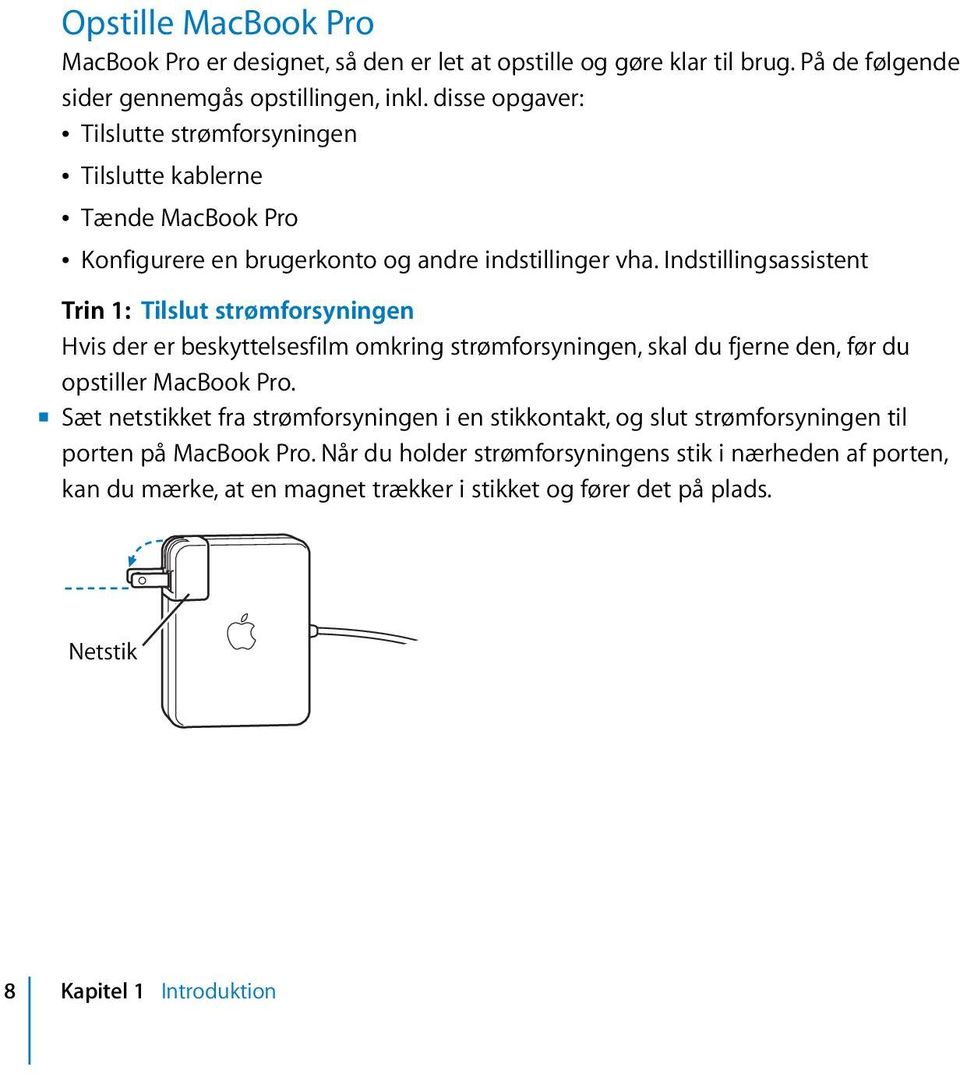
8 Opstille MacBook Pro MacBook Pro er designet, så den er let at opstille og gøre klar til brug. På de følgende sider gennemgås opstillingen, inkl. disse opgaver:  Tilslutte strømforsyningen  Tilslutte kablerne  Tænde MacBook Pro  Konfigurere en brugerkonto og andre indstillinger vha. Indstillingsassistent Trin 1: Tilslut strømforsyningen Hvis der er beskyttelsesfilm omkring strømforsyningen, skal du fjerne den, før du opstiller MacBook Pro. m Sæt netstikket fra strømforsyningen i en stikkontakt, og slut strømforsyningen til porten på MacBook Pro. Når du holder strømforsyningens stik i nærheden af porten, kan du mærke, at en magnet trækker i stikket og fører det på plads. Netstik 8 Kapitel 1 Introduktion
9 Advarsel: Sørg for, at netstikket er sat korrekt i strømforsyningen, og at de elektriske ben på netstikket er helt slået ud, før du sætter stikket i stikkontakten. Netstik Strømforsyningsstik Port til strømforsyning Netledning Du kan udvide strømforsyningens rækkevidde vha. netledningen. Træk først netstikket opad for at fjerne det fra strømforsyningen, og slut derefter den medfølgende netledning til strømforsyningen. Sæt den anden ende i en stikkontakt. Du kan se en illustration på side 30. Trin 2: Tilslut kablerne Derefter skal du for at få en Internetforbindelse slutte MacBook Pro til et DSL-modem, kabelmoden, eksternt modem eller Ethernet-netværk. Hvis du opretter forbindelse via et trådløst AirPort Extreme-netværk, behøver du ingen kabler. Der findes oplysninger om andre typer forbindelser i Appendiks C, Oprette forbindelse til Internet, på side 115. Kapitel 1 Introduktion 9

10 Bemærk: Hvis du vil bruge en opkaldsforbindelse, kræves et eksternt Apple USB Modem, som sælges i Apple Store på og hos autoriserede Apple-forhandlere. Slut dit Apple USB Modem til en USB-port på MacBook Pro, og slut den ene ende af en telefonledning (ikke inkluderet) til porten på modemmet og den anden ende til et telefonstik. Du tilslutter et DSL- eller kabelmodem eller Ethernet-netværk på følgende måde: m Slut kablet til DSL- eller kabelmodemmet som vist i modeminstruktionerne, eller slut Ethernet-kablet til et Ethernet-samlingspunkt eller et andet forbindelsespunkt. Slut derefter den anden ende af kablet til computerens Ethernet-port (G). G Gigabit Ethernet-port (10/100/1000Base-T) Ethernetkabel Du opretter en trådløs forbindelse vha. AirPort på følgende måde: 1 Slå evt. AirPort til ved at vælge Slå AirPort til på AirPort-statusmenuen (Z) i menulinjen. AirPort finder de tilgængelige trådløse netværk. 10 Kapitel 1 Introduktion

11 2 Vælg et netværk på AirPort-statusmenuen (Z). Trin 3: Tænd MacBook Pro 1 Du tænder MacBook Pro ved at trykke kortvarigt på afbryderknappen ( ) (ca. 1 sekund). Hold ikke afbryderknappen nede, og lad være med at trykke på den igen, når du har hørt startlyden. Ellers lukker computeren måske ned igen. Når du tænder computeren, skulle vågeblusindikatoren blive tændt (og lyse konstant), og du skulle høre en tone. Afbryderknap Vågeblusindikator Det tager et øjeblik at starte MacBook Pro. Når computeren er startet, slukker vågeblusindikatoren, og Indstillingsassistent åbner automatisk. 2 Du kan bruge pegefeltet på MacBook Pro til at vælge og flytte emner på skærmen på samme måde som med en mus på en skrivebordscomputer. Kapitel 1 Introduktion 11

12 Â Når du lader en finger glide hen over pegefeltet, flyttes markøren på skærmen i samme retning. Vigtigt: Flyt markøren med kun en finger på pegefeltet. Pegefeltet er designet, så du kan rulle, når du bruger to fingre, og rullefunktionen er som standard slået til. Du kan læse mere under Bruge pegefeltet på side 31. Â Brug pegefeltet til at vælge, klikke og dobbeltklikke på emner på skærmen. Pegefelt Knap på pegefelt 12 Kapitel 1 Introduktion

13 Problemer med at starte? Der sker ikke noget, når du trykker på afbryderknappen ( ). Â Batteriet kan være fladt. Sørg for, at strømforsyningen er sluttet korrekt til både computeren og en strømkilde. Der skulle komme lys i strømforsyningens stik, når du sætter det i computeren. Â Hvis computeren stadig ikke starter, henvises til Problemer, der forhindrer dig i at bruge computeren på side 94. Der vises et billede af en disk eller en mappe med et blinkende spørgsmålstegn. Dette symbol betyder, at computeren ikke kan finde System-software på harddisken eller de diske, der er sluttet til computeren. Afmonter alle eksterne enheder, og prøv at starte computeren igen. Hold afbryderknappen ( ) nede i 8-10 sekunder, indtil computeren slukker. Tryk derefter på afbryderknappen igen. Hvis problemet fortsætter, skal du måske geninstallere System-software. Se Geninstallere den software, der fulgte med computeren på side 99. Trin 4: Konfigurere med Indstillingsassistent Første gang du tænder computeren, starter Indstillingsassistent. Indstillingsassistent hjælper dig med at skrive oplysningerne om Internetforbindelsen og din e-postkonto og indstille en brugerkonto på computeren. Hvis du har en Mac i forvejen, kan Indstillingsassistent også hjælpe dig med automatisk at overføre arkiver, programmer og andre data fra den gamle Mac til den nye MacBook Pro. Kapitel 1 Introduktion 13

14 Når du overfører oplysninger, skal du sikre dig, at: Â Den anden Mac har indbygget FireWire og understøtter brug af computeren som en FireWire-disk. Â Mac OS X v10.1 eller en nyere version er installeret på den anden Mac. Â Du har et FireWire-standardkabel (6 til 6 ben). Indstillingsassistent hjælper dig med at overføre oplysninger følg blot instruktionerne på skærmen. Når du overfører oplysninger til MacBook Pro, sker der ikke noget med oplysningerne på den anden Mac. (Hvis du har inddelt harddisken i partitioner på den nye MacBook Pro, overføres alle oplysninger fra den anden Mac til en partition.) Med Indstillingsassistent kan du overføre: Â Brugerkonti, inklusive indstillinger og e-post. Â Netværksindstillinger, så den nye MacBook Pro automatisk får de samme netværksindstillinger som den anden Mac. Â Arkiver og mapper på harddiske og partitioner. På den måde får du nem adgang til de arkiver og mapper, som du brugte på den gamle Mac. Â Mappen Programmer, så de fleste af de programmer, du brugte på din gamle Mac, nu findes på din nye MacBook Pro. (Du skal evt. geninstallere nogle af de programmer, du overfører.) Vigtigt: Vær forsigtig, når du overfører programmer, så du ikke overskriver nyere versioner af de programmer, der allerede er installeret på MacBook Pro. 14 Kapitel 1 Introduktion

15 Hvis du ikke vil beholde eller bruge den anden Mac, er det bedst at fjerne godkendelsen fra den gamle computer, så den ikke længere kan afspille musik, videoer eller lydbøger, som du har købt fra itunes Music Store. Når du fjerner godkendelsen fra en computer, forhindrer du, at sange, videoer eller lydbøger, som du har købt, bliver afspillet af en anden. Samtidig frigør du en godkendelse, som du kan bruge (du må kun have fem godkendte computere ad gangen til en itunes-konto). Hvis du ikke bruger Indstillingsassistent til at overføre oplysninger, første gang du starter computeren, kan du gøre det senere med Overførselsassistent. Åbn mappen Programmer, åbn Hjælpeprogrammer, og dobbeltklik på Overførselsassistent. Bemærk: Hvis du brugte Indstillingsassistent til at overføre oplysninger fra en gammel Mac, og du vil bruge Overførselsassistent til at overføre oplysninger fra den igen, skal du sørge for, at FileVault er slået fra på den gamle Macintosh. Du slår FileVault fra ved at åbne Sikkerhed i Systemindstillinger og klikke på Slå FileVault fra. Følg instruktionerne på skærmen. Indstillingsassistent kan hjælpe dig med at indstille computeren til at oprette forbindelse til Internet. Til hjemmebrug kræver Internetadgang en konto hos en Internetudbyder (evt. mod betaling). Hvis du allerede har en Internetkonto, kan du læse Appendiks C, Oprette forbindelse til Internet, på side 115. Her står de oplysninger, du skal indtaste. Tillykke. Nu er du kommet i gang! Kapitel 1 Introduktion 15

16 Grundlæggende funktioner i MacBook Pro isight-kamera Kontrollampe til kamera Mikrofon Indbyggede stereohøjttalere Vågeblusindikator Infrarød (IR) modtager Udløser til skærm Knap på pegefelt Pegefelt SuperDrive (slot-loading) Afrbyderknap 16 Kapitel 1 Introduktion

17 Indbygget isight-kamera og kontrollampe til kamera Afhold videokonferencer med andre vha. det inkluderede program ichat AV. Den grønne kontrollampe lyser, når videokameraet er tændt, så du kan se, at kameraet optager og viser video. Indbyggede stereohøjttalere Lyt til musik-, film-, spil- og andre multimediearkiver. Mikrofon (indbygget under den venstre højttalerkappe) Afhold videokonferencer vha. ichat AV, og optag lyd direkte på harddisken. Vågeblusindikator Blinker, når MacBook Pro er på vågeblus. Det hvide lys er tændt et øjeblik, når du starter og lukker MacBook Pro ned, eller når skærmen bliver mørk for at spare på strømmen. Indbygget IR-modtager Brug Apple Remote og den indbyggede IR-modtager til at arbejde med dit digitale indhold på afstand. Udløser til skærmen Tryk på denne knap for at låse skærmen op og åbne MacBook Pro. Pegefeltet Flyt markøren på MacBook Pro-skærmen med en finger på pegefeltet; rul med to fingre på pegefeltet. SuperDrive (slot-loading) Optisk drev, der kan læse og skrive til cd'er og dvd'er. Afbryderknap Tænd og sluk MacBook Pro, eller sæt den på vågeblus. Kapitel 1 Introduktion 17

18 Tastaturfunktioner i MacBook Pro Funktionstast (fn) i C Knappen Lydløs Num Lock-tast Knappen Skift skærmfunktion Knappen Skub ud esc num F1 F2 F3 F4 F5 lock F6 F7 F8 F9 F10 F11 F12 Til justering af lysstyrke - Til justering ø Til justering af af lydstyrke tastaturbelysning Standardfunktionstaster 18 Kapitel 1 Introduktion

19 Funktionstasten (Fn) Tryk på denne tast, og hold den nede for at aktivere de specielle funktioner, der er tildelt funktionstasterne (F1 til F12). Du kan lære, hvordan du tilpasser funktionstaster, hvis du vælger Hjælp > Mac-hjælp og søger efter funktionstaster. Lysstyrke Juster lysstyrken på MacBook Pro-skærmen. Lydløs Skru helt ned for lyden fra de indbyggede højttalere og stikket til hovedtelefoner. - Lydstyrke Juster lydstyrken på lyden fra højttalerne og stikket til hovedtelefoner. Num Lock Aktiver den numeriske blok på MacBook Pro-tastaturet. Når den numeriske blok er aktiv, lyser tasten grønt. i Skift skærmfunktion Skift mellem udvidet skrivebord (skivebordet bruger både den indbyggede og en ekstern skærm) og dublering af skærmbillede (det samme billede vises på den indbyggede og den eksterne skærm). o Lysstyrke på tastatur Øger (o), mindsker (ø) eller slår lysstyrken på tastaturet fra (O). F11, F12 F11 er forindstillet til at åbne Exposé, og F12 åbner Dashboard. C Knappen Skub ud Tryk på og hold tasten nede for at skubbe en disk ud. Kapitel 1 Introduktion 19

20 Ekstra funktioner i MacBook Pro d USB 2.0- port f Port til hovedtelefoner/ optisk digital lydudgang Port til strømforsyning, Linjeindgang/optisk digital lydindgang ExpressCard/34- plads d USB 2.0- port G Gigabit Ethernet-port (10/100/1000Base-T) Plads til sikkerhedslås H FireWire 400-port DVIport 20 Kapitel 1 Introduktion

21 Port til strømforsyning Tilslut den medfølgende strømforsyning for at oplade batteriet i MacBook Pro. d To hurtige USB 2.0-porte (Universal Serial Bus) Slut ekstraudstyr til MacBook Pro, f.eks. en ipod, en printer, et digitalt kamera, et modem, osv. (Kompatible med USB-standardenheder.), Linjeindgang/optisk digital lydindgang Slut en ekstern mikrofon med linjeudgangssignaler eller digitalt lydudstyr til MacBook Pro. f Port til hovedtelefoner/optisk digital lydudgang Tilslut eksterne højttalere, hovedtelefoner og digitalt lydudstyr. ExpressCard/34-plads Udvid MacBook Pro. Kan bruge 34 mm ExpressCard. Plads til sikkerhedslås Beskyt MacBook Pro mod tyveri med et sikkerhedskabel (sælges separat). H FireWire 400-port Tilslut eksterne enheder med høj overførselshastighed, f.eks. digitale videokameraer og eksterne lagringsenheder. Du kan slutte en FireWire-enhed med 6 bens standardstik direkte til FireWire 400-porten. G Gigabit Ethernet-port (10/100/1000Base-T) Opret forbindelse til et hurtigt Ethernet-netværk, eller opret forbindelse til en anden computer, og overfør arkiver. Ethernet-portens automatiske søgefunktion finder andre Ethernet-enheder og kræver ikke et Ethernet-krydskabel for at oprette forbindelse. DVI-port (ekstern skærm) Tilslut en ekstern skærm eller projektor vha. et DVI-stik, eller brug det medfølgende DVI til VGA-mellemstik, og tilslut en VGA-skærm. Kapitel 1 Introduktion 21
22 Der findes flere oplysninger om disse funktioner i Kapitel 3, Bruge MacBook Pro, på side 53. Sætte MacBook Pro på vågeblus eller lukke den ned Når du er færdig med at arbejde med MacBook Pro, kan du sætte den på vågeblus eller lukke den ned. Sætte MacBook Pro på vågeblus Hvis du kun skal være væk fra MacBook Pro i kort tid, kan du sætte den på vågeblus. Når computeren er på vågeblus, kan den hurtigt startes igen. Du kan sætte computeren på vågeblus på en af følgende måder: Â Slå skærmen ned. Â Vælg Apple (apple) > Vågeblus i menulinjen. Â Tryk på afbryderknappen ( ), og vælg Vågeblus i dialogen. Â Vælg Apple (apple) > Systemindstillinger, klik på Energibesparelse, og vælg et interval for vågeblus. Â Tryk på og hold knappen Afspil/pause ( ) på Apple Remote nede i omkring 3 sekunder. 22 Kapitel 1 Introduktion
23 Advarsel: Inden du flytter MacBook Pro, skal du vente nogle sekunder, indtil den hvide vågeblusindikator begynder at blinke (det betyder, at computeren er på vågeblus, og at harddisken er holdt op med at rotere). Hvis du flytter computeren, mens harddisken roterer, kan du beskadige harddisken, så du mister data. Du risikerer også, at computeren ikke kan starte fra harddisken. Afbryde vågeblus: Â Hvis skærmen er slået ned, skal du blot slå den op for at starte MacBook Pro fra vågeblus. Â Hvis skærmen allerede er slået op, skal du trykke på afbryderknappen ( ), på en vilkårlig tast på tastaturet eller på en knap på Apple Remote. Lukke MacBook Pro ned Hvis du ikke skal bruge MacBook Pro i nogle dage, er det bedst at lukke den ned. Vågblusindikatoren tændes kortvarigt, mens computeren lukker ned. Du lukker computeren ned på en af følgende måder: m Vælg Apple (apple) > Luk ned i menulinjen. m Tryk på afbryderknappen ( ), og vælg Luk ned i dialogen. Hvis MacBook Pro skal opbevares igennem længere tid, kan du i afsnittet Opbevare MacBook Pro på side 108 finde flere oplysninger om, hvordan du forhindrer, at batteriet bliver helt afladt. Kapitel 1 Introduktion 23
24 Optimere batteriet Du opnår maks. batteritid, hvis du optimerer batteriet i løbet af den første uge, efter at du har fået din MacBook Pro, og sørger for, at batteriet fungerer med fuld kapacitet ved at gentage disse trin fra tid til anden. Du optimerer batteriet på følgende måde: 1 Tilslut strømforsyningen, og oplad batteriet i MacBook Pro, indtil strømforsyningsstikket begynder at lyse grønt, og batterisymbolet i menulinjen på skærmen viser, at batteriet er helt opladt. 2 Lad batteriet hvile i en time eller to, efter at det er blevet fuldt opladt. Du kan bruge computeren, mens batteriet hviler, hvis du sørger for, at strømforsyningen er tilsluttet. 3 Afmonter strømforsyningen, mens MacBook Pro er tændt, og start den fra batteriet. Du kan bruge computeren i dette tidsrum. Når batterispændingen bliver lav, vises en advarsel om lav spænding på skærmen. 4 Lad computeren være tændt, indtil den går på vågeblus. Arkiver dit arbejde, og luk alle programmer, når batterispændingen bliver lav, og før systemet går på vågeblus. 5 Sluk computeren, eller lad den gå på vågeblus i fem timer eller længere. 6 Tilslut strømforsyningen, og lad den være tilsluttet, indtil batteriet igen er fuldt opladt. Vigtigt: Gentag optimeringsprocessen fra tid til anden, så batteriet forbliver fuldt funktionsdygtigt. Hvis du ikke bruger MacBook Pro særlig ofte, er det bedst at optimere batteriet mindst en gang om måneden. Hvis du har købt ekstra batterier, skal du også optimere dem. Der findes flere oplysninger om batterier i Bruge batteriet på side Kapitel 1 Introduktion
25 Flere oplysninger Du kan få flere oplysninger om MacBook Pro i følgende ressourcer:  Læs de vigtige grundlæggende oplysninger i Kapitel 2, Introduktion til MacBook Pro, på side 27.  Hvis du ikke har erfaring med Mac OS X, kan du læse hæftet Velkommen til Tiger, som fulgte med computeren, og du kan læse oplysningerne i Mac-hjælp. Du kan få flere oplysninger i Få svar vha. Mac-hjælp på side 42.  Hvis der opstår problemer, så du ikke kan bruge computeren, skal du læse Kapitel 5, Fejlfinding, på side 93.  Læs de mest almindelige spørgsmål i Ti gode spørgsmål på side 125.  Der findes oplysninger om support, diskussionsgrupper og den nyeste software fra Apple på adressen  Hvis du ikke kan finde svar på dine spørgsmål, kan du læse, hvordan du kontakter Apple, i det materiale om AppleCare, som fulgte med computeren. Kapitel 1 Introduktion 25
26
27 2 Introduktion til MacBook Pro 2 Dette kapitel indeholder vigtige grundlæggende oplysninger om MacBook Pro. Når du holder op med at bruge MacBook Pro, skal du vente et øjeblik, før du transporterer den, så harddisken og evt. optiske diske, f.eks. en cd eller dvd, holder op med at rotere. Undgå stød og hårde slag på MacBook Pro mens diskene roterer. Bemærk: MacBook Pro er udstyret med teknologien Sudden Motion Sensor, der beskytter harddisken i tilfælde af, at computeren tabes eller udsættes for voldsomme bevægelser. Du kan læse mere under Om Sudden Motion Sensor-teknologien på side 76. Det er helt normalt, at bunden af kabinettet bliver varm, når du bruger MacBook Pro eller oplader batteriet. Hvis du skal bruge MacBook Pro i længere tid, skal du anbringe den på en plan og stabil overflade. Bunden af kabinettet er hævet en lille smule, så luften kan cirkulere frit, og driftstemperaturen ikke bliver for høj. Når du bruger MacBook Pro, kan du bemærke nogle systemlyde, når computeren starter, og når den læser fra harddisken og det optiske drev. Når du har brugt MacBook Pro et stykke tid, kan du høre den svage støj af små ventilatorer, som starter for at køle computeren. Disse systemlyde skyldes computerens normale funktion. 27
28 Der findes flere oplysninger om håndtering og brug af MacBook Pro i forskellige omgivelser i Appendiks B, Sikkerhed, brug og vedligeholdelse, på side 105. Resten af dette kapitel indeholder oplysninger om brugen af de forskellige komponenter på MacBook Pro, f.eks. skærmen, strømforsyningen, pegefeltet, tastaturet, det indbyggede isight-kamera og Apple Remote samt oplysninger om Mac OS X, Machjælp, programmer og tilslutning af ekstern hardware. Justere skærmen MacBook Pro er udstyret med et system til registrering af det omgivende lys. Sensorerne er placeret under højttalerkapperne og justerer automatisk skærmens lysstyrke i forhold til det omgivende lys. Når du begynder at bruge den nye MacBook Pro, skal du evt. justere skærmen, så skærmbilledet er tydeligt. Juster lysstyrken ved hjælp af tasterne F1 og F2, som er mærket med lysstyrkesymbolet ( ). Du slår automatisk justering af skærmens lysstyrke fra på følgende måde: m Vælg Apple (apple) > Systemindstillinger på menulinjen. Åben vinduet Skærm, og fravælg afkrydsningsfeltet Juster automatisk lysstyrke, når det omgivende lys ændres. Der er to skærmindstillinger, som kan forlænge batteriets levetid. Disse indstillinger findes i Energibesparelse i Systemindstillinger. Du indstiller skærmen, så du får den længste batteritid, på følgende måde: 1 Åbn Systemindstillinger, og klik på Energibesparelse. 2 Vælg Batteri på lokalmenuen Indstillinger til, og klik på Indstillinger. 3 Fravælg muligheden Dæmp lysstyrken på den indbyggede skærm ved brug af denne strømkilde, hvis skærmen ikke skal blive mørk for at spare på batteriet. 28 Kapitel 2 Introduktion til MacBook Pro
29 Når denne funktion er slået til, bliver skærmen en lille smule mørkere, når du skifter fra at bruge strømforsyningen til MacBook Pro og til at bruge batteriet. Når du tilslutter strømforsyningen igen, får skærmen den normale lysstyrke igen. Fravælg muligheden Dæmp automatisk lysstyrken på skærmen, før den går på vågeblus, hvis skærmen ikke skal blive mørkere, før MacBook Pro går på vågeblus. Ændre størrelsen af emner på skærmen MacBook Pro har en 15,4" skærm med en standardopløsning på 1440 x 900. Du kan gøre emnerne på skærmen større eller mindre ved at skifte fra den originale opløsning til en skaleret opløsning. Du kan vælge skalerede opløsninger i Skærm i Systemindstillinger. Når du skifter til en skaleret opløsning, ser emner på skærmen større ud, så de bliver lettere at se. Med skalerede opløsninger er skærmbilledet muligvis ikke lige så skarpt som med skærmens standardopløsning. Med nogle opløsninger kommer der en sort kant på begge sider af skærmen. Hvis du ikke vil se de sorte kanter, kan du vælge en strakt version af opløsningen, så billedet strækkes ud til hele skærmen, og de sorte kanter forsvinder. Du justerer skærmens opløsning på følgende måde: m Vælg Apple (apple) > Systemindstillinger på menulinjen. Åbn Skærm i Systemindstillinger. Hvis du vil justere indstillingen af skærmen vha. statusmenuen Skærm i menulinjen, skal du klikke på Vis skærm i menulinjen. Kapitel 2 Introduktion til MacBook Pro 29
30 Bruge strømforsyningen Når du slutter strømforsyningen til MacBook Pro, genoplades computerens batteri. Vigtigt: Du opnår den bedste ydeevne, hvis du kun bruger den strømforsyning, som fulgte med computeren, eller køber en ekstra transportabel Apple-strømforsyning på 85 W. Første gang du slutter strømforsyningen til computeren, tændes en indikator på strømforsyningens stik. Hvis indikatoren ikke lyser, sidder stikket ikke korrekt. Se efter og fjern evt. snavs. Hvis indikatoren lyser orange, får batteriet strøm. Hvis indikatoren lyser grønt, får batteriet ingen strøm. Det kan skyldes, at batteriet er helt opladt, at det ikke sidder i computeren, eller at der er fejl ved batteriet. Du kan overvåge batteriets spændingsniveau vha. statusmenuen Batteri i menulinjen og vha. spændingsindikatorerne i bunden af batteriet (se side 77). Advarsel: Porten til strømforsyningen på MacBook Pro indeholder en magnet, som kan slette data på kreditkort, ipod og andre enheder. For at bevare dine data skal du sørge for, at disse og andre magnetiske medier ikke kommer i nærheden af porten til strømforsyningen. Hvis du vil øge rækkevidden af strømforsyningen, skal du først trække stikket opad for at fjerne det fra strømforsyningen. Slut den medfølgende netledning til strømforsyningen, og sørg for, at stikket sidder korrekt. Sæt den anden ende i en stikkontakt. Netledningen sikrer en jordet forbindelse. 30 Kapitel 2 Introduktion til MacBook Pro
31 Netledning Netstik Du opnår de bedste resultater, hvis du altid slutter netledningen til en jordet stikkontakt, når der er en tilgængelig. Brug kun den netledning, der fulgte med strømforsyningen. Sørg for, at stikket sidder rigtigt i porten til strømforsyningen på computeren, så den får tilført den nødvendige strøm. Hvis ledningen er korrekt tilsluttet, lyser en indikatorlampe i den ende af ledningen, der er sat i MacBook Pro. Når du tager ledningen til strømforsyningen ud af en stikkontakt eller computeren, skal du trække i stikket ikke i ledningen. Du kan få oplysninger om sikkerhed i forbindelse med brug af strømforsyningen i Opstille MacBook Pro og strømforsyningen på side 106. Bruge pegefeltet Hastigheden på markørens bevægelser afhænger af, hvor hurtigt du flytter din finger på pegefeltet. Hvis markøren kun skal flyttes en kort afstand, skal du lade fingeren glide langsomt hen over pegefeltet. Jo hurtigere du flytter fingeren, jo længere flyttes markøren hen over skærmen. Kapitel 2 Introduktion til MacBook Pro 31
32 Derudover kan du også rulle lodret og vandret i vinduer med rulleskakter ved at bruge to fingre og flytte dem på pegefeltet. Denne funktion kan slås fra eller justeres i vinduet Tastatur & mus i Systemindstillinger. Gode råd om brugen af pegefeltet Du opnår de bedste resultater, hvis du følger disse råd: Â Brug kun en finger, undtagen når funktionen til rulning er slået til, og du vil rulle. Â Brug aldrig en kuglepen eller andre objekter. Â Udsæt ikke pegefeltet for fugt. Rengør pegefeltet med en tør klud, hvis det bliver fugtigt på grund af høj luftfugtighed eller kondens. Â Brug aldrig rengøringsmidler på pegefeltet. Du kan få flere oplysninger om brug af pegefeltet, hvis du vælger Hjælp > Mac-hjælp i menulinjen øverst på skærmen. I stedet for at bruge knappen kan du klikke og dobbeltklikke direkte på pegefeltet. Du kan slå denne og andre funktioner til pegefeltet til i vinduet Tastatur & mus i Systemindstillinger. Bemærk: Hvis markøren flytter sig, når du skriver, fordi du kom til at strejfe pegefeltet med en finger, kan du vælge muligheden Ignorer indtastning fra pegefelt i Tastatur & mus i Systemindstillinger. 32 Kapitel 2 Introduktion til MacBook Pro
33 Bruge tastaturet MacBook Pro-tastaturet har en numerisk blok, der er indbygget i standardtastaturet. Tasterne, der bruges til den numeriske blok, er forsynet med små sekundære tegn. Num Lock-tast ALS-sensor Numerisk blok ALS-sensor Du slår den numeriske blok til ved at trykke på tasten Num Lock. Num Lock-tasten lyser grønt, når den numeriske blok er aktiv. Du slår den numeriske blok fra ved at trykke på tasten Num Lock igen. Vigtigt: Hvis tastaturet ikke virker korrekt, skal du kontrollere, om Num Lock-tasten er slået til. Når den numeriske blok er slået til, er tasternes øvrige funktioner og tastaturgenveje (f.eks. x-q for at afslutte et program) slået fra. MacBook Pro er udstyret med et baggrundsbelyst tastatur, og lysstyrken justeres automatisk i forhold til det omgivende lys. Kapitel 2 Introduktion til MacBook Pro 33
34 Du kan også justere tastaturlyset vha. tasterne F8, F9 og F10. Vigtigt: Selvom tastaturbelysning er slået til, belyses tastaturet kun, når der ikke er ret meget lys. Du kan slå tastaturlyset fra i vinduet Tastatur & mus i Systemindstillinger og ved at trykke på F8. Bemærk: Exposé er forindstillet til at bruge tasterne F9 og F10, som også bruges til at justere tastaturlyset. Hvis du vil bruge Exposé til at styre vinduerne på skrivebordet, skal du holde Fn-tasten nede og trykke på F9 eller F10 eller åbne vinduet Dashboard & Exposé i Systemindstillinger og vælge andre funktionstaster til at styre vinduerne. Ud over at betjene Front Row med Apple Remote kan du bruge tastaturet. Se Bruge tastaturet til at betjene Front Row på side 38. Hvis du vil bruge tastaturgenveje, så du kan arbejde mere effektivt, kan du vælge Hjælp > Mac-hjælp i menulinjen og søge efter genveje. Hjælpen indeholder en liste over tastaturgenveje, som du kan bruge til mange rutineopgaver og programmer. Bruge en mus Hvis du har en Apple USB-mus, kan du sætte USB-stikket i en USB 2.0-port og bruge musen med det samme. Hvis du vil bruge en trådløs Apple-mus med Bluetooth - teknologi, henvises til Bruge den trådløse Bluetooth-teknologi på side 64, som indeholder oplysninger om, hvordan du tilslutter den. Du kan også købe en trådløs mus eller USB-mus i Apple Store på og hos en autoriseret Apple-forhandler. 34 Kapitel 2 Introduktion til MacBook Pro
35 Bruge Apple Remote og Front Row Apple Remote kan bruges med programmet Front Row og den indbyggede IRmodtager, som er placeret ved siden af udløseren til skærmen på MacBook Pro. Brug Apple Remote til at åbne Front Row, så du kan arbejde med itunes, iphoto, QuickTime, DVD Player osv., selvom du sidder i den anden ende af lokalet. Brug Apple Remote til at: Â Åbne FrontRow og navigere på menuerne Music, Photos, Videos og DVD. Â Justere lydstyrken til en sang, afspille og sætte en sang på pause, springe til den næste eller forrige sang i itunes. Â Afspille et lysbilledshow med dine fotoalbum i iphoto. Â Afspille film, der ligger i mappen Film, eller se QuickTime-forfilm på Internet. Â Afspille en dvd i det optiske drev med DVD Player. Â Sætte MacBook Pro på vågeblus og afbryde vågeblus. Du bruger Apple Remote på følgende måde: Â Tryk på Menuknappen (») for at åbne Front Row. Â Brug Menuknappen (») til at vende tilbage til den forrige menu, når du navigerer i Front Row. Â Tryk på Skru op/flyt opad på menu ( ) og Skru ned/flyt nedad på menu (D) for at flytte gennem kommandoerne i Front Row og justere lydstyrken. Â Tryk på Vælg/afspil/pause ( ) for at vælge en kommando på menuen. Â Tryk på Vælg/afspil/pause ( ) for at afspille og sætte en sang, et lysbilledshow eller en film på pause. Kapitel 2 Introduktion til MacBook Pro 35
36 Â Tryk på Næste/spol frem ( ) Forrige/spol tilbage (]) for at hoppe til den næste eller forrige sang i itunes-biblioteket eller næste eller forrige kapitel i en dvd-film. Â Hold Næste/spol frem ( ) eller Forrige/spol tilbage (]) nede for at spole i en sang eller film. Â Hold Afspil/pause ( ) nede i 3 sekunder for at sætte MacBook Pro på vågeblus. Skru op/flyt opad på menu IR-vindue Forrige/spol tilbage Næste/spol frem Skru ned/flyt nedad på menu Vælg/afspil/pause Menuknap Batterirum Danne par med Apple Remote Hvis du har flere computere eller andre enheder med indbyggede IR-modtagere i et lokale (f.eks. mere end en MacBook Pro eller imac i et hjemmekontor eller computerrum), kan du parre Apple Remote med en bestemt computer eller enhed. Parring indstiller den computer eller enhed, der skal betjenes via fjernbetjeningen, så den kun kan betjenes med en bestemt fjernbetjening. Du parrer Apple Remote med MacBook Pro på følgende måde: 1 Hold Apple Remote i en afstand på ca. 10 cm fra IR-modtageren på MacBook Pro. 36 Kapitel 2 Introduktion til MacBook Pro
37 2 Tryk på og hold knapperne Menu (») og Næste/spol frem ( ) på Apple Remote nede i 5 sekunder. Når du har parret Apple Remote og MacBook Pro, vises der et forbindelsessymbol ( ) på skærmen. Du sletter en parring mellem Apple Remote og MacBook Pro på følgende måde: 1 Vælg Apple (apple) > Systemindstillinger på menulinjen. 2 Klik på Sikkerhed, og klik på Slet pardannelse. Udskifte batteriet Der følger et batteri med Apple Remote. Når det skal udskiftes, skal du bruge et CR 2032-batteri. Tryk på denne knap med en flad genstand for at skubbe batterirummet delvist ud. MENU Positiv side (+) opad. Træk batterirummet helt ud. Du indsætter batteriet igen på følgende måde: 1 Åbn batterirummet ved at trykke på knappen (vist ovenfor) med et lille objekt, f.eks. en papirclips. 2 Træk batterirummet ud, og fjern batteriet. Kapitel 2 Introduktion til MacBook Pro 37
38 3 Sæt det nye batteri i med den positive pol (+) opad. 4 Luk batterirummet. Slå IR-modtagelse fra Du kan bruge Sikkerhed i Systemindstillinger til at slå IR-modtagelse til og fra på MacBook Pro. Du slår IR-modtagelse fra på følgende måde: Â Vælg Apple (apple) > Systemindstillinger på menulinjen, og klik på Sikkerhed. Â Vælg afkrydsningsfeltet Slå IR-modtager til fjernbetjening fra. Bruge tastaturet til at betjene Front Row Ud over at betjene Front Row med Apple Remote kan du bruge tastaturet. Følgende taster svarer til knapperne på Apple Remote: Tastatur Apple Remote Kommando (x) - esc Åbn menuen (») esc Luk menuen (») Mellemrum eller Retur Vælg/afspil/pause ( ) Pil op (Ò) Skru op/flyt opad på menuen ( ) Pil ned ( ) Skru ned/flyt nedad på menuen (D) Højrepil ( ) Næste/spol frem ( ) Venstrepil (k) Forrige/spol tilbage (]) Flere oplysninger om Apple Remote Mac-hjælp indeholder flere oplysninger om Apple Remote. Vælg Hjælp > Mac-hjælp i menulinjen, og søg efter Apple Remote. 38 Kapitel 2 Introduktion til MacBook Pro
39 Bruge det indbyggede isight-kamera Med det indbyggede isight-kamera kan du tage billeder med Photo Booth og videochatte med andre ichat AV-brugere. Kontrollampe til kamera isight-kamera Tage billeder med Photo Booth Brug Photo Booth til at tage billeder og tilføje sjove visuelle effekter, f.eks. med sepia, sort/hvid, glød, farveblyant og mange flere. Du tager et billede med Photo Booth på følgende måde: 1 Klik på symbolet for Photo Booth i Dock (eller vælg Programmer > Photo Booth) for at åbne Photo Booth og tænde det indbyggede isight-kamera. Den grønne lampe ved siden af kameraet lyser, så du kan se, at kameraet er tændt. 2 Vælg evt. en effekt, som du vil bruge til billedet. 3 Klik på kamerasymbolet under billedet for at tage fotografiet. Arkiver fotografiet som dit vennebillede til ichat, send det til dine venner via e-post, eller arkiver det i iphoto-biblioteket. Kapitel 2 Introduktion til MacBook Pro 39
40 Du bruger et billede som venne- eller kontobillede på følgende måde: 1 Åbn Photo Booth, og tag et billede. 2 Vælg det billede, du vil bruge som venne- eller kontobillede. 3 Klik på symbolet for dit venne- eller kontobillede for automatisk at opdatere dit billede. Du kan få flere oplysninger om Photo Booth ved at vælge Hjælp > Mac-hjælp i menulinjen og derefter vælge Bibliotek > Hjælp til Photo Booth. Bruge isight-kameraet med imovie HD Du kan optage video direkte fra det indbyggede isight-kamera til imovie HD. Du optager direkte video på følgende måde: 1 Åbn imovie HD ved at klikke på symbolet for programmet i Dock (eller vælg Programmer > imovie HD). 2 Klik på funktionsknappen for at indstille imovie HD til at bruge det indbyggede kamera. Funktionsknap 3 Klik på kamerasymbolet til venstre for funktionsknappen, og vælg Indbygget isight på lokalmenuen. 4 Klik på knappen Optag med isight i imovie-fremviseren for at starte optagelsen. Den video, der vises i imovie-fremviseren, optages som et klip vinduet Klip i imovie. 5 Klik på knappen Optag med isight igen for at standse optagelsen. Du kan optage lige så meget video, som der er diskplads til på MacBook Pro. Mac-hjælp indeholder flere oplysninger om imovie HD. Vælg Hjælp > Mac-hjælp, og vælg Bibliotek > imovie HD-hjælp i menulinjen. 40 Kapitel 2 Introduktion til MacBook Pro
41 Videokonferencer med ichat AV Når du åbner ichat AV, tænder den grønne kontrollampe. Klik på en vens videosymbol, så du kan afholde en videokonference med en anden ichat AV-bruger i realtid og fullmotion video. MacBook Pro har også en indbygget mikrofon, så du både kan bruge lyd og video i dine ichat AV-videokonferencer. Du skal have følgende, før du kan bruge det indbyggede isight-kamera til videokonferencer: Â En.Mac-, AOL- (America Online) eller AIM-konto (AOL Instant Messenger) (kræves til ichat AV). Â En bredbåndsforbindelse til Internet via et DSL- eller kabelmodem eller et LANnetværk (Local Area Network). Bemærk, at du ikke kan bruge en opkaldsforbindelse til Internet. Du starter en videokonference på følgende måde: 1 Åbn ichat AV. 2 Klik på kameraknappen ud for din ven på listen over venner. Hvis du vil have oplysninger om, hvordan du føjer personer til listen over venner, skal du vælge Hjælp > ichat AV-hjælp. Når du klikker på kameraknappen ud for en ven, lyser den grønne kontrollampe for at vise, at du optager video. Der sendes også en besked til din ven, så vedkommende kan acceptere invitationen til at deltage i en videokonference, og du kan se en skærmprøve med dig selv. Når en ven har accepteret din invitation, kan du se den pågældende person og dig selv på skærmen. Kapitel 2 Introduktion til MacBook Pro 41
42 Videokonference med mere end en ven Du kan afholde en videokonference med op til tre venner ad gangen. En ven er vært for videokonferencen, og de andre deltager. Du starter en videokonference med mere end en ven på følgende måde: 1 Åbn ichat AV. 2 Hold Kommandotasten nede, mens du vælger de venner, du vil invitere. 3 Klik på kameraknappen nederst på listen over venner. Slukke isight-kameraet Du slukker for isight-kameraet ved at lukke det aktive ichat-vindue. Den grønne lampe slukkes, så du kan se, at isight-kameraet er slukket, og at optagelsen er stoppet. Bruge dit billede som vennesymbol Du kan tage et billede af dig selv med isight-kameraet og bruge det som dit vennesymbol. De personer, der har dit navn på deres liste over venner, ser det nye billede. Du indstiller dit vennesymbol på følgende måde: 1 Åbn ichat AV. 2 Vælg Venner > Skift mit billede. 3 Klik på kameraknappen. Få svar vha. Mac-hjælp De fleste oplysninger om brug af Macintosh findes på computeren i Mac-hjælp. Her findes masser af oplysninger til nye brugere, erfarne brugere og til tidligere Windowsbrugere. 42 Kapitel 2 Introduktion til MacBook Pro
43 Du åbner Mac-hjælp på følgende måde: 1 Klik på symbolet for Finder i Dock (linjen med symboler nederst på skærmen). 2 Vælg Hjælp > Mac-hjælp (åbn Hjælpemenuen i menulinjen, og vælg Mac-hjælp). 3 Klik i søgefeltet, skriv et spørgsmål, og tryk på Retur. Søgefelt Kapitel 2 Introduktion til MacBook Pro 43
44 Mere om Mac OS X Din computer leveres med Mac OS X v10.4 Tiger, som indeholder Spotlight, en søgefunktion, der automatisk indekserer alle dine arkiver; Dashboard, en grænseflade, som giver dig praktiske widgets eller miniprogrammer lige ved hånden; Exposé, som organiserer og viser alle dine åbne programmer, og meget mere. Du kan læse mere om Mac OS X og de prisbelønnede ilife-programmer, som fulgte med computeren, i hæftet Velkommen til Tiger, som fulgte med MacBook Pro. Du kan også læse oplysningerne i Mac-hjælp. Hvis der opstår problemer, mens du bruger Mac OS X, kan du læse Kapitel 5, Fejlfinding, eller se i Mac-hjælpen. Du kan få oplysninger om programmers kompatibilitet med Mac OS X og læse mere om Mac OS X på Apples websted på adressen 44 Kapitel 2 Introduktion til MacBook Pro
45 Tilpasse skrivebordet og vælge indstillinger Du kan hurtigt få skrivebordet til at se ud, som du vil have det, vha. mulighederne i Systemindstillinger. Vælg Apple (apple) > Systemindstillinger på menulinjen. Du kan foretage ændringer og eksperimentere med følgende emner: Â Udseende: Vælg dette indstillingsvindue, hvis du f.eks. vil ændre farve på knapper, menuer vinduer eller vil ændre markeringsfarve. Â Dashboard & Exposé: Vælg dette indstillingsvindue for at indstille aktive skærmhjørner og genveje til Dashboard, skrivebordet, programvinduer og alle vinduer. Kapitel 2 Introduktion til MacBook Pro 45
46 Â Skrivebord & skærmskåner: Vælg dette indstillingsvindue, hvis du vil ændre baggrundsfarven eller mønsteret på skrivebordet eller bruge et fotografi efter eget valg. Du kan også vælge en iøjnefaldende skærmeffekt, som vises på skærmen, når computeren ikke bruges. Â Dock: Vælg dette indstillingsvindue, hvis du vil ændre udseende, placering og funktion af Dock (rækken af symboler langs kanten af skærmen). Når du bliver fortrolig med computeren, kan du udforske de øvrige muligheder i Systemindstillinger. Systemindstillinger er kommandocentralen til de fleste indstillinger på MacBook Pro. Du kan få flere oplysninger, hvis du åbner Mac-hjælp og søger efter Systemindstillinger eller efter navnet på det indstillingsvindue, som du vil foretage ændringer i. Bemærk: Da Apple ofte frigiver nye versioner og opdateringer til System-software, programmer og websteder, kan illustrationerne i denne håndbog variere lidt i forhold til det, der vises på skærmen. Bruge programmer MacBook Pro leveres med programmer, som du kan bruge til at sende og modtage e- post, udforske Internet og chatte. Den inkluderer også programpakken ilife til organisering af musik og digitale fotografier, fremstilling af film og meget mere. Du kan få flere oplysninger om disse programmer i hæftet Velkommen til Tiger, der fulgte med computeren. 46 Kapitel 2 Introduktion til MacBook Pro
47 Når et program ikke reagerer I sjældne tilfælde kan et program fryse fast på skærmen. Mac OS X giver dig mulighed for at slutte et program, der er frosset fast, uden at genstarte computeren. Når du slutter et fastfrossent program, får du måske mulighed for at arkivere dit arbejde i andre åbne programmer. Du tvinger et program til at slutte på følgende måde: 1 Tryk på Kommando- (x) Alternativ-esc, eller vælg Apple (apple) > Afbryd i menulinjen. Dialogen Afbryd programmer vises, og programmet er valgt. 2 Klik på Afbryd. Programmet slutter, uden at de andre programmer lukkes. Du kan også genstarte Finder fra denne dialog. Hvis du har andre problemer med et program, henvises du til Kapitel 5, Fejlfinding, på side 93. Holde software ajour Du kan oprette forbindelse til Internet og automatisk hente og installere de nyeste gratis softwareversioner og andre forbedringer fra Apple. Når du har oprettet forbindelse til Internet, ser Softwareopdatering efter opdateringer til computeren på Apples Internetservere. Du kan vælge, at Macintosh skal hente og installere softwareopdateringer fra Apples server med bestemte intervaller. Kapitel 2 Introduktion til MacBook Pro 47
48 Se efter opdateret software: 1 Åbn Systemindstillinger. 2 Klik på symbolet for Softwareopdatering, og følg instruktionerne på skærmen. Â Du kan få flere oplysninger, hvis du søger efter Softwareopdatering i Mac-hjælp. Â Du kan få de sidste nye oplysninger om Mac OS X på webstedet om Mac OS X på Tilslutte en printer Når du skal bruge en printer med computeren, skal du følge de instruktioner, der fulgte med printeren, og installere den krævede software, før du tilslutter printeren. Der er indbygget drivere til de fleste printere i Mac OS X. Mange printere tilsluttes med et USB-kabel, men andre printere kræver en netværksforbindelse, f.eks. Ethernet. Hvis du har en AirPort Express eller AirPort Extreme-base, kan du slutte en USB-printer til basen (i stedet for at slutte den til computeren) og udskrive trådløst. Der findes flere oplysninger om USB-porte i Bruge USB-enheder (Universal Serial Bus) på side 54. Der findes flere oplysninger om trådløse og netværksforbindelser i Trådløs Internetforbindelse med AirPort på side 62 og Oprette forbindelse med Ethernet på side 66. Når du tilslutter en USB- eller FireWire-printer, finder computeren den som regel automatisk og føjer den til listen over tilgængelige printere. Du skal muligvis kende netværksnavnet eller adressen på de printere, der er sluttet til netværket, før du kan udskrive på dem. Brug vinduet Udskriv & fax i Systemindstillinger til at vælge din printer. Bemærk: Hvis printeren ikke virker, skal du måske søge efter et opdateret printerarkiv på producentens websted. 48 Kapitel 2 Introduktion til MacBook Pro
49 Indstille en printer: 1 Åbn Systemindstillinger, og klik på symbolet for Udskriv & fax. 2 Klik på Udskrivning, og klik derefter på knappen Tilføj (+) for at tilføje en printer. 3 Vælg den printer, du vil bruge, og klik på Tilføj. 4 Brug knapperne Tilføj (+) og Fjern ( ) til at vælge, hvilke printere der vises på listen over printere. Overvåge udskrivning Når du sender et dokument til en printer, kan du overvåge udskrivning, herunder slette et udskriftsjob eller sætte det midlertidigt på pause. Klik på printersymbolet i Dock for at åbne printervinduet. Du kan få flere oplysninger, hvis du vælger Hjælp > Mac-hjælp og søger efter udskrive. Afspille en cd og tilslutte hovedtelefoner Du kan bruge itunes en brugervenlig digital jukebox og butik, hvor du kan hente musik, videoer, podcasts og lydbøger til at lytte til itunes-musik og cd'er, mens du arbejder. itunes vises automatisk på skærmen, når du sætter en musik-cd i det optiske drev. Du kan lytte til musikken via MacBook Pros indbyggede højttalere eller slutte hovedtelefoner til porten til hovedtelefoner på MacBook Pro, så du ikke generer andre. Flere oplysninger om itunes: m Åbn itunes, og vælg Hjælp > itunes- og Music Store-hjælp. Kapitel 2 Introduktion til MacBook Pro 49
50 Tilslutte et kamera eller en anden FireWire- eller USB-enhed Hvis du har en ipod, et digitalt kamera, et digitalt videokamera, en scanner eller en anden enhed med USB- eller FireWire-stik, kan du slutte den til MacBook Pro. Følg installeringsvejledningen til enheden. Du kan få flere oplysninger om FireWire i FireWire-tilslutninger på side 57. Du kan få flere oplysninger om USB i Bruge USBenheder (Universal Serial Bus) på side 54. Overføre arkiver til en anden computer Hvis du vil overføre arkiver til eller fra MacBook Pro, kan du gøre det på flere måder. Â Du kan nemt overføre arkiver vha. Overførselsassistent og et FireWire-kabel (sælges separat). Du kan også oprette forbindelse til en anden Mac vha. et FireWire-kabel og bruge MacBook Pro som ekstern FireWire-disk. MacBook Pro vises som en harddisk på den anden computer, og du kan nemt trække arkiver til den. Der findes oplysninger om brug af FireWire til arkivoverførsel i Forbinde MacBook Pro med en anden computer via FireWire på side 60. Â Hvis du har en ekstern harddisk, en ipod, en flash-disk eller et andet lagringsmedie, som tilsluttes via et USB- eller FireWire-kabel, kan du overføre arkiver vha. den pågældende enhed. Â Hvis du har en e-postkonto, kan du sende arkiver til en anden computer. Â Hvis du tilmelder dig en.mac-konto fra Apple (mod betaling), kan du bruge den til overførsel af arkiver. Med en.mac-konto får du en idisk med plads på Internet til sikkerhedskopiering og opbevaring af arkiver, så andre brugere kan få adgang til de arkiver, du overfører til din idisk. 50 Kapitel 2 Introduktion til MacBook Pro
51 Â Hvis den anden computer har et optisk drev, der kan skrives til, kan du overføre arkiver, som du har brændt på en cd eller dvd. Â Hvis du slutter computeren til et netværk via en Ethernet-forbindelse, kan du overføre arkiver til en anden computer via et netværk. Du kan bruge en server eller en anden computer ved at klikke på Netværk i indholdsoversigten i Finder eller vælge Gå > Opret forbindelse til server i menulinjen. Â Du kan oprette et lille Ethernet-netværk ved at forbinde MacBook Pro med en anden computers Ethernet-port via et Ethernet-kabel. Når du har forbundet computerne, kan du overføre arkiver direkte fra den ene computer til den anden. Du kan få flere oplysninger, hvis du søger efter forbinde to computere i Mac-hjælp. Â Du kan oprette forbindelse til et trådløst AirPort Extreme-netværk og overføre arkiver. Du kan få flere oplysninger i Trådløs Internetforbindelse med AirPort på side 62. Â Hvis du har adgang til enheder, som kommunikerer vha. trådløs Bluetooth-teknologi, kan du overføre arkiver til andre Bluetooth-enheder. Du kan få flere oplysninger i Bruge den trådløse Bluetooth-teknologi på side 64. Du kan få generelle oplysninger om overførsel af arkiver og dokumenter ved at åbne Mac-hjælp. Søg efter overføre eller den type forbindelse, du bruger. Kapitel 2 Introduktion til MacBook Pro 51
52
53 3 Bruge MacBook Pro 3 MacBook Pro har mange indbyggede funktioner og tilslutningsmuligheder. Den har f.eks. følgende funktioner: Â USB 2.0-porte (Universal Serial Bus) til tilslutning af udstyr som ipod, printere, scannere og andre enheder. Se Bruge USB-enheder (Universal Serial Bus) på side 54. Â En FireWire 400-port til tilslutning af udstyr med hurtig dataoverførsel, f.eks. digitale videokameraer og eksterne harddiske. Se FireWire-tilslutninger på side 57. Â En ExpressCard/34-plads. Se Bruge ExpressCards på side 61. Â Trådløs Bluetooth-tilslutning, AirPort Extreme-funktioner til trådløst netværk og Ethernet-netværk. Se Bruge den trådløse Bluetooth-teknologi på side 64, Trådløs Internetforbindelse med AirPort på side 62 og Oprette forbindelse med Ethernet på side 66. Â En linjeindgang/optisk digital lydindgang og en port til hovedtelefoner/optisk digital lydudgang, så du kan tilslutte hovedtelefoner, højttalere, mikrofoner og digitalt lydudstyr. Se Tilslutte højttalere og andre lydenheder på side
54 Â Ved hjælp af DVI-skærmudgangen og det inkluderede mellemstik (DVI til VGA) kan du bruge MacBook Pro sammen med en ekstern skærm eller en digital, flad skærm, så du f.eks. kan arbejde med skærmen slået ned samt bruge skærmdublering og udvidet skrivebord. Brug Apples mellemstik (DVI til video), som sælges separat, til at vise indhold på fjernsynet. Se Bruge eksterne skærme på side 67. Â Et SuperDrive til afspilning og brænding af cd'er og dvd'er. Se Bruge SuperDrive på side 72. Â Sudden Motion Sensor-teknologi, der beskytter den interne harddisk, hvis MacBook Pro tabes eller udsættes for voldsomme bevægelser. Se Om Sudden Motion Sensor-teknologien på side 76. Â En port til sikkerhedslås, så du kan beskytte din computer mod tyveri. Se Sikre MacBook Pro på side 81. Bruge USB-enheder (Universal Serial Bus) MacBook Pro har to USB 2.0-porte (d), også kaldet hurtige USB-porte, som kan bruges til tilslutning af mange forskellige typer eksterne enheder, f.eks. ipod, printere, scannere, digitale kameraer, spilplader, joystick, tastaturer og diskettedrev. USB 2.0-portene er kompatible med ældre USB-enheder. Det er ofte muligt at tilslutte og afmontere USBenheder, mens computeren er tændt. Når du har tilsluttet enheden, er den klar til brug. Du skal ikke genstarte eller omkonfigurere computeren. 54 Kapitel 3 Bruge MacBook Pro
55 Hvis du vil bruge en USB-enhed til computeren, skal du slutte enheden til computeren. Computeren registrerer automatisk nye tilsluttede enheder og indlæser den korrekte software til enheden. Bemærk: Hvis MacBook Pro ikke kan finde den korrekte software, når du tilslutter en USB-enhed, kan du installere den software, som fulgte med enheden, eller gå ind på producentens websted og finde og installere den korrekte software. USB-enheder og computerens batteri Du kan arbejde med USB-enheder, f.eks. joystick og tastaturer, som ikke har egen strømforsyning, men får strøm fra MacBook Pro via USB-forbindelsen. Men disse typer USB-enheder kan få MacBook Pros batteri til at aflades hurtigere. Hvis du skal bruge en enhed i længere tid, er det en god ide at slutte strømforsyningen til MacBook Pro. Kapitel 3 Bruge MacBook Pro 55
56 Bruge flere USB-enheder på én gang Du kan købe et USB-samlingspunkt og slutte flere USB-enheder til computeren. USB-samlingspunktet har som regel fire eller syv porte og sluttes til en ledig USB-port på computeren. Hurtige samlingspunkter understøtter hurtige USB 2.0-enheder og kompatible USB 1.1-enheder. USB 1.1-samlingspunkter giver ikke hurtige USB-enheder mulighed for at arbejde med den højeste hastighed. Nogle USB-samlingspunkter har også en strømforsyning og skal sluttes til en stikkontakt. Bemærk: Hvis du bruger serieforbundne USB-enheder og -samlingspunkter, er der måske nogle USB-enheder, der ikke virker, når de er tilsluttet via en kombination af USB 2.0-samlingspunkter med høj hastighed og USB 1.1-samlingspunkter med fuld eller lav hastighed. Det er f.eks. muligt, at en ekstern USB-harddisk ikke vises på skrivebordet. Hvis du vil undgå dette problem, skal du lade være med at koble USB-enheder med forskellige hastigheder sammen. Slut samlingspunktet med høj hastighed til computeren, og slut enheder med høj hastighed til samlingspunktet. Slut et samlingspunkt med fuld eller lav hastighed direkte til computeren, og slut enheder med samme hastighed til samlingspunktet. 56 Kapitel 3 Bruge MacBook Pro
57 USB-samlingspunkt Flere oplysninger om USB Mac-hjælp indeholder flere oplysninger om USB. Vælg Hjælp > Mac-hjælp i menulinjen, og søg efter USB. Du kan også finde oplysninger på Apples websted om USB på adressen Du kan få oplysninger om, hvilke USB-enheder der kan bruges til computeren, i Macintosh-produktguide på adressen guide. FireWire-tilslutninger Computeren har en FireWire 400-port (H). Med FireWire kan du nemt tilslutte og afmontere hurtige eksterne enheder, f.eks. HDV-kameraer eller digitale videokameraer (DV) og harddiske, uden at starte computeren igen. Kapitel 3 Bruge MacBook Pro 57
58 Du kan slutte en FireWire-enhed med 6 bens standardstik direkte til FireWire 400- porten (H). De tilsluttede enheder får strøm fra porten, så du behøver ikke at slutte dem til en stikkontakt. Her er nogle eksempler på, hvad du kan gøre med FireWire: Â Tilslut et HDV- eller DV-kamera, og optag, overfør og rediger videofilm af høj kvalitet på computeren ved hjælp af software til videoredigering, f.eks. imovie HD eller Final Cut Express. Â Tilslut en ekstern FireWire-harddisk, og brug den til at fremstille sikkerhedskopier af data eller til at overføre arkiver. Â Start fra en ekstern FireWire-harddisk. Tilslut en ekstern FireWire-disk (med Mac OS X v installeret), åbn Startdisk i Systemindstillinger, og klik derefter på FireWiredisken. Start computeren igen. 58 Kapitel 3 Bruge MacBook Pro
59 Â Overfør arkiver mellem MacBook Pro og en anden FireWire-computer ved at bruge computeren som ekstern FireWire-disk. Du kan læse mere under Forbinde MacBook Pro med en anden computer via FireWire på side 60. Bruge FireWire-enheder Når du skal bruge en FireWire-enhed til computeren, skal du først slutte enheden til computeren og installere evt. software, der blev leveret med enheden. Computeren finder automatisk den nye enhed. Bemærk: Hvis MacBook Pro ikke kan finde den korrekte software, når du tilslutter en FireWire-enhed, kan du installere den software, som fulgte med enheden, eller gå ind på producentens websted og finde og installere den korrekte software. FireWire-enheder og computerens batteri Du kan bruge FireWire-enheder, f.eks. visse eksterne harddiske, som ikke har en separat strømforsyning, men får strøm fra MacBook Pro via FireWire-forbindelsen. Men disse typer FireWire-enheder kan få MacBook Pros batteri til at aflades hurtigere. Hvis du skal bruge en enhed i længere tid, er det en god ide at slutte strømforsyningen til MacBook Pro. Bemærk: FireWire-porten leverer strøm til FireWire-enheder (maks. 7 W). Du kan slutte flere serieforbundne enheder til FireWire-porten på computeren, men computeren kan kun levere strøm til én enhed. Resten af de serieforbundne enheder skal have en separat strømforsyning. Hvis du tilslutter flere FireWire-enheder, som skal have strøm via porten, kan der opstå fejl. Hvis der opstår et problem, skal du lukke computeren ned og afmontere FireWire-enhederne. Start derefter computeren igen. Kapitel 3 Bruge MacBook Pro 59
60 Forbinde MacBook Pro med en anden computer via FireWire Hvis du vil overføre arkiver mellem MacBook Pro og en anden Macintosh-computer med FireWire, eller der er problemer med computeren, så den ikke kan starte, kan du bruge computeren som ekstern FireWire-disk. Når du starter computeren og bruger den som ekstern FireWire-disk, kan den anden computer bruge MacBook Pro som en ekstern harddisk. Bemærk: Når du bruger computeren som ekstern FireWire-disk, et det en god ide at slutte strømforsyningen til MacBook Pro. Du slutter MacBook Pro til en anden computer som FireWire-disk på følgende måde: 1 Sørg for, at MacBook Pro er lukket ned. 2 Brug et FireWire-kabel til at slutte MacBook Pro til en anden computer med FireWire. 3 Start MacBook Pro, og hold straks tasten T nede. FireWire-logoet vises på skærmen på MacBook Pro. På den anden computers skærm vises der et symbol for den interne harddisk i MacBook Pro. Nu kan du trække arkiver mellem computerne. 4 Når du er færdig med at overføre arkiver, skal du trække symbolet for MacBook Proharddisken til papirkurven (symbolet Skub ud). 5 Tryk på afbryderknappen ( ) på MacBook Pro for at lukke den ned, og afmonter derefter FireWire-kablet. 60 Kapitel 3 Bruge MacBook Pro
61 Flere oplysninger om FireWire Mac-hjælp indeholder flere oplysninger om FireWire. Vælg Hjælp > Mac-hjælp i menulinjen, og søg efter FireWire. Du kan også finde oplysninger på Apples websted om FireWire på Bruge ExpressCards Du kan udvide funktionerne i computeren med ExpressCard/34-pladsen. Du kan tilslutte en tv-modtager, flash-hukommelseskort osv. MacBook Pro har en ExpressCard/ 34-plads, som kan bruge 34 mm ExpressCards. Du kan indsætte et ExpressCard, mens computeren er tændt, slukket eller på vågeblus. Etiketten opad ExpressCard/34-plads Kapitel 3 Bruge MacBook Pro 61
62 Indsætte og skubbe et ExpressCard ud Når du indsætter et ExpressCard, skal du sørge for, at etiketten vender opad, og at kortet er lige. Kortet yder lidt modstand, når det skubbes ind. Der høres et klik, når kortet er anbragt korrekt. Herefter vises et symbol på skrivebordet. Du kan skubbe et ExpressCard ud, når computeren er tændt eller slukket, men ikke mens den er på vågeblus. Du skubber et ExpressCard ud på følgende måde: 1 Hvis computeren er tændt, skal du trække symbolet for kortet til papirkurven (symbolet Skub ud). 2 Tryk forsigtigt på kortet, så fjederen aktiveres, og træk derefter kortet ud af pladsen. Flere oplysninger om ExpressCards Du kan få oplysninger om, hvilke ExpressCards der kan bruges til MacBook Pro, i Macintosh-produktguide på adressen Trådløs Internetforbindelse med AirPort Med AirPort Extreme-teknologi kan MacBook Pro oprette en trådløs forbindelse til en AirPort Express, Airport Extreme-base eller et andet a-, b- eller gkompatibelt produkt, som er sluttet til en telefonlinje, et DSL- eller kabelmodem eller et lokalnetværk med Internetadgang. 62 Kapitel 3 Bruge MacBook Pro
63 AirPort Express Stikkontakt DSL- eller kabelmodem Forbindelse til Internet Flere oplysninger om AirPort Extreme Du kan købe en AirPort Extreme-base og AirPort Express i Apple Store på adressen og hos en autoriseret Apple-forhandler. AirPort-hjælp indeholder flere oplysninger om AirPort Extreme og AirPort Express. Vælg Hjælp > Mac-hjælp, og vælg derefter Bibliotek > AirPort-hjælp. Du kan også finde oplysninger på Apples websted om AirPort på adressen Kapitel 3 Bruge MacBook Pro 63
64 Bruge den trådløse Bluetooth-teknologi MacBook Pro leveres med trådløs Bluetooth-teknologi. Med Bluetooth-teknologien kan du oprette trådløse forbindelser med kort rækkevidde mellem skrivebordscomputere og bærbare computere, personlige digitale assistenter (PDA'er), mobiltelefoner, kameratelefoner, printere, digitale kameraer og trådløse indtastningsenheder, f.eks. Apple Wireless Keyboard og Apple Wireless Mouse (kan købes i Apple Store på Internet på adressen Med den trådløse Bluetooth-teknologi kan du undgå alle de kabler, som normalt bruges til at forbinde forskellige enheder. Enheder, der er udstyret med Bluetooth, kan oprette trådløs forbindelse til hinanden inden for en afstand på op til 10 meter. Med trådløs Bluetooth-teknologi kan du gøre følgende: Â Bruge MacBook Pro til at kommunikere med en mobiltelefon, der bruger Bluetoothteknologi. Telefonen kan fungere som et modem og oprette trådløs forbindelse til en Internetudbyder med en hastighed på op til 56 Kbps (kilobit pr. sekund), så du kan få adgang til Internet via mobiltelefonen. Â Synkronisere med din håndholdte PDA, der bruger Bluetooth. Med isync kan du udføre en HotSync-handling uden kabler og sende dit visitkort eller kalenderbegivenheder direkte til en kollegas PDA. Â Udveksle arkiver mellem computere og enheder, der er udstyret med Bluetooth endda fra Mac til pc. Â Bruge et trådløst Bluetooth-tastatur, -hovedsæt, en trådløs Bluetooth-mus og -printer. 64 Kapitel 3 Bruge MacBook Pro
65 Indstille en Bluetooth-enhed Før du kan bruge en Bluetooth-enhed med MacBook Pro, skal du indstille enheden, så den kan arbejde sammen med computeren. Når du har indstillet enheden, er den parret med computeren, og du kan se den i vinduet Enheder i vinduet Bluetooth. Du skal kun parre computeren med enheden en gang, og de forbliver parret, indtil du sletter forbindelsen. Du indstiller en Bluetooth-enhed på følgende måde: 1 Åbn Bluetooth-statusmenuen ( ), og vælg Indstil Bluetooth-enhed. 2 Følg instruktionerne på skærmen til den ønskede type enhed. Vigtigt: Hvis Bluetooth-statusmenuen ( ) ikke findes i menulinjen, skal du åbne Systemindstillinger og klikke på Bluetooth. Klik på Indstillinger, og vælg derefter Vis Bluetooth-status i menulinjen. Du sletter pardannelsen med en Bluetooth-enhed på følgende måde: 1 Åbn Systemindstillinger, og klik på Bluetooth. 2 Klik på Enheder, og vælg en enhed på listen. 3 Klik på Slet. Flere oplysninger om trådløs Bluetooth-teknologi Du kan få flere oplysninger om brugen af den trådløse Bluetooth-teknologi, hvis du åbner Bluetooth-arkivudveksling (i mappen Hjælpeprogrammer i mappen Programmer) og vælger Hjælp > Bluetooth-hjælp. Du kan også finde oplysninger på Apples websted om Bluetooth på adressen Kapitel 3 Bruge MacBook Pro 65
66 Oprette forbindelse med Ethernet Computeren leveres med indbygget Ethernet-netværk (G), så du kan oprette forbindelse til et netværk og et kabel- eller DSL-modem. Når du opretter forbindelse til et netværk, får du adgang til andre computere og evt. til netværksprintere, modemmer, e-post og Internet. Du kan bruge Ethernet til at udveksle arkiver mellem to computere eller oprette et lille netværk. Ethernet-porten på MacBook Pro finder automatisk andre Ethernet-enheder. Du behøver ikke at bruge et Ethernet-krydskabel for at slutte computeren til andre Ethernet-enheder. Brug et 2- pair Ethernet-kabel af kategori 5 (eller højere), hvis du skal forbinde computeren med et 10Base-T eller et 100Base-T eller et 1000Base-T Ethernet-netværk. 66 Kapitel 3 Bruge MacBook Pro
67 Flere oplysninger om brug af Ethernet Mac-hjælp indeholder flere oplysninger om Ethernet og oplysninger om, hvordan du opstiller et Ethernet-netværk og overfører arkiver via Ethernet. Vælg Hjælp > Machjælp, og søg efter Ethernet eller netværk. Du kan få oplysninger om, hvilke netværksprodukter der kan bruges til MacBook Pro, i Macintosh-produktguide på adressen Bruge eksterne skærme Computeren er udstyret med en ekstern skærmport (DVI), så du kan tilslutte en skærm eller projektor med et DVI-stik. Brug det medfølgende mellemstik (DVI til VGA), hvis du vil slutte skærme og projektorer med VGA-stik til MacBook Pro. Du kan vise skærmbilledet på et fjernsyn, optage computerens skærmbilleder på en videobåndoptager og afspille dvd'er på fjernsynet vha. Apples mellemstik (DVI til video), som sælges separat. Apple-mellemstikket (DVI til video) kan købes hos en autoriseret Apple-forhandler og via Apple Store på Kapitel 3 Bruge MacBook Pro 67
68 Når der er sluttet en ekstern skærm eller et fjernsyn til computeren, kan du vælge, om du vil se det samme billede på den indbyggede skærm og den eksterne skærm (kaldes skærmdublering), eller om den eksterne skærm skal bruges som en udvidelse af Mac OS-skrivebordet (kaldes to skærme eller udvidet skrivebord). Som standard benytter MacBook Pro udvidet skrivebord. Tryk på F7 (i) for at skifte mellem skærmdublering og udvidet skrivebord. Hvis der skal afspilles lyd via den eksterne skærm, f.eks. en projektor eller et fjernsyn, skal du slutte et lydkabel (ikke inkluderet) til computerens port til hovedtelefoner (f) og til enheden. Bemærk: På de fleste fjernsyn er billedkvaliteten dårligere end på den indbyggede skærm eller en ekstern skærm. 68 Kapitel 3 Bruge MacBook Pro
69 Tilslutte en ekstern skærm eller projektor Du slutter en ekstern skærm eller projektor til computeren via et DVI-stik på følgende måde: 1 Tænd den eksterne skærm eller projektoren. 2 Sørg for, at skærmkablet er sluttet til den eksterne projektor eller skærm. 3 Slut skærmkablet til MacBook Pro. MacBook Pro finder automatisk den eksterne skærm. 4 Juster opløsningen på den eksterne skærm vha. panelet Skærm i Systemindstillinger, eller brug statusmenuen Skærm i menulinjen. Du slutter en ekstern skærm eller projektor til computeren via et VGA-stik på følgende måde: 1 Tænd den eksterne skærm eller projektoren. 2 Sørg for, at skærmkablet er sluttet til den eksterne projektor eller skærm. 3 Slut det mellemstik (DVI til VGA), der fulgte med MacBook Pro, til VGA-stikket på den eksterne skærm eller projektor, og slut derefter mellemstikket til MacBook Pro. MacBook Pro finder automatisk den eksterne skærm. 4 Juster opløsningen på den eksterne skærm vha. panelet Skærm i Systemindstillinger, eller brug symbolet Skærm i menulinjen. Bruge MacBook Pro, når skærmen er slået ned Du kan bruge MacBook Pro med skærmen slået ned, hvis computeren er sluttet til en ekstern skærm og mus og et eksternt tastatur. Vigtigt: Hvis du vil bruge MacBook Pro, mens skærmen er slået ned, skal strømforsyningen været sluttet til MacBook Pro og til en stikkontakt. Kapitel 3 Bruge MacBook Pro 69
70 Hvis du vil bruge computeren med en ekstern skærm, når skærmen er slået ned, skal du gøre følgende: 1 Slut et USB-tastatur og en USB-mus til MacBook Pro. 2 Slut strømforsyningen til MacBook Pro og en stikkontakt. Kontroller, at kontrollampen på strømforsyningen lyser. 3 Slå MacBook Pro-skærmen ned for at sætte computeren på vågeblus. 4 Følg vejledningen i forrige afsnit for at slutte en ekstern skærm til MacBook Pro. 5 Vent nogle sekunder, og start derefter MacBook Pro fra vågeblus ved at trykke på en tast på det eksterne tastatur. Tilslutte et fjernsyn, en videobåndoptager eller en anden videoenhed Du slutter et fjernsyn, en videobåndoptager eller andet videoudstyr til MacBook Pro på følgende måde: 1 Slut Apple-mellemstikket (DVI til video), som sælges separat, til DVI-porten på MacBook Pro. 2 Hvis du vil sende lyd fra MacBook Pro til enheden, skal du bruge et kabel med et minijackstik i den ene ende og et RCA-stik i den anden (sælges separat) og sætte den ene ende i porten til hovedtelefoner (f) på MacBook Pro og den anden ende i lydindgangen på enheden. 3 Tænd den eksterne enhed. 4 Du finder fjernsynet eller en anden ekstern enhed ved at holde Kommandotasten (x) nede og trykke på F2. 5 Brug Skærm i Systemindstillinger, hvis du vil indstille, hvordan billederne skal vises på enheden. 70 Kapitel 3 Bruge MacBook Pro
71 Tilslutte en flad Apple-skærm Du kan slutte en flad Apple-skærm til MacBook Pro. Afhængigt af den skærm der bruges, kan forbindelsen kræve et mellemstik (DVI til ADC), som kan købes hos en Apple-forhandler og i Apple Store på Internet på adressen Flere oplysninger om brug af ekstern skærm og fjernsyn Mac-hjælp indeholder flere oplysninger om brug og konfiguration af en ekstern skærm. Vælg Hjælp > Mac-hjælp i menulinjen, og søg efter skærm. Tilslutte højttalere og andre lydenheder MacBook Pro leveres med to indbyggede højttalere, en indbygget mikrofon, en linjeindgang/optisk digital lydindgang og port til hovedtelefoner/optisk digital lydudgang (f). Du kan slutte eksterne højttalere, hovedtelefoner, 5.1 surround sound-systemer og andet lydudstyr til porten til hovedtelefoner (f). Porten til hovedtelefoner er også et S/ PDIF stereo 3,5 minijackstik. Når der er sluttet enheder til computeren, kommer der ingen lyd via de indbyggede højttalere. Du skal afmontere hovedtelefoner og højttalere, før du kan høre lyd via computerens højttalere. Du kan også optage lyd på harddisken via den indbyggede mikrofon, som findes under den venstre højttalerkappe. Du kan også slutte eksterne mikrofoner eller andet lydudstyr til linjeindgangen til lyd. Porten til linjeindgangen er også et S/PDIF 3,5 minijackstik, som ikke leverer strøm til den tilsluttede enhed. Derfor skal du bruge ydre enheder med egen strømforsyning. Hvis du bruger et mellemstik til et Toslink-stik og et minijackstik, kan du bruge et Toslink-kabel til at slutte DAT-enheder (Digital Audio Tape) eller digitale instrumenter til lydindgangen og mikse din egen musik. Kapitel 3 Bruge MacBook Pro 71
72 Når du arbejder med programmer, som kan optage lyd, f.eks. imovie, skal du i vinduet Lyd i Systemindstillinger vælge den lydenhed, du vil bruge, inklusive mikrofoner der er tilsluttet via USB. Med knapperne til justering af lydstyrke på tastaturet kan du nemt ændre lydstyrken. Du kan også justere lydstyrken i vinduet Lyd i Systemindstillinger. Du kan få flere oplysninger om lyd og fejlfinding i forbindelse med lyd, hvis du åbner Hjælp > Mac-hjælp og søger efter lyd. Bruge SuperDrive Med SuperDrive kan du: Â Installere og afvikle software fra cd'er og dvd'er. Â Afspille multimedia på cd'er og musik fra audio-cd'er. Â Skrive musik, dokumenter og andre digitale arkiver til cd-r- og cd-rw-diske. Â Afspille dvd-film og bruge de fleste dvd-diske (et lag). Â Brænde data på tomme dvd-r-, dvd-rw-, dvd+r- og dvd+rw-diske (et lag). Vigtigt: MacBook Pros SuperDrive kan arbejde med almindelige runde 12 cm diske. Drevet kan ikke arbejde med diske, der ikke er runde eller har en diameter på under 12 cm. Disse diske kan evt. sætte sig fast i drevet. 72 Kapitel 3 Bruge MacBook Pro
73 Sætte en cd eller dvd i Du installerer eller bruger software fra cd'er og dvd'er på følgende måde: 1 Sørg for, at computeren er tændt. Sæt disken i drevet (med etiketten opad). Disken bliver automatisk trukket helt ind i drevet. Du skal måske skubbe disken næsten helt ind, før drevet griber fat og trækker den ind. Det er helt normalt. 2 Når symbolet for disken vises på skrivebordet, er disken klar til brug. Skubbe en disk ud Du skubber en disk ud på en af følgende måder: Â Træk symbolet for disken til papirkurven (symbolet Skub ud). Â Tryk på og hold tasten Skub ud (C) på tastaturet nede, indtil disken skubbes ud. Kapitel 3 Bruge MacBook Pro 73
74 Lad disken komme helt ud, før du fjerner den eller sætter den i igen. Hvis du ikke kan skubbe disken ud, skal du slutte alle programmer, der evt. bruger disken, og prøve igen. Hvis det ikke virker, skal du starte computeren igen, mens du holder knappen på pegefeltet nede. Afspille dvd'er Hvis du vil afspille en dvd-videodisk på MacBook Pro, skal du sætte dvd'en i. DVD Player starter automatisk. DVD Player indeholder et betjeningspanel, så du nemt kan starte, stoppe og se dvd-film. Hvis MacBook Pro er sluttet til et fjernsyn, så du kan se dvd-film på fjernsynsskærmen, skal du vælge 720 x 480 NTSC (i USA) eller 720 x 576 PAL (i Europa og andre områder) i Skærm i Systemindstillinger. Du kan nemt slutte MacBook Pro til dit stereoanlæg. Brug et kabel med et minijackstik i den ene ende og et RCA-stik i den anden (medfølger ikke), og sæt den ene ende i porten til hovedtelefoner (f) på MacBook Pro og den anden ende i lydindgangen på stereoanlægget. Brænde cd'er og dvd'er MacBook Pro kan brænde data på cd-r- og cd-rw-diske. Du kan optage dine egne digitale film på en tom dvd-r-, dvd-rw-, dvd+r- eller dvd+rw-disk. Du kan også arkivere andre typer digitale data, f.eks. sikkerhedskopiere arkiver på en dvd-r-disk. MacBook Pro kan læse, men ikke skrive til dvd-ram-diske. 74 Kapitel 3 Bruge MacBook Pro
75 Du brænder data på cd-r-, cd-rw-, dvd-r-, dvd-rw-, dvd+r- og dvd+rw-diske på følgende måde: 1 Sæt en tom cd eller dvd i drevet. 2 I den viste dialog skal du give disken et navn og vælge det format, der skal bruges. 3 Dobbeltklik på symbolet for disken, som vises på skrivebordet, og træk derefter arkiver og mapper til det. 4 Klik på symbolet Brænd disk ud for diskens navn i indholdsoversigten i Finder. Du kan også brænde musik på cd'er og dvd'er direkte fra itunes-biblioteket. Du brænder musik fra itunes-biblioteket på følgende måde: 1 Klik på symbolet for itunes i Dock. 2 Vælg den spilleliste eller de sange, du vil brænde. 3 Sæt en tom cd eller dvd i drevet. 4 Klik på Brænd disk øverst i itunes-vinduet. Vigtigt: Hvis batteriet bliver fladt, mens du brænder en cd, kan brændingen mislykkes, og cd'en kan ikke bruges igen. For at undgå det bør du altid tilslutte strømforsyningen, når du brænder en cd. Med programmer som idvd kan du oprette dit eget digitale medieprojekt, brænde det på en tom dvd-r-disk og afspille det på de fleste almindelige dvd-afspillere. Du brænder et idvd-projekt på en tom dvd-r-, dvd-rw-, dvd+r- eller dvd+rw-disk på følgende måde: 1 Åbn idvd, og åbn det færdige idvd-projekt. 2 Klik på knappen Brænd. Kapitel 3 Bruge MacBook Pro 75
76 3 Sæt en ny tom dvd-r-disk i drevet, når du bliver bedt om det. 4 Klik på knappen Brænd igen. Du kan få flere oplysninger, hvis du åbner idvd og vælger Hjælp > idvd-hjælp. Vigtigt: Hvis batteriet bliver fladt, mens du brænder en dvd, kan brændingen mislykkes, og dvd'en kan ikke bruges igen. For at undgå det bør du altid tilslutte strømforsyningen, når du brænder en dvd. Flere oplysninger Du kan få flere oplysninger om DVD Player og itunes, hvis du læser følgende: Â Hvis du åbner DVD Player og vælger Hjælp > DVD Player-hjælp i menulinjen, kan du læse mere om, hvordan du bruger DVD Player. Â Du læse mere om, hvordan du bruger itunes til at brænde musikarkiver på en cd eller dvd, hvis du åbner itunes og vælger Hjælp > itunes- og Music Store-hjælp. Om Sudden Motion Sensor-teknologien MacBook Pro er udstyret med teknologien Sudden Motion Sensor, der er udviklet til at hjælpe med at beskytte mod diskfejl, hvis computeren tabes eller udsættes for voldsomme bevægelser. Sudden Motion Sensor-beskyttelsen påvirker ikke harddiskens ydeevne ved normal brug af MacBook Pro. Sommetider kan usædvanligt voldsomme vibrationer aktivere Sudden Motion Sensor-teknologien, når MacBook Pro skriver eller læser store mængder data, f.eks. når du afspiller eller brænder video og lyd. Hvis du bemærker udfald af billeder eller lydelementer, skal du sikre dig, at du bruger MacBook Pro i et stabilt miljø uden vibrationer eller pludselige bevægelser. 76 Kapitel 3 Bruge MacBook Pro
77 Bruge batteriet Når der ikke er tilsluttet en ekstern strømforsyning, får computeren strøm fra batteriet. Hvor længe du kan arbejde med MacBook Pro på en batteriopladning afhænger af, hvilke programmer du bruger, og hvilke eksterne enheder der er sluttet til din MacBook Pro. Hvis du slår funktioner som AirPort Extreme og Bluetooth fra, kan du forlænge batteriets driftstid. Der findes flere oplysninger om brug af batteriet i Gode råd til batteribesparelse på side 79. På batteriets spændingsindikatorer kan du se, hvor megen spænding der er tilbage i batteriet. Tryk på knappen ved siden af indikatorerne. Herefter viser indikatorerne batteriets spændingsniveau. Indikatorerne bliver ved med at lyse i et par sekunder, når du har trykket på knappen. Du kan kontrollere batteriets spænding, mens det sidder i computeren, og når du har taget det ud af MacBook Pro. Hvis batteriets spænding bliver lav, mens du arbejder, skal du tilslutte strømforsyningen, så batteriet oplades. Hvis du vil udskifte batteriet med et opladt batteri, mens computeren ikke er sluttet til strømforsyningen, er det bedst at lukke computeren ned. Hvis du sætter MacBook Pro på vågeblus for at udskifte batteriet, skal du vente med at tage det brugte batteri ud, til indikatoren for vågeblus blinker. Selvom computeren lukker ned, når du tager batteriet ud, mister du ingen data. Vigtigt: Hvis der kun er en blinkende indikator, er batteriet næsten helt afladt. Hvis der ikke vises nogen indikatorer, er batteriet helt afladt, og computeren kan ikke starte, uden at strømforsyningen er tilsluttet. Tilslut strømforsyningen for at oplade batteriet, eller udskift det tomme batteri med et fuldt opladt batteri (se side 78). Kapitel 3 Bruge MacBook Pro 77
78 Batteri Spændingsindikatorer Hvis batterisymbolet i menulinjen i Finder er indstillet til at vise batterispændingen i procent, lægger du måske mærke til, at batteriet ikke holder en spænding på 100 procent, når strømforsyningen er tilsluttet. Dette er normalt; batteriets levetid forlænges, når opladningsfunktionen ikke bliver slået til og fra hele tiden, fordi batteriets spændingskapacitet ligger mellem 95 og 100 procent. Når batteriets spænding falder til under 95 procent, oplades batteriet til 100 procent. Fjerne og udskifte batteriet Afsnittet Installere ekstra hukommelse på side 84 indeholder oplysninger om, hvordan du fjerner tastaturet og batteriet. Bemærk: Brugte batterier skal genbruges eller destrueres i henhold til gældende regler. Du kan få flere oplysninger i Oplysninger om bortskaffelse og genbrug på side Kapitel 3 Bruge MacBook Pro
79 Oplade et batteri Når den medfølgende strømforsyning er sluttet til en stikkontakt, oplades batteriet, hvad enten computeren er slukket, tændt eller på vågeblus. Opladningen går dog hurtigst, hvis computeren er slukket eller på vågeblus. Når MacBook Pro er tændt, kan du overvåge batterispændingen vha. symbolet for statusmenuen Batteri i menulinjen. Det viste niveau for batterispændingen er baseret på den mængde energi, der er tilbage i batteriet med de aktuelle programmer, ydre enheder og systemindstillinger (skærmens lysstyrke, indstillinger til energibesparelse osv.). Hvis du vil spare på batteriet, skal du lukke programmer og afmontere ydre enheder, der ikke er i brug, samt justere indstillingerne til energibesparelse (se næste afsnit). Gode råd til batteribesparelse Hvor længe du kan arbejde med MacBook Pro før batteriet skal oplades, afhænger af de programmer og det udstyr, du bruger, og af de metoder, du bruger til energibesparelse. Du opnår den bedste besparelse på batteriet på følgende måde: Â Afmonter USB- og FireWire-enheder, som får strøm fra bussen, hvis de ikke er i brug. Kapitel 3 Bruge MacBook Pro 79
80 Â Slå AirPort og Bluetooth fra, når de ikke er i brug. (Brug AirPort- og Bluetoothstatusmenuerne i menulinjen. Hvis symbolerne ikke vises i menulinjen, kan du slå dem til i vinduerne Netværk og Bluetooth i Systemindstillinger.) Â Slut alle de programmer, du ikke bruger. Â Tag cd'er og dvd'er ud, når du ikke bruger dem. Â Skru ned for skærmens lysstyrke vha. knapperne på MacBook Pro-tastaturet. Â Indstil harddisken til at gå på vågeblus efter et kort interval. Vælg i vinduet Energibesparelse i Systemindstillinger muligheden Sæt harddisken på vågeblus, når det er muligt. Â Indstil MacBook Pro, så den går på vågeblus, når du ikke har brugt den i fem minutter eller kortere tid. Â MacBook Pro er indstillet til automatisk at nedsætte processorhastigheden, når den bruger batteriet, og der ikke kræves stor regnekraft. På den måde sparer du på strømmen. Den indstilling, der afgør dette, er muligheden Normal på lokalmenuen Optimering i Energibesparelse i Systemindstillinger. I perioder med høj processoraktivitet skifter computeren automatisk til en højere processorhastighed. Du forlænger batteriets levetid mest muligt, hvis du vælger Længere batteritid på lokalmenuen Optimering. Hvis du vælger denne mulighed, kan det have en negativ indflydelse på programmernes ydeevne. Du indstiller computeren til altid at bruge den højeste processorhastighed ved at vælge Bedre ydeevne. Flere oplysninger om MacBook Pro-batteriet Mac-hjælp indeholder flere oplysninger. Vælg Hjælp > Mac-hjælp, og søg efter batteri. Du kan også finde oplysninger om, hvordan du forlænger batteriets levetid, på 80 Kapitel 3 Bruge MacBook Pro
81 Sikre MacBook Pro Du kan købe et sikkerhedskabel, så du kan sikre MacBook Pro. Med låsen kan du låse computeren fast til et bord. Plads til sikkerhedslås Eksempel på lås med sikkerhedskabel Flere oplysninger om sikkerhedsmuligheder Mac-hjælp indeholder flere oplysninger om sikkerhedsindstillinger til MacBook Pro, herunder adgangskoder til flere brugere og kryptering af arkiver. Vælg Hjælp > Machjælp, og søg efter sikkerhed eller flere brugere. Kapitel 3 Bruge MacBook Pro 81
82
83 4 Installere hukommelse i MacBook Pro 4 Dette kapitel indeholder oplysninger om, hvordan du installerer ekstra hukommelse og udskifter batteriet i MacBook Pro. Advarsel: Apple anbefaler, at du lader en Apple-tekniker installere hukommelse. I det service- og supportmateriale, der følger med computeren, findes oplysninger om, hvordan du kontakter Apple. Hvis du selv forsøger at installere hukommelse og beskadiger udstyret, dækkes skaderne ikke af den begrænsede garanti. Computeren har to hukommelsespladser, som du får adgang til ved at fjerne dækslet over hukommelsespladserne i batterirummet. MacBook Pro leveres med mindst 512 MB 667 MHz DDR2 (Double Data Rate) SDRAM (Synchronous Dynamic Random-Access Memory) installeret. Du kan sætte en SDRAM-enhed med følgende specifikationer i begge hukommelsespladser:  DDR SO-DIMM (Double Data Rate Small Outline Dual Inline Memory Module)  Maks. 1,25"  512 MB eller 1 GB  200 ben  PC DDR2 667 MHz RAM 83
84 Afhængigt af den MacBook Pro-konfiguration du har købt, kan begge hukommelsespladser være i brug. Du kan maks. installere 2 GB RAM i MacBook Pro med 1 GB DIMM-enheder i begge hukommelsespladser. Installere ekstra hukommelse For at installere hukommelse skal du tage batteriet ud og indsætte det igen. De følgende instruktioner beskriver, hvordan du installerer hukommelse og indsætter batteriet. Trin 1: Fjerne batteriet 1 Luk MacBook Pro ned. Afmonter strømforsyningen, Ethernet-kablet og alle andre kabler, som er tilsluttet MacBook Pro, for at undgå at beskadige computeren. 2 Vend MacBook Pro om, og find låsene på begge sider af batteriet. Skub begge låse op. Batteriet skulle nu blive frigjort. Tag batteriet ud. 84 Kapitel 4 Installere hukommelse i MacBook Pro
85 Advarsel: De interne komponenter i MacBook Pro kan være varme. Vent 10 minutter, efter at du har lukket MacBook Pro ned, så komponenterne kan køle af, inden du fortsætter. Kapitel 4 Installere hukommelse i MacBook Pro 85
86 Trin 2: Installere hukommelse 1 Brug en stjerneskruetrækker (str. 00) til at løsne skruerne i hukommelsesdækslet i computerens batterirum, og fjern dækslet. 86 Kapitel 4 Installere hukommelse i MacBook Pro
87 2 Rør ved noget metal inden i computeren for at aflade evt. statisk elektricitet. Kapitel 4 Installere hukommelse i MacBook Pro 87
88 3 Hvis der allerede er installeret et hukommelseskort i pladsen, skal du fjerne det. Træk tapperne i pladsen væk fra hakkene i hukommelseskortet. Kortet skulle nu blive frigjort. Løft hukommelseskortet til en vinkel på 25 grader, og træk det forsigtigt ud af hukommelsespladsen. 4 Hold hukommelseskortet i en vinkel på 25 grader. Juster hakket i kortet efter den lille tap i hukommelsespladsen, og før kortet ind i pladsen, indtil guldkanten næsten er usynlig. Skub derefter hukommelseskortet helt ind i hukommelsespladsen. Kortet gør måske lidt modstand. 88 Kapitel 4 Installere hukommelse i MacBook Pro
89 5 Spred forsigtigt de små tapper i hukommelsespladsen væk fra hakkene, og tryk kortet ned, indtil låsen på hver side af kortet klikker på plads. 25 O Indsat korrekt Indsat forkert Bemærk: Sørg for, at hukommelsen installeres som vist på denne illustration, så guldkontakterne sidder næsten helt inde i stikket. Kapitel 4 Installere hukommelse i MacBook Pro 89
90 6 Installer evt. ekstra hukommelse i den anden plads. 7 Sæt dækslet på plads igen, og sørg for, at det ligger helt fladt, inden du skruer det fast. 90 Kapitel 4 Installere hukommelse i MacBook Pro
91 Trin 3: Udskifte batteriet 1 Sæt underkanten af batteriet i batterirummet. Tryk forsigtigt øverst på batteriet, indtil batterilåsen klikker på plads. 2 Slut strømforsyningen og evt. andre kabler til igen. Kontrollere, om MacBook Pro registrerer den nye hukommelse Når du har installeret ekstra hukommelse i MacBook Pro, kan du kontrollere, om computeren har registreret den nye hukommelse. Kapitel 4 Installere hukommelse i MacBook Pro 91
92 Du kontrollerer computerens hukommelse på følgende måde: 1 Start computeren. 2 Når Mac OS-skrivebordet vises, skal du vælge Apple (apple) > Om denne Mac. Samlet hukommelse i MacBook Pro Den samlede mængde hukommelse omfatter den hukommelse, computeren blev leveret med, og den ekstra hukommelse, du har installeret. Du kan få mere nøjagtige oplysninger om den hukommelse, der er installeret i computeren, hvis du åbner Systemprofil ved at klikke på Flere oplysninger og derefter på Hukommelse. Hvis computeren ikke finder hukommelsen eller ikke starter korrekt, skal du lukke MacBook Pro ned. Derefter skal du læse instruktionerne igen og sikre dig, at den hukommelse, der er installeret, kan bruges til MacBook Pro, og at hukommelsen er installeret korrekt. Hvis du stadig har problemer, skal du fjerne hukommelsen og se i det supportmateriale, der fulgte med computeren, eller kontakte den forhandler, hvor du købte hukommelsen. 92 Kapitel 4 Installere hukommelse i MacBook Pro
93 5 Fejlfinding 5 Hvis der opstår problemer, når du arbejder med MacBook Pro, kan du prøve at finde en løsning og gode råd her. Når der opstår et problem med MacBook Pro, er der som regel en nem og hurtig løsning. Prøv at huske, hvad du lavede, før problemet opstod. Hvis du skriver ned, hvilke handlinger du foretog, før problemet opstod, kan du indsnævre de mulige årsager til problemet og derefter finde de løsninger, du har brug for. Skriv følgende ned: Â Hvilke programmer du brugte, da problemet opstod. Hvis et problem kun opstår, når du bruger et bestemt program, er det pågældende program sandsynligvis ikke kompatibelt med den version af Mac OS, som er installeret på computeren. Â Software, som du har installeret for nylig, især hvis den pågældende software føjer emner til Systemmappen. Â Evt. ny hardware, f.eks. ekstra hukommelse eller ydre enheder, som du har installeret. Du kan også finde oplysninger om fejlfinding i Mac-hjælp og på Apples websted om service og support på 93
94 Problemer, der forhindrer dig i at bruge computeren Hvis computeren ikke reagerer, eller markøren ikke flytter sig  Tryk på Kommando (x)-alternativ-esc for at tvinge et fastfrossent program til at slutte. I den viste dialog skal du vælge det program, du vil slutte, og derefter klikke på Afbryd. Arkiver derefter dit arbejde i alle åbne programmer, og start computeren igen for at sikre dig, at problemet er løst.  Hvis du ikke kan afbryde programmet, skal du holde afbryderknappen ( ) nede i nogle sekunder for at lukke computeren ned.  Hvis computeren stadig ikke reagerer, kan du prøve at genstarte den ved at holde Kommando- (x) og ctrl-tasten og afbryderknappen ( ) nede. Hvis problemet opstår tit, skal du vælge Hjælp > Mac-hjælp på menulinjen øverst på skærmen. Søg efter ordet fryse for at se, hvad du kan gøre, når systemet fryser fast eller ikke reagerer. Hvis problemet kun opstår ved brug af et bestemt program, skal du spørge forhandleren, om programmet kan bruges med computeren. Hvis du ved, at et program er kompatibelt, skal du evt. geninstallere computerens System-software. 94 Kapitel 5 Fejlfinding
95 Hvis computeren fryser fast under start, eller der vises et symbol med et blinkende spørgsmålstegn, eller skærmen er mørk, og vågeblusindikatoren lyser konstant (ikke på vågeblus)  Vent nogle sekunder. Hvis computeren ikke starter efter en lille forsinkelse, skal du lukke den ned ved at holde afbryderknappen ( ) nede i ca. 5 sekunder, indtil computeren lukkes ned. Derpå skal du holde Alternativtasten nede og atter trykke på afbryderknappen ( ) for at starte computeren igen. Når computeren starter, skal du klikke på symbolet for harddisken og derpå klikke på højrepilen. Når computeren er startet, skal du åbne Systemindstillinger og klikke på Startdisk. Vælg en lokal Mac OS X-systemmappe.  Hvis det ikke virker, kan du sætte Mac OS X Install Disc 1 i computerens drev og prøve at bruge Diskværktøj til at reparere disken. Start herefter computeren, og hold tasten C nede, mens computeren starter. Vælg Installer > Åbn Diskværktøj. Når Diskværktøj starter, skal du følge instruktionerne i vinduet Førstehjælp og forsøge at reparere disken. Hvis det ikke virker at bruge Diskværktøj, skal du måske geninstallere Systemsoftware. Installeringsvejledningen findes i Geninstallere den software, der fulgte med computeren på side 99. Hvis computeren ikke starter  Sørg for, at computeren er sluttet til strømforsyningen, og at strømforsyningen er sluttet til en stikkontakt, der virker. Brug kun den strømforsyning, der fulgte med computeren. Hvis strømforsyningen holder op med at levere strøm, og lampen ikke lyser, når du slutter strømforsyningen til en stikkontakt, kan du prøve at trække stikket ud og sætte det i igen. Kapitel 5 Fejlfinding 95
96 Â Kontroller, om batteriet skal oplades. Tryk på den lille knap på batteriet. Der er fire indikatorer, som viser batteriets spændingsniveau. Hvis kun en af batteriindikatorerne blinker, skal du oplade batteriet, indtil mindst en af indikatorerne lyser konstant. Â Hvis de to første forslag ikke løser problemet, skal du nulstille computeren til fabriksindstillingerne ved at afmontere strømforsyningen, fjerne batteriet og holde afbryderknappen ( ) nede i mindst 5 sekunder. Â Hvis du for nylig har installeret ekstra hukommelse, skal du sørge for, at hukommelsen er installeret korrekt og kan bruges i computeren. Prøv at fjerne den pågældende komponent, og se, om computeren derefter kan starte (se Installere ekstra hukommelse på side 84). Â Hvis du stadig ikke kan starte computeren, kan du i det service- og supportmateriale, der fulgte med MacBook Pro, finde oplysninger om, hvordan du kontakter Apple med henblik på service. Hvis skærmen pludselig bliver mørk, eller systemet fryser fast Prøv at genstarte computeren. 1 Afmonter alle enheder, der er sluttet til MacBook Pro, undtagen strømforsyningen. 2 Hold Kommando- (x) og ctrl-tasten nede, og tryk på afbryderknappen ( ) for at starte computeren igen. 3 Oplad batteriet mindst 10%, før du slutter eksterne enheder til computeren og begynder at arbejde igen. På statusmenuen Batteri i menulinjen kan du se, hvor megen spænding der er på batteriet. Skærmen kan også blive mørkere, hvis du har valgt energibesparelse til batteriet. Du kan få flere oplysninger i Justere skærmen på side Kapitel 5 Fejlfinding
97 Andre problemer Hvis du har glemt adgangskoden Du kan nulstille din administratoradgangskode og adgangskoderne til alle konti. 1 Sæt Mac OS X Install Disc 1 i drevet. Genstart derpå computeren, og hold tasten C nede, mens computeren starter. 2 Vælg Installer > Nulstil adgangskode i menulinjen. Følg instruktionerne på skærmen. Hvis der opstår problemer med et program  Hvis der er problemer med et program fra en anden producent end Apple, skal du kontakte forhandleren. Du kan ofte finde softwareopdateringer på softwareproducentens websted.  Du kan indstille MacBook Pro til automatisk at søge efter og installere den nyeste software fra Apple vha. Softwareopdatering i Systemindstillinger. Du kan få flere oplysninger, hvis du vælger Hjælp > Mac-hjælp i menulinjen og søger efter Softwareopdatering. Bemærk: Classic-programmer (eller Mac OS 9-programmer) er ikke kompatible med com-puteren og kan ikke startes. Hvis der opstår problemer med trådløs kommunikation via AirPort Extreme  Sørg for, at den computer eller det netværk, du vil oprette forbindelse til, fungerer og er udstyret med en enhed, der giver adgang via trådløs kommunikation.  Sørg for, at du er inden for antennerækkevidde af de andre computere eller netværkets adgangspunkt ved at kontrollere AirPort Extreme- og AirPort Expresssignalstyrken. Kontroller AirPort-statusmenuen (Z) i menulinjen. Signalstyrken vises med op til fire streger. Kapitel 5 Fejlfinding 97
98 Elektronisk udstyr og metalgenstande kan forstyrre den trådløse kommunikation, så rækkevidden nedsættes. Du kan måske forbedre modtagekvaliteten ved at dreje eller flytte computeren.  Sørg for, at softwaren er konfigureret i henhold til de instruktioner, der fulgte med basen eller adgangspunktet.  Der findes flere oplysninger i AirPort-hjælp (vælg Hjælp > Mac-hjælp, og vælg Bibliotek > AirPort-hjælp i menulinjen) og i den dokumentation, der fulgte med den trådløse enhed. Hvis computerens harddisk ikke skriver data korrekt  Hvis harddisken bliver udsat for usædvanlig voldsomme bevægelser, mens den skriver data, kan Sudden Motion Sensor blive aktiv og forårsage, at billeder, lydelementer eller data går tabt. Hvis det sker, skal du sørge for at anbringe MacBook Pro på et stabilt underlag uden vibrationer eller pludselige bevægelser.  Hvis problemet ikke skyldes vibrationer, kan du starte Diskværktøj (ligger i mappen Programmer/Hjælpeprogrammer) og kontrollere disken. Hvis du har problemer med at skubbe en disk ud  Slut alle programmer, der evt. bruger disken, og prøv igen. Hvis det ikke hjælper, skal du genstarte computeren og holde knappen på pegefeltet nede med det samme. Hvis du har mistanke om fejl ved computerens hardware  Du kan bruge programmet Apple Hardware Test til at finde evt. fejl i computerens hardware, f.eks. hukommelsen og processoren. Der findes flere oplysninger om Apple Hardware Test i Bruge Apple Hardware Test på side Kapitel 5 Fejlfinding
99 Hvis der er problemer med Internetforbindelsen  Sørg for, at telefonledningen eller netværkskablet er tilsluttet og fungerer korrekt.  Hvis du bruger en opkaldsforbindelse til Internet, skal du sikre dig, at telefonledningen er sat i dit Apple USB Modem (sælges separat) og ikke i Ethernet-porten (G) på computeren.  Åbn vinduet Netværk i Systemindstillinger, og kontroller de oplysninger, du har fået af Internetudbyderen eller netværksadministratoren. Hvis der er problemer med computeren eller med Mac OS  Hvis du ikke kan finde svar på dine spørgsmål i denne håndbog, kan du vælge Hjælp > Mac-hjælp i menulinjen og søge efter instruktioner og oplysninger om fejlfinding.  Besøg derefter Apples websted om support på adressen Her findes de nyeste oplysninger om fejlfinding og softwareopdateringer. Geninstallere den software, der fulgte med computeren Brug de diske til installering af software, som fulgte med computeren, til at geninstallere Mac OS X og de programmer, der fulgte med computeren. Vigtigt: Apple anbefaler, at du sikkerhedskopierer data på harddisken, før du geninstallerer software. Apple er ikke ansvarlig for evt. tab data. Installere Mac OS X og programmer Hvis du vil installere Mac OS X og de programmer, der fulgte med computeren, skal du følge disse instruktioner: 1 Sikkerhedskopier vigtige arkiver. Kapitel 5 Fejlfinding 99
100 Da muligheden Slet og installer sletter modtagerdisken, bør du oprette sikkerhedskopier af vigtige arkiver, før du installerer Mac OS X og andre programmer. 2 Sørg for, at strømforsyningen er sluttet til en stikkontakt. 3 Indsæt disken Mac OS X Install 1, som fulgte med computeren. 4 Dobbeltklik på Install Mac OS X and Bundled Software. 5 Følg instruktionerne på skærmen. 6 Når du har valgt en modtagerdisk, skal du følge vejledningen på skærmen. Computeren starter måske igen og beder dig om at indsætte den næste disk til installering af Mac OS X. Bemærk: Hvis du vil tilbagekopiere Mac OS X med de originale fabriksindstillinger, skal du klikke på Indstillinger i vinduet Vælg en modtagerdisk i installeringsprogrammet. Vælg derefter Slet og installer. Når du har valgt modtagerdisk, skal du fortsætte med at følge vejledningen på skærmen for at foretage en standardinstallering af Mac OS X. Hvis du vil foretage en speciel installering, skal du klikke på Speciel, klikke på trekanten ved siden af programmet og vælge det program, der passer til dit sprog. Installere programmer Hvis du vil installere de programmer, som fulgte med computeren, skal du følge instruktionerne nedenfor. Mac OS X skal være installeret på computeren. 1 Sikkerhedskopier vigtige arkiver. 2 Sørg for, at strømforsyningen er sluttet til en stikkontakt. 3 Indsæt disken Mac OS X Install 1, som fulgte med computeren. 4 Dobbeltklik på Install Bundled Software Only. 100 Kapitel 5 Fejlfinding
101 5 Følg instruktionerne på skærmen. 6 Når du har valgt en modtagerdisk, skal du følge vejledningen på skærmen. Computeren starter måske igen og beder dig om at indsætte den næste disk til installering af Mac OS X. Bemærk: Hvis du vil installere ical, ichat AV, isync, itunes, Safari og ilife-programmer, skal du følge instruktionerne i Installere Mac OS X og programmer på side 99. Det kan være nødvendigt at bruge Mac OS X Install Disc 2, afhængigt af hvilke programmer du vælger at installere. Bruge Apple Hardware Test Du kan bruge Apple Hardware Test til at finde ud af, om der er problemer med computerens hardware. Du bruger Apple Hardware Test på følgende måde: 1 Afmonter alle eksterne enheder fra computeren, undtagen strømforsyningen. Hvis der et tilsluttet et Ethernet-kabel, skal du afmontere det. 2 Indsæt disken Mac OS X Install 1, som fulgte med computeren. 3 Start computeren igen, og hold tasten D nede, mens computeren starter. 4 Følg instruktionerne på skærmen, når vinduet Apple Hardware Test vises. 5 Hvis Apple Hardware Test finder en fejl, vises der en fejlkode. Skriv fejlkoden ned, før du søger hjælp. Hvis Apple Hardware Test ikke finder en hardwarefejl, kan det være en softwarefejl. Du kan få flere oplysninger om Apple Hardware Test i dokumentet Læs-mig til AHT på Mac OS X Install Disc 1. Kapitel 5 Fejlfinding 101
102 Installere Xcode Tools Hvis du kun vil installere Xcode Tools, som er beregnet til softwareudviklere, skal du gøre følgende: 1 Indsæt disken Mac OS X Install 1, som fulgte med computeren. 2 Dobbeltklik på Xcode Tools. 3 Dobbeltklik på XcodeTools.mpkg. 4 Følg instruktionerne på skærmen. Computerens serienummer Du kan også se computerens serienummer, hvis du vælger Apple (apple) > Om denne Mac og klikker på knappen Flere oplysninger, eller hvis du åbner Systemprofil (i Programmer/Hjælpeprogrammer) og klikker på Hardware. Serienummeret på MacBook Pro står også i batterirummet. Der findes flere oplysninger om, hvordan du fjerner batteriet, i Installere ekstra hukommelse på side Kapitel 5 Fejlfinding
103 A Specifikationer A Appendiks Du kan bruge Systemprofil til at finde detaljerede oplysninger om MacBook Pro. Du kan f.eks. finde oplysninger om den indbyggede hukommelse, størrelsen på harddisken, tilsluttede enheder og produktets serienummer. Hvis du vil se oplysningerne i Systemprofil, skal du vælge Apple (apple) > Om denne Mac i menulinjen. Klik derefter på Flere oplysninger, eller åbn Systemprofil, som ligger i Programmer/Hjælpeprogrammer. Klik på trekanterne i vinduet for at se flere eller færre oplysninger i de enkelte kategorier. 103
104 Driftsomgivelser  Driftstemperatur: 10 C til 35 C  Højde: Maks m  Relativ luftfugtighed: 0% til 90% (ikke kondenserende) Strømforsyning  Indgang: V, 50/60 Hz  Udgang: DC 18,5 V ved 4,6 A;16,5 V ved 3,6 A Batteri  Udgang: 10,8 V DC  Kapacitet: 60 Wh Der findes flere oplysninger på Internet på adresserne og Appendiks A Specifikationer
105 B Sikkerhed, brug og vedligeholdelse B Appendiks Læs disse vigtige oplysninger om sikkerhed og vedligeholdelse af MacBook Pro. Apples produkter er designet i overensstemmelse med de nyeste sikkerhedsstandarder for it-udstyr. Af hensyn til sikkerheden er det vigtigt, at du følger sikkerhedsinstruktionerne på produktet og i dokumentationen. Generelle sikkerhedsinstruktioner Læs og følg alle instruktionerne på produktet og i denne håndbog, før du begynder at bruge MacBook Pro. Opbevar denne vejledning inden for rækkevidde. Â Anbring MacBook Pro på et stabilt underlag. Â Beskyt computeren og enheden mod alle former for væske, herunder drikkevarer, vand fra håndvaske, badekar, brusekabiner osv. Â Beskyt computeren mod fugt og våde omgivelser, f.eks. regn, sne og tåge. Â Du bør læse dette afsnit grundigt for at sikre, at alle sikkerhedsforskrifter og vedligeholdelsesanvisninger bliver overholdt. Afbryd strømmen og træk stikket ud træk i stikket, ikke i ledningen. Tag batteriet ud, og afmonter evt. telefonledningen i følgende tilfælde: Â Hvis du vil installere hukommelse. 105
106 Â Hvis du vil tage komponenter ud af computeren. Â Hvis netledningen eller stikket bliver flosset eller beskadiget på anden vis. Â Hvis der spildes noget på kabinettet. Â Hvis computeren bliver udsat for regn eller andre væsker. Â Hvis computeren tabes, eller kabinettet beskadiges på anden måde ødelægges. Â Hvis computeren skal til service eller reparation. Â Hvis du vil rengøre kabinettet (følg den fremgangsmåde, der er beskrevet senere). Â Porten til strømforsyningen til MacBook Pro indeholder en magnet. Anbring ikke magnetisk følsomme materialer eller enheder inden for en afstand på 2,5 cm fra denne port. Â Skub aldrig nogen objekter ind gennem ventilationsåbningerne i MacBook Pro. Â Vær forsigtig, når du håndterer batteriet. Der er risiko for eksplosion, hvis batteriet udskiftes med et batteri af en forkert type. Brugte batterier skal bortskaffes i henhold til gældende regler. Du må ikke punktere, tabe eller brænde batteriet. Opstille MacBook Pro og strømforsyningen Sørg for, at netstikket eller netledningen sidder korrekt i strømforsyningen, før du slutter den til en stikkontakt. Du opnår de bedste resultater, hvis du tilslutter strømforsyningen ved at sætte netledningen i en stikkontakt med jordforbindelse. Brug kun den strømforsyning, som fulgte med MacBook Pro. Strømforsyninger til andet elektronisk udstyr (blandt andet til andre MacBook Pro-modeller og andre bærbare computere) ligner måske, men de kan have en negativ indflydelse på ydeevnen og beskadige computeren. 106 Appendiks B Sikkerhed, brug og vedligeholdelse
107 Ved normal brug af MacBook Pro kan strømforsyningen blive varm. Sørg altid for tilstrækkelig ventilation omkring strømforsyningen, og vær forsigtig, hvis du rører ved den, mens du bruger computeren, eller når du lige har brugt den. Tving aldrig et stik ind i en port. Se efter evt. forhindringer i porten. Hvis stikket ikke kan sættes i porten uden besvær, passer de sandsynligvis ikke sammen. Sørg for, at du bruger det rigtige stik, og hold stikket korrekt i forhold til porten. Hvis der er snavs i porten til strømforsyningen, sidder stikket måske ikke rigtigt. Fjern forsigtigt evt. snavs med en vatpind. Bruge MacBook Pro Når du bruger MacBook Pro eller oplader batteriet, bliver kabinettet varmt på undersiden. Hvis du skal bruge MacBook Pro i længere tid, skal du anbringe den på en plan og stabil overflade. Lad ikke undersiden af kabinettet på MacBook Pro hvile i skødet eller på andre dele af kroppen i længere tid. Hvis du gør det, risikerer du at få ubehag eller måske brandsår. Undersiden af kabinettet på MacBook Pro fungerer som et køleelement, der overfører varme fra computeren til den koldere luft i rummet. Bunden af kabinettet er hævet en lille smule, så luften kan cirkulere frit, og driftstemperaturen ikke bliver for høj. Desuden blæser computeren varm luft ud af hullerne på bagsiden af kabinettet. Appendiks B Sikkerhed, brug og vedligeholdelse 107
108 Advarsel: Anbring ikke MacBook Pro på en pude eller på et andet blødt underlag, når den er tændt. Hvis du gør det, kan ventilationshullerne især bagpå blive blokeret, så computeren bliver overophedet. Anbring aldrig noget på tastaturet, før du slår skærmen ned. Det kan få computeren til at tænde og slukke hele tiden, hvilket kan føre til overdreven varmeafgivelse og aflade batteriet. Tænd aldrig for computeren, før alle interne og eksterne komponenter er på plads. Hvis du bruger computeren, mens den er åben, eller når der mangler komponenter, kan du komme til skade og beskadige computeren. Transportere MacBook Pro Hvis du transporterer MacBook Pro i en taske eller mappe, skal du sørge for, at der ikke er nogen løse genstande, f.eks. mønter og papirclips, der kan komme ind i computerens åbninger, f.eks. til det optiske drev eller portene. Opbevare MacBook Pro Hvis MacBook Pro skal opbevares igennem længere tid, bør du anbringe den et køligt sted (22 C er ideelt) og gøre et af følgende for at sikre, at batteriet i MacBook Pro får den længst mulige levetid: Â Aflad batteriet 50 procent, før du stiller MacBook Pro væk. Â Når du stiller computeren væk i en periode, der er længere end fem måneder, skal du aflade batteriet med ca. 50 procent og derefter fjerne det fra MacBook Pro. Hvis du stiller computeren væk i en længere periode, skal du genoplade batteriet 50 procent ca. hver sjette måned. 108 Appendiks B Sikkerhed, brug og vedligeholdelse
109 Rengøre MacBook Pro Følg disse retningslinjer ved rengøring af kabinettet på computeren eller en ydre enhed: Â Luk MacBook Pro ned, afmonter strømforsyningen, og tag batteriet ud. Â Brug en fugtig, blød, fnugfri klud til at rengøre computerens kabinet. Undgå, at der kommer væske ind i eventuelle åbninger. Undgå at sprøjte væske direkte på skærmen. Â Brug ikke aerosolspraydåser, opløsnings- eller slibemidler. Rengøre skærmen på MacBook Pro Du rengør skærmen på MacBook Pro på følgende måde: Â Luk MacBook Pro ned, afmonter strømforsyningen, og tag batteriet ud. Â Tør skærmen af med en ren, blød og fnugfri klud, der kun er fugtet med vand. Undgå at sprøjte væske direkte på skærmen. Undgå høreskader Advarsel: Du kan få permanente høreskader, hvis lydstyrken i hovedtelefonerne er for høj. Selvom du vænner dig til en høj lydstyrke, så den virker helt normal, kan du få høreskader. Hvis du oplever ringen for ørerne eller har svært ved at skelne ordene, når folk taler, skal du holde op med at bruge høretelefonerne og få din hørelse undersøgt. Jo højere lydstyrken er, jo kortere tid går der, før din hørelse kan risikere at blive påvirket. Eksperter anbefaler følgende forholdsregler til beskyttelse af hørelsen: Â Begræns den tid, du bruger hoved- eller øretelefoner med høj lydstyrke. Â Undgå at skrue op for lyden for at overdøve støj fra omgivelserne. Â Skru ned for lyden, hvis du ikke kan høre personer i nærheden, som taler til dig. Appendiks B Sikkerhed, brug og vedligeholdelse 109
110 Laseroplysninger Advarsel: Hvis du udfører andre justeringer eller procedurer end dem, der er beskrevet i dokumentationen til computeren, risikerer du at blive udsat for farlig stråling. Forsøg ikke at adskille det kabinet, som indeholder laserenheden. Den laserstråle, der bruges i dette produkt, er skadelig for øjnene. Brug af optiske instrumenter, f.eks. forstørrelsesglas, med produktet øger risikoen for at beskadige øjnene. Af hensyn til sikkerheden bør dette produkt kun serviceres af en Apple Authorized Service Provider. Pga. det optiske drev i computeren er computeren klassificeret som et klasse 1- laserprodukt. Klasse 1-etiketten, som findes på et sted, der er tilgængeligt for brugeren, viser, at drevet opfylder minimumskravene til sikkerhed. En advarselsetiket findes på et sted, som er tilgængeligt for serviceteknikere. Etiketterne på produktet ser måske anderledes ud end dem, der er vist her. Klasse 1-etiket Serviceetiket med advarsel Advarsel om brug i højrisikoområder Computeren er ikke beregnet til at blive brugt i atomanlæg, ved luftfartsnavigering, i kommunikationssystemer eller i andre områder, hvor svigt i computersystemer kan føre til dødsfald, personskader eller alvorlige miljømæssige skader. 110 Appendiks B Sikkerhed, brug og vedligeholdelse
111 Om ergonomi Her er nogle gode råd om, hvordan du indretter en ergonomisk korrekt arbejdsplads. Tastatur og pegefelt Når du bruger tastaturet og pegefeltet, skal du sørge for at slappe af i skuldrene. Vinklen mellem over- og underarm skal være ret, og hænder og håndled skal være strakte. Rigtigt Forkert Tryk let på tasterne og pegefeltet. Prøv at lade være med at spænde i hænder og fingre. Lad også være med at anbringe tommelfingrene under håndfladerne. Rigtigt Forkert Appendiks B Sikkerhed, brug og vedligeholdelse 111
112 Skift ofte stilling med hænderne for at undgå unødig belastning af håndleddene. Hvis du arbejder længe uden at holde pauser, kan du få smerter i hænder, håndled og arme. Hvis du begynder at få kroniske smerter i hænder, håndled og arme, bør du straks henvende dig til din praktiserende læge. Stol Brug en stol, som kan justeres og giver en stabil og behagelig støtte. Juster stolen, så lårene er vandrette, og fødderne hviler fladt på gulvet. Stolens ryglæn skal støtte den nederste del af ryggen (lænden). Følg vejledningen fra producenten, når du skal justere stolens ryglæn, så det passer til dig. Det kan være nødvendigt at hæve stolen, således at vinklen mellem underarmene og hænderne bliver korrekt i forhold til tastaturet. Hvis det medfører, at fødderne ikke kan hvile fladt mod gulvet, kan du bruge en fodskammel, der kan justeres i højden og vippes. Du kan også sænke skrivebordet. En anden mulighed er at bruge et skrivebord med en forsænket plade til tastaturet. Mus Hvis du bruger en mus, skal den anbringes i samme højde som tastaturet. 112 Appendiks B Sikkerhed, brug og vedligeholdelse
113 Indbygget skærm Juster skærmen, således at synsvinklen er optimal, og lys reflekteres mindst muligt. Tving ikke skærmen, hvis den yder modstand. Skærmen kan ikke åbnes mere end 120 grader. Du bør altid justere skærmens lysstyrke og kontrast, når du flytter computeren, eller når belysningen ændres. Flere oplysninger Apple og miljøet Apple Computer, Inc. erkender sit ansvar for at medvirke til at mindske produkternes indvirkning på miljøet. Du kan få flere oplysninger på environment/summary.html. Appendiks B Sikkerhed, brug og vedligeholdelse 113
114
115 C Oprette forbindelse til Internet C Appendiks Du kan bruge computeren til at surfe på Internet, sende e-post til venner og familie og chatte direkte via Internet. Brug disse oplysninger som hjælp, når du skal oprette forbindelse til Internet. Når du starter Mac OS X første gang, hjælper Indstillingsassistent dig med at konfigurere Internetforbindelsen. Hvis du ikke brugte Indstillingsassistent til at konfigurere Internetforbindelsen, kan du bruge Netværk-indstillingsassistent senere (se Bruge Netværk-indstillingsassistent til at etablere forbindelse på side 119). Hvis du ikke vil bruge Netværk-indstillingsassistent, kan du bruge oplysningerne i dette appendiks til at indstille forbindelsen manuelt. Der findes fire slags Internetforbindelser: Â Hurtig DSL- eller kabelmodemforbindelse: Computeren er via et Ethernet-kabel tilsluttet et særligt modem, som du får via din Internetudbyder. Â Trådløs AirPort Extreme-forbindelse: Computeren har trådløs forbindelse til Internet via en AirPort Extreme-base eller AirPort Express. Â LAN (lokalnetværk): Computeren er tilsluttet et LAN vha. et Ethernet-kabel. Denne type forbindelse benyttes typisk på kontorer. 115
116 Â Opkaldsforbindelse: Et eksternt modem er sluttet til computeren, og en telefonledning forbinder modemmet med et telefonstik. Før du opretter forbindelse til Internet: 1 Indstil en konto hos en Internetudbyder (ISP). 2 Indsaml de forbindelsesoplysninger, du skal bruge, fra Internetudbyderen eller netværksadministratoren. Se afsnittet Samle de nødvendige oplysninger sammen, for at finde ud af, hvilke oplysninger du skal bruge til de enkelte forbindelsestyper. Du kan skrive oplysningerne direkte på de næste par sider og derpå indtaste dem i Indstillingsassistent. Hvis en anden computer på samme lokalitet allerede har forbindelse til Internet, kan du i nogle tilfælde bruge indstillingerne fra den computer. Du finder indstillingerne på en Mac OS X-computer på følgende måde: Â Åbn Netværk i Systemindstillinger. Â Vælg forbindelsesmetode på lokalmenuen Vis. Â Kopier oplysningerne til din konfiguration. Du finder indstillingerne på en Windows-computer på følgende måde: På en Windows-computer findes oplysningerne om forbindelsen to steder. Â Du finder IP-adressen og subnetmasken ved at åbne kontrolpanelet Netværksforbindelser. Â Du finder oplysninger om brugerkonti ved at åbne kontrolpanelet Brugerkonti. 116 Appendiks C Oprette forbindelse til Internet
117 3 Hvis du bruger et eksternt modem, skal du slutte Apple USB Modem (sælges separat) til en USB-port på MacBook Pro og derefter forbinde modemmet med et telefonstik vha. en telefonledning (ikke inkluderet). Hvis du bruger et DSL- eller kabelmodem, skal du følge den vejledning, der fulgte med modemmet. 4 Tænd for computeren, og indtast oplysningerne i Indstillingsassistent for at konfigurere Internetforbindelsen. Bemærk: Hvis du allerede har startet computeren og ikke brugte Indstillingsassistent til at konfigurere Internetforbindelsen, henvises til Bruge Netværk-indstillingsassistent til at etablere forbindelse på side 119. Samle de nødvendige oplysninger sammen Du kan skrive de oplysninger, du har fået fra Internetudbyderen, netværksadministratoren eller fra andre computere, på disse sider og derpå indtaste dem i Netværkindstillingsassistent. Du skal indsamle følgende oplysninger til indstilling af en opkaldsforbindelse:  Internetudbyderens navn  Konto- eller brugernavn  Adgangskode  Telefonnummer på Internetudbyderen  Alternativt telefonnummer  Opkaldspræfiks for at få en linje ud af huset Appendiks C Oprette forbindelse til Internet 117
118 Vælg forbindelsesmetode til indstilling af en forbindelse via DSL-modem, kabelmodem, lokalnetværk eller trådløst via AirPort Extreme (spørg systemadministratoren eller Internetudbyderen, hvis du er i tvivl):  Manuelt  Bruger DHCP med manuel IP-adresse  Bruger DHCP  Bruger BootP  PPP Hvis du ikke ved, hvilken metode du skal bruge, skal du sikkert vælge Bruger DHCP, fordi netværket med denne indstilling automatisk leverer de fleste af de nødvendige oplysninger. Hvis du valgte Manuelt eller Bruger DHCP med manuel IP-adresse, skal du indtaste følgende:  IP-adresse  Subnetmaske  Routeradresse Bemærk: Hvis du valgte Bruger DHCP med manuel IP-adresse, behøver du ikke at indtaste en subnetmaske eller routeradresse. Hvis du har valgt Bruger DHCP, skal du samle følgende valgfri oplysninger (spørg evt. Internetudbyderen, om de er nødvendige):  ID til DHCP-klient  DNS-servere 118 Appendiks C Oprette forbindelse til Internet
119 Hvis du valgte PPP (til en PPPoE-forbindelse), skal du indtaste følgende:  Udbyder  Kontonavn  Adgangskode  Navn på PPPoE-tjeneste Oplysningerne nedenfor er evt. valgfri. Spørg evt. Internetudbyderen eller netværksadministratoren, om de er nødvendige.  DNS-servere  Domainnavn  Proxyserver Skrive oplysningerne Når du har samlet oplysningerne fra Internetudbyderen eller netværksadministratoren, kan du bruge Netværk-indstillingsassistent til at oprette forbindelse eller indtaste oplysningerne manuelt. Bruge Netværk-indstillingsassistent til at etablere forbindelse Hvis du ikke har brugt Indstillingsassistent til at konfigurere Internetindstillingerne, første gang du startede MacBook Pro, kan du altid bruge Netværk-indstillingsassistent til at konfigurere Internetforbindelsen eller ændre indstillingerne. Du bruger Netværk-indstillingsassistent på følgende måde: 1 Vælg Apple (apple) > Systemindstillinger. 2 Klik på Netværk, og klik på Hjælp mig. Appendiks C Oprette forbindelse til Internet 119
120 3 Klik på Assistent for at åbne Netværk-indstillingsassistent. 4 Følg instruktionerne på skærmen. Mac-hjælp indeholder flere oplysninger om indstilling af en Internetforbindelse. Vælg Hjælp > Mac-hjælp, og søg efter oprette forbindelse til Internet. Skrive oplysninger manuelt Du skriver oplysningerne manuelt på følgende måde: 1 Åbn Systemindstillinger > Netværk. 2 Vælg forbindelsestypen på lokalmenuen Vis, og vælg de indstillinger, der skal bruges til forbindelsen: Â Kabelmodem-, DSL- eller LAN-forbindelse med en af disse konfigurationer: Â Manuelt: Med en manuel konfiguration får du af Internetudbyderen eller netværksadministratoren en fast IP-adresse og andre oplysninger, som skal stå i vinduet Netværk. Â Med DHCP (Dynamic Host Configuration Protocol): Med en DHCP-konfiguration skriver DHCP-serveren automatisk oplysningerne for dig. Â Med PPPoE (Point-to-Point Protocol over Ethernet): Hvis du bruger et DSLmodem, og der kræves et brugernavn og en adgangskode til Internetforbindelsen, kan du spørge Internetudbyderen, om du skal konfigurere netværket, så det bruger PPPoE. Â Eksternt modem med PPP-forbindelse (Point-to-Point Protocol). Skriv dit kontonavn og din adgangskode, telefonnummeret og andre oplysninger. Â Trådløs AirPort Extreme-forbindelse: Du kan konfigurere AirPort Extreme-netværket og Internetforbindelsen vha. AirPort-indstillingsassistent, som ligger i mappen Programmer/Hjælpeprogrammer. 120 Appendiks C Oprette forbindelse til Internet
121 3 Klik på Hjælp mig, hvis du har brug for hjælp. Fejlfinding til forbindelsen Hvis der er problemer med Internetforbindelsen, kan du prøve at løse dem ved at følge de trin, der beskrives til din forbindelsestype i dette afsnit, eller ved at bruge Netværksdiagnostik. Du bruger Netværksdiagnostik på følgende måde: 1 Vælg Apple (apple) > Systemindstillinger. 2 Klik på Netværk, og klik på Hjælp mig. 3 Klik på Diagnosticering for at åbne Netværksdiagnostik. 4 Følg instruktionerne på skærmen. Hvis Netværksdiagnostik ikke kan løse problemet, kan der være et problem med den Internetudbyder, du prøver at oprette forbindelse til, med en ekstern enhed, du bruger til at kontakte Internetudbyderen med, eller med den server, du prøver at få adgang til. Du kan også prøve følgende: Internetforbindelser med kabelmodem, DSL eller lokalnetværk Hvis du ikke kan oprette forbindelse til Internet via kabelmodem, DSL eller lokalnetværk, skal du følge disse instruktioner. Vigtigt: Instruktioner til modemmer gælder ikke til forbindelser via lokalnetværk. På lokalnetværk er der evt. samlingspunkter, switches, routere og forbindelsespunkter, som du ikke har, hvis du bruger et kabel- eller DSL-modem. Hvis du bruger et lokalnetværk til forbindelsen, skal du kontakte netværksadministratoren i stedet for Internetudbyderen. Appendiks C Oprette forbindelse til Internet 121
122 Kontroller kabler og strømforsyning Sørg for, at alle modemmets kabler er tilsluttet korrekt, inklusive netledningen, kablet fra modemmet til computeren og kablet fra modemmet til telefonstikket. Kontroller kabler og strømforsyning til Ethernet-samlingspunkter og routere. Sluk modemmet, tænd det igen, og nulstil det Afbryd strømmen til DSL- eller kabelmodemmet ved at slukke det i et par minutter. Tænd det derefter igen. Nogle Internetudbydere anbefaler, at du afmonterer modemmets netledning. Hvis der er en nulstillingsknap på modemmet, kan du trykke på den, enten før eller efter du afbryder strømmen. PPPoE-forbindelser Hvis du ikke kan oprette forbindelse til Internetudbyderen vha. PPPoE, skal du først kontrollere kabler og strømforsyning og derefter slukke og tænde for modemmet og nulstille det. Du kontrollerer Systemindstillinger på følgende måde: 1 Vælg Apple (apple) > Systemindstillinger på menulinjen. 2 Klik på Netværk. 3 Vælg Netværksportkonfigurationer på lokalmenuen Vis. 4 Træk Indbygget Ethernet til toppen af listen Portkonfigurationer. 5 Vælg Indbygget Ethernet på lokalmenuen Vis. 6 Klik på PPPoE. 7 Vælg Opret forbindelse med PPPoE. 8 Sørg for, at feltet Kontonavn er udfyldt korrekt med de oplysninger, du har fået af Internetudbyderen. 122 Appendiks C Oprette forbindelse til Internet
123 9 Skriv adgangskoden igen, hvis du vælger at arkivere adgangskoden. Så er du sikker på, at den er korrekt. 10 Klik på TCP/IP. Sørg for at skrive oplysningerne fra Internetudbyderen korrekt i dette vindue. 11 Klik på Anvend nu. Netværksforbindelser Hvis to eller flere computere skal dele en Internetforbindelse, skal du sørge for, at netværket er indstillet korrekt. Du skal vide, om du får en eller flere IP-adresser til hver computer af Internetudbyderen. Hvis du kun får en IP-adresse, skal du have en router, som sikrer, at computerne kan dele forbindelsen vha. NAT (Network Address Translation) eller IP masquerading. Dokumentationen til routeren indeholder oplysninger om, hvordan du indstiller den. Du kan også spørge den administrator, som har indstillet netværket. AirPort Extremebasen kan bruges til at dele en IP-adresse mellem flere computere. AirPort-hjælp indeholder oplysninger om brug af AirPort Extreme-basen. Du kan også besøge Apples websted om AirPort på adressen Kontakt Internetudbyderen, hvis du ikke kan løse problemet vha. disse instruktioner. Appendiks C Oprette forbindelse til Internet 123
124
125 D Ti gode spørgsmål D Appendiks Har du et spørgsmål? Her er de ti mest almindelige spørgsmål fra nye MacBook Pro-brugere. Min Internetforbindelse virker tilsyneladende ikke. Hvordan indstiller jeg den? Der er forskellige typer Internetforbindelser. Du kan f.eks. oprette forbindelse vha. et modem, en DSL-forbindelse, en trådløs AirPort-forbindelse eller et Ethernet-netværk. Du skal give Mac OS X nogle oplysninger om forbindelsestypen, Internetudbyderen eller netværket. Første trin i konfiguration af forbindelsen er at finde alle de nødvendige oplysninger om den type forbindelse, som du bruger. Du kan finde ud af, hvilke oplysninger du skal bruge, og hvordan du konfigurerer forbindelsen, ved at læse Appendiks C, Oprette forbindelse til Internet, på side 115. På computeren findes også Indstillingsassistent, som kan hjælpe dig med at indstille en Internetforbindelse. Åbn Systemindstillinger, og klik på Netværk. Klik på knappen Hjælp mig for at åbne Netværk-indstillingsassistent. 125
126 Hvordan indstiller jeg printeren? Er den kompatibel med MacBook Pro? Begynd med at tilslutte printeren og installere software som beskrevet i dokumentationen til printeren. Åbn derefter Systemindstillinger, og klik på symbolet for Udskriv & fax. Brug Udskriv & fax til at konfigurere MacBook Pro, så den får adgang til printeren. Der findes masser af oplysninger om indstilling af printere i Mac-hjælp (vælg Hjælp > Mac-hjælp i menulinjen, og søg efter printer ). Se også Tilslutte en printer på side 48 i denne håndbog. Hvis printeren ikke virker som forventet, skal du måske søge efter et opdateret printerarkiv på producentens websted. De nyeste printerarkiver kan som regel hentes fra webstedet. Hvis du har sendt et dokument til udskrivning på printeren, og det ikke udskrives, kan du kontrollere, om udskriftsjobbet er stoppet eller udsat ved at klikke på printersymbolet i Dock. (Hvis der ikke vises et symbol i Dock, skal du åbne Printerværktøj i mappen Programmer/Hjælpeprogrammer og dobbeltklikke på printerens navn.) Hvis der i printervinduet står Job stoppet, skal du klikke på knappen Start job. Hvis der står Udsæt ud for navnet på jobbet, kan du genoptage udskrivningen ved at vælge navnet og derefter klikke på Genoptag. Hvis udskrivningen af et dokument er stoppet pga. en teknisk fejl, kan du slette jobbet ved at vælge det og klikke på Slet. Derefter kan du prøve at udskrive det igen. 126 Appendiks D Ti gode spørgsmål
127 Hvordan virker Mac OS X-grænsefladen? Nye brugere af Mac OS X har mange spørgsmål om, hvordan de udfører forskellige opgaver. Det bedste sted at finde oplysninger om Mac OS X er i Mac-hjælp. I hjælpen findes forklaringer til nye brugere, brugere, som skifter fra Windows, og brugere, som opdaterer fra Mac OS 9. Åbn Mac-hjælp ved at vælge Hjælp > Mac-hjælp på Hjælpemenuen i menulinjen øverst på skærmen. Gennemse oplysningerne om Mac OS X til nye brugere. Mange af de grundlæggende opgaver, som brugerne er interesserede i, omfatter Finder, så du kan også prøve at søge efter Finder. Hvordan får jeg batteriet i MacBook Pro til at vare længere? Husk at optimere batteriet, inden du bruger det for første gang (se Optimere batteriet på side 24). Du kan spare på batteriet ved at vælge indstillinger for, hvor hurtigt computeren skal gå på vågeblus og gøre skærmen mørk. Det gør du i Energibesparelse. Åbn Systemindstillinger, og klik på symbolet for Energibesparelse. Vælg de indstillinger, som passer bedst til dine behov. Eksterne enheder, f.eks. harddiske, som trækker strøm fra computeren, kan også forkorte batteriets driftstid. Du kan spare på batteriet ved at afmontere disse enheder. Du kan også købe et ekstra batteri, som du kan sætte i computeren, når spændingen bliver for lav. Der findes flere oplysninger om batteribesparelse i Gode råd til batteribesparelse på side 79. Appendiks D Ti gode spørgsmål 127
128 Jeg sætter en disk i det optiske drev, men der sker ikke noget. Hvordan kan jeg vide, om disken er kompatibel med det optiske drev? Tryk på knappen Skub ud (C) for at skubbe disken ud. Apples optiske drev kan kun bruge runde diske med en diameter på 12 cm. Diske, der ikke er runde eller ikke har standardformat, kan ikke bruges i det optiske drev. Du kan få flere oplysninger om diske, der ikke har standardformat, på Apples websted om service og support på Søg efter nonstandard discs. Advarsel: Hvis du sætter en disk, som ikke har et standardformat, i det optiske drev, kan drevet blive beskadiget. Hvordan slutter jeg en ekstern skærm, et fjernsyn eller en projektor med DVI-stik til MacBook Pro? 1 Tænd den eksterne skærm eller projektoren. 2 Sørg for, at skærmkablet er sluttet til den eksterne projektor eller skærm. 3 Slut skærmkablet til MacBook Pro. MacBook Pro finder automatisk den eksterne skærm. 4 Juster opløsningen på den eksterne skærm vha. panelet Skærm i Systemindstillinger, eller brug statusmenuen Skærm i menulinjen. Bemærk: Brug Apples mellemstik (DVI til video), som sælges separat, til at vise indhold på fjernsynet. 128 Appendiks D Ti gode spørgsmål
129 Du slutter en ekstern skærm eller projektor til computeren via et VGA-stik på følgende måde: 1 Tænd den eksterne skærm eller projektoren. 2 Sørg for, at skærmkablet er sluttet til den eksterne projektor eller skærm. 3 Slut det mellemstik (DVI til VGA), der fulgte med MacBook Pro, til VGA-stikket på den eksterne skærm eller projektor, og slut derefter mellemstikket til MacBook Pro. MacBook Pro finder automatisk den eksterne skærm. 4 Juster opløsningen på den eksterne skærm vha. panelet Skærm i Systemindstillinger, eller brug statusmenuen Skærm i menulinjen. Jeg har glemt min adgangskode. Hvordan nulstiller jeg den? Du kan nulstille adgangskoden ved at starte fra den medfølgende disk til installering og tilbagekopiering af software. Når installeringsprogrammet starter, skal du vælge Installer > Nulstil adgangskode i menulinjen. Følg instruktionerne på skærmen. Jeg kan høre en ventilator, som går i gang, og MacBook Pro bliver meget varm. Gør det noget? Når MacBook Pro arbejder, sørger den selv for, at den ikke bliver for varm. Ventilatoren starter og bliver ved med at køre, så MacBook Pro holder sig inden for de normale driftstemperaturer. Bunden af MacBook Pro kan blive meget varm, fordi den leder varmen væk fra kabinettet. Det er helt normalt. Du kan få flere oplysninger i Bruge MacBook Pro på side 107. Appendiks D Ti gode spørgsmål 129
130 Et program eller Mac OS X virker tilsyneladende ikke korrekt. Skal jeg geninstallere Mac OS X? Når du skal finde årsagen til et problem, skal du først besvare flere spørgsmål, f.eks. om problemet altid opstår med et bestemt program, om det skyldes operativsystemet, eller om det skyldes hardwarefejl. Før du geninstallerer, skal du læse Fejlfinding på side 93 for at få hjælp til at løse problemet. Apple giver også mange tekniske forklaringer og gode råd til problemløsning på webstedet om service og support på Hvis du finder ud af, at du skal geninstallere Mac OS X, kan du få instruktioner i Geninstallere den software, der fulgte med computeren på side 99. Jeg har installeret et program på MacBook Pro, men det virker tilsyneladende ikke. Hvor kan jeg få hjælp? Dokumentationen til programmet indeholder oplysninger om, hvor du kan få hjælp. Mange producenter er klar over, at der kan være problemer med deres programmer, og de leverer løsninger og opdateringer, som er klar til brug. Hvis det ikke er et Appleprogram, skal du kontakte producenten for at få hjælp. 130 Appendiks D Ti gode spørgsmål
131 Communications Regulation Information Compliance Statement This device complies with part 15 of the FCC rules. Operation is subject to the following two conditions: (1) This device may not cause harmful interference, and (2) this device must accept any interference received, including interference that may cause undesired operation. See instructions if interference to radio or television reception is suspected L utilisation de ce dispositif est autorisée seulement aux conditions suivantes : (1) il ne doit pas produire de brouillage et (2) l utilisateur du dispositif doit étre prêt à accepter tout brouillage radioélectrique reçu, même si ce brouillage est susceptible de compromettre le fonctionnement du dispositif. Radio and Television Interference This computer equipment generates, uses, and can radiate radio-frequency energy. If it is not installed and used properly that is, in strict accordance with Apple s instructions it may cause interference with radio and television reception. This equipment has been tested and found to comply with the limits for a Class B digital device in accordance with the specifications in Part 15 of FCC rules. These specifications are designed to provide reasonable protection against such interference in a residential installation. However, there is no guarantee that interference will not occur in a particular installation. You can determine whether your computer system is causing interference by turning it off. If the interference stops, it was probably caused by the computer or one of the peripheral devices. If your computer system does cause interference to radio or television reception, try to correct the interference by using one or more of the following measures: Â Turn the television or radio antenna until the interference stops. Â Move the computer to one side or the other of the television or radio. Â Move the computer farther away from the television or radio. Â Plug the computer into an outlet that is on a different circuit from the television or radio. (That is, make certain the computer and the television or radio are on circuits controlled by different circuit breakers or fuses.) If necessary, consult an Apple-authorized service provider or Apple. See the service and support information that came with your Apple product. Or, consult an experienced radio/television technician for additional suggestions. Important: Changes or modifications to this product not authorized by Apple Computer, Inc., could void the EMC compliance and negate your authority to operate the product. This product has demonstrated EMC compliance under conditions that included the use of compliant peripheral devices and shielded cables between system components. It is important that you use compliant peripheral devices and shielded cables between system components to reduce the possibility of causing interference to radios, television sets, and other electronic devices. 131
132 Responsible party (contact for FCC matters only):apple Computer, Inc. Product Compliance, 1 Infinite Loop M/S 26-A, Cupertino, CA , Wireless Radio Use This device is restricted to indoor use due to its operation in the 5.15 to 5.25 GHz frequency range to reduce the potential for harmful interference to cochannel Mobile Satellite systems. Cet appareil doit être utilisé à l'intérieur. Exposure to Radio Frequency Energy The radiated output power of the AirPort Extreme technology is below the FCC radio frequency exposure limits. Nevertheless, it is advised to use the wireless equipment in such a manner that the potential for human contact during normal operation is minimized. Opfylder FCC Bluetooth Wireless Den antenne, der bruges med denne sender, må ikke anbringes eller bruges sammen med nogen anden antenne eller sender i henhold til betingelserne i FCC Grants. Bluetooth Industry Canada Statement This Class B device meets all requirements of the Canadian interference-causing equipment regulations. Cet appareil numérique de la Class B respecte toutes les exigences du Règlement sur le matériel brouilleur du Canada. Industry Canada Statement Complies with the Canadian ICES-003 Class B specifications. Cet appareil numérique de la classe B est conforme à la norme NMB-003 du Canada. This device complies with RSS 210 of Industry Canada. Bluetooth Europa erklæring om opfyldelse af EU-krav Dette trådløse produkt opfylder kravene i specifikationerne EN , EN og EN i henhold til R&TTE-direktivet. Europa erklæring om opfyldelse af EU-krav Dette udstyr opfylder direktivet 1999/519/EC om radiostråling i henhold til Rådets anbefaling af 12. juli 1999 om beskyttelse mod elektromagnetiske felter (0 Hz til 300 GHz). Dette udstyr opfylder følgende standarder: EN , EN , EN , EN60950 Apple Computer, Inc. erklærer hermed, at a/b/g Mini-PCIe-kortet opfylder kravene og andre relevante specifikationer i direktivet 1999/5/EC. Opfylder kravene i de europæiske direktiver 72/23/EEC, 89/336/EEC, 1999/5/EC. Se 132
133 Korea Statements VCCI Class B Statement Singapore Wireless Certification Taiwan Wireless Statements Oplysninger om eksternt USB-modem Hvis du slutter MacBook Pro til en telefonlinje vha. et eksternt USB-modem, henvises til oplysningerne om telekommunikation i dokumentationen til modemmet. ENERGY STAR Som partner i ENERGY STAR erklærer Apple hermed, at standardkonfigurationer af dette produkt opfylder kravene til energiforbrug fra ENERGY STAR. ENERGY STAR er et samarbejde mellem producenter af kontorudstyr, og målet er at sikre det lavest mulige energiforbrug. Hvis kontorudstyret bruger mindre energi, er det billigere i drift, og forureningen begrænses. Taiwan Class B Statement 133
134 Oplysninger om bortskaffelse og genbrug Baggrundslampen i dette produkt indeholder kviksølv. Udstyret skal destrueres eller indleveres til genbrug i henhold til gældende love. Der findes oplysninger om Apples genbrugsprogram på environment/summary.html. Oplysninger om bortskaffelse af batterier Brugte batterier skal genbruges eller destrueres i henhold til gældende regler. Deutschland: Das Gerät enthält Batterien. Diese gehören nicht in den Hausmüll. Sie können verbrauchte Batterien beim Handel oder bei den Kommunen unentgeltlich abgeben. Um Kurzschlüsse zu vermeiden, kleben Sie die Pole der Batterien vorsorglich mit einem Klebestreifen ab. Nederlands: Gebruikte batterijen kunnen worden ingeleverd bij de chemokar of in een speciale batterijcontainer voor klein chemisch afval (kca) worden gedeponeerd. Taiwan: Den Europæiske Union Oplysninger om bortskaffelse: Symbolet ovenfor betyder, at dit produkt bør bortskaffes adskilt fra husholdningsaffald i henhold til nationale love og regulativer. Når dette produkts livscyklus er forbi, skal du aflevere det på en genbrugsplads, som er godkendt af de lokale myndigheder. På nogle genbrugspladser er det gratis at aflevere produkter. Den indsamling og genbrug af dit produkt, som sker i forbindelse med bortskaffelsen, hjælper med at bevare naturens ressourcer, og sikrer, at produktet genbruges på en måde, som beskytter vores sundhed og miljø. 134
MacBook Brugerhåndbog
 MacBook Brugerhåndbog Indeholder oplysninger om opstilling af og udvidelsesmuligheder samt fejlfinding til MacBook K Apple Computer, Inc 2006 Apple Computer, Inc. Alle rettigheder forbeholdes. I henhold
Din brugermanual APPLE POWERBOOK G4 15 INCH http://da.yourpdfguides.com/dref/3674425
 Du kan læse anbefalingerne i brugervejledningen, den tekniske guide eller i installationsguiden. Du finder svarene til alle dine spørgsmål i i brugermanualen (information, specifikationer, sikkerhedsråd,
12" PowerBook G4 Brugerhåndbog Indeholder oplysninger om opstilling af og udvidelsesmuligheder samt fejlfinding til PowerBook G4
 12" PowerBook G4 Brugerhåndbog Indeholder oplysninger om opstilling af og udvidelsesmuligheder samt fejlfinding til PowerBook G4 K Apple Computer, Inc. 2005 Apple Computer, Inc. Alle rettigheder forbeholdes.
imac G5 Brugerhåndbog Indeholder oplysninger om opstilling og brug af, udvidelsesmuligheder samt fejlfinding til imac G5
 imac G5 Brugerhåndbog Indeholder oplysninger om opstilling og brug af, udvidelsesmuligheder samt fejlfinding til imac G5 K Apple Computer, Inc. 2005 Apple Computer, Inc. Alle rettigheder forbeholdes. I
Introduktion til ibook G4 Indeholder oplysninger om opstilling af og udvidelsesmuligheder samt fejlfinding til ibook G4
 Introduktion til ibook G4 Indeholder oplysninger om opstilling af og udvidelsesmuligheder samt fejlfinding til ibook G4 K Apple Computer, Inc. 2004 Apple Computer, Inc. Alle rettigheder forbeholdes. I
Mac OS X 10.6 Snow Leopard Installerings- og indstillingsvejledning
 Mac OS X 10.6 Snow Leopard Installerings- og indstillingsvejledning Læs dette dokument, før du installerer Mac OS X. Det indeholder vigtige oplysninger om installering af Mac OS X. Systemkrav Når du skal
Din brugermanual APPLE MAC MINI http://da.yourpdfguides.com/dref/3677570
 Du kan læse anbefalingerne i brugervejledningen, den tekniske guide eller i installationsguiden. Du finder svarene til alle dine spørgsmål i i brugermanualen (information, specifikationer, sikkerhedsråd,
17" PowerBook G4. Introduktion. Indeholder oplysninger om opstilling af og udvidelsesmuligheder. PowerBook G4
 17" PowerBook G4 Introduktion Indeholder oplysninger om opstilling af og udvidelsesmuligheder samt fejlfinding til PowerBook G4 K Apple Computer, Inc. 2003 Apple Computer, Inc. Alle rettigheder forbeholdes.
Din brugermanual APPLE IMAC http://da.yourpdfguides.com/dref/3673437
 Du kan læse anbefalingerne i brugervejledningen, den tekniske guide eller i installationsguiden. Du finder svarene til alle dine spørgsmål i i brugermanualen (information, specifikationer, sikkerhedsråd,
Mac mini Brugerhåndbog. om fejlfinding til Mac mini
 Mac mini Brugerhåndbog Indeholder opstillingsvejledning og oplysninger om fejlfinding til Mac mini K Apple Computer, Inc. 2005 Apple Computer, Inc. Alle rettigheder forbeholdes. I henhold til loven om
Tillykke! Du og din MacBook Pro er som skabt til hinanden.
 Tillykke! Du og din MacBook Pro er som skabt til hinanden. Sig hej til din MacBook Pro. www.apple.com/dk/macbookpro Indbygget isight-kamera og ichat Videochat med venner og familie overalt i verden. Mac-hjælp
Tillykke! Du og din MacBook Pro er som skabt til hinanden.
 Tillykke! Du og din MacBook Pro er som skabt til hinanden. Sig hej til din MacBook Pro. www.apple.com/dk/macbookpro Indbygget isight-kamera og ichat Videochat med venner og familie overalt i verden. Mac-hjælp
Boot Camp Installerings- & indstillingshåndbog
 Boot Camp Installerings- & indstillingshåndbog Indholdsfortegnelse 3 Introduktion 3 Hvad du har brug for 4 Oversigt over installering 4 Trin 1: Søg efter opdateringer 4 Trin 2: Klargør Mac til Windows
Boot Camp Installerings- og indstillingsvejledning
 Boot Camp Installerings- og indstillingsvejledning Indholdsfortegnelse 3 Introduktion 4 Oversigt over installering 4 Trin 1: Søg efter opdateringer 4 Trin 2: Klargør Mac til Windows 4 Trin 3: Installer
Boot Camp Installerings- & indstillingshåndbog
 Boot Camp Installerings- & indstillingshåndbog Indholdsfortegnelse 3 Introduktion 3 Hvad du har brug for 4 Oversigt over installering 4 Trin 1: Søg efter opdateringer 4 Trin 2: Klargør Mac til Windows
ipod Øvelser Indeholder øvelser i, hvordan du overfører musik til ipod, spiller musik og lagrer arkiver på ipod
 ipod Øvelser Indeholder øvelser i, hvordan du overfører musik til ipod, spiller musik og lagrer arkiver på ipod apple Apple Computer, Inc. 2004 Apple Computer, Inc. Alle rettigheder forbeholdes. Apple,
Tillykke, du og din MacBook Pro er som skabt til hinanden.
 Tillykke, du og din MacBook Pro er som skabt til hinanden. Velkommen til MacBook Pro. www.apple.com/dk/macbookpro Indbygget FaceTime HD-kamera Foretag videoopkald til den nyeste ipad, iphone, ipod touch
Brugerhåndbog til emac Indeholder oplysninger om opstilling af og udvidelsesmuligheder samt fejlfinding til emac
 Brugerhåndbog til emac Indeholder oplysninger om opstilling af og udvidelsesmuligheder samt fejlfinding til emac K Apple Computer, Inc. 2004 Apple Computer, Inc. Alle rettigheder forbeholdes. Denne håndbog
Mac OS X v10.5 Leopard Installerings- og indstillingsvejledning
 Mac OS X v10.5 Leopard Installerings- og indstillingsvejledning Hvis Mac OS X v10.3 eller en nyere version allerede er installeret på computeren: Alt, du behøver at gøre, er at opdatere til Leopard. Se
Tillykke, du og MacBook Pro er som skabt til hinanden
 Tillykke, du og MacBook Pro er som skabt til hinanden Velkommen til MacBook Pro. www.apple.com/dk/macbookpro Indbygget FaceTime HD-kamera Foretag videoopkald til den nyeste ipad, iphone, ipod touch elller
Tillykke! Du og din imac er skabt til hinanden.
 Tillykke! Du og din imac er skabt til hinanden. Sig hej til din imac. www.apple.com/dk/imac Indbygget isight-kamera og ichat Videochat med venner og familie overalt i verden. Mac-hjælp isight Finder Bennemse
Din brugermanual APPLE MACBOOK 13 INCH
 Du kan læse anbefalingerne i brugervejledningen, den tekniske guide eller i installationsguiden. Du finder svarene til alle dine spørgsmål i i brugermanualen (information, specifikationer, sikkerhedsråd,
Tillykke! Du og din imac er som skabt til hinanden.
 Tillykke! Du og din imac er som skabt til hinanden. Sig hej til din imac. www.apple.com/dk/imac Indbygget isight-kamera og ichat Videochat med venner og familie overalt i verden. Mac-hjælp isight Finder
Tillykke! Du og din Mac mini er som skabt til hinanden.
 Tillykke! Du og din Mac mini er som skabt til hinanden. Sig hej til din Mac mini. www.apple.com/dk/macmini Finder Gennemse arkiver på samme måde som musik med Cover Flow. Mac-hjælp finder Mail Administrer
imac Brugerhåndbog Indeholderoplysninger omopstillingogbrug, udvidelsesmulighedersamt fejlfindingtilimac
 imac Brugerhåndbog Indeholderoplysninger omopstillingogbrug, udvidelsesmulighedersamt fejlfindingtilimac KAppleComputer,Inc. 2006AppleComputer,Inc.Allerettigheder forbeholdes. Ihenholdtillovenomophavsretmådeleafellerhele
Velkommen til Panther Find ud af, hvad du kan gøre med Mac OS X og Mac OS X-programmer
 Velkommen til Panther Find ud af, hvad du kan gøre med Mac OS X og Mac OS X-programmer apple Apple Computer, Inc. 2004 Apple Computer, Inc. Alle rettigheder forbeholdes. Apple-logoet er et varemærke tilhørende
Din brugermanual APPLE IPHOTO http://da.yourpdfguides.com/dref/3673598
 Du kan læse anbefalingerne i brugervejledningen, den tekniske guide eller i installationsguiden. Du finder svarene til alle dine spørgsmål i i brugermanualen (information, specifikationer, sikkerhedsråd,
Tillykke! Du og din Mac mini er som skabt til hinanden.
 Tillykke! Du og din Mac mini er som skabt til hinanden. Velkommen til Mac mini. www.apple.com/dk/macmini Hurtig Thunderbolt I/O Tilslut enheder og skærme med stor ydeevne. Hjælpcenter thunderbolt SD-kortplads
imac Brugerhåndbog Indeholderoplysningerom opstilling,brug,udvidelsesmulighederogfejlfindingtil imac
 imac Brugerhåndbog Indeholderoplysningerom opstilling,brug,udvidelsesmulighederogfejlfindingtil imac KAppleInc. 2006AppleInc.Allerettighederforbeholdes. Ihenholdtillovenomophavsretmådeleafellerhele dettematerialeikkekopieresudenskriftligtilladelsefra
Mac Pro Brugerhåndbog
 Mac Pro Brugerhåndbog Indeholder oplysninger om opstilling af og udvidelsesmuligheder samt fejlfinding til Mac Pro apple Apple Inc. 2007 Apple Inc. Alle rettigheder forbeholdes. I henhold til loven om
Boot Camp Installations- & indstillingshåndbog
 Boot Camp Installations- & indstillingshåndbog Indholdsfortegnelse 4 Introduktion 5 Hvad du har brug for 6 Oversigt over installation 6 Trin 1: Søg efter opdateringer. 6 Trin 2: Åbn Boot Camp-assistent.
Din brugermanual APPLE MAC PRO http://da.yourpdfguides.com/dref/3673850
 Du kan læse anbefalingerne i brugervejledningen, den tekniske guide eller i installationsguiden. Du finder svarene til alle dine spørgsmål i i brugermanualen (information, specifikationer, sikkerhedsråd,
Velkommen Du ser Apple TV. Denne vejledning indeholder alle de oplysninger, du behøver for at kunne gå fra indstilling til sofa.
 Velkommen Du ser Apple TV. Denne vejledning indeholder alle de oplysninger, du behøver for at kunne gå fra indstilling til sofa. Indholdsfortegnelse Kapitel 1: Tilslut. 7 Kassens indhold 8 Kast et blik
Velkommen Du ser Apple TV. Denne vejledning indeholder alle de oplysninger, du behøver for at kunne gå fra indstilling til sofa.
 Velkommen Du ser Apple TV. Denne vejledning indeholder alle de oplysninger, du behøver for at kunne gå fra indstilling til sofa. Indholdsfortegnelse Kapitel 1: Tilslut. 7 Kassens indhold 8 Kast et blik
Din brugermanual APPLE APPLE TV 1ST GENERATION http://da.yourpdfguides.com/dref/3677213
 Du kan læse anbefalingerne i brugervejledningen, den tekniske guide eller i installationsguiden. Du finder svarene til alle dine spørgsmål i i brugermanualen (information, specifikationer, sikkerhedsråd,
iphoto Introduktion Lær iphoto at kende, og find ud af, hvordan du importerer og organiserer dine fotografier samt opretter et lysbilledshow og en
 iphoto Introduktion Lær iphoto at kende, og find ud af, hvordan du importerer og organiserer dine fotografier samt opretter et lysbilledshow og en bog. 1 Indholdsfortegnelse Kapitel 1 3 Velkommen til iphoto
Tillykke! Du og din Mac mini er som skabt til hinanden.
 Tillykke! Du og din Mac mini er som skabt til hinanden. Sig hej til din Mac mini. www.apple.com/dk/macmini Finder Gennemse arkiver på samme måde, som du gennemser musik med Cover Flow. Mac-hjælp finder
Velkommen. Du ser Apple TV. Denne håndbog indeholder alle de oplysninger, du skal bruge, så du kan gå direkte fra indstilling til sofa.
 Velkommen. Du ser Apple TV. Denne håndbog indeholder alle de oplysninger, du skal bruge, så du kan gå direkte fra indstilling til sofa. Indholdsfortegnelse 1. Tilslut 7 Hvad er der i kassen? 8 Hvad du
ipod shuffle Brugerhåndbog
 ipod shuffle Brugerhåndbog Indholdsfortegnelse 3 Kapitel 1: Om ipod shuffle 3 Nyheder i ipod shuffle 4 Kapitel 2: ipod shuffle i grundtræk 4 Kast et blik på ipod shuffle 5 Bruge betjeningspanelet på ipod
Windows 7 Instruktionsvideo
 1. Mus og tastatur (4:17) Du lærer vigtige taster på tastaturet at kende, samt hvordan du skal anvende musen i Windows 7. 2. Skrivebordet (4:39) Du lærer at arbejde med Skrivebordet i Windows 7 og kommer
Bluetooth højttaler BABHCK811_1
 Bluetooth højttaler BABHCK811_1 Tillykke Tillykke med dit nye Amitech produkt! Oplysningerne i denne brugervejledning kan ændres uden varsel. Amitech Danmark A/S er ikke erstatningspligtig i tilfælde
Motorola Phone Tools. Kvikstart
 Motorola Phone Tools Kvikstart Indhold Minimumskrav... 2 Før installering Motorola Phone Tools... 3 Installering af Motorola Phone Tools... 4 Installering og konfigurering af mobil enhed... 5 Registrering
Brugere af USB-kabel: Forbind ikke USB-kablet før trin A2. 4 x 6" (10 x 15 cm) fotopapir. Klistermærke til kontrolpanelet (kan være påsat i forvejen)
 Start her 1 Vigtige oplysninger om opsætning Brugere af trådløst eller kablet netværk: du skal følge instruktionerne i denne vejledning til opsætning for at tilføje HP All-in-One til dit netværk. Brugere
Tillykke! Du og din imac er skabt til hinanden.
 Tillykke! Du og din imac er skabt til hinanden. Sig hej til din imac. www.apple.com/dk/imac Indbygget isight-kamera og ichat Videochat med venner og familie overalt i verden. Mac-hjælp isight Finder Bennemse
ipod nano Brugerhåndbog
 ipod nano Brugerhåndbog 2 Indholdsfortegnelse Kapitel 1 4 ipod nano i grundtræk 4 Kast et blik på ipod nano 5 Bruge betjeningsmulighederne på ipod nano 9 Bruge menuerne på ipod nano 12 Om den interne højttaler
HP 2400/2500 Ultra Light Docking-station Brugervejledning
 HP 2400/2500 Ultra Light Docking-station Brugervejledning Copyright 2007 Hewlett-Packard Development Company, L.P. Microsoft er et amerikansk registreret varemærke tilhørende Microsoft Corporation. Oplysningerne
Brugsanvisning QL-700. Labelprinter
 Brugsanvisning Labelprinter QL-700 Sørg for at læse og forstå denne vejledning, inden du bruger maskinen. Vi anbefaler, at du gemmer denne vejledning, så du har den til fremtidig reference. www.brother.com
Din brugermanual APPLE MACBOOK PRO 15 INCH http://da.yourpdfguides.com/dref/3677733
 Du kan læse anbefalingerne i brugervejledningen, den tekniske guide eller i installationsguiden. Du finder svarene til alle dine spørgsmål i i brugermanualen (information, specifikationer, sikkerhedsråd,
Indholdsfortegnelse. 3 Introduktion 5 Hvad du har brug for 8 Indstille ipod til at afspille musik
 ipod Brugerhåndbog Indholdsfortegnelse 3 Introduktion 5 Hvad du har brug for 8 Indstille ipod til at afspille musik 13 Bruge ipod 13 Betjene ipod 20 Tilslutte og afmontere ipod 25 Organisere og overføre
1. Detaljeret beskrivelse
 Digital Diktafon Indhold 1. Detaljeret beskrivelse... 3 2. Specifikation... 4 3. Sæt batterier i... 4 4. Anvendelse... 6 4.1. Tænd/Sluk... 6 4.2. Optagelse... 6 4.4.1 Vælg optagelsestilstand... 6 4.4.2
TouchPad og tastatur. Brugervejledning
 TouchPad og tastatur Brugervejledning Copyright 2007 Hewlett-Packard Development Company, L.P. Windows er et amerikansk-registreret varemærke tilhørende Microsoft Corporation. Oplysningerne indeholdt heri
Pegeredskaber og tastatur Brugervejledning
 Pegeredskaber og tastatur Brugervejledning Copyright 2008 Hewlett-Packard Development Company, L.P. Windows er et amerikansk-registreret varemærke tilhørende Microsoft Corporation. Produktbemærkning Denne
Tillykke! Du og din imac er skabt til hinanden.
 Tillykke! Du og din imac er skabt til hinanden. Indbygget isight-kamera Videochat med op til tre venner overalt i verden på samme tid. www.apple.com/dk/imac Mac-hjælp isight Musik Front Row med Apple Remote
Lommeguide til online-afspilleren "PLEXTALK Linio Pocket"
 Lommeguide til online-afspilleren "PLEXTALK Linio Pocket" 1 Indstil PLEXTALK Linio Pocket 1. Vend Linio Pocket om. Sørg for, at de to små fremspring vender opad. Tryk på den firkantede knap, som sidder
Startvejledning til Arlo Baby
 Startvejledning til Arlo Baby Hvad er inkluderet Velkommen Tak, fordi du valgte Arlo Baby. Det er nemt at komme i gang. Arlo Baby-kamera USBstrømkabel USBstrømforsyning Startvejledning Plade til vægmontering
Brugervejledning. ComX brugervejledning version 4.1
 Brugervejledning ComX brugervejledning version 4.1 1 INDHOLD PAKKENS INDHOLD Pakkens indhold side 2 Fjernbetjening side 2 Tilslutning af Settop-boksen side 3 Introduktion til Bredbånds-TV side 4 Tilslutning
Beskrivelse. 1.Objektiv 2.Knap til optagelse 3.Knap til fotografering _ DEN 01
 Beskrivelse 3 2 1 1.Objektiv 2.Knap til optagelse 3.Knap til fotografering DEN 01 13 4.Micro USB-port 10 12 11 6 7 8 9 4 5 5.Tænd/sluk-knap til batteri 6.Knap til side op 7.Tænd/sluk-knap 8.Knappen OK
TouchPad og tastatur. Brugervejledning
 TouchPad og tastatur Brugervejledning Copyright 2007 Hewlett-Packard Development Company, L.P. Windows er et amerikansk registreret varemærke tilhørende Microsoft Corporation. Oplysningerne indeholdt heri
Vildtkamera DTC-530V.
 Vildtkamera DTC-530V. Indhold fortegnelse......... 1 Kom godt i gang.........2 Information......... 2 Anvendelse......... 3 Fjernbetjening...... 3 Hukommelse kort......... 4 Quick Start...... 4 Isæt batterier.........
INSTALLATIONS GUIDE. Waoo TV-boks AirTies 7410X. Waoo leveres af dit lokale energiselskab
 INSTALLATIONS GUIDE Waoo TV-boks AirTies 7410X Waoo leveres af dit lokale energiselskab INDHOLD Velkommen...4 Medfølgende udstyr...6 AirTies 7410X...7 Installation...8 Start af TV-portal...12 Generelt
mobile PhoneTools Brugerhåndbog
 mobile PhoneTools Brugerhåndbog Indhold Systemkrav...2 Før installering...3 Installering af mobile PhoneTools...4 Installering og konfigurering af mobiltelefon...5 Registrering på Internet...7 Fjerne mobile
Opgradere fra Windows Vista til Windows 7 (brugerdefineret installation)
 Opgradere fra Windows Vista til Windows 7 (brugerdefineret installation) Hvis du ikke kan opgradere computeren, som kører Windows Vista, til Windows 7, så skal du foretage en brugerdefineret installation.
Lommeguide til online-afspilleren "PLEXTALK Pocket"
 Lommeguide til online-afspilleren "PLEXTALK Pocket" 1 Indstil PLEXTALK Pocket 1. Vend PLEXTALK Pocket om. Sørg for, at de to små fremspring vender opad. Tryk på den firkantede knap, som sidder i bunden
Sådan kommer du i gang
 Sådan kommer du i gang Support Tak, fordi du har valgt et NETGEAR-produkt. Når du har installeret enheden, skal du finde serienummeret på etiketten på produktet og bruge det til at registrere dit produkt
Din brugermanual APPLE POWER MAC G4 http://da.yourpdfguides.com/dref/3677813
 Du kan læse anbefalingerne i brugervejledningen, den tekniske guide eller i installationsguiden. Du finder svarene til alle dine spørgsmål i i brugermanualen (information, specifikationer, sikkerhedsråd,
Hvilke funktioner har ibook?
 N år du har indstillet ibook og fulgt vejledningen på skærmen for at oprette en Internetkonto, hvad er så det næste? Denne håndbog indeholder oplysninger om brugen af ibook: 2 Funktioner 4 Det grundlæggende
Din brugermanual APPLE MACBOOK PRO 17 INCH http://da.yourpdfguides.com/dref/3686190
 Du kan læse anbefalingerne i brugervejledningen, den tekniske guide eller i installationsguiden. Du finder svarene til alle dine spørgsmål i i brugermanualen (information, specifikationer, sikkerhedsråd,
Din brugermanual HP PAVILION DV2820EA http://da.yourpdfguides.com/dref/4149132
 Du kan læse anbefalingerne i brugervejledningen, den tekniske guide eller i installationsguiden. Du finder svarene til alle dine spørgsmål i HP PAVILION DV2820EA i brugermanualen (information, specifikationer,
ADVARSEL: Smid ikke dette produkt i husholdningsaffaldet. Aflever det til et indsamlingssted for genanvendelse af elektroniske apparater.
 Garanti & Support Dette produkt har en ét-års garanti, der dækker over eventuelle problemer ved normalt brug. Misbrug af Easi-Speak eller at åbne enheden vil ugyldiggøre denne garanti. Alle data, der er
Brugermanual. 2GB MP3 afspiller
 Brugermanual 2GB MP3 afspiller Indhold 1. Knappe funktioner og fremgagnsmåde... 4 2. Instruktioner... 4 2.1 Tænd og sluk... 4 2.2 Upload Music to the Player... 5 2.3 Afspil musik... 6 2.4 Normal or shuffle
IT i dagtilbud. Begynder manual VIFIN. Af Elin B. Odgaard
 IT i dagtilbud Begynder manual Af Elin B. Odgaard VIFIN Indholdsfortegnelse IPad'en og dens dele Sådan ser ipad'en ud - Forsiden Sådan ser ipad'en ud - Bagsiden For at komme igang Hjemmeskærm som funktion
Oversigt.: LED Indikator Optag / Stop Button Lince MIC Nulstil Hul USB Plug
 1. Brugervejledning 2. Tak for dit køb af vores pen-optager. Læs venligst denne manual omhyggeligt og grundigt før ethvert forsøg på at betjene dette produkt og beholde den for din fremtids reference.
Brugervejledning til diverse i OS X
 Brugervejledning til diverse i OS X Gert Søndergaard 19. august 2003 Indholdsfortegnelse Indholdsfortegnelse...2 Introduktion til Mac OS X...3 Flere brugere på samme maskine...3 Dock - den gamle kvikstart...4
Direct Access Keyboard
 Direct Access Keyboard Brugervejledning Version 1.0 Copyright Det er forbudt uden producentens skriftlige samtykke at reproducere eller overføre nogen del af denne vejledning i noget format, hverken elektronisk
Din brugermanual APPLE MACBOOK PRO 13 INCH http://da.yourpdfguides.com/dref/3686156
 Du kan læse anbefalingerne i brugervejledningen, den tekniske guide eller i installationsguiden. Du finder svarene til alle dine spørgsmål i i brugermanualen (information, specifikationer, sikkerhedsråd,
Vægmontering af HP TouchSmart-pc'en. Brugervejledning
 Vægmontering af HP TouchSmart-pc'en Brugervejledning De eneste garantier for Hewlett-Packardprodukter og serviceydelser er anført i de udtrykkelige erklæringer, der følger med sådanne produkter og serviceydelser.
RJ Gå til indeks. Gå til indeks
 Indeks Hvis du vil gemme denne PDF fil, skal du vælge "Gem" i menuen "Fil". Ordenen på FAQ'er (Ofte stillede spørgsmål) i indekset, er ikke identisk med rækkefølgen i hovedteksten. Kom godt i gang Installer
TouchPad og tastatur. Brugervejledning
 TouchPad og tastatur Brugervejledning Copyright 2007 Hewlett-Packard Development Company, L.P. Windows er et amerikansk registreret varemærke tilhørende Microsoft Corporation. Oplysningerne indeholdt heri
FAQ - Ofte stillede spørgsmål Oprettet af: lema 05-02-2008 Rettet af: memo 08-06-2015
 Indholdsfortegnelse Hvordan tilslutter jeg min notebook til en projektor på skolen?... 2 Hvordan tilslutter jeg min notebook til højtalerne i klassen?... 2 Hvordan tilslutter jeg en af skolens printere?...
AFTERSHOKZ BLUEZ BONE CONDUCTION BLUETOOTH HOVEDTELEFONER
 AFTERSHOKZ BLUEZ BONE CONDUCTION BLUETOOTH HOVEDTELEFONER Holder din ører fri til dine omgivelser! TILBEHØR: Artikel Antal USB til mikro USB Oplader kabel 1 Indstillingsbånd (med introduktions folder)
Nokia Bluetooth Headset BH-600 9250103/1
 Nokia Bluetooth Headset BH-600 22 1 6 3 4 5 7 9250103/1 8 9 10 OVERENSSTEMMELSESERKLÆRING Vi, NOKIA CORPORATION, erklærer som eneansvarlige, at produktet HS-59W er i overensstemmelse med bestemmelserne
Introduktion til CD ere og Arkivdeling Gammel Dok - September-oktober 2003. Jonas Christiansen Voss
 Introduktion til CD ere og Arkivdeling Gammel Dok - September-oktober 2003 Jonas Christiansen Voss 2. marts 2004 Indhold 1 CD ere 2 1.1 Brænde dokumenter til CD....................... 2 1.2 Disk Copy.................................
Brugervejledning. Linksys PLEK500. Powerline-netværksadapter
 Brugervejledning Linksys PLEK500 Powerline-netværksadapter Indholdsfortegnelse Oversigt............... 3 Funktioner.................... 3 Hvordan Powerline-netværk fungerer............................4
Softwareopdateringer Brugervejledning
 Softwareopdateringer Brugervejledning Copyright 2008 Hewlett-Packard Development Company, L.P. Windows er et amerikansk-registreret varemærke tilhørende Microsoft Corporation. Oplysningerne indeholdt heri