
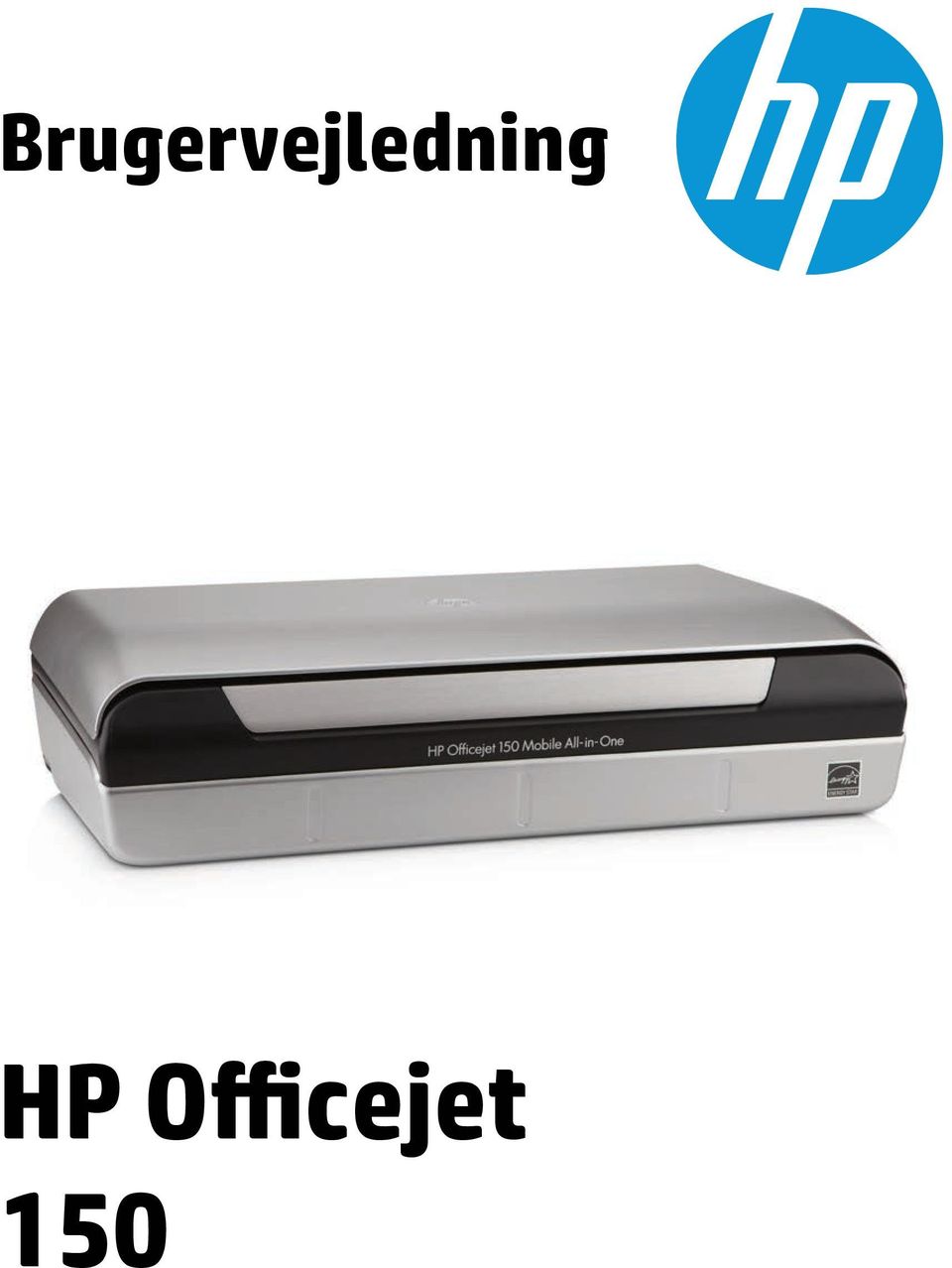
Brugervejledning. HP Officejet 150
|
|
|
- Frederikke Ipsen
- 10 år siden
- Visninger:
Transkript
1 Brugervejledning HP Officejet 150
2 HP Officejet 150 (L511) Mobile All-in-One Printer Brugervejledning
3 Copyrightoplysninger 2014 Copyright Hewlett-Packard Development Company, L.P. 2. udgave 1/2014 Meddelelser fra Hewlett- Packard Company Med forbehold for ændringer uden varsel. Alle rettigheder forbeholdes. Reproduktion, adaptation eller oversættelse af dette materiale er forbudt uden forudgående skriftlig tilladelse fra Hewlett-Packard, med undtagelse af det, der er tilladt i henhold til loven om ophavsret. De eneste garantier for HP-produkter og -services findes i de erklæringer om begrænset garanti, der følger med de pågældende produkter og services. Intet heri udgør eller må tolkes som en yderligere garanti. HP er ikke ansvarlig for tekniske eller redaktionelle fejl eller udelader heri. Ophavsret Bluetooth er et varemærke, som ejes af dets indehaver, og bruges af Hewlett-Packard Company under licens. ENERGY STAR og ENERGY STAR -mærket er registrerede mærker i USA. Microsoft, Windows, Windows XP, Windows Vista, Windows Mobile, Windows 7 og Windows 8 er amerikansk registrerede varemærker tilhørende Microsoft Corporation. Sikkerhedsoplysninger 8. Der er ingen dele inden i produktet, der skal serviceres af brugeren. Reparation skal udføres af uddannet servicepersonale. Følg altid grundlæggende retningslinjer for sikkerhed ved brug af dette produkt for at mindske risikoen for skader som følge af brand eller elektrisk stød. 1. Alle instruktioner i den dokumentation, der følger med enheden, bør læses grundigt. 2. Læs alle advarsler og instruktioner på produktet. 3. Fjern dette produkt fra stikkontakten før rengøring. 4. Undgå at installere eller anvende produktet i nærheden af vand, eller når du er våd. 5. Produktet skal placeres, så det står fast på en stabil flade. 6. Produktet skal anbringes, så man ikke træder på eller falder over ledningen, og så ledningen ikke bliver beskadiget. 7. Hvis produktet ikke virker som det skal, anbefales det at læse Løsning af problemer.
4

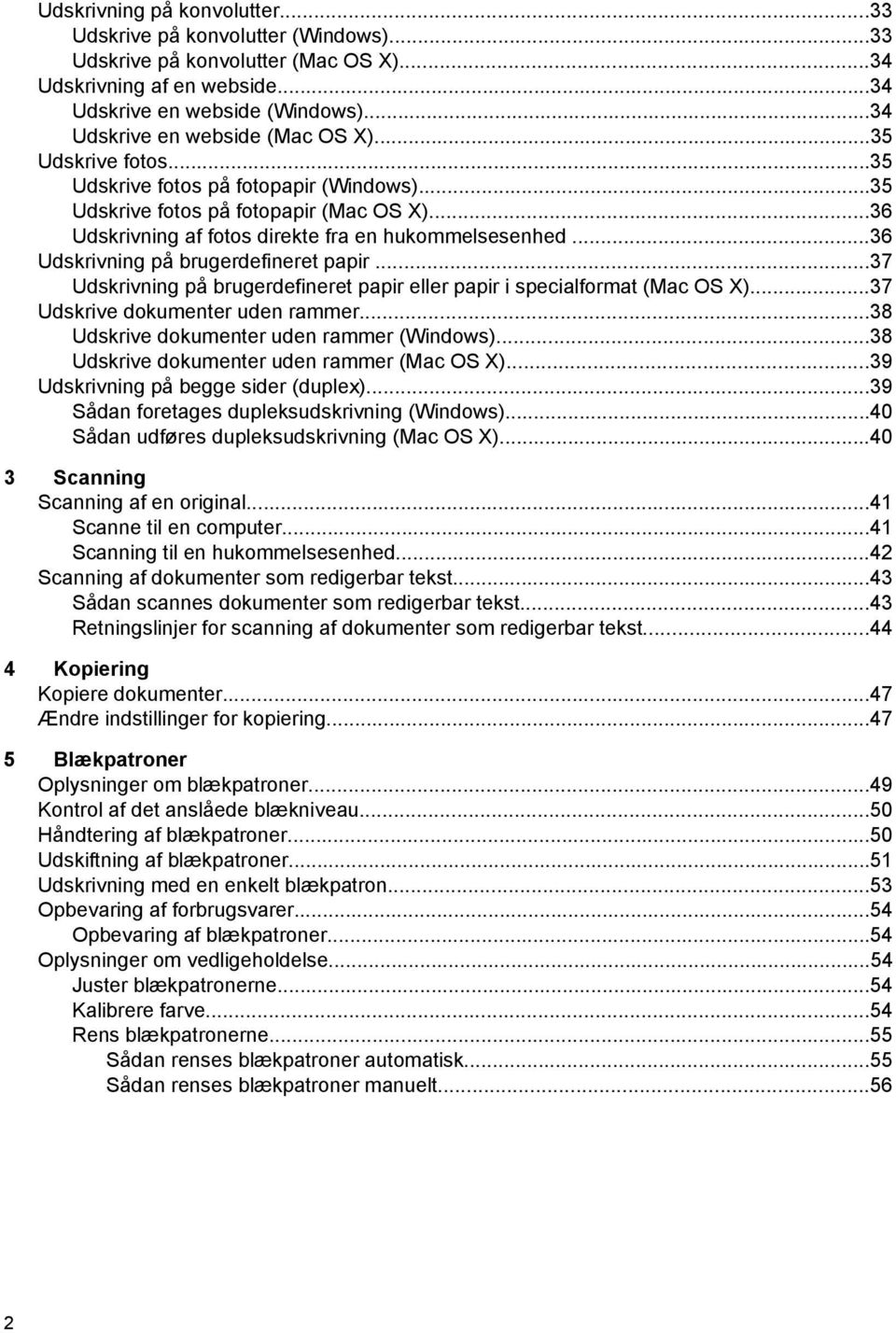
5 Indhold 1 Kom godt i gang Hjælp til handicappede...7 HP EcoSolutions (HP og miljøet)...8 Om printerens dele...9 Set forfra...9 Område til udskriftsforbrugsvarer...10 Set fra siden og bagfra...11 Set fra bunden...11 Brug af printerens kontrolpanel...12 Oversigt over knapper og indikatorer...12 Kontrolpanelets displayikoner...13 Redigering af printertilstand og -indstillinger...14 Valg af tilstand og ændring af tilstandsindstillinger...14 Ændring af printerindstillingerne...14 Søgning efter printerens modelnummer...14 Valg af printmedier...15 Anbefalet papir til udskrivning og kopiering...15 Anbefalede fotopapirtyper til udskrivning...16 Tip i forbindelse med valg og brug af medier...17 Ilægning af en original i scanneren...17 Ilægning af papir...18 Ilægning af papir i standardstørrelse...19 Ilægning af konvolutter...21 Ilægning af kort og fotopapir...22 Ilægning af brugerdefinerede medier...23 Installere og bruge batteriet...24 Batterisikkerhed...24 Lære batteriet at kende...25 Oplade og bruge batteriet...25 Indsættelse af en hukommelsesenhed...27 Udskriv fra mobiltelefoner...28 Vedligeholdelse af printeren...28 Rengør printeren...29 Sluk printeren Udskrivning Udskrivning af dokumenter...31 Udskrive dokumenter (Windows)...31 Udskrive dokumenter (Mac OS X)...32 Udskrivning af brochurer...32 Udskrive brochurer (Windows)...32 Udskrive brochurer (Mac OS X)
6 Udskrivning på konvolutter...33 Udskrive på konvolutter (Windows)...33 Udskrive på konvolutter (Mac OS X)...34 Udskrivning af en webside...34 Udskrive en webside (Windows)...34 Udskrive en webside (Mac OS X)...35 Udskrive fotos...35 Udskrive fotos på fotopapir (Windows)...35 Udskrive fotos på fotopapir (Mac OS X)...36 Udskrivning af fotos direkte fra en hukommelsesenhed...36 Udskrivning på brugerdefineret papir...37 Udskrivning på brugerdefineret papir eller papir i specialformat (Mac OS X)...37 Udskrive dokumenter uden rammer...38 Udskrive dokumenter uden rammer (Windows)...38 Udskrive dokumenter uden rammer (Mac OS X)...39 Udskrivning på begge sider (duplex)...39 Sådan foretages dupleksudskrivning (Windows)...40 Sådan udføres dupleksudskrivning (Mac OS X) Scanning Scanning af en original...41 Scanne til en computer...41 Scanning til en hukommelsesenhed...42 Scanning af dokumenter som redigerbar tekst...43 Sådan scannes dokumenter som redigerbar tekst...43 Retningslinjer for scanning af dokumenter som redigerbar tekst Kopiering Kopiere dokumenter...47 Ændre indstillinger for kopiering Blækpatroner Oplysninger om blækpatroner...49 Kontrol af det anslåede blækniveau...50 Håndtering af blækpatroner...50 Udskiftning af blækpatroner...51 Udskrivning med en enkelt blækpatron...53 Opbevaring af forbrugsvarer...54 Opbevaring af blækpatroner...54 Oplysninger om vedligeholdelse...54 Juster blækpatronerne...54 Kalibrere farve...54 Rens blækpatronerne...55 Sådan renses blækpatroner automatisk...55 Sådan renses blækpatroner manuelt
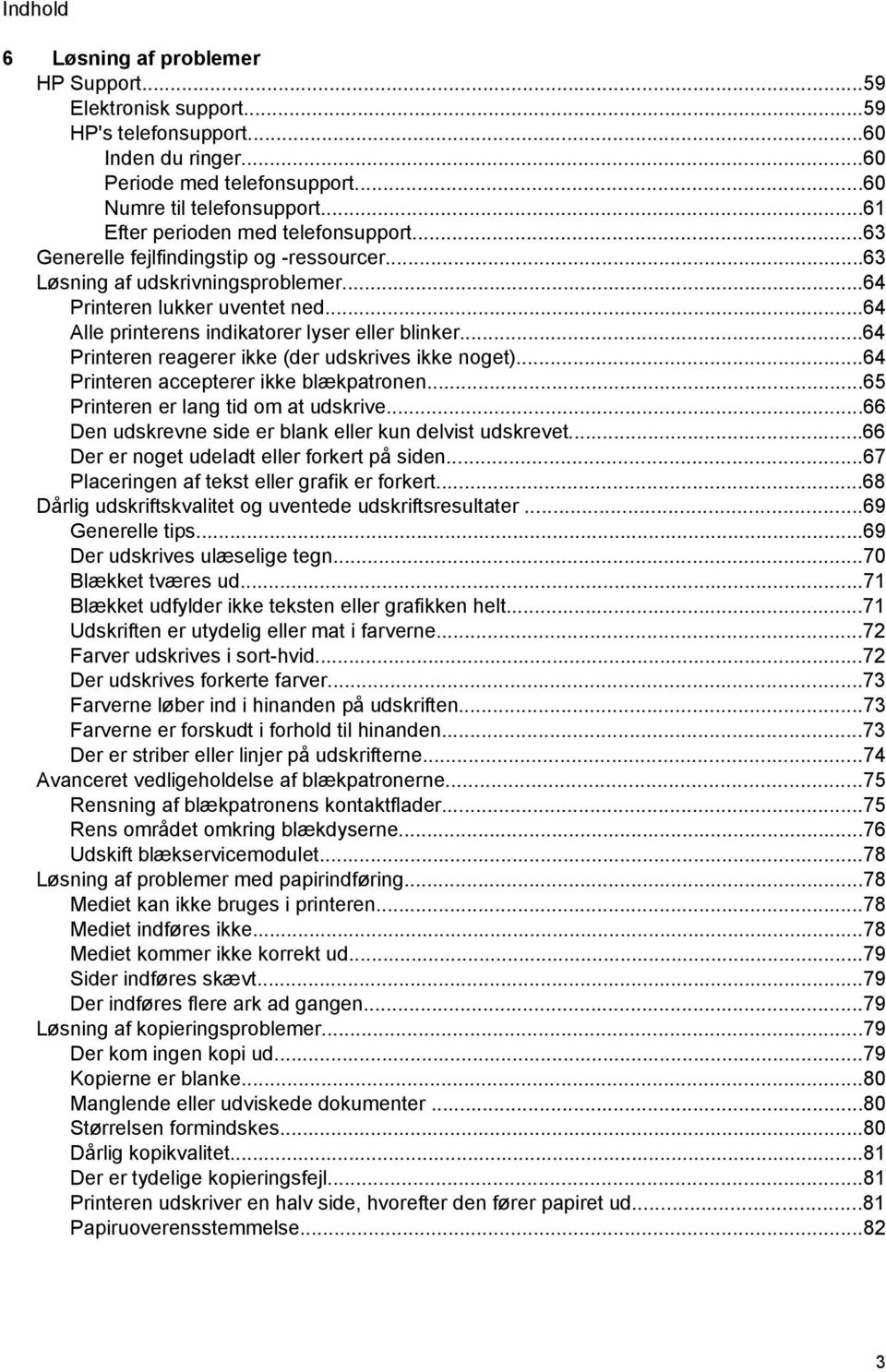
7 Indhold 6 Løsning af problemer HP Support...59 Elektronisk support...59 HP's telefonsupport...60 Inden du ringer...60 Periode med telefonsupport...60 Numre til telefonsupport...61 Efter perioden med telefonsupport...63 Generelle fejlfindingstip og -ressourcer...63 Løsning af udskrivningsproblemer...64 Printeren lukker uventet ned...64 Alle printerens indikatorer lyser eller blinker...64 Printeren reagerer ikke (der udskrives ikke noget)...64 Printeren accepterer ikke blækpatronen...65 Printeren er lang tid om at udskrive...66 Den udskrevne side er blank eller kun delvist udskrevet...66 Der er noget udeladt eller forkert på siden...67 Placeringen af tekst eller grafik er forkert...68 Dårlig udskriftskvalitet og uventede udskriftsresultater...69 Generelle tips...69 Der udskrives ulæselige tegn...70 Blækket tværes ud...71 Blækket udfylder ikke teksten eller grafikken helt...71 Udskriften er utydelig eller mat i farverne...72 Farver udskrives i sort-hvid...72 Der udskrives forkerte farver...73 Farverne løber ind i hinanden på udskriften...73 Farverne er forskudt i forhold til hinanden...73 Der er striber eller linjer på udskrifterne...74 Avanceret vedligeholdelse af blækpatronerne...75 Rensning af blækpatronens kontaktflader...75 Rens området omkring blækdyserne...76 Udskift blækservicemodulet...78 Løsning af problemer med papirindføring...78 Mediet kan ikke bruges i printeren...78 Mediet indføres ikke...78 Mediet kommer ikke korrekt ud...79 Sider indføres skævt...79 Der indføres flere ark ad gangen...79 Løsning af kopieringsproblemer...79 Der kom ingen kopi ud...79 Kopierne er blanke...80 Manglende eller udviskede dokumenter...80 Størrelsen formindskes...80 Dårlig kopikvalitet...81 Der er tydelige kopieringsfejl...81 Printeren udskriver en halv side, hvorefter den fører papiret ud...81 Papiruoverensstemmelse
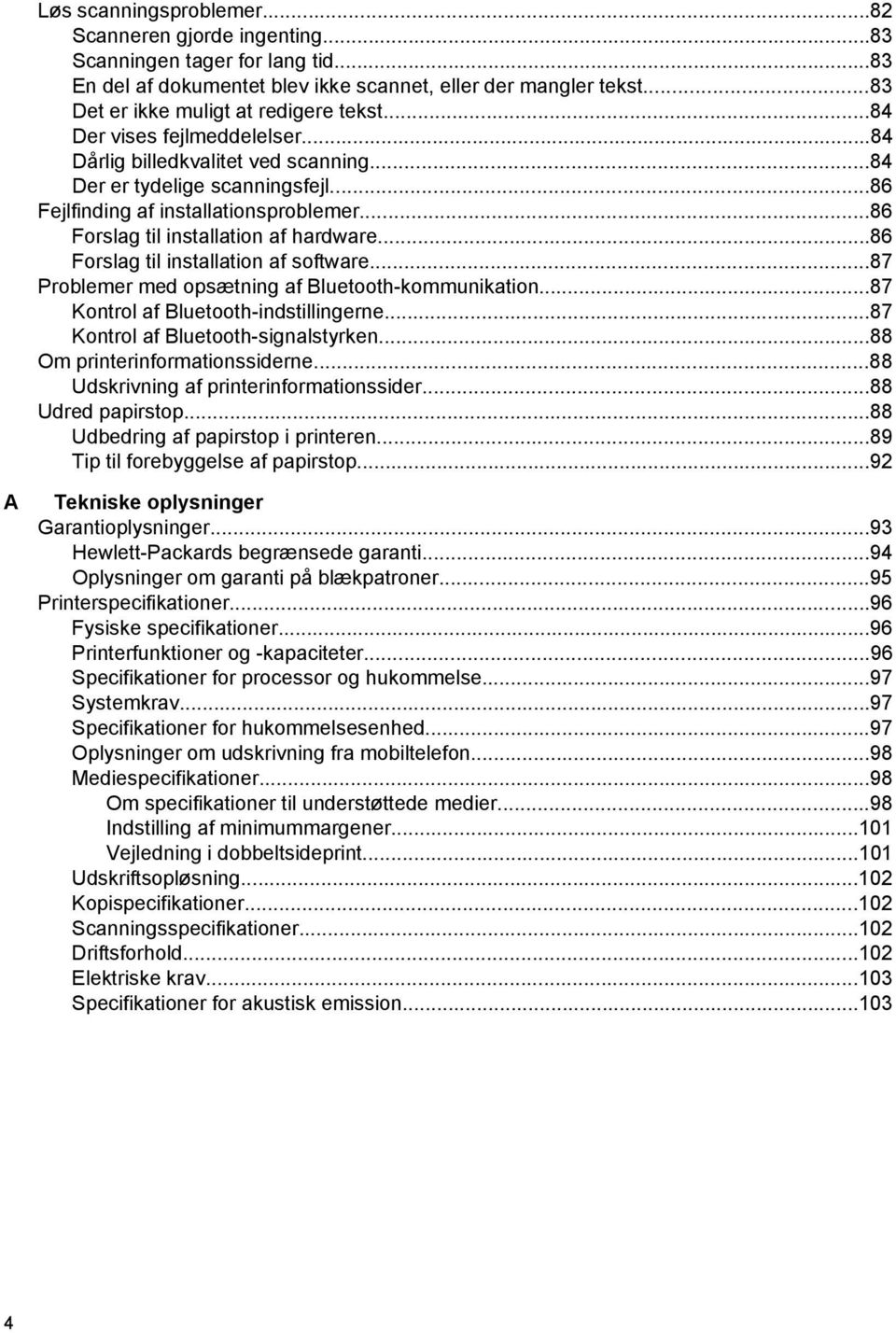
8 Løs scanningsproblemer...82 Scanneren gjorde ingenting...83 Scanningen tager for lang tid...83 En del af dokumentet blev ikke scannet, eller der mangler tekst...83 Det er ikke muligt at redigere tekst...84 Der vises fejlmeddelelser...84 Dårlig billedkvalitet ved scanning...84 Der er tydelige scanningsfejl...86 Fejlfinding af installationsproblemer...86 Forslag til installation af hardware...86 Forslag til installation af software...87 Problemer med opsætning af Bluetooth-kommunikation...87 Kontrol af Bluetooth-indstillingerne...87 Kontrol af Bluetooth-signalstyrken...88 Om printerinformationssiderne...88 Udskrivning af printerinformationssider...88 Udred papirstop...88 Udbedring af papirstop i printeren...89 Tip til forebyggelse af papirstop...92 A Tekniske oplysninger Garantioplysninger...93 Hewlett-Packards begrænsede garanti...94 Oplysninger om garanti på blækpatroner...95 Printerspecifikationer...96 Fysiske specifikationer...96 Printerfunktioner og -kapaciteter...96 Specifikationer for processor og hukommelse...97 Systemkrav...97 Specifikationer for hukommelsesenhed...97 Oplysninger om udskrivning fra mobiltelefon...98 Mediespecifikationer...98 Om specifikationer til understøttede medier...98 Indstilling af minimummargener Vejledning i dobbeltsideprint Udskriftsopløsning Kopispecifikationer Scanningsspecifikationer Driftsforhold Elektriske krav Specifikationer for akustisk emission
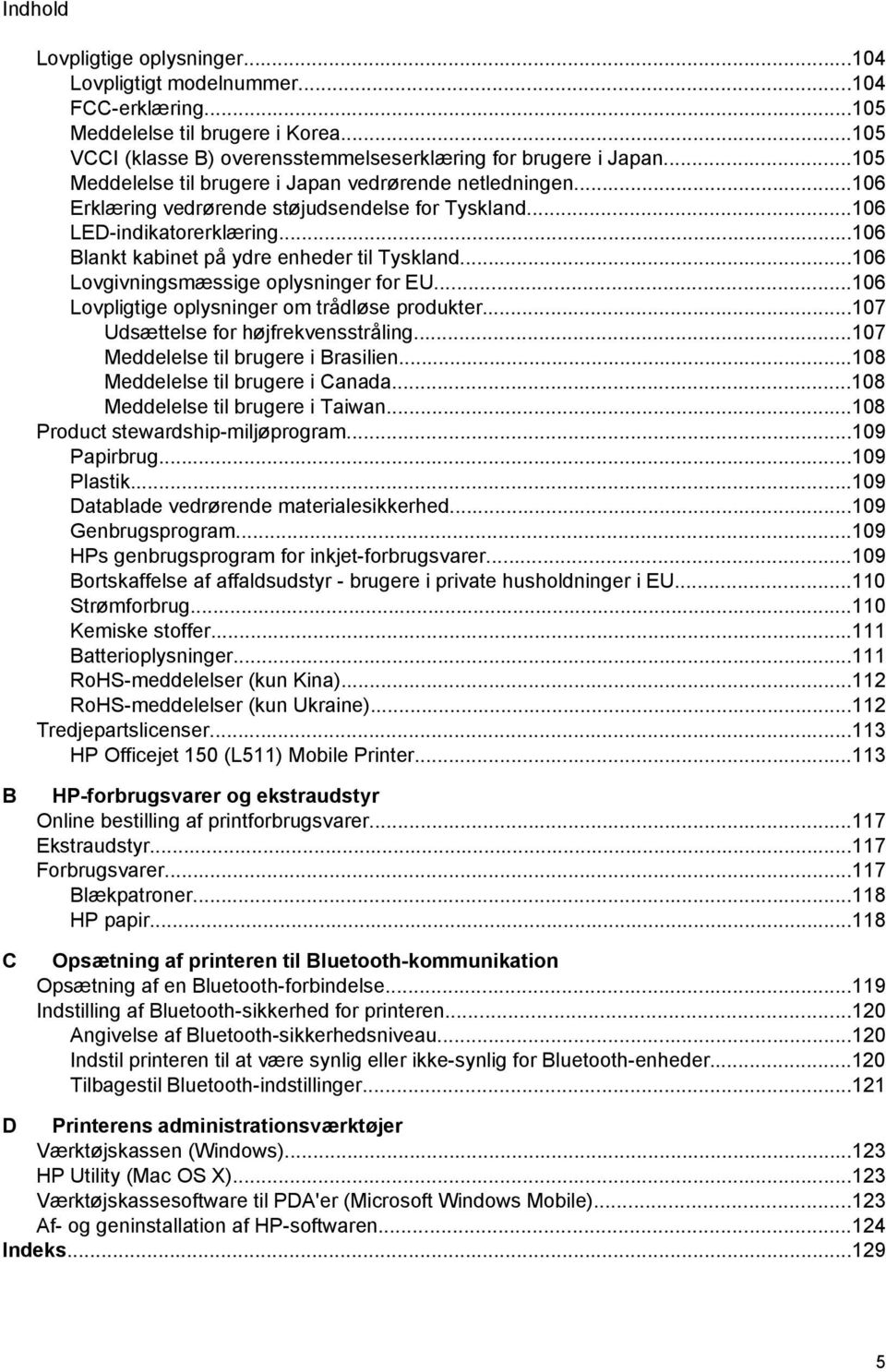
9 Indhold Lovpligtige oplysninger Lovpligtigt modelnummer FCC-erklæring Meddelelse til brugere i Korea VCCI (klasse B) overensstemmelseserklæring for brugere i Japan Meddelelse til brugere i Japan vedrørende netledningen Erklæring vedrørende støjudsendelse for Tyskland LED-indikatorerklæring Blankt kabinet på ydre enheder til Tyskland Lovgivningsmæssige oplysninger for EU Lovpligtige oplysninger om trådløse produkter Udsættelse for højfrekvensstråling Meddelelse til brugere i Brasilien Meddelelse til brugere i Canada Meddelelse til brugere i Taiwan Product stewardship-miljøprogram Papirbrug Plastik Datablade vedrørende materialesikkerhed Genbrugsprogram HPs genbrugsprogram for inkjet-forbrugsvarer Bortskaffelse af affaldsudstyr - brugere i private husholdninger i EU Strømforbrug Kemiske stoffer Batterioplysninger RoHS-meddelelser (kun Kina) RoHS-meddelelser (kun Ukraine) Tredjepartslicenser HP Officejet 150 (L511) Mobile Printer B C HP-forbrugsvarer og ekstraudstyr Online bestilling af printforbrugsvarer Ekstraudstyr Forbrugsvarer Blækpatroner HP papir Opsætning af printeren til Bluetooth-kommunikation Opsætning af en Bluetooth-forbindelse Indstilling af Bluetooth-sikkerhed for printeren Angivelse af Bluetooth-sikkerhedsniveau Indstil printeren til at være synlig eller ikke-synlig for Bluetooth-enheder Tilbagestil Bluetooth-indstillinger D Printerens administrationsværktøjer Værktøjskassen (Windows) HP Utility (Mac OS X) Værktøjskassesoftware til PDA'er (Microsoft Windows Mobile) Af- og geninstallation af HP-softwaren Indeks
10 6

11 1 Kom godt i gang Denne brugervejledning indeholder oplysninger om, hvordan du bruger printeren og løser eventuelle problemer. Hjælp til handicappede HP EcoSolutions (HP og miljøet) Om printerens dele Brug af printerens kontrolpanel Søgning efter printerens modelnummer Valg af printmedier Ilægning af en original i scanneren Ilægning af papir Installere og bruge batteriet Indsættelse af en hukommelsesenhed Udskriv fra mobiltelefoner Vedligeholdelse af printeren Sluk printeren. Hjælp til handicappede Denne printer indeholder en række funktioner, som sætter personer med handicap i stand til at bruge den. Syn Den HP-printersoftware, der følger med printeren, kan benyttes af brugere med nedsat syn via operativsystemets indstillinger og funktioner for handicappede. Softwaren understøtter endvidere de fleste hjælpeprogrammer, f.eks. skærmlæsere, braillelæsere og programmer, der omsætter tale til tekst. Farvelagte knapper og faner i softwaren og på printerens kontrolpanel er forsynet med enkle tekst- eller ikonetiketter, der angiver den pågældende handling. Bevægelse For brugere med bevægelseshandicap kan HP-sofwarefunktionerne udføres vha. tastaturkommandoer. HP-softwaren understøtter endvidere Microsoft Windows funktionerne til hjælp til handicappede, f.eks. klæbetaster, til/fra-taster, filtertaster og musetaster. Printerens dæksler, knapper, papirbakke og papirstyr kan betjenes af brugere med begrænsede kræfter og begrænset rækkevidde. Support Du kan finde flere oplysninger om denne printers handicapfunktioner og HP's fokus på deres produkters handicapvenlighed på HP's websted på adressen accessibility. Oplysninger om handicapfunktioner i Mac OS X finder du på Apples webside på adressen Kom godt i gang 7
12 Kapitel 1 HP EcoSolutions (HP og miljøet) Hewlett-Packard har forpligtet sig til at hjælpe dig med at optimere din miljømæssige indvirkning og gøre dig i stand til at udskrive ansvarligt derhjemme og på kontoret. Der er yderligere oplysninger om de retningslinjer for miljøet, som HP følger under produktionen, i Product stewardship-miljøprogram. Besøg for at få yderligere oplysninger om HP's miljømæssige initiativer. Strømstyring Du kan spare el og forlænge den tid, du kan anvende printeren, vha. følgende printerfunktioner: Dvaletilstand Strømforbruget reduceres i dvaletilstand. Du konfigurerer indstillinger for dvaletilstand ved at trykke på Strømmåler på printerens kontrolpanel, trykke på Indstillinger, trykke på Dvaletilstand og derefter trykke på den ønskede indstilling. Når printeren har været inaktiv i denne periode, skifter den til en tilstand med et lavt strømforbrug. Automatisk slukkefunktion Når den automatiske slukkefunktion er aktiveret, slukkes printeren automatisk, når den har været inaktiv i den tidsperiode, der er angivet. Du konfigurerer indstillinger for automatisk slukning ved at trykke på Strømmåler på printerens kontrolpanel, trykke på Indstillinger, trykke på Auto-sluk og derefter trykke på den ønskede indstilling. Prøv derudover følgende: Deaktiver Bluetooth, når du ikke bruger det. Du deaktiverer Bluetooth ved at trykke på Bluetooth på displayet på printerens kontrolpanel og derefter på Deaktiver. Du kan maksimere batteriets levetid og kapacitet ved at oplade, bruge og opbevare batteriet på steder, der opfylder de anbefalede temperaturretningslinjer. Yderligere oplysninger om, hvordan du anvender batteriet, finder du under Installere og bruge batteriet. Optimering af forbrugsvarer Prøv følgende for at spare på forbrugsvarerne, f.eks. blæk og papir: Genbrug de originale blækpatroner fra HP via HP Planet Partners. Du kan få yderligere oplysninger ved at besøge Brug mindre papir ved at udskrive på begge sider af papiret. Se Udskrivning på begge sider (duplex), hvis HP's automatiske udstyr til tosidet udskrivning (dupleksenhed) er installeret på printeren. Ellers kan du blot udskrive siderne med ulige numre, vende siderne om og derefter udskrive siderne med lige numre. Spar blæk og papir ved at udskrive websider via HP Smart Print. Der er flere oplysninger på Skift udskriftstilstanden til kladde. Ved kladdeudskrivning bruges der mindre blæk. Rengør kun skrivehovedet, når det er påkrævet. Det bruger blæk og forkorter patronernes levetid. 8 Kom godt i gang

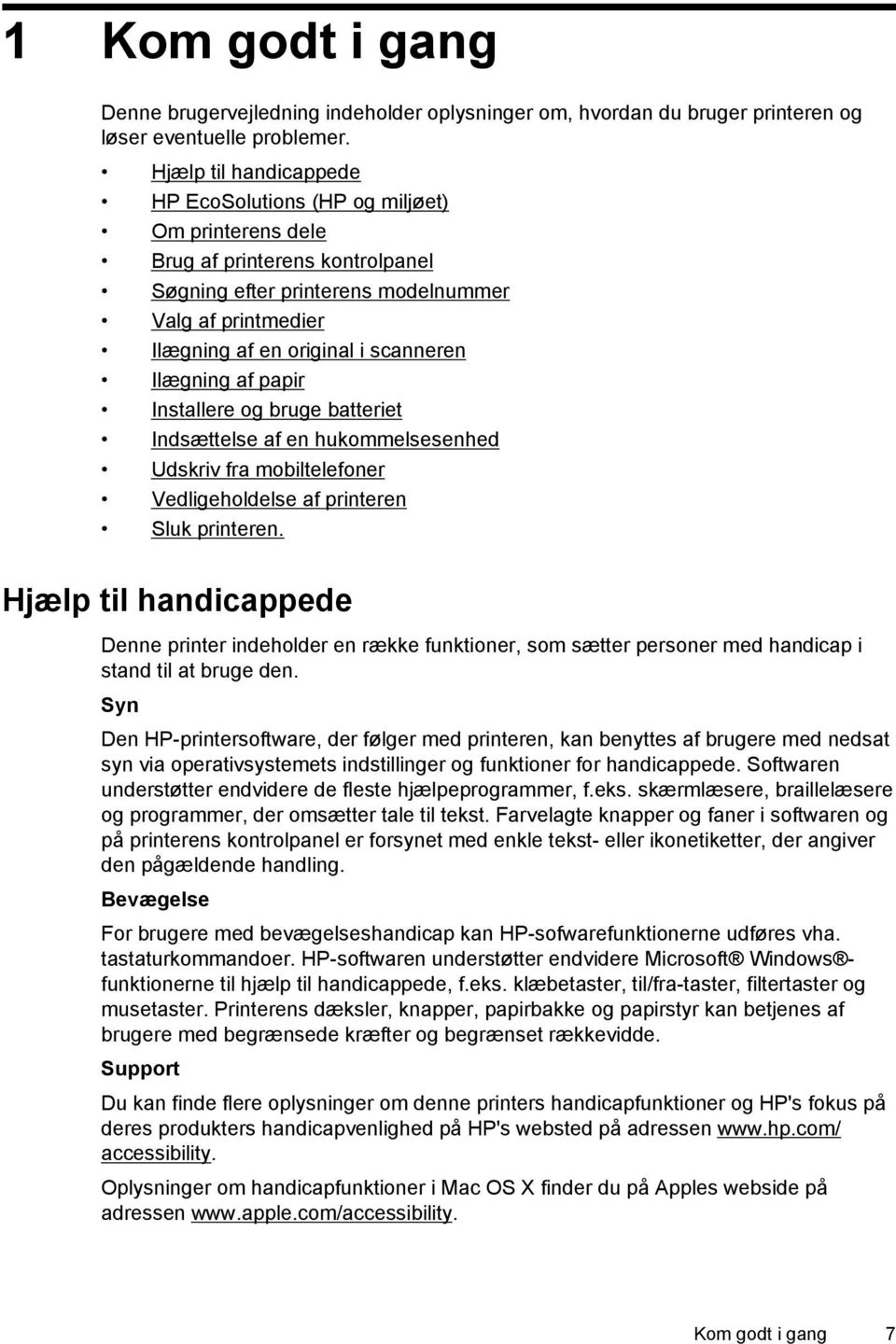
13 LTR A4 LGL B5 Om printerens dele Set forfra Dette afsnit indeholder følgende emner: Set forfra Område til udskriftsforbrugsvarer Set fra siden og bagfra Set fra bunden A Papirbakkeforlænger 2 Papirbakke 3 Styr til smalt medie 4 Kontrolpanel 5 Kontrolpanellås 6 Strøm-knap Om printerens dele 9
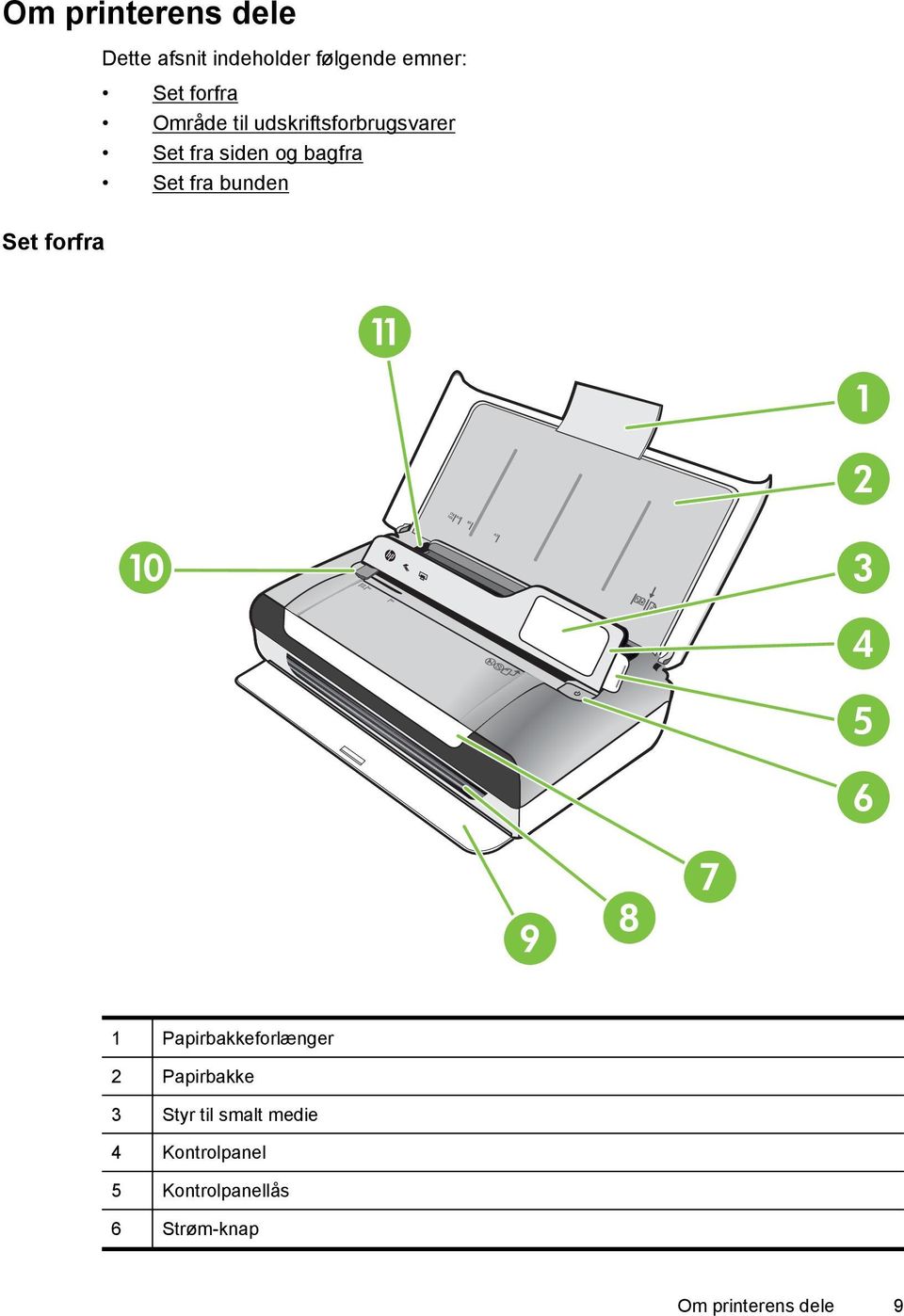
14 Kapitel 1 (fortsat) 7 Blækpatrondæksel 8 Udføringssprække 9 Udskriftslåge 10 Mediebreddestyr til scanner 11 Mediebreddestyr Område til udskriftsforbrugsvarer 2 LTR A4 LGL B5 A Blækpatrondæksel 2 Printerpatronlåse 3 Printerpatronholdere 10 Kom godt i gang
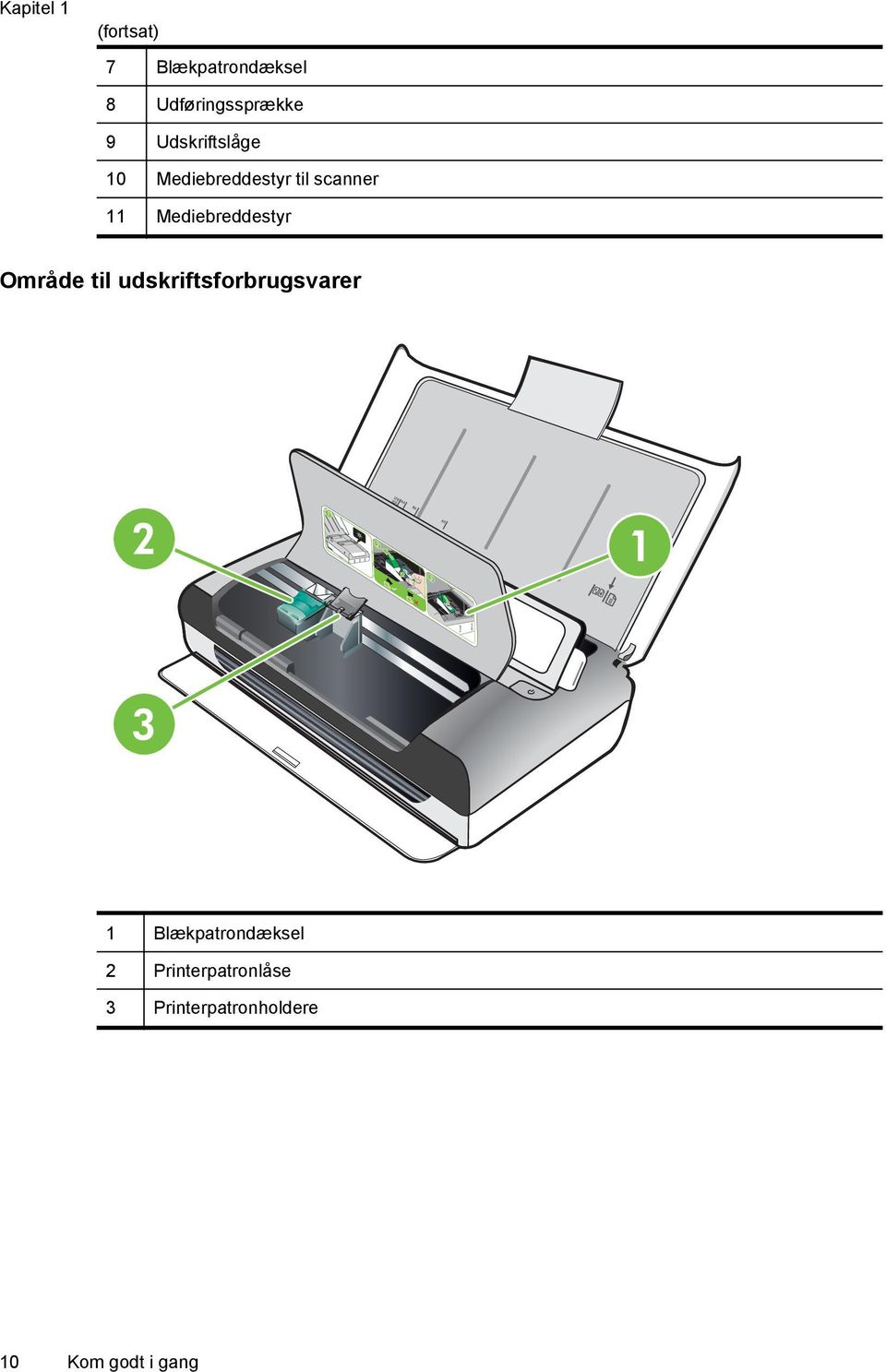
15 Set fra siden og bagfra USB-port til PictBridge-vært 2 Batteristikdæksel 3 USB-port (Universal Serial Bus) 4 Batterisstik 5 Strømstik 6 Hukommelseskortstik Set fra bunden Om printerens dele 11
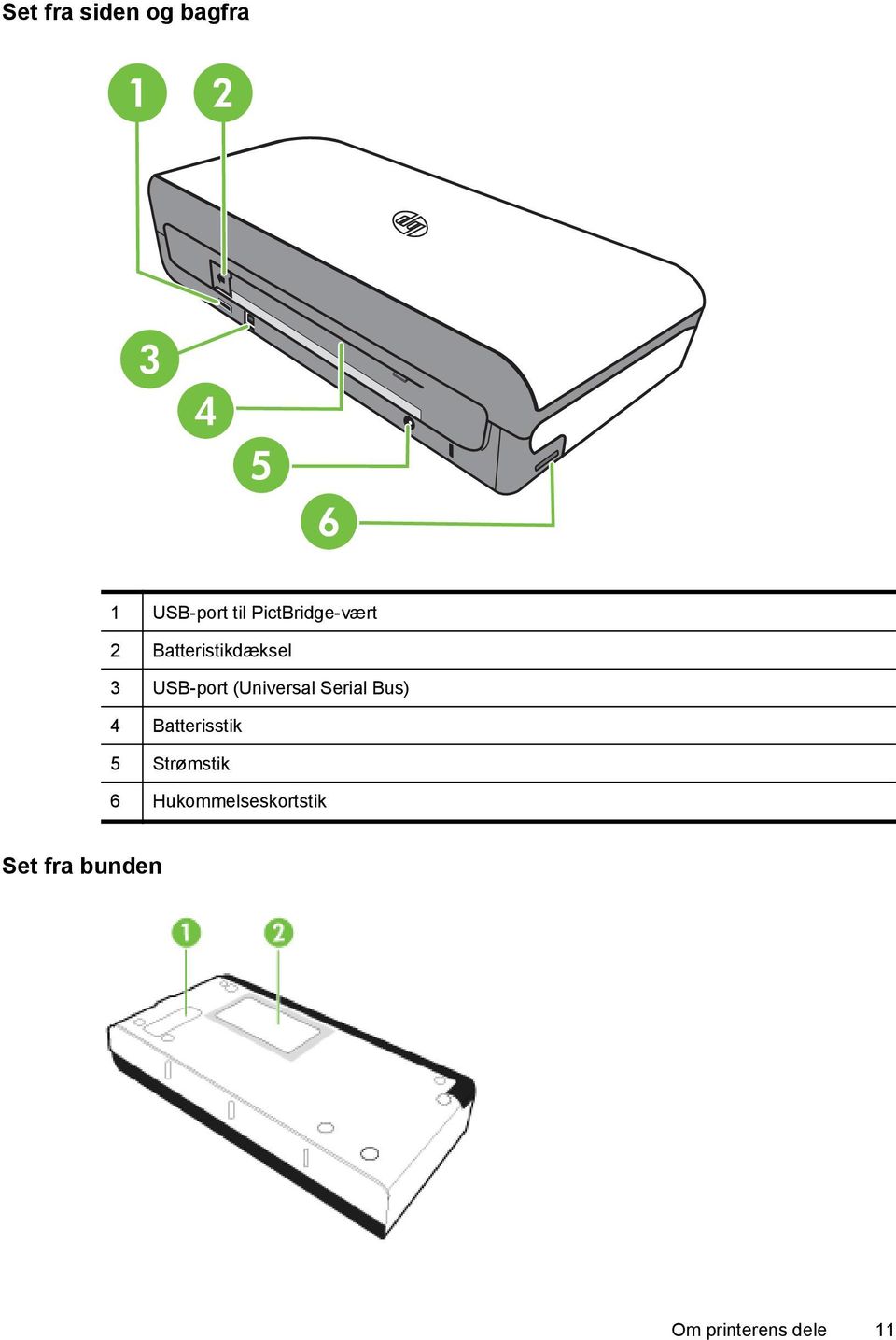
16 Kapitel 1 1 Dæksel til udskifteligt blækservicemodul 2 Kortholder Brug af printerens kontrolpanel Dette afsnit indeholder følgende emner: Oversigt over knapper og indikatorer Kontrolpanelets displayikoner Redigering af printertilstand og -indstillinger Oversigt over knapper og indikatorer Følgende diagram og tilhørende tabel giver et hurtigt overblik over kontrolpanelets funktioner. Bemærk! Knapperne rundt om farvedisplayet er kun tændt, hvis den pågældende funktion kan benyttes Etiket Navn og beskrivelse 1 Start ( ): Tryk på denne knap for at vende tilbage til startsiden fra andre skærmbilleder. 2 Farvedisplay: Farvedisplayet er en berøringsfølsom skærm, som bruges til at navigere og vælge den ønskede printerfunktion. 3 Hjælp ( ): Tryk på ikonet Hjælp for at åbne skærmbilledet Hjælp. 4 Annuller: Stopper et job, afslutter et skærmbillede eller afslutter indstillinger. 5 Højre pil (højre pil ): Navigerer gennem indstillinger i skærmbillederne. 12 Kom godt i gang

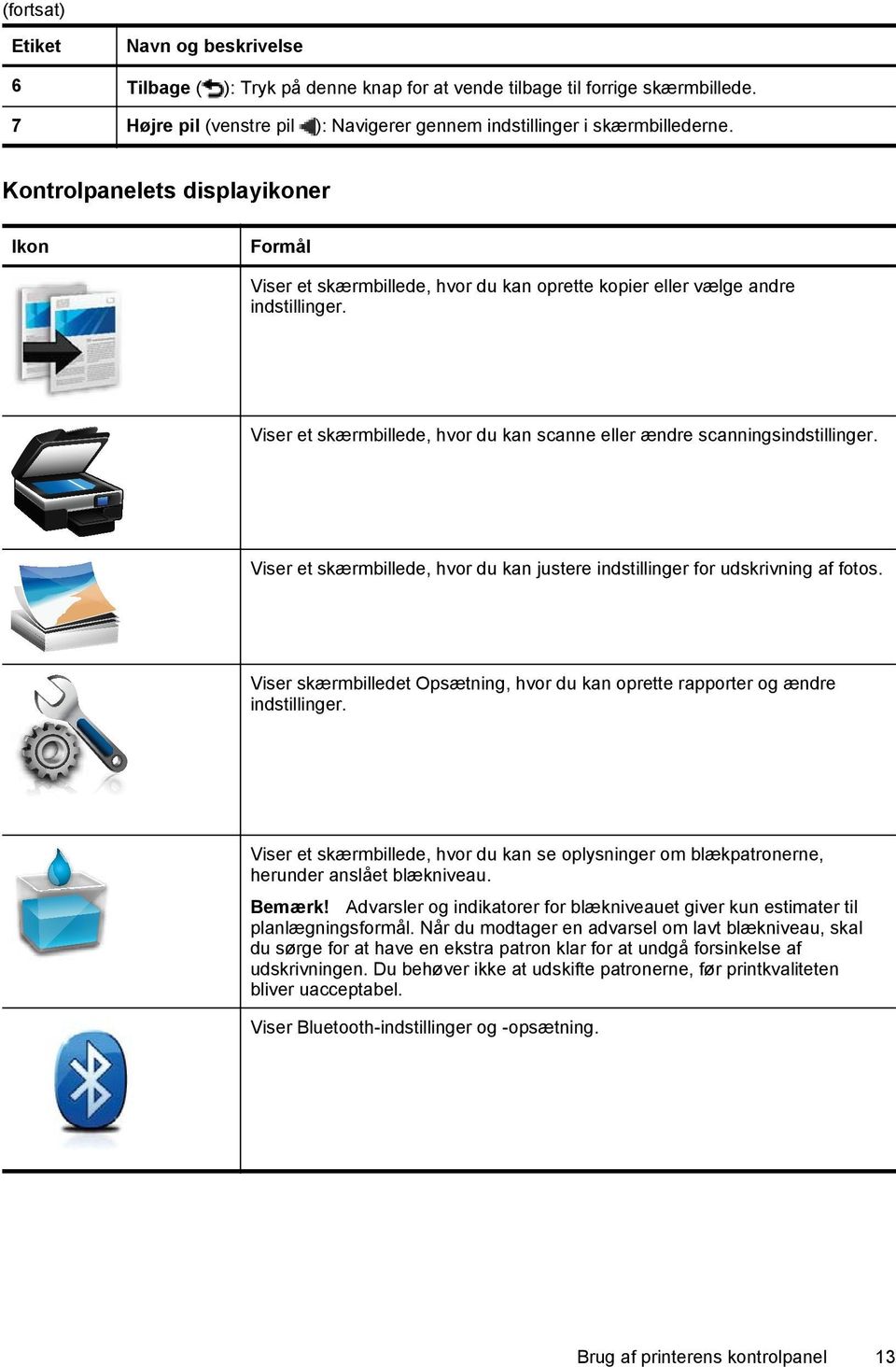
17 (fortsat) Etiket Navn og beskrivelse 6 Tilbage ( ): Tryk på denne knap for at vende tilbage til forrige skærmbillede. 7 Højre pil (venstre pil ): Navigerer gennem indstillinger i skærmbillederne. Kontrolpanelets displayikoner Ikon Formål Viser et skærmbillede, hvor du kan oprette kopier eller vælge andre indstillinger. Viser et skærmbillede, hvor du kan scanne eller ændre scanningsindstillinger. Viser et skærmbillede, hvor du kan justere indstillinger for udskrivning af fotos. Viser skærmbilledet Opsætning, hvor du kan oprette rapporter og ændre indstillinger. Viser et skærmbillede, hvor du kan se oplysninger om blækpatronerne, herunder anslået blækniveau. Bemærk! Advarsler og indikatorer for blækniveauet giver kun estimater til planlægningsformål. Når du modtager en advarsel om lavt blækniveau, skal du sørge for at have en ekstra patron klar for at undgå forsinkelse af udskrivningen. Du behøver ikke at udskifte patronerne, før printkvaliteten bliver uacceptabel. Viser Bluetooth-indstillinger og -opsætning. Brug af printerens kontrolpanel 13
18 Kapitel 1 (fortsat) Ikon Formål Viser batteri- og strømindstillinger. Redigering af printertilstand og -indstillinger Brug kontrolpanelet til at ændre printertilstanden (f.eks. Kopier eller Scan) og - indstillingerne (f.eks. antallet af kopier eller scanningsdestinationen). Du kan også bruge kontrolpanelet til at udskrive rapporter eller få hjælp til printeren. Tip! Du kan bruge de softwareprogrammer, der følger med printeren, til at ændre printerindstillingerne fra en computer. Der er flere oplysninger om disse værktøjer i Printerens administrationsværktøjer. Valg af tilstand og ændring af tilstandsindstillinger Startskærmbilledet på kontrolpanelet viser de forskellige tilstande for printeren. 1. Du vælger en tilstand ved at trykke på venstre pil eller højre pil for at få vist de tilgængelige tilstande og derefter trykke på ikonet for at vælge den ønskede tilstand. Når du vil ændre indstillingerne for en tilstand, skal du først vælge den ønskede tilstand, derefter trykke på pileknapperne for at rulle gennem de tilgængelige tilstandsindstillinger og så trykke på den indstilling, der skal ændres. Bemærk! Brug knappen til at vende tilbage til den forrige menu. 2. Følg vejledningen på displayet for at ændre indstillingerne. Displayet på kontrolpanelet vender tilbage til startskærmbilledet, når jobbet er udført. Ændring af printerindstillingerne Brug punkterne i skærmbilledet Opsætning, hvis du skal ændre printerindstillinger eller udskrive rapporter: 1. Tryk på højre pil og derefter på Opsætning. 2. Tryk på pilene for at rulle igennem skærmbillederne. 3. Tryk på skærmpunkterne for at vælge skærmbilleder eller indstillinger. Bemærk! Brug knappen (Tilbage) til at vende tilbage til den forrige menu. Søgning efter printerens modelnummer Ud over modelnavnet, der vises på printerens front, har den et specifikt modelnummer. Du kan bruge dette nummer til at få support og hjælp til at bestemme, hvilke forbrugsvarer eller hvilket ekstraudstyr der findes til printeren. Modelnummeret findes på en etiket inden i printeren i nærheden af blækpatronerne. 14 Kom godt i gang
19 Valg af printmedier Printeren er fremstillet til at kunne bruge de fleste former for kontorpapir. Prøv forskellige papirtyper, før du køber større mængder. Brug HP papir for at få den bedste udskriftskvalitet. På HP's websted finder du flere oplysninger om HP papir. HP anbefaler almindeligt papir med ColorLok-symbolet til udskrivning og kopiering af almindelige dokumenter. Alt papir med ColorLok-symbolet er testet og opfylder høje standarder for driftsikkerhed og printkvalitet, giver dokumenter med skarpe, levende farver samt dyb sort, og tørrer endvidere hurtigere end almindeligt papir. Se efter papir med ColorLok-symbolet i forskellige vægte og størrelser fra større papirproducenter. Dette afsnit indeholder følgende emner: Anbefalet papir til udskrivning og kopiering Anbefalede fotopapirtyper til udskrivning Tip i forbindelse med valg og brug af medier Anbefalet papir til udskrivning og kopiering HP anbefaler, at der bruges HP-papir, som er specielt beregnet til den pågældende opgave, for at opnå den bedst mulige kvalitet. I visse lande/områder er nogle af disse papirtyper muligvis ikke tilgængelige. HP Brochure Paper HP Superior Inkjet Paper HP Bright White Inkjet Paper HP Printing Paper HP Office Paper HP Office Recycled Paper Dette papir fås med blank eller mat overflade på begge sider, så det kan bruges til dobbeltsideprint. Det er det oplagte valg til næstenfotografiske reproduktioner og virksomhedsgrafik til rapportforsider, særlige præsentationer, brochurer, mailings og kalendere. HP Bright White Inkjet Paper giver højkontrastfarver og skarp tekst. Papiret er uigennemsigtigt, så der kan skrives på begge sider i farver. Denne papirtype er derfor det ideelle valg til nyhedsbreve, rapporter og foldere. Det er udstyret med ColorLok-teknologi, hvilket giver mindre udtværing, dybere sort og levende farver. HP Printing Papir er multifunktionspapir af høj kvalitet. Det giver dokumenter, der ser ud og føles mere solide, end dokumenter der er udskrevet på almindeligt multifunktionspapir eller kopipapir. Det har ColorLok Technology, hvilket giver mindre udtværing, federe sort og levende farver. Det er syrefrit, hvilket giver dokumenter med længere levetid. HP kontorpapir er multifunktionspapir af høj kvalitet. Det er velegnet til kopier, udkast, notater og andre almindelige dokumenter. Det har ColorLok Technology, hvilket giver mindre udtværing, federe sort og levende farver. Det er syrefrit, hvilket giver dokumenter med længere levetid. HP Office Recycled Paper (HP genbrugspapir til kontorbrug) er et universalpapir i høj kvalitet med 30% genbrugsfibre. Det har ColorLok Technology, hvilket giver mindre udtværing, federe sort og levende farver. Det er syrefrit, hvilket giver dokumenter med længere levetid. Valg af printmedier 15
20 Kapitel 1 (fortsat) HP Premium Presentation Paper HP Professional Paper HP Advanced Photo Paper (avanceret fotopapir) HP Everyday Photo Paper Dette papir er kraftigt papir med en mat overflade på begge sider og er perfekt til præsentationer, tilbud, rapporter og nyhedsbrev. Det er meget kraftigt papir, der gør indtryk. Dette tykke fotopapir har en overflade, der tørrer omgående, hvilket gør det nemt at håndtere uden udtværing. Det er modstandsdygtigt over for vand, pletter, fingeraftryk og fugt. Dine udskrifter vil føles og ligne fotos fra fotohandleren. Det fås i flere størrelser, A4, 8,5 x 11" (21,6 x 28 cm), 10 x 15 cm, 13 x 18 cm med en blank overflade. Det er syrefrit, hvilket giver dokumenter med længere levetid. Print farverige snapshots til en overkommelig pris på dette papir til generel fotoprint. Det er et økonomisk fotopapir, der tørrer hurtigt, så det er nemt at håndtere. Det giver tydelige, klare billeder, og kan bruges i alle blækprintere. Fås med halvblank finish i 8,5 x11", A4, 4 x 6" og 10 x 15 cm. Det er syrefrit, hvilket gør, at billederne holder længere. Gå til hvis du skal bestille HP-papir eller andre forbrugsvarer. Vælg land/område, hvis du bliver bedt om det, følg vejledningen for at vælge den ønskede printer, og klik derefter på et link til shopping. Bemærk! På dette tidspunkt findes dele af HP's websted kun på engelsk. Anbefalede fotopapirtyper til udskrivning HP anbefaler, at der bruges HP-papir, som er specielt beregnet til den pågældende opgave, for at opnå den bedst mulige kvalitet. I visse lande/områder er nogle af disse papirtyper muligvis ikke tilgængelige. HP Advanced Photo Paper (avanceret fotopapir) Dette tykke fotopapir har en overflade, der tørrer omgående, hvilket gør det nemt at håndtere uden udtværing. Det er modstandsdygtigt over for vand, pletter, fingeraftryk og fugt. Dine udskrifter vil føles og ligne fotos fra fotohandleren. Det fås i flere størrelser, herunder A4, 8,5 x 11", 10 x 15 cm (4 x 6"), 13 x 18 cm (5 x 7") og to overflader - blank eller mat (satin mat). Det er syrefrit, hvilket giver dokumenter med længere levetid. HP Everyday Photo Paper Udskriv farverige, hverdagsbilleder med lave omkostninger på papir, der er beregnet til almindelig fotoudskrivning. Dette prisvenlige fotopapir tørrer hurtigt og er nemt at håndtere. Få skarpe, tydelige billeder, når du bruger dette papir sammen med en hvilken som helst inkjet printer. Fås med halvblank finish i 8,5 x11", A4, 4 x 6" og 10 x 15 cm. Det er syrefrit, hvilket gør, at billederne holder længere. HP Photo Value Packs HP Photo Value Packs er praktiske pakker med originale HP-blækpatroner og HP Advanced Photo Paper, så du er sikker på at få blæk og papir, der passer sammen og kan bruges i din HP-printer. Original HP-blæk og HP Advanced Photo Paper er fremstillet til at arbejde sammen, så du får holdbare fotos med levende farver hver gang. En perfekt løsning, når du vil udskrive feriebillederne, eller hvis du skal udskrive mange kopier af et billede. 16 Kom godt i gang
21 Gå til hvis du skal bestille HP-papir eller andre forbrugsvarer. Vælg land/område, hvis du bliver bedt om det, følg vejledningen for at vælge den ønskede printer, og klik derefter på et link til shopping. Bemærk! På dette tidspunkt findes dele af HP's websted kun på engelsk. Tip i forbindelse med valg og brug af medier Følg nedenstående retningslinjer for at opnå de bedste resultater. Brug altid medier, der overholder printerspecifikationerne. Se Mediespecifikationer for at få flere oplysninger. Læg kun én slags papir i inputbakken ad gangen. Sørg for, at mediet lægges korrekt i papirbakken eller scanneren. Se Ilægning af papir eller Ilægning af en original i scanneren for at få yderligere oplysninger. Overfyld ikke papirbakken eller scanneren. Se Mediespecifikationer for at få flere oplysninger. Læg ikke følgende medier i papirbakken eller scanneren, da de kan give papirstop, dårlig udskriftskvalitet og andre udskriftsproblemer: Flerbladede formularer Medier, der er beskadigede, krøllede eller rynkede Medier med udstansninger eller perforeringer Medier med en kraftig struktur eller prægning, eller som ikke er beregnet til blæk Medier, der er for tynde eller lette at strække Medier med hæfteklammer eller clips Efterlad ikke fotopapir i papirbakken i længere perioder. Ilægning af en original i scanneren Du kan kopiere eller scanne dokumenter ved at placere dem i scanneren. Forsigtig! Læg ikke fotos i scanneren. Fotoene kan blive beskadiget. Brug kun papir, der understøttes af printeren. Der er flere oplysninger Mediespecifikationer. Bemærk! Der kan kun lægges 1 ark almindeligt papir i scanneren ad gangen. Hvis du skal scanne flere sider, skal du vente, indtil den første side er scannet og derefter lægge den næste side i. Sådan lægges en original i scanneren Følg disse trin, når du skal lægge et dokument i scanneren. 1. Læg originalen i scanneren langs den højre kant med udskriftssiden nedad, så øverste kant af originalen indføres først. Forsigtig! Læg kun én side i scanneren ad gangen. Hvis der lægges flere sider i, kan papiret sætte sig fast, og originalen kan blive beskadiget. Ilægning af en original i scanneren 17
22 LTR A4 LGL B5 A5 Kapitel 1 2. Skub originalen ind i scanneren, indtil scanneren tager fat i siden, og du hører en lyd, eller der vises en meddelelse på displayet, som angiver, at siden er registreret. 3. Skub styret ind til kanten af originalen. Ilægning af papir Dette afsnit indeholder oplysninger om, hvordan man lægger papir i printeren. Forsigtig! Brug kun medier, der understøttes af printeren. Yderligere oplysninger findes i Mediespecifikationer. Dette afsnit indeholder følgende emner: Forsigtig! Læg ikke medier i bakken, mens printeren udskriver. Ilægning af papir i standardstørrelse Ilægning af konvolutter Ilægning af kort og fotopapir Ilægning af brugerdefinerede medier 18 Kom godt i gang
23 LTR A4 LGL B5 A5 Ilægning af papir i standardstørrelse Sådan ilægger du medier Følg denne vejledning, når du skal ilægge standardpapir. 1. Løft papirbakken op. 2. Løft kontrolpanelet op ved hjælp af kontrolpanellåsen. 3. Skub papirbreddestyret så langt ud, det kan komme. Bemærk! i. Træk papirbakkeforlængeren op, hvis du skal lægge store medier Ilægning af papir 19
24 LTR LGL A4 B5 A5 Kapitel 1 4. Indfør almindeligt papir med udskriftssiden opad og lige op mod papirstyret. Bemærk! Læg ikke papir i bakken, mens printeren udskriver. 5. Justér papirbreddestyret, således at det sidder tæt op mod siderne af papiret. 20 Kom godt i gang
25 LTR A4 LGL B5 A5 Ilægning af konvolutter Sådan ilægges konvolutter Følg denne vejledning, når du skal ilægge en konvolut 1. Løft papirbakken op. 2. Løft kontrolpanelet op ved hjælp af kontrolpanellåsen. 3. Skub papirbreddestyret så langt ud, det kan komme. Bemærk! i. Træk papirbakkeforlængeren op, hvis du skal lægge store medier Ilægning af papir 21
26 LTR A4 LGL B5 A5 LTR A4 LGL B5 A5 Kapitel 1 4. Læg konvolutter i som vist i illustrationen i bakken. 5. Justér breddestyret, således at det sidder tæt op mod siderne af konvolutten. Ilægning af kort og fotopapir Sådan ilægges kort og fotopapir Følg denne vejledning, når du skal ilægge fotopapir. 1. Løft papirbakken op. 2. Løft kontrolpanelet op ved hjælp af kontrolpanellåsen. 22 Kom godt i gang
27 LTR A4 LGL B5 A5 3. Skub papirbreddestyret så langt ud, det kan komme. Bemærk! i. Træk papirbakkeforlængeren op, hvis du skal lægge store medier 4. Indsæt mediet med den printbare side nedad langs den højre side af den primære bakke. Kontrollér, at mediet er lagt ind mod bakkens højre side og bageste kant og ikke overstiger stregmærket i bakken. Hvis fotopapiret har en afrivningskant langs den ene side, skal denne pege mod printerens front. Bemærk! Læg ikke papir i bakken, mens printeren udskriver. 5. Justér papirbreddestyret, således at det sidder tæt op mod siderne af papiret. Ilægning af brugerdefinerede medier Sådan ilægges kort og fotopapir Følg denne vejledning, når du skal ilægge brugerdefineret papir. Forsigtig! Brug kun brugerdefineret papir, der understøttes af printeren. Se Mediespecifikationer for at få flere oplysninger. 1. Løft papirbakken op. 2. Løft kontrolpanelet op ved hjælp af kontrolpanellåsen. Ilægning af papir 23
28 Kapitel 1 3. Skub papirbreddestyret så langt ud, det kan komme. Bemærk! i. Træk papirbakkeforlængeren op, hvis du skal lægge store medier 4. Indsæt mediet med den printbare side nedad langs den højre side af den primære bakke. Kontrollér, at mediet er lagt ind mod bakkens højre side og bageste kant og ikke overstiger stregmærket i bakken. Bemærk! Læg ikke papir i bakken, mens printeren udskriver. 5. Justér papirbreddestyret, således at det sidder tæt op mod siderne af papiret. Installere og bruge batteriet Printeren leveres med et genopladeligt lithium-ion batteri. Det kan også købes som et ekstraudstyr. Yderligere oplysninger findes i HP-forbrugsvarer og ekstraudstyr. Dette afsnit indeholder følgende emner: Batterisikkerhed Lære batteriet at kende Oplade og bruge batteriet Batterisikkerhed Brug kun det batteri, som specifikt er udviklet til printeren. Du kan finde yderligere oplysninger i HP-forbrugsvarer og ekstraudstyr og Printerspecifikationer. Når et batteri skal kasseres, bør du kontakte dit lokale renovationsfirma med hensyn til lokale restriktioner ved kassering eller genanvendelse af batterier. Selvom det genopladelige lithium-ion batteri ikke indeholder kviksølv, skal det måske sendes til en genbrugscentral eller kasseres på en særlig måde, når det ikke længere er brugbart. Yderligere oplysninger findes i Genbrugsprogram. Batteriet kan eksplodere, hvis det udskiftes forkert eller bortskaffes ved afbrænding. Batteriet må ikke kortsluttes. Kontakt den lokale forhandler eller et HP-salgskontor for at købe et nyt batteri. Yderligere oplysninger findes i HP-forbrugsvarer og ekstraudstyr. Batterikontakterne ikke komme ikke komme i berøring med nogen form for metalgenstande, da dette medfører risiko for brand, forbrændinger eller beskadigelse af batteriet. Batteriet må ikke skilles ad. Batteriet har ingen indvendige dele, som kan serviceres af brugeren. Håndtér et beskadiget eller utæt batteri med stor omhu. Hvis du kommer i kontakt med elektrolytten, skal du vaske det udsatte område med vand og sæbe. Hvis det kommer i kontakt med øjnene, skal du skylle øjet med vand i 15 minutter og søge lægehjælp. Undlad at oplade, opbevare eller bruge batteriet på steder, hvor temperaturen kommer over grænserne angivet i Driftsforhold. 24 Kom godt i gang
29 Vigtige oplysninger Vær opmærksom på følgende under opladning eller brug af batteriet: Lad batteriet oplade i 4 timer, før du bruger batteriet for første gang. For efterfølgende opladninger tager det cirka 3 timer at lade batteriet helt op. Batteriets opladningsindikator lyser orange, når batteriet oplader. Hvis den lyser rødt, er batteriet defekt og skal udskiftes. Tryk på Strømmåler på kontrolpanelets display. Batteristatussen vises også i Værktøjskasse (Windows) og i HP Utility (Mac OS X). Hvis du bruger en Microsoft Windows Mobile -enhed, kan du bruge værktøjskassesoftwaren til PDA'er. Der er flere oplysninger Printerens administrationsværktøjer. Hvis batteriet er ved at være opbrugt, skal du enten tilslutte vekselstrømsadapteren for at oplade det, eller udskifte batteriet med et, der er opladet. Et fuldt opladet batteri kan udskrive op til ca. 500 sider, scanne op til ca. 140 sider eller kopiere op til ca. 100 sider afhængig af, hvor komplekse opgaverne er. Printeren går automatisk i dvaletilstand for at spare på batteriet, hvis den har været uvirksom i 5 minutter, mens den får strøm fra batteriet. Du kan konfigurere denne funktion via printerens kontrolpanelet. Før langtidsopbevaring, skal batteriet oplades fuldstændigt. Lad ikke batteriet være i en afladet (tom) tilstand i mere end 6 måneder. Du kan maksimere batteriets levetid og kapacitet ved at oplade, opbevare og bruge batteriet på steder, der opfylder retningslinjerne angivet i Driftsforhold. Lære batteriet at kende 1 Batteri - Forsyner printeren med strøm. 2 Batteriudløserknap - Skubbes til side for at frigøre batteriet. Oplade og bruge batteriet Advarsel! Lad batteriet oplade i 4 timer, før du bruger batteriet for første gang. Fordi batteriet normalt er varmt, mens det oplader, må det ikke oplades i en dokumentmappe eller andet indelukket rum, eftersom det kan forårsage overophedning af batteriet. Bemærk! Vekselstrømsadapteren er normalt varm at røre ved, når den er sat til en stikkontakt (vekselstrøm). Installere og bruge batteriet 25
30 Kapitel 1 Bemærk! Bluetooth-udskrivning bruger mere batteristrøm end udskrivning via en kabelforbindelse. Se Installere og bruge batteriet for at få oplysninger om at kontrollere batteriladningsniveauet. Sådan installeres batteriet Bemærk! Du kan installere batteriet, mens printeren er tændt eller slukket. 1. Skub batteriet ind i batteristikket ved en vinkel, indtil kontakterne på batteriet flugter med kontakterne i batteristikket. Batterikontaktdækslet glider åbent. 2. Skub batteriet ind i batteristikket, indtil batteriet klikker på plads. 3. Tilslut vekselstrømsadapteren og tænd for printeren. Lad batteriet oplade i fire timer, før du bruger batteriet for første gang. 4. Efter batteriet er fuldt opladet, kan du bruge printeren uden at tilslutte til en vekselstrømforsyning. Sådan fjernes batteriet Følg denne vejledning for at tage batteriet ud. 1. Skub batteriudløserknappen i pilens retning. 2. Fjern batteriet. 26 Kom godt i gang
31 Indsættelse af en hukommelsesenhed Hvis dit digitalkamera bruger et hukommelseskort til at gemme fotos, kan du sætte hukommelseskortet i printeren og udskrive eller gemme fotos. Du kan bruge USB-porten på bagsiden af printeren til at tilslutte en USB-lagerenhed, eller du kan tilslutte et PictBridge-kompatibelt kamera og udskrive fotos. Desuden kan du overføre filer fra lagerenheden til computeren. Forsigtig! Hvis du tager en hukommelsesenhed ud, mens der er adgang til den, kan filerne på hukommelsesenheden blive beskadiget. Det er kun sikkert at fjerne et hukommelseskort, når fotolampen ikke blinker. Bemærk! Printeren understøtter ikke krypterede hukommelsesenheder. Se Specifikationer for hukommelsesenhed for at få flere oplysninger om understøttede hukommelsesenheder. Isætning af et hukommelseskort 1. Vend hukommelseskortet, så etiketten vender opad. 2. Indsæt hukommelseskortet i hukommelseskortholderen på venstre side af printeren, så det låses på plads. Tip! Fjern et hukommelseskort ved at skubbe kortet ind og derefter slippe det. Indsættelse af en hukommelsesenhed 27
32 Kapitel 1 Tilslutning af en lagerenhed Sæt USB-lagerenheden eller den anden ende af kameraets USB-kabel i USBporten på bagsiden af printeren. Bemærk! Hvis du tilslutter et digitalkamera, skal du ændre kameraets USBtilstand til lagertilstand og derefter sætte den ene ende af USB-kablet i kameraet. Forskellige kameraer bruger forskellige betegnelser til at beskrive lagertilstanden. Visse kameraer har f.eks. indstillingen digitalkamera og diskdrev. I det tilfælde er indstillingen disk indstillingen for lagertilstand. Hvis lagertilstanden ikke fungerer på kameraet, skal du muligvis opgradere kameraets firmware. Yderligere oplysninger finder du i den dokumentation, der fulgte med kameraet. Bemærk! Hvis din USB-enhed ikke passer ind i denne port på grund af størrelsesbegrænsninger, eller hvis stikket på enheden er kortere end 11 mm, er du nødt til at anskaffe dig et USB-forlængerkabel for at kunne bruge printeren med denne port. Yderligere oplysninger om understøttede USB-enheder finder du i Specifikationer for hukommelsesenhed. Udskriv fra mobiltelefoner Hvis du har en mobiltelefon, der understøtter Bluetooth, kan du købe software, der giver dig mulighed for at udskrive dokumenter og fotos fra telefonen. Bemærk! Hvis du bruger en telefon, der anvender Windows Mobile, kan du bruge cd'en med HP-software til at installere udskrivningssoftwaren. Se Oplysninger om udskrivning fra mobiltelefon for at få en oversigt over mobiltelefoner og udskrivningssoftware tillige med oplysninger om, hvordan du får adgang til softwaren. Vedligeholdelse af printeren Det er ikke nødvendigt at udføre planlagt vedligeholdelse på printeren med undtagelse af udskiftning af blækservicemodulet. Yderligere oplysninger findes i Udskift blækservicemodulet. Du bør dog forsøge at holde printeren fri for støv og snavs. Denne rengøring holder printeren i topstand og kan også gøre det lettere at diagnosticere problemer. Advarsel! Sluk for printeren og frakobl netledningen, før du rengør printeren. Hvis du bruger batteriet (ekstraudstyr), skal printeren slukkes og batteriet fjernes, før rensning. 28 Kom godt i gang
33 Dette afsnit indeholder følgende emner: Rengør printeren Rengør printeren Når du rengør printeren, skal disse retningslinier følges: Rengør det udvendige af printeren med en blød klud fugtet med et mildt vaskemiddel og vand. Bemærk! Rens kun printeren med vand eller vand blandet med et mildt vaskemiddel. Brug af andre rengøringsmidler eller alkohol kan beskadige printeren. Rengør det indvendige af dækslet til blækpatronerne med en tør, fnugfri klud. Forsigtig! Sørg for ikke at røre ved valserne. Hvis der kommer fedt fra huden på valserne, kan det gå ud over udskriftskvaliteten. Sluk printeren. Sluk printeren ved at trykke på (strømknappen) på printeren. Tag ikke netledningen ud, og sluk ikke for en stikdåse, før strømindikatoren slukkes. Hvis printeren slukkes forkert, vender blækpatronholderen muligvis ikke tilbage til den korrekte position, hvilket kan give kvalitetsproblemer eller problemer med blækpatronerne. Bemærk! Vent, til printeren er helt lukket ned, før du tager netledningen ud fra en overspændingssikring eller et vægstik, eller før du fjerner batteripakken. Hvis du ikke lukker printeren ned på denne måde, vises der en fejlmeddelelse på kontrolpanelets display, næste gang du starter printeren. Sluk printeren. 29
34 Kapitel 1 30 Kom godt i gang
35 2 Udskrivning De fleste indstillinger håndteres automatisk af programmet. Du skal kun ændre indstillingerne manuelt, når du vil skifte udskriftskvalitet, udskrive på bestemte typer papir, skifte papirstørrelse eller bruge særlige funktioner. Der er flere oplysninger om valg af de bedste udskriftsmedier til dine dokumenter i Valg af printmedier. Dette afsnit indeholder følgende emner: Udskrivning af dokumenter Udskrivning af brochurer Udskrivning på konvolutter Udskrivning af en webside Udskrive fotos Udskrivning på brugerdefineret papir Udskrive dokumenter uden rammer Udskrivning på begge sider (duplex) Udskrivning af dokumenter Bemærk! På visse papirtyper kan du udskrive på begge sider af papiret (kaldet tosidet udskrivning eller dupleksudskrivning). Se Udskrivning på begge sider (duplex) for at få flere oplysninger. Følg den vejledning, der svarer til operativsystemet. Udskrive dokumenter (Windows) Udskrive dokumenter (Mac OS X) Udskrive dokumenter (Windows) 1. Læg papir i papirbakken. Se Ilægning af papir for at få flere oplysninger. 2. Klik på Udskriv i menuen Filer i programmet. 3. Kontroller, at den korrekte printer er valgt. 4. Klik på den knap, der åbner dialogboksen Egenskaber. Afhængigt af programmet kan denne knap hedde Egenskaber, Indstillinger, Indstil printer, Printer eller Præferencer. 5. Ret papirretningen under fanen Layout samt papirkilde, papirtype, papirstørrelse og kvalitet under fanen Papir/Kvalitet. Klik på knappen Avanceret, og rediger derefter indstillingen Udskriv i gråtoner, hvis du vil udskrive i sort-hvid. 6. Klik på OK. 7. Klik på Udskriv eller OK for at starte udskrivningen. Udskrivning 31
36 Kapitel 2 Udskrive dokumenter (Mac OS X) 1. Læg papir i papirbakken. Se Ilægning af papir for at få flere oplysninger. 2. Vælg papirstørrelse: a. Klik på Sideopsætning i menuen Filer i programmet. Bemærk! Gå til trin 3, hvis punktet Sideopsætning ikke findes. b. Den printer, du vil bruge, skal være valgt i pop-up-menuen Format for. c. Vælg papirstørrelsen i pop-up-menuen Papirstørrelse, og klik på OK. 3. Klik på Udskriv i menuen Filer i programmet. 4. Kontroller, at den korrekte printer er valgt. 5. Vælg papirstørrelsen i pop-up-menuen Papirstørrelse (hvis menuen findes). 6. Foretag relevante ændringer af udskriftsindstillingerne i pop-up-menuen, så de passer til dit projekt. Bemærk! Klik på den blå trekant ved siden af pop-up-menuen Printer, eller klik på Vis detaljer, hvis ikke der vises nogen indstillinger. 7. Klik på Udskriv for at starte udskrivningen. Udskrivning af brochurer Følg den vejledning, der svarer til operativsystemet. Udskrive brochurer (Windows) Udskrive brochurer (Mac OS X) Udskrive brochurer (Windows) Bemærk! Hvis du vil angive udskriftsindstillinger for alle udskriftsjob, skal du foretage ændringerne i den HP-software, der fulgte med printeren. Der er flere oplysninger om HP-softwaren i Printerens administrationsværktøjer. 1. Læg papir i papirbakken. Se Ilægning af papir for at få flere oplysninger. 2. Klik på Udskriv i menuen Filer i programmet. 3. Vælg den printer, du vil bruge. 4. Klik på den knap, der åbner dialogboksen Egenskaber. Afhængigt af programmet kan denne knap hedde Egenskaber, Indstillinger, Indstil printer, Printer eller Præferencer. 5. Vælg en størrelse i rullemenuen Størrelse. Vælg en brochuretype i rullemenuen Papirtype. 6. Ret eventuelt andre udskriftsindstillinger. Tip! Du kan ændre flere indstillinger for udskrivningsjobbet via de andre faner i dialogboksen. 7. Klik på Udskriv for at starte udskrivningen. 32 Udskrivning
37 Udskrive brochurer (Mac OS X) 1. Læg papir i papirbakken. Se Ilægning af papir for at få flere oplysninger. 2. Vælg papirstørrelse: a. Klik på Sideopsætning i menuen Filer i programmet. Bemærk! Gå til trin 3, hvis punktet Sideopsætning ikke findes. b. Den printer, du vil bruge, skal være valgt i pop-up-menuen Format for. c. Vælg papirstørrelsen i pop-up-menuen Papirstørrelse, og klik på OK. 3. Klik på Udskriv i menuen Filer i programmet. 4. Kontroller, at den korrekte printer er valgt. 5. Vælg papirstørrelsen i pop-up-menuen Papirstørrelse (hvis menuen findes). 6. Klik på Papirtype/kvalitet i pop-up-menuen, og vælg følgende indstillinger: Paper Type (Papirtype): Det relevante brochurepapir Quality (Kvalitet): Normal eller Best (Bedst) Bemærk! Klik på den blå trekant ved siden af pop-up-menuen Printer, eller klik på Vis detaljer, hvis ikke der vises nogen indstillinger. 7. Vælg eventuelt flere udskriftsindstillinger, og klik derefter på Udskriv. Udskrivning på konvolutter Undgå konvolutter med en meget glat overflade, selvklæbende klæbestof, hægter eller ruder. Undgå ligeledes konvolutter med tykke, ujævne eller bøjede kanter, eller områder, der er krøllet, i stykker eller på anden måde beskadiget. De konvolutter, der benyttes, skal have en tæt struktur og skarpe foldninger. Bemærk! Der er flere oplysninger om udskrivning på konvolutter i dokumentationen til det program, du benytter. Følg den vejledning, der svarer til operativsystemet. Udskrive på konvolutter (Windows) Udskrive på konvolutter (Mac OS X) Udskrive på konvolutter (Windows) 1. Læg konvolutter i bakken. Yderligere oplysninger findes i Ilægning af papir. 2. Klik på Udskriv i menuen Filer i programmet. 3. Vælg den printer, du vil udskrive på. 4. Klik på den knap, der åbner dialogboksen Egenskaber. Afhængigt af programmet kan denne knap hedde Egenskaber, Indstillinger, Indstil printer, Printer eller Præferencer. 5. Skift retningen til Liggende under fanen Funktioner. Udskrivning på konvolutter 33
38 Kapitel 2 6. Vælg Flere på rullelisten Størrelse i området med grundlæggende indstillinger. Vælg derefter den relevante konvoluttype. Tip! Du kan ændre flere indstillinger for udskrivningsjobbet via de andre faner i dialogboksen. 7. Klik på OK, og klik derefter på Udskriv eller OK for at starte udskrivningen. Udskrive på konvolutter (Mac OS X) 1. Læg konvolutter i bakken. Se Ilægning af papir for at få flere oplysninger. 2. Vælg papirstørrelse: a. Klik på Sideopsætning i menuen Filer i programmet. Bemærk! Gå til trin 3, hvis punktet Sideopsætning ikke findes. b. Den printer, du vil bruge, skal være valgt i pop-up-menuen Format for. c. Vælg den relevante konvolutstørrelse i pop-up menuen Papirstørrelse, og klik derefter på OK. 3. Klik på Udskriv i menuen Filer i programmet. 4. Kontroller, at den korrekte printer er valgt. 5. Vælg den relevante konvolutstørrelse i pop-up-menuen Papirstørrelse. 6. Vælg indstillingen Orientation (Retning). Bemærk! Klik på den blå trekant ved siden af pop-up-menuen Printer, eller klik på Vis detaljer, hvis ikke der vises nogen indstillinger. 7. Vælg eventuelt flere udskriftsindstillinger, og klik derefter på Udskriv. Udskrivning af en webside Tip! Korrekt udskrivning af websider kan kræve, at papirretningen indstilles til Liggende. Bemærk! På visse papirtyper kan du udskrive på begge sider af papiret (kaldet "to-sidet udskrivning" eller "dupleksudskrivning"). Yderligere oplysninger findes i Udskrivning på begge sider (duplex). Følg vejledningen for dit operativsystem. Udskrive en webside (Windows) Udskrive en webside (Mac OS X) Udskrive en webside (Windows) Hvis du har en computer med Windows og Internet Explorer 6.0 eller senere, kan du bruge HP Smart Web Printing, som giver nem og forudsigelig webprint i det format, du ønsker. Du får adgang til HP Smart Web Printing via værktøjslinjen i Internet Explorer. Der er flere oplysninger om HP Smart Web Printing i den tilhørende hjælp. 1. Læg papir i papirbakken. Se Ilægning af papir for at få flere oplysninger. 2. Klik på Udskriv i menuen Filer i programmet. 34 Udskrivning
39 3. Kontroller, at den korrekte printer er valgt. 4. Marker de elementer på websiden, der skal medtages på udskriften, hvis webbrowseren understøtter denne funktion. I Internet Explorer kan du f.eks. klikke på fanen Indstillinger og vælge indstillingerne Som på skærmen, Kun de markerede rammer og Udskriv alle sammenkædede dokumenter. 5. Klik på Udskriv eller OK for at starte udskrivningen. Udskrive en webside (Mac OS X) 1. Læg papir i papirbakken. Se Ilægning af papir for at få flere oplysninger. 2. Vælg papirstørrelse: a. Klik på Sideopsætning i menuen Filer i programmet. Bemærk! Gå til trin 3, hvis punktet Sideopsætning ikke findes. b. Den printer, du vil bruge, skal være valgt i pop-up-menuen Format for. c. Vælg papirstørrelsen i pop-up-menuen Papirstørrelse, og klik på OK. 3. Klik på Udskriv i menuen Filer i programmet. 4. Kontroller, at den korrekte printer er valgt. 5. Vælg papirstørrelsen i pop-up-menuen Papirstørrelse (hvis menuen findes). 6. Foretag relevante ændringer af udskriftsindstillingerne i pop-up-menuen, så de passer til dit projekt. Tip! Nogle webbrowsere har specielle indstillinger til udskrivning af websider. Vælg punktet for din webbrowser i pop-up-menuen, hvis det findes. Se dokumentationen til din webbrowser for at få flere oplysninger. Bemærk! Klik på den blå trekant ved siden af pop-up-menuen Printer, eller klik på Vis detaljer, hvis ikke der vises nogen indstillinger. 7. Klik på Udskriv for at starte udskrivningen. Udskrive fotos Efterlad ikke ubrugt fotopapir i papirbakken. Papiret kan krølle, hvilket kan resultere i en dårligere udskriftskvalitet. Fotopapir skal være glat, før der udskrives. Følg den vejledning, der svarer til operativsystemet. Udskrive fotos på fotopapir (Windows) Udskrive fotos på fotopapir (Mac OS X) Udskrivning af fotos direkte fra en hukommelsesenhed Udskrive fotos på fotopapir (Windows) 1. Læg papir i papirbakken. Se Ilægning af papir for at få flere oplysninger. 2. Klik på Udskriv i menuen Filer i programmet. 3. Kontroller, at den korrekte printer er valgt. Udskrive fotos 35
40 Kapitel 2 4. Klik på den knap, der åbner dialogboksen Egenskaber. Afhængigt af programmet kan denne knap hedde Egenskaber, Indstillinger, Indstil printer, Printer eller Præferencer. 5. Hvis du vil udskrive fotoet i sort-hvid, skal du klikke på fanen Features (Funktioner) og ændre indstillingen Print in Grayscale (Udskriv i gråtoner) under Color Options (Farveindstillinger). 6. Klik på OK, og klik derefter på Udskriv eller OK for at starte udskrivningen. Udskrive fotos på fotopapir (Mac OS X) 1. Læg papir i papirbakken. Se Ilægning af papir for at få flere oplysninger. 2. Vælg papirstørrelse: a. Klik på Sideopsætning i menuen Filer i programmet. Bemærk! Gå til trin 3, hvis punktet Sideopsætning ikke findes. b. Den printer, du vil bruge, skal være valgt i pop-up-menuen Format for. c. Vælg papirstørrelsen i pop-up-menuen Papirstørrelse, og klik på OK. 3. Klik på Udskriv i menuen Filer i programmet. 4. Kontroller, at den korrekte printer er valgt. 5. Vælg den relevante papirstørrelse i pop-up-menuen Papirstørrelse (hvis menuen findes). 6. Klik på Papirtype/kvalitet i pop-up-menuen, og vælg følgende indstillinger: Paper Type: (Papirtype) Den ønskede fotopapirtype Kvalitet: Best (Bedst) eller Maximum dpi (Maksimal dpi) Bemærk! Klik på den blå trekant ved siden af pop-up-menuen Printer, eller klik på Vis detaljer, hvis ikke der vises nogen indstillinger. 7. Skift eventuelt foto- og farveindstillinger: a. Klik på den blå trekant ved siden af Farveindstillinger, og vælg den relevante indstilling for Fotoforbedring: Slukket: Billedet justeres ikke automatisk. Grundlæggende: Sætter automatisk billedet i fokus; justerer billedskarphed moderat. b. Hvis du vil udskrive fotoet i sort/hvid, skal du klikke på Gråtoner i pop-up menuen Farve og derefter vælge én af følgende indstillinger: High Quality: (Høj kvalitet) Denne indstilling bruger alle de tilgængelige farver til at udskrive fotos i gråtoner. Det giver jævne og naturlige gråtoner. Black Print Cartridge Only: (Kun sort blækpatron) Bruger sort blæk til at udskrive fotos i gråtoner. Gråtonerne skabes af forskellige mønstre af sorte prikker, hvilket kan give et kornet billede. 8. Vælg eventuelt flere udskriftsindstillinger, og klik derefter på Udskriv. Udskrivning af fotos direkte fra en hukommelsesenhed Du kan indsætte understøttede hukommelseskort i holderen på venstre side af printeren. Du kan desuden slutte en USB-lagerenhed (f.eks. et flashdrev eller en 36 Udskrivning
41 bærbar harddisk) til USB-porten på bagsiden af printeren. Du kan også slutte et digitalkamera i lagertilstand til USB-porten på bagsiden af printeren og udskrive fotos direkte fra kameraet. Se Indsættelse af en hukommelsesenhed for at få oplysninger om brug af hukommelseskort. Forsigtig! Hvis du tager en hukommelsesenhed ud, mens der er adgang til den, kan filerne på hukommelsesenheden blive beskadiget. Det er kun sikkert at fjerne et hukommelseskort, når statuslampen ikke blinker. Sådan udskrives de valgte fotos Bemærk! Denne funktion er kun tilgængelig, hvis hukommelsesenheden ikke indeholder DPOF-indhold (Digital Print Order Format). 1. Sæt hukommelsesenheden i den korrekte holder på printeren. Fotomenuen vises på kontrolpanelets display. 2. Tryk på Vis & Udskr.. Fotoene vises. 3. Følg instruktionerne på kontrolpanelets display for at vælge, redigere eller udskrive fotos. Udskrivning på brugerdefineret papir Hvis dit program understøtter papir i specialformat, skal du indstille papirstørrelsen i programmet, før du udskriver dokumentet. Hvis ikke, skal du angive størrelsen i printerdriveren. Det kan være nødvendigt at omformatere dokumenter, der skal udskrives på papir i specialformat. Brug kun brugerdefineret papir, der understøttes af printeren. Se Mediespecifikationer for at få flere oplysninger. Bemærk! I Mac OS X er det kun muligt at definere brugerdefinerede papirstørrelse i HP-printersoftwaren. Følg vejledningen for dit operativsystem. Udskrivning på brugerdefineret papir eller papir i specialformat (Mac OS X) Udskrivning på brugerdefineret papir eller papir i specialformat (Mac OS X) Bemærk! Før du udskriver på papir i specialformat, skal du oprette den brugerdefinerede størrelse i den HP-software, der fulgte med printeren. Du finder en vejledning under Indstilling af brugerdefinerede størrelser (Mac OS X). 1. Læg det relevante papir i papirbakken. Se Ilægning af papir for at få flere oplysninger. 2. Vælg papirstørrelse: a. Klik på Sideopsætning i menuen Filer i programmet. Bemærk! Gå til trin 3, hvis punktet Sideopsætning ikke findes. b. Den printer, du vil bruge, skal være valgt i pop-up-menuen Format for. c. Vælg papirstørrelsen i pop-up-menuen Papirstørrelse, og klik på OK. Udskrivning på brugerdefineret papir 37
42 Kapitel 2 3. Klik på Udskriv i menuen Filer i programmet. 4. Kontroller, at den korrekte printer er valgt. 5. Vælg den relevante papirstørrelse i pop-up-menuen Papirstørrelse (hvis menuen findes). 6. Klik på Papirhåndtering i pop-up-menuen. 7. Klik på Skaler til papir under Destinationspapirformat, og vælg derefter den brugerdefinerede størrelse. 8. Vælg eventuelt flere udskriftsindstillinger, og klik derefter på Udskriv. Indstilling af brugerdefinerede størrelser (Mac OS X) 1. Læg papir i papirbakken. Se Ilægning af papir for at få flere oplysninger. 2. Klik på Sideopsætning i menuen Filer i dit program, og tjek, at den printer, der skal bruges, er valgt i pop-up-menuen Format for. - Eller - Klik på Udskriv i menuen Filer i dit program, og tjek, at den printer, der skal benyttes, er valgt. 3. Vælg Manage Custom Sizes (Håndter specialformater) i pop-up menuen Paper Size (Papirformat). Bemærk! Klik på den blå trekant ved siden af pop-up-menuen Printer, eller klik på Vis detaljer, hvis ikke der vises nogen indstillinger. 4. Klik på plusset + til venstre på skærmen, dobbeltklik på Ikke-navngivet (Ikkenavngivet), og skriv navnet på den nye størrelse. 5. Indtast målene i felterne Width (Bredde) og Height (Højde), og indstil margenerne, hvis du vil tilpasse dem. 6. Klik på OK. Udskrive dokumenter uden rammer Når du udskriver uden ramme, kan du udskrive til kanterne af visse fotomedietyper og en lang række standardmediestørrelser op til 102 x 152 mm. Bemærk! Du kan ikke udskrive dokumenter uden rammer, hvis papirtypen er sat til Almindeligt papir. Bemærk! Før du udskriver et dokument uden ramme, skal du åbne filen i et program og angive billedstørrelsen. Sørg for, at størrelsen passer til den papirstørrelse, billedet skal udskrives på. Bemærk! Ikke alle programmer kan udskrive uden ramme. Følg den vejledning, der svarer til operativsystemet. Udskrive dokumenter uden rammer (Windows) Udskrive dokumenter uden rammer (Mac OS X) Udskrive dokumenter uden rammer (Windows) 1. Læg papir i papirbakken. Se Ilægning af papir for at få flere oplysninger. 2. Klik på Udskriv i menuen Filer i programmet. 38 Udskrivning
43 3. Vælg den printer, du vil udskrive på. 4. Klik på den knap, der åbner dialogboksen Egenskaber. Afhængigt af programmet kan denne knap hedde Egenskaber, Indstillinger, Indstil printer, Printer eller Præferencer. 5. Klik på fanen Funktioner. 6. Klik på Flere på listen Størrelse, og vælg den størrelse uden rammer, der ligger i bakken. Hvis et billede uden ramme kan udskrives på den angivne størrelse papir, er afkrydsningsfeltet Uden rammer markeret. 7. På rullelisten Papirtype skal du klikke på Flere og derefter vælge den ønskede papirtype. 8. Marker afkrydsningsfeltet Uden rammer, hvis det ikke allerede er markeret. Hvis størrelsen og typen af papir uden ramme ikke passer sammen, viser printerprogrammet en advarsel, så du kan vælge en anden type eller størrelse. 9. Klik på OK, og klik derefter på Udskriv eller OK for at starte udskrivningen. Udskrive dokumenter uden rammer (Mac OS X) 1. Læg papir i papirbakken. Se Ilægning af papir for at få flere oplysninger. 2. Vælg papirformatet til udskrivning uden ramme: a. Klik på Sideopsætning i menuen Filer i programmet. Bemærk! Gå til trin 3, hvis punktet Sideopsætning ikke findes. b. Den printer, du vil bruge, skal være valgt i pop-up-menuen Format for. c. Vælg en af de tilgængelige størrelser for udskrivning uden ramme i pop-upmenuen Papirstørrelse, og klik på OK. 3. Klik på Udskriv i menuen Filer i programmet. 4. Kontroller, at den korrekte printer er valgt. 5. Vælg papirstørrelsen i pop-up-menuen Papirstørrelse (hvis menuen findes). 6. Klik på Papirtype/kvalitet i pop-up-menuen, og vælg følgende indstillinger: Paper Type: (Papirtype) Den relevante papirtype Quality: (Kvalitet) Best (Bedst) eller Maximum dpi (Maksimal dpi) Bemærk! Klik på den blå trekant ved siden af pop-up-menuen Printer, eller klik på Vis detaljer, hvis ikke der vises nogen indstillinger. 7. Kontroller, at afkrydsningsfeltet Udskriv uden ramme er markeret. 8. Klik eventuelt på den blå trekant ved siden af Farveindstillinger, og vælg den relevante indstilling for Fotoforbedring: Slukket: Billedet justeres ikke automatisk. Grundlæggende: Sætter automatisk billedet i fokus; justerer billedskarphed moderat. 9. Vælg eventuelt flere udskriftsindstillinger, og klik derefter på Udskriv. Udskrivning på begge sider (duplex) Du kan manuelt udskrive på begge sider ved brug af Windows-printersoftwaren. Udskrivning på begge sider (duplex) 39
44 Kapitel 2 Du kan udskrive på begge sider af et ark på en Macintosh-computer ved først at udskrive de ulige sider, vende siderne om og derefter udskrive de lige sider. Sådan foretages dupleksudskrivning (Windows) Sådan udføres dupleksudskrivning (Mac OS X) Sådan foretages dupleksudskrivning (Windows) 1. Læg det relevante papir i. Se Vejledning i dobbeltsideprint og Ilægning af papir. 2. Med et dokument åbent klikker du på menuen Filer, Udskriv og derefter på Egenskaber. 3. Klik på fanen Funktioner. 4. Vælg Manuelt fra rullelisten for den tosidede uskrivning. 5. Du skal kontrollere, at Bevar layout er markeret, så størrelsen på hver side automatisk bliver tilpasset, så den svarer til dokumentets layout på skærmen. Hvis du fjerner denne funktion, kan der forekomme uønskede sideskift. 6. Afkryds eller fjern afkrydsningen fra feltet Vend sider op for at matche den måde, du ønsker indbindingen. Se eksempler i illustrationerne i printerdriveren. 7. Rediger eventuelle andre ønskede indstillinger, og klik på OK. 8. Udskriv dokumentet. 9. Efter den første side af dokumentet er udskrevet, følger du instruktionerne på skærmen og indfører papiret igen i bakken for at gøre udskrivningen færdig. 10. Efter papiret er indført igen, klikker du på Fortsæt i instruktionerne på skærmen for at fortsætte udskriftsjobbet. Sådan udføres dupleksudskrivning (Mac OS X) 1. Læg det relevante papir i. Du kan finde yderligere oplysninger i Vejledning i dobbeltsideprint og Ilægning af papir. 2. Vælg papirstørrelse: a. Klik på Sideopsætning i menuen Filer i programmet. Bemærk! Gå til trin 3, hvis punktet Sideopsætning ikke findes. b. Den printer, du vil bruge, skal være valgt i pop-up-menuen Format for. c. Vælg papirstørrelsen i pop-up-menuen Papirstørrelse, og klik på OK. 3. Klik på Udskriv i menuen Filer i programmet. 4. Kontroller, at den korrekte printer er valgt. 5. Vælg papirstørrelsen i pop-up-menuen Papirstørrelse (hvis menuen findes). 6. Klik på pop op-menuen Papirhåndtering, vælg Kun ulige i pop op-menuen Sider der skal udskrives og klik dernæst på Udskriv. Bemærk! Klik på den blå trekant ved siden af pop-up-menuen Printer, eller klik på Vis detaljer, hvis ikke der vises nogen indstillinger. 7. Vend papiret om, og udskriv de ulige sider. 40 Udskrivning
45 3 Scanning Du kan bruge printerens kontrolpanel til at scanne dokumenter og andre originaler og derefter sende dem til f.eks. en mappe på en computer. Du kan også scanne originalerne vha. den HP-software, der følger med printeren, samt TWAIN- eller WIAkompatible programmer på en computer. Du kan bruge HP-softwaren på computeren til at konvertere tekst i scannede dokumenter til et format, du kan søge i, kopiere, indsætte og redigere. Bemærk! Nogle scanningsfunktioner er kun tilgængelige, når du har installeret HP-softwaren. Bemærk! Scanningsfunktioner understøttes kun via en USB-tilslutning. Scanningsfunktioner er ikke tilgængelige via en Bluetooth-tilslutning. Bemærk! Du opnår en bedre scanningskvalitet ved at bruge farvescanning og undgå at scanne i direkte sollys eller stærkt lys. Dette afsnit indeholder følgende emner: Scanning af en original Scanning af dokumenter som redigerbar tekst Scanning af en original Bemærk! Printeren og computeren skal være forbundet og tændt. Bemærk! Hvis du scanner en original via printerens kontrolpanel eller fra din computer vha. HP-printersoftwaren, skal den HP-software, der følger med printeren, installeres og køre på computeren, før du starter scanningen. Dette afsnit indeholder følgende emner: Scanne til en computer Scanning til en hukommelsesenhed Scanne til en computer Bemærk! Installer HP-softwaren, før du scanner til en computer, og sørg for, at printeren er sluttet til computeren med et USB-kabel. Bemærk! Hvis du vil scanne ved hjælp af programmet HP Scan eller et TWAINkompatibelt program, skal den fulde HP-softwarepakke være installeret. Scanning 41
46 Kapitel 3 Sådan scannes en original til en computer fra printerens kontrolpanel Brug disse trin, når du skal scanne fra kontrolpanelet. 1. Læg originalen i scanneren. Der er flere oplysninger Ilægning af en original i scanneren. 2. Vælg Scan, og vælg derefter Scan til computer. Bemærk! Hvis du bruger en Mac OS X-baseret computer, skal du afslutte HP Scan-programmet, inden du scanner fra printerens kontrolpanel. 3. Tryk på den dokumenttype, der skal gemmes. 4. Tryk på Start scanning. Sådan scannes en original via HP-printersoftwaren 1. Læg originalen i scanneren. Der er flere oplysninger Ilægning af en original i scanneren. 2. Åbn HP-scanningssoftwaren på computeren: Windows: Klik på Start på skrivebordet, vælg Programmer eller Alle programmer, vælg HP-printerens mappe, vælg HP Scan, og vælg derefter den scanningsgenvej, du vil bruge. Mac OS X: Dobbeltklik på ikonet HP Scan 3. Dette ikon findes i mappen Hewlett-Packard i mappen Programmer på harddiskens øverste niveau. Tip! Når du skal scanne og sende dokumenter som vedhæftede filer på en computer, der kører Windows, skal du vælge Attach to (Føj til ) på listen Scan Shortcuts (Scanningsgenveje) og derefter følge vejledningen på skærmen. Du skal også har en gyldig -konto. 3. Klik på Scan for at starte scanningen. Bemærk! Se onlinehjælpen, der fulgte med scanningssoftwaren, for at få yderligere oplysninger. Bemærk! Brug HP-softwaren til at scanne dokumenter til redigerbar tekst, som er et format, der gør det muligt at søge i, kopiere, indsætte og redigere i det scannede dokument. Brug dette format til at redigere breve, avisudklip og mange andre dokumenter. Der er flere oplysninger Scanning af dokumenter som redigerbar tekst. Scanning til en hukommelsesenhed Bemærk! Når du vil scanne til en hukommelsesenhed, behøver du ikke at installere HP-softwaren eller slutte printeren til en computer. Sådan scannes en original til en hukommelsesenhed fra printerens kontrolpanel Brug disse trin, når du skal scanne en original til en hukommelsesenhed. 1. Anbring originalen med udskriftssiden nedad på scanneren. Der er flere oplysninger Ilægning af en original i scanneren. 2. Indsæt en hukommelsesenhed. Yderligere oplysninger findes i Indsættelse af en hukommelsesenhed. 42 Scanning
47 3. Tryk på Scan, og tryk derefter på Hukommelseskort eller USB-drev. 4. Tryk på Dokumenttype for at vælge den dokumenttype, der skal gemmes. Tilpas scanningsindstillingerne, hvis der er brug for det. Tryk på Opløsning, hvis du vil ændre kvaliteten. 5. Tryk på Start scanning. Scanning af dokumenter som redigerbar tekst Når du scanner dokumenter, kan du bruge HP-softwaren til at scanne dokumenter til et format, du kan søge i, kopiere, indsætte og redigere. Dette giver mulighed for at redigere breve, avisudklip og mange andre dokumenter. Dette afsnit indeholder følgende emner: Sådan scannes dokumenter som redigerbar tekst Retningslinjer for scanning af dokumenter som redigerbar tekst Sådan scannes dokumenter som redigerbar tekst Brug følgende retningslinjer ved scanning af dokumenter som redigerbar tekst. Følg vejledningen for dit operativsystem. Windows 1. Anbring originalen med udskriftssiden nedad på scanneren. Der er flere oplysninger Ilægning af en original i scanneren. 2. Klik på start Start på skrivebordet, vælg Programmer eller Alle programmer, vælg HP-printerens mappe, og vælg derefter HP Scan. 3. Vælg den type redigerbar tekst, der skal bruges ved scanningen: Jeg vil gerne... Ekstrahere teksten uden originalens formatering. Ekstrahere teksten og noget af originalens formatering. Følg denne fremgangsmåde Vælg genvejen Gem som redigerbar tekst på listen, og vælg derefter Tekst (.txt) i rullemenuen Filtype. Vælg genvejen Gem som redigerbar tekst på listen, og vælg derefter Rich Text File *.rtf) i rullemenuen Filtype. Eller Vælg genvejen Gem som PDF (søgbar) på listen, og vælg derefter PDF-søgbar (*.pdf) i rullemenuen Filtype. 4. Klik på Scan for at starte scanningen, og følg derefter vejledningen på skærmen. Mac OS X 1. Anbring originalen med udskriftssiden nedad på scanneren. Der er flere oplysninger Ilægning af en original i scanneren. 2. Dobbeltklik på ikonet HP Scan 3. Dette ikon findes i mappen Hewlett-Packard i mappen Programmer på harddiskens øverste niveau. 3. Klik på Præferencer i menuen HP Scan. Scanning af dokumenter som redigerbar tekst 43
48 Kapitel 3 4. Vælg de dokumenter, der er forudindstillet i pop-up-menuen Forudindstillinger. 5. Klik på Scan for at starte scanningen. 6. Klik på knappen Gem på HP-scanningsværktøjslinjen, når scanningen er færdig. 7. Vælg den type redigerbar tekst, der skal bruges ved scanningen: Jeg vil gerne... Ekstrahere teksten uden originalens formatering. Ekstrahere teksten og noget af originalens formatering. Følg denne fremgangsmåde Vælg TXT i pop-up-menuen Format. Ekstrahere teksten og noget af originalens formatering. Vælg RTF eller Søgbar PDF i pop-upmenuen Format. 8. Klik på Save (Arkiver). Retningslinjer for scanning af dokumenter som redigerbar tekst Du kan sikre dig, at softwaren kan konvertere dine dokumenter korrekt, ved at gøre følgende: Sørg for, at glasset er rent. Når printeren scanner dokumentet, kan smuds eller støv på scannerglasset også blive scannet, hvilket kan gøre, at printeren ikke kan konvertere dokumentet til redigerbar tekst. Kontroller, at dokumentet ligger korrekt. Når dokumenter skal scannes som redigerbar tekst, skal originalen lægges i med toppen fremad og forsiden opad. Sørg også for, at dokumentet ikke ligger skævt. Der er flere oplysninger Ilægning af en original i scanneren. Kontroller, at teksten i dokumentet er tydelig. Når dokumentet skal konverteres til redigerbar tekst, skal originalen være klar og tydelig og af høj kvalitet. Følgende forhold kan bevirke, at softwaren ikke kan konvertere dokumentet korrekt: Teksten i originalen er utydelig eller 'krøllet'. Teksten er for lille. Dokumentets struktur er for kompleks. Der er for kort afstand mellem mellemrummene i teksten. Hvis teksten, som softwaren konverter, f.eks. har manglende eller sammensatte tegn, kan "rn" se ud som "m". Tekst har en farvet baggrund. En farvet baggrund kan bevirke, at billeder i forgrunden ikke træder tydeligt nok frem. 44 Scanning
49 Vælg den korrekte profil. Husk, at vælge en genvej eller forudindstilling, der tillader scanning som redigerbar tekst. Disse indstillinger kan anvende scanningsindstillinger, der er beregnet til at maksimere OCR-scanningens kvalitet. Brug genvejene Redigerbar tekst (OCR) eller Gem som PDF i Windows. Brug forudindstillingen Dokumenter i Mac OS X. Gem filen i det korrekte format. Vælg et format med almindelig tekst, (f.eks. Tekst (.txt) eller TXT), hvis du kun vil ekstrahere test fra dokumentet. Vælg RTF-format (f.eks. Rich Text (.rtf) eller RTF) eller et PDF-format, der kan søges i (PDF (søgbar) (.pdf) eller Søgbar PDF), hvis du vil ekstrahere teksten og noget af originalens formatering. Scanning af dokumenter som redigerbar tekst 45
50 Kapitel 3 46 Scanning
51 4 Kopiering Du kan fremstille kopier i farver og i sort-hvid i høj kvalitet på flere forskellige papirtyper og -størrelser. Bemærk! Du opnår en bedre kopieringskvalitet ved at bruge farvekopiering og undgå at kopiere i direkte sollys eller stærkt lys. Dette afsnit indeholder følgende emner: Kopiere dokumenter Ændre indstillinger for kopiering Kopiere dokumenter Du kan fremstille kvalitetskopier fra printerens kontrolpanelet. Sådan kopierer du dokumenter 1. Kontroller, at der ligger papir i papirbakken. 2. Læg originalen i scanneren. Der er flere oplysninger Ilægning af en original i scanneren. 3. Tryk på Kopier. 4. Tryk på pil venstre og pil højre for at vælge det ønskede antal kopier. 5. Tryk på Indstillinger for at ændre kopiindstillinger. Yderligere oplysninger finder du under Ændre indstillinger for kopiering 6. Tryk på et af følgende for at starte et kopieringsjob: Start, Sort: Sådan vælges sort/hvid kopiering. Start, Farve: Giver mulighed for at vælge et kopieringsjob i farver. Bemærk! Hvis du har en farveoriginal, giver Sort en sort-hvid kopi af farveoriginalen, og hvis du trykker på Farve, får du en farvekopi af farveoriginalen. Ændre indstillinger for kopiering Du kan tilpasse kopieringsjob vha. forskellige indstillinger via printerens kontrolpanel, herunder følgende: Kopipapirstørrelse Kopipapirtype Tilpasning af størrelse på kopier Kopikvalitet Indstillinger for Lysere/mørkere Vælg som nye standarder - Tryk på dette, når du har foretaget de ønskede ændringer af indstillingerne, for at gøre det til standard for alle kopier. Kopiering 47
52 Kapitel 4 Du kan bruge disse indstillinger til et enkelt job, eller du kan gemme dem, så de bruges som standardindstillinger for fremtidige job. Sådan ændrer du kopiindstillinger for et enkelt job 1. Tryk på Kopier, og tryk derefter på Indstillinger. 2. Vælg de kopieringsindstillinger, du vil ændre. 3. Tryk på Start, Sort eller Start, Farve. Sådan gemmes de aktuelle indstillinger som standarder for fremtidige job 1. Tryk på Kopier, og tryk derefter på Indstillinger. 2. Foretag de ønskede ændringer af indstillingerne for kopieringsfunktionen, og tryk på Vælg som nye standarder. 3. Tryk på Ja. 48 Kopiering
53 5 Blækpatroner Dette afsnit indeholder følgende emner: Oplysninger om blækpatroner Kontrol af det anslåede blækniveau Håndtering af blækpatroner Udskiftning af blækpatroner Udskrivning med en enkelt blækpatron Opbevaring af forbrugsvarer Oplysninger om vedligeholdelse Oplysninger om blækpatroner Følgende tip kan være en hjælp ved vedligeholdelse af HP-blækpatroner og sikrer en ensartet udskriftskvalitet. Når du skal udskifte en blækpatron, skal du ikke tage den gamle patron ud, før du har en ny klar. Forsigtig! Lad ikke åbnede blækpatroner ligge uden for enheden i længere tid. Det kan beskadige blækpatronerne. Opbevar alle blækpatroner i den lukkede originalemballage, indtil de skal bruges. Sluk printeren ved at trykke på (strømknappen) på produktet. Tag ikke netledningen ud, og sluk ikke for en stikdåse, før strømindikatoren slukkes. Hvis printeren slukkes forkert, vender blækpatronholderen muligvis ikke tilbage til den korrekte position, hvilket kan give problemer med blækpatronerne og udskriftskvaliteten. Se Sluk printeren. for at få flere oplysninger. Opbevar blækpatronerne ved stuetemperatur (15-35 C). Du behøver ikke udskifte patronerne, før udskriftskvaliteten bliver uacceptabel, men hvis udskriftskvaliteten bliver markant dårlig, kan det skyldes at en eller flere af patronerne er løbet tør. Prøv i så fald at tjekke det estimerede blækniveau i patronerne og rense dem. Der bruges lidt blæk, når patronerne renses. Se Avanceret vedligeholdelse af blækpatronerne for at få flere oplysninger. Rengør kun blækpatronerne, når det er påkrævet. Det bruger blæk og forkorter patronernes levetid. Håndter blækpatronerne forsigtigt. Hvis du taber eller ryster dem, eller de udsættes for anden hårdhændet behandling i forbindelse med isættelse, kan det give midlertidige udskriftsproblemer. Hvis du flytter produktet, skal du gøre følgende for at undgå, at der lækker blæk fra blækpatronholderen, eller at produktet beskadiges: Husk altid at slukke produktet ved at trykke på afbryderknappen. Blækpatronholderen skal parkeres i højre side af servicestationen. Tag ikke blækpatronerne ud. Blækpatroner 49
54 Kapitel 5 Relaterede emner Kontrol af det anslåede blækniveau Kontrol af det anslåede blækniveau Du kan kontrollere det anslåede blækniveau fra Værktøjskasse (Windows), HP Utility (Mac OS X) eller værktøjskassesoftwaren til PDA'er. Yderligere oplysninger om brugen af disse værktøjer finder du under Printerens administrationsværktøjer. Du kan også udskrive printerstatussiden med disse oplysninger (se Om printerinformationssiderne). Bemærk! Advarsler og indikatorer vedrørende blækniveau er kun estimater. Når du får en meddelelse om lavt blækniveau, bør du sørge for at skaffe en ny patron, så den ligger klar. Du behøver ikke at udskifte printerpatronerne, før udskriftskvaliteten bliver uacceptabel. Bemærk! Hvis du har installeret en efterfyldt eller ændret blækpatron, eller hvis blækpatronen har været brugt i en anden printer, vil blækniveauindikatoren være unøjagtig, eller måske vises den slet ikke. Bemærk! Blæk fra blækpatronerne bruges i udskrivningsprocessen på en række forskellige måder, f.eks. under initialiseringen, der forbereder produktet og blækpatronerne til udskrivning, og til skrivehovedrensning, som holder skrivedyserne rene og sørger for, at blækket kan flyde frit. Der vil endvidere altid være lidt blæk tilbage i patronen, når den er brugt. Der er flere oplysninger på Håndtering af blækpatroner Inden du udskifter eller renser en blækpatron, skal du kende navnet på de forskellige komponenter og vide, hvordan blækpatronerne skal håndteres. 1 Kobberfarvede kontaktflader 2 Plastiktapen med en lyserød trækflig (skal fjernes før installationen) 3 Blækdyser under tape 50 Blækpatroner
55 Hold blækpatronerne i den sorte plastikside, så etiketten vender opad. Rør ikke ved kobberfarvede kontakter eller blækdyserne. Bemærk! Håndter blækpatronerne forsigtigt. Hvis du taber eller ryster patronerne, kan det give midlertidige udskriftsproblemer eller forårsage permanent skade. Udskiftning af blækpatroner Du kan kontrollere de estimerede blækniveauer fra Værktøjskassen (Windows), HP Utility (Mac OS) og værktøjskassesoftwaren til PDA'er (Microsoft Windows Mobile). Yderligere oplysninger om brugen af disse værktøjer finder du under Printerens administrationsværktøjer. Du kan også udskrive selvdiagnosticeringssiden for at se oplysningerne (se Om printerinformationssiderne). Bemærk! De viste blækniveauer er kun anslåede. De faktiske blækmængder kan afvige herfra. Når du har taget en blækpatron ud af pakken, skal du installere den med det samme. Tag ikke blækpatronerne ud af printeren i længere tid. Du kan finde flere oplysninger om, hvilke blækpatroner der passer til printeren, under Forbrugsvarer. Forsigtig! Rør ikke ved blækdyserne eller kobberkontakterne på blækpatronerne og fjern ikke kobberstrimlerne, da dette kan forårsage tilstopninger, blæksvigt og dårlig elektrisk forbindelse. Udskiftning af blækpatroner 51
56 Kapitel 5 Sådan udskiftes blækpatronerne Følg denne vejledning, når du skal udskifte en blækpatron. 1. Tag den nye blækpatron ud af dens emballage, og træk derefter i den farvede strimmel for at fjerne den beskyttende film fra patronen. 1 Kobberfarvede kontaktflader 2 Plastiktapen med en lyserød trækflig (skal fjernes før installationen) 3 Blækdyser under tape 2. Åbn dækslet til blækpatronerne, mens printeren er tændt. Vent til holderen stopper. Det skulle ikke vare mere end nogle få sekunder. Forsigtig! Fjern eller isæt kun blækpatroner, når blækpatronvognen er holdt op med at bevæge sig. 3. Løft blækpatronlåsen åben, og fjern forsigtigt blækpatronen fra dens holder. 52 Blækpatroner
57 4. Isæt den nye blækpatron i dens holder i den samme vinkel, hvormed du fjernede den gamle blækpatron. Kontroller symbolet på låsen i forhold til symbolet på blækpatronen for at sikre, at du isætter den korrekte blækpatron. 5. Luk låsen til blækpatronerne. Hvis patronen er sat korrekt i, skubber låsen forsigtigt patronen ned i dens holder. Tryk ned på låsen for at sikre, at den sidder fladt på patronen. 6. Luk dækslet til blækpatronerne. 7. Vent på, at vognen fuldfører initialiseringsrutinen for blækpatronerne, før du bruger printeren. Bemærk! Lad være med at åbne dækslet til blækpatronerne, før blækpatroninitialiseringen er færdig. Udskrivning med en enkelt blækpatron Hvis en af blækpatronerne løber tør for blæk, før du har mulighed for at udskifte den, kan du stadig udskrive med en enkelt blækpatron. Tom patron Brugte patroner Udskrift Sort Trefarvet Foto Udskrivning med den trefarvede blækpatron alene Udskrivning med den sorte patron eller fotoblækpatronen alene Udskrivning med den trefarvede blækpatron alene Farve og gråtone Alle dokumenterne vil blive udskrevet i gråtone Farve og gråtone Udskrivning med en enkelt blækpatron 53
58 Kapitel 5 Bemærk! Udskrivning med én blækpatron kan være langsommere og udskriftskvaliteten kan være påvirket. Det anbefales at udskrive med begge blækpatroner. Den trefarvede blækpatron skal være installeret ved udskrivning uden ramme. Opbevaring af forbrugsvarer Dette afsnit indeholder følgende emner: Opbevaring af blækpatroner Opbevaring af blækpatroner Gem blækpatronerne i en lufttæt beholder med skrivedyserne opad. Oplysninger om vedligeholdelse Dette afsnit indeholder følgende emner: Juster blækpatronerne Kalibrere farve Rens blækpatronerne Juster blækpatronerne Hver gang du installerer en blækpatron, skal du justere blækpatronerne for at opnå den bedst mulige udskriftskvalitet. Hvis udskriften er grynet, har tilfældige prikker, takkede kanter, eller hvis blækket løber ind i en anden farve, kan du justere dem igen via værktøjskassen eller HP Utility (Mac OS). Yderligere oplysninger om brugen af disse værktøjer finder du under Printerens administrationsværktøjer. Kalibrere farve Bemærk! Læg almindeligt papir i papirbakken, før blækpatronerne justeres. Der udskrives en justeringssiden under justeringsprocessen. Printerens kontrolpanel: Tryk på højre pil, tryk på Opsætning, tryk på Værktøjer, og vælg derefter Juster blækpatroner. Værktøjskasse (Windows):Åbn værktøjskassen. Der er flere oplysninger Værktøjskassen (Windows). Klik på fanen Printerservice, klik på Juster blækpatroner, og følg derefter instruktionerne på skærmen. HP Utility (Mac OS): Åbn HP Utility. Der er flere oplysninger HP Utility (Mac OS X). Klik på Juster, og følg vejledningen på skærmen. Hvis du ikke er tilfreds med udseendet på farverne, kan du kalibrere farverne manuelt for at sikre den bedste udskriftskvalitet. Bemærk! Kalibrer kun farven, når den trefarvede blækpatron og fotoblækpatronen er installeret sammen. Fotoblækpatronen kan købes som ekstraudstyr. Yderligere oplysninger findes i HP-forbrugsvarer og ekstraudstyr. 54 Blækpatroner
59 Bemærk! Hvis du bruger en Windows Mobile-enhed, kan du kalibrere farverne med Værktøjskassesoftware til PDA'er. Se Værktøjskassesoftware til PDA'er (Microsoft Windows Mobile) for at få flere oplysninger. Farvekalibrering skaber balance mellem farvetoner på de udskrevne sider. Det er kun nødvendigt hvis: Det er synligt, at de udskrevne farver er skiftet over mod det gule, cyan eller magenta. Der er et farveskær i de grå nuancer. Et lavt blækniveau i blækpatronerne kan også resultere i forkerte farver. Værktøjskasse (Windows):Åbn værktøjskassen. Der er flere oplysninger Værktøjskassen (Windows). Klik på fanen Printerservices, klik derefter på Kalibrer farve, og følg vejledningen på skærmen. HP Utility (Mac OS): Åbn HP Utility. Der er flere oplysninger HP Utility (Mac OS X). Klik på Kalibrer farve, og følg vejledningen på skærmen. Rens blækpatronerne Hvis de udskrevne tegn er ufuldstændige, eller hvis der mangler punkter eller streger på udskrifterne, er du måske nødt til at rense blækpatronerne. Dette er symptomer på tilstoppede blækdyser, som kan resultere ved forlænget udsættelse for luft. Bemærk! Før du renser blækpatronerne, skal du kontrollere, at blækpatronernes blækniveau ikke er lavt eller på nul. Et lavt blækniveau kan give bogstaver, der ikke er helt udfyldt, manglende streger eller prikker på udskriften. Du kan kontrollere blækniveauet for blækpatronerne fra printerens kontrolpanel, fanen Printerstatus i værktøjskassen (Windows), HP Utility (Mac OS) eller værktøjskassesoftwaren til PDA'er. Se Blækpatroner for at få flere oplysninger. Dette afsnit indeholder følgende emner: Sådan renses blækpatroner automatisk Sådan renses blækpatroner manuelt Sådan renses blækpatroner automatisk Bemærk! Rens kun blækpatronerne, hvis udskriftskvaliteten er ringe. Rensningen forbruger blæk og forkorter blækpatronernes levetid. Der er tre rensningsniveauer til rådighed. Efter ét niveau af rensning udfører du kun det næste rensningsniveau, hvis resultaterne ikke er tilfredsstillende. Kontrolpanel 1. Tryk på pil højre, og tryk derefter på Opsætning. 2. Tryk på Værktøjer, og tryk derefter på Rens blækpatroner. 3. Følg vejledningen på skærmen. Værktøjskasse (Windows) 1. Åbn værktøjskassen. Der er flere oplysninger Værktøjskassen (Windows). 2. Klik på fanen Service, klik på Rens printerpatroner, og følg derefter instruktionerne på skærmen. Oplysninger om vedligeholdelse 55
60 Kapitel 5 HP Utility (Mac OS) 1. Åbn HP Utility. Der er flere oplysninger HP Utility (Mac OS X). 2. Klik på Clean (Rens) og følg vejledningen på skærmen. Sådan renses blækpatroner manuelt Dårlig kontakt mellem blækpatronerne og blækpatronholderne kan forårsage fejlmeddelelser eller påvirke udskriftskvaliteten. Når dette sker, kan du prøve at rense de elektriske kontakter på blækpatronerne og blækpatronholderne. Bemærk! Fjern og genindsæt blækpatronerne, før du renser patronerne manuelt, så du er sikker på, at de sidder korrekt. 1. Tænd enheden, og åbn frontdækslet. Blækpatronholderen bevæger sig ind til midten af printeren. 2. Vent, til blækpatronholderen er standset og lydløs, og tag derefter netledningen ud af stikket bag på enheden. 3. Løft blækpatronlåsen åben, og fjern forsigtigt blækpatronen fra dens holder. 4. Kontroller blækpatronens kontaktflader for at se, om der er ophobet blæk og snavs. 5. Dyp en ren skumgummisvamp eller en fnugfri klud i destilleret vand, og pres overskydende vand ud. 6. Tag fat i blækpatronens sider. 7. Rengør kun blækpatronens kobberfarvede kontakter. Lad blækpatronerne tørre i ca. 10 minutter. 1 Kobberfarvede kontaktflader 2 Blækdyser (må ikke renses) 8. Sæt blækpatronen i dens holder i den samme vinkel, hvormed du fjernede den gamle blækpatron. 9. Luk låsen til blækpatronerne. Hvis patronen er sat korrekt i, skubber låsen forsigtigt patronen ned i dens holder. Tryk ned på låsen for at sikre, at den sidder fladt på patronen. 10. Gentag om nødvendigt med de øvrige blækpatroner. 56 Blækpatroner
61 11. Luk frontdækslet, og sæt netledningen i stikket bagpå enheden. 12. Vent på, at vognen fuldfører initialiseringsrutinen for blækpatronerne, og at den vender tilbage til startpositionen i den venstre side af printeren, før du bruger den. Bemærk! Lad være med at åbne det forreste adgangsdæksel, før blækpatroninitialiseringen er færdig. 13. Juster blækpatronerne. Yderligere oplysninger findes i Juster blækpatronerne. Oplysninger om vedligeholdelse 57
62 Kapitel 5 58 Blækpatroner
63 6 Løsning af problemer Dette afsnit indeholder følgende emner: HP Support Generelle fejlfindingstip og -ressourcer Løsning af udskrivningsproblemer Dårlig udskriftskvalitet og uventede udskriftsresultater Avanceret vedligeholdelse af blækpatronerne Løsning af problemer med papirindføring Løsning af kopieringsproblemer Løs scanningsproblemer Fejlfinding af installationsproblemer Problemer med opsætning af Bluetooth-kommunikation Om printerinformationssiderne Udred papirstop HP Support Hvis du har et problem, skal du følge disse trin 1. Læs dokumentationen, som fulgte med printeren. 2. Besøg HP's websted for onlinesupport på HP's onlinesupport er tilgængelig for alle HP-kunder. Det er her, du hurtigst finder de nyeste produktoplysninger og kan få ekspertrådgivning. Der er f.eks.: Hurtig adgang til kvalificerede onlinesupportspecialister Software- og driveropdateringer til HP-printeren Nyttige oplysninger om fejlfinding ved almindelige problemer Proaktive printeropdateringer, supportbeskeder og HP-nyheder, som er tilgængelige, når du registrerer HP-printeren Yderligere oplysninger findes i Elektronisk support. 3. Kontakt HP Support. Supportmuligheder og tilgængeligheden af support varierer afhængigt af land/område og sprog. Yderligere oplysninger findes i HP's telefonsupport. Elektronisk support Du kan finde oplysninger om support og garanti på HP's websted på support. Hvis du bliver bedt om det, skal du vælge land/område og derefter klikke på Kontakt HP for at få oplysninger om, hvordan du ringer til teknisk support. Dette websted tilbyder også teknisk support, drivere, forbrugsvarer, bestillingsoplysninger og andre muligheder. Du kan f.eks.: Få adgang til online supportsider. Sende en til HP for at få svar på dine spørgsmål. Løsning af problemer 59
64 Kapitel 6 Komme i kontakt med en HP-tekniker ved hjælp af online-chat. Tjekke, om der er HP-softwareopdateringer. Du kan endvidere få support fra den HP-software, som findes på computeren. Yderligere oplysninger findes i Printerens administrationsværktøjer. Supportmuligheder og tilgængeligheden af support varierer afhængigt af land/område og sprog. HP's telefonsupport De her angivne supporttelefonnumre og tilhørende omkostninger er gældende ved udgivelse og gælder kun for opkald via fastnettelefoner. Andre priser kan være gældende for mobiltelefoner. Du finder den seneste liste over telefonnumre til HP's supportafdelinger samt opkaldsomkostninger på I garantiperioden kan du få hjælp hos HPs kundesupport. Bemærk! HP yder ikke telefonisk support for Linux-udskrivning. Al support ydes online på følgende websted: Klik på Ask a question (Stil et spørgsmål) for at begynde supportproceduren. På webstedet HPLIP ydes der ikke support til Windows eller Mac OS X. Hvis du bruger disse operativsystemer, skal du besøge Dette afsnit indeholder følgende emner: Inden du ringer Periode med telefonsupport Numre til telefonsupport Efter perioden med telefonsupport Inden du ringer Ring til HP support, mens du står foran computeren og HP All-in-One. Hav følgende oplysninger parat: Modelnummer (der er flere oplysninger i Søgning efter printerens modelnummer) Serienummer (sidder bag på eller neden under printeren) De meddelelser, der vises, når problemet opstår Svar på følgende spørgsmål: Er dette sket før? Kan du genskabe problemet? Har du installeret ny hardware eller software på computeren omkring det tidspunkt, hvor problemet opstod? Skete der ellers noget forud for denne situation (f.eks. tordenvejr eller printeren blev flyttet)? Periode med telefonsupport Et års telefonsupport er tilgængelig i Nordamerika, Asien og Latinamerika (inkl. Mexico). 60 Løsning af problemer
65 Numre til telefonsupport Mange steder tilbyder HP telefonisk support via gratisnumre i garantiperioden. Det er ikke nødvendigvis alle supportnumre, der er gratisnumre. HP Support 61
66 Kapitel 6 Du finder den nyeste liste med telefonnumre til support på 62 Løsning af problemer
67 Efter perioden med telefonsupport Når perioden med telefonsupport udløber, skal du betale et gebyr for at få hjælp fra HP. Du kan muligvis også få hjælp på HP's supportwebsted: Kontakt HP-forhandleren, eller ring til det supporttelefonnummer, der er angivet for dit land/område, for at få oplyst mulighederne for support. Generelle fejlfindingstip og -ressourcer Bemærk! Mange af nedenstående trin kræver brug af HP-software. Hvis ikke du har installeret HP-softwaren, kan du installere den fra den cd med HP-software, der fulgte med printeren, eller også kan du hente softwaren fra HP's websted for support: Prøv følgende, når du begynder at fejlfinde et udskrivningsproblem. Papirstop, se Udred papirstop. Problemer med papirindføring, f.eks. skæv indføring og papiroptagning, se Løsning af problemer med papirindføring. Kontroller, at strømindikatoren lyser, og at den ikke blinker. Første gang printeren tændes, efter at blækpatronerne er installeret, tager det ca. et minut at initialisere printeren. Hvis netledningen er tilsluttet, skal du kontrollere, at netledningen og andre kabler fungerer, og at de er sluttet korrekt til printeren. Kontroller, at printeren er tilsluttet en stikkontakt, der virker og er tændt. Der er oplysninger om spænding i Elektriske krav. Hvis printeren bruger batteristrøm, skal du kontrollere, at batteriet er opladet. Yderligere oplysninger findes i Oplade og bruge batteriet. Papiret er lagt rigtigt i papirbakken, og der ikke sidder papir fast i printeren. Al emballagetape og -materialer er fjernet. Printeren er valgt som aktuel printer eller standardprinter. I Windows skal du angive printeren som standardprinter i mappen Printere. I Mac OS X skal du angive printeren som standardprinter i afsnittet Print & Fax eller Print & Scan under systempræferencerne. Du kan få flere oplysninger i dokumentationen til computeren. Hvis du bruger en computer, der kører Windows, er Stop udskrivning midlertidigt ikke valgt. Du kører ikke for mange programmer, når du prøver at udføre et job. Luk programmer, du ikke bruger, eller genstart computeren, før du prøver at udføre jobbet igen. Emner om fejlfinding Løsning af udskrivningsproblemer Dårlig udskriftskvalitet og uventede udskriftsresultater Løsning af problemer med papirindføring Løsning af kopieringsproblemer Løs scanningsproblemer Fejlfinding af installationsproblemer Generelle fejlfindingstip og -ressourcer 63
68 Kapitel 6 Problemer med opsætning af Bluetooth-kommunikation Udred papirstop Løsning af udskrivningsproblemer Dette afsnit indeholder følgende emner: Printeren lukker uventet ned Alle printerens indikatorer lyser eller blinker Printeren reagerer ikke (der udskrives ikke noget) Printeren accepterer ikke blækpatronen Printeren er lang tid om at udskrive Den udskrevne side er blank eller kun delvist udskrevet Der er noget udeladt eller forkert på siden Placeringen af tekst eller grafik er forkert Printeren lukker uventet ned Kontroller, at der er strøm, og at forbindelsen er i orden Kontroller, at printeren er tilsluttet en stikkontakt, der virker. Der er oplysninger om spænding i Elektriske krav. Hvis du gør brug af batteriet, skal du sørge for, at det er isat korrekt. Alle printerens indikatorer lyser eller blinker Der er opstået en uoprettelig fejl Tag alle kabler ud af stikket (f.eks. strømkablet og USB-kablet), fjern batteriet, vent ca. 20 sekunder, og tilslut kablerne igen. Hvis problemet fortsætter, kan du besøge HP's websted ( for at få de seneste fejlfindingsoplysninger, printerrettelser og opdateringer. Printeren reagerer ikke (der udskrives ikke noget) Kontroller udskriftskøen Der sidder et udskriftsjob fast i udskriftskøen. Åbn udskriftskøen, annuller udskrivningen af alle dokumenter i køen, og genstart computeren. Prøv at udskrive igen, når computeren er genstartet. Se hjælpen til operativsystemet angående oplysninger om at åbne udskriftskøen og annullere udskriftsjobbene. Kontroller printeropstillingen Du kan finde yderligere oplysninger under Generelle fejlfindingstip og -ressourcer. Kontroller printersoftwareinstallationen Hvis printeren slukkes, mens der udskrives, skulle der blive vist en advarselsmeddelelse på computerskærmen. Ellers er printersoftwaren muligvis ikke installeret korrekt. Du løser dette problem ved at afinstallere printersoftwaren 64 Løsning af problemer
69 fuldstændig, og derefter installere den igen. Yderligere oplysninger findes i Af- og geninstallation af HP-softwaren. Kontroller kabeltilslutningerne Kontroller, at kablerne er tilsluttet korrekt i begge ender. Kontrollér, om der er installeret en personlig software-firewall på computeren Den personlige softwarefirewall er et sikkerhedsprogram, der beskytter computeren mod indtrængen. Firewall'en kan imidlertid spærre for kommunikation mellem computeren og printeren. Hvis der er et problem med kommunikationen med printeren, kan du prøve at deaktivere firewall'en midlertidigt. Hvis det ikke løser problemet, er firewall'en ikke årsagen til kommunikationsproblemet. Aktivér firewall'en igen. Hvis deaktivering af firewall'en gør det muligt at kommunikere med printeren, kan det være en god idé at tildele printeren en statisk IP-adresse og genaktivere firewall'en. Kontrol af Bluetooth-forbindelsen Udskrivning af større filer ved brug af en Bluetooth trådløs forbindelse kan til tider være årsag til, at udskriftsjobbet mislykkes. Prøv at udskrive en mindre fil. Yderligere oplysninger findes i Opsætning af printeren til Bluetooth-kommunikation. Printeren accepterer ikke blækpatronen Kontrol af blækpatronen Fjern blækpatronen, og isæt den igen. Sørg for, at blækpatronen er beregnet til denne printer. Yderligere oplysninger findes i Blækpatroner. Manuel rensning af blækpatronerne Fuldfør rensningen af blækpatronen. Yderligere oplysninger findes i Sådan renses blækpatroner manuelt. Sluk for printeren efter at have fjernet blækpatronen Når du har fjernet blækpatronen, skal du slukke for printeren, vente i ca. 20 sekunder og tænde for den igen, uden at blækpatronen er isat. Når printeren er genstartet, skal blækpatronen isættes igen. Bemærk! Sørg for at slukke korrekt for printeren. Yderligere oplysninger findes i Sluk printeren.. Løsning af udskrivningsproblemer 65
70 Kapitel 6 Printeren er lang tid om at udskrive Kontroller systemressourcerne Sørg for, at computeren har tilstrækkelige ressourcer til at udskrive dokumentet inden for et rimeligt tidsrum. Hvis computeren kun opfylder minimumssystemkravene, kan det tage længere tid at udskrive dokumenterne. Du finder flere oplysninger om minimumssystemkravene og de anbefalede systemkrav under Systemkrav. Hvis computeren desuden er for optaget af at køre andre programmer, vil dokumenterne muligvis blive udskrevet langsommere. Prøv at lukke nogle programmer, og udskriv derefter dokumentet igen. Kontroller printersoftwareindstillingerne Printeren udskriver langsommere, når Bedst eller Maksimal dpi er valgt som udskriftskvalitet. Du øger udskrivningshastigheden igen ved at vælge andre udskriftsindstillinger i printerdriveren. Se Udskrivning for at få flere oplysninger. Kontroller for radiointerferens Hvis printeren er tilsluttet ved hjælp af trådløs Bluetooth og udskriver langsomt, er radiosignalet muligvis svagt. Yderligere oplysninger findes i Opsætning af printeren til Bluetooth-kommunikation. Kontrol af den trådløse Bluetooth-forbindelse Udskrivning af større filer ved brug af en Bluetooth trådløs forbindelse kan til tider være årsag til, at udskriftsjobbet mislykkes. Prøv at udskrive en mindre fil. Yderligere oplysninger findes i Problemer med opsætning af Bluetooth-kommunikation. Den udskrevne side er blank eller kun delvist udskrevet Rensning af blækpatronerne Fuldfør rensningen af blækpatronen. Yderligere oplysninger findes i Sådan renses blækpatroner automatisk. Kontrol af batteriets opladningsniveau Hvis printeren bruger batteristrøm, skal du kontrollere, at batteriet er opladet og fungerer korrekt. Hvis batteriniveauet er kritisk lavt, skubber printeren muligvis siden ud, før den er fuldt udskrevet. Tilslut netledningen for at begynde opladning af batteriet. Yderligere oplysninger om, hvordan du anvender batteriet, finder du under Installere og bruge batteriet. Kontroller medieindstillingerne Kontroller, at du har valgt de rigtige indstillinger for udskriftskvalitet i printerdriveren, så de passer til det medie, der er lagt i papirbakken. Kontroller, at sideindstillingerne i printerdriveren svarer til størrelsen på det medie, der er lagt i papirbakken. 66 Løsning af problemer
71 Kontrol af Bluetooth-forbindelsen Udskrivning af større filer ved brug af en Bluetooth-forbindelse kan til tider være årsag til, at udskriftsjobbet mislykkes. Prøv at udskrive en mindre fil. Yderligere oplysninger findes i Problemer med opsætning af Bluetooth-kommunikation. Der indføres mere end ét ark papir i printeren ad gangen Se Løsning af problemer med papirindføring for at få yderligere oplysninger om problemer med papirindføring. Der er en tom side i filen Kontroller filen, så du er sikker på, at der ikke er nogen tom side. Der er noget udeladt eller forkert på siden Kontrol af blækpatronerne Kontroller, at begge patroner er installeret og fungerer korrekt. Blækpatronerne skal muligvis renses. Yderligere oplysninger findes i Sådan renses blækpatroner automatisk. Blækpatronen kan være løbet tør for blæk. Udskift eventuelle tomme patroner. Prøv at fjerne og geninstallere patronerne, idet du sikrer dig, at de klikker fast i holderen. Yderligere oplysninger findes i Blækpatroner. Kontroller margenindstillingerne Kontroller, at margenindstillingerne for dokumentet ikke overskrider udskriftsområdet for printeren. Yderligere oplysninger findes i Indstilling af minimummargener. Kontroller farveudskriftsindstillingerne Kontrollér, at Udskriv i gråtoner ikke er valgt i printerdriveren. Kontroller printerens placering og USB-kablets længde Stærke elektromagnetiske felter (der f.eks. skabes af skærme, motorer, ventilatorer, fjernsyn og andre lignende apparater) kan i visse tilfælde forårsage mindre forvrængninger af udskriften. Flyt printeren væk fra kilden med elektromagnetiske felter. Det anbefales endvidere at benytte et USB-kabel, der maks. er 3 meter langt for at minimere effekten af disse elektromagnetiske felter. Kontroller PictBridge-indstillingerne Hvis du udskriver ved brug af en PictBridge-enhed, skal du sikre dig, at medieindstillingerne på enheden er korrekte eller som standard benytter de aktuelle printerindstillinger. Hvis printeren benytter de aktuelle printerindstillinger, skal du kontrollere værktøjskassen (Windows), HP Utility (Mac OS) eller værktøjskassesoftwaren til PDA'er (Windows Mobile) for at sikre dig, at de aktuelle printerindstillinger er korrekte. Løsning af udskrivningsproblemer 67
72 Kapitel 6 Kontrollér indstillingerne til kantløs udskrivning Hvis du udskriver ved brug af en PictBridge-enhed, skal du sikre dig, at medieindstillingerne i enheden er korrekte eller som standard benytter de aktuelle printerindstillinger. Kontrol af Bluetooth-forbindelsen Udskrivning af større filer ved brug af en Bluetooth trådløs forbindelse kan til tider være årsag til, at udskriftsjobbet mislykkes. Prøv at udskrive en mindre fil. Yderligere oplysninger findes i Problemer med opsætning af Bluetooth-kommunikation. Kontrollér mobiltelefonens skrifttype Måske vises der felter, når du forsøger at udskrive asiatiske skrifttyper fra en mobiltelefon på printere, der er købt uden for Asien. Asiatiske skrifttyper til Bluetoothmobiltelefonudskrivning understøttes kun på modeller, som er købt i Asien. Placeringen af tekst eller grafik er forkert Kontroller, hvordan mediet er ilagt Kontroller, at styrene sidder tæt mod kanterne på medierne, og kontroller, at inputbakken ikke er overfyldt. Der er flere oplysninger i Ilægning af papir. Kontroller mediestørrelsen Noget af indholdet på en side kan være skåret væk, hvis dokumentet er større end det medie, du anvender. Kontroller, at den mediestørrelse, der er valgt i printerdriveren, svarer til størrelsen af det medie, der lagt i papirbakken. Kontroller margenindstillingerne Hvis teksten eller grafikken er skåret af i kanten af arket, skal du kontrollere, at dokumentets margenindstillinger ikke overskrider det område, der kan udskrives på. Yderligere oplysninger findes i Indstilling af minimummargener. Kontroller indstillingen for sideretning Kontroller, at det medieformat og den papirretning, der er valgt i programmet, passer til indstillingerne i printerdriveren. Se Udskrivning for at få flere oplysninger. Kontroller printerens placering og USB-kablets længde Stærke elektromagnetiske felter (der f.eks. skabes af skærme, motorer, ventilatorer, fjernsyn og andre lignende apparater) kan i visse tilfælde forårsage mindre forvrængninger af udskriften. Flyt printeren væk fra kilden med elektromagnetiske felter. Det anbefales endvidere at benytte et USB-kabel, der maks. er 3 meter langt for at minimere effekten af disse elektromagnetiske felter. Hvis ingen af de nævnte løsninger virker, skyldes problemet muligvis, at softwareprogrammet ikke kan fortolke udskriftsindstillingerne korrekt. Se i produktbemærkningerne, om der er kendte softwarekonflikter, se i programmets dokumentation, eller kontakt softwareproducenten for at få hjælp. 68 Løsning af problemer
73 Dårlig udskriftskvalitet og uventede udskriftsresultater Generelle tips Udskriv en kvalitetsside som en hjælp til at løse kvalitetsproblemer. Yderligere oplysninger findes i Om printerinformationssiderne. Dette afsnit indeholder følgende emner: Generelle tips Der udskrives ulæselige tegn Blækket tværes ud Blækket udfylder ikke teksten eller grafikken helt Udskriften er utydelig eller mat i farverne Farver udskrives i sort-hvid Der udskrives forkerte farver Farverne løber ind i hinanden på udskriften Farverne er forskudt i forhold til hinanden Der er striber eller linjer på udskrifterne Kontrol af blækpatronerne Kontroller, at begge patroner er installeret og fungerer korrekt. Blækpatronerne skal muligvis renses. Yderligere oplysninger findes i Sådan renses blækpatroner automatisk. Blækpatronen kan være løbet tør for blæk. Udskift eventuelle tomme patroner. Prøv at fjerne og geninstallere patronerne, idet du sikrer dig, at de klikker fast i holderen. Yderligere oplysninger findes i Blækpatroner. Hver gang du installerer en blækpatron, skal du justere blækpatronerne for at opnå den bedst mulige udskriftskvalitet. Hvis udskriften er grynet eller har tilfældige prikker eller takkede kanter, eller blækket løber ind i en anden farve, kan du justere dem igen i værktøjskassen eller printerdriveren (Windows), HP Utility (Mac OS) eller værktøjskassesoftwaren til PDA'er (Windows Mobile). Se Juster blækpatronerne for at få flere oplysninger. Hvis blækpatronerne tabes eller udsættes for slag, kan det forårsage midlertidigt manglende dyser i blækpatronen. Dette problem kan løses ved at lade blækpatronen sidde i printeren i 2 til 24 timer. Brug den korrekte blækpatron til projektet. Du opnår de bedste resultater ved at bruge den sorte HP-blækpatron til at udskrive tekstdokumenter og bruge HPfotoblækpatronen til at udskrive farve- eller sort-hvid-fotografier. Kontroller, at der ikke er foretaget ændringer på blækpatronerne. Genopfyldning og brug af forkerte blæktyper kan ødelægge det komplicerede udskrivningssystem, føre til nedsat udskriftskvalitet og beskadige printeren eller blækpatronen. HP garanterer ikke for genopfyldte blækpatroner og anbefaler dem ikke. Se HP-forbrugsvarer og ekstraudstyr for bestillingsoplysninger. Dårlig udskriftskvalitet og uventede udskriftsresultater 69
74 Kapitel 6 Kontroller papirkvaliteten Papiret kan være for fugtigt eller for kraftigt. Kontroller, om det anvendte medie opfylder HP's specifikationer, og prøv at udskrive igen. Du kan finde yderligere oplysninger under Mediespecifikationer. Kontroller den type medie, som er indført i printeren Kontroller, at bakken understøtter den medietype, du har lagt i. Se Mediespecifikationer for at få flere oplysninger. Kontroller valserne i printeren Valserne i printeren kan være beskidte, hvilket forårsager streger eller udtværinger på udskriften. Sluk printeren, fjern batteriet, og tag derefter netledningen ud. Rens udføringsvalserne i printeren ved hjælp af en fnugfri klud, som er fugtet let med vand, og prøv derefter at udskrive igen. Kontroller printerens placering og USB-kablets længde Stærke elektromagnetiske felter (der f.eks. skabes af skærme, motorer, ventilatorer, fjernsyn og andre lignende apparater) kan i visse tilfælde forårsage mindre forvrængninger af udskriften. Flyt printeren væk fra kilden med elektromagnetiske felter. Det anbefales endvidere at benytte et USB-kabel, der maks. er 3 meter langt for at minimere effekten af disse elektromagnetiske felter. Kontrol af Bluetooth-forbindelsen Udskrivning af større filer ved brug af en Bluetooth-forbindelse kan til tider være årsag til, at udskriftsjobbet mislykkes. Prøv at udskrive en mindre fil. Yderligere oplysninger findes i Problemer med opsætning af Bluetooth-kommunikation. Der udskrives ulæselige tegn Hvis der opstår en afbrydelse af et job, der udskrives, genkender printeren muligvis ikke resten af jobbet. Annuller udskriftsjobbet, og vent på, at startskærmbilledet vises på displayet på printerens kontrolpanel. Hvis startskærmbilledet ikke vises, skal du annullere alle job og vente igen. Når startskærmbilledet vises på displayet på printerens kontrolpanel, skal du sende jobbet igen. Hvis du bliver bedt om at udføre jobbet igen, skal du klikke på Annuller. Kontroller kabeltilslutningerne Hvis printeren er sluttet til computeren med et USB-kabel, kan problemet skyldes en dårlig kabelforbindelse. Kontroller, at kablet sidder godt fast i begge ender. Hvis problemet fortsætter, skal du slukke for printeren, tage kablet ud af stikket på printeren, slukke for printeren uden at tilslutte kablet og slette eventuelle tilbageværende job fra udskriftsspooleren. Når strømindikatoren er tændt og ikke blinker, skal du tilslutte kablet igen. 70 Løsning af problemer
75 Kontroller dokumentfilen Dokumentfilen kan være beskadiget. Hvis du kan udskrive andre dokumenter fra det samme program, kan du prøve at udskrive en sikkerhedskopi af dokumentet, hvis du har en sådan. Kontrollér mobiltelefonens skrifttype Måske vises der felter, når du forsøger at udskrive asiatiske skrifttyper fra en mobiltelefon på printere, der er købt uden for Asien. Asiatiske skrifttyper til Bluetoothmobiltelefonudskrivning understøttes kun på modeller, som er købt i Asien. Blækket tværes ud Kontroller udskriftsindstillingerne Når du udskriver dokumenter, der bruger meget blæk, eller hvis du udskriver på papir med ringe sugeevne, skal du lade udskrifterne tørre i længere tid, før du tager dem op. I printerdriveren skal du vælge udskriftskvaliteten Bedst. Du skal også forøge blækkets tørretid og reducere blækmætningen ved at indstille blækmængden under avancerede funktioner (Windows) eller blækfunktioner (Mac OS X). Men husk, at reducering af blækmætningen kan medføre udskrifter i en "forvasket" kvalitet. Farvedokumenter med stærke, blandede farver kan krølle eller udtværes under udskrivning, når du bruger udskriftskvaliteten Bedst. Prøv at bruge en anden udskrivningstilstand, f.eks. Normal, så der bruges mindre blæk, eller brug HP Premium Paper, der er beregnet til udskrivning af farverige dokumenter. Du kan finde yderligere oplysninger under Udskrivning. Kontrollér medieformatet og -typen Lad ikke printeren udskrive medie, der er mindre end udskriftsjobbet. Hvis du benytter kantløs udskrivning, skal du sørge for, at det korrekte medieformat er indført. Hvis du benytter det forkerte format, kan der forekomme blækudtværinger nederst på efterfølgende sider. Nogle medietyper er ikke beregnet til blæk. Blækket er længere om at tørre på disse medietyper og bliver derfor nemmere tværet ud. Yderligere oplysninger findes i Mediespecifikationer. Blækket udfylder ikke teksten eller grafikken helt Kontrol af blækpatronerne Kontroller, at begge blækpatroner er installeret og fungerer korrekt. Blækpatronerne skal muligvis renses. Yderligere oplysninger findes i Sådan renses blækpatroner automatisk. Blækpatronen kan være løbet tør for blæk. Udskift eventuelle tomme patroner. Kontroller, at der ikke er foretaget ændringer på blækpatronerne. Genopfyldning og brug af forkerte blæktyper kan ødelægge det komplicerede udskrivningssystem, føre til nedsat udskriftskvalitet og beskadige printeren eller blækpatronen. HP garanterer ikke for genopfyldte blækpatroner og anbefaler dem ikke. Se HP-forbrugsvarer og ekstraudstyr for bestillingsoplysninger. Dårlig udskriftskvalitet og uventede udskriftsresultater 71
76 Kapitel 6 Kontroller medietypen Visse medietyper er ikke egnede til brug med printeren. Yderligere oplysninger findes i Mediespecifikationer. Udskriften er utydelig eller mat i farverne Kontroller udskriftstilstanden Tilstanden Kladde eller Hurtig i printerdriveren giver dig mulighed for at udskrive hurtigere, hvilket er velegnet til udskrivning af kladder. Hvis du vil have bedre resultater, skal du vælge Normal eller Bedst. Se Udskrivning for at få flere oplysninger. Kontroller indstillingen for papirtype Hvis du udskriver på specielle medietyper, skal du vælge den tilsvarende medietype i printerdriveren. Yderligere oplysninger findes i Udskrivning på brugerdefineret papir. Kontrol af blækpatronerne Kontroller, at begge blækpatroner er installeret og fungerer korrekt. Blækpatronerne skal muligvis renses. Yderligere oplysninger findes i Sådan renses blækpatroner automatisk. Blækpatronen kan være løbet tør for blæk. Udskift eventuelle tomme patroner. Kontroller, at der ikke er foretaget ændringer på blækpatronerne. Genopfyldning og brug af forkerte blæktyper kan ødelægge det komplicerede udskrivningssystem, føre til nedsat udskriftskvalitet og beskadige printeren eller blækpatronen. HP garanterer ikke for genopfyldte blækpatroner og anbefaler dem ikke. Se HP-forbrugsvarer og ekstraudstyr for bestillingsoplysninger. Farver udskrives i sort-hvid Kontroller udskriftsindstillingerne Kontroller, at Udskriv i gråtoner ikke er valgt i printerdriveren. Åbn printerdialogboksen Egenskaber, klik på fanen Funktioner, og Kontroller derefter, at Udskriv i gråtoner ikke er valgt under indstillingerne Farve. Kontrol af blækpatronerne Kontroller, at både den sorte og den trefarvede blækpatron er isat og fungerer korrekt. Yderligere oplysninger findes i Udskrivning med en enkelt blækpatron. Blækpatronerne skal muligvis renses. Yderligere oplysninger findes i Sådan renses blækpatroner automatisk. Blækpatronen kan være løbet tør for blæk. Udskift eventuelle tomme patroner. Prøv at fjerne og geninstallere patronerne, idet du sikrer dig, at de klikker fast i holderen. Yderligere oplysninger findes i Blækpatroner. Kontroller, at der ikke er foretaget ændringer på blækpatronerne. Genopfyldning og brug af forkerte blæktyper kan ødelægge det komplicerede udskrivningssystem, føre til nedsat udskriftskvalitet og beskadige printeren eller blækpatronen. HP garanterer ikke for genopfyldte blækpatroner og anbefaler dem ikke. Se HP-forbrugsvarer og ekstraudstyr for bestillingsoplysninger. 72 Løsning af problemer
77 Der udskrives forkerte farver Kontroller udskriftsindstillingerne Kontroller, at Udskriv i gråtoner ikke er valgt i printerdriveren. Åbn printerdialogboksen Egenskaber, klik på fanen Funktioner, og Kontroller derefter, at Udskriv i gråtoner ikke er valgt under indstillingerne Farve. Kontrol af blækpatronerne Kontroller, at begge blækpatroner er installeret og fungerer korrekt. Blækpatronerne skal muligvis renses. Yderligere oplysninger findes i Sådan renses blækpatroner automatisk. Blækpatronen kan være løbet tør for blæk. Udskift eventuelle tomme patroner. Prøv at fjerne og geninstallere patronerne, idet du sikrer dig, at de klikker fast i holderen. Yderligere oplysninger findes i Blækpatroner. Kontroller, at der ikke er foretaget ændringer på blækpatronerne. Genopfyldning og brug af forkerte blæktyper kan ødelægge det komplicerede udskrivningssystem, føre til nedsat udskriftskvalitet og beskadige printeren eller blækpatronen. HP garanterer ikke for genopfyldte blækpatroner og anbefaler dem ikke. Se HP-forbrugsvarer og ekstraudstyr for bestillingsoplysninger. Farverne løber ind i hinanden på udskriften Kontrol af blækpatronerne Kontroller, at begge blækpatroner er installeret og fungerer korrekt. Blækpatronerne skal muligvis renses. Yderligere oplysninger findes i Sådan renses blækpatroner automatisk. Blækpatronen kan være løbet tør for blæk. Udskift eventuelle tomme patroner. Prøv at fjerne og geninstallere patronerne, idet du sikrer dig, at de klikker fast i holderen. Yderligere oplysninger findes i Blækpatroner. Kontroller, at der ikke er foretaget ændringer på blækpatronerne. Genopfyldning og brug af forkerte blæktyper kan ødelægge det komplicerede udskrivningssystem, føre til nedsat udskriftskvalitet og beskadige printeren eller blækpatronen. HP garanterer ikke for genopfyldte blækpatroner og anbefaler dem ikke. Se HP-forbrugsvarer og ekstraudstyr for bestillingsoplysninger. Kontroller medietypen Visse medietyper er ikke egnede til brug med printeren. Yderligere oplysninger findes i Mediespecifikationer. Farverne er forskudt i forhold til hinanden Kontrol af blækpatronerne Kontroller, at begge blækpatroner er installeret og fungerer korrekt. Blækpatronerne skal muligvis renses. Yderligere oplysninger findes i Sådan renses blækpatroner automatisk. Blækpatronen kan være løbet tør for blæk. Udskift eventuelle tomme patroner. Dårlig udskriftskvalitet og uventede udskriftsresultater 73
78 Kapitel 6 Prøv at fjerne og geninstallere patronerne, idet du sikrer dig, at de klikker fast i holderen. Yderligere oplysninger findes i Blækpatroner. Hver gang du installerer en blækpatron, skal du justere blækpatronerne for at opnå den bedst mulige udskriftskvalitet. Hvis udskriften er grynet eller har tilfældige prikker eller takkede kanter, eller blækket løber ind i en anden farve, kan du justere dem igen i værktøjskassen eller printerdriveren (Windows), HP Utility (Mac OS) eller værktøjskassesoftwaren til PDA'er (Windows Mobile). Se Juster blækpatronerne for at få flere oplysninger. Kontroller, at der ikke er foretaget ændringer på blækpatronerne. Genopfyldning og brug af forkerte blæktyper kan ødelægge det komplicerede udskrivningssystem, føre til nedsat udskriftskvalitet og beskadige printeren eller blækpatronen. HP garanterer ikke for genopfyldte blækpatroner og anbefaler dem ikke. Se HP-forbrugsvarer og ekstraudstyr for bestillingsoplysninger. Kontroller placeringen af grafik Brug funktionen zoom eller vis udskrift i programmet til at kontrollere, om grafikken står rigtigt på siden. Der er striber eller linjer på udskrifterne Kontroller udskriftstilstanden Prøv at bruge tilstanden Bedst i printerdriveren. Se Udskrivning for at få flere oplysninger. Kontrol af blækpatronerne Kontroller, at begge blækpatroner er installeret og fungerer korrekt. Rens blækpatronerne. Se Sådan renses blækpatroner automatisk eller Rens området omkring blækdyserne for at få yderligere oplysninger. Blækpatronen kan være løbet tør for blæk. Udskift eventuelle tomme patroner. Prøv at fjerne og geninstallere patronerne, idet du sikrer dig, at de klikker fast i holderen. Yderligere oplysninger findes i Blækpatroner. Hver gang du installerer en blækpatron, skal du justere blækpatronerne for at opnå den bedst mulige udskriftskvalitet. Hvis udskriften er grynet eller har tilfældige prikker eller takkede kanter, eller blækket løber ind i en anden farve, kan du justere dem igen i værktøjskassen eller printerdriveren (Windows), HP Utility (Mac OS) eller værktøjskassesoftwaren til PDA'er (Windows Mobile). Der er flere oplysninger Juster blækpatronerne. Kontroller, at der ikke er foretaget ændringer på blækpatronerne. Genopfyldning og brug af forkerte blæktyper kan ødelægge det komplicerede udskrivningssystem, føre til nedsat udskriftskvalitet og beskadige printeren eller blækpatronen. HP garanterer ikke for genopfyldte blækpatroner og anbefaler dem ikke. Se HP-forbrugsvarer og ekstraudstyr for bestillingsoplysninger. 74 Løsning af problemer
79 Avanceret vedligeholdelse af blækpatronerne Dette afsnit indeholder følgende emner: Rensning af blækpatronens kontaktflader Rens området omkring blækdyserne Udskift blækservicemodulet Rensning af blækpatronens kontaktflader Fjern blækpatronen, og kontroller, om der ikke er noget, som dækker blækpatronens kontaktflader, inden blækpatronens kontaktflader rengøres, og installer derefter blækpatronen igen. Sørg for at have følgende ved hånden: En tør skumgummisvamp, en fnugfri klud eller et andet blødt materiale, der ikke skiller ad eller efterlader fibre. Tip! Kaffefiltre er fnugfri og er velegnet til rengøring af blækpatroner. Destilleret eller filtreret vand eller flaskevand (postevand kan indeholde affaldsstoffer, der kan beskadige blækpatronerne). Forsigtig! Brug ikke pladerens eller alkohol til at rense blækpatronernes kontakter. Det kan beskadige blækpatronerne eller printeren. Sådan renses blækpatronens kontaktflader 1. Tænd enheden, og åbn frontdækslet. Blækpatronholderen bevæger sig ind til midten af printeren. 2. Vent, til blækpatronholderen er standset og lydløs, og tag derefter netledningen ud af stikket bag på enheden. 3. Løft blækpatronlåsen åben, og fjern forsigtigt blækpatronen fra dens holder. 4. Kontroller blækpatronens kontaktflader for at se, om der er ophobet blæk og snavs. 5. Dyp en ren skumgummisvamp eller en fnugfri klud i destilleret vand, og pres overskydende vand ud. 6. Tag fat i blækpatronens sider. Avanceret vedligeholdelse af blækpatronerne 75
80 Kapitel 6 7. Rengør kun blækpatronens kobberfarvede kontakter. Lad blækpatronerne tørre i ca. 10 minutter. 1 Kobberfarvede kontaktflader 2 Blækdyser (må ikke renses) 8. Sæt blækpatronen i dens holder i den samme vinkel, hvormed du fjernede den gamle blækpatron. 9. Luk låsen til blækpatronerne. Hvis patronen er sat korrekt i, skubber låsen forsigtigt patronen ned i dens holder. Tryk ned på låsen for at sikre, at den sidder fladt på patronen. 10. Gentag om nødvendigt med de øvrige blækpatroner. 11. Luk frontdækslet, og sæt netledningen i stikket bagpå enheden. 12. Vent på, at vognen fuldfører initialiseringsrutinen for blækpatronerne, og at den vender tilbage til startpositionen i den venstre side af printeren, før du bruger den. Bemærk! Lad være med at åbne det forreste adgangsdæksel, før blækpatroninitialiseringen er færdig. 13. Juster blækpatronerne. Yderligere oplysninger findes i Juster blækpatronerne. Rens området omkring blækdyserne Hvis printeren anvendes i støvede omgivelser, kan der samle sig en smule snavs inden i den. Snavset kan bestå af støv, hår, gulvtæppe- eller tøjfibre. Når der kommer snavs i blækpatronerne, kan det skabe blækstriber og pletter på udskrevne sider. Blækstreger kan rettes ved at rense rundt om blækdyserne som beskrevet her. Bemærk! Rengør kun området omkring blækdyserne, hvis der fortsat er striber og udtværede farver på udskrifterne, efter at du har rengjort blækpatronerne ved hjælp af enhedens kontrolpanel eller det program, du installerede sammen med printeren. Yderligere oplysninger findes i Sådan renses blækpatroner automatisk. 76 Løsning af problemer
81 Sørg for at have følgende ved hånden: En tør skumgummisvamp, en fnugfri klud eller et andet blødt materiale, der ikke skiller ad eller efterlader fibre. Tip! Kaffefiltre er fnugfri og er velegnet til rengøring af blækpatroner. Destilleret eller filtreret vand eller flaskevand (postevand kan indeholde affaldsstoffer, der kan beskadige blækpatronerne). Forsigtig! Rør ikke de kobberfarvede kontakter eller blækdyserne. Berøres disse dele, kan det forårsage tilstopning, blækfejl samt dårlig elektrisk forbindelse. Sådan renses området omkring blækdyserne 1. Tænd printeren, og åbn frontdækslet. Blækpatronholderen bevæger sig ind til midten af printeren. 2. Vent, til blækpatronholderen er standset og lydløs, og tag derefter netledningen ud af stikket bag på enheden. 3. Løft blækpatronlåsen åben, og fjern forsigtigt blækpatronen fra dens holder. Bemærk! Fjern ikke begge blækpatroner på samme tid. Fjern og rens én blækpatron ad gangen. Lad ikke blækpatronen ligge uden for printeren i mere end 30 minutter. 4. Anbring blækpatronen på et stykke papir med blækdyserne opad. 5. Fugt en ren svamp let med destilleret vand, og pres overskydende vand ud. 6. Rens overfladen og kanterne rundt om blækdyserne, som vist nedenfor. 1 Blækdyseplade (må ikke renses) 2 Overflade og kanter i blækdyseområdet Forsigtig! Rens ikke blækdysepladen. 7. Sæt blækpatronen i dens holder i den samme vinkel, hvormed du fjernede den gamle blækpatron. 8. Luk låsen til blækpatronerne. Hvis patronen er sat korrekt i, skubber låsen forsigtigt patronen ned i dens holder. Tryk ned på låsen for at sikre, at den sidder fladt på patronen. Avanceret vedligeholdelse af blækpatronerne 77
82 Kapitel 6 9. Gentag om nødvendigt med de øvrige blækpatroner. 10. Luk frontdækslet, og sæt netledningen i stikket bagpå enheden. 11. Vent på, at vognen fuldfører initialiseringsrutinen for blækpatronerne, og at den vender tilbage til startpositionen i den venstre side af printeren, før du bruger den. Bemærk! Lad være med at åbne det forreste adgangsdæksel, før blækpatroninitialiseringen er færdig. 12. Juster blækpatronerne. Yderligere oplysninger findes i Juster blækpatronerne. Udskift blækservicemodulet Det udskiftelige blækservicemodul indeholder affaldsblæk fra den sorte blækpatron. Når blækservicemodulet er ved at være fyldt, vil du blive bedt om at udskifte det. Kontakt HP-support for at få et nyt modul, når kontrolpanelet viser, at blækservicemodulet er fyldt. Yderligere oplysninger findes i HP Support. Hvis du har et nyt blækservicemodul, skal det installeres med det samme ved hjælp af den medfølgende vejledning. Tip! Når blækservicemodulet er fyldt, vil printeren standse udskrivningen. Du kan fortsætte udskrivningen, indtil du modtager det nye modul, ved at fjerne den sorte blækpatron og kun udskrive med den trefarvede blækpatron. Farveresultaterne og udskrivningshastigheden kan imidlertid være påvirket. Du finder flere oplysninger om udskrivning med én blækpatron i Udskrivning med en enkelt blækpatron. Forsigtig! Hvis du lader blækservicemodulet blive fuldstændigt fyldt, kan det resultere i at den sorte blæk spildes. Pas på ikke at spilde blækket i blækservicemodulet. Blæk kan permanent plette stof og andet materiale. Løsning af problemer med papirindføring Oplysninger om udbedring af papirstop finder du i Udred papirstop. Dette afsnit indeholder følgende emner: Mediet kan ikke bruges i printeren Mediet indføres ikke Mediet kommer ikke korrekt ud Sider indføres skævt Der indføres flere ark ad gangen Mediet kan ikke bruges i printeren Brug kun papir, som printeren og den benyttede bakke understøtter. Se Mediespecifikationer for at få flere oplysninger. Mediet indføres ikke Kontroller, at der er placeret et medie i bakken. Yderligere oplysninger findes i Ilægning af papir. Luft medierne før ilægning. Kontroller, at papirstyrene er tæt på stakken, men ikke for stramt. 78 Løsning af problemer
83 Sørg for, at mediet i bakken ikke er bøjet. Ret papiret ud ved at bøje det i den modsatte retning af bøjningen. Sørg for, at trække papirbakkeforlængeren fuldstændigt ud. Mediet kommer ikke korrekt ud Hvis de udskrevne medier hober sig op uden for printeren, kan det forhindre, at medier føres korrekt ud af printeren. Sider indføres skævt Kontroller, at medier, der er lagt i papirbakken, ligger korrekt mellem papirstyrene. Læg ikke papir i printeren under udskrivning. Sørg for, at trække papirbakkeforlængeren fuldstændigt ud. Der indføres flere ark ad gangen Luft medierne før ilægning. Kontroller, at papirstyrene er tæt på stakken, men ikke for stramt. Kontroller, at bakken ikke er overfyldt med papir. Brug HP-medier for at sikre optimal ydelse og effektivitet. Løsning af kopieringsproblemer Hvis følgende forslag ikke løser problemet, kan du få yderligere oplysninger om HPsupport under HP Support. Der kom ingen kopi ud Kopierne er blanke Manglende eller udviskede dokumenter Størrelsen formindskes Dårlig kopikvalitet Der er tydelige kopieringsfejl Printeren udskriver en halv side, hvorefter den fører papiret ud Papiruoverensstemmelse Der kom ingen kopi ud Kontrollér, at strømmen er sat til Hvis printeren bruger vekselstrøm, skal du kontrollere, at netledningen sidder korrekt, og at printeren er tændt. Hvis printeren bruger et batteri, skal du kontrollere, at batteriet er opladet, og at printeren er tændt. Kontrol af printerens status Printeren kan være optaget af et andet job. Tjek, om der er oplysninger om jobstatus på kontrolpanelets display. Vent, indtil et eventuelt job er færdig. Printeren kan have papirstop. Kontroller, om der er papirstop. Se Udred papirstop. Løsning af kopieringsproblemer 79
84 Kapitel 6 Kontrol af papirbakken Kontroller, at mediet er lagt korrekt i. Du kan finde yderligere oplysninger i Ilægning af papir. Kontrol af batteriets opladningsniveau Hvis printeren bruger batteristrøm, skal du kontrollere, at batteriet er opladet og fungerer korrekt. Hvis batteriniveauet er kritisk lavt, skubber printeren muligvis siden ud, før den er fuldt udskrevet. Tilslut netledningen for at oplade batteriet. Yderligere oplysninger om, hvordan du anvender batteriet, finder du under Installere og bruge batteriet. Kopierne er blanke Kontrollér medie Mediet opfylder måske ikke HP's mediespecifikationer (mediet kan f.eks. være for fugtigt eller for ujævnt). Du kan finde yderligere oplysninger i Mediespecifikationer. Kontrollér indstillingerne Kontrastindstillingen er måske for lys. Tryk på Kopier på printerens kontrolpanel, tryk på Lysere/Mørkere, og brug pilene til at gøre kopierne mørkere. Tjek scanneren Kontroller, at originalen ligger korrekt. Se Ilægning af en original i scanneren for at få flere oplysninger. Manglende eller udviskede dokumenter Kontrollér medie Mediet opfylder måske ikke HP's mediespecifikationer (mediet kan f.eks. være for fugtigt eller for ujævnt). Du kan finde yderligere oplysninger i Mediespecifikationer. Kontrollér indstillingerne De manglende eller udviskede dokumenter kan skyldes, at udskriftskvaliteten er indstillet til Hurtig (som giver kopier i kladdekvalitet). Skift indstillingen til Normal eller Bedst. Kontrollér originalen Kopiens nøjagtighed afhænger af originalens kvalitet og format. Brug menuen Kopier til at justere kopiens lysstyrke. Hvis originalen er for lys, kan kopien måske ikke kompensere herfor, selvom du justerer kontrasten. En farvet baggrund kan bevirke, at billeder i forgrunden ikke træder tydeligt nok frem, eller at baggrunden får en anden nuance. Størrelsen formindskes Funktionen Forstør/formindsk eller en anden funktion kan være valgt på printerens kontrolpanel, så det scannede billede reduceres. Kontroller indstillingerne for kopijobbet for at sikre, at de er sat til normal størrelse. HP-softwareindstillingerne er måske sat til at reducere det scannede billede. Ret indstillingerne hvis nødvendigt. Der er flere oplysninger i online hjælpen til HPsoftwaren. 80 Løsning af problemer
85 Dårlig kopikvalitet Forsøg at forbedre kopikvaliteten ved at følge følgende trin Brug kvalitetsoriginaler. Ilæg originalen korrekt. Hvis originalen ikke er lagt korrekt i scanneren, kan den blive indført skævt og derved give utydelige billeder. Du kan finde yderligere oplysninger i Mediespecifikationer. Anvend eller fremstil et bæreark til beskyttelse af originalerne. Du opnår en bedre kopieringskvalitet ved at undgå at bruge printeren i direkte sollys eller stærkt lys. Tjek scanneren Scanneren skal måske rengøres. Du gør scanneren ren vha. den klud, som fulgte med printeren, og ved at følge de oplysninger, som fulgte med kluden. Der er tydelige kopieringsfejl Lodrette hvide eller udviskede striber Mediet opfylder måske ikke HP's mediespecifikationer (mediet kan f.eks. være for fugtigt eller for ujævnt). Du kan finde yderligere oplysninger i Mediespecifikationer. For lys eller mørk Prøv at justere indstillingerne for kontrast og kopikvalitet. Kopien er skrå eller skæv Sørg for, at scannerens breddestyr ligger tæt ind mod mediets side. Utydelig tekst Prøv at justere indstillingerne for kontrast og kopikvalitet. Standardindstillingen til forbedring passer muligvis ikke til jobbet. Kontrollér indstillingen, og foretag om nødvendigt ændringer for at forbedre tekst eller fotografier. Du kan finde yderligere oplysninger under Ændre indstillinger for kopiering. Tekst eller grafik er ikke ordentligt udfyldt Prøv at justere indstillingerne for kontrast og kopikvalitet. Der er udtværet store, sorte skrifttypeafsnit (ikke skarpe) Standardindstillingen til forbedring passer muligvis ikke til jobbet. Kontrollér indstillingen, og foretag om nødvendigt ændringer for at forbedre tekst eller fotografier. Du kan finde yderligere oplysninger under Ændre indstillinger for kopiering. Printeren udskriver en halv side, hvorefter den fører papiret ud Rense blækpatronerne Fuldfør rensningen af blækpatronen. Yderligere oplysninger findes i Sådan renses blækpatroner automatisk. Kontrol af batteriets opladningsniveau Hvis printeren bruger batteristrøm, skal du kontrollere, at batteriet er opladet og fungerer korrekt. Hvis batteriniveauet er kritisk lavt, skubber printeren muligvis siden ud, før den er fuldt udskrevet. Tilslut netledningen for at begynde opladning af batteriet. Løsning af kopieringsproblemer 81
86 Kapitel 6 Yderligere oplysninger om, hvordan du anvender batteriet, finder du under Installere og bruge batteriet. Kontrol af medieindstillingerne Kontroller, at du har valgt de rigtige indstillinger for udskriftskvalitet i printerdriveren, så de passer til det medie, der er lagt i bakkerne. Kontroller, at sideindstillingerne i printerdriveren svarer til formatet på det medie, der er lagt i bakken. Der indføres mere end ét ark papir i printeren ad gangen Se Løsning af problemer med papirindføring for at få yderligere oplysninger om problemer i forbindelse med papirindføring. Der er en blank side i filen Kontroller, om der er en blank side i filen. Papiruoverensstemmelse Kontroller indstillingerne Kontrollér, at den ilagte mediestørrelse og -type svarer til indstillingerne på kontrolpanelet. Løs scanningsproblemer Hvis følgende forslag ikke løser problemet, kan du få yderligere oplysninger om HPsupport under HP Support. Bemærk! Hvis du starter scanningen fra en computer, kan du finde oplysninger om fejlfinding i softwarehjælpen. Scanneren gjorde ingenting Scanningen tager for lang tid En del af dokumentet blev ikke scannet, eller der mangler tekst Det er ikke muligt at redigere tekst Der vises fejlmeddelelser Dårlig billedkvalitet ved scanning Der er tydelige scanningsfejl 82 Løsning af problemer
87 Scanneren gjorde ingenting Kontrollér originalen Kontroller, at originalen er lagt korrekt i. Yderligere oplysninger findes i Ilægning af en original i scanneren. Kontrol af printeren Hvis du vil scanne til computer eller , skal printeren være tilsluttet computeren via en USB-forbindelse. Printeren kan være ved at afslutte dvaletilstand efter en periode uden aktivitet, hvilket forsinker behandlingen lidt. Vent, til startskærmbilledet vises på displayet på printerens kontrolpanel. Kontrol af HP-softwaren Sørg for, at den HP-software, der følger med printeren, er installeret korrekt. Scanningen tager for lang tid Kontrollér indstillingerne Hvis indstillingen af opløsningen er for høj, tager scanningsjobbet længere tid og resulterer i større filer. Hvis du vil opnå et godt resultat, når du scanner eller kopierer, skal du ikke bruge en højere opløsning end nødvendigt. Du kan mindske opløsningen, hvis du vil opnå en hurtigere scanning. Hvis du henter et billede via TWAIN, kan du ændre indstillingerne, så originalen scannes i sort/hvid. Du kan finde flere oplysninger om TWAIN-programmet i online Hjælp. En del af dokumentet blev ikke scannet, eller der mangler tekst Kontrollér originalen Kontroller, at det originale dokument opfylder minimumskravene til størrelse. Yderligere oplysninger findes i Ilægning af en original i scanneren. Kontrollér, at originalen er lagt korrekt i. Du kan finde yderligere oplysninger under Ilægning af en original i scanneren. En farvet baggrund kan bevirke, at billeder i forgrunden ikke træder tydeligt nok frem. Prøv at justere indstillingerne, inden du scanner originalen, eller prøv at forbedre billedet, efter at du har scannet originalen. Kontrollér indstillingerne Sørg for, at mediestørrelsen er stor nok til den original, der skal scannes. Hvis du bruger den HP-software, der følger med printeren, er standardindstillingerne måske sat til automatisk at udføre en anden opgave end den, du forsøger at udføre. I online hjælpen til HP-softwaren kan du se, hvordan du ændrer egenskaberne. Løs scanningsproblemer 83
88 Kapitel 6 Det er ikke muligt at redigere tekst Kontrollér indstillingerne Når du scanner originalen, skal du vælge en dokumenttype i softwaren, der opretter redigerbar tekst. Hvis teksten er klassificeret som grafik, konverteres den ikke til tekst. Hvis du bruger et separat OCR-program (Optical Character Recognition), er OCR-programmet muligvis sammenkædet med et tekstbehandlingsprogram, der ikke kan udføre OCR-opgaver. Se dokumentationen til OCR-programmet for at få flere oplysninger. Kontroller, at du har valgt et OCR-sprog, der svarer til sproget, som bruges i det dokument, du scanner. Se dokumentationen til OCR-programmet for at få flere oplysninger. Kontrollér originalerne Når dokumenter scannes som redigerbar tekst, skal originalen være lagt i scanneren med den øverste kant forrest og forsiden nedad. Dokumentet må ikke ligge skævt. Se Ilægning af en original i scanneren for at få flere oplysninger. Softwaren kan måske ikke genkende tætskrevet tekst. Hvis teksten, som softwaren konverter, f.eks. har manglende eller sammensatte tegn, kan "rn" se ud som "m". Softwarens nøjagtighed afhænger af billedkvaliteten, tekststørrelsen og originalens struktur samt af selve scanningens kvalitet. Sørg for, at originalen har en god billedkvalitet. En farvet baggrund kan bevirke, at billeder i forgrunden ikke træder tydeligt nok frem. Der vises fejlmeddelelser "TWAIN-kilden kunne ikke aktiveres" eller "Der opstod en fejl under modtagelsen af billedet" Hvis du har fået et billede fra en anden enhed, f.eks. et digitalkamera eller en anden scanner, skal du sikre dig, at enheden er TWAIN-kompatibel. Enheder, som ikke er TWAIN-kompatible, kan ikke fungere sammen med HP-softwaren. Kontroller, at du har tilsluttet USB-kablet til den rigtige port på bagsiden af computeren. Kontrollér, at den korrekte TWAIN-kilde er valgt. Kontrollér TWAIN-kilden ved at klikke på Vælg Scanner i menuen Filer i softwaren. Fejl: Scanningen kan ikke udføres, fordi et andet program styrer HPbilledbehandlingsenheden Hvis du bruger en computer, der kører Mac OS X, skal du afslutte HP Scanprogrammet. Hvis du får fejlmeddelelsen igen, skal du genstarte computeren og prøve at udføre scanningen igen. Dårlig billedkvalitet ved scanning Hvis originalen er en kopi af et fotografi eller et billede Genoptrykte fotografier, som f.eks. i aviser eller blade, trykkes i form af små blækprikker, hvilket forringer kvaliteten drastisk. Blækprikkerne danner ofte uønskede 84 Løsning af problemer
89 mønstre, som kan ses, når billedet scannes eller udskrives, eller når det vises på en skærm. Hvis følgende forslag ikke løser problemet, kan det være nødvendigt at bruge en version af originalen, der er af en bedre kvalitet. Prøv at reducere størrelsen af det scannede billede for at eliminere mønstrene. Udskriv det scannede billede for at se, om kvaliteten er bedre. Kontrollér, at opløsningen og farveindstillingerne passer til den type scanningsjob, du udfører. Tekst og billeder på bagsiden af en tosidet original kan ses på det scannede dokument Tosidede originaler kan forårsage, at tekst eller billeder trænger igennem fra bagsiden til det scannede dokument, hvis originalen er trykt på et medie, der er for tyndt eller for transparent. Det scannede billede er skævt Originalen kan være lagt forkert i. Sørg for at bruge mediestyret, når du lægger originalen i. Der er flere oplysninger Ilægning af en original i scanneren. Billedkvaliteten er bedre, når billedet udskrives Det viste billede på skærmen er ikke altid en præcis gengivelse af scanningskvaliteten. Prøv at justere indstillingerne på computerskærmen for at få vist flere farver (eller gråtoner). På Windows-computere kan denne justering normalt foretages ved at åbne Vis på Windows-kontrolpanelet. Prøv at justere opløsningen og farveindstillingerne. Det scannede billede viser blækklatter, linjer, lodrette hvide striber eller andre fejl Disse fejl kan skyldes originalen eller være et resultat af scanningsprocessen. Grafikken ser anderledes ud end på originalen Grafikindstillingerne passer måske ikke til det scanningsjob, du udfører. Prøv at ændre grafikindstillingerne. Forsøg at forbedre scanningskvaliteten ved at følge følgende trin Brug originaler af høj kvalitet. Ilæg originalen korrekt. Hvis originalen ikke er lagt korrekt i scanningsbakken, kan den blive indført skævt, hvilket forårsager utydelige billeder. Der er flere oplysninger i Ilægning af en original i scanneren. Justér softwareindstillingerne i henhold til den planlagte brug af den scannede side. Anvend eller fremstil et bæreark til beskyttelse af originalerne. Du opnår en bedre scanningskvalitet ved at undgå at bruge printeren i direkte sollys eller stærkt lys. Tjek scanneren Scanneren skal måske rengøres. Du gør scanneren ren vha. den klud, som fulgte med printeren, og ved at følge de oplysninger, som fulgte med kluden. Løs scanningsproblemer 85
90 Kapitel 6 Der er tydelige scanningsfejl Blanke sider Kontroller, at originalen er ilagt korrekt. Yderligere oplysninger finder du under Ilægning af en original i scanneren For lys eller mørk Prøv at justere indstillingerne. Sørg for at bruge den korrekte opløsning og de korrekte farveindstillinger. Det originale billede kan være meget lyst, meget mørkt eller trykt på farvet papir. Utydelig tekst Prøv at justere indstillingerne. Kontrollér, at opløsningen og farveindstillingerne er korrekte. Størrelsen formindskes HP-softwareindstillingerne er måske sat til at reducere det scannede billede. Der er flere oplysninger om ændring af indstillingerne i hjælpen til HP-softwaren. Fejlfinding af installationsproblemer Hvis følgende forslag ikke løser problemet, kan du få yderligere oplysninger under HP Support. Forslag til installation af hardware Forslag til installation af software Forslag til installation af hardware Tjek printeren. Sørg for, at alt emballagemateriale og tape er fjernet uden om og inden i printeren. Kontroller, at der er papir i printeren. Kontroller, at der ikke vises nogen fejl på kontrolpanelet. Kontroller hardwareforbindelserne. Kontroller, at de anvendte ledninger og kabler er i god stand. Kontroller, at netledningen er sluttet korrekt til både printeren og stikkontakten på væggen. Eller kontroller, at batteriet er korrekt installeret og opladet. Kontrol af batteriets opladningsniveau Hvis printeren bruger batteristrøm, skal du kontrollere, at batteriet er opladet og fungerer korrekt. Hvis batteriniveauet er kritisk lavt, skubber printeren muligvis siden ud, før den er fuldt udskrevet. Tilslut netledningen for at begynde opladning af batteriet. Yderligere oplysninger om, hvordan du anvender batteriet, finder du under Installere og bruge batteriet. Kontrol af dækslerne Sørg for, at alle låse og dæksler er lukket korrekt. 86 Løsning af problemer
91 Forslag til installation af software Kontroller computersystemet Kontroller, at computeren kører et af de understøttede operativsystemer. Kontroller, at computeren opfylder systemkravene. Kontroller, at USB-driverne ikke er blevet deaktiveret i Enhedshåndtering i Windows. Hvis du bruger en Windows-baseret computer, og computeren ikke kan registrere printeren, skal du køre afinstallationsprogrammet (util\ccc\uninstall.bat på HP software-cd'en) for at foretage en fuldstændig afinstallation af printerdriveren. Genstart computeren, og installer printerdriveren igen. Kontroller, at forudsætningerne for at kunne installere korrekt, er opfyldt Inden softwaren installeres, skal du kontrollere, at alle programmer er lukket. Hvis computeren ikke kan finde den sti til cd-rom-drevet, som du har indtastet, skal du kontrollere, at du har angivet det korrekte drevbogstav. Kontroller, om cd'en med HP-softwaren er beskadiget, hvis den ikke genkendes af computeren. Du kan hente printerdriveren fra HP's websted: support. Bemærk! Kør installationsprogrammet igen, efter at problemerne er løst. Problemer med opsætning af Bluetooth-kommunikation Hvis du har problemer med at udskrive ved brug af en Bluetooth-forbindelse, kan du prøve følgende forslag. Yderligere oplysninger om konfiguration af trådløse indstillinger findes i Opsætning af printeren til Bluetooth-kommunikation. Windows Kontroller Bluetooth-indstillingerne. Yderligere oplysninger findes i Opsætning af printeren til Bluetooth-kommunikation. Mac OS. Slet og tilføj printeren igen i Print & Fax eller Print & Scan (Mac OS). Kontrol af Bluetooth-indstillingerne Kontroller Bluetooth-indstillingerne. Yderligere oplysninger finder du under Opsætning af printeren til Bluetooth-kommunikation Hvis du vil konfigurere Bluetooth-indstillinger eller overvåge printerstatus (såsom blækniveauer) ved brug af værktøjskassen (Windows), skal du tilslutte printeren til computeren med et USB-kabel. Problemer med opsætning af Bluetooth-kommunikation 87
92 Kapitel 6 Kontrol af Bluetooth-signalstyrken Trådløs kommunikation kan afbrydes eller være utilgængelig, hvis der er signalforstyrrelse, problemer med afstanden eller signalstyrken, eller hvis printeren ikke er klar. Sørg for, at printeren er inden for rækkevidde af den afsendende Bluetoothenhed. Bluetooth udskrivning giver mulighed for trådløs udskrivning ved en afstand på op til 10 meter. Hvis der ikke udskrives et dokument, er der måske signalforstyrrelse. Hvis der vises en meddelelse på computeren, som forklarer, at der er et signalproblem, annullerer du udskriftsjobbet og sender det derefter igen fra computeren. Om printerinformationssiderne Printerinformationssiderne indeholder detaljerede printeroplysninger, inklusive firmwareversionsnummer, serienummer, service-id, printerpatronoplysninger, standardsideindstillinger og printermedieindstillinger. Bemærk! Printeren må ikke være i gang med at behandle noget udskriftsjob, mens du udskriver diagnosticerings- eller konfigurationssiderne. Hvis du har brug for at ringe til HP, er det praktisk at udskrive diagnosticerings- og konfigurationssiderne, før du ringer. Udskrivning af printerinformationssider Du kan udskrive følgende printerinformationssider fra kontrolpanelet på printeren uden at være forbundet med printeren. Sådan udskrives en udskriftkvalitetsside Tryk på Opsætning på printerens kontrolpanel, tryk på Rapporter, og tryk derefter på Udskriftskvalitetsrapport. Brug rapporten til at få vist tilstanden for printerpatroner og til at foretage fejlfinding af printerproblemer. Sådan udskrives en statusside Tryk på Opsætning på printerens kontrolpanel, tryk på Rapporter, og tryk derefter på Printerstatusrapport. Brug statussiden til at få vist standardsideindstillinger og printermedieindstillinger. Udred papirstop Mediet kan ind imellem sætte sig fast under et udskriftsjob. Prøv følgende for at mindske risikoen for papirstop. Kontrollér, at du udskriver på et medie, der opfylder specifikationerne. Du kan finde yderligere oplysninger under Mediespecifikationer. Kontrollér, at du udskriver på et medie, der ikke er rynket, foldet eller beskadiget. 88 Løsning af problemer
93 Kontrollér, at mediet er lagt korrekt i indbakken, og at den ikke er for fyldt. Yderligere oplysninger findes i Ilægning af papir. Kontrollér, at originalen er lagt korrekt i. Se Ilægning af en original i scanneren for at få flere oplysninger. Dette afsnit indeholder følgende emner: Udbedring af papirstop i printeren Tip til forebyggelse af papirstop Udbedring af papirstop i printeren Sådan afhjælpes papirstop Følg disse trin for at fjerne papirstop. 1. Sluk for printeren. 2. Tag netledningen ud. Bemærk! Hvis du bruger det valgfrie batteri, skal du fjerne det. Yderligere oplysninger findes i Installere og bruge batteriet. 3. Fjern det medie, som ikke sidder fast, fra papirbakken og udføringssprækken. Bemærk! Stik ikke dine hænder ind i papirbakken. Brug en pincet i stedet for og vær forsigtig ikke at ridse det indvendige af printeren. 4. Find mediestoppet. Fastklemte medier er synlige i udføringssprækken a. Træk det forsigtigt ud af sprækken og hen imod dig selv. Hvis mediet ikke er synligt, skal du åbne dækslet til blækpatronerne og fjerne det fastsiddende medie. Bemærk! Fjern det fastsiddende medie langsomt og roligt for at forhindre, at mediet går i stykker. Udred papirstop 89
94 LTR A4 LGL B5 A5 Kapitel 6 b. Hvis printerpatronvognen er i vejen for papirstoppet, kan du forsigtigt skubbe den til den ene side og derefter fjerne mediet. c. Hvis det fastsiddende medie ikke er synligt i det indvendige udskriftsområde i printeren, skal du fjerne det, der er synligt i papirbakken. 90 Løsning af problemer
95 Der sidder medier fast i scanneren a. Løft i låsen for at åbne scannerglaspladen. b. Træk forsigtigt mediet ud fra bagsiden af kontrolpanelet, opad og væk fra printeren. c. Når alle fastklemte medier er fjernet fra scanneren, skal du forsigtigt løfte scannerglaspladen, indtil den låses på plads. Udred papirstop 91
96 Kapitel 6 5. Sæt netledningen i, og tænd derefter for printeren. Bemærk! Hvis du bruger det valgfrie batteri, skal du tilslutte det igen. 6. Tryk på OK for at fortsætte til det aktuelle job. Printeren fortsætter udskriftsjobbet på den næste side. Du skal sende den side eller de sider, som sad fast i printeren, igen. Tip til forebyggelse af papirstop Kontroller, at der ikke er noget, der blokerer papirstien. Overfyld ikke papirbakken. Se Mediespecifikationer for at få flere oplysninger. Ilæg papir korrekt, mens printeren ikke skriver ud. Yderligere oplysninger findes i Ilægning af papir. Brug ikke medier, der er krøllede eller bøjede. Brug altid medier, der opfylder specifikationerne. Du kan finde yderligere oplysninger under Mediespecifikationer. Sørg for, at mediet er justeret mod højre side af papirbakken. Kontroller, at mediestyrene er justeret, så de berører mediet let, men ikke krøller eller bøjer det. Sørg for at fjerne papirclips, hæfteklammer, nåle og lignende genstande fra papiret. 92 Løsning af problemer
97 A Tekniske oplysninger Dette afsnit indeholder følgende emner: Garantioplysninger Printerspecifikationer Lovpligtige oplysninger Product stewardship-miljøprogram Tredjepartslicenser Garantioplysninger Dette afsnit indeholder følgende emner: Hewlett-Packards begrænsede garanti Oplysninger om garanti på blækpatroner Tekniske oplysninger 93
98 Tillæg A Hewlett-Packards begrænsede garanti HP-produkt Softwaremedie Printer Printer- eller blækpatroner Skrivehoveder (gælder kun produkter med skrivehoveder, som kunden selv kan udskifte) Tilbehør Varigheden af den begrænsede garanti 90 dage 1 år Ved ophør af den første af følgende to perioder: Indtil HP-blækket er opbrugt, eller når den garantiperiode, der er trykt på patronen, er udløbet. Denne garanti dækker ikke HP-blækprodukter, som er blevet genopfyldt, genfremstillet, oppoleret, anvendt forkert eller manipuleret. 1 år 1 år, medmindre andet er angivet A. Varigheden af den begrænsede garanti 1. Hewlett-Packard (HP) garanterer slutbrugeren, at HP-produkterne, der er angivet ovenfor, er fri for fejl i materialer og udførelse i ovennævnte periode, som begynder på datoen for kundens køb af produktet. 2. I forbindelse med softwareprodukter gælder HP's begrænsede garanti kun i tilfælde af manglende udførelse af programinstruktionerne. HP garanterer ikke, at produkternes drift vil foregå fejlfrit og uden afbrydelser. 3. HP s begrænsede garanti dækker kun defekter, som opstår ved normal brug af produktet, og dækker ikke andre problemer, herunder problemer, som opstår pga.: a. Forkert vedligeholdelse eller ændring. b. Software, medier, dele eller tilbehør, der ikke er leveret af eller understøttes af HP. c. Drift ud over produktets specifikationer. d. Uautoriseret ændring eller forkert brug. 4. I forbindelse med HP-printerprodukter har brugen af ikke-hp-blækpatroner eller en genopfyldt blækpatron ingen indflydelse på kundens garanti eller HP's supportkontrakt med kunden. Skulle der opstå fejl eller skader på printeren, der kan henføres til brugen af en ikke-hp-blækpatron eller en genopfyldt blækpatron, opkræver HP imidlertid standardbetaling for tids- og materialeforbrug ved service på printeren i forbindelse med den pågældende fejl eller skade. 5. Hvis HP i garantiperioden adviseres om fejl på et produkt, der er omfattet af HP s garanti, vil HP efter eget valg enten reparere eller ombytte produktet. 6. Hvis HP ikke kan henholdsvis reparere eller ombytte et defekt produkt, som er omfattet af HP s garanti, skal HP inden for rimelig tid efter at være blevet adviseret om defekten, refundere købsprisen for produktet. 7. HP er ikke forpligtet til at reparere, ombytte eller refundere, før kunden har returneret det defekte produkt til HP. 8. Et ombytningsprodukt kan være et nyt produkt eller et produkt svarende til et nyt produkt, forudsat det som minimum har samme funktionalitet som det produkt, det erstatter. 9. HP-produkter kan indeholde oparbejdede dele, komponenter eller materialer, der, hvad ydelse angår, svarer til nye dele. 10. HP s begrænsede garanti gælder i alle lande, hvor det dækkede HP-produkt distribueres af HP. Kontrakter om yderligere garantiservice, f.eks. service på stedet, kan aftales med alle autoriserede HP-servicesteder i de lande, hvor produktet distribueres af HP eller af en autoriseret importør. B. Begrænsninger i garantien I DET OMFANG DET TILLADES AF LOKAL LOVGIVNING, UDSTEDER HP ELLER HP S TREDJEPARTSLEVERANDØRER IKKE NOGEN ANDEN GARANTI ELLER BETINGELSE, HVERKEN UDTRYKKELIGT ELLER UNDERFORSTÅET GARANTIER ELLER BETINGELSER FOR SALGBARHED, TILFREDSSTILLENDE KVALITET OG EGNETHED TIL ET BESTEMT FORMÅL. C. Ansvarsbegrænsninger 1. I det omfang, det tillades af lokal lovgivning, er rettighederne i denne garanti kundens eneste og eksklusive rettigheder. 2. I DET OMFANG DET TILLADES AF LOKAL LOVGIVNING, MED UNDTAGELSE AF DE FORPLIGTELSER, DER SPECIFIKT ER ANGIVET I DENNE GARANTIERKLÆRING, ER HP ELLER HP S TREDJEPARTSLEVERANDØRER IKKE ANSVARLIG FOR NOGEN DIREKTE, INDIREKTE ELLER AFLEDT SKADE, HVAD ENTEN DER ER TALE OM ET KONTRAKTRETLIGT FORHOLD, ET FORHOLD UDEN FOR KONTRAKT ELLER NOGET ANDET JURIDISK BEGREB, OG UANSET OM DER ER ADVISERET OM RISIKOEN FOR SÅDANNE SKADER. D. Lokal lovgivning 1. Denne garanti giver kunden specifikke juridiske rettigheder. Kunden kan også have andre rettigheder, der varierer fra stat til stat i USA, fra provins til provins i Canada og fra land til land andre steder i verden. 2. I det tilfælde at denne garantierklæring er i uoverensstemmelse med lokal lovgivning, skal denne garantierklæring modificeres, så den bringes i overensstemmelse med den pågældende lovgivning. Under en sådan lokal lovgivning vil visse fraskrivelser og begrænsninger i denne garantierklæring muligvis ikke gælde for kunden. Visse stater i USA kan i lighed med en række regeringer uden for USA (inkl. provinser i Canada) f.eks.: a. Udelukke, at frasigelserne og begrænsningerne i denne garanti begrænser en forbrugers lovmæssige rettigheder (f.eks. i Storbritannien). b. På anden måde begrænse en producents mulighed for at gennemtvinge sådanne frasigelser og begrænsninger. c. Give kunden yderligere garantirettigheder, angive varigheden af underforståede garantier, som producenten ikke kan frasige sig, eller ikke tillade begrænsninger i varigheden af underforståede garantier. 3. BETINGELSERNE I DENNE GARANTIERKLÆRING TILSIDESÆTTER, BRGRÆNSER ELLER ÆNDRER IKKE, MED UNDTAGELSE AF HVOR DER ER JURIDISK GRUNDLAG HERFOR, OG ER ET TILLÆG TIL DE UFRAVIGELIGE LOVBESTEMTE RETTIGHEDER GÆLDENDE FOR SALG AF HP-PRODUKTER TIL SÅDANNE KUNDER. Information om HP s begrænsede mangeludbedring Vedhæftet finder De navn og adresse på de HP-selskaber, som yder HP s mangeludbedring i Danmark. Danmark: Hewlett-Packard A/S, Engholm Parkvej 8, DK-3450, Allerød Herudover kan De have opnået rettigheder over for sælger af HP s produkter i henhold til Deres købsaftale. HP s regler om mangeludbedring begrænser ikke sådanne rettigheder. 94 Tekniske oplysninger
99 Oplysninger om garanti på blækpatroner Garantien på HP-blækpatroner gælder, når patronen er brugt i dens dertil bestemte HP-printer. Denne garanti dækker ikke HP's blækprodukter, der er blevet efterfyldt, omarbejdet, nyistandsat, anvendt forkert eller manipuleret med. I garantiperioden er HP-blækpatronen dækket, så længe den ikke er tom, og garantiperiodens slutdato ikke er overskredet. Slutdatoen i år/måned/dato-format kan ses på produktet som angivet: Garantioplysninger 95
100 Tillæg A Printerspecifikationer Dette afsnit indeholder følgende emner: Fysiske specifikationer Printerfunktioner og -kapaciteter Specifikationer for processor og hukommelse Systemkrav Specifikationer for hukommelsesenhed Oplysninger om udskrivning fra mobiltelefon Mediespecifikationer Udskriftsopløsning Kopispecifikationer Scanningsspecifikationer Driftsforhold Elektriske krav Specifikationer for akustisk emission Fysiske specifikationer Størrelse (bredde x dybde x højde) Printer: 355,6 x 176,5 x 89,5 mm (14,00 x 6,95 x 3,52 tommer) Printer med batteri: 355,6 x 198,5 x 89,5 mm Printerens vægt (uden printerforbrugsvarer) Printer: 3,0 kg (6.5 lb) Printer med batteri: 3,1 kg (6.9 lb) Printerfunktioner og -kapaciteter Funktion Kapacitet Tilslutning USB 2.0-kompatibel højhastighedsenhed PictBridge/USB 2.0-højhastighedsport til vært Hukommelseskort (Secure Digital, High Capacity Secure Digital) Bluetooth 2.0 Enhanced Data Rate, bagudkompatibel med 1.0 (Understøttede Bluetooth-profiler: HCRP, BIP, OPP, SPP) Blækpatroner Forsyningskapacitet Printersprog Sprogsupport på printerens kontrolpanel De tilgængelige sprog varierer efter land/ område. Sort blækpatron og trefarvet blækpatron Besøg for at få yderligere oplysninger om blækpatroners beregnede kapacitet. HP PCL 3 GUI Bulgarsk, kroatisk, tjekkisk, dansk, hollandsk, engelsk, finsk, fransk, tysk, græsk, ungarsk, italiensk, japansk, koreansk, norsk, polsk, portugisisk, rumænsk, russisk, kinesisk 96 Tekniske oplysninger
101 (fortsat) Funktion Kapacitet Specifikationer for processor og hukommelse Processor: 220 MHz ARM9 core Hukommelse: 64 MB DDR2 Systemkrav (forenklet), slovakisk, slovensk, spansk, svensk, kinesisk (traditionelt), tyrkisk. Bemærk! Du finder de nyeste oplysninger om understøttede operativsystemer og systemkrav på Bemærk! Der er oplysninger om understøttelse for Microsoft Windows 8 på Operativsystemkompatibilitet Mac OS X v10.6, OS X Lion, OS X Mountain Lion Microsoft Windows 8, Windows 7, Windows Vista, Windows XP (32-bit) Service Pack 2 Linux (læs mere på Mindstekrav Microsoft Windows 8: 1 GHz 32-bit (x86) eller 64-bit (x64) processor; 2 GB plads på harddisken; Cd-rom/dvd-drev eller internetforbindelse; USB-port Microsoft Windows 7: 1 GHz 32-bit (x86) eller 64-bit (x64) processor; 1,1 GB plads på harddisken; Cd-rom/dvd-drev eller internetforbindelse; USB-port Microsoft Windows Vista: 800 MHz 32-bit (x86) eller 64-bit (x64) processor; 1,0 GB plads på harddisken; Cd-rom/dvd-drev eller internetforbindelse; USB-port Microsoft Windows XP (32-bit) Service Pack 2: Intel Pentium II, Celeron eller kompatibel processor; 233 MHz eller mere; 600 MB plads på harddisken; Cd-rom/dvd-drev eller internetforbindelse; USB-port Specifikationer for hukommelsesenhed Hukommelseskort Specifikationer Anbefalet maksimalt antal filer på en hukommelsesenhed: 1,000 Anbefalet maks. størrelse på hver enkelt fil: Maks. 12 megapixel, maks. 8 MB Anbefalet maksimal størrelse på hukommelsesenhed: 1 GB (kun i solid-state) Bemærk! Hvis en hukommelsesenhed kommer op i nærheden af det anbefalede maksimum, kan det medføre, at printeren arbejder langsommere end forventet. Understøttede hukommelsesenhedstyper Secure Digital High Capacity Secure Digital Bemærk! Printeren kan kun læse hukommelsesenheder, der er formateret med filsystemerne FAT, FAT32 eller EX_FAT. Printerspecifikationer 97
102 Tillæg A USB-flashkort HP har testet printeren med følgende USB-flashkort: Kingston: Data Traveler 100 USB 2.0 flashdriver (4 GB, 8 GB og 16 GB) Lexar JumpDrive Traveler: 1 GB Imation: 1 GB USB Swivel SanDisk: Cruzer Micro Skin USB-flashdrev (4 GB) HP: HI-SPEED USB-flashdrev v100w (8 GB) Bemærk! Du kan muligvis anvende andre USB-flashkort til printeren. HP kan imidlertid ikke garantere, at disse kort fungerer korrekt i printeren, fordi de ikke er blevet testet. Oplysninger om udskrivning fra mobiltelefon Der findes følgende udskrivningssoftware til denne printer til følgende mobiltelefoner: Mobiltelefon Software Websted Windows Mobile* Westtek JETCET pocketpc/jetcet/ Blackberry Repligo Professional products/pro * Udskrivningssoftwaren til Windows Mobile findes på cd'en med HP-software. Mediespecifikationer Brug tabellerne Understøttede formater og Om understøttede medietyper og -vægte til at finde det medie, der skal anvendes til printeren, og til at afgøre, hvilke funktioner der kan bruges i forbindelse med mediet, du har tænkt dig at benytte. Oplysninger om printerens udskriftsmarginer findes i afsnittet Indstilling af minimummargener, og i afsnittet Vejledning i dobbeltsideprint kan du se, hvordan du udskriver på begge sider af papiret. Om specifikationer til understøttede medier Indstilling af minimummargener Vejledning i dobbeltsideprint Om specifikationer til understøttede medier Understøttede formater Om understøttede medietyper og -vægte Understøttede formater Mediestørrelse Papirbakke Scanner Standardmedieformater U.S. Letter (216 x 279 mm; 8,5 x 11 tommer) U.S. Legal (216 x 356 mm; 8,5 x 14 tommer) A4 (210 x 297 mm; 8,3 x 11,7 tommer) U.S. Executive (184 x 267 mm; 7,25 x 10,5 tommer) B5 (JIS) (182 x 257 mm; 7,17 x 10,12 tommer) 98 Tekniske oplysninger
103 (fortsat) Mediestørrelse Papirbakke Scanner A5 (148 x 210 mm; 5,8 x 8,3 tommer) A6 (105 x 148 mm; 4,13 x 5,83 tommer) U.S. Statement (140 x 216 mm; 5,5 x 8,5 tommer) Konvolutter Konvolut U.S. nr. 10 (105 x 241 mm; 4,12 x 9,5 tommer) C5 konvolut (162 x 229 mm; 6,38 x 9,01 tommer) C6 Konvolut (114 x 162 mm; 4,5 x 6,4 tommer) Konvolut Japanese Chou nr. 3 (120 x 235 mm; 4,7 x 9,3 tommer) Konvolut Japanese Chou nr. 4 (90 x 205 mm; 3,5 x 8,1 tommer) Monarch konvolut (3,88 x 7,5 tommer) A2 Konvolut (111 x 146 mm; 4,37 x 5,75 tommer) DL Konvolut (110 x 220 mm; 4,3 x 8,7 tommer) Kort Kartotekskort (76,2 x 127 mm; 3 x 5 tommer) Kartotekskort (102 x 152 mm; 4 x 6 tommer) Kartotekskort (127 x 203 mm; 5 x 8 tommer) Fotomedier 4 x 6 (102 x 152 mm; 4 x 6 tommer) * 5 x 7 (13 x 18 cm; 5 x 7 tommer) 8 x 10 (8 x 10 tommer) 13 x 18 cm (5 x 7 tommer) (10 x 15 cm)* (10 x 15 cm) fane * Foto L (89 x 127 mm; 3,5 x 5 tommer) * 2L (178 x 127 mm; 7,0 x 5,0 tommer) 3,5 x 5 (88,9 x 127 mm)* Printerspecifikationer 99
104 Tillæg A (fortsat) Mediestørrelse Papirbakke Scanner 3 x 5 (76,2 x 127 mm) 8,5 x 13 (215,9 x 330,2 mm) 4 x 6 fane (102 x 152 mm; 4 x 6 tommer) * Andre medier Medier med brugerdefinerede størrelser mellem 76,2 til 216 mm brede og 101 til 355,6 mm lange (3 til 8,5" brede og 4 til 14" lange) Medier i specialformat (scanner), som er mellem 182 til 216 mm brede og 127 til 356 mm lange (7,17 til 8,5 tommer brede og 5 til 14 tommer lange) * Understøtter udskrivning uden ramme. Om understøttede medietyper og -vægte Bakke Type Vægt Kapacitet Papirbakke Papir 60 til 105 g/m 2 (16 til 28 lb bond) Fotomedier 250 g/m 2 (66 lb bond) Konvolutter 75 til 90 g/m 2 (20 til 24 lb bondkonvolut) Kort Op til 200 g/m 2 (110 lb kartotekskort) Scanner Papir 75 til 90 g/m 2 (20 til 24 lb bond) Op til 50 ark papir Op til 5 ark Op til 3 konvolutter Op til 5 kort 1 ark 100 Tekniske oplysninger
105 Indstilling af minimummargener Dokumentets margener skal svare til (eller være større) end disse margenindstillinger i stående papirretning. Medier (1) Venstre margen (2) Højre margen (3) Topmargen (4) Bundmarge n A4 U.S. Executive 3,3 mm (0,13 tommer) 3,3 mm (0,13 tommer) 3 mm (0,12 tommer) 3 mm (0,12 tommer) * U.S. Statement B5 A5 U.S. Letter U.S. Legal Brugerdefineret størrelse medie 6,35 mm (0,25 tommer) 6,35 mm (0,25 tommer) 3 mm (0,12 tommer) 3 mm (0,12 tommer) * 8,5 x 13 tommer Kort Fotomedier 2 mm (0,08 tommer) 2 mm (0,08 tommer) 3 mm (0,12 tommer) 3 mm (0,12 tommer) A6 Konvolutter 3,3 mm (0,13 tommer) 3,3 mm (0,13 tommer) 14,2 mm (0,56 tommer) 14,2 mm (0,56 tommer) * Hvis du bruger en computer med Windows, kan du også indstille printeren til at benytte en mindstemargen på 3,0 mm (0,12 tommer). Du indstiller denne margen på en computer med Windows ved at klikke på fanen Avanceret i printerdriveren og vælge Minimer margener. Vejledning i dobbeltsideprint Brug altid medier, der overholder printerspecifikationerne. Se Mediespecifikationer for at få flere oplysninger. Specificer dupleksindstillinger i programmet eller i printerdriveren. Printerspecifikationer 101
106 Tillæg A Udskriv ikke på begge sider af konvolutter, fotopapir, blanke medier eller papir, der er lettere end 75 g/m 2. Der kan opstå papirstop i forbindelse med disse medietyper. Adskillige slags medier kræver en specifik udskriftsretning, når du udskriver på begge sider af et ark, såsom papir med brevhoved, fortrykt papir, papir med vandmærker eller huller i siden. Når du udskriver fra en computer, der kører Windows, udskriver printeren den første side af mediet først. Når du udskriver fra en computer, der kører Mac OS X, udskriver printeren den anden side først. Læg mediet i med forsiden nedad. Udskriftsopløsning Opløsning ved sort udskrivning Op til 600 dpi sort gengivelse (ved udskrivning fra en computer) Opløsning ved farveudskrivning Op til 4800 x 1200 optimeret dpi farveudskrivning på HP-fotopapir med 1200 input dpi. Fotopapir omfatter følgende: HP Premium Plus Photo (HP ekstra fint foto) HP fint foto- HP avanceret foto- Kopispecifikationer Digital billedbehandling Op til 99 kopier fra original Digital zoom: fra 25 til 400 % Kopihastigheder varierer, alt efter hvor kompliceret dokumentet er Se følgende tabel for at finde ud af, hvilken papirtypeindstilling du bør vælge, i henhold til det papir der ligger i den primære bakke. Papirtype Almindeligt papir HP ekstra hvidt papir HP Premium Presentation Paper, Matte (ekstra fint mat præsentationspapir) Indstillinger for printerens kontrolpanel Almindeligt papir Almindeligt papir presentationspapir Scanningsspecifikationer Integreret OCR-software konverterer automatisk scannet tekst til redigerbar tekst Scanningshastigheder varierer, alt efter hvor kompliceret dokumentet er Twain-kompatibel brugerflade Opløsning: 600 dpi optisk (op til 4800 forbedret dpi) Farve: 24-bit i alt Maksimal scanningsstørrelse: 216 x 356 mm (8,5 x 14 tommer) Minimal scanningsstørrelse: 182 x 127 mm (7,17 x 5 tommer) Driftsforhold Driftsmiljø Anbefalet relativ luftfugtighed: 15 til 90% ikke kondenserende Anbefalet driftstemperatur: 15 til 32 C Maksimal driftstemperatur: 5 til 40 C Temperatur ved opladning og brug af batteriet: 0 til 40 C 102 Tekniske oplysninger
107 Opbevaringsmiljø Relativ luftfugtighed ved opbevaring: Op til 90 % ikke kondenseret ved en temperatur på 65 C Opbevaringstemperatur: -40 til 60 C Batteriets opbevaringstemperatur: -20 til 60 C Elektriske krav Strømforsyning Universel strømadapter (ekstern) Strømkrav Indgangsspænding: 100 til 240 VAC (± 10%), 50/60 Hz (± 3Hz) Udgangsspænding: 18,5 Vdc ved 3,5 A Strømforbrug 28,4 watt ved udskrivning (hurtig kladde); 32.5 watt ved kopiering (normal) Specifikationer for akustisk emission Udskrivning i Kladde-tilstand, støjniveau ifølge ISO 7779 Lydtryk (ved siden af printeren) LpAd 56 (dba) Lydniveau LwAd 7,0 (BA) Printerspecifikationer 103
108 Tillæg A Lovpligtige oplysninger Printeren opfylder krav fra regulative organer i dit land/område. Dette afsnit indeholder følgende emner: Lovpligtigt modelnummer FCC-erklæring Meddelelse til brugere i Korea VCCI (klasse B) overensstemmelseserklæring for brugere i Japan Meddelelse til brugere i Japan vedrørende netledningen Erklæring vedrørende støjudsendelse for Tyskland LED-indikatorerklæring Blankt kabinet på ydre enheder til Tyskland Lovgivningsmæssige oplysninger for EU Lovpligtige oplysninger om trådløse produkter Lovpligtigt modelnummer Produktet har et lovmæssigt modelnummer af hensyn til identifikationsformål. Det lovpligtige modelnummer til dit produkt er SNPRC Dette lovpligtige nummer må ikke forveksles med markedsføringsnavnet (HP Officejet 150 (L511) Mobile All-in-One Printer) eller produktnummeret. 104 Tekniske oplysninger
109 FCC-erklæring FCC statement The United States Federal Communications Commission (in 47 CFR ) has specified that the following notice be brought to the attention of users of this product. This equipment has been tested and found to comply with the limits for a Class B digital device, pursuant to Part 15 of the FCC Rules. These limits are designed to provide reasonable protection against harmful interference in a residential installation. This equipment generates, uses and can radiate radio frequency energy and, if not installed and used in accordance with the instructions, may cause harmful interference to radio communications. However, there is no guarantee that interference will not occur in a particular installation. If this equipment does cause harmful interference to radio or television reception, which can be determined by turning the equipment off and on, the user is encouraged to try to correct the interference by one or more of the following measures: Reorient the receiving antenna. Increase the separation between the equipment and the receiver. Connect the equipment into an outlet on a circuit different from that to which the receiver is connected. Consult the dealer or an experienced radio/tv technician for help. For further information, contact: Manager of Corporate Product Regulations Hewlett-Packard Company 3000 Hanover Street Palo Alto, Ca (650) Modifications (part 15.21) The FCC requires the user to be notified that any changes or modifications made to this device that are not expressly approved by HP may void the user's authority to operate the equipment. This device complies with Part 15 of the FCC Rules. Operation is subject to the following two conditions: (1) this device may not cause harmful interference, and (2) this device must accept any interference received, including interference that may cause undesired operation. Meddelelse til brugere i Korea VCCI (klasse B) overensstemmelseserklæring for brugere i Japan B VCCI-B Lovpligtige oplysninger 105
110 Tillæg A Meddelelse til brugere i Japan vedrørende netledningen Erklæring vedrørende støjudsendelse for Tyskland Geräuschemission LpA < 70 db am Arbeitsplatz im Normalbetrieb nach DIN T. 19 LED-indikatorerklæring Blankt kabinet på ydre enheder til Tyskland Lovgivningsmæssige oplysninger for EU Produkter med CE-mærkning overholder følgende EU-direktiver: Lavspændingsdirektivet 2006/95/EC EMC-direktiv 2004/108/EC Ecodesign Direktiv 2009/125/EC, hvor relevant CE-mærkningen gælder kun, hvis den korrekte CE-mærkede lysnetadapter, der leveres af HP, benyttes. Hvis produktet har telekommunikationsfunktionalitet, overholder det endvidere de essentielle krav i følgende EU-direktiv: R&TTE-direktiv 1999/5/EC Overholdelse af disse direktiver indebærer overholdelse af relevante harmoniserede europæiske standarder (europæiske normer), der findes i den EU overensstemmelseserklæring, der er udstedt af HP for dette produkt eller denne produktfamilie. Det fås kun på engelsk og findes i produktets dokumentation eller på følgende webside: (skriv produktnummeret i søgefeltet). 106 Tekniske oplysninger
111 Overholdelse angives ved en af følgende markeringer på produktet: For ikketelekommunikationsprodukter og for EU-harmoniserede telekommunikationsprodukter som Bluetooth i strømklasser under 10mW. For ikke-harmoniserede EU telekommunikationsprodukter (eventuelt med et 4-cifret tal fra bekendtgørende organ mellem CE og!). Se etiketten med lovgivningsmæssige oplysninger på produktet. Dette produkts telekommunikationsfunktionalitet må bruges i følgende EU- og EFTA-lande: Østrig, Belgien, Bulgarien, Cypern, Tjekkiet, Danmark, Estland, Finland, Frankrig, Tyskland, Grækenland, Ungarn, Island, Irland, Italien, Letland, Liechtenstein, Litauen, Luxembourg, Malta, Holland, Norge, Polen, Portugal, Rumænien, Slovakiet, Slovenien, Spanien, Sverige, Schweiz og Storbritannien. Telefonstikket (findes ikke på alle produkter) er beregnet til tilslutning til analoge telefonnet. Produkter med trådløse LAN-enheder Nogle lande kan have specifikke forpligtelser eller krav vedrørende driften af trådløse LANnetværk, f.eks. kun indendørsbrug eller restriktioner på tilgængelige kanaler. Sørg for, at landeindstillingerne i det trådløse netværk er korrekt. Frankrig Der gælder visse begrænsninger for 2,4 GHz trådløs LAN-drift af dette produkt: Dette produkt må benyttes inden døre i hele 2400 MHz til 2483,5 MHz frekvensbåndet (kanal 1 til 13). Udendørs må det kun benyttes i 2400 MHz til 2454 MHz frekvensbåndet (kanal 1 til 7). De nyeste krav findes på Kontakt for spørgsmål vedrørende myndighedskrav er: Hewlett-Packard GmbH, Dept./MS: HQ-TRE, Herrenberger Strasse 140, Boeblingen, TYSKLAND Lovpligtige oplysninger om trådløse produkter Dette afsnit indeholder følgende lovgivningsmæssige oplysninger for trådløse produkter: Udsættelse for højfrekvensstråling Meddelelse til brugere i Brasilien Meddelelse til brugere i Canada Meddelelse til brugere i Taiwan Udsættelse for højfrekvensstråling Exposure to radio frequency radiation Caution The radiated output power of this device is far below the FCC radio frequency exposure limits. Nevertheless, the device shall be used in such a manner that the potential for human contact during normal operation is minimized. This product and any attached external antenna, if supported, shall be placed in such a manner to minimize the potential for human contact during normal operation. In order to avoid the possibility of exceeding the FCC radio frequency exposure limits, human proximity to the antenna shall not be less than 20 cm (8 inches) during normal operation. Lovpligtige oplysninger 107
112 Tillæg A Meddelelse til brugere i Brasilien Aviso aos usuários no Brasil Este equipamento opera em caráter secundário, isto é, não tem direito à proteção contra interferência prejudicial, mesmo de estações do mesmo tipo, e não pode causar interferência a sistemas operando em caráter primário. (Res.ANATEL 282/2001). Meddelelse til brugere i Canada Notice to users in Canada/Note à l'attention des utilisateurs canadiens For Indoor Use. This digital apparatus does not exceed the Class B limits for radio noise emissions from the digital apparatus set out in the Radio Interference Regulations of the Canadian Department of Communications. The internal wireless radio complies with RSS 210 and RSS GEN of Industry Canada. Utiliser à l'intérieur. Le présent appareil numérique n'émet pas de bruit radioélectrique dépassant les limites applicables aux appareils numériques de la classe B prescrites dans le Règlement sur le brouillage radioélectrique édicté par le ministère des Communications du Canada. Le composant RF interne est conforme a la norme RSS-210 and RSS GEN d'industrie Canada. Meddelelse til brugere i Taiwan 108 Tekniske oplysninger
113 Product stewardship-miljøprogram Hewlett-Packard er engageret i at levere kvalitetsprodukter på en miljømæssig fornuftig måde. Dette produkt er designet til genbrug. Antallet af materialer er holdt på et minimum, men funktionaliteten og driftsikkerheden er stadig i top. Forskellige materialer er designet, så de nemt kan adskilles. Låse og andre sammenføjninger er nemme at finde, få adgang til og fjerne med almindeligt værktøj. Printerens vigtigste dele er designet, så de let kan findes, hvis de skal skilles og repareres. Du kan få yderligere oplysninger ved at besøge Dette afsnit indeholder følgende emner: Papirbrug Plastik Datablade vedrørende materialesikkerhed Genbrugsprogram HPs genbrugsprogram for inkjet-forbrugsvarer Bortskaffelse af affaldsudstyr - brugere i private husholdninger i EU Strømforbrug Kemiske stoffer Batterioplysninger RoHS-meddelelser (kun Kina) RoHS-meddelelser (kun Ukraine) Papirbrug Dette produkt er velegnet til at bruge genbrugspapir i overensstemmelse med DIN og EN 12281:2002. Plastik Plastikdele over 25 gram er afmærket i overensstemmelse med de internationale standarder, der forbedrer muligheden for at identificere plastdele til genbrugsformål efter produktets levetid. Datablade vedrørende materialesikkerhed Datablade om materialesikkerhed kan hentes på HP's websted: Genbrugsprogram HP tilbyder stadig flere varereturnerings- og genbrugsordninger i mange lande/områder, og HP samarbejder med nogle af verdens største elektroniske genbrugscentraler. HP sparer ressourcer ved at videresælge nogle af de mest populære produkter. Der er flere oplysninger om genbrug af HP-produkter på: HPs genbrugsprogram for inkjet-forbrugsvarer HP bestræber sig på at beskytte miljøet. HP Inkjet Supplies Recycling Program findes i mange lande/områder og gør det muligt gratis at indsende printpatroner og blækpatroner til genbrug. Du kan finde yderligere oplysninger ved at besøge følgende websted: Product stewardship-miljøprogram 109
114 Tillæg A Bortskaffelse af affaldsudstyr - brugere i private husholdninger i EU Svenska Slovenščina Slovenčina Português Polski Lietuviškai Latviski Magyar Ελληνικά Suomi Eesti Nederlands Dansk Česky Español Italiano Deutsch Français English Disposal of Waste Equipment by Users in Private Households in the European Union This symbol on the product or on its packaging indicates that this product must not be disposed of with your other household waste. Instead, it is your responsibility to dispose of your waste equipment by handing it over to a designated collection point for the recycling of waste electrical and electronic equipment. The separate collection and recycling of your waste equipment at the time of disposal will help to conserve natural resources and ensure that it is recycled in a manner that protects human health and the environment. For more information about where you can drop off your waste equipment for recycling, please contact your local city office, your household waste disposal service or the shop where you purchased the product. Évacuation des équipements usagés par les utilisateurs dans les foyers privés au sein de l'union européenne La présence de ce symbole sur le produit ou sur son emballage indique que vous ne pouvez pas vous débarrasser de ce produit de la même façon que vos déchets courants. Au contraire, vous êtes responsable de l'évacuation de vos équipements usagés et, à cet effet, vous êtes tenu de les remettre à un point de collecte agréé pour le recyclage des équipements électriques et électroniques usagés. Le tri, l'évacuation et le recyclage séparés de vos équipements usagés permettent de préserver les ressources naturelles et de s'assurer que ces équipements sont recyclés dans le respect de la santé humaine et de l'environnement. Pour plus d'informations sur les lieux de collecte des équipements usagés, veuillez contacter votre mairie, votre service de traitement des déchets ménagers ou le magasin où vous avez acheté le produit. Entsorgung von Elektrogeräten durch Benutzer in privaten Haushalten in der EU Dieses Symbol auf dem Produkt oder dessen Verpackung gibt an, dass das Produkt nicht zusammen mit dem Restmüll entsorgt werden darf. Es obliegt daher Ihrer Verantwortung, das Gerät an einer entsprechenden Stelle für die Entsorgung oder Wiederverwertung von Elektrogeräten aller Art abzugeben (z.b. ein Wertstoffhof). Die separate Sammlung und das Recyceln Ihrer alten Elektrogeräte zum Zeitpunkt ihrer Entsorgung trägt zum Schutz der Umwelt bei und gewährleistet, dass sie auf eine Art und Weise recycelt werden, die keine Gefährdung für die Gesundheit des Menschen und der Umwelt darstellt. Weitere Informationen darüber, wo Sie alte Elektrogeräte zum Recyceln abgeben können, erhalten Sie bei den örtlichen Behörden, Wertstoffhöfen oder dort, wo Sie das Gerät erworben haben. Smaltimento di apparecchiature da rottamare da parte di privati nell'unione Europea Questo simbolo che appare sul prodotto o sulla confezione indica che il prodotto non deve essere smaltito assieme agli altri rifiuti domestici. Gli utenti devono provvedere allo smaltimento delle apparecchiature da rottamare portandole al luogo di raccolta indicato per il riciclaggio delle apparecchiature elettriche ed elettroniche. La raccolta e il riciclaggio separati delle apparecchiature da rottamare in fase di smaltimento favoriscono la conservazione delle risorse naturali e garantiscono che tali apparecchiature vengano rottamate nel rispetto dell'ambiente e della tutela della salute. Per ulteriori informazioni sui punti di raccolta delle apparecchiature da rottamare, contattare il proprio comune di residenza, il servizio di smaltimento dei rifiuti locale o il negozio presso il quale è stato acquistato il prodotto. Eliminación de residuos de aparatos eléctricos y electrónicos por parte de usuarios domésticos en la Unión Europea Este símbolo en el producto o en el embalaje indica que no se puede desechar el producto junto con los residuos domésticos. Por el contrario, si debe eliminar este tipo de residuo, es responsabilidad del usuario entregarlo en un punto de recogida designado de reciclado de aparatos electrónicos y eléctricos. El reciclaje y la recogida por separado de estos residuos en el momento de la eliminación ayudará a preservar recursos naturales y a garantizar que el reciclaje proteja la salud y el medio ambiente. Si desea información adicional sobre los lugares donde puede dejar estos residuos para su reciclado, póngase en contacto con las autoridades locales de su ciudad, con el servicio de gestión de residuos domésticos o con la tienda donde adquirió el producto. Likvidace vysloužilého zařízení uživateli v domácnosti v zemích EU Tato značka na produktu nebo na jeho obalu označuje, že tento produkt nesmí být likvidován prostým vyhozením do běžného domovního odpadu. Odpovídáte za to, že vysloužilé zařízení bude předáno k likvidaci do stanovených sběrných míst určených k recyklaci vysloužilých elektrických a elektronických zařízení. Likvidace vysloužilého zařízení samostatným sběrem a recyklací napomáhá zachování přírodních zdrojů a zajišťuje, že recyklace proběhne způsobem chránícím lidské zdraví a životní prostředí. Další informace o tom, kam můžete vysloužilé zařízení předat k recyklaci, můžete získat od úřadů místní samosprávy, od společnosti provádějící svoz a likvidaci domovního odpadu nebo v obchodě, kde jste produkt zakoupili. Bortskaffelse af affaldsudstyr for brugere i private husholdninger i EU Dette symbol på produktet eller på dets emballage indikerer, at produktet ikke må bortskaffes sammen med andet husholdningsaffald. I stedet er det dit ansvar at bortskaffe affaldsudstyr ved at aflevere det på dertil beregnede indsamlingssteder med henblik på genbrug af elektrisk og elektronisk affaldsudstyr. Den separate indsamling og genbrug af dit affaldsudstyr på tidspunktet for bortskaffelse er med til at bevare naturlige ressourcer og sikre, at genbrug finder sted på en måde, der beskytter menneskers helbred samt miljøet. Hvis du vil vide mere om, hvor du kan aflevere dit affaldsudstyr til genbrug, kan du kontakte kommunen, det lokale renovationsvæsen eller den forretning, hvor du købte produktet. Afvoer van afgedankte apparatuur door gebruikers in particuliere huishoudens in de Europese Unie Dit symbool op het product of de verpakking geeft aan dat dit product niet mag worden afgevoerd met het huishoudelijk afval. Het is uw verantwoordelijkheid uw afgedankte apparatuur af te leveren op een aangewezen inzamelpunt voor de verwerking van afgedankte elektrische en elektronische apparatuur. De gescheiden inzameling en verwerking van uw afgedankte apparatuur draagt bij tot het sparen van natuurlijke bronnen en tot het hergebruik van materiaal op een wijze die de volksgezondheid en het milieu beschermt. Voor meer informatie over waar u uw afgedankte apparatuur kunt inleveren voor recycling kunt u contact opnemen met het gemeentehuis in uw woonplaats, de reinigingsdienst of de winkel waar u het product hebt aangeschaft. Eramajapidamistes kasutuselt kõrvaldatavate seadmete käitlemine Euroopa Liidus Kui tootel või toote pakendil on see sümbol, ei tohi seda toodet visata olmejäätmete hulka. Teie kohus on viia tarbetuks muutunud seade selleks ettenähtud elektri- ja elektroonikaseadmete utiliseerimiskohta. Utiliseeritavate seadmete eraldi kogumine ja käitlemine aitab säästa loodusvarasid ning tagada, et käitlemine toimub inimeste tervisele ja keskkonnale ohutult. Lisateavet selle kohta, kuhu saate utiliseeritava seadme käitlemiseks viia, saate küsida kohalikust omavalitsusest, olmejäätmete utiliseerimispunktist või kauplusest, kust te seadme ostsite. Hävitettävien laitteiden käsittely kotitalouksissa Euroopan unionin alueella Tämä tuotteessa tai sen pakkauksessa oleva merkintä osoittaa, että tuotetta ei saa hävittää talousjätteiden mukana. Käyttäjän velvollisuus on huolehtia siitä, että hävitettävä laite toimitetaan sähkö- ja elektroniikkalaiteromun keräyspisteeseen. Hävitettävien laitteiden erillinen keräys ja kierrätys säästää luonnonvaroja. Näin toimimalla varmistetaan myös, että kierrätys tapahtuu tavalla, joka suojelee ihmisten terveyttä ja ympäristöä. Saat tarvittaessa lisätietoja jätteiden kierrätyspaikoista paikallisilta viranomaisilta, jäteyhtiöiltä tai tuotteen jälleenmyyjältä. Απόρριψη άχρηστων συσκευών στην Ευρωπαϊκή Ένωση Το παρόν σύμβολο στον εξοπλισμό ή στη συσκευασία του υποδεικνύει ότι το προϊόν αυτό δεν πρέπει να πεταχτεί μαζί με άλλα οικιακά απορρίμματα. Αντίθετα, ευθύνη σας είναι να απορρίψετε τις άχρηστες συσκευές σε μια καθορισμένη μονάδα συλλογής απορριμμάτων για την ανακύκλωση άχρηστου ηλεκτρικού και ηλεκτρονικού εξοπλισμού. Η χωριστή συλλογή και ανακύκλωση των άχρηστων συσκευών θα συμβάλει στη διατήρηση των φυσικών πόρων και στη διασφάλιση ότι θα ανακυκλωθούν με τέτοιον τρόπο, ώστε να προστατεύεται η υγεία των ανθρώπων και το περιβάλλον. Για περισσότερες πληροφορίες σχετικά με το πού μπορείτε να απορρίψετε τις άχρηστες συσκευές για ανακύκλωση, επικοινωνήστε με τις κατά τόπους αρμόδιες αρχές ή με το κατάστημα από το οποίο αγοράσατε το προϊόν. A hulladékanyagok kezelése a magánháztartásokban az Európai Unióban Ez a szimbólum, amely a terméken vagy annak csomagolásán van feltüntetve, azt jelzi, hogy a termék nem kezelhető együtt az egyéb háztartási hulladékkal. Az Ön feladata, hogy a készülék hulladékanyagait eljuttassa olyan kijelölt gyűjtőhelyre, amely az elektromos hulladékanyagok és az elektronikus berendezések újrahasznosításával foglalkozik. A hulladékanyagok elkülönített gyűjtése és újrahasznosítása hozzájárul a természeti erőforrások megőrzéséhez, egyúttal azt is biztosítja, hogy a hulladék újrahasznosítása az egészségre és a környezetre nem ártalmas módon történik. Ha tájékoztatást szeretne kapni azokról a helyekről, ahol leadhatja újrahasznosításra a hulladékanyagokat, forduljon a helyi önkormányzathoz, a háztartási hulladék begyűjtésével foglalkozó vállalathoz vagy a termék forgalmazójához. Lietotāju atbrīvošanās no nederīgām ierīcēm Eiropas Savienības privātajās mājsaimniecībās Šis simbols uz ierīces vai tās iepakojuma norāda, ka šo ierīci nedrīkst izmest kopā ar pārējiem mājsaimniecības atkritumiem. Jūs esat atbildīgs par atbrīvošanos no nederīgās ierīces, to nododot norādītajā savākšanas vietā, lai tiktu veikta nederīgā elektriskā un elektroniskā aprīkojuma otrreizējā pārstrāde. Speciāla nederīgās ierīces savākšana un otrreizējā pārstrāde palīdz taupīt dabas resursus un nodrošina tādu otrreizējo pārstrādi, kas sargā cilvēku veselību un apkārtējo vidi. Lai iegūtu papildu informāciju par to, kur otrreizējai pārstrādei var nogādāt nederīgo ierīci, lūdzu, sazinieties ar vietējo pašvaldību, mājsaimniecības atkritumu savākšanas dienestu vai veikalu, kurā iegādājāties šo ierīci. Europos Sąjungos vartotojų ir privačių namų ūkių atliekamos įrangos išmetimas Šis simbolis ant produkto arba jo pakuotės nurodo, kad produktas negali būti išmestas kartu su kitomis namų ūkio atliekomis. Jūs privalote išmesti savo atliekamą įrangą atiduodami ją į atliekamos elektronikos ir elektros įrangos perdirbimo punktus. Jei atliekama įranga bus atskirai surenkama ir perdirbama, bus išsaugomi natūralūs ištekliai ir užtikrinama, kad įranga yra perdirbta žmogaus sveikatą ir gamtą tausojančiu būdu. Dėl informacijos apie tai, kur galite išmesti atliekamą perdirbti skirtą įrangą kreipkitės į atitinkamą vietos tarnybą, namų ūkio atliekų išvežimo tarnybą arba į parduotuvę, kurioje pirkote produktą. Utylizacja zużytego sprzętu przez użytkowników domowych w Unii Europejskiej Symbol ten umieszczony na produkcie lub opakowaniu oznacza, że tego produktu nie należy wyrzucać razem z innymi odpadami domowymi. Użytkownik jest odpowiedzialny za dostarczenie zużytego sprzętu do wyznaczonego punktu gromadzenia zużytych urządzeń elektrycznych i elektronicznych. Gromadzenie osobno i recykling tego typu odpadów przyczynia się do ochrony zasobów naturalnych i jest bezpieczny dla zdrowia i środowiska naturalnego. Dalsze informacje na temat sposobu utylizacji zużytych urządzeń można uzyskać u odpowiednich władz lokalnych, w przedsiębiorstwie zajmującym się usuwaniem odpadów lub w miejscu zakupu produktu. Descarte de equipamentos por usuários em residências da União Européia Este símbolo no produto ou na embalagem indica que o produto não pode ser descartado junto com o lixo doméstico. No entanto, é sua responsabilidade levar os equipamentos a serem descartados a um ponto de coleta designado para a reciclagem de equipamentos eletro-eletrônicos. A coleta separada e a reciclagem dos equipamentos no momento do descarte ajudam na conservação dos recursos naturais e garantem que os equipamentos serão reciclados de forma a proteger a saúde das pessoas e o meio ambiente. Para obter mais informações sobre onde descartar equipamentos para reciclagem, entre em contato com o escritório local de sua cidade, o serviço de limpeza pública de seu bairro ou a loja em que adquiriu o produto. Postup používateľov v krajinách Európskej únie pri vyhadzovaní zariadenia v domácom používaní do odpadu Tento symbol na produkte alebo na jeho obale znamená, že nesmie by vyhodený s iným komunálnym odpadom. Namiesto toho máte povinnos odovzda toto zariadenie na zbernom mieste, kde sa zabezpečuje recyklácia elektrických a elektronických zariadení. Separovaný zber a recyklácia zariadenia určeného na odpad pomôže chráni prírodné zdroje a zabezpečí taký spôsob recyklácie, ktorý bude chráni ľudské zdravie a životné prostredie. Ďalšie informácie o separovanom zbere a recyklácii získate na miestnom obecnom úrade, vo firme zabezpečujúcej zber vášho komunálneho odpadu alebo v predajni, kde ste produkt kúpili. Ravnanje z odpadno opremo v gospodinjstvih znotraj Evropske unije Ta znak na izdelku ali embalaži izdelka pomeni, da izdelka ne smete odlagati skupaj z drugimi gospodinjskimi odpadki. Odpadno opremo ste dolžni oddati na določenem zbirnem mestu za recikliranje odpadne električne in elektronske opreme. Z ločenim zbiranjem in recikliranjem odpadne opreme ob odlaganju boste pomagali ohraniti naravne vire in zagotovili, da bo odpadna oprema reciklirana tako, da se varuje zdravje ljudi in okolje. Več informacij o mestih, kjer lahko oddate odpadno opremo za recikliranje, lahko dobite na občini, v komunalnem podjetju ali trgovini, kjer ste izdelek kupili. Kassering av förbrukningsmaterial, för hem- och privatanvändare i EU Produkter eller produktförpackningar med den här symbolen får inte kasseras med vanligt hushållsavfall. I stället har du ansvar för att produkten lämnas till en behörig återvinningsstation för hantering av el- och elektronikprodukter. Genom att lämna kasserade produkter till återvinning hjälper du till att bevara våra gemensamma naturresurser. Dessutom skyddas både människor och miljön när produkter återvinns på rätt sätt. Kommunala myndigheter, sophanteringsföretag eller butiken där varan köptes kan ge mer information om var du lämnar kasserade produkter för återvinning. Strømforbrug Hewlett-Packard print- og billedbehandlingsudstyr, der er mærket med ENERGY STAR -logoet, opfylder U.S. Environmental Protection Agency s ENERGY STAR-specifikationer for 110 Tekniske oplysninger
115 billedbehandlingsudstyr. Følgende mærke vises på billedbehandlingsprodukter, der opfylder ENERGY STAR-specifikationerne: ENERGY STAR er et amerikansk registreret mærke tilhørende U.S. EPA. Som ENERGY STARpartner, har HP bestemt, at dette produkt opfylder ENERGY STAR-retningslinjerne for effektiv energiudnyttelse. Der er flere oplysninger om ENERGY STAR-mærkede billedbehandlingsprodukter på: Kemiske stoffer Hos HP er vi forpligtet til at forsyne vores kunder med oplysninger om kemiske stoffer i vores produkter i henhold til lovkrav som fx REACH (Europaparlamentets og Rådets forordning nr. 1907/2006l). Oplysninger om kemiske stoffer i nærværende produkt findes på: reach Batterioplysninger Printeren leveres med et genopladeligt lithium-ion batteri. Batteriet kræver muligvis særlig håndtering og bortskaffelse. HP opfordrer deres kunder til at genbruge brugt elektronisk hardware, originale HP-blækpatroner og genopladelige batterier. Se for at få flere oplysninger om genanvendelsesprogrammer. Vigtigt for brugere i Californien Batteriet, der leveres med dette produkt, indeholder muligvis perkolat-materialer. Særlig håndtering kan være nødvendig. Gå til følgende websted for at få yderligere oplysninger: Product stewardship-miljøprogram 111
116 Tillæg A RoHS-meddelelser (kun Kina) Tabel over giftige og sundhedsskadelige substanser RoHS-meddelelser (kun Ukraine) 112 Tekniske oplysninger
117 Tredjepartslicenser Dette afsnit indeholder følgende emner: HP Officejet 150 (L511) Mobile Printer HP Officejet 150 (L511) Mobile Printer Third-party licences Zlib Copyright (C) Jean-loup Gailly and Mark Adler This software is provided 'as-is', without any express or implied warranty. In no event will the authors be held liable for any damages arising from the use of this software. Permission is granted to anyone to use this software for any purpose, including commercial applications, and to alter it and redistribute it freely, subject to the following restrictions: 1. The origin of this software must not be misrepresented; you must not claim that you wrote the original software. If you use this software in a product, an acknowledgment in the product documentation would be appreciated but is not required. 2. Altered source versions must be plainly marked as such, and must not be misrepresented as being the original software 3. This notice may not be removed or altered from any source distribution. Jean-loup Gailly Mark Adler [email protected] [email protected] The data format used by the zlib library is described by RFCs (Request for Comments) 1950 to 1952 in the files ftp:// ds.internic.net/rfc/rfc1950.txt (zlib format), rfc1951.txt (deflate format) and rfc1952.txt (gzip format). Independent JPEG Group's free JPEG software * Copyright (C) , Thomas G. Lane. * This file is part of the Independent JPEG Group's software. * For conditions of distribution and use, see the accompanying README file. Tredjepartslicenser 113
118 Tillæg A Readme File Independent JPEG Group's free JPEG software This package contains C software to implement JPEG image encoding, decoding, and transcoding. JPEG is a standardized compression method for full-color and gray-scale images. The distributed programs provide conversion between JPEG "JFIF" format and image files in PBMPLUS PPM/PGM, GIF, BMP, and Targa file formats. The core compression and decompression library can easily be reused in other programs, such as image viewers. The package is highly portable C code; we have tested it on many machines ranging from PCs to Crays. We are releasing this software for both noncommercial and commercial use. Companies are welcome to use it as the basis for JPEG-related products. We do not ask a royalty, although we do ask for an acknowledgement in product literature (see the README file in the distribution for details). We hope to make this software industrial-quality --- although, as with anything that's free, we offer no warranty and accept no liability. For more information, contact [email protected] LIBTIFF Copyright (c) Silicon Graphics, Inc. Permission to use, copy, modify, distribute, and sell this software and its documentation for any purpose is hereby granted without fee, provided that (i) the above copyright notices and this permission notice appear in all copies of the software and related documentation, and (ii) the names of Sam Leffler and Silicon Graphics may not be used in any advertising or publicity relating to the software without the specific, prior written permission of Sam Leffler and Silicon Graphics. THE SOFTWARE IS PROVIDED "AS-IS" AND WITHOUT WARRANTY OF ANY KIND, EXPRESS, IMPLIED OR OTHERWISE, INCLUDING WITHOUT LIMITATION, ANY WARRANTY OF MERCHANTABILITY OR FITNESS FOR A PARTICULAR PURPOSE. IN NO EVENT SHALL SAM LEFFLER OR SILICON GRAPHICS BE LIABLE FOR ANY SPECIAL, INCIDENTAL, INDIRECT OR CONSEQUENTIAL DAMAGES OF ANY KIND, OR ANY DAMAGES WHATSOEVER RESULTING FROM LOSS OF USE, DATA OR PROFITS,WHETHER OR NOT ADVISED OF THE POSSIBILITY OF 114 Tekniske oplysninger
119 DAMAGE, AND ON ANY THEORY OF LIABILITY, ARISING OUT OF OR IN CONNECTION WITH THE USE OR PERFORMANCE OF THIS SOFTWARE. TIFF Library. Rev 5.0 Lempel-Ziv & Welch Compression Support This code is derived from the compress program whose code is derived from software contributed to Berkeley by James A. Woods, derived from original work by Spencer Thomas and Joseph Orost. The original Berkeley copyright notice appears below in its entirety. Copyright (c) 1985, 1986 The Regents of the University of California.All rights reserved. This code is derived from software contributed to Berkeley by James A. Woods, derived from original work by Spencer Thomas and Joseph Orost. Redistribution and use in source and binary forms are permitted provided that the above copyright notice and this paragraph are duplicated in all such forms and that any documentation, advertising materials, and other materials related to such distribution and use acknowledge that the software was developed by the University of California, Berkeley. The name of the University may not be used to endorse or promote products derived from this software without specific prior written permission. THIS SOFTWARE IS PROVIDED ``AS IS AND WITHOUT ANY EXPRESS OR IMPLIED WARRANTIES, INCLUDING, WITHOUT LIMITATION, THE IMPLIED WARRANTIES OF MERCHANTIBILITY AND FITNESS FOR A PARTICULAR PURPOSE. Tredjepartslicenser 115
120 Tillæg A 116 Tekniske oplysninger
121 B HP-forbrugsvarer og ekstraudstyr Dette afsnit indeholder oplysninger om HP-forbrugsvarer og tilbehør til printeren. Der kan forekomme ændringer i oplysningerne. Besøg HP's websted ( for at få de seneste opdateringer. Du kan også foretage indkøb via webstedet. Dette afsnit indeholder følgende emner: Online bestilling af printforbrugsvarer Ekstraudstyr Forbrugsvarer Online bestilling af printforbrugsvarer Åbn den HP-software, der fulgte med printeren, og åbn derefter Værktøjskasse (Windows) for at bestille forbrugsvarer online eller udskrive en indkøbsseddel. Klik på fanen Anslåede blækniveauer, og klik derefter på Shop Online (Køb online). HP-softwaren overfører, med din tilladelse, printeroplysninger, inklusive modelnummer, serienummer og anslået blækniveau. De HP-forbrugsvarer, der kan bruges i printeren, er valgt på forhånd. Du kan ændre antal, tilføje eller fjerne varer, og derefter udskrive listen eller købe online i HP-butikken eller hos en anden onlineforhandler (mulighederne afhænger af land/område). Patronoplysninger og link til online-butikker vises også i forbindelse med meddelelser om blækpatroner. Du kan også bestille online ved at besøge Vælg dit land/område, hvis du bliver bedt om det, følg vejledningen for at vælge printeren, og vælg derefter de ønskede forbrugsvarer. Bemærk! Onlinebestilling af blækpatroner understøttes ikke i alle lande/områder. Mange lande/områder har dog oplysninger om, hvordan man bestiller pr. telefon, finder en lokal butik, og udskriver en indkøbsseddel. Desuden kan du vælge funktionen "Sådan køber du" øverst på websiden for at få oplysninger om, hvordan du køber HPprodukter i dit land/område. Ekstraudstyr Følgende ekstraudstyr kan bruges sammen med den mobile HP Officejet-printer: HP-batteri til Officejet-mobilprinter Taske til HP-mobilprinter og notebook CQ775A Q6282A Forbrugsvarer Dette afsnit indeholder følgende emner: Blækpatroner HP papir HP-forbrugsvarer og ekstraudstyr 117
122 Tillæg B Blækpatroner Du kan finde blækpatronnummeret på følgende steder: På etiketten på den blækpatron, du udskifter. På printerstatussiden (se Om printerinformationssiderne). I funktionen Detaljer om blækpatron i Værktøjskasse. Der sælges patroner med forskellige numre i forskellige lande/områder. Hvis du vil have vist den fuldstændige liste over de patronnumre, der sælges i hvert enkelt land/område, skal du bruge funktionen Rejseoplysninger i Værktøjskasse. Se Værktøjskassen (Windows) for at få flere oplysninger. Bemærk! Advarsler og indikatorer for blækniveauet giver kun estimater til planlægningsformål. Når du modtager en advarsel om lavt blækniveau, skal du sørge for at have en ekstra patron klar for at undgå forsinkelse af udskrivningen. Du behøver ikke at udskifte blækpatronerne, før du bliver anmodet om det. HP papir Du kan bestille medier, som f.eks. HP Premium Paper, på HP anbefaler almindeligt papir med ColorLok-logoet til udskrivning af almindelige dokumenter. Alt papir med ColorLoksymbolet er testet og opfylder høje standarder for driftsikkerhed og udskriftskvalitet, giver dokumenter med skarpe, levende farver samt dyb sort og tørrer endvidere hurtigere end almindeligt papir. Se efter papir med ColorLok-logoet i forskellige vægte og størrelser fra større papirproducenter. 118 HP-forbrugsvarer og ekstraudstyr
123 C Opsætning af printeren til Bluetooth-kommunikation Printeren giver dig mulighed for at udskrive dokumenter fra Bluetooth-enheder uden en kabelforbindelse. Du kan bare udskrive fra en Bluetooth-enhed, f.eks. en PDA eller en telefon med kamera. Du kan også anvende Bluetooth-teknologien til udskrivning fra en computer til printeren. Bemærk! Udskrivning er den eneste softwarefunktion, der er tilgængelig i forbindelse med en Bluetooth-tilslutning. Scanning kan ikke foretages via en Bluetooth-forbindelse. Dette afsnit indeholder følgende emner: Opsætning af en Bluetooth-forbindelse Indstilling af Bluetooth-sikkerhed for printeren Opsætning af en Bluetooth-forbindelse Dette afsnit beskriver, hvordan du opstiller og konfigurerer enheden til en trådløs Bluetoothforbindelse. Du kan konfigurere de trådløse Bluetooth-indstillinger under installationen af softwaren, eller også kan du konfigurere dem senere ved hjælp af Værktøjskasse (Windows), HP Utility (Mac OS X) eller Værktøjskassesoftware til PDA'er (Windows Mobile). Se Printerens administrationsværktøjer for at få flere oplysninger. Sådan tilsluttes printeren ved hjælp af en Bluetooth-forbindelse (Windows) Bemærk! Hvis du bruger en ekstern Bluetooth-adapter til din computer, kan nogle af instruktionerne i, hvordan du tilføjer printeren, være anderledes. Du kan finde flere oplysninger i dokumentationen eller det leverede program til din Bluetooth-adapter. 1. Hvis du bruger en ekstern Bluetooth-adapter på din computer, skal du sikre dig, at computeren er startet, før du slutter Bluetooth-adapteren til en USB-port på computeren. Hvis computeren har indbygget Bluetooth, skal computeren blot være startet og Bluetooth være aktiveret. 2. Klik på Start på proceslinjen i Windows, klik på Kontrolpanel, klik på Hardware og lyd, og klik derefter på Tilføj en printer. - Eller - Klik på Start, klik på Printer eller Printere og faxenheder, og dobbeltklik derefter på ikonet Tilføj printer, eller klik på Tilføj en printer. 3. Følg vejledningen på skærmen for at afslutte installationen. Sådan tilsluttes printeren ved hjælp af en Bluetooth-forbindelse (Mac OS X) 1. Hvis du bruger en ekstern Bluetooth-adapter på din computer, skal du sikre dig, at computeren er startet, før du slutter Bluetooth-adapteren til en USB-port på computeren. Hvis computeren har indbygget Bluetooth, skal computeren blot være startet og Bluetooth være aktiveret. 2. Klik på Systempræferencer i dokken, og klik derefter på Print & Fax eller Print & Scan. 3. Klik på + (Tilføj). 4. Vælg printeren, som har Bluetooth ud for navnet, på listen, og klik derefter på Tilføj. 5. Følg vejledningen på skærmen for at afslutte installationen. Opsætning af printeren til Bluetooth-kommunikation 119
124 Tillæg C Indstilling af Bluetooth-sikkerhed for printeren Du kan aktivere følgende sikkerhedsindstillinger for printeren fra printerens kontrolpanel Kræve godkendelse via adgangsnøgle, før der kan udskrives til printeren fra en Bluetoothenhed. Gøre printeren synlig eller usynlig over for andre Bluetooth-printere inden for rækkevidde. Tip! Du kan også bruge værktøjskassen (Windows), HP Utility (Mac OS X) eller værktøjskassesoftwaren til PDA'er (Windows Mobile) til at konfigurere disse indstillinger. Der er flere oplysninger Printerens administrationsværktøjer. Dette afsnit indeholder følgende emner: Angivelse af Bluetooth-sikkerhedsniveau Indstil printeren til at være synlig eller ikke-synlig for Bluetooth-enheder Tilbagestil Bluetooth-indstillinger Angivelse af Bluetooth-sikkerhedsniveau Du kan indstille sikkerhedsniveauet for printeren til enten Høj eller Lav. Bemærk! Du kan også ændre Bluetooth-indstillingerne ved hjælp af værktøjskassen (Windows). Der er flere oplysninger Værktøjskassen (Windows). Lav: Printeren kræver ikke en adgangsnøgle. Alle de Bluetooth-enheder, der er inden for rækkevidde, kan udskrive til enheden. Bemærk! Standardsikkerhedsindstillingen er Lav. Et lavt sikkerhedsniveau kræver ikke godkendelse. Høj: Printeren kræver en adgangsnøgle fra Bluetooth-enheden, før printeren får lov til at sende et udskriftsjob til den. Bemærk! Printeren leveres med en foruddefineret adgangsnøgle, som er seks nuller - "000000". Sådan indstilles printeren til at kræve godkendelse vha. adgangsnøgle 1. Tryk på højre pil, og vælg derefter Bluetooth. 2. Vælg Indstillinger, og vælg derefter Adgangsnøgle. 3. Vælg Skift, og brug derefter tastaturet til at angive en ny adgangsnøgle. 4. Tryk på Udført, når du har indtastet adgangsnøglen. 5. Vælg Sikkerhedsniveau, og vælg derefter Høj. 6. Et højt sikkerhedsniveau kræver godkendelse. Printeren er nu indstillet til godkendelse med adgangsnøgle. Indstil printeren til at være synlig eller ikke-synlig for Bluetooth-enheder Du kan angive, at printeren skal være synlig for Bluetooth-enheder (offentlig) eller ikke-synlig for alle (privat). Synlig: Alle Bluetooth-enheder inden for rækkevidde kan udskrive til printeren. Ikke-synlig: Kun Bluetooth-enheder, der har gemt enhedsadressen for printeren, kan udskrive til den. Bemærk! Printeren leveres med standardadgangsniveauet på Synlig. 120 Opsætning af printeren til Bluetooth-kommunikation
125 Sådan indstilles printeren til ikke at være synlig 1. Tryk på højre pil og derefter på Bluetooth på kontrolpanelet. 2. Vælg Indstillinger, og vælg derefter Synlighed. 3. Tryk på Ikke synlig. Der er ikke adgang til printeren for Bluetooth-enheder, som ikke har dens enhedsadresse lagret. Tilbagestil Bluetooth-indstillinger Sådan nulstilles Bluetooth-indstillingerne på printeren til fabriksstandardindstillingerne: 1. Tryk på højre pil og derefter på Bluetooth på kontrolpanelet. 2. Vælg Indstillinger, og tryk derefter på Nulstil Bluetooth. Indstilling af Bluetooth-sikkerhed for printeren 121
126 Tillæg C 122 Opsætning af printeren til Bluetooth-kommunikation
127 D Printerens administrationsværktøjer Dette afsnit indeholder følgende emner: Værktøjskassen (Windows) HP Utility (Mac OS X) Værktøjskassesoftware til PDA'er (Microsoft Windows Mobile) Af- og geninstallation af HP-softwaren Værktøjskassen (Windows) Værktøjskasse indeholder vedligeholdelsesoplysninger om printeren. Bemærk! Du kan installere Værktøjskasse fra HP software-cd'en ved at vælge indstillingen for fuld installation, hvis computeren overholder systemkravene. Åbne Værktøjskasse Du kan åbne Værktøjskasse på en af følgende måder: Klik på Start, vælg Programmer eller Alle programmer, klik på HP, klik på mappen for printeren, og klik derefter på Værktøjskasse. Højreklik på HP Digital Imaging-skærmen på proceslinjen, peg på Navn på printermodel, og klik derefter på Vis printer-værktøjskasse. Klik på fanen Funktioner i printerpræferencer og derefter på Printerservice. HP Utility (Mac OS X) HP Utility indeholder værktøjer til konfigurering af udskriftsindstillinger, kalibrering af printeren, onlinebestilling af forbrugsvarer og søgning efter supportoplysninger på nettet. Bemærk! De tilgængelige funktioner i HP Utility afhængigt af den valgte printer. Advarsler og indikatorer for blækniveauet giver kun estimater til planlægningsformål. Når der vises en meddelelse om lavt blækniveau, bør du anskaffe en ny patron, så den ligger klar, og du undgår forsinkelser i udskrivningen. Du behøver ikke at udskifte blækpatronerne, før du bliver anmodet om det. Åbne HP Utility Dobbeltklik på ikonet HP Utility for at åbne HP Utility. Dette ikon findes i mappen Hewlett- Packard i mappen Programmer på harddiskens øverste niveau. Værktøjskassesoftware til PDA'er (Microsoft Windows Mobile) Værktøjskassesoftware til PDA'er, som kører Windows Mobile, giver dig mulighed for at få vist status- og vedligeholdelsesoplysninger om printeren. Du kan få vist blækniveauer og batteriladningsniveau, justere printerpatroner og også konfigurere Bluetooth-indstillinger til trådløs udskrivning. Se dokumentationen til værktøjskassesoftwaren vedrørende brug af værktøjskassen, eller besøg Printerens administrationsværktøjer 123
128 Tillæg D Af- og geninstallation af HP-softwaren Hvis installationen er ufuldstændig, eller hvis du har tilsluttet USB-kablet til computeren, før du blev bedt om det under installationen af HP-softwaren, skal du muligvis afinstallere og geninstallere softwaren. Du må ikke blot slette programfilerne til printeren på computeren. Sørg for at slette dem korrekt ved hjælp af funktionen til fjernelse af installationen, der fulgte med HPsoftwaren. Der er tre måder, hvorpå du kan fjerne HP-softwaren fra en Windows-computer, og én metode, hvorpå du kan fjerne den fra en Macintosh-computer. Sådan afinstalleres softwaren på en Windows-computer, metode 1 1. Tag kablet ud af printeren og computeren. Slut ikke printeren til computeren, før du bliver bedt om at gøre det i HP-softwaren under geninstallationen. 2. Klik på Start på proceslinjen i Windows, klik på Programmer eller Alle programmer, HP, vælg printernavnet, og klik derefter på Afinstaller. 3. Følg vejledningen på skærmen. 4. Hvis du bliver spurgt, om du vil fjerne delte filer, skal du klikke på Nej. Andre programmer, der bruger disse filer, fungerer muligvis ikke korrekt, hvis filerne slettes. 5. Genstart computeren. 6. Sæt cd'en med HP softwaren i computerens cd-drev, og følg vejledningen på skærmen for at geninstallere softwaren. 7. Tilslut printeren, når du bliver bedt om at slutte den til computeren. 8. Tryk på (strømknappen) for at tænde printeren. Efter du har tilsluttet og tændt printeren, skal du måske vente nogle minutter, mens alle Plug and Play-handlinger fuldføres. 9. Følg vejledningen på skærmen. Sådan afinstalleres softwaren på en Windows-computer - metode 2 Bemærk! Windows. Brug denne metode, hvis Afinstaller ikke er tilgængelig i menuen Start i 1. Frakobl printeren fra computeren. Bemærk! Det er vigtigt, at du tager kablet ud af printeren, før du genstarter computeren. Slut ikke printeren til computeren, før du bliver bedt om at gøre det i HPsoftwaren under installationen. 2. Klik på Start på proceslinjen i Windows, vælg Indstillinger, vælgkontrolpanel, og klik derefter på Tilføj/Fjern programmer. - Eller - Klik på Start, klik på Kontrolpanel, og dobbeltklik derefter på Programmer og funktioner. 3. Vælg produktnavnet, og klik på Rediger/fjern eller Fjern/Rediger. Følg vejledningen på skærmen. 4. Genstart computeren. 5. Sæt cd'en med HP-softwaren i computerens cd-rom-drev, og start installationsprogrammet. 6. Følg vejledningen på skærmen. Sådan afinstalleres softwaren på en Windows-computer - metode 3 Bemærk! Windows. Brug denne metode, hvis Afinstaller ikke er tilgængelig i menuen Start i 124 Printerens administrationsværktøjer
129 1. Sæt cd'en med HP-softwaren i computerens cd-rom-drev, og start installationsprogrammet. 2. Tag kablet ud af printeren og computeren. Slut ikke printeren til computeren, før du bliver bedt om at gøre det i HP-softwaren under geninstallationen. 3. Vælg Afinstaller, og følg anvisningerne på skærmen. 4. Genstart computeren. 5. Start installationsprogrammet til printeren igen. 6. Vælg Installer. 7. Følg vejledningen på skærmen. Sådan afinstalleres fra en Macintosh-computer, metode 1 1. Åbn HP Utility. Du finder en vejledning under Åbne HP Utility. 2. Klik på programikonet på værktøjslinjen. 3. Dobbeltklik på HP Uninstaller. Følg vejledningen på skærmen. 4. Når HP-softwaren er installeret skal du genstarte computeren. 5. Sæt cd'en med HP softwaren i computerens cd-drev for at geninstallere HP-softwaren. 6. Åbn cd'en på skrivebordet, og dobbeltklik på HP Installer. 7. Følg vejledningen på skærmen. Sådan afinstalleres fra en Macintosh-computer, metode 2 1. Åbn Finder. 2. Dobbeltklik på Applications (Programmer). 3. Dobbeltklik på Hewlett-Packard. 4. Dobbeltklik på HP Uninstaller. 5. Vælg printeren, og dobbeltklik på Afinstaller. Af- og geninstallation af HP-softwaren 125
130 Tillæg D 126 Printerens administrationsværktøjer
131 E Hvordan gør jeg? Kom godt i gang Udskrivning Scanning Kopiering Blækpatroner Løsning af problemer Opsætning af printeren til Bluetooth-kommunikation Online bestilling af printforbrugsvarer Kontakt HP-support Hvordan gør jeg? 127
132 Tillæg E 128 Hvordan gør jeg?
133 Indeks A adgangsdæksel til blækpatron, finde 10 afinstallere HP-software Mac OS X 125 Windows 124 afskårne sider, fejlfinding 68 akustisk emission 103 Annuller 12 B bageste adgangspanel illustration 11 bakke 1 kapacitet 100 understøttede medieformater 98 understøttede medietyper og vægte 100 bakker finde 9 kapaciteter 100 papirstyr, illustration 9 understøttede medieformater 98 understøttede medietyper og vægte 100 batteri fjerne 26 genoplade 24 installere 24 oplade 25 sikkerhed 24 begge sider, udskrive på 39 blanke sider, fejlfinde scanning 86 blanke sider, fejlfinding kopiering 80 udskrive 66 Bluetooth fejlfinding 87 opsætning 119 sikkerhedsindstillinger 120 blækniveauer, kontrollere 50 blækpatron foretage fejlfinding 65 blækpatroner bestille online 117 finde 10 garanti 94 håndtere 50 justering 54 kapacitet 96 kompenentnavne 50 kontrollere blækniveauer 50 rense blækdyseområde 76 rense kontaktflader 75 rensning 55 tip 49 udskifte 51 understøttede 96 varenumre 118 blækpatronlås, finde 10 blæk tværes ud, fejlfinding 71 brugerdefineret papir Mac OS 37, 38 udskrive på 37 D digitalkameraer indsætte hukommelsesenheder 27 driver garanti 94 duplexudskrivning 39 dæksel til blækpatron, finde 10 E efter supportperioden 63 elektriske specifikationer 103 enheder til trådløs kommunikation fejlfinding 87 F farvekopi 47 farver foretage fejlfinding 73 forkerte 73 løber ind i hinanden 73 udskrivning i sort-hvid, fejlfinding 72 utydelige eller matte 72 farvet tekst og OCR 43 fejlfinde tip 63 fejlfinding afskårne sider, forkert placering af tekst eller grafik 68 blækket udfylder ikke tekst eller grafik 71 blæk tværes ud 71 der indføres flere ark 79 farver 72 farver løber ind i hinanden 73 firewalls 65 installation 86 kopiering 79 manglende eller forkerte oplysninger 67 mediet indføres ikke 78 mediet kommer ikke korrekt ud 79 papirindføringsproblemer 78 scan 82 skæve sider 79 udskriftskvalitet 69 udskrive 64 udskrivning af blanke sider 66 udskrivning af ulæselige tegn 70 fejlfindingsressourcer printerinformationssider 88 fejlmeddelelser TWAIN-kilden kunne ikke aktiveres 84 firewalls, fejlfinding
134 forbrugsvarer bestille online 117 kapacitet 96 foretage fejlfinding Bluetooth 87 blækpatron 65 der udskrives ikke noget 64 Enheder til Bluetoothkommunikation. 87 farver 73 indikatorer lyser eller blinker 64 kopikvalitet 81 langsom udskrivning 66 medie er ikke understøttet 78 printeren lukker ned 64 scanningskvalitet 84 skæve kopier 81 striber eller linjer 74 fotomedier understøttede formater 99 fotos indsætte hukommelsesenheder 27 udskrive fra hukommelsesenheder 36 G garanti 94 genbrug blækpatroner 109 glasplade, scanner finde 9 godkendelse af adgangsnøgle, Bluetooth 120 grafik blækket udfylder ikke 71 ikke ordentligt udfyldt på kopier 81 striber eller linjer 74 grafikken ser anderledes ud end på originalen 85 H hastighed fejlfinding af udskrivning 66 fejlfinding for scanner 83 Hjælp 13 hjælp til handicappede 7 HP-software afinstallere fra Windows 124 afinstallere i Mac OS X 125 HP Utility (Mac OS X) åbne 123 hukommelsesenhed indsætte 27 hukommelsesenheder indsætte 27 udskrive filer 36 hvide bånd eller striber, fejlfinding kopier 81 scannede dokumenter 85 højre navigation 12, 13 I ikoner for blækniveau 13 ilægge bakke 19, 21 foto 22, 23 ilægge konvolutter 21 ilægge kort 22, 23 ilægge medier 19 indføring af flere ark, fejlfinding 79 indikatorer, kontrolpanel 12 indstillinger kopi 47 installation blækpatroner 51 fejlfinding 86 J justere blækpatroner 54 K kalibrere linjeindføring 54 kameraer indsætte hukommelsesenheder 27 kapacitet bakker 100 knapper, kontrolpanel 12 kontrolpanel indikatorer 12 knapper 12 statusikoner 13 konvolutter bakke, som understøtter 100 understøttede formater 99 kopi indstillinger 47 kvalitet 81 specifikationer 102 Kopiering 13 kopiering fejlfinding 79 kopieringsindstillinger kopi 48 kort bakke, som understøtter 100 understøttede formater 99 kundesupport elektronisk 59 kvalitet, fejlfinde kopi 81 scanne 84 kvalitet, fejlfinding udskrift 69 L langsom udskrivning, fejlfinding 66 linjeindføring, kalibrere 54 lodrette striber på kopier, fejlfinding 81 lovpligtige oplysninger 104, 107 lovpligtigt modelnummer 104 luftfugtighedsspecifikationer 102 lydtryk 103 lyse billeder, fejlfinding kopier 81 scannede dokumenter
135 Indeks M Mac OS brugerdefineret papir 37, 38 udskrive fotos 36 Mac OS. udskriftsindstillinger 32 udskrivning uden ramme 39 Mac OS X afinstallere HP-software 125 HP Utility 123 manglende eller forkerte oplysninger, fejlfinding 67 margener indstille, specifikationer 101 meddelelser fra Hewlett- Packard Company 3 medie lægge papir i papirbakken 18 specifikationer 98 understøttede formater 98 understøttede typer og vægte 100 vælge 17 medier duplexudskrivning 39 specifikationer 98 udrede papirstop 88 udskrive på brugerdefinerede 37 medier i specialformat understøttede formater 100 miljøprogram 109 miljøspecifikationer 102 mørke billeder, fejlfinding kopier 81 scannede dokumenter 86 N netværk firewalls, fejlfinding 65 printeroplysninger 88 stik, illustration 11 O OCR fejlfinding 84 redigere scannede dokumenter 43 Opsætning 13 opsætning Bluetooth 119 originaler scanne 41 P papir bestille 118 papirbakke ilægge medier 18 papirindføringsproblemer, fejlfinding 78 papirstop medier, der skal undgås 17 undgå 92 patroner. se blækpatroner PCL 3 understøttelse 96 periode med telefonisk support supportperiode 60 PictBridge 67 porte, specifikationer 96 printerdisplay finde 9 scanne fra 41 printerdrivere garanti 94 printerinformationssider udskrivning, om 88 printersoftware (Windows) om 123 processorspecifikationer 97 program garanti 94 R radiointerferens lovpligtige oplysninger 107 redigere tekst i OCR-programmet 43 rengøre blækdyseområde 76 blækpatronens kontaktflader 75 rensning blækpatroner 55 S scan fejlfinding 82 scanne fra printerens kontrolpanel 41 kvalitet 84 OCR 43 Scanningsskærmbillede 13 scanningsspecifikationer 102 scanner ilægning af originaler 17 understøttede medieformater 98 scannerglasplade finde 9 scanning fejlmeddelelser 84 langsom 83 Scanningsskærmbillede 13 Secure Digitalhukommelsesenhed indsætte 27 sende scannede dokumenter til OCR 43 send scannede dokumenter fejlfinding 82 sikkerhed Bluetooth 120 skrivehoveder bestille online 117 varenumre 118 Skærmbilledet Foto 13 skæv, fejlfinde kopi 81 scanning 85 skæve sider, fejlfinding 79 software OCR 43 sort-hvide sider fejlfinding 72 kopi 47 specifikationer akustisk emission 103 driftsmiljø 102 elektriske 103 fysiske 96 medie
136 medier 98 opbevaringsmiljø 103 processor og hukommelse 97 systemkrav 97 specifikationer for driftsmiljø 102 specifikationer for opbevaringsmiljø 103 sprog, printer 96 spændingsspecifikationer 103 standardindstillinger kopi 48 statusikoner 13 stik, finde 11 stop udrede 88 streger scannede dokumenter, fejlfinding 85 striber eller linjer, fejlfinding 74 striber på scannede dokumenter, fejlfinding 85 strøm specifikationer 103 strømstik, finde 11 støj, oplysninger om 103 størrelse fejlfinding, kopiering 80 scannede dokumenter, fejlfinding 86 support 59 systemkrav 97 T tekniske oplysninger kopispecifikationer 102 scanningsspecifikationer 102 tekst fejlfinding 71 foretage fejlfinding 74 ikke ordentligt udfyldt på kopier 81 kan ikke redigeres efter scanning, fejlfinding 84 mangler i scanningen, fejlfinding 83 udtværet på kopier 81 utydelige scanninger 86 utydelig på kopier,fejlfinding 81 telefonsupport 60 temperaturspecifikationer 102 text fejlfinding 68 tilbehør garanti 94 tilslutninger Bluetooth 119 tosidet udskrivning 39 trådløs kommunikation Bluetooth 119 lovpligtige oplysninger 107 TWAIN kan ikke aktivere kilde 84 U udskifte blækpatroner 51 udskriftskvalitet fejlfinding 69 udskriftsudtag finde 9 udskrive Bluetooth 119 fejlfinding 64 fotos fra hukommelsesenheder 36 langsom 66 tosidet 39 udskrive fotos Mac OS 36 Windows 35 udskrive på konvolutter 33 udskrive uden ramme Windows 38 udskrivning af brochurer udskrive 33 udskrivning af konvolutter Mac OS. 34 udskrivning uden ramme Mac OS. 39 udviskede kopier 80 udviskede striber på kopier, fejlfinding 81 understøttede operativsystemer 97 USB-forbindelse port, finde 9, 11 specifikationer 96 V varenumre, forbrugsvarer og ekstraudstyr 117 vedligeholdelse kontrollere blækniveauer 50 vedlligeholdelse 28 Værktøjskasse (Windows) åbne 123 Værktøjskassen (Windows) om 123 W webside udskrive 34 websider bestille forbrugsvarer 117 miljøprogrammer 109 oplysninger om handicapfunktioner 7 Websteder dataark over forsyningskapacitet 96 kundesupport 59 Windows afinstallere HP-software 124 dupleks 40 systemkrav 97 uden rammer 38 udskriftsindstillinger 31 udskrive brochurer 32 Udskrivning af fotos 35 X xd-picture-hukommelsesenhed indsætte
137
Brugervejledning. HP Officejet 100
 Brugervejledning HP Officejet 100 HP Officejet 100 (L411)- mobilprinter Brugervejledning Copyrightoplysninger 2014 Copyright Hewlett-Packard Development Company, L.P. 2. udgave 1/2014 8. Der er ingen dele
Brugervejledning. HP Officejet Pro 8100
 Brugervejledning HP Officejet Pro 8100 HP Officejet Pro 8100 eprinter Brugervejledning Copyrightoplysninger 2014 Copyright Hewlett-Packard Development Company, L.P. 2. udgave 1/2014 Meddelelser fra Hewlett-
OFFICEJET 4610/4620. Brugervejledning
 OFFICEJET 4610/4620 Brugervejledning HP Officejet 4610 All-in-One series/hp Officejet 4620 e- All-in-One series Brugervejledning Copyrightoplysninger 2012 Copyright Hewlett-Packard Development Company,
LASERJET PRO 200 COLOR MFP. Kort funktionsoversigt M276
 LASERJET PRO 200 COLOR MFP Kort funktionsoversigt M276 Optimering af kopikvaliteten Følgende kopikvalitetsindstillinger er tilgængelige: Autovalg: Brug denne indstilling, når kopikvaliteten ikke er vigtig.
HP Deskjet 1510 series
 HP Deskjet 1510 series Indholdsfortegnelse 1 Hjælp til HP Deskjet 1510 series... 1 2 Lær din HP Deskjet 1510 series at kende... 3 Printerdele... 4 Kontrolpanelets funktioner... 5 Indikator for status...
Brugervejledning HP Officejet 6600
 Brugervejledning HP Officejet 6600 HP Officejet 6600 e-all-in- One series Brugervejledning Copyrightoplysninger 2014 Copyright Hewlett-Packard Development Company, L.P. 2. udgave 1/2014 Meddelelser fra Hewlett-
HP DeskJet 3630 All-in-One series
 HP DeskJet 3630 All-in-One series Indholdsfortegnelse 1 HP DeskJet 3630 series Hjælp... 1 2 Kom godt i gang... 3 Printerdele... 4 Kontrolpanelets funktioner... 5 Kontrolpanelets indikatorer og skærmikonernes
Brugervejledning HP Officejet 6700
 Brugervejledning HP Officejet 6700 HP Officejet 6700 e-all-in- One series Brugervejledning Copyrightoplysninger 2014 Copyright Hewlett-Packard Development Company, L.P. 2. udgave 1/2014 Meddelelser fra Hewlett-
HP LaserJet P2050 Series-printer Vejledning til papir og udskriftsmedier
 HP LaserJet P2050 Series-printer Vejledning til papir og udskriftsmedier Copyright og licens 2008 Copyright Hewlett-Packard Development Company, L.P. Reproduktion, tilpasning eller oversættelse er, uden
OFFICEJET 7500A. Brugervejledning E910
 OFFICEJET 7500A Brugervejledning E910 HP Officejet 7500A (E910) e- All-in-One Brugervejledning Copyrightoplysninger 2010 Copyright Hewlett-Packard Development Company, L.P. Meddelelser fra Hewlett- Packard
HP Deskjet F2400 All-in-One series. Windows Hjælp
 HP Deskjet F2400 All-in-One series Windows Hjælp HP Deskjet F2400 All-in-One series Indhold 1 Hvordan gør jeg?...3 2 Lær din HP All-in-One at kende Printerdele...5 Kontrolpanelets funktioner...6 3 Udskriv
HP Color LaserJet CM1312 MFP Series Vejledning til papir og udskriftsmedier
 HP Color LaserJet CM1312 MFP Series Vejledning til papir og udskriftsmedier Copyright og licens 2008 Copyright Hewlett-Packard Development Company, L.P. Reproduktion, tilpasning eller oversættelse er,
OFFICEJET PRO 8500A. Brugervejledning A910
 OFFICEJET PRO 8500A Brugervejledning A910 HP Officejet Pro 8500A (A910) e-all-in-one series Brugervejledning Copyrightoplysninger 2010 Copyright Hewlett-Packard Development Company, L.P. Meddelelser fra
Start her. Justering af printerkassetterne uden brug af computer
 Start her Justering af printerkassetterne uden brug af computer Sørg for at benytte fremgangsmåden på Setup-arket for at udføre hardwareinstallationen. Fortsæt med følgende trin for at optimere udskriftens
OFFICEJET 4500. Brugervejledning A909 G510
 OFFICEJET 4500 Brugervejledning A909 G510 HP Officejet 4500 (G510) All-in- One serien Brugervejledning Copyrightoplysninger 2009 Copyright Hewlett-Packard Development Company, L.P. Meddelelser fra Hewlett-
Vejledning til udskrivning
 Side 1 af 10 Vejledning til udskrivning Denne sektion forklarer hvorledes man ilægger papir i skufferne til 250 og 550 ark, og i den manuelle arkføder. Det indeholder også oplysninger om papirretning,
Ilægning i standardskuffen til 250 ark
 Oversigtsvejledning Ilægning af papir og specialmedier Denne sektion forklarer hvorledes man ilægger skufferne til 250 og 550 ark, og den manuelle arkføder. Det indeholder også oplysninger om indstilling
HP Officejet 7110 Wide Format. Brugervejledning
 HP Officejet 7110 Wide Format Brugervejledning Copyrightoplysninger 2014 Copyright Hewlett-Packard Development Company, L.P. 2. udgave 1/2014 Meddelelser fra Hewlett-Packard Company Med forbehold for ændringer
HP Deskjet D730 Printer. Windows Hjælp
 HP Deskjet D730 Printer Windows Hjælp HP Deskjet D730 Printer Hjælp til HP Photosmart-software 2007 Hewlett-Packard Development Company, L.P. Meddelelser fra Hewlett- Packard Company Oplysningerne i dette
HP Photosmart Premium Web C309 series. Windows Hjælp
 HP Photosmart Premium Web C309 series Windows Hjælp HP Photosmart Premium Web C309 series Indhold 1 HP Photosmart Premium Web C309 series Hjælp...3 2 Lær din HP Photosmart at kende Printerdele...5 Kontrolpanelets
HP Deskjet 2540 All-in-One series
 HP Deskjet 2540 All-in-One series Indholdsfortegnelse 1 HP Deskjet 2540 series Hjælp... 1 2 Lær din HP Deskjet 2540 series at kende... 3 Printerdele... 4 Kontrolpanelets funktioner... 5 Trådløse indstillinger...
OFFICEJET 6500A. Brugervejledning E710
 OFFICEJET 6500A Brugervejledning E710 HP Officejet 6500A (E710) e-all-in-one series Brugervejledning Copyrightoplysninger 2010 Copyright Hewlett-Packard Development Company, L.P. Meddelelser fra Hewlett-
HP Officejet Pro 6830
 HP Officejet Pro 6830 HP Officejet Pro 6830 Brugervejledning Copyrightoplysninger 2014 Copyright Hewlett-Packard Development Company, L.P. 1. udgave 7/2014 Meddelelser fra Hewlett-Packard Company Med forbehold
HP DeskJet 720C Series Printer. Syv enkelte trin til opstilling af din printer
 HP DeskJet 720C Series Printer Syv enkelte trin til opstilling af din printer Tillykke med købet af HP DeskJet 720C Series printeren! Her har du indholdet af kassen. Hvis der mangler noget, bør du tage
Brugere af USB-kabel: Forbind ikke USB-kablet før trin A2. 4 x 6" (10 x 15 cm) fotopapir. Klistermærke til kontrolpanelet (kan være påsat i forvejen)
 Start her 1 Vigtige oplysninger om opsætning Brugere af trådløst eller kablet netværk: du skal følge instruktionerne i denne vejledning til opsætning for at tilføje HP All-in-One til dit netværk. Brugere
HP Deskjet 2510 All-in-One series
 HP Deskjet 2510 All-in-One series Indhold 1 Hvordan gør jeg?...3 2 Lær din HP Deskjet 2510 at kende Printerdele...5 Kontrolpanelets funktioner...6 Indikatorer...6 Indhold 3 Udskriv Udskrivning af dokumenter...9
LASERJET PRO CM1410 FARVE-MFP-SERIEN. Kort funktionsoversigt
 LASERJET PRO CM1410 FARVE-MFP-SERIEN Kort funktionsoversigt Udskrivning på specialpapir, etiketter eller transparenter 1. Klik på Udskriv i menuen Filer i programmet. 2. Vælg produktet, og klik derefter
Hukommelsesmoduler Brugervejledning
 Hukommelsesmoduler Brugervejledning Copyright 2008 Hewlett-Packard Development Company, L.P. Oplysningerne indeholdt heri kan ændres uden varsel. De eneste garantier for HP's produkter og serviceydelser
HP Deskjet D2600 Printer series. Windows Hjælp
 HP Deskjet D2600 Printer series Windows Hjælp HP Deskjet D2600 Printer series Indhold 1 Lær din HP-printer at kende Printerdele...3 Kontrolpanelets funktioner...4 2 Udskrivning Udskrivning af dokumenter...5
HP ENVY 5640 e-all-in-one series
 HP ENVY 5640 e-all-in-one series Indholdsfortegnelse 1 Hvordan gør jeg?... 1 2 Kom godt i gang... 2 Printerdele... 3 Kontrolpanel og statusindikatorer... 5 Grundlæggende oplysninger om papir... 8 Ilægning
HP Deskjet 1010 series
 HP Deskjet 1010 series Indholdsfortegnelse 1 Hjælp til HP Deskjet 1010 series... 1 2 Lær din HP Deskjet 1010 series at kende... 3 Printerdele... 4 Afbryderindikator... 5 Automatisk slukkefunktion... 6
HP ENVY 4520 All-in-One series
 HP ENVY 4520 All-in-One series Indholdsfortegnelse 1 Hvordan gør jeg?... 1 2 Kom godt i gang... 2 Hjælp til handicappede... 2 Printerdele... 3 Kontrolpanel og statusindikatorer... 4 Grundlæggende oplysninger
Brugsanvisning QL-700. Labelprinter
 Brugsanvisning Labelprinter QL-700 Sørg for at læse og forstå denne vejledning, inden du bruger maskinen. Vi anbefaler, at du gemmer denne vejledning, så du har den til fremtidig reference. www.brother.com
HP Deskjet 3050 All-in-One series
 HP Deskjet 3050 All-in-One series Indhold 1 Hvordan gør jeg?...3 2 Lær din HP All-in-One at kende Printerdele...5 Kontrolpanelets funktioner...6 Indikatorer...7 Indikator for trådløs...8 3 Udskriv Udskrivning
HP Deskjet D5500 Printer series. Windows Hjælp
 HP Deskjet D5500 Printer series Windows Hjælp HP Deskjet D5500 Printer series Indhold 1 Hvordan gør jeg?...3 2 Afslutning af installationen af HP-printer Trådløs opsætning vha. trådløs opsætning med én
HP Photosmart Premium C309 series. Windows Hjælp
 HP Photosmart Premium C309 series Windows Hjælp HP Photosmart Premium C309 series Indhold 1 HP Photosmart Premium C309 series Hjælp...3 2 Lær din HP Photosmart at kende Printerdele...5 Kontrolpanelets
Din brugermanual HP DESKJET F2488 http://da.yourpdfguides.com/dref/4164721
 Du kan læse anbefalingerne i brugervejledningen, den tekniske guide eller i installationsguiden. Du finder svarene til alle dine spørgsmål i i brugermanualen (information, specifikationer, sikkerhedsråd,
Din brugermanual HP DESKJET D5560 http://da.yourpdfguides.com/dref/4174057
 Du kan læse anbefalingerne i brugervejledningen, den tekniske guide eller i installationsguiden. Du finder svarene til alle dine spørgsmål i i brugermanualen (information, specifikationer, sikkerhedsråd,
Color LaserJet Pro MFP M278-M281. Vejledning til tekniske specifikationer
 Color LaserJet Pro MFP M278-M281 Vejledning til tekniske specifikationer Copyright og licens Copyright 2017 HP Development Company, L.P. Reproduktion, tilpasning eller oversættelse er, uden forudgående
OFFICEJET PRO 8000. Brugervejledning A809
 OFFICEJET PRO 8000 Brugervejledning A809 HP Officejet Pro 8000 (A809) Printer series Brugervejledning Copyrightoplysninger 2009 Copyright Hewlett-Packard Development Company, L.P. 9. Brug kun den eksterne
HP ENVY 5530 e-all-in-one series
 HP ENVY 5530 e-all-in-one series Indholdsfortegnelse 1 Hjælp til HP ENVY 5530 e-all-in-one series... 1 2 Lær din HP ENVY 5530 series at kende... 3 Printerdele... 4 Kontrolpanel og statusindikatorer...
HP Photosmart C4700 series. Windows Hjælp
 HP Photosmart C4700 series Windows Hjælp HP Photosmart C4700 series Indhold 1 HP Photosmart C4700 series Hjælp...3 2 Afslutning af installationen af HP Photosmart Tilføjelse af HP Photosmart til et netværk...5
Din brugermanual HP PAVILION DV2820EA http://da.yourpdfguides.com/dref/4149132
 Du kan læse anbefalingerne i brugervejledningen, den tekniske guide eller i installationsguiden. Du finder svarene til alle dine spørgsmål i HP PAVILION DV2820EA i brugermanualen (information, specifikationer,
HP ENVY 5540 All-in-One series
 HP ENVY 5540 All-in-One series Indholdsfortegnelse 1 Hvordan gør jeg?... 1 2 Kom godt i gang... 2 Printerdele... 3 Kontrolpanel og statusindikatorer... 5 Grundlæggende oplysninger om papir... 7 Ilægning
1 HP Deskjet 6500 seriesprintere
 1 HP Deskjet 6500 seriesprintere Klik på et relevant emne nedenfor for at få svar på et spørgsmål: HP Deskjet 6540-50 series Meddelelser Specialfunktioner Introduktion Tilslutning til printeren Udskrivning
HP Deskjet F2200 All-in-One series. Windows Hjælp
 HP Deskjet F2200 All-in-One series Windows Hjælp HP Deskjet F2200 All-in-One series Indhold 1 HP Deskjet F2200 All-in-One series Hjælp...7 2 Oversigt over HP All-in-One Et hurtigt overblik over HP All-in-One...9
X84-X85 Scan/Print/Copy
 X84-X85 Scan/Print/Copy Introduktionsvejledning Juni 2002 www.lexmark.com Erklæring om overensstemmelse med FCC (Federal Communications Commission) Dette produkt overholder bestemmelserne for digitalt
HP Photosmart 6220. Dok til digitalt kamera Dansk. Bortskaffelse af brugt udstyr hos brugere i private hjem i EU
 HP Photosmart 6220 Dok til digitalt kamera Dansk Bortskaffelse af brugt udstyr hos brugere i private hjem i EU Dette symbol på produktet eller på emballagen angiver, at dette produkt ikke må bortskaffes
Hukommelsesmoduler. Brugervejledning
 Hukommelsesmoduler Brugervejledning Copyright 2007 Hewlett-Packard Development Company, L.P. Oplysningerne indeholdt heri kan ændres uden varsel. De eneste garantier for HP's produkter og serviceydelser
hp deskjet 948c/940c/920c series oplysninger om printeren... 1
 quick-hjælp hp deskjet 948c/940c/920c series indholdsfortegnels oplysninger om printeren........................ 1 introduktion af hp deskjet-printeren........................ 2 sådan får du oplysninger...............................
HP Deskjet 1050 All-in-One series
 HP Deskjet 1050 All-in-One series Indhold 1 Hvordan gør jeg?...3 2 Lær din HP All-in-One at kende Printerdele...5 Kontrolpanelets funktioner...6 Statusindikatorer...6 3 Udskriv Udskrivning af dokumenter...9
Din brugermanual HP PHOTOSMART C4480 http://da.yourpdfguides.com/dref/4167210
 Du kan læse anbefalingerne i brugervejledningen, den tekniske guide eller i installationsguiden. Du finder svarene til alle dine spørgsmål i i brugermanualen (information, specifikationer, sikkerhedsråd,
HP Deskjet 5520 series
 HP Deskjet 5520 series Indhold 1 Hjælp til HP Deskjet 5520 series...3 2 Lær din HP Deskjet at kende Printerdele...5 Kontrolpanelets funktioner...6 Statusindikatorer og -knapper...6 Indhold 3 Hvordan gør
Start her. Fjern al tapen og løft displayet. Find komponenter
 HP Photosmart 2600/2700 series all-in-one User Guide Start her 1 Brugere af USB-kabel: Tilslut ikke USB-kablet, før du bliver bedt om det i denne vejledning. Ellers installeres softwaren måske ikke korrekt.
HP Photosmart C4600 series. Windows Hjælp
 HP Photosmart C4600 series Windows Hjælp HP Photosmart C4600 series Indhold 1 HP Photosmart C4600 series Hjælp...3 2 Lær din HP Photosmart at kende Printerdele...5 Kontrolpanelets funktioner...6 4 Udskrivning
Installationsvejledning
 Installere printersoftwaren Kontrollere indholdet af pakken Tilslutte printeren Pakke printeren ud Installere blækpatroner Tilslutte printerens dele Tilslutte printeren Installationsvejledning DK10010-00
HP Deskjet 3510 e-all-in-one series
 HP Deskjet 3510 e-all-in-one series Indhold 1 Hvordan gør jeg?...3 2 Lær din HP Deskjet 3510 series at kende Printerdele...5 Kontrolpanelets funktioner...6 Trådløse indstillinger...6 Indikatorer...7 Auto-sluk...8
Din brugermanual HP PHOTOSMART A520 http://da.yourpdfguides.com/dref/907187
 Du kan læse anbefalingerne i brugervejledningen, den tekniske guide eller i installationsguiden. Du finder svarene til alle dine spørgsmål i i brugermanualen (information, specifikationer, sikkerhedsråd,
HP Officejet Pro Brugervejledning
 HP Officejet Pro 6230 Brugervejledning Copyrightoplysninger Copyright 2016 HP Development Company, L.P. 2. udgave 8/2016 Meddelelser fra Hewlett-Packard Company Med forbehold for ændringer uden varsel.
HP Deskjet F4100 All-in-One series. Windows Hjælp
 HP Deskjet F4100 All-in-One series Windows Hjælp HP Deskjet F4100 All-in-One series Indhold 1 HP Deskjet F4100 All-in-One series Hjælp...5 2 Oversigt over HP All-in-One Et hurtigt overblik over HP All-in-One...7
Udgave 1.0 Februar 2013. Xerox Color J75 Press Hurtig startvejledning
 Udgave 1.0 Februar 2013 2012 Xerox Corporation. Alle rettigheder forbeholdt. Xerox og Xerox og figurmærket er varemærker tilhørende Xerox Corporation i USA og/eller andre lande. BR4008 Indholdsfortegnelse
HP Photosmart 5520 series
 HP Photosmart 5520 series Indhold 1 Hjælp til HP Photosmart 5520 series...3 2 Lær din HP Photosmart at kende Printerdele...5 Kontrolpanelets funktioner...6 Statusindikatorer og -knapper...6 Indhold 3
Udvidet brugsanvisning
 Udvidet brugsanvisning DCP-J140W Version 0 DAN Brugsanvisninger og hvor kan jeg finde dem? Hvilken vejledning? Hvad står der i den? Hvor er den? Produktsikkerhedsguide Læs først denne brugsanvisning. Læs
HP OfficeJet Pro 8210 series. Brugervejledning
 HP OfficeJet Pro 8210 series Brugervejledning Copyrightoplysninger 2016 HP Development Company, L.P. 1. udgave, 5/2016 Meddelelser fra HP Company Med forbehold for ændringer uden varsel. Med forbehold
HP Deskjet 3070 B611 All-in-One series
 HP Deskjet 3070 B611 All-in-One series Indhold 1 Hvordan gør jeg?...3 2 Lær din HP All-in-One at kende Printerdele...5 Kontrolpanelets funktioner...6 Trådløse indstillinger...6 Indikatorer...7 Auto-sluk...8
HP ENVY 4500 e-all-in-one series
 HP ENVY 4500 e-all-in-one series Indholdsfortegnelse 1 Hjælp til HP ENVY 4500 e-all-in-one series... 1 2 Lær din HP ENVY 4500 series at kende... 3 Printerdele... 4 Kontrolpanel og statusindikatorer...
HP Photosmart 6220 Digital Camera Dock. Brugervejledning
 HP Photosmart 6220 Digital Camera Dock Brugervejledning HP Photosmart 6220 dok til digitalt kamera Brugervejledning Copyright 2006 Hewlett-Packard Development Company, L.P. Oplysningerne i denne vejledning