
Digitalkamera med udskifteligt objektiv
|
|
|
- Dagmar Andersen
- 10 år siden
- Visninger:
Transkript
1 (1) Digitalkamera med udskifteligt objektiv α Håndbog Menusøgning Indeks 2010 Sony Corporation DK NEX-3/NEX-5/NEX-5C

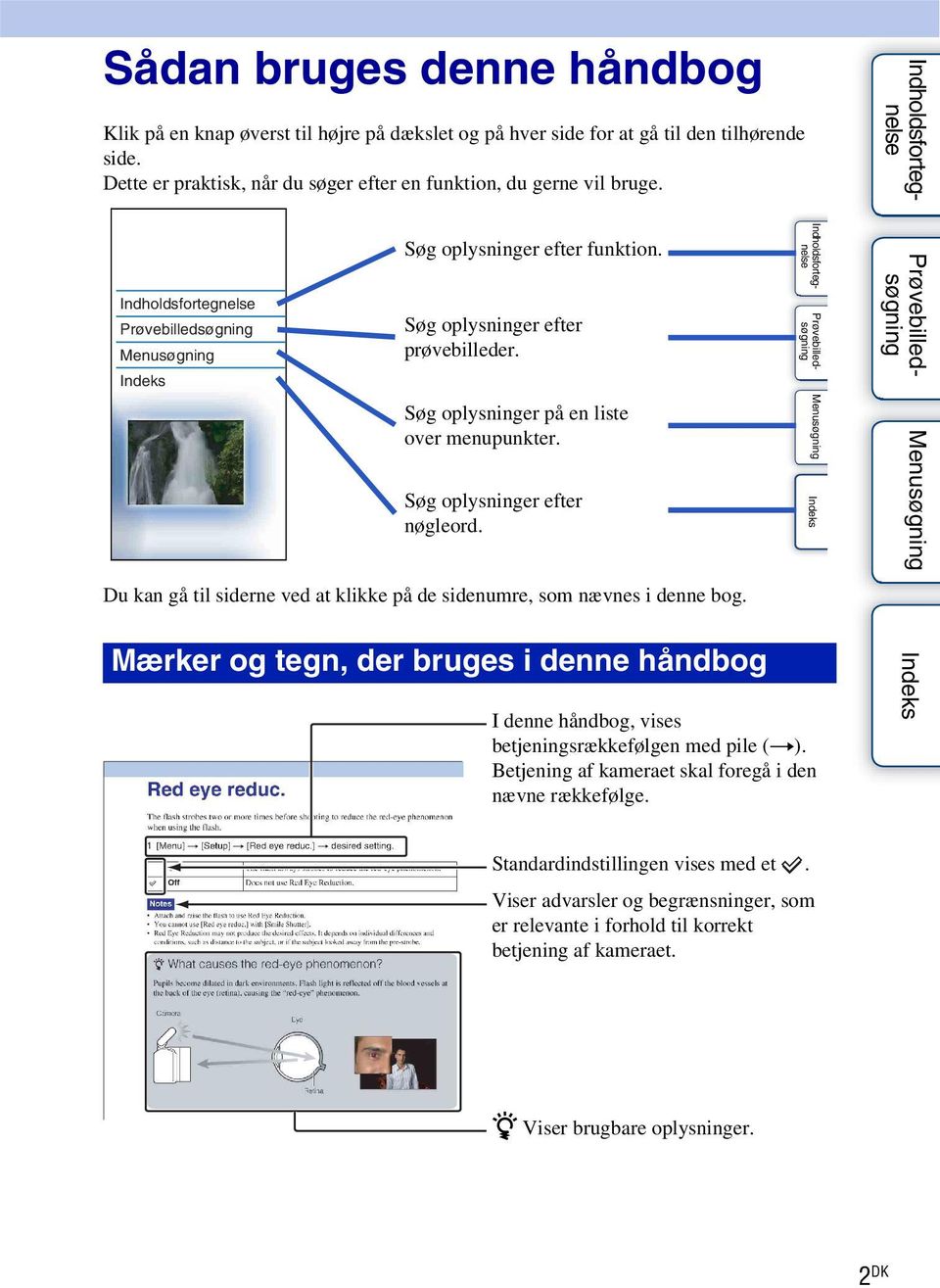
2 Bemærkninger om brug af kameraet Sådan bruges denne håndbog Klik på en knap øverst til højre på dækslet og på hver side for at gå til den tilhørende side. Dette er praktisk, når du søger efter en funktion, du gerne vil bruge. Menusøgning Indeks Søg oplysninger efter funktion. Søg oplysninger efter prøvebilleder. Søg oplysninger på en liste over menupunkter. Søg oplysninger efter nøgleord. Du kan gå til siderne ved at klikke på de sidenumre, som nævnes i denne bog. Mærker og tegn, der bruges i denne håndbog I denne håndbog, vises betjeningsrækkefølgen med pile (t). Betjening af kameraet skal foregå i den nævne rækkefølge. Standardindstillingen vises med et. Viser advarsler og begrænsninger, som er relevante i forhold til korrekt betjening af kameraet. z Viser brugbare oplysninger. 2 DK
3 Bemærkninger om brug af kameraet Grundlæggende brug Sådan bruges denne håndbog 2 5 Identificering af dele 11 Liste over ikoner på skærmen 15 Brug af kontrolhjulet og funktionstaster 17 Menusøgning 19 Optagelse af billeder 23 Visning af billeder 26 Sletning af billeder 28 Brug af funktioner via kontrolhjulet DISP (Vis indhold) 29 (Blitztilstand) 31 (Ekspon.komp.) 32 (Fremf.metode) 33 (Billedindeks) 40 Brug af funktioner i menuen Optagetilstand 19 Kamera 20 Billedformat 20 Lysstyrke/farve 20 Afspil 21 Opsætning 21 Fortsættes r 3 DK

4 Oprettelse af forbindelse til andet udstyr Fejlfinding Andet Visning af billeder på et tv 123 Brug af computeren 125 Brug af softwaren 127 Tilslutning af kameraet til computeren 130 Oprettelse af en filmdisk (NEX-5/5C) 132 Udskrivning af stillbilleder 136 Fejlfinding 137 Advarselsmeddelelser 143 Brug af kameraet i udlandet 146 Hukommelseskort 147 "InfoLITHIUM"-batterienhed 149 Batterioplader 151 Fatningsadapter 152 AVCHD-format (NEX-5/5C) 153 Rengøring 154 Indeks Indeks DK

5 "Det er dette motiv, jeg ønsker at indfange i et billede, men hvordan gør man?" Du kan måske finde svaret ved at gennemgå prøvebillederne nedenfor. Klik på dette ønskede prøvebillede. Billeder af personer (side 6) Makrobilleder (side 7) Landskabsbilleder (side 8) Solnedgang/natfotos (side 9) Motiver med hurtige bevægelser (side 10) Hvis du klikker på et billede, vil skærmen gå til den side, hvor den anbefalede funktion til netop denne type billeder er beskrevet. Du kan henvise til disse beskrivelser, som tillæg til de optagetip, der er vist på kameraskærmen. Klik! Fortsættes r 5 DK

6 Billeder af personer Der fokuseres kun på det primære motiv ved at bringe baggrunden ud af fokus (24) Samme motiv med forskellig lysstyrke (38) Smiler glad (59) I levende lys (45) En person i forgrunden af et natfoto (72) En person i bevægelse (68) Et gruppebillede (36, 37) En person, der oplyses bagfra (31) Fortsættes r 6 DK

7 Makrobilleder Bring baggrunden ud af fokus (24) Tilpas farven til indendørs lys (69) Blomster (43) Reducer mængden af blitzlys (72) Manuelt fokus (53) I bedre lys (32) Undgå kamerarystelser i forbindelse med indendørs billeder (68) Få mad til at se indbydende ud (32) Fortsættes r 7 DK

8 Landskabsbilleder Himlen i livlige farver (32) Løbende vand (50) Livlige, grønne farver (75) Farvede blade (75) 46 Panoreringsfotos (46) Motiver med flere lysstyrker (73) Oplyste udendørsbilleder, taget inde fra et mørkt rum (73) Bring baggrunden ud af fokus (24) Hold billedet vandret (90) Fortsættes r 8 DK

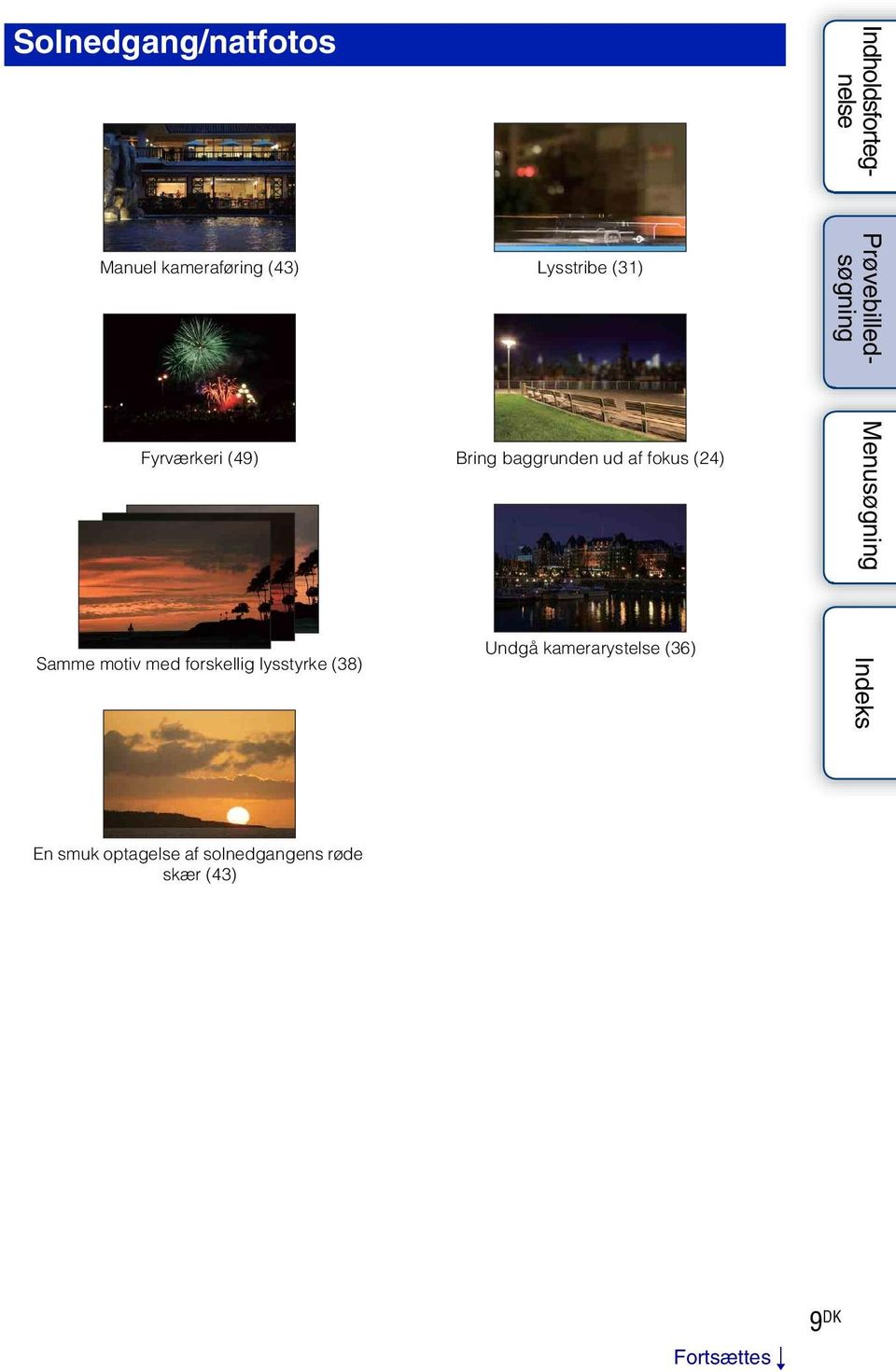
9 Solnedgang/natfotos Manuel kameraføring (43) Lysstribe (31) Fyrværkeri (49) Bring baggrunden ud af fokus (24) Undgå kamerarystelse (36) Samme motiv med forskellig lysstyrke (38) 43 En smuk optagelse af solnedgangens røde skær (43) Fortsættes r 9 DK
10 Motiver med hurtige bevægelser Følg et motiv i bevægelse (56) Udtryk kraftfuld aktivitet (50) Hvor motivet går imod kameraet (53) Indfang det bedste øjeblik (35) 10 DK

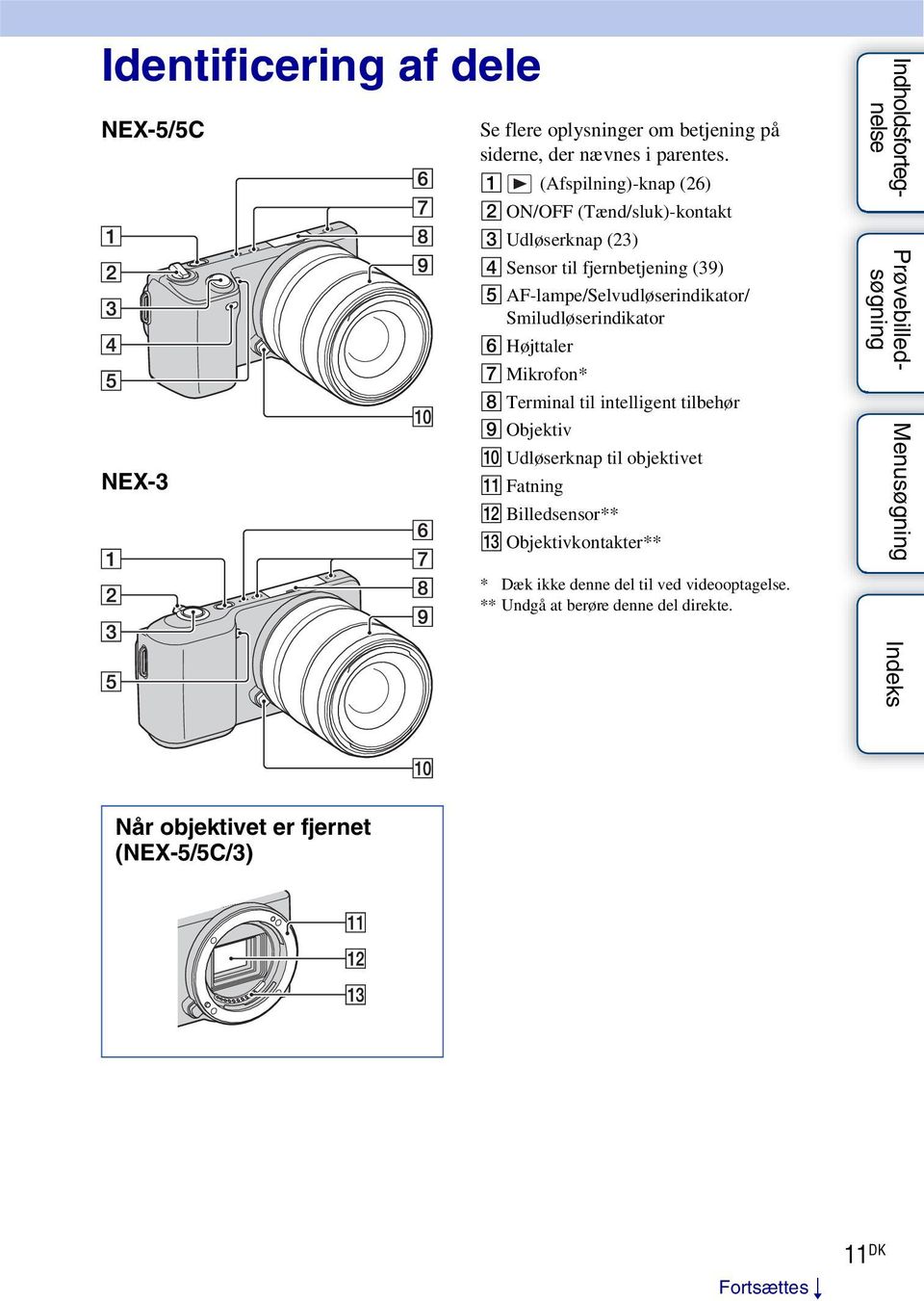
11 Identificering af dele NEX-5/5C NEX-3 Se flere oplysninger om betjening på siderne, der nævnes i parentes. A (Afspilning)-knap (26) B ON/OFF (Tænd/sluk)-kontakt C Udløserknap (23) D Sensor til fjernbetjening (39) E AF-lampe/Selvudløserindikator/ Smiludløserindikator F Højttaler G Mikrofon* H Terminal til intelligent tilbehør I Objektiv J Udløserknap til objektivet K Fatning L Billedsensor** M Objektivkontakter** * Dæk ikke denne del til ved videooptagelse. ** Undgå at berøre denne del direkte. Når objektivet er fjernet (NEX-5/5C/3) Fortsættes r 11 DK
12 NEX-5/5C NEX-3 A (USB)-terminal (130) B Krog til skulderrem C HDMI-terminal (123) D Lyssensor E LCD-skærm F MOVIE (film)-knap (23) G Kontrolhjul (17) H Funktionstaster (18) I Markering af billedsensorens placering (53) Fortsættes r 12 DK

13 NEX-5/5C NEX-3 A Dæksel til batteri/hukommelseskort B Gevind til kamerastativ Brug et kamerastativ med en skruelængde på under 5,5 mm. Hvis skruerne er længere end 5,5 mm, vil du ikke være i stand til at fastgøre kameraet sikkert til stativet, og du kan beskadige kameraet. C Markering af billedsensorens placering (53) D Dæksel til forbindelsesplade Brug denne, når der benyttes en AC-PW20- vekselstrømsadapter (sælges separat). Anbring forbindelsespladen i batterihuset, og før dernæst ledningen gennem dækslet til forbindelsespladen som vist nedenfor. NEX-5/5C Sørg for, at ledningen ikke klemmes, når dækslet lukkes. E Aktivitetslampe F Indføringsrille til hukommelseskort G Batterihus NEX-3 Blitz A Skrue B Blitz C Stik* * Undgå at berøre denne del direkte. Fortsættes r 13 DK

14 Objektiv Når det gælder E mm objektivet, henvises til instruktionsvejledningen til E mm objektivet (medfølger). E18 55 mm F OSS (NEX-5D/5CD/5K/5CK/3D/3K medfølger) A Modlysblændeindeks B Fokus-ring C Zoom-ring D Brændviddeskala E Brændviddeindeks F Objektivkontakter* G Fatningsindeks * Undgå at berøre denne del direkte. E16 mm F2.8 (NEX-5A/5CA/3A medfølger) A Konverterindeks* B Fokus-ring C Objektivkontakter** D Fatningsindeks * En konverter sælges separat. ** Undgå at berøre denne del direkte. 14 DK

15 Liste over ikoner på skærmen Der vises ikoner på skærmen for at angive kameraets status. Du kan ændre skærmvisningen ved hjælp af DISP (Vis indhold) på kontrolhjulet (side 29). Standbytilstand A Skærm P A S M Beskrivelse Optagetilstand Valg af motiv Grafisk visning Optagelse af film RAW RAW+J FINE STD Billedformat/format for stillbilleder Billedkvalitet for stillbilleder 100 Antal af stillbilleder, der kan optages Billedformat for film Hukommelseskort/ overførsel Afspilning 123Min Tid til optagelse af film 100% Resterende batteritid Ikoner for genkendelse af motiv Opladning af blitz i gang AF-lampe Optager ikke lyd under optagelse af film Advarsel om kamerarystelse Fortsættes r 15 DK

16 Skærm Beskrivelse Advarsel om overophedning Databasefil er fuld/ fejl i databasefil Histogram D Skærm Beskrivelse Blitztilstand/ Rødøjereduktion Fremføringsmetode Afspilningsmappe filnummer Beskyt 1 Udskrivningsbestilling og antal kopier B Skærm Menu z Tilstand Opt.tip z Beskrivelse Funktionstaster C Skærm Beskrivelse z Fokustilstand 1/125 Lukkerhastighed F3.5 Blændeværdi ISO400 ISO-følsomhed ±0.0 Manuelt målt Eksponeringskompensation ±0.0 Lukkerhastighedsindikator Blændeindikator OPT 0:12 Optagetid for filmen (m:s) :30AM Optagedato/-tidspunkt for billedet 12/12 Billednummer/antal billeder optaget på datoen eller i den valgte mappe SteadyShot AWB Fokusmetode ±0.0 Blitzkompensation Lysmålermetode 7500K G9 Fokusområdemetode Ansigtsregistrering Smiludløser ISO Hvidbalance Kreativ indstilling DRO/Auto HDR Følsomhedsindikator for registrering af smil Vises, når HDR ikke fungerede på billedet. 16 DK

17 Grundlæggende brug Brug af kontrolhjulet og funktionstaster Kontrolhjul og funktionstaster gør det muligt at bruge adskillige af kameraets funktioner. Kontrolhjul Funktionstaster Kontrolhjul Når der optages, knyttes funktionerne DISP (Vis indhold), (Blitztilstand), (Ekspon.komp.) og (Fremf.metode) til kontrolhjulet. Når der afspilles, knyttes funktionerne DISP (Vis indhold) og (Billedindeks) til kontrolhjulet. Når du drejer eller trykker til højre/venstre/op/ned på kontrolhjulet efter anvisningerne på skærmen, kan du vælge indstillinger for forskellige elementer. Dit valg foretages, når du trykker på midten af kontrolhjulet. Pilen betyder, at du kan dreje på kontrolhjulet. Når valgmulighederne vises på skærmen, kan du vælge mellem dem ved at dreje eller trykke til højre/venstre/op/ned på kontrolhjulet. Tryk i midten for at foretage dit valg. Fortsættes r 17 DK

18 Funktionstaster Funktionstasterne har forskellige roller afhængigt af konteksten. Den tildelte rolle (funktion) for hver funktionstast vises på skærmen. For at benytte funktionen, som vises i øverste højre hjørne af skærmen, skal du trykke på funktionstasten A. For at benytte funktionen, som vises i nederste højre hjørne af skærmen, skal du trykke på funktionstast B. For at benytte funktionen, som vises i midten, skal du trykke på midten af kontrolhjulet (funktionstasten C). I denne håndbog angives funktionstasterne med det ikon eller den funktion, som vises på skærmen. A C B I dette tilfælde fungerer funktionstasten A som [Menu]- knappen, og funktionstasten B fungerer som [Opt.tip]-knappen. Funktionstasten C fungerer som [Optage-tilstand]-knappen. 18 DK

19 Menusøgning Du kan konfigurere de grundlæggende indstillinger for hele kameraet eller udføre funktioner såsom optagelse, afspilning eller andre handlinger. 1 Tryk på [Menu]. 2 Vælg det ønskede element ved at trykke til højre/venstre/op/ned på kontrolhjulet, og tryk dernæst på midten. 3 Følg vejledningen på skærmen, vælg det ønskede element, og tryk dernæst på midten af kontrolhjulet for at foretage dit valg. Optagetilstand [Menu] Kontrolhjul Giver dig mulighed for at vælge en optagetilstand såsom blændetilstand, panorering, Valg af motiv. Intelligent auto Valg af motiv Anti-bevægelsesslør Panorering Manuel eksp. Lukkerhast.prior. Blændeprioritet Auto progammeret Kameraet vurderer motivet og foretager passende indstillinger. Du kan benytte automatisk optagelse med de rette indstillinger. Optager med forudindstillinger afhængigt af motiv eller forhold. Reducerer kamerarystelser ved en mere mørk optagelse indendørs eller ved brug af telelinse. Optager med panoreringsformat. Justerer blænde og lukkerhastighed. Justerer lukkerhastigheden for at udtrykke motivets bevægelser. Justerer området, som er i fokus eller bringer baggrunden ud af fokus. Automatisk optagelse, som giver dig mulighed for at tilpasse indstillingerne med undtagelse af eksponering (lukkerhastighed og blænde). Fortsættes r 19 DK

20 Kamera Gør det muligt at optage funktioner såsom kontinuerlig optagelse, selvudløser og blitz. Fremf.metode Blitztilstand AF/MF-valg Autofokusområde Autofokusmetode Præcision dig. zoom Ansigtsregistrering Smiludløser Smilregistrering Panoreringsretning Liste med optagetip Vis DISP indhold (Vis indhold) Billedformat Gør det muligt at indstille billedstørrelsen og -formatet. Stillbillede Billedformat Format Kvalitet Panorering Billedformat Film Filformat (NEX-5/5C) Billedformat Vælger fremføringsmetoden såsom kontinuerlig optagelse, selvudløser eller bracketing-optagelse. Vælge metoden til udløsning af blitzen. Vælger automatisk eller manuel fokusering. Vælger det område, der skal fokuseres på. Vælger autofokusmetode. Indstiller digital zoom, når der anvendes et objektiv med enkeltfokus. Registrerer automatisk ansigter og justerer fokus og eksponering, så det passer til ansigterne. Hver gang kameraet registrerer et smil, udløser kameraet automatisk lukkeren. Indstiller følsomheden for funktionen Smiludløser til registrering af smil. Vælger, hvilken retning kameraet skal panorere, når der optages panoreringsbilleder. Gør det muligt at få vist alle optagetip. Skifter de oplysninger, der skal vises på optageskærmen. Vælger billedstørrelse. Vælger format. Vælger komprimeringsformat. Vælger billedstørrelse. Vælger filmoptageformat, AVCHD eller MP4. Vælger billedstørrelse. Lysstyrke/farve Giver dig mulighed for at foretage indstillinger for lysstyrke såsom lysmålermetode samt farveindstillinger såsom hvidbalance. Ekspon.komp. ISO Hvidbalance Kompenserer for lysstyrken for hele billedet. Indstiller ISO-følsomheden. Justerer farvenuancerne ud fra omgivelsernes lysforhold. Fortsættes r 20 DK

21 Lysmålermetode Blitzkompens. DRO/Auto HDR kreativ indst. Afspil Vælger metode til måling af lysstyrke. Justerer mængden af blitzlys. Korrigerer lysstyrke eller kontrast automatisk. Vælger billedbehandlingsmetode. Giver dig mulighed for at indstille afspilningsfunktioner. Slet Diasshow Stillbillede/film-valg Billedindeks Vælg mappe Vælg dato Roter Beskyt Forstør Indst. for lydstyrke Angiv udskrivning Under Vis indhold afspilning Sletter billeder. Viser billeder automatisk. Vælger et stillbillede eller en film at afspille. Vælger antallet af billeder, som skal vises på indeksskærmen. Vælger mappen af stillbilleder, som skal vises. Vælger datoen for film, der skal afspilles. Roterer billeder. Beskytter billeder eller annullerer beskyttelsen. Forstørrer billedet. Indstiller lydstyrken for film. Vælger billeder til udskrivning eller foretager udskriftsindstillinger. Skifter de oplysninger, der skal vises på afspilningsskærmen. Opsætning Giver dig mulighed for at foretage mere detaljerede optageindstillinger eller ændre kameraindstillingerne. Optagelsesindstil. AF-lampe Rødøjereduktion Autovisning Gitterlinje Histogram MF-hjælp Farverum SteadyShot Indstiller AF-lampen til at hjælpe i forbindelse med automatisk fokusering på steder med svag belysning. Udfører en blitztest før optagelse med brug af blitz for at forhindre røde øjne. Indstiller tidsrummet for visning af billedet straks efter optagelse. Aktiverer gitterlinjen, som hjælper dig med at justere sammensætningen af billeder. Viser histogrammet for luminansfordelingen. Viser et forstørret billede, når der fokuseres manuelt. Ændrer området for farvegengivelse. Indstiller kompensation for kamerarystelser. Fortsættes r 21 DK
22 Udløser u/obj. Lang eksp.sr Høj ISO SR Filmlydoptagelse Primære indstill. Bip Sprog Indst.dato/tid Indstilling af sted Hjælpeguidevisn Strømbesparelse LCD-lysstyrke Skærmfarve Bredt billede Vis afspilning KONTROL TIL HDMI USB-tilslutning Rensetilstand Version Demotilstand Nulstil Hukommelseskortværktøj Formater Filnummer Mappenavn Vælg optagemappe Ny mappe Gendan billed-db. Vis kortplads* Eye-Fi-opsætning** Overførselsindst. Indstiller, hvorvidt lukkeren udløses, når der ikke er monteret et objektiv. Indstiller støjreduktionsbehandling for optagelser med lang eksponeringstid. Indstiller støjreduktionsbehandling for optagelser med høj ISO-følsomhed. Indstiller lyden for optagelse af film. Vælger den lyd, der afgives, når du betjener kameraet. Vælger, hvilket sprog der bruges på skærmen. Indstiller dato og klokkeslæt. Vælger det område, hvor du anvender kameraet. Slår hjælpeguiden til eller fra. Indstiller det tidsrum, der skal gå, før kameraet sættes i strømbesparende tilstand. Indstiller lysstyrken på LCD-skærmen. Indstiller farven på LCD-skærmen. Vælger en metode til visning af brede billeder. Vælger metoden til visning af portrætbilleder. Indstiller, hvorvidt kameraet skal kunne betjenes med en "BRAVIA Sync"-kompatibel fjernbetjening. Vælger metode for USB-forbindelse. Giver dig mulighed for at rense billedsensoren. Viser versionen af kamera og objektiv. Indstiller, hvorvidt demonstrationen af film skal vises. Nulstiller kameraet til fabriks-indstillingerne. Formaterer hukommelseskortet. Vælger den metode, der bruges til at tildele filnumre til billeder. Vælger format til mappenavn. Vælger optagemappen. Opretter en ny mappe. Reparerer billeddatabasefilen for film, når der opdages uoverensstemmelser. Viser den resterende optagetid for film samt antallet af stillbilleder, der kan optages på hukommelseskortet. Indstil ler kameraets overførselsfunktion, når der anvendes et Eye-Fi-kort. * Vises, når et hukommelseskort (sælges separat) indsættes i kameraet. ** Vises, når der er indsat et Eye-Fi-kort (sælges separat) i kameraet. NEX-5C har ikke denne funktion. 22 DK
23 Optagelse af billeder Her forklares om optagelse af billeder med de indstillinger, der var, da du købte kameraet. Kameraet foretager passende bedømmelser af situationen og justerer indstillingerne. 1 Juster vinklen på LCD-skærmen, og hold kameraet. Funktionen Motivgenkendelse aktiveres. 2 Tryk udløserknappen ned for at tage stillbilleder. Tryk på MOVIE-knappen for at begynde optagelse af en film. Tryk på MOVIE-knappen igen for at stoppe optagelsen. Bemærkninger Visningsvinklen for film er smallere, end den er for stillbilleder. Efter du har trykket på MOVIEknappen, viser kameraet det faktiske optageområde ved at vise en tom ramme på skærmen. Du kan kontrollere rammen for film ved at vælge [Menu] t [Opsætning] t [Gitterlinje] t [Til]. Du kan kontinuerligt optage en film i AVCHD-format i op til 29 minutter (kun NEX-5/5C) og en film i MP4-format i op til 29 minutter eller 2 GB. Optagelsestiden kan variere afhængigt af den omgivende temperatur eller optagelsesforholdene. z Om Motivgenkendelse Funktionen Motivgenkendelse lader kameraet genkende optageforholdene automatisk og giver dig mulighed for at optage billedet med de passende indstillinger. Motivgenkendelsesikon og - guide Kameraet genkender (Natfoto), (Stativ - natvisning), (Natportræt), (Modlys), (Modlysportræt), (Portræt), (Landskab) eller (Makro) og viser det tilsvarende ikon samt guide på LCD-skærmen, når motivet genkendes. Fortsættes r 23 DK
24 z Hvis du optager et billede af et motiv, som det er svært at fokusere på Fokusindikatoren blinker, når kameraet ikke kan fokusere på et motiv automatisk. Komponer billedet på ny, eller lav om på fokusindstillingen. Fokusindikator z lyser lyser lyser z blinker Fokusindikator Status Fokus låst. Fokus er bekræftet. Fokuspunktet flytter sig, mens det følger et motiv i bevægelse. Fokuserer stadig. Kan ikke fokusere. Det kan være vanskeligt at fokusere i følgende situationer: Det er mørkt, og objektivet er langt væk. Kontrasten mellem motivet og baggrunden er svag. Motivet ses igennem glas. Motivet bevæger sig hurtigt. Motivet reflekterer lys f.eks. fra spejl eller har skinnende overflader. Motivet blinker. Motivet er bagbelyst. Kontrol af sløret baggrund (Intelligent auto) giver dig mulighed for nemt at bringe baggrunden ud af fokus, så motivet fremhæves. Du kan kontrollere sløringseffekten på LCD-skærmen. 1 Tryk på midten af kontrolhjulet. 2 Bring baggrunden ud af fokus ved at dreje på kontrolhjulet. : Drej op for at fokusere : Drej ned for at bringe ud af fokus Tryk på [Tilbage] for at gendanne den oprindelige tilstand. Fortsættes r 24 DK
25 Bemærkninger Når funktionen Motivgenkendelse er aktiveret, analyserer kameraet motivet, når du trykker på midten af kontrolhjulet, og det bruges som det genkendte motiv. Området, som er ude af fokus afhænger af, hvilket objektiv der benyttes. Sløringseffekten er ikke nødvendigvis synlig, da det afhænger af afstanden til motivet eller det anvendte objektiv. Funktionen Kontrol af sløret baggrund fungerer ikke, når der er monteret et objektiv med A-fatning. z Sådan opnår du bedre resultater med Baggrund ude af fokus Gå tættere på motivet. Øg afstanden mellem motiv og baggrund. 25 DK
26 Visning af billeder Viser de optagede billeder. Stillbilleder og film vises på separate skærme. Du kan ikke få vist stillbilleder og film på den samme skærm. 1 Tryk på (Afspilning)-knappen. 2 Vælg billedet med kontrolhjulet. 3 Tryk på midten af kontrolhjulet for at få vist panoreringsbilleder eller film. Under afspilning af film For at sætte på pause/fortsætte For at spole hurtigt frem For at spole hurtigt tilbage For at spole langsomt frem (Gælder kun NEX-5/5C) For at spole langsomt tilbage (Gælder kun NEX-5/5C) For at justere lydstyrken Bemærk Betjening af kontrolhjul Tryk på midten. Tryk i højre side, eller drej til højre. Tryk i venstre side, eller drej til venstre. Drej til højre, når afspilningen er sat på pause. Drej til venstre, når afspilningen er sat på pause. Tryk på nederste t op/ned. Panoreringsbilleder, som er taget med andre kameraer, vises muligvis ikke korrekt. z Sådan skifter du mellem stillbilleder og film På billedindeksskærmen kan du skifte mellem billedtyper ved at vælge (stillbillede) eller (film) i venstre side af skærmen efterfulgt af tryk på midten af kontrolhjulet. Forstørret afspilning Dele af et stillbillede kan forstørres under afspilning, så det kan undersøges nærmere. Dette er praktisk, når du skal kontrollere fokusforholdet på et stillbillede, som du har taget. Du kan forstørre billedvisningen fra Menu (side 84). 1 Vis det billede, du ønsker at forstørre, og tryk derefter på midten af kontrolhjulet for at bekræfte [Forstør]. 2 Juster skaleringen ved at dreje på kontrolhjulet. 3 Vælg den del, du vil forstørre ved at trykke til højre/venstre/op/ned på kontrolhjulet. 4 Tryk på [Afslut] for at annullere den forstørrede afspilning. Fortsættes r 26 DK
27 Bemærkninger Du kan ikke benytte funktionen til forstørret afspilning med film. For at forstørre panoreringsbilleder skal du først sætte afspilningen på pause og dernæst trykke på [Forstør]. z Skaleringsintervaller Skaleringsintervallet er følgende. Billedstørrelse Skaleringsintervaller L Ca. 1,1 13 M Ca. 1,1 10 S Ca. 1,1 6,7 27 DK
28 Sletning af billeder Du kan slette det viste billede. 1 Vis det billede, du vil slette, og tryk på [Slet]. 2 Tryk på midten af kontrolhjulet for at bekræfte [OK]. Tryk på [Annuller] for at afbryde handlingen. [OK] [Slet] [Annuller] Bemærk Du kan ikke slette beskyttede billeder. z Sådan sletter du flere billeder Vælg [Menu] t [Afspil] t [Slet] for at vælge og slette bestemte billeder samtidigt. 28 DK
29 Brug af funktioner via kontrolhjulet DISP (Vis indhold) Brug af kontrolhjulet: 1 Tryk gentagne gange på DISP (Vis indhold) på kontrolhjulet for at vælge den ønskede tilstand. Brug af menuen: 1 Under optagelse, [Menu] t [Kamera] t [Vis indhold]. Under afspilning, [Menu] t [Afspil] t [Vis indhold]. 2 Vælg den ønskede tilstand ved at dreje på kontrolhjulet. Under optagelse Vis basisopl. Vis oplysninger Viser grundlæggende optageoplysninger. Viser lukkerhastighed og blændeværdi via grafik, undtaget når [Optagetilstand] er indstillet til [Intelligent auto] eller [Panorering]. Viser optageoplysninger. Vis ikke oplysn. Viser ikke optageoplysninger. Fortsættes r 29 DK
30 Under afspilning Vis oplysninger Viser optageoplysninger. Histogram Viser luminansfordelingen via grafik samt optageoplysninger. Bemærk Vis ikke oplysn. Viser ikke optageoplysninger. Histogram vises ikke ved følgende afspilningstilstande. Film Panorering Diasshow z Hvad er et histogram? Et histogram viser den luminansfordeling, der viser, hvor mange pixel af en bestemt lysstyrke der er i billedet. Et lysere billede får hele histogrammet til at skifte til højre side og et mørkere billede til venstre side. Blitz R (rød) Luminans Hvis billedet har et område, der enten er meget mørkt eller meget lyst, blinker området på histogramvisningen under afspilningen (advarsel om luminansgrænse). G (grøn) B (blå) 30 DK
31 Blitztilstand Når der bruges blitz på et mørkt sted, bliver det muligt at tage et billede af motivet, mens det er belyst. Derudover er det også med til at hindre kamerarystelser. Når der tages billeder i solen, kan du bruge blitzen til at optage et lyst billede af det bagbelyste motiv. 1 Monter blitzen. 2 (Blitztilstand) på kontrolhjulet t ønsket tilstand. Eller [Menu] t [Kamera] t [Blitztilstand] t ønsket tilstand. 3 Vip blitzen op, når den bruges. (Blitz fra) (Autoblitz) (Udfyld.blitz) (Blitz m/lang luk) Udløses ikke, selvom blitzen løftes. Affyrer blitz, hvis det er mørkt, eller der er modlys. Udløses, hver gang lukkeren udløses. Udløses, hver gang lukkeren udløses. Med en optagelse med langsom synkronisering kan du optage et tydeligt billede af både motivet og baggrunden. Dette opnås ved at sætte lukkerhastigheden ned. (Forsinket blitz) Udløses lige før, eksponeringen er fuldført, hver gang lukkeren udløses. Du kan bruge forsinket blitz til at optage et naturligt billede af et billede med bevægelsesslør, f.eks. en cykel i bevægelse eller en gående person. Bemærkninger Standardindstillingen afhænger af optagetilstanden. Den tilgængelige blitztilstand afhænger af optagetilstanden. Du kan ikke bruge blitzen under optagelse af film. z Tip til brug af blitzen Modlysblænderen kan blokere blitzens lys. Fjern modlysblænderen, når blitzen anvendes. Optag motivet på en afstand af 1 m eller mere, når blitzen anvendes. Vælg [Udfyld.blitz] ved optagelse af et bagbelyst motiv. Blitzen fungerer selv i højt dagslys og får ansigter til at fremstå lysere. 31 DK
32 Ekspon.komp. Du kan justere eksponeringen i trin på 1/3 EV i et område på 2,0 EV to +2,0 EV. 1 (Ekspon.komp.) på kontrolhjulet t ønsket værdi. Eller [Menu] t [Lysstyrke/farve] t [Ekspon.komp.] t ønsket værdi. Bemærkninger Du kan ikke anvende [Ekspon.komp.], når du benytter følgende funktioner: [Intelligent auto] [Valg af motiv] [Manuel eksp.] Hvis du optager under ekstremt mørke eller lyse forhold, eller når du anvender blitzen, kan du muligvis ikke opnå en tilfredsstillende effekt. z Justering af eksponeringen for at opnå bedre billeder Overeksponering = for meget lys Hvidligt billede m Korrekt eksponering Indstil [Ekspon.komp.] mod. M Indstil [Ekspon.komp.] mod +. Undereksponering = for lidt lys Mørkere billede Indstil eksponeringskompensationen til +-siden for at få lysere nuancer. Få billeder af fødevarer til at se mere indbydende ud ved at fotografere dem lidt lysere end normalt, og prøv at bruge en hvid baggrund. Ved fotografering af en blå himmel kan du indfange de levende farver ved at indstille eksponeringskompensationen til -siden. 32 DK
33 Fremf.metode Du kan indstille fremføringsmetoden såsom kontinuerlig optagelse, selvudløser eller bracketing-optagelse. 1 (Fremf.metode) på kontrolhjulet t ønsket tilstand. Eller [Menu] t [Kamera] t [Fremf.metode] t ønsket tilstand. Bemærk (Enkelt billede) (Kontinuerligt frem) (Hast.pri.vedv.forb.) Tager et stillbillede. Normal optagetilstand. Tager billeder kontinuerligt, mens du holder udløserknappen nede (side 34). Tager billeder kontinuerligt med høj hastighed, mens du holder udløserknappen nede (side 35). Det første billedes indstillinger for fokus og lysstyrke anvendes også til de efterfølgende billeder. (Selvudløser) Tager et billede efter ti eller to sekunder (side 36). (Selvudl.(Kont.)) (Bracket: Kont.) (Fjernbetjening) (NEX-5/5C) Tager et billede kontinuerligt efter ti sekunder (side 37). Tager tre billeder, hvor hver især har forskellige grader af eksponering (side 38). Giver dig mulighed for at anvende den trådløse RMT-DSLR1- fjernbetjening (sælges separat) (side 39). Du kan ikke ændre indstillingen, når du benytter følgende funktioner: [Håndholdt tusmørke] i [Valg af motiv] [Anti-bevægelsesslør] [Panorering] [Auto HDR] 33 DK
34 Brug af funktioner i menuen Kontinuerligt frem Tager billeder kontinuerligt, mens du holder udløserknappen nede. 1 (Fremf.metode) på kontrolhjulet t [Kontinuerligt frem]. Eller [Menu] t [Kamera] t [Fremf.metode] t [Kontinuerligt frem]. Bemærk Du kan ikke anvende [Kontinuerligt frem], når du benytter følgende funktioner: [Valg af motiv], undtaget [Sportsaktiviteter] [Anti-bevægelsesslør] [Panorering] [Smiludløser] [Auto HDR] 34 DK
35 Hast.pri.vedv.forb. Tager billeder kontinuerligt, mens du holder udløserknappen nede ved en hurtigere hastighed end [Kontinuerligt frem]. 1 (Fremf.metode) på kontrolhjulet t [Hast.pri.vedv.forb.]. Eller [Menu] t [Kamera] t [Fremf.metode] t [Hast.pri.vedv.forb.]. Bemærkninger Du kan ikke anvende [Hast.pri.vedv.forb.], når du benytter følgende funktioner. [Valg af motiv], undtaget [Sportsaktiviteter] [Anti-bevægelsesslør] [Panorering] [Smiludløser] [Auto HDR] Det første billedes indstillinger for fokus og lysstyrke anvendes også til de efterfølgende billeder. 35 DK
36 Selvudløser 1 (Fremf.metode) på kontrolhjulet t [Selvudløser]. Eller [Menu] t [Kamera] t [Fremf.metode] t [Selvudløser]. 2 [Indstilling] t ønsket tilstand. Bemærk (Selvudløser: 10 sek.) (Selvudløser: 2 sek.) Indstiller selvudløseren med 10 sekunders forsinkelse. Når du trykker på udløserknappen, blinker selvudløserlampen, og lydsignalet lyder, indtil lukkeren udløses. Tryk på (Selvudløser) på kontrolhjulet for at annullere udløseren. Indstiller selvudløseren med 2 sekunders forsinkelse. Dette reducerer kamerarystelser, som forårsages af tryk på udløserknappen. Du kan ikke anvende [Selvudløser], når du benytter følgende funktioner: [Håndholdt tusmørke] i [Valg af motiv] [Anti-bevægelsesslør] [Panorering] [Smiludløser] [Auto HDR] 36 DK
37 Selvudl.(Kont.) Tager kontinuerligt det antal billeder, du har indstillet det til, efter ti sekunder. Du kan vælge det bedste billede ud fra adskillige billeder. 1 (Fremf.metode) på kontrolhjulet t [Selvudl.(Kont.)]. Eller [Menu] t [Kamera] t [Fremf.metode] t [Selvudl.(Kont.)]. 2 [Indstilling] t ønsket tilstand. Bemærk (Selvudl. (Kont.): 10 sek. 3 billeder) (Selvudl. (Kont.): 10 sek. 5 billeder) Optager kontinuerligt tre eller fire stillbilleder efter ti sekunder. Når du trykker på udløserknappen, blinker selvudløserlampen, og lydsignalet lyder, indtil lukkeren udløses. Tryk på (Selvudløser) på kontrolhjulet for at annullere udløseren. Du kan ikke anvende [Selvudl.(Kont.)], når du benytter følgende funktioner: [Håndholdt tusmørke] i [Valg af motiv] [Anti-bevægelsesslør] [Panorering] [Smiludløser] [Auto HDR] 37 DK
38 Bracket: Kont. Tager tre billeder, mens eksponeringen automatisk skifter fra den grundlæggende indstilling, så til en mørkere og dernæst lysere. Hold udløserknappen nede, indtil bracketing-optagelsen er afsluttet. Efter optagelsen kan du vælge det billede, der passer dig. 1 (Fremf.metode) på kontrolhjulet t [Bracket: Kont.]. Eller [Menu] t [Kamera] t [Fremf.metode] t [Bracket: Kont.]. 2 [Indstilling] t ønsket tilstand. (Bracket: Kont.: 0,3 EV) (Bracket: Kont.: 0,7 EV) Bemærkninger Billederne tages med den indstillede værdi på afvigelsen (trin) i forhold til den grundlæggende eksponering. Du kan ikke anvende [Bracket: Kont.], når du benytter følgende funktioner: [Håndholdt tusmørke] i [Valg af motiv] [Anti-bevægelsesslør] [Panorering] [Smiludløser] [Auto HDR] Det sidste billede vises i autovisningen. I [Manuel eksp.] ændres eksponeringen ved at justere lukkerhastigheden. Når du justerer eksponeringen, ændres den ud fra den kompenserede værdi. 38 DK
39 Fjernbetjening (NEX-5/5C) Du kan optage med SHUTTER- og 2SEC-knapperne (lukkeren udløses efter to sekunder) på den trådløse RMT-DSLR1-fjernbetjening (sælges separat). Du kan også se i betjeningsvejledningen, der fulgte med den trådløse fjernbetjening. 1 (Fremf.metode) på kontrolhjulet t [Fjernbetjening]. Eller [Menu] t [Kamera] t [Fremf.metode] t [Fjernbetjening]. 2 Fokuser på motivet, ret den trådløse fjernbetjenings sender mod sensoren, og optag billedet. Bemærkninger Du kan ikke anvende [Fjernbetjening], når du benytter følgende funktioner: Optagelse af film [Håndholdt tusmørke] i [Valg af motiv] [Anti-bevægelsesslør] [Panorering] [Auto HDR] Et objektiv eller en hætte kan dække fjernsensoren og forhindre sensoren i at modtage lys fra en fjernbetjening. Betjen fjernbetjeningen fra steder, hvor lyset har uhindret adgang til fjernsensoren. 39 DK
40 Billedindeks Viser flere billeder samtidigt. 1 Tryk på (Afspilning)-knappen for at skifte til afspilningstilstanden. 2 Tryk på (Billedindeks) på kontrolhjulet. Der vises et indeks med seks billeder. Du kan skifte til 12-billeders indeks; [Menu] t [Afspil] t [Billedindeks]. 3 Vælg det ønskede billede, og tryk på midten af kontrolhjulet for at vende tilbage til visningen af enkeltbilleder. z Sådan skifter du mellem stillbilleder og film På billedindeksskærmen kan du skifte mellem billedtyper ved at vælge (stillbillede) eller (film) i venstre side af skærmen efterfulgt af tryk på midten af kontrolhjulet. Stillbilleder og film kan ikke vises samtidigt indeks. 40 DK
41 Intelligent auto Kameraet analyserer motivet og giver dig mulighed for at optage med de rette indstillinger. 1 [Menu] t [Optagetilstand] t [Intelligent auto]. 2 Peg kameraet mod motivet. Når kameraet genkender motivet, vises ikonet og guiden for Motivgenkendelse på skærmen. Kameraet genkender (Natfoto), (Stativ - natvisning), (Natportræt), (Modlys), (Modlysportræt), (Portræt), (Landskab) eller (Makro). Bemærkninger Motivgenkendelsesikon og -guide [Blitztilstand] er indstillet til [Autoblitz] eller [Blitz fra]. Du kan godt optage, selvom kameraet ikke genkender motivet. Når [Ansigtsregistrering] er indstillet til [Fra], genkendes motiverne [Portræt], [Modlysportræt] og [Natportræt] ikke. z Sådan bringes baggrunden nemt ud af fokus Ved optagelse med Intelligent auto kan du bringe baggrunden ud af fokus. Tryk på midten af kontrolhjulet, og drej på det. Når funktionen Motivgenkendelse er aktiveret, analyserer kameraet motivet, når du trykker på midten af kontrolhjulet, og det bruges som det genkendte motiv. Fortsættes r 41 DK
42 z Hvis du optager et billede af et motiv, som det er svært at fokusere på Fokusindikatoren blinker, når kameraet ikke kan fokusere på et motiv automatisk. Komponer billedet på ny, eller lav om på fokusindstillingen. Fokusindikator z lyser lyser lyser z blinker Fokusindikator Status Fokus låst. Fokus er bekræftet. Fokuspunktet flytter sig, mens det følger et motiv i bevægelse. Fokuserer stadig. Kan ikke fokusere. Det kan være vanskeligt at fokusere i følgende situationer: Det er mørkt, og objektivet er langt væk. Kontrasten mellem motivet og baggrunden er svag. Motivet ses igennem glas. Motivet bevæger sig hurtigt. Motivet reflekterer lys f.eks. fra spejl eller har skinnende overflader. Motivet blinker. Motivet er bagbelyst. 42 DK
43 Valg af motiv Giver dig mulighed for at optage med forudindstillinger afhængigt af motivet. 1 [Menu] t [Optagetilstand] t [Valg af motiv] t ønsket tilstand. (Portræt) (Landskab) Slører baggrunden og gør motivet skarpere. Gengiver hudfarver naturligt. Optager alle motiver i skarp fokus og levende farver. (Makro) (Sportsaktiviteter) Tager billeder af motiver tæt på, f.eks. blomster, insekter, fødevarer eller små elementer. Optager et motiv i bevægelse med en hurtigere lukkerhastighed, således at det ser ud, som om motivet står stille. Kameraet tager billeder kontinuerligt, mens udløserknappen er trykket ned. (Solnedgang) Tager et smukt billede af den røde farve i solnedgangen. (Natportræt) Tager portrætbilleder på mørke steder. Monter og udløs blitzen. (Natfoto) Tager natbilleder uden at miste den mørke atmosfære. Fortsættes r 43 DK
44 (Håndholdt tusmørke) Tager natbilleder med mindre støj og slør uden brug af kamerastativ. Der tages en række billeder, og der anvendes billedbehandling for at reducere slør, kamerarystelser og støj. Bemærkninger I tilstandene [Natfoto] og [Natportræt] er lukkerhastigheden langsommere, og det anbefales derfor at benytte et kamerastativ for at forhindre, at billedet bliver sløret. I [Håndholdt tusmørke]-tilstanden klikker lukkeren seks gange, og der tages et billede. Hvis du vælger [Håndholdt tusmørke] med [RAW] eller [RAW og JPEG], bliver billedkvaliteten midlertidigt [Fin]. Reducering af slør er mindre effektivt, selv i [Håndholdt tusmørke] ved optagelse af: Motiver i uregelmæssig bevægelse Motiver, som er for tæt på kameraet Motiver, som består af gentagne mønstre såsom fliser samt motiver med lav kontrast såsom himmel, sandstrand eller græsplæne. Motiver i konstant forandring såsom bølger eller vandfald I tilfældet [Håndholdt tusmørke] kan der forekomme rykvise støjgener ved brug af en flimrende lyskilde såsom lysstofrør. Den korteste fokuseringsafstand ændres ikke, selvom du vælger [Makro]. 44 DK
45 Anti-bevægelsesslør Dette er egnet til indendørsoptagelser uden brug af blitzen for at reducere sløringen af motivet. 1 [Menu] t [Optagetilstand] t [Anti-bevægelsesslør]. 2 Optag med udløserknappen. Kameraet kombinerer seks billeder med høj følsomhed til ét stillbillede, således at kamerarystelser reduceres, mens støj forebygges. Bemærkninger Hvis du vælger [Anti-bevægelsesslør] med [RAW] eller [RAW og JPEG], bliver billedkvaliteten midlertidigt [Fin]. Lukkeren klikker seks gange, og der tages et billede. Reducering af slør er mindre effektivt ved optagelse af: Motiver i uregelmæssig bevægelse. Motiver, som er for tæt på kameraet. Motiver, som består af gentagne mønstre såsom fliser samt motiver med lav kontrast såsom himmel, sandstrand eller græsplæne. Motiver i konstant forandring såsom bølger eller vandfald. Der kan forekomme rykvise støjgener ved brug af en flimrende lyskilde som f.eks. lysstofrør. 45 DK
46 Panorering Giver dig mulighed for at lave et panoreringsbillede ud fra sammensatte billeder. 1 [Menu] t [Optagetilstand] t [Panorering]. 2 Ret kameraet mod motivets kant, og tryk udløserknappen helt ned. 3 Følg vejledningen på LCD-skærmen, og panorer kameraet til enden. Bemærkninger Denne del medtages ikke. Vejledningsbjælke Hvis du ikke kan panorere kameraet hen over hele motivet inden for et bestemt tidsrum, vises der et gråt område i det sammensatte billede. Hvis dette sker, skal du flytte kameraet hurtigt for at optage et komplet panoreringsbillede. Kameraet fortsætter med at optage i tilstanden [Panorering], og lukkeren fortsætter med at klikke, indtil optagelsens afslutning. Fordi adskillige billeder sættes sammen, optages den sammenhæftede del ikke jævnt. Under forhold med dårlig belysning kan panoreringsbilleder blive slørede. I flimrende lys såsom lysstofrør er lysstyrken eller farverne på det sammensatte billede ikke altid ens. Når hele vinklen på paneringsbilleder og vinklen, hvor du fastsatte fokus og eksponering med AE/AF-lås, er meget forskellige mht. lysstyrke, farve og fokusering, vil optagelsen ikke lykkes. Hvis dette sker, skal du ændre låsevinklen og forsøge igen. [Panorering] er ikke passende ved optagelse af: Motiver i bevægelse. Motiver, som er for tæt på kameraet. Motiver, som består af gentagne mønstre såsom fliser samt motiver med lav kontrast såsom himmel, sandstrand eller græsplæne. Motiver i konstant forandring såsom bølger eller vandfald. Motiver med solen eller elektrisk lys osv., som er meget lysere end omgivelserne. [Panorering]-optagelse kan afbrydes i følgende situationer: Kameraet panoreres for hurtigt eller for langsomt. Der er for mange kamerarystelser. Fortsættes r 46 DK
47 z Tip til optagelse af et panoreringsbillede Panorer kameraet i en bue med en konstant hastighed og i samme retning som angivelsen på LCD-skærmen. [Panorering] passer bedre til stillestående motiver end til motiver i bevægelse. Lodret Vandret Så kort radius som muligt Ved brug et zoomobjektiv anbefales det at anvende det med W-side. Bestem motivet, og tryk udløserknappen halvvejs ned, så du låser fokus, eksponering og hvidbalance. Hvis der er et område med meget varierende former eller landskab langs skærmens kant, kan sammensætningen af billedet mislykkes. I så fald skal du justere rammesammensætningen, således at dette område er i midten af billedet, og tag så billedet igen. Du kan vælge retningen via [Menu] t [Kamera] t [Panoreringsretning] og billedstørrelsen via [Menu] t [Billedformat] t [Billedformat]. z Afspilning af rullende panoreringsbilleder Du kan rulle fra den ene ende af et panoreringsbillede til den anden ved at trykke på midten af kontrolhjulet, mens der vises panoreringsbilleder. Tryk igen for at sætte på pause. Panoreringsbilleder vises med den medfølgende software "PMB". Panoreringsbilleder, som er taget med andre kameraer, vises eller ruller muligvis ikke korrekt. Viser det viste område af hele panoreringsbilledet. 47 DK
48 Manuel eksp. Du kan optage med den ønskede ekponeringsindstilling ved at justere både lukkerhastighed og blænde. 1 [Menu] t [Optagetilstand] t [Manuel eksp.]. 2 Tryk gentagne gange på den nederste del af kontrolhjulet for at vælge lukkerhastighed eller blænde. Skærmene til justering af hhv. lukkerhastighed og blænde vises skiftevis. Lukkerhastighed Blænde (F-værdi) 3 Drej på kontrolhjulet for at vælge den ønskede værdi. Kontroller blændeværdien i "MM" (manuelt målt). Mod +: Billeder bliver lysere. Mod : Billeder bliver mørkere. 0: Passende eksponering ud fra kameraets analyse Manuelt målt 4 Juster fokus, og optag motivet. Bemærkninger Du kan ikke vælge [Blitz fra] og [Autoblitz] i [Blitztilstand]. Indikatoren (advarsel om kamerarystelser) vises ikke ved manuel eksponering. ISO-indstillingen [ISO AUTO] er indstillet til [ISO 200] i den manuelle eksponeringstilstand. Indstil ISO-følsomheden efter behov. Billedets lysstyrke på LCD-skærmen kan variere fra det faktiske billede, der tages. Fortsættes r 48 DK
49 BULB Du kan optage spor med lang eksponeringstid. BULB egner sig til optagelse af lysspor fra f.eks. fyrværkeri. 1 [Menu] t [Optagetilstand] t [Manuel eksp.]. 2 Tryk på den nederste del af kontrolhjulet for at vælge lukkerhastighed. 3 Drej kontrolhjulet til venstre, indtil [BULB] vises. [BULB] 4 Tryk udløserknappen halvvejs ned for at justere fokuseringen. 5 Tryk på og hold udløserknappen nede, lige så lang tid som eksponeringen tager. Lukkeren forbliver åben, lige så længe som udløserknappen holdes nede. Bemærkninger Fordi lukkerhastigheden bliver langsom, og der nemmere forekommer kamerarystelser, anbefales det at benytte et kamerastativ. Jo længere eksponeringstid, desto synligere er støjen på billedet. Når du har taget billedet, foretages der støjreduktion (Lang eksp.sr), i lige så lang tid som lukkeren var åben. Du kan ikke tage billeder, mens reduktionen finder sted. Når en af funktionerne [Smiludløser] eller [Auto HDR] er aktiveret, kan du ikke indstille lukkerhastigheden til [BULB]. Hvis en af funktionerne [Smiludløser] eller [Auto HDR] bruges med lukkerhastigheden indstillet til [BULB], indstilles lukkerhastigheden midlertidigt til 30 sekunder. z Brug af fjernbetjeningen (NEX-5/5C) Et tryk på SHUTTER-knappen på den trådløse fjernbetjening udløser BULB-optagelse, og endnu et tryk stopper BULB-optagelse. Du behøver ikke at holde SHUTTER-knappen nede på den trådløse fjernbetjening. For at bruge den trådløse fjernbetjening skal du trykke på (Fremf.metode) på kontrolhjulet og vælge [Fjernbetjening] t [Til]. 49 DK
50 Lukkerhast.prior. Du kan udtrykke et motivs bevægelser på flere måder ved at justere lukkerhastigheden, f.eks. i det øjeblik bevægelsen forekommer via lukker med høj hastighed eller som et billede med bevægelsesslør via lukker med lav hastighed. 1 [Menu] t [Optagetilstand] t [Lukkerhast.prior.] t ønsket værdi. 2 Juster fokus, og optag motivet. Blænden justeres automatisk for at opnå den rette eksponering. Lukkerhastighed Bemærkninger Du kan ikke vælge [Blitz fra] og [Autoblitz] i [Blitztilstand]. Indikatoren (advarsel om kamerarystelser) vises ikke ved fotografering med lukkerhastighedsprioritet. Når lukkerhastigheden er et sekund eller længere, foretages støjreduktionen (Lang eksp.sr), efter at billedet er taget. Du kan ikke tage billeder, mens reduktionen finder sted. Hvis der ikke kan opnås den rette eksponering efter opsætningen, blinker blændeværdien, når du trykker udløserknappen halvvejs ned. Selvom du godt kan fotografere, som det er, anbefales det at nulstille. Billedets lysstyrke på LCD-skærmen kan variere fra det faktiske billede, der tages. z Lukkerhastighed Når der benyttes en højere lukkerhastighed, forekommer motiver i bevægelse såsom en person, der løber, biler og bølger, som om de stoppes. Når der benyttes en lavere lukkerhastighed, opfanges der et bevægelsesslør fra motivets bevægelser for at give et mere naturlig og dynamisk billede. 50 DK
51 Blændeprioritet Slører eller stiller skarpt på alt foran og bag ved motivet. 1 [Menu] t [Optagetilstand] t [Blændeprioritet] t ønsket værdi. Lavere F-værdi: Motivet er i fokus, men alt foran og bag ved motivet er sløret. Højere F-værdi: Der fokuseres på motivet samt dets for- og baggrund. 2 Juster fokus, og optag motivet. Lukkerhastigheden justeres automatisk for at opnå den rette eksponering. Blænde (F-tal) Bemærkninger Du kan ikke vælge [Blitz fra] og [Autoblitz] i [Blitztilstand]. Hvis der ikke kan opnås den rette eksponering efter opsætningen, blinker lukkerhastigheden, når du trykker udløserknappen halvvejs ned. Selvom du godt kan fotografere, som det er, anbefales det at nulstille. Billedets lysstyrke på LCD-skærmen kan variere fra det faktiske billede, der tages. z Blænde Mindre F-værdi (åbning af blænden) indsnævrer det område, der er i fokus. Dette gør det muligt at stille skarpt fokus på motivet og sløre ting, der er foran eller bag ved motivet. (Skarphedsdybden bliver mindre.) Større F-værdi (indsnævring af blænden) gør det område, som er i fokus, bredere. Det giver dig mulighed for at optage dybden i landskabet. (Skarphedsdybden bliver dybere.) 51 DK
52 Auto progammeret Mens eksponeringen automatisk justeres af kameraet, kan du indstille optagefunktioner såsom ISO-følsomhed, kreativ indst., D-områdeoptimering. 1 [Menu] t [Optagetilstand] t [Auto progammeret]. 2 Indstil optagefunktionerne til dine ønskede indstillinger. 3 Juster fokus, og optag motivet. Bemærk Du kan ikke vælge [Blitz fra] og [Autoblitz] i [Blitztilstand]. 52 DK
53 AF/MF-valg Vælger automatisk eller manuel fokusering. 1 [Menu] t [Kamera] t [AF/MF-valg] t ønsket tilstand. Bemærk (Autofokus) (Dir. man. fokus.) (Manuel fokus) Fokuserer automatisk. Efter den automatiske fokusering kan du foretage finjusteringer af fokus manuelt (Direkte manuel fokusering). Justerer fokus manuelt. Drej fokus-ringen til højre eller venstre for at få motivet til at fremstå tydeligere. Hvis du drejer fokus-ringen, mens [Manuel fokus] eller [Dir. man. fokus.] er valgt, forstørres billedet automatisk for at gøre kontrol af fokusområde nemmere. Du kan forhindre, at billedet forstørres ved at vælge [Menu] t [Opsætning] t [MF-hjælp] t [Fra]. z Effektiv brug af manuel fokusering "Fokuslås" er praktisk, når du kan vurdere afstanden til motivet. Med "Fokuslås", kan du låse fokus i forvejen til den afstand, hvor motivet kommer forbi. z Sådan måles den nøjagtige afstand til motivet -mærket viser placeringen af billedsensoren*. Når du måler den nøjagtige afstand mellem kameraet og motivet, skal du benytte placeringen af den vandrette linje. Afstanden fra objektivets kontaktflade til billedsensoren er på omkring 18 mm. * Billedsensoren er den del af kameraet, der fungerer som filmen. Hvis motivet er tættere på end minimumafstanden for optagelse med det monterede objektiv, kan fokus ikke bekræftes. Sørg for, at der er tilstrækkelig afstand mellem motivet og kameraet. NEX-5/5C NEX-3 18 mm Nederst Øverst Fortsættes r 53 DK
54 Dir. man. fokus. (Direkte manuel fokusering) 1 [Menu] t [Kamera] t [AF/MF-valg] t [Dir. man. fokus.]. 2 Tryk udløserknappen halvvejs ned for at fokusere automatisk. 3 Hold udløserknappen halvvejs nede, roter objektivets fokus-ring for at opnå skarpt fokus. Bemærk [Autofokusmetode] er indstillet til [Enkeltbilled-AF]. 54 DK
55 Autofokusområde Vælger fokusområdet. Brug denne funktion, når det er svært at opnå ordentligt fokus i den automatiske fokuseringstilstand. 1 [Menu] t [Kamera] t [Autofokusområde] t ønsket tilstand. (Multi) Kameraet bestemmer, hvilket af de 25 AF-områder der skal bruges til fokusering. Når du trykker udløserknappen halvvejs ned i optagetilstanden for stillbilleder, vises der en grøn ramme rundt om det område, der er i fokus. Når Registrering af ansigter er aktiveret, fungerer AF med ansigter som prioritet. (Center) (Fleksibelt punkt) Kameraet benytter kun de AF-områder, som ligger i det midterste område. Flytter fokusområdet for at fokusere på et lille objekt eller et smalt område ved tryk til højre/venstre/op/ned på kontrolhjulet. Ramme til registrering af AF-område Ramme til registrering af AF-område Ramme til registrering af AF-område Bemærkninger Når denne funktion er indstillet til noget andet end [Multi], kan du ikke bruge funktionen [Ansigtsregistrering]. [Multi] vælges ved brug af følgende funktioner: Optagelse af film [Intelligent auto] [Valg af motiv] [Anti-bevægelsesslør] [Panorering] [Smiludløser] 55 DK
56 Autofokusmetode Vælger fokusmetoden, som passer til motivets bevægelse. 1 [Menu] t [Kamera] t [Autofokusmetode] t ønsket tilstand. AF) AF) (Enkeltbilled- (Kontinuerlig Kameraet fokuserer og låser fokuseringen, når du trykker udløserknappen halvvejs ned. Brug dette, når motivet er ubevægeligt. Kameraet fortsætter med at fokusere, mens udløserknappen holdes halvvejs nedtrykket. Brug dette, når motivet er i bevægelse. Bemærkninger [Enkeltbilled-AF] vælges ved brug af følgende funktioner: [Intelligent auto] [Selvudløser] [Fjernbetjening] [Valg af motiv], undtaget [Sportsaktiviteter] [Anti-bevægelsesslør] [Panorering] [Smiludløser] [Kontinuerlig AF] vælges, når eksponeringstilstanden er indstillet til [Sportsaktiviteter] i [Valg af motiv]. I tilstanden [Kontinuerlig AF] lyder der intet signal, når motivet er i fokus. 56 DK
57 Præcision dig. zoom Når der er monteret et objektiv med enkeltfokus, kan du tage stillbilleder, mens du zoomer ind på midten. 1 Monter et objektiv med enkeltfokus. 2 [Menu] t [Kamera] t [Præcision dig. zoom]. 3 Drej på kontrolhjulet, og bestem zoomhastigheden. Du kan foretage op til ti gange zoom. 4 Tryk på [Afslut] for at stoppe med at zoome. Bemærkninger Du kan kun bruge dette element, når der er monteret et objektiv med enkeltfokus. Du kan ikke indstille dette element, når du benytter følgende funktioner: [Håndholdt tusmørke] i [Valg af motiv] [Anti-bevægelsesslør] [Panorering] [Smiludløser] [RAW] eller [RAW og JPEG] i [Kvalitet] Hvis du trykker på MOVIE-knappen, mens [Præcision dig. zoom] er i gang, annulleres det igangværende zoom, billedet på skærmen vender tilbage til normal størrelse, og optagelse af film starter. Fordi der zoomes via digitalbehandling, forringes billedkvaliteten i forhold til, før der blev anvendt zoom. 57 DK
58 Ansigtsregistrering Registrerer dine motivers ansigter og justerer automatisk indstillinger for fokus, blitz, eksponering og hvidbalance. Du kan vælge, hvilket ansigt der har prioritet mht. fokus. Ramme til registrering af ansigter (orange) Når kameraet registrerer mere end ét motiv, vurderer kameraet, hvilket der er hovedmotivet og indstiller fokus med dette motiv som prioritet. Rammen til registrering af ansigter rundt om hovedmotivet bliver orange. Rammen, som fokus indstilles efter, bliver grøn, når udløserknappen trykkes halvvejs ned. Ramme til registrering af ansigter (hvid) 1 [Menu] t [Kamera] t [Ansigtsregistrering] t ønsket tilstand. (Fra) (Auto) (Prioriter børn) (Prioriter voksne) Bemærkninger Benytter ikke funktionen til registrering af ansigter. Vælger det ansigt, som kameraet automatisk skal fokusere på. Registrerer og fotograferer børns ansigter som prioritet. Registrerer og fotograferer voksnes ansigter som prioritet. Du kan ikke anvende [Ansigtsregistrering], når du benytter følgende funktioner: Optagelse af film [Panorering] [Manuel fokus] [Præcision dig. zoom]. Du kan kun vælge [Ansigtsregistrering], når [Autofokusområde] er indstillet til [Multi], og [Lysmålermetode] også er indstillet til [Multi]. Der kan registreres op til 8 ansigter på dine motiver. Voksne og børn godkendes muligvis ikke korrekt afhængigt af forholdene. Under optagelse med [Smiludløser] indstilles [Ansigtsregistrering] automatisk til [Auto], også selvom den er indstillet til [Fra]. 58 DK
59 Smiludløser Når kameraet registrerer et smil, udløses lukkeren automatisk. 1 [Menu] t [Kamera] t [Smiludløser] t [Til]. 2 Vent på, at der registreres et smil. Når smilniveauet overstiger punktet b på indikatoren, tager kameraet automatisk billeder. Hvis du trykker på udløserknappen under optagelse med Smiludløser, tager kameraet billedet og går derefter tilbage til Smiludløser-tilstand. 3 Sådan forlader du Smiludløser-tilstand: [Menu] t [Kamera] t [Smiludløser] t [Fra]. Bemærkninger Ramme til registrering af ansigter Indikator for Smiludløser Du kan ikke anvende [Smiludløser], når du benytter følgende funktioner: [Håndholdt tusmørke] i [Valg af motiv] [Anti-bevægelsesslør] [Panorering] [Manuel fokus] [Præcision dig. zoom] Medmindre motivet er i fokus, udløses lukkeren ikke, og det gælder også, selvom smilniveauet overstiger b-punktet. Juster kompositionen eller lysstyrken, så kameraet nemt kan fokusere. Optagelse ved brug af Smiludløser stopper automatisk, når hukommelseskortet er fuldt. Afhængigt af omgivelserne er det ikke sikkert, at smil bliver registreret korrekt. Fremføringsmetoden ændres automatisk til [Enkelt billede] eller [Fjernbetjening]. z Tip til bedre indfangning af smil 1 Dæk ikke øjnene med pandehåret. Dæk ikke ansigtet med f.eks. hatte, masker, solbriller osv. 2 Forsøg at holde ansigtet lige foran kameraet, og hold det så lige som muligt. Knib øjnene sammen. 3 Smil tydeligt med munden åben. Smilet er lettere at registrere, når tænderne er synlige. Lukkeren udløses, så snart der registreres et smil hos en person. Hvis der ikke registreres et smil, skal du indstille [Smilregistrering] i menuen. 59 DK
60 Smilregistrering Indstiller følsomheden for funktionen Smiludløser til registrering af smil. 1 [Menu] t [Kamera] t [Smilregistrering] t ønsket tilstand. (Stort smil) (Normalt smil) (Lille smil) Bemærkninger Registrerer et stort smil. Registrerer et normalt smil. Registrerer selv et lille smil. Du kan ikke ændre [Smilregistrering], når du benytter følgende funktioner: [Håndholdt tusmørke] i [Valg af motiv] [Anti-bevægelsesslør] [Panorering] [Manuel fokus] Afhængigt af omgivelserne er det ikke sikkert, at smil bliver registreret korrekt. 60 DK
61 Panoreringsretning Indstiller, hvilken retning kameraet skal panorere, når der optages panoreringsbilleder. 1 [Menu] t [Kamera] t [Panoreringsretning] t ønsket tilstand. (Højre) (Venstre) (Op) (Ned) Panorer kameraet i den retning, du har indstillet. 61 DK
62 Liste med optagetip Giver dig mulighed for at søge blandt alle optagetip på kameraet. Brug dette element, når du vil se optagetip, som du har set før. 1 [Menu] t [Kamera] t [Liste med optagetip]. 2 Tryk på venstre eller højre side af kontrolhjulet, og søg efter det ønskede optagetip. Drej kontrolhjulet for at rulle teksten op og ned. 62 DK
63 Billedformat Billedstørrelsen bestemmer størrelsen af den billedfil, der optages, når du tager et billede. Jo større billedstørrelsen er, jo mere detaljeret gengives billedet, når det udskrives i stort format. Jo mindre billedstørrelsen er, jo flere billeder kan der optages. 1 [Menu] t [Billedformat] t [Billedformat] t ønsket tilstand. Stillbillede Billedstørrelse, når [Format] er 3:2 Retningslinjer for brug (L: 14M) pixels For udskrifter op til størrelse A3+ (M: 7,4M) pixels For udskrifter op til størrelse A4 (S: 3,5M) pixels For udskrifter i størrelse L/2L Billedstørrelse, når [Format] er 16:9 Retningslinjer for brug (L: 12M) pixels Til visning på et hd-tv. (M: 6,3M) (S: 2,9M) Bemærkninger pixels pixels Når du udskriver stillbilleder i 16:9-formatet, vil begge kanter muligvis blive skåret af. Hvis du vælger et RAW-billede med [Kvalitet], vil billedstørrelsen svare til L. Panorering Billedstørrelsen varierer afhængigt af [Panoreringsretning]-indstillingen. (Standard) (Bred) Optager billeder i standardstørrelse. Lodret: Vandret: Optager billeder i bredformat. Lodret: Vandret: Bemærk Når du udskriver panoreringsbilleder, vil begge kanter muligvis blive skåret af. Fortsættes r 63 DK
64 Film Jo større billedstørrelse, jo højere billedkvalitet. NEX-5/5C Billedstørrelse i [AVCHD]- tilstanden NEX-3 Gennemsnitlig bithastighed Retningslinjer for brug ( ) 17 Mbps Optager med den højeste billedkvalitet til visning på et hd-tv. Billedstørrelse i [MP4]- tilstanden (VGA) ( ) Billedstørrelse Gennemsnitlig bithastighed Retningslinjer for brug ( ) 12 Mbps Optager med høj billedkvalitet til visning på et hd-tv. 3 Mbps Optager i en størrelse, som egner sig til internetoverførsler. Gennemsnitlig bithastighed Retningslinjer for brug (Fin) 9 Mbps Optager med høj billedkvalitet til Mbps visning på et hd-tv. (Standard) VGA ( ) 3 Mbps Optager i en størrelse, som egner sig til internetoverførsler. Bemærk Resultatet bliver et telefotobillede, medmindre [VGA]-billedstørrelse er valgt til film. 64 DK
65 Format Indstiller formatet for stillbilleder. 1 [Menu] t [Billedformat] t [Format] t ønsket tilstand. 3:2 Standardformat. Egner sig til udskrift. 16:9 Til visning på et hd-tv. Bemærk Du kan ikke vælge [Format], når du bruger [Panorering]. 65 DK
66 Kvalitet Vælger kompressionsformatet for stillbilleder. 1 [Menu] t [Billedformat] t [Kvalitet] t ønsket tilstand. RAW (RAW) RAW+J (RAW og JPEG) FINE (Fin) STD (Standard) Bemærkninger Filformat: RAW (Optager ved hjælp af komprimeringsformatet RAW.) Dette format tillader ikke, at der udføres nogen digital behandling af billederne. Vælg dette format for at behandle billeder på en computer til professionelle formål. Billedstørrelsen er fast indstillet til den største størrelse. Billedstørrelsen vises ikke på LCD-skærmen. Filformat: RAW (Optager ved hjælp af komprimeringsformatet RAW.) + JPEG Der oprettes et RAW-billede og et JPEG-billede på samme tid. Dette er praktisk, når du har brug for to billedfiler, en JPEG-fil til visning og en RAW-fil til redigering. Billedkvaliteten er fast indstillet til [Fin], billedstørrelsen er fast indstillet til [L]. Filformat: JPEG Billedet komprimeres i JPEG-format, når det optages. Da komprimeringsgraden af [Standard] er højere end graden af [Fin], er filstørrelsen af [Standard] mindre end størrelsen af [Fin]. Det betyder, at flere filer kan optages på et hukommelseskort, men billedkvaliteten bliver lavere. Du kan ikke vælge billedkvalitet, når du bruger [Panorering]. Du kan ikke føje DPOF-registrering (udskrivningsbestilling) til billeder i RAW-formatet. Du kan ikke anvende [Auto HDR] på [RAW]- og [RAW og JPEG]-billeder. z RAW-billeder Filformatet RAW er de rå data, som mangler at gennemgå en form for digital behandling. En RAW-fil adskiller sig fra et mere almindeligt filformat som f.eks. JPEG, da den består af råmateriale, som skal gennemgå behandling til professionelle formål. Du skal bruge softwaren "Image Data Converter SR", som findes på cd-rom en (medfølger), for at kunne åbne et RAW-billede, der er optaget på dette kamera. Med denne software kan et RAW-billede åbnes og konverteres til et almindeligt format, f.eks. JPEG eller TIFF, og dens hvidbalance, farvemætning, kontrast osv. kan justeres. 66 DK
67 Filformat (NEX-5/5C) Vælger filmfilformat. 1 [Menu] t [Billedformat] t [Filformat] t ønsket tilstand. AVCHD MP4 Dette filformat egner sig til visning af bløde videobilleder på et hd-tv. Film, som optages med dette kamera optages i AVCHD-format med ca. 60 felter/sek ( i-kompatible enheder) eller 50 felter/sek ( i-kompatible enheder), i interlace-tilstand med Dolby Digital-lyd, AVCHD-format. Dette filformat egner sig til internetoverførsler, vedhæftelser eller afspilning på computere. Film, som optages med dette kamera, optages i MPEG-4-format med ca. 30 billeder/sek ( i-kompatible enheder) eller ca. 25 billeder/sek ( i-kompatible enheder), i progressiv tilstand med AAC-lyd, mp4-format. z Sådan kontrollerer du, om du bruger 60i eller 50i For at finde ud af, om dit kamera er en i-kompatibel enhed eller en i-kompatibel enhed, skal du kigge efter følgende mærker i bunden af kameraet i-kompatibel enhed: 60i i-kompatibel enhed: 50i z Afspilning af film på andre enheder Dette kamera benytter MPEG-4 AVC/H.264 High Profile til optagelse i AVCHD-format. Film, som er optaget i AVCHD-format med dette kamera, kan ikke afspilles på følgende enheder. Andre AVCHD-kompatible enheder, som ikke er kompatible med High Profile Enheder, som ikke er kompatible med AVCHD-formatet Dette kamera benytter også MPEG-4 AVC/H.264 Main Profile til optagelse i MP4-format. Derfor kan film, som er optaget i MP4-format med dette kamera ikke afspilles på enheder, som ikke understøtter MPEG-4 AVC/H DK
68 ISO Indstiller lysfølsomheden. 1 [Menu] t [Lysstyrke/farve] t [ISO] t ønsket indstilling. (ISO AUTO) 200/400/800/1600/ 3200/6400/12800 Bemærkninger Indstiller ISO-følsomheden automatisk. Du kan indstille en hurtigere lukkerhastighed og reducere slør under mørke forhold eller på motiver i bevægelse ved at øge ISO-følsomheden (vælge et højere tal). [ISO AUTO] vælges ved brug af følgende funktioner: [Intelligent auto] [Valg af motiv] [Anti-bevægelsesslør] [Panorering] Jo højere tallet er, jo større er støjniveauet. Når eksponeringstilstanden er indstillet til [Auto progammeret], [Blændeprioritet], [Lukkerhast.prior.], og [ISO] er indstillet til [ISO AUTO], indstilles ISO automatisk mellem ISO 200 og [ISO AUTO]-indstillingen er ikke til rådighed i [Manuel eksp.]. Hvis du ændrer eksponeringstilstanden til [Manuel eksp.] med [ISO AUTO]-indstillingen, skiftes der til 200. Indstil ISO efter optageforholdene. z Justering af ISO-følsomhed (anbefalet eksponeringsindeks) ISO-indstillingen (hastighed) er lysfølsomheden for optagemediet, som indeholder en billedsensor, som modtager lys. Selv når eksponeringen er den samme, varierer billeder efter ISO-indstillingen. Høj ISO-følsomhed Med høj ISO-følsomhed optages billeder med en passende lysstyrke, selv ved utilstrækkelig eksponering. Der kan dog forekomme støj i billedet, hvis ISO-følsomheden øges. Lav ISO-følsomhed Du kan tage bløde billeder. Der vil dog blive kompenseret for den lave ISO-følsomhed ved sænkning af lukkerhastigheden. Du skal også tage højde for kamerarystelser eller motivets bevægelse. 68 DK
69 Hvidbalance Justerer farvenuancerne ud fra omgivelsernes lysforhold. Brug denne funktion, når billedets farvenuance ikke helt er, som du forventede, eller når du ændrer farvenuancen for at få et bestemt fotografisk udtryk. 1 [Menu] t [Lysstyrke/farve] t [Hvidbalance] t ønsket tilstand. Se forklaringen til hver tilstand for at justere hvidbalancen, så den passer til en bestemt lyskilde. AWB (Auto hv.b.) (Dagslys) (Skygge) (Overskyet) (Skinnende) (Fluoresnde) (Blitz) (C.temp./filter) (Brugerdefineret) (Specialopsætning) Kameraet registrerer automatisk en lyskilde og justerer farvenuancerne. Hvis du vælger en indstilling for at tilpasse til en bestemt lyskilde, justeres farvenuancerne til lyskilden (forindstillet hvidbalance). Justerer hvidbalancen afhængigt af lyskilden (farvetemperatur). Opnår effekten af CC-filtre (farvekompensation) til fotografering. Gør det muligt at benytte hvidbalanceindstillingen, som er gemt i [Specialopsætning]. Husker den grundlæggende hvide farve (tilpasset hvidbalance). Bemærk [Auto hv.b.] vælges, ved brug af følgende funktioner: [Intelligent auto] [Valg af motiv] z Lysforholdenes påvirkning De farver, motivet gengives med, påvirkes af lysforholdene. Farvenuancerne justeres automatisk, men du kan justere farvenuancer manuelt via [Hvidbalance]-funktionen. Vejr/belysning Dagslys Overskyet Fluorescerende Lysets karakteristika Hvidt (standard) Blåligt Skinnende Grønt farveskær Rødligt Fortsættes r 69 DK
70 Forindstillet hvidbalance ( ) 1 [Menu] t [Lysstyrke/farve] t [Hvidbalance] t ønsket tilstand. 2 Brug [Indstilling] t juster farvenuance efter behov. Hvis den justeres mod + (plus), bliver billedet rødligt, og hvis den justeres mod (minus) bliver billedet blåligt. C.temp./filter 1 [Menu] t [Lysstyrke/farve] t [Hvidbalance] t [C.temp./filter]. 2 [Indstilling] t ønsket værdi. Farvetemp. Farvefilter Brugerdefineret hvidbalance Jo højere tallet er, jo mere rødligt bliver billedet, og jo lavere tallet er, jo mere blåligt bliver billedet. (Standardindstillingen er 5500 K.) Farven kan kompenseres til G (grøn) eller M (magenta) ved at bruge den angivne farvetemperatur som standard. Jo højere tallet er, jo højere er farvekompensationen. (Standardindstillingen er 0.) 1 [Menu] t [Lysstyrke/farve] t [Hvidbalance] t [Specialopsætning]. 2 Hold kameraet på en sådan måde, at det hvide område fuldt dækker AFområdet, der ligger i midten, og tryk udløserknappen ned. Lukkeren klikker, og de kalibrerede værdier (farvetemperatur og farvefilter) vises. 3 Sådan hentes den tilpassede indstilling for hvidbalancen: [Menu] t [Lysstyrke/farve] t [Hvidbalance] t [Brugerdefineret]. Bemærk Hvis blitzen benyttes, når udløserknappen trykkes ned, registreres en tilpasset hvidbalance, der tager højde for blitzen. Tag billeder med blitzen ved en senere optagelse. 70 DK
71 Lysmålermetode Vælger den lysmålingsmetode, som angiver, hvilken del af motivet der skal måles for at bestemme eksponeringen. 1 [Menu] t [Lysstyrke/farve] t [Lysmålermetode] t ønsket tilstand. (Multi) (Center) (Spot) Bemærkninger Måler lyset på hvert område, efter det samlede område er inddelt i flere områder, og den korrekte eksponering bestemmes for hele skærmen (multimønstermåling). Måler hele skærmens gennemsnitlige lysstyrke, mens midten af skærmen fremhæves (centervægtet måling). Måler kun midterområdet (spotmåling). Denne funktion er praktisk, når motivet er bagbelyst, eller når der er stærk kontrast mellem motivet og baggrunden. Spotmåling markerer motivet placering. Hvis du indstiller [Lysmålermetode] til noget andet end [Multi], kan [Ansigtsregistrering]-funktionen ikke anvendes. [Multi] vælges ved brug af følgende funktioner: Optagelse af film [Intelligent auto] [Valg af motiv] [Præcision dig. zoom] [Smiludløser] 71 DK
72 Blitzkompens. Du kan justere mængden af blitzlys i trin på 1/3 EV i et område på 2,0 EV til +2,0 EV. Blitzkompensation ændrer kun mængden af blitzlys. Eksponeringskompensation ændrer mængden af blitzlys samt lukkerhastighed og blænde. 1 [Menu] t [Lysstyrke/farve] t [Blitzkompens.] t ønsket værdi. Hvis du vælger en højere værdi (+), øges blitzniveauet, og billedet bliver lysere. Hvis du vælger en lavere værdi (-), sænkes blitzniveauet, og billedet bliver lysere. Bemærkninger Du kan ikke anvende [Blitzkompens.], når du benytter følgende funktioner: [Intelligent auto] [Valg af motiv] [Anti-bevægelsesslør] [Panorering] når der ikke er monteret nogen blitz Den større blitzeffekt er muligvis ikke synlig, fordi der ikke kan gives ret meget blitzlys, hvis motivet er uden for blitzens maksimale rækkevidde. Hvis motivet er meget tæt på, er den mindre blitzeffekt muligvis ikke synlig. z Tip til justering af lysstyrken ved fotografering af mennesker Det er vigtigt at skabe balance mellem lysstyrken på mennesker mod den mørke baggrund på natportrætter. Du kan justere lysstyrken på mennesker, som befinder sig tæt på kameraet ved at ændre lysintensiteten på blitzen. Hvis motivet er uden for blitzens rækkevidde og stadig for mørkt efter justeringen, skal du gå tættere på motivet. 72 DK
73 DRO/Auto HDR Korrigerer lysstyrke eller kontrast. 1 [Menu] t [Lysstyrke/farve] t [DRO/Auto HDR] t ønsket tilstand. Bemærk (Fra) (Dområdeopt.) (Auto HDR) Du kan kun vælge [DRO/Auto HDR] i følgende tilstande: [Manuel eksp.] [Lukkerhast.prior.] [Blændeprioritet] [Auto progammeret] D-områdeopt. Anvender ikke [DRO/Auto HDR]. Ved at dele billedet op i små områder kan kameraet analysere kontrasten af lys og skygge mellem motivet og baggrunden. Det giver et billede, som har en optimal lysstyrke og gradation. Optager tre billeder med forskellig eksponering og placerer derefter det lyse område fra det undereksponerede billede og det mørke område fra det overeksponerede billede oven på hinanden for at skabe et billede med rige gradationer. Der tages et billede med den rette eksponering samt et billede, som lægges oven på. Korrigerer billedets lysstyrke (DRO: D-områdeoptimering). 1 [Menu] t [Lysstyrke/farve] t [DRO/Auto HDR] t [D-områdeopt.]. 2 [Indstilling] t ønsket værdi. (Auto) Lv1 Lv5 Korrigerer lysstyrken automatisk. Optimerer gradationen for et optaget billede for hvert billedområde. Vælg det optimale niveau mellem Lv1 (svag) og Lv5 (stærk). Bemærkninger [Auto] vælges ved brug af følgende funktioner: [Intelligent auto] [Portræt], [Landskab], [Makro], [Sportsaktiviteter] i [Valg af motiv] Når du optager med D-områdeoptimering, kan der være støj i billedet. Vælg det korrekte niveau ved at kontrollere det optagede billede, specielt når du forbedrer virkningen. Fortsættes r 73 DK
74 Auto HDR Gør området (gradationen) bredere, så du kan optage fra lyse dele til mørke dele med den rette lysstyrke (automatisk højt, dynamisk område). Der tages et billede med den rette eksponering samt et billede, som lægges oven på. 1 [Menu] t [Lysstyrke/farve] t [DRO/Auto HDR] t [Auto HDR]. 2 [Indstilling] t ønsket værdi. (Forsk. i autoekspo.) Korrigerer eksponeringsforskellen automatisk. 1,0 EV 6,0 EV Indstiller eksponeringsforskellen baseret på motivets kontrast. Vælg det optimale niveau mellem 1,0 EV (svag) og 6,0 EV (stærk). Bemærkninger Du kan ikke påbegynde den næste optagelse, før optagelsesprocessen er overstået. Denne funktion kan ikke anvendes på billedtyperne [RAW] og [RAW og JPEG]. Du kan ikke vælge [Auto HDR], når du bruger [Smiludløser]. Hvis du aktiverer [Smiludløser]- funktionen, mens [Auto HDR] er valgt, vil kameraet midlertidigt anvende DRO-indstillingen. Da lukkeren udløses tre gange for én enkelt optagelse, skal du være opmærksom på følgende: Brug denne funktion, når motivet er statisk eller ikke blinker. Komponer ikke billedet på ny. Afhængigt af luminansforskellen på et motiv og omgivelserne er det ikke sikkert, at du opnår den ønskede effekt. Når blitzen benyttes, er denne funktions virkning begrænset. Hvis omgivelsernes kontrast er lav, kameraet ryster, eller motivet bliver uskarpt, er det ikke sikkert, at HDR-billederne bliver vellykkede. Hvis kameraet registrerer sådan en situation, vises på det optagede billede for at gøre dig opmærksom på situationen. Optag billedet igen, hvis det er nødvendigt, og komponer billedet på ny, eller vær opmærksom på kontrast eller uskarphed. 74 DK
75 kreativ indst. Giver dig mulighed for at vælge den ønskede billedbehandling. Du kan justere eksponeringen (lukkerhastighed og blænde), som du ønsker, med [kreativ indst.] i modsætning til [Valg af motiv], hvor kameraet justerer eksponeringen. 1 [Menu] t [Lysstyrke/farve] t [kreativ indst.] t ønsket tilstand. 2 Hvis du vil justere kontrast, mætning eller skarphed: [Indstilling] t ønsket indstilling. (Standard) (Levende) (Portræt) (Landskab) (Solnedgang) (Sort/hvid) Til fotografering af forskellige motiver med rige gradationer og smukke farver. Mætning og kontrast forstærkes for at give slående billeder af farverige scener og motiver såsom blomster, grønt forårsløv, blå himmel eller havudsigter. Til optagelse af fine og bløde hudtoner, ideelt egnet til portrætoptagelser. Mætningen, kontrasten og skarpheden styrkes til optagelse af levende og skarpe motiver. Fjerntliggende landskaber fremstår også tydeligere. Til optagelse af den smukke røde farve ved en solnedgang. Til optagelse af billeder i sort/hvid. (Kontrast), (Mætning) og (Skarphed) kan justeres for hvert punkt under Kreativ indstilling. (Kontrast) (Mætning) (Skarphed) Jo højere, den valgte værdi, jo mere forstærkes forskellen mellem lys og skygge, hvilket slår igennem på et billede. Jo højere den valgte værdi er, jo mere levende bliver farven. Når der er valgt en lavere værdi, er farven mere dæmpet. Justerer skarpheden. Jo højere den valgte værdi, jo mere træder konturerne frem, og jo lavere den valgte værdi, jo blødere er konturerne. Bemærkninger Når [Sort/hvid] er valgt, kan du ikke justere mætningen. [Standard] vælges, når følgende funktioner anvendes: [Intelligent auto] [Valg af motiv] 75 DK
76 Slet Giver dig mulighed for at slette uønskede billeder. 1 [Menu] t [Afspil] t [Slet] t ønsket tilstand. Flere billeder Alle i mappe Alle på dato Sletter de markerede billeder. Tryk på midten for at bekræfte [Vælg] og [OK]. Sletter alle stillbilleder i mappen. Vises kun under afspilning af stillbilleder. Sletter alle film fra denne dato. Vises kun under afspilning af film. Bemærk Du kan vælge op til 100 billeder. z Sådan slettes et billede Det er nemmere at slette et billede, som vises på skærmen, ved at vælge [Slet] (side 28). 76 DK
77 Diasshow Viser billeder automatisk. 1 [Menu] t [Afspil] t [Diasshow] t ønsket tilstand t [OK]. Interval 1 sek. Indstiller intervallet for visning af billeder. Vises kun, når der afspilles stillbilleder. 3 sek. 5 sek. 10 sek. 30 sek. Filmtype Alt Vælger filmtypen til afspilning. Vises kun ved afspilning af film. AVCHD MP4 Gentag Til Afspiller billeder i en kontinuerlig sløjfe. Fra Når alle billeder er blevet afspillet, slutter diasshowet. Bemærkninger Du kan ikke sætte diasshowet på pause. Tryk på midten af kontrolhjulet for at stoppe diasshowet. Du kan ikke afspille stillbilleder og film samtidigt. Vælg billedtype med [Stillbillede/film-valg]. Panoreringsbilleder vises i fuldt format. Hvis du vil rulle på et panoreringsbillede, skal du første stoppe diasshowet ved at trykke midt på kontrolhjulet, når billedet vises, og derefter trykke på midten igen. 77 DK
78 Stillbillede/film-valg Vælger stillbilleder eller film, der skal afspilles. 1 [Menu] t [Afspil] t [Stillbillede/film-valg] t ønsket tilstand. Stillbillede Film Bemærk Viser stillbilledet. Viser filmen. Du kan ikke vise stillbilleder og film på den samme indeksskærm. z Sådan skifter du mellem stillbilleder og film Du kan nemt skifte mellem billedtyper i billedindekset. Vælg (stillbillede) eller (film) i venstre side af skærmen. 78 DK
79 Billedindeks Vælger antallet af billeder, som skal vises på indeksskærmen. 1 [Menu] t [Afspil] t [Billedindeks] t ønsket tilstand. 6 billeder Viser seks billeder. 12 billeder Viser 12 billeder. z Sådan skifter du mellem stillbilleder og film Du kan nemt skifte mellem billedtyper i billedindekset. Vælg (stillbillede) eller (film) i venstre side af skærmen. Du kan ikke få vist stillbilleder og film på den samme indeksskærm. 79 DK
80 Vælg mappe Når der er oprettet flere mapper på et hukommelseskort, vælger denne funktion mappen, som indeholder det billede, du vil afspille. 1 [Menu] t [Afspil] t [Stillbillede/film-valg] t [Stillbillede]. 2 [Menu] t [Afspil] t [Vælg mappe] t ønsket mappe. Bemærk Du kan ikke vælge dette element, mens der afspilles film. 80 DK
81 Vælg dato Film lagres efter dato. Du kan vælge datoen for de film, der skal afspilles. 1 [Menu] t [Afspil] t [Stillbillede/film-valg] t [Film]. 2 [Menu] t [Afspil] t [Vælg dato] t ønsket dato. Bemærk Du kan ikke vælge dette element, mens der afspilles stillbilleder. 81 DK
82 Roter Roterer et stillbillede mod uret. Brug denne funktion til at få vist et vandret billede i lodret position. Så snart du har roteret et billede, vil det pågældende billede altid blive vist i den roterede stilling, også selv om du slukker for strømmen. 1 [Menu] t [Afspil] t [Roter] t tryk på midten. Billedet roterer mod uret. Billedet roterer, når du trykker på midten. Bemærkninger Du kan ikke rotere film eller beskyttede billeder. Du kan muligvis ikke rotere billeder, som er taget med andre kameraer. Når billederne vises på en computer, afhænger det af softwaren, om oplysningerne om rotering vises. 82 DK
83 Beskyt Beskytter billeder mod sletning ved uheld. -mærket vises for registrerede billeder. 1 [Menu] t [Afspil] t [Beskyt] t ønsket tilstand. Flere billeder Annuller alle bill. Annuller alle film Anvender eller annullerer beskyttelsen af de markerede billeder. Tryk på midten for at bekræfte [Vælg] og [OK]. Annullerer beskyttelsen af alle stillbilleder. Annullerer beskyttelsen af alle film. Bemærk Du kan beskytte op til 100 billeder ad gangen. 83 DK
84 Forstør Du kan kontrollere fokuseringen ved at forstørre en del af det viste billede. 1 [Menu] t [Afspil] t [ Forstør]. 2 Juster skaleringen ved at dreje på kontrolhjulet. 3 Vælg den del, du vil forstørre ved at trykke til højre/venstre/op/ned på kontrolhjulet. 4 Tryk på [Afslut] for at annullere handlingen. Bemærkninger Du kan ikke forstørre film. Under afspilning af panoreringsbilleder skal du først trykke pause og derefter forstørre billedet. z Skaleringsintervaller Skaleringsintervallet afhænger af billedstørrelsen. Billedstørrelse Skaleringsintervaller L Ca. 1,1 13 M Ca. 1,1 10 S Ca. 1,1 6,7 84 DK
85 Indst. for lydstyrke Justerer lydstyrken for film på otte trin. Dette element vises kun under afspilning af film. 1 [Menu] t [Afspil] t [Indst. for lydstyrke] t ønsket værdi. z Justering af lydstyrke under afspilning [Indst. for lydstyrke]-skærmen vises, når du trykker på knappen på kontrolhjulet under afspilning af film. Du kan justere lydstyrken, mens du lytter til lyden. 85 DK
86 Angiv udskrivning Du kan angive, hvilke og hvor mange kopier af stillbilleder du vil optage på hukommelseskortet, og udskrive på et senere tidspunkt. Mærket (udskriftsbestilling) vises for registrerede billeder (DPOF: Digital Print Order Format). 1 [Menu] t [Afspil] t [Angiv udskrivning] t ønsket indstilling. DPOF-opsætning Flere billeder Annuller alle Datomærke Til Fra Bemærkninger Vælger billeder, som skal bestilles til udskrivning. 1Tryk på midten for at vælge antal ark. Hvis du vil annullere DPOF, skal du holde midten nede, indtil DPOF-mærket slås fra. 2Gentag handlingen for alle billeder, du vil udskrive. Rydder alle DPOF-mærker. Angiver, om der skal dato på de DPOF-mærkede billeder, når de udskrives. Du kan ikke føje DPOF-mærket til film. Du kan føje DPOF-mærket til op til 998 billeder. DPOF-registreringen ryddes ikke efter udskrivning. Det anbefales, at du sletter hukommelseskortet, når du har fået udskrevet stillbillederne. 86 DK
87 AF-lampe AF-lampen giver lys til nemmere fokusering på et motiv i mørke omgivelser. Den røde AF-lampe gør, at kameraet nemt kan fokusere, når udløserknappen trykkes halvvejs ned, indtil fokus låses. 1 [Menu] t [Opsætning] t [AF-lampe] t ønsket indstilling. Auto Fra Bemærkninger Anvender AF-lampen. Anvender ikke AF-lampen. Du kan ikke anvende AF-lampen, når: [Autofokusmetode] er indstillet til [Kontinuerlig AF]. [Landskab], [Natfoto], [Håndholdt tusmørke] eller [Sportsaktiviteter] i [Valg af motiv] er valgt. [Panorering] er valgt. du optager film. du bruger et objektiv med A-fatning Når du bruger AF-lampen, deaktiveres den normale ramme til registrering af AF-område, og den nye ramme til registrering af AF-område vises med en stiplet linje. AF har motiver nær midten af rammen som prioritet. 87 DK
88 Rødøjereduktion Blitzen glimter to eller flere gange før optagelse for at reducere røde øjne som følge af brug af blitzen. 1 [Menu] t [Opsætning] t [Rødøjereduktion] t ønsket indstilling. Til Fra Bemærkninger Blitzen glimter altid for at reducere røde øjne. Anvender ikke rødøjereduktion. Monter og vip blitzen op for at anvende rødøjereduktion. Du kan ikke bruge [Rødøjereduktion] sammen med [Smiludløser]. Rødøjereduktion giver muligvis ikke den ønskede effekt. Det afhænger af enkelte forskelle og forhold såsom afstand til motivet, eller om motivet ikke kiggede på glimtene før optagelsen. z Hvad forårsager røde øjne? Pupiller udvides i mørke omgivelser. Blitzlys reflekteres i blodkarrene bagerst i øjet (retina), hvilket giver røde øjne på billeder. Kamera Øje Retina 88 DK
89 Autovisning Du kan kontrollere det optagne billede på LCD-skærmen lige efter optagelsen. Du kan ændre visningstiden. 1 [Menu] t [Opsætning] t [Autovisning] t ønsket indstilling. 10 sek. Vises i det angivne tidsrum. 5 sek. 2 sek. Fra Bemærkninger Vises ikke. I autovisning vises billedet ikke i lodret position, heller ikke selvom [Vis afspilning] er indstillet til [Autorotation]. Selvom [Gitterlinje] er indstillet til [Til], vises gitterlinjen ikke i autovisning ved optagelse af [Panorering]-billeder. 89 DK
90 Gitterlinje Indstiller, hvorvidt gitterlinjen vises. Gitterlinjen hjælper dig med at justere sammensætningen af billeder. 1 [Menu] t [Opsætning] t [Gitterlinje] t ønsket indstilling. Til Fra Viser gitterlinjen. Viser ikke gitterlinjen. z Sådan kontrolleres rammen til optagelse af film Ramme til film Rammen, som vises, når [Gitterlinje] er indstillet til [Til], viser, hvorvidt motivet er inden for rammen. Dette giver dig mulighed for at justere sammensætningen ved at gå tættere på eller længere væk fra motivet. 90 DK
91 Histogram Indstiller, hvorvidt histogrammet vises. Histogrammet viser den luminansfordeling, der viser, hvor mange pixel af en bestemt lysstyrke der er i billedet. 1 [Menu] t [Opsætning] t [Histogram] t ønsket indstilling. Til Fra Bemærk Du kan ikke vise histogrammet i de følgende tilstande: Optagelse af film [Panorering] z Hvad er histogram? Viser histogrammet. Viser ikke histogrammet. Et histogram viser den luminansfordeling, der viser, hvor mange pixel af en bestemt lysstyrke der er i billedet. Et lysere billede får hele histogrammet til at skifte til højre side og et mørkere billede til venstre side. A Antal pixel B Lysstyrke Mørk Lys 91 DK
92 MF-hjælp Forstørrer billedet på skærmen automatisk for at gøre manuel fokusering nemmere. Dette fungerer i tilstandene [Manuel fokus] eller [Dir. man. fokus.]. 1 [Menu] t [Opsætning] t [MF-hjælp] t [Til]. 2 Drej fokus-ringen for at justere fokus. Billedet forstørres 7 gange. Du kan også forstørre billedet 14 gange. Til Fra Bemærkninger Forstørrer billedet. Forstørrer ikke billedet. Du kan ikke anvende [MF-hjælp], når du benytter følgende funktioner: Optagelse af film [Præcision dig. zoom] Når et A-fatningsobjektiv (sælges separat) er monteret, vil et tryk på [MF-hjælp] (funktionstast) forstørre billedet. 92 DK
93 Farverum Den måde, som farver er repræsenteret på med kombinationer af tal eller farvegengivelsesområde, kaldes for "farverum". Du kan ændre farverummet afhængig af formål. 1 [Menu] t [Opsætning] t [Farverum] t ønsket indstilling. srgb AdobeRGB Dette er standardfarverummet i digitalkameraet. Brug srgb til normale optagelser, f.eks. når du vil udskrive billeder uden ændringer. Det har et bredt farvegengivelsesområde. Når en stor del af motivet er klar grøn eller rød, er Adobe RGB effektiv. Billedets filnavn begynder med "_DSC". Bemærkninger Adobe RGB bruges til programmer eller printere, der understøtter farvestyring og DCF2.0-farverum. Brug af applikationer eller printere, der ikke understøtter dem, kan resultere i billeder, som ikke gengiver farverne troværdigt. Ved visning af billeder, der er optaget med Adobe RGB på kameraet eller ikke-adobe RGB-kompatible enheder, vil billederne vises med lav mætning. 93 DK
94 SteadyShot Indstiller, om du vil bruge objektivets SteadyShot-funktion. 1 [Menu] t [Opsætning] t [SteadyShot] t ønsket indstilling. Til Fra Bemærkninger Anvender SteadyShot. Anvender ikke SteadyShot. Denne indstilling anbefales, når du bruger et kamerastativ. [Til] vælges ved brug af følgende funktioner: [Håndholdt tusmørke] i [Valg af motiv] [Anti-bevægelsesslør] Du kan ikke indstille [SteadyShot], når der er monteret et E16 mm F2.8-objektiv eller et objektiv med A- fatning (sælges separat). 94 DK
95 Udløser u/obj. Indstiller, hvorvidt lukkeren kan udløses, når der ikke er monteret noget objektiv. 1 [Menu] t [Opsætning] t [Udløser u/obj.] t ønsket indstilling. Aktiver Deaktiver Udløser lukkeren, når der ikke er monteret noget objektiv. Vælg denne indstilling, når kameraet fastgøres til et astronomisk teleskop osv. Udløser kun lukkeren, når der er monteret et objektiv. 95 DK
96 Lang eksp.sr Når du sætter lukkerhastigheden til et sekund eller mere (optagelse med lang eksponeringstid), er støjreduktionen tændt, i lige så lang tid som lukkeren er åben. Dette sker for at reducere den kornede støj, som typisk findes i en lang eksponering. 1 [Menu] t [Opsætning] t [Lang eksp.sr] t ønsket indstilling. Til Fra Aktiverer støjreduktion i det tidsrum, lukkeren er åben. Når støjreduktionen er i gang, vises der en meddelelse, og du kan ikke optage et nyt billede. Vælg denne indstilling for at prioritere billedkvaliteten. Aktiverer ikke støjreduktion. Vælg denne indstilling for at prioritere timingen af optagelsen. Bemærkninger Støjreduktion udføres ikke, når du anvender følgende funktioner, heller ikke selvom den er indstillet til [Til]: [Kontinuerligt frem] [Hast.pri.vedv.forb.] [Bracket: Kont.] [Håndholdt tusmørke] i [Valg af motiv] [Anti-bevægelsesslør] [Panorering] Du kan ikke ændre [Lang eksp.sr], når du benytter følgende funktioner: [Intelligent auto] [Valg af motiv] [Anti-bevægelsesslør] [Panorering] 96 DK
97 Høj ISO SR Når du optager med høj ISO, reducerer kameraet den støj, som bliver mere synlig, når kameraets følsomhed er høj. 1 [Menu] t [Opsætning] t [Høj ISO SR] t ønsket indstilling. Auto Lav Bemærk Aktiverer automatisk høj ISO-støjreduktion. Aktiverer moderat høj ISO-støjreduktion. Du kan ikke indstille [Høj ISO SR], når du bruger [Panorering]. 97 DK
98 Filmlydoptagelse Indstiller, hvorvidt du optager lyd under optagelse af film. 1 [Menu] t [Opsætning] t [Filmlydoptagelse] t ønsket indstilling. Til Optager lyd (stereo). Fra Optager ikke lyd. Bemærk Lyden af objektivet og kameraet under brug optages også, når [Til] er valgt. 98 DK
99 Bip Vælger den lyd, der afgives, når du betjener kameraet. 1 [Menu] t [Opsætning] t [Bip] t ønsket indstilling. AF-lyd Høj Lav Fra Signalerne lyder kun, når motivet er i fokus og ved nedtælling til selvudløser. Aktiverer lydsignaler, når du trykker på kontrolhjulet eller funktionstasterne. Vælg [Lav] for at sænke lydstyrken. Slukker for lydsignalet. 99 DK
100 Sprog Vælger det sprog, der skal bruges til visning af menupunkter, advarsler og meddelelser. 1 [Menu] t [Opsætning] t [ Sprog] t ønsket sprog. 100 DK
101 Indst.dato/tid Indstiller datoen og klokkeslættet igen. 1 [Menu] t [Opsætning] t [Indst.dato/tid]. 2 Indstil dato, klokkeslæt osv. Sommertid Datoformat Vælger [ON] eller [OFF]. Vælger format til visning af dato og klokkeslæt. Bemærk Kameraet har ikke en funktion til at overlejre dato på billederne. Ved at bruge "PMB" på Cd-rommen (medfølger) kan du udskrive eller gemme billeder med dato. 101 DK
102 Indstilling af sted Indstiller det område, hvor du anvender kameraet. Det giver dig mulighed for at angive lokalområdet, når du bruger kameraet i udlandet. 1 [Menu] t [Opsætning] t [Indstilling af sted] t ønsket indstilling. 2 Tryk til højre eller venstre på kontrolhjulet for at vælge et område. 102 DK
103 Hjælpeguidevisn Du kan vælge, om hjælpeguiden skal vises, når kameraet betjenes. 1 [Menu] t [Opsætning] t [Hjælpeguidevisn] t ønsket indstilling. Til Fra Viser hjælpeguiden. Viser ikke hjælpeguiden. Dette er praktisk, når du ønsker at udføre næste handling hurtigt. 103 DK
104 Strømbesparelse Du kan indstille tidsintervaller for, hvornår kameraet skal skifte til strømbesparende tilstand. Hvis du trykker udløserknappen halvvejs ned, vender kameraet tilbage til optagetilstand. 1 [Menu] t [Opsætning] t [Strømbesparelse] t ønsket indstilling. 1 min. Skifter til strømbesparende tilstand efter det angivne tidsrum. 5 min. 10 min. 30 min. Bemærkninger Uanset indstillingen her går kameraet i strømsparetilstand efter 30 minutter, når det er tilsluttet til et tv, eller fremføringstilstanden er indstillet til [Fjernbetjening]. Sluk for kameraet, når du ikke bruger det over længere tid. 104 DK
105 LCD-lysstyrke Lysstyrken på LCD-skærmen justeres automatisk til de omgivende lysforhold ved hjælp af lyssensoren (side 12). Du kan justere lysstyrken på LCD-skærmen manuelt. 1 [Menu] t [Opsætning] t [LCD-lysstyrke] t ønsket indstilling. Auto Manuel Solskinsvejr Juster lysstyrken automatisk. Giver dig mulighed for at justere lysstyrken inden for området 2 til +2. Justerer automatisk lysstyrken, så den passer til udendørs optagelse. Bemærkninger Når denne er indstillet til [Auto], må lyssensoren ikke dækkes med hånden eller andet. Når kameraet anvendes med AC-PW20-vekselstrømsadapteren (sælges separat), er lysstyrken på LCDskærmen altid indstillet så lyst som +2, selvom du har valgt [Auto]. 105 DK
106 Skærmfarve Indstiller farven på LCD-skærmen. 1 [Menu] t [Opsætning] t [Skærmfarve] t ønsket indstilling. Sort Hvid Blå Lyserød Skifter til den valgte farve. 106 DK
107 Bredt billede Vælger metode til visning af brede billeder. 1 [Menu] t [Opsætning] t [Bredt billede] t ønsket indstilling. Fuld skærm Viser brede billeder på hele skærmen. Normal Viser brede billeder og betjeningsoplysninger på skærmen. 107 DK
108 Vis afspilning Vælger retningen, når der afspilles stillbilleder, der er optaget i lodret i portrætposition. 1 [Menu] t [Opsætning] t [Vis afspilning] t ønsket indstilling. Bemærk Autorotation Man.rotation Viser billede i portrætposition. Viser billede i landskabsposition. Når du afspiller billedet på et tv eller en computer, vil billedet blive vist i portrætposition, selvom [Man.rotation] er valgt. 108 DK
109 KONTROL TIL HDMI Når du forbinder kameraet til et "BRAVIA" Sync-kompatibelt tv via et HDMI-kabel (sælges separat), kan du afspille billeder på dit kamera via tv'ets fjernbetjening, som rettes mod tv'et. Se side 124 om "BRAVIA" Sync. 1 [Menu] t [Opsætning] t [KONTROL TIL HDMI] t ønsket indstilling. Til Fra Bemærk Betjener kameraet via fjernbetjeningen til tv'et. Betjener ikke kameraet via fjernbetjeningen til tv'et. Du kan betjene kameraet via tv'ets fjernbetjening ved at forbinde kameraet til et "BRAVIA" Synckompatibelt tv. 109 DK
110 USB-tilslutning Vælger metode for USB-forbindelse. 1 [Menu] t [Opsætning] t [USB-tilslutning] t ønsket indstilling. Masselager PTP Opretter en masselagringsforbindelse mellem kameraet, en computer og en anden USB-forbindelse. Standardtilstand. Når du forbinder kameraet til en computer, vises guiden Automatisk afspilning, og stillbillederne i optagemappen på kameraet importeres til computeren (med Windows 7/Vista/XP, Mac OS X). Bemærk Du kan ikke importere film og RAW-billeder med [PTP]. 110 DK
111 Rensetilstand Giver dig mulighed for at rense billedsensoren. 1 [Menu] t [Opsætning] t [Rensetilstand] t [OK]. Meddelelsen "Sluk for kamera efter rensning. Fortsæt?" vises. 2 Bekræft [OK]. Antistøv aktiveres automatisk. 3 Sluk for kameraet. 4 Tag objektivet af. 5 Brug blæseren til at rengøre billedsensorens overflade og området omkring den. 6 Fastgør objektivet. Bemærkninger Rensningen kan kun udføres, når batteriniveauet er (tre tilbageværende batteriikoner) eller højere. Det anbefales at anvende en AC-PW20-adapter (sælges separat). Brug ikke en sprayblæser, da den kan sprøjte vanddråber ind i kamerahuset. Stik ikke spidsen af blæseren ind i hulrummet bag objektivfatningen, da spidsen af blæseren ikke må berøre billedsensoren. Hold kameraets forside nedad for at forhindre, at støv igen sætter sig inde i kameraet. Udsæt ikke kameraet for stød under rensningen. 111 DK
112 Version Viser versionen af kamera og objektiv. Bekræfter versionen, når der udgives en firmware-opdatering. 1 [Menu] t [Opsætning] t [Version]. Bemærk En opdatering kan kun udføres, når batteriniveauet er (tre tilbageværende batteriikoner) eller højere. Vi anbefaler, at du anvender et passende batteri eller AC-PW20-vekselstrømsadapteren (sælges separat). 112 DK
113 Demotilstand [Demotilstand]-funktionen viser de film, der automatisk er optaget på hukommelseskortet (demonstration), når kameraet ikke betjenes i et bestemt tidsrum. Vælg normalt [Fra]. 1 [Menu] t [Opsætning] t [Demotilstand] t ønsket indstilling. Til Fra Bemærkninger Demonstrationen starter automatisk, når kameraet ikke betjenes i ca. et minut. Viser ikke demonstrationen. Selvom [Til] er valgt, starter kameraet ikke en demonstration, når der ikke er optaget film på hukommelseskortet. Når [Til] er valgt, skifter kameraet ikke til strømsparetilstand. 113 DK
114 Nulstil Initialiserer til standardindstillingen. Selvom du aktiverer [Nulstil], gemmes billederne. 1 [Menu] t [Opsætning] t [Nulstil] t [OK]. Bemærkninger Sørg for ikke at slukke for kameraet, når du nulstiller. Indstillingerne for [Indst.dato/tid] og [Indstilling af sted] nulstilles ikke. 114 DK
115 Formater Formaterer hukommelseskortet. Når du første gang benytter et hukommelseskort sammen med dette kamera, anbefales det at formatere kortet med kameraet for at sikre stabil ydelse, før du begynder at optage. Bemærk, at formatering sletter alle data på hukommelseskortet permanent, og det kan ikke fortrydes. Gem værdifulde data på en computer eller lignende. 1 [Menu] t [Opsætning] t [Formater] t [OK]. Bemærkninger Formatering sletter alle data permanent, herunder også beskyttede billeder. Under formateringen lyser aktivitetslampen. Du må ikke skubbe hukommelseskortet ud, mens lampen lyser. Formater hukommelseskortet ved brug af kameraet. Hvis du formaterer det på computeren, kan hukommelseskortet muligvis ikke anvendes til kameraet, afhængigt af den benyttede formateringsmetode. 115 DK
116 Filnummer Vælger metoden for tildeling af filnumre til billeder. 1 [Menu] t [Opsætning] t [Filnummer] t ønsket indstilling. Serie Nulstil Kameraet nulstiller ikke numrene og tildeler fortløbende numre til filer, indtil antallet når "9999". Kameraet nulstiller numrene i følgende tilfælde og tildeler numre til filer fra "0001". Hvis optagemappen indeholder en fil, tildeles et nummer, som er et tal højere end det højeste nummer. Når mappeformatet ændres. Når alle billederne i mappen slettes. Når hukommelseskortet udskiftes. Når hukommelseskortet formateres. 116 DK
117 Mappenavn De stillbilleder, du optager, gemmes i en mappe, der automatisk oprettes i mappen DCIM på hukommelseskortet. Du kan ændre mappenavnets format. 1 [Menu] t [Opsætning] t [Mappenavn] t ønsket indstilling. Bemærk Standardformat Formatet til mappenavnet er følgende: mappenummer + MSDCF. Eksempel: 100MSDCF Datoformat Formatet til mappenavnet er følgende: mappenummer + Å (det sidste tal)/mm/dd. Eksempel: (mappenavn: 100, dato: 04/05/2010) Formatet på filmmappen MP4 dannes ved hjælp af "mappenummer + ANV01" (NEX-5/5C) eller "mappenummer + MNV01" (NEX-3). Du kan ikke ændre dette navn. 117 DK
118 Vælg optagemappe Når der er oprettet en mappe i standardformatet, og der er to eller flere mapper, kan du vælge den optagemappe, hvori stillbilleder skal gemmes. 1 [Menu] t [Opsætning] t [Vælg optagemappe] t ønsket mappe. Bemærkninger Du kan ikke vælge mappen, når du vælger [Datoformat]-indstillingen. Filmfiler (MP4) optages i en mappe til film, som har samme nummer som den valgte mappe til stillbilleder. 118 DK
119 Ny mappe Opretter en mappe på hukommelseskortet til optagelse af billeder. Billederne optages i den nyoprettede mappe, indtil du opretter en anden mappe eller vælger en anden optagemappe. 1 [Menu] t [Opsætning] t [Ny mappe] t [OK]. Der oprettes en mappe med et nummer, som er et tal højere end det højeste tal i brug. Bemærkninger Hvis en mappe til stillbilleder og en mappe til film, har samme nummer, betyder det, at de er oprettet på samme tid. Når du indsætter et hukommelseskort i kameraet, som er blevet anvendt på andet udstyr og begynde at tage billeder, oprettes der automatisk en ny mappe. Der kan lagres op til billeder i alt i mapperne til stillbilleder eller film med det samme nummer. Når mappens kapacitet overskrides, oprettes der automatisk en ny mappe. 119 DK
120 Gendan billed-db. Når der registreres uregelmæssigheder i en films billeddatabasefil, som skyldes behandling af film på computere osv., afspilles film på hukommelseskortet ikke i dette format. Hvis dette sker, reparerer kameraet filen. 1 [Menu] t [Opsætning] t [Gendan billed-db.] t [OK]. [Gendan billed-db.]-skærmen vises, og kameraet reparerer filen. Vent, indtil reparationen er fuldført. Bemærk Brug et tilstrækkeligt opladet batteri. Lav batteristrøm under reparationen kan medføre beskadigelse af data. 120 DK
121 Vis kortplads Viser den resterende tid til optagelse af film på hukommelseskortet. Der vises også, hvor mange stillbilleder der kan optages. 1 [Menu] t [Opsætning] t [Vis kortplads] t [OK]. 121 DK
122 Overførselsindst. Indstiller, hvorvidt overførselsfunktionen skal benyttes, når der anvendes et Eye-Fi-kort (fås i almindelig handel). Dette element vises, når der indsættes et Eye-Fi-kort i kameraet. NEX-5C har ikke denne funktion. 1 [Menu] t [Opsætning] t [Overførselsindst.] t ønsket indstilling. Til Fra Bemærkninger Aktiverer overførselsfunktionen. Ikonet på skærmen ændres afhængigt af kameraets kommunikationsstatus. Standby. Der sendes ikke nogen billeder. Tilslutter. Overførsel standby. Overfører. Fejl Deaktiverer overførselsfunktionen. Eye-Fi-kort kan kun anvendes i de lande/områder, hvor de er købt. Anvend Eye-Fi-kort i overensstemmelse med loven i det land/område, hvor du har købt kortet. Anvend ikke et Eye-Fi-kort i kameraet om bord på et fly. Hvis der er et Eye-Fi-kort i kameraet, skal du indstille [Overførselsindst.] til [Fra]. vises på skærmen, når [Overførselsindst.] er indstillet til [Fra]. Overførsel af billeder via et Eye-Fi-kort 1 Indstil dit wi-fi-netværk eller placering på Eye-Fi-kortet. Se manualen, som følger med Eye-Fi-kortet for at få detaljerede oplysninger. 2 Indsæt det konfigurerede Eye-Fi-kort i kameraet, og optag stillbilleder. Billeder overføres automatisk til din computer osv. via wi-fi-netværket. Bemærkninger Når du første gang bruger et nyt Eye-Fi-kort, skal du kopiere installeringsfilen fra Eye-Fi-manager, som er lagret på kortet til din computer, før du formaterer kortet. Brug et Eye-Fi-kort, når du har opdateret firmwaren til den seneste version. Der er flere oplysninger i den vejledning, der følger med Eye-Fi-kortet. Kameraets strømbesparelsesfunktion fungerer ikke, når det overfører billeder. Hvis (fejl) vises, skal du fjerne hukommelseskortet og sætte det ind igen eller slukke for kameraet og tænde det igen. Hvis vises igen, kan Eye-Fi-kortet være beskadiget. Wi-fi-netværkskommunikationen kan påvirkes af andre enheder. Hvis kommunikationsstatussen er dårlig, skal du gå tættere på wi-fi-netværkets adgangspunkt. Du kan ikke overføre film. 122 DK
123 Oprettelse af forbindelse til andet udstyr Visning af billeder på et tv Hvis du vil vise billeder, der er optaget med kameraet, på et tv, kræves et HDMI-kabel (sælges separat) og et HD-tv, der er forsynet med et HDMI-stik. Se også i den betjeningsvejledning, der fulgte med tv'et. 1 Sluk for både kameraet og tv'et. 2 Forbind kameraet til tv'et ved hjælp af et HDMI-kabel (sælges separat). 3 Tænd for tv et, og skift input. 4 Tænd for kameraet. De billeder, der er taget med kameraet, vises på tvskærmen. Vælg det ønskede billede med kontrolhjulet. Bemærkninger 1 Til HDMI-stikket HDMI-kabel 2 Til HDMIterminalen Visse enheder virker muligvis ikke korrekt. Brug et HDMI-kabel med HDMI-logoet. Brug et HDMI-ministik i den ene ende (til kameraet) og et stik, der kan bruges til at forbinde til tv'et i den anden ende. Hvis du optager film, når kameraet er forbundet til et tv via et HDMI-kabel, stoppes optagelse automatisk efter et stykke tid for at beskytte enhederne. Forbind ikke enhedens udgangsstik med HDMI-terminalen på kameraet. Dette kan medføre funktionsfejl. z På "PhotoTV HD" Dette kamera er kompatibelt med "PhotoTV HD"-standarden. Hvis du forbinder Sonys PhotoTV HD-kompatible enheder ved hjælp af et HDMI-kabel (sælges separat) vil en helt ny verden af fotos åbenbare sig i en fremragende fuld HDkvalitet. "PhotoTV HD" gør det muligt at gengive fine teksturer og sarte farver og med et væld af detaljer. Få flere oplysninger i betjeningsvejledningen, der fulgte med tv et. Fortsættes r 123 DK
124 Brug af "BRAVIA" Sync Hvis du forbinder kameraet til et tv, der understøtter "BRAVIA Sync" ved hjælp af et HDMI-kabel (sælges separat), kan du betjene kameraet via tv'ets fjernbetjening. 1 Forbind et tv, der understøtter "BRAVIA" Sync, til kameraet. Indgangen skiftes automatisk, og billedet, som er optaget med kameraet, vises på tvskærmen. 2 Tryk på SYNC Menu-knappen på tv ets fjernbetjening. 3 Foretag betjening ved hjælp af knapperne på tv'ets fjernbetjening. Element Diasshow Vis 1 billede Stillbillede/film-valg Billedindeks Vælg mappe Vælg dato Slet Bemærkninger Betjening Afspiller billeder automatisk Tilbagevenden til enkeltbilledskærmen. Vælger stillbillede eller film, der skal afspilles. Skift til billedindeksskærm. Vælger den mappe med filer, der skal afspilles. Vælger datoen for de film, der skal afspilles. Sletter billedet. De tilgængelige betjeninger er begrænset, når kameraet er forbundet til et tv ved hjælp af et HDMI-kabel. Det er kun tv, der understøtter "BRAVIA" Sync, der giver mulighed for SYNC Menu-betjeninger. SYNC Menu-betjeninger er forskellige, alt efter hvilket tv der er forbundet. Få flere oplysninger i betjeningsvejledningen, der fulgte med tv et. Hvis kameraet foretager unødvendige betjeninger som reaktion på tv'ets fjernbetjening, når kameraet er forbundet til et tv fra en anden producent ved hjælp af en HDMI-forbindelse, skal du gøre følgende [Menu] t [Opsætning] t [KONTROL TIL HDMI] t [Fra]. 124 DK
125 Brug af computeren Følgende programmer findes på cd-rommen (medfølger) for at sikre en mere alsidig brug af billeder, der er optaget med kameraet. Sony Image Data Suite "Image Data Converter SR" "Image Data Lightbox SR" "PMB" (Picture Motion Browser) Bemærk "PMB" er ikke kompatibel med Macintosh-computere. Anbefalet computermiljø (Windows) Følgende computermiljø anbefales ved brug af den medfølgende software og ved import af billeder via en USB-forbindelse. Operativsystem (forudinstalleret) "PMB" "Image Data Converter SR Ver.3" "Image Data Lightbox SR" Microsoft Windows XP* 1 SP3/Windows Vista* 2 SP2/ Windows 7 CPU: Intel Pentium III 800 MHz eller hurtigere (NEX-5/5C: Ved afspilning/redigering af HD-filmene: Intel Core Duo 1,66 GHz eller hurtigere/intel Core 2 Duo 1,66 GHz eller hurtigere NEX-3: Ved afspilning/redigering af filmene: Intel Core Duo 1,66 GHz eller hurtigere /Intel Core 2 Duo 1,20 GHz eller hurtigere) Hukommelse: 512 MB eller mere (ved afspilning/redigering af HD-filmene: 1 GB eller mere) Harddisk: Nødvendig diskplads til installation ca. 500 MB Skærm: Skærmopløsning punkter eller mere CPU/Hukommelse: Pentium 4 eller hurtigere/1 GB eller mere Skærm: punkter eller mere * 1 64-bit versioner og Starter (Edition) understøttes ikke. Windows Image Mastering API (IMAPI) Ver.2.0 eller senere kræves for at bruge funktion til diskoprettelse. * 2 Starter (Edition) understøttes ikke. Fortsættes r 125 DK
126 Anbefalet computermiljø (Macintosh) Følgende computermiljø anbefales ved brug af den medfølgende software og ved import af billeder via en USB-forbindelse. Operativsystem (forudinstalleret) "Image Data Converter SR Ver.3" "Image Data Lightbox SR" Bemærkninger USB-forbindelse: Mac OS X (v10.3 til v10.6) "Image Data Converter SR Ver.3"/"Image Data Lightbox SR": Mac OS X v10.4/mac OS X v10.5/ Mac OS X v10.6 (Snow Leopard) CPU: Power PC G4/G5-serien (1,0 GHz eller hurtigere anbefales)/intel Core Solo/Core Duo/Core 2 Duo eller hurtigere Hukommelse: 1 GB eller mere anbefales. Skærm: punkter eller mere Funktionaliteten kan ikke garanteres i et miljø, der er baseret på en opgradering af ovennævnte operativsystemer, eller i et multiboot-miljø. Hvis du slutter to eller flere USB-enheder til en computer samtidigt, kan nogle enheder, herunder dette kamera, muligvis ikke fungere, afhængigt af hvilke USB-enheder du bruger. Tilslutning af kameraet via en USB-grænseflade, der er kompatibel med Hi-Speed USB (USB 2.0- kompatibel), muliggør avanceret overførsel (overførsel ved høj hastighed), da kameraet er kompatibelt med Hi-Speed USB (USB 2.0-kompatibelt). Når computeren genoptager aktivitet fra standby- eller dvaletilstand, bliver kommunikationen mellem kameraet og computeren muligvis ikke gendannet. 126 DK
127 Brug af softwaren Installation af softwaren (Windows) Log på som administrator. 1 Tænd for computeren, og sæt cd-rom en (medfølger) i cd-rom-drevet. Installationsmenuen vises. Hvis den ikke vises, skal du klikke på [Computer] (Til Windows XP: [My Computer]) t (SONYPMB) t [Install.exe]. Hvis skærmen Automatisk afspilning vises, skal du vælge "Run Install.exe" og følge de anvisninger, der vises på skærmen, for at fortsætte installationen. 2 Klik på [Installer]. Sørg for, at både "Sony Image Data Suite" og "PMB" er markeret, og følg instruktionerne på skærmen. Forbind kameraet til computeren ved at følge instruktionerne på skærmen (side 130). Når bekræftelsesmeddelelsen om genstart vises, skal du følge instruktionerne på skærmen for at genstarte computeren. DirectX installeres muligvis afhængigt af computerens systemmiljø. 3 Tag cd-rom en ud, når installationen er fuldført. Den følgende software installeres, og der vises et genvejsikon på skrivebordet. "Image Data Converter SR" "Image Data Lightbox SR" "PMB" "PMB Launcher" "PMB Help" Bemærkninger Hvis "PMB" allerede er installeret på computeren, og versionsnummeret på den tidligere installerede version af "PMB" er lavere end den, som gælder for "PMB" på cd-rommen (medfølger), skal du også installere "PMB" fra cd-rommen (medfølger). Hvis en version af "PMB", som er under , er installeret på computeren, vil du muligvis ikke kunne bruge visse funktioner for disse "PMB", når du installerer "PMB" fra den medfølgende cd-rom. Derudover er "PMB Launcher" installeret på den medfølgende cd-rom, og du kan starte "PMB" eller anden software ved hjælp af "PMB Launcher". Dobbeltklik på genvejsikonet "PMB Launcher" på computerskærmen for at starte "PMB Launcher". Fortsættes r 127 DK
128 Installation af softwaren (Macintosh) Log på som administrator. 1 Tænd for Macintosh-computeren, og sæt cd-rom en (medfølger) i cd-romdrevet. 2 Dobbeltklik på cd-rom-symbolet. 3 Kopiér filen [IDS_INST.pkg] i [MAC]-mappen til harddiskikonet. 4 Dobbeltklik på filen [IDS_INST.pkg] i den mappe, du kopierede den til. Følg instruktionerne på skærmen for at fuldføre installationen. Brug af "Image Data Converter SR" Med "Image Data Converter SR" kan du foretage følgende: Redigere billeder, der er taget i RAW-format, for eksempel for at korrigere nuancekurve og skarphed. Justere billeder med hvidbalance, eksponering, kreativ indstilling osv. Gemme de viste billeder og redigere dem på en computer. Du kan enten gemme billedet som RAW-data eller gemme det i et generelt filformat. z Sådan anvendes "Image Data Converter SR" Se i Help. Klik på [Start] t [All Programs] t [Sony Image Data Suite] t [Help] t [Image Data Converter SR Ver.3]. "Image Data Converter SR" supportside (kun engelsk) Fortsættes r 128 DK
129 Brug af "Image Data Lightbox SR" Med "Image Data Lightbox SR" kan du foretage følgende: Få vist og sammenligne RAW/JPEG billeder, der er optaget med dette kamera. Give billederne en karakter fra et til fem. Indstille farveetiketter osv. Få vist et billede i "Image Data Converter SR" og lave justeringer af det. z Sådan anvendes "Image Data Lightbox SR" Se i Help. Klik på [Start] t [All Programs] t [Sony Image Data Suite] t [Help] t [Image Data Lightbox SR]. "Image Data Lightbox SR" supportside (kun engelsk) Brug af "PMB" Med "PMB" kan du foretage følgende: Importere billeder, som er taget med kameraet og få vist dem på computeren. Organisere billeder på computeren i en kalender efter optagedato for at få vist dem. Retouchere (korrigere røde øjne, osv.), udskrive og sende stillbilleder som vedhæftede filer i en , ændre optagedatoen og meget mere. Sådan udskrives eller gemmes stillbilleder med datoen. Sådan oprettes Blu-ray-diske, diske i AVCHD-formatet eller DVD-diske fra film i AVCHD-formatet, der er importeret til en computer. (Der kræves en internetforbindelse, første gang en Blu-ray-disk/DVD-disk oprettes.) (Gælder kun NEX-5/5C) Bemærk "PMB" er ikke kompatibel med Macintosh-computere. z Sådan anvendes "PMB" Se i "PMB Help". Dobbeltklik på genvejen til " " (PMB Help) på skrivebordet. Eller klik på [Start] t [All Programs] t [PMB] t [PMB Help]. "PMB" supportside (kun engelsk) DK
130 Tilslutning af kameraet til computeren 1 Sæt en tilstrækkeligt opladet batterienhed i kameraet, eller slut kameraet til en stikkontakt med AC-PW20- vekselstrømsadapteren (sælges separat). 2 Tænd kameraet, og tryk på -knappen (afspilning). 3 Forbind kameraet og computeren. Første gang en USB-forbindelse oprettes, kører computeren automatisk et program for at genkende kameraet. Vent et lille stykke tid. "PMB" gør det nemt at importere billeder. Få flere oplysninger om "PMB"-funktioner i "PMB Help". 1 Til et USB-stik på computeren USB-kabel (medfølger) 2 Til USB-terminalen Import af billeder til computeren (Windows) Import af billeder til computeren uden brug af "PMB" Når guiden Automatisk afspilning vises, efter at der er oprettet en USB-forbindelse mellem kameraet og en computer, skal du klikke på [Open folder to view files] t [OK] t [DCIM] eller [MP_ROOT] t for at kopiere de ønskede billeder til computeren. Bemærkninger Når det gælder betjening som f.eks. import af AVCHD-filen, skal du bruge "PMB" (kun NEX-5/5C). Hvis du håndterer film i AVCHD-format eller mapper på den forbundne computer, samtidig med at kameraet er forbundet til computeren, kan billederne blive beskadiget eller kan muligvis ikke afspilles. Undlad at slette eller kopiere film i AVCHD-format på computerens hukommelseskort. Sony kan ikke gøres ansvarlige for følger, der skyldes sådanne betjeninger via computeren (kun NEX-5/5C). Import af billeder til computeren (Macintosh) 1 Forbind først kameraet til Macintosh-computeren. Dobbeltklik på det nyligt genkendte ikon på skrivebordet t den mappe, der indeholder de billeder, du vil importere. 2 Træk og slip billedfilerne til harddiskikonet. Billedfilerne kopieres til harddisken. 3 Dobbeltklik på harddiskikonet t den ønskede billedfil i den mappe, der indeholder de kopierede filer. Billedet vises. Fortsættes r 130 DK
131 Sletning af USB-forbindelse Udfør først procedurerne fra trin 1 til 3 herunder: Frakobler USB-kablet. Fjerner hukommelseskortet. Slukker for kameraet. 1 Dobbeltklik på afbrydelsesikonet på proceslinjen. 2 Klik på (USB Mass Storage Device) t [Stop]. 3 Bekræft enheden i bekræftelsesvinduet, og klik derefter på [OK]. Afbrydelsesikon Windows Vista Windows XP Bemærk Træk og slip først ikonet for hukommelseskortet eller drevikonet til ikonet "Trash" (Papirkurv), når du bruger en Macintosh-computer, og kameraets forbindelse til computeren afbrydes. 131 DK
132 Oprettelse af en filmdisk (NEX-5/5C) Du kan oprette en disk fra film i AVCHD-format, der er optaget på kameraet. Valg af metode til oprettelse af en disk Vælg den metode, der bedst passer til din diskafspiller. Se i "PMB Help" for at få oplysninger om, hvordan du opretter en disk ved hjælp af "PMB". Hvis du vil importere film, skal du se side 130. Afspiller Metode Disktype Blu-ray-diskafspilningsenheder (Blu-ray-diskafspiller, PlayStation 3 osv.) diskafspilningsenheder til AVCHDformat (Sony Blu-ray-diskafspiller, PlayStation 3 osv.) Almindelige DVDafspilningsenheder (DVD-afspiller, computer, der kan afspille DVD'er osv.) Opret en Blu-ray-disk med film og fotos, der er importeret til en computer ved hjælp af "PMB". Opret en disk i AVCHD-format med film og fotos, der er importeret til en computer ved hjælp af "PMB". Oprettelse af en disk i AVCHD-format med en anden DVD-skriver/optager end DVDirect Express. Opret en disk til billeder i standarddefinitionskvalitet (STD) til film og fotos, der er importeret til en computer ved hjælp af "PMB". Bemærkninger Hvis du bruger en Sony DVDirect (DVD-skriver), kan du overføre data ved at indsætte et hukommelseskort i hukommelseskortstikket på DVD-skriveren eller oprette forbindelse mellem kameraet og DVD-skriveren ved hjælp af et USB-kabel. Når du bruger en Sony DVDirect (DVD-skriver), skal du sørge for, at den pågældende version af DVDskriverens firmware er den nyeste. Fortsættes r 132 DK
133 z Karakteristika for hver disktype Med en Blu-ray-disk kan du optage film i HD-billedkvalitet (HD), som har en længere varighed end DVD-diske. Film i HD-billedkvalitet (HD) kan optages på DVD-medier såsom DVD-Rdiske, hvormed der oprettes en disk med HD-billedkvalitet (HD). Du kan afspille en disk med HD-billedkvalitet (HD) på afspilningsenheder til AVCHD-formatet såsom ensony Blu-ray-diskafspiller og en PlayStation 3. Du kan ikke afspille disken på almindelige DVD-afspillere. Film med billeder i standarddefinitionskvalitet (STD), der er konverteret fra film i HD-billedkvalitet (HD), kan optages på DVD-medier såsom DVD-Rdiske, hvormed der oprettes en disk med billeder i standardkvalitet (STD). z Diske, du kan bruge sammen med "PMB" Du kan bruge følgende typer 12 cm diske sammen med "PMB". Når det gælder Blu-raydiske, skal du se på side 134. Disktype DVD-R/DVD+R/DVD+R DL DVD-RW/DVD+RW Funktioner Ikke genskrivbar Genskrivbar Vedligehold altid din PlayStation 3 for at bruge den seneste version af PlayStation 3systemsoftwaren. PlayStation 3 er muligvis ikke tilgængelig i visse lande/områder. Fortsættes r 133 DK
134 Oprettelse af en disk i AVCHD-format Du kan oprette en disk med HD-billedkvalitet i (HD) AVCHD-formatet via film i AVCHD-formatet, der er importeret til en computer ved hjælp af den medfølgende software "PMB". 1 Tænd computeren, og læg en tom disk i DVD-drevet. 2 Start "PMB". 3 Vælg de film i AVCHD-formatet, du vil skrive. 4 Klik på (Disc Creation) for at vælge [Create AVCHD Format Discs (HD)]. 5 Følg instruktionerne på skærmen for at oprette en disk. Bemærkninger Installer "PMB" på forhånd. Stillbilleder og MP4-filmfiler kan ikke optages på diske med AVCHD-formatet. Det kan tage lang tid at oprette en disk. z Afspilning af disk i AVCHD-format på en computer Du kan afspille diske i AVCHD-formatet ved hjælp af "Player for AVCHD", der er installeret sammen med "PMB". Hvis du vil starte softwaren, skal du klikke på [Start] t [All Programs] t [PMB] t [PMB Launcher] t [View] t [Player for AVCHD]. Få detaljerede betjeningsoplysninger i Help til "Player for AVCHD". Film vil muligvis ikke kun afspilles jævn. Det afhænger af computermiljøet. Oprettelse af en Blu-ray-disk Du kan oprette en Blu-ray-disk med AVCHD-film, der tidligere er importeret til en computer. Computeren skal understøtte oprettelsen af Blu-ray-diske. BD-R- (ikke genskrivbar) og BD-RE- (genskrivbare) medier kan bruges til at oprette Blu-ray-diske. Du kan ikke tilføje indhold til nogen af disktyperne, når de først er oprettet. Klik på [BD Add-on Software] på installationsskærmen til "PMB", og installer dette plug-in, sådan som instruktionerne på skærmen viser det. Forbind computeren til internettet, når du installerer [BD Add-on Software]. Se "PMB Help" for at få oplysninger. Fortsættes r 134 DK
135 Oprettelse af en disk med billeder i standarddefinitionskvalitet (STD) Du kan oprette en disk med billeder i standarddefinitionskvalitet (STD) fra film i AVCHD-format, der er importeret til en computer ved hjælp af den medfølgende software "PMB". 1 Tænd computeren, og læg en tom disk i DVD-drevet. Luk al anden software end "PMB". 2 Start "PMB". 3 Vælg de film, du vil skrive. 4 Klik på (Disc Creation) for at vælge [Create DVD-Video Format Discs (STD)]. 5 Følg instruktionerne på skærmen for at oprette disken. Bemærkninger Installer "PMB" på forhånd. MP4-filmfiler kan ikke optages på en disk. Det tager længere tid at oprette en disk, fordi film i AVCHD-formatet er konverteret til film med billeder i standarddefinitionskvalitet (STD). Der kræves en internetforbindelse, første gang der oprettes en DVD-Video-disk (STD). 135 DK
136 Udskrivning af stillbilleder Du kan udskrive stillbilleder ved hjælp af følgende metoder. Udskriv direkte ved hjælp af en printer, der understøtter typen af dit hukommelseskort Få flere oplysninger i betjeningsvejledningen, der fulgte med printeren. Udskrivning ved hjælp af en computer Du kan importere billeder til en computer ved hjælp af den medfølgende "PMB"- software og udskrive billederne. Du kan indsætte datoen på billedet og udskrive det. Få yderligere oplysninger i "PMB Help". Udskrivning i en butik Du kan medbringe et hukommelseskort, der indeholder billeder, som er optaget med kameraet, til en fotoudskrivningsbutik. Når blot butikken understøtter fotoudskrivningstjenester, der overholder DPOF, kan du angive et -mærke (udskrivningsbestilling) på billederne på forhånd i afspilningstilstanden, så du ikke behøver at vælge dem igen, når du vil udskrive dem i butikken. Bemærkninger Du kan ikke udskrive RAW-billeder. Når du udskriver billeder, der er optaget i [16:9]-formatet, kan begge kanter være skåret af. Du kan ikke udskrive panoramabilleder, hvilket dog afhænger af printeren. Når du udskriver i en butik, skal du bemærke følgende. Spørg fotoudskrivningsbutikken om, hvilke typer hukommelseskort de tager imod. Det kan være nødvendigt med en adapter til hukommelseskortet (sælges separat). Kontakt din fotoudskrivningsbutik. Før du medbringer billeddata til en butik, skal du altid sørge for at kopiere (sikkerhedskopiere) dine data over på en disk. Du kan ikke indstille antal print. Hvis du ønsker at overlejre datoer på billederne, skal du henvende dig til din fotoudskrivningsbutik. 136 DK
137 Fejlfinding Hvis du har problemer med dit kamera, kan du forsøge følgende løsninger. 1 Kontrollér punkterne på side 137 til Tag batterienheden ud, vent i cirka 1 minut, sæt batterienheden i igen, og tænd derefter kameraet. 3 Nulstil indstillingerne (side 114). 4 Kontakt din Sony-forhandler eller et autoriseret Sonyserviceværksted. Batterienhed og strøm Batterienheden kan ikke installeres. Når du indsætter batterienheden, skal du bruge spidsen af batterienheden til at skubbe udløsergrebet. Du kan kun bruge en NP-FW50-batterienhed. Sørg for, at batteriet er NP-FW50. Indikatoren for resterende batteriniveau viser ikke korrekt, eller der vises tilstrækkeligt strøm på batteriet, men strømmen aflades for hurtigt. Dette fænomen opstår, når du bruger kameraet i meget varme eller kolde omgivelser. Batterienheden er afladet. Isæt en opladet batterienhed. Batterienheden er udbrændt. Udskift den med en ny. Kan ikke tænde kameraet. Isæt batterienheden korrekt. Batterienheden er afladet. Isæt en opladet batterienhed. Batterienheden er udbrændt. Udskift den med en ny. Strømmen slukkes pludseligt. Når kameraet eller batterienheden er for varm, viser kameraet en advarselsmeddelelse og slukkes automatisk for at beskytte kameraet. Hvis du ikke betjener kameraet i et stykke tid, skifter kameraet til strømbesparende tilstand. Strømsparefunktionen annulleres ved at betjene kameraet, f.eks. ved at trykke udløserknappen halvvejs ned (side 104). CHARGE-lampen blinker, når batterienheden oplades. Du kan kun bruge en NP-FW50-batterienhed. Sørg for, at batteriet er NP-FW50. Hvis du oplader en batterienhed, der ikke har været brugt i lang tid, kan CHARGE-indikatoren blinke. CHARGE-indikatoren blinker på to måder: hurtigt (med intervaller på ca. 0,15-sekund) og langsomt (med intervaller på ca. 1,5-sekund). Hvis den blinker hurtigt, skal du fjerne batterienheden og sætte den samme batterienhed igen, så den sidder godt fast. Hvis CHARGE-indikatoren blinker hurtigt Fortsættes r 137 DK
138 igen, er det tegn på, at der er noget galt med batterienheden. Hvis der blinkes langsomt, er det tegn på, at opladningen er afbrudt, fordi den omgivende temperatur er uden for det område, der er egnet til opladning af batterienheden. Opladningen genoptages, og CHARGE-indikatoren tændes, når den omgivende temperatur vender tilbage til et passende niveau. Oplad batterienheden under en passende temperatur på mellem 10 C og 30 C. Optagelse af billeder Der vises ingenting på LCD-skærmen, når der tændes for strømmen. Hvis du ikke betjener kameraet i et stykke tid, skifter kameraet til strømbesparende tilstand. Strømsparefunktionen annulleres ved at betjene kameraet, f.eks. ved at trykke udløserknappen halvvejs ned (side 104). Lukkeren udløses ikke. Du bruger et hukommelseskort med en knap til skrivebeskyttelse, og knappen er sat i LOCK-position. Sæt knappen i optagestillingen. Kontrollér den ledige kapacitet på hukommelseskortet. Du kan ikke optage billeder, mens den indbyggede blitz oplades. Objektet er ikke påsat korrekt. Fastgør objektivet korrekt. Optagelse tager lang tid. Funktionen til støjreduktion er aktiveret (sider 96, 97). Dette er ikke en funktionsfejl. Du optager i RAW-tilstand (side 66). Da RAW-datafilen er stor, kan det tage et stykke tid at optage i RAW-tilstand. Auto HDR behandler et billede (side 74). Billedet er ude af fokus. Motivet er for tæt på. Kontroller objektivets mindste fokuseringsafstand. Du optager med manuel fokus-funktion. Indstil [AF/MF-valg] til [Autofokus] (side 53). Det omgivende lys er utilstrækkeligt. Motivet kan kræve speciel fokusering. Brug [Fleksibelt punkt] (side 55) eller manuel fokusfunktion (side 53). Blitzen fungerer ikke. Hæv blitzen. Blitzen er ikke påsat korrekt. Sæt blitzen på igen. Du kan ikke bruge en blitz i følgende optagetilstand: [Bracket: Kont.] [Panorering] [Natfoto] og [Håndholdt tusmørke] i [Valg af motiv] [Anti-bevægelsesslør] Optagelse af film Slørede hvide cirkelformede pletter forekommer på billedoptagelser, hvor der har været anvendt blitz. Partikler (støv, pollen osv.) i luften reflekterede blitzlyset og kom med på billedet. Dette er ikke en funktionsfejl. Fortsættes r 138 DK
139 Blitzen er for længe om at lade op. Blitzen er blevet udløst mange gange efter hinanden i en kort periode. Når blitzen er blevet udløst flere gange efter hinanden, kan opladningsprocessen tage længere tid end normalt for at undgå, at kameraet overophedes. Et billede, der er taget med blitzen, er for mørkt. Hvis motivet er uden for blitzens rækkevidde (den afstand, blitzen kan oplyse), bliver billedet mørkt, fordi blitzlyset ikke når ud til motivet. Hvis ISO ændres, ændres blitzens rækkevidde også. Dato og klokkeslæt er optaget forkert. Indstil korrekt dato og klokkeslæt (side 101). Det område, der er valgt med [Indstilling af sted], er anderledes end det faktiske område. Indstil det faktiske område ved at vælge [Menu] t [Opsætning] t [Indstilling af sted]. Blændeværdien og/eller lukkerhastigheden blinker, når du trykker på udløserknappen og holder den halvvejs nede. Da motivet er for lyst eller for mørkt, er det uden for den tilgængelige rækkevidde af kameraet. Juster indstillingen igen. Billedet er hvidligt (overstråling). Billedet indeholder lyssløring (ghosting). Billedet blev taget under en stærk lyskilde, og der er kommet for meget lys ind i objektivet. Når du bruger et zoomobjektiv, skal du fastgøre en modlysblænde. Hjørnerne på billedet er for mørke. Hvis der bruges et filter eller en modlysblænde, skal du tage disse af og prøve at tage billedet igen. Afhængigt af filterets tykkelse og forkert montering af modlysblænden kan filteret eller modlysblænden blive delvist vist på billedet. De optiske egenskaber ved visse objektiver kan forårsage, at billedets periferi virker for mørk (utilstrækkelig lys). Motivets øjne bliver røde. Aktiver funktionen til rødøjereduktion (side 88). Kom tæt på motivet, og optag motivet inden for blitzens rækkevidde vha. blitzen. Der opstår prikker, som forbliver på LCD-skærmen. Dette er ikke en funktionsfejl. Disse prikker optages ikke. Billedet er sløret. Billedet blev taget på et mørkt sted uden brug af blitz, hvilket resulterede i kamerarystelse. Brugen af kamerastativ eller blitz anbefales (side 31). [Håndholdt tusmørke] i [Valg af motiv] (side 43) og [Anti-bevægelsesslør] (side 45) er også effektive, når det gælder reducering af slør. Eksponeringsværdien blinker på LCD-skærmen. Motivet er for lyst eller for mørkt til kameraets måleområde. Fortsættes r 139 DK
140 Visning af billeder Det er ikke muligt at afspille billeder. Mappenavnet/filnavnet er blevet ændret på computeren. Når en billedfil er blevet behandlet på en computer, eller når billedfilen er optaget med en anden kameramodel end dit kamera, kan den muligvis ikke afspilles på kameraet. Kameraet er i USB-tilstand. Slet USB-forbindelsen (side 131). Brug "PMB" til at afspille billeder, der er gemt på en computere, med dette kamera. Sletning/redigering af billeder Billedet kan ikke slettes. Ophæv beskyttelsen (side 83). Billedet blev slettet ved en fejl. Når du har slettet et billede, kan du ikke gendanne det. Vi anbefaler, at du beskytter billeder, du ikke ønsker at slette (side 83). Der kan ikke angives et DPOF-mærke. Du kan ikke angive DPOF mærker på RAW-billeder. Computere Er ikke sikker på, om computerens operativsystem er kompatibelt med kameraet. Læs "Anbefalet computermiljø" (side 125). Computeren genkender ikke kameraet. Kontrollér, at kameraet er tændt. Hvis batteriniveauet er lavt, skal du installere en opladet batterienhed eller bruge vekselstrømadapteren (sælges separat). Brug USB-kablet (medfølger) til at oprette forbindelse. Fjern USB-kablet, og tilslut det forsvarligt igen. Indstil [USB-tilslutning] til [Masselager] (side 110). Fjern alt andet udstyr end kameraet, tastaturet og musen fra computerens USB-stik. Forbind kameraet direkte med computeren uden at føre det gennem en USB-hub eller anden enhed. Kan ikke kopiere billeder. Foretag USB-tilslutningen ved at tilslutte kameraet korrekt til computeren (side 130). Følg den korrekte fremgangsmåde for kopiering på dit operativsystem. Når du tager billeder med et hukommelseskort, som er formateret på en computer, kan du muligvis ikke kopiere billederne til en computer. Tag billeder med et hukommelseskort, der er formateret med kameraet. Kan ikke afspille billeder på en computer. Hvis du bruger "PMB", skal du se i "PMB Help". Kontakt computer- eller softwareproducenten. Fortsættes r 140 DK
141 Billedet og lyden blev afbrudt af støj under visning af en film på en computer. Du afspiller filmen direkte fra hukommelseskortet. Importer filen til computeren ved hjælp af "PMB", og afspil den. Når du har oprettet en USB-forbindelse, starter "PMB" ikke automatisk. Opret USB-forbindelsen, efter at computeren er tændt (side 130). Hukommelseskort Hukommelseskortet kan ikke indsættes. Du vender hukommelseskortet forkert. Indsæt det i det korrekte retning. Der kan ikke optages på et hukommelseskort. Hukommelseskortet er fuldt. Slet unødvendige billeder (sider 28, 76). Der er indsat et uanvendeligt hukommelseskort. Hukommelseskortet blev formateret ved en fejl. Alle data på hukommelseskortet slettes under formatering. Du kan ikke gendanne dem. Udskrivning Billeder kan ikke udskrives. RAW-billeder kan ikke udskrives. Hvis du vil udskrive RAW-billeder først, skal du konvertere dem til JPEG-billeder ved hjælp af "Image Data Converter SR" på den medfølgende cd-rom. Farven på billedet er mærkelig. Når du udskriver billeder, der er optaget i Adobe RGB-tilstand ved hjælp af srgb-printere, som ikke er kompatible med Adobe RGB (DCF2.0/Exif2.21 eller senere), udskrives billederne med en lavere mætning. Billederne bliver udskrevet med begge kanter beskåret. Afhængig af printeren kan det forekomme, at den venstre, højre, øverste eller nederste kant af billedet bliver beskåret. Det gælder særligt ved udskrivning af billeder optaget i [16:9], at den ene side af billedet kan blive beskåret. Ved udskrivning på egen printer skal du annullere beskæring eller indstillingen uden kanter. Spørg printerleverandøren, om printeren indeholder disse funktioner. Når du får kopieret billederne i en fotoudskrivningsbutik, skal du spørge, om de kan udskrive billeder uden at beskære de to kanter. Kan ikke udskrive billederne med dato. Hvis du bruger "PMB", kan du udskrive billederne med dato. Kameraet har ikke en funktion til at overlejre dato på billederne. Men da billeder, man optager med dette kamera indeholder oplysninger om optagelsesdatoen, kan du udskrive billeder med datoen overlejret, hvis printeren eller softwaren kan genkende Exif-information. For kompatibilitet med Exifinformation skal du forhøre dig hos printer- eller softwareproducenten. Hvis du får kopieret dine billeder i en forretning, kan de udskrive dem med datoen, hvis du beder om det. Fortsættes r 141 DK
142 Andet Objektivet bliver dugget. Der er opstået fugtdannelse. Sluk kameraet, og vent omkring en time, før du bruger det igen. Meddelelsen "Angiv område/dato/kl." vises, når kameraet tændes. Kameraet har ikke været brugt i et stykke tid med lavt batteriniveau eller uden batterienhed. Udskift batterienheden, og indstil datoen igen (side 101). Hvis meddelelsen vises, hver gang du oplader batterienheden, kan det interne genopladelige batteri være opbrugt. Kontakt din Sony-forhandler eller et autoriseret Sony-serviceværksted. Antallet af billeder, der kan optages, falder ikke eller falder med to ad gangen. Det skyldes, at komprimeringsgraden og billedstørrelsen efter komprimering ændres afhængigt af billedet, når du optager med et JPEG-billede. Indstillingerne nulstilles uden nulstillingsproceduren. Batterienheden er blevet fjernet, mens tænd-/sluk-kontakten var indstillet til ON. Når batterienheden fjernes, skal du sørge for, at kameraet er slukket, og at aktivitetslampen ikke lyser. Kameraet fungerer ikke korrekt. Sluk for kameraet. Fjern batterienheden, og indsæt den igen. Hvis kameraet er varmt, skal du fjerne batterienheden og lade det køle ned, før du forsøger denne fremgangsmåde. Hvis en vekselstrømsadapter (sælges separat) anvendes, skal netledningen tages ud. Forbind netledningen, og tænd kameraet igen. Hvis kameraet ikke fungerer efter at have prøvet disse løsninger, skal du kontakte din Sony-forhandler eller et lokalt servicested, der er autoriseret af Sony. "--E-" vises på skærmen. Fjern hukommelseskortet, og sæt det i igen. Hvis denne fremgangsmåde ikke fjerner visningen, skal du formatere hukommelseskortet (side 115). 142 DK
143 Advarselsmeddelelser Hvis følgende meddelelser vises, skal du følge instruktionerne herunder. Inkompatibelt batteri. Brug korrekt model. Der anvendes en inkompatibel batterienhed. Angiv område/dato/kl. Indstil datoen og klokkeslættet. Oplad det interne genopladelige batteri, hvis du ikke har brugt kameraet i lang tid. Ikke tilstrækkelig strøm. Du har forsøgt at rengøre billedsensoren (Rensetilstand), hvor batteriniveauet er for lavt. Oplad batterienheden, eller brug en vekselstrømadapter (sælges separat). Kunne ikke bruge hukom- melseskort. Format? Hukommelseskortet blev formateret på en computer, og filformatet blev ændret. Vælg [OK], og formater derefter hukommelseskortet. Du kan bruge hukommelseskortet igen. Alle de forrige data på hukommelseskortet er dog blevet slettet. Det kan tage et stykke tid at afslutte formateringen. Hvis meddelelsen fortsat vises, skal du skifte hukommelseskort. Fejl på hukommelseskort Der er isat et ikke-kompatibelt hukommelseskort, eller formateringen mislykkedes. Isæt hukommelseskort igen. Det isatte hukommelseskort kan ikke bruges med dette kamera. Hukommelseskortet er beskadiget. Terminaldelen på hukommelseskortet er snavset. Dette hukommelseskort kan muligvis ikke optage og afspille normalt. Det isatte hukommelseskort kan ikke bruges med dette kamera. Behandler... Ved lange eksponeringstider foretages der støjreduktion, i lige så lang tid som lukkeren var åben. Du kan ikke tage billeder, når denne reduktion finder sted. Du kan slå funktionen til støjreduktion ved lang eksponeringstid fra. Ingen visning. Billeder, der er optaget med andre kameraer, eller billeder, der er blevet redigeret med en computer, kan muligvis ikke vises. Kan ikke genkende objektiv. Monter det korrekt. Objektivet er ikke monteret korrekt, eller også er objektivet ikke monteret. Hvis meddelelsen vises, når der påsættes et objektiv, skal objektivet sættes på igen. Hvis meddelelsen vises ofte, skal du kontrollere, hvorvidt objektivets og kameraets kontakter er rene eller ej. Når du fastgør kameraet til et astronomisk teleskop eller lign., skal du indstille [Udløser u/obj.] til [Aktiver] (side 95). Fortsættes r 143 DK
144 Ingen billeder Der er ingen billeder på hukommelseskortet. Billede er beskyttet. Du forsøgte at slette beskyttede billeder. Kan ikke udskrive. Du forsøgte at markere RAW-billeder med et DPOF-mærke. Kameraet er overophedet. Lad det køle ned. Kameraet er blevet varmt, fordi du har optaget kontinuerligt. Sluk for strømmen. Køl kameraet af, og vent, indtil det er klar til at tage billeder igen. Du har optaget i film i lang tid, og derfor er kameraets temperatur steget. Stop med at optage film. SteadyShot-funktionen virker ikke. Du kan stadig optage, men SteadyShot-funktionen virker ikke. Sluk for kameraet, og tænd det igen. Hvis ikonet ikke vises, skal du kontakte din Sony-forhandler eller et autoriseret Sony-serviceværksted. Antallet af billeder overstiger det, som kameraets datastyring af en databasefil kan håndtere. Det er ikke muligt at registrere databasefilen. Importer alle billeder til en computer ved hjælp af "PMB", og gendan hukommelseskortet. Kamerafejl Systemfejl Sluk for strømmen, fjern batterienheden, og sæt den derefter i igen. Hvis meddelelsen vises ofte, skal du kontakte en Sony-forhandler eller et autoriseret Sony-værksted. Fejl i billeddatabase-fil. Der er sket noget forkert i billeddatabasefilen. Vælg [Opsætning] t [Gendan billed-db.] t [OK]. Fejl i billeddatabase-fil. Vil du gendanne den? Du kan ikke optage eller afspille film i AVCHD-format, fordi billeddatabasefilen er beskadiget. Følg anvisningerne på skærmen for at gendanne data. Det er ikke muligt at optage i dette filmformat. Indstil [Filformat] til [MP4]. Kan ikke forstørre. Billedet kan ikke roteres. Du kan ikke rotere eller forstørre billeder, der er optaget med et andet kamera. Fortsættes r 144 DK
145 Ingen billeder valgt. Du har forsøgt at udskrive uden at angive billeder. Ingen billeder ændret. Du har forsøgt at udføre DPOF uden at angive billeder. Kan ikke oprette flere mapper. Der findes allerede en mappe med et navn, der begynder med "999" på hukommelseskortet. Du kan ikke oprette mappen, hvis dette er tilfældet. 145 DK
146 Andet Brug af kameraet i udlandet Du kan bruge batteriopladeren (medfølger) og AC-PW20-vekselstrømsadapteren (sælges separat) i alle lande eller områder, hvor strømforsyningen ligger inden for 100 V til 240 V AC, 50 Hz/60 Hz. Bemærk Brug ikke en elektronisk transformator (rejseadapter), da dette kan forårsage funktionsfejl. Om tv-farvesystemer NEX-5/5C Hvis du vil vise film ved hjælp af kameraet på et fjernsyn, skal kameraet og fjernsynet bruge det samme farve-tv-system. NEX-3 Kameraet registrerer automatisk farvesystemet, så det passer til det tilsluttede videoudstyrs farvesystem. NTSC system ( i) Bahamaøerne, Bolivia, Canada, Centralamerika, Chile, Colombia, Ecuador, Filippinerne, Jamaica, Japan, Korea, Mexico, Peru, Surinam, Taiwan, USA, Venezuela m.fl. PAL system ( i) Australien, Belgien, Danmark, Finland, Holland, Hongkong, Indonesien, Italien, Kroatien, Kina, Kuwait, Malaysia, New Zealand, Norge, Polen, Portugal, Rumænien, Schweiz, Singapore, Slovakiet, Spanien, Storbritannien, Sverige, Thailand, Tyrkiet, Tjekkiet, Tyskland, Ungarn, Vietnam, Østrig m.fl. PAL-M system ( i) Brasilien PAL-N system ( i) Argentina, Paraguay, Uruguay SECAM system ( i) Bulgarien, Frankrig, Grækenland, Guiana, Iran, Irak, Monaco, Rusland, Ukraine m.fl. 146 DK
147 Hukommelseskort Du kan bruge følgende hukommelseskort med dette kamera: "Memory Stick PRO Duo", "Memory Stick PRO-HG Duo", SD-hukommelseskort, SDHC-hukommelseskort og SDXC-hukommelseskort. Du kan ikke bruge et multimediekort. Bemærkninger At et hukommelseskort er formateret på en computer, er ikke en garanti for, at det kan fungere med dette kamera. Læse-/skrivehastigheden for data varierer afhængigt af kombinationen af hukommelseskort og det anvendte udstyr. Fjern ikke hukommelseskort under læsning og skrivning af data. Data kan blive beskadiget i følgende tilfælde: Når hukommelseskortet er fjernet, eller kameraet er slukket under en læse- eller skrivehandling Når hukommelseskortet bruges på steder, hvor der er statisk elektricitet eller elektrisk støj Vi anbefaler, at du sikkerhedskopierer vigtige data. Det kunne f.eks. være på harddisken i en pc. Sæt ikke en etiket på selve hukommelseskortet og heller ikke på en adapter til hukommelseskort. Rør ikke terminaldelen af hukommelseskortet med hånden eller en metalgenstand. Du må ikke slå på, bøje eller tabe hukommelseskortet. Du må ikke skille eller ændre hukommelseskortet. Du må ikke udsætte hukommelseskortet for vand. Hold hukommelseskortet uden for små børns rækkevidde. De kan komme til at sluge det. Hukommelseskortet kan være varmt lige efter lang tids brug. Vær forsigtig, når du håndterer det. Undlad at bruge eller opbevare hukommelseskortet under følgende forhold: I omgivelser med høje temperaturer, f.eks. inde i en bil, der er parkeret i direkte sollys Steder, der er udsat for direkte sollys Fugtige omgivelser eller omgivelser, hvor der findes ætsende stoffer Billeder, der er optaget på et SDXC-hukommelseskort, kan ikke importeres til eller afspilles på en computer eller AV-enheder, der ikke er kompatible med exfat. Sørg for, at enheden er kompatibel med exfat, før den tilsluttes kameraet. Hvis du tilslutter kameraet til en enhed, som ikke er kompatibel, kan du blive bedt om at formatere kortet. Du må aldrig følge denne besked og formatere kortet, for det vil slette alle data på kortet. (exfat er det filsystem, der bruges på SDXC-hukommelseskort.) "Memory Stick" De typer af "Memory Stick", som kan anvendes sammen med kameraet, står opført i oversigten nedenfor. Der er dog ingen garanti for, at alle "Memory Stick"-funktioner fungerer korrekt. "Memory Stick PRO Duo" *1*2*3 Kan anvendes til dit kamera "Memory Stick PRO-HG Duo" *1*2 "Memory Stick Duo" Kan ikke anvendes til dit kamera "Memory Stick" og "Memory Stick PRO" Kan ikke anvendes til dit kamera Fortsættes r 147 DK
148 *1 Er udstyret med MagicGate-funktion. MagicGate er en kopibeskyttelsesteknologi, som benytter kryptering. Optagelse/afspilning, som kræver MagicGate-funktioner, kan ikke foretages med dette kamera. *2 Understøtter højhastigheds dataoverførsel via en parallel grænseflade. *3 Når "Memory Stick PRO Duo" bruges til at optage film, er det kun dem, der er markeret med Mark2, som kan bruges. Bemærkninger om brugen af "Memory Stick Micro" (sælges separat) Dette produkt er kompatibelt med "Memory Stick Micro" ("M2"). "M2" er en forkortelse for "Memory Stick Micro". Hvis du vil bruge en "Memory Stick Micro" sammen med kameraet, skal du sørge for at indsætte "Memory Stick Micro" i en "M2"-adapter på størrelse med Duo-formatet. Hvis du indsætter en "Memory Stick Micro" i kameraet uden en "M2"-adapter på størrelse med Duo-formatet, vil du muligvis ikke kunne fjerne det fra kameraet. Hold "Memory Stick Micro" uden for små børns rækkevidde. De kan komme til at sluge det. 148 DK
149 "InfoLITHIUM"-batterienhed Dit kamera fungerer kun med en "InfoLITHIUM"-batterienhed NP-FW50. Du kan ikke bruge andre batterienheder. "InfoLITHIUM"-batterienheder i W-serien har - mærket. En "InfoLITHIUM"-batterienhed er en lithium-ion-batterienhed, som indeholder funktioner til kommunikation af oplysninger, der er relateret til kameraets driftsbetingelser. "InfoLITHIUM"-batterienheden beregner strømforbruget alt efter kameraets driftsbetingelser og viser, hvor meget der er tilbage af batteritiden i procent. Om opladning af batterienheden Vi anbefaler opladning af batterienheden i en omgivende temperatur mellem 10 C til 30 C. Batterienheden kan muligvis ikke oplades på en effektiv måde, hvis temperaturen ligger uden for dette område. Effektiv brug af batterienheden Batteriydelsen falder i omgivelser med lav temperatur. Det betyder altså, at batterienhedens driftstid er kortere, hvis der er koldt. Hvis du vil sikre langvarig brug af batterienheden, anbefaler vi, at batterienheden lægges i en lomme, der er tæt på kroppen, for at varme den op, og derefter indsættes i kameraet, umiddelbart før du begynder at fotografere. Batterienheden aflades hurtigt, hvis du bruger blitz eller optager film hyppigt. Vi anbefaler, at du har ekstra batterienheder, der er klar til brug, og laver prøveoptagelser, før de egentlige optagelser sker. Du må ikke udsætte batterienheden for vand. Batterienheden er ikke vandtæt. Undlad at efterlade batterienheden på meget varme steder, f.eks. i en bil eller i direkte sollys. Om indikatoren for resterende batteritid Når strømmen slukkes, selvom indikatoren for resterende batteritid angiver, at der er strøm nok til, at batterienheden kan fungere, skal du oplade batterienheden igen. Den resterende batteritid angives korrekt. Bemærk imidlertid, at batteriindikationen ikke kan gendannes, hvis kameraet bruges ved høj temperatur i for lang tid, efterlades efter opladning, eller når batterienheden bruges ofte. Brug kun indikationen på resterende batteri som vejvisende. Sådan opbevares batterienheden Aflad batterienheden helt, før den bliver opbevaret, og sørg for at placere den på et koldt og tørt sted. Hvis batterienheden skal forblive funktionsdygtig, skal du oplade den og derefter foretage en fuld afladning i kameraet mindst én gang om året. Du kan bruge al strømmen i batterienheden ved at lade kameraet køre i diasafspilningstilstanden, inden strømmen forsvinder. Hvis du vil forhindre snavs på terminalen, kortslutning osv., skal du sørge for at bruge en plastikpose for at forhindre kontakt til metalmaterialer under transport eller opbevaring af batterienheden. Fortsættes r 149 DK
150 Om batterilevetid Batteriets levetid er begrænset. Batteriets kapacitet reduceres over tid og ved gentagen brug. Hvis den reducerede anvendelsestid mellem opladninger bliver markant, er tiden formentlig kommet til at erstatte den med en ny. Batteriets levetid varierer, afhængigt af hvordan det opbevares samt de driftsforhold og det miljø, batterienhederne bruges i. 150 DK
151 Batterioplader Det er kun batterienheder af NP-FW-typen (og ingen andre), der kan oplades i batteriopladeren (medfølger). Andre batterier end den specificerede type kan blive utætte, blive overophedede eller eksplodere, hvis du forsøger at oplade dem, hvilket kan udgøre en risiko for skader ved elektrisk stød og forbrændinger. Fjern den opladede batterienhed fra batteriopladeren. Hvis du lader den opladede batterienhed sidde i opladeren, kan det formindske batteriets levetid. CHARGE-indikatoren på den medfølgende batterioplader blinker på to måder: Hurtigt blink: Blinker med et tidsinterval på 0,15 sekunder. Langsomt blink: Blinker med et tidsinterval på 1,5 sekunder. Når CHARGE-indikatoren blinker hurtigt, skal du fjerne det batteri, som er ved at blive opladet og sætte det tilbage i batteriopladeren igen. Når CHARGE-indikatoren blinker hurtigt igen, kan det være tegn på en batterifejl, eller at en anden batterienhed end den specificerede type er blevet sat i opladeren. Kontrollér, at batterienheden er af den specificerede type. Hvis batterienheden er af den specificerede type, skal du fjerne batterienheden, udskifte den med en ny eller en anden og kontrollere, om batteriopladeren fungerer korrekt. Hvis batteriopladeren fungerer korrekt, kan der være opstået en batterifejl. Når CHARGE-indikatoren blinker langsomt, betyder det, at batteriopladeren stopper opladningen midlertidigt og går på standby. Batteriopladeren stopper opladningen og skifter automatisk til standby-tilstand, når temperaturen er uden for det anbefalede betjeningstemperaturområde. Når temperaturen igen er inden for det passende område, fortsætter batteriopladeren opladningen, og CHARGE-indikatoren begynder igen at lyse. Vi anbefaler opladning af batterienheden i en omgivende temperatur mellem 10 C til 30 C. Hvis batteriopladeren er snavset, kan batterierne måske ikke oplades korrekt. Rengør batteriopladeren med en tør klud. 151 DK
152 Fatningsadapter Hvis du bruger fatningsadapteren LA-EA1 (sælges separat), kan du sætte et A- fatningsobjektiv på kameraet. Få flere oplysninger i betjeningsvejledningen, der fulgte med fatningsadapteren. Bemærkninger Du kan muligvis ikke bruge fatningsadapteren sammen med bestemte objektiver. Kontakt din Sonyforhandler eller et lokalt servicested, der er autoriseret af Sony, vedrørende kompatible objektiver. Hastigheden af kontinuerlig optagelse af stillbilleder bliver langsommere. 152 DK
153 AVCHD-format (NEX-5/5C) AVCHD-formatet er et format til digitalt HD-videokamera, der bruges til at optage et HD-signal (HD) for enten 1080i- specifikationen *1 eller 720p-specifikationen *2 ved hjælp af en effektiv kodningsteknologi til datakompression. MPEG-4 AVC/H.264- formatet er tilpasset til at komprimere videodata, og Dolby Digital- eller Linear PCMsystemet bruges til at komprimere lyddata. MPEG-4 AVC/H.264-formatet kan komprimere billeder mere effektivt end med det almindelig billedkomprimeringsformat. MPEG-4 AVC/H.264-formatet giver mulighed for, at en HD-videosignaloptagelse på en digital videokameraoptager kan optages på 8 cm DVD-diske, harddiskdrev, flash-hukommelse, hukommelseskort osv. Optagelse og afspilning på kameraet Med udgangspunkt i AVCHD-formatet optager dit kamera billeder i HD-kvalitet (HD), som er nævnt herunder. Videosignal *3 : i-kompatibel enhed MPEG-4 AVC/H /60i i-kompatibel enhed MPEG-4 AVC/H /50i Lydsignal: Dolby Digital 2ch Optagemedier: Hukommelseskort *1 1080i-specifikation En HD-definition, der anvender effektive scanningslinjer og interlace-systemet. *2 720p-specifikation En HD-definition, der anvender 720 effektive scanningslinjer og det progressive system. *3 Data, som er optaget i et andet AVCHD-format end ovennævnte, kan ikke afspilles på kameraet. 153 DK
154 Rengøring Rengøring af kameraet Rør ikke ved kameraets indvendige dele som f.eks. objektivkontakter. Blæs støv væk fra fatningens indvendige side ved hjælp af en blæser, som kan fås i almindelig handel*. Du kan få flere oplysninger om rengøring af billedsensoren på side 111. * Brug ikke en sprayblæser. Det kan medføre funktionsfejl. Rengør kameraets overflade med en blød klud, der er let fugtet med vand, og tør derefter overfladen af med en tør klud. Brug ikke følgende materialer, da de kan beskadige overfladen eller huset. Kemiske produkter som f.eks. fortynder, rensebenzin, alkohol, engangsklude, insektmiddel, solcreme eller insektgift. Rør ikke ved kameraet med ovennævnte ting på hænderne. Lad ikke kameraet komme i kontakt med gummi eller vinyl gennem længere tid. Rengøring af objektivet Brug ikke et rengøringsmiddel, som indeholder organiske opløsningsmidler som f.eks. fortynder eller rensebenzin. Når objektivets overflade rengøres, skal du fjerne støv med en blæser, der fås i almindelig handel. Hvis der er støv på overfladen, skal du tørre det af med en blød klud eller et stykke papir med en smule objektivrensevæske. Tør i spiralmønster fra midten og ud. Undlad at sprøjte objektivrensevæske direkte på objektivets overflade. 154 DK
155 Indeks A AdobeRGB Advarselsmeddelelser AF/MF-valg AF-lampe Afspilning Afspilning på tv Afspilningszoom Angiv udskrivning Anti-bevægelsesslør Auto HDR Auto programmeret Autoblitz Autofokus Autofokusmetode Autofokusområde Autovisning AVCHD... 67, 153 B Beskyt Billedformat Billedindeks... 40, 79 Bip Blænde Blændeprioritet Blitz Blitz fra Blitz m/lang luk Blitzkompens Blitztilstand Bracket: Kont "BRAVIA" Sync Bredt billede BULB C Center... 55, 71 Computer Anbefalet miljø D Datoformat Demotilstand Diasshow...77 Dir. man. fokus Direkte manuel fokusering...53 Diskoprettelse DISP...29 D-områdeopt DPOF...86 DRO/Auto HDR...73 E Ekspon.komp Enkeltbilled-AF...56 Eye-Fi-kort F Farvefilter...70 Farverum...93 Farvetemp Fejlfinding Filformat...67 Filmlydoptagelse...98 Filnummer Fjernbetjening...39 Fleksibelt punkt...55 Forbindelse Computer Tv Forindstillet hvidbalance...70 Format...65 Formater Forsinket blitz...31 Forstør...84 Forstørret afspilning...26 Fremf.metode...33 Funktionstaster...18 G Gendan billed-db Gitterlinje...90 H Håndholdt tusmørke...44 Hast.pri.vedv.forb Fortsættes r 155 DK
156 Histogram Hjælpeguidevisn Høj ISO SR Hukommelseskort Hvidbalance I Identificering af dele Ikoner Image Data Converter SR Image Data Lightbox SR Indst. for lydstyrke Indst.dato/tid Indstilling af sted "InfoLITHIUM"-batterienhed Installation Intelligent auto... 24, 41 ISO J JPEG K Kontinuerligt frem Kontrast KONTROL TIL HDMI Kontrolhjul Kvalitet L Landskab Lang eksp.sr LCD-lysstyrke Liste med optagetip Lukkerhast.prior Lukkerhastighed Lysmålermetode M Macintosh Mætning Makro Manuel eksp Manuel fokus Mappenavn Menu...19 Afspil...21 Billedformat...20 Kamera...20 Lysstyrke/farve...20 Opsætning...21 Optagetilstand...19 MF-hjælp...92 Motivgenkendelse...23, 41 MP Multi...55, 71 N Natfoto...43 Natportræt...43 Nulstil Ny mappe O Opsætning...21 Optagelse...23 Film...23 Stillbillede...23 Overførselsindst P Panorering...46 Panoreringsretning...61 PMB PMB Launcher Portræt...43 Præcision dig. zoom...57 R RAW...66 Registrering af ansigter...58 Rensetilstand Rødøjereduktion...88 Roter...82 Rullende afspilning...47 S Sådan bringes baggrunden ud af fokus...24 Selvudl.(Kont.)...37 Selvudløser...36 Skærmfarve Fortsættes r 156 DK
157 Skarphed Slet... 28, 76 Smilregistrering Smiludløser Solnedgang Sommertid Sportsaktiviteter Spot Sprog srgb SteadyShot Stillbillede/film-valg Strømbesparelse T Tilpasset hvidbalance U Udfyld.blitz Udløser u/obj Udskriv USB-tilslutning V Vælg dato Vælg mappe Vælg optagemappe Valg af motiv Version Vis afspilning Vis indhold Vis kortplads W Windows DK
158 Bemærkninger om licensen "C Library"-, "Expat"-, "zlib"- "dtoa"-, "pcre"- og "libjpeg"-software er til rådighed i kameraet. Vi leverer denne software på baggrund af licensaftaler med copyrightejerne. På baggrund af anmodningerne fra copyrightejerne af disse softwareprogrammer er vi forpligtet til at oplyse dig om følgende. Læs følgende afsnit. Læs "license1.pdf" i mappen "License" på cd-rom'en. Du kan finde licenser (på engelsk) til "C Library"-, "Expat"-, "zlib"-, "dtoa"-, "pcre"- og "libjpeg"-software. NEX-5/5C ER GIVET I LICENS I HENHOLD TIL AVC- PATENTPORTEFØLJELICENSEN TIL PERSONLIG OG IKKE-KOMMERCIEL BRUG TIL AT (i) KODE VIDEO I OVERENSSTEMMELSE MED AVC-STANDARDEN ("AVC- VIDEO") OG/ELLER (ii) AFKODE AVC-VIDEO, SOM BLEV KODET AF EN BRUGER I FORBINDELSE MED PERSONLIG OG IKKE-KOMMERCIEL AKTIVITET OG/ELLER BLEV OPNÅET VIA EN VIDEOLEVERANDØR, DER HAR LICENS TIL AT LEVERE AVC-VIDEO. DER GIVES INGEN LICENS ELLER OG HELLER EN UNDERFORSTÅET LICENS TIL NOGEN ANDEN BRUG. YDERLIGERE OPLYSNINGER KAN FÅS FRA MPEG LA, L.L.C. SE I NEX-3 ER GIVET I LICENS I HENHOLD TIL MPEG-4 VISUAL- PATENTPORTEFØLJELICENSEN TIL EN BRUGERS PERSONLIGE OG IKKE- KOMMERCIELLE BRUG TIL (i) KODNING AF VIDEO I OVERENSSTEMMELSE MED MPEG-4 VISUAL- STANDARDEN ("MPEG-4 VIDEO") OG/ELLER (ii) AFKODNING MPEG-4-VIDEO, SOM BLEV KODET AF EN BRUGER I FORBINDELSE MED PERSONLIG OG IKKE-KOMMERCIEL AKTIVITET, OG/ ELLER BLEV OPNÅET VIA EN VIDEOLEVERANDØR, DER HAR LICENS FRA MPEG TIL AT LEVERE MPEG-4-VIDEO. DER GIVES INGEN LICENS ELLER OG HELLER EN UNDERFORSTÅET LICENS TIL NOGEN ANDEN BRUG. YDERLIGERE OPLYSNINGER, HERUNDER OPLYSNINGER MED RELATION TIL KAMPAGNEMÆSSIG, INTERN OG KOMMERCIEL BRUG OG LICENSERING, KAN FÅS FRA MPEG LA, LLC. SE I DK
159 Om GNU GPL/LGPL-anvendt software Softwaren, som er kvalificeret til følgende GNU General Public License (herefter henvist til som "GPL") eller GNU Lesser General Public License (herefter henvist til som "LGPL"), medfølger i kameraet. Dette oplyser dig om, at du har ret til at få adgang til, ændre og videredistribuere kildekode til disse softwareprogrammer i henhold til betingelserne i den medfølgende GPL/LGPL. Kildekoden er til rådighed på internettet. Brug følgende URL-adresse til at hente den. Vi vil helst have, at du ikke kontakter os vedrørende indholdet af kildekoden. Læs "license2.pdf" i mappen "License" på cd-rom'en. Du kan finde licenser (på engelsk) til "GPL"- og "LGPL"-software. Hvis du vil sepdf, kræver det Adobe Reader. Hvis programmet ikke er installeret på computeren, kan du hente det på websiden for Adobe Systems: DK
2010 Sony Corporation NEX-3/NEX-5/NEX-5C A-DRJ-100-32(1)
 NEX-3/NEX-5/NEX-5C De 3D-funktioner, som denne firmwareopdatering giver mulighed for, beskrives i denne brochure. Se under "Betjeningsvejledning" og "α Håndbog", hvor sidstnævnte findes på den medfølgende
Digitalkamera med udskifteligt objektiv
 4-437-010-31(1) Digitalkamera med udskifteligt objektiv α Håndbog Prøvebillede Menu Indeks 2012 Sony Corporation DK NEX-6/NEX-5R om brug af kameraet Sådan bruges denne håndbog Klik på en knap øverst til
DSC-RX100. Brugervejledning 4-432-945-32(1) DK 1. Cyber-shot-brugervejledning. Hovedside. Inden brug. Optagelse. Visning
 4-432-945-32(1) Cyber-shot-brugervejledning Hovedside () DSC-RX100 Brugervejledning Brug denne vejledning hvis der skulle opstå problemer, eller du har spørgsmål vedrørende kameraet. af billeder på et
Digitalkamera med udskifteligt objektiv
 4-472-076-31(1) Digitalkamera med udskifteligt objektiv α Håndbog Om NEX-5T Indeks (NEX-5T) Prøvebillede Menu Indeks 2013 Sony Corporation DK NEX-6/NEX-5R/NEX-5T Om NEX-5T NEX-5T er udstyret med alle funktionerne
Mere om kameraet. Fokus, Lysmåling, Eksponeringskompensation, Hvidbalance, Lysfølsomhed (ISO), Blitz, Selvudløser, Filtre, Modlysblænde
 Mere om kameraet Fokus, Lysmåling, Eksponeringskompensation, Hvidbalance, Lysfølsomhed (ISO), Blitz, Selvudløser, Filtre, Modlysblænde Fokus Fokus betyder det, som er skarpt i billedet Fokus har stor betydning
Din brugermanual SONY ALPHA DSLR-A700 http://da.yourpdfguides.com/dref/1092791
 Du kan læse anbefalingerne i brugervejledningen, den tekniske guide eller i installationsguiden. Du finder svarene til alle dine spørgsmål i i brugermanualen (information, specifikationer, sikkerhedsråd,
SLT-A33/SLT-A55/SLT-A55V
 SLT-A33/SLT-A55/SLT-A55V De nye funktioner, der kommer fra denne firmwareopdatering, og deres respektive handlinger beskrives her. Se "Betjeningsvejledning". 2011 Sony Corporation A-E1M-100-31(1) Nye funktioner
Digitalt spejlreflekskamera med enkeltobjektiv Læs dette først
 3-216-920-81 (1) Digitalt spejlreflekskamera med enkeltobjektiv Læs dette først DSLR-A700 Betjeningsvejledning Før du betjener apparatet, skal du læse denne vejledning og " " " (særskilt dokument) grundigt
Digitalkamera med udskifteligt objektiv
 4-420-747-31(1) Digitalkamera med udskifteligt objektiv α Håndbog A-fatning Klargøring af kameraet Optagelse og visning af billeder Sådan optages billeder tilpasset dit motiv Brug af optagefunktionen Sådan
Cyber-shot Håndbog DSC-W110/W115/W120/W125/ W130. Indholdsfortegnelse. Indeks VKLIK!
 VKLIK! Indholdsfortegnelse Grundlæggende betjening Brug af optagefunktioner Digitalt stillbilledkamera Cyber-shot Håndbog DSC-W110/W115/W120/W125/ W130 Inden du tager enheden i brug, skal du læse denne
Cyber-shot Håndbog DSC-HX5/HX5V/HX5C. Indholdsfortegnelse Søg på handling. Søgning på MENUpunkter/indstillinger. Indeks
 Cyber-shot Håndbog DSC-HX5/HX5V/HX5C 2010 Sony Corporation 4-172-670-32(1) DK Sådan bruges denne håndbog Klik på en knap øverst til højre for at gå til den pågældende side. Dette er praktisk, når du leder
Automatisk - Kameraet finder selv den bedste hvidbalance. Fungerer fint i langt de fleste tilfælde.
 Kameraindstillinger Det digitale kamera har mange indstillinger, som beskrives i den medfølgende manual på mere eller mindre forståelig vis. Da mulighederne for individuel indstilling varierer fra kamera
Cyber-shot Håndbog DSC-W320/W330. Indholdsfortegnelse Søg på handling. Søgning på MENUpunkter/indstillinger. Indeks
 Cyber-shot Håndbog DSC-W320/W330 2010 Sony Corporation 4-166-051-32(1) DK Sådan bruges denne håndbog Klik på en knap øverst til højre for at gå til den pågældende side. Dette er praktisk, når du leder
Digitalkamera med udskifteligt objektiv
 4-459-707-31(1) Digitalkamera med udskifteligt objektiv α Håndbog A-fatning Forberedelse af kameraet Optagelse og visning af billeder Optagelse af billeder som passer til dit motiv Brug af optagefunktionerne
Din brugermanual SONY CYBER-SHOT DSC-W300 http://da.yourpdfguides.com/dref/1097879
 Du kan læse anbefalingerne i brugervejledningen, den tekniske guide eller i installationsguiden. Du finder svarene til alle dine spørgsmål i i brugermanualen (information, specifikationer, sikkerhedsråd,
Betjening. Digitalkamera med udskifteligt objektiv. Betjeningsvejledning. E-fatning NEX-7. Dele og knapper. Drejeknap med tre indstillinger
 Digitalkamera med udskifteligt objektiv Betjeningsvejledning Betjening Dele og knapper Drejeknap med tre indstillinger Specialtaststildeling AF/MF-knap/AEL-knap Andet E-fatning NEX-7 Indholdsfortegnelse
Cyber-shot Håndbog DSC-W35/W55. Indholdsfortegnelse. Indeks VKLIK!
 VKLIK! Indholdsfortegnelse Grundlæggende betjening Brug af menuen Digitalt stillbilledkamera Cyber-shot Håndbog DSC-W35/W55 Inden du tager enheden i brug, skal du læse denne håndbog og "Betjeningsvejledning"
ADVARSEL Apparatet må ikke udsættes for regn eller fugt af hensyn til risiko for brand eller elektrisk stød.
 A-fatning ADVARSEL Apparatet må ikke udsættes for regn eller fugt af hensyn til risiko for brand eller elektrisk stød. VIGTIGE SIKKER- HEDSINSTRUK- TIONER -GEM DISSE INSTRUKTIONER FARE LÆS OMHYGGELIGT
Kend dit digitalkamera
 Kend dit digitalkamera Megapixels har naturligvis noget at sige, men er kun et mål for, hvor store billeder man umiddelbar kan lave. Laver du aldrig billederne større end 10 x 15 cm, er 3 megapixels tilstrækkelig.
Teorien om High Dynamic Range Fotografering
 Teorien om High Dynamic Range Fotografering Indhold High Dynamic Range - HDR 2 HDR sidder i øjet 3 Du ser kun en lille del ad gangen 4 HDR for det hele med, Princip 1 5 Ev-trin på histogrammet 6 Farver
BRUGER VEJLEDNING DK 8MP wildview ir / KAMERA JK 020 / Åtelkamera 801/Albecom Justerbar 3 / 5 eller 8 mp.
 BRUGER VEJLEDNING DK 8MP wildview ir / KAMERA JK 020 / Åtelkamera 801/Albecom Justerbar 3 / 5 eller 8 mp. Funktioner: 1. 5 cm TFT LCD-skærm med angivelse af optage tilstand, hukommelse på kort og batteri
Din brugermanual HP PHOTOSMART R827 http://da.yourpdfguides.com/dref/4134181
 Du kan læse anbefalingerne i brugervejledningen, den tekniske guide eller i installationsguiden. Du finder svarene til alle dine spørgsmål i HP PHOTOSMART R827 i brugermanualen (information, specifikationer,
Digitalkamera med udskifteligt objektiv
 Digitalkamera med udskifteligt objektiv Klargøring af kameraet Før betjeningen Optagelse af billeder Betjeningsvejledning A-fatning Brug af optagefunktionen Brug af visningsfunktionen Ændring af opsætning
Dansk. Multifunktionelt. Zoom Digitalkamera. Betjeningsvejledning
 Dansk Multifunktionelt Zoom Digitalkamera Betjeningsvejledning ii INDHOLD Oversigt over knapper og funktioner... 1 Ikoner på LCD-displayet... 2 Klargøring... 2 Isætning af batterier... 2 Isætning af SD/MMC-kort...
RM-LVR1. Live-View Remote
 Live-View Remote RM-LVR1 Denne håndbog er et supplement til denne enheds betjeningsvejledning. Den beskriver nogle tilføjede eller ændrede funktioner samt deres betjening. Se også betjeningsvejledningen
Digitalkamera med udskifteligt objektiv
 4-438-656-32(1) Digitalkamera med udskifteligt objektiv α Håndbog A-fatning SLT-A99/SLT-A99V 2012 Sony Corporation Indholdsfortegnelse Før brug Funktionsliste 2 Introduktion til funktioner... 9 Bemærkninger
En samling af eksempler på billeder SB-910
 En samling af eksempler på billeder SB-910 Denne håndbog viser de forskellige SB-910 flashfunktioner og eksempelfotos. 1 Dk Tag det næste skridt med kreativ belysning Afslør dine motivers teksturer og
Vildtkamera DTC-530V.
 Vildtkamera DTC-530V. Indhold fortegnelse......... 1 Kom godt i gang.........2 Information......... 2 Anvendelse......... 3 Fjernbetjening...... 3 Hukommelse kort......... 4 Quick Start...... 4 Isæt batterier.........
Teknisk vejledning Dk
 Teknisk vejledning Dk Indledning Denne tekniske vejledning indeholder oplysninger om de grundlæggende teknikker, der blev anvendt for at skabe to af de mere teknisk avancerede fotografier i D800-/D800Ebrochuren.
Beskrivelse. 1.Objektiv 2.Knap til optagelse 3.Knap til fotografering _ DEN 01
 Beskrivelse 3 2 1 1.Objektiv 2.Knap til optagelse 3.Knap til fotografering DEN 01 13 4.Micro USB-port 10 12 11 6 7 8 9 4 5 5.Tænd/sluk-knap til batteri 6.Knap til side op 7.Tænd/sluk-knap 8.Knappen OK
EF-S55-250mm f/4-5.6 IS
 EF-S55-250mm f/4-5.6 IS DEN Brugsvejledning Tak fordi du har købt et Canon produkt. Canon EF-S55-250mm f/4-5,6 IS objektivet er et high-performance telezoomobjektiv, der er udstyret med en billedstabilisator
Eksponeringskompensation
 Eksponeringskompensation EC = Exposure Compensation Eksponeringskompensation; måles altid i EV-steps. Bruges når man ønsker at ændre kameraets automatiske eksponering, således at man gerne vil have det
Hvornår skal du bruge Matrix (Mønster, Evaluerende) lysmåling
 Lysmålingsmetoder Forståelsen af hvordan din lysmåler i dit kamera virker, er måske ikke så vigtigt for de fleste. Det at kende din lysmåler, gør at du nemmere kan omstille dig til forskellige situationer
Første udgave IOS 10. Apps Kamera
 Første udgave IOS 10 Apps Kamera Leif Smidt oktober 2016 Apps - Kamera Sektion 1 Kamera i grundtræk Du kan tage fotos og videoer med isight-kameraet bag på ipad og med FaceTime-kameraet på forsiden. Med
Spejlreflekskamera. for begyndere. v/ Frode Vinter ( www.frodevinter.dk )
 Spejlreflekskamera for begyndere v/ Frode Vinter ( www.frodevinter.dk ) Hvordan skal jeg indstille kameraet Bevæger motivet sig Nej Brug A / Av Hvordan skal baggrunden være Skarp Uskarp Mindre bevægelse
Macro. Makro betyder i fotosammenhæng alt, hvad der er under mindste-afstanden i "normal" fokuseringsområdet.
 Makro betyder i fotosammenhæng alt, hvad der er under mindste-afstanden i "normal" fokuseringsområdet. -men det bliver du nok ikke klogere af. Det er historisk begrundet fra filmkameraernes tid, hvor man
For at du kan udnytte kameraets totale kapacitet har vi i Nikon School forsøgt at vise og forklare forskellige funktioner. Denne brochure indeholder
 1 For at du kan udnytte kameraets totale kapacitet har vi i Nikon School forsøgt at vise og forklare forskellige funktioner. Denne brochure indeholder en sammenfatning og lidt information og tips til,
HP Photosmart R740-serien Digitalkamera. Brugervejledning
 HP Photosmart R740-serien Digitalkamera Brugervejledning Juridiske bemærkninger Copyright 2007 Hewlett-Packard Development Company, L.P. Oplysningerne i dette dokument kan ændres uden varsel. De eneste
STILLEBEN 3 PROGRAM BRÆNDVIDDEOMRÅDE BLITZ STATIV SPECIELT UDSTYR
 STILLEBEN 3 Stablede sten SVÆR- HEDS- GRAD PROGRAM BRÆNDVIDDEOMRÅDE BLITZ STATIV SPECIELT UDSTYR A/AV 50-200 MM DET BØR DU GÅ EFTER Er du ved stranden, så kig efter nogle sten med samme nuance og form,
Kibæk Fotoklub Kamerateknik
 Kibæk Fotoklub Kamerateknik Figur 1 D3200 Figur 2 D3200 Figur 3 D7100 Figur 4 D7100 Figur 5 EOS 700D Figur 6 EOS 700D Figur 7 EOS 7D Mark II Figur 8 EOS 7D Mark II Kibæk Fotoklub Kamerateknik Blændeprioriteret.
Brugervejledning til dataoverførsel fra kamera til kamera
 Canon digitalkamera Brugervejledning til dataoverførsel fra kamera til kamera Indholdsfortegnelse Indledning...................................... 1 Overførsel af billeder via en trådløs forbindelse........
Dansk MULTIFUNKTIONELT. Digitalkamera. Brugervejledning
 Dansk MULTIFUNKTIONELT Digitalkamera Brugervejledning INDHOLD OVERSIGT OVER KNAPPER OG FUNKTIONER... 1 IKONER PÅ LCD-DISPLAYET... 2 FORBEREDELSE... 2 Isætning af batterier... 2 Isætning af SD/MMC-kortet...
Viditronic NDVR Quick Guide. Ver. 2.0
 Viditronic NDVR Quick Guide Ver. 2.0 1 Indholdsfortegnelse 1. HOVEDMENU 3 1.1 START 5 1.2 AKTIVITETSINDIKATOR: 7 1.3 INFORMATIONS VINDUE: 7 1.4 PTZ KAMERA KONTROL: 7 1.5 SKÆRMMENU 8 1.5.1 AKTIVER BEVÆGELSE:
Dansk. Multifuktionelt Digitalkamera Brugervejledning
 Dansk Multifuktionelt Digitalkamera Brugervejledning ii Dansk Digitalkamera - betjeningsvejledning INDHOLD OVERSIGT OVER KNAPPER OG FUNKTIONER... 1 IKONER PÅ LCD-DISPLAYET... 2 FORBEREDELSE... 2 Isætning
Tema Kamera på din ipad
 Tema Kamera på din ipad Sofus 27-09-2015 Side 1 Kamera i grundtræk Hurtigt! Hent kameraet! Skub bare opad fra la seskærmen. Eller skub opad fra den nederste kant af skærmen for at a bne Kontrolcenter,