
Installation af klient-software
|
|
|
- Olivia Line Kristensen
- 10 år siden
- Visninger:
Transkript

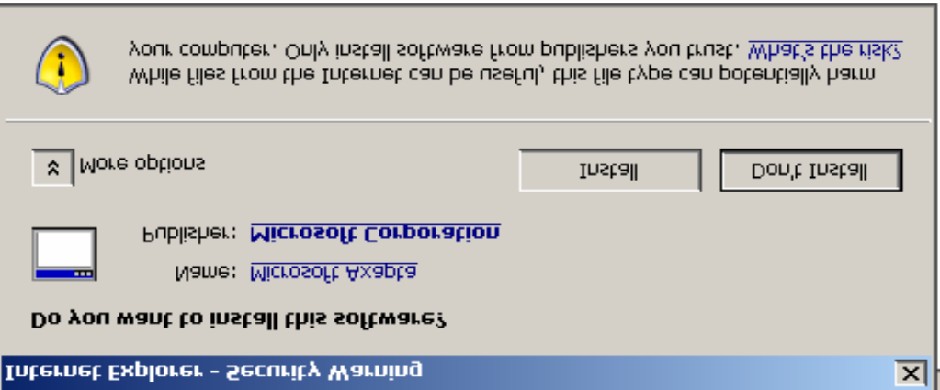
1 Installation af klient-software Software installeres ved at downloade fra eller Har du Windows Vista på din PC, er det vigtigt, at du først læser vejledning i forhold til Vista. Du finder vejledningen på --> ectrl --> Hjælp til selvhjælp --> Generelt --> Nyt styresystem fra Microsoft. Inden du begynder at installere klient-softwaren, skal du tage stilling til, hvilket sprog du ønsker at installere ectrl på. Du får følgende valgmuligheder: Vælger du dansk, skal du vælge " Login til ectrl på andre sprog"., vil du automatisk få installeret ectrl på dansk. Ønsker du et andet sprog end Så får du dette billede op: Først bliver du spurgt, om du il "køre" denne software. Svar ja ved at klikke på "Kør".
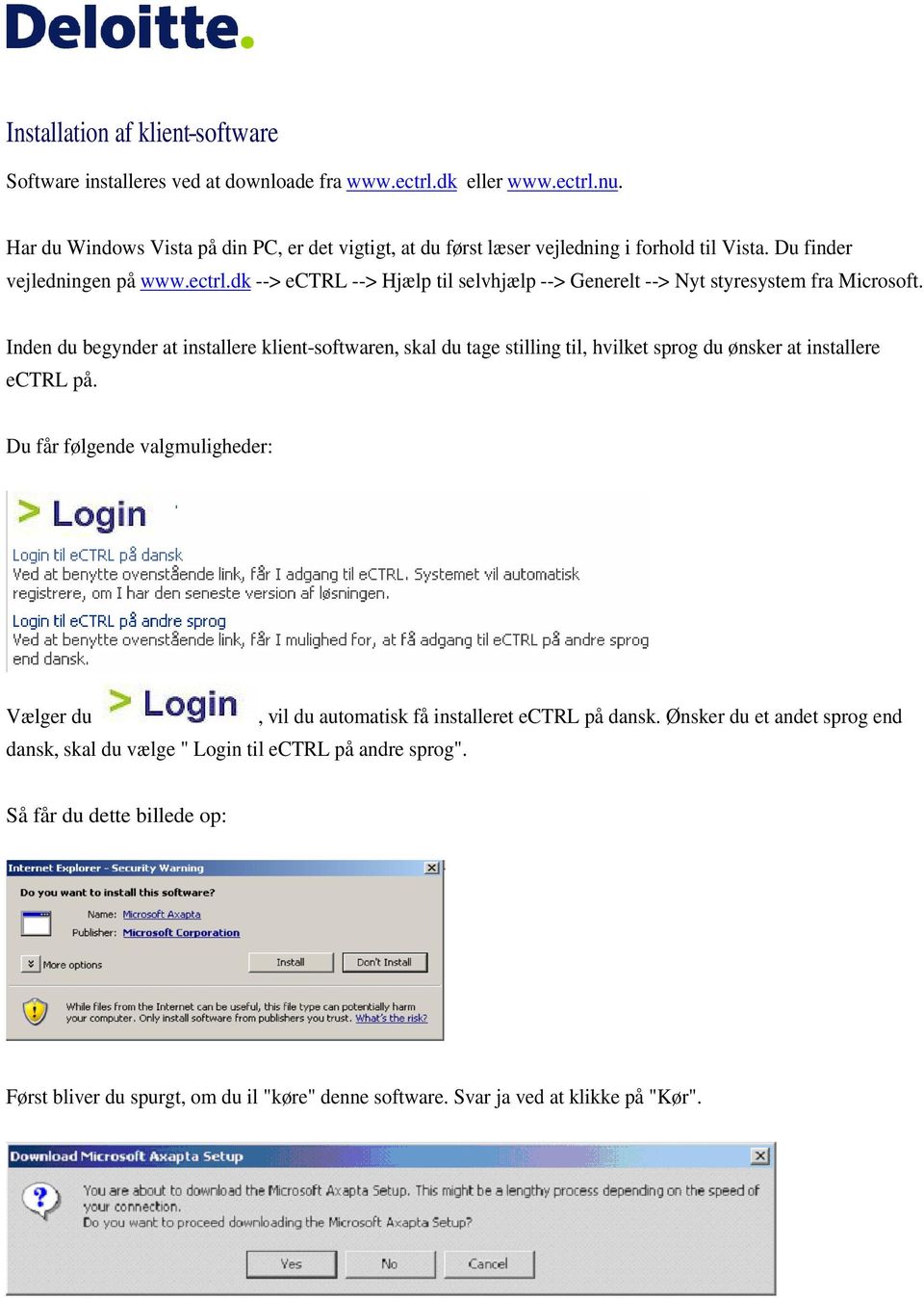
2 Du bliver nu spurgt, om du vil hente installationsprogrammet. Her svarer du "yes" ved at klikke på knappen. Så går den ellers i gang med at hente softwaren ned på din pc. Det kan tage lidt tid, men imens den henter software, underholder den dig med dette billede: Så kan du se, at der sker noget. Når den endelig har hentet softwaren ned, skal den til at installere den, og så får du følgende billede op: Her vælger du "Next>".
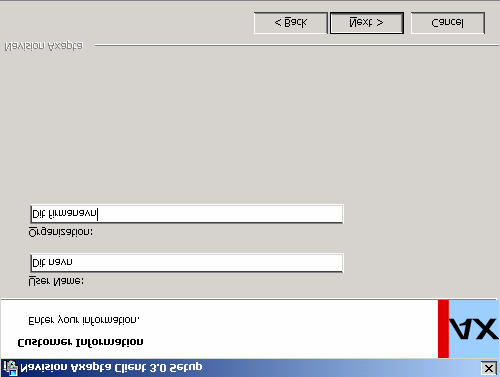
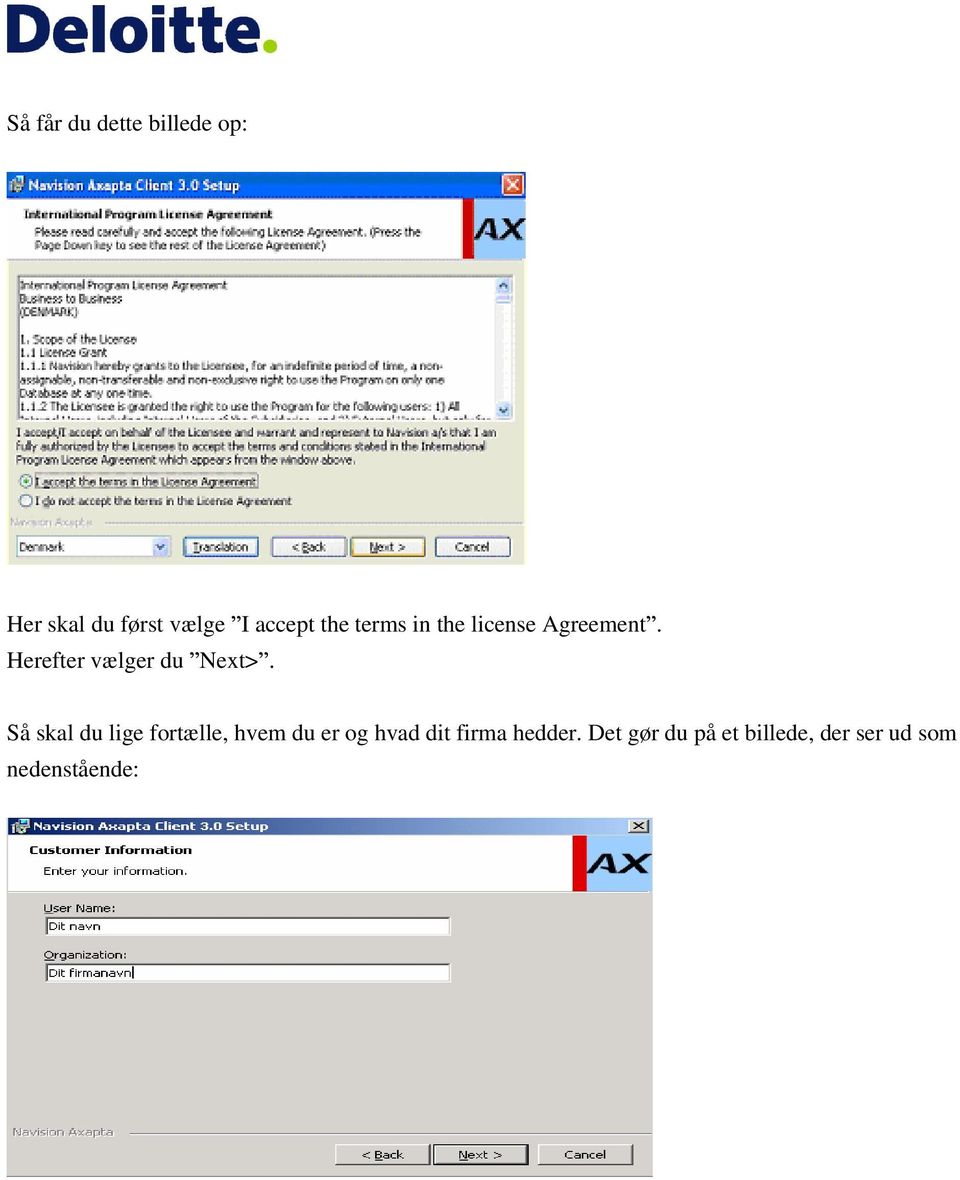
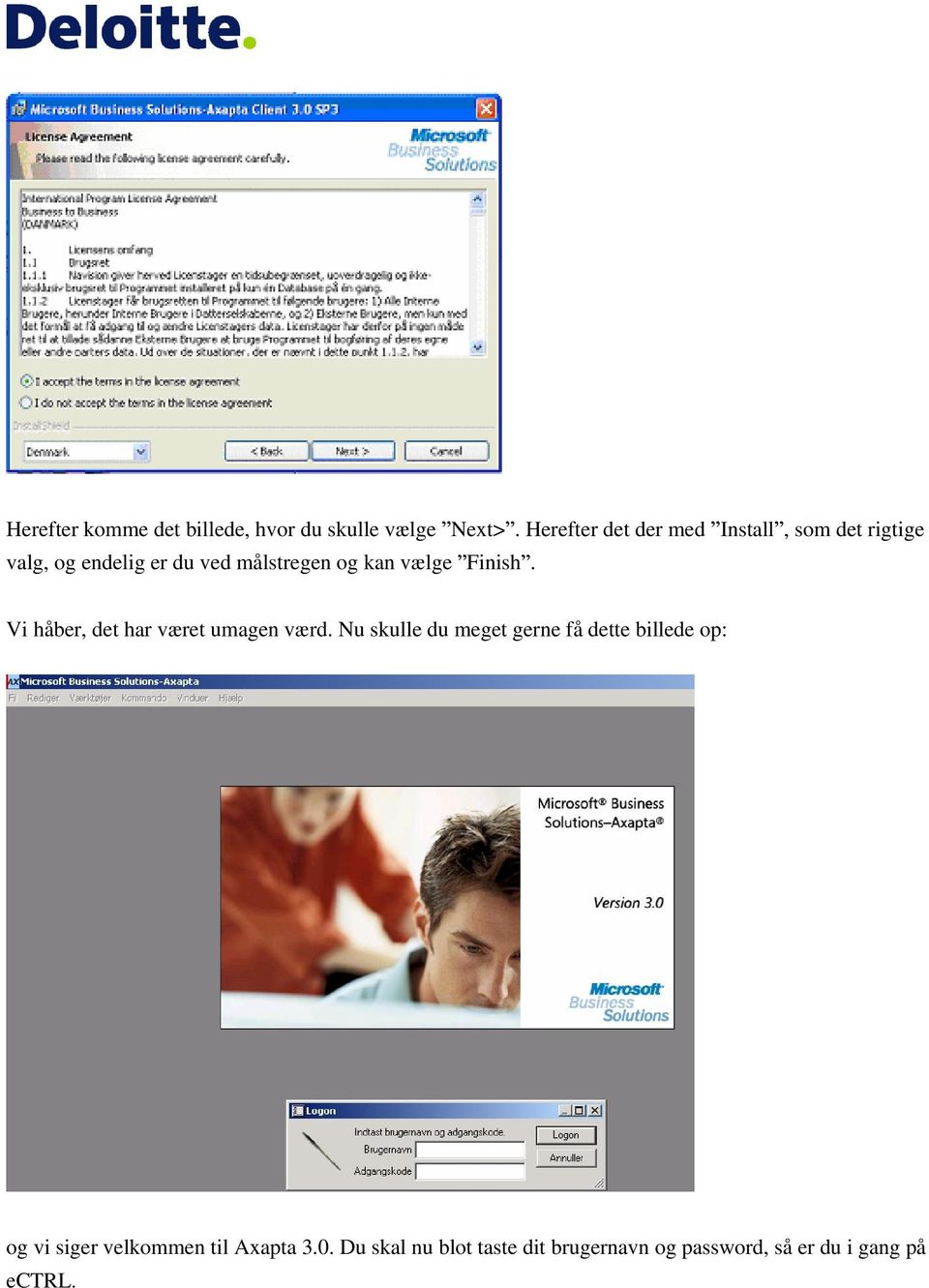
3 Så får du dette billede op: Her skal du først vælge I accept the terms in the license Agreement. Herefter vælger du Next>. Så skal du lige fortælle, hvem du er og hvad dit firma hedder. Det gør du på et billede, der ser ud som nedenstående:
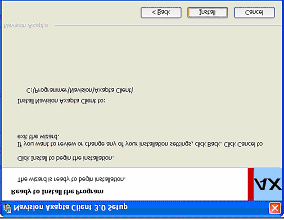
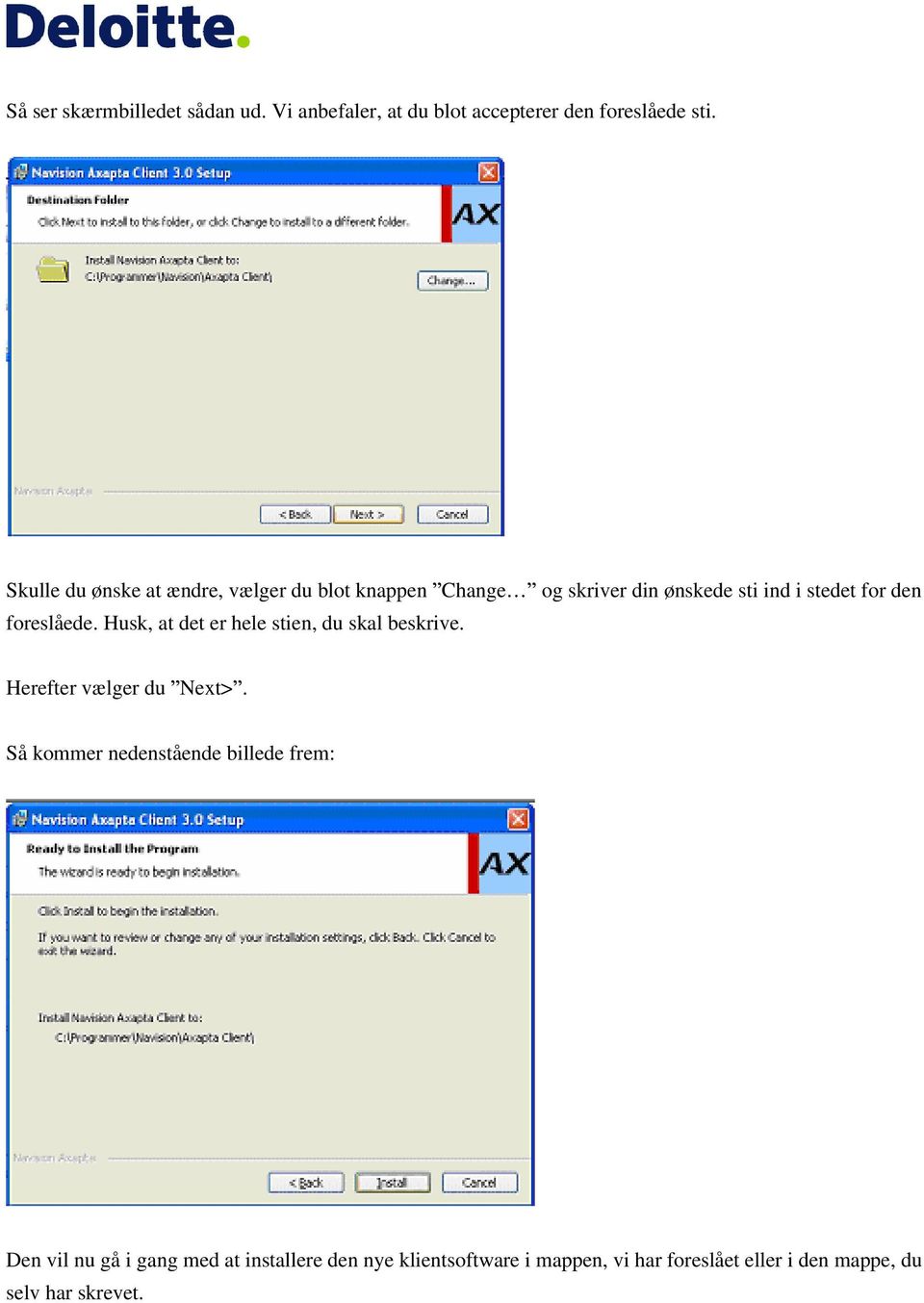
4 Så ser skærmbilledet sådan ud. Vi anbefaler, at du blot accepterer den foreslåede sti. Skulle du ønske at ændre, vælger du blot knappen Change foreslåede. Husk, at det er hele stien, du skal beskrive. og skriver din ønskede sti ind i stedet for den Herefter vælger du Next>. Så kommer nedenstående billede frem: Den vil nu gå i gang med at installere den nye klientsoftware i mappen, vi har foreslået eller i den mappe, du selv har skrevet.

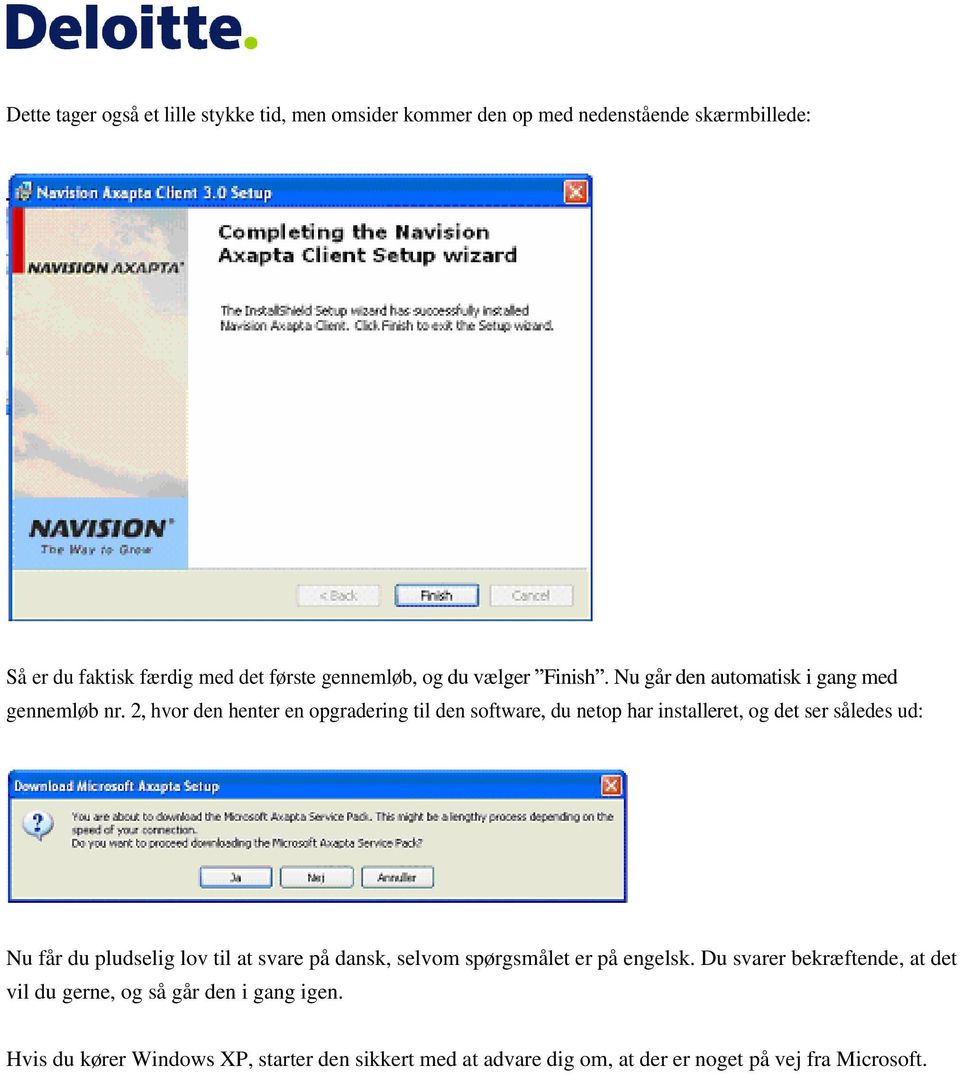
5 Dette tager også et lille stykke tid, men omsider kommer den op med nedenstående skærmbillede: Så er du faktisk færdig med det første gennemløb, og du vælger Finish. Nu går den automatisk i gang med gennemløb nr. 2, hvor den henter en opgradering til den software, du netop har installeret, og det ser således ud: Nu får du pludselig lov til at svare på dansk, selvom spørgsmålet er på engelsk. Du svarer bekræftende, at det vil du gerne, og så går den i gang igen. Hvis du kører Windows XP, starter den sikkert med at advare dig om, at der er noget på vej fra Microsoft.

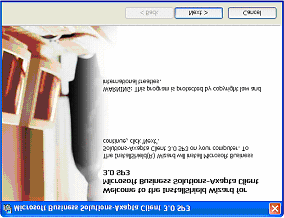
6 Det ser således ud: Den er god nok - det er faktisk det, du gerne vil, så du vælger Kør. Her kan det være, at den brokker sig lidt over den firewall, der er indbygget i XP, eller måske fortæller dig, at du skal have administratorrettigheder for at kunne installere nyt software. Hvis du kører Windows2000, ser advarslen lidt anderledes ud: Men meningen er den samme - du skal i gang med at hente den seneste opgradering til det software, du lige har installeret, og du skal bruge det for at kunne køre, så der er kun et rigtigt svar, og det er Yes. Nu foreslår den et sted, hvor den vil gemme den software, den nu vil hente. Lad den bare selv bestemme - det gør det enklere. Det er kun et sted, den bruger midlertidigt, så det er helt lige meget, hvad der står i ruden Save files in folder, og det er spild af tid at ændre stedet til noget andet, men du kan selvfølgelig gøre det, hvis du ønsker det. Men vi anbefaler, at du lader være, tryk i stedet på Next>.
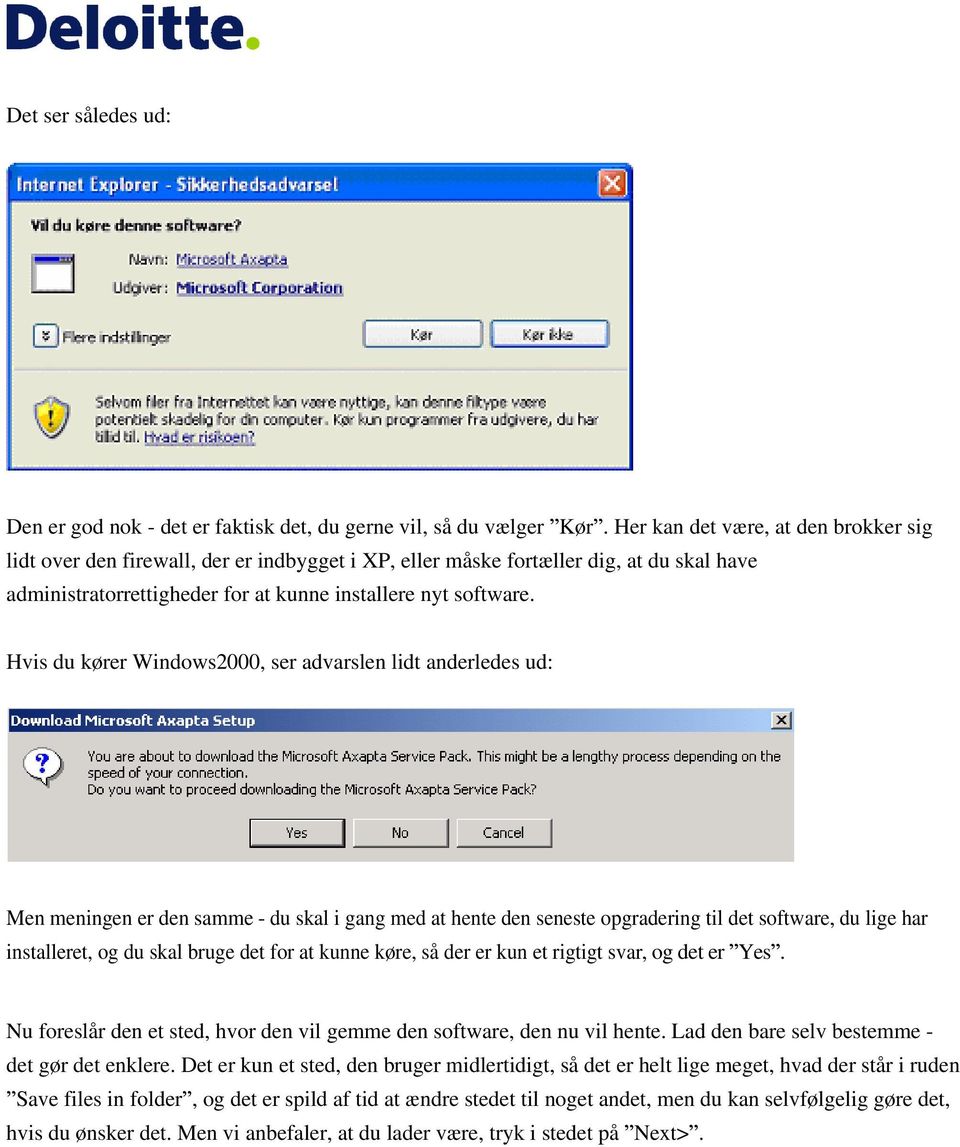
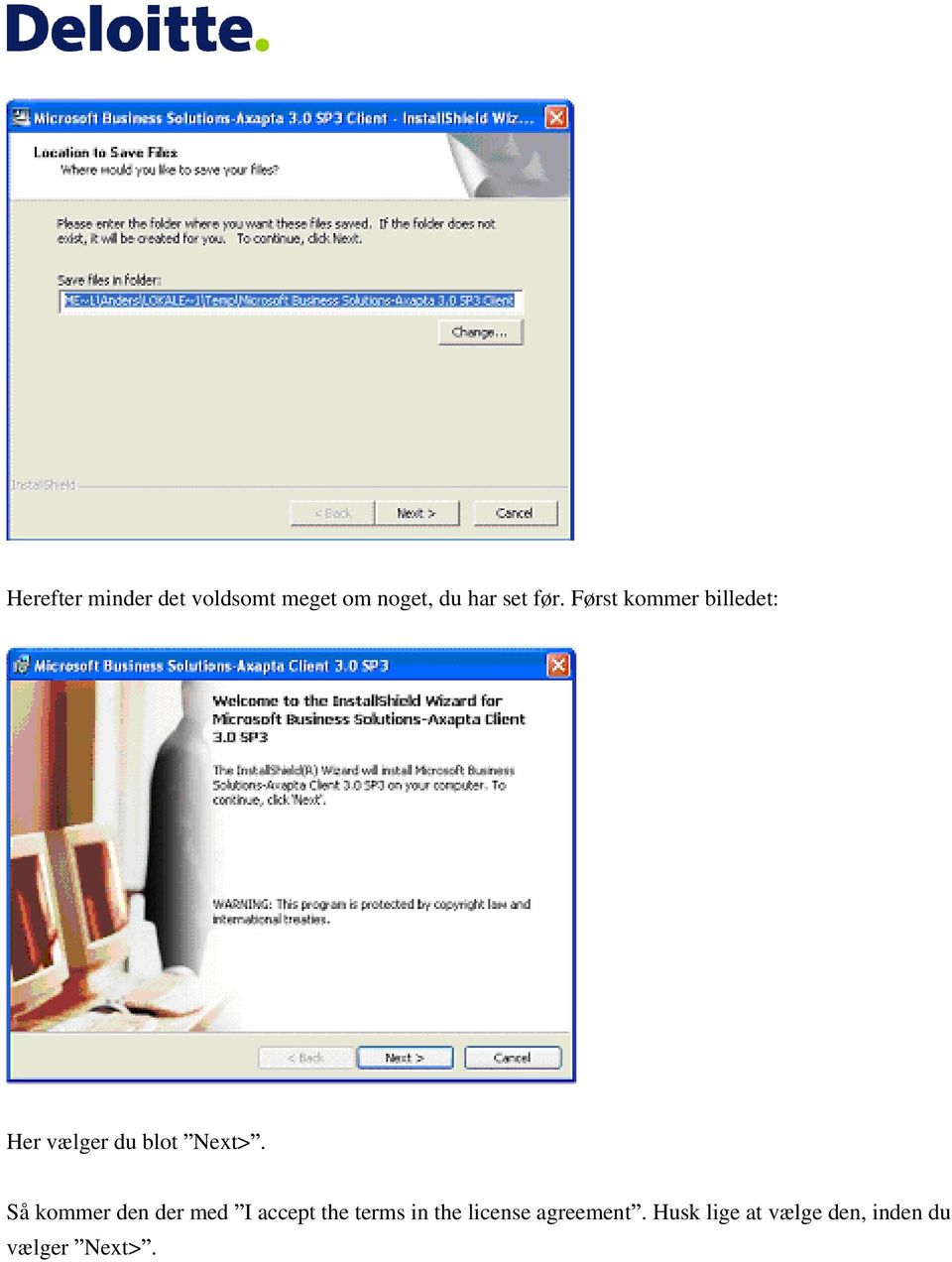
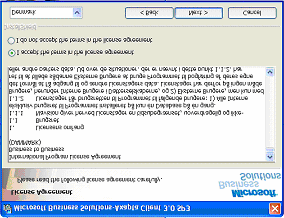
7 Herefter minder det voldsomt meget om noget, du har set før. Først kommer billedet: Her vælger du blot Next>. Så kommer den der med I accept the terms in the license agreement. Husk lige at vælge den, inden du vælger Next>.
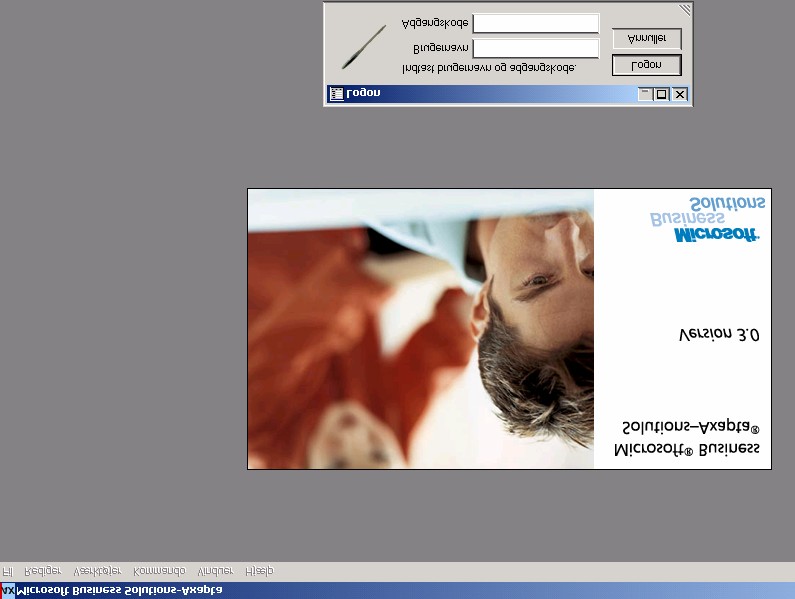
8 Herefter komme det billede, hvor du skulle vælge Next>. Herefter det der med Install, som det rigtige valg, og endelig er du ved målstregen og kan vælge Finish. Vi håber, det har været umagen værd. Nu skulle du meget gerne få dette billede op: og vi siger velkommen til Axapta 3.0. Du skal nu blot taste dit brugernavn og password, så er du i gang på ectrl.
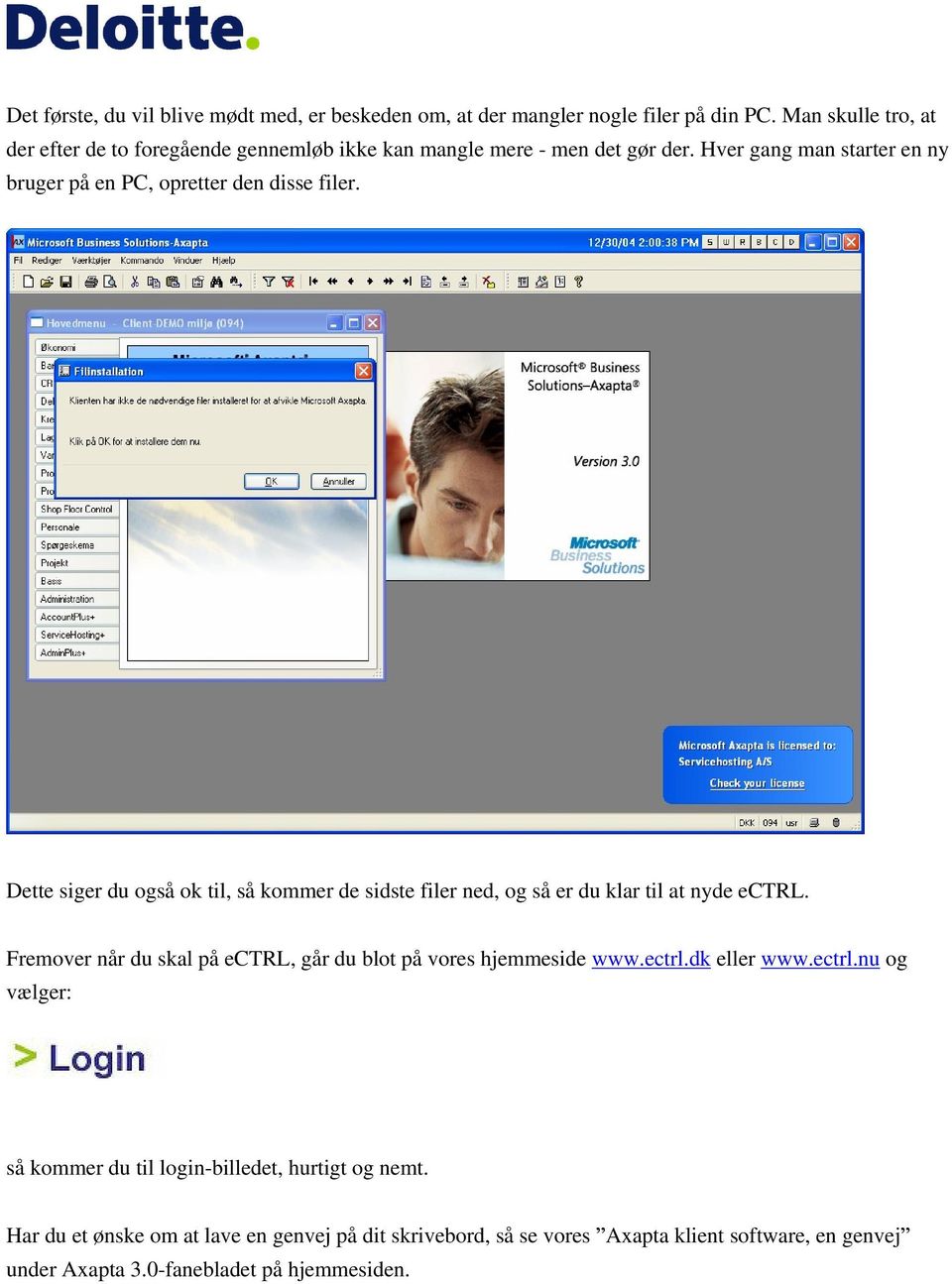
9 Det første, du vil blive mødt med, er beskeden om, at der mangler nogle filer på din PC. Man skulle tro, at der efter de to foregående gennemløb ikke kan mangle mere - men det gør der. Hver gang man starter en ny bruger på en PC, opretter den disse filer. Dette siger du også ok til, så kommer de sidste filer ned, og så er du klar til at nyde ectrl. Fremover når du skal på ectrl, går du blot på vores hjemmeside eller og vælger: så kommer du til login-billedet, hurtigt og nemt. Har du et ønske om at lave en genvej på dit skrivebord, så se vores Axapta klient software, en genvej under Axapta 3.0-fanebladet på hjemmesiden.
Installationsvejledning til ectrl
 Installationsvejledning til ectrl Følgende vejledning viser installationen på en computer med Windows 7. Den kan variere en smule fra computer til computer og kan se anderledes ud med andre styresystemer,
Velkomstmappe ectrl. Deloitte Birkerød Kongevej 25C 3460 Birkerød Telefon 45 94 50 00
 Velkomstmappe ectrl Deloitte Birkerød Kongevej 25C 3460 Birkerød Telefon 45 94 50 00 Indholdsfortegnelse HVAD ER ECTRL?... 3 SUPPORT... 3 INSTALLATIONSVEJLEDNING TIL ECTRL... 4 OPRETTELSE OG ADMINISTRATION
Vejledning VPN Endpoint Connect og SSL
 1-07-2011 OM Vejledning VPN Endpoint Connect og SSL Juli 2011 1 Indhold Introduktion... 3 Installation af Checkpoint Endpoint Connect klient... 4 Endpoint Connect - Hvis du ikke er Administrator... 18
M Mobility Mobil IP. Installations- & brugervejledning Desktop version Windows 12. august 2014
 M Mobility Mobil IP Installations- & brugervejledning Desktop version Windows 12. august 2014 Indhold Introduktion Download program software Installation af M Mobility Mobil IP Softphone program Åbningsskærm
Sektornet VPN Installationsvejledning Windows Vista/7
 Sektornet VPN Installationsvejledning Windows Vista/7 Version 5.0 Af Jesper Skou Jensen og Mads Udengaard Sørensen 1 Start installationen 1 1 Indledning Denne vejledning gennemgår opsætning af Sektornet
Norddjurs hjemmefra. Vejledning. Få adgang til Citrix hjemmefra på en privat PC IT-AFDELINGEN
 Af: Anders C. H. Pedersen E-mail: [email protected] Revideret: 7. januar 2015 IT-AFDELINGEN Vejledning Norddjurs hjemmefra Få adgang til Citrix hjemmefra på en privat PC Norddjurs Kommune. Torvet 3. 8500
Kom godt i gang med Dyreregistrering
 Kom godt i gang med Dyreregistrering Denne vejledning er udarbejdet således, at brugeren nemt kan få installeret Dyreregistrering. Dyreregistrering kan installeres på Windows 2000, Windows XP eller Windows
Vejledning til installation af Outlook Kalender Integration
 Vejledning til installation af Outlook Kalender Integration Inden du går i gang med at installere Outlook Kalender Integration skal du sørge for at have modtaget Brugernavn og Password til licenserne,
Vejledning i installation af chipkortlæsere
 Vejledning i installation af chipkortlæsere fra Nets P. 1-15 Indholdsfortegnelse Vejledningens formål og indhold... 3 Formål... 3 Indhold... 3 Læsevejledning... 3 Rettigheder... 3 Softwareunderstøttelse
Fuld installation af Jit-klient
 Fuld installation af Jit-klient Indholdsfortegnelse Systemkrav til afvikling af Jit-klienten...3 Opsætning af firewall...4 Om installationsfilen...5 Installation af MSI-filen...6 Om SSL-certifikater...13
Xerox Device Agent, XDA-Lite. hurtig vejledning til installation
 Xerox Device Agent, XDA-Lite hurtig vejledning til installation Hvad er XDA-Lite? XDA-Lite er en software, som registrerer data på kontormaskiner med det primære formål at sende automatiske tælleraflæsninger
INSTALLATIONSVEJLEDNING
 INSTALLATIONSVEJLEDNING Bemærk! At under installeringen, vil der, hvis du benytter Norton Antivirus, komme en meddelelse om en script-virus. Hertil skal du blot accepterer denne meddelelse, for at kunne
PC - installation af Maple 18 med GYM-pakken
 PC - installation af Maple 18 med GYM-pakken Download først de relevante installere til både Maple 18 og til Gym-pakken, og placer dem et sted på din PC, hvor du kan finde dem igen. Hvis du højre-klikker
Installation og opsætning af Outlook klient til Dynamics CRM
 Dynamics CRM 4.0 Bredana Systemudvikling A/S - How to Installation og opsætning af Outlook klient til Dynamics CRM Først velkommen til din hostede Dynamics CRM. Med Outlook klienten installeret får du
For at du kan downloade og installere SAS version 9.13, skal du have mindst 6.3 GB ledig plads
 Installation af SAS System 9.13 via DVD Installation af SAS 9.13 består af to dele. 1) Opdatering af Windows vha. System Requirement Wizard og 2) Installation af SAS 9.13. Installation af SAS version 9.13
ProjectWise Explorer Installations Guide
 ProjectWise Explorer Installations Guide ProjectWise Explorer Installations Guide Den Nye Bane København - Ringsted & Ringsted - Femeren Banen 5. september 2016 Side: 1 af 14 Side: 2 af 14 Indhold 1 Formål...
Sådan kommer du i gang med SAS Systemet
 Sådan kommer du i gang med SAS Systemet Indhold: Software Requirements for Windows VISTA Basic & Premium Installationsvejledning for SAS System Version 9.1 fra DVD Installationsvejledning for Enterprise
Installationsvejledning til SOLIDWORKS 2018
 Installationsvejledning til SOLIDWORKS 2018 Vigtigt! Læs installationsvejledning og "Korrekt installation af SOLIDWORKS" fra Teamworks inden installation. Settings til distribution mellem øvrige SOLIDWORKS
Vejledning i installation- og brug af Citrix efter opgradering den 15. juni 2015
 Vejledning i installation- og brug af Citrix efter opgradering den 15. juni 2015 Indhold Indledning... 2 Installation af Citrix receiver... 3 Tilpas dit startbillede... 9 Start et program... 11 Log af
Sektornet VPN - Med NemID Installationsvejledning Windows XP
 Sektornet VPN - Med NemID Installationsvejledning Windows XP Version 6.2 Af Jesper Skou Jensen og Mads Udengaard Sørensen 1 Sektornet VPN Med NemID 1 1 Indledning Denne vejledning gennemgår opsætning af
Download, installation og ibrugtagning af CQ
 Download, installation og ibrugtagning af CQ 1. Download og installation 2. Grundlæggende opsætning af CQ 3. Opdatering af CQ herunder registrering af CQ og licenser (3.12) 4. Opsætning af CQ til netværk.
Installation af Bilinfo på Windows
 Installation af Bilinfo på Windows Eksempler i denne vejledning er taget fra Windows 7 og Internet Explorer 8 Download det nødvendige program. Gå ind på www.bilinfo.dk/download Klik på download ud for:
Dansave Online Backup. Dansave Home Guide. Version 6.9.0.0
 Dansave Online Backup Dansave Home Guide Version 6.9.0.0 01-01-2013 1 Indhold Om Dansave Home... 3 Minimums system krav - Windows... 3 Minimums System krav - MAC... 3 Download Dansave Home... 3 Krypteringsnøglen...
Den digitale Underviser. Clouds. Dropbox
 Den digitale Underviser Clouds Dropbox Indhold Indhold... 1 Dropbox... 1 Installer Dropbox... 2 Åbn Dropbox fra egen computer... 2 Åbn Dropbox fra en anden computer... 3 Lagre filer i Dropbox (offline
WEB-DIRECT Brugerguide Installation
 WEB-DIRECT Brugerguide Installation Indhold 1. Start WEB-DIRECT... 3 1.1 Installation... 3 1.2 Checkliste:... 3 1.2.1 Rettigheder til at installere på computeren:... 3 1.2.2 Opsætning af browser til at
Installationsguide til Oracle Database XE 10.2 og APEX 3.1.1
 Installationsguide til Oracle Database XE 10.2 og APEX 3.1.1 Oracle Database Express Edition (XE) er Oracles lille gratis database tilsvarende Microsofts SQL Server Express Edition. Oracle Database XE
MANUAL SKIOLD GØR EN FORSKEL DISTRIWIN SERVICE INSTALLATION
 MANUAL SKIOLD GØR EN FORSKEL DISTRIWIN SERVICE INSTALLATION 140 981 002 930 Vers. 1.01 05-01-2017 INDHOLD 1 Introduktion... 4 2 Udpak DistriWin Service installationen... 4 3 Installer DistriWin Service...
Vejledning til installation af chipkortlæser CardMan 3121 (Windows 98 SE, ME, 2000 og XP)
 Vejledning til installation af chipkortlæser CardMan 3121 (Windows 98 SE, ME, 2000 og XP) Side 1 af 9 Indholdsfortegnelse : Forudsætninger for installation...3 Download materiale fra internettet...4 Start
1. Indledning... 1. 2. Installation... 2. 2.1 Mac OS X... 2. 2.2 Windows... 10. 3. Arkivering... 11. 3.1 Mac OS X... 11. 3.2 Windows...
 Manual til HTTrack 1. Indledning... 1 2. Installation... 2 2.1 Mac OS X... 2 2.2 Windows... 10 3. Arkivering... 11 3.1 Mac OS X... 11 3.2 Windows... 17 4. Visning af arkiveret materiale... 18 4.1 Mac OS
Manual til HTTrack. 1. Indledning. 2. Installation
 Manual til HTTrack 1. Indledning... 1 2. Installation... 1 2.1 Mac OS X... 2 2.2 Windows... 9 3. Arkivering... 10 3.1 Mac OS X... 10 3.2 Windows... 14 4. Visning af arkiveret materiale... 15 4.1 Mac OS
Opdatering af ISOWARE til version 6.1.0
 Opdatering af ISOWARE til version 6.1.0 September 2015 Indhold Kontaktoplysninger... 1 VIGTIGT... 2 Opdatering af trejdepartssoftware... 2 Opdatering til version 6.1.0.... 2 1. Backup af databasen... 3
Installation af Elektronisk APV på flere PC er
 Installation af Elektronisk APV på flere PC er Vejledning til installation af Elektronisk APV, når programmet skal installeres på flere PC er, der kobler sig op på en fælles server. 1 Installation af Elektronisk
ClassPad Add-In Installer
 Til ClassPad 300/ClassPad 300 PLUS De ClassPad Add-In Installer (program til installation af tilføjelsesprogrammer) Brugervejledning http://world.casio.com/edu/ http://classpad.net/ ClassPad Add-In Installer
Print fra privat it-udstyr
 Print fra privat it-udstyr Nu er det muligt at printe til UCLs kopimaskiner fra privat it-udstyr (PC, Mac, ipad, tablets og mobiltelefoner), hvis man har en UCL-printkonto (det har alle UCL ansatte og
1 Start installation. 2 Vælg Kør. Installation af Næsgaard Mark.NET og konvertering af data
 Installation af Næsgaard Mark.NET og konvertering af data Generelt Opdatér det gamle program til version 13.0 Tøm PocketMark Kode Denne vejledning beskriver, hvordan du installerer det nye Næsgaard Mark.NET
MANUAL SKIOLD GØR EN FORSKEL DM6000 INSTALLATION
 MANUAL SKIOLD GØR EN FORSKEL DM6000 INSTALLATION 140 981 002 956 Vers. 3.47a 16-01-2017 INDHOLD 1 Introduktion... 4 2 Udpak DM6000 Installationen... 4 3 Installer DM6000... 6 4 Første opstart af DM6000...
Installationsguide IBM Tivoli Storage Manager for Databases Data Protection for Microsoft SQL Server
 Installationsguide IBM Tivoli Storage Manager for Databases Data Protection for Microsoft SQL Server Side 1 af 20 INSTALLATIONSGUIDE 1 1 FORORD 3 2 OPRET NODEN I NETGROUP PORTAL. 4 3 KLIENTSOFTWARE 5 3.1
Installation Aesiras 2009
 Installation Aesiras 2009 Installationsvejledning Denne vejledning guider dig igennem installation af systemet. Hvis du kun har behov for økonomi- og handelsdelen, skal du kun anvende denne installationsvejledning.
Sektornet VPN. Opsætning af Novell 5.1 server og klient på. Windows 2000/NT/XP
 Sektornet VPN Opsætning af Novell 5.1 server og klient på Windows 2000/NT/XP UNI C oktober 2002 Sektornet VPN UNI C oktober 2002 v1.0 Af Jesper Skou Jensen 1 Opsætning af Novell 5.1 server og klient på
Statens Lønsystem. ØDUP-filhenter Program til at hente PDF-filer fra Statens Løn- og Pensionssystem. Oktober Side 1 af 22
 Statens Lønsystem ØDUP-filhenter Program til at hente PDF-filer fra Statens Løn- og Pensionssystem Oktober 2012 Side 1 af 22 Forord Moderniseringsstyrelsen digitaliserer papiruddata fra Løn- og Pensionssystemet
Opdatering af startprogrammet til Ø90 Online
 Opdatering af startprogrammet til Ø90 Online Onsdag den 17. september kl. 10 blev der lagt et nyt startprogram til Ø90 Online på driftsserverne. Det betyder at login-proceduren til Ø90 Online bliver lavet
Installér din Officepakke 2013
 Vær opmærksom på der godt kan forekomme andre billeder end dem som er illustreret. Dette er grundet ændringer fra microsoft. Blandt andet bliver SkyDrive ændret til OneDrive. Er du i tvivl om noget kan
Indhold VDI... 1 Installer fra UCL programmer... 2 Installer fra web... 7 Kør fra browser... 16
 VDI VDI står for Virtual Desktop Infrastructure. VDI er en virtuel Windows pc med UCL image. VDI bruges til at tilgå SIS, når man ikke er på UCLs netværk med kabel eller dockingstation. VDI bruges fra
Vejledning til brug af FirstClass
 Vejledning til brug af FirstClass - opdateret januar 2013 Indhold Installation af FirstClass foretages kun første gang... 2 Hent FirstClass-klienten... 2 Installer FirstClass-klienten... 3 Ændre kodeord...
Installationsguide IBM Tivoli Storage Manager for Mail Data Protection for Microsoft Exchange Server
 Installationsguide IBM Tivoli Storage Manager for Mail Data Protection for Microsoft Exchange Server Side 1 af 18 INSTALLATIONSGUIDE 1 1 FORORD 3 2 OPRET NODEN I NETGROUP PORTAL. 4 3 KLIENTSOFTWARE 5 3.1
Langeskov IT Online Backup Guide
 Langeskov IT Online Backup Guide / version 24-08-2017 Kontakt oplysninger ved spørgsmål eller hjælp Langeskov IT / Jesper Hansen E-mail: [email protected] WWW: www.langeskov-it.dk/produkter/online-backup
VPN-klienten SecureClient for TDC Managed Firewall
 Installationsvejledning VPN-klienten SecureClient for TDC Managed Firewall Denne installationsvejledning beskriver, hvordan Check Point s VPN-klient SecureClient (version NGX R60) installeres. Med SecureClient
Vejledning til første gangs logon på SLS
 på SLS på SLS Formål Formålet med denne vejledning er at beskrive hvordan brugere af SLS-systemet logger sig på systemet. Første gang der logges på SLS-portalen skal der installeres nogle programmer på
04-11-2011. Kom godt i gang med SkoleVDI. - Sådan kommer du på VDI
 04-11-2011 Kom godt i gang med SkoleVDI - Sådan kommer du på VDI Fredericia Kommune, November 2011 Kom godt i gang med SkoleVDI - Sådan kommer du på VDI Umiddelbart kan du få adgang til VDI fra følgende
Manual for installation og brug af Regsupreme
 Manual for installation og brug af Regsupreme af Anette Behrendt Copyright 2007 og alle rettigheder forbeholdt. NB. Du kan aktivere links, ved at klikke på den tynde streg, så bliver du ført ud på de aktuelle
OS Update. Program. Brugsvejledning. (ClassPad OS version 3.03) http://edu.casio.com. http://edu.casio.com/products/classpad/ http://edu.casio.
 Til ClassPad 330 De OS Update (ClassPad OS version 3.03) Program Brugsvejledning CASIO uddannelses-webside URL http://edu.casio.com ClassPad webside URL http://edu.casio.com/products/classpad/ ClassPad
Indholdsfortegnelse. Side 2 af 20
 WinSvin Via netværk Indholdsfortegnelse WinSvin via Netværk.... 3 Installation på server. Program og data deles herfra... 3 Installation på arbejdsstation. Program og data ligger på server.... 11 Installation
Ruko SmartAir. Updater installation
 Ruko SmartAir Updater installation Introduktion. Updateren er en speciel enhed som giver os mulighed for at tilføje, læse og skrive funktioner i en offline installation. Med læse og skrive funktionen kan
AgroSync installations vejledning
 AgroSync installations vejledning Installation af AgroSync...2 Fejl under opstart af AgroSync...6 Installation af.net Framework 1.1...7 Installation af Sentinel Driver...9 System krav...13 MSI filer...13
Indhold. Download driver... 2. Find version af Windows 8... 3. Hent drivers til Windows 8... 5. Udpak driver... 6
 KB print Windows 8 installations guide DET KONGELIGE NATIONAL OG Indhold Download driver... 2 Find version af Windows 8.... 3 Hent drivers til Windows 8... 5 Udpak driver... 6 Windows 8 installation af
Hvorledes man logger sig på GKSN fra enhver computer med internetadgang.
 Hvorledes man logger sig på GKSN fra enhver computer med internetadgang. IT-afdelingen har nu gjort det muligt for alle brugere af GKSN, at få adgang til GKSN fra en hvilken som helst computer i verden,
Installationer og afinstallationer
 Installationer og afinstallationer Installation af cute.pdf Cute.pdf er en kunstig printer. Den printer ikke papir men filer. I praksis laver den alle mulige filer om til formatet: pdf (konverterer). 1:
Installationsvejledning Bitvise SSH Client
 Kunde: mysupply ApS Projekt: VAX NemHandel Driftservice Emne: Installationsvejledning Bitvise SSH Client Version: 1.0 Status: Godkendt Copyright 2013 mysupply ApS. Alle rettigheder forbeholdes. Enhver
mac - installation af Maple 2018 med SKOLE-pakken
 mac - installation af Maple 2018 med SKOLE-pakken Download først de relevante installere til både Maple 2018 og til Skole-pakken. De downloadede filer vil som standard havne i mappen Overførsler den har
Kvikguide Starter System 3.2
 3.2 Indholdsfortegnelse ii / 12 Indholdsfortegnelse 1 Leverancen omfatter... 3 2 Forudsætninger... 4 3 De første trin... 5 4 Information og hjælp... 12 1 Leverancen omfatter 3 / 12 1 Leverancen omfatter
PLAY er et helt unikt tilbud til TDC kunder, som giver dig adgang til Danmarks bedste online musiksamling som en del af dit abonnement.
 Velkommen til PLAY PLAY er et helt unikt tilbud til TDC kunder, som giver dig adgang til Danmarks bedste online musiksamling som en del af dit abonnement. Se om du kan få PLAY under Vilkår på tdc.dk/musik
Installation af MySQL server på PC
 Installation af MySQL server på PC (Udgave 0.02 2013-Oktober-06 @ 22:30 Chris Bagge, Mindre rettelser) Dette er en kort beskrivelse af hvordan man får installeret en MySQL server på en PC med Windows 7.
Installer nyt image på din PC - Windows 7
 Installer nyt image på din PC - Windows 7 1 Tryk F12 og hent nyt image til din PC...2 2 Log på første gang efter installationen...2 3 Din Citrix sådan tilpasser du dine systemer/applikationer...3 3.a Tilføj
Hosted CRM Outlook client connector setup guide. Date: Version: 1. Author: anb. Target Level: Customer. Target Audience: End User
 Hosted CRM 2011 Outlook client connector setup guide Date: 2011-06-29 Version: 1 Author: anb Target Level: Customer Target Audience: End User Language: da-dk Page 1 of 16 LEGAL INFORMATION Copyright 2011
LiveConnect CDS Installationsvejledning
 Installationsvejledning Rev. 2 september 2009 Side 1 1. Installation af MediaPlayer 1.1 Installationen består af følgende Anbefalet konfiguration Du skal bruge følgende for at installere Installation af
Dahua SmartPSS 2.0 Klientsoftware
 Indhold Hent programmet... 1 Installation af SmartPSS... 1 Opret af login... 4 Tilføj enheder til klienten... 5 Auto search... 6 Manuel Add - Fjernadgang P2P via Serienummer... 7 Livevisning af kameraer...
EasyIQ ConnectAnywhere Bruger-Installations-manual Mac OSX 10.6 eller nyere
 EasyIQ ConnectAnywhere Bruger-Installations-manual Mac OSX 10.6 eller nyere 1 Installationsguide for Mac-brugere til EasyIQ ConnectAnywhere Installation af EasyIQ ConnectAnywhere 2.0 på MAC Løsningen er
Velkommen. sidste runde
 Velkommen sidste runde Spørgsmål om ekstraopgaven og et par oplysninger Mail v /Niels Adressebog Opret ny Tilføj til adressebog fra en modtaget mail Vedhæfte filer Signatur Lave egne mapper Indsætte billeder
IT vejledning for Studerende
 IT vejledning for Studerende Computere På skolen anbefales det, at du kun bruger computere med Windows installeret. Apple/Mac eller computere med Linux installeret vil have problemer med at bruge nogen
1 INSTALLATIONSVEJLEDNING FOR FØLGENDE PROGRAMMER: 2 2 INSTALLATION AF TRIMBLE GEOMATICS OFFICE (TGO) VERSION 1.6.2 3
 1 INSTALLATIONSVEJLEDNING FOR FØLGENDE PROGRAMMER: 2 2 INSTALLATION AF TRIMBLE GEOMATICS OFFICE (TGO) VERSION 1.6.2 3 3 OPGRADERING AF TGO TIL VERSION 1.6.3 7 4 INSTALLATION AF TRIMBLE DATATRANSFER SENESTE
Dansk vejledning til installation og opsætning af Safe Eyes
 Dansk vejledning til installation og opsætning af Safe Eyes Her kan du få vejledning til, hvordan du skaffer Safe Eyes og bruger det. Det mest nødvendige er her beskrevet på dansk men dog ikke det hele.
Dropbox. Dit online USB-stick
 Dropbox Dit online USB-stick Brug af Dropbox Overvejer du at begynde at bruge Dropbox? Så savner du måske en dansk vejledning til Dropbox? Det følgende er ment som en vejledning i at komme i gang med at
Vejledning i opsætning af NemHandelsprogrammet
 Vejledning i opsætning af NemHandelsprogrammet Kort om NemHandelsprogrammet Hvis du har et økonomisystem, som kan skabe NemHandelsfakturaer, kan du kombinere økonomisystemet med det gratis NemHandelsprogram,
IT på Social og Sundheds Skolen Fyn Juni 2019
 Indhold Overblik.... 2 Skift af kode og komme på skolens netværk... 2 Tilslutning til Printer... 5 Brug dit studiekort til print... 9 Microsoft Office 365... 9 Installation af Office 365... 12 1 Januar
Vejledning til RKSK s VDI konsulent login løsning juni 2015.
 Vejledning til RKSK s VDI konsulent login løsning juni 2015. Den hidtidige login løsning via Citrix (login.rksk.dk) er lukket. Hvordan får man som konsulent adgang til RKSK s VDI Jumpstation? Ny bruger
Opsætning af terminalklient til Dantek BiblioMatik 20. januar 2006
 Opsætning af terminalklient til 20. januar 2006 2 Opsætning af terminalklient Opsætning af terminalklient til Dette kapitel udgør en del af den samlede vejledning til. Copyright 2006 by Dantek A/S er udviklet
Velkommen til Audacity på Windows Vista og Windows 7
 Velkommen til Audacity på Windows Vista og Windows 7 Jens Honoré 10 1 Indhold: Indledning... 3 Indspilning med ekstern mikrofon... 3 Indspilning fra computerens lydkort... 5 Hvis lydkortet ikke kan ses
Bruger Manual PC Valtronics IP Kamera - Windows system
 Bruger Manual PC Valtronics IP Kamera - Windows system Brugervejledning til PC (windows) 1. Installation af kamera Vejledningen er almen for alle Valtronics kameraer, og derfor kan billederne af de forskellige
BEMÆRK! UNDLAD AT INSTALLERE SOFTWAREN,
 INSITE BULLETIN OM INSTALLATION Side 2: Installation af INSITE Side 7: Fjernelse af INSITE BEMÆRK! UNDLAD AT INSTALLERE SOFTWAREN, FØR DU HAR LÆST DETTE DOKUMENT.FORKERT INSTALLATION KAN RESULTERE I FEJLBEHÆFTEDE
Vejledning i brug af dli dokumenthåndteringssystemet til virksomheder
 Vejledning i brug af dli dokumenthåndteringssystemet til virksomheder Indhold Generelt... 1 Windows tidligere versioner... 1 Windows 10... 2 Apple Mac... 2 Log på... 2 Rediger dokumentet... 2 Tilføj et
Opgradere fra Windows Vista til Windows 7 (brugerdefineret installation)
 Opgradere fra Windows Vista til Windows 7 (brugerdefineret installation) Hvis du ikke kan opgradere computeren, som kører Windows Vista, til Windows 7, så skal du foretage en brugerdefineret installation.
DETALJERET TRIN-FOR-TRIN GUIDE TIL AT OPDATERE DIN VERSION AF MAMUT BUSINESS SOFTWARE FRA VERSION 8.0 ELLER NYERE
 Mamut Business Software INSTALLATIONSGUIDE Opdatering af dit Mamut-system DETALJERET TRIN-FOR-TRIN GUIDE TIL AT OPDATERE DIN VERSION AF MAMUT BUSINESS SOFTWARE FRA VERSION 8.0 ELLER NYERE Mamut kundskabsserie,
Generelt Windows tidligere versioner... 1 Windows Apple Mac Log på... 2 Rediger dokumentet Tilføj et tillægsdokument...
 Vejledning i brug af dli dokumenthåndteringssystemet til forfattere og referenter Indhold Vejledning i brug af dli dokumenthåndteringssystemet til forfattere og referenter... 1 Generelt... 1 Windows tidligere
BESTILLING AF NEMID. For at bestille ny NemID vælger du www.nets-danid.dk. Vælg Bestil NemID medarbejdersignatur.
 BESTILLING AF NEMID For at bestille ny NemID vælger du www.nets-danid.dk Vælg Bestil NemID medarbejdersignatur. CVR nummeret trækker automatisk adressen fra CVR registeret, så den skal IKKE ændres. Bekræft
Installation. Aesiras Internet hjemmeside og webshop. Aesiras -integreret Regnskab, Handel og Internet
 Installation Aesiras Internet hjemmeside og webshop Aesiras -integreret Regnskab, Handel og Internet Installationsvejledning Tak fordi du valgte Aesiras Business & Internet. I denne vejledning vil vi guide
I Windows fil struktur er der følgende ting Drev, Mapper, Filer og Genveje.
 Windows Fil Struktur I Windows fil struktur er der følgende ting Drev, Mapper, Filer og Genveje. Hvad er et drev Et drev, er en afgrænsning af fil strukturen. Når du går ind på et drev vil du stå i roden
Sådan logger du ind... 2 Hvilke mapper kan du tilgå... 3 Visning af eksempel af en fil... 5 Sådan deler du en fil... 7 Se hvad du deler med andre...
 Sådan logger du ind... 2 Hvilke mapper kan du tilgå... 3 Visning af eksempel af en fil... 5 Sådan deler du en fil... 7 Se hvad du deler med andre... 9 Offline synkronisering... 11 Klienter til mobile enheder...
Installation og administration af MarvinSketch. Anders Almlund Osted, Køge Gymnasium
 Installation og administration af MarvinSketch Anders Almlund Osted, Køge Gymnasium September 2015 1 Indholdsfortegnelse Administration af programmet... 3 Registrering... 3 Ansøg om undervisningslicens...
Installationsvejledning SAS Foundation 9.2 SAS Enterprise Guide 4.2. Windows Vista
 Installationsvejledning SAS Foundation 9.2 SAS Enterprise Guide 4.2 Windows Vista Oversigt Inden installationen... 3 Udpakning af softwaren... 4 Kopiér licensen ind... 6 Installationen... 7 Yderligere