
Brugervejledning PSP-1004 K
|
|
|
- Johanne Davidsen
- 10 år siden
- Visninger:
Transkript
1 TM Brugervejledning PSP-1004 K
2 ADVARSLER For at undgå elektrisk stød må kabinettet ikke åbnes. Reparation må kun foretages af kvalificerede personer. Dette produkt er beregnet til børn over 6 år. Undgå længere tids brug af PSP -systemet. Hold en pause på ca. 15 minutter for hver time, der spilles, for at undgå anstrengelse af øjnene. Afbryd straks brugen af systemet, hvis du oplever ét af nedenstående helbredsproblemer. Kontakt en læge, hvis symptomerne fortsætter. Svimmelhed, kvalme, udmattelse eller symptomer, der minder om transportsyge Ubehag eller smerter i kroppen, f.eks. øjne, ører, hænder eller arme Lovgivningsmæssige oplysninger Navnepladen er placeret i enhedens batterirum. Udstyret er testet og overholder de begrænsninger, der er angivet i R&TTEdirektivet, ved brug af et tilslutningskabel, der er kortere end 3 meter. Udstyret overholder EN55022, klasse B og EN55024 til brug i følgende områder: Beboelse, erhverv og lettere indistri. Fotosensitivitet Spil altid i et godt oplyst miljø. Hold jævnligt pauser, 15 minutter hver time. Undgå at spille, når du er træt eller mangler søvn. Nogle personer er følsomme over for blinkende lys eller geometriske former og mønstre, har muligvis en udiagnosticeret, epileptisk sygdom og kan opleve et anfald, når de ser tv eller spiller videospil. Forhør dig hos din læge, før du spiller videospil, hvis du har en epileptisk sygdom, og søg straks læge, hvis du oplever ét af følgende symptomer, når du spiller: Svimmelhed, ændret syn, muskelsammentrækninger, andre ufrivillige bevægelser, desorientering, forvirring og/eller krampetrækninger. 2 ADVARSLER
3 Skader som følge af monotone bevægelser Undgå længere tids brug af PSP -systemet. Hold 15 minutters pause hver time. Stop straks brugen af PSP -systemet, hvis du oplever en ubehagelig følelse eller smerte i hænder, håndled eller arme. Kontakt en læge, hvis symptomerne fortsætter. Hovedtelefoner Juster lydstyrken i hovedtelefonerne, så du kan høre lyde i det omgivende miljø. Afbryd brugen af hovedtelefonerne, hvis du oplever en ringen for ørene eller andet ubehag. Radiobølger Radiobølger kan påvirke elektronisk udstyr eller medicinske enheder (f.eks. pacemakere), som kan medføre fejlfunktion og eventuelt personskade. Hvis du bruger en pacemaker eller andet medicinsk udstyr, skal du kontakte din læge eller producenten af udstyret, før du bruger den trådløse netværksfunktion. Sørg for, at der er mindst 20 cm mellem PSP -systemet og en pacemaker eller andet medicinsk udstyr, når du bruger den trådløse netværksfunktion. Gå ikke rundt med PSP -systemet i en brystlomme, hvis du bruger en pacemaker. Sluk straks for PSP -systemet, hvis du har mistanke om, at der sker forstyrrelser med pacemakeren. Undgå at bruge den trådløse netværksfunktion på følgende steder: Områder, hvor det er forbudt, f.eks. i fly eller på hospitaler. Overhold reglerne på behandlingsinstitutionen, når du bruger PSP -systemet på institutionens områder. Du overtræder muligvis også bestemmelserne for luftfartssikkerhed og kan risikere bøder, hvis du bruger den trådløse netværksfunktion i et fly eller bruger PSP -systemet under start eller landing. Tætpakkede områder. Områder tæt på brandalarmer, automatiske døre og andre typer af automatisk udstyr. Udvis forsigtighed, når du bruger den trådløse netværksfunktion i en bil, da radiobølger kan påvirke elektronisk udstyr i visse biler. ADVARSLER 3
4 Hvor du ser dette symbol på et af vores elektriske produkter eller emballeringer, betyder det at det relevante elektriske produkt ikke bør kasseres som almindeligt husholdningsaffald i Europa. For at sikre at produktet får den korrekte affaldsbehandling, skal det afskaffes i henhold til de gældende lokale love eller krav for afskaffelse af elektrisk udstyr. Ved at gøre dette hjælper du til med at bevare og beskytte de miljømæssige standarder for behandling og afskaffelse af elektrisk affald. 4 ADVARSLER
5 ADVARSLER 5

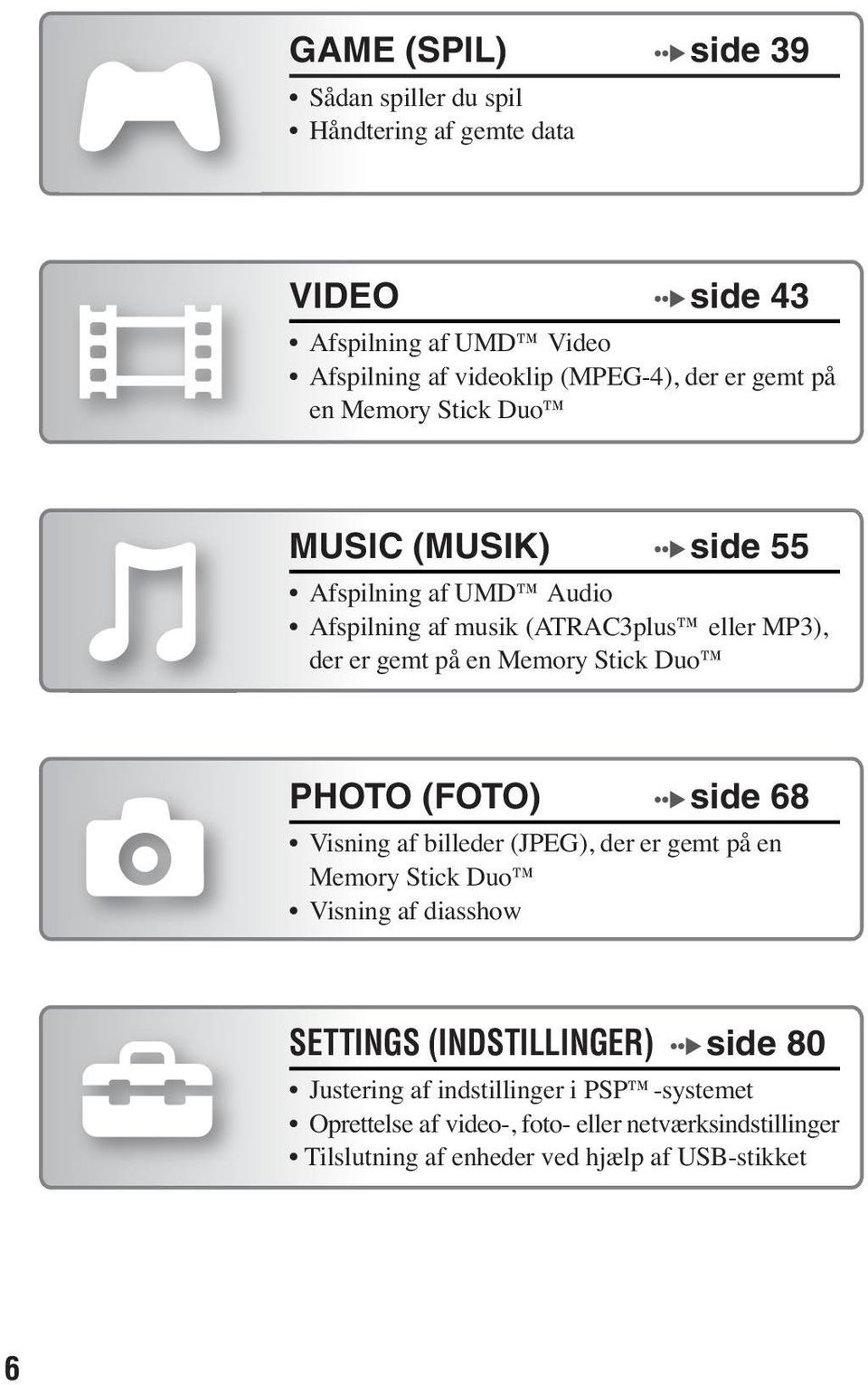
6 GAME (SPIL) side 39 Sådan spiller du spil Håndtering af gemte data VIDEO side 43 Afspilning af UMD Video Afspilning af videoklip (MPEG-4), der er gemt på en Memory Stick Duo MUSIC (MUSIK) side 55 Afspilning af UMD Audio Afspilning af musik (ATRAC3plus eller MP3), der er gemt på en Memory Stick Duo PHOTO (FOTO) side 68 Visning af billeder (JPEG), der er gemt på en Memory Stick Duo Visning af diasshow SETTINGS (INDSTILLINGER) side 80 Justering af indstillinger i PSP -systemet Oprettelse af video-, foto- eller netværksindstillinger Tilslutning af enheder ved hjælp af USB-stikket 6
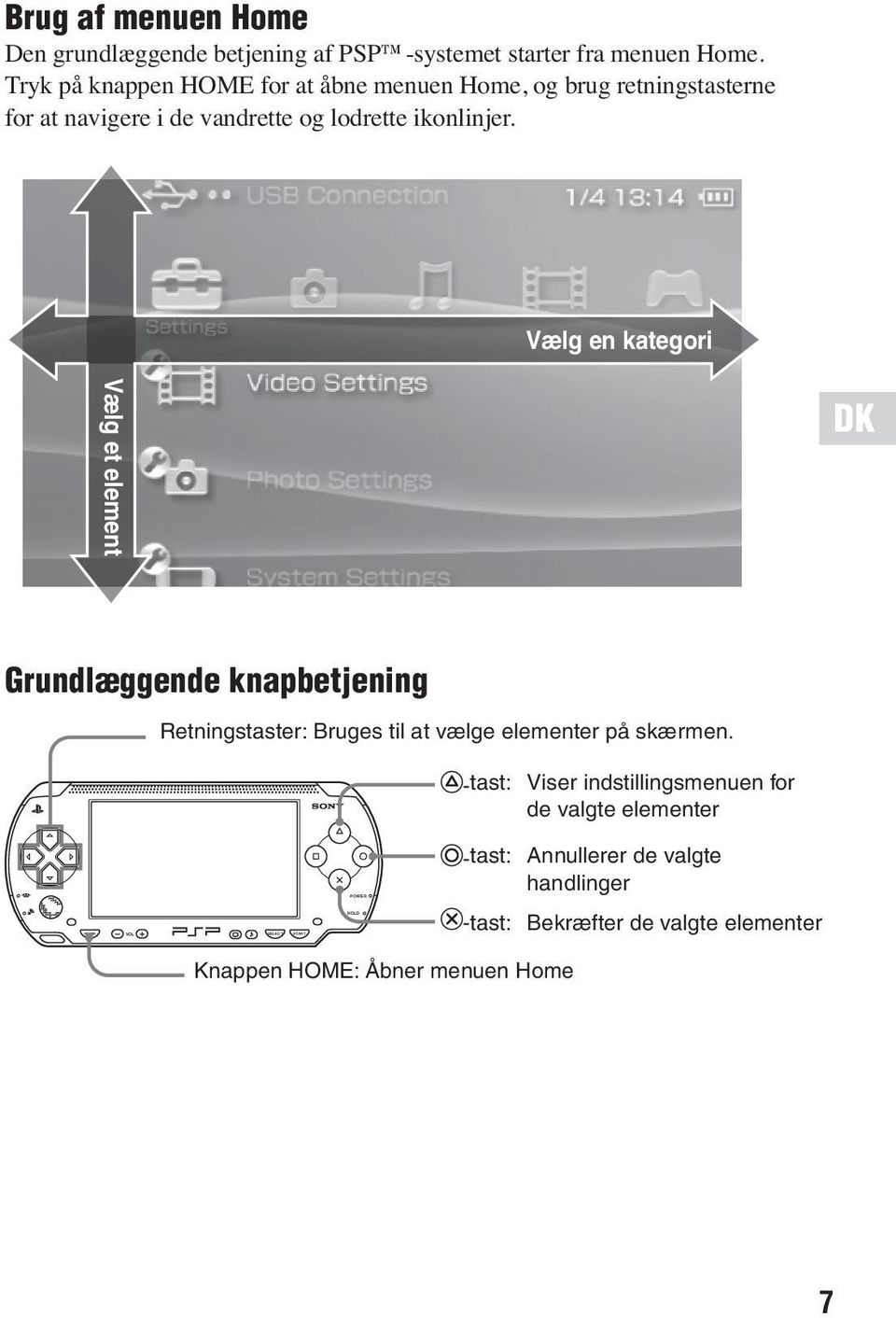
7 HOME VOL SELECT START POWER HOLD Brug af menuen Home Den grundlæggende betjening af PSP -systemet starter fra menuen Home. Tryk på knappen HOME for at åbne menuen Home, og brug retningstasterne for at navigere i de vandrette og lodrette ikonlinjer. Vælg en kategori Vælg et element Grundlæggende knapbetjening Retningstaster: Bruges til at vælge elementer på skærmen. -tast: Viser indstillingsmenuen for de valgte elementer -tast: Annullerer de valgte handlinger -tast: Bekræfter de valgte elementer Knappen HOME: Åbner menuen Home 7
8 Indholdsfortegnelse ADVARSLER Forholdsregler Forholdsregler for batteripakken Klargøring Kontrol af pakkens indhold Komponentnavne og funktioner Klargøring af PSP -systemet til brug Tilslutning af hovedtelefonerne med fjernbetjeningen Grundlæggende betjening Sådan slukkes og tændes PSP -systemet Brug af dvaletilstand Indsættelse af en UMD -disk Indsættelse af en Memory Stick Duo Sådan undgås utilsigtet betjening af PSP -systemet Brug af lydknappen Brug af skærmknappen Batteri Game (Spil) Sådan spiller du et spil Menuen Options for spil Kopiering og sletning af gemte data Video Visning af en video Brug af kontrolpanelet Betjening ved hjælp af PSP -systemets knapper eller fjernbetjeningen Menuen Options for video Lagring af videoer på en Memory Stick Duo Indholdsfortegnelse
9 Music (Musik) Sådan lytter du til musik Brug af kontrolpanelet Betjening ved hjælp af PSP -systemets knapper eller fjernbetjeningen Menuen Options for musik Overførsel og lagring af musik på en Memory Stick Duo Photo (Foto) Visning af billeder Brug af kontrolpanelet Betjening ved hjælp af PSP -systemets knapper eller fjernbetjeningen Menuen Options for foto Visning af diasshow Lagring af billeder på en Memory Stick Duo Settings (Indstillinger) Settings for the PSP system (Indstillinger for PSP -systemet) Video Settings (Videoindstillinger) Photo Settings (Fotoindstillinger) System Settings (Systemindstillinger) Date & Time Settings (Indstillinger for dato og klokkeslæt). 87 Power Save Settings (Indstillinger for strømsparefunktion). 88 Sound Settings (Lydindstillinger) Security Settings (Sikkerhedsindstillinger) USB Connection (USB-tilslutning) Network Settings (Netværksindstillinger) Network Update (Netværksopdatering) Sådan bruges tastaturet Indholdsfortegnelse 9
10 Yderligere oplysninger Kompatible medier Specifikationer Fejlfinding GARANTI Hvis du ønsker yderligere oplysninger om PSP -systemet, kan du besøge 10 Indholdsfortegnelse
11 Forholdsregler Læs de medfølgende instruktioner grundigt før brug. Opbevar dem til senere brug. Sikkerhed Dette produkt er udviklet med størst mulig hensyn til sikkerhed. Imidlertid har alle elektriske enheder, hvis de bruges forkert, en potentiel risiko for at forårsage brand, elektrisk stød eller personskade. Følg nedenstående retningslinjer for at sikre brug uden uheld: Følg alle advarsler, forholdsregler og instruktioner. Kontroller jævnligt AC-adapteren og netledningen for skader, og undersøg, om der er støv omkring strømstikket eller stikkontakten. Stop brugen, tag netledningen ud af stikkontakten, og fjern straks alle andre ledninger, hvis enheden fungerer unormalt, frembringer usædvanlige lyde eller lugter eller bliver for varm at røre ved. Brug og håndtering Brug systemet i et godt oplyst område, og hold skærmen på en sikker afstand fra ansigtet. Undgå længere tids brug af PSP -systemet. Hold en pause på ca. 15 minutter for hver time, der spilles, for at undgå anstrengelse af øjnene. Sørg for, at systemet og tilbehøret opbevares utilgængeligt for små børn, da de kan sluge små dele som f.eks. Memory Stick Duo. Undgå at bruge systemet under kørsel, eller mens du kører på cykel. Ved at se på skærmen eller betjene systemet under kørsel i bil eller på cykel kan der ske trafikuheld. Undgå at bruge systemet eller tilbehøret i nærheden af vand. Brug kun tilslutninger/tilbehør, der er angivet af producenten. Undgå at udsætte systemet eller tilbehøret for høje temperaturer, høj luftfugtighed eller direkte sollys. Undgå at efterlade systemet eller tilbehøret i en bil med lukkede vinduer (især om sommeren). Undgå at udsætte systemet eller tilbehøret for støv, røg eller damp. Undgå, at der trænger væske eller små partikler ind i systemet eller tilbehøret. Forholdsregler 11
12 Undgå at anbringe systemet eller tilbehøret på overflader, der står skråt, er ustabile eller udsættes for vibrationer. Undgå at kaste eller tabe systemet eller tilbehøret eller at udsætte enhederne for kraftige fysiske stød. Håndter den analoge pind med forsigtighed. Undgå at vride PSP -systemet med magt eller at udsætte systemet for kraftige fysiske stød under spil, da dette kan skade systemet eller åbne disklåget, så disken skubbes ud. Undgå at anbringe tunge genstande på systemet eller tilbehøret. Undgå at berøre eller indsætte uvedkommende genstande i stikkene til systemet eller tilbehøret. Undgå at røre ved systemet eller AC-adapteren i længere tid, mens systemet er i brug. Afhængig af driftsforholdene kan systemet eller AC-adapteren nå temperaturer på 40 C eller højere. Længerevarende kontakt under disse forhold kan medføre lavtemperaturforbrændinger*. * Lavtemperaturforbrændinger er forbrændinger, der opstår, når huden er i berøring med strømforsyningens dele ved relativt lave temperaturer (40 C eller højere) i længere tid. Brug af AC-adapter og netledning Undgå at røre ved netledningens stik med våde hænder. Undgå at røre ved netledningen, AC-adapteren eller systemet i tordenvejr, hvis systemet er tilsluttet en stikkontakt. Undgå at bruge andre strømkilder end den medfølgende batteripakke, ACadapter og netledning. Undgå, at der samler sig støv eller andet materiale omkring stikkene til systemet eller tilbehøret. Hvis der er støv eller andet materiale på systemets stik eller netledningen, skal du tørre det af med en tør klud, før systemet tilsluttes. Støv eller andet materiale på stikkene kan forårsage brand eller elektrisk stød. Tag netledningen ud af stikkontakten, og fjern batteripakken fra systemet, før det rengøres, eller hvis du ikke har tænkt dig at bruge det i længere tid. Undgå at træde på netledningen eller trykke den sammen, især ved stikkene og deres udgang fra systemet. Tag fat i stikket, og træk det lige ud af stikkontakten, når netledningen fjernes. Undgå at trække i ledningen eller at trække stikket skævt ud. Undgå at bruge systemet til at spille spil,video eller musik, hvis systemet er tildækket af nogen form for stof. Hvis du vil holde pause eller midlertidigt opbevare systemet, når du spiller spil, ser video eller hører musik, skal du sætte systemet i dvaletilstand, før du lægger det i etuiet. 12 Forholdsregler
13 Netledningen må ikke tilsluttes en spændingstransformator eller vekselretter. Hvis netledningen tilsluttes til en spændingstransformator til udenlandsrejser eller en vekselretter til brug i en bil, kan der dannes varme i AC-adapteren og ske forbrændinger eller funktionsfejl. LCD-skærm Der kan forekomme røde, blå eller grønne pletter (lyse pletter) eller sorte pletter (mørke pletter) bestemte steder på LCD-skærmen. Forekomsten af disse pletter er normalt forbundet med LCD-skærme og er ikke et tegn på funktionsfejl. LCD-skærme er fremstillet ved hjælp af avanceret præcisionsteknologi. Der forekommer imidlertid et mindre antal mørke pixel eller uafbrudt lysende pixel på alle skærme. Der kan desuden blive et forvrænget billede tilbage på skærmen, flere sekunder efter systemet er slukket. Hvis LCD-skærmen udsættes for direkte sollys, kan den blive ødelagt. Når systemet bruges i et koldt miljø, kan der muligvis ses skygger på grafikken, eller skærmen kan virke mørkere end normalt. Dette er ikke en funktionsfejl, og skærmen vender tilbage til normal tilstand, når temperaturen stiger. Undlad at efterlade stillbilleder på skærmen i længere tid. Dette kan medføre, at der ses et svagt billede på skærmen permanent. Memory Stick Duo Følg nedenstående retningslinjer for at opnå de bedste resultater: Undgå at røre ved kontaktområdet (A) med hænderne eller med metalgenstande. Undgå at trykke hårdt, når du skriver på notatområdet (B). Et Memory Stick Duo må ikke indsættes i en enhed, der kun er beregnet til Memory Stick -medier i standardstørrelse. Undgå at bruge eller opbevare en Memory Stick Duo : På steder, der kan blive udsat for høje temperaturer, f.eks. i en varm bil På steder, der kan blive udsat for direkte sollys På steder, der er meget fugtige eller bidrager til korrosion Brug den medfølgende æske til opbevaring af Memory Stick Duo. Forholdsregler 13
14 Lagrede data Undgå at bruge Memory Stick Duo på følgende måder, da dette kan medføre tab eller ødelæggelse af data: Fjernelse af Memory Stick Duo eller afbrydelse af systemet, mens det indlæser eller gemmer data eller er i gang med formatering. Brug på steder, der er udsat for statisk elektricitet eller elektriske forstyrrelser. Hvis der sker tab eller ødelæggelse af software eller data, er det normalt ikke muligt at gendanne softwaren eller dataene. Sony Computer Entertainment Inc. og datterselskaber samt associerede selskaber påtager sig intet ansvar for skader, omkostninger eller udgifter, der skyldes software, tab eller ødelæggelse af data. Etui og håndledsrem Hvis du vil holde pause eller midlertidigt opbevare systemet, når du spiller spil eller ser video, skal du sætte systemet i dvaletilstand, før du lægger det i etuiet. Dette kan hjælpe med at undgå overophedning. Sæt både PSP -systemet og fjernbetjeningen i Hold-tilstand for at undgå utilsigtet betjening. Opbevar etuiet og håndledsremmen utilgængeligt for mindre børn. Systemet eller det medfølgende tilbehør må aldrig skilles ad Brug PSP -systemet og tilbehøret i overensstemmelse med instruktionerne i denne brugervejledning. Der gives ikke autorisation til analyse eller ændring af systemet eller analyse og brug af kredsløbskonfigurationerne. Hvis systemet skilles ad, bortfalder garantien, og der kan ske personskade. Især LCDskærmen indeholder farlige højspændingsdele, og laserstrålen, der aflæser UMD -diske, kan ødelægge synet, hvis den lyser direkte ind i øjnene. Brug i udlandet Bemærk eventuelle gældende bestemmelser for brug af trådløst udstyr, når du rejser. 14 Forholdsregler
15 Dannelse af kondens Hvis PSP -systemet eller UMD -disken flyttes direkte fra kolde omgivelser til varme, kan der dannes kondens på linsen i systemet eller på UMD disken. Sker dette, fungerer systemet muligvis ikke korrekt. Fjern UMD disken, sluk for systemet, og træk ledningen ud. Indsæt ikke UMD -disken igen, før kondensen er fordampet (dette kan tage flere timer). Kontakt det relevante PSP -kundeservicenummer, som findes i alle softwaremanualer til PSP, hvis systemet fortsat ikke fungerer korrekt. Håndtering af UMD -diske Undgå at røre ved åbningen på bagsiden af disken (den indspillede overflade af disken) med fingrene. Undgå, at der kommer støv, sand, fremmedelementer eller andre former for snavs på disken. Tør overfladen af UMD -disken af med en blød klud, hvis den bliver snavset. Undgå brug af opløsningsmidler eller andre kemikalier. Rengøring Fjern netledningen fra stikkontakten af sikkerhedshensyn, og fjern batteripakken fra systemet, før det rengøres. Rengøring af udvendige overflader, bortset fra LCD-skærmen Aftør overfladen forsigtigt med en fugtig klud, og tør efter. Undgå at bruge opløsningsmidler eller andre kemikalier til rengøring af PSP -systemet. Rengøring af LCD-skærmen Aftør skærmen forsigtigt med en blød klud. Rengøring af stik Undgå at bruge systemet, hvis stikkene til systemet, AC-adapteren eller netledningen ikke er rengjort. Fjern snavs med en tør klud. Hvis stikkene bruges, når de er snavsede, kan den elektriske strøm blive afbrudt. Hvis stikkene til hovedtelefonerne eller fjernbetjeningen bliver snavsede, kan det medføre støj eller afbrydelse af lyden. Tør stikkene af med en tør, blød klud for at holde dem rene. Forholdsregler 15
16 Forholdsregler for batteripakken Advarsler En batteripakke, der er ødelagt eller har en lækage, må ikke håndteres. Kontakt med materialet kan medføre personskade eller forbrændinger i øjnene eller på huden. Selvom der ikke umiddelbart er synlige fremmedstoffer, kan kemiske ændringer i materialet medføre skader, der optræder på et senere tidspunkt. Gør følgende, hvis du kommer i kontakt med materiale fra en utæt batteripakke: Kommer stoffet i øjnene, må du ikke gnide dem. Skyl straks øjnene med rent vand, og søg læge. Kommer stof på huden eller tøjet, vaskes det berørte område straks med rent vand. Kontakt lægen, hvis der opstår betændelse eller smerter. Håndter batteripakken med forsigtighed. Batteripakken kan eksplodere eller forårsage brand eller kemisk forbrænding, hvis den ikke håndteres forsigtigt. Undgå, at batteripakken kommer i kontakt med ild eller udsættes for ekstreme temperaturer, f.eks. direkte sollys, i en bil, der udsættes for solen, eller i nærheden af en varmekilde. Undgå at kortslutte batteripakken. Undgå at skille batteripakken ad eller pille ved den. Undgå, at der sker skade på batteripakken. Undgå at gå rundt med eller opbevare batteripakken sammen med metalgenstande, f.eks. mønter eller nøgler. Stop brugen af batteripakken, hvis den er ødelagt. Undgå at kaste eller tabe batteripakken eller udsætte den for kraftige fysiske stød. Undgå at anbringe tunge genstande på batteripakken eller udsætte den for tryk. Undgå, at batteripakken kommer i kontakt med væske. Stop brugen, hvis den bliver våd, og vent, indtil den er helt tør. Opbevar batteripakken utilgængeligt for mindre børn. Fjern batteripakken, hvis PSP -systemet ikke skal bruges i længere tid, og opbevar den på et koldt, tørt sted utilgængeligt for børn. Brug kun den medfølgende batteripakke eller en udskiftningspakke, der er mærket til brug med PSP -systemet. Brug kun den angivne AC-adapter til opladning af batteripakken. 16 Forholdsregler
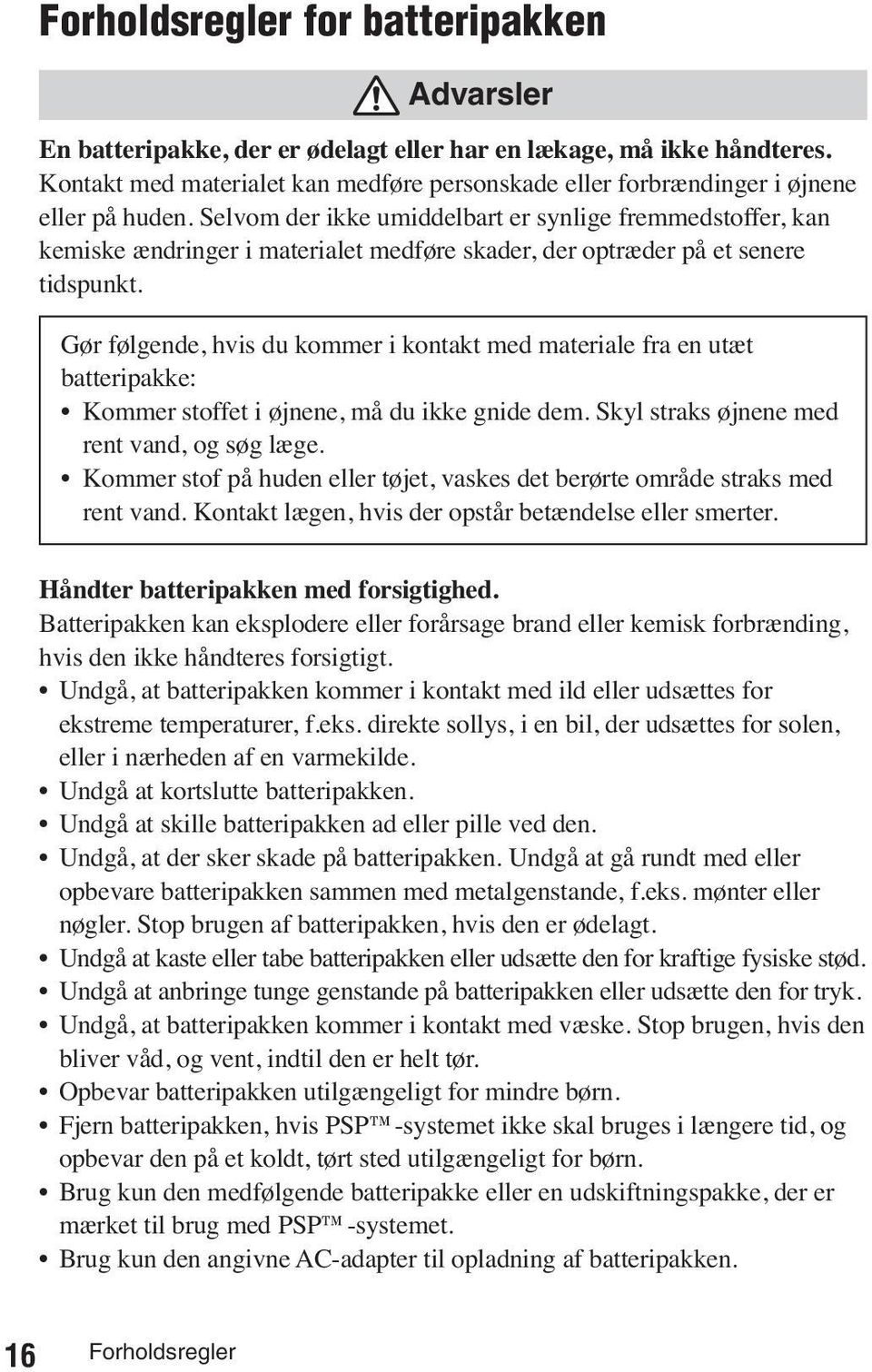
17 V L SELECT START POWER HOLD 5V Klargøring Kontrol af pakkens indhold Kontroller, at alle nedenstående dele er til stede. Kontakt det relevante PSP kundeservicenummer, som findes i alle softwaremanualer til PSP, hvis nogle af delene mangler. s PSP (PlayStation Portable) O HOME s Batteripakke s Hovedtelefoner* med fjernbetjening Klargøring s AC-adapter * Ørevenlige hovedtelefoner s Memory Stick Duo (32 MB) s Håndledsrem s Etui s Klud s UMD -software s Tryksager Kontrol af pakkens indhold 17
18 Komponentnavne og funktioner Systemets forside POWER HOLD HOME VOL SELECT START A L-tast B retningstaster C Memory Stick Duo indikator Lyser, når der gemmes og indlæses data D WLAN-indikator Lyser, når den trådløse netværksfunktion er i brug E analog pind Kan bruges med spil, der understøtter analog styring F holder til rem Fastgøres som vist i figuren. G venstre højttaler HOME VOL H knappen HOME Åbner menuen Home I volumenknap Skruer ned for lydstyrken J volumenknap + Skruer op for lydstyrken 18 Komponentnavne og funktioner
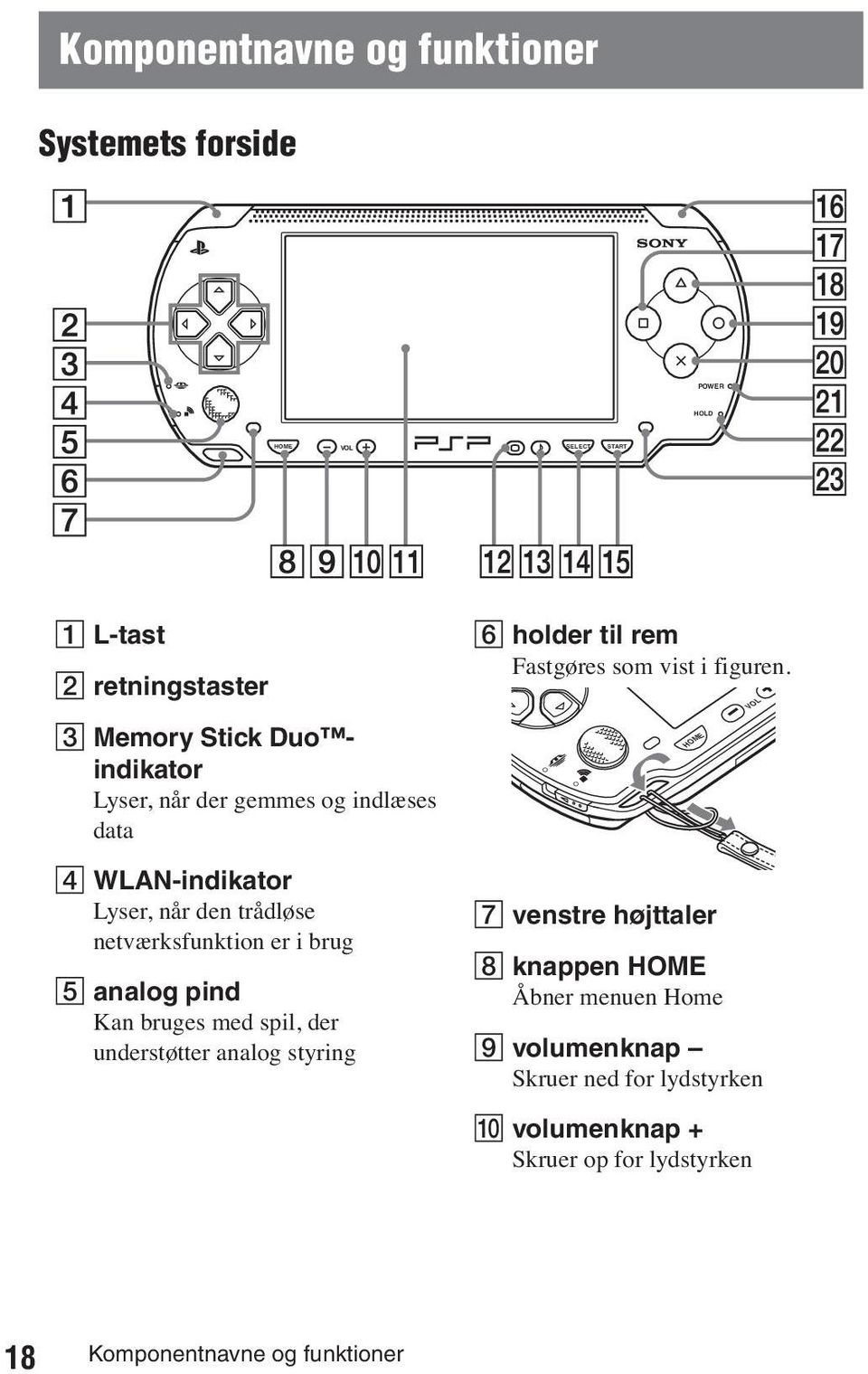
19 K LCD-skærm L skærmknap Justerer skærmens lysstyrke ( side 35) M lydknap Justerer tonen ( side 33) N SELECT-tast O START-tast P R-tast Systemets bagside Q R S T -tast -tast -tast -tast U POWER-indikator Lyser, blinker eller skifter farve for at angive systemstatus. ( side 27) V HOLD-indikator Skifter til gul, når systemet er i Hold-tilstand ( side 32) W højre højttaler UMD Klargøring PUSH A batteri-cover B PUSH-knap C disklåg Komponentnavne og funktioner 19
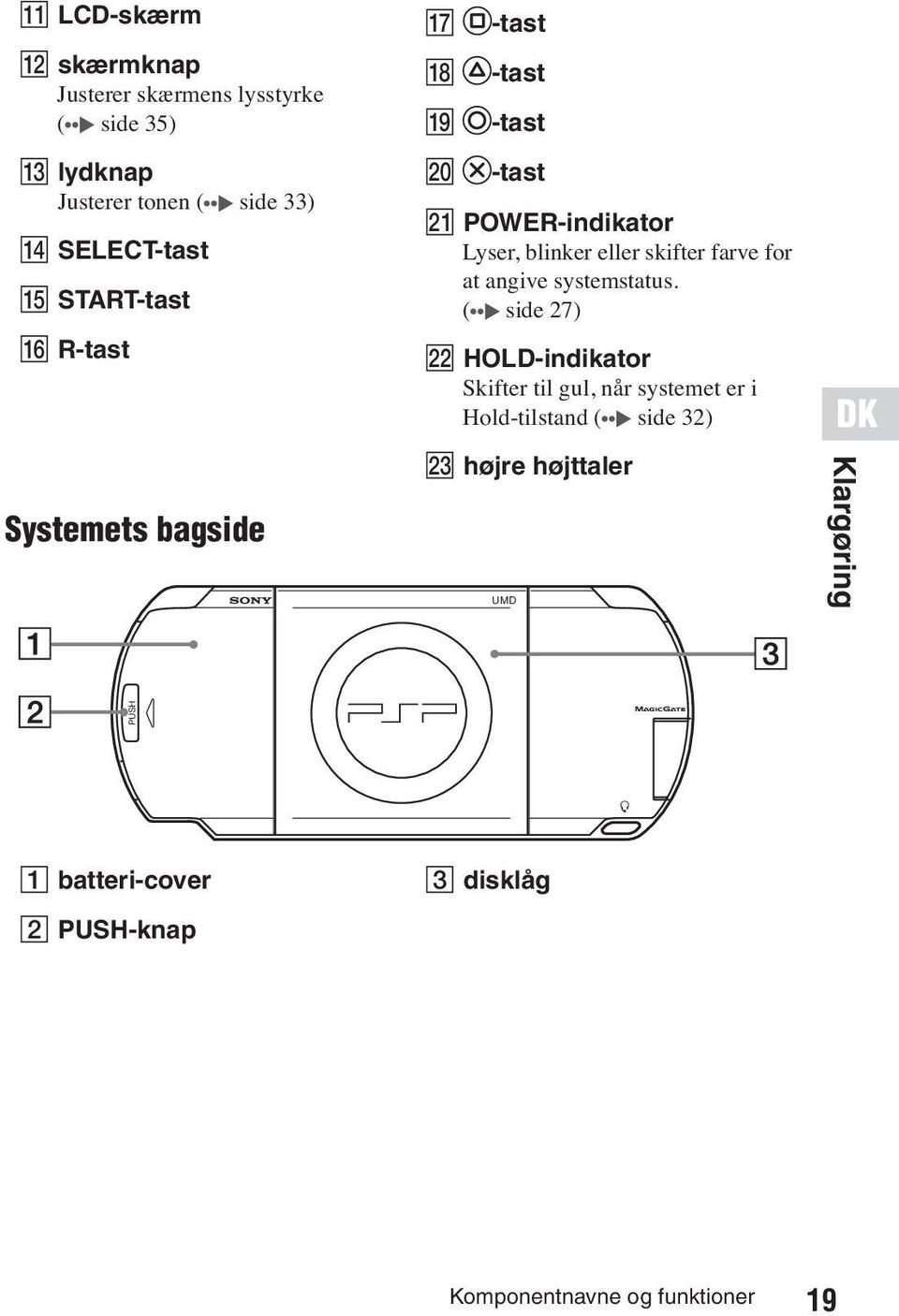
20 Systemets overside L OPEN R A IR-port B USB-stik C OPEN-knap Systemets underside 5V DC IN A headset-udgang B opladerstik C DC IN 5V-stik 20 Komponentnavne og funktioner
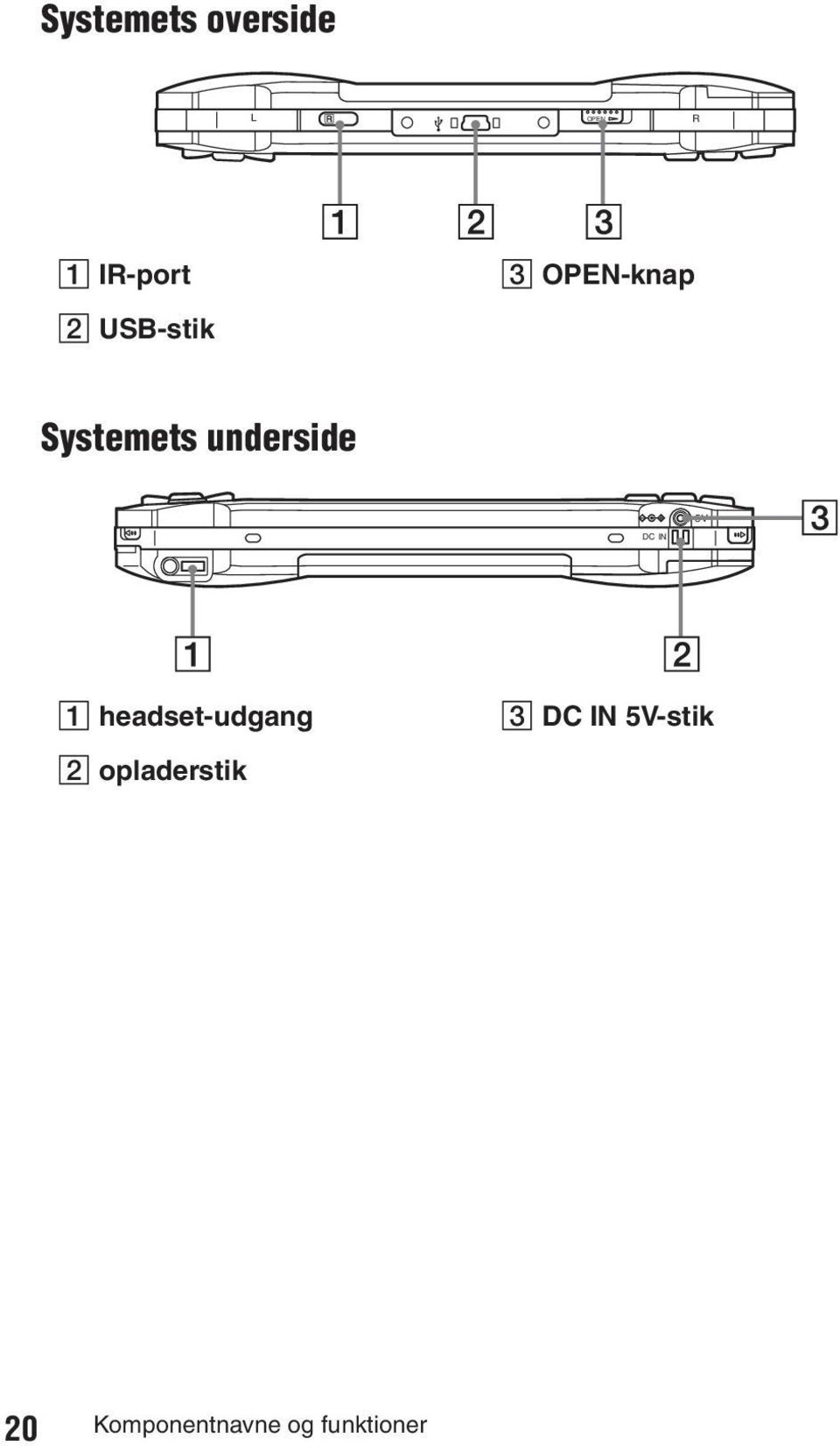
21 Systemets venstre side A Memory Stick Duo -slot Systemets højre side B WLAN-knap Aktiverer den trådløse netværksfunktion Klargøring :POWER-knap :HOLD-knap A POWER/HOLD-knap Tænder og slukker for systemet, skifter til dvaletilstand ( side 27, 29) og låser knapperne på systemet ( side 32) Komponentnavne og funktioner 21
22 Hovedtelefoner med fjernbetjening Fjernbetjeningens forside Fjernbetjeningens side VOL A.-tast B >-tast C volumenknap + Skruer op for lydstyrken D volumenknap Skruer ned for lydstyrken E u-tast A HOLD-knap Låser betjeningen af fjernbetjeningen. Bemærk, at denne knap ikke låser knapperne på PSP -systemet B Clip AC-adapter A AC-adapter B netledning 22 Komponentnavne og funktioner
23 UMD UMD UMD Klargøring af PSP -systemet til brug Følg nedenstående trin for at oplade batteriet, før du bruger PSP -systemet første gang efter købet. Sådan kommer du i gang 1: Indsættelse af batteripakken 1 Fjern batteri-coveret. Hold knappen PUSH nede, og åbn batteri-coveret ved at skubbe det. 2 Indsæt batteripakken. Indsæt bunden af batteripakken i systemet for at montere det. PUSH Klargøring PUSH 3 Sæt batteri-coveret på igen. 2 Skub batteri-coveret i pilens retning, indtil det klikker på plads. PUSH 1 Skub tappene på plads. Komponentnavne og funktioner 23
24 SELECT SELECT START START POWER HOLD POWER HOLD Sådan kommer du i gang 2: Opladning Forsigtig Stikkontakten skal være monteret i nærheden af udstyret og skal være let tilgængelig. Netledningen til PSP -systemet må ikke tilsluttes en stikkontakt, før alle øvrige tilslutninger er foretaget. 1 Slut AC-adapteren til DC IN 5V-stikket nederst på systemet. 5V DC IN AC-adapter 2 Slut netledningen til en stikkontakt. Netledning Til stikkontakt POWER-indikatoren lyser orange og angiver, at opladningen er påbegyndt. POWER-indikatoren slukkes, når batteriet er fuldt opladet. 24 Klargøring af PSP -systemet til brug
25 3 Fjern netledningen fra stikkontakten, og fjern ACadapteren fra systemet. Tip! Se "Batteri" ( side 36) for at få oplysninger om, hvordan batteriet oplades. Sådan kommer du i gang 3: Første opsætning 1 Tænd for PSP -systemet ( side 27). POWER-indikatoren lyser grønt, og skærmbilledet til første opsætning vises. 2 Følg instruktionerne på skærmen for at angive indstillinger for systemsprog, tidszone, dato og klokkeslæt samt kaldenavn. Når du har udfør den første opsætning, vises menuen Home ( side 7). Tip! Se "Sådan bruges tastaturet" ( side 106) for at få oplysninger om, hvordan du indtaster tegn. Indstillinger, der er angivet under den første opsætning, kan ændres under (Settings). Se "System Settings" (Systemindstillinger) ( side 84) og "Date & Time Settings" (Indstillinger for dato og klokkeslæt) ( side 87) for at få yderligere oplysninger. Klargøring Klargøring af PSP -systemet til brug 25
26 HOME VOL Tilslutning af hovedtelefonerne med fjernbetjeningen 1 Slut hovedtelefonerne til PSP -systemet. Hovedtelefoner Fjernbetjening 1 Slut hovedtelefonerne til fjernbetjeningen. 2 Slut hovedtelefonerne til headset-udgangen nederst på systemet. Tip! Fjernbetjeningen er kun beregnet til brug med PSP -systemet og kan ikke benyttes med andre enheder. Fjernbetjeninger, der følger med andre enheder, kan ikke bruges til betjening af PSP -systemet. De ørevenlige hovedtelefoner er specifikt udviklet til at begrænse lydtrykket til maksimalt 90 db. 26 Tilslutning af hovedtelefonerne med fjernbetjeningen
27 Grundlæggende betjening Sådan slukkes og tændes PSP -systemet Sådan tændes systemet 1 Skub POWER/HOLD-knappen opad. Tip! SELECT START POWER HOLD POWER-indikatoren lyser grønt, og menuen Home vises. Hvis PSP -systemet tændes med en UMD -disk isat, starter afspilningen af UMD disken automatisk. Systemet kan bruges med AC-adapteren tilsluttet. I dette tilfælde starter opladningen automatisk. POWER-indikatoren lyser orange under opladning. POWER-indikator Indikatorens farve og tilstand (lyser eller blinker) viser systemets status. Grundlæggende betjening Konstant grøn Konstant orange Blinker grønt Indikatoren slukket Systemet er tændt Oplader Lavt batteriniveau Systemet er slukket/i dvaletilstand Sådan slukkes og tændes PSP -systemet 27
28 Sådan slukkes systemet 1 Hold POWER/HOLD-knappen opad i mere end to sekunder. POWER-indikatoren blinker og slukkes, hvilket viser, at systemet er slukket. 28 Sådan slukkes og tændes PSP -systemet
29 Brug af dvaletilstand Hvis PSP -systemet skifter til dvaletilstand, sættes det igangværende spil på pause. Når dvaletilstanden ophæves, genoptages spillet fra det skærmbillede, der blev vist før dvaletilstanden. Bemærkninger Undgå at skifte til dvaletilstand, når Memory Stick Duo -indikatoren lyser. Dette kan medføre tab eller ødelæggelse af data. Hvis batteriet aflades, mens systemet er i dvaletilstand, vil det ikke vende tilbage til det skærmbillede, der blev vist før dvaletilstanden, når du aktiverer systemet igen. Det anbefales, at du gemmer spildata, før du skifter til dvaletilstand. 1 Skub POWER/HOLD-knappen opad, mens systemet er tændt. SELECT S TA R T POWER HOLD POWER-indikatoren blinker og slukkes. Systemet skifter nu til dvaletilstand. Grundlæggende betjening Tip! Noget software kan ikke skifte til dvaletilstand. Hvis dvaletilstanden ophæves under afspilning af video eller lyd, vender systemet tilbage til menuen Home. Ophævelse af dvaletilstand Skub POWER/HOLD-knappen opad igen. Brug af dvaletilstand 29
30 OPEN Indsættelse af en UMD -disk Bemærk! En UMD -disk må ikke skubbes ud under afspilning. 1 Skub OPEN-knappen på PSP -systemets overside. Disklåget åbnes. 2 Indsæt en UMD. Skub UMD -disken i pilens retning med mærkaten mod systemets bagside, indtil den er indsat helt. Undgå at røre ved den indspillede overflade. OPEN-knap L R 3 Luk disklåget. Fjernelse af UMD -disken Skub OPEN-knappen på systemets overside for at åbne disklåget. Tip! Hold PSP -systemet oprejst, når disken skubbes ud (som vist på figuren ovenfor). 30 Indsættelse af en UMD -disk
31 Indsættelse af en Memory Stick Duo Advarsel! Opbevar Memory Stick Duo -medier utilgængeligt for mindre børn, da medierne kan sluges ved et uheld. 1 Åbn slot-coveret, og indsæt Memory Stick Duo -mediet. Åbn slot-coveret i pilens retning. Tryk på mediet, indtil det er indsat helt. Fjernelse af Memory Stick Duo -mediet Åbn slot-coveret, og tryk på Memory Stick Duo -mediet i pilens retning for at skubbe det ud. Forside Grundlæggende betjening Bemærk! Når Memory Stick Duo -indikatoren lyser, gemmer eller indlæser PSP -systemet data. Undgå at skubbe Memory Stick Duo -mediet ud, slukke for systemet eller skifte til dvaletilstand, når indikatoren lyser. Ellers kan det medføre tab eller ødelæggelse af data. Memory Stick Duo -indikator HOME Indsættelse af en Memory Stick Duo 31
32 Sådan undgås utilsigtet betjening af PSP -systemet 1 Skub POWER/HOLD-knappen nedad. SELECT S TA R T POWER HOLD Knappen låses i position HOLD-indikatoren skifter til gul og angiver, at systemets knapper er låst. Fjernelse af Hold-tilstand Skub POWER/HOLD-kontakten tilbage til sin oprindelige position. 32 Sådan undgås utilsigtet betjening af PSP -systemet
33 SELECT START POWER HOLD Brug af lydknappen Lydknappen bruges til at justere tone og slå lyden fra for afspilning og tastaturtoner. Justering af tone 1 Tryk på lydknappen. Hver gang, du trykker på knappen, ændres tonen på følgende måde: HEAVY Forstærker både bas og diskant for at skabe en intens lyd POPS Forstærker mellemområdet. Er ideelt til sang. JAZZ Forstærker både bas og diskant for at skabe en balanceret lyd UNIQUE (UNIK) Forstærker bas, diskant og mellemtoner OFF (FRA) Normal tone Grundlæggende betjening Tip! Tonen kan kun justeres, når der bruges hovedtelefoner. Bemærk desuden, at toneindstillingerne midlertidigt sættes til "OFF" (Fra) under spil. Slå lyden fra (mute) 1 Hold lydknappen nede i mere end ét sekund. Lyden slås fra. Brug af lydknappen 33
34 Slå lyden til Når lyden er slået fra, kan du slå den til på følgende måder: Ved at trykke på lydknappen. Ved at trykke på volumenknap + eller volumenknap - på forsiden af systemet eller på fjernbetjeningen. 34 Brug af lydknappen
35 SELECT START POWER HOLD Brug af skærmknappen Skærmknappen bruges til at justere skærmens lysstyrke. Justering af skærmens lysstyrke 1 Tryk på skærmknappen. Hver gang, du trykker på knappen, ændres displayet på følgende måde: Level 1 (Niveau 1) Level 2 (Niveau 2) Level 3 (Niveau 3) (Level 4) (Niveau 4) Mørkere Lysere Tip! Du kan kun vælge Level 4, når AC-adapteren er tilsluttet systemet. Grundlæggende betjening Deaktivering af baggrundslyset 1 Hold skærmknappen nede i mere end ét sekund. Baggrundslyset slukkes, og skærmen bliver sort. Hvis du trykker på en af systemknapperne, vises skærmen igen. Brug af skærmknappen 35
36 Batteri Batteriniveau Batteriniveauet vises på skærmen. Batteriniveau Anslået batteriniveau Der er rigeligt strøm tilbage. Batteriniveauet er ved at være lavt. Der er næsten ikke mere strøm på batteriet. Der er ikke mere strøm på batteriet. POWER-indikatoren blinker grønt. Genoplad batteriet. Tip! Hvis POWER-indikatoren blinker grønt, skal du gemme spillet og genoplade batteriet. Hvis batteriet løber tør for strøm, før du gemmer, mister du spillets forløb. Det viste batteriniveau kan afvige en smule fra det faktiske batteriniveau, afhængigt af anvendelsesforhold og miljøfaktorer, f.eks. temperatur. Hvis visningen ikke er korrekt, kan du bruge batteripakken, indtil der ikke er mere strøm, og derefter genoplade den. Bemærk, at visningen kan være unøjagtig i følgende situationer: hvis batteriet bruges i længere tid i omgivelser med høj temperatur hvis batteriet ikke bruges før lang tid efter opladningen hvis batteriet har været genopladet mange gange 36 Batteri
37 Batteriniveauet kan også kontrolleres i "Battery information" (Oplysninger om batteriet) under "System Settings" (Systemindstillinger) ( side 85). Hvis PSP -systemet ikke bruges, efter batteriet er løbet tør for strøm, nulstilles indstillingerne for dato- og klokkeslæt muligvis. Sker dette, vises skærmbilledet for indstilling af dato og klokkeslæt, næste gang systemet tændes. Batteriet kan ikke oplades, når WLAN-funktionen er i brug. Anslået batteritid Spil Ca. 3-6 timer *1 Videoafspilning Ca. 3-5 timer *2 *1 Baseret på test foretaget af spil for én spiller, brug af hovedtelefoner med fjernbetjening, men uden brug af trådløst LAN. *2 Baseret på test foretaget med forskellige systemhøjttalere i forhold til hovedtelefoner, lydstyrkeniveau og skærmlysstyrkeniveau. Tip! Batteritiden kan variere afhængigt af det afspillede indhold eller anvendelsesforhold, f.eks. skærmens lysstyrke og miljøfaktorer. Efterhånden som batteriet bliver ældre, mindskes batteriets varighed. Anslået batteriopladningstid Det tager ca. 2 timer og 20 minutter at lade batteriet op ved hjælp af AC-adapteren, når det er løbet tør for strøm. Grundlæggende betjening Tip! Oplad batteriet ved 10 C til 30 C. Opladningen er mindre effektiv ved andre temperaturer. Opladningen tager muligvis længere tid, hvis systemet er tændt under opladningen. Batteripakkens levetid Batteripakken har en begrænset levetid. Batteritiden formindskes ved gentaget brug og alder. Hvis batteritiden bliver meget kort, kan det være på tide at udskifte batteripakken. Batteri 37
38 Tip! Batteripakkens levetid afhænger af, hvordan den opbevares, anvendelsesforholdene og miljøfaktorer, som f.eks. temperatur. Udskiftning af batteripakken Af sikkerhedshensyn skal du slukke for systemet, før batteripakken udskiftes. Læs desuden "Forholdsregler for batteripakken" ( side 16), før du håndterer batteripakken. Tip! Hvis systemet ikke bruges, efter batteripakken er fjernet, nulstilles indstillingerne for datoog klokkeslæt muligvis. Sker dette, vises skærmbilledet for indstilling af dato og klokkeslæt, næste gang PSP -systemet tændes. Opbevaring af batteripakken Fjern batteripakken fra systemet, når systemet ikke skal bruges i længere tid. Opbevar batteripakken på et koldt og tørt sted, der er utilgængeligt for børn. 38 Batteri
39 Game (Spil) Sådan spiller du et spil 1 Vælg i menuen Home. 2 Indsæt en UMD -disk ( side 30). UMD -ikonet vises. 3 Tryk på -tasten, mens spilikonet er valgt. Spillet starter. Game (Spil) Ikoner, der vises under Game (Spil) Følgende funktioner er tilgængelige under Game ud over at spille spil: Game Sharing (Spildeling) Saved Data Utility (Hjælpeværktøj til gemte data) UMD Memory Stick Du kan dele spil, der understøtter Game Sharing (Spildeling). Se den softwaremanual, der følger med spillet, for at få yderligere oplysninger. Du kan kopiere, slette eller få vist oplysninger om gemte data på en Memory Stick Duo ( side 42). Du kan spille spil. Hvis du markerer UMD -ikonet, vises et miniaturebillede for spillet. Du kan foretage en netværksopdatering ved at få adgang til de opdateringsdata, der er gemt på en Memory Stick Duo ( side 103). Sådan spiller du et spil 39
40 Tip! Adgang til et spil, der er angivet med symbolet (Restricted Content) (Begrænset indhold), er begrænset med forældrekontrolfunktionen. Du skal indtaste adgangskoden som beskrevet nedenfor for at få adgang til spillet. Se "Parental Control Level" (Forældrekontrolniveau) ( side 92) for at få yderligere oplysninger. 1 Vælg (Restricted Content) (Begrænset indhold), og tryk derefter på -tasten. 2 Indtast adgangskoden ved hjælp af retningstasterne, og tryk derefter på -tasten. Hvis du trykker på HOME, mens du spiller, kan du kontrollere batteriniveauet. De viste titelnavne og miniaturebilleder i denne manual stammer ikke fra faktiske produkter. Afslutning af et spil 1 Tryk på knappen HOME, mens spillet er i gang. Meddelelsen "Do you want to quit the game?" (Vil du afslutte spillet?) vises. 2 Vælg "Yes" (Ja), og tryk derefter på -tasten. Spillet afsluttes, og menuen Home vises. 40 Sådan spiller du et spil
41 Menuen Options for spil Du kan få vist spiloplysninger samt kopiere eller slette gemte data via menuen Options (Indstillinger). 1 Vælg et ikon, og tryk derefter på -tasten. Menuen Options (Indstillinger) vises. Ikoner Menuen Options (Indstillinger) 2 Vælg et menupunkt, og tryk derefter på -tasten. Game (Spil) Afslutning af menuen Options Tryk på -tasten eller -tasten. Punkter i menuen Punkterne i menuen Options afhænger af det valgte ikon. Start Copy (Kopier) Starter et spil Kopiere de gemte data på en Memory Stick Duo til en anden Memory Stick Duo ( side 42) Delete (Slet) Sletter de gemte data på en Memory Stick Duo ( side 42) Information Viser oplysninger om det valgte ikon Menuen Options for spil 41
42 Kopiering og sletning af gemte data Du kan kopiere eller slette gemte spildata, der er gemt på en Memory Stick Duo ved hjælp af hjælpeværktøjet til gemte data. Kopiering af gemte data Du kan kopiere gemte data til en anden Memory Stick Duo. Det anbefales, at vigtige data kopieres som en sikkerhedskopi. 1 Vælg, og tryk derefter på -tasten. 2 Vælg de gemte data, der skal kopieres, og tryk derefter på -tasten. Menuen Options (Indstillinger) vises. 3 Vælg "Copy" (Kopier), og tryk derefter på -tasten. 4 Følg instruktionerne på skærmen. Hvis der ikke er nok plads til rådighed Slet data på Memory Stick Duo -destinationsmediet, eller udskift den med en anden Memory Stick Duo. Hvis du åbner menuen Options ( side 41), kan du slette gemte data eller kontrollere mængden af fri plads. Tip! Den viste filstørrelse for de samme data varierer muligvis afhængig af den anvendte Memory Stick Duo -medietype. Sletning af gemte data Du kan slette gemte data på en Memory Stick Duo ved at vælge "Delete" (Slet) i trin 3 under "Kopiering af gemte data". 42 Kopiering og sletning af gemte data
43 Video Visning af en video Du kan se UMD Video og videoer, der er gemt på en Memory Stick Duo. Formatet (for videoer, der er gemt på en Memory Stick Duo ), der kan vises, er MPEG-4 ( side 53). Bemærk! Afhængig af den aktuelle UMD Video er afspilningsforholdene muligvis indstillet på forhånd af softwareudvikleren. I disse tilfælde er bestemte funktioner muligvis ikke tilgængelige, selvom du følger instruktionerne i denne manual. 1 Vælg i menuen Home. 2 Indsæt en UMD eller Memory Stick Duo ( side 30, 31). Der vises et ikon for det isatte medie. Video 3 Marker ikonet, og tryk derefter på -tasten. UMD Video-afspilningen starter. Hvis du vælger, vises ikoner for de enkelte videodataelementer. Vælg den video, du vil se, og tryk derefter på -tasten. Visning af en video 43
44 Ikoner, der vises under videoafspilning UMD Memory Stick Du kan afspille UMD Video. Hvis du markerer ikonet, vises et miniaturebillede for videoen. Du kan afspille video, der er gemt på en Memory Stick Duo. Tip! Adgang til en video, der er angivet med symbolet (Restricted Content) (Begrænset indhold), er begrænset med forældrekontrolfunktionen. Indtast adgangskoden som beskrevet nedenfor for at få adgang til videoen. Se "Parental Control Level" (Forældrekontrolniveau) ( side 92) for at få yderligere oplysninger om forældrekontrolfunktionen. 1 Vælg (Restricted Content) (Begrænset indhold), og tryk derefter på -tasten. 2 Indtast adgangskoden ved hjælp af retningstasterne, og tryk derefter på -tasten. Hvis du trykker på knappen HOME eller SELECT under videoafspilning, vises menuen Home på skærmen med et pausebillede af den viste video. Hvis du trykker på knappen igen, lukkes menuen Home. Du kan justere tonen eller slå lyden fra ved hjælp af lydknappen ( side 33). Afbrydelse af afspilning 1 Tryk på -tasten under videoafspilning. Videoen stopper. Tip! Afspilningen vil i de fleste tilfælde fortsætte fra det sted, hvor videoen blev afbrudt, næste gang den afspilles. Afspilning af en video fra begyndelsen Hvis du vil afspille en UMD Video fra begyndelsen, skal du vælge "Play from Beginning" (Afspil fra begyndelsen) i menuen Options (Indstillinger) ( side 52), og tryk derefter på -tasten. 44 Visning af en video
45 Brug af kontrolpanelet Du kan benytte følgende funktioner ved hjælp af kontrolpanelet på skærmen: 1 Tryk på -tasten under videoafspilning. Kontrolpanelet vises. Kontrolpanel 2 Vælg et ikon, og tryk derefter på -tasten. Video Lukning af kontrolpanelet Tryk på -tasten eller -tasten. Liste over funktioner De ikoner, der vises under afspilning af en UMD Video, er forskellige fra dem, der vises under afspilning af en video, der er gemt på en Memory Stick Duo. Ikon Beskrivelse Menu Åbner menuen UMD Video Audio Options (Lydindstillinger) Skifter mellem de tilgængelige lydindstillinger for UMD -videoer, der er indspillet med flere lydspor Angle Options (Indstillinger for visningsvinkel) Skifter mellem de tilgængelige visningsvinkler for UMD -videoer, der er indspillet med forskellige vinkler Brug af kontrolpanelet 45
46 Ikon Beskrivelse Subtitle Options (Indstillinger for undertitler) Go To (Gå til) UMD Video Volume (Lydstyrke for UMD Video) Screen Mode (Skærmtilstand) Display Help (Hjælp) Previous (Forrige) Skifter mellem de tilgængelige indstillinger for undertitler for UMD -vidoer med undertitler Afspiller videodata, der er gemt på en Memory Stick Duo, fra et bestemt tidspunkt ( side 48) Øger lydstyrken på UMD -videoen ( side 49) Ændrer størrelsen af billedet på skærmen ( side 48) Viser afspilningsstatus og relaterede oplysninger ( side 47) Viser de funktioner, der kan betjenes ved hjælp af PSP -systemets knapper Vender tilbage til forrige kapitel på en UMD Video under afspilning Return to Beginning (Vend tilbage til start) Vender tilbage til begyndelsen af en video, der er gemt på en Memory Stick Duo, under afspilning Next (Næste) Fast Reverse/ / Fast Forward (Hurtig tilbagespoling/ hurtig fremspoling) Springer videre til næste kapitel* Øger afspilningshastigheden (fremad eller tilbage) på skærmen for at gøre det lettere at finde en bestemt scene ( side 49) Slow Motion Afspiller en scene i slow motion ( side 49) Frame Advance (Ét billede frem) Play (Afspil) Pause Stop Afspiller en scene med ét billede ad gangen Starter afspilningen Afbryder afspilningen midlertidigt Stopper afspilningen Repeat (Gentag) Afspiller videoen gentagne gange ( side 50) * Denne handling kan ikke udføres under afspilning af video, der er gemt på en Memory Stick Duo. 46 Brug af kontrolpanelet
47 Ikon Beskrivelse Clear (Ryd) Deaktiverer gentagelsesindstillingen Visning af afspilningsstatus og relaterede oplysninger 1 Vælg fra kontrolpanelet under afspilning, og tryk derefter på -tasten. Videoens afspilningsstatus vises. Titel Opdateret Video Statusikon Forløbet tid/tid i alt Rydning af displayet Vælg fra kontrolpanelet, og tryk derefter på -tasten. Tip! De elementer, der vises under afspilning af en UMD Video, er forskellige fra dem, der vises under afspilning af en video, der er gemt på en Memory Stick Duo. Brug af kontrolpanelet 47
48 Ændring af skærmtilstanden Ændrer størrelsen af det synlige billede på skærmen. 1 Vælg fra kontrolpanelet, og tryk derefter på -tasten. Hver gang, du trykker på -tasten, ændres skærmtilstanden på følgende måde: Normal Billedet justeres til PSP -systemets skærmstørrelse. Zoom Full Screen (Fuld skærm) Original Billedet vises i fuld skærm, uden at proportionerne ændres, ved at skære i det øverste og nederste eller venstre og højre område af billedet. Billedet vises i fuld skærm ved at ændre proportioner og zoome ind vandret og lodret. Billedet vises i den oprindelige størrelse. Tip! Afhængigt af den aktuelle video, der afspilles, forbliver skærmtilstanden muligvis uændret. Afspilning fra en valgt scene Du kan afspille videodata, der er gemt på en Memory Stick Duo, fra et bestemt tidspunkt. 1 Vælg fra kontrolpanelet, og tryk derefter på -tasten. 2 Indtast en tidsværdi ved hjælp af retningstasterne, og tryk derefter på -tasten. 48 Brug af kontrolpanelet
49 Justering af lydstyrken for en UMD Video Lydstyrken kan justeres, hvis lydoutputniveauet på UMD -disken er lavt. 1 Vælg fra kontrolpanelet, og tryk derefter på -tasten. Hver gang, du trykker på -tasten, ændres lydstyrken på følgende måde: +1 Lydstyrken øges +2 Lydstyrken øges (maksimalt) Normal Vælg normalt denne indstilling. Tip! Lydstyrkeindstillingen nulstilles, hvis UMD -disken skubbes ud. Lydstyrken kan indstilles permanent på et højere niveau under Video Settings (Videoindstillinger) ( side 82). De ørevenlige hovedtelefoner er specialudviklet til at begrænse lydtrykket til maksimalt 90 db. Fast Reverse/Fast Forward (Hurtig tilbagespoling/hurtig fremspoling) Video 1 Vælg eller fra kontrolpanelet under afspilning, og tryk derefter på -tasten. Sådan vender du tilbage til normal afspilning Vælg fra kontrolpanelet, og tryk derefter på -tasten. Tip! Mens du bruger hurtig tilbagespoling eller hurtig fremspoling, kan du vælge fra kontrolpanelet og derefter trykke på -tasten for at skifte mellem tre hastighedsindstillinger. eller Afspilning i slow motion 1 Vælg fra kontrolpanelet under afspilning, og tryk derefter på -tasten. Brug af kontrolpanelet 49
50 Sådan vender du tilbage til normal afspilning Vælg fra kontrolpanelet, og tryk derefter på -tasten. Tip! Hvis du vælger eller fra kontrolpanelet, mens afspilningen er på pause, og derefter trykker på -tasten, starter du også langsom afspilning. Hvis du holder nede, fortsætter den langsomme afspilning kun, så længe tasten holdes nede. Gentaget afspilning Du kan afspille hele disken eller et kapitel gentagne gange. 1 Vælg fra kontrolpanelet, og tryk derefter på -tasten. Hver gang, du trykker på -tasten, ændres indstillingen for gentagelse på følgende måde: Disc Repeat (Gentag disk) Chapter (Kapitel) Repeat Off Afspilningen af hele disken gentages Afspilningen af det angivne kapitel gentages Den gentagne afspilning afslutes Tip! Du kan også stoppe gentaget afspilning ved at trykke på knappen efter at have valgt den fra kontrolpanelet. De eneste gentagelsesindstillinger for videoer, der er gemt på en Memory Stick Duo, er Repeat On (Gentagelse til) og Repeat Off (Gentagelse fra). 50 Brug af kontrolpanelet
51 Betjening ved hjælp af PSP -systemets knapper eller fjernbetjeningen Du kan betjene PSP -systemet uden at bruge kontrolpanelet ved hjælp af systemknapperne eller fjernbetjeningen. Betjening via systemknap Afspil Tryk på knappen eller på START-tasten. Betjening via fjernbetjening Tryk på knappen u. Pause Tryk på START-tasten. Tryk på knappen u. Åbning af UMD -menuen Tryk på -tasten. *1 Stop Tryk på -tasten. Afspilning af forrige kapitel Tryk på L-tasten. *1 Tryk på knappen.. *1 Afspilning af næste kapitel Tryk på R-tasten. *1 Tryk på knappen >. *1 Video Hurtig tilbagespoling Tryk på retningstast venstre. *2 Tryk på knappen., og hold den nede. Hurtig fremspoling Tryk på retningstast højre. *2 Tryk på knappen >, og hold den nede. Langsom afspilning Tryk på retningstast højre under pause. *2 *1 Denne handling kan ikke udføres under afspilning af video, der er gemt på en Memory Stick Duo. *2 Hvis du trykker på tasten og holder den nede, afspilles videoen i hurtig fremspoling/hurtig tilbagespoling/langsom afspilning, så længe tasten holdes nede. Tip! Nogle knapper kan ikke betjenes, mens kontrolpanelet vises på skærmen. Er dette tilfældet, kan du trykke på knappen for at fjerne kontrolpanelet. Betjening ved hjælp af PSP -systemets knapper eller fjernbetjeningen 51
52 Menuen Options for video Du kan bruge menuen Options for video til at afspille en UMD Video eller få vist oplysninger eller slette videoer, der er gemt på en Memory Stick Duo. 1 Marker ikonet, og tryk derefter på -tasten. Menuen Options (Indstillinger) vises. Ikoner Menuen Options (Indstillinger) 2 Vælg et menupunkt, og tryk derefter på -tasten. Afslutning af menuen Options Tryk på -tasten eller -tasten. Punkter i menuen Punkterne i menuen Options afhænger af det valgte ikon. Play (Afspil) Play from Beginning (Afspil fra begyndelsen) Delete (Slet) Information Afspiller en UMD Video eller en video, der er gemt på en Memory Stick Duo Afspiller en UMD Video fra begyndelsen Sletter en video, der er gemt på en Memory Stick Duo Viser oplysninger om det valgte ikon 52 Menuen Options for video
53 Lagring af video på en Memory Stick Duo Følgende metoder kan bruges til at gemme en video på en Memory Stick Duo. Billeder eller video, der er indspillet på en enhed, der er kompatibel med MPEG-4 Når du bruger en MPEG-4-kompatibel enhed, kan du afspille video ved at indsætte Memory Stick Duo -mediet fra den kompatible enhed direkte i PSP -systemet. * De eneste MPEG-4-filer, der kan afspilles med PSP -systemet, er filer i MP4-formatet, der er kompatible med Memory Stick -videoformatet. Gå til for at få yderligere oplysninger om kompatible enheder. Tip! Der kræves en Memory Stick Duo-adapter (modelnummer MSAC-M2: Et Sony-produkt, der sælges separat), hvis den MPEG-4-kompatible enhed kun kan håndtere Memory Stick -medier i standardstørrelse. Video Lagring af video på en Memory Stick Duo 53
54 Overførsel af en videofil fra en pc til Memory Stick Duo Du kan konvertere en video, der er indspillet eller optaget på en anden enhed, til et format, der kan afspilles på PSP -systemet, og overføre den til en Memory Stick Duo ved hjælp af kompatibel software.* * Gå til for at få opdaterede oplysninger om softwareudgivelsestidspunkter. Du kan overføre filer ved hjælp af følgende metoder: 2 Til en Memory Stick Duo, der er indsat i PSP -systemet Konvertering med kompatibelt softeare 1 Videofil PC 3 Memory Stick Duo 1 Brug en pc med en Memory Stick -slot. 2 Brug et USB-kabel, der kan købes i handlen ( side 94). 3 Brug en Memory Stick USB-læser/skriver, der kan købes i handlen.* * Hvis enheden kun kan håndtere Memory Stick i standardstørrelse, skal du bruge en Memory Stick Duo-adapter (modelnummer MSAC-M2: Et Sony-produkt, der sælges separat). Tip! Gå til for at få oplysninger om de formater, der kan konverteres. PSP -systemet kan ikke afspille videodata, der er konverteret til bithastigheder højere end 768 kbps. 54 Lagring af video på en Memory Stick Duo
55 Music (Musik) Sådan lytter du til musik Du kan lytte til UMD Audio og musik, der er gemt på en Memory Stick Duo. Filformater (for musik, der er gemt på en Memory Stick Duo ), der kan afspilles, er ATRAC3plus og MP3 ( side 65). 1 Vælg i menuen Home. 2 Indsæt en UMD eller en Memory Stick Duo ( side 30, 31). Der vises et ikon for det isatte medie. Music (Musik) 3 Marker ikonet, og tryk derefter på -tasten. Gruppe- eller musiknummerlisten vises. Vælg et musiknummer, du vil høre, og tryk derefter på -tasten. Ikoner, der vises under Music UMD Memory Stick Du kan afspille UMD Audio. Hvis du markerer ikonet, vises et miniaturebillede for musikken. Du kan afspille musik, der er gemt på en Memory Stick Duo. Sådan lytter du til musik 55
56 Tip! Hvis der trykkes på START-tasten eller knappen u på fjernbetjeningen i trin 3, starter afspilningen af det første nummer fra den første gruppe. Hvis der trykke på knappen HOME eller SELECT under afspilning, vender skærmen tilbage til menuen Home. Hvis der trykkes på knappen igen, vises musikafspilningsskærmen. Du kan justere tonen eller slå lyden fra ved hjælp af lydknappen (( side 33). De viste titelnavne og miniaturebilleder i denne manual stammer ikke fra faktiske produkter. Hvad er en gruppe? En gruppe er en samling af musikdata, der er arrangeret i en bestemt rækkefølge, f.eks. efter album eller efter kunstner. Når Group Mode (Gruppetilstand) er aktiveret, kan PSP -systemet afspille musiknumre i grupper, der er konfigureret ved hjælp af en pc. UMD Memory Stick Duo Gruppe 1 Gruppe 2 Spor 1 Spor 2 Spor 3 Spor 1 Spor 2 Spor 3 Gruppe 3 Spor 1 Spor 2 Spor 3 Tip! Du kan ikke oprette eller redigere en gruppe ved hjælp af PSP -systemet. "Spor" repræsenterer et musiknummer. 56 Sådan lytter du til musik
57 Afbrydelse af afspilning 1 Tryk på -tasten under afspilning. Afspilningen stopper. Sådan aflæses skærmen Albumnavn Navn på musiknummer Musiknummer/antal musiknumre i alt Kunstnernavn Music (Musik) Statusikon Kontrolpanel Codec Forløbet tid i musiknummer/tid i alt Tip! "Albumnavn" og "Musiknummer/antal numre i alt" vises kun på skærmen, mens (Display) er aktiveret. Det viste ikon eller de viste ikoner i feltet "Statusikon" varierer afhængigt af den valgte afspilningstilstand. Se "Afspilning med et valgt codec" ( side 64) for at få yderligere oplysninger om codecs. Sådan lytter du til musik 57
58 Brug af kontrolpanelet Du kan benytte følgende funktioner ved hjælp af kontrolpanelet på skærmen: 1 Tryk på -tasten under afspilning. Kontrolpanelet vises. Kontrolpanel 2 Vælg et ikon, og tryk derefter på -tasten. Lukning af kontrolpanelet Tryk på -tasten eller -tasten. Liste over funktioner Ikon Beskrivelse Previous (Forrige) Gruppevisningen vender tilbage til starten af den forrige gruppe Next Group (Næste gruppe) Previous Track (Forrige musiknummer) Springer til starten af den næste gruppe Vender tilbage til starten af det igangværende musiknummer eller til starten af det foregående musiknummer Next Track (Næste musiknummer) Springer til starten af det næste musiknummer 58 Brug af kontrolpanelet
59 Ikon Beskrivelse / Fast Reverse/ Fast Forward (Hurtig tilbagespoling/ hurtig fremspoling) Play (Afspil) Pause Stop Afspiller i hurtig tilbagespoling/hurtig fremspoling* Afspiller et musiknummer Afbryder afspilningen midlertidigt Stopper afspilningen Group Mode (Gruppetilstand) A-B Repeat (Gentag A-B) Skifter til gruppetilstand ( side 59) Angiver en del af et musiknummer og afspiller derefter denne del gentagne gange ( side 61) Play Mode (Afspilningstilstand) Clear (Ryd) Display Skifter til afspilningstilstand ( side 60) Sletter indstillingerne for Group Mode (gruppetilstand), Play Mode (afspilningstilstand) og A-B Repeat (Gentag A-B) Viser albumnavn, aktuelt musiknummer og antal musiknumre i alt Music (Musik) Help (Hjælp) Viser de funktioner, der kan benyttes ved hjælp af systemknapperne * Hvis du trykker på -tasten og holder den nede, afspilles musikken i hurtig fremspoling/hurtig tilbagespoling, så længe tasten holdes nede. Brug af Group Mode (Gruppetilstand) Musiknumrene kan afspilles i grupper. Afspilningen stopper, når alle musiknumrene i gruppen er afspillet. 1 Vælg fra kontrolpanelet under afspilning, og tryk derefter på -tasten. Group Mode (gruppetilstand) aktiveres, og vises derefter på skærmen. Brug af kontrolpanelet 59
60 Afslutning af Group Mode (Gruppetilstand) Vælg fra kontrolpanelet, mens Group Mode (Gruppetilstand) er aktiveret, og tryk derefter på -tasten. Brug af Play Modes (Repeat/Shuffle) (Afspilningstilstande gentagelse/blandet) 1 Vælg fra kontrolpanelet under afspilning, og tryk derefter på -tasten. Hver gang, du trykker på -tasten, skifter systemet mellem følgende funktioner: Play Mode (Afspilningstilstand) Beskrivelse Afspiller et musiknummer gentagne gange Afspiller alle musiknumre gentagne gange Afspiller alle musiknumre i tilfældig rækkefølge* Afspiller alle musiknumre i tilfældig rækkefølge gentagne gange* Intet ikon Afslutter Play Mode (Afspilningstilstand) og afspiller til sidste musiknummer i normal rækkefølge. Tip! * Hvis der er en gruppe, afspilles musiknumrene i gruppen i tilfældig rækkefølge. Grupperækkefølgen ændres ikke. Du kan også afslutte Play Modes (afspilningstilstanden) ved at vælge kontrolpanelet og derefter trykke på -tasten. fra 60 Brug af kontrolpanelet
61 Afspilning af dele af et musiknumre gentagne gange (A-B Repeat) (Gentag A-B) Angiv og afspil derefter den del, du vil høre gentagne gange. 1 Vælg fra kontrolpanelet under afspilning, og tryk derefter på -tasten det sted, hvor den gentagne afspilning skal starte fra. Startpunktet (punkt A) er angivet. 2 Tryk på -tasten det sted, hvor den gentagne afspilning skal slutte. Slutpunktet (punkt B) er angivet, og en gentagen afspilning af den angivne del starter. Afslutning af A-B Repeat (Gentag A-B) Vælg eller fra kontrolpanelet, og tryk derefter på -tasten. Den angivne del ryddes, og normal afspilning genoptages. Tip! Området for A-B Repeat (Gentag A-B) kan kun angives inden for et enkelt musiknummer. Hvis slutpunktet (punkt B) ikke angives, bliver musiknummerets slutning automatisk valgt som slutpunkt (punkt B). Hvis A-B Repeat (Gentag A-B) indstilles, mens systemet er i Play Mode (Afspilningstilstand), afsluttes Play Mode (Afspilningstilstand). Music (Musik) Brug af kontrolpanelet 61
62 Betjening ved hjælp af PSP -systemets knapper eller fjernbetjeningen Du kan betjene PSP -systemet uden at bruge kontrolpanelet ved hjælp af systemknapperne eller fjernbetjeningen. Afspil Betjening via systemknap Tryk på -tasten eller på START-tasten. Betjening via fjernbetjening Tryk på knappen u. Pause Tryk på START-tasten. Tryk på knappen u. Stop Tryk på -tasten. Spring til starten af det aktuelle musiknummer eller til det forrige musiknummer Spring til starten af det næste musiknummer Tryk på L-tasten. Tryk på knappen.. Eller tryk på knappen.. så mange gange, som det antal musiknumre, du ønsker at gå tilbage. Tryk på R-tasten. Tryk på knappen >. Hurtig tilbagespoling Hurtig fremspoling Tryk på retningstast venstre.* Tryk på retningstast højre.* Tryk på knappen., og hold den nede. Tryk på knappen >, og hold den nede. * Hvis du trykker på -tasten og holder den nede, afspilles musikken i hurtig fremspoling/hurtig tilbagespoling, så længe tasten holdes nede. Tip! Nogle knapper kan ikke betjenes, mens kontrolpanelet vises på skærmen. Er dette tilfældet, kan du trykke på knappen for at fjerne kontrolpanelet. 62 Betjening ved hjælp af PSP -systemets knapper eller fjernbetjeningen
63 Menuen Options for musik Du kan bruge menuen Options for musik til at få vist oplysninger om eller slette musikdata, der er gemt på en Memory Stick Duo. 1 Vælg et ikon, og tryk derefter på -tasten. Menuen Options (Indstillinger) vises. Ikoner Menuen Options (Indstillinger) 2 Vælg et menupunkt, og tryk derefter på -tasten. Music (Musik) Afslutning af menuen Options Tryk på -tasten eller -tasten. Punkter i menuen Punkterne i menuen Options afhænger af det valgte ikon. Play (Afspil) Select Codec (Vælg codec) Delete (Slet) Information Afspiller UMD Audio eller musikdata, der er gemt på en Memory Stick Duo Angiver et filformat eller en bithastighed for afspilningen af musik ( side 64) Sletter musikdata, der er gemt på en Memory Stick Duo Viser oplysninger om det valgte ikon Menuen Options for musik 63
64 Afspilning med et valgt codec Med en UMD Audio, der har flere indspillede filformater og bithastigheder, kan du vælge mellem disse indstillinger for afspilning. 1 Vælg en gruppe, du vil lytte til, og tryk derefter på -tasten. 2 Vælg "Select Codec" (Vælg codec), og tryk derefter på -tasten. De forskellige filformattyper og bithastigheder vises. Elementer, der vises med gråt, kan ikke vælges, da de er af en type, der ikke kan afspilles på systemet. 3 Vælg den filformattype og bithastighed, du vil lytte til, og tryk derefter på -tasten. 4 Tryk på -tasten. Gruppeikonet vises. 5 Vælg det musiknummer, du vil lytte til, efter du har valgt en gruppe, og tryk derefter på -tasten. Afspilningen starter. Tip! Elementer som "ATRAC3plus " repræsenterer filformattypen, mens elementer som "256 kbps" repræsenterer bithastigheden. Som tommelfingerregel er lydkvaliteten bedre, jo højere bithastigheden er. Se "Formater, der kan afspilles" ( side 111) for at få yderligere oplysninger om filformater. 64 Menuen Options for musik
65 Overførsel og lagring af musik på en Memory Stick Duo Du kan bruge PSP -systemet til at afspille musikdata, du har fået adgang til på følgende måder: 1) Musik, der er importeret fra en cd. 2) Musik, der er købt fra et websted på internettet. Se nedenstående for at få instruktioner om punkt 1) Gå til for at få instruktioner om punkt 2) Import af musiknumre fra en lyd-cd i ATRAC3plus format Du skal bruge en pc og software, der understøtter ATRAC3plus, for at kunne importere musiknumre fra en lyd-cd.* ATRAC3plus -data kan ikke afspilles eller indspilles ved hjælp af en Memory Stick PRO Duo. Brug en Memory Stick Duo, der understøtter MagicGate, bortset fra Memory Stick PRO Duo ( side 109). * Gå til for at få opdaterede oplysninger om softwareudgivelsestidspunkter Music (Musik) Du kan overføre de importerede musiknumre til en Memory Stick Duo på en af følgende måder: Import ved hjælp af kompatibel software 1 Lyd-cd PC Memory Stick Duo 2 1 Brug en pc med en Memory Stick -slot, der understøtter MagicGate. *1 2 Brug en Memory Stick USB-læser/skriver, der kan købes i handlen. *1*2 Overførsel og lagring af musik på en Memory Stick Duo 65
66 *1 Hvis slotten i enheden kun kan håndtere Memory Stick i standardstørrelse, skal du bruge en Memory Stick Duo-adapter (modelnummer MSAC-M2: Et Sony-produkt, der sælges separat). *2 Der kræves en enhed, der understøtter MagicGate, f.eks. modelnummer MSAC-US30 (et Sony-produkt, der sælges separat). Tip! Gå til for at få yderligere oplysninger om import af musiknumre PSP -systemet kan ikke afspille musiknumre, der kun kan afspilles i en begrænset periode eller et begrænset antal gange. Import af musiknumre fra en lyd-cd i MP3-format Du skal bruge en pc og software, der understøtter MP3-formatet, for at kunne importere musiknumre fra en lyd-cd. Du kan gemme de importerede musiknumre på en Memory Stick Duo på en af følgende måder: Import ved hjælp af kompatibel software 2 1 Til en Memory Stick Duo, der er indsat i PSP -systemet Lyd-cd PC 3 Memory Stick Duo 1 Brug en pc med en Memory Stick -slot.* 2 Brug et USB-kabel, der kan købes i handlen ( side 94). 3 Brug en Memory Stick USB-læser/skriver, der kan købes i handlen.* * Hvis slotten i enheden kun kan håndtere Memory Stick i standardstørrelse, skal du bruge en Memory Stick Duo-adapter (modelnummer MSAC-M2: Et Sony-produkt, der sælges separat). Tip! Metoden til at importere musiknumre afhænger af softwaren. Se vejledningen, der fulgte med softwaren, for at få yderligere oplysninger. 66 Overførsel og lagring af musik på en Memory Stick Duo
67 Sådan gemmes musikdata Opret en mappe kaldet "PSP" direkte på Memory Stick Duo -mediet, og opret derefter en mappe kaldet "MUSIC"* i mappen "PSP". Gem MP3-data i mappen "MUSIC". PSP -systemet vil ikke genkende dataelementer, der gemmes andre steder end i denne mappe. * Filnavnet behøver ikke at være skrevet med store bogstaver. Memory Stick Duo PSP MUSIC Dataelementer 2 Mappe Mappe Tip! Hvis der allerede er oprettet en mappe på Memory Stick Duo -mediet med navnet "PSP", skal du oprette mappen "MUSIC" i den. Du kan oprette mapper i mappen "MUSIC" (figur 1). Systemet viser hver mappe, du opretter, som et (MP3)-ikon og håndterer den som en gruppe. Mapper, der er oprettet i undermapper, kan ikke genkendes (figur 2). Hvis du ønsker en bestemt rækkefølge af musiknumre, skal du oprette en m3u-fil, der angiver rækkefølgen i mappen. Systemet viser filen som et m3u-ikon og håndterer den som en gruppe. Se softwaren til import af musik for at få yderligere oplysninger. Hvis en fil, der ikke er af typen MP3 eller ATRAC3plus, gemmes i mappen "MUSIC", kan systemet ikke genkende den. 1 Dataelementer Music (Musik) Overførsel og lagring af musik på en Memory Stick Duo 67
68 Photo (Foto) Visning af billeder Du kan vise billeder, der er gemt på en Memory Stick Duo. Filformatet, der kan vises, er JPEG ( side 78). 1 Vælg i menuen Home. 2 Indsæt en Memory Stick Duo ( side 31). vises. 3 Tryk på -tasten, mens er valgt. Ikoner for digitale billeder, mapper og billeder, der er gemt på Memory Stick Duo -mediet, vises. Vælg det ikon, du vil se, og tryk derefter på -tasten. Ikoner, der vises under Photo Memory Stick Du kan vise billeder, der er gemt på en Memory Stick Duo Tip! Hvis du trykker på knappen HOME eller SELECT, mens et billede vises, vender skærmen tilbage til menuen Home, mens billedet fortsat vises. Hvis du trykker på knappen HOME eller SELECT igen, vender skærmen tilbage til den normale visning af billedet. 68 Visning af billeder
69 Brug af kontrolpanelet Du kan benytte følgende funktioner ved hjælp af kontrolpanelet på skærmen: 1 Tryk på -tasten, mens et billede vises. Kontrolpanelet vises. Kontrolpanel Foto 2 Vælg et ikon, og tryk derefter på -tasten. Lukning af kontrolpanelet Tryk på -tasten eller -tasten. Liste over funktioner Ikon Beskrivelse View Mode (Visningstilstand) Ændrer størrelsen af det viste billede ( side 71) Display Help (Hjælp) Clear Zoom (Nulstil zoom) Viser oplysninger om billedet ( side 70) Viser de funktioner, der kan betjenes ved hjælp af PSP -systemets knapper Nulstiller et billede til den oprindelige størrelse, efter der har været zoomet ind eller ud på det. Brug af kontrolpanelet 69
70 Ikon Beskrivelse Zoom Out (Zoom ud) Zoomer ud fra billedet Zoom In (Zoom ind) Zoomer ind på billedet Rotate Left (Roter venstre) Roterer billedet 90 grader mod uret Rotate Right Up/Down/Left/Right (Op/Ned/Venstre/Højre) Previous (Forrige) Next (Næste) Slideshow (Diasshow) Roterer billedet 90 grader med uret Flytter billedet, op, ned, til venstre eller til højre for at vise eventuelle skjulte dele, efter at der er zoomet ind eller ud på billedet, eller hvis visningstilstanden er indstillet til Zoom. Viser det forrige billede Viser det næste billede Viser automatisk hvert billede i rækkefølge ( side 74) Visning af billedoplysninger 1 Vælg fra kontrolpanelet, mens et billede vises, og tryk derefter på -tasten. Billedets status vises. 70 Brug af kontrolpanelet
71 (Billednummer/antal billeder i alt) Billednavn Opdateret Visningsstatus Afslutning af visningen Vælg fra kontrolpanelet, og tryk derefter på -tasten. Foto Justering af billedstørrelse Du kan ændre størrelsen af det synlige billede på skærmen. 1 Vælg fra kontrolpanelet, mens billedet vises, og tryk derefter på -tasten. Hver gang, du trykker på -tasten, ændres visningen på følgende måde: Normal Zoom Viser billedet, så det tilpasses skærmstørrelsen uden at proportionerne ændres Viser billedet i fuld skærmstørrelse, uden at proportionerne ændres. Dele af billedets øverste, nederste, venstre eller højre del skæres af. Tip! Afhængig af det viste billede ændres visningstilstanden muligvis ikke. Brug af kontrolpanelet 71
72 Betjening ved hjælp af PSP -systemets knapper eller fjernbetjeningen Du kan betjene PSP -systemet uden at bruge kontrolpanelet ved hjælp af systemknapperne eller fjernbetjeningen. Betjening via systemknap Betjening via fjernbetjening Afspilning af et diasshow Tryk på START-tasten. Tryk på knappen u. Annuller zoom ind/ud Tryk på -tasten, når billedet er zoomet ind eller ud. Tilbage Tryk på -tasten. Visning af forrige billede Tryk på L-tasten. Tryk på knappen.. Visning af næste billede Tryk på R-tasten. Tryk på knappen >. Zoom ind Flyt den analoge pind opad, mens -tasten holdes nede. Zoom ud Flyt den analoge pind nedad, mens -tasten holdes nede. Roter (til venstre) Roter (til højre) Tryk på L-tasten, mens - tasten holdes nede. Tryk på R-tasten, mens - tasten holdes nede. Flyt* Flyt den analoge pind * Skjulte dele af billedet vises, når du zoomer ind/ud, eller når visningstilstanden er indstillet til Zoom. Tip! Nogle knapper kan ikke betjenes, mens kontrolpanelet vises på skærmen. Er dette tilfældet, kan du trykke på knappen for at fjerne kontrolpanelet. 72 Betjening ved hjælp af PSP -systemets knapper eller fjernbetjeningen
73 Menuen Options for foto Når menuen Options for foto vises, kan du få vist oplysninger om eller slette billeder, der er gemt på en Memory Stick Duo. 1 Vælg et ikon, og tryk derefter på -tasten. Menuen Options (Indstillinger) vises. Foto Ikoner Menuen Options (Indstillinger) 2 Vælg et menupunkt, og tryk derefter på -tasten. Afslutning af menuen Options Tryk på -tasten eller -tasten. Punkter i menuen Punkterne i menuen Options afhænger af det valgte ikon. Slideshow (Diasshow) Viser automatisk hvert billede i rækkefølge ( side 74) Display Delete (Slet) Information Viser billeder Sletter mapper eller billeder Viser oplysninger om det valgte ikon Menuen Options for foto 73
74 Visning af diasshow Du kan indstille de tilgængelige billeder, så de vises i rækkefølge. 1 Vælg et ikon, en mappe eller et medie, der indeholder billeder, og tryk derefter på START-tasten. Diasshowet starter. Det viste indhold afhænger af det valgte ikon. Ikon Beskrivelse Memory Stick Digital Camera Images (Billeder fra digitalkamera) Folder (Mappe) Alle billeder, der er gemt på en Memory Stick Duo, vises i rækkefølge. Alle billeder i mappen Digital Camera Images (Billeder fra digitalkamera) vises i rækkefølge. Alle billeder i den valgte mappe vises i rækkefølge. Images (Billeder) Billederne vises i rækkefølge med start fra det valgte billede. Afbrydelse af et diasshow Tryk på -tasten. Tip! Billedernes visningshastighed kan justeres. Se "Photo Settings" (Fotoindstillinger) ( side 83) for at få yderligere oplysninger. Diasshowet kan også startes på følgende måder: Fra menuen Options (Indstillinger) ( side 73). Fra billedkontrolpanelet ( side 69). Brug af kontrolpanelet 1 Tryk på -tasten under diasshowet. Kontrolpanelet vises. 74 Visning af diasshow
75 Kontrolpanel 2 Vælg et ikon, og tryk derefter på -tasten. Lukning af kontrolpanelet Tryk på -tasten eller -tasten. Liste over funktioner Foto Ikon Beskrivelse Slideshow Options (Indstillinger for diasshow) View Mode (Visningstilstand) Display Help (Hjælp) Previous (Forrige) Next (Næste) Play (Afspil) Pause Stop Skifter mellem de oplysninger, der vises på skærmen ( side 76) Ændrer størrelsen af det billede, der vises på skærmen Viser billedoplysninger Viser de funktioner, der kan betjenes ved hjælp af PSP -systemets knapper Viser det forrige billede Viser det næste billede Starter diasshowet Sætter diasshowet på pause Stopper diasshowet Visning af diasshow 75
76 Ikon Beskrivelse Repeat (Gentag) Afspiller diasshowet gentagne gange Indstillinger for visning af diasshow 1 Vælg fra kontrolpanelet under et diasshow, og tryk derefter på -tasten. Hver gang, du trykker på -tasten, ændres visningen på følgende måde: Billednavnet og datoen for sidste opdatering vises. Billednavnet og datoen for sidste opdatering vises sammen med miniaturer af hvert billede. Displayet ryddes. Betjening ved hjælp af PSP -systemets knapper eller fjernbetjeningen Du kan betjene PSP -systemet uden at bruge kontrolpanelet ved hjælp af systemknapperne eller fjernbetjeningen. Betjening via systemknap Betjening via fjernbetjening Afspilning af et diasshow Tryk på START-tasten. Tryk på knappen u. Sæt et diasshow på pause Tryk på START-tasten. Tryk på knappen u. Afbrydelse af et diasshow Tryk på -tasten. Visning af forrige billede Tryk på L-tasten. Tryk på knappen.. Visning af næste billede Tryk på R-tasten. Tryk på knappen >. 76 Visning af diasshow
77 Betjening via systemknap Betjening via fjernbetjening Indstillinger for visning af diasshow Tryk på -tasten. Tip! Nogle knapper kan ikke betjenes, mens kontrolpanelet vises på skærmen. Er dette tilfældet, kan du trykke på knappen for at fjerne kontrolpanelet. Foto Visning af diasshow 77
78 Lagring af billeder på en Memory Stick Duo Du kan gemme billeder på en Memory Stick Duo ved hjælp af nedenstående metoder. Sådan tager du fotos ved hjælp af et digitalkamera Hvis du bruger et digitalkamera, der er kompatibel med Memory Stick Duo, kan du vises fotos ved at indsætte Memory Stick Duo -mediet fra kameraet direkte i PSP -systemet. Fotos på Memory Stick Duo -mediet vises i systemmappen "Digital Camera Images" (Billeder fra digitalkamera). Tip! Du kan bruge Memory Stick Duo -medier med et digitalkamera, der kun kan håndtere Memory Stick -medier i standardstørrelse, ved at bruge en Memory Stick Duo-adapter (modelnummer MSAC-M2: Et Sony-produkt, der sælges separat). Lagring af billeddataelementer fra en pc til Memory Stick Duo Du kan gemme billeder på en af følgende metoder: 2 Til en Memory Stick Duo, der er indsat i PSP -systemet 1 PC 3 Memory Stick Duo 1 Ved hjælp af en pc med en Memory Stick -slot.* 2 Ved hjælp af et USB-kabel, der kan købes i handlen ( side 94). 3 Ved hjælp af en Memory Stick USB-læser/skriver, der kan købes i handlen.* 78 Lagring af billeder på en Memory Stick Duo
79 * Der kræves en Memory Stick Duo-adapter (modelnummer MSAC-M2: Et Sony-produkt, der sælges separat), hvis den anvendte enhed kun kan håndtere Memory Stick -medier i standardstørrelse. Sådan gemmes billeddata Opret en mappe kaldet "PSP" direkte på Memory Stick Duo -mediet, og opret derefter en mappe kaldet "PHOTO"* i mappen "PSP". Gem billeddata i mappen "PHOTO". PSP -systemet vil ikke genkende dataelementer, der gemmes andre steder end i denne mappe. * Filnavnet behøver ikke at være skrevet med store bogstaver. Memory Stick Duo PSP PHOTO Dataelementer 2 Foto Mappe Mappe 1 Dataelementer Tip! Hvis der allerede er oprettet en mappe på Memory Stick Duo -mediet med navnet "PSP", skal du oprette mappen "PHOTO" i den. Du kan oprette mapper i mappen "PHOTO" (figur 1). Mapper, der er oprettet i undermapper, kan ikke genkendes (figur 2). Nogle billeder kan muligvis ikke vises, afhængigt af størrelsen af billeddataene. Billeder, der er redigeret på en pc, kan muligvis ikke vises på PSP -systemet. Lagring af billeder på en Memory Stick Duo 79
80 Settings (Indstillinger) Indstillinger for PSP -systemet Du kan justere indstillingerne for PSP -systemet samt indstillinger for funktioner, f.eks. video, foto og netværk. 1 Vælg i menuen Home. Der vises ikoner for forskellige indstillinger. 2 Vælg et ikon, og tryk derefter på -tasten. Der vises et skærmbillede med indstillinger for det valgte ikon. Se instruktionerne for hver indstilling for at få yderligere oplysninger ( side ). 80 Indstillinger for PSP -systemet
81 Ikoner, der vises under Settings (Indstillinger) Network Update (Netværksopdatering) USB Connection (USBtilslutning) Video Settings (Videoindstillinger) Photo Settings (Fotoindstillinger) System Settings (Systemindstillinger) Date & Time Settings (Indstillinger for dato og klokkeslæt) Power Save Settings (Indstillinger for strømbesparelse) Sound Settings (Lydindstillinger) Security Settings (Sikkerhedsindstillinger) Network Settings (Netværksindstillinger) Giver adgang til opdatering af systemsoftwaren ( side 103) Giver mulighed for at oprette forbindelse til en pc ved hjælp af et USB-kabel, der kan købes i handlen. ( side 94) Omfatter indstillinger for UMD Video Menu Language (menusprog), Audio Language (lydsprog) og Subtitle Language (sprog for undtertitel) ( side 82) Omfatter indstillinger til justering af hastighed for diasshow ( side 83) Omfatter indstillinger for System Language (systemsprog) og Nickname (kaldenavn) og en funktion til formatering af Memory Stick Duo -medier ( side 84) Giver brugeren mulighed for at indstille dato og klokkeslæt samt sommertid ( side 87) Omfatter indstillinger, der automatisk slukker for baggrundslyset og skifter til dvaletilstand ( side 88) Giver adgang til indstillinger for AVLS (Automatic Volume Limiter System) og Key Tone ( side 90) Giver brugeren mulighed for at ændre adgangskode og justere niveauet for forældrekontrolfunktionen ( side 91) Giver adgang til indstillinger for tilslutning til et trådløst lokalnetværk (WLAN) ( side 96) Settings (Indstillinger) Indstillinger for PSP -systemet 81
82 Video Settings (Videoindstillinger) Du kan angive sprog for UMD Video eller forøge lydstyrken for UMD Video. Bemærk! Afhængig af den aktuelle UMD Video er afspilningsforholdene muligvis indstillet på forhånd af softwareudvikleren. I disse tilfælde er bestemte funktioner muligvis ikke tilgængelige, selvom du følger instruktionerne i denne manual. Menu Language (Menusprog) Audio Language (Lydsprog) Subtitle Language (Sprog for undertitler) UMD Video Volume Vælg et sprog for UMD Video-menuen. Vælg et sprog for lyden. Vælg et sprog for undertitler. Justerer lydstyrken, når UMD Video-outputniveauet er lavt. Lydstyrken øges i følgende rækkefølge: "Normal", "+1" and "+2". Tip! Indstillingerne er på købstidspunktet følgende: "Menu Language" (Menusprog) og "Subtitle Language" (Sprog for undertitler) er indstillet til "English" (Engelsk). "Audio Language" (Lydsprog) er indstillet til "Original Language" (Originalsprog). "UMD Video Volume" (videolydstyrken) er indstillet til "Normal". 82 Video Settings (Videoindstillinger)
83 Photo Settings (Fotoindstillinger) Du kan indstille hastigheden for diasshowet. Fast Normal Slow Viser billederne hurtigere Viser billederne med normal hastighed Viser billederne langsommere Standardindstillingen for menupunktet er understreget. Settings (Indstillinger) Photo Settings (Fotoindstillinger) 83
84 System Settings (Systemindstillinger) Du kan justere indstillingerne for og vise oplysninger om PSP -systemet eller formatere en Memory Stick Duo. Nickname (Kaldenavn) Kaldenavnet, som du valgte under den første opsætning, kan ændres. Brug tastaturet på skærmen for at indtaste et nyt kaldenavn. Se "Sådan bruges tastaturet" ( side 106) for at få yderligere oplysninger om betjening af tastaturet. System Language (Systemsprog) Indstiller sproget for systemmenuerne, f.eks. menuen Home. Deutsch English Español Français Italiano Nederlands Português Pyccкий Viser meddelelser på tysk Viser meddelelser på engelsk Viser meddelelser på spansk Viser meddelelser på fransk Viser meddelelser på italiensk Viser meddelelser på hollandsk Viser meddelelser på portugisisk Viser meddelelser på russisk Viser meddelelser på japansk Standardindstillingen for menupunktet er understreget. 84 System Settings (Systemindstillinger)
85 Battery Information (Oplysninger om batteriet) Du kan få vist følgende oplysninger om systembatteriet: Charge Level (Opladningsniveau) Hours Left* (Resterende antal timer) Power Source (Strømkilde) Viser batteriets opladningsniveau som en procent Viser den resterende batteritid i antal timer (undtagen under opladning) Viser den aktuelle strømkilde: "External" (ekstern) eller "Battery" (batteri) Battery Status (Batteristatus) * Antal timer beregnet af systemet vises som et estimat. Tip! Der kan være en lille forskel mellem de viste oplysninger og batteriets faktiske ydeevne. Dette skyldes variationer i de faktiske anvendelsesforhold og miljøfaktorer (f.eks. temperatur). Format Memory Stick (Formater Memory Stick ) Du kan formatere Memory Stick Duo -medier ved hjælp af systemet. Følg instruktionerne på skærmen for at udføre denne handling. Bemærk! Viser batteriets status: "In Use" (i brug), "Charging" (oplader) eller "Charge Complete" (opladning fuldført) Når du formaterer, slettes al software og alle data, der er gemt på Memory Stick Duo mediet, og kan ikke gendannes. Pas på, at du ikke sletter vigtige data ved et uheld. Settings (Indstillinger) Restore Default Settings (Gendan standardindstillinger) Indstillingerne på købstidspunktet kan gendannes. Følg instruktionerne på skærmen for at udføre denne handling. Bemærk! Når standardindstillingerne gendannes, slettes de aktuelle indstillinger og kan ikke gendannes. System Settings (Systemindstillinger) 85
86 System Information (Systemoplysninger) Du kan få vist oplysninger om PSP -systemet. MAC Address (MACadresse) System Software (Systemsoftware) Nickname (Kaldenavn) Viser systemets MAC-adresse Viser den aktuelle version af systemsoftwaren Viser systemets kaldenavn About PSP (Om PSP ) Viser varemærke- og copyrightoplysninger om den software, der bruges af PSP -systemet. 86 System Settings (Systemindstillinger)
87 Date & Time Settings (Indstillinger for dato og klokkeslæt) Du kan indstille dato og klokkeslæt, sommertid og tidszone for PSP systemet. Indstil hvert element ved hjælp af retningstasterne, og bekræft indstillingen ved at trykke på -tasten. Date and Time (Dato og klokkeslæt) Date Format (Datoformat) Time Format (Klokkeslætformat) Indstiller år, måned, ugedag, timer, minutter og sekunder (og indstillingen AM/PM, hvis 12-timersformatet anvendes). Indstiller rækkefølgen af år, måned og ugedag, som vises på skærmen Indstiller enten 12-timers- eller 24-timersformatet Time Zone (Tidszone) Daylight Saving (Sommertid) Tip! Indstiller den relevante tidszone Vælger enten "Standard" eller "Daylight Saving" (Sommertid) (Standard er standardindstillingen) Når tidszonen ændres, justeres indstillingerne for dato og klokkeslæt automatisk efter den tidsforskel, der er mellem den gamle og den nye tidszone. PSP -systemets baggrundsfarve ændres fra måned til måned. Hvis du ændrer indstillingen for måned under "Date & Time Settings" (Indstillinger for dato og klokkeslæt), ændres baggrundsfarven automatisk. Settings (Indstillinger) Date & Time Settings (Indstillinger for dato og klokkeslæt) 87
88 Power Save Settings (Indstillinger for strømsparefunktion) Du kan spare strøm på PSP -systemet ved at angive, at systemet automatisk skal skifte til dvaletilstand eller slukke for baggrundslyset. Backlight Auto-Off (Baggrundslys automatisk fra) Når systemet ikke benyttes i et bestemt stykke tid, sparer det strøm ved automatisk at slukke for LCD-skærmens baggrundslys. Når baggrundslyset slukkes, bliver skærmen sort. Off (Fra) 2 minutes (2 minutter) 5 minutes (5 minutter) 10 minutes (10 minutter) Baggrundslyset slukkes ikke automatisk Gør skærmen mørkere efter ét minut og slukker for baggrundslyset efter endnu ét minut. Gør skærmen mørkere efter ét minut og slukker for baggrundslyset efter endnu fire minutter. Gør skærmen mørkere efter ét minut og slukker for baggrundslyset efter endnu ni minutter. Standardindstillingen for menupunktet er understreget. Turning on the backlight (Aktivering af baggrundslyset) Når baggrundslyset slukkes automatisk, kan du trykke på en af systemknapperne for at aktivere det igen. Tip! Funktionen Backlight Auto-Off (Baggrundslys automatisk fra) fungerer muligvis ikke under følgende handlinger: Under videoafspilning Under afspilning af et diasshow 88 Power Save Settings (Indstillinger for strømsparefunktion)
89 Auto Sleep (Automatisk dvaletilstand) Du kan indstille systemet til at spare strøm ved automatisk at skifte til dvaletilstand, når det ikke benyttes i et bestemt stykke tid. Off (Fra) Systemet skifter ikke automatisk til dvaletilstand. 5 minutes (5 minutter) Skifter til dvaletilstand efter fem minutter 10 minutes (10 minutter) Skifter til dvaletilstand efter 10 minutter 15 minutes (15 minutter) Skifter til dvaletilstand efter 15 minutter Standardindstillingen for menupunktet er understreget. Ophævelse af dvaletilstand Skub POWER/HOLD-kontakten i højre side af systemet opad. Tip! Funktionen Auto Sleep (Automatisk dvaletilstand) fungerer muligvis ikke under følgende handlinger: Når systemet er tilsluttet AC-adapteren Når der spilles et spil Under videoafspilning Under musikafspilning Under afspilning af et diasshow WLAN Power Save (WLAN-strømsparefunktion) Settings (Indstillinger) Du kan justere strømsparetilstanden for den trådløse netværksfunktion. Hvis du vælger "Off" (Fra), kommunikerer systemet med fuld effekt. Off (Fra) On (Til) Kommunikationen er indstillet til fuld effekt Kommunikationen er indstillet til strømsparetilstand Standardindstillingen for menupunktet er understreget. Bemærk! Hvis strømsparetilstanden er indstillet til "Off" (Fra), løber batteriet hurtigere tør for strøm. Det er derfor bedre at bruge indstillingen "On" (Til) under normal brug. Power Save Settings (Indstillinger for strømsparefunktion) 89
90 Sound Settings (Lydindstillinger) Du kan slukke for tastaturtoner og begrænse lydstyrken. AVLS (Automatic Volume Limiter System) Du kan begrænse den maksimale lydstyrke. Dette kan undgå, at der slipper lyd ud fra hovedtelefonerne, samt en potentiel fare for ikke at kunne høre, hvad der foregår rundt omkring dig, når du bruger hovedtelefonerne. Off (Fra) On (Til) Indstillinger ikke en grænse. Giver mulighed for at lydstyrken justeres manuelt Indstiller en grænse for lydstyrken Standardindstillingen for menupunktet er understreget. Key Tone (Tastaturtone) Du kan slukke for tastaturtonerne (den bekræftelseslyd, der frembringes, når du trykker på en knap). Off (Fra) On (Til) Frembringer ikke en bekræftelseslyd Frembringer en bekræftelseslyd Standardindstillingen for menupunktet er understreget. 90 Sound Settings (Lydindstillinger)
91 Security Settings (Sikkerhedsindstillinger) Du kan justere indstillinger, der vedrører PSP -systemets sikkerhedsfunktioner. Change Password (Skift adgangskode) Ændrer den 4-cifrede adgangskode, der kræves til funktionen "Parental Control Level" (Forældrekontrolniveau). Adgangskoden kræves til følgende handlinger: For at skifte indstillingen for forældrekontrolniveauet. For at afspille en UMD -disk, der er begrænset af systemets aktuelle forældrekontrolniveau. For at ændre adgangskoden. Skift af adgangskode 1 Vælg (Security Settings) under i menuen Home, og tryk derefter på -tasten. 2 Vælg "Change Password" (Skift adgangskode), og tryk derefter på -tasten. Skærmbilledet til indtastning af adgangskode vises. 3 Indtast den aktuelle 4-cifrede adgangskode ved hjælp af retningstasterne, og tryk derefter på -tasten. Når du vil ændre adgangskoden første gang efter købet, skal du indtaste "0000". Settings (Indstillinger) 4 Indtast en ny 4-cifret adgangskode ved hjælp af retningstasterne, og tryk derefter på -tasten. 5 Vælg "Yes" (Ja), og tryk derefter på -tasten. Adgangskoden er ændret. Tip! Noter adgangskoden til senere brug. Security Settings (Sikkerhedsindstillinger) 91
92 Parental Control Level (Forældrekontrolniveau) Noget UMD -software har et forudindstillet forældrekontrolniveau, der er baseret på indholdet. Du kan indstille forældrekontrolniveauet for at begrænse afspilningen af en UMD -disk med et forældrekontrolniveau, der er højere end det, der er indstillet for systemet. Parental Control Level (Forældrekontrolniveau) Forældrekontrolniveauet for systemet kan enten slås fra eller indstilles til en af de 11 forskellige niveauer. Off (Fra) 11-1 Slår forældrekontrollen fra Indstiller niveauet for det indhold, der skal begrænses. Indstillingen "1" er den mest restriktive, mens "11" er den mindst restriktive. Standardindstillingen for menupunktet er understreget. Kombinationen af forældrekontrolniveauerne for både PSP -systemet og UMD -disken bestemmer, om en UMD -disk kan ses eller ikke. Kombinationen af de to niveauer vises i tabellen på side 93. Eksempel: Hvis forældrekontrolniveauet for systemet er indstillet til "5", kan en UMD -disk med et niveau fra "1" til "5" afspilles på systemet. 92 Security Settings (Sikkerhedsindstillinger)
93 UMD -disken kan vises Systemets forældrekontrolniveau :UMDTM forældrekontrolniveau :UMDTM-disken kan ikke vises. Gå til eller se i softwaremanualen for at få yderligere oplysninger om Parental Control Level (Forældrekontrolniveau) og de tilsvarende aldersgrupper. Tip! 1 Forældrekontrolniveauet for en UMD -disk kan kontrolleres under "Information" i menuen Options (Indstillinger) på UMD -disken. Hvis en UMD -disk ikke har et forældrekontrolniveau, vises elementet "Parental Control Level" under "Information" som "-". En UMD -disk, som er begrænset af forældrekontrolfunktionen, vises som (Restricted Content). Settings (Indstillinger) Security Settings (Sikkerhedsindstillinger) 93
94 HOME VOL SELECT START POWER HOLD USB Connection (USB-tilslutning) Du kan overføre filer fra en pc til en Memory Stick Duo, der er indsat i PSP -systemet ved hjælp af et USB-kabel, der kan købes i handlen. Bemærk dog, at de filer, der kan afspilles, er begrænset til filformater, som er understøttet af systemet. USB-kabler, der kan bruges med PSP -systemet Til tilslutning af systemet kræves et USB-kabel, der er kompatibelt med Mini- B-stiktypen. Tip! Du kan oprette forbindelse til en pc med et operativsystem, der understøtter USB-lagring, f.eks. Windows XP eller Mac OS X. Tilslutning af systemet og en pc ved hjælp af et USB-kabel Du kan slutte et USB-kabel til systemet og pc'en uden at slukke for strømmen. 1 Slut et USB-kabel til systemet og en pc. Brug et USB-kabel med et stik, der passer til stiktypen på pc'en. PC Mini-B-type 94 USB Connection (USB-tilslutning)
95 2 Vælg (USB Connection) under i menuen Home, og tryk derefter på -tasten. Memory Stick Duo -mediet, der er indsat i systemet, registreres på pc'en. Bemærk! Du må ikke formatere en Memory Stick Duo på en pc, da du ellers kan risikere, at den ikke længere kan genkendes af PSP -systemet. Settings (Indstillinger) USB Connection (USB-tilslutning) 95
96 Network Settings (Netværksindstillinger) Du kan tilpasse netværksindstillingerne, så du kan oprette forbindelse til et trådløst lokalnetværk (WLAN). Der findes to WLAN-tilstande. Advarsel! Sluk for WLAN-knappen, når du er på meget befærdede steder, f.eks. i et fyldt tog. Hvis en person i nærheden bruger en pacemaker, kan du risikere, at radiobølgerne påvirker pacemakeren. Ad Hoc Mode (Ad hoc-tilstand) I denne tilstand kan du kommunikere direkte med andre PSP -systemer. For at etablere forbindelse i Ad Hoc Mode (Ad hoc-tilstand) skal begge PSP systemer enten være indstillet til "Automatic" (Automatisk) eller benytte samme kanal. Se vejledningen, der fulgte med den Ad Hoc Mode-kompatible software, for at få yderligere oplysninger. Kommunikation med andre PSP -systemer via et WLAN Automatic (Automatisk) Ch 1, Ch 6 or Ch 11 (Kanal 1, 6 eller 11) Skifter automatisk til den bedste kanal for kommunikation Kommunikerer ved hjælp af den angivne kanal Standardindstillingen for menupunktet er understreget. Tip! Når dette ikon vises på softwarepakken, betyder det, at softwaretitlen understøtter WLAN-funktioner i Ad hoc-tilstand. 96 Network Settings (Netværksindstillinger)
97 Infrastructure Mode (Infrastrukturtilstand) I denne tilstand kan du slutte PSP -systemet til et netværk via et trådløst (WLAN) adgangspunkt. Tilstanden bruges f.eks. til funktioner som Network Update (Netværksopdatering) ( side 103). Tip! Når dette ikon vises på softwarepakken, betyder det, at softwaretitlen understøtter WLAN-funktioner i infrastrukturtilstand. Nødvendige elementer Nedenstående elementer kræves normalt for at konfigurere systemet til at oprette forbindelse til et netværk og foretage en netværksopdatering. Et abonnement hos en internetudbyder En netværksenhed, f.eks. et DSL- eller kabelmodem Et trådløst (WLAN) adgangspunkt eller en trådløs bredbåndsrouter En pc Indstillinger til SSID, WEP-kryptering og WEP-nøgle, som angives, når det trådløse adgangspunkt konfigureres Tip! Et trådløst (WLAN) adgangspunkt er en enhed, der bruges til at oprette forbindelse til et trådløst netværk. SSID og WEP-nøgler er oplysningstyper for trådløse netværk. De kræves muligvis, når der oprettes forbindelse til et adgangspunkt eller en router. Disse oplysninger angives normalt for adgangspunktet eller routeren ved hjælp af en pc. Se vejledningen, der fulgte med adgangspunktet eller routeren, for at få yderligere oplysninger. Settings (Indstillinger) Network Settings (Netværksindstillinger) 97
98 Eksempel på en netværkskonfiguration Tilslutning af netværksudstyr og opsætningsmetoder varierer, afhængigt af det aktuelle udstyr. Tilslutning til netværket via et adgangspunkt. Adgangspunkt eller router Netværksenhed, f.eks. et DSL- eller kabelmodem Internetlinje PC Oprettelse af en ny netværksforbindelse Du kan tilpasse netværksindstillingerne for at oprette forbindelse til et adgangspunkt og gemme dataene for netværkstilslutningen i systemet. Du kan gemme data for op til 10 tilslutninger. 1 Vælg (Network Settings) under i menuen Home, og tryk derefter på -tasten. 2 Vælg "Infrastructure Mode" (Infrastrukturtilstand), og tryk derefter på -tasten. 3 Vælg "New Connection" (Ny forbindelse), og tryk derefter på -tasten. 98 Network Settings (Netværksindstillinger)
99 4 Indtast et navn for netværksforbindelsen. Når du trykker på knappen, vises et skærmtastatur ( side 106), hvor du kan indtaste tegn for navnet. Du kan vælge et vilkårligt navn for netværksforbindelsen. Tryk på retningstast højre for at gå til næste skærmbillede, når du er færdig med at indtaste dine indstillinger. 5 Indtast konfigurationsoplysninger for adgangspunktet. Settings (Indstillinger) På dette skærmbillede indtastes oplysninger for indstillingerne på næste side. Se vejledningen, der fulgte med adgangspunktet eller routeren, for at få yderligere oplysninger om indstillingerne. SSID Encryption (Kryptering) Indtast SSID-indstillingerne for adgangspunktet. Hvis der er konfigureret en WEP-nøgle for dit adgangspunkt, skal du vælge "WEP" med retningstasterne. Indtast derefter WEP-nøglen. Når du indtaster WEP-nøglen, vises den på skærmen som "********". Network Settings (Netværksindstillinger) 99
100 Scan Søger efter og viser en liste over adgangspunkter (eller trådløse netværk) med de tilhørende SSID'er og WEP-nøglestatus. Tryk på retningstast højre for at gå til næste skærmbillede, når indstillingerne er angivet. 6 Vælg adresseangivelsesmetode. På dette skærmbillede vælges de indstillinger, der vises nedenfor. På de fleste hjemmenetværk kan du bruge de indstillinger, der vises under konfigurationen "Easy" (Let) (denne konfiguration anbefales). Easy (Nem) Følgende oplysninger angives automatisk: - IP address settings (Indstillinger for IP-adresse): Automatic (Automatisk) - DNS settings (DNS-indstillinger): Automatic (Automatisk) - Proxy server (Proxy-server): Do Not Use (Brug ikke) Custom (Brugerdefineret) Du kan indtaste detaljerede konfigurationsoplysninger manuelt, som f.eks. bruges på et netværk med statiske IP-adresser. Se vejledningen, der fulgte med netværksenheden eller de oplysninger, der blev leveret af internetudbyderen, for at få yderligere oplysninger. Tryk på retningstast højre for at gå til næste skærmbillede, når du er færdig med at vælge indstillinger. 100 Network Settings (Netværksindstillinger)
101 7 Kontroller indstillingerne. Dette skærmbillede viser detaljerede oplysninger om konfigurationen. Tryk på retningstast venstre for at vende tilbage til forrige skærmbillede og redigere indstillingerne, hvis det er nødvendigt. Tryk på retningstast højre for at gå til næste skærmbillede, når du er færdig med at vælge indstillinger. 8 Gem forbindelsen. Tryk på -tasten for at gemme forbindelsen i systemet. 9 Test forbindelsen. Kontroller, at WLAN-knappen på PSP -systemet er tændt, før du tester forbindelsen. Vælg "Test Connection" (Test forbindelse), og tryk derefter på -tasten. Systemet opretter forbindelse til det valgte adgangspunkt. Settings (Indstillinger) 10 Bekræft resultatet af forbindelsestesten. Hvis det lykkedes at oprette forbindelse, vises oplysninger om netværksforbindelsen. Tryk på -tasten for at afslutte forbindelsestesten. Tip! Systemet foretager også en test af internetforbindelsen, efter der er oprettet forbindelse til et adgangspunkt. Resultatet af internetforbindelsestesten vises på resultatskærmbilledet for forbindelsen. Hvis testen af forbindelsen mislykkes, skal du følge instruktionerne på skærmen for at kontrollere indstillingerne. Netværksindstillingerne for forbindelsen kan ændres via menuen Options (Indstillinger ( side 102). Se vejledningen, der fulgte med netværksenheden og oplysningerne fra internetudbyderen, for at få yderligere oplysninger. Hvis IP-adressen og DNS-oplysningerne hentes af en DHCP-server, skal du vælge "Automatic" (Automatisk) for begge indstillinger. Network Settings (Netværksindstillinger) 101
102 Afhængigt af indstillingerne for adgangspunktet skal du indtaste systemets MAC-adresse for at oprette forbindelse til netværket. Systemets MAC-adresse kan findes under "System Information" (Systemoplysninger) ( side 86). Menuen Options for netværksindstillinger Når menuen Options (Indstillinger) vises i Infrastructure Mode (Infrastrukturtilstand), kan de netværksindstillinger, der er gemt i systemet, redigeres eller slettes. 1 Vælg (Network Settings) (Netværksindstillinger) under i menuen Home, og tryk derefter på -tasten. 2 Vælg "Infrastructure Mode" (Infrastrukturtilstand), og tryk derefter på -tasten. 3 Vælg en forbindelse, og tryk derefter på -tasten. Nedenstående elementer vises. Vælg den ønskede handling, og tryk derefter på -tasten. Edit (Rediger) Redigerer indstillingerne for en netværksforbindelse, der er gemt i systemet* Test Connection (Test forbindelse) Tester forbindelsen til et adgangspunkt Delete (Slet) Information Sletter en netværksforbindelse Viser oplysninger om en netværksforbindelse * Se "Oprettelse af en ny netværksforbindelse" ( side 98) for at få nærmere vejledning. 102 Network Settings (Netværksindstillinger)
103 Network Update (Netværksopdatering) Du kan opdatere systemsoftwaren ved hjælp af funktionen Network Update (Netværksopdatering). Procedure for netværksopdatering Tilslutning til netværket Tilslutter ved hjælp af et trådløst (LAN) adgangspunkt. Tænd for systemets WLAN-knap. Download (hent data) Henter opdateringsdata fra netværket. Opdateringen gemmes på Memory Stick Duo -mediet, der er indsat i PSP -systemet. Opdater (softwareopdatering) Opdaterer systemsoftwaren ved hjælp af de data, der er gemt på en Memory Stick Duo. Settings (Indstillinger) Bemærk! Under en opdatering: Må Memory Stick Duo -mediet ikke fjernes Må du ikke slukke for systemet Må du ikke aktivere dvaletilstand Systemsoftwaren kan blive ødelagt, hvis opdateringen afbrydes. Network Update (Netværksopdatering) 103
104 Start af en netværksopdatering Du kan oprette forbindelse til et netværk via et adgangspunkt for at hente opdateringer. 1 Slut AC-adapteren til systemet. Opdateringen kan ikke udføres, hvis AC-adapteren ikke er tilsluttet. 2 Vælg (Network Update) under i menuen Home, og tryk derefter på -tasten. 3 Vælg en forbindelse, og tryk derefter på -tasten. Systemet opretter forbindelse til netværket via et adgangspunkt. Hvis du ikke har oprettet og gemt en forbindelse, skal du vælge "New Connection" (Ny forbindelse) og derefter trykke på -tasten for at få vist skærmbilledet med indstillinger ( side 98). 4 Hent opdateringen. Når systemet er tilsluttet netværket, scanner det automatisk efter de nyeste opdateringer. Følg instruktionerne på skærmen for at hente opdateringsdataene og starte opdateringen. Tip! Du kan få adgang til opdateringsdata, der er gemt på en Memory Stick Duo, under (Game) (Spil). Opdateringen starter, når du markerer opdateringsdataene og trykker på -tasten. Menuen Options for netværksopdatering Når menuen Options (Indstillinger) vises, kan de forbindelser, der er gemt i systemet, redigeres eller slettes. 1 Vælg (Network Update) under i menuen Home, og tryk derefter på -tasten. 2 Marker forbindelsen, og tryk derefter på -tasten. Følgende elementer vises. Vælg den ønskede handling, og tryk derefter på -tasten. 104 Network Update (Netværksopdatering)
105 Connect (Tilslut) Edit (Rediger) Delete (Slet) Information Opretter forbindelse til et adgangspunkt Redigerer indstillingerne for en netværksforbindelse, der er gemt i systemet* Sletter en netværksforbindelse Viser oplysninger om en netværksforbindelse * Se "Oprettelse af en ny netværksforbindelse" ( side 98) for at få nærmere vejledning. Settings (Indstillinger) Network Update (Netværksopdatering) 105
106 Sådan bruges tastaturet Du kan bruge skærmtastaturet til indtastning af tekst, f.eks. når du vil indtaste et kaldenavn for PSP -systemet eller indtaste konfigurationsoplysninger om netværket. Tekstindtastningsfelt (viser tegn, Funktionstaster Markør når de indtastes) Alfanumeriske/symbol-taster Kontrolpanelets elementer Display for indtastningstilstand Tastaturknapper Funktion * Denne knap vises kun, når der kan indtastes mere end én linje. 106 Sådan bruges tastaturet Indsætter et mellemrum Bekræfter tegn, der er skrevet, men ikke indtastet, og afslutter tastaturet Annullerer tegn, der er skrevet, men ikke indtastet, og afslutter tastaturet Flytter markøren Sletter tegnet til venstre for markøren Viser et diagram med systemknapperne, og hvordan de bruges Skifter mellem store og små bogstaver Indsætter et linjeskift*
107 Skift af indtastningstilstand Antallet af tilgængelige indtastningstilstande afhænger af det valgte sprog. Hver gang, du trykker på SELECT-tasten, skifter indtastningstilstanden mellem følgende muligheder: Indtastningstilstand Bogstaver og tal Display for indtastningstilstand Eksempler på tegn, der kan indtastes a b c d e Kun tal Tip! Sprogindstillingerne for skærmtastaturet er kædet sammen med det systemsprog, der er valgt under systemindstillingerne. Hvis f.eks. System Language (Systemsprog) er indstillet til japansk, vises det japanske tastatur. De tegntyper, du kan indtaste, afhænger af det valgte sprog. Indtastning af tegn Dette afsnit viser, hvordan du kan indtaste tekst med ordet "PLAY" som et eksempel. 1 Vælg PQRS7, og tryk derefter på -tasten flere gange, indtil "P" vises. Hver gang, du trykker på -tasten, skifter tegnet, der indtastes i tekstindtastningsfeltet. Settings (Indstillinger) 2 Vælg JKL5, og tryk derefter på -tasten flere gange, indtil "L" vises. 3 Vælg ABC2, og tryk derefter på -tasten flere gange, indtil "A" vises. 4 Vælg WXYZ9, og tryk derefter på -tasten flere gange, indtil "Y" vises. 5 Vælg Enter, og tryk derefter på -tasten. De indtastede tegn bekræftes. Vælg Enter igen, og tryk på afslutte tastaturet. -tasten for at Sådan bruges tastaturet 107
108 Tip! Hvis du vælger a/a-tasten, mens du indtaster tegn, kan du skifte mellem store og små bogstaver. Indtastning af symboler Du kan indtaste symboler, f.eks. "." og "?", ved at vælge bestemte knapper, mens du indtaster tegn. Indtastningstilstand Alfanumerisk/symbol-tast Bogstaver og tal 108 Sådan bruges tastaturet
109 Yderligere oplysninger Kompatible medier Nedenstående medietyper kan bruges i PSP -systemet. I denne vejledning anvendes "Memory Stick Duo " som reference til alle Memory Stick medietyper i tabellen nedenfor. Type Logo UMD Memory Stick Duo MagicGate Memory Stick Duo *1 Memory Stick Duo (MagicGate /kompatibel med højhastighedsdataoverførsel) *1 *2 Memory Stick PRO Duo *1 *2 *1 Kompatibel med MagicGate *2 Kompatibel med højhastighedsdataoverførsel via en parallel grænseflade. Den faktiske dataoverførselshastighed varierer afhængigt af den Memory Stick Duo -kompatible enhed. Tip! Ydeevnen for alle Memory Stick -medier kan ikke garanteres. Hvis en Memory Stick Duo formateres på en anden enhed end PSP -systemet, f.eks. på en pc, kan systemet muligvis ikke genkende den. Sker dette, skal du formatere Memory Stick Duo -mediet ved hjælp af PSP -systemet. Yderligere oplysninger UMD UMD -diske indeholder en regionskode, der er knyttet til hver salgsregion. Systemet kan afspille UMD -diske, der er mærket med regionskode "ALL" eller "2". Kompatible medier 109
110 Memory Stick Der findes to størrelser af Memory Stick : Standardstørrelsen og en mindre størrelse. PSP -systemet er kompatibel med Memory Stick Duo, der er af den mindre type. Memory Stick -medier i standardstørrelse kan ikke bruges i systemet. Memory Stick Duo-adapter Med en Memory Stick Duo-adapter (MSAC-M2: Et Sony-produkt, der sælges separat) kan en Memory Stick Duo bruges med enheder, der benytter Memory Stick -medier i standardstørrelse. MagicGate -kompatibel Memory Stick Duo Den MagicGate -kompatible Memory Stick Duo er forsynet med et indhak (se figur A), så den via berøring kan kendes fra Memory Stick Duo standardmedier. MagicGate er et navn for en ophavsbeskyttet teknologi, der er udviklet af Sony Corporation. kan ikke garantere kompatibilitet med andre produkter, der bærer "MagicGate"-varemærket. Parallel dataoverførsel (højhastighedsdataoverførsel) Parallel dataoverførsel er en teknologi til højhastighedsdataoverførsel, der gør det muligt at anvende flere data input/output-stik på Memory Stick samtidigt (parallel grænseflade). 110 Kompatible medier
111 Formater, der kan afspilles Følgende formater kan afspilles i PSP -systemet: Indholdstype Format Egenskaber Video MPEG-4 (MP4-videofil, der er kompatibel med Memory Stick-videoformatet) Et videokomprimeringsformat Musik Foto Tip! ATRAC3plus (herunder ATRAC3 ) MP3 JPEG (kompatibel med DCF2.0/Exif2.21) En lydkomprimeringsteknologi, der er udviklet af Sony Corporation Et lydkomprimeringsformat Et standardformat til komprimering af stillbilleder, f.eks. den type, der bruges i digitalkameraer Vise dataelementer kan ikke afspilles, afhængig af den aktuelle datatype. Yderligere oplysninger Kompatible medier 111
112 Specifikationer Design og specifikationer kan ændres uden varsel. PSP (PlayStation Portable) LCD-skærm Lyd Internt diskdrev Grænseflade 4,3 tommer (16:9) fuld transparent-type, TFT-skærm Visning af ca farver Stereohøjttalere UMD -drev (kun læsning) DC IN 5V-stik Opladerstik Headset-udgang IR-port Hi-speed USB DC OUT-udgang Memory Stick Duo -slot Trådløst netværk (WLAN) (IEEE b) Kompatible codecs Video Musik Foto UMD : H.264/MPEG-4 AVC Main Profile Level3 Memory Stick : MPEG-4 SP, AAC UMD : Linear PCM, ATRAC3plus Memory Stick : ATRAC3plus, MP3 (MPEG1/2 Layer3) JPEG (kompatibel med DCF2.0/Exif2.21) Strømkilde AC-adapter: DC 5,0 V Genopladelig batteripakke: Genopladelig Lithium-Ionbatteripakke Batteritid Se side 37 Maksimalt strømforbrug Ydre mål Vægt Ca. 6 W (under opladning) Ca. 170 x 74 x 23 mm (bredde x højde x dybde) (uden største fremspring) Ca. 280 g (inklusive batteripakke) Driftstemperatur 5 C - 35 C 112 Specifikationer
113 UMD -laser Bølgelængde Strømforbrug Type nm Maks. 0,28 mw Halvleder, kontinuerlig Trådløst netværk Standard IEEE b WEP 128-bit/64-bit Moduleringsformat AC-adapter (PSP-104) Input Output Ydre mål Vægt Batteripakke (PSP-110) Batteritype DS-SS (IEEE b-kompatibel) AC V, 50/60 Hz DC 5 V, Max ma Ca. 46 x 22 x 76 mm (bredde x højde x dybde) (uden største fremspring) Ca. 210 g Genopladeligt lithium-ion-batteri Yderligere oplysninger Spænding Kapacitet DC 3,6 V 1800 mah Indhold Se side 17. Specifikationer 113
114 x Hovedtelefoner De ørevenlige hovedtelefoner er specifikt udviklet til at begrænse lydtrykket til maksimalt 90 db. x Memory Stick Duo Kompatibel med MagicGate Mediet kan foretage parallel dataoverførsel (højhastighedsdataoverførsel). Denne type af højhastighedsdataoverførsel kan kun bruges med kompatible enheder. Overførselshastigheden afhænger af den aktuelle enhed. Memory Stick Duo -mediet består af en kapacitet, der kan bruges af brugeren, og plads, der er reserveret til systemfiler. Brugerkapaciteten af det leverede produkt er ca. 30 MB. Software Software, der er udviklet af NetBSD Foundation, Inc. og dennes underleverandører, bruges til kommunikationsfunktionerne i dette produkt. Gå til for at få yderligere oplysninger. Dette produkt anvender S3TC-texture-komprimeringsteknologi givet i licens af S3 Graphics, Co., Ltd. Produktet omfatter RSA BSAFE-krypteringssoftware fra RSA Security Inc. RSA er et registreret varemærke tilhørende RSA Security Inc. BSAFE er et registreret varemærke tilhørende RSA Security Inc. i USA og andre lande. Patenter i USA og andre lande er licenseret fra Dolby Laboratories. MPEG Layer-3-lydkodningsteknologi og patenter er licenseret fra Fraunhofer IIS and Thomson. En del af PSP -systemsoftwaren kræver følgende copyright-bemærkning: Denne software er delvist baseret på arbejde af Independent JPEG Group 114 Specifikationer
115 Varemærker " ", "PlayStation" og " " er registrerede varemærker, og " " og "UMD" er varemærker tilhørende Sony Computer Entertainment Inc. " " og "XMB" er varemærker tilhørende Sony Corporation og Sony Computer Entertainment Inc. "SONY" og " " er registrerede varemærker tilhørende Sony Corporation. Derudover er "Memory Stick Duo", "Memory Stick PRO Duo", "Memory Stick", " ", "MagicGate", "ATRAC3plus" og "ATRAC3" varemærker tilhørende samme firma. ATOK er et registreret varemærke tilhørende JUSTSYSTEM CORP i Japan og andre lande. Windows er et registreret varemærke eller et varemærke tilhørende Microsoft Corporation i USA og andre lande. Mac OS er et registreret varemærke tilhørende Apple Computer i USA og andre lande. Alle andre varemærker tilhører deres respektive ejere. Yderligere oplysninger Om national eksportkontrol Dette produkt falder muligvis ind under lovgivningen om national eksportkontrol. Du skal følge kravene i en sådan lovgivning fuldt ud samt alle andre gældende love i enhver retskreds i relation til dette produkt. Specifikationer 115
116 Fejlfinding Gennemgå nedenstående afsnit, hvis du oplever problemer med betjeningen af PSP -systemet. Kontakt det relevante PSP -kundeservicenummer, som findes i alle softwaremanualer til PSP, hvis eventuelle problemer fortsætter. Problemer med strøm, batteri og opladning Systemet tændes ikke., Kontroller, at der er tændt for systemet., Kontroller, at batteriet er opladet ( side 36)., Kontroller, at batteripakken er isat korrekt ( side 23). Batteriet oplades ikke eller oplades ikke helt., Kontroller, at AC-adapteren og netledningen er korrekt indsat i systemet og i stikkontakten., Kontroller, at WLAN-funktionen ikke er i brug, mens systemet oplades. Batteriet kan ikke oplades, når WLAN-funktionen er i brug., Kontroller, at der anvendes den korrekte AC-adapter til dette produkt., Kontroller, at AC-adapterens stik er rent. Tør det af med en tør, blød klud, hvis det ikke er tilfældet., Hvis batteriet oplades et meget koldt sted, kan det tage længere tid, før det oplades helt., Der er muligvis et problem med batteripakken. Prøv at bruge en erstatningsbatteripakke, der er mærket til brug med PSP -systemet, hvis du har en. Batteritiden er meget kort, Når systemet bruges på meget varme eller kolde steder, varer opladningen muligvis ikke så længe. Undgå at bruge systemet under disse forhold., Der er muligvis et problem med batteripakken. Prøv at bruge en erstatningsbatteripakke, der er mærket til brug med PSP -systemet, hvis du har en. 116 Fejlfinding
117 POWER-indikatoren på systemets forside er tændt, men der vises ikke noget på LCD-skærmen., Kontroller, at LCD-skærmens baggrundslys ikke er slukket. Er baggrundslyset slukket, skal du trykke på en af systemknapperne for at tænde det. Batteriet mister strøm, selvom systemet er slukket., Da der bruges strøm fra batteriet, selvom systemet er slukket, anbefales det, at du lader batteriet op med jævne mellemrum. Fjern desuden batteripakken fra systemet, hvis det ikke skal bruges i længere tid. Skærm Skærmen bliver pludselig mørk., Kontroller indstillingen Backlight Auto-Off (automatisk slukning af baggrundslys). Hvis den er aktiveret, slukkes baggrundslyset efter den angivne periode. Tryk på en af systemknapperne for at tænde for skærmen ( side 88)., Kontroller indstillingen Auto Sleep (automatisk dvaletilstand). Hvis den er aktiveret, bliver skærmen mørk efter den angivne periode ( side 89). Skærmen er mørk og svær at se., Skærmen kan se mørk ud, afhængig af den aktuelle betragtningsvinkel. Brug skærmknappen på systemets forside for at justere lysstyrken side 35). Yderligere oplysninger De sorte, røde, blå og grønne pletter på skærmen forsvinder ikke., LCD-skærme er fremstillet ved hjælp af avanceret præcisionsteknologi, men i visse tilfælde kan der vises sorte, røde, blå eller grønne pletter på skærmen, som ikke forsvinder. Dette er ikke en funktionsfejl. Se "Forholdsregler" ( side 11). Baggrundsfarven i menuen Home er ændret., Når måneden skifter, eller hvis du skifter måned under "Date & Time Settings" (Indstillinger for dato og klokkeslæt), ændres baggrundsfarven automatisk ( side 87). Fejlfinding 117
118 Lyd Der er ingen lyd., Kontroller, at lydstyrken ikke er indstillet til nul. Prøv at skrue op for lydstyrken ( side 18, 22)., Kontroller, at lyden ikke er slået fra. Tryk på lydknappen på systemets forside for at slå lyden til ( side 33)., Hvis der er tilsluttet hovedtelefoner, høres ingen lyd i systemets højttalere., Se "Lydkvaliteten er dårlig" (nedenfor) for at få yderligere oplysninger. Lydstyrken kan ikke skrues op., Kontroller, at AVLS-funktionen er slået fra. Når AVLS-funktionen er aktiveret, begrænses den maksimale lydstyrke i hovedtelefonerne ( side 90)., De ørevenlige hovedtelefoner er specifikt udviklet til at begrænse lydtrykket til maksimalt 90 db. Lydkvaliteten er dårlig., Hvis systemet bruges på steder, hvor der er rystelser, eller er placeret i nærheden af stærke magnetfelter, f.eks. ved et tv, kan lyden blive forvrænget, og der kan forekomme mere baggrundsstøj. Prøv at anbringe systemet et andet sted. UMD Systemet kan ikke genkende UMD -disken., Kontroller, at UMD -disken er indsat korrekt (mærkaten vender mod systemets bagside osv.). Prøv at tage UMD -disken ud og indsætte den igen., Kontroller, at den indspillede side af UMD -disken er ren. Tør den forsigtigt af med en blød klud, hvis det ikke er tilfældet ( side 15). UMD -disken afspilles ikke korrekt., Hvis der dannes kondens, skal du fjerne UMD -disken fra systemet i flere timer, indtil kondensen er fordampet ( side 15). 118 Fejlfinding
119 Memory Stick Duo Memory Stick Duo -mediet kan ikke isættes., Sørg for, at Memory Stick Duo -mediet indsættes korrekt ( side 31). Systemet kan ikke genkende Memory Stick Duo -mediet., Hvis Memory Stick Duo -mediet blev formateret på en pc, kan systemet muligvis ikke genkende det. Når du har kopieret vigtige data til pc'en, kan du formatere Memory Stick Duo -mediet ved hjælp af systemet. Se "Format Memory Stick " (Formater Memory Stick ) ( side 85) for at få yderligere oplysninger., Kontroller, at Memory Stick Duo -mediet er isat korrekt. Prøv at tage Memory Stick Duo -mediet ud og indsætte det igen., Kontroller, at Memory Stick Duo -stikket er rent. Er det ikke det, kan dataene muligvis ikke indlæses korrekt. Tør stikket af med en vatpind., Kontroller, at Memory Stick Duo -mediet er kompatibelt med systemet ( side 109). Systemet kan ikke gemme eller indlæse data., Kontroller, at der er nok fri plads på Memory Stick Duo -mediet til at gemme data ( side 42)., Der er muligvis et problem med Memory Stick Duo -mediet. Prøv at bruge et andet Memory Stick Duo -medie, hvis du har et. Yderligere oplysninger Video UMD Video-disken fungerer ikke., Hvis afspilningsforholdene er angivet af softwareudvikleren, kan UMD Video-disken muligvis ikke afspilles som beskrevet i denne vejledning. Der kan ikke afspilles video., Afhængig af bithastigheden kan visse videoer muligvis ikke afpilles af systemet. Kontroller, at videofilerne blev konverteret ved en bithastighed på 768 kbps eller lavere. Fejlfinding 119
120 Systemet kan ikke genkende et videodataelement., Videodataelementer i et filformat, der ikke er kompatibelt med systemet, kan ikke genkendes ( side 111)., Hvis fil- eller mappenavnet på Memory Stick Duo -mediet er ændret, eller hvis filen eller mappen er flyttet til en anden destination ved hjælp af en pc, kan systemet ikke genkende den. Musik Der kan ikke afspilles musik, Musiknumre med en udløbsdato eller en begrænsning i antallet af gange, de kan afspilles, kan ikke afpilles af systemet., Ved afspilning af ATRAC3plus -data, skal der bruges software, der er kompatibel med copyright-beskyttelsesfunktioner, til at overføre dataene til en Memory Stick Duo ( side 65). Musiknumre fra andre grupper kan ikke afspilles., Kontroller, at gruppetilstandsfunktionen er slået fra. Når tilstanden er aktiveret, kan der kun afspilles musiknumre fra én gruppe. Systemet kan ikke genkende musikdata., Kontroller, at den gemte MP3-fil er gemt i den korrekte folder på Memory Stick Duo -mediet ( side 67)., Musikdata, der gemmes eller indspilles i et filformat, der ikke er kompatibelt med systemet, kan ikke genkendes ( side 111). En gruppe på en Memory Stick Duo kan ikke slettes., Hvis der er andet end musikdata i gruppen, kan gruppen ikke slettes. Foto Der kan ikke vises billeder., Afhængig af billeddatastørrelsen kan visse billeder ikke vises., Hvis billederne redigeres på en pc, kan de muligvis ikke vises. 120 Fejlfinding
121 Systemet kan ikke genkende billeddataene., Kontroller, at dataene er gemt i den korrekte folder på Memory Stick Duo -mediet ( side 79)., Hvis fil- eller mappenavnet på Memory Stick Duo -mediet er ændret, eller hvis filen eller mappen er flyttet til en anden destination ved hjælp af en pc, kan systemet ikke genkende den., Billeder i et filformat, der ikke er kompatibelt med PSP -systemet, kan ikke genkendes ( side 111). En mappe på en Memory Stick Duo kan ikke slettes., Hvis der er andet end billeddata i mappen, kan den ikke slettes. Trådløst netværk (WLAN) Der kan ikke oprettes forbindelse til netværket., Kontroller, at WLAN-knappen på venstre side af systemet ( side 21) er tændt., Indstil WLAN-strømsparefunktionen til Off (Fra) ( side 89). Dette giver systemet mulighed for at kommunikere ved fuld effekt., Der er muligvis for stor afstand mellem systemet og det trådløse (WLAN) adgangspunkt eller mellem systemet og den anden spiller., Kontroller, at netværksindstillingerne ( side 97) er korrekte. Se vejledningen, der fulgte med netværksudstyret, og oplysningerne fra internetudbyderen for at foretage de korrekte netværksindstillinger., Afhængigt af indstillingerne for det trådløse (WLAN) adgangspunkt skal du indtaste systemets MAC-adresse ( side 86)., Når der kommunikeres med et andet system i Ad Hoc Mode (Ad hoc-tilstand), skal begge systemer være indstillet til den samme kanal ( side 96). Yderligere oplysninger Hovedtelefoner med fjernbetjening Der er ingen lyd, eller lydkvaliteten i hovedtelefonerne er dårlig., Kontroller, at hovedtelefonstikket er indsat helt i systemet ( side 26). Fejlfinding 121
122 , Kontroller, at headset-udgangen og hovedtelefonstikket er rengjort. Tør dem af med en tør, blød klud, hvis det ikke er tilfældet. Se også "Der er ingen lyd". Fjernbetjeningen fungerer ikke., Kontroller, at hovedtelefonstikket er indsat helt i systemet ( side 26)., Kontroller, at fjernbetjeningen ikke er i Hold-tilstand. Deaktiver Holdtilstanden, hvis det er tilfældet ( side 22). Andre problemer Systemet eller AC-adapteren er varm., Systemet eller AC-adapteren kan blive varm under brug. Dette er ikke en funktionsfejl. Systemet er tændt, men det fungerer ikke., Kontroller, at systemet ikke er i Hold-tilstand. Er dette tilfældet, skal du skubbe POWER/HOLD-kontakten opad for a deaktivere Hold-tilstanden ( side 32)., Prøv at skubbe POWER/HOLD-kontakten opad, og holde den oppe, indtil POWER-indikatoren slukkes. Systemet slukkes helt. Tænd derefter for systemet igen. Systemet fungerer ikke korrekt., Statisk elektricitet og andre lignende fænomener kan påvirke systemets funktionsevne. Fjern batteripakken og AC-adapteren, vent i ca. 30 sekunder, og genstart derefter systemet. Der høres ingen tastaturtoner, når der trykkes på knapperne., Kontroller, at tastaturtonerne er aktiveret ( side 90). Datoen og klokkeslættet er nulstillet., Hvis batteriet ikke genoplades, men løber tør, eller hvis batteripakken udskiftes, nulstilles systemets dato og klokkeslæt muligvis. Følg instruktionerne på skærmen for at indstille klokkeslæt og dato. 122 Fejlfinding
123 PSP -systemet kan ikke genkendes af pc'en, når det tilsluttes ved hjælp af et USB-kabel., Hvis der benyttes en USB-hub eller en anden enhed, genkendes Memory Stick Duo -mediet, der er indsat i systemet muligvis ikke af pc'en, afhængigt af operativsystemet på pc'en. Prøv at slutte systemet direkte til pc'en ved hjælp af et USB-kabel. Du har glemt din adgangskode., Du er nødt til at gendanne systemindstillingerne til indstillingerne på købstidspunktet. Når indstillingerne er gendannet, ændres adgangskoden tilbage til "0000", og du kan ændre den ( side 91). Vær forsigtig, når du gendanner standardindstillingerne, da du ikke kan gendanne de aktuelle indstillinger for foto, video og andre indstillinger under "Settings". Se "Restore Default Settings" (Gendan standardindstillinger) ( side 85) og "Indstillinger for PSP -systemet" ( side 80) for at få yderligere oplysninger. Yderligere oplysninger Fejlfinding 123
124 GARANTI GARANTI Tak, fordi du købte dette Produkt. Udtrykket "Produkt" henviser til PSP systemet. Denne garanti omfatter ikke software, uanset om denne blev leveret sammen med Produktet. Sony Computer Entertainment Europe Ltd ("SCEE") garanterer, at dette Produkt er fri for materiale- og håndværksmæssige fejl, som medfører fejl i Produktet, under normal brug i overensstemmelse med nedenstående vilkår og vil, i en periode på 1 (ét) år fra købsdatoen, reparere eller (efter SCEE's skøn) udskifte eventuelle komponenter i Produktet uden beregning, hvis en defekt skyldes materiale- eller håndværksmæssige fejl. Udskiftningen vil, efter SCEE's skøn, foregå med en ny eller istandsat komponent eller enhed, som er omfattet af en garanti, der gælder for den resterende periode af den oprindelige garanti. Denne garanti er et tillæg til vores lovbefalede forbrugerrettigheder (under den gældende lov) og påvirker ikke disse på nogen måde. Denne Garanti er givet til dig af Sony Computer Entertainment Europe Ltd, 30 Golden Square, London, W1F 9LD, Storbritannien. VIGTIGT! 1. Hvis du vil fremsætte krav under denne Garanti, bedes du kontakte det lokale kundeservicenummer (angivet i den aktuelle PSP -softwaremanual) for at få oplysninger om returnering og anden vejledning. 2. Denne Garanti er kun gyldig: i. i Danmark, Finland, Norge og Sverige, og ii. når den oprindelige købskvittering, faktura eller anden form for købsbevis (som angiver købsdatoen og forhandlerens navn) fremvises sammen med det fejlbehæftede Produkt (og ikke er blevet ændret eller ødelagt siden den oprindelige købsdato), og iii. når garantiseglet og serienummeret på Produktet ikke er ødelagt, ændret eller fjernet. 124 GARANTI
125 3. For at undgå ødelæggelse af eller tab/sletning af flytbare lagermedier eller eksterne enheder skal du fjerne disse, før du sender Produktet til service under garantien. 4. Du kan ikke fremsætte krav under denne Garanti, hvis Produktet er ødelagt som følge af: i. erhvervsmæssig brug, uheld, almindeligt slid, forsømmelighed, mishandling eller misbrug (herunder, men ikke begrænset til manglende evne til at anvende dette Produkt til dets normale formål og/eller i overensstemmelse med instruktionerne for korrekt brug og vedligeholdelse eller installation eller brug på en måde, der ikke opfylder de gældende lokale tekniske eller sikkerhedsmæssige standarder), ii. brug i forbindelse med eventuelle uautoriserede ydre enheder (herunder, men ikke begrænset til spilforbedrende enheder, adaptere og strømforsyninger), iii. enhver tilpasning eller justering til eller ændring af Produktet, uanset årsagen, og uanset om denne er udført korrekt, iv. vedligeholdelse eller reparationer, der er udført af andre end de af SCEE godkendte serviceinstanser, eller v. brug i forbindelse med uautoriseret software, virusangreb eller brand, oversvømmelse eller andre naturkatastrofer. 5. I det omfang gældende lovgivning gør det muligt, vil nærværende Garanti være din eneste beføjelse i relation til defekter i dette Produkt, og alle andre garantier, vilkår og bestemmelser, både udtrykkeligt eller stiltiende i forhold til love og vedtægter eller på anden måde undtages i forhold til dette Produkt, og hverken SCEE eller andre Sony-enheder, dennes leverandører eller autoriserede serviceinstanser er ansvarlige for eventuelle følgeskader eller tab, hverken særlige, tilfældige eller indirekte. Kontakt det lokale kundeservicenummer, hvis dette produkt kræver reparation, som ikke er omfattet af denne Garanti. Kontakt forhandleren, hvis dit land ikke er angivet på listen. Yderligere oplysninger GARANTI 125
Brugervejledning PSP-1004 K
 TM DK Brugervejledning PSP-1004 K 7008230 ADVARSLER For at undgå elektrisk stød må kabinettet ikke åbnes. Reparation må kun foretages af kvalificerede personer. Dette produkt er beregnet til børn over
Hurtig reference PSP-1004 7010189 DK
 Hurtig reference PSP-1004 7010189 DK Introduktion Brug af menuen Home Game (Spil) Sådan spiller du spil VIDEO Afspilning af video Kategory Music (Musik) Afspilning af musik Photo (Foto) Emne Visning af
Din brugermanual NOKIA BH-601 http://da.yourpdfguides.com/dref/824086
 Du kan læse anbefalingerne i brugervejledningen, den tekniske guide eller i installationsguiden. Du finder svarene til alle dine spørgsmål i NOKIA BH-601 i brugermanualen (information, specifikationer,
Harddiskdrev (med monteringsbeslag) Instruktionsmanual
 Harddiskdrev (med monteringsbeslag) Instruktionsmanual CECH-ZHD1 7020228 Kompatibel hardware PlayStation 3-system (CECH-400x-serien) Forholdsregler Mhp. sikker brug af dette produkt bør du læse denne instruktionsvejledning
Brugervejledning til Nokia Bluetooth Headset BH-110
 Brugervejledning til Nokia Bluetooth Headset BH-110 1.0. udgave 2 Introduktion Om dit headset Med Nokia Bluetooth-headsettet BH-110 kan du håndtere opkald håndfrit, også selvom du bruger to telefoner på
Brugervejledning til Nokia Bluetooth Headset BH-112
 Brugervejledning til Nokia Bluetooth Headset BH-112 1.1. udgave 2 Introduktion Om dit headset Med Nokia Bluetooth-headsettet BH-112 kan du håndtere opkald håndfrit, også selvom du bruger to mobilenheder
TTS er stolte af at være en del af
 Garanti & Support Dette produkt leveres med en etårs garanti, der dækker problemer, som findes ved normal anvendelse. Misbrug af Easi-Listener eller at åbne enheden vil ugyldiggøre denne garanti. Alle
Pebble Eco 5 BRUGSVEJLEDNING LYS OG LUP ERHVERVSVEJ 30 2610 RØDOVRE TLF. 43 451 451
 Pebble Eco 5 BRUGSVEJLEDNING LYS OG LUP ERHVERVSVEJ 30 2610 RØDOVRE TLF. 43 451 451 Indhold Salgspakkens indhold...2 Knapper og stik...2 På forsiden...2 På bagsiden...3 Langs overkanten...3 Opladning...3
BLUETOOTH SPEAKER GSB 120
 BLUETOOTH SPEAKER GSB 120 DA 2 8 + AUX IN DC IN 9 V A 3 5 OPSÆTNING OG SIKKERHED 5 RF eksponeringsadvarsel 5 Vigtige oplysninger og advarsler om batteri 6 OVERSIGT 6 Kompabilitet af Bluetooth-enhed 6 Knapper
DAB+ adaptor. Kære kunde,
 Kære kunde, Kvalitet har altid været drivkraften for os og grundlæggelsen af Argon Audio er en naturlig forlængelse af denne filosofi. Vi har 20 års erfaring i at lave og specificere høj kvalitetsprodukter
Strømstyring Brugervejledning
 Strømstyring Brugervejledning Copyright 2009 Hewlett-Packard Development Company, L.P. Windows er et amerikansk registreret varemærke tilhørende Microsoft Corporation. Produktbemærkning Denne brugervejledning
Hurtig reference PSP-3004 7012208
 Hurtig reference PSP-3004 7012208 Introduktion Brug af XMB (XrossMediaBar) Game (Spil) Sådan spiller du spil PSP -systemet har en brugergrænseflade, der kaldes XMB (XrossMediaBar). Hovedskærmbilledet for
Brugervejledning til det trådløse headset (HDW-3) 9233095 1. udgave
 Brugervejledning til det trådløse headset (HDW-3) 9233095 1. udgave OVERENSSTEMMELSESERKLÆRING Vi, NOKIA CORPORATION, erklærer som eneansvarlige, at produktet HDW-3 er i overensstemmelse med bestemmelserne
Nokia Bluetooth-headset BH-700 Brugervejledning
 Nokia Bluetooth-headset BH-700 Brugervejledning OVERENSSTEMMELSESERKLÆRING Vi, NOKIA CORPORATION, erklærer som eneansvarlige, at produktet HS-57W er i overensstemmelse med bestemmelserne i følgende direktiv
Nokia Bluetooth Headset BH-600 9250103/1
 Nokia Bluetooth Headset BH-600 22 1 6 3 4 5 7 9250103/1 8 9 10 OVERENSSTEMMELSESERKLÆRING Vi, NOKIA CORPORATION, erklærer som eneansvarlige, at produktet HS-59W er i overensstemmelse med bestemmelserne
DENVER DPF-407. Digital Billedramme Betjeningsvejledning
 DENVER DPF-407 Digital Billedramme Betjeningsvejledning 1 INDHOLD : FEATURES:...3 KNAPPER OG KONTROLLER:...4 FJERNBETJENINGEN...5 GRUNDLÆGGENDE BETJENING:...6 1. MENUEN VALG AF FUNKTION...6 2. MENUEN VALG
nüvi 3700-serien lynstartvejledning Marts 2011 190-01157-56 Rev. B Trykt i Taiwan til brug med disse nüvi-modeller: 3750, 3760, 3790
 nüvi 3700-serien lynstartvejledning til brug med disse nüvi-modeller: 3750, 3760, 3790 Marts 2011 190-01157-56 Rev. B Trykt i Taiwan Sådan kommer du i gang ADVARSEL Se guiden Vigtige oplysninger om sikkerhed
Drev Brugervejledning
 Drev Brugervejledning Copyright 2007 Hewlett-Packard Development Company, L.P. Windows er et amerikansk registreret varemærke tilhørende Microsoft Corporation. Oplysningerne indeholdt heri kan ændres uden
A. Forsigtig. B. Introduktion til Shufflefunktionen
 Tak fordi du valgte at købe vor digitale MP3-afspiller. Før du tager afspilleren i brug, bør du læse denne betjeningsvejledning grundigt igennem og sætte dig ind i afspillerens betjening. A. Forsigtig
BRUGERVEJLEDNING DENVER MPG-4054 NR Medie-afspiller
 BRUGERVEJLEDNING DENVER MPG-4054 NR Medie-afspiller Denne MP4-afspiller er en fuld multimedie-afspiller. Det betyder, at den kan vise fotos og e-bøger i tekstformat, optage og afspille live audio og afspille
COPY RIGHT DENVER ELECTRONICS ALL RIGHTS RESERVED
 DANISH DMP370 0/45 sek. Anti Shock bærbar CD-afspiller Dansk betjeningsvejledning www.denver-electronics.com COPY RIGHT DENVER ELECTRONICS ALL RIGHTS RESERVED SIKKERHEDSFORANSTALTNING ER For ikke at beskadige
SingStar -mikrofonpakke Betjeningsvejledning. SCEH-0001 7010524 2010 Sony Computer Entertainment Europe
 SingStar -mikrofonpakke Betjeningsvejledning SCEH-0001 7010524 2010 Sony Computer Entertainment Europe Tak for dit valg af SingStar -mikrofonpakken. Læs denne manual grundigt, før dette produkt tages i
VELKOMMEN TIL PEARL. Pearl er en ny måde at fjerne uønsket hår på. Det er en anderledes metode end de traditionelle, du allerede kender.
 1 VELKOMMEN TIL PEARL DK Pearl er en ny måde at fjerne uønsket hår på. Det er en anderledes metode end de traditionelle, du allerede kender. Indtil du har vænnet dig til at bruge produktet, kan det i starten
Bose SoundTrue. In-ear hovedtelefoner. til brug med Samsung Galaxy-enheder. Brugervejledning
 Bose SoundTrue In-ear hovedtelefoner til brug med Samsung Galaxy-enheder Brugervejledning Vigtige sikkerhedsoplysninger Læs venligst denne brugervejledning omhyggeligt, og gem den, så du har adgang til
Nokia Bluetooth-headset BH-200 Brugervejledning
 Nokia Bluetooth-headset BH-200 Brugervejledning OVERENSSTEMMELSESERKLÆRING Vi, NOKIA CORPORATION, erklærer som eneansvarlige, at produktet HS-58W er i overensstemmelse med bestemmelserne i følgende direktiv
BRUGER VEJLEDNING BOLYGUARD SG 560 K. Model: SG560
 BRUGER VEJLEDNING BOLYGUARD SG 560 K Model: SG560 Tak fordi du har købt SG560K, Et digital vildt kamera, for bedst mulige udnyttelse af alle funktionerne i dette vildtkamera, skal du læse alle anvisningerne
Sikkerhedsanvisninger
 Indholdsfortegnelse Sikkerhedsanvisninger... 2 Symboler og advarsler, der anvendes i denne vejledning... 2 Elektriske apparater er ikke legetøj... 3 Sikker opstilling af apparatet... 3 Sørg for, at lysnettilslutningen
Nokia Bluetooth-headset BH-900 Brugervejledning
 Nokia Bluetooth-headset BH-900 Brugervejledning 9248116 2. udgave OVERENSSTEMMELSESERKLÆRING Vi, NOKIA CORPORATION, erklærer som eneansvarlige, at produktet HS-25W er i overensstemmelse med bestemmelserne
Brugsanvisning. JB. 3593/Fremstillet i Kina. Kitvision 2015 Christchurch, Dorset, BH23 4FL, Storbritannien 1
 A C T I O N K A M E R A Brugsanvisning Smid ikke lithium-ion-batterier ud med almindeligt husholdningsaffald. Aflever dem til et batteriindsamlingssted. JB. 3593/Fremstillet i Kina. Kitvision 2015 Christchurch,
DENVER DPF 547 Betjeningsvejledning. Digital Fotoramme ADVARSEL. Sørg for, at der altid er fri adgang til den stikkontakt, apparatet er tilsluttet.
 DENVER DPF 547 Betjeningsvejledning Digital Fotoramme ADVARSEL Sørg for, at der altid er fri adgang til den stikkontakt, apparatet er tilsluttet. 1 Introduktion Tillykke med købet af din nye Digitale Fotoramme.
Zoomax Snow. Brugsvejledning. Lys og lup ApS Erhvervsvej 30 2610 Rødovre Tlf. 43 451 451 www.lysoglup.dk [email protected]
 Zoomax Snow Brugsvejledning Lys og lup ApS Erhvervsvej 30 2610 Rødovre Tlf. 43 451 451 www.lysoglup.dk [email protected] BL-04 Beskrivelse Zoomax Snow er en letvægts elektronisk lup med en 4,3 tommer
Brugermanual. 4GB MP3/ MP4 afspiller
 Brugermanual 4GB MP3/ MP4 afspiller Mail: [email protected] 1 VIGTIGT! For optimal brugertilfredshed foreslår vi, at du bruger en pen eller negl, når du betjener skærmen. Mail: [email protected] 2 INDHOLD KNAP
Manual. Ultrasonisk Luftbefugter HACE MJS-400 - HACE MJS-500 MJS 400 MJS 500
 Manual Ultrasonisk Luftbefugter HACE MJS-400 - HACE MJS-500 MJS 400 MJS 500 Vigtige sikkerhedsforskrifter Må ikke skilles ad, repareres eller ændres ved. Service skal udføres af uddannede serviceteknikere.
echarger Brugervejledning
 echarger Brugervejledning Indhold Indhold Din echarger 22 Tilsigtet brug 23 Vigtige bemærkninger 24 Batterier 27 Opladning 28 Nyttige tips vedrørende opladning 33 Vedligeholdelse og behandling 34 Tekniske
Betjeningsvejledning DSS-200. 5.1 Home Theatre Højttalersystem med indbygget Forstærker og fjernbetjening
 Betjeningsvejledning DSS-200 5.1 Home Theatre Højttalersystem med indbygget Forstærker og fjernbetjening Læs denne betjeningsvejledning omhyggeligt, så du får det bedst mulige udbytte af dit nye lydanlæg.
Drev Brugervejledning
 Drev Brugervejledning Copyright 2008 Hewlett-Packard Development Company, L.P. Windows er et amerikansk-registreret varemærke tilhørende Microsoft Corporation. Produktbemærkning Denne brugervejledning
model RNCD 302 BÆRBAR CD- AFSPILLER
 DK model RNCD 302 BÆRBAR CD- AFSPILLER Vedligeholdelse og specifikationer Oplad de genopladelige batterier helt, inden de bruges første gang. Læs betjeningsvejledningen, før du begynder at anvende udstyret.
C. Knapper og betjening
 Tak fordi du valgte at købe vor digitale MP3-afspiller. Før du tager afspilleren i brug, bør du læse denne betjeningsvejledning grundigt igennem og sætte dig ind i afspillerens betjening. A.ADVARSEL Læs
KØLESKAB MED ENKELT DØR MODEL NR.:K73
 KØLESKAB MED ENKELT DØR MODEL NR.:K73 INDHOLDSFORTEGNELSE Generel beskrivelse ------------------------------------------------------------------------------------------ 1 Transport og håndtering ------------------------------------------------------------------------------------
Instruktionsmanual PSP-N1004 7015569
 Instruktionsmanual PSP-N1004 7015569 ADVARSEL! For at undgå elektrisk stød må kabinettet ikke åbnes. Reparation må kun foretages af kvalificerede personer. Dette produkt er beregnet til børn over 6 år.
Kend din Easi-Speak optager
 Kend din Easi-Speak optager Easi-Speak Kontrol-symboler Optag og afspil for første gang Tænd for Easi-Speak ved at skubbe On-Off-knappen mod On indtil statuslampen blinker eller lyser vedvarende ORANGE.
Brugermanual MP3 afspiller
 Brugermanual MP3 afspiller Du kan downloade manualen via følgende link: http://www.accessionx.com/dow nload/manual_links/1331.pdf Importør: Accession ApS, Vandmanden 34, 9200 Aalborg SV 2 Indholdsfortegnelse
BRUGERMANUAL. Brugermanual. Terapi- / Dagslys ELE018896A. Version 1.0. Terapi- / Dagslys ELE018896A 1
 Brugermanual Terapi- / Dagslys ELE018896A Version 1.0 1 Indholdsfortegnelse: Introduktion: 3 Hvordan virker Terapi- / Dagslys lampen? 3 Tegn og symboler 4 Sikkerhed og ydeevne 4 Bemærkninger 5 Beskrivelse
Drev. Brugervejledning
 Drev Brugervejledning Copyright 2006 Hewlett-Packard Development Company, L.P. Oplysningerne indeholdt heri kan ændres uden varsel. De eneste garantier for HP's produkter og serviceydelser er angivet i
Brugervejledning til det trådløse clip-on headset (HS-3W) 9356693 2. udgave
 Brugervejledning til det trådløse clip-on headset (HS-3W) 9356693 2. udgave OVERENSSTEMMELSESERKLÆRING Vi, NOKIA CORPORATION, erklærer som eneansvarlige, at produktet HS-3W er i overensstemmelse med bestemmelserne
CYLINDER VACUUM CLEANER BODYGUARD VCC 4950
 CYLINDER VACUUM CLEANER BODYGUARD VCC 4950 DA F C S D J T B G U A R Q P O N M H I E K L 3 DANISH 04-11 4 SIKKERHED Inden ibrugtagning bedes du læse brugsanvisningen grundigt igennem. Følg alle sikkerhedsanvisninger
DENVER DPF-722 Betjeningsvejledning. Digital Fotoramme ADVARSEL. Sørg for, at der altid er fri adgang til den stikkontakt, apparatet er tilsluttet.
 DENVER DPF-722 Betjeningsvejledning Digital Fotoramme ADVARSEL Sørg for, at der altid er fri adgang til den stikkontakt, apparatet er tilsluttet. 1 Introduktion Tillykke med købet af din nye Digitale Fotoramme.
Brugermanual. 2GB MP3 afspiller
 Brugermanual 2GB MP3 afspiller Indhold 1. Knappe funktioner og fremgagnsmåde... 4 2. Instruktioner... 4 2.1 Tænd og sluk... 4 2.2 Upload Music to the Player... 5 2.3 Afspil musik... 6 2.4 Normal or shuffle
AFFUGTER DH10M. Læs venligst denne brugsanvisning og gem den til senere brug
 AFFUGTER DH10M Læs venligst denne brugsanvisning og gem den til senere brug Indhold Brug venligst tid på at læse denne manual igennem og gem den til senere brug. Specifikationer Hvordan den virker Placering
BRUGERVEJLEDNING UDENDØRS SIRENE
 BRUGERVEJLEDNING UDENDØRS SIRENE Side 1 til den udendørssirene Introduktion Den udendørs sirene bruges som en ekstra sikkerhed, for at naboer kan høre og se, at der er gået en alarm og for at stresse en
Dansk version. Introduktion. Windows Vista og XP-installation. LW056V2 Sweex Wireless LAN Cardbus Adapter 54 Mbps
 LW056V2 Sweex Wireless LAN Cardbus Adapter 54 Mbps Introduktion Udsæt ikke Sweex Wireless LAN Cardbus Adapter 54 Mbps for ekstreme temperaturer. Anbring ikke enheden i direkte sollys eller tæt ved varmekilder.
Vildtkamera DTC-530V.
 Vildtkamera DTC-530V. Indhold fortegnelse......... 1 Kom godt i gang.........2 Information......... 2 Anvendelse......... 3 Fjernbetjening...... 3 Hukommelse kort......... 4 Quick Start...... 4 Isæt batterier.........
www.philips.com/support
 Registrer dit produkt, og få support på www.philips.com/support AE1125 DA Brugervejledning Indholdsfortegnelse 1 Vigtigt 3 2 Din bærbare radio 4 Hvad er der i kassen 4 Strømforsyning 4 Sluk 5 3 Brug af
Indhold Sikkerhedsanvisninger... 4 Leveringsomfang... 7 Oversigt over apparatet... 8 Ibrugtagning og anvendelse... 9
 Indhold Sikkerhedsanvisninger... 4 Korrekt anvendelse... 4 Generelle anvisninger... 4 Sikker opstilling af apparatet... 5 Lad nettilslutningen være tilgængelig... 5 Foretag aldrig reparationer selv...
TeleKit Brugervejledning
 TeleKit Brugervejledning v.3 juni 2015 Du har nu modtaget et TeleKit Ud over det udstyr du kan se på billedet, indeholder Telekittet en brugervejledning. For at logge på Open Tele skal du bruge et brugernavn
2 Tilbage ( ) 3 OK (OK) 4 Op (p)
 60 Brugsanvisning Cardio 60 1 2 3 1 Lys / Tænd/Sluk( / ) 2 Tryk og hold på for at tænde for enheden. For at slukke for enheden, skal du holde knappen nede for at åben undermenuen, og bruger herefter op-
Indholdsfortegnelse. 6. Indstilling af TV stationer ------------------------------------- (9)
 Indholdsfortegnelse 1. Vigtige sikkerhedsoplysninger ------------------------------ (2) 2. Oversigt ---------------------------------------------------------- (3) 1) TV'et 2) Fjernbetjeningen 3. Grundlæggende
Trådløs Nokia-musikmodtager MD-310
 Trådløs Nokia-musikmodtager MD-310 1.0. udgave 2 Om musikmodtageren Med den trådløse Nokia-musikmodtager MD-310 kan du høre din yndlingsmusik i høj lydkvalitet uden at skulle skifte cd eller trække lange
Digital stemmeoptager
 Digital stemmeoptager I. Funktionsbeskrivelse 1. REC (optagerknap) 2. STOP (stop/tænd og sluk) 3. UP (spring frem) 4. DOWN (spring tilbage) 5. HOLD (låseknap) 6. VOL+ (lydstyrke op) 7. VOL (lydstyrke ned)
Mivita. Forhandles af: Læs denne brugsanvisning omhyggeligt, før du bruger din espresso-kaffemaskine
 Forhandles af: Mivita Læs denne brugsanvisning omhyggeligt, før du bruger din espresso-kaffemaskine VIGTIGT: Opbevar nedenstående serienummer på din kaffemaskine til eventuel senere brug. Kun til husholdningsbrug.
Trådløs, håndfri Nokia HF-33Wenhed til montering i bil 9252957/1
 Trådløs, håndfri Nokia HF-33Wenhed til montering i bil 1 2 3 4 5 6 7 9252957/1 OVERENSSTEMMELSESERKLÆRING NOKIA CORPORATION erklærer hermed, at dette produkt HS-33W er i overensstemmelse med de vigtigste
Brugervejledning til Nokia Bluetooth-stereoheadset BH-103
 Brugervejledning til Nokia Bluetooth-stereoheadset BH-103 9209961 1. udgave DA OVERENSSTEMMELSESERKLÆRING NOKIA CORPORATION erklærer herved, at udstyret HS-121W overholder de væsentligste krav og øvrige
Brugsanvisning til REAL serien RE-CIC/RE-CIC-TR
 Brugsanvisning til REAL serien RE-CIC/RE-CIC-TR I denne brugsanvisning kan høreapparat, renseudstyr og lignende se anderledes ud end det, du har. Ret til ændringer forbeholdes. Høreapparater, tilbehør
Indhold. Indhold. Introduktion. Tips til betjening. Digital Monokulær Natkikkert. Indhold DENVER NVI-500 DENVER NVI-500
 Indhold Indhold Digital Monokulær Natkikkert Model: Indhold Introduktion 3 Tips til betjening 4 Oversigt over kikkerten 5 7 Ilægning af batteri 7 Sådan tænder du 8 Sådan slukker du 8 Anvendelse som kikkert
LISA 2 System til faringsovervågning
 Indledning Du har netop anskaffet dig et unikt stykke værktøj til brug ved faringsovervågning. LISA 2 systemet er et interaktivt værktøj, som sikrer at medarbejdere i farestalden holder fokus på faringer
Forbindelse til S-VIDEO-indgangssignal.
 Produktoplysninger Tilslutninger Tilslutning VGA IN PC AUDIO IN VGA OUT STEREO OUT TV OUT ANTENNA DC-IN AUDIO-L IN AUDIO-R IN VIDEO IN S-VIDEO IN Kontrolpanel CH+/UP CH-/DOWN VOL- VOL+/ENTER MENU/ESC FINE
ADVARSEL: Smid ikke dette produkt i husholdningsaffaldet. Aflever det til et indsamlingssted for genanvendelse af elektroniske apparater.
 Garanti & Support Dette produkt har en ét-års garanti, der dækker over eventuelle problemer ved normalt brug. Misbrug af Easi-Speak eller at åbne enheden vil ugyldiggøre denne garanti. Alle data, der er
Quickstart Guide. Dansk
 Quickstart Guide Dansk Support: For produktregistrering, besøg venligst ION hjemmeside: ionaudio.com For de seneste oplysninger om dette produkt, kan du besøge hjemmesiden ionaudio.com/blockpartylive.
895 Harmony-fjernbetjening. Brugervejledning, version 1.0
 895 Harmony-fjernbetjening Brugervejledning, version 1.0 Indhold INTRODUKTION... 1 BLIV DUS MED DIN HARMONY-FJERNBETJENING... 2 KONFIGURATIONSPROCESSEN... 3 BRUG AF HARMONY-FJERNBETJENINGEN... 4 BRUG AF
MYLOQ 1101 Kodecylinder
 MYLOQ 1101 Kodecylinder Brugsanvisning DK Vigtig information før anvending Kodecylinderen skal aktiveres før brug (se side 3). En administrationskode skal tilføjes. Vær sikker på at få skrevet den nye
Brugsanvisning K2365W. Køleskab
 Brugsanvisning K2365W Køleskab General beskrivelse af køleskabet 1. Top-panel 2. Køleskabshylde 3. Grøntsags-skuffe 4. Justerbare fødder 5. Termostatenhed 6. Øvre flaskeholder 7. Mellemste flaskeholder
XXL-Rehab HD elektrisk kørestol Model: Jazzy Quantum 1650
 XXL-Rehab HD elektrisk kørestol Model: Jazzy Quantum 1650 Side 1 INDHOLDSFORTEGNELSE Side 0.0 Symboler 2 1.0 Indledning 2 2.0 Sikkerhed 3 3.0 Sædesystem 3 4.0 Montering 4 5.0 Tilpasninger/indstilling 4
BeoLab 6002. Vejledning
 BeoLab 6002 Vejledning Daglig brug 3 Når du har sat højttalerne op som beskrevet på de følgende sider, skal du sætte strøm til hele systemet. Indikatorlampen lyser rødt, hvilket betyder, at højttalerne
Tillykke med dit nye Navigationssystem
 Tillykke med dit nye Navigationssystem BEMÆRK : Der må IKKE afspilles film på skærmen under kørsel Musik som skal afspilles fra din mobiltelefon SKAL afspilles via blue-tooth Bilens originale USB kan bruges
Det er nødvendigt for brugeren at læse, forstå og følge vejledningens instruktioner.
 Tams Elektronik LD-G-3 / LD-W-3 (1) Lokomotivdekoder LD-G-3 / LD-W-3 i Märklin-Motorola format Denne oversættelse omfatter monterings- og anvendelsesvejledningerne til LD-G-3 / LD-W-3 dekoderen. Den originale
DM-44TE 45 sek. Anti Shock bærbar CD-afspiller
 Danish DM-44TE 45 sek. Anti Shock bærbar CD-afspiller Dansk betjeningsvejledning www.denver-electronics.com SIKKERHEDSFORANSTALTNINGER For ikke at beskadige denne enhed bør den ikke opbevares på steder
Quick-guide til harddiskoptager
 Quick-guide til harddiskoptager Beckersberg DVR400, Beckersberg DVR800 og Beckersberg DVR1600 Læs venligst quick-guiden grundigt, før du tager din Beckersberg harddiskoptager i brug. 1 Indholdsfortegnelse
Din brugermanual HP PAVILION DV2820EA http://da.yourpdfguides.com/dref/4149132
 Du kan læse anbefalingerne i brugervejledningen, den tekniske guide eller i installationsguiden. Du finder svarene til alle dine spørgsmål i HP PAVILION DV2820EA i brugermanualen (information, specifikationer,
Instruktionsmanual PSP-E1004 7017789
 DK Instruktionsmanual PSP-E1004 7017789 Indholdsfortegnelse Advarsel og forholdsregler ADVARSEL! 4 Forholdsregler 6 Brug af PSP -systemet Komponentnavne og funktioner 10 Opladning af batteriet 12 Sådan
Dansk. Multifuktionelt Digitalkamera Brugervejledning
 Dansk Multifuktionelt Digitalkamera Brugervejledning ii Dansk Digitalkamera - betjeningsvejledning INDHOLD OVERSIGT OVER KNAPPER OG FUNKTIONER... 1 IKONER PÅ LCD-DISPLAYET... 2 FORBEREDELSE... 2 Isætning
InterVideo Home Theater Kvikstartsvejledning Velkommen til InterVideo Home Theater
 InterVideo Home Theater Kvikstartsvejledning Velkommen til InterVideo Home Theater InterVideo Home Theater er den komplette digitale underholdningsløsning, hvormed du kan se TV og optage billeder, musik,
DENVER DMP /45 sek. Anti Shock bærbar CD-afspiller. Dansk betjeningsvejledning.
 DENVER DMP-365 120/45 sek. Anti Shock bærbar CD-afspiller Dansk betjeningsvejledning www.denver-electronics.com SIKKERHEDSFORANSTALTNINGER For ikke at beskadige denne enhed bør den ikke opbevares på steder