
IP-telefoni. Brugervejledning. System SPA9000. Modelnr. Voice
|
|
|
- Helena Bertha Axelsen
- 10 år siden
- Visninger:
Transkript
1 IP-telefoni System Brugervejledning Voice Modelnr. SPA9000
2 Copyright og varemærker Specifikationerne kan ændres uden varsel. Linksys er et registreret varemærke tilhørende Cisco Systems, Inc. og/eller Cisco Systems' associerede selskaber i USA og visse andre lande. Copyright 2006 Cisco Systems, Inc. Alle rettigheder forbeholdes. Andre produktmærker og produktnavne er varemærker eller registrerede varemærker tilhørende deres respektive ejere. ADVARSEL: Dette produkt indeholder kemikalier, inklusive bly, som kan forårsage kræft og fosterskader eller anden skade på forplantningsevnen. Vask dine hænder efter brug. Sådan bruges vejledningen Vejledningen til IP-telefonisystemet er udarbejdet med henblik på at gøre det nemmere end nogensinde før at få en forståelse for netværk og IP-telefonisystemer. Se efter følgende elementer, når du læser brugervejledningen: Dette afkrydsningsmærke betyder, at der er tale om en interessant oplysning, som du bør lægge særlig mærke til ved brug af IP-telefonisystemet. Dette udråbstegn betyder, at der er tale om en advarsel, og at der kan ske skader på dine ting eller IP-telefonisystemet. Spørgsmålstegnet er en påmindelse om noget, som du måske bør gøre, når du bruger IP-telefonisystemet. Ud over disse symboler er der definitioner for tekniske udtryk, som præsenteres på denne måde: ord: definition. Hver figur (diagram eller anden illustration) er desuden forsynet med et figurnummer og en beskrivelse på denne måde: Figur 0-1: Eksempel på figurbeskrivelse Figurnumre og beskrivelser findes også i afsnittet "Liste over figurer". SPA9000-DK-UG-60619D DF
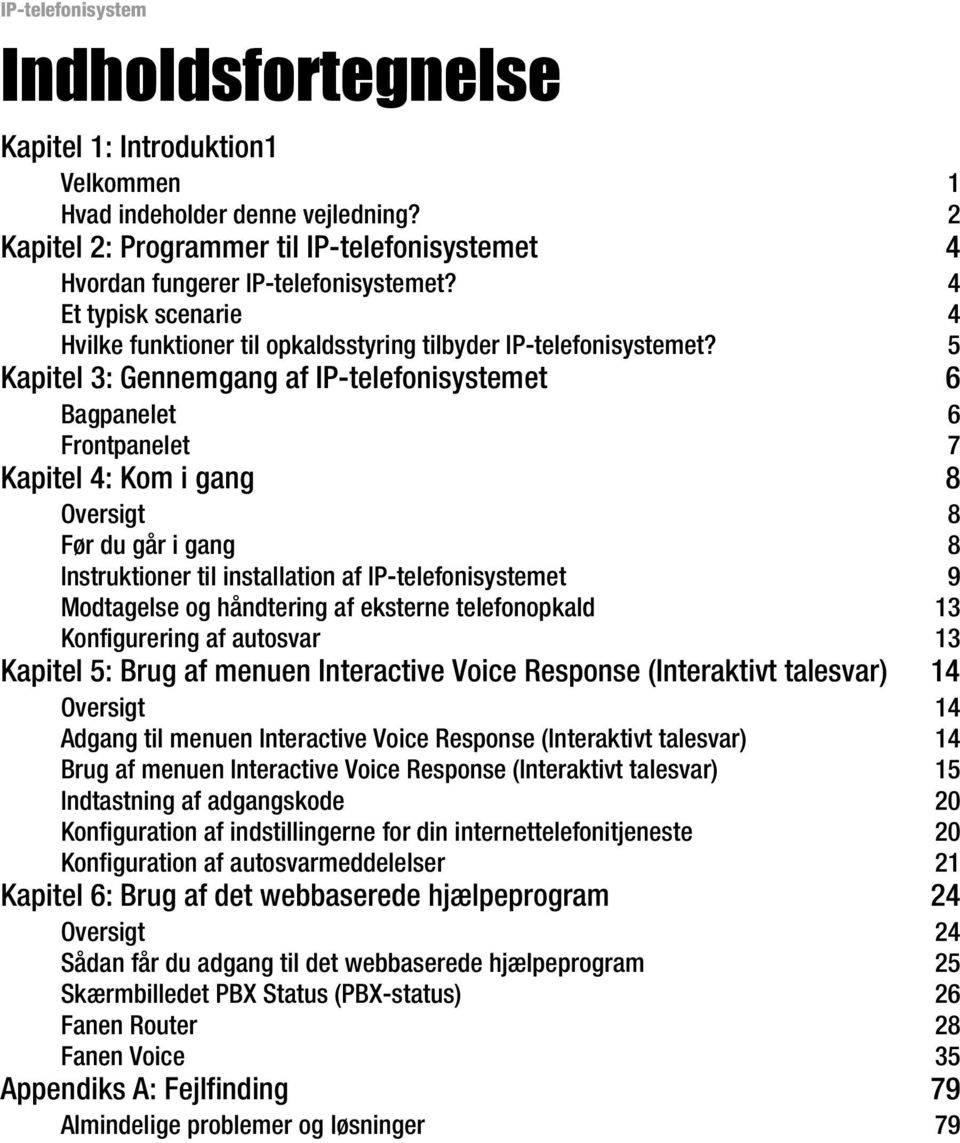
3 IP-telefonisystem Indholdsfortegnelse Kapitel 1: Introduktion1 Velkommen 1 Hvad indeholder denne vejledning? 2 Kapitel 2: Programmer til IP-telefonisystemet 4 Hvordan fungerer IP-telefonisystemet? 4 Et typisk scenarie 4 Hvilke funktioner til opkaldsstyring tilbyder IP-telefonisystemet? 5 Kapitel 3: Gennemgang af IP-telefonisystemet 6 Bagpanelet 6 Frontpanelet 7 Kapitel 4: Kom i gang 8 Oversigt 8 Før du går i gang 8 Instruktioner til installation af IP-telefonisystemet 9 Modtagelse og håndtering af eksterne telefonopkald 13 Konfigurering af autosvar 13 Kapitel 5: Brug af menuen Interactive Voice Response (Interaktivt talesvar) 14 Oversigt 14 Adgang til menuen Interactive Voice Response (Interaktivt talesvar) 14 Brug af menuen Interactive Voice Response (Interaktivt talesvar) 15 Indtastning af adgangskode 20 Konfiguration af indstillingerne for din internettelefonitjeneste 20 Konfiguration af autosvarmeddelelser 21 Kapitel 6: Brug af det webbaserede hjælpeprogram 24 Oversigt 24 Sådan får du adgang til det webbaserede hjælpeprogram 25 Skærmbilledet PBX Status (PBX-status) 26 Fanen Router 28 Fanen Voice 35 Appendiks A: Fejlfinding 79 Almindelige problemer og løsninger 79
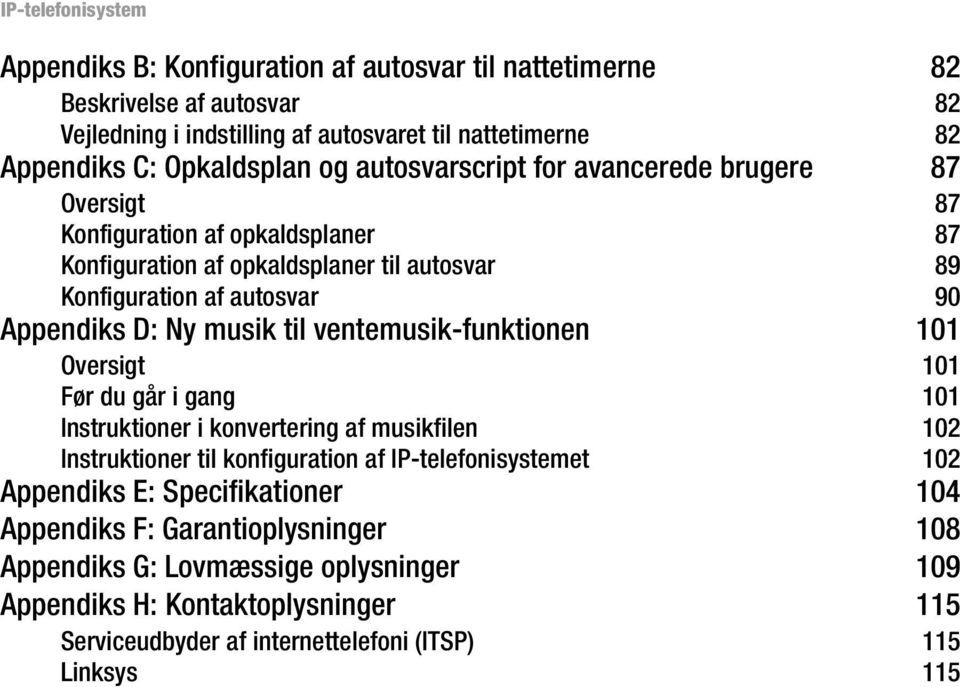
4 IP-telefonisystem Appendiks B: Konfiguration af autosvar til nattetimerne 82 Beskrivelse af autosvar 82 Vejledning i indstilling af autosvaret til nattetimerne 82 Appendiks C: Opkaldsplan og autosvarscript for avancerede brugere 87 Oversigt 87 Konfiguration af opkaldsplaner 87 Konfiguration af opkaldsplaner til autosvar 89 Konfiguration af autosvar 90 Appendiks D: Ny musik til ventemusik-funktionen 101 Oversigt 101 Før du går i gang 101 Instruktioner i konvertering af musikfilen 102 Instruktioner til konfiguration af IP-telefonisystemet 102 Appendiks E: Specifikationer 104 Appendiks F: Garantioplysninger 108 Appendiks G: Lovmæssige oplysninger 109 Appendiks H: Kontaktoplysninger 115 Serviceudbyder af internettelefoni (ITSP) 115 Linksys 115
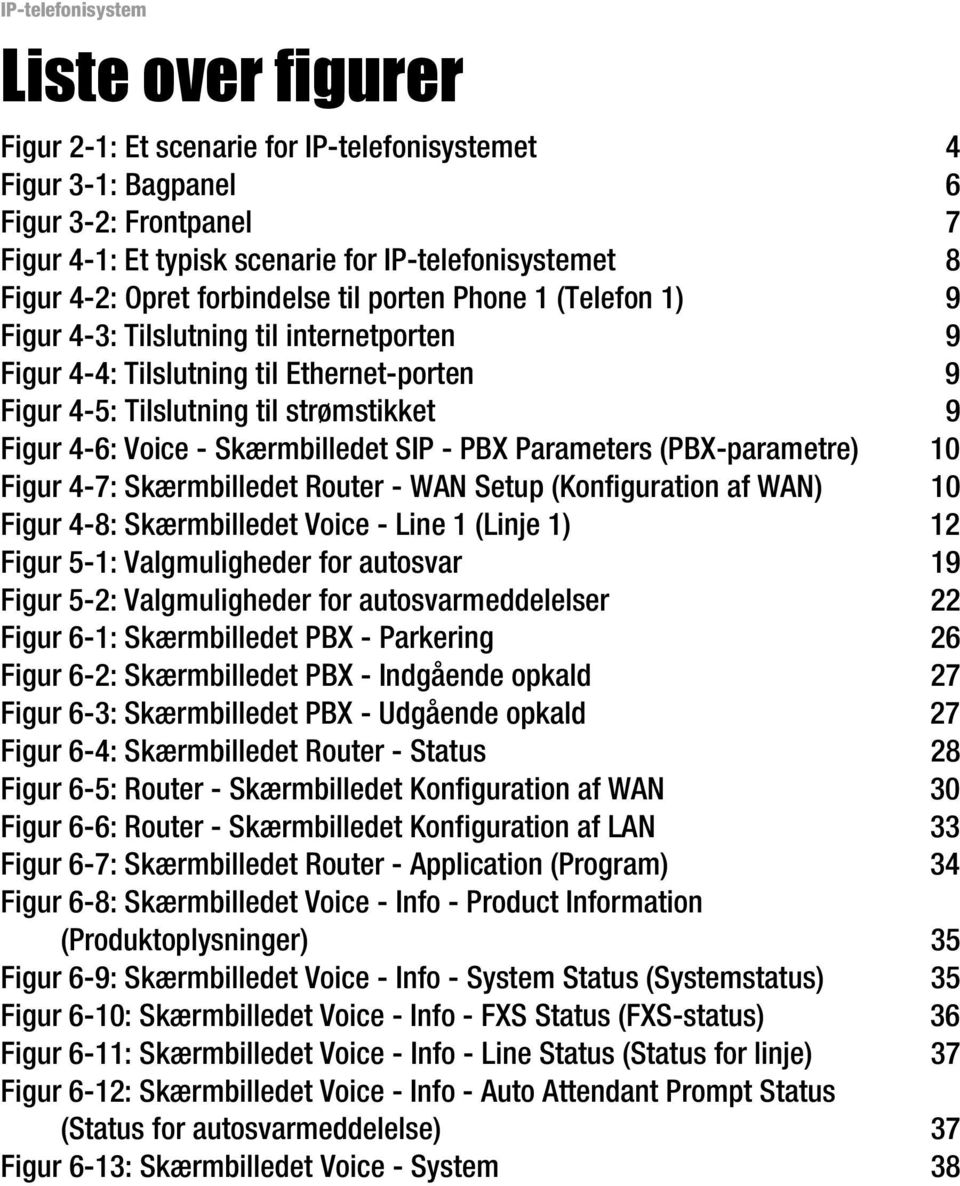
5 IP-telefonisystem Liste over figurer Figur 2-1: Et scenarie for IP-telefonisystemet 4 Figur 3-1: Bagpanel 6 Figur 3-2: Frontpanel 7 Figur 4-1: Et typisk scenarie for IP-telefonisystemet 8 Figur 4-2: Opret forbindelse til porten Phone 1 (Telefon 1) 9 Figur 4-3: Tilslutning til internetporten 9 Figur 4-4: Tilslutning til Ethernet-porten 9 Figur 4-5: Tilslutning til strømstikket 9 Figur 4-6: Voice - Skærmbilledet SIP - PBX Parameters (PBX-parametre) 10 Figur 4-7: Skærmbilledet Router - WAN Setup (Konfiguration af WAN) 10 Figur 4-8: Skærmbilledet Voice - Line 1 (Linje 1) 12 Figur 5-1: Valgmuligheder for autosvar 19 Figur 5-2: Valgmuligheder for autosvarmeddelelser 22 Figur 6-1: Skærmbilledet PBX - Parkering 26 Figur 6-2: Skærmbilledet PBX - Indgående opkald 27 Figur 6-3: Skærmbilledet PBX - Udgående opkald 27 Figur 6-4: Skærmbilledet Router - Status 28 Figur 6-5: Router - Skærmbilledet Konfiguration af WAN 30 Figur 6-6: Router - Skærmbilledet Konfiguration af LAN 33 Figur 6-7: Skærmbilledet Router - Application (Program) 34 Figur 6-8: Skærmbilledet Voice - Info - Product Information (Produktoplysninger) 35 Figur 6-9: Skærmbilledet Voice - Info - System Status (Systemstatus) 35 Figur 6-10: Skærmbilledet Voice - Info - FXS Status (FXS-status) 36 Figur 6-11: Skærmbilledet Voice - Info - Line Status (Status for linje) 37 Figur 6-12: Skærmbilledet Voice - Info - Auto Attendant Prompt Status (Status for autosvarmeddelelse) 37 Figur 6-13: Skærmbilledet Voice - System 38
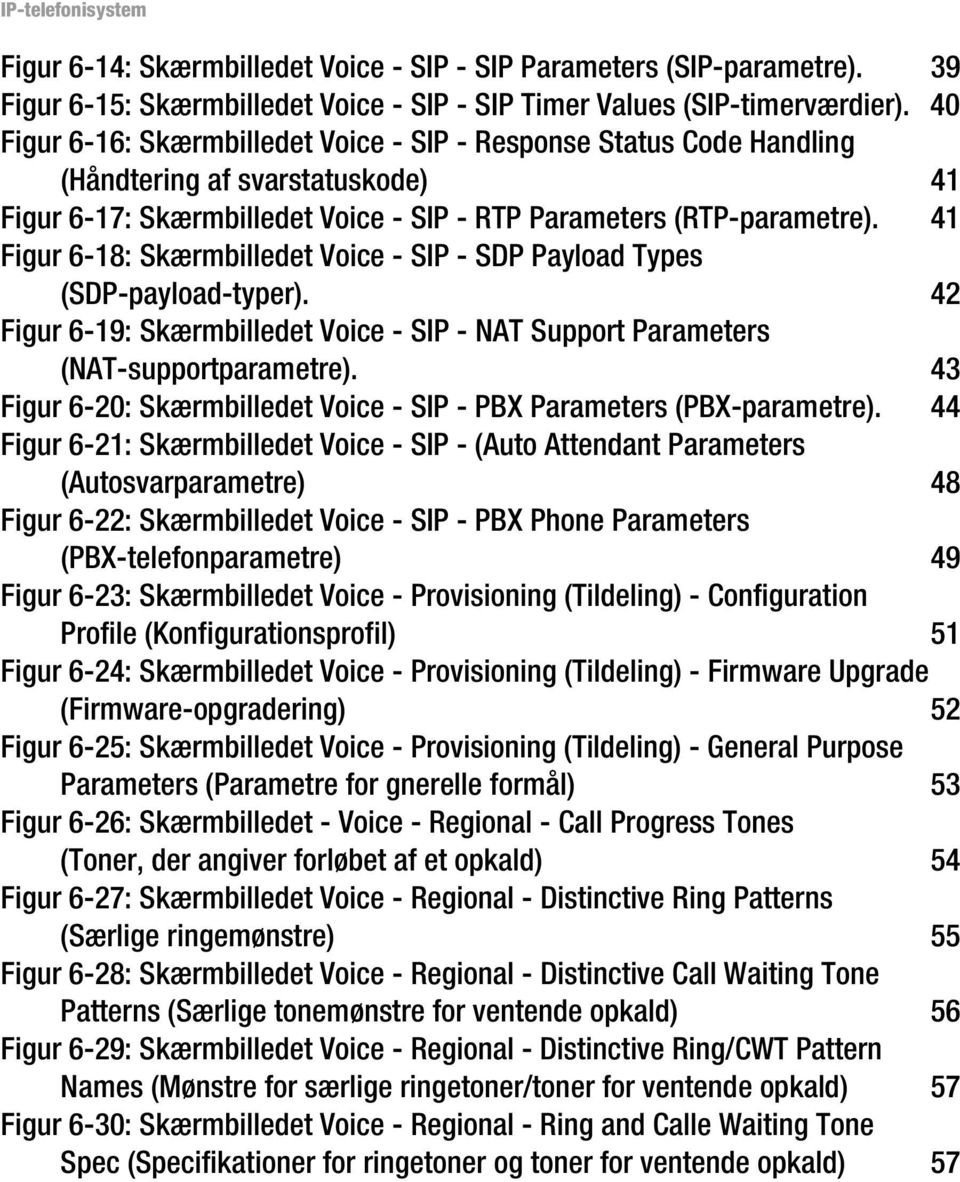
6 IP-telefonisystem Figur 6-14: Skærmbilledet Voice - SIP - SIP Parameters (SIP-parametre). 39 Figur 6-15: Skærmbilledet Voice - SIP - SIP Timer Values (SIP-timerværdier). 40 Figur 6-16: Skærmbilledet Voice - SIP - Response Status Code Handling (Håndtering af svarstatuskode) 41 Figur 6-17: Skærmbilledet Voice - SIP - RTP Parameters (RTP-parametre). 41 Figur 6-18: Skærmbilledet Voice - SIP - SDP Payload Types (SDP-payload-typer). 42 Figur 6-19: Skærmbilledet Voice - SIP - NAT Support Parameters (NAT-supportparametre). 43 Figur 6-20: Skærmbilledet Voice - SIP - PBX Parameters (PBX-parametre). 44 Figur 6-21: Skærmbilledet Voice - SIP - (Auto Attendant Parameters (Autosvarparametre) 48 Figur 6-22: Skærmbilledet Voice - SIP - PBX Phone Parameters (PBX-telefonparametre) 49 Figur 6-23: Skærmbilledet Voice - Provisioning (Tildeling) - Configuration Profile (Konfigurationsprofil) 51 Figur 6-24: Skærmbilledet Voice - Provisioning (Tildeling) - Firmware Upgrade (Firmware-opgradering) 52 Figur 6-25: Skærmbilledet Voice - Provisioning (Tildeling) - General Purpose Parameters (Parametre for gnerelle formål) 53 Figur 6-26: Skærmbilledet - Voice - Regional - Call Progress Tones (Toner, der angiver forløbet af et opkald) 54 Figur 6-27: Skærmbilledet Voice - Regional - Distinctive Ring Patterns (Særlige ringemønstre) 55 Figur 6-28: Skærmbilledet Voice - Regional - Distinctive Call Waiting Tone Patterns (Særlige tonemønstre for ventende opkald) 56 Figur 6-29: Skærmbilledet Voice - Regional - Distinctive Ring/CWT Pattern Names (Mønstre for særlige ringetoner/toner for ventende opkald) 57 Figur 6-30: Skærmbilledet Voice - Regional - Ring and Calle Waiting Tone Spec (Specifikationer for ringetoner og toner for ventende opkald) 57
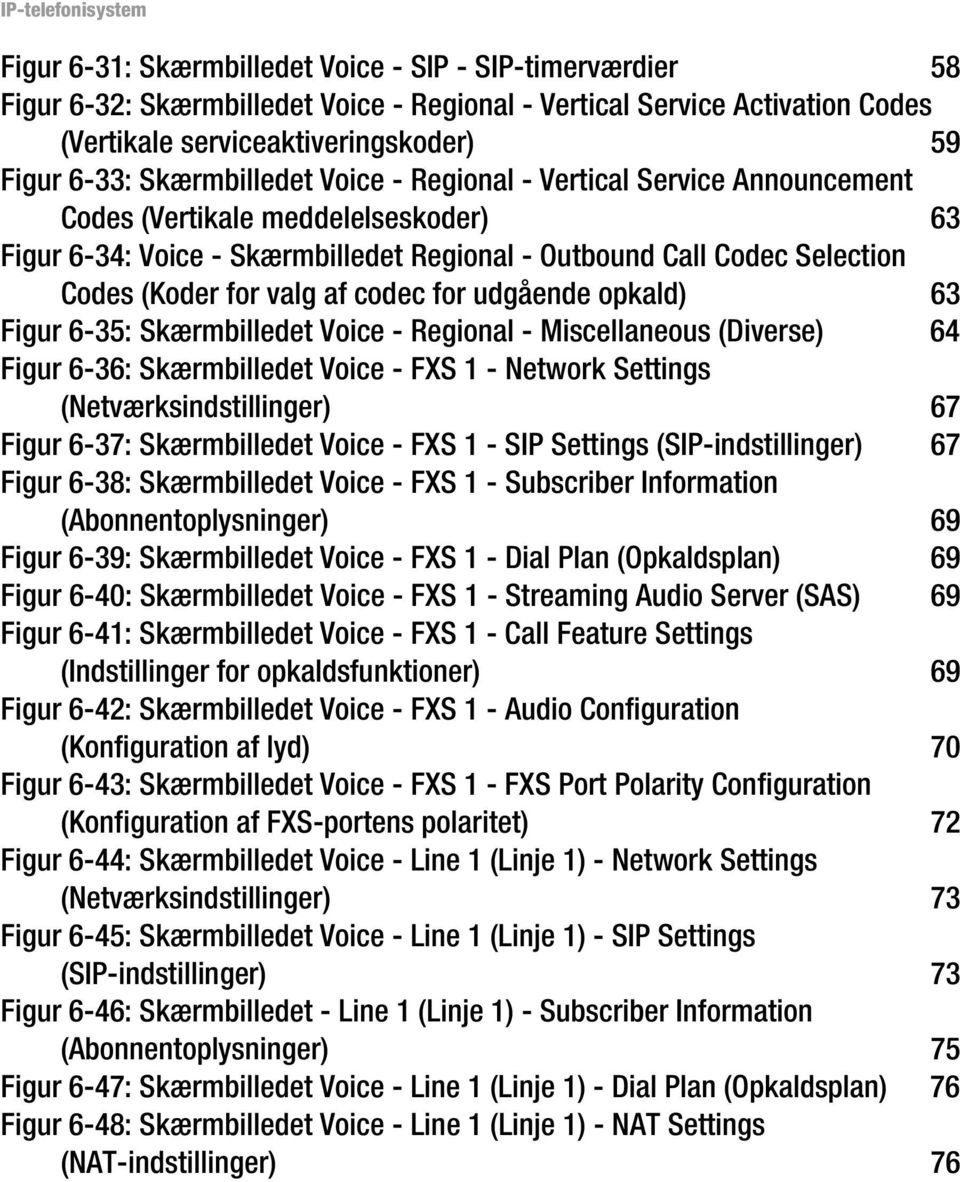
7 IP-telefonisystem Figur 6-31: Skærmbilledet Voice - SIP - SIP-timerværdier 58 Figur 6-32: Skærmbilledet Voice - Regional - Vertical Service Activation Codes (Vertikale serviceaktiveringskoder) 59 Figur 6-33: Skærmbilledet Voice - Regional - Vertical Service Announcement Codes (Vertikale meddelelseskoder) 63 Figur 6-34: Voice - Skærmbilledet Regional - Outbound Call Codec Selection Codes (Koder for valg af codec for udgående opkald) 63 Figur 6-35: Skærmbilledet Voice - Regional - Miscellaneous (Diverse) 64 Figur 6-36: Skærmbilledet Voice - FXS 1 - Network Settings (Netværksindstillinger) 67 Figur 6-37: Skærmbilledet Voice - FXS 1 - SIP Settings (SIP-indstillinger) 67 Figur 6-38: Skærmbilledet Voice - FXS 1 - Subscriber Information (Abonnentoplysninger) 69 Figur 6-39: Skærmbilledet Voice - FXS 1 - Dial Plan (Opkaldsplan) 69 Figur 6-40: Skærmbilledet Voice - FXS 1 - Streaming Audio Server (SAS) 69 Figur 6-41: Skærmbilledet Voice - FXS 1 - Call Feature Settings (Indstillinger for opkaldsfunktioner) 69 Figur 6-42: Skærmbilledet Voice - FXS 1 - Audio Configuration (Konfiguration af lyd) 70 Figur 6-43: Skærmbilledet Voice - FXS 1 - FXS Port Polarity Configuration (Konfiguration af FXS-portens polaritet) 72 Figur 6-44: Skærmbilledet Voice - Line 1 (Linje 1) - Network Settings (Netværksindstillinger) 73 Figur 6-45: Skærmbilledet Voice - Line 1 (Linje 1) - SIP Settings (SIP-indstillinger) 73 Figur 6-46: Skærmbilledet - Line 1 (Linje 1) - Subscriber Information (Abonnentoplysninger) 75 Figur 6-47: Skærmbilledet Voice - Line 1 (Linje 1) - Dial Plan (Opkaldsplan) 76 Figur 6-48: Skærmbilledet Voice - Line 1 (Linje 1) - NAT Settings (NAT-indstillinger) 76
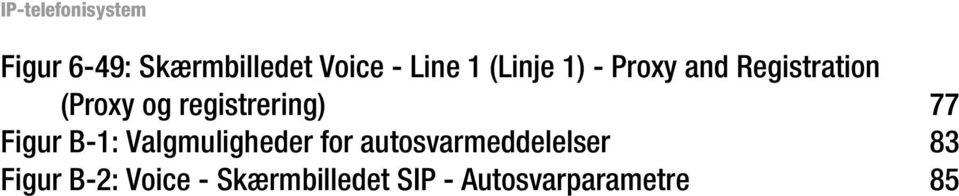
8 IP-telefonisystem Figur 6-49: Skærmbilledet Voice - Line 1 (Linje 1) - Proxy and Registration (Proxy og registrering) 77 Figur B-1: Valgmuligheder for autosvarmeddelelser 83 Figur B-2: Voice - Skærmbilledet SIP - Autosvarparametre 85
9 IP-telefonisystem Kapitel 1: Introduktion Velkommen Tak, fordi du har valgt Linksys IP-telefonisystem. Systemet kombinerer de omfattende funktioner fra ældre PBX-telefonsystemer (Private Branch exchange) med enkeltheden og prisbesparelserne ved internettelefoni. Det understøtter de mest almindelige vigtige funktioner, f.eks. autosvar, ventemusik, viderestilling, tre-vejs telefonmøder mm. Systemet er så let at installere og konfigurere, at man kan få et komplet fungerende system op at stå på ganske kort tid. Nye IP-telefoner fra Linksys bliver automatisk registreret, når de tilsluttes systemet. Systemet fungerer med alle SIP-kompatible telefoner, og er en velegnet vært for IP-telefoner fra Linksys, som SPA942. Systemet understøtter de avancerede funktioner i disse telefoner, f.eks. delte linjer, søgegrupper, viderestilling, parkering af opkald og gruppebaseret søgning. Dertil kommer, at systemet med sine to FXS-porte kan understøtte traditionelle analoge enheder, f.eks. telefoner, faxmaskiner og telefonsvarere. BEMÆRK: Nogle af disse funktioner konfigureres fra IP-telefonerne. Når du installerer systemet første gang, anbefaler Linksys stærkt, at du anvender den guidede konfiguration til SPA9000, som du kan downloade på Kapitel 1: Introduktion Velkommen 1
10 IP-telefonisystem Hvad indeholder denne vejledning? Denne brugervejledning indeholder fremgangsmåden til konfiguration af et netværk med systemet. De fleste brugere vil kun have brug for "Kapitel 4: Kom i gang". Når du er færdig, er du klar til at foretage opkald inden for systemet samt eksterne opkald. Der findes også et referencekapitel: Kapitel 1: Introduktion I dette kapitel beskrives systemet og denne brugervejledning. Kapitel 2: Programmer I dette kapitel omtales de mest almindelige scenarier for systemet. Kapitel 3: Gennemgang af IP-telefonisystemet I dette kapitel beskrives systemets fysiske udformning. Kapitel 5: Brug af menuen Interactive Voice Response (Interaktivt talesvar) I dette kapitel beskrives det, hvordan systemets netværksindstillinger konfigureres, når du får adgang til det via menuen Interactive Voice Response (Interaktivt talesvar). Kapitel 6: Brug af det webbaserede hjælpeprogram I dette kapitel forklares det, hvordan systemets indstillinger konfigureres via det webbaserede hjælpeprogram. Appendiks A: Fejlfinding I dette appendiks beskrives en række forskellige problemer og løsninger på dem. Her finder du også ofte stillede spørgsmål i forbindelse med installationen og brugen af systemet. Appendiks B: Konfiguration af autosvar til nattetimerne I dette appendiks forklares det, hvordan autosvaret til nattetimerne (uden for kontorernes åbningstid) indstilles. Appendiks C: Opkaldsplan og autosvarscript for avancerede brugere I dette appendiks forklares det, hvordan opkaldsplanen indstilles, og der gives instruktioner til autosvarfunktionen (disse instruktioner er kun for avancerede brugere). Appendiks D: Ny musik til funktionen Music-on-Hold (Ventemusik) I dette appendiks forklares det, hvordan systemets standardmusikfil udskiftes med din egen musikfil. Kapitel 1: Introduktion Hvad indeholder denne vejledning? 2
11 IP-telefonisystem Appendiks E: Specifikationer I dette appendiks finder du tekniske specifikationer til systemet. Appendiks F: Garantioplysninger I dette appendiks finder du garantioplysninger for systemet. Appendiks G: Lovgivningsmæssige oplysninger I dette appendiks finder du lovgivningsmæssige oplysninger om systemet. Appendiks H: Kontaktoplysninger I dette appendiks finder du kontaktoplysninger til en række Linksys-ressourcer, herunder teknisk support. Kapitel 1: Introduktion Hvad indeholder denne vejledning? 3
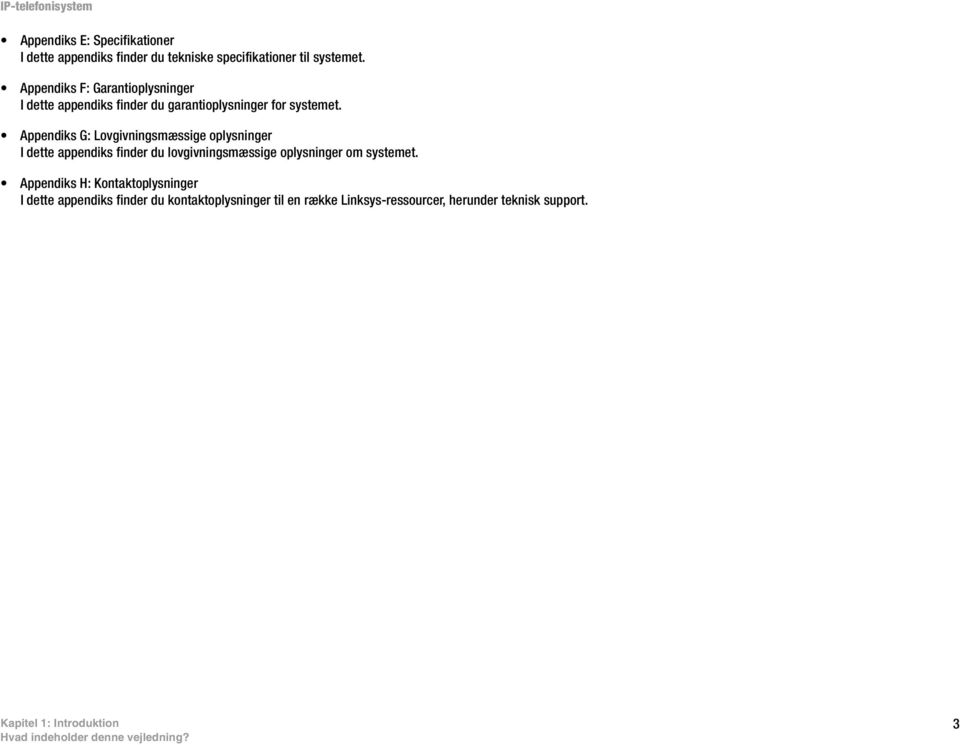
12 IP-telefonisystem Kapitel 2: Programmer til IP-telefonisystemet Hvordan fungerer IP-telefonisystemet? Systemet forbinder flere IP-telefoner til en internettelefontjeneste. Systemet håndterer og router alle opkald. Indgående opkald går til autosvar, et automatiseret besvaringssystem, eller til det korrekte interne lokalnummer (hver telefon har sit eget lokalnummer). Udgående opkald går til det korrekte eksterne telefonnummer (du kan have mere end ét eksternt telefonnummer). Internet Du kan ikke blot have mere end ét eksternt telefonnummer, men også op til fire IP-telefoniudbydere for maksimal fleksibilitet. Et typisk scenarie SPA942 Kabel/DSL-modem Du kan typisk tilslutte systemets internetport til en lokalt netværksport på routeren. Tilslut derefter en switch til en anden lokal netværksport på routeren. Brug switchen til at forbinde IP-telefoner, computere og andre enheder. Tilslut derefter en administratorcomputer til systemets Ethernet-port. Hvis du har analoge telefoner eller faxmaskiner, kan du slutte dem til telefonportene, så du også kan bruge disse telefoner til at foretage opkald med internettelefon eller fax (du finder yderligere oplysninger i "Kapitel 4: Kom i gang"). SPA941 Switch Router Stationær computer BEMÆRK: Den grundlæggende konfiguration af systemet giver dig mulighed for tilslutte op til fire IP-telefoner og bruge op til fire IP-telefoniudbydere. For at udvide den grundlæggende konfiguration skal du kontakte din primære IP-telefoniudbyder. SPA942 Hvilken slags router skal jeg bruge? Du skal bruge den router med den højest mulige ydeevne for dit netværk. Du får de bedste resultater, hvis du bruger en QoS-router (Quality of Service), som kan give taletrafik højeste prioritet. Hvilken slags switch skal jeg bruge? Det er igen ydeevnen, der er det vigtige. Du får de bedste resultater, hvis du bruger en switch med QoS (Quality of Service) og skift mellem fuld kabelhastighed. Med QoS kan switchen give taletrafikken højeste prioritet, og med skift mellem fuld kabelhastighed kan den videresende pakker lige så hurtigt som netværket kan levere dem. Det næstbedste valg er en switch med QoS (Quality of Service). Analog telefon Fax Administrator computer Figur 2-1: Et scenarie for IP-telefonisystemet Kapitel 2: Programmer til IP-telefonisystemet Hvordan fungerer IP-telefonisystemet? 4
13 IP-telefonisystem Hvad hvis jeg beholder min traditionelle telefontjeneste? Traditionel telefontjeneste, også kendt som POTS (Plain Old Telephone Service), kører på et netværk, der hedder et PSTN (Public Switched Telephone Network). Hvis du beslutter at beholde din traditionelle telefontjeneste, skal du tilslutte Linksys Voice Gateway (modelnummer: SPA3102) til switchen. (Du finder yderligere oplysninger i dokumentationen til SPA3102). Hvilke funktioner til opkaldsstyring tilbyder IP-telefonisystemet? Ud over grundlæggende routing af opkald indeholder systemet også en lang række effektive og avancerede funktioner: Autosvar. Et automatiseret system leder hver enkelt person, der ringer op, hen til den rigtige kontaktperson. Ventemusik. Du kan kombinere autosvar-funktionen med ventemusik eller -oplysninger, så den, der ringer op, får en bedre oplevelse med dit telefonsystem. Opkaldsgruppe. Du kan bestemme, hvilke IP-telefoner, der skal modtage eksterne opkald. Du kan endda få opkald til at ringe op på flere telefoner, enten samtidigt eller én ad gangen. Søger. Når du vil finde alle IP-telefonerne, kan du bruge systemet. Opkaldsplaner. Hvis du har mere end én opkaldsplan, kan du route udgående opkald, så du udnytter de bedst mulige priser for forskellige typer opkald. Når systemet er konfigureret, har du et dynamisk og avanceret internetsystem til stemmekommunikation til din virksomhed eller dit hjem. BEMÆRK: Hvis dine fire IP-telefoniudbydere har konfigureret systemet for dig, er disse funktioner muligvis allerede konfigureret. Få yderligere oplysninger hos din IP-telefoniudbyder. (Se "Kapitel 6: Brug af det webbaserede hjælpeprogram", hvis du selv vil konfigurere disse funktioner). Kapitel 2: Programmer til IP-telefonisystemet Hvilke funktioner til opkaldsstyring tilbyder IP-telefonisystemet? 5
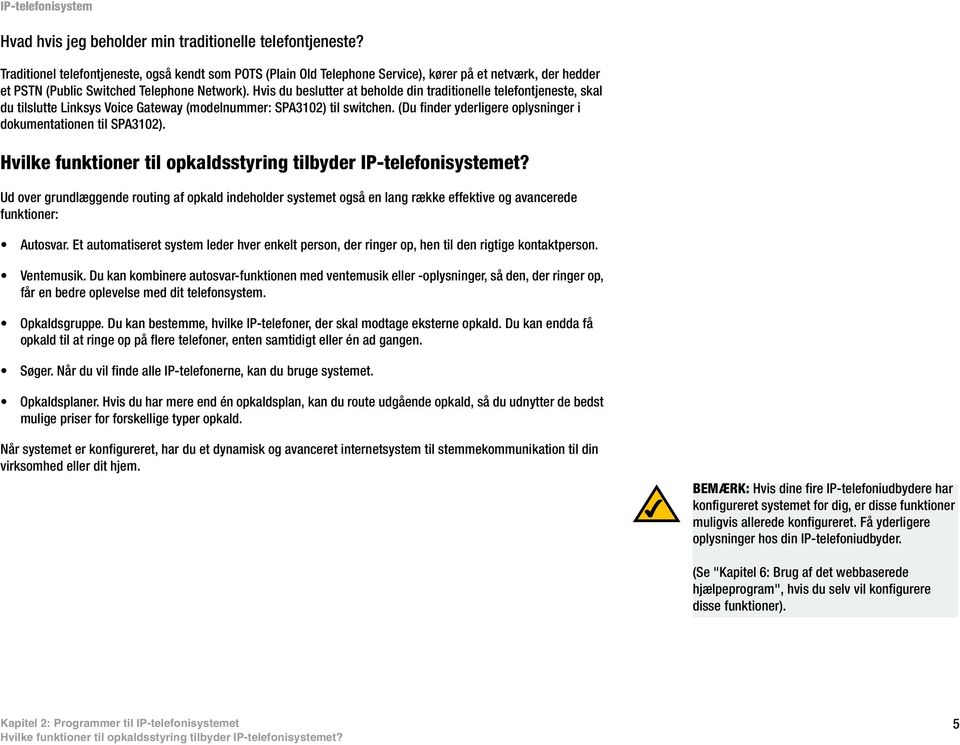
14 IP-telefonisystem Kapitel 3: Gennemgang af IP-telefonisystemet Bagpanelet Systemets porte er placeret på bagpanelet. Figur 3-1: Bagpanel PHONE 1/2 (TELEFON 1/2) I portene PHONE 1/2 (TELEFON 1/2) kan du tilslutte analoge telefoner (eller faxmaskiner) til systemet med RJ-11-telefonkabler (medfølger ikke). ETHERNET INTERNET Power (Strøm) Porten ETHERNET har forbindelse til en administratorcomputer, så du kan få adgang til systemets webbaserede hjælpeprogram, hvor du kan konfigurere det. Porten INTERNET har forbindelse til en router eller et bredbåndsmodem. Porten Power (Strøm) er det stik, hvor du tilslutter strømforsyningen. Kapitel 3: Gennemgang af IP-telefonisystemet Bagpanelet 6
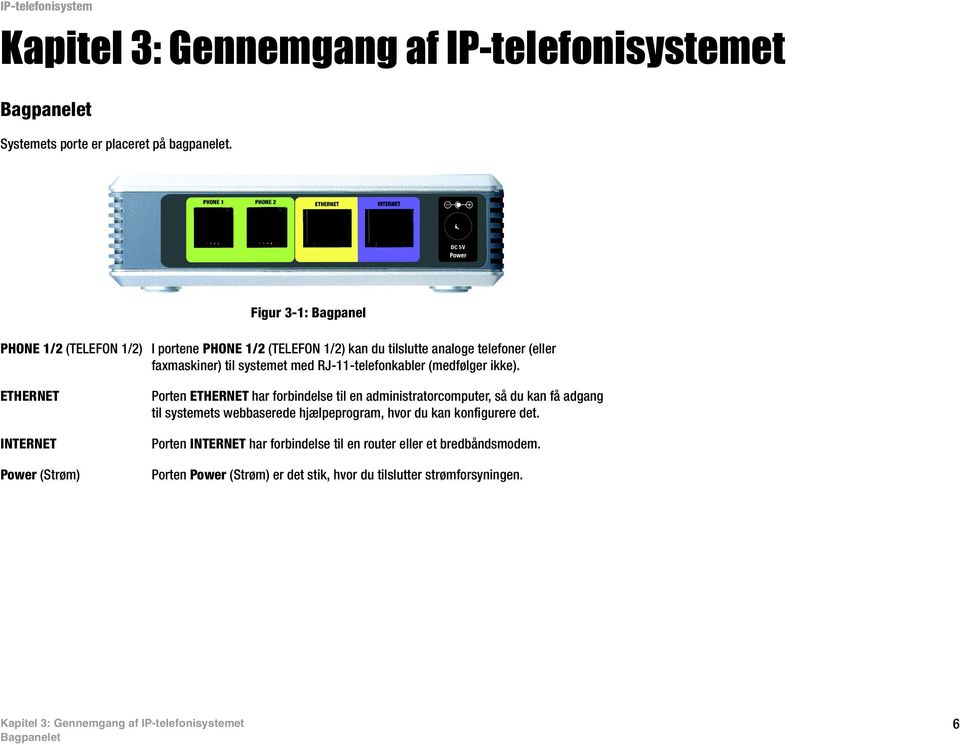
15 IP-telefonisystem Frontpanelet På frontpanelet findes systemets lysdioder. Figur 3-2: Frontpanel Power (Strøm) INTERNET Grøn. Lysdioden Power (Strøm) lyser kraftigt, når systemet er tændt og har forbindelse til internettet. De blinker, når der ikke er forbindelse til internettet. Grøn. Lysdioden INTERNET lyser kraftigt, når der er forbindelse til internettet. Den blinker, når der er netværksaktivitet. PHONE 1/2 (TELEFON 1/2) Grøn. Lysdioden PHONE 1/2 (TELEFON 1/2) lyser kraftigt, når telefonen er lagt på og registreret (forbindelsen er registreret, hvis kontoen hos internettelefonitjenesten er aktiv). Lysdioden lyser ikke, hvis telefonen er lagt på og ikke er registreret. Den blinker, når telefonen har røret taget af. Kapitel 3: Gennemgang af IP-telefonisystemet Frontpanelet 7
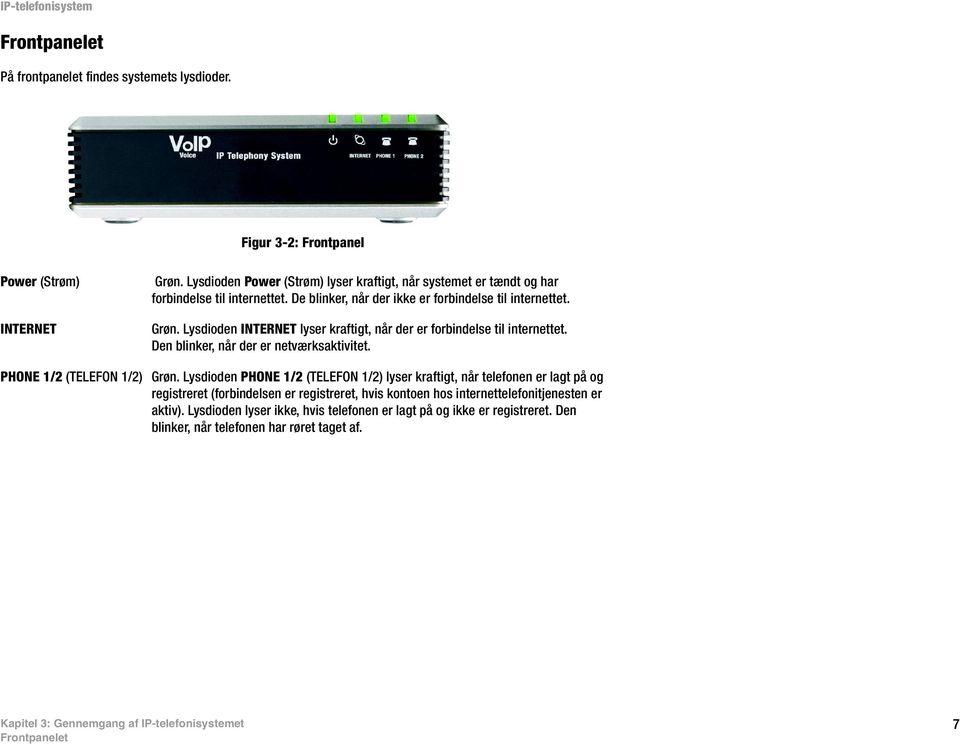
16 IP-telefonisystem Kapitel 4: Kom i gang Oversigt Hvis det er første gang, du installerer systemet, anbefaler Linksys meget, at du bruger den guidede konfiguration til SPA9000, som du kan downloade på Avancerede brugere kan evt. følge instruktionerne i dette kapitel og derefter bruge det webbaserede hjælpeprogram til yderligere konfiguration (se "Kapitel 6: Brug af det webbaserede hjælpeprogram"). Hvis du vil bruge menuen Interactive Voice Response (Interaktivt tale), skal du gå videre til "Kapitel 5: Brug af menuen Interactive Voice Response (Interaktivt talesvar)". Internet Før du går i gang SPA942 Kabel/DSL-modem Kontroller, at du har følgende: IP-telefonisystem (modelnummer: SPA9000) En eller flere IP-telefoner (f.eks. Linksys IP-telefoner, modelnummer: SPA942) En router og kabel/dsl-modem (eller gateway) SPA941 Switch Router Stationær computer BEMÆRK: Du får de bedste resultater, hvis du bruger en switch med QoS (Quality of Service) og skift mellem fuld kabelhastighed. Med QoS kan switchen give stemmetrafikken højeste prioritet, og med skift mellem fuld kabelhastighed kan den videresende pakker lige så hurtigt som netværket kan levere dem. Det næstbedste valg er en switch med QoS (Quality of Service). SPA942 En eller flere Ethernet-netværks-switches (så du kan tilslutte IP-telefoner eller computere) Mindst én aktiv konto hos en internettelefonitjeneste og dens indstillinger, hvis du vil foretage eksterne opkald En aktiv internetforbindelse, hvis du vil foretage eksterne opkald Mindst én computer til konfiguration af systemet og af IP-telefoner Mindst to Ethernet-netværkskabler Analoge telefoner eller faxmaskiner (valgfrit) Figur 4-1: Et typisk scenarie for IP-telefonisystemet Analog telefon Fax Administrator computer Kapitel 4: Kom i gang Oversigt 8
17 IP-telefonisystem Instruktioner til installation af IP-telefonisystemet Interne opkald Gør følgende for at installere systemet til interne opkald: IP (Internet Protocol): En protokol, der bruges til at sende data over et netværk. IP-adresse: Den adresse, der bruges til at identificere en computer eller enhed på et netværk. tilslut og konfigurer systemet tilslut IP-telefonerne Tilslut og konfigurer systemet 1. (valgfrit) Sæt en analog telefon i porten Phone 1 (Telefon 1) på systemet. 2. (valgfrit) Hvis du har en analog telefon mere eller en faxmaskine, skal du sætte det i porten Phone 2 (Telefon 2) i systemet. VIGTIGT: Tilslut ikke telefonporten til telefonens vægstik. Tilslut kun en telefon eller en faxmaskine til telefonporten. Ellers kan systemet eller telefonkablerne i dit hjem eller på dit kontor blive beskadiget. 3. Tilslut et Ethernet-netværkskabel til systemets internetport. Tilslut derefter den anden ende af kablet til en af Ethernet-portene på routeren. 4. Tilslut et andet Ethernet-netværkskabel til systemets Ethernet-port. Tilslut derefter den anden ende til den computer, som du skal bruge til administration af systemet (den kaldes administratorcomputeren). Figur 4-2: Opret forbindelse til porten Phone 1 (Telefon 1) Figur 4-3: Tilslutning til internetporten 5. Tilslut den medfølgende strømforsyning til systemets strømstik, og tilslut derefter strømforsyningen til en stikkontakt. 6. Start webbrowseren via administratorcomputeren. 7. Skriv /admin/voice/advanced i feltet Adresse ( er systemets lokale standard-ip-adresse). Tryk herefter på Enter. Figur 4-4: Tilslutning til Ethernet-porten Figur 4-5: Tilslutning til strømstikket Kapitel 4: Kom i gang Instruktioner til installation af IP-telefonisystemet 9
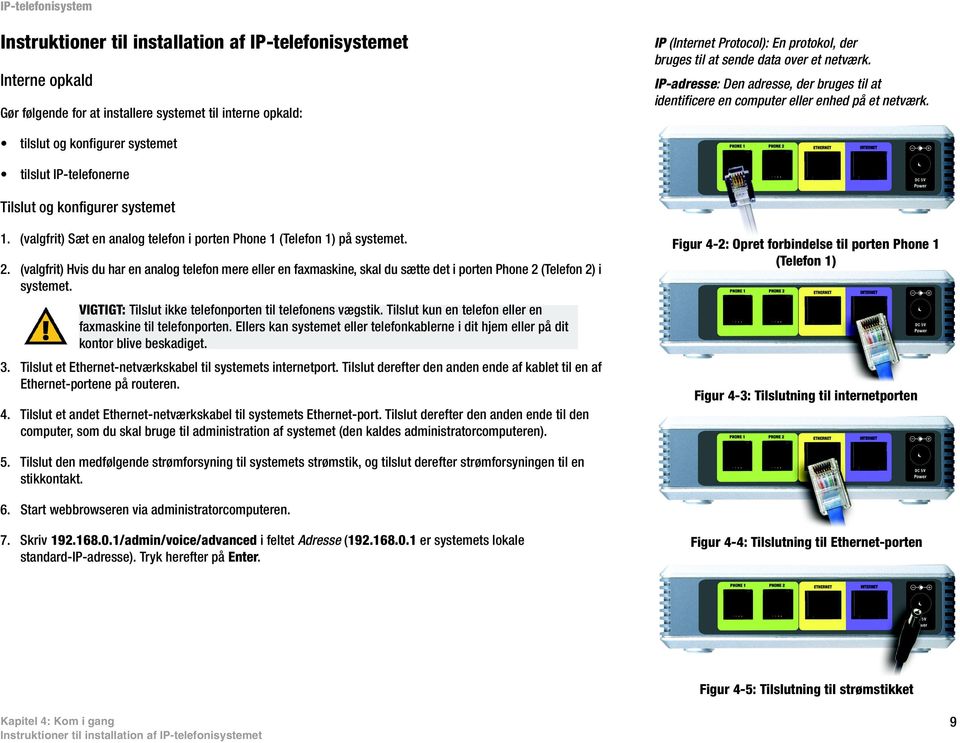
18 IP-telefonisystem 8. Skærmbilledet Voice - Info vises. Klik på fanen SIP. 9. Vælg WAN i rullemenuen Proxy Network Interface (Grænseflade for proxy-netværk) i afsnittet PBX Parameters (PBX-parametre). 10. Klik på knappen Submit All Changes (Gem alle ændringer). 11. Skærmbilledet Voice - Info vises. Klik på fanen Router. 12. Klik på fanen WAN Setup (Konfiguration af WAN). 13. Vælg Static IP (Statisk IP) i rullemenuen Connection Type (Forbindelsestype). Figur 4-6: Voice - Skærmbilledet SIP - PBX Parameters (PBX-parametre) 14. Udfyld felterne Static IP (Statisk IP), NetMask (Netmaske) og Gateway i afsnittet Static IP Settings (Indstillinger for statisk IP). Static IP (Statisk IP). Angiv en statisk IP-adresse, der passer til dit netværk. Skriv den ned. Du skal bruge den senere. BEMÆRK: Kontroller, at routeren ikke tildeler systemets statiske IP-adresse til andre netværksenheder. Du kan f.eks. tildele en statisk IP-adresse uden for rækkevidden af routerens DHCP-IP-adresse, men den skal være inden for rækkevidden af routerens undermaske. Se dokumentationen til routeren for yderligere oplysninger om IP- IP-adressering. NetMask (Netmaske). Angiv undernetmasken for din netværksrouter. Gateway. Angiv den lokale IP-adresse for din netværksrouter eller gateway. 15. Udfyld feltet Primary DNS (Primær DNS) i afsnittet Optional Settings (Yderligere indstillinger). Primary DNS (Primær DNS). Angiv DNS-IP-adressen på din netværksrouter. Figur 4-7: Skærmbilledet Router - WAN Setup (Konfiguration af WAN) 16. Vælg Yes (Ja) i rullemenuen Enable WAN Web Server (Aktiver WAN-webserver) i afsnittet Remote Management (Fjernstyring). 17. Klik på knappen Submit All Changes (Gem alle ændringer). Kapitel 4: Kom i gang Instruktioner til installation af IP-telefonisystemet 10
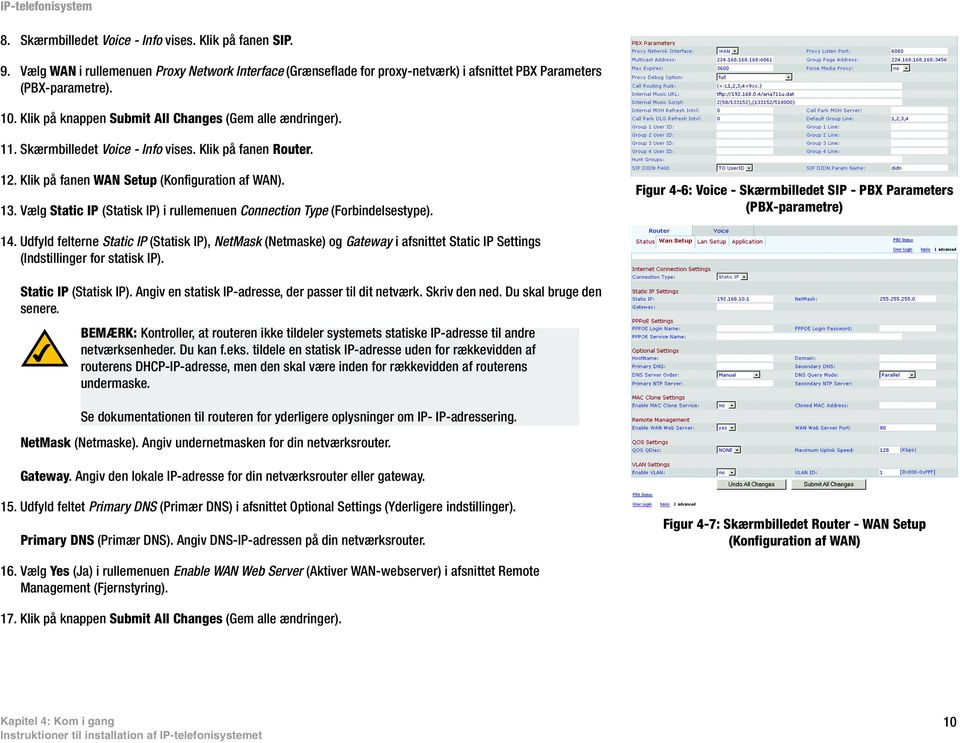
19 IP-telefonisystem 18. Skærmbilledet Router - Status vises. Kontroller, at følgende indstillinger svarer til dine indtastninger: WAN Connection Type (WAN-forbindelsestype) - Static IP (Statisk IP) Current IP (Aktuel IP) Current Netmask (Aktuel netmaske) Current Gateway (Aktuel gateway) Primary DNS (Primær DNS) Tilslut IP-telefonerne Fortsæt til næste afsnit: "Tilslut IP-telefonerne". 1. Tilslut et Ethernet-netværkskabel i en af Ethernet-portene på routeren. Tilslut den anden ende af kablet til en Ethernet-port på en netværksswitch. 2. Tilslut switchens strømforsyning til dens strømstik, og tilslut derefter strømforsyningen til en stikkontakt. 3. Tilslut et Ethernet-netværkskabel til en IP-telefon. Tilslut derefter den anden ende til en af Ethernet-portene på switchen. (Hvis IP-telefonen er blevet brugt, skal du nulstille den til dens standardindstillinger. Der er yderligere oplysninger i dokumentationen til IP-telefonen). 4. Tilslut IP-telefonens strømforsyning til dens strømstik, og tilslut derefter strømforsyningen til en stikkontakt. 5. IP-telefonen genstarter to-tre gange (hver genstart kan vare op til et minut). Systemet tildeler automatisk et lokalnummer til IP-telefonen. Når IP-telefonen viser sit lokalnummer, er den klar til brug. 6. Gentag trin 3-5, indtil du har installeret alle dine IP-telefoner. BEMÆRK: Systemet registrerer automatisk Linksys IP-telefoner (herunder modelnummer SPA942). Hvis du tilslutter en anden SIP-kompatibel telefonen, foregår registreringen manuelt. Se dokumentationen til din telefon. BEMÆRK: Systemets standard SIP-port er Tillykke! Du kan nu foretage opkald fra én IP-telefon til en anden ved at indtaste et lokalnummer. Fortsæt til næste afsnit for at konfigurere systemet til eksterne opkald. Kapitel 4: Kom i gang Instruktioner til installation af IP-telefonisystemet 11
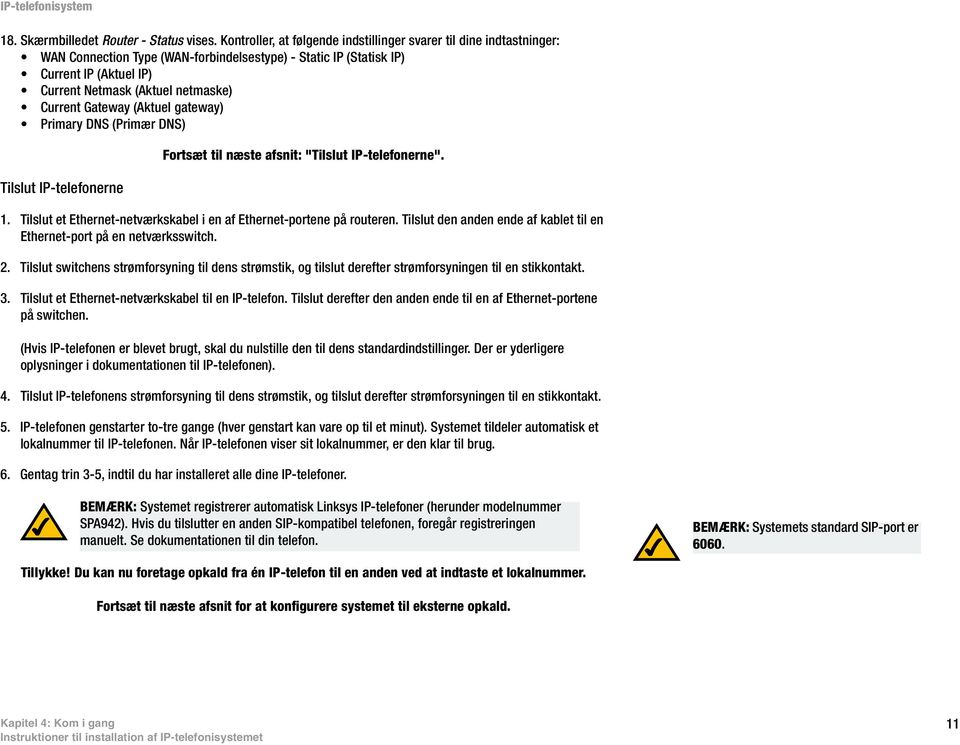
20 IP-telefonisystem Eksterne opkald I forbindelse med eksterne opkald skal du sørge for at have en aktiv internetforbindelse. Konfigurer derefter indstillingerne for din konto hos en internettelefonitjeneste på systemet. 1. Start webbrowseren via administratorcomputeren. BEMÆRK: Hvis din IP-telefoniudbyder har leveret systemet, kan det være forudkonfigureret til dig, og du behøver ikke at ændre nogen indstillinger. Se instruktionerne fra IP-telefoniudbyderen for yderligere oplysninger. 2. Skriv <systemets IP-adresse>/admin/voice/advanced i feltet Adresse (brug den statiske IP-adresse, som du tidligere tildelte til systemet). Tryk herefter på Enter. 3. Skærmbilledet Voice - Info vises. Klik på fanen Line 1 (Linje 1). 4. Angiv indstillingerne for din konto hos en internettelefonitjeneste på skærmbilledet Line 1 (Linje 1). Abonnentoplysninger User ID (Bruger-ID). Angiv bruger-id'et (også kaldet kontonummeret), som du har fået af din IPtelefoniudbyder. Brug ikke bindestreger, mellemrum eller anden tegnsætning. Password (Adgangskode). Angiv den adgangskode, der skelner mellem store og små bogstaver, som du har fået af din IP-telefoniudbyder. Proxy og registrering Proxy. Indtast den proxy-adresse, som du har fået af din IP-telefoniudbyder. Hvis din IP-telefoniudbyder giver mulighed for flere indstillinger, skal du også indtaste dem. Se de instruktioner, du har fået af din IP-telefoniudbyder. 5. Klik på knappen Submit All Changes (Gem alle ændringer) for at gemme indstillingerne. 6. Systemet genstarter sig selv. Derefter genstarter IP-telefonerne sig selv. 7. Skærmbilledet Voice - Info vises. Kontroller, at der står "Registered" (Registreret) under Registration Status (Registreringsstatus) i afsnittet Line 1 Status (Status for linje 1) Du kan nu foretage dit første eksterne opkald. Brug en vilkårlig telefon, som er tilsluttet til systemet, og tast 9 først, når du foretager et eksternt opkald med standardopkaldsplanen for USA. Du kan bruge analoge telefoner til eksterne opkald, men du kan ikke modtage opkald på analoge telefoner, medmindre du konfigurerer de rigtige indstillinger. Se afsnittet Voice - FXS 1 i "Kapitel 6: Brug af det webbaserede hjælpeprogram" for instruktioner. Kapitel 4: Kom i gang Instruktioner til installation af IP-telefonisystemet Tillykke! Du kan nu foretage eksterne opkald via systemet. Figur 4-8: Skærmbilledet Voice - Line 1 (Linje 1) BEMÆRK: Hvis du ikke kan foretage opkald med standardopkaldsplanen for USA, kan du besøge hvor du finder yderligere opkaldsplaner, eller du kan se "Appendiks C: Opkaldsplan og autosvarscript for avancerede brugere" for at skrive dit eget script. 12
21 IP-telefonisystem Modtagelse og håndtering af eksterne telefonopkald For at kunne modtage eksterne telefonopkald skal du kende det DID-nummer (Direct Inward Dialing), som du har fået tildelt af din IP-telefoniudbyder. Det er som regel det samme som dit bruger-id, men det kan være et andet nummer. Spørg din IP-telefoniudbyder, hvad dit DID-nummer er. Find derefter ud af, hvilke IP-telefoner der skal ringe, når der ringes eksternt op til dit DID-nummer. Standarden er aa, som står for auto-attendant (autosvar), som er et automatiseret system, der besvarer eksterne opkald og afspiller indtalte meddelelser. Hvis det kun er autosvareren, der må modtage opkald, skal du beholde standardindstillingen. Når autosvareren modtager et opkald, vil den give den, der ringer op, besked om at indtaste det rigtige lokalnummer. Hvis det er nogen bestemte IP-telefoner, der skal ringe, når dit DID-nummer bliver ringet op, kan du læse "Kapitel 6: Brug af det webbaserede hjælpeprogram", hvor du finder instruktioner til indstillingen Contact List (Kontaktpersonliste). BEMÆRK: Hvis du beslutter at beholde din traditionelle telefontjeneste, skal du bruge Linksys Voice Gateway (modelnummer: SPA3102). Se dokumentationen til SPA3102 for yderligere oplysninger. Konfigurering af autosvar Som standard er autosvar til dagtimerne aktiveret, og den første meddelelse, som afspilles ("If you know your party s extension, you may enter it now" (Hvis du kender lokalnummeret til den person, du ønsker at tale med, kan du indtaste det nu)) er velegnet til kontortid. Se "Appendiks B: Konfiguration af autosvar til nattetimerne", hvis den, der ringer op, skal høre en anden hilsen uden for kontorets åbningstid. Se "Kapitel 6: Brug af det webbaserede hjælpeprogram" vedr. brug af det webbaserede hjælpeprogram til yderligere konfiguration. Fortsæt til "Kapitel 5: Brug af menuen Interactive Voice Response (Interaktivt talesvar)" vedr. brug af menuen Interactive Voice Response (Interaktivt talesvar). Kapitel 4: Kom i gang Modtagelse og håndtering af eksterne telefonopkald 13
22 IP-telefonisystem Kapitel 5: Brug af menuen Interactive Voice Response (Interaktivt talesvar) Oversigt Du skal muligvis konfigurere systemet manuelt ved at angive de indstillinger, som du har fået af din IP-telefoniudbyder. I dette kapitel forklares det, hvordan menuen Interactive Voice Response (Interaktivt talesvar) bruges til at konfigurere systemets netværksindstillinger og optage meddelelser til autosvareren. Du skal bruge tasterne på telefonen til at indtaste dine kommandoer og foretage dine valg, og systemet bruger talesvar. Hvis du ønsker mere avancerede konfigurationsmuligheder, skal du gå til "Kapitel 6: Brug af det webbaserede hjælpeprogram". BEMÆRK: Hvis din IP-telefoniudbyder har leveret systemet, kan det være forudkonfigureret til dig, og du behøver ikke at ændre nogen indstillinger. Se instruktionerne fra IP-telefoniudbyderen for yderligere oplysninger. Adgang til menuen Interactive Voice Response (Interaktivt talesvar) 1. Brug en telefon, som er tilsluttet systemet via porten Phone 1 (Telefon 1) eller Phone 2 (Telefon 2) (du kan kun få adgang til menuen Interactive Voice Response (Interaktivt talesvar) via en analog telefon, ikke en af IP-telefonerne). 2. Tast **** (dvs. tryk 4 gange på stjerne). 3. Vent, indtil du hører beskeden "Linksys configuration menu. Please enter the option followed by the # (pound) key or hang up to exit" (Dette er Linksys' konfigurationsmenu. Indtast det ønskede efterfulgt af # (firkant) eller læg på for at afslutte)". 4. Se følgende tabel, hvor handlinger, kommandoer, menuvalgmuligheder og beskrivelser er anført. Tryk på # (firkant), når du har valgt en mulighed. Læg telefonen på for at afslutte menuen. Kapitel 5: Brug af menuen Interactive Voice Response (Interaktivt talesvar) Oversigt 14
23 IP-telefonisystem Brug af menuen Interactive Voice Response (Interaktivt talesvar) Mens du indtaster en værdi, f.eks. en IP-adresse, kan du afslutte uden at angive nogen ændringer. Tryk på * (stjerne) to gange inden for et halvt sekund. Ellers behandles * som et komma eller et punktum. Når du har indtastet en værdi, f.eks. en IP-adresse, skal du trykke på # (firkant) for at angive, at du er færdig med at foretage dit valg. Tryk på 1 for at gemme den nye indstilling. Tryk på 2 for at kontrollere den nye indstilling. Tryk på 3 for at indtaste den nye indstilling igen. Tryk på * (stjerne) for at annullere indtastningen og vende tilbage til hovedmenuen. Hvis du f.eks. skal indtaste IP-adressen med telefontasterne, skal du trykke på disse taster: 191*168*1*105. Tryk på # (firkant) for at angive, at du er færdig med at indtaste IP-adressen. Tryk derefter på 1 for at gemme IP-adressen, eller tryk på * (stjerne) for at annullere indtastningen og vende tilbage til hovedmenuen. Hvis menuen er inaktiv i mere end ét minut, udløber tiden for systemet. Du skal genindtaste menuen ved at trykke på ****. De gemte indstillinger træder i kraft, når du lægger telefonen på. Systemet genstarter muligvis på dette tidspunkt. Menuen Interactive Voice Response (Interaktivt talesvar) Handling Kommando (tryk på disse taster på telefonen) Valgmuligheder Beskrivelse Gå ind i menuen Interactive Voice Response (Interaktivt talesvar) Kontroller internetforbindelsestype **** Du bruger denne kommando til at gå ind i menuen Interactive Voice Response (Interaktivt talesvar). Tryk ikke på andre taster, før du hører "Linksys configuration menu. Please enter the option followed by the # (pound) key or hang up to exit" (Dette er Linksys' konfigurationsmenu. Indtast det ønskede efterfulgt af # (firkant) eller læg på for at afslutte)". 100 Du hører systemets internetforbindelsestype. ip (internet protocol): en protokol, der bruges til at sende data over et netværk. Kapitel 5: Brug af menuen Interactive Voice Response (Interaktivt talesvar) Brug af menuen Interactive Voice Response (Interaktivt talesvar) 15
24 IP-telefonisystem Menuen Interactive Voice Response (Interaktivt talesvar) Handling Kommando (tryk på disse taster på telefonen) Valgmuligheder Beskrivelse Kontroller internet- IP-adressen Kontroller netværksmaske (eller undernetmaske) Kontroller gateway-ip-adresse Kontroller MAC-adresse Kontroller firmwareversion Kontroller IP-adresse på den primære DNS-server Kontroller internetwebserverporten Kontroller lokal IP-adresse Angiv internetforbindelsestype 110 Du vil få oplyst den IP-adresse, som er blevet tildelt systemets (eksterne) internetinterface. 120 Du vil få oplyst den netværks- eller undernetmaske, der er tildelt til systemet. 130 Du vil få oplyst gatewayens IP-adresse (som regel netværksrouteren). 140 Du vil få oplyst systemets MAC-adresse i et hexadecimalt strengformat. 150 Du vil få oplyst versionsnummeret for det firmware, der i øjeblikket kører på systemet. 160 Du vil få oplyst IP-adressen på den primære DNS-server (Domain Name Service). 170 Du vil få oplyst portnummeret på den internetwebserver, der bruges til det webbaserede hjælpeprogram. 210 Du vil få oplyst systemets lokale IP-adresse. 101 Tryk på 0 for at bruge DHCP. Tryk på 1 for at bruge en statisk IP-adresse. Tryk på 2 for at bruge PPPoE. Vælg den type internetforbindelse, du bruger. Se dokumentationen fra din IP-telefoniudbyder. ip-adresse: den adresse, der bruges til at identificere en computer eller enhed på et netværk. undernetmaske: en adressekode, som bestemmer netværkets størrelse. gateway: en enhed, som videresender internettrafik fra dit lokale netværk. mac-adresse: den entydige adresse, som en producent tildeler hver enkelt netværksenhed. firmware: den programkode, som styrer en netværksenhed. dhcp (dynamic host configuration protocol): en protokol, som lader en enhed på et lokalt netværk, DHCP-serveren, tildele midlertidige IP-adresser til andre netværksenheder, typisk computere. Kapitel 5: Brug af menuen Interactive Voice Response (Interaktivt talesvar) Brug af menuen Interactive Voice Response (Interaktivt talesvar) 16
25 IP-telefonisystem Menuen Interactive Voice Response (Interaktivt talesvar) Handling Kommando (tryk på disse taster på telefonen) Valgmuligheder Beskrivelse Angiv statisk IP-adresse Angiv netværks- eller undernetmaske 111 Angiv IP-adressen med tallene på telefonens taster. Brug * (stjerne) til at indtaste punktum. 121 Indtast netværks- eller undernetmasken ved at bruge tallene på telefonens taster. Brug * (stjerne) til at indtaste punktum. Du skal først indstille internetforbindelsestypen til statisk IP-adresse. Ellers hører du "Invalid Option (Ugyldig mulighed)", hvis du prøver at indstille den statiske IP-adresse. Du skal først indstille internetforbindelsestypen til statisk IP-adresse. Ellers hører du "Invalid Option (Ugyldig mulighed)", hvis du prøver at indstille netværks- eller undernetmasken. statisk ip-adresse: en fast adresse, som tildeles en computer eller enhed, som er tilsluttet netværket. pppoe: en type bredbåndsforbindelse, som ud over transport af data også har en godkendelsesfunktion (brugernavn og adgangskode). Angiv gateway-ipadresse 131 Angiv IP-adressen med tallene på telefonens taster. Brug * (stjerne) til at indtaste punktum. Du skal først indstille internetforbindelsestypen til statisk IP-adresse. Ellers hører du "Invalid Option (Ugyldig mulighed)", hvis du prøver at indstille gateway-ipadressen. Angiv IP-adressen på den primære DNS-server 161 Angiv IP-adressen med tallene på telefonens taster. Brug * (stjerne) til at indtaste punktum. Du skal først indstille internetforbindelsestypen til statisk IP-adresse. Ellers hører du "Invalid Option (Ugyldig mulighed)", hvis du prøver at indstille IP-adressen på den primære DNS-server. Angiv tilstand 201 Tryk på 0 for at vælge router/nat-tilstand. Tryk på 1 for at vælge bridge/switch-tilstand. Du skal bruge router/nat-tilstand, når IP-telefonerne er på LAN-siden (Local Area Network). Brug bridge/switch-tilstand, når IP-telefonerne er på WAN-siden (Wide Area Network). Kapitel 5: Brug af menuen Interactive Voice Response (Interaktivt talesvar) Brug af menuen Interactive Voice Response (Interaktivt talesvar) 17
26 IP-telefonisystem Menuen Interactive Voice Response (Interaktivt talesvar) Handling Kommando (tryk på disse taster på telefonen) Valgmuligheder Beskrivelse Konfigurer autosvarmeddelelser Se afsnittet "Konfiguration af autosvarmeddelelser" i slutningen af dette kapitel. Aktiver/deaktiver WAN-adgang til det webbaserede hjælpeprogram 7932 Tryk på 1 for at aktivere. Tryk på 0 for at deaktivere. Brug denne indstilling til at aktivere eller deaktivere WAN-adgangen til det webbaserede hjælpeprogram (med dette hjælpeprogram kan du konfigurere systemet). Manuel genstart Læg telefonen på, når du har hørt "Option successful (Indstilling angivet)". Systemet genstarter automatisk. Fabriksindstillinger Tryk på 1 for at bekræfte. Tryk på * (stjerne) for at annullere. Indtast evt. adgangskoden. Systemet anmoder om bekræftelse, indtast 1 for at bekræfte. Du hører "Option successful (Indstilling angivet)". Læg telefonen på. Systemet genstarter, og alle indstillinger bliver nulstillet til deres standardindstillinger. BEMÆRK: Funktionen kan være beskyttet af en adgangskode, som kun er tilgængeligt hos IPtelefoniudbyderen. Se næste afsnit "Angivelse af adgangskode", hvis du skal angive en adgangskode. Kapitel 5: Brug af menuen Interactive Voice Response (Interaktivt talesvar) Brug af menuen Interactive Voice Response (Interaktivt talesvar) 18
27 IP-telefonisystem Menuen Interactive Voice Response (Interaktivt talesvar) Handling Kommando (tryk på disse taster på telefonen) Valgmuligheder Beskrivelse Skift autosvar Tryk på 0 for at bruge autosvar baseret på dag og tidspunkt. Tryk på 1 for at bruge autosvaret til dagtimerne. Tryk på 2 for at bruge autosvarer til nattetimerne. Tryk på 3 for at bruge autosvaret for weekender/helligdage. Denne indstilling bruges til at vælge det ønskede autosvar. Du kan få autosvaret til at skifte afhængigt af dag og tidspunkt, eller du kan bruge et autosvar til alle dage og tidspunkter (kontroller, at det valgte autosvar er blevet aktiveret via det webbaserede hjælpeprogram, ellers fungerer autosvarfunktionen ikke). Yderligere oplysninger finder du i "Kapitel 6: Brug af det webbaserede hjælpeprogram". Nulstilling af brugerindstillinger Tryk på 1 for at bekræfte. Tryk på * (stjerne) for at annullere. Systemet anmoder om bekræftelse, indtast 1 for at bekræfte. Du hører "Option successful (Indstilling angivet)". Læg telefonen på. Systemet genstarter, og alle indstillinger, der kan konfigureres af brugeren, bliver nulstillet til deres standardindstillinger. Figur 5-1: Valgmuligheder for autosvar Kapitel 5: Brug af menuen Interactive Voice Response (Interaktivt talesvar) Brug af menuen Interactive Voice Response (Interaktivt talesvar) 19
28 IP-telefonisystem Indtastning af adgangskode Du bliver muligvis bedt om at indtaste en adgangskode, når du vil nulstille systemet til dets standardindstillinger. Brug telefonens taster til at indtaste adgangskoden, og følg de relevante instruktioner. Indtastning af A, B, C, a, b eller c: Tryk på 2. Indtastning af D, E, F, d, e eller f: Tryk på 3. Indtastning af G, H, I, g, h eller i: Tryk på 4. Indtastning af J, K, L, j, k eller l: Tryk på 5. Indtastning af M, N, O, m, n eller o: Tryk på 6. Indtastning af P, Q, R, S, p, q, r eller s: Tryk på 7. Indtastning af T, U, V, t, u eller v: Tryk på 8. Indtastning af W, X, Y, Z, w, x, y eller z: Tryk på 9. Indtastning af alle andre tegn: Tryk på 0. BEMÆRK: Disse instruktioner i punktopstillingen gælder kun, når du indtaster en adgangskode. På andre tidspunkter vælges kun et nummer, når du trykker på et nummer ikke et bogstav eller et tegnsætningstegn. Hvis du f.eks. skal indtaste adgangskoden phone@321 med tasterne, skal du trykke på disse taster: Tryk derefter på # (firkant) for at angive, at du er færdig med at indtaste adgangskoden. Tryk på * (stjerne) for at annullere indtastningen og vende tilbage til hovedmenuen. Konfiguration af indstillingerne for din internettelefonitjeneste Hvis du vil ændre indstillingerne for din internettelefontjeneste, skal du se instruktionerne fra din IP-telefoniudbyder og "Kapitel 6: Brug af det webbaserede hjælpeprogram". Kapitel 5: Brug af menuen Interactive Voice Response (Interaktivt talesvar) Indtastning af adgangskode 20
29 IP-telefonisystem Konfiguration af autosvarmeddelelser Systemet indeholder en autosvar-funktion, som automatisk besvarer indgående opkald med en hilsen eller med en meddelelse om, hvordan man kommer videre. Det kan håndtere op til 10 indgående opkald, og bruger standardbruger-id'et aa. Autosvar-meddelelser Du kan gemme op til 10 brugerdefinerede meddelelser. De første fire meddelelser er standard og kan ændres via menuen Interactive Voice Response (Interaktivt talesvar). Meddelelsesnummer Standardmeddelelse 1 "If you know your party s extension, you may enter it now (Hvis du kender lokalnummeret til den person, du ønsker at tale med, kan du indtaste det nu)". 2 "Your call has been forwarded (Dit opkald er blevet viderestillet)". 3 "Not a valid extension, please try again (Lokalnummeret er ikke gyldigt. Prøv igen)". 4 "Goodbye (Farvel)". De indspillede meddelelser kodes med G711U og gemmes i flashhukommelse. Disse meddelelser slettes, når du nulstiller systemet til dets standardværdier. En meddelelse må højst vare ét minut. Du kan optage op til 94,5 sekunder lyd, udover standardmeddelelserne. Når der ikke er mere hukommelse tilbage, afslutter menuen Interactive Voice Response (Interaktivt talesvar) automatisk optagelsen. Du kan få adgang til indstillingerne for autosvar-meddelelserne via menuen Interactive Voice Response (Interaktivt talesvar). 1. Brug en analogtelefon, som er tilsluttet systemet, og tast **** (dvs. tryk 4 gange stjerne). 2. Vent, indtil du hører beskeden "Linksys configuration menu. Please enter the option followed by the # (pound) key or hang up to exit" (Dette er Linksys' konfigurationsmenu. Indtast det ønskede efterfulgt af # (firkant) eller læg på for at afslutte)". 3. Tast 72255# for at få adgang til indstillingerne for autosvar-meddelelserne. Kapitel 5: Brug af menuen Interactive Voice Response (Interaktivt talesvar) Konfiguration af autosvarmeddelelser 21
30 IP-telefonisystem 4. Du hører: "Please enter the message number followed by the # (pound) key" (Indtast nummeret på meddelelsen efterfulgt af firkant). Indtast nummeret på den meddelelse, du vil optage, gennemlytte eller slette. 5. Menuen Interactive Voice Response (Interaktivt talesvar) siger: Enter 1 to record (Tast 1 for at optage). Enter 2 to review (Tast 2 for at gennemlytte). Enter 3 to delete (Tast 3 for at slette). Enter * to exit (Tast * for at afslutte). Følg instruktionerne i henhold til dit valg. 1 for at optage a. Hvis du har tastet 1, hører du: "You may record your message after the tone. When finished, press #" (Du kan optage din meddelelse efter tonen. Tryk på #, når du er færdig). b. Når du har optaget meddelelsen, hører du: To save, enter 1 (Tryk på 1 for at gemme). To review, enter 2 (Tast 2 for at gennemlytte). To re-record, enter 3 (Tast 3 for at optage igen). To exit, enter * (Tast * for at afslutte). c. Følg instruktionerne for den valgte indtastning. Hvis du har tastet 1, bliver den nye meddelelse gemt. Du bliver sendt tilbage til menuen, der er beskrevet i trin 5. Hvis du har tastet 2, afspilles meddelelsen. Du bliver sendt tilbage til menuen, der er beskrevet i trin b. Hvis du har tastet 3, bliver du sendt tilbage til menuen i trin a. Hvis du har tastet *, bliver du sendt tilbage til menuen i trin 5. 2 for at gennemlytte Hvis du har tastet 2, afspilles meddelelsen. Du bliver sendt tilbage til menuen beskrevet i trin 5. Figur 5-2: Valgmuligheder for autosvarmeddelelser Kapitel 5: Brug af menuen Interactive Voice Response (Interaktivt talesvar) Konfiguration af autosvarmeddelelser 22
31 IP-telefonisystem 3 for at slette a. Hvis du har tastet 3, hører du: "Enter 1 to confirm; enter * to exit" (Tast 1 for at bekræfte. Tast * for at afslutte). b. Hvis du har tastet 1, slettes meddelelsen. Du bliver sendt tilbage til menuen beskrevet i trin 5. Hvis du har tastet *, bliver du sendt tilbage til den foregående menu beskrevet i trin 5. * for at afslutte Hvis du har tastet *, bliver du sendt tilbage til den foregående menu i trin 4. Via det webbaserede hjælpeprogram kan du konfigurere autosvar til at besvare opkald efter et bestemt antal sekunder. Som standard er besvaringsforsinkelsen for autosvar sat til 12 sekunder til dagtimerne og 0 sekunder til nattetimer og weekender. Se "Kapitel 6: Brug af det webbaserede hjælpeprogram" for statusoplysninger om autosvarmeddelelserne eller for at konfigurere yderligere indstillinger, f.eks. besvaringsforsinkelsen til autosvar. BEMÆRK: Hvis der ikke er hukommelse nok til at optage en ny meddelelse, vil du høre beskeden "Option failed (Forsøget er mislykket)", og du sendes tilbage til trin 4. BEMÆRK: Hvis den meddelelse, du ønsker at gemme, er længere end 15 sekunder, vil du høre beskeden "One moment, please (Et øjeblik)". Det betyder, at det tager adskillige sekunder at gemme meddelelsen. Når meddelelsen er blevet gemt, kan du fortsætte med at bruge menuen Interactive Voice Response (Interaktivt talesvar). Kapitel 5: Brug af menuen Interactive Voice Response (Interaktivt talesvar) Konfiguration af autosvarmeddelelser 23
32 Kapitel 6: Brug af det webbaserede hjælpeprogram Oversigt Når du installerer systemet første gang, anbefaler Linksys stærkt, at du anvender den guidede konfiguration, som du kan downloade på Hvis du ikke ønsker at anvende den guidede konfiguration, kan du benytte det webbaserede hjælpeprogram til at konfigurere systemet med. Systemet kan være forudindstillet af IP-telefoniudbyderen, og du behøver muligvis ikke foretage ændringer. Følg vejledningen i dette kapitel, hvis du alligevel ønsker at foretage ændringer. Det webbaserede hjælpeprogram tilbyder to adgangsniveauer: bruger og admin (administrator). Dit adgangsniveau afhænger af serviceudbyderens regler. Desuden kan adgangen til visse indstillinger være beskyttet eller blokeret, og serviceindstillingerne kan dermed ikke ændres ved et uheld. Kontakt IP-telefoniudbyderen for at få flere oplysninger. BEMÆRK: Hvis du er usikker på, hvordan du konfigurerer indstillingerne, skal du beholde standardindstillingerne. Dette kapitel beskriver hver enkelt webside i hjælpeprogrammet og hver sides hovedfunktioner. Indstillingerne for internetforbindelsen konfigureres på skærmbilledet Router - WAN Setup (Router - Konfiguration af WAN), mens nogle af de mest populære funktioner: autosvar, ventemusik og opkaldsgrupper konfigureres på skærmbilledet Voice - SIP. Du kan få adgang til hjælpeprogrammet fra en webbrowser på en computer, som er tilsluttet netværket. Der er to hovedfaner: Router og Voice. Yderligere faner vil være tilgængelige, når du klikker på en af hovedfanerne. Router Status. Dette skærmbillede angiver routing-oplysninger om systemet. WAN Setup (Konfiguration af WAN). Brug dette skærmbillede til at konfigurere internetforbindelsen, MAC-kopiering, fjernstyring, QoS, VLAN og yderligere indstillinger. LAN Setup (Konfiguration af LAN). Brug dette skærmbillede til at konfigurere det lokale netværk, lease-indstillinger for dynamisk- og statisk DHCP. Application (Program). På dette skærmbillede kan du konfigurere viderestilling af porte, DMZ og indstillinger for reserverede portintervaller. Kapitel 6: Brug af det webbaserede hjælpeprogram Oversigt 24
33 Voice Info. Dette skærmbillede angiver voice-relaterede oplysninger om systemet. System. Brug dette skærmbillede til at konfigurere systemindstillingerne. Som regel skal disse indstillinger ikke ændres, medmindre du bliver bedt om det af IP-telefoniudbyderen. SIP. Konfigurer service, ventemusik, gruppebaseret søgning, opkaldsgrupper og autosvar-indstillinger på dette skærmbillede. Som regel skal disse indstillinger ikke ændres, medmindre du bliver bedt om det af IP-telefoniudbyderen. Provisioning (Tildeling). Brug dette skærmbillede til at konfigurere servicetildelingsindstillingerne. Som regel skal disse indstillinger ikke ændres, medmindre du bliver bedt om det af IP-telefoniudbyderen. Regional. Brug dette skærmbillede til at konfigurere opkaldsindstillingerne. Som regel skal disse indstillinger ikke ændres, medmindre du bliver bedt om det af IP-telefoniudbyderen. FXS 1/2. Brug det relevante skærmbillede til at konfigurere indstillingerne for hver FXS-port (telefonport) i systemet. Line 1/2/3/4 (Linje 1/2/3/4) Brug det relevante skærmbillede til at konfigurere indstillingerne for hver eksterne IP-telefonlinje. Sådan får du adgang til det webbaserede hjælpeprogram For at få adgang til systemets webbaserede hjælpeprogram skal du starte Internet Explorer eller Netscape Navigator på administratorcomputeren, som er tilsluttet systemets ethernet-port. Hvis systemet anvender standardadressen, skal du skrive i feltet Adresse. Hvis du har tildelt en statisk IP-adresse til systemet, skal du skrive <systemets IP-adresse> i feltet Adresse. Tryk på Enter. Indtast brugernavn og adgangskode. Standardbrugernavnet for administrator er admin, og standardbrugernavnet for brugere er user (bruger) (isse brugernavne kan ikke ændres). Indtast derefter den adgangskode, du har fået oplyst af IP-telefoniudbyderen (der er som standard ingen adgangskode. Hvis du ikke har modtaget en adgangskode, skal dette felt ikke udfyldes). Klik på PBX Status (PBX-status) for at se statusoplysninger om telefonerne og opkald. Klik på User Login (Log på som bruger) eller Admin Login (Log på som administrator), hvis du vil skifte adgangsniveau. Indtast de korrekte login-oplysninger. Der findes to visninger af hjælpeprogrammet. Klik på Basic (Basis) for at se basisindstillingerne, eller på Advanced (avanceret) for at se avancerede indstillinger. Når du er færdig med at foretage ændringer på et skærmbillede, skal du klikke på knappen Submit All Changes (Gem alle ændringer) for at gemme ændringerne eller klikke på knappen Undo All Changes (Fortryd alle ændringer) for at slette alle ændringer. Når der gemmes ændringer, genstarter systemet muligvis. Kapitel 6: Brug af det webbaserede hjælpeprogram Sådan får du adgang til det webbaserede hjælpeprogram BEMÆRK: Hvis din IP-telefoniudbyder har leveret systemet, kan det være forudkonfigureret til dig, og du behøver ikke at ændre nogen indstillinger. Se instruktionerne fra IP-telefoniudbyderen for yderligere oplysninger. 25
34 Skærmbilledet PBX Status (PBX-status) Dette skærmbillede viser statusoplysningerne for telefonerne og opkald. Registrering Dette afsnit viser registreringsoplysningerne for telefonerne. Registration (Registrering). Klik på afkrydsningsfeltet for telefonen for at fjerne registreringen. Klik derefter på knappen Delete (Slet). Station. Her vises telefonens stationsnavn (denne indstilling er konfigureret via telefonen). User ID (Bruger-ID). Her vises det telefonens lokalnummer. IP Address (IP-adresse). Her vises telefonens lokale IP-adresse. Reg Expires (Reg. udløber). Her angives det antal sekunder, der er tilbage, før telefonen igen skal registreres i systemet. Parkering Dette afsnit viser de opkald, der er blevet parkeret. Parkering af opkald er en praktisk funktion, som gør det muligt at parkere et opkald og besvare det fra et hvilket som helst lokalnummer. Parking Lot (Parkering). Klik på afkrydsningsfeltet for at ophæve parkeringen af et opkald. Klik derefter på knappen Delete (Slet). Caller ID (Vis nummer) Her vises det telefonnummer, der ringer. Parked By (Parkeret af) Her vises det lokalnummer, som har parkeret opkaldet. Figur 6-1: Skærmbilledet PBX - Parking Lot (Parkering) Parked At (Parkeret som) Her vises det parkeringsnummer, som du skal bruge for at besvare det parkerede opkald. Duration (Parkeringstid). Her vises hvor længe opkaldet har været parkeret. Kapitel 6: Brug af det webbaserede hjælpeprogram Skærmbilledet PBX Status (PBX-status) 26
35 Opkald til/fra linje 1 Dette afsnit viser aktuelle indgående og udgående opkald. Line 1 Calls (Opkald til/fra linje 1). Klik på afkrydsningsfeltet for opkaldet for at fjerne det. Klik derefter på knappen Delete (Slet). External (Eksternt nr.) Her vises det eksterne telefonnummer, der ringer. Station. Her vises det lokalnummer, der er ringet til. Hvis opkaldet er parkeret for at blive besvaret fra et andet lokalnummer, angives dette med "callpark" (opkald parkeret). Figur 6-2: Skærmbilledet PBX - Indgående opkald Direction (Retning). Her vises, om opkaldet er indgående eller udgående. State (Status). Her vises, om opkaldet er tilsluttet eller igang. Duration (Varighed). Her vises, hvor længe opkaldet har været aktivt. Figur 6-3: Skærmbilledet PBX - Udgående opkald Kapitel 6: Brug af det webbaserede hjælpeprogram Skærmbilledet PBX Status (PBX-status) 27
36 Fanen Router Skærmbilledet Router - Status Dette skærmbillede viser produkt- og systemoplysninger. Produktinformation Product Name (Produktnavn). Her vises systemets modelnummer. Serial Number (Serienummer) Her vises systemets serienummer. Software Version (Softwareversion). Her vises systemsoftwarens versionsnummer. Figur 6-4: Skærmbilledet Router - Status Hardware Version (Hardwareversion). Her vises systemhardwarens versionsnummer. MAC Address (MAC-adresse). Her vises systemets MAC-adresse. Client Certificate (Klientcertifikat) Her vises systemets klientcertifikat. Det godkender systemet til at bruge udbyderens netværk. mac-adresse: den entydige adresse, som en producent tildeler hver enkelt netværksenhed. Licenses (Licenser). Her angives det, hvor mange ekstra licenser, du har anskaffet til systemet. Systemstatus Current Time (Aktuelt klokkeslæt). Her vises den aktuelle dato og klokkeslæt for systemet. Elapsed Time (Forløbet tid). Her vises den tid, der er forløbet, siden systemet sidst blev genstartet. WAN Connection Type (WAN-forbindelsestype). Her vises den type internetforbindelse, som systemet anvender. Current IP (Aktuel IP). Her vises systemets internet-ip-adresse. Host Name (Værtsnavn). Her vises systemets værtsnavn. Domain (Domæne). Her vises systemets domænenavn. Current Netmask (Aktuel netmaske). Her vises netmasken eller undernetmasken for systemet. Current Gateway (Aktuel gateway). Her vises gatewayens IP-adresse. Primary DNS (Primær DNS). Her vises IP-adressen for den primære DNS-server. ip (internet protocol): en protokol, der bruges til at sende data over et netværk. ip-adresse: den adresse, der bruges til at identificere en computer eller enhed på et netværk. undernetmaske: en adressekode, som bestemmer netværkets størrelse. gateway: en enhed, som videresender internettrafik fra dit lokale netværk. Kapitel 6: Brug af det webbaserede hjælpeprogram Fanen Router 28
37 Secondary DNS (Sekundær DNS). Her vises IP-adressen for den sekundære DNS-server. LAN IP Address (LAN-IP-adresse). Her vises systemets lokale IP-adresse. Broadcast Pkts Sent (Afsendte broadcast-pakker). Her vises det antal broadcast-pakker, der er afsendt. Broadcast Bytes Sent (Afsendte broadcast-byte). Her vises det antal broadcast-byte, der er afsendt. pakke: en enhed med data, som sendes over et netværk. Broadcast Pkts Recv. (Modtagne broadcast-pakker). Her vises det antal broadcast-pakker, der er modtaget og behandlet. Broadcast Bytes Recv. (Modtagne broadcast-byte). Her vises det antal broadcast-byte, der er modtaget og behandlet. Broadcast Pkts Dropped (Udeladte broadcast-pakker). Her vises det antal broadcast-pakker, der er modtaget, men ikke behandlet. Broadcast Bytes Dropped (Udeladte broadcast-byte). Her vises det antal broadcast-byte, der er modtaget, men ikke behandlet. Kapitel 6: Brug af det webbaserede hjælpeprogram Fanen Router 29
38 Skærmbilledet Router - WAN Setup (Router - Konfiguration af WAN) På dette skærmbillede kan du konfigurere internetforbindelsen, MAC-kopiering, fjernstyring, QoS, VLAN og yderligere indstillinger. Oplysninger om hvilken type internetforbindelse, du har, fås hos din internetudbyder. Kontakt internetudbyderen, hvis du ikke har fået disse oplysninger. Indstillinger for internetforbindelsen Connection Type (Forbindelsestype). Vælg den forbindelsestype, du bruger: DHCP, Static IP (Statisk IP) eller PPPOE. Hvis du allerede har en router til netværket, skal du vælge Static IP (Statisk IP) og tildele en adresse, som passer til dit netværk (se dokumentationen til routeren for at få flere oplysninger om IP-adressering). Indstillinger for statisk IP Hvis du valgte statisk IP, skal du udfylde afsnittet Static IP Settings (Indstillinger for statisk IP) Static IP (Statisk IP) Indtast systemets statiske eller faste IP-adresse (bør være oplyst af internetudbyderen). NetMask (Netmaske) Indtast systemets net- eller undernetmaske (bør være oplyst af internetudbyderen). Gateway. Indtast gatewayens IP-adresse (bør være oplyst af internetudbyderen). PPPoE-indstillinger Hvis du valgte PPPoE, skal du udfylde afsnittet PPPOE Settings (Indstillinger for PPPoE) PPPoE Login Name (Login-navn for PPPoE) Indtast det navn, du har fået oplyst af internetudbyderen. PPPoE Login Password (Login-adgangskode for PPPoE) Indtast den adgangskode, du har fået oplyst af internetudbyderen. PPPOE Service Name (Servicenavn for PPPOE (valgfrit). Indtast det servicenavn, du har fået oplyst af internetudbyderen. Figur 6-5: Router - Skærmbilledet Konfiguration af WAN dhcp (dynamic host configuration protocol): en protokol, som lader en enhed på et lokalt netværk, DHCP-serveren, tildele midlertidige IP-adresser til andre netværksenheder, typisk computere. statisk ip-adresse: en fast adresse, som tildeles en computer eller enhed, som er tilsluttet netværket. pppoe: en type bredbåndsforbindelse, som ud over transport af data også har en godkendelsesfunktion (brugernavn og adgangskode). Yderligere indstillinger HostName (Værtsnavn). Indtast et værtsnavn, hvis du har fået et oplyst af internetudbyderen. Domain (Domæne). Indtast et domænenavn, hvis du har fået et oplyst af internetudbyderen. Kapitel 6: Brug af det webbaserede hjælpeprogram Fanen Router 30
39 Primary DNS (Primær DNS). Indtast IP-adressen for den primære DNS-server. Secondary DNS (Sekundær DNS) (valgfrit). Indtast IP-adressen for den sekundære DNS-server. DNS Server Order (Rækkefølge for DNS-servere) Vælg den rækkefølge, som DNS-serverne skal anvendes i: Manual (Manuel), Manual, DHCP (Manuel, DHCP) eller DHCP, Manual (DHCP, manuel). Standardindstillingen er Manual (Manuel). DNS Query Mode (Tilstand for DNS-forespørgsel) Vælg, hvordan der skal sendes forespørgsler til DNS-serverne: Parallel (Parallelt) eller Sequential (Sekventielt). Standardindstillingen er Parallell (Parallel). Primary NTP Server (Primær NTP-server). Indtast IP-adressen for den primære NTP-server, som systemet anvender til at opdatere dato og klokkeslæt. Secondary NTP Server (Sekundær NTP-server) (valgfri) Indtast IP-adressen for den sekundære NTP-server. Indstillinger for MAC-kopiering Enable MAC Clone Service (Aktiver MAC-kopiering) Vælg, om du vil kopiere en MAC-adresse til systemet, Yes (Ja) eller No (Nej). Standardindstillingen er No (Nej). Cloned MAC Address (Kopieret MAC-adresse). Indtast den MAC-adresse, du ønsker at kopiere. Fjernstyring Enable WAN Web Server (Aktiver WAN-webserver). Med denne funktion kan du aktivere eller deaktivere adgang til det webbaserede hjælpeprogram fra WAN-siden. Vælg Yes (Ja) eller No (Nej) fra rullemenuen. Standardindstillingen er No (Nej). WAN Web Server Port (WAN-webserverport) Indtast det portnummer, der er anvendt til at få adgang til hjælpeprogrammet fra WAN-siden. Standardindstillingen er 80. QOS-indstillinger QOS QDisc. QoS prioriterer talekommunikation, når forskellige former for trafik konkurrerer om båndbredden. Vælg den metode, du vil bruge: NONE (INGEN), CBQ eller TBF. Standardindstillingen er INGEN. Maximum Uplink Speed (Maksimum uplink-hastighed) Indtast internetforbindelsens maksimale upload-hastighed. Standardindstillingen er 128 Kpbs. Kapitel 6: Brug af det webbaserede hjælpeprogram Fanen Router 31
40 VLAN-indstillinger (Virtual Local Area Network) Enable VLAN (Aktiver VLAN). Med VLAN (802.1Q)-indstillingerne kan du bruge systemet i et virtuelt LAN-miljø. Vælg Yes (Ja) eller No (Nej) fra rullemenuen. Standardindstillingen er No (Nej). VLAN ID (VLAN-ID). Indtast det ID-nummer, som systemet bruger. Standardindstillingen er 1. Når du er færdig med at foretage ændringer, skal du klikke på knappen Submit All Changes (Gem alle ændringer) for at gemme ændringerne eller klikke på knappen Undo All Changes (Fortryd alle ændringer) for at slette alle ændringer. Kapitel 6: Brug af det webbaserede hjælpeprogram Fanen Router 32
41 Skærmbilledet Router - LAN Setup Screen (Router - konfiguration af LAN Brug dette skærmbillede til at konfigurere det lokale netværk og lease-indstillinger for dynamisk- og statisk DHCP. Networking Service (Netværksservice). Vælg den service, du vil bruge: NAT eller Bridge. Standardindstillingen er NAT. LAN-netværksindstillinger LAN IP Address (LAN-IP-adresse). Indtast systemets lokale IP-adresse. Standardadressen er LAN Subnet Mask (LAN-undernetsmaske). Vælg den lokale undernetsmaske: , , , , , eller Standard er Enable DHCP Server (Aktiver DHCP-server). Hvis du vil bruge systemet som en router, der tildeler IP-adresser, skal du vælge Yes (Ja). Hvis ikke, vælg No (Nej). Standardindstillingen er Yes (Ja). Figur 6-6: Router - Skærmbilledet Konfiguration af LAN DHCP Lease Time (DHCP-leasingtid). Indtast den leasingtid, det tog systemet at fordele IP-adresserne. Standardindstillingen er 24 Hours (24 timer). DHCP Client Starting IP Address (IP-startadresse for DHCP-klient). Når systemet udsender IP-adresser, starter det med den første værdi i DHCP-klientens IP-adresseinterval. Indtast værdien her. Standardadressen er Number of Client IP Addresses (Antal klient-ip-adresser). Indtast det antal IP-adresser, der kan fordeles. Standardværdien er 50. Indstillinger for statisk DHCP-leasing Enable (Aktiver). Du kan få systemet til at tildele den samme IP-adresse til en bestemt enhed. Vælg No (Nej) for at deaktivere denne funktion. Vælg Yes (Ja) for at bruge denne funktion. Standardindstillingen er No (Nej). Host MAC Address (MAC-værtsadresse). Indtast MAC-adressen for den enhed, hvis IP adresse, du vil angive. Host IP Address (IP-værtsadresse). Indtast den IP-adresse, du vil tildele enheden: x (hvor x er et nyt tal for hver enhed, du angiver). Når du er færdig med at foretage ændringer, skal du klikke på knappen Submit All Changes (Gem alle ændringer) for at gemme ændringerne eller klikke på knappen Undo All Changes (Fortryd alle ændringer) for at slette alle ændringer. Kapitel 6: Brug af det webbaserede hjælpeprogram Fanen Router 33
42 Skærmbilledet Router - Application (Program) På dette skærmbillede kan du konfigurere viderestilling af porte, DMZ og indstillinger for reserverede portintervaller. Indstillinger for viderestilling af porte Enable (Aktiver). Vælg Yes (Ja) eller No (Nej) for hver indtastning af viderestilling af porte, hvorved der defineres et portinterval til viderestilling til en server. Standardindstillingen er No (Nej). Service Name (Tjenestenavn). Indtast navnet på tjenesten eller programmet. Starting Port (Startport). Indtast startportnummeret for det viderestillede portinterval. Ending Port (Slutport). Indtast slutportnummeret for det viderestillede portinterval. Protocol (Protokol). Vælg den anvendte protokol: TCP, UDP eller Both (Begge). Standardindstillingen er TCP. Server IP Address (IP-adresse for server). Indtast serverens IP-adresse: x (hvor x er et nyt tal for hver server, du angiver). DMZ-indstillinger Enable DMZ (Aktiver DMZ). DMZ-hosting viderestiller alle porte på samme tid til en computer. Det gør det muligt for en lokal bruger at være synlig på internettet med henblik på anvendelse af særlige tjenester som f.eks. videokonferencer. Vælg Yes (Ja) eller No (Nej) fra rullemenuen. Standardindstillingen er No (Nej). DMZ Host IP Address (DMZ IP-værtsadresse). Indtast DMZ-værtens IP-adresse: x (hvor x er et nyt tal for hver server, du angiver). Brug afsnittet Static DHCP Lease Settings (Indstillinger for statisk DHCP-leasing) på skærmbilledet LAN Setup (Konfiguration af LAN) så DMZ-værten beholder IP-adressen. I modsat fald ændres IP-adressen muligvis. Systemreserverede portintervaller Figur 6-7: Skærmbilledet Router - Application (Program) tcp: en netværksprotokol, som anvendes til overførsel af data, som kræver en bekræftelse fra modtageren. udp: en netværksprotokol, som anvendes til overførsel af data, som ikke kræver en bekræftelse fra modtageren. Starting Port (Startport). Dette portinterval definerer de tilfældige TCP/UDP-porte, som systemprogrammet anvender. De kan ikke bruges til viderestilling af porte eller DMZ. Indtast startportnummeret for det reserverede portinterval. Standardindstillingen er Num of Ports Reserved (Antal reserverede porte). Vælg det antal porte, du ønsker at reservere: 256, 512 eller Standardindstillingen er 256. Når du er færdig med at foretage ændringer, skal du klikke på knappen Submit All Changes (Gem alle ændringer) for at gemme ændringerne eller klikke på knappen Undo All Changes (Fortryd alle ændringer) for at slette alle ændringer. Kapitel 6: Brug af det webbaserede hjælpeprogram Fanen Router 34
43 Fanen Voice Skærmbilledet Voice - Info Dette skærmbillede angiver voice-relaterede oplysninger om systemet. Produktoplysninger Figur 6-8: Skærmbilledet Voice - Info - Product Information (Produktoplysninger) Product Name (Produktnavn). Her vises systemets modelnummer. Serial Number (Serienummer) Her vises systemets serienummer. Software Version (Softwareversion). Her vises systemsoftwarens versionsnummer. Hardware Version (Hardwareversion). Her vises systemhardwarens versionsnummer. MAC Address (MAC-adresse). Her vises systemets MAC-adresse. Client Certificate (Klientcertifikat) Her vises status for klientcertifikatet, som angiver, at systemet er blevet godkendt af IP-telefoniudbyderen. Licenses (Licenser). Her angives det, hvor mange ekstra licenser, du har anskaffet til systemet. Systemstatus Current Time (Aktuelt klokkeslæt). Her vises den aktuelle dato og klokkeslæt for systemet. Elapsed Time (Forløbet tid). Her vises den tid, der er forløbet, siden systemet sidst blev genstartet. Figur 6-9: Skærmbilledet Voice - Info - System Status (Systemstatus) Status for FXS 1/2 Portene FXS 1 og FXS 2 er systemets telefonporte. (der kan tilsluttes analoge telefoner eller faxmaskiner til begge porte). De statusoplysninger, der fås om portene, er de samme. Hook State (Telefonstatus) Her vises, om telefonen er klar. On (Til) angiver, at telefonen er klar til brug, mens Off (Fra) angiver, at telefonen er i brug. Message Waiting (Meddelelse venter). Angiver, om der er en ny voic , der venter. Call Back Active (Aktiver tilbagekald). Angiver, om der er en igangværende anmodning om tilbagekald. Last Called Number (Sidste udgående opkaldsnummer). Her vises, det nummer, der sidst blev ringet op til. Last Caller Number (Sidste indgående opkaldsnummer). Her vises det telefonnummer, der sidst ringede op. Kapitel 6: Brug af det webbaserede hjælpeprogram Fanen Voice 35
44 De statusoplysninger, der fås om opkald 1 og 2, er de samme. Call 1/2 State (Opkald 1/2-staus). Her vises status for opkaldet. Call 1/2 Tone (Opkald 1/2-tone). Her vises den type tone, der bruges til opkaldet. Call 1/2 Encoder (Opkald 1/2-dekoder). Her vises den codec, der bruges til kodning). Call 1/2 Decoder (Opkald 1/2-dekoder). Her vises den codec, der bruges til kodning). Call 1/2 FAX (Opkald 1/2-fax). Her vises status for fax passthrough-tilstanden. Call 1/2 Type (Opkald 1/2-type). Her vises retningen for opkaldet. Call 1/2 Remote Hold (Opkald 1/2-fjernparkering). Angiver, om den anden ende har parkeret opkaldet. Call 1/2 Callback (Opkald 1/2-tilbagekald) Angiver, om opkaldet blev udløst af en anmodning om tilbagekald. Call 1/2 Peer Name (Opkald 1/2-peer-navn). Her vises navnet på den interne telefon. Call 1/2 Peer Phone (Opkald 1/2-peer-telefon). Her vises telefonnummeret på den interne telefon. Call 1/2 Duration (Opkald 1/2-varighed) Her vises opkaldets varighed. Call 1/2 Packets Sent (Opkald 1/2-afsendte pakker). Her vises det antal pakker, der er afsendt. Figur 6-10: Skærmbilledet Voice - Info - FXS Status (FXS-status) Call 1/2 Packets Sent (Opkald 1/2-afsendte pakker). Her vises det antal pakker, der er modtaget. Call 1/2 Bytes Sent (Opkald 1/2-afsendte byte). Her vises det antal byte, der er afsendt. Call 1/2 Bytes Recv. (Opkald 1/2-modtagede byte). Her vises det antal byte, der er modtaget. Call 1/2 Decode Latency (Kodeforsinkelse for opkald 1/2). Her vises kodeforsinkelsen i millisekunder. Call 1/2 Jitter (Opkald 1/2-jitter). Her vises modtagelses-jitter i millisekunder. Call 1/2 Round Trip Delay (Opkald 1/2-videresendelsesforsinkelse). Her vises videresendelsesforsinkelsen i millisekunder. Call 1/2 Packets Lost (Opkald 1/2-mistede pakker). Her vises det antal pakker, der er mistet. Call 1/2 Packet Error (Opkald 1/2-pakkefejl). Her vises det modtagede antal ugyldige pakker. Kapitel 6: Brug af det webbaserede hjælpeprogram Fanen Voice 36
45 Linje 1/2/3/4-status De statusoplysninger, der er tilgængelige for linje 1, 2, 3 og 4 er de samme. Registration State (Registreringsstatus). Her vises registreringsstatus for linjen hos udbyderen. Last Registration At (Sidst registreret d). Her vises sidste registreringstidspunkt (dato og klokkeslæt) for linjen. Next Registration In (Næste registrering om). Her vises det antal sekunder, der er til næste registrering. Message Waiting (Meddelelse venter). Angiver, om der er en ny voic , der venter. Figur 6-11: Skærmbilledet Voice - Info - Line Status (Status for linje) Mapped SIP Port (Tilknyttet SIP-port). Her vises den tilknyttede SIP-ports portnummer. Status for autosvarmeddelelser Prompt 1-4(Meddelelse 1-4). De fire første svarhilsner eller meddelelser er standard. Hvis du ændrer en standardmeddelelse, viser skærmbilledet varigheden af den nye meddelelse i sekunder. Prompt 5-10 (Meddelelse 5-10). Skærmbilledet viser varigheden i millisekunder for hver meddelelse. Space Remaining (Resterende tid). Her vises det antal millisekunder, der er tilbage. Current AA (Nuværende autosvar). Her vises det autosvar, der anvendes. Figur 6-12: Skærmbilledet Voice - Info - Auto Attendant Prompt Status (Status for autosvarmeddelelse) Når du er færdig med at foretage ændringer, skal du klikke på knappen Submit All Changes (Gem alle ændringer) for at gemme ændringerne eller klikke på knappen Undo All Changes (Fortryd alle ændringer) for at slette alle ændringer. Kapitel 6: Brug af det webbaserede hjælpeprogram Fanen Voice 37
46 Skærmbilledet Voice - System Brug dette skærmbillede til at konfigurere systemindstillingerne. VIGTIGT: Som regel skal disse indstillinger ikke ændres, medmindre du bliver bedt om det af IP-telefoniudbyderen. Systemkonfiguration Restricted Access Domains (Domæner med begrænset adgang). Indtast de domænenavne, der har tilladelse til at få adgang til systemet. Figur 6-13: Skærmbilledet Voice - System Enable Web Admin Access (Aktiver webadmin-adgang). Med denne indstilling kan du aktivere eller deaktivere den lokale adgang til det webbaserede hjælpeprogram. Vælg Yes (Ja) eller No (Nej) fra rullemenuen. Standardindstillingen er Yes (Ja). Admin Passwd (Adgangskode for admin). Indtast administrators adgangskode (der er som standard ingen adgangskode) User Password (Brugeradgangskode). Indtast brugeradgangskoden (der er som standard ingen adgangskode.) Diverse indstillinger Syslog Server (Syslog-server). Indtast IP-adressen for syslog-serveren, som registrerer systemoplysninger og kritiske hændelser for systemet. Debug Server (Debug-server). Indtast IP-adressen for debug-serveren, som registrerer debug-oplysninger om. Debug Level (Debug-niveau). Bestemmer det niveau af debug-oplysninger, som skal genereres. Vælg 0, 1, 2 eller 3 fra rullemenuen. Jo højere debug-niveuaet er, jo flere debug-oplysninger genereres der. Standardindstillingen er 0, som betyder, at der ikke genereres debug-oplysninger. Når du er færdig med at foretage ændringer, skal du klikke på knappen Submit All Changes (Gem alle ændringer) for at gemme ændringerne eller klikke på knappen Undo All Changes (Fortryd alle ændringer) for at slette alle ændringer. Kapitel 6: Brug af det webbaserede hjælpeprogram Fanen Voice 38
47 Skærmbilledet Voice - SIP På dette skærmbillede kan du konfigure service, ventemusik, gruppebaseret søgning, opkaldsgrupper og autosvar-indstillinger. SIP-parametre VIGTIGT: Som regel skal serviceindstillinger ikke ændres, medmindre du bliver bedt om det af IPtelefoniudbyderen. Figur 6-14: Skærmbilledet Voice - SIP - SIP Parameters (SIP-parametre). Max Forward (Maks. videresendelse). Den maksimale SIP-videresendelsesværdi, som går fra 1 til 255. Standardindstillingen er 70. Max Redirection (Maks. tilbagesendelse). Det antal gange, en invitation kan tilbagesendes, så man undgår uendelig rundsending. Standardindstillingen er 5. Max Auth (Maks. godkendelse) Det maksimale antal gange (fra 0 til 255), en anmodning kan godkendes. Standardindstillingen er 2. SIP User Agent Name (Navn på SIP-brugeragent). Det sidehoved, brugeragenten bruger til udgående anmodninger. Standardindstillingen er $VERSION. SIP Server Name (SIP-servernavn). Det svarsidehoved, serveren bruger til indgående svaropkald. Standardindstillingen er $VERSION. SIP Reg User Agent Name (Registreringsnavn på SIP-brugeragent). Det navn, brugeragenten bruger til REGISTRERINGS-anmodninger. Er dette navn ikke angivet, bruges navnet på SIP-brugeragenten også til REGISTRERINGS-anmodninger. SIP Accept Language (Accepter sprog for SIP). Det sidehoved for accept af sprog, som systemet anvender. Der findes ingen standardindstilling (det betyder, at systemet ikke omfatter dette sidehoved). DTMF Relay MIME Type (MIME-type for DTMF Relay). Den MIME-type, der bruges til en SIP INFO-meddelelse til at angive en DTMF-begivenhed. Standardindstillingen er application/dtmf-relay (program/dtmf-relay). Hook Flash MIME Type (MIME-type for Hook Flash). Den MIME-type, der bruges til en SIP INFO-meddelelse til at angive en hook flash-begivenhed. Standardindstillingen er application/hook-flash (program/hook-flash). Remove Last Reg (Fjern sidste reg). Med denne funktion kan du fjerne den sidste registrering, før du foretager en ny, hvis værdien er en anden. Vælg Yes (Ja) eller No (Nej) fra rullemenuen. Standardindstillingen er No (Nej). Kapitel 6: Brug af det webbaserede hjælpeprogram Fanen Voice 39
48 Use Compact Header (Brug kompakte sidehoveder). Med denne funktion kan du anvende kompakte SIP-sidehoveder i udgående SIP-meddelelser. Vælg Yes (Ja) eller No (Nej) fra rullemenuen. Standardindstillingen er No (Nej). Escape Display Name (Intet visningsnavn). Med denne funktion holder du visningsnavnet hemmeligt. Vælg Yes (Ja), hvis systemet skal sætte strengen (konfigureret i visningsnavnet) i anførselstegn i udgående SIP-meddelelser. Forekomster af " eller \ i strengen erstattes af \" og \\ i mellem anførselstegnene. Hvis ikke, vælg No (Nej). Standardindstillingen er No (Nej). SIP-timerværdier (sek) SIP T1. Dette er RFC 3261 T1-værdien (RTT-skønnet), som går fra 0 til 64 sekunder. Standardindstillingen er 5. SIP T2. Dette er RFC 3261 T2-værdien (maks. gentransmissionsintervallet for non-invite anmodninger og INVITE-svar), som går fra 0 til 64 sekunder. Standardindstillingen er 4. SIP T4. Dette er RFC 3261 T4-værdien (den maks. varighed, som en meddelelse forbliver på netværket), som går fra 0 til 64 sekunder. Standardindstillingen er 5. Figur 6-15: Skærmbilledet Voice - SIP - SIP Timer Values (SIP-timerværdier). SIP Timer B (SIP-timer B). Dette er INVITE-timeout-værdien, som går fra 0 til 64 sekunder. Standardindstillingen er 32. SIP Timer F (SIP-timer F). Dette er non-invite-timeout-værdien, som går fra 0 til 64 sekunder. Standardindstillingen er 32. SIP Timer H (SIP-timer H). Dette er INVITE-timeout-værdi for endelige svar, som går fra 0 til 64 sekunder. Standardindstillingen er 32. SIP Timer D (SIP-timer D). Dette er tiden for ACK hang-around, som går fra 0 til 64 sekunder. Standardindstillingen er 32. SIP Timer J (SIP-timer J). Dette er non-invite hang-around-svartiden, som går fra 0 til 64 sekunder. Standardindstillingen er 32. INVITE Expires (INVITE udløber). Dette er værdien for INVITE-anmodninger under sidehovedet Expires (Udløber). Hvis du indtaster 0, er sidehovedet Expires (Udløber) ikke omfattet af anmodningen. Standardindstillingen er 240. ReINVITE Expires (ReINVITE udløber). Dette er værdien for ReINVITE-anmodninger under sidehovedet Expires (Udløber). Hvis du indtaster 0, er sidehovedet Expires (Udløber) ikke omfattet af anmodningen. Standardindstillingen er 30. Kapitel 6: Brug af det webbaserede hjælpeprogram Fanen Voice 40
49 Reg Min Expires (Min. reg. udløber). Den korteste udløbstid for en registrering, som tillades af proxyen i sidehovedet Expires (Udløber) eller som parameter for kontaktsidehovedet. Hvis proxyen returnerer en værdi, der er mindre end denne indstilling, bruges minimumværdien. Standardindstillingen er 1. Reg Max Expires (Maks. reg. udløber). Den længste udløbstid for en registrering, som tillades af proxyen i sidehovedet Min-Expires (Min. udløber). Hvis værdien er større end denne indstilling, bruges maksimumværdien. Standardindstillingen er Reg Retry Intvl (Genregistreringsinterval). Det tid, der går, før systemet forsøger at registrere igen efter sidste mislykkede registreringsforsøg. Standardindstillingen er 30. Reg Retry Long Intvl (Langt genregistreringsinterval) Når registreringen mislykkes med en SIP-svarkode, som ikke matcher, venter systemet i den angivne tidsperiode, før det forsøger igen. Hvis intervallet er 0, stopper systemet helt med at forsøge. Denne værdi bør være meget større end værdien for genregistreringsintervallet. Standardindstillingen er Håndtering af svarstatuskode SIT1-4 RSC. Indtast SIP-svarstatuskoden for den relevante SIT-tone (SIT står for Special Information Tone). Hvis du f.eks. angiver SIT1 RSC til 404, afspilles SIT1-tonen, når brugeren foretager et opkald og får fejlkoden 404. Try Backup RSC (Forsøg backupsvar). Dette er den SIP-svarkode, som forespørger backup-serveren om den aktuelle anmodning. Figur 6-16: Skærmbilledet Voice - SIP - Response Status Code Handling (Håndtering af svarstatuskode) Retry Reg RSC (Gentag forsøg på reg.svar). Den tid, der går, før systemet forsøger at registrere igen efter sidste mislykkede registreringsforsøg. RTP-parametre RTP Port Min (RTP-portmin). Dette er minimumportnummeret for RTP-transmission og -modtagelse. Standardindstillingen er RTP Port Max (RTP-portmaks). Dette er maksimumportnummeret for RTP-transmission og -modtagelse. Standardindstillingen er Figur 6-17: Skærmbilledet Voice - SIP - RTP Parameters (RTP-parametre). RTP Packet Size (RTP-pakkestørrelse). Dette er pakkestørrelsen i sekunder, som går fra 0,01 til 0,16. Gyldige værdier skal være et multiplum af 0,01 sekunder. Standardindstillingen er 0,030. Max RTP ICMP Err (ICMP-fejl ved maks. RTP). Angiver, at RTP-datastrømmen mislykkedes pga. ICMP-fejl. Standardindstillingen er 0. Kapitel 6: Brug af det webbaserede hjælpeprogram Fanen Voice 41
50 RTCP Tx Interval (RTCP tx-interval). Dette er intervallet, hvormed der afsendes RTCP-afsendelsesrapporter via en aktiv forbindelse. Det går fra 0 til 255 sekunder. Standardindstillingen er 0. No UDP Checksum (Ingen UDP-checksum). Vælg Yes (Ja), hvis systemet skal beregne UDP- header-checksum for SIP-meddelelser. Hvis ikke, vælg No (Nej). Standardindstillingen er No (Nej). Stats in BYE (Statistik i BYE). Angiver, om systemet inkluderer et P-RTP-statistiksidehoved eller -svar i en BYEmeddelelse. Sidehovedet indeholder RTP-statistik for det aktuelle opkald. Vælg Yes (Ja) eller No (Nej) fra rullemenuen. Standardindstillingen er No (Nej). Typer af SDP-payload NSE Dynamic Payload (Dynamisk NSE-payload). Dette er typen dynamisk NSE-payload. Standardindstillingen er 100. AVT Dynamic Payload (Dynamisk AVT-payload). Dette er typen dynamisk AVT-payload. Standardindstillingen er 101. INFOREQ Dynamic Payload (Dynamisk INFOREQ-payload). Dette er typen dynamisk INFOREQ-payload. Der er ingen standardindstillinger. G726r16 Dynamic Payload (Dynamisk G726r16-payload). Dette er typen dynamisk G payload. Standardindstillingen er 98. Figur 6-18: Skærmbilledet Voice - SIP - SDP Payload Types (SDP-payload-typer). G726r24 Dynamic Payload (Dynamisk G726r24-payload). Dette er typen dynamisk G726r24-payload. Standardindstillingen er 97. G726r40 Dynamic Payload (Dynamisk G726r40-payload). Dette er typen dynamisk G726r40-payload. Standardindstillingen er 96. G729b Dynamic Payload (Dynamisk G729b-payload). Dette er typen dynamisk G729b-payload. Standardindstillingen er 99. NSE Codec Name (Navn på NSE-codec). Dette er navnet på det NSE-codec, som anvendes i SDP. Standardindstillingen er NSE. AVT Codec Name (Navn på AVT-codec). Dette er navnet på det AVT-codec, som anvendes i SDP. Standardindstillingen er telephone-event (telefonbegivenhed). G711u Codec Name (Navn på G711u-codec). Dette er navnet på det G711u-codec, som anvendes i SDP. Standardindstillingen er PCMU. G711a Codec Name (Navn på G711a-codec). Dette er navnet på det G711a-codec, som anvendes i SDP. Standardindstillingen er PCMA. Kapitel 6: Brug af det webbaserede hjælpeprogram Fanen Voice 42
51 G726r16 Codec Name (Navn på G726r16-codec). Dette er navnet på det G codec, som anvendes i SDP. Standardindstillingen er G G726r24 Codec Name (Navn på G726r24-codec). Dette er navnet på det G codec, som anvendes i SDP. Standardindstillingen er G G726r32 Codec Name (Navn på G726r32-codec). Dette er navnet på det G codec, som anvendes i SDP. Standardindstillingen er G G726r40 Codec Name (Navn på G726r40-codec). Dette er navnet på det G codec, som anvendes i SDP. Standardindstillingen er G G729a Codec Name (Navn på G729a-codec). Dette er navnet på det G729a-codec, som anvendes i SDP. Standardindstillingen er G729a. G729b Codec Name (Navn på G729b Codec). Dette er navnet på det G729b-codec, som anvendes i SDP. Standardindstillingen er G729b. G723 Codec Name (Navn på G723-codec). Dette er navnet på det G723-codec, som anvendes i SDP. Standardindstillingen er G723. NAT-supportparametre Handle VIA received (Håndtere VIA-modtagelser). Hvis du vælger Ja, behandler systemet modtagetparameteren i sidehovedet VIA (indsættes af serveren som svar på en anmodning). Hvis du vælger Nej, ignoreres parameteren. Vælg Yes (Ja) eller No (Nej) fra rullemenuen. Standardindstillingen er No (Nej). Handle VIA rport (Håndtere VIA-rport). Hvis du vælger Ja, behandler systemet rport-parameteren i sidehovedet VIA (indsættes af serveren som svar på en anmodning). Hvis du vælger Nej, ignoreres parameteren. Vælg Yes (Ja) eller No (Nej) fra rullemenuen. Standardindstillingen er No (Nej). Figur 6-19: Skærmbilledet Voice - SIP - NAT Support Parameters (NAT-supportparametre). Insert VIA received (Indsæt VIA-modtagelser). Her kan du indsætte den modtagede parameter i sidehovedet VIA for SIP-svar, hvis værdierne for "modtaget fra IP" og "VIA sendt af IP" er forskellige. Vælg Yes (Ja) eller No (Nej) fra rullemenuen. Standardindstillingen er No (Nej). Insert VIA rport (Indsæt VIA-rport). Her kan du indsætte rport-parameteren i sidehovedet VIA for SIP-svar, hvis numrene for "modtaget fra port" og "VIA afsendt af port" er forskellige. Vælg Yes (Ja) eller No (Nej) fra rullemenuen. Standardindstillingen er No (Nej). Substitute VIA Addr (Erstat VIA-adresse). Med denne funktion kan du anvende NAT-tilknyttede IP:portværdier i sidehovedet VIA. Vælg Yes (Ja) eller No (Nej) fra rullemenuen. Standardindstillingen er No (Nej). Kapitel 6: Brug af det webbaserede hjælpeprogram Fanen Voice 43
52 Send Resp To Src Port (Send svar til Src-port). Med denne funktion kan du sende svar til anmodningskildeporten i stedet for VIA afsendt af-porten. Vælg Yes (Ja) eller No (Nej) fra rullemenuen. Standardindstillingen er No (Nej). STUN Enable (Aktiver STUN). Med denne funktion kan du bruge STUN til at registrere NAT-tilknytning. Vælg Yes (Ja) eller No (Nej) fra rullemenuen. Standardindstillingen er No (Nej). STUN Test Enable (Aktiver STUN-test). Hvis funktionen Aktiver STUN er aktiveret og en gyldig STUN-server er tilgængelig, kan systemet udføre en NAT-registrering, når der tændes for det. Systemet kontakter den konfigurerede STUN-server, og resultatet af registreringen rapporteres i et advarselssidehoved i alle efterfølgende REGISTRERINGS-anmodninger. Hvis systemet registrerer symmetrisk NAT eller en symmetrisk firewall, deaktiveres NAT-tilknytning. Funktionen STUN Test Enable (Aktiver STUN-test) lader dig bruge STUN-testen. Vælg Yes (Ja) eller No (Nej) fra rullemenuen. Standardindstillingen er No (Nej). STUN Server (STUN-server). Indtast IP-adressen for STUN-serveren for at foretage kontakt ifm. registrering af NAT-tilknytning. EXT IP (EKST. IP). Indtast den eksterne IP-adresse i stedet for systemets aktuelle IP-adresse i alle udgående SIP-meddelelser. Hvis der er angivet , udføres der ingen substitution af IP-adressen. EXT RTP Port Min (EKST. RTP-portmin). Dette er tilknytnings-nummeret for den eksterne ports RTP-portmin. nummer. Hvis værdien ikke er nul, erstattes RTP-portnummeret i alle udgående SIP-meddelelser med den tilsvarende portværdi for det eksterne RTP-portinterval. NAT Keep Alive Intvl (Permanent interval). Dette er intervallet mellem permanent NAT-tilknytningsmeddelelser. Standardindstillingen er 15. PBX-parametre Proxy Network Interface (Grænseflade for proxy-netværk). Fortæller systemet, hvordan klienterne (som regel telefoner) er forbundne. Vælg LAN eller WAN. Standardindstillingen er WAN. Proxy Listen Port (Aflytningsport for proxy). Denne port anvender systemet til aflytning af klientmeddelelser på den valgte grænseflade. Standardindstillingen er Multicast Address (Multicast-adresse). Den IP-adresse (og det portnummer) som anvendes af systemet til at sende kontrolmeddelelser til alle klienter på samme tid. Den skal være en multicast-adresse og skal indeholde et portnummer. Standardindstillingen er :6061. Figur 6-20: Skærmbilledet Voice - SIP - PBX Parameters (PBX-parametre). Kapitel 6: Brug af det webbaserede hjælpeprogram Fanen Voice 44
53 Group Page Address (Adresse for gruppesøgning). Den IP-adresse (og det portnummer) som anvendes af systemet til at fortælle klienterne, at de skal sende og modtage RTP-gruppesøgningspakker. Den skal være en multicast-adresse og skal indeholde et portnummer. Standardindstillingen er : Max Expires (Maks. udløber). Angiver den maksimalt tilladte værdi for Registration Expires (Registrering udløber) (i sekunder) for klienterne. Standardindstillingen er Force Media Proxy (Gennemtving medie-proxy). Denne funktion tvinger eksterne klienter til at bruge systemets medie-proxy ifm. udveksling af RTP-trafik med eksterne peers. Vælg Yes (Ja) eller No (Nej) fra rullemenuen. Standardindstillingen er No (Nej). Proxy Debug Option (Debug-indstilling for proxy). SIP-meddelelserne modtages ved eller afsendes fra proxyens aflytningsport. Denne funktion kontrollerer hvilke SIP-meddelelser, der skal logges. Vælg None (Ingen), hvis der ikke skal foretages nogen logning. Vælg 1-line (1 linje) for kun at logge startlinjen for alle meddelelser. Vælg 1-line excl. OPT (1 linje uden OPT) for kun at logge startlinjen for alle meddelelser med undtagelse af OPTIONSanmodninger/svar. Vælg 1-line excl. NTFY (1 linje uden NTFY) for kun at logge startlinjen for alle meddelelser med undtagelse af NOTIFY-anmodninger/svar. Vælg 1-line excl. REG (1 linje uden REG) for kun at logge startlinjen for alle meddelelser med undtagelse af REGISTRERINGS-anmodninger/svar. Vælg 1-line excl. OPT NTFY REG (1 linje uden OPT NTFY REG) for kun at logge startlinjen for alle meddelelser med undtagelse af OPTIONS, NOTIFY og REGISTRERINGS-anmodninger/svar. Vælg Full (Fuld) for at logge den fulde tekst for alle SIP-meddelelser. Vælg full excl. OPT (fuld uden OPT) for at logge den fulde tekst for alle SIP-meddelelser med undtagelse af OPTIONS-anmodninger/svar. Vælg full excl. NTFY (fuld uden NTFY) for at logge den fulde tekst for alle SIP-meddelelser med undtagelse af NOTIFY-anmodninger/svar. Vælg full excl. REG (fuld uden REG) for at logge den fulde tekst for alle SIP-meddelelser med undtagelse af REGISTRERINGS-anmodninger/svar. Vælg full excl. OPT NTFY REG (fuld uden OPT NTFY REG) for at logge den fulde tekst for alle SIP-meddelelser med undtagelse af OPTIONS, NOTIFY og REGISTRERINGS-anmodninger/svar. Standardindstillingen er Full (Fuld). Call Routing Rule (Regel for routing af opkald). Denne særlige opkaldsplan bestemmer hvilken linje, der kan bruges til en ekstern, udgående opkaldsanmodning fra en telefon, udelukkende baseret på det offentlige modtagelsesnummer Ved oprettelse af denne regel skal dette format følges: (rege regel regel... regel) De mest specifikke regler skal indsættes først. Hver regel skal have følgende format: <:Lx>pattern L står for Linje (telefonlinje). Variablen x er 1, 2, 3 eller 4 afhængigt af hvilken linje, du vil angive. Ordet pattern (mønster) betyder talmønster (se indstillingen Dial Plan (Opkaldsplan) for at få flere oplysninger). Kapitel 6: Brug af det webbaserede hjælpeprogram Fanen Voice 45
54 Standardindstillingen er (<L1,2,3,4>9xx.). Det betyder, at samtlige fire linjer kan bruges til målnumre, der begynder med 9. Med denne opkaldsplan skal der f.eks. tastes 9, før det eksterne telefonnummer indtastes. Internal Music URL (Intern url-adresse med musik). Indtast URL-adressen, også kaldet webadressen, for at downloade en musikfil til ventemusikken og opkaldsparkeringsfunktionerne. Formatet er følgende: [tftp://]server_ip_adresse[:port]/sti. TFTP er den eneste protokol, der understøttes til download af musik. Standardporten er 69. Systemet genstartes, hvis der gemmes en ny URL-adresse. Når systemet har genstartet, downloader det filen og lagrer samplingerne i flashhukommelse. Musik-samplingerne kodes i G711u-format ved 8000 samplinger pr. sekund. Den skal ikke indeholde nogen ekstra sidehovedoplysninger, og den maksimale længde er 65,536 sekunder ( byte). Se "Appendiks D: Ny musik til funktionen Music-on-Hold (Ventemusik)" for at få flere oplysninger. Internal Music Script (Internt musikscript). Dette script fortæller systemet, hvordan den downloadede musikfil skal afspilles. Formatet er følgende: [afsnit[,(afsnit[,...]]] Hvert afsnit skal have følgende format: [n (start/slut[/pause])] [pause2] Variablen n er det antal gange, et afsnit skal gentages, før du går videre til næste afsnit. Start/slut er afsnittets start- og 1+afslutningsampling. Bemærk, at samplingerne er nummererede fra 0 til den samlede længde - 1. Du kan indtaste -1 eller et stort tal, hvis slutningen af filen skal være afslutningssamplingen. Standard startværdien er 0, og standard slutværdien er slutningen på filen. Den variable pause er det antal samplinger, som skal sættes på pause, når afslutningssamplingen er blevet afspillet. Standardindstillingen er 0. Den variable pause2 er det ekstra antal samplinger, som skal sættes på pause, når n-antallet af afsnitsgentagelser er blevet afspillet. Standardindstillingen er 0. Der kan maks. angives 16 afsnit. Musik-samplingerne kodes i G711u-format ved 8000 samplinger pr. sekund. Når alle afsnit er afspillet, spilles de igen, og der startes med første afsnit. Standardindstillingen for det interne musikscript er f.eks. 2(0/230954),2(230954/444720),(0/230954) Første afsnit er 2(0/230954). Sampling 0 til afspilles to gange. Andet afsnit er 2(230954/444720). Sampling til afspilles to gange. Tredje afsnit er (0/230954). Sampling 0 til afspilles én gang. Sidste afsnit er Afslutningspausen varer samplinger. Hver sampling varer 1/8000 af et sekund, og samplinger svarer derfor til 5 sekunder. Når pausen er ovre, afspilles afsnittene igen. Kapitel 6: Brug af det webbaserede hjælpeprogram Fanen Voice 46
55 Internal MOH Refresh Intvl (Internt MOH-opdateringsinterval). Systemet kan med mellemrum opdatere en intern musiksession. Standardindstillingen er 0, hvilket deaktiverer opdateringsfunktionen. Call Park MOH Server (MOH-server til parkering af opkald). Indtast navnet eller IP-adressen på den MOH-server, som skal bruges til håndtering af parkerede opkald. Hvis du ikke har en MOH-server til parkering af opkald, skal du beholde standardindstillingen imusic, hvorefter den interne musikfil afspilles for det parkerede opkald. Hvis denne indstilling ikke er angivet, afspilles der ikke musik for det parkerede opkald. Call Park DLG Refresh Intvl (Opdateringsinterval for parkering af DLG-opkald). Systemet kan med mellemrum opdatere en session for parkering af opkald. Standardindstillingen er 0, hvilket deaktiverer opdateringsfunktionen. Default Group Line (Standardgruppelinje). Dette er standardgruppelinjerne 1,2,3,4. Group 1-4 User ID. (Bruger-ID for gruppe 1-4). En gruppe består af bestemte telefoner, som skal kaldes op som en gruppe, bruge de samme telefonlinjer og modtage den samme type opkald. Salgsopkald skal f.eks. sendes til salgsgruppen. Du kan angive op til 4 grupper. For hver gruppe indtastes en kommasepareret liste over bruger- ID'er, som hver repræsenterer en klient. Hvis salgsgruppen f.eks. er gruppe 1, indtastes lokalnumrene for salgsgruppen: 501,502,503 i feltet Group 1 User ID (Bruger-ID?for gruppe 1). En klient kan høre til flere grupper. Hvis en klient ikke tilhører en gruppe, hører den under standardgruppen, som tildeles Default Group Line (standardgruppelinjen). Hvert bruger-id-mønster kan benytte * og? jokertegn og %xx erstattede tegn (Se "Appendiks C: Opkaldsplan og autosvarscript for avancerede brugere" for at få flere oplysninger.) Standardindstillingen er et tomt felt, som betyder, at alle klienter hører til standardgruppen. Group 1-4 Line (Gruppe 1-4 linje). Angiv for hver gruppe en kommasepareret liste over telefonlinjer, som klienterne kan bruge (denne liste bestemmer den rækkefølge, som linjerne bruges i). Systemet foretager eksterne opkald for klienter ved hjælp af de telefonlinjer, der er angivet i listen. For en gruppe, hvis indstilling er 1,3, vil systemet f.eks. bruge linje 1. Hvis det ikke kan lade sig gøre, bruger det linje 3. Søgegrupper. Dette definerer en eller flere søgegrupper, som kan kaldes direkte af alle klienter som en normalt lokalnummer. Denne syntaks er den samme som for kontaktpersonlisten. Bemærk, at et medlem af én gruppe også kan være lokalnummer for en anden gruppe (dvs. ét niveau med rekursion er tilladt). SIP DIDN-felt. Dette bestemmer, hvilket felt der bruges til at angive DID-nummeret (Direct Inward Dialing) for et indgående INVITE til et linje-interface. Vælg TO UserID (Til-bruger-id) for at bruge bruger-id-feltet i TO header (Til-headeren), eller vælg TO Param (Til-parameter) for at bruge en parameter i TO header (Til-headeren) med det navn, der er angivet i SIP DIDN PARAM Name (Navn for SIP DIDN-parameter). Standard er TO UserID (Til-bruger-id). SIP DIDN Param Name (Navn for SIP DIDN-parameter). Dette angiver DID-nummeret i en indgående INVITE-meddelelse. Standardindstillingen er didn. Kapitel 6: Brug af det webbaserede hjælpeprogram Fanen Voice 47
56 Autosvarparametre AA Dial Plan 1 (AA opkaldsplan 1). Dette bruges til at definere den første opkaldsregel i autosvaret. Standardindstillingen er (10x xxx.). Se "Appendiks C: Opkaldsplan og autosvarscript for avancerede brugere" for at få flere oplysninger. AA Dial Plan 2 (AA-opkaldsplan 2). Dette bruges til at definere den anden opkaldsregel i autosvaret. Standardindstillingen er (<:10>x xxx.). AA script 1-3 (Autosvarscript 1-3). De bruges til at definere de tre autosvarscripts. Se "Appendiks C: Opkaldsplan og autosvarscript for avancerede brugere" for at få flere oplysninger. Figur 6-21: Skærmbilledet Voice - SIP - (Auto Attendant Parameters (Autosvarparametre) DayTime AA (Autosvar til dagtimerne). Vælg Yes (Ja) for at aktivere autosvar for dagtimerne. Hvis ikke, vælg No (Nej). Standardindstillingen er Yes (Ja). DayTime (Dagtimer) Angiv intervallet for dagtimer for autosvar i 24-timers format. Angiv start- og sluttidspunkter i dette format: start=tt:mm:ss;slut=tt:mm:ss (tt for timer, mm for minutter og ss for sekunder) Start=9:0:0;slut=17:0:0 betyder f.eks., at starttidspunktet er kl. 9 og sluttidspunktet er kl. 17. Timerne fra kl. 17 til kl. 9 anses for at være nattetimer. Hvis du ikke angiver start- og sluttidspunkter, anses hele dagen (24 timer) for at være dagtimer. Det betyder, at autosvaret for nattetimer ikke benyttes, selvom det er aktiveret. DayTime AA Script (AA-script til dagtimerne). Vælg det autosvar-script for dagtimerne, som du vil bruge: 1, 2 eller 3. Standardindstillingen er 1. DayTime Answer Delay (Forsinket svar for dagtimerne). Vælg det antal sekunder, som autosvaret for dagtimerne skal vente, inden det svarer. Standardindstillingen er 12 sekunder. NightTime AA (Autosvar for nattetimerne). Vælg Yes (Ja) for at aktivere autosvar for nattetimerne. Hvis ikke, vælg No (Nej). Standardindstillingen er No (Nej). NightTime AA Script (AA-script for nattetimerne). Vælg det autosvar-script for nattetimerne, som du vil bruge: 1, 2 eller 3. Standardindstillingen er 1. NightTime Answer Delay (Forsinket svar for nattetimerne). Vælg det antal sekunder, som autosvaret for nattetimerne skal vente, inden det svarer. Standardindstillingen er 0 sekunder. Kapitel 6: Brug af det webbaserede hjælpeprogram Fanen Voice 48
57 Weekend/Holiday AA (Autosvar for weekender/helligdage). Vælg Yes (Ja) for at aktivere dette autosvar. Hvis ikke, vælg No (Nej). Standardindstillingen er No (Nej). Weekends/Holidays (Weekender/helligdage). Når autosvaret for weekender/helligdage er aktiveret, kan du bruge denne indstilling til at angive weekender og helligdage. Du kan angive op til weekend-dage. Brug dette format: [wk=n1[,ni];][hd=mm/dd/åååå mm/dd/åååå-mm/dd/åååå[,mm/dd/åååå mm/dd/åååå-mm/dd/åååå];] (wk for weekend, som kan være 1 for mandag til 7 for søndag) (hd for hellligdag, som ikke behøver omfatte år) For eksempel betyder wk=6,7;hd=1/1,2/21/2006,5/30/2006,12/19/ /30/2006, at lørdag og søndage udgør weekender. Helligdage er januar 2006, 30. maj 2006, og december Weekend/Holiday AA Script (AA-script for weekender/helligdage). Vælg det autosvar-script, som du vil bruge til weekender og helligdage: 1, 2 eller 3. Standardindstillingen er 1. Weekend/Holiday Answer Delay (Forsinket svar for weekender/helligdage). Vælg det antal sekunder, som autosvaret for weekender/helligdage skal vente, inden det svarer. Standardindstillingen er 0 sekunder. PBX-telefonparametre Next Auto User ID (Næste auto-bruger-id). Dette er det bruger-id, som tildeles til den næste nye klient, som anmoder om at blive registreret i systemet. Phone Ext Password (Adgangskode til lokalnummer). Dette er en registreringsadgangskode, som gælder for Ext 1 (Lokal 1) for alle klienter. Hvis der ikke findes en adgangskode, får alle klienter mulighed for at registrere uden at blive godkendt af systemet. Standardindstillingen er tom (ingen adgangskode). Figur 6-22: Skærmbilledet Voice - SIP - PBX Phone Parameters (PBX-telefonparametre) Phone Upgrade Rule (Telefonopgraderingsregel). Dette er opgraderingsreglen for alle klienter. Standardindstillingen er tom (ingen regel). Kapitel 6: Brug af det webbaserede hjælpeprogram Fanen Voice 49
58 Phone Dial Plan (Telefonopkaldsplan) Indtast opkaldsplanen for alle klienter. Standardindstillingen er (9,[3469]11SO 9,<:1408>[2-9]XXXXXX 9,<:1>[2-9]xxxxxxxxxSO 9,1[2-9]xxxxxxxxxSO 9,011xx. 9,xx. [1-8]xxx). Opkaldsplanen bestemmer følgende for telefonen: afspil ekstern klartone, hvis første tal er 9 tryk straks på 9311, 9411, 9611 og 9911 tryk på 9 + [2-9] + 6 cifre efter et kort timeout, og angiv områdekoden tryk straks på 9 + [2-9] + 9 cifre, angiv 1 (indenrigs fjernopkald) tryk straks på 91 + [2-9] + 9 cifre (indenrigs fjernopkald) tryk på eller flere cifre efter timeout eller på tasten # (firkant) (internationalt) tryk på eller flere cifre efter timeout eller på tasten # (firkant) (alle) tryk straks på [1-8] + 3 flere cifre (interne opkald) Se "Appendiks C: Opkaldsplan og autosvarscript for avancerede brugere" for at få flere oplysninger. Når du er færdig med at foretage ændringer, skal du klikke på knappen Submit All Changes (Gem alle ændringer) for at gemme ændringerne eller klikke på knappen Undo All Changes (Fortryd alle ændringer) for at slette alle ændringer. Kapitel 6: Brug af det webbaserede hjælpeprogram Fanen Voice 50
59 Skærmbilledet Voice - Provisioning (Tildeling) Brug dette skærmbillede til at konfigurere servicetildelingsindstillingerne. VIGTIGT: Som regel skal disse indstillinger ikke ændres, medmindre du bliver bedt om det af IPtelefoniudbyderen. Konfigurationsprofil Provision Enable (Aktiver tildeling). Systemet skal anmode om konfigurationsfilen og kan ikke foretages fra en tildelingsserver, selvom en serviceudbyder kan hente en sende en profil ved eksternt at udløse anmodningsoperationen via SIP NOTIFY. Vælg Yes (Ja) for at aktivere tildelingsfunktionen. Hvis ikke, vælg No (Nej). Standardindstillingen er Yes (Ja). Figur 6-23: Skærmbilledet Voice - Provisioning (Tildeling) - Configuration Profile (Konfigurationsprofil) Resync On Reset (Synkroniser igen ved nulstilling). Med denne funktion kan du tvinge systemet til at synkronisere igen med tildelingsserveren, når den startes eller genstartes. Vælg Yes (Ja) eller No (Nej) fra rullemenuen. Standardindstillingen er Yes (Ja). Resync Random Delay (Tilfældig forsinkelse af gensynkronisering). Systemet anvender denne funktion til at fordele anmodninger om gensynkronisering fra flere enheder jævnt over en tidsperiode. Indtast tidsperioden i sekunder. Standardindstillingen er 2. Resync Periodic (Periodisk gensynkronisering) Systemet anvender denne funktion til at gensynkronisere med jævne mellemrum. Indtast intervallet i sekunder. Standardindstillingen er Resync Error Retry Delay (Forsinkelse af nyt forsøg på gensynkronisering efter fejl). Hvis et gensynkroniseringsforsøg mislykkes, vil systemet forsøge igen efter et stykke tid. Indtast tidsperioden i sekunder. Standardindstillingen er Forced Resync Delay (Forsinkelse af forceret gensynkronisering). Denne funktion fortæller systemet, hvor længe det skal vente, før der foretages en ny forceret gensynkronisering. Indtast tidsperioden i sekunder. Standardværdien er Resync From SIP (Gensynkronisering fra SIP). Denne funktion gør det muligt for en udbyder at fremkalde en profilgensynkronisering via en SIP NOTIFY-meddelelse. Vælg Yes (Ja) for at aktivere denne funktion. Hvis ikke, vælg No (Nej). Standardindstillingen er Yes (Ja). Resync After Upgrade Attempt (Gensynkronisering efter opgraderingsforsøg). Hvis du ønsker, at systemet skal gensynkronisere efter et opgraderingsforsøg skal du vælge Yes (Ja). Hvis ikke, vælg No (Nej). Standardindstillingen er Yes (Ja). Kapitel 6: Brug af det webbaserede hjælpeprogram Fanen Voice 51
60 Resync Trigger 1/2 (Gensynkroniseringsudløser 1/2). Angiv den første og den anden udløser, du vil bruge. Resync Fails On FNF (Gensynkronisering mislykkes ved FNF) Hvis du ønsker, at gensynkroniseringen skal mislykkes, når fejlen FNF (File Not Found) forekommer, skal du vælge Yes (Ja). Hvis ikke, vælg No (Nej). Standardindstillingen er Yes (Ja). Profile Rule (Profilregel). Dette script identificerer, hvilken tildelingsserver der skal kontaktes, når systemet udfører en profilgensynkronisering. Angiv det relevante script. Standardindstillingen er /spa$psn.cfg. Profile Rule B, C, and D (Profilregel B, C og D). Indtast profilreglerne B, C, og D. Log Resync Request Msg (Meddelelse om anmodning om logning af gensynkronisering). Dette script definerer den meddelelse, der sendes til den konfigurerede syslog-server, når systemet forsøger at gensynkronisere med tildelingsserveren. Angiv det relevante script. Standardindstillingen er $PN $MAC -- Requesting resync $SCHEME://$SERVIP:$PORT$PATH. Log Resync Success Msg (Meddelelse om vellykket logning af gensynkronisering). Dette script definerer den meddelelse, der sendes til den konfigurerede syslog-server, når det lykkes systemet at fuldføre en gensynkronisering med tildelingsserveren. Angiv det relevante script. Standardindstillingen er $PN $MAC -- Successful resync $SCHEME://$SERVIP:$PORT$PATH. Log Resync Failure Msg (Meddelelse om mislykket logning af gensynkronisering). Dette script definerer den meddelelse, der sendes til den konfigurerede syslog-server, når det mislykkes for systemet at fuldføre en gensynkronisering med tildelingsserveren. Angiv det relevante script. Standardindstillingen er $PN $MAC -- Resync failed: $ERR. Report Rule (Rapportregel). Angiv rapportreglen. Firmware-opgradering Upgrade Enable (Aktiver opgradering). Systemet skal anmode om firmware-profilen, og den kan ikke aktiveres fra en opgraderingsserver, selvom en udbyder reelt kan aktivere en ny firmware-ladning ved fjernaktivering af den anmodede handling via konfigurationsfilen. Vælg Yes (Ja) for at aktivere opgraderingsfunktionen. Hvis ikke, vælg No (Nej). Standardindstillingen er Yes (Ja). Upgrade Error Retry Delay (Forsinkelse af nyt opgraderingsforsøg efter fejl). Hvis et opgraderingsforsøg mislykkes, vil systemet forsøge igen efter et stykke tid. Indtast tidsperioden i sekunder. Standardindstillingen er Downgrade Rev Limit (Revisionsgrænse for nedgradering). Angiv revisionsgrænsen for nedgradering af firmware). Kapitel 6: Brug af det webbaserede hjælpeprogram Fanen Voice Figur 6-24: Skærmbilledet Voice - Provisioning (Tildeling) - Firmware Upgrade (Firmware-opgradering) firmware: den programkode, som styrer en netværksenhed. 52
61 Upgrade Rule (Opgraderingsregel). Angiv opgraderingsreglen. Log Upgrade Request Msg (Meddelelse om logning af opgraderingsanmodning). Dette script definerer den meddelelse, der sendes til den konfigurerede syslog-server, når systemet forsøger at foretage en opgradering fra opgraderingsserveren. Angiv det relevante script. Standardindstillingen er $PN $MAC -- Requesting upgrade $SCHEME://$SERVIP:$PORT$PATH. opgradere: at udskifte eksisterende software eller firmware med en nyere version. Log Upgrade Success Msg (Meddelelse om vellykket logning af opgradering). Dette script definerer den meddelelse, der sendes til den konfigurerede syslog-server, når det lykkes systemet at fuldføre en opgradering fra opgraderingsserveren. Angiv det relevante script. Standardindstillingen er $PN $MAC -- successful upgrade $SCHEME://$SERVIP:$PORT$PATH -- $ERR. Log Upgrade Failure Msg (Meddelelse om mislykket logning af opgradering). Dette script definerer den meddelelse, der sendes til den konfigurerede syslog-server, når det mislykkes for systemet at fuldføre en opgradering fra opgraderingsserveren. Angiv det relevante script. Standardindstillingen er $PN $MAC -- Upgrade failed $ERR. License Keys (Licensnøgler). Du kan få yderligere licensnøgler til opgradering af systemet. Du kan opgradere fra understøttelse af 4 telefoner til understøttelse af 16 telefoner og/eller opgradere fra 2 linjer pr. telefon til 4 linjer pr. telefon. Indtast licensnøglerne i dette felt. Kontakt IP-telefoniudbyderen for at få flere oplysninger om licensgivning. Parametre for generelle formål GPP A-P (Parametre for generelle formål A-P). Disse kan anvendes både af tildelingslogikken og opgraderingslogikken til at rumme enhver strengværdi. Derefter kan disse værdier inkorporeres i andre scriptparametre. Indtast den relevante værdi i hvert felt. Når du er færdig med at foretage ændringer, skal du klikke på knappen Submit All Changes (Gem alle ændringer) for at gemme ændringerne eller klikke på knappen Undo All Changes (Fortryd alle ændringer) for at slette alle ændringer. Figur 6-25: Skærmbilledet Voice - Provisioning (Tildeling) - General Purpose Parameters (Parametre for gnerelle formål) Kapitel 6: Brug af det webbaserede hjælpeprogram Fanen Voice 53
62 Skærmbilledet Voice - Regional Brug dette skærmbillede til at konfigurere opkaldsindstillingerne. VIGTIGT: Som regel skal disse indstillinger ikke ændres, medmindre du bliver bedt om det af IPtelefoniudbyderen. Toner, der angiver forløbet af et opkald Dial Tone (Klartone). Den afspilles for at få brugeren til at indtaste et telefonnummer. Standardindstillingen er 350@-19,440@-19;10(*/0/1+2). Second Dial Tone (Anden klartone). Den er et alternativ til klartonen, når brugeren foretager et trevejs opkald. Standardindstillingen er 420@ @-19;10(*/0/1+2). Outside Dial Tone (Klartone for eksternt opkald). Den er et alternativ til klartonen. Den skal få brugeren til at indtaste et eksternt telefonnummer i stedet for et internt lokalnummer. Den udløses af tegnet, (komma), der kan ses i opkaldsplanen. Standardindstillingen er 420@-19;10(*/0/1). Figur 6-26: Skærmbilledet - Voice - Regional - Call Progress Tones (Toner, der angiver forløbet af et opkald) -Prompt Tone (Prompttone). Den afspilles for at få brugeren til at indtaste et viderestillingsnummer. Standardindstillingen er 520@ @-19;10(*/0/1+2). Busy Tone (Optaget tone). Den afspilles, når et 486 RSC for et udgående opkald modtages. Standardindstillingen er 480@ @-19;10(.5/.5/1+2). Reorder Tone (Genopkaldstone). Denne afspilles, når et udgående opkald er mislykkedes, eller i tilfælde af at der bliver lagt på i den anden ende under et opkald. Standardindstillingen er 480@ @-19;10(.25/.25/1+2). Off Hook Warning Tone (Tone, der advarer om, at røret er taget af). Denne afspilles, når den, der ringer op, ikke har placeret håndsættet korrekt på standeren. Standardindstillingen er 480@10,620@0;10(.125/.125/1+2). Ring Back Tone (Tilbagekaldstone). Denne afspilles under et udgående opkald, når personen i den anden ende ringer. Standardindstillingen er 440@ @-19;*( ). Confirm Tone (Bekræftelsestone). Denne korte tone meddeler brugeren, at den sidst indtastede værdi er accepteret. Standardindstillingen er 600@-16; 1(.25/.25/1). SIT1 Tone (SIT1-tone). Denne er et alternativ til genopkaldstonen, der afspilles, når der sker en fejl, mens brugeren foretager et udgående opkald. Den RSC, der udløser denne tone, er konfigurerbar i SIP -skærmbilledet. Standardindstillingen er 985@-16,1428@-16,1777@-16;20(.380/0/1,.380/0/2,.380/0/3,0/4/0). Kapitel 6: Brug af det webbaserede hjælpeprogram Fanen Voice 54
63 SIT2 Tone (SIT2-tone). Denne er et alternativ til genopkaldstonen, der afspilles, når der sker en fejl, mens brugeren foretager et udgående opkald. Den RSC, der udløser denne tone, er konfigurerbar i SIP -skærmbilledet. Standardindstillingen er 914@-16,1371@-16,1777@-16;20(.274/0/1,.274/0/2,.380/0/3,0/4/0). SIT3 Tone (SIT3-tone). Denne er et alternativ til genopkaldstonen, der afspilles, når der sker en fejl, mens brugeren foretager et udgående opkald. Den RSC, der udløser denne tone, er konfigurerbar i SIP -skærmbilledet. Standardindstillingen er 914@-16,1371@-16,1777@-16;20(.380/0/1,.380/0/2,.380/0/3,0/4/0). SIT4 Tone (SIT4-tone). Denne er et alternativ til genopkaldstonen, der afspilles, når der sker en fejl, mens brugeren foretager et udgående opkald. Den RSC, der udløser denne tone, er konfigurerbar i SIP -skærmbilledet. Standardindstillingen er 985@-16,1371@-16,1777@-16;20(.380/0/1,.274/0/2,.380/0/3,0/4/0). MWI Dial Tone (Klartone, der angiver, at der er ventende meddelelser). Denne tone afspilles i stedet for klartonen, når der er uaflyttede meddelelser på brugerens telefonsvarer. Standardindstillingen er 350@-19,440@-19;2(.1/.1/1+2);10(*/0/1+2). Cfwd Dial Tone (Viderestillingsklartone). Denne tone afspilles, når opkald viderestilles. Standardindstillingen er 350@ @-19;2(.2/.2/1+2);10(*/0/1+2). Holding Tone (Tone for parkering af opkald). Denne meddeler en person, der foretager et lokalt opkald, at personen i den anden ende har parkeret opkaldet. Standardindstillingen er 600@-19*(.1/.1/1,.1/.1/1,.1/9.5/1). Conference Tone (Telefonmødetone). Denne afspilles til alle deltagere, når et telefonmøde med tre deltagere er i gang. Standardindstillingen er 350@-19;20(.1/.1/1,.1/9.7/1). Secure Call Indication Tone (Tone, der angiver sikkert opkald). Denne afspilles, når det er lykkes at få et opkald i sikkerhedstilstand. Den bør kun afspilles i et kort øjeblik, dvs. i mindre end 30 sekunder, og på et lavere niveau, dvs. på mindre end -19 dbm, så den ikke virker forstyrrende på samtalen. Standardindstillingen er 397@- 19,507@-19;15(0/2/0,.2/.1/1,.1/2.1/2). Feature Invocation Tone (Funktionsimplementeringstone). Denne afspilles, når er funktion implementeres. Standardindstillingen er 350@-16;*(.1/.1/1). Særlige ringemønstre Ring1 Cadence (Takt for ringetone 1). Dette er taktscriptet for særlig ringetone 1. Standardindstillingen er 60(2/4). Ring2 Cadence (Takt for ringetone 2). Dette er taktscriptet for særlig ringetone 2. Standardindstillingen er 60 (.3/.2,1/.2,.3/4). Ring3 Cadence (Takt for ringetone 3). Dette er taktscriptet for særlig ringetone 3. Standardindstillingen er 60 (.8/.4,.8/4). Kapitel 6: Brug af det webbaserede hjælpeprogram Fanen Voice Figur 6-27: Skærmbilledet Voice - Regional - Distinctive Ring Patterns (Særlige ringemønstre) 55
64 Ring4 Cadence (Takt for ringetone 4). Dette er taktscriptet for særlig ringetone 4. Standardindstillingen er 60(.4/.2,.3/.2,.8/4). Ring5 Cadence (Takt for ringetone 5). Dette er taktscriptet for særlig ringetone 5. Standardindstillingen er 60(.2/.2,.2/.2,.2/.2,1/4). Ring6 Cadence (Takt for ringetone 6). Dette er taktscriptet for særlig ringetone 6. Standardindstillingen er 60(.2/.4,.2/.4,.2/4). Ring7 Cadence (Takt for ringetone 7). Dette er taktscriptet for særlig ringetone 7. Standardindstillingen er 60(.4/.2,.4/.2,.4/4). Ring8 Cadence (Takt for ringetone 8). Dette er taktscriptet for særlig ringetone 8. Standardindstillingen er 60(0,25/9,75). Særlige tonemønstre for ventende opkald CWT1 Cadence (Takt for tone 1 for ventende opkald). Dette er taktscriptet for særlig tone 1 for ventende opkald. Standardindstillingen er 30(.3/9.7). CWT2 Cadence (Takt for tone 2 for ventende opkald). Dette er taktscriptet for særlig tone 2 for ventende opkald. Standardindstillingen er 30(.1/.1,.1/9.7). Figur 6-28: Skærmbilledet Voice - Regional - Distinctive Call Waiting Tone Patterns (Særlige tonemønstre for ventende opkald) CWT3 Cadence (Takt for tone 3 for ventende opkald). Dette er taktscriptet for særlig tone 3 for ventende opkald. Standardindstillingen er 30(.1/.1,.3/.1,.1/9.3). CWT4 Cadence (Takt for tone 4 for ventende opkald). Dette er taktscriptet for særlig tone 4 for ventende opkald. Standardindstillingen er 30(.1/.1,.1/.1,.1/9,5). CWT5 Cadence (Takt for tone 5 for ventende opkald). Dette er taktscriptet for særlig tone 5 for ventende opkald. Standardindstillingen er 30(.3/.1,.1/.1,.3/9,1). CWT6 Cadence (Takt for tone 6 for ventende opkald). Dette er taktscriptet for særlig tone 6 for ventende opkald. Standardindstillingen er 30(.1/.1,.3/.2,.3/9,1). CWT7 Cadence (Takt for tone 7 for ventende opkald). Dette er taktscriptet for særlig tone 7 for ventende opkald. Standardindstillingen er 30(.3/.1,.3/.1,.1/9,1). CWT8 Cadence (Takt for tone 8 for ventende opkald). Dette er taktscriptet for særlig tone 8 for ventende opkald. Standardindstillingen er 2,3(.3/2). Kapitel 6: Brug af det webbaserede hjælpeprogram Fanen Voice 56
65 Betegnelser for særlige ringetoner/toner for ventende opkald Ring1 Name (Betegnelse for ringetone 1). I en overskrift i en Alert-Info fra INVITE er dette betegnelsen, hvormed der vælges særlig ringetone 1/tone 1 for ventende opkald for det indkommende opkald. Standardindstillingen er Bellcore-r1. Ring2 Name (Betegnelse for ringetone 2). I en overskrift i en Alert-Info fra INVITE er dette betegnelsen, hvormed der vælges særlig ringetone 2/tone 2 for ventende opkald for det indkommende opkald. Standardindstillingen er Bellcore-r2. Figur 6-29: Skærmbilledet Voice - Regional - Distinctive Ring/CWT Pattern Names (Mønstre for særlige ringetoner/toner for ventende opkald) Ring3 Name (Betegnelse for ringetone 3). I en overskrift i en Alert-Info fra INVITE er dette betegnelsen, hvormed der vælges særlig ringetone 3/tone 3 for ventende opkald for det indkommende opkald. Standardindstillingen er Bellcore-r3. Ring4 Name (Betegnelse for ringetone 4). I en overskrift i en Alert-Info fra INVITE er dette betegnelsen, hvormed der vælges særlig ringetone 4/tone 4 for ventende opkald for det indkommende opkald. Standardindstillingen er Bellcore-r4. Ring5 Name (Betegnelse for ringetone 5). I en overskrift i en Alert-Info fra INVITE er dette betegnelsen, hvormed der vælges særlig ringetone 5/tone 5 for ventende opkald for det indkommende opkald. Standardindstillingen er Bellcore-r5. Ring6 Name (Betegnelse for ringetone 6). I en overskrift i en Alert-Info fra INVITE er dette betegnelsen, hvormed der vælges særlig ringetone 6/tone 6 for ventende opkald for det indkommende opkald. Standardindstillingen er Bellcore-r6. Ring7 Name (Betegnelse for ringetone 7). I en overskrift i en Alert-Info fra INVITE er dette betegnelsen, hvormed der vælges særlig ringetone 7/tone 7 for ventende opkald for det indkommende opkald. Standardindstillingen er Bellcore-r7. Ring8 Name (Betegnelse for ringetone 8). I en overskrift i en Alert-Info fra INVITE er dette betegnelsen, hvormed der vælges særlig ringetone 8/tone 8 for ventende opkald for det indkommende opkald. Standardindstillingen er Bellcore-r8. Specifikationer for ringetoner og toner for ventende opkald Ring Waveform (Bølgeform ved ringning). Vælg bølgeformen for ringesignalet, Sinusoid (sinusformet) eller Trapezoid (trapezformet). Standardindstillingen er Sinusoid. Ring Frequency (Ringefrekvens). Angiv frekvensen på ringesignalet, som kan være fra 10 til 100 Hz. Standardindstillingen er 25. Kapitel 6: Brug af det webbaserede hjælpeprogram Fanen Voice Figur 6-30: Skærmbilledet Voice - Regional - Ring and Calle Waiting Tone Spec (Specifikationer for ringetoner og toner for ventende opkald) 57
66 Ring Voltage (Ringespænding). Angiv værdien for spændingen ved ringning, som kan være fra 60 til 90 volt. Standardindstillingen er 70. CWT Frequency (Frekvens for tone for ventende opkald). Angiv frekvensscriptet for tonen for ventende opkald. Alle særlige toner for ventende opkald baseres på denne tone. Standardindstillingen er Kontroltimerværdier (sek.) Hook Flash Timer Min (Minimum for Hook Flash-timer). Dette er minimumstiden, hvor røret skal være på, før det tages af, for at der er tale om en Hook Flash-hændelse. Hvis tidsperioden, hvor røret er på, er kortere end minimumstiden, ignoreres det. Intervallet er 0,1 til 0,4 sekunder. Standardindstillingen er 0,1. Hook Flash Timer Max (Maksimum for Hook Flash-timer). Dette er maksimumstiden, hvor røret skal være på, før det tages af, for at der er tale om en Hook Flash-hændelse. Hvis tidsperioden, hvor røret er på, er længere end maksimumstiden, ignoreres det. Intervallet er 0,4 til 1,6 sekunder. Standardindstillingen er 0,9. Figur 6-31: Skærmbilledet Voice - SIP - SIPtimerværdier Callee On Hook Delay (Forsinkelse, hvor modtagerens rør skal være på). Telefonen skal være lagt på i denne tidsperiode, før IP-telefonien afslutter det aktuelle indkommende opkald. (Det gælder ikke for udgående opkald.) Intervallet er 0 til 255 sekunder. Standardindstillingen er 0. Reorder Delay (Genopkaldsforsinkelse). Dette er den forsinkelse, der er, efter der er lagt på i den anden ende, indtil genopkaldstonen afspilles. Tast 0 for at afspille tonen med det samme. Indtast inf for aldrig at afspille tonen. Intervallet er 0 til 255 sekunder. Standardindstillingen er 5. Call Back Active (Aktivering af tilbagekald). Dette er udløbstiden for aktivering af tilbagekald. Intervallet er 0 til sekunder. Standardindstillingen er Call Back Retry Intvl (Interval for nyt tilbagekaldsforsøg). Dette er intervallet for et nyt tilbagekaldsforsøg. Intervallet er 0 til 255 sekunder. Standardindstillingen er 30. Call Back Active (Aktivering af tilbagekald). Dette er den forsinkelse, der er mellem, at systemet modtager det første SIP 18x-svar, og at systemet melder, at personen i den anden ende ringer op. Hvis der i løbet af denne tid modtages et svar om optaget, anser systemet opkaldet for mislykket og fortsætter med at forsøge at ringe op. Standardindstillingen er 0,5. VMWI Refresh Intvl (Interval for opdatering af indikatoren for ventende visuelle meddelelser). Dette er intervallet mellem opdateringerne af indikatoren for ventende visuelle meddelelser på kundens udstyr. Standardindstillingen er 0. Interdigit Long Timer (Timer for langt interval mellem cifre). Dette er den lange timeout, der er mellem indtastningen af cifre, når der foretages et opkald. Intervallet er 0 til 64 sekunder. Standardindstillingen er 10. Kapitel 6: Brug af det webbaserede hjælpeprogram Fanen Voice 58
67 Interdigit Short Timer (Timer for kort interval mellem cifre). Dette er den korte timeout, der er mellem indtastningen af cifre, når der foretages et opkald. Intervallet er 0 til 64 sekunder. Standardindstillingen er 3. CPC Delay (CPC-forsinkelse). CPC står for Calling Party Control (Kontrol af den part, der ringer op). CPC-forsinkelsen er den forsinkelse, der er, fra personen, der har ringet op, lægger på, til systemet begynder at fjerne tip/ringspændingen fra den anden parts tilsluttede udstyr. Intervallet er 0 til 255 sekunder, og opløsningen er 1 sekund. Standardindstillingen er 2. CPC Duration (CPC-varighed). Det er den tid, det tager, før tip/ring-spændingen er fjernet, efter at personen, der ringer op, har lagt på. Derefter gendannes tip/ring-spændingen, og ringetonen aktiveres, hvis røret på det tilsluttede udstyr stadig er taget af. CPC deaktiveres, hvis værdien sættes til 0. Intervallet er 0 til sekunder, og opløsningen er 0,001 sekunder. Standardindstillingen er 0. Vertikale serviceaktiveringskoder Call Return Code (Returopkaldskode). Denne kode ringer op til den sidste person, der har ringet. Standardindstillingen er *69. Call Redial Code (Genopkaldskode). Denne kode ringer op til det sidst nummer, der er ringet op til. Standardindstillingen er *07. Blind Transfer Code (Kode for uovervåget viderestilling). Denne kode påbegynder en uovervåget viderestilling af det aktuelle opkald til det lokalnummer, der er angivet efter aktiveringskoden. Standardindstillingen er *98. Call Back Act Code (Aktiveringskode for tilbagekald). Denne kode påbegynder et tilbagekald, når det nummer, der sidst er ringet op til, ikke er optaget. Standardindstillingen er *66. Call Back Deact Code(Deaktiveringskode for tilbagekald). Denne kode annullerer et tilbagekald. Standardindstillingen er *86. Call Back Busy Act Code (Aktiveringskode for tilbagekald, mens der er optaget). Denne kode påbegynder et tilbagekald, når det nummer, der sidst er ringet op til, er optaget. Standardindstillingen er *05. Figur 6-32: Skærmbilledet Voice - Regional - Vertical Service Activation Codes (Vertikale serviceaktiveringskoder) Cfwd All Act Code (Aktiveringskode for viderestilling af alle opkald). Denne kode viderestiller alle opkald til det lokalnummer, der er angivet efter aktiveringskoden. Standardindstillingen er *72. Cfwd All Deact Code(Deaktiveringskode for viderestilling af alle opkald). Denne kode annullerer viderestilling af alle opkald. Standardindstillingen er *73. Cfwd Busy Act Code (Aktiveringskode for viderestilling af opkald, når der er optaget). Denne kode viderestiller opkald, der modtages, når der er optaget, til det lokalnummer, der er angivet efter aktiveringskoden. Standardindstillingen er *90. Kapitel 6: Brug af det webbaserede hjælpeprogram Fanen Voice 59
68 Cfwd Busy Deact Code (Deaktiveringskode for viderestilling af opkald, der er optaget). Denne kode annullerer viderestilling af opkald, der er optaget. Standardindstillingen er *91. Cfwd No Ans Act Code (Aktiveringskode for viderestilling af opkald, der ikke besvares). Denne kode viderestiller opkald, der ikke besvares, til det lokalnummer, der er angivet efter aktiveringskoden. Standardindstillingen er *92. Cfwd No Ans Act Code (Dektiveringskode for viderestilling af opkald, der ikke besvares). Denne kode annullerer viderestilling af alle opkald, der ikke besvares. Standardindstillingen er *93. Cfwd Last Act Code (Aktiveringskode for viderestilling af sidste opkald). Denne kode viderestiller det sidste indgående eller udgående opkald til det lokalnummer, der er angivet efter aktiveringskoden. Standardindstillingen er *63. Cfwd Last Deact Code (Deaktiveringskode for viderestilling af sidste opkald). Denne kode annullerer viderestilling af det sidste indgående eller udgående opkald. Standardindstillingen er *83. Block Last Act Code (Aktiveringskode for spærring af det sidste opkald). Denne kode spærrer det sidste indgående opkald. Standardindstillingen er *60. Block Last Deact Code (Deaktiveringskode for spærring af det sidste opkald). Denne kode annullerer spærring af det sidste indgående opkald. Standardindstillingen er *80. Accept Last Act Code (Aktiveringskode for accept af sidste opkald). Denne kode accepterer det sidste udgående opkald. Den lader opkaldet ringe færdig, når funktionerne forstyr ikke og viderestilling af alle opkald er aktiveret. Standardindstillingen er *64. Accept Last Deact Code (Deaktiveringskode for accept af sidste opkald). Denne kode annullerer accept af det sidste udgående opkald. Standardindstillingen er *84. CW Act Code (Aktiveringskode for banke-på). Denne kode aktiverer banke-på for alle opkald. Standardindstillingen er *56. CW Deact Code (Deaktiveringskode for banke-på). Denne kode deaktiverer banke-på for alle opkald. Standardindstillingen er *57. CW Per Call Act Code (Aktiveringskode for banke-på pr. opkald). Denne kode aktiverer banke-på for det næste opkald. Standardindstillingen er *71. CW Per Call Deact Code (Deaktiveringskode for banke-på pr. opkald). Denne kode deaktiverer banke-på for det næste opkald. Standardindstillingen er *70. Kapitel 6: Brug af det webbaserede hjælpeprogram Fanen Voice 60
69 Block CID Act Code (Aktiveringskode for spærring af vis nummer). Denne kode spærrer vis nummer på alle udgående opkald. Standardindstillingen er *67. Block CID Deact Code (Deaktiveringskode for spærring af vis nummer). Denne kode fjerner spærring af vis nummer på alle udgående opkald. Standardindstillingen er *68. Block CID Per Call Act Code (Aktiveringskode for spærring af vis nummer pr. opkald). Denne kode spærrer vis nummer for det næste udgående opkald. Standardindstillingen er *81. Block CID Per Call Deact Code (Deaktiveringskode for spærring af vis nummer pr. opkald). Denne kode fjerner spærring af vis nummer for det næste udgående opkald. Standardindstillingen er *82. Block ANC Act Code (Aktiveringskode for spærring af anonyme opkald). Denne kode spærrer alle anonyme opkald. Standardindstillingen er *77. Block ANC Deact Code (Deaktiveringskode for spærring af anonyme opkald). Denne kode fjerner spærring af alle anonyme opkald. Standardindstillingen er *87. DND Act Code (Aktiveringskode for forstyr ikke). Denne kode aktiverer funktionen forstyr ikke. Standardindstillingen er *78. DND Deact Code (Deaktiveringskode for forstyr ikke) Denne kode deaktiverer funktionen forstyr ikke. Standardindstillingen er *79. CIC Act Code (Aktiveringskode for oprettelse af vis nummer). Denne kode aktiverer oprettelse af vis nummer. Standardindstillingen er *65. CIC Deact Code (Deaktiveringskode for oprettelse af vis nummer). Denne kode deaktiverer oprettelse af vis nummer. Standardindstillingen er *85. CWCID Act Code (Aktiveringskode for banke-på, oprettelse af vis nummer). Denne kode aktiverer banke-på, oprettelse af vis nummer. Standardindstillingen er *25. CWCID Deact Code (Deaktiveringskode for banke-på, oprettelse af vis nummer). Denne kode deaktiverer banke-på, oprettelse af vis nummer. Standardindstillingen er *45. Dist Ring Act Code (Aktiveringskode for entydig ringetone). Denne kode aktiverer entydig ringetone. Standardindstillingen er *26. Dist Ring Deact Code (Deaktiveringskode for entydig ringetone). Denne kode deaktiverer entydig ringetone. Standardindstillingen er *46. Kapitel 6: Brug af det webbaserede hjælpeprogram Fanen Voice 61
70 Speed Dial Act Code (Aktiveringskode for hurtigopkald). Denne kode tildeler et nummer til hurtigopkald. Standardindstillingen er *74. Secure All Call Act Code (Aktiveringskode for sikring af alle opkald). Denne kode gør alle udgående opkald sikre. Standardindstillingen er *16. Secure No Call Act Code (Aktiveringskode for sikring af ingen opkald). Denne kode gør ingen udgående opkald sikre. Standardindstillingen er *17. Secure One Call Act Code (Aktiveringskode for sikring af ét opkald). Denne kode gør det næste udgående opkald sikkert (det er overflødigt, hvis alle udgående opkald som standard er sikre). Standardindstillingen er *18. Secure One Call Deact Code (Deaktiveringskode for sikring af ét opkald). Denne kode gør det næste udgående opkald ikke-sikkert (det er overflødigt, hvis alle udgående opkald som standard ikke er sikre). Standardindstillingen er *19. Conference Act Code (Aktiveringskode for konference) Hvis denne kode er angivet, skal brugeren indtaste den, inden opkald til tredjepart i forbindelse med et telefonmøde. Indtast koden for telefonmødet. Attn-Xfer Act Code (Aktiveringskode for viderestilling) Hvis denne kode er angivet, skal brugeren indtaste den, inden opkald til tredjepart i forbindelse med viderestilling. Indtast koden for viderestilling. Modem Line Toggle Code (Kode for skift til modemlinje). Denne kode ændrer linjen til et modem. Standardindstillingen er *99. FAX Line Toggle Code (Kode for skift til faxlinje). Denne kode ændrer linjen til en fax. Standardindstillingen er #99. Referral Services Codes (Koder for henvisningstjenester). Disse koder angiver, hvad systemet skal gøre, når brugeren parkerer opkaldet og lytter til den anden klartone. En eller flere *-koder kan indtastes her. Koden for uovervåget viderestilling er f.eks. *98. Når brugeren har tastet *98, venter systemet på, at brugeren indtaster et telefonnummer. Når nummeret er indtastet, fuldfører systemet den uovervågede viderestilling for det parkerede opkald. Feature Dial Services Codes (Koder for opkaldstjenester). Disse koder angiver, hvad systemet skal gøre, når brugeren lytter til den første eller anden klartone. En eller flere *-koder kan indtastes her. Koden for viderestilling af opkald er f.eks. *72. Når brugeren har tastet *72, venter systemet på, at brugeren indtaster et telefonnummer. Når nummeret er indtastet, viderestiller systemet alle opkald for det pågældende telefonnummer. Kapitel 6: Brug af det webbaserede hjælpeprogram Fanen Voice 62
71 Koder for vertikale servicemeddelelser Service Annc Base Number (Basisnummer for servicemeddelelser). Indtast basisnummeret for servicemeddelelser. Service Annc Extension Codes (Lokalnr.koder for servicemeddelelser). Indtast lokalnr.koderne for servicemeddelelser. Koder for valg af codec for udgående opkald Figur 6-33: Skærmbilledet Voice - Regional - Vertical Service Announcement Codes (Vertikale meddelelseskoder) Prefer G711u Code (Foretræk G711u-kode). Dette er den opkaldskode, som gør denne codec til den foretrukne codec for det tilknyttede opkald. Standardindstillingen er * Force G711u Code (Gennemtving G711u-kode). Dette er den opkaldskode, som gør denne codec til den eneste codec, som kan bruges til det tilknyttede opkald. Standardindstillingen er * Prefer G711a Code (Foretræk G711a-kode). Dette er den opkaldskode, som gør denne codec til den foretrukne codec for det tilknyttede opkald. Standardindstillingen er * Force G711a Code (Gennemtving G711a-kode). Dette er den opkaldskode, som gør denne codec til den eneste codec, som kan bruges til det tilknyttede opkald. Standardindstillingen er * Figur 6-34: Voice - Skærmbilledet Regional - Outbound Call Codec Selection Codes (Koder for valg af codec for udgående opkald) Prefer G723 Code (Foretræk G723-kode). Dette er den opkaldskode, som gør denne codec til den foretrukne codec for det tilknyttede opkald. Standardindstillingen er * Force G723 Code (Gennemtving G723-kode). Dette er den opkaldskode, som gør denne codec til den eneste codec, som kan bruges til det tilknyttede opkald. Standardindstillingen er * Prefer G726r16 Code (Foretræk G726r16-kode). Dette er den opkaldskode, som gør denne codec til den foretrukne codec for det tilknyttede opkald. Standardindstillingen er * Force G726r16 Code (Gennemtving G726r16-kode). Dette er den opkaldskode, som gør denne codec til den eneste codec, som kan bruges til det tilknyttede opkald. Standardindstillingen er * Prefer G726r24 Code (Foretræk G726r24-kode). Dette er den opkaldskode, som gør denne codec til den foretrukne codec for det tilknyttede opkald. Standardindstillingen er * Force G726r24 Code (Gennemtving G726r24-kode). Dette er den opkaldskode, som gør denne codec til den eneste codec, som kan bruges til det tilknyttede opkald. Standardindstillingen er * Prefer G726r32 Code (Foretræk G726r32-kode). Dette er den opkaldskode, som gør denne codec til den foretrukne codec for det tilknyttede opkald. Standardindstillingen er * Kapitel 6: Brug af det webbaserede hjælpeprogram Fanen Voice 63
72 Force G726r32 Code (Gennemtving G726r32-kode). Dette er den opkaldskode, som gør denne codec til den eneste codec, som kan bruges til det tilknyttede opkald. Standardindstillingen er * Prefer G726r40 Code (Foretræk G726r40-kode). Dette er den opkaldskode, som gør denne codec til den foretrukne codec for det tilknyttede opkald. Standardindstillingen er * Force G726r40 Code (Gennemtving G726r40-kode). Dette er den opkaldskode, som gør denne codec til den eneste codec, som kan bruges til det tilknyttede opkald. Standardindstillingen er * Prefer G729a Code (Foretræk G729a-kode). Dette er den opkaldskode, som gør denne codec til den foretrukne codec for det tilknyttede opkald. Standardindstillingen er * Force G729a Code (Gennemtving G729a-kode). Dette er den opkaldskode, som gør denne codec til den eneste codec, som kan bruges til det tilknyttede opkald. Standardindstillingen er * Diverse Set Local Date (mm/dd) (Indstil lokal dato (mm/dd)). Indstil den lokale dato (mm står for måneder, og dd står for dage). Året er valgfrit og anvender to eller fire cifre. Set Local Time (hh/mm) (Indstil lokal tid (tt/mm)). Indstil den lokale tid (hh står for timer, og mm står for minutter). Sekunder er valgfrie. Time Zone (Tidszone). For oprettelse af vis nummer skal du vælge antallet af timer, der skal tilføjes til GMT for at generere den lokale tid. Standardindstillingen er GMT-08:00. Figur 6-35: Skærmbilledet Voice - Regional - Miscellaneous (Diverse) FXS Port Impedance (FXS-portimpedans). Indstiller FXS-portens elektriske impedans. Vælg en af disse muligheder: 600, 900, uF, uF, nF, nF, nF eller nF. Standardindstillingen er 600. Daylight Saving Time Rule (Regel for sommertid). Indtast reglen til beregning af sommertid. Den skal indeholde værdier for start, slut og lagring. Denne regel består af tre felter. Hvert felt er adskilt af et ; (et semikolon) som vist forneden. Valgfrie værdier i [ ] (parenteserne), som ikke er angivet, forudsættes at være 0. Midnat er vises som 0:0:0 af den givne dato. Dette er reglens format: Start = <starttidspunkt>; slut=<sluttidspunkt>; gem = <gemmetidspunkt> Værdierne for <starttidspunkt> og <sluttidspunkt> angiver sommertidens start- og slutdatoer og -tidspunkterne. Hver værdi optræder i dette format: <måned> /<dag> / <ugedag>[/tt:[mm[:ss]]] Kapitel 6: Brug af det webbaserede hjælpeprogram Fanen Voice 64
73 Værdien for <gemmetidspunktet> er det antal timer, minutter og/eller sekunder, der skal tilføjes til den aktuelle tid under sommertid. Foran værdien for <gemmetidspunktet> kan der stå et negativt (-) tegn, hvis der ønskes subtraktion i stedet for addition. Værdien for <gemmetidspunkt> optræder i dette format: [/[+ -]TT:[mm[:ss]]] Værdien for <måned> er lig med enhver værdi i intervallet 1-12 (januar-december). Værdien for <dag> er lig med [+ -] enhver værdi i intervallet Hvis <dag> er lig med 1, betyder det den <ugedag> i eller før slutningen af måneden (med andre ord den sidste optræden af < ugedagen> i denne måned). Værdien for <ugedag> er lig med enhver værdi i intervallet 1-7 (mandag-søndag). Den kan også være lig med 0. Hvis værdien for <ugedag> er 0, betyder det, at den dato, der starter eller slutter sommertiden, er præcist lig med den angivne dato. I dette tilfælde må værdien for <dag> ikke være negativ. Hvis værdien for <ugedag> ikke er 0, og værdien for <dag> er positiv, starter eller slutter sommertiden på værdien for <ugedag> på eller efter den angivne dato. Hvis værdien for <ugedag> ikke er 0, og værdien for <dag> er negativ, starter eller slutter sommertiden på værdien for <ugedag> på eller efter den angivne dato. Forkortelsen TT står for timer (0-23). Forkortelsen mm står for minutter (0-59). Forkortelsen ss står for sekunder (0-59). Standardreglen for sommertid er start=4/1/7;slut=10/-1/7;gem=1. FXS Port Input Gain (Indgangsforstærkning for FXS-port). Indtast indgangsforstærkningen i db, op til tre decimalsteder. Intervallet er 6,0 til -uendelig. Standardindstillingen er -3. FXS Port Output Gain (Udgangsforstærkning for FXS-port). Indtast udgangsforstærkningen i db, op til tre decimalsteder. Intervallet er 6,0 til -uendelighed. Standardindstillingen er -3. DTMF Playback Level (DTMF-afspilningsniveau). Indtast det lokale DTMF-afspilningsniveau i dbm, op til et decimalsted. Standardindstillingen er -16. DTMF Playback Length (DTMF-afspilningslængde). Indtast den lokale DTMF-afspilningstid i millisekunder. Standardindstillingen er 0,1. Kapitel 6: Brug af det webbaserede hjælpeprogram Fanen Voice 65
74 Detect ABCD (Registrering af ABCD). Vælg Yes (Ja), hvis du vil aktivere den lokale registrering af DTMF ABCD. Hvis ikke, vælg No (Nej). Standardindstillingen er Yes (Ja). Playback ABCD (Afspil ABCD). Vælg Yes (Ja), hvis du vil aktivere den lokale afspilning af OOB DTMF ABCD. Hvis ikke, vælg No (Nej). Standardindstillingen er Yes (Ja). Caller ID (Vis nummer). Du kan bruge flere metoder til Vis nummer. Vælg Bellcore(N.Amer, China) (Bellcore(Nordamerika, Kina)) for CID, CIDCW og VMWI. FSK sendes efter første ringning, og der findes ingen ompolarisering eller DTAS. Vælg DTMF(Finland,Sweden) (DTMF(Finland,Sverige)) for CID alene. DTMF sendes efter ompolarisering (uden DTAS) og før den første ringning. Vælg DTMF(Denmark) (DTMF(Danmark)) for CID alene. DTMF sendes efter ompolarisering (uden DTAS) og før den første ringning. Vælg ETSI DTMF for CID alene. DTMF sendes efter DTAS (uden ompolarisering) og før den første ringning. Vælg ETSI DTMF With PR (ETSI DTMF med PR) for CID alene. DTMF sendes efter ompolarisering og DTAS og før den første ringning. Vælg ETSI DTMF After Ring (ETSI DTMF efter ringning) for CID alene. DTMF sendes efter den første ringning (uden ompolarisering eller DTAS). Vælg ETSI FSK for CID, CIDCW og VMWI. FSK sendes efter DTAS (uden ompolarisering) og før den første ringning. Den venter på ACK fra CPE efter DTAS for CIDCW. Vælg ETSI FSK With PR(UK) (ETSI FSK med PR(Storbritannien)) for CID, CIDCW og VMWI. FSK sendes efter ompolarisering og DTAS og før den første ringning. Den venter på ACK fra CPE efter DTAS for CIDCW. Ompolarisering anvendes kun, når røret er på. Standardindstillingen er Bellcore(N.Amer, China) (Bellcore(Nordamerika, Kina)). Caller ID FSK Standard (FSK-standard for Vis nummer). Systemet understøtter standarderne bell 202 og v.23 for oprettelse af Vis nummer. Vælg den FSK-standard, du ønsker at bruge, bell 202 eller v.23. Standardindstillingen er bell 202. Feature Invocation Method (Funktionsimplementering). Vælg den ønskede metode: NONE (INGEN) eller Sweden default (standard for Sverige). Standardindstillingen er Default (Standard). Når du er færdig med at foretage ændringer, skal du klikke på knappen Submit All Changes (Gem alle ændringer) for at gemme ændringerne eller klikke på knappen Undo All Changes (Fortryd alle ændringer) for at slette alle ændringer. Kapitel 6: Brug af det webbaserede hjælpeprogram Fanen Voice 66
75 Skærmbilledet Voice - FXS 1/2 Brug det relevante skærmbillede til at konfigurere indstillingerne for hver FXS-port (telefonport) i systemet. VIGTIGT: Som regel skal serviceindstillinger ikke ændres, medmindre du bliver bedt om det af IPtelefoniudbyderen. Line Enable (Aktivering af linje) Vælg Yes (Ja), hvis du ønsker at aktivere denne linje. Hvis ikke, vælg No (Nej). Standardindstillingen er Yes (Ja). Figur 6-36: Skærmbilledet Voice - FXS 1 - Network Settings (Netværksindstillinger) Netværksindstillinger SIP ToS/DiffServ Value (Værdien SIP ToS/DiffServ). Indtast værdien for feltet TOS/DiffServ i pakkerne UDP IP, som bærer en SIP-meddelelse. Standardindstillingen er 0x68. SIP CoS Value (Værdien SIP CoS). Indtast CoS-værdien for SIP-meddelelser. Standardindstillingen er 3. RTP ToS/DiffServ Value (Værdien RTP ToS/DiffServ). Indtast værdien for feltet TOS/DiffServ i pakkerne UDP IP, som bærer RTP-data. Standardindstillingen er 0xb8. RTP CoS Value (Værdien RTP CoS). Indtast CoS-værdien for RTP-data. Standardindstillingen er 6. Network Jitter Level (Netværkets jitterniveau). Denne indstilling bestemmer, hvordan systemet justerer størrelsen på jitterbufferen. Størrelsen på jitterbufferen justeres dynamisk. Den mindste størrelse på jitterbufferen er 30 millisekunder eller (10 millisekunder + aktuel RTP-rammestørrelse), hvilken end er større, for alle jitter-niveauindstillinger. Værdien for størrelsen på start-jitterbufferen er dog større for højere jitterniveuaer. Denne indstilling styrer den hastighed, med hvilken jitter-bufferstørrelsen justeres til at opnå minimummet. Vælg den relevante indstilling: low (lav), medium (medium), high (høj), very high (meget høj) eller extremely high (ekstremt høj). Standardindstillingen er high (høj). Jitter Buffer Adjustment (Justering af jitterbufferen). Denne indstilling styrer, hvordan jitterbufferen skal justeres. Vælg den relevante indstilling: up and down (op og ned), up only (kun op), down only (kun ned) eller disable (deaktiver). Standardindstillingen er up and down (op og ned). SIP-indstillinger EXT SIP Port (EKST. SIP-port). Indtast portnummeret på SIP-porten til aflytning og transmission af meddelelser. Standardindstillingen er SIP Remote-Party-ID (SIP-ID for fjernmodtager). Vælg Yes (Ja), hvis du ønsker at bruge sidehovedet Remote-Party-ID (ID for fjernmodtager) i stedet for sidehovedet From (Fra). Hvis ikke, vælg No (Nej). Standardindstillingen er Yes (Ja). Kapitel 6: Brug af det webbaserede hjælpeprogram Fanen Voice Figur 6-37: Skærmbilledet Voice - FXS 1 - SIP Settings (SIP-indstillinger) 67
76 Proxy Debug Option (Debug-option for proxy). SIP-meddelelserne modtages ved eller afsendes fra proxyens aflytningsport. Denne funktion kontrollerer hvilke SIP-meddelelser, der skal logges. Vælg None (Ingen), hvis der ikke skal foretages nogen logning. Vælg 1-line (1 linje) for kun at logge startlinjen for alle meddelelser. Vælg 1-line excl. OPT (1 linje uden OPT) for kun at logge startlinjen for alle meddelelser med undtagelse af OPTIONSanmodninger/svar. Vælg 1-line excl. NTFY (1 linje uden NTFY) for kun at logge startlinjen for alle meddelelser med undtagelse af NOTIFY-anmodninger/svar. Vælg 1-line excl. REG (1 linje uden REG) for kun at logge startlinjen for alle meddelelser med undtagelse af REGISTRERINGS-anmodninger/svar. Vælg 1-line excl. OPT NTFY REG (1 linje uden OPT NTFY REG) for kun at logge startlinjen for alle meddelelser med undtagelse af OPTIONS, NOTIFY og REGISTRERINGS-anmodninger/svar. Vælg Full (Fuld) for at logge den fulde tekst for alle SIP-meddelelser. Vælg full excl. OPT (fuld uden OPT) for at logge den fulde tekst for alle SIP-meddelelser med undtagelse af OPTIONS-anmodninger/svar. Vælg full excl. NTFY (fuld uden NTFY) for at logge den fulde tekst for alle SIP-meddelelser med undtagelse af NOTIFY-anmodninger/svar. Vælg full excl. REG (fuld uden REG) for at logge den fulde tekst for alle SIP-meddelelser med undtagelse af REGISTRERINGS-anmodninger/svar. Vælg full excl. OPT NTFY REG (fuld uden OPT NTFY REG) for at logge den fulde tekst for alle SIP-meddelelser med undtagelse af OPTIONS, NOTIFY og REGISTRERINGS-anmodninger/svar. Standardindstillingen er none (ingen). RTP Log Intvl (Logningsinterval for RTP). Systemet logger RTP-statistikker med jævne mellemrum via syslog, afhængigt af debug-niveauet. Indtast tidsperioden i sekunder. Standardindstillingen er 0. Restrict Source IP (Begræns kilde-ip). Hvis linje 1 og 2 anvender den samme SIP-portværdi, og funktionen Restrict Source IP (Begræns kilde-ip) er aktiveret, opfattes proxy-ip-adressen for linje 1 og 2 som en acceptabel IP-adresse for begge linjer. Vælg Yes (Ja), hvis du ønsker at aktivere funktionen Restrict Source IP feature (Begræns kilde-ip). Hvis ikke, vælg No (Nej). Standardindstillingen er No (Nej). Referor Bye Delay. (Forsinkelse for henvisningsafsked). Denne indstilling styrer, hvornår systemet sender BYE for at afslutte inaktive opkald ved afslutning af opkaldhenvisninger. Flere forsinkelsesindstillinger (henvisning, henvisningsmål, henviser og henvis til mål) konfigureres på dette skærmbillede. For Referor Bye Delay (Forsinkelse for henvisningsafsked) skal den relevante periode angives i sekunder. Standardindstillingen er 4. Refer Target Bye Delay. (Forsinkelse for henvisningsafsked for modtager) For Referor Target Bye Delay (Forsinkelse for henvisningsafsked for modtager) skal den relevante periode angives i sekunder. Standardindstillingen er 0. Referee Bye Delay (Forsinkelse for henviserafsked). For Referee Bye Delay (Forsinkelse for henviser) skal den relevante periode angives i sekunder. Standardindstillingen er 0. Refer-To Target Contact. (Kontakt for henvis til) Vælg Yes (Ja) for at kontakte henvis til Hvis ikke, vælg No (Nej). Standardindstillingen er No (Nej). Sticky 183. Hvis denne funktion er aktiveret, ignorerer IP-telefonien yderligere 180 SIP-svaropkald efter at have modtaget det første 183 SIP-svaropkald for et udgående INVITE. Vælg Yes (Ja) for at aktivere denne funktion. Hvis ikke, vælg No (Nej). Standardindstillingen er No (Nej). Kapitel 6: Brug af det webbaserede hjælpeprogram Fanen Voice 68
77 Abonnentoplysninger Display Name (Visningsnavn). Indtast visningsnavnet for Vis nummer. User ID (Bruger-ID). Indtast lokalnummeret for denne linje. Figur 6-38: Skærmbilledet Voice - FXS 1 - Subscriber Information (Abonnentoplysninger) Opkaldsplan Dial Plan (Opkaldsplan). Indtast scriptet for opkaldsplanen for denne linje. Se "Appendiks C: Opkaldsplan og autosvarscript for avancerede brugere" for at få flere oplysninger. Figur 6-39: Skærmbilledet Voice - FXS 1 - Dial Plan (Opkaldsplan) Streaming Audio Server (SAS) SAS Enable (Aktivering af SAS). Vælg Yes (Ja), hvis du ønsker at aktivere brugen af linjen som en streamende lydkilde. Hvis ikke, vælg No (Nej). Når denne indstilling er aktiveret, kan linjen ikke bruges til udgående opkald. I stedet svarer linjen automatisk indgående opkald og streamer lyd-rtp-pakker til opkalderen. Standardindstillingen er No (Nej). Figur 6-40: Skærmbilledet Voice - FXS 1 - Streaming Audio Server (SAS) SAS DLG Refresh Intvl (Interval for opdatering af SAS DLG). Hvis intervallet ikke er nul, er det intervallet, ved hvilket SAS'en sender meddelelser om sessionsopdateringer (SIP re-invite) for at finde ud af, om forbindelsen til opkalderen stadig er aktiv. Hvis opkalderen ikke svarer på opdateringsmeddelelsen, afslutter systemet opkaldet med en SIP BYE-meddelelse. Intervallet er 0 til 255 sekunder (0 betyder, at sessionsopdateringen er aktiveret).standardindstillingen er 30. SAS Inbound RTP Sink (Indgående SAS-RTP-sink) Denne indstilling virker ved enheder, som ikke afspiller indgående-rtp, hvis SAS-linjen giver sig til kende som en enhed, der kun sender, og fortæller klienten ikke at streame for lyd. Indtast et fuldt domænenavn (FQDN) eller en IP-adresse på en RTP-sink. Systemets SAS-linje bruger navnet eller adressen i SDP'en af dens 200 svarmeddelelser til en indgående INVITE-meddelelse fra en klient. Call Feature Settings (Indstillinger for opkaldsfunktioner) Blind Attn-Xfer Enable (Aktivering af uovervåget viderestilling). Med denne indstilling kan systemet udføre en viderestilling ved at afslutte det aktuelle opkald og udføre en uovervåget viderestilling af det andet opkald. Når denne funktion er aktiveret, udfører systemet en viderestilling ved at referere det andet opkald til det aktuelle opkald, mens begge opkald opretholdes. Vælg Yes (Ja) for at bruge denne funktion. Hvis ikke, vælg No (Nej). Standardindstillingen er No (Nej). Figur 6-41: Skærmbilledet Voice - FXS 1 - Call Feature Settings (Indstillinger for opkaldsfunktioner) MOH Server (MOH-server). Indtast bruger-id'et eller URL'en for den automatisk svarende SAS. Hvis der kun er angivet én bruger-id, kontaktes den aktuelle eller udgående proxy. Hvis MOH-serveren ikke er angivet, deaktiveres ventemusik. Kapitel 6: Brug af det webbaserede hjælpeprogram Fanen Voice 69
78 Xfer When Hangup Conf (Viderestilling, når der lægges på under et telefonmøde). Denne indstilling får systemet til at udføre en viderestilling, når et telefonmøde er afsluttet. Vælg Yes (Ja) eller No (Nej) fra rullemenuen. Standardindstillingen er Yes (Ja). Conference Bridge URL (URL for brigding af telefonmøder). Denne funktion understøtter briding af eksterne telefonmøder for n-vejs telefonmøder (n > 2), i stedet for at blande lyden lokalt. For at bruge denne funktion skal du indstille denne parameter til parameteren for servernavnet, f.eks. [email protected]:12345 eller conf (møde) (som bruger proxyværdien som domæne). Conference Bridge Ports (Porte til bridging af telefonmøder). Vælg det maksimale antal deltagere i et telefonmøde. Intervallet er 3 til 10. Standardindstillingen er 3. Enable IP Dialing (Aktivering af IP-opkald). Vælg Yes (Ja), hvis du ønsker at bruge IP-opkald. Hvis ikke, vælg No (Nej). Standardindstillingen er No (Nej). Emergency Number (Alarmnummer). Dette er en liste over alarmnumremønstre adskilt af kommaer. Hvis det udgående opkald stemmer overnes med en af mønstrene, deaktiverer systemet håndteringen af hook flashbegivenheder. Håndteringen af hook flash-begivenheder vender tilbage til normal, når telefonen er lagt på igen. Hvis dette felt er tomt, har systemet intet alarmnummer. Mailbox ID (Telefonsvarer-ID). Indtast telefonsvarerens ID-nummer for denne linje. Audio Configuration (Konfiguration af lyd) Preferred Codec (Fortrukne codec). Vælg en fortrukket codec for alle opkald. (Den faktiske codec, som bruges i et opkald, er stadig afhængig af resultatet af codec-forhandlingsprotokollen.) Vælg en af følgende: G711u, G711a, G726-16, G726-24, G726-32, G726-40, G729a eller G723. Standardindstillingen er G711u. Silence Supp Enable (Aktivering af Silence Suppression). Vælg Yes (Ja), hvis du ønsker at aktivere Silence Suppression, så stille rammer af lyd ikke overføres. Hvis ikke, vælg No (Nej). Standardindstillingen er No (Nej). Use Pref Codec Only (Brug kun den foretrukne codec). Vælg Yes (Ja), hvis du ønsker kun at bruge den foretrukne codec for alle opkald. (Opkaldet mislykkes, hvis den anden ende ikke understøtter denne codec.) Ellers skal du vælge No (Nej). Standardindstillingen er No (Nej). Figur 6-42: Skærmbilledet Voice - FXS 1 - Audio Configuration (Konfiguration af lyd) Silence Threshold (Tavshedstærskel). Vælg den relevante indstilling for tærsklen: high (høj), medium (medium) eller low (lav). Standardindstillingen er medium. G729a Enable (Aktivering af G729a). Vælg Yes (Ja), hvis du ønsker at aktivere brugen af G729a-codec ved 8 kbps. Hvis ikke, vælg No (Nej). Standardindstillingen er Yes (Ja). Kapitel 6: Brug af det webbaserede hjælpeprogram Fanen Voice 70
79 Echo Canc Enable (Aktivering af ekkofjernelse). Vælg Yes (Ja), hvis du ønsker at aktivere brugen af ekkofjernelse. Hvis ikke, vælg No (Nej). Standardindstillingen er Yes (Ja). G723 Enable (Aktiver G723). Vælg Yes (Ja), hvis du ønsker at aktivere brugen af G723-codec ved 6,3 kbps. Hvis ikke, vælg No (Nej). Standardindstillingen er Yes (Ja). Echo Canc Adapt Enable (Aktiver annullering af ekko) Vælg Yes (Ja) for at aktiver annullering af ekko. Hvis ikke, vælg No (Nej). Standardindstillingen er Yes (Ja). G Enable (Aktiver G726-16). Vælg Yes (Ja), hvis du ønsker at aktivere brugen af G726-codec ved 16 kbps. Hvis ikke, vælg No (Nej). Standardindstillingen er Yes (Ja). Echo Supp Enable (Aktiver ekkofjernelse). Vælg Yes (Ja), hvis du ønsker at aktivere brugen af ekkofjernelse. Hvis ikke, vælg No (Nej). Standardindstillingen er Yes (Ja). G Enable (Aktiver G726-24). Vælg Yes (Ja), hvis du ønsker at aktivere brugen af G726-codec ved 24 kbps. Hvis ikke, vælg No (Nej). Standardindstillingen er Yes (Ja). FAX CED Detect Enable (Aktiver registrering af FAX-CED) Vælg Yes (Ja), hvis du ønsker at aktivere registrering af fax-ced (Caller-Entered Digits). Hvis ikke, vælg No (Nej). Standardindstillingen er Yes (Ja). G Enable (Aktiver G726-32) Vælg Yes (Ja), hvis du ønsker at aktivere brugen af G726-codec ved 32 kbps. Hvis ikke, vælg No (Nej). Standardindstillingen er Yes (Ja). FAX CNG Detect Enable (Aktiver registrering af FAX CNG) Vælg Yes (Ja), hvis du ønsker at aktivere fax-cng (Calling Tone). Hvis ikke, vælg No (Nej). Standardindstillingen er Yes (Ja). G Enable (Aktiver G726-40). Vælg Yes (Ja), hvis du ønsker at aktivere brugen af G726-codec ved 40 kbps. Hvis ikke, vælg No (Nej). Standardindstillingen er Yes (Ja). FAX Passthru Codec (Codec for FAX-passthrough). Vælg codec for fax-passthrough, G711u eller G711a. Standardindstillingen er G711u. DTMF Process INFO (DTMF-statusinfo) Vælg Yes (Ja), hvis du ønsker at bruge funktionen DTMF-statusinfo. Hvis ikke, vælg No (Nej). Standardindstillingen er Yes (Ja). FAX Codec Symmetric (FAX-codec-symmetri) Vælg Yes (Ja), hvis du ønsker at tving systemet til at bruge en symmetrisk codec under fax-passthrough. Hvis ikke, vælg No (Nej). Standardindstillingen er Yes (Ja). DTMF Process AVT (DTMF-status-AVT) Vælg Yes (Ja), hvis du ønsker at bruge funktionen DTMF-status-AVT. Hvis ikke, vælg No (Nej). Standardindstillingen er Yes (Ja). Kapitel 6: Brug af det webbaserede hjælpeprogram Fanen Voice 71
80 FAX Passthru Method (FAX-passthrough-metode) Vælg fax-passthrough-metode: None (Ingen), NSE eller ReINVITE. Standardindstillingen er NSE. DTMF Tx Method (DTMF-transmissionsmetode) Vælg metode til transmission af DTMF-signaler: InBand, AVT, INFO, Auto, InBand+INFO eller AVT+INFO. InBand sender DTMF ved hjælp af lydstien. AVT sender DTMF som AVT-hændelser. INFO bruger SIP INFO-metoden. Auto bruger InBand eller AVT baseret på resultatet af codec-forhandlingen. Standardindstillingen er Auto. FAX Process NSE (FAX-status-NSE). Vælg Yes (Ja), hvis du ønsker at bruge funktionen fax-status-nse. Hvis ikke, vælg No (Nej). Standardindstillingen er Yes (Ja). Hook Flash Tx Method (Transmissionsmetode for Hook Flash) Vælg metode til angivelse af Hook Flashhændelser: None (Ingen), AVT eller INFO. None (Ingen) angiver ikke Hook Flash-events. AVT bruger RFC2833 AVT (hændelse = 16). INFO bruger SIP INFO med enkeltlinjesignalet=hf i brødteksten. MIME-type for denne brødtekst tages fra Hook Flash MIME Type-indstillingen. Standardindstillingen er None (ingen). FAX Disable ECAN (Deaktiver annullering af FAX-ekko) Hvis denne indstilling er aktiv, deaktiveres annullering af ekko automatisk, når der registreres en faxtone. Vælg Yes (Ja) for at bruge denne funktion. Hvis ikke, vælg No (Nej). Standardindstillingen er No (Nej). Release Unused Codec (Frigiv ubrugt codec). Med denne funktion er det muligt at frigive ubrugte codecs, der ikke bruges efter codec-forhandling ved første opkald, så andre codecs kan bruges til den anden linje. Vælg Yes (Ja) for at bruge denne funktion. Hvis ikke, vælg No (Nej). Standardindstillingen er Yes (Ja). FAX Enable T38 (Aktiver FAX T38) Vælg Yes (Ja), hvis du ønsker at bruge standarden ITU-T T.38 til fax. Hvis ikke, vælg No (Nej). Standardindstillingen er Yes (Ja). Konfiguration af FXS-portens polaritet Idle Polarity (Inaktiv polaritet) Vælg polaritet, inden et opkald stilles igennem: Forward (Fremad) eller Reverse (Bagud). Standardindstillingen er Forward (Fremad). Caller Conn Polarity (Polaritet for opkaldsforbindelse). Vælg polaritet efter et udgående opkald stilles igennem: Forward (Fremad) eller Reverse (Bagud). Standardindstillingen er Forward (Fremad). Figur 6-43: Skærmbilledet Voice - FXS 1 - FXS Port Polarity Configuration (Konfiguration af FXS-portens polaritet) Callee Conn Polarity (Polaritet for modtagerforbindelse). Vælg polaritet efter et indgående opkald stilles igennem: Forward (Fremad) eller Reverse (Bagud). Standardindstillingen er Forward (Fremad). Når du er færdig med at foretage ændringer, skal du klikke på knappen Submit All Changes (Gem alle ændringer) for at gemme ændringerne eller klikke på knappen Undo All Changes (Fortryd alle ændringer) for at slette alle ændringer. Kapitel 6: Brug af det webbaserede hjælpeprogram Fanen Voice 72
81 Skærmbilledet Voice - Line 1/2/3/4 (Linje 1/2/3/4) Brug det relevante skærmbillede til at konfigurere indstillingerne for hver eksterne IP-telefonlinje. Line Enable (Aktivering af linje) Vælg Yes (Ja), hvis du ønsker at aktivere denne linje. Hvis ikke, vælg No (Nej). Standardindstillingen er Yes (Ja). Netværksindstillinger SIP ToS/DiffServ Value (Værdien SIP ToS/DiffServ). Indtast værdien for feltet TOS/DiffServ i pakkerne UDP IP, som bærer SIP-meddelelser. Standardindstillingen er 0x68. SIP CoS Value (Værdien SIP CoS). Indtast CoS-værdien for SIP-meddelelser. Standardindstillingen er 3. SIP-indstillinger VIGTIGT: Som regel skal serviceindstillinger ikke ændres, medmindre du bliver bedt om det af IP-telefoniudbyderen. Figur 6-44: Skærmbilledet Voice - Line 1 (Linje 1) - Network Settings (Netværksindstillinger) EXT SIP Port (EKST. SIP-port). Indtast portnummeret på SIP-porten til aflytning og transmission af meddelelser. Standardindstillingen er SIP 100REL Enable (Aktiver SIP 100REL). Vælg Yes (Ja), hvis du ønsker at aktivere understøttelse af 100REL SIP til pålidelig transmission af tildelingssvar (18x) og brug af PRACK-anmodninger. Hvis ikke, vælg No (Nej). Standardindstillingen er No (Nej). Figur 6-45: Skærmbilledet Voice - Line 1 (Linje 1) - SIP Settings (SIP-indstillinger) Auth Resync-Reboot (Genstart af godkendelsesgensynkronisering) Hvis denne funktion er aktiveret, godkender systemet afsenderen, når det modtager meddelelsen NOTIFY resync reboot (RFC 2617) (gensynkroniseringsgenstart af NOTIFY (RFC 2647)). Vælg Yes (Ja) for at bruge denne funktion. Hvis ikke, vælg No (Nej). Standardindstillingen er Yes (Ja). SIP Proxy-Require (Obligaorisk SIP-proxy). SIP-proxy kan understøtte et specifikt lokalnr. eller handling, når den registrerer dette sidehoved fra brugeragenten. Hvis dette felt er konfigureret, og proxyen ikke understøtter det, vises meddelelsen "unsupported." (understøttes ikke). Angiv det relevante sidehoved i det viste felt. SIP Remote-Party-ID (SIP-ID for fjernmodtager) Vælg Yes (Ja), hvis du ønsker at bruge sidehovedet Remote- Party-ID (ID for fjernmodtager) i stedet for sidehovedet From (Fra). Hvis ikke, vælg No (Nej). Standardindstillingen er Yes (Ja). Kapitel 6: Brug af det webbaserede hjælpeprogram Fanen Voice 73
82 Proxy Debug Option (Debug-option for proxy). SIP-meddelelserne modtages ved eller afsendes fra proxyens aflytningsport. Denne funktion kontrollerer hvilke SIP-meddelelser, der skal logges. Vælg None (Ingen), hvis der ikke skal foretages nogen logning. Vælg 1-line (1 linje) for kun at logge startlinjen for alle meddelelser. Vælg 1-line excl. OPT (1 linje uden OPT) for kun at logge startlinjen for alle meddelelser med undtagelse af OPTIONSanmodninger/svar. Vælg 1-line excl. NTFY (1 linje uden NTFY) for kun at logge startlinjen for alle meddelelser med undtagelse af NOTIFY-anmodninger/svar. Vælg 1-line excl. REG (1 linje uden REG) for kun at logge startlinjen for alle meddelelser med undtagelse af REGISTRERINGS-anmodninger/svar. Vælg 1-line excl. OPT NTFY REG (1 linje uden OPT NTFY REG) for kun at logge startlinjen for alle meddelelser med undtagelse af OPTIONS, NOTIFY og REGISTRERINGS-anmodninger/svar. Vælg Full (Fuld) for at logge den fulde tekst for alle SIP-meddelelser. Vælg full excl. OPT (fuld uden OPT) for at logge den fulde tekst for alle SIP-meddelelser med undtagelse af OPTIONS-anmodninger/svar. Vælg full excl. NTFY (fuld uden NTFY) for at logge den fulde tekst for alle SIP-meddelelser med undtagelse af NOTIFY-anmodninger/svar. Vælg full excl. REG (fuld uden REG) for at logge den fulde tekst for alle SIP-meddelelser med undtagelse af REGISTRERINGS-anmodninger/svar. Vælg full excl. OPT NTFY REG (fuld uden OPT NTFY REG) for at logge den fulde tekst for alle SIP-meddelelser med undtagelse af OPTIONS, NOTIFY og REGISTRERINGS-anmodninger/svar. Standardindstillingen er none (ingen). Restrict Source IP (Begræns kilde-ip). Hvis linje 1 og 2 anvender den samme SIP-portværdi, og funktionen Restrict Source IP (Begræns kilde-ip) er aktiveret, opfattes proxy-ip-adressen for linje 1 og 2 som en acceptabel IP-adresse for begge linjer. Vælg Yes (Ja), hvis du ønsker at aktivere funktionen Restrict Source IP feature (Begræns kilde-ip). Hvis ikke, vælg No (Nej). Standardindstillingen er No (Nej). Referor Bye Delay (Forsinkelse for henvisningsafsked). Denne indstilling styrer, hvornår systemet sender BYE for at afslutte inaktive opkald ved afslutning af opkaldhenvisninger. Flere forsinkelsesindstillinger (henvisning, henvisningsmål, henviser og henvis til mål) konfigureres på dette skærmbillede. For Referor Bye Delay (Forsinkelse for henvisningsafsked) skal den relevante periode angives i sekunder. Standardindstillingen er 4. Refer Target Bye Delay (Forsinkelse for henvisningsafsked for modtager). For Referor Target Bye Delay (Forsinkelse for henvisningsafsked for modtager) skal den relevante periode angives i sekunder. Standardindstillingen er 0. Referee Bye Delay (Forsinkelse for henviserafsked). For Referee Bye Delay (Forsinkelse for henviser) skal den relevante periode angives i sekunder. Standardindstillingen er 0. Refer-To Target Contact (Kontakt for henvis til). Vælg Yes (Ja) for at kontakte henvis til Hvis ikke, vælg No (Nej). Standardindstillingen er No (Nej). Kapitel 6: Brug af det webbaserede hjælpeprogram Fanen Voice 74
83 Abonnentoplysninger Display Name (Visningsnavn). Indtast visningsnavnet for Vis nummer. User ID (Bruger-ID). Indtast lokalnummeret for denne linje. Password (Adgangskode). Indtast adgangskoden for denne linje Figur 6-46: Skærmbilledet - Line 1 (Linje 1) - Subscriber Information (Abonnentoplysninger) Use Auth ID (Brugergodkendelses-ID.) Vælg Yes (Ja), hvis du ønsker at bruge godkendelses-id'et og - adgangskoden til SIP-godkendelse. Hvis ikke, vælg Nej for at bruge bruger-id og -adgangskode. Standardindstillingen er No (Nej). Auth ID (Godkendelses-ID). Indtast godkendelses-id'et her. Call Capacity (Opkaldskapacitet). Vælg det maksimale antal tilladte opkald på denne linje (systemet skelner ikke mellem indgående og udgående opkald, når det afgør opkaldskapaciteten). Contact List (Kontaktpersonliste). Dette er en liste over klienter, som systemet skal give besked, hvis der er et indgående opkald på linjen. Hver regel kaldes også en opkaldsgruppe. Standardmetoden til opkald til en gruppe er at ringe til alle medlemmer samtidigt, medmindre der er angivet et opkaldsregel. Standardkontaktlisten er aa (autosvar). Ved oprettelse af denne regel skal dette format følges: regel[ regel[ regel[...]]] De mest specifikke regel skal indsættes først. Hver regel bør have dette format: [did:]lok[,lok[,lok[...]]][,navn=gnavn][,gruppe=gregel][,vidrst=mål] Termen did angiver et DID-nummer (Direct Inward Dialing). Hvis det ikke er angivet, gælder reglen for alle DIDnumre. Termen lok angiver klientens lokalnr.mønster. Det understøtter jokertegnene * og? samt %xx erstattede tegn. Termen navn angiver navnet på opkaldsgruppen. Hvis der er angivet et opkaldsregel, kontaktes de angivne klienter sekventielt (også kendt som). Hvis ikke ringes de op samtidigt. Ved oprettelse af denne opkaldsregel skal dette format følges: gruppe=<algo>;<interval>;<maks> Kapitel 6: Brug af det webbaserede hjælpeprogram Fanen Voice 75
84 Termen <algo> angiver i hvilken rækkefølge klienterne skal ringes op. Den kan være én af følgende: restart (genstart) eller re=, så den altid starter ved begyndelsen af listen next (næste) eller ne=, så den starter fra den næste på listen i forhold til den sidste klient, der ringer random (vilkårlig) eller ra=, så rækkefølgen er vilkårlig ved hvert opkald Termen <interval> er den tid (angivet i sekunder), der skal ringes til hver klient. Termen <maks> er den samlede tid i sekunder, der skal søges, inden opkaldet afvises eller viderestilles til telefonsvarer. Hvis <maks> er mindre end <interval>, fortolkes det som det antal cyklusser, der skal gennemføres i opkaldsgruppen, inden søgningen stopper. Hvis <maks> er 0, fortsætter opkaldssøgningen uendeligt, indtil opkalderen lægger på, eller opkaldet besvares. Om nødvendigt viderestilles opkaldet til et bruger-id, kaldet målet, i opkaldsreglen. Hvis målet er en telefonsvarer, starter målet med vm. Målet vm3456 får f.eks. viderestillet opkald til en telefonsvarer med ID'et ID Kontaktpersonlisten er f.eks. 501,502,gruppe=ne,4,1;vidrst=aa. Det betyder, at 501 først vil ringe i fire sekunder. Hvis 501 ikke svarer eller allerede har et andet opkald, ringer 502 i fire sekunder. Denne cyklus gentages én gang, inden søgningen stopper. Derefter viderestilles opkaldet til autosvar. Cfwd No Ans Delay (Forsinkelse ved viderestilling ved ubesvaret). Angiv forsinkelsen i sekunder, inden viderestilling af opkald ved ubesvaret udløses. Standardindstillingen er 20. Opkaldsplan Dial Plan (Opkaldsplan). Indtast scriptet for opkaldsplanen for denne linje. Se "Appendiks C: Opkaldsplan og autosvarscript for avancerede brugere" for at få flere oplysninger. Standardindstilingen er (<9:>xx.). NAT-indstillinger NAT Mapping Enable (Aktiver NAT-tilknytning). Vælg Yes (Ja), hvis du ønsker at brug eksternt tilknyttede IP-adresser og SIP/RTP-porte i SIP-meddelelser. Hvis ikke, vælg No (Nej). Standardindstillingen er No (Nej). NAT Keep Alive Msg (Aktiver permanent meddelelse for NAT). Vælg Yes (Ja), hvis du ønsker at sende den permanente NAT-meddelelse med jævne mellemrum. Hvis ikke, vælg No (Nej). Standardindstillingen er No (Nej). Figur 6-47: Skærmbilledet Voice - Line 1 (Linje 1) - Dial Plan (Opkaldsplan) Figur 6-48: Skærmbilledet Voice - Line 1 (Linje 1) - NAT Settings (NAT-indstillinger) NAT Keep Alive Msg (Permanent meddelelse for NAT). Indtast den permanente meddelelse, der skal sendes med mellemrum for at bibeholde den nuværende NAT-tilknytning. Hvis værdien er $NOTIFY, afsendes en NOTIFYmeddelelse. Hvis værdien er $REGISTER, afsendes en REGISTRERINGS-meddelelse. Standardindstillingen er $NOTIFY. Kapitel 6: Brug af det webbaserede hjælpeprogram Fanen Voice 76
85 NAT Keep Alive Intvl (Permanent interval for NAT). Indtast den destination, som skal modtage permanente NAT-meddelelser. Hvis værdien er $PROXY, afsendes meddelelserne til den aktuelle eller udgående proxy. Standardindstillingen er $PROXY. EXT SIP Port (EKST. SIP-port). Indtast portnummeret for den eksterne port, som skal erstatte systemets aktuelle SIP-port i alle udgående SIP-meddelelser. Proxy og registrering Proxy. Indtast SIP-proxy-serveren for alle udgående anmodninger. Use Outbound Proxy (Brug udgående proxy). Vælg Yes (Ja) for at anvende den udgående proxy. Hvis ikke, vælg No (Nej). Standardindstillingen er No (Nej). Outbound Proxy (Udgående proxy). Indtast den udgående SIP-proxy-server, hvor alle udgående anmodninger afsendes til første hop. Use OB Proxy In Dialog (Brug OB-proxy i en dialog). Vælg Yes (Ja) for at gennemtvinge afsendingen af SIPanmodninger til den udgående proxy inden i en dialog. Hvis ikke, vælg No (Nej). Standardindstillingen er Yes (Ja). Figur 6-49: Skærmbilledet Voice - Line 1 (Linje 1) - Proxy and Registration (Proxy og registrering) Register (Registrer). Vælg Yes (Ja) for at bede om periodisk registrering med proxy-serveren. Hvis ikke, vælg No (Nej). Standardindstillingen er Yes (Ja). Make Call Without Reg (Foretag opkald uden reg.). Vælg Yes (Ja) for at tillade udgående opkald uden registrering i systemet først. Hvis ikke, vælg No (Nej). Standardindstillingen er No (Nej). Register Expires (Registrering udløber). Dette er udløbsværdien i sekunder for en anmodning om REGISTRERING. Systemet fornyr med mellemrum registreringen kort før den nuværende registrering udløber. Standardindstillingen er Ans Call Without Reg (Besvar opkald uden reg.). Vælg Yes (Ja) for at tillade indgående opkald uden registrering i systemet først. Hvis ikke, vælg No (Nej). Standardindstillingen er No (Nej). Use DNS SRV (Brug DNS SRV). Vælg Yes (Ja) for at bruge DNS SRV-opslag lookup for proxy og udgående proxy. Hvis ikke, vælg No (Nej). Standardindstillingen er No (Nej). DNS SRV Auto Prefix (Automatisk præfiks for DNS SRV). Vælg Yes (Ja), hvis systemet automatisk skal tilføje _sip._udp i slutningen af navnet på proxyen eller den udgående proxy, når det foretager et DNS SRV-opslag efter navnet. Hvis ikke, vælg No (Nej). Standardindstillingen er No (Nej). Kapitel 6: Brug af det webbaserede hjælpeprogram Fanen Voice 77
86 Proxy Fallback Intvl (Fallback-interval for proxy). Angiver forsinkelsen i sekunder, efter hvilken systemet vil forsøge gennem proxy-servere (eller udgående proxy-servere) med højest prioritet, hvis forsøget er mislykket gennem en server med lavere prioritet. Det virker kun, hvis listen for den primære proxy-server og backup-proxyserveren sendes til systemet via DNS SRV record-opslag på servernavnet. Standardindstillingen er Proxy Redundancy Method (Proxy-redundans). Systemet opretter en intern liste over utilgængelige proxyindstillinger i DNS SRV-poster. Du kan vælge mellem to tilstande. Vælg Normal, hvis listen skal indeholde proxyindstillinger, som er opstillet efter vægtning og prioritet. Vælg Based on SRV Port (Baseret på SRV-port), hvis systemet skal bruge tilstanden Normal først, og dernæst undersøge portnummeret afhængigt af porten for den første proxy på listen. Standardindstillingen er Normal. Mailbox Subscribe URL (URL-abonnementadresse for telefonsvarer). Indtast den URL-adresse, som skal modtage ABONNEMENT-meddelelser, så systemet modtager statusmeddelelser om voic for alle telefonsvarer på linjen. Mailbox Deposit URL (URL-adresse for indtaling på telefonsvarer). Indtast den URL-adresse, som systemet skal kontakte, når kunder og eksterne opkald ønsker at indtale beskeder på en telefonsvarer på linjen. Mailbox Manage URL (URL-adresse for håndtering af telefonsvarer). Indtast den URL-adresse, som IP-telefonien skal kontakte, når der skal aflyttes voic fra en telefonsvarer på linjen. Mailbox Status (Status for telefonsvarere). Her vises status for alle telefonsvarere på linjen. Status opdateres automatisk, når systemet modtager statusmeddelelser om voic fra IP-telefoniudbyderen. Oplysningerne vises i dette format: [mailboxid(telefonsvarer-id):antal nye beskeder/antal gamle beskeder[,mailboxid(telefonsvarer-id):antal nye beskeder/antal gamle beskeder[,mailboxid(telefonsvarer-id):antal nye beskeder/antal gamle beskeder[,...]]]] Når du er færdig med at foretage ændringer, skal du klikke på knappen Submit All Changes (Gem alle ændringer) for at gemme ændringerne eller klikke på knappen Undo All Changes (Fortryd alle ændringer) for at slette alle ændringer. Kapitel 6: Brug af det webbaserede hjælpeprogram Fanen Voice 78
87 Appendiks A: Fejlfinding Dette appendiks indeholder løsninger til problemer, der kan opstå under installationen og brugen af IP-telefonisystemet. Læs beskrivelsen herunder for at løse problemerne. Hvis du ikke kan finde et svar her, kan du se Linksys' websted på Almindelige problemer og løsninger 1. Systemet har ikke automatisk tildelt et lokalnummer til Linksys IP-telefonen, og telefonens Ext-lampe lyser gult i stedet for grøn. Følg disse trin: A. Åbn webbrowseren via administratorens computer. B. Indtast C. Hvis telefonen WAN-tilsluttet, skal du notere systemets aktuelle IP-adresse (det er IP-adressen til internettet). Hvis telefonen er LAN-tilsluttet, skal du notere systemets LAN IP-adresse (det er den lokale IP-adresse). D. Få adgang til telefonens webbaserede hjælpeprogram. E. Kontroller, at den konfigurerede proxy-server på telefonen passer til systemets IP-adresse (se dokumentationen til telefonen for at få flere oplysninger). 2. Der kan med IP-telefonen foretages interne opkald til andre IP-telefoner og analoge telefoner, men ikke eksterne opkald. Se, om IP-telefonlinjen er registreret. Følg disse trin: A. Åbn webbrowseren via administratorens computer. B. Indtast C. På skærmbilledet Voice - Info kan du se, om status for linje 1 viser, at den er "Registered" (Registreret). D. Hvis den ikke er registreret, skal du godkende, at det bruger-id, proxy og den adgangskode, som du har modtaget fra serviceudbyderen (ITSP), er gyldigt (disse indstillinger konfigureres på skærmbilledet for Line 1 (Linje 1)). Appendiks A: Fejlfinding Almindelige problemer og løsninger 79
88 3. Jeg ringede op fra en ekstern linje, men der kom ingen ringetone, da jeg havde indtastet lokalnummeret. Forsøg igen, og kontroller, at du indtaster lokalnummeret korrekt. Hvis der stadig ikke er nogen ringetone, skal du gøre følgende: A. Åbn webbrowseren via administratorens computer. B. Indtast C. På skærmbilledet PBX Status (PBX-status) skal du kontrollere, at lokalnummerets IP-telefon er registreret. 4. Jeg ringede fra en ekstern linje, og autosvareren meddelte "Not a valid extension, please try again" (Lokalnummeret er ikke gyldigt. Prøv igen). Jeg kan imidlertid godt foretage udgående opkald fra IP-telefonen med det lokalnummer. Følg disse trin: A. Åbn webbrowseren via administratorens computer. B. Indtast C. Klik på fanen SIP. D. På skærmbilledet Voice - SIP skal du tilføje lokalnummeret til autosvarerens opkaldsplan. 5. Når en ekstern linje ringer til systemet, ringer den én gang, hvorefter den går over på autosvar. Hvis opkaldet ikke besvares efter 4 sekunder, går opkaldet automatisk over til autosvar. Følg disse trin for at ændre denne indstilling: A. Åbn webbrowseren via administratorens computer. B. Indtast C. Klik på fanen SIP. D. På skærmbilledet Voice - SIP skal du ændre den relevante indstilling for Answer Delay, DayTime, NightTime, eller Weekends/Holidays (Forsinket svar, Dag, Nat eller Weekend/helligdage). 6. Hvordan ændrer jeg autosvaret? Brug menuen Interactive Voice Response (Interaktivt talesvar) til at optage eller ændre på svarmeddelelsen. Se "kapitel 5: Brug af menuen Interactive Voice Response" for at få flere oplysninger Appendiks A: Fejlfinding Almindelige problemer og løsninger 80
89 7. Jeg vil gerne benytte en anden computer på netværket (ikke administratorcomputeren) til at få adgang til det webbaserede hjælpeprogram. Jeg indtastede men adressen virkede ikke. Alle computere, der er sluttet til routeren, bør anvende systemets Internet (WAN) IP-adresse. (administratorcomputeren er sluttet direkte til systemets ethernetport, så den kan anvende adressen som er systemets lokale IP-adresse). Brug menuen Interactive Voice Response (Interaktivt talesvar) til at finde systemets internet-ip-adresse. Følg disse trin: A. Brug en telefon, som er tilsluttet systemet via porten Phone 1. B. Tast **** (dvs. tryk 4 gange på stjerne). C. Vent, til du hører "Linksys configuration menu" (Dette er Linksys' konfigurationsmenu). "Please enter the option followed by the # (pound) key or hang up to exit" (Indtast det ønskede efterfulgt af # (firkant), eller læg på for at afslutte). D. Tast 110#. E. Du vil få oplyst den IP-adresse, som er blevet tildelt systemets (eksterne) internetinterface. Skriv adressen ned. F. Tast 7932#. G. Tryk 1 for at få WAN-adgang til det webbaserede hjælpeprogram. H. Åbn webbrowseren på en netværkscomputer. I. Indtast IP-adresse). 8. Jeg forsøger at få adgang til systemets webbaserede hjælpeprogram, men jeg kan ikke se logonskærmen. Jeg får i stedet vist en skærm med teksten "404 Forbidden" (404 forbudt). Hvis du bruger Windows Explorer, skal du udføre følgende trin, indtil logonskærmen til det webbaserede hjælpeprogram vises (tilsvarende trin gælder for Netscape Navigator): A. Klik på Filer. Kontroller, at Arbejd offline IKKE er markeret. B. Tryk på CTRL + F5. Dette udløser en hård opdatering, som tvinger Windows Explorer til at indlæse nye websider i stedet for cachelagrede websider. C. Klik på Funktioner. Klik på Internetindstillinger. Klik på fanen Sikkerhed. Klik på knappen Standardindstilling. Kontroller, at sikkerhedsniveauet er Mellem eller lavere. Klik herefter på knappen OK. Appendiks A: Fejlfinding Almindelige problemer og løsninger 81
90 IP-telefonisystem Appendiks B: Konfiguration af autosvar til nattetimerne Beskrivelse af autosvar Autosvar er en intern service i systemet. Den afspiller indtalte meddelelser, som oplyser den person, der har ringet op, om forskellige valgmuligheder, så vedkommende kan blive viderestillet korrekt. Når der er blevet foretaget et valg, viderestilles opkaldet til det ønskede lokalnummer, og personen får forbindelse til rette vedkommende eller præsenteres for flere valgmuligheder. Der findes 3 autosvar: én til dagtimerne, én til nattetimerne og én til weekender/helligdage. Autosvaret til dagtimerne er aktiveret som standard, og den første meddelelse, der afspilles (meddelelse 1), er velegnet til kontortid. Dette appendiks beskriver trinnene til, hvordan du konfigurerer autosvaret til nattetimerne. Vejledning i indstilling af autosvaret til nattetimerne Du kan gemme op til 10 tilpassede meddelelser. De første fire meddelelser er standard og kan ændres via menuen Interactive Voice Response (Interaktivt talesvar). Meddelelsesnummer Standardmeddelelse 1 "If you know your party s extension, you may enter it now" (Hvis du kender lokalnummeret til den person, du ønsker at tale med, kan du indtaste det nu.) 2 "Your call has been forwarded" (Dit opkald er blevet viderestillet). 3 "Not a valid extension, please try again" (Lokalnummeret er ikke gyldigt. Prøv igen). 4 "Goodbye" (Farvel). Hvis opkald uden for kontorets åbningstid skal besvares med en anden meddelelse end den til dagtimerne, skal du optage en ny meddelelse f.eks. meddelelse 5 ved hjælp af menuen Interactive Voice Response (Interaktivt talesvar) og dernæst konfigurere autosvarindstillingerne ved hjælp af det webbaserede hjælpeprogram. Meddelelse 5 kunne f.eks. lyde "Kontoret har lukket. Vores åbningstider er mandag til fredag fra 9 til 17". Appendiks B: Konfiguration af autosvar til nattetimerne Beskrivelse af autosvar 82
91 IP-telefonisystem Nedenstående vejledning forklarer, hvordan du optager meddelelse 5 og konfigurerer autosvaret til nattetimerne til at bruge meddelelse 5 som den første meddelelse. Du kan også benytte denne vejledning til at optage yderligere meddelelser og tilpasse autosvaret, så længe du opdaterer autosvarscript 2-koden i overensstemmelse hermed gennem det webbaserede hjælpeprogram (se "Appendiks C: Opkaldsplan og autosvarscript for avancerede brugere"). Optagelse af nye meddelelser Følg denne vejledning for at optage nye meddelelser: 1. Brug en analogtelefon, som er tilsluttet systemet, og tast **** (dvs. tryk 4 gange stjerne). 2. Vent, indtil du hører beskeden "Linksys configuration menu" (Dette er Linksys' konfigurationsmenu). Please enter the option followed by the # (pound) key or hang up to exit" (Indtast det ønskede efterfulgt af # (firkant) eller læg på for at afslutte). 3. Tast 72255# for at få adgang til indstillingerne for autosvarmeddelelserne. 4. Du hører beskeden "Please enter the message number followed by the # key" (Indtast nummeret på meddelelsen efterfulgt af firkant). Tast 5#. 5. Menuen Interactive Voice Response (Interaktivt talesvar) oplyser følgende: "Enter 1 to record" (Tast 1 for at optage). Enter 2 to review (Tast 2 for at høre igen). Enter 3 to delete (Tast 3 for at slette). Enter * to exit (Tast * for at afslutte). 6. Tast 1 og optag din meddelelse. 7. Når du er færdig med meddelelsen, skal du trykke på #. 8. Når du har optaget meddelelsen, får du beskeden "To save, enter 1 (Tast 1 for at gemme). To review, enter 2 (Tast 2 for at høre igen). To re-record, enter 3 (Tast 3 for at optage igen). To exit, enter *" (Tast ' for at afslutte). Hvis du har tastet 1, gemmes den nye meddelelse. Hvis du har tastet 2, afspilles den nye meddelelse. Figur B-1: Valgmuligheder for autosvarmeddelelser Hvis du har tastet 3, sendes du tilbage til trin 7. Hvis du har tastet *, sendes du tilbage til menuen på trin 5. Appendiks B: Konfiguration af autosvar til nattetimerne Vejledning i indstilling af autosvaret til nattetimerne 83
92 IP-telefonisystem 9. Når du er færdig med at optage meddelelse 5, skal du lægge røret på. Ønsker du flere oplysninger om menuen Interactive Voice Response (Interaktivt talesvar), kan du læse "Kapitel 5: Brug af Voice Interactive Response-menuen." Ønsker du oplysninger om status for autosvarmeddelelser, eller vil du konfigurere avancerede indstillinger, såsom regler for opkaldsplanen, kan du læse "Kapitel 6: Brug af det webbaserede hjælpeprogram." Ønsker du at konfigurere autosvaret for nattetimerne, skal du fortsætte til næste afsnit. BEMÆRK:Hvis der ikke er hukommelse nok til at optage en ny meddelelse, vil du høre beskeden "Option failed" (Forsøget er mislykket), og du sendes tilbage til trin 4. BEMÆRK:Hvis den meddelelse, du ønsker at gemme, er længere end 15 sekunder, vil du høre beskeden "One moment, please" (Et øjeblik). Det betyder, at det tager adskillige sekunder at gemme meddelelsen. Når meddelelsen er blevet gemt, kan du fortsætte med at bruge menuen Interactive Voice Response (Interaktivt talesvar). Appendiks B: Konfiguration af autosvar til nattetimerne Vejledning i indstilling af autosvaret til nattetimerne 84
93 IP-telefonisystem Konfiguration af indstillingerne for autosvar Følg denne vejledning for at konfigurere autosvaret for nattetimerne: 1. Åbn Internet Explorer eller Netscape Navigator på administratorcomputeren. 2. Indtast <Systemets IP-adresse>/admin/voice/advanced i webbrowserens adressefelt (iindtast den IPadresse, du tildelte systemet under installationen). Tryk derefter på Enter. 3. Skærmbilledet Voice - Info vises. Klik på fanen SIP. 4. På skærmbilledet SIP ruller du ned til Auto Attendant Parameters (Autosvarparametre). 5. Følg disse trin for feltet for AA script 2 (Autosvarscript 2): a. Kopier standardteksten i feltet AA script 1 (Autosvarscript 1) til Notepad (eller et andet tekstbehandlingsprogram). Dette er standardkoden for AA script 1(Autosvarscript 1): <aa> <form id="dir" type="menu"> <audio src="prompt1" bargein="t"/> <noinput timeout="10" repeat="t"/> <nomatch repeat="f"> <audio src="prompt3" bargein="t"/> </nomatch> <dialplan src="dp1"/> <match> <default> <audio src="prompt2"/> <xfer name="ext" target="$input"/> </default> </match> </form> </aa> Figur B-2: Voice - Skærmbilledet SIP - Autosvarparametre Appendiks B: Konfiguration af autosvar til nattetimerne Vejledning i indstilling af autosvaret til nattetimerne 85
94 IP-telefonisystem b. Overskriv "dir" med "nt" (se den nye tekst skrevet med fed). Tilføj dernæst denne kodelinje: <audio src="prompt5" bargein="t"/> Dette er koden for AA script 2 (Autosvarscript 2): <aa> <form id="nt" type="menu"> <audio src="prompt5" bargein="t"/> <audio src="prompt1" bargein="t"/> <noinput timeout="10" repeat="t"/> <nomatch repeat="f"> <audio src="prompt3" bargein="t"/> </nomatch> <dialplan src="dp1"/> <match> <default> <audio src="prompt2"/> <xfer name="ext" target="$input"/> </default> </match> </form> </aa> c. Kopier Autosvarscript 2-koden fra Notepad, og indsæt den i feltet AA script 2 (Autosvarscript 2). 6. I feltet DayTime (Dagtimer) indtastes dagtimerne for autosvaret i 24 timers format. Start- og sluttidspunkterne skal have dette format: start=tt:mm:ss;slut=tt:mm:ss (tt for timer, mm for minutter og ss for sekunder) Eksempel: start=9:0:0;slut=17:0:0 betyder, at starttidspunktet er kl. 9, og sluttidspunktet kl. 17. Timerne fra kl. 17 til 9 anses for at være nattetimer. 7. Vælg Yes (Ja) under indstillingen for NightTime AA (Autosvar for Nattetimer). 8. Vælg 2 under indstillingen for NightTime AA Script (Autosvarscript for Nattetimer). 9. Klik på knappen Submit All Changes (Gem alle ændringer) for at gemme indstillingerne. Appendiks B: Konfiguration af autosvar til nattetimerne Vejledning i indstilling af autosvaret til nattetimerne Tillykke! Du har indstillet autosvaret til nattetimerne. BEMÆRK:Ønsker du at konfigurere autosvaret for weekender/helligdage, kan du læse "Kapitel 6: Brug af det webbaserede hjælpeprogram" for at få flere oplysninger. 86
95 IP-telefonisystem Appendiks C: Opkaldsplan og autosvarscript for avancerede brugere Oversigt I dette appendiks gennemgås opkaldsplanen og autosvarfunktionerne (aa) i systemet. Det forklares også, hvordan scripts konfigureres og skrives for begge funktioner. Konfiguration af opkaldsplaner Systemet gør det muligt at konfigurere hver enkelt telefonlinje med en bestemt opkaldsplan. Opkaldsplanen specificerer, hvordan de talsekvenser, som opkalderen indtaster, skal fortolkes, og hvordan disse sekvenser konverteres til en udgående opkaldsstreng. Indstillingerne for opkaldsplanen indeholder de nuværende scripts til opkaldsplanerne for forskellige linjer. Hver plan indeholder en serie af talsekvenser, der er adskilt af dette tegn:. Samlingen af sekvenser er samlet i parenteser, ' og '. BEMÆRK: Hvis standardopkaldsplanen for USA ikke opfylder dine behov, så gå ind på hvor du kan få yderligere opkaldsplaner, eller brug dette appendiks for at skrive dit eget script. Når en person, der ringer op, indtaster en række tal, testes hver enkelt sekvens i opkaldsplanen som et muligt match. De matchende sekvenser danner et sæt af kandidater til talsekvenserne. Efterhånden som der indtastes flere tal, af den person, der ringer op, elimineres kandidaterne, indtil det kun er en eller ingen af dem, der passer. I følgende tabel beskrives de indtastninger, der skal bruges til opkaldsplanen. Tabel 1: Indtastninger i opkaldsplan Indtastning i opkaldsplan *xx Funktion Tillader arbitrær 2-cifret stjernekode [3469]11 Tillader x11-sekvenser (f.eks. 311, 411, 611, 911) 0 Ringer op til operatør 00 Ringer op til international operatør [2-9]xxxxxx Ringer op til amerikansk lokalnummer Appendiks C: Opkaldsplan og autosvarscript for avancerede brugere Oversigt 87
96 IP-telefonisystem Tabel 1: Indtastninger i opkaldsplan Indtastning i opkaldsplan 1xxx[2-9]xxxxxx xxxxxxxxxx. Funktion Ringer op til amerikanske cifrede langdistancenumre Ringer op til alle andre numre, herunder internationale langdistanceopkald Indtastninger omfatter følgende: Enkelte tegn indeholder 0 til 9, *, #. Bogstavet x matcher alle enkelte tegn fra 0 til 9. Et undersæt af nøgler i parenteser repræsenterer en serie: [sæt]. [389] betyder f.eks. 3 eller 8 eller 9 Der tillades en numerisk serie i parenteser: [tal-tal]. [2-9] betyder f.eks. 2, 3, 4, 5, 6, 7, 8 eller 9. En serie kan kombineres med andre taster. [235-8*] betyder f.eks. 2, 3, 5, 6, 7, 8 eller *. Reglerne for indtastningerne er: Alle taster kan gentages nul eller flere gange ved at tilføje et. (punktum) til sidst. 01. matcher f.eks. 0, 01, 011, En undersekvens af taster, som kan være tom, kan automatisk erstattes af en anden undersekvens med trekantede parenteser: <opkaldt-undersekvens:afsend-undersekvens>. 8:1650.xxxxxxx matcher f.eks og afsender Der kan genereres en klartone for ekstern linje i en sekvens ved at tilføje et, (komma) mellem tallene. Ved 9,1xxxxxxxxxx lyder der f.eks. en klartone for ekstern linje, når den person, som ringer op, trykker på 9, og tonen fortsætter, indtil der bliver trykket på 1. En sekvens kan blive spærret eller afvist, ved at der indsættes et! (udråbstegn) til sidst i sekvensen. 1900xxxxxxx! blokerer f.eks. automatisk alle 900-områdekodenumre, så de ikke kan ringes op. Appendiks C: Opkaldsplan og autosvarscript for avancerede brugere Konfiguration af opkaldsplaner 88
97 IP-telefonisystem Her er nogle eksempler på opkaldsplaner: (1xxxxxxxxxx) Denne opkaldsplan accepterer kun amerikansk 1 + områdekode + lokalnummer, uden restriktioner for områdekode og nummer. (1xxxxxxxxxx,<:1212>xxxxxxx) Denne opkaldsplan accepterer amerikansk 7-cifret opkald og indsætter automatiske et (lokal områdekode) i det afsendte nummer. (<9,:>1xxxxxxxxxx <8,:1212>xxxxxxx) Med denne opkaldsplan skal den, der ringer op, indtaste 8 som præfiks for lokale opkald og 9 som præfiks for langdistanceopkald. I begge tilfælde lyder der en ekstern klartone efter det første 8 eller 9, og der afsendes ikke noget præfiks, når opkaldet startes. (*xx\[3469]11\0\00\[2-9]xxxxxx\1xxx[2-9]xxxxxx\xxxxxxxxxx.) Denne opkaldsplan accepterer disse opkald: arbitrær 2-cifret stjernekode-opkald, 311, 411, 611, 911, lokalopkald, internationale opkald, amerikanske lokalnumre, amerikansk cifrede langdistanceopkald og alle andre numre. Konfiguration af opkaldsplaner til autosvar Du kan definere opkaldsreglen under opkaldsplanindstillingerne og derefter indføre oversættelsen i autosvarscriptet. I dette tilfælde kan opkaldsplanen være meget enkel, f.eks. ( xxx) eller (xxxx * #). Opkaldsplanen kan f.eks. være (<x:500x> xxxx xxxxx) eller (<1:1002> <2:21111> <3:3333> xxxxx). Når den, der ringer op, indtaster nogle DTMF-tal, analyserer autosvareren dem først med opkaldsplanen, og derefter indføres analyseresultatet i instruktionerne til autosvarscriptmenuen. Hver autosvarmenu har en opkaldsplan. Du kan definere opkaldsreglen under indstillingerne, AA-opkaldsplan 1 og/eller AA-opkaldsplan 2. Hver indstilling for autosvareren opkaldsplan har et matchende ID, som kan bruges i autosvarerens XML-script. En bruger kan f.eks. angive dp1 til at angive AA-opkaldsplan 1. Tabel 2: Opkaldsplaner for autosvar Indstillingen for det webbaserede hjælpeprogram AA-opkaldsplan 1 AA-opkaldsplan 2 Matchende ID i scripting til autosvar dp1 dp2 Appendiks C: Opkaldsplan og autosvarscript for avancerede brugere Konfiguration af opkaldsplaner til autosvar 89
98 IP-telefonisystem Konfiguration af autosvar Autosvareren (AA) er en intern tjeneste i systemet. Den afspiller indtalte meddelelser, som oplyser den person, der har ringet op, om forskellige valgmuligheder, så vedkommende kan blive viderestillet korrekt. En hilsen kunne f.eks. være "Velkommen til virksomheden abc. For salgsafdelingen, tryk 1. For serviceafdelingen, tryk 2. For at tale med operatøren, tryk 3" (denne brugerdefinerede hilsen skal optages via menuen Interactive Voice Response (Interaktivt talesvar). Når der er blevet foretaget et valg, viderestilles opkaldet til det ønskede lokalnummer, og personen får forbindelse til rette vedkommende eller præsenteres for flere valgmuligheder. Der findes 3 autosvar: én til dagtimerne, én til nattetimerne og én til weekender/helligdage. Intern opkaldsplan Når autosvar er aktiveret, parser og opererer den efter brugerinput (tastetryk eller DTMF-toner) i henhold til de regler, der er anført i systemets opkaldsplan for autosvar. Disse regler specificeres efter de parametre for AA-opkaldsplanen, der findes på skærmbilledet Voice - SIP i det webbaserede hjælpeprogram. Parametre i autosvarfunktionen Følgende parametre er det minimale, der skal konfigureres. Kontaktpersonliste. Dette er en liste over klienter, som systemet giver besked, hvis der er et indgående opkald på linjen. Autosvar skal være inkluderet på denne liste. Autosvar er som standard den eneste klient på listen, så autosvar tager alle opkald. Du kan bestemme, at autosvar skal tage et opkald, hvis et antal (eller en gruppe) klienter ikke tager opkaldet først. Denne parameter konfigureres på skærmbilledet Voice - Line (Linje) x (x er 1-4) i det webbaserede hjælpeprogram. AA-script. I systemet kan du programmere autosvar-instruktionerne med XML-scriptsprog. Disse parametre, AA-scripts 1-3, konfigureres på skærmbilledet Voice - SIP i det webbaserede hjælpeprogram. Der er kun ét script aktivt ad gangen. Scripting er beskrevet mere detaljeret nedenfor. AA-opkaldsplan. Autosvar parser brugerinputtet i henhold til et af de to parametre AA-opkaldsplan 1 eller 2. AA-scriptet indeholder en reference til en af de to opkaldsplanparametre via instruktionen til opkaldsplanen. Disse parametre konfigureres på skærmbilledet Voice - SIP i det webbaserede hjælpeprogram. AA-script til dagtimerne. Dette definerer, hvilket af de tre scripts (AA-script 1, 2 eller 3) der skal bruges i dagtimerne. Denne parameter konfigureres på skærmbilledet Voice - SIP i det webbaserede hjælpeprogram. Appendiks C: Opkaldsplan og autosvarscript for avancerede brugere Konfiguration af autosvar 90
99 IP-telefonisystem Meddelelser til autosvar Autosvarmeddelelserne konfigureres via menuen Interactive Voice Response (Interaktivt talesvar). Følg disse instruktioner for at få adgang til disse indstillinger: 1. Brug en analogtelefon, som er tilsluttet systemet, og tast **** (dvs. tryk 4 gange stjerne). 2. Vent, indtil du hører beskeden "Linksys configuration menu. Please enter the option followed by the # (pound) key or hang up to exit" (Dette er Linksys' konfigurationsmenu.indtast det ønskede efterfulgt af # (firkant) eller læg på for at afslutte)". 3. Tast 72255# for at få adgang til indstillingerne for autosvarmeddelelserne. Se "Kapitel 5: Brug af menuen Interactive Voice Response (Interaktivt talesvar)" for yderligere oplysninger. Systemet kan lagre op til 94,5 sekunder lys, udover standardmeddelelserne (meddelelserne 1-4). En meddelelse må højst vare ét minut. Det optagede meddelelser kodes med G711U og gemmes i flashhukommelse. Statusoplysninger for disse meddelelser findes i afsnittet Auto-Attendant Prompt Status (Status for autosvarmeddelelser) på skærmbilledet Voice - Info i det webbaserede hjælpeprogram. Der refereres internt til hver meddelelse som Meddelelse x, hvor x er et nummer fra 1 til 10. Du kan tilpasse standardmeddelelserne og tilføje seks yderligere meddelelser. Når du nulstiller systemet til standardindstillingerne, slettes brugerdefinerede meddelelser, og meddelelserne 1-4 gendannes til deres standardmeddelelser: Tabel 3: Standard autosvarmeddelelser Meddelelsesnummer Standardmeddelelse 1 "If you know your party s extension, you may enter it now (Hvis du kender lokalnummeret på den person, du vil tale med, kan du indtaste det nu)". 2 "Your call has been forwarded (Dit opkald bliver stillet videre)". 3 "Not a valid extension, please try again (Dette lokalnummer eksisterer ikke. Forsøg venligst igen)". 4 "Goodbye (Farvel)". Appendiks C: Opkaldsplan og autosvarscript for avancerede brugere Konfiguration af autosvar 91
100 IP-telefonisystem Tilpasning af autosvar Du kan bruge en lang række parametre til at tilpasse autosvar. Et af de vigtigste parametre er scriptet eller instruktionssættet, som autosvareren gennemfører, når den er i brug. I næste afsnit forklares det, hvordan XML-scriptsproget bruges. AA-scriptparametre og XML-scripting Du kan bruge XML-scriptsprog til at definere autosvarinstruktionerne i systemet. Du kan vælge tre scripts, som er lagret under parametrene AA-script 1-3 på skærmbilledet Voice - SIP i det webbaserede hjælpeprogram. Instruktionerne skal være defineret eller omkapslet af en <formular>-struktur. Du kan have flere <formular>strukturer i et script, som autosvar kan overføre til baseret på brugerinput. XML-scriptsproget understøtter to slags <formular>-strukturer, node og menu. Den vigtigste forskel mellem de to typer er, at i nodetypen kan brugerinput ikke behandles der kan kun anføres handlinger. Formatet af nodetype er som følger: <form id="formular-id" type="node"> <!--lydinstruktion (valgfrit) --> <!--lydinstruktionspar (obligatorisk) --> </formular> I menutypen kan brugerinput behandles. Det behandles i henhold til det opkaldsplanudsagn, der er tilknyttet menuen, og definerer hvilken handling, autosvar skal udføre, når brugerinputtet svarer til opkaldsplanen. Formatet af menutype er som følger: <form id="formular-id" type="menu"> <!-- dialplan-instruktion (obligatorisk)--> <!-- noinput-instruktion (valgfrit) --> <!-- nomatch-instruktion (valgfrit) --> <!-- match-instruktion (obligatorisk) --> </formular> Appendiks C: Opkaldsplan og autosvarscript for avancerede brugere Konfiguration af autosvar 92
101 IP-telefonisystem Det fulde sæt XML-instruktioner beskrives i følgende tabel: Tabel 4: XML-instruktionssæt til autosvar Instruktion Beskrivelse Syntaks og eksempler dialplan noinput nomatch Dette bestemmer opkaldsplan-id'et for den nuværende menu-<formular>. Autosvar behandler brugerinputtet i henhold til opkaldsplanen, som derefter sendes til instruktionen for match, nomatch eller noinput. Når det er specificeret, vil autosvar udføre de anførte lyd- og handlingsinstruktioner, hvis brugeren ikke indtaster nogen tal inden <timeout> sekunder. Hvis gentagelsesattributten er sat til "T", afspiller autosvar menumeddelelsen, når den har afspillet den meddelelse, der er anført i lydinstruktionen <noinput>, og ignorerer lydinstruktionen. Ellers udfører autosvar lydinstruktionen. Som standard er "repeat" lig "F". Hvis det specificeres, kører nomatch-instruktionen, når brugeren indtaster tal, der ikke svarer til noget i opkaldsplanen. Autosvar udfører de anførte lyd- og handlingsinstruktioner. Hvis repeat-attributten er sat til "T", afspiller autosvar menumeddelelsen, når den har afspillet noinput-meddelelsen, og ignorerer lydinstruktionen. Ellers udfører autosvar lydinstruktionen. Som standard er "repeat" lig "F". <dialplan src = "dp1"/> "dp1" matcher AA-opkaldsplan 1-parametret, som findes på skærmbilledet Voice - SIP i det webbaserede hjælpeprogram. "dp2" matcher AA-opkaldsplan 2-parametret, som findes på skærmbilledet Voice - SIP i det webbaserede hjælpeprogram. <timeout for noinput="5" repeat="t"> <!--lydinstruktion (valgfrit) --> <!--handlingsinstruktion (valgfrit) --> </noinput> <nomatch repeat ="F"> <!--lydinstruktion (valgfrit) --> <!--handlingsinstruktion (valgfrit) --> </nomatch> Appendiks C: Opkaldsplan og autosvarscript for avancerede brugere Konfiguration af autosvar 93
102 IP-telefonisystem Tabel 4: XML-instruktionssæt til autosvar Instruktion Beskrivelse Syntaks og eksempler match Ved et match mellem brugerens input og opkaldsplanen overføres autosvar til det tilsvarende <case> og udfører de tilhørende lyd- og/eller handlingsinstruktioner. Hvis autosvar ikke kan finde et match i nogle af <case>-udsagnene, gennemfører det <standard>-tilfældet. <match > <case input= x /> <!--lydinstruktion (valgfrit) --> <!--handlingsinstruktion (valgfrit) --> </case> <case input= # /> <! lydinstruktion (valgfrit) --> <!--handlingsinstruktion (valgfrit) --> </case> <standard> <! lydinstruktion (valgfrit) --> <!--handlingsinstruktion (valgfrit) --> </standard> </match> goto Autosvar fører opkalderen fra en <formular> til en anden <formular>. Alle <formular>er identificeres med attributten "id". Værdien i id-attributten skal være unik, ellers vælger autosvar den seneste gyldige <formular> som målet for overførslen. <goto link= "dag"> "dag" er id på en <formular>-indtastning. Eksempel: <formular-id="dag" type="menu"> Handlingsinstruktioner xfer Autosvar gennemfører en blind overførsel af opkalderen til målet, og det afslutter derefter behandlingen af "mål = $input" svarende til inputværdien, der allerede har været gennem opkaldsplanen. Det betyder ikke noget for navneattributten. <xfer name= "Teknisk support" target= 5000 /> exit Når denne handling opnås, stopper autosvar, og opkaldet afsluttes. <exit> audio Autosvar afspiller den specificerede lyd i attributten "src". Denne attribut skal skrives <n>, hvor <n> er et nummer fra Når du afspiller lyd, tillader autosvar opkalderen at afbryde den aktuelle meddelelse ved at trykke på tal, hvis bargein-attributten er indstillet til "T". Autosvar ignorerer ethvert tal fra opkalderen, hvis bargein-attributten er indstillet til "F" (standardværdien). <audio src= "prompt1" bargein= "T"/> Appendiks C: Opkaldsplan og autosvarscript for avancerede brugere Konfiguration af autosvar 94
103 IP-telefonisystem Yderligere parametre for kundetilpasning Du kan finde yderligere parametre i skærmbilledet Voice - SIP i det webbaserede hjælpeprogram, og de beskrives i den følgende tabel: Tabel 5: Konfigurationsparametre for yderligere autosvar Parameter Beskrivelse Type AA Dial Plan 1/2 (AA-opkaldsplan 1/2) AA Script 1/2/3 (AA-script 1/2/3) Daytime AA (AA til dagtimerne) Nighttime AA (AA til nattetimerne) Weekend/Holiday AA (AA til weekender/helligdage) Daytime AA Script (AA-script til dagtimerne) Nighttime AA Script (AA-script til nattetimerne) Weekend/Holiday AA Script (AA-script til weekender/ helligdage) Forsinket svar i dagtimerne Forsinket svar i nattetimerne Forsinket svar i weekender/ helligdage Beskriver reglen for opkaldsplanen, som autosvar bruger i et bestemt <formular>. Der er tre parametre til lagring af autosvarscripts. En mulighed er at bruge dem som forskellige procedurer for dagtimer, nattetimer og weekender/helligdage. Hver parameter styrer, om den tilsvarende autosvartjeneste skal aktiveres eller deaktiveres. Denne parameter kan også styres manuelt via menuen Interactive Voice Response (Interaktivt talesvar) (code: 79228). Se "Kapitel 5: Brug af menuen Interactive Voice Response (Interaktivt talesvar)" Denne parameter angiver, hvilket script der skal bruges til en bestemt autosvar-procedure. Valgmulighederne er 1 for indstillingen AA-script 1, 2 for indstillingen AA-script 2 og 3 for indstillingen AA-script 3. Hver autosvartjeneste har en tilsvarende forsinkelsesindstilling, som er antallet af sekunder, autosvar skal vente, før den svarer. Som standard er indstillingen for forsinket svar i dagtimerne 12 sekunder (operatøren har 12 sekunder til at tage telefonen). Indstillingerne for forsinket svar i nattetimerne og weekender/helligdage er indstillet til 0 (autosvar svarer med det samme). Str256 Str1024 boolesk Valgmulighed Nummer Appendiks C: Opkaldsplan og autosvarscript for avancerede brugere Konfiguration af autosvar 95
104 IP-telefonisystem Tabel 5: Konfigurationsparametre for yderligere autosvar Parameter Beskrivelse Type Weekends/Holidays (Weekender/helligdage) DayTime (Dagtimer) Denne parameter definerer datoerne for weekender og helligdage. Format: [wk=n1[,ni];][hd=mm/dd/yyyy mm/dd/yyyy-mm/dd/yyyy[, mm/dd/yyyy mm/dd/yyyy-mm/dd/yyyy];] Forkortelsen wk står for weekend. Værdien kan være ethvert nummer, 1 til 7, for mandag til søndag. Du kan definere op til fire weekenddage. Forkortelsen hd står for helligdage. Du behøver ikke angive året (yyyy), hvis du ønsker, at den samme dato skal gælde hvert år. Eksempel: wk=6,7; hd=1/1,6/5 I dette eksempel omfatter weekenden en lørdag (6) og en søndag (7), og helligdagene er 1. januar og 5. juni hvert år. Denne parameter definerer dagtimerne. (timerne fra kl.17 til 9 anses for at være nattetimer) Format: start=tt:mm:ss; end=tt:mm:ss Forkortelsen hh står for timer og anvender et 24-timers format. Forkortelsen mm står for minutter, og forkortelsen ss står for sekunder. Eksempel: start=9:0:0; end=17:0:0 I dette eksempel er starttidspunktet 9 AM, og sluttidspunktet er 5 PM. Timerne fra kl. 17 til 9 anses for at være nattetimer. Hvis du ikke indtaster start- og sluttidspunkterne, anses hele dagen (24 timer) for dagtimer, og derved deaktiveres autosvar til nattetimerne, selvom parameteren NightTime AA (AA for nattetimer) er indstillet til Yes (Ja) (aktiveret). Str512 Str64 Appendiks C: Opkaldsplan og autosvarscript for avancerede brugere Konfiguration af autosvar 96
105 IP-telefonisystem Eksempel på en typisk autosvarkonfiguration Dette afsnit beskriver en typisk autosvarkonfiguration. Her er scenariet: Et indgående opkald på linje 1 prøver sekvensielt lokalnumrene 501, 503 og derefter 502. Hvis opkaldet ikke besvares, besvarer autosvar opkaldet. Autosvar giver meddelelserne 5, 8 og 9 efter hinanden og venter herefter i op til 10 sekunder på brugerens indtastning. Hvis der ikke modtages nogen indtastninger, viderestilles opkaldet til lokalnummeret 501. Hvis brugeren indtaster følgende: ugyldigt lokalnummer - meddelelse 3 afspilles. Derefter starter autosvar forfra igen. 1 - meddelelserne 7, 8 og herefter 9 afspilles. Derefter starter autosvar forfra igen. 2 - Autosvar begynder at udføre SUPPORT-formularen og begynder at afspille meddelelse 10. Den betydelige forskel på de 2 formularer er som følger: Opkaldsplanen er blevet ændret til parameteren AA Dial Plan 2 (AA-opkaldsplan 2). Herunder tegnet * (asterisk), som giver autosvar besked om at fortsætte med formularen "dt". Meddelelse 10 afspilles hver femte sekund, indtil brugeren indtaster et lokalnummer. Alle andre gyldige lokalnumre (her defineret til at være 0, 3, 5xx, 8001) viderestilles til den tilknyttede klient. Nedenstående tabel anfører parametrene for dette eksempel. Tabel 6: Konfigurationsparametre for eksemplet Parameter (Line 1) Contact List ((Linje 1) Kontaktpersonliste) AA Dial Plan 1 (AA-opkaldsplan 1) AA Dial Plan 2 (AA-opkaldsplan 2) AA script 1 (AA-scrip 1) AA script 2 (AA-script 2) Værdi 501,503,502,hunt=re;4;1,cfwd=aa (<0:501> 1 <2:200> <3:300> 5xx 8001) (<1:501> * <2:502> <3:503> 5xx) Se nedenstående form id= "dt" Se nedenstående form id= "nt" Appendiks C: Opkaldsplan og autosvarscript for avancerede brugere Konfiguration af autosvar 97
106 IP-telefonisystem Tabel 6: Konfigurationsparametre for eksemplet Parameter DayTime AA (AA til dagtimerne) DayTime AA Script (AA-script til dagtimerne) NightTime AA (AA til nattetimerne) NightTime AA Script (AA-script til nattetimerne) Meddelelse 1-4 Meddelelse 5 Meddelelse 6 Meddelelse 7 Meddelelse 8 Meddelelse 9 Meddelelse 10 Værdi ja 1 ja 2 Se standarderne i tabel 3: Standard autosvarmeddelelser. "Welcome to All Seasons Travel." (Velkommen til Eventyrrejser.) "Thank you for calling All Seasons Travel. (Tak for dit opkald til Eventyrrejser). Presently we are closed." (Du har ringet uden for åbningstiden). "We are open Monday through Friday 9 AM to 5:30 PM, Saturdays from 9 AM to noon, and we are closed on Sundays." (Vi har åben mandag til fredag fra kl. 9 til kl , lørdag fra kl. 9 til 12, og vi holder lukket om søndagen). Our address is 101 Main Street, Anytown, Anystate, USA." (Vores adresse er Lange Allé 44, 1234 Rejsby). "If you know your party s three-digit extension, you may enter it now." (Hvis du kender det trecifrede lokalnummer på den person, du vil tale med, kan du indtaste det nu). "To reach our receptionist, press 0 at any time. (Hvis du ønsker at tale med receptionen, tryk 0 når som helst). For our company location, press 1. (For selskabets beliggenhed, tryk 1) For sales, press 2. (For salgsafdelingen, tryk 2) For travel support, press 3. (For rejsesupport, tryk 3) Otherwise, please stay on the line for our receptionist." (Ellers vent venligst for at tale med receptionen). "Welcome to the All Seasons Travel support line (Velkommen til Eventyrrejser supportlinje). If this is regarding our Holiday Getaway Special, please press 1; otherwise, please stay on the line for one of our travel associates." (Hvis det drejer sig om vores ferietilbud, tryk 1, eller vent venligst, hvis du vil tale med en af vores rejsemedarbejdere). Appendiks C: Opkaldsplan og autosvarscript for avancerede brugere Konfiguration af autosvar 98
107 IP-telefonisystem Følgende kode er den aktuelle kode til dette eksempel: <aa> <form id="nt" type="menu"> <audio src="prompt6" bargein="f"/> <audio src="prompt7" bargein="f"/> <audio src="prompt8" bargein="t"/> <noinput timeout="15" repeat="t"/> <nomatch repeat="f"> <audio src="prompt3" bargein="t"/> </nomatch> <dialplan src="dp1"/> <match> <standard> <audio src="prompt2"/> <xfer name="ext" target="$input"/> </standard> </match> </formular> </aa> <aa> <form id="dt" type="menu"> <audio src="prompt5" bargein="t"/> <audio src="prompt8" bargein="t"/> <audio src="prompt9" bargein="t"/> <noinput timeout="10"> <xfer name="rep" target="501"/> </noinput> <nomatch repeat="t"> <audio src="prompt3" bargein="t"/> </nomatch> <dialplan src="dp1"/> <match> <case input="1"> <audio src="prompt7" bargein="f"/> <audio src="prompt8" bargein="t"/> <audio src="prompt9" bargein="t"/> </case> <case input="2"> Appendiks C: Opkaldsplan og autosvarscript for avancerede brugere Konfiguration af autosvar 99
108 IP-telefonisystem <audio src="prompt2" bargein="f"/> <goto link="support"/> </case> <standard> <audio src="prompt2" bargein="t"/> <xfer name="ext" target="$input"/> </standard> </match> </formular> <form id="support" type="menu"> <dialplan src="dp2"/> <audio src="prompt10" bargein="t"/> <noinput timeout="5" repeat="t"/> <nomatch repeat="t"> <audio src="prompt3" bargein="t"/> </nomatch> <match> <case input="*"> <audio src="prompt2" bargein="f"/> <goto link="dt"/> </case> <standard> <audio src="prompt2"/> <xfer name="ext" target="$input"/> </standard> </match> </formular> </aa> Appendiks C: Opkaldsplan og autosvarscript for avancerede brugere Konfiguration af autosvar 100
109 IP-telefonisystem Appendiks D: Ny musik til ventemusik-funktionen Oversigt Systemet indeholder en intern standardmusikfil til ventemusik. Det er den musikfil, som de personer, der ringer op, hører, når deres opkald sættes i venteposition eller er parkeres (opkaldsparkeringsfunktion). Du kan bruge en TFTP-overførsel til at erstatte standardfilen med din egen musikfil. I dette appendiks beskrives det, hvordan din musikfil konverteres til det rigtige format, og hvordan systemet derefter konfigureres. Før du går i gang Kontroller, at du har følgende til den computer, du bruger: TFTP-serversoftware et program til konvertering af musikfilen (f.eks. MP3) til det rå G711u-format dens lokale IP-adresse Du kan bruge alle slags TFTP-serversoftware og musikkonverteringsprogrammer, som understøtter det rå G711u-format. Følg disse instruktioner for at finde denne computers lokale IP-adresse: 1. Klik på Start. 2. Klik på Kør. 3. Skriv cmd i feltet Åbn, og kik derefter på OK. 4. Skriv ipconfig ved prompten, og tryk på Enter. 5. Computerens lokale IP-adresse bliver vist. Skriv den ned. Du skal bruge den senere. Appendiks D: Ny musik til ventemusik-funktionen Oversigt 101
110 IP-telefonisystem Instruktioner i konvertering af musikfilen Systemet understøtter kun det rå G711u-format. Følg disse instruktioner for at konvertere musikfilen til det understøttede format: 1. Åbn det musikkonverteringsprogram, du bruger. 2. Konverter musikfilen til dette format: Raw Type - µ-law Frekvens - 8 khz Bit pr. sampling - 8 Kps Kanaler - Mono Musikfilen skal kodes i G711u-format ved 8000 samplinger pr. sekund. Den skal ikke indeholde nogen ekstra sidehovedoplysninger, og den maksimale længde er 65,536 sekunder ( byte). 3. Gem den konverterede musikfil i TFTP-filsystemets rodbibliotek. Denne fil skal gemmes i rodbiblioteket, så TFTP-serveren kan uploade den til systemet senere. Instruktioner til konfiguration af IP-telefonisystemet Inden du går i gang, skal du kontrollere, at TFTP-serversoftwaren kører på computeren. 1. For at få adgang til systemets webbaserede hjælpeprogram skal du starte Internet Explorer eller Netscape Navigator og indtaste systemets standard-ip-adresse, , i feltet Adresse. Tryk på Enter. 2. Du bliver muligvis bedt om brugernavn og adgangskode. Indtast brugernavnet. Standardbrugernavnet for administrator er admin, og standardbrugernavnet for brugere er user (bruger) (disse brugernavne kan ikke ændres). Indtast derefter den adgangskode, du har fået oplyst af IP-telefoniudbyderen. 3. Klik på fanen Voice (Telefoni). 4. Klik på fanen SIP. Appendiks D: Ny musik til ventemusik-funktionen Instruktioner i konvertering af musikfilen 102
111 IP-telefonisystem 5. Skriv tftp://server_ip_adresse:port/sti i feltet Internal Music URL (Intern musik-url) i afsnittet PBX Parameters (PBX-parametre). Adressen server_ip_address er den lokale IP-adresse på den computer, du bruger. Porten er det portnummer, som bruges af TFTP-serveren. Den er som standard 69. Stien angiver placeringen af og navnet på den konverterede musikfil, som er blevet gemt i TFTP-filsystemets rodbibliotek. Hvis computerens lokale IP-adresse f.eks. er , biblioteket hedder rootdirectory (rodbibliotek), og den konverterede musikfil hedder jazzmusic.dat, skal tftp:// :69/rootdirectory/jazzmusic.dat indtastes i feltet Internal Music URL (Intern musik-url) (standardportnummeret, 69, bruges). BEMÆRK: Behold standarden, imusic, i feltet Call Park MOH Server (Parkering af opkald MOH-server), så opkaldsparkeringsfunktionen bruger den musikfil, som du har downloadet (imusic er systemets interne musikfil). 6. Klik på knappen Submit All Changes (Gem alle ændringer). 7. Systemet genstarter. 8. Når systemet har genstartet, downloader det filen og lagrer samplingerne i flashhukommelsen. Appendiks D: Ny musik til ventemusik-funktionen Instruktioner til konfiguration af IP-telefonisystemet 103
112 Appendiks E: Specifikationer Model SPA9000 Datanetværk MAC-adresse (IEEE 802.3) IPv4 - Internet Protocol v4 (RFC 791), kan opgraderes til v6 (RFC 1883) ARP - Address Resolution Protocol NS - A Record (RFC 1706), SRV Record (RFC 2782) DHCP Client - Dynamic Host Configuration Protocol (RFC 2131) DHCP Server - Dynamic Host Configuration Protocol (RFC 2131) PPPoE Client - Point to Point Protocol over Ethernet (RFC 2516) ICMP - Internet Control Message Protocol (RFC792) TCP - Transmission Control Protocol (RFC793) UDP - User Datagram Protocol (RFC768) RTP - Real Time Protocol (RFC 1889) (RFC 1890) RTCP - Real Time Control Protocol (RFC 1889) DiffServ (RFC 2475), Type of Service - TOS (RFC 791/1349) VLAN Tagging p/q SNTP - Simple Network Time Protocol (RFC 2030) Begrænsning på upload datahastighed - Statisk og automatisk QoS - Voice Packet Prioritization over Other Packet Types Router eller bridge-tilstand Kopiering af MAC-adresser Viderestilling af porte Voice Gateway SIPv2 - Session Initiation Protocol Version 2 (RFC 3261, 3262, 3263, 3264) SIP Proxy Redundancy - Dynamic via DNS SRV, A Records Re-registration med Primary SIP Proxy Server SIP Support i Network Address Translation Networks - NAT (inkl. STUN) Sikker (krypteret) opkald via Pre-Standard Implementation of Secure RTP Codec Name Assignment Appendiks E: Specifikationer 104
113 Stemmealgoritmer: G.711 (a-law og µ-law) G.726 (16/24/32/40 kbps) G.729 A G (6,3 kbps, 5,3 kbps) Dynamic Payload Support Justerbart antal rammer af lyd pr. pakke DTMF: In-band og Out-of-Band (RFC 2833) (SIP INFO) Flexible Dial Plan Support med Inter-Digit Timers IP-adresse / URI Dialing Support Tonegenerator til at angive forløbet af et opkald Jitter-buffer - Adaptiv Skjul tabte rammer VAD - Voice Activity Detection med Silence Suppression Dæmpning / forstærkning MWI - Message Waiting Indicator Tones VMWI - Via NOTIFY, SUBSCRIBE Understøtter Vis nummer (navn og nummer) Sikkerhed Tildeling, administration og vedligeholdelse: Systemsikring med adgangskode ved gendannelse af fabriksindstillinger Sikring med adgangskode til funktioner på administrator- og brugerniveau HTTPS med fabriksinstalleret Client Certificate HTTP Digest - Encrypted Authentication via MD5 (RFC 1321) Op til 256-bit AES kryptering Administration & konfiguration med integreret webserver Konfiguration af udvalgte netværksparametre via IVR på telefonens tastatur Automatiseret tildeling og opgradering via HTTPS, HTTP, TFTP Asynkron meddelelse om opgradering via NOTIFY Uforstyrrende opgaderinger mens systemet kører Rapportgenerator og log Appendiks E: Specifikationer 105
114 Statistik i BYE-meddelelse Syslog & Debug Server Records - Per Line Configurable Fysiske grænseflader 2 10/100baseT RJ-45 ethernet-porte (IEEE 802.3) 2 RJ-11 FXS analoge telefonstik (Tip/Ring) Subscriber Line Interface Circuit (SLIC) Lovmæssig overholdelse Spænding ved ringning: V RMS konfigurerbar Ringningsfrekvenser: 10 Hz - 40 Hz Bølgeform ved ringning: trapets og sinus Maksimal belastning ved ringning: 3 REN Karakteristika med røret af/på: Spænding med røret lagt på (tip/ring): -50 V NOMINAL Strøm med røret af: 25 ma min. Afsluttende impedans: 8 konfigurerbare indstillinger omfattende Nordamerika 600 ohm, Europa CTR21 FCC (Part 15 Class B), CE-mærket, A-Tick/C-Tick Strømforsyning Skifter automatisk mellem ( V) DC-indgang: +5 V DC ved maks. 2.0 A Strømforbrug: 5 Watt Strømforsyning: V Hz (26-34 V A) AC Input Indikatorlamper/LED Dokumentation Strøm, internet, telefon 1/2 lysdioder Installationsvejledning Brugervejledning Administration Guide - Service Providers Only Provisioning Guide - Service Providers Only Appendiks E: Specifikationer 106
115 PRAKTISKE OPLYSNINGER Enhedens mål 3,98" x 3,98" x 1,1" BxHxD 101 mm x 101 mm x 28 mm Vægt 15 g Driftstemperatur 0 til 45º C Opbevaringstemperatur -25 til 85º C Luftfugtighed ved drift 10 to 90%, ingen kondensering, både under drift og uden drift Appendiks E: Specifikationer 107
116 Appendiks F: Garantioplysninger Kontakt din tjenesteudbyder, hvis det er dem der skal tage sig af spørgsmål, der er dækket af deres serviceaftale. BEGRÆNSET GARANTI Linksys indestår for, at Linksys-produktet i al væsentligt er fri for materiale- og håndværksmæssige fejl under normal brug i en periode af 1 år ("Garantiperioden"). Deres eneste beføjelse og Linksys' fulde ansvar under denne garanti betyder, at Linksys efter eget skøn kan reparere eller udskifte Produktet eller refundere købsprisen fratrukket eventuelle rabatter. Denne begrænsede garanti gælder kun for den oprindelige køber. Kontakt teknisk support hos Linksys, hvis produktet viser sig at være defekt under garantiperioden, for at få et RMA-nummer (returnummer), hvis det er aktuelt. SØRG FOR AT HAVE KØBSBEVISET KLAR VED OPKALD TIL TEKNISK SUPPORT. Hvis De bliver bedt om at returnere produktet, skal RMA-nummeret (returnummeret) tydeligt angives udvendigt på pakken, og en kopi af det originale købsbevis vedlægges. RETURANMODNINGER KAN IKKE BEHANDLES UDEN KØBSBEVIS. De er ansvarlig for forsendelsen af defekte produkter til Linksys. Linksys betaler kun for levering med UPS fra Linksys tilbage til Dem. Kunder, der bor uden for USA og Canada, er ansvarlige for alle forsendelsesomkostninger. ALLE STILTIENDE GARANTIER OG BETINGELSER FOR SALGBARHED ELLER EGNETHED TIL ET BESTEMT FORMÅL ER BEGRÆNSET TIL GARANTIPERIODENS VARIGHED. ALLE ANDRE VILKÅR, UDTRYKKELIGE ELLER STILTIENDE, OPLYSNINGER OG GARANTIERKLÆRINGER, HERUNDER STILTIENDE GARANTIERKLÆRINGER OM IKKE-KRÆNKELSE AF RETTIGHEDER, ANERKENDES IKKE. Da det i visse retskredse ikke er tilladt at begrænse varigheden af en stiltiende garanti, gælder ovennævnte begrænsning muligvis ikke for Dem. Denne garanti giver Dem bestemte juridiske rettigheder, og De har muligvis også andre rettigheder, afhængigt af den enkelte retskreds. Denne garanti gælder ikke, hvis Produktet (a) er blevet ændret af andre en Linksys, (b) ikke er blevet installeret, betjent, repareret eller vedligeholdt i overensstemmelse med de instruktioner, der er leveret af Linksys, eller (c) er blevet udsat for unormal fysisk eller elektrisk påvirkning, misbrug, uagtsomhed eller ulykke. På grund af den fortsatte udvikling af ny teknologi til indtrængning og angreb på netværk, garanterer Linksys ikke, at Produktet ikke vil være sårbart over for indtrængen eller angreb. I DEN UDSTRÆKNING, SOM GÆLDENDE LOV TILLADER DET, ER LINKSYS I INTET TILFÆLDE ANSVARLIG FOR TAB AF DATA, FORTJENESTE, INDTÆGTER ELLER FOR SÆRLIGE, INDIREKTE ELLER HÆNDELIGE SKADER, PØNALERSTATNING ELLER FØLGESKADER, UANSET ARTEN AF ANSVARET (HERUNDER UAGTSOMHED), DER OPSTÅR SOM FØLGE AF BRUGEN ELLER MANGLENDE EVNE TIL AT BRUGE PRODUKTET (HERUNDER EVENTUEL SOFTWARE), SELV HVIS LINKSYS ER BLEVET GJORT OPMÆRKSOM PÅ MULIGHEDEN FOR, AT SÅDANNE SKADER KAN SKE. LINKSYS' ANSVAR KAN I INTET TILFÆLDE OVERSTIGE DET BELØB, SOM DE HAR BETALT FOR PRODUKTET. Ovennævnte begrænsninger gælder, selvom en eventuel garanti eller afhjælpning i henhold til denne Aftale mister sit grundlæggende formål. Da det i visse retskredse ikke er tilladt at udelukke eller begrænse hændelige skader eller følgeskader, gælder ovennævnte begrænsning muligvis ikke for Dem. Alle forespørgsler bedes rettet til: Linksys, P.O. Box 18558, Irvine, CA 92623, USA. Appendiks F: Garantioplysninger 108
117 Appendiks G: Lovmæssige oplysninger FCC-erklæring Dette produkt er blevet testet og fundet i overensstemmelse med specifikationerne for digitalt udstyr i Klasse B i henhold til afsnit 15 i FCC-reglerne. Disse grænser er udviklede til at give rimelig beskyttelse imod skadelige forstyrrelser i en boliginstallation. Dette udstyr genererer, anvender og kan evt. udsende en radiofrekvens, og hvis udstyret ikke er installeret og anvendt i overensstemmelse med brugervejledningen, kan det gribe forstyrrende ind i radiokommunikation. Der er dog ingen garanti for, at der ikke vil forekomme forstyrrelser for en bestemt installation. Hvis udstyret griber forstyrrende ind i radio- eller tv-modtagelse, hvilket kan kontrolleres ved at slukke og tænde udstyret, skal du forsøge at udbedre forholdene på en af følgende måder: Drej eller flyt modtagerantennen Øg afstanden mellem udstyret og modtageren Tilslut udstyret til en stikkontakt, der ikke bruges af modtageren Kontakt en forhandler eller en kvalificeret radio/tv-tekniker Sikkerhedsbemærkninger Advarsel: Der må kun anvendes telekommunikationskabel nr. 26 AWG eller større. Denne bestemmelse har til formål at mindske risikoen for brand. Produktet må ikke bruges nær vand, f.eks. i en fugtig kælder eller i nærheden af en swimmingpool. Undgå at bruge produktet i tordenvejr. Der kan være en lille risiko for elektrisk stød pga. lynnedslag. Industry Canada (Canada) Denne enhed overholder bestemmelserne i de canadiske ICES-003-forskrifter. Cet appareil est conforme à la norme NMB-003 d'industry Canada. Appendiks G: Lovmæssige oplysninger 109
118 Brugeroplysninger for forbrugsvarer, der er omfattet af EU-direktiv 2002/96/EC om bortskaffelse af elektrisk og elektroniskudstyr (WEEE) Dette dokument indeholder vigtige oplysninger til brugerne om korrekt bortskaffelse og genbrug af Linksys' produkter. Forbrugerne skal overholde de angivne bestemmelser for alle elektroniske produkter, som bærer følgende mærke: Appendiks G: Lovmæssige oplysninger 110
119 IP-telefon system Appendiks G: Lovmæssige oplysninger 111
120 IP-telefon system Appendiks G: Lovmæssige oplysninger 112
121 IP-telefon system Appendiks G: Lovmæssige oplysninger 113
122 Gå ind på hvis du ønsker yderligere oplysninger. Appendiks G: Lovmæssige oplysninger 114
123 Appendiks H: Kontaktoplysninger Serviceudbyder af internettelefoni (ITSP) Kontakt serviceudbyderen for at få hjælp. Linksys Besøg os på internettet for at få oplysninger om de nyeste produkter og opdateringer til eksisterende produkter på: eller Appendiks H: Kontaktoplysninger Serviceudbyder af internettelefoni (ITSP) 115
FONET opsætning for Linksys SPA2102. 110927
 FONET opsætning for Linksys SPA2102. 110927 1. Nulstilling af din SPA2102 router Hvis din router har været brugt til andre formål, kan det være en fordel at nulstille den. Derved bringes den tilbage til
et netværk, så du kan dele filer og inter netforbindelse.
 M A N U A L N I - 7 0 7 5 1 3 1 P A K N I N G E N S I N D H O L D 4 T E K N I S K E S P E C I F I K AT I O N E R 4 A N V E N D E L S E 4 H A R D W A R E I N S TA L L AT I O N 5 K O N F I G U R AT I O N
Installering. NETGEAR 802.11ac trådløst access point WAC120. Pakkens indhold. NETGEAR, Inc. 350 East Plumeria Drive San Jose, CA 95134 USA.
 Varemærker NETGEAR samt NETGEAR-logoet og Connect with Innovation er varemærker og/eller registrerede varemærker tilhørende NETGEAR, Inc. og/eller dets datterselskaber i USA og/ eller andre lande. Informationen
1 Tilslut ADSL-kabel til ADSL-linieforbindelse I
 Produktoplysninger A B C D E F G H I J K L M N O P A: Strømindikator B: Indikator for LAN-port C: Indikator for LAN-port D: Indikator for LAN-port E: Indikator for LAN-port 4 F: Indikator for ADSL-data
Bredbånd. Vejledning til opsætning af bredbåndsmodem Pace V5500
 Bredbånd Vejledning til opsætning af bredbåndsmodem Pace V5500 120911 Indhold Kapitel 1 Kom godt i gang Introduktion Klargør udstyr til installation Find en passende placering Kapitel 2 Installer dit bredbåndsmodem
DI-824VUP+ Før du går i gang. 2.4GHz Wireless VPN Router og printerserver. DI-824VUP+ 2.4GHz Wireless VPN Router og printerserver
 Dette produkt kan installeres med brug af en hvilken som helst aktuel webbrowser, dvs. Internet Explorer 6 eller Netscape Navigator 6.2.3. Før du går i gang DI-824VUP+ 1. Tak fordi du har købt denne router,
Åbning af porte og UPnP
 Åbning af porte og UPnP Denne guide har til formål at hjælpe dig med at åbne for porte i din router og/eller aktivere UPnP. Det kan være nødvendigt at åbne porte i ens router hvis man for eksempel anvender
Multiguide til C903IP
 Multiguide til C903IP Om IP kameraer For at kunne installere et IP kamera er det vigtigt at vide, at der finder flere forskellige slags IP adresser: - Den eksterne IP adresse har du fået tildelt af din
Netteknik 1 Byg et netværk med SO-HO router Øvelse
 Netværk med Ethernet-kabler på SOHO router HOLD NUMMER: Beskrivelse Denne øvelse opbygger og tester trinvis et fysisk netværk med 2 Pc er, en SO-HO router, en Internetadgang samt diverse Ethernet-kabling.
Hurtig start. NETGEAR Trek N300-rejserouter og Range-udvider. Model PR2000 NETGEAR LAN. Power. WiFi USB USB. Reset Internet/LAN.
 Hurtig start NETGEAR Trek N300-rejserouter og Range-udvider Model PR2000 NETGEAR Reset Internet/LAN LAN USB WiFi Internet Power USB Sådan kommer du i gang Tak for dit køb af NETGEAR Trek N300-rejserouter
Spørgsmål: Hvordan kan jeg sætte routeren op uden brug af CD en? Svar: Routeren kan sættes op manuelt iht. step by step guiden nedenfor!
 Spørgsmål: Hvordan kan jeg sætte routeren op uden brug af CD en? Svar: Routeren kan sættes op manuelt iht. step by step guiden nedenfor! Produkter dækket af denne step by step guide: De fleste routere
Konfigurations vejledning af N510 på TDC Scale. 03-07-2014
 Introduktion Formålet med dette dokument er at beskrive konfigurationen af et N510 single cell system på TDC Scale platformen. Provider / PBX Information: Provider or PBX Name: TDC Scale Platform used:
Softwareinstallationsguide
 Softwareinstallationsguide Denne vejledning forklarer, hvordan du installerer software via USB eller en netværksforbindelse. Tilslutning via netværk er ikke tilgængeligt for modellerne SP 200/200S/203S/203SF/204SF.
Før du starter installationen, skal du først kontrollere, at alle de nødvendige dele er der. Æsken skal indeholde:
 B R U G E R H Å N D B O G N I - 7 0 7 5 0 2 1 P A K K E N S I N D H O L D 4 T E K N I S K E S P E C I F I K AT I O N E R 4 A N V E N D E L S E S O M R Å D E 4 I N S TA L L AT I O N A F H A R D W A R E
Router U270 funktionsbeskrivelse
 Router U270 funktionsbeskrivelse Dashboard På oversigtssiden (Dashboard) kan brugeren se informationer om forskellige indstillinger og tilslutninger til routeren, for eksempel IP adresse, MAC adresser,
Introduktion OBS: Forberedelse
 Product: Cameras, NVRs, DVRs Page: 1 of 17 Introduktion Hik-Connect er en ny service introduceret af Hikvision, som integrerer det dynamiske Domain Name Service sammen med alarm push notifikation service.
Telsome s Linksys/Sipura spa-1001 Vejledning
 s Linksys/Sipura spa-1001 Vejledning Sidst opdateret d. 8/3-2006 www.telsome.dk email: [email protected] 1 Indholdsfortegnelse Forord... 3 Sådan kontaktes din Linksys/Sipura spa-1001... 4 Komplet opsætning
N600 WiFi Range-udvider
 Installationsvejledning N600 WiFi Range-udvider Model WN2500RP Indhold Sådan kommer du i gang................................. 3 Lær din udvider at kende................................. 4 Frontpanel.........................................
Installationsvejledning til WN2000RPT WiFi Range-udvider
 Installationsvejledning til WN2000RPT WiFi Range-udvider Sådan kommer du i gang Netgear WiFi Range-udvideren øger WiFi-netværkets rækkevidde ved at forstærke det eksisterende WiFi-signal og forbedre den
Kom godt i gang med. Tilgin HG2301 router
 Kom godt i gang med Tilgin HG2301 router Tillykke med din nye router Du har valgt at tilslutte en router til din fiberboks. Det er en rigtig god idé! Routeren giver dig nemlig mulighed for at have mere
IP0027. Brugervejledning ver. 1.1. Side 1 af 5. IP0027 Dansk brugervejledning - tillæg til brugervejledning på CD-rom på engelsk.
 Side 1 af 5 IP0027 Dansk brugervejledning - tillæg til brugervejledning på CD-rom på engelsk. IP0027 IP telefon med 5 SIP-konti Side 2 af 5 1. Kom godt i gang, konfiguration af IP-adresse m.m. Tilslut
Kassen indeholder. R6250 Smart WiFi-router Installationsvejledning
 Varemærker NETGEAR samt NETGEAR-logoet og Connect with Innovation er varemærker og/eller registrerede varemærker tilhørende NETGEAR, Inc. og/eller dets datterselskaber i USA og/eller andre lande. Informationen
N300 WiFi-router (N300R)
 Easy, Reliable & Secure Installationsvejledning N300 WiFi-router (N300R) Varemærker Produktmærker og produktnavne er varemærker eller registrerede varemærker tilhørende deres respektive ejere. Oplysningerne
Brugervejledning. Linksys PLEK500. Powerline-netværksadapter
 Brugervejledning Linksys PLEK500 Powerline-netværksadapter Indholdsfortegnelse Oversigt............... 3 Funktioner.................... 3 Hvordan Powerline-netværk fungerer............................4
Installering. N300 WiFi Range-udvider Model EX2700
 Installering N300 WiFi Range-udvider Model EX2700 Sådan kommer du i gang Netgear WiFi Range-udvideren øger WiFi-netværkets rækkevidde ved at forstærke det eksisterende WiFi-signal og forbedre den generelle
NETGEAR Trek N300-rejserouter og Range-udvider. Installationsvejledning PR2000 NETGEAR. WiFi LAN USB USB. Reset. Power. Internet.
 NETGEAR Trek N300-rejserouter og Range-udvider PR2000 Installationsvejledning NETGEAR Reset /LAN LAN USB WiFi Power USB Indhold Sådan kommer du i gang................................. 3 Opret forbindelse
Hurtig start. N300 WiFi Range-udvider Model EX2700
 Hurtig start N300 WiFi Range-udvider Model EX2700 Sådan kommer du i gang Netgear WiFi Range-udvideren øger WiFi-netværkets rækkevidde ved at forstærke det eksisterende WiFi-signal og forbedre den generelle
Google Cloud Print vejledning
 Google Cloud Print vejledning Version 0 DAN Definitioner for bemærkninger Vi anvender bemærkninger på følgende måde gennem hele denne brugsanvisning: Bemærkninger fortæller dig, hvordan du bør reagere
Kom godt i gang med. Tilgin HG1311 router
 Kom godt i gang med Tilgin HG1311 router Tillykke med din nye router Du har valgt at tilslutte en router til din fiberboks. Det er en rigtig god idé! Routeren giver dig nemlig mulighed for at have mere
Call Recorder Apresa Brugermanual
 Call Recorder Apresa Brugermanual Version. 1.100.11 Vidicode Pleje og vedligeholdelse: CR Apresa må ikke blive våd. Hvis den bliver våd, tør den omgående af med en blød, ren klud. Væsker kan indeholde
Kom godt i gang med. Tilgin HG2301 router TRE BRE booklet 120x120 router TILGIN HG2301 rev04.indd 1
 Kom godt i gang med Tilgin HG2301 router 25517 - TRE BRE booklet 120x120 router TILGIN HG2301 rev04.indd 1 28-10-2011 09:47:43 Tillykke med din nye router Du har valgt at tilslutte en router til din fiberboks.
Installationsvejledning til EX6100 WiFi Range-udvider
 Installationsvejledning til EX6100 WiFi Range-udvider Sådan kommer du i gang Netgear WiFi Range-udvideren øger WiFi-netværkets rækkevidde ved at forstærke det eksisterende WiFi-signal og forbedre den generelle
Kom godt i gang med. Tilgin HG2301 router
 Kom godt i gang med Tilgin HG2301 router Tillykke med din nye router Du har valgt at tilslutte en router til din fiberboks. Det er en rigtig god idé! Routeren giver dig nemlig mulighed for at have mere
Hurtig start. N300 WiFi Range-udvider Model EX2700
 Hurtig start N300 WiFi Range-udvider Model EX2700 Sådan kommer du i gang Netgear WiFi Range-udvideren øger WiFi-netværkets rækkevidde ved at forstærke det eksisterende WiFi-signal og forbedre den generelle
Brugermanual. Wolfgang Wi-Fi Repeater
 Brugermanual Wolfgang Wi-Fi Repeater Tak fordi du har valgt at købe en Wolfgang Wi-Fi Repeater. Vi opfordrer dig til at læse denne manual igennem inden produktet tages I brug. Information I denne brugervejledning
Google Cloud Print vejledning
 Google Cloud Print vejledning Version B DAN Definitioner af bemærkninger Vi bruger følgende stil til bemærkninger gennem hele brugsanvisningen: Bemærkninger fortæller, hvordan du skal reagere i en given
Brugermanual. OpenScape Voice. Siemens OpenStage 40. Opsætning på bordtelefon. Version 07/15
 Brugermanual OpenScape Voice Siemens OpenStage 40 Opsætning på bordtelefon Version 07/15 Udskriv denne brugermanual Denne manual er designet til at blive udskrevet som et hæfte, du kan gemme og bruge som
Installering. N300 WiFi Range-udvider Model WN3100RP
 Installering N300 WiFi Range-udvider Model WN3100RP Sådan kommer du i gang Netgear WiFi Range-udvideren øger WiFi-netværkets rækkevidde ved at forstærke det eksisterende WiFi-signal og forbedre den generelle
Hurtig start. AC750 WiFi Range-udvider. Model EX3800
 Hurtig start AC750 WiFi Range-udvider Model EX3800 Sådan kommer du i gang Netgear WiFi Range-udvideren øger WiFi-netværkets rækkevidde ved at forstærke det eksisterende WiFi-signal og forbedre den generelle
KOM GODT I GANG MED DIN ICOTERA FIBERBOKS MED INDBYGGET ROUTER
 KOM GODT I GANG MED DIN ICOTERA FIBERBOKS MED INDBYGGET ROUTER TILLYKKE MED DIN NYE FIBERBOKS Inden du får glæde af fiberbredbåndet, skal du have tilsluttet computer, TV og telefon til fiberboksen. Med
Google Cloud Print vejledning
 Google Cloud Print vejledning Version A DAN Definitioner af bemærkninger Vi bruger følgende stil til bemærkninger gennem hele brugsanvisningen: Bemærkninger fortæller, hvordan du skal reagere i en given
Internet Videophone Quick Guide
 Rev. 07152005 Internet Videophone Quick Guide TelePhoSee WVP-2100 Series Introduction Indledning Indtast data i videotelefonen Du kan indtaste tal eller tekst ved at benytte enten den trykfølsomme skærm
Pakkens indhold. Ordliste. Powerline Adapter
 Powerline Adapter Bemærk venligst! Udsæt ikke Powerline Adapter for ekstreme temperaturer. Placér ikke adapteren i direkte sollys eller i nærheden af radiatorer eller andre varmekilder. Brug ikke Powerline
NETVÆRKSBRUGSANVISNING
 NETVÆRKSBRUGSANVISNING Lagring af udskriftslog på netværket Version 0 DAN Definition af noter Vi bruger følgende ikon gennem hele brugsanvisningen: Bemærkninger fortæller dig, hvordan du skal reagere i
Denne brugsanvisning gælder for følgende modeller:
 AirPrint vejledning Denne brugsanvisning gælder for følgende modeller: HL-340CW/350CDN/350CDW/370CDW/380CDW DCP-905CDW/900CDN/900CDW MFC-930CW/940CDN/9330CDW/9340CDW Version A DAN Definitioner af bemærkninger
Sådan afbrydes forbindelsen Når du vil afslutte CallPilot-sessionen, skal du trykke 83 for at afbryde forbindelsen eller lægge røret på.
 POSTKASSE-LOGON Du skal bruge et adgangsnummer (ring op til lokal 7600) til CallPilot Multimedia Messaging, et postkassenummer (7 + værelsesnummer) og en adgangskode for at logge på postkassen. 137 + værelsesnummer
N300 WiFi Range-udvider
 Installationsvejledning N300 WiFi Range-udvider Model WN3000RP Sådan kommer du i gang Netgear WiFi Range-udvideren øger WiFi-netværkets rækkevidde ved at forstærke det eksisterende WiFi-signal og forbedre
Wi-Fi Directvejledning
 Wi-Fi Directvejledning Enkel opsætning med Wi-Fi Direct Problemløsning Tillæg Indholdsfortegnelse Sådan læses vejledningerne... 2 Anvendte symboler... 2 Ansvarsfraskrivelse... 2 1. Enkel opsætning med
Cisco Unity Express 3.0/3.1 Voice-Mail System Brugervejledning til avancerede funktioner
 Cisco Unity Express 3.0/3.1 Voice-Mail System Brugervejledning til avancerede funktioner Revideret: 7. maj 2007, OL-13250-01 Første udgave: 1. maj 2006 Senest opdateret: 7. maj 2007 I denne vejledning
Hurtig start. AC750 WiFi Range-udvider. Model EX3800
 Hurtig start AC750 WiFi Range-udvider Model EX3800 Sådan kommer du i gang Netgear WiFi Range-udvideren øger WiFi-netværkets rækkevidde ved at forstærke det eksisterende WiFi-signal og forbedre den generelle
AC1600 Smart WiFi Router
 Varemærker NETGEAR samt NETGEAR-logoet og Connect with Innovation er varemærker og/eller registrerede varemærker tilhørende NETGEAR, Inc. og/eller dets datterselskaber i USA og/eller andre lande. Informationen
Universal WiFi rækkeviddeudvider WN2000RPTv2 Installationsvejledning
 Universal WiFi rækkeviddeudvider WN2000RPTv2 Installationsvejledning FORBIND KABLEDE ENHEDER TRÅDLØST TRÅDLØS UDVIDELSE Udvidet trådløst rækkevidde Rækkevidde for eksisterende router EKSISTERENDE ROUTER
Application Note: AN-Z05
 Application Note: AN-Z05 Opsætning af zense PC-boks og LAN router for kommunikation via internettet. Indledning Dette dokument beskriver et eksempel på opsætning af PC-boksen, model PLM-2110ULT, til brug
Quick guide SNOM370 Version 1.0 / okt. 2011
 Quick guide SNOM370 Version 1.0 / okt. 2011 Indledning Denne vejledning guider dig nemt og hurtigt igennem installation og brug af de mest anvendte funktioner og funktionstaster på SNOM 370 telefonen.
Sådan kommer du på nettet med din Fullrate forbindelse. Opsætning af router, computer og telefon. ZyXEL VMG8924-B10A
 Sådan kommer du på nettet med din Fullrate forbindelse Opsætning af router, computer og telefon ZyXEL VMG894-B0A Tillykke med din Fullrate bredbåndsforbindelse Indholdsfortegnelse Denne vejledning beskriver,
Kom godt i gang med. Icotera fiberboks. med indbygget router
 Kom godt i gang med Icotera fiberboks med indbygget router Tillykke med din nye fiberboks Inden du får glæde af fiberbredbåndet, skal du have tilsluttet computer, TV og telefon til fiberboksen. Med denne
Nexus IP Quickguide. Til alle Nexus VW og FW modeller
 Nexus IP Quickguide Til alle Nexus VW og FW modeller Indhold 1.0 Første Opsætning... 3 1.1 FYSISK TILSLUTNING... 3 1.2 FIND KAMERAET... 3 1.3 LOG PÅ KAMERAET MED INTERNET EXPLORER 11... 4 2.0 Udvidet forklaring
MobileIVR Brugervejledning
 MobileIVR Brugervejledning Vejledning i brugerfunktioner i MobileIVR Version 1.6 august 2008 www.blueposition.com Alle firma og produkt navne omtalt i dokumentet er varemærker eller registrerede varemærker
Quick Guide til IP-telefoner
 Quick Guide til IP-telefoner Marts 2011 Indholdsfortegnelse Quick Guide til... 1 IP-telefoner... 1 Indholdsfortegnelse... 2 Generelt om IP-telefonen... 4 Grundlæggende opkaldsfunktioner... 5 Forskellige
Mac OS X v10.5 Leopard Installerings- og indstillingsvejledning
 Mac OS X v10.5 Leopard Installerings- og indstillingsvejledning Hvis Mac OS X v10.3 eller en nyere version allerede er installeret på computeren: Alt, du behøver at gøre, er at opdatere til Leopard. Se
Kom godt i gang med. Icotera fiberboks. med indbygget router
 Kom godt i gang med Icotera fiberboks med indbygget router Tillykke med din nye fiberboks Inden du får glæde af fiberbredbåndet, skal du have tilsluttet computer, TV og telefon til fiberboksen. Med denne
Installationsvejledning til WN1000RP WiFi-booster til mobilenheder
 Installationsvejledning til WN1000RP WiFi-booster til mobilenheder Indhold Sådan kommer du i gang................................. 3 Mød din WiFi-booster................................... 4 Frontpanel
IP Telefoni. Modul 3
 IP Telefoni Modul 3 Modul 3 Fastnet telefoni udvikling i DK Unified Communcations System IP telefon boot process Konfiguration af switch Aktivering af licens Konfiguration af router Packet Tracer IPT2
Grundopsætning af router.
 Opsætning af Edgerouter Lite (ERL3), til brug som router 1. Tilslut router med følgende forbindelser. eth0: Lokalt LAN (Din netværk) eth1: Global WAN (Internettet. Det store WWW) eth2: ikke tilsluttet
Installationsguide. Router Tilgin HG13xx serien. Fiberbredbånd TV Telefoni
 Installationsguide Router Tilgin HG13xx serien Fiberbredbånd TV Telefoni Kære Kunde Tillykke med dit nye Waoo! produkt. Det er vigtigt, at du læser nedenstående inden, du begynder at bruge din router.
Kom godt i gang med Icotera fiberboks. med indbygget router. 25562 - TRE BRE booklet 120x120 fiberboks ICOTERA rev06.indd 1
 Kom godt i gang med Icotera fiberboks med indbygget router 25562 - TRE BRE booklet 120x120 fiberboks ICOTERA rev06.indd 1 04-10-2012 10:25:12 Tillykke med din nye fiberboks Inden du får glæde af fiberbredbåndet,
Ruko SmartAir. Updater installation
 Ruko SmartAir Updater installation Introduktion. Updateren er en speciel enhed som giver os mulighed for at tilføje, læse og skrive funktioner i en offline installation. Med læse og skrive funktionen kan
Pakkens indhold. 1. Trådløst modem 2. strømforsyning 3. netværkskabel (CAT5/RJ-45)
 Pakkens indhold når du modtager dit trådløse modem, skal du kontrollere at udstyr og tilbehør er i pakken og at delene er ubeskadigede. Pakken skal indeholde følgende: 1. Trådløst modem 2. strømforsyning
BRUGERVEJLEDNING. TDC MobilTekst på Android
 BRUGERVEJLEDNING TDC MobilTekst på Android Indhold Indhold... 2 1 Hvad er TDC MobilTekst... 3 1.1 Ny Installation... 3 1.2 Før du starter... 3 1.3 Programopdatering... 3 2 Skærmbillede TDC MobilTekst...
2017 Recordit.nu version 2. Call Recorder Kvikguide for Apresa Client
 2017 Recordit.nu version 2 Call Recorder Kvikguide for Apresa Client Indholdsfortegnelse 1 Indledning... 3 2 Opsætning... 4 2.1 Brugere... 4 2.2 Konto... 7 2.3 Server forbindelse... 7 2.4 Skærm... 8 2.5
BIPAC-5100 / 5100W. Trådløs ADSL-router. Kom hurtigt i gang
 BIPAC-5100 / 5100W Trådløs ADSL-router Kom hurtigt i gang Billion BIPAC-5100 / 5100W ADSL Router Bemærk Hvis du vil have mere udførlige instruktioner i konfigurationen og brugen af den trådløse ADSL Firewall
Kom godt i gang med. Icotera fiberboks. med indbygget router. 25562 - TRE BRE booklet 120x120 fiberboks ICOTERA rev04.indd 1
 Kom godt i gang med Icotera fiberboks med indbygget router 25562 - TRE BRE booklet 120x120 fiberboks ICOTERA rev04.indd 1 02-11-2011 10:03:07 Tillykke med din nye fiberboks Inden du får glæde af fiberbredbåndet,
Hurtig start. N300 WiFi Range-udvider Model WN3100RPv2
 Hurtig start N300 WiFi Range-udvider Model WN3100RPv2 Sådan kommer du i gang Netgear WiFi Range-udvideren øger WiFi-netværkets rækkevidde ved at forstærke det eksisterende WiFi-signal og forbedre den generelle
Indstilling af trådløst netværk
 Indstilling af trådløst netværk uu Introduktion Der er to tilstande for trådløst LAN: infrastrukturtilstand til forbindelse gennem et adgangspunkt og ad hoc-tilstand til direkte forbindelse med en enhed,
Vejledning til firmwareopdatering
 Modelnummer Vejledning til firmwareopdatering Denne manual forklarer, hvordan man opdaterer maskinens controller-firmware og PDL-firmware. Du kan downloade disse opdateringer fra vores hjemmeside. Om firmware-pakken
Google Cloud Print vejledning
 Google Cloud Print vejledning Version 0 DAN Definitioner af bemærkninger Vi bruger følgende stil til bemærkninger gennem hele brugsanvisningen: Bemærkninger fortæller, hvordan du skal reagere i en given
Generel vejledning Indendørs kamera
 Generel vejledning Indendørs kamera 1 Indhold 2 3 6 13 14 15 16 17 Generel vejledning til App Profil Indstillinger (Settings) Se live video Playback Alert Alarm Hjælp til trådløs opsætning Tekniske specifikationer
KOM GODT I GANG MED TILGIN HG 2381
 KOM GODT I GANG MED TILGIN HG 2381 Tillykke med din nye router Du har valgt at tilslutte en router til din fiberboks. Det er en rigtig god idé! Routeren giver dig nemlig mulighed for at have mere end en
WN1000RP Wi-Fi-booster til mobile enheder
 WN1000RP Wi-Fi-booster til mobile enheder Support Tak, fordi du har valgt et NETGEAR-produkt. Når du har installeret enheden, skal du finde serienummeret på etiketten på produktet og bruge det til at registrere
Business Call Quick guide SNOM370 Version 1.0 / juli 2012
 Business Call Quick guide SNOM370 Version 1.0 / juli 2012 Indledning Denne vejledning guider dig nemt og hurtigt igennem installation og brug af de mest anvendte funktioner og funktionstaster på SNOM 370