
Dell V725w brugervejledning
|
|
|
- Emil Christiansen
- 10 år siden
- Visninger:
Transkript
1 Dell V725w brugervejledning Januar support.dell.com Maskintype(r): 4449 Model(ler): 7d1, 7dE

2 Indhold 2 Indhold Sikkerhedsoplysninger...6 Om printeren...7 Tak, fordi du har valgt denne printer!...7 Minimering af printerens miljøpåvirkning...7 Sådan finder du oplysninger om printeren...8 Om printerens dele...10 Bestilling og udskiftning af forbrugsstoffer...12 Bestilling af blækpatroner...12 Udskiftning af blækpatroner...13 Genbrug af Dell-produkter...14 Brug af printerkontrolpanelets knapper og menuer...16 Udskifte sprogarket...16 Brug af printerens kontrolpanel...17 Ændring af slumretimeout...19 Spare papir og energi...19 Gendannelse af fabriksindstillingerne...19 Bruge genveje...21 Hvad er genveje?...21 Introduktion...22 Brug af printersoftwaren...24 Minimumsystemkrav...24 Brug af Windows-printersoftware...24 Brug af Macintosh-printersoftwaren...26 Søgning efter og installation af valgfrit software...27 Hente PCL- og PS-drivere (kun Windows)...27 Geninstallation af printersoftwaren...27 Ilægning af papir og originaldokumenter...29 Ilægning i papirbakken...29 Ilægning af konvolutter eller fotopapir...32

3 Indhold 3 Ilægning af forskellige papirtyper...35 Lagring af indstillinger for papir...37 Ilægning af originaldokumenter på scannerens glasplade...37 Ilægning af originaldokumenter i ADF'en...38 Udskrivning...39 Tip til udskrivning...39 Udskrivning af basisdokumenter...39 Udskrivning af specialdokumenter...42 Arbejde med fotos...45 Udskrivning på begge sider af papiret (dupleksudskrivning)...47 Håndtering af udskriftsjob...50 Kopiering...54 Tip til kopiering...54 Oprettelse af kopier...54 Kopiering af et id-kort...55 Forstørrelse eller reduktion af billeder...55 Justering af kopieringskvalitet...56 Oprettelse af en lysere eller mørkere kopi...56 Sortering af kopier ved brug af printerens kontrolpanel...56 Placere separatorark mellem kopier...57 Kopiering af flere sider på et ark...57 Placering af en overlay-meddelelse på hver side...57 Fjerne baggrunden af en kopi...58 Oprettelse af en tosidet kopi (dupleks)...58 Annullering af kopieringsjob...59 Scanning...60 Tip til scanning...60 Scanne til en lokal computer...60 Scanne til en netværkscomputer...61 Scanning til et flashdrev eller hukommelseskort...61 Scanning af fotos til redigering...62 Scanning af dokumenter til redigering...63 Scanning direkte til ved brug af printersoftwaren...64 Scanning til en pdf-fil...64

4 Indhold 4 Ofte stillede spørgsmål om scanning...65 Annullering af scanningsjob Opsætning af printeren til Afsendelse af s...68 Annullering af en Faxning...70 Opsætning af printeren til faxning...70 Konfiguration af faxindstillingerne...81 Oprettelse af en kontaktliste...83 Afsendelse af faxer...84 Modtagelse af faxer...86 Ofte stillede spørgsmål om faxning...87 Netværk...94 Installation af printeren på et trådløst netværk...94 Avanceret trådløs opsætning Installation af printeren på et Ethernet-netværk Udføre administrative opgaver på netværket Ofte stillede spørgsmål om netværk Vedligeholdelse af printeren Vedligeholdelse af blækpatroner Rengøring af printerens ydre Rengøring af scanneroverfladen Flytter printeren til en anden placering Fejlfinding Inden du foretager fejlfinding Hvis fejlfinding ikke løser problemet Fejlfinding ved opsætning Beskrivelse af printermeddelelser Afhjælpe papirstop Fejlfinding ved udskrivning Fejlfinding i forbindelse med kopiering og scanning Fejlfinding ved faxning...152

5 Indhold 5 Fejlfinding ved netværk Meddelelser Produktoplysninger Meddelelse om udgave Strømforbrug Indeks...175

6 Sikkerhedsoplysninger 6 Sikkerhedsoplysninger Tilslut netledningen til en lettilgængelig stikkontakt med korrekt jordforbindelse i nærheden af produktet. Placer og brug ikke dette produkt i nærheden af vand eller i våde omgivelser. FORSIGTIG! RISIKO FOR SKADE: Litiumbatteriet i dette produkt er ikke beregnet til at blive udskiftet. Der er fare for eksplosion, hvis et litiumbatteri udskiftes forkert. Forsøg ikke at genoplade, destruere eller skille et litiumbatteri ad. Brugte litiumbatterier skal bortskaffes i overensstemmelse med producentens instruktioner og lokale retningslinjer. Brug kun den netledning, der leveres sammen med dette produkt, eller en erstatningsnetledning, som er godkendt af producenten. FORSIGTIG! RISIKO FOR SKADE: Brug kun det telekabel (RJ-11), der fulgte med produktet, eller tilsvarende ULregistreret kabel på 26 AWG eller derover, når du slutter dette produkt til telefonnetværket, for at reducere risikoen for brand. FORSIGTIG! RISIKO FOR ELEKTRISK STØD: Kontroller, at alle eksterne tilslutninger, f.eks. Ethernet-tilslutninger og tilslutninger til telefonsystemer, er sat korrekt i de markerede plug-in-porte. Dette produkt er udviklet, testet og godkendt til at opfylde strenge, globale sikkerhedsstandarder under brug af bestemte producenters komponenter. Nogle af delenes sikkerhedsfunktioner er ikke altid tydelige. Producenten er ikke ansvarlig for brugen af andre erstatningsdele. FORSIGTIG! RISIKO FOR SKADE: Du må ikke skære netledningen, sno den, binde den sammen, mase den eller sætte tunge genstande på den. Der må ikke fjernes noget fra netledningen, og den må ikke udsættes for tryk. Netledningen må ikke sidde i klemme mellem genstande, f.eks. møbler og vægge. Hvis en af disse ting sker, er der risiko for fare eller elektriske stød. Kontroller jævnligt, om der er tegn på disse problemer med netledningen. Fjern netledningen fra stikkontakten, før du undersøger den. Service og reparationer, som ikke er beskrevet i brugerdokumentationen, skal udføres af en kvalificeret servicetekniker. FORSIGTIG! RISIKO FOR ELEKTRISK STØD: For at undgå risiko for elektrisk stød skal du tage netledningen ud af stikkontakten på væggen og frakoble alle kabler fra printeren, før du fortsætter. FORSIGTIG! RISIKO FOR ELEKTRISK STØD: Du må ikke benytte faxfunktionen i tordenvejr. Installer ikke dette produkt, og foretag ikke elektriske tilslutninger eller kabeltilslutninger, som f.eks. netledningen eller telefonen, i tordenvejr. GEM DISSE INSTRUKTIONER.

7 Om printeren 7 Om printeren Tak, fordi du har valgt denne printer! Vi har arbejdet hårdt for at sikre os, at den opfylder dine behov. Du kan begynde at anvende din nye printer med det samme ved at bruge det installationsmateriale, der fulgte med printeren og derefter skimme Brugervejledningen for at finde ud af, hvordan du udfører en række grundlæggende opgaver. For at få det maksimale udbytte ud af printeren skal du læse Brugervejledningen omhyggeligt og sørge for at holde øje med de nyeste opdateringer på vores websted. Vi bestræber os til det yderste, for at vores printere skal have mest mulig ydeevne og værdi, og vi vil gerne sikre os, at du er tilfreds. Hvis du støder på problemer hen ad vejen, kan en af vores dygtige supportmedarbejdere hjælpe dig med hurtigt at komme tilbage på sporet. Finder du noget, vi kan gøre bedre, må du også meget gerne give os besked. Du er trods alt grunden til, at vi laver det, vi gør, og dine forslag kan hjælpe os med at gøre det endnu bedre. Minimering af printerens miljøpåvirkning Vi gør vores yderste for at beskytte miljøet og forbedrer løbende vores printere for at reducere deres miljøpåvirkning. Ved at vælge bestemte printerindstillinger eller printeropgaver kan du være med til at reducere printerens miljøpåvirkning endnu mere. Reduktion af energiforbrug Aktiver Økotilstand. Denne funktion indstiller skærmens lysstyrke til lav og indstiller printeren til at skifte til dvaletilstand, når printeren har været inaktiv i ti minutter. Vælg den laveste dvaletimeout. Den strømbesparende funktion sætter printeren i standbytilstand med minimalt strømforbrug, når printeren har været inaktiv i et angivet tidsrum (strømsparertimeout). Del printeren. Trådløse printere og netværksprintere giver dig mulighed for at dele en enkelt printer mellem flere computere og på den måde spare energi og andre ressourcer. Reduktion af papirforbrug Udskriv flere sidebilleder på hver side af papiret. Funktionen Sider pr. ark giver dig mulighed for at udskrive flere sider på ét ark. Du kan udskrive op til 16 sidebilleder på én side af et ark papir. Udskriv på begge sider af papiret. Dupleksudskrivning gør det muligt at udskrive på begge sider af papiret manuelt eller automatisk (afhængigt af printermodellen). Få vist en udskrift inden udskrivning. Brug funktionen Vis udskrift, der findes i dialogboksen Udskriftsvisning eller i printerdisplayet (afhængigt af printermodellen). Brug genbrugspapir. Reducer margener på de dokumenter, som skal udskrives. Scan og gem. Du kan undgå at udskrive flere kopier ved at scanne dokumenter eller fotos og gemme dem i et computerprogram eller på et flashdrive til en præsentation.

8 Om printeren 8 Reduktion af blækforbrug Brug Hurtig udskrivning eller Kladdetilstand. Disse tilstande kan bruges til at udskrive dokumenter med mindre blæk end normalt og er ideelle til udskrivning af dokumenter, der hovedagelig består af tekst. Brug skifttyper og skriftindstillinger, som kræver mindre blæk. De fleste programmer eller applikationer gør det muligt at justere sværtningsgraden af farverne. Brug blækpatroner med høj ydelse. Disse blækpatroner giver dig mulighed for at udskrive flere sider. Genbrug Genbrug produktpakken. Genbrug den gamle printer i stedet for at smide den ud. Genbrug papir fra kasserede udskriftsjob. Brug genbrugspapir. Bemærk! Nogle af disse programmer eller nogle af funktionerne i disse programmer følger muligvis ikke med printeren, afhængigt af funktionerne i den printer, du har købt. Sådan finder du oplysninger om printeren Udgivelser Hvad leder du efter? Vejledning til startkonfiguration: Tilslutning af printeren Installation af printersoftwaren Find det her Dokumentation til installation Dokumentationen til installation, der fulgte med printeren. Yderligere konfiguration og vejledning til brugen af printeren: Valg og lagring af papir og specialmedier Ilægning af papir Udførelse af udskrivnings-, kopierings-, scannings- og faxopgaver, afhængigt af printermodellen Konfiguration af printerindstillinger Visning og udskrivning af dokumenter og fotos Konfiguration og brug af printersoftware Opsætning og konfiguration af printeren på et netværk, afhængigt af printermodellen Pleje og vedligeholdelse af printeren Fejlfinding og løsning af problemer Brugervejledning Brugervejledningen findes på cd'en med installationssoftwaren. Se vores websted for opdateringer,

9 Om printeren 9 Hvad leder du efter? Hjælp til brugen af printersoftwaren Find det her Windows Hjælp Åbn et printerprogram, og klik derefter på Hjælp. Klik på for at se kontekstafhængige oplysninger. Bemærkninger: Hjælpen installeres automatisk sammen med printersoftwaren. Printersoftwaren findes i mappen med printerprogrammet eller på skrivebordet, afhængigt af operativsystemet. De nyeste supplerende oplysninger, opdateringer og teknisk onlinesupport: Tip til fejlfinding Ofte stillede spørgsmål Dokumentation Hentning af drivere Support via livechat -support Telefonisk support Software og drivere - Certificerede drivere til printeren og installationsprogrammer til Dell-printersoftware Vigtigt-filer - Seneste nyheder om tekniske ændringer eller avanceret, teknisk referencemateriale, der henvender sig til erfarne brugere og teknikere Forbrugsstoffer og tilbehør til printeren Erstatningsblækpatroner Sikkerhedsoplysninger som forberedelse til betjening af printeren Lovgivningsmæssige oplysninger Garantioplysninger Dells supportwebsted Bemærk! Vælg område, og vælg derefter produkt for at få vist det relevante supportwebsted. Du kan finde telefonnumre til support og åbningstider for dit område eller land på supportwebstedet. Hav følgende oplysninger klar, når du kontakter support, så de kan betjene dig hurtigere: Servicekode Ekspresservicekode Bemærk! Servicekoden og ekspresservicekoden findes på mærkater på printeren. Cd med installationssoftware Bemærk! Hvis du har købt computeren og printeren fra Dell på samme tid, er dokumentation og drivere til printeren allerede installeret på computeren. Dells websted for printerforbrugsstoffer Du kan købe printerforbrugsstoffer online, pr. telefon og i udvalgte butikker. Produktoplysninger Bemærk! Produktoplysninger er muligvis ikke tilgængelig i dit land eller område. Bemærk! Nogle af disse programmer eller nogle af funktionerne i disse programmer følger muligvis ikke med printeren, afhængigt af funktionerne i den printer, du har købt.

10 Om printeren 10 Om printerens dele Brug dette For at 1 Scannerdæksel Få adgang til scannerens glasplade. 2 Scannerens glasplade Scan, kopier eller fax fotos og dokumenter. 3 ADF (automatisk dokumentføder) Scanne, kopiere eller faxe dokumenter på flere sider i Letter-, Legal- og A4-størrelse. 4 ADF'ens papirstyr Holde papiret lige ved indføring i ADF'en. 5 ADF-bakke Ilægning af et originaldokument i den automatiske dokumentføder (ADF). Dette anbefales til scanning, kopiering eller faxning af dokumenter på flere sider. Bemærk! Læg ikke postkort, fotokort, små emner eller tynde medier (f.eks. udklip fra et blad) i ADF'en. Placer disse emner på scannerens glasplade. 6 ADF-udskriftsbakke Opbevare dokumenter, når de skubbes ud af ADF'en. 7 PictBridge- og USB-port Slut et PictBridge-aktiveret digitalkamera eller flashdrev til printeren. 8 Printerens kontrolpanel Betjen printeren. 9 Papirbakke Ilæg papir. 10 Papirstop Opfang papiret, når det kommer ud af printeren. 11 Papirudskriftsbakke Opbevar papiret, når det kommer ud af printeren.

11 Om printeren 11 Brug dette For at 12 Scannerenhed Få adgang til blækpatronerne. 13 adgangsområde til blækpatroner Installer, udskift eller fjern blækpatroner. 14 Ethernet-port Slutte printeren til en computer, et lokalt netværk eller et eksternt DSL- eller kabelmodem. 15 USB-port Slut printeren til en computer ved brug af et USB-kabel. Advarsel! Potentiel skade: Rør ikke ved USB-porten, undtagen når et USB-kabel eller installationskabel til- eller frakobles. 16 LINE-port Slut printeren til en aktiv telefonlinje (via en normal stikkontakt, et DSL-filter eller en VoIP-adapter) for at sende og modtage faxer. 17 EXT-port Slutte yderligere enheder (telefon eller telefonsvarer) til printeren og telefonlinjen. Brug denne port, hvis du ikke har en dedikeret faxlinje til printeren, og hvis denne forbindelsesmetode understøttes i dit land eller område. Bemærk! Fjern proppen for at få adgang til porten. 18 Strømforsyning med port Slut printeren til en strømkilde ved brug af netledningen. 19 Dupleksenhed Udskrive på begge sider af et ark papir. Fjerne papirstop. 20 adgangsområde til printhoved Installer skrivehovedet. Bemærk! Holderen flyttes til adgangsområdet for skrivehovedet, hvis der ikke er installeret noget skrivehoved på printeren. 21 Stopfjernelsesdæksel Fjern fastklemte sider.

12 Bestilling og udskiftning af forbrugsstoffer 12 Bestilling og udskiftning af forbrugsstoffer Bestilling af blækpatroner Sideydelserne findes på Du opnår de bedste resultater ved kun at bruge blækpatroner fra Dell. Vare Licenseret blækpatron 1 Normal blækpatron Sort blækpatron Serie 31 Ikke tilgængelig Gul farveblækpatron Serie 31 Ikke tilgængelig Cyan farveblækpatron Serie 31 Ikke tilgængelig Magentarød farveblækpatron Serie 31 Ikke tilgængelig Sort blækpatron med høj ydelse 2 Serie 33, serie 34 Serie 33R Gul farveblækpatron med høj ydelse 2 Serie 32, serie 33 Serie 33R Cyan farveblækpatron med høj ydelse 2 Serie 32, serie 33 Serie 33R Magenta farveblækpatron med høj ydelse 2 Serie 32, serie 33 Serie 33R 1 Kun licenseret til engangsbrug. Efter brug skal denne blækpatron returneres til Dell til genproduktion, genopfyldning eller genbrug. Besøg for at få mere at vide om genbrug af Dell-produkter. 2 Kun tilgængelig på Dells websted på Bemærkninger: Bestil blækpatroner med høj ydelse, hvis du ønsker mere blæk. Om blækpatronerne vil blive leveret enkeltvis eller i pakker varierer fra land til land. Du kan bestille en blanding af almindelige blækpatroner og blækpatroner med høj ydelse alt efter behov. Blækpatronerne, som bruges til udskrivning af dokumenter, kan også anvendes til udskrivning af fotos. Når du gemmer nye blækpatroner, skal du sørge for, at de er uåbnede og placeret på den flade side. Fjern kun blækpatroner fra deres emballage under installationen.


13 Bestilling og udskiftning af forbrugsstoffer 13 Udskiftning af blækpatroner Kontroller, at du har en eller flere nye blækpatroner, inden du starter. Du skal installere nye blækpatroner, lige efter at du har fjernet de gamle for at undgå, at den resterende blæk i skrivehoveddyserne tørrer ud. Fjerne blækpatroner 1 Tænd printeren. 2 Åbn printeren. Bemærk! Skrivehovedet flyttes til positionen for installation af blækpatronen. 3 Tryk på udløsertappen, og fjern derefter den eller de brugte blækpatroner. Installere blækpatroner 1 Fjern blækpatronen fra pakken, og fjern derefter beskyttelseshætten fra blækpatronen.


14 Bestilling og udskiftning af forbrugsstoffer 14 Hvis blækpatronen har en skruehætte, skal du fjerne denne hætte. 2 Indsæt hver blækpatron. Skub din finger langs blækpatronen, indtil den klikker på plads. Bemærkninger: Indsæt farvepatronerne først og derefter den sorte blækpatron. Indsæt de nye blækpatroner, så snart du har fjernet beskyttelseshætten for at undgå, at blækket tager skade af luften. 3 Luk printeren. Genbrug af Dell-produkter Sådan returnerer du Dell-produkter til Dell med henblik på genbrug: 1 Klik på eller Start. 2 Klik på Alle programmer eller Programmer, og vælg derefter mappen med printerprogrammet på listen. 3 Vælg Printerhjem. 4 Vælg printer på rullelisten over printere. 5 Klik på Bestil forbrugsstoffer under fanen Vedligeholdelse.

15 Bestilling og udskiftning af forbrugsstoffer 15 6 Klik på. 7 Følg vejledningen på computerskærmen.


16 Brug af printerkontrolpanelets knapper og menuer 16 Brug af printerkontrolpanelets knapper og menuer Udskifte sprogarket Et sprogark anvendes til at navngive knapper på printerens kontrolpaneltastatur. Sprogark kan udskiftes når som helst afhængigt hvilket sprog, du ønsker at bruge. Visse sprog er muligvis ikke tilgængelige, afhængigt af din printermodel. Bemærk! Din printer leveres med et forudinstalleret engelsk sprogark. 1 Åbn printeren. 2 Fjern sprogarket fra dokumentationsmappen, der fulgte med printeren. 3 Fjern sprogarksholderen fra printerens kontrolpanel. 4 Indsæt det foretrukne sprogark i sprogarksholderen og tilslut sprogarkholderen til printerens kontrolpanel. 5 Luk printeren.

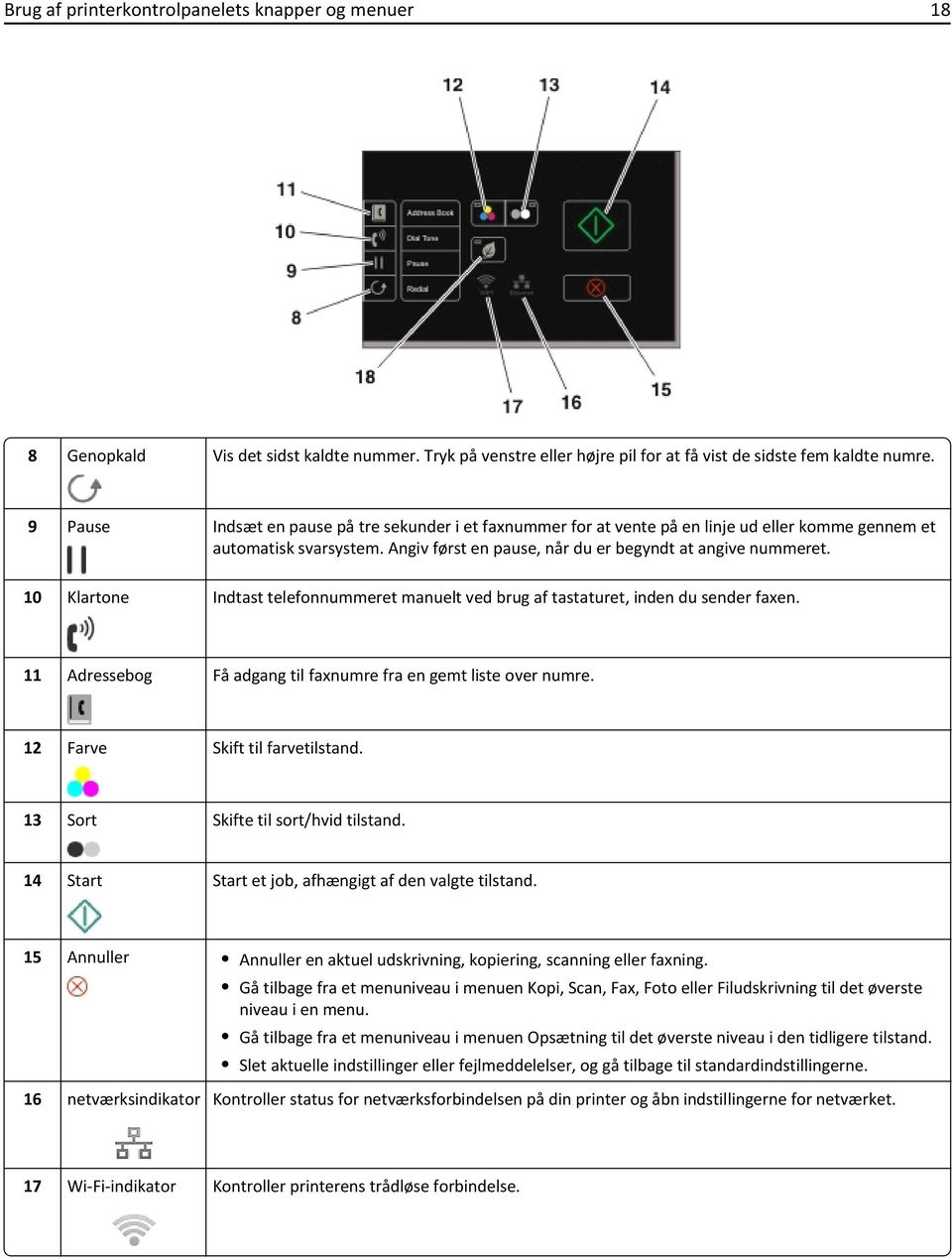
17 Brug af printerkontrolpanelets knapper og menuer 17 Brug af printerens kontrolpanel Brug For at 1 Afbryderknap Tænd og sluk printeren. 2 Vis Bemærk! Displayet slukkes i dvaletilstand. Skift til dvaletilstand. Bemærk! Hvis printeren er tændt, skal du trykke på Hold nede i tre sekunder for at slukke printeren. Vis: Printerstatus Meddelelser Menuer 3 pileknapper Naviger til et menupunkt eller undermenupunkt, der vises i displayet. 4 Hjem Navigér fra ethvert niveau af menuen tilbage til startskærmen. for at skifte til dvaletilstand. 5 Tastatur I kopieringstilstand eller fotokorttilstand: Angiv det antal kopier eller udskrifter, du vil oprette. I faxtilstand: Angiv faxnumre. Betjen et automatisk svarsystem. Vælg bogstaver ved oprettelse af en hurtigopkaldsliste. Indtast tal for at angive eller redigere den dato og det klokkeslæt, der vises i displayet. 6 Tilbage Vend tilbage til det forrige skærmbillede. Gå tilbage fra et menuniveau til et højere. 7 Vælg Vælge menuindstillinger. Gemme indstillinger. Indfør eller skub papir ud. Tryk og hold knappen nede i tre sekunder for at indføre eller skubbe papir ud af printeren.


18 Brug af printerkontrolpanelets knapper og menuer 18 8 Genopkald Vis det sidst kaldte nummer. Tryk på venstre eller højre pil for at få vist de sidste fem kaldte numre. 9 Pause Indsæt en pause på tre sekunder i et faxnummer for at vente på en linje ud eller komme gennem et automatisk svarsystem. Angiv først en pause, når du er begyndt at angive nummeret. 10 Klartone Indtast telefonnummeret manuelt ved brug af tastaturet, inden du sender faxen. 11 Adressebog Få adgang til faxnumre fra en gemt liste over numre. 12 Farve Skift til farvetilstand. 13 Sort Skifte til sort/hvid tilstand. 14 Start Start et job, afhængigt af den valgte tilstand. 15 Annuller Annuller en aktuel udskrivning, kopiering, scanning eller faxning. Gå tilbage fra et menuniveau i menuen Kopi, Scan, Fax, Foto eller Filudskrivning til det øverste niveau i en menu. Gå tilbage fra et menuniveau i menuen Opsætning til det øverste niveau i den tidligere tilstand. Slet aktuelle indstillinger eller fejlmeddelelser, og gå tilbage til standardindstillingerne. 16 netværksindikator Kontroller status for netværksforbindelsen på din printer og åbn indstillingerne for netværket. 17 Wi-Fi-indikator Kontroller printerens trådløse forbindelse.
19 Brug af printerkontrolpanelets knapper og menuer Økotilstand Skift til Dvaletilstand, når printeren har været inaktiv i ti minutter. Indstil skærmens lysstyrke til lav. Ændring af slumretimeout Slumretimeouten er den tid, det tager for printeren at skifte til slumretilstand, når printeren er inaktiv. Funktionen Dvale optimerer energieffektiviteten ved at reducere printerens strømforbrug. Vælg den laveste slumretimeout for at spare mest energi. 1 Naviger til følgende via printerens kontrolpanel: > Opsætning > > Enhedsopsætning > > Dvale > 2 Tryk på pil op eller ned for at vælge eller bruge tastaturet til at få adgang til Dvaletimeout-værdien og tryk på. Spare papir og energi Aktiver dupleksudskrivning for at reducere papirforbruget og nedbringe papirspild markant: 1 Naviger til følgende via printerens kontrolpanel: > Opsætning > > Opsætning af udskriftstilstand > > 2 sidet kopi, enkeltstående > 2 Tryk på pil op eller pil ned-tasten for at rulle til Til og tryk derefter. Reducer dvaletimeout og skærmens lysstyrke for at optimere energieffektiviteten: 1 Naviger til følgende via printerens kontrolpanel: > Opsætning > > Enhedsopsætning > > Dvale > 2 Tryk på pil op eller ned for at vælge eller bruge tastaturet til at få adgang til Dvaletimeout-værdien og tryk på. 3 Naviger til følgende via printerens kontrolpanel: > Opsætning > > Enhedsopsætning > > Skærmens lysstyrke > 4 Tryk på pil op eller ned for at rulle til Dæmpet og tryk derefter på. Bemærk! Hvis du vælger 2 sidet kopi, Enkeltstående, vil printeren udskrive på begge sider af papiret (dupleks) til kopi- og faxjob, og til at udskrive i Windows og Macintosh, afhængigt af din printermodel. Gendannelse af fabriksindstillingerne Hvis du nulstiller til fabriksindstillingerne, slettes alle printerindstillinger, du tidligere har valgt. 1 Naviger til følgende via printerens kontrolpanel: > Opsætning > > Gendan fabriksindstillinger > 2 Tryk på pil op eller ned-knappen for at rulle til Gendan alle printerindstillinger og tryk derefter på.

20 Brug af printerkontrolpanelets knapper og menuer 20 3 Tryk på venstre eller højre piletast for at rulle til Ja og tryk derefter på. Printeren genstarter automatisk efter nulstilling til de oprindelige standardindstillinger fra fabrikken. 4 Når du bliver bedt om at angive startindstillingerne for printeren, skal du foretage valgene ved hjælp af knapperne på printerens kontrolpanel. Startkonfigurationen er fuldført vises på displayet.

21 Bruge genveje 21 Bruge genveje Hvad er genveje? En genvej er en hurtig måde til at udføre udskrivning, kopiering, scanning, eller faxopgaver med printeren. Du kan konfigurere og gemme et sæt ofte anvendte printerindstillinger, som er tilgængelige for en given opgave, og derefter tildele det et genvejsnummer og genvejsnavn. Genvejsnummeret og genvejsnavnet, fungerer som identifikation til specielle handlinger og tilhørende printerindstillinger. Når du vil udføre en opgave med disse indstillinger, behøver du ikke gennemføre den sædvanlige proces med at justere konfigurationer og indstillinger. Indtast genvejsnummeret eller vælg genvejens navn og nummer på printerens kontrolpanel, hvorefter opgaven starter automatisk. Konfigurer genvejsindstillingerne for en opgave på printerens webside: Vælg Kopier Økokopiering Kopi af id-kort Scan til fax Scan til Scan til computer For at Kopier et dokument eller foto. Kopier et dokument eller foto ved hjælp af indstillingerne tosidet eller kladde. Kopiere begge sider af et id-kort på en enkelt side. Scan et dokument eller foto og send det via fax. Scan et dokument eller foto og send det via . Bemærk! Sørg for, at printeren er forbundet til netværket og internettet via en Ethernetforbindelse eller en trådløs forbindelse. Scan et dokument eller foto og sendt det til din computer. Bemærkninger: Kontroller, at printerdriveren er installeret med en netværksprinterforbindelse. Sørg for, at printeren er forbundet til computeren, enten lokalt (USB) eller via den samme Ethernet-forbindelse eller et trådløst netværk. Scanne til netværk Scan til hukommelsesenhed Udskriv en fil Scan et dokument eller foto og gem det i en netværksmappe. Bemærk! Sørg for, at printeren er forbundet til internettet via en Ethernet-forbindelse eller en trådløs forbindelse. Scan et dokument eller foto og gemme det på en hukommelsesenhed eller flashdrev (afhængigt af din printermodel). Udskriv et dokument fra din computer. Bemærk! Sørg for, at printeren er forbundet til computeren via den samme Ethernet-forbindelse eller et trådløst netværk. Eksempel: En advokat, som bruger sin printer til at sende s til klienter, navigerer normalt via printerens kontrolpanel for at vælge funktionen og dens tilgængelige indstillinger. I stedet kan han konfigurere printerindstillingerne (f.eks. meddelelsesnavn og -modtager) fra printerens webside og derefter tildele opgaven et genvejsnummer og -navn. Hver gang, han angiver genvejsnummeret eller vælger genvejsnavnet på printerens kontrolpanel, sender printeren automatisk dokumenterne i overensstemmelse med de valgte indstillinger.
22 Bruge genveje 22 Introduktion Under installationen vil der blive et link, så du kan oprette genveje. Hvis du ikke kunne oprette dine genveje under installationen, kan du muligvis oprette genveje via din printersoftware. Åbne genvejssiden ved brug af printerens software Inden du begynder, skal du kontrollere følgende: Printeren og computeren har begge forbindelse til netværket via en Ethernet-forbindelse eller en trådløs forbindelse. Printeren er tændt. Til Windows-brugere 1 Klik på eller Start. 2 Klik på Alle programmer eller Programmer, og vælg derefter mappen med printerprogrammet på listen. 3 Naviger til: Printerhjem > vælg din printer > Indstillinger > Konfigurer genveje Til Macintosh-brugere 1 I Finder skal du navigere til: Programmer > vælg din printermappe > Genveje 2 Vælg printeren på listen, og klik derefter på Åbn. Oprette en genvej 1 Åbn genvejssiden og naviger derefter til: Tilføj ny genvej > vælg en opgave 2 Tildel et genvejsnummer og genvejsnavn, og angiv derefter indstillingerne. Bemærkninger: Et genvejsnummer er det nummer, du tildeler en specifik handling og tilhørende printerindstillinger. Du kan tilgive genvejsnumre fra 1 til 999. Hvis du konfigurerede genvejen til at at vise indstillingerne inden kørsel, vil indstillingerne blive vist på printerdisplayet. Juster indstillingerne, om nødvendigt. 3 Klik på Tilføj.
23 Bruge genveje 23 Bruge genveje på printeren Kontroller, at du har oprettet en genvej. Naviger til følgende via printerens kontrolpanel: > Genveje > > vælg en genvej > eller > > Indtast genvejsnummeret > Bemærk! Hvis du konfigurerede genvejen til at at vise indstillingerne inden kørsel, vil indstillingerne blive vist på printerdisplayet. Juster indstillingerne, om nødvendigt. Redigere eller slette en genvej 1 Åbn genvejssiden og vælg en genvej. 2 Foretag en af følgende handlinger: Foretag de ønskede ændringer, og klik derefter på Gem ændringer. Klik på Slet.
24 Brug af printersoftwaren 24 Brug af printersoftwaren Minimumsystemkrav Printersoftwaren kræver op til 500 MB ledig diskplads. Understøttede operativsystemer Microsoft Windows 7 (SP1) Microsoft Windows Server 2008 (R2 SP1) Microsoft Windows Server 2008 (SP1) Microsoft Windows Server 2003 (SP2) Microsoft Windows Vista (SP1) Microsoft Windows XP (SP3) Macintosh Intel OS X version eller nyere Macintosh Intel OS X version eller nyere Macintosh Intel OS X version eller nyere Macintosh Intel OS X version eller nyere Macintosh PowerPC OS X version eller nyere Macintosh PowerPC OS X version eller nyere Ubuntu Linux 11.10, 11.04, og * Red Hat Enterprise Linux WS 6, WS 5 og WS 4 * Red Flag Linux Desktop 6.0 * SUSE Linux Enterprise Server 11 og 10 * SUSE Linux Enterprise Desktop 11 og 10 * Linux opensuse 11.4, 11.3 og 11.2 * Linpus Linux Desktop 9.6 * Fedora 14 * Debian GNU/Linux 6.0 og 5.0 * Mint 10 og 9 * PCLinux OS og * * Printerdriveren til dette operativsystem er kun tilgængelig på Brug af Windows-printersoftware Software, der er installeret under printerinstallation Da du installerede printeren ved hjælp af installationssoftware-cd'en, blev al nødvendig software installeret. Du har muligvis valgt at installere nogle yderligere programmer. Følgende tabel indeholder en oversigt over forskellige programmer, og hvad de kan hjælpe dig med at gøre.
25 Brug af printersoftwaren 25 Hvis du ikke har installeret disse yderligere programmer under installationen, skal du indsætte cd'en med installationssoftware igen, køre installationssoftwaren og derefter klikke på Avancerede indstillinger > Installer yderligere software. Printersoftware Brug dette Dell Printerhjem (kaldes Printerhjem) Dell Ink Management System Dell telefonbog (kaldes telefonbog) Abbyy Sprint OCR Dell Wireless Setup Utility (Trådløst opsætningsværktøj) For at Åbn programmer. Scan eller et foto eller dokument. Rediger scannede dokumenter. Scan dokumenter til PDF. Tilpasse printerens indstillinger. Bestille forbrugsstoffer. Vedligeholdelse af blækpatroner. Registrere printeren. Kontakt teknisk support. Åbn Brugervejledningen. Bestil blæk. Håndter dine faxkontakter. Scan et dokument, og producer tekst, du kan redigere med et tekstbehandlingsprogram. Konfigurer den trådløse printer på et trådløst netværk. Rediger printerens trådløse indstillinger. Bemærk! Dette program installeres automatisk sammen med printersoftwaren, hvis printeren har trådløs funktionalitet. Dell-værktøjer til Office Åbn dine foretrukne indstillinger i Microsoft Office Printeropsætningsværktøj Statusmeddelelser Statusovervågningscenter Produktopdatering Konfigurere printerens fax- og -indstillinger. Få mere at vide om de opståede printerproblemer. Kontroller status for din printers forbrugsstoffer. Bestille forbrugsstoffer online. Få automatiske meddelelser om opdateringer til din printersoftware, når nye opdateringer er tilgængelige.
26 Brug af printersoftwaren 26 Brug dette Udskrivningsindstillinger For at Hvis du klikker på Filer > Udskriv > Egenskaber, mens der er et dokument åbent, vises dialogboksen Udskrivningsindstillinger. Dialogboksen giver dig mulighed for at vælge indstillinger for udskriftsjobbet, f.eks. følgende: Vælge det antal kopier, du vil udskrive. Udskrive tosidede kopier. Vælge papirtypen. Tilføj et vandmærke. Foretag forbedringer af billeder. Gemme indstillinger. Bemærk! Udskrivningsindstillinger installeres automatisk med printersoftwaren. Bemærk! Nogle af disse programmer eller nogle af funktionerne i disse programmer følger muligvis ikke med printeren, afhængigt af funktionerne i den printer, du har købt. Brug af Macintosh-printersoftwaren Åbne dialogboksen Udskriv Brug dialogboksen Udskriv til at justere udskriftsindstillingerne og planlægge udskriftsjob. Mens der er et dokument eller foto åbent, skal du vælge Arkiv > Udskriv. Åbne et program 1 I Finder skal du navigere til: Programmer > vælg din printermappe 2 Dobbeltklik på det program, du vil bruge. Brug dette Printerindstillinger Genveje For at Tilpas indstillinger for faxjob. Opret og rediger kontaktlisten. Konfigurer indstillinger for -forbindelse. Konfigurer sprog, land, dato og klokkeslæt. Klar almindelige opgaver hurtigere med din printer. Trådløs opsætningsassistent Konfigurer printeren på et trådløst netværk. Bemærk! Dette program installeres automatisk sammen med printersoftwaren, hvis printeren har trådløs funktionalitet. Afinstaller Bemærkninger: Fjern printersoftwaren fra computeren. Nogle af disse programmer følger muligvis ikke med printeren, afhængigt af funktionerne i den printer, du har købt eller installationstypen (standard eller brugertilpasset), som du valgte, da du installerede printeren. For at få fordel af alle printerens funktioner, skal du vælge den brugerdefinerede installationsindstilling under installationen og derefter vælge alle de angivne pakker.
27 Brug af printersoftwaren 27 Søgning efter og installation af valgfrit software Til Windows-brugere 1 Klik på eller Start. 2 Klik på Alle programmer eller Programmer, og vælg derefter mappen med printerprogrammet på listen. 3 Naviger til: Printerhjem > vælg din printer > Support > Online-support 4 Vælg din printer og hent driveren fra webstedet. 5 Installer yderligere eller valgfri software. Til Macintosh-brugere 1 I Finder skal du navigere til: Programmer > vælg printermappe > Hyperliinks > Softwareopdateringer 2 Vælg din printer og hent driveren fra webstedet. 3 Installer yderligere eller valgfri software. Hente PCL- og PS-drivere (kun Windows) Universalprinterdrivere (PCL 5 emulation, PCL XL emulation og PS emulation) kan hentes fra vores websted. Du skal søge efter din printermodel for at få vist de kompatible drivere. Geninstallation af printersoftwaren Da du installerede printeren ved hjælp af installationssoftware-cd'en, blev al nødvendig software installeret. Hvis der opstod problemer under installationen, eller printeren ikke vises i printermappen eller som printerindstilling, når du sender et udskriftsjob, kan du prøve at fjerne og geninstallere printeren. Afinstallation af printersoftwaren Til Windows-brugere 1 Klik på eller Start. 2 Klik på Alle programmer eller Programmer, og vælg derefter mappen med printerprogrammet på listen. 3 Klik på afinstallation. 4 Følg instruktionerne på computerskærmen. 5 Når fjernelsen er fuldført, skal du genstarte computeren.
28 Brug af printersoftwaren 28 Til Macintosh-brugere 1 Luk alle åbne programmer. 2 I Finder skal du navigere til: Programmer > vælg din printermappe 3 Dobbeltklik på Afinstaller. 4 Følg instruktionerne på computerskærmen. Installation af printersoftwaren Bemærk! Hvis du har installeret printersoftwaren før på denne computer, men skal geninstallere den, skal du først afinstallere den aktuelle software. Til Windows-brugere 1 Luk alle åbne programmer. 2 Indsæt installationssoftware-cd'en. Hvis installationsdialogskærmen ikke vises efter et øjeblik, skal du starte cd'en manuelt: a Klik på, eller klik på Start, og klik derefter på Kør. b c Indtast D:\setup.exe i feltet Start søgning eller Kør, hvor D er bogstavet for cd- eller dvd-drevet. Tryk på Enter, eller klik på OK. 3 Klik på Installation, og følg derefter vejledningen på computerskærmen. Til Macintosh-brugere Bemærk! For at få fordel af alle printerens funktioner, skal du vælge den brugerdefinerede installationsindstilling og derefter vælge alle de angivne pakker. 1 Luk alle åbne programmer. 2 Indsæt installationssoftware-cd'en. Hvis installationsdialogboksen ikke vises efter et øjeblik, skal du klikke på cd-ikonet på skrivebordet. 3 Dobbeltklik på softwareinstallationspakken og følg instruktionerne på computerskærmen. Brug af internet Opdateret printersoftware er muligvis tilgængelig på
29 Ilægning af papir og originaldokumenter 29 Ilægning af papir og originaldokumenter Ilægning i papirbakken Kontroller, at: Du bruger papir, der er beregnet til inkjetprintere. Papiret ikke er brugt eller beskadiget. Du følger de instruktioner, der fulgte med specialpapiret, hvis du bruger denne papirtype. Papiret bøjes ikke, når du justerer papirstyrene for at undgå papirstop. 1 Træk bakken helt ud af printeren. 2 Flyt papirstyrene til siderne på bakken.
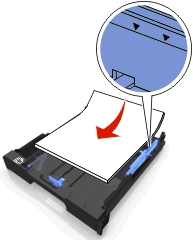
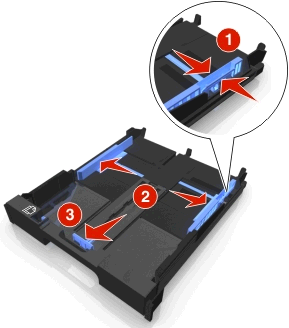
30 Ilægning af papir og originaldokumenter 30 3 Hvis du vil ilægge A4- eller Legal-papirstørrelse, skal du klemme sammen om tappen og trække bakken ud. Bemærk! Når du trækker forlængeren ud, passer det første stop til A4-papir. Når forlængeren er trukket helt ude, passer bakken til Legal-papir. 4 Ilæg fotopapir med forsiden nedad.
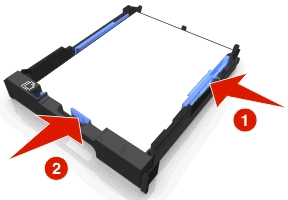
31 Ilægning af papir og originaldokumenter 31 5 Juster papirstyrene, så de hviler forsigtigt mod papirets venstre, højre og nederste kant. 6 Indsæt bakken. Bemærk! Hvis du har forlænget bakken, så den passer til A4- eller Legal-papir, stikker bakken ud foran på printeren, når den indsættes. 7 Træk papirstopperen op for at opfange papiret, når det skubbes ud. Bemærk! Hvis du har ilagt A4- eller Legal-papirstørrelse, skal du forlænge papirstopperen.
32 Ilægning af papir og originaldokumenter 32 Ilægning af konvolutter eller fotopapir 1 Træk bakken helt ud af printeren. 2 Flyt papirstyrene til siderne på bakken.

33 Ilægning af papir og originaldokumenter 33 3 Brug konvolutikonet og markeringen for fotopapir i bunden af bakken til at hjælpe dig med at anbringe konvolutter eller fotopapir. Bemærk! Læg ikke forskellige papirtyper i bakken. Du kan enten ilægge konvolutter eller fotopapir, men ikke begge dele. 4 Ilæg konvolutter eller fotopapir. Bemærk! Ilæg fotopapir eller fotopapir med den glittede eller udskriftsegnede side nedad. Hvis du ikke er sikker på, hvilken side der er den udskriftsegnede, skal du se i vejledningen, der fulgte med konvolutterne eller fotopapiret.

34 Ilægning af papir og originaldokumenter 34 5 Juster papirstyrene, så de hviler forsigtigt mod konvolutternes eller fotopapirets venstre, højre og nederste kant. 6 Indsæt bakken. 7 Træk papirstopperen op for at opfange konvolutterne eller fotoene, når de skubbes ud. Bemærk! For at opnå de bedste resultater skal du lade fotoene tørre i mindst 24 timer, inden du stabler, viser eller gemmer dem væk.

35 Ilægning af papir og originaldokumenter 35 Ilægning af forskellige papirtyper Ilæg op til 150 ark almindeligt papir 100 ark bestrøget papir 25 ark fotopapir 25 ark glittet papir Kontroller Papiret er beregnet til inkjetprintere. Papirstyrene hviler mod papirets venstre, højre og nederste kant. Den glittede eller udskriftsegnede side af papiret vender nedad. Hvis du ikke er sikker på, hvilken side der er den udskriftsegnede, skal du se i vejledningen, der fulgte med papiret. Papirstyrene hviler mod papirets venstre, højre og nederste kant. Bemærkninger: For at opnå de bedste resultater skal du lade fotoene tørre i mindst 24 timer, inden du stabler, viser eller gemmer dem væk. Du får det bedste resultat ved at ilægge mere fotopapir end nødvendigt, men overskrid ikke den maksimale mængde for papirtypen. 10 konvolutter Konvolutterne er beregnet til inkjetprintere. Udskriftssiden af konvolutterne vender nedad med flappen til venstre som vist. Du lægger konvolutterne midt på bakken, som ikonet viser. Ilæg dem helt til bagenden af bakken. Konvolutterne udskrives i retningen Liggende. Papirstyrene hviler mod konvolutternes venstre, højre og nederste kant. Du vælger den korrekte konvolutstørrelse. Hvis den nøjagtige konvolutstørrelse ikke vises, skal du vælge størrelsen over. Indstil venstre og højre margen, så konvolutteksten anbringes korrekt på konvolutten. Advarsel! Potentiel skade: Brug ikke konvolutter med metalclips, snore eller metalfalsninger. Bemærkninger: Ilæg ikke konvolutter med huller, perforeringer, udskæringer eller dybe prægetryk. Brug ikke konvolutter, der har fritliggende klæbeflapper. 25 etiketark Du bruger hele etiketark. Ark, der ikke er hele (med tomme felter uden etiketter), kan forårsage, at etiketterne går af under udskrivningen, og udløse et papirstop. Du ilægger etiketark i Letter- eller A4-størrelse. Etiketternes udskriftsside vender nedad. Den øverste del af etiketterne indføres først i printeren. Papirstyrene hviler mod etiketarkenes venstre, højre og nederste kant.

36 Ilægning af papir og originaldokumenter 36 Ilæg op til Kontroller 50 transparenter Den ru side af transparenterne vender nedad. Du ilægger transparenter i Letter- eller A4-størrelse. Du fjerner eventuelle bagsider fra transparenterne, før de ilægges. Strimlerne vender nedad, hvis transparenterne har aftagelige strimler. Papirstyrene hviler mod transparenternes venstre, højre og nederste kant. Bemærk! Transparenter kræver længere tørretid. Fjern hvert transparent, efterhånden som det færdiggøres, og lad det tørre for at undgå, at blækket udtværes. 10 påstrygningsark Du følger instruktionerne for ilægning, der fulgte med påstrygningsarkene. Arkenes udskriftsside vender nedad. Papirstyret hviler mod arkenes kanter. Bemærk! Ilæg påstrygningsarkene ét ad gangen for at opnå det bedste resultat. 25 indekskort, fotopapirer eller postkort Tykkelsen ikke overstiger 0,635 mm (0,025 tommer). Fotopapirets udskriftsside vender nedad. Du ilægger fotopapiret midt på bakken som vist i oversigten over 4 x 6-tommers fotopapirskabelon. Papirstyrene hviler mod papirets venstre, højre og nederste kant. Bemærk! For at opnå de bedste resultater skal du lade fotoene tørre i mindst 24 timer, inden du stabler, viser eller gemmer dem væk.

37 Ilægning af papir og originaldokumenter 37 Lagring af indstillinger for papir Du kan justere indstillingerne for dine udskrivnings- og kopijob, så de passer til den papirstørrelse og papirtype, du har ilagt printeren. 1 I printerens kontrolpanel skal du trykke på. 2 Tilpas indstillingerne efter behov: Hvis du vil angive størrelsen for papir, skal du navigere til: Opsætning > > Papiropsætning > > Papirstørrelse > > vælg standardspapirstørrelsen > Hvis du vil angive papirtypen, skal du navigere til: Opsætninge > > Papiropsætning > > Papirtype > > vælg standardpapirtypen > Ilægning af originaldokumenter på scannerens glasplade 1 Åbn scannerlåget, og placer dokumentet med forsiden nedad på scannerens glas. 2 Luk scannerlåget.
38 Ilægning af papir og originaldokumenter 38 Ilægning af originaldokumenter i ADF'en Du kan lægge op til 35 ark af et originaldokument i ADF'en til scanning, kopiering eller faxning. Du kan lægge A4-, Lettereller Legal-papir i ADF'en. 1 Juster papirstyret på ADF-bakken i forhold til originaldokumentets bredde. 2 Læg originaldokumentet med forsiden opad og den øverste kant først i ADF'en, så du hører en lyd fra ADF'en.
39 Udskrivning 39 Udskrivning Tip til udskrivning Brug det korrekte papir til udskriftsjobbet. Vælg en højere udskriftskvalitet for at få bedre udskrifter. Sørg for, at der er nok blæk i blækpatronerne. Fjern hvert ark, når det udskrives, ved udskrivning af fotos eller ved arbejde med specialmedier. Berør ikke duplekslåsen eller -låsene, mens printeren er i gang med udskrivningen. Udskrivning af basisdokumenter Udskrivning af et dokument Til Windows-brugere 1 Klik på Filer > Udskriv i et åbent dokument. 2 Klik på Egenskaber, Indstillinger, Indstillinger eller Opsætning. 3 Vælg udskriftskvalitet, antallet af kopier, der skal udskrives, den papirtype, der skal bruges, og hvordan siderne skal udskrives. 4 Klik på OK for at lukke dialogbokse i printerprogrammet. 5 Klik på OK eller Udskriv. Til Macintosh-brugere 1 Vælg Filer > Sideopsætning, mens du har et dokument åbent. 2 Angiv printer, papirstørrelse og -retning i dialogboksen Sideopsætning. 3 Klik på OK. 4 Vælg Filer > Udskriv på menulinjen. 5 Vælg den ønskede printer i genvejsmenuen Printer. 6 Vælg udskriftskvalitet, antallet af kopier, der skal udskrives, den papirtype, der skal bruges, og hvordan siderne skal udskrives i Udskriftsindstillinger. 7 Klik på Udskriv. Sortering af udskrevne kopier Ved udskrivning af flere kopier af et dokument kan du vælge at udskrive hver kopi som et sæt (sorteret) eller at udskrive kopierne som grupper af sider (ikke sorteret).
40 Udskrivning 40 Sorteret Ikke sorteret Bemærkninger: Sorteringsindstillingen er kun tilgængelig ved udskrivning af flere kopier. Hvis du udskriver fotos, skal du fjerne de enkelte fotos, efterhånden som de kommer ud af printeren, og lade dem tørre, før du lægger dem oven på hinanden, så udtværing forhindres. Til Windows-brugere 1 Klik på Filer > Udskriv i et åbent dokument. 2 Klik på Egenskaber, Indstillinger, Indstillinger eller Opsætning. 3 Naviger til: Layout fane > Kopiområdet 4 Angiv antallet af kopier, du vil udskrive, i feltet Kopier, og vælg derefter Sorter. 5 Klik på OK for at lukke dialogbokse i printerprogrammet. 6 Klik på OK eller Udskriv. Til Macintosh-brugere 1 Vælg Filer > Sideopsætning, mens du har et dokument åbent. 2 Angiv printer, papirstørrelse og -retning i dialogboksen Sideopsætning. 3 Klik på OK. 4 Vælg Filer > Udskriv på menulinjen. 5 Vælg den ønskede printer i genvejsmenuen Printer. 6 Vælg antallet af kopier, du vil udskrive, i området Kopier, og vælg derefter Sorteret. 7 Klik på Udskriv. Ændre udskriftsrækkefølgen for sider Til Windows-brugere 1 Klik på Filer > Udskriv, mens dokumentet er åben. 2 Klik på Egenskaber, Indstillinger, Indstillinger eller Opsætning. 3 Naviger til: Layout fanen > Kopiområde 4 Marker afkrydsningsfeltet Omvendt sideorden for at ændre den aktuelle siderækkefølge.
41 Udskrivning 41 5 Klik på OK for at lukke dialogbokse i printerprogrammet. 6 Klik på OK eller Udskriv. Til Macintosh-brugere 1 Mens et dokument er åbent, skal du vælge Fil > Sideopsætning. 2 Angiv printer, papirstørrelse og -retning i dialogboksen Sideopsætning. 3 Klik på OK. 4 I menubjælken, vælg Fil > Udskriv. 5 Vælg den ønskede printer i genvejsmenuen Printer. 6 Vælg Papirhåndtering i genvejsmenuen Udskriftsindstillinger. 7 I genvejsmenuen Siderækkefølge skal du vælge en siderækkefølge: Hvis første side skal udskrives først, skal du vælge Normal. Vælg Omvendt for at udskrive den sidste side først. 8 Klik på Udskriv. Udskrivning af flere sider på et ark Til Windows-brugere 1 Klik på Filer > Udskriv i et åbent dokument. 2 Klik på Egenskaber, Indstillinger, Indstillinger eller Opsætning. 3 Naviger til: Layout fane > Sidelayoutområde > vælg Flere sider pr. ark (N-Up) 4 Vælg det antal sider, der skal udskrives på hvert ark. 5 Juster de øvrige indstillinger efter behov. 6 Klik på OK for at lukke dialogbokse i printerprogrammet. 7 Klik på OK eller Udskriv. Til Macintosh-brugere 1 Vælg Filer > Sideopsætning, mens du har et dokument åbent. 2 Angiv printer, papirstørrelse og -retning i dialogboksen Sideopsætning. 3 Klik på OK. 4 Vælg Filer > Udskriv på menulinjen. 5 Vælg den ønskede printer i genvejsmenuen Printer. 6 Vælg Layout i genvejsmenuen Udskriftsindstillinger. 7 I genvejsmenuen Sider pr. ark skal du vælge det antal sidebilleder, du vil udskrive på et ark.
42 Udskrivning 42 8 Juster de øvrige indstillinger efter behov. 9 Klik på Udskriv. Udskrivning af dokumenter fra et flashdrev Kontroller, at hukommelseskortet indeholder dokumentfiler, der understøttes af printeren. Se "Understøttede filtyper" på side 45 for at få yderligere oplysninger. 1 Indsæt et flashdrev. Når printeren registrerer hukommelsesenheden, vises Lagerenhed registreret på displayet. 2 Hvis der er gemt dokumentfiler på hukommelsesenheden, skifter printeren automatisk til tilstanden Filudskrivning. Hvis der er gemt dokumentfiler og billedfiler på hukommelsesenheden, skal du trykke på venstre eller højre piletast for at rulle til Dokumenter og derefter trykke på. 3 Tryk på tasterne pil op eller pil ned for at rulle til dokumentet og tryk derefter på for at vælge dokumentet til udskrivning. 4 På menuskærmbilledet Udskriftsindstillinger skal du bruge piletasterne for at vælge dine udskriftsindstillinger og derefter trykke på om nødvendigt. Bemærk! Du kan vælge antallet af kopier, farvetilstand, udskriftskvalitet, papirkilde og papirbesparende indstillinger. Du kan også forbedre skarphed og anvende seperatorark. 5 Tryk på. Udskrivning af specialdokumenter Udskrivning på konvolutter Til Windows-brugere 1 Klik på Filer > Udskriv, mens dokumentet er åben. 2 Klik på Egenskaber, Indstillinger, Indstillinger eller Opsætning. 3 Naviger til: Papir/efterbehandling fanen > Håndter brugerdefinerede størrelser > New 4 Angiv et navn og juster indstillingerne efter behov for at oprette en brugerdefineret størrrelse, og klik derefter på OK. 5 Naviger til: Papirtypeliste > vælg den oprettede brugerdefinering 6 Naviger til: Layout fanen > Sideretningsområde > vælg en retning 7 Klik på OK for at lukke dialogbokse i printerprogrammet. 8 Klik på OK eller Udskriv.
43 Udskrivning 43 Til Macintosh-brugere 1 Mens et dokument er åbent, skal du vælge Fil > Sideopsætning. 2 Vælg printeren i genvejsmenuen Format til. 3 Vælg konvolutstørrelse i genvejsmenuen Papirstørrelse. Hvis der ikke er nogen størrelse, der svarer til størrelsen på konvolutten, skal du angive en brugerdefineret størrelse. 4 Vælg en retning, og klik derefter på OK. 5 I menubjælken, vælg Fil > Udskriv. 6 Vælg den ønskede printer i genvejsmenuen Printer. 7 Klik på Udskriv. Bemærkninger: De fleste konvolutter bruger papirretningen Liggende. Kontroller, at den samme papirretning er valgt i programmet. Udskrive på etiketter Bemærkninger: Sørg for, at toppen af etiketarket indføres i printeren først. Kontroller, at klæbemidlet på etiketterne ikke når længere end 1 mm uden for etiketarket. Kontroller, at papirstyret eller papirstyrene hviler mod etiketarkenes venstre og højre kanter. Der bruges hele etiketark. Ark, der ikke er hele (med tomme felter uden etiketter), kan forårsage, at etiketterne går af under udskrivningen, og udløse et papirstop. Til Windows-brugere 1 Klik på Filer > Udskriv, mens dokumentet er åben. 2 Klik på Egenskaber, Indstillinger, Indstillinger eller Opsætning. 3 Naviger til: Papir/efterbehandling fanen > Håndter brugerdefinerede størrelser > New 4 Angiv et navn og juster indstillingerne efter behov for at oprette en brugerdefineret størrrelse, og klik derefter på OK. 5 Naviger til: Papirtypeliste > vælg den oprettede brugerdefinering 6 Klik på OK for at lukke dialogbokse i printerprogrammet. 7 Klik på OK eller Udskriv. Til Macintosh-brugere 1 Mens et dokument er åbent, skal du vælge Fil > Sideopsætning. 2 Vælg printeren i genvejsmenuen Format til.
44 Udskrivning 44 3 Vælg papirstørrelse i genvejsmenuen Papirstørrelse. Hvis der ikke er nogen papirstørrelse, der svarer til størrelsen på etiketarket, skal du angive en brugerdefineret størrelse. 4 Vælg en retning, og klik derefter på OK. 5 I menubjælken, vælg Fil > Udskriv. 6 Vælg den ønskede printer i genvejsmenuen Printer. 7 Fra genvejsmenuen udskrivningsindstillinger skal du vælge Kvalitet & Medie. 8 I rullemenuen Papirtype, vælg Etiketter. 9 I menuen Udskriftskvalitet skal du vælge en anden udskriftskvalitet end Hurtig udskrivning eller Kladde. 10 Klik på Udskriv. Udskrivning på brugerdefineret papir Til Windows-brugere 1 Klik på Filer > Udskriv i et åbent dokument. 2 Klik på Egenskaber, Indstillinger, Indstillinger eller Opsætning. 3 Naviger til: Fanen Papir/finishing > Håndter brugerdefinerede størrelser > Ny 4 Angiv et navn og juster indstillingerne efter behov for at oprette en brugerdefineret størrrelse, og klik derefter på OK. 5 Klik på Luk og klik derefter på OK for at lukke alle printersoftwaredialogbokse. 6 Klik på OK eller Udskriv. Til Macintosh-brugere 1 Vælg Filer > Sideopsætning, mens du har et dokument åbent. 2 Vælg printeren i genvejsmenuen Format til. 3 Vælg Håndter brugerdefinerede størrelser i genvejsmenuen Papirstørrelse. 4 Juster indstillingerne efter behov for at oprette en brugerdefineret størrrelse, og klik derefter på OK. 5 Klik på OK. 6 Vælg Filer > Udskriv på menulinjen. 7 Vælg den ønskede printer i genvejsmenuen Printer. 8 Klik på Udskriv.
45 Udskrivning 45 Arbejde med fotos Understøttede filtyper Dokumenter:.pdf (Adobe Portable Document Format) Billeder:.jpg,.jpeg,.jpe (Joint Photographic Experts Group).tiff,.tif (Tagged Image File Format) Bruge et flashdrev i printeren Kontroller, at hukommelseskortet indeholder filer, der understøttes af printeren. Se "Understøttede filtyper" på side 45 for at få yderligere oplysninger. 1 Sæt et flashdrev i USB-porten. Bemærkninger: Flashdrevet bruger samme port, som der bruges til et Pictbridge-kamerakabel. Det kan være nødvendigt at bruge en adapter, hvis flashdrevet ikke passer direkte i porten. Advarsel! Potentiel skade: Berør ikke kabler, netværksadaptere, stik, hukommelsesenheden eller printeren i det viste område, mens du aktivt udskriver, læser eller skriver fra hukommelsesenheden. Du kan miste data. 2 Følg vejledningen, eller vælg fra de tilgængelige indstillinger på printerdisplayet. Bemærk! Hvis printeren ikke kan genkende hukommelsesenheden, skal du fjerne den og indsætte den igen.
46 Udskrivning 46 Udskrivning af fotos fra et flashdrev 1 Ilæg fotopapir. 2 Indsæt et flashdrev eller et digitalkamera, der er indstillet til masselagringstilstand. Hvis billedfiler og dokumentfiler er lagret på hukommelsesenheden, tryk på venstre eller højre piletast for at vælge Fotos og derefter trykke på. Bemærk! Kun filer med understøttede filtyper vil blive vist. 3 Brug pil op eller pil ned for at vælge en indstilling for udskrivning af fotos, og tryk derefter på. Vælg og udskriv giver dig mulighed for at vælge et layout, antallet af fotos pr. side, papirindstillinger, fotostørrelse, fotokvalitet og skærpe grafikkvaliteten. Udskriv fotos giver dig mulighed for at udskrive alle fotos, udvalgte fotos inden for et størrelsesinterval og udskrive fotos ved hjælp af prædefinerede fotostørrelsesskabeloner. 4 For at justere udskriftsindstillingerne skal du trykke på pil op eller pil ned-tasten for at rulle til den indstilling, du vil angive, og derefter trykke på venstre eller højre piletast for at rulle til den indstilling, du ønsker. Om nødvendigt, tryk på for at foretage et valg. 5 Tryk på. Bemærk! For at opnå de bedste resultater skal du lade udskrifterne tørre i mindst 24 timer, inden du stabler, viser eller gemmer dem væk. Udskrivning af fotos fra et PictBridge-aktiveret digitalkamera PictBridge er en teknologi, der er tilgængelig i de fleste digitalkameraer. Den giver dig mulighed for at udskrive direkte fra digitalkameraet uden at bruge en computer. 1 Indsæt den ene ende af USB-kablet i kameraet. Bemærk! Brug kun det USB-kabel, der fulgte med kameraet. 2 Indsæt den anden ende af kablet i PictBridge-porten foran på printeren. Bemærkninger: Kontroller, at digitalkameraet er indstillet til den korrekte USB-tilstand. Hvis USB-valget på kameraet er forkert, registreres kameraet som et flashdrev, eller der vises en fejlmeddelelse på printerens kontrolpanel. Se dokumentationen, der fulgte med kameraet, for at få yderligere oplysninger. Printeren kan kun læse én hukommelsesenhed ad gangen.

47 Udskrivning 47 Advarsel! Potentiel skade: Berør ikke åbne stik, hukommelsesenheden eller printeren i det viste område, mens du aktivt udskriver, læser eller skriver fra hukommelsesenheden. Du kan miste data. 3 Hvis PictBridge-forbindelsen kan oprettes, vises følgende meddelelse i displayet: Brug PictBridge-enheden til at vælge og udskrive fotos. Tryk på OK for at vælge standardindstillinger for printeren. 4 Hvis du vil ændre standardindstillingerne for fotoudskrifter: a Tryk på for at åbne menuen PictBridge. b Tryk på pilene for at vælge papirkilde, papiropsætning, fotostørrelse, antal af fotos pr. side og udskriftskvalitet. Du kan også forøge grafikkens kvalitet. Tryk på, hver gang du har foretaget et valg. Bemærk! Printeren bruger standardindstillingerne for udskrivning, medmindre du ændrer udskriftsindstillingerne fra kameraet. 5 Se dokumentationen, der fulgte med kameraet, for at begynde udskrivning. Bemærk! Hvis du indsætter det PictBridge-aktiverede kameras USB-kabel, mens printeren udfører et andet job, skal du vente, indtil jobbet er fuldført, inden du udskriver fra kameraet. Udskrivning på begge sider af papiret (dupleksudskrivning) Automatisk udskrivning på begge sider af papiret (dupleksudskrivning) Bemærkninger: Den automatiske dupleksenhed understøtter papir i A4- og letter-størrelse. Den understøtter også papirtyperne almindeligt papir, premium almindelig, colorlok certificeret alm., tung almindelig og brevpapir. Fjern ikke siden, før udskrivningen er fuldført. Advarsel! Potentiel skade: Berør ikke duplekslåsen eller -låsene, mens printeren er i gang med udskrivningen. Til Windows-brugere 1 Klik på Filer > Udskriv, mens dokumentet er åben. 2 Klik på Egenskaber, Indstillinger, Indstillinger eller Opsætning. 3 Naviger til: Layout fanen > Udskriv på begge sider (dupleks) > Udskriv på begge sider Klik på Lang kant for udskriftsjob med sider, som er indbundet langs den lange kant af siden. Klik på Kort kant for udskriftsjob med sider, som er indbundet langs papirets korte kant.
48 Udskrivning 48 4 Klik på fanen Papir/finishing, og vælg derefter en understøttet papirtype. 5 Klik på OK for at lukke dialogbokse i printerprogrammet. 6 Klik på OK eller Udskriv. Hvis du vil gå tilbage til enkeltsidet udskrivning, skal du gentage skridt 1 og 2 og derefter gå til: Layout fanen > Udskriv på begge sider (dupleks) > Udskriv kun på én side Til Macintosh-brugere 1 Mens et dokument er åbent, skal du vælge Fil > Sideopsætning. 2 Angiv printer, papirstørrelse og -retning i dialogboksen Sideopsætning. 3 Klik på OK. 4 I menubjælken, vælg Fil > Udskriv. 5 Vælg den ønskede printer i genvejsmenuen Printer. 6 Fra genvejsmenuen udskrivningsindstillinger skal du vælge Kvalitet & Medie. 7 Vælg en understøttet papirtype i genvejsmenuen Papirtype. 8 Vælg Layout i genvejsmenuen Udskriftsindstillinger. 9 Vælg Indbinding på lang kant eller Indbinding på kort kant i genvejsmenuen Tosidet. Ved indbinding på lang kant indbindes siderne langs papirets lange kant (venstre kant ved stående, øverste kant ved liggende). Stående Liggende Ved indbinding på kort kant indbindes siderne langs papirets korte kant (øverste kant ved stående, venstre kant ved liggende). Stående Liggende 10 Klik på Udskriv.
49 Udskrivning 49 Indstilling af tørretiden for dupleksudskrifter Bruge kontrolpanelet 1 Naviger til følgende via printerens kontrolpanel: > Opsætning > > Udskriftstilstandsopsætning > > Tørretid for side > 2 Tryk på pil op eller pil ned-knappen for at rulle til den tørretidsindstilling, du ønsker, og tryk derefter på. Bemærk! Tørretiden varierer afhængigt af den udskriftskvalitet, der er valgt for udskriftsjobbet. Vælg Forlænget for at forlænge tørretiden for dine udskrifter. Brug af printersoftwaren Til Windows-brugere 1 Klik på Fil > Udskriv. 2 Klik på Egenskaber, Indstillinger, Indstillinger eller Opsætning. 3 Naviger til: Layout fanen > Udskriv på begge sider (dupleks) område > vælg en tørretidsindstilling Bemærk! I omgivelser med høj luftfugtighed, eller hvis normal tørretid ikke giver blækket mulighed for at tørre helt, skal du vælge Forlænget. 4 Klik på OK. Til Macintosh-brugere 1 I Apple-menuen skal du navigere til: Systempræferencer > Udskriv & Fax > vælg din printer 2 Naviger til: Åbn udskriftskø > Printeropsætning > Driver fanen eller Printeropsætning > Installerbare indstillinger 3 I genvejsmenuen Tørretid for tosidet udskrift skal du vælge en indstilling for tørretid. Bemærk! I omgivelser med høj luftfugtighed eller hvis normal tørretid ikke giver blækket mulighed for at tørre helt, skal du vælge Forlænget. 4 Klik på OK eller Anvend ændringer.
50 Udskrivning 50 Håndtering af udskriftsjob Finde udskriftskøen for din printer En udskriftskø repræsenterer, at printeren er forbundet med din computer. Navnet på udskriftskøen er sædvanligvis printermodellen eller det kaldenavn, printeren får tilknyttet, når den installeres eller tilføjes. Bemærk! Flere udskriftskøer kan forekomme på listen afhængigt af, hvordan printeren er tilsluttet (USB, Ethernet, trådløs). Kontroller, at du ved, hvordan printeren er forbundet til computeren for at kunne vælge den korrekte udskriftskø. Til Windows-brugere 1 Åben mappen Printere. a Klik på, eller klik på Start, og klik derefter på Kør. b c Skriv styre printere i feltet Start søgning eller Kør. Tryk på Enter, eller klik på OK. 2 Finde udskriftskøen for din printer (netværk eller USB). 3 Hvis udskriftskøen ikke er på listen, skal du oprette en ny udskriftskø. Til Macintosh-brugere 1 I Apple-menuen skal du navigere til: Systemindstillinger > Print og udskriv > udskriftskøen for din printer 2 Hvis udskriftskøen ikke er på listen, skal du oprette en ny udskriftskø. Oprette en printerkø Til Windows-brugere 1 Klik på Tilføj en printer i området Printeropgaver. 2 Følg instruktionerne på computerskærmen. Se den dokumentation, der fulgte med operativsystemet, for at få yderligere oplysninger. Til Macintosh-brugere 1 Klik på +i området Udskrivning og fax. 2 Om nødvendigt, klik på Standard eller Standardbrowser- fanen. 3 Vælg printeren på listen. Bemærk! Printere, som er tilsluttet til netværket eller lokalt via et USB-kabel kan have det samme standardprinternavn. Brug om nødvendigt navnefeltet til at omdøbe printeren. 4 Klik på Tilføj.
51 Udskrivning 51 Angivelse af printeren som standardprinteren Printeren skal vælges automatisk i dialogboksen Udskriv, når du sender et udskriftsjob. Hvis du skal vælge printeren manuelt, er den ikke standardprinteren. Sådan angives standardprinteren: Til Windows-brugere 1 Klik på, eller klik på Start, og klik derefter på Kør. 2 I feltet Start søgning eller Kør skal du skrive styre printere. 3 Tryk på Enter, eller klik på OK. Printermappen åbner. 4 Højreklik på printeren, og vælg derefter Benyt som standardprinter. Til Macintosh-brugere 1 I Apple-menuen skal du navigere til: Systemindstillinger > Udskriv og fax 2 Vælg printeren i genvejsmenuen Standardprinter, eller vælg printeren, og klik på Vælg som standard. Ændre standardtilstand for udskrivning For at spare blæk kan du ændre standardtilstanden for udskrivning for alle udskriftsjob til Kladde eller Hurtig udskrivning. Denne tilstand bruger mindre blæk og anbefales til udskrivning af dokumenter, der kun indeholder tekst. Hvis du skal skifte til en anden udskrivningstilstand for at udskrive fotos eller andre dokumenter af høj kvalitet, kan du vælge en anden tilstand i dialogboksen Udskriv, inden du sender udskriftsjobbet. Til Windows-brugere 1 Klik på Filer > Udskriv i et åbent dokument. 2 Klik på Egenskaber, Indstillinger, Indstillinger eller Opsætning. 3 Naviger til: Kvalitet fane > vælg en printkvalitet > OK Til Macintosh-brugere 1 Mens der er et dokument åbent, skal du vælge Filer > Udskriv. 2 Vælg den ønskede printer i genvejsmenuen Printer. 3 Vælg Kvalitet og medie i genvejsmenuen Udskriftsindstillinger. 4 Vælg udskriftskvalitet i genvejsmenuen Udskriftsindstillinger. 5 Klik på OK.
52 Udskrivning 52 Midlertidig standsning af udskriftsjob Til Windows-brugere 1 Klik på, eller klik på Start, og klik derefter på Kør. 2 I feltet Start søgning eller Kør skal du skrive styre printere. 3 Tryk på Enter, eller klik på OK. Printermappen åbner. 4 Højreklik på printeren, og vælg derefter Åbn eller Se, hvad der udskrives. 5 Stands udskriftsjobbet midlertidigt: Højreklik på dokumentnavnet, og vælg derefter Pause, hvis du vil standse et bestemt udskriftsjob midlertidigt. Hvis du vil standse alle udskriftsjob i køen midlertidigt, skal du klikke på Printer og derefter vælge Stop udskrivning midlertidigt. Til Macintosh-brugere 1 Klik på printerikonet på dokken. Dialogboksen med udskriftskøen vises. 2 Stands udskriftsjobbet midlertidigt: Vælg navnet på dokumentet, og klik derefter på Pause, hvis du vil afbryde et bestemt udskriftsjob midlertidigt. Hvis du vil standse alle udskriftsjob i køen midlertidigt, skal du klikke på Stop printer midlertidigt eller Stop job. Genoptagelse af udskrivning Til Windows-brugere 1 Klik på, eller klik på Start, og klik derefter på Kør. 2 I feltet Start søgning eller Kør skal du skrive styre printere. 3 Tryk på Enter, eller klik på OK. Printermappen åbner. 4 Højreklik på printeren, og vælg derefter Åbn eller Se, hvad der udskrives. 5 Genoptag udskriftsjobbet: Højreklik på dokumentnavnet, og vælg derefter Genoptag eller Genstart, hvis du vil fortsætte et bestemt udskriftsjob. Hvis du vil fortsætte alle udskriftsjob i køen, skal du klikke på Printer og derefter fjerne markeringen ud for Stop udskrivning midlertidigt.
53 Udskrivning 53 Til Macintosh-brugere 1 I Apple-menuen skal du navigere til: Systemindstillinger > Print og udskriv > vælg din printer 2 Klik på Åbn udskriftskø eller Konfigurer printere. Dialogboksen med udskriftskøen vises. 3 Genoptag udskriftsjobbet: Vælg navnet på dokumentet, og klik derefter på Genoptag, hvis du vil fortsætte et bestemt udskriftsjob. Klik på Genoptag printer eller Start Job, hvis du vil fortsætte alle udskriftsjob i køen. Annullering af udskriftsjob Hvis du vil annullere et udskriftsjob fra printerens kontrolpanel, skal du trykke på, og derefter trykke på. Udskrivningen stopper, og printeren vender tilbage til startskærmbilledet. Sådan annulleres et udskriftsjob fra computeren: Til Windows-brugere 1 Klik på, eller klik på Start, og klik derefter på Kør. 2 Skriv styre printere i feltet Start søgning eller Kør. 3 Tryk på Enter, eller klik på OK. Printermappen åbner. 4 Højreklik på printeren, og vælg derefter Åbn eller Se, hvad der udskrives. 5 Annuller udskriftsjobbet: Højreklik på dokumentnavnet, og vælg derefter på Annuller, hvis du vil annullere et bestemt udskriftsjob. Klik på Printer > Annuller alle dokumenter, hvis du vil annullere alle udskriftsjob i køen. Til Macintosh-brugere 1 Klik på printerikonet på dokken. Dialogboksen med udskriftskøen vises. 2 Vælg navnet på det job, du vil annullere, og klik derefter på Slet.
54 Kopiering 54 Kopiering ADF Scannerens glasplade Brug scannerens glasplade til enkelte sider, små emner (f.eks. postkort og fotos), transparenter, fotopapir og tynde medier (f.eks. udklip fra et blad). Brug ADF'en til dokumenter med flere sider. Bemærk! ADF'en er kun tilgængelig på udvalgte printermodeller. Hvis du har købt en printer uden en ADF, skal du ilægge originaldokumenter eller fotos på scannerens glasplade. Tip til kopiering Du skal sikre dig, at originaldokumentet ilægges med forsiden opad i ADFen eller med forsiden nedad på placeringshjørnet på scannerens glasplade. Når du bruger ADF'en, skal du justere papirstyret på ADF'en i forhold til originaldokumentets bredde. Luk om muligt scannertopdækslet for at undgå mørke kanter på det scannede billede, når du bruger scannerens glasplade. Læg ikke postkort, fotos, små emner, transparenter, fotopapir eller tynde medier (f.eks. udklip fra et blad) i ADF'en. Placer disse emner på scannerens glasplade. Kontroller, at papirudskriftsbakken er helt trukket ud. Når det dokument, der skal kopieres, er på plads med de indstillinger, du ønsker, tryk for at begynde kopiering. Oprettelse af kopier 1 Ilæg papir. 2 Placer et dokument i ADF'en med forsiden opad eller på scannerens glasplade med forsiden nedad. 3 Naviger til følgende via printerens kontrolpanel: > Kopi > > Kopier 4 Tryk på venstre eller højre pil for at vælge antallet af kopier.
55 Kopiering 55 5 Fra menuskærmbilledet Kopi skal du trykke på pil op eller pil ned-tasten for at rulle til den indstilling, du vil angive, og derefter trykke på venstre eller højre piletast for at rulle til den indstilling, du ønsker. Om nødvendigt, tryk på for at foretage et valg. 6 Vælg kopitilstand: Tryk på for at skifte til farvetilstand. Tryk på for at skifte til sort-hvid tilstand. Hvis du vælger farveudskrivning eller sort udskrivning, vises lyset, der stemmer bedst overens med dit valg. 7 Tryk på. Bemærk! De valgte kopiindstillinger nulstilles til fabriksindstillinger efter to minutters printerinaktivitet. Kopiering af et id-kort 1 Ilæg papir i almindelig A4- eller letterstørrelse. 2 Naviger til følgende via printerens kontrolpanel: > Kopi > > Id-kortkopi 3 Tryk på og ilæg forsiden af id-kortet med forsiden nedad i placeringshjørnet af scannerens glasplade. 4 Tryk på. 5 Når du bliver bedt om at kopiere bagsiden af ID-kortet, skal du trykke på venstre eller højre piletast for at rulle til Ja, og derefter trykke på. 6 Læg id-kortet med bagsiden nedad i placeringshjørnet på scannerens glasplade, og tryk derefter på for at begynde udskrivningen. Forstørrelse eller reduktion af billeder 1 Ilæg papir. 2 Læg originaldokumentet på scannerens glasplade med forsiden nedad. 3 Naviger til følgende via printerens kontrolpanel: > Kopiér > > Skalér 4 Tryk på venstre eller højre pil for at rulle til den skaleringsindstilling, du ønsker. Bemærkninger: Hvis du vælger Tilpas %, skal du trykke på og derefter trykke på venstre eller højre pil for at vælge en ønsket brugerdefineret procent. Tryk på for at gemme indstillingen. Hvis du vælger Uden rammer, reducerer eller forstørrer printeren dokumentet eller fotoet efter behov, så der kan udskrives en kopi uden rammer på den valgte papirstørrelse. Du opnår det bedste resultat med denne indstilling ved at bruge fotopapir og angive papirtypen til Automatisk eller Foto. Hvis du vælger Tilpas til side, skalerer printeren dokumentet eller fotoet proportionelt, så det passer på en enkelt side. 5 Tryk på.
56 Kopiering 56 Justering af kopieringskvalitet 1 Ilæg papir. 2 Læg originalen opad i den automatiske dokumentføder eller nedad på scannerens glasplade. 3 Naviger til følgende via printerens kontrolpanel: > Kopi > > Kvalitet 4 Tryk på venstre eller højre pil for at angive kopikvalitet. 5 Tryk på. Oprettelse af en lysere eller mørkere kopi 1 Ilæg papir. 2 Læg originalen opad i den automatiske dokumentføder eller nedad på scannerens glasplade. 3 Naviger til følgende via printerens kontrolpanel: > Kopi > > Sværtning 4 Tryk på venstre eller højre pil for at justere sværtningen på dine udskrifter. Ved at trykke på venstre eller højre pil gøres kopien lysere. Ved at trykke på venstre eller højre pil gøres kopien mørkere. 5 Tryk på. Sortering af kopier ved brug af printerens kontrolpanel Hvis du udskriver flere kopier af et dokument, kan du vælge at udskrive hver kopi som et sæt (sorteret) eller at udskrive kopierne som grupper af sider (ikke sorteret). Sorteret Ikke sorteret 1 Ilæg papir. 2 Læg originalen opad i den automatiske dokumentføder eller nedad på scannerens glasplade. 3 Naviger til følgende via printerens kontrolpanel: > Kopi > > Kopier 4 Tryk på venstre eller højre pil for at vælge antallet af kopier. 5 Tryk på pil op eller pil ned, indtil Udskriv sætvis vises. 6 Tryk på venstre eller højre piletast for at rulle til Til og tryk på.
57 Kopiering 57 Placere separatorark mellem kopier Et separatorark er et papirark placeret mellem sider, kopier eller job alt efter den valgte indstilling. Funktionen er nyttig, når du udskriver på transparenter. 1 Ilæg papir. 2 Læg originalen opad i den automatiske dokumentføder eller nedad på scannerens glasplade. 3 Naviger til følgende via printerens kontrolpanel: > Kopi > > Skillesider Bemærk! Sortering skal være Slået til, for at skillesiderne kan placeres mellem kopier. Hvis sortering er deaktiveret, tilføjes skillesider i slutningen af udskriftsjobbet. 4 Tryk på venstre eller højre pil for at vælge en indstilling for skilleark, og tryk derefter på. Kopiering af flere sider på et ark Du kan kopiere flere sider på ét ark ved at udskrive mindre billeder på hver side. Du kan f.eks. komprimere et dokument på 20 sider til 5 sider, hvis du bruger denne indstilling til at udskrive 4 sidebilleder pr. ark. 1 Ilæg papir. 2 Læg originalen opad i den automatiske dokumentføder eller nedad på scannerens glasplade. 3 Naviger til følgende via printerens kontrolpanel: > Kopi > > Sider pr. ark 4 Tryk på venstre eller højre pil for at vælge papirretningen og antallet af sider, der skal kopieres på et ark papir. Du kan udskrive op til fire sidebilleder på et ark papir. 5 Tryk på. Placering af en overlay-meddelelse på hver side 1 Ilæg papir. 2 Læg originalen opad i den automatiske dokumentføder eller nedad på scannerens glasplade. 3 Naviger til følgende via printerens kontrolpanel: >Kopiér > >Overlay 4 Tryk på venstre eller højre pil for at vælge den ønskede overlay-indstilling. Bemærk! For udvalgte printermodeller med tastatur, skal du bruge tastaturet til at angive et brugerdefineret tekst-overlay og tryk derefter. Hvis du vil ændre et tegn, skal du trykke på venstre piletast. Tryk på tallet 0 for at tilføje et mellemrum. 5 Tryk på.
58 Kopiering 58 Fjerne baggrunden af en kopi Funktionen Fjernelse af baggrund justerer, hvor meget baggrund der skal være synlig på en kopi. 1 Ilæg papir. 2 Læg originalen opad i den automatiske dokumentføder eller nedad på scannerens glasplade. 3 Naviger til følgende via printerens kontrolpanel: > Kopier > > Fjern baggrund 4 Tryk på venstre eller højre pil for at vælge størrelsen af baggrundsfjernelsen. 5 Tryk på Oprettelse af en tosidet kopi (dupleks) Lave en duplekskopi (tosidet) automatisk Den automatiske dupleksenhed understøtter papir i A4- og letter-størrelse. Hvis du vil oprette tosidede koiper med andre papirstørrelser, skal du se instruktionerne til manuel oprettelse af tosidet kopiering. Bemærk! Du kan ikke oprette tosidede kopier på konvolutter, karton eller fotopapir. 1 Ilæg papir. 2 Læg originalen opad i den automatiske dokumentføder eller nedad på scannerens glasplade. 3 Naviger til følgende via printerens kontrolpanel: > Kopi > > 2 sidede kopier 4 Tryk på venstre eller højre pil for at vælge en to-sidet kopiindstilling: Hvis du kopierer et ensidet dokument, skal du trykke på pilknapperne for at rulle til 1-sidet til 2-sidet. Hvis du kopierer et to-sidet dokument og bruger scannerens glasplade, skal du trykke på piletasterne for at rulle til 2 sidet til 2 sidet. Hvis du vil angive sideretning og layout for det originale dokument og kopien, skal du trykke på piletasterne for at rulle til Avanceret. Tryk hver gang du foretager et valg og tryk på, indtil du når til menuskærmbilledet Kopi. Bemærkninger: Ved indbinding på lang kant indbindes siderne langs papirets lange kant (venstre kant ved stående retning og øverste kant ved liggende retning). Ved indbinding på kort kant indbindes siderne langs papirets korte kant (øverste kant ved stående retning og venstre kant ved liggende retning). 5 Tryk på, og følg derefter vejledningen i displayet. Lave en tosidet kopi (dupleks) manuelt 1 Ilæg papir. 2 Læg originalen opad i den automatiske dokumentføder eller nedad på scannerens glasplade.
59 Kopiering 59 3 Naviger til følgende via printerens kontrolpanel: > Kopi > > Kopier 4 Tryk på venstre eller højre pil for at vælge antallet af kopier. 5 Fra menuskærmbilledet Kopi skal du trykke på pil op eller pil ned-tasten for at rulle til den indstilling, du vil angive, og derefter trykke på venstre eller højre piletast for at rulle til den indstilling, du ønsker. Om nødvendigt, tryk på for at foretage et valg. 6 Vælg kopitilstand: Tryk på for at skifte til farvetilstand. Tryk på for at skifte til sort-hvid tilstand. Hvis du vælger farveudskrivning eller sort udskrivning, vises lyset, der stemmer bedst overens med dit valg. 7 Tryk på for at udskrive på den ene side af papiret. 8 Ilæg næste side i dokumentet. Hvis du kopierer et ensidet dokument, skal du lægge næste side med forsiden opad i ADF'en eller med forsiden nedad på scannerens glasplade. Hvis du kopierer et tosidet dokument, skal du vende originaldokumentet og derefter lægge det med forsiden opad i ADF'en eller med forsiden nedad på scannerens glasplade. 9 Fjern papiret fra papirudskriftsbakken, og læg derefter papiret i igen med den øverste kant først for at udskrive den anden side af dokumentet. Kontroller, at papirets udskriftsside vender opad. 10 Tryk på. Annullering af kopieringsjob Tryk på og derefter på for at annullere udskriftsjobbet. Scanningen stopper, og printeren vender tilbage til den forrige menu.
60 Scanning 60 Scanning ADF Scannerens glasplade Brug scannerens glasplade til enkelte sider, små emner (f.eks. postkort og fotos), transparenter, fotopapir og tynde medier (f.eks. udklip fra et blad). Brug ADF'en til dokumenter med flere sider. Bemærk! ADF'en er kun tilgængelig på udvalgte printermodeller. Hvis du har købt en printer uden en ADF, skal du ilægge originaldokumenter eller fotos på scannerens glasplade. Tip til scanning Anvend scannerens glasplade ved scanning af to-sidede sider, hvis din printer ikke understøtter dupleksscanning, eller ADF'en ikke understøtter den originale dokumentstørrelse. Når du bruger ADF'en, skal du justere papirstyret på ADF'en i forhold til originaldokumentets bredde. Luk om muligt scannertopdækslet for at undgå mørke kanter på det scannede billede, når du bruger scannerens glasplade. Læg ikke postkort, fotos, små emner, transparenter, fotopapir eller tynde medier (f.eks. udklip fra et blad) i ADF'en. Placer disse emner på scannerens glasplade. Når dokumentet, der skal scannes, er på plads med de indstillinger, du ønsker, tryk på for at begynde scanning. Scanne til en lokal computer 1 Læg originalen opad i den automatiske dokumentføder eller nedad på scannerens glasplade. 2 Naviger til følgende via printerens kontrolpanel: > Scan > > Computer > USB tilsluttet computer > Den USB-forbundne computer vil modtage scanningen som standard. Bemærk! Kontroller, at scannersoftwaren er installeret på destinationscomputeren.
61 Scanning 61 3 Tryk på pil op eller pil ned-tasten for at rulle til den scanningsindstilling, du vil angive, og derefter trykke på venstre eller højre piletast for at rulle til den indstilling, du ønsker. Indstil farve, kvalitet, oprindelig billedstørrelse og andre scanningsindstillinger. Om nødvendigt, tryk på hver gang, du foretager et valg. 4 Tryk på. Scanne til en netværkscomputer 1 Læg originalen opad i den automatiske dokumentføder eller nedad på scannerens glasplade. 2 Naviger til følgende via printerens kontrolpanel: > Scan > > Computer 3 Tryk på venstre eller højre pil for at vælge navnet på destinationscomputeren manuelt, og tryk derefter på. Bemærkninger: Du bliver muligvis bedt om at angive en pinkode, hvis computeren kræver det. Se hjælpen til printersoftwaren vedrørende operativsystemet for at tildele et computernavn og en pinkode til computeren. 4 Tryk på pil op eller pil ned-tasten for at rulle til den scanningsindstilling, du vil angive, og derefter trykke på venstre eller højre piletast for at rulle til den indstilling, du ønsker. Indstil farve, kvalitet, oprindelig billedstørrelse og andre scanningsindstillinger. Om nødvendigt, tryk på hver gang, du foretager et valg. 5 Tryk på. Bemærk! Til Macintoshbrugere: Du skal muligvis aktivere scanning til din computer via Image Capture for at scanne dokumenter ved hjælp af en netværksprinter og gemme scanningsresultatet. Scanning til et flashdrev eller hukommelseskort Bemærkninger: Nogle funktioner er kun tilgængelige på udvalgte printermodeller. Kontroller, at flashdrevet eller hukommelseskortet ikke er skrivebeskyttet, inden du starter. 1 Læg originalen opad i den automatiske dokumentføder eller nedad på scannerens glasplade. 2 Naviger til følgende via printerens kontrolpanel: > Scan > > Hukommelsesenhed 3 Indsæt flashdrevet eller hukommelseskortet, og tryk derefter på. Bemærk! Printeren kan kun læse én hukommelsesenhed ad gangen.
62 Scanning 62 4 Tryk på pil op eller pil ned-tasten for at rulle til den scanningsindstilling, du vil angive, og derefter trykke på venstre eller højre piletast for at rulle til den indstilling, du ønsker. Indstil farve, kvalitet, oprindelig billedstørrelse og andre scanningsindstillinger. Om nødvendigt, tryk på hver gang, du foretager et valg. 5 Tryk på. Følg vejledningen i printerdisplayet. Scanning af fotos til redigering Til Windows-brugere 1 Læg fotoet eller fotoene med forsiden nedad på scannerens glasplade. 2 Klik på eller Start. 3 Klik på Alle programmer eller Programmer, og vælg derefter mappen med printerprogrammet på listen. 4 Naviger til: Printerhjem > vælg din printer > Scan Hvis du vil scanne et enkelt foto eller flere fotos som et enkelt billede, skal du vælge Enkelt foto. Hvis du vil scanne flere fotos p åen gang og gemme dem som separate billeder, skal du vælge Flere fotos. Bemærk! Tillad mindst 0,6 cm plads mellem fotoene, hvis du vil scanne flere fotos samtidig og gemme dem som separate billeder. Scanningen starter, og dialogboksen for scanningsstatus vises. 5 Gem fotos eller fotoene, og åbn dem i et fotoredegeringsprogram for at redigere dem. Til Macintosh-brugere 1 Læg fotoet eller fotoene med forsiden nedad på scannerens glasplade. 2 Start det program, du ønsker at bruge, fra mappen Programmer i Finder. Bemærk! Anvend alle applikationer (som for eksempel Billedfangst), som understøtter din printer og gør det muligt for dig at arbejde med fotos. 3 Vælg din printer på listen over enheder. Bemærk! For oplysninger om, hvor du finder listen over enheder, skal du se dokumentationen, som blev leveret sammen med programmet, eller søge efter Scanne et billede i søgefeltet i menuen Hjælp. 4 Juster scanningsindstillingerne efter behov. Hvis tilgængelig, klik i dialogboksen visning for flere oplysninger. 5 Påbegynd scanningsjobbet. 6 Gem det scannede billede og rediger det ved hjælp af et fotoredegeringsprogram.
63 Scanning 63 Scanning af dokumenter til redigering Et OCR-program (Optical Character Recognition) giver dig mulighed for at redigere et originalt tekstdokument, der er scannet. For at dette kan fungere, skal du have et OCR-program gemt på en lokal computer eller en netværkscomputer, og du skal kunne vælge det på listen over programmer, når du konfigurerer scanningen. Ved valg af indstillinger til scanning skal du vælge at scanne til den lokale computer eller netværkscomputeren, hvor OCR-programmet er installeret. Til Windows-brugere 1 Læg originalen opad i den automatiske dokumentføder eller nedad på scannerens glasplade. 2 Klik på eller Start. 3 Klik på Alle programmer eller Programmer, og vælg derefter mappen med printerprogrammet på listen. 4 Naviger til: Printerhjem > vælg din printer > Scan > Dokument Scanningen starter, og dialogboksen for scanningsstatus vises. 5 Gem dokumentet, når scanningen er gennemført. Filen vil blive konverteret til et format, som kan redigeres. 6 Åbn dokumentet i det korrekte program for at redigere det. Til Macintosh-brugere 1 Læg originalen opad i den automatiske dokumentføder eller nedad på scannerens glasplade. 2 Start det program, du ønsker at bruge, fra mappen Programmer i Finder. Bemærkninger: Anvend alle applikationer, som understøtter din printer og gør det muligt for dig at arbejde med OCRsoftwaren BBYY FineReader. Indsæt installationssoftware-cd'en, hvis OCR-softwaren mangler. Geninstaller printersoftwaren ved hjælp af den brugerdefinerede indstilling, så du manuelt kan vælge alle de angivne pakker. 3 Vælg din printer på listen over enheder. Bemærk! For oplysninger om, hvor du finder listen over enheder, skal du se dokumentationen, som blev leveret sammen med programmet, eller søge efter Scanne et billede i søgefeltet i menuen Hjælp. 4 Juster scanningsindstillingerne efter behov. Hvis tilgængelig, klik i dialogboksen visning for flere oplysninger. 5 Indstil OCR-softwaren som scanningsdestination og påbegynd udskrivningsjobbet. 6 Vælg det format, du vil konvertere filen til, om nødvendigt. 7 Gem filen. Bemærk! Afhængigt af dine indstillinger, kan filen blive åbnet straks efter i den rigtige applikation, så du kan begynde at redigere.
64 Scanning 64 Scanning direkte til ved brug af printersoftwaren Inden du begynder, skal du sikre dig, at du har konfigureret dine indstillinger. Se afsnittet om i brugervejledningen for at få yderligere oplysninger. Til Windows-brugere 1 Placer et dokument i ADF'en med forsiden opad eller på scannerens glasplade med forsiden nedad. 2 Klik på eller Start. 3 Klik på Alle programmer eller Programmer, og vælg derefter mappen med printerprogrammet på listen. 4 Naviger til: Printerhjem > vælg din printer > Scan 5 Vælg -fhoto, -dokument eller -PDF. Bemærk! Du kan kun vælge dokument, hvis et OCR-program er lagret på din computer. Scanningen starter, og dialogboksen for scanningsstatus vises. Når scanningen er færdig, oprettes der en ny , som det scannede dokument automatisk er vedhæftet. 6 Skriv teksten til en. Bemærk! Hvis dit -program ikke åbnes automatisk, kan du scanne dokumentet til computeren og derefter sende det via som en vedhæftet fil. Til Macintosh-brugere 1 Placer et dokument i ADF'en med forsiden opad eller på scannerens glasplade med forsiden nedad. 2 Start det program, du ønsker at bruge, fra mappen Programmer i Finder. Bemærk! Anvend alle applikationer (som for eksempel Billedfangst), som understøtter både din printer og en e- mail-indstilling. 3 Vælg din printer på listen over enheder. Bemærk! For oplysninger om, hvor du finder listen over enheder, skal du se dokumentationen, som blev leveret sammen med programmet, eller søge efter Scanne et billede i søgefeltet i menuen Hjælp. 4 Juster scanningsindstillingerne efter behov. Hvis tilgængelig, klik i dialogboksen visning for flere oplysninger. 5 Indstil programmet som scanningsdestination og påbegynd udskrivningsjobbet. 6 Skriv teksten til en. Scanning til en pdf-fil Til Windows-brugere 1 Placer et dokument i ADF'en med forsiden opad eller på scannerens glasplade med forsiden nedad. 2 Klik på eller Start.
65 Scanning 65 3 Klik på Alle programmer eller Programmer, og vælg derefter mappen med printerprogrammet på listen. 4 Naviger til: Printerhjem > vælg din printer > Scan > PDF Scanningen starter, og dialogboksen for scanningsstatus vises. 5 Gem dokumentet som en pdf-fil. Til Macintosh-brugere 1 Placer et dokument i ADF'en med forsiden opad eller på scannerens glasplade med forsiden nedad. 2 Start det program, du ønsker at bruge, fra mappen Programmer i Finder. Bemærk! Anvend alle applikationer, som understøtter din printer. 3 Vælg din printer på listen over enheder. Bemærk! For oplysninger om, hvor du finder listen over enheder, skal du se dokumentationen, som blev leveret sammen med programmet, eller søge efter Scanne et billede i søgefeltet i menuen Hjælp. 4 Juster scanningsindstillingerne efter behov. Hvis tilgængelig, klik i dialogboksen visning for flere oplysninger. 5 Indstil programmet, som understøtter PDF-formatet som scanningsdestination, og påbegynd udskrivningsjobbet. 6 Gem dokumentet som en pdf-fil. Ofte stillede spørgsmål om scanning Hvordan kan jeg forbedre kvaliteten af en scanning? Kontroller, at det originale dokument er i en god forfatning. Kontroller, at programmet, der modtager det scannede dokument, er korrekt. Hvis du fx scanner et foto for at redigere det, skal du sørge for at vælge et fotoredigeringsprogram til modtagelse af scanningen. Hvis du scanner et dokument for at redigere teksten, skal du sørge for at vælge et OCR-program. Brug en høj opløsning. Hvordan kan jeg scanne i sort-hvid? Farve er standard for alle scanninger. For at scanne i sort og hvid skal du trykke på printerens kontrolpanel. Hvorfor bliver jeg anmodet om en pinkode? Pinkoder er sikkerhedsforanstaltninger, der bruges for at forhindre scannede oplysninger i at sendes til bestemte placeringer eller for at forhindre, at scannede emner ses eller bruges af andre. Du bliver muligvis bedt om at angive en pinkode, hvis den netværkscomputer, du scanner til, kræver det. Se hjælpen til printersoftwaren vedrørende operativsystemet for at finde ud af, hvordan pinkoder tildeles til netværkscomputere.
66 Scanning 66 Annullering af scanningsjob Gør et eller flere af følgende: Tryk på på printerens kontrolpanel, og tryk derefter på. Scanningen stopper, og printeren vender tilbage til den forrige menu. Hvis du sender scanningsjobbet ved hjælp af printersoftwaren, skal du annullere scanningsjobbet fra softwaredialogboksen.
67 67 Opsætning af printeren til Opsætning af -funktion Til Windows-brugere 1 Klik på eller Start. 2 Klik på Alle programmer eller Programmer, og vælg derefter mappen med printerprogrammet på listen. 3 Naviger til: Printerhjem > vælg din printer > Indstillinger > Konfigurer printeren til Guiden opsætning åbnes. 4 Følg instruktionerne på computerskærmen. Til Macintosh-brugere 1 I Finder skal du navigere til: Programmer > vælg din printermappe > Printerindstillinger > 2 Følg vejledningen på computerskærmen og klik på Gem indstillinger. Konfiguration af -indstillinger 1 Angiv printerens IP-adresse i webbrowserens adressefelt. Hvis du ikke kender din printers IP-adresse, kan du: Se IP-adressen på printerens kontrolpanel i sektionen TCP/IP i menuen Netværk/porte. Udskrive en side med netværksindstillinger eller menuindstillinger og se IP-adressen i sektionen TCP/IP. 2 Klik på Indstillinger > /FTP-indstillinger > -indstillinger. 3 Udfyld felterne med de relevante oplysninger. 4 Klik på Send. Oprettelse af en -kontaktliste ved brug af computeren Til Windows-brugere 1 Klik på eller Start. 2 Klik på Alle programmer eller Programmer, og vælg derefter mappen med printerprogrammet på listen.
68 68 3 Naviger til: Printerhjem > vælg din printer > fanen Fax > Rediger kontaktliste > Vælg fra telefonbog 4 Vælg en telefonbog i feltet Telefonbog. Du kan vælge en hvilken som helst telefonbog for -klienter, hvor du kan gemme -adresser. 5 Vælg den kontaktperson, du vil tilføje, og klik derefter på Føj til eller rediger liste for at importere kontaktpersonen. 6 Klik på OK. Til Macintosh-brugere 1 I Finder skal du navigere til: Programmer > vælg din printermappe 2 Dobbeltklik på Printerindstillinger. 3 Naviger til: Fanen Kontakter fanen > Personer 4 Klik på for at åbne adressebogen. Bemærk! Du kan tilføje kontaktpersoner ved at importere kontaktpersoner fra adressebogen på din Macintoshcomputer. Hvis kontaktpersonen ikke findes i adressebogen på Mac-computeren, skal du først føje kontaktpersonen til adressebogen og derefter importere den. 5 Klik og træk de kontaktpersoner i adressebogen, du vil føje til kontaktlisten. Klik på Hjælp eller for at få yderligere oplysninger og se hjælpeoplysningerne for faxsoftwaren. Afsendelse af s ADF Scannerens glasplade Brug scannerens glasplade til enkelte sider, små emner (f.eks. postkort og fotos), transparenter, fotopapir og tynde medier (f.eks. udklip fra et blad). Brug ADF'en til dokumenter med flere sider.
69 69 ADF Bemærk! ADF'en er kun tilgængelig på udvalgte printermodeller. Hvis du har købt en printer uden en ADF, skal du ilægge originaldokumenter eller fotos på scannerens glasplade. Scannerens glasplade Tip til afsendelse af s Sørg for at angive oplysninger om din -konto og konfigurere SMTP-serveren, inden du sender en . Sørg for, at printeren er sluttet til et Ethernet-netværk eller et trådløst netværk, inden du sender en . Sørg om nødvendigt for, at netværket er sluttet til internettet, så printeren kan kommunikere med SMTP-serveren. Hvis printeren ikke kan oprette forbindelse til internettet, skal du kontakte den person, der er ansvarlig for systemsupport. Printeren understøtter kun én aktiv netværksforbindelse (Ethernet eller trådløs) ad gangen. Føj kontaktpersoner til adressebogen. Når du sender en , kan du bare vælge kontaktpersonerne i adressebogen i stedet for at indtaste deres -adresser hver gang. Anvend scannerens glasplade ved scanning af to-sidede sider, hvis din printer ikke understøtter dupleksscanning, eller ADF'en ikke understøtter den originale dokumentstørrelse. Når du bruger ADF'en, skal du justere papirstyret på ADF'en i forhold til originaldokumentets bredde. Løft ADF-inputbakke for nemt at kunne hente et dokument efter kopiering eller scanning via ADF. Luk om muligt scannertopdækslet for at undgå mørke kanter på det scannede billede, når du bruger scannerens glasplade. Læg ikke postkort, fotos, små emner, transparenter, fotopapir eller tynde medier (f.eks. udklip fra et blad) i ADF'en. Placer disse emner på scannerens glasplade. Når dokumentet, der skal es, er på plads med de indstillinger, du ønsker, tryk på for at begynde scanning. Annullering af en Gør et eller flere af følgende: Tryk på på printerens kontrolpanel, og tryk derefter på. Hvis du sender en ved hjælp af printersoftwaren, skal du annullere en fra softwaredialogboksen.
70 Faxning 70 Faxning FORSIGTIG! RISIKO FOR SKADE: Brug kun det telekabel (RJ-11), der fulgte med produktet, eller tilsvarende ULregistreret kabel på 26 AWG eller derover, når du slutter dette produkt til telefonnetværket, for at reducere risikoen for brand. FORSIGTIG! RISIKO FOR ELEKTRISK STØD: Brug ikke faxfunktionen i tordenvejr. Du skal ikke installere dette produkt eller foretage elektriske tilslutninger eller kabeltilslutninger, f.eks. af netledningen eller telefonen, i tordenvejr. Opsætning af printeren til faxning 1. tilfælde: Standardtelefonlinje 1. opsætning: Printeren er sluttet til en dedikeret faxlinje Sådan tilslutter du: Slut ledningen fra stikkontakten til -porten på printeren. Tip til denne konfiguration: Du kan indstille printeren til at modtage faxer automatisk (Autosvar Til) eller manuelt (Autosvar Fra). Hvis du vil modtage faxer automatisk (Autosvar Til), skal du indstille printeren til at besvare efter det antal ringesignaler, du ønsker.
71 Faxning opsætning: Printeren deler linjen med en telefonsvarer Tilsluttet samme telefonstik i væggen Sådan tilslutter du: 1 Slut ledningen fra stikkontakten til -porten på printeren. 2 Fjern det beskyttende stik fra -porten på printeren, og slut derefter telefonsvareren til porten. Tilsluttet forskellige vægstik Sådan tilslutter du: Slut ledningen fra stikkontakten til -porten på printeren.
72 Faxning 72 Tip til denne konfiguration: Hvis du kun har ét telefonnummer på linjen, skal du indstille printeren til at modtage faxer automatisk (Autosvar Til). Indstil printeren til at besvare opkald to rigesignaler efter telefonsvareren. Hvis telefonsvareren fx besvarer opkald efter fire ringesignaler, skal du indstille printeren til at besvare opkald efter seks ringesignaler. På denne måde besvarer telefonsvareren opkald først, og dine taleopkald modtages. Hvis opkaldet er en fax, kan printeren registrere faxsignalet på linjen og overtage opkaldet. Hvis du abonnerer på en markant ringetjeneste, der tilbydes af dit telefonfirma, skal du sørge for at indstille det korrekte ringemønster for printeren. Ellers modtager printeren ikke faxer, selvom du har indstillet den til at modtage faxer automatisk. 3. opsætning: Printeren deler linjen med en telefon med abonnement på en telefonsvarertjeneste. Sådan tilslutter du: 1 Slut ledningen fra stikkontakten til -porten på printeren. 2 Fjern det beskyttende stik fra -porten på printeren, og slut derefter telefonen til porten.
73 Faxning 73 Tip til denne konfiguration: Denne konfiguration fungerer bedst, hvis du abonnerer på en markant ringetjeneste. Hvis du har en markant ringetjeneste, skal du sørge for at indstille det korrekte ringemønster for printeren. Ellers modtager printeren ikke faxer, selvom du har indstillet den til at modtage faxer automatisk. Hvis du kun har ét telefonnummer på linjen, skal du indstille printeren til at modtage faxer manuelt (Autosvar Fra). Når du besvarer telefonen og hører faxtoner, skal du trykke * 9 * eller den manuelle svarkode på telefonen for at modtage faxen. Du kan også indstille printeren til at modtage faxer automatisk (Autosvar Til), men du skal slå telefonsvareren fra, når du venter en fax. Denne indstilling fungerer bedst, hvis du bruger telefonsvareren hyppigere end faxfunktionen. 2. tilfælde: DSL-linje (Digital Subscriber Line) En DSL-linje (Digital Subscriber Line) opdeler den normale telefonlinje i to kanaler: tale og internet. Telefon- og faxsignaler går via talekanalen, og internetsignaler går via den anden kanal. På denn måde kan du bruge den samme linje til analoge taleopkald (herunder faxer) og digital internetadgang. For at minimere interferensen mellem de to kanaler og sikre kvaliteten af forbindelsen skal du installere et DSL-filter for de analoge enheder (faxmaskine, telefon, telefonsvarer) på netværket. Interferens forårsager støj og statiske lyde på telefonen, mislykkedede og dårlige faxer for printeren og en langsom internetforbindelse på computeren. Sådan installeres et filter til printeren: 1 Slut DSL-filterets linjeport til stikkontakten. 2 Tilslut en telefonledning fra -porten bag på printeren til telefonporten på DSL-filteret.
74 Faxning 74 3 Hvis du vil fortsætte med at bruge en computer til internetadgang, skal du slutte den til DSL HPN-porten på DSLfilteret. 4 Fjern det beskyttende stik fra -porten på printeren, og slut derefter telefonen til porten, hvis du slutte en telefon til printeren. 3. tilfælde: VoIP-telefontjeneste Sådan tilslutter du: 1 Slut den ene ende af telefonledningen til -porten på printeren. 2 Slut den anden ende af ledningen til porten, der er mærket Telefonlinje 1 eller Telefonport på VoIP-adapteren. Porten, der er mærket Telefonlinje 2 eller Faxport, er ikke altid aktiv. Du skal muligvis betale ekstra til VoIPudbyderen, hvis du vil aktivere den anden telefonport. 3 Fjern det beskyttende stik fra -porten på printeren, og slut derefter telefonen til porten. Tip til denne konfiguration: Du kan kontrollere, at telefonporten på VoIP-adapteren er aktiv ved at slutte en analog telefonlinje til telefonporten og derefter lytte efter en klartone. Hvis du kan høre en klartone, er porten aktiv. Hvis du skal bruge to telefonporte til enhederne, men ikke ønsker at betale ekstra, skal du ikke slutte printeren til den anden telefonport. Du kan bruge en telefonsplitter. Slut telefonsplitteren til Telefonlinje 1 eller Telefonport, og slut derefter printeren og telefonen til splitteren. Sørg for at bruge en telefonsplitter og ikke en linjesplitter. Du kan kontrollere, at du bruger den korrekte splitter, ved at slutte en analog telefon til splitteren og derefter lytte efter en klartone.
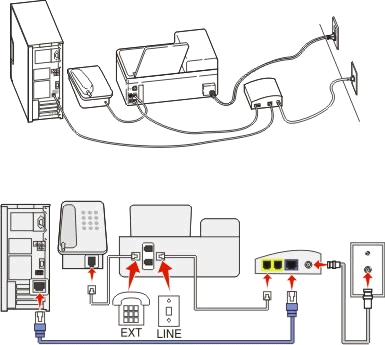
75 Faxning tilfælde: Digital telefontjeneste via en kabeludbyder 1. opsætning: Printeren er sluttet direkte til et kabelmodem Følg denne konfiguration, hvis du normalt sluttet telefonen til et kabelmodem. Sådan tilslutter du: 1 Slut den ene ende af telefonledningen til -porten på printeren. 2 Slut den anden ende af ledningen til porten, der er mærket Telefonlinje 1 eller Telefonport på kabelmodemmet. Porten, der er mærket Telefonlinje 2 eller Faxport, er ikke altid aktiv. Du skal muligvis betale ekstra til kabeludbyderen, hvis du vil aktivere den anden telefonport. 3 Fjern det beskyttende stik fra -porten på printeren, og slut derefter telefonen til porten. Tip til denne konfiguration: Du kan kontrollere, at telefonporten på kabelmodemmet er aktiv ved at slutte en analog telefonlinje til telefonporten og derefter lytte efter en klartone. Hvis du kan høre en klartone, er porten aktiv. Hvis du skal bruge to telefonporte til enhederne, men ikke ønsker at betale ekstra, skal du ikke slutte printeren til den anden telefonport. Du kan bruge en telefonsplitter. Slut telefonsplitteren til Telefonlinje 1 eller Telefonport, og slut derefter printeren og telefonen til splitteren. Sørg for at bruge en telefonsplitter og ikke en linjesplitter. Du kan kontrollere, at du bruger den korrekte splitter, ved at slutte en analog telefon til splitteren og derefter lytte efter en klartone.
76 Faxning opsætning: Printeren er sluttet til et vægstik, og kabelmodemmet er installeret et andet sted i huset Følg denne konfiguration, hvis kabeludbyderen har aktiveret vægstikkene i dit hus, så du ikke behøver at slutte enhederne til kabelmodemmet. Kabeltelefontjenesten kommer fra vægstikkene. Sådan tilslutter du: 1 Slut ledningen fra stikkontakten til -porten på printeren. 2 Fjern det beskyttende stik fra -porten på printeren, og slut derefter telefonen til porten. 5. tilfælde: Lande- eller områdespecifik opsætning Der findes forskellige typer af telefonvægstik i forskellige lande og områder. Standardvægstikket er det registrerede 11-jack (RJ-11), som er den standard, der bruges i de fleste lande og områder. Du skal have et RJ-11-stik eller et telefonkabel med et RJ-11-stik, så du kan slutte en enhed til et RJ-11-vægstik. Faxportene bag på printeren og telefonkablet, der følger med printeren, har RJ-11-stik. Hvis du har en anden type stik i dit land eller område, skal du muligvis bruge en RJ-11-adapter.
77 Faxning 77 Tilslutning af printeren til et vægstik, der ikke er RJ-11 Sådan tilslutter du: 1 Slut den ene ende af telefonledningen til -porten på printeren. 2 Slut den anden ende af kablet til RJ-11-adapteren, og slut derefter adapteren til stikkontakten. 3 Hvis du vil slutte en yderligere enhed (telefon eller telefonsvarer) har samme stikkontakt, og hvis enheden ikke har et RJ-11-stik, skal du slutte den direkte til stikkontakten. Bemærkninger: Fjern ikke proppen fra -porten på printeren. Der følger muligvis ikke en RJ-11-adapter med printeren i dit land eller område.
78 Faxning 78 Hvis den yderligere enhed (telefon eller telefonsvarer) har et RJ-11-stik, kan du fjerne proppen og slutte enheden til -porten på printeren. Tilslutning af printeren i lande og områder, der bruger serieforbindelse I nogle lande og områder skal du slutte alle enheder til vægstikket. Du kan ikke slutte en telefon eller telefonsvareren til -porten på printeren. Dette kaldes serieforbindelse. Østrig Tyskland Portugal Belgien Irland Spanien Danmark Italien Sverige Frankrig Holland Schweiz Finland Norge Storbritannien Advarsel! Potentiel skade: Hvis dit land eller område vises på listen, må du ikke fjerne proppen fra printeren. Den er nødvendig, for at enhederne på telefonlinjen kan fungere korrekt. -porten på

79 Faxning 79 Sådan tilslutter du: Slut ledningen fra stikkontakten til -porten på printeren. Tilslutning af printeren til et vægstik i Tyskland Tyske vægstik har to slags porte. N-portene er til faxmaskiner, modemmer og telefonsvarere. F-porten er til telefoner.
80 Faxning 80 Slut printeren til en N-port. Sådan tilslutter du: 1 Slut den ene ende af telefonledningen til -porten på printeren. 2 Slut den anden ende af kablet til RJ-11-adapteren, og slut derefter adapteren til en N-port. 3 Hvis du vil slutte en telefon og telefonsvarer til samme stikkontakt, skal du tilslutte enhederne som vist. Angivelse af brugeroplysninger Dine brugeroplysninger omfatter dit navn eller virksomhedsnavn, dit faxnummer (hvilket er dit telefonnummer, medmindre du har en dedikeret faxtelefonlinje) og klokkeslæt og dato på din faxmaskine, når der foretages en transmission. Disse oplysninger vises på sidehovedet og sidefoden af de faxer, du sender. I visse lande kan du ikke sende en fax uden disse oplysninger. Visse faxmaskiner blokerer faxer uden afsenderoplysninger, så sørg for at angive disse oplysninger på printeren. Indstilling af faxsidehovedet 1 Naviger til følgende via printerens kontrolpanel: > Opsætning > > Faxopsætning > > Opkald og forsendelse > > Faxnavn > 2 Indtast dit navn eller virksomhedens navn, og tryk derefter på. Hvis du vil ændre et tegn, skal du trykke på venstre piletast. Tryk på tallet 0 for at tilføje et mellemrum. 3 Tryk på pilene for at rulle til Faxnummer, og tryk derefter på. 4 Angiv dit faxnummer eller telefonnummer, og tryk derefter på.
81 Faxning 81 Indstilling af faxsidefoden Naviger til følgende via printerens kontrolpanel: > Opsætning > > Faxopsætning > > Opkald og besvarelse > > Faxsidefod > > Til > Indstilling af dato og klokkeslæt 1 Naviger til følgende via printerens kontrolpanel: > Opsætning > > Enhedsopsætning > > Dato/tid > 2 Indtast dato, og tryk derefter på. 3 Indtast klokkeslættet, og tryk derefter på. Konfiguration af faxindstillingerne Du kan konfigurere faxindstillingerne via printerens kontrolpanel eller faxsoftwaren. Hvis du konfigurerer faxindstillingerne via printerens kontrolpanel, importerer faxsoftwaren disse indstillinger. Ændringerne vises, næste gang du åbner faxsoftwaren. Printeren gemmer også de indstillinger, du vælger i faxsoftwaren, medmindre du indstiller printeren til at blokere ændringer, der foretages fra computeren. Konfiguration af faxindstillinger ved hjælp af printerens kontrolpanel 1 Naviger til følgende via printerens kontrolpanel: >Opsætning > >Faxopsætning > 2 Konfigurer faxindstillingerne ved hjælp af valgene i menuen. Herfra Adressebog Faxrapporter Opkald og besvarelse Tosidede faxer Kan du gøre følgende Konfigurere, se eller udskrive adressebogen. Udskrive aktivitetsrapporter. Aktivitetsrapporter viser historikken for sendte og modtagne faxer på printeren. Udskriv bekræftelsessider eller transmissionsrapporter. Disse rapporter giver dig besked, hvis de sendte faxer sendes korrekt. Indstil printeren til at modtage faxer automatisk eller manuelt. Slå automatisk svar til eller fra. Juster ringelydstyrken. Indstil antallet af ringesignaler. Dette er vigtigt, hvis du vælger at modtage faxer automatisk (Autosvar Til). Indstil det markante ringesignal. Hvis du abonnerer på den markante ringefunktion på telefonlinjen, skal du indstille det korrekte mønster for printeren i denne menu. Aktiver faxvideresendelse. Angiv en manuel svarkode. Du skal indtaste denne kode for at modtage faxer manuelt. Indstil det ønskede opkalds-id. Nogle lande eller områder har flere mønstre. Indstil printeren til at tilpasse indgående faxer, så de passer på en side, når der udskrives. Indstil faxsidefoden. Indstil printeren til at udskrive indkommende faxer på begge sider af papiret.
82 Faxning 82 Herfra Opkald og afsendelse Blokering af fax Kan du gøre følgende Indstil dit faxnavn og faxnummer. Juster opkaldslydstyrken. Angiv opkaldsmetoden, genopkaldstiden, antallet af genopkaldsforsøg, opkaldspræfikset og faxafsendelseshastigheden. Konverter sendte faxer til tilstande, som modtagende faxmaskiner kan genkende. Ellers afbrydes sådanne faxer. Aktiver fejlkorrektion under transmission. Bloker uønskede indgående faxer. Konfiguration af faxindstillinger ved brug af fax-softwaren Inden du begynder, skal du kontrollere at: Printeren er sluttet korrekt til telefonlinjen. Printeren er tændt og sluttet til computeren. Printeren ikke er i dvaletilstand. Hvis printeren er i dvaletilstand, skal du trykke på for at aktivere printeren. Brug af guiden Faxopsætning i Windows 1 Klik på eller Start. 2 Klik på Alle programmer eller Programmer, og vælg derefter mappen med printerprogrammet på listen. 3 Klik på Printerhjem > Fax > Sæt printeren op til fax. Guiden Faxopsætning åbnes. 4 Kør guiden Faxopsætning. Kontroller, at du har valgt den korrekte telefontjeneste og forbindelse. Guiden konfigurerer de optimale fax-indstillinger ud fra din forbindelse. Bemærk! Hvis du vil konfigurere de avancerede faxindstillinger, skal du fra Printerhjem klikke på Fax > Konfigurer de avancerede faxindstillinger. Printeropsætningsværktøjet åbnes. Ændring af printerindstillinger i Macintosh 1 Dobbeltklik på printermappen fra mappen Programmer i Finder eller fra Finder-skrivebordet. 2 Dobbeltklik på Printerindstillinger. 3 Konfigurer fax-indstillingerne ved brug af printersoftwaren. For at se hjælpeoplysningerne for faxsoftwaren skal du klikke på Hjælp eller.
83 Faxning 83 Oprettelse af en kontaktliste Du kan oprette en kontaktliste ved hjælp af adressebogen i printerens kontrolpanel eller telefonbogen i faxsoftwaren. Hvis du opretter en kontaktliste i printerens kontrolpanel, gemmer faxsoftwaren automatisk disse kontaktpersoner som telefonbogsposter. Hvis du føjer kontaktpersoner til faxsoftwaren, gemmer printeren dem på samme måde automatisk i printerens adressebog. Du kan gemme op til 89 kontaktpersoner og 10 faxgrupper på kontaktlisten. Oprettelse af en kontaktliste ved brug af printerens kontrolpanel 1 Naviger til følgende via printerens kontrolpanel: >Opsætning > >Faxopsætning > >Adressebog > 2 Sådan føjes et faxnummer til adressebogen: a Tryk på pilene for at rulle til Tilføj post, og tryk derefter på. b c Brug tastaturet til at angive kontaktnavnet i feltet Navn. Hvis du vil ændre et tegn, skal du trykke på venstre piletast. Tryk på tallet 0 for at tilføje et mellemrum. Tryk på pil op eller pil ned-knappen for at flytte markøren til Nummerfeltet. d Brug tastaturet til at angive faxnumre i feltet Nummer, og tryk derefter på for at gemme posten. e Hvis du vil tilføje flere poster, skal du gentage trin a til d. 3 Sådan tilføjes en faxgruppe: a Tryk på pilene for at rulle til Tilføj gruppe, og tryk derefter på. b Brug tastaturet til at angive et gruppenavn, og tryk derefter på. Hvis du vil ændre et tegn, skal du trykke på venstre piletast. Tryk på tallet 0 for at tilføje et mellemrum. c Tryk på pilene for at vælge, om du vil tilføje en kontakt manuelt eller importere en kontakt. Tryk på, når du har foretaget et valg. Hvis du vil tilføje en kontakt manuelt, skal du bruge tastaturet til at angive faxnummeret og derefter trykke på. Hvis du vil importere en kontaktperson, skal du trykke på pilene for at vælge en kontaktperson fra adressebogen. Tryk på, når du har foretaget et valg. d Når du er færdig med at føje kontaktpersoner til gruppen, skal du vælge Udført. Oprettelse af en kontaktliste ved brug af fax-softwaren Til Windows-brugere 1 Klik på eller Start. 2 Klik på Alle programmer eller Programmer, og vælg derefter mappen med printerprogrammet på listen. 3 Klik på Printerhjem > Fax > Rediger kontaktliste. Fanen Kontakter i Faxopsætningsværktøjet åbnes.

84 Faxning 84 4 Klik på Vælg fra telefonbog. 5 Vælg en telefonbog i feltet Telefonbog. 6 Vælg den kontaktperson, du vil tilføje, og klik derefter på Føj til eller rediger liste for at importere kontaktpersonen. Bemærk! Du kan tilføje kontaktpersoner ved at importere kontaktpersoner fra telefonbøgerne på computeren, der understøttes af fax-softwaren. Ud over softwarens adressebog har du muligvis også telefonbøger for postklienter installeret på computeren, fx Microsoft Outlook. 7 Klik på OK. Til Macintosh-brugere 1 Dobbeltklik på printermappen fra mappen Programmer i Finder eller fra Finder-skrivebordet. 2 Dobbeltklik på Printerindstillinger. 3 Klik på fanen Kontaktpersoner. Klik på fanen Personer for at tilføje kontaktpersoner. Klik på fanen Grupper for at tilføje faxgrupper. 4 Klik på for at åbne adressebogen. Bemærk! Du kan tilføje kontaktpersoner ved at importere kontaktpersoner fra adressebogen på din Macintoshcomputer. Hvis kontaktpersonen ikke findes i adressebogen på Mac-computeren, skal du først føje kontaktpersonen til adressebogen og derefter importere den. 5 Klik og træk de kontaktpersoner i adressebogen, du vil føje til kontaktlisten. For flere oplysninger om faxsoftwaren skal du klikke på Hjælp or. Afsendelse af faxer ADF Scannerens glasplade Brug scannerens glasplade til enkelte sider, små emner (f.eks. postkort og fotos), transparenter, fotopapir og tynde medier (f.eks. udklip fra et blad). Brug ADF'en til dokumenter med flere sider.
85 Faxning 85 ADF Bemærk! ADF'en er kun tilgængelig på udvalgte printermodeller. Hvis du har købt en printer uden en ADF, skal du ilægge originaldokumenter eller fotos på scannerens glasplade. Scannerens glasplade Tip til afsendelse af faxer Kontroller, at printeren er tændt og er sluttet til en fungerende telefon-, DSL- eller VoIP-linje. Linjen fungerer, hvis du kan høre en klartone. Kontroller, at papirudskriftsbakken er helt trukket ud, og at udvidelsesskuffen er foldet ud. Anvend ADF'en ved scanning af dupleks (to-sidede) sider, afhængigt af din printermodel. Løft ADF-inputbakke for nemt at kunne hente et dokument efter kopiering eller scanning. Når du bruger ADF'en, skal du justere papirstyret på ADF'en i forhold til originaldokumentets bredde. Luk om muligt scannertopdækslet for at undgå mørke kanter på det scannede billede, når du bruger scannerens glasplade. Læg ikke postkort, fotos, små emner, transparenter, fotopapir eller tynde medier (f.eks. udklip fra et blad) i ADF'en. Placer disse emner på scannerens glasplade. Når det dokument, der skal faxes, er på plads med de indstillinger, du ønsker, tryk for at sende faxen. Afsendelse af faxer ved brug af printerens kontrolpanel 1 Naviger til følgende via printerens kontrolpanel: > Fax 2 Angiv faxnummeret, eller tryk på Adressebog for at vælge et nummer på hurtigopkaldslisten eller gruppeopkaldslisten. 3 Hvis du vil sende en fax til en enkelt modtager, skal du trykke på. Hvis du vil sende en fax til en gruppe numre (generel fax), skal du trykke på venstre eller højre piletast for at angive et nyt nummer og trykke på. Gentag dette trin for at tilføje flere numre. 4 Tryk på knappen Farve/Sort for at vælge en fax i farver eller sort-hvid. 5 Tryk på for at starte faxjobbet. Advarsel! Potentiel skade: Berør ikke kabler eller - og -porten, mens du aktivt sender en fax. Tip! Du kan sende en generel fax til op til 30 modtagere. Afsendelse af faxer ved brug af computeren Til Windows-brugere 1 Klik på Filer > Udskriv i et åbent dokument. 2 Kontroller, at den korrekte printer er valgt, og klik på Egenskaber, Foretrukne, Indstillinger eller Opsætning. 3 Klik på fanen Fax, og sørg derefter for, at Aktiver fax er valgt.
86 Faxning 86 4 Indtast hver modtagers faxnummer eller numre i feltet Faxnummer. Du kan indtaste faxnumre manuelt eller ved hjælp af telefonbogsfunktionen. 5 Indtast om nødvendigt område- eller landekode i dialogboksen Dialing Præfix. 6 Vælg den korrekte papirstørrelse og papirretning. 7 Vælg IMedtag forsiden i faxmeddelelser, og indtast de relevante oplysninger, hvis du vil medsende en faxforside. 8 Klik på OK. Til Macintosh-brugere 1 Mens der er et dokument åbent, skal du vælge Filer > Udskriv. 2 Vælg faxversionen af printeren i genvejsmenuen Printer. Bemærk! Du skal benytte faxdriveren til printeren for at kunne se faxfunktionerne i dialogboksen Udskriv. Hvis faxversionen af printeren ikke vises på listen, skal du vælge Tilføj en printer og derefter vælge printerens faxversion. 3 Angiv modtagerens navn og nummer. 4 Klik på Fax. Modtagelse af faxer Tip til modtagelse af faxer Ved modtagelse af faxer: Kontroller, at printeren er tændt og er sluttet til en fungerende telefon-, DSL- eller VoIP-linje. Linjen fungerer, hvis du kan høre en klartone. Hvis du indstiller printeren til at modtage faxer manuelt (Autosvar Fra), skal du sørge for, at ringestyrken ikke er indstillet til Fra. Hvis du har indstillet printeren til at modtage faxer automatisk (Autosvar Til), skal du lægge papir i printeren. Automatisk modtagelse af faxer 1 Kontroller, at Automatisk svar er slået til: Naviger til følgende via printerens kontrolpanel: > Opsætning > > Faxopsætning > > Opkald og besvarelse > > Autosvar > > Til > 2 Angiv antallet af ringesignaler, inden printeren besvarer indgående faxer. a Tryk på pilene for at rulle til Tag rør ved, og tryk derefter på. b Tryk på pilene for at rulle til det ønskede antal ringesignaler, og tryk derefter på for at gemme indstillingen. Når det angivne antal ringesignaler er registreret, modtager printeren automatisk den indgående fax. Advarsel! Potentiel skade: Berør ikke kabler eller - og -porten, mens du aktivt sender eller modtager en fax.
87 Faxning 87 Tip: Hvis printeren deler linje med andre analoge enheder (telefon eller telefonsvarer), skal du indstille printeren til at besvare opkald to ringesignaler efter telefonsvareren. Hvis telefonsvareren fx besvarer opkald efter fire ringesignaler, skal du indstille printeren til at besvare opkald efter seks ringesignaler. På denne måde besvarer telefonsvareren opkald først, og dine taleopkald modtages. Hvis opkaldet er en fax, kan printeren registrere faxsignalet på linjen og overtage opkaldet. Hvis printeren er på en dedikeret faxlinje, kan du indstille printeren til at besvare efter et hvilket som helst antal ringesignaler. Hvis du har flere numre på en enkelt linje, eller hvis du abonnerer på en markant ringetjeneste, der tilbydes af dit telefonfirma, skal du sørge for at indstille det korrekte ringemønster for printeren. Ellers modtager printeren ikke faxer, selvom du har indstillet den til at modtage faxer automatisk. Modtagelse af faxer manuelt 1 Slå Autosvar fra: Naviger til følgende via printerens kontrolpanel: > Opsætning > > Faxopsætning > > Opkald og besvarelse > > Autosvar > > Fra > 2 Når telefonen ringer, og du hører faxtoner, når du tager røret, skal du trykke på på printeren eller *9* på telefonen, der er sluttet til printeren. Advarsel! Potentiel skade: Berør ikke kabler eller - og -porten, mens du aktivt sender eller modtager en fax. Tip: Standardkoden for manuel besvarelse af faxer er *9*, men hvis du vil øge sikkerheden, kan du ændre den til et tal, som det kun er dig, der kender. Du kan indtaste op til 7 tegn i koden. De gyldige tegn er cifrene 0-9 og tegnene # og *. Kontroller, at telefonen er sluttet til -porten bag på printeren, og at printeren er sluttet til stikkontakten via - porten. Ofte stillede spørgsmål om faxning Hvis jeg har sprunget faxkonfigurationen over til at starte med, skal jeg så køre installationsprogrammet igen for at konfigurere faxen? Du behøver ikke at køre installationsprogrammet igen. Du kan konfigurere faxen via faxsoftwaren, der blev installeret sammen med printersoftwaren. 1 Slut printeren til telefonlinjen. Se "Opsætning af printeren til faxning" på side 70 for at få yderligere oplysninger. 2 Konfigurer fax-indstillingerne ved brug af fax-softwaren. Sådan åbnes fax-softwaren: Til Windows-brugere a Klik på eller Start. b Klik på Alle programmer eller Programmer, og vælg derefter mappen med printerprogrammet på listen.
88 Faxning 88 c d Klik på Printerhjem > Fax >Sæt printeren op til fax. Guiden Printeropsætning åbnes. Kør guiden. Kontroller, at du har valgt den korrekte telefontjeneste og forbindelse. Guiden konfigurerer de optimale fax-indstillinger ud fra din forbindelse. Til Macintosh-brugere a Dobbeltklik på printermappen fra mappen Programmer i Finder eller fra Finder-skrivebordet. b Dobbeltklik på Printerindstillinger og konfigurer faxindstillingerne. Hvad er en splitter, og hvilken type splitter skal jeg bruge? Hvis der er et begrænset antal stikkontakter i dit hjem eller et begrænset antal porte på din adapter, kan du bruge en telefonsplitter. En splitter opdeler telefonsignalet og giver dig mulighed for at slutte flere enheder til stikkontakten. Den har to eller flere porte, hvor du kan tilslutte enhederne. Brug ikke en linjesplitter. Du kan kontrollere, at du bruger den korrekte splitter, ved at slutte en analog telefon til splitteren og derefter lytte efter en klartone. Hvad er mit faxnummer? I de fleste tilfælde er dit telefonnummer også dit faxnummer. Hvis du abonnerer på DRPD-tjenesten (Distinctive Ring Pattern Detection), der tilbydes af telefonfirmaer, er dit faxnummer det nummer, du har tildelt til printeren. Sørg for at angive det korrekte bestemte ringemønster for dette nummer i faxsoftwaren eller i menuen Faxopsætning i printerens kontrolpanel. Hvis du har flere telefonlinjer, skal du sørge for at angive nummeret for den linje, som printeren er sluttet til. Hvad er mit opkaldspræfiks? Opkaldspræfikset er det nummer eller den række af numre, som du trykker, inden du kan ringe til det faktiske faxnummer eller telefonnummer. Hvis printeren er i et kontormiljø eller i et PBC-system, kan dette være et bestemt nummer, som du skal indtaste for at foretage et opkald ud af kontoret. Det kan også være en landekode eller områdekode, som du skal indtaste, hvis du sender udenbys faxer. Dette kan være nyttigt, hvis du ofte sender faxer til samme land eller område. Hvis du indstiller opkaldspræfikset i hjælpeprogrammet, indsætter printeren automatisk præfikset, når du taster faxnummeret eller telefonnummeret. Du kan indtaste op til 8 tegn som opkaldspræfiks. De gyldige tegn er tallene 0 9, bogstaverne P og W (store og små bogstaver) og tegnene firkant (#) og stjerne (*). Hvis du bruger faxsoftwaren til at angive opkaldspræfikset, kan du også inkludere tegnene plus, minus og komma. Bemærkninger: Visse af disse tegn er muligvis ikke tilgængelige, afhængigt af den printer, du har købt. Tegnene kan variere afhængigt af, om du bruger printerens kontrolpanel eller computerens tastatur. Hvornår skal jeg indstille Autosvar til Til? Autosvar er som standard indstillet til Til, så printeren automatisk modtager faxer.
89 Faxning 89 Hvis printeren er sluttet til samme telefonlinje med en telefonsvarer, skal du indstille Autosvar til Til, så du både kan modtage opkald og faxer. Sørg for, at telefonsvareren er indstillet til at besvare efter færre ringesignaler end printeren. På den måde kan de andre enheder besvare taleopkaldene først. Hvis et indgående opkald er en fax, kan printeren registrere faxsignaler på linjen og modtage opkaldet. Hvor mange ringesignaler skal jeg indstille? Hvis printeren deler en linje med en telefonsvarer, skal du indstille printeren til at besvare efter et højere antal ringetoner end telefonsvareren. Hvis telefonsvareren fx besvarer opkald efter fire ringesignaler, skal du indstille printeren til at besvare opkald efter seks ringesignaler. På denne måde besvarer telefonsvareren opkald først, og dine taleopkald modtages. Hvis opkaldet er en fax, kan printeren registrere faxsignalet på linjen og overtage opkaldet. Hvis printeren er på en dedikeret faxlinje, kan du indstille printeren til at besvare efter det antal ringesignaler, du ønsker. Hvordan indstillet jeg den markante ringetone for printeren? Det er vigtigt at angive den rigtige ringetone, hvis du abonnerer på Registrering af funktionen Bestemt ringemønster (DRPD), som udbydes af telefonselskaber. Denne funktion gør det muligt at have flere telefonnumre på én telefonlinje. Hvert telefonnummer har et angivet ringemønster (Alle ringetoner, En ringetone, To ringetoner, Tre ringetoner, kun en eller to ringetoner eller kun en eller tre ringetoner, kun to eller tre ringetoner). De forskellige ringemønstre giver dig besked om, hvilket telefonnummer der blev ringet til, og hvilken enhed du skal bruge til at besvare opkaldet. Tildel et af dine telefonnumre til printeren som faxnummer, og indstil derefter printeren til at besvare ringemønsteret for det pågældende nummer. Hvis mønsteret indstilles forkert, ringer printeren, men den modtager ikke faxen. Markant ringetone kaldes også Ident-a-Call, Smart Ring, Teen Ring, RingMaster eller IdentaRing. 1 Naviger til følgende via printerens kontrolpanel: > Opsætning > > Faxopsætning > > Opkald og besvarelse > > Ringemønster > 2 Tryk på pilene for at rulle frem til det ønskede ringemønster og tryk derefter på. Hvordan kan jeg kontrollere klartonen? En klartone angiver, om telefonlinjen fungerer, og om printeren er sluttet korrekt til telefonlinjen. Hvis du har problemer med at sende og modtage faxer, skal du kontrollere, at du kan høre en klartone på linjen og via printeren. Kontroller, at telefonlinjen og stikkontakten fungerer. 1 Slut en analog telefon til stikkontakten. 2 Kontroller, om der er en klartone i telefonhåndsættet. Hvis du hører en klartone, fungerer telefonlinjen og stikkontakten. Hvis du ikke kan høre en klartone, skal du slutte den analoge telefon til en anden stikkontakt og derefter lytte efter en klartone. Hvis du hører en klartone, fungerer telefonlinjen, men den første stikkontakt fungerer ikke. Kontroller, at printeren er sluttet korrekt til telefonlinjen 1 Mens printeren er sluttet til en telefonlinje via -porten bag på printeren, skal du slutte en analog telefon til - porten på printeren. 2 Lyt efter klartonen. Hvis du hører en klartone, fungerer telefonlinjen, og den er sluttet korrekt til printeren.
90 Faxning 90 Hvis du ikke kan høre en klartone via både stikkontakten og printeren, skal du se "Kontrolliste til faxfejlfinding" på side 153. Hvordan justerer jeg printerens højttalerlydstyrke? Lyt efter klartonen for at kontrollere, om telefonlinjen fungerer, og om kablerne og enhederne er tilsluttet korrekt på telefonnetværket. Hvis du indstiller printeren til at modtage faxer manuelt, skal du sørge for at indstille ringestyrken højt nok til, at du kan høre den. Justering af opkaldslydstyrken 1 Naviger til følgende via printerens kontrolpanel: > Opsætning > > Faxopsætning > > Opkald og afsendelse > > Højttalerlydstyrke > 2 Tryk på pil op og pil ned-knapperne for at vælge en indstilling for opkaldslydsstyrke og tryk på. Justering af ringestyrken 1 Naviger til følgende via printerens kontrolpanel: > Opsætning > > Faxopsætning > > Opkald og besvarelse > > Ringestyrke > 2 Tryk på pil op eller pil ned-knappen for at vælge en indstilling for opkaldslydstyrke, og tryk derefter på. Hvordan kan jeg sikre, at faxopkald besvares af printeren, og at taleopkald besvares af telefonsvareren? Hvis du vil sikre, at printeren besvarer indgående faxer, skal du indstille Autosvar til Til og derefter indstille printeren til at besvare efter et højere antal ringesignaler end telefonsvareren. Hvis telefonsvareren fx besvarer opkald efter fire ringesignaler, skal du indstille printeren til at besvare opkald efter seks ringesignaler. På denne måde besvarer telefonsvareren opkald først, og dine taleopkald modtages. Hvis opkaldet er en fax, kan printeren registrere faxsignalet på linjen og overtage opkaldet. Hvilke indstillinger fungerer bedst med telefonsvarertjeneste? Telefonsvarer og fax kan dele samme telefonlinje, hvis du abonnerer på en tjeneste til bestemte ringesignaler fra dit telefonselskab. Denne funktion gør det muligt at have flere telefonnumre på én telefonlinje. Hvert telefonnummer har et angivet ringemønster (Alle ringetoner, En ringetone, To ringetoner, Tre ringetoner, kun en eller to ringetoner eller kun en eller tre ringetoner, kun to eller tre ringetoner). De forskellige ringemønstre giver dig besked om, hvilket telefonnummer der blev ringet til, og hvilken enhed du skal bruge til at besvare opkaldet. Hvis du ikke har en tjeneste til bestemte ringesignaler, skal du indstille printeren til at modtage faxer manuelt (Autosvar Fra). Denne indstilling gør det muligt at modtage både taleopkald og faxopklad, men fungerer bedst, hvis du bruger telefonsvareren hyppigst. Du skal slå telefonsvareren fra, når du forventer en fax. Hvordan ændrer jeg opløsningen for de dokumenter, jeg faxer? Opløsningen eller faxkvaliteten for de dokumenter, som du sender, kan påvirke faxtransmissionen. Den modtagende faxmaskine understøtter muligvis ikke høje opløsninger og kan muligvis ikke modtage din fax. Du kan løse dette ved at aktivere Automatisk faxkonvertering, men den automatiske konvertering kan resultere i en ulæselig fax, specielt hvis originaldokumentet er sløret i forvejen.
91 Faxning 91 Vælg en faxkvalitet, der passer til den modtagende faxmaskines kapacitet og kvaliteten af originaldokumentet. Kvalitet Sort opløsning Farveopløsning Standard 200 x x 200 Fin 200 x x 200 Superfin 300 x x 200 Ultrafin 300 x 300 (halvtonet) 200 x 200 Når du sender en fax, skal du efter at have indtastet faxnummeret trykke på pilene for at vælge en faxkvalitet og derefter trykke på. Hvordan sender jeg en fax på et fastsat tidspunkt? 1 Naviger til følgende via printerens kontrolpanel: > Fax 2 Angiv faxnummeret på modtageren, eller tryk på Adressebog for at vælge et nummer på hurtigopkaldslisten eller gruppeopkaldslisten. 3 Tryk på piletasterne for at rulle til Planlæg fax. 4 Angiv det ønskede tidspunkt for afsendelse af faxen, og tryk derefter på. 5 Tryk på for at starte scanningen af dokumentet og gemme den planlagte fax. Printeren sender faxen på det angivne tidspunkt. Sluk ikke printeren, eller fjern den fra telefonlinjen inden det planlagte tidspunkt. Hvordan sender jeg en fax med et telefonkort? 1 Tryk på Klartone. Du kan høre opkaldstonen på telefonlinjen. 2 Angiv telefonkortoplysningerne, og følg anvisningerne, når du kommer igennem til telefonudnbyderen. 3 Angiv faxnummeret på modtageren, når du bliver bedt om det, og tryk derefter på. Hvordan ved jeg, at faxen blev sendt korrekt? Du kan indstille printeren til at udskrive en bekræftelsesside eller transmissionsrapport, hver gang du sender en fax. Denne rapport indeholder dato og klokkesæt for, hvornår faxen blev sendt. Hvis faxjobbet mislykkes, indeholder rapporten også årsagen til fejlen. 1 Naviger til følgende via printerens kontrolpanel: >Opsætning > >Faxopsætning > >Faxrapporter > >Udskrivning af transmissionslog > 2 Tryk på pilene for at vælge en indstilling for rapportudskrivning. Hvis du vil udskrive en rapport, hver gang du sender en fax, skal du vælge Udskrivningslog. Hvis du ikke vil udskrive rapporten, skal du vælge Udskriv ikke udskrivningslog. Hvis du vil spare blæk og kun udskrive en rapport, når faxjobbet mislykkes, skal du vælge Udskriv kun ved fejl. 3 Tryk på.
92 Faxning 92 Hvordan udskriver jeg faxhistorikken for printeren? Du kan udskrive rapporter over sendte og/eller modtagne faxer. 1 Naviger til følgende via printerens kontrolpanel: >Opsætning > >Faxopsætning > >Faxrapporter > 2 Tryk på pilene for at vælge en indstilling for rapportudskrivning. Hvis du vil udskrive en log over alle sendte eller modtagne faxaktiviteter, skal du vælge Udskriv joblog. Hvis du vil udskrive en log over alle opkald foretaget til og fra printeren, skal du vælge Udskriv opkaldslog. Hvordan udskriver jeg en fax på begge sider af papiret? 1 Naviger til følgende via printerens kontrolpanel: > Opsætning > > Faxopsætning > > Tosidede faxer > 2 Tryk på pilene for at vælge en indstilling: Aldrig - Indgående faxer udskrives aldrig på begge sider af papiret uanset indstillingen for knappen Tosidet. Altid - Indgående faxer udskrives altid på begge sider af papiret uanset indstillingen for knappen Tosidet. 3 Tryk på. Hvordan videresender jeg en fax? 1 Naviger til følgende via printerens kontrolpanel: > Opsætning > > Faxopsætning > > Opkald og besvarelse > > Faxvideresendelse > 2 Tryk på piletasterne for at rulle til Videresend or Udskriv & videresend og tryk derefter på. 3 Brug tastaturet til at angive det nummer, du vil videresende faxen til, og tryk derefter på. Hvis du aktiverer denne indstilling, videresendes alle modtagne faxer automatisk, indtil du deaktiverer den. Hvis du vil deaktivere faxvideresendelse, skal du gå tilbage til menuen Faxvideresendelse og derefter vælge Fra. Kan jeg blokere faxer? Du kan blokere faxer fra bestemte numre. Du kan også blokere uønskede faxer og faxer, der er sendt fra uidentificerede afsendere (afsendere uden opkalds-id). Denne funktion er nyttig, hvis du vil modtage faxer automatisk, men ønsker at filtrere de faxer, du modtager. 1 Aktiver faxblokering. Naviger til følgende via printerens kontrolpanel: > Opsætning > > Faxopsætning > > Faxblokering > > Tænd/sluk > > Til > 2 Tilføj et nummer, der skal blokeres. a Tryk på pilene for at rulle til Tilføj, og tryk derefter på. b c Brug tastaturet til at angive navnet på den person, du vil blokere. Tryk på pil ned for at flytte markøren til feltet Nummer.
93 Faxning 93 d Brug tastaturet til at indtaste faxnummeret, og tryk derefter på. e Gentag trin 2b til 2d, indtil du har tilføjet alle de numre, du vil blokere. Du kan blokere op til 50 faxnumre. 3 Bloker uidentificerede faxer (faxer uden opkalds-id). a Tryk på pilene for at rulle til Bloker opkald uden id, og tryk derefter på. b Tryk på pilene for at rulle til Til, og tryk derefter på for at gemme indstillingen. Kan jeg finde mislykkede faxer? Printeren gemmer en indgående fax i printerhukommelsen, inden den udskriver faxen. Hvis printeren løber tør for blæk eller papir, kan du udskrive faxen senere, når fejlen er løst. Det er dog ikke muligt at hente en mislykket fax, hvis fejlen skyldes strømsvigt. I disse tilfælde vil printeren automatisk udskrive en fejlrapport, næste gang den tændes. For indgående faxer giver fejklrapporten dig besked om, hvem der har sendt faxen, og hvor mange sider der ikke blev udskrevet. For udgående faxer giver fejklrapporten dig besked om, hvor mange sider der ikke blev sendt.
94 Netværk 94 Netværk Installation af printeren på et trådløst netværk Trådløs netværkskompatibilitet Printeren kan indeholde en trådløs IEEE b-, IEEE g- eller IEEE n-printerserver. Printeren er kompatibel med IEEE b/g/n-routere, der er Wi-Fi-certificerede. Bemærk! Hvis din printer har en trådløs IEEE g-printerserver, og du har problemer med en n-router, skal du få bekræftet hos routerproducenten, at den aktuelle tilstandsindstilling er kompatibel med g-enheder, da denne indstilling varierer afhængigt af routermærke eller -model. Understøttede indstillinger for netværkssikkerhed Printeren understøtter tre trådløse sikkerhedsindstillinger: ingen sikkerhed, WPA2/WPA og WEP. WPA2/WPA WPA (Wi-Fi Protected Access) og WPA2 (Wi-Fi Protected Access 2) giver kraftigere trådløs netværkssikkerhed end WEP. WPA2 og WPA er lignende typer af sikkerhed. WPA2 bruger en mere kompleks krypteringsmetode og er mere sikker end WPA. Både WPA2 og WPA bruger en række tegn, der kaldes den foruddelte WPA-nøgle eller -adgangskode, til at beskytte trådløse netværk mod uautoriseret adgang. WPA2/WPA-adgangskoderne skal være: Nøjagtigt 64 heksadecimaltegn. Heksadecimaltegnene er A F, a f og 0 9. eller Mellem 8 og 63 ASCII-tegn. ASCII-tegnene er bogstaver, tal, tegnsætningstegn og symboler, der er på tastaturet. Der skelnes mellem små og store bogstaver for ASCII-tegnene i WPA-adgangskoden. Alle enheder på det trådløse netværk skal bruge samme WPA-adgangskode. WPA-sikkerhed er kun tilgængeligt på infrastrukturnetværk med adgangspunkter (trådløse routere) og netværkskort, der understøtter WPA. Det meste nyere trådløse netværksudstyr tilbyder også WPA2-sikkerhed som en mulighed. Bemærk! Hvis netværket bruger WPA2- eller WPA-sikkerhed, skal du vælge WPA - privat, når du bliver bedt om at vælge den type sikkerhed, som netværket bruger. WEP WEP (Wired Equivalent Privacy) er den mest grundlæggende og svageste type af trådløs sikkerhed. WEP-sikkerhed er baseret på en række tegn, der kaldes WEP-nøglen. Alle enheder på det trådløse netværk skal bruge samme WEP-nøgle. WEP-sikkerhed kan bruges på både ad hoc- og infrastrukturnetværk.
95 Netværk 95 En gyldig WEP-nøgle har: Nøjagtig 10 eller 26 heksadecimaltegn. Heksadecimaltegnene er A F, a f og 0 9. eller Nøjagtig 5 eller 13 ASCII-heksadecimaltegn. ASCII-tegnene er bogstaver, tal, tegnsætningstegn og symboler, der er på tastaturet. Ingen sikkerhed Det anbefales ikke at bruge ingen sikkerhed overhovedet på et privat trådløst netværk. Ved at bruge ingen sikkerhed kan alle, der er inden for rækkevidde af det trådløse netværk, bruge dine netværksressourcer herunder internetadgang hvis det trådløse netværk har forbindelse til internettet. Det trådløse netværks rækkevidde kan strække sig langt ud over dine egne vægge, så der kan oprettes adgang til netværket fra gaden eller fra din naboer. Udskrivning af en netværkskonfigurationsside På en netværkskonfigurationsside vises printerens konfigurationsindstillinger, herunder printerens IP-adresse og MACadresse. 1 Ilæg almindeligt papir. 2 Naviger til følgende via printerens kontrolpanel: >Opsætning > >Opsætning af netværk > >Udskriv side for opsætning af netværk > Nødvendige oplysninger til trådløs basisopsætning Når du skal konfigurere printeren til trådløs udskrivning, skal du vide følgende: Navnet på det trådløse netværk, der også betegnes SSID (Service Set Identifier) Hvis der blev brugt kryptering til at beskytte netværket Sikkerhedsnøglen (enten en WEP-nøgle eller forhåndsdelt nøgle/adgangskode) Se dokumentationen, der fulgte med adgangspunktet, for at finde den forhåndsdelte WPA/WPA2-adgangskode til det trådløse netværk, websiden der er tilknyttet adgangspunktet eller kontakt din netværksadministrator. Hvis adgangspunktet bruger WEP-sikkerhed, skal WEP-nøglen være: Nøjagtigt 10 eller 26 heksadecimaltegn eller Nøjagtigt 5 eller 13 ASCII-heksadecimaltegn Hvis det trådløse adgangspunkt bruger WPA- eller WPA2-sikkerhed, skal den forhåndsdelte WPA/WPA2-adgangskode være: Nøjagtigt 64 heksadecimaltegn eller Mellem 8 og 63 ASCII-tegn Bemærkninger: Heksadecimaltegnene er A F, a f og 0 9. ASCII-tegn er bogstaver, tal og symboler, der er på tastaturet. Der skelnes mellem små og store bogstaver for ASCII-tegnene i den forhåndsdelte WPA-/WPA2-nøgle eller -adgangskode.
96 Netværk 96 Hvis det trådløse netværk ikke bruger sikkerhed, har du ikke en sikkerhedsnøgle. Bemærk! Hvis du ikke kender SSID'et for det netværk, som computeren er sluttet til, skal du starte det trådløse værktøj til computerens netværksadapter og finde netværksnavnet. Hvis du ikke kan finde SSID'et eller sikkerhedsoplysningerne til netværket, skal du se i dokumentationen, som fulgte med adgangspunktet, eller du kan kontakte den ansvarlige for systemsupport. Nødvendige oplysninger til avanceret trådløs opsætning Under avanceret trådløs opsætning vil hjælpeprogrammet til trådløs installation ikke automatisk detektere det trådløse netværks-ssid for dig. Du skal kende følgende oplysninger, før du forsøger at konfigurere de trådløse printerindstillinger manuelt: Trådløs tilstand Kontroller den trådløse netværkstype: Infrastruktur Alle enheder i et trådløst netværk kommunikerer med hinanden via et adgangspunkt (trådløs router). Ad Hoc Network devices communicate directly with each other without the use of centralized security or access point. Tilstanden Ad hoc vil kun være tilgængelige for udvalgte modeller eller operativsystemer. Bemærk! Infrastruktur er den anbefalede netværkskonfiguration på grund af dets hurtigere overføringshastighed, bedre sikkerhed og lettere konfiguration. Netværksnavn (SSID) Dette er det identitetsnavn, der adskiller et netværk fra andre netværk i området. Kanal Auto er valgt som standard og kan ikke ændres, hvis netværket er konfigureret til infrastrukturtilstand. Bemærkninger: Hvis netværket er opsat i ad hoc-tilstand, vælges den kanal, som de andre enheder på netværket bruger. Alle enheder på et ad hoc-netværk skal bruge den samme kanal til at kommunikere med hinanden. Printeren kan kun kommunikere på ét trådløst netværk ad gangen. Hvis printeren konfigureres til et ad-hoc trådløst netværk, kan den ikke fungere på andre trådløse netværk, hverken ad-hoc-netværk eller infrastrukturnetværk. Godkendelse Undersøg, om du har en infrastruktur- eller ad hoc-opsætning, og kontroller derefter den tilsvarende godkendelsestype. Bemærk! Visse godkendelsestyper vil kun være tilgængelige for udvalgte printermodeller eller operativsystemer.
97 Netværk 97 Trådløs tilstand Godkendelsestype Infrastruktur Ad-hoc Åben tilstand Delt tilstand WPA Personal WPA2 Personal WPA2 Enterprise 802.1X RADIUS Åben tilstand Kryptering Kontroller, hvilken krypteringsmetode der bruges på dit netværk. Bemærk! Visse godkendelsestyper vil kun være tilgængelige for udvalgte printermodeller eller operativsystemer. Godkendelsestype Krypteringsmetode Åben tilstand Delt tilstand WPA - privat WPA2 Personal WPA2 Enterprise Ingen WEP WEP TKIP TKIP AES TKIP AES 802.1X RADIUS Ingen WEP DynamicKeys WEP StaticKeys WPA TKIP WPA AES Installation af printeren på et trådløst netværk Inden du installerer printeren på et trådløst netværk, skal du kontrollere følgende: Det trådløse netværk er konfigureret og fungerer korrekt. Den computer, du bruger, er på samme trådløse netværk som den printer, du vil installere. Til Windows-brugere 1 Luk alle åbne programmer. 2 Indsæt installationssoftware-cd'en.
98 Netværk 98 Hvis installationsdialogboksen ikke vises efter et øjeblik, skal du starte cd'en manuelt: a Klik på, eller klik på Start, og klik derefter på Kør. b Indtast D:\setup.exe i feltet Start søgning eller Kør, hvor D er bogstavet for cd- eller dvd-drevet. c Tryk på Enter, eller klik på OK. 3 Følg instruktionerne på computerskærmen. Bemærk! Vælg Trådløs forbindelse når du bliver bedt om at angive en forbindelsestype. Til Macintosh-brugere 1 Luk alle åbne programmer. 2 Indsæt installationssoftware-cd'en. Hvis installationsdialogboksen ikke vises efter et øjeblik, skal du klikke på cd-ikonet på skrivebordet. 3 Dobbeltklik på softwareinstallationspakken og følg instruktionerne på computerskærmen. Bemærk! Vælg Trådløs forbindelse når du bliver bedt om at vælge en forbindelsestype. Installation af printeren på andre computere Når printeren er konfigureret på det trådløse netværk, kan alle andre computere på netværket få trådløs adgang til den. Du skal dog installere printerdriveren på alle computere, der skal have adgang til den. Du behøver ikke at konfigurere printeren igen, men du skal køre den trådløse opsætningssoftware på alle computere for at installere driveren. Til Windows-brugere 1 Luk alle åbne programmer. 2 Indsæt installationssoftware-cd'en. Hvis installationsdialogboksen ikke vises efter et øjeblik, skal du starte cd'en manuelt: a Klik på, eller klik på Start, og klik derefter på Kør. b c Indtast D:\setup.exe i feltet Start søgning eller Kør, hvor D er bogstavet for cd- eller dvd-drevet. Tryk på Enter, eller klik på OK. 3 Følg vejledningen på skærmen for at installere en konfigureret printer på en ny computer. Til Macintosh-brugere 1 Luk alle åbne programmer. 2 Indsæt installationssoftware-cd'en. Hvis installationsdialogboksen ikke vises efter et øjeblik, skal du klikke på cd-ikonet på skrivebordet. 3 Dobbeltklik på softwareinstallationspakken. 4 Vælg Printeren er allerede konfigureret. Jeg installerer den på en ny computer. 5 Klik på Fortsæt, og følg derefter vejledningen på skærmen for at installere en konfigureret printer på en ny computer.
99 Netværk 99 Bestemme printerens status via netværksindikatorerlampen Wi Fi- eller ethernet-indikatorlampen viser printerens netværksstatus. Bemærkninger: Netværksindikatorlampen findes på printerens kontrolpanel. Printere har muligvis Ethernet- og/eller en trådløs indikatorlampe, afhængigt af din printermodel. For at finde ud af, om din printer har Ethernet- og/eller trådløs funktion, se Oversigtsguide, eller kontakt din netværksadministrator. Printeren understøtter én lokal forbindelse (USB) og én netværksforbindelse (Ethernet eller trådløs) ad gangen. Det er ikke muligt at bruge både Ethernet- og trådløs fobindelse på samme tid. Indikator lampe Printer status Fra Blinkende grøn Helt grøn Printeren er slukket eller er ved at starte. Printeren er ikke sluttet til et Ethernet eller trådløst netværk og er i dvaletilstand. Printeren er endnu ikke konfigureret til et Ethernet- eller trådløst netværk. Printeren er konfigureret til en ad hoc-forbindelse, men den kommunikerer i øjeblikket ikke med andre ad hoc-enheder. Printeren er konfigureret til et Ethernet-netværk, men kan ikke få forbindelse til netværket. Printeren er uden for adgangspunktets rækkevidde (trådløs router). Printeren forsøger at kommunikere med adgangspunktet, men adgangspunktet er slukket eller fungerer ikke korrekt. Adgangspunktet er blevet slukket og tændt igen, og printeren forsøger at oprette forbindelse til netværket. De trådløse indstillinger for printeren gælder muligvis ikke længere. Kontroller, om det SSID og den WEP-nøgle eller forhåndsdelte nøgle- eller adgangskode, sikkerhedstype og IP-adresse, som printeren bruger, stadig er korrekte. Printeren er sluttet til et Ethernet- eller trådløst netværk og er klar til brug. Printeren er sluttet til din computer eller mobile enhed via en ad hoc-forbindelse. Specielle instruktioner til trådløs installation Følgende instruktioner gælder for kunder uden for Nordamerika, der bruger en trådløs bredbåndsboks. Af eksempler på disse bokse kan nævnes LiveBox, AliceBox, N9UF Box, Freebox og Club Internet. Inden du starter Kontroller, at boksen er aktiveret til trådløs brug og til at fungere på et trådløst netværk. Se dokumentationen, der fulgte med boksen, for at få yderligere oplysninger om konfiguration af boksen til trådløs funktion. Kontroller, at boksen er tændt, og at computeren er tændt og sluttet til det trådløse netværk. Tilføjelse af printeren til det trådløse netværk 1 Konfigurer printeren til trådløse netværk ved hjælp af de medfølgende opsætningsinstruktioner. Stop, når du bliver bedt om at vælge et netværk. 2 Hvis der er en tilknytnings-/registreringsknap bag på boksen, skal du trykke på den, inden du vælger et netværk. Bemærk! Når du har trykket på tilknytnings-/registreringsknappen, har du fem minutter til at fuldføre printerinstallationen.
100 Netværk Vend tilbage til computerskærmen. Vælg netværket på den viste liste over trådløse netværk, og klik derefter på Fortsæt. Hvis det trådløse netværk ikke vises på listen, skal du: a Opret forbindelse til et andet trådløst netværk Klik på Ikke-angivet netværk. b Angiv detaljerne om det trådløse netværk. Bemærk! WEP-, WPA- eller WPA2-nøglen kan findes på bunden af boksen, i dokumentationen, der fulgte med boksen, eller på websiden for boksen. Hvis du allerede har ændret nøglen for det trådløse netværk, skal du bruge den oprettede nøgle. 4 Følg vejledningen på skærmen for at fuldføre installationen. Tildeling af en statisk IP-adresse Printeren tildeles automatisk en IP-adresse automatisk via DHCP på de fleste trådløse netværk. 1 Fuldfør den trådløse eller Ethernet-opsætning, så printeren kan modtage en DHCP-adresse fra en DHCP-server på netværket. 2 Udskriv en netværksopsætningsside for at se den IP-adresse, der i øjeblikket er tildelt til printeren. 3 Åbn en webbrowser, og angiv derefter printerens IP-adresse i adressefeltet. Tryk på Enter. Bemærk! Hvis du bruger en proxyserver, skal du deaktivere den midlertidigt for at indlæse printerwebsiden korrekt. 4 Klik på Konfiguration > TCP/IP > Angiv statisk IP-adresse. 5 Angiv den IP-adresse, du vil tildele til printeren i adressefeltet, og klik derefter på Send. Indtast den statiske IP-adresse i webbrowserens adressefelt, og tryk derefter på Enter. Kontakt den ansvarlige for systemsupport for at få yderligere oplysninger. Ændring af trådløse indstillinger efter installation Sådan ændrer du de trådløse indstillinger på printeren, f.eks. det konfigurerede netværk og sikkerhedsnøglen: Til Windows-brugere 1 Klik på eller Start. 2 Klik på Alle programmer eller Programmer, og vælg derefter mappen med printerprogrammet på listen. 3 Vælg din printer og gå til: Printerhjem > Indstillinger > Trådløst opsætningsværktøj 4 Følg instruktionerne på computerskærmen. Til Macintosh-brugere 1 Dobbeltklik på printermappen fra mappen Programmer i Finder eller fra Finder-skrivebordet. 2 Dobbeltklik på Trådløs Opsætningsassistent.
101 Netværk Følg vejledningen på computerskærmen. Avanceret trådløs opsætning Tilføjelse af en printer til et eksisterende trådløst ad-hoc-netværk Inden du begynder, skal du kontrollere følgende: Din trådløse netværksadapter er sluttet ordentligt til computeren og fungerer. Det trådløse ad-hoc-netværk, som printeren vil tilsluttes, er tilgængeligt. Se dokumentationen, der fulgte med dit operativsystem, for at få oplysninger om oprettelse af et trådløst ad-hoc-netværk. Bemærkninger: Den anbefalede måde til at konfigurere et trådløst netværk på er at bruge et adgangspunkt. Denne netværkskonfiguration kaldes et infrastrukturnetværk. Hvis computeren har My Wi Fi eller Wi Fi Direct, kan du oprette direkte forbindelse til den trådløse printer. Se dokumentationen, der fulgte med computeren, for at få yderligere oplysninger. Printeren kan kun kommunikere på ét trådløst netværk ad gangen. Hvis printeren konfigureres til et ad-hoc trådløst netværk, fjernes den fra andre trådløse netværk, både ad-hoc-netværk og infrastrukturnetværk, som den er konfigureret til. Til Windows-brugere 1 Klik på eller Start. 2 Klik på Alle programmer eller Programmer, og vælg derefter mappen med printerprogrammet på listen. 3 Vælg din printer og gå til: Printerhjem > Indstillinger > Trådløst opsætningsværktøj 4 Følg instruktionerne på computerskærmen. Bemærk! På Windows Vista-computere skal forbindelsen til ad hoc-netværket muligvis genoprettes efter genstart. Til Macintosh-brugere 1 Dobbeltklik på printermappen fra mappen Programmer i Finder eller fra Finder-skrivebordet. 2 Dobbeltklik på Trådløs Opsætningsassistent. 3 Følg vejledningen på computerskærmen.
102 Netværk 102 Konfigurer wi-fi-beskyttet opsætning manuelt Bemærk! Kontroller, at dit adgangspunkt (trådløs router) er WPS-certificeret (Wi Fi Protected Setup). Du kan finde yderligere oplysninger i brugervejledningen. Hvis din printer eller enhed endnu ikke er konfigureret til trådløs forbindelse, og du vil konfigurere den ved hjælp af WPS, skal du trykke på knappen WPS på den trådløse router. Vent, indtil der vises en besked på printerens kontrolpanel om start af WPS-konfiguration. Der kan være en kort forsinkelse, før meddelelsen vises. Hvis der ikke sker noget efter 30 sekunder, skal du gøre ét af følgende: ANVEND TRYKKNAPSKONFIGURATIONSMETODEN (PBC) 1 Naviger til følgende via printerens kontrolpanel: >Opsætning > >Opsætnings af netværk > >Trådløs b/g/n > >Netværksforbindelsesopsætning > >Wireless > >Wi Fi Protected Setup > >Tilstanden WPS PBC > 2 Følg vejledningen i printerdisplayet. ANVEND METODEN PERSONLIG IDENTIFIKATION (PIN) 1 Naviger til følgende via printerens kontrolpanel: >Opsætning > >Opsætning af netværk > >Trådløs b/g/n > >Netværksforbindelsesopsætning > >Trådløs > >Wi Fi Protected Setup > >Tilstanden WPS PIN > 2 Følg vejledningen i printerdisplayet. Konfiguration af sikkerhed Simple trådløse netværk kræver WEP-nøgler eller en forhåndsdelt WPA/WPA2-nøgle/adgangskode eller har måske ingen sikkerhed overhovedet. Mere avancerede trådløse netværk har større sikkerhed og kan kræve et eller flere certifikater og en godkendelsesserver. Hvis et netværk kræver et certifikat og du ikke har det, skal du udfylde certifikatformularen, der findes i Hjælpeprogram til trådløs installation, og følg din organisations procedurer for udlevering af certifikater til netværksadgang. Her følger en liste over understøttede typer af sikkerhed for trådløse netværk og deres krav: WEP WEP-nøgle (der kan kræves op til fire nøgler) Standard WEP-transmissionsnøgle (hvis der er konfigureret mere end en WEP-nøgle, specificerer dette, hvilken der skal bruges) WPA Personal, WPA2 Personal eller WPA2 Enterprise Forhåndsdelt nøgle Kryptering (AES eller TKIP) EAP MD5, MSCHAPv2 eller LEAP RADIUS-brugernavn RADIUS-adgangskode
103 Netværk 103 PEAP RADIUS-brugernavn RADIUS-adgangskode CA-certifikat EAP-TLS RADIUS-brugernavn CA-certifikat Underskrevet certifikat EAP-TTLS Passende indre godkendelse RADIUS-brugernavn RADIUS-adgangskode CA-certifikat Konfiguration af 802.1X-godkendelse De oplysninger, som du skal indtaste, afhænger af hvilken 802.1X-sikkerhedsmekanisme, du vælger. Nogle kræver brugernavne, kodeord og/eller certifikater. Hvis dit netværk indeholder flere adgangspunkter med forskellig godkendelse, kan du vælge og konfigurere mere end en godkendelsesmekanisme. 1 Vælg en godkendelsesmekanisme fra dialogboksen Configure 802.1X. Hvis du har valgt EAP MD5, LEAP eller MSCHAPv2 PEAP eller EAP TTLS Skal du gøre følgende Fortsæt til næste trin. Klik på Installer CA-certifikat, og skriv derefter stien til CA-certifikatet, eller klik på Gennemse for at finde certifikatfilen. EAP-TLS a Klik på Installer Signeret Certifikat, og indtast derefter stien til det signerede certifikat, eller klik på Gennemse for at lokalisere certifikatfilen. b Klik på Installer CA-certifikat, og skriv derefter stien til CA-certifikatet, eller klik på Gennemse for at finde certifikatfilen. 2 Indtast de nødvendige oplysninger, som godkendelsesserveren kræver. 3 Klik på OK, og følg derefter vejledningen på computerskærmen. Installation af printeren på et Ethernet-netværk Nødvendige oplysninger til opsætning af printeren på et Ethernet-netværk Kontroller, at du har følgende oplysninger, inden du begynder: En gyldig, unik IP-adresse, som printeren kan bruge Gatewayen til netværket
104 Netværk 104 Netværksmasken for det netværk, hvor printeren skal bruges Navnet på det domæne, hvor printeren skal placeres Værtsnavnet på printeren Enhver sikkerhedsinformation, der kræves for godkendelse på netværket Bemærk! Sørg for, at du har et Ethernet-kabel for at forbinde printeren til netværket og en tilgængelig port, enten på en netværksenhed, eller et vægstik, som fysisk forbinder printeren til netværket. Installation af printeren på et Ethernet-netværk Inden du installerer printeren på et Ethernet-netværk, skal du kontrollere følgende: Du har fuldført den oprindelige opsætning af printeren. Netværket er konfigureret og fungerer korrekt. Computeren er sluttet til netværket. Til Windows-brugere 1 Luk alle åbne programmer. 2 Indsæt installationssoftware-cd'en. Hvis installationsdialogboksen ikke vises efter et øjeblik, skal du starte cd'en manuelt: a Klik på, eller klik på Start, og klik derefter på Kør. b c Indtast D:\setup.exe i feltet Start søgning eller Kør, hvor D er bogstavet for cd- eller dvd-drevet. Tryk på Enter, eller klik på OK. 3 Følg instruktionerne på computerskærmen. Bemærk! Vælg Ethernetforbindelse, når du bliver bedt om at vælge en forbindelsestype. Til Macintosh-brugere 1 Luk alle åbne programmer. 2 Hent det seneste installationsprogram fra printerwebstedet, og start derefter printerinstallationssoftwaren. 3 Følg instruktionerne på computerskærmen. Bemærk! Vælg Ethernetforbindelse, når du bliver bedt om at vælge en forbindelsestype. Udføre administrative opgaver på netværket Skift mellem USB-, Ethernet- og trådløs forbindelse (kun Windows) Du kan ændre den måde, du får adgang til printeren, afhængigt af dine behov. Følgende procedurer forudsætter, at du har konfigureret printeren til én type forbindelse, og at printerdriverne er installeret på computeren. Se de relaterede emner om fejlfinding af specifikke forbindelsestyper, hvis du støder på problemer under konfigurationen. Bemærk! Printeren understøtter én aktiv lokal forbindelse (USB) og én aktiv netværksforbindelse (Ethernet eller trådløs) ad gangen. Det er ikke muligt at tilslutte printeren til både Ethernet og trådløse netværk på samme tid.
105 Netværk 105 Trådløs brug af printeren Vælg den forbindelsestype, der beskriver, hvordan du får adgang til printeren i øjeblikket: Hvis printeren i øjeblikket er konfigureret lokalt (ved brug af USB-forbindelse) 1 Klik på eller Start. 2 Klik på Alle programmer eller Programmer, og vælg derefter mappen med printerprogrammet på listen. 3 Vælg din printer og gå til: Printerhjem > Indstillinger > Trådløst opsætningsværktøj 4 Følg instruktionerne på computerskærmen. Bemærk! Det er ikke nødvendigt at fjerne USB-kablet, der slutter printeren til computeren, under trådløs konfiguration. Hvis printeren i øjeblikket er konfigureret til Ethernet 1 Tag Ethernet-kablet ud af printeren. 2 Placer printeren i nærheden af den computer, som den skal konfigureres på til trådløs adgang. Bemærk! Du skal slutte printeren til computeren med et USB-kabel. Kontroller, at printeren er tæt nok på computeren til, at USB-kablet kan nå begge. 3 Klik på eller Start. 4 Klik på Alle programmer eller Programmer, og vælg derefter mappen med printerprogrammet på listen. 5 Vælg din printer og gå til: Printerhjem > Indstillinger > Trådløst opsætningsværktøj 6 Følg instruktionerne på computerskærmen. Lokal brug af printeren (USB) Vælg den forbindelsestype, der beskriver, hvordan du får adgang til printeren i øjeblikket: Hvis printeren i øjeblikket er konfigureret til Ethernet 1 Slut et USB-kabel til computeren og printeren. 2 Vent et øjeblik, indtil Windows finder driveren og afslutter installationen af printeren. 3 Vælg USB-printeren. Se "Valg af printer" på side 106. Hvis printeren i øjeblikket er konfigureret trådløst 1 Slut et USB-kabel til computeren og printeren. 2 Vent et øjeblik, indtil Windows finder driveren og afslutter installationen af printeren. 3 Vælg USB-printeren. Se "Valg af printer" på side 106. Bemærk! Du kan fortsætte med at bruge printeren via Ethernet-forbindelsen eller den trådløse forbindelse.
106 Netværk 106 Brug af printeren via et Ethernet-netværk Vælg den forbindelsestype, der beskriver, hvordan du får adgang til printeren i øjeblikket: Hvis printeren i øjeblikket er konfigureret trådløst 1 Indsæt et Ethernet-kabel i printeren og en tilgængelig port på en switch eller stikkontakt. 2 Vent et minut, indtil Ethernet-netværksadapteren bliver aktiv og henter en IP-adresse fra netværket. 3 Vælg netværksprinteren. Se "Valg af printer" på side 106. Bemærk! Printerens trådløse adapter er deaktiveret, mens den er sluttet til et Ethernet-netværk. Hvis printeren i øjeblikket er konfigureret lokalt (ved brug af USB-forbindelse) 1 Indsæt et Ethernet-kabel i printeren og en tilgængelig port på en switch eller stikkontakt. 2 Indsæt Software- og dokumentations -cd'en i den computer, du vil anvende til konfiguration af printeren. 3 Følg vejledningen på skærmen for at konfigurere en printer på et Ethernet-netværk. 4 Vælg netværksprinteren. Se "Valg af printer" på side 106. Bemærk! Du skal bruge et USB-kabel for at fuldføre konfigurationen. Valg af printer 1 Åben mappen Printere. a Klik på eller Start. b Skriv styre printere i feltet Start søgning eller Kør. c Tryk på Enter, eller klik på OK. 2 Højreklik på den printer, du vil bruge (Netværk eller USB). 3 Vælg Benyt som standardprinter i menuen. 4 Luk vinduet "Printere" eller "Printere og faxenheder". Skifte mellem USB, Ethernet og trådløse forbindeler (kun Macintosh) Du kan ændre den måde, du får adgang til printeren, afhængigt af dine behov. Følgende procedurer forudsætter, at du har konfigureret printeren til én type forbindelse, og at driverne er installeret på computeren. Se de relaterede emner om fejlfinding af specifikke forbindelsestyper, hvis du støder på problemer under konfigurationen. Bemærk! Printeren understøtter én aktiv lokal forbindelse (USB) og én aktiv netværksforbindelse (Ethernet eller trådløs) ad gangen. Det er ikke muligt at tilslutte printeren til både Ethernet og trådløse netværk på samme tid. Trådløs brug af printeren Vælg den forbindelsestype, der beskriver, hvordan du får adgang til printeren i øjeblikket:
107 Netværk 107 Hvis printeren i øjeblikket er konfigureret lokalt (ved brug af USB-forbindelse) 1 Luk alle åbne programmer. 2 Indsæt installationssoftware-cd'en. Hvis installationsdialogboksen ikke vises efter et øjeblik, skal du klikke på cd-ikonet på skrivebordet. 3 Dobbeltklik på Dell Extras > Dell opsætningsassistent. 4 Følg instruktionerne på computerskærmen. Bemærk! Det er ikke nødvendigt at fjerne USB-kablet, der slutter printeren til computeren, under trådløs konfiguration. Hvis printeren i øjeblikket er konfigureret til Ethernet 1 Tag Ethernet-kablet ud af printeren. 2 Placer printeren i nærheden af den computer, som den skal konfigureres på til trådløs adgang. Bemærk! Du skal slutte printeren til computeren med et USB-kabel. Kontroller, at printeren er tæt nok på computeren til, at USB-kablet kan nå begge. 3 Luk alle åbne programmer. 4 Indsæt installationssoftware-cd'en. Hvis installationsdialogboksen ikke vises efter et øjeblik, skal du klikke på cd-ikonet på skrivebordet. 5 Dobbeltklik på Dell Extras > Dell opsætningsassistent. 6 Følg instruktionerne på computerskærmen. 7 Der oprettes endnu en udskriftskø. Fjern Ethernet-køen, hvis du ikke ønsker at skifte tilbage til adgang til printeren via en Ethernet-forbindelse. Lokal brug af printeren (USB) Vælg den forbindelsestype, der beskriver, hvordan du får adgang til printeren i øjeblikket: Hvis printeren i øjeblikket er konfigureret til Ethernet 1 Sæt den kvadratiske ende af USB-kablet helt ind i porten på bagsiden af printeren. 2 Sæt den firkantede ende af USB-kablet helt ind i USB-porten på computeren. 3 Tilføj printeren. Se "Tilføje printeren" på side Der oprettes endnu en udskriftskø. Fjern Ethernet-køen, hvis du ikke ønsker at skifte tilbage til adgang til printeren via en Ethernet-forbindelse. Hvis printeren i øjeblikket er konfigureret trådløst 1 Slut et USB-kabel til computeren og printeren. 2 Tilføj printeren. Se "Tilføje printeren" på side Der oprettes endnu en udskriftskø. Fjern den trådløse kø, hvis du ikke ønsker at skifte tilbage til adgang til printeren via en trådløs forbindelse.
108 Netværk 108 Brug af printeren via et Ethernet-netværk Vælg den forbindelsestype, der beskriver, hvordan du får adgang til printeren i øjeblikket: Hvis printeren i øjeblikket er konfigureret trådløst 1 Indsæt et Ethernet-kabel i printeren og en tilgængelig port på en switch eller stikkontakt. 2 Vent et minut, indtil Ethernet-netværksadapteren bliver aktiv og henter en IP-adresse fra netværket. 3 Tilføj printeren. Se "Tilføje printeren" på side Der oprettes endnu en udskriftskø. Fjern den trådløse kø, hvis du ikke ønsker at skifte tilbage til adgang til printeren via et trådløst netværk. Hvis printeren i øjeblikket er konfigureret lokalt (ved brug af USB-forbindelse) 1 Indsæt et Ethernet-kabel i printeren og en tilgængelig port på en switch eller stikkontakt. 2 Sæt installationssoftware-cd'en i den computer, du vil bruge til at konfigurere printeren. 3 Følg instruktionerne på computerskærmen. Bemærk! Du skal bruge et USB-kabel for at fuldføre konfigurationen. Tilføje printeren I Mac OS X version 10.5 eller nyere 1 I Apple-menuen skal du navigere til: Systempræferencer > Udskriv & fax 2 Klik på +. 3 Klik på Standard eller Standardbrowser- fanen, og vælg derefter din printer. 4 Klik på Tilføj. I Mac OS X version 10.4 eller nyere 1 Vælg Hjælpeprogrammer i Finder. 2 Dobbeltklik på Printeropsætningsværktøj eller Udskrivningscenter. 3 Vælg den printer, du vil benytte, i dialogboksen Printeroversigt, og klik derefter på Tilføj. 4 Vælg din printer i printeroversigten, og klik derefter på Tilføj. Deling af en printer i et Windows-miljø 1 Forbered computerne til deling af printeren: a b Gør alle de computere, som udskriver på printeren, tilgængelige via Andre computere ved at aktivere Fil- og udskriftsdeling. Se Windows-dokumentationen for at få instruktioner til aktivering af Fil- og udskriftsdeling. Installer printersoftwaren på alle de computere, som skal udskrive på printeren.
109 Netværk Identificer printeren: a Åbn printermappen på den computer, som er tilsluttet printeren: b c d e 1 Klik på, eller klik på Start, og klik derefter på Kør. 2 Skriv styre printere i feltet Start søgning eller Kør. 3 Tryk på Enter, eller klik på OK. Højreklik på printernavnet. Klik på Deling eller Printeregenskaber. Under fanen Deling skal du vælge Del denne printer eller Delt som. Angiv et entydigt navn, og klik derefter på OK. 3 Find printeren via fjerncomputeren: Bemærk! Fjerncomputeren er den computer, som ikke er tilsluttet printeren. a Åbn mappen Printere: b c d e f g h i 1 Klik på, eller klik på Start, og klik derefter på Kør. 2 Skriv styre printere i feltet Start søgning eller Kør. 3 Tryk på Enter, eller klik på OK. Højreklik på printernavnet. Klik på Egenskaber eller Printeregenskaber. Klik på Porte > Tilføj port > Lokal port > Ny port. Angiv UNC-portnavnet, som består af servernavnet og det entydige printernavn, som blev angivet i trin 2 på side 109. Navnet skal angives i formatet \\server\printer. Klik på OK. Klik på Luk i dialogboksen Printerporte. Kontroller, at den nye port er valgt under fanen Porte, og klik derefter på Anvend. Klik på OK. Deling af en printer i et Macintosh-miljø 1 Vælg Hjælp > Mac Hjælp i Finder. 2 Indtast deling af printeren på et netværk i søgefeltet, og tryk derefter på Retur. 3 Vælg kun et af følgende: Deling af printeren med Mac OS X-brugere Lad andre Macintosh-computere på netværket, der benytter Mac OS X version 10.4 eller nyere, bruge alle printere, der er tilsluttet din Macintosh-computer. Deling af printeren med Windows-brugere Lad Windows-computere på netværket bruge alle printere, der er tilsluttet din Macintosh-computer. 4 Følg vejledningen på computerskærmen. Bemærk! Windows-brugere bør læse dokumentationen til Windows for at få oplysninger om tilføjelse af en netværksprinter, der er tilsluttet en Macintosh-computer.
110 Netværk 110 Ofte stillede spørgsmål om netværk Hvad er Wi-Fi Protected Setup? WPS (Wi-Fi Protected Setup) er en enkel og sikker konfiguration, der giver dig mulighed for at etablere et trådløst hjemmenetværk og aktivere netværkssikkerhed uden krav om forkendskab til Wi-Fi-teknologi. Det er ikke længere nødvendigt at konfigurere netværksnavnet (SSID) og WEP-nøglen eller WPA-adgangskoden for netværksenheder. Bemærk! WPS understøtter kun netværk, der kommunikerer via adgangspunkter (trådløse routere). Printeren understøtter følgende metoder til at oprette forbindelse til et trådløst netværk: Pinkode - En pinkode på printeren angives i de trådløse indstillinger for adgangspunktet. Trykknapskonfiguration - Der trykkes på knapper på både printeren og adgangspunktet inden for et bestemt tidsrum. Se efter disse identifikationsmærker for at kontrollere, om adgangspunktet er WPS-certificeret: Du kan finde disse WPS-logoer på siden af, bag på eller oven på adgangspunktet. Du kan få flere oplysninger om, hvordan du får adgang til de trådløse indstillinger og fastlægger WPS-funktionerne for adgangspunktet, i dokumentationen, der fulgte med adgangspunktet, eller ved at kontakte netværksadministratoren. Hvor kan jeg finde min WEP-nøgle eller forhåndsdelte WPA/WPA2-nøgle/ adgangskode? Kontakt netværksadministratoren. Det er som regel den person, der har konfigureret netværket, der har oplysningerne om WEP-nøglen eller den forhåndsdelte WPA/WPA2-nøgle/adgangskode. Hvis dit trådløse netværk er konfigureret af din internetudbyder (ISP), kan du måske finde oplysningerne i den dokumentation, de har udleveret til dig. Kig i dokumentationen, der fulgte med adgangspunktet (trådløse router). Hvis adgangspunktet bruger standardindstillingerne, kan du finde oplysningerne i dokumentationen. Kontroller sikkerhedsindstillingerne på adgangspunktet. 1 Åbn en webbrowser, og angiv derefter IP-adressen på det trådløse adgangspunkt i adressefeltet. Tryk på Enter. Bemærkninger: Hvis du vil finde adgangspunktets IP-adresse, skal du se i dokumentationen, der fulgte med det, eller du kan kontakte netværksadministratoren.
111 Netværk 111 Hvis du bruger en proxyserver, skal du deaktivere den midlertidigt for at indlæse websiden korrekt. 2 Angiv brugernavn og adgangskode til adgangspunktet, når du bliver bedt om det. Bemærk! WEP-nøglen eller den forhåndsdelte WPA-/WPA2-nøgle/adgangskode er ikke identisk med adgangskoden til adgangspunktet. Adgangskoden gør det muligt at få adgang til indstillingerne for adgangspunktet. WEP-nøglen eller den forhåndsdelte WPA-/WPA2-nøgle/adgangskode gør det muligt for printere og computere at oprette forbindelse til det trådløse netværk. 3 Se efter WEP-nøglen eller den forhåndsdelte WPA-/WPA2-nøgle eller -adgangskode. Hvad er et SSID? Et SSID (Service Set Identifier) er det navn, der identificerer et trådløst netværk. Alle enheder på netværket skal kende SSID'et for det trådløse netværk for at kommunikere med hinanden. Det trådløse netværk sender normalt SSID'et for at gøre det muligt for trådløse enheder i området at oprette forbindelse til det. SSID'et sendes nogle gange ikke af sikkerhedsårsager. Hvis SSID'et for det trådløse netværk ikke udsendes, kan det ikke registreres automatisk og vises ikke på listen over tilgængelige trådløse netværk. Du skal angive netværksoplysningerne manuelt i denne situation. Et SSID kan bestå af op til 32 alfanumeriske tegn. Alfanumeriske tegn er en kombination af alfabetiske (bogstaverne fra A til Å) og numeriske (tal fra 0 til 9) tegn. Hvordan finder jeg SSID'et? Kontroller indstillingerne på adgangspunktet (trådløs router). De fleste adgangspunkter har en indbygget webserver, som du kan få adgang til via en webbrowser. Kontroller computeren for at se, om der blev installeret et program med den trådløse netværksadapter. Mange netværksadaptere tilbyder et program, der giver dig mulighed for at se computerens trådløse indstillinger, herunder SSID'et. Hvis du ikke kan finde SSID'et med disse metoder, skal du kontakte den ansvarlige for systemsupport. Hvad er et netværk? Et netværk en en samling enheder, f.eks. computere, printere, Ethernet-hubs, adgangspunkter og routere, der er sluttet sammen til at kommunikere via kabler eller via en trådløs forbindelse. Et netværk kan være kabeltilsluttet, trådløst eller designet til at have både kabeltilsluttede og trådløse enheder. Hvordan finder jeg ud af, hvilken sikkerhedstype netværket bruger? Kontakt netværksadministratoren. Det er som regel den person, der har konfigureret netværket, der har oplysningerne om det trådløse netværk. Kig i dokumentationen, der fulgte med adgangspunktet (trådløse router). Kontroller tegnene i adgangskoden til det trådløse netværk. Hvis du ikke benytter en adgangskode, skal du vælge Ingen eller Ingen sikkerhed.
112 Netværk 112 Tegn Nøjagtigt 10 eller 26 heksadecimaltegn eller Nøjagtigt 5 eller 13 ASCII-heksadecimaltegn Nøjagtigt 64 heksadecimaltegn eller Mellem 8 og 63 ASCII-tegn Sikkerhedstype WEP WPA eller WPA2 Bemærkninger: Heksadecimaltegnene er A F, a f og 0 9. ASCII-tegn er bogstaver, tal og symboler, der er på tastaturet. Der skelnes mellem små og store bogstaver for ASCII-tegnene i den forhåndsdelte WPA-/WPA2-nøgle eller -adgangskode. Kontroller sikkerhedsindstillingerne på adgangspunktet. 1 Åbn en webbrowser. Angiv IP-adressen for adgangspunktet i adressefeltet og tryk på Enter. Bemærkninger: Hvis du vil finde adgangspunktets IP-adresse, skal du se i dokumentationen, der fulgte med det, eller du kan kontakte netværksadministratoren. Hvis du bruger en proxyserver, skal du deaktivere den midlertidigt for at indlæse websiden korrekt. 2 Angiv brugernavn og adgangskode til adgangspunktet, når du bliver bedt om det. Bemærk! WEP-nøglen eller den forhåndsdelte WPA-/WPA2-nøgle/adgangskode er ikke identisk med adgangskoden til adgangspunktet. Adgangskoden gør det muligt at få adgang til indstillingerne for adgangspunktet. WEP-nøglen eller den forhåndsdelte WPA-/WPA2-nøgle/adgangskode gør det muligt for printere og computere at oprette forbindelse til det trådløse netværk. 3 Se efter WEP-nøglen eller den forhåndsdelte WPA-/WPA2-nøgle eller -adgangskode. Hvordan konfigureres hjemmenetværk? Hvis stationære og bærbare computer og printere skal kommunikere med hinanden via et netværk, skal de være forbundet med kabler og/eller have indbyggede eller installerede trådløse netværksadaptere. Der er mange forskellige måder, at et netværk kan konfigureres på. Der vises fire almindelige eksempler nedenfor. Bemærk! Printerne i følgende diagrammer repræsenterer printere med interne printerservere indbygget, så de kan kommunikere via et netværk. Eksempler på trådløse netværk 1. tilfælde: Blandede kabeltilsluttede og trådløse forbindelser på et netværk med internetforbindelse Alle computere og printere opretter forbindelse til netværket via en router med Ethernet- og trådløs funktionalitet. Nogle computere og printere opretter trådløs forbindelse til routeren, mens andre opretter forbindelse via en kabeltilsluttet forbindelse.
113 Netværk 113 Netværket er forbundet til internettet via et DSL- eller kabelmodem. 2. tilfælde: Trådløst netværk med internetadgang Alle computere og printere opretter forbindelse til netværket via et trådløst adgangspunkt eller en trådløs router. Det trådløse adgangspunkt forbinder netværket med internettet via et DSL- eller kabelmodem. 3. tilfælde: Trådløst netværk uden internetadgang Computere og printere opretter forbindelse til netværket via et trådløst adgangspunkt. Netværket er ikke forbundet til internettet.
114 Netværk tilfælde: Computeren er trådløst forbundet med en printer uden internetadgang En computer er forbundet direkte med en printer uden at gå gennem en trådløs router. Denne konfiguration kaldes et ad hoc-netværk. Netværket er ikke forbundet til internettet. Bemærk! De fleste computere kan kun oprette forbindelse til ét trådløst netværk ad gangen. Hvis du har internetadgang via en trådløs forbindelse, mister du internetadgangen, hvis du er tilsluttet et ad-hoc-netværk. Hvad er et USB-kabel? Et USB-kabel (Universal Serial Bus) bruges primært til at tilslutte en USB-enhed til en vært. Værterne kan f.eks. være computere og konsoller til videospil. Med USB-porten og -kablet er det muligt at tilslutte perifere computerenheder som musenheder, tastaturer, digitale kameraer, printere, personlige medieafspillere, flashdrev og eksterne harddiske. For mange af disse enheder er USB blevet standardforbindelsesmetoden. Hvorfor skal jeg bruge et USB-kabel? Hvis du konfigurerer printeren på det trådløse netværk, skal du slutte printeren til en computer midlertidigt ved brug af USB-kablet. Denne midlertidige forbindelse kan bruges til at konfigurere printerens trådløse indstillinger. Bemærk! Et USB-kabel er ikke nødvendigt, når du opretter forbindelser til et trådløst netværk via wi-fi-beskyttet opsætning (WPS). Hvordan tilslutter jeg USB-kablet? USB-kablet tilsluttes en USB-port på computeren og til det firkantede stik på bagsiden af printeren. Denne tilslutning giver dig mulighed for at konfigurere printeren til et netværk eller lokal (USB) installation.

115 Netværk 115 USB-porten på computeren og på printeren er begge mærket med. Bemærk! Tilslut ikke USB-kablet, før du bliver bedt om det. 1 Hvis USB-porten bag på computeren er dækket af en mærkat, skal du fjerne den. 2 Sæt den kvadratiske ende af USB-kablet helt ind i porten på bagsiden af printeren.
116 Netværk Sæt den firkantede ende af USB-kablet helt ind i USB-porten på computeren. 4 Følg instruktionerne på computerskærmen. Hvad er forskellen på infrastruktur- og ad hoc-netværk? Trådløse netværk kan køre i en af de to tilstande: infrastruktur eller ad hoc. I infrastrukturtilstand kommunikerer alle enheder i et trådløst netværk med hinanden via et adgangspunkt (trådløs router). I ad hoc-tilstand kommunikerer en computer med en trådløs netværksadapter direkte med en printer, der er udstyret med en trådløs printerserver. Kendetegn Infrastruktur Ad-hoc Kommunikation Via et adgangspunkt Direkte mellem enheder Sikkerhed Flere sikkerhedsindstillinger WEP eller ingen sikkerhed Område Besluttes af rækkevidde og antal af adgangspunkter Begrænses til rækkevidden for individuelle enheder på netværket Hastighed Normalt hurtigere Normalt langsommere Krav for alle enheder Entydig IP-adresse til alle enheder Ja Ja Tilstand angivet til Infrastrukturtilstand Ad-hoc-tilstand Samme SSID Ja, inklusive adgangspunktet Ja Samme kanal Ja, inklusive adgangspunktet Ja Vi anbefaler, at du konfigurerer netværket i infrastrukturtilstand ved hjælp af installationssoftware-cd'en. Infrastrukturtilstand giver: Forøget netværkssikkerhed Forøget sikkerhed Hurtigere ydeevne Lettere konfiguration
117 Netværk 117 Sådan finder du signalstyrken Signalstyrken indikerer, hvor kraftigt printeren eller computeren modtager det trådløse signal fra det trådløse netværk. Ringe signalkvalitet kan påvirke forbindelsen under konfigurationen. Kontrol af computerforbindelse 1 Klik i computerens systembakke på det trådløse ikon, der svarer til den software, der administrerer din trådløse netværksadapter. 2 Kontroller signalkvaliteten. Kontrol af printerforbindelse Udskriv netværksinstallationssiden fra printeren. I afsnittet Trådløs skal du kigge efter Kvalitet. Få vist signalstyrken via printerens kontrolpanel. Naviger til: > Opsætning > > Netværksopsætning > > Trådløs b/g/n > > Netværksforbindelsesopsætning > > Trådløs > > Vis signalkvalitet > Hvis du vil forbedre signalkvaliteten, skal du fjerne interferenskilder og/eller flytte enhederne tættere på adgangspunktet (trådløs router). Hvordan kan jeg forbedre det trådløse signal? En almindelig årsag til, at trådløse printere ikke kan kommunikere via et netværk, er et dårligt trådløst signal. Hvis signalet er svagt, forvrænget eller blokeres af et objekt, kan det ikke overføre oplysninger mellem adgangspunktet (trådløs router) og printeren. Hvis du mener, at problemet med signalet findes mellem adgangspunktet og printeren, skal du prøve en eller flere af følgende forslag: Bemærkninger: Løsningerne nedenfor er til infrastrukturnetværk. Hvis du bruger et ad hoc-netværk, skal du tilpasse computeren, når løsningen foreslår, at du tilpasser adgangspunktet. Ad hoc-netværk har en meget kortere rækkevidde end infrastrukturnetværk. Prøv at flytte printeren tættere på computeren, hvis de har problemer med at kommunikere. KONTROLLER KVALITETEN AF DET TRÅDLØSE SIGNAL. Udskriv en netværksopsætningsside for at finde ud af, om printeren modtager et kraftigt signal fra det trådløse adgangspunkt. Feltet Kvalitet angiver den relative styrke af det trådløse signal, som printeren modtager. Fald i signalstyrken kan dog være midlertidige, og selvom signalet ser ud til at være godt, kan det falde under visse omstændigheder. Hvis signalkvaliteten er anført som god eller fremragende, er der noget andet, der forårsager problemet. Se brugervejledning for at få yderligere oplysninger om udskrivning af netværksopsætningssiden.
118 Netværk 118 FLYT PRINTEREN TÆTTERE PÅ ADGANGSPUNKTET Hvis printeren er for langt væk fra adgangspunktet, kan den ikke kommunikere med andre enheder på netværket. På de fleste indendørs, trådløse netværk er maksimumafstanden mellem adgangspunktet og printeren ca. 30 meter (100 fod). Denne afstand kan være mindre eller større, afhængigt af netværkets layout og begrænsningerne for adgangspunktet. FJERN FORHINDRINGER MELLEM ADGANGSPUNKTET OG PRINTEREN Det trådløse signal fra adgangspunktet kan passere gennem de fleste genstande. De fleste vægge, gulve, møbler og andre genstande blokerer ikke det trådløse signal. Der er dog materialer, der er for kompakte til, at signalet kan passere gennem, f.eks. objekter, der indeholder metal eller beton. Placer printeren og adgangspunktet, så signalet ikke blokeres af nogen af disse genstande. FJERN INTERFERENSKILDER Andre typer radiofrekvens kan skabe problemer med det trådløse signal på netværket, der giver problemer med udskrivningen, der tilsyneladende kommer og går. Slå potentielle interferenskilder fra, hvis det er muligt. Undgå brug af mikrobølgeovne, trådløse telefoner (men ikke mobiltelefoner), babyalarmer, næsten alt køkkenudstyr, trådløst overvågningsudstyr eller andet udstyr med motor, når der udskrives via et trådløst netværk. Hvis der er andre trådløse netværk i brug i nærheden, skal du ændre den trådløse kanal på adgangspunktet. Placer ikke adgangspunktet på en printer eller en anden elektronisk enhed. Disse enheder kan også skabe interferens med det trådløse signal. PLACER NETVÆRKET, SÅ DU REDUCERER SIGNALABSORBERINGEN Selvom det trådløse signal kan passere gennem en genstand, svækkes det en smule. Hvis det passerer gennem for mange genstande, kan det blive mærkbart svækket. Alle genstande absorberer en del af trådløse signal, når det passerer gennem dem, og visse typer genstande absorberer nok til at skabe kommunikationsproblemer. Placer adgangspunktet så højt som muligt i værelset for at undgå signalabsorbering. Hvordan kan jeg sørge for, at printeren og computeren er sluttet til det samme trådløse netværk? Hvis printeren ikke er på samme trådløse netværk som computeren, kan du ikke udskrive trådløst. Printerens SSID skal stemme overens med SSID'et for computeren, hvis computeren allerede er sluttet til det trådløse netværk. Til Windows-brugere 1 Få vist oplysninger om SSID'et for det netværk, som computeren er sluttet til: a Angiv IP-adressen på adgangspunktet (trådløs router) i webbrowserens adressefelt. Hvis du ikke kender IP-adressen for adgangspunktet: 1 Klik på, eller klik på Start og derefter klikke på Kør. 2 Skriv D: i feltet Start søgning eller Kør cmd. 3 Tryk på Enter, eller klik på OK.
119 Netværk 119 b c d e 4 Type ipconfig, og tryk derefter på Enter. Kontroller sektionen Trådløs netværksforbindelse: Posten "Standardgateway" er normalt adgangspunktet. IP-adressen vises som fire sæt tal, adskilt af punktummer, f.eks Indtast routerens brugernavn og adgangskode, når du bliver bedt om det. Klik på OK. Find SSID i sektionen Trådløse indstillinger. Skriv SSID'et ned. Bemærk! Kontroller, at du kopierer det præcist, herunder store bogstaver. 2 Få vist oplysninger om SSID'et for det netværk, som printeren er sluttet til: a Udskriv netværksinstallationssiden fra printeren. b I afsnittet Trådløs, skal du finde SSID. 3 Sammenlign computerens SSID med printerens SSID. Hvis SSID'erne stemmer overens, er printeren og computeren på samme trådløse netværk. Hvis SSID'erne ikke stemmer overens, skal du køre værktøjet igen for at installere printeren på det trådløse netværk, der bruges af computeren. For Macintosh-brugere med en AirPort-basisstation Mac OS X version 10.5 eller senere version 1 I Apple-menuen skal du navigere til: Systemindstillinger > Netværk > AirPort SSID'et for netværket, som computeren er sluttet til, vises i menuen Netværksnavn. 2 Skriv SSID'et ned. Mac OS X version 10.4 eller tidligere 1 I Finder skal du navigere til: Programmer > Internetforbindelse > AirPort SSID'et for netværket, som computeren er sluttet til, vises i menuen Netværk. 2 Skriv SSID'et ned. For Macintosh-brugere med et adgangspunkt 1 Angiv IP-adressen for adgangspunktet i browserens webadressefelt, og fortsæt derefter til trin 2. Hvis du ikke allerede kender IP-adressen for adgangspunktet, skal du gøre følgende: a I Apple-menuen skal du navigere til: Systemindstillinger > Netværk > AirPort b c Klik på Avanceret eller Konfigurere. Klik på TCP/IP. Routerindgangen er normalt adgangspunktet. 2 Indtast routerens brugernavn og adgangskode, når du bliver bedt om det, og klik derefter på OK.
120 Netværk Find SSID i sektionen Trådløse indstillinger. 4 Skriv SSID, sikkerhedstype og WEP-nøgle/WPA-adgangskode ned (hvis de vises). Bemærkninger: Sørg for, at du skriver netværksoplysningerne ned præcist, herunder store/små bogstaver. Gem SSID og WEP-nøglen eller WPA-adgangskoden på et sikkert sted, så du har dem til senere brug. Kan jeg bruge printeren på en USB-forbindelse og en netværksforbindelse på samme tid? Ja, printeren understøtter en samtidig USB- og netværksforbindelse. Printeren kan konfigureres på følgende måder: Lokalt tilsluttet (sluttet til en computer ved brug af et USB-kabel) Trådløst netværk Ethernet-netværk Trådløst netværk og lokalt tilsluttet samtidig Ethernet-netværk og lokalt tilsluttet samtidig Hvad er en MAC-adresse? En MAC-adresse (Media Access Control) er en 48-bit identifikator, der er associeret med hardwaren i netværksudstyr. MAC-adressen kaldes også den fysiske adresse, da den er tilknyttet hardwaren i en enhed og ikke softwaren. MACadressen vises som et heksadecimaltal i følgende format: AB. Det er muligt at ændre MAC-adressen for en netværksenhed, men det ikke almindeligt at gøre det. Af denne grund regnes MAC-adresser for permanente. IP-addresser kan let ændres, så MAC-adresser er en mere pålidelig metode til at identificere en bestemt enhed på et netværk. Routere med sikkerhedsfunktionalitet kan aktivere filtrering af MAC-adresser på netværk. Det gør det muligt ud fra MAC-adresserne at oprette en administreret liste over enheder, der kan oprette adgang til netværket, samt hindre adgang fra uønskede enheder. Sørg for at føje printerens MAC-adresse til listen over tilladte enheder, hvis netværket bruger filtrering ved hjælp af MAC-adresse. Hvordan finder jeg MAC-adressen? Netværksenheder har et entydigt hardwareidentifikationsnummer, så man kan skelne dem fra andre enheder på netværket. Dette kaldes MAC-adressen (Media Access Control). Andre enheder bruger nogle gange en type MACadresse, der kaldes UAA (Universally Administered Address).
121 Netværk 121 Når du installerer printeren på et netværk, skal du sørge for, at du vælger printeren med den korrekte MAC-adresse. MAC-adressen for den interne printerserver består af en række bogstaver og tal. Bemærkninger: En liste over MAC-adresser kan installeres på et adgangspunkt (trådløs router), så kun enheder med tilsvarende MAC-adresser kan få tilladelse til at virke på netværket. Dette kaldes MAC-filtrering. Hvis MAC-filtrering er aktiveret for adgangspunktet, og du vil føje en printer til netværket, skal printerens MAC-adresse være på listen over MAC-filtre. Hvis du benytter en AirPort-base, kan MAC-adressen være betegnet som AirPort ID, og MAC-adressefiltrering kan åbnes via MAC-adresseadgangskontrol. Hvad er en IP-adresse? En IP-adresse er et entydigt tal, der bruges af enheder (f.eks. en trådløs printer, computer eller adgangspunkt (trådløs router)) på et IP-netværk for at finde og kommunikere med hinanden. Enheder på et IP-netværk kan kommmunikere med hinanden, hvis de har entydige og gyldige IP-adresser. En entydig IP-adresse betyder, at ikke to enheder på det samme netværk har samme IP-adresse. En IP-adresse er en gruppe på fire tal, der er adskilt af punktummer. Et eksempel på en IP-adresse er
122 Netværk 122 Hvad er TCP/IP? Netværk kan fungere, når computere, printere og andre enheder kan sende data til hinanden, enten via kabler eller trådløse signaler. Denne dataoverførsel er mulig på grund af dataoverførselsregelsæt, der kaldes protokoller. En protokol kan betragtes som et sprog, som har regler, der giver deltagerne mulighed for effektivt at kunne kommunikere med hinanden. Forskellige typer netværk bruger forskellige protokoller, men TCP/IP (Transmission Control Protocol/Internet Protocol) er den mest populære. TCP/IP bruges til at sende data via internettet samt via de fleste erhvervsnetværk og private netværk. Alle enheder på et netværk, som anvender TCP/IP skal have en IP-adresse. IP-adresser er kort fortalt entydige computernavne i numerisk format, der bruges til at overføre data på et netværk. IP-adresser gør det muligt for TCP/IP at kontrollere anmodninger om og modtagelse af data af forskellige enheder på netværket. Hvordan finder jeg IP-adressen? Til Windows-brugere 1 Klik på, eller klik på Start, og klik derefter på Kør. 2 Skriv cmd i feltet Start søgning eller Kør. 3 Tryk på Enter, eller klik på OK. 4 Skriv ipconfig, og tryk derefter på Enter. IP-adressen vises som fire sæt tal, adskilt af punktummer, f.eks Til Macintosh-brugere 1 I Apple-menuen skal du navigere til: Om denne Mac > Flere oplysninger 2 Vælg Netværk i vinduet Indhold. 3 Hvis du opretter forbindelse via et trådløst netværk, skal du vælge AirPort på listen over aktive tjenester. Sådan finder du printerens IP-adresse Udskriv netværksinstallationssiden fra printeren. Se efter Adresse i afsnittet TCP/IP. Se printerindstillingerne. Naviger til følgende via printerens kontrolpanel: > Opsætning > > Netværksopsætning > > Trådløs b/g/n > > Netværksforbindelsesopsætning > > TCP/IP > > IP-adresse > Hvordan tildeles IP-adresser? IP-adresser kan tildeles af netværket automatisk ved brug af DHCP. Når printeren er konfigureret på en computer, sender computeren alle udskriftsjob via netværket til printeren ved hjælp af denne adresse. Hvis IP-adressen ikke automatisk tildeles, bliver du under den trådløse konfiguration bedt om at indtaste en adresse og andre netværksoplysninger manuelt, når du har valgt printeren på listen over tilgængelige printere.
123 Netværk 123 Hvad er et nøgleindeks? Et adgangspunkt (trådløs router) kan konfigureres med op til fire WEP-nøgler. Der bruges dog kun én nøgle på netværket ad gangen. Nøglerne er nummererede, og nummeret på en nøgle kaldes dets nøgleindeks. Alle enheder på det trådløse netværk skal konfigureres for at bruge det samme nøgleindeks, hvis flere WEP-nøgler konfigureres på adgangspunktet. Vælg samme nøgleindeks på printeren, som du bruger på adgangspunktet. Hvad er forskellen på automatiseret og avanceret opsætning? Brug automatiseret opsætning, hvis: Printeren og computeren kommunikerer over det samme trådløse netværk. Du ønsker, at Hjælpeprogram til trådløs installation automatisk skal detektere netværket for dig. Du ønsker at tilslutte din printer til det trådløse netværk ved hjælp af Wi-fi-beskyttet opsætning (WPS). Brug avanceret opsætning, hvis: Printeren og installationscomputeren er ikke på det samme trådløse netværk, eller computeren har ikke trådløs adgang. Det trådløse netværk kræver certifikater. Firma-sikkerhed bruges på det trådløse netværk. Du kender netværkets SSID og sikkerhedsinformation og ønsker at indtaste disse oplysninger på en enkelt skærm. Printeren skal konfigureres til et eksternt netværk. Du kender netværksoplysningerne og vil angive dem hurtigt. Du konfigurerer en printer til et trådløst netværk, der bruger X-godkendelse.
124 Vedligeholdelse af printeren 124 Vedligeholdelse af printeren Vedligeholdelse af blækpatroner Ud over følgende opgaver, som du kan udføre, udfører printeren en automatisk vedligeholdelsescyklus, hvis den er sluttet til en stikkontakt med korrekt jordforbindelse, som fungerer. Den forlader kortvarigt dvaletilstanden eller tændes midlertidigt, hvis den er slukket. Kontrol af blækniveauer Brug af printerens kontrolpanel Naviger til følgende via printerens kontrolpanel: > Opsætning > >Vedligeholdelse > > Kontroller blækniveauer > Brug af printersoftwaren Til Windows-brugere 1 Klik på eller Start. 2 Klik på Alle programmer eller Programmer, og vælg derefter mappen med printerprogrammet på listen. 3 Naviger til: Printerhjem > vælg din printer > Vedligeholdelse tab > Status for forbrugsstoffer Til Macintosh-brugere 1 I Apple-menuen skal du navigere til: Systempræferencer > Udskriv & Fax > vælg din printer 2 Klik på Indstillinger & Forbrugsstoffer or Printkø. 3 Klik på Forbrg. stofsniv.. Justering af skrivehovedet Hvis tegnene eller linjerne på det udskrevne billede er takkede eller bølgede, skal skrivehovedet muligvis justeres. 1 Ilæg almindeligt papir. 2 Naviger til følgende via printerens kontrolpanel: > Opsætning > >Vedligeholdelse > > Juster printer > Der udskrives en justeringsside. Bemærk! Fjern ikke justeringssiden, før udskrivningen er fuldført. Udskriv dokumentet igen, hvis du justerede blækpatronerne for at forbedre udskriftskvaliteten. Rens skrivehoveddyserne, hvis udskriftskvaliteten ikke er forbedret.
125 Vedligeholdelse af printeren 125 Rensning af skrivehoveddyserne Hvis du ikke har brugt printeren i en lang periode, kan det være nødvendigt at rense blækpatrondyserne for at forbedre kvaliteten af dine udskrifter. Kontroller, at netledningen er sluttet til printeren og en stikkontakt med korrekt jordforbindelse, som fungerer. Bemærkninger: Ved rensning af skrivehoveddyserne bruges der blæk, så rens dem kun, når det er nødvendigt. Ved en grundig rensning bruges der mere blæk, så brug indstillingen Rens skrivehoved først for at spare blæk. Hvis blækniveauet er for lavt, skal du udskifte blækpatronerne, inden du kan rense skrivehoveddyserne. 1 Ilæg papir. 2 Naviger til følgende via printerens kontrolpanel: > Opsætning > > Vedligeholdelse > 3 Tryk på pil op eller ned for at rulle til Rens skrivehoved eller Rens skrivehoved grundigt, og tryk derefter på. En renseside udskrives. Rengøring af printerens ydre 1 Kontroller, at printeren er slukket, og at stikket er taget ud af kontakten. FORSIGTIG! RISIKO FOR ELEKTRISK STØD: Tag netledningen ud af stikkontakten, og fjern alle kabler fra printeren, før du går videre, for at reducere risikoen for elektrisk stød, når du skal rengøre printerens ydre. 2 Fjern alt papiret fra printeren. 3 Fugt en ren, fnugfri klud med vand. Advarsel! Potentiel skade: Brug ikke husholdningsrengøringsmidler, da de kan beskadige printerens finish. 4 Aftør kun printerens ydre, og sørg for at fjerne alle blækrester, der har samlet sig sammen på papirudskriftsbakken. Advarsel! Potentiel skade: Hvis du bruger en fugtig klud til at rense printerens indre, kan det beskadige printeren. 5 Kontroller, at printeren er tør, før du begynder at nyt udskriftsjob.
126 Vedligeholdelse af printeren 126 Rengøring af scanneroverfladen Rengør scannerens glasplade og andre relaterede dele, når der kommer lodrette streger på dine udskrevne sider, eller når du opdager mærker eller udtværing på sådanne dele. 1 Fugt en ren, fnugfri klud med vand. 2 Tør forsigtigt scannerens glasplade og andre relaterede dele af. 1 Bagsidemateriale 2 Scannerens glasplade 3 ADF-scannerens glasplade 4 ADF tryk plade Bemærk! Kontroller, at al blæk og slettelak på dokumentet er tørret, før du anbringer dokumentet på scannerens glasplade. Flytter printeren til en anden placering Følg disse forholdsregler ved flytning af printeren: Kontroller, at printeren er slukket. Enhver vogn, som bruges til at flytte printeren, skal have en overflade, som kan understøtte hele printerens underside og papirbakkens mål. Fjern alt papiret fra skufferne. Kontroller, at papirstopet og bakkeforlængeren står i deres originale indstillinger.
127 Vedligeholdelse af printeren 127 Hold printeren i opretstående position for at undgå udslip af blæk. Undgå voldsomme rystelser.
128 Fejlfinding 128 Fejlfinding Inden du foretager fejlfinding Brug denne kontrolliste til at løse de fleste printerproblemer: Kontroller, at netledningen er sluttet til printeren og en stikkontakt med korrekt jordforbindelse, som fungerer. Kontroller, at printeren er tændt. Kontroller, at printeren er sluttet korrekt til computeren, printerserveren eller netværksadgangspunktet. Kontroller, om der er fejlmeddelelser på printeren, og afhjælp eventuelle fejl. Kontroller, om der er meddelelser om papirstop, og afhjælp eventuelle papirstop. Kontroller blækpatronerne, og installer nye blækpatroner, hvis det er nødvendigt. Sluk printeren, vent ca. 10 sekunder, og tænd derefter igen. Bemærk! Kontroller, at printeren ikke er i dvaletilstand. Hold nede i tre sekunder for at slukke printeren. Hvis fejlfinding ikke løser problemet Besøg vores websted på for at finde følgende: Live onlinekundesupport Kontaktnumre til telefonisk teknisk kundesupport Firmware- og softwareopdateringer Fejlfinding ved opsætning "Der vises et forkert sprog i displayet" på side 128 "Softwaren kan ikke installeres" på side 129 "Udskriftsjobbet udskrives ikke eller mangler sider" på side 130 "Printeren udskriver tomme sider" på side 131 "Printeren er optaget eller reagerer ikke" på side 132 "Kan ikke slette dokumenter fra udskriftskøen" på side 132 "Kan ikke udskrive via USB" på side 132 Der vises et forkert sprog i displayet Hvis kontrollisten "Inden du foretager fejlfinding" ikke løser problemet, skal du prøve et eller flere af følgende forslag: SKIFT SPROG VED HJÆLP AF PRINTERMENUERNE 1 Naviger til følgende via printerens kontrolpanel: > Opsætning > > Enhedsopsætning > > Sprog > 2 Tryk på pil op eller pil ned-knappen for at rulle til det sprog, du ønsker, og tryk derefter på.
129 Fejlfinding For at bekræfte indstillingen, skal du trykke på venstre eller højre piletast for at rulle til Ja og tryk derefter på. Installationsvinduet blev ikke vist under installeringen Hvis kontrollisten "Inden du foretager fejlfinding" ikke løser problemet, skal du prøve følgende: ÅBN PRINTER-CD'EN MANUELT Til Windows-brugere 1 Klik på, eller klik på Start, og klik derefter på Kør. 2 I boksen Start søgning eller Kør skal du taste D:\setup.exe, hvor D er bogstavet for dit cd- eller dvd-drev. 3 Tryk på Enter, eller klik på OK. 4 Klik på Installation, og følg derefter vejledningen på computerskærmen. Til Macintosh-brugere 1 Klik på cd-ikonet på Finder-skrivebordet. 2 Dobbeltklik på softwareinstallationspakken og følg instruktionerne på computerskærmen. Softwaren kan ikke installeres Hvis der opstod problemer under installationen, eller hvis din printer ikke vises på listen i mappen Printere eller som printerindstilling, når du vil sende et udskriftsjob, kan du prøve at fjerne og geninstallere softwaren. Inden du geninstallerer softwaren, skal du gøre følgende: KONTROLLER, AT COMPUTEREN OVERHOLDER MINIMUMSYSTEMKRAVENE DEAKTIVER MIDLERTIDIGT EVENTUELLE SIKKERHEDSPROGRAMMER I WINDOWS, FØR DU INSTALLERER SOFTWAREN KONTROLLER USB-TILSLUTNINGEN 1 Kontroller, om der er synlige skader på USB-kablet. Hvis USB-kablet er beskadiget, skal du bruge et nyt. 2 Sæt den kvadratiske ende af USB-kablet helt ind i porten på bagsiden af printeren. 3 Sæt den firkantede ende af USB-kablet helt ind i USB-porten på computeren. USB-porten er angivet med symbolet. Bemærk! Hvis du fortsat har problemer, skal du prøve en anden USB-port på computeren. Du har muligvis tilsluttet til en beskadiget port.
130 Fejlfinding 130 SLUT PRINTERENS STRØMFORSYNING TIL IGEN. 1 Sluk printeren. Bemærk! Kontroller, at printeren ikke er i dvaletilstand. Hold nede i tre sekunder for at slukke printeren. 2 Tag netledningen ud af stikkontakten i væggen, og tag derefter ledningen ud af strømforsyningen. 3 Tilslut netledningen til strømforsyningen igen efter et minut, og sæt derefter netledningen i stikkontakten på væggen. 4 Tænd printeren. Udskriftsjobbet udskrives ikke eller mangler sider Hvis kontrollisten "Inden du foretager fejlfinding" ikke løser problemet, skal du prøve et eller flere af følgende forslag: KONTROLLER, AT BLÆKPATRONERNE ER ISAT KORREKT 1 Tænd printeren, og åbn den derefter. 2 Kontroller, at blækpatronerne er isat korrekt. Blækpatronerne skal klikke på plads i den korrekte farveåbning på skrivehovedet. 3 Luk printeren. VÆLG DIN PRINTER FRA DIALOGBOKSEN UDSKRIV, INDEN DU SENDER UDSKRIFTSJOBBET Bemærk! Denne løsning gælder kun for Macintosh-brugere. 1 Mens et dokument er åbent, skal du vælge Fil > Udskriv. 2 Vælg printeren i printergenvejsmenuen, og klik derefter på Udskriv. Hvis printeren ikke vises i printeroversigten, skal du vælge Tilføj printer. Vælg den ønskede printer på listen over printere på fanen Standard, og klik derefter på Tilføj. Hvis printeren ikke vises i printeroversigten, kan du prøve et af følgende: Ved USB-tilsluttede printere fjernes og genisættes USB-kablet. Hvis printeren er tilsluttet trådløst, skal du se i afsnittet om fejlfinding ved trådløs forbindelse. KONTROLLER, AT UDSKRIFTSJOBBET IKKE ER MIDLERTIDIGT AFBRUDT KONTROLLER, AT PRINTEREN ER ANGIVET SOM STANDARDPRINTER SLUT PRINTERENS STRØMFORSYNING TIL IGEN. 1 Sluk printeren. Bemærk! Kontroller, at printeren ikke er i dvaletilstand. Hold nede i tre sekunder for at slukke printeren. 2 Tag netledningen ud af stikkontakten i væggen, og tag derefter ledningen ud af strømforsyningen.
131 Fejlfinding Tilslut netledningen til strømforsyningen igen efter et minut, og sæt derefter netledningen i stikkontakten på væggen. 4 Tænd printeren. FJERN OG TILSLUT USB-KABLET, DER ER SLUTTET TIL PRINTEREN KONTROLLER USB-TILSLUTNINGEN 1 Kontroller, om der er synlige skader på USB-kablet. Hvis USB-kablet er beskadiget, skal du bruge et nyt. 2 Sæt den kvadratiske ende af USB-kablet helt ind i porten på bagsiden af printeren. 3 Sæt den firkantede ende af USB-kablet helt ind i USB-porten på computeren. USB-porten er angivet med symbolet. Bemærk! Hvis du fortsat har problemer, skal du prøve en anden USB-port på computeren. Du har muligvis tilsluttet til en beskadiget port. FJERN OG GENINSTALLER PRINTERSOFTWAREN Printeren udskriver tomme sider Tomme sider kan skyldes forkert installerede blækpatroner. GENINSTALLER BLÆKPATRONERNE, OG FORETAG EN GRUNDIG RENGØRING OG JUSTERING AF SKRIVEHOVEDET 1 Geninstaller blækpatronerne. Se "Udskiftning af blækpatroner" på side 13 for at få flere oplysninger. Hvis blækpatronerne ikke passer, skal du kontrollere, at skrivehovedet er anbragt korrekt og derefter prøve at installere blækpatronerne igen. 2 Ilæg almindeligt, umærket papir. 3 Naviger til følgende via printerens kontrolpanel: > Opsætning > > Vedligeholdelse > 4 Tryk på pil op eller pil ned for at rulle til Rens skrivehoved grundigt, og tryk derefter på. En renseside udskrives. 5 Ilæg almindeligt, umærket papir. 6 Fra menuskærmbilledet Vedligeholdelse skal du trykke på pil op eller ned for at rulle til Juster printer, og tryk derefter på. Der udskrives en justeringsside. Bemærk! Fjern ikke justeringssiden, før udskrivningen er fuldført.
132 Fejlfinding 132 Printeren er optaget eller reagerer ikke Hvis kontrollisten "Inden du foretager fejlfinding" ikke løser problemet, skal du prøve et eller flere af følgende forslag: KONTROLLER, AT PRINTEREN IKKE ER I DVALETILSTAND Hvis afbryderknappen blinker langsom, er printeren i dvaletilstand. Tryk på Hvis printeren ikke kan aktiveres fra dvaletilstand, skal du nulstille strømmen: 1 Tag netledningen ud af stikkontakten, og vent derefter 10 sekunder. 2 Sæt netledningen i stikkontakten, og tænd derefter printeren. for at aktivere printeren. Hvis dette problem fortsætter, skal du se efter opdateringer til printersoftwaren eller -firmwaren på vores websted. SLUT PRINTERENS STRØMFORSYNING TIL IGEN. 1 Sluk printeren. Bemærk! Kontroller, at printeren ikke er i dvaletilstand. Hold nede i tre sekunder for at slukke printeren. 2 Tag netledningen ud af stikkontakten i væggen, og tag derefter ledningen ud af strømforsyningen. 3 Tilslut netledningen til strømforsyningen igen efter et minut, og sæt derefter netledningen i stikkontakten på væggen. 4 Tænd printeren. Kan ikke slette dokumenter fra udskriftskøen Hvis du har udskriftsjob, der sidder fast i udskriftskøen og ikke kan slette dem for at udskrive andre job, kommunikerer computeren og printeren muligivs ikke. GENSTART COMPUTEREN, OG PRØV IGEN FJERN OG TILSLUT USB-KABLET, DER ER SLUTTET TIL PRINTEREN Kan ikke udskrive via USB Hvis kontrollisten "Inden du foretager fejlfinding" ikke løser problemet, skal du prøve et eller flere af følgende forslag: KONTROLLER USB-TILSLUTNINGEN 1 Kontroller, om der er synlige skader på USB-kablet. Hvis USB-kablet er beskadiget, skal du bruge et nyt. 2 Sæt den kvadratiske ende af USB-kablet helt ind i porten på bagsiden af printeren. 3 Sæt den firkantede ende af USB-kablet helt ind i USB-porten på computeren. USB-porten er angivet med symbolet. Bemærk! Hvis du fortsat har problemer, skal du prøve en anden USB-port på computeren. Du har muligvis tilsluttet til en beskadiget port.
133 Fejlfinding 133 KONTROLLER, AT USB-PORTEN ER AKTIVERET I WINDOWS 1 Klik på, eller klik på Start, og klik derefter på Kør. 2 I feltet Start søgning eller Kør skal du skrive devmgmt.msc. 3 Tryk på Enter, eller klik på OK. Enhedshåndtering åbnes. 4 Klik på plustegnet (+) ud for USB-controllere. Hvis der er angivet USB-værtscontroller og USB-rodhub, er USB-porten aktiveret. Se dokumentationen til computeren for at få yderligere oplysninger. FJERN OG GENINSTALLER PRINTERSOFTWAREN Beskrivelse af printermeddelelser Justeringsproblem Prøv et af følgende: Kontroller blækpatronerne. 1 Åbn printeren og fjern og geninstaller blækpatronerne. 2 Ilæg almindeligt og umærket papir i A4- eller letterstørrelse. Printeren registrerer alle mærker på brugt papir, hvilket kan forårsage, at meddelelsen om justeringsfejl vises igen. 3 Luk printeren. 4 Tryk på OK eller tryk for at prøve igen, afhængigt af din printer model. Tryk på for at fjerne meddelelsen. Kan ikke sortere job Prøv et eller flere af følgende forslag: Tryk på for at fortsætte udskrivning af siderne, som blev gemt i printerhukommelsen, og sorter derefter resten af udskrivningsjobbet. Tryk på for at annullere det aktuelle udskriftsjob. Skift [Papirkilde] til [Størrelse] Papir Prøv et eller flere af følgende forslag: Vælg papirbakken med den korrekte papirstørrelse eller -type. Tryk på for at fortsætte udskrivning efter ilægning af den korrekte papirstørrelse i standardpapirskuffen. Tryk på for at annullere den aktuelle udskrivning.
134 Fejlfinding 134 Skift [Papirkilde] til [Størrelse][Type] Papir Prøv et eller flere af følgende forslag: Vælg papirbakken med den korrekte papirstørrelse eller -type. Tryk på for at fortsætte udskrivning efter ilægning af den korrekte papirstørrelse i standardpapirskuffen. Tryk på for at annullere den aktuelle udskrivning. Luk printeren Printeren er åben. Luk printeren for at rydde meddelelsen. Kommunikationsfejl Printeren kan ikke kommunikere med den ønskede destination. Prøv et eller flere af følgende forslag: Sørg for, at printeren og computeren begge har forbindelse til internettet via en Ethernet-forbindelse eller en trådløs forbindelse. Kontroller, at din printer er sluttet korrekt til værtscomputeren, printerserveren eller et andet netværksadgangspunkt. Tryk på OK for at slette meddelelsen. Dupleksenhed mangler Prøv et eller flere af følgende forslag: Kontroller, at dupleksenheden er installeret korrekt bag på printeren for at at slette meddelelsen.
135 Fejlfinding 135 Annuller det aktuelle job. Fejl ved blækpatron Printeren kan ikke godkende en eller flere af de installerede blækpatroner. Prøv et eller flere af følgende forslag: Tryk på for at annullere den aktuelle udskrivning. Installer de angivne blækpatroner korrekt. Sluk printeren, vent ca. 10 sekunder, og tænd derefter igen. Bemærk! Kontroller, at printeren ikke er i dvaletilstand. Hold Se Brugervejledning for at få flere oplysninger. nede i tre sekunder for at slukke printeren. Blækpatron mangler Prøv et eller flere af følgende forslag: Installer den/de angivne manglende blækpatron(er). Geninstaller den/de angivne blækpatron(er). Tryk eller for at rydde beskeden. Se Brugervejledning, hvor der er en liste over understøttede blækpatroner. Blækpatronen understøttes ikke Prøv et eller flere af følgende forslag: Udskift den ukendte tonerkassette med en, der understøttes af din printer. Tryk eller for at rydde beskeden. Se Brugervejledning, hvor der er en liste over understøttede blækpatroner. Lavt blækniveau Du kal muligvis snart udskifte den angivne blækpatron. Prøv et eller flere af følgende forslag: Tryk på eller for at rydde meddelelsen eller fortsætte udskrivningen. Bemærk! Afhængigt af dine printerindstillinger kan du muligvis ikke fortsætte udskrivning, før den angivne tonerkassette er udskiftet. Se Brugervejledning, hvor der er en liste over understøttede blækpatroner. Indlæs [Papirkilde] med [Størrelse] Papir Prøv et eller flere af følgende forslag: Læg det angivne papir i skuffen. Tryk på for at fjerne meddelelsen og fortsætte udskrivningen. Tryk på for at annullere den aktuelle udskrivning.
136 Fejlfinding 136 Indlæs [Papirkilde] med [Størrelse][Type]pPapir Prøv et eller flere af følgende forslag: Læg det angivne papir i skuffen. Tryk på for at fjerne meddelelsen og fortsætte udskrivningen. Tryk på for at annullere den aktuelle udskrivning. Fejl ved hukommelsesenheden Prøv et eller flere af følgende forslag: Fjern hukommelsesenheden, og indsæt det igen i kortporten eller USB-porten. Tryk OK eller for at rydde beskeden. Netværk [x] softwarefejl [x] er nummeret på netværksforbindelsen. Prøv et eller flere af følgende forslag: Tryk på for at fjerne meddelelsen. Sluk og tænd printeren for at nulstille den. Mangler papir i Bakke [x] Prøv et eller flere af følgende forslag: Læg det angivne papir i skuffen. Tryk på for at annullere den aktuelle udskrivning. Papirbakke [x] registreret Prøv et eller flere af følgende forslag: Tryk på for at fjerne meddelelsen. Brug piletasterne for at vælge Rediger indstillingerhange Settings og vælg derefter papirstørrelsen og papirtypen for det medie, som er ilagt. Tryk på for hvert valg. Papirbakke [x] er fjernet Gør et eller flere af følgende: Indsæt den angivne papirbakke i printeren. Tryk på for at fjerne meddelelsen.

137 Fejlfinding 137 Printerhukommelsen er fuld Prøv et eller flere af følgende forslag: Afhængigt af din printermodel skal du trykke på OK eller for at slette meddelelsen. Prøv derefter at udskrive igen. Juster udskriftsindstillingerne fra computeren for at reducere kvaliteten for udskriftsjobbet, og prøv derefter at udskrive igen. Skrivehovedet kan ikke bevæge sig Prøv et eller flere af følgende forslag: Åbn printeren for at fjerne eventuelle forhindringer for printhovedet luk derefter printeren. Tryk på for at fjerne meddelelsen. Fejl i skrivehoved Fjern skrivehovedet, og indsæt det igen Advarsel! Potentiel skade: Rør ikke blækpatronkontakterne med bare hænder, så du undgår beskadigelse og problemer med udskriftskvaliteten. 1 Åbn printeren og løft låget. 2 Fjern skrivehovedet.
138 Fejlfinding Tør skrivehovedkontakterne og kontakterne i skrivehovedholderen med en ren, fnugfri klud. 4 Genindsæt skrivehovedet, og luk derefter låsen, så den klikker på plads. 5 Luk printeren. Bemærk! Hvis fjernelsen og genindsættelsen af skrivehovedet ikke afhjælper fejlen, skal du slukke for printeren og tænde den igen. Hvis det ikke løser problemet, må du kontakte kundeservice. Skrivehovedet mangler Prøv et eller flere af følgende forslag: Installer skrivehovedet. 1 Åbn printeren og løft holderlåget. 2 Indsæt skrivehovedet, og luk derefter låsen, så den klikker på plads. Bemærk! Husk at installere blækpatronerne i printhovedet. Se Udskiftning af blækpatroner" i Brugervejledningen.

139 Fejlfinding Luk printeren. Tryk på for at fjerne meddelelsen. Hvis meddelelsen vises, selvom printhovedet allerede er installeret, se "Fejl i printerhoved" i Brugervejledningen. Printhoved er ikke understøttet Prøv et eller flere af følgende forslag: Sluk printeren, og tænd den derefter igen. Installer et understøttet printhoved. 1 Åbn printeren. 2 Tryk på udløsertappen, og fjern derefter blækpatronerne. 3 Løft holderlåsen. 4 Fjern printhovedet, der ikke understøttes.
140 Fejlfinding Indsæt det understøttede skrivehoved, og luk derefter låsen, så den klikker på plads. Bemærk! Husk at installere blækpatronerne i printhovedet. Se Udskiftning af blækpatroner" i Brugervejledningen. 6 Luk printeren. Skrivehovedadvarsel Der har muligvis manglet en eller flere blækpatroner i mere end to timer, siden printeren blev tændt. Foretag rensning eller grundig rensning af skrivehovedet for at gendanne udskriftskvaliteten. En renseside udskrives. Bemærkninger: Ved rensning af skrivehoveddyserne bruges der blæk, så rens dem kun, når det er nødvendigt. Ved en grundig rensning bruges der mere blæk, så brug indstillingen Rens skrivehoved først for at spare blæk. Hvis blækniveauet er for lavt, skal du udskifte blækpatronerne, inden du kan rense skrivehoveddyserne. Se Brugervejledning for yderligere vejledning i at rense skrivehoveddyserne. Udskift blækpatronen Prøv et eller flere af følgende forslag: Udskift tonerkassetten med en, der understøttes af din printer. Tryk på for at fjerne meddelelsen. Se Brugervejledning, hvor der er en liste over understøttede blækpatroner. Scannet dokument for langt Scanningsjobbet overskrider det maksimale antal sider. Tryk på scanningsjob. for at rydde beskeden og annullere det aktuelle ADF scannerdæksel åbent Prøv et eller flere af følgende forslag: Luk ADF-dækslet for at fjerne meddelelsen. Tryk på for at annullere den aktuelle scanning.
141 Fejlfinding 141 Scanner deaktiveret Prøv et eller flere af følgende forslag: Kontroller printersoftwareindstillingerne eller administrationsindstillingerne fra printeren for at aktivere scanneren. Kontakt Kundeservice for at få flere oplysninger. Tryk på for at fjerne meddelelsen. Kort papir Prøv et eller flere af følgende forslag: Tryk på OK eller tryk, afhængigt af din printer model. Kontroller, at papirstørrelsen er angivet korrekt. Læg papir med den korrekte papirstørrelse i papirskuffen eller på papirstøtten. Kontroller papirstyrene og sørg for at papiret er lagt korrekt i skuffen eller på papirstøtten. Annuller det aktuelle udskriftsjob. Softwarefejl i standardnetværk Prøv et eller flere af følgende forslag: Tryk på for at fjerne meddelelsen. Sluk og tænd printeren for at nulstille den. Uoprettelig scanningsfejl Prøv et eller flere af følgende forslag: Genstart din printer. Opdater din printerfirmware. Du kan finde yderligere oplysninger under USB-enhed understøttes ikke Fjern den ukendte USB-enhed og erstat den med en understøttet enhed. USB-hubben understøttes ikke Fjern den ikke understøttede USB hub. Afhjælpe papirstop "Papirstop i printeren" på side 142 "Papirstop i dupleksenheden" på side 144 "Papirstop i ADF'en (kun udvalgte modeller)" på side 145 "Papir eller specialmedier indføres forkert" på side 147

142 Fejlfinding 142 Papirstop i printeren Bemærk! Delene i printeren er følsomme. Undgå at berøre disse dele unødvendigt, mens du afhjæper papirstoppet. Kontroller stopfjernelsesområdet 1 Løft scannerenheden. 2 Fjern stopfjernelsesdækslet. Bemærkninger: Klem om klikkeren for at løfte stopfjernelsesdækslet. Du skal sikre dig, at skrivehovedet er flyttet til siden og væk fra det fastklemte papir.

143 Fejlfinding Tag fat i begge sider af papiret, og træk det derefter forsigtigt ud. Bemærk! Sørg for at fjerne alle papirdele. 4 Genindsæt stopfjernelsesdækslet, indtil det klikker på plads. 5 Luk printeren. 6 Tryk på OK eller tryk, afhængigt af din printer model. Kontroller papirbakken Bemærk! Hvis bakken fjernes, skal du huske at afhjælpe papirstop inden du ilægger bakken. 1 Træk bakken helt ud af printeren.
144 Fejlfinding Tag fat i begge sider af papiret, og træk det derefter forsigtigt ud. Bemærk! Sørg for at fjerne alle papirdele. 3 Indsæt bakken. 4 Tryk på OK eller tryk, afhængigt af din printer model. Papirstop i udskriftsbakken 1 Tag fat i papiret med et fast greb, og træk det derefter forsigtigt ud. Bemærk! Sørg for at fjerne alle papirdele. 2 Tryk på OK eller tryk, afhængigt af din printer model. Papirstop i dupleksenheden Bemærk! Delene i printeren er følsomme. Undgå at berøre disse dele unødvendigt, mens du afhjæper papirstoppet.
145 Fejlfinding Tryk duplekslåsene ned, og fjern derefter dupleksenheden. 2 Tag fat i papiret med et fast greb, og træk det derefter forsigtigt ud. Bemærk! Sørg for at fjerne alle papirdele. 3 Indsæt dupleksenheden igen. 4 Tryk på OK eller tryk, afhængigt af din printer model. Papirstop i ADF'en (kun udvalgte modeller) Bemærk! Delene i printeren er følsomme. Undgå at berøre disse dele unødvendigt, mens du afhjæper papirstoppet. Kontroller ADF'en. 1 Tryk på den ADF-tasten og åbn ADF-dækslet.


146 Fejlfinding tilfælde 2. tilfælde 2 Tag fat i begge sider af papiret, og træk det derefter forsigtigt ud. 1. tilfælde 2. tilfælde Bemærk! Sørg for at fjerne alle papirdele. 3 Luk ADF-dækslet. 4 Tryk på OK eller tryk, afhængigt af din printer model.
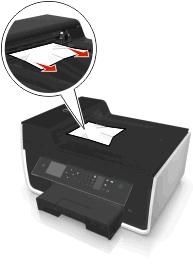
147 Fejlfinding 147 Kontroller under ADF-skuffen. 1 Fjern ADF-bakken. 2 Tag fat i begge sider af papiret, og træk det derefter forsigtigt ud. Bemærk! Sørg for at fjerne alle papirdele. 3 Genmontér ADF-bakken, indtil den klikker på plads. 4 Tryk på OK eller tryk, afhængigt af din printer model. Papir eller specialmedier indføres forkert Der er mulige løsninger, hvis papir eller specialmedier indføres forkert eller skævt, eller hvis der indføres flere sider ad gangen, eller siderne hænger sammen. Prøv et eller flere af følgende forslag: KONTROLLER PAPIRETS TILSTAND Brug kun nyt papir, der ikke er krøllet.
148 Fejlfinding 148 KONTROLLER ILÆGNINGEN AF PAPIR Læg en mindre mængde papir i printeren. Læg papiret i med udskriftssiden nedad. Hvis du ikke er sikker på, hvilken side der er den udskriftsegnede, skal du se instruktionerne, der fulgte med papiret. Kontroller vejledningen til ilægning for dit papir eller specialmedie. FJERN HVER SIDE, NÅR DEN ER UDSKREVET JUSTER PAPIRSTYRENE, SÅ DE PASSER TIL DET ILAGTE PAPIR Fejlfinding ved udskrivning "Dårlig kvalitet langs sidens kanter" på side 148 "Streger eller linjer på udskrevet billede" på side 149 "Udskriftshastigheden er lav" på side 149 "Computeren bliver langsommere under udskrivning" på side 150 Dårlig kvalitet langs sidens kanter Hvis kontrollisten "Inden du foretager fejlfinding" ikke løser problemet, skal du prøve et eller flere af følgende forslag: KONTROLLER MINIMUMINDSTILLINGERNE FOR UDSKRIVNING Medmindre du benytter funktionen til udskrivning uden rammer, skal du som minimum bruge nedenstående indstillinger for udskriftsmargener: Venstre og højre margen: 6,35 mm (0,25 tommer) til Letter-papir 3,37 mm (0,133 tommer) til alle papirstørrelser undtagen Letter Topmargen: 1,7 mm (0,067 tommer) Bundmargen: 12,7 mm (0,5 tommer) VÆLG FUNKTIONEN TIL UDSKRIVNING UDEN RAMMER Til Windows-brugere 1 Mens der er et foto åben, skal du klikke på Fil > Udskriv. 2 Klik på Egenskaber, Indstillinger, Indstillinger eller Opsætning. 3 Naviger til: Papir/Efterbehandling fane > vælg en indstilling uden rammer > OK 4 Klik på Udskriv.
149 Fejlfinding 149 Til Macintosh-brugere 1 Mens der er et foto åben, skal du vælge Fil > Sideopsætning. 2 Vælg printeren i genvejsmenuen Format til. 3 I genvejsmenuen Papirstørrelse skal du vælge en papirstørrelse med (Borderless/uden rammer) i navnet. Hvis du for eksempel har ilagt et 4 x 6 fotopapir, skal du vælge US 4 x 6 i (Uden rammer). 4 Klik på OK. 5 I menubjælken, vælg Fil > Udskriv. 6 Vælg den ønskede printer i genvejsmenuen Printer. 7 Fra genvejsmenuen udskrivningsindstillinger skal du vælge Kvalitet & Medie. 8 I genvejsmenuen Papirtype skal du vælge en papirtype. 9 Vælg Bedst eller Foto i genvejsmenuen Udskriftskvalitet. 10 Klik på Udskriv. Streger eller linjer på udskrevet billede Hvis kontrollisten "Inden du foretager fejlfinding" ikke løser problemet, skal du prøve et eller flere af følgende forslag: KONTROL AF BLÆKNIVEAUER Udskift brugte eller tomme blækpatroner. VÆLG EN HØJERE UDSKRIFTSKVALITET I PRINTERSOFTWAREN. KONTROLLER, AT BLÆKPATRONERNE ER INSTALLERET KORREKT JUSTERE SKRIVEHOVEDET FORETAG RENSNING ELLER GRUNDIG RENSNING AF SKRIVEHOVEDDYSERNE Bemærk! Hvis disse løsninger ikke fjerner stregerne eller linjerne på det udskrevne billede, skal du kontakte teknisk support. Udskriftshastigheden er lav Hvis kontrollisten "Inden du foretager fejlfinding" ikke løser problemet, skal du prøve et eller flere af følgende forslag: VÆLG EN LAVERE UDSKRIFTSKVALITET I PRINTERSOFTWAREN. VÆLG MANUELT EN PAPIRTYPE, DER SVARER TIL DEN TYPE PAPIR, DU BRUGER FJERN OG GENINSTALLER PRINTERSOFTWAREN
150 Fejlfinding 150 OPTIMER COMPUTERENS ARBEJDSHASTIGHED Luk alle programmer, der ikke er i brug. Minimer antallet og størrelsen af grafikelementer og billeder i dokumentet. TILFØJ HUKOMMELSE TIL COMPUTEREN Overvej at opgradere RAM'en. Computeren bliver langsommere under udskrivning Hvis kontrollisten "Inden du foretager fejlfinding" ikke løser problemet, skal du prøve et eller flere af følgende forslag: KONTROLLER USB-FORBINDELSEN MELLEM PRINTEREN OG COMPUTEREN Hvis computeren er sluttet til printeren ved hjælp af et USB-kabel, kan du forsøge at benytte et andet USB-kabel. OPDATER DINE NETVÆRKSFORBINDELSER 1 Hvis computeren er sluttet til et Ethernet-netværk eller trådløst netværk, kan du slukke for adgangspunktet (trådløs router) og tænde det igen. 2 Vent et minut, til printeren og computeren har genetableret forbindelsen. LUK ALLE PROGRAMMER, DER IKKE ER I BRUG Luk midlertidigt alle ikke-benyttede programmer eller processer, der bruger for meget af computerens hukommelse. KONTROLLER COMPUTERENS YDEEVNE Det kan være nødvendigt at ændre, hvordan computeren håndterer ressourcer og processer. Se i dokumentationen, der fulgte med operativsystemet, for at få yderligere oplysninger om, hvordan du forbedrer computerens ydeevne. Fejlfinding i forbindelse med kopiering og scanning "Kopimaskinen eller scanneren svarer ikke" på side 151 "Scannerenheden kan ikke lukkes" på side 151 "Dårlig kopi eller scannet billedkvalitet" på side 151 "Delvise kopier eller scanninger af dokumenter eller fotos" på side 151 "Scanningen mislykkedes" på side 152 "Scanningen tager for lang tid eller fastfryser computeren" på side 152 "Der kan ikke scannes til computeren over et netværk" på side 152
151 Fejlfinding 151 Kopimaskinen eller scanneren svarer ikke Hvis kontrollisten "Inden du foretager fejlfinding" ikke løser problemet, skal du prøve et eller flere af følgende forslag: VÆLG PRINTEREN SOM STANDARDPRINTER FJERN OG GENINSTALLER PRINTERSOFTWAREN Scannerenheden kan ikke lukkes 1 Løft scannerenheden. 2 Fjern eventuelle genstande, der holder scannerenheden åben. 3 Sænk scannerenheden. Dårlig kopi eller scannet billedkvalitet Hvis kontrollisten "Inden du foretager fejlfinding" ikke løser problemet, skal du prøve et eller flere af følgende forslag: RENGØR SCANNERENS GLASPLADE JUSTER SCANNINGSKVALITETEN I PRINTERSOFTWAREN. GENNEMSE TIP TIL KOPIERING, SCANNING OG FORBEDRING AF UDSKRIFTSKVALITETEN BRUG EN KLARERE VERSION AF DET ORIGINALE DOKUMENT ELLER BILLEDE KONTROLLER, AT DOKUMENTET ELLER FOTOET ER LAGT MED FORSIDEN NEDAD PÅ SCANNERENS GLASPLADE I DET KORREKTE HJØRNE Delvise kopier eller scanninger af dokumenter eller fotos Hvis kontrollisten "Inden du foretager fejlfinding" ikke løser problemet, skal du prøve et eller flere af følgende forslag: KONTROLLER, AT DOKUMENTET ELLER FOTOET ER LAGT MED FORSIDEN NEDAD PÅ SCANNERENS GLASPLADE OG I PLACERINGSHJØRNET VÆLG EN PAPIRSTØRRELSE, DER SVARER TIL DET ILAGTE PAPIR SØRG FOR, AT INDSTILLINGEN FOR ORIGINALSTØRRELSE SVARER TIL STØRRELSEN PÅ DET DOKUMENT, DU SCANNER.
152 Fejlfinding 152 Scanningen mislykkedes Hvis kontrollisten "Inden du foretager fejlfinding" ikke løser problemet, skal du prøve et eller flere af følgende forslag: KONTROLLER USB-TILSLUTNINGEN 1 Kontroller, om der er synlige skader på USB-kablet. Hvis USB-kablet er beskadiget, skal du bruge et nyt. 2 Sæt den kvadratiske ende af USB-kablet helt ind i porten på bagsiden af printeren. 3 Sæt den firkantede ende af USB-kablet helt ind i USB-porten på computeren. USB-porten er angivet med symbolet. Bemærk! Hvis du fortsat har problemer, skal du prøve en anden USB-port på computeren. Du har muligvis tilsluttet til en beskadiget port. GENSTART COMPUTEREN Scanningen tager for lang tid eller fastfryser computeren Hvis kontrollisten "Inden du foretager fejlfinding" ikke løser problemet, skal du prøve et eller flere af følgende forslag: LUK ANDRE PROGRAMMER, DU IKKE ANVENDER GENSTART COMPUTEREN Der kan ikke scannes til computeren over et netværk Hvis kontrollisten "Inden du foretager fejlfinding" ikke løser problemet, skal du prøve et eller flere af følgende forslag: KONTROLLER, AT PRINTEREN OG DESTINATIONSCOMPUTEREN ER SLUTTET TIL DET SAMME NETVÆRK KONTROLLER, AT PRINTERSOFTWAREN ER INSTALLERET PÅ DESTINATIONSCOMPUTEREN Fejlfinding ved faxning "Kontrolliste til faxfejlfinding" på side 153 "Kan ikke sende faxer" på side 153 "Kan ikke modtage faxer" på side 155 "Kan ikke køre faxsoftwaren" på side 156 "Faxfejlmeddelelser på printerens kontrolpanel" på side 156 Du kan få detaljerede beskrivelser af almindelige termer og opgaver ved at se følgende: "Opsætning af printeren til faxning" på side 70 "Ofte stillede spørgsmål om faxning" på side 87
153 Fejlfinding 153 Kontrolliste til faxfejlfinding Hvis du har problemer med at sende og modtage faxer, skal du først kontrollere forbindelsen. 1 Kontroller, om der er en klartone i telefonen, ved at slutte en analog telefon til stikkontakten, DSL-filteret, VoIPenheden eller kabelmodemmet, som du har sluttet printeren til. Sørg for at slutte telefonen til samme port. Hvis du ikke kan høre nogen klartone, skal du kontakte linjeudbyderen. 2 Mens printeren er sluttet til telefonlinje, skal du kontrollere, om der er en klartone, ved at slutte en analog telefon til -porten på printeren. Hvis du ikke kan høre nogen klartone, skal du bruge kontrollisten nedenfor. Hør, om der er en klartone, efter at du har kontrolleret hvert punkt. Hvis du hører en klartone, men stadig har problemer med at sende og modtage faxer, skal du se de andre emner i dette afsnit. Kontrolliste til forbindelse Kontroller, at printeren og eventuelle andre enheder på linjen er installeret og konfigureret korrekt i henhold til konfigurationsscenariet. Kontroller, at kablerne er sluttet til de korrekte porte. Kontroller, at kablerne er sat korret i. Kontroller kabelforbindelserne for følgende hardware, hvis det er aktuelt: Strømforsyning Telefonsvarer Kabelmodem Splitter Telefon VoIP-adapter DSL-filter RJ-11-adapter Hvis printeren er sluttet til en DSL-linje (Digital Subscriber Line), skal du kontrollere, at du bruger et DSL-filter til printeren. Hvis printeren er sluttet til en VoIP-adapter eller et kabelmodem, skal du kontrollere, at printeren er sluttet til den første telefonport. Hvis du bruger en splitter, skal du kontrollere, at du bruger en telefonsplitter. Brug ikke en linjesplitter. Kan ikke sende faxer Hvis "kontrollisten til faxfejlfinding" ikke løser problemet, skal du prøve et eller flere af følgende forslag: KONTROLLER, AT DU HAR REGISTRERET DINE BRUGEROPLYSNINGER I PRINTEREN Hvis du ikke har angivet dine brugeroplysninger under den oprindelige opsætning, skal du angive dit faxnavn og faxnummer. I visse lande kan du ikke sende en fax uden at angive dit faxnavn eller firmanavn. Visse faxmaskiner blokerer også ukendte faxer eller faxer uden afsenderoplysninger.
154 Fejlfinding 154 REDUCER OVERFØRSELSHASTIGHEDEN FOR FAXMODEMMET Printerens modem kan overføre data ved bps. Dette er den maksimale hastighed, hvormed printeren kan sende og modtage faxer. Det er dog ikke nødvendigt at indstille modemmet til den hurtigst mulige overførsel. Hastigheden i modemmet på den modtagende faxmaskine skal være lig med eller højere end den hastighed, du sender faxen med. Ellers modtages din fax ikke. 1 Naviger til følgende via printerens kontrolpanel: > Opsætning > > Faxopsætning > > Opkald og afsendelse > > Maksimal sendehastighed > 2 Vælg en sendehastighed, og tryk derefter på. AKTIVER FEJLKORREKTION Der kan forekomme fejl og udviskninger på faxede dokumenter, hvis der er for meget støj på linjen. Denne indstilling gør det muligt for printeren at overføre beskadigede datablokke igen og rette fejlene. Hvis en fax har for mange fejl, kan faxen blive afvist af den modtagende faxmaskine. 1 Naviger til følgende via printerens kontrolpanel: > Opsætning > > Faxopsætning > > Opkald og forsendelse > > Fejlkorrektion > 2 Kontroller, om fejlkorrektion er indstillet til Til. Hvis funktionen ikke er indstillet til Til, skal du trykke på pilene for at vælge Til og derefter trykke på. AKTIVER AUTOMATISK FAXKONVERTERING Hvis den modtagende faxmaskine ikke understøtter farvefaxer, konverterer denne indstilling automatisk den udgående farvefax til sort-hvid. Faxens opløsning reduceres også automatisk til en opløsning, som den modtagende faxmaskine understøtter. 1 Naviger til følgende via printerens kontrolpanel: > Opsætning > > Faxopsætning > > Opkald og afsendelse > > Automatisk faxkonvertering > 2 Kontroller, om automatisk faxkonvertering er indstillet til Til. Hvis funktionen ikke er indstillet til Til, skal du trykke på pilene for at vælge Til og derefter trykke på. KONTROLLER, AT INDSTILLINGEN FOR OPKALDSPRÆFIKS ER KORREKT Opkaldspræfikset er det nummer eller den række af numre, som du trykker, inden du kan ringe til det faktiske faxnummer eller telefonnummer. Hvis printeren er i et kontormiljø eller i et PBC-system, kan dette være et bestemt nummer, som du skal indtaste for at foretage et opkald ud af kontoret. Kontroller, at det opkaldspræfiks, der angives på printeren, er korrekt for netværket. 1 Naviger til følgende via printerens kontrolpanel: > Opsætning > > Faxopsætning > > Opkald og afsendelse > > Områdenr. > 2 Brug pilene til at oprette eller ændre præfikset. 3 Hvis præfikset ikke er korrekt, skal du angive det korrekte præfiks og derefter trykke på.
155 Fejlfinding 155 Kan ikke modtage faxer Hvis "kontrollisten til faxfejlfinding" ikke løser problemet, skal du prøve et eller flere af følgende forslag: KONTROLLER, AT DU HAR KONFIGURERET DE KORREKTE INDSTILLINGER TIL OPSÆTNINGEN Faxindstillingerne afhænger af, om printeren er sluttet til en separat faxlinje eller deler linjen med andre enheder. Hvis printeren deler telefonlinjen med en telefonsvarer, skal du kontrollere, at følgende er indstillet: Autosvar er slået til. Printeren besvarer efter et højere antal ringesignaler end telefonsvareren. Printeren besvarer ved det korrekte markante ringesignal (hvis du abonnerer på en markant ringetjeneste). Hvis printeren deler telefonlinjen med en telefon med abonnement på telefonsvarer, skal du kontrollere, at følgende er indstillet: Autosvar er slået fra (hvis du kan har ét nummer på telefonlinjen). Printeren besvarer ved det korrekte markante ringesignal (hvis du abonnerer på en markant ringetjeneste). KONTROLLER, AT PRINTEREN ER SLUTTET TIL EN ANALOG PORT Printeren er en analog enhed. Hvis du bruger et PBC-system, skal du sørge for, at printeren er sluttet til en analog port på PBC'en. Du skal muligvis bruge en digital linjeomformer, der konverterer digitale signaler til analoge signaler. KONTROLLER, AT PRINTERENS HUKOMMELSE IKKE ER FULD Printeren gemmer en indgående fax i printerhukommelsen, inden den udskriver faxen. Hvis printeren løber tør for blæk eller papir, mens faxen modtages, gemmer printeren faxen, så du kan udskrive den senere. Hvis printerens hukommelse er fuld, kan printeren dog muligvis ikke modtage flere indgående faxer. Der vises en fejlmeddelelse på displayet, når printerens hukommelse er fuld. Afhjælp fejlen for at frigøre plads i printerens hukommelse. KONTROLLER, AT FAXVIDERESENDELSE ER DEAKTIVERET 1 Naviger til følgende via printerens kontrolpanel: > Opsætning > > Faxopsætning > > Opkald og besvarelse > > Faxvideresendelse > 2 Tryk på pilene for at rulle til Fra, og tryk derefter på. ØG RINGESTYRKEN Hvis du indstiller printeren til at modtage faxer manuelt (Autosvar Fra), skal du øge ringestyrken.
156 Fejlfinding 156 KONTROLLER, AT DU HAR DEN KORREKTE MANUELLE SVARKODE Hvis du har indstillet printeren til at modtage faxer manuelt (Autosvar Fra), skal du indtaste den korrekte kode, når der modtages en fax, så printeren kan modtage den. 1 Naviger til følgende via printerens kontrolpanel: > Opsætning > > Faxopsætning > > Opkald og besvarelse > > Manuel svarkode > 2 Kopier den manuelle svarkode, der vises på displayet. Bemærk! Hvis du vil øge sikkerheden, kan du ændre din manuelle svarkode til et tal, som det kun er dig, der kender. Du kan indtaste op til 7 tegn i koden. De gyldige tegn er cifrene 0-9 og tegnene # og *. Kan ikke køre faxsoftwaren Printeren skal være tilsluttet en telefon-, DSL-, VoIP- eller kabeltjeneste, før du kan konfigurere faxindstillingerne i faxsoftwaren. KONTROLLER, AT PRINTEREN ER SLUTTET TIL EN TELEFONLINJE Du skal slutte printeren til telefonlinjen (via en normal stikkontakt, et DSL-filter, en VoIP-adapter eller et kabelmodel), før du kan åbne faxsoftwaren og konfigurere faxindstillingerne. Faxfejlmeddelelser på printerens kontrolpanel Fejlmeddelelse: Forklaring: Mulige løsninger: Fejl ved fjernfax Den modtagende faxmaskine kan ikke modtage faxen. Fejlen hos modtageren kan skyldes flere ting. Faxtilstand understøttes ikke Ikkeunderstøttet komprimering Ikkeunderstøttet opløsning Uoprettelig faxfejl Modtagerens faxmaskine understøtter ikke farvefaxer eller scanningsopløsningen for det dokument, du sender. Den modtagende faxmaskines faxmodem understøtter ikke datakomprimering. Faxmodemmer komprimerer data for at gøre transmissionen hurtigere, men det modtagende faxmodem skal have samme komprimeringskode. Modtagerens faxmaskine understøtter ikke scanningsopløsningen for det dokument, du sender. Der er opstået en alvorlig fejl i faxmodemmet. Send faxen igen. Der kan have været problemer med forbindelsen. Reducer overførselshastigheden for dit faxmodem. Registrer dine brugeroplysninger. I visse lande kan du ikke sende en fax uden at registrere dit faxnavn og faxnummer. Visse faxmaskiner blokerer også ukendte faxer uden afsenderoplysninger. Aktiver Automatisk faxkonvertering. Printeren konverterer automatisk farvefaxer til sort og sænker scanningsopløsningen for dokumentet. Sænk faxkvaliteten. Omformater dokumentet til Letter-papir Sænk overførselshastigheden for faxmodemmet, og send derefter faxen igen. Aktiver Automatisk faxkonvertering. Sænk faxkvaliteten. Aktiver Automatisk faxkonvertering. Sluk printeren, tænd den igen, og send derefter faxen igen.
157 Fejlfinding 157 Fejlmeddelelse: Forklaring: Mulige løsninger: Faxmodemfejl Printerens faxmodem kan være optaget, eller der kan være opstået problemer med faxmodemmet under transmissionen. Sluk printeren, tænd den igen, og send derefter faxen igen. Telefonlinjen er sluttet til det forkerte stik bag på maskinen. Telefonkablet er sluttet til den forkerte port bag på printeren. Slut telefonkablet til -porten bag på printeren. Digital linje registreret Kunne ikke få forbindelse Fejl på telefonlinje Telefonlinjen er ikke tilsluttet Telefonlinjen er optaget Intet svar Intet opkalds-id Opkald afbrudt Printeren er sluttet til en digital linje. Printeren registrerer ikke en klartone. Din telefonlinje eller den modtagende faxmaskines telefonlinje er optaget. Dette sker typisk, hvis printeren deler linjen med andre enheder (telefon, telefonsvarer). Autosvar er muligvis deaktiveret på den modtagende faxmaskine. Din printer har afbrudt opkaldet, fordi der ikke er nogen afsenderoplysninger til den indgående fax. Du har muligvis valgt at blokere faxer uden opkalds-id, eller også er faxer uden opkalds-id ikke tilladt i dit land eller område. Printeren er en analog enhed og skal sluttes til en analog linje. Du skal bruges en digital linjeomformer eller et filter for at slutte printeren til en digital linje. Se afsnittet "Installation af printeren" for at få yderligere oplysninger. Se "Kontrolliste til faxfejlfinding". Indstil printeren til genopkald. Øg tidsrummet mellem genopkaldsforsøg. Foretag en testopkald til det nummer, som du vil sende faxen til, for at kontrollere, om det fungerer korrekt. Hvis telefonlinjen bruges af en anden enhed, skal du vente, indtil den anden enhed er færdig, inden du sender faxen. Planlæg at sende faxen igen på et senere tidspunkt. Indstil printeren til at scanne inden opkald. Det scannede dokument gemmes i printerens hukommelse. Printeren kan derefter hente det og automatisk ringe til nummeret igen. Kontroller nummeret, og send derefter faxen igen. Indstil printeren til genopkald. Bemærk! Afhængigt af dit land eller område er der muligvis en begræsning på antallet af genopkaldsforsøg, uanset hvilke indstillinger for genopkald du har angivet på printeren. Planlæg at sende faxen igen på et senere tidspunkt. Deaktiver blokering af opkald uden id: Hvis du vil foretage fejlfinding af fejlmeddelelserne i faxsofttwaren, skal du klikke på Hjælp for at se hjælpeoplysningerne til faxsoftwaren.
158 Fejlfinding 158 Fejlfinding ved netværk "Kontrolliste ved fejlfinding af netværk" på side 158 "Knappen Fortsæt er ikke tilgængelig" på side 159 "Computerens firewall blokerer for kommunikationen med printeren" på side 160 "Kommunikationen med printeren mistes ved VPN-forbindelse (Virtual Private Network)" på side 161 Kontrolliste ved fejlfinding af netværk Inden du foretager fejlfinding af den trådløse printer, skal du kontrollere følgende: Generelt om konfiguration af netværk Kontroller, at: Printeren, computeren og adgangspunktet (trådløst router) er alle tilsluttet og tændt. Det trådløse netværk fungerer korrekt. Prøv at oprette adgang til andre computere på det trådløse netværk. Hvis netværket har internetadgang, kan du prøve at oprette forbindelse til internettet via en trådløs forbindelse. Printerdriveren er installeret på den computer, du udfører en opgave fra. Du har valgt den rigtige printerport. IP-adressen, gatewayen og netmasken er korrekt til netværket. Udskriv en side om netværksopsætning på printeren for at kontrollere netværksindstillingerne. Alle switches, hubs og andre tilslutningsenheder er tændt. Ethernet-netværk Kontroller, at: Ethernet-kablet og -stikkene ikke er beskadiget. Kontroller, om der er synlige skader på nogen af stikkene. Brug om muligt et nyt kabel. Ethernet-kablet er sat korrekt ind i printeren og netværkshubben eller stikkontakten. Trådløs netværkstilslutning Kontroller, at: SSID'et er korrekt. Udskriv en side om netværksopsætning på printeren for at kontrollere netværksindstillingerne. De trådløse sikkerhedsindstillinger er korrekte. Log på adgangspunktet, og kontroller sikkerhedsindstillingerne. Hvis du ikke er sikker på, om sikkerhedsoplysningerne er korrekte, skal du køre den trådløse opsætning igen. Printeren og computeren er placeret inden for det trådløse netværks rækkevidde. Både computeren og printeren er sluttet til det samme trådløse netværk.
159 Fejlfinding 159 Printeren ikke er placeret i nærheden af forhindringer eller elektroniske enheder, der kan forstyrre det trådløse signal. Kontroller, at printeren og det trådløse adgangspunkt ikke er adskilt af pæle, vægge eller bærende søjler, der indeholder metal eller beton. Mange enheder kan skabe interferens for det trådløse signal, herunder babyalarmer, motorer, trådløse telefoner, sikkerhedskameraer, andre trådløse netværk og visse Bluetooth-enheder. Computeren ikke er sluttet til en VPN-forbindelse. Computerfirewallen er opdateret til den nyeste version og tillader printersoftwaren at kommunikere via netværket. Knappen Fortsæt er ikke tilgængelig Prøv følgende løsninger i den rækkefølge, de vises, indtil knappen Fortsæt bliver aktiv og tilgængelig: KONTROLLER, OM USB-KABLET ER SLUTTET KORREKT TIL USB-PORTENE PÅ BÅDE PRINTEREN OG COMPUTEREN USB-porte er markeret med. KONTROLLER, AT PRINTEREN ER TILSLUTTET OG TÆNDT Kontroller, om knappen tilslutte det igen. lyser. Hvis du netop har tændt printeren, skal du muligvis fjerne USB-kablet og derefter KONTROLLER, AT USB-PORTEN PÅ COMPUTEREN FUNGERER Test USB-porten ved at slutte en anden enhed til den. Hvis du kan bruge andre enheder fra porten, fungerer den. Bemærkninger: Porten fungerer muligvis, som den skal, men der kan opstå visse konflikter med flere USB-enheder. Prøv at frakoble en af dine andre USB-enheder. Hvis USB-porten på computeren ikke fungerer, skal du prøve at bruge de andre USB-porte på computeren. KONTROLLER, AT USB-KABLET FUNGERER Prøv at bruge et andet USB-kabel. Hvis du bruger et kabel, der er længere end tre meter, skal du prøve at bruge et kortere kabel. Bemærk! USB-hubs, forlængerkabler, portreplikatorer og dockingstationer kan give forbindelsesproblemer. Prøv at fjerne disse enheder, så printeren er sluttet direkte til computeren. KONTROLLER, AT DU BRUGER DEN KORREKTE CD TIL PRINTERMODELLEN Sammenlign printermodellen på cd'en med printermodellen på printeren. Numrene skal enten stemme fuldstændigt overens eller være inden for samme serie. Hvis du er i tvivl, skal du se efter en opdateret version af printersoftwaren på vores websted. Find flere oplysninger i printerens brugervejledning.
160 Fejlfinding 160 SLUT PRINTERENS STRØMFORSYNING TIL IGEN. 1 Sluk printeren. Bemærk! Kontroller, at printeren ikke er i dvaletilstand. Hold nede i tre sekunder for at slukke printeren. 2 Tag netledningen ud af stikkontakten i væggen, og tag derefter ledningen ud af strømforsyningen. 3 Tilslut netledningen til strømforsyningen igen efter et minut, og sæt derefter netledningen i stikkontakten på væggen. 4 Tænd printeren. UDFØR INSTALLATIONEN IGEN 1 Luk installationsprogrammet. 2 Fjern cd'en, og genstart derefter computeren. 3 Indsæt cd'en, og kør derefter installationsprogrammet igen. KONTROLLER, OM COMPUTEREN KAN REGISTRERE USB-AKTIVITET I USB-PORTEN Åbn Enhedshåndtering for at kontrollere, om der er aktivitet, når en USB-enhed sluttes til en USB-port: 1 Klik på, eller klik på Start, og klik derefter på Kør. 2 I feltet Start søgning eller Kør skal du skrive devmgmt.msc. 3 Tryk på Enter, eller klik på OK. 4 Observer vinduet Enhedshåndtering, når du slutter et USB-kabel eller en anden enhed til USB-porten. Vinduet opdateres, når Enhedshåndtering registrerer USB-tilslutningen. Hvis der er aktivitet i Enhedshåndteringen, men ingen af de forrige løsninger virkede, skal du ringe til kundeservice. Hvis der ikke er aktivitet i Enhedshåndtering, er der muligvis problemer med computeren og USBunderstøttelsen. Computeren skal registrere USB-tilslutningen, for at installationen kan fungere. Computerens firewall blokerer for kommunikationen med printeren Firewallindstillingerne kan have forhindret printeren i at oprette forbindelse til computeren. Hvis der er installeret en firewall på computeren, kan du prøve en af følgende muligheder: Deaktiver computerens firewall. Opdater computerens firewal til den nyeste version, og tillad derefter printersoftwaren at kommunikere via netværket. Du kan finde yderligere oplysninger deaktivering og opdatering af firewallen i hjælpesiderne til operativsystemet.
161 Fejlfinding 161 Kommunikationen med printeren mistes ved VPN-forbindelse (Virtual Private Network) Du mister som regel forbindelsen til en trådløs printer på det lokale netværk, hvis du opretter forbindelse til et VPNnetværk (Virtual Private Network). De fleste VPN-netværk giver kun computerne mulighed for at kommunikere med VPN-netværket og ikke med andre netværk på samme tid. Afbryd forbindelsen til VPN-netværket, inden du installerer driveren på computeren, eller inden du kører den trådløse opsætning på computeren. Hvis du vil kontrollere, om computeren er sluttet til VPN-netværket, skal du åbne VPN-klientsoftwaren og derefter kontrollere VPN-forbindelserne. Hvis du ikke har installeret VPN-klientsoftware, skal du kontrollere forbindelserne manuelt ved hjælp af Windows VPN-klienten. Hvis du ønsker at have mulighed for at oprette forbindelse til det lokale netværk og et VPN-netværk på samme tid, skal du bede den ansvarlige for systemsupport af VPN'en om at tillade delt tunnelføring. Bemærk, at visse virksomheder ikke tillader delt tunnelføring af sikkerhedsmæssige eller tekniske hensyn. Hvis du kun vil tilslutte en VPN-forbindelse, udskrives de dokumenter, du ønsker at udskrive, først når du har afsluttet VPN-sessionen. Hvis du vil fortsætte med at udskrive, mens du er tilsluttet en VPN-forbindelse, skal du slutte printeren til computeren ved hjælp af et USB-kabel. Du kan finde yderligere oplysninger i brugervejledningen. Fejlfinding ved trådløs forbindelse "Nulstilling af de trådløse indstillinger til fabriksindstillingerne" på side 161 "Kan ikke udskrive via trådløst netværk" på side 162 "Den trådløse printerserver er ikke installeret" på side 164 "Meddelelsen 'Kommunikation er ikke tilgængelig' vises ved trådløs udskrivning" på side 164 "Kommunikationen med printeren mistes ved VPN-forbindelse (Virtual Private Network)" på side 161 "Løsning af periodiske problemer med trådløs kommunikation" på side 166 Nulstilling af de trådløse indstillinger til fabriksindstillingerne 1 Naviger til følgende via printerens kontrolpanel: >Opsætning > >Gendan fabriksindstillinger > 2 Tryk på pil op eller ned-knappen for at rulle til Gendan netværksindstillinger og tryk derefter på. 3 Tryk på venstre eller højre piletast for at rulle til Ja og tryk derefter på. Printeren genstarter automatisk, når de trådløse indstillinger er nulstillet til de oprindelige standardindstillinger fra fabrikken. 4 Når du bliver bedt om at angive startindstillingerne for printeren, skal du foretage valgene ved hjælp af knapperne på printerens kontrolpanel. Startkonfigurationen er fuldført vises på displayet.
162 Fejlfinding 162 Kan ikke udskrive via trådløst netværk Hvis der opstod problemer under installationen, eller printeren ikke vises i printermappen eller som printerindstilling, når du vil sende et udskriftsjob, kan du prøve at fjerne og geninstallere softwaren. Inden du geninstallerer softwaren, skal du kontrollere kontrollisten for fejlfinding og derefter gøre følgende: SLUK ADGANGSPUNKTET (TRÅDLØS ROUTER), OG TÆND DET DEREFTER IGEN. Vent et minut, til printeren og computeren har genetableret forbindelsen. Dette kan somme tider opdatere netværksforbindelserne og løse tilslutningsproblemerne. AFBRYD VPN-SESSIONEN Hvis du har forbindelse til et andet netværk via en VPN-forbindelse, har du ikke adgang til printeren via det trådløse netværk. Afslut VPN-sessionen, og forsøg at udskrive igen. KONTROLLER, AT DEMONSTRATIONSTILSTAND ER SLÅET FRA Visse printerfunktioner er ikke tilgængelige, når demonstrationstilstand er slået til. Naviger til følgende via printerens kontrolpanel: > Opsætning > > Demotilstand > > Fra > KONTROLLER WEP-NØGLEN ELLER WPA-ADGANGSKODEN Hvis adgangspunktet bruger WEP-sikkerhed, skal WEP-nøglen være: Nøjagtig 10 eller 26 heksadecimaltegn. Heksadecimaltegnene er A F, a f og 0 9. eller Nøjagtig 5 eller 13 ASCII-heksadecimaltegn. ASCII-tegn er bogstaver, tal og symboler, der er på tastaturet. Der skelnes mellem små og store bogstaver for ASCII-tegnene i WEP-nøglen. Hvis det trådløse adgangspunkt bruger WPA- eller WPA2-sikkerhed, skal WPA-adgangskoden være: Nøjagtigt 64 heksadecimaltegn. Heksadecimaltegnene er A F, a f og 0 9. eller Mellem 8 og 63 ASCII-tegn. ASCII-tegn er bogstaver, tal og symboler, der er på tastaturet. Der skelnes mellem små og store bogstaver for ASCII-tegnene i WPA-adgangskoden. Bemærk! Hvis du ikke kender disse oplysninter, skal du se i dokumentationen, der fulgte med det trådløse adgangspunkt, eller du kan kontakte den person, der er ansvarlig for systemsupport. KONTROLLER, OM ADGANGSPUNKTET HAR EN TILKNYTNINGS-/REGISTRERINGSKNAP Trådløse bredbåndsbokse i Europa, Mellemøsten og Afrika som LiveBox, AliceBox, N9UF Box, FreeBox og Club Internet kræver muligvis, at du trykker på en tilknytnings-/registreringsknap, når du føjer printeren til det trådløse netværk. Hvis du bruger en af disse bokse og har brug for flere oplysninger, skal du se dokumentationen, der fulgte med boksen, eller kontakte din internetudbyder. FLYT ADGANGSPUNKTET VÆK FRA ANDRE ELEKTRONISKE ENHEDER Der kan være midlertidig interferens fra elektroniske enheder, f.eks. mikroovne eller andre enheder, trådløse telefoner, babyalarmer og sikkerhedskameraer. Kontroller, at adgangspunktet ikke står for tæt ved disse enheder.
163 Fejlfinding 163 FLYT COMPUTEREN OG/ELLER PRINTEREN TÆTTERE PÅ ADGANGSPUNKTET Det trådløse netværks rækkevidde afhænger af mange faktorer, herunder funktionaliteten i adgangspunktet og netværksadaptere. Hvis du har problemer med at udskrive, kan du prøve at placere computeren og printeren højst 30 meter fra hinanden. KONTROLLER KVALITETEN AF DET TRÅDLØSE SIGNAL. Udskriv en netværksopsætningsside, og kontroller signalkvaliteten. Hvis signalkvaliteten er anført som god eller fremragende, er der noget andet, der forårsager problemet. KONTROLLER DE AVANCEREDE SIKKERHEDSINDSTILLINGER Hvis du bruger filtrering af MAC-adresser (Media Access Control) til at begrænse adgangen til det trådløse netværk, skal du føje printerens MAC-adresse til listen over adresser, der har tilladelse til at slutte sig til det trådløse netværk. Du skal føje printerens MAC-adresse til listen over adresser, der har tilladelse til at slutte sig til adgangspunktet. Hvis du indstiller adgangspunktet til at udstede et begrænset antal IP-adresser, skal du ændre dette, så printeren kan tilføjes. Bemærk! Hvis du ikke ved, hvordan du skal foretage disse ændringer, skal du se i dokumentationen, der fulgte med adgangspunktet, eller du kan kontakte den person, som konfigurerede det trådløse netværk. DU SKAL SIKRE DIG, AT COMPUTEREN ER SLUTTET TIL ADGANGSPUNKTET. Se, om du har adgang til internettet ved at åbne webbrowseren og gå ind på et vilkårligt sted. Hvis der er andre computere eller ressourcer på det trådløse netværk, skal du kontrollere, om du har adgang til dem fra computeren. KONTROLLER, AT PRINTEREN OG COMPUTEREN ER SLUTTET TIL DET SAMME TRÅDLØSE NETVÆRK Hvis printeren ikke er på samme trådløse netværk som computeren, kan du ikke udskrive trådløst. Printerens SSID skal stemme overens med SSID'et for computeren, hvis computeren allerede er sluttet til det trådløse netværk. 1 Få vist oplysninger om SSID'et for det netværk, som computeren er sluttet til. a Indtast IP adressen på dit trådløse opkoblingspunkt i adressefeltet på din webbrowser. Hvis du ikke kender IP-adressen for adgangspunktet: b c d e 1 Klik på, eller klik på Start, og klik derefter på Kør. 2 I feltet Start søgning eller Kør skal du skrive cmd. 3 Tryk på Enter, eller klik på OK. 4 Skriv ipconfig, og tryk derefter på Enter. Kontroller sektionen Trådløs netværksforbindelse: Posten "Standardgateway" er normalt adgangspunktet. IP-adressen vises som fire sæt tal, adskilt af punktummer, f.eks Angiv brugernavn og adgangskode til adgangspunktet, når du bliver bedt om det. Klik på OK. Find SSID i sektionen Trådløse indstillinger. Skriv SSID'et ned. Bemærk! Kontroller, at du kopierer det præcist, herunder store bogstaver.
164 Fejlfinding Få vist oplysninger om SSID'et for det netværk, som printeren er sluttet til: a Udskriv netværksinstallationssiden fra printeren. b Kig efter SSID i afsnittet om Trådløst. 3 Sammenlign computerens SSID med printerens SSID. Hvis SSID'erne stemmer overens, er printeren og computeren på samme trådløse netværk. Hvis SSID'erne ikke stemmer overens, skal du køre værktøjet igen for at installere printeren på det trådløse netværk, der bruges af computeren. Den trådløse printerserver er ikke installeret Du får muligvis vist en meddelelse under installationen om, at der ikke er installeret en trådløs printerserver på printeren. Hvis du er sikker på, at printeren kan foretage trådløs udskrivning, skal du prøve følgende: KONTROLLER STRØMMEN Kontroller, at lyser. Meddelelsen "Kommunikation er ikke tilgængelig" vises ved trådløs udskrivning Prøv et eller flere af følgende forslag: KONTROLLER, AT PRINTEREN OG COMPUTEREN HAR GYLDIGE IP-ADRESSER TIL NETVÆRKET Hvis du bruger en bærbar computer og har aktiveret de strømbesparende indstillinger, vises meddelelsen "Kommunikation er ikke tilgængelig" på computerskærmen, når du forsøger at udskrive trådløst. Dette kan skyldes, at den bærbare computers harddisk er deaktiveret. Hvis du får vist denne meddelelse, skal du vente nogle sekunder og derefter prøve at udskrive igen. Det tager den bærbare computer og printeren nogle sekunder at aktiveres og oprette forbindelse til det trådløse netværk igen. Hvis du får vist denne meddelelse igen, efter du har ventet længe nok til, at printeren og den bærbare computer kan oprette forbindelse til netværket, er der muligvis problemer med det trådløse netværk. Kontroller, at både den bærbare computer og printeren har modtaget IP-adresser: 1 Klik på, eller klik på Start, og klik derefter på Kør. 2 Skriv cmd i feltet Start søgning eller Kør. 3 Tryk på Enter, eller klik på OK. 4 Skriv ipconfig, og tryk derefter på Enter. IP-adressen vises som fire sæt tal, adskilt af punktummer, f.eks Sådan finder du printerens IP-adresse Udskriv netværksinstallationssiden fra printeren. Se efter Adresse i afsnittet TCP/IP. Se printerindstillingerne. Naviger til følgende via printerens kontrolpanel: > Opsætning > > Netværksopsætning > > Trådløs b/g/n > > Netværksforbindelsesopsætning > > TCP/IP > > IP-adresse >
165 Fejlfinding 165 Hvis printeren og/eller den bærbare computer ikke har en IP-adresse, eller hvis en af dem har adressen x.y (hvor x og y er to tal mellem 0 og 255), skal du gøre følgende: 1 Sluk den enhed, der ikke har en gyldig IP-adresse (den bærbare computer, printeren eller begge). 2 Tænd for de(n) pågældende enhed(er), og kontroller derefter IP-adresserne igen. Hvis printeren eller den bærbare computer og/eller printeren stadig ikke modtager en gyldig IP-adresse, er der problemer med det trådløse netværk. Prøv følgende: Kontroller, at adgangspunktet (trådløs router) er tændt og fungerer. Fjern eventuelle emner, der kan blokere signalet. Sluk alle unødvendige trådløse enheder på netværket, og afbryd alle netværksfølsomme aktiviteter, fx store filoverførsler og netværksspil. Hvis netværket er for belastet, modtager printeren muligvis ikke IP-adressen inden for det tilladte tidsrum. Kontroller, at DHCP-serveren, der muligvis også fungerer som trådløs router, fungerer og er konfigureret til at tildele IP-adresser. Hvis du ikke er sikker på, hvordan du gør dette, kan du se i brugervejledningen, der fulgte med den trådløse router. Hvis printeren og computeren har gyldige IP-adresser, og netværket fungerer korrekt, skal du fortsætte fejlfindingen. KONTROLLER, AT DEN TRÅDLØSE PORT ER VALGT 1 Klik på, eller klik på Start, og klik derefter på Kør. 2 Skriv styre printere i feltet Start søgning eller Kør. 3 Tryk på Enter, eller klik på OK. 4 Højreklik på printeren, og vælg derefter Egenskaber eller Printeregenskaber i menuen. 5 Klik på fanen Porte, og find derefter den valgte port. Der er en afkrydsning ud for den valgte port i kolonnen Port. 6 Hvis kolonnen Beskrivelse for den valgte port angiver, at det er en USB-port, skal du rulle gennem listen og vælge den port, hvor der vises Printerport i kolonnen Beskrivelse. Kontroller printermodellen i kolonnen Printer for at sikre, at du vælger den korrekte printerport. 7 Klik på OK, og prøv derefter at udskrive igen. KONTROLLER, AT TOVEJSKOMMUNIKATION ER AKTIVERET 1 Klik på, eller klik på Start, og klik derefter på Kør. 2 Skriv styre printere i feltet Start søgning eller Kør. 3 Tryk på Enter, eller klik på OK. 4 Højreklik på printeren, og vælg derefter Egenskaber eller Printeregenskaber i menuen. 5 Klik på fanen Porte. 6 Marker afkrydsningsfeltet ud for Aktiver understøttelse af tovejskommunikation, hvis feltet ikke allerede er markeret. 7 Klik på Anvend > OK og prøv at udskrive igen.
166 Fejlfinding 166 Løsning af periodiske problemer med trådløs kommunikation Du opdager muligvis, at printeren fungerer i et kort stykke tid og derefter holder op med at fungere, selvom der tilsyneladende ikke er sket nogen ændringer på det trådløse netværk. Mange forskellige problemer kan forstyrre netværkskommunikationen, og nogle gange er der tale om flere problemer på samme tid. Prøv et eller flere af følgende forslag: AFBRYD FORBINDELSEN TIL ALLE VPN-NETVÆRK, NÅR DU FORSØGER AT BRUGE DET TRÅDLØSE NETVÆRK De fleste VPN-netværk (Virtual Private Network) giver kun computerne mulighed for at kommunikere med VPNnetværket og ikke med andre netværk på samme tid. Afbryd forbindelsen til VPN-netværket, inden du installerer driveren på computeren, eller inden du kører den trådløse opsætning på computeren. Hvis du vil kontrollere, om computeren er sluttet til VPN-netværket, skal du åbne VPN-klientsoftwaren og kontrollere VPN-forbindelserne. Hvis du ikke har installeret VPN-klientsoftware, skal du kontrollere forbindelserne manuelt ved hjælp af Windows VPN-klienten. Hvis du ønsker at have mulighed for at oprette forbindelse til det lokale netværk og et VPN-netværk på samme tid, skal du bede den ansvarlige for systemsupport af VPN'en om at tillade delt tunnelføring. Bemærk, at visse virksomheder ikke tillader delt tunnelføring af sikkerhedsmæssige eller tekniske hensyn. SLUK ADGANGSPUNKTET (TRÅDLØS ROUTER), OG TÆND DET DEREFTER IGEN. Vent et minut, til printeren og computeren har genetableret forbindelsen. Dette kan somme tider opdatere netværksforbindelserne og løse tilslutningsproblemerne. AFHJÆLP OVERBELASTNING AF NETVÆRK Hvis et trådløst netværk er overbelastet, kan computeren og printeren have svært ved at kommunikere med hinanden. Af årsager til overbelastning af trådløse netværk kan nævnes: Overførsel af store filer via netværket Netværksspil Peer-to-peer-programmer til fildeling Streaming af videoer For mange computere på det trådløse netværk på samme tid FJERN INTERFERENSKILDER Almindelige husholdningsgenstande kan muligvis forstyrre den trådløse netværkskommunikation. Trådløse telefoner (men ikke mobiltelefoner), mikrobølgeovne, babyalarmer, næsten alt køkkenudstyr, trådløst overvågnngsudstyr, trådløse netværk i nærheden og alt udstyr med motor kan forstyrre den trådløse netværkskommunikation. Prøv at tænde alle potentielle interferenskilder for at se, om de er skyld i problemet. Hvis det er tilfældet, skal du fjerne det trådløse netværk fra enheden. SKIFT DEN KANAL, SOM ADGANGSPUNKTET BRUGER Du kan nogle gange afhjælpe interferens fra en ukendt kilde ved at skifte den kanal, som adgangspunktet bruger til at kommunikere. Der er tre særskilte kanaler på en router. Se den dokumentation, der fulgte med routeren, for at finde ud af, hvilke tre der anvendes. Andre kanaler tilbydes som valgmuligheder, men disse overlapper med de andre. Hvis routeren er konfigureret til at bruge standardindstillingerne, skal du ændre kanalindsatillingen, så der bruges en anden særskilt kanal. Hvis du ikke er sikker på, hvordan du skifter kanal, skal du se i vejledningen, der fulgte med adgangspunktet.
167 Fejlfinding 167 KONFIGURER ADGANGSPUNKTET MED ET ENTYDIGT SSID Mange trådløse netværk bruger det SSID, som routeren oprindeligt blev konfigureret til at bruge af producenten. Hvis du bruger standard-ssid'et, kan der opstå problemer, når flere netværk fungerer i samme område med samme SSID. Printeren eller computeren forsøger muligvis at oprette forbindelse til det forkerte netværk, selvom det ser ud, som om de forsøger at oprette forbindelse til det korrekte netværk. For at undgåe denne type interferens skal du ændre SSID'et på adgangspunktet fra standardindstillingen. Hvis du ikke er sikker på, hvordan du skifter SSID, skal du se i vejledningen, der fulgte med adgangspunktet. Bemærk! Du skal ændre SSID'et på alle enheder med adgang til det trådløse netværk, hvis du ændrer SSID'et på adgangspunktet. TILDEL STATISKE IP-ADRESSER TIL ALLE ENHEDER PÅ NETVÆRKET De fleste trådløse netværk bruger en DHCP-server (Dynamic Host Configuration Protocol), der er indbygget i den trådløse router, til at tildele IP-adresser til klienter på det trådløse netværk. DHCP-adresser tildeles efter behov, fx når en ny enhed føjes til det trådløse netværk, eller når den tændes. Trådløse enheder skal sende en anmodning til routeren og modtage en IP-adresse som svar for at fungere på netværket. Da den trådløse router udfører mange opgaver ud over at tildele adresser, reagerer den nogle gange ikke hurtigt nok med en adresse. Den anmodende enhed giver nogle gange op, inden den modtager en adresse. Prøv at tildele statiske IP-adresser til enhederne på netværket for at løse dette problem. Sådan tildeles en statisk IP-adresse til printeren: 1 Fuldfør den trådløse opsætning, så printeren kan modtage en DHCP-adresse fra en DHCP-server på netværket. 2 Udskriv en netværksopsætningsside for at se, hvilken IP-adresse der i øjeblikket er tildelt til printeren. 3 Åbn en webbrowser, og angiv derefter printerens IP-adresse i adressefeltet. Tryk på Enter. 4 Klik på Konfiguration > TCP/IP > Angiv statisk IP-adresse. 5 Angiv den IP-adresse, du vil tildele til printeren i adressefeltet, og klik derefter på Send. Kontroller, at IP-adressen er opdateret, ved at angive den statiske IP-adresse i browserens adressefelt for at se, om printerens webside genindlæses. Se dokumentationen, der fulgte med routeren og operativsystemet, for at få yderligere oplysninger om tildeling af statiske IP-adresser. KONTROLLER KENDTE PROBLEMER MED ADGANGSPUNKTET Nogle trådløse routere har dokumenterede fejl, der er identificeret og rettet af producenten. Besøg routerproducentens websted. Søg efter firmwareopdateringer og andre råd fra producenten. Hvis du ikke er sikker på, hvordan du finder producentens websted, skal du se i dokumentationen, der fulgte med den trådløse router. SØG EFTER OPDATERINGER TIL DEN TRÅDLØSE NETVÆRKSADAPTER Hvis du har problemer med at udskrive fra en bestemt computer, bør du gå ind på webstedet for den producent, der har fremstillet det trådløse netværksadapterkort, der sidder i den pågældende computer. Der findes muligvis en opdateret driver, der kan løse problemet. SKIFT ALLE NETVÆRKSENHEDER TIL SAMME TYPE Selvom det er muligt at blande b-, g- og n-enheder på samme trådløse netværk, forhindrer de hurtige enheder nogle gange de langsomme enheder i at kommunikere. Prøv kun at tænde netværksenheder af samme type for at se, om netværkskommunikationen forbedres. Hvis dette løser problemet, kan du overveje at opgradere de gamle enheder med nyere trådløse netværksadaptere.
168 Fejlfinding 168 KØB EN NY ROUTER Hvis routeren er flere år gammel, er den muligvis ikke fuldstændig kompatibel med de nyere trådløse enheder på netværket. Overvej at købe en nyere router, der er i fuld overensstemmelse med IEEE-specifikationerne.
169 Meddelelser 169 Meddelelser Produktoplysninger Produktnavn: Dell V725w Maskintype: 4449 Model(ler): 7d1, 7dE Meddelelse om udgave Januar 2012 Følgende afsnit gælder ikke for lande, hvor sådanne regler ikke er i overensstemmelse med den lokale lovgivning: DENNE UDGIVELSE LEVERES "SOM DEN ER" UDEN NOGEN FORM FOR GARANTI, UDTRYKKELIGT ELLER UNDERFORSTÅET, HERUNDER, MEN IKKE BEGRÆNSET TIL, STILTIENDE ANSVAR FOR SALGBARHED ELLER EGNETHED TIL SPECIELLE FORMÅL. Nogle stater tillader ikke ansvarsfraskrivelse for udtrykkeligt eller stiltiende ansvar ved bestemte transaktioner, og derfor er denne erklæring måske ikke gældende for dig. Dette dokument kan indeholde tekniske unøjagtigheder eller typografiske fejl. Der foretages regelmæssige ændringer af oplysningerne heri. Ændringerne inkluderes i senere udgaver. Forbedringer eller ændringer af de beskrevne produkter eller programmer kan foretages på et hvilket som helst tidspunkt. Meddelelse om modulkomponent Dette produkt kan indeholde følgende modulkomponent(er): Lexmark lovmæssig type/model LEX-M03-002, FCC ID: US:2G2CN00BM03002; Industry Canada IC:2376A-M03002 Lexmark lovmæssig type/model LEX-M01-004, FCC ID: IYLM01004; Industry Canada IC:2376A-M01004 Licensmeddelelser Alle licensmeddelelser, der har tilknytning til dette produkt, findes på CD'en:\LEGAL-mappen på installations-cd'en. Støjemissionsniveauer Følgende målinger er udført i overensstemmelse med ISO 7779 og rapporteret i overensstemmelse med ISO Bemærk! Nogle af tilstandene gælder muligvis ikke for dit produkt.
170 Meddelelser meters gennemsnitligt lydtryk, dba Udskrivning Scanning Kopiering Klar 52 dba 47 dba 52 dba 16 dba Waste from Electrical and Electronic Equipment (WEEE) directive The WEEE logo signifies specific recycling programs and procedures for electronic products in countries of the European Union. We encourage the recycling of our products. Bortskaffelse af produktet Bortskaf ikke printeren eller forbrugsstofferne som normalt husholdningsaffald. Kontakt de lokale myndigheder for at få oplysninger om muligheder for bortskaffelse og genbrug. Batterimeddelelse Dette produkt indeholder perkloratmateriale. Emnet skal muligvis håndteres særligt. Du kan finde yderligere oplysninger under Note om følsomhed for statisk elektricitet Dette symbol angiver statiskfølsomme dele. Rør ikke ved de områder, der sidder i nærheden af disse symboler, uden først at røre ved printerens metalramme.
171 Meddelelser 171 Temperaturoplysninger Omgivelsestemperatur C Transport- og opbevaringstemperatur C Strømforbrug Produktets strømforbrug Følgende tabel dokumenterer de forhold vedrørende energiforbrug, der gør sig gældende for produktet. Bemærk! Nogle af tilstandene gælder muligvis ikke for dit produkt. Tilstand Beskrivelse Strømforbrug (watt) Udskriver Produktet genererer udskrifter fra elektroniske input. 32 Kopi Produktet genererer udskrifter fra trykte originaldokumenter. 17 Scan Produktet scanner trykte dokumenter. 11 Ready (Klar) Produktet venter på et udskriftsjob. 7.5 Slumringstilstand Produktet er i energibesparende tilstand på højt niveau. 4.5 Fra Produktet er tilsluttet en stikkontakt i væggen, men afbryderknappen er slukket. 0.4 De niveauer for strømforbrug, der er angivet i ovenstående tabel, repræsenterer gennemsnitsmålinger over tid. Et momentant strømforbrug kan være væsentligt højere end gennemsnitsværdien. Slumringstilstand Dette produkt er designet med en energibesparende funktion, der kaldes Slumringstilstand. Slumringstilstanden sparer energi ved at sænke strømforbruget i perioder med inaktivitet. Slumringstilstanden aktiveres automatisk, når produktet ikke har været i brug i et nærmere angivet tidsrum, der kaldes Slumringstilstands-timeout. Fabriksindstilling for slumringstilstands-timeout for dette produkt (i minutter): 60 Du kan angive slumringstilstands-timeout til at være mellem 1 minut og 240 minutter på konfigurationsmenuerne. Indstilling af slumringstilstands-timeout på en lav værdi reducerer energiforbruget, men kan øge produktets svartid. Indstilling af slumringstilstands-timeout på en høj værdi, giver en hurtig svartid, men bruger mere energi. Slukket tilstand Hvis dette produkt har en slukket tilstand, hvor der stadig bruges en lille mængde strøm, skal du tage netledningen ud af stikkontakten for at sørge for, at produktets strømforbrug ophører helt. Samlet energiforbrug Det er nogle gange praktisk at beregne printerens samlede energiforbrug. Eftersom strømforbrug angives i watt, skal strømforbruget ganges med den tid, som printeren bruger i hver tilstand, med henblik på at beregne energiforbruget. Printerens samlede energiforbrug udgøres af summen af de enkelte tilstandes energiforbrug.
172 Meddelelser 172 Overensstemmelse med De Europæiske Fællesskabers (EF) direktiver Dette produkt indeholder beskyttelseskravene i EU-rådets direktiver 2004/108/EU, 2006/95/EU og 1999/5/EF samt 2005/32/EU om tilnærmelse og harmonisering af lovene i medlemslandene vedrørende elektromagnetisk kompatibilitet, sikkerhed for elektrisk udstyr, der er beregnet til brug inden for visse spændingsområder, radioudstyr og terminaludstyr til telekommunikation, og om øko-design af energiforbrugende produkter. Producenten af dette produkt er: Lexmark International, Inc., 740 West New Circle Road, Lexington, KY, USA. Den autoriserede repræsentant er: Lexmark International Technology Hungária Kft., 8 Lechner Ödön fasor, Millennium Tower III, 1095 Budapest HUNGARY. En overensstemmelseserklæring angående kravene i direktiverne kan fås ved henvendelse til den autoriserede repræsentant. Dette produkt ligger inden for Klasse B-grænserne i EN og opfylder sikkerhedskravene i EN Meddelelse til brugere i Den Europæiske Union Produkter med CE-mærket overholder beskyttelseskravene i EU-rådets direktiver 2004/108/EU, 2006/95/EU og 1999/5/EU om tilnærmelse og harmonisering af lovene i medlemslandene vedrørende elektromagnetisk kompatibilitet, sikkerhed for elektrisk udstyr, der er beregnet til brug inden for visse spændingsområder, og om radioudstyr og terminaludstyr til telekommunikation. CE-mærkningen angiver overensstemmelse. Producenten af dette produkt er: Lexmark International, Inc., 740 West New Circle Road, Lexington, KY, USA. Den godkendte repræsentant er: Lexmark International Technology Hungária Kft., 8 Lechner Ödön fasor, Millennium Tower III, 1095 Budapest UNGARN. En erklæring om overensstemmelse med kravene i direktiverne kan fås efter anmodning fra den godkendte repræsentant. Du kan finde flere oplysninger om overensstemmelse i tabellen nederst i afsnittet om meddelelser. Lovgivningsmæssige oplysninger for trådløse produkter Dette afsnit indeholder følgende lovgivningsmæssige oplysninger angående trådløse produkter, der indeholder sendere, herunder, men ikke begrænset til trådløse netværkskort eller f.eks. proxkortlæsere. Udsættelse for radiofrekvens Den udsendte strålingseffekt for denne enhed ligger langt fra FCC-grænserne (og andre reguleringsmyndigheders grænser) for udsættelse for radiofrekvens. Der skal være mindst 20 cm mellem enhedens antenne og en person for at overholde FCC-grænserne (og andre reguleringsmyndigheders grænser) for udsættelse for radiofrekvens. Meddelelse til brugere i Den Europæiske Union Dette produkt indeholder beskyttelseskravene i EU-rådets direktiver 2004/108/EU, 2006/95/EU og 1999/5/EF samt 2005/32/EU om tilnærmelse og harmonisering af lovene i medlemslandene vedrørende elektromagnetisk
173 Meddelelser 173 kompatibilitet, sikkerhed for elektrisk udstyr, der er beregnet til brug inden for visse spændingsområder, radioudstyr og terminaludstyr til telekommunikation, og om øko-design af energiforbrugende produkter. CE-mærkningen angiver overensstemmelse. Producenten af dette produkt er: Lexmark International, Inc., 740 West New Circle Road, Lexington, KY, USA. Den godkendte repræsentant er: Lexmark International Technology Hungária Kft., 8 Lechner Ödön fasor, Millennium Tower III, 1095 Budapest UNGARN. En erklæring om overensstemmelse med kravene i direktiverne kan fås efter anmodning fra den godkendte repræsentant. Dette produkt overholder kravene til Klasse B i EN og sikkerhedskravene i EN Produkter med 2,4 GHz trådløs LAN-funktion overholder beskyttelseskravene i EU-rådets direktiver 2004/108/EF, 2006/95/EF og 1999/5/EØF om tilnærmelse og harmonisering af lovene i medlemslandene vedrørende elektromagnetisk kompatibilitet, sikkerhed for elektrisk udstyr, der er beregnet til brug inden for visse spændingsområder, og om radioudstyr og terminaludstyr til telekommunikation. CE-mærkningen angiver overensstemmelse. Produkterne må betjenes i alle EU- og EFTA-lande, men er kun beregnet til indendørs brug. Producenten af dette produkt er: Lexmark International, Inc., 740 West New Circle Road, Lexington, KY, USA. Den godkendte repræsentant er: Lexmark International Technology Hungária Kft., 8 Lechner Ödön fasor, Millennium Tower III, 1095 Budapest UNGARN. En erklæring om overensstemmelse med kravene i direktiverne kan fås efter anmodning fra den godkendte repræsentant. Dette produkt kan anvendes i de lande, som er anført i tabellen nedenfor. AT BE BG CH CY CZ DE DK EE EL ES FI FR HR HU IE IS IT LI LT LU LV MT NL NO PL PT RO SE SI SK TR UK Česky Dansk Deutsch Ελληνική English Společnost Lexmark International, Inc. tímto prohlašuje, že výrobek tento výrobek je ve shodě se základními požadavky a dalšími příslušnými ustanoveními směrnice 1999/5/ES. Lexmark International, Inc. erklærer herved, at dette produkt overholder de væsentlige krav og øvrige relevante krav i direktiv 1999/5/EF. Hiermit erklärt Lexmark International, Inc., dass sich das Gerät dieses Gerät in Übereinstimmung mit den grundlegenden Anforderungen und den übrigen einschlägigen Bestimmungen der Richtlinie 1999/5/EG befindet. ΜΕ ΤΗΝ ΠΑΡΟΥΣΑ Η LEXMARK INTERNATIONAL, INC. ΔΗΛΩΝΕΙ ΟΤΙ ΑΥΤΟ ΤΟ ΠΡΟΪΟΝ ΣΥΜΜΟΡΦΩΝΕΤΑΙ ΠΡΟΣ ΤΙΣ ΟΥΣΙΩΔΕΙΣ ΑΠΑΙΤΗΣΕΙΣ ΚΑΙ ΤΙΣ ΛΟΙΠΕΣ ΣΧΕΤΙΚΕΣ ΔΙΑΤΑΞΕΙΣ ΤΗΣ ΟΔΗΓΙΑΣ 1999/5/ΕΚ. Hereby, Lexmark International, Inc., declares that this type of equipment is in compliance with the essential requirements and other relevant provisions of Directive 1999/5/EC.
174 Meddelelser 174 Español Eesti Suomi Français Magyar Íslenska Italiano Latviski Lietuvių Malti Nederlands Norsk Polski Português Slovensky Por medio de la presente, Lexmark International, Inc. declara que este producto cumple con los requisitos esenciales y cualesquiera otras disposiciones aplicables o exigibles de la Directiva 1999/5/CE. Käesolevaga kinnitab Lexmark International, Inc., et seade see toode vastab direktiivi 1999/5/EÜ põhinõuetele ja nimetatud direktiivist tulenevatele muudele asjakohastele sätetele. Lexmark International, Inc. vakuuttaa täten, että tämä tuote on direktiivin 1999/5/EY oleellisten vaatimusten ja muiden sitä koskevien direktiivin ehtojen mukainen. Par la présente, Lexmark International, Inc. déclare que l'appareil ce produit est conforme aux exigences fondamentales et autres dispositions pertinentes de la directive 1999/5/CE. Alulírott, Lexmark International, Inc. nyilatkozom, hogy a termék megfelel a vonatkozó alapvetõ követelményeknek és az 1999/5/EC irányelv egyéb elõírásainak. Hér með lýsir Lexmark International, Inc. yfir því að þessi vara er í samræmi við grunnkröfur og aðrar kröfur, sem gerðar eru í tilskipun 1999/5/EC. Con la presente Lexmark International, Inc. dichiara che questo questo prodotto è conforme ai requisiti essenziali ed alle altre disposizioni pertinenti stabilite dalla direttiva 1999/5/CE. Ar šo Lexmark International, Inc. deklarē, ka šis izstrādājums atbilst Direktīvas 1999/5/EK būtiskajām prasībām un citiem ar to saistītajiem noteikumiem. Šiuo Lexmark International, Inc. deklaruoja, kad šis produktas atitinka esminius reikalavimus ir kitas 1999/5/EB direktyvos nuostatas. Bil-preżenti, Lexmark International, Inc., jiddikjara li dan il-prodott huwa konformi mal-ħtiġijiet essenzjali u ma dispożizzjonijiet oħrajn relevanti li jinsabu fid-direttiva 1999/5/KE. Hierbij verklaart Lexmark International, Inc. dat het toestel dit product in overeenstemming is met de essentiële eisen en de andere relevante bepalingen van richtlijn 1999/5/EG. Lexmark International, Inc. erklærer herved at dette produktet er i samsvar med de grunnleggende krav og øvrige relevante krav i direktiv 1999/5/EF. Niniejszym Lexmark International, Inc. oświadcza, że niniejszy produkt jest zgodny z zasadniczymi wymogami oraz pozostałymi stosownymi postanowieniami Dyrektywy 1999/5/EC. A Lexmark International Inc. declara que este este produto está conforme com os requisitos essenciais e outras disposições da Diretiva 1999/5/CE. Lexmark International, Inc. týmto vyhlasuje, že tento produkt spĺňa základné požiadavky a všetky príslušné ustanovenia smernice 1999/5/ES. Slovensko Lexmark International, Inc. izjavlja, da je ta izdelek v skladu z bistvenimi zahtevami in ostalimi relevantnimi določili direktive 1999/5/ES. Svenska Härmed intygar Lexmark International, Inc. att denna produkt står i överensstämmelse med de väsentliga egenskapskrav och övriga relevanta bestämmelser som framgår av direktiv 1999/5/EG.
175 Indeks 175 Indeks Numeralier 802.1X-godkendelse 103 A ad-hoc-netværk 116 ADF (automatisk dokumentføder) fjerne papirstop i 145 ilægge dokumenter 38 papirkapacitet 38 placering 10 ADF scannerdæksel åbent 140 ADF tryk plade rengøre 126 ADF-bakke placering 10 ADF-scannerens glasplade rengøre 126 ADF-udskriftsbakke placering 10 ADF'ens papirstyr placering 10 adgangskode 111 adgangsområde til blækpatroner placering 11 adgangsområde til printhoved placering 11 Adressebog konfigurere 83 Adressebog, fax angive 81 afinstallere printersoftware 27 afsendelse af faxer, tip 85 afsendelseshastighed for fax angive 81 AliceBox 99 angive Autosvar 88 faxbrugeroplysninger 80 faxkvalitet 90 faxsidehoved og -sidefod 80 maksimal afsendelseshastighed, fax 81 Opkalds-id 80 oplysninger om afsender 80 TTI (Transmit Terminal Identification) 80 annullere 69 kopieringsjob 59 scanningsjob 66 udskriftsjob 53 antal forsøg på genopkald, fax angive 81 apparater trådløst netværk 117 automatisk faxkonvertering angive 81 Autosvar hvornår slås den til 88 avanceret trådløs opsætning 96 B baggrund, fjerne 58 bagsidemateriale rengøre 126 bakke ilægge papir 29 bekræftelsesside, fax 91 bestrøget papir ilægge 35 blokere faxer 92 blæk spare 7 blækniveauer kontrollere 124 Blækpatron mangler 135 blækpatroner bestille 12 fjerne 13 installere 13 udskifte 13 brugerdefineret papir udskrive på 44 brugeroplysninger, fax angive 81 C certifikatsanmodning 103 Club Internet 99 computeren bliver langsommere under udskrivning 150 D dato og klokkeslæt angive 80 dele printer i Windows 108 delt udskrivning 109 Der kan ikke kommunikeres meddelelse 164 der vises et forkert sprog i displayet 128 digital telefontjeneste faxopsætning 75 dokumenter faxe ved brug af computeren 85 faxe ved brug af kontrolpanelet 85 lægge i ADF'en (automatisk dokumentføder) 38 lægge på scannerens glasplade 37 scanne til redigering 63 scanne ved brug af printerens kontrolpanel 61 scanne ved hjælp af den berøringsfølsomme skærm 60 udskrive 39 downloade PCL-drivere 27 downloade PS-drivere 27 drivere hente 27 DSL-filter 73 DSL-linje (Digital Subscriber Line) faxopsætning 73 dupleks faxe 92 kopiere, automatisk 58 kopiere, manuelt 58 udskrive, automatisk 47 dupleksenhed placering 11 Dupleksenhed mangler 134 dårlig kvalitet af scannet billede 151 dårlig kvalitet langs sidens kanter 148 E annullere 69 -funktion konfigurere 67 e Adressebog 67
176 Indeks 176 indstille -funktion 67 konfigurere -indstillinger 67 scannede dokumenter 64 tip 69 EAP 102 EAP-MD5 103 EAP-TLS 103 EAP-TTLS 103 emissionsmeddelelser 169, 172 energi spare 7 Ethernet 120 netværksindikatorlampe 99 Ethernet-netværk nødvendige oplysninger til opsætning af Ethernetudskrivning 103 Ethernet-opsætning nødvendige oplysninger til 103 Ethernet-port placering 11 etiketter ilægge 35 printe 43 EXT-port placering 11 F fabriksindstillinger gendanne 19 fax bekræftelsesside 91 printerhukommelse 93 transmissionsrapport 91 fax, fejlfinding fejlmeddelelser, printerens kontrolpanel 156 kan ikke køre faxsoftwaren 156 kan ikke modtage faxer 155 kan ikke sende faxer 153 fax, fejlmeddelelser Digital linje registreret 157 Faxmodemfejl 157 Faxtilstand understøttes ikke 156 Fejl på telefonlinje 157 Fejl ved fjernfax 156 Ikke-understøttet komprimering 156 Ikke-understøttet opløsning 156 Intet opkalds-id 157 Intet svar 157 Kunne ikke få forbindelse 157 Telefonlinjen er ikke tilsluttet 157 Telefonlinjen er optaget 157 Telefonlinjen er sluttet til det forkerte stik bag på maskinen 157 Uoprettelig faxfejl 156 fax, videresende 92 faxaktivitetsrapport 92 faxblokering angive 81 faxe Adressebog 83 blokere 92 bruge computeren 85 bruge kontrolpanelet 85 dupleks 92 faxhistorik 92 markant ringetone 89 modtage automatisk 86 modtage manuelt 87 opkaldspræfiks 88 opsætning 87 planlægge 91 ring 89 sende en generel fax med det samme 85 sende med kontrolpanelet 85 tag rør ved 89 telefonkort, bruge 91 tip, modtage 86 tip, sende 85 tosidet 92 faxfejlfinding, kontrolliste 153 faxindstillinger for telefonsvarer 90 konfigurere 81, 82 til telefonsvarer 90 faxkvalitet angive 90 faxning med pålagt rør 91 faxnummer 88 faxopløsning angive 90 faxopsætning digital telefontjeneste 75 DSL-forbindelse 73 lande- eller områdespecifik 76 standardforbindelse for telefonlinje 70 VoIP 74 faxsidefod angive 81 faxsidehoved angive 81 faxsidehoved og -sidefod angive 80 faxtip modtage faxer automatisk 86 FCC-meddelelser 172 fejl i skrivehoved 137 Fejl ved blækpatron 135 Fejl ved åbning af hukommelsesenheden 136 fejlfinding faxkontrolliste 153 Knappen Fortsæt er ikke tilgængelig 159 kontakte kundesupport 128 kontrollere en ikke-reagerende printer 128 løse grundlæggende printerproblemer 128 trådløst netværk 158 fejlfinding ved trådløs forbindelse kan ikke udskrive via trådløst netværk 162 mistet forbindelse til printer 161 printer og computer på forskellige netværk 118 printeren fungerer periodisk på det trådløse netværk 166 ændre trådløse indstillinger efter installation (Macintosh) 100 ændre trådløse indstillinger efter installation (Windows) 100 fejlfinding, fax fejlmeddelelser, printerens kontrolpanel 156 kan ikke køre faxsoftwaren 156 kan ikke modtage faxer 155 kan ikke sende faxer 153 fejlfinding, kopiering scannerenheden kan ikke lukkes 151 fejlfinding, kopiering og scanning dårlig kvalitet af scannet billede 151 kan ikke scanne til computeren over et netværk 152 kopimaskinen eller scanneren svarer ikke 151 kun en del af dokumentet eller fotoet scannes 151 scanningen mislykkedes 152
177 Indeks 177 scanningen tager for lang tid eller fastfryser computeren 152 fejlfinding, opsætning der vises et forkert sprog i displayet 128 fejl i skrivehoved 137 kan ikke udskrive via USB 132 printeren reagerer ikke 132 printeren udskriver tomme sider 131 siden udskrives ikke 130 softwaren kan ikke installeres 129 velkomstvinduet blev ikke vist automatisk 129 fejlfinding, papirstop og forkert indføring papir eller specialmedier 147 papirstop i ADF'en 145 papirstop i dupleksenheden 144 papirstop i printeren 142 papirstop i udskriftsbakken 144 fejlfinding, udskrive computeren bliver langsommere under udskrivning 150 dårlig kvalitet langs sidens kanter 148 kan ikke slette dokumenter fra udskriftskøen 132 langsom udskrivning 149 streger eller linjer på udskrevet billede 149 fejlfinding, ved trådløs forbindelse kan ikke udskrive via trådløst netværk 162 løse kommunikationsproblemer 166 ændre trådløse indstillinger efter installation (Macintosh) 100 ændre trådløse indstillinger efter installation (Windows) 100 fejlkorrektion, fax angive 81 filtyper understøttet 45 finde Forhåndsdelt WPA-/WPA2-nøgle eller -adgangskode 110 MAC-adresse 120 oplysninger 8 SSID 111 udgivelser 8 udskriftskø 50 Websted 8 WEP-nøgle 110 firewall på computer 160 flashdrev indsætte 45 scanne til 61 udskrive dokumenter fra 42 flere sider pr. ark, udskrive 41 flere WEP-nøgler 123 flytte printeren 126 forbedre scanningskvalitet 65 Forhåndsdelt WPA-/WPA2 eller adgangskode finde 110 forlænge tørretiden for dupleksudskrifter 49 forstørre et billede 55 Fortsæt-knappen er ikke tilgængelig 159 fotopapir ilægge 32, 35, 36 fotos oprette kopier uden rammer 55 scanne til redigering 62 udskrivning fra et flashdrev 46 Frankrig specielle instruktioner til trådløs installation 99 Freebox 99 G gemme standardindstillinger for papir 37 genbruge 7 Dell-produkter 14 WEEE-erklæring 170 generel fax, sende med det samme 85 genopkaldstidspunkt, fax angive 81 genoptage udskriftsjob 52 genvej oprette 22 redigere 23 slette 23 genveje 21, 22 bruge genveje på printeren 23 genvejsside åbne 22 glittet papir ilægge 35 godkendelse 802.1X 10³ gruppeopkald konfigurere 83 Guiden Faxopsætning 82 H hente mislykkedes faxer 93 hente universalprinterdriver 27 hukommelseskort scanne til 61 hurtigopkald konfigurere 83 højttalerlydstyrke justere 90 I id-kort kopiere 55 ilægge dokumenter i ADF'en (automatisk dokumentføder) 38 dokumenter på scannerens glasplade 37 forskellige papirtyper 35 konvolutter 42 konvolutter eller fotopapir 32 papirbakke 29 indekskort ilægge 36 Indlæs [Papirkilde] med [Størrelse] Papir 135 Indlæs [Papirkilde] med [Størrelse] [Type]pPapir 136 indstille tørretid for dupleksudskrivning 49 indsættelse af et flashdrev 45 infrastrukturnetværk 116 installation kabel 114 installere netværksprinter 122 installere printer på kabeltilsluttet netværk (Macintosh) 104 installere printer på kabeltilsluttet netværk (Windows) 104 installere printeren faxe 87 på kabeltilsluttet netværk (Macintosh) 104
178 Indeks 178 på kabeltilsluttet netværk (Windows) 104 på trådløst netværk (Macintosh) 97 på trådløst netværk (Windows) 97 installere printersoftware 28 installere trådløs printer yderligere computere 98 installere valgfri software 27 interferens trådløst netværk 117 IP-adresse 121, 122 konfigurere 100 IP-adresse på computeren finde 122 IP-adresse, tildele 122 J justere højttalerlydstyrke 90 justere opkalds- og ringelydstyrken 90 justere skrivehovedet 124 Justeringsproblem 133 K kabel installation 114 USB 114 kabeltilsluttet netværk (Ethernet) til Macintosh 104 kabeltilsluttet netværk (Ethernet) til Windows 104 kamera tilslutte 46 kan ikke køre faxsoftwaren 156 kan ikke modtage faxer 155 kan ikke scanne til computeren over et netværk 152 kan ikke sende faxer 153 kan ikke slette dokumenter fra udskriftskøen 132 Kan ikke sortere job 133 kan ikke udskrive via trådløst netværk 162 kan ikke udskrive via USB 132 klartone kontrollere 89 klartonestyrke justere 90 knapper printerens kontrolpanel 17 Kommunikationsfejl 134 Konfiguration af sikkerhed 102 konfigurere faxindstillinger 81, 82 IP-adresse 100 konfigurere -indstillinger 67 konfigurere fax digital telefontjeneste 75 DSL-forbindelse 73 lande- eller områdespecifik 76 standardforbindelse for telefonlinje 70 VoIP-tilslutning 74 konfigurere Wi-fi-beskyttet opsætning PBC, trykknapskonfiguration, metode 102 PIN, metoden Personlig identifikation 102 kontaktliste konfigurere 83 kontaktliste, konfigurere 67 oprette 67 kontrollere blækniveauer 124 kontrollere en ikke-reagerende printer 128 kontrollere klartonen 89 kontrolliste fax, fejlfinding 153 inden du foretager fejlfinding 128 konvolutter ilægge 32, 35, 42 printe 42 kopier tage 54 kopiere 54 fjerne baggrund 58 flere sidebilleder på et ark 57 forstørre et billede 55 gøre en kopi lysere eller mørkere 56 id-kort 55 justere kvalitet 56 placere skillesider mellem kopier 57 på begge sider af papiret 58 reducere et billede 55 Sider pr. ark 57 sortere kopier 56 tilføjelse af en overlaymeddelelse 57 tip 54 kopiere, fejlfinding scannerenheden kan ikke lukkes 151 kopiering og scanning, fejlfinding dårlig kvalitet af scannet billede 151 kan ikke scanne til computeren over et netværk 152 kopimaskinen eller scanneren svarer ikke 151 kun en del af dokumentet eller fotoet scannes 151 scanningen mislykkedes 152 scanningen tager for lang tid eller fastfryser computeren 152 kopieringsjob annullere 59 kopieringskvalitet, justere 56 kopimaskinen eller scanneren svarer ikke 151 Kort papir 141 kun en del af dokumentet eller fotoet scannes 151 kundesupport 128 kvalitet af trådløst signal 117 L Lavt blækniveau 135 LEAP 102, 103 LINE-port placering 11 linjefilter 73 LiveBox 99 Luk printeren 134 lydstyrke, justere højttaler 90 ringe- og opkaldstone 90 M MAC-adresse 120 finde 120 MAC-adresse, filtrere 120 Macintosh installere printer på trådløst netværk 97 trådløs 106 USB 106
179 Indeks 179 Macintosh-printersoftware bruge 26 Mangler papir i Bakke [x] 136 markant ringetone 89 meddelelser 169, 170, 171, 172, 173 Metoden Personlig identifikation (PIN) bruge 102 minimumsystemkrav 24 mislykkede faxer hente 93 modtage faxer automatisk 86 Autosvar, indstille 86, 87 manuelt 87 tip 86, 87 modtaget historik, rapport 92 MSCHAPv2 103 N N9UF Box 99 netværk dele printeren med en Macintoshcomputer 109 dele printeren med en Windowscomputer 109 Netværk [x] softwarefejl 136 netværksforbindelse med USB 120 netværksindikatorlampe 99 netværksoversigt 111 netværksprinter installere 122 netværkssikkerhed 111 Nulstil de trådløse indstillinger til fabriksindstillingerne 161 nulstille til fabriksindstillinger 19 nødvendige oplysninger til opsætning af printeren på et Ethernet-netværk 103 nødvendige oplysninger til trådløs basisopsætning 95 nøgleindeks 123 O ofte stillede spørgsmål USB-kabel 114 opkalds-id 80 Opkalds-id-mønster, fax angive 81 opkaldsmetode, fax angive 81 opkaldspræfiks 88 oplysninger finde 8 oplysninger om afsender registrere 80 opsætning, fejlfinding der vises et forkert sprog i displayet 128 fejl i skrivehoved 137 kan ikke udskrive via USB 132 printeren reagerer ikke 132 printeren udskriver tomme sider 131 siden udskrives ikke 130 softwaren kan ikke installeres 129 velkomstvinduet blev ikke vist automatisk 129 overførselsnøgle WEP 102 P papir ilægge 29, 35 spare 7 papir eller specialmedier indføres forkert 147 papirbakke ilægge konvolutter eller fotokort 32 papirstop i printeren 142 placering 10 Papirbakke [x] er fjernet 136 Papirbakke [x] registreret 136 papirstop placering 10 papirstop i ADF'en 145 papirstop i dupleksenheden 144 papirstop i printeren 142 papirstop i udskriftsbakken 144 papirstop og forkert indføring, fejlfinding papir eller specialmedier 147 papirstop i ADF'en 145 papirstop i dupleksenheden 144 papirstop i printeren 142 papirstop i udskriftsbakken 144 papirudskriftsbakke placering 10 PDF oprette fra scanning 64 PEAP 102, 103 PictBridge- og USB-port placering 10 PictBridge-aktiveret kamera, tilslutte 46 planlagt fax sende 91 postkort ilægge 36 printe brugerdefineret papir 44 dokumenter 39 dokumenter fra et flashdrev 42 etiketter 43 flere sider på et ark 41 fotos fra et flash-drev 46 fra et PictBridge-kompatibelt kamera 46 første side først 40 konvolutter 42 på begge sider af papiret 47 side for opsætning af netværk 95 sortere 39 tip 39 tosidet 47 printer dele 108 dele i Windows 108 flytte 126 printer, angive som standard 51 printerbeskeder ADF scannerdæksel åbent 140 Blækpatron mangler 135 Dupleksenhed mangler 134 Fejl ved blækpatron 135 Fejl ved åbning af hukommelsesenheden 136 Indlæs [Papirkilde] med [Størrelse] Papir 135 Indlæs [Papirkilde] med [Størrelse] [Type]pPapir 136 Justeringsproblem 133 Kan ikke sortere job 133 Kommunikationsfejl 134 Kort papir 141 Lavt blækniveau 135 Luk printeren 134 Mangler papir i Bakke [x] 136 Papirbakke [x] er fjernet 136 Papirbakke [x] registreret 136
180 Indeks 180 Printerhukommelsen er fuld 137 Printhoved er ikke understøttet 139 Scanner deaktiveret 141 Scannet dokument for langt 140 Skift [Papirkilde] til [Størrelse] Papir 133 Skift [Papirkilde] til [Størrelse] [Type] Papir 134 Skrivehovedadvarsel 140 Skrivehovedet kan ikke bevæge sig 137 Skrivehovedet mangler 138 Udskift blækpatronen 140 Uoprettelig scanningsfejl 141 USB-enhed understøttes ikke 141 USB-hubben understøttes ikke 141 Uunderstøttet kassette 135 printerdele diagram 10 printeren reagerer ikke 132 printeren udskriver tomme sider 131 Printerens IP-adresse finde 122 printerens kontrolpanel bruge 17 knapper 17 placering 10 printerens ydre rengøre 125 printerhukommelse fax 93 Printerhukommelsen er fuld 137 Printerindstillinger 82 printerproblemer, grundlæggende løsninger 128 printersoftware afinstallere 27 installere 28 printerstatus bestemme 99 Printhoved er ikke understøttet 139 Printhoved understøttes ikke 139 protokol 122 påstrygningsark ilægge 36 R rapporter faxhistorik 92 rapporter, fax angive 81 redigere udskrivningsrækkefølge 40 reducere et billede 55 registrere faxbrugeroplysninger 80 TTI (Transmit Terminal Identification) 80 rengøre printerens ydre 125 rense skrivehoveddyser 125 ringestyrke justere 90 RJ-11-adapter 76 S scanne bruge printerens kontrolpanel 61 dokumenter til afsendelse via e- mail 64 dokumenter til redigering 63 forbedre kvalitet 65 fotos til redigering 62 i sort og hvid 65 oprette pdf-fil fra scannet emne 64 PIN-kode 65 Scanne til en lokal computer 60 til en netværkscomputer 61 til et flashdrev 61 til et hukommelseskort 61 til et netværk 61 tip 60 ved hjælp af den berøringsfølsomme skærm 60 Scanner deaktiveret 141 scannerdæksel placering 10 scannerenhed placering 11 scannerenheden kan ikke lukkes 151 scannerens glasplade placering 10 rengøre 126 Scannet dokument for langt 140 scanningen lykkedes ikke 152 scanningen tager for lang tid eller fastfryser computeren 152 scanningsjob annullere 66 sende en planlagt fax 91 sendt historik, rapport 92 side for opsætning af netværk printe 95 siden udskrives ikke 130 Sider pr. ark, kopier 57 siderækkefølge redigere 40 signalstyrke finde 117 sikkerhed konfigurere 102 trådløst netværk 94 sikkerhedsnøgle 111 sikkerhedsoplysninger 6 trådløst netværk 111 Skift [Papirkilde] til [Størrelse] Papir 133 Skift [Papirkilde] til [Størrelse] [Type] Papir 134 skifte fra Ethernet til trådløs ved hjælp af Windows 104 til USB ved hjælp af Windows 104 skifte fra trådløs til Ethernet ved hjælp af Windows 104 til USB ved hjælp af Windows 104 til USB, ved brug af Mac OS X 106 skifte fra USB til Ethernet ved hjælp af Windows 104 til trådløs ved hjælp af Windows 104 til trådløs, ved brug af Mac OS X 106 skrivehoved justere 124 Skrivehovedadvarsel 140 skrivehoveddyser rengøre 125 Skrivehovedet kan ikke bevæge sig 137 Skrivehovedet mangler 138 Slumretimeout redigere 19 software, valgfri finde, installere 27
181 Indeks 181 Softwarefejl i standardnetværk 141 softwaren kan ikke installeres 129 sort-hvid scanning 65 sortere kopier 56 spare energi 19 spare energi, blæk og papir 7 spare papir 19 splitter, vælge 88 sprog redigere 128 sprogark udskifte 16 SSID finde 118, 111 trådløst netværk 111 standardindstillinger gendanne fabriksindstillinger 19 standardindstillinger for papir gemme 37 standardprinter, angive 51 standardtilstand for udskrivning redigere 51 stopfjernelsesdæksel placering 10 stoppe midlertidigt udskriftsjob 52 Storbritannien specielle instruktioner til trådløs installation 99 streger eller linjer på udskrevet billede 149 strømstik placering 11 støjemissionsniveauer 169 T TCP/IP 122 telefonbog konfigurere 83 telefonprop 76 telefonsplitter 74 telefonsvarer bedste indstillinger for fax 90 konfigurere 70 telefonsvarer, faxindstillinger 90 telekommunikationsmeddelelser 172 tildele IP-adresse 122 tilslutning konfigurationer 120 tip til e 69 kopiere 54 modtage faxer 86 scanne 60 sende faxer 85 udskrive 39 Toside, fax angive 81 tosidet kopiere, automatisk 58 kopiere, manuelt 58 Tosidet udskrivning 47 tovejskommunikation aktivere 164 Transmissionsrapport, fax 91 transmissionsrapport, fax 91 transparenter ilægge 36 trykknapskonfiguration, metode bruge 102 trådløs 120 Macintosh 106 netværksindikatorlampe 99 trådløs netværkskompatibilitet 94 trådløs opsætning automatiseret 123 avanceret 96, 123 nødvendige oplysninger til 95 trådløs printerserver ikke installeret 164 trådløs signalabsorbering 117 trådløse indstillinger nulstille til fabriksindstillinger 161 ændre efter installation (Macintosh) 100 ændre efter installation (Windows) 100 trådløst ad-hoc-netværk tilføje en printer 101 trådløst netværk almindelige konfigurationer til hjemmet 112 avanceret opsætning 96 fejlfinding 158 føje en printer til et eksisterende ad hoc-netværk 101 installere printer på (Windows) 97 installere printeren på (Macintosh) 97 interferens 117 løse kommunikationsproblemer 166 nødvendige oplysninger til opsætning af trådløs udskrivning 95 signalstyrke 117 sikkerhed 94 sikkerhedsoplysninger 111 SSID 111 typer af trådløse netværk 116 trådløst signal styrke 117 tørretid for dupleksudskrivning angive 49 tørretid for tosidet udskrift angive 49 U udgivelser finde 8 Udskift blækpatronen 140 udskifte blækpatroner 13 udskifte sprogarket 16 udskriftshastigheden er lav 149 udskriftsjob annullere 53 genoptage 52 stoppe midlertidigt 52 udskriftskø finde 50 oprette 50 Udskriv, dialogboks åbne 26 udskrive en bekræftelsesside 91 udskrive en transmissionsrapport 91 udskrive, fejlfinding computeren bliver langsommere under udskrivning 150 dårlig kvalitet langs sidens kanter 148 kan ikke slette dokumenter fra udskriftskøen 132 langsom udskrivning 149 streger eller linjer på udskrevet billede 149 udskrivningsrækkefølge redigere 40 understøttede filtyper 45 understøttede operativsystemer 24 universalprinterdriver hente 27 Uoprettelig scanningsfejl 141
182 Indeks 182 USB 120 kabel 114 Macintosh 106 USB-enhed understøttes ikke 141 USB-forbindelse med netværksforbindelse 120 USB-hubben understøttes ikke 141 USB-kabel 114 definition 114 USB-port placering 11 Uunderstøttet kassette 135 uønskede faxer blokere 92 V velkomstvinduet blev ikke vist automatisk 129 videresende faxer 92 VoIP (Voice over Internet Protocol ) faxopsætning 74 VoIP-adapter 74 VPN lokal udskrivning 161 mistet forbindelse til printer 161 VPN-netværk 161 vælge den trådløse port 164 vælge en splitter, faxe 88 WPA 94, 102 WPA2 94 WPS (Wi-Fi Protected Setup), logo identificere 110 WPS (Wi Fi Protected Setup) bruge 110 konfigurere manuelt 102 Y yderligere computere installere trådløs printer 98 Æ ændre siderækkefølge 40 ændre slumretimeout 19 ændre standardtilstand for udskrivning 51 ændre trådløse indstillinger efter installation (Macintosh) 100 ændre trådløse indstillinger efter installation (Windows) 100 W Websted finde 8 WEP 94, 102 WEP overførselsnøgle 102 WEP-nøgle finde 110 nøgleindeks 123 Windows installere printer på trådløst netværk 97 Windows-software Abbyy Sprint OCR 24 Ink Management System 24 Printerhjem 24 Printeropsætningsværktøj 24 Statusmeddelelser 24 Statusovervågningscenter 24 Telefonbog 24 Trådløst indstillingsværktøj 24 Udskrivningsindstillinger 24 Værktøjer til Office 24
S310 Series Brugervejledning
 S310 Series Brugervejledning Oktober 2011 www.lexmark.com Maskintype(r): 4448 Model(ler): S310 Series: 301, 30E Indhold 2 Indhold Sikkerhedsoplysninger...5 Om printeren...6 Tak, fordi du har valgt denne
Lexmark 5400 Series All-In-One (Alt-i-en) Brugervejledning
 Lexmark 5400 Series All-In-One (Alt-i-en) Brugervejledning Januar 2007 www.lexmark.com Indhold Udskrivning...5 Introduktion...5 Udførelse af udskrivning og relaterede opgaver...8 Håndtering af udskriftsjob...15
Lexmark X5400 Series All-In-One
 Lexmark X5400 Series All-In-One Brugervejledning (Mac) 2006 www.lexmark.com Indhold Sikkerhedsoplysninger...5 Udskrivning...6 Introduktion...6 Udførelse af udskrivning og relaterede opgaver...10 Håndtering
Dell V715w Brugervejledning
 Dell V715w Brugervejledning Maj 2009 www.dell.com support.dell.com Maskintype(r): 4444 Model(ler): 5 dw, 1 dw Indhold Sikkerhedsoplysninger...5 Om printeren...6 Tak, fordi du har valgt denne printer!...6
Impact S300 Series Brugervejledning
 Impact S300 Series Brugervejledning November 2010 www.lexmark.com Maskintype(r): 4443 Model(ler): 101, 10E, 11n, 1En Indhold Sikkerhedsoplysninger...5 Om printeren...6 Tak, fordi du har valgt denne printer!...6
Pro900 Series Brugervejledning
 Pro900 Series Brugervejledning November 2009 www.lexmark.com Maskintype(r): 4444 Model(ler): 301, 30E Indhold Sikkerhedsoplysninger...6 Om printeren...7 Tak, fordi du har valgt denne printer!...7 Minimering
Lexmark Intuition S500 Series Hurtigreferencevejledning
 Lexmark Intuition S500 Series Hurtigreferencevejledning April 2009 www.lexmark.com Vigtig meddelelse om genbrug af blækpatroner! Læs denne meddelelse, inden du åbner æsken med blækpatronen Hos Lexmark
Start her. Justering af printerkassetterne uden brug af computer
 Start her Justering af printerkassetterne uden brug af computer Sørg for at benytte fremgangsmåden på Setup-arket for at udføre hardwareinstallationen. Fortsæt med følgende trin for at optimere udskriftens
Pro5500 Series brugervejledning
 Pro5500 Series brugervejledning April 2012 www.lexmark.com Maskintype(r): 4447 Model(ler): Pro5500 Series: 200, 20E Indhold 2 Indhold Sikkerhedsoplysninger...6 Om printeren...7 Tak, fordi du har valgt
Lexmark Platinum Pro900 Series Hurtigreferencevejledning
 Lexmark Platinum Pro900 Series Hurtigreferencevejledning Maj 2009 www.lexmark.com Vigtig meddelelse om genbrug af blækpatroner! Læs denne meddelelse, inden du åbner æsken med blækpatronen Hos Lexmark tager
X84-X85 Scan/Print/Copy
 X84-X85 Scan/Print/Copy Introduktionsvejledning Juni 2002 www.lexmark.com Erklæring om overensstemmelse med FCC (Federal Communications Commission) Dette produkt overholder bestemmelserne for digitalt
Ilægning i standardskuffen til 250 ark
 Oversigtsvejledning Ilægning af papir og specialmedier Denne sektion forklarer hvorledes man ilægger skufferne til 250 og 550 ark, og den manuelle arkføder. Det indeholder også oplysninger om indstilling
Brugere af USB-kabel: Forbind ikke USB-kablet før trin A2. 4 x 6" (10 x 15 cm) fotopapir. Klistermærke til kontrolpanelet (kan være påsat i forvejen)
 Start her 1 Vigtige oplysninger om opsætning Brugere af trådløst eller kablet netværk: du skal følge instruktionerne i denne vejledning til opsætning for at tilføje HP All-in-One til dit netværk. Brugere
Vejledning til tilslutning
 Side 1 af 5 Vejledning til tilslutning Installation af printeren lokalt (Windows) Bemærk! Hvis operativsystemet ikke understøttes af d'en Software og dokumentation, skal du ruge guiden Tilføj printer.
Vejledning til udskrivning
 Side 1 af 10 Vejledning til udskrivning Denne sektion forklarer hvorledes man ilægger papir i skufferne til 250 og 550 ark, og i den manuelle arkføder. Det indeholder også oplysninger om papirretning,
Lexmark 7500 Series All-In-One. Brugervejledning
 Lexmark 7500 Series All-In-One Brugervejledning Maj 2007 www.lexmark.com Indhold Sikkerhedsoplysninger...5 Konfiguration af printeren på et netværk...6 Netværk generelt...6 Trådløst netværk...9 Avanceret
Tilslutningsvejledning
 Side 1 af 5 Tilslutningsvejledning Understøttede operativsystemer Ved hjælp af cd'en Software og dokumentation kan du installere printersoftwaren på følgende operativsystemer: Windows 8 Windows 7 SP1 Windows
Lexmark 1500 Series. Brugervejledning
 Lexmark 1500 Series Brugervejledning Juni 2007 www.lexmark.com Indhold Sikkerhedsoplysninger...5 Konfiguration af printeren på et netværk...6 Netværk generelt...6 Trådløst netværk...9 Avanceret trådløs
Xerox WorkCentre 6655 Multifunktionel farveprinter Betjeningspanel
 Betjeningspanel Tilgængelige funktioner kan afhænge af printerens konfiguration. Se Betjeningsvejledning for flere oplysninger om funktioner og indstillinger. 3 4 5 Berøringsskærm Menuer 6 6 Alfanumerisk
RJ Gå til indeks. Gå til indeks
 Indeks Hvis du vil gemme denne PDF fil, skal du vælge "Gem" i menuen "Fil". Ordenen på FAQ'er (Ofte stillede spørgsmål) i indekset, er ikke identisk med rækkefølgen i hovedteksten. Kom godt i gang Installer
Brugsanvisning QL-700. Labelprinter
 Brugsanvisning Labelprinter QL-700 Sørg for at læse og forstå denne vejledning, inden du bruger maskinen. Vi anbefaler, at du gemmer denne vejledning, så du har den til fremtidig reference. www.brother.com
Stoppe al printeraktivitet. 7 Knappen Tilbage Vend tilbage til det forrige skærmbillede. 8 Knappen Hjem Gå til startsiden.
 Oversigtsvejledning Brug af printermodellen med 2,4"-display Lær om printeren Brug af printerens kontrolpanel 1 2 3 4 5 Brug dette 5 Knappen Dvale Aktivering af slumre- eller dvaletilstand. Gør følgende
LASERJET PRO 200 COLOR MFP. Kort funktionsoversigt M276
 LASERJET PRO 200 COLOR MFP Kort funktionsoversigt M276 Optimering af kopikvaliteten Følgende kopikvalitetsindstillinger er tilgængelige: Autovalg: Brug denne indstilling, når kopikvaliteten ikke er vigtig.
Start her. Fjern al tapen og løft displayet. Find komponenter
 HP Photosmart 2600/2700 series all-in-one User Guide Start her 1 Brugere af USB-kabel: Tilslut ikke USB-kablet, før du bliver bedt om det i denne vejledning. Ellers installeres softwaren måske ikke korrekt.
LASERJET PRO CM1410 FARVE-MFP-SERIEN. Kort funktionsoversigt
 LASERJET PRO CM1410 FARVE-MFP-SERIEN Kort funktionsoversigt Udskrivning på specialpapir, etiketter eller transparenter 1. Klik på Udskriv i menuen Filer i programmet. 2. Vælg produktet, og klik derefter
Xerox WorkCentre 7800-modeller Betjeningspanel
 Betjeningspanel Tilgængelige funktioner kan afhænge af printerens konfiguration. Se Betjeningsvejledning for flere oplysninger om funktioner og indstillinger. ABC DEF Menuer GHI PQRS 7 JKL TUV 8 MNO 6
Oversigtsvejledning. Printeroversigt. Oversigtsvejledning
 Oversigtsvejledning Printeroversigt 7 6 5 4 1 1 Udskriftsbakke til 150 ark 2 Skuffe til 250 ark (til påsætning) 3 Skuffeoption til 250 ark eller skuffeoption til 550 ark (ekstraudstyr) 4 Manuel arkføder
Udgave 1.0 Februar 2013. Xerox Color J75 Press Hurtig startvejledning
 Udgave 1.0 Februar 2013 2012 Xerox Corporation. Alle rettigheder forbeholdt. Xerox og Xerox og figurmærket er varemærker tilhørende Xerox Corporation i USA og/eller andre lande. BR4008 Indholdsfortegnelse
Opgradere fra Windows Vista til Windows 7 (brugerdefineret installation)
 Opgradere fra Windows Vista til Windows 7 (brugerdefineret installation) Hvis du ikke kan opgradere computeren, som kører Windows Vista, til Windows 7, så skal du foretage en brugerdefineret installation.
Din brugermanual HP PAVILION DV2820EA http://da.yourpdfguides.com/dref/4149132
 Du kan læse anbefalingerne i brugervejledningen, den tekniske guide eller i installationsguiden. Du finder svarene til alle dine spørgsmål i HP PAVILION DV2820EA i brugermanualen (information, specifikationer,
HP LaserJet P2050 Series-printer Vejledning til papir og udskriftsmedier
 HP LaserJet P2050 Series-printer Vejledning til papir og udskriftsmedier Copyright og licens 2008 Copyright Hewlett-Packard Development Company, L.P. Reproduktion, tilpasning eller oversættelse er, uden
Installationsvejledning
 Installere printersoftwaren Kontrollere indholdet af pakken Tilslutte printeren Pakke printeren ud Installere blækpatroner Tilslutte printerens dele Tilslutte printeren Installationsvejledning DK10010-00
HP DeskJet 720C Series Printer. Syv enkelte trin til opstilling af din printer
 HP DeskJet 720C Series Printer Syv enkelte trin til opstilling af din printer Tillykke med købet af HP DeskJet 720C Series printeren! Her har du indholdet af kassen. Hvis der mangler noget, bør du tage
Scanning på netværket via Web Services (Windows Vista SP2 eller højere, Windows 7 og Windows 8)
 Scanning på netværket via Web Services (Windows Vista SP2 eller højere, Windows 7 og Windows 8) Web Services-protokollen gør det muligt for brugere af Windows Vista (SP2 eller højere), Windows 7 og Windows
Om startskærmbilledet
 Oversigtsvejledning Lær om printeren Brug af printerens kontrolpanel Om startskærmbilledet Når printeren tændes, vises et basisskærmbillede, kaldet startskærmbilledet, på displayet. Tryk på knapperne på
Fiery Driver til Mac OS
 2014 Electronics For Imaging. Oplysningerne i denne publikation er dækket af Juridiske meddelelser til dette produkt. 23. december 2014 Indhold 3 Indhold...5 Brug Fiery Driver til at foretage indstillinger
Onlinemanual. Start Klik på knappen "Start".
 Onlinemanual Start Klik på knappen "Start". Introduktion I denne manual beskrives printerfunktionerne i de multifunktionelle digitale e-studio6-systemer. Se betjeningsmanualen til det digitale multifunktionelle
QL-500 QL-560 QL-570 QL-650TD QL-1050
 QL-500 QL-560 QL-570 QL-650TD QL-1050 Softwareinstallationsvejledning Dansk LB9154001 Indledning Egenskaber P-touch Editor Printer Driver P-touch Address Book (kun Windows ) Gør det let at oprette et bredt
Grundlæggende om Mac: Udskrivning i OS X Her kan du se, hvordan man tilføjer en printer, og hvordan man udskriver i OS X Mountain Lion og Mavericks.
 Grundlæggende om Mac: Udskrivning i OS X Her kan du se, hvordan man tilføjer en printer, og hvordan man udskriver i OS X Mountain Lion og Mavericks. Sådan tilføjes en printer Ved de fleste USB-printere
3600-4600 Series Brugervejledning
 3600-4600 Series Brugervejledning 2008 www.lexmark.com Indhold Sikkerhedsoplysninger...9 Introduktion...10 Sådan finder du oplysninger om printeren...10 Installation af printeren...13 Sådan undgår du
3500 Series All-In-One (Alt-i-en)
 3500 Series All-In-One (Alt-i-en) Introduktion Marts 2007 www.lexmark.com Lexmark og Lexmark med det rhombeformede design er varemærker tilhørende Lexmark International, Inc., som er registreret i USA