
Brugervejledning
|
|
|
- Adam Olsen
- 10 år siden
- Visninger:
Transkript
1 Brugervejledning

2 Læs inden du fortsætter BATTERIET ER IKKE OPLADT NÅR DU TAGER DET UD AF BOKSEN. FJERN IKKE BATTERIPAKKEN, NÅR ENHEDEN OPLADER. DIN GARANTI UGYLDIGGØRES, HVIS DU ÅBNER ELLER PILLER VED ENHEDENS YDRE KASSE. BEGRÆNSNINGER OMKRING PRIVATE OPLYSNINGER Visse lande kræver fuld redegørelse omkring optagede telefonsamtaler, og stipulerer at du skal informere personen du taler med om, at samtalen optages. Du skal altid overholde de relevante love og bestemmelser i dit land når du bruger optagelsesfunktionen på din PDA-telefon. OPLYSNINGER OM RETTIGHEDER Copyright 2008 High Tech Computer Corp. Alle rettigheder forbeholdes.,,, ExtUSB, and HTC Care er varemærker og/eller varemærker for tjenesteydelser, der tilhører High Tech Computer Corp. Microsoft, MS-DOS, Windows, Windows NT, Windows Server, Windows Mobile, Windows XP, Windows Vista, ActiveSync, Windows Mobile Device Center, Internet Explorer, Windows Live, MSN, Hotmail, Outlook, Excel, PowerPoint, Word, OneNote og Windows Media er enten registrerede varemærker eller varemærker, der tilhører Microsoft Corporation i USA og/eller i andre lande. Bluetooth og Bluetooth-logoet er varemærker, der tilhører Bluetooth SIG, Inc. Java, J2ME og alle Java-baserede mærker er varemærker eller registrerede varemærker, der tilhører Sun Microsystems, Inc. i USA og i andre lande. Copyright 2008, Adobe Systems Incorporated. Alle rettigheder forbeholdes. Opera Mobile fra Opera Software ASA. Copyright Opera Software ASA. Alle rettigheder forbeholdes. Google er et registreret varemærke, og Google Maps er et varemærke, der tilhører Google, Inc. i USA og andre lande. YouTube er et varemærke, der tilhører Google, Inc. Sprite Backup er et varemærker eller et varemærke for tjenesteydelser, der tilhører Sprite Software.
3 Copyright , Spb Software House. Alle rettigheder forbeholdes. Copyright 2008, Esmertec AG. Alle rettigheder forbeholdes. Copyright , ArcSoft, Inc. og dets licensgivere. Alle rettigheder forbeholdes. ArcSoft og ArcSof-logoet er registrerede varemærker, der tilhører ArcSoft, Inc. i USA og i andre lande. Copyright , Ilium Software, Inc. Alle rettigheder forbeholdes. Alle andre navne på virksomheder, produkter og tjenester, der er nævnt heri, er varemærker, registrerede varemærker eller varemærker for tjenesteydelser, der tilhører deres respektive ejere. HTC er ikke ansvarlig for tekniske eller redaktionelle fejl eller udeladelser heri, eller for tilfældige eller efterfølgende beskadigelser, opstået fra anvendelsen af dette materiale. Oplysningerne er givet som de er, uden garanti af nogen som helst slags, og kan ændres uden varsel. HTC forbeholder sig også retten til at revidere indholdet af dette dokument, når som helst, uden forudgående varsel. Ingen del af dette dokument må reproduceres eller overføres på nogen måde eller med nogen midler, elektronisk eller mekanisk, inklusiv fotokopiering, optagelse eller lagring i et gendannelsessystem, eller oversættes til andre sprog i noget som helst format, uden forudgående tilladelse fra HTC. Ansvarsfraskrivelse OPLYSNINGER OM VEJR, SAMT DATA OG DOKUMENTATION, ER OPGIVET SOM DET ER, OG UDEN GARANTI ELLER TEKNISK SUPPORT FRA HTC AF NOGEN SOM HELST SLAGS. I DET OMFANG GÆLDENDE LOV GØR DET MULIGT, FRASKRIVER HTC OG DETS ASSOCIEREDE SELSKABER sig udtrykkeligt alle repræsentationer og garantier, udtrykte eller implicitte, der måtte forefindes lovgivningsmæssigt eller på anden måde, angående oplysninger om vejr, samt data og dokumentation, og alle andre produkter og services, inklusiv, og ikke begrænset til, enhver udtrykt eller implicit garanti af salgbarhed, samt udtrykt eller implicit brugsegnethed til et bestemt formål, ikke-krænkelse, kvalitet, nøjagtighed, komplethed, effektivitet, pålidelighed, egnethed, at oplysningerne om vejr, samt data og/eller dokumentation, vil være fejlfri, eller implicitte garantier, der måtte opstå i forbindelse med handel eller i forbindelse med funktionen.
4 4 Uden at begrænse overstående er det videre forstået, at HTC og dets leverandører ikke er ansvarlige for din anvendelse af, eller misbrug af, oplysninger om vejr, samt data og/eller dokumentation, eller resultaterne fra en sådan anvendelse. HTC og dets leverandører giver ikke nogen udtrykte eller implicitte garantier eller bekræftelser på, at oplysninger om vejr er korrekte, eller var korrekte, som rapporterne, vejudsigterne, dataene og oplysningerne repræsenterer eller viser, og HTC og dets leverandører har ikke noget ansvar eller nogen forpligtelse af nogen som helst slags til nogen personer eller enhed, parter eller ikke-parter, for nogen uoverensstemmelser, unøjagtigheder eller undladelser omkring vejr eller begivenheder, forudsagt eller vist, reporteret, pågående eller efter det har pågået. UDEN AT BEGRÆNSE DEN GENERELLE MENING AF OVENSTÅENDE, ACCEPTERER DU, AT OMLYSNINGERNE OM VEJR, SAMT DATA OG/ELLER DOKUMENTATIONEN, KAN INKLUDERE UNØJAGTIGHEDER, OG DU VIL BRUGE DIN SUNDE FORNUFT OG FØLGE STANDARD FORHOLDSREGLER FOR SIKKERHEDEN I FORBINDELSE MED BRUGEN AF OPLYSNINGERNE OM VEJR, SAMT DATA OG DOKUMENTATION. Begrænsning af skader I DET OMFANG GÆLDENDE LOV GØR DET MULIGT, ER HTC OG DETS LEVERANDØRER UNDER INGEN OMSTÆNDIGHEDER ANSVARLIGE OVERFOR BRUGERNE ELLER EN TREDJEPART FOR NOGEN SOM HELST INDIREKTE, SPECIEL, EFTERFØLGENDE, TILFÆLDIGE ELLER PØNALE SKADER AF NOGEN SLAGS, I KONTRAKT ELLER UDENFOR AFTALEFORHOLD, INKLUSIV, OG IKKE BEGRÆNSET TIL, PERSONSKADE, TAB AF FORTJENESTE, TAB AF GOODWILL, TAB AF FORRETNINGSMULIGHED, TAB AF DATA, OG/ELLER TAB AF FORTJENESTE, DER MÅTTE OPSTÅ I FORBINDELSE MED, ELLER RELATERET TIL, BRUGEN, PÅ NOGEN SOM HELST MÅDE; ELLER LEVERINGEN, FUNKTIONEN ELLER MANGLENDE FUNKTION AF UDSTYRET, ELLER ANVENDELSE AF OPLYSNINGER OM VEJR, SAMT DATA ELLER DOKUMENTATION, HERUNDER UANSET OM DET VAR FORUDSIGELIGT.
5 Vigtige sundheds- og sikkerhedsoplysninger Under brug af produktet skal man følge sikkerhedsforanstaltningerne nedenfor for at undgå mulige lovmæssige ansvar og skader. Gem og følg alle produktets sikkerheds- og betjeningsvejledninger. Overhold alle advarsler i produktets vejledninger. Reducer risikoen for fysisk skade, elektrisk stød, brand og beskadigelse af udstyret ved at overholde følgende forholdsregler. ELEKTRISK SIKKERHED Dette produkt er beregnet til brug med en strømforsyning fra de designerede batterier eller fra strømforsyningsenheden. Anden anvendelse kan være farlig og ugyldiggøre produktets godkendelser. SIKKERHEDSFORANSTALTNINGER VED KORREKT INSTALLATION MED JORDFORBINDELSE FORSIGTIG: Hvis enheden sluttes til udstyr, der ikke har korrekt jordforbindelse, kan det resultere i, at enheden bliver udsat for elektrisk chok. Produktet er udstyret med et USB-kabel, så det kan sluttes til en desktopeller notebook-computer. Du skal sikre dig, at din computer har korrekt jordforbindelse inden enheden sluttes til computeren. Desktop- eller notebook-computerens elledning har en leder for udstyret og et jordben. Stikket skal sættes i en stikkontakt med jordforbindelse, der er installeret af en elektriker i overensstemmelse med alle normer og bestemmelser. SIKKERHEDSFORANSTALTNINGER FOR STRØMFORSYNINGSENHEDEN Brug den korrekte, eksterne strømforsyning Et produkt må kun bruges når det er tilsluttet den type strømforsyning, der er angivet på den elektriske mærkningsetiket. Hvis du ikke er sikker på, hvilken type strøm der kræves, skal du rådføre dig med din autoriserede serviceleverandør eller det lokale strømselskab. For produkter, der kører på batteristrøm eller lignende, henvises der til brugsvejledningerne, inkluderet med produktet. 5
6 Håndter batteripakker forsigtigt Dette produkt indeholder et Li-ion batteri. Der er risiko for brand og forbrænding, hvis batteripakken håndteres forkert. Forsøg ikke at åbne eller servicere batteripakken. Batteripakken må ikke skilles ad, eller knuses, punkteres, kortslutte de eksterne terminaler, afskaffe med ild eller vand eller udsættes for temperaturer højere end 60 C (140 F). ADVARSEL: Fare for eksplosion hvis batteriet udskiftes forkert. For at reducere risikoen for brand og forbrændinger må batteriet ikke skilles ad, knuses, punkteres, terminalerne må ikke kortsluttes, og det må ikke udsættes for temperaturer over 60 C (140 F), eller bortskaffes vha. ild eller vand. Må kun udskiftes med de specificerede batterier. Genbrug eller afskaf brugte batterier i overensstemmelse med myndighedernes bestemmelser eller retningslinjer, der fulgte med produktet. Tag ekstra forholdsregler Batteriet skal holdes tørt og væk fra vand eller anden væske, da det ellers kan være årsag til en kortslutning. Hold metalgenstande væk, så de ikke før kontakt med batteriets ellers dets konnektorer, da det kan føre til en kortslutning under brug. Brug ikke et batteri, der er synligt beskadiget, deformt eller misfarvet, eller hvis batterihuset har rust, overophedes eller udsender en dårlig lugt. Hold altid batteriet uden for små børns rækkevidde for at undgå, at de sluger batteriet. Kontakt straks en læge hvis batteriet sluges. Hvis batteriet har en lækage: Undgå, at huden eller beklædningen får kontakt med den lækkende væske. Hvis huden eller beklædningen har været i kontakt med den lækkende væske, skal det berørte område straks skylles med rent vand, og man skal søge lægehjælp.
7 Undgå, at øjnene får kontakt med den lækkende væske. Hvis øjnene har været i kontakt med den lækkende væske, må man IKKE tørre sig i øjnene. Der skal straks skylles med rent vand, og man skal søge lægehjælp. Vær ekstra forsigtig ved at sikre, at et lækkende batteri holdes væk fra ild, da der er mulighed for antændelse eller eksplosion. SIKKERHEDSFORANSTALTNINGER VED DIREKTE SOLLYS Hold produktet væk fra overdreven fugtighed og ekstreme temperaturer. Efterlad ikke produktet eller dets batteri i et køretøj eller på steder, hvor temperaturen kan overstige 60 C (140 F), som f. eks. på bilens instrumentbræt, i en vindueskarm, eller bag glas, der er udsat for direkte sollys eller stærkt ultraviolet lys, i længere tidsperioder. Det kan beskadige produktet, overophede batteriet, eller udgøre en risiko for køretøjet. FOREBYGGELSE AF HØRETAB FORSIGTIG: Der kan opstå permanent tab af hørelsen, hvis øretelefoner eller hovedtelefoner bruges i længere tid med lydstyrken skruet højt op. BEMÆRK: For Frankrig er øretelefonen (anført nedenfor) til denne enhed blevet testet og fundet i overensstemmelse med kravet til lydtrykniveau i standarderne NF EN :2000 og/eller NF EN :2003, således som det kræves i den franske artikel L Earphone, manufactured by HTC, Model HS S300. SIKKERHED I LUFTFARTØJER Produktet kan muligvis forstyrre et luftfartøjs navigeringssystem og dets kommunikationsnetværk og derfor er brugen af denne enheds telefonfunktion ikke tilladt i et fly i de fleste lande. Hvis du vil bruge enheden i et luftfartøj, skal du huske at slå telefonen fra ved at skifte til Flytilstand.
8 8 MILJØMÆSSIGE BEGRÆNSNINGER Produktet må ikke bruges på tankstationer, brændstoflagre, kemiske fabrikker, hvor der blæses eller på steder med potentielt eksplosive dampe, såsom områder til påfyldning af brændstof, opbevaringssteder for brændstof, under båddæk, faciliteter til overførsel og opbevaring af brændstof og kemikalier, samt områder hvor luften indeholder kemikalier eller partikler såsom korn, støv eller metalstøv. Vær opmærksom på, at i sådanne områder kan gnister forårsage en eksplosion eller brand, der kan føre til personskade eller død. EKSPLOSIVE DAMPE Når du opholder dig i et område med potentielt eksplosive dampe eller hvor der findes brandfarlige materialer, skal produktet være slukket og brugeren skal følge alle skilte og vejledninger. I sådanne område kan gnister forårsage en eksplosion eller brand, der kan føre til personskade eller død. Det anbefales, at du ikke bruger udstyret hvor der påfyldes brændstof som på service- og tankstationer, og at du endvidere er mådeholden med brug af radioudstyr i brændstoflageret, kemiske fabrikker eller hvor der udføres blæsning. Områder med potentielt eksplosive dampe er ofte, men ikke altid, tydeligt markerede. Disse områder inkluderer områder til påfyldning af brændstof, under båddæk, faciliteter til overførsel eller opbevaring af brændstof eller kemikalier samt områder, hvor luften indeholder kemikalier eller partikler såsom korn, støv eller metalstøv. SIKKERHED PÅ VEJEN Det er ikke tilladt en fører af et køretøj at bruge telefonitjenester med bærbare enheder under kørsel, undtaget i nødsituationer. I visse lande er brugen af håndfri enheder tilladt som et alternativ. SIKKERHEDSFORANSTALTNINGER FOR RF-UDSÆTTELSE Undgå at bruge telefonen nær metalstrukturer (f. eks. en bygnings bærende stålkonstruktion). Undgå at bruge telefonen nær stærkt elektromagnetiske kilder, som f. eks. mikrobølgeovne, højtalere, tv og radio. Brug kun tilbehør, der er godkendt af producenten, eller tilbehør, der ikke indeholder metal. Brugen af tilbehør, der ikke er godkendt af producenten, er muligvis ikke i overensstemmelse med de lokale retningslinjer for RFudsættelse, og bør undgås.
9 FORSTYRRELSER AF FUNKTIONER I MEDICINSK UDSTYR Produktet kan forårsage, at der opstår funktionsfejl i medicinsk udstyr. Det er forbudt at bruge enheden i de fleste hospitaler og medicinske klinikker. Hvis du bruger andre personlige, medicinske apparater skal du rådføre dig med apparatets producent for at fastlægge, om apparatet er tilstrækkeligt afskærmet mod ekstern RF-energi. Din læge kan muligvis hjælpe dig med at finde disse oplysninger. SLUK for telefonen i hospitaler og plejefaciliteter, hvor der er opsat skilte, eller det på anden vis er angivet, at enheden skal slukkes. Hospitaler og plejefaciliteter bruger muligvis udstyr, der kunne være følsomt overfor RF-energi. HØREAPPARATER Visse digitale, trådløse telefoner kan forårsage interferens med høreapparater. Hvis denne form for interferens forekommer, kan du forsøge at rådføre dig med din tjenesteudbyder, eller ringe til kundeservice og diskutere alternativer. IKKE-IONISERENDE STRÅLING Din enhed har en intern antenne. Produktet må kun betjenes i dets normale anvendelsesposition for at sikre korrekt strålingsfunktion og sikkerhed mod forstyrrelse. Som med andre mobile radiosendere anbefales det brugeren - for tilfredsstillende betjening af udstyret og for personsikkerheden - at igen del af den menneskelige krop kommer for tæt på antennen under brug af udstyret. Brug kun den medfølgende, integrerede antenne. Brugen af uautoriserede eller modificerede antenner kan forringe opkaldskvaliteten og beskadige telefonen, samt forårsage funktionstab og SAR-niveauer, der overstiger de anbefalede grænser, såvel som medføre manglende overholdelse af lokale, lovgivningsmæssige krav i dit land. 9
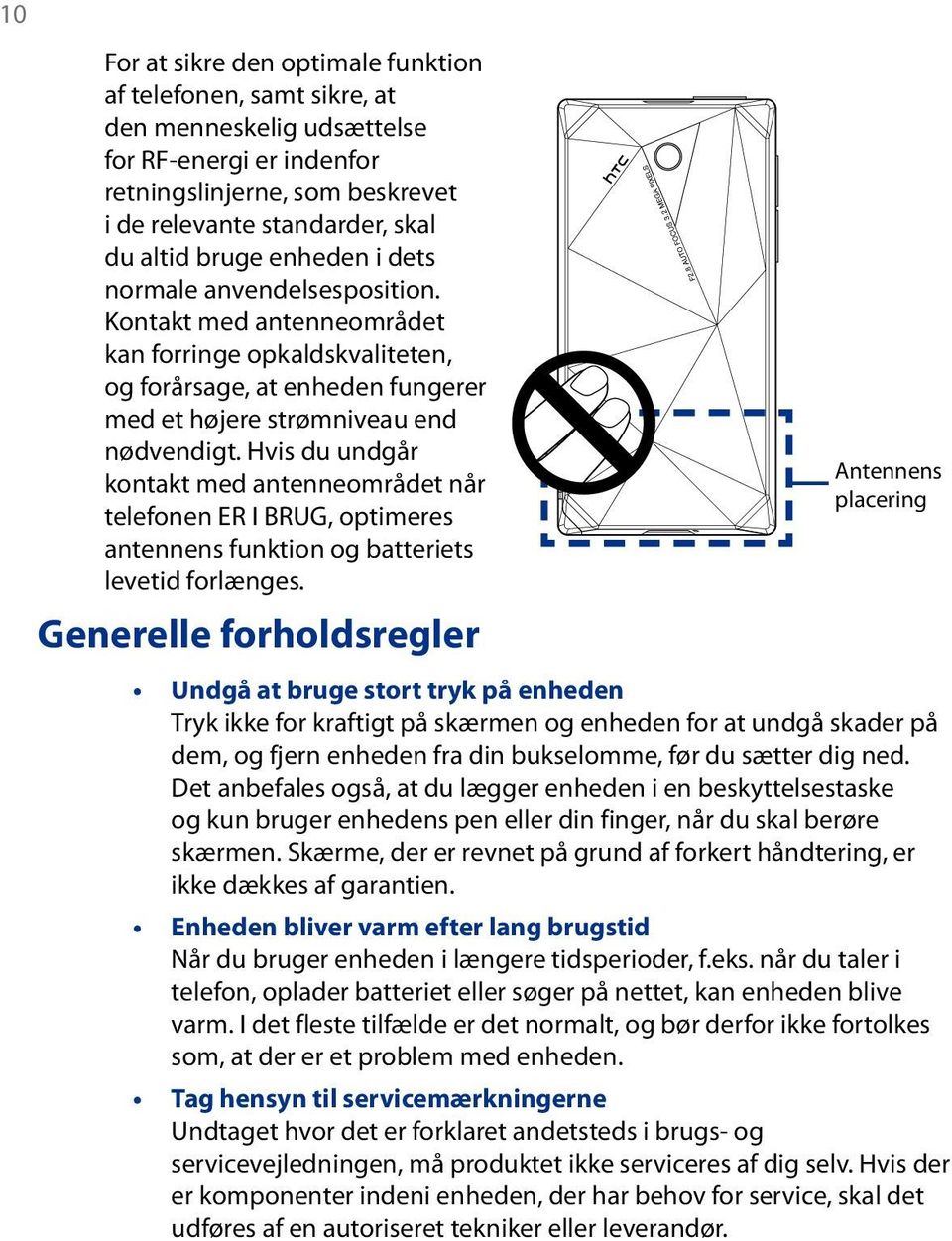
10 10 For at sikre den optimale funktion af telefonen, samt sikre, at den menneskelig udsættelse for RF-energi er indenfor retningslinjerne, som beskrevet i de relevante standarder, skal du altid bruge enheden i dets normale anvendelsesposition. Kontakt med antenneområdet kan forringe opkaldskvaliteten, og forårsage, at enheden fungerer med et højere strømniveau end nødvendigt. Hvis du undgår kontakt med antenneområdet når telefonen ER I BRUG, optimeres antennens funktion og batteriets levetid forlænges. Generelle forholdsregler Antennens placering Undgå at bruge stort tryk på enheden Tryk ikke for kraftigt på skærmen og enheden for at undgå skader på dem, og fjern enheden fra din bukselomme, før du sætter dig ned. Det anbefales også, at du lægger enheden i en beskyttelsestaske og kun bruger enhedens pen eller din finger, når du skal berøre skærmen. Skærme, der er revnet på grund af forkert håndtering, er ikke dækkes af garantien. Enheden bliver varm efter lang brugstid Når du bruger enheden i længere tidsperioder, f.eks. når du taler i telefon, oplader batteriet eller søger på nettet, kan enheden blive varm. I det fleste tilfælde er det normalt, og bør derfor ikke fortolkes som, at der er et problem med enheden. Tag hensyn til servicemærkningerne Undtaget hvor det er forklaret andetsteds i brugs- og servicevejledningen, må produktet ikke serviceres af dig selv. Hvis der er komponenter indeni enheden, der har behov for service, skal det udføres af en autoriseret tekniker eller leverandør.
11 Beskadigelse, der kræver service Træk produktets ledning ud af stikkontakten og henvis serviceringen til en autoriseret servicetekniker eller leverandør under de følgende omstændigheder: Der er spildt væske på, eller en genstand er faldet ind i, produktet. Produktet har været udsat for regn eller vand. Produktet er tabt eller på anden måde beskadiget. Der er synlige tegn på overophedning. Produktet fungerer ikke normalt når du følger betjeningsvejledningerne. Undgå varme områder Produktet bør anbringes væk fra varmekilder såsom radiatorer, varmemålere, en kamin eller andre varmekilder (inklusiv forstærkere). Undgå våde områder Brug aldrig produktet i et vådt sted. Undgå at bruge produktet efter en stor ændring i temperaturen Når du flytter enheden fra et miljø til et andet med en helt anden temperatur/fugtighedsgrad, kan der forekomme kondens indeni enheden. For at undgå, at enheden beskadiges, skal du vente tilstrækkeligt længe, inden du bruger enheden, for at sikre at fugtigheden er fordampet. BEMÆRK: Når du tager enheden fra et sted med lave temperaturer til et sted med varmere temperatur, eller omvendt, skal du give enheden tid til at klimatisere til omgivelsernes temperatur, inden du tænder for enheden. Skub ikke genstande ind i enheden Skub aldrig genstande af nogen slags ind i kabinettets åbninger, eller andre åbninger i produktet. Slidser og åbninger er kun til ventilation. Disse åbninger må ikke blokeres eller tildækkes. Montering af tilbehør Produktet må ikke bruges på et ustabilt bord, vogn, stander, trefod eller holder. Montering af produktet skal være i overensstemmelse med producentens vejledninger og der skal anvendes det monteringstilbehør, der er anbefalet af producenten. Undgå ustabil montering Anbring ikke produktet på en flade, der er ustabil. 11
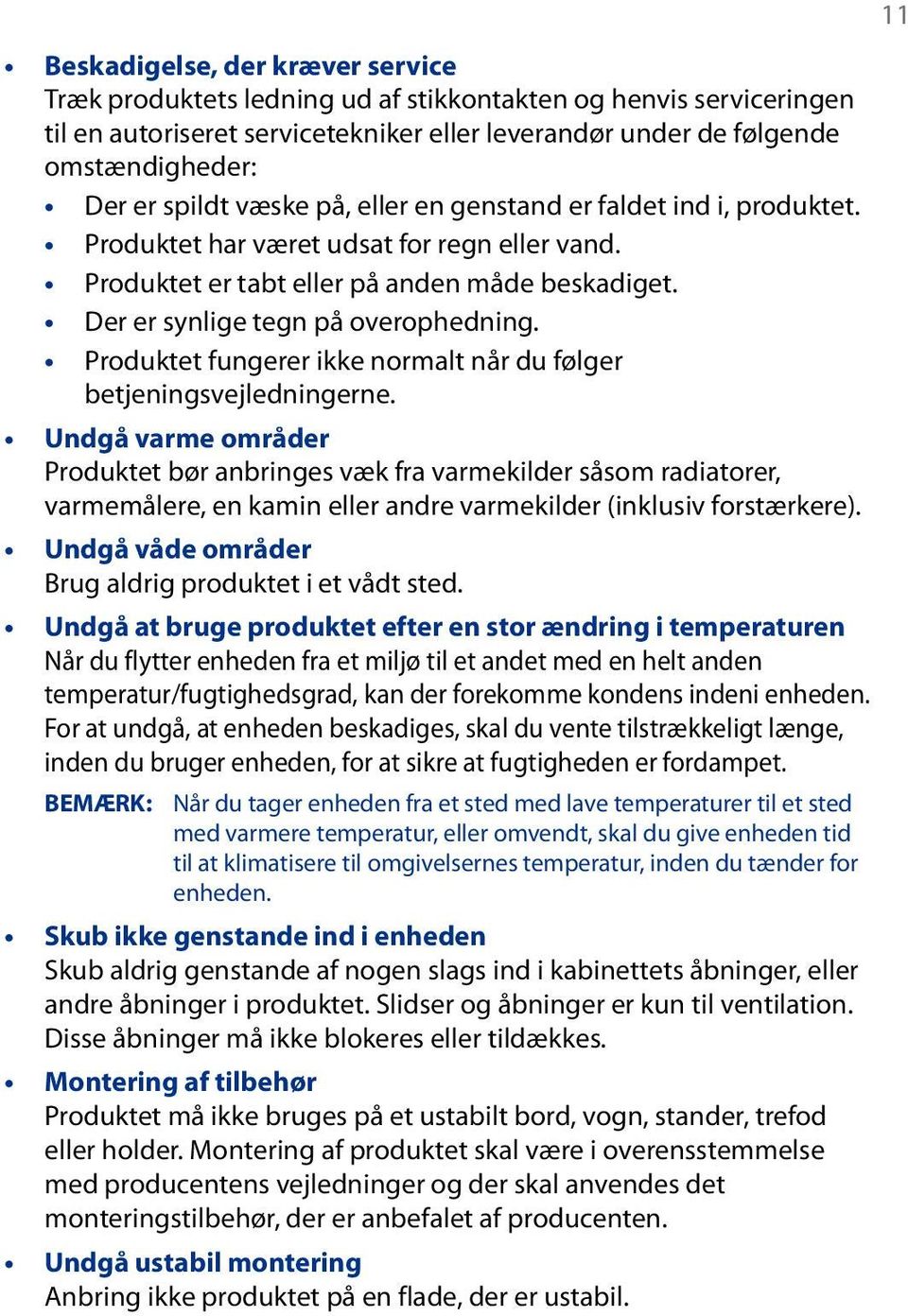
12 12 Produktet skal bruges sammen med godkendt udstyr Produktet må kun bruges med pc er og ekstraudstyr, der er identificeret som egnet til brug med dit udstyr. Juster lydstyrken Skrue ned for lydstyrken inden du bruger hovedtelefoner eller andet lydudstyr. Rengøring Træk produktets ledning ud af væggen inden rengøring. Brug ikke flydende rengøringsmidler eller spraydåser. Brug en fugtig klud og brug ALDRIG vand til at rengøre LCD-skærmen. For magnetiske enheder Undgå at placere medier, der indeholder magneter (f.eks. magnetkort, kreditkort, bankkort, audio- /videobånd og magnetiske hukommelsesenheder), direkte på enheden eller pennen uden den nødvendige afstand. Det anbefales kraftigt at lægge medier med magneter mindst 5 cm væk af sikkerhedsmæssige årsager. Hvis du har en pung eller en tegnebog, der indeholder magnetkort, ved siden af enheden eller penne, kan oplysninger, der er lagret på disse kort, blive ødelagt. Sørg for, at der er en tilstrækkelig afstand mellem enheden eller pennen og andre magnetisk følsomme enheder, f.eks. et mekanisk ur eller måleinstrumenter. For pacemakere Pacemakeres funktion kan påvirkes af enheden og dens pen. Hold altid enheden og dens pen på en rimelig afstand af en pacemaker (mindst 5 cm). Under alle omstændigheder bør du ikke bære enheden og/ eller dens pen i forlommerne på din skjorte eller jakke. Oplysninger om andre lægeligt aktive implantater fås ved henvendelse til producenten eller en læge, så du sikrer, at sådanne aktive implantater ikke påvirkes af magnetfelter.
13 Indhold Kapitel 1 Introduktion Sådan bruger du din berøringstelefon og dens tilbehør Toppanel...22 Venstre panel...22 Højre panel...22 Frontpanel...23 Bagpanel...24 Bundpanel...24 Tilbehør Installation af SIM-kortet og batteriet SIM-kort...25 Batteri Opladning af batteriet Anvendelse af remholderen Start Tænd og sluk for enheden...30 Automatisk konfiguration af dataforbindelsens indstillinger...30 Skift til Slumretilstand, når enheden ikke bruges Navigation på enheden Berøringsstyring...31 Pen...33 Navigationsstyring Startskærmbilledet Statusikoner Menuen Start Hurtigmenu LED-advarsler Justering af lydstyrken Anvendelse af enheden som et USB-drev
14 14 Kapitel 2 Sådan bruges telefonens funktioner Anvendelse af telefonen Skærmen Telefon...46 Indtast din pinkode Stemmeopkald Foretage et opkald...47 Besvar et opkald...48 Afslutning af et opkald...51 Opkaldsoversigt...52 Hurtigopkald...52 Tænd og sluk for telefonfunktionen Videoopkald Foretage et videoopkald...53 Bevare et videoopkald...54 Afslutte et videoopkald...54 Skifte indstillinger Smart Dial Foretag et opkald eller send en SMS-besked med Smart Dial Konfiguration af Bluetooth SIM-adgang for bilsættelefoner Kapitel 3 TouchFLO 3D Om TouchFLO 3D Anvendelse af startskærmbilledet i TouchFLO 3D Start...64 Personer...65 Beskeder...67 Post...68 Billeder og videoer...69 Musik...70 Internet...74 Vejr...74 Indstillinger...76 Programmer Fingerbevægelser Rul med fingeren...78
15 Zoom med fingeren...79 Panorering med finger...79 Kapitel 4 Indtaste tekst Valg af en inputmetode Anvendelse af det Fuldstændig QWERTY-tastatur Anvendelse af det kompakte QWERTY-tastatur Anvendelse af telefonens tastatur Anvendelse af tilstandende Multitryk og T Multitryk-tilstand...86 T9-tilstand Anvendelse af numerisk tilstand og symboltilstand Kapitel 5 Synkroniser oplysninger med din computer Om synkronisering Synkroniseringsmetode Konfiguration af Windows Mobile Device Center på Windows Vista Konfigurer synkronisering i Windows Mobile Device Center...91 Brug Windows Mobile Device Center Konfiguration af ActiveSync på Windows XP Installer ActiveSync...93 Konfigurer synkronisering i ActiveSync Synkronisering med din computer Sådan startes og standses synkronisering...94 Ændre hvilke oplysninger der synkroniseres...95 Fejlfinding af problemer med synkroniseringens forbindelse Synkronisering via Bluetooth Synkroniser musik og video Kapitel 6 Udveksle meddelelser Meddelelser SMS-beskeder Oprettelse af en ny tekstmeddelelse Opret og send en SMS-besked Håndtering af tekstmeddelelser MMS
16 16 Ændre indstillinger for MMS Opret og send MMS-beskeder Visning og besvarelse af MMS-meddelelser Forskellige typer -konti Konfigurer dit enhed, så den kan synkronisere Outlook med computeren Tilføjelse af en -konto Guiden Konfigurer Konfiguration af en internet- -konto Konfiguration af med brugerdefineret domæne Anvendelse af Oprettelse af en nu Skriv og send en Filtrer meddelelseslisten i indbakken Vis og besvar meddelelser Synkroniser s Tilpas -indstillinger Kapitel 7 Sådan arbejder du med dit firmas og mødeaftaler Synkronisering med Exchange Server Konfigurer en Exchange-serverforbindelse Start synkronisering Arbejde med virksomheds- s Automatisk synkronisering gennem Direct Push Planlagt synkronisering Hent øjeblikkeligt med Fetch Mail Søg efter s på Exchange-serveren Marker dine meddelelser Ikke tilstede autosvar Håndtering af mådeindkaldelser Find kontaktpersoner i firmaadressekartoteket Kapitel 8 Internet Metoder til oprettelse af forbindelse af internettet Wi-Fi
17 GPRS/3G Opkald via modem Start en dataforbindelse Anvendelse af Opera Mobile Visning af websider Opera Mobile-menuen Anvendelse af YouTube Søg efter videoer Se videoer Bogmærker Oversigt Anvendelse af Streaming medie Anvendelse af Windows Live Konfigurer Windows Live Windows Live interfacet Windows Live Messenger Start Messenger og log på Tilføj Windows Live kontaktpersoner Anvendelse af enheden som et modem (Deling af internetforbindelse) Brug af RSS Hub Abonnere på og organisere nyhedskanaler Vis og organiser overskrifter Visning af nyhedsoversigten Kapitel 9 Bluetooth Bluetooth-tilstande Bluetooth-partnerskab Tilslutning af et Bluetooth håndfrit eller Stereo-hovedsæt Overfør oplysninger med Bluetooth Bluetooth Explorer og Bluetooth fildeling Udskrivning af filer via Bluetooth Kapitel 10 Navigering på vejen Google Maps Åbn Google Maps
18 18 Søg efter et sted af interesse Retningslinjer og forberedelse til brug af GPS Download af satellitdata via QuickGPS Hent indstillinger Kapitel 11 Oplevelse af multimedier Tage billeder og optage videoer Optagelsestilstande Kamerakontroller Knapper og indikatorer på skærmen Menupanel Zooming Skærmen Gennemgang Avancerede indstillinger Visning af foto og videoer ved hjælp afalbum Vælg et foto eller en video til visning Vis et billede Afspil video Luk album Brug af Windows Media Player Mobile Om knapfunktionerne Om skærme og menuer Synkroniser video- og lydfiler Afspil medier Afspilningslister Fejlfinding Brug af FM Radio FM radioens kontrolknapper Enhedens kontrolknapper, der bruges i FM radio Gem forudindstillinger Startmenuen FM radio Brug af Audio Booster Brug af MP3 Trimmer Kapitel 12 Programmer Programmer på din enhed
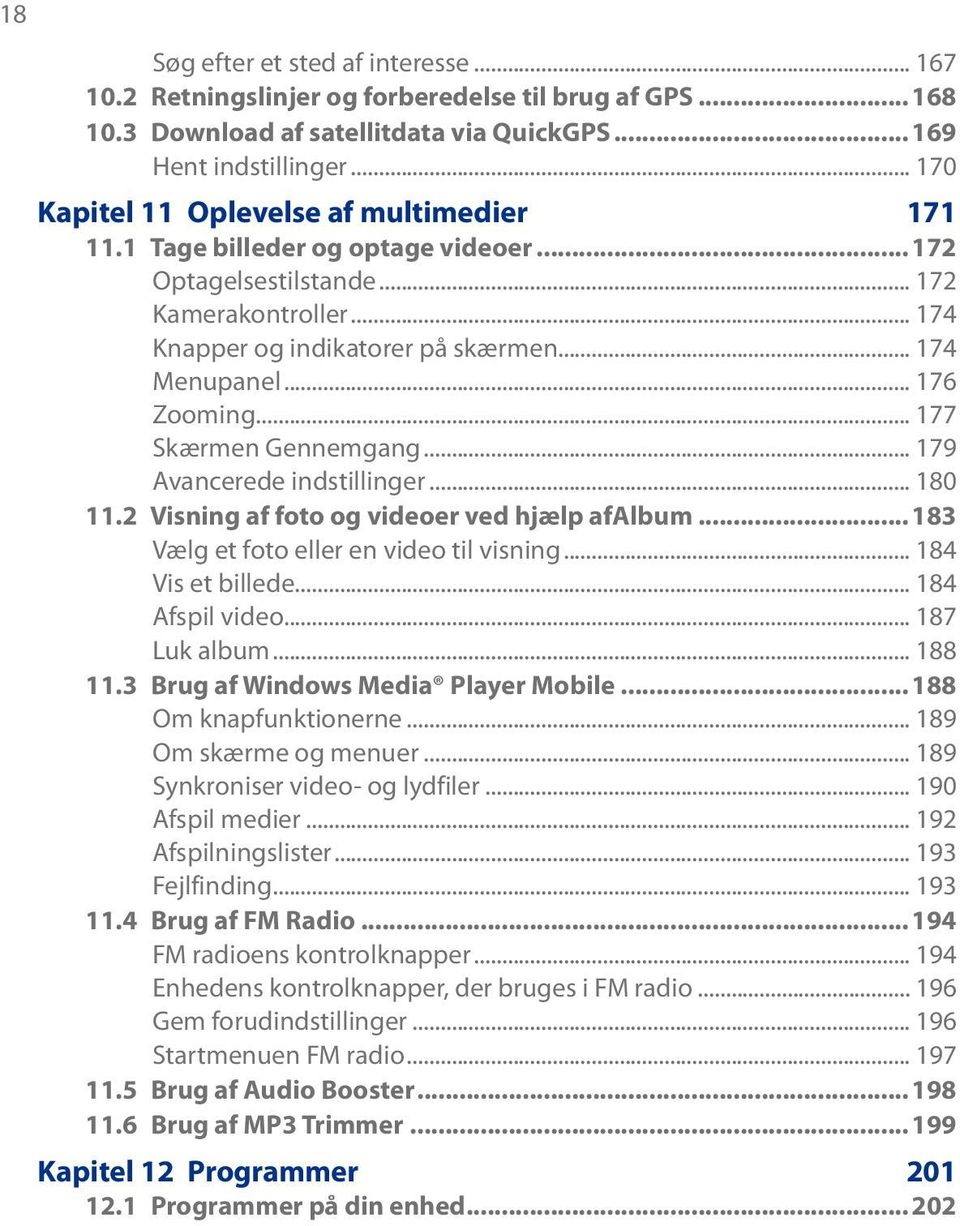
19 12.2 Tilføjelse og fjernelse af programmer Adobe Reader LE Kalender Opret aftaler Vis aftaler Send aftaler Kontaktpersoner Tilføj nye kontaktpersoner Organiser og søg efter kontaktpersoner Del kontaktoplysninger Comm Manager Microsoft Office Mobile Noter Java Installer og start MIDlets/MIDlet-suiter Styr MIDlets/MIDlet-suiter SIM-administrator Spb GPRS Monitor Installer GPRS Monitor GPRS Monitor-ikonet og pop op-vinduet Konfigurer monitorering og meddelelser Vis diagrammer og rapporter Sprite Backup Opgaver Taleoptagelse Lynopkald med stemme ZIP Kapitel 13 Gør din enhed sikker Kopiering og styring af filer Indstillinger på enheden Fanen Personlig Fanen System Fanen Forbindelser Ændring af standardindstillinger
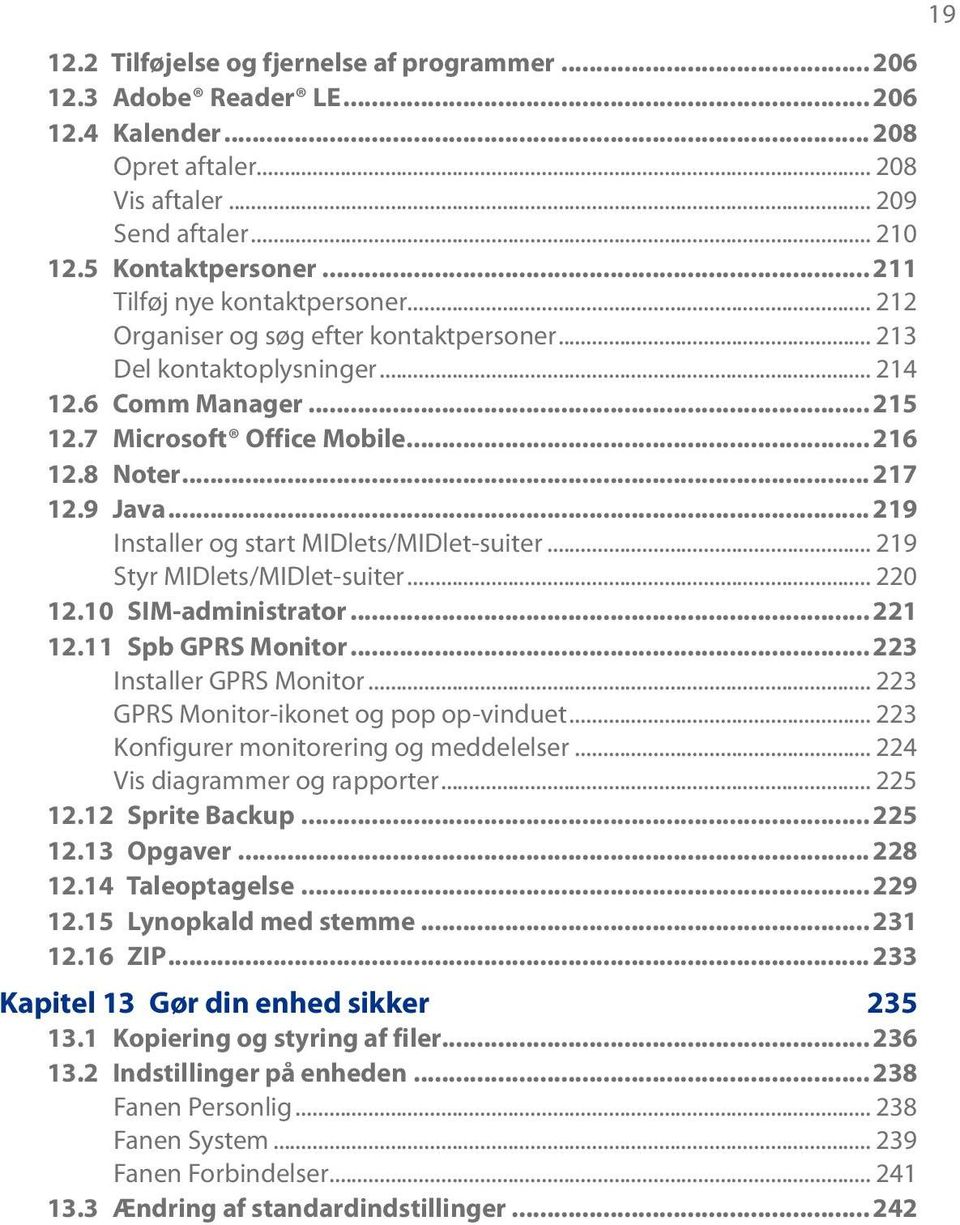
20 20 Dato og tidspunkt Internationale indstillinger Indstillinger for skærm Enhedsnavn Indstillingerfor ringetone Alarmer og meddelelser Telefontjenester Brug af Konfiguration af forbindelse Brug af Jobliste Beskyttelse af enheden Beskyt dit SIM-kort med en pinkode Beskyt enheden med en adgangskode Administration af hukommelse Nulstilling af enheden Soft-nulstilling Hard-nulstilling Ryd lager Windows Update Tip til at spare på batteriet Tillæg 257 A.1 Specifikationer A.2 Bemærkninger om regler Indeks 267
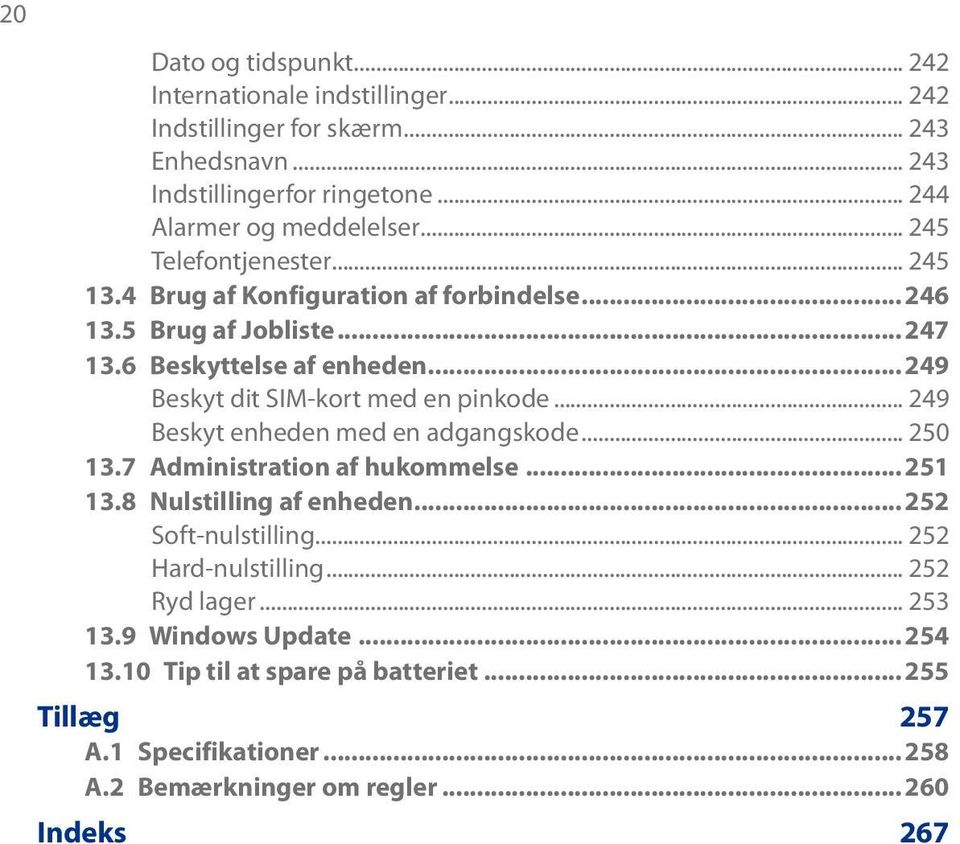
21 Kapitel 1 Introduktion 1.1 Sådan bruger du din berøringstelefon og dens tilbehør 1.2 Installation af SIM-kortet og batteriet 1.3 Opladning af batteriet 1.4 Anvendelse af remholderen 1.5 Start 1.6 Navigation på enheden 1.7 Startskærmbilledet 1.8 Statusikoner 1.9 Menuen Start 1.10 Hurtigmenu 1.11 LED-advarsler 1.12 Justering af lydstyrken 1.13 Anvendelse af enheden som et USB-drev
22 22 Introduktion 1.1 Sådan bruger du din berøringstelefon og dens tilbehør Toppanel TÆND/SLUK Tryk for at lukke for displayet midlertidigt. Sluk for enheden ved at trykke og holde knappen nede i 5 sekunder. Se Start i dette kapitel for yderligere oplysninger. Højtaler Venstre panel Højre panel LYDSTYRKE OP Tryk på denne knap under et opkald eller når du afspiller musik for at skrue op for lydstyrken. LYDSTYRKE NED Tryk på denne knap under et opkald eller når du afspiller musik for at skrue ned for lydstyrken. Pen (Du kan finde flere oplysninger under Pen i dette kapitel).
23 Frontpanel Hovedtelefon Lyt til et telefonopkald herfra. Introduktion 23 Sekundære kamera Brug dette kamera til videoopkald eller til at tage selvportrætter. Berøringsskærm START Tryk for at gå tilbage til startskærmbilledet. Du kan finde flere oplysninger i kapitel 3. TILBAGE Tryk for at gå tilbage til det forrige skærmbillede. SAMTALE/SEND Tryk for at besvare et indgående opkald eller dreje et nummer. Under et opkald skal du trykke og holde nede for at slå højtalertelefonen til og fra. Tryk og hold nede for at bruge Lynopkald med stemme. (Se kapitel 12 for yderligere oplysninger). Bemærk Navigationsstyring Denne navigationsstyring er både trykfølsom og berøringsfølsom. Du kan finde flere oplysninger under Navigationsstyring senere i dette kapitel. AFSLUT Tryk for at afslutte et opkald eller gå tilbage til startskærmbilledet. Tryk og hold for at låse enheden. (Du kan finde flere oplysninger under Tryk/hold Slut-tast under Indstilling på enheden i kapitel 13). Når du bruger de fire knapper START, TILBAGE, SAMTALE/SEND og AFSLUT samt navigationsstyringen, skal du være opmærksom på følgende forholdsregler: Sørg for at trykke på de fire knappers ikoner for at opnå den bedste præcision. Når du trykker på navigationsstyringen, skal du sørge for at trykke på de ydre områder tæt på knappen ENTER for at opnå retningsstyring. Du får de bedste resultater ved at trykke med fingerspidsen. Bær ikke handsker.
24 24 Introduktion Bagpanel 3,2 megapixel kamera Du kan finde flere oplysninger under Tag fotos og videoer i kapitel 11. Bagside Skub låget opad for at fjerne det. Bundpanel Mikrofon Remholder Du kan finde flere oplysninger under Anvendelse af remholderen i dette kapitel. Synk. konnektor/stik til hovedtelefon Tilslut det medfølgende USB-kabel hvis du vil synkronisere oplysninger eller tilslut AC-adapteren for at genoplade batteriet. Du kan også tilslutte den medfølgende USB stereo hovedtelefon, så du kan have en håndfri telefonsamtale eller lytte til lydmedie.
25 Tilbehør Produktpakken indeholder følgende elementer og tilbehør: Batteri AC-adapter Skærmbeskyttelse Stereohovedtelefon USB-synkroniseringskabel Vejledningen Hurtigstart og vejledningen TouchFLO 3D Introduktionsdisk og disk med programmer Ekstra pen Introduktion Installation af SIM-kortet og batteriet Enheden skal altid slukkes inden SIM-kortet og batteriet installeres/fjernes. Det er også nødvendigt at fjerne låget på bagsiden inden du kan installere disse komponenter. Fjern låget på bagsiden 1. Kontroller, at enheden er slukket Hold enheden med begge hænder og frontpanelet nedad. Tryk bagdækslet opad med din tommelfinger, indtil den slipper fra enheden, og skub den så op for at fjerne den. SIM-kort SIM-kortet indeholder dit telefonnummer, tjenestedetaljerne og hukommelsen til telefonbogen/meddelelserne. Din enhed understøtter både 1,8 V og 3 V SIM-kort. Bemærk Nogle af de ældre SIM-kort fungerer muligvis ikke med din enhed. Rådfør dig med din tjenesteudbyder for et andet SIM-kort. Det er muligvis ikke gratis.
26 26 Introduktion Installation af SIM-kortet 1. Kontroller, at enheden er slukket Find SIM-kortets åbning, og sæt SIM-kortet ind med guldterminalerne vendt nedad og dets afskårne hjørne vendt ud af åbningen til kortet. Skub SIM-kortet helt ind i holderen. Fjernelse af SIM-kortet 1. Fjern batteriet, hvis det er installeret. 2. SIM-KORT Skub SIM-kortet ud af SIM-kortslotten med tommelfingeren. Afskåret hjørne Batteri Enheden leveres med et genopladeligt litium-ion- eller litium-ionpolymerbatteri, og det er designet til kun at bruge producentspecifikke originalbatterier og tilbehør. Batteriets ydeevne er afhængigt af mange faktorer, deriblandt netværkskonfiguration, signalstyrke, omgivelsernes temperatur som du bruger enheden i, hvilke funktioner og/eller indstillinger du vælger og bruger, hvad der måtte være tilsluttet enhedens tilslutningsporte og din stemme, data og andre anvendelsesmønstre af programmet. Omtrentlige tider for opladt batteri: Standbytid: Op til 285 timer for GSM Op til 396 timer for WCDMA Taletid: Op til 330 minutter for GSM Op til 270 minutter for WCDMA Videoopkaldstid: Op til 145 minutter for WCDMA Bemærk Batteriets levetid afhænger af netværk og brug af telefonen.
27 Advarsel! For at mindske risiko for brand og forbrændinger: Introduktion 27 Forsøg ikke at åbne eller servicere batteripakken. Den må heller ikke skilles ad. Må ikke knuses, punkteres, bortskaffes i ild eller vand, og terminalerne må ikke kortsluttes. Må ikke udsættes for temperaturer over 60 o C (140 o F). Udskift kun batteripakken med en anden pakke, fremstillet til dette produkt. Genbrug eller bortkast det brugte batteri i overensstemmelse med myndighedernes retningslinjer. Installation af batteriet 1. Ret batteriets åbne kobberdel ind med den fremspringende kobberleder i batterirummet Indsæt kontaktesiden på batteriet først, og skud så forsigtigt batteriet på plads. Sæt bagsidens låg tilbage på plads. Sådan fjernes batteriet 1. Kontroller, at enheden er slukket Fjern låget på bagsiden. Batteriets øverste venstre og højre sider har håndtag, der stikker ud. Løft et udstikkende håndtag fra den ene af siderne for at fjerne batteriet. Batterihåndtag
28 28 Introduktion 1.3 Opladning af batteriet Nye batterier forsendes delvist opladte. Det anbefales at du installerer og oplader batteriet inden du begynder at bruge din enhed. Nogle batterier har den bedste ydelse efter flere fulde op/afladningscyklusser. Opladning af batteriet 1. Tilslut USB-stikket på AC-adapteren til synkroniseringsstikket på enheden. 2. Bemærk Sæt AC-adapterens stik i en elektrisk stikkontakt og begynd at oplade batteriet. Enheden må kun oplades med den medfølgende AC-adapter og det medfølgende USB-kabel. 1 2 Oplading angives af et blinkende hvidt lys omkring navigationsstyringen. Når batteriet oplades, mens enheden er tændt, vises der også et opladerikon på startskærmbilledets titellinje. Når batteriet er helt opladet, viser navigationsstyrings-led en et konstant hvidt lys, og der vises et fuldt batteri-ikon på startskærmbilledets titellinje. Du kan finde flere oplysninger om navigationsstyrings-led en under LEDadvarsler i dette kapitel. Advarsel! Fjern ikke batteriet fra enheden under opladning med AC- eller biladapteren. Som en sikkerhedsforanstaltning ophører batteriet med at oplades hvis det overophedes.
29 1.4 Anvendelse af remholderen Remholderen ved enhedens nederste panel giver dig mulighed for at tilslutte en håndledsrem, et halsbånd eller en snor. Sådan fastgør du en rem, et halsbånd eller en snor til remholderen 1. Fjern låget på bagsiden. 2. Før remmens, halsbåndets eller snorens løkke gennem huldet i remholderen. Tip Det er nemmere at komme gennem remholderen, hvis du skubber løkken ind i remholderen ved hjælp af en spids genstand som f.eks. en nål eller en tandstik. 3. Fatsgør løkken over den lille krog nederst på enhedens bagside. 4. Træk en smule i remmen, halsbåndet eller snoren for at fstgøre den solidt. 5. Sæt bagdækslet på plads. Introduktion 29
30 30 Introduktion 1.5 Start Efter installation af af SIM-kortet og batteriet og opladning af batteriet, kan du tænde for og starte brugen af enheden. Tænd og sluk for enheden Tænd for strømmen 1. Tryk og hold knappen TÆND/SLUK ned i et par sekunder. 2. Bemærk Når du tænder enheden for første gang, hjælper guiden Hurtig start dig med at konfigurere de internationale indstillinger, dato og klokkeslæt samt adgangskode. Du kan finde flere oplysninger om disse indstillinger i kapitel 13. Når guiden Hurtig start er færdig, installerer enheden tilpassede indstillinger, hvorefter enheden genstarter. Når enheden er startet igen, bliver du muligvis bedt om at konfigurere en -konto. Oplysninger om, hvordan du konfigurerer en -konto, finder du i kapitel 6. Sluk for strømmen 1. Tryk og hold knappen TÆND/SLUK ned i et par sekunder. 2. Tryk på JA, når en meddelelse beder dig om at vælge, om enheden helt skal slukkes eller ikke. Automatisk konfiguration af dataforbindelsens indstillinger Første gang du tænder enheden, vises en meddelelse fra Konfiguration af forbindelse. Konfiguration af forbindelse konfigurerer automatisk din enheds forbindelser, som f. eks. 3G/GPRS, WAP og MMS, så du ikke behøver at indtaste enhedens indstillinger manuelt. Konfigurer dataforbindelsens indstillinger automatisk 1. Når du ser meddelelsen fra Konfiguration af forbindelse, skal du trykke på Ja.
31 Introduktion 31 Bemærk Hvis du ikke ser meddelelsen, skal du trykke på på titellinjen for at vise meddelelsen. 2. Hvis dit SIM-kort understøtter flere profiler for netværksoperatører, vises der en meddelelse om valg af netværksprofil. Vælg, hvilken profil du vil bruge, og tryk på OK. 3. Konfiguration af forbindelse begynder at konfigurere indstillingerne for enhedens dataforbindelser. 4. Når Konfiguration af forbindelse er færdig med konfigurationen, skal du trykke på Genstart. Se kapitel 13 for yderligere oplysninger om Konfiguration af forbindelse. Skift til Slumretilstand, når enheden ikke bruges Tryk og slip Tænd/sluk-knappen hurtigt fora t slukke for displayet midlertidigt, og sætte enheden i Slumretilstand. Slumretilstand bruger mindre strøm, da displayet er slukket, og derved spares der på batteriets strøm. Enheden går automatisk i slumretilstand, når du ikke bruger enheden i en vis periode. Du kan stadig modtage meddelelser og opkald mens enheden er i slumretilstand. Enheden vågner igen når du trykker på TÆND/SLUKknappen, eller hvis du modtager opkald/meddelelser. 1.6 Navigation på enheden Du kan navigere på og interagere med enhedens brugergrænseflade på flere forskellige måder. Berøringsstyring En hurtig og nem metode til at interagere med startskærmbilledet og hele brugergrænsefladen er ved at berøre den. Grundlæggende findes der følgende typer handlinger (såkaldte fingerbevægelser), som du kan bruge til at interagere med enheden. Berør eller tryk Hvis du vil vælge punkter på skærmbilledet som f.eks. fanerne på startskærmbilledet, menuen Start, programmer og indstillingsikoner samt store knapper på skærmen, skal du blot trykke på dem med fingeren. Tryk let med fingeren, når du berører et element på skærmen.
32 32 Introduktion At trykke vil sige at berører let og hurtigt med fingeren eller fingerspidsen. På skærmbilleder, hvor der vises mindre elementer, kan du vælge et element mere nøjagtigt ved at trykke på det med fingerspidsen. Overføring At overføre vil sige at trække fingeren lodret eller vandret hen over skærmen. Her er nogle eksempler på situationer, hvor du kan bruge overføring: Bladring på startskærmbilledet Før din finger lodret over skærmen for at bladre gennem dine fortrukne kontaktpersoner, meddelelser, musikalbum, fotos med mere. Du kan finde flere oplysninger under Anvendelse af startskærmbilledet i TouchFLO 3D i kapitel 3. Rulning Når du gennemser listen med kontaktpersoner, websider, dokumenter og visse valglister på startskærmbilledet (f.eks. listen Alle programmer), skal du langsomt lade fingeren glide lodret hen over skærmen for at ruller. Dette giver dig mulighed for at rulle side for side og at få vist indholdet eller de tilgængelige valgmuligheder, mens du ruller. Overføringens retning minder om den måde, som du bevæger et trykt dokument på, når du læser det. Du kan finde flere oplysninger under Rul med fingeren i kapitel 3. Glidning Ved glidning på berøringsskærmen trækker du også med fingeren, men du skal trykke og holde med fingeren med et vist tryk, inden du begynder at trække. Mens du trækker, må du ikke løfte fingeren, før du har nået målpositionen. Her er nogle eksempler på situationer, hvor du kan bruge glidning: Skift mellem fanerne på startskærmbilledet Lad fingeren glide til venstre og højre for at skifte mellem fanerne på startskærmbilledet. Du kan finde flere oplysninger under Anvendelse af startskærmbilledet i TouchFLO 3D i kapitel 3.
33 Gå frem og tilbage i afspilningen Introduktion 33 I afspillere, der har en statuslinje (f.eks. fanen Musik på startskærmbilledet og Windows Media Player Mobile), skal du lade fingeren glide vandret på afspillerens statuslinje for at gå frem eller tilbage i den musik eller video, der afspilles. Du kan finde flere oplysninger om fanen Musik på startskærmbilledet under Musik i kapitel 3. Du kan finde flere oplysninger om Windows Media Player Mobile under Anvendelse af Windows Media Player Mobile i kapitel 11. Strygning Strygning minder om glidning bortset fra, at du skal stryge fingeren i lette, hurtigere anslag. Denne fingerbevægelse udføres altid i lodret retning, f.eks. når du stryger (bladrer) gennem listen med kontaktpersoner. Du kan finde flere oplysninger under Rul med fingeren i kapitel 3. Zoom og panorering med fingeren I programmer som f.eks. Album og Opera Mobile kan du bruge fingerbevægelser til at zoome og panorere. Du kan finde flere oplysninger i kapitel 3, 8 og 11. Pen Du kan bruge pennen til at navigere på og interagere med berøringsskærmen. Hvis du vil bruge penne, skal du tage den ud af pennerummet nederst på enhedens højre panel. Hvis baggrundslyset er slået fra, tændes det automatisk igen, når du fjerner pennen. Pennen er magnetisk og sætter sig fast på siden, når den holdes tæt på enheden. Dette forhindrer, at du ved et uheld taber pennen eller placerer den et forkert sted. Tryk med pennen for at åbne programmer og vælge elementer på skærmen, og tryk og hold på skærmen for at åbne en genvejsmenu. Du kan også bruge pennen på samme måde som fingerbevægelser - f.eks. til overføring, glidning og strygning på skærmen.
34 34 Introduktion Navigationsstyring På startskærmbilledet og i mange programmer på enheden kan du bruge navigationsstyringen til retningsstyring. Tryk på retningspilene for at navigere op, ned, til og venstre og til højre på skærmen. Når et element er markeret på skærmen, skal du trykke på knappen ENTER (den midterste knap) for at bekræfte dit valg. Navigationsstyringen er også berøringsfølsom og kan bruges til at zoome. Før fingeren med uret rundt på navigationsstyringen for at zoome ind eller mod uret for at zoome ud. Følgende programmer giver dig mulighed for at bruge navigationsstyring til at zoome: Album Kamera Opera Mobile Word Mobile og Excel Mobile Lad fingeren glide med uret Lad fingeren glide mod uret Tip Hvis du køber og installerer GPS-navigationssoftware på enheden, kan du også bruge navigationsstyringen til at zoome ind i GPS-softwaren. På fanen Musik på startskærmbilledet kan du gå fremad i den musik, du afspiller, ved at glide i urets retning på navigationsstyringen. Hvis du vil gå tilbage i musikken, skal du glide mod uret. Du kan finde flere oplysninger under Musik i kapitel 3.
35 1.7 Startskærmbilledet Introduktion 35 Enhedens standardstartskærmbillede er startskærmbilledet for TouchFLO 3D, som der giver mulighed for fingerberøringsadgang til de vigtigste funktioner som f.eks. kontaktpersoner, SMS-beskeder, , internettet med mere. Signalstyrke Forbindelsesstatus Besked Menuen Start Juster lydstyrke Batteristatus Hurtigmenu Startskærmbilledet i TouchFLO 3D Home. Åbn skærmbilledet Telefon (du kan finde flere oplysninger i kapitel 2). Gå til fanen Programmer for at få adgang til dine foretrukne programmer. Du kan finde flere oplysninger om under anvendelse af startskærmbilledet i TouchFLO 3D i kapitel 3.
36 36 Introduktion 1.8 Statusikoner Når du berører eller trykker på ikonområdet på titellinjen, åbnes skærmbilledet System Status, som viser større statusikoner, som du kan berøre nemmere og mere nøjagtigt med fingeren. Tip Skærmbilledet System Status kan deaktiveres i indstillingerne for TouchFLO. Du kan finde flere oplysninger under Indstillinger på enheden i kapitel 13. Her vises nogle af de statusikoner, du måtte se på enheden. Ikoner, der vises i dette område Konfiguration af forbindelse Flere meddelelser. Tryk på ikonet for at se dem alle Nye SMS-beskeder; SMS-besked fra talebesked Send MMS Modtag MMS MMS sent Kan ikke sende MMS Ny indgående MMS Ny Windows Live -meddelelse Ubesvaret opkald Ikoner, der vises i dette område Højttalertelefon til Roaming Alarm Andre trådløse netværk detekteret Kabelbaseret hovedtelefon tilsluttet Bluetooth aktiveret Bluetooth synlig-tilstand aktiveret Forbindelse for Bluetooth stereo hovedtelefon oprettet. ActiveSync besked Synkroniseringsfejl
37 Introduktion 37 Ikoner, der vises i dette område GPRS tilgængelig EDGE tilgængelig HSDPA tilgængelig WCDMA/UMTS tilgængelig Forbindelse til et trådløst netværk oprettet Forbindelsen er aktiv Forbindelsen er ikke aktiv Synkronisering i gang
38 38 Introduktion Ikoner, der vises i dette område GPRS opretter forbindelse GPRS i brug EDGE opretter forbindelse EDGE i brug HSDPA opretter forbindelse HSDPA i brug WCDMA/UMTS opretter forbindelse WCDMA/UMTS i brug Ikoner, der vises i dette område Vibreringstilstand Lyd til Lyd fra Ikoner, der vises i dette område Batteriopladning Batteri opladet Batteristand meget lav Maksimal signalstyrke Intet signal Telefon er deaktiveret Ingen telefontjeneste Søger efter telefontjeneste Stemmeopkald i gang Stemmeopkald i venteposition Opkald er viderestillet Drejer nummer uden indsat SIM-kort Intet SIM-kort indsat
39 1.9 Menuen Start Menuen Start, som kan åbnes fra skærmens øverste venstre hjørne, giver dig adgang til alle din Windows Mobile-enheds programmer og indstillinger. Berør eller tryk på et punkt i menuen Start. Introduktion 39 Åbn et nyligt-anvendt program. Åbn menuen Start. Når du er på et andet skærmbilleder, skal du berøre eller trykke på dette element for at gå tilbage til startskærmbilledet for TouchFLO 3D. Åben et program. Få adgang til flere programmer. Vis og ændre indstillinger. Vis Hjælp-oplysningerne for den aktuelle skærm. Som standard vises startmenuen med store størrelser for at gøre det nemmere for dig at berøre menupunkterne med din finger, når du vælger dem i startmenuen. Startmenuen kan også vises med mindre størrelser, hvis du foretrækker det. Tryk på Start > Indstillinger > System-fanen > TouchFLO, og ryd afkrydsningsfeltet Aktiver stor startmenu for at vise en mindre startmenu.
40 40 Introduktion 1.10 Hurtigmenu Hurtigmenuen, som kan åbnes fra det øverste højre hjørne af skærmen, viser de aktuelt kørende programmer. Du kan hurtigt skifte mellem kørende programmer, standse programmer, samt se hvor megen programhukommelse der bruges. Justering af indstillinger for Jobliste. (Se Brug Jobliste i Kapitel 13.) Stop alle kørende programmer. Tryk på dette ikon for at åbne Hurtigmenu. Viser, hvor megen programhukommelse, der er i brug. Tryk for at åbne skærmbilledet Hukommelsesindstillinger. Du kan skifte til et kørende program ved at berøre programnavnet. Hvis du vil stoppe et kørende program, skal du trykke på.
41 1.11 LED-advarsler Introduktion 41 Knapperne under berøringsskærm og navigationsstyringens ydre kant, som er en LED-ring, lyser i de følgende situationer: Styring Knappen SEND Knappen END Navigationsstyring Lampens funktioner Lampen blinker, når der er et indgående opkald. Lampen lyser fast, når der er et indgående opkald. LED-ringen viser et blinkende hvidt lys, når batteriet oplades. LED-ringen viser et konstant hvidt lys, når batteriet er helt opladet. LED-ringen blinker hvidt én gang, når batteriniveauet er lavt og når ned på ca. 10 %. De øverste og nederste dele af LED-ringen blinker hvidt to gange, når der er en ny , talebesked eller mødepåmindelse. Et hvidt lys løber to gange omkring LED-ringen mod uret startende fra toppen, når der er et mistet opkald eller en ny SMS- eller MMS-besked. LED-ringen og knapperne START, TILBAGE, SEND og AFSLUT blinker hvidt én gang, når der trykkes på en af knapperne eller på navigationsstyringen Justering af lydstyrken Justering af systemlydstyrken ændrer lydstyrken for lydunderretninger og afspilning af lyd/video, mens justering af ringelydstyrken kun påvirker ringetonens lydstyrke. Systemlydstyrken og ringelydstyrken kan justeres separat. 1. Tryk på ikonområdet på titellinjen, og tryk derefter på højttalerikonet ( ) på skærmbilledet Systemstatus. 2. Hvis du vil skifte mellem skærmbillederne Ringetonens lydstyrke og Systemets lydstyrke, skal du trykke på ikonerne Tilbahe og Næste ( / ) øverst på skærmen.
42 42 Introduktion 3. Du kan gøre følgende på disse skærmbilleder: Hvis du vil øge eller sænke lydstyrken, skal du føre fingeren op eller ned af lydstyrkesøjlerne. Du kan også trykke på knapperne LYDSTYRKE OP/NED på enhedens venstre panel. Lydstyrkesøjler Tryk på Vibrer for at aktivere eller deaktivere vibreringstilstand. Tryk på Stille for at slå både systemlyden og ringelyden fra. 4. Systemlyden eller ringelyden slås fra automatisk. Du kan også manuelt lukke skærmbilledet ved at røre ved skærmen. Bemærk På nogle skærmbilleder, hvor lydstyrkestatusikonet ikke vises på titellinjen, skal du bruge knapperne LYDSTYRKE OP/NED på enhedens venstre panel til at justere lydstyrken. Du kan også bruge disse knapper til at justere samtalelydstyrken under et opkald.
43 1.13 Anvendelse af enheden som et USB-drev Introduktion 43 Du kan nemt tage mediefiler og andre filer med dig ved at bruge enhedens interne lager som et USB-flashdrev. Tryk på fanen Start > Indstillinger > Forbindelser > USB til pc, og vælg derefter tilstanden Diskdrev. Dette giver dig muligheder for hurtigere at kopiere filer fra din computer til enheden og omvendt. Når tilstanden Diskdrev anvendes: Du kan ikke bruge enheden til at få adgang til filer fra det interne lager, mens den er tilsluttet pc en. Din pc vil kun oprette forbindelse til enhedens interne lager. Når du får adgang til enheden fra en pc, vises kun indholdet i enhedens interne lager. Husk at skifte tilbage til ActiveSync-tilstand, når du har brug for at synkronisere data mellem enheden og pc en.
44 44 Introduktion
45 Kapitel 2 Sådan bruges telefonens funktioner 2.1 Anvendelse af telefonen 2.2 Stemmeopkald 2.3 Videoopkald 2.4 Smart Dial 2.5 Konfiguration af Bluetooth SIMadgang for bilsættelefoner
46 46 Sådan bruges telefonens funktioner 2.1 Anvendelse af telefonen Du kan bruge enheden til at foretage, modtage og holde styr på opkald, samt til at sende meddelelser, ligesom med en standard mobiltelefon. Skærmen Telefon Du kan åbne skærmen Telefon på en af de følgende måder: På startskærmbilledet skal du trykke på Telefon. Tryk på knappen SAMTALE/SEND. Knappen SAMTALE/ SEND Indtast din pinkode De fleste SIM-kort er forudindstillet med en pinkode (personligt identifikationsnummer), som du modtager fra din trådløse tjenesteudbyder. 1. Indtast den forudstillede pinkode, som du har fået tildelt fra din tjenesteudbyder. 2. Tryk på Enter. Bemærk Hvis du indtaster den forkerte pinkode tre gange, blokeres SIM-kortet. Hvis SIM-kortet blokeres, kan du fjerne blokeringen med PUK-koden (pinkode til fjernelse af blokering), som du kan få fra din trådløse tjenesteudbyder.
47 2.2 Stemmeopkald Foretage et opkald Sådan bruges telefonens funktioner 47 Sådan foretager du et opkald fra skærmbilledet Telefon 1. På startskærmbilledet skal du trykke på Telefon. 2. Tryk på tasterne på tastaturet for at indtaste telefonnummeret. Tip Hvis du indtastede et forkert nummer, kan du trykke på for at slette hvert efterfølgende ciffer i et nummer. Du kan slette hele nummeret ved at trykke på holde den nede., og 3. Tryk på knappen SAMTALE/SEND for at foretage et opkald. Tip Under et opkald kan du bruge knapperne LYDSTYRKE OP/NED på siden af enheden til at justere telefonens lydstyrke. Bemærk Når du har trykket på 6 taster, og det nummer, du ringer til, ikke findes blandt dine kontaktpersoner, vises knappen Gem i kontaktpersoner? over tastaturet. Tryk på den for at gemme nummeret i Kontaktpersoner. Sådan foretager du et opkald fra Kontaktpersoner På startskærmbilledet skal du trykke på Start > Kontaktpersoner for at åbne startskærmbilledet Kontaktpersoner. Gør et af følgende: Marker den kontaktperson, du vil ringe til, og tryk derefter på SAMTALE/SEND. Bemærk Hvis kontaktpersonen har mere end et nummer gemt, skal du trykke på NAVIGATION venstre/højre for at vælge det nummer, du vil ringe til, inden du trykker på SAMTALE/SEND. Tryk på kontaktpersonen for at åbne kontaktpersonoplysningerne, og tryk derefter på det telefonnummer, du vil ringe til. Tryk og hold den kontaktperson, du vil ringe til, og vælg derefter i menuen Ring arbejde, Ring hjem eller Ring til mobil.
48 48 Sådan bruges telefonens funktioner Sådan foretager du et opkald fra startskærmbilledet i TouchFLO 3D Oplysninger om, hvordan du foretager et opkald fra startskærmbilledet i TouchFLO 3D, finder du i kapitel 3. Sådan foretager du et nødopkald Indtast det internationale nødopkaldsnummer for dit område, og tryk på knappen SAMTALE/SEND på enheden. Tip Der er muligvis inkluderet yderligere nødopkaldsnumre på dit SIM-kort. Kontakt din trådløse tjenesteudbyder for yderligere oplysninger. Sådan foretager du et internationalt opkald 1. Tryk og hold ned på tasten 0 på telefonens skærm, indtil + tegnet vises. Plustegnet (+) erstatter det internationale præfiks for det land, du ringer til. 2. Indtast hele telefonnummeret, du vil ringe til, og tryk på knappen SAMTALE/SEND på enheden. Hele telefonnummeret inkluderer landekode, områdenummer (uden det forreste nul, hvis det findes) og telefonnummeret. Ring til talebesked Nummer 1 er generelt reserveret til talebesked. Ring til talebesked og hent dine talebeskeder ved at trykke og holde ned på denne knap på tastaturet på skærmen Telefon. Besvar et opkald Der vises en meddelelse, når du modtager et opkald, så du har mulighed for enten at besvare eller ignorere det indgående opkald. Knappen TAL/SEND vil også blinke, når du modtager et opkald.
49 Sådan bruges telefonens funktioner 49 Besvar eller afvis et indgående opkald Du besvarer et opkald ved at trykke på Svar, eller tryk på knappen TAL/SEND. Tip Du afviser et opkald ved at trykke på Ignorer, eller tryk på knappen SLUT. Hvis du vil slå ringelyden fra uden at afvise opkaldet, skal du trykke på Slå lyd fra ringetone. Du kan også placere telefonen med forsiden nedad for at slå ringelyden fra uden at afvise opkaldet. Afvis et opkald og send en tekstmeddelelse Når du afviser et opkald, kan du vælge automatisk at sende en tekstmeddelelse til den opkaldende persons mobiltelefon. 1. På skærmen Telefon trykker du på Menu > Indstillinger > Avanceretfanen. 2. Marker afkrydsningsfeltet Afvis opkald med tekstmeddelelse. 3. Ret standard tekstmeddelelsen, om nødvendigt, og tryk på OK. Når Afvis opkald med tekstmeddelelse er aktiveret, skal du trykke på Send tekst for at afvise opkaldet og sende tekstmeddelelsen til den, der ringer.
50 50 Sådan bruges telefonens funktioner Sæt et opkald i venteposition Enheden angiver, at du har et indgående opkald, og giver dig valget mellem at afvise eller acceptere opkaldet. Hvis du allerede allerede er i gang med et opkald, og accepterer det nye opkald, kan du skifte mellem de to opkald, eller konfigurere en konference mellem de tre personer. 1. Tryk på Svar for at tage det andet opkald, og sætte det første opkald i venteposition. 2. Du kan afslutte det andet opkald og gå tilbage til det første opkald ved at trykke på Afslut opkald eller trykke på SLUT på enheden. Skift mellem to opkald Under et opkald skal du trykke på. Konfiguration af en konference 1. Sæt enten et opkald i venteposition, og ring til et andet nummer, eller accepter et indgående opkald mens du allerede er i gang med et opkald. Tip Hvis du vil ringe til et andet nummer, skal du trykke på på skærmen. 2. Tryk på. Bemærk Det er ikke alle telefonnetværk, der understøtter konference. Kontakt din trådløse tjenesteudbyder for yderligere oplysninger. Slå højtalertelefonen til eller fra Under et opkald skal du trykke på for at skifte mellem at slå højtalertelefonen til og fra. Højtalertelefonens ikon vises på titellinjen, når højtalertelefonen er slået til. Tip Advarsel! Du kan også trykke på og holde SAMTALE/SEND for at skifte mellem at slå højtalertelefonen til og fra. For at undgå, at du beskadiger hørelsen, må du ikke holde enheden mod øret når højtalertelefonen er slået til.
51 Sådan bruges telefonens funktioner 51 Sådan slår mikrofonlyden fra under et opkald Tryk på for at skifte mellem at slå mikrofonen til og fra. Når mikrofonen er slået fra, vises ikonet Slå lyd fra på skærmen. Sådan åbner du Noter under et opkald Tryk på, eller træk pennen ud. Sådan indstillinger du enheden til at vibrere, når forbindelsen er etableret Du kan indstille enheden til at vibrere én gang for at advare dig om, at forbindelsen til modparten er etableret. 1. På skærmen Telefon trykker du på Menu > Indstillinger > Avanceretfanen. 2. Marker afkrydsningsfeltet Vibrér enheden når forbindelsen er etableret, og tryk derefter på OK. Afslutning af et opkald Når et opkald er i gang, skal du trykke på Afslut opkald eller trykke på knappen AFSLUT for at lægge på. Tilføj et nyt telefonnummer til Kontaktpersoner efter et opkald Hvis telefonnummeret på den opkaldende person ikke findes i Kontaktpersoner, kan du vælge at gemme nummeret efter opkaldet er afsluttet. 1. På skærmen Telefon trykker du på Menu > Indstillinger > Avanceretfanen. 2. Marker afkrydsningsfeltet Føj nyt telefonnummer til Kontaktpersoner ved opkaldets afslutning, og tryk derefter på OK. Når du aktiverer denne indstilling, vises en pop op-meddelelse efter du har afsluttet samtalen, hvor du kan føje telefonnummeret til Kontaktpersoner. Check et ubesvaret opkald Når du har et ubesvaret opkald, vises ikonet på titellinjen. Du kan kontrollere, hvem der ringede, på en af de følgende måder: Tryk på titellinjen, tryk på, og tryk derefter på Vis. På skærmbilledet Telefon skal du trykke på Menu > Opkaldsoversigt og derefter trykke på.
52 52 Sådan bruges telefonens funktioner Opkaldsoversigt Brug Opkaldsoversigt for at se efter mistede opkald, numre, der er ringet til og indgående opkald. Hvis du vil åbne skærmbilledet Opkaldsoversigt, skal du trykke på Menu > Opkaldsoversigt på skærmbilledet Telefon. Hurtigopkald Du kan bruge Hurtigopkald til at ringe til telefonnumre, du ofte ringer til, med et enkelt tryk. Hvis du f. eks. tildeler en kontaktperson til plads 2 i Hurtigopkald, kan du dreje kontaktpersonens nummer ved at trykke og holde nummer 2 nede på tastaturet på skærmen Telefon. Oprettelse af et hurtigopkald 1. Tryk på Menu > Hurtigopkald på skærmen Telefon. 2. Tryk på Menu > Ny. 3. Tryk på en kontaktperson, og vælg telefonnummeret på kontaktpersonen, som du vil tildele til hurtigopkaldstasten. 4. I Sted vælger du en tilgængelig taste som kortnummer. 5. Tryk på OK. Bemærk Når du tildeler et nyt telefonnummer til en allerede anvendt hurtigopkaldstast, erstatter det nye nummer det gamle nummer. Tip Du kan oprette et hurtigopkald fra Kontaktpersoner eller fra SIM-kortets kontaktpersoner ved at trykke på kontaktpersonen, vælge nummeret som du vil oprette et hurtigopkald for, og derefter trykke på Menu > Føj til Hurtigopkald. Du kan slette et hurtigopkald i listen over hurtigopkald ved at trykke og holde ned på det ønskede hurtigopkald, og derefter trykke på Slet. Tænd og sluk for telefonfunktionen I mange lande påbyder loven, at du slukker for telefonen mens du er ombord et fly. Sådan aktiverer og deaktiverer du telefonen 1. Tryk på Start > Programmer > Comm Manager. 2. På skærmen Comm Manager trykker du på knappen Telefon for at aktivere eller deaktivere telefonfunktionen. Når den er aktiveret, lyser Tænd-indikatoren.
53 Sådan bruges telefonens funktioner 53 Sådan aktiverer og deaktiverer du Flytilstand Du kan også slukke for telefonfunktionen ved at sætte enheden i Flytilstand. Når du aktiverer Flytilstand, slukkes alle enhedens trådløse radioer, hvilket inkluderer telefonfunktionen og Bluetooth. Når du deaktiverer Flytilstand, aktiveres telefonfunktionen og den tidligere tilstand for Bluetooth gendannes. 1. Tryk på Start > Programmer > Comm Manager. 2. På skærmen Comm Manager trykker du på knappen Flytilstand for at aktivere eller deaktivere Flytilstand. Når den er aktiveret, lyser Tændindikatoren. 2.3 Videoopkald Når du er inden for et 3G-netværksdækningsområde, kan du foretage videoopkald med enheden. Du skal have et 3G-aktiveret SIM-kort for at kunne foretage videoopkald. Foretage et videoopkald Gør et af følgende: Indtast telefonnummeret, du vil ringe til, på tastaturet, og tryk derefter på Menu > Videoopkald for at starte videoopkaldet. Tryk og hold ned på den ønskede kontaktperson i Kontaktpersoner, og tryk derefter på Video opkald. Tryk og hold ned på det ønskede telefonnummer eller kontaktperson, og tryk på Videoopkald. Bemærk Den anden persons billede vises på skærmen i 3 til 5 sekunder efter der er oprettet en forbindelse, afhængigt af signalstyrken. Kvaliteten af streaming billeder kan også påvirkes af signalet. Hvis videoopkaldet ikke lykkedes, vises der en meddelelser, der spørger dig om du vil forsøge igen, foretage et stemmeopkald i stedet eller sende en SMS/MMS-besked.
54 54 Sådan bruges telefonens funktioner Bevare et videoopkald Besvar eller afvis et indgående videoopkald Du besvarer et videoopkald ved at trykke på Svar, eller tryk på TAL på enheden. Du afviser et videoopkald ved at trykke på Ignorer, eller tryk på SLUT på enheden. Hvis du vil slå ringelyden fra uden at afvise opkaldet, skal du trykke på Slå lyd fra ringetone. Når Afvis opkald med tekstmeddelelse er aktiveret i telefonindstillingerne, skal du trykke på Send tekst for at afvise opkaldet og sende tekstmeddelelsen til den, der ringer. Tip Du kan også placere telefonen med forsiden nedad for at slå ringelyden fra uden at afvise opkaldet. Afslutte et videoopkald Når et videoopkald er i gang, skal du trykke på Afslut opkald for at lægge på. Skifte indstillinger Når du er i gang med et videoopkald, kan du ændre visse indstillinger som f. eks. billedets størrelse, billedets lysstyrke, hvilket kamera der bruges med mere. Det følgende viser skærmen Videoopkald og kontrolknapperne under et opkald.
55 1 2 3 Sådan bruges telefonens funktioner 55 1 Visningsområde for billede. Viser dit billede og den anden persons billede, afhængigt af din valgte indstilling for Byt 5 billede. 2 Kamera. Tryk for at skifte mellem at slå kameraet til og fra. Når kameraet er slukket, afhænger det viste billede af de indstillinger, du har konfigureret 4 for Videoopkald. Du kan finde flere oplysninger under Indstillinger for videoopkald. 3 Prim./sekund. Tryk for at skifte mellem at bruge hovedkameret (bagpå) og det sekundære kamera (foran). 4 Skift visning. Tryk, for at skifte mellem de 2 visningsindstillinger. Du kan vælge at få vist modpartens billde stort eller lille. 5 Statusområde. Viser din tjenesteudbyders navn, oplysninger om den anden person, og ur for opkald. Lysstyrke Hvis du vil justere livebilledets lydstyrke, skal du trykke NAVIGATION til højre for at gøre det lysere eller trykke NAVIGATION til venstre for at gøre det mindre lyst. Når du trykker NAVIGATION til venstre eller højre under et videoopkald, vises der en lysstyrkelinje på skærmen. Bemærk Du kan også trykke på Menu > Lysstyrke for at justere livebilledets lysstyrke. Du kan ikke justere lysstyrken for et stillbillede. Lysstyrkelinje
56 56 Sådan bruges telefonens funktioner Indstillinger for videoopkald På skærmen Telefon eller på skærmen for udgående videoopkald kan du også trykke på Menu > Indstillinger for videoopkald og vælge følgende indstillinger: Indstillinger for videoopkald: fanen Generelt Indstillinger for videoopkald: fanen Tjenester Fanen Generelt Vis stillbillede. Vælg, hvilket billede du vil, vise når du slukker på kameraet. Forudindstil (hun). Viser et billede af en kvinde i stedet for et billede af dig. Forudindstil (han). Viser et billede af en mand i stedet for et billede af dig. Brugerdefineret billede. Lader dig bruge en billede fra enfil som dit display-billede. Når denne indstilling er valgt, er feltet Filnavn og knappen Gennemse aktiveret, hvilket gør det muligt at vælge en billedfil. Sidste videobillede. Bruger det sidste videobillede - lige inden du standsede kameraet - som dit display-billede.
57 Sådan bruges telefonens funktioner 57 Indstillinger for videoskærmen. Hvis du vil ændre, hvordan dit billede og den anden persons billede vises på skærmen, skal du vælge din præference fra listen Indstillinger for videoskærmen eller trykke på knappen Vis på skærmen Videoopkald. Indstillinger for kamera: Vend den sekundære videoopkaldsskærm. Marker dette afkrydsnings, hvis du vil vise et tekstdokument til den anden person med det sekundære kamera. Slå kamera fra når der besvares videoopkald. Marker dette afkrydsningsfelt, hvis du ikke vil sende video af dig selv til den anden person, når du besvarer et videoopkald. I stedet vises den indstilling, du valgte i Vis stillbillede. Slå kameraet fra, når der foretages et videoopkald. Marker dette afkrydsningsfelt, hvis du ikke vil sende video af dig selv til den anden person, når du foretager et videoopkald. I stedet vises den indstilling, du valgte i Vis stillbillede. Visningsoplysninger: Vis ur for opkald. Marker dette afkrydsningsfelt hvis du vil vise opkaldets længde i statusområdet. Vis telefonnummer og navn. Marker dette afkrydsningsfelt hvis du vil vise den anden persons telefonnummer og navn i statusområdet. Fanen Tjenester Du kan konfigurere yderligere indstillinger for videoopkald ved at trykke på Tjenester. Vælg den ønskede tjeneste på skærmen Tjenester, og tryk derefter på Hent indstillinger for at få adgang til indstillingerne.
58 58 Sådan bruges telefonens funktioner 2.4 Smart Dial Smart Dial gør det nemt at dreje et telefonnummer. Når du begynder at indtaste et telefonnummer eller navnet på en kontaktperson, søger og sorterer Smart Dial automatisk posterne i SIM-kortets kontaktpersoner, Kontaktpersoner og telefonnumrene i Opkaldsoversigt (inklusiv indgående, udgående og ubesvarede opkald). Derefter kan du vælge at ringe til det ønskede nummer eller kontaktpersonen fra den filtrerede liste. Panelet Smart Dial Find en kontaktperson eller et nummer Du skal blot indtaste det første bogstav i navnet eller nummeret for kontaktpersonen. Smart Dial vil søge efter telefonnummeret og det første bogstav i en kontaktpersons navn, såvel som blandt bogstavet, der kommer efter et mellemrum, en stiplet, eller en understregning i kontaktpersonens navn. Hvis du f. eks. indtaster tallet 2 på telefonens num. tastatur, der er associeret med [a, b, c], regnes navne som de følgende navne på kontaktpersoner som overensstemmende: Ben Miller, George Adams, John-Carter, Carter, Ellen, Dixon, Allan, Thomas_Clark, JaneCampbell. Hvis listen med overensstemmende navne er lang, og du vil indskrænke søgningen yderligere, kan du indtaste et bogstav mere. Hvis du i eksemplet ovenfor fortsætter ved at trykke på 3, der er associeret med [d, e, f], indskrænkes listen med overensstemmende navne til de følgende navne: Ben Miller, George Adams, Carter, Ellen, Dixon, Allan.
59 Sådan bruges telefonens funktioner 59 Foretag et opkald eller send en SMS-besked med Smart Dial 1. På startskærmbilledet skal du trykke på Telefon. 2. Indtast de første tal eller bogstaver. Når du indtaster et tal eller et bogstav, viser panelet Smart Dial de fundne resultater. Tip Tryk på for at lukke telefontastaturet og se, om der er flere matchende kontaktpersoner. 3. I panelet Smart Dial skal du stryge og føre fingeren hen over berøringsskærmen eller trykke på NAVIGATION op/ned for at gennemse listen eller vælge en kontaktperson. 4. Gør et af følgende: Tryk på kontaktpersonen for at ringe til den valgte kontaktperson. Du kan sende en tekstbesked til den valgte kontaktperson ved at trykke på Menu > Send SMS-besked. Hvis du vil ringe til et andet telefonnummer, som er tilknyttet den valgte kontaktperson, skal markere kontaktpersonen og trykke på NAVIGATION venstre/højre for at vælge det nummer, du vil ringe til. 2.5 Konfiguration af Bluetooth SIM-adgang for bilsættelefoner Bluetooth bilsæt, der understøtter SAP (SIM Access Profile), kan oprette forbindelse til din enhed og få adgang til SIM-kortet via Bluetooth. Når der er oprettet en SAP-forbindelse, kan du hente SIM kontaktpersoner fra enheden til bilsættets telefon. Du kan også bruge bilsættets telefon til at besvare og foretage opkald med enhedens SIM-kort. Bemærk Du skal kontrollere, at alle enhedens kontaktpersoner er gemt på SIM-kortet og ikke i enhedens hukommelse, inden kontaktpersonerne kan overføres til bilsættet. Konfigurer bilsættet, så det kan hente kontaktpersoner fra SIM-kortet.
60 60 Sådan bruges telefonens funktioner 1. Du skal sikre, at Bluetooth er tændt på enheden, og indstillet til synlig tilstand. Se Bluetooth-tilstande i kapitel 9 for yderligere oplysninger om at tænde for Bluetooth og aktivere synlig tilstand. 2. På startskærmen går du til fanen Indstillinger og trykker på Menu > Bluetooth-enheder > SIM-adgang-fanen. 3. Marker afkrydsningsfeltet Fjern-SIM-adgang, og tryk på OK. 4. Opret forbindelse mellem bilsættets telefon og enheden via Bluetooth. Se vejledningen til bilsættets telefon for at lære mere om, hvordan du opretter forbindelse. 5. Hvis det er første gang, at du tilknytter bilsættets telefon med din enhed, skal du indtaste bilsættets adgangskode på enheden. 6. Du skulle se en pop op-meddelelse på enheden, der meddeler, at forbindelsen er oprettet mellem din enhed og bilsættets telefon. Tryk på OK. 7. På skærmen Bluetooth trykker du på fanensim-adgang og derefter på Opret forbindelse. Bemærk Du vil ikke være i stand til at foretage/modtage opkald, sende/modtage meddelelser eller udføre relaterede aktiviteter på enheden mens SIM-adgangsprofil (SAP)-forbindelsen er aktiv. Du kan udføre alle disse funktioner fra bilsættets telefon mens forbindelsen er aktiv. Du kan bruge enheden som før, efter forbindelsen er afbrudt.
61 Kapitel 3 TouchFLO 3D 3.1 Om TouchFLO 3D 3.2 Anvendelse af startskærmbilledet i TouchFLO 3D 3.3 Fingerbevægelser
62 62 TouchFLO 3D 3.1 Om TouchFLO 3D TouchFLO 3D giver dig kontrol over din Windows Mobile-baserede enhed. TouchFLO 3D giver adgang til følgende funktioner: Et startskærmbillede, der giver mulighed for fingerberøringsadgang til de mest anvendte funktioner som f.eks. Personer, Meddelelser, Post, Musik, Internet med mere. Giver dig mulighed for at bruge fingerbevægelser til at navigere på skærmbillederne. 3.2 Anvendelse af startskærmbilledet i TouchFLO 3D Startskærmbilledet i TouchFLO 3D har følgende faner: Start Personer Beskeder Post Billeder og Internet videoer Musik Vejr Programmer Indstillinger Sådan skifter du mellem de forskellige faner på startskærmbilledet Gør et af følgende: Berør eller tryk på den ønskede fane på startskærmbilledet. Tryk på navigation til højre eller venstre for at gå til den næste eller den forrige fane.
63 TouchFLO 3D 63 Tryk og hold fingeren på den aktive fanen, og lad derefter fingeren glide til højre eller venstre over fanerne. Slip, når du har valgt den ønskede fane. Bemærk Brug et vist tryk, når du trykker og holder på den aktive fane, for at kunne glide over fanerne. Før fingeren hen over skærmen for at gå til den næste fane, og før fingeren til højre hen over skærmen for at gå til den forrige fane.
64 64 TouchFLO 3D Start Fanen Start viser den aktuelle dato, et vendbart ur og et Alarm-ikon, der angiver, om alarmen er slået til eller fra. Mistede opkald og dine kommende kalenderaftaler vises også på fanen Start. Sådan vælger du et element på fanen Start Tryk på elementet, eller Tryk på navigation op eller ned for at navigere til det element, du vil vælge, og tryk derefter på ENTER. Tryk på datoen eller det vendbare ur for at åbne skærmbilledet Ur og alarmer, hvor du kan indstille datoen, klokkeslættet og alarmen. (Du kan finde flere oplysninger i kapitel 13). Tryk på dette område for at få vist oplysninger om mistede opkald i Opkaldsoversigt. (Du kan finde flere oplysninger i kapitel 2). Før fingeren opad på skærmen for at få vist det mindre digitale ur og flere aftaler. Fanen Start med vendbart ur Der kan vises én heldagsaftale og op til to aftaler med tidspunkter. Tryk på dette område for at oprette, redigere eller få vist en aftale. (Du kan finde flere oplysninger under Kalender i kapitel 12). Før fingeren nedad på skærmen for at skifte tilbage til det vendbare ur. Fanen Start med mindre digitalt ur
65 TouchFLO 3D 65 Personer På fanen Personer kan du tilføje de foretrukne kontaktpersoner, som du oftest kommunikerer med. Dette giver dig mulighed for at foretage hurtige opkald, sende tekstmeddelelser og sende s til dine foretrukne kontaktpersoner. Tip Du kan tilføje op til 15 foretrukne kontaktpersoner på fanen Personer. Sådan tilføjer du foretrukne kontaktpersoner Du bør allerede have oprettet eller synkroniseret kontaktpersoner på enheden, inden du kan tilføje dem til fanen Personer. 1. På startskærmbilledet skal du lade fingeren glide til fanen Personer. 2. Tryk på det lille eller store Plus-ikon, eller tryk på Tilføj favorit. 3. På skærmbilledet Vælg en kontaktperson skal du trykke på den ønskede kontaktpersons navn. Tip Hvis du vil oprette en ny kontaktperson, skal du trykke på Menu > Ny kontaktperson. Du kan finde flere oplysninger under Kontaktpersoner i kapitel 12. SIM-kontaktpersoner kan ikke tilføjes som foretrukne kontaktpersoner. 4. Vælg et telefonnummer eller en -adresse, der skal tilknyttes den foretrukne kontaktperson. Bemærk Hvis der ikke er tilknyttet et billede til kontaktpersonen, bliver du på det næste skærmbillede bedt om at tildele et billede til kontaktpersonen. 5. Hvis du vil tilføje endnu en foretrukken kontaktperson, skal du trykke på det lille Plus-ikon ( ) i højre side af skærmen og gentage trin 3 og 4.
66 66 TouchFLO 3D Sådan vælger du en af dine foretrukne kontaktpersoner Udfør en af følgende handlinger: Hvis du vil bladre gennem kontaktpersonbillederne ét ad gangen, skal du føre fingeren opad eller nedad på skærmen. Du kan også trykke på navigation op eller ned for at bladre gennem kontaktpersonbillederne. På billedstrimmelen i højre side af skærmbilledet Personer: Tryk på billedet af den ønskede foretrukne kontaktperson, eller Tryk og hold på det aktuelt valgte kontaktpersonbillede for at få vist en udvidelseslinje, og lad derefter fingeren glide op eller ned ad billedstrimmelen. Løft fingeren, når den ønskede foretrukne kontaktperson er valgt. Når du har valgt en foretrukken kontaktperson, skal du trykke på det højrevendte pileikon ( ) eller det telefonnummer eller den adresse, der vises under Kontaktpersonens billede, for at foretage et opkald, sende en SMS eller sende en til kontaktpersonen. Tryk på billedet af kontaktpersonen midt på skærmen for at åbne hans eller hendes kontaktpersonkort. På kontaktpersonkortet vises de seneste udgående eller indgående opkald samt oplysninger som f.eks. telefonnumre, -adresse med mere.
67 Tip TouchFLO 3D 67 På fanen Personer skal du trykke på Alle personer for at få adgang til SIM-kontaktpersoner og alle kontaktpersoner, der er gemt på din enhed. Hvis du vil fjerne den aktuelle foretrukne kontaktperson, skal du trykke på Menu > Fjern foretrukken. Beskeder På fanen Meddelelser kan du læse SMS-beskeder, efterhånden som de ankommer, og oprette en ny SMS-besked. Du kan også få vist modtagede MMS-beskeders tekst på denne fane. Når der er nye indgående SMS/MMS-beskeder, viser ikonet på fanen Meddelelser antallet af nye beskeder. For eksempel angiver, at der er modtaget en ny besked. Tryk på dette ikon for at oprette en ny SMS-besked. Hvis du vil have vist hele meddelelsestråden fra afsenderen og svare, skal du trykke på beskeden på skærmen. Tryk på Alle meddelelser for at få adgang til alle SMSbeskeder i din indbakke og andre mapper. Hvis du vil bladre gennem modtagede SMS-/MMS-beskeder, skal du føre fingeren opad/nedad, trykke på pilen Op/Ned på skærmen eller trykke på navigation Op/Ned. Tryk på Menu for at fjerne den aktuelle meddelelse og få adgang til flere valgmuligheder. Du kan finde flere oplysninger om at arbejde med SMS- og MMS-beskeder under SMS-beskeder og MMS i kapitel 6.
68 68 TouchFLO 3D Post På fanen Post kan du sende og modtage s. Inklusive Outlook kan du tilføje op til fire POP3/IMAP4- og webbaserede -konti på denne fane. Sådan tilføjer du en -konto 1. På startskærmbilledet skal du lade fingeren glide til fanen Post. 2. Hvis der er første gang du tilføjer en -konto, skal du trykke på Ny konto i nederste højre side af skærmen. 3. Konfigurer din -konto ved hjælp af guiden Konfigurer Hvis du vil tilføje endnu en -konto, skal du trykke på Menu > Konti > Ny konto og bruge guiden Konfigurer til at konfigurere kontoen. Du kan finde detaljeret vejledning til konfiguration af -konti ved hjælp af guiden Konfigurer i kapitel 6. Sådan tjekker du Når der er nye s, viser ikonet på fanen Post og de respektive ikoner for -kontiene antallet af nye meddelelser, der er modtaget. Hvis du vil gennemse modtagede s, skal du føre fingeren op eller ned på konvolutikonet eller trykke på navigation Op/Ned. Tryk på en på skærmen for at åbne og læse meddelelsen. Tryk på Indbakke for at få adgang til alle meddelelser for den aktuelt valgte konto. Når du har valgt en konto, skal du trykke på dette ikon for at oprette og sende en ny . Dette er dine konti. Tryk på et ikon for at vælge en -konto og få vist de nye s, der er modtaget for denne konto. Tryk på Menu for at få adgang til flere valgmuligheder. Du kan finde flere oplysninger om at arbejde med s i kapitel 6 og 7.
69 TouchFLO 3D 69 Billeder og videoer På fanen Billeder og videoer kan du bladre visuelt gennem dine fotos og videoklip og få vist dem i fuldskærmsvisning. Fra denne fane kan du også aktivere kameraet, så du kan tage billeder og optage videoklip. Fanen Billeder og videoer viser billeder og videofiler fra det aktuelle foretrukne album. Som standard er albummet Kamera-billeder, der opbevarer de billeder og videoer, du har taget med enhedens kamera, indstillet som foretrukket. Du kan skifte til et andet foretrukket album, hvis du ønsker det. Sådan indstiller du et album som foretrukket 1. På fanen Billeder og videoer skal du trykke på Album for at åbne programmet Album. 2. Tryk på Album, og vælg derefter et af de foretrukne albummer, der vises på listen. 3. Tryk på Menu > Konfigureret til Foretrukken. og tryk derefter på OK på bekræftelsesskærmbilledet. Sådan får du vist fotos og videoer Tryk på fotoet eller videoen på skærmen for at få vist eller afspille det/den i fuldskærmsvisning. Tryk her for at åbne programmet Album. (Du kan finde flere oplysninger under Visning af fotos og videoer ved hjælp af Album i kapitel 11). Tryk her for at tage et foto. Tryk her for at optage en video. Hvis du vil blade gennem fotos og videoer, skal du føre fingeren opad/nedad, trykke på pil Op/Ned eller trykke på navigation Op/Ned. Tryk på Diasshow for at få vist fotoene som et diasshow. Hvis der er valgt en video, skal du trykke på Afspil.
70 70 TouchFLO 3D Tip Du kan finde flere oplysninger om visning i fuldskærmstilstand under Vis et billede og Afspil video i kapitel 11. De filformater, der kan vises på fanen Billeder og videoer, er de samme som i programmet Album. Hvis du vil overføre mediefiler fra en computer og have dem vist på fanen Billeder og videoer, skal du kopiere eller synkronisere dem til en mappe under \Min enhed (enhedens hukommelse) eller \Internt lager (det indbyggede lager). Musik Fanen Musik giver dig mulighed for visuelt at gennemse albummer og musiknumre og for at afspille musik. De album og musiknumre, du ser på fanen Musik kommer fra listen Aktuel afspilning i biblioteket. Bemærk Enheden søger efter alle musikfiler, der har følgende lydformater: MP3 (.mp3), WMA (.wma), AAC/AAC+ (.aac) og MPEG-4 (.m4a). Den søger efter musik fra følgende placeringer: Enhed: \Musik (inklusive alle undermapper) \Dokumenter (inklusive alle undermapper) Lager: \Internt lager (inklusive alle undermapper) Sådan afspiller du musik På fanen Musik skal du bladre gennem album og al musik i albummet og derefter trykke på ikonet Afspil midt i højre side af skærmen for at starte afspilningen. Før fingeren opad/ ned på skærmen, eller tryk på navigation Op/Ned for at bladre gennem albummer og musikken eller sangene i et album. Tryk her for at få adgang til biblioteket. Tryk her for at gå til det forrige album eller det forrige musikelement i det aktuelle album. Tryk her for afspilning eller pause. Du kan også trykke på knappen ENTER for at afspille eller holde pause. Tryk her for at gå til det næste album eller det næste musikelement i det aktuelle album. Tryk på Menu for at indstille musikafspilningen til Gentag, slå Bland til eller fra med mere.
71 Sådan går du frem eller tilbage i musikken Gør et af følgende: TouchFLO 3D 71 Tryk og hold på den tynde linje under albumgrafikken for at få vist statuslinjen: Træk fingeren til højre eller venstre på statuslinjen for at gå frem eller tilbage i det aktuelle musikelement. Lad fingeren glide rundt på navigationsstyringen som følger: Lad fingeren glide med uret for at gå frem i musikken. Hvis du vil gå tilbage i musikken, skal du lade fingeren glide mod uret. Sådan indstiller du tilstandene Gentag og Bland Tryk på Menu > Gentag, og vælg at gentage én gang, gentage alle eller ikke at gentage. Hvis du vil slå tilstanden Bland til og fra, skal du trykke på Menu > Bland og derefter vælge Bland Til eller Bland Til Fra. Ikonerne i øverste højre side af fanen Musik viser, om tilstandene Gentag og Bland er aktiveret. Gentag [En] Gentag [Alt] Bland [Til] Sådan gennemser og afspiller du musik i biblioteket Biblioteket organiserer musik i kategorier som f.eks. Aktuel afspilning, Kunstnere, Album, Genrer, Alle sange og mere. Når du tilføjer flere albummer eller musiknumre til enheden, skal du gå til biblioteket og afspille de nye albummer eller musiknumre.
72 72 TouchFLO 3D Bemærk På fanen Musik skal du trykke på Bibliotek for at åbne skærmbilledet Bibliotek. Fanerne nederst i skærmbilledet Bibliotek svarer til de forskellige kategorier. Hvis du vil gennemse musik i en bestemt kategori, skal du gå til den fane, der svarer til den ønskede kategori. Tryk på et musiknummer for at afspille det. Når du vælger en kategori biblioteket som f.eks. Kunstnere og afspiller dens musik, erstattes listen Aktuel afspilning med musiknumrene fra den pågældende kategori. Sådan bruger du afspilningslister Du kan gruppere din favoritmusik i en afspilningsliste og derefter afspille afspilningslisten. Sådan opretter du en ny afpilningsliste: Vælg det ønskede musikelement på fanen Musik eller i Biblioteket. Tryk på Menu > Tilføj til afspilningsliste. Tryk på <Ny afspilningsliste>, angive et Navn på afspilningsliste, og tryk derefter på OK. Sådan tilføjer du flere musikfiler til en afspilningsliste: På fanen Afspilningslister skal du trykke på en afspilningsliste for at åbne den. Tryk på Menu > Rediger. Tryk på Menu > Tilføj. Marker afkrydsningsfelterne for den musik, du vil tilføje til afspilningslisten, eller tryk på Menu > Vælg alle for at vælge al musikken. Tryk på OK tre gange, og tryk derefter på Op for at gå tilbage til fanen Afspilningslister.
73 Sådan afspiller du en afspilningsliste: TouchFLO 3D 73 På fanen Afspilningslister skal du trykke på en afspilningsliste for at åbne den. Tryk på den første sang på afspilningslisten. Fanen Musik begynder at afspille den første sang. Efter hver sang afspilles den næste sang på afspilningslisten. Bemærk Afspilningslisterne opdateres ikke automatisk, når der er blevet slettet musikfiler fra enhedens hukommelse eller interne lager. Der findes to typer afspilningslister, som kan vises på fanen Afspilningslister: Brugerdefinerede afspilningslister. Afspilningslister, der er oprettet på fanen Musik. Windows Media Player-afspilningslister. Afspilningslister i Windows Media Player Mobile s bibliotek (som synkroniseres med Windows Media Player på din computer). De angives med Windows Media Player-ikonet ( ). Disse afspilningslister kan ikke redigeres. Brugerdefinerede afspilningslister Windows Media Playerafspilningslister Bemærk Hvis en Windows Media Player-afspilningsliste indeholder en kombination af musik, video og billedfiler, vil kun musikfiler på afspilningslisten blive synkroniseret med enheden, og andre medietyper vil blive filtreret fra.
74 74 TouchFLO 3D Internet På fanen Internet kan du åbne Opera Mobile for at surfe på internettet og tilføje foretrukne websider, så du kan få adgang til dine foretrukne websider med ét tryk. Tryk her for at surfe på internettet med Opera Mobile. Tryk på Alle bogmærker for at åbne Opera Mobile og tilføje, få vist eller slette foretrukne websider. Før fingeren opad, eller tryk på navigation Ned for at rulle ned i skærmbilledet og få adgang til flere foretrukne websider. Du kan finde flere oplysninger om anvendelse af Opera Mobile i kapitel 8. Vejr Fanen Vejr viser den aktuelle vejrudsigt og oplysninger om de næste fem dage i ugen. Sådan tilføjer du en by Fanen Vejr kan vise vejroplysninger for din lokale by og andre byer, du har tilføjet. Følg trinnene nedenfor for at tilføje en by på denne fane. Tip Du kan tilføje op til 10 byer på fanen Vejr. 1. På fanen Vejr skal du trykke på Menu > Tilføj sted. 2. Skærmbilledet Vælg land vises. Stryg fingeren over skærmen gentagne gange med lette, hurtige anslag for at rulle kontinuert ned gennem listen med lande. Du kan også rulle langsomt gennem listen med lande ved at trække fingeren opad på skærmen. Tryk på det ønskede land for at vælge det.
75 3. TouchFLO 3D 75 Skærmbilledet Vælg by vises. Stryg fingeren over skærmen gentagne gange med lette, hurtige anslag for at rulle kontinuert ned gennem listen med byer. Du kan også rulle langsomt gennem listen med byer ved at trække fingeren opad på skærmen. Tryk på den ønskede by for at vælge den. Vis oplysninger om vejr Enheden opretter automatisk forbindelse til internettet via 3G/GPRS/EDGEdataforbindelsen eller Wi-Fi for at hente og vise vejroplysninger. Den aktuelle temperatur, temperaturområdet, vejrtypen (solskin, skyet, byger osv.) samt tidspunktet på dagen (dag eller nat) vises på fanen Vejr. Hvis du vil se vejroplysningerne for de næste fem dage i ugen, skal du trykke på skærmen eller trykke på 5 dage nederst til venstre på skærmen. Viser den seneste vejrudsigt. Tryk på dette element for at hente de seneste vejoplysninger. Tryk på skærmen, eller tryk på 5 dage nederst for at få vist vejroplysningerne for de næste fem dage i ugen. Hvis du vil skifte mellem byer, skal du føre fingeren opad/nedad,trykke på pil Op/Ned på skærmen eller trykke på navigation Op/Ned. Tryk på Menu for at tilføje eller slette en by, ændre temperaturen til Celsius eller Fahrenheit med mere.
76 76 TouchFLO 3D Sådan vælger du indstillinger for download 1. På fanen Vejr skal du trykke på Menu > Indstillinger. Tip Du kan også glide til fanen Indstillinger og derefter trykke på Data. 2. Du kan vælge mellem følgende indstillinger: Hent vejrdata automatisk. Når denne indstilling er valgt, hentes oplysninger om vejret automatisk fra AccuWeather-webstedet, når du vælger fanen Vejr, hvis dataene ikke er opdateret inden for de seneste tre timer. Vejrdata bliver også hentet, hver gang der oprettes forbindelse til ActiveSync (enten trådløst eller via USBforbindelser). Fjern markeringen fra denne indstilling, hvis du foretrækker at hente vejroplysningerne manuelt. Hent vejrdata ved roaming. Marker kun dette afkrydsningsfelt, hvis du vil tillade automatisk overførsel af vejrdata, når du roamer. Det kan medføre ekstra omkostninger. Indstillinger Fanen Indstillinger giver dig mulighed for at synkronisere oplysninger med din computer eller Exchange Server, ændre lydindstillinger som f.eks. ringetonen og vælge et andet tapet til fanen Start. Du kan også nemt slå enhedens kommunikationsfunktioner til og fra, f.eks. Wi-Fi, Bluetooth med mere.
77 Programmer Fanen Programmer giver dig mulighed for at tilføje dine foretrukne programmer, så du kan få adgang til dem med ét tryk. TouchFLO 3D 77 Tryk på et programikon for at åbne det tilsvarende program. Vælg en tom plads for at tilføje et foretrukket program. Tryk på Alle programmer for at få adgang til alle programmer på enheden. Tryk på Fjern for at vælge, hvilket program der skal fjernes fra fanen Programmer. Når du har fyldt skærmen op med programmer, skal du rulle nedad på fanen Programmer for at få adgang til flere tomme pladser og tilføje flere programmer. Hvis du vil rulle ned, skal du trykke og holde på skærmen og derefter trække fingeren opad. Du kan tilføje op til 18 foretrukne programmer. Hvis du vil rulle op igen, skal du trykke og holde på skærmen og derefter trække fingeren nedad. Bemærk Hvis du vil erstatte en plads med et andet program, skal du slette den programgenvej, der optager pladsen, og derefter tilføje det ønskede program.
78 78 TouchFLO 3D 3.3 Fingerbevægelser Du kan bruge fingerbevægelser til at rulle, zoome og panorere på berøringsskærmen. Rul med fingeren Rulning med fingeren kan bruges til at rulle op og ned på websider, dokumenter og lister, f.eks. kontaktpersonlisten, fillisten, meddelelseslisten, kalenderaftalelisten osv. Når du ruller med fingeren, skal du føre eller stryge fingeren over berøringsskærmen. Sådan ruller du op og ned Hvis du vil rulle nedad, skal du føre fingeren opad på berøringsskærmen. Hvis du vil rulle opad, skal du føre fingeren nedad på berøringsskærmen. Hvis du vil rulle automatisk, skal du stryge fingeren opad eller nedad på berøringsskærmen. Tryk på skærmen for at stoppe rulningen. Sådan ruller du til venstre og højre Hvis du vil rulle til højre, skal du føre fingeren til venstre. Hvis du vil rulle til venstre, skal du føre fingeren til højre. Hvis du vil rulle automatisk, skal du stryge fingeren til venstre eller højre. Tryk på skærmen for at stoppe rulningen.
79 TouchFLO 3D 79 Zoom med fingeren Hvilken type fingerbevægelse der skal bruges til at zoome, varierer i de forskellige programmer. Hvis du vil zoome ind på en webside i Opera Mobile, skal du trykke to gange med fingeren på skærmen. Du kan finde flere oplysninger under Anvendelse af Opera Mobile i kapitel 8. Hvis du vil zoome ind på et foto i Album, skal du føre fingeren rundt i en komplet cirkel på berøringsskærmen. Du kan finde flere oplysninger under Visning af fotos og videoer ved hjælp af Album i kapitel 11. Panorering med finger Du kan bruge fingerpanorering til at gå til og få vist andre dele af et zoomet foto, en websider, et dokument eller en . Hvis du vil panorere, skal du trykke og holde på berøringsskærmen og derefter trække fingeren i den ønskede retning. Tip Hvis du vil aktivere eller deaktivere lyden ved rulning og panorering med fingeren, skal du trykke på Start > Indstillinger > fanen System > TouchFLO og derefter markere eller fjerne markeringen fra afkrydsningsfeltet Aktiver lyd under rulning og panorering med finger.
80 80 TouchFLO 3D
81 Kapitel 4 Indtaste tekst 4.1 Valg af en inputmetode 4.2 Anvendelse af det Fuldstændig QWERTY-tastatur 4.3 Anvendelse af det kompakte QWERTY-tastatur 4.4 Anvendelse af telefonens tastatur 4.5 Anvendelse af tilstandende Multitryk og T9 4.6 Anvendelse af numerisk tilstand og symboltilstand
82 82 Indtaste tekst 4.1 Valg af en inputmetode Når du starter et program eller vælger et felt, der kræver tekst eller tal, bliver ikonet Inputpanel tilgængeligt på menulinjen. Tryk på pilen Inputvælger (der vises ved siden af ikonet Inputpanel) for at åbne en menu, hvor du kan vælge en inputmetode til tekst, samt tilpasse inputindstillingerne. Efter du har valgt en inputmetode til tekst, vises det tilsvarende Inputpanel, som du kan bruge til at indtaste tekst. Tip Vælg Andre indtastningsmetoder for at få vist flere inputmetoder. Tryk på ikonet Input Panel for at vise/skjule inputpanelet. Tast, der er trykket på Inputpanel (Fuldstændig QWERTY) Ikonet Inputpanel Pilen Inputvælger Inputmetoder til tekst Ikon Inputmetode Ikon Inputmetode Fuldstændig QWERTY Tastatur Kompakt QWERTY Telefontastatur Bemærk Nogle tekstinputmetoder er muligvis ikke tilgængelige i nogle sprogversioner af enheden. I liggende tilstand er Kompakt QWERTY og Telefontastatur ikke tilgængelige.
83 Indtaste tekst Anvendelse af det Fuldstændig QWERTY-tastatur Det Fuldstændig QWERTY-tastatur er et komplet QWERTY-tastatur på skærmen, som minder om et pc-tastatur. Tip Du kan også bruge skærmtastaturet i Windows Mobile, som også har et QWERTY-tastaturlayout, ved at vælge Tastatur (eller Andre indtastningsmetoder > Tastatur) i menuen Tekstindtastningsmetode. Tryk for at indtaste bogstaver og symboler. Tryk på tasten og hold den nede for at indtaste et punktum, et symbol eller et tal, der vises øverst på tasten. Tryk for at indtaste et stort bogstav. Tryk to gange for at aktivere Caps Lock. Viser listen over foreslåede ord i T9- tilstand. Tryk på et ord for at indsætte det i teksten. Tryk på for at tilføje et ord til T9-ordbogen. Tryk på for at slette det forrige tegn. Tryk for at oprette en ny linje. Tryk for at skifte mellem tilstandene Normal og T9. Tryk for at åbne et tastaturlayout, der gør det nemt at indtaste tal og symboler. Du kan finde flere oplysninger under Numerisk tilstand og symboltilstand. Sådan indtastes tekst ved hjælp af det Fuldstændig QWERTY-tastatur 1. Start et program, der accepterer tekstinput, som f. eks. Word Mobile. 2. Tryk på pilen Inputvælger, og tryk derefter på Fuldstændig QWERTY. 3. Gå i gang med at indtaste tekst ved at trykke på tasterne på tastaturet på samme måde som på et pc-tastatur. Oplysninger om, hvordan du indtaster tekst ved hjælp af T9-tilstand, finder du under Multitryk- og T9-tilstand i dette kapitel.
84 84 Indtaste tekst 4.3 Anvendelse af det kompakte QWERTY-tastatur Det kompakte QWERTY-tastatur er en type skærmtastatur med 20 taster. Med dets store berøringsvenlige taster og forbedrede funktioner, som f. eks. T9 med forudsigelig inputfunktion, kan du indtaste tekst hurtigere og mere nøjagtigt. Tryk for at indtaste bogstaver og symboler. Tryk på tasten og hold den nede for at indtaste et punktum, et symbol eller et tal, der vises øverst på tasten. Tryk for at indtaste et stort bogstav. Tryk to gange for at aktivere Caps Lock. Tryk for at skifte mellem tilstandene Multitryk og T9. Viser listen over foreslåede ord i T9- tilstand. Tryk på et ord for at indsætte det i teksten. Tryk på for at tilføje et ord til T9-ordbogen. Tryk på for at slette det forrige tegn. Tryk for at oprette en ny linje. Tryk for at åbne et tastaturlayout, der gør det nemt at indtaste tal og symboler. Du kan finde flere oplysninger under Numerisk tilstand og symboltilstand. Tip Du kan trykke og holde for at åbne det numeriske tastatur med det samme. Sådan indtastes tekst ved hjælp af det kompakte QWERTY-tastatur 1. Start et program, der accepterer tekstinput, som f. eks. Word Mobile. 2. Tryk på pilen Inputvælger, og tryk derefter på Kompakt QWERTY. 3. Gå i gang med at indtaste tekst ved at trykke på tasterne på tastaturet. Oplysninger om, hvordan du indtaster tekst ved hjælp af multitryk- eller T9-tilstand, finder du under Multitryk- og T9-tilstand i dette kapitel.
85 Indtaste tekst Anvendelse af telefonens tastatur Telefontastatur er et 12-tastet skærmtastatur, der har et layout, der liger en mobiltelefons tastatur plus nogle ekstra taster. Telefontastaturet har store taster og forbedrede inputfunktioner som f. eks. T9 med forudsigelig inputfunktion, så du hurtigere kan indtaste tekst i dine meddelelser og dokumenter. Tryk for at indtaste bogstaver og symboler. Tryk på tasten og hold den nede for at indtaste et punktum, et symbol eller et tal, der vises øverst på tasten. Tryk for at indtaste et stort bogstav. Tryk to gange for at aktivere Caps Lock. Tryk for at skifte mellem tilstandene Multitryk og T9. Viser listen over foreslåede ord i T9- tilstand. Tryk på et ord for at indsætte det i teksten. Tryk på for at tilføje et ord til T9-ordbogen. Tryk for at åbne indstillinger for input. Tryk på for at slette det forrige tegn. Tryk for at oprette en ny linje. Tryk for at åbne et tastaturlayout, der gør det nemt at indtaste tal og symboler. Du kan finde flere oplysninger under Numerisk tilstand og symboltilstand. Tip Du kan trykke og holde for at åbne det numeriske tastatur med det samme. Sådan indtastes tekst ved hjælp af telefonens tastatur 1. Start et program, der accepterer tekstinput, som f. eks. Word Mobile. 2. Tryk på pilen Inputvælger, og tryk derefter på Telefontastatur. 3. Gå i gang med at indtaste tekst ved at trykke på tasterne på tastaturet. Oplysninger om, hvordan du indtaster tekst ved hjælp af multitryk- eller T9-tilstand, finder du under Multitryk- og T9-tilstand i dette kapitel.
86 86 Indtaste tekst 4.5 Anvendelse af tilstandende Multitryk og T9 Når du bruger skærmtastaturerne, kan du vælge at indtaste tekst ved hjælp af Multitryk- eller T9-tilstand. Multitryk-tilstand I Multitap-tilstand (for Kompakt QWERTY og telefontastaturet) skal du indtaste et tegn ved at trykke på en tast, indtil det ønskede tegn vises på skærmen. Du indtaster det første bogstav, der vises på en tast, ved at trykke på tasten en gang. Du indtaster bogstav nr. to ved at trykke to gange. Hvis du vil indtaste et punktum, et symbol eller et tal, der vises øverst på en tast, skal du trykke på tasten og holde den nede. T9-tilstand T9 er en inputmetode til tekst med forudsigelig funktion, der viser en liste med kandidatord mens du indtaster de første få tegn, så du kan vælge det ord, du vil bruge. Sådan indtaster du tekst i T9-tilstand 1. Begynd med at indtaste de første få bogstaver i et ord. Mens du indtaster hvert bogstav, vises der ord, der er forudsagt, over tastaturet. 2. Tryk på det ønskede ord for straks at indsætte det i din tekst. Bemærk Naviger gennem listen med ordkandidater, hvis der er mere end et ord at vælge mellem. Sådan tilføjer du et ord til T9 ordbogen Hvis det indtastede ord ikke findes i ordbogen, kan du tilføje det til ordbogen. 1. Når du er i T9-tilstand, skal du skrive et bogstav og trykke på på højre side af listen med foreslåede ord. 2. Tryk på det ord, du vil tilføje, og tryk derefter på TILFØJ. Tryk for ikke at tilføje ordet.
87 Sådan tilpasser du indstillinger for berøringsindtastninger 1. Tryk på pilen Inputvælger, og tryk derefter på Indstillinger for berøringsindtastninger. Indtaste tekst På skærmbilledet Indstillinger for berøringsindtastninger kan du efter behov markere eller fjerne markeringen for de følgende indstillinger: Stavekontrol. Bruges til at rette typografiske fejl ved at lade dig vælge fra en liste over mulige ord, der indeholder ord der passer med de taster, du trykker på, såvel som nærliggende taster. Fuldførelse af ord i T9-tilstand. Giver dig mulighed for at vælge fra en liste over mulige ord, baseret på de taster, du trykker på, og de ord, der er tilgængelige i ordbogen. Fuldførelse af ord i ABC-tilstand. Lader dig vælge fra en liste over mulige kombinationer, baseret på de tegn, der vises på de taster, du trykkede på. Auto-substitution. Indsætter automatisk en apostrof når du indtaster almindeligt forkortede ord (f. eks. dont bliver til don t (bruges mest til det engelske sprog)). 3. Tryk på Udført.
88 88 Indtaste tekst 4.6 Anvendelse af numerisk tilstand og symboltilstand Hvis du skifter til numerisk tilstand og symboltilstand, kan du nemt indtaste tal og almindelige symboler som f.eks. parenteser, klammer, valutategn, tegnsætningstegn, specialtegn med mere. Numerisk tilstand og symboltilstand er tilgængelige, når du bruger Fuldstændig QWERTY, Kompakt QWERTY og Telefontastatur. Kompakt QWERTY og telefontastatur Tryk på et tal eller et symbol for at indsætte det i teksten. Tryk for at gå til den forrige eller næste side med symboler. Se Sådan låses tastaturet i numerisk tilstand og symbol tilstand. Tryk for at skifte til det numeriske tastatur. Tryk for at gå tilbage til bogstavtastaturet. Fuldstændig QWERTY Sådan skifter du til numerisk tilstand og symboltilstand 1. Når du bruger Fuld QWERTY, Kompakt QWERTY eller telefontastaturet, skal du trykke på /. 2. Find tallet eller symbolet, og tryk på det for at indsætte det i teksten. Sådan låses tastaturet i numerisk tilstand og symbol tilstand Du kan låse taststuret i numerisk tilstand og symboltilstand, så du kan indtaste symboler og tal fortløbende. 1. Tryk på pilen Inputvælger, og tryk derefter på Andre indtastningsmetoder > Indstillinger. 2. På fanen Inputmetode skal du vælge en berørerings inputmetode på listen Inputmetode og derefter trykke på Indstillinger. 3. Fjern markeringen fra afkrydsningsfeltet Aktiver indtastning af symboler med et-tryk. Tip I Kompakt QWERTY og telefontastaturet kan du trykke på / for at skifte mellem at låse tastaturet i numerisk tilstand og symboltilstand og skifte tilbage til bogstavtastaturtet, efter at du har trykket på et symbol eller et tal.
89 Kapitel 5 Synkroniser oplysninger med din computer 5.1 Om synkronisering 5.2 Konfiguration af Windows Mobile Device Center på Windows Vista 5.3 Konfiguration af ActiveSync på Windows XP 5.4 Synkronisering med din computer 5.5 Synkronisering via Bluetooth 5.6 Synkroniser musik og video
90 90 Synkroniser oplysninger med din computer 5.1 Om synkronisering Du kan tage oplysninger fra din computer med dig, hvor som helst, ved at synkronisere dem med din enhed. Følgende typer oplysninger kan synkroniseres mellem din computer og din enhed: Microsoft Office Outlook -oplysninger, hvilket omfatter Office Outlook , kontaktpersoner, kalender, opgaver og noter Noter, der oprettes med Microsoft Office OneNote 2007 Medier som f. eks. billeder, musik og video Foretrukne, dvs. dine bogmærker til dine foretrukne websteder Filer som f. eks. dokumenter og andre filer Inden du kan synkronisere, skal du installere og konfigurere synkroniseringssoftwaren på din computer. For yderligere oplysninger kan du se Konfiguration af Windows Mobile Device Center på Windows Vista og Konfiguration af ActiveSync på Windows XP i dette kapitel. Bemærk ActiveSync eller Windows Mobile Device Center synkroniserer kun data på din computer og enhed. Sikkerhedskopier filer på det interne lager ved at bruge Windows Stifinder på din computer til at kopiere filer fra det interne lager til din computer. Synkroniseringsmetode Efter du har installeret synkroniseringssoftwaren på din computer, skal du oprette forbindelse mellem enheden og computeren ved at: Bruge det medfølgende USB synk.-kabel. Når du slutter synk.-kablet til enheden og computeren, starter synkroniseringsprocessen automatisk. Sådan bruger du Bluetooth. Inden du kan synkronisere oplysninger mellem enheden og computeren via Bluetooth, skal du først konfigurere et Bluetoothpartnerskab mellem enheden og computeren. Du kan finde flere oplysninger om konfiguration af et Bluetooth-partnerskab i kapitel 9. Se Synkronisering via Bluetooth senere i dette kapitel for yderligere oplysninger om synkronisering gennem Bluetooth. Forsøg at synkronisere regelmæssigt for at holde oplysningerne ajourførte på både enheden og computeren.
91 Synkroniser oplysninger med din computer 91 Bemærk Du kan også synkronisere Outlook , kontaktpersoner, kalender og opgaver på enheden med Exchange Server på din arbejdsplads. Du kan finde flere oplysninger om konfiguration af din enhed til synkronisering med Exchange Server i kapitel 7. Hvis du sender din enhed til reparation eller udfører en hard-nulstilling, mistes data på enheden. Det anbefales, at du synkroniserer din enhed med computeren for at sikkerhedskopiere dine filer. Sikkerhedskopier filer på det interne lager til din computer ved at bruge Windows Stifinder til at kopiere filer fra det interne lager til din computer. 5.2 Konfiguration af Windows Mobile Device Center på Windows Vista Microsoft Windows Mobile Device Center har erstattet Microsoft ActiveSync på Windows Vista. Bemærk Nogle versioner af Windows Vista leveres med Windows Mobile Device Center installeret. Hvis Windows Mobile Device Center ikke er tilgængelig i din udgave af Windows Vista, kan du installere programmet fra Kom godt i gang-cd en, der fulgte med enheden. Konfigurer synkronisering i Windows Mobile Device Center Når du opretter forbindelse mellem din enhed og din computer, og starter Windows Mobile Device Center den første gang, bliver du bedt om at oprette et Windows Mobile-partnerskab med din enhed. Opret et partnerskab: 1. Opret forbindelse mellem enheden og din computer. Windows Mobile Device Center konfigurerer sig selv, og åbner derefter. 2. På skærmbilledet med licensaftalen skal du klikke på Accepter.
92 92 Synkroniser oplysninger med din computer 3. På startskærmen til Windows Mobile Device Center klikker du på Konfigurer din enhed. Bemærk Vælg Opret forbindelse uden at konfigurere din enhed, hvis du kun vil overføre mediefiler, kontrollere for opdateringer og gennemse enheden uden at synkronisere oplysninger med Outlook. 4. Vælg de elementer, du vil synkronisere, og klik på Næste. 5. Indtast et enhedsnavn, og klik derefter på Konfigurer. Når du er færdig med konfigurationsguiden, synkroniserer Windows Mobile Device Center automatisk din enhed. Bemærk at Outlook s og andre oplysninger vises på enheden efter synkronisering. Brug Windows Mobile Device Center Du åbner Windows Mobile Device Center ved at klikke på Start > Alle programmer > Windows Mobile Device Center på din Windows Vista computer.
93 Du kan gøre følgende i Windows Mobile Device Center: Synkroniser oplysninger med din computer 93 Klik på Indstillinger for mobil enhed for at ændre indstillingerne for synkronisering. Når du klikker på Billeder, Musik og Video > XX nye billeder/ videoklip er tilgængelige for import, hjælper en guide dig med at mærke og overføre dine fotos fra din enhed til Billedgalleri på din computer. Klik på Billeder, Musik og Video > Tilføj medier til enheden fra Windows Media Player for at synkronisere musik- og videofiler med Windows Media Player. Du kan finde flere oplysninger under Anvendelse af Windows Media Player Mobile i kapitel 11. Klik på Filstyring > ennemse indholdet på din enhed for at få vist dokumenter og filer på enheden. Bemærk Du kan finde flere oplysninger i Hjælp til Windows Mobile Device Center Help. 5.3 Konfiguration af ActiveSync på Windows XP Kom godt i gang-cd en, der fulgte med enheden, indeholder Microsoft ActiveSync 4.5 eller senere. Installer og konfigurer ActiveSync på Windows XP og andre kompatible Windows-systemer ved at følge trinnene i dette afsnit. Bemærk Du kan se en liste over kompatible Windows-systemer på Installer ActiveSync 1. Læg introduktionsdisken i din computers diskdrev. 2. Klik på Konfiguration og installation. 3. Marker afkrydsningsfeltet ActiveSync, og klik derefter på Installer. 4. Læs licensaftalens vilkår, og klik derefter på Accepter. 5. Når installationen er færdig, skal du klikke på Udført. 6. På skærmen Getting Started with Windows Mobile (Introduktion til Windows Mobile) klikker du på Luk.
94 94 Synkroniser oplysninger med din computer Konfigurer synkronisering i ActiveSync 1. Opret forbindelse mellem enheden og din computer. Guiden Konfigurer synkronisering starter automatisk og hjælper dig med at oprette et synkroniserings-partnerskab. Klik på Næste for at fortsætte. 2. Hvis du vil synkronisere enheden med din computer, skal du fjerne markeringen fra afkrydsningsfeltet Synkroniser direkte med en server der kører Microsoft Exchange og derefter klikke på Næste. 3. Vælg de oplysningstyper, du vil synkronisere, og klik derefter på Næste. 4. Marker eller fjern markeringen fra afkrydsningsfeltet Tillad trådløse dataforbindelser efter behov. 5. Klik på Udfør. Når du er færdig med guiden, synkroniserer ActiveSync automatisk din enhed. Bemærk at Outlook s og andre oplysninger vises på enheden efter synkronisering. 5.4 Synkronisering med din computer Opret forbindelse mellem enheden og computeren med USB-kablet eller Bluetooth-forbindelsen, og synkroniser. Sådan startes og standses synkronisering Du kan synkronisere manuelt, enten fra enheden eller computeren. Fra din enhed På startskærmbilledet for TouchFLO 3D skal du gå til fanen Indstillinger og derefter trykke på Synkroniser data, eller Tryk på Start > Programmer > ActiveSync, og tryk derefter på Synk. Du kan afslutte synkroniseringen, inden den er færdig, ved at trykke på Stop. Tip Hvis du helt vil slette et partnerskab med en computer, skal du først afbryde forbindelsen til den pågældende computer. I ActiveSync på din enhed skal du trykke på Menu > Indstillinger, trykke på computernavnet og derefter trykke på Slet.
95 Synkroniser oplysninger med din computer 95 Fra Windows Mobile Device Center 1. Klik på Start > Alle programmer > Windows Mobile Device Center. 2. Klik på i nederste venstre side af Windows Mobile Device Center. Du kan afslutte synkroniseringen inden den er færdig ved at klikke på. Fra ActiveSync på din computer Når du opretter forbindelse fra enheden til computeren, åbner ActiveSync automatisk og synkroniserer. Du kan starte synkronisering automatisk ved at klikke på. Du kan afslutte synkroniseringen inden den er afsluttet ved at klikke på. Ændre hvilke oplysninger der synkroniseres Du kan ændre hvilken type oplysninger, samt mængden, for hver type der skal synkroniseres, enten på din enhed eller din computer. Følg trinnene nedenfor for at ændre synkroniseringsindstillingerne på din enhed. Bemærk Inden du ændrer synkroniseringsindstillingerne på din enhed, skal du afbryde forbindelsen til din computer. 1. I ActiveSync på enheden trykker du på Menu > Indstillinger. 2. Marker afkrydsningsfeltet for de emner, du vil synkronisere. Hvis du ikke kan markere et afkrydsningsfelt, kan det være nødvendigt at rydde afkrydsningsfeltet for den samme oplysningstype et andet sted i listen. 3. Hvis du vil ændre synkroniseringsindstillingerne for en informationstype f.eks. , skal du markere den og trykke på Indstillinger. Bemærk Derefter kan du konfigurere størrelsesbegrænsningen for der skal hentes, specificere tidsperioden til hentning af oplysninger og mere. Visse oplysningstyper som f. eks. Foretrukne, Filer og Medier kan ikke vælges i indstillingerne for ActiveSync på enheden. Du kan kun markere eller fjerne markeringen for disse emner i Windows Mobile Device Center eller ActiveSync på din computer.
96 96 Synkroniser oplysninger med din computer En computer kan have synkroniserings-partnerskab med mange forskellige enheder med Windows Mobile, mens en enhed kun kan have synkroniserings-partnerskab med højst to computere. For at sikre, at din enhed synkroniserer korrekt med begge computere, skal du konfigurere den sekundære computer med de samme synkroniseringsindstillinger, du brugte på den første computer. Outlook kan kun synkroniseres med en computer. Fejlfinding af problemer med synkroniseringens forbindelse Når computeren opretter forbindelse til internettet eller et lokalt netværk, kan det somme tider forekomme, at computeren afbryder forbindelsen til enheden til fordel for forbindelsen til internettet eller netværket. Hvis det sker, skal du trykke på Start > Indstillinger > Forbindelserfanen > USB til PC og derefter fjerne markering i feltet Aktiver avanceret netværksfunktionalitet. Dermed bruger din computer en seriel USBforbindelse til enheden. 5.5 Synkronisering via Bluetooth Du kan oprette forbindelse og synkronisere enheden med computeren med Bluetooth. Bemærk Hvis du vil oprettelse forbindelse til og synkronisere enheden med en computer via Bluetooth, skal computeren have Bluetooth indbygget eller installeret via en Bluetooth-adapter eller -dongle. Synkroniser med en computer via Bluetooth 1. Konfigurer Windows Mobile Device Center eller ActiveSync på din computer til at synkronisere gennem Bluetooth. Se vejledningerne i programmets Hjælp. 2. Tryk på Start > Programmer > ActiveSync på enheden. 3. Kontroller, at Bluetooth er aktiveret og indstillet til usynlig tilstand på både enheden og computeren. Du kan finde flere oplysninger under Bluetooth-tilstande i kapitel 9. Hvis det er første gang du opretter forbindelse til denne computer via Bluetooth, skal du først gennemgå guiden Bluetooth på din enhed, og konfigurere et Bluetooth-partnerskab mellem enheden
97 Synkroniser oplysninger med din computer 97 og computeren. Du kan finde flere oplysninger om oprettelse af et Bluetooth-partnerskab under Bluetooth-partnerskab i kapitel Tryk på Menu > Opret forbindelse via Bluetooth. Kontroller, at Bluetooth-funktionen er aktiveret og indstillet til usynlig tilstand på både enheden og computeren. Bemærk Du kan spare på batteristrømmen ved at slå Bluetooth fra, når der ikke anvendes Bluetooth. 5.6 Synkroniser musik og video Hvis du vil tage musik og dine andre digitale medier med dig når du rejser, skal du konfigurere Windows Media Player på din computer til at synkronisere musik og video på enheden. Ud over at vælge, hvilken type Medie-oplysninger, der skal synkroniseres, skal alle indstillinger for synkronisering af medier konfigureres i Windows Media Player. Inden du kan synkronisere medier, skal du udføre følgende: Installer Windows Media Player Version 11 på din computer. (Windows Media Player 11 fungerer kun med Windows XP eller senere versioner). Opret forbindelse fra enheden til computeren med et USB-kabel. Hvis din enhed allerede har en forbindelse gennem Bluetooth skal du først afbryde denne forbindelse, inden dine medier kan synkroniseres. Konfigurer et synkroniserings-partnerskab mellem dit apparat og din computers Windows Media Player. Du kan finde flere oplysninger om, hvordan du bruger Windows Media Player Mobile, i kapitel 11.
98 98 Synkroniser oplysninger med din computer
99 Kapitel 6 Udveksle meddelelser 6.1 Meddelelser 6.2 SMS-beskeder 6.3 MMS 6.4 Forskellige typer -konti 6.5 Guiden Konfigurer 6.6 Anvendelse af
100 100 Udveksle meddelelser 6.1 Meddelelser Meddelelser er en central placering, hvor du finder alle typer meddelelseskonti, herunder tekstmeddelelser (SMS), multimediemeddelelser (MMS) og -konti. Vælg en meddelelseskonto Gør et af følgende: På startskærmbilledet for TouchFLO 3D skal du gå til fanen Post og derefter trykke på Menu > Konti > Konti. Skærmen Kontovælger vises, og du kan vælge en konto. Tip Du kan også trykke på Start > Meddelelser. for at få adgang til to skærmbilledet Kontovælger. Mens du viser en liste over meddelelser for en bestemt konto, f. eks. SMS / MMS, trykker du på Menu > Gå til for at skifte til andre typer meddelelseskonti. Skærmen Kontovælger Konfigurer indstillinger for en meddelelseskonto Tryk på Menu > Indstillinger på skærmen Kontovælger eller Tryk på Menu > Værktøj > Indstillinger, mens du står i meddelelseslisten. Sådan tilføjer du automatisk en signatur i udgående meddelelser Du kan tilføje dit navn og andre oplysninger som din signatur i udgående SMS-, MMS- og -meddelelser. Bemærk Du skal angive din signatur for hver type meddelelseskonto. 1. Tryk på Start > Meddelelser, og derefter på Menu > Indstillinger. 2. Tryk på Signaturer. 3. Vælg en meddelelseskonto, hvortil du vil føje en signatur. 4. Marker afkrydsningsfeltet Brug signatur med denne konto. 5. Indtast de oplysninger, der skal vises som din signatur, i det angivne tekstfelt.
101 Udveksle meddelelser Hvis du ønsker, at signaturen skal tilføjes, hver gang du besvarer eller videresender meddelelser, skal du markere afkrydsningsfeltet Brug ved svar og videresendelse, og derefter trykke på OK. 7. Gentag trinene for at tilføje en signatur til andre meddelelseskonti. 6.2 SMS-beskeder Send korte tekstbeskeder (SMS) på op til 160 tegn til andre mobiltelefoner. Oprettelse af en ny tekstmeddelelse Du kan oprette en ny tekstmeddelelse på en række forskellige måder. Fra startskærmbilledet i TouchFLO 3D 1. På startskærmen går du til fanen Meddelelser. Tip 2. Rør ved ikonet Ny ( ) øverst til højre på skærmen. Hvis du vil sende en tekstmeddelelse til en foretrukken kontaktperson, skal du først vælge fotoet for den ønskede kontaktperson på fanen Personer for at åbne hans eller hendes kontaktpersonkort, og rør på Send tekstmeddelelse. Du kan finde flere oplysninger om at arbejde med foretrukne kontaktpersoner under Personer i kapitel 3. Fra skærmbilledet Kontovælger 1. Tryk Start > Meddelelser> SMS \ MMS. 2. Tryk på Menu > Ny > SMS. Fra skærmbilledet Kontaktpersoner 1. Tryk på Start > Kontaktpersoner. 2. Tryk på navnet på kontaktpersonen for at åbne hans eller hendes kontaktpersonkort. 3. Tryk på Send SMS-besked.
102 102 Udveksle meddelelser Opret og send en SMS-besked Når du har oprettet en ny tekstmeddelelse, skal du bruge fremgangsmåden nedenfor til at indtaste beskeden og derefter sende den. 1. Du tilføjer modtagere ved at indtaste deres mobiltelefonnumre i feltet Til og adskille dem med et semikolon. Du kan også trykke på Til eller trykke på Menu > Tilføj modtager for at tilføje mobiltelefonnumre fra Kontaktpersoner. 2. Indtast meddelelsen. Tip 3. Tryk på Send. Hvis du vil vælge en af de foruddefinerede beskeder, skal du trykke på Menu > Min tekst og trykke på den ønskede besked. Stavningen kontrolleres ved at trykke på Menu > Stavekontrol. Tip Du kan finde flere oplysninger om indtastning af tekst og symboler i kapitel 4. Hvis du vil vide, hvornår en SMS-besked modtages, skal du trykke på Menu > Meddelelsesindst, og markere afkrydsningsfeltet Anmod om kvittering for meddelelse, inden du sender beskeden. Hvis du altid vil modtage en kvittering, skal du trykke på Menu > Funktioner > Indstillinger i listen over SMS-beskeder, og derefter trykke på SMS \ MMS, og markere afkrydsningsfeltet Anmod om kvittering for levering. Håndtering af tekstmeddelelser Tekstmeddelelser, der sendes til og modtages fra en kontaktperson (eller et nummer), grupperes som én tråd i din indbakke. SMS-tråde giver dig mulighed for at se de meddelelser, du har udvekslet med en kontakperson, på skærmen (ligesom i et chatprogram).
103 Udveksle meddelelser 103 Sådan besvarer du en tekstmeddelelse 1. I SMS-\MMS-indbakken skal du trykke på en meddelelsestråd for at åbne den. 2. Nederst på skærmen skal du skrive din meddelelse og derefter trykke på Send. Skriv din svarmeddelelse her Sådan kopierer du en meddelese i tråden til SIM-kortet 1. I SMS-\MMS-indbakken skal du trykke på en meddelelse for at åbne den. 2. Brug Navigation Op eller Ned til at vælge en meddelelse i tråden, som du vil kopiere til SIM-kortet. Bemærk Du kan ikke kopiere en sendt meddelelse fra tråden til SIM-kortet. 3. Tryk på Menu > Kopier til SIM-kort. Sådan kopierer du en tekstmeddelelse fra SIM-kortet til enheden 1. I SMS-\MMS-indbakken skal du vælge den SIM-meddelelse, du vil kopiere. 2. Tryk på Menu > Kopier til telefon. Bemærk Hvis du kopierer SIM-tekstmeddelelser til enheden, får du dubletmeddelelser i mappen Indbakke, når dit SIM-kort er i brug. Sådan sletter du en meddelelse i tråden 1. I SMS-\MMS-indbakken skal du trykke på en meddelelsestråd for at åbne den. 2. Brug Navigation Op eller Ned til at vælge en meddelelse i tråden, som du vil slette. 3. Tryk på Menu > Slet. Sådan sletter du alle meddelelser i en tråd 1. I SMS-\MMS-indbakken skal du vælge en meddelelsestråd ved hjælp af Navigation Op eller Ned. 2. Tryk på Slet.
104 104 Udveksle meddelelser Sådan svarer du på en tekstmeddelelse med en MMS-meddelelse Du kan svare på en tekstmeddelelse i en tråd eller på en SIMtekstmeddelelse ved hjælp af en MMS-meddelelse. 1. I SMS-\MMS-indbakken skal du trykke på en meddelelsestråd for at åbne den. 2. Tryk på Menu > Sæt ind, og vælg i menuen det element, du vil indsætte: Billede/video, Lyd eller Vedhæftet fil. 3. Tryk på Send. Tip Du kan også indsætte et vcard eller en vcalendar i en MMS-meddelelse. 6.3 MMS Hvis du vil oprette en MMS-meddelelse med tekst, humørikoner, medier og vedhæftede filer, skal du trykke på Menu > Avanceret composer. Du kan finde vejledning til oprettelse og afsendelse af en MMS-meddelelse under MMS dette kapitel. Det er sjovt og nemt at sende multimedie-meddelelser (MMS) til dine venner og familie. Du kan inkludere billeder, videoer og lydklip i en multimedie-meddelelse. Bemærk Multimediemeddelelser er en betalt tjeneste, og den skal være godkendt på din mobile telefonkonto. Kontakt din trådløse tjenesteudbyder for at få MMS godkendt som en del af din opkaldsordning. Du skal sikre dig, at størrelsen af dine MMS-beskeder ligger indenfor størrelsen, som din trådløse tjenesteudbyder tillader. Ændre indstillinger for MMS Kontroller, om din enhed er forudkonfigureret med MMS-indstillingerne fra din trådløse tjenesteudbyder. Tilføj din trådløse udbyders MMS-indstillinger, hvis der ikke findes nogen foruddefinerede MMS-indstillinger på enheden. Konfigurer indstillinger for MMS-beskeder 1. Tryk Start > Meddelelser> SMS \ MMS. 2. Tryk på Menu > Indstillinger. Skærmen Indstillinger vises. 3. På fanen Foretrukne skal du vælge en af de tilgængelige valgmuligheder svarende til dine behov.
105 4. Tryk på fanen Servere, og kontroller, om enheden er forudindstillet med serverindstillinger for MMS. Hvis der ikke findes nogen forudkonfigurerede indstillinger, skal du trykke på Ny og indtaste følgende oplysninger, sm du kan få fra din udbyder af den trådløse tjeneste: Udveksle meddelelser 105 Gateway. MMS-serverens adresse, hvilket sædvanligvis er en IPadresse. Portnummer. HTTP-portnummeret bruges til forbindelsen til MMS-serveren og til filoverførsel. Serveradresse. Serverens URL-adresse, hvor MMS-beskederne er gemt. Forbind via. Vælg forbindelsen, som din enhed bruger til MMSbeskeder. Sendegrænse. Vælg den maksimale størrelse for MMS-beskeder, som din tjenesteudbyder tillader. WAP version. Vælg enten WAP 1.2 eller WAP 2.0 afhængigt af den, der bruges af udbyderen af den trådløse tjeneste. 5. Tryk på Udført. Bemærk Hvis din enhed allerede har forudindstillede indstillinger for MMS, anbefales det, at du ikke ændrer dem. Hvis du ændrer de forudindstillede indstillinger, kan din enhed muligvis ikke sende og modtage MMSbeskeder. Hvis du tilføjer flere tjenesteudbydere for MMS-beskeder til skærmen Indstillinger, kan du vælge en af dem som din standardudbyder. Vælg udbyderens navn i listen, og tryk på Indstil som standard.
106 106 Udveksle meddelelser Opret og send MMS-beskeder Du kan oprette MMS-beskeder i en kombination af dias, hvor hver dias kan bestå af et foto, video eller lydklip, og/eller tekst. Opret en MMS-besked 1. Tryk på Start > Meddelelser > SMS \ MMS, g tryk derefter på Menu > Ny > MMS. Tip 2. Når du ser Skærmen Vælg en MMS, skal du trykke på en forudindstillet skabelon, eller på Brugerdefineret for at åbne en tom MMS-besked. Bemærk Hvis du foretrækker at starte med at oprette en tom MMS-besked, kan du markere afkrydsningsfeltet Vælg altid brugerdefineret. 3. I feltet Til skal du indtaste modtagerens telefonnummer eller adresse, eller du kan trykke på Til, Cc eller Bcc, hvis du vil vælge et telefonnummer eller en adresse fra Kontaktpersoner. Bemærk Det kan være nødvendigt at rulle op for at se Cc og Bcc. 4. Indtast et emne for beskeden. 5. Tryk på ikonet Indsæt ( ) for at vælge og indsætte et foto eller et videoklip. Når du vælger et foto eller et videoklip kan du: Tryk på Vælg for at indsætte det valgte foto eller videoklip i MMSmeddelelsen, som du skriver. Trykke på for at tage et foto og indsætte det i MMS-beskeden. Trykke på for at optage et MMS-videoklip og indsætte det i MMS-beskeden. Tryk på Afslut ( ) for at afslutte valget og gå tilbage til MMSbeskeden. 6. Indtast tekst og indsæt lydklip ved at trykke på de respektive områder. Se Tilføj tekst til en MMS-besked og Tilføj et lydklip til en MMS-besked for yderligere oplysninger. 7. Tilføj flere dias ved at trykke på eller på Menu > Dias > Indsæt dias. Gentag trin 5 og 6 hvis du vil føje fotos/videoer, tekst og lyd til dine dias. 8. Tryk på Send for at sende MMS-beskeden. Du kan også sende en MMS-besked fra Billeder og Videoer, Album eller programmet Kamera.
107 Udveksle meddelelser 107 Føj tekst til en MMS-besked Når du trykker på Indsæt tekst her i din MMS-besked, vises der en tom skærm, hvor du kan indtaste din tekst. Du kan indsætte følgende typer oplysninger: Indtast din egen tekst Vælg blandt almindelige ord eller vendinger fra listen Mine SMS-beskeder Inkluder et foretrukket link Tilføj et humørikon Indsæt kontaktoplysninger Indsæt kalenderaftale Tip Du kan redigere eller slette en vending fra listen Mine SMS-beskeder ved at trykke og holde ned på en streng, og derefter trykke på Rediger eller Slet fra genvejsmenuen. Du kan tilføje ny vending ved at trykke på Ny. Føj et lydklip til en MMS-besked Du kan tilføje et lydklip per dias til din MMS-besked. 1. Tryk på Indsæt lyd på din MMS-besked. Som standard vises Dokumenter. Tryk på Musik eller en anden mappe der indeholder lydfiler. Når du navigerer rundt i mapperne, kan du gå tilbage til den øverste mappe ved at trykke på Ned-pilen ( ). 2. Vælg en lydfil. Efter valget kan du: Trykke på for at afspille lydklippet, for at sætte i pause eller for at standse afspilningen. Tryk på Vælg for at indsætte det i din MMS-meddelelse. Tryk på Afslut ( ) for at afslutte udvælgelsen og returnere til din MMS-meddelelse. Bemærk Hvis du vil optage et nyt lydklip og føje det til din MMS-besked, skal du trykke på. Pop op-vinduet Indspil åbnes. Tryk på Indspil for at starte indspilningen, og på Stop for at afslutte indspilningen. Tryk på Afspil for at lytte til det indspillede lydklip, og tryk derefter på Tilføj. Det nye lydklip indsættes i MMS-beskeden.
108 108 Udveksle meddelelser Visning og besvarelse af MMS-meddelelser Vis en MMS-besked Brug afspilningsknapperne, og. Tryk på Indhold for at se en liste over filer, der er udelukket i meddelelsen. På skærmen Meddelelsesindhold kan du gøre følgende: Gem en fil ved at vælge den, og trykke på Menu > Gem. Gem indholdet af en tekstfil til listen Mine SMS-beskeder, ved at trykke på Menu > Gem i Min tekst. Associer et foto til en af dine kontaktpersoner ved at trykke på Menu > Tildel til Kontaktpersoner. Besvar en MMS-besked 1. I SMS-\MMS-indbakken skal du trykke på navigation Op eller Ned for at vælge mobiltelefonnummeret eller navnet på den kontakt, som har sendt MMS-beskeden til dig. 2. I meddelelsestråden har MMS-beskeder ikonet. Tryk på dette ikon for at åbne og få vist en MMS-besked. 3. Når du har fået vist MMS-beskeden, skal du trykke på Menu > via MMS for at svare med en MMS-besked eller trykke på Menu > via SMS for at svare med en SMS-besked. Bloker et telefonnummer, så det ikke kan sende MMS-beskeder til dig Hvis du ikke vil modtage MMS-beskeder fra en bestemt afsender, skal du tilføje afsenderens telefonnummer til Den sorte MMS-liste. Tip 1. Når du modtager en ny MMS-besked, kan du åbne og vise beskeden. 2. Hvis du vil undgå at modtage MMS-beskeder fra denne afsender næste gang, skal du trykke på Menu > Vis > Meddelelsesdetaljer. 3. På skærmbilledet Meddelelsesdetaljer skal du trykke på Menu > Vis Detaljer om kontaktpersoner. 4. Tryk på Menu > Gem i den sorte liste. 5. Tryk på Udført. Du kan fjerne en blokering af et telefonnummer og tillade afsenderen at sende MMS-beskeder til dig ved at fjerne nummeret fra Den sorte liste. Gå til SMS-\MMS-indbakken, tryk på Menu > MMS-indstillinger > Sortliste-fanen, tryk og hold ned på telefonnummeret i sortlisten, og tryk på Slet.
109 6.4 Forskellige typer -konti Du kan konfigurere forskellige typer -konti på enheden: Udveksle meddelelser 109 Outlook , som du kan synkronisere med din computer eller Exchange-server. En -konto, som du har modtaget fra en internetudbyder eller en anden -udbyder. Web-baserede -konti, som f. eks. Gmail, Yahoo! Mail Plus, AOL og andre. En arbejdskonto, som du har adgang til gennem en VPN-forbindelse. Konfigurer dit enhed, så den kan synkronisere Outlook med computeren Hvis du har installeret synkroniseringssoftwaren på din computer, og oprettet et partnerskab med enheden, er din enhed klar til at sende og modtage Outlook . Hvis du ikke har installeret synkroniseringssoftwaren endnu, eller mangler at oprette et partnerskab, kan du gøre det ved at følge procedurerne i kapitel 5. Tip Hvis du vil konfigurere din -konto fra arbejdet, så du har trådløs adgang til meddelelser, skal du konfigurere enheden, så den kan synkronisere via en trådløs forbindelse med dit firmas Exchange-server. Se kapitel 7 for yderligere oplysninger om, hvordan du synkroniserer med dit firmas server. Tilføjelse af en -konto. Hvis du vil tilføje en ny -konto, kan du gøre et af følgende: På startskærmbilledet for TouchFLO 3D skal du gå til fanen Post og derefter trykke på Menu > Konti > Ny konto, eller Tryk på Start > Meddelelser > Konfigurer . Guiden Konfigurer starter, og du kan angive indstillingerne for din e- mail-konto. Du kan finde flere oplysninger under Guiden Konfigurer i dette kapitel.
110 110 Udveksle meddelelser 6.5 Guiden Konfigurer Windows Mobile-guiden Konfigurer fører dig gennem processen med at konfigurere din -konto. Den har en funktion til automatisk konfiguration, som kan konfigurere din -kont automatisk på grundlag af den adresse og adgangskode, du indtaster, hvis dine -udbyderindstillinger er konfigureret på forhånd på enheden. Hvis indstillingerne ikke findes på enheden, forsøger den automatiske konfiguration derefter at hente indstillingerne online. Der kan være udgifter forbundet med dette, når enheden opretter forbindelse til internettet og henter indstillingerne. Hvis den ikke kan finde -indstillingerne online, skal du indtaste dem manuelt. Bemærk Se kapitel 7 for yderligere oplysninger om, hvordan du konfigurere din Outlook -konto fra arbejdet. Konfiguration af en internet- -konto Du kan konfigurere en POP3 eller en IMAP4 -konto hvis du har en -konto fra en internetudbyder, en anden -udbyder, eller en webbaseret konto som f. eks. Gmail, Yahoo! Mail Plus eller AOL. Du kan også tilføje en konto fra arbejdet, som du har adgang til gennem en VPN-serverforbindelse, som en POP3/IMAP4-konto. 1. Tilføj en ny -konto. Du kan finde vejledning under Tilføjelse af en -konto. 2. Indtast din -adresse og Adgangskode for din -konto, og vælg indstillingen Gem adgangskode. Tryk på Næste. 3. Hvis -udbyderindstillingerne er forudkonfigureret på enheden, viser guiden Konfigurer en meddelelse om, at det lykkedes. Tryk på Næste. Hvis indstillingerne ikke bliver fundet på enheden, skal du markere afkrydsningsfeltet Forsøg automatisk at hente -indstillinger på internettet for at finde og hente -serverindstillingerne fra internettet og derefter trykke på Næste. 4. Indtast Dit navn og Kontoens viste navn, og tryk derefter på Næste. Bemærk Hvis guiden Konfigurer ikke kunne finde og hente indstillingerne på internettet, skal du vælge Internet- på liste Din -udbyder på listen på det næste skærmbillede. Du bliver bedt om at angive indstillingerne for -serveren. Se Specificer indstillinger for serveren for yderligere oplysninger.
111 Udveksle meddelelser Vælg i listen Send/modtag automatisk, hvor ofte du ønsker, at e- mailmeddelelser automatisk sendes og hentes på enheden. Bemærk 6. Tryk på Udfør. Tryk på Kontroller alle overførselsindstillinger for at vælge overførselsindstillingerne, indstille -formatet til HTML eller almindelig tekst, og mere. Se Tilpas overførsels- og formatindstillinger for yderligere oplysninger. Specificer indstillinger for serveren Hvis Auto. installation ikke er succesfuld, skal du kontakte din internetudbyder eller -udbyder for indstillingerne til Server til indgående og Server til udgående , så du kan indtaste dem på enheden. Andre indstillinger, du kan vælge, inkluderer følgende: Marker afkrydsningsfeltet Udgående server kræver godkendelse, hvis det kræves af din udbyder. Hvis serveren til udgående kræver et andet brugernavn og adgangskode til at sende ,skal du fjerne markeringen i afkrydsningsfeltet Brug samme brugernavn og adgangskode til at sende . Du bliver bedt om at indtaste disse oplysninger. Tryk på Avancerede serverindstillinger, og marker afkrydsningsfelterne Kræv SSL, hvis din -udbyder bruger en SSL-forbindelse til mere sikker . Vælg, hvilken dataforbindelse du bruger til at oprette forbindelse til internettet, fra listen Netværksforbindelse. Sådan tilpassesdownload- og formateringsindstillinger Mens du er i gang med at konfigurere din POP3 eller IMAP4 konto, og inden du trykker på Udført, kan du trykke på Kontroller alle overførselsindstillinger hyperlinket nederst på skærmen, og vælge overførselsindstillinger, meddelelsesformat og andre indstillinger. Indstillinger Send/modtag automatisk Hent meddelelser Beskrivelse Du kan vælge et tidsinterval for, hvornår du automatisk opretter forbindelse til internettet for at sende og modtage meddelelser. Indstil, hvor mange dages meddelelser du vil overføre til din enheden.
112 112 Udveksle meddelelser Indstillinger Send/modtag, når jeg klikker på Send Brug automatisk planlagt send/modtag ved roaming Ved sletning af meddelelser Meddelelsesformat Grænse for overførte meddelelser Beskrivelse Som standard leveres meddelelser straks når du trykker på Send. Hvis du foretrækker at gemme udgående meddelelser i udbakken først, skal du fjerne markeringen (i det tilfælde skal du sende meddelelserne manuelt ved at trykke på Menu > Send/modtag). Det gør det muligt for enheden at roame data, når der er indstillet et tidsinterval for automatisk oprettelse af forbindelse til internettet. Da det kan resultere i højere omkostninger for forbindelsen, er det måske en god ide ikke at markere dette afkrydsningsfelt. Vælg, om du vil slette meddelelser fra mailserveren, når du sletter dem på enheden. Vælg HTML eller Alm. tekst. Vælg størrelsesbegrænsningen for overførsel af . Hvis du har mange s, kan du vælge en mindre størrelse, eller vælge kun at hente brevhoveder. Konfiguration af med brugerdefineret domæne Hvis du bruger et -domæne, der hostes af en anden -udbyder (for eksempel kan din -adresse være [email protected], men .dk hoster -kontoen og leverer -tjenesterne), skal du vælge indstillingen Brugerdefineret domæne i guiden Konfigurer for at konfigurere -kontoen på din enhed. 1. Tilføj en ny -konto. Du kan finde vejledning under Tilføjelse af en -konto. 2. Indtast din -adresse og Adgangskode for din -konto, og vælg indstillingen Gem adgangskode. Tryk på Næste. 3. Fjern markeringen fra Forsøg automatisk at hente indstillinger på internettet, og tryk derefter på Næste. 4. Under Din -udbyder skal du vælge Brugerdefineret domæne og derefter trykke på Næste. 5. Indtast din -udbyders domæne, og tryk derefter på Næste.
113 Udveksle meddelelser Guiden Konfigurer forsøger derefter at finde -udbyderindstillingerne på enheden eller på internettet. Hvis indstillingerne bliver fundet, vises der en meddelelse om, at det er lykkedes. Tryk på Næste. 7. Indtast Dit navn og Kontoens viste navn, og tryk derefter på Næste. Bemærk Hvis guiden Konfigurer ikke finder indstillingerne, bliver du bedt om at angive -serverindstillingerne på de efterfølgende skærmbilleder. Se Specificer indstillinger for serveren for yderligere oplysninger. 8. Vælg i listen Send/modtag automatisk, hvor ofte du ønsker, at meddelelser automatisk sendes og hentes på enheden. Bemærk 9. Tryk på Udfør. Tryk på Kontroller alle overførselsindstillinger for at vælge overførselsindstillingerne, indstille -formatet til HTML eller almindelig tekst, og mere. Se Tilpas overførsels- og formatindstillinger for yderligere oplysninger. 6.6 Anvendelse af Når du er færdig med at konfigurere dine -konti, kan du begynde at sende og modtage meddelelser. Oprettelse af en nu Du kan oprette en ny på to måder. Sådan starter du med en tom meddelelse 1. På startskærmbilledet for TouchFLO 3D skal du gå til fanen Post. 2. Vælg den -konto, du vl brug, i skærmens højre side. Tip Hvis du vil vælge blandt andre -konti, der ikke vises på fanen Post, skal du trykke på Menu > Konti > Konti og derefter vælge en -konto på skærmbilledet Kontovælger. 3. Tryk på ikonet Ny Mail icon ( ) for at oprette en ny . Sådan sender du en til en foretrukken kontaktperson 1. På startskærmbilledet for TouchFLO 3D skal du gå til fanen Personer. 2. Før din finger hen over skærmen for at bladre gennem fotoene af dine foretrukne kontaktpersoner.
114 114 Udveksle meddelelser 3. Når fotoet af den ønskede kontaktperson vises, skal du trykke på det viste foto og derefter trykke på Send . Du kan finde flere oplysninger om at arbejde med foretrukne kontaktpersoner under Personer i kapitel 3. Tip Du kan også trykke på Start > Kontaktpersoner, vælge en kontaktperson og derefter trykke på Send . Skriv og send en Når du har oprettet en ny , skal du bruge fremgangsmåden nedenfor til at indtaste beskeden og derefter sende den. 1. Tilføj modtagere ved at indtaste deres -adresser og adskille dem med et semikolon. Du kan også trykke på Til hvis du vil tilføje -adresser, der gemmes i Kontaktpersoner. 2. Indtast et emne, og opret din meddelelse. Tip 3. Tryk på Send. Hvis du vil vælge en af de foruddefinerede beskeder, skal du trykke på Menu > Min tekst og trykke på den ønskede besked. Stavningen kontrolleres ved at trykke på Menu > Stavekontrol. Tip Du kan finde flere oplysninger om indtastning af tekst og symboler i kapitel 4. Tryk på Menu > Meddelelsesindstillinger for at indstille meddelelsens prioritet. Hvis du arbejder offline, flyttes meddelelser til udbakken og sendes, næste gang du opretter forbindelse. Føj en vedhæftning til en meddelelse 1. Tryk på Menu > Indsæt i den meddelelse, du er i gang med at oprette, og tryk på det emne, du vil vedhæfte: Billede, Talebesked eller Fil. 2. Vælg den fil eller det billede, du vil vedhæfte eller optag en talebesked. Filtrer meddelelseslisten i indbakken Når enhedens indbakke er fyldt med meddelelser, kan du filtrere indbakken, så den kun viser meddelelser, der har en bestemt afsender eller et bestemt emne, du søger efter.
115 Udveksle meddelelser 115 Filtrer din Indbakke Indtast det afsendernavn eller -emne, du vil søge efter. Efterhånden som du skriver tegn, indsnævres listen med meddelelser til den følge af tegn, du har indtastest. Hvis du f.eks. trykker på B og derefter på E, indskrænkes listen til kun at indeholde de s, hvor afsendernavn og -emne starter med BE. Vis og besvar meddelelser Sådan downloades en fuld Som standard indeholder hver , der modtages i indbakken på enheden, kun de første par kilobyte af meddelelsen. Når du åbner en , viser den kun headerne og en del af meddelelsen. Du skal hente hele e- mailen for at få vist hele indholdet. Hvis du vil hente en komplet -meddelelese, skal du åbne en og derefter gøre et af følgende: Rul med fingeren til slutningen af meddelelsen, og tryk på Hent hele meddelelsen og alle vedhæftninger (POP3- -konto), eller tryk på Hent resten af meddelelsen (IMAP4- og Outlook- -konti). Tryk på Menu > Download meddelelse. Bemærk Funktionen Fetch Mail, som er tilgængelig for POP3- og IMAP4-internet -konti, henter en komplet , uden at du behøver at foretage en fuld synkronisering. Dermed begrænses overførslen til de meddelelser, du ønsker, og omkostningerne holdes nede. Fetch Mail er også tilgængelig for Outlook . Du kan finde flere oplysninger under Hent øjeblikkeligt med Fetch Mail i kapitel 7. Det kan tage et stykke tid at hente en alt afhængigt af din internetforbindelses hastighed, hele ens størrelse og om vedhæftede filer hentes automatisk.
116 116 Udveksle meddelelser Sådan downloades filvedhæftninger POP3- -konto: Vedhæftede filer for en POP3-internet- -konto hentes automatisk, når du henter en komplet . IMAP4- og Outlook- -konti: Vedhæftede filer vises under en -meddelelses emne. Hvis du trykker på en vedhæftet fil, åbnes den (hvis overførslen er afsluttet) eller markeres til at blive hentet, næste gang du sender og modtager . Du kan indstille automatisk hentning af vedhæftede filer. Du kan finde flere oplysninger under Tilpas indstillinger for i dette kapitel. Besvar eller videresenden meddelelse 1. Åbn meddelelsen og tryk på Menu > Svar, Menu > Svr til alle, eller Menu > Videresend. 2. Indtast dit svar og tryk på Send. Bemærk Du kan modtage og få vist HTML- s fra alle typer -konti. HTMLformatet bevares uden at layoutet skifter eller størrelsen ændres. Understøttelsen af HTML- i Outlook Mobile er kun tilgængelig, hvis du synkroniserer enheden med Microsoft Exchange Server Når du svarer ved hjælp af en Outlook -konto, kan du tilpasse ActiveSync til at udelukke adresser (herunder din egen) fra at blive medtaget på modtagerlisten. Tryk på Menu > Indstillinger for ActiveSync, og vælg emnet , og tryk derefter på Indstillinger > Avanceret. Indtast de adresser, du vil ekskludere, i tekstfeltet Mine -adresser. Synkroniser s Synkronisering af s sikrer, at nye s hentes til enhedens Indbakke-mappe, at s i mappen Udbakke sendes og at s, der er slettet på serveren, fjernes fra enheden. Den måde, du synkroniserer s på, afhænger af den type e-mai-konto, du har. Sådan synkroniserer du automatisk en Outlook- -konto 1. Tilslut enheden til computeren via USB eller Bluetooth. Du kan også oprette forbindelse via Wi-Fi eller en dataforbindelse, hvis du synkroniserer Outlook- med Exchange Server. Du kan finde flere oplysninger i kapitel 7.
117 Udveksle meddelelser Synkroniseringen starter automatisk, og din enhed sender og modtager Outlook . Sådan synkroniserer du din Outlook- eller internet- -konto manuelt 1. Vælg din Internet- -konto. (Se Vælg en meddelelseskonto i dette kapitel). 2. Tryk på Menu > Send/modtag. Tilpas -indstillinger Ændre størrelsesbegrænsning for overførsler, samt format, for Outlook 1. Afbryd forbindelsen fra computeren til enheden. 2. Tryk på Start > Programmer > ActiveSync. 3. Tryk på Menu > Indstillinger, vælg , og tryk derefter på Indstillinger. 4. På skærmen Synkroniseringsindst. for Under Meddelelsesformat vælger du HTML eller Alm. tekst. Under Maks. filstørrelse ved download vælger du den ønskede -størrelse. 5. Luk ActiveSync, og genopret forbindelsen mellem din enhed og computeren. Ændring af størrelsesbegrænsning for overførsler samt format for internet- 1. Tryk på Menu > Indstillinger på skærmen Kontovælger, eller tryk på Menu > Funktioner > Indstillinger mens du viser en meddelelsesliste. 2. Tryk på din POP3- eller IMAP4-internet- -konto. 3. Tryk på Indstillinger for overførselsstr.. 4. Under Meddelelsesformat vælger du HTML eller Alm. tekst. 5. Under Maks. filstørrelse ved download vælger du den ønskede e- mail-størrelse. 6. Tryk på Udført.
118 118 Udveksle meddelelser Modtag automatisk vedhæftede filer i Outlook 1. Tryk på Start > Programmer > ActiveSync. 2. Tryk på Menu > Indstillinger. 3. Tryk på > Indstillinger, og vælg derefter Medtag vedhæftede filer. Modtag automatisk vedhæftede filer i IMAP4 1. Tryk på Menu > Indstillinger på skærmen Kontovælger, eller tryk på Menu > Funktioner > Indstillinger mens du viser en meddelelsesliste. 2. Tryk på navnet på din IMAP4- -konto. 3. Tryk på Indstillinger for overførselsstr. 4. I Download vedhæftninger: Vælg Alle vedhæftninger for altid at downloade filvedhæftninger, eller Vælg en filstørrelsesgrænse til automatisk hentning af vedhæftede filer. 5. Tryk på Udført. Sådan gemmer du vedhæftninger i det interne lager 1. Tryk på Start > Meddelelser. 2. Tryk på Menu > Indstillinger > Lager-fanen. 3. Marker afkrydsningsfeltet Brug lagerkortet til vedhæftede filer, hvis det er tilgængeligt.
119 Kapitel 7 Sådan arbejder du med dit firmas og mødeaftaler 7.1 Synkronisering med Exchange Server 7.2 Arbejde med virksomheds- s 7.3 Håndtering af mådeindkaldelser 7.4 Find kontaktpersoner i firmaadressekartoteket
120 120 Sådan arbejder du med dit firmas og mødeaftaler 7.1 Synkronisering med Exchange Server Hvis du vil holde dig ajourført med din virksomheds s og mødeaftaler når du ikke er på kontoret, kan du oprette trådløs forbindelse til internettet via Wi-Fi eller en dataforbindelse og synkronisere med din virksomheds Exchange Server. Konfigurer en Exchange-serverforbindelse Du skal konfigurere en forbindelse til en Exchange Server på din enhed, inden du kan synkronisere med, eller få adgang til oplysninger på, Exchange Server. Du skal bruge følgende oplysninger fra din netværksadministrator og indtaste dem på din enhed: Navnet på Exchange-server (skal være Outlook Web Access-servernavnet) Domænenavn Brugernavn og adgangskode, du bruger på arbejdet Hvis du ikke har synkroniseret din enhed med din computer, skal du følge disse trin for at konfigurere forbindelsen til en Exchange-server. 1. Tilføj en ny -konto. Du kan finde vejledning under Tilføjelse af en -konto i kapitel Indtast -adresse og Adgangskode for -kontoen, og marker indstillingen Gem adgangskode option. Tryk på Næste. 3. Fjern markeringen fra indstillingen Forsøg automatisk at hente -indstillinger på internettet, og tryk på Næste. 4. Under Din -udbyder skal du vælge Exchange-server og trykke på Næste. 5. Tryk på Næste igen. 6. Marker indstillingen Forsøg at finde Exchange Serverindstillingerne automatisk, og tryk på Næste. 7. Indtast navnet for Domæne, og tryk på Næste. 8. I Serveradresse indtaster du adressen på Exchange Server og trykker på Næste. 9. Vælg de emner, du ønsker at synkronisere med Exchange Server.
121 Tip 10. Tryk på Udfør. Bemærk Sådan arbejder du med dit firmas og mødeaftaler 121 Hvis du vil ændre synkroniseringsindstillingerne for et oplysningsemne (f. eks. ), skal du vælge emnet og derefter trykke på Indstillinger. Hvis du vil ændre reglerne for løsning af synkroniseringskonflikter, skal du trykke på Menu > Avanceret. Hvis du har synkroniseret s med din computer tidligere, kan du åbne ActiveSync på enheden, og trykke på Menu > Tilføj serverkilde for at konfigurere en Exchange-serverforbindelse. Når du bliver bedt om at vælge oplysningstyper for synkroniseringen, skal du først fjerne markeringen i afkrydsningsfeltet , der findes under emnet Windows pc, inden du kan vælge under Exchange Server. Du kan ændre indstillingerne for Exchange-server ved at åbne ActiveSync på din enhed og derefter trykke på Menu > Konfigurer server. Start synkronisering Inden du starter synkroniseringen med Exchange Server, skal du kontrollere, at din enhed er konfigureret med en Wi-Fi - eller dataforbindelse til internettet, så du kan synkronisere trådløst. Se kapitel 8 for yderligere oplysninger om forbindelser. Når du er færdig med at konfigurere en forbindelse til Exchange-server, starter din enhed automatisk synkroniseringen. Hvis du vil start synkroniseringen manuelt, kan du gøre et af følgende: På startskærmbilledet for TouchFLO 3D skal du gå til fanen Indstillinger og derefter trykke på Synkroniser data, eller Ttryk på Start > Programmer > ActiveSync, og tryk derefter på Synk. Bemærk Hvis du opretter forbindelse fra enheden til dit kontors computer via en USB- eller Bluetooth-forbindelse, kan du bruge denne computerforbindelse til at få forbindelse til netværket og hente Outlook s og andre oplysninger til din enhed.
122 122 Sådan arbejder du med dit firmas og mødeaftaler 7.2 Arbejde med virksomheds- s Din enhed giver dig øjeblikkelig adgang til dit firmas , hvilket gør det nemmere at styre dine meddelelser. Direct Push, Fetch Mail, fjernsøgning i og markeringer er blot nogle af de værktøjer, du kan bruge til at styre dine s. Bemærk Nogle meddelelsesfunktioner er afhængige af dit firmas version af Microsoft Exchange Server. Kontakt din netværksadministrator for tilgængeligheden af disse funktioner. Automatisk synkronisering gennem Direct Push Direct Push-teknologi (push -funktion) gør det muligt at modtage nye s på enheden, lige så hurtigt som de ankommer til Exchange-serveren. Emner som f. eks. kontaktpersoner, kalender og opgaver opdateres også straks på enheden, når disse emner er blevet ændret eller der er tilføjet nye poster på Exchange-serveren. Direct Push forudsætter, at du har en Wi-Fi- eller dataforbindelse på din enhed. Du skal først udføre en fuldstændig synkronisering mellem din enhed og Exchange-server, inden Direct Push kan aktiveres. Krav Funktionen Direct Push fungerer kun på din enhed hvis dit firma bruger Microsoft Exchange Server 2003 Service Pack 2 (SP2) med Exchange ActiveSync eller en nyere version. Du kan aktivere Direct Push i Comm Manager eller ActiveSync. Sådan aktiverer du Direct Push i Comm Manager 1. Åbn Comm Manager ved at gå til fanen Indstillinger på startskærmbilledet for TouchFLO 3D, og tryk derefter på Kommunikation. Tip Du kan også trykke på Start > Programmer > Comm Manager. 2. På skærmbilledet Comm Manager skal du trykke på Microsoft Direct Push. Sådan aktiverer du Direct Push i ActiveSync 1. Tryk på Start > Programmer > ActiveSync, og tryk derefter på Menu > Tidsplan. 2. Vælg Når elementer modtages i felterne Spidsbelastning og Lav belastning. Bemærk Når Direct Push er deaktiveret, skal du hente dine s manuelt.
123 Sådan arbejder du med dit firmas og mødeaftaler 123 Planlagt synkronisering Hvis du ikke vil bruge Direct Push, kan du indstille en tidsplan for, hvornår Outlook og oplysninger synkroniseres. 1. I ActiveSync på enheden trykker du på Menu > Tidsplan. 2. Vælg et kortere tidsinterval i boksen Spidsbelastning hvis du vil modtage s oftere. (Spidsbelastning henviser normalt til dine arbejdstimer, hvor mængden er høj). 3. Vælg et længere interval i feltet Lav belastning. Tip Hvis du vil indstille de dager og timer, der udgør din spidsbelastningsperiode og perioden med lav belastning, skal du trykke på linket spidsbelastning nederst på skærmen. Hent øjeblikkeligt med Fetch Mail Funktionen Fetch Mail henter straks hele en, uden du behøver at udføre en Send/Modtag-handling. Dermed begrænses overførslen til de -meddelelser, du ønsker, og omkostningerne holdes nede. Krav Fetch Mail fungerer kun for din enhed hvis dit firma bruger Microsoft Exchange Server 2007 eller højere. 1. På startskærmbilledet for TouchFLO 3D skal du gå til fanen Post, vælge din Outlook-konto og derefter trykke på Indbakke. Tip 2. Åbn en . Du kan også trykke på Start > Meddelelser > Outlook Som standard er det kun de første få ord af meddelelsen der vises. Hvis du vil hente hele en, skal du rulle med fingeren til bunden af meddelelsen og vælge Hent resten af meddelelsen. 4. Vent indtil resten af meddelelsen er hentet. Bemærk Du kan finde oplysninger om ændring af indstillinger for synkronisering (f.eks. indstilling af downloadstørrelsen for ) under Tilpas indstillinger for i kapitel 6. Når du modtager en , der indeholder et link til et dokument, som f. eks. en PDF-fil eller et Microsoft Office-dokument, på SharePoint eller en intern filserver, skal du trykke på linket for at vise dokumentet på din enhed. Du kan kun vise dokumentet, hvis du har en Microsoft Outlookkonto, der synkroniserer med Microsoft Exchange Server 2007 eller senere. Exchange Server skal også konfigureres til at tillade adgang til SharePoint dokumentbiblioteker eller til interne filservere.
124 124 Sådan arbejder du med dit firmas og mødeaftaler Søg efter s på Exchange-serveren Du har adgang til meddelelser, der ikke er tilgængelige på din enhed, ved at søge i postkassen på Microsoft Exchange Server. Søgeresultaterne hentes og vises i mappen Søgeresultater. Krav Dit firma skal bruge Microsoft Exchange Server 2007 eller højere. 1. Tryk på Start > Meddelelser > Outlook Tryk på Menu > Værktøj > Søg på server. 3. I tekstfeltet Se efter indtaster du søgeordet. 4. Vælg et datoområde for de meddelelser, der skal søges i. 5. På listen Søg i skal du angive, om der skal søges i Indbakke, Sendt post eller Alle mapper. 6. Tryk på Søg. Tip Fjern søgeresultaterne, og returner til meddelelseslisten ved at trykke på Menu > Ryd resultater. Marker dine meddelelser Markeringer tjener som en påmindelse om at følge op omkring vigtige problemer eller anmodning indeholdt i meddelelser. Markering af meddelelser, der har været en nyttig funktion i Windows-versionen af Outlook, kan også udføres i Outlook Mobile på din enhed. Du kan markere modtagne meddelelser på din enhed. Krav Markeringsfunktionen er kun aktiveret hvis s synkroniseres med Microsoft Exchange Server 2007 eller højere. Flag er deaktiveret eller skjult hvis s er synkroniseret med tidligere versioner af Microsoft Exchange Server. Marker eller fjern en markering for en meddelelse 1. Åbn Outlook på enheden, og gå til Indbakke. 2. Vælg en meddelelse eller åben en meddelelse. 3. Tryk på Menu > Opfølgning, og vælg en af følgende muligheder: Angiv flag Markerer meddelelsen med et rødt flag for at angive, at den skal opfølges.
125 Sådan arbejder du med dit firmas og mødeaftaler 125 Angiv flag som fuldført markerer meddelelsen med en afkrydsning, der angiver at problemet eller anmodningen i en er afsluttet. Ryd flag fjerner meddelelsens markering. Bemærk Der vises -påmindelser på enheden hvis meddelelserne er markerede med påmindelser og synkroniseret fra Exchange-serveren. Ikke tilstede autosvar Med Outlook Mobile kan du hente og ændre din Ikke tilstede-status. Ligesom Windowsversionen af Outlook sender Outlook Mobile automatisk et autosvar når du ikke er tilstede. Send Ikke tilstede autosvarmeddelelser 1. Tryk på Start > Meddelelser > Outlook Tryk på Menu > Værktøj > Ikke til stede. 3. I listen Jeg er i øjeblikket vælger du Ikke til stede. 4. Indtast meddelelsen for autosvar, og Tryk på Udført.
126 126 Sådan arbejder du med dit firmas og mødeaftaler 7.3 Håndtering af mådeindkaldelser Når du planlægger og sender mødeindkaldelser fra din enhed, kan du invitere deltagerne til dit møde, og kontrollere deres status for at vide, om de er ledige. Når du modtager en mødeindkaldelse, kan du besvare ved at acceptere eller afvise indkaldelsen. Mødeindkaldelsen angiver også tydeligt, om der er andre møder på samme tidspunkt, eller tæt på. Krav Dit firma skal bruge Microsoft Exchange Server 2007 eller højere. Besvar en mødeindkaldelse 1. Når du modtager en med en mødeindkaldelse, vises der en besked på din enhed. Åben en. 2. Tryk på Accepter for at besvare og acceptere mødeindkaldelsen, eller tryk på Menu > Afslå, hvis du ikke kan deltage i mødet. Tip Du kan kontrollere, om du er tilgængelig på tidspunktet for mødeindkaldelsen, ved at trykke på Se din kalender inden du svarer. Hvis tidspunktet for mødet falder sammen med andre aftaler, vises en Planlægningskonflikt -status øverst på en. 3. Vælg, om du vil redigere dit svar eller ikke, inden du sender det, og tryk derefter på OK. Hvis du accepterede mødeindkaldelsen, tilføjes den automatisk som en aftale i enhedens Kalender.
127 Vis listen over mødedeltagere 1. Tryk på Start > Kalender. Sådan arbejder du med dit firmas og mødeaftaler Tryk på en mødeindkaldelse, du har sendt, og tryk på Deltagere. Der vises en liste med obligatoriske og valgfrie deltagere. Der vises også ikoner, som angiver, om hver deltager har accepteret eller afslået mødeindkaldelsen. Bemærk Hvis du vil have vist ikonindikatorerne på listen med deltagere, skal du sørge for, at kalenderen er synkroniseret med Exchange Server. Tip Se Send en mødeindkaldelse i kapitel 12 for at få oplysninger om, hvordan du opretter en mødeindkaldelse Du kan vise en deltagers kontaktoplysninger ved at trykke på deltagerens navn. Hvis deltageren er inkluderet i din Kontaktpersoner, bliver kontaktoplysningerne straks vist. Hvis deltageren ikke findes i din Kontaktpersoner, skal du trykke på Firmaadressekartotek for at vise kontaktoplysningerne. 7.4 Find kontaktpersoner i firmaadressekartoteket Udover at have kontaktpersoner på enheden kan du også få adgang til kontaktoplysninger i firmaadressekartoteket. Med trådløs adgang til Firmaadressekartotek kan du nemt sende -meddelelser og mødeindkaldelser til hvem som helst i firmaet. Krav Du kan kun opnå adgang til firmaadressekartoteket hvis din virksomhed kører Microsoft Exchange Server 2003 SP2 eller højere, og du har udført din første synkronisering med Exchange-serveren. 1. Synkroniser med Exchange Server. 2. Udfør en af følgende handlinger: I Kontaktpersoner trykker du på Menu > Firmaadressekartotek. I en ny -meddelelse trykker du på feltet Til (eller tryk på Menu > Tilføj modtager), tryk på Firmaadressekartotek øverst i listen.
128 128 Sådan arbejder du med dit firmas og mødeaftaler Når du opretter en mødeindkaldelse og vælger obligatoriske og valgfri deltagere i Kalender, skal du trykke på Firmaadressekartotek. 3. Indtast en del af - eller hele - navnet på kontaktpersonen, og tryk på Søg. Vælg kontaktpersonen i listen med søgeresultater ved at trykke på den. Bemærk Du kan gemme en kontaktperson fra firmaadressekartoteket på din enhed ved at vælge kontaktpersonen, og derefter trykke på Menu > Gem i Kontaktpersoner. Du kan søge efter de følgende oplysninger, så længe oplysningerne er inkluderet i firmaadressekartoteket : Fornavn, Efternavn, navn, Visningsnavn, adresse eller Kontorplacering.
129 Kapitel 8 Internet 8.1 Metoder til oprettelse af forbindelse af internettet 8.2 Start en dataforbindelse 8.3 Anvendelse af Opera Mobile 8.4 Anvendelse af YouTube 8.5 Anvendelse af Streaming medie 8.6 Anvendelse af Windows Live 8.7 Anvendelse af enheden som et modem (Deling af internetforbindelse) 8.8 Brug af RSS Hub
130 130 Internet 8.1 Metoder til oprettelse af forbindelse af internettet Din enheds netværksegenskaber giver dig mulighed for at få adgang til internettet eller din virksomheds netværk på arbejdet gennem en af de følgende forbindelser: Wi-Fi GPRS, 3G eller EDGE Opkald via modem Bemærk Du kan også tilføje og konfigurere følgende forbindelser: VPN: En VPN-forbindelse bruges til at få adgang til din virksomheds netværk ved at bruge en eksisterende internetforbindelse. Proxy: En proxy-forbindelse bruges til at få adgang til internettet med en eksisterende forbindelse til din virksomheds netværk eller et WAPnetværk. Wi-Fi Wi-Fi giver en trådløs forbindelse til internettet over afstande på op til 100 meter (300 fod). For at kunne bruge Wi-Fi på din enhed, skal du have adgang til et trådløst adgangspunkt eller hotspot. Bemærk Tilgængeligheden og rækkevidden af din enheds Wi-Fi-signal afhænger dog af nummeret, infrastrukturen og andre genstande, som signalet passerer igennem. Sådan slår du Wi-Fi til og fra 1. På startskærmen går du til fanen Indstillinger. 2. På skærmbilledet Indstillinger skal du trykke på Kommunikation > Wi-Fi for at aktivere/deaktivere den trådløse funktion. Når den er aktiveret, lyser Til-indikatoren, og de tilgængelige trådløse netværk detekteres. Opret forbindelse til et trådløst netværk Når Wi-Fi er aktiveret, scanner enheden efter tilgængelige trådløse netværk i området.
131 Internet Navnene på de detekterede, trådløse netværk vises i et pop opmeddelelsesvindue. Tryk på det ønskede, trådløse netværk, og tryk derefter på OK. Bemærk Når du vælger et åbent (usikkert) netværk, oprettes der automatisk forbindelse til netværket, når du har trykket på OK. Du behøver ikke at udføre trin 2 og Gør et af følgende på det næste pop op-meddelelsesvindue: Tryk på Internettet, hvis det trådløse netværk tilslutter enheden til internettet. Tryk på Arbejde, hvis det trådløse netværk tilslutter enheden til et privat netværk. 3. Indtast nøglen, og tryk derefter på Tilslut. Du vil ikke se pop op-meddelelsesvinduet igen, næste gang du bruger enheden til at detektere trådløse netværk, og du bliver ikke bedt om at indtaste netværksnøglen for det trådløse netværk, der sidst blev oprettet forbindelse til (medmindre du udfører en hard nulstilling, hvilket sletter enhedens brugerdefinerede indstillinger). Bemærk Wi-Fi netværker kan detektere sig selv, hvilket betyder, at din enhed ikke behøver at udføre yderligere trin for at oprette forbindelse til et Wi-Finetværk. Det kan være nødvendigt at indtaste et brugernavn og en adgangskode for visse lukkede, trådløse netværk.
132 132 Internet Kontroller status for et trådløst netværk Du kan kontrollere status for den aktuelle trådløse forbindelse fra alle de følgende skærme på enheden: Titellinjen. Når du aktiverer Wi-Fi på enheden, vises Wi-Fi Til-ikonet på titellinjen. Efter Wi-Fi er aktiveret, scanner enheden for tilgængelige, trådløse netværk, og ikonet for det trådløse signal vises på titellinjen. Ikonets pile bevæger sig frem og tilbage mens din enhed scanner for et trådløst netværkssignal. Efter din enhed succesfuldt har oprettet forbindelse til et trådløst netværk, holder pilene op med at bevæge sig. Skærmen Trådløst LAN. På startskærmen går du til fanen Indstillinger og trykker på Menu > Trådløse netværk. På fanen Start ser du det trådløse netværk, som enheden aktuelt er tilsluttet. Konfigurationen og signalets kvalitet vises også. Skærmen Konfigurer trådløst netværk. På startskærmen går du til fanen Indstillinger og trykker på Alle indstillinger. På fanen Forbindelser skal du trykke på Wi-Fi. Denne skærm viser, hvilke trådløse netværk der aktuelt er tilgængelige. Hvis du vil oprette forbindelse til et netværk i listen, skal du trykke og holde ned på det ønskede netværk, og trykke på Opret forbindelse. Tryk på et trådløst netværk i listen for at vise eller ændre indstillingerne for dets forbindelse. Du kan også tilføje nye trådløse netværk, hvis de er tilgængelige, ved at trykke på Tilføj nyt.
133 Internet 133 Spar på batteriets strøm mens du har forbindelse til et trådløst netværk Brug af Wi-Fi forbruger batterier hurtigt. Sluk for Wi-Fi når det ikke er i brug. Du kan også aktivere indstillingerne for strømbesparelse. 1. På startskærmbilledet skal du gå til fanen Indstillinger. 2. På skærmen Indstillinger trykker du på Menu > Trådløse netværk > Strømtilstand-fanen. 3. På fanen Strømtilstand flyttes skyderen Strømstyrings-tilstand til en position, der optimerer ydelsen med mindst strømforbrug. Flyt for eksempel skyderen mod venstre (Bedste ydeevne) for at få den optimale, trådløse netværksydelse, eller flyt den mod højre (Spar batteri) for at få det maksimale brug af batteriet. GPRS/3G Brug GPRS/3G (eller EDGE, hvis det er tilgængeligt) til at oprette forbindelse til internettet, og til at sende og modtage eller billedmeddelelser på enheden. Du skal abonnere på en dataplan for at kunne bruge din trådløse tjenesteudbyders GPRS/G3-netværk. Kontakt din trådløse tjenesteudbyder for at lære mere om taksterne for GPRS/3G. Indstillingerne for GPRS/3G er allerede forudindstillet på din enhed, og den er klar til at bruge din trådløse tjenesteudbyders GPRS/3G-tjenester. Du må ikke ændre på indstillingerne, da det kan resultere i, at tjenesterne ikke længere fungerer. Sådan tilføjes en ny GPRS/3G-forbindelse Når det bliver nødvendigt at tilføje en ny GPRS/3G-forbindelse til din enhed, skal du indhente Navn på adgangspunkt fra din udbyder af den trådløse tjeneste. Kontroller også, om GPRS/3G-netværket kræver et brugernavn og en adgangskode.
134 134 Internet 1. På startsiden går du til fanen Indstillinger og trykker så på Alle indstillinger. 2. På fanen Forbindelser skal du trykke på Forbindelser. 3. I Min internetudbyder trykker du på Tilføj en ny modemforbindelse. 4. Indtast navnet på forbindelsen på skærmen Opret ny forbindelse. 5. I listen Vælg et modem vælger du Telefonlinje (GPRS, 3G) og trykker på Næste. 6. Indtast navnet på adgangspunktet, og tryk på Næste. 7. Indtast om nødvendigt brugernavn og adgangskode, og tryk på Udfør. Bemærk Tryk på hjælp-ikonet for at få hjælpende oplysninger om en skærm ( ). Hvis du vil ændre indstillingerne for forbindelsen, skal du trykke på Administrer eksisterende forbindelser på skærmen Forbindelser, og fuldføre forbindelsesguiden. Opkald via modem Hvis du vil konfigurere en forbindelse til din internetudbyder via et modem på enheden, skal du bruge de samme indstillinger som du normalt bruger, når du opretter forbindelse fra din computer. Det inkluderer din internetudbyders telefonnummer, dit brugernavn og din adgangskode. 1. På startsiden går du til fanen Indstillinger og trykker så på Alle indstillinger. 2. På fanen Forbindelser skal du trykke på Forbindelser.
135 3. I Min internetudbyder trykker du på Tilføj en ny modemforbindelse. Internet I listen Vælg et modem vælger du Telefonlinje og trykker på Næste. 5. Indtast internetudbyderens telefonnummer, og tryk på Næste. 6. Indtast dit brugernavn, din adgangskode, og andre oplysninger, der måtte være påkrævede af din internetudbyder, og tryk derefter på Udfør. 8.2 Start en dataforbindelse Efter du har konfigureret en dataforbindelse som f. eks. GPRS/3G eller via modem gennem din internetudbyder, kan du oprette forbindelse mellem enheden og internettet. Forbindelsen startes automatisk når du begynder at bruge et program med adgang til internettet, som f. eks. Opera Mobile. Start en dataforbindelse manuelt Hvis du har konfigureret forskellige typer dataforbindelser på din enhed, kan du starte en forbindelse manuelt. 1. På startsiden går du til fanen Indstillinger og trykker så på Alle indstillinger. 2. På fanen Forbindelser skal du trykke på Forbindelser. 3. Tryk på Administrer eksisterende forbindelser. 4. Tryk og hold ned på den ønskede forbindelse, og tryk på Opret forbindelse. Afbryd forbindelse for aktive dataforbindelse 1. Tryk på Start > Programmer > Comm Manager. 2. Tryk på knappen Dataforbindelse. Bemærk Du kan ikke genoprette en dataforbindelse i Comm Manager.
136 136 Internet 8.3 Anvendelse af Opera Mobile Opera Mobile er en komplet internetbrowser, der er optimeret til anvendelse på din enhed. Bemærk Du kan også bruge Internet Explorer Mobile til at surfe på internettet. Hvis du vil åbne Internet Explorer Mobile, skal du trykke på Start > Internet Explorer Opdater. Tryk for at genindlæse den webside, der vises. 2 Adresselinje. Indtast webstedets URL-adresse her. 3 Tilbage. Tryk for at gå tilbage til den forrige viste webside. 4 Foretrukne. Tryk for at gå til skærmbilledet Favoritter, hvor du kan tilføje en foretrukken, redigere foretrukne websider og sende den foretruknes URL-link via en af meddelelseskontiene. 5 Faner. Tryk for at få til en ny browserfane eller for at skifte til en anden eksisterende browserfane. 6 Startside. Tryk for at gå til startsiden. 7 Menu. Tryk for at åbne en liste, hvor du kan ændre indstillinger for Opera Mobile, kontrollere downloads, får vist Oversigt med mere. 8 Luk fanen. Tryk for at lukke den aktuelle fane. Dette er kun aktiveret, hvis du har mere end én fane åben. 9 Afslut fuldskærmstilstand. Når du surfer på internettet, skifter Opera Mobile automatisk til fuldskærmstilstand. Tryk for at få vist adresse- og menulinjen igen.
137 Sådan åbner du Opera Mobile På startskærmbilledet skal du gå til fanen Internet og derefter trykke på Browser. Gå til et websted 1. På skærmen Opera Mobile trykker du på adresselinjen. 2. Indtast URL-adressen, og tryk på. Internet 137 Adresselinje Søgefelt Tip Når du trykker på adresselinjen, vises der også et søgefelt. Søg hurtigt på internettet ved at indtaste søgeordet og trykke på. Visning af websider Mens du surfer på websider kan du bruge fingerbevægelser til at panorere og zoome på websiden. Hvis du vil zoome ind, skal du trykke to gange med fingeren på skærmen. Hvis du vil zoome ud, skal du trykke to gange med fingeren på skærmen igen. Tip Tryk og hold på et tomt område på en webside for at åbne en genvejsmenu, der giver dig mulighed for at få tilbage til den forrige side, genindlæse siden, tilføje siden som en foretrukken med mere. Du kan også trykke på og holde et link eller et billede på en webside for at åbne en menu med forskellige muligheder. Sådan ændrer du skærmens retning Du ændrer skærmens retning ved at vende enheden på siden.
138 138 Internet Opera Mobile-menuen På menulinjen skal du trykke på for at åbne menuen. Try for at åbne skærmbilledet Indstillinger, hvor du kan indstille startsiden, skifte visningsindstillinger, vælge indstillinger for beskyttelse af personlige oplysninger med mere. Tryk for at få vist de elementer, der hentes. Du kan også genoptage eller stoppe igangværende hentninger. Tryk for at få vist oplysninger om den webside, du er på. Tryk for at få vist de websider, du har besøgt. Tryk for at håndtere og få vist websider, du har gemt. Tryk for at åbne Hjælp-filen til Opera Mobile. Tryk for at luke Opera Mobile helt. Opera Mobile vil ikke køre i baggrunden. Bemærk: Du kan finde flere oplysninger om, hvordan du bruger Opera Mobile, på:
139 8.4 Anvendelse af YouTube Internet 139 YouTube giver dig mulighed for at gennemse, søge efter og se videoklip fra YouTube-serveren. Bemærk Du skal have en aktiv forbindelse til YouTube. Hvis du bruger en GPRS/3Gforbindelse, kan din dataforbindelsesregning vokse betydeligt på grund af videoernes store filstørrelser. Sådan åbner du YouTube Tryk på Start > Programmer > YouTube. Tryk på pilene for at filtrere listen efter Mest sete, Topkarakterer og Særligt udvalgte. Tryk for at skifte mellem de forskellige YouTubeskærmbilleder. Tryk for at åbne listen Programguide. Listen Programguide vises kun, hvis du abonnerer på en kanal. Viser den programkanal, der vises i øjeblikket. Tryk for at indstille videoafspilningens kvalitet. Tryk for at lukke YouTube. Viser de tilgængelige videoer for den valgte programkanal. Tryk på en video for at se den. Tryk på for at få vist oplysninger om videoen. Søg efter videoer Listen Programguide giver dig mulighed for at skifte programkanal, så du kan gennemse forskellige typer videoer, der er tilgængelige på YouTubeserveren. Som standard er der kun én kanal i Programguide.
140 140 Internet Sådan tilføjer du en ny programkanal til listen Programguide 1. På YouTube-skærmbilledet skal du trykke på. Tip 2. På skærmn Søg skal du indtaste den kanal, du vil tilføje til listen Programguide. 3. Tryk på Søg. YouTube søger efter kanalen og viser derefter de videoer, der er tilgængelige fra den. 4. Tryk på, hvorefter bekræftelsesskærmen vises. Tryk på OK. Den kanal, du netop har valgt at abonnere på, vises nu, når du trykker på Prograguide. Du kan også tilføje en YouTube-bruger som en programkanal. Hvis du vil tilføje, skal du trykke på på et skærmbillede i YouTube og derefter trykke på. Sådan skifter du programkanal 1. På skærmbilledet Videoer skal du trykke på Programguide øverst på skærmen. 2. Vælg en kanal på listen Programguide. 3. Videolisten opdateres, så den viser de videoer, der er tilgængelige for den kanal, der netop er valgt. Sådan sletter du en programkanal fra listen Programguide Du kan kun slette programkanaler, som du har tilføjet til listen Programguide. 1. På skærmbilledet Videoer skal du trykke på Programguide. 2. Rul ned til den kanal, du vil slette, og tryk derefter på. 3. På bekræftelsesskærmbilledet skal du trykke på Ja.
141 Internet 141 Se videoer På skærmbilledet Videoer, Bogmærker eller Oversigt skal du trykke på en video for at starte YouTube-videoafspilleren. Træk for at gå frem eller tilbage i videoen. Tryk for at gå tilbage til starten af videoen. Tryk for at skifte mellem at afspille videoen og sætte den på pause. Tryk for at stoppe afspilningen af videoen. Status for henting Bufferlagret video Tryk for at tilpasse videoens størrelse til skærmen. Tryk igen for at gå tilbage til den faktiske størrelse. Tip Hvis du vil justere lydstyrken, skal du trykke på LYDSTYRKEKONTROLknapperne på siden af enheden. Navigationsstyring Denne kontrolfunktion ENTER NAVIGATION TIL HØJRE (Liggende retning) NAVIGATION TIL VENSTRE (Liggende retning) LYDSTYRKEKNAPPER Udfører dette Skift mellem at afspille og sætte videoafspilningen på pause. Tryk og hold nede for at gå frem i videoen. Tryk og hold nede for at gå tilbage i videoen. Tryk for at justere lydstyrken.
142 142 Internet Når du trykker på Stop ( ) eller er færdig med at se hele videoen, viser nogle muligheder for, hvad du så kan gøre. Tryk for at gå til den forrige side med relaterede videoer Tryk for at sende linket til den video, du lige har seg, til en anden person ved hjælp af en af meddelelseskontiene. Tryk for at tilføje videoen til dine Bogmærker. Tryk for at afspille videoen igen. Tryk for at gå til den næste side med relaterede videoer. Hvis du ikke gør noget, skiftes der automatisk til den næste side efter 10 sekunder. Tryk for at få vist oplysninger om den video, du lige har set. Bogmærker Du kan gemme videoer, som du ser tit, i Bogmærker, så du hurtigt kan få adgang til dem. Sådan får du Bogmærker På YouTube-skærmbilledet skal du trykke på. Tryk på en video for at se den. Sådan tilføjer du en video til Bogmærker Gør et af følgende: Når du har set en video, skal du trykke på. På listen med videoer skal du trykke på på den video, du vil tilføje til Bogmærker, og derefter trykke på Bogmærke. Sådan sletter du en video fra Bogmærker 1. På skærmen Bogmærker trykker du på Rediger. 2. Tryk på på den video, du vil fjerne fra Bogmærker. 3. På bekræftelsesskærmbilledet skal du trykke på Ja. 4. Tryk på Udført.
143 Oversigt Få vist videoer, du har set for nylig, på skærmbilledet Oversigt. Sådan får di vist Oversigt På YouTube-skærmbilledet skal du trykke på den. Internet 143. Tryk på en video for at se Bemærk Hvis du vil rydde listen Oversigt, skal du trykke på Slet. 8.5 Anvendelse af Streaming medie Med Streaming medie kan du streame direkte udsendelser eller medieindhold efter påkrav fra internettet. Mediet sendes i en kontinuerlig strøm (stream) til dit apparat, og afspilles når det ankommer, sammen med lyden. Programmet Streaming medie kan afspille 3GP- og MPEG-4-filer. Det understøtter også afspilningen af SDP (Session Description Protocol)-filer. Sådan får du adgang til streaming-indhold via Opera Mobile I Opera Mobile kan du åbne en webside, der indeholder RTSP (Real Time Streaming Protocol)-hyperlinks til streaming medieindhold, og afspille indholdet i programmet Streaming medie. 1. På startskærmbilledet skal du gå til fanen Internet Internet og trykke på Browser. 2. Indtast URL-adressen i adresselinjen på den webside, der indeholder RTSP-hyperlinket til den ønskede *.3gp, *.mp4, eller *.sdp-fil.
144 144 Internet 3. Tryk på RTSP-hyperlinket på websiden. 4. Streaming medie åbner automatisk og starter afspilningen af filen. Under afspilningen kan du bruge knapperne til at afspille/sætte på pause, skifte til fuld skærm, spole tilbage og spole frem. Spol tilbage Træk for at få tilbage eller frem i videoen. Tryk for at skifte mellem at afspille videoen og sætte afspilningen af videoen på pause. Sådan skifter du til fuldskærmstilstand. Spol frem I fuldskærmstilstand skal du trykke på skærmen for at skifte tilbage. Stream mediefiler direkte i Streaming Media Player Streaming medie understøtter kun RTSP-hyperlinks når du streamer *.3gpog *.mp4-filer direkte i programmet. Bemærk Kontroller, at du har forbindelse til internettet, inden du starter programmet Streaming medie. 1. Tryk på Start > Programmer > Streaming Media. 2. Fra programmet trykker du på Opret forbindelse. 3. Indtast URL et for webstedet (rtsp://) og filnavnet. 4. Tryk på Opret forbindelse. 5. Derefter afspiller Streaming medie filen. Under afspilningen kan du bruge knapperne til at afspille/sætte på pause, skifte til fuld skærm, spole tilbage og spole frem. Vis oplysninger om streaming video Tryk på Menu > Egenskaber for at få vist egenskaberne og de generelle oplysninger for et streaming video-klip, f.eks. videons video-codec, audiocodec, dimensioner, frames og varighed.
145 Konfigurer forbindelsesindstillingerne for streaming video Tryk på Menu > Indstillinger for at konfigurere følgende indstillinger: Internet 145 Opret forbindelse via. Vælg, om du ønsker at oprette forbindelse til internettet eller en virksomheds netværk (intranet) for at finde et streaming videoklip. UDP-portområde. Specificer en række portnumre, der skal bruges til streaming. Mediebuffer. Specificer hukommelsespladsen (hvad angår varighed) for at tildele plads til lagring af video- og lyddata under streaming medie. 8.6 Anvendelse af Windows Live Windows Live giver dig en komplet oplevelse af internettet på enheden. Windows Live hjælper dig med hurtigere at finde oplysninger, dyrke dine interesser, og holde kontakten ved lige med venner og familie på internettet. Windows Live tilbyder følgende hovedfunktioner: Live Search-panel, som du kan bruge til at søge efter oplysninger på internettet. Live Messenger, den næste generation af MSN Messenger Mobile. Live Mail, den næste generation af Hotmail. Live Contacts, din adressebog, hvor du kan gemme kontaktpersoner for Live Mail, Live Messenger og Hotmail. Konfigurer Windows Live Den første gang du bruger Windows Live, skal du logge på med dit Windows Live ID, hvilket er din Windows Live Mail eller Hotmail adresse og adgangskode. Konfigurer Windows Live den første gang 1. Tryk på Start > Programmer > Windows Live, og tryk derefter på Log på Windows Live. 2. Tryk på linkene for at læse Windows Live Vilkår for brugen og Microsofts erklæring om beskyttelse af personlige oplysninger. Efter gennemlæsning skal du trykke på Accepter.
146 146 Internet 3. Indtast din Windows Live Mail eller Hotmail-adresse og adgangskode, marker afkrydsningsfeltet Gem adgangskode, og tryk på Næste. 4. Tryk på Næste. 5. Vælg, hvilke oplysninger du vil synkronisere online med din enhed. Hvis du vælger Gem Windows Livekontaktpersoner på listen over kontaktpersoner på din mobiltelefon, tilføjes dine Windows Live kontaktpersoner til listen over kontaktpersoner, og til Windows Live Messenger på din enhed. Hvis du vælger Synkroniser , bliver din indbakkemeddelelser til Windows Live Mail eller Hotmail downloadet til enheden. 6. Tryk på Næste. 7. på den video, du vil tilføje til Bogmærker, og derefter trykke på Udført. Windows Live interfacet På hovedskærmen for Windows Live ser du et søgepanel, navigeringsknapper, og et område, hvor du kan vise og tilpasse din profil Søgepanel 2 Navigeringsknapper. Tryk på venstreeller højre-pilen for at skifte mellem Windows Live Messenger, Windows Live Mail og Synk. status. 3 Tryk for at ændre det viste navn, billede eller personlige meddelelse. 4 Tryk på Menu for at få adgang til og ændre indstillinger. 4
147 Internet 147 Windows Live Messenger Med denne mobilversion af Windows Live Messenger kan du bruge mange af de samme smarte funktioner, der findes på computerversionen, hvilket inkluderer følgende: Onlinemeddelelser via tekst og stemme Flere samtaler Indsæt humørikoner Liste over kontaktpersoner med tilstede Send og modtag filer, inklusiv fotos Skift status/viste navn Vis kontaktpersoner efter online status, grupper, og mere Send meddelelser når en kontaktperson er offline Bemærk Enheden skal have forbindelse til internettet, inden du kan bruge Windows Live Messenger. Se Forskellige måder at oprette forbindelse til internettet på i dette kapitel for oplysninger om, hvordan du konfigurerer en internetforbindelse. Start Messenger og log på Åben Windows Live Messenger Gør et af følgende: Tryk på Start > Programmer > Messenger. På hovedskærmbilledet i Windows Live skal du trykke på pilen til venstre eller højre, indtil Messenger vises og derefter trykke på Messenger. Log på eller af 1. Tryk på Log ind på skærmen Messenger. 2. Hvis det er første gang du logger på, visses der en meddelelse om, at dine kontaktpersoner for Messenger vil blive tilføjet listen over kontaktpersoner på enheden. Tryk på OK for at tilføje dem. Det kan tage flere minutter at logge på, afhængigt af din forbindelses hastighed. 3. Log ud ved at trykke på Menu > Log ud.
148 148 Internet Start og afslut samtaler 1. Vælg en kontaktperson fra listen over kontaktpersoner, og tryk på Send IM for at åbne en meddelelsesskærm. 2. Indtast din tekstmeddelelse i meddelelsesskærmens indtastningsområde. 3. Tilføj et humørikon ved at trykke på Menu > Tilføj humørikon, og tryk på et ikon fra listen. 4. Tryk på Send. 5. Afslut en samtale med den aktuelle kontaktperson ved at trykke på Menu > Afslut samtale. Tip Send en fil ved at trykke på Menu > Send. Du kan vælge at sende et billede, et stemmeklip, eller en hvilken som helst fil. Du kan invitere en eller flere kontaktpersoner til samtalen ved at trykke på Menu > Indstillinger > Tilføj deltager. Du kan sende en talebesked ved at trykke på Stemmeklip på meddelelsesskærmen, og begynde at tale. Tryk på Send, efter du har optaget meddelelsen. Tilføj Windows Live kontaktpersoner Du kan tilføje nye Windows Live kontaktpersoner i Windows Live Messenger eller i Kontaktpersoner. Tilføj en Windows Live kontaktperson i Live Messenger 1. Tryk på Menu > Tilføj ny kontakt. 2. Indtast kontaktpersonens adresse, og tryk på OK. Tilføj en Windows Live kontaktperson i Kontaktpersoner 1. På startskærmbilledet skal du gå til fanen Personer og derefter trykke på Alle personer. 2. Tryk på Ny, og tryk på Windows Live. 3. I feltet IM indtasts -adressen på kontaktpersonen, som kan være en Windows Live ID eller en anden -adresse. Tip 4. Tryk på OK. Hvis du ønsker det, kan du udfylde de andre oplysningsfelter for kontaktpersonen. Det er ikke nødvendigt hvis du kun vil kommunikere med kontaktpersonen gennem Windows Live Messenger eller Live Mail. 5. Følg resten af vejledningerne hvis du vil tilføje den nye kontaktperson til din liste over Windows Live kontaktpersoner.
149 Internet Anvendelse af enheden som et modem (Deling af internetforbindelse) Deling af Internetforbindelse opretter en forbindelse fra din computer eller notebook til internettet med enhedens dataforbindelse (f. eks. GPRS eller EDGE). Du kan vælge mellem at oprette forbindelse via USB eller Bluetooth. Bemærk Kontroller, at din enhed har et SIM-kort installeret, og at det har forbindelse via GPRS/3G eller en telefonlinje/modem Hvis din enhed ikke er konfigureret med en dataforbindelse endnu, skal du trykke på Menu > Forbindelsesindstillinger på skærmen Deling af Internetforbindelse. Se GPRS/3G og Opkald via modem i dette kapitel for yderligere oplysninger om, hvordan du konfigurerer disse forbindelser. Hvis du vil bruge en USB-forbindelse, skal du først installere Windows Mobile Device Center eller Microsoft ActiveSync version 4.5 eller senere på computeren. Hvis du vil bruge en Bluetooth-forbindelse, skal du sikre dig, at din computer har indbygget Bluetooth-funktio. Hvis din computer ikke har Bluetooth, kan du oprette forbindelse med en Bluetooth-adapter eller -dongle. Inden du bruger deling af Internetforbindelse, skal du afbryde forbindelsen til Windows Mobile Device Center eller ActiveSync fra din computer. Konfigurer din enhed som et USB-modem 1. På enheden trykker du på Start > Programmer > Deling af internetforbindelse. 2. I listen PC-forbindelse vælger du USB. 3. I listen Netværksforbindelse vælger du navnet på den forbindelse, som enheden bruger til at oprette forbindelse til internettet med. 4. Opret forbindelse fra enheden til computeren med et USB-kabel. 5. Tryk på Opret forbindelse.
150 150 Internet Brug en enhed som f. eks. et Bluetooth modem Hvis du ønsker, at computeren skal bruge din enheds internetforbindelse, skal du aktivere Deling af Internetforbindelse på enheden, og derefter konfigurere et Bluetooth PAN (Personal Area Network) mellem din computer og din enhed. 1. Aktiver Bluetooth på enheden, og sæt den til synlig tilstand ved at følge trinene i Aktiver Bluetooth og gør enheden synlig i dette kapitel. 2. Start et Bluetooth-partnerskab fra enheden ved at følge trinene i Opret et Bluetooth-partnerskab. 3. Tryk på Start > Programmer > Deling af internetforbindelse. 4. Vælg Bluetooth PAN som Pc-forbindelse. 5. Fra listen Netværksforbindelse vælger du navnet på den forbindelse, som enheden bruger til at oprette forbindelse til internettet med. 6. Tryk på Opret forbindelse. 7. Konfigurer et Bluetooth Personal Area Network (PAN) på enheden: For Windows Vista: a. Klik på Start > Kontrolpanel > Netværk og internet > Netværksog delingscenter. b. Klik på Styring af netværksforbindelser og dobbeltklik derefter på Bluetooth-netværksforbindelse under Personal Area Network. c. Vælg din enhed i dialogboksen Bluetooth PAN-enheder (Personal Area Network), og klik på Opret forbindelse. For Windows XP: a. Tryk på Start > Kontrolpanel > Netværksforbindelser. b. Under Personal Area Network klikker du på ikonet Bluetoothnetværksforbindelse. c. Under Netværksopgaver klikker du på Vis Bluetoothnetværksenheder. d. Vælg din enhed i dialogboksen Bluetooth PAN-enheder (Personal Area Network), og klik på Opret forbindelse.
151 Bemærk Internet 151 Hvis Bluetooth-adapteren eller donglen på computeren var installeret med en tredjeparts-driver, skal du åbne Bluetoothsoftwaren, der fulgte med Bluetooth-adapteren/donglen, så du kan oprette forbindelse mellem computeren og enheden via Bluetooth. Se dokumentationen, der fulgte med Bluetooth-adapteren/ donglen, for yderligere oplysninger. 8. På enhedens skærm Deling af Internetforbindelse skal du kontrollere, om der vises en forbindelsesstatus-meddelelse der angiver, at computeren succesfuldt oprettede forbindelse til internettet med din enhed som et Bluetooth modem. Afbryd internetforbindelsen Tryk på Afbryd forbindelse på skærmen Deling af Inernetforb. 8.8 Brug af RSS Hub RSS Hub er en RSS-læser, der holder dig ajourført med de seneste nyheder fra internettet. Programmet overvåger nyhedskanaler på internettet og henter de seneste nyheder og podcasts, så du straks er informeret om de seneste nyheder og begivenheder. Se Hjælp på enheden for yderligere oplysninger og tip om, hvordan du bruger RSS Hub. Bemærk Sikre dig, at du har en aktiv internetforbindelse (f. eks. EDGE eller GPRS) inden du bruger RSS Hub. Abonnere på og organisere nyhedskanaler Du skal abonnere på nyhedskanaler inden du kan modtage RSS feeds. Abonner på nyhedskanaler 1. Tryk på Start > Programmer > RSS Hub, og tryk på Fortsæt. 2. I skærmen Guiden Ny kanal vælger du Vælg i en liste over kendte kanaler og trykke på Næste. Der vises en liste over RSS kanaler.
152 152 Internet Kategori Kanaler Tryk for at indlæse forudvalgte RSS kanaler. Bemærk Hvis den RSS kanal, du vil abonnere på, ikke findes i listen over kendte kanaler, skal du trykke på Tilbage, og vælge en anden indstilling på skærmen Guiden Ny kanal. Se enhedens Hjælp for yderligere oplysninger om disse valgmuligheder. 3. Marker afkrydsningsfeltet for de RSS kanaler, du vil abonnere på, og tryk derefter på Udfør. Tip Kanaler grupperes efter kategorier. Hvis du vil vælge alle kanaler i en kategori, skal du markere kategoriens afkrydsningsfelt. 4. Listen over kanaler vises. Tryk på Opdater for at opdatere kanalerne.
153 Internet 153 Tryk for at vælge, hvilken kanalkategori der skal vises Kanalliste Kanal er opdateret. Tryk på den for at vise overskrifterne. Overskrifttal Tryk, for at opdatere kanalerne Tryk for at annullere opdatering af kanal Tilføj nye kanaler 1. Tryk på Menu > Kanal > Ny i listen over kanaler for at åbne skærmen Guiden Ny kanal. 2. Vælg en indstilling, og følg vejledningerne for at tilføje nye kanaler. Se Hjælp på enheden for yderligere oplysninger om valmulighederne i Guiden Ny kanal. Filtrer kanalerne i visningen Tryk på Menu > Vis, i listen over kanaler, og vælg: Opdateret for kun at vise kanaler med ulæste overskrifter. Alle for at vise alle kanaler, der abonneres på.
154 154 Internet Styring af kanalernes kategorier Du kan vise alle kanalerne i en bestemt kategori ved at trykke på Alle kategorier i øverste venstre hjørne af listen over kanaler, og derefter trykke på den kategori, du vil vise. Du kan tilføje en ny kategori ved at trykke på Menu > Kategorier i listen over kategorier for at vise alle kategorier, og derefter trykke på Menu > Ny. Du kan omdøbe eller slette en kategori ved at trykke på Menu > Kategorier i listen over kanaler for at vise alle kategorier, vælge en kategori, og derefter trykke på Menu > Omdøb eller Menu > Slet. Hvis du vil skifte kanalkategorien, skal du trykke og holde ned på kanalen i listen over kanaler, og derefter trykke på Skift kategori. Vælg en ny kategori, og tryk på OK. Vis og organiser overskrifter Tryk på en kanal i listen over kanaler for at vise overskrifterne for den kanal. Tryk på en overskrift for at åbne skærmen med nyhedsoversigter Overskrift eller nyhedsoversigt indeholder et søgeord Overskriften er læst Ny eller ulæst overskrift Tryk for at gå tilbage til listen over kanaler Vedhæftet lyd/video/ billedfil hentes Tryk for at afspille eller vise den vedhæftede fil. Tryk for at hente en vedhæftet lyd/videofil Nye eller ulæste overskrifter vises med fed, og er markeret med et blåt avisikon. Overskrifter, der er læst, er markeret med et gråt avis-ikon.
155 Internet 155 Visning af nyhedsoversigten Tryk på en overskrift i listen over overskrifter for at vise nyhedsoversigten. Kanalnavn Overskrift og læst-status Nyhedsoversigt Vedhæftet lyd/ video/billedfil. Tryk, for at hente filen. Tryk, for at åbne nyhedsemnet i Opera Mobile. Du kan finde flere oplysninger under Anvendelse af Opera Mobile i dette kapitel. Tryk for at gå tilbage til listen over overskrifter Ændring af visningsindstillinger I skærmen med nyhedsoversigten trykker du på Menu for at ændre tekststørrelse, tilpasse teksten til skærmen (ombrydning af tekst) eller aktivere ClearType for bedre visning. Hent, afspil eller gem podcasts 1. Når du ser en vedhæftet lyd- eller videofil i nyhedsoversigten, kan du hente filen på en af følgende måder: Tryk på Menu > Podcasts > Start Hentning. Tryk på linket Download lyd/ download video neden for ikonet lyd-/videofil. Tip Du kan annullere hentning af filen ved at trykke på Menu > Podcasts > Annuller Hentning, eller ved at trykke på Annuller hentning under ikonet lyd/videofil.
156 156 Internet 2. Gør et af følgende efter du har hentet filen: Tryk på Menu > Podcasts > Afspil elle tryk på Afspil lyd/afspil video under ikonet lyd-/videofil for at afspille filen. Tryk på Menu > Podcast > Gem for at gemme en kopi af filen til enhedens hovedhukommelse eller interne lager. Send overskriftens hyperlink via 1. På nyhedsskærmen trykker du på Menu > Send link via Meddelelser åbner og viser skærmen Kontovælger. Tryk på den -konto, du vil bruge til at sende overskriftens hyperlink. Der oprettes en ny med overskriftens hyperlink. 3. Specificer ens modtagere, og send den. Bemærk Se Sådan bruger du i kapitel 7 for yderligere oplysninger om, hvordan du opretter s. Visning af den næste eller forrige nyhedsoversigt Tryk på Menu > Næste eller Menu > Forrige i skærmen med nyhedsoversigten, eller tryk på NAVIGATION, venstre eller højre. Du kan finde flere oplysninger om funktionerne og om konfiguration af RSS Hub i online Hjælp. Hvis du vil åbne online Hjælp, skal du trykke på Start > Hjælp, mens du er i RSS Hub.
157 Kapitel 9 Bluetooth 9.1 Bluetooth-tilstande 9.2 Bluetooth-partnerskab 9.3 Tilslutning af et Bluetooth håndfrit eller Stereo-hovedsæt 9.4 Overfør oplysninger med Bluetooth 9.5 Bluetooth Explorer og Bluetooth fildeling 9.6 Udskrivning af filer via Bluetooth
158 158 Bluetooth 9.1 Bluetooth-tilstande Bluetooth er en trådløs kommunikationsteknologi til korte afstande. Enheder med Bluetooth-egenskaber kan udveksle oplysninger over en afstand på ca. otte meter, uden en fysisk forbindelse (ledning). Bluetooth på din enhed kører i tre forskellige tilstande: Til. Bluetooth er aktiveret. Din enhed kan detektere andre Bluetoothaktiverede enheder, men ikke omvendt. Synlig. Bluetooth er aktiveret, og alle andre Bluetooth-aktiverede enheder kan detektere din enhed. Fra. Bluetooth er deaktiveret. I denne tilstand kan du hverken sende eller modtage oplysninger via Bluetooth. Bemærk Som standard er Bluetooth slukket. Hvis du tænder enheden, og derefter slukker igen, deaktiveres Bluetooth. Når du tænder for enheden igen, aktiveres Bluetooth også automatisk. Du kan deaktivere Bluetooth når du ikke bruger det for at spare på batteriets strøm, eller på steder hvor det er forbudt at bruge en trådløs enhed, som f. eks. ombord et fly eller i hospitaler. Aktiver Bluetooth og gør enheden synlig 1. På startskærmen går du til fanen Indstillinger og trykker på Menu > Bluetooth-enheder > Tilstand-fanen. 2. Marker afkrydsningsfelterne Aktiver Bluetooth og Denne enhed er synlig for andre enheder. 3. Tryk på OK. Titellinjen vil vise for at angive, at enheden er i Synlig-tilstand. Deaktiver Bluetooth synlighed efter en given periode Du kan deaktivere Bluetooth synlighed automatisk efter en specificeret periode. 1. På startskærmen går du til fanen Indstillinger og trykke på Menu > Bluetooth-enheder > Timeout-fanen. 2. I Sluk for Synlig tilstand vælger du den tid, det tager, før enhedens Bluetooth-synlighed slukker. Tryk på OK.
159 9.2 Bluetooth-partnerskab Bluetooth 159 Et Bluetooth-partnerskab er et forhold, du danner mellem din enhed og en anden Bluetooth-aktiveret enhed, for at kunne udveksle oplysninger sikkert. Opret et Bluetooth-partnerskab 1. På startskærmen går du til fanen Indstillinger og trykker på Menu > Bluetooth-enheder > Enheder-fanen. 2. Tryk på Tilføj ny enhed. Enheden viser navnene på andre Bluetoothenheder, der er inden for rækkevidde. 3. Tryk på enhedsnavnet i boksen, og tryk på Næste. 4. Specificer en adgangskode til oprettelse af en sikker forbindelse. Adgangskoden kan være mellem 1 og 16 tegn lang. 5. Tryk på Næste. 6. Vent, indtil den tilknyttede enhed har accepteret partnerskabet. Modtageren skal indtaste den samme adgangskode, som du specificerede. 7. Derefter vises navnet på den tilknyttede enhed. Du kan redigere og indtaste et nyt navn for enheden. 8. Marker afkrydsningsfelterne for de tjenester, du ønsker at bruge fra den tilknyttede enhed, og tryk derefter på Udfør. Bemærk Oprettelse af et Bluetooth-partnerskab mellem to enheder er en éngangsproces. Når partnerskabet først er oprettet, kan enhederne genkende partnerskabet og udveksle oplysninger, uden at adgangskoden skal indtastes igen. Accepter et Bluetooth-partnerskab 1. Kontroller, at Bluetooth er aktiveret og i synlig-tilstand. 2. Tryk på Ja når du bliver bedt om at etablere et partnerskab med en anden enhed. 3. Indtast en adgangskode (den samme adgangskode der blev indtastet på enheden, der beder om partnerskabet) for at oprette en sikker forbindelse. Adgangskoden skal være mellem 1 og 16 tegn lang. 4. Tryk på Næste. 5. Tryk på Udfør. Nu kan du udveksle oplysninger med den tilknyttede enhed.
160 160 Bluetooth Tip Omdøb et Bluetooth-partnerskab ved at trykke på og holde navnet på partnerskabet nede på fanen Enheder på skærmen Bluetooth, og tryk derefter på Rediger. Slet et Bluetooth-partnerskab ved at trykke på og holde navnet på partnerskabet nede på fanen Enheder, og tryk derefter på Slet. 9.3 Tilslutning af et Bluetooth håndfrit eller Stereo-hovedsæt Du kan bruge Bluetooth håndfri hovedtelefon, som f. eks. et bilsæt, til håndfri telefonsamtaler på enheden. Enheden understøtter også A2DP (Advanced Audio Distribution Profile), der giver dig mulighed for at bruge en Bluetooth stereohovedtelefon til håndfri telefonsamtaler og til at lytte til stereomusik. Tilslut en Bluetooth håndfri eller stereo hovedtelefon 1. Kontroller, at både enheden og Bluetooth-hovedtelefonen er aktiverede og tæt nok på hinanden, og at hovedtelefonen er synlig. Se producentens dokumentation for at lære mere om, hvordan du sætter hovedtelefonen i synlig-tilstand. 2. På startskærmen går du til fanen Indstillinger og trykker på Menu > Bluetooth-enheder > Enheder-fanen > Tilføj ny enhed. 3. Tryk på Bluetooth-hovedtelefonens navn, og tryk derefter på Næste. Enheden vil automatisk parre enheden med Bluetooth-hovedsættet. Windows Mobile vil automatisk forsøge en af de forudkonfigurerede adgangskoder (0000, 1111, 8888, 1234) for at parre Bluetooth-hovedsættet med enheden. Hvis det ikke lykkes, skal du indtaste den medfølgende adgangskode med hovedsættet manuelt. Bemærk Hvis Bluetooth-stereohovedsættet bliver afbrudt, skal du tænde for hovedsættet og gentage trin 1 til 2 ovenfor. Tryk på, og hold navnet på Bluetooth-stereohovedsættet nede, og tryk på Angiv som trådløs stereo.
161 9.4 Overfør oplysninger med Bluetooth Bluetooth 161 Du kan overføre oplysninger, som f. eks. kontaktpersoner, kalenderposter, opgaver og filer, fra enheden til computeren eller til en anden Bluetoothaktiveret enhed. Bemærk Hvis din computer ikke har indbygget Bluetooth-funktion, skal du oprette forbindelse med en Bluetooth-adapter eller -dongle på computeren. Overfør oplysninger fra enheden til en computer 1. Aktiver Bluetooth på enheden, og gør enheden synligt. For oplysninger om, hvordan du gør det, kan du se Aktiver Bluetooth og gør enheden synlig. 2. Indstil Bluetooth til synlig-tilstand på computeren, du opret og aktiver et Bluetooth-partnerskab, så computeren kan modtage Bluetoothoverførsler. Bemærk Hvis Bluetooth-adapteren eller donglen på computeren var installeret med en tredjeparts-driver, skal du åbne Bluetoothsoftwaren, der fulgte med Bluetooth-adapteren/donglen, og aktivere adapteren/donglen, så den kan findes af andre enheder. Se dokumentationen, der fulgte med Bluetooth-adapteren, for yderligere oplysninger. Hvis din computer har Windows Vista eller Windows XP SP2, og din computers Bluetooth-adapter understøttes af din Windows-version, skal du gøre følgende: a. På computeren åbner du Bluetooth-enheder fra kontrolpanelet, derefter klikke på fanen Indstillinger i vinduet Bluetoothenheder. b. For Windows Vista skal du vælge Lad Bluetooth-enheder finde denne computer. For Windows XP skal du vælge Slå registrering til og Tillad Bluetooth-enheder at oprette forbindelse til denne computer. c. Opret et Bluetooth-partnerskab mellem din enhed og computeren. Se Bluetooth-partnerskab for oplysninger om, hvordan du opretter partnerskab. d. På fanen Indstillinger på Bluetooth-enheder vælger du Vis Bluetooth-ikonet på proceslinjen.
162 162 Bluetooth e. Aktiver din computer, så den kan modtage Bluetooth-overførsler, højreklik på Bluetooth-ikonet i nederste højre hjørne, meddelelsesområdet, af computerens skærm, og vælg Modtag en fil. Du er nu klar til at overføre. 3. Vælg et emne på enheden, du vil overføre. Emnet kan være en aftale i din kalender, en opgave, et kontaktpersonkort eller en fil. 4. Hvis du vil overføre en kontaktperson, skal du trykke på Menu > Send kontaktperson > Overfør. Hvis du vil overføre andre typer oplysninger, skal du trykke på Menu > Overfør [emnetype]. 5. Tryk på den enhed, som du ønsker at overføre emnet til. 6. Hvis du overførte en kalenderpost, en opgave eller en kontaktperson til computeren, og det ikke automatisk føjes til Outlook, skal du vælge Filer > Importer og eksporter i Outlook for at importere den. Hvis du vil overføre oplysninger til en Bluetooth-aktiveret enhed, som f. eks. en anden Windows Mobile-enhed, skal du følge trinene 1 til 5 i overstående procedure. Tip Overførte filer gemmes som standard i mappen C:\Documents and Settings\your_username\Dokumenter i Windows XP eller C:\Users\your_ username\dokumenter i Windows Vista. Hvis du vil kunne modtage overførsler til din enhed, skal du trykke på fanen Start > Indstillinger > Forbindelser > Overfør, og sørg for, at afkrydsningsfeltet Modtag alle indgående overførsler er markeret. 9.5 Bluetooth Explorer og Bluetooth fildeling Bluetooth Explorer søger efter andre Bluetooth-enheder, som har fildeling aktiveret og sætter dig i stand til at få adgang til deres delte Bluetoothmappe. Du kan kopiere filer til og fra deres delte mappe, og oprette undermapper. Når du aktiverer Bluetooth-fildeling på din enhed, vil andre Bluetooth-aktiverede enheder også få adgang til din delte Bluetooth-mappe. Aktiver Bluetooth Explorer og Bluetooth fildeling på din enhed 1. På startskærmen går du til fanen Indstillinger og trykker på Menu > Bluetooth-enheder > FTP-fanen.
163 2. Marker afkrydsningsfeltet Aktiver Bluetooth Explorer. Dermed gøres \Bluetooth-enhedsmappen synlig i Filoversigt. 3. Marker afkrydsningsfeltet Aktiver fildeling. Bluetooth 163 Du kan bruge den delte standard Bluetooth-mappe eller trykke på Gennemgå for at bruge en anden mappe som din delte mappe. 4. Tryk på OK. Brug Bluetooth Explorer 1. Bluetooth Explorer er integreret med programmet Filoversigt. Du kan åbne det ved at trykke på Start > Programmer > Bluetooth Explorer eller ved at trykke på Ned-pilen ( ) øverst til venstre for Filoversigt, og derefter trykke på Bluetooth. 2. Bluetooth Explorer scanner derefter for andre Bluetooth-enheder, som har aktiv fildeling. Tryk på den Bluetooth-enhed i listen, du vil oprette forbindelse til. Der kan være nødvendigt at indtaste en adgangskode for at oprette forbindelse til den valgte enhed. Hvis der findes filer i den delte Bluetoothmappe på enheden, kan du se filerne i Bluetooth Explorer-skærmen. 3. Vælg en eller flere filer, og tryk derefter på Menu > Rediger og vælg at klippe eller kopiere filerne. 4. Tryk på Op to gange. 5. Naviger til den mappe, hvor du ønsker at indsætte filerne på enheden, og tryk derefter på Menu > Rediger > Indsæt.
164 164 Bluetooth 9.6 Udskrivning af filer via Bluetooth Tilslut din enhed til en Bluetooth-printer for at udskrive kontaktpersonoplysninger, aftaledetaljer, billeder og andre filtyper. Bemærk Du kan udskrive filer i filformaterne.txt,.jpg,.xhtml,.vcf,.vcs. Husk at tænde for Bluetooth-printeren og at aktivere Bluetooth på enheden, inden du starter udskrivningen. Tænd for Bluetooth ved at trykke på Start > Programmer > Comm Manager, og tryk derefter på knappen Bluetooth. Udskriv kontaktoplysninger 1. På startskærmbilledet skal du gå til fanen Personer og derefter trykke på Alle personer. 2. Vælg den kontaktperson, hvis oplysninger du vil udskrive. 3. Tryk på Menu > Udskriv via Bluetooth > Menu > Søg efter enheder. Din enhed starter en søgning efter Bluetooth-enheder. 4. Vælg Bluetooth-printeren og tryk på Menu > Send Fil. 5. Indstil de ønskede udskrivningsindstillinger, og tryk på Udskriv. Udskriv en kalenderaftale 1. Tryk på Start > Kalender, og vælg (fremhæv) den aftale, hvis detaljer du vil udskrive. 2. Følg trin 3 til 5 i proceduren Udskriv kontaktoplysninger. Udskriv en JPEG-fil 1. I Billeder og videoer finder du den JPEG-fil, du vil udskrive. 2. Tryk på, og hold JPEG-billedfilen nede, og tryk derefter Udskriv via Bluetooth på menuen. 3. Følg trin 3 til 5 i proceduren Udskriv kontaktoplysninger. Udskriv en tekstfil 1. I Filoversigt finder du den tekstfil, du vil udskrive. 2. Tryk på, og hold tekstfilen nede, og tryk derefter Udskriv via Bluetooth på menuen. 3. Følg trin 3 til 5 i proceduren Udskriv kontaktoplysninger.
165 Kapitel 10 Navigering på vejen 10.1 Google Maps 10.2 Retningslinjer og forberedelse til brug af GPS 10.3 Download af satellitdata via QuickGPS
166 166 Navigering på vejen 10.1 Google Maps Google Maps sætter dig i stand til at kontrollere din aktuelle placering, se trafiksituationer i realtid og modtage detaljerede vejledninger til din destination. Det giver dig også et søgeværktøj, hvor du kan finde steder af interesse eller en adresse på et vektor- eller satellitkort. Bemærk Du skal bruge en aktiv dataforbindelse eller Wi-Fi-forbindelse for at bruge Google Maps. Åbn Google Maps Tryk på Start > Programmer > Google Maps. Bemærk Første gang du åbner Google Maps, bliver du bedt om at accepterer vilkår og betingelser vedrørende brugen af Google Maps. Du skal acceptere vilkår og betingelser for at bruge Google Maps. Din aktuelle placering. Tryk for at zoome ind på kortet. Tryk for at zoome ud på kortet. Tryk for at åbne en menu, hvor du kan se den aktuelle placering, få vejledning, se trafikoplysninger og andet. Tryk for at søge efter steder af interesse og adresser. Bemærk I øjeblikket er trafikoplysninger kun tilgængeligt for USA. Tryk på Menu > Indstillinger > Nulstil Google Maps for at nulstille Google Maps-cookies, oversigt over søgeudtryk, præferencer og billedcache. Tip Tryk på Menu > Hjælp > Tips for at få mere at vide om programmet og dets mange funktioner
167 Navigering på vejen 167 Søg efter et sted af interesse Du kan søge og finde et sted af interesse ved hjælp af Google Maps. Google Maps viser også kontaktoplysninger og giver vejledning om, hvordan du kommer til et sted af interesse fra den aktuelle position. Bemærk Du kan også søge efter søgeord, adresser og postnummer. 1. På skærmen Google Maps trykker du på Søg. 2. Indtast det sted, som du interesserer dig for (f.eks. museer i London), og tryk på OK. 3. På fanen Søgeresultater trykker du på det element, du vil se kontaktoplysninger for. Bemærk Hvis det sted af interesse, som du vil se, er det første element, skal du bare trykke på fanen Adresse for at se kontaktoplysningerne. 4. På fanen Adresse kan du: Tryk på Besøg webstedet for at åbne webstedet for det sted, du interesserer dig for. Bemærk Disse oplysninger vises kun, når webstedet for det sted, du interesserer dig for, er tilgængeligt. Tryk på [telefonnummer] for at ringe til det sted, du interesserer dig for, som du har valgt. Tryk på Kørselsvejledning hertil eller Kørselsvejledning herfra for at få rutevejledning om, hvordan du kommer til det sted, du interesserer dig for, fra den aktuelle placering og omvendt. Tryk på Søg i nærheden for at søge efter andre steder af interesse tæt på den aktuelle placering.
168 168 Navigering på vejen Tryk på Send som SMS for at sende kontaktoplysninger til en kontaktperson, der er gemt på din enhed via SMS. Yderligere oplysninger om Google Maps findes på com/gmm/index.html Retningslinjer og forberedelse til brug af GPS Hvis du installerer GSP-software på din enhed, skal du følge disse retningslinjer, før og når du bruger enheden som GPS-enhed. Du må ikke betjene GPS-systemet, mens du kører. Den kortlagte GPS-rute er kun ment som en reference under kørslen. Den må ikke påvirke den faktiske kørsel. Når du bruger systemet inde i et køretøj, skal du bruge holderen til bilen til at montere enheden på sikker vis. Undgå at anbringe enheden i områderne vist i det følgende skema: 1 Den må ikke anbringes hvor den kan blokere førerens udsyn. 2 Den må ikke anbringes i de områder, som airbaggene udvider sig i. 3 Den må ikke anbringes i køretøjet uden den sidder sikkert i holderen.
169 Navigering på vejen 169 Brug GPS-systemet med forsigtighed. Brugeren er ansvarlig for alle skader, der måtte opstå i forbindelse med uagtsom brug af systemet. GPS-signalet kan ikke passere gennem solide, ikke-gennemsigtige genstande. Signalmodtagelsen kan være påvirket af forhindringer som f. eks. høje bygninger, tunneler, broer, skove, vejr (på dage med regn eller skyer) osv. Hvis køretøjets solskærm indeholder metal, vil det være vanskeligt for GPS-signalet at gå gennem det. Trådløse kommunikationsprodukter (som f. eks. mobiltelefoner eller radar-detekterende apparater) kan forstyrre satellitsignalet og medføre ustabil signalmodtagelse. GPS (Global Positioning System) er fremstillet og drives af det amerikanske forsvarsministerium. Ministeriet er ansvarlig for systemets nøjagtighed og vedligeholdelse. Enhver ændring fra ministeriets side kan påvirke nøjagtigheden og funktionen af GPS-systemet. Efterlad ikke enheden i køretøjet og udsæt det ikke for direkte sollys, for at undgå at batteriet overophedes. Det kan medføre beskadigelse af enheden eller udgøre en risiko for køretøjet Download af satellitdata via QuickGPS Inden du begynder at bruge enheden til GPS-navigering, skal du først åbne programmet HurtigGPS for at hente ephemeris-data (aktuel satellitposition og tidsoplysninger) til enheden. Disse data bruges til at bestemme GPSpositionen for din aktuelle lokalitet. QuickGPS downloader ephemeris-data fra en webserver i stedet fra satellitter ved hjælp af internetforbindelsen på enheden, som kan være Wi-Fi, ActiveSync eller GPRS/3G. Det gør det væsentligt hurtigere at bestemme din GPS-position. Åbn HurtigGPS Tryk på Start > Programmer > HurtigGPS.
170 170 Navigering på vejen Hent data Tryk på Hent på skærmen HurtigGPS. Til at begynde med vil du se Udløbstidspunkt på skærmen for de hentede data. Senere vises de resterende dage og timer, samt gyldighedstidspunktet. Du kan øge hastigheden for GPSpositionering ved at hente de seneste ephemeris-data når dataenes gyldighed udløber. Hent indstillinger Du kan konfigurere overførselstidspunkterne ved at trykke på Menu > Indstillinger og vælge mellem de tilgængelige muligheder: Påmind mig når dataene udløber. Giver dig mulighed for at vise en påmindelse når ephemeris-dataenes gyldighed udløber. Når du ser påmindelsen, skal du trykke på Menu for at afvise påmindelsen, eller indstille et udsætningstidspunkt, så du kan blive påmindet igen. Tryk på OK for at åbne programmet HurtigGPS og hente de seneste data. Hent automatisk, når dataene udløber. Henter automatisk ephemeris-dataene til din enhed når dataene udløber. Hent automatisk, når der findes en forbindelse til computeren via ActiveSync. Henter automatisk ephemeris-dataene via ActiveSync til enheden når enheden har forbindelse til din computer. Din computer skal have forbindelse til internettet for at kunne hente data. Bemærk Ephemeris-dataene er gemt på HTCs web-servere. HurtigGPS er forudkonfigureret til at oprette forbindelse til disse servere.
171 Kapitel 11 Oplevelse af multimedier 11.1 Tage billeder og optage videoer 11.2 Visning af foto og videoer ved hjælp afalbum 11.3 Brug af Windows Media Player Mobile 11.4 Brug af FM Radio 11.5 Brug af Audio Booster 11.6 Brug af MP3 Trimmer
172 172 Oplev multimedie 11.1 Tage billeder og optage videoer Brug Kamera til at tage billeder og optage videoklip. Du kan enten bruge hovedkameraet (bagpå) eller det sekundære (foran) til at tage billeder eller optage videoer. Åbn skærmen Kamera På startskærmen går du til fanen Fotos og videoer og trykker derefter på kameraikonet ( ). Skærmens orientering skifter automatisk til liggende tilstand når du åbner kameraet. Tip Du kan også trykke på Start > Programmer > Kamera for at åbne kameraprogrammet. Afslut Kamera Tryk på ikonet Afslut ( ) på skærmen Kamera. Tryk på skærmen for at vise kameraskærmikonerne. Optagelsestilstande Enhedens kamera kan bruges til at tage billeder og optage videoklip med forskellige indbyggede tilstande, der giver fleksibilitet når du tager billeder. Skift optagelsestilstand Tryk NAVIGATION venstre eller højre (Liggende retning). Tryk på midterikonet nederst på skærmen (det viste ikon baseres på den aktuelle optagelsestilstand). På skærmmenuen trykker du på den optagelsestilstand, du vil bruge. Tilstanden Aktuel optagelse
173 Du kan vælge mellem følgende optagelsestilstande: Ikon Optagelsestilstand Foto Optager standard stillbilleder. Oplev multimedie 173 Video Optager videoklip med eller uden tilhørende lyd. Panorama Optager en sekvens af stillbilleder i en retning og sætter dig i stand til senere at sætte dem sammen af alle billederne, så du kan skabe et panorama over sceneriet. MMS Video Optager videoklip, der passer til afsendelse med MMS-meddelelser. Kontaktperson-billede Optager et stillbillede og giver dig mulighed for umiddelbart at tildele det til et foto-id til en kontaktperson. Billedtema Optager stillbilleder og lægger dem i rammer. Bemærk Når du optager med det sekundære kamera, kan du kun bruge tilstandene Foto, Video, MMS video, Kontaktperson-billede og Billedtema. Understøttede filformater Enhedens kamera kan lave filer i de følgende formater med de tilgængelige optagelsestilstande: Optagelsestilstand Foto/Kontaktperson-billede/ Billedtema/Panorama Video/MMS video Format JPEG H.263 (.3gp) ; MPEG-4 (.mp4)
174 174 Oplev multimedie Kamerakontroller Kameraet har en automatisk fokuseringsfunktion, så du kan tage skarpe og tydelige fotos og videoer af dine emner. Alt afhængigt af, hvilken indstilling du har valgt for Optagelsesindstilling, skal du enten berøre eller trykke på knappen ENTER for at aktivere autofokus. Når autofokus er aktiveret, angives det med en blinkende hvid klamme ( ). Når fokus er indstillet, ændres klammen til en fast lysende grøn klamme ( ). Bemærk Du kan finde flere oplysninger om de forskellige optagelsesindstillinger under Avancerede indstillinger i dette kapitel. Som standard skal du kun trykke på knappen ENTER én gang for at aktivere autofokus og tage fotoet eller starte videooptagelsen. I tilstanden Foto skal du f.eks. trykke på ENTER for at aktivere autofokus. Når fokus er indstillet, tager kameraet automatisk billedet. Bemærk I tilstanden Video eller MMS Video trykker du på ENTER igen for at standse optagelsen. I tilstanden Billedtema eller Panorama trykker du på ENTER for hvert billede, du vil tage. Knapper og indikatorer på skærmen Tryk på skærmen for at vise kontroller og indikatorer. Foto-, Video-, MMS Video- og Kontaktperson-billedtilstande Ved optagelse i Video- og MMS Video-tilstande
175 Oplev multimedie Zoom-kontrol. Tryk på for at zoome ind; tryk på for at zoome ud. Tip Du kan også trykke på Navigation-op/ned (Liggende retning) eller føre fingeren med uret eller mod uret på navigationskontrollen i midten for at zoome ind eller ud. 2 Album. Tryk for at åbne Album. Se Visning af billeder og videoer ved hjælp af Album, hvor der er detaljer. 3 Optagelsestilstand. Viser den aktuelle optagelsestilstand. Tryk for at åbne en skærmmenu, hvor du kan vælge optagelsestilstanden. 4 Menu. Tryk for at åbne skærmen Kameraindstillinger. Se Menupanel, hvor der er detaljer. 5 Afslut. Tryk på for at afslutte programmet Kamera. 6 Indikator for resterende oplysninger. I tilstandene Foto, Kontaktperson-billede, Billedtema og Panorama angiver den, hvor mange billeder der er tilbage, baseret på de aktuelle indstillinger. I tilstandene Video og MMS video viser indikatoren, hvor meget der er tilbage til optagelsen. Under videooptagelse viser det optagelsens varighed. 7 Indikator for autofokus. Viser en blinkende parentes ( ), når der fokuseres. Når fokus er indstillet, ændres firkanten til en fast grøn firkant ( ). 8 Optagelsesindikator. Blinker under optagelse af video. Billedtema-tilstand 9 10
176 176 Oplev multimedie 9 Skabelonvælger-ikon. I Billedtema-tilstand kan du trykke for at skifte mellem de forskellige skabeloner. 10 Statusindikator. I tilstandene Billedtema og Panorama angiver den, hvor mange efterfølgende billeder der tage. Menupanel Med menupanelet er det hurtigt at justere de mest almindelige kameraindstillinger, og du får adgang til mere avancerede kameraindstillinger. På skærmen Kamera trykker du på for at åbne menupanelet. Juster en indstilling ved at blive ved med at trykke på en knap på panelet, f.eks. Opløsning for at skifte gennem de tilgængelige indstillinger. Få adgang til avancerede indstillinger ved at trykke på. Bemærk Panelets tilgængelige indstillinger afhænger af den valgte optagelsestilstand Opløsning. Tryk for at ændre opløsning (optagelsens størrelse). Se tabellen på følgende sider for understøttede opløsninger. 2 Kamera. Tryk for at vælge det kamera, der skal bruges. Du kan vælge mellem hovedkamera ( ), sekundært kamera ( ) og sekundært kameraflip ( ). 3 Selvudløser. Tryk for at indstille selvudløser til 2 sekunder, 10 sekunder eller Fra, når du står i tilstanden Foto eller Kontaktpersonbillede. Når du trykker på knappen ENTER for at tage et stillbillede, starter en nedtælling, og stillbilledet tages efter tiden er forløbet.
177 Oplev multimedie Avanceret. Tryk for at åbne skærmen for avancerede kameraindstillinger. Se Avancerede indstillinger for yderligere detaljer. 5 Lysstyrke. Tryk for at åbne lysstyrkelinjen nederst på skærmen. Tryk på for at sænke eller for at øge lysstyrkeniveauet på lysstyrkelinjen. Tryk uden for lysstyrkelinjen for at anvende ændringerne. 6 Hvidbalance. Hvidbalancen gør kameraet i stand til at tage farver mere nøjagtigt ved at justere til forskellige lysforhold. Indstillinger for hvidbalance inkluderer: Automatisk ( ), Dagslys ( ), Nat ( ), Hvidglødende ( ) og Fluorescerende ( ). Zooming Du kan zoome ind for at flytte objektet i fokus tættere på eller zoome ud for at flytte objektet længere væk, inden du optager et foto eller et videoklip. Zoom ind Stryg fingeren om NAVIGATION med uret, og tryk på NAVIGATION op (Liggende retning), eller tryk på. Zoom ud Stryg fingeren om NAVIGATION mod uret, og tryk på NAVIGATION ned (Liggende retning), eller tryk på. Zoom ind Zoom ud
178 178 Oplev multimedie Området for kameraets (enhedens) zoomfunktion for et foto eller et videoklip afhænger af optagelsestilstand og opløsning. Se tabellen for yderligere oplysninger. Optagelsestilstand Opløsning Zoom-område Foto Video Panorama 3M (2048 x 1536) 2M (1600 x 1200) 1M (1280 x 960) Stor (640 x 480) Mellem (320 x 240) CIF (352 x 288) Stor (320 x 240) Mellem (176 x 144) Lille (128 x 96) Stor (640 x 480) Mellem (320 x 240) 1,0x til 2,0x 1,0x til 2,0x 1,0x til 2,0x 1,0x til 2,0x 1,0x til 4,0x 1x og 1,5x 1x og 1,5x 1x og 1,5x 1x og 1,5x 1x og 2x 1x, 2x og 4x MMS video Mellem (176 x 144) Lille (128 x 96) Kontaktpersonbillede Mellem (240 x 320) Billedtema Bestemt af den nuværende skabelon 1x og 1,5x 1x og 1,5x 1,0x til 4,0x Afhænger af størrelsen af den valgte skabelon Bemærk Der henvises der til online-hjælpen for indstillinger af optagelsens størrelse og zoom-områderne, når du bruger det sekundære kamera.
179 Oplev multimedie 179 Skærmen Gennemgang Efter optagelse kan du bruge skærmen Gennemgang til at vise, sende eller slette fotoet eller videoklippet, ved at trykke på et ikon nederst på skærmen. Ikoner i skærmen Gennemgang Ikon Funktion Tilbage Returnerer til skærmen med direkte kamera. Slet Sletter det optagne billede eller den optagne video. Vis Vis det optagne billede eller den optagne video i programmet Album. Send Send det optagne billede eller den optagne video via eller MMS. Tildel til Kontaktpersoner Efter optagelsen i tilstanden Kontaktpersonbillede trykker du på dette ikon for at tildele fotoet til den valgte kontaktperson.
180 180 Oplev multimedie Avancerede indstillinger Avancerede indstillinger sætter dig i stand til at justere indstillinger for din valgte optagelsestilstand, og angiv præferencer for kameraprogrammet. Få adgang til avancerede indstillinger ved at trykke på Avanceret på menupanelet. Du kan enten trykke direkte på skærmen eller trykke på NAVIGATION op/ ned (Liggende retning) for at gennemgå skærmen Avancerede indstillinger. Tryk på et element for at ændre indstillingen. Tryk for at gå tilbage til kameraskærmen. Tryk for at gå gennem de forskellige avancerede skærme for kameraindstillinger. Kvalitet. Vælg JPEG-billedkvalitetsniveauet for alle tagne stillbilleder. Vælg mellem Standard, Normal, Fin og Superfin. Optagelsesformat. Vælg det ønskede filformat. Klokkeslætsstempel (tilstanden Foto). Vælg om du vil inkludere dato og klokkeslæt for billedtagningen på de tagne billeder, eller ikke. Lager. Vælg, hvor du vil gemme dine filer. Du kan enten gemme filerne i hovedhukommelsen eller på det interne lager. Hold baggrundslys tændt. Tænder eller slukker for baggrundslyset. Dermed ignoreres enhedens indstilling for baggrundslys, mens du bruger kameraet. Lukkerlyd. Vælg om du ønsker at kameraet skal lave en lukker lyd når du trykker på knappen ENTER. Optagelsesindstilling. Kameraet har en autofokusfunktion, der aktiveres, når der røres ved eller trykkes på knappen ENTER.
181 Oplev multimedie 181 Rør og tryk. Kræver, at du trykker på knappen ENTER for at aktivere autofokus. Når fokus er indstillet, skal du trykke på knappen ENTER for at tage billedet. Rør. Kræver, at du rører ved knappen ENTER for at aktivere autofokus. Når fokus er indstillet, tager kameraet automatisk billedet. Fuldt tryk. Kræver, at du trykker på knappen ENTER for at aktivere autofokus. Når fokus er indstillet, tager kameraet automatisk billedet. Gennemgangsvarighed. Indstil, hvor lang tid det optagede billede/video skal vises på skærmen Gennemgang. Vælg Ingen begrænsning, hvis du ikke vil pålægge en tidsgrænse. Vælg Ingen gennemgang, hvis du straks vil gå tilbage til live kameraskærmen efter optagelse og lagring. Billedegenskaber. Med denne indstilling kan du justere optagelsesegenskaberne, f.eks. Kontrast, Mætning og Skarphed. 1 Tryk på en egenskab for at justere den. 2 Tryk for at nulstille alle egenskaberne til deres standardværdier. 3 Tryk for at gemme indstillingerne. 4 Tryk på /, eller tryk på NAVIGATION venstre/højre (Liggende retning) for at øge/ sænke værdien. 5 Tryk for at lukke undermenuen uden at anvende og gemme ændringerne Effekt. Vælg en specialeffekt, som f. eks. Gråskala, Sepia eller andre, som du ønsker at bruge på dine fotos eller videoklip.
182 182 Oplev multimedie Udmålingstilstand. Vælg en udmålingstilstand, så kameraet kan måle lysmængden og beregne den bedste eksponeringsværdi inden billedet tages. Vælg enten Centreringsområde for at måle lys for at måle lysmængden i motivets centreringsområde eller Gennemsnit for at måle lyset i området rundt om motivet. Præfiks. Når Standard er markeret som præfiks, indstilles filnavnet for hvert ny optaget fil til IMAGE eller VIDEO, efterfulgt at et sekventielt nummer, f. eks.: IMAGE_001.jpg. Du kan også vælge at navngive filer med præfikset som den aktuelle Dato eller Dato og klokkeslæt som præfikset. Tæller. Nulstil tælleren til navngivning af filer til 1 ved at trykke på Nulstil. Flicker-justering. Når du tager indendørs billeder, kan der opstå flicker på kameraet pga. uoverensstemmelser mellem kameravisningens vertikale scannehastighed og flicker-frekvensen fra fluorescerende belysning. Du kan reducere flicker ved at ændre flicker-justeringen til Auto eller til den korrekte frekvens (50Hz eller 60Hz) for strømmen i det land, hvor enheden bruges. Gitter (tilstanden Foto). Vælg, om der skal vises gitter på kameraets skærm eller ikke. Hvis der vises et gitter, kan det hjælpe dig med at indramme og centrere emnet nemt og nøjagtigt. Optag med lyd (tilstanden Video og MMS Video). Vælg Til for at optage lyd med de optagne videoklip, eller vælg Fra for at optage video uden lyd. Skabelon (tilstanden Billedtema). Vælge en skabelon. Gittermærker Optagelsesbegrænsning (tilstanden Video). Indstil videooptagelsens maksimale varighed eller filstørrelse.
183 Oplev multimedie 183 Skabelon-mappe (tilstanden Billedtema). Som standard lagres skabeloner i mappen \My Documents\Templates i enhedens Hovedhukommelse. Hvis du overførte nogle skabeloner til det interne lager (via Filoversigt), kan du angive denne indstilling til Hoved + Kort for at specificere, at skabeloner findes i både hovedhukommelsen og det interne lager. Vis påmindelse (tilstanden Kontaktperson-billede). Vælg Til, hvis du vil have, at kameraet altid viser en meddelelse, der bekræfter, om det optagne billede skal tildeles til en kontaktperson eller ej. Hjælp. Tryk for at åbne hjælpefilen til programmet Kamera. Om. Tryk for at vise versions- og copyright-oplysninger Visning af foto og videoer ved hjælp afalbum Brug Album for at vise billeder og videoer på din enhed. Album indeholder er væld af funktioner, du kan bruge til at rotere billeder, vise billeder som diasshow, bruge billeder som kontaktperson-billeder osv. Bemærk Album kan kun vise filer i formaterne BMP, GIF, PNG, JPG, animeret GIF, 3GP, MP4 og WMV. Åbn Album Gør et af følgende: På startskærmen går du til fanen Fotos og videoer og trykker på Album. I programmet Camera (Kamera) trykker du på. Tryk på Start > Programmer > Album. Bemærk Når du åbner Album fra programmet Camera (Kamera), skifter skærmretningen for Album til liggende tilstand. Tryk på for at åbne programmet Kamera.
184 184 Oplev multimedie Vælg et foto eller en video til visning 1. På hovedskærmen til album trykker du på Albums, og vælg derefter det album, der skal vises. Indholdet af albummet vises derefter på hovedskærmen til Album. 2. Gennemgå filerne ved at føre fingeren opad eller nedad. 3. Gør et af følgende: Tryk på et billede for at se det i fuldskærmstilstanden. Se Vis et billede for yderligere detaljer. Tryk på en videofil (filer med ikonet ) for at afspille videofilen. Se Afspil video i dette kapitel for yderligere detaljer. Vælg et stillbillede, og tryk så på Menu > Diasshow for at vise billederne i albummet som et diasshow. Animeret GIF og videofiler bliver ikke afspillet i diasshowet. Se Vis stillbilleder som et diasshow i dette kapitel for yderligere detaljer. Vis et billede Tryk på skærmen, eller tryk på ENTER for at åbne skærmmenuen, mens du ser et billede på fuld skærm. Tryk for at sende billedet ved hjælp af en af Meddelelserkontiene. Tryk for at starte diasshowet. Tryk for at gå tilbage til Albumhovedskærmen, fanen Fotos og videoer eller Kamera. Tryk for at åbne en menu, hvor du kan gemme skærmbilledet som et foto af en kontaktperson, gemme det aktuelle billede som en ny fil, slette billedet og se filegenskaber. Tip Du kan slette flere filer på en gang ved at vælge Menu > Slet punkter på hovedskærmen til albummet og derefter vælge de filer, der skal slettes.
185 Oplev multimedie 185 Roter billedet Mens billeder vises, kan du automatisk rotere billedet ved blot at dreje enheden sidelæns. Visning af det næste eller forrige billede Ved visning af billeder i stående eller liggende tilstand, skal du flytte til næste billede ved at føre fingeren over skærmen fra højre til venstre. Flyt tilbage til forrige billede ved at føre fingeren fra venstre til højre.
186 186 Oplev multimedie Zoom ind eller ud af et billede Tegn en hel cirkel på skærmen med fingeren mens du viser et billede. Lad fingeren glide med uret, på om et område, for at zoome ind på det område. Lad fingeren glide mod uret for at zoome ud. Tip Når du zoomer ind på et billede, kan du dobbelttrykke på skærmen for straks at zoome ud og tilpasse billedet til skærmen. Når du zoomer ind på et billede, kan du trykke og holde ned på skærmen, så du kan panorere billedet. Du kan også zoome ind og ud af billedet ved at rotere NAVIGATIONSKONTROLLEN med eller mod uret. Når du zoomer ind på et billede, skal du trykke på skærmen for at åbne skærmmenuen. På skærmmenuen trykker du på og vælger derefter Gem skærmbillede for at gemme billedet på skærmen som en ny fil.
187 Vis stillbilleder som et diasshow Mens du ser diasshowet, kan du trykke på skærmen for at vise afspilningsfunktionerne. Oplev multimedie 187 Bemærk Skærmens orientering skifter automatisk til liggende tilstand når du ser et diasshow. Tryk for at returnere til Albumhovedskærmen eller fanen Fotos og videoer. Tryk for at åbne diasshowindstillinger, hvor du kan indstille den overgangseffekt, der skal bruges, tid pr. dias og billedernes retning. Tryk for at gå tilbage Tryk for at gå til til det forrige billede. næste billede. Tryk for at afspille eller pausere afspilningen af diasshowet. Tip Hvis billederne er i din foretrukne mappe, kan du starte diasshowet fra fanen Foto og videoer på startskærmen. På fanen Foto og video trykker du på Diasshow. Afspil video Mens du afspiller videoen, skal du trykke på skærmen for at vise afspilningskontrollerne. Træk for at gå frem eller tilbage i videoen. Medgået tid Tryk for at gå tilbage til starten af videoen. Tryk for at afspille eller midlertidigt standse videoafspilningen. Samlet varighed Tryk for at standse videoafspilningen.
188 188 Oplev multimedie Tip Hvis videoen er i din foretrukne mappe, kan du starte diasshowet fra fanen Foto og videoer på startskærmen. På fanen Foto og video trykker du på Afspil. Luk album Luk Album ved at trykke på på hovedskærmen til albummet. Når du ser filer i fuldskærmstilstand, skal du trykke på skærmen for at vise skærmmenuen eller afspilningskontrollerne og derefter trykke på for at gå tilbage til hovedskærmen til albummet Brug af Windows Media Player Mobile Windows Media Player Mobile afspiller digitale lyd- og videofiler, der er gemt på enheden eller et netværk som f. eks. et websted. Understøttede videofilformater Windows Media Video MPEG4 Simple Profile H.263 H.264 Motion JPEG Understøttede lydfilformater Windows Media Audio WAVE MP3 MIDI og SP MIDI AMR Narrow Band AMR Wide Band AAC, AAC+ og eaac+ MPEG4 lyd QCELP EVRC Filtypenavne.wmv,.asf.mp4.3gp,.3g2.mp4,.3gp,.3g2,.m4v.avi Filtypenavne.wma.wav.mp3.mid,.midi,.rmi.amr,.3gp.awb,.3gp.aac,.mp4,.m4a,.3gp.m4a.qcp,.3g2.qcp
189 Åbn Windows Media Player Mobile Tryk på Start > Programmer > Windows Media. Oplev multimedie 189 Om knapfunktionerne Tryk og træk for at springe til et andet sted på videoen eller lydsporet Fuld skærm Besøg WindowsMedia.com Spring til begyndelsen af den aktuelle fil, eller den forrige fil Skru ned for lydstyrken Spring til den næste fil Afspil/Pause Slå lyd til/fra Skrue op for lydstyrken Om skærme og menuer Windows Media Player Mobile har tre primære skærme: Skærmen Afspilning. Denne skærm viser afspilningsknapperne (som f. eks. Afspil, Pause, Næste, Forrige og Lydstyrke) og videovinduet. Du kan ændre skærmens udseende ved at vælge et andet tema. Skærmen Aktuel afspilning. Skærmen der viser afspilningslisten Aktuel afspilning. Denne specielle afspilningsliste viser den fil, der afspilles, og andre filer der er i kø til at afspilles derefter. Skærmen Bibliotek. I denne skærm kan du hurtigt finde dine lydfiler, videofiler og afspilningslister. Skærmen indeholder kategorier som f. eks. Musik, Videoer, Tv og Afspilningslister. Nederst i hver skærm kan du åbne en menu. Kommandoerne i denne menu varierer, afhængigt af, hvilken skærm du viser. Se Hjælp på din enhed for yderligere oplysninger om kommandoerne i disse menuer.
190 190 Oplev multimedie Synkroniser video- og lydfiler Brug den seneste version af Windows Media Player på din computer til at synkronisere digitale mediefiler fra din computer med din enhed. Det sikrer, at beskyttede filer og albumkunstner (til temaer) kopieres korrekt til enheden. Synkroniser indholdet med enheden automatisk 1. Start Windows Media Player på din computer, og opret forbindelse mellem din enhed og din computer. 2. I guiden Enhedskonfiguration vælger du YJa, søg på min computer nu. Bemærk Hvis du tidligere har åbnet Windows Media Player og søgt efter medier på computeren bliver du ikke bedt om at søge på computeren i trin I dialogboksen Enhedskonfiguration indtaster du et navn på din enhed og klikker på Udfør. Windows Media starter synkroniseringen af musikfilerne i PC en med enheden. 4. Klik på Stop Sync, og højreklik derefter i venstre panel af Windows Media Player på navnet på din enhed, og klik på Konfigurer synk. 5. Vælg afspilningslisten/-listerne, som du vil synkronisere mellem din computer og enheden, og klik på Tilføj. Bemærk 6. Klik på Udfør. I dialogboksen Enhedskonfiguration skal du sørge for, at afkrydsningsfeltet Synkroniser apparatet automatisk er markeret. Filerne begynder at blive synkroniseret med din enhed. Næste gang du opretter forbindelse fra enheden til din computer mens Windows Media Player kører, starter synkroniseringen automatisk. Synkroniser indholdet med enheden manuelt 1. Hvis du ikke har konfigureret synkronisering af medier mellem din enhed og computeren, kan du følge trin 1 til 3 i Synkroniser indholdet med enheden automatisk. 2. Klik på fanen Sync på Windows Media Player på din computer. Vælg en afspilningsliste eller et bibliotek på venstre panel i Windows Media Player.
191 Oplev multimedie Træk de mediefiler, som du vil synkronisere, fra Indholdsliste over til din enhed, og slip dem i Synkroniseringsliste. Afspilningslister og biblioteksliste Indholdsliste Synkroniseringsliste 4. Klik på Start Sync for at starte synkronisering af de valgte filer til din enhed. Bemærk Brug Windows Media Player 11 eller højere på din computer til at synkronisere mediefilerne på din enhed. Lydfiler bliver kopieret hurtigere hvis Windows Media Player er konfigureret til at indstille kvalitetsniveauet automatisk for lydfiler, der kopieres til din enhed. Se Hjælp til Windows Media Player for yderligere oplysninger.
192 192 Oplev multimedie Afspil medier Du kan finde og afspille sange, videoer og afspilningslister, der er gemt på enheden eller i det interne lager. Opdater Bibliotek 1. Hvis du ikke er på skærmen Bibliotek, skal du trykke på Menu > Bibliotek. 2. Tryk på pilen Bibliotek (nær den øverste del af skærmen) på skærmen Bibliotek, og tryk derefter på medielageret, du vil bruge, f. eks. internt lager. 3. I de fleste tilfælde opdaterer Windows Media Player Mobile automatisk biblioteket. Du kan dog opdatere biblioteket manuelt for at sikre, at det indeholder nye filer, du har kopieret til enheden eller internt lager. Tryk på Menu > Opdater bibliotek for manuelt at opdatere bibliotekslisten. Afpil video og lydfiler på enheden 1. Vælg en kategori (for eksempel Musik eller Afspilningslister). 2. Tryk og hold nede på emnet, du vil afspille (som f. eks en sang, et album eller et kunstnernavn), og tryk derefter på Afspil. Tip Hvis du vil afspille en mediefil, der er gemt på enheden og som ikke er i biblioteket, skal du på skærmen Bibliotek trykke på Menu > Åbn fil. Tryk og hold nede på emnet, du vil afspille (som f. eks en fil eller en mappe), og tryk derefter på Afspil. Hvis du vil afspille en mediefil fra internettet eller en netværksserver, skal du trykke på Menu > Bibliotek, og tryk på Menu > Åbn URL-adresse.
193 Oplev multimedie 193 Afspilningslister I Windows Media Player Mobile kan du oprette en nye afspilningsliste ved at gemme den aktuelle Aktuel afspilning, og give den et nyt navn. Gem en ny afspilningsliste 1. Hvis du ikke er på skærmen Bibliotek, skal du trykke på Menu > Bibliotek. 2. Tryk på en kategori for at vælge den (f. eks. Musik eller Afspilningslister). 3. Vælg den mediefil, du vil afspille, og tryk på Menu > Sæt i kø. Dermed føjes filen til listen Aktuel afspilning. Gentag dette trin, indtil du har føjet alle de ønskede mediefiler til listen Aktuel afspilning. Bemærk Du kan ikke vælge flere filer samtidigt. 4. Efter tilføjelse af mediefilerne trykker du på Menu > Aktuel afspilning. 5. På skærmen Aktuel afspilning trykker du på Menu > Gem afspilningsliste. 6. Indtast navnet på afspilningslisten, og tryk på Udført. 7. Hvis du vil afspille afspilningslisten, du netop oprettede, skal du trykke på Mine afspilningslister i Bibliotek, vælge afspilningslisten, og trykke på Afspil. Fejlfinding Hvis der opstår et problem under brugen af Windows Media Player Mobile, er der flere forskellige ressourcer tilgængelige for at hjælpe dig med at fejlfinde problemet. Se websiden Troubleshooting Windows Media Player Mobile på Microsofts websted for yderligere oplysninger ( windowsmedia/player/windowsmobile/troubleshooting.aspx).
194 194 Oplev multimedie 11.4 Brug af FM Radio Med FM radio kan du lytte til FM radiostation på din enhed. DA FM radioen bruger den medfølgende ledningsførte stereohovedtelefon som antenne, skal du sætte hovedtelefonen i enhedens stik til øretelefon, inden du åbner programmet. Sådan åbner du FM radioen Tryk på Start > Programmer > FM radio. Den første gang programmet bruges, scanner det automatisk for tilgængelige FM-kanaler i dit område, gemmer dem som forudindstillinger, og afspiller den første FM-station, der blev fundet. Oplysninger om lagring af foretrukne stationer som forudindstillede findes under Gem forudindstillinger. Når du trykker på på FM-radioskærmen, vil programmet i baggrunden (det afsluttes ikke), så du stadig kan lytte til radio, mens du bruger andre programmer. Hvis du vil slukke for FM radioen, skal du trykke på i øverste venstre hjørne af skærmen FM radio. FM radioens kontrolknapper
195 Oplev multimedie 195 Denne kontrolfunktion Udfører dette 1 Slukker for FM-radio. 2 Se Visning af radio for at få flere oplysninger. 3 Søger FM-båndene for den næste, højere FM-kanal. 4 Hæver radiofrekvensen med 0,1 MHz. 5 Slår lyden til eller fra. 6 7 Lader dig gemme op til seks foretrukne FM-stationer som forudindstillinger. Tryk på en knap for at tune ind til en foretrukken station. Skifter mellem hovedsæt- og højttaler-output. 8 Stereo/mono Bruges til at skifte mellem tilstandene Stereo og Mono. 9 Sænker radiofrekvensen med 0,1 MHz. 10 Søger FM-båndene for den næste, lavere FM-kanal. Tip Tryk på Menu for at vælge flere muligheder for FM-radioen, f.eks. Scan og gem for at udføre en scanning til af FM-båndet for at finde tilgængelige FMstationer og gemme dem som forudindstillede og mere. Visning af radio 1 Viser stationsnavnet, når RDS (Radio Data System)- eller RDBS (Radio Data Broadcast System)-signalet er tilgængeligt Viser det forudindstillede nummer når du vælger en forudindstillet FM-station. 3 Viser styrken af det modtagne signal. 4 Viser radiofrekvensen. 3 4
196 196 Oplev multimedie Enhedens kontrolknapper, der bruges i FM radio Navigation Tryk på NAVIGATION, venstre/højre, for at søge i FM-bånd for den næste lavere/højere FM-kanal. Når søgningen har nået den sidste station, fortsætter den tilbage til begyndelsen af FM-båndet. Tryk på NAVIGATION, op/ned, for at vælge den forrige/næste forudindstillede station. Tryk på knappen ENTER for at slå lyden til eller fra. Lydstyrkekontrol Tryk på LYDSTYRKEKONTROLLEN på siden af enheden for at justere lydstyrken til FM-radioen. Gem forudindstillinger Forudindstillinger er foretrukne FM-stationer, du kan gemme, så de er nemme at finde igen. Du kan gemme op til seks FM-stationer til forudindstillingsknapperne på startskærmen FM radio, eller gemme op til 20 forudindstillinger på skærmen Forudindstillinger. Gem FM-stationer 1. Tune ind til den ønskede FM-frekvens, og tryk på Forudindstillinger. 2. På skærmen Forudindstillinger skal du trykke på, der vises på det ønskede forudindstillingsnummer, hvor du vil gemme FM-stationen. Du kan gemme op til 20 forudindstillede radiostationer. Der opnås adgang til radiostationer, der er gemt på Forudindstilling 1 til 6, på startskærmen FM radio. Tip Tryk på for at fjerne en foretrukken FM-station fra listen. 3. Når det er gjort, trykker du på OK. Sådan lytter du til en forudindstillet FM-station Gør et af følgende: Tryk på den forudindstillingsknap, der viser din foretrukne station, på startskærmen FM radio. Vælg et forudindstillingsnummer, der viser den foretrukne station, på skærmen Forudindstillinger, og tryk på Lyt.
197 Oplev multimedie 197 Startmenuen FM radio Tryk på Menu på skærmen FM-radio for at f adgang til muligheder for FMradioprogrammet. Scan og gem Scanner automatisk for radiostationer, der kan detekteres af enheden, og gemmer dem som forudindstillinger. Eksisterende forudindstillinger ryddes og erstattes med de netop fundne, scannede radiostationer. Du kan maksimalt have 20 forudindstillede radiostationer. Stereo Skifter mellem brug af tilstandene Stereo eller Mono, når du lytter til en FM-radiostation. Slå lyd fra Skifter mellem lydløs og gendannelse af lyden. Output Vælg, om du vil bruge enhedens Højttaler eller ledningsførte hovedsæt til at lytte til radioen. Dvale Indstil, hvor meget tid, der skal gå, før FM-radioen går i dvaletilstand. Dvaletilstanden sættes til Fra hver gang, du starter FM-radio. Afslut Vælg at slukke for FM-radioen.
198 198 Oplev multimedie 11.5 Brug af Audio Booster 5 4 Audio Booster optimerer lyden, så du får en bedre lydoplevelse. Det har forudindstillede stemninger, som f. eks. hip hop, jazz, rock osv. samt flere forudindstillinger til forbedringer, der passer til forskellige musiktyper. Sådan får du adgang til lyd-boosteren Tryk på Start > Programmer > Audio Booster Denne kontrolfunktion Udfører dette 1 Til Marker dette afkrydsningsfelt for at aktivere eller deaktivere equalizeren. 2 Frekvensbånd Træk i skyderne for at justere frekvensen. 3 Menu Tryk på Menu > Annuller for at afslutte Audio Booster uden at anvende de ændrede indstillinger: Tryk på Menu > Gem som forudindstillet eller Slet forudindstillet for at gemme eller slette forudindstillede equalizer-indstillinger. 4 Udført Tryk, for at ændre indstillingerne. 5 Equalizerforudindstillinger Tryk for at vælge den forudindstilling af equalizeren, der skal bruges.
199 Brug en Equalizer-forudindstilling Tryk på listen, og vælg en ønsket forudindstilling. Oplev multimedie 199 Sådan opretter du en brugerdefineret equalizer 1. Juster frekvensbåndet til de ønskede værdier ved at flytte på equalizerens kontrolknapper. De valgte værdier angives øverst på skyderne. 2. Gem dine indstillinger for equalizeren som forudindstillede, ved at trykke på Menu > Gem som forudindstillet. 3. Indtast en forudindstillet navn, og tryk så på Udført. Den oprettede forudindstilling føjes til listen. Sådan sletter du en brugerdefineret equalizer 1. Tryk på listeboksen, og vælg derefter den equalizer-forudindstilling, du vil slette. 2. Tryk på Menu > Slet forudindstillet. Bemærk Du kan kun slette tilpassede equalizer-forudindstillinger. Forudindstillinger i equalizeren, der er forudindstallerede, kan ikke slettes Brug af MP3 Trimmer Brug MP3 Trimmer til at trimme MP3-filer. Du kan vælge at gemme den som en ny fil eller indstille den som ringetone. Titel Varighed Afspilningslængde Afspil/Stop Markering ind/markering udpunkter Marker, hvilken del af musikstykket der skal bruges som ringetonen. Træk det venstre håndtag til startstedet (markering-ind punktet) og træk det højre håndtag til afslutningsstedet (markering-ud punktet). Markering ind/markering ud For en mere præcis markering kan du også trykke på knapperne for at gå frem/ tilbage et trin, og markere det.
200 200 Oplev multimedie Trim MP3-filen 1. Tryk på Start > Programmer > MP3 Trimmer. 2. Tryk på Åbn for at finde MP3-filen på enheden. 3. På MP3 Trimmer-skærmen bruger du pennen til at justere Markering ind-punktet og Markering ud-punktet. Når du angiver Markering ind-punktet, vil sangen begynde at spille fra dette punkt. Når du angiver Markering ud-punktet, vil sangen bliver afspillet fra 5 sekunder før dette punkt. 4. Tryk på Afspil for at afspille den trimmede sang. 5. Tryk på Menu, og vælg om filen skal angives som standardringetone, filen skal gemmes i ringetonemappen eller gemmes under et andet filnavn. Tip Hvis du kun vil gemme sangen i mappen til ringetoner - til fremtidig brug - skal du trykke på Gem i Mappe til ringetoner. Du kan konfigurere den som ringetone på et senere tidspunkt ved at trykke på Start > Indstillinger > Personlig-fanen > Telefon.
201 Kapitel 12 Programmer 12.1 Programmer på din enhed 12.2 Tilføjelse og fjernelse af programmer 12.3 Adobe Reader LE 12.4 Kalender 12.5 Kontaktpersoner 12.6 Comm Manager 12.7 Microsoft Office Mobile 12.8 Noter 12.9 Java SIM-administrator Spb GPRS Monitor Sprite Backup Opgaver Taleoptagelse Lynopkald med stemme ZIP
202 202 Programmer 12.1 Programmer på din enhed De følgende programmer er enten installeret på enheden, eller de kan installeres fra disken med programmer. Programmer i menuen Start Ikon Beskrivelse Office Mobile Brug hele suiten af Microsoft Office-programmer til din mobile enhed. Excel Mobile Opret nye projektmapper eller vis eller rediger Excel projektmapper. OneNote Mobile Opret noter med tekst, fotos og optagelser af stemme. PowerPoint Mobile Vis PowerPoint dias og præsentationer. Word Mobile Opret, vis og rediger Word dokumenter. Kalender Hold styr på dine aftaler, og opret mødeindkaldelser. Kontaktpersoner Hold styr på dine venner og kollegaer. Internet Explorer Mobile Browse internettet og WAP-steder, såvel som hent nye programmer og filer fra internettet. Meddelelser Send og modtag , MMS- og SMS-beskeder. Telefon Foretag og modtag opkald, skift mellem opkald og konfigurer konferenceopkald. Se kapitel 2 for yderligere oplysninger. Hjælp Se emnerne i Hjælp for den aktuelle skærm eller program.
203 Skærmen Programmer Ikon Beskrivelse Spil Afspil disse forudindstallerede spil: Bubble Breaker, Teeter og Solitaire. Programmer 203 ActiveSync Synkroniser oplysninger mellem din enhed og en pc eller Exchange Server. Se kapitel 5 og 7 for at få detaljer. Adobe Reader LE Vis PDF (Portable Document Format)-filer på din enhed. Album Vis fotos og videoer, du har taget med enhedens kamera. Se kapitel 11 for yderligere oplysninger. Lyd-booster Forbedrer din musikoplevelse ved at give dig et sæt kontrolknapper til justering af equalizeren, 3D-lyd-, diskant- og basindstillingerne. Se kapitel 11 for yderligere oplysninger. Bluetooth Explorer Søg efter andre Bluetooth-enheder, der har aktiveret deling af filer, så du kan få adgang til deres delte Bluetooth mappe. Se kapitel 9 for yderligere oplysninger. Lommeregner Til at udføre grundlæggende aritmetik og udregninger såsom addition, subtraktion, multiplikation og division. Kamera Tag fotos og optag videoklip med lyd. Se kapitel 11 for yderligere oplysninger. Comm Manager Styr enhedens forbindelser (inklusiv internettet og Bluetooth), slå telefonen til og fra og aktiver/deaktiver Direct Pushfunktionen. Filoversigt Organiser og styr enhedens filer. FM Radio Lyt til dine foretrukne FM-radiostationer. Se kapitel 11 for yderligere oplysninger. Introduktion Vis en liste over gøremål, som du kan referere til for at lære grundlæggende funktioner og indstillinger på din enhed. Google Maps Vis den aktuelle placering, søg efter steder af interesse og adresser, få rutevejledning osv. Se kapitel 10 for yderligere oplysninger.
204 204 Programmer Ikon Beskrivelse Deling af internetforbindelse Tilslut din bærbare computer til internettet ved hjælp af enhedens dataforbindelse. Se kapitel 8 for yderligere oplysninger. Java Hent og installer Java-programmer, som f. eks. spil og værktøjer, på enheden. Messenger Dette er mobilversionen af Windows Live Messenger. Se kapitel 8 for yderligere oplysninger. MP3 Trimmer Trim MP3-filer, og vælg at gemme den som en ny fil eller indstille den som ringetone. Se kapitel 11 for yderligere oplysninger. Noter Til at oprette håndskrevne og indtastede noter, tegninger og stemmeoptagelser. Opera Mobile Dette er mobilversionen af Opera-browseren. Se kapitel 8 for yderligere oplysninger. Billeder og videoer Vis, organiser og sorter billeder, animerede GIF og videofiler på enheden. QuickGPS Hent satellitdata over internettet via ActiveSync (hvis din enhed er tilsluttet til en computer), Wi-Fi eller en dataforbindelse for at gøre fastlæggelsen af den aktuelle GPS-position hurtigere. Se kapitel 10 for yderligere oplysninger. RSS Hub Hent og læs de seneste web-feeds fra internettet. Se kapitel 8 for yderligere oplysninger. Søg Søger efter kontaktpersoner, data og andre oplysninger på enheden. SIM-administrator Styr dine kontaktpersoner, der er gemt på dit SIM-kort. Du kan også bruge programmet til at kopiere dit SIM-indhold til enhedens Kontaktpersoner. Spb GPRS Monitor Brug programmet til at måle mængden af dataoverførsler via GPRS eller GSM netværksforbindelsen, og beregne netværkets omkostning. Du kan installere programmet fra programdisken. Sprite Backup Sikkerhedskopier din enheds data og filer til en bestemt mappe, internt lager eller en computer. Du kan installere programmet fra programdisken.
205 Programmer 205 Ikon Beskrivelse Streaming Media Stream direkte eller on-demand-video. Se kapitel 8 for yderligere oplysninger. Opgaver Hold styr på dine opgaver. Taleoptagelse Optag din stemme, og send den via , MMS eller overførsel. Du kan også bruge den indspillede stemme som ringetone. Lynopkald med stemme Optag stemmekoder, så du kan ringe til et nummer eller starte et program ved at sige et ord. Windows Live Brug denne mobilversion af Windows Live til at finde oplysninger på nettet. Det lader dig også logge på din Windows Live-konto, så du har adgang til dine Live Mail-meddelelser og sende/ modtage meddelelser i Live Messenger. Se kapitel 8 for yderligere oplysninger. Windows Media Player Mobile Afspil lyd- og videofiler. Se kapitel 11 for yderligere oplysninger. YouTube Søg efter uploadede videoer i YouTube, og afspil dem på enheden. Se kapitel 8 for yderligere oplysninger. ZIP Spar på hukommelsen og gør mere plads ledigt på enheden ved at komprimere filer i det konventionelle ZIP-format. SIM værktøjssæt-tjeneste Oplysninger om tjenesteadgang og andre tjenester, som din trådløse tjenesteudbyder tilbyder.
206 206 Programmer 12.2 Tilføjelse og fjernelse af programmer Yderligere programmer, f.eks. programmer på programdisken eller andre programmer, som du køber, kan installeres og afinstalleres på enheden. Din enhed tillader ikke, at du afinstallerer de fleste af de forudinstallerede programmer. Bemærk Inden du køber nye programmer, skal du sikre dig, at de er kompatible med din enhed. Installer et program 1. Hent programmet til computeren (eller indsæt cd en eller disketten med programmet i din computer). Du kan se én *.exe-fil, en *.zip-fil, en Setup.exe-fil eller flere versioner af filer til forskellige typer og processorer. Husk kun at vælge programmer, der er fremstillet til din enhed. 2. Læs installationsvejledningerne eller dokumentationen, der fulgte med programmet. Mange programmer har specielle installeringsvejledninger. 3. Opret forbindelse fra enheden til din computer. 4. Dobbeltklik på opsætningsfilen for installationen. Afinstaller et program 1. Tryk på Start > Indstillinger > System-fanen > Fjern programmer. 2. På listen Programmer i lagerhukommelse vælger du de programmer, der skal fjernes og trykker på Fjern Adobe Reader LE Adobe Reader LE er et program til visning af PDF (Portable Document Format)-dokumenter på din enhed. Programmet understøtter nogle af de funktioner, der findes på pc-versionen af Adobe Reader. Åbn Adobe Reader LE Tryk på Start > Programmer > Adobe Reader LE. Åbn en PDF-fil på enheden Åbn en PDF-fil i Adobe Reader LE eller Åbn Filoversigt, find PDF-filen, og tryk på filen for at åbne den.
207 Naviger gennem et PDF-dokument Du kan bruge kontrollerne i programmet og fingerbevægelser til at navigere i et PDF-dokument. Programmer 207 Tryk på Funktioner > Vis > Kontinuerlig og derefter føre fingeren op eller ned over skærmen for at rulle gennem siderne i dokumentet. Tip Du kan også trække i rullelinjerne for at rulle gennem siderne. Tryk på for at zoome ind eller for at zoome ud. Når du har zoomet ind, skal du køre fingeren på skærmen for at panorere den aktuelle side. Tryk på NAVIGATION op/ned/højre/venstre for at gå i den ønskede retning på siden. Tryk på for at gå tilbage til den forrige side, og tryk på for at gå til den næste side. Tryk på for at springe til den første side, og tryk på for at springe til den sidste side. Tryk på Funktioner > Gå til > Sidenummer for at indtaste et sidenummer, som du vil se. Søg efter tekst i dokumentet 1. Tryk på Funktioner > Søg > Tekst eller tryk på i værktøjslinjen. 2. Indtast, hvilken tekst der skal søges efter, og tryk på Søg. Teksten i dokumentet, der stemmer overens med søgeordene, fremhæves. 3. Hvis du vil vise den næste forekomst af teksten, skal du trykke på Funktioner > Søg > Næste. Tip Adobe Reader LE viser en bogmærkerude i PDF-filer med bogmærker. Tryk på et bogmærke for at gå til et bestemt afsnit/side i filen. Adobe Reader LE understøtter PDF-filer, der er beskyttet med adgangskode, med en kryptering op til 128-bit. Når du åbner en PDFfil, der er beskyttet med adgangskode, bliver du bedt om at indtaste adgangskoden inden filen åbnes.
208 208 Programmer 12.4 Kalender Brug Kalender til at oprette aftaler, herunder møder og andre begivenheder. Du kan også synkronisere aftaler i Kalender mellem enheden og computeren. Åbn kalenderskærmen På TouchFLO 3D-startskærmen trykker du på Kalender eller en vist aftale eller trykker på Start > Kalender. Opret aftaler Planlæg en aftale 1. Åbn kalenderskærmen, og tryk så på Menu > Ny aftale. 2. Indtast et navn for aftalen. 3. Gør et af følgende: Hvis det er en speciel begivenhed, som f. eks. en fødselsdag eller en heldagsbegivenhed, kan du sætte indstillingen Hele dagen til Ja. Hvis der findes en tidsramme for aftalen, kan du konfigurere startog slutdato, samt tidspunkter. 4. Specificer aftalens kategoritype, så den kan grupperes sammen med andre relaterede aftaler. Tryk på Kategorier, og vælg en forudindstillet kategori (Arbejde, Ferie, Personlig eller Årstid), eller tryk på Ny for at oprette din egen kategori. 5. Når du er færdig, trykker du på OK for at returnere til kalenderen. Noter Begivenheder for hele dagen optager ikke blokke af tid i kalenderen; de vises i stedet i banneret, øverst i kalenderen. Tip Du kan fjerne en aftale ved at trykke på Menu > Slet aftale. Hvis du ønsker at have tiden indtastet automatisk i visningen Dag, skal du trykke på, og trække, tidsintervallet for aftalen og derefter trykke på Menu > Ny aftale.
209 Programmer 209 Indstil påmindelsestidspunkt for nye aftaler Som standard er kalenderen indstillet til at vise en påmindelse, når du får nye kommende aftaler. Du kan ændre påmindelsestiden. 1. Åbn kalenderskærmen. 2. Tryk på Menu > Funktioner > Indstillinger > Aftaler-fanen. 3. Sørg for, at afkrydsningsfeltet Angiv påmindelse for nye elementer er markeret. 4. Vælg hvornår du ønsker påmindelsen. 5. Tryk på OK for at returnere til kalenderskærmen. Vis aftaler Som standard viser kalenderen aftaler i visningen Dagsorden. Du kan også se dine aftaler i visningen Dag, Uge, Måned og År. Tidspunkterne, der er fremhævet her, angiver tidspunkterne for dine aftaler. Tryk for at vise aftalens detaljer. Den røde boks og pilene angiver, at der er konfliktende aftaler. Tryk for at skifte visninger. Vis dagsorden Tryk på aftalen for at se detaljerede oplysninger i alle visningerne. Hvis du vil vise aftaler efter kategori, skal du trykke på Menu > Filter, og vælg den ønskede kategori. Hvis du vil ændre standardvisningen i Kalender, skal du trykke på Menu > Funktioner > Indstillinger > Generelt-fanen. Tryk på feltet Start i, og vælg kalendervisningen.
210 210 Programmer Når du bruger visningen Måned, vil du se de følgende indikatorer: Morning aftale Send aftaler Eftermiddag eller aften aftale Både morgen og eftermiddag/aften aftaler Hele dagen begivenhed Send en mødeanmodning Med Kalender kan du planlægge møder via til kontaktpersoner, der bruger Outlook eller Outlook Mobile. 1. Åbn kalenderskærmen. 2. Planlæg en ny aftale eller åbn en eksisterende aftale og tryk på Menu > Rediger. 3. Tryk på Deltagere og så på Tilføj nødvendig deltager eller Tilføj valgfri deltager, og tilføje de kontaktpersoner, du vil invitere. Bemærk Du kan kun specificere, om en deltager er nødvendig eller er valgfri, hvis enheden har forbindelse til en Microsoft Exchange 2007-server. Ellers designeres alle deltagere som nødvendige. Yderligere oplysninger findes under Administration af mødeindkaldelser i kapitel Når du er færdig med at tilføje deltagere, skal du trykke på Udført. 5. Tryk på OK for at sende. Tip Du kan vælge, hvilken konto der skal bruges til at sende mødeindkaldelserne, ved at trykke på Menu > Funktioner > Indstillinger > Aftaler-fanen. Tryk på feltet Send mødeindkaldelser via, og vælg at sende via Outlook- , POP3/IMAP4 eller Windows Live -kontoen. Noter Hvis du sender mødeindkaldelsen med Outlook- -kontoen, bliver den sendt til deltagere næste gang, du synkroniserer enheden med din computer eller Exchange Server. Når en deltager accepterer din mødeindkaldelse, tilføjes mødet automatisk til deres tidsplan. Når du modtager deres svar, opdateres din kalender også.
211 Programmer 211 Send oplysninger om aftaler som en vcalendar vcalendar er et standard filformat, der bruges til at udveksle oplysninger om planlægning og opgaver. vcalendar-filer kan eksporteres til Outlook på en computer. Efter du har valgt en aftale, du vil sende i skærmen vcalendar, skal du trykke på Menu > Send som vcalendar for at sende a vcalendar med aftaledetaljer som en vedhæftning i en MMS-besked. Der er flere oplysninger i MMS i kapitel Kontaktpersoner Kontaktpersoner er din adressebog og oplysningslager for personer og virksomheder, som du kommunikerer med. Du kan tilføje følgende typer kontaktpersoner på enheden: Outlook-kontaktpersoner. Det er kontaktpersoner, der er gemt på din enhed, og som kan oprettes på din enhed eller synkroniseres med din pc eller Exchange-server. SIM-kontaktpersoner. Kontaktpersoner, der er gemt på SIM-kortet. Du kan kun gemme et navn og et telefonnummer for hver post. Windows Live -kontaktpersoner. Kontaktpersoner, du kommunikerer med vha. Windows Live Messenger eller MSN. Bemærk Du kan kun tilføje Windows Live -kontaktpersoner, efter du har konfigureret Windows Live på din enhed. Se Tilføj Windows Live kontaktpersoner i kapitel 8 for flere oplysninger. Åbn kontaktpersonskærmen På startskærmbilledet for TouchFLO 3D skal du gå til fanen Personer og trykke på Alle personer eller Tryk på Start > Kontaktpersoner.
212 212 Programmer Tilføj nye kontaktpersoner Tilføj en kontaktperson på din enhed 1. Åbn kontaktpersonskærmen. 2. Tryk på Ny, vælg Outlook Contact, og indtast kontaktpersonoplysninger. 3. I feltet Arkiver som vælger du, hvordan du ønsker kontaktpersonens navn skal vises i kontaktpersonlisten. 4. Hvis du vil føje et foto til kontaktpersonen, skal du trykke på Vælg et billede, og vælg derefter billedfilen, eller tryk på Kamera for at tage et billede af kontaktpersonen. 5. Du kan tildele en ringetone til kontaktpersonen ved at trykke på feltet Ringetone, rulle gennem tonelisten og derefter vælge en ønsket tone. 6. Når du er færdig, trykker du på OK. Tips Hvis en person, der ikke er på kontaktpersonlisten, ringer til dig, og du vil gemme den persons telefonnummer, skal du trykke på og holde telefonnummeret i opkaldsoversigten og derefter trykke på Gem i kontaktpersoner fra genvejsmenuen. Hvis du vil gemme et telefonnummer, der findes i en meddelelse, skal du trykke på telefonnummeret, og derefter trykke på Menu > Gem i kontaktpersoner. Du kan redigere kontaktoplysninger ved at trykke på kontaktpersonens navn, og derefter på Menu > Rediger. Tilføj en kontaktperson til dit SIM-kort 1. Åbn kontaktpersonskærmen. 2. Tryk på Ny, og vælg så SIM-kontaktperson. 3. Indtast navnet på kontaktpersonen og telefonnummeret. 4. Tryk på OK. Tip Du kan også bruge SIM administrator til at tilføje og redigere kontaktpersoner på dit SIM-kort. Se SIM administrator i dette kapitel for yderligere oplysninger.
213 Organiser og søg efter kontaktpersoner Programmer 213 Sådan grupperer du lignende kontaktpersoner Du kan gøre det lettere ved at gruppere lignende kontaktpersoner i kategorier. 1. Opret en ny Outlook-kontaktperson eller rediger en eksisterende Outlook-kontaktperson. 2. Tryk på Kategorier. 3. Vælg en forudindstillet kategori, som f. eks. Arbejde eller Personlig, eller tryk på Ny for at oprette din egen kategori. 4. Når du er færdig, trykker du på OK. Find en kontaktperson på enheden Hvis listen over kontaktpersoner er lang, kan du søge efter en kontaktperson på forskellige måder: Begynd at indtaste et navn eller et telefonnummer i tekstfeltet, indtil den ønskede kontaktperson vises. Brug Hurtigt rullepanel i højre side af skærmen til at rulle, eller tryk på et bogstav for at gå direkte til den del af listen over kontaktpersoner, der indeholder kontaktpersonens begyndelsesbogstav. Hurtigt rullepanel Bemærk Du kan deaktivere Hurtigt rullepanel ved at gå til Menu > Indstillinger og markere afkrydsningsfeltet Vis alfabetisk indeks. Dermed vises den alfabetiske oversigt øverst på listen over kontaktpersoner.
214 214 Programmer Du kan filtrere listen med kategorier. I kontaktpersonlisten trykker du på Menu > Filter og derefter på en kategori, som du har tildelt til en kontaktperson. Vis alle kontaktpersoner igen ved at vælge Menu > Filter > Alle kontakter. Del kontaktoplysninger Overfør en kontaktpersons detaljer Du kan hurtigt sende kontaktoplysninger til en anden mobiltelefon eller en anden enhed gennem Bluetooth-overførsel. 1. På kontaktpersonskærmen vælger du en kontaktperson. 2. Tryk på Menu > Send kontaktperson > Overfør, og vælg en enhed, hvor kontaktpersonen skal overføres til. Bemærk Du skal kontrollere, at Bluetooth er tændt og sat til synlig tilstand på både din enhed og den modtagende mobiltelefon, inden du overfører. Du kan også overføre kontaktoplysninger til din computer. Se kapitel 9 for yderligere oplysninger. Send kontaktoplysninger via SMS-funktion 1. På kontaktpersonskærmen vælger du en kontaktperson. 2. Tryk på Menu > Send kontaktperson > SMS\MMS. 3. Vælg de kontaktpersonoplysninger, der skal sendes, og tryk på Udført. 4. I den nye tekstbesked indtaster du mobiltelefonnummeret på modtageren og trykker på Send. Send oplysninger om kontaktpersoner som et vcard Et vcard (virtuelt visitkort) er et standard filformat, der bruges til at udveksle kontaktoplysninger. vcard-filer kan eksporteres til Outlook på en computer. Du kan sende vcard med kontaktoplysninger som en vedhæftet fil i en MMS-besked fra din enhed. 1. På kontaktpersonskærmen vælger du en kontaktperson. 2. Tryk på Menu > Send som vcard. 3. Der oprettes en ny MMS-besked med vcard-filen vedhæftet. Indtast modtagerens mobiltelefonnummer eller adresse, og tryk på Send. Der er flere oplysninger i MMS i kapitel 6.
215 12.6 Comm Manager Programmer 215 Comm Manager er en central placering, hvor du nemt kan tænde/ slukke kommunikationsfunktioner på din enhed, f.eks. telefonen, Wi-Fi, dataforbindelsen, Bluetooth og andet. Adgang til Comm Manager Gør et af følgende: På TouchFLO 3D-startskærmen går du til fanen Indstillinger og rører på Kommunikation. Rør på Start > Programmer > Comm Manager. Rør på Start > Indstillinger > Forbindelser-fanen > Comm Manager Tænd/sluk for Flytilstand. Hvis du tænder for Flytilstand, slukker du for telefon-, Wi-Fi og Bluetooth-funktionerne. Yderligere oplysninger findes under Sådan aktiverer eller deaktiverer du Flytilstand i kapitel 2. 2 Tænd/sluk for telefonen. Tryk på Indstillinger > Telefon for at indstille ringetonen og andre telefonindstillinger. Se kapitel 13 for yderligere oplysninger. 3 Tænd/sluk for Bluetooth. Tryk på Indstillinger > Bluetooth for at konfigurere Bluetooth på din enhed. Se kapitel 9 for yderligere oplysninger. 4 Tænd/sluk for Wi-Fi. Tryk på Indstillinger > Trådløst LAN for at konfigurere indstillinger for trådløs netværksforbindelse. Se kapitel 8 for yderligere oplysninger.
216 216 Programmer 5 Skift mellem at modtage automatisk (efterhånden som emner ankommer), eller at hente Outlook manuelt. Se kapitel 7 for yderligere oplysninger. 6 Afbryd aktive dataforbindelser (f. eks. GPRS). Du kan ikke genoprette en dataforbindelse i Comm Manager Microsoft Office Mobile Microsoft Office Mobile består af følgende programmer: Microsoft Office Excel Mobile sætter dig i stand til at oprette og redigere Excel-projektmapper og skabeloner på din enhed. Microsoft Office OneNote Mobile sætter dig i stand til at oprette noter med tekst, fotos og optagelser af stemme til senere synkronisering med Microsoft Office OneNote 2007 på computeren. Microsoft Office PowerPoint Mobile sætter dig i stand til at se (ikke oprette) diasshow-præsentationer i *.ppt og *.pps-formaterne. Microsoft Office Word Mobile sætter dig i stand til at oprette og redigere dokumenter og skabeloner i Word Mobile og gemme dem som *.doc, *.rtf, *.txt og *.dot-filer. Sådan bruges Microsoft Office Mobile 1. Tryk på Start > Office Mobile. 2. Tryk på det Office Mobile program, du vil bruge. Når du arbejder med Word Mobile- og Excel Mobile-filer, kan du bruge navigationsstyringen på enheden til at zoome: Hvis du vil zoome ind, skal du lade fingeren glide med uret på navigationsstyringen. Zoom ud ved at køre fingeren mod uret rundt om navigationskontrollen. Word Mobile og Excel Mobile understøtter ikke fuldt ud nogle af funktionerne i Microsoft Office Word og Microsoft Office Excel. Se Hjælp på enheden hvis du ønsker at se en fuldstændig liste over, hvilke funktioner der ikke er understøttet i Word Mobile og Excel Mobile.
217 Programmer 217 Tips Word Mobile gemmer som standard dokumenter i.docx-format, mens Excel Mobile gemmer arbejdsark i.xlsx-formatet. Hvis du vil åbne disse typer filer på en computer med Microsoft Office 2000, Office XP eller Office 2003, skal du først hente og installere Filformatkonvertering på din computer. Du kan finde denne konvertering på details.aspx?familyid=941b3470-3ae9-4aee-8f43-c6bb74cd1466&displayl ang=en Noter Hvis du ønsker, at Word Mobile skal gemme dokumenter i.doc-format, skal du trykke på Menu > Funktioner > Indstillinger (eller Menu > Indstillinger, når der ikke er åbne dokumenter), og derefter ændre Standardskabelon til Word dokument (.doc). Hvis du ønsker, at Excel Mobile skal gemme projektmapper i et format, der er kompatibelt med Microsoft Office 2000, Office XP eller Office 2003, skal du trykke på Menu > Indstillinger (uden åbent arbejdsark), og derefter ændre Skabelon til ny projektmappe til Blank Workbook. Ved hjælp af Noter kan du oprette håndskrevne og indtastede noter, optage stemmenoter, konvertere håndskrevne noter til tekst, så de let kan læses osv. Opret en note 1. Tryk på Start > Programmer > Noter. I notelisten trykker du på Ny. 2. Vælg en indtastningsmetode, og indtast teksten. Tip Yderligere oplysninger om indtastningsmetoder og tekstindtastning findes i kapitel Når du er færdig, skal du trykke på OK for at gemme og returnere til noteslisten. Noter Du kan vælge en håndskreven tekst ved at trykke og holde ned ved siden af skriften. Lige så snart du ser, at der dannes prikker, og inden de danner en hel cirkel, skal du hurtigt trække hen over teksten. Hvis et bogstav rører ved tre lige streger, regnes det som en tegning og ikke tekst.
218 218 Programmer Tegn i en note 1. Opret eller åbn en notesfil. 2. Brug pennen til at tegne på skærmen. Der vises en valgboks omkring tegningen. 3. Tryk på OK for at gemme. Bemærk Du kan vælge en tegning (f. eks. for at kopiere eller slette den) ved at trykke og holde ned på tegningen et kort øjeblik. Når du løfter pennen, er tegningen valgt. Optag en stemmebemærkning Du kan oprette en selvstændig optagelse (talebesked), eller du kan føje en optagelse til en besked. Tip 1. Tryk på Start > Programmer > Noter. 2. Hvis du ikke ser optagelseslinjen, skal du trykke på Menu > Vis værktøjslinjen Optagelse. 3. Gør et af følgende: Hvis du vil føje en optagelse til en note skal du oprette eller åbne en note. Optag fra listen over noter for at oprette en selvstændig note. 4. Tryk på ikonet Optag ( ) for at starte optagelsen af din stemme. Tryk på ikonet Stop ( ), når du er færdig med at optage. Vælg stemmeoptagelsesformatet ved at returnere til noteslisten og trykke på linket Menu > Indstillinger > Globale inputindstillinger (nederst på skærmen Indstillinger). På indtastningsskærmen trykker du på fanen Indstillinger og vælger det ønskede format fra listen Format til indspilning af stemme.
219 12.9 Java Programmer 219 MIDlets er Java-programmer som f. eks. spil og værktøjer, mens en MIDletsuite er en samling af en eller flere MIDlets. Med Java-programmer kan du hente, installere og styre MIDlets eller MIDlet-suiter på enheden. Din enhed understøtter Java 2 Micro Edition, J2ME. Åben Java-programmet Tryk på Start > Programmer > Java. Installer og start MIDlets/MIDlet-suiter Du kan installere en MIDlet/MIDlet-suite på flere forskellige måder. Download og installer via Internet Explorer Mobile 1. Tryk på Menu > Installer > Browser for at åbne Internet Explorer Mobile. 2. Find MIDlet/MIDlet-suiten mens du har forbindelse til internettet. 3. Vælg, hvilken MIDlet/MIDlet-suite der skal hentes. 4. Derefter vises oplysninger om den MIDlet/MIDlet-suite. Tryk på Fortsæt. 5. Bekræft for at starte overførslen. 6. Vælg <rod> eller en mappe, hvor du vil installere MIDlet-suiten, og tryk på OK. Installer fra enheden Du kan kopiere MIDlets/MIDlet-suiter fra computeren til enheden med USB synk.-kablet eller Bluetooth-forbindelsen. Kopier dem til enhedens rodmappe eller en undermappe. 1. Tryk på Menu > Installer > Lokale filer. Programmet søger efter MIDlets/MIDlet-suiter på enheden og viser dem i listeform. 2. Tryk på den MIDlet/MIDlet-suite i listen du vil installere. 3. Bekræft for at starte installationen. 4. Vælg <rod> eller en mappe, hvor du vil installere MIDlet-suiten, og tryk på OK.
220 220 Programmer Kør en MIDlet/MIDlet-suite Gør et af følgende: Efter installation af MIDlet/MIDlet-suite trykker du på Ja. Åben mappen med MIDlet/MIDlet-suiten på skærmen Java. Vælg MIDlet/MIDlet-suiten, og tryk på Start. Styr MIDlets/MIDlet-suiter Du kan organisere MIDlets/MIDlet suiter i mapper, så de er nemme at identificere, omdøbe og opdatere. Hvis enhedens hukommelse er fuld, kan du afinstallere nogle MIDlets/MIDlet-suiter for at frigøre plads i hukommelsen. Opret mapper 1. På Java-skærmen trykker du på Menu > Ny mappe. 2. Indtast et mappenavn, og tryk på Opret. Opdater en MIDlet/MIDlet-suite Tryk på, og hold en MIDlet/MIDlet-suite nede, og tryk på Opdater. Som et alternativ kan du trykke på Menu > Handlinger > Opdater. Java søger efter opdateringer for den valgte MIDlet/MIDlet-suite i det sted, den blev installeret fra. Afinstaller MIDlets Inden du afinstallerer en MIDlet skal du kontrollere, at den ikke kører. 1. Tryk på, og hold MIDlet nede, og tryk på Afinstaller. 2. Tryk på OK for at bekræfte. Bemærk Hvis du vil afinstallere alle MIDlets og mapper fra den aktuelle mappe, skal du trykke på Menu > Afinstaller alle.
221 12.10 SIM-administrator Programmer 221 SIM-administrator sætter dig i stand til at se indholdet på dit SIM-kort, overføre kontaktperson fra dit SIM-kort til din enhed og omvendt samt foretage opkald til en SIM-kontaktperson. Opret en kontaktperson på dit SIM-kort 1. Tryk på Start > Programmer > SIM-administrator. 2. Tryk på Ny, og indtast et kontaktpersonnavn og telefonnummer. 3. Tryk på Gem for at gemme oplysningerne på dit SIM-kort. Tip Hvis du vil ændre kontaktoplysninger på dit SIM-kort, skal du trykke på SIMkontaktpersonen, redigere oplysningerne og derefter trykke på Gem. Kopier SIM-kontaktpersoner til din enhed Hvis du har gemt kontaktpersoner på dit SIM-kort, kan du kopiere dem til enhedens Kontaktpersoner. 1. På SIM-administratorskærmen vælger du den ønskede kontaktperson eller alle SIM-kontaktpersoner ved at trykke på Menu > Vælg alle. 2. Tryk på Menu > Gem i kontaktpersoner. Kopier kontaktpersoner til SIM-kortet Der kan kun gemmes et telefonnummer per kontaktnavn på SIM-kortet. Når du kopierer en kontaktperson til SIM-kortet med flere telefonnumre, gemmer SIM administrator hvert telefonnummer under et særskilt navn. For at kunne gemme hvert nummer under forskellige kontaktnavne på SIMkortet, vedhæfter SIM administrator en indikator i slutningen af hvert navn. Som standard vedhæftes /M, /W og /H for at angive henholdsvis mobil (M), arbejde (W) og hjem (H). Du kan redigere indikatoren inden du begynder at kopiere kontaktpersonerne over til SIM-kortet. Indikatorer for andre typer telefonnumre er tomme, for at give dig mulighed for at definere dem. 1. På SIM-administratorskærmen trykker du på Menu > Funktioner > Indstillinger. 2. Marker afkrydsningsfelterne for de typer telefonnumre, du vil føje til SIM-kortet.
222 222 Programmer 3. I kolonnen Marker kan du ændre den indikator, der vedhæftes til SIMkontaktpersonnavnene for hver telefonnummertype. Det gør du ved at vælge en telefontype, trykke på Rediger, indtaste den ønskede indikator og derefter trykke på Gem. 4. Efter ændringen trykker du på OK. 5. Tryk på Menu > Kontaktpersoner til SIM. 6. Marker afkrydsningsfelterne for de af kontaktpersonens telefonnumre, du vil kopiere over til SIM-kortet, og tryk på Gem. Gem dit SIM-korts telefonnumre 1. På SIMadministratorskærmen trykker du på Menu > Funktioner > Liste over egne numre. 2. Tryk på Tale linje Ændre navnet, hvis du vil, og indtast derefter dit mobiltelefonnummer. 4. Tryk på Gem. Når dit telefonnummer er gemt på SIMkortet, vises det på skærmen SIM administrator.
223 12.11 Spb GPRS Monitor Programmer 223 Du kan bruge Spb GPRS Monitor til at måle mængden af data, du har sendt og modtaget på enheden, og kontrollere netværkets omkostning ved at medregne detaljerne i din tjenesteplan. Du kan også vise forbindelsens omkostninger og trafikdiagrammer, lave rapporter over netværksforbindelsens brug og eksportere rapporterne til CSV-filer, der kan bruges i Microsoft Office Excel og Access. Installer GPRS Monitor GPRS Monitor-programmet er inkluderet på cd en med programmer. Kør programmets installationsprogram på din computer for at installere det på din enhed. Følg vejledningerne på skærmen på din computer og enheden for at fuldføre installationen. GPRS Monitor-ikonet og pop op-vinduet Du kan aktivere ikonet GPRS Monitor, så det vises på titellinjen. Dette ikon viser dataforbindelsen eller opkaldsforbindelsens hastighed, datatrafik og batteristatus. Vis ikonet GPRS Monitor i titellinjen 1. Tryk på Start > Programmer > Spb GPRS Monitor. 2. Tryk på Funktioner > Indstillinger > Ikon-fanen. 3. Marker afkrydsningsfeltet Vis ikon i proceslinjen. Som standard viser ikonet GPRS Monitor tre linjer, der repræsenterer følgende statusoplysninger: Ikon-linje 2: Trafik (Fuld linje svarer til 100 %. Hver linje er 20 %.) Ikon-linje 1: Hastighed (Fuld linje svarer til 19 kb/sek.) Ikon-linje 3: Batteri (Hver linje svarer til 20 % af den totale opladning.)
224 224 Programmer Når du trykker på ikonet GPRS Monitor i titellinjen, åbnes et pop op-vindue, der viser dig detaljerede statistiker om dataoverførsler, som f. eks. den sidste overførsels størrelse og omkostning, mængden af data du stadig kan overføre og mere. Konfigurer monitorering og meddelelser Vælg forbindelsen, der skal monitoreres 1. På GPRS Monitor-skærmen trykker du på Funktioner > Indstillinger > Forbindelse-fanen. 2. Marker afkrydsningsfeltet Aktivering af monitorering af forbindelse. 3. I listen Forbindelse vælger du den forbindelse, du vil overvåge. Indtast detaljerne fra din tjenesteplan Tjenesteplanens detaljer, eller takst, bestemmer, hvor meget du betaler for dine dataoverførsler. Taksten kan enten være en fastsat pris, eller baseret på tid, afhængigt af, om du bruger GPRS eller en modemforbindelse over telefonlinjen til dataoverførsler. Kontakt din udbyder af trådløs tjeneste for at finde ud af, om din takst, og indtast oplysningerne på fanen Takst eller fanen Takstdetaljer på indstillingsskærmen. Bemærk Beregningen af omkostningen af netværkets brug er baseret på de oplysninger, du indtaster, og er kun en skønsmæssig beregning. Det faktiske, fakturerede beløb fra din tjenesteudbyder kan være forskelligt. Konfigurer meddelelser om trafikbegrænsning Du kan konfigurere meddelelser om trafikbegrænsninger hvis du ønsker at modtage en meddelelse når en trafikbegrænsning er nået. 1. På GPRS Monitor-skærmen trykker du på Funktioner > Indstillinger. 2. Aktiver meddelelserne på fanerne Dag adv. og Mån. adv.. Du kan specificere op til tre daglige og tre månedlige begrænsninger. Når trafikken når en af disse begrænsninger, modtager du en meddelelse.
225 Programmer 225 Vis diagrammer og rapporter De kan vise diagrammer over netværksforbindelsens omkostning og trafikken på GPRS Monitor, såvel som lave rapporter over netværksforbindelsens brug i en given periode. Rapporterne kan eksporteres til CSV-filer, du kan åbne med Excel, Access eller andre lignende regneark- eller databasesoftwareprogrammer. Vis diagrammer og lav rapporter På skærmen GPRS Monitor: Tryk på fanen Diagram for at se netværksforbindelsens pris og takstdiagrammer. Tryk på fanen Rapport for at generere rapporter om netværkstrafik og takst. Se enhedens Hjælp for yderligere oplysninger om, hvordan du bruger Spb GPRS Monitor Sprite Backup Brug Sprite Backup til at sikkerhedskopiere data, herunder indstillinger, filer, kontaktpersoner og alle andre oplysninger i enhedens hukommelse eller interne lager eller på en computer. Bemærk Hvis du sender din enhed til reparation eller udfører en hard-nulstilling, mistes data på enheden. Det anbefales, at du bruger Sprite Backup til at sikkerhedskopiere dine filer herunder indstillinger, kontaktpersoner og andre oplysninger til din computer eller interne lager. Installer Sprite Backup 1. Kontroller, at enheden har forbindelse til din computer via et USBkabel. 2. Indsæt programdisken i computerens CD- eller DVD-drev, og Start installationen af Sprite Backup. Du kan også hente Sprite Backup på HTC e-club-webstedet ( login.aspx), og dobbeltklikke på den downloadede installationsfil for at starte installationen. 3. Følg instruktionerne på skærmen for at installere Sprite Backup PC Manager på computeren og programmet Sprite Backup på enheden.
226 226 Programmer Sådan åbner du Sprite Backup Tryk på Start > Programmer > Sprite Backup på enheden. Før du starter sikkerhedskopieringen eller gendannelse, skal du kontrollere følgende: Sørg for, at enhedens lagerhukommelse har mindst 15 MB ledig plads. Kontroller ved at trykke på Start > Indstillinger > Systemfanen > Hukommelse > Hoved-fanen. Sørg for, at den interne hukommelse har mindst 100 MB ledig plads. Kontroller ved at trykke på Start > Indstillinger > System-fanen > Hukommelse > Lagerkort-fanen. Sådan sikkerhedskopierer du data 1. Hvis du vil fjernsikkerhedskopiere data til en computer, skal du først pc-sikkerhedskopieringsfunktionen. Du kan finde instruktioner under Aktiver fjernsikkerhedskopiering til en computer. 2. På hovedskærmbilledet i Sprite Backup skal du trykke på Sikkerhedskopier. 3. På skærmbilledet Backup Data Selection (Valg af sikkerhedskopieringsdata) vises en trævisning af dataene og filerne på enheden. Tryk på + til venstre for et element for at se underelementerne. Brug afkrydsningsfelterne til at vælge eller fravælge emner til sikkerhedskopiering. Skærmen Start Skærmbilledet Backup Data Selection (Valg af sikkerhedskopieringsdata)
227 Bemærk Programmer 227 Det anbefales, at du ikke sikkerhedskopierer filsystemet på din enhed, da det kan medføre gendannelsesproblemer. Sikkerhedskopier ikke filsystemet, udvid mappen Systemdata ved at trykke på + til venstre for den, og afmarker afkrydsningsfeltet Filsystem. Når filsystemet ikke sikkerhedskopieres, skal du geninstallere alle tredjepartssoftware til enheden, når du udfører en hard-nulstilling og gendanner dine filer. 4. Efter valg af dataelementer trykker du på Næste. Skærmbilledet Gem som vises. 5. Angiv et filnavn til sikkerhedskopifilen. 6. I Sted vælger du enten at gemme sikkerhedskopien til Z \Internt lager, \Dokumenter i enhedens hukommelse eller til en PC. Tip 7. Tryk på Næste. Når du sikkerhedskopierer til det interne lager eller til \Dokumenter i enhedens hukommelse, kan du også vælge en specifik mappe, hvor sikkerhedskopifilen skal gemmes. 8. På skærmbilledet Nulstilling af enhed påkrævet skal du trykke på Næste for at starte sikkerhedskopieringen. Bemærk Start og brug ikke nogen programmer på enheden, før sikkerhedskopieringen er fuldført. Sådan gendanner du data 1. På hovedskærmbilledet i Sprite Backup skal du trykke på Gendan. Sprite Backup søger derefter efter alle tilgængelige sikkerhedskopifiler i enhedens hukommelse og interne lager og viser dem derefter på skærmbilledet Åbn fil. Tip Hvis du vil søge efter sikkerhedskopifiler, der er oprettet på din computer, skal du tilslutte enheden til din computer og køre Sprite Backup PC Manager på computeren. På skærmbilledet Åbn fil i Sprite Backup på enheden skal du indstille Placering til PC. 2. Vælg den sikkerhedskopifil, du vil gendanne, og tryk derefter på Næste. 3. I trævisningen skal du vælge de elementer, der skal gendannes, og derefter trykke på Næste. Bemærk Hvis din telefon har SIM PIN-lås aktiveret, vises en skærm, der beder dig konfigurere Sprite Backups funktion til at låse SIM en op. Det anbefales, at du konfigurerer denne funktion for at undgå filgendannelsesfejl. Konfigurer ved at trykke på Konfigurer telefons SIM-lås.
228 228 Programmer 4. På skærmbilledet Device Reset Required (Nulstilling af enhed påkrævet) skal du trykke på Næste for at begynde at gendanne data. Bemærk Sprite Backup udfører en soft nulstilling af enheden, inden programmet starter sikkerhedskopierings- eller gendannelsesprocessen. Programmet udfører en soft nulstilling igen, efter at handlingen er udført. Aktiver fjernsikkerhedskopiering til en computer 1. På hovedskærmbilledet i Sprite Backup skal du trykke på Indstillinger > Netværk > PC. 2. Marker afkrydsningsfeltet Aktiver pc-sikkerhedskopiering, og vælg, om fjernsikkerhedskopieringen skal udføres til din computer via ActiveSync eller via netværk. Flere oplysninger om brug af Sprite Backup finds i hjælpen til Sprite Backup, eller hent brugervejledningen til Sprite Backup på spritesoftware.com/ Opgaver Brug Opgaver til at holde øje med de ting, du skal gøre. En opgave kan forekomme en enkelt gang, eller gentages (tilbagevendende). Dine opgaver vises i en opgaveliste. Overskredne opgaver vises i rødt. En påmindelse vises, når du har nye opgaver, der skal færdiggøres. Opret en opgave 1. Tryk på Start > Programmer > Opgaver. 2. Tryk på Menu > Ny opgave, indtast et emne til opgaven, og udfyld oplysninger som start- og forfaldsdatoer, prioritet osv. 3. Specificer opgavens kategoritype, så den kan grupperes sammen med andre relaterede opgaver. Tryk på Kategorier, og vælg en forudindstillet kategori (Arbejde, Ferie, Personlig eller Årstid), eller tryk på Ny for at oprette din egen kategori. 4. Når du er færdig, trykker du på OK. Ret en opgaves prioritet Du skal specificere prioritetsniveau for hver opgave, inden du kan sortere opgaverne efter prioritet.
229 1. Tryk på Start > Programmer > Opgaver. 2. Tryk på den opgave, du vil ændre prioritet for. 3. Tryk på Rediger, og tryk på et prioritetsniveau i feltet Prioritet. 4. Tryk på OK for at returnere til opgavelisten. Bemærk Alle nye opgaver tildeles prioriteten Normal som standard. Vis start- og forfaldsdatoer i opgavelisten 1. Tryk på Start > Programmer > Opgaver. 2. Tryk på Menu > Indstillinger. Programmer Marker afkrydsningsfeltet Vis start- og forfaldsdatoer, og tryk på OK. Send oplysninger om kontaktpersoner som en vcalendar Efter du har valgt en opgave, du vil sende i skærmen Opgaver, skal du trykke på Menu > Send som vcalendar for at sende a vcalendar med aftaledetaljer som en vedhæftning i en MMS-besked. Der er flere oplysninger i MMS i kapitel Taleoptagelse Taleoptagelse sætter dig i stand til at optage din stemme og hurtigt sende den som en MMS eller -vedhæftning, overfør den via Bluetooth, eller indstil den optagne stemme som din ringetone. Bemærk Taleoptagelse gemmer kun stemmeoptagelser i formatet AMR-NB (Adaptive Multi-Rate Narrowband). Det er et almindeligt stemmelydformat, der bruges i mobile apparater. Optag din egen stemme 1. Tryk på Start > Programmer > Taleoptagelse. 2. Hold enhedens mikrofon tæt op til munden. 3. Berør Optag eller for at starte optagelsen. Tryk på Stop eller for at afslutte optagelsen. Vælg eller opret en mappe, hvor du vil gemme taleoptagelser Som standard gemmes alle optagelser i mappen Stemmer på det interne lager. Du kan vælge en anden mappe eller oprette en ny mappe, hvor du vil gemme dine taleoptagelser.
230 230 Programmer 1. Tryk på pilen ved siden af mappenavnet i øverste venstre hjørne af skærmen. 2. Vælg en eksisterende mappe i den menu, der åbner, eller berør Tilføje/slet for at oprette en ny mappe. Afspil indspilning af stemme På skærmen Taleoptagelse berører du en taleoptagelse eller navigerer til en taleoptagelse og derefter trykker på Afspil ( ). Tip Hvis du skal justere lydstyrken, skal du berøre en af statusikonerne på titellinjen og så berøre ikonet Lydstyrke ( ) for at åbne skærmen Systemlydstyrke, hvor du kan justere lydstyrken. Send en indspilning af stemme gennem MMS Vælg en indspilning af en stemme, og tryk på Menu > Send via MMS. Der oprettes en ny MMS-besked, hvor den indspillede stemme automatisk vedhæftes som et lydklip. Se MMS i kapitel 6 for at få at vide, hvordan du opretter og sender MMSbeskeder. Send en indspilning af stemme via Vælg en taleoptagelse, og tryk på Menu > Send, og vælg så en konto. Det opretter en ny -besked med taleoptagelsen indsat som en vedhæftning. Se Brug af i kapitel 6 for at få mere at vide om at sende s. Overfør en taleoptagelse via Bluetooth 1. Vælg den indtalte stemme, du ønsker at overføre, og tryk på Menu > Overfør fil. Tip Du kan vælge flere optagelser ved at trykke på, og trække, de ønskede optagelser over, eller ved at trykke på Menu > Marker alt. 2. Tryk på den enhed, du vil sende indspilningen til. 3. Accepter filoverførslen på den anden enhed for at modtage filen. Indstil taleoptagelsen som en ringetone Vælg indspilningen af stemmen, og tryk derefter på Menu > Angiv som ringetone.
231 Programmer 231 Omdøb eller flyt en indspilning 1. Vælg taleoptagelsen, og tryk på Menu > Omdøb/flyt. Tip Du kan vælge flere optagelser ved at trykke på, og trække de ønskede optagelser over, eller ved at trykke på Menu > Marker alt. Bemærk, at du kan flytte flere filer, men du kan ikke omdøbe flere filer samtidigt. 2. I Navn indtaster du navnet på den nye taleoptagelse. 3. Du kan flytte indspilningen af stemmen ved at vælge den nye Mappe og Placering. 4. Tryk på OK Lynopkald med stemme Du kan optage stemmekoder, således at du kan dreje et nummer eller starte programmer ved ganske enkelt at sige et ord. Opret en stemmekode til et telefonnummer 1. På startskærmbilledet for TouchFLO 3D skal du gå til fane Personer og derefter røre på Alle personer for at åbne skærmen Kontaktpersoner. Tip Du kan også berøre Start > Kontaktpersoner for at åben kontaktpersonskærmen. 2. Gør et af følgende: Rul til den ønskede kontaktperson, og berør Menu > Tilføj stemmekode. Berør den ønskede kontaktperson for at åbne kontaktpersonens kort, og berør så Menu > Tilføj stemmekode. Brug pennen til at trykke på og holde den ønskede kontaktperson nede og derefter trykke på Tilføj stemmekode. 3. Vælg telefonnummeret, du vil oprette en stemmekode for, og berør Optag ( ). Tip For at sikre, at stemmen genkendes nøjagtigt, skal du optage din stemme et sted, hvor det er stille. 4. Når du er færdig, vises et Stemmekode-ikon til højre for punktet.
232 232 Programmer Vælg det ønskede telefonnummer. Rør ikonet Optag for at starte optagelse. Opret en stemmekode til et program Berør Start > Indstillinger > Personlig-fanen > Lynopkald med stemme > Program-fanen. Fanen Program viser en liste og alle enhedens installerede programmer. Proceduren til oprettelse af en stemmekode for et program er den samme som proceduren til oprettelse af en stemmekode for et telefonnummer. Foretag et opkald eller start et program med en stemmekode 1. Berør Start > Programmer > Lynopkald med stemme. 2. Sig stemmekoden, som du tildelte telefonnummeret du vil ringe til eller programmet du vil starte, efter et bippet. Systemet gentager stemmekoden og drejer nummeret eller starter programmet automatisk. Bemærk Hvis systemet ikke genkender stemmekoden, kan du prøve at flytte dig til et stille sted, og forsøge igen med tydelig udtalelse.
233 Programmer 233 Vis og test dine oprettede stemmekoder 1. Berør Start > Indstillinger > Personlig-fanen > Lynopkald med stemme. 2. Fanen Stemmekode viser en liste, der indeholder alle stemmekoder, som du har oprettet. Vælg et emne fra listen, og gør et af følgende. Berør knappen Optag ( ) for at genopbygge stemmekoden. Berør knappen Afspil ( ) for at afspille stemmekoden. Berør knappen Slet ( ) for at slette stemmekoden ZIP Programmet ZIP øger lagerkapaciteten på din enhed ved at tillade komprimering i den normale ZIP-format. Det giver dig også mulighed for at udpakke filer fra en zip-fil. Start ZIP på enheden Tryk på Start > Programmer > ZIP. Hver gang du starter ZIP, søger programmet efter filer med et.zip filtypenavn, og viser disse filer på skærmen Arkiveringsliste. Åben en ZIP-fil og udpak filer 1. Berør en zip-fil for at åbne den, eller naviger til en zip-fil, og berør så Filer > Åbn arkiv. Bemærk Du kan ikke vælge flere ZIP-filer. 2. Fra zip-filen kan du vælge filer ved at gøre et af følgende: Berør en fil for at vælge den. Vælg flere filer ved at berøre Menu > Handling, og sørg for, at Multi-valg tilstand er markeret. Vælg filer ved at berøre hver enkelt. (Berør en valgt fil for at afmarkere den). Vælg alle filer ved at berøre Menu > Handling > Marker alt. 3. Berør Menu > Handling > Udpak. 4. Vælg en mappe, hvor filerne skal udpakkes til, og berør Udpak. 5. Berør Menu > Filer > Luk arkiv for at lukke zip-filen.
234 234 Programmer Opret et nyt zip-arkiv 1. Berør Filer > Nyt arkiv. 2. Indtast zipfilnavnet på skærmen Gem som, og vælg en mappe, som zipfilen skal gemmes i. Du kan også vælge, om zip-filen skal gemmes til enhedens hovedhukommelse eller interne lager. 3. Berør Gem. 4. Berør Menu > Handling > Tilføj. 5. Naviger til den mapper, der indeholder de filer, du vil arkivere. 6. Tilføj filer ved at gøre et af følgende: Berør en fil for at vælge den. Vælg flere efterfølgende filer ved at trække hen over filerne. Vælg flere ikke-efterfølgende filer ved hjælp af pennen. Tryk på og hold nede på skærmen, og vælg så Multi-valg tilstand. Vælg filer ved at trykke på hver fil. (Tryk på en valgt fil for at fravælge den). Du kan vælge alle filer ved at trykke med pennen og holde nede på skærmen og trykke på Marker alt. 7. Berør Tilføj. 8. Berør Menu > Filer > Luk arkiv for at gemme og lukke zip-filen.
235 Kapitel 13 Gør din enhed sikker 13.1 Kopiering og styring af filer 13.2 Indstillinger på enheden 13.3 Ændring af standardindstillinger 13.4 Brug af Konfiguration af forbindelse 13.5 Brug af Jobliste 13.6 Beskyttelse af enheden 13.7 Administration af hukommelse 13.8 Nulstilling af enheden 13.9 Windows Update Tip til at spare på batteriet
236 236 Gør din enhed sikker 13.1 Kopiering og styring af filer Du kan kopiere filer mellem din enhed og computeren eller kopiere filer til det interne lager på din enhed. Du kan også styre dine filer og dokumenter effektivt med Filoversigt. Kopier filer med Windows Mobile Device Center eller ActiveSync 1. Opret forbindelse fra enheden til din computer. 2. Klik på Filstyring > Gennemse indholdet på din enhed i Windows Mobile Device Center på din computer, eller klik på Gennemse i ActiveSync på din computer. Det åbner stifinder på din computer, og viser enhedens indhold. 3. Kopier en fil fra din enhed til din computer: a. Gennemse indholdet på din enhed, højreklik på den fil, du ønsker at kopiere, og klik derefter på Kopier. b. Højreklik på en mappe på din computer, og klik derefter på Sæt ind. 4. Kopier en fil fra din computer til din enhed: a. Gennemse mapperne på din computer, højreklik på den fil, du ønsker at kopiere, og klik derefter på Kopier. b. Højreklik på en mappe på din enhed, og klik derefter på Sæt ind. Styr filer på din enhed med Filoversigt Filoversigt sætter dig i stand til at gennemgå og styre indholdet på din enhed. Enhedens rodmappe kaldes for Denne enhed, og indeholder følgende mapper: Dokumenter, Programmer, Windows og mere. 1. Tryk på Start > Programmer > Filoversigt. 2. Tryk på en mappe eller en fil for at åbne den. 3. Returner til en højere mappe ved at trykke på Op, og vælg mappen.
237 Gør din enhed sikker Du kan hurtigt slette, omdøbe eller kopiere en fil ved at trykke og holde ned på filen, og derefter vælge den ønskede handling fra genvejsmenuen. Hvis du vil kopiere eller slette flere filer, skal du trykke og trække hen over de ønskede filer for at vælge dem, trykke og holde ned på valget, og derefter vælge den ønskede handling fra genvejsmenuen. Kopier filer til det interne lager 1. Tryk på Start > Programmer > Filoversigt, og naviger til den relevante mappe. 2. Tryk og hold ned på den fil, du vil kopiere, og tryk derefter på Kopier. 3. Tryk på ned-pilen ( ), og tryk så på Internt lager på listen. 4. Tryk og hold nede på et tomt område på skærmen, og vælg så Sæt ind i menuen. Tip Du kan konfigurere programmer som f. eks. Word Mobile og Excel Mobile således, at redigerede filer gemmes det interne lager. I programmets liste over filer trykker du på Menu > Indstillinger, og vælg Internt lager i feltet Gem til. Formater det interne lager Får mere at vide om, hvordan du formaterer det interne lager under Ryd lager i dette kapitel.
238 238 Gør din enhed sikker 13.2 Indstillinger på enheden Du kan justere enhedens indstillinger, så de passer til den måde, du arbejder på. Se alle tilgængelige indstillinger ved at gå til fanen Indstillinger på startskærmen, og tryk på Alle indstillinger. Fanen Personlig Ikon Beskrivelse Knapper Tildel et program eller en funktion til en hardwareknap. Input Angiv indstillinger for hver af inputmetoderne. Lås Angiv en adgangskode for enheden. Menuer Angiv de programmer, der vises i menuen Start. Ejeroplysninger Indtast dine personlige oplysninger på enheden. Telefon Tilpase telefonindstillingerne, f.eks. ringetone, angiv PIN-nr til dit SIM-kort mm. Lyde og meddelelser Aktiver lyde til begivenheder, meddelelser mm., og angiv meddelelsestypen for forskellige begivenheder. I dag Tilpas det udseende og de oplysninger, der skal vises på skærmen Start. TTY Aktiver TTY (Teletypewriter)-understøttelse på din enhed. Lynopkald med stemme Opret stemmekoder til stemmeopkald til kontaktpersoner og SIM-kontaktpersoner samt start af programmer.
239 Fanen System Ikon Beskrivelse Gør din enhed sikker 239 Om Her finder du basale oplysninger om f. eks. versionen af Windows Mobile og hvilken type processor din enhed bruger. Du kan også specificere et navn for din enhed. Certifikater Se oplysninger om certifikater, som er installeret på din enhed. Ryd lager Nulstil din enhed til fabriksindstillingerne, og/eller formater det interne lager. Ur og alarmer Indstil enheden ur til dit lokale klokkeslæt og dato, eller til en tidszone, du besøger når du rejser. Alarmer kan også indstilles til specificerede dage og tidspunkter på en uge. Enhedsoplysninger Se oplysninger om firmware-versionen, hardware, identitet og varigheden af opkald, der er foretaget på din enhed. Fejlrapportering Aktiver og deaktiver enhedens fejlrapporteringsfunktion. Når denne funktion er aktiveret, og der opstår en programfejl, logges der tekniske data om programmets og din computers tilstand i en tekstfil, der sendes til Microsofts tekniske support, hvis du vælger at sende den. EEkstern GPS Indstil de korrekte GPS kommunikationsporte, om nødvendigt. Det kan være nødvendigt, hvis du har programmer på enheden, der skal have adgang til GPS-data, eller du har tilsluttet en GPSmodtager til enheden. Se Hjælp for yderligere oplysninger. Tilpasning til høreapparat Når der bruges et høreappart, skal denne funktion tændes for at reducere interferens mellem enheden og høreapparatet under opkaldet. Tastaturlås Lås knapperne på enheden, undtagen knappen TÆND/ SLUK, når enheden er i dvaletilstand. Det sikrer, at du ikke tænder for enheden ved et tilfælde og bruger unødvendig batteristrøm. Tryk/hold Slut-taste Vælg den ønskede funktion, der skal udføres (f.eks. lås enheden), når du trykker og holder nede på SLUT-tasten. Stryrede programmer Viser de programmer, der blev installeret på din enhed med System Center Mobile Device Manager.
240 240 Gør din enhed sikker Ikon Beskrivelse Hukommelse Kontroller enhedens hukommelsesallokeringsstatus og interne lageroplysninger. Du kan også afslutte kørende programmer. Mikrofon AGC Juster lydstyrken på din stemme automatisk, når du optager. Strøm Kontroller resterende batteristrøm. Du kan også indstille lysstyrken for baggrundslyset og timeout for, hvornår displayet slukkes (sætte enheden i slumretilstand) for at spare på batteriets strøm. Internationale indstillinger Indstil den internationale konfiguration, der skal bruges, herunder formatet til visning af numre, valuta og tid på enheden. Fjern programmer Fjern programmer, du har installeret på enheden. Skærm Genkalibrer skærmen, anvend ClearType, og ret skærmens tekststørrelse. Jobliste Stop kørslen af programmer, og indstil knappen ( ) til at afslutte programmer øjeblikkeligt, når du trykke på knappen. Yderligere oplysninger findes i Brug af Jobliste i dette kapitel. TouchFLO Du kan aktivere eller deaktivere fingerrulning og panoreringslyd. Du kan også aktivere eller deaktivere den store Startmenu og vælge at vise eller skjule skærmbilledet Systemstatus, når der trykkes på ikonerne på titellinjen. Windows Update Link til Microsoft s websted, og opdater Windows Mobile på din enhed med de seneste sikkerhedsopdateringer og rettelser, hvis de findes.
241 Fanen Forbindelser Gør din enhed sikker 241 Ikon Beskrivelse Avancerede netværk Tænd/sluk for HSDPA, angiv den linjetype, der skal bruges, når der oprettes CSD-forbindelse, og angiv GPRSgodkendelsesmetoden. HSDPA er en 3.5G højhastigheds digital datatjeneste, der leverer høj downstream-hastighed. For at din enhed skal kunne opnå den høje forbindelseshastighed med HSDPA, skal din trådløse tjenesteudbyder understøtte denne funktion, og du skal befinde dig indenfor området, der dækkes af din tjenesteudbyders HSDPA-netværk. Din enhed understøtter overførselshastigheder på op til 7,2 Mbps. Overfør Indstil din enhed til at modtage indkommende Bluetoothoverførsler. Bluetooth Tænd for Bluetooth, indstil enheden til synlig tilstand, og scan for andre Bluetooth-enheder. Comm Manager Administrer din enheds forbindelser (herunder GPRS/ 3G og Bluetooth), tænd/sluk for telefonen, og aktiver eller deaktiver funktionen Direct Push. Konfiguration af forbindelse Konfigurer enhedens dataforbindelser, som f. eks. GPRS, WAP og MMS, baseret på den detekterede eller valgte netværksoperatør. Se Brug af konfiguration af forbindelse i dette kapitel for at få detaljer. Forbindelser Konfigurer en eller flere typer modemforbindelser til din enhed, f.eks. opkald, GPRS og mere, så enheden kan oprette forbindelse til internettet eller et privat lokalt netværk. Domænetilmelding Tilmeld enheden på dit firmas domæne, så System Center Mobile Device Manager kan styre enheden. Bed systemadministratoren om flere oplysninger. SMS-tjeneste Aktiverer afsendelse af SMS-meddelelser via en dataforbindelse, f.eks. GPRS eller en CSD-forbindelse. UBStil PC Indstiller den type USB-forbindelse, der er til din PC. Vælg indstillingen ActiveSync for at synkronisere data, eller brug indstillingen Diskdrev for at overføre filer. Wi-Fi Scanner for tilgængelige trådløse netværk. Trådløst LAN Se oplysninger om de aktive trådløse netværk, og tilpas Wi-Fi-indstillnger.
242 242 Gør din enhed sikker 13.3 Ændring af standardindstillinger Dato og tidspunkt Indstil datoen og tidspunktet 1. På startskærmens Start-fane trykker du tidsvisningen og derefter fanen Tid. Tip Tryk på fanen Mere, og vælg muligheden Vis uret i titellinjen i alle programmer for at vise uret på alle skærmbilleder. 2. Vælg den korrekte tidszone, og indstil dato og klokkeslæt. Bemærk Under synkronisering opdateres enhedens klokkeslæt med klokkeslættet på din computer. Indstil dato og tidspunkt til et andet sted Hvis du ofte besøger eller kommunikerer med en anden person i en bestemt tidszone, kan du vælge den som din besøgs-tidszone. 1. På startskærmens Start-fane trykker du tidsvisningen og derefter fanen Tid. 2. Tryk på På besøg. 3. Vælg den korrekte tidszone, og indstil dato og klokkeslæt. Internationale indstillinger Den måde, som tal, valuta, dato og klokkeslæt vises på, er specificeret i de internationale indstillinger. 1. På startsiden går du til fanen Indstillinger og trykker så på Alle indstillinger. 2. På fanen System trykker du på Internationale indstillinger > Region-fanen og vælger regionen i listen. Bemærk Det ændrer ikke operativsystemets sprog på enheden. Det valgte område bestemmer, hvilke indstillinger der er tilgængelige på de andre faner. 3. Du kan tilpasse indstillingerne yderligere ved at trykke på de tilsvarende faner, og konfigurere de ønskede indstillinger.
243 Indstillinger for skærm Gør din enhed sikker 243 Sådan justerers skærmen lysstyrke 1. På startsiden går du til fanen Indstillinger og trykker på Alle indstillinger. 2. På fanen System trykker du på Strøm > Baggrundslys-fanen. 3. Juster lysstyrken ved at trække i skyderen under Med strøm fra batteri og Ekstern strømforsyning. Indstil baggrundslyset til at dæmpes efter et stykke tid 1. På startsiden går du til fanen Indstillinger og trykker så på Alle indstillinger. 2. På fanen System trykker du på Strøm > Avanceret-fanen. 3. I Med strøm fra batteri og Ekstern strømforsyning markerer du afkrydsningsfelterne Sluk baggrundslyset, hvis enheden ikke bruges i, og angiv tidsforsinkelsen. Sådan gør du tekststørrelsen på skærmen større eller mindre 1. På startsiden går du til fanen Indstillinger og trykker på Alle indstillinger. 2. På fanen System trykke du på Skærm > Tekststørrelse-fanen. 3. Flyt på skyderen for at øge eller mindske tekststørrelsen. Enhedsnavn Enhedens navn bruges til at identificere enheden i følgende situationer: Synkronisering med en computer Oprettelse af forbindelse til et netværk Gendannelse af oplysninger fra en sikkerhedskopi Bemærk Hvis du synkroniserer flere enheder med den samme computer, skal hver enhed have et unikt navn. Sådan ændres enhedens navn 1. På startsiden går du til fanen Indstillinger og trykker så på Alle indstillinger. 2. På fanen System trykker du på Om > Enheds-id-fanen.
244 244 Gør din enhed sikker 3. Indtast enhedens navn. Noter Enhedens navn skal begynde med et bogstav, mellem A og Z, tal mellem 0 og 9, og der kan ikke være mellemrum. Brug en understregning til at adskille ord. Hvis du tilmelder din enhed til firmaets domæne, bliver enhedens navn ændret til at være det samme som det, der bruges til at tilmelde dig enheden. Indstillingerfor ringetone Sådan skiftes ringetype og ringetone 1. På startsiden går du til fanen Indstillinger og trykker så på Lyd. 2. Ryl ned, og tryk på Ringetype. Vælg den ringetype, du vil bruge, og tryk på Udført. 3. Tryk på Ringetone, og vælg den ringetone, du vil bruge. 4. Tryk på Udført. Tips Du kan bruge *.wav, *.mid, *.mp3, *.wma eller andre lydfiltyper, som du henter fra internettet eller kopierer fra din computer som ringetoner. Se Specifikationer i tillægget for en fuldstændig liste over understøttede lydfilformater for ringetoner. Hvis du vil bruge dine lydfiler som en ringetoner, skal du først kopiere dem til mappen /Dokumenter/Ringetoner på enheden, og vælg så lyden fra listen Ringetone på enheden. Yderligere oplysninger om kopiering af filer findes på Kopiering og styring af filer i dette kapitel.
245 Alarmer og meddelelser Gør din enhed sikker 245 Indstil en alarm 1. På startskærmens Start-fane trykker du på tidsvisningen og bagefter på fanen Alarmer. 2. Tryk på <Beskrivelse>, og indtast et navn på alarmen. 3. Tryk på en ugedag for alarmen. Du kan vælge flere dage ved at trykke på hver ønskede dag. Tryk igen for at fravælge dagen. 4. Tryk på klokkeslættet for at åbne et ur og indstille klokkeslættet for alarmen. Tip Du kan indstille tiden ved at trække den lille og den store viser på uret. 5. Tryk på alarmikonet ( ) for at specificere den type alarm, du ønsker. Du kan vælge et blinkende lys, én lyd, en gentagen lyd eller vibration. 6. Hvis du vælger at afspille en lyd, skal du trykke på listen ved siden af afkrydsningsfeltet Afspil lyd og trykke på den lyd, du ønsker. Vælg, hvordan du modtager meddelelse om begivenheder og handlinger 1. På startsiden går du til fanen Indstillinger, og trykker på Lyd > Avanceret. 2. På fanen Lyd vælger du, hvordan du vil underrettes ved at markere de relevante afkrydsningsfelter. 3. På fanen Meddelelser i Begivenhed trykker du på et begivenhedsnavn og vælger, hvordan du vil underrettes ved at markere de relevante afkrydsningsfelter. Du kan vælge mellem flere indstillinger som f. eks. en speciel lyd, en meddelelser eller et blinkende lys. Tip Hvis du slår lyde og det blinkende lys for beskeder fra, hjælper det med at spare på batteriets strøm. Telefontjenester Enheden kan oprette forbindelse direkte til mobiltelefonens netværk, og give dig mulighed for at opnå adgang til, og ændre, indstillingerne for enhedens forskellige telefontjenester. Telefontjenester kan inkludere Viderestilling, Banke på, Talebesked og mere. Kontakt din trådløse tjenesteudbyder for at lære mere om de forskellige telefontjenester, der er tilgængelige for din telefon.
246 246 Gør din enhed sikker Opnå adgang og ændre indstillinger for telefontjenester 1. På startsiden går du til fanen Indstillinger og trykker så på Alle indstillinger. 2. På fanen Personlig trykker du på Telefon > Tjenester-fanen. 3. Vælg den tjeneste, du vil bruge, og tryk på Hent indstillinger. 4. Vælg de ønskede indstillinger, og tryk på OK. Se enhedens Hjælp for yderligere oplysninger om, hvordan du tilpasser indstillingerne for telefontjenester Brug af Konfiguration af forbindelse Konfiguration af forbindelse konfigurerer din enheds dataforbindelse, f.eks. GPRS, WAP og MMS, så du ikke skal indtaste indstillingerne manuelt på enheden. Du skal blot vælge din netværksoperatør, og Konfiguration af forbindelse udfører hele konfigurationen for dig. Automatisk konfiguration af enhedens dataforbindelser Den første gang du starter din enhed, eller når du sætter et nyt SIM-kort i og starter enheden, viser Konfiguration af forbindelse en meddelelse, for at oplyse dig om, at programmet kan konfigurere din enheds forbindelsesindstillinger. 1. Tryk på Ja i meddelelsen. Bemærk Hvis dit SIM-kort understøtter flere profiler for netværksoperatør, viser den næste meddelelse netværkets valgmuligheder for profiler. Vælg, hvilken profil du vil bruge, og tryk på OK. 2. Når du bliver spurgt, om du vil konfigurere enheden til de korrekte netværksindstillinger automatisk, trykker du på Ja. Konfiguration af forbindelse konfigurerer indstillingerne for enhedens dataforbindelser. 3. Når Konfiguration af forbindelse er færdig med konfigurationen, skal du trykke på Genstart.
247 Gør din enhed sikker 247 Manuelt valg af netværksoperatør til dataforbindelser Du kan også vælge netværksoperatør manuelt fra indstillingsskærmen for Konfiguration af forbindelse. Konfiguration af forbindelse konfigurerer enhedens dataforbindelser igen, baseret på den valgte netværksoperatør. 1. På startsiden går du til fanen Indstillinger og trykker så på Alle indstillinger. 2. På fanen Forbindelser trykker du på Konfiguration af forbindelse. 3. Vælg Land og Operatør for det netværk, du vil bruge, og trykke på OK. Bemærk Hvis du vælger et Land og/eller en Operatør, som er forskellig fra det installerede SIM-korts netværksudbyder, kan du måske ikke bruge alle netværkstjenesterne. 4. Når du bedes om at bekræfte, om du vil konfigurere dataforbindelsesindstillingerne på det valgte netværk, skal du trykke på Ja. Konfiguration af forbindelse konfigurerer indstillingerne for enhedens forbindelse. 5. Når Konfiguration af forbindelse er færdig med konfigurationen, skal du trykke på Genstart Brug af Jobliste Jobliste sætter dig i stand til at se og standse kørende programmer, konfigurere knappen og aktivere Quick Menu (Hurtigmenu) på startskærmen. Åbn Jobliste Tryk på knappen Hurtigmenu i øverste højre hjørne af startskærmen for at åbne hurtigmenuen, og tryk på. På startsiden går du til fanen Indstillinger og trykker så på Alle indstillinger. På fanen System trykker du på Jobliste.
248 248 Gør din enhed sikker Skift tilbage til et kørende program Tryk på programnavnet i Hurtigmenu. På skærmen Jobliste trykker du og holder nede på programnavnet på Kørende-fanen, og tryk på Aktiver. Konfigurer knappen Afslut ( ) Du kan konfigurere knappen Afslut til at afslutte kørende programmer når den trykkes, eller til at lukke programskærmen midlertidigt og lade programmet køre. 1. På skærmen Jobliste trykker du på fanen Knap. 2. Marker afkrydsningsfeltet Aktiver knappen X for at afslutte kørende programmer. Bemærk Når afkrydsningsfeltet Aktiver knappen X for at afslutte kørende programmer ikke er markeret, vil tryk på knappen Afslut kun lukke en programskærm. Programmet afsluttes ikke og fortsætter med at køre i baggrunden. 3. Vælg en handling til nedlukning af programmer (ved at trykke på knappen, eller ved at trykke og holde -knappen nede). 4. Tryk på OK. Luk kørende programmer fra Jobliste 1. På skærmen Jobliste trykker du på fanen Knap. Tip 2. Gør et af følgende: Marker afkrydsningsfeltet for de programmer, du ønsker at lukke, og tryk på Stop markerede. Tryk på Stop alle for at lukke alle programmer i listen. Tryk på Menu > Stop alle, undtagen markerede for at lukke alle programmer undtagen dem, hvis afkrydsningsfelter er markerede. Du kan også lukke kørende programmer fra Hurtigmenu på startskærmen. Se Hurtigmenu i kapitel 1 for yderligere oplysninger.
249 Gør din enhed sikker 249 Tilføj et kørende program til ekskluderingslisten Hvis du tilføjer et kørende program til Liste over udelukkede programmer, bliver de ikke lukket, når du trykker på Stop markerede eller Stop alle, og de bliver ikke vist i hurtigmenuen på startskærmen. 1. På skærmen Jobliste trykker du på fanen Knap. 2. Tryk og hold nede på programnavnet, tryk på Tilføj udelukkede. Tip Du kan fjerne et program fra listen over ved at trykke på fanen Udelukkede, markere afkrydsningsfeltet for programmet og trykke på Fjern. Sådan vælger du sorteringsindstilling og programikonstørrelse i Hurtigmenu 1. På skærmen Jobliste trykker du på fanen Andre. 2. I Sorter programmer i Hurtigmenu efter vælger du, om du vil sortere efter Programnavn eller Hukommelsesforbrug. Listen sorteres i stigende rækkefølge. 3. I Størrelse på programikon i Hurtigmenu vælger du, om du vil bruge Lille størrelse eller Stor størrelse Beskyttelse af enheden Beskyt dit SIM-kort med en pinkode Du kan beskytte dit SIM-kort mod uautoriseret brug ved at tildele det en pinkode (personligt identifikationsnummer). SIM-kortets standard pinkode leveres af din trådløse tjenesteudbyder. Sådan aktiverer du SIM-kortets PIN-kode 1. På startsiden går du til fanen Indstillinger og trykker så på Alle indstillinger. 2. På fanen Personlig trykker du på Telefon > PIN. 3. Marker afkrydsningsfeltet Kræver PIN-kode, når telefoner er i brug. 4. Indtast PIN-nummeret, og tryk på OK. Skift PIN på et hvilket som helst tidspunkt ved at trykke på Skift PIN-kode. Tip Der kan foretages nødopkald når som helst, uden det er nødvendigt at bruge en pinkode.
250 250 Gør din enhed sikker Beskyt enheden med en adgangskode Du kan hjælpe med til at gøre dine data mere sikre ved at kræve en adgangskode, hver gang der tændes for enheden. Konfigurer en adgangskode for enheden 1. På startsiden går du til fanen Indstillinger og trykker så på Alle indstillinger. 2. På fanen Personlig trykker du på Lås. 3. Marker afkrydsningsfeltet Giv besked, hvis enheden ikke anvendes i, og angiv inaktivitetstiden, før enheden kræver en adgangskode. 4. I feltet Adgangskodetype vælger du den type adgangskode, du vil bruge. Tip Hvis enheden er konfigureret til at oprette forbindelse til et netværk, øger det sikkerheden, hvis du bruger en alfanumerisk adgangskode. 5. Indtast adgangskoden i begge felter Adgangskode og Bekræft. 6. Tryk på OK. Du vil blive bedt om at indtaste adgangskoden, næste gang enheden tændes. Noter For at sikre, at du altid vil kunne foretage nødopkald, skal du undgå at begynde adgangskoden med cifrene i nødopkaldsnummeret. Hvis du indtastede et tip, vises tippet efter adgangskoden er indtastet forkert fem gange. Hver gang en forkert adgangskode indtastes, tager enheden længere og længere tid til at reagere, indtil det ser ud som om enheden ikke længere reagerer. Hvis du glemmer adgangskoden, kan du udføre en hardware nulstilling, eller rydde enhedens hukommelse. Sikre dig, at du først sikkerhedskopierer dine data, så du kan gendanne dem på enheden bagefter. Yderligere oplysninger om en hard-nulstilling, og hvordan du rydder hukommelsen findes i Nulstilling af din enhed i dette kapitel.
251 13.7 Administration af hukommelse Gør din enhed sikker 251 Se hvor meget hukommelse, der er tilgængelig til brug 1. På startsiden går du til fanen Indstillinger og trykker så på Alle indstillinger. 2. På fanen System trykker du på Hukommelse > Hoved-fanen. Mængden af hukommelse, der er allokeret til datalagring i modsætning til programlagring, såvel som mængden af hukommelse i brug i modsætning til ledig hukommelse. Se den tilgængelige plads på det interne lager 1. På startsiden går du til fanen Indstillinger og trykker så på Alle indstillinger. 2. På fanen System trykker du på Hukommelse > Hukommelseskortfanen. Hvis din enhed kun har lidt ledig plads tilgængeligt, kan du forsøge følgende for at frigøre hukommelse på enheden: Luk programmer, der ikke er i brug. Flyt filer og -vedhæftninger til det interne lager. Slet unødvendige filer. Tryk på Start > Programmer > Filoversigt. Tryk og holde nede på filen, og tryk på Slet. Slet store filer. Du kan finde store filer på enheden ved at trykke på Start > Programmer > Søg. I listen Type trykker du på Større end 64 KB, og tryk på Søg. I Opera Mobile eller Internet Explorer Mobile skal du slette midlertidige internetfiler og rydde oversigtsoplysninger. Fjern programmer, du ikke bruger længere. Nulstil enheden.
252 252 Gør din enhed sikker 13.8 Nulstilling af enheden Soft-nulstilling Det kan iblandt være nødvendigt at nulstille din enhed. En soft (eller normal) nulstilling af enheden rydder hukommelsen for alle aktive programmer, og afslutter alle aktive programmer. Det er en nyttig funktion når enheden reagerer langsommere end normalt eller hvis et program ikke fungerer korrekt. En soft nulstilling er også nødvendig efter du har installeret visse programmer. Hvis du udfører en soft nulstilling mens du kører programmer, vil alt ikke gemt arbejde gå tabt. Udfør en soft-nulstilling 1. Træk pennen ud. 2. Brug pennen til at trykke på knappen RESET (NULSTILLING) ved åbningen af penrummet. Din enhed genstarter og viser startskærmen. Hard-nulstilling Du kan også udføre en hard nulstilling (kaldes også en fuld nulstilling). En hard-nulstilling skal kun udføres, hvis en normal nulstilling ikke løser et systemproblem. Efter en hard nulstilling er enhedens standardindstillinger tilbagedannet - med de samme indstillinger som da du købte enheden og tændte den første gang. Alle programmer, du har installeret, data, du har indtastet og indstillinger, du har tilpasset på enheden, mistes. Det er kun Windows Mobile softwaren og forudinstallerede programmer, der fortsat vil være installeret. Advarsel! Din enhed tilbagestilles til fabriksindstillingerne. Sikre dig, at brugerinstallerede programmer og/eller brugerdata er blevet sikkerhedskopieret inden du udfører en hard nulstilling. Udfør en hard-nulstilling 1. Træk pennen ud. 2. Mens enheden er tændt, skal du trykke og holde på knapperne LYDSTYRKE NED og ENTER og derefter trykke på knappen NULSTIL med pennen.
253 Gør din enhed sikker Slip knappen NULSTIL, men bliv ved med at trykke på knapperne LYDSTYRKE NED og ENTER, indtil denne meddelelses vises på skærmen: Denne handling sletter alle dine personlige data, og nulstiller alle indstillingerne til fabriksindstillingerne. Tryk på Lydstyrke op for at gendanne fabriksindstillingerne, eller tryk på en anden tast for at annullere. 4. Slip knapperne LYDSTYRKE NED og ENTER, og tryk derefter på knappen LYDSTYRKE OP for at foretage den hårde nulstilling, eller tryk på enhver anden knap for at annullere nulstillingen. Ryd lager Du kan også bruge Ryd lager til at nulstille din enhed tilbage til fabriksindstillingerne og/eller formatere det interne lager. 1. På startsiden går du til fanen Indstillinger og trykker så på Alle indstillinger. 2. På fanen System trkker du på Ryd lager. 3. I rullemenuen vælger du at Ryd kun lager, Formater kun internt lager eller Ryd lager, og formater internt lager. 4. Indtast 1234, og tryk på Ja.
254 254 Gør din enhed sikker 13.9 Windows Update Du kan opdatere Windows Mobile på din enhed med de seneste opdatering, sikkerhedsopdateringer eller rettelser, hvis de findes. Sådan konfigurerer du Windows Update Første gang du kører Windows Update, skal du angive, hvordan du ønsker, at Windows Update skal søge efter patches på Microsofts websted. 1. På startsiden går du til fanen Indstillinger og trykker så på Alle indstillinger. 2. På fanen System trykker du på Windows Update. 3. På skærmen Konfiguration af opdatering trykker du på Næste. 4. Vælg, hvordan du vil søge efter opdateringer, Manuelt eller Automatisk, og tryk på Næste. Bemærk 5. Tryk på Udfør. Hvis du vælger Automatisk, bliver du spurgt, om du vil bruge dit aktuelle dataabonnement til at kontrollere, om der er opdateringer. Marker eller ryd afkrydsningsfeltet Brug dataabonnementet til at søge efter og hente opdateringer, og tryk på Næste. Sådan kontrollerer du, om der er opdateringer 1. På startsiden går du til fanen Indstillinger og trykker så på Alle indstillinger. 2. På fanen System trykker du på Windows Update. 3. Tryk på Kontroller nu. Bemærk Der findes måske ikke nogen Windows Mobile -opdateringer hver gang. Du kan kontrollere webstedet Windows Mobile for opdateringsoplysninger. Sådan ændrer du indstillinger for Windows Update 1. På startsiden går du til fanen Indstillinger og trykker så på Alle indstillinger. 2. På fanen System trykker du på Windows Update. 3. Tryk på Menu, og vælg den indstilling, du vil ændre.
255 Tryk på Forbindelser for at ændre, hvordan enheden opretter forbindelse til internettet, når den søger efter opdateringer. Tryk på Skift tidsplan for at ændre måden, Windows Update søger efter opdateringer til Windows Mobile. Gør din enhed sikker Tip til at spare på batteriet Varigheden af batteriets strøm afhænger af batteriets type og hvordan du bruger enheden. Du kan prøve de følgende tips for at spare på batteriets strøm: Når enheden ikke er i brug, kan du trykke på TÆND/SLUK for at slukke for displayet. På startskærmbilledet skal du gå til fanen Indstillinger og derefter trykke på Alle indstillinger. På fanen System trykker du på Strøm > Avanceret på skærmen for strømindstillinger. Her kan du specificere, hvornår enheden automatisk skal slukke for displayet og baggrundslyset for at spare på batteriets strøm. For at spare optimalt skal du specificere 3 minutter eller mindre. På startskærmbilledet skal du gå til fanen Indstillinger og derefter trykke på Alle indstillinger. På fanen System trykker du på Strøm > Baggrundslys for at justere lysstyrkeindstillingerne for baggrundslyset. Du kan bruge AC-adapteren til at slutte enheden til en ekstern strømforsyning når det er muligt, i særdeleshed når du bruger et modem eller andre periferidele. Sluk for Bluetooth når du ikke bruger det. Gør kun din enhed synlig til andre enheder når du forsøger at oprette et Bluetooth-partnerskab. Yderligere oplysninger om Bluetooth findes i kapitel 9.
256 256 Gør din enhed sikker Skrue ned for lydstyrken. Luk for batteri-intensive programmer, som f. eks. Kamera, når du ikke bruger dem. Kontroller, at programmer er afsluttet og ikke fortsat kører i baggrunden. Se Brug Jobliste i dette kapitel for oplysninger om, hvordan du lukker programmer.
257 Tillæg A.1 Specifikationer A.2 Bemærkninger om regler
258 258 Tillæg A.1 Specifikationer Systemoplysninger Processor Hukommelse Operativsystem Strømstyring Batteri Batteriets levetid (skønsmæssigt) AC-adapter Kommunikationer Netværk Intern antenne Qualcomm MSM7201A 528 MHz ROM: 256 MB RAM : 192 MB DDR Internt lager: 4 GB Bemærk: Tallene angiver den samlede ROM- og RAMhukommelse, der er tilgængelig til brug og lager. Da hukommelsen er delt med operativsystemet, programmerne og dataene, er den faktisk tilgængelige hukommelse mindre end den specificerede. Windows Mobile 6.1 Professional Genopladeligt litium-ion eller litium-ion polymerbatteri, 900 mah Standby-tid: Taletid: Videoopkaldstid: WCDMA: Op til 396 timer GSM: Op til 285 timer WCDMA: Op til 270 minutter GSM: Op til 330 minutter Op til 145 minutter (Dataene ovenfor afhænger af netværket og af anvendelsen af telefonen). Spændingsområde/frekvens: V vekselstrøm, 50/60 Hz Jævnstrømsoutput: 5 V og 1 A HSDPA/WCDMA: 900/2100 MHz Hastigheder på op til 384 kbps ved upload og 7,2 Mbps ved download Tri-band GSM/GPRS/EDGE: 900/1800/1900 MHz (Båndfrekvens og datahastigheder afhænger af udbyderen). Ja
259 Tillæg 259 Fysisk Dimensioner Vægt Skærm LCD-type 102 mm (L) X 51 mm (B) X mm (H) 110 g (med batteri) 2,8-tommer TFT-LCD berøringsfladskærm Opløsning Kamera Modul Type 480 x 640 VGA-opløsning Hovedkamera: 3,2 megapixel farvekamera med autofokus Andet kamera: VGA CMOS-farvekamera Opløsning Foto: 3M (2048 x 1536) 2M (1600 x 1200) 1M (1280 x 960) VGA (640 x 480) QVGA (320 x 240) Video: CIF (352 x 288) QVGA (320 x 240) QCIF (176 x 144) Sub-QCIF (128 x 96) Digitalt zoom Forbindelser Op til 4X I/O port HTC ExtUSB (11-ben mini-usb og lydstik i ét, USB 2.0 high speed) Trådløs forbindelse Lyd Mikrofon/højtaler Ringetone Understøttede afspilningsformater Bluetooth 2.0 med EDR Wi-Fi (IEEE b/g) Indbygget Understøtter formaterne MP3, AAC, AAC+, WMA, WAV og AMR-NB 40 polyfonisk og standard MIDI format, 0 og 1 (SMF) / SP MIDI Windows Media Player: MP3, MPEG-4, AAC, AAC+, eaac+, WMA, WAV, AMR, AMR NB, AMR-WB, AWB, SP-MIDI TouchFLO 3D: MP3, MPEG-4, WMA, AAC, AAC+
260 260 Tillæg Styring Apparatets knapper Andet Særlige funktioner TouchFLO 3D Berøringsfølsom navigationsstyring med ENTER-knappen Knappen HOME Knappen BACK Telefonknapper: SAMTALE/SEND og AFSLUT Tænd/sluk-knap LYDSTYRKEKONTROL-knapper NULSTIL-knap FM-radio med RDS Forberedt til GPS og A-GPS (GPS-navigationssoftware medfølger ikke) A.2 Bemærkninger om regler Kontrolorganer og identifikation Dit produkt er tildelt modelnummeret DIAM100 for at opfylde lovgivningsmæssige identifikationsbestemmelser. For at sikre, at din enhed altid fungerer pålideligt og sikkert, må du kun bruge det tilbehør, der er anført nedenfor, sammen med din DIAM100. Batteripakken er tildelt modelnummeret DIAM160. Bemærk Dette produkt er beregnet til at bruges med en certificeret klasse 2 begrænset strømkilde, mærket 5 volt jævnstrøm, og en strømforsyningsenhed på maks. 1 amp. Notat fra Den Europæiske Union Produkter med CE-mærkning opfylder R&TTE direktivet (99/5/EF), EMC direktivet (89/336/EØF) og lavspændingsdirektivet (73/23/EØF) og (2006/95/EFC), udstedt af Rådet for Europæiske Fællesskab. Overensstemmelse med disse direktiver medfører konformitet med de følgende europæiske normer (de tilsvarende, internationale standarder er nævnt i parentes). EN (IEC ) Sikkerhedsbestemmelser for databehandlingsudstyr.
261 Tillæg 261 ETSI EN Elektromagnetiske kompatibilitets- og radiospektrum- forhold (ERM); Bredbåndstransmissionssystemer; datatransmissionsudstyr med 2,4 GHz ISM-bånd og anvendelse af SS-modulationsteknikker. EN V1.1.2 Elektromagnetiske kompatibilitets- og radiospektrumforhold (ERM); Enheder med kort rækkevidde; Radioudstyr beregnet til anvendelse i frekvensområdet 1 GHz til 40 GHz; Del 2: Harmoniseret EN i henhold til artiket 3(2) i R&TTE-direktivet. EN Elektromagnetiske kompatibilitets- og radiospektrum- forhold (ERM); Elektromagnetiske kompatibilitet (EMC) standard for radioudstyr og tjenester; Del 24: Specifikke forhold for IMT-2000 CDMA direkte sprednning (UTRA) for mobilt og bærbart (UE) radio- og hjælpeudstyr. ETSI EN GSM (Global system for mobile communications); Harmoniseret EN for mobilstationer i GSM 900 og GSM 1800 bånd, der dækkede de essentielle krav i artikel 3,2 i R&TTE direktivet (1995/5/EF). ETSI EN Elektromagnetiske kompatibilitets- og radiospektrum- forhold (ERM); Elektromagnetiske kompatibilitet (EMC) standard for radioudstyr og tjenester; Del 1: Almindelige, tekniske krav. ETSI EN Elektromagnetiske kompatibilitets- og radiospektrum- forhold (ERM); Elektromagnetiske kompatibilitet (EMC) standard for radioudstyr og tjenester; Del 7: Specifikke forhold for mobil, bærbar radio- og ekstraudstyr for telekommunikationssystemer til digitale telekommunikationssystemer til telefonradio (GSM og DCS). ETSI EN Elektromagnetiske kompatibilitets- og radiospektrum- forhold (ERM); Elektromagnetiske kompatibilitet (EMC) standard for radioudstyr og tjenester; Del 17: Specifikke forhold for 2,4 GHz bredbåndstransmissionssystemer.
262 262 Tillæg ETSI EN & -2 Elektromagnetiske kompatibilitets- og radiospektrumforhold (ERM); Basestationer (BS), Repeatere og brugerudstyr (UE) til IMT-2000 tredje generations mobilnetværk; Del 1: Harmoniseret EN for IMT-2000, introduktion og fælles krav, omfatter de grundlæggende krav i artikel 3.2 i R&TTE-direktivet. EN / Produktstandard, der bruges til at påvise at mobiltelefonerne opfylder de grundlæggende restriktioner, relateret til menneskelig udsættelse overfor elektromagnetiske felter (300 MHz ~ 3 GHz). EN Generisk standard, der bruges til at påvise, at elektroniske og elektriske apparater med lav strøm opfylder med de grundlæggende restriktioner, relateret til menneskelig udsættelse overfor elektromagnetiske felter (10 MHz GHz) - Offentligheden. EN 55013:2001 Lyd- og fjernsynsudsendelsesmodtagere og tilknyttet udstyr - Radioforstyrrelsesegenskaber - Grænser og målemetoder (CISPR 13:2001 (modificeret)) EN 55020:2007 Lyd- og fjernsynsudsendelsesmodtagere og tilknyttet udstyr - Immunitetsegenskaber - Grænser og målemetoder (CISPR 20:2006) Dette udstyr kan bruges i: AT BE BG CH CY CZ DE DK EE ES FI FR GB GR HU IE IT IS LI LT LU LV MT NL NO PL PT RO SE SI SK TR
263 Sikkerhedsforholdsregler for RF-eksponering Brug kun tilbehør, der er godkendt af producenten, eller tilbehør, der ikke indeholder metal. Brugen af tilbehør, der ikke er godkendt af producenten, er muligvis ikke i overensstemmelse med de lokale retningslinjer for RF-udsættelse, og bør undgås. Tillæg 263 Udsættelse for radiofrekvens (RF) signaler Din enhed indeholder en radiosender og modtager. Styrken af det udstrålede output ligger langt under den internationale grænse for udsættelse for RF-energi. Disse grænser er en del af omfattende retningslinjer, og etablerer de tilladelige grænser af RF-energi for den generelle befolkning. Retningslinjerne er baseret på sikkerhedsstandarder, der tidligere er nedsat af internationale organer for standarder: American National Standards Institute (ANSI) IEEE. C National Council on Radiation Protection and Measurement (NCRP). Report International Commission on Non-Ionizing Radiation Protection (ICNIRP) 1996 Ministry of Health (Canada), Safety Code 6. Standarderne inkluderer en substantiel sikkerhedsmargen, designet til at sikre sikkerheden for alle personer, uanset alder og sundhedstilstand. Standarden for udsættelse for trådløse mobiltelefoner anvender en måleenhed, der er kendt som SAR (Specific Absorption Rate). Standarden inkorporerer en substantiel sikkerhedsmargen for at give yderligere sikkerhed for offentligheden, samt for at medberegne eventuelle variationer i brugen. Som med andre mobile radiosendere anbefales det brugeren - for tilfredsstillende betjening af udstyret og for personsikkerheden - at igen del af den menneskelige krop kommer for tæt på antennen under brug af udstyret. Din enhed har en intern antenne. Brug kun den medfølgende, integrerede antenne. Brugen af uautoriserede eller modificerede antenner kan forringe opkaldskvaliteten og beskadige telefonen, samt forårsage funktionstab og SAR-niveauer, der overstiger de anbefalede grænser, såvel som medføre manglende overholdelse af lokale, lovgivningsmæssige krav i dit land.
264 264 Tillæg For at sikre den optimale funktion af telefonen, samt sikre, at den menneskelig udsættelse for RF-energi er indenfor retningslinjerne, som beskrevet i de relevante standarder, skal du altid bruge apparatet i dens normale brugs-position. Rør ikke ved, og hold ikke på, antennen unødvendigt når du foretager eller modtager opkald. Kontakt med antenneområdet kan forringe opkaldskvaliteten, og forårsage, at enheden fungerer med et højere strømniveau end nødvendigt. Hvis du undgår kontakt med antenneområdet når telefonen ER I BRUG, optimeres antennens funktion og batteriets levetid forlænges. Målinger, når enheden bæres på kroppen, blev testet for typiske funktioner, når enheden bæres på kroppen, med enhedens bagside holdt 1,5 cm fra kroppen. SAR oplysninger 0,854 (hoved); 1,71 (krop) Telecommunications & Internet Association (TIA) Sikkerhedsoplysninger Pacemakere Health Industry Manufacturers Association anbefaler, at der opretholdes en afstand på mindst 6 tommer mellem en bærbar, trådløs telefon og en pacemaker, for at undgå muligheden for interferens med pacemakeren. Disse anbefalinger er også i overensstemmelse med anbefalingerne og den uafhængige undersøgelse af Wireless Technology Research. Personer med pacemakere: Skal ALTID holde telefonen mere end 6 tommer fra pacemakeren når telefonen er TÆNDT. Må ikke bære telefonen i en brystlomme. Skal bruge det øre, der sidder modsat pacemakeren, for at mindske muligheden for interferens. Hvis du har mistanke om, at der er opstået interferens, skal telefonen straks SLUKKES. Høreapparater Visse digitale, trådløse telefoner kan forårsage interferens med høreapparater. Hvis denne form for interferens forekommer, kan du forsøge at rådføre dig med din tjenesteudbyder, eller ringe til kundeservice og diskutere alternativer.
265 Tillæg 265 Andre medicinske apparater Hvis du bruger andre personlige, medicinske apparater skal du rådføre dig med apparatets producent for at fastlægge, om apparatet er tilstrækkeligt afskærmet mod ekstern RF-energi. Din læge kan muligvis hjælpe dig med at finde disse oplysninger. SLUK for telefonen i hospitaler og plejefaciliteter, hvor der er opsat skilte, eller det på anden vis er angivet, at telefonen skal slukkes. Hospitaler og plejefaciliteter bruger muligvis udstyr, der kunne være følsomt overfor RF-energi. WEEE bekendtgørelse Direktivet om affald af elektrisk og elektronisk udstyr (WEEE), der trådte i kraft som europæisk lov d. 13. februar, 2003, resulterede i store ændringer omkring behandlingen af affald (af elektrisk udstyr). Formålet med direktivet er, som første prioritet, forebyggelsen af WEEE, og derudover at fremme genbrug og andre former for genanvendelse af sådant affald, for at mindske affaldet. WEEE-logoet (vist til venstre) på produktet eller boksen angiver, at produktet ikke må bortskaffes som, eller sammen med, affald fra husholdningen. Du er ansvarlig for alt dit elektroniske og elektriske affald og du skal bortkaste udstyret på specificerede indsamlingssteder, således at den slags farligt affald kan genbruges. Isoleret indsamling og korrekt genanvendelse af dit elektroniske og elektriske affald på bortkastningstidspunktet hjælper os med at bevare de naturlige ressourcer. Ydermere, korrekt genanvendelse af elektronisk og elektrisk affald sikrer menneskers sundhed og miljøet. For yderligere oplysninger om bortkastning af elektronisk og elektrisk affald, genbrug og indsamlingssteder kan du kontakte de lokale myndigheder, affaldsselskabet, forretningen hvor du købte udstyret eller udstyrets producent.
266 266 Tillæg Opfyldelse af RoHS Dette produkt opfylder kravene i direktiv 2002/95/EF og dets tillæg fra Europaparlamentet og Det Europæiske Råd, fra d. 27 januar, 2003, der omhandler begrænsning af brugen af visse farlige stoffer i elektrisk og elektronisk udstyr (RoHS).
267 Indeks Symbols 3G 133 Fanen Post (startskærmbilledet) 68 A A2DP 160 Åben PDF-fil 206 ActiveSync - konfigurer 93 - om synkronisere med computer 94 - synkronisere med Exchange Server 120 Adgangskode 250 Adobe Reader LE 203, 206 Afbryd dataforbindelse 216 Afspil medie 192 Afspil musik - Fanen Musik (startskærmbilledet) 70 - Windows Media Player Mobile 191 Afspilningslister - Fanen Musik (startskærmbilledet) 72 - Windows Media Player Mobile 193 Aktuel afspilning - Fanen Musik (startskærmbilledet) 70, 71 - Windows Media Player Mobile 189 Alarm 245 Album - afspil video luk album om 183, vælg et foto eller en video til afspilning vis et billede 184 B Baggrundslys - indstil baggrundslys-timeout juster lysstyrke 243 Bagside - fjern 25 Batteri - fjern 27 - gem batteristrøm 133, installation af 27 - oplad batteri 28 - oplysninger om batteri 26 Besvar MMS tekst (SMS) 67, 103 Bibliotek - Fanen Musik (startskærmbilledet) 71 - Windows Media Player Mobile 189 Billeder og videoer 204 Bilsæt telefoner 59 Bluetooth - Bluetooth delt mappe Bluetooth Explorer 162, Bluetooth fildeling håndfri hovedtelefon modem om 158
268 268 Indeks - partnerskab (tilknytning) SAP (SIM Access Profile) 59 - slå til og fra stereohovedtelefon synkroniser 96 - synlig tilstande 158 Bluetooth Explorer 203 C Comm Manager 203, 215, 241 D Deling af internetforbindelse 149, 204 Dimensioner og vægt 259 Direct Push 122, 216 Download - download fuld filvedhæftninger indstillinger for download 111, Java-programmer satellitdata synkroniser s web-feeds 151 E - Fanen Post (startskærmbilledet) 68 - indstillinger (POP3/IMAP4) indstillinger for mailserver Internet- -konto (POP3/ IMAP4) konfigurationsguide send synkroniser 90, 116, typer -konti 109 EDGE 133 Enhedsnavn 243 Equalizer 199 Excel Mobile 202, 216 Exchange Server 120 F Fanen Billeder og videoer (startskærmbilledet) 69 Fanen Indstillinger (startskærmbilledet) 76 Fanen Internet (startskærmbilledet) 74 Fanen Meddelelser (startskærmbilledet) 67 Fanen Musik (startskærmbilledet) 70 Fanen Personer (startskærmbilledet) 65 Fanen Programmer (startskærmbilledet) 77 Fanen Start (startskærmbilledet) 64 Fanen Vejr (startskærmbilledet) 74 Fejlfinding - synk. forbindelser 96 - Windows Media Player Mobile 193 Filoversigt 203, 236 Find kontaktperson - Firmaadressekartotek på enhed 213 Fingerbevægelser 78 Firmaadressekartotek 127 Flytilstand 53, 215 FM radio 194, 203 Foretrukne kontaktpersoner 65 Fuldstændig QWERTY 83 G Google Maps 166, 203 GPRS 133 GPRS Monitor 204, 223 GPS 168, 169, 204
269 H Hard nulstilling 252 Hjælp 202 Højtalertelefon 50 Hukommelse 40, 251, 258 Humørikon - MMS Windows Live Messenger 148 HurtigGPS 169, 204 Hurtigmenu 40, 247 Hurtigopkald 52 I IMAP4 110 Indspil - indspilning af stemme talebesked 218 Indstillinger (fanen Forbindelser) - Avanceret netværk Bluetooth Domænetilmelding Forbindelser 133, 134, Konfiguration af forbindelse 241, Overfør SMS-tjeneste Trådløs LAN 132, USB til pc 96, Wi-Fi 132, 241 Indstillinger (fanen Personlig) - Ejeroplysninger I dag Input Knapper Lås 238, Lyde og meddelelser 238, Lynopkald med stemme 233, Menuer Telefon 238, 244, TTY 238 Indeks 269 Indstillinger (fanen System) - Certifikater Ekstern GPS Enhedsoplysninger Fejlrapportering Fjern programmer 206, Hukommelse Internationale indstillinger 240, Jobliste 240, Mikrofon AGC Om 239, Ryd lager 239, Skærm 240, Strømstyring Styrede programmer Tastaturlås Tilpasning til høreapparat TouchFLO 39, 79, Tryk/hold Slut-tast Ur og alarmer 239, 242, Windows Update 240, 254 Inputmetoder - Fuldstændig QWERTY 83 - Kompakt QWERTY 84 - Telefontastatur 85 Inputpanel 82 Internationale indstillinger 240, 242 Internationalt opkald 48 Internet 130 Internet- 110 Internet Explorer Mobile 202 Introduktion 203 J Java - afinstaller MIDlets installer MIDlets/MIDlet-suiter fra enheden installer MIDlets/MIDlet-suiter fra internettet 219
270 270 Indeks - om opdater en MIDlet/MIDlet-suite opret mapper styr MIDlets/MIDlet-suiter 220 Jobliste 240, 247 K Kalender - om opret aftale send aftale vis aftale 209 Kamera - Avancerede indstillinger filformater ikoner kontrolfunktioner Menupanel om 172, optagelsestilstande specifikationer zooming 177 Kompakt QWERTY 84 Konference 50 Konfiguration af forbindelse 30, 36, 246 Konfigurer indstillinger for dataforbindelsen 30, 133, 246 Kontaktperson-billedtilstand 173 Kontaktpersoner 202, 211 Kopier - kontaktpersoner til SIM-kort kopier og styr filer mediefiler fra pc til enhed SIM-kontaktpersoner til enhed 221 L Live Messenger 147 Lommeregner 203 Lovmæssige bekendtgørelser 260 Lyd-booster 198, 203 Lyde og meddelelser 238, 245 Lynopkald med stemme - foretag opkald eller start program om 205, 231, opret - stemmekode for program stemmekode for telefonnummer 231 M Meddelelser , 110, multimedie (MMS) om 100, tekst (SMS) 101 Menuen Start 39 Messenger 147, 204 Microsoft Office Mobile 202, 216 MIDlet/MIDlet-suite 219 MMS - besvar meddelelse den sorte liste MMS-indstillinger om opret MMS-besked tilføj foto/video tilføj lydklip tilføj tekst vis meddelelse 108 MMS video-optagelsestilstand 173 Mødeindkaldelse 126, 210 Modem - Bluetooth USB 149 MP3 Trimmer 199, 204 Multimedie 104, 171 Multitryk 86
271 N Nødopkald 48 Noter 204, 217 Nulstilling - hard nulstilling ryd lager soft nulstilling 252 Numerisk tilstand og symboltilstand 88 Nye kanaler (web-feeds) 151 O Office Mobile 202, 216 OneNote Mobile 202, 216 Opera Mobile 136, 204 Opgaver 205, 228 Opkaldsoversigt 52 Opkald via modem 134 Opret forbindelse til internet med enhed - forbindelsesmetoder GPRS/3G Opkald via modem start en forbindelse 135 Optagelsestilstand Billedtema 173 Optagelsestilstand Foto 173 Optagelsestilstand Panorama 173 Optagelsestilstand Video 173 Overfør via Bluetooth 161 P Panorering med finger 79 Pilen Inputvælger 82 Pinkode 46, 249 Podcasts 155 POP3 110 PowerPoint Mobile 202, 216 Programmer 202 R Ringe op - fra Kontaktpersoner 47 - fra skærmen Start 48 - fra Skærmen Telefon 47 Ringetone 76, 244 Ringetype 244 RSS Hub - nyhedskanaler om 151, oversigtsvisning overskriftliste podcasts 155 Rul med fingeren 78 Ryd lager 253 S Sæt opkald i venteposition 50 SAP (SIM Access Profile) 59 Send MMS-besked tekst-besked (SMS) 101 Sikkerhedskopier data 225 Sikkerhedsoplysninger 5 SIM-kort - fjern 26 - installation af 25 - Pinkode 249 SIM administrator - kopier kontaktpersoner til SIMkort kopier SIM-kontaktpersoner til enhed om 204, opret SIM-kontaktperson 221 Skærmen Gennemgang (kamera) 179 Skærmens tekststørrelse 243 Skift/skift mellem opkald 50 Slå telefonfunktionen til og fra 215 Slumretilstand 31 Indeks 271
272 272 Indeks Smart Dial 58 SMS 67, 101, 114 SMS-beskeder - Fanen Meddelelser (startskærmbilledet) 67 - kopiere fra SIM-kort kopiere til SIM-kort oprette en ny meddelelse send 102 Soft nulstilling 252 Søg 204 Spb GPRS Monitor 204, 223 Specifikationer 258 Spil 203 Sprite Backup 205, 225 Standardindstillinger 242 Startskærmbilledet 35, 62 Statusikoner 36 Stemmekode - foretag opkald eller start program opret - for program for telefonnummer 231 Stemmeopkald - afslutte opkald 51 - besvare opkald 48 - foretage opkald 47 - om 47 Streaming medie 143, 205 Synkroniser - ActiveSync 94 - ændre oplysningstyper 95 - med computer 76, 94 - med Exchange Server 76, musik og videoer 97 - via Bluetooth 96 - Windows Media Player Windows Mobile Device Center 91 T T9 86 Tænd og sluk for enheden 30 Tænd og sluk for telefonfunktionen 52 Talebesked 48 Taleoptagelse 205, 229 Tekststørrelse (skærm) 243 Telefon 46, 202 Telefontastatur 85 Telefontjenester 245 Tilføj og fjern programmer 206 TouchFLO 3D 61 Træk 218 U Ur og alarmer 239, 242, 245 USB-modem 149 USB til PC 96, 241 V Vedhæftet fil - føj til hent indstille IMAP4 til automatisk at hente vedhæftninger indstille Outlook til automatisk at hente vedhæftninger 118 Vibrer 38, 42, 245 Videoopkald - afslutte videoopkald 54 - besvare videoopkald 54 - foretage videoopkald 53 - indstillinger 54 - om 53 Videresend 116 W Wi-Fi 130, 215 Windows Live 145, 205
273 Windows Live Messenger 147, 204 Windows Media Player Mobile - afspilningslister fejlfinding filformater menuer om 205 Windows Mobile Device Center 91 Windows Update 240, 254 Word Mobile 202, 216 Y YouTube 139, 205 Z ZIP - åben zip-fil og udpak filer om 205, opret arkiv 234 Zoom - fingerbevægelser 79 - Kamera 177 Indeks 273
274 274 Indeks
www.htc.com Brugervejledning
 www.htc.com Brugervejledning Læs inden du fortsætter BATTERIET ER IKKE OPLADT NÅR DU TAGER DET UD AF BOKSEN. FJERN IKKE BATTERIPAKKEN, NÅR ENHEDEN OPLADER. DIN GARANTI UGYLDIGGØRES, HVIS DU ÅBNER ELLER
Din brugermanual HTC TOUCH DIAMOND2 http://da.yourpdfguides.com/dref/3022573
 Du kan læse anbefalingerne i brugervejledningen, den tekniske guide eller i installationsguiden. Du finder svarene til alle dine spørgsmål i HTC TOUCH DIAMOND2 i brugermanualen (information, specifikationer,
Din brugermanual HTC S740 http://da.yourpdfguides.com/dref/3022157
 Du kan læse anbefalingerne i brugervejledningen, den tekniske guide eller i installationsguiden. Du finder svarene til alle dine spørgsmål i i brugermanualen (information, specifikationer, sikkerhedsråd,
PDA-telefon Brugervejledning
 PDA-telefon Brugervejledning www.htc.com 2 Læs inden du fortsætter BATTERIET ER IKKE OPLADT NÅR DU TAGER DET UD AF BOKSEN. FJERN IKKE BATTERIPAKKEN MENS ENHEDEN OPLADES. DIN GARANTI UGYLDIGGØRES HVIS DU
Din brugermanual HTC TOUCH PRO2
 Du kan læse anbefalingerne i brugervejledningen, den tekniske guide eller i installationsguiden. Du finder svarene til alle dine spørgsmål i HTC TOUCH PRO2 i brugermanualen (information, specifikationer,
Bluetooth højttaler BABHCK811_1
 Bluetooth højttaler BABHCK811_1 Tillykke Tillykke med dit nye Amitech produkt! Oplysningerne i denne brugervejledning kan ændres uden varsel. Amitech Danmark A/S er ikke erstatningspligtig i tilfælde
Brugervejledning til Nokia Trådløs Opladerholder DT-910
 Brugervejledning til Nokia Trådløs Opladerholder DT-910 1.1. udgave 2 Om den trådløse oplader Med Nokia Trådløs Opladerholder DT-910 kan du oplade telefonen trådløst. Du skal blot placere telefonen på
 1.1 1.2 2.1 2.2 2.3 3.1 3.2 INTRODUCING YOUR MOBILE PHONE Learn about your mobile phone s keys, display and icons. Nøgler Fra forenden af apparetet vil du observere følgende elementer: (Se 1.1 Side 3)
model RNCD 302 BÆRBAR CD- AFSPILLER
 DK model RNCD 302 BÆRBAR CD- AFSPILLER Vedligeholdelse og specifikationer Oplad de genopladelige batterier helt, inden de bruges første gang. Læs betjeningsvejledningen, før du begynder at anvende udstyret.
Touch Phone Brugervejledning
 Touch Phone Brugervejledning www.htc.com 2 Læs inden du fortsætter BATTERIET ER IKKE OPLADT NÅR DU TAGER DET UD AF BOKSEN. FJERN IKKE BATTERIPAKKEN MENS APPARATET OPLADES. DIN GARANTI UGYLDIGGØRES HVIS
Brugervejledning til Nokia Wireless Charging Plate DT-900
 Brugervejledning til Nokia Wireless Charging Plate DT-900 1.0. udgave 2 Om den trådløse oplader Med Nokia Trådløs Opladerplade DT-900 kan du oplade din telefon eller en anden kompatibel enhed uden at skulle
Din brugermanual HP PAVILION DV2820EA http://da.yourpdfguides.com/dref/4149132
 Du kan læse anbefalingerne i brugervejledningen, den tekniske guide eller i installationsguiden. Du finder svarene til alle dine spørgsmål i HP PAVILION DV2820EA i brugermanualen (information, specifikationer,
Brugsvejledning DANSK / ENGELSK
 Brugsvejledning DANSK / ENGELSK DANSK Indholdsfortegnelse 1. Indledning 3 2. Pakkens indhold 4 3. Diagram 5 4. Betjening 6 4.1 Grundlæggende betjening 6 4.2 Parring med mobiltelefon 7 4.3 Multilink med
Start her BlackBerry Curve 9300 Series
 Velkommen til BlackBerry! Lær din nye BlackBerry Curve -smartphone at kende. Udforsk enhedens taster 2010 Research In Motion Limited. Alle rettigheder forbeholdes. BlackBerry, RIM, Research In Motion,
Nokia Bluetooth Headset BH-600 9250103/1
 Nokia Bluetooth Headset BH-600 22 1 6 3 4 5 7 9250103/1 8 9 10 OVERENSSTEMMELSESERKLÆRING Vi, NOKIA CORPORATION, erklærer som eneansvarlige, at produktet HS-59W er i overensstemmelse med bestemmelserne
Jentafon Wireless Loopset LPS-6 Brugervejledning
 Jentafon Wireless Loopset LPS-6 Brugervejledning Brugervejledning til Jentafon Wireless Loopset LPS-6 Jentafon Wireless Loopset LPS-6 er et Bluetooth-headset til brugere af høreapparater eller cochlear-
Brugervejledning til din HTC HD mini
 Brugervejledning til din HTC HD mini Læs venligst dette først, inden du starter Oplad batteriet Telefonens batteri er ikke opladt. Det er vigtigt, at du ikke fjerner batteripakken mens telefonen oplades.
Kort vejledning. Model: 5800d-1. Nokia 5800 XpressMusic 9211298, 1. udgave DA
 Kort vejledning Model: 5800d-1 Nokia 5800 XpressMusic 9211298, 1. udgave DA Taster og dele 9 Sekundært kamera 10 Lydstyrke-/zoomtast 11 Medietast 12 Kontakt til skærm- og tastelås 13 Udløsertast/optagelsestast
AFTERSHOKZ BLUEZ BONE CONDUCTION BLUETOOTH HOVEDTELEFONER
 AFTERSHOKZ BLUEZ BONE CONDUCTION BLUETOOTH HOVEDTELEFONER Holder din ører fri til dine omgivelser! TILBEHØR: Artikel Antal USB til mikro USB Oplader kabel 1 Indstillingsbånd (med introduktions folder)
Trådløs, håndfri Nokia HF-33Wenhed til montering i bil 9252957/1
 Trådløs, håndfri Nokia HF-33Wenhed til montering i bil 1 2 3 4 5 6 7 9252957/1 OVERENSSTEMMELSESERKLÆRING NOKIA CORPORATION erklærer hermed, at dette produkt HS-33W er i overensstemmelse med de vigtigste
Nokia C110/C111 Kort til trådløst LAN Installationsvejledning
 Nokia C110/C111 Kort til trådløst LAN Installationsvejledning OVERENSSTEMMELSESERKLÆRING Vi, NOKIA MOBILE PHONES Ltd, erklærer som eneansvarlige, at produkterne DTN-10 og DTN-11 er i overensstemmelse med
Registrer dit produkt, og få support på. D120. Kort brugervejledning
 Registrer dit produkt, og få support på www.philips.com/support D120 Kort brugervejledning Vigtige sikkerhedsinstruktioner Advarsel Det elektriske netværk er klassificeret som farligt. Den eneste måde,
TRÅDLØS MUSIK-ADAPTER 2
 Alle varemærker tilhører de respektive ejere. Med mindre andet er angivet, antyder dette ikke, at varemærkeindehaveren på nogen måde er tilknyttet KitSound, eller at denne anbefaler produkterne i denne
Brugervejledning til trådløst bilsæt (CK-1W) 9355972 2. udgave
 Brugervejledning til trådløst bilsæt (CK-1W) 9355972 2. udgave OVERENSSTEMMELSESERKLÆRING Vi, NOKIA CORPORATION, erklærer som eneansvarlige, at produktet CK-1W er i overensstemmelse med bestemmelserne
Direct Access Keyboard
 Direct Access Keyboard Brugervejledning Version 1.0 Copyright Det er forbudt uden producentens skriftlige samtykke at reproducere eller overføre nogen del af denne vejledning i noget format, hverken elektronisk
Hurtig brugervejledning
 Hurtig brugervejledning Før du starter Om denne vejledning Parrot foretrækker at lægge brugervejledningerne ud online i stedet for at få dem trykt for at begrænse papirforbruget og af hensyn til miljøet.
Jabra. Talk 15. Brugervejledning
 Jabra Talk 15 Brugervejledning INDHOLDSFORTEGNELSE TAK... 2 OM DIT JABRA TALK 15... 2 HEADSETTETS FUNKTIONER........................... 3 KOM GODT I GANG.... 4 OPLAD DIT HEADSET.... 4 TÆND/SLUK FOR HEADSETTET...
KORT VEJLEDNING TIL NOKIA MODEM OPTIONS
 KORT VEJLEDNING TIL NOKIA MODEM OPTIONS Copyright 2003 Nokia. Alle rettigheder forbeholdes 9356502 Issue 1 Indhold 1. INTRODUKTION...1 2. INSTALLATION AF NOKIA MODEM OPTIONS...1 3. TILSLUTNING AF NOKIA
Din brugermanual NOKIA BH-601 http://da.yourpdfguides.com/dref/824086
 Du kan læse anbefalingerne i brugervejledningen, den tekniske guide eller i installationsguiden. Du finder svarene til alle dine spørgsmål i NOKIA BH-601 i brugermanualen (information, specifikationer,
JABRA SPEAK 510. Brugervejledning. jabra.com/speak510
 JABRA SPEAK 510 Brugervejledning jabra.com/speak510 2015 GN Netcom A/S. Alle rettigheder forbeholdes. Jabra er et registreret varemærke tilhørende GN Netcom A/S. Alle andre varemærker heri tilhører de
SSIHuset Svane Electronic Arildsvej 27, Gråmose, 7442 Engesvang [email protected] Tlf.: 70253010 www.svane-el.dk
 29.9.2015 Vejledning for brug og installation GSM dørklokke med mobil samtale SSIHuset Svane Electronic Arildsvej 27, Gråmose, 7442 Engesvang [email protected] Tlf.: 70253010 www.svane-el.dk 1 Sikkerheds
Fjernbetjening Brugervejledning
 Fjernbetjening Brugervejledning Indhold Tilsigtet anvendelse 3 Generelt om sikkerhed 4 Udskiftning af batterier 8 Standard fjernbetjening (med display) 9 Standard fjernbetjening (med lysdiode) 11 epen
Jabra. Talk 5. Brugervejledning
 Jabra Talk 5 Brugervejledning 1 INDHOLDSFORTEGNELSE TAK...2 OM JABRA TALK 5...2 HEADSETFUNKTIONER...2 KOM I GANG...3 OPLADNING AF HEADSETTET...4 TÆND/SLUK HEADSETTET...4 PARRING MED DIN TELEFON...5 BÆR
Nokia Bluetooth-headset BH-200 Brugervejledning
 Nokia Bluetooth-headset BH-200 Brugervejledning OVERENSSTEMMELSESERKLÆRING Vi, NOKIA CORPORATION, erklærer som eneansvarlige, at produktet HS-58W er i overensstemmelse med bestemmelserne i følgende direktiv
JABRA speak 510. Brugervejledning. jabra.com/speak510
 JABRA speak 510 Brugervejledning jabra.com/speak510 2013 GN Netcom A/S. Alle rettigheder forbeholdes. Jabra er et registreret varemærke tilhørende GN Netcom A/S. Alle andre varemærker heri tilhører de
Nokia Wireless Headset HS-26W /1
 Nokia Wireless Headset HS-26W 3 1 7 4 2 5 6 8 9 9253919/1 OVERENSSTEMMELSESERKLÆRING Undertegnede NOKIA CORPORATION erklærer herved, at følgende udstyr HS-26W overholder de væsentlige krav og øvrige relevante
Jabra. Elite 65t. Brugervejledning
 Jabra Elite 65t Brugervejledning 2017 GN Audio A/S. Alle rettigheder forbeholdes. Jabra er et varemærke tilhørende GN Audio A/S. Bluetooth navnet, mærket og logoerne er registrerede varemærker, som ejes
Forbindelsesstyring Brugervejledning
 Forbindelsesstyring Brugervejledning Udgave 1.0 DA 2010 Nokia. Alle rettigheder forbeholdes. Nokia, Nokia Connecting People og Nokia Original Accessories-logoet er varemærker eller registrerede varemærker
JABRA PRO 935. Brugervejledning. jabra.com/pro935
 JABRA PRO 935 Brugervejledning jabra.com/pro935 2015 GN Netcom A/S. Alle rettigheder forbeholdes. Jabra er et registreret varemærke tilhørende GN Netcom A/S. Alle andre varemærker heri tilhører de respektive
Motorcykelhjelm med Generation II Bluetooth kompatibelt mini headset. Manual
 Motorcykelhjelm med Generation II Bluetooth kompatibelt mini headset Hvad er Bluetooth? Manual Bluetooth headsettet er en transportabel headsetløsning, der baserer på trådløs Bluetooth teknologi. Trådløs
BETJENINGSVEJLEDNING Clip Multi-Sprog, DAB+/FM mini Radio
 BETJENINGSVEJLEDNING Clip Multi-Sprog, /FM mini Radio VIGTIGT: Læs vejledningen omhyggeligt, før du bruger produktet, og gem den til senere brug. Indhold Udpakning 25 Knap instruktion 26 OLED display 28
Nokia Bluetooth-headset BH-700 Brugervejledning
 Nokia Bluetooth-headset BH-700 Brugervejledning OVERENSSTEMMELSESERKLÆRING Vi, NOKIA CORPORATION, erklærer som eneansvarlige, at produktet HS-57W er i overensstemmelse med bestemmelserne i følgende direktiv
BÆRBAR CD-AFSPILLER MED FM RADIO OG TILSLUTNING FOR USB MODEL: TCU-206 BETJENINGSVEJLEDNING ALL RIGHTS RESERVED COPY RIGHT DENVER ELECTRONICS A/S
 BÆRBAR CD-AFSPILLER MED FM RADIO OG TILSLUTNING FOR USB MODEL: TCU-206 BETJENINGSVEJLEDNING ALL RIGHTS RESERVED COPY RIGHT DENVER ELECTRONICS A/S www.denver-electronics.com www.facebook.com/denverelectronics
Kort brugervejledning
 Registrer dit produkt, og få support på www.philips.com/welcome D150 Kort brugervejledning Vigtige sikkerhedsinstruktioner Advarsel Det elektriske netværk er klassificeret som farligt. Den eneste måde,
www.htc.com Brugervejledning
 www.htc.com Brugervejledning Læs, inden du fortsætter BATTERIET ER IKKE OPLADT, NÅR DU TAGER DET UD AF BOKSEN. FJERN IKKE BATTERIPAKKEN, NÅR ENHEDEN OPLADER. DIN GARANTI UGYLDIGGØRES, HVIS DU ÅBNER ELLER
sådan kommer du i gang hp ipaq Pocket PC h5500-serien
 304921-081 Getting Started.book Page i Tuesday, May 27, 2003 3:24 PM sådan kommer du i gang hp ipaq Pocket PC h5500-serien Dokumentets bestillingsnr.: 304921-081 Maj 2003 304921-081 Getting Started.book
Nokia-bilhåndsæt Installationsvejledning Brugervejledning
 Nokia-bilhåndsæt Installationsvejledning Brugervejledning HSU-4 CUW-3 9232831 2. udgave 2004-2006 Nokia. Alle rettigheder forbeholdes. Kopiering, overførsel, overdragelse eller lagring af en del eller
TomTom Hands-Free Car Kit Online-vejledning
 TomTom Hands-Free Car Kit Online-vejledning Indhold Oversigt 3 Æskens indhold 4 Æskens indhold... 4 Sådan kommer du i gang 6 Montering af din TomTom Hands-Free Car Kit i bilen... 6 Sådan starter du din
JABRA SPORT Pulse wireless
 JABRA SPORT Pulse wireless Brugermanual jabra.com/sportpulsewireless 2014 GN Netcom A/S. Alle rettigheder forbeholdes. Jabra er et registreret varemærke tilhørende GN Netcom A/S. Alle andre varemærker
KORT VEJLEDNING TIL MODEM OPTIONS FOR NOKIA 7650
 KORT VEJLEDNING TIL MODEM OPTIONS FOR NOKIA 7650 Copyright 2002 Nokia. Alle rettigheder forbeholdes 9354504 Issue 2 Indhold 1. INTRODUKTION...1 2. INSTALLATION AF MODEM OPTIONS FOR NOKIA 7650...1 3. ANGIVELSE
RIBBONS BLUETOOTH ØRETELEFONER
 Alle varemærker tilhører de respektive ejere. Med mindre andet er angivet, betyder henvisningen til disse varemærker ikke, at varemærkeejeren er affilieret med KitSound eller anbefaler de nævnte produkter.
 1.1 1.2 2.1 2.2 2.3 3.2 3.1 INTRODUCING YOUR MOBILE PHONE Learn about your mobile phone s keys, display and icons. Nøgler Fra forenden af apparetet vil du observere følgende elementer: (Se 1.1 Side 3)
Kort brugervejledning
 Registrer dit produkt, og få support på www.philips.com/welcome D400 D405 Kort brugervejledning Vigtige sikkerhedsinstruktioner Advarsel Det elektriske netværk er klassificeret som farligt. Den eneste
NOVA TRÅDLØSE ØRETELEFONER
 Advarsel: Undgå beskadigelse af din hørelse ved aldrig at lytte ved høj lydstyrke i længere perioder ad gangen. Af hensyn til din egen sikkerhed bør du være opmærksom på omgivelserne, når du anvender disse
JABRA SPORT COACH WIRELESS
 JABRA SPORT COACH WIRELESS Brugervejledning jabra.com/sportcoachwireless 2015 GN Netcom A/S. Alle rettigheder forbeholdes. Jabra er et registreret varemærke tilhørende GN Netcom A/S. Alle andre varemærker
SimPal-T4. GSM Stikkontakt. SimPal T4 GSM stikkontakt. Den korte opstart
 1 SimPal-T4 GSM Stikkontakt Den korte opstart SimPal T4 GSM stikkontakt 2 Tak, fordi du har købt SimPal-T4. SimPal T4 GSM stikkontakt er en fjernbetjent stikdåse, der består af et GSM modul. Strømforsyningen
JABRA PRO 935. Brugervejledning. jabra.com/pro935
 JABRA PRO 935 Brugervejledning jabra.com/pro935 2014 GN Netcom A/S. Alle rettigheder forbeholdes. Jabra er et registreret varemærke tilhørende GN Netcom A/S. Alle andre varemærker heri tilhører de respektive
Brug af Office 365 på din Windows Phone
 Brug af Office 365 på din Windows Phone Startvejledning Tjek mail Sæt din Windows Phone op til at sende og modtage mail fra din Office 365-konto. Tjek din kalender, uanset hvor du er Hav altid styr på,
Kort brugervejledning
 Registrer dit produkt, og få support på www.philips.com/support D4550 Kort brugervejledning Vigtige sikkerhedsinstruktioner Advarsel Det elektriske netværk er klassificeret som farligt. Den eneste måde,
Registrer dit produkt, og få support på. M550 M555. Lynvejledning
 Registrer dit produkt, og få support på www.philips.com/welcome M550 M555 Lynvejledning Vigtige sikkerhedsinstruktioner Advarsel Det elektriske netværk er klassificeret som farligt. Den eneste måde, hvorpå
Nokia trådløst håndfrit bilmonteringssæt (HF-6W) Betjeningsvejledning
 Nokia trådløst håndfrit bilmonteringssæt (HF-6W) Betjeningsvejledning OVERENSSTEMMELSESERKLÆRING Vi, NOKIA CORPORATION, erklærer som eneansvarlige, at produktet HF-6W er i overensstemmelse med bestemmelserne
SAMSUNG GALAXY TAB VEJLEDNING INDHOLD
 1 SAMSUNG GALAXY TAB VEJLEDNING INDHOLD SYNKRONISERING MED KIES...2 FØRSTEGANGSOPSÆTNING...3 IKONER OG NAVIGATION...4 TILGÅ DET TRÅDLØSE NETVÆRK...5 OPSÆTNING AF E-MAIL OG KALENDER...7 E-MAIL FUNKTIONER...9
Brugsvejledning Olympia Babyalarm MBF 7010
 Brugsvejledning Olympia Babyalarm MBF 7010 Kære kunde Vi er meget glade for, at du valgt at købe Babyalarm 7010 hos os. Skulle der imod alt forventning være en teknisk fejl, bedes du bemærke dig følgende
Brugervejledning. Care Tracker iphone app og GPS brik eller ur
 Brugervejledning Care Tracker iphone app og GPS brik eller ur Stella Care ApS Alhambravej 3 1826 Frederiksberg C Tlf. 42 42 90 60 [email protected] www.stellacare.dk Kære bruger, Denne vejledning indeholder
BLUETOOTH SPEAKER GSB 120
 BLUETOOTH SPEAKER GSB 120 DA 2 8 + AUX IN DC IN 9 V A 3 5 OPSÆTNING OG SIKKERHED 5 RF eksponeringsadvarsel 5 Vigtige oplysninger og advarsler om batteri 6 OVERSIGT 6 Kompabilitet af Bluetooth-enhed 6 Knapper
Doro Secure 580. Brugermanual. Dansk
 Doro Secure 580 Brugermanual Dansk Bemærk! Tegningerne i vejledningen er kun ment som illustration. Det betyder, at tegningerne muligvis ikke helt ligner din telefon. Dansk 1. strøm til/fra 2. Stik til
1.0 Udpakning DALI KATCH Knapper og Tilslutninger Lyd Indstilling
 DALI KATCH MANUAL INDHOLD 1.0 Udpakning...3 2.0 DALI KATCH Knapper og Tilslutninger.4 2.1 DALI KATCH Knap Oversigt....4 2.2 DALI KATCH Tilslutnings Oversigt...5 3.0 Tænd/Sluk...6 3.1 Tænd...6 3.2 Sluk....6
Kom godt i gang Nokia N70-1
 Kom godt i gang Nokia N70-1 2007 Nokia. Alle rettigheder forbeholdes. Nokia, Nokia Connecting People og Pop-Port er varemærker eller registrerede varemærker tilhørende Nokia Corporation. Andre produkter
Tunstall DECT 7202/7212
 Tunstall DECT 7202/7212 Brugervejledning D3302/D3312 Tunstall A/S Tel. +45 87 93 50 00 Niels Bohrs Vej 42, Stilling Fax. +45 87 93 50 10 8660 Skanderborg [email protected] Danmark www.tunstallnordic.com
SingStar -mikrofonpakke Betjeningsvejledning. SCEH-0001 7010524 2010 Sony Computer Entertainment Europe
 SingStar -mikrofonpakke Betjeningsvejledning SCEH-0001 7010524 2010 Sony Computer Entertainment Europe Tak for dit valg af SingStar -mikrofonpakken. Læs denne manual grundigt, før dette produkt tages i
Lommeguide til online-afspilleren "PLEXTALK Linio Pocket"
 Lommeguide til online-afspilleren "PLEXTALK Linio Pocket" 1 Indstil PLEXTALK Linio Pocket 1. Vend Linio Pocket om. Sørg for, at de to små fremspring vender opad. Tryk på den firkantede knap, som sidder
Indhold. 1. indledning. 2. sikkerhed og forbehold. 3. batteri. 4. hurtig introduktion
 Brugervejledning Indhold 1. indledning 2. sikkerhed og forbehold 3. batteri 4. hurtig introduktion 1. Indledning Din nye DanCell telefon er fremstillet ud fra de strengeste standarder, og er at betragte
TTS er stolte af at være en del af
 Garanti & Support Dette produkt leveres med en etårs garanti, der dækker problemer, som findes ved normal anvendelse. Misbrug af Easi-Scope eller at åbne enheden vil ugyldiggøre denne garanti. Alle reparationer
RACE BLUETOOTH ØRETELEFONER BRUGSANVISNING
 ADVARSEL: Undgå beskadigelse af din hørelse ved aldrig at lytte ved høj lydstyrke i længere perioder ad gangen. Af hensyn til din egen sikkerhed bør du være opmærksom på omgivelserne, når du anvender disse
Trådløs Nokia-musikmodtager MD-310
 Trådløs Nokia-musikmodtager MD-310 1.0. udgave 2 Om musikmodtageren Med den trådløse Nokia-musikmodtager MD-310 kan du høre din yndlingsmusik i høj lydkvalitet uden at skulle skifte cd eller trække lange
Nokia Lifeblog 2.5 Nokia N76-1
 Nokia Lifeblog 2.5 Nokia N76-1 2007 Nokia. Alle rettigheder forbeholdes. Nokia, Nokia Connecting People, Nseries og N76 er varemærker eller registrerede varemærker tilhørende Nokia Corporation. Andre produkter