
GRUNDLÆGGENDE BRUGSANVISNING
|
|
|
- Caspar Hald
- 10 år siden
- Visninger:
Transkript
1 GRUNDLÆGGENDE BRUGSANVISNING DCP-J125 DCP-J315W Version 0 DAN

2 Hvis du har brug for at kontakte kundeservice Udfyld følgende oplysninger til senere brug: Modelnummer: DCP-J125 og DCP-J315W (Sæt en ring omkring dit modelnummer) Serienummer: 1 Købsdato: Købssted: 1 Serienummeret findes bag på enheden. Opbevar denne brugsanvisning sammen med kvitteringen, som et permanent købsbevis i tilfælde af tyveri, brand eller service. Registrer dit produkt online på Brother Industries, Ltd.

3 Brugsanvisninger og hvor kan jeg finde det? Hvilken manual? Hvad står der i den? Hvor er den? Sikkerhed og juridiske information Hurtig installationsvejledning Grundlæggende brugsanvisning Udvidet brugsanvisning Softwarebrugsanvisning Netværksbrugsanvisning (Kun DCP-J315W) Læs sikkerhedsinstruktionerne, før du konfigurerer din maskine. Læs først denne brugsanvisning. Følg instruktionerne for at konfigurere din maskine og installere driverne og softwaren til operativsystemet og forbindelsestypen, du bruger. Gør dig bekendt med grundlæggende kopiering, scanning og PhotoCapture Center funktioner samt udskiftning af forbrugsstoffer. Se tips til fejlfinding. Læs mere om avancerede funktioner: Kopiering, udskrivning af rapporter og rutinemæssig vedligeholdelse. Følg disse anvisninger for at udskrive, scanne, netværksscanne, samt bruge PhotoCapture Center og Brothers kontrolcenterhjælpeprogram. Denne brugsanvisning indeholder yderligere avancerede oplysninger om konfigurationen af den trådløse netværksforbindelse. Desuden findes der oplysninger om netværkshjælpeprogrammer, udskrivning via netværk, tip til fejlfinding og understøttede netværksspecifikationer. Trykt / I kassen Trykt / I kassen Trykt / I kassen PDF-fil / dokumentationscd-rom PDF-fil / dokumentationscd-rom PDF-fil / dokumentationscd-rom i

4 Indholdsfortegnelse (GRUNDLÆGGENDE BRUGSANVISNING) 1 Generelle oplysninger 1 Brug af dokumentationen...1 Symboler og regler, der bruges i dokumentationen...1 Adgang til den Udvidede brugsanvisning, Softwarebrugsanvisningen og Netværksbrugsanvisningen...1 Sådan får du vist dokumentation...1 Adgang til Brother Support (Windows )...3 Adgang til Brother Support (Macintosh)...3 Kontrolpaneloversigt...4 Indikationer på displayet...5 Grundlæggende funktioner...6 Advarsels-LED-indikationer...6 Display...7 Indstilling af baggrundsbelysningens lysstyrke Ilægning af papir 8 Ilægning af papir og andre udskriftsmedier...8 Ilægning af konvolutter og postkort...10 Fjernelse af små udskrifter fra maskinen...12 Printbart område...13 Papirindstillinger...14 Papirtype...14 Papirstørrelse...14 Anbefalet papir og andre udskriftsmedier...15 Anbefalede udskriftsmedier...15 Håndtering og brug af udskriftsmedier...16 Valg af det rigtige udskriftsmedie Ilægning af dokumenter 19 Sådan ilægges dokumenter...19 Brug af scannerglaspladen...19 Scanningsområde Kopiering 21 Sådan kopierer du...21 Stop kopiering...21 Kopiindstillinger...21 Papirindstillinger...22 ii

5 5 Udskrivning af fotos fra et hukommelseskort 23 PhotoCapture Center -funktioner...23 Brug af et hukommelseskort...23 Kom godt i gang...24 Udskriv billeder...26 Se fotos...26 PhotoCapture Center -udskriftsindstillinger...26 Sådan scanner du til et hukommelseskort Udskrivning fra en computer 29 Udskrivning af et dokument Scanning til en computer 30 Scanning af et dokument...30 Scanning med scan-tasten...30 Scanning med en scannerdriver...30 A Rutinemæssig vedligeholdelse 31 Udskiftning af blækpatronerne...31 Rengøring og kontrol af maskinen...33 Rengøring af scannerglaspladen...33 Rengøring af papiroptagningsrullen...34 Rensning af printhovedet...34 Kontrol af udskriftskvaliteten...35 Kontrol af udskriftsjusteringen...36 B Fejlfinding 37 Fejl- og vedligeholdelsesmeddelelser...37 Fejlanimation...41 Printerstop eller papirstop...41 Fejlfinding...43 Hvis du har problemer med maskinen...43 Maskininformation...48 Kontrol af serienummeret...48 Nulstillingsfunktioner...48 Sådan nulstiller du maskinen...48 C Menu og funktioner 49 Programmering på displayet...49 Menutabel...50 Indtastning af tekst...60 Indsætning af specialtegn...60 Rettelser...60 iii
6 D Specifikationer 61 Generelt...61 Udskriftsmedie...63 Kopi...64 PhotoCapture Center...65 Scanner...66 Printer...67 Stik...67 Computerkrav...68 Forbrugsstoffer...69 Netværkstilslutning (LAN) (kun DCP-J315W)...70 E Indeks 71 iv
7 Indholdsfortegnelse (UDVIDET BRUGSANVISNING) Den Udvidede brugsanvisning indeholder forklaringer af følgende funktioner og handlinger. Du kan læse den Udvidede brugsanvisning dokumentations-cd-rom'en. 1 Generel opsætning Hukommelseslagring Dvaletilstand Display 2 Udskrivning af rapporter Rapporter 3 Kopiering Kopiindstillinger 4 Udskrivning af fotos fra et hukommelseskort PhotoCapture Center -funktioner Udskriv billeder PhotoCapture Center udskriftsindstillinger Scanning til et hukommelseskort A Rutinemæssig vedligeholdelse Rengøring og kontrol af maskinen Pakning og forsendelse af maskinen B C Ordliste Indeks v

8 vi

9 1 Generelle oplysninger 1 Brug af dokumentationen 1 Tak for dit køb af en Brother-maskine! Læs dokumentationen for at få hjælp til at få det bedste ud af din maskine. Symboler og regler, der bruges i dokumentationen 1 De følgende symboler og regler bruges i hele dokumentationen. Fed Kursiv Courier New Fed skrift angiver bestemte knapper på maskinens kontrolpanel eller på computerskærmen. Kursiv skrift fremhæver et vigtigt punkt eller henviser til et relateret emne. Skrifttypen Courier New identificerer meddelelser på maskinens display. ADVARSEL ADVARSEL angiver, at der er en potentielt farlig situation, som kan resultere i dødsfald eller alvorlige personskader. FORSIGTIG FORSIGTIG angiver, at der er en potentielt farlig situation, som kan resultere i mindre eller moderate personskader. VIGTIGT! VIGTIGT angiver, at der er en potentielt farlig situation, som kan resultere i materielle skader eller nedsat produktfunktionalitet. Bemærkninger fortæller, hvordan du skal reagere i en situation, der kan opstå, eller giver tip om, hvordan funktionen virker sammen med andre faciliteter. Ikoner for elektrisk fare advarer dig om fare for elektrisk stød. Adgang til den Udvidede brugsanvisning, Softwarebrugsanvisningen og Netværksbrugsanvisningen 1 Denne grundlæggende brugsanvisning indeholder ikke alle oplysninger om maskinen, som f.eks. brugen af de avancerede funktioner til kopiering, PhotoCapture Center, printeren, scanneren og netværket. Når du er parat til at få detaljerede driftsanvisninger, skal du læse den Udvidede brugsanvisning, Softwarebrugsanvisningen og Netværksbrugsanvisningen, der findes på dokumentations-cd-rom'en. Sådan får du vist dokumentation 1 a Tænd computeren. Sæt Brother dokumentations-cd-rom'en i dit cd-rom-drev. Bemærk! (Windows -brugere) Hvis Brother-skærmen ikke vises automatisk, skal du åbne Denne computer (Computer), dobbeltklikke på cd'rom-ikonet, og dobbeltklikke på index.html. b (Macintosh-brugere) Dobbeltklik på cd-rom-ikonet, og dobbeltklik på index.html. 1 1

10 Kapitel 1 c Klik på dit land. d Vælg dit sprog, vælg Vis vejledningen, og find den vejledning, du vil læse. Bemærk! (Kun Windows -brugere) I webbrowseren er der muligvis en gul bjælke øverst på siden med en advarsel vedrørende Active X. Hvis siden skal vises korrekt, skal du klikke på bjælken, vælge Tillad blokeret indhold og klikke på Ja i dialogboksen med sikkerhedsadvarslen. (Kun Windows -brugere) 1 Du kan eventuelt kopiere alle vejledninger i PDF-format over på din harddisk, så de er hurtigere at åbne fremover. Vælg dit sprog, og klik på Kopier til lokal disk. 1 Microsoft Internet Explorer 6.0 eller højere. Sådan finder du scanningsinstruktioner 1 Der er flere måder, du kan scanne dokumenter på. Du kan finde instruktionerne på følgende måde: Softwarebrugsanvisning Scanning ControlCenter Netværksscanning (Kun DCP-J315W) Sådan finder du vejledning vedrørende netværksopsætning (kun DCP-J315W) 1 Din maskine kan tilsluttes et trådløst netværk. Du kan finde grundlæggende opsætningsinstruktioner i den hurtige installationsvejledning. Hvis dit trådløse AccessPoint eller din router understøtter Wi-Fi Protected Setup eller AOSS, kan du også følge disse trin i den hurtige installationsvejledning. Du kan finde flere oplysninger om netværkskonfiguration i netværksbrugsanvisningen på dokumentations-cd-rom'en. 2

11 Generelle oplysninger Adgang til Brother Support (Windows ) 1 Du kan finde alle de adresser, du har brug for, som f.eks. Web support (Brother Solutions Center), på installations-cd-rom'en. Klik på Brother support i Hovedmenuen. Følgende skærmbillede vises: Adgang til Brother Support (Macintosh) 1 Du kan finde alle de adresser, du har brug for, som f.eks. Web support (Brother Solutions Center), på installations-cd-rom'en. Dobbeltklik på ikonet Brother support. Følgende skærmbillede vises: 1 Du får adgang til vores hjemmeside ( ved at klikke på Brothers hjemmeside. Hvis du vil have de seneste nyheder og oplysninger om produktsupport ( skal du klikke på Brother Solutions Center. Hvis du vil besøge vores hjemmeside med originale Brother-forbrugsstoffer ( skal du klikke på Oplysninger om forbrugsstoffer. Gå til Brother CreativeCenter ( og klik på Brother CreativeCenter for at få adgang til GRATIS fotoprojekter og downloads, der kan udskrives. Hvis du vil tilbage til Hovedmenuen, skal du klikke på Tilbage eller, hvis du er færdig, skal du klikke på Afslut. Du kan registrere din maskine på Brothers produktregistreringsside ( ved at klikke på Onlineregistrering. Hvis du vil have de seneste nyheder og oplysninger om produktsupport ( skal du klikke på Brother Solutions Center. Hvis du vil besøge vores hjemmeside med originale Brother-forbrugsstoffer ( skal du klikke på Oplysninger om forbrugsstoffer. 3

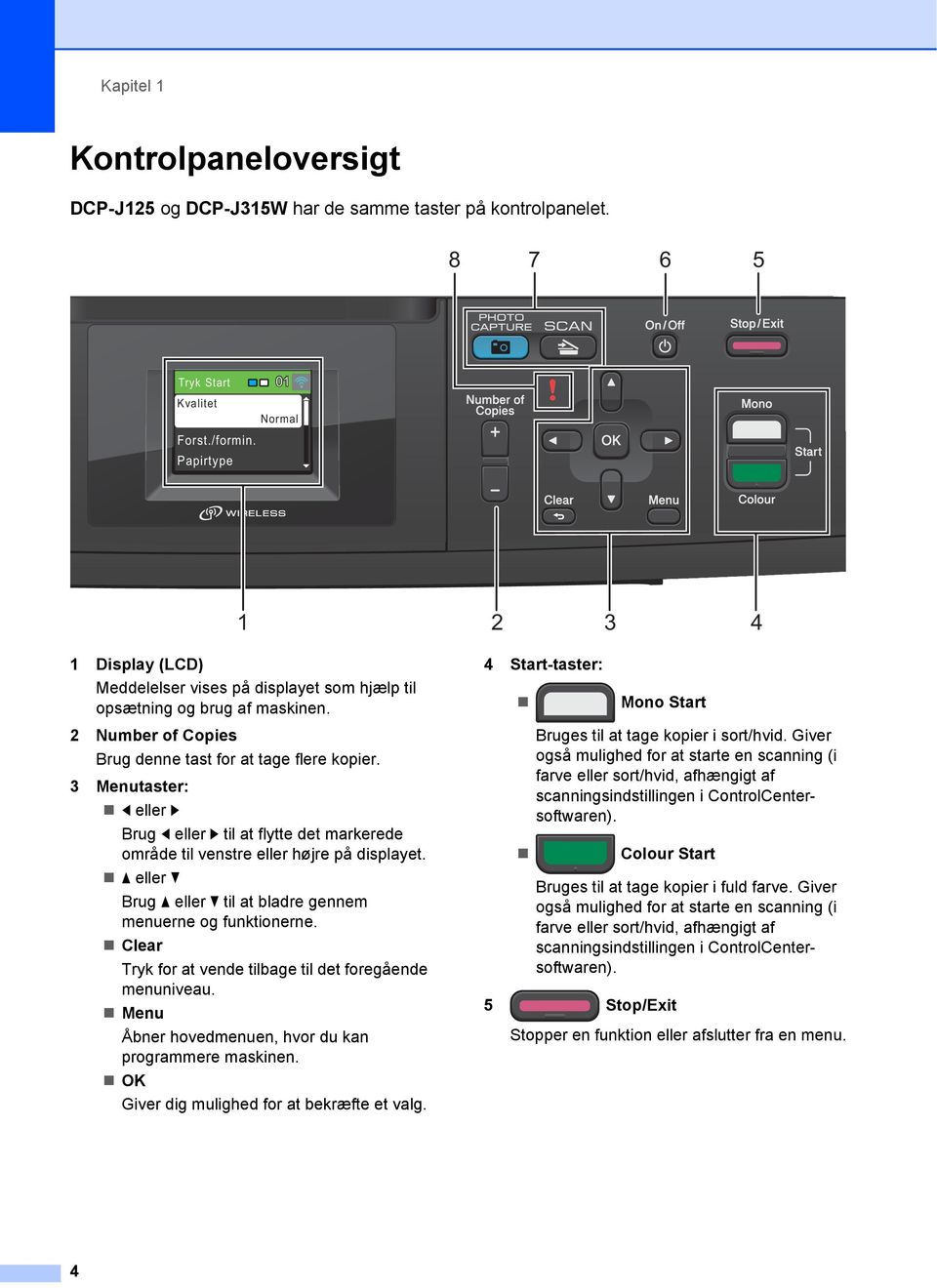
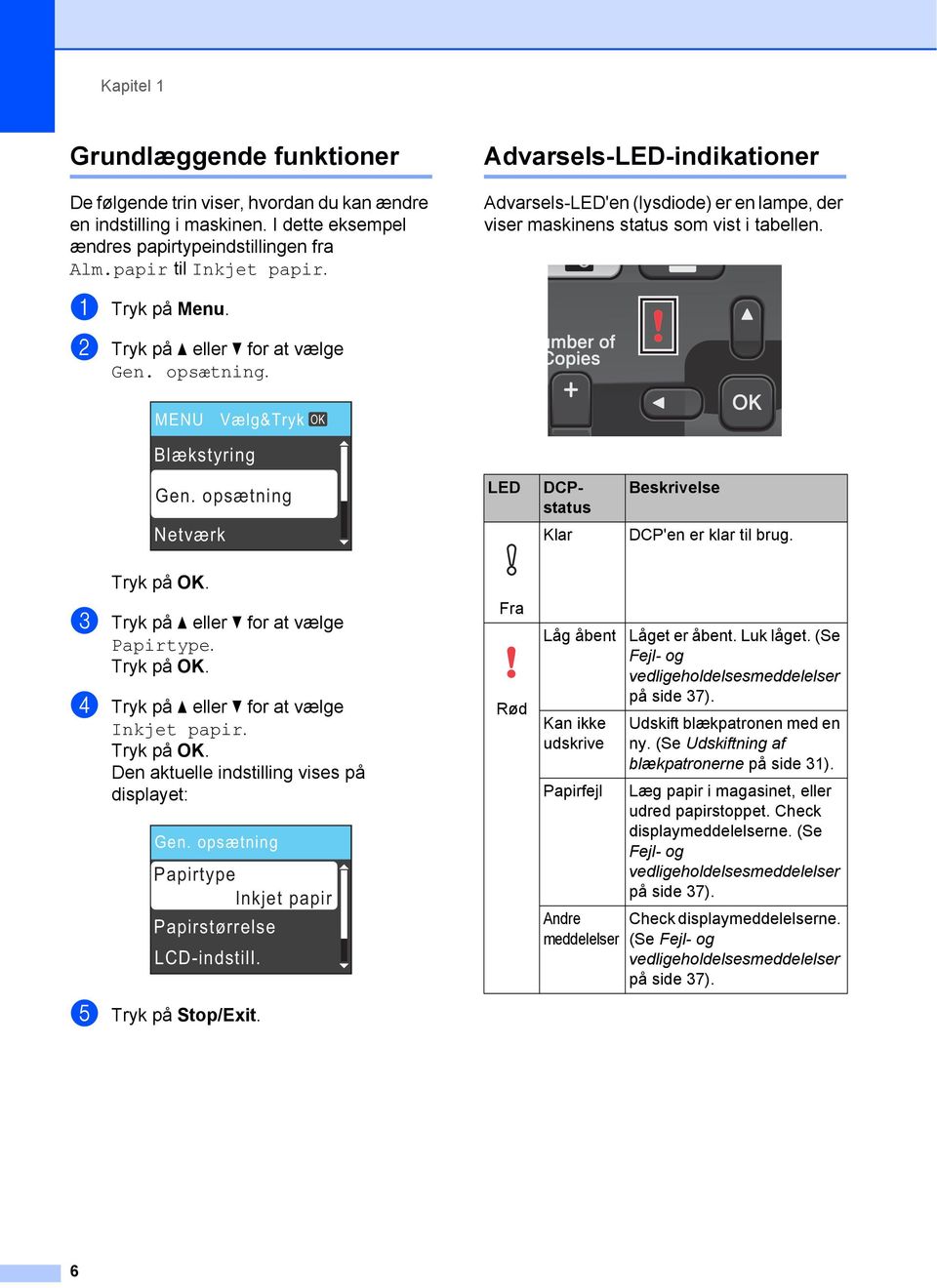
12 Kapitel 1 Kontrolpaneloversigt 1 DCP-J125 og DCP-J315W har de samme taster på kontrolpanelet Tryk Start 01 Kvalitet Normal Forst./formin. Papirtype Display (LCD) Meddelelser vises på displayet som hjælp til opsætning og brug af maskinen. 2 Number of Copies Brug denne tast for at tage flere kopier. 3 Menutaster: d eller c Brug d eller c til at flytte det markerede område til venstre eller højre på displayet. a eller b Brug a eller b til at bladre gennem menuerne og funktionerne. Clear Tryk for at vende tilbage til det foregående menuniveau. Menu Åbner hovedmenuen, hvor du kan programmere maskinen. OK Giver dig mulighed for at bekræfte et valg. 4 Start-taster: Mono Start Bruges til at tage kopier i sort/hvid. Giver også mulighed for at starte en scanning (i farve eller sort/hvid, afhængigt af scanningsindstillingen i ControlCentersoftwaren). Colour Start Bruges til at tage kopier i fuld farve. Giver også mulighed for at starte en scanning (i farve eller sort/hvid, afhængigt af scanningsindstillingen i ControlCentersoftwaren). 5 Stop/Exit Stopper en funktion eller afslutter fra en menu. 4
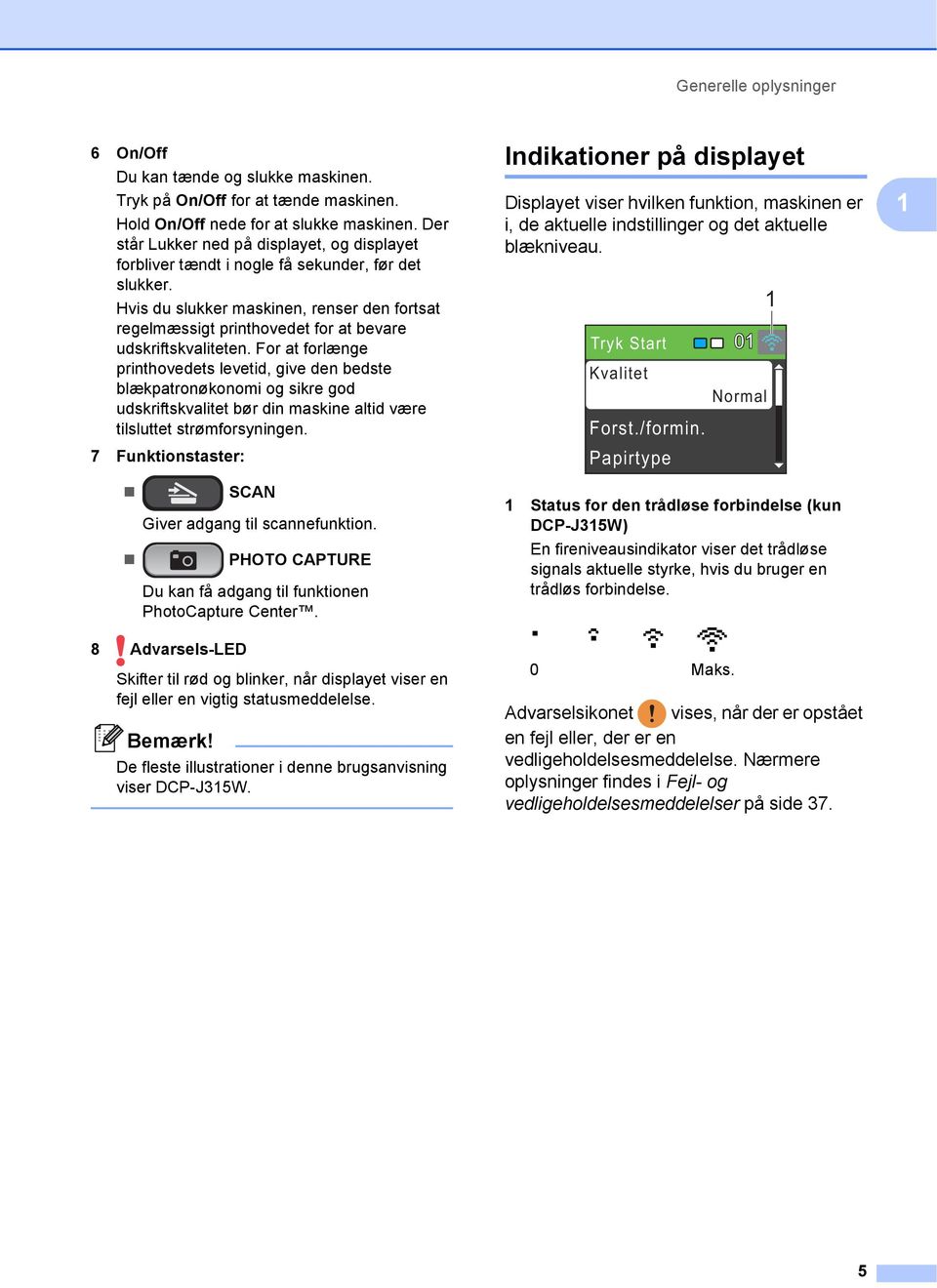
13 Generelle oplysninger 6 On/Off Du kan tænde og slukke maskinen. Tryk på On/Off for at tænde maskinen. Hold On/Off nede for at slukke maskinen. Der står Lukker ned på displayet, og displayet forbliver tændt i nogle få sekunder, før det slukker. Hvis du slukker maskinen, renser den fortsat regelmæssigt printhovedet for at bevare udskriftskvaliteten. For at forlænge printhovedets levetid, give den bedste blækpatronøkonomi og sikre god udskriftskvalitet bør din maskine altid være tilsluttet strømforsyningen. 7 Funktionstaster: SCAN Giver adgang til scannefunktion. PHOTO CAPTURE Du kan få adgang til funktionen PhotoCapture Center. 8 Advarsels-LED Skifter til rød og blinker, når displayet viser en fejl eller en vigtig statusmeddelelse. Bemærk! De fleste illustrationer i denne brugsanvisning viser DCP-J315W. Indikationer på displayet 1 Displayet viser hvilken funktion, maskinen er i, de aktuelle indstillinger og det aktuelle blækniveau. Tryk Start 01 Kvalitet Normal Forst./formin. Papirtype 1 Status for den trådløse forbindelse (kun DCP-J315W) En fireniveausindikator viser det trådløse signals aktuelle styrke, hvis du bruger en trådløs forbindelse. 0 Maks. 1 Advarselsikonet vises, når der er opstået en fejl eller, der er en vedligeholdelsesmeddelelse. Nærmere oplysninger findes i Fejl- og vedligeholdelsesmeddelelser på side
14 Kapitel 1 Grundlæggende funktioner 1 De følgende trin viser, hvordan du kan ændre en indstilling i maskinen. I dette eksempel ændres papirtypeindstillingen fra Alm.papir til Inkjet papir. Advarsels-LED-indikationer 1 Advarsels-LED'en (lysdiode) er en lampe, der viser maskinens status som vist i tabellen. a Tryk på Menu. b Tryk på a eller b for at vælge Gen. opsætning. MENU Vælg&Tryk OK Blækstyring Gen. opsætning LED DCPstatus Beskrivelse Netværk Klar DCP'en er klar til brug. Tryk på OK. c Tryk på a eller b for at vælge Papirtype. Tryk på OK. d Tryk på a eller b for at vælge Inkjet papir. Tryk på OK. Den aktuelle indstilling vises på displayet: Gen. opsætning Papirtype Inkjet papir Papirstørrelse LCD-indstill. e Tryk på Stop/Exit. Fra Rød Låg åbent Kan ikke udskrive Papirfejl Andre meddelelser Låget er åbent. Luk låget. (Se Fejl- og vedligeholdelsesmeddelelser på side 37). Udskift blækpatronen med en ny. (Se Udskiftning af blækpatronerne på side 31). Læg papir i magasinet, eller udred papirstoppet. Check displaymeddelelserne. (Se Fejl- og vedligeholdelsesmeddelelser på side 37). Check displaymeddelelserne. (Se Fejl- og vedligeholdelsesmeddelelser på side 37). 6
15 Generelle oplysninger Display 1 Indstilling af baggrundsbelysningens lysstyrke 1 1 Hvis du har problemer med at læse på displayet, kan du prøve at ændre lysstyrkeindstillingen. a Tryk på Menu. b Tryk på a eller b for at vælge Gen. opsætning. Tryk på OK. c Tryk på a eller b for at vælge LCD-indstill. Tryk på OK. d Tryk på a eller b for at vælge Baggrundslys. Tryk på OK. e Tryk på a eller b for at vælge Lys, Med eller Mørk. Tryk på OK. f Tryk på Stop/Exit. 7

16 2 Ilægning af papir 2 Ilægning af papir og andre udskriftsmedier 2 a Hvis papirholderklappen er åben, lukkes den, og derefter lukkes papirstøtten. Tag papirmagasinet helt ud af maskinen. c Tryk forsigtigt med begge hænder, og indstil papirsidestyrene (1) og derefter papirlængdestyret (2), så de passer til papirstørrelsen. Sørg for, at de trekantede mærker (3) på papirsidestyrene (1) og papirlængdestyret (2) passer med mærkerne for den papirstørrelse, du bruger. 1 3 b Løft outputpapirmagasinets låg (1)

17 Ilægning af papir Bemærk! Når du bruger papirstørrelse Legal, skal du trykke på udløserknappen (1) til universalstyret og holde den nede, mens papirmagasinets front glider ud. e Læg forsigtigt papiret i papirmagasinet med udskriftssiden nedad og overkanten først. Sørg for, at papiret ligger fladt i magasinet. 2 1 d Luft papirstakken godt for at undgå papirstop og fremføringsfejl. VIGTIGT! Pas på ikke at skubbe papiret for langt ind, da det kan løfte sig bag i magasinet og medføre fremføringsproblemer. f Juster forsigtigt papirsidestyrene (1) med begge hænder, så de passer til papiret. Sørg for, at papirstyrene rører papirets sider. 1 VIGTIGT! Sørg altid for, at papiret ikke er krøllet. 9

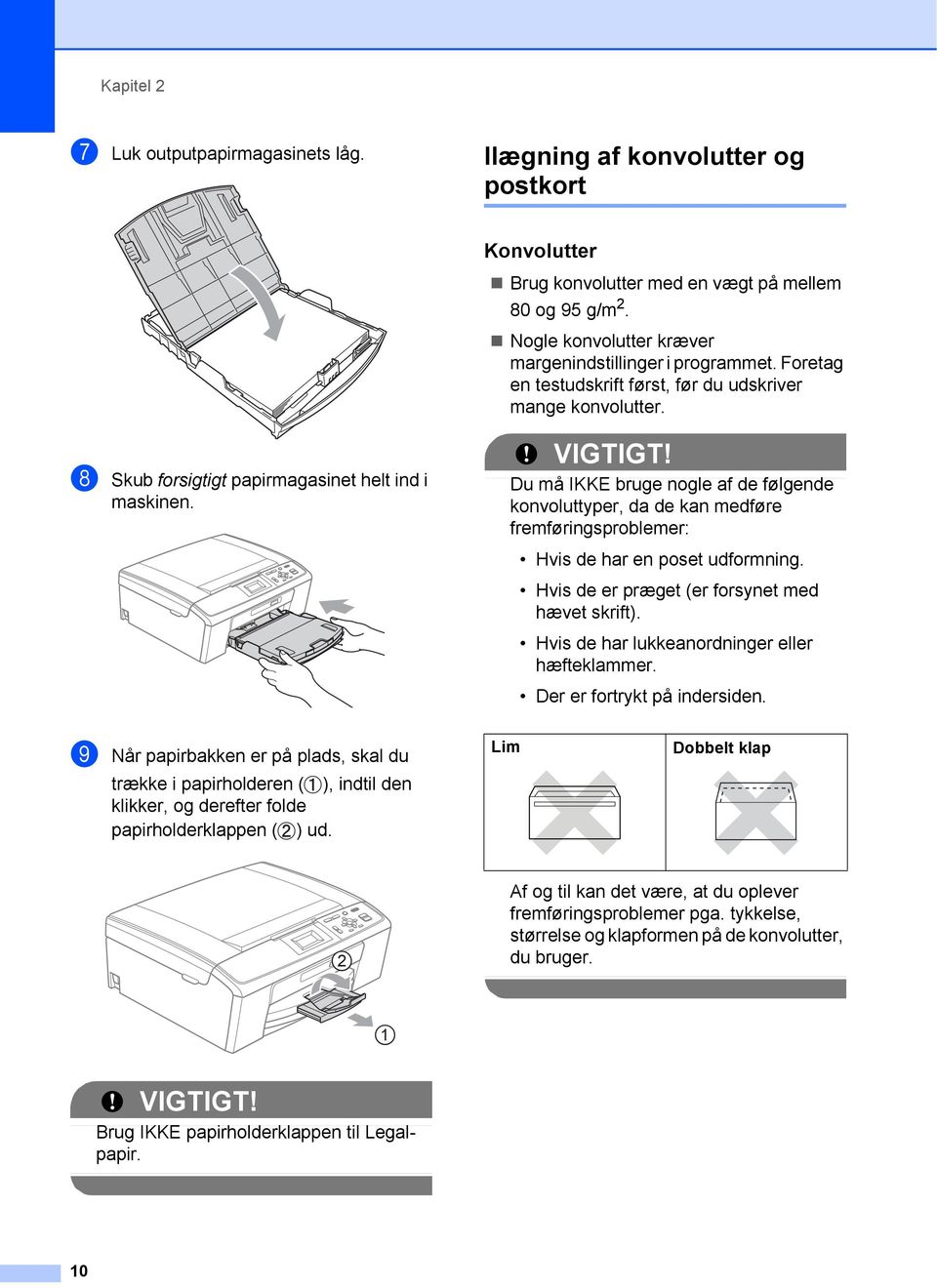
18 Kapitel 2 g Luk outputpapirmagasinets låg. Ilægning af konvolutter og postkort 2 Konvolutter 2 Brug konvolutter med en vægt på mellem 80 og 95 g/m 2. Nogle konvolutter kræver margenindstillinger i programmet. Foretag en testudskrift først, før du udskriver mange konvolutter. h Skub forsigtigt papirmagasinet helt ind i maskinen. VIGTIGT! Du må IKKE bruge nogle af de følgende konvoluttyper, da de kan medføre fremføringsproblemer: Hvis de har en poset udformning. Hvis de er præget (er forsynet med hævet skrift). Hvis de har lukkeanordninger eller hæfteklammer. Der er fortrykt på indersiden. i Når papirbakken er på plads, skal du trække i papirholderen ( ), indtil den klikker, og derefter folde papirholderklappen ( ) ud. Lim 2 Dobbelt klap 2 2 Af og til kan det være, at du oplever fremføringsproblemer pga. tykkelse, størrelse og klapformen på de konvolutter, du bruger. 1 VIGTIGT! Brug IKKE papirholderklappen til Legalpapir. 10
19 Ilægning af papir Sådan ilægges konvolutter og postkort 2 a Tryk på konvolutternes eller postkortenes hjørner og sider for at gøre dem så flade som muligt, før du lægger dem i. VIGTIGT! Hvis konvolutter eller postkort fremføres dobbelt, skal du lægge én konvolut eller postkort i papirbakken ad gangen. b Læg konvolutterne eller postkortene i papirmagasinet med adressesiden nedad og overkanten (toppen af konvolutterne) først. Tryk forsigtigt med begge hænder, og skub papirsidestyrene (1) og papirlængdestyret (2), så de passer til størrelsen af konvolutterne eller postkortene

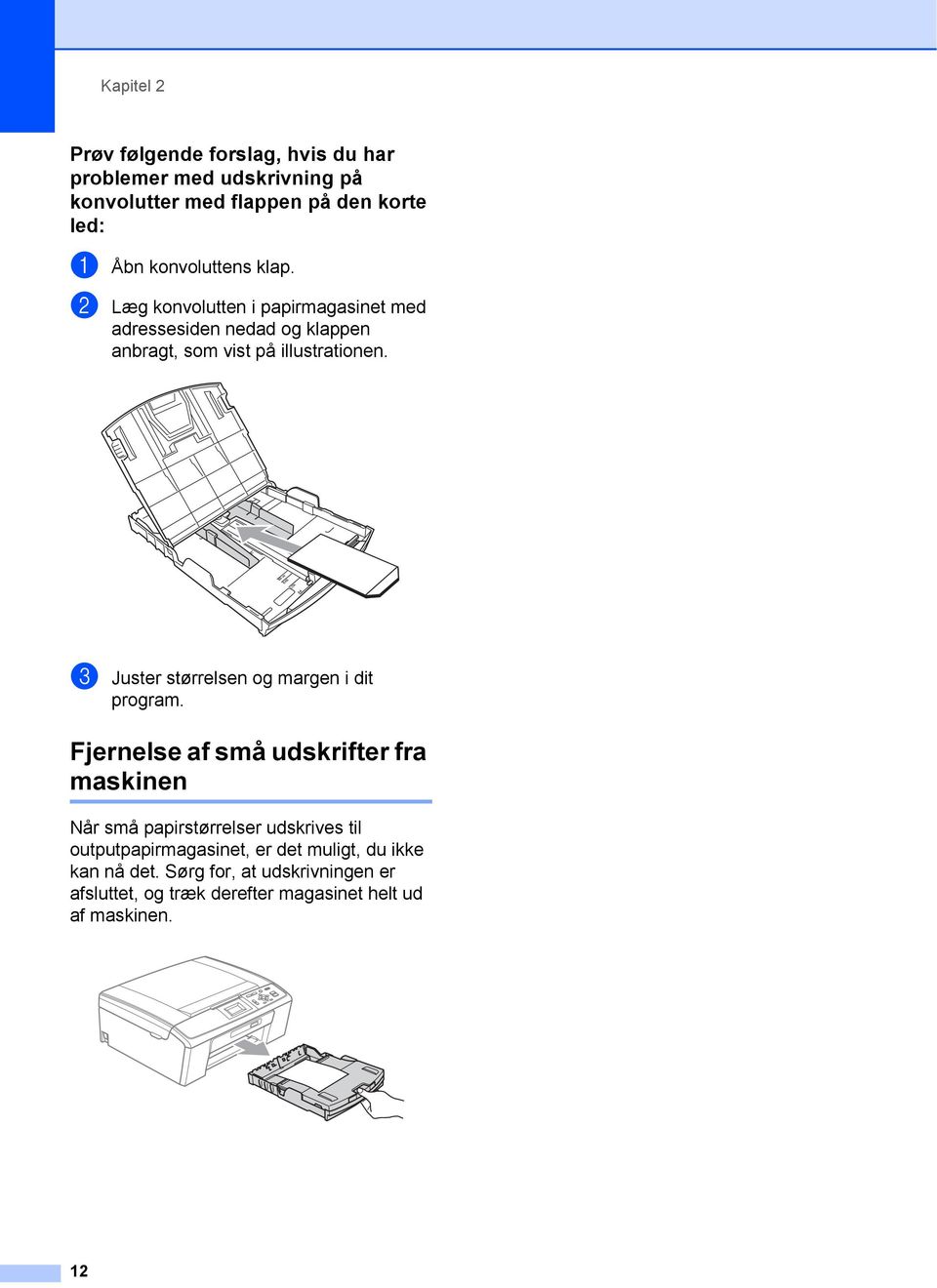
20 Kapitel 2 Prøv følgende forslag, hvis du har problemer med udskrivning på konvolutter med flappen på den korte led: 2 a Åbn konvoluttens klap. b Læg konvolutten i papirmagasinet med adressesiden nedad og klappen anbragt, som vist på illustrationen. c Juster størrelsen og margen i dit program. Fjernelse af små udskrifter fra maskinen 2 Når små papirstørrelser udskrives til outputpapirmagasinet, er det muligt, du ikke kan nå det. Sørg for, at udskrivningen er afsluttet, og træk derefter magasinet helt ud af maskinen. 12
21 Ilægning af papir Printbart område 2 Det printbare område afhænger af indstillingerne i det program, du bruger. Nedenstående tal viser områder på papirark og konvolutter, som der ikke kan skrives på. Maskinen kan udskrive i de skraverede områder af papirark, når funktionen Print til kant kan vælges og er slået til. (Læs mere under Udskrivning fra Windows eller Udskrivning og faxafsendelse fra Macintosh i softwarebrugsanvisningen). 2 Enkeltark Konvolutter Top (1) Bund (2) Venstre (3) Højre (4) Enkeltark 3 mm 3 mm 3 mm 3 mm Konvolutter 12 mm 24 mm 3 mm 3 mm Bemærk! Funktionen for kant til kant-udskrivning er ikke tilgængelig for konvolutter. 13
22 Kapitel 2 Papirindstillinger 2 Papirtype 2 Indstil maskinen til den type papir, du bruger, for at opnå den bedste udskriftskvalitet. a Tryk på Menu. b Tryk på a eller b for at vælge Gen. opsætning. Tryk på OK. c Tryk på a eller b for at vælge Papirtype. Tryk på OK. d Tryk på a eller b for at vælge Alm.papir, Inkjet papir, Brother BP71, Brother BP61, Andet glittet eller Transparent. Tryk på OK. Papirstørrelse 2 Du kan bruge fem papirstørrelser til udskrivning af kopier: A4, A5, Letter, Legal og cm. Når du lægger en anden papirstørrelse i maskinen, skal du samtidigt ændre indstillingen for papirstørrelse. a Tryk på Menu. b Tryk på a eller b for at vælge Gen. opsætning. Tryk på OK. c Tryk på a eller b for at vælge Papirstørrelse. Tryk på OK. d Tryk på a eller b for at vælge A4, A5, 10x15cm, Letter eller Legal. Tryk på OK. e Tryk på Stop/Exit. e Tryk på Stop/Exit. Bemærk! Maskinen sender papiret ud med udskriftssiden opad i papirbakken foran på maskinen. Når du bruger transparenter eller glittet papir, skal du fjerne hvert ark med det samme for at forhindre udtværing eller papirstop. 14
23 Ilægning af papir Anbefalet papir og andre udskriftsmedier 2 Udskriftskvaliteten kan påvirkes af den type papir, du anvender i maskinen. Du opnår den bedste udskriftskvalitet, hvis du altid indstiller papirtypen til at passe til den type papir, du lægger i maskinen. Du kan bruge almindeligt papir, inkjet-papir (coated papir), glittet papir, transparenter og konvolutter. Det anbefales at teste de forskellige papirtyper før indkøb af store mængder. De bedste resultater opnås ved at brug papir fra Brother. Når du udskriver på inkjet-papir (coated papir), transparenter og glittet papir, skal du sørge for at vælge det rigtige udskriftsmedie under fanen "Grundlæggende" i printerdriveren eller i menuen til indstillingen af papirtype. (Se Papirtype på side 22). Når du udskriver på fotopapir fra Brother, skal du lægge ét ekstra ark af samme fotopapir i papirmagasinet. Der medfølger et ekstra ark i papirpakken til samme formål. Når du bruger transparenter eller fotopapir, skal du fjerne hvert ark med det samme for at forhindre udtværing eller papirstop. Undgå at berøre den udskrevne overflade af papiret lige efter udskrivning. Overfladen kan stadig være fugtig, og du kan få blæk på fingrene. Anbefalede udskriftsmedier 2 For at få den bedste udskriftkvalitet, anbefaler vi, at du bruger papir fra Brother. (Se tabellen herunder). Hvis du ikke kan få Brother-papir i dit land, anbefaler vi, at du tester forskellige typer papir, før du køber større mængder. Vi anbefaler brug af "3M Transparency Film", når du udskriver på transparenter. Brother-papir Papirtype Element A4 Plain (Almindeligt) BP60PA A4 Glossy Photo (Glittet BP71GA4 foto) A4 Inkjet (Matte) BP60MA cm glittet BP71GP 2 15
24 Kapitel 2 Håndtering og brug af udskriftsmedier 2 Opbevar papir i originalemballagen, og hold denne lukket. Opbevar papiret fladt og væk fra fugt, direkte sollys og varme. Undgå at berøre den skinnende (glittede) side af fotopapiret. Ilæg fotopapiret med den skinnende side nedad. Undgå at berøre begge sider af transparenter, da de let absorberer vand og sved, hvorved der kan forekomme forringet udskriftskvalitet. Transparenter designet til laserprintere/kopimaskiner kan plette dit næste dokument. Brug kun transparenter, der er anbefalet til inkjetudskrivning. Papirkapaciteten i outputpapirmagasinets låg 2 Op til 50 ark 80 g/m 2 A4-papir. Transparenter og fotopapir skal tages ud af outputpapirmagasinets låg én side ad gangen for at undgå udtværing. VIGTIGT! Brug IKKE følgende slags papir: Beskadiget, krøllet, rynket eller uregelmæssigt formet papir mm krøl eller mere kan forårsage papirstop. Meget skinnende eller struktureret papir Papir, der ikke kan arrangeres ensartet ved stakning Papir, der er fremstillet med korte fibre 16
25 Ilægning af papir Valg af det rigtige udskriftsmedie 2 Papirtype og -størrelse for hver funktion 2 Papirtype Papirstørrelse Brug af Kopi Photo Printer Capture Enkeltark A mm Ja Ja Ja Letter 215,9 279,4 mm Ja Ja Ja Legal 215,9 355,6 mm Ja Ja Executive mm Ja JIS B mm Ja A mm Ja Ja A mm Ja Kort Foto cm Ja Ja Ja Foto 2L cm Ja Ja Indekskort mm Ja Postkort mm Ja Postkort mm Ja (dobbelt) Konvolutter C5 Konvolut mm Ja DL Konvolut mm Ja COM mm Ja Monarch mm Ja JE mm Ja Konvolut Transparenter A mm Ja Ja Letter 215,9 279,4 mm Ja Ja Legal 215,9 355,6 mm Ja Ja A mm Ja Ja 2 17
26 Kapitel 2 Papirvægt, -tykkelse og -kapacitet 2 Papirtype Vægt Tykkelse Antal ark Enkeltark Almindeligt 64 til 120 g/m 2 0,08 til 0,15 mm papir Inkjet-papir 64 til 200 g/m 2 0,08 til 0,25 mm 20 Glittet papir Op til 220 g/m 2 Op til 0,25 mm 20 2 Kort Fotokort Op til 220 g/m 2 Op til 0,25 mm 20 2 Indekskort Op til 120 g/m 2 Op til 0,15 mm 30 Postkort Op til 200 g/m 2 Op til 0,25 mm 30 Konvolutter 75 til 95 g/m 2 Op til 0,52 mm 10 Transparenter Op til 100 ark 80 g/m 2 -papir. BP71-papir 260 g/m 2 er specielt udviklet til Brothers inkjet-maskiner. 18
27 3 Ilægning af dokumenter 3 Sådan ilægges dokumenter 3 Brug af scannerglaspladen 3 Du kan bruge scannerglaspladen til at kopiere eller scanne en eller flere sider i en bog. Sådan ilægges dokumenter 3 a Løft dokumentlåget. b Placer dokumentet med forsiden nedad i øverste venstre hjørne af scannerglaspladen vha. dokumentstyrene til venstre og øverst. 3 Understøttede dokumentstørrelser 3 Højde: Bredde: Vægt: Op til 297 mm Op til 215,9 mm Op til 2 kg c Luk dokumentlåget. VIGTIGT! Hvis du scanner en bog eller et tykt dokument, må du IKKE smække låget ned eller trykke på det. 19
28 Kapitel 3 Scanningsområde 3 Scanningsområdet afhænger af indstillingerne i det program, du bruger. Figurerne herunder viser ikke-scanbare områder Brug af Dokumentstørrelse Top (1) Bund (2) Venstre (3) Højre (4) Kopi A4 3 mm 3 mm Letter 3 mm 3 mm Scanning A4 3 mm 3 mm Letter 3 mm 3 mm 20
29 4 Kopiering 4 Sådan kopierer du 4 De følgende trin beskriver den grundlæggende kopiering. Du kan finde flere oplysninger om hver funktion i den udvidede brugsanvisning. a Læg dit dokument på scannerglaspladen, med forsiden nedad. (Se Brug af scannerglaspladen på side 19). b Tryk på + eller - gentagne gange, indtil det ønskede antal kopier vises (op til 99). Tryk Start Kvalitet Forst./formin. Papirtype Normal Antal kopier c Tryk på Mono Start eller Colour Start. Kopiindstillinger 4 Du kan ændre de følgende kopiindstillinger. Tryk på a eller b for at bladre igennem kopiindstillingerne. Tryk på OK, når den ønskede indstilling er markeret. (Grundlæggende brugsanvisning) Nærmere oplysninger om hvordan de følgende kopiindstillinger ændres, findes på side 22. Papirtype Papirstørrelse (Udvidet brugsanvisning) Nærmere oplysninger om hvordan de følgende kopiindstillinger ændres, findes i kapitel 3: Kvalitet Forst./formin. Tæthed Sidelayout Indst. ny std. Fabrik.nulst. 4 Stop kopiering 4 Tryk på Stop/Exit for at stoppe kopieringen. 21
30 Kapitel 4 Papirindstillinger 4 Papirtype 4 Hvis du kopierer på specielt papir, skal du sætte maskinen til den papirtype, der giver den bedste udskriftskvalitet. a Ilæg dokumentet. b Indtast det antal kopier, du vil have. c Tryk på a eller b for at vælge Papirtype. Tryk på OK. d Tryk på a eller b for at vælge Alm.papir, Inkjet papir, Brother BP71, Brother BP61, Andet glittet eller Transparent. Tryk på OK. e Hvis du ikke ønsker at ændre flere indstillinger, skal du trykke på Mono Start eller Colour Start. Papirstørrelse 4 Når der kopieres på andre papirformater end A4, skal indstillingen af papirstørrelsen ændres. Du kan kun kopiere på A4, Legal, Letter, A5 eller Foto cm papir. a Ilæg dokumentet. b Indtast det antal kopier, du vil have. c Tryk på a eller b for at vælge Papirstørrelse. Tryk på OK. d Tryk på a eller b for at vælge A4, A5, 10x15cm, Letter eller Legal. Tryk på OK. e Hvis du ikke ønsker at ændre flere indstillinger, skal du trykke på Mono Start eller Colour Start. 22
31 5 Udskrivning af fotos fra et hukommelseskort 5 PhotoCapture Center -funktioner 5 Selvom maskinen ikke er tilsluttet computeren, kan du udskrive fotos direkte fra digitalkameramedier. (Se Udskriv billeder på side 26). Du kan scanne dokumenter og gemme dem direkte på et hukommelseskort. (Se Sådan scanner du til et hukommelseskort på side 27). 5 Hvis maskinen er tilsluttet en computer, kan du via computeren få adgang til hukommelseskort, der er sluttet til maskinens forside. (Læs mere under PhotoCapture Center fra Windows eller Fjernindstilling og PhotoCapture Center fra Macintosh i softwarebrugsanvisningen). Brug af et hukommelseskort 5 Din Brother-maskine er udstyret med mediedrev (slots), der skal bruges sammen med følgende gængse digitale kameramedier: Memory Stick, Memory Stick PRO, Memory Stick Duo, Memory Stick PRO Duo, SD og SDHC. Med funktionen PhotoCapture Center kan du udskrive digitale fotografier fra dit digitalkamera ved høj opløsning for at få fotokvalitet. 23
32 Kapitel 5 Kom godt i gang 5 Sæt omhyggeligt hukommelseskortet i den rigtige port. 1 1 Slot til hukommelseskort Slot Øverste slot Kompatible hukommelseskort Memory Stick Memory Stick PRO Memory Stick Duo Memory Stick PRO Duo Nederste slot Memory Stick Micro (Adapter påkrævet) SD SDHC mini SD (Adapter påkrævet) micro SD (Adapter påkrævet) VIGTIGT! Indsæt IKKE en Memory Stick Duo i det nederste SD-slot, idet dette kan beskadige maskinen. 24
33 Udskrivning af fotos fra et hukommelseskort PHOTO CAPTURE-tast indikationer: Hvis PHOTO CAPTURE-indikatoren er tændt, er hukommelseskortet korrekt sat i. Hvis PHOTO CAPTURE-indikatoren er slukket, er hukommelseskortet ikke korrekt sat i. Hvis PHOTO CAPTURE-indikatoren blinker, skrives der til eller læses fra hukommelseskortet. 5 VIGTIGT! UNDGÅ at trække strømkablet ud eller fjerne hukommelseskortet fra mediedrevet (porten), mens maskinen læser fra eller skriver til hukommelseskortet (indikatoren PHOTO CAPTURE blinker). Du mister data, eller kortet bliver beskadiget. Maskinen kan kun læse fra én enhed ad gangen. 25
34 Kapitel 5 Udskriv billeder 5 Se fotos 5 Du kan se dine fotos på displayet, før du udskriver dem. Hvis dine fotos er store filer, kan der forekomme en forsinkelse, før hvert foto vises på displayet. a Kontroller, at du har sat hukommelseskortet i det rigtige slot. Tryk på (PHOTO CAPTURE). b Tryk på a eller b for at vælge Se foto(s). Tryk på OK. c Tryk på d eller c for at vælge dit foto. d Tryk på + eller - gentagne gange for at indtaste det ønskede antal kopier. e Gentag trinene c og d, indtil du har valgt alle fotografierne. Bemærk! Tryk på Clear for at vende tilbage til det foregående niveau. f Når du har valgt alle fotografierne, skal du gøre et af følgende: Tryk på OK, og ret udskriftsindstillingerne. (Se PhotoCapture Center udskriftsindstillinger på side 26). Hvis du ikke vil ændre nogen af indstillingerne, skal du trykke på Colour Start for at udskrive. PhotoCapture Center udskriftsindstillinger 5 Du kan ændre udskriftsindstillingerne midlertidigt for den næste udskrift. Maskinen vender tilbage til standardindstillingerne efter 3 minutter. Bemærk! Du kan gemme de udskriftsindstillinger, du bruger mest, ved at indstille dem som standard. (Læs mere under Indstilling af dine ændringer som en ny standard i kapitel 4 i den udvidede brugsanvisning). Tryk Start Print kvalitet Papirtype Papirstørrelse 1 Antal udskrifter (Til Se foto(s) Du kan se det samlede antal fotos, der skrives ud. (Til Udskriv alle fotos, Udskriv fotos) Du kan se antallet af kopier, der bliver udskrevet for hvert foto. (Til DPOF-udskrivning) Dette vises ikke Foto 26
35 Udskrivning af fotos fra et hukommelseskort Sådan scanner du til et hukommelseskort 5 Du kan scanne sort/hvide og farvedokumenter til et hukommelseskort. Sort/hvide dokumenter gemmes i PDF-filformater (*.PDF) eller TIFF-filformater (*.TIF). Farvedokumenter gemmes i PDF-filformater (*.PDF) eller JPEG-filformater (*.JPG). Fabriksindstillingen er Farve 150 dpi, og standardfilformatet er PDF. Maskinen opretter automatisk filnavnene baseret på den aktuelle dato. (Du kan læse mere i den hurtige installationsvejledning). F.eks. vil det femte billede, der er scannet den 1. juli 2010, få navnet PDF. Du kan ændre farven og kvaliteten. Kvalitet Farve 150 dpi Farve 300 dpi Farve 600 dpi S/H 200x100 dpi S/H 200 dpi a Kontroller, at du har sat hukommelseskortet i det rigtige slot. VIGTIGT! Tag IKKE hukommelseskortet ud, mens PHOTO CAPTURE blinker ellers risikerer du at beskadige kortet eller de data, der er lagret på det. b Ilæg dokumentet. Valgbart filformat JPEG / PDF JPEG / PDF JPEG / PDF TIFF / PDF TIFF / PDF c Når du vil scanne til et hukommelseskort, skal du trykke på (SCAN). d Tryk på a eller b for at vælge Scan til Medie. Tryk på OK. Vælg&Tryk Scan til fil Scan til Medie Scan til e Gør et af følgende: Hvis du vil ændre kvaliteten, skal du trykke på a eller b for at vælge Kvalitet. Tryk på OK. Gå til trin f. Tryk på Mono Start eller Colour Start for at starte en scanning uden at ændre yderligere indstillinger. f Tryk på a eller b for at vælge Farve 150 dpi, Farve 300 dpi, Farve 600 dpi, S/H 200x100 dpi eller S/H 200 dpi. Tryk på OK. g Gør et af følgende: Hvis du vil ændre filtypen, skal du gå til trin h. Tryk på Mono Start eller Colour Start for at starte en scanning uden at ændre yderligere indstillinger. h Tryk på a eller b for at vælge Filtype. Tryk på OK. Tryk på a eller b for at vælge JPEG, PDF eller TIFF. Tryk på OK. Bemærk! Hvis du vælger en Farve opløsning i trin f, kan du ikke vælge TIFF. Hvis du vælger en S/H opløsning i trin f, kan du ikke vælge JPEG. OK 5 27
36 Kapitel 5 i Gør et af følgende: Hvis du vil ændre filnavnet, skal du gå til trin j. Tryk på Mono Start eller Colour Start for at starte en scanning uden at ændre yderligere indstillinger. j Filnavnet angives automatisk, men du kan dog vælge et navn vha. tasterne a, b, d eller c. Tryk på a eller b for at vælge Filnavn. Tryk på OK. Indtast det nye navn. (Se Indtastning af tekst på side 60). Du kan kun ændre de første seks tegn. Tryk på a, b, d eller c for at vælge OK, og tryk på OK. k Tryk på Mono Start eller Colour Start. 28
37 6 Udskrivning fra en computer 6 Udskrivning af et dokument 6 Maskinen kan modtage data fra din computer og udskrive det. Installer printerdriveren for at udskrive fra en computer. (Under Udskrivning fra Windows og Udskrivning og faxafsendelse fra Macintosh i softwarebrugsanvisningen kan du få nærmere oplysninger om udskriftsindstillingerne). a Installer Brother-printerdriveren på installations-cd-rom'en. (Læs mere i den hurtige installationsvejledning). 6 b Vælg kommandoen Udskriv i dit program. c Vælg navnet på din maskine i dialogboksen Udskriv, og klik på Egenskaber. d Vælg de ønskede indstillinger i dialogboksen Egenskaber. Medietype/Kvalitet Papirstørrelse Side Layout Farveindstillinger Tilpasning Brug vandmærke Udskriv dato og -tidspunkt e Klik på OK. f Klik på OK for at begynde udskrivningen. 29
38 7 Scanning til en computer 7 Scanning af et dokument 7 Du kan scanne dokumenter på flere måder. Du kan bruge tasten SCAN på maskinen eller scannerdriverne på din computer. a Installer en scannerdriver for at bruge maskinen som en scanner. Hvis maskinen er på et netværk, skal den konfigureres med en TCP/IPadresse. (Kun DCP-J315W) Installer scannerdriverne på installations cd-rom'en. (Læs mere under hurtig installationsvejledning og Scanning i softwarebrugsanvisningen). (Kun DCP-J315W) Konfigurer maskinen med en TCP/IP-adresse, hvis netværksscanningen ikke virker. (Læs mere under Konfiguration af netværksscanning i softwarebrugsanvisningen). b Ilæg dokumentet. (Se Ilægning af dokumenter på side 19). Brug scannerglaspladen til at scanne en bogside eller et ark ad gangen. c Gør et af følgende: Hvis du vil scanne med SCANtasten, kan du læse mere under Scanning med scan-tasten på side 30. Hvis du vil scanne med scannerdriveren på din computer, kan du læse mere under Scanning med en scannerdriver på side 30. Scanning med scantasten 7 Der er flere oplysninger under Brug af scanningstasten i softwarebrugsanvisningen. a Tryk på knappen SCAN. b Vælg den ønskede scannefunktion. Scan til fil Scan til Medie Scan til 1 Scan til OCR 1 Scan til billed Funktionen kan ikke benyttes. c (Kun DCP-J315W) Vælg computeren, du vil sende dataene til. d Tryk på Start for at begynde scanningen. Scanning med en scannerdriver 7 Der er flere oplysninger under Scanning af et dokument ved hjælp af TWAIN-driveren eller Scanning af et dokument med WIA-driveren i softwarebrugsanvisningen. a Start et scanningsprogram, og klik på Scan-knappen. b Du kan justere indstillinger såsom Opløsning, Lysstyrke og Scannetype i dialogboksen Scanneropsætning. c Klik på Start eller Scan for at begynde scanningen. 30
39 A Rutinemæssig vedligeholdelse A Udskiftning af blækpatronerne Din maskine er udstyret med en blækdråbetæller. Blækdråbetælleren overvåger blækniveauet i hver af de fire patroner. Når maskinen registrerer en blækpatron, der er ved at løbe tør for blæk, giver maskinen besked med en meddelelse på displayet. Displayet giver besked om, hvilken blækpatron der er ved at løbe tør for blæk eller skal udskiftes. Sørg for at følge displaymeddelelserne, så blækpatronerne udskiftes i den rigtige rækkefølge. Selv når maskinen meddeler dig, at en blækpatron skal udskiftes, vil der være en lille smule blæk tilbage i blækpatronen. Det er nødvendigt at beholde en lille smule blæk i patronen for at undgå, at blækket tørrer ud og beskadiger printhovedet. VIGTIGT! Brother-multifunktionsmaskiner er designet til at arbejde med blæk efter specielle specifikationer og vil give en optimal ydelse og driftsikkerhed med originale Brother-blækpatroner. Brother kan ikke garantere denne optimale ydelse og driftsikkerhed, hvis der anvendes blæk eller blækpatroner med andre specifikationer. Brother anbefaler derfor ikke brug af andre patroner end originale Brother-patroner eller påfyldning af tomme patroner med blæk fra andre kilder. Hvis printhovedet eller en anden del af denne maskine beskadiges som følge af, at der bruges inkompatible produkter med maskinen, vil reparationer som følge deraf muligvis ikke være dækket af garantien. A a Åbn låget til blækpatronerne. Hvis en eller flere blækpatroner er brugt op, viser displayet Kun S/H-udskrift eller Kan ikke udskr. b Tryk på lågets udløserhåndtag, som vist, for at frigøre patronen, som angivet på displayet. Fjern patronen fra maskinen. c Åbn posen med den nye blækpatron for den farve, der vises på displayet, og tag blækpatronen ud. A 31
40 d Drej den grønne knap på den beskyttende gule hætte med uret, indtil der lyder et klik, for at frigøre vakuumforseglingen, og fjern derefter hætten (1). f Skub forsigtigt blækpatronen ind, indtil den klikker på plads, og luk derefter låget til blækpatronerne. 1 g Maskinen nulstiller automatisk blækdråbetælleren. e Hver farve har sin egen præcise position. Installer blækpatronen i pilens retning på mærket. Bemærk! Hvis du har udskiftet en blækpatron, f.eks. sort, beder displayet dig muligvis om at kontrollere, at det er en helt ny blækpatron (f.eks. Udskiftede du Sort). For hver ny patron, du installerer, skal du trykke på + (Ja) for at nulstille blækdråbetælleren automatisk for netop den farve. Hvis den blækpatron, du har installeret, ikke er helt ny, skal du trykke på - (Nej). Hvis displayet viser Ingen blækpatron eller Kan ikke regist., når du har installeret blækpatronen, skal du kontrollere, om blækpatronerne er installeret korrekt. FORSIGTIG Hvis du får blæk i øjnene, skal du straks skylle det ud med vand og om nødvendigt søge læge. 32
41 Rutinemæssig vedligeholdelse VIGTIGT! Fjern IKKE blækpatronerne, hvis du ikke behøver at udskifte dem. Hvis du gør dette, kan blækmængden blive reduceret, og maskinen ved da ikke, hvor meget blæk der er tilbage i patronen. Rør IKKE ved blækpatronslotsene. Hvis du gør det, får du blækpletter på dig. Hvis du får blæk på huden eller tøjet, skal du omgående vaske det af med sæbe eller rensemiddel. Hvis du blander farverne ved installation af en blækpatron på den forkerte farveposition, skal du rense printhovedet flere gange, når du har korrigeret installationen. Når du åbner en blækpatron, skal du installere den i maskinen og bruge den færdig inden for seks måneder efter installationen. Brug uåbnede blækpatroner i henhold til udløbsdatoen på patronpakningen. Demonter og pil IKKE ved blækpatronerne, da dette kan forårsage, at blækket løber ud af patronen. Rengøring og kontrol af maskinen Rengøring af scannerglaspladen a Løft dokumentlåget (1). Rengør scannerglasset (2) og det hvide plastik (3) med en blød fnugfri klud, der er fugtet med ikke-brandbart glasrens Bemærk! Udover at rengøre scannerens glasplade med ikke-brændbar glasrens, skal du føre en finger over glaspladen for at kontrollere, om der sidder noget på den. Hvis du kan mærke, at der sidder snavs eller aflejringer, skal du rengøre glaspladen igen og være ekstra grundig i det pågældende område. Du kan være nødt til at gentage rengøringsprocessen tre eller fire gange. Test processen ved at tage en kopi efter hver rengøring. A A A 33
42 Rengøring af papiroptagningsrullen a Tag papirmagasinet helt ud af maskinen. b Træk maskinens stik ud af stikkontakten, og åbn låget til udredning af papirstop (1) bag på maskinen. 1 A Rensning af printhovedet For at sikre god udskriftskvalitet, renser maskinen automatisk printhovedet, når der er behov for det. Du kan starte rensningsprocessen manuelt, hvis der er et problem med udskriftskvaliteten. Rens printhovedet og blækpatronerne, hvis du får en vandret linje i teksten eller grafikken eller huller i teksten på de udskrevne sider. Du kan enten rense kun sort, tre farver ad gangen (gul/cyan/magenta) eller alle fire farver samtidig. Rensning af printhovedet bruger blæk. Alt for hyppig rensning bruger unødvendigt meget blæk. VIGTIGT! Berør IKKE printhovedet. Berøring af printhovedet kan forårsage permanent skade og gøre reklamationsretten på printhovedet ugyldig. A c Rengør papiroptagningsrullerne (1) med isopropylalkohol på en vatpind. a Tryk på Menu. b Tryk på a eller b for at vælge Blækstyring. Tryk på OK. c Tryk på a eller b for at vælge Rensning. Tryk på OK. 1 d Luk låget til udredning af papirstop. Sørg for, at låget er lukket korrekt. e Tilslut netledningen igen. f Skub forsigtigt papirmagasinet helt tilbage i maskinen. d Tryk på a eller b for at vælge Sort, Farve eller Alle. Tryk på OK. Maskinen renser printhovedet. Når rensningen er færdig, går maskinen automatisk tilbage til standby. Bemærk! Hvis du renser printhovedet mindst fem gange, og udskriften ikke forbedres, skal du prøve at installere en ny original Brother Innobella blækpatron for hver farve, der er problemer med. Prøv at rense printhovedet igen op til yderligere fem gange. Kontakt Brother Support, hvis udskriften ikke forbedres. 34
43 Rutinemæssig vedligeholdelse Kontrol af udskriftskvaliteten A Hvis farverne og teksten på udskriften er udviskede eller stribede, kan det skyldes, at nogle af dyserne er tilstoppede. Det kan du kontrollere ved at udskrive udskriftskvalitetskontrolarket og se dysekontrolmønsteret. a Tryk på Menu. b Tryk på a eller b for at vælge Blækstyring. Tryk på OK. c Tryk på a eller b for at vælge Test udskrift. Tryk på OK. d Tryk på a eller b for at vælge Printkvalitet. Tryk på OK. e Tryk på Colour Start. Maskinen begynder at udskrive udskriftskvalitetskontrolarket. f Kontroller kvaliteten af de fire farveblokke på arket. g Gør et af følgende: Hvis alle linjer er tydelige og klare, skal du trykke på + for at vælge Ja og gå til trin k. Hvis du kan se manglende korte linjer som vist nedenfor, skal du trykke på - for at vælge Nej. j Når rensningen er afsluttet, skal du trykke på Colour Start. Maskinen begynder at udskrive udskriftskvalitetskontrolarket igen. Gå tilbage til trin f. k Tryk på Stop/Exit. Hvis du gentager denne procedure mindst fem gange, og udskriftskvaliteten stadig er dårlig, skal du udskifte blækpatronen for den tilstoppede farve. Når blækpatronen er udskiftet, skal du kontrollere udskriftskvaliteten. Hvis problemet fortsat opstår, skal rensningen og testudskriften gentages mindst fem gange med den nye blækpatron. Kontakt din Brotherforhandler, hvis der fortsat mangler blæk. VIGTIGT! Berør IKKE printhovedet. Berøring af printhovedet kan forårsage permanent skade og gøre reklamationsretten på printhovedet ugyldig. Bemærk! i A OK Dårlig h Displayet spørger dig, om udskriftskvaliteten er OK for sort og de tre farver. Tryk på + (Ja) eller - (Nej). i Displayet spørger, om du ønsker at starte rensning. Tryk på + (Ja). Maskinen renser printhovedet. Når en printhoveddyse er tilstoppet, ser udskriftsprøven sådan ud. Når printhoveddysen er renset, er de vandrette linjer væk. 35
44 Kontrol af udskriftsjusteringen Du er måske nødt til at justere udskriftsjusteringen, når maskinen har været transporteret, hvis den udskrevne tekst bliver gnidret, eller hvis billederne bliver udviskede. a Tryk på Menu. b Tryk på a eller b for at vælge Blækstyring. Tryk på OK. c Tryk på a eller b for at vælge Test udskrift. Tryk på OK. d Tryk på a eller b for at vælge Justering. Tryk på OK. e Tryk på Mono Start eller Colour Start. Maskinen begynder at udskrive justeringscheckarket. f Kontroller testudskrifterne i 600 dpi og 1200 dpi for at afgøre, om nummer 5 passer bedst til nummer 0. A h For 1200 dpi skal du trykke på d eller c for at vælge nummeret (1-8) på den testudskrift, som passer bedst til prøven 0. Tryk på OK. i Tryk på Stop/Exit. Hvis nummer 5 passer bedst til både 600 dpi- og 1200 dpitestudskrifterne, skal du trykke på + (Ja) for at afslutte justeringschecket og fortsætte til trin i. Hvis et andet testnummer passer bedre til enten 600 dpi eller 1200 dpi, skal du trykke på - (Nej) for at vælge det. g For 600 dpi skal du trykke på d eller c for at vælge nummeret (1-8) på den testudskrift, som passer bedst til prøven 0. Tryk på OK. 36
45 B Fejlfinding B Fejl- og vedligeholdelsesmeddelelser B Som med alle moderne kontorprodukter kan der opstå fejl, og det er muligvis nødvendigt at udskifte nogle forbrugsstoffer. Hvis dette sker, identificerer din maskine fejlen og viser en fejlmeddelelse. De mest almindelige fejl- og vedligeholdelsesmeddelelser er vist nedenfor. Du kan selv afhjælpe de fleste fejl og rutinemæssige vedligeholdelser. Hvis du har behov for yderligere hjælp, tilbyder Brother Solutions Center de seneste FAQ'er (ofte stillede spørgsmål) og tip til fejlfinding. Besøg os på Fejlmeddelelse Årsag Handling Blækops. næsten fuld Rummet til blækabsorbering eller Ring til Brother Kundeservice eller blæktømning er næsten fyldt. forhandleren. Blækopsamler fuld Check papir Check papirstør. Intern vedligeholdelse kræves. Dette problem kan opstå ved brug af andre patroner end originale Brother-patroner eller påfyldning af brugte patroner med blæk fra andre kilder. Hvis printhovedet eller andre dele af maskinen beskadiges pga. brug af andre blæk- eller blækpatronmærker, dækkes reparationer som følge heraf ikke af reklamationsretten. Maskinen mangler papir, eller papiret er ikke lagt rigtigt i papirmagasinet. Der er papirstop i maskinen. Låget til udredning af papirstop er ikke ordentligt lukket. Papiret har ikke den korrekte størrelse. Ring til Brother Kundeservice eller forhandleren. Gør et af følgende: Fyld papir i papirmagasinet, og tryk derefter på Mono Start eller Colour Start. Fjern papiret, ilæg det igen, og tryk derefter på Mono Start eller Colour Start. (Se Ilægning af papir og andre udskriftsmedier på side 8). Fjern det fastsiddende papir ved at følge trinene i Printerstop eller papirstop på side 41. Sørg for, at låget til udredning af papirstop er lukket helt i begge sider. (Se Printerstop eller papirstop på side 41). Kontroller, at maskinens indstilling for papirstørrelse stemmer overens med størrelsen af papiret i magasinet. Ilæg den korrekte størrelse papir, og tryk derefter på Mono Start eller Colour Start. (Se Papirstørrelse på side 14). B 37
46 Fejlmeddelelse Årsag Handling Hukommelse fuld Maskinens hukommelse er fuld. Kopiering er i gang: Tryk på Stop/Exit, og vent, til de andre igangværende handlinger er afsluttet, før du prøver igen. Det anvendte hukommelseskort har ikke nok ledig plads til at scanne dokumenterne. Slet nogle ubrugte filer fra hukommelseskortet for at få ledig plads, og prøv derefter igen. Høj Temperatur Printhovedet er for varmt. Lad maskinen køle af. Ingen blækpatron En blækpatron er sat forkert i. Tag blækpatronen ud, og sæt den rigtigt i igen. (Se Udskiftning af blækpatronerne på side 31). Ingen fil Hukommelseskortet i mediedrevet indeholder ikke en.jpg-fil. Sæt det korrekte hukommelseskort i porten igen. Kan ikke regist. Kan ikke rense XX Kan ikke init. XX Kan ikke printe XX Kan ikke scanne XX Kan ikke udskr. Udskift blæk Du installerede en ny blækpatron for hurtigt, og maskinen registrerede den ikke. Hvis du ikke anvender originalt blæk fra Brother, registrerer maskinen muligvis ikke blækpatronen. En blækpatron er sat forkert i. Der er opstået et mekanisk problem i maskinen. ELLER Der er fremmedlegemer som papirclips eller skævt papir i maskinen. En eller flere af blækpatronerne er opbrugt. Maskinen stopper al udskrivning. Tag den nye blækpatron ud, og installer den forsigtigt igen. Udskift patronen med en original blækpatron fra Brother. Hvis fejlmeddelelsen fortsætter, skal du kontakte Brother Support. Tag blækpatronen ud, og sæt den forsigtigt i igen (tryk til der høres en kliklyd). (Se Udskiftning af blækpatronerne på side 31). Åbn scannerlåget, og fjern eventuelle fremmedlegemer og papirstykker fra maskinens indvendige dele. Hvis fejlmeddelelsen fortsætter, skal du afbryde maskinen fra stikkontakten i flere minutter og derefter tænde for den igen. Udskift blækpatronerne. (Se Udskiftning af blækpatronerne på side 31). 38
47 Fejlfinding Fejlmeddelelse Årsag Handling Kun S/H-udskrift Udskift blæk En eller flere af farveblækpatronerne er opbrugt. Du kan bruge maskinen i sorthvid-tilstand i ca. fire uger afhængigt af det antal sider, du udskriver. Mens denne meddelelse vises på displayet, fungerer hver funktion på følgende måde: Udskrivning Hvis du klikker på Gråskala på printerdriverens fane Avanceret, kan du bruge maskinen som en sort-hvidprinter. Kopiering Hvis papirtypen er indstillet til Alm.papir eller Inkjet papir, kan du tage kopier i sort/hvid. Hvis papirtypen er indstillet til Andet glittet, Brother BP71 eller Brother BP61, stopper maskinen al udskrivning. Hvis du trækker netstikket ud af maskinen eller fjerner den tomme blækpatron, kan du ikke bruge maskinen, før du skifter til en ny blækpatron. Udskift blækpatronerne. (Se Udskiftning af blækpatronerne på side 31). Lav Temperatur Printhovedet er for koldt. Lad maskinen varme op. Lavt blækniveau En eller flere af blækpatronerne Bestil en ny blækpatron. er opbrugt. Låget er åbent Scannerlåget er ikke helt lukket. Løft scannerlåget, og luk det igen. Medie er fyldt. Medie fejl Blækpatronlåget er ikke lukket helt. Det anvendte hukommelseskort indeholder allerede 999 filer. Hukommelseskortet er enten beskadiget, ikke korrekt formateret, eller der er et problem med hukommelseskortet. Luk blækpatronlåget godt til, indtil det klikker på plads. Din maskine kan kun gemme på hukommelseskortet, hvis det indeholder mindre end 999 filer. Prøv at slette ubrugte filer for at frigøre plads, og prøv igen. Sæt kortet helt ind i slottet igen for at sikre korrekt placering. Hvis fejlen fortsætter, skal du kontrollere maskinens mediedrev (slot) ved at isætte et andet mediekort, du ved fungerer. B 39
48 Fejlmeddelelse Årsag Handling Papirstop Der er papirstop i maskinen. Fjern det fastsiddende papir ved at følge trinene i Printerstop eller papirstop på side 41. Juster papirlængdestyret, så det passer til den rigtige papirstørrelse. Rest data Udskriftsdata forbliver i maskinens hukommelse. Tryk på Stop/Exit. Maskinen annullerer jobbet og rydder det fra hukommelsen. Prøv at udskrive igen. 40
49 Fejlfinding Fejlanimation Fejlanimationerne viser trinvise instruktioner, når der opstår papirstop. Du kan læse trinene i dit eget tempo ved at trykke på c for at se det næste trin og d for at gå tilbage. B c Luk låget til udredning af papirstop. Sørg for, at låget er lukket korrekt. Printerstop eller papirstop B Fjern det fastsiddende papir, afhængigt af hvor det sidder fast i maskinen. a Træk stikket til maskinen ud af stikkontakten. b Åbn låget til udredning af papirstop (1) bagpå maskinen. Træk det fastsiddende papir ud af maskinen. d Hvis papirholderklappen er åben, lukkes den, og derefter lukkes papirstøtten. Tag papirmagasinet helt ud af maskinen. B 1 e Træk det fastsiddende papir (1) ud. 1 41
50 f Brug begge hænder til at løfte scannerlåget (1) vha. plastiktappene på begge sider af maskinen, indtil det låses sikkert fast i åben stilling. 1 g Løft scannerlåget for at frigøre låsen ( ). Skub forsigtigt støtten til scannerlåget ned ( ), og luk scannerlåget ( ) med begge hænder Flyt (om nødvendig) printhovedet for at fjerne evt. resterende papir i dette område. Sørg for, at der ikke sidder papir fast i maskinens hjørner. Kontroller begge ender af udskriftsholderen. Bemærk! Hvis printhovedet står i højre hjørne som vist på illustrationen, kan du ikke flytte det. Tilslut netledningen igen, og hold Stop/Exit nede, indtil printhovedet flytter sig ind på midten. Træk maskinens netstik ud af strømkilden, og tag papiret ud. h Skub papirmagasinet ordentligt ind i maskinen. i Når papirbakken er på plads, skal du trække i papirholderen ( ), indtil den klikker, og derefter folde papirholderklappen ( ) ud. 2 1 Sørg for, at du trækker papirstøtten ud, indtil den klikker på plads. VIGTIGT! Hvis du får blæk på huden eller tøjet, skal du omgående vaske det af med sæbe eller rensemiddel. VIGTIGT! Brug IKKE papirholderklappen til Legalpapir. j Tilslut netledningen igen. 42
51 Fejlfinding Fejlfinding B Hvis du mener, at der er et problem med din maskine, skal du se i skemaet herunder og følge fejlfindingstippene. De fleste problemer kan du selv løse. Hvis du har behov for yderligere hjælp, tilbyder Brother Solutions Center de seneste FAQ'er (ofte stillede spørgsmål) og tips til fejlfinding. Besøg os på Hvis du har problemer med maskinen B Udskrivning Problemer Ingen udskrivning Dårlig udskriftskvalitet Forslag Kontroller interfacekablet både på maskinen og på computeren. (Læs mere i den hurtige installationsvejledning). Sørg for, at maskinen er tilsluttet og ikke slukket. Kontroller, om displayet viser en fejlmeddelelse. (Se Fejl- og vedligeholdelsesmeddelelser på side 37). En eller flere af blækpatronerne er opbrugt. (Se Udskiftning af blækpatronerne på side 31). Se Udskiftning af blækpatronerne på side 31, hvis displayet viser Kan ikke udskr. og Udskift blæk. Kontroller, at den korrekte printerdriver er installeret og valgt. Sørg for, at maskinen er online. Klik på start og derefter på Printere og faxenheder. Vælg Brother DCP-XXXX (hvor XXXX er modelnavnet), og sørg for, at Brug printer offline ikke er afkrydset. Når du vælger indstillingerne Udskriv ulige sider og Udskriv lige sider, vises muligvis en meddelelse om udskrivningsfejl på din computer, når maskinen holder pause under udskrivningen. Fejlmeddelelsen forsvinder, når maskinen begynder at udskrive igen. Brother anbefaler ikke brug af andre patroner end originale Brother-patroner eller påfyldning af tomme patroner med blæk fra andre kilder. Kontroller udskriftskvaliteten. (Se Kontrol af udskriftskvaliteten på side 35). Sørg for, at Medietype-indstillingen i printerdriveren eller Papirtypeindstillingen i maskinens menu svarer til den brugte papirtype. (Læs mere under Udskrivning fra Windows eller Udskrivning og faxafsendelse fra Macintosh i softwarebrugsanvisningen og Papirtype på side 14). Kontroller, at dine blækpatroner er friske. Følgende kan få blækket til at klumpe: Udløbsdatoen på patronpakningen overskrides. (Originale Brother-patroner kan bruges i op til to år, hvis de opbevares i den originale emballage). Blækpatronen har været i maskinen i mere end seks måneder. Blækpatronen har måske ikke været opbevaret korrekt før brug. Prøv at bruge de anbefalede papirtyper. (Se Anbefalet papir og andre udskriftsmedier på side 15). Det anbefalede miljø til din maskine er mellem 20 C og 33 C. B 43
52 Udskrivning (Fortsat) Problemer Der er hvide vandrette linjer i tekst Rens printhovedet. (Se Rensning af printhovedet på side 34). eller grafik. Sørg for at bruge originalt Innobella -blæk fra Brother. Prøv at bruge de korrekte papirtyper. (Se Anbefalet papir og andre udskriftsmedier på side 15). Maskinen udskriver blanke sider. Rens printhovedet. (Se Rensning af printhovedet på side 34). Tegn og linjer er stakkede. Kontroller udskriftsjusteringen. (Se Kontrol af udskriftsjusteringen på side 36). Udskrevet tekst eller billeder står på skrå. Pletter øverst midt på den udskrevne side. Pletter i højre eller venstre hjørne på den udskrevne side. Papiret virker snavset, eller blækket ser ud til at løbe. Der er pletter på bagsiden eller nederst på siden. Maskinen udskriver kompakte linjer på siden. Udskrifterne er krøllede. Det er ikke muligt at udføre "sidelayout"-udskrivning. Udskrivningshastigheden er for langsom. Farveforbedring fungerer ikke korrekt. Fotopapir fremføres ikke korrekt. Forslag Sørg for, at papiret er lagt rigtigt i papirmagasinet, og at papirsidestyrene er justeret korrekt. (Se Ilægning af papir og andre udskriftsmedier på side 8). Sørg for, at låget til udredning af papirstop er lukket rigtigt. Kontroller, at papiret ikke er for tykt eller krøllet. (Se Anbefalet papir og andre udskriftsmedier på side 15). Sørg for, at papiret ikke er krøllet, når du udskriver på papirets bagside med indstillingerne Udskriv ulige sider og Udskriv lige sider. Sørg for at bruge de anbefalede papirtyper. (Se Anbefalet papir og andre udskriftsmedier på side 15). Rør ikke ved papiret, før blækket er tørt. Hvis du bruger fotopapir, skal du kontrollere, at du har indstillet den rigtige papirtype. Hvis du udskriver et foto fra din pc, skal du indstille Medietype under fanen Grundlæggende i printerdriveren. Sørg for at bruge originalt Innobella -blæk fra Brother. Kontroller, at der ikke er blæk på printerpladen. (Læs mere under Rengøring af maskinens printerplade i appendiks A i den udvidede brugsanvisning). Sørg for at bruge papirholderklappen. (Se Ilægning af papir og andre udskriftsmedier på side 8). Marker Omvendt orden på fanen Grundlæggende på printerdriveren. På printerdriverens fane Avanceret skal du klikke på Farveindstillinger og fjerne markeringen af Tovejs udskrivning. Sørg for at bruge originalt Innobella -blæk fra Brother. Kontroller, at indstillingen for papirstørrelse i programmet og i printerdriveren er den samme. Prøv at ændre printerdriverindstillingen. Højeste opløsning kræver længere databehandlings-, overførsels- og udskrivningstid. Prøv de andre kvalitetsindstillinger på printerdriverfanen Avanceret. Klik også på Farveindstillinger, og sørg for, at du har fjernet markeringen af Farveforbedring. Deaktiver funktionen Kant til kant. Udskrivning Kant til kant er langsommere end normal udskrivning. (Læs mere under Udskrivning fra Windows eller Udskrivning og faxafsendelse fra Macintosh i softwarebrugsanvisningen). Hvis billeddataene ikke er i fuld farve i dit program (f.eks. 256 farver), fungerer Farveforbedring ikke. Brug mindst 24-bit farvedata til funktionen Farveforbedring. Når du udskriver på fotopapir fra Brother, skal du lægge ét ekstra ark af samme fotopapir i papirmagasinet. Der medfølger et ekstra ark i papirpakken til samme formål. Rengør papiroptagningsrullen. (Se Rengøring af papiroptagningsrullen på side 34). 44
53 Fejlfinding Udskrivning (Fortsat) Problemer Maskinen fremfører flere sider. Der er opstået papirstop. De udskrevne sider stables ikke ordentligt. Maskinen udskriver ikke fra Adobe Illustrator. Forslag Kontroller, at papiret er lagt korrekt i papirmagasinet. (Se Ilægning af papir og andre udskriftsmedier på side 8). Kontroller, at der ikke er lagt mere end to papirtyper i papirmagasinet på én gang. Sørg for, at papirlængdestyret passer korrekt til papirstørrelsen. Forlæng ikke papirmagasinet, når du lægger A5 eller mindre papirstørrelser i. (Se Printerstop eller papirstop på side 41). Sørg for at bruge papirholderklappen. (Se Ilægning af papir og andre udskriftsmedier på side 8). Prøv at reducere udskriftsopløsningen. (Læs mere under Udskrivning fra Windows eller Udskrivning og faxafsendelse fra Macintosh i softwarebrugsanvisningen). Problemer med kopiering Problemer Der vises lodrette linjer eller striber på kopier. Tilpas til side fungerer ikke korrekt. Forslag Lodrette sorte linjer eller striber på kopier skyldes hovedsageligt snavs eller rettelak på scanneren. Rengør scannerglaspladen og det hvide plastik over den. (Se Rengøring af scannerglaspladen på side 33). Sørg for, at dokumentet ikke ligger skævt på scannerglaspladen. Placer dokumentet igen, og prøv igen. Problemer med scanning Problemer TWAIN eller WIA-fejl vises, når scanningen starter. Forslag Kontroller, at Brother TWAIN/WIA-driveren er valgt som primær kilde. B Problemer med software Problemer Det er ikke muligt at installere software eller udskrive. Enhed optaget Det er ikke muligt at udskrive billeder fra FaceFilter Studio. Forslag (Kun Windows -brugere) Kør Reparer MFL-Pro Suite-programmet på installations-cd-rom'en. Dette program reparerer og geninstallerer softwaren. Kontroller, at maskinen ikke viser en fejlmeddelelse på displayet. Hvis du vil bruge FaceFilter Studio, skal du installere FaceFilter Studioprogrammet fra installations-cd-rom'en, der fulgte med din maskine. Du kan læse mere om, hvordan FaceFilter Studio installeres, i den hurtige installationsvejledning. Før du starter FaceFilter Studio første gang, skal du også kontrollere, at din Brother-maskine er tændt og tilsluttet din computer. Dette giver dig mulighed for at få adgang til alle funktionerne i FaceFilter Studio. 45
54 Problemer med PhotoCapture Center Problemer Den flytbare disk fungerer ikke korrekt. Forslag 1 Har du installeret Windows 2000-opdateringen? Hvis ikke, skal du gøre følgende: 1) Fjern USB-kablet. 2) Installer opdateringen til Windows 2000 ved hjælp af en af følgende metoder. Installer MFL-Pro Suite fra installationscd-rom'en. (Læs mere i den hurtige installationsvejledning). Indlæs den nyeste service pack fra Microsofts websted. 3) Vent ca. 1 minut efter genstart af pc'en, og forbind derefter USB-kablet. 2 Tag hukommelseskortet ud, og sæt det i igen. 3 Hvis du har prøvet Skub ud fra Windows, skal du tage hukommelseskortet ud, før du fortsætter. 4 Hvis der vises en fejlmeddelelse, når du prøver at skubbe hukommelseskortet ud, betyder det, at kortet er i brug. Vent lidt, og prøv igen. Kan ikke komme ind på den flytbare disk fra skrivebordsikonet. Dele af fotoet mangler, når det er udskrevet. 5 Hvis intet af ovennævnte virker, skal du slukke din pc og maskinen og derefter tænde dem igen. (Du skal trække netstikket ud af maskinen for at slukke for den). Sørg for, at du har sat hukommelseskortet rigtigt i. Kontroller, at Kant til kant og Beskæring er slået fra. (Læs mere under Print til kant i kapitel 4 og Beskæring i kapitel 4 i den udvidede brugsanvisning). 46
55 Fejlfinding Netværksproblemer (kun DCP-J315W) Problemer Det er ikke muligt at udskrive via netværket. Netværksscanningsfunktionen virker ikke. Brother-softwaren kan ikke installeres. Kan ikke oprette forbindelse til trådløst netværk. Nulstil netværksindstillingerne. Forslag Kontroller, at maskinen er tændt, er online og i klartilstand. Udskriv en netværkskonfigurationsliste (læs mere under Udskrivning af rapporter i kapitel 2 i den udvidede brugsanvisning), og kontroller de aktuelle netværksindstillinger på denne liste. (Hvis du har netværksproblemer, kan du finde flere oplysninger i netværksbrugsanvisningen). (Windows -brugere) Tredjepartssikkerheds-/firewallsoftware skal konfigureres for at kunne foretage en netværksscanning. Indtast de nedenstående oplysninger for at tilføje port til netværksscanning: I Navn: Indtast en beskrivelse, f.eks. Brother NetScan. I Port-nummer: Indtast I Protokol: UDP er valgt. Se oplysningerne i brugervejledningen, der fulgte med din tredjepartssikkerheds-/firewallsoftware, eller kontakt softwareproducenten. (Macintosh-brugere) Vælg din maskine igen i programmet Device Selector, der ligger i Macintosh HD/Bibliotek/Printers/Brother/Utilities/DeviceSelector eller i modellisten i ControlCenter2. (Windows -brugere) Hvis din sikkerhedssoftware viser en advarsel ved installation af MFL-Pro Suite, skal du give følgende programmer tilladelse til at bruge netværket. BrC3Rgin.exe BrnIPMon Brother Statusmonitor (netværk) ControlCenter Program Generic Host Process f... Setup.exe Program til spoolerundersystem wdsw MFC Application (Macintosh-brugere) Vælg din maskine igen i programmet Device Selector, der ligger i Macintosh HD/Bibliotek/Printers/Brother/Utilities/DeviceSelector eller i modellisten i ControlCenter2. Undersøg problemet vha. WLAN-rapport. Tryk på Menu-tasten, vælg Print rapport, og tryk derefter på OK. Vælg WLAN-rapport. Du kan finde flere oplysninger i netværksbrugsanvisningen. Tryk på Menu-tasten, vælg Netværk, og tryk derefter på OK. Vælg Netværksnulst. Du kan finde flere oplysninger i netværksbrugsanvisningen. B 47
56 Maskininformation Kontrol af serienummeret Du kan se maskinens serienummer på displayet. a Tryk på Menu. b Tryk på a eller b for at vælge Maskin-info. Tryk på OK. c Tryk på a eller b for at vælge Serienummer. Tryk på OK. d Tryk på Stop/Exit. Nulstillingsfunktioner B B B Sådan nulstiller du maskinen B a Tryk på Menu. b Tryk på a eller b for at vælge Grundindst. Tryk på OK. c Tryk på a eller b for at vælge Nulstil. Tryk på OK. d Tryk på a eller b for at vælge den ønskede nulstillingsfunktion. Tryk på OK. Tryk på + for at bekræfte. e Tryk på + for at genstarte maskinen. Du kan bruge følgende nulstillingsfunktioner: 1 Netværk (Kun DCP-J315W) Du kan nulstille printserveren tilbage til fabriksindstillingerne, som f.eks. IPadressen. 2 Alle indst. Du kan nulstille alle maskinens indstillinger tilbage til de indstillinger, der blev indstillet fra fabrikken. Brother anbefaler på det kraftigste, at du bruger denne funktion, når du bortskaffer maskinen. 48
57 C Menu og funktioner C Programmering på displayet C Din maskine er udviklet, så den er nem at betjene, idet den kan programmeres på displayet ved hjælp af menutasterne. Den brugervenlige programmering hjælper dig med at få det fulde udbytte af alle de menuvalg, maskinen har. Da programmeringen udføres på displayet, har vi fremstillet en trinvis instruktion på displayet som hjælp til at programmere maskinen. Alt, hvad du behøver, er at følge instruktionerne, da de fører dig gennem alle menuvalg og programmeringsindstillinger. C 49
58 Menutabel C Ved hjælp af menutabellen kan du lettere forstå de menuvalg og funktioner, der ligger i maskinens programmer. Fabriksindstillinger vises i fed skrift med en stjerne. Menu ( ) C Niveau1 Niveau2 Niveau3 Funktioner Beskrivelser Side Blækstyring Test udskrift Printkvalitet Du kan kontrollere 35 Justering printkvaliteten eller justeringen. Rensning Sort Farve Alle Du kan rense printhovedet. Blækvolume Du kan kontrollere den aktuelle mængde blæk. Gen. opsætning Papirtype Alm.papir* Papirstørrelse A4* Inkjet papir Brother BP71 Brother BP61 Andet glittet Transparent A5 10x15cm Letter Legal 1 Læs mere i den udvidede brugsanvisning. Fabriksindstillinger vises i fed skrift med en stjerne. Angiver typen af papir i papirmagasinet. Angiver størrelsen af papir i papirmagasinet. 34 Se
59 Menu og funktioner Niveau1 Niveau2 Niveau3 Funktioner Beskrivelser Side Gen. opsætning (fortsat) LCD-indstill. LCD Kontrast Justerer kontrasten på displayet. Se 1. Baggrundslys Lys* Med Mørk Dæmp Timer Fra 10Sek 20Sek 30Sek* Dvale 1Min 2Min 3Min 5Min* 10Min 30Min 60Min Du kan indstille displayets baggrundsbelysning. Du kan indstille, hvor længe baggrundsbelysningen på displayet skal forblive tændt, når maskinen vender tilbage til Klartilstanden. Du kan vælge, hvor længe maskinen skal være inaktiv, før den går i dvaletilstand. 7 Se 1. 1 Læs mere i den udvidede brugsanvisning. Fabriksindstillinger vises i fed skrift med en stjerne. C 51
60 Netværksmenu (DCP-J315W) C Niveau1 Niveau2 Niveau3 Funktioner Beskrivelser Netværk TCP/IP Boot metode Auto* Static RARP Vælger den BOOT-metode, som passer bedst til dine behov. BOOTP DHCP IP-adresse [ ]. [ ]. [ ]. [ ] Subnet mask [ ]. [ ]. [ ]. [ ] Router [ ]. [ ]. [ ]. [ ] Indtast IP-adressen. Indtast undernetmasken. Indtast gateway-adressen. Nodenavn BRWXXXXXXXXXXXX Du kan se det aktuelle nodenavn. Wins config Wins server Dns server Auto* Static (Primary) (Secondary) (Primary) (Secondary) Du kan vælge WINSkonfigurationstilstanden. Angiver IP-adressen på den primære eller sekundære server. Angiver IP-adressen på den primære eller sekundære server. APIPA Til* Fra Tildeler automatisk IP-adressen fra det link-lokale adresseområde. Opsæt.guide Du kan konfigurere din printerserver manuelt til et trådløst netværk. Læs mere i netværksbrugsanvisningen. Fabriksindstillinger vises i fed skrift med en stjerne. 52
61 Menu og funktioner Niveau1 Niveau2 Niveau3 Funktioner Beskrivelser Netværk (fortsat) WPS/AOSS Du kan nemt konfigurere indstillingerne til trådløst netværk ved at bruge metoden til tryk på én knap. WPS m/pinkode Du kan nemt konfigurere indstillingerne til trådløst netværk vha. WPS med en PIN-kode. WLAN Status Status Du kan se status for det aktuelle trådløse netværk. Signal Du kan se signalstyrken for det aktuelle trådløse netværk. SSID Du kan se den aktuelle SSID. Komm. Tilst. Du kan se den aktuelle kommunikationstilstand. MAC-adresse Du kan se maskinens Macadresse på kontrolpanelet. WLAN Aktiver Til Fra* Bruges til at anvende den trådløse netværksforbindelse. Netværksnulst. Gendanner alle netværksindstillinger til fabriksstandarden. Læs mere i netværksbrugsanvisningen. Fabriksindstillinger vises i fed skrift med en stjerne. C 53
62 Menu ( ) (fortsat) C Niveau1 Niveau2 Niveau3 Funktioner Beskrivelser Side Print rapport Hjælpeliste Du kan udskrive disse Se 1. Brugerindstil. lister og rapporter. Netværkskonfig (Kun DCP-J315W) WLAN-rapport (Kun DCP-J315W) Maskin-info Serienummer Du kan kontrollere maskinens serienummer. Grundindst. Dato&Klokkslæt Angiver datoen og klokkeslættet på din maskine. Nulstil Netværk (Kun DCP-J315W) Nulstiller printserveren tilbage til fabriksstandard, som f.eks. IP-adressen. Alle indst. Nulstiller alle maskinens indstillinger tilbage til de indstillinger, der blev indstillet fra fabrikken. Lokalt sprog (Vælg det sprog, du vil bruge) 1 Læs mere i den udvidede brugsanvisning. 2 Læs mere i den hurtige installationsvejledning. Fabriksindstillinger vises i fed skrift med en stjerne. Giver dig mulighed for at ændre display-sproget for dit land. 48 Se Se 1. 54
63 Menu og funktioner Kopi (standardvisning) C Niveau1 Niveau2 Niveau3 Funktioner Beskrivelser Side Kvalitet Hurtig Vælg kopiopløsningen Se 1. Normal* for din dokumenttype. Bedste Forst./formin. 100%* Forstør 198% 10x15cmiA4 186% 10x15cmiLTR 142% A5iA4 Du kan vælge forstørrelsesforholdet for næste kopi. Reducer 97% LTRiA4 93% A4iLTR 83% 69% A4iA5 47% A4i10x15cm Du kan vælge formindskelsesforholdet for næste kopi. Tilpas t. side Maskinen justerer størrelsen automatisk til den papirstørrelse, du har indstillet. Bruger(25-400%) Du kan vælge forstørrelses- eller formindskelsesforholdet for næste kopi. Papirtype Alm.papir* Papirstørrelse A4* Inkjet papir Brother BP71 Brother BP61 Andet glittet Transparent A5 10x15cm Letter Legal 1 Læs mere i den udvidede brugsanvisning. Fabriksindstillinger vises i fed skrift med en stjerne. Vælg den papirtype, der matcher papiret i magasinet. Vælg den papirstørrelse, der matcher papiret i magasinet C 55
64 Niveau1 Niveau2 Niveau3 Funktioner Beskrivelser Side Tæthed Justerer kopiers tæthed. Se 1. Mørk Sidelayout Fra (1 i 1)* 2 i 1 (P) 2 i 1 (L) 4 i 1 (P) 4 i 1 (L) Plakat (3x3) Du kan tage N i 1 eller plakatkopier. Indst. ny std. Du kan gemme dine kopiindstillinger. Fabrik.nulst. Du kan sætte alle indstillinger tilbage til fabriksstandard. 1 Læs mere i den udvidede brugsanvisning. Fabriksindstillinger vises i fed skrift med en stjerne. Lys PHOTO CAPTURE ( ) C Niveau1 Niveau2 Niveau3 Funktioner Beskrivelser Side Se foto(s) Se udskriftsindstillingerne i følgende tabel. Udskriv Index 6 bill/lin.* 5 bill/lin. Papirtype Papirstørrelse A4* Alm.papir* Inkjet papir Brother BP71 Brother BP61 Andet glittet Du kan se dine fotos på displayet. Du kan udskrive en side med miniaturebillede. Letter Udskriv Fotos Se udskriftsindstillingerne Du kan udskrive et enkelt billede. Udskr alle fotos i følgende tabel. Du kan udskrive alle fotos på hukommelseskortet. 1 Læs mere i den udvidede brugsanvisning. Fabriksindstillinger vises i fed skrift med en stjerne. 26 Se 1. 56
65 Menu og funktioner Udskriftsindstillinger C Funktion1 Funktion2 Funktion3 Funktion4 Beskrivelser Side Print kvalitet (Vises ikke for DPOFudskrivning). Papirtype Normal Foto* Alm.papir Inkjet papir Brother BP71 Brother BP61 Andet glittet* Vælg udskriftskvaliteten. Se 1. Vælg papirtypen. Papirstørrelse Letter 10x15cm* 13x18cm A4 (Når Letter eller A4 er valgt) 8x10cm 9x13cm 10x15cm Vælg papir- og udskriftsformatet. 13x18cm 15x20cm Max. størrelse* Lysstyrke Justerer lysstyrken. Lys C Mørk Kontrast Justerer kontrasten. Beskæring Til* Fra Beskærer billedet rundt om margenen, så det passer til papirstørrelsen eller udskriftstørrelsen. Slå denne funktion fra, hvis du vil udskrive hele billeder eller undgå utilsigtet beskæring. 1 Læs mere i den udvidede brugsanvisning. Fabriksindstillinger vises i fed skrift med en stjerne. 57
66 Funktion1 Funktion2 Funktion3 Funktion4 Beskrivelser Side Print til kant Datoudskrivn. (Vises ikke, når der er valgt DPOFudskrivning). Til* Fra Til Fra* Udvider det printbare område, så det passer til papiret. Udskriver datoen på dit foto. Indst. ny std. Du kan gemme udskriftsindstillingerne. Fabrik.nulst. Du kan sætte alle indstillinger tilbage til fabriksstandard. 1 Læs mere i den udvidede brugsanvisning. Fabriksindstillinger vises i fed skrift med en stjerne. Se 1. 58
67 Menu og funktioner SCAN ( ) C Niveau1 Funktion1 Funktion2 Funktion3 Beskrivelser Side Scan til fil Du kan scanne et dokument i sort/hvid eller farve til din computer. Se 1. Scan til Medie (Når der er indsat et hukommelseskort). Kvalitet Farve 150 dpi* Farve 300 dpi Farve 600 dpi S/H 200x100 dpi S/H 200 dpi Filtype (Hvis du valgte Farve-funktion i indstillingen Kvalitet) PDF* JPEG (Hvis du valgte sorthvid-funktion i indstillingen Kvalitet) TIFF Du kan vælge scanningsopløsningen og filformat for dokumentet. PDF* Filnavn Indst. ny std. Du kan gemme dine scanningsindstillinger. Fabrik.nulst. Du kan sætte alle indstillinger tilbage til fabriksstandard. Scan til Du kan scanne et dokument i sort/hvid eller farve til dit e- mail-program. Scan til OCR 3 Du kan få dit tekstdokument konverteret til en redigerbar tekstfil. Scan til billed Du kan scanne et farvebillede ind i dit grafikprogram. 1 2 Læs mere i softwarebrugsanvisningen. Læs mere i den udvidede brugsanvisning. 3 Funktionen kan ikke benyttes. 27 Se 2. Se 1. C Fabriksindstillinger vises i fed skrift med en stjerne. 59
68 Indtastning af tekst C Tryk på a, b, d eller på c for at vælge de numre eller tegn, du vil bruge, og tryk på OK gentagne gange, indtil filnavnet er komplet. Tryk på a, b, d eller c for at vælge OK, og tryk på OK A K B C D EFGH I L M N O P Q R S U V W X Y Z 9 J T OK Indsætning af specialtegn C Tryk på a, b, d eller c for at vælge, og tryk på OK for at indsætte specialtegn. Rettelser C Hvis du har indtastet et forkert bogstav og skal ændre det, skal du trykke på a, b, d eller c for at vælge eller. Tryk på OK flere gange for at flytte markøren under det forkerte tegn. Tryk derefter på a, b, d eller c for at vælge, og tryk på OK. Indtast det korrekte bogstav. 60
69 D Specifikationer D Generelt D Printertype Printmetode Hukommelseskapacitet Display (LCD) Strømkilde Energiforbrug 1 Inkjet Sort/hvid: Piezo med 94 1 dyse Farve: Piezo med 94 3 dyser 32 MB 1,9" (48,98 mm) STN farvedisplay AC 220 til 240V 50/60Hz (DCP-J125) Kopieringstilstand: Ca. 17 W 2 Standby-tilstand: Ca. 3,5 W Dvaletilstand: Ca. 1,5 W Fra: Ca. 0,45 W (DCP-J315W) Kopieringstilstand: Ca. 17 W 2 Standby-tilstand: Ca. 3,5 W Dvaletilstand: Ca. 2 W Fra: Ca. 0,45 W 1 Når maskinen er tilsluttet via USB i alle tilstande. 2 Ved standardopløsning og udskrift af ISO/IEC24712-mønster i kladdefunktion. D 61
70 Dimensioner 150 mm 390 mm 368 mm 360 mm 450 mm Vægt 6,8 kg Støj Drift: LPAm = 50 db (A) eller mindre 1 Støj i henhold til ISO9296 Drift: LWAd = 62,3 db (A) (sort/hvid) LWAd = 56,7 db (A) (farve) Kontorudstyr med LWAd > 63,0 db (A) er ikke egnet til brug i lokaler, hvor personer primært foretager tankemæssigt arbejde. Sådant udstyr bør anbringes i separate lokaler pga. udsendelse af støj. Temperatur Drift: Bedste udskriftskvalitet: C C Fugtighed Drift: Bedste udskriftskvalitet: % (uden kondensering) % (uden kondensering) Dokumentstørrelse Scannerglasplade, bredde: Maks. 215,9 mm Scannerglasplade, længde: Maks. 297 mm 1 Støjniveauet afhænger af udskriftsforholdene. 62
71 Specifikationer Udskriftsmedie D Papirinput Papirmagasin Papirtype: Almindeligt papir, inkjet-papir (coated papir), glittet papir 1, transparenter 12 og konvolutter Papirstørrelse: A4, Legal, Executive, Letter, A5, A6, JIS B5, konvolutter (commercial No.10, DL, C5, Monarch, JE4), Foto 10 x 15 cm, Foto 2L cm, Indekskort og Postkort 3 Bredde: 98 mm - 215,9 mm Længde: 148 mm - 355,6 mm Yderligere oplysninger finder du i Papirvægt, -tykkelse og - kapacitet på side 18. Maks. papirmagasinkapacitet: Papiroutput Ca. 100 ark af 80 g/m 2 almindeligt papir Op til 50 ark af A4 almindeligt papir (forsiden opad ved levering i outputpapirbakken) 1 1 Ved udskrivning på glittet papir og transparenter bør du for at undgå udtværing fjerne udskrevne sider fra outputpapirbakken, så snart de kommer ud af maskinen. 2 Brug kun transparenter, der er anbefalet til inkjet-udskrivning. 3 Se Papirtype og -størrelse for hver funktion på side 17. D 63
72 Kopi D Farve/Sort-hvid Ja/Ja Kopieringsbredde Maks. 210 mm Flere kopier Stakker op til 99 sider Forstør/Formindsk 25 %-400 % (i trin af 1 %) Opløsning (Sort/hvid) Udskriver op til dpi (Farve) Udskriver op til dpi 64
73 Specifikationer PhotoCapture Center D Kompatible medier 1 Memory Stick (16 MB MB) Memory Stick PRO (256 MB - 16 GB) Memory Stick Duo (16 MB MB) Memory Stick PRO Duo (256 MB - 16 GB) Memory Stick Micro (M2 ) med adapter SD (16 MB til 2 GB) SDHC (4 GB til 16 GB) microsd med adapter minisd med adapter Opløsning Op til dpi Filtypenavn DPOF (ver.1.0, ver.1.1), Exif DCF (op til ver.2.1) (Medieformat) Fotoudskrivning: JPEG 2 (Billedformat) Antal filer Scan til medie: JPEG, PDF (farve) TIFF, PDF (sort-hvid) Op til 999 filer (Mappen på hukommelseskort tæller også med). Mappe Filen skal være på hukommelseskortets fjerde mappeniveau. Kant til kant A4, Letter, Foto cm, Foto 2L cm 3 1 Hukommelseskort og adaptere medfølger ikke. 2 Progressivt JPEG-format understøttes ikke. 3 Se Papirtype og -størrelse for hver funktion på side 17. D 65
74 Scanner D Farve/Sort-hvid TWAIN-kompatibel Ja/Ja Ja (Windows 2000 Professional/Windows XP/ Windows XP Professional x64 Edition/Windows Vista / Windows 7) Mac OS X , 10.5.x, 10.6.x 1 WIA-kompatibel Ja (Windows XP 2 /Windows Vista /Windows 7) ICA-kompatibel Ja (Mac OS X 10.6.x) Farve dybde 36-bit farvebehandling (input) 24-bit farvebehandling (output) (Aktuelt input: 30-bit farve/aktuelt output: 24-bit farve) Opløsning Op til dpi (interpoleret) 3 Scanningshastighed Scanningsbredde Scanningslængde Gråskala Op til dpi (optisk) Sort-hvid: Op til 3,44 sek. Farve: Op til 4,83 sek. (A4-størrelse i dpi) Op til 210 mm Op til 291 mm 256 niveauer 1 Du kan finde de seneste driveropdateringer til den Mac OS X, du bruger, på 2 Windows XP i denne brugsanvisning inkluderer Windows XP Home Edition, Windows XP Professional og Windows XP Professional x64 Edition. 3 Maksimum dpi scanning ved brug af WIA-driver til Windows XP og Windows Vista og Windows 7 (opløsning op til dpi kan vælges ved hjælp af Brother-scannerhjælpeprogrammet). 66
75 Specifikationer Printer D Opløsning Op til dpi Udskriftbredde 204 mm [210 mm (kant til kant) 1 ] 3 Kant til kant 1 Når du indstiller Kant til kant til Til. 2 Se Papirtype og -størrelse for hver funktion på side 17. A4, Letter, A6, Foto cm, Indekskort mm, Foto 2L cm, Postkort mm 2 3 Ved udskrivning på papir i A4-størrelse. Stik D USB 12 Trådløst netværk (kun DCP-J315W) Brug et USB 2.0-interfacekabel, der ikke er længere end 2m. IEEE b/g (Infrastructure/Ad hoc-tilstand) 1 Din maskine har en full-speed USB 2.0-grænseflade. Denne grænseflade er kompatibel med Hi-Speed USB 2.0, men den maksimale dataoverførselshastighed er 12 Mbits/sek. Maskinen kan også sluttes til en computer med en USB 1.1-grænseflade. 2 Tredjepart USB-porte er ikke understøttet. D 67
76 Computerkrav UNDERSTØTTEDE OPERATIVSYSTEMER OG SOFTWAREFUNKTIONER Computerplatform og operativsystemversion Windows - Windows 2000 operativsystem 1 Professional Windows XP Home 2 Windows XP Professional 2 Macintoshoperativsystem Windows XP Professional x64 Edition 2 Understøttede funktioner til pc-software Udskrivning, Scanning, Flytbar disk 4 PCinterface USB, Trådløs b/gtilslutning (DCP-J315W) Processors min. hastighed Intel Pentium II eller tilsvarende 64-bit (Intel 64 eller AMD64) understøttet CPU Windows Vista 2 Intel Pentium 4 eller tilsvarene Windows bit (Intel 64 eller AMD64) understøttet CPU Windows Server Udskrivning Intel Pentium III 2003 (udskriv kun via netværk) eller tilsvarende Windows Server 2003 x64 Edition (udskriv kun via netværk) Windows Server 2003 R2 (udskriv kun via netværk) Windows Server 2003 R2 x64 Edition (udskriv kun via netværk) Windows Server 2008 (udskriv kun via netværk) Windows Server 2008 R2 (udskriv kun via netværk) Mac OS X , 10.5.x Udskrivning, Scanning, Flytbar disk 4 Trådløs b/gtilslutning (DCP-J315W) USB 3, Trådløs b/g-tilslutning (DCP-J315W) 64-bit (Intel 64 eller AMD64) understøttet CPU Intel Pentium III eller tilsvarende 64-bit (Intel 64 eller AMD64) understøttet CPU Intel Pentium 4 eller tilsvarende 64-bit (Intel 64 eller AMD64) understøttet CPU 64-bit (Intel 64 eller AMD64) understøttet CPU PowerPC G4/G5 Intel Core -processor Min. RAM Anbefalet RAM Plads på harddisk til installation Til drivere Til programmer 64 MB 256 MB 110 MB 340 MB 128 MB 110 MB 340 MB 256 MB 512 MB 110 MB 340 MB 512 MB 1 GB 600 MB 530 MB 1GB (32-bit) 2GB (64-bit) 1GB (32-bit) 2GB (64-bit) 650 MB 530 MB 256 MB 512 MB 50 MB N/A 512 MB 1 GB 2 GB Mac OS X 10.6.x Intel Core -processor 1 GB 2 GB Betingelser: 1 Microsoft Internet Explorer 5.5 eller højere. 2 Til WIA, opløsning. Brotherscannerhjælpegrogrammet gør det muligt at forbedre op til dpi. 3 Tredjepart USB-porte er ikke understøttet. 4 Flytbar disk er en funktion i PhotoCapture Center. 512 MB 1 GB 80 MB 400 MB Du kan hente de seneste driveropdateringer på Alle varemærker, mærke- og produktnavne tilhører de respektive virksomheder. D 68
77 Specifikationer Forbrugsstoffer D Blæk Blækpatroner til udskiftning Forbrugsstoffer til udskiftning Maskinen bruger individuelle blækpatroner i sort, gul, cyan og magenta, og de er adskilte fra printhovedenheden. Første gang, du installerer et sæt blækpatroner, vil maskinen bruge en mængde blæk til at fylde blækforsyningsrørene for at opnå udskrifter af høj kvalitet. Denne proces sker kun én gang. Når denne proces er afsluttet vil patronerne, der fulgte med din maskine, have en lavere ydelse end standard patroner (65 %). Med alle efterfølgende blækpatroner kan du udskrive det angivne antal sider. <Sort> LC985BK, <Cyan> LC985C, <Magenta> LC985M, <Gul> LC985Y Sort - Ca. 300 sider 1 Cyan, Magenta, Gul - Cirka 260 sider 1 1 Omtrentlig patronydelse er i overensstemmelse med ISO/IEC Yderligere oplysninger om forbrugsstoffer til udskiftning får du ved at besøge os på Hvad er Innobella? Innobella er en serie af originale forbrugsstoffer, der tilbydes af Brother. Navnet Innobella stammer fra ordene Innovation og Bella (hvilket betyder smuk på italiensk) og repræsenterer den innovative teknologi, der forsyner dig med smukke og holdbare udskrivningsresultater. Når du udskriver fotobilleder, anbefaler Brother Innobella glittet fotopapir (BP71-serien) for at opnå høj kvalitet. Strålende udskrifter fremstilles lettere med blæk og papir fra Innobella. D 69
78 Netværkstilslutning (LAN) (kun DCP-J315W) D Bemærk! Du kan finde flere oplysninger om den fulde netværksspecifikation i netværksbrugsanvisningen. LAN Du kan tilslutte maskinen til et netværk for netværksudskrivning og -scanning og åbne fotos fra PhotoCapture Center 1. Network Management software er også inkluderet i Brother BRAdmin Light 2. Sikkerhed for trådløst netværk SSID (32 chr), WEP 64/128 bit, WPA-PSK (TKIP/AES), WPA2-PSK (AES) Hjælpeprogram til opsætning AOSS Ja WPS Ja 1 Se skemaet om computerkrav på side Hvis du kræver mere avanceret printerstyring, skal du bruge den nyeste version af hjælpeprogrammet Brother BRAdmin Professional, som kan indlæses fra 70
79 E Indeks A Apple Macintosh Se Softwarebrugsanvisning. B Blækpatroner blækdråbetæller...31 udskifte...31 C ControlCenter Se Softwarebrugsanvisning. D Display (LCD)...49 lysstyrke...7 Dokument ilægge...19 F Fejlfinding...43 fejlmeddelelser på display...37 hvis du har problemer kopiere...45 Netværk...47 PhotoCapture Center...46 scanne...45 software...45 udskrive...43 papirstop...41 printkvalitet...35 udskriftsjustering...36 Fejlmeddelelser på display Blæk lav Blækops. næsten fuld Blækopsamler fuld Check papir Hukommelse fuld Ingen blækpatron Kan ikke init Kan ikke rense Kan ikke scanne Kan ikke udskrive Låg er åbent Papirstop Resterende data Udskriv kun S/H Forbrugsstoffer Funktion, indtaste PhotoCapture... 5 Scanne... 5 G Gråskala H Hjælp Display-meddelelser Menutabel Hukommelse fuld-meddelelse I Innobella K Knappen On/Off... 5 Kontrolpaneloversigt... 4 Konvolutter... 10, 11, 17, 18 Kopi papirstørrelse papirtype E 71
80 M Macintosh Se Softwarebrugsanvisning. N Netværks scanning Se Softwarebrugsanvisning. udskrivning Se Netværksbrugsanvisning. O Opløsning kopi...64 scanne...66 udskrive...67 P Papir... 15, 63 dokumentstørrelse...19 ilægge... 8, 10 ilægning af konvolutter og postkort...10 kapacitet...18 printbart område...13 størrelse... 14, 17 type... 14, 17 PhotoCapture Center Eksempelfotos...26 fra PC Se Softwarebrugsanvisning. Memory Stick PRO...23 Memory Stick...23 SD...23 SDHC...23 specifikationer...65 udskriftsindstillinger Kvalitet...26 Programmering af din maskine...49 S Scannerglasplade bruge rengøre Scanning Se Softwarebrugsanvisning. Scanningsområde Serienummer sådan finder du...se frontlågens inderside Stop papir T Tasten Number of Copies... 4 Transparenter... 14, 15, 16, 17, 18, 63 U Udskrive forbedre kvalitet område opløsning papirstop problemer på små papirstørrelser specifikationer V Vedligeholdelse, rutine udskifte blækpatroner W Windows Se Softwarebrugsanvisning. R Rengøre papiroptagningsrulle...34 printhoved...34 scanner
81 Besøg os på internettet Denne maskine er kun godkendt til brug i det land, hvor den er købt. Lokale Brother-afdelinger eller deres forhandlere yder kun support til maskiner, der er købt i deres eget land.
GRUNDLÆGGENDE BRUGSANVISNING
 GRUNDLÆGGENDE BRUGSANVISNING DCP-J55W DCP-J75W Version 0 DAN Hvis du har brug for at kontakte kundeservice Udfyld følgende oplysninger til senere brug: Modelnummer: DCP-J55W, DCP-J75W (Sæt en ring omkring
Grundlæggende brugsanvisning
 Grundlæggende brugsanvisning DCP-J140W Version 0 DAN Hvis du har brug for at kontakte Brother Support Udfyld følgende oplysninger til senere brug: Modelnummer: DCP-J140W Serienummer: 1 Købsdato: Købssted:
GRUNDLÆGGENDE BRUGSANVISNING
 GRUNDLÆGGENDE BRUGSANVISNING DCP-J525W DCP-J725DW Version 0 DAN Hvis du har brug for at kontakte Brother Support Udfyld følgende oplysninger til senere brug: Modelnummer: DCP-J525W og DCP-J725DW (sæt cirkel
Udvidet brugsanvisning
 Udvidet brugsanvisning DCP-J140W Version 0 DAN Brugsanvisninger og hvor kan jeg finde dem? Hvilken vejledning? Hvad står der i den? Hvor er den? Produktsikkerhedsguide Læs først denne brugsanvisning. Læs
UDVIDET BRUGSANVISNING
 UDVIDET BRUGSANVISNING DCP-J125 DCP-J315W Version 0 DAN Brugsanvisninger og hvor kan jeg finde det? Hvilken manual? Hvad står der i den? Hvor er den? Sikkerhed og juridiske information Hurtig installationsvejledning
Grundlæggende brugsanvisning
 Grundlæggende brugsanvisning DCP-J132W Version 0 DAN Hvis du har brug for at kontakte Brother Support Udfyld følgende oplysninger til senere brug: Modelnummer: DCP-J132W Serienummer: 1 Købsdato: Købssted:
Grundlæggende brugsanvisning
 Grundlæggende brugsanvisning DCP-J152W Version 0 DAN Hvis du har brug for at kontakte Brother Support Udfyld følgende oplysninger til senere brug: Modelnummer: DCP-J152W Serienummer: 1 Købsdato: Købssted:
Brugsanvisning QL-700. Labelprinter
 Brugsanvisning Labelprinter QL-700 Sørg for at læse og forstå denne vejledning, inden du bruger maskinen. Vi anbefaler, at du gemmer denne vejledning, så du har den til fremtidig reference. www.brother.com
Grundlæggende brugsanvisning
 Grundlæggende brugsanvisning DCP-J552DW DCP-J752DW Version 0 DAN Hvis du har brug for at kontakte Brother Support Udfyld følgende oplysninger til senere brug: Modelnummer: DCP-J552DW og DCP-J752DW (sæt
BRUGSANVISNING DCP-385C DCP-383C DCP-387C DCP-585CW. Version 0 DAN
 BRUGSANVISNING DCP-385C DCP-383C DCP-387C DCP-585CW Version 0 DAN Hvis du har brug for at kontakte kundeservice Udfyld følgende oplysninger til senere brug: Modelnummer: DCP-385C, DCP-383C, DCP-387C og
BRUGSANVISNING DCP-193C DCP-195C DCP-197C DCP-373CW DCP-375CW DCP-377CW. Version 0 DAN
 BRUGSANVISNING DCP-193C DCP-195C DCP-197C DCP-373CW DCP-375CW DCP-377CW Version 0 DAN Hvis du har brug for at kontakte kundeservice Udfyld følgende oplysninger til senere brug: Modelnummer: DCP-193C, DCP-195C,
BRUGSANVISNING DCP-145C DCP-163C DCP-165C DCP-167C DCP-185C. Version 0 DAN
 BRUGSANVISNING DCP-145C DCP-163C DCP-165C DCP-167C DCP-185C Version 0 DAN Hvis du har brug for at kontakte kundeservice Udfyld følgende oplysninger til senere brug: Modelnummer: DCP-145C, DCP-163C, DCP-165C,
Start her. Justering af printerkassetterne uden brug af computer
 Start her Justering af printerkassetterne uden brug af computer Sørg for at benytte fremgangsmåden på Setup-arket for at udføre hardwareinstallationen. Fortsæt med følgende trin for at optimere udskriftens
Udgave 1.0 Februar 2013. Xerox Color J75 Press Hurtig startvejledning
 Udgave 1.0 Februar 2013 2012 Xerox Corporation. Alle rettigheder forbeholdt. Xerox og Xerox og figurmærket er varemærker tilhørende Xerox Corporation i USA og/eller andre lande. BR4008 Indholdsfortegnelse
Ilægning i standardskuffen til 250 ark
 Oversigtsvejledning Ilægning af papir og specialmedier Denne sektion forklarer hvorledes man ilægger skufferne til 250 og 550 ark, og den manuelle arkføder. Det indeholder også oplysninger om indstilling
Hurtig installationsvejledning
 FAX-1840C Før du kan bruge maskinen, skal du opsætte hardwaren. Husk at læse denne Hurtig installationsanvisning, som indeholder de relevante instruktioner i opsætning. Opsætning af maskinen Opsætning
BRUGSANVISNING DCP-770CW
 BRUGSANVISNING DCP-770CW Hvis du har brug for at kontakte kundeservice Udfyld følgende oplysninger til senere brug: Modelnummer: DCP-770CW Serienummer: 1 Købsdato: Købssted: 1 Serienummeret findes bag
BRUGSANVISNING DCP-135C DCP-150C DCP-153C DCP-157C
 BRUGSANVISNING DCP-135C DCP-150C DCP-153C DCP-157C Hvis du har brug at kontakte kundeservice Udfyld følgende oplysninger til senere brug: Modelnummer: DCP-135C, DCP-150C, DCP-153C og DCP-157C (Tegn en
BRUGSANVISNING DCP-350C DCP-353C DCP-357C DCP-560CN
 BRUGSANVISNING DCP-350C DCP-353C DCP-357C DCP-560CN Hvis du har brug for at kontakte kundeservice Udfyld følgende oplysninger til senere brug: Modelnummer: DCP-350C, DCP-353C, DCP-357C og DCP-560CN (Tegn
UDVIDET BRUGSANVISNING
 UDVIDET BRUGSANVISNING DCP-J515W DCP-J715W Version 0 DAN Brugsanvisninger og hvor kan jeg finde det? Hvilken manual? Hvad står der i den? Hvor er den? Sikkerhed og juridiske information Hurtig installationsvejledning
RJ Gå til indeks. Gå til indeks
 Indeks Hvis du vil gemme denne PDF fil, skal du vælge "Gem" i menuen "Fil". Ordenen på FAQ'er (Ofte stillede spørgsmål) i indekset, er ikke identisk med rækkefølgen i hovedteksten. Kom godt i gang Installer
GRUNDLÆGGENDE BRUGSANVISNING
 GRUNDLÆGGENDE BRUGSANVISNING MFC-J5910DW Version 0 DAN Hvis du har brug for at kontakte Brother Support Udfyld følgende oplysninger til senere brug: Modelnummer: MFC-J5910DW Serienummer: 1 Købsdato: Købssted:
GRUNDLÆGGENDE BRUGSANVISNING
 GRUNDLÆGGENDE BRUGSANVISNING MFC-J6510DW MFC-J6710DW Version B DAN Hvis du har brug for at kontakte kundeservice Udfyld følgende oplysninger til senere brug: Modelnummer: MFC-J6510DW og MFC-J6710DW (sæt
Brugere af USB-kabel: Forbind ikke USB-kablet før trin A2. 4 x 6" (10 x 15 cm) fotopapir. Klistermærke til kontrolpanelet (kan være påsat i forvejen)
 Start her 1 Vigtige oplysninger om opsætning Brugere af trådløst eller kablet netværk: du skal følge instruktionerne i denne vejledning til opsætning for at tilføje HP All-in-One til dit netværk. Brugere
R4C443Setup Guide Rev. C. Proof Sign-off: K.Gazan CRE Tsukada N.Nomoto R.Thomson. 3/15/01 Pass 0. Dansk MSEUL0475
 Proof Sign-off: K.Gazan CRE Tsukada R Dansk MSEUL0475 L Proof Sign-off: K.Gazan CRE Tsukada Kontrol af pakkens indhold papirstøtte cd-rom med printersoftwaren og referenceguide daglig brug opstilling pakke
GRUNDLÆGGENDE BRUGSANVISNING
 GRUNDLÆGGENDE BRUGSANVISNING DCP-7055 DCP-7055W DCP-7057 DCP-7057W DCP-7060D DCP-7065DN DCP-7070DW Ikke alle modeller er tilgængelige i alle lande. Version D DAN Hvis du har brug for at kontakte kundeservice
Web Connect vejledning
 Web Connect vejledning Version 0 DAN Omfattede modeller Denne brugsanvisning gælder for følgende modeller: ADS-2500W og ADS-2600W Definitioner af bemærkninger Vi bruger følgende ikon gennem hele brugsanvisningen:
BRUGSANVISNING DCP-130C
 BRUGSANVISNING DCP-130C Hvis du har brug for at kontakte kundeservice skal du udfylde følgende oplysninger til fremtidig brug: Modelnummer: DCP-130C Serienummer: 1 Købsdato: Købssted: 1 Serienummeret sidder
Vejledning til udskrivning
 Side 1 af 10 Vejledning til udskrivning Denne sektion forklarer hvorledes man ilægger papir i skufferne til 250 og 550 ark, og i den manuelle arkføder. Det indeholder også oplysninger om papirretning,
X84-X85 Scan/Print/Copy
 X84-X85 Scan/Print/Copy Introduktionsvejledning Juni 2002 www.lexmark.com Erklæring om overensstemmelse med FCC (Federal Communications Commission) Dette produkt overholder bestemmelserne for digitalt
BRUGSANVISNING MFC-5890CN MFC-5895CW MFC-6490CW. Version 0 DAN
 BRUGSANVISNING MFC-5890CN MFC-5895CW MFC-6490CW Version 0 DAN Hvis du har brug for at kontakte kundeservice Udfyld følgende oplysninger til senere brug: Modelnummer: MFC-5890CN, MFC-5895CW og MFC-6490CW
GRUNDLÆGGENDE BRUGSANVISNING
 GRUNDLÆGGENDE BRUGSANVISNING MFC-J625DW Version 0 DAN Hvis du har brug for at kontakte Brother Support Udfyld følgende oplysninger til senere brug: Modelnummer: MFC-J625DW Serienummer: 1 Købsdato: Købssted:
Lexmark 5400 Series All-In-One (Alt-i-en) Brugervejledning
 Lexmark 5400 Series All-In-One (Alt-i-en) Brugervejledning Januar 2007 www.lexmark.com Indhold Udskrivning...5 Introduktion...5 Udførelse af udskrivning og relaterede opgaver...8 Håndtering af udskriftsjob...15
BRUGSANVISNING DCP-115C DCP-117C DCP-120C DCP-315CN
 BRUGSANVISNING DCP-115C DCP-117C DCP-120C DCP-315CN Hvis du har brug for at kontakte kundeservice, skal du udfylde følgende oplysninger til fremtidig brug: Modelnummer: DCP-115C, DCP-117C, DCP-120C og
Grundlæggende brugsanvisning
 Grundlæggende brugsanvisning MFC-J470DW Version 0 DAN Hvis du har brug for at kontakte Brother Support Udfyld følgende oplysninger til senere brug: Modelnummer: MFC-J470DW Serienummer: 1 Købsdato: Købssted:
Google Cloud Print vejledning
 Google Cloud Print vejledning Version B DAN Definitioner af bemærkninger Vi bruger følgende stil til bemærkninger gennem hele brugsanvisningen: Bemærkninger fortæller, hvordan du skal reagere i en given
Installationsvejledning
 Installere printersoftwaren Kontrollere indholdet af pakken Tilslutte printeren Pakke printeren ud Installere blækpatroner Tilslutte printerens dele Tilslutte printeren Installationsvejledning DK10010-00
Scanning på netværket via Web Services (Windows Vista SP2 eller højere, Windows 7 og Windows 8)
 Scanning på netværket via Web Services (Windows Vista SP2 eller højere, Windows 7 og Windows 8) Web Services-protokollen gør det muligt for brugere af Windows Vista (SP2 eller højere), Windows 7 og Windows
HP DeskJet 720C Series Printer. Syv enkelte trin til opstilling af din printer
 HP DeskJet 720C Series Printer Syv enkelte trin til opstilling af din printer Tillykke med købet af HP DeskJet 720C Series printeren! Her har du indholdet af kassen. Hvis der mangler noget, bør du tage
Oversigtsvejledning. Printeroversigt. Oversigtsvejledning
 Oversigtsvejledning Printeroversigt 7 6 5 4 1 1 Udskriftsbakke til 150 ark 2 Skuffe til 250 ark (til påsætning) 3 Skuffeoption til 250 ark eller skuffeoption til 550 ark (ekstraudstyr) 4 Manuel arkføder
HP Color LaserJet CM1312 MFP Series Vejledning til papir og udskriftsmedier
 HP Color LaserJet CM1312 MFP Series Vejledning til papir og udskriftsmedier Copyright og licens 2008 Copyright Hewlett-Packard Development Company, L.P. Reproduktion, tilpasning eller oversættelse er,
LASERJET PRO 200 COLOR MFP. Kort funktionsoversigt M276
 LASERJET PRO 200 COLOR MFP Kort funktionsoversigt M276 Optimering af kopikvaliteten Følgende kopikvalitetsindstillinger er tilgængelige: Autovalg: Brug denne indstilling, når kopikvaliteten ikke er vigtig.
Din brugermanual KONICA MINOLTA DI1610 http://da.yourpdfguides.com/dref/589785
 Du kan læse anbefalingerne i brugervejledningen, den tekniske guide eller i installationsguiden. Du finder svarene til alle dine spørgsmål i KONICA MINOLTA DI1610 i brugermanualen (information, specifikationer,
Grundlæggende brugsanvisning
 Grundlæggende brugsanvisning MFC-J5320DW Version 0 DAN Hvis du har brug for at kontakte Brother Support Indsæt oplysningerne herunder til fremtidig brug: Modelnummer: MFC-J5320DW Serienummer: Købsdato:
Windows Vista /Windows 7 Installationsvejledning
 Laserprinterserier Windows Vista / 7 Installationsvejledning Inden printeren tages i brug, skal hardwaret opsættes og driveren installeres. Læs venligst Hurtig installationsvejledning og denne Windows
Onlinemanual. Start Klik på knappen "Start".
 Onlinemanual Start Klik på knappen "Start". Introduktion I denne manual beskrives printerfunktionerne i de multifunktionelle digitale e-studio6-systemer. Se betjeningsmanualen til det digitale multifunktionelle
Lexmark X5400 Series All-In-One
 Lexmark X5400 Series All-In-One Brugervejledning (Mac) 2006 www.lexmark.com Indhold Sikkerhedsoplysninger...5 Udskrivning...6 Introduktion...6 Udførelse af udskrivning og relaterede opgaver...10 Håndtering
FACILITIES MANAGEMENT PRINTERVEJLEDNING RICOH PRINTERE
 FACILITIES MANAGEMENT PRINTERVEJLEDNING RICOH PRINTERE MASKINE INFO. Automatisk dupleks dokumentfremføring 250 originaler. Blandet standardstørrelser. Enkelt side output Flere side output Betjeningspanel
GRUNDLÆGGENDE BRUGSANVISNING
 GRUNDLÆGGENDE BRUGSANVISNING DCP-9270CDN Version A DAN Hvis du har brug for at kontakte kundeservice Udfyld følgende oplysninger til senere brug: Modelnummer: DCP-9270CDN Serienummer: 1 Købsdato: Købssted:
Google Cloud Print vejledning
 Google Cloud Print vejledning Version 0 DAN Definitioner for bemærkninger Vi anvender bemærkninger på følgende måde gennem hele denne brugsanvisning: Bemærkninger fortæller dig, hvordan du bør reagere
Google Cloud Print vejledning
 Google Cloud Print vejledning Version A DAN Definitioner af bemærkninger Vi bruger følgende stil til bemærkninger gennem hele brugsanvisningen: Bemærkninger fortæller, hvordan du skal reagere i en given
HP LaserJet P2050 Series-printer Vejledning til papir og udskriftsmedier
 HP LaserJet P2050 Series-printer Vejledning til papir og udskriftsmedier Copyright og licens 2008 Copyright Hewlett-Packard Development Company, L.P. Reproduktion, tilpasning eller oversættelse er, uden
Mobil Print/Scan vejledning til Brother iprint&scan (Windows Phone )
 Mobil Print/Scan vejledning til Brother iprint&scan (Windows Phone ) Inden du tager din Brother-maskine i brug Definitioner af bemærkninger Vi bruger følgende symbol og konvention gennem hele brugsanvisningen:
Vildtkamera DTC-530V.
 Vildtkamera DTC-530V. Indhold fortegnelse......... 1 Kom godt i gang.........2 Information......... 2 Anvendelse......... 3 Fjernbetjening...... 3 Hukommelse kort......... 4 Quick Start...... 4 Isæt batterier.........
Mobil Print/Scan vejledning til Brother iprint&scan (Android )
 Mobil Print/Scan vejledning til Brother iprint&scan (Android ) Inden du tager din Brother-maskine i brug Definitioner af bemærkninger Vi bruger følgende symbol og konvention gennem hele brugsanvisningen:
Xerox WorkCentre 6655 Multifunktionel farveprinter Betjeningspanel
 Betjeningspanel Tilgængelige funktioner kan afhænge af printerens konfiguration. Se Betjeningsvejledning for flere oplysninger om funktioner og indstillinger. 3 4 5 Berøringsskærm Menuer 6 6 Alfanumerisk
Manual til Neopost IJ-40 og IJ-50
 Manual til Neopost IJ-40 og IJ-50 1. Skift af farvepatron Ved skift af farvepatron er det vigtigt, at man bruger følgende fremgangsmåde: HUSK! Fjern beskyttelsestapen fra printhovederne! 1.1. Log på som
Udskiftning af fuserenheden
 Printeren overvåger fuserenhedens levetid. Når fuserenheden er opbrugt, viser printeren 80 Fuser opbrugt. Denne meddelelse angiver, at det er på tide at udskifte fuserenheden. Hvis du vil opnå den bedste
Kvikreference. Kvikreference 2013. 5 - 1 -
 Kvikreference 2013. 5-1 - Indhold 1 Lær om printeren... 3 Brug af printerkontrolpanelet... 3 Forståelse af rækkefølgen af lys på printerkontrolpanelet... 4 2 Påfyldning af papir og specielt medie... 9
LBP-800 Laserprinter. Kom godt i gang VIGTIGT: Læs denne vejledning først, og gem den til senere brug.
 LBP-800 Laserprinter Kom godt i gang VIGTIGT: Læs denne vejledning først, og gem den til senere brug. Copyright Copyright 1999 Canon Inc. Alle rettigheder forbeholdes Alle oplysninger i denne vejledning
Pakkens indhold. Ordliste. Powerline Adapter
 Powerline Adapter Bemærk venligst! Udsæt ikke Powerline Adapter for ekstreme temperaturer. Placér ikke adapteren i direkte sollys eller i nærheden af radiatorer eller andre varmekilder. Brug ikke Powerline
Denne brugsanvisning gælder for følgende modeller:
 AirPrint vejledning Denne brugsanvisning gælder for følgende modeller: HL-340CW/350CDN/350CDW/370CDW/380CDW DCP-905CDW/900CDN/900CDW MFC-930CW/940CDN/9330CDW/9340CDW Version A DAN Definitioner af bemærkninger
AirPrint vejledning DCP-J562DW DCP-J785DW MFC-J480DW MFC-J680DW MFC-J880DW MFC-J985DW
 AirPrint vejledning DCP-J562DW DCP-J785DW MFC-J480DW MFC-J680DW MFC-J880DW MFC-J985DW Inden du tager din Brother-maskine i brug Definitioner af bemærkninger Varemærker Vigtig oplysning Definitioner af
BRUGERMANUAL (FORKORTET UDGAVE) Forkortet udgave Komplet manual findes på engelsk på: http://primera-healthcare.eu/en/slide-printer-support.
 062113-511311 BRUGERMANUAL (FORKORTET UDGAVE) Forkortet udgave Komplet manual findes på engelsk på: http://primera-healthcare.eu/en/slide-printer-support.html 2012 All rights reserved i Afsnit 1: Kom godt
AirPrint vejledning. Denne dokumentation gælder for inkjet-modeller. Version 0 DAN
 AirPrint vejledning Denne dokumentation gælder for inkjet-modeller. Version 0 DAN Omfattede modeller Denne brugsanvisning gælder til følgende modeller. MFC-J450DW Definitioner af bemærkninger Vi bruger