
SIMRAD CX34/44/54 NavStation
|
|
|
- Line Iversen
- 9 år siden
- Visninger:
Transkript
1 BETJENINGSMANUAL SIMRAD CX34/44/54 NavStation Dansk Vigtig information og advarsler! Tryk på [MOB] tasten i 2 sekunder for at aktivere MOB MAND OVER BORD funktionen (læs mere på side III). C-MAP kassetter med søkort må KUN indsættes og fjernes via SETUP menuen, eller når apparatet er slukket. De to systemer MAX og NT+ må ikke anvendes samtidig! Alt elektronisk udstyr er udsat for eksterne påvirkninger, som er udenfor fabrikantens kontrol. Sådant udstyr må derfor betragtes som et supplement til navigationen, og navigatøren bør derfor ikke kun stole på én kilde til positionsangivelse.
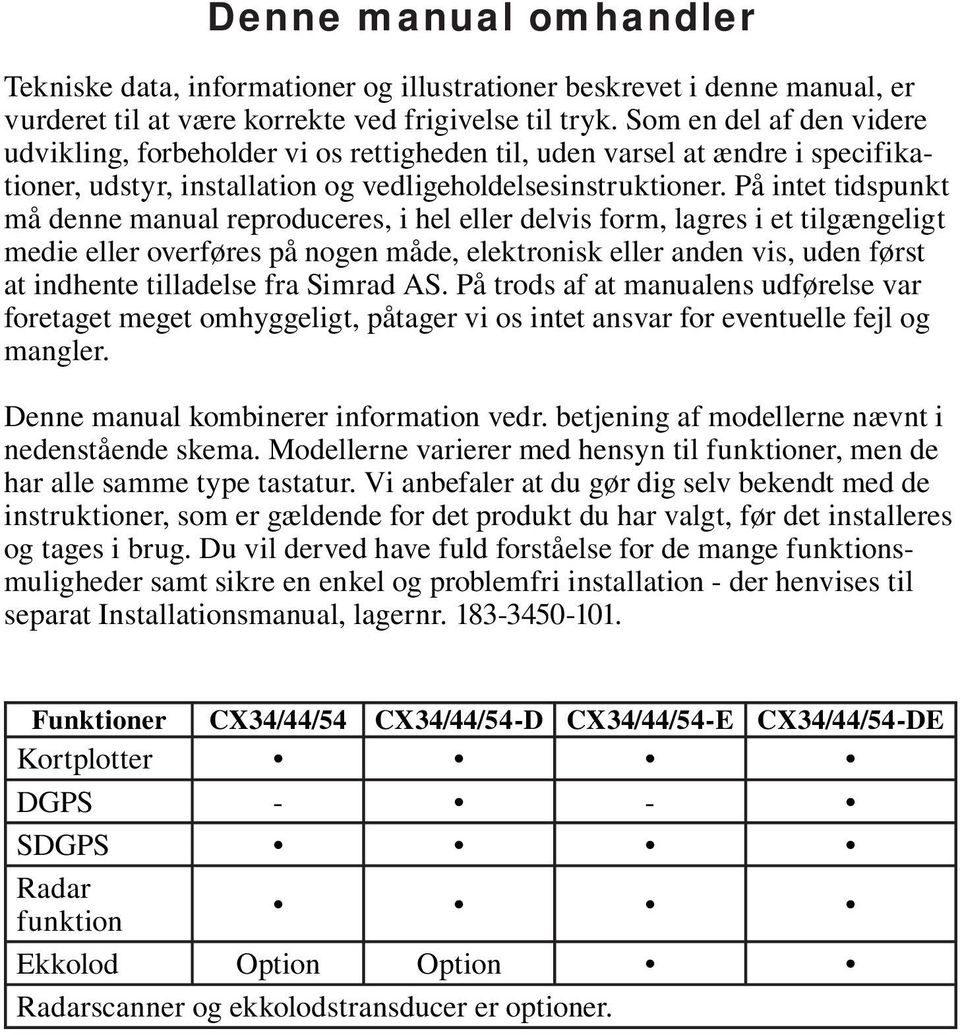
2 Denne manual omhandler Tekniske data, informationer og illustrationer beskrevet i denne manual, er vurderet til at være korrekte ved frigivelse til tryk. Som en del af den videre udvikling, forbeholder vi os rettigheden til, uden varsel at ændre i specifikationer, udstyr, installation og vedligeholdelsesinstruktioner. På intet tidspunkt må denne manual reproduceres, i hel eller delvis form, lagres i et tilgængeligt medie eller overføres på nogen måde, elektronisk eller anden vis, uden først at indhente tilladelse fra Simrad AS. På trods af at manualens udførelse var foretaget meget omhyggeligt, påtager vi os intet ansvar for eventuelle fejl og mangler. Denne manual kombinerer information vedr. betjening af modellerne nævnt i nedenstående skema. Modellerne varierer med hensyn til funktioner, men de har alle samme type tastatur. Vi anbefaler at du gør dig selv bekendt med de instruktioner, som er gældende for det produkt du har valgt, før det installeres og tages i brug. Du vil derved have fuld forståelse for de mange funktionsmuligheder samt sikre en enkel og problemfri installation - der henvises til separat Installationsmanual, lagernr Funktioner CX34/44/54 CX34/44/54-D CX34/44/54-E CX34/44/54-DE Kortplotter DGPS - - SDGPS Radar funktion Ekkolod Option Option Radarscanner og ekkolodstransducer er optioner.
3 Side III MOB - MAND OVER BORD MOB MAND OVER BORD funktion MOB I tilfælde at nogen falder over bord, tryk på [MOB] tasten i 2 sekunder (eller aktiver MOB fra en ekstern kontakt - tryk 5 sek.). CLR Tryk [CLR] for at afstille en falsk alarm. Før du trykker [ENT] og starter MOB navigation: Nedsæt hastighed. Sluk for Autopilot. ENT Tryk [ENT] for at starte MOB navigation med alle relevante data til rådighed for at fuldføre en effektiv redningsaktion samtidig med at et præcist spor af skibets bevægelser bliver registreret. Vindue 1 Vindue 3 Vindue 2 Skærmopsætning efter aktivering af MOB. Vindue 1: Data display oplyser om: C kurs, B pejling og DIST afstand til MOB positionen, forløbet tid siden uheldet vises først i sekunder og så i minutter ( * betyder at der nu er gået mere end 9999 minutter). De to linier efter TID viser MOB positionen i Breddegrad/Længdegrad. Vindue 2: Kortet viser et grafisk billede af en mand som flyder i vandet på MOB positionen sammen med en kurslinie som går fra skibet og tilbage til uheldet. Vindue 3: Data display oplyser om: Dato, tid og positionen på MOB uheldet. Stop MOB navigationen: Tryk [GOTO], [3]. Hent den sidst registrerede MOB position, se sektion 9.8.
![ENT Tryk [ENT] for at starte MOB navigation med alle relevante data til rådighed for at fuldføre en effektiv redningsaktion samtidig med at et præcist spor af skibets bevægelser bliver registreret.](/docs-images/44/23181051/images/page_3.jpg "Vindue 1 Vindue 3 Vindue 2 Skærmopsætning efter aktivering af MOB.")
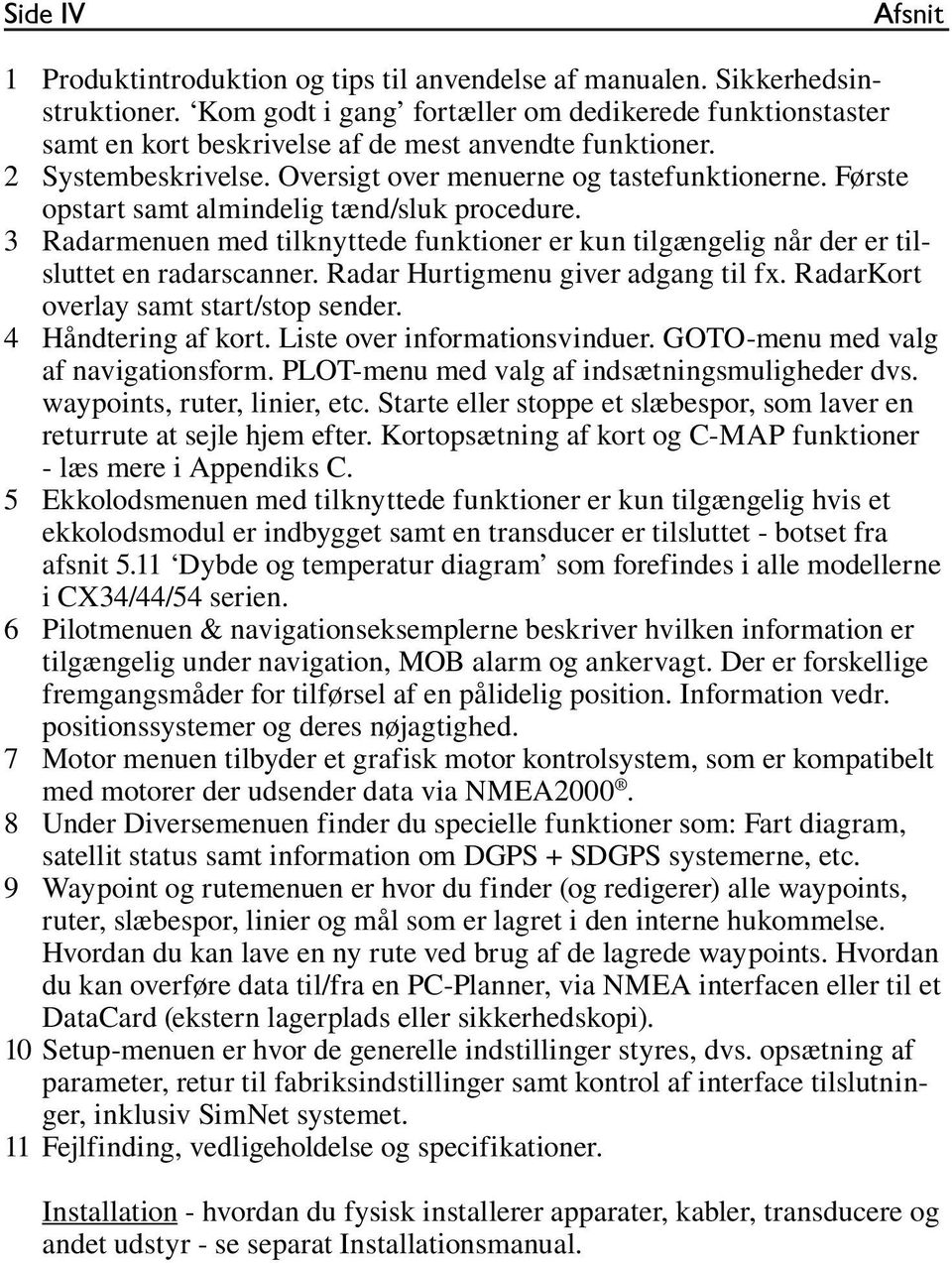
4 Side IV Afsnit 1 Produktintroduktion og tips til anvendelse af manualen. Sikkerhedsinstruktioner. Kom godt i gang fortæller om dedikerede funktionstaster samt en kort beskrivelse af de mest anvendte funktioner. 2 Systembeskrivelse. Oversigt over menuerne og tastefunktionerne. Første opstart samt almindelig tænd/sluk procedure. 3 Radarmenuen med tilknyttede funktioner er kun tilgængelig når der er tilsluttet en radarscanner. Radar Hurtigmenu giver adgang til fx. RadarKort overlay samt start/stop sender. 4 Håndtering af kort. Liste over informationsvinduer. GOTO-menu med valg af navigationsform. PLOT-menu med valg af indsætningsmuligheder dvs. waypoints, ruter, linier, etc. Starte eller stoppe et slæbespor, som laver en returrute at sejle hjem efter. Kortopsætning af kort og C-MAP funktioner - læs mere i Appendiks C. 5 Ekkolodsmenuen med tilknyttede funktioner er kun tilgængelig hvis et ekkolodsmodul er indbygget samt en transducer er tilsluttet - botset fra afsnit 5.11 Dybde og temperatur diagram som forefindes i alle modellerne i CX34/44/54 serien. 6 Pilotmenuen & navigationseksemplerne beskriver hvilken information er tilgængelig under navigation, MOB alarm og ankervagt. Der er forskellige fremgangsmåder for tilførsel af en pålidelig position. Information vedr. positionssystemer og deres nøjagtighed. 7 Motor menuen tilbyder et grafisk motor kontrolsystem, som er kompatibelt med motorer der udsender data via NMEA Under Diversemenuen finder du specielle funktioner som: Fart diagram, satellit status samt information om DGPS + SDGPS systemerne, etc. 9 Waypoint og rutemenuen er hvor du finder (og redigerer) alle waypoints, ruter, slæbespor, linier og mål som er lagret i den interne hukommelse. Hvordan du kan lave en ny rute ved brug af de lagrede waypoints. Hvordan du kan overføre data til/fra en PC-Planner, via NMEA interfacen eller til et DataCard (ekstern lagerplads eller sikkerhedskopi). 10 Setup-menuen er hvor de generelle indstillinger styres, dvs. opsætning af parameter, retur til fabriksindstillinger samt kontrol af interface tilslutninger, inklusiv SimNet systemet. 11 Fejlfinding, vedligeholdelse og specifikationer. Installation - hvordan du fysisk installerer apparater, kabler, transducere og andet udstyr - se separat Installationsmanual.
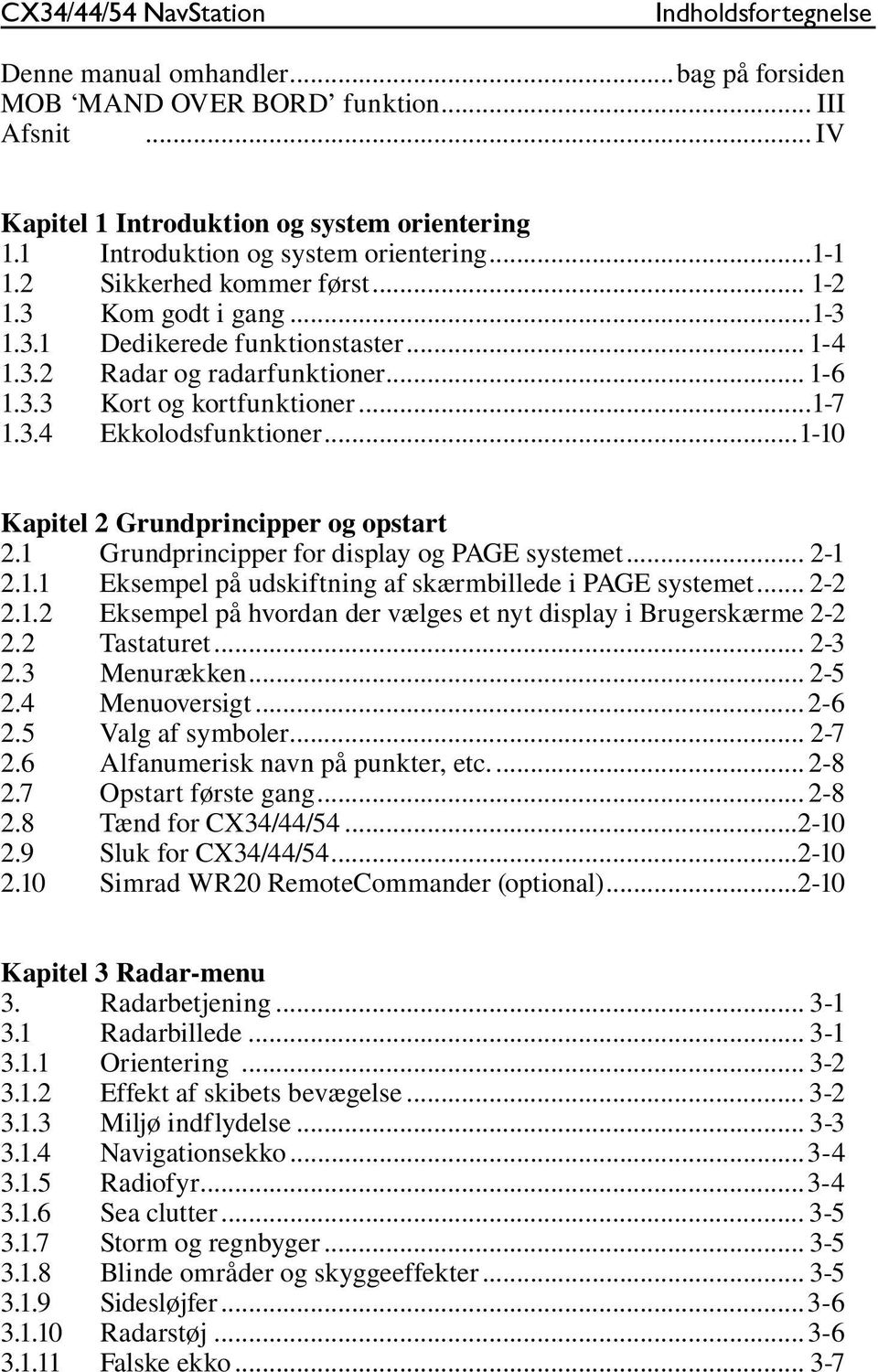
5 CX34/44/54 NavStation Indholdsfortegnelse Denne manual omhandler...bag på forsiden MOB MAND OVER BORD funktion... III Afsnit... IV Kapitel 1 Introduktion og system orientering 1.1 Introduktion og system orientering Sikkerhed kommer først Kom godt i gang Dedikerede funktionstaster Radar og radarfunktioner Kort og kortfunktioner Ekkolodsfunktioner Kapitel 2 Grundprincipper og opstart 2.1 Grundprincipper for display og PAGE systemet Eksempel på udskiftning af skærmbillede i PAGE systemet Eksempel på hvordan der vælges et nyt display i Brugerskærme Tastaturet Menurækken Menuoversigt Valg af symboler Alfanumerisk navn på punkter, etc Opstart første gang Tænd for CX34/44/ Sluk for CX34/44/ Simrad WR20 RemoteCommander (optional) Kapitel 3 Radar-menu 3. Radarbetjening Radarbillede Orientering Effekt af skibets bevægelse Miljø indflydelse Navigationsekko Radiofyr Sea clutter Storm og regnbyger Blinde områder og skyggeeffekter Sidesløjfer Radarstøj Falske ekko
6 Indholdsfortegnelse CX34/44/54 NavStation 3.2 Radar-menu Genvej til siderne i radar-serien Radaropsætning ved første opstart Start transmissionen Procedure som slukker for radarfunktionen, eller går i Standby Standard radardisplay Radar Hurtigmenu RadarKort overlay Dual radar display Radar & Kort display Generelle funktioner for radarbetjeningen Demo program Kapitel 4 Kort-menu og INFO-vinduer 4. Kort-menu Genvej til siderne i kort-serien Datafelt på kortet Skibssymbol Cursorfunktion Zoom-funktion Dual Kort display Kortfunktionens brugerskærme Kortets hurtigmenu (INFO-vinduer) Cursor slukket Cursor aktiv men ikke placeret på objekt eller data Cursor placeret på waypoint Cursor placeret på ruteben eller liniesektion Cursor placeret på rutepunkt eller liniepunkt Cursor placeret på sporpunkt Cursor placeret på mål GOTO-menu PLOT-menu Kortopsætning Displaymenuer i kortopsætningen Beskrivelse af kortfunktioner Kapitel 5 Ekko-menu 5. Ekko-menu Betjening af ekkolod Genvej til siderne i ekko-serien Standard ekkodisplay Variabel afstandsmarkør...5-4
7 CX34/44/54 NavStation Indholdsfortegnelse 5.5 Ekko Hurtigmenu Plot waypoint eller hændelsesmærke via PLOT-menuen Præsentationsopsætning Hvordan ekkolodet fungerer Transducer strålebredde Skibets hastighed har indflydelse Dybde & temperatur diagram Kapitel 6 Pilot-menu & navigationseksempler 6. Pilot-menu Genvej til siderne i pilot-serien Motorvejsdisplay og Opsætning af navigtion Motorvejsdisplay - når navigationsfunktion er aktiv Positionsdisplay Dual fart display (for trawl fiskeri) ETA & AVN display Trim & Motorvej display Set & Drift display Pilot brugerskærme Navigationseksempler Cursornavigation Waypointnavigation Rutenavigation Spornavigation Ankervagt MOB alarm og navigation Kapitel 7 Motorstyring 7. Motor menu Motor status Brændstof og transmission Batteri status Andet sæt af motorstyrings display Demo program Kapitel 8 Diverse-menu 8. Diverse-menu Vinddisplay Fart diagram Decca lanes Loran C...8-6
8 Indholdsfortegnelse CX34/44/54 NavStation 8.5 Satellitoversigt DGPS information SDGPS information Satellitter i SDGPS-systemet DSC VHF info Kapitel 9 Waypoint- / rute-menu 9. Waypoint- / rute-menu Waypoints lagret i hukommelsen Slet waypoints via menu Ruter lagret i hukommelsen Slet rute via menu Opret ny rute fra waypointliste Ruteberegning Linier lagret i hukommelsen Slet linier via menu Start / stop slæbespor Spor lagret i hukommelsen Slet spor via menu Mål lagret i hukommelsen Slet mål via menu MOB data Data overførsel via DataCard eller disc Liste over kriterium for data overførsel i Aktion kolonnen Data overførsel via DataCard til/fra PC-Planner Data overførsel via PC interface Kapitel 10 Setup-menu 10. Setup-menu Radaropsætning C-MAP kassetter Ekkolodsopsætning Pilot- / Position-setup Fart alarm, enheder & sprog Interface opsætning Beskrivelse af NMEA0183 version 3.0 sætninger Beskrivelse af NMEA2000 sætninger Skærmfarver Fabriksopsætning HurtigGuide
9 CX34/44/54 NavStation Indholdsfortegnelse Kapitel 11 Fejlfinding, Service og Specifikationer 11.1 Fejlfinding Forebyggende vedligeholdelse Reparation og service Specifikationer Appendiks A Glosebog...A-1 Appendiks B Liste over datum...b-1 Appendiks C C-MAP egenskaber...c-1 Indeksregistrering...bagest i manualen Overensstemmelseserklæring...bagest i manualen International garanti...bagest i manualen Liste over Simrad distributører...bagest i manualen
10 Indholdsfortegnelse CX34/44/54 NavStation

11 Introduktion og system orientering Kapitel Introduktion og system orientering Tillykke med valget af din SIMRAD CX34/44/54 NavStation - en kombination af den sidste nye teknologi inden for GPS og SDGPS modtagere og valgmulighed for indbygget differentiel modtager til nøjagtig positionsvisning, plus: avancerede navigationsbilleder samt en højeffekts radar og ekkolod (ekstraudstyr) i samme unikke kompakte design med et klart 7 (CX34), 10 (CX44) eller 15 (CX54) TFT farveskærm. Radar systemet indeholder RadarKort Overlay, dual EBL og VRM markører, direkte Quick-range taster, off-center funktion, samt Dual Radar præsentation - to radar displays på samme skærm fx. et som viser et mindre område og et andet som dækker et større område for bedre oversigt. Det elektroniske kort system indeholder et indbygget verdenskort til oversigt og grov planlægning. For det detaljerede søkort, er der med omhu valgt det bedst egnede kort system for CX34/44/54: C-MAP MAX og NT+ mini kort. Disse C-kort er ekstraudstyr, og kan købes hos din lokale Simrad forhandler. GPS - Global Positioning System er i dag det mest anvendte system verden over indenfor navigation og positionsbestemmelse. Det er ikke kun indenfor maritimt område, men også for landbaserede anvendelser og flyvning. Det satellitbaserede system er udviklet og styres af amerikansk militær, med hensigt på et nøjagtigt og driftsikkert system, som tilbyder 24 timers global dækning. GPS systemet består af 24 satellitter i kredsløb omkring Jorden i en km højde. Satellitterne udsender perfekt synkroniseret data. Men afhængig af positionen, vil signalerne nå frem til modtageren en anelse forskelligt. Ved at tilføje den udregnede tidsforskel til den kendte position på satellitterne, vil det være muligt at udregne skibets position til en nøjagtighed indenfor et par få meter. Det integrerede SimNet data og kontrol netværk sørger for en hurtig dataoverførsel samt kontrol mellem Simrad produkter integreret i det komplette system ombord, dvs. navigation, styring og kommunikation. Med indbygget ekkolodsmodul: Ekkolodssystemet indeholder funktioner som Bundudvidelse, VRM udvidelse, Shift, A-scope og Hvid linie. DS34/44/54-CX Dual Station for CX34/44/54 leveres med et klart 7, 10 eller 15 TFT farveskærm. Hovedapparatet og dual stationen er identiske i design og betjening. Tips til anvendelse af manualen: Det vil være en god idé at sætte sig lidt ind i tastefunktionerne, menu strukturen og rotering af skærmbilleder, som alt
12 Kapitel 1-2 Introduktion og system orientering sammen er beskrevet i kapitel 2 inklusiv første opstart. Hvis der søges noget bestemt, kan det anbefales at kigge lidt i Glosebogen eller Stikordsregisteret bagest i manualen. For en hurtig introduktion af de mange forskellige funktioner i din nye NavStation, se afsnit 1.3. Displayeksemplerne, som er vist her i manualen, er ikke altid en nøjagtig kopi af hvad der bliver vist på skærmen, da præsentationen afhænger af de systemkonfigurationer og opsætninger brugeren har valgt. Anvendelse af specielt afmærkede tastesymboler, etc. i manualen: +/- Der kan vælges mellem + (plus) og - (minus) tasten. Fremhæver vigtige punkter. 1,3 Indikerer at du skal trykke på tasterne [1] og [3] for at opnå hvad der står skrevet med kursiv umiddelbart til højre for tasten. 1.2 Sikkerhed kommer først Sikkerhedsforanstaltning: Hvis apparatet åbnes, er garantien ugyldig. Kun autoriserede service teknikere er kvalificeret til at foretage reparationer. Går skærmens glas itu, bør de skarpe glaskanter omgås med forsigtighed. Det interne batteris levetid er minimum 5 år. Hvis batteriet ikke bliver udskiftet før det går dødt, vil alle brugerdata i apparatets hukommelse være tabt. Vi vil stærkt anbefale at brugerdataen jævnligt gemmes på et Simrad DataCard. Kontakt din lokale Simrad forhandler for udskiftning af batteri. Strømforsyning, sikring og kabel: Strømforsyningen skal være mellem Volt DC. Ved udskiftning af sikring monteret på strømforsyningskablet, skal samme type sikring anvendes - se sektion 11.4 Specifikationer. Strømforsyningskablet tilsluttes i PWR stikket. Koblingsringen drejes med uret indtil der høres et lille klik. Jordforbindelse: For minimering af elektriske forstyrrelser samt risiko for elektrisk stød, kræves en god jordforbindelse til skibets jord ved at bruge jordskruen på bagsiden af apparatet. En god jordforbindelse er ligeledes nødvendig for tilsluttede apparater - se separat Installationsmanual. Rengøring: Der må ikke anvendes opløsningsmidler som indeholder sprit, alkohol, benzin eller olie. Software: Ved tilslutning af en Dual Station eller i en service situation, skal hovedapparatets software version altid oplyses (versionsnr. vises ved opstart).
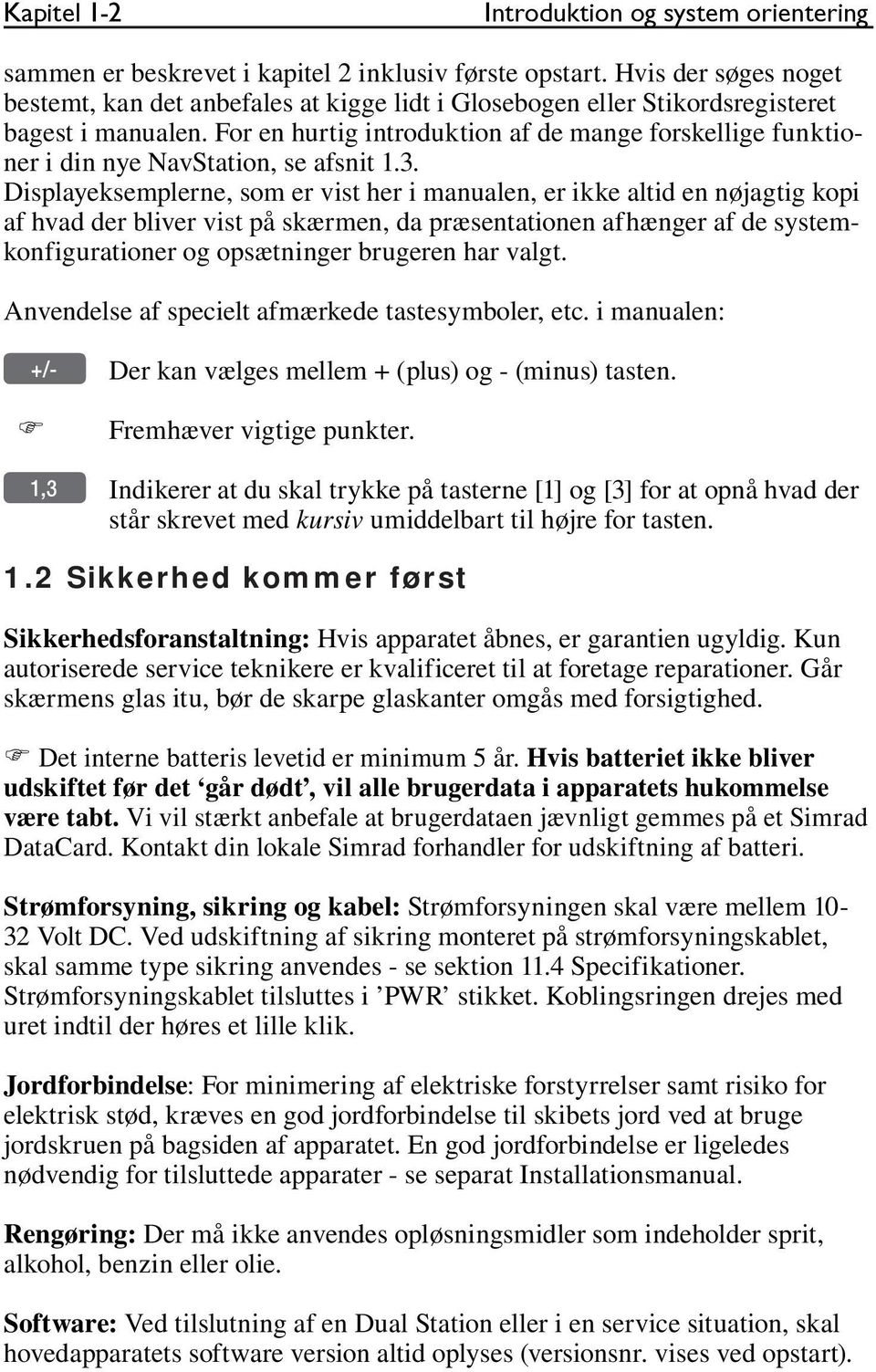
13 Introduktion og system orientering Kapitel Kom godt i gang Når der tændes for apparatet den første gang, samt lige efter opdatering af software eller efter en Master Reset, hvor systemet er returneret til fabriksindstillinger: Skal brugeren sikre sig at alle hardware installationer og elektriske tilslutninger er foretaget korrekt og i henhold til installationsinstruktionerne. PWR Tryk og hold [PWR] tasten til der er billede på skærmen Systemet foretager en softwareopdatering og kontrollerer om der er kommunikationsaktivitet. Når systemet er færdig, vil et nyt opstartsvindue præsenteres på skærmen: Automatisk input source setup Interface er ikke sat op! For at starte automatisk input source setup, skal alle tilsluttede produktenheder være tændt. Tryk ENT. Start ENT Se efter at alle tilsluttede apparater er tændt, og derefter: ENT Tryk [ENT] for at starte automatisk input source setup - hvis et nyt produkt skal tilsluttes senere, se afsnit 10.6 Interface opsætning. Nyt pop-up vindue: Automatisk input source setup laver en liste over data type, gruppe og source på tilsluttede apparater. ENT Tryk [ENT] for at fortsætte PAGE Tryk [PAGE] for at bladre gennem en HurtigGuide som informerer om brugen af tastaturet og indsætning af Ejers opsætning, etc. - HurtigGuiden kan også kaldes frem via [MENU], [8], [5]. ENT Tryk [ENT] når du er klar til at gå i gang med normal betjening - gå til [MENU],[8],[2] hvis du ønsker at ændre i interface opsætningen.
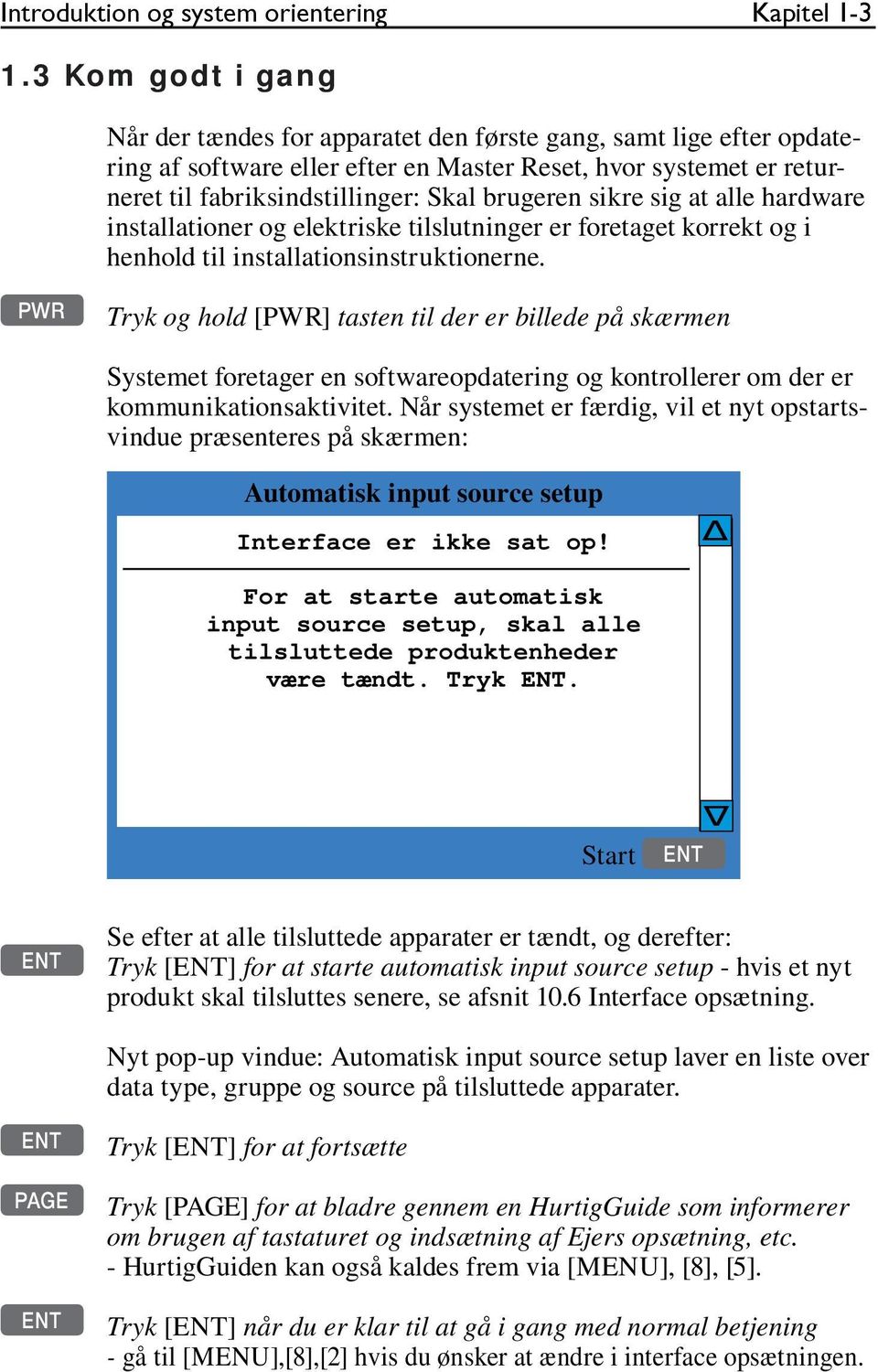
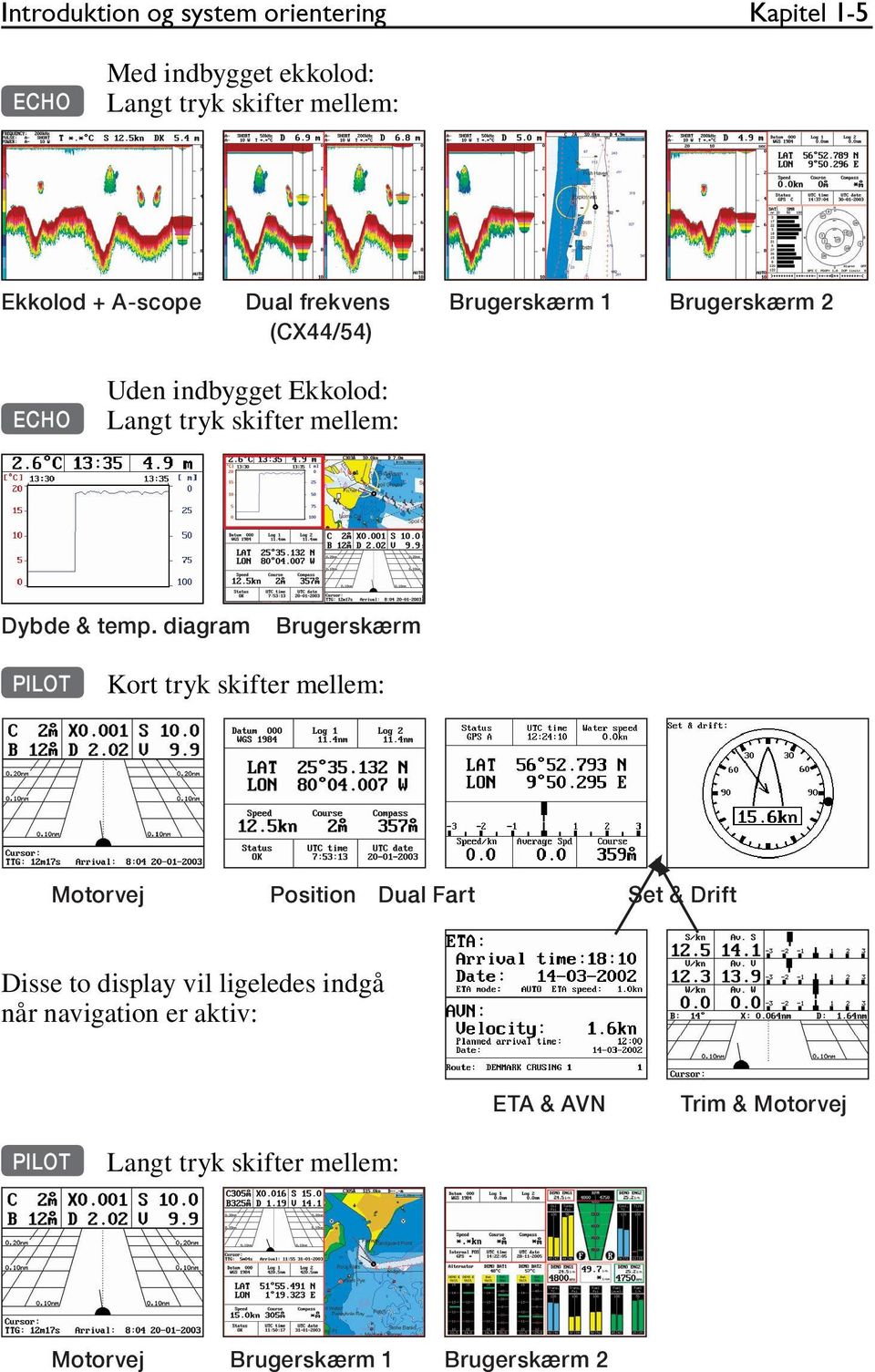
14 Kapitel 1-4 ) Introduktion og system orientering Kompaskurs er kun tilgængelig hvis et kompas var tilsluttet ved opstart. Din aktuelle position vil automatisk opdateres indenfor få minutter. Når positionen er klar, vil skibets symbol blinke på kortet og *** erstattes med de aktuelle tal for kurs og fart Dedikerede funktionstaster RADAR Kort tryk skifter mellem at vise/skjule overlay på radarskærmen: Overlay-funktionen vil kræve at følgende betingelser er opfyldt: 1. Gyldig position. 2. Gyldig kurstilførsel fra kompas. 3. Orientation er NU - nord op. - referer til afsnit Radar display RADAR Langt tryk skifter mellem: Radar i fuldskærm CHART RadarKort Overlay Dual Radar Radar & Kort Brugerskærm Kort tryk skifter mellem: Kort + datafelt placeret i højre side eller i toppen, samt ekkolodsdata (option). CHART Langt tryk skifter mellem: Kort i fuldskærm Dual Kort Brugerskærm 1 Brugerskærm 2
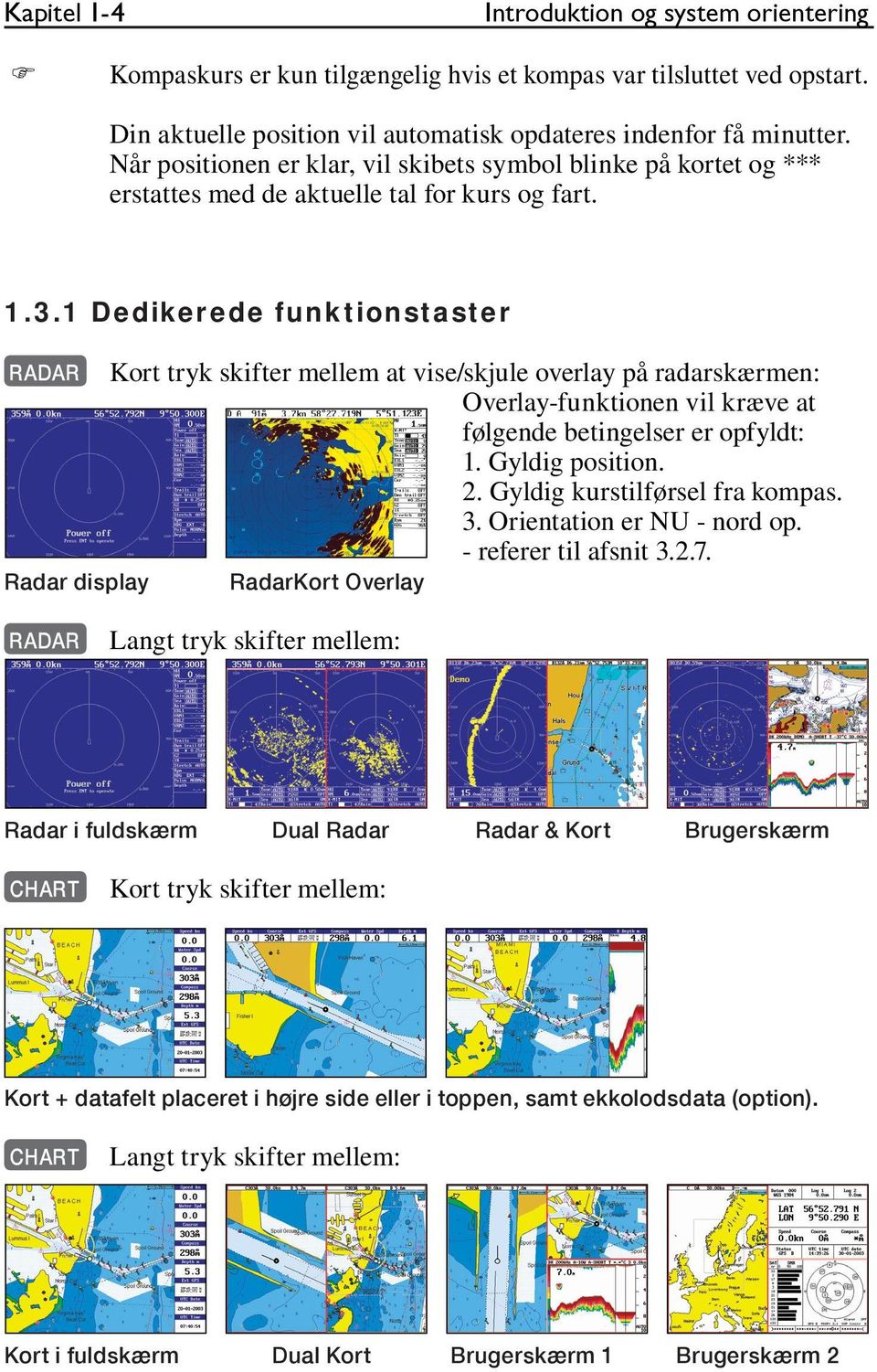
15 Introduktion og system orientering Kapitel 1-5 Med indbygget ekkolod: ECHO Langt tryk skifter mellem: Ekkolod + A-scope Dual frekvens Brugerskærm 1 Brugerskærm 2 (CX44/54) Uden indbygget Ekkolod: ECHO Langt tryk skifter mellem: Dybde & temp. diagram Brugerskærm PILOT Kort tryk skifter mellem: Motorvej Position Dual Fart Set & Drift Disse to display vil ligeledes indgå når navigation er aktiv: ETA & AVN Trim & Motorvej PILOT Langt tryk skifter mellem: Motorvej Brugerskærm 1 Brugerskærm 2
16 Kapitel 1-6 Introduktion og system orientering PAGE Kort tryk skifter mellem det aktive display under hver hovedfunktionstast. Langt tryk vil starte rotation af siderne (se afsnit 2.1). Stop rotationen ved tryk på vilkårlig tast Radar og radarfunktioner RADAR Tryk [RADAR] tasten for at hente et radardisplay. Tryk igen for at skifte mellem siderne i radar-serien - se displayeksempler i afsnit Opstart af radar 1. Tryk [ENT], [RADAR] for at aktivere en opvarmningsperiode af scanneren på 2 min. (nedtælling på 120 sek.), hvorefter radarfunktionen går i Standby. 2. Tryk [ENT], [GOTO] for at starte senderen. Radar-skala (range) vælges og justeres Tryk på en af de numeriske taster 1-9 for at vælge en fast radar-skala. På tast 9 vælges den højeste skala og på tast 1 den mindste. ENT Tryk [ENT for at hente Radar Hurtigmenu med adgang til fx. Vis overlay brugerdata, vis overlay kort, aktivere EBL-VRM cursore, tænd og sluk for sendereffekten, etc. EBL Genvej til at hente/gemme EBL-VRM1 cursorne. CLR Sluk for radar-cursor. Langt tryk på [CLR] vil slukke for alle aktive cursore på radarskærmen. ADJ Luk op for ændringer/justeringer i radarens kontrolpanel. Anvend cursortasten eller [ADJ] tasten til at flytte data cursoren; skift mellem de tilgængelige værdier med +/- tasterne eller indsæt nye værdier med de numeriske taster. Tryk [ENT] for at forlade kontrolpanelet. I Dual Radar displayet: efter tryk på [ADJ] tasten for at få adgang til at foretage ændringer i kontrolpanelet, vil kun halvdelen af kontrolpanelet være synlig på skærmen. Ved igen at trykke på [ADJ] tasten kan du skifte mellem den første og anden halvdel af kontrolpanelet.
![Tryk igen for at skifte mellem siderne i radar-serien - se displayeksempler i afsnit 1.3.1. Opstart af radar 1. Tryk [ENT], [RADAR] for at aktivere en opvarmningsperiode af scanneren på 2 min.](/docs-images/44/23181051/images/page_16.jpg "(nedtælling på 120 sek.), hvorefter radarfunktionen går i Standby. 2. Tryk [ENT], [GOTO] for at starte senderen.")
17 Introduktion og system orientering Kapitel Kort og kortfunktioner CHART Tryk [CHART] tasten for at hente et kortdisplay. Tryk igen for at skifte mellem siderne i kort-serien - se display eksempler i sektion C-MAP kassetter (standby) Tryk [MENU], [8], [CHART] når der skal indsættes/fjernes et C-MAP kort. Kort-skala (range) vælges og justeres Tryk på en af de numeriske taster 1-9 for at vælge en skala (og kort niveau). Tast 9 vælger den største skala og tast 1 den mindste. +/- tasterne anvendes til at justere skalaen i mindre trin. Kort-cursor og info-vinduer Tryk på cursortasten for at aktivere trådkorscursoren på kortet. Placer cursoren på et C-MAP symbol, f.eks. en bøje eller lys for at hente et lille datavindue med detaljer på symbolet. Datavinduet vil blive på skærmen i ca. 10 sekunder eller til cursoren flyttes. Tryk [ENT]. [2] for at få vist yderligere detaljer på C-MAP symboler eller brugerdata som f.eks. waypoints, ruter, etc. Tryk [ENT], [5] for at låse cursorne i Dual Kort skærmen, og [ENT], [5] igen for at frigøre dem. Tryk [CLR] for at slukke for cursoren - som samtidig centrerer skibssymbolet på skærmen. Find den nærmeste tidevandsstation eller havnefaciliteter 1. Tryk [ENT], [3] 2. Flyt cursoren op/ned for at vælge f.eks. Port/Marina symbolet 3. Søg efter alternativ Port/Marina med +/- tasterne, og tryk [ENT] 4. Tryk [ENT], [2] for flere detaljer på de faciliteter der findes ved den valgte havn. Naviger til cursor (peg med cursor og start sejladsen) 1. Flyt cursoren hen til det sted du ønsker at sejle til (første punkt) 2. Tryk [GOTO], [1] for at starte navigationen. 3. Du kan nu flytte cursoren hen på det næste punkt og når du er klar til at skifte navigationsben, tryk [GOTO], [2]. Hvordan bruges PLOT og Indsæt funktionen til waypoints og mærker Med kort-cursor slået fra (tryk [CLR]) Tryk [PLOT] og vælg mellem: [PLOT] Plot skibets position som mærke. [1] Indsæt skibets position. Du kan ændre positionstal samt størrelse og farve på symbolet.
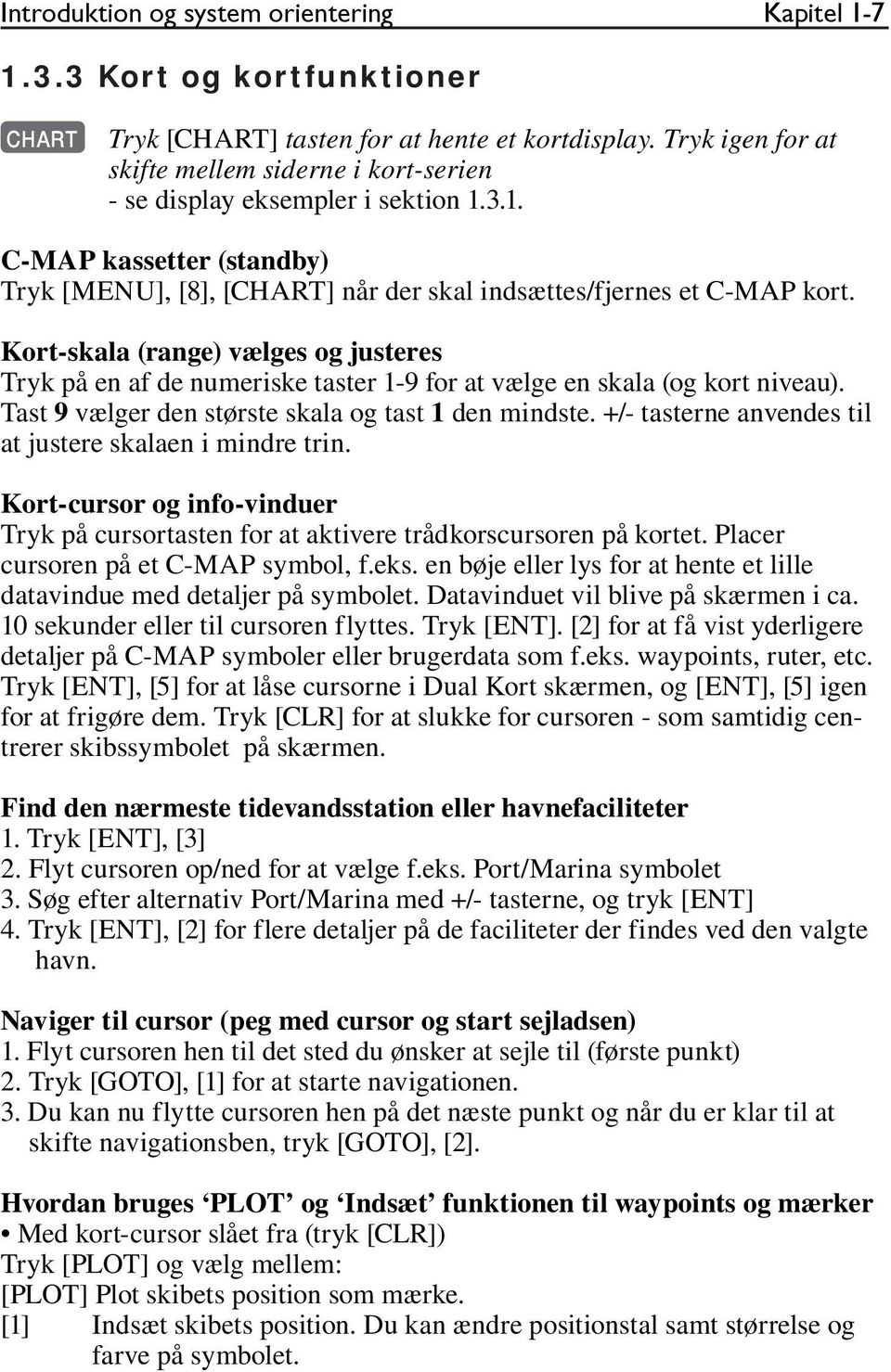
18 Kapitel 1-8 Introduktion og system orientering [3] Indsæt waypoint. Det foreslåede navn, symbol, etc. kan ændres. [6] Plot skibets position som mål. Med kort-cursor aktiveret på kortet, har du også mulighed for: [2] Plot waypoint - cursor position. [6] Plot cursor position som mål. Hvordan oprettes en rute på kortet 1. Placer cursoren på den position som skal være det første rutepunkt. 2. Tryk [PLOT], [4]: Opret rute. 3. Flyt cursoren til næste destination og tryk [PLOT] - (gentag). 4. Tryk [ENT] når ruten er klar til at blive gemt. Du kan give ruten et andet navn, ændre type og farve på kurslinien. 5. Tryk [ENT] for at bekræfte og gemme ruten. Hvordan oprettes en rute med eksisterende waypoints lagret i WP-listen 1. Tryk [MENU], [7], [2] for at hente rutelisten. 2. Tryk [CLR] Opret ny rute fra WP-listen. 3. Flyt cursoren op/ned for at vælge WP-positionen for det første rutepunkt, og tryk [PLOT]. 4. Gentag punkt 3 for at tilføje nye WP-positioner til ruten (det sidste rutepunkt i højre kolonne er altid tomt, som derved gør det muligt at tilføre et nyt slutpunkt i ruten på et senere tidspunkt). 5. Når ruten er færdig, bekræft med [ENT] og gå til Rediger rute. 6. I Rediger rute displayet kan du give ruten et nyt navn, ændre type og farve på kurslinien, etc. 7. Tryk [ENT] for at bekræfte ændringerne og gemme ruten. 8. Tryk [MENU] for at gå til rutelisten, som vil vise en oversigt over antallet af ruter som er lagret i den interne hukommelse. Hvordan redigeres en rute - med elastikfunktionen Flyt et punkt i ruten: 1. Placer cursoren på det punkt som skal flyttes. 2. Tryk [ENT], [1], [2]. 3. Flyt cursoren hen til det nye punkt. 4. Tryk [ENT] for at bekræfte ændringen. Indsæt et nyt punkt i ruten: 1. Placer cursoren på det ruteben hvor et nyt punkt skal indsættes. 2. Tryk [ENT], [1], [2]. 3. Flyt cursoren hen til det sted hvor det nye rutepunkt skal placeres. 4. Tryk [ENT] for at bekræfte ændringen.
![Placer cursoren på den position som skal være det første rutepunkt. 2. Tryk [PLOT], [4]: Opret rute. 3. Flyt cursoren til næste destination og tryk [PLOT] - (gentag). 4.](/docs-images/44/23181051/images/page_18.jpg "Tryk [ENT] når ruten er klar til at blive gemt. Du kan give ruten et andet navn, ændre type og farve på kurslinien. 5. Tryk [ENT] for at bekræfte og gemme ruten.")
19 Introduktion og system orientering Kapitel 1-9 Hvordan påbegyndes waypoint-navigation (to måder) Placer cursoren på det WP-symbol du ønsker at sejle til: 1. Tryk [GOTO], [2]. 2. Tryk [ENT] for at starte navigationen. Undlad at placere cursoren på det WP-symbol du ønsker at sejle til: 1. Tryk [GOTO], [2]. 2. Anvend +/- tasterne til at vælge det WP du ønsker at sejle til. 3. Tryk [ENT] for at starte navigationen. Hvordan påbegyndes rutenavigation (to måder) Placer cursoren på det rutepunkt du ønsker at sejle til først: 1. Tryk [GOTO], [3]. 2. Vælg sejlretning i ruten: Frem eller Tilbage. 3. Tryk [ENT] for at starte navigationen. Undlad at placere cursoren på det rutepunkt du ønsker at sejle til først: 1. Tryk [GOTO], [3]. 2. Anvend +/- tasterne for at vælge navnet på ruten. 3. Anvend cursoren til at markere rutepunktnummeret, og vælg hvilet nummer du ønsker at sejle til først med +/- tasterne. 4. Vælg sejlretning i ruten: Frem eller Tilbage. 5. Tryk [ENT] for at starte navigationen. Skift til næste punkt eller stop navigeringen Tryk [GOTO], [1] Gå til næste punkt i ruten. Tryk [GOTO], [3] Stop navigeringen. Start / stop slæbespor 1. Tryk [PLOT], [7] for at hente Start nyt spor vinduet. 2. Du kan ændre det foreslåede navn på sporet samt ændre i opsætningerne for Interval, Type og farve på sporlinien, etc. 3. Tryk [ENT] for at starte slæbesporet. 4. Når du ønsker at stoppe slæbesporet: Tryk [PLOT], [8], [ENT].
![Tryk [ENT] for at starte navigationen. Hvordan påbegyndes rutenavigation (to måder) Placer cursoren på det rutepunkt du ønsker at sejle til først: 1. Tryk [GOTO], [3]. 2.](/docs-images/44/23181051/images/page_19.jpg "Vælg sejlretning i ruten: Frem eller Tilbage. 3. Tryk [ENT] for at starte navigationen. Undlad at placere cursoren på det rutepunkt du ønsker at sejle til først: 1. Tryk [GOTO], [3]. 2.")
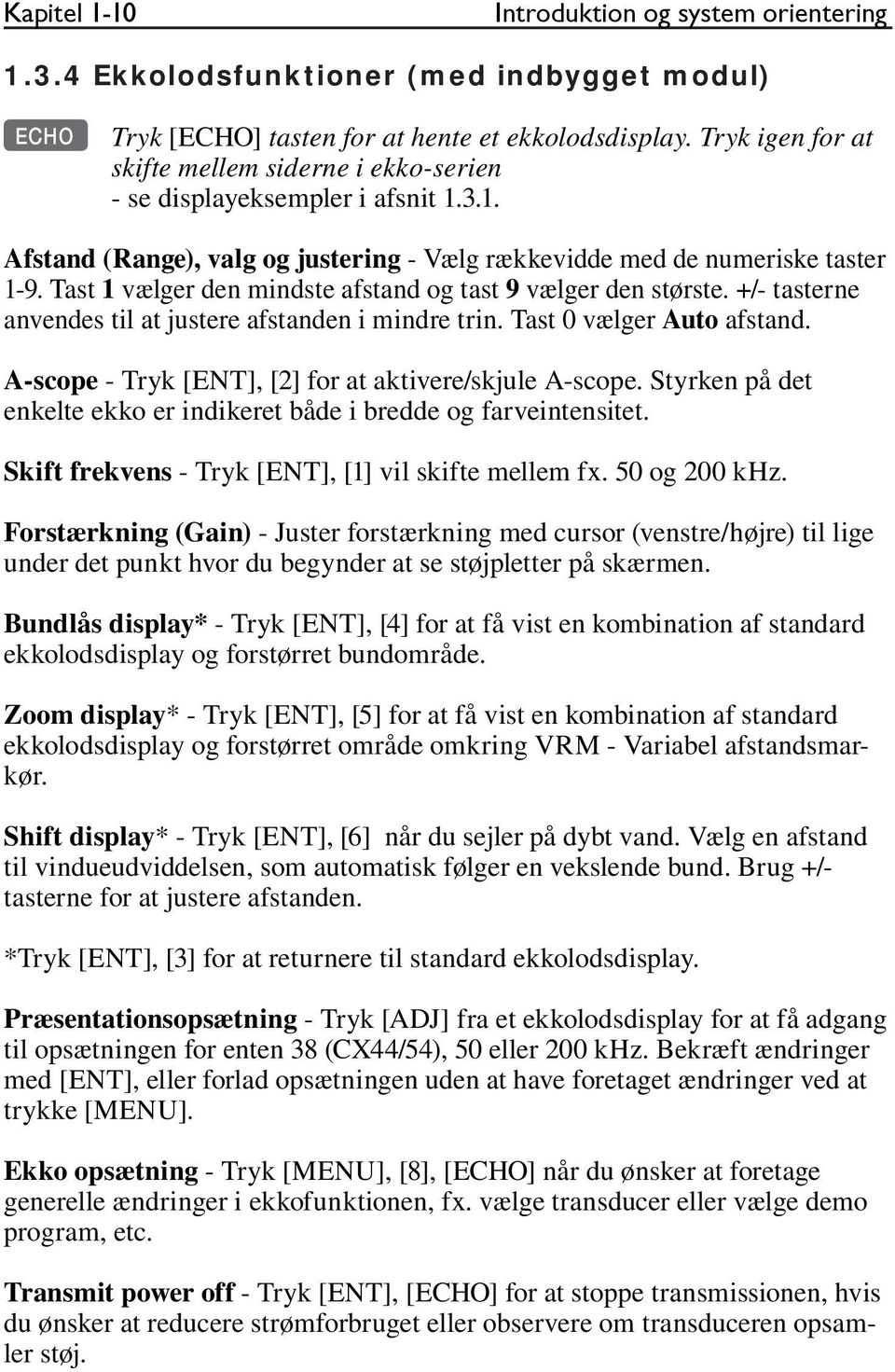
20 Kapitel 1-10 Introduktion og system orientering Ekkolodsfunktioner (med indbygget modul) ECHO Tryk [ECHO] tasten for at hente et ekkolodsdisplay. Tryk igen for at skifte mellem siderne i ekko-serien - se displayeksempler i afsnit Afstand (Range), valg og justering - Vælg rækkevidde med de numeriske taster 1-9. Tast 1 vælger den mindste afstand og tast 9 vælger den største. +/- tasterne anvendes til at justere afstanden i mindre trin. Tast 0 vælger Auto afstand. A-scope - Tryk [ENT], [2] for at aktivere/skjule A-scope. Styrken på det enkelte ekko er indikeret både i bredde og farveintensitet. Skift frekvens - Tryk [ENT], [1] vil skifte mellem fx. 50 og 200 khz. Forstærkning (Gain) - Juster forstærkning med cursor (venstre/højre) til lige under det punkt hvor du begynder at se støjpletter på skærmen. Bundlås display* - Tryk [ENT], [4] for at få vist en kombination af standard ekkolodsdisplay og forstørret bundområde. Zoom display* - Tryk [ENT], [5] for at få vist en kombination af standard ekkolodsdisplay og forstørret område omkring VRM - Variabel afstandsmarkør. Shift display* - Tryk [ENT], [6] når du sejler på dybt vand. Vælg en afstand til vindueudviddelsen, som automatisk følger en vekslende bund. Brug +/- tasterne for at justere afstanden. *Tryk [ENT], [3] for at returnere til standard ekkolodsdisplay. Præsentationsopsætning - Tryk [ADJ] fra et ekkolodsdisplay for at få adgang til opsætningen for enten 38 (CX44/54), 50 eller 200 khz. Bekræft ændringer med [ENT], eller forlad opsætningen uden at have foretaget ændringer ved at trykke [MENU]. Ekko opsætning - Tryk [MENU], [8], [ECHO] når du ønsker at foretage generelle ændringer i ekkofunktionen, fx. vælge transducer eller vælge demo program, etc. Transmit power off - Tryk [ENT], [ECHO] for at stoppe transmissionen, hvis du ønsker at reducere strømforbruget eller observere om transduceren opsamler støj.
21 Grundprincipper og opstart Kapitel 2-1 SIMRAD CX Grundprincipper for display og PAGE systemet CX34/44/54 NavStation har et multi-funktions skærmdata præsentationssystem med fuldskærm og forskellige typer af opdelte skærmbilleder. Under hver funktionstast (placeret i kolonnen umiddelbart til højre for skærmen) ligger en serie af skærmbilleder (pages), som i de fleste situationer vil være tilstrækkelig information for operatøren. Opdelte skærmbilleder kan indeholde op til fire forskellige display, hvor det aktive display vil være markeret med en rød ramme omkring. Brug [WIN] tasten til at skifte i retning med uret hvilket display på skærmen er aktivt. Kun aktive display kan betjenes. Funktionstasten [PAGE] er forskellig fra de andre funktionstaster. Der vil altid være fire forskellige skærmbilleder gemt under [PAGE] tasten, se næste side hvordan disse skærmbilleder eventuelt kan skiftes ud med andre. Ved gentagne tryk på [PAGE] tasten, skifter du mellem de aktive skærmbilleder hhv. under [CHART], [ECHO] og [PILOT] funktionstasterne: Radardisplay Kort med datafelt Ekkodisplay Motorvejdisplay
22 Kapitel 2-2 Grundprincipper og opstart Langt tryk på [PAGE] tasten vil starte en rotation af de fire skærmbilleder i intervaller af 5 sekunder (antal sekunder kan ændres i [MENU], [8], [1]). Tryk ny tast for at stoppe rotationen Eksempel på udskiftning af skærmbillede i PAGE systemet De fire skærmbilleder i PAGE systemet hentes fra RADAR, KORT, EKKO og PILOT menuerne i samme rækkefølge som funktionstasterne er placeret på tastaturet, dvs. det første skærmbillede er fra RADAR-funktionen, det andet fra KORT-funktionen, det tredie fra EKKO-funktionen og det fjerde fra PILOT-funktionen. Denne rækkefølge kan ikke ændres, men valg af skærmbillede, som hentes fra hver funktion, kan ændres, fx.: PAGE Tryk [PAGE] indtil kortet vises i fuldskærm MENU Hent menurækken, og... 2,2 vælg Dual Kort displayet - du kan nu bladre gennem de skærmbilleder som ligger under KORT-funktionen ved at trykke (langt tryk) på [CHART] tasten gentagne gange. Det samme er gældende for de tre andre skærmbilleder i PAGEsystemet, dvs. tryk på [PAGE] tasten indtil et display fra RADAR, EKKO eller PILOT-funktionen kommer på skærmen; vælg derefter et nyt display fra den tilsvarende menu. Displaysekvensen under funktionstasterne er den samme som under den tilsvarende menu Eksempel på hvordan der vælges et nyt display i Brugerskærme I brugerskærme med adskillige vinduekombinationer kan alle display, som ikke hører til hovedfunktionen, udskiftes med nyt display. Det vil være muligt at ændre den højre halvdel af skærmen til et halvt skærmvindue eller to kvarte vinduer. Eksempel: MENU Hent menurækken, og... Fremhæv en funktion fx. Ruteberegning i WP/RTE-menuen.
23 Grundprincipper og opstart Kapitel 2-3 WIN Tryk [WIN] gentagne gange og samtidig hold øje med skærmsymbolet (placeret yderst til højre i den øverste linie af menurækken) som viser hvilke vinduer den fremhævede funktion kan indsættes i ENT Tryk [ENT] for at indsætte den fremhævede funktion i det fremhævede vindue Hvis teksten på funktionen i menuen er rød, kan denne funktion ikke indsættes i det fremhævede vindue. 2.2 Tastaturet En beskrivelse af tasternes funktioner er tilgængelig i opstarts displayet i HurtigGuiden. Nogle af tasternes funktioner er generelle og kan anvendes når som helst, mens andre er menurelateret og kan derfor kun anvendes når en bestemt menu(er) er aktiv. MOB Hold to sekunder for at aktivere MOB - Mand over bord funktionen. MENU Tænder/slukker for menurækken. Forlader et display uden at foretage nogen ændringer (undtagen i radarfunktionen). ENT Bekræfter indsætning af data. Henter information på mærker, waypoints, etc. på kortet samt åbner for diverse INFO-vinduer. Flytter cursor i datadisplays og på kortet + aktiverer cursor på kort og radar. Flytter til venstre/højre/op/ned i menusystemet. Ekstra for ekkofunktion: Justerer forstærkning (venstre/højre). Aktiverer og flytter VRM (op/ned) i ekkolodsdisplayet. +/- Ændrer radar-skala (range), kort-skala eller ekko-område, dvs. + (plus) zoom ud for bedre overblik (større skala/område) og - (minus) zoom ind for mere detaljeret kortudsnit (mindre skala/område). Skifter mellem tilgængelige værdier. GOTO Aktiverer GOTO-menuen hvor der kan vælges navigationsfunktioner. PLOT Aktiverer PLOT-menuen hvor der kan vælges at plotte og indsætte waypoints, ruter, linier etc. samt slæbespor fra eget skib kan startes eller stoppes. RADAR Genvej til Radarfunktionen. Kort tryk skifter mellem standard radardisplay og radar med Overlay. Langt tryk skifter mellem Radardisplay i fuldskærm, Dual Radar, Radar & Kort og 1 brugerskærm.
24 Kapitel 2-4 Grundprincipper og opstart CHART Genvej til Kortfunktionen. Kort tryk skifter mellem forskellige datafelter på kortet. Langt tryk skifter mellem Kortdisplay i fuldskærm, Dual Kort og 2 brugerskærme. Med indbygget ekkolod: ECHO Genvej til Ekkofunktionen. Langt tryk skifter mellem Ekkodisplay i fuldskærm med A-scope, Dual frekevens (CX44/54) og 2 brugerskærme. Uden indbygget ekkolod: ECHO Genvej til Dybde og temperatur diagram samt 1 brugerskærm. PILOT Genvej til Pilotdisplays. Langt tryk vil skifte mellem Pilot fuldskærm og 2 brugerskærme. Med aktiv navigationsfunktion vil kort tryk skifte mellem Motorvej, Position, Dual Fart, ETA & AVN, Trim & Motorvej, og Set & Drift displays. Uden aktiv navigationsfunktion vil kort tryk skifte mellem Motorvej, Position, Dual Fart og Set & Drift displays. PAGE Bladrer mellem aktive sider under de 4 hovedfunktionstaster, dvs. [RADAR], [CHART], [ECHO] og [PILOT]. Langt tryk starter automatisk rotation af disse sider. Tryk vilkårlig tast for at stoppe rotationen. ADJ Giver adgang til opsætningsdisplay som er tilknyttet det aktive vindue. Bladrer gennem justerbare radarindstillinger. EBL Genvej til at aktivere eller slette EBL-VRM1 cursorne. De elektroniske pejling linier kan vises i grader, enten relative R (til skibets centerlinie) eller sande T (relativ til nord), afhængig af valgt orientering på radarskærmen (HU eller CU). WIN Skifter mellem aktive vinduer i opdelte skærmbilleder. Det aktive vindue vil være omrammet af en rød ramme. Kun aktive vinduer kan betjenes. 0-9 De alfanumeriske taster indsætter og vælger data i datadisplays. Tasterne 1-9 er også genvejstaster, som hver repræsenterer en fast radar og kort-skala eller afstand i ekkobilledet. Tast 0 centrerer cursor/skib-symbolet på kortet, aktiverer auto afstand i Ekkofunktionen eller aktiverer/sletter off-center til cursor på radarskærmen. CLR Sletter data i indsætnings- og redigeringsdisplays. Slukker cursor i aktive display. Langt tryk slukker alle aktive cursore på radarskær-
25 Grundprincipper og opstart Kapitel 2-5 men. Fra radar kontrolmenu: Returnerer Tune, Gain eller Sea til AUTOmatisk justering samt nulstiller EBL og VRM tallene. PWR Tænd apparatet: tryk og hold på tasten indtil der er billede på skærmen. Henter info-vindue til justering af lys i skærmen og baggrundslys i tastaturet samt vælger skærmfarver fx. Dag, Nat eller brugervalgte farver. Hold tasten nedtrykket i 2 sekunder for at slukke apparatet. 2.3 Menurækken MENU Tænder/slukker menurækken For at få plads til alle menuerne i menurækken, er enkelte menunavne blevet forkortet. Den sidst valgte menu vil være fremhævet, og hvis menunavnet er forkortet, vil det rigtige menunavn fremkomme oven over menurækken. DIVERSE WIN 1 RADAR 2 KORT 3 EKKO 4 PILOT 5 MOTOR 6 DIV 7 WP/RTE 8 SETUP 1 Vind 2 Fart diagram, etc. Hvis der f.eks. vælges 6:DIV fra menurækken, vil de tilhørende undermenuer rulle frem. Indtast nummeret til venstre for den funktion du ønsker at hente frem, eller brug cursortasten til at fremhæve funktionen og tryk [ENT]. Hvis du ønsker at gå til en anden menu, kan du bruge cursortasten til at åbne for menuen til højre eller venstre for den pågældende menu. De fleste menufunktioner er generelle og kan hentes frem når som helst, mens andre er menu-relateret og kan derfor kun anvendes når en bestemt menu(er) er aktiv. Ikke aktive funktioner i menuen vil have en anden farve end resten af funktionerne. Nogen af funktionerne kan kun hentes frem i bestemte vinduer dvs. fuldskærm, halve - eller kvarte skærme. Tryk på [WIN] tasten for at skifte mellem vinduetyperne i skærmsymbolet og se hvilke vinduer den fremhævede funktion kan vises i. Menurækken forsvinder fra skærmen når en funktion er valgt, eller ved tryk på [MENU] tasten. Den vil desuden slukkes automatisk efter 30 sekunder.
26 Kapitel 2-6 Grundprincipper og opstart 2.4 Menuoversigt 1 RADAR 2 KORT 1 Radar 1 Kort 1 50kHz* 2 Dual Radar 2 Dual Kort 2 200kHz* 3 EKKO 3 Radar & Kort 3 Brugerskærm 1 3 Dual frekvens (CX44/54)* 4 Brugerskærm 4 Brugerskærm 2 4 Dybde & temperatur diagram 5 Brugerskærm 1 6 Brugerskærm 2* *) kun tilgængelig med indbygget ekkofunktion. 4 PILOT 1 Motorvej 1 Motor status 5 MOTOR 2 Position 2 Brændstof og transmission 3 Dual Fart 3 Batteri status 4 ETA & AVN 4 Nr.2 Motor status 5 Trim & Motorvej 5 Nr.2 Brændstof og transmission 6 Set & Drift 6 Nr.2 Batteri status 7 Brugerskærm 1 8 Brugerskærm 2
27 Grundprincipper og opstart Kapitel DIV 7 WP/RTE 1 Vind 1 Waypoints 2 Fart diagram 2 Ruter 3 Decca lanes 3 Ruteberegning 4 Loran C 4 Linier 5 Satellitter 5 Slæbespor 6 DGPS 6 Mål 7 SDGPS 7 MOB data 8 DSC info 8 Data overførsel 8 SETUP RADAR Radar opsætning CHART C-MAP kassetter ECHO Ekkolod opsætning* PILOT Pilot/Pos. opsætning 1 Fart alarm, enheder & sprog 2 Interface opsætning 3 Skærmfarver 4 Fabriksopsætning 5 HurtigGuide Når der vælges en undermenu i SETUP menuen, vil den altid vises i et pop-up vindue, dvs. når du bekræfter ændringerne med [ENT] eller forlader menuen med [MENU], vil displayet forsvinde fra skærmen. *) kun tilgængelig med indbygget ekkofunktion. 2.5 Valg af symboler Waypoints og andre punkter, som vises på skærmen, kan markeres med et af de 18 nedenstående symboler + 8 EVENT mærker, som kan vælges i lille eller stor størrelse: Waypoint Fyr Mærke Styrbord Rød bøje Fisk Nord Bagbord Grøn bøje Platform Syd MOB Vrag Fare Sten Havn Øst Vest EVENT 4 (1 af 8 typer i diamantform)
28 Kapitel 2-8 Grundprincipper og opstart 2.6 Alfanumerisk navn på punkter, ruter etc. Tryk først på tasten med det ønskede bogstav, derefter kan man enten gentagne gange trykke på tasten, som f.eks. vil skifte mellem A,B,C,1 eller efter at have valgt det første bogstav, kan man gå frem/tilbage i alfabetet ved hjælp af +/- tasterne. Brug cursortasten for at gå til næste bogstavs placering og hvis du ønsker at gå tilbage. Afhængig af hvilket sprog der er valgt, vil 0 (nul) tasten indeholde specielle tegn f.eks.: Æ Ø Å Ä Ö Ü Ñ, og 9 (ni) tasten indeholder: (mellemrum). - Tryk på [CLR] tasten for at slette alt på linien fra cursor positionen og til højre på resten af linien. 2.7 Opstart første gang Når der tændes for apparatet den første gang, samt lige efter opdatering af software eller efter en Master Reset, hvor systemet er returneret til fabriksindstillinger: Skal brugeren sikre sig at alle hardware installationer og elektriske tilslutninger er foretaget korrekt og i henhold til installationsinstruktionerne. PWR Tryk og hold [PWR] tasten indtil der er billede på skærmen Systemet foretager en softwareopdatering og kontrollerer om der er kommunikationsaktivitet. Når systemet er færdig, vil et nyt opstartsvindue præsenteres på skærmen: Automatisk input source setup Interface er ikke sat op! For at starte automatisk input source setup, skal alle tilsluttede produktenheder være tændt. Tryk ENT. Start ENT Se efter at alle tilsluttede apparater er tændte, og derefter: ENT Tryk [ENT] for at starte automatisk input source setup - hvis et nyt
29 Grundprincipper og opstart Kapitel 2-9 produkt skal tilsluttes senere, se afsnit 10.6 Interface opsætning. Nyt pop-up vindue: Automatisk input source setup laver en liste over datatype, gruppe og source på tilsluttede apparater. ENT Tryk [ENT] for at fortsætte PAGE Tryk [PAGE] for at bladre gennem en HurtigGuide som informerer om brugen af tastaturet og indsætning af Ejers opsætning - HurtigGuiden kan også kaldes frem via [MENU], [8], [5]. ENT Tryk [ENT] når du er klar til at gå i gang med normal betjening - gå til [MENU], [8], [2] hvis du ønsker at ændre i interface opsætningen. Kompaskurs er kun tilgængelig hvis et kompas var tilsluttet ved opstart. PWR Tryk [PWR] igen for at justere lys i skærmen og vælge dag eller nat display, etc., - flyt rundt i vinduet ved hjælp af cursortasten og ændre opsætninger med +/- tasten, og... ENT Bekræft med [ENT] CX34/44/54 vil starte automatisk, da systemet selv finder den nøjagtige position. Startfasen er gennemført når positionstallene vises uden at blinke, da dette indikerer at der er modtaget en gyldig position - se afsnit 6.3 Positionsdisplay. Radartransmissionen må ikke tændes før antennen er varmet op - der henvises til afsnit Start transmissionen. Vælg sprog til skærmtekster: MENU Hent menurækken, og... 8,1 tryk [8], [1] for at hente displayet med valg af sprog Tryk opad på cursoren for at gå til den nederste linie i displayet +/- Vælg sprog ENT Bekræft ændring
30 Kapitel 2-10 Grundprincipper og opstart 2.8 Tænd for CX34/44/54 Når der tændes for apparatet den første gang, samt lige efter opdatering af software eller efter en Master Reset - se afsnit 2.7. Ved almindelig opstart: PWR Tryk og hold [PWR] tasten indtil der kommer lys i skærmen ENT Tryk [ENT] når systemet er klar 2.9 Sluk for CX34/44/54 PWR Hent INFO-vindue, og.. PWR Tryk og hold indtil gardinet begynder at lukke skærmen ned Der er nu slukket for apparatet. Alle data og opsætninger er lagret i den interne hukommelse og vil selvfølgelig være til rådighed igen næste gang apparatet bliver tændt Simrad WR20 Remote Commander (optional) WR20 er den første fjernbetjening som både kan vise og samtidig betjene de elektroniske enheder ombord når disse er tilsluttet SimNet systemet. Fjernbetjeningen har en rækkevidde på op til 100 m. Den kan bl.a. betjene NavStationen med fuld kontrol af MOB funktionen. Du kan opleve en flydende overgang mellem fx pilot og navigation samt kan foretage VHF opkald fra WR20 og meget, meget mere. Den nye WR20 - din helt perfekte rorsmand Lille slagfast vandtæt håndsæt Display str.: 35x25mm Vægt: 150 g Bluetooth Class 1 Genopladeligt Li-Ion batteri Baggrundslys i tastatur Tastaturlås Praktisk halssnor Omgivelse: -10 til +55 C Dimensioner H:133mm, B:55mm, D:32mm
31 Radar-menu Kapitel Radarbetjening CX34/44/54 kan med fordel kombinere søkort og radarnavigation. For førstegangsbrugere af radarudstyr har vi inkluderet en elementær beskrivelse af radarfunktionerne og hvilken indflydelse de kontrollerbare funktioner har på betjeningen og på radarbilledet. De følgende afsnit beskriver de kontrolopsætninger som skal sættes op når radaren tages i brug første gang. Ligeledes beskrives opstartprocedure, betjening under barske vejrforhold samt hvordan man lukker ned. Radarens kontrolfunktioner er beskrevet i afsnit Radarbillede Radarbilledet, som vises på skærmen, kan minde om en slags søkort over det område som scanneren kan se. Typisk vil ens skibsposition være i centrum af skærmen. Brugeren kan flytte sin placering af skibet på kortet i en radius op til 66% hvor som helst på skærmen. Den nøjagtige retning af skibets pejling vises med en retningslinie ved 0 relativ pejling. Afmærkninger og landfyld fra kystlinien er generelt afmærket som en solid gul, violet eller multi-farvet masse (om dagen) eller grønne (om natten) områder - vælg farver i Skærmfarver, sektion Andre objekter i vandoverfladen kan være skibe eller bøjer, der vises som enkle pip eller ekkoer. Radarbilledet kan tage sig ud på mange forskellige måder når man ser det fra ens eget skib. Størrelsen på objekterne bestemmes af den valgte range skala. Det bedste resultat af radarekko som befinder sig tæt på ens eget skib, kan vises ved valg af en kort og nær range skala. Den bedste teknik for at opnå en god radar præsentation er: Vælg først en lang range skala og derefter skift til kortere og kortere når et mål dukker op nærmere ved skibet, eller når skibet sejler tættere ind på kystlinien, en havn eller et andet skib. Lange range skalaer (dvs. 3, 6, 12, 24nm) anvendes mest til oversigt over hvor ens skib befinder sig i forhold til landområder, uvejr, eller større mål på stor afstand.
32 Kapitel 3-2 Radar-menu Orientering Når Head Up er valgt, vil skibets retningslinie på skærmen altid være ved 0 relativ ifølge pejlingskalaen på skærmen, der er den samme som scannerstrålen når den passerer skibets forstavn. Derved vil skibets sejlretning altid vises i øverste del af radarbilledet. De mål som dukker op på skærmen er relative til ens egen position og sejlretning. Når du ser ud over vandet, på de mål der er rundt omkring, vil du kunne genkende samme mål på radar billedet ved samme relative pejling. Hvis skibet ændrer kurs mod højre, vil de viste ekko blive rettet op med en lignende del pejling i retning mod uret, og modsat. Disse ændringer er en væsentlig del af skærmens mønster, som er uhyre vigtig at kunne huske når man står i situationen og skal navigere udenom et skib der er tæt på, eller en bøje. I Nord Up orientering vil kurslinien indikere kursretningen i relation til radarbilledet. Nord Up på radarskærmen kan sammenlignes med Nord Up på søkortet. De elektroniske pejlinglinier (EBL-Electronic Bearing Lines) er radar værktøj som anvendes til at måle pejlinger til radarmål fra eget skib. Udlæsning af pejlinger kan være i relativ eller sand bevægelse Effekt af skibets bevægelse Radarbilleder kan tegnes på to måder på skærmen for at vise skibets bevægelse. De to typer displaybilleder kaldes Relative Motion og True Motion. I Relative Motion vil eget skib hele tiden befinde sig i centrum af skærmen, men de forskellige radarekko (mål) vil flytte sig i forhold til skibet. Hvis skibet sejler fremad på en konstant kurs, vil ekkoene komme frem i øverste del af skærmen og bevæge sig i nedadgående retning over skærmen. Dit eget skibs position vil altid være i centrum af skærmen. I True Motion kan man sammenligne et skib som flytter sig på skærmen, som på et søkort. I True Motion vil den omkringliggende landmasse blive hvor den er på skærmen, og hvis skibet sejler fremad på en konstant kurs og hastighed, vil du kunne se din position flytte sig tværs over skærmen mod skærmens kant. Alle andre mål som er undervejs, vil også flytte sig på skærmen med deres True kurs og True hastighed. Al bevægelse der kan ses på True Motion skærmen er TRUE (SAND) som betyder bevægelse over grund.
33 Radar-menu Kapitel Miljø indflydelse Indflydelse fra vejret og vandoverfladens tilstand kan generelt reducere radarens muligheder på at aflæse de mål der er. På lange range skalaer har vejret en stor indflydelse, hvorimod de kortere range skalaer har større problemer med at aflæse mål i vandoverfladen på grund af støj (f.eks. høje bølger). Begge forhold kan forhindre scanneren i at se mål som måske kan udgøre en fare for dit skib. Det er ikke muligt at se vinden bevæge sig på skærmen, men det er muligt at se effekten fra bølgerne, som forårsages af vinden. Det giver størst udslag i vandoverfladen fra den retning hvor vinden blæser. Ved rigtig anvendelse af Sea Clutter kontrol, kan effekten fra bølgerne reduceres men pas på ikke at overjustere, så svage mål også forsvinder. Regn, hagl og sne kan forårsage at returnerede ekko bliver svære at se i forvirringen af støj. Mål, som befinder sig i et nedbørsområde, kan mere eller mindre blive ude af syne, da kraften fra radarstrålen bliver ukoncentreret og opslugt af vanddråber, som gør at den maksimale sendepuls drastisk reduceres. Ved korrekt anvendelse af Rain Clutter kontrol, forbedrer det muligheden for at se de mål som befinder sig i et nedbørsområde. Bøjer er fortøjet via en kæde i cement på bunden. Da kæden er længere end dybden af vandet, kan bøjen bevæge sig i vandoverfladen med strømmen, og gå op og ned med tidevandet. Desværre vil dette også bevirke at bøjen læner med strømmen. Bøjens radarreflekser virker ikke særlig godt når de peger op mod himlen, men bliver derimod meget svage på skærmen. I en brokonstruktion findes mængder af jern og vinkler af metal som kan forårsage uforudsigelige forstyrrelsesmønstre på radarbilledet. Det er ikke usædvanligt at et reflekterende billede kommer på skærmen umiddelbart foran skibet lige idet skibet passerer under broen. Et lignende billede er ret almindeligt på sejlbåde, hvor scanneren er monteret tæt på en aluminiumsmast. Luftkabler, som krydser over skibet, kan efterligne et mål som flytter sig på radarskærmen. Dette kabelmål kan opføre sig som om det er på en kollisionskurs. Det komplette kabel bliver ikke vist på skærmen, kun et punkt på kablet vises, og det punkt bliver ved med at flytte sig og derfor giver anledning til at tro at det er et mål som flytter sig.
34 Kapitel 3-4 Radar-menu Navigationsekko Ekkoene som vises på radarskærmen kan være store eller små, klare eller svage, alt afhængig af målets størrelse og form samt den relative vinkel til scanneren. Radarindikationen er ikke altid den samme som en visuel observering; da et lille mål som er tæt på kan forekomme at være af samme størrelse som et stort mål på større afstand. Det kræver er vis erfaring at være i stand til at identificere de forskellige mål korrekt. Bøjer og mindre både er bare et eksempel på mål, som til tider er svære at skelne imellem. Deres bevægelse i bølgerne repræsenterer ikke en ensartet refleks i vandoverfladen. Med det resultat at deres ekko har en tendens til at blive svage, eller skarpere, for sommetider helt at forsvinde et øjeblik. Selv om bøjer og mindre både til tider minder om hinanden, kan man som regel kende dem fra hinanden ved at båden bevæger sig mere. Høje kystlinier og bjerglignende kystregioner er ofte observeret på de længste range skalaer. Men det kan også ske at det første syn af land på radarens længste range skala faktisk er et bjerg et godt stykke inde på land, som kan ligge langt fra kystlinien. Den faktiske kystlinie bliver måske først synlig når skibet sejler mod land der ligger nærmere Radiofyr Et radiofyr er en radar transponder som udsender et karakteristisk signal udløst af skibets radar. Signalet bliver udsendt på samme frekvens som udløses fra radaren, og derved automatisk bliver vist på skibets radarbillede. Radiofyrets signal vil vises på skærmen som en radial stråle der udspringer fra et punkt lige bag positionen på radiofyret eller en morsekode vist som en radial stråle lige bag radiofyret Sea clutter Ikke alle radarekko er produceret af hårde navigationsemner som både, bøjer og land. Nogen af radarekkoene opstår måske fra uregelmæssigheder i vandoverfladen, specielt ved kort range skala når bølgerne topper, eller når der er kraftige vindstød og høj sø. Ved korte range skalaer, vil disse ekko vises på skærmen som en samling mindre ekko tæt på skibet. Under høj vindstyrke og ekstreme vejrforhold, især hvor vinden blæser mod skibet, kan Sea Clutter stå som en tæt baggrund af støj og næsten se ud som en figur af en solid disk der befinder sig i alle retninger ca. 1-3 sømil fra eget
35 Radar-menu Kapitel 3-5 skib. Radarfunktionen har en Sea Clutter kontrol, som kan bruges til at minimere effekten af Sea Clutter opsamling på skærmen Storm og regnbyger Scanneren kan også opfange ekko fra regn og sne. Ekko fra regnbyger består af utallige små ekko, som uafbrudt ændrer i størrelse, styrke og position. Disse ekko fremkommer til tider som et stort diset område på skærmen, afhængig af hvor kraftig regn- eller snebygen er. Uvejret kan ses på lang afstand på grund af den højde det befinder sig i over radar horisonten og er derfor en god hjælp til at observere at man nok snart sejler ind i dårligt vejr. Radaren har en Rain Clutter kontrol som kan justeres til at minimere opsamlingen af støj fra ekstreme vejrforhold Blinde områder og skyggeeffekter Skorsten, udlægger og master kan nemt skygge for scanneren hvis den placeres for tæt på. Skyggeområder kan genkendes ved at der bliver et tomt felt uden mål og støj som kan stamme fra en konstruktion der skygger for scanneren. Hvis dette felt dækker mere end et par få grader, vil det blive et blindt område. I et skyggeområde er det ikke sikkert at scannerens stråler er stærke nok til at opfange meget små objekter, selv på tæt hold. Og det selv om det er muligt at se et stort skib på meget større afstand. Derfor skal man være meget opmærksom på eventuelle skyggeområder ved installation af scanneren. Ved at øge radar gain (forstærkning) til der vises støj på skærmen, kan det ligeledes øge muligheden for skyggeområder (mørkere områder). Denne type information burde noteres og efterlades ved displayenheden, så andre kan tage højde for at der måske findes objekter som ikke umiddelbart er synlige, fordi de befinder sig i det blinde område. Simrads DX45 og DX60 scannere tilbyder en avanceret funktion til blinde områder, hvor op til 2 sektorer kan defineres i et område som tilsammen dækker op til 90. Disse sektorer markeres tydeligt på skærmen, som fortæller hvor der er blokeret for udsendelse af radarsignaler og dermed udelukker muligheden for at danne spøgelsesekko (reflekterede falske ekko).
36 Kapitel 3-6 Radar-menu Sidesløjfer Ikke alle ekko, som befinder sig på radarskærmen, er direkte returekko til scanneren. Der er mange typer falske ekko, som kan forekomme på skærmen efter særlige hændelser. Det bør dog nævnes at den erfarne bruger hurtigt vil observere disse forhold. En kort forklaring om det ekkomønster som måske bliver produceret af falske ekko samt hvorfor det sker: En meget lille del af RF (Radio Frekvens) energien fra hver sendepuls bliver tabt udenfor radarens smalle stråle og kan derved producere et sidesløjfe mønster. Disse sidesløjfer vil normalt ikke fremkomme fra objekter med små overflader, eller fra dem som ligger langt væk men hovedsageligt produceres fra større objekter på korte afstande, hvor de kan fremkomme som et buemønster på radarskærmen eller som en hel serie af ekko der er formet som en afkortet bue. Sidesløjfeekkoene vil normalt kun ses når afstanden range er under 3 sømil, og kan for det meste reduceres gennem en forsigtig reducering af Gain (forstærkning) eller korrekt justering af Sea Clutter kontrol Radarstøj Når to eller flere skibe med radioudstyr ombord opererer inden for samme modtagelsesområde, kan en fælles støj meget nemt opstå hvis man arbejder tæt på den samme frekvens. Denne type støj vil typisk fremkomme på skærmen som en serie af små prikker og vil tilsyneladende bevæge sig fra PPI centeret (centrum af radarskærmen), det kan være i en lige linie eller som oftest set. i en lang, bølgende kurve. Den vil være mest genkendelig på lange range skalaer. Der bør dog gøres opmærksom på at det på ingen omstændigheder vil svække effektiviteten af radaren som et navigationshjælpemiddel. Støjen kan helt forsvinde ved at sætte IR (Interference Rejection) til i radarens kontrolpanel, som også er default fra fabrikken Falske ekko Til tider kan der muligvis fremkomme et ekko på skærmen på en position hvor der rent faktisk ikke eksisterer et mål. Dette kaldes et Falsk Ekko. De er også til tider kaldet Spøgelsesekko, Indirekte ekko eller Multiple ekko, dette afhængig af hvordan de er opstået. Spøgelsesekko ser normalt ud til at være True (sande) ekko, men generelt set er de uregelmæssige og dårligt definerede. Et sandt spøgelsesekko har faste retningslinier med respekt til det sande ekko og kendetegner sig ved at producere et mere buelignende objekt med tendens til at blive uskarpt på skærmen. Disse spøgelsesekko kan
37 Radar-menu Kapitel 3-7 f.eks. komme fra større mål som har en bred, glat overflade og passerer tæt på eget skib. Til tider bliver de omtalt som indirekte ekko. Indirekte ekko kan forekomme når der er et stort mål, så som et passerende skib på kort range skala, eller en reflekterende overflade, så som en skorsten eller et projektørlys på eget skib, som sidder i lige linie med scanneren. Når scannerens signal først rammer den glatte side af et stort mål, vil afspejlingen og de efterfølgende ekko, som returneres til scanneren, vises på skærmen. Men den samme afspejling kan også risikere at ramme en mast eller andre hindringer før den når retur til scanneren og er der så nok signalstyrke tilbage til at vise de rigtige mål på de rigtige steder på skærmen? Et mål bliver måske vist som adskillige mål hvis et større mål har en bred lodret overflade i forhold til eget skib og målet befinder sig på en forholdsvis kort afstand. Det afsendte signal vil reflektere frem og tilbage mellem den brede lodrette overflade på målet og eget skib. Således vil man kunne se adskillige ekko, som ligger i en linie bag det sande måls ekko, på samme pejling som vist i nedenstående illustration. Sand ekko Adskillige ekko
38 Kapitel 3-8 Radar-menu 3.2 Radar-menu En Gylden Regel! De radar som man bruger i dag, er propfyldt med smarte funktioner og designet til at gøre din sejlads interessant og sikker. Disse funktioner kan anvendes i det omfang man syntes, men husk på det gamle aksiom KISS (keep it simple sailor) som på dansk betyder: hold det enkelt sømand. Hvis et mål vises på skærmen, er der en god sandsynlighed for at der er noget på det sted. Hvis der ingen mål vises på skærmen, er dette ikke nogen garanti for at der ikke findes objekter i området. Oprethold et godt visuelt udsyn, fortsæt sejladsen med en ansvarlig hastighed og nyd turen. 1 Radar 1 RADAR 2 Dual Radar 3 Radar & Kort 4 Brugerskærm Funktionerne fra Radar-menuen kan hurtigt hentes fra hovedfunktionstasten [RADAR] - se afsnit RadarKort Overlay funktionen aktiveres fra radarskærmen - se afsnit Radar-displayet bliver vist i fuldskærm med radar kontrolmenuen placeret i højre side af skærmen. Tryk [ADJ] for at få adgang til kontrolmenuen, hvor de mest almindelige justeringer er foretaget. - se afsnit Dual Radar displayet bliver vist i fuldskærm med standarddisplayet i venstre halvdel af skærmen og det sekundære display i højre halvdel. Begge radardisplay kan sættes op og betjenes separat - se afsnit Radar & Kort displayet bliver vist i fuldskærm med radardisplayet i venstre halvdel af skærmen og kortet i højre halvdel - se afsnit Brugerskærmen indeholder en multi-funktions vinduekombination (afsnit 3.1), hvor radardisplayet som default vil vises i et fast halvt skærmbilled til venstre på skærmen. De to kvarte vinduer til højre på skærmen vil som default bestå af et kortdisplay og et ekkodisplay, som kan skiftes ud med andre display. Hent radardisplayet via menuen fx.: MENU Hent menurækken, og... 1,1 tryk [1] og [1] for at hente radardisplayet i fuldskærm
39 Radar-menu Kapitel Genvej til siderne i radar-serien RADAR-funktionen er en af hovedfunktionerne i CX34/44/54. Hver side under [RADAR] tasten indeholder et vindue som repræsenterer radarfunktionen. Det er ikke muligt at udskifte et display fra hovedfunktionen med et nyt display. Se afsnit 2.1, og for mere information vedr. display og PAGE (side) systemet. Fra alle display: RADAR Langt tryk på [RADAR] tasten vil skifte mellem: Radar fuldskærm Dual Radar Radar & Kort Brugerskærm Alle ovenstående display er fastlåste, med undtagelse af de to kvarte vinduer i brugerskærmen, som kan udskiftes med andre display valgt via en menu. Fra radardisplay: RADAR Kort tryk på [RADAR] tasten vil skifte mellem standard radardisplay og RadarKort Overlay - se afsnit Radar display RadarKort Overlay Radaropsætning ved første opstart Efter installationen er udført, kontroller i radaropsætningen (afsnit 10.1) at Scanner height (scannerhøjden) er korrekt og at Heading adjust (sejlretningslinien) er nul grader til skibets centerlinie. Hvis udlæsningen ikke er korrekt, skal disse korrigeres i henhold til beskrivelsen i radaropsætningen. Scanner type er sat til Auto, som betyder at systemet selv vil finde ud af hvilken scanner er tilsluttet og vælge de korrekte parametre.
40 Kapitel 3-10 Radar-menu Start transmissionen Når der trykkes på knappen for at starte transmissionen, vil det normalt tage ca. 2 minutter for scanneren at varme op før den er klar til at sende. Ved første opstart samt efter længere tids pause, se slutningen af dette afsnit. Hvis scannertypen er en åben scanner, må der ikke stå noget eller nogen i nærheden når den begynder at dreje rundt. RADAR Genvej til radardisplayet ENT Hent Radar Hurtigmenu RADAR Tænd radar Mens systemet søger efter information på den tilsluttede scanner, vil teksten Detekting vises på skærmen. Når systemet har fundet scanneren, vil der vises en nedtælling til nul, som giver scanneren to minutters opvarmningstid før systemet går i Standby og derefter er klar til brug. Start transmissionen: ENT Hent Radar Hurtigmenu GOTO Start sender Når systemet startes op for første gang eller efter længere tids pause (6 mdr.), skal scanneren yderligere varme op i 20 minutter, så når nedtællingen på 120 sekunder er færdig, skal systemet blive i Standby de ekstra 20 minutter. På denne måde er du med til at forlænge livstiden på magnetronen i radarscanneren Procedure som slukker for radarfunktionen, eller går i Standby For blot at slukke for radartransmissionen midlertidigt, kan du vælge at gå i Standby: ENT Hent Radar Hurtigmenu GOTO Vælg Standby (pause)
41 Radar-menu Kapitel 3-11 Genstart radartransmissionen: ENT Hent Radar Hurtigmenu GOTO Start sender Sluk radarfunktionen: ENT Hent Radar Hurtigmenu RADAR Sluk radar Standard radardisplay Standard radardisplay vises kun i fuldskærm. RADAR Genvej til radardisplay Eller hent radardisplayet via menurækken: MENU Hent menurækken, og.. 1,1 hent Radardisplayet Den øverste linie i radarskærmen viser skibets kurs, fart og aktuelle position. Når cursoren er aktiv, vil det være cursorens position som vises (kræver kurstilførsel). Ved fuldskærm er kontrolpanelet placeret i den højre side af skærmen. Tryk ENT for betjening - se afsnit Radar Hurtigmenu.
42 Kapitel 3-12 Radar-menu Brug cursoren til at aktivere og flytte korscursoren på radarbaggrunden - tryk [CLR] for at fjerne cursoren. EBL Aktiver EBL-VRM1, og brug cursoren til at placere EBL-VRM1 på radarbaggrunden - yderligere beskrivelse findes senere i dette afsnit - tryk [EBL] igen, eller [CLR] for at fjerne EBL-VRM1. ADJ Åben for ændring Brug cursoren til at flytte rundt i kontrolpanelet +/- Skift mellem tilgængelige værdier 0-9 Indsæt nye værdier ENT Bekræft ændringer med [ENT] (eller [MENU]) - så snart en tast er trykket for at ændre en funktion, er den faktiske ændring/justering allerede foretaget. Der er ingen fortrydelsestast eller exit uden at foretage ændringer -tast fra kontrolpanelet. Orientation kan sættes til: HU RM (Head-Up i relativ bevægelse): Retningslinien vil altid være placeret ved 0 grader når scannerens stråle passerer skibets stævn. Målene på skærmen vises relative til egen skibsposition og kurs. Head-Up giver en god præsentation på skærmen og er nem at aflæse. NU (Nord-Up): Målene på skærmen vises ved deres målte afstand og retning relativ til nord. Retningen Nord vil være øverst i skærmen. For at anvende orientationen NU, skal systemet modtage en gyldig kurs fra et tilsluttet kompas. CU (Kurs Up): Retningslinien vil altid pege opad indenfor det valgte rotationsområde (default er 15 ). Hvis skibet drejer mere end 15, vil radarbilledet dreje med, så retningslinien fortsat peger opad på skærmen. TM (True Motion): Eget skib bevæger sig forbi land, bøjer og andre faste objekter. For at anvende orientationen TM kræves en gyldig position samt tilførsel af en gyldig kurs fra et tilsluttet kompas. RM (Relative Motion): Skibet vil være placeret i centrum på skærmen eller ved en valgt offset position og de omkringliggende mål vil vises relativt til skibets position.
43 Radar-menu Kapitel 3-13 Hvis der kommer en alarm:»kurssignal mangler«eller»position mangler«, vil systemet ændre orientation til Head-Up i relativ bevægelse efter 60 sekunder og samtidig informere herom i et pop-up vindue. 0.50nm i dette menueksempel, indikerer hvilken range skala der vises i det aktive radardisplay. Power off indikerer at radarfunktionen er slukket. TI er en tuningindikator - som indikerer modtagertuning. Tune manuel justering af Tune foretages med +/- tasterne og der returneres til AUTO-funktionen med [CLR]. Tune-kontrol er en variabel kontrol som bruges til at tune modtageren i scanneren for maksimum returmål på radardisplayet. Hvis der ikke er noget land eller skib i sigte, kan der tunes efter maksimum Sea Clutter. Tuningindikatoren vil indikere styrken på toppunktet af tuningsforholdene. Tuning skal foretages ved en range skala på 3nm (sømil) eller højere. Gain i de fleste situationer kan Gain efterlades i automatisk indstilling, men til tider kan en manuel indstilling forbedre radarbilledet. Manuel justering af Gain foretages med +/- tasterne og der returneres til AUTO-funktionen med [CLR]. Gain-kontrol justerer forstærkningsniveauet på radarens modtager. Kontrollen skal sørge for at det er den bedste målpræsentation som vises på radardisplayet, måske med en lille smule støj i baggrunden på en 12 eller 24nm range skala. En semi-automatisk Gain reduktion anvendes på kortere range skalaer for at forbedre definitionen af mål. Vær forsigtig med at justere Gain kontrollen for meget. Hvis den sættes for lavt, vil mindre eller svage mål måske forsvinde. Hvis den sættes for højt, på kortere range skalaer, kan skærmen blive fuldstændig overfyldt med støj og gøre observation af mål meget vanskeligt. Sea Auto-mode vil tage højde for afstandsafhængig forstærkning når skibet befinder sig mere end 300 meter fra land. Tættere på land samt ved ankomst til havn, skal Sea ændres fra AUTO til HBR mode. Tryk [CLR] for at skifte mellem HBR (Havn) og AUTO-funktionen. Manuel justering af Sea foretages med +/- tasterne og der returneres til AUTO-funktionen med [CLR].
44 Kapitel 3-14 Radar-menu Sea-kontrol anvendes på kortere range skalaer for at undertrykke effekten af Sea Clutter tæt på eget skib ved at reducere det omkringliggende Gain niveau. Denne justering er effektiv til at reducere styrken af den mængde uvilkårlige ekko der modtages på grund af Sea Clutter i op til ca. 1-2 sømil omkring skibet, afhængig af hvor megen uro der er vandoverfladen. Sea-kontrollen vil reducere styrken af disse ekko på en måde, hvor støjen på skærmen vises periodisk som små pletter, og derved vil det stadig være muligt at observere stabile objekter. Manuelle indstillinger vil påvirke systemets muligheder i at fjerne søstøj i situationer med svær sø. Rain Rain clutter filteret udvider forkanten på retursignalerne og samtidig formindsker signalet bag forkanten af regnområdet. Dette kan også være en stor fordel på kortere range skalaer for at skelne mellem to ekko som ligger meget tæt på samme pejling, ellers vil de måske falde sammen og fremstå som et enkelt ekko. Korekt justering af Rain Clutter: 1. Sæt Rain Clutter på nul. 2. Rain Clutter øges langsomt, indtil det disede område forårsaget af regn eller sne bliver mindre tæt. Hvis det øges for meget, vil ikke alene Rain Clutter forsvinde, men også svage mål. Da et regn og sne område løbende ændrer størrelse og tæthed, vil det nok være nødvendigt at småjustere Rain Clutter igen og igen for at opnå det bedste resultat. EBL (Electronic Bearing Line) - pejling og afstand (udlæsning) fra skibets position til cursor. To uafhængige EBL cursore er til rådighed - se afsnit VRM (Variable Range Marker) - pejling og afstand (udlæsning) fra skibets position til VRM cursor. To uafhængige VRM cursore er til rådighed - se afsnit Cursor - pejling og afstand (udlæsning) fra skibets position til cursor. Trails aktiverer haler på mål skift mellem:, 30sec, 1min, 2min, 5min, 10min, 15min, 30min, PERM (permanent). Trails er en funktion som kan anvendes til at se hvor et mål kommer fra eller hvor eget skib har sejlet. Hvis der ændres i range skalaen, vil de eksisterende halespor forsvinde og nye vil påbegyndes fra aktuelle position. Haler tegnes på alt der bevæger sig på skærmen, lige fra måger til bøjer, Sea Clutter og kystlinier.
45 Radar-menu Kapitel 3-15 Own trail aktiverer en hale efter eget skib - skift mellem og. Denne funktion kan kun fungere når Trails (se ovenstående) er aktiveret og Orientation er sat til TM. RR = RangeRings skift mellem # *.** (som displayeksempel), *.** (ingen RR tal), (ingen RR). GZ (Guard Zone alarm) overvågningsområde - Ved brug af Guard Zone funktionen, som er indbygget i radaren, kan systemet overvåge om der er skibe eller andre objekter som kommer ind i et defineret område mens du bevæger dig, eller når du har sat anker. Overvågningsområdet kan dække i 360. En audio alarm vil aktiveres fra apparatet eller gennem eksterne højttalere/brummere som er koblet på systemet se Elektriske forbindelser i Installationsmanualen. Ved HU orientation vil GZ være relateret til skibet og ved NU eller CU til geografisk nord. Definer et overvåget område ved hjælp af EBL og VRM markørerne: 1. Tryk [EBL] for at aktivere EBL-VRM1 cursoren og anvend cursortasten til at placere den venstre side samt toppen af overvågningsområdet. 2. Tryk [ENT], [2] for at aktivere EBL-VRM2 og anvend cursortasten til at placere den højre side og bunden af overvågningsområdet, som vil strække sig med uret fra EBL1 til EBL2. 3. Tryk [ADJ] og flyt cursoren ned på GZ linien. Brug [+] tasten til at vælge mellem: IN / OUT /. IN = en alarm aktiveres hvis et mål kommer ind i det definerede overvågningsområde (Guard Zone). OUT = en alarm vil aktiveres hvis alle mål forlader det definerede overvågningsområde (Guard Zone), dvs. at mindst et mål skal befinde sig inde i området når funktionen aktiveres. 4. Tryk [ENT] for at forlade kontrolmenuen. 5. Tryk og hold [CLR] tasten for at fjerne EBL-VRM cursorne. Derved opnås et bedre overblik af det definerede område. Guard Zone funktionen er ikke tilstede i det sekundære radardisplay på Dual Radar skærmen.
46 Kapitel 3-16 Radar-menu IR (Interference Rejection) afvisning af støj. Vil reducere falske ekko fra andre radar som befinder sig i nærheden, se afsnit Stretch skift mellem AUTO, og. AUTO (default) - små mål forstørres ved afstandsskalaer over 3 nm. - alle mål forstørres. - alle mål forbliver uændrede. Rpm viser scannerrotation per minut (fuldskærmspræsentation). Rotationshastigheden kan sættes manuelt, enten til 24 eller *48 rpm, afhængig af scannertype (brug +/- tasterne). *Anvendelse af 48 rpm (dobbelt opdateringsrate) kan forkorte levetiden på mekaniske dele. Kun DX45 og DX60 scannere - skift mellem HIGH, LOW, AUTO. HIGH (default) - er forudindstillet til 50 rpm. LOW - er forudindstillet til 30 rpm. AUTO - rpm vil skifte automatisk mellem LOW og HIGH i henhold til den valgte fartværdi (forudindstillet til 10 kn), som betyder at rpm vil blive på LOW så lang tid der sejles under 10 knob. Bemærk! Se Radar setup, afsnit 10.1 hvis nuværende værdier ønskes ændret. HDG skibets kurs vil vises i grader (fuldskærmspræsentation) fra et tilsluttet kompas. Hvis der ikke er adgang til et kompas, kan der anvendes en kurs (COG) fra det indbyggede GPS-modul ved at ændre Use COG as internal heading fra NO til YES i Interface opsætning: Tryk [MENU], [8], [2], og tryk derefter [PLOT] gentagne gange indtil der står Compass i fanebladet. Når kurs fra GPS anvendes i stedet for kurs fra kompas, vil nøjagtigheden i forhold til fart, vind og strøm være reduceret. Pulse - kan sættes til SHORT, NORMAL eller LG. NORMAL (default) vil ikke ændre præsentation af mål. SHORT - (vælg med [-] tasten) forstørrer målopløsningen ved afstandsskalaer på nm. Funktionen kan resultere i at nogle af de små mål forsvinder. LG - (vælg med [+] tasten) forstørrer alle mål på skærmen og forbedrer detektionen af mål. Men, funktionen vil ligeledes forstørre eventuelt støj som opsamles på skærmen. Depth (Dybde) - udlæsning i meter, fod eller favn fra indbygget eller tilsluttet ekkolod.
47 Radar-menu Kapitel Radar Hurtigmenu Fra aktiv radardisplay: ENT Hent Radar Hurtigmenu RADAR Tænd radar GOTO Start sender 1 Aktiver EBL-VRM1 2 Aktiver EBL-VRM2 3 Aktiver Cursor 4 Vis navigationspunkt 5 Retningslinie 6 Slet haler CHART Vis overlay kort Radar Hurtigmenu PLOT Vis overlay brugerdata ADJ Overlay kortopsætning MENU Exit Hvis der arbejdes med begge EBL-VRM cursore, kan du via hurtigmenuen skifte mellem hvilken af dem du ønsker er aktiv. RADAR Tænd/sluk radar - når radaren tændes, vil det ligeledes aktivere opvarmning af scanner samt at systemet går i Standby, se afsnit GOTO Start sender / Standby - når senderen startes, vil scanneren begynde at dreje rundt, se afsnit Aktiver EBL-VRM1 En prikket linie + cirkel tegnes på skærmen. Anvend cursortasten til at flytte EBL-VRM1 markeringen. Ved at placere det firkantede cursorpunkt over et mål eller et objekt, vil afstanden dertil blive vist på skærmen. Sluk/Tænd: Tryk [ENT], [1] igen for at fjerne EBL-VRM1. Langt tryk på [CLR] vil slukke for alle aktive cursore. [EBL] tasten er en genvejstast til at tænde/slukke for EBL-VRM1.
48 Kapitel 3-18 Radar-menu 2 Aktiver EBL-VRM2 En prikket linie + cirkel tegnes på skærmen. Anvend cursortasten til at flytte EBL-VRM2 markeringen. Ved at placere det firkantede cursorpunkt over et mål eller et objekt, vil afstanden dertil blive vist på skærmen. Sluk/Tænd: Tryk [ENT], [2] igen for at fjerne EBL-VRM2. Langt tryk på [CLR] vil slukke for alle aktive cursore. 3 Aktiver Cursor - vil aktivere cursoren på radarskærmen. Tryk igen for at fjerne cursoren, eller tryk [CLR]. Langt tryk på [CLR] vil slukke for alle aktive cursore på radarskærmen. 4 Vis/Skjul navigationspunkt - denne funktion vil kræve en gyldig position samt kurstilførsel fra tilsluttet kompas. Når en navigationsform er aktiv, kan det påkommende waypoint vises på radarskærmen. Hvis navigationen stoppes, vil funktionen midlertidigt være afbrudt, men det øjeblik en form for navigation startes op igen, vil funktionen igen være aktiv og vises på radarskærmen. Det er derfor ikke nødvendigt hele tiden at tænde og slukke for funktionen. Ønsker du ikke længere at anvende funktionen, tryk [ENT], 4 Skjul navigationspunkt. 5 Retningslinie - ved tryk på [5] tasten vil retningslinien forsvinde i ca. 5 sekunder. 6 Slet haler - vil slette alle haler, både fra mål og eget skib. CHART Vis/Skjul overlay kort - et specielt kort vises på radarskærmen. Denne funktion kræver en gyldig position samt kurstilførsel fra tilsluttet kompas. Typen og mængden af kortdata/objekter som vises på skærmen, kan justeres i Overlay kortopsætning, se afsnit PLOT Vis/Skjul overlay brugerdata - vil tilføje plottet brugerdata på radarskærmen. Hvilken type brugerdata der vises på skærmen kan justeres i Brugerdata gruppen i Overlay kortopsætning, se afsnit ADJ Overlay kortopsætning - åbner for ændring af den nuværende opsætning. Ændringerne er kun relateret til kortlaget på radarskærmen og har ingen indflydelse på andre kort i systemet, se afsnit samt som giver en beskrivelse af kortfunktioner. MENU Exit - Forlad Radar Hurtigmenu
49 Radar-menu Kapitel RadarKort overlay Sammenfletning af radardisplay og kortlag giver et godt overblik samt en optimal aflæsning af skærmen. Den sammenflettede præsentation består af informationer som ialt udgør tre lag. Det første lag er et kort med skibets symbol, som præcist viser hvor skibet befinder sig. Det andet lag er et radar display med mål. Det tredie og sidste lag tilføjer kystlinier, bøjer, lys, brugerdata og andre vigtige navigationsdata, som placeres ovenpå radarmål og er derfor altid synlige på skærmen. Radarbetjeningen fungerer som normalt, med fuld adgang til radar kontrolmenuen. Aktivering af overlayfunktionen kræver at følgende data er tilgængelig i systemet: Gyldig position, gyldig kurstilførsel fra tilsluttet kompas, samt orientation på radarskærmen skal enten være NU (nord op) eller CU (kurs op). Overlayfunktionen kan ikke aktiveres i Radar & Kort displayet samt hvis HU orientation er valgt. Der er flere fremgangsmåder hvorpå kortdata og radardata kan sammenflettes, men først skal det aktive vindue på skærmen indeholde et radardisplay, enten i fuldskærm, det venstre vindue i Dual Radar skærmen eller det venstre vindue i radar-menuens brugerskærm - dernæst: RADAR Kort tryk vil skifte mellem at vise og skjule overlayet Ved at hente overlayet direkte fra [RADAR] tasten, vil både kortdata samt brugerdata vises i overlayet. Mængden af information, som vises i overlayet, kontrolleres via Radar Hurtigmenu, hvor du fx. kan vælge Vis/Skjul overlay kort eller Vis/Skjul overlay brugerdata, eller gå ind i Overlay kortopsætning for at slukke for diverse objekter, så præsentationen på skærmen bliver nemmere at aflæse. ENT Hent Radar Hurtigmenu CHART Skjul/Vis overlay kort PLOT Skjul/Vis overlay brugerdata Eksempel: Hvis du her vælger at trykke [PLOT] Skjul overlay brugerdata, vil det kun være kortlaget som bliver vist i overlayet og et kort tryk på [RADAR] tasten vil skifte mellem at vise og skjule kortlaget (ingen brugerdata, da de i øjeblikket er skjulte.
50 Kapitel 3-20 Radar-menu Skærmfarver i overlay præsentationen Forskellige farvekombinationer af radarmål og baggrund på kort/ radar kan hurtigt hentes frem: PWR Hent Lysregulering / sluk apparat pop-up vindue 1-9 Vælg et nyt nummer under Skærmfarver ENT Bekræft ændring Skærmfarver fra nr. 1 til 4 er forvalgte og ikke justerbare. Nr. 5 til 9 kan designes efter brugerens behov, dog er nr. 9 specielt beregnet på en multi-farvet radarskærm. Se mere i afsnit Redigering af kortlag Det specielle kortlag, som anvendes i radardisplayet, er ikke tilgængelig andre steder i systemet og derfor har sin eget kortopsætning. Se en beskrivelse af kortfunktionerne i afsnit Hent nuværende overlay kortopsætning (med radardisplay i aktiv vindue): ENT Hent Radar Hurtigmenu ADJ Åben for overlay kortopsætning GOTO Generelt Præsentation Dybd PLOT Display menu OVERLAY Orientering NORD OP Rotations opløsning 15 Bevægelse RELATIV Udvidet niveauområde Ekstra data Gradnet Kortgrænser Bland niveauer Optimeret præsentation AUTO MENU Exit Accepter ENT
51 Radar-menu Kapitel 3-21 Fanebladene indikerer hvilke grupper der er til rådighed under hver enkel displaymenu, f.ex. viser ovenstående eksempel at i OVERLAY displaymenu kan der redigeres i grupperne vist i sort dvs. Generelt, Områder og Brugerdata. Grupperne vist i rødt dvs. Præsentation og Dybde er kun rådighed i BRUGERVALGT display menu. Se flere detaljer på de næste sider. +/- Vælg display menu: OVERLAY, FULD, BRUGERVALGT, ENKEL, FISKE, LAV PLOT Gå fremad til næste gruppe GOTO Gå tilbage til tidligere gruppe Rul op/ned i kortindstillingerne - lysegrå funktioner er ikke tilgængelige i valgte display menu. +/- Skift mellem tilgængelige værdier ENT Bekræft ændringerne, eller... MENU Forlad kortopsætningen uden at foretage ændringer Displaymenuer i overlay kortopsætningen Der er i alt 6 forskellige displaymenuer at vælge mellem: OVERLAY (default), FULD, BRUGERVALGT, ENKEL, FISKE og LAV. Når et gruppe er vist i rød tekst eller en funktion er vist i lysegrå tekst, er de ikke tilgængelige i den valgte displaymenu. De forskellige displaymenuer har følgende defaultindstillinger: Gruppe: Generelt - generel specifikation af kortdisplayet. De tilgængelige funktioner, som er vist i displayeksemplet på foregående side, er gældende for alle displaymenuer og enhver ændring vil ligeledes indgå i alle menuerne. Gruppe: Præsentation - specificerer præsentationen af marine, land og kortobjekter. Default indstillingerne i denne gruppe er forvalgte og kan ikke ændres i nogen af displaymenuerne, undtagen den *Brugervalgte menu hvor det er muligt for brugeren at ændre en funktion til (vist på kortet) eller (ikke vist på kortet), etc. - se næste side.
52 Kapitel 3-22 Radar-menu C-MAP grupper Overlay Fuld *Brugerv. Enkel Fiske Lav Marine: Navne Nav.hjælpemidler Lys Lyssektorer Signaler Bøjer Agtpågivende områder Tidevand Bundforhold Havne Spor, ruter Navnemærker Land: Egenskaber natur,flod. Egenskaber natur Egenskaber kultur Landmærker Vejnet Seværdigheder INT INT INT INT INT INT Gruppe: Dybde - specificerer præsentationen af dybdelinier, niveauer, etc. på kortet. Defaultindstillingerne i denne gruppe er forvalgte og kan ikke ændres i nogen af displaymenuerne, undtagen den *Brugervalgte menu hvor det er muligt for brugeren at foretage ændringer. Farveindikeringen for dybdeniveau 1, 2 og 3 er bestemt fra Skærmfarver i SETUP-menuen. C-MAP grupper Fuld *Brugerv. Enkel Fiske Lav Lodskud Undervandsobjekter Dybdelinier Dybdelinier> Dybdelinier< 0000m 9999m 0000m 9999m 0000m 5m 0000m 9999m 0000m 5m Dybdeområder Dybde Niveau 1 Niveau 2 Niveau m 2-009m 9-MAX 0-002m 2-009m 9-MAX 0-002m 2-009m 9-MAX 0-002m 2-009m 9-MAX 0-002m 2-009m 9-MAX Dybdemærker Dybdeskala Min. Max. 0000m 9999m 0000m 9999m 0000m 9999m 0000m 9999m 0000m 9999m
53 Radar-menu Kapitel 3-23 Gruppe: Områder - definerer præsentationen af forskellige områder på kortet. Defaultindstillingerne i denne gruppe er ens i alle displaymenuerne og enhver ændring vil ligeledes indgå i alle menuerne. De forskellige grupper kan vises på kortet i FYLDT niveau eller KTUR omrids: C-MAP grupper Landområder Dybdeområder Advarselsområder Dræggeområder Alle display menuer FYLDT FYLDT FYLDT FYLDT Gruppe: Brugerdata - brugerdefinerede objekter kan være synlige eller usynlige på kortet. Defaultindstillingerne i denne gruppe er ens i alle displaymenuerne og enhver ændring vil ligeledes indgå i alle menuerne. Kortfunktioner Waypoints Ikke aktive waypoints Waypointnavne Waypointdybder Ruter Ikke aktive ruter SOM VALGT Rutenavne Spor Ikke aktive spor SOM VALGT Spornavne Linier Linier SOM VALGT Linienavne Defaults og valg af indstillinger Alle funktioner i Brugerdata niveau som er sat til = vist på kortet, kan ændres til = ikke vist på kortet. Ikke aktive ruter og spor, alle linier og alle mål er som default sat til: SOM VALGT= de valg som er foretaget for en bestemt rute, etc. via menuen fx. MENU, 7, 2, ENT, ENT Rediger rute, hvor Kurslinie kan sættes eller. SOM VALGT kan også ændres til ALLE = vist på kortet, eller ALLE = ikke vist på kortet. Mål Mål Målnavne SOM VALGT
54 Kapitel 3-24 Radar-menu Dual radar display MENU Hent menurækken, og... 1,2 hent Dual Radar displayet Standard radardisplay Sækundært radardisplay Denne funktion kan kun vises i fuldskærmspræsentation, med standarddisplay i den venstre halvdel af skærmen og det sækundære radardisplay i den højre halvdel af skærmen. De to radardisplays kan sættes op og betjenes individuelt. For at foretage justeringer i standard radardisplay (venstre skærmhalvdel), skal vinduet være aktivt: WIN Skift mellem aktive vinduer på skærmen ADJ Åben for justering - ved nyt tryk på [ADJ] kan der skiftes mellem 1. og 2. halvdel af kontrolpanelet. Anvend cursortasten til at flytte rundt i kontrolpanelet - og skift mellem tilgængelige værdier med +/- tasterne, eller indsæt data med de numeriske taster. ENT Bekræft ændringerne med [ENT] eller [MENU] Justering af det sækundære radardisplay (højre skærmhalvdel): WIN Skift mellem aktive vinduer på skærmen
55 Radar-menu Kapitel 3-25 Foretag justeringer på samme måde som i standard radardisplay (afsnit 3.2.5), med undtagelse af Guard Zone funktionen, som kun findes i standard radardisplay. Indikering af HDG (kursretning), Rpm (scanner rotationshastighed) og Pulse vil kun være tilstede i fuldskærmspræsentationer Radar & Kort display MENU Hent menurækken, og... 1,3 hent Radar & Kort displayet RadarKort Overlay kan ikke vises i dette display! WIN Skift mellem aktive vinduer på skærmen Synkroniser cursorer eller skala og range (kræver en gyldig position samt kurstilførsel fra tilsluttet sensor) I synkroniseret tilstand, vil orientationen på kortet sættes til den samme som på radarskærmen. Når positionsdata er tilgængelig, vil kortets skala justeres til omtrent den samme range skala som den på radarskærmen. Når kurstilførsel fra tilsluttet sensor er tilgængelig og cursoren er tændt, vil kortcursoren sættes til samme position som radarcursoren. Synkroniseringen styres af radarfunktionen, som betyder at hvis
56 Kapitel 3-26 Radar-menu f.eks. cursoren flyttes i radarbilledet, vil cursoren i kortbilledet automatisk følge med. Hvorimod, hvis cursoren i kortbilledet flyttes, vil radarcursoren ikke reagere - synkroniseringen styres fra radar til kort og er kun tilgængelig i Radar & Kort displayet. Synkroniseringen aktiveres automatisk når den nødvendige data er tilgængelig. Uden den tilførte data, vil radardisplay og kortdisplay begge fungere som individuelle standarddisplays Generelle funktionere for radarbetjeningen Alarmer: De alarmer som kan forekomme under radarbetjening, er: - Bearing pulse alarm (tjek om scanner roterer) - Bearing zero alarm (tjek om scanner roterer) - Skifter til Head-Up (kurs op) alarm (indikerer at orientering er ændret, se afsnit og 3.2.7) - Communication failure (tjek tilslutning af scanner) - Communication time-out failure (der er ingen kommunikation mellem display og scanner) - Guard Zone alarm (se GZ under afsnit 3.2.5) - Heading missing (tjek tilslutning af kompas) - Position mangler (se positionsopdatering under afsnit 6.3) - Rotation lock (tjek om scanner roterer) - Trigger fail (tjek tilslutning af scanner) Mål: Formen af et mål har en direkte effekt på det viste billede. En flad overflade med gode vinkler, kan producere et godt billede. Hvorimod en flad overflade med overfladiske vinkler, vil reflektere et dårligt billede. En konkav genstand vil koncentrere den reflekterende energi og vise et billede som vil være større end normalt. En konveks genstand vil sprede den reflekterende energi og vise et svagt billede. En kegleskandering vil måske slet ikke producere noget billede på skærmen. Det er strukturen af målets overflade som bestemmer styrken af det reflekterede signal og derved også hvordan målet ser ud på skærmen. En glat overflade giver en god refleksion, hvorimod en ru overflade er tilbøjelig til at bryde reflektionen. Komposition materialer som metal og vand er gode reflektorer. Andre, som træ og fiberglas er dårlige reflektorer.
57 Radar-menu Kapitel 3-27 Off-center mode (orientation sættes til RM - relativ bevægelse) vil give operatøren et bedre overblik over det område der er mest interessant at observere. Placer cursoren inden for 2/3 af skærmen og tryk [0] tasten. Skibets placering på skærmen vil nu flyttes til cursorpositionen og derved forøge det ønskede område af skærmen. Tryk [CLR] og [0] for at bringe skibets position tilbage til skærmens centrum. Hvis Off-center mode er slået til når radarfunktionen slukkes, vil det stadig være aktivt næste gang radarfunktionen tændes. PLOT funktion (kræver tilslutning af gyro eller kompas) Plot den aktuelle cursorposition på radarbilledet ved at trykke [PLOT], [2] fra radardisplayet, og derved gemme positionen i WPlisten som et waypoint, dvs. du kan ændre det plottede waypoint med et nyt navn/nummer, symbol, farve etc. Radar farver - Der er adskillige farveopsætninger at vælge mellem for radarskærmen. Se Skærmfarver ([MENU],[8],[3]). Range skala - hvor stor en range skala der kan vælges, afhænger af den tilsluttede radarscanner. Der er adskillige måder at justere range skalaen på, men den hurtigste metode er: 1-9 Brug en af genvejstasterne til hurtigt at vælge ny skala: Tryk [1] = nm [2] = 0.25 nm [3] = 0.50 nm [4] = 0.75 nm [5] = 1.5 nm [6] = 3 nm [7] = 6 nm [8] = 12 nm [9] = 24 nm +/- Eller anvend +/- zoom tasterne til at ændre range skala ADJ Eller fra det aktive kontrolpanel: flyt cursoren til den aktuelle range skala, for derefter at justere range skalaen med ca. 10% hver gang der trykkes på +/- tasterne. Vis navigationspunkt på radarskærmen - (kræver en gyldig position samt kurstilførsel fra tilsluttet sensor) Når en navigationsform er aktiv, kan det påkommende waypoint vises på radarskærmen: ENT Hent Radar Hurtigmenu 4 Vis navigationspunkt Når navigationen stoppes, vil funktionen midlertidigt være afbrudt,
58 Kapitel 3-28 Radar-menu men det øjeblik en form for navigation startes op igen, vil funktionen igen være aktiv og vises på radarskærmen. Det er derfor ikke nødvendigt hele tiden at tænde og slukke for funktionen. Ønsker du ikke længere at anvende funktionen, tryk [ENT], 4 Skjul navigationspunkt. 3.3 Demo program Radarfunktionen er udstyret med et demo program, som kan vise et simuleret radarbillede uden at have en scanner tilsluttet. Advarsel! Alle justeringer og ændringer foretaget i radaropsætningen vil returnere til fabriksindstillinger ved valg af Demo program. Aktivering af demo programmet: MENU Hent menurækken, og.. 8 Åben SETUP menuen RADAR Hent Radaropsætning - en advarsel vil komme frem på skærmen for at fortælle at du er i færd med at ændre i radaropsætningen, tryk [MENU] = Fortryd, eller [ENT] = Fortsæt. Brug cursoren til at gå til Scanner type, og vælg Demo med +/- tasterne ENT Bekræft ændring og forlad Radaropsætning ENT Hent Radar Hurtigmenu RADAR Tænd radar - billedteksten Detekting vil fremkomme på skærmen i et kort øjeblik, hvorefter en nedtælning på 20 sekunder vil finde sted inden systemet går i Standby. Billedteksten på skærmen er nu: Standby. ENT Hent Radar Hurtigmenu GOTO Start sender +/- Anvend +/- tasterne for at justere afstand og præsentation. Så du ikke er i tvivl om at radarbilledet er simuleret, vil der i øverste venstre side af skærmen stå: Demo for så lang tid som at demo programmet er indsat.
59 Radar-menu Kapitel 3-29 Bring demo programmet i Standby: ENT Hent Radar Hurtigmenu GOTO Gå til Standby tilstand - på denne måde kan du hurtigt få et simuleret radarbillede på skærmen igen ved at gentage [ENT] og [GOTO] sekvensen. Sluk for demo programmet og gå tilbage til normal betjening: ENT Hent Radar Hurtigmenu RADAR Sluk radar MENU Hent menurækken, og... 8 Åben SETUP menuen RADAR Hent Radaropsætning - en advarsel vil komme frem på skærmen for at fortælle at du er i færd med at ændre i radaropsætningen, tryk [MENU] = Fortryd, eller [ENT] = Fortsæt. Brug cursoren til at gå til Scanner type, og vælg Auto med +/- tasterne ENT Bekræft ændring og forlad Radaropsætning
60 Kapitel 3-30 Radar-menu
61 Kort-menu og INFO-vinduer Kapitel Kort-menu 1 Kort 2 KORT 2 Dual Kort 3 Brugerskærm 1 4 Brugerskærm 2 Funktionerne i KORT-menuen er ligeledes tilgængelige direkte fra hovedfunktionsknappen: [CHART] - se afsnit 4.1. RadarKort overlay kaldes frem via radardisplay, se afsnit For sikkerhedsmæssige grunde, anbefales det at navigation med elektroniske søkort altid kombineres med autoriserede papirsøkort. Kortdisplayet åbner for det indbyggede verdenskort og de detaljerede elektroniske C-MAP kort (dette kræver at der er indsat et C-MAP MAX eller NT+ C-kort i en af skufferne under tastaturet). Det kort som fremkommer i fuldskærm under menupunkt 1, har som default den mindste skala, og er det eneste kort som kan indsættes i forskellige vinduer via menuen. Dual Kort displayet indeholder et kort i to forskellige skalaer; et for visning af detaljer (mindske skala) og et for overblik (største skala). De to brugerskærme indeholder en multi-funktions vinduekombination (afsnit 4.1), hvor kortet med den største skala som default vil vises i et fast kvart vindue i skærmen. Kortet med den mindste skala vises i et fast halvt vindue i venstre side af begge brugerskærme. Justeringer kan foretages individuelt i begge kort (afsnit 4.5). Hent kortdisplay via menuen fx.: MENU Hent menurækken, og... 2,1 tryk [2] og [1] for at hente et kort i fuldskærm 4.1 Genvej til siderne i kort-serien KORT-funktionen er en af hovedfunktionerne i CX34/44/54. Hver side under [CHART] tasten indeholder et vindue som repræsenterer kortfunktionen. Det er ikke muligt at udskifte et display fra hovedfunktionen med et nyt display. Se afsnit 2.1, og for yderlig information vedr. display og PAGE (side) systemet.
62 Kapitel 4-2 Kort-menu og INFO-vinduer Fra vilkårligt display: CHART Langt tryk på [CHART] tasten vil skifte mellem: Kort Dual Kort Brugerskærm 1 Brugerskærm 2 Fra kort i fuldskærm: CHART Kort tryk på [CHART] tasten vil skifte mellem forskellige præsentationer af datafeltet på kortet fx.: Datafelt på kortet Kortskala indikator (0.11nm) kan sættes / i Vis skala - afsnit 4.5 Kort opsætning under Generelt. Ved opdatering/ gentegning af kortet vil kortskala indikatoren være dækket af en ny indikator som viser forsløbet af den igangværende opdatering. Afhængig af forskellige situationer, vil datafeltet på kortet vise skibets aktuelle fart, fart gennem vand, kurs, *position i længde-/bred-
63 Kort-menu og INFO-vinduer Kapitel 4-3 degrad, kompas og dybde indikation, pejling og distance til enten det påkommende punkt eller cursorposition; sammen med tid og dato i lokal tid eller UTC. *) Se afsnit 6.3 Status indikator og nøjagtighed Skibssymbol Skibssymbolet viser den øjeblikkelige position på kortet og vejviseren i symbolet viser den nuværende kursretning (indgået data fra kompas) eller retvisende kurs (kurs over grund). Der er indbygget autohome funktion, som automatisk vil flytte kortet, så skibssymbolet altid kan ses på skærmen (med cursor slukket). 0 *** Tryk [0] for øjeblikkeligt at centrere skibet på kortet (med cursor slukket) Cursorfunktion Med kortdisplay på skærmen: Tryk cursortasten for at aktivere kortcursoren (trådkors) CLR Tryk [CLR] for at slukke for kortcursoren Hvis kortcursoren ikke har været anvendt de sidste 5 minutter, vil den (som default) slukke automatisk. Kortet vil opdatere med skibspositionen i skærmens centrum. Funktionen kan sættes, se afsnit 4.5 Kortopsætning under Generelt. Brug cursortasten til at flytte cursoren på skærmen i alle retninger - kortet vil automatisk opdatere når cursoren rammer kanten af skærmen. 0 *** Tryk [0] for øjeblikkeligt at centrere cursoren på kortet (med cursor tændt). I datadisplays vil cursoren vises enten som en kasse udenom det aktive felt, eller det aktive felt vil være fremhævet.
64 Kapitel 4-4 Kort-menu og INFO-vinduer Zoom-funktion Med kortdisplay på skærmen: 1-9 Tryk på en af de numeriske taster for hurtig genvej til en fast kortskala: [1] = 1:600 [2] = 1:2,000 [3] = 1:6,000 [4] = 1:20,000 [5] = 1:60,000 [6] = 1:200,000 [7] = 1:600,000 [8] = 1:2,000,000 [9] = 1:6,600,000 - Tryk på minustasten for at zoome ind for detaljer (mindre område) + Tryk på plustasten for at zoome ud for oversigt (større område) Anvendelse af det udvidede afstandsniveau vil give det bedste resultat når der ændres kortskala/område. Først vælges en af de numeriske taster 1-9 med den ønskede kortskala, derefter finjusteres afstanden indenfor det samme kortområde ved hjælp af +/- tasterne. Afhængig af det aktuelle kort, kan du nu zoome ind eller ud to til tre gange før det udvidede afstandsniveau er lukket og kortet ændres til et nyt detalje niveau. Det udvidede niveauområde kan sættes til/fra (/) under Generelt (default = ) - se sektion 4.5 Kortopsætning. Det må påberegnes at der ikke er kortdetaljer i alle områder. Disse vil vises som skraverede områder eller være blå med koordinat gradnet (med gradnet sat til AUTO (default) i kortopsætning), afhængig af den faktiske skala. Se afsnit 4.5 Kortopsætning for flere detaljer om hvad der kan vises på kortet og hvad der kan fjernes. Det indbyggede verdenskort kan zoomes op/ned i seks trin fra en skala på omkring 1:33,000,000 til 1:2,000,000. En over-zoom-funktion gør det muligt at zoome helt ud af kortet, hvorefter kortet slukkes og der i stedet bliver vist et længde-/breddegrad koordinat net. Denne funktion vises i en skala ned til 1:600. Automatisk kortvalg skal være slukket, se sektion 4.5 Kortopsætning.
65 Kort-menu og INFO-vinduer Kapitel Dual Kort display Det er muligt at få vist to forskellige kort på samme skærm; et detaljeret kort og et oversigts kort. Hvert kort kan betjenes individuelt samt have hver sin cursor og kortopsætning. MENU Hent menurækken, og... 2,2 tryk [2] og [2] for at hente Dual Kort displayet WIN Tryk [WIN] tasten for at vælge det aktive vindue (rød ramme). ENT Tryk [ENT] tasten for at hente kortets hurtigmenu med adgang til fx. Kortinfo, Lås cursors til den samme position på begge kort på skærmen, etc. - se sektion for yderligere information. ADJ Tryk [ADJ] tasten for at hente kortopsætningen for det aktive kort - se sektion 4.5 for yderligere information.
66 Kapitel 4-6 Kort-menu og INFO-vinduer 4.3 Kortfunktionens brugerskærme De to brugerskærme i kort-menuen indeholder multi-funktions vinduekombinationer fx.: De display, som ikke hører til kortfunktionen, kan udskiftes med et nyt display. Ligeledes er det muligt at ændre højre halvdel af skærmen fra to kvarte vinduer til et halvt vindue, og modsat. Se sektion om hvordan et display kan udskiftes.
67 Kort-menu og INFO-vinduer Kapitel Kortets hurtigmenu Kortets hurtigmenu kaldes frem fra det aktive kortdisplay. De tilgængelige funktioner afhænger af den aktuelle situation - se sektionerne til Cursor slukket ENT Med kort på skærmen og med cursor slukket, tryk [ENT] for at hente hurtigmenuen med det følgende at vælge mellem: Skala: 1: Ingen brugerdata på skibets position Aktuel kortskala 1 Rediger brugerdata Ikke aktiv 2 Kortinfo Se Appendiks C 3 Find nærmeste havnefaciliteter Se Appendiks C 4 Pejling og afstand fra A til B Ikke aktiv 5 Lås cursors Ikke aktiv 8 Tidevandsstrømberegninger 0 Centrer skib PAGE Mere brugerinfo MENU Exit Exit info-vindue 0 Centrer skib vil justere kortet så skibet placeres i centrum. PAGE Mere brugerinfo vil skifte mellem den tilgængelige data på skibets position.
68 Kapitel 4-8 Kort-menu og INFO-vinduer Cursor aktiv men ikke placeret på objekt eller data ENT Med kort på skærmen, cursor tændt men ikke placeret på objekt eller brugerdata, tryk [ENT] for at hente hurtigmenuen med det følgende at vælge mellem: Skala: 1: Ingen brugerdata på cursorens position Aktuel kortskala 1 Rediger brugerdata Ikke aktiv 2 Kortinfo Se Appendiks C 3 Find nærmeste havnefaciliteter Se Appendiks C 4 Pejling og afstand fra A til B 5 Lås cursors 8 Tidevandsstrømberegninger 0 Centrer cursor PAGE Mere brugerinfo MENU Exit Ikke aktiv Exit info-vindue 4 Pejling og afstand fra A til B vil nemt og hurtigt hente information om pejling og afstand fra aktuel cursorposition (A) til et vilkårligt punkt (B). Flyt cursor til punkt B og se udregningen i det lille infovindue på skærmen. Tryk [CLR] for at forlade funktionen. 5 Lås cursors vil låse cursorne i to kortdisplays på samme skærm som derved gør cursornes bevægelse synkroniske. For at gå tilbage til individuel cursorkontrol, tryk [ENT], [5] Frigør cursors. Se også Lås cursors i Appendiks A. 0 Centrer cursor vil opdatere kortet så cursoren placeres i centrum.
69 Kort-menu og INFO-vinduer Kapitel Cursor placeret på waypoint ENT Med kort på skærmen og cursor placeret på et waypoint, tryk [ENT] for at hente hurtigmenuen med det følgende at vælge mellem: WP fundet Navn: WP 1 LAT N L E 1 Rediger brugerdata 2 Kortinfo Se Appendiks C 3 Find nærmeste havnefaciliteter Se Appendiks C 4 Pejling og afstand fra A til B Se sektion Lås cursors Se sektion Tidevandsstrømberegninger 0 Centrer cursor Se sektion PAGE Mere brugerinfo MENU Exit Exit info-vindue 1 Rediger brugerdata åbner for et nyt info-vindue: Waypoint 1 Rediger Rediger navn, symbol, farve etc. 2 Flyt Flyt waypoint med cursor CLR Slet Slet waypoint MENU Exit Exit info-vindue PAGE Mere brugerdata kan vælges hvis mere end et punkt er plottet på samme position.
70 Kapitel 4-10 Kort-menu og INFO-vinduer Cursor placeret på ruteben eller liniesektion ENT Med kort på skærmen og cursor placeret på et ruteben eller liniesektion, tryk [ENT] for at hente hurtigmenuen med det følgende at vælge mellem: Ruteben fundet: 5-6 Navn: RTE 1 Ben: B nm Total: 5 ben 143.1nm 1 Rediger brugerdata 2 Kortinfo Se Appendiks C 3 Find nærmeste havnefaciliteter Se Appendiks C 4 Pejling og afstand fra A til B Se sektion Lås cursors Se sektion Tidevandsstrømberegninger 0 Centrer cursor Se sektion PAGE Mere brugerinfo MENU Exit Exit info-vindue 1 Rediger brugerdata åbner for et nyt info-vindue: Ruteben 1 Rediger ben Nyt info-vindue til at redigere rutebenet 2 Indsæt punkt Flyt cursor for at indsætte nyt punkt 3 Rediger Nyt info-vindue til at redigere ruten CLR Slet Slet hele ruten MENU Exit Exit info-vindue PAGE Mere brugerdata skifter mellem data på rutepunkt og ruteben.
71 Kort-menu og INFO-vinduer Kapitel Cursor placeret på rutepunkt eller liniepunkt ENT Med kort på skærmen og cursor placeret på et rutepunkt eller liniepunkt, tryk [ENT] for at hente hurtigmenuen med det følgende at vælge mellem: Rutepunkt fundet: 5 Navn: RTE 1 Fra start: 18.84nm Til slut: 34.26nm 1 Rediger brugerdata 2 Kortinfo Se Appendiks C 3 Find nærmeste havnefaciliteter Se Appendiks C 4 Pejling og afstand fra A til B Se sektion Lås cursors Se sektion Tidevandsstrømberegninger 0 Centrer cursor Se sektion PAGE Mere brugerinfo MENU Exit Exit info-vindue 1 Rediger brugerdata åbner for et nyt info-vindue: Rutepunkt 1 Rediger punkt Nyt info-vindue til at redigere rutepunkt 2 Flyt punkt Flyt punkt med cursor CLR Slet punkt Slet rutepunkt 3 Tilføj punkt Kun fra første eller sidste punkt i ruten 4 Rediger Nyt info-vindue til at redigere ruten 5 Slet Slet hele ruten MENU Exit Exit info-vindue PAGE Mere brugerdata skifter mellem data på rutepunkt og ruteben.
72 Kapitel 4-12 Kort-menu og INFO-vinduer Cursor placeret på sporpunkt Sporpunkter er ikke så nemme at se på kortet som Rutepunkter, flyt cursoren langs med sporet for at ramme et punkt. ENT Med kort på skærmen og cursor placeret på et sporpunkt, tryk [ENT] for at hente hurtigmenuen med det følgende at vælge mellem: Sporpunkt fundet: 3 Navn: TRACK 1 Total: 836 punkter 1 Rediger brugerdata 2 Kortinfo Se Appendiks C 3 Find nærmeste havnefaciliteter Se Appendiks C 4 Pejling og afstand fra A til B Se sektion Lås cursors Se sektion Tidevandsstrømberegninger 0 Centrer cursor Se sektion PAGE Mere brugerinfo MENU Exit 1 Rediger brugerdata åbner for et nyt info-vindue: Exit info-vindue Sporpunkt CLR Slet punkt Slet sporpunkt 1 Slet punkter fra A til B Se nedenstående 2 Rediger Nyt info-vindue: rediger spor 3 Slet Slet hele sporet MENU Exit Exit info-vindue Tryk [1] for at slette punkter fra A til B - flyt cursor til punkt B, og tryk [ENT] for at slette alle sporpunkter mellem cursors position på kortet og punkt B. PAGE Mere brugerdata skifter mellem data på sporpunktet. Hvis cursor er placeret på et MOB spor, kan du skifte mellem data på MOB-symbo-
73 Kort-menu og INFO-vinduer Kapitel 4-13 let og data på MOB-sporet. Symbol og spor redigeres separat Cursor placeret på mål ENT Med kort på skærmen og cursor placeret på et mål, tryk [ENT] for at hente hurtigmenuen med det følgende at vælge mellem: Mål fundet Navn: TARGET 1 LAT N L E 1 Rediger brugerdata 2 Kortinfo Se Appendiks C 3 Find nærmeste havnefaciliteter Se Appendiks C 4 Pejling og afstand fra A til B Se sektion Lås cursors Se sektion Tidevandsstrømberegninger 0 Centrer cursor Se sektion PAGE Mere brugerinfo MENU Exit Exit info-vindue 1 Rediger brugerdata åbner for et nyt info-vindue: Mål 1 Rediger Rediger navn, farve, position etc. 2 Flyt Flyt mål med cursor CLR Slet Slet mål MENU Exit Exit info-vindue PAGE Mere brugerdata skifter mellem data på cursorens position.
74 Kapitel 4-14 Kort-menu og INFO-vinduer GOTO-menu GOTO Hent GOTO-menuen med adgang til følgende navigationsfunktioner: Vælg NAV-funktion 1 Cursor 2 Waypoint 3 Rute 4 Spor 5 Ankervagt MENU Exit For at vælge Cursor navigation, skal kort-cursoren være tændt. For at vælge Waypoint, Rute og Spor navigation, skal mindst en af slagsen være oprettet og lagret i hukommelsen. For yderligere detaljer på de forskellige NAV-funktioner, henvises til sektion 6.9 Navigationseksempler. Ankervagt - når ankeret sættes ud, vil det aktivere en distance alarm, så du får en visuel og akustisk advarsel hvis skibet driver for langt væk fra ankerpositionen - se afsnit 6.10 Ankervagt. Når du trykker på [GOTO] tasten medens en af NAV-funktionerne er aktiv, vil dette pop-op vindue komme frem på skærmen: Navigation er aktiv 1 Næste punkt 2 Genstart til påkommende punkt 3 Sluk navigering MENU Exit Tryk [1] for at skifte til næste waypoint i ruten (Rutenavigation). Tryk [2] hvis du er kommet ud af kurs og ønsker at genstarte fra din aktuelle position til påkommende punkt.
75 Kort-menu og INFO-vinduer Kapitel PLOT-menu CX34/44/54 er designet til at gøre navigation nem og sikker. Waypoints kan indsættes ved et enkelt tryk på en tast eller som tal via tastaturet. Oprette ruter, tegne linier og plotte waypoints, etc. kan alt sammen foretages direkte på kortet. Ukompliceret og lige til at gå i gang med. PLOT Hent PLOT-menuen med det følgende at vælge mellem: PLOT ny data PLOT Plot mærke - skib 1 Indsæt mærke - skib 2 Plot waypoint - cursor 3 Indsæt waypoint 4 Opret rute 5 Tegn linie 6 Plot mål 7 Start slæbespor 8 Stop slæbespor 9 Sæt vertikal markør MENU Exit - med indbygget ekkolod. PLOT Fra alle display: Plot og gem mærke på skibets position, inklusiv aktuel dybdeindikation. Navnesekvens default: SHIP 1, SHIP 2 etc. 1 Fra alle display: Plot og gem waypoint. Skibets position er foreslået, men ny position kan indtastes fra tastaturet, stednavn kan ændres (afsnit 2.6), eller symbol (afsnit 2.5) og farve (vælg med +/- tasterne). Når værdier ændres, vil det også ændre defaultværdien til næste gang der plottes/indsættes et nyt mærke på skibets position. 2 Fra kortdisplay med cursor tændt: Plot og gem cursorpositionen som et waypoint. Navnesekvens default: WP 1, WP 2 etc. 3 Fra alle display: Plot og gem waypoint. Positionskoordinaterne består af eneste nuller, så den ønskede position kan indtastes via tastaturet,
76 Kapitel 4-16 Kort-menu og INFO-vinduer stednavn kan ændres (afsnit 2.6), eller symbol (afsnit 2.5) eller farve (vælg med +/- tasterne). Når værdier ændres, vil det også ændre defaultværdien til næste gang der plottes/indsættes et nyt mærke på cursorens position. - Fra kortdisplay med cursor tændt: Samme muligheder som ovenstående, bortset fra at nullerne i positionskoordinaterne er udskiftet med cursorens position. - Fra ekkodisplay: Plot og gem waypoint fra ekkogram. Flyt cursor og tryk [ENT] for at registrere punktet som waypoint, inklusiv aktuel dybdeindikation. Navn, symbol, farve etc. kan ændres. 4 Fra kortdisplay med cursor tændt: Du kan hurtigt opbygge en rute ved hjælp af cursor og [PLOT] tasterne. Den nuværende cursorposition bliver den første position i ruten du er ifærd med at oprette. Flyt cursoren til næste position, og tryk [PLOT]. Fortsæt på denne måde til ruten er færdig. Eksisterende waypoints kan anvendes til opbygning af ruten, ved blot at placere cursoren på punktet og plot positionen. Hvis du laver et forkert plot, tryk [CLR] for at slette den sidst plottede position. Gem ruten med [ENT] eller forlad funktionen med [MENU] hvis du alligevel ikke ønsker at lagre ruten i hukommelsen. Den nøjagtige position på bøjer, mærker etc. bør ikke anvendes som waypoints og rutepunkter. Den høje systemnøjagtighed kan resultere i en kollision i mørket ved natsejlads eller når en autopilot anvendes til navigering. 5 Fra kortdisplay med cursor tændt: For at tegne linier benyttes samme procedure som til at oprette en rute, - se ovenstående. 6 Fra kortdisplay: Med cursor tændt, plot mål på cursorens position og med cursoren slukket, plot mål på skibets position. Gemte mål lagres i hukommelsen og kan senere redigeres, enten via menuen (afsnit 9.7) eller direkte på kortet (afsnit 4.4.7). 7 Fra alle display: Hent info-vindue for at starte slæbespor. For ændring af defaultværdier, se sektion Fra alle display: Hent info-vindue for at stoppe slæbespor. 9 Fra ekkodisplay: Plot vertikal markør (linie) ved aktuelle ping i ekko-displayet.
77 Kort-menu og INFO-vinduer Kapitel Kortopsætning Kortopsætningen er relateret til kortet på skærmen dvs. kortet med den mindste skala eller kortet med den største skala og har ingen indflydelse på andre kort. Præsentation af C-MAP egenskaber vil afhænge af hvilken type system anvendes dvs. NT MAX (alle egenskaber) eller NT+ (se afsnit og Appendiks C). For opsætning af RadarKort overlay, se afsnit ADJ Hent kortopsætningen relateret til det aktive kortdisplay GOTO Generelt Præsentation Dybde PLOT Display menu FULD Orientering NORD OP Rotations opløsning 15 Bevægelse RELATIV Hurtig kort information Cursor 5 min.tidsbegrænsning Automatisk kortvalg Udvidet niveauområde Vis skala Tidevandsstrøm Ekstra data Klar tekst MED BAGGRUND IC Gradnet Kortgrænser Bland niveauer Optimeret præsentation AUTO AUTO MENU Exit Bekræft ENT Fanebladene indikerer hvilke grupper der er til rådighed under hver enkel displaymenu, f.ex. viser ovenstående eksempel at i FULD displaymenu kan der redigeres i grupperne vist i sort dvs. Generelt, Områder og Brugerdata. Grupperne vist i rødt dvs. Præsentation og Dybde er kun rådighed i BRUGERVALGT displaymenu. Se flere detaljer på de næste sider.
78 Kapitel 4-18 Kort-menu og INFO-vinduer +/- Vælg displaymenu: FULD, BRUGERVALGT, ENKEL, FISKE, LAV, GRADNET PLOT Gå fremad til næste gruppe GOTO Gå tilbage til tidligere gruppe Rul op/ned i kortindstillingerne +/- Skift mellem tilgængelige værdier ENT Bekræft ændringerne, eller... MENU Forlad kortopsætningen uden at foretage ændringer Displaymenuer i kortopsætningen Der er i alt 7 forskellige displaymenuer at vælge mellem: FULD, BRUGER- VALGT (default), ENKEL, FISKE, LAV, GRADNET, og en speciel OVERLAY menu, som kun kan aktiveres fra radarfunktionen, se afsnit Når et gruppe er vist i rød tekst eller en funktion er vist i lysegrå tekst, er de ikke tilgængelige i den valgte displaymenu. De forskellige displaymenuer har følgende defaultindstillinger: Gruppe: Generelt - generel specifikation af kortdisplayet. De tilgængelige funktioner, som er vist i displayeksemplet på foregående side, er gældende for alle displaymenuer med undtagelse af GRADNET, som kun tilbyder disse funktioner: Bevægelse= RELATIV Cursor 5 min. tidsbegrænsning= Vis skala= MED BAGGRUND. Gruppe: Præsentation - specificerer præsentationen af marine, land og kortobjekter. Defaultindstillingerne i denne gruppe er forvalgte og kan ikke ændres i nogen af displaymenuerne, undtagen den *Brugervalgte menu hvor det er muligt for brugeren at ændre en funktion til (vist på kortet) eller (ikke vist på kortet), etc. - se næste side. C-MAP grupper er ikke tilgængelige i displaymenuen GRADNET.
79 Kort-menu og INFO-vinduer Kapitel 4-19 C-MAP grupper Fuld *Brugerv. Enkel Fiske Lav Marine: Navne Nav.hjælpemidler Lys Lyssektorer Signaler Bøjer Agtpågivende områder Tidevand Bundforhold Havne Spor, ruter Navnemærker Land: Egenskaber natur,flod. Egenskaber natur Egenskaber kultur Landmærker Vejnet Seværdigheder INT INT INT INT INT Gruppe: Dybde - specificerer præsentationen af dybdelinier, niveauer, etc. på kortet. Defaultindstillingerne i denne gruppe er forvalgte og kan ikke ændres i nogen af displaymenuerne, undtagen den *Brugervalgte menu hvor det er muligt for brugeren at foretage ændringer. Farveindikeringen for dybdeniveau 1, 2 og 3 er bestemt fra Skærmfarver i SETUP-menuen. C-MAP grupper er ikke tilgængelige i displaymenuen GRADNET. C-MAP grupper Fuld *Brugerv. Enkel Fiske Lav Lodskud Undervandsobjekter Dybdelinier Dybdelinier> Dybdelinier< 0000m 9999m 0000m 9999m 0000m 5m 0000m 9999m 0000m 5m Dybdeområder Dybde Niveau 1 Niveau 2 Niveau m 2-009m 9-MAX 0-002m 2-009m 9-MAX 0-002m 2-009m 9-MAX 0-002m 2-009m 9-MAX 0-002m 2-009m 9-MAX Dybdemærker Dybdeskala Min. Max. 0000m 9999m 0000m 9999m 0000m 9999m 0000m 9999m 0000m 9999m
80 Kapitel 4-20 Kort-menu og INFO-vinduer Gruppe: Områder - definerer præsentationen af forskellige områder på kortet. Defaultindstillingerne i denne gruppe er ens i alle displaymenuerne og enhver ændring vil ligeledes indgå i alle menuerne, undtagen GRADNET som ikke indeholder C-MAP grupper. De forskellige grupper kan vises på kortet i FYLDT niveau eller KTUR omrids: C-MAP grupper Landområder Dybdeområder Advarselsområder Dræggeområder Alle display menuer FYLDT FYLDT FYLDT FYLDT Gruppe: Brugerdata - brugerdefinerede objekter kan være synlige eller usynlige på kortet. Defaultindstillingerne i denne gruppe er ens i alle displaymenuerne og enhver ændring vil ligeledes indgå i alle menuerne. Kortfunktioner Waypoints Ikke aktive waypoints Waypointnavne Waypointdybder Ruter Ikke aktive ruter SOM VALGT Rutenavne Spor Ikke aktive spor SOM VALGT Spornavne Linier Linier SOM VALGT Linienavne Defaults og valg af indstillinger Alle funktioner i Brugerdata niveau som er sat til = vist på kortet, kan ændres til = ikke vist på kortet. Ikke aktive ruter og spor, alle linier og alle mål er som default sat til: SOM VALGT= de valg som er foretaget for en bestemt rute, etc. via menuen fx. MENU, 7, 2, ENT, ENT Rediger rute, hvor Kurslinie kan sættes eller. SOM VALGT kan også ændres til ALLE = vist på kortet, eller ALLE = ikke vist på kortet. Mål Mål Målnavne SOM VALGT
81 Kort-menu og INFO-vinduer Kapitel Beskrivelse af kortfunktioner Advarselsområder - kan sættes til FYLDT eller KTUR. FYLDT= Advarselsområderne vil være fyldt ud med en forudbestemt farve fra C-MAP. KTUR= Advarselsområder vises med en omridset linie uden fyldfarve, som betyder at fyldet blot er det samme som baggrunden/vandet på kortet. Automatisk kortvalg - Når der sejles med Automatisk kortvalg og cursor slukket (), vil skalaen automatisk skifte til det kort som er tilgængelig. Men sat til, får skalaen højeste prioritet dvs. at skærmen kan gå i over-zoom og derfor kun vise længde-/breddegrad gradnet når der ikke er kort i tilsvarende skala. Bland niveauer - sat til vil der ikke forekomme nogen blanke kortområder, da C-MAP biblioteket vil finde det manglende område i et andet niveau for at dække det blanke kortområde. Anvendelse af denne funktion vil dog forøge tiden en anelse på kortopdateringen. Cursor 5 min. tidsbegrænsning - Når sat til, vil kortcursoren automatisk slukke hvis den ikke har været anvendt i fem minutter. Sat til, skal tænd/ sluk af cursoren betjenes manuelt. Dræggeområder - kan sættes til FYLDT eller KTUR. FYLDT- dræggeområderne vil være fyldt med en forudbestemt farve fra C- MAP. KTUR- dræggeområderne vil være markeret af en omridset linie og fyldet vil være som baggrunden/vandet på kortet. Dybdelinier - kan sættes eller - vises, eller ikke vises på kortet. Dybde: Niveau 1, 2 og 3 - er defineret af forskellige farver, som er forudbestemt i Skærmfarver under Setup-menuen. Antal meter i dybdeniveauerne kan ændres. Dybdemærker (kun NT MAX) - viser dybden på objekter under vand. Kan sættes eller på kortet. Dybdeområder - kan sættes eller samt der kan vælges: FYLDT- dybdeområderne vil være fyldt med en forudbestemt farve i Skærmfarver under Setup-menuen. KTUR - dybdeområderne vil være markeret af en omridset linie og fyldet vil være som baggrunden/vandet på kortet.
82 Kapitel 4-22 Kort-menu og INFO-vinduer Dybdeskala (kun NT MAX) - indsæt en minimum og maximum dybde som definerer et område under vand hvorfra du ønsker at se objekter på kortet. Ekstra data (kun NT MAX) - når sat til, vil der vises information vedr. skibsvrag, kabler og rørledninger, sejlretninger, etc. Gradnet - længde-/breddegrad kan sættes til eller AUTO = gradnettet vil være synlig på kortet hele tiden. AUTO= gradnettet vil være synlig på kortet hvis der ikke er noget kort til rådighed i den valgte kortskala. Farven på gradnettet bestemmes i Skærmfarver under Setup-menuen. Hurtig kortinformation - når kortcursoren placeres på et C-MAP objekt, vil det aktivere et lille info-vindue med detaljer på objektet. Info-vinduet vil automatisk lukke efter 10 sekunder eller når cursoren flyttes. Klar tekst - når sat til, vil den viste information fremstå i en mere klar og forståelig tekst. Kortgrænser - vil indikere hvilke C-MAP kortudsnit er tilgængelige. Land indstillinger - kan sættes eller - vises, eller ikke vises på kortet. Landområder - kan sættes til FYLDT eller KTUR. FYLDT- landområderne vil være fyldt med en forudbestemt farve i Skærmfarver under Setup-menuen. KTUR - landområderne vil være markeret af en omridset linie og fyldet vil være som baggrunden/vandet på kortet. Lodskud - kan sættes eller. - lodskud bliver vist i den valgte enhed dvs. meter, favn eller fod. - der vises ingen lodskud på kortet. Marine indstillinger - kan alle sættes eller, undtagen Nav.hjælpemidler som kan sættes til INTERNATIAL, INT. FORENKLET, US, US FORENKLET eller. Nav.hjælpemidler - indeholder Lys, Lyssektorer, Signaler og Bøjer. INTERNATIAL (Lys, Lyssektorer, Signaler, Bøjer) - vil præsentere navigationshjælpemidlerne i faktisk størrelse og farve, så de hurtigt kan identificeres (iflg. officiel INT1 standard papirkort præsentation). INT. FORENKLET (Signaler, Bøjer) - vil præsentere navigationshjælpemidlerne i generiske symboler for minimum uklarhed på skærmen. US (Lys, Lyssektorer, Signaler, Bøjer) - vil præsentere navigationshjælpemid-
83 Kort-menu og INFO-vinduer Kapitel 4-23 lerne i forenklede former og faktiske farver (som de er vist på NOAA papirkort). US FORENKLET (Signaler, Bøjer) - vil præsentere navigationshjælpemidlerne i generiske symboler for minimum uklarhed på skærmen. - vil ikke vise nogen navigationshjælpemidler på skærmen. Navnemærker - viser et navn/nummer ved siden af ikoner for bøjer og sømærker på kortet. Kan sættes eller. Optimeret præsentation - når sat til vil teksten på kortet være læsbar og ikke stå oven i hinanden. Orientering - kan sættes til NORD OP, KURS OP eller NAV OP, og bevægelsen kan sættes til RELATIV eller SAND. NORD OP vil altid præsentere kortet med nord op. KURS OP vil vende kortet til at den faktiske kurs (kurs over grund) vender op. Hvis kortcursoren aktiveres, vil det stoppe rotering af kortet, tryk [CLR] for at slukke cursoren. Hvis et kompas er tilsluttet, vil udlæsningen automatisk skifte til Kompas. NAV OP vil vende kortet til at pejling til destinations waypoint et vender op. Hvis kortcursoren aktiveres, vil det stoppe rotering af kortet, tryk [CLR] for at slukke cursoren. RELATIV bevægelse gør at skibet står stille i skærmens centrum, men resten af kortet flytter sig. SAND bevægelse - gør at skibet flytter sig på kortet og resten af kortet står stille. Rotations opløsning - kan sættes til at justere kortet for hver 5, 10, 15, 20 eller 25 ændringer i den aktuelle kurs eller retning. Seværdigheder - når sat til, kan du hente information vedr. forskellige seværdigheder. Placer cursoren på et af kortets symboler for at hente et info-vindue og tryk [ENT] hvis yderligere information ønskes. Eksempelvis kan symbolet være et dyr for Zoologisk have, en bygning for et Museum og lignende, eller en kniv og gaffel for en restaurant. Tidevandsstrøm (kun NT MAX) - kan sættes til IC,, : IC - vil vise iconer (symbol i diamantform med bogstavet c inden i). Placer cursoren på iconet for at hente et info-vindue og tryk [ENT] for at hente information vedr. tidevandsstrøm i området. - vil indikere strømmens hastighed og retning ved hjælp af farvede pile, se nedenstående: 0 til 0.1 kn - Grøn
84 Kapitel 4-24 Kort-menu og INFO-vinduer 0.2 til 1.0 kn - Grøn 1.1 til 2.0 kn - Gul 2.1 til 3.0 kn - Gul 3.1 til 9.9 kn - Rød Udvidet niveauområde - vil gøre det muligt at ændre afstanden 3-4 trin indenfor samme kortniveau hvis kortafstanden er valgt via en numerisk tast. Undervandsobjekter - kan sættes eller - vises, eller ikke vises på kortet. Vis skala - kan sættes til MED BAGGRUND, eller : MED BAGGRUND - vil tilføje en lille målestok på kortet, som viser det antal sømil (nm)/km at linien svarer til - indikationen er fremhævet med en baggrundsfarve. - samme som ovenstående, men uden baggrundsfarve. - indikation vises ikke på kortet.
85 Ekko-menu Kapitel Ekko-menu Ekko-menuen og dens relaterede funktioner er kun tilgængelige hvis et ekko-modul er indbygget og en transducer er tilsluttet; undtagen afsnit 5.11 Dybde og temperatur diagram som findes i alle CX34/ 44/54 modellerne. 3 EKKO 1 50kHz (38kHz - CX44/54)* 2 200kHz* 3 Dual frekvens (CX44/54)* 4 Dybde og temperatur diagram - se afsnit Brugerskærm 1 6 Brugerskærm 2* *) kræver at ekko-modul er indbygget. Lavfrekvens og højfrekvens ekkolod kan sættes op separat. Lavfrekvensdisplayet viser bundens beskaffenhed på dybt vand, og højfrekvensdisplayet viser et afsnit i middeldybde med eventuelle trawlmål eller lokkemadsfisk i en højere opløsning. Dual frekvens displayet (CX44/54) viser både 50kHz og 200kHz ekkodisplay på samme skærm. De to brugerskærme indeholder en multi-funktions vinduekombination (afsnit 5.2), hvor et af hoved ekkodisplayene dvs. 50kHz eller 200kHz vil vises i et fast vindue i venstre halvdel af skærmen. Justeringer kan foretages individuelt i begge display (afsnit 5.7). 5.1 Betjening af ekkolod Ekkolodsfunktionen i CX34/44/54 udregner afstanden mellem transduceren og objekterne under vandet, så som fisk, søbund eller havbund. Dette foretages ved hjælp af at en ultrabølge, som transmitteres gennem vandet, bevæger sig i en næsten konstant hastighed på 1500 meter per sekund. Når lydbølgen rammer et objekt under vandet, så vil en del af lydbølgen blive kastet tilbage til det punkt den startede fra. Således kan der foretages en udregning på tids-
86 Kapitel 5-2 Ekko-menu forskellen mellem transmissionen af lydbølgen og modtagelsen af lydbølgen og derved fastgøre dybden til objektet. Hele processen begynder i displayenheden. Processoren genererer en kort puls af elektrisk energi, der forstærkes og sendes til transduceren. Det elektriske signal bliver i vandet konverteret til et ultralydsignal af transduceren. Alle signaler, der kastes tilbage fra mellemliggende objekter (som f.eks. fiskestimer), modtages af transduceren og konverteres tilbage til et elektrisk signal. Derefter forstærkes det i forstærkersektionen, og endelig bliver det vist på skærmen. Billedet, som vises på skærmen, består af en serie af vertikale indskannede linier (pulser), en for hver transmission. Hver linie repræsenterer et øjebliksfotografi af hvad der er foregået under skibet. Hele serien af øjebliksfotografier samles side om side på tværs over skærmen, hvor resultatet bliver en visning af de kurver der er på bunden og de fisk der er mellem bunden og vandoverfladen. Valg af ekkolodsdisplay CX34/44/54 kan vise forskellige typer af ekkolodsdisplayet: standard ekkogram, bundudvidelse (zoom), VRM zoom og shift funktionen. Hvert display har nogle specielle fordele. Vælg en hensigtsmæssig opsætning for ekkolodsdisplayet i Opsætning (tryk [ADJ] fra ekkodisplayet), og Ekkolod opsætning (hent via Setup-menuen), hvor der blandt andet tages hensyn til aktuel havbund samt fisketype. 5.2 Genvej til siderne i ekko-serien EKKO-funktionen er en af hovedfunktionerne i CX34/44/54. Hver side under [ECHO] tasten indeholder et vindue som repræsenterer ekkofunktionen. Det er ikke muligt at udskifte et display fra hovedfunktionen med et nyt display. Se afsnit 2.1, og for mere information vedr. display og PAGE (side) systemet. Fra alle display: ECHO Langt tryk på [ECHO] tasten vil skifte mellem: Standard Dual frekvens Brugerskærm 1 Brugerskærm 2 (CX44/54)
87 Ekko-menu Kapitel Standard ekkodisplay Dette er ekkoloddets grundlæggende præsentationsdisplay (standarddisplay) for observering af fisk og bund. En del støj fra vandoverfladen kan fremkomme lige under transmissionslinien. Hent et ekkodisplay via menuen fx.: MENU Hent menurækken, og... 3,2 tryk [3] og [2] for at hente Ekkodisplayet for 200kHz i fuldskærm Transmissionslinie. Tidsskala. Dybdeskala er justerbar med +/- tasterne. Hent ny skala med tasterne 1-9. Tryk 0 for at returnere til Auto range. Datafeltet er indstillet til at vise: Forstærkningsniveau (Gain), Frekvens, transmissionspulslængde A- KORT (sat til AUTO), transmissionseffekt A10W (sat til AUTO) - se afsnit 5.7. Vandtemperatur T i Celcius eller Fahrenheit (i 1/10 grader), vand eller SOG fart S i knob eller kilometer/time eller mil/time, aktuel dybde *DK, - nuværende opsætninger kan ændres i Opsætning af enheder (MENU,8,1). *) Aktuel dybde dvs. Dybde under Køl/Vandoverflade/Transducer - indstillinger kan ændres i Ekkoopsætning (MENU,8,ECHO). 1-9 Vælg skala/afstand i 9 trin +/- Juster skala/afstand med + og - tasterne 0 Vælg Auto afstand (range)
88 Kapitel 5-4 Ekko-menu Tryk venstre/højre cursor for at justere forstærkning ADJ Direkte adgang til Opsætningsdisplayet som hører til det aktive ekkodisplay 50kHz eller 200kHz - (se sektion 5.7) Brug cursoren til at gå til den funktion du ønsker at ændre +/- Skift mellem de tilgængelige værdier ENT Bekræft ændring, eller... MENU Forlad funktionen uden at ændre noget 5.4 Variabel afstandsmarkør VRM (Variable Range Marker) Variabel afstandsmarkør: en vandret hvid/sort linie på ekkodisplayet, som aktiveres/flyttes med cursortasten. VRM-linien anvendes til at måle afstanden til de mål som fremkommer på skærmen, hvor dybden til VRM-linien vises i øverste venstre side af skærmen i et par sekunder efter at have aktiveret/flyttet VRM-linien. Fra aktiv ekkodisplay: Aktiver VRM - variabel afstandsmarkør, og... Brug cursoren til at flytte VRM-linien op/ned +/- Juster skala/afstand med + og - tasterne CLR Sluk for VRM-funktionen
89 Ekko-menu Kapitel Ekko Hurtigmenu Et antal af ekkofunktioner kan hurtigt og nemt aktiveres fra Ekko Hurtigmenuen. Fra aktiv ekkodisplay: ENT Hent Ekko Hurtigmenu med de følgende funktioner at vælge mellem: Ekko Hurtigmenu 1 Ændre frekvens 2 Sluk A-scope 3 Standard Ekko display 4 Bundlås display 5 Zoom display 6 Shift display ECHO Sluk sendereffekt MENU Exit 1 Ændre frekvens vil skifte mellem 38 khz (CX44/54), 50 khz eller 200 khz display (Airmar transducere), som anvendes efter behov. 200 khz anvendes til generelle formål og tilbyder optimal præsentation og en smal senderstråle. 38/50 khz anvendes til søgning i et bredere område samt fastlæggelse af havbundens beskaffenhed på dybere vand. 2 Sluk/Tænd A-scope Aflæsningen indikerer den præcise amplitude eller styrke af det ekko (ping) som sidst er modtaget, hvilket ofte kan udnyttes til at identificere fiskearter og forskellige bundforhold. 3 Standard Ekko display Returner til ekkoloddets grundlæggende præsentationsdisplay (standarddisplay) fra ekkodisplay tilført en ekstra funktion som fx. bundudvidelse, VRM-udvidelse, etc. 4 Bundlås display Den avancerede bundlås- og bundudvidelsesfunktion sikrer en stabil udlæsning af dybden og viser et komprimeret standarddisplay i den øverste halvdel af skærmen. Bundområdet kan forstørres og derved give en bedre separation af ekkoene. Antallet af meter, fod eller favn indsat i Vindueudvidelse bestemmer størrelsen af udvidelsesvinduet, se afsnit 5.7.
90 Kapitel 5-6 Ekko-menu 5 Zoom display Denne funktion vil frembringe et forstørret og mere detaljeret område omkring VRM (afsnit 5.4) variabel afstandsmarkør, som giver en bedre separation af ekkoene. Antallet af meter, fod eller favn indsat i Vindueudvidelse bestemmer størrelsen af udvidelsesvinduet, se afsnit Shift display Denne funktion kan anvendes i områder med dybt vand. Vælg skala/afstand for Vindueudvidelse, som automatisk kan følge en skiftende bund. Anvend +/- tasterne for manuel justering. ECHO Sluk sendereffekt Stop transmissionen for at observere eventuelt støj opsamlet af transduceren. MENU Forlad Ekko Hurtigmenuen uden at foretage ændringer 5.6 Plot waypoint eller hændelsesmærke via PLOT-menuen Fra aktiv ekkodisplay: PLOT Hent PLOT-menuen med følgende valgmuligheder: 9 Sæt vertikal markør vil indsætte et vertikalt mærke (linie) ved aktuelle ping i ekkodisplayet. - eller du kan indsætte positionen på et bestemt ekko på kortet: 3 Indsæt waypoint vil aktivere en cursor på ekkodisplayet. Flyt cursoren hen på det ekko hvor du ønsker at indsætte positionen som et waypoint ENT Tryk [ENT] for at registrere waypoint et på ekkodisplayet Et nyt info-vindue vil nu åbne, hvor du har muligheden for at ændre navn på waypoint et, justere positionen, ændre symbol og farve. Når du er tilfreds med informationen i info-vinduet: ENT Tryk [ENT] for at gemme waypoint et
91 Ekko-menu Kapitel Præsentationsopsætning Den generelle ekkolodsopsætning, fx. Valg af transducer, Alarm indstillinger, Demo program etc. er placeret i SETUP-menuen (sektion 10.3). Ekkolodsopsætningen i dette afsnit er de mest almindelige indstillinger vedr. justering af præsentationen af høj eller lav frekvens ekkobillede, og er tilgængelige ved et enkelt tryk på en tast. ADJ Tryk [ADJ] fra aktiv ekkodisplay Opsætning 200kHz: Afstand start: 000 m Afstand (Range): AUTO 25 m Forstærkning: +30dB Hvid linie: Vindueudvidelse: 6 m TVG: Normal (20 log R) Ping til ping filter: Signaltærskel: Farvetærskel: Dybde gradnet: Send pulslængde: AUTO Sendereffekt: AUTO Rulle synkronisering: TID Rullehastighed: HØJ Brug cursoren til at flytte rundt i displayet 0-9 Indtast nye værdier, eller... +/- Skift mellem de tilgængelige værdier ENT Bekræft ændring, eller... MENU Forlad funktionen uden at foretage ændringer Afstand start gør det muligt for brugeren at sætte den viste dybdeafstand. For eksempel, en 100 meters afstand kan forskydes så skærmen viser en sektion på 100 meter som begynder fra f.eks. 200 meter og ned til 300 meters dybde. Afstand (Range) ved at sætte Afstand på AUTOmatisk, vil det
92 Kapitel 5-8 Ekko-menu ændre basisafstands-skalaen, så den viste bund fremkommer i den nederste halvdel af skærmen. F.eks. hvis din båd bevæger sig ind på dybere vand, vil CX34/44/54 automatisk skifte til en dybere afstand og derved stadig vise bunden i den nederste halvdel af skærmen. - Manuel afstand giver brugeren mulighed for selv at indsætte den afstand han ønsker vist på skærmen. Forstærkning (Gain) er en anden måde at sige følsomhed på, eller muligvis volume. Ved at forhøje forstærkningsværdien, gør man de mindre og dybere mål synlige. Hvis den sættes for høj, vil man begynde at se støj og uønskede mål. En tommelfingerregel siger, at forstærkningskontrollen sættes lige under det punkt hvor du begynder at se støjpletter på skærmen. Hvid linie placerer en hvid/sort linie for at indikere havbunden. Formålet med denne funktion er at gøre det nemmere at se f.eks. fisk som går meget tæt på havbunden og derfor har en tendens til at falde sammen med de mål som modtages fra havbunden. Vindueudvidelse (zoom) kan vælges i trin, fra 1 til 50 meter, eller kan konverteres til fod eller favn (se Opsætning af enheder, sektion 10.5). Denne funktion gør det muligt at se nærmere på området nær bunden under båden, og fungerer i princippet som en zoom funktion. Der kan vises et ekspanderet billede af området nær bunden (Bund-udvidelse) eller området nær den variable afstandsmarkør (VRM-udvidelse). TVG Time Varying Gain er en kontrol som gør det muligt for CX34/44/54 at lave korrektioner for de fleste tab og absorberinger som sker ved at lydenergi passerer gennem vandet. Der kan vælges mellem 3 opsætninger: Normal, Speciel og. Normal (20 log R) er for generel fiskesøgning på dybder ned til 50m og vil samtidig vise en ensartet præsentation af bunden ved både lav, mellem og dybt vand. Speciel (40 log R) vil justere TVG til at vise den samme ekko styrke for en bestemt størrelse fisk i forskellige dybder. TVG kan slås fra () til NET SDE anvendelse. Ekkoloddet arbejder således med fuld forstærkning (gain) mellem hver sendepuls. AUTO afstand slås fra. Ping til ping filter kan sættes til () eller slås fra (). Når filteret er slået fra, vil alle modtagne pulser vises på skærmen, og når filteret er slået til, vil systemet sammenligne hver to pulser som modtages lige efter hinanden og kun vise hvad der afspejles fra de to
93 Ekko-menu Kapitel 5-9 pulser tilsammen som derved giver en mere overskuelig optagelse. Signaltærskel kan slås til () for at udelukke uønsket støj på skærmen. Tærskelniveauet er automatisk, så funktionen skal anvendes med forsigtighed, da det ellers meget nemt også kan udelukke små fisk og anden uidentificerede objekter på skærmen. Farvetærskel Farvetærskel-funktionen giver mulighed for at svage mål og unødvendigt støj kan fjernes fra ekkogramdisplayet. Disse mål fremtræder sædvanligvis i svage farver, så som blå og grøn. Farvetærskelen kan sættes så disse farver bliver udelukket det vil sige at kun de stærke mål bliver vist på skærmen. Dybde gradnet - muliggør en mere præcis aflæsning af dybde og mål på skærmen. Send pulslængde den transmitterede pulslængde kan sættes til for at observere om der er støj i vandet ( Auto afstand skifter til manuel opsætning). Når pulslængden er sat til AUTO, vil den optimale indstilling blive anvendt i forhold til vanddybden. Hvis brugeren derimod ønsker en hel bestemt pulslængde anvendt, kan den sættes manuelt til: KORT under 10 meter vand MIDDEL mellem 10 og 50 meter vand over 50 meter vand LANG En længere puls kan nå dybere, men giver mindre opløsning. Sendereffekt er normalt sat til AUTOmatisk, men hvis nødvendigt kan der vælges mellem: CX34: AUTO, 600W, 100W, 10W eller. CX44/54: AUTO, 1000W, 500W, 100W, 10W eller. Rulle synkronisering skærmen kan opdateres på basis af tid eller distance (når data fra sidste puls (ping) fremkommer på skærmen). Rullehastighed er den hastighed hvormed målene flytter sig på skærmbilledet, i retning fra højre mod venstre. Hastigheden er justerbar (Lav, Middel, Høj, Frys), og bestemmer hvor meget historie der vises på skærmen ad gangen.
94 Kapitel 5-10 Ekko-menu 5.8 Hvordan ekkoloddet fungerer Fig. 1 Transmitteret ping fra sender/modtager. Når CX34/44/54 tændes, vil processoren begynde at sende elektriske pulser til transduceren. Den keramiske resonansbund i transduceren har den specielle egenskab at dens størrelse kan ændres en anelse ved at variere spændingen. Spændingen konverteres således til mekaniske vibrationer (lydbølger), som derefter transmitteres ned gennem vandet. Se Fig. 1. Lydbølgerne bevæger sig gennem vandet indtil de støder på en ændring i tæthed, f.eks. fisk eller bunden. Dette giver anledning til at lydbølgerne sender ekko tilbage gennem vandet. Når de tilbagekastede lydbølger (ekko) rammer transduceren, vibrerer den keramiske skive i samme frekvens. Dette genererer en varieret spænding mellem skivens overflader. Spændingen løber tilbage, op gennem kablet til modtageren. CX34/44/54 bearbejder signalerne og præsenterer dem på skærmen. Se Fig. 2. Fig. 2 Pilen op viser: Ekko returneres til modtageren. Pilen ned viser: Transmitteret puls.
95 Ekko-menu Kapitel Transducer strålebredde Transduceren, som er monteres på skibets skrog, fungerer som både højtaler når der sendes, og som mikrofon når ekko modtages. Noget lignende som en lommelygte fokuserer sit lys på, vil det meste af lyden fra transduceren fokuseres nedad og en mindre del går ud til siderne. Den fokuserende mængde af lydbølgen, kaldes for strålebredde. Transducer Eksempel på hvordan et mønster i lydbølgen kan se ud under transduceren Denne vinkel er transducerens strålebredde 1/2 maksimum tæthed Maksimum tæthed Fig. 3 En præsentation af transducer strålebredde. Lydbølgens centrum har den største tæthed, og efterhånden som du flytter ud mod siderne af lydbølgen vil der være et punkt hvor tætheden kun er ca. halvdelen af den i centrum. Denne afstand kaldes for strålebredden. Se Fig.3.
96 Kapitel 5-12 Ekko-menu 5.10 Skibets hastighed har indflydelse Hvordan fisk tager sig ud på skærmen, afhænger for en stor del af skibets hastighed og hvor dybt i vandet fiskene befinder sig. Når skibet ligger stille, vil ekkoene fremkomme udstrakte og lidt flade. Efterhånden som skibets hastighed øges vil ekkooptegningerne blive kortere og mere buede. Grunden til at fiskenes ekko ændrer udseende er, at når hastigheden forøges, vil der ikke være så mange pulser (ping) som rammer hver fisk. Et langsomtgående skib giver den bedste indikation af hvor fiskene befinder sig Dybde & temperatur diagram MENU Hent menu rækken, og... 3,4 hent Dybde & temperatur diagrammet Aktuel vand-temperatur og dybde. Dybde over tid eller distance. Temperatur over tid eller distance. ADJ Hent Opsætning af dybde - se displayeksempel næste side.
97 Ekko-menu Kapitel 5-13 Opsætning af dybde: Skala for dybde: 0 -> 100 m Farve af dybde: Skala for temperatur: 0 -> 20 C Farve af temperatur: Interval af skærmopdatering: Tidsinterval: TID 5 MIN. Gå til den funktion du ønsker at ændre 0-9 Indtast ny talværdi, eller... +/- skift mellem de tilgængelige værdier ENT Bekræft ændring Skala for dybde - der kan vælges mellem 6 dybdeskalaer, fra 0 -> 10m til 0 -> 3000m. Skift mellem værdierne med +/- tasterne. Farve - på dybe og temperatur kan ændres. Blad gennem de tilgængelige farver med +/- tasterne. Skala for temperatur - kan sættes til 0 -> 10, 0 -> 20, 0 -> 30, 10 -> 20, og -10 -> 10. Interval af skærmopdatering - intervallet kan sættes i forhold til TID eller DISTANCE. TID - tidsintervallet kan sættes i 6 intervaller fra 5 minutter til 3 timer (+ frys) for opdatering af skærmbillede. DISTANCE kan sættes i 7 intervaller fra 0.5nm til 90nm (sømil) for at justere til skibets hastighed, samt udlæsningen kan fastlåses (frys).
98 Kapitel 5-14 Ekko-menu
99 Pilot-menu & navigationseksempler Kapitel Pilot-menu 4 PILOT 1 Motorvej - se sektion 6.2 & Position - se sektion Dual Fart - se sektion ETA & AVN - se sektion Trim & Motorvej - se sektion Set & Drift - se sektion Brugerskærm 1 - se sektion Brugerskærm 2 - se sektion kapitel 7 Se også sektion 6.10 Ankervagt, sektion 6.11 MOB navigation og 6.9 Navigationseksempler. Alle funktioner i Pilot-menuen er relevant information til brug ved navigation. De to brugerskærme indeholder en multi-funktions vinduekombination (afsnit 6.1), hvor et kvart vindue øverst til venstre på skærmen vil vise et fast display fra pilot-menuen. Hent motorvejsdisplayet via menuen fx.: MENU Hent menurækken, og... 4,1 tryk [4] og [1] for at hente motorvejsdisplayet i fuldskærm 6.1 Genvej til siderne i pilot-serien PILOT-funktionen er en af hovedfunktionerne i CX34/44/54. Hver side under [PILOT] tasten indeholder et vindue som repræsenterer pilotfunktionen. Det er ikke muligt at udskifte et display fra hovedfunktionen med et nyt display. Se afsnit 2.1, og for mere information vedr. display og PAGE (side) systemet.
100 Kapitel 6-2 Pilot-menu & navigationseksempler Tryk på [PILOT] tasten fra alle display for at hente et display i pilotserien, og: PILOT Langt tryk på [PILOT] tasten vil skifte mellem (default): Motorvej Brugerskærm 1 Brugerskærm 2 Tryk på [PILOT] tasten fra et af pilotdisplayene, dvs. fuldskærm eller aktiv vindue øverst til venstre på skærmen: PILOT Kort tryk på [PILOT] tasten vil skifte mellem: Motorvej Position Dual Fart ETA & AVN Trim & Motorvej Set & Drift Sekvensen af de seks display under [PILOT] tasten er tilgængelige når en navigationsform er aktiv. Hvis der ingen aktiv navigationsform er, vil ETA & AVN og Trim & Motorvej displayene ikke være at finde i sekvensen.
101 Pilot-menu & navigationseksempler Kapitel Motorvejsdisplay og Opsætning af Navigation MENU Hent menurækken, og... 4,1 hent Motorvejsdisplayet Hvis der ikke er nogen navigationsform aktiv, vil displayet indikere: NAVIGERING EJ AKTIV. Før man begiver sig ud i en navigationsform, kan det være en god ide at kontrollere hvilke defaults den generelle navigationsopsætning er indstillet på. Måske var der noget som skulle ændres. ADJ Hent Opsætning af navigation Opsætning af NAV: Ankervagt drift distance: 00.50nm WP cirkel alarm: 00.10nm WP og cursor navigation: XTE alarm: 00.10nm Navigationsform: KOMPASLINIE Rute navigation: XTE alarm: Auto waypoint skift: WP-cirkel Slæbespor navigation: XTE alarm: 00.10nm Auto sporpunkt skift: WP-cirkel Navigationsform: KOMPASLINIE +/- Skift mellem de tilgængelige værdier, eller indtast en ny alarmgrænse ENT Bekræft ændring Ankervagt drift distance - Når du sætter anker, er det muligt at indføre en alarm, så du får en advarsel hvis skibet driver for langt væk fra ankerpositionen. Alarmgrænsen kan sættes fra 0,01 til 9,99 sømil - se afsnit 6.10 Ankervagt. Alarmen vil automatisk afstilles hvis skibet igen befinder sig inden for den afsatte alarmgrænse. WP cirkel alarm - danner en cirkel rundt om hvert waypoint, og alarm distancen kan sættes fra 0,01 til 9,99 sømil. WP alarmen bliver aktiveret når du når cirkelen og den retvinklede linie WP linie
102 Kapitel 6-4 Pilot-menu & navigationseksempler alarm som krydser gennem punktet. WP-cirkel alarm bliver ikke aktiveret hvis Auto waypoint skift er sat til WP-cirkel. XTE alarm - vil danne en slags korridor langs med det ideelle spor. Alarmen går i gang når en af grænselinierne krydses. Alarmen vil automatisk afstilles når skibet igen befinder sig inden for alarmgrænsen. Alarmgrænsen kan sættes fra 0,01 til 9,99 sømil. I Rute navigation kan XTE alarmgrænsen specificeres for hvert ruteben se afsnit 9.2. Navigationsform - KOMPASLINIE navigation anvendes gerne til kortere afstande, og STORCIRKEL for længere sejladser, specielt når der sejles i højere breddegrader. SAMMENSAT navigation anvendes når rutens ben har forskellige navigationsforme. Auto waypoint skift - kan sættes til WP-cirkel, WP-linie eller. Ved WP-cirkel vil systemet skifte til næste waypoint i ruten efter at have passeret linien på cirkelen (alarmgrænsen). Ved WP-linie vil systemet skifte til næste waypoint i ruten efter at have passeret den retvinklede linie som krydser gennem punktet (alarmgrænsen). WP-cirkel alarm og WP-linie alarm vil kun aktiveres hvis Auto waypoint skift er sat til.
103 Pilot-menu & navigationseksempler Kapitel Motorvejsdisplay - når navigationsfunktion er aktiv MENU Hent menurækken, og... 4,1 hent Motorvejsdisplayet Når navigationsfunktionen er aktiv, vil motorvejsdisplayet vise et grafisk styredisplay: Ideel kurslinie mellem to punkter. XTE alarm linier - se sektion 6.2. Skibets position og kurs i forhold til tilsigtet spor. C: Kurs over grund X: XTE - Cross-track-error S: Fart over grund B: Pejling til påkommende punkt D: Distance til påkommende punkt V: Fart mod punkt Route (Rute): Navn/nummer på aktive rute og påkommende rutepunkt BN: Pejling til næste punkt TDG: Total resterende distance til sidste punkt i ruten TTG: Total resttid til sidste punkt i ruten
104 Kapitel 6-6 Pilot-menu & navigationseksempler 6.3 Positionsdisplay MENU Hent menurækken, og... 4,2 hent Positionsdisplayet Det anvendte kortdatum. Trip log 1 og 2. Position med tre decimaler i minutter. Fart Kurs Kompas Intern POS tid dato Fart over grund. Kurs, misvisende eller retvisende. Dybde eller Kompas fra ekstern sensor. UTC eller lokal tid og dato Tid og dato i UTC Universal Time Coordinates, er den lokale tid i London (GMT). Den lokale sommertid har ingen indflydelse på UTC. Positionsopdatering - hvis, af en eller anden årsag, positionen ikke bliver opdateret fra GPS eller ekstern positionsgiver, vil den viste position begynde at blinke samtidig med at en alarm aktiveres for at advare operatøren. Nulstil alarmen med [CLR]. Alarmfunktionen kan sættes / - se afsnit 8.5. Den viste position vil holde op med at blinke når der igen modtages en gyldig position. Intern POS - indikerer hvilken kilde positionsdataen hentes fra dvs. Intern, Extern eller DeadReckoning. GPS A - Status indikator for modtagelse af satellitter: a(a)= god, b(b)= acceptabel, c(c)= rimelig, eller *= ingen opdatering - se også nedenstående Status indikator og nøjagtighed. Med DGPS modtagermodul indbygget eller tilsluttet: dgps= differentiel data modtaget. DGPS= differentiel data modtaget og brugt til korrigering. SDGPS= satellit differentiel data modtaget og brugt til korrigering.
105 Pilot-menu & navigationseksempler Kapitel 6-7 Status indikator og nøjagtighed Små bogstaver (a,b,c,) angiver at SA er aktiv og at positionsnøjagtigheden forventes at være <100m i 95% af positionsbestemmelserne. Store bogstaver angiver at SA er slået fra, positionsnøjagtigheden kan være så god som 15m eller bedre i 95% af tiden. dgps angiver at der modtages differentiel data, enten fra indbygget differentiel modtager eller fra ekstern modtager. DGPS eller SDGPS angiver at positionen er korrigeret af differentiel data. Nøjagtigheden vil typisk være 2-5m for DGPS og 3-7m for SDGPS. For at kunne benytte GPS-systemets høje nøjagtighed, er det nødvendigt at tilpasse længde-/breddegrad beregningerne til det anvendte søkort. Se Positionsdisplay setup nedenstående. Ved brug af C-MAP kort vil regulering af datum ske automatisk. Positionsdisplay setup Den generelle Positionsopsætning, fx. Vis position som: LAT/L, Decca eller Loran C, etc. er placeret i SETUP menuen (sektion 10.4). ADJ Med positionsdisplayet på skærmen, tryk [ADJ] for at hente Positionsdisplay setup: Pos display setup: Datum: 000: World Geodetic System 1984 Log 1: Log 2: Ekstra data: nm nm KOMPAS Gå til funktionen du ønsker ændret CLR Nulstil log
106 Kapitel 6-8 Pilot-menu & navigationseksempler 0-9 Indtast nye værdier, eller... +/- Skift mellem tilgængelige værdier ENT Bekræft ændring og vend tilbage til Positionsdisplayet Datum - er forudindstillet til WGS 1984 (World Geodetic System 1984), men kan ændres til nyt datum - se liste med i alt 118 datums i Appendiks B, til f.eks. at harmonere med gamle papirkort eller kortplotter data fra RS2500/RS4000 (datum #002 European 1950). Positionen i positions displayet og i NMEA udlæsningen (GLL+GL2) vil referere til det valgte datum. Vælg nyt datum: placer cursoren ved siden af Datum og indtast et nyt tal eller flyt to pladser til højre (000) og bladre gennem datumlisten med +/- tasterne. Datum i kortdisplayet er altid WGS84 og kan ikke ændres. Log - nulstil log eller indsæt alternativ starttal ved at ændre værdien i Log 1 og/eller Log 2 linien. Tryk [CLR] for at nulstille tallet, og tryk de numeriske taster 0-9 for at ændre tallet. Ekstra data - kan sættes til KOMPAS, DYBDE eller ANT. HØJDE. KOMPAS vil vise Kompas kurs fra tilsluttet sensor. DYBDE udlæsningen kommer fra indbygget eller tilsluttet ekkolod. ANT. HØJDE viser den faktiske antennehøjde (over havoverfladen).
107 Pilot-menu & navigationseksempler Kapitel Dual fart display (for trawl fiskeri) Den parallelle differentielle fartindikator viser hvor stor udsvingning der er fra den aktuelle fart til den midlede fart. Hvis forskellen overstiger +/- 3 knob (eller km/h eller miles/h), vil det blive vist med en pil som peger ud af skalaen. MENU Hent menurækken, og... 4,3 hent Dual Fart displayet Intern POS tid Fart gn.vand Fart gennem vand fra tilsluttet log transducder. Fart/kn Midlet fart Kurs Position med tre decimaler i minutter. Parallel differentiel fartindikator (skala). Dynamisk fart med kort filtreringstid er mere ustabil, men har en hurtig reaktion til ændringer. Midlet fart med lang filtreringstid giver en meget stabil udlæsning. Kurs over grund, misvisende (m) eller retvisende ( ). Nulstil dual fart: ADJ Luk op for ændring ENT Nulstil dual fart, eller... MENU forlad funktionen uden at foretage ændringer
108 Kapitel 6-10 Pilot-menu & navigationseksempler 6.5 ETA & AVN display MENU Hent menurækken, og... 4,4 hent ETA & AVN displayet -navigationsfunktionen skal være aktiv for at få vist dette display ETA - Estimated Time of Arrival - (forventet ankomsttid) henviser til den indsatte lokale tid og kan beregnes til et vilkårligt punkt som anvendes til navigation. AVN - Approximate Velocity Necessary - (omtrent hastighed nødvendig) er automatisk beregnet i knob efter indtastning af ankomsttid og dato. I rutenavigation bliver det påkommende punkt og den aktuelle fart over grund AUTOmatisk anvendt til beregningen. Skift til hvilket som helst punkt i ruten. Indsæt alternativ ETA fart (MANUELT). ADJ Luk op for ændring - i rute navigation bliver det påkommende punkt altid foreslået. Hvis nødvendigt - gå til, og Indsæt alternativ rutepunkt - kun i Rutenavigation. Gå til ETA mode, og...
109 Pilot-menu & navigationseksempler Kapitel /- Vælg AUTO eller MANUELT Gå til AVN, og Indsæt tid og dato ENT Bekræft ændring 6.6 Trim & Motorvej display Udlæsningerne i dette display er afhængig af tilført data fra ekstern log og kompas samtidig med at en af navigationsformene er aktiv. Displayet vil give information om aktuel og midlet fart, hastighed og fart gennem vand - se også afsnit 6.7 Set & Drift display. MENU Hent menurækken, og... 4,5 hent Trim & motorvej displayet B: Pejling. X: XTE Cross-trackerror. D: Distance til punkt. ADJ Luk op for ændring ENT Nulstil den midlede fart indikering i displayet
110 Kapitel 6-12 Pilot-menu & navigationseksempler 6.7 Set & Drift display Udlæsningen er afhængig af data fra ekstern log og kompas. MENU Hent menurækken, og... 4,6 hent Set & Drift displayet Relativ retning. Sand retning. Fart. Set & Drift displayet viser hvor hurtigt strømmen flytter sig i knob; i hvilken retning (sand) den bevæger sig og i hvilken retning (relativ) i forhold til skibet. Information om aktuel og midlet fart, hastighed og fart gennem vand - kan ses i afsnit 6.6 Trim & Motorvej display.
111 Pilot-menu & navigationseksempler Kapitel Pilot brugerskærme De to brugerskærme i pilot-menuen indeholder en multi-funktions vinduekombination, fx.: Vinduekombinationen i det ovenstående eksempel er valgte displays (default) for Brugerskærm 1 under PILOT menuen. Brugerskærm 2, se afsnit 7. Motor menu. Det kvarte vindue øverst til venstre viser Motorvejsdisplayet, som kan udskiftes med et andet display fra pilot-menuen, enten ved et kort tryk på [PILOT] tasten, eller via pilot-menuen. Det kvarte vindue nederst til venstre viser Positionsdisplayet, som kan udskiftes med et nyt display som kan indsættes i et kvart vindue. Det halve vindue i højre skærmbilled viser Kortdisplayet, som kan udskiftes med et nyt display i samme størrelse vindue, eller vinduekombinationen kan ændres fra et halvt vindue til to kvarte vinduer. De to brugerskærme fra pilot-menuen kan faktisk indeholde op til flere display fra pilot-serien. Når vinduet øverst til venstre er aktiv og der bladres gennem pilot-serien med kort tryk på [PILOT] tasten, vil sekvensen af display hoppe over de display som allerede befinder sig på skærmen, da det samme display ikke kan vises i to vinduer på samme skærm. Se sektion hvordan der udskiftes displays.
112 Kapitel 6-14 Pilot-menu & navigationseksempler 6.9 Navigationseksempler Kort-/cursornavigation Waypointnavigation Rutenavigation Spornavigation. Relevant for alle navigationsformer er: - motorvej med grafisk styredisplay - sektion ETA & AVN display med forventet ankomsttid og omtrent hastighed nødvendig for at ankomme til et bestemt punkt på en bestemt tid - sektion *Trim & motorvej display med information om aktuel og midlet fart over grund, hastighed (VMG) og fart gennem vand - sek *Set & drift display med indikering af hvor hurtigt strømmen flytter sig i knob, i hvilken retning (sand) den bevæger sig og i hvilken retning (relativ) i forhold til skibet - sektion 6.7. * Disse udlæsninger kræver data tilført fra ekstern log og kompas. Med [PILOT] tasten kan du bladre gennem displaysekvensen i pilotserien - se sektion 6.1 Genvej til siderne i pilot-serien Cursornavigation Cursornavigation er den nemmeste og mest ligefremme måde at navigere på - peg med cursoren og start sejladsen! CHART Genvejstast til kortdisplay Tryk på cursortasten for at aktivere kort-cursoren, flyt derefter cursoren til din destination GOTO Hent GOTO-menuen 1 Vælg Cursornavigation En kurslinie vil nu tegnes fra aktuel position (skibets position) til destinationspunktet (cursorens position).
113 Pilot-menu & navigationseksempler Kapitel 6-15 Næste destination: Midt under sejladsen er det nemt at flytte cursoren til den næste destination, og når du er klar til at skifte navigationsben: GOTO Hent GOTO-menuen 2 Genstart til påkommende punkt - en ny kurslinie bliver tegnet fra skibets position til destinationen. Sluk NAV-funktionen: Tryk [GOTO], [3] Waypointnavigation Aktivering af Waypointnavigation vil kræve at mindst et waypoint er lagret i waypointlisten. Se sektion PLOT-menu. CHART Genvej til kortdisplay Placer cursoren på det waypoint du ønsker at sejle til GOTO Hent GOTO-menuen, og... 2 Vælg Waypointnavigation Dette vil aktivere et pop-op vindue Naviger til WP - og hvis det markerede waypoint er det punkt du ønsker at sejle til, skal der blot trykkes [ENT] for at starte navigationen. Men, ønsker du at sejle til et andet waypoint: +/- Blad op/ned med +/- tasterne, eller Indtast nummeret på det waypoint du ønsker at sejle til ENT Start navigationen En kurslinie vil nu tegnes fra skibets position til destinationspunktet Sluk NAV-funktionen: Tryk [GOTO], [3].
114 Kapitel 6-16 Pilot-menu & navigationseksempler Rutenavigation For at starte Rutenavigation vil kræve at mindst en rute er lagret i hukommelsen - se sektion PLOT menu. Rutenavigation kan aktiveres på to måder: Fra kortet: Placer cursoren på det rutepunkt du ønsker at starte navigationen fra GOTO Hent GOTO-menuen, og... 3 Vælg Rutenavigation Dette vil aktivere et pop-up vindue Naviger i rute med det valgte rutepunkt som første destinationspunkt. Se om nogen af indstillingerne skal ændres før navigationen påbegyndes, fx. sejlretning i ruten, dvs. Frem eller Tilbage. ENT Start navigation Fra kortet, uden først at placere cursoren på et rutepunkt: GOTO Hent GOTO-menuen, og... 3 Vælg Rutenavigation Dette vil aktivere et pop-up vindue Naviger i rute hvorfra der vælges hvilken rute du ønsker at anvende for navigation: +/- Blad op/ned i rutelisten indtil du har fundet den rigtige rute Brug cursoren til at flytte rundt i vinduet hvis der er noget som skal ændres - så som Retning i ruten, etc. 0-9 Indtast nummeret på det rutepunkt du ønsker at sejle til først ENT Start navigation En kurslinie vil nu blive tegnet på skærmen fra skibets position til det første rutepunkt.
115 Pilot-menu & navigationseksempler Kapitel 6-17 GOTO Ved at trykke [GOTO] med kort på skærmen under navigationen vil du aktivere et info-vindue hvor følgende funktioner kan vælges: 1. Næste punkt (i ruten) 2. Genstart til påkommende punkt (hvis du er kommet ud af kurs) 3. Sluk navigering Spornavigation Et spor består af et større eller mindre antal sporpunkter som hænger sammen ved hjælp af sporlinier der er trukket mellem punkterne. Spor navigation kan sammenlignes med rutenavigation, bortset fra at der som regel er mange flere sporpunkter i et spor end rutepunkter i en rute. For at starte Spornavigation vil det kræve at mindst et spor er lagret i hukommelsen. Spor som endnu ikke er afsluttet kan ikke anvendes til navigation. Se afsnit 9.5 Start / Stop slæbespor. Spornavigation kan aktiveres på to måder: Fra kortet: Placer cursoren på det sporpunkt du ønsker at starte navigationen fra GOTO Hent GOTO-menuen, og... 4 Vælg Spornavigation Dette vil aktivee et pop-up vindue Naviger i spor med det valgte sporpunkt som første destinationspunkt. Se om nogen af de nuværende indstillingerne skal ændres. ENT Start navigation Fra kortet, uden først at placere cursoren på et sporpunkt: GOTO Hent GOTO-menuen, og...
116 Kapitel 6-18 Pilot-menu & navigationseksempler 4 Vælg Spornavigation Dette vil aktivere et pop-up vindue Naviger i spor hvorfra der vælges hvilket spor du ønsker at anvende for navigation: +/- Blad op/ned i sporlisten indtil du har fundet det rigtige spor Brug cursoren til at flytte rundt i vinduet hvis der er noget som skal ændres - så som Retning i sporet, etc. 0-9 Indtast nummeret på det sporpunkt du ønsker at sejle til først ENT Start navigation En kurslinie vil nu blive tegnet på skærmen fra skibets position til det første sporpunkt. GOTO Ved at trykke [GOTO] med kort på skærmen under navigationen vil du aktivere et info-vindue hvor følgende funktioner kan vælges: 1. Næste punkt (i sporet) 2. Genstart til påkommende punkt (hvis du er kommet ud af kurs) 3. Sluk navigering
117 Pilot-menu & navigationseksempler Kapitel Ankervagt GOTO Hent GOTO-menuen, og... 5 aktiver ankervagtfunktionen -kortet vil nu vise et billede af skibets position i forhold til alarmcirkelen. Den indsatte alarmafstand kan ændres: MENU Hent menurækken, og... 4,1 hent Motorvejsdisplayet ADJ Hent navigationsopsætningen 0-9 Indtast ny alarmgrænse med de numeriske taster ENT Bekræft ændringen Sluk for ankervagten: GOTO Hent GOTO-menuen, og... 3 sluk ankervagten 6.11 MOB alarm og navigation MOB Man Over Bord displayet vil blive aktiveret ved at trykke på [MOB] tasten på CX34/44/54 tastaturet og hold den nedtrykket i 2 sekunder, eller aktiver en ekstern MOB kontakt (tryk og hold i 5 sekunder), derefter trykkes [ENT] for at starte MOB navigationen. MOB displayet giver udførlig information for at fuldføre en effektiv redningsaktion se displayeksempler på side III. Sluk for MOB-funktionen: GOTO Hent GOTO-menuen, og... 3 sluk for MOB-funktionen Hent information på den sidst aktiverede MOB position: MENU Hent menurækken, og... 7,7 Vælg MOB-data
118 Kapitel 6-20 Pilot-menu & navigationseksempler
119 Motorstyring Kapitel Motor menu 5 MOTOR 1 Motor status - se afsnit Brændstof og transmission - se afsnit Batteri status - se afsnit Nr.2 Motor status - se afsnit Nr.2 Brændstof og transmission - se afsnit Nr.2 Batteri status - se afsnit 7.4 Det grafiske motorstyrings system er kompatibelt med motorer som udsender data via NMEA2000 eller andet tilsvarende interface som understøtter NMEA2000. Hvilken type data der udsendes, afhænger af motor systemet og det anvendte interface. Hvis motor data ikke umiddelbart er til rådighed, kontakt motor fabrikanten eller den lokale Simrad forhandler. NavStationen er forberedt til at kunne modtage og præsentere diverse motor data, enten i fuldskærm eller delt skærm med 2 eller alle 3 data displays i samme skærmbillede. Menupunkterne 1, 2 og 3 er gentaget i punkterne 4, 5 og 6, som kun vil være synlige hvis systemet har fundet mere end 2 motorer ombord. For dual motorer, vil systemet vise dual bar analog instrumenter, som giver et præcist overblik over RPM synkroniseringen og en direkte sammenligning af data mellem de 2 motorer. Motor displayene kan hentes et ad gangen via Motor menuen eller alle 3 på én gang ved at trykke: MENU Hent menurækken, og... 4,8 tryk [4] og [8] for at hente en brugerskærm som viser et positionsdisplay samt alle 3 motor display Denne brugerskærm er tilgængelig fra pilot menuen. Der henvises til afsnit 6.8 Pilot brugerskærme, hvor der står hvordan du eventuelt kan udskifte motor displayene med andre display, som måske kan være mere relevante i tilfælde af at de motorer der er ombord ikke kan overføre den nødvendige data.
120 Kapitel 7-2 Motorstyring MENU Motorstyrings systemet viser analoge grafiske måleinstrumenter og digitale (numeriske udlæsninger) data for op til 4 motorer - se display eksempler længere fremme i dette kapitel. Generelle opsætninger SimNet vil auto detektere motorerne ved opstart og vil automatisk indsætte default parametre. Før motorstyrings systemet tages i brug, kan det være en fordel at redigere standard opsætningerne og brugerdefinere data udlæsningen. Den øverste display linje identificerer motoren/batteriet, det forvalgte navn er ENGINE 1 til 4 eller BAT- TERY 1 til 4. Indsæt det ønskede navn for motor/batteri i Interface opsætning: Hent menurækken, og... 8,2 hent Interface opsætning PLOT Anvend [PLOT] tasten til at gå til fanebladet Engine Gå til navnet du ønsker at ændre, - indsæt navn, se 2.6 Alfanumerisk navn på punkter, ruter etc. ENT Bekræft ændring og forlad funktionen For ændring af måleenheder, se Opsætning af enheder i afsnit 10.5.
121 Motorstyring Kapitel Motor status MENU Hent menurækken, og... 5,1 hent Motor status display F= Fremad R= Tilbage (N = Neutral) Tallene i bunden repræsenterer Engine 1 i venstre side og Engine 2 i højre side af hver kolonne. Motor status displayet viser data fra 1 eller 2 motorer. Hvis der er mere end 2 motorer ombord (og tilsluttet systemet), vil et nr. 2 Motor status display være til rådighed ved at trykke: [MENU], [5], [4]. Alle default værdier i Motor status displayet kan ses og eventuelt ændres, som beskrevet nedenstående, undtagen Tilt, som er en udlæsning af den nøjagtige hældning (i %) af påhængsmotoren eller af Z-drevet. Der kan ikke indføres nogen skala eller begrænsning. Hvordan default opsætningerne kan ændres: ADJ Hent Motor status opsætning - se display eksempel næste side. Venstre motorkilde - anvend +/- til at bladre mellem de tilsluttede motorer. Højre motorkilde - anvend +/- til at bladre mellem de tilsluttede motorer. Motor RPM skala, default er 5000 RPM. Valgbar i trin fra 2500 til
122 Kapitel 7-4 Motorstyring ved hjælp af +/- tasterne. Motor RPM grænse, default er 4200 RPM. Indsæt en ny grænse med de numeriske taster. Hvis grænsen overskrides, vil den grønne fyldfarve skifte til rød. Olietryk skala, default er 100 Psi. Anvend de numeriske taster til ændring af skala. Udlæsningen kan vises i Psi ( Psi) eller Pascal ( kpa). Turbotryk skala, default er 50 Psi. Anvend de numeriske taster til ændring af skala. Udlæsningen kan vises i Psi ( Psi) eller Pascal ( kpa). Motorkølevæske temperatur skala, default er 120 Celcius. Anvend de numeriske taster for ændring af skala. Udlæsningen kan vises i Celcius (40 C til 200 C) eller Fahrenheit (104 F til 392 F). Motor status opsætning Venstre motorkilde: ENGINE 1 Højre motorkilde: ENGINE 2 Motor RPM skala: 5000RPM Motor RPM grænse: 04200RPM Olietryk skala: 100Psi Turbotryk skala: 050Psi Motorkølevæske temp. skala: 120 C MENU Exit Accepter ENT ENT Bekræft ændring eller forlad funktionen med [MENU] uden at foretage nogen ændring 7.2 Brændstof og transmission Niveauet af brændstof indikeres i en procentdel af den maksimale værdi, afhængig tankens form samt niveau sensoren. Målingen kan enten være niveau over tankens bund eller resterende volume i tanken. Ved < 10% vil fyldfarven ændres til rød. MENU Hent menurækken, og...
123 Motorstyring Kapitel 7-5 5,2 hent Brændstof og transmission display Den øverste del af dette display viser udlæsninger fra motor 1 (Engine 1) til venstre og motor 2 (Engine 2) til højre samt en total for begge motorer i midten. Den anden linje i midten dvs L/nm - liter per sømil, er en udregning foretaget af NavStationen. Udlæsningen kan vises i L/nm, L/km, L/mi, G/nm, G/km, G/mi. Måleenheden kan vælges i [MENU], [8], [1], se afsnit Tallene i bunden repræsenterer Engine 1 i venstre side og Engine 2 i højre side af hver kolonne. Hvordan default opsætningerne kan ændres: ADJ Hent Brændstof og transmission opsætning Brændstof og transmissions opsætning Venstre motorkilde: ENGINE 1 Højre motorkilde: ENGINE 2 Transm. olie temp. skala: 120 C Transm. olietryk skala: 0100Psi Brændstoftryk skala: 100Psi Brændstofforbrug skala: 0030L/h MENU Exit Accepter ENT
124 Kapitel 7-6 Motorstyring Venstre motorkilde - anvend +/- til at bladre mellem de tilsluttede motorer. Højre motorkilde - anvend +/- til at bladre mellem de tilsluttede motorer. Transmission olie temperatur skala, default er 120 Celcius. Anvend de numeriske taster til ændring af skala. Udlæsningen kan vises i Celcius (50 C til 300 C) eller Fahrenheit (122 F til 572 F). Transmission olietryk skala, default er 100 Psi. Anvend de numeriske taster til ændring af skala. Udlæsningen kan vises i Psi ( Psi) eller Pascal ( kpa). Brændstoftryk skala, default er 100 Psi. Anvend de numeriske taster til ændring af skala. Udlæsningen kan vises i Psi ( Psi) eller Pascal ( kpa). Brændstofforbrug skala, default er 0030 liter per time. Anvend de numeriske taster til ændring af skala. Udlæsningen kan vises i liter per time ( L/h) eller gallon per time (1-264 G/h). ENT Bekræft ændring eller forlad funktionen med [MENU] uden at foretage nogen ændring 7.3 Batteri status MENU Hent menurækken, og... 5,3 hent Batteri status display - se display eksempel næste side.
125 Motorstyring Kapitel 7-7 Hvordan default opsætningerne kan ændres: ADJ Hent Batteri status opsætning Batteri status opsætning Venstre motorkilde: ENGINE 1 Højre motorkilde: ENGINE 2 Venstre batterikilde: BATTERY 1 Højre batterikilde: BATTERY 2 Ven.generator spænd.skala: Volt Høj.generator spænd.skala: Volt Venst.batteri spænd.skala: Volt Venstre batt. strøm skala: 60 Amp Højre batteri spænd.skala: Volt Højre batt. strøm skala: 60 Amp MENU Exit Accepter ENT Venstre motorkilde - anvend +/- til at bladre mellem de tilsluttede motorer. Højre motorkilde - anvend +/- til at bladre mellem de tilsluttede motorer. Venstre batterikilde - anvend +/- til at bladre mellem de tilsluttede batterier.
126 Kapitel 7-8 Motorstyring Højre batterikilde - anvend +/- til at bladre mellem de tilsluttede batterier. Venstre generator spændingsskala, default er Volt. Valgbar i trin dvs , eller Volt (anvend +/- taster). Højre generator spændingsskala, default er Volt. Valgbar i trin dvs , eller Volt (anvend +/- taster). Venstre batteri spændingsskala, default er Volt. Valgbar i trin dvs , eller Volt (anvend +/- taster). Venstre batteri strøm skala, default er 60 Amp. Valgbar i trin fra 10 til 1000 Amp (anvend +/- taster). Højre batteri spændingsskala, default er Volt. Valgbar i trin dvs , eller Volt (anvend +/- taster). Højre batteri strøm skala, default er 60 Amp. Valgbar i trin fra 10 til 1000 Amp (anvend +/- taster). ENT Bekræft ændring eller forlad funktionen med [MENU] uden at foretage nogen ændring 7.4 Andet sæt af motorstyrings display Motor menuens punkter 1, 2 og 3 er gentaget i punkterne 4, 5 og 6, som kun vil være synlige hvis systemet har detekteret mere end 2 motorer ombord. MENU Hent menurækken, og... 5,4 hent Nr.2 Motor status display - se afsnit 7.1. MENU Hent menurækken, og... 5,5 hent Nr.2 Brændstof og transmission display - se afsnit 7.2. MENU Hent menurækken, og... 5,6 hent Nr.2 Batteri status display - se afsnit 7.3. Ethvert af disse display kan tilføjes brugerskærmen præsenteret på
127 Motorstyring Kapitel 7-9 side 7-2, fx: Denne brugerskærm præsenterer motor data fra et 4-motors system. Se afsnit 6.8 Pilot brugerskærme, hvor du ligeledes kan læse om hvordan et af de nuværende displays kan udskiftes med et andet. 7.5 Demo program Motorstyringsfunktionen er udstyret med et demo program, som kan vise statisk simulerede udlæsninger. Aktivering af demo programmet: Hent menurækken, og... 8,2 hent Interface opsætning MENU PLOT Anvend [PLOT] tasten til at gå til fanebladet Engine Flyt cursoren til den nederste linje og sæt demo programmet med [+] tasten ENT Bekræft ændring og forlad funktionen Husk at sætte demo programmet tilbage til! Motorstyrings systemet kan ikke præsentere nogen reel udlæsning hvis demo programmet er aktiv ().
128 Kapitel 7-10 Motorstyring
129 Diverse-menu Kapitel Diverse-menu 6 DIV 1 Vind - se sektion Fart diagram - se sektion Decca lanes - se sektion Loran C - se sektion Satellitter - se sektion DGPS - se sektion SDGPS - se sektion DSC info - se sektion Vinddisplay CX34/44/54 er klar til at vise vinddata fra instrumenter som er tilsluttet via NMEA0183 eller SimNet. MENU Hent menurækken, og... 6,1 hent Vind instrument displayet Vind, relativ til skibet. Sand vindretning. Vindhastighed, relativ eller sand.
130 Kapitel 8-2 Diverse-menu ADJ Hent Opsætning af vind Opsætning af vind: Dæmpningsniveau: Relativ vindskala: MELLEM NORMAL Vind vinkelforskydning: 000 Vis vindhastighed som: Vind fartenhed: RELATIV METER/SEKUND Gå til funktionen du ønsker at ændre +/- Skift mellem indstillinger, eller Indtast nye talværdier ENT Bekræft ændring og gå tilbage til Vind displayet Dæmpningsniveau - kan sættes til LAV, MELLEM eller HØJ. Det høje niveau giver en mere stabil og langsomtreagerende udlæsning. Relativ vindskala - kan sættes til NORMAL (0-180 ) eller FOR- STÆRKET (0-60 ). Vind vinkelforskydning - kan sættes fra 0 til 360. Vis vindhastighed som - SAND eller RELATIV. Vind fartenhed - kan sættes til METER/SEKUND, KNOB, KILOMETER/TIME eller MIL/TIME.
131 Diverse-menu Kapitel Fart diagram MENU Hent menurækken, og... 6,2 hent Fart diagram S= Fart over grund. V= Fart mod destination. W*= Fart gennem vand. SD (Set & drift)*= Fart og retning, sand eller relativ. WIND*= Fart og retning. * Baseret på modtagelse af ekstern data. ADJ Hent Fart diagram opsætning - se næste side.
132 Kapitel 8-4 Diverse-menu Fartdiagram opsætn. Skala for fart, max.: Skala for fart, min.: Fart over grund (SOG): Fart mod destination (V): Fart gennem vand (W): Tidsinterval: +005kn -000kn 5 MIN. Skalaen for fart diagrammet kan justeres i dette display. Tidsintervallet i fart diagrammet kan sættes i intervaller, fra 5 minutter til 3 timer + frys. Gå til den funktion du ønsker at ændre +/- Indsæt nyt tal eller ændre opsætning ENT Bekræft ændring og vend tilbage til Fart diagram
133 Diverse-menu Kapitel Decca lanes MENU Hent menurækken, og... 6,3 hent decca kæde displayet ADJ Luk op for ændring +/- Blad gennem de tilgængelige kæder - se nedenstående. ENT Bekræft ændring For at ændre positionsudlæsningen til decca, se afsnit 10.4 under Pilot/Position setup, hvor Vis position som kan ændres til Decca. Liste over decca kæder: 00 S Baltic 0A 24 Skagerak 10B 01 Vestlandet 0E 25 N Persian 5C 02 SW British 1B 26 S Persian 1C 03 North Humber 2A 27 Bombay 7B 04 Holland 2E 28 Calcutta 8B 05 British 3B 29 Bangladesh 6C 06 Lofoten, Norway 3E 30 Hokkaido 9C 07 German 3F 31 Tohoku 6C 08 N Baltic 4B 32 Kyusyu 7C 09 NW Spanish 4C 33 Namaqua 4A 10 Trondelag (N) 4E 34 Cape chain 6A 11 English 5B 35 E Province 8A 12 N Bothnian 5F 36 Dampier 8E 13 S Spanish 6A 37 Port Hedld 4A 14 N Scottish 6C 38 Hokuriku 2C 15 Finland 6E 39 Newfoundld. 2C 16 Danish 7B 40 Cabot strt 6B 17 Irish 7D 41 Nova Scotia 7C 18 Finnmarken 7E 42 Salaya 2F 19 French 8B 43 Kanto 8C 20 S Bothnian 8C 44 SW Africa 9C 21 Hebridean 8E 45 Natal 10C 22 Frisian 9B 46 Shikoku 4C 23 Helgeland 9E
134 Kapitel 8-6 Diverse-menu 8.4 Loran C MENU Hent menurækken, og... 6,4 hent Loran C kæde displayet ADJ Luk op for ændring +/- Blad gennem de tilgængelige kæder - se nedenstående. Hvis nødvendigt, gå til en af slaverne, og... +/- Skift mellem de tilgængelige slaver (ikke alle kæder har slaver at vælge imellem) og derefter kan tallene i tidsforsinkelsen ændres Hvis nødvendigt, gå til Forskudt for at indtaste en positiv eller negativ forskydning 0-9 Indtast en positiv eller negativ forskydning til tidsforskellen (skift positiv/negativ med +/- tasterne) ENT Bekræft ændring For at ændre positionsudlæsningen til Loran C, se afsnit 10.4 under Pilot/Position setup, hvor Vis position som kan ændres til Loran C. Liste over Loran C kæder: Central Pacific Gulf of Alaska Southeast U.S. Great Lakes Northeast U.S. Canadian West Coast Canadian East Coast Labrador Sea West Coast U.S. North Pacific Commando Lion North West Pacific Norwegian Sea Mediterranean Sea Icelandic Saudi Arabia South Saudi Arabia North Eastern U.S.S.R. Western U.S.S.R
135 Diverse-menu Kapitel Satellitoversigt MENU Hent menurækken, og... 6,5 hent satellitstatus displayet Displayet viser hvilke satellitter der på nuværende tidspunkt bliver anvendt til udregning af data. Det viser deres position sammen med SNR = Signal / støj i db. Den nederste linie indikerer den nuværende status af satellitterne i GPS systemet; begyndende fra venstre med satellit nr. 1 og yderst til højre med nr. 32. Satellitoversigt (nederste linie): + betyder at satellitten er brugbar - udelukket eller ikke-eksisterende satellit 0 satellittens data er fejlbehæftet * satellitten er udelukket manuelt af brugeren Brugeren kan udelukke en bestemt satellit hvis den forstyrrer navigationen: ADJ Luk op for ændring, og... Udpeg satellitten som ønskes udelukket - Minus-tasten vil udelukke satellitten, og... + Plus-tasten vil genindsætte den ENT Bekræft ændring
136 Kapitel 8-8 Diverse-menu Positionopdatering alarm Alarm i satellitstatus displayet er sat til. Hvis den modtagne positionsdata er ugyldig, vil den viste position begynde at blinke. Alarmen for manglende positionsopdatering kan sættes / fra satellit status displayet [MENU],[6],[5]: ADJ Luk op for ændring Gå til Alarm +/- Sæt alarmen / ENT Bekræft ændring Nulstil alarmen med [CLR]. Status indikator: GPS* - se afsnit 6.3. HDOP, PDOP og DOP grænser HDOP (horizontal dilution of precision) er et udtryk for kvaliteten af satellitgeometrien i forhold til 2D positionsbestemmelse og en fast antennehøjde. Lav Høj PDOP (position dilution of precision) svarer til 3D positionsbestemmelse. Værdien vil typisk ligge mellem 1.3 og 8, hvor en lav værdi er bedst. Ved dårlig geometri kan værdien blive større end 20. Navigationen stopper når DOP er større end den forudindsatte grænse (vises med * i positions displayet) og starter igen når den er lavere (tilbage under grænsen). DOP grænsen kan sættes manuelt. Det anbefales ikke at sætte grænsen højere end 8 (default), da det ellers kan resultere i en dårlig positionsnøjagtighed. Ændringen foretages fra satellitstatus displayet [MENU],[6],[5]: ADJ Luk op for ændring Gå til DOP grænse (6-20), og Indsæt ny grænse ENT Bekræft ændring
137 Diverse-menu Kapitel DGPS information DGPS positionen korrigeres af differentiel data kan suppleres fra et indbygget DGPS-modul, som vil være forudindstillet til fuldautomatisk betjening. Eller DGPS kan suppleres fra en tilsluttet DGPSmodtager se Status indikator i positionsdisplayet. Liste over DGPS stationer, se tillæg nr MENU Hent menurækken, og... 6,6 hent DGPS opsætningsdisplay (med indbygget DGPS-modul) DGPS opsætning: Station: SKAGEN B312 D87.3nm Status: LÅST Station er overvåget: JA Frekvens: khz AUTO Bit hastighed: 200 bps AUTO Signal styrke: 20 Signal/støj forhold (SNR): 23dB Besked: For at modtage differentielle data vil det kræve at navigatoren er låst på en station. Frekvens (station) og bit hastighed kan vælges manuelt: ADJ Luk op for ændring, og... Gå til funktionen du ønsker at ændre +/- Skift mellem funktioner, eller indsæt nyt tal ENT Bekræft ændring Station - giver navnet på den station navigatoren er låst på, sammen med pejling og afstand.
138 Kapitel 8-10 Diverse-menu Status - kan indikeres med: LÅST = låst ind på en station og modtager differentielle data. IKKE LÅST = er ikke låst ind på nogen station og modtager ikke differentielle data. IKKE INSTALLERET = der er ikke indbygget et DGPS-modul i dette apparat. IKKE ANVENDT = ekstern DGPS-modtager bliver anvendt. Station er overvåget - JA eller NEJ. Hvis JA, skulle det være sikkert at have tillid til den modtagne differentielle data, fordi stationens funktionsevne er under observation. Hvis NEJ, vil det anbefales at bruge de modtagne differentielle data med forsigtighed, da de kunne være fejlagtige. Frekvens - stationens frekvens kan sættes manuelt hvis den kendes. Normalt sættes den til AUTO, da systemet er programmeret til at søge efter den nærmeste station med en god signal styrke Bit hastighed - indikerer bits per sekund, og kan sættes manuelt til 25, 50, 100 eller 200 bps. Signal styrke - en god signal styrke ligger på 20 og op. Signal/støj forhold (SNR) - skal ligge på 8dB og op. Besked - en type 16 besked vil vises på skærmen når og hvis den modtages fra DGPS-systemet. Indholdet af denne besked vil typisk være information om stationens funktionsevne dvs. midlertidig ude af funktion, etc.
139 Diverse-menu Kapitel SDGPS information SDGPS - positionen er korrigeret af satellit differentiel data. Systemet er fabriksindstillet til automatisk betjening, som betyder at positions korrektioner bliver modtaget fra både de differentielle GPS stationer (se afsnit 8.6) og fra satellit differentielle GPS signaler, som udsendes af WAAS, EGNOS eller MSAS (se afsnit 8.7.1). MENU Hent menurækken, og... 6,7 hent SDGPS opsætningsdisplay SDGPS opsætning: SDGPS funktionstype: PASSIV Bruger korrektioner fra: ***** KANAL 1: sat.nr.: **** **** Korrektioner: INGEN Integritets meddelelser ok: NEJ Afstand brug til positions fix: NEJ Type 0 advarsel modtaget: NEJ KANAL 2: sat.nr.: **** **** Korrektioner: INGEN Integritets meddelelser ok: NEJ Afstand brug til positions fix: NEJ Type 0 advarsel modtaget: NEJ Ignorer type 0 advarsler: NEJ ADJ Luk op for ændring Gå til den funktion du ønsker at ændre (se nedenstående) +/- Skift mellem funktioner ENT Bekræft ændring SDGPS funktionstype bestemmer hvilken differentiel korrektionstype kan anvendes til positionsbestemmelser: PASSIV SDGPS korrektioner anvendes ikke (se afsnit 8.7.1). AUTO Lokale DGPS-korrektioner bliver brugt når de er til rådighed. Hvis de ikke er til rådighed, vil SDGPS korrektioner blive brugt (hvis de er til rådighed). MANUEL SDGPS korrektioner bliver brugt (hvis de er til rådighed). Lokale DGPS korrektioner anvendes ikke.
140 Kapitel 8-12 Diverse-menu Bruger korrektioner fra - indikerer hvilken type differentielle korrektioner (DGPS eller SDGPS) der i øjeblikket anvendes til positionsbestemmelse. KANAL 1: sat.nr. - indikerer hvilken satellit, nummer og navn, der aktuelt bliver søgt på kanal 1, og der vises søgestatus - se afsnit Korrektioner - indikerer om der modtages korrektioner på kanalen. Hvis JA: er kvaliteten af modtagelsen god nok til at korrektionerne kan anvendes. INGEN: der modtages ingen korrektioner. MODTAGES: korrektioner modtages, men kvaliteten er dårlig. BRUGBARE: korrektioner modtages, kvaliteten er god. BRUGES: korrektioner modtages på denne kanal og bruges til positionsbestemmelse. Integritets meddelelser ok - SDGPS-systemet vil meddele om GPS satellitternes integritet. Denne linie i displayet vil indikere om en sådan meddelelse er modtaget og om den er pålidelig. Afstand brugt til positions fix - hvis modtageren sporer en bestemt SDGPS-satellit, vil den også kende afstanden til satellitten. Denne linie i displayet vil indikere om afstanden bliver brugt til positionsbestemmelse. Type 0 advarsel modtaget - hvis en SDGPS-satellit ikke fungerer som specificeret, vil den sende en Type 0 advarsel. I sådan en situation, vil modtageren ikke bruge de korrektioner som eventuelt modtages fra denne satellit. Indtil SDGPS-systemet bliver erklæret operationelt, vil SDGPS-satellitterne hele tiden udsende type 0 advarsler. Det er muligt (men ikke anbefalet) at tilsidesætte denne type advarsler - der henvises til nederste linie i SDGPS displayet: Ignorer type 0 advarsler: NEJ ændres til JA.
141 Diverse-menu Kapitel Satellitter i SDGPS-systemet SDGPS-systemet består af 8 geostationære satellitter som tilsammen vil forme et sømløst supplerende system globalt. Systemet består af WAAS (USA), EGNOS (Europa) og MSAS (Japan). Dersom alle tre operativsystemer blev gjort tilgængelige samtidig, ville der ikke opstå problemer med betjeningen. Men da WAAS er det eneste af de tre systemer som på dette tidspunkt er funktionelt, kan det forekomme at korrektionssignalerne fra WAAS har en negativ effekt på modtagere som betjenes i Europa og i Østlandene, udenfor det tilsigtede WAAS dækningsområde. I disse områder anbefales det at ændre SDGPS funktionstype fra AUTO til PASSIV. Tillæg nr (medleveret) indeholder oplysninger om den aktuelle status på SDGPS-systemet. Nummer Navn System Område 120 AOR-E EGNOS - EU Atlantic ocean region øst 122 AOR-W WAAS - US Atlantic ocean region vest 124 ARTEMIS EGNOS - EU 126 INMARSAT EGNOS - EU 129 MTSAT-1 MSAS - JAPAN 131 IOR EGNOS - EU Indian ocean region 134 POR WAAS - US Pacific ocean region 137 MTSAT-2 MSAS - JAPAN Søgestatus Umiddelbart efter satellittens nummer i SDGPS-displayet, vil være et bogstav som indikerer den aktuelle søgestatus: Bogstav indikering: S D C P - som betyder at modtageren: søger efter satellitter. forsøger at synkronisere til datastrømmen. er kodelåst til signal. er faselåst til signal.
142 Kapitel 8-14 Diverse-menu 8.8 DSC VHF info For at modtage en idsc alarm og besked fra VHF kræver det at CX34/44/54 er tilsluttet en kompatibel Simrad VHF radiotelefon. Informationen sendes via NMEA eller SimNet. En eventuel besked fra VHF vil fremkomme i et pop-op vindue sammen med en akustisk alarm. Tryk [CLR] for at afstille alarmen, eller tryk [ENT] for at stoppe alarmen og vælge den foreslåede kanal til kommunikation - se VHF instruktionsbogen for yderligere information. Hent den sidst modtagne besked: MENU Hent menurækken, og.. 6,8 hent DSC info fra VHF
143 Waypoint- / rute-menu Kapitel Waypoint- / rute-menu 7 WP/RTE 1 Waypoints - se sektion Ruter - se sektion Ruteberegning - se sektion Linier - se sektion Slæbespor - se sektion Mål - se sektion MOB data - se sektion Data overførsel - se sektion 9.9 til Waypoints lagret i hukommelsen Waypointlisten vises i alfabetisk orden og viser position i længde- /breddegrad på hvert waypoint. Det enkelte waypoint kan redigeres: MENU Hent menurækken, og... 7,1 hent waypointlisten Waypoint: WP 2 x WP N E x WP N E x WP N E x WP N E x WP N E x WP N E x WP N E x WP N E x WP N E Antal lagrede waypoints: 11
144 Kapitel 9-2 Waypoint- / rute-menu A-Z Indsæt navnet på det waypoint du ønsker at redigere, eller... +/- Bladre gennem waypointlisten med +/- tasterne eller op/ned cursor ENT Luk op for ændring Placer cursoren på den funktion du ønsker at ændre 0-9 Indtast nye tal, eller... +/- skift mellem tilgængelige værdier PLOT Flyt positionen til skibets position ENT Bekræft ændring og gå tilbage til WP-listen Plot nye waypoints med [PLOT] tasten - se sektion Slet waypoints via menu MENU Hent menurækken, og... 7,1 hent WP-listen +/- Vælg det waypoint du ønsker at slette ENT Luk op for ændring WIN Slet waypoint CLR Bekræft at du ønsker og slette det valgte waypoint; hvis usikker: tryk [MENU] for at forlade funktionen uden at foretage ændringer. Rediger waypoints direkte på kort via info-vinduer, se sektion
145 Waypoint- / rute-menu Kapitel Ruter lagret i hukommelsen Alle ruter som gemmes i hukommelsen bliver registreret i rutelisten med information om antallet af waypoints der er i ruten etc. Eksisterende ruter kan redigeres via rutelisten - se længere fremme i dette kapitel; eller direkte på kortet via info-vinduer, se sektion og Ønsker du at slette en rute, se sektion Oprettelse af nye ruter kan foretages direkte på kortet med PLOTfunktionen - se sektion 4.4.9, eller fra WP-listen ved anvendelse af eksisterende waypoints - se sektion MENU Hent menurækken, og... 7,2 hent rutelisten +/- Bladre gennem rutelisten med +/- tasterne, eller... A-Z Vælg rute ved at indsætte rutens navn Flyt cursor op/ned for at vælge en bestemt rute ENT Hent display med detaljer på den markerede rute - se næste side.
146 Kapitel 9-4 Waypoint- / rute-menu Dette display informerer om kurslinje, XTE linie, ruteben, rutepunkter etc. ENT Hent Rediger rute displayet - hvis du ønsker at foretage ændringer. (Redigering af rute som anvendes til navigation er ikke mulig) WIN Ved at sætte Kurslinje på, gøres ruten usynlig på kortet. Sæt den tilbage på, og ruten vises igen på kortet. Kurslinien og XTE linien kan ændres i farven der er i alt 15 farver at vælge imellem og 9 forskellige linietyper.
147 Waypoint- / rute-menu Kapitel 9-5 Hvis XTE afstanden ikke er den samme i alle ben, vil værdien indsættes med *.* i stedet for de 00.10nm. Navigationsformen kan sættes til KOMPASLINIE eller STORCIRKEL, eller - hvis den ikke er ens i alle rutens ben, vil der stå: SAMMENSAT. Retning i rute kan sættes til enten FREM eller TILBAGE. Vis rute som NAVIGATI for at få vist navigationsdata i rutedisplayet (eksempel på foregående side), eller PUNKTER for at få vist en liste af rutepunkter sammen med punktets position i længde- /breddegrad og XTE grænsen. Placer cursoren på den funktion du ønsker at ændre 0-9 Indtast nye tal, og... +/- skift mellem tilgængelige værdier - når alle ændringer er foretaget, gå til [ENT], eller du kan indsætte/ fjerne rutepunkter fra ruten i et nyt display: PLOT Luk op for funktionen: Fjern/indsæt rutepunkter +/- Eksisterende rutepunkter kan fjernes ved at anvende +/- tasterne til CLR at markere det rutepunkt du ønsker at fjerne, og tryk [CLR] Nye rutepunkter kan tilføjes en rute ved at bruge cursoren til at gå op/ned i WP listen for at vælge den position du ønsker at lægge til ruten, derefter... +/- Ved hjælp af +/- tasterne fremhæves det rutepunkt hvor du ønsker PLOT den nye position skal placeres i ruten, og tryk [PLOT] - det sidste punkt i RtePt feltet er altid tomt, så der på et senere tidspunkt eventuelt kan indsættes et nyt slutpunkt i ruten. ENT Bekræft ændringerne foretaget i ruten og gå tilbage til Rediger displayet - eller tryk [MENU] for at forlade displayet uden at ændre i ruten. ENT Bekræft ændringer i Rediger displayet MENU Gå tilbage til rutelisten
148 Kapitel 9-6 Waypoint- / rute-menu Slet rute via menu MENU Hent menurækken, og... 7,2 hent rutelisten +/- Vælg den rute du ønsker at slette ENT Hent display med detaljer på den markerede rute ENT Luk op for ændring WIN Slet rute CLR Bekræft at du ønsker at slette den valgte rute; hvis usikker: tryk [MENU] for at forlade funktionen uden at foretage ændringer. Rediger ruter direkte på kortet via info-vinduer, se sektion og Opret ny rute fra waypointliste Når der er et antal waypoints lagret i WP-listen, som ville være en god ide at samle til en rute, kan dette nemt og hurtigt realiseres via rutelisten. MENU Hent menurækken, og... 7,2 hent rutelisten CLR Opret ny rute fra WP-listen Brug cursoren til at gå op/ned i WP-listen for at vælge den position du ønsker at overføre til ruten, derefter... +/- Ved hjælp af +/- tasterne kan du styre hvor den markerede position PLOT placeres i ruten, tryk [PLOT] - det sidste punkt i RtePt feltet er altid tomt, så der på et senere tidspunkt eventuelt kan indsættes et nyt slutpunkt i ruten. Når en WP-position er overført til rutepunkt sektionen, er der ikke længere nogen forbindelse mellem rutepunktpositionen og waypointpositionen i WP-listen. Vælg den næste position og tryk [PLOT]. Der fortsættes på denne måde indtil ruten er færdig. Hvis du kommer til at overføre en for-
149 Waypoint- / rute-menu Kapitel 9-7 kert position, kan denne slettes ved at markere RtePt nummeret med +/- tasterne og derefter trykke [CLR] for at fjerne punktet fra ruten. Displayeksempel: ENT Gem ruten med [ENT] og gå til Rediger displayet - eller tryk [MENU] for at forlade funktionen uden at oprette ruten. Hvis du vælger at beholde ruten, kan du i Rediger rute displayet ændre opstillingen så det passer til netop denne rute. Du kan ligeledes ændre navnet på ruten. Placer cursoren på den funktion du ønsker at ændre 0-9 Indtast nye tal, og... +/- skift mellem de tilgængelige værdier ENT Bekræft ændring MENU Gå tilbage til rutelisten
150 Kapitel 9-8 Waypoint- / rute-menu 9.3 Ruteberegning Aktuel information mellem to rutepunkter kan hentes frem i displayet Ruteberegning, som kan fortælle hvor lang tid det tager at sejle fra punkt A til punkt B, total distance, planlagt ankomsttid, etc. MENU Hent menurækken, og... 7,3 hent ruteberegning displayet Ruteberegning: Rute: Kurslinie: XTE: Rutepunkt A: Rutepunkt B: ETA hastighed: Total distance fra A til B: Sejladstid fra A til B: Planlagt ankomsttid: Dato: /- Vælg rutens navn/nummer Gå til Rutepunkt A, og Vælg det første rutepunkt (A) hvorfra beregningen vil blive foretaget, og vælg derefter det andet rutepunkt (B) Den aktuelle fart bliver automatisk anvendt til udregning af ankomsttid, men hvis det ønskes, kan alternativ fart indsættes: ENT Luk op for ændring 0-9 Indsæt ny fart +/- Skift mellem AUTO og MANUAL ENT Bekræft ændring
151 Waypoint- / rute-menu Kapitel Linier lagret i hukommelsen Alle linier som gemmes i hukommelsen bliver registreret i linielisten, som også vil informere om antal sektioner i hver linie, etc. Linier kan anvendes til at definere et bestemt område på søkortet, det kan være en fiskeplads, et skibsvrag, store sten, zonede områder, etc., eller for at definere en sejlrende gennem en smal passage, tegne din egen kystlinie eller andet, så som egne afmærkninger på kortet. For at tegne en linie, skal der være et søkort på skærmen. Placer cursoren hvor du ønsker linien skal begynde, og tryk [PLOT]. Følg derefter instruktionerne i info-vinduet, se afsnit Redigering af eksisterende linier kan nemt og hurtigt foretages direkte på skærmen via info-vinduer, se afsnit og MENU Hent menurækken, og.. 7,4 hent linielisten - kun linier gemt i hukommelsen kan hentes frem. +/- Blad gennem listen af lagrede linier med +/- tasterne, eller... A-Z Vælg linie ved at indsætte liniens navn Flyt cursor op/ned for at vælge en bestemt linie ENT Hent display med detaljer på den markerede linie Linie: Linie: Dette display viser hvor mange liniesektioner tegningen består af, etc. Antal sektioner i linie: MENU Exit Rediger ENT
152 Kapitel 9-10 Waypoint- / rute-menu Flyt cursoren op/ned for at vælge et bestemt liniepunkt ENT Hent redigeringsdisplayet - hvis du ønsker at foretage ændringer. Ved at sætte Linie på, gøres den usynlig på kortet. Sæt den tilbage på for at gøre linien synlig igen. Placer cursoren på den funktion du ønsker at ændre dvs. navnet, linietypen eller liniefarven +/- Skift mellem de tilgængelige værdier ENT Bekræft ændring MENU Gå tilbage til linielisten Slet linier via menu MENU Hent menurækken, og... 7,4 hent linielisten +/- Vælg den linie du ønsker at slette ENT Hent display med detaljer på den markerede linie ENT Luk op for ændring WIN Slet linie CLR Bekræft at du ønsker at slette den valgte linie; hvis usikker: tryk [MENU] for at forlade funktionen uden at foretage ændringer. Rediger linier direkte på kort via info-vinduer, se sektion og
153 Waypoint- / rute-menu Kapitel Start / stop slæbespor Slæbesporfunktionen laver et spor som følger skibets bevægelse efterhånden som det sejler. Som default fra fabrikken, vil det første spor gemmes som TRACK 1, det næste som TRACK 2 etc. Start slæbesporfunktion: PLOT Hent PLOT-menuen, og... 7 Hent Start nyt spor pop-op vindue Ønsker du at ændre de indsatte default værdier: Flyt cursoren til den funktion du ønsker at ændre +/- Skift mellem de tilgængelige værdier, eller indsæt nye værdier ENT Start slæbesporet Navn på sporet kan ændres (max. 25 tegn). Vis spor kan sættes eller, hvor vil gøre sporet usynligt på skærmen. Sæt sporet tilbage på for at få det vist på skærmen igen. Opdatering af sporet, enten med distancepunkter eller punkter sat i henhold til et bestemt tidsinterval.
154 Kapitel 9-12 Waypoint- / rute-menu Type kan være en fuldt optegnet streg, en streg bestående af punkter, osv. - der er 9 forskellige typer at vælge imellem og i 15 forskellige farver. Stop slæbesporfunktion: PLOT Hent PLOT-menuen, og... 8 Hent Stop slæbespor pop-op vindue ENT Stop det markerede slæbespor 9.6 Spor lagret i hukommelsen Alle spor (med mere end 1 sporpunkt) bliver automatisk lagret i hukommelsen. For at se hvilke spor der er registreret i hukommelsen, kan der bladres gennem listen: MENU Hent menurækken, og... 7,5 hent slæbesporlisten +/- Blad gennem listen af lagrede spor med +/- tasterne, eller... A-Z Vælg spor ved at indsætte sporets navn Flyt cursor op/ned for at vælge et bestemt spor ENT Hent display med detaljer på det markerede spor Eksempel: Aktivt slæbespor MENU Exit Rediger ENT
155 Waypoint- / rute-menu Kapitel 9-13 ENT Luk op for ændring Vis spor kan sættes /, hvor vil gøre sporet usynligt på skærmen. Sæt til for at få sporet tilbage på skærmen. +/- Skift mellem de tilgængelige værdier ENT Bekræft ændringer MENU Gå tilbage til slæbesporlisten Slet spor via menu MENU Hent menurækken, og... 7,5 hent slæbesporlisten +/- Vælg det spor du ønsker at slette ENT Hent display med detaljer på det markerede spor ENT Luk op for ændring WIN Slet spor CLR Bekræft at du ønsker at slette det valgte spor; hvis usikker: tryk [MENU] for at forlade funktionen uden at foretage ændringer. Rediger spor direkte på kort via info-vinduer, se sektion
156 Kapitel 9-14 Waypoint- / rute-menu 9.7 Mål lagret i hukommelsen CX34/44/54 kan vise pejling og afstand på op til tre mål i forhold til skibet, f.eks. en havn eller andet vigtig navigationspunkt. Et mål er et fast punkt på søkortet, som kan plottes med cursoren eller hentes fra skibets position - se sektion 4.4.9, eller indsættes via tastaturet - se sektion Indsæt mål Et mål bliver automatisk sat til den aktuelle position på skibet, eller på cursoren hvis der er et søkort på skærmen og cursoren er tændt - se info-vindue, sektion MENU Hent menurækken, og... 7,6 hent måldisplayet Mål: Navn: Navn: Navn: Få målet til at forsvinde fra skærmen ved at sætte det. Og sæt det ind på skærmen igen ved at sætte det. Vælg det mål du ønsker at ændre eller udskifte med et andet mål ved at flytte cursoren op/ned +/- Blad gennem de mål som er registreret i hukommelsen ENT Luk op for ændring, og... Placer cursoren hvor du ønsker at foretage en ændring af f.eks. navn A-Z Indtast nye værdier, alfabetisk eller numerisk
157 Waypoint- / rute-menu Kapitel /- Skift mellem de tilgængelige værdier ENT Bekræft ændring Slet mål via menu MENU Hent menurækken og... 7,6 hent måldisplayet +/- Vælg det mål du ønsker at slette ENT Luk op for ændring WIN Slet mål CLR Bekræft at du ønsker at slette det valgte mål; hvis usikker: tryk [MENU] for at forlade funktionen uden at foretage ændringer. Rediger mål direkte på kortet via info-vindue, se sektion MOB data MENU Hent menurækken, og... 7,7 hent MOB-data displayet MAND OVER BORD DATO TID 14:23:34 MOB N POS E MOB-displayet vil informere om den sidste aktiverede MOB-position. Se sektion hvis du ønsker at slette et MOB spor.
158 Kapitel 9-16 Waypoint- / rute-menu 9.9 Data overførsel via DataCard eller disc Data overførsel til og fra ekstern hukommelse kan foretages via Simrad DataCard, eller med en Simrad TL50 Turbo Loader (CX44/ 54) via en almindelig 1.44Mb disc. DataCards og TL50 Turbo Loader er ekstraudstyr som kan leveres af din lokale Simrad forhandler. Data overførsel via TL50 (inklusiv data fra Shipmate RS2500 Trackplotter) er beskrevet i TL50 manualen. Anvend Simrad DataCard eller TL50 Turbo Loader når du ønsker at gemme en sikkerhedskopi af alle dine indførte brugerdata samt aktuelle opsætninger lagret i apparatets interne hukommelse. Tag jævnligt en sikkerhedskopi, så du ikke risikerer at miste data. På samme vis kan der ligeledes overføres en kopi af ruter og waypoints fra ét apparat til et andet, kompatibelt apparat. Et DataCard/TL50 disc er delt op i 2 databanker på hver 450 Kb, som betyder at hele den interne hukommelse kan gemmes i én databank. Ekstern hukommelse med data overførsel via DataCard: MENU Hent menurækken, og... 7,8 hent Data overførsel vinduet Data overførsel 1 DataCard øverste skuffe 3 DataCard nederste skuffe 5 PC-Planner - se sektion NMEA forbindelse - se sektion 9.11 MENU Exit 1 Vælg skuffen hvor der er ilagt et DataCard fx. [1]: DataCard øverste skuffe 1 DataCard status 3 Gem på DataCard 9 Hent fra DataCard MENU Exit
159 Waypoint- / rute-menu Kapitel 9-17 DataCard status 1 Tryk [1] for at få oplyst hvilken data er gemt på det indsatte Data- Card, - hukommelsen er delt op i to databanker: DATABANK 1 og 2, som kan lagre ca. 2 x 450 Kb data. Skift mellem de to databanker med +/- tasterne. Gem på DataCard 3 Tryk [3] for at hente et nyt INFO vindue hvor du kan se hvilken data vil blive overført, dvs. hvor mange ruter, waypoints, etc. og hvor meget plads det vil udgøre i bytes + procentdel af den maksimale kapacitet. Den aktuelle dato og tid bliver gemt med overførslen. +/- Anvend +/- tasterne til at skifte mellem DATABANK 1 og 2 A-B Anvend de alfanumeriske taster til at navngive den valgte databank Anvend cursortasten til at gå til Aktion kolonnen hvor der kan vælges (med +/- tasterne) hvilken aktion der ønskes anvendt for hver af de nævnte datakategorier - se sektion Hvis du vælger at SAMMENLÆG den data som allerede er gemt på DataCard et med den data som evt. overføres fra den interne hukommelse, vil den nederste linie i vinduet give besked om at trykke [ENT] for at: Beregn databank efter sammenlægning. ENT Tryk [ENT] for at aktivere Gem valgte data på DataCard Du vil nu modtage en advarsel om hvilken data på DataCard et i den valgte databank der vil blive overskrevet. Bekræft med [ENT]. Når dataoverførslen er færdig, bliver der udskrevet en status rapport. MENU Tryk [MENU] for at forlade funktionen Hent fra DataCard 9 Tryk [9] for at hente et nyt INFO-vindue hvor du kan se hvilke data er lagret i Databank 1 eller 2 på DataCard et - se displayeksempel næste side. +/- Anvend +/- tasterne til at skifte mellem DATABANK 1 og 2
160 Kapitel 9-18 Waypoint- / rute-menu Brugerdata genereret af en anden kortplotter model, fx. CE33/40/42/ 52, CP33/40/42/52, CA40/42/52, CR40/42/52 kan alle overføres til en CX34/44/54 via Data overførsel systemet. Derimod kan det ikke umiddelbart lade sig gøre at overføre data via DataCard fra den nye model CX34/44/54 til den ældre model CA44, etc., da dette vil kræve en opdatering af CA44. - Ønskes mere information, kontakt da en autoriseret Simrad forhandler. Hent fra DataCard: Data type Mærker/waypoints: Linier: Ruter: Mål: Spor: DATABANK-1 Data genereret af: Simrad CX44 Anvendt intern hukommelse: bytes=42% Anvendt DataCard hukommelse: 2677 bytes= 1% Anvendt int.hukommelse efter overførsel: bytes=42% Dato gemt: Tidspunkt gemt: 19:43:00 Navn: Intern Intern DataCard efter Antal Bytes Antal Bytes Antal Bytes Aktion NEJ OVERSKRIV OVERSKRIV OVERSKRIV NEJ Opsætning: NEJ MENU Exit Hent valgte data fra DataCard ENT Anvend cursortasten for at gå til Aktion kollonnen hvor der kan vælges (med +/- tasterne) hvilken aktion der ønskes anvendt for hver af de nævnte datakategorier - se sektion Hvis du vælger at SAMMENLÆG den data som allerede er gemt på DataCard et med den data som evt. overføres fra den interne hukommelse, vil den nederste linie i vinduet give besked om at trykke [ENT] for at: Beregn databank efter sammenlægning. ENT Tryk [ENT] for at aktivere Hent valgte data fra DataCard Du vil nu modtage en advarsel om hvilken data på DataCard et i den valgte databank der vil blive overskrevet. Bekræft med [ENT]. Når data overførslen er færdig, bliver der udskrevet en status rapport.
161 Waypoint- / rute-menu Kapitel 9-19 MENU Tryk [MENU] for at Exit og *genstart (kun hvis Opsætning overføres) *) Når systemet genstarter, vil skærmen først gå i sort et kort øjeblik for derefter at genstarte og automatisk returnere til det display som var aktivt før data overførslen var påbegyndt Liste over kriterium for data overførsel i Aktion kolonnen OVERSKRIV - vil overskrive eksisterende data i den hukommelse du overfører ny data til. Hvis en ny Opsætning er overført til den interne hukommelse (hovedapparatet) vil det aktivere en genstart af systemet dvs. skærmen vil for et kort øjeblik blive sort, for derefter automatisk at genstarte samt returnere til det aktive display som var på skærmen før data overførslen. Overførsel af Opsætning kan kun foretages mellem to enheder af samme model. SAMMENLÆG - vil sammenlægge dataen fra de to hukommelser. Tryk [ENT] for at beregne hukommelsens størrelse efter sammenlægningen. Identisk data bliver automatisk sorteret og derfor ikke lagret to gange i samme databank, dvs.: Mærker/waypoints med samme position, navn og symbol. Linier som er identiske. Ruter med samme navn, samme antal rutepunkter (ikke nødven digvis på samme positioner), men med nøjagtigt samme startpunkt og slutpunkt. Mål med samme position, navn og symbol. Spor som er identiske. Opsætning kan ikke sammenlægges. SLET - vil slette alt data af denne type i den hukommelse du overfører data til. INGEN - ingen aktion vil ske. Denne type data vil forblive som den er.
162 Kapitel 9-20 Waypoint- / rute-menu 9.10 Data overførsel via DataCard til/fra PC-Planner Data overførsel til og fra en PC-Planner kan foretages via Simrad DataCard. Overfør ruter, waypoints og slæbespor som er lagret i den interne hukommelse (CX34/44/54) til en PC-Planner eller ruter og waypoints fra en PC-Planner til en CX34/44/54. MENU Hent menurækken, og... 7,8 hent Data overførsel vinduet Data overførsel 1 DataCard øverste skuffe - se sektion DataCard nederste skuffe - se sektion PC-Planner 7 NMEA forbindelse - se sektion 9.11 MENU Exit 5 Vælg PC-Planner-funktionen - for at overføre data via et DataCard som er placeret i en af skufferne under tastaturet. Eksempel: PC-Planner Skuffe ØVERSTE 1 Import Anvend +/- tasterne til at skife mellem den ØVER- STE og NEDERSTE skuffe. 2 Export Status: DataCard tomt MENU Exit Vælg [1] for at overføre data (ruter og waypoints) fra PC-Planner, eller vælg: 2 Export - for at overføre data (ruter, waypoints og spor) til DataCard. ENT Tryk [ENT] for at bekræfte DataCard bliver slettet? Status vil vise: Gemmer data, og afslutter med Overførsel gennemført. Den overførte data, som befinder sig på DataCard et, er nu klar til at blive lagt ind i PC-Planner programmet.
163 Waypoint- / rute-menu Kapitel Data overførsel via PC interface Data overførsel til og fra et ruteplannings program på en PC (Personal Computer) kan foretages via NMEA tilslutning (se afsnittet om Ekstraudstyr i Installationsmanualen) ved hjælp af standard NMEA0183 sætningerne WPL og RTE. Data overførslen på disse to sætninger vil ikke medtage WP-symbol, farve, XTE grænse, etc. PC-baserede planlægningssystemer varierer i betjening og ydelse som er udenfor Simrads kontrol. MENU Hent menurækken, og... 7,8 hent Data overførsel vinduet Data overførsel 1 DataCard øverste skuffe - se sektion DataCard nederste skuffe - se sektion PC-Planner - se sektion NMEA forbindelse MENU Exit 7 Vælg NMEA forbindelse CX44/54 eksempel: ADVARSEL! Normal NMEA kommunikation på valgte kanal vil blive afbrudt. 1 NMEA 1 3 NMEA 2 MENU Exit Tryk [1] eller [3] for at vælge NMEA porten hvor PC datakablet er tilsluttet. Dette vil aktivere et nyt vindue, se næste side. Den normale kommunikation via NMEA porten er midlertidigt afbrudt i den tid det tager at overføre dataen.
164 Kapitel 9-22 Waypoint- / rute-menu CX34 eksempel: ADVARSEL! Normal NMEA kommunikation vil blive afbrudt. MENU Exit Bekræft ENT Tryk [ENT] for at bekræfte advarsel. NMEA (1) forbindelse 1 Overfør waypoints 3 Overfør ruter 7 Modtag waypoints og ruter MENU Exit Overfør waypoints 1 Tryk [1] for at starte transmissionen af alle de waypoints som er lagret i CX34/44/54 WP-listen til PC Når transmissionen er færdig, vises et nyt info-vindue som fortæller hvor mange waypoints der blev overført. MENU Forlad funktionen, som samtidig genetablerer normal NMEA kommunikation Overfør ruter 3 Tryk [3] for at starte transmissionen af alle de ruter som er lagret i CX34/44/54 Rutelisten til PC Når transmissionen er færdig, vises et nyt info-vindue som fortæller hvor mange ruter der blev overført. MENU Forlad funktionen, som samtidig genetablerer normal NMEA kommunikation
165 Waypoint- / rute-menu Kapitel 9-23 Modtag waypoints og ruter 7 Tryk [7] for at muliggøre modtagelsen af waypoints og ruter fra et ruteplanlægningsprogram Transmission af waypoints og ruter kan nu aktiveres fra PC-programmet. Det næste info-vindue fortæller løbende hvor meget data er overført. Når tælleren stopper, betyder det at alle data fra PC-programmet er samlet op. Desværre er der nogle PC-programmer som ikke slår fra efter dataen er samlet op, men fortsætter med at samle den samme data op, igen og igen, - i den situation kan dataopsamlingen stoppes ved at trykke [ENT]. Modtag waypoints og ruter Modtagelse igang 37 waypoints modtaget 5 ruter modtaget Stop og gem ENT ENT Stop og gem - vil stoppe opsamlingen af data (hvis den ikke allerede er færdig) og starte gemning af den opsamlede data. Waypoints/ruter overført til CX34/44/54 bliver gemt i WP/rutelisten. Hvis 2 waypoint-/rutenavne er identiske, vil den sidste overførte ikke blive gemt, selvom positionen eller positionerne måske er forskellige. Rutepunkter bliver ikke inkluderet i WP-listen. At gemme det opsamlede data kan tage fra under 1 sekund og op til et par minutter, afhængig af datamængden. Hvis en nødsituation opstår og systemet skal bruges inden gemningen er færdig, kan der trykkes på [MENU] tasten, hvorved gemningen stoppes - det data som allerede er gemt, vil blive i hukommelsen i CX34/44/54, resten er tabt. MENU Stop gemning Under normale omstændigheder, må det antages at gemmeproceduren får lov til at arbejde færdig uden at blive afbrudt, som indikeres med Gemning færdig i et info-vindue. Du er nu klar til at: MENU Forlad funktionen, som samtidig genetablerer normal NMEA kommunikation
166 Kapitel 9-24 Waypoint- / rute-menu
167 Setup-menu Kapitel Setup-menu 8 SETUP RADAR Radar opsætning - se afsnit 10.1 CHART C-MAP kassetter - se afsnit 10.2 ECHO Ekkolod opsætning* - se afsnit 10.3 PILOT Pilot/Position setup - se afsnit Fart alarm, enheder og sprog - se afsnit Interface opsætning - se afsnit Skærmfarver - se afsnit Fabriksopsætning - se afsnit HurtigGuide - se afsnit 10.9 *) er kun tilgængelig med indbygget ekko-modul Radaropsætning Efter installationen er udført, kontroller i Radaropsætningen at Scanner height (antennehøjden) er korrekt og at Heading adjust (sejlretningslinien) er nul grader til skibets centerlinie. Alle fabriksindstillinger er testet under forskellige forhold, men er der stadig parametre som skal justeres, kan vejledning findes i dette afsnit. Scanner type er sat til Auto, som betyder at systemet selv vil detektere hvilken scanner er tilsluttet og vælge de korrekte parametre. MENU Hent menurækken, og... 8 aktiver SETUP-menuen, og... RADAR hent Radaropsætningen - se eksempel på næste side. En advarsel vil komme op på skærmen for at fortælle at du er i færd med at ændre i radaropsætningen, tryk [MENU] = exit, eller [ENT] = fortsæt. Brug cursortasten til at flytte rundt i opsætningsmenuen. Skift værdier med +/- tasterne og indsæt ny data med de numeriske taster. ENT Bekræft ændringerne med [ENT] eller [MENU]
168 Kapitel 10-2 Setup-menu Eksempel på Radaropsætning: HU Head-Up i Relativ bevægelse RM 0.50nm Range skala= 0.50nm Power off Power off, X-MIT TI 0 Tuning Indikator Tune AUTO 100 Tune, Gain, Sea: justees med +/- tasterne, og returneres Gain AUTO 44 til AUTOmatisk betjening med [CLR]. Sea AUTO 30 Rain 0 Rain Clutter / FTC Scanner type Auto /Demo Scanner height 05m 5 meter over vandoverfladen Heading adjust I grader til skibets centerlinje Tuning reference 079 Juster med +/-/eller numeriske taster Zero range/timing 0109 Juster med +/-/eller numeriske taster MBS Main Bang Suppression, niveau og længde (område) Sensitivity 048 Juster med +/-/eller numeriske taster GZ target threshold 5 Niveau fra 1 til 7 Power-on time h Antal timer radaren har været tændt Transmit time h Faktisk sendetid Sea Auto Sea Auto, Sea Harbor og Gain Auto er indstillet Sea Harbor til optimal præsentation under normale forhold Gain Auto Scanner status Activate Information for teknikere LOW rpm 30 HIGH rpm 50 Kun DX45 og DX60 scannere RPM sog limit 10kn Kun DX45 og DX60 scannere Sector 1 000r 010 Kun DX45 og DX60 scannere Sector 2 000r 010 Kun DX45 og DX60 scannere Se flere detaljer på de næste sider. Scanner type: er sat til Auto, som betyder at systemet selv vil detektere hvilken scanner er tilsluttet (se Installationsmanualen for valg af scanner) og vælge de korrekte parametre. Radarfunktionen skal blive i Power off indtil den korrekte scanner type er detekteret. Demo program se afsnit 3.3. Scanner height: indsæt den faktiske højde i meter over vandoverfladen. Heading adjust: Orientering skal stå på HU (Head-Up). Drej skibet til et mål er lige foran skibet. Du skal nu justere sejlretningslinien med +/- tasterne, så målet placeres nøjagtigt på linien. Tuning reference: Normalt behøver Tuning reference ikke at juste-
169 Setup-menu Kapitel 10-3 res. Men, hvis følsomheden er dårlig eller der er andre symptomer som indikerer at tuningen er ude af balance, skal den naturligvis justeres: Først skal der vælges en display range skala på 3nm eller højere. Flyt cursoren til Tuning Reference, og brug +/- tasterne til at justere værdien et trin ad gangen (vent 3-4 omdrejninger) indtil svage ekko på længere afstand bliver acceptable. Zero Range/timing: Den mest almindelige opsætning er mellem 105 og 115. Default opsætningen afhænger af den tilsluttede scannertype. For justering: Tryk [1] for at få en range skala på 0.125nm. Flyt cursoren til Sea og sæt Sea Clutter til nul med +/- tasterne, flyt dernæst cursoren til MBS tallene og sæt disse til nul, så du kan se sendepulsen. Juster nu Zero Range ved at gøre ringen omkring din skibsposition meget lille, den skal faktisk lige netop lukke. En anden måde at justere på er, hvis du kender den nøjagtige afstand til et objekt i nærheden af skibet, kan du teste om Zero Range er sat korrekt ved at måle afstanden. En VRM-ring placeres oven på objektet og du kan derved aflæse den nøjagtige afstand i kontrolpanelet (følg proceduren i afsnit 3.2.5). Hvis aflæsningen ikke er samme tal som den kendte afstand, skal Zero Range justeres 1 tal op/ned for hver 3m afstanden afviger. MBS - Main Bang Suppression: Hver sendepuls resulterer i et umiddelbart stærkt retursignal, som vil forme sig som en sol (Main Bang) i skærmens centrum. MBS er et filter, som kan formindske eller udelukke denne effekt. Det første sæt tal på 3 cifre indikerer niveauet og det sidste sæt tal på 3 cifre indikerer arealet/området. En eventuel justering kan foretages for at opnå den bedste præstation for den individuelle scanner. De første meter vil dog altid være blindt område på grund af sendepulsen. Justering af MBS kræver STC=0 og en fornuftig GAIN (forstærkning). Hvis undertrykkelsesområdet omkring centrum er for stort, kan undertrykkelsens længde formindskes. Hvis stærke mål forsvinder indenfor undertrykkelsesområdet, kan undertrykkelsens niveau formindskes. Sensitivity er sat til 048. Juster værdien hvis ekkoene ikke er rimeligt tydelige, dvs. jo højere værdien er sat, jo mindre detaljerede ekko. GZ Target Threshold: er sat til 5. Objekter identificeres efter styrken på signalet dvs. svage/stærke signaler. 1= svagest, 7= stærkest. Sea Auto og Sea Harbor værdier anvendes for automatisk STC-indstillinger dvs. Minimum, Maximum, og Sensitivity. De første to sæt 3-cifrede tal definerer grænserne på de automatiske funktioner. Det
170 Kapitel 10-4 Setup-menu første sæt tal refererer til minimum og det næste sæt til maximum tilladt STC-værdi. Den automatiske funktion vil aldrig anvende en STC udenfor dette interval. Det tredie sæt tal angiver funktionens Sensitivity (følsomhed). Jo højere tal (mere følsomhed), jo mere STC-filter. Hvis nødvendigt, kan fabriksindstillingerne justeres for at udvide eller begrænse effekten af autofunktionen, men undersøg først om Gain Auto bør justeres (se nedenstående). Efter ændringen vil det nu være de nye tal som er gældende i AUTO-indstillingen. Hvis en ny scanner detekteres, vil alle parameter sættes iflg. fabriksindstillingerne for den bestemte type scanner. Under justering af minimum og maximum vil displayet vise den aktuelle indstilling. Autofunktionen er aktiv når Sensitivity (følsomhed) justeres. Autofunktionens parameter vil træde i kraft når autofunktionen vælges. Gain Auto værdier for automatisk Gain-funktion. De første to sæt tal definerer grænserne for de automatiske funktioner. Gain Auto værdier Før der foretages justering af fabriksindstillinger: 1. Juster Rain til minimum acceptabel værdi: flyt cursor til Rain blokken og juster med +/- tasterne. 2. Juster Sea til minimum acceptabel værdi: flyt cursor til Sea blokken og juster med +/- tasterne. 3. Sæt Tune blokken på AUTO : flyt cursor til Tune blokken og tryk [CLR]. 4. Vælg en display range på 6nm (tryk tasten [7]) eller højere. Du er nu klar til at justere Gain Auto værdierne i den nederste del af Radardisplay opsætningspanelet: Første 3 cifre - minimum: Juster til en minimum værdi, som vil give et acceptabelt radarbillede.* Sidste 3 cifre - maximum: Juster til maximum acceptabelt støjniveau.* *) vent til skærmen opdaterer så du kan se resultatet af justeringen. Sea Auto og Sea Harbor værdier Sea Auto skal justeres på åbent hav og Sea Harbor skal justeres når skibet er i havn. Før der foretages justering af fabriksindstillinger, skal det sikres at Gain Auto er indstillet korrekt - se ovenstående, og derefter: 1. Vælg en display range på 0.5nm (tryk tasten [3]). 2. Sæt Tune blokken på AUTO : flyt cursor til Tune blokken og tryk [CLR]. 3. Sæt Gain blokken på AUTO : flyt cursor til Gain blokken og tryk [CLR].
171 Setup-menu Kapitel Juster Rain til minimum acceptabel værdi: flyt cursor til Rain blokken og juster med +/- tasterne. Du er nu klar til at justere Sea Auto og Sea Auto værdierne i den nederste del af Radardisplay opsætningspanelet: Første 3 cifre - minimum: Juster til det mindste tal med acceptabel mængde Sea clutter på skærmen.* Næste 3 cifre - maximum: Juster til det højeste tal med acceptabel mængde Sea clutter på skærmen.* Sidste 3 cifre - Sensitivity: Juster til max. acceptabel undertrykkelse af Sea clutter.* 0= ingen undertrykkelse - Lav STC-niveau, og 100= 100% undertrykkelse - Høj STC-niveau. (Hvis værdien er sat for høj, kan mål som befinder sig tæt på blive usynlige). *) vent til skærmen opdaterer så du kan se resultatet af justeringen. Bemærk! Da autofunktionen altid arbejder i baggrunden, vil nye justeringer ikke altid være synlige på skærmen lige med det samme. Afhængig af vejr samt personlige behov, kan det påregnes at disse justeringer skal foretages mere end blot én gang. Scanner status aktiveres ved tryk på +/- tasterne, som vil hente et info-vindue med tekniske data. Tryk [CLR] for at foretage en test af scanneren, som vil informere om målinger og andre tekniske detaljer. (Kun relevant for teknikere). LOW/HIGH rpm er sat til 30/50, men kan justeres til alt mellem rpm (anvend +/-/numeriske taster). RPM sog limit er sat til 10 kn, som betyder at når rpm er sættes på AUTO i kontrolmenuen, vil scanner rotationen forblive på LOW (lav) ved hastigheder op til 10 knob og derefter automatisk skifte til HIGH (høj). Sector 1 og 2 - et eller to blinde områder kan indsættes ved at indsætte en start pejling og vinkel for det område du ønsker at blænde af. Op til 2 sektorer kan defineres i et område som tilsammen dækker op til 90. Funktionen kan tændes eller slukkes C-MAP kassetter På forsiden af CX34/44/54 lige under tastaturet findes to vandtætte skuffer, hvori C-MAP kassetten isættes. C-MAP kassetter må kun indlæses eller fjernes når kortlæsning er i standby, hvilket vil sige når CX34/44/54 er slukket, eller via menuen: MENU Hent menurækken, og...
172 Kapitel 10-6 Setup-menu 8 åben SETUP-menuen, og... CHART hent pop-op vinduet for C-MAP kassetter (som også bringer kort systemet i stand-by) Åben skuffen under tastaturet ved at trykke på eject tasten til venstre for skuffen. Isæt kassetten med teksten opad og terminalerne på undersiden peger ind mod apparatet. Skub skuffen tilbage på plads - den skal give et klik før den er lukket helt og stadig er vandtæt. C-MAP kassetter ØVERSTE Kode: EN-C161.4 [14/09/2002] EAST DENMARK AND WEST SWEDEN NEDERSTE Kode: MENU Exit Hvis en kassette er defekt, skal den fjernes før du kan forlade vinduet. MENU Luk vinduet Foruden de store grænselinier, som også vises i verdenskortet, vil der være særskilte grænselinier for de enkelte kort som er på den samme kassette. Hvis grænselinierne generer læsbarheden på kortet, kan disse slås fra i sektion 4.5 Kortopsætning. Andre kortområder kan hurtigt kaldes frem ved hjælp af zoom tasterne: + Zoom ud indtil det ønskede område er synligt på skærmen Flyt cursoren til et nærliggende område, og... - Zoom ind Kortet vil automatisk begynde at opdatere når cursoren kører ud over kanten på skærmen. Når cursoren er slukket [CLR], vil kortet returnere til skibets position Ekkolodsopsætning Ekkolodsopsætning displayet består hovedsagelig af generelle opsætninger, men gælder også for en bestemt frekvens, hvis en sådan er nævnt. CX34/44/54 indeholder en single og dual sender/modtager som transmitterer på 38 (CX44/54), 50 og 200 khz.
173 Setup-menu Kapitel 10-7 MENU Hent menurækken, og... 8 åben SETUP-menuen, og... ECHO hent Ekkolodsopsætning CX34 displayeksempel: Ekkolod opsætning: Transducer: SINGLE 200kHz 00.0 m Køldybde under vandoverflade: 00.0 m Display: DYBDE UNDER KØL Data på NMEA-udgang fra: INGEN Alarm for fisk: Styrke: 065% Dybde DS fisk: min: 0005 m max: 0030 m Dybde DK alarm min.: m Dybde DK alarm max.: m Vand profil: SALT Lydens hastighed gennem vand: 1470m/s Tid/distance skala: Genstart af AUTO puls/effekt: 20 sek. Ekkomålinger: BUND Demo program: MENU Exit Accept ENT CX44/54 displayeksempel: Ekkolod opsætning: Vælg transducere: TYPE PORT Transducer 1: INGEN ECHO1 Transducer 2: INGEN ECHO2 STRÅLEVINKEL DYBDE Køldybde under vandoverflade: 00.0 m Display: DYBDE UNDER KØL Data på NMEA-udgang fra: INGEN Alarm for fisk: Styrke: 065% Dybde DS fisk: min: 0005 m max: 0100 m Dybde DK alarm min.: m Dybde DK alarm max.: m Vand profil: SALT Lydens hastighed gennem vand: 1470m/s Tid/distance skala: Genstart af AUTO puls/effekt: 20 sek. Ekkomålinger: BUND Demo program: MENU Exit Accept ENT
174 Kapitel 10-8 Setup-menu Brug cursoren til at flytte rundt i displayet +/- Vælg nye værdier ved hjælp af +/- tasterne ENT Bekræft ændring, eller... MENU Forlad funktionen uden at foretage ændringer Transducer - vælg transducer type. Indsæt dybden (positionen) af transduceren under vandoverfladen. Display kan vise: DYBDE UNDER KØL / VANDOVERFLADE / TRANSDUCER. Data på NMEA-udgang fra - vælg hvilken frekvens du ønsker at anvende for overførsel af data til tilsluttet navigator, plotter, etc. Alarm for fisk - styrken sættes fra min. 000 (svagt ekko) til maks. 099% (stærkt ekko), og den kan sættes eller. Dybde DS fisk - et bestemt område under vandoverfladen kan defineres af en minimum og en maksimum dybde for koncentreret søgning. Dybde DK alarm min. og max. - indsætter en alarm for begrænset dybde under køl. Vand profil - vælg mellem SALT og FERSK vand. Opsætningen vil reflektere på: Lydens hastighed gennem vand: dvs. som standard er SALT = 1470 meter per sekund og FÆRSK = 1430 meter per sekund. Disse standardværdier kan justeres til en højere nøjagtighed hvis skibet befinder sig i ekstra kolde eller varme farvande. Til koldt vand: gør værdien en anelse mindre. Til varmt vand: gør værdien en anelse større. Tid/distance skala - viser tiden der er gået eller afstanden der er passeret i ekkobilledet. Udlæsningen bliver vist i den øverste del af ekkobilledet. Skift mellem tid og afstand i Rulle synkronisering, afs.5.7. Genstart af AUTO puls/effekt - hvis ekkoloddet ikke har udført bundmålinger indenfor det ønskede tidsinterval dvs. 10, 20 eller 40 sekunder, vil ekkoloddet automatisk genstarte AUTO puls ved 10W og AUTO effekt ved KORT.
175 Setup-menu Kapitel 10-9 Ekkomålinger - skal normalt stå på BUND for optimal observering hele vejen til bunden, men kan udskiftes med AFSTAND for en nærmere undersøgelse af et bestemt område. Sat til AFSTAND eller en max. dybde (50 til 2000m) vil aktivere en ny sendepuls så snart den valgte afstand er nået. Derved opnås en højere pulshastighed når der søges efter fisk midt i vandet. AUTOmatisk afstandsmåling vil skifte til manuel opsætning af afstand. Dybdealarm-funktionen vil have højere prioritet end den valgte afstand. Demo program - ekkoloddet vil fungere som om en transducer var tilsluttet, men alle data præsenteret i displayene vil være simuleret Pilot- / Position-setup MENU Hent menurækken, og... 8 åben SETUP-menuen, og... PILOT hent Pilot/-Position-setup displayet Pilot/Pos setup: Vis position som: LAT/L Start position: N E Fart og kursfilter niveau: 3 Vis fart som: SOG Kurs og pejling som: MISVISENDE COG vektor længde: 06 min Grundstødningsalarm, dybde: 03m Grundstødningsalarm, objekt: Tid: UTC Tid: 13:43:56 Date: MENU Exit Bekræft ENT Gå til funktionen du ønsker at ændre 0-9 Indtast nye værdier, eller... +/- Skift mellem tilgængelige værdier ENT Bekræft ændring Vis position som positionen kan vises i længde-/breddegrad, Loran C eller decca koordinater (efter valg af kæde fra Diverse-
176 Kapitel Setup-menu menuen). Skift mellem +/-. Start position kan indsættes hvis den nøjagtige startposition kendes. Fart- og kursfilter niveau der er et indbygget fart- og kursfilter på 10 trin (0= hurtig respons, 9= stabil udlæsning). Vis fart som SOG fart over grund, eller STW fart gennem vand. Skift med +/-. For at modtage STW-information, skal ekstern instrument tilsluttes via NMEA eller SimNet. Kurs og pejling udlæsning af kurs og pejling kan vises som reteller misvisende. Skift med +/-. COG vektor længde - (default sat til 6 minutter) - viser egen kurs og fart. Længden af COG vektoren er den udsejlede distance i det specificerede antal minutter med den øjeblikkelige fart. Grundstødningsalarm - funktionen kræver at der er en gyldig position, COG, SOG og et C-MAP C-kort indsat i skuffen under tastaturet. Når en alarm er aktiveret, vil et info-vindue oplyse årsagen til alarmen. Afstil alarmen med [CLR]. Dybdealarm - aktiveres hvis dybden ved slutpunktet på COG vektoren er mindre end værdien i Pilot/Position setup og alarmen er slået til (). Objektalarm - aktiveres hvis alarmen er slået til () og et objekt er detekteret under skibet, fx store sten, skibsvrag, etc. Tid kan sættes til UTC eller lokal. Skift med +/-. Den aktuelle tid og dato kan ændres ved hjælp af de numeriske taster Fart alarm, enheder og sprog MENU Hent menurækken, og... 8,1 hent Fart alarm, enheder og sprog displayet
177 Setup-menu Kapitel Fart opsætning: Fart alarm maksimum(sog):000.0kn Fart alarm minimum (SOG):000.0kn Opsætn. af enheder: Dybde/højde i: METER Afstand i: SØMIL Fart i: KNOB Temperatur i: GRADER CELCIUS Tryk i: PSI Volume i: LITER Software version: CX Serie nummer: 0x Interface software version: 1.17 GPS modtager type: N11999 PAGE rotations interval: 05 sek. Vis tekst på: Dansk DK MENU Exit Bekræft ENT Software version: CX44/ TL50 version: Ikke tilsluttet AT44 version: HW rev.: 2, SW: GPS modtager type: N12000 PAGE rotations interval: 05 sek. Vis tekst på: Dansk DK MENU Exit Bekræft ENT Display eksemplet er opdelt i sektioner for: CX34/44/54 CX34 CX44/54 Rul op/ned for at gå til den funktion du ønsker at ændre 0-9 Indtast nye værdier, eller... +/- Skift mellem de tilgængelige værdier ENT Bekræft ændring, eller... MENU forlad funktion uden at foretage ændringer Fart alarm - kan sættes til maksimum og/eller minimum fartbegrænsning. Dette kan eksempelvis bruges ved trawlfiskeri eller ved havnesejlads med begrænset hastighed. Hastighedsstabilitet og reaktionstid kan justeres i Pilot-/Position-setup displayet, tryk [MENU], [8], [PILOT], og brug derefter cursor tasten til at gå til Fart- og kursfilter niveau for at justere opsætningen, bekræft med [ENT]. Tryk [CLR] for at afstille en alarm det samme gælder for alle akti-
178 Kapitel Setup-menu verede alarmer i systemet. Dybde/højde i - kan sættes til meter (m), fod (ft) eller favn (fm). Afstand i - kan udregnes i sømil (nm), kilometer (km) eller US mil (mi). Fart i - kan vises i knob (kn), kilometer/time (kh) eller mil/time (mh). Temperatur i - kan vises i Celcius eller Fahrenheit. Tryk i - kan vises i Psi eller Pascal (kpa). Volume i - kan vises i liter eller gallon. Software version - indikerer hvilken software version der er installeret i apparatet. TL50 version (CX44/54) - indikerer om en TL50 Turbo Loader er tilsluttet og hvilken software version er implementeret. AT44 version (CX44/54) - indikerer om en AT44 SimNet omformer er tilsluttet samt hvilken revision hardware og software er implementeret. Serie nummer (CX34) - viser enhedens interne serienummer. Interface software version (CX34) - viser hvilken version er installeret i CX34 (kun for teknikere). GPS modtager type - viser hvilken type er installeret i apparatet (kun for teknikere). PAGE rotations interval - kan sættes fra 03 til 99 sekunder. For yderligere detaljer vedrørende betjening af denne funktion, se Grundprincipperne i display og PAGE systemet i sektion 2.1. Vis tekst på - CX34/44/54 kan som standard vise display-/menutekst på følgende sprog: Dansk (DK), Engelsk (GB), Engelsk (US*), Fransk (F), Tysk (D), Italiensk (I), Hollandsk (NL), Spansk (E), Svensk (S), og Portugisisk (P). *) Forskellen fra GB Engelsk til US Engelsk er: Celcius er ændret til Fahrenheit grader; Meter er ændret til Fod; præsentation af dato er ændret fra dag:måned:år til måned:dag:år.
179 Setup-menu Kapitel Interface opsætning CX34 har et stik til SimNet kontrol eller NMEA2000 samt en NMEA ind/ud port. CX44/54 har to NMEA ind/ud porte: 1. NMEA1 indeholder både en NMEA port samt tilslutning for dual stationen. NMEA1 data fra hovedapparatet er tilgængelig fra NMEA2 porten på dual stationen dvs. DS44-CX eller DS54-CX. 2. NMEA2 anvendes for tilslutning af SimNet eller NMEA2000 via AT44 Aktivt T eller for standard NMEA interface. Plug-and-play: SimNet giver mulighed for ukompliceret sammenkobling og automatisk systemopsætning med et specielt kabel og stik. SimNet er den optimale løsning for integrering af SimNet produkter samt andre produkter via NMEA2000. Gruppevalg eller stand-alone: Hovedprodukterne, fx. NavStation, Kortplotter og Autopilot vil automatisk vælge den optimale kilde for position, kurs, dybde, fart etc. for alle tilsluttede SimNet produkter. Dette betyder, hvis fx. 2 kortplottere er tilsluttede, vil de begge anvende positionsdata fra samme GPS og kurs fra samme kompas. Er der et specielt ønske om fx. at anvende den indbyggede GPS modtager som kortplotterens positionskilde i stedet for den automatisk valgte eksterne kilde, skal gruppevalget (Group selection) ændres fra SIMRAD til STAND-ALE. Multi source: Hvis et hovedapparat eksempelvis finder at der er to kilder som kan tilføre kursdata, vil systemet automatisk vælge et gyro kompas fremfor et fluxgate kompas. Ligeledes vil SimNet systemet vælge DGPS fremfor GPS, etc. NMEA0183 input: Hvis systemet ikke finder data til rådighed fra SimNet netværket for fx. kurs, position eller dybde, vil systemet automatisk søge efter data via NMEA0183 porten. De næste sider viser eksempler på interface opsætning, som er delt op i følgende grupper: Nodes - Position - Navigation - Water - Compass - Wind - Waypoint - Engine - Alarm - SimNet diagnostic - SimNet input - SimNet output - NMEA0183 input - NMEA0183 output - Instance MENU Hent menurækken, og... 8,2 hent interface opsætning - se displayeksempel næste side.
180 Kapitel Setup-menu Systemet vil nu foretage en søgning af interface kanalerne. Vent til søgningen er slut, hvorpå der vil vises hvilke produkter er aktive på SimNet netværket. Eksempel: Tekniske detaljer. Ingen tekniske detaljer GOTO Nodes Position Navigation PLOT + 1: Simrad CX34-1,Sn:3D69AB + 2: Simrad EQ44-2,Sn:0070B0 + 3: Airmar EQS,Sn: : Simrad RC35,Sn: : NMEA-PORT MENU Exit Accepter ENT Internt serie nummer Automatisk tildelt netværk adresse Produkt modelnr. (øverste linie er eget apparat); -1, -2, -3 etc. indikerer multi sources (flere kilder med samme type data). NMEA-PORT indikerer datatilførsel via NMEA porten. Flyt cursor op/ned i listen for at vælge et bestemt produkt + Tryk på + tasten for at åbne for tekniske detaljer Eksempel: CX34 NAVSTATI SimNet number=3d69ab, Address: 1 Device: class = 60, function = 170 Instance: system = 0, device = 1 SimNet:Compatible=YES,Ver= E Ver.: NMEA2000 = 1.004, SW = Product code=007f,unique no= Produktnavnet NAVSTATI kan ændres af brugeren - se Identification interface (sidste faneblad). - Tryk på - tasten for at lukke for de tekniske detaljer Generel information: Gå fremad til næste interface med [PLOT] tasten og gå et trin tilbage med [GOTO] tasten. Brug cursortasten til at flytte cursoren rundt i vinduet og skift mellem de tilgængelige værdier med +/- tasten. ENT Bekræft ændring, eller... MENU forlad funktionen uden at foretage ændringer
181 Setup-menu Kapitel Group selection kan sættes til: SIMRAD - auto-valgt SimNet enheder fra SimNet gruppen. STAND-ALE - manuelt valgt datakilde samt tredjepart enheder. Source: - afhænger af hvilke produkter (sources) er tilsluttet dvs. antal datakilder til rådighed i systemet: none available (ingen), one available (en), multiple available (mere end en) eller owned, data type locked (datakilde låst). PLOT Gå til Position interface - gå et trin tilbage med [GOTO] GOTO Nodes Position Navigation PLOT Input: Group selection: SIMRAD Source (one available): Simrad CX34-1,Sn:3D69AB Position mode: INTERNAL External DGPS mode: Datum: 000-World Geodetic System1984 Dead reckoning speed: 010.0kn NMEA0183 output: GPS fix data: GGA GNSS fix data: GNS Geographic pos, Lat/Lon: GLL Recom. min. GPS data: RMC Track made good & SOG: VTG Time and date: ZDA MENU Exit Accepter ENT Position mode: INTERNAL - den anvendte position er udregnet af den indbyggede GPS modtager. EXTERNAL - den anvendte position er udregnet af en ekstern enhed. DEAD RECKING - systemet kan fungere som en Navigationssimulator, som kan anvendes ved demonstration eller for at øve sig på sejlads uden for sæsonen. Farten Dead reckoning speed på 10 knob kan ændres, se næste side. Navigation til cursor eller waypoint,
182 Kapitel Setup-menu i rute eller slæbespor kan foretages som beskrevet i kapitel 6. Skibets symbol vil begynde at sejle mod det valgte punkt i den rute du har valgt. Du kan nu se hvordan alarmer og automatisk waypoint skift virker, som om du virkelig var ude at sejle. Du kan samtidig simulere at skibet laver et spor i sit kølvand, plotter hændelsesmærker osv. External DGPS-mode - sat til (CX34), NMEA1 eller NMEA2 (CX44/54) vil muliggøre modtagelse af DGPS data fra extern modtager. Indgangs porten vil skifte fra NMEA0183 til RTCM104 standard, mens udgangs porten vil fortsætte med at sende NMEA0183 data. Datum:000-World Geodetic System det interne datum anvendes hvis datum linien er lysegrå. Ved valg af nyt datum skal Position mode sættes til EXTERNAL. Nyt datum vælges med de numeriske taster eller +/- tasterne. Se liste over datums i Appendiks B. Dead reckoning speed - er forvalgt til 10 knob, men kan sættes højere eller lavere når Position mode er sat til DEAD RECKING. Indsæt ny fart ved hjælp af de numeriske taster eller +/- tasterne. NMEA0183 output - se afsnit Beskrivelse af sætninger. PLOT Gå til Navigation interface - gå et trin tilbage med [GOTO] GOTO Position Navigation Water PLOT Input: INTERNAL LY Group selection: SIMRAD Source (multiple available): Simrad CX34-1,Sn:3D69AB NMEA0183 output: Autopilot sentence B : APB Bearing & distance to WP: BWR Recom. min. nav. info: RMB Cross-track error: XTE UTC & time to dest.wp: ZTG MENU Exit Accepter ENT Input: INTERNAL LY - indikerer at ekstern kilde ikke kan vælges til navigationsdata. NMEA0183 output - se afsnit Beskrivelse af sætninger.
183 Setup-menu Kapitel PLOT Gå til Water interface - gå et trin tilbage med [GOTO] Eksempel på CX34 med indbygget ekko-modul: GOTO Navigation Water Compass PLOT Water depth input: INTERNAL LY Group selection: SIMRAD Source (multiple available): Simrad EQ44-2,Sn:0070B0 Water temperature input: Group selection: SIMRAD Source (one available): Simrad EQ44-2,Sn:0070B0 Water temperature offset: +0.0 C Water speed input: Group selection: SIMRAD Source (one available): Airmar EQS,Sn: LOG speed cal.: PULSES/nm NMEA0183 output: Water temperature: MTW Water speed and heading: VHW Depth: DPT Depth below keel: DBK Depth below surface: DBS Depth below transducer: DBT MENU Exit Accepter ENT Eksempel på CX34 uden indbygget ekko-modul, se næste side. Input: INTERNAL LY - indikerer at ekstern kilde ikke kan vælges til navigationsdata. Water temperature offset - en talværdi kan indsættes for at kompensere for uligheder i temperatur sensorer. LOG speed calibration enheden er fabriksindstillet til at modtage pulser per sømil (nm) fra tilsluttet transducer (skovlhjulet). Antallet af pulser kan imidlertid ændres for at kompensere for forskellige transducere og den faktiske vandstrøm som passerer trans-
184 Kapitel Setup-menu duceren. Den nøjagtige pulsrate udregnes som følgende: x indikeret fart (f.eks. 4kn) = pulser/nm faktisk fart (GPS) (f.eks. 5kn) Eksempel på CX34 uden indbygget ekko-modul: GOTO Navigation Water Compass PLOT Water depth input: INTERNAL LY Group selection: SIMRAD Source (multiple available): Simrad EQ44-2,Sn:0070B0 Water temperature input: Group selection: SIMRAD Source (one available): Simrad EQ44-2,Sn:0070B0 Water temperature offset: +0.0 C Water speed input: Group selection: SIMRAD Source (one available): Airmar EQS,Sn: LOG speed cal.: PULSES/nm NMEA0183 output: Water temperature: Water speed and heading: MTW VHW MENU Exit Accepter ENT NMEA0183 output - se afsnit Beskrivelse af sætninger.
185 Setup-menu Kapitel PLOT Gå til Compass interface - gå et trin tilbage med [GOTO] GOTO Navigation Water Compass PLOT Input: Group selection: SIMRAD Source (one available): Simrad RC35,Sn: Use COG as internal heading: NO MENU Exit Accepter ENT Source - viser at der er en datakilde til rådighed: Simrad RC35. Use COG as internal heading - hvis ikke der er et kompas tilsluttet, kan kursen (COG) fra det indbyggede GPS-modul anvendes ved at ændre NO til YES. Når GPS kursen anvendes som erstatning for kurstilførsel, vil nøjagtigheden være reduceret i relation til fart, vind og strøm. PLOT Gå til Wind interface - gå et trin tilbage med [GOTO] GOTO Water Compass Wind Waypoi PLOT Apparent wind input: Group selection: SIMRAD Source (none available): NE Calculated true wind input: Group selection: SIMRAD Source (none available): NE MENU Exit Accepter ENT Source - viser antallet af enheder der er tilsluttet og til rådighed.
186 Kapitel Setup-menu PLOT Gå til Waypoint interface - gå et trin tilbage med [GOTO] GOTO Compass Wind Waypoint Eng PLOT Waypoint location input: Source (none available): NE Target Lat/Lon input: Source (none available): NE NMEA0183 output: Waypoint location: WPL Routes: RNN Routes: RTE MENU Exit Accepter ENT Source - viser antallet af enheder der er tilsluttet og til rådighed. NMEA0183 output - se afsnit Beskrivelse af sætninger. PLOT Gå til Engine interface - gå et trin tilbage med [GOTO] GOTO Wind Waypoint Engine Ala PLOT Engine 1: PORT Teleflex PIN,Sn:06952E-0 Engine 2: STARBORD Teleflex PIN-1,Sn: Battery 1: Battery 1 Teleflex PIN,Sn:06952E-0 Battery 2: Battery 2 Teleflex PIN-1,Sn: Engine/battery demo mode: MENU Exit Accepter ENT PIN - Fremdrivnings system (Motor interface). Hent et demo program af motor/batteri styringssystem: brug cursoren til at gå til og skift til med + tasten. Husk at skifte tilbage til før det rigtige system tages i brug. NMEA2000 output - se afsnit Beskrivelse af sætninger.
187 Setup-menu Kapitel PLOT Gå til Alarm interface - gå et trin tilbage med [GOTO] GOTO e Alarm SimNet diagnostic PLOT Eksempel: CX34 Alarm: Output (REMOTE pin 2,5): Alarm stand-by level: LOW MOB-input: (REMOTE pin 1,5) Long press (5 sec.): Short press: EXTERNAL MOB MENU Exit Accepter ENT Stand-by level kan enten være: LOW (LAV) = 0 volt eller HIGH (HØJ) = 5 volt. GOTO e Alarm SimNet diagnostic PLOT Eksempel: CX44/54 Alarm: Output (pin 1,2): Alarm stand-by level: LOW Pos-status: Output (pin 4,6): Pos-status stand-by level: Log: Output (pin 5,6): HIGH MOB-input: (pin 3,6) Long press (5 sec.): Short press: EXTERNAL MOB MENU Exit Accepter ENT MOB-input Et langt tryk (mindst 5 sekunder) på den eksterne kontakt vil aktivere MOB-funktionen. Tryk [ENT] tasten for at starte MOB-navigation. Kort tryk (mindre end 5 sek.) på den eksterne kontakt vil skifte
188 Kapitel Setup-menu side i PAGE-systemet eller plotte skibets position. Brug +/- tasterne for at skifte mellem, SHIFT PAGE og PLOT SHIP S POS: SHIFT PAGE - kort tryk på den eksterne kontakt vil skifte til næste side som ligger under PAGE-tasten. PLOT SHIP S POS - kort tryk på den eksterne kontakt vil plotte og gemme den aktuelle position, som bliver lagret i waypointlisten. PLOT Gå til SimNet diagnostic interface - gå et trin tilbage med [GOTO] GOTO Alarm SimNet diagnostic S PLOT SimNet error frame counter: 0 Receive que full: 0 Transmit que full: 0 Atmel receive not ready: 0 MENU Exit Accepter ENT SimNet error frame counter - hvis det viste tal er andet end 0 behøver det ikke nødvendigvis indikere at der er fejl på systemet. Hvis tælleren derimod er aktiv og tallet bliver højere og højere, kan det være fordi SimNet systemet har detekteret at noget er galt. Det kan fx. være at SimNet kablet er trukket ud af stikket, eller sidder løst og derved har aktiveret tælleren; når kablet igen er placeret korrekt i stikket, vil tælleren stoppe. Men det tal tælleren er kommet til vil stadig blive vist i displayet, selvom fejlen er korrigeret. Hvis tælleren er aktiv, bør følgende undersøges og udelukkes inden teknisk assitance tilkaldes: 1. Kontroller tilsluttede kabler. 2. Kontroller at strømforsyningen til SimNet systemet er mellem 10,8-15 VDC. 3. Systematisk frakobling af én enhed ad gangen for at se hvilken enhed skaber problemet. Begynd med at frakoble enheden tilsluttet i modsat ende af 12V strømforsyningen. De tre sidste linier i SimNet diagnostic interfacen er kun for teknikere.
189 Setup-menu Kapitel PLOT Gå til næste interface - gå et trin tilbage med [GOTO] De følgende interfaces er kun beregnet for teknikere: SimNet input, SimNet output, NMEA0183 input, NMEA0183 output. PLOT Gå til næste og sidste interface: Identification - gå et trin tilbage med [GOTO] GOTO 83 output Identification PLOT Unit description: NAVSTATI Device instance 001 System instance 000 MENU Exit Accepter ENT Unit description - produktnavn NAVSTATI kan ændres af brugeren til fx. HOVEDAPPARAT eller BACK-UP. Der er plads til maksimum 16 tegn. Det ændrede produktnavn vil indgå i det første interface Nodes - se begyndelsen af dette afsnit. ENT Bekræft ændring, eller... MENU forlad funktionen unden at foretage ændringer Beskrivelse af NMEA0183 version 3.0 sætninger Beskrivelse af output sætninger APB Autopilot sentence B. BWC Bearing and distance to waypoint (Great circle). BWR Bearing and distance to waypoint (Rhumbline). GGA Global Positioning System fix data. GLL Geographic position, latitude/longitude. GL2 Geographic position, with 2 decimals. GNS Satellite Fault Detection MTW Water temperature RMB Recommended minimum navigation information. RMC Recommended minimum specific GPS data.
190 Kapitel Setup-menu RNN Routes. RTE Routes, C Complete route, eller... W Working route. VHW Water speed and heading. VTG Course over ground and ground speed. WPL Waypoint location. XTE Cross-Track-Error, measured. ZTG UTC & time to destination waypoint. ZDA Time and date. Ekstra sætninge for CX34/44/54 med indbygget ekko-modul: DBK Depth below keel. DBS Depth below surface. DBT Depth below transducer. DPT Depth, including offset. Beskrivelse af instrument input HDG Heading, Deviation and Variation. HDM Heading, Magnetic. HDT Heading, True. MTW Water temperature. MWV Wind speed and angle. TLL Target data (opdateres kun hver 5. sekund). VHW Water speed and heading. VWR Relative wind speed and angle. VWT True wind speed and angle. WPL Waypoint data (opdateres kun hver 5. sekund). RTE Routes Ekstra sætninge for CX34/44/54 uden indbygget ekko-modul: DBK Depth below keel. DBS Depth below surface. DBT Depth below transducer. DPT Depth, including offset. Beskrivelse af ekstern position, kurs og fart input GLL Geographic position, latitude/longitude. RMA Recommended minimum specific Loran C data. RMC Recommended minimum specific GPS data. GGA Global Positioning System fix data. VTG Track made good (course) and ground speed.
191 Setup-menu Kapitel Beskrivelse af NMEA2000 sætninger PGN navn PGN Data indhold Indikation på display Batteri status Batteri nummer, Valgfrit navn kan indføres. Default er: Battery 1, 2, 3, 4 Motor parametre, Hurtig opdatering Motor parametre, Dynamisk Transmission Parametre, Dynamisk Brændstof Niveau Batteri potentiale, Batteri strøm, Batteri temperatur Motor nummer, Motor omdrejninger, Motor turbotryk Motor nummer, Motor olietryk, Motor kølevæske temp. Generator potentiale Brændstofforbrug Brændstoftryk Motor tilt/trim Transmission nummer, Transmission gear (F,N,R) Transmission olietryk Transmission olietemp Brændstof nummer, Brændstof type (Fuel) Brændstof niveau (0-100%) Bat Volt Bat Amp *.* C eller F Valgfrit navn kan indføres. Default er: Engine 1, 2, 3, 4 RPM Turbo Psi eller kpa Se ovenstående. Olie Psi eller kpa Kølev C eller F Motor navn Volt Brstof G/h eller L/h og per nm* Brstof Psi eller kpa Tilt % Følger navn og nummer af motor. F(fremad), R(tilbage), N(neutral). Transm Psi eller kpa Transm C eller F Følger navn og nummer af motor. Brstof Niv. % *) Beregnet på basis af GPS SOG og G/h gallon per time input Skærmfarver En af de forvalgte Skærmfarver kan hurtigt vælges via [PWR] tasten. MENU Hent menurækken, og... 8,3 hent Skærmfarver Skærmfarver 1 til 4 er forvalgte til 1:Solskin, 2:Dag (normal dagslys), 3:Skumring og 4:Nat (natlys). Disse 4 opsætninger er ikke justerbare. Skærmfarve 9:Multi er forvalgt med multi-farver specielt
192 Kapitel Setup-menu til radar mål. Skærmfarver 5 til 8 kan designes helt efter eget behov og ønsker, fx.: 5 Vælg Skærmfarver: 5 Custom Kun tilgængelig med indbygget ekko-modul. Solskin Brug cursoren til at rulle op/ned i displayet A-Z Indtast et navn til de nye farveopsætninger - max. 29 tegn, - se Alfanumerisk navn på punkter i afsnit /- Skift mellem de tilgængelige farveopsætninger ENT Bekræft ny opsætning
193 Setup-menu Kapitel Fabriksopsætning SLET HUKOMMELSE: Det vil være muligt at slette en enkelt kategori af objekter som er indført i systemet af brugeren for eksempel, hvis brugeren flytter til et andet sted i verden og derfor ikke længere har brug for de ruter, etc. som er lagret i hukommelsen, kan de nemt slettes og brugeren kan starte en ny liste. Se også Data overførsel via DataCard eller disc, afsnit 9.9. FABRIKSINDSTILLING: Hvis apparatet godt kan bruges, men ikke reagerer som forventet, kan det være nødvendigt at returnere til fabriksindstilling men prøv først om Fejlfinding i afsnit 11.1 kan være behjælpelig. MENU Hent menurækken, og... 8,4 hent Fabriksopsætningsdisplayet SLET HUKOMMELSE: 1 Slet alle WAYPOINTS 2 Slet alle RUTER 3 Slet alle LINIER 4 Slet alle SPOR 5 Slet alle MÅL Brugt hukommelse: 0% FABRIKSINDSTILLING: 6 Standard SimNet/NMEA indstilling 7 Standard KORT indstillinger 8 Standard RADAR indstillinger 9 Standard EKKO indstillinger (med ekko-modul) CLR Retur til fabriksindstillinger 0 Show test display MENU Exit Følg instruktionen i displayet hvis du ønsker at aktivere en af funktionerne. Men før noget data slettes, kommer en ADVARSEL om du nu også ønsker at fortsætte. ENT Hvis alt andet er afprøvet uden resultat, tryk [ENT] for at gennemføre proceduren, eller... MENU Hvis ikke helt sikker alligevel, kan du stadig nå at: trykke [MENU]
194 Kapitel Setup-menu for at forlade funktionen uden at foretage nogen ændringer Aktivering af Retur til fabriksindstillinger! vil slette alle opsætninger, inklusiv brugerdata, og geninstallere fabriksindstillingerne. Apparatet vil genstarte med Automatisk input source setup vinduet, som beskrevet i afsnit 2.7 Opstart første gang. Aktivering af Standard SimNet/NMEA indstilling giver to valgmuligheder: Tryk [1] Produkt SimNet nulstilling Opdater kun denne enhed Interface opsætningen af dette apparat bliver nu ført tilbage til fabriksindstillingerne. Apparatet vil genstarte med Automatisk input source setup vinduet, som beskrevet i afsnit 2.7 Opstart første gang. Tryk [2] Global SimNet nulstilling Opdater alle enheder i Simrad gruppen på nettet Interface opsætningen af dette apparat samt alle tilsluttede enheder (som er tændte) bliver nu ført tilbage til fabriksindstillingerne. Apparaterne vil genstarte med Automatisk input source setup vinduet, som beskrevet i afsnit 2.7 Opstart første gang. Vis test display - Information kun for tekniker. GENSTART SYSTEMET Hvis CX34/44/54 af en eller anden grund er totalt låst fast dvs. der er ikke nogen umiddelbar reaktion fra tasterne, så prøv først at genstarte systemet ved at fjerne strømforsyningskablet, for derefter at starte op igen - hold [PWR] tasten nedtrykket indtil der kommer et billede på skærmen. MASTER RESET Hvis genstart af systemet ikke gav nogen ændring i tilstanden, kan det være nødvendigt at foretage en master reset ved at fjerne strømforsyningskablet, tilslut igen og samtidig hold tasterne [PWR] + [CLR] trykket ind indtil der er billede på skærmen. Udførsel af en master reset vil slette alle brugerdata og returnere alle opsætninger til fabriksindstillinger.
195 Setup-menu Kapitel HurtigGuide HurtigGuiden indeholder en beskrivelse af de forskellige tastefunktioner samt generel hjælpetekst*. Der er adgang til HurtigGuiden enten fra opstartsbilledet når apparatet tændes - aktiveres med [PAGE] tasten, eller via menuen: MENU Hent menurækken, og... 8,5 aktiver HurtigGuiden PAGE Blad gennem informationen/hjælpeteksten i PAGE-systemet, Generelt, RADAR, KORT, EKKO, PILOT, Ejers opsætning, og Tilslutninger MENU Exit HurtigGuide * En del af informationen kan omhandle flere af modellerne i CX34/ 44/54 serien.
196 Kapitel Setup-menu
197 Fejlfinding, Service og Specifikationer Kapitel Fejlfinding Se først efter om strømforsyningen er mellem VDC Symptom Kontroller Afhjælpning Ingen billed på skærmen. Er apparatet tændt? Tryk [PWR] på tastaturet. Tjek sikringen i strømforsyningskablet. Skærmbilledet er meget mørkt eller meget lyst. Skærmbilled/tastefunktioner er unormale. GPS positionen bliver ikke opdateret. Skærmopdatering er ekstrem langsom. Der er data felter i motor displayene som ikke er udfyldt. Ingen data, eller ustabil data fra SimNet. Der vises ingen data fra udskiftet SimNet sensor. Test om C-MAP kortet er defekt i [MENU], [8], [CHART] Udskift sikring. Brug kun type T6.3A træg (5x20mm) Tryk [PWR], juster lys/ kontrast, tryk [ENT]. Sluk og tænd for apparatet. Fra- og tilkobl strømforsyning. Fjern defekt C-MAP kort. Gå tilbage til fabriksindstillinger, se sektion 9.8 Kontroller at Position mode er sat til INTERNAL i Interface setup: [MENU], [8], [2], under Position. Tjek antenne og kabel. Udskift evt. antenne eller kabel. Kontroller at alle lagrede slæbespor og ruter som ikke p.t. er i brug, ikke er optegnet på kortet. Undersøg hvilken data typer motoren kan overføre via databussen. Kontroller tilsluttede Sim- Net kabler. Undersøg spænding (12 Volt) er stabil. Kontroller at termineringen er korrekt. Kontroller tilsluttede SimNet kabler. Sæt Kurslinie til for gemte ruter, se afsnit 9.2, og sæt Vis spor til, se afsnit 9.6. Motorkilden kontrollerer de værdier der kan overføres. Der skal minimum være 1 terminering, fx et strømkabel med rød disk. Sæt SimNet tilbage til standard indstillinger, se afsn Sæt SimNet tilbage til standard indstillinger, se afsnit 10.8.
198 Kapitel 11-2 Fejlfinding, Service og Specifikationer Symptom Kontroller Afhjælpning Alle data er slettet efter apparatet blev slukket og tændt igen. Kontroller batteriets livstid, som forventes at være min. 5 år. Radar funktion: Internt batteri skal udskiftes af autoriseret forhandler. Ekkobillederne på radarskærmen er utydelige Ekkobillederne på radardisplayet er utydelige. For meget støj på radardisplay. Alarm aktiveret i radarfunktionen. Kontroller om skibets retning er korrekt. Kontroller om afstanden er korrekt. Kontroller om Gain, Sea og Rain er justeret korrekt. Kontroller om tuning er sat korrekt. Tjek Alarmer i sektion Juster skibets retning (heading) se afsnit 10.1 Juster Zero Range se afsnit 10.1 Foretag nye justeringer se afsnit Juster TUNE se afsnit Ekstra data for CX34/44/54 med indbygget ekko-modul: Ingen mål bliver vist på Ekkodisplayet, kun tilfældig støj. For meget støj i ekko- billedet. Kontroller at den korrekte transducer er valgt. Kontroller at transducerstikkene er placeret og fastgjort korrekt. Kontroller at modtagerforstærkningen er sat højt nok. Kontroller at dybdeskalaen er korrekt for vanddybden. Kontroller at der er god jordforbindelse. Ændre frekvens fra Ekko Hurtigmenuen, tryk [ENT], [1] - se afsnit 5.5. Stikkene placeres korrekt og efterspændes. Forhøj modtagerforstærkningen, se afsnit 5.7 Præsentationsopsætning. Juster dybdeskalaen, se afsnit 5.7 Præsentationsopsætning. Der skal være god jordforbindelse mellem ekkoloddet og tilsluttet udstyr.
199 Fejlfinding, Service og Specifikationer Kapitel Forebyggende vedligeholdelse Rengøring af kabinet Ekstern rengøring foretages efter behov. Brug en ren, fugtig klud til aftørring af støv. Hvis det er meget snavset, anbefales en ren, fugtig klud dyppet i mildt sæbevand. Vrid kluden godt før brug. Der må ikke anvendes opløsningsmidler som indeholder sprit, alkohol, benzin eller olie. Elektriske tilslutninger Periodisk eftersyn anbefales af alle elektriske tilslutninger. Se efter om tilslutningerne trænger til at strammes op og om kablerene er blevet slidte. Transducer (for indbygget ekko-modul) - Til periodisk rengøring af overfladen på transduceren anvendes et plastikredskab til at skrubbe med. Der må ikke anvendes stærke slibemidler eller opløsningsmidler. Radar scanner periodisk eftersyn af scannerens bolte, så de ikke sidder løse eller ruster. Hver 6 til 12 måneder skal der påføres et lag smørelse på hele overfladen af scannerens drivgear med en spartel eller børste. Hovedparten af vedligehold på radar scanneren skal foretages af kvalificeret personale. Hvis der opstår problemer, venligst kontakt nærmeste autoriserede forhandler. Advarsel! Hvis radomen skal åbnes, skal kablet mellem radar scanneren og CX34/44/54 altid frakobles først. Det er ikke nok bare at slukke for strømmen ved kontakten, da radar scanneren alligevel får tilført strøm Reparation og service Kun autoriserede service teknikere er kvalificeret til at servicere/reparere din nye CX34/44/54, da den ikke indeholder justerbare dele. Hvis apparatet åbnes, er garantien ugyldig. Hvis apparatet ikke fungerer optimalt, se afsnit 11.1 Fejlfinding. Hvis servicering eller reparation er nødvendig, kontakt da din nærmeste autoriserede SIMRAD forhandler. Reservedele Sikringer kan købes fra provianthandlere eller marine forretninger - se sikringstype specificeret i sektion 11.4 Specifikationer. For SIMRAD reservedele, kontakt venligst den nærmeste forhandler.
200 Kapitel 11-4 Fejlfinding, Service og Specifikationer 11.4 Specifikationer Generel data Forsyning: Strømkabel: CSD: Dimensioner: Vægt: Omgivelse: Kabinet: Display: Interface: 12 og 24 V DC (10-32 V DC max) watt + Radar strømforsyningsbox - se næste side. 2 m, 4-ben stik ( ), inklusiv: - sikring T6.3A træg (5x20mm) for strømforsyningen. - sikring F8.0A kvik (5x20mm) for DX radar scannere. Kompas sikker distance: 65 cm CX34: H:220 mm, B:220 mm, D:112 mm CX44: H:220 mm, B:365 mm, D:75 mm CX54: H:330 mm, B:460 mm, D:95 mm CX34: 3,2 kg, CX44: 3,7 kg, CX54: 6,6 kg 0 til +50 C, vandtæt USC 46 CFR og IP55 Støbt aluminium med polycarbonat front CX34 7, CX44 10, CX54 15 : TFT farve, power backlight, 640x480 pixel, limet display med anti-reflex behandling. CX34: 1 port ind/ud NMEA0183, 1 port SimNet/NMEA2000 CX44/54: 2 porte ind/ud NMEA 0183 (inkl.simnet/nmea via AT44 Aktivt T), PC udveksling af data, WPL og RTE - Alarm: CX34: Signaludgang 5 V 50 ma CX44/54: Alarmrelæ 24V 0,5 A (contact closure) - Log udgang: CX44/54: 200 pulser/nm (5 Volt pulser) Hovedsikring: T6.3A træg (5x20 mm) SimNet kontrol Maksimum antal produkter tilsluttet på et netværk:...50 enheder Maksimum kabellængde (ekskl. 30 m vindtransducer kabel): m Data bussens bit rate: kbit/sekund Maksimum DC strøm gennem et enkelt SimNet stik:...5a SimNet strømforsyning: VDC Maksimum længde på dropkabel:... 6 m Maksimum totallængde på alle dropkabler: m Omgivelse: Kabel og stik/kontakt-system:...ip66 Temperatur:... max. 70 C
201 Fejlfinding, Service og Specifikationer Kapitel 11-5 Radar strømforsyning RS4050 for radar scanner RB714/5/6A Tillæg: Dimensioner: H:125mm, L:222mm, D:81mm Strømforsyning: 12 og 24 V DC (10-32 V DC max) Sikringer: Radarforsyning sikring 4A F Hovedsikring 6A.3F Højspænding sikring 160 maf Radarmotor sikring 6A.3F Radar strømforsyning RS4052 for radar scanner RB717/8A Tillæg: Dimensioner: H:161.9mm, L:263mm, D:91mm Strømforsyning: 24 V DC (18-32 V DC max) Sikringer: Radarforsyning sikring 10 AT Hovedsikring 6A.3F Højspænding sikring 200 maf Radarmotor sikring 3.16AT GPS sektion Modtagertype: 14 kanal parallel, C/A kode, 8 trin Kalman-filter Nøjagtighed: Position (DGPS): 2-5 m RMS Position (SDGPS): 3-7 m RMS Position (GPS): 8 m RMS Fart: 0.1 kn Kurs: 1 Fartfilter: 10 trin Opdatering: 1 sekund interval, typisk Dynamik: Hastighed: 600 km/t Acceleration: 10 m / s 2 GPS antenne GPS 5 DGPS antenne MGL-3 Type: Patch Patch og H-field Height: 100 mm (top=30, bund=70) 75 mm Diameter: 86 mm 127 mm Vægt: 122 g (top=83 g, bund=39 g) 600 g Omgivelse: Montering: Kabel: -35 C til +75 C, 95% rel gevind (standard US) 10 m RG58 (standard), 15 m RG223 (option), max. 30 m RG213
202 Kapitel 11-6 Fejlfinding, Service og Specifikationer Kortplotter sektion Kortsystem: C-MAP MAX eller NT+ C-kort Præsentation: Dual Kort - to kort i forskellige skala og detalje niveauer Intern hukommelse: Dynamisk lagring med kombination af/eller i alt op til: mærker/waypoints waypoints med navn (25 tegn) sporpunkter liniesektioner 1000 ruter Radar sektion Display-modes: Head Up, North Up, True Motion, Dual Range. Range skala: nm i 11 trin eller multi-range. Min. range: 30 meter Range resolution: 30 meter Pejling nøjagtighed: 1 eller bedre Off-center: Max 66%. Guard zone: Kan sættes til ønsket afstand, vinkel og bredde. IN og OUT modes er tilgængelige. Stretch: AUTO, PULSE, VIDEO. Trail (wake): 30 sek., 1, 2, 5, 10, 15, 30 min. eller permanent. Radar radome multivision scanner, DX45 og DX60 Godkendelser: FCC part 80, FCCID TPADX EU Declaration of Conformity, 1999/5/EC, EN Dimensioner: DX45: Ø 465 mm, H 261 mm DX60: Ø 615 mm, H 261 mm Vægt: DX45 = 10 kg, DX60 = 11.5 kg Range skala: DX45 = max. 28 nm, DX60 = max. 36 nm. Forsyning: 12* og 24 V DC (10-32 V DC max) fra displayenhed. *) 24 V DC (14-32 V DC max) for scanner kabler over 20 m. Forbrug: 60 W (12V 5A) eller mindre (Display og scanner) Standby: 30 W (12V 2.5A) eller mindre. Omgivelse: Vandtæt til IP66. Temperatur: -25 C til +55 C. Anden diverse data er i henhold til IEC Transmitter: 4 kw solid-state modular driving magnetron, /- 30 MHz frekvens, μs pulslængde. Modtager: Semi-log, 5.5 db, 64 MHz (nominal) IF frekvens, 14/4 MHz båndbredde.
203 Fejlfinding, Service og Specifikationer Kapitel 11-7 Antenne: Slotted waveguide array, horisontal polarisation, rotationshastighed rpm. - strålebredde: DX45 = 5.6 horisontal, 30 vertikal. DX60 = 3.8 horisontal, 30 vertikal. Antennehus: Støbt aluminium og ASA. Kabler: 10m m m m m Radar radome scanner RB714A RB715A Radome: 45cm 65cm Scanner: 2kW 4kW Range: til 24nm til 36nm Rotationshastighed: 24rpm 24 ell. 48rpm Strålebredde: Horisontal Vertikal Kabler: 10m m m m m Radar åben scanner RB716A RB717A RB718A Open array: 3 ell. 4 ft 4 ell. 6 ft 4 ell. 6 ft Scanner: 4kW 6kW 12kW Range: til 48nm til 72nm til 96nm Rotationshastighed: 24 ell ell ell. 48 (24V) rpm (24V) rpm (24V) rpm Strålebredde: Horizontal 2.5, , , 1.2 Vertikal Kabler: 10m m m m m
204 Kapitel 11-8 Fejlfinding, Service og Specifikationer Ekkolod sektion (CX34) Frekvenser: 50 eller 200 khz, valgbar Udgangseffekt: Variabel op til 600 watt RMS (4,800 W PP) Impedans: 175 / 425 ohm Display afstand: 5 til 1000 m (50kHz) eller 5 til 400 m (200kHz), manuel og automatisk. Dybdeafstand: Frekvens Stråle Bund 50 khz m 200 khz m Pulslængde: Kort, middel, lang og auto Pulshastighed: 10 pulser (ping) per sekund Alarmer: Fisk, max. og min. dybde Zoom: Bund og VRM udvidelse, 6 til 50 meter, fod eller favn Hændelsesmærke: Ved næste puls (ping) og dybde hukommelse. Billedopdatering: Sand distance eller tid, høj, middel, lav, og frys Støjfilter: Brugervalgt on/off Ekko præsentation: A-scope og hvid linie diskrimination Temperatur: Sensor eller NMEA Fart: Sensor eller NMEA Ekkolod sektion (CX44/54) Frekvenser: 38, 50 og 200 khz, valgbar Udgangseffekt: Variabel op til 1kW RMS per kanal Impedans: 75 ohm Display afstand: 5 til 2000 m (38/50kHz) eller 5 til 400 m (200kHz), manuel og automatisk Dybdeafstand: Frekvens Stråle Fisk* Bund* 38 khz 13x21 410m 1800 m 50 khz 10x16 430m 1500 m 200 khz 7 280m 400 m *Single fisk målstyrke: -30dB (60cm torsk) *Bund Back Scattering Styrke: -20dB *Simrad transducer C38/200 eller C50/200 Pulslængde: Kort, middel, lang og auto Pulshastighed: 10 pulser (ping) per sekund Alarmer: Fisk, max. og min. dybde Zoom: Shift, bund og VRM udvidelse, 3 til 50 meter, fod eller favn
205 Fejlfinding, Service og Specifikationer Kapitel 11-9 Hændelsesmrk: Ved næste puls (ping) og dybde hukommelse. Billedopdat.: Sand distance eller tid, høj, middel, lav, og frys Støjfilter: Brugervalgt on/off Ekko præsent.: A-scope og hvid linie diskrimination Temperatur: Sensor eller NMEA Fart: Sensor eller NMEA 50/200kHz mellemskala transducers (Airmar Des.A) B256, 1kW mellemskala transducer 16x28 og 4x6 stråler. B45, 600W Bronze transducer, montering gennem skrog, 45 og 15 stråler. B744V, 600W Bronze triducer til skrog montage, dybde, fart og temperatur, 45 og 15 stråler. P66, 600W plastik hækmontage triducer, dybde, fart og temperatur, 45 og 15 stråler. P319, 600W plastik transducer, montering gennem skrog, 45 og 15 stråler. ST850, Kun fart og temperatur. Dual-frekvens transducers (CX44/54) Simrad C38/200, 1kW højtydende combi transducer 38 og 200kHz, 13x21 og 7 stråler. Simrad C50/200, 1kW højtydende combi transducer 50 og 200kHz, 10x16 og 7 stråler. Airmar B260-22, 1kW combi transducer 50 og 200kHz, 19 og 6 stråler. Medleverede kabler Strømkabel, 2 m, 4-ben stik ( ), inklusiv: - sikring T6.3A træg (5x20mm) for strømforsyningen. - sikring F8.0A kvik (5x20mm) for DX radar scannere. NMEA kabel, 1.5 m ( ) Antenne kabel, 10 m RG58 ( ) Medleveret tilbehør for CX44/54 AT44 Aktivt T med kontakt for SimNet kontrol ( ) SimNet kabler og tilbehør (ikke medleveret) SimNet kabel 0.3 m (1 ), ( ) SimNet kabel 2 m (6.6 ), ( ) SimNet kabel 5 m (16.6 ), ( ) SimNet kabel 10 m (33 ), ( )
206 Kapitel Fejlfinding, Service og Specifikationer SimNet Tee Joiner, 3 stik ( ) SimNet Multi Joiner, 7 stik ( ) SimNet kabel gennemføring ( ) SimNet beskyttelses plug ( ) SimNet terminerings plug ( ) 2 m (6.6 ) SimNet strøm inkl. terminering ( ) 2 m (6.6 ) SimNet strøm ekskl. terminering ( ) AT10 Universal NMEA0183 omformer ( ) SimNet kabel beskyttelses hætte ( ) SimNet/NMEA2000 adapterkabel ( ) Ekstraudstyr Simrad DataCards C-MAP NT+ elektroniske søkort WR20 Fjernbetjening 6-kanal NMEA Buffer RS5345 PC data kabel, 1.5 m ( ) Universal tilslutningskabel for ekko transducer, 2 m ( ) Antenne kabel 15 m RG223 DS34 Dual Station*, 7 TFT LCD farveskærm DS44 Dual Station*, 10 TFT/ATFT LCD farveskærm DS54 Dual Station*, 15 TFT LCD farveskærm *) inkl. 15 m kabel ( ) - max. længde 25 m. Forlængerkabel for dual station, 10 m ( ) Ekstraudstyr kun for CX34 Alarm/NMEA kabel, 2 m ( ) Ekstraudstyr kun for CX44 Vipperamme, 10 ( ) Ekstraudstyr kun for CX44/54 NMEA1 kabel, 1.5 m ( ) TL50 TurboLoader, ekstern diskettedrev og NMEA interface Solskærm, 10 ( ) eller 15 ( )
207 Glosebog Appendiks A-1 Generel Almanak en satellits almanakdata er data der bestemmer en tilnærmet bane for satellitten i rummet. Almanakdataen bruges af GPS-modtageren til at finde og låse på satellitsignalet. CX34/44/54 har en indbygget basis-almanak. ATFT - Advanced Thin-Film Transistor (Aktiv matrix) display. AVN (Approximate Velocity Necessary) Omtrent hastighed nødvendig for at ankomme til et bestemt waypoint til en bestemt tid. B=pejling er sejlretningen mod et bestemt punkt. Bagbord venstre (rød). Modsætning til Styrbord højre (grøn). C / COG=kurs Kurs Over Grund, ret- eller misvisende. Den retning som skibet sejler i. Default - fabriksindstilling. dgps differentiel data modtages fra satellitter via indbygget DGPS-modul eller en ekstern DGPS-modtager. DGPS positionen er korrigeret af differentiel data. ETA (Estimated Time of Arrival) Forventet ankomsttid til et bestemt waypoint med den fart der sejles i. Genstart til påkommende punkt vil automatisk beregne ny navigationsdata fra nuværende position til påkommende punkt. Kompaslinie er den direkte linie til et punkt på et søkort. MENU rækken er placeret øverst i skærmen. Brug cursortasten til at komme rundt i menuerne. En fremhævet menu/funktion vælges ved hjælp af [ENT] tasten, eller ved brug af de numeriske taster til at aktivere en menu. Måleenheder de viste enheder kan vælges ud fra følgende: m meter ft fod, 1 fod er 0,3048 meter fm favn, 1 favn er 1,83 meter nm nautiske mil, 1 nm er 1852 meter kn knob, nautiske mil per time km kilometer, 1 km er 1000 meter kh kilometer per time
208 Appendiks A-2 Glosebog mi mh US mil, 1 mil er 1609 meter mil per time Navigation simulator - er indbygget i kortplotterfunktionen. Simuleringen kan anvendes til demonstration eller til at afprøve en rigtig sejlads udenfor sæsonen. Navigationen kan vælges til cursor/waypoint, i rute eller i spor, som beskrevet i kapitel 6. Navigationssimulatoren kan startes via interface opsætningen: Tryk [MENU], [8], [2], [PLOT] under fanebladet Position ; brug cursoren for at gå til Position mode og brug +/- tasterne for at skifte til Dead Reckoning ; gå derefter til Dead reckoning speed og indsæt en fartværdi hvis du ønsker at ændre den nuværende fart; tryk [ENT] for at bekræfte ændringen. Skibets symbol vil begynde at sejle mod det valgte punkt i den rute du har valgt. Du kan nu se hvordan alarmer og automatisk waypoint skift virker, som om du virkelig var ude at sejle. Du kan samtidig simulere at skibet laver et spor i sit kølvand, plotter hændelsesmærker osv. NC - Ingen tilslutning. NMEA National Marine Electronics Association. NMEA er en organisation som består af fabrikanter af marine elektronisk udstyr. De har tilpasset NMEA 0183 som standard til kommunikation mellem forskellige typer marine elektronisk udstyr. / - Slået til / Slået fra. Positionsopdatering - hvis, af en eller anden årsag, positionen ikke bliver opdateret fra GPS eller ekstern positionsgiver, vil den viste position begynde at blinke samtidig med at en alarm aktiveres for at advare operatøren. Nulstil alarmen med [CLR]. Alarmfunktionen kan sættes / - se afsnit 8.5. Den viste position vil holde op med at blinke når der igen modtages en gyldig position. Rute navn hver rute kan gives et navn for nemmere identificering. S / SOG= fart Fart Over Grund, målt i knob, kilometer, eller mil. SDGPS Satellite Differential Global Positioning System - Positionen korrigeres af differentiel data modtaget fra satellitsignaler (WAAS, EGNOS, og MSAS). Storcirkel den korteste distance mellem to punkter på en globus. Styrbord højre (grøn). Modsætning til Bagbord venstre (rød).
209 Glosebog Appendiks A-3 UTC Universal Time Coordinates, hvilket er standard tid i London (GMT). UTC påvirkes ikke af lokal sommertid. V= hastighed (VMG) hastighed mod det påkommende waypoint. Waypoint navn et navn kan tilføjes hvert waypoint for nemmere identifikation. XTE Cross-Track-Error (-Distance), måler hvor stor kursafvigelsen er fra den ønskede ideallinie. Specielle ekkolodsfunktioner (med indbygget ekko-modul): Alarmer en alarm kan indstilles så den aktiveres når f.eks. en fisk eller en fiskestime kommer inden for et defineret forudvalgt område, dvs. hvis ekkoloddet rammer et mål inden for en valgt minimum og maksimum alarmdybde. Minimum og maksimum alarmdybder kan sættes til eller slås fra individuelt. A-Scope er en anden måde at vise ekkoinformationen på. Udlæsningen indikerer den nøjagtige forstærkning eller styrke af hver modtaget ekko, som ofte kan anvendes til at identificere fiskearter og forskellige bundforhold. Dybder DK = Dybde under køl, DS = Dybde under vandoverflade, DT = Dybde under transducer. Ekkogram baggrundsfarve er den farve som vises i ekkodisplayet når ingen mål er tilstede. Der er tre baggrundsfarver at vælge mellem, hvid, blå og sort, hvor den sorte er specielt anvendelig i natlys. Ekkolod frekvens 38 (CX44/54), 50 eller 200 khz kan vælges efter ønske. 200 khz er til generelle formål og tilbyder optimal præsentation og en smal senderstråle. 38/50 khz er til søgning i et bredere område samt fastlæggelse af havbundens beskaffenhed på dybere vand. Transducer En transducer kan fungere som både højttaler når der sendes og som mikrofon når ekko modtages. Den består for det meste af keramiske elementer som er indbygget i et robust hus. De keramiske elementer ændrer form når en spænding placeres på tværs af dem (når CX34/44/54 sender et signal), og når de støder på lydbølger (som når CX34/44/54 modtager et ekko) genererer de spænding.
210 Appendiks A-4 Glosebog Specielle radarfunktioner: Cursorfunktion Cursoren på radarskærmen fremtræder som et lille symbol. Tryk på cursortasten for at aktivere cursoren, og tryk på cursortasten igen for at flytte rundt med cursoren. Hvis du ønsker at kende afstanden og pejlingen til et bestemt punkt, placer cursorens kryds på punktet og aflæs udregningen i den øverste linie af skærmen B er for pejling og D er for afstand. Tryk [CLR] hvis du vil fjerne cursoren fra skærmen. Når gyldig position og kurstilførsel er tilstede, vil kortcursoren synkroniseres med radarcursoren. Det er radarfunktionen som har kontrollen over cursorne i Radar & Kort displayet. Off-center funktion - vil tilbyde operatøren at få et bedre overblik over det område der er mest interessant at observere. Placer cursoren inden for 2/3 af skærmen og tryk [0] tasten. Skibets placering på skærmen vil nu flytte sig hen til cursorpositionen og derved forøge det ønskede område på skærmen. Overlay - en sammenfletning af radarmål og kortdata på samme skærm. Funktionen er kun synlig når systemet har en gyldig kurs og position samt når orientering på radarskærmen er sat til NU (nord op), eller CU (kurs op). Kort tryk på [RADAR] tasten vil skifte mellem vis og skjul overlay. Overlayet vil ikke blive vist hvis orientering er sat til HU (Head Up). Overlayet kan ikke aktiveres i Radar & Kort displayet. PLOT funktion - kan kun fungere når en gyro eller et kompas er tilsluttet. Hvis denne tilslutning er i orden, kan du plotte den aktuelle cursorposition på radardisplay et ved at trykke på [PLOT] tasten fra radardisplay et, og derved gemme positionen i WP-listen som et waypoint, dvs. du kan give det plottede waypoint et nyt navn/nummer, symbol, farve etc. Relativ motion (bevægelse) land, bøjer og faste objekter bevæger sig forbi eget skib. TM True motion (sand bevægelse) eget skib og mål bevæger sig forbi land, bøjer og andre faste objekter på skærmen.
211 Liste over datum Appendiks B-1 Vælg det korrekte datum ved at indsætte det nummer som står umiddelbart før navnet. Tryk [MENU], [4], [2], [ADJ], og indtast det ønskede nummer ved hjælp af de numeriske taster eller +/- tasterne, bekræft med [ENT]. 000 World Geodetic System World Geodetic System European European North American North American Geodetic Datum Ordnance Survey of GB South American Adindan 010 Afgooye 011 Ain el Abd Anna 1 Astro Arc Arc Ascension Island Astro Beacon E 017 Astro B4 Sorol Atoll 018 Astro Dos 71/4 019 Astronomic Station Australian Geodetic Australian Geodetic Bellevue (IGN) 023 Bermuda Bogota Observatory 025 Campo Inchauspe 026 Canton Astro Cape 028 Cape Canaveral 029 Carthage 030 Chatham Chua Astro 032 Corrego Allegre 033 Djakarta 034 DOS Easter Island Gandajika Base 037 Guam GUX 1 Astro 039 Hjorsey Hong Kong Indian 042 Ireland ISTS 073 Astro Johnston Island Kandawala 046 Kerguelen Island 047 Kertau L.C. 5 Astro 049 Liberia Luzon 051 Mahe Marco Astro 053 Massawa 054 Merchic 055 Mercury Midway Astro Minna 058 Modified Mercury Nahrwan 060 Nanking Naparima, BW1 062 Observatorio Old Egyptian 064 Old Hawaiian 065 Oman 066 Pico de las Nieves 067 Pitcairn Astro Prov. South Chilean Prov. South American Puerto Rico 071 Qatar National 072 Qornoq 073 Reunion 074 Rome Santo (DOS) 076 Sao Bras 077 Sapper Hill Schwarzeck 079 South Asia
212 Appendiks B-2 Liste over datum 080 Southeast Base 081 Southwest Base 082 Timbalai Tokyo 084 Tristan Astro Viti Levu Wake-Eniwetok Wake Island Astro Zanderij 089 Finnish Datum 090 Swedish Datum 091 World Geodetic System World Geodetic System World Geodetic System World Geodetic System World Geodetic System World Geodetic System World Geodetic System World Geodetic System Lisboa Datum 100 Pulkovo North Am Alaska, Can. 102 South American - Yacare 103 Old Hawaiian Maui 104 Old Hawaiian Oahu 105 Old Hawaiian Kauai 106 Bukit Rimpah 107 Camp Area Astro 108 Guam G. Segara 110 Herat North 111 HU-TZU-SHAN 112 Indian (old) 113 Qornoq Datum Scoresbysund Datum Angmassalik Datum Tanarieve Observatory Timbalai 118 Special Indian (MGRS rel.)
213 C-MAP egenskaber Appendiks C-1 C-MAP kassetter er ekstraudstyr og kan købes ved alle SIMRAD forhandlere. De detaljerede MAX og NT+ kort giver brugeren en masse funktioner som er tilgængelige via symboler præsenteret på søkortene. Placer cursoren på et C- MAP objekt, f.eks. et fyrtårn, og tryk [ENT] for at hente et info-vindue: Skala: 1:20000 Ingen brugerdata på cursor position Aktuel kortskala 1 Rediger brugerdata Ikke aktiv 2 Kortinfo Se dette appendiks 3 Find nærmeste havnefaciliteter Se dette appendiks 4 Pejling og afstand fra A til B Se sektion Lås cursore Se sektion Tidevandsstrømberegninger Se dette appendiks 0 Centrer cursor Se sektion PAGE Mere brugerinfo MENU Exit Ikke aktiv Exit info-vindue 2 Kortinfo vil hente information på C-MAP objekter, f.eks. Fyrtårn, Dybdeområde, Fiskezone, Navigationsmærke, Bøje, Tåge signal, etc. Åben/Luk
214 Appendiks C-2 C-MAP egenskaber ENT Tryk [ENT] for at åbne/lukke for ekstra information som er til rådighed på objektet ved siden af symbolet. Brug cursoren til at flytte op/ned i objektlisten i venstre kolonne - detaljer for objektet vises i højre kolonne. Hvis teksten flyder over, kan +/- tasten anvendes til at flytte op/ned i tekstlinierne. Tryk [MENU] for at forlade funktionen. Service information Med cursoren placeret på kortet, vil serviceinformationen som kaldes frem være relateret til cursorpositionen. Uden cursor på kortet (fjern cursor med [CLR]), vil serviceinformationen som kaldes frem være relateret til skibets position: ENT Tryk [ENT] fra kortdisplayet for at hente info-vinduet 3 Find nærmeste havnefaciliteter vil vise en masse symboler med relevant information til hvert symbol. Detaljerne i den højre kolonne vil indikere afstanden fra skibet til den valgte service. De steder hvor afstanden er kortest vil stå øverst i listen. Brug cursoren til at gå til det symbol i den venstre kolonne du ønsker at hente information på, fx. Port / Marina symbolet, brug derefter +/- tasterne til at fremhæve det sted på kortet du ønsker at undersøge for havnefaciliteter og tryk [ENT]. Kortet vil nu zoome ind på Port/Marina området du valgte fra listen. ENT Med cursoren placeret på Port/Marina symbolet, tryk [ENT], og 2 [2] for at hente detaljer på de faliciteter der er tilgængelige i området ENT Tryk [ENT] for at åbne/lukke for ekstra information som er til rådighed på objektet ved siden af symbolet. Brug cursortasten til at bladre op/ned mellem de listede faciliteter i venstre kolonne, og hold øje med højre kolonne som viser flere detaljer, - hvis teksten flyder over, kan +/- tasten anvendes til at flytte op/ned i tekstlinierne. MENU Forlad Kortinfo Samme procedure anvendes til at finde: Hospital, Kystvagt, Benzin, Offentlig telefon, Provision, etc.
215 C-MAP egenskaber Appendiks C-3 Billeder og diagrammer Den nye MAX kartografi kan vise luftbilleder, landmærker, navigationshjælpemidler, etc. og fx. diagrammer over broer. MAX kortet har et udvalg af billeder og diagrammer fra en række nøgleområder. Se nedenstående beskrivelse om hvordan du kan hente et billede eller diagram fra et område: Brug cursoren til at aktivere kortcursoren, og placer cursoren på fx. et Port/Marina symbol - et pop-up vindue vil vise navnet på den lokale Port/Marina samt liste nogle af faciliteterne i området. Informationen bliver på skærmen i ca. 10 sekunder. Før vinduet forsvinder: ENT Tryk [ENT] for at hente et info-vindue på området Brug cursoren til at fremhæve MULTIMEDIA CTENT - detaljer på de forskellige faciliteter vises i højre kolonne sammen med et billede af et kamera i øverste højre hjørne. PLOT Tryk [PLOT] for at hente et billede/diagram MENU Tryk [MENU] for at fjerne det fra skærmen igen
216 Appendiks C-4 C-MAP egenskaber Tidevandsinformation ENT Tryk [ENT] fra kortdisplayet for at hente info-vinduet 3 Tryk [3] for at hente C-MAP symbolerne med tilgængelige faciliteter +/- Brug +/- tasterne til at vælge det område hvor du ønsker at kende tidevandet ENT Tryk [ENT] for at gå til tidevandssymbolet på kortet i det nævnte område ENT Med cursoren placeret på tidevandssymbolet, tryk [ENT] for at hente et info-vindue 2 Tryk [2] Kortinfo - se displayeksempel næste side. Det er også muligt at få vist højvand- og lavvandstiderne der er gældende for en anden dato, før eller efter den aktuelle dato. For at ændre datoen: Dag I displayet vil der være en rød kassecursor som omkranser dagen i måneden. Brug +/- tasterne for at skifte til en anden dag (dato). Måned Flyt cursoren hen på måneden. Brug +/- tasterne for at skifte til en anden måned.
217 C-MAP egenskaber Appendiks C-5 År Flyt cursoren hen på årstallet. Brug +/- tasterne for at skifte til et andet årstal. De sidste fire linier i Tidevandsdisplayet vil informere om Begin (Begynde) og End Twilight (Slutte skumringen), Sunrise (Solopgang) og Sunset (Solnedgang) for den pågældende dag. MENU Exit funktionen Eksempel på Tidevandsinformation: Advarsel! Tidevandsinformationssystemet er ret nøjagtigt - men dog skal nævnes, at flere ting kan have indflydelse på forudsigelser, så som vejret, som ikke er kontrollerbar af mennesker. Forudsigelserne af tidevandet er baseret på normale vejrforhold. Orkaner og blæst af høj vindstyrke kan ofte have stor indvirkning på vandstanden, som kan variere med adskillige meter. Ændringer i kystlinien, enten fra naturens side eller større konstruktionsændringer, så som moler eller en udgravet kanal, kan også have indvirkning på den lokale tidevandssituation.
218 Appendiks C-6 C-MAP egenskaber Tidevandsstrømberegninger Brug cursoren til at aktivere kortcursoren, og placer derefter cursoren på det område af kortet hvor du ønsker at hente information vedr. tidevandsstrøm Hvis området befinder sig langt fra din aktuelle position, kan du nemt rejse hvorhen du vil ved at følge proceduren beskrevet på side C-2 vedr. information på Port/Marina faciliteter. ENT Tryk[ENT] for at hente info-vinduet 8 Tryk [8] for at hente Tidevandsstrømberegninger Den røde ramme rundt om kortet indikerer det aktive felt i displayet. Det visuelle felt kan redigeres ved at foretage følgende: +/- Zoom ud med [+], zoom ind med [-] (flere detaljer bliver synlige) Brug cursoren til trinvis at flytte kortet Pilene på kortet viser tidevandsstrømmens retning og styrke i form af farve og størrelse: 0 til 0.1 kn - Grøn 0.2 til 1.0 kn - Grøn 1.1 til 2.0 kn - Gul 2.1 til 3.0 kn - Gul 3.1 til 9.9 kn - Rød Hvis der ingen pile er på kortet, så tryk på [-] tasten for at zoome ind og derved hente flere detaljer frem. Hvis der stadig ikke er nogen pile synlige, findes der ikke tidevandsstrømberegninger i det valgte område. Tidevandsstrømberegninger for forskellige datoer og tidspunkter, både tidligere datoer og fremtidige datoer: WIN Tryk [WIN] for at flytte den røde ramme (aktive felt) +/- Værdien forøges / formindskes - og vent til kortet har opdateret informationen. MENU Exit funktionen
219 C-MAP egenskaber Appendiks C-7 Objekter ogganiseret i kategorier Formålet med C-MAP funktionerne er at vælge objekter som skal vises på skærmen (søkortet). Objekterne er organiseret i kategorier og hver kategori kan vælges som én funktion, uden at skulle tage beslutninger om næsten 300 objekter enkeltvis. Se afsnit 4.5 Kortopsætning. De følgende funktioner er anvendt for at muliggøre/fravælge synligheden af de kategorier som er beskrevet i nedenstående liste: Land indstillinger Egenskaber, natur: Landområde og kystlinie Klitområde Bakket område Land region Salt pan Skråning toplinie Træpunkt Vegetationsområde Egenskaber, floder: Søområde, vandfald Floder, kanaler Egenskaber, kulturelle: Lufthavnsområde, Bro Opbygget område Jernbane, Veje Kabel, overhængende Rørledning,overhængende Hegnslinie, Telepheric Tunnel, tunnel indgang Seværdigheder: Museer Historiske bygninger Restauranter, etc. Landmærker: Bygning, religiøs / single Gravsted, Tank, Skorsten Fortifid structure Siloway route part Radar dome plan landingsområde, Dish aerial Flagstang, Nødblus Mast, tårn, monument Vindmølle, vindmotor Traffik: Vejnet, jernbane, etc. Marine indstillinger Navne: Tekst Nav.hjælpem/Lys/ Lyssektorer: Fyrtårn, Tåge signal Navigationshjælpemidler, generisk Signaler: Anker punkt, Top mark Cairn, Kæde / Wire Radar reflektor Udvidet navigationshjælpemidler, generisk Radio station, Radar station Radar transponder fyr Bøjer: Kardinal Installation Isoleret fare Lateral Sikkert farvand Speciel formål Generisk Agtpågivende områder: - se Advarselsområder Tidevand, strøm: Tidevand (forudsigelser) Strøm Vand turbulens Bundforhold: Bundområde, stenet område, koralrev Ukrudt / kelp Sandbølger Kilde i havbunden
220 Appendiks C-8 C-MAP egenskaber Havne: Ankerplads område Vej anlagt på dæmning Kontrolpunkt Kran Dam Distance mærke Dok område Tørdok Dige/dæmning område Flydende dok Gate Havnefaciliteter Landingsplads Lock basin Olie barriere Rampe område Kystlinie konstruktion Slæbested Dæmningslinie Facilitet for mindre både Kystvagt station Pilot entringsplads Redningsstation Signal station, advarsel Havneområde Havnechef Gæste ankerplads Kystvagt Politi Told Skadestuen Posthus Yacht club Båd plads Marine elektronik Elektrisk/elektronisk rep. Motor reparation Sejlmager Fiske/dykkerudstyr Scuba genopfyldning Hotel/Kro Restaurant Bank/Vekslekontor Apotek Port/Marina Bådløft Benzin station Vand Elektricitet Bruser Møntvask Offentlige toiletter Post box Offentlig telefon Affalds container Chaneler Provision Flaskegas Bilparkering Parkering for båd+trailer Caravan plads Camping plads Kloak pumpe station Offentlig telegraph Offentlig radio Offentlig radiotelegraph Spor, ruter: Dybvandsrute, part Dybvandsrute, centrel. Sejlløb Færgerute Navigation linie Sejl i området med forsigtighed Radar linie Radar range Radio calling Anbefalet rute centerlinie Anbefalet spor Anbefalet trafikvej, part Trafik separationslinie Trafik sep. grænse Trafik sep. kryds Trafik sep. sejlrende, part Trafik sep. rundkørsel Trafik separations zone Modsejlende rute, part
221 C-MAP egenskaber Appendiks C-9 Agtpågivende områder/ Advarselsområder: Fiske faciliteter Marine farm/culture Kabel, undervandsbåd Kabel område Offshore produktionsomr. Rørledning område Ankerplads Ankring område Cargo transhipment area Contiguous zone Continental shelf area Told zone Losseplads Exclusive economic zone Fiskeri zone Fiskeplads Free port area Havneområde (administr.) Forbrændings område Log pond Militær øvelsesområde National territorial omr. Spærret område Vandflyver landingsomr. Spoil ground Straight territorial sea baseline Submarine transit lane Territorial sea area Dybde indstillinger Lodskud: Spot lodskud Undervandsobjekter: Sten Vrag område Obstruktioner Undervandsbåd, kabel Undervandsbåd, rørledn. Kabel område, undervandsbåd, rørlednings område Dybder: Dybdekurver Blå er lavvandet Zero meter kurve
222 Appendiks C-10 C-MAP egenskaber
223 CX34/44/54 NavStation Afsnit IV Agenter bag i manual Alarmer, - anker cirkel dybde 10-7,A-3 - fart fisk MOB III, positionsopdatering radar XTE 6-3,A-3 Alfanumerisk navn på punkter, etc. 2-8 Almanak A-1 Ankervagt vælg 4-14 Antennehøjde 10-2,6-8 C-MAP billeder og diagrammer C-3 - egenskaber C-1 - find nærmeste havnefaciliteter C-2 - insæt/fjern kassette kategori grupper 4-18, kortinfo C-1 - objekter organiseret i kategorier C-7 - tidevandsinformation C-4 - tidevandsstrømberegninger C-1,C-6 COG vektor længde 10-9 Cursorfunktion cursornavigation cursornavigationsopsætning 6-3 Dagslys skærmfarver Data overførsel, - via DataCard og disc via DataCard til/fra PC-Planner via PC interface 9-21 Datum 6-6,6-7 - liste over datum B-1 Dead reckoning 10-15,A-2 Decca lanes liste over decca kæder 8-5 Indeksregistrering Default A-1 Denne manual omhandler bag på forside Differentiel data DGPS information SDGPS information SDGPS-systemer status indikator & nøjagtighed 6-7 Displayfarver Diverse-menu 8-1 DOP grænse 8-8 DSC info 8-14 Dybde vis dybde i POS-display 6-8 Dybde & temperatur diagram 5-12 Ekkolodsfunktioner A-scope 5-5,A-3 - afstand (range) 5-3,5-7 - baggrundsfarve 10-26,A-3 - betjening brugerskærm bundlås datafelt demo program dybde 10-7,A-3 - dybde gradnet ekkomålinger farvetærskel forstærkning (gain) frekvens 10-7,A-3 - genvej til siderne i ekko-serien genstart af AUTO puls/effekt hurtigmenu hvid linie hvordan ekkolodet fungerer hændelsesmærke 4-16,5-6 - menu opsætning ping til ping filter plot waypoint fra ekkogram 4-16,5-6 - præsentationsopsætning retur til standard ekkoindstil rullehastighed 5-7
224 Indeksregistrering Ekkolodsfunktioner - fortsat, - rulle synkronisering sendereffekt send pulslængde shift display signaltærskel skibets hastighed har indflydelse standarddisplay 5-3,5-5 - sæt vertikalt mærke 4-16,5-6 - tid / distance skala transducer 10-7,A-3 - transducer strålebredde transmissionslinie TVG udvidelsesvindue valg af display 5-1,5-2 - variabel afstandsmarkør VRM-udvidelse zoom-display ændre frekvens 5-5 Ekstern kontakt ETA & AVN display 6-10,A-1 Fabriksindstillinger genstart systemet master reset retur til alle fabriksindstillinger Fart, - diagram dual fart display filter gennem vand midlet opsætning over grund 6-6,8-4 - vis som SOG/STW 10-9 Fejlfinding 11-1 Garanti bag i manual - deklaration bag i manual Global Positioning System 1-1 Glosebog A-1 GOTO-menu genstart til påkommende punkt 4-14 CX34/44/54 NavStation GOTO-menu - fortsat, - næste punkt slå NAV fra vælg NAV-funktion 4-14 GPS modtagertype Grundprincipper 2-1 Grundstødningsalarm 10-9 HDOP grænse 8-8 Hukommelse, - brugt slet HurtigGuide Info-vinduer (hurtigmenu) cursor aktiv men ikke placeret på objekt eller data cursor placeret på mål cursor placeret på ruteben eller liniesektion cursor placeret på rutepunkt eller liniepunkt cursor placeret på sporpunkt cursor placeret på waypoint cursor slukket 4-7 Interface setup, alarmudgang Interface setup beskrivelse af sætninger 10-23, retur til standard SimNet/ NMEA indstillinger Introduktion 1-1 Kom godt i gang 1-3 Kortfunktioner afstand (range) brugerskærm 4-1,4-6 - cursor 4-3, datafelt display-menu 4-17, dual kort farver funktioner genvej til siderne i kort-serien GOTO-menu 4-14
225 CX34/44/54 NavStation Kortfunktioner - fortsat, - gradnet 4-4,4-18,A-1 - hurtigmenu indbygget verdenskort menu opsætning optimeret præsentation orientering PLOT-menu radar & kort display retur til standard kortinstil rotationsopløsning skibssymbol symboler vis skala zoom 4-4 Kurs over grund 6-9,A-1 - filter ret- eller misvisende 6-6 Linier, - lagret i hukommelsen linieliste rediger via kort 4-10, rediger via menu slet alle tegn ny linie 4-15 Log 6-6,6-7 - fart kalibrering nulstille 6-7 Lokal tid og dato 10-9 Loran C liste over Loran C kæder 8-6 Lys i display 2-9 Master reset Menuoversigt 2-5 Menurækken 2-4 MOB-funktion III - alarm og navigation ekstern kontakt sidst aktiverede MOB pos. 6-19, sluk for MOB-funktion 6-19 Indeksregistrering Motorstyring andet sæt af motorstyrings display batteri status brændstof og transmission demo program motor menu motor status 7-3 Mål, - lagret i hukommelsen plot nye mål rediger via kort setup / rediger mål 9-14, slet alle Måleenheder A-1 - opsætning Natlys skærmfarver Navigation, - auto waypoint skift AVN (omtrent hastighed nødvendig) cursornavigation ETA (forventet ankomsttid) genstart til påkommende punkt motorvejsdisplay navigationseksempler næste punkt opsætning orientering på kortet rutenavigation Set & Drift display simulator (DeadReckoning) 10-15,A-2 - slå NAV fra 4-14, spornavigation trim & motorvej display waypointnavigation 6-15 NMEA 10-13,A-2 NMEA/SimNet interface retur til standard SimNet/ NMEA indstillinger NMEA0183 sætninger NMEA2000 sætninger Opstart første gang 2-8
226 Indeksregistrering Page systemet forvalgte sider rotationsinverval udskiftning af skærmbillede vælg et nyt display 2-2 PC-Planner 9-20 PDOP grænse 8-8 Pejling 10-9,A-1 Pilot-menu brugerskærm 6-1, ETA & AVN 6-10, A-1 - genvej til siderne i pilot-serien motorvejsdisplay 6-3,6-5 - NAV aktiv NAV ikke aktiv 6-3 PLOT-menu opret rute plot mål plot skibets position som WP plot waypoint 3-27, sæt vertikal mærke tegn linie 4-15 Position - blinker 6-6,A-2 - display display setup opdateringsalarm 8-7,8-8 - opsætning start 10-9 Radarfunktioner afstand (Range) 3-11, alarmer antal timer radaren har været tændt betjening billede blinde områder cursor funktion A-3 -EBL-VRM radar-cursor 3-11, demo program dual Radar display effekt af skibets bevægelse 3-2 CX34/44/54 NavStation Radarfunktioner - fortsat, - falske ekko fjern brugerdata Gain (forstærkning) auto gain værdier kontrol genvejstaster til range skala genvej til radar-serien Guard Zone GZ target threshold heading (retningslinie) adjust (justering) hurtigmenu kontrolpanel 3-11, menu miljøindflydelse navigationsekko off-center funktion 3-27,A-4 - opbrugt sendetid opsætning opsætning ved første opstart orientation orientering overlay brugerdata overlay kort overlay kortopsætning PLOT-funktion 3-27, power-on time radar & kort display radiofyr Rain clutter kontrol relativ bevægelse 3-12,A-4 - Rpm sand bevægelse 3-12,A-4 - scannertype Sea auto sea værdier clutter kontrol Sea clutter sensitivity sidesløjfer skyggeeffekter skærmfarver 3-27,10-25
227 CX34/44/54 NavStation Radarfunktioner - fortsat, - sluk for radarfunktionen standarddisplay standby start transmissionen 3-13, storm og regnbyger stretch støj synkroniser kort-cursor til radar-cursor synkroniser kortskala til radar range skala test scanner (status) trails (haler) 3-14,3-15 -slet Tune kontrol tuning reference tænd/sluk sendereffekt vis brugerdata zero/range timing 10-2 Reparation og service 11-3 Ruter, - beregning lagret i hukommelsen menu navigation navigationsopsætning opret ny rute fra waypointliste plot ny rute rediger via kort 4-10, rediger via menu 9-4,9-5,9-6 - ruteliste sejladstid slet alle Satellitstatus 8-7 Satellitter i SDGPS-systemet søgestatus 8-13 Setup-menu 10-1 Sikkerhed kommer først 1-2 SimNet/NMEA interface retur til standard SimNet/ NMEA indstillinger Indeksregistrering Sluk CX34/44/ Software version Specifikationer 11-4 Sporfunktion auto sporpunkt skift interval lagret i hukommelsen linie type navigation navigationsopsætning rediger via kort rediger via menu slet alle sporpunkter start / stop slæbespor vis spor 9-11 Sprog 2-9,10-11 Status indikator og nøjagtighed 6-7 Symboler 2-7 Tastaturet 2-3 -dedikerede taster 1-4 Tastesymboler i manualen 1-2 Tænd CX34/44/ UTC tid og dato 6-6,10-9 Vedligeholdelse 11-3 Vinddisplay opsætning vindhastighed, relativ eller sand vind relativ til skibet vindretning 8-1 Vis test display Waypoints, - auto waypoint skift lagret i hukommelsen menu navigation navigationsopsætning plot nye waypoints rediger via kort rediger via menu 9-2
228 Indeksregistrering CX34/44/54 NavStation Waypoints - fortsat, - slet alle WP list e 9-1 WR20 fjernbetjening 2-10 XTE - cross-track-error 9-4,9-8,6-5,A-3
229 CX34/44/54 NavStation Indeksregistrering
230 EU Declaration of Conformity R&TTE I, the undersigned, hereby declare that the following equipment complies with the relevant essential requirements in the Directive 1999/5/EC of the European Parliament and the Council of 9 March 1999 on radio equipment and telecommunication terminal equipment and the mutual recognition of their conformity. Conformity assessment Employed standards Equipment category Model(s) Annex II of 1999/5/EC (internal production control) Article 3(1)(a) EN Article 3(1)(b) EN Navigational equipment intended for world-wide use aboard non-solas vessels Simrad CX34, CX44 and CX54 SDGPS NavStation Remarks Manufacturer Interfaces to the following Simrad branded radar scanners: DX45, DX60 and RB714A, RB715A, RB716A, RB717A, RB718A Simrad Støvring AS Østre Allé 6, DK-9530 Støvring Denmark Telephone Telefax Signed April 2005 Odin Sletten, Customer Support Manager
231 Garanti SIMRAD garanterer at alle produkter er fri for fejl i materiale og udførelse, som beskrevet nedenstående: KATEGORI A : Autopiloter Radar Instrumenter Navigatorer Radiotelefoner Plotter Gyro kompas inkl. sensitive elementer Sonar-systemer Ekkolod Trawl instrumentation. Disse produkter er fra købsdatoen under garanti i en periode på 24 måneder på dele og 12 måneder på arbejdsløn, med undtagelse af de dele af udstyret som er beskrevet i Kategori B. Dele som lys, sikringer, batterier, lejer etc. er ikke dækket under garantien. KATEGORI B : Antenner Transducer Trawl sensor Monitor (CRT/LCD) Radar magnetron Disk drev. Disse dele er under garanti for en periode på 12 måneder på dele og arbejdsløn fra købsdatoen. GARANTI SERVICE kan bestilles gennem autoriserede service forhandlere eller nationale distributører overalt i verden. Returnerede produkter vil efter Simrads konduite enten blive repareret eller erstattet uden beregning inden for normal arbejdstid. Maksimalt erstatningsansvar kan ikke på nogen måde overstige kontraktprisen på det produkt som hævdes at være defekt. SERVICE OMBORD kan på forlangende arrangeres af den lokale autoriserede service forhandler eller nationale distributør. Arbejdsløn for reparation/udskiftning af defekte moduler/dele er uden beregning ved bekræftelse af gyldig garanti. Omkostninger ved overarbejde, rejse og logi per dag, forsikring, told eller andre omkostninger, er kundens ansvar. Yderligere omkostninger i forbindelse med udskiftning af transducere, som kan være at bringe i tørdok, dykning og andre foranstaltninger er ikke dækket af garantien. GYLDIGHED: Denne garanti er kun gyldig ved fremvisning af garantibevis eller købsfaktura samt udstyrets serienummer. Installation og betjening skal være foretaget iht. produktets manual. Garantiens erstatningsforpligtelse er ikke gældende for udstyr som ikke er i funktionsdygtig stand på grund af misbrug, ulykke, forsømmelse, vandskade eller uautoriseret reparation. Simrad er ikke ansvarlig for noget tab, tilfældigt eller driftstab, hvadenten det stammer fra garanti, kontrakt eller forsømmelse, eller er opstået i forbindelse med salg, installation, brug og reparation af produktet. Driftstab inkluderer, men er ikke begrænset til, hel eller delvis tab af fortjeneste, skade på ejendom eller personlig skade. Ovenstående garantibetingelser har ingen indflydelse på kundens lovmæssige rettigheder.
232 GARANTIBEVIS EJEREN BEHOLDER DETTE BEVIS EJER SKIB/BÅD ADRESSE HJEMMEHAVN TYPE SERIENR. UDSTYR Simrad Støvring AS Østre Allé 6 DK-9530 Støvring Denmark JA: NEJ: KØBSDATO INSTALLATISDATO INSTRUKTI I BRUG AF UDSTYR AUTORISERET INSTALLATØR/FORHANDLERS STEMPEL SIMRAD garanterer at alle produkter er fri for fejl i materiale og udførelse, som beskrevet på omstående side:
233 WARRANTY CARD Sendes til den NATIALE DISTRIBUTØR (se bagside) sammen med installationsdata INDEN 14 DAGE fra installationsdato. Simrad Støvring AS Østre Allé 6 DK-9530 Støvring Denmark EJER SKIB/BÅD ADRESSE HJEMMEHAVN TYPE SERIENR. UDSTYR KØBSDATO INSTALLATISDATO (KØBERS UNDERSKRIFT) (FORHANDLERS UNDERSKRIFT)
234 NATIAL SIMRAD DISTRIBUTØR: FRIMÆRKE HER
SIMRAD CP31/CX33 Kortplotter
 MANUAL SIMRAD CP31/CX33 Kortplotter 183-2150-101 06134.20 Dansk Vigtig information og advarsler! Tryk på [MOB] tasten i 2 sekunder for at aktivere MOB MAND OVER BORD funktionen (læs mere på side III).
Tillykke med din nye Cobra søkort plotter. Her er en kort gennemgang i brugen af din nye kortplotter, og de ting du skal være opmærksom på.
 COBRA MC 600CI/CX INDLEDNING Tillykke med din nye Cobra søkort plotter. Her er en kort gennemgang i brugen af din nye kortplotter, og de ting du skal være opmærksom på. COBRA søkortplotteren bruger C-MAP
M A N U A L Simrad EQ44/54 Ekkolod
 M A N U A L Simrad EQ44/54 Ekkolod 183-3403-101 Dansk 08052.20 EQ44/54 Ekkolod Indholdsfortegnelse Kapitel 1 Introduktion og system orientering 1.1 Introduktion og system orientering... 1-1 1.2 Sikkerhed
NAVMAN TRACKFISH 6600 Quick Guide
 NAVMAN TRACKFISH 6600 Quick Guide Tillykke med din nye NAVMAN 6600 kortplotter/fishfinder! NAVMAN TRACKFISH 6600 bruger C-MAP NT+ / MAX søkort. Elektroniske søkort er ment som en hjælp til navigation,
Elektronisk søkortsystem
 Kapitel 3 side 18 Elektronisk søkortsystem Et elektronisk søkortsystem samler oplysninger fra mange forskellige navigationsinstrumenter. Oplysningerne bliver vist på et elektronisk søkort, som navigatøren
NAVMAN TRACKER 5380 - Quick Guide
 NAVMAN TRACKER 5380 - Quick Guide Tillykke med din nye NAVMAN 5380 kortplotter! NAVMAN TRACKER 5380 bruger C-MAP NT+ / MAX søkort. Elektroniske søkort er ment som en hjælp til navigation, de kan ikke bruges
i7 0 Hurtig ve jle dning Dans k Dokumentets nummer: 86141-1 Dato: 11-2010
 i7 0 Hurtig ve jle dning Dans k Dokumentets nummer: 86141-1 Dato: 11-2010 Dansk Dokumentets nummer: 86141-1 Dato: 11-2010 Kontrolknapper på instrumentet Knapper og funktioner. Sådan slukker du displayet
Minn Kota i-pilot Link Det er avanceret. Det er automatisk bådkontrol. Det er nytænkning.
 Minn Kota i-pilot Link Det er avanceret. Det er automatisk bådkontrol. Det er nytænkning. Vigtige egenskaber: Ny forbedret fjernbetjening med større LCD touch-skærm Opsæt skærmbilledet efter eget ønske
NAVMAN TRACKER 5500, 5110 Quick Guide
 NAVMAN TRACKER 5500, 5110 Quick Guide Tillykke med din nye NAVMAN 5500, 5110 kortplotter/! NAVMAN TRACKER 5500, 5110 bruger C-MAP NT+ søkort. Elektroniske søkort er ment som en hjælp til navigation, de
INSTALLATIONSMANUAL TIL GARAGEPORT ÅBNER
 INSTALLATIONSMANUAL TIL GARAGEPORT ÅBNER INSTALLATIONS MANUALEN SKAL GENNEMLÆSES OMHYGGELIG FØR IBRUGTAGNING ADVARSEL FOR SIKKER INSTALLATION Inden installation af automatikken skal balance fjederen på
Radar. Lysende prikker på radarbilledet Første gang man ser et radarbillede, virker det nok forvirrende. Det er fordi, radarbilledet ikke
 Kapitel 4 side 24 Radar En radar bruger man til at holde øje med andre skibe, så man ikke sejler ind i dem. Radar står for Radio Detection And Ranging. Radaren viser andre skibe og måler afstand og retning
DiSEqC-Positioner. Best. nr. HN4892 (Brugsanvisnings nr. 361)
 DiSEqC-Positioner Best. nr. HN4892 (Brugsanvisnings nr. 361) DiSEqC 1.0/1.2 Positioner DiSEqC-omformer, som gør at man kan styre en parabolmotor 36-Volts type med alle digital modtagere som har standard
BRUGER VEJLEDNING DK 8MP wildview ir / KAMERA JK 020 / Åtelkamera 801/Albecom Justerbar 3 / 5 eller 8 mp.
 BRUGER VEJLEDNING DK 8MP wildview ir / KAMERA JK 020 / Åtelkamera 801/Albecom Justerbar 3 / 5 eller 8 mp. Funktioner: 1. 5 cm TFT LCD-skærm med angivelse af optage tilstand, hukommelse på kort og batteri
INSTALLATIONSMANUAL TIL GARAGEPORT ÅBNER GA 1000
 INSTALLATIONSMANUAL TIL GARAGEPORT ÅBNER GA 1000 INSTALLATIONS MANUALEN SKAL GENNEMLÆSES OMHYGGELIG FØR IBRUGTAGNING ADVARSEL FOR SIKKER INSTALLATION Inden installation af automatikken skal balance fjederen
Vildtkamera DTC-530V.
 Vildtkamera DTC-530V. Indhold fortegnelse......... 1 Kom godt i gang.........2 Information......... 2 Anvendelse......... 3 Fjernbetjening...... 3 Hukommelse kort......... 4 Quick Start...... 4 Isæt batterier.........
Simrad CP40/42/50 MKII DGPS Kortplotter
 Simrad CP40/42/50 MKII DGPS Kortplotter 183.0200.201 Dansk 01154.05 Bemærk! C-MAP kort må KUN indsættes og fjernes via KORT menuen, eller når CP40/42/50 er slukket. Alt elektronisk udstyr er udsat for
ELCANIC A/S. ENERGY METER Type ENG110. Version 3.00. Inkl. PC program: ENG110. Version 3.00. Betjeningsvejledning
 ELCANIC A/S ENERGY METER Type ENG110 Version 3.00 Inkl. PC program: ENG110 Version 3.00 Betjeningsvejledning 1/11 Generelt: ELCANIC A/S ENERGY METER Type ENG110 er et microprocessor styret instrument til
Fangst- og redskabsovervågning
 Kapitel 12 side 72 Fangst- og redskabsovervågning Udstyret til fangst- og redskabsovervågning giver fiskeren oplysninger om trawlet og fangsten. Oplysningerne bliver samlet på en skærm. Det kan være et
5-LCD FJERNBETJENING. Batterierne skal bortskaffes separat i de særlige batteriaffaldsbeholdere.
 GENERELLE SPECIFIKATIONER FOR LCD FJERNBETJENINGEN Fjernbetjeningen har en transmissionsfrekvens på 434,5 MHz. Den strømforsynes med 3 AAA batterier på følgende måde: fjern dækslet til batterirummet ved
GPS 72H. Lynstartvejledning
 GPS 72H Lynstartvejledning Se guiden Vigtige oplysninger om sikkerhed og produkter i æsken med produktet for at se produktadvarsler og andre vigtige oplysninger. Generelt om brugervejledningen Når du bliver
SSIHuset Svane Electronic Arildsvej 27, Gråmose, DK-7442 Engesvang. Tastatur med proximity standard læser Model 12 og 20
 1 21.11.2010 Tastatur med proximity standard læser Model 12 og 20 Ny version December 2010 Med variabel kode længde SSIHuset Svane Electronic Arildsvej 27, Gråmose, DK-7442 Engesvang [email protected] www.svane-el.dk
Elite 5 DSI Dansk manual
 Elite 5 DSI Dansk manual Copyright 2010 Navico All rights reserved. Ingen del af denne manual må kopieres, reproduceres, genudgives, transmitteres eller distribueres til ethvert formål, uden forudgående
Brugermanual SuperSail (DS Version) Performance System Release 2.0
 Brugermanual SuperSail (DS Version) Performance System Release 2.0 Side 1 af 14 Indholdsfortegnelse 1 LOGIN MENU... 3 2 HOVED MENU... 4 3 TRACKER INFO MENU... 5 4 KAPSEJLADS MENU... 6 4.1 TILMELD KAPSEJLADS
Installationsmanual SuperSail Marine Alarm Marine Alarm Wireless
 Installationsmanual SuperSail Marine Alarm Marine Alarm Wireless Side 1 af 8 Indholdsfortegnelse 1 PAKKENS INDHOLD... 3 2 INSTALLATION... 4 2.1 PLACERING... 4 2.2 FORBRUG... 4 2.3 12V TILSLUTNING... 4
RX900B. Brugervejledning for DENNE BRUGERVEJLEDNING GÆLDER FOR SOFTWARE VERSION 1.X
 DENNE BRUGERVEJLEDNING GÆLDER FOR SOFTWARE VERSION 1.X Brugervejledning for RX900B KNOP ELEKTRONIK A/S Fabriksvej 20=7600 Struer=Mail: [email protected]=web: www.knop.dk=tlf.: 9784 0444=Fax.: 9784 0666 Indhold
Information. Til lykke med din nye radio. Giv dig venligst tid til at læse denne brugsanvisning. God fornøjelse
 BRUGSANVISNING Indhold 02 INDHOLD 03 INFORMATION 04 FRONT PANEL OVERBLIK 06 BAG PANEL OVERBLIK 08 BETJENING AF R5 08 INDSTILLING AF ALARM 09 INDSTILLING AF SLEEP TIMER 09 DIM 09 PRESETS 09 FAVOR 09 AUX
STEVISON BLUETOOTH USB MICRO SD DAB+ FM DIGITAL RADIO
 STEVISON BLUETOOTH USB MICRO SD DAB+ FM DIGITAL RADIO Model: HN13549 Vejledning Funktioner 1. INFO/MENU 2. ALARM 3. NULSTIL 4. VÆLG 5. MODE 6. SCAN 7. VENSTRE ( ) 8. HØJRE ( ) 9. BÆREGREB 10. DOT-MATRIX
Installationsmanual SuperSail Marine Alarm Marine Alarm Wireless
 Installationsmanual SuperSail Marine Alarm Marine Alarm Wireless Side 1 af 8 Indholdsfortegnelse 1 PAKKENS INDHOLD... 3 2 INSTALLATION... 4 2.1 PLACERING... 4 2.2 FORBRUG... 4 2.3 12V TILSLUTNING... 4
Installationsmanual Trådløs Bevægelsessensor
 Trådløs Bevægelsessensor Indholdsfortegnelse KOM GODT I GANG... 2 UDPAKNING... 2 MONTERING... 4 Montering af væg-/loftbeslaget... 4 INSTALLATION AF BATTERIER... 4 EFTER INSTALLATION AF BATTERIER... 5 TEST
Kronback tracers P4+
 Brugervejledning Kronback tracers P4+ Fax:(+45) 46 907 910 Side 1 of 19 CONTENT 1. UDFORMNING OG FORBINDELSER 4 1.1. Serie nummer 5 1.2. Grafisk display 5 1.3. Navigationsknapper 6 1.4. 6-30V strømforsyning
FSystem beskrivelse PAR 200 CLOCK
 FSystem beskrivelse PAR 200 CLOCK Driftvejledningsnr: PAR-200-SYS-DK-041223 Beskrivelse Billede PAR-200-SYS er den overordnede og komplette beskrivelse af Ølands nye tidsstyring inden for analoge regulatorer.
MANUAL HÅNDTERMINAL. Ver SKIOLD GØR EN FORSKEL!
 MANUAL SKIOLD GØR EN FORSKEL! HÅNDTERMINAL 981 000 505 Ver. 100 02-10-2013 Indhold 1. HÅNDTERMINAL... 4 1.1 Håndterminal versioner.... 4 1.2 Integreret håndterminal... 4 1.3 Vigtig ved anvendelse af håndterminal...
S26 MOTOR Original brugermanual
 S26 MOTOR Original brugermanual Indhold 1. Indledning 1 2. Liste over nødvendigt værktøj 1 3. Sikkerhedspåbud 1 4. Motor montering 2 4.1. Instruktion før montering 2 4.2. Samling af skinne 3 4.3. Opsætning
STEVISON BLUETOOTH USB MICRO SD DAB+ FM DIGITAL RADIO
 STEVISON BLUETOOTH USB MICRO SD DAB+ FM DIGITAL RADIO Model: HN13549 Vejledning Funktioner 1. INFO/MENU 2. ALARM 3. NULSTIL 4. VÆLG 5. MODE 6. SCAN 7. VENSTRE ( ) 8. HØJRE ( ) 9. BÆREGREB 10. DOT-MATRIX
M A N U A L Simrad EQ33 Ekkolod Dansk
 M A N U A L Simrad EQ33 Ekkolod 183-2300-701 Dansk 05082.20 EQ33 Ekkolod Indholdsfortegnelse Kapitel 1 Introduktion og system orientering 1.1 Introduktion og system orientering... 1-1 1.2 Sikkerhed kommer
BETJENINGSVEJLEDNING Clip Multi-Sprog, DAB+/FM mini Radio
 BETJENINGSVEJLEDNING Clip Multi-Sprog, /FM mini Radio VIGTIGT: Læs vejledningen omhyggeligt, før du bruger produktet, og gem den til senere brug. Indhold Udpakning 25 Knap instruktion 26 OLED display 28
MANUAL FANTRONIC 20AMP. TRIAC SLAVEENHED FOR VENTILATION VER:FAN 1.1 SKIOLD GØR EN FORSKEL!
 MANUAL SKIOLD GØR EN FORSKEL! FANTRONIC 20AMP. TRIAC SLAVEENHED FOR VENTILATION VER:FAN 1.1 981 002 317 Ver. 01 11-03-2013 Indhold 1. INTRODUKTION... 4 2. BESKRIVELSE FANTRONIC... 5 2.1 SÅDAN FUNGERER
Nokia-bilhåndsæt Installationsvejledning Brugervejledning
 Nokia-bilhåndsæt Installationsvejledning Brugervejledning HSU-4 CUW-3 9232831 2. udgave 2004-2006 Nokia. Alle rettigheder forbeholdes. Kopiering, overførsel, overdragelse eller lagring af en del eller
Brugervejledning. ComX brugervejledning version 4.1
 Brugervejledning ComX brugervejledning version 4.1 1 INDHOLD PAKKENS INDHOLD Pakkens indhold side 2 Fjernbetjening side 2 Tilslutning af Settop-boksen side 3 Introduktion til Bredbånds-TV side 4 Tilslutning
Dansk bruger manual Udarbejdet af Datalogisk A/S 1/27
 Dansk bruger manual Udarbejdet af Datalogisk A/S 1/27 Sådan kommer du i gang Det er der i kassen Indhold MojoMINI skærm USB kabel til skærm SD hukommelseskort Pegepind Billader til skærm Monteringsbeslag
Installationsmanual Trådløs Bevægelsessensor
 Installationsmanual Trådløs Bevægelsessensor Indholdsfortegnelse KOM GODT I GANG... 2 UDPAKNING... 2 MONTERING... 4 Montering af væg-/loftbeslaget... 4 INSTALLATION AF BATTERIER... 4 EFTER INSTALLATION
40 Brugsanvisning AM
 40 Brugsanvisning AM Cardio 40 1 2 AM 4 5 3 OK (OK) Tryk i ur-visningen for at komme til menu-tilstand. I tilstanden Menu, tryk på knappen for at indtaste eller bekræfte et valg. Når du registrerer, kan
Kapitel 1 side 11. USA kan forstyrre signalet. Broer skygger for signalet. Har brug for fem satellitter. Andre fejlkilder
 Kapitel 1 side 11 Fejl på satellitkompasset Et satellitkompas er afhængigt af signalet fra satellitterne. Hvis der bliver problemer med signalet, kan satellitkompasset vise forkert. Broer skygger for signalet
Lynstartvejledning PERSONAL NAVIGATOR
 Lynstartvejledning foretrex 301 og 401 PERSONAL NAVIGATOR Se guiden Vigtige oplysninger om sikkerhed og produkter i æsken med produktet for at se produktadvarsler og andre vigtige oplysninger. Brug af
MONTERINGSVEJLEDNING P-WATCH FS03
 MONTERINGSVEJLEDNING P-WATCH FS03 P-WATCH FS03 Bør kun monteres af et autoriseret værksted. Vær opmærksom på at garantien på din bil kan bortfalde såfremt udstyr monteres på din bil af andre end de af
DAB+ adaptor. Kære kunde,
 Kære kunde, Kvalitet har altid været drivkraften for os og grundlæggelsen af Argon Audio er en naturlig forlængelse af denne filosofi. Vi har 20 års erfaring i at lave og specificere høj kvalitetsprodukter
BRUGERVEJLEDNING SIGNALFORSTÆRKER
 BRUGERVEJLEDNING SIGNALFORSTÆRKER Side 1 til signalforstærker Introduktion Signalforstærkeren fra LOCKON bruges til at forlænge og forstærke det trådløse signal fra centralenheden ud til de forskellige
Installationsmanual SuperSail Marine Alarm Marine Alarm Wireless
 Installationsmanual SuperSail Marine Alarm Marine Alarm Wireless ID er for trådløse sensorer: Fjernbetjening: Bevægelsessensor: Vandsensor Landstrømsensor: Dørsensor: Temperatursensor: Side 1 af 8 Indholdsfortegnelse
(2 DØRE, 100 NØGLER)
 BESKRIVELSE Vprox 100 er et avanceret adgangskontrol-system baseret på Videx unikke Coded Key, der giver mere end 4 milliarder kombinationer. Systemet kan kontrollere to uafhængige døre og gemme op til
2 Tilbage ( ) 3 OK (OK) 4 Op (p)
 60 Brugsanvisning Cardio 60 1 2 3 1 Lys / Tænd/Sluk( / ) 2 Tryk og hold på for at tænde for enheden. For at slukke for enheden, skal du holde knappen nede for at åben undermenuen, og bruger herefter op-
Beskyttelse Døre, fronthjelm, bagagerum og kabine, samt startblokering (hvis monteret)
 Kære Kunde Vi takker for valget af vores system, og vi kan oplyse, at dette produkt er et teknisk avanceret alarmsystem, der lever op til de ydelsesmæssige standarder, som er fastsat af bilproducenterne,
Intelligent Solar Charge Controller Solar30 User s Manual
 OM Solceller Intelligent Solar Charge Controller Solar30 User s Manual Læs venligst denne instruktion grundigt igennem, før du bruger den. 1 Produkt introduktion: Denne controller er en slags intelligent
Side 1 af 10. Klargøring af SNOEZELEN apparater 3. Belægning af kontrolfelter for de forskellige apparater 4. Tænd/sluk knappen for Batteri 4
 Side 1 af 10 Brugervejledning til SNOEZELEN Fjernbetjening Vi takker for at du har besluttet dig for at købe dette førsteklasses produkt. SNOEZELEN fjernbetjeningen produceres udelukkende i Tyskland og
Teknisk manual for TIMETÆLLER/AFLADE MONITOR ISTR-P Spændingsområde fra 24V til 80V
 Teknisk manual for TIMETÆLLER/AFLADE MONITOR ISTR-P Spændingsområde fra 24V til 80V VIGTIGSTE KENDETEGN: Nominel spænding fra 24V til 80V Automatisk indikation af batterispænding: 24V, 36V, 48V eller 72V.
ADVARSEL / VIGTIGT! GENERELT OM LA GARD 3750-K ELEKTRONISK KODELÅS. Brugsanvisning Elektronisk Kodelås 3750-K LED
 Brugsanvisning Elektronisk Kodelås 3750-K LED ComboGard Pro LG 39E kan konfigureres ved hjælp af ComboGard Pro Setup Software eller gennem en serie af tastaturkommandoer direkte på den elektroniske lås.
Jørn Iversen Rødekro Aps. Hydevadvej 48 Hydevad DK-6230 Rødekro Tel.: +45 74669242 Fax.: +45 74669294 e-mail.: [email protected] Web.: www.ji.
 1 2 INDHOLDSFORTEGNELSE Brugervejledning Side 3 Brugsanvisning Side 4 Tilpasning af cyklen & tilbehør Side 5 og 6 Det elektriske system Side 7 Fejlmelding Side 8 Periodisk eftersyn af cyklen Side 9 3 BRUGERVEJLEDNING
KODETASTATUR MED PROXIMITY LÆSER 125KHZ STANDARD. Varenr. 2000.1615 Valgfri kodelængde 2-6 cifre 2x6 trykknapper med blåt lys
 KODETASTATUR MED PROXIMITY LÆSER 125KHZ STANDARD 16.11. 2015 Varenr. 2000.1610 Valgfri kodelængde 2-6 cifre 3x4 trykknapper med blåt lys Varenr. 2000.1615 Valgfri kodelængde 2-6 cifre 2x6 trykknapper med
HUMANWARE BRAILLIANT INSTALLATIONSVEJLEDNING
 HUMANWARE BRAILLIANT INSTALLATIONSVEJLEDNING KOMMANDOOVERSIGT TIL BRUG PÅ WINDOWS COMPUTERE MED JAWS INTRODUKTION: Brailliant displays har indbygget BlueTooth og USB. BlueTooth anvendes til at forbinde
Manual KlimaC SMS Box. Dioder for fjernbetjening skal pege mod varmepumpen (afstand 6 m.)
 Manual KlimaC SMS Box Dioder for fjernbetjening skal pege mod varmepumpen (afstand 6 m.) Opstart Isætning af SIM kort: SIM-kortet SKAL være uden Pin-kode, koden fjernes nemmest ved at isætte SIM-kortet
C-MAP NT+/MAX søkort. Anvendelse af C-MAP NT+/MAX søkort
 C-MAP NT+/MAX søkort C-MAP NT+ og Max søkort findes på mange forskellige medier (PCMCIA, på brikker som anvendes vha. af en boks og driver på USB porten, og/eller en CD-ROM som installeres på harddisken).
BRUGERVEJLEDNING BETJENINGSPANEL
 BRUGERVEJLEDNING BETJENINGSPANEL Side 1 til betjeningspanel Introduktion Du kan betjene din alarm med det trådløse betjeningspanel. Det placeres ved hjemmets hoveddør, så det er let at slå alarmen til
Oversigt.: LED Indikator Optag / Stop Button Lince MIC Nulstil Hul USB Plug
 1. Brugervejledning 2. Tak for dit køb af vores pen-optager. Læs venligst denne manual omhyggeligt og grundigt før ethvert forsøg på at betjene dette produkt og beholde den for din fremtids reference.
RX900A. Brugervejledning for DENNE BRUGERVEJLEDNING GÆLDER FOR SOFTWARE VERSION 1.X
 DENNE BRUGERVEJLEDNING GÆLDER FOR SOFTWARE VERSION 1.X Brugervejledning for RX900A KNOP ELEKTRONIK A/S Fabriksvej 20 7600 Struer Mail: [email protected] Web: www.knop.dk Tlf.: 9784 0444 Fax.: 9784 0666 Indhold
LISA 2 System til faringsovervågning
 Indledning Du har netop anskaffet dig et unikt stykke værktøj til brug ved faringsovervågning. LISA 2 systemet er et interaktivt værktøj, som sikrer at medarbejdere i farestalden holder fokus på faringer
Oversigts billedet: Statistik siden:
 1 Tilslutning: Tilslut et nætværks kabel (medfølger ikke) fra serverens ethernet port til din router. Forbind derefter bus kablet til styringen, brun ledning til kl. 29, hvid ledning til kl. 30 Forbind
MONTERINGSVEJLEDNING P-WATCH FS02
 MONTERINGSVEJLEDNING P-WATCH FS02 Denne monteringsvejledning er udarbejdet på baggrund af version 1.19. Bør monteres af autoriseret værksted. Læs hele monteringsvejledningen grundigt igennem, før du går
2014-09. TC06 Brugermanual
 2014-09 TC06 Brugermanual 1. Isæt SIM kort Inden SIM kort isættes bør du sikre at PIN kode ikke er aktiveret. Dette gøres ved at sætte kortet i en telefon. Kortet skydes ind fra siden, med guld-kontakterne
medemagruppen Joystick DX2-REM420 Brugervejledning P Q ver November 2013
 medemagruppen P9-0292-Q ver. 1.0.0 - November 2013 DK Brugervejledning Joystick DX2-REM420 Medema Danmark A/S Enggårdvej 7 Snejbjerg 7400 Herning Telefon: 70 10 17 55 Telefax: 97 18 88 35 Quick guide P9-0292-Q
Svane Electronic Timer universal med 8 funktioner 1
 Svane Electronic Timer universal med 8 funktioner 1 Digital timer print modul 12V 2000.2231 Multi funktions timer med 8 funktioner, anvendelig i mange installationer, forsyning 12VDC drift. Printet har
Indeks. Brugervejledning... 40. living connect
 Indeks 1. Systemoversigt...... 31 2. Oversigt over display og knapper... 31 3. Installation - trin for trin... 32 3.1 Indledende trin...32 3.2 Montering af... 32 3.3 Konfiguration af Danfoss Link TM CC...
TM100 Brugermanual 2014-07
 TM100 Brugermanual 2014-07 1. Pakkens indhold GPS enhed Relæ Manual Kabel 1. SIM kort Inden SIM-kort isættes bør du sikre at PIN kode ikke er aktiveret. Dette gøres ved at sætte kortet i en telefon. Kortets
Hurtig brugervejledning
 Hurtig brugervejledning DA Rider Rider er udstyret med en berøringsskærm. Du kan betjene enheden enten ved at klikke på skærmen eller bruge hardware-knappen. 1 BACK 2 4 LAP PAGE 3 1 Strøm/Tilbage/Pause/
Minn Kota i-pilot LINK System Det er avanceret. Det er automatisk bådkontrol. Det er nytænkning.
 Minn Kota i-pilot LINK System Det er avanceret. Det er automatisk bådkontrol. Det er nytænkning. Det er i-pilot LINK Vigtige egenskaber: Kompatibel med følgende Minn Kota frontmonteret motorer (efter 2011):
GPSMAP 78-serien. lynstartvejledning. til GPSMAP 78, GPSMAP 78s og GPSMAP 78sc
 GPSMAP 78-serien lynstartvejledning til GPSMAP 78, GPSMAP 78s og GPSMAP 78sc Sådan kommer du i gang advarsel Se guiden Vigtige oplysninger om sikkerhed og produkter i æsken med produktet for at se produktadvarsler
Brugsanvisning 700 Yacht Timer
 Brugsanvisning 700 Yacht Timer 700 YACHT TIMER DANSK Vi takker for den tillid du har vist os ved at vælge et ur af mærket SECTOR. For at sikre at du får mest og længst mulig gavn af det, anbefaler vi dig
Viditronic NDVR Quick Guide. Ver. 2.0
 Viditronic NDVR Quick Guide Ver. 2.0 1 Indholdsfortegnelse 1. HOVEDMENU 3 1.1 START 5 1.2 AKTIVITETSINDIKATOR: 7 1.3 INFORMATIONS VINDUE: 7 1.4 PTZ KAMERA KONTROL: 7 1.5 SKÆRMMENU 8 1.5.1 AKTIVER BEVÆGELSE:
I n t r o d u k t i o n / I n d h o l d s f o r t e g n e l s e. Indholdsfortegnelse
 I n t r o d u k t i o n / I n d h o l d s f o r t e g n e l s e Tillykke med købet af Deres nye Petscribe graveringsmaskine. Den følgende manual skal fungere som en guide til korrekte udpaknings-, opstillings-,
Humantechnik. BRUGERVEJLEDNING Lisa Vækkeur RF Time A-3240
 Humantechnik DK BRUGERVEJLEDNING Lisa Vækkeur RF Time A-3240 Lys/Snooze Alarm on/off Visuel indikation af alarm, der er aktiveret. Højtaler on/off Blinkende lys on/off 12 V strømforsyning Højtaler Knap
TOP ACCESS Automatisk bundstøvsuger BRUGERMANUAL
 TOP ACCESS Automatisk bundstøvsuger BRUGERMANUAL VIGTIGE SIKKERHEDSINSTRUKTIOER LÆS OG FØLG INSTRUKTIONERNE VIGTIGT: Først når bundsugeren er helt under vand tilsluttes en til strømstikket og der tændes
DM-44TE 45 sek. Anti Shock bærbar CD-afspiller
 Danish DM-44TE 45 sek. Anti Shock bærbar CD-afspiller Dansk betjeningsvejledning www.denver-electronics.com SIKKERHEDSFORANSTALTNINGER For ikke at beskadige denne enhed bør den ikke opbevares på steder
Rev.1 November 2009. Betjenings vejledning for RD 7000 DL
 Rev.1 November 2009 Betjenings vejledning for RD 7000 DL Beskrivelse af RD 7000 Modtager Modtager RD 7000 15 12 10 11 12 18 19 20 21 22 RD 7000 funktioner 1 Tryk knapper. 2 LCD-display 3 Batteriklap 4
INSTALLATIONS GUIDE. til Waoo TV-boks AirTies (7210 og 7310) Waoo leveres af dit lokale energiselskab
 INSTALLATIONS GUIDE til Waoo TV-boks AirTies (7210 og 7310) Waoo leveres af dit lokale energiselskab INDHOLD Velkommen...4 Medfølgende udstyr...6 AirTies (7210 og 7310)...7 Installation...8 Hentning af
- Forøg værdien i SETUP tilstand og Alarm funktionen
 Introduktion Denne digitale skridttæller viser antal skridt gået, afstand tilbagelagt, kalorier forbrændt, den totale træningstid, og har 30 dages hukommelse, blandt andre nyttige funktioner. Det er også
Brugermanual AC/DC 2 AC/DC 4 AC/DC 6 AC/DC 9 DC IP68 AC IP65
 Brugermanual AC/DC 2 AC/DC 4 AC/DC 6 AC/DC 9 DC IP68 AC IP65 2 Hvad indeholder denne pakke? 1 1 2 2 3 Hvad har jeg ellers brug for? 9V 1-9 Fugtsensor (valgfri) DC IP68 AC IP65 Brugermanual M i r a c l
Instruktion. SEEDER+ unit. Revision (last update) Software Version 8:32. Indhold
 Instruktion SEEDER+ unit Revision 1.82 20140825 (last update) Software Version 8:32 Indhold Beskrivelse... 1 Program version... 1 Skift af værdier... 2 Justering af parametre... 2 Kalibrering... 4 Kalibrering
Brugermanual Bolyguard SG520
 Brugermanual Bolyguard SG520 Tak fordi du valgte at købe et vildtkamera fra Bolyguard igennem GrejFreak.dk. Den danske importør af Bolyguard har lavet denne danske manual, så du får optimal udnyttelse
GSM Dørtelefon. Installation manual. Bruger manual. Gennemlæs omhyggeligt denne manual før installation og ibrugtagning af dette produkt.
 GSM Dørtelefon Installation manual Bruger manual Gennemlæs omhyggeligt denne manual før installation og ibrugtagning af dette produkt. Tlf.: +45 86161617 Mobil: +45 40200001 Side 1 GSM Dørtelefon Version
INSTALLATIONS GUIDE. Waoo Smart WiFi Air 4920 FIBERBREDBÅND TV TELEFONI
 INSTALLATIONS GUIDE Waoo Smart WiFi Air 4920 FIBERBREDBÅND TV TELEFONI KÆRE KUNDE Med dette sæt trådløse access points får du et af markedets bedste produkter til at sikre optimal WiFi-dækning i dit hjem.
Brugervejledning. Fjernbetjening display MT-5
 Brugervejledning Fjernbetjening display MT-5 OVERSIGT Det digitale fjernbetjening display, der viser dig anlæggets driftsinformation, system fejl og selvdiagnostik udlæsning. Oplysningerne vises på et
Indholdsfortegnelse: Z-Wave brugerguide
 Z-WAVE BRUGERGUIDE Indholdsfortegnelse: Z-Wave brugerguide 1. Z-Wave og Everhome 3 2. Opsætning af dit Everhome Z-Wave netværk 6 2.1 Sådan installerer du Z-Wave-donglen 7 2.2. Sådan tilføjer du din første
Hjælpemenu tasten åbner for forskellige muligheder for redigering, alt afhængig af, hvilket et program der arbejdes med.
 Tastaturet er et input værktøj til computeren. Et standard tastatur har 102 taster, men samtidig med at Windows95 blev offentliggjort, blev der lavet et 105 tasters tastatur med 2 ekstra Windows funktioner.
Pakkens indhold. Ordliste. Powerline Adapter
 Powerline Adapter Bemærk venligst! Udsæt ikke Powerline Adapter for ekstreme temperaturer. Placér ikke adapteren i direkte sollys eller i nærheden af radiatorer eller andre varmekilder. Brug ikke Powerline
VENTUS GPS G730 DATA LOGGER. Brugervejledning
 VENTUS GPS G730 DATA LOGGER Brugervejledning 1 Advarsel Læs før brug: Det globale positionssystem (GPS) administreres af det amerikanske forsvarsministerium og de har det fulde ansvar for dets præcision
AUTO-HIFI AUTORADIO MED CD AFSPILLER MED PLL FM/AM OG AFTAGELIG FRONT PANEL CD-482. Instruction manual
 AUTO-HIFI R AUTORADIO MED CD AFSPILLER MED PLL FM/AM OG AFTAGELIG FRONT PANEL CD-8 Instruction manual DIGITAL AUDIO CD-8GD AUTORADIO MED CD AFSPILLER MED PLL FM/AM OG AFTAGELIG FRONT PANEL. BRUGSANVISNING
Præsentation af knapper
 8 Præsentation af knapper DAB/FM DAB/FM-knap tilstand ENTER Gå ind systemmenuen (tryk på ENTER i 3 sekunder) og vælg funktion INFO Kontroller softwareversion (tryk på INFO i 3 sekunder) og kontroller programmet
Fingeraftryk læser 4821
 Fingeraftryk læser 4821 Beskrivelse: Denne enhed monteres i 4000 serien og kan aflæse fingeraftryk. Den har 3 indbyggede døråbne-relæ, som kan kontrolleres af op til 1000 brugere. Med en tilknyttet strømforsyning
Beolink kompatibel OneRemote DAB/ FM tuner OneRemote Type 2612
 Beolink kompatibel OneRemote DAB/ FM tuner OneRemote Type 2612 Beo4 and Beolink 1000 are remote control terminals from Bang & Olufsen. OneRemote supplies interface modules that allow third party equipment
Indhold. Brug af Beo4 fjernbetjeningen, 4. Detaljeret beskrivelse af knapperne på Beo4, 6 Daglig betjening og avancerede funktioner med Beo4 knapper
 Beo4 Vejledning Indhold 3 Brug af Beo4 fjernbetjeningen, 4 Detaljeret beskrivelse af knapperne på Beo4, 6 Daglig betjening og avancerede funktioner med Beo4 knapper Tilpasning af Beo4, 9 Sådan konfigureres