
i7 0 Hurtig ve jle dning Dans k Dokumentets nummer: Dato:
|
|
|
- Birthe Jeppesen
- 10 år siden
- Visninger:
Transkript
1 i7 0 Hurtig ve jle dning Dans k Dokumentets nummer: Dato:

2 Dansk Dokumentets nummer: Dato:

3 Kontrolknapper på instrumentet Knapper og funktioner. Sådan slukker du displayet 1. Hold VENSTRE KNAP nede på en vilkårlig favoritside. Efter et sekund vises der en meddelelse om, at displayet slukkes. 2. Hold VENSTRE KNAP nede i tre sekunder mere for at slukke displayet D Justering af displayets lysstyrke Sådan justerer du lysstyrken på det pågældende display: 1. Tryk kortvarigt på VENSTRE KNAP mens du har en favoritside åben. Nu åbnes siden til at indstille lysstyrken. 2. Brug knapperne OP og NED til at ændre lysstyrken efter behov. 3. Tryk på HØJRE KNAP for at bekræfte indstillingen og gå tilbage til den favoritside, du havde åben. Enhed Beskrivelse 1. VENSTRE KNAP Tænd/sluk, lysstyrke, annuller, tilbage 2. PIL OP Skift op, juster opad 3. PIL NED Skift ned, juster nedad 4. HØJRE KNAP Menu, vælg, OK, gem Sådan tændes instrumentet 1. Hold VENSTRE KNAP inde, indtil Raymarine-logoet vises. Instrumentet indlæser første side med favoritter. Simulator Med simulatortilstanden kan du øve dig i at bruge dispayet uden ægte data fra en transducer eller andet tilsluttet tilbehør. Du kan slå simulatortilstanden til og fra med punktet Simulator under menuen Konfiguration. Bemærk: Raymarine anbefaler, at du IKKE bruger simulatortilstanden, mens du sejler. Bemærk: Simulatoren viser IKKE ægte data og derfor heller ikke sikkerhedsmeddelelser (f.eks. dem der modtages fra AIS-enheder). 3

4 Bemærk: Hvis du ændrer systemindstillingerne i simulatoren, overføres ændringerne ikke til andet udstyr. Favoritsider D På i70 vises instrumentdata på en række sider. Du kan vælge mellem 1 og 10 favoritsider. Der er 16 sidelayout at vælge mellem, og de kan tilpasses med forskellige datatyper. Du kan også vælge mellem en række tilpassede sider. 4 i70

5 Valg af sider 1. Vælg mellem siderne med pilene OP / NED. Du kan også bruge funktionen Automatisk skift, så der automatisk bladres i siderne. Digitale rammer Ramme favoritsider Hver enkelt information vises i en ramme på siden. Rammerne understøtter en række forskellige designs og formater for præsentationen af data. Tredelt databillede De digitale rammer giver data i et numerisk format. Analoge rammer D D I det tredelte databillede kan digitale data vises i numerisk format. D Analoge rammer giver data i realtid i form af en analog skala. Analoge skalaer står kun til rådighed for fuld og 2/3 skærm rammer. 5

6 Maksimale og minimale indikatorer Maksimale, minimale og gennemsnitlige værdiindikatorer vises i skærme for analog hastighed, vindhastighed og vindens vinkel. Vinduer med søjlediagrammer 1 Minimumsværdi Gennemsnitlig værdi Maksimale værdi indikator D Søjlediagrammet for roret er et eksempel på et vindue med søjlediagrammer. Vinduer med flere målere D i70-instrumentet har tre billeder med flere målere, som du kan bruge som favoritsider. Du kan se dem nedenfor: Flere målere sejlbåd Grafiske rammer D D Grafer viser hvordan en bestemt læsning har skiftet i løbet af tiden. 6 i70

7 Flere målere båd med en enkelt motor På dette billede vises der oplysninger om trimklappernes stilling. Vindue med rullende vej D Flere målere båd med to motorer På illustrationen med den rullende vej kan du se oplysninger om navigationspunkter og afvigelser fra kursen. D Billede vedr. trimklapper D Tilføjelse af en side Du kan vælge maksimalt 10 sider som favoritter. 1. Når der vises en instrumentside på displayet, skal du trykke på HØJRE KNAP for at åbne hovedmenuen. 2. Vælg siden med favoritter i menuen. 3. Vælg New page i menuen. Hvis du allerede har valgt det maksimale antal sider, får du ikke lov til at tilføje endnu en side inden du har slettet en anden. Ellers bliver du ført videre til et skærmbillede hvor du kan vælge sidelayout. 4. Vælg et sidelayout og tryk på VÆLG. 5. Du kan nu vælge de data, der skal vises på din nye side ved at følge anvisningerne under Redigering af en eksisterende side. D

8 AIS AIS-overblik Med AIS-funktionen kan du modtage oplysninger der udsendes af andre både og få vist dem som målobjekter i forhold til din båd. AIS-funktionen på i70 fungerer uafhængigt. Derfor kan indstillinger og alarmer ikke deles med andet AIS-udstyr i systemet. Sådan fungerer AIS AIS bruger digitale radiosignaler til at rundsende oplysninger i realtid mellem både og stationer på land vha. dedikerede VHF-radiofrekvenser. Oplysningerne bruges til at identificere og spore både i nærheden og automatisk give brugeren hurtige og præcise data til at undgå kollisioner. Bemærk: Det er muligvis ikke påkrævet at både skal være udstyret med AIS-udstyr. Derfor må du ikke antage at ALLE både i nærheden vises på multifunktionsdisplayet. Du bør fortsat udvise almen forsigtighed og dømmekraft. Når der er sluttet en AIS-enhed (valgfrit) til systemet, kan du: Få vist andre både med en AIS-enhed som målobjekter. Få vist oplysninger om målobjekternes sejlrute hvis disse rundsendes - oplysningerne omfatter bl.a. position, kurs, hastighed og drejehastighed. Vælge mellem grundlæggende og detaljerede oplysninger for hver båd - herunder oplysninger der er vigtige mht. sikkerhed. Konfigurere en sikkerhedszone omkring din båd. Få vist AIS-alarmer og sikkerhedsrelaterede meddelelser. AIS-oplysninger vises som angivet herunder: Nummer Beskrivelse 1, AIS-tekst Se AIS-meddelelserne i tabellen nedenfor 2 Ukendt båd 3 Ikon, alarmer slået fra 4 Kurslinie 5 COG-linje 6 Ukendt båd Bemærk: Når dataene er ustabile eller der ikke kan hentes pejlings- eller COG-data, bliver AIS-målobjektet og ikonet for båden i midten ikke vist. AIS-meddelelser AIS-meddelelserne vises øverst til venstre på AIS-skærmbilledet med ikoner nederst til venstre D i70

9 AIS-meddelelser AIS fra (ingen) Alarm slået til, med ikon Tavs Alarm slået til Alarm slået fra, med ikon Data tabt Intet fikspunkt Utilstrækkelige COG/Kurs-data Beskrivelse AIS-enheden er slået fra AIS er slået til og sender data AIS er slået til, sender data og alarmen er aktiveret. AIS er slået til, og brugeren er tavs og kan ikke ses. AIS er slået til, brugeren er tavs og kan ikke ses af andre både, og alarmen er aktiveret. AIS er slået til, alarm er slået fra AIS er slået til og dataene er tabt. AIS er slået til og GPS-fikspunktet er tabt. Der er ingen stabile COG- eller kursdata Både i nærheden med AIS vises på siden som målobjekter. Der kan maksimalt vises 25 målobjekter på samme tid. Hvis der er flere end 25 målobjekter inden for rækkevidde, står der Maks. målobjekter på skærmbilledet. Når bådens status ændres, ændres målobjektets symbol derefter. Visning af oplysninger om AIS-målobjekter Når du er på AIS-siden, kan du se oplysninger om AIS-målobjekter ved at følge nedenstående trin: 1. Tryk på HØJRE KNAP for at åbne Lynfunktioner, og vælg dernæst Oplysninger om AIS-målobjekt. 2. Brug knapperne OP og NED til at vælge et AIS-målobjekt på skærmbilledet. Navnet på båden vises i sidens overskrift. 3. Tryk på INFO for at få vist detaljerede oplysninger om det valgte målobjekt Bådens navn MMSI-nummer Bådens type Kaldenavn SOG (fart over grund) De viste oplysninger afhænger af det valgte målobjekts type. 4. Du kan bruge knapperne OP og NED til at rulle gennem data om nødvendigt. 5. Du vender tilbage til AIS-siden ved at trykke på TILBAGE. Indstillinger for timeren til kapsejlads Indstilling af timeren til kapsejlads Hvis timeren til kapsejlads ikke er blevet valgt som favoritside, kan du åbne den fra menuen Vis data: Menu > Vis data > Tid > Timer til kapsejlads. START Race timer D

10 1. Sådan tilføjer du timeren som favoritside: Vis timeren til kapsejlads i menuen Vis data og tryk på HØJRE KNAP. 2. Vælg Lynfunktioner og dernæst Føj til favoritter. 3. Når timeren til kapsejlads er tilføjet som favoritside, kan du åbne den ved at trykke på HØJRE KNAP og vælge Lynfunktioner. Du kan vælge følgende indstillinger: 4. Start timer Stop timer Nulstil timer Juster starttider Brug af timeren til kapsejlads Når timeren til kapsejlads er blevet indstillet, kan du bruge timeren således: 1. Når du er på skærmbilledet med timeren, skal du trykke på HØJRE KNAP og vælge Lynfunktioner i menuen 2. Du justerer en timerindstilling ved at vælge Juster starttimer. i. Brug knapperne OP og NED til at vælge timer 1, 2 eller 3. ii. Brug knapperne OP og NED til at ændre timerværdien, og tryk på VÆLG for at bekræfte valget. 3. Start timeren ved at vælge Start timer i menuen Lynfunktioner. 4. Sæt timeren på pause med Stop timer. 5. Du kan genoptage nedtællingen ved at vælge GENOPTAG i menuen Lynfunktioner. 6. Du nulstiller timeren ved at vælge Nulstil timer. 7. Når timeren når nul, begynder tælleren med det samme. 8. Du kan skifte til den næste timer med knappen SKIFT. 9. Mens timeren kører, kan du se andre favoritsider som sædvanligt. Der lyder bip med faste intervaller for at advare dig om timerens status som følger: Dobbelt bip hvert minut. Tre bip når der er 30 sekunder tilbage. Et bip hvert sekund i de sidste 10 sekunder. Et to-sekunders bip når timeren når nul Alarmer Alarmer er til for at advare dig om farlige situationer og andre farer. Her er et par eksempler på alarmer: Ankeralarm Når båden er forankret, kan denne alarm bruges til at advare dig om en ændring i dybden så du kan justere kædens længde efter behov. Dybde og fartalarmer Advarer dig, når dybden eller hastigheden er uden for de angivne grænseværdier, f.eks. en minimumsdybde. MOB-alarm (mand over bord) modtages fra et MOB-system. Når alarmen aktiveres, vises der en meddelelse, og der lyder muligvis en alarmtone. AIS text D i70

11 Du kan enten: Slå alarmen fra eller Slå alarmen fra og redigere alarmindstillingerne. Bemærk: Med undtagelse af vækkeur, hastighed og havtemperatur kan du på SeaTalk-systemer kun slå alarmerne til/fra. På SeaTalk ng -systemer vil du kunne justere indstillingerne. 11

12 12 i70

13

14

GMI 10. Vejledning til lynstart
 GMI 10 Vejledning til lynstart Introduktion Se guiden Vigtige oplysninger om sikkerhed og produkter i æsken med produktet for at se produktadvarsler og andre vigtige oplysninger. Med GMI 10 kan du hurtigt
Lommeguide til online-afspilleren "PLEXTALK Linio Pocket"
 Lommeguide til online-afspilleren "PLEXTALK Linio Pocket" 1 Indstil PLEXTALK Linio Pocket 1. Vend Linio Pocket om. Sørg for, at de to små fremspring vender opad. Tryk på den firkantede knap, som sidder
BRUGERMANUAL DAB DIGITAL RADIO
 BRUGERMANUAL DAB DIGITAL RADIO INDHOLD Funktioner... 3 Produkt beskrivelse... 4 DAB Tilstand... 4 FM Tilstand... 7 Alarm indstilling... 8 Standby... 10 2 Funktioner 1 STAND BY Tænd / Sluk radioen ON or
GPS 72H. Lynstartvejledning
 GPS 72H Lynstartvejledning Se guiden Vigtige oplysninger om sikkerhed og produkter i æsken med produktet for at se produktadvarsler og andre vigtige oplysninger. Generelt om brugervejledningen Når du bliver
GMI 20 Brugervejledning
 GMI 20 Brugervejledning Juni 2013 190-01609-36_0A Trykt i Taiwan Alle rettigheder forbeholdes. I henhold til lovgivningen om ophavsret må denne vejledning ikke kopieres, helt eller delvist, uden skriftligt
Relæ - Timer relæ m. 18 funktioner, 12 V
 1602494800 - Relæ - Timer relæ m. 18 funktioner, 12 V Kompakt og avanceret timer-relæ, med 18 forskellige og smarte funktioner. Det opsættes nemt med kontakterne og displayet, hvor det også er muligt at
Betjeningsvejledning til Håndterminal og AnyQuest Host
 Betjeningsvejledning til Håndterminal og AnyQuest Host INDHOLDSFORTEGNELSE: 1 Indledning... 2 2 Generelt for Håndterminalen... 3 2.1 Justering af Dato og Tid.... 3 3 Aflæsning... 6 3.1 Opstart... 6 3.1.1
Lommeguide til online-afspilleren "PLEXTALK Pocket"
 Lommeguide til online-afspilleren "PLEXTALK Pocket" 1 Indstil PLEXTALK Pocket 1. Vend PLEXTALK Pocket om. Sørg for, at de to små fremspring vender opad. Tryk på den firkantede knap, som sidder i bunden
Brugermanual SuperSail (DS Version) Performance System Release 2.0
 Brugermanual SuperSail (DS Version) Performance System Release 2.0 Side 1 af 14 Indholdsfortegnelse 1 LOGIN MENU... 3 2 HOVED MENU... 4 3 TRACKER INFO MENU... 5 4 KAPSEJLADS MENU... 6 4.1 TILMELD KAPSEJLADS
ONIX og ION QUICK START GUIDE. Tænd enheden tænd/sluk. Åben Startskærmen. Tryk på tænd/sluk tasten for at tænde eller slukke enheden.
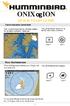 ONIX og ION QUICK START GUIDE Tænd enheden tænd/sluk Tryk i øverste højre hjørne af status bjælke for at slukke enheden. Vælg sluk. Tryk på tænd/sluk tasten for at tænde eller slukke enheden. Åben Startskærmen
EBO-600E. Quick Start Guide
 EBO-600E Quick Start Guide Knapper og kontroller 1. Knappen Power 2. Knappen Enter (ok) 3.Pileknap Op/ Vol + 4. Pileknap Ned/ Vol - 5. Pileknap Venstre 6. Pileknap Højre 7.Genvej til musikafspilning: 1
CSU Center for Specialundervisning
 LÆSETEK HANDS-ON I VITRE ViTal (oplæsningsprogram) ViTal-bjælken Ikonforklaringer Hvis du bliver i tvivl om, hvad ikonerne på ViTal-bjælken betyder, kan du bruge ikonforklaringen. Når musen placeres på
Brugervejledning. ComX brugervejledning version 4.1
 Brugervejledning ComX brugervejledning version 4.1 1 INDHOLD PAKKENS INDHOLD Pakkens indhold side 2 Fjernbetjening side 2 Tilslutning af Settop-boksen side 3 Introduktion til Bredbånds-TV side 4 Tilslutning
Hjemmeside manual. Indholdsfortegnelse. Noter: - 1 -
 Hjemmeside manual Indholdsfortegnelse Login... - 2 - Login på din hjemmeside og generel support info... - 2 - Kontrolpanel... - 3 - Opdatering af profil oplysninger... - 3 - Menu... - 4 - Menupunkter...
Sådan bruger du BK- 9 Performance List. Formatering af USB- Memory. "Performance List" er en liste over dine registreringer.
 Sådan bruger du BK- 9 Performance List "Performance List" er en liste over dine registreringer. Hver Performance hukommelse indeholder alle din opsætninger af keyboardet herunder også din rytmestillinger
BRUGSANVISNING BY0011 H610 CAL
 BRUGSANVISNING BY0011 CAL H610 FUNKTIONSOVERSIGT Gang reserve indikation Overopladning sikkerheds funktion Utilstrækkelig opladnings advarsels funktion (to-sekunders interval bevægelse) Energibesparende
Internettet. Tema. på ipad Opdateret d Ældresagens datastue Aktivitetscentret Bavnehøj. Nørre Snede Tema: Internettet på ipad
 n Tema Internettet på ipad Opdateret d. 14.10.2017 Sofus Opdateret d. 31. januar 2017 Side 1 Indhold Side 3 Side 3 Side 4 Side 4 Side 5 Side 6 Side 7-8 Side 9 Side 10 Side 11 Side 12 Side 13 Side 14 Side
ELCANIC A/S. ENERGY METER Type ENG110. Version 3.00. Inkl. PC program: ENG110. Version 3.00. Betjeningsvejledning
 ELCANIC A/S ENERGY METER Type ENG110 Version 3.00 Inkl. PC program: ENG110 Version 3.00 Betjeningsvejledning 1/11 Generelt: ELCANIC A/S ENERGY METER Type ENG110 er et microprocessor styret instrument til
Brugermanual. OpenScape Voice. Siemens OpenStage 40. Opsætning på bordtelefon. Version 07/15
 Brugermanual OpenScape Voice Siemens OpenStage 40 Opsætning på bordtelefon Version 07/15 Udskriv denne brugermanual Denne manual er designet til at blive udskrevet som et hæfte, du kan gemme og bruge som
Indhold. Tablet Guides
 Indhold Start tablet og Arbejdsmiljøbog... 2 Grund indstillinger... 3 Opret notat i PDF... 5 Overfør Arbejdsmiljøbogen fra PC til tablet... 6 Overfør filer mellem PC og tablet... 9 Start tablet og Arbejdsmiljøbog
Navigation. Quick guide. Den fulde vejledning findes på: www.asmarketing.dk > Diverse links (på forsiden) > igo primo version 1.2.
 Navigation Quick guide Den fulde vejledning findes på: www.asmarketing.dk > Diverse links (på forsiden) > igo primo version 1.2.1 Navigation og Multimedia System Start navigationen ved at trykke på Navigation
RX900B. Brugervejledning for DENNE BRUGERVEJLEDNING GÆLDER FOR SOFTWARE VERSION 1.X
 DENNE BRUGERVEJLEDNING GÆLDER FOR SOFTWARE VERSION 1.X Brugervejledning for RX900B KNOP ELEKTRONIK A/S Fabriksvej 20=7600 Struer=Mail: [email protected]=web: www.knop.dk=tlf.: 9784 0444=Fax.: 9784 0666 Indhold
RX900A. Brugervejledning for DENNE BRUGERVEJLEDNING GÆLDER FOR SOFTWARE VERSION 1.X
 DENNE BRUGERVEJLEDNING GÆLDER FOR SOFTWARE VERSION 1.X Brugervejledning for RX900A KNOP ELEKTRONIK A/S Fabriksvej 20 7600 Struer Mail: [email protected] Web: www.knop.dk Tlf.: 9784 0444 Fax.: 9784 0666 Indhold
Brugermanual. OpenScape Voice. Siemens OpenStage 40. Opsætning via hjemmeside. Version 07/15
 Brugermanual OpenScape Voice Siemens OpenStage 40 Opsætning via hjemmeside Version 07/15 Udskriv denne brugermanual Denne manual er designet til at blive udskrevet som et hæfte, du kan gemme og bruge som
Dansk bruger manual Udarbejdet af Datalogisk A/S 1/27
 Dansk bruger manual Udarbejdet af Datalogisk A/S 1/27 Sådan kommer du i gang Det er der i kassen Indhold MojoMINI skærm USB kabel til skærm SD hukommelseskort Pegepind Billader til skærm Monteringsbeslag
ViTal. Når ViTal er startet, kan du få læst tekst højt på flere måder - Du kan bl.a. bruge knapperne i ViTal Bjælken.
 ViTal Sådan læses op med ViTal Når ViTal er startet, kan du få læst tekst højt på flere måder - Du kan bl.a. bruge knapperne i ViTal Bjælken. Disse knapper er aktive, når du åbner ViTal og bruges til oplæsning
Rider 40 Rider 40 har fire knapper, som bruges til forskellige funktioner.
 40 Brugermanual Rider 40 Rider 40 har fire knapper, som bruges til forskellige funktioner. Hovedfunktioner 2 1 Varm op Mål Min. Varighed spm Maks. min. 2 3 4 Tilbehør Rider 40 kommer med følgende tilbehør:
Vejledning til Dahua harddisk optager
 Vejledning til Dahua harddisk optager LIVE Som standard ved opstart vises der LIVE med samlet visning for tilsluttet kameraer. Her kan vælges 1 /4 / 9 / 16 kanal visning ved at klikke med højre musetast
Om 9608/9611 IP Telefon
 IP Office 9608/9611 Telefon betjeningsguide Meddelelse / ringe indikation Mistede opkald Linietast Funktionstast etiket Funktionstast Om 9608/9611 IP Telefon Telefonen understøtter 24 programmerbare linie
AgroSoft A/S AgroSync
 AgroSoft A/S AgroSync AgroSync er et AgroSoft A/S værktøj, der bliver brugt til filudveksling imellem WinSvin og PocketPigs. Fordele ved at bruge AgroSync: Brugeren bestemmer overførsels tidspunktet for
Start Hurtigt i gang Daglig brug. TRIAX C HD417 CX Digital kabel-tv modtager P/N: 305042. P/O 03-2010-B here
 TRIAX C HD417 CX Digital kabel-tv modtager P/N: 305042 Start Hurtigt i gang Daglig brug P/O 03-2010-B here Se en mere udførlig vejledning på www.triax.dk Start Hvad følger med? Tilslutning 2 Fjernbetjening
NAVMAN TRACKFISH 6600 Quick Guide
 NAVMAN TRACKFISH 6600 Quick Guide Tillykke med din nye NAVMAN 6600 kortplotter/fishfinder! NAVMAN TRACKFISH 6600 bruger C-MAP NT+ / MAX søkort. Elektroniske søkort er ment som en hjælp til navigation,
InterWalk brugermanual. Specifikt til iphone og ipod touch
 InterWalk brugermanual Specifikt til iphone og ipod touch Indholdsfortegnelse 1. Sådan kommer du godt i gang med InterWalk... 3 1.1 Kort introduktion... 3 1.2 Sådan låser du din skærm op og åbner InterWalk
Hurtig brugervejledning
 Hurtig brugervejledning DA Rider Rider er udstyret med en berøringsskærm. Du kan betjene enheden enten ved at klikke på skærmen eller bruge hardware-knappen. 1 BACK 2 4 LAP PAGE 3 1 Strøm/Tilbage/Pause/
Wavin AHC 9000 display. med trykfølsom skærm. Opstartsskærm. Skærm opdeling. Quick guide for Wavin AHC 9000 display. med trykfølsom skærm. wavin.
 Wavin AHC 9000-serien wavin.dk Wavin AHC 9000 display med trykfølsom skærm Quick guide for Wavin AHC 9000 display med trykfølsom skærm Solutions for Essentials Wavin AHC 9000-serien Opstartsskærm 1 2 3
Viditronic NDVR Quick Guide. Ver. 2.0
 Viditronic NDVR Quick Guide Ver. 2.0 1 Indholdsfortegnelse 1. HOVEDMENU 3 1.1 START 5 1.2 AKTIVITETSINDIKATOR: 7 1.3 INFORMATIONS VINDUE: 7 1.4 PTZ KAMERA KONTROL: 7 1.5 SKÆRMMENU 8 1.5.1 AKTIVER BEVÆGELSE:
Vildtkamera DTC-530V.
 Vildtkamera DTC-530V. Indhold fortegnelse......... 1 Kom godt i gang.........2 Information......... 2 Anvendelse......... 3 Fjernbetjening...... 3 Hukommelse kort......... 4 Quick Start...... 4 Isæt batterier.........
Skifte til PowerPoint 2010
 I denne vejledning Microsoft PowerPoint 2010 ser meget anderledes ud end PowerPoint 2003, og vi har derfor oprettet denne vejledning, så du hurtigere kan komme i gang med at bruge programmet. Læs videre
TouchPad og tastatur. Brugervejledning
 TouchPad og tastatur Brugervejledning Copyright 2007 Hewlett-Packard Development Company, L.P. Windows er et amerikansk-registreret varemærke tilhørende Microsoft Corporation. Oplysningerne indeholdt heri
DiSEqC-Positioner. Best. nr. HN4892 (Brugsanvisnings nr. 361)
 DiSEqC-Positioner Best. nr. HN4892 (Brugsanvisnings nr. 361) DiSEqC 1.0/1.2 Positioner DiSEqC-omformer, som gør at man kan styre en parabolmotor 36-Volts type med alle digital modtagere som har standard
Broderimaskine Tilføjelse til brugsanvisning
 Broderimaskine Tilføjelse til brugsanvisning Produktkode (Product Code): 884-T07 0 Yderligere funktioner i PR650e Følgende nye produktegenskaber er blevet tilføjet med version og. Før maskinen tages i
Funktions Manual. Skyhost WebPortal. Login (Bemærk: for at kunne bruge WebPortalen skal du have et aktivt abonnement fra Skyhost)
 Funktions Manual Skyhost WebPortal Login (Bemærk: for at kunne bruge WebPortalen skal du have et aktivt abonnement fra Skyhost) 1: Gå ind i på www.skyhost.dk - Klik på WebPortal knappen øverst på siden
Vejledning til Kilometer Registrering
 Vejledning til Kilometer Registrering iphone Appen som holder styr på dit firma og privat kørsel. Udviklet af Trisect Development 2011. www.trisect.dk For iphone version 4.2 og nyere. Med Kilometer Registrering
I denne manual kan du finde en hurtig introduktion til hvordan du:
 VORES NORDSJÆLLAND HURTIGT I GANG MANUAL 01: Bruger HVAD INDEHOLDER DENNE MANUAL? I denne manual kan du finde en hurtig introduktion til hvordan du: 1. Finder Vores Nordsjælland hjemmesiden 2. Opretter
Brugermanual til MOBI:DO Make på ipad
 Brugermanual til MOBI:DO Make på ipad Introduktion Med MOBI:DO Make kan du oprette guides, som kan ses i MOBI:DO. En guide virker som en checkliste, der fører brugeren hele vejen igennem en arbejdsopgave.
BRUGER GUIDE. Waoo Web TV på computer via waoo.tv FIBERBREDBÅND TV TELEFONI
 BRUGER GUIDE Waoo Web TV på computer via waoo.tv FIBERBREDBÅND TV TELEFONI INDHOLD Velkommen til Waoo Web TV... 4 Sådan kommer du i gang... 5 Betjeningsguide... 8 TV-guide... 10 Bio... 12 Indstillinger...
tube tube Brugermanual Internet Radio Digital Radio OXX Digital 2010 1 Follow OXX DIGITAL on twitter Follow OXX DIGITAL Scandinavian
 N E X T G E N E R A T I O N R A D I O tube Brugermanual Internet Radio tube OXX Digital 2010 1 Follow OXX DIGITAL on twitter Follow OXX DIGITAL Scandinavian on facebook Design Indhold Oversigt...3 Front
BETJENINGSVEJLEDNING CR Læs denne vejledning grundigt, inden du tager produktet i brug.
 BETJENINGSVEJLEDNING CR-420 WWW.DENVER-ELECTRONICS.COM Læs denne vejledning grundigt, inden du tager produktet i brug. KNAPPER OG KONTROLLER 1. Knappen ON/OFF (tænd/sluk) 2. Knappen HOUR TU - (time/tuning-)
ScanDis Diktafonen FSV-510 PLUS
 Kom nemt i gang med diktafonen Lampe; lyser ved optagelse Skærm [M]-knap: menu Nederst vises hvor meget hukommelse der er tilbage [Afspil/pause]-knap [Spole]-knap: frem/tilbage [Optag/stop]-knap: optagelse
BRUGER GUIDE. Waoo Web TV på computer via waoo.tv. Waoo leveres af dit lokale energiselskab
 BRUGER GUIDE Waoo Web TV på computer via waoo.tv Waoo leveres af dit lokale energiselskab INDHOLD Velkommen til Waoo Web TV... 4 Sådan kommer du i gang... 5 Betjeningsguide... 8 TV-guide... 10 Bio...
Tylstrup Skole. Indhold
 Indhold Grundlæggende opsætning af ipad... 2 Installation af Skolekom App ( ALLE Ipad brugere skal installere denne )... 9 Installation af Find my iphone... 16 Oprettelse af Apple-id... 23 1 Grundlæggende
40 Brugsanvisning AM
 40 Brugsanvisning AM Cardio 40 1 2 AM 4 5 3 OK (OK) Tryk i ur-visningen for at komme til menu-tilstand. I tilstanden Menu, tryk på knappen for at indtaste eller bekræfte et valg. Når du registrerer, kan
Advanceret indstillling af VS10/20
 Advanceret indstillling af VS/2 Hold fingerne på de 3 nederste knapper, på én gang: pil til venstre, pil til højre og flueben Hold trykket i 5 sekunder Display skifter til: i øverste linie og PS uu i nederste
Vejledning til CD-ORD 10
 Vejledning til CD-ORD 10 Indhold 1. Download programmet... 2 2. Værktøjslinjen... 2 3. Profiler... 3 4. LÆS med CD-ORD... 3 4.1 Læs op... 3 4.2 Stemmer og læsehastighed... 3 4.3 Slå oplæsning fra, når
Brugermanual til MOBI:DO Make på Android
 Brugermanual til MOBI:DO Make på Android Introduktion Med MOBI:DO Make kan du oprette guides, som kan ses i MOBI:DO. En guide virker som en guide der fører brugeren hele vejen igennem en arbejdsopgave.
FRA KAMERA TIL COMPUTER
 FRA KAMERA TIL COMPUTER FRA CANON FS200 TIL LIQUID Før optagelserne kan redigeres, skal de kopieres fra kameraet til computeren. Det foregår i to trin. Først kopieres optagelserne fra kameraet til din
Brugervejledning. Funktionsvejledning. Tjekliste. Software version eller nyere. Rev E DK
 Brugervejledning Funktionsvejledning Tjekliste Software version 5.3.5 eller nyere Rev E DK Indhold 1. Indledning... 3 2. Anvend Tjekliste... 3 2.1 Tjekliste-siden... 3 2.1.1 Kvittér for en opgave... 4
Status vejledning. Vejledning i håndtering af status scanner, tømning og indlæsning til EasyPOS
 Status vejledning Cipherlab CPT8000 Vejledning i håndtering af status scanner, tømning og indlæsning til EasyPOS 1 Indhold 2 Håndterminalen... 1 2.1 Beskrivelse af taster... 1 2.1.1 Hvad bruges tasterne
Ipad. Sådan fotograferer du.
 Ipad. Sådan fotograferer du. Se på nissens arbejde, giv dig god tid og få fine billeder. Tag et billede: Check Foto/Video knappen lyser gult på Foto, Zoom frem og tilbage, klik evt. en enkelt gang, på
LabQuest Manual Til indsættelse af hukommelseskort (SD-kort) til at forøge dataloggerens hukomelse
 LabQuest Manual Til indsættelse af hukommelseskort (SD-kort) til at forøge dataloggerens hukomelse 4 indgange til analoge sensorer Tænd/sluk for maskinen (tryk et sekund) Trykfølsom skærm USB-port. Normal
Mobil og tablets. Vejledning. Opsætning af ipad IT-AFDELINGEN. Af: Anders C. H. Pedersen E-mail: [email protected] Revideret: 12.
 Af: Anders C. H. Pedersen E-mail: [email protected] Revideret: 12. november 2014 IT-AFDELINGEN Vejledning Mobil og tablets Opsætning af ipad Norddjurs Kommune. Torvet 3. 8500 Grenå Tlf.: 89 59 10 00. www.norddjurs.dk
Sådan styrer du dine sidetal Word
 Sådan styrer du dine sidetal Word Her vil du kunne finde guides til Word, om hvordan man indsætter sidetal. Der er også et afsnit om hvordan man oprette en automatisk indholdsfortegnelse. Sidetal Word
Microsoft. fra Word 2003
 I denne vejledning Microsoft Word 2010 ser meget anderledes ud end Word 2003, og vi har derfor oprettet denne vejledning, så du hurtigere kan komme i gang med at bruge programmet. Læs videre for at få
IDAP manual Analog modul
 IDAP manual Analog modul Dato: 15-06-2005 11:01:06 Indledning Til at arbejde med opsamlede og lagrede analoge data i IDAP portalen, findes en række funktions områder som brugeren kan anvende. Disse områder
NVR Client system. Bruger Manual. SuperVision Alarmteknik ApS Cedervej 2, 8462 Harlev J +45 70 23 93 10 www.supervision-alarm.dk
 NVR Client system Bruger Manual SuperVision Alarmteknik ApS Cedervej 2, 8462 Harlev J +45 70 23 93 10 www.supervision-alarm.dk 1 Indholdsfortegnelse. Side 3: Side 4-5: Side 6: Side 8: Side 10: Side 11:
OBS vejledningerne ligger på de næste sider i dette dokument
 Nulstilling af din iphone eller ipad Er din iphone eller ipad stadig funktions dygtig, kan du slette dine personlige data direkte på enheden. Se vejledning 1. nedenfor. Sådan gendanner du din iphone og
IPAD VEJLEDNING INDHOLD
 1 IPAD VEJLEDNING INDHOLD FØRSTEGANGSOPSÆTNING...2 TILGÅ DET TRÅDLØSE NETVÆRK...4 OPSÆTNING AF E-MAIL...5 E-MAIL-FUNKTIONER...6 KALENDERFUNKTIONER...7 INSTALLER NYE PROGRAMMER...8 FÅ MERE UD AF DIN IPAD...10
BETJENINGSVEJLEDNING TIL FJERNBETJENING
 BETJENINGSVEJLEDNING TIL FJERNBETJENING Tak, fordi du har købt dette airconditionanlæg. Læs betjeningsvejledningen omhyggeligt, inden enheden tages i brug, og gem den til fremtidig reference. Betjeningsvejledning
Installation og brug af MoBilScan J2ME udgave
 Installation og brug af MoBilScan J2ME udgave 1: Få fat i installationsfilen Installationsfilen hedder MoBilScan.JAR Nyeste version kan altid downloades fra www.mobilscan.dk (siden Download ). Bemærk at
Betjening af JustSee inspektions-tv 1. Control Box
 1. Control Box 1 Status LED 14 Power kontrol 2 Menu op 15 Hovedtelefon 3 Menu ned 16 Video output 4 Menu venstre 17 Opladerstik 5 Menu højre 18 Sikring 6 Stop 19 Video 1 Video 2 7 Retur 20 Flyt op, ned,
Kom nemt i gang med. TRE fra ScanDis A/S
 Kom nemt i gang med TRE fra ScanDis A/S TAL SEORD TEX Denne korte manual gør det muligt, hurtigt og nemt, at komme i gang med at bruge programmerne ViTal, ViseOrd og ViTex fra ScanDis A/S Kom nemt i gang
1. Større opgaver i word
 Indholdsfortegnelse 1. Større opgaver i word...1 1.1. Typografier... 1 1.1.1. Normal... 1 1.1.2. Overskrifter... 5 1.2. Dispositionsvisning... 6 1.3. Indholdsfortegnelse... 6 1.4. Krydshenvisninger...
Brugervejledning til Kørebog for Pocket PC
 Brugervejledning til Kørebog for Pocket PC Denne vejledning beskriver kort anvendelsen af Kørebog for Pocket PC version 3.0 Programmet giver mulighed for registrering af den daglige kørsel. Registreringen
DENVER DPF 517 Betjeningsvejledning. Digital Fotoramme ADVARSEL. Sørg for, at der altid er fri adgang til den stikkontakt, apparatet er tilsluttet.
 DENVER DPF 517 Betjeningsvejledning Digital Fotoramme ADVARSEL Sørg for, at der altid er fri adgang til den stikkontakt, apparatet er tilsluttet. 1 Introduktion Tillykke med købet af din nye Digitale Fotoramme.
Vejledning Bilindretning
 http://vanconfig.raaco.com Klik for at acceptere installation af TurnTool værktøj. Start med at lave en ny konfiguration ved at klikke på Start indretning. Du har mulighed for at vælge disse sprog og valuta
Indholdsoversigt. Emne. Side
 Indholdsoversigt Emne o Log-in på din Idify Tidslinje Åben Idify Timeline på din ipad Indtast dine log-in oplysninger o Navigation af din tidslinje Tidslinjens oversigt Åbne Favorit erindring Navigér og
HOVEDGADEN 86 DK-8831 LØGSTRUP
 TPC Touchscreen Indstilling og angivelse af tilgangsluftens temperaturer Indstilling og angivelse af omdrejningstallet af ventilatormotor Angivelse af frostsikringsfuntionen i pladevarmeveksleren Angivelse
Betjeningsvejledning. for. Vagtcentral MAC2000. PDF created with pdffactory trial version www.pdffactory.com
 Betjeningsvejledning for Vagtcentral MAC2000 Vagtcentral systemet Vagtcentral programmet bruges til at oprette klienter med nødkaldeanlæg og fastlægge hvilke radioer / telefoner der skal ringes op, når
Advarsel 1 VIGTIGE SIKKERHEDS INFORMATIONER.
 Advarsel FOR AT FORHINDRE ILDEBRAND SAMT MULIGHEDEN FOR AT FÅ ALVORLIGE STØD, BØR DER IKKE BENYTTES FORLÆNGERLEDNINGER TIL DENNE ADAPTER. UDSÆT IKKE ADAPTEREN FOR REGN, FUGT ELLER ANDRE FORMER FOR VÆSKE.
Magic Remote BRUGERVEJLEDNING. Læs denne vejledning grundigt inden betjening af fjernbetjeningen, og behold den til senere evt. brug.
 BRUGERVEJLEDNING Magic Remote Læs denne vejledning grundigt inden betjening af fjernbetjeningen, og behold den til senere evt. brug. AN-MR18BA Copyright 2018 LG Electronics Inc. Alle rettigheder forbeholdes.
MyLock quick-guide DK
 MyLock quick-guide DK 01 MyLock installation: Afmontering af den eksisterende dørlås 02 Strøm på din MyLock 03 Base-plade montering 04 Monter din MyLock på base-pladen 05 Lås / lås op med brugerknappen
Spillebeskrivelse Produceret af For Spillehallen.dk
 Spillebeskrivelse Produceret af For Spillehallen.dk INDHOLDSFORTEGNELSE: 1. GENERELT OM HOT STUFF 3 2. GEVINSTTAVLEN 4 3. VALGFRIT SPIL 5 4. INFERNO 5 5. HOT SHOT 6 6. FIREBALL 7 7. GAMEFLASH 8 7.1. Nudge
Fagligt indhold. Oplæg fra underviser Ar)kel Film Del af fagbog. Rammesætning. Indhold Form Evt. midler Distribu)on Deadline(s) Produk)on
 En didaktisk model til ipadagogik Fagligt indhold Oplæg fra underviser Ar)kel Film Del af fagbog Rammesætning Indhold Form Evt. midler Distribu)on Deadline(s) Kobling )l praksis Produk)on Individuelt Gruppe
Kom nemt i gang med ViTre pakken fra ScanDis A/S
 Kom nemt i gang med ViTre pakken fra ScanDis A/S ViTal ViseOrd ViTex Denne korte manual gør det muligt, hurtigt og nemt, at komme i gang med at bruge programmerne i ViTre pakken. ScanDis A/S Kom nemt i
DENVER DPF 742 Betjeningsvejledning. Digital Fotoramme ADVARSEL. Sørg for, at der altid er fri adgang til den stikkontakt, apparatet er tilsluttet.
 DENVER DPF 742 Betjeningsvejledning Digital Fotoramme ADVARSEL Sørg for, at der altid er fri adgang til den stikkontakt, apparatet er tilsluttet. 1 Introduktion Tillykke med købet af din nye Digitale Fotoramme.
Kursusmappen Kommuniker: På Tryk 2 (med ordforslag fra CD-ORD)
 Kursusmappen Kommuniker: På Tryk 2 (med ordforslag fra CD-ORD) Øvelser Indhold Indhold... 2 Øvelse 1... 3 Start Kommuniker: På Tryk 2 og åbn nogle af de medfølgende dokumenter... 3 Øvelse 2... 4 Grundfunktioner
Kom godt igang. med webanalyser.dk. Hvis du udskriver og følger denne guide, vil du få et godt overblik over systemet på ca. 20 minutter.
 Kom godt igang med webanalyser.dk Hvis du udskriver og følger denne guide, vil du få et godt overblik over systemet på ca. 20 minutter. Når du har fulgt beskrivelsen, har du oprettet dit første skema,
Manual. VentCom Apollo-Multi Ver. 018.01.DK. Manual nr. 982002600 Ver 3.00 01.12.2006. SKIOLD A/S Kjeldgaardsvej 3 DK-9300 Sæby Danmark
 Manual VentCom Apollo-Multi Ver. 018.01.DK Manual nr. 982002600 Ver 3.00 01.12.2006 SKIOLD A/S Danmark Vejledning i brug af VentCom sammen med Apollo Multi. VentCom er et program, som kan præsentere aktuelle
SKYPE FOR BUSINESS QUICK CARDS KOM GODT I GANG MED SKYPE FOR BUSINESS
 SKYPE FOR BUSINESS QUICK CARDS KOM GODT I GANG MED SKYPE FOR BUSINESS . Indstillinger.. Installer Skype for Business på din computer.. Basis-indstillinger.. Indstil og skift headset og webcam.. Statusvisning
Brugermanual til CLINT Chiller/Varmepumpe enheder
 439,45 Brugermanual til CLINT Chiller/Varmepumpe enheder - 1 - BRUGERGRÆNSEFLADE Enhedens frontpanel fungerer som brugergrænseflade og bruges til at udføre alle handlinger, der har med enheden
1. Detaljeret beskrivelse
 Digital Diktafon Indhold 1. Detaljeret beskrivelse... 3 2. Specifikation... 4 3. Sæt batterier i... 4 4. Anvendelse... 6 4.1. Tænd/Sluk... 6 4.2. Optagelse... 6 4.4.1 Vælg optagelsestilstand... 6 4.4.2
Xerox WorkCentre 6655 Multifunktionel farveprinter Betjeningspanel
 Betjeningspanel Tilgængelige funktioner kan afhænge af printerens konfiguration. Se Betjeningsvejledning for flere oplysninger om funktioner og indstillinger. 3 4 5 Berøringsskærm Menuer 6 6 Alfanumerisk