
Simrad CP40/42/50 MKII DGPS Kortplotter
|
|
|
- Sandra Johnsen
- 9 år siden
- Visninger:
Transkript
1 Simrad CP40/42/50 MKII DGPS Kortplotter Dansk Bemærk! C-MAP kort må KUN indsættes og fjernes via KORT menuen, eller når CP40/42/50 er slukket. Alt elektronisk udstyr er udsat for eksterne påvirkninger, som er udenfor fabrikantens kontrol. Sådant udstyr må derfor betragtes som et supplement til navigationen, og navigatøren bør derfor ikke kun stole på én kilde til positionsangivelse.
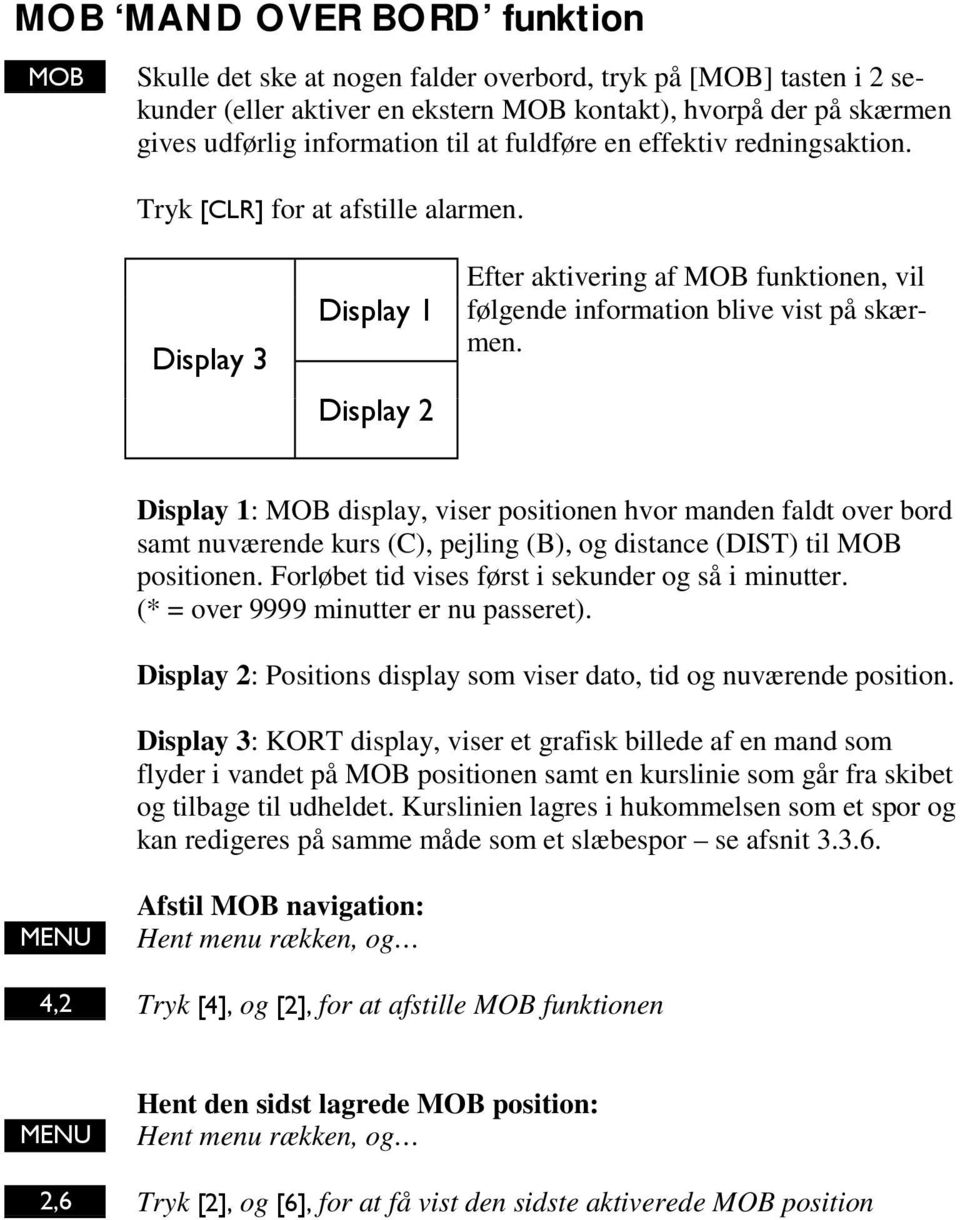
2 MOB MAND OVER BORD funktion MOB Skulle det ske at nogen falder overbord, tryk på [MOB] tasten i 2 sekunder (eller aktiver en ekstern MOB kontakt), hvorpå der på skærmen gives udførlig information til at fuldføre en effektiv redningsaktion. Tryk [CLR] for at afstille alarmen. Display 3 Display 1 Display 2 Efter aktivering af MOB funktionen, vil følgende information blive vist på skærmen. Display 1: MOB display, viser positionen hvor manden faldt over bord samt nuværende kurs (C), pejling (B), og distance (DIST) til MOB positionen. Forløbet tid vises først i sekunder og så i minutter. (* = over 9999 minutter er nu passeret). Display 2: Positions display som viser dato, tid og nuværende position. Display 3: KORT display, viser et grafisk billede af en mand som flyder i vandet på MOB positionen samt en kurslinie som går fra skibet og tilbage til udheldet. Kurslinien lagres i hukommelsen som et spor og kan redigeres på samme måde som et slæbespor se afsnit MENU Afstil MOB navigation: Hent menu rækken, og 4,2 Tryk [4], og [2], for at afstille MOB funktionen MENU Hent den sidst lagrede MOB position: Hent menu rækken, og 2,6 Tryk [2], og [6], for at få vist den sidste aktiverede MOB position
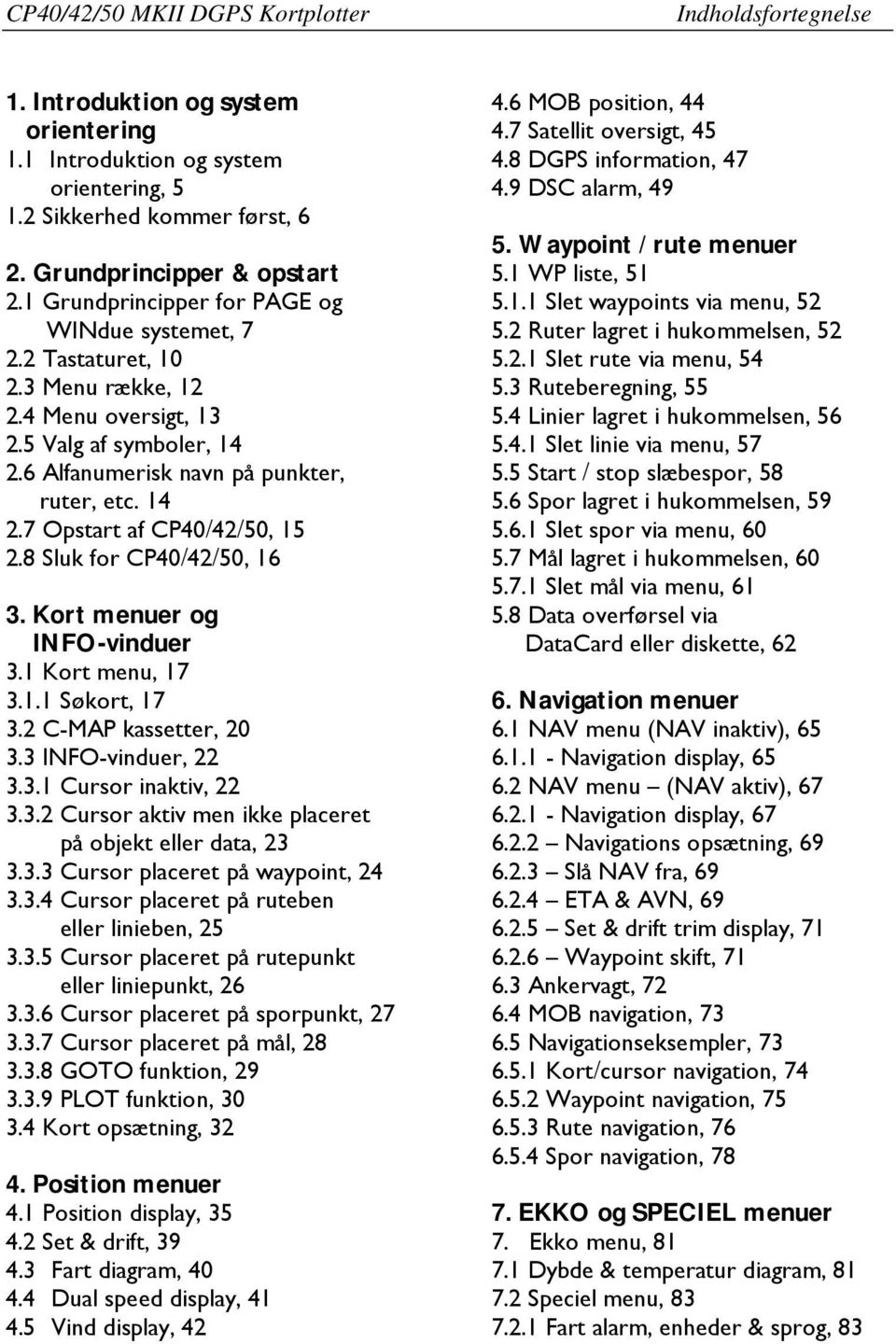
3 CP40/42/50 MKII DGPS Kortplotter Indholdsfortegnelse 1. Introduktion og system orientering 1.1 Introduktion og system orientering, Sikkerhed kommer først, 6 2. Grundprincipper & opstart 2.1 Grundprincipper for PAGE og WINdue systemet, Tastaturet, Menu række, Menu oversigt, Valg af symboler, Alfanumerisk navn på punkter, ruter, etc Opstart af CP40/42/50, Sluk for CP40/42/50, Kort menuer og INFO-vinduer 3.1 Kort menu, Søkort, C-MAP kassetter, INFO-vinduer, Cursor inaktiv, Cursor aktiv men ikke placeret på objekt eller data, Cursor placeret på waypoint, Cursor placeret på ruteben eller linieben, Cursor placeret på rutepunkt eller liniepunkt, Cursor placeret på sporpunkt, Cursor placeret på mål, GOTO funktion, PLOT funktion, Kort opsætning, Position menuer 4.1 Position display, Set & drift, Fart diagram, Dual speed display, Vind display, MOB position, Satellit oversigt, DGPS information, DSC alarm, Waypoint / rute menuer 5.1 WP liste, Slet waypoints via menu, Ruter lagret i hukommelsen, Slet rute via menu, Ruteberegning, Linier lagret i hukommelsen, Slet linie via menu, Start / stop slæbespor, Spor lagret i hukommelsen, Slet spor via menu, Mål lagret i hukommelsen, Slet mål via menu, Data overførsel via DataCard eller diskette, Navigation menuer 6.1 NAV menu (NAV inaktiv), Navigation display, NAV menu (NAV aktiv), Navigation display, Navigations opsætning, Slå NAV fra, ETA & AVN, Set & drift trim display, Waypoint skift, Ankervagt, MOB navigation, Navigationseksempler, Kort/cursor navigation, Waypoint navigation, Rute navigation, Spor navigation, EKKO og SPECIEL menuer 7. Ekko menu, Dybde & temperatur diagram, Speciel menu, Fart alarm, enheder & sprog, 83
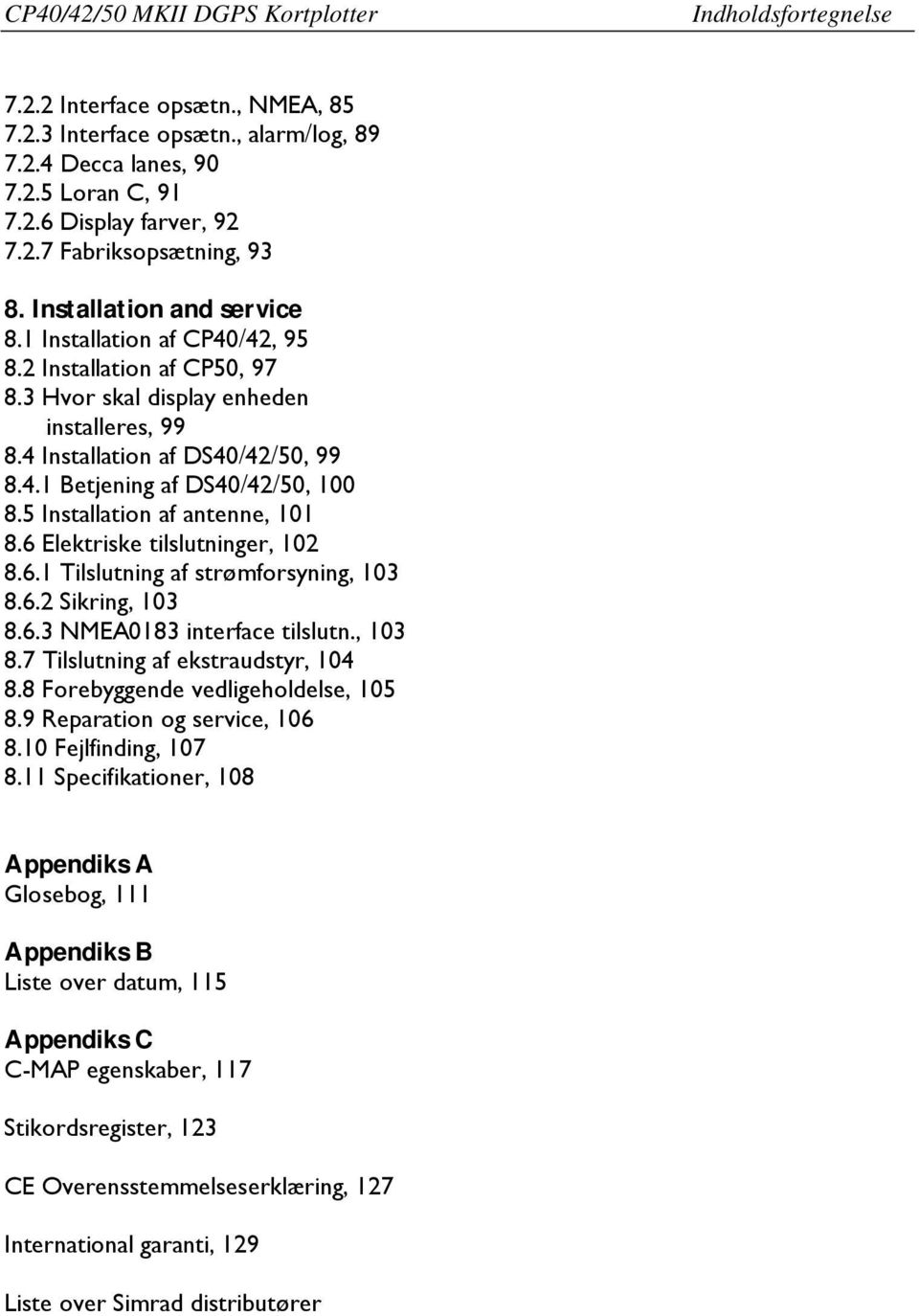
4 CP40/42/50 MKII DGPS Kortplotter Indholdsfortegnelse Interface opsætn., NMEA, Interface opsætn., alarm/log, Decca lanes, Loran C, Display farver, Fabriksopsætning, Installation and service 8.1 Installation af CP40/42, Installation af CP50, Hvor skal display enheden installeres, Installation af DS40/42/50, Betjening af DS40/42/50, Installation af antenne, Elektriske tilslutninger, Tilslutning af strømforsyning, Sikring, NMEA0183 interface tilslutn., Tilslutning af ekstraudstyr, Forebyggende vedligeholdelse, Reparation og service, Fejlfinding, Specifikationer, 108 Appendiks A Glosebog, 111 Appendiks B Liste over datum, 115 Appendiks C C-MAP egenskaber, 117 Stikordsregister, 123 CE Overensstemmelseserklæring, 127 International garanti, 129 Liste over Simrad distributører
5 CP40/42/50 MKII Introduktion og system orientering Kapitel Introduktion og system orientering Tillykke med valget af din SIMRAD CP40/42/50 MKII DGPS Kortplotter - en kombination af det sidste nye teknologi inden for GPS modtagere, indbygget differentiel modtager og forberedt for SDGPS; plus: avancerede navigationsbilleder i et kompakt design med et 10 TFT (CP40), 10 ATFT (CP42), eller 14 TFT (CP50) stort LCD display i farve. Det elektroniske kort system indeholder et indbygget verdenskort til oversigt og grov planlægning. For det detaljerede søkort, er der med omhu valgt det bedst egnede kort system for CP40/42/50: C-MAP NT mini kort. Disse C-kort er ekstraudstyr, og er tilgængelige hos din lokale Simrad forhandler. GPS - Global Positioning System eridagdetmestanvendtesystem verden over indenfor navigation og positionsbestemmelse. Det er ikke kun indenfor det maritime område, men også for landbaserede anvendelser og flyvning. Det satellitbaserede system er udviklet og styres af det amerikanske militær, med hensigt på et nøjagtigt og driftsikkert system, som tilbyder 24 timers global dækning. GPS systemet består af 24 satellitter i kredsløb omkring Jorden i en højde af ca km. Satellitterne udsender perfekt synkroniseret data. Men afhængig af positionen, vil signalerne nå frem til modtageren en anelse forskelligt. Ved at tilføje den udregnede tidsforskel til den kendte position på satellitterne, vil det være muligt at udregne skibets position til en nøjagtighed indenfor et par få meter. DS40/42/50 Dual Station for CP40/42/50 er tilgængelig med monokrom skærm eller TFT/ATFT farveskærm i 10 moddellen, og med TFT farveskærm i 14 modellen. Tips til anvendelse af manualen: Manualen er skrevet for produkterne: CP40, CP42 og CP50, som indeholder den samme type software. Fra dette punkt, vil de i manualen blive omtalt som CPXX: Det vil være en god idé at sætte sig lidt ind i tastefunktionerne, menu strukturen og rotering af skærmbilleder, som alt sammen er beskrevet i kapitel 2 inklusiv Opstart af CP40/42/50. Hvis der søges noget bestemt, kan det anbefales at kigge lidt i Glosebogen eller Stikordsregisteret bagest i manualen. 5
6 CP40/42/50 MKII Introduktion og system orientering Kapitel 1 Anvendelse af specielt afmærkede tastesymboler, etc. i manualen: +/- Der kan vælges mellem + (plus) og (minus) tasten. 0-9 Alfanumeriske taster til indsætning af tal. A-Z Alfanumeriske taster til indsætning af bogstaver Fremhæver vigtige punkter. 1,3 Indikerer at du skal trykke på tasterne [1] og [3] for at opnå hvad der står skrevet med kursiv umiddelbart til højre for tasten. 1.2 Sikkerhed kommer først Sikkerhedsforanstaltning: Placering af et tændtapparatistærk, direkte sol kan forårsage så høje interne temperaturer at det får apparatet til at koge, og derved totalskade nogle af apparatets dele. Kun autoriserede service teknikere er kvalificeret til at servicere/ reparere dit SIMRAD udstyr. CPXX indeholder ingen justerbare dele. Hvis apparatet åbnes, bortfalder garantien. Berøring af elektriske dele indeni apparatet kan forårsage legemlig skade med døden til følge. Hvis din CPXX ikke fungerer optimalt, se afsnit 8.10 Fejlfinding. Hvis servicering eller reparation er nødvendig, kontakt da din nærmeste autoriserede SIMRAD forhandler. Strømforsyning, sikring og kabel Strømforsyningen skal være mellem Volt DC. Sikringen som er påmonteret strømforsyningskablet, er af typen F6.3A. Ved udskiftning skal samme type sikring anvendes. Strømforsyningskablet tilsluttes CPXX i stikket mærket PWR på bagsiden af CPXX, og derefter drejes koblingsringen meduretindtilderhøres et lille klik. Jordforbindelse CPXX er et sofistikeret stykke elektronik, som kræver en god jordforbindelse til skibets jord ved at bruge jordskruen på bagsiden af apparatet. Dette vil kraftigt formindske muligheden for elektriske forstyrrelser og risikoen for elektrisk stød. 6
![1,3 Indikerer at du skal trykke på tasterne [1] og [3] for at opnå hvad der står skrevet med kursiv umiddelbart til højre for tasten. 1.](/docs-images/45/23322465/images/page_6.jpg "2 Sikkerhed kommer først Sikkerhedsforanstaltning: Placering af et tændtapparatistærk, direkte sol kan forårsage så høje interne temperaturer at det får apparatet til at koge, og derved totalskade")
7 CP40/42/50 MKII Grundprincipper & opstart Kapitel Grundprincipper for PAGE og WINdue systemet CPXX DGPS Kortplotter har et multi-funktions skærmdata præsentationssystem.vælgmellemenfuldskærm,ellerenskærmsomerdelt op i f.eks. et kort display og to data/kort displays, etc. Der kan være ét display aktivt af gangen, som gives til kende med en fremhævet ramme om displayet (vinduet). Der er fem skærmkombinationer at vælge imellem: 1 2 WINdue Fuld (1/1) skærm. 2. Fire ¼ displays. 3. To ½ displays & 5. Kombinationsdisplay som består af ½ og to ¼ displays præsenteret i samme skærmbillede. Ikke alle displays kan vælges i WINdue 5 og 6. 7
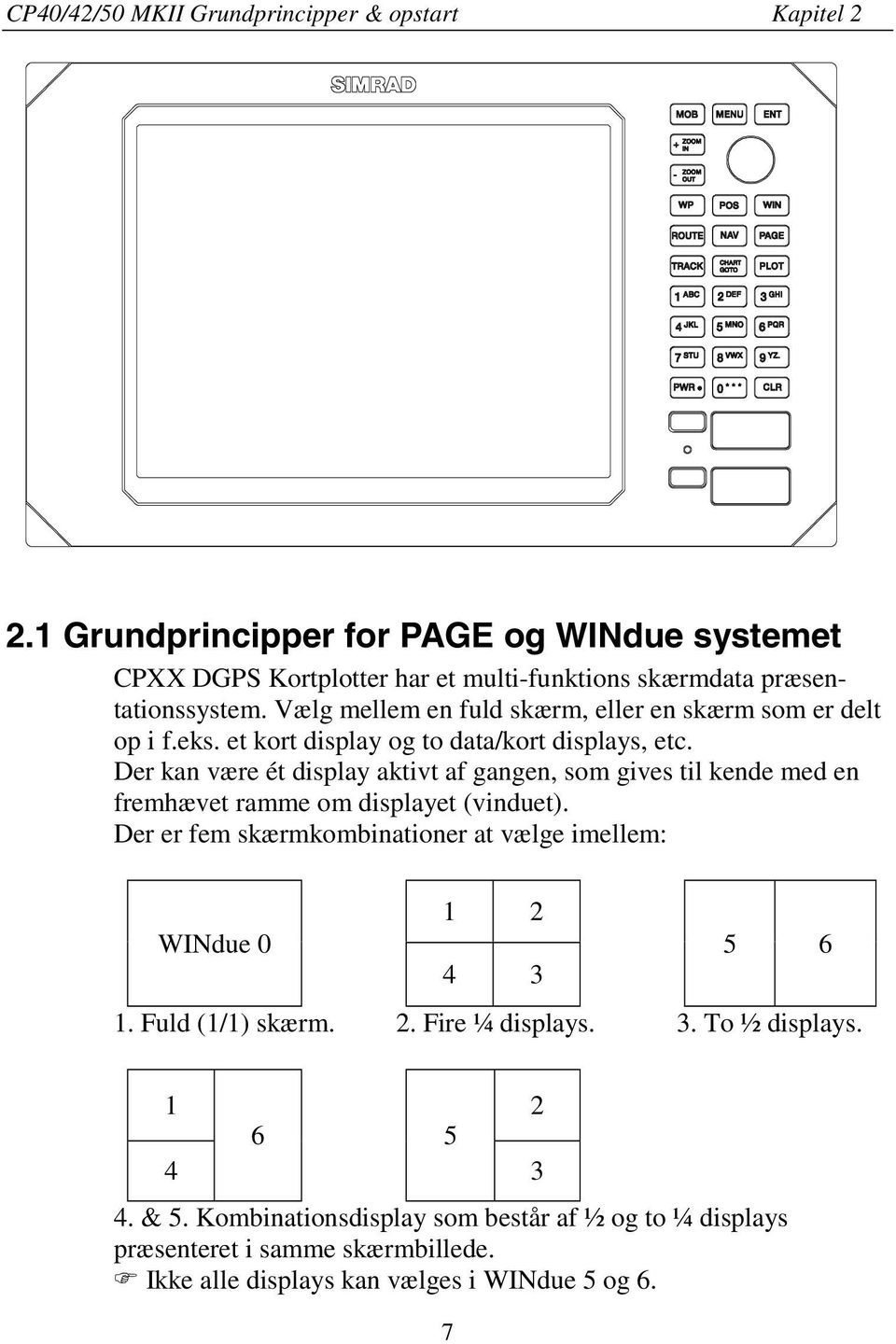
8 CP40/42/50 MKII Grundprincipper & opstart Kapitel 2 Ikke mindre end 4 skærmkombinationer eller 4 hele skærmbilleder kan gemmes i 4 lag. Tryk på [PAGE] tastenforatskiftemellemde4 sider, eller hold [PAGE] tasten indtrykket i 2 sekunder for at starte en rotation af de 4 sider. Tryk [PAGE] igen for at returnere til manuel betjening. Du kan selv vælgededatadisplaysogkortdisplaysduønsker at få vist i PAGE og WINdue præsentationen, men det vil være hensigtsmæssigt først at vide hvad der er indsat som fabriksindstilling: PAGE Tryk på [PAGE] gentagne gange for at bladre gennem de 4 forudvalgte skærmbilleder i fabriksindstillingen - du kan nu finde ud af om du ønsker at udskifte nogen af displayene med et nyt. Eksempel på hvordan et forudvalgt skærmbillede ændres: vindue 5 vindue 2 Vi forestiller os at på denne side er der i vindue 2 Navigations displayet (motorvejen), i vindue 3 er et kort display i stor skala til oversigtskort, og i vindue 5 er et kort display i lille skala til forstørelse af et bestemt område. vindue 3 Du vælger at indsætte Position displayet i vindue 3 i stedet for kort displayet. Følgende skal foretages: WIN Tryk [WIN] tasten indtil rammen omkring vindue 3 er fremhævet MENU Hent menu rækken, og 2,1 derefter POS menuen og vælg Position - du vil nu kunne se Position displayet i vindue 3 i stedet for kort displayet. Eksempel på hvordan en fuld skærm ændres til fire ¼ vinduer: Vi forestiller os at du kigger på et enkelt display i fuld skærmstørrelse og du nu ønsker at dele skærmen op i fire 1/4 displays. Følgende skal foretages: 8
9 CP40/42/50 MKII Grundprincipper & opstart Kapitel 2 MENU Først hentes menu rækken, og 2 derefter POS menuen POSITION _2_ POS _1_ Position _2_ Set & drift WIN _3_ Fart diagram, etc. Du skal nu bestemme i hvilket vindue du ønsker at indsætte det display som du er ved at vælge. Tryk [WIN] tasten gentagne gange for at bladre gennem vindue systemet. WIN Tryk [WIN] knappen 1 gang for at vælge vindue 1 -som er den øverste venstre fjederdel af skærmen. 1 Vælg Position display - du vil nu kunne se positions displayet i vindue 1. Resten af vinduerne på denne skærm dvs. vindue 2, 3 og 4 vil indeholde de forudvalgte displays fra fabriksindstillingen. De kan alle udskiftes med andre displays efter behov. Bemærk: Det samme display kan ikke forekomme 2 steder på samme skærmbillede, og hvis man ved et tilfælde kommer til at vælge det samme display to gange på et skærmbillede, vil følgende foretages: Iovennævnte eksempel er positions displayet valgt i vindue 1, men det kunne jo tilfældigvis være at positions displayet var forudvalgt til vindue 2 derfor vil vindue 2 nu vise teksten: Vælg display via MENU. Determuligtatfå vist det samme display på forskellige sider, men ikke på samme skærmbillede (side). 9
![WIN Tryk [WIN] knappen 1 gang for at vælge vindue 1 -som er den øverste venstre fjederdel af skærmen. 1 Vælg Position display - du vil nu kunne se positions displayet i vindue 1.](/docs-images/45/23322465/images/page_9.jpg "Resten af vinduerne på denne skærm dvs. vindue 2, 3 og 4 vil indeholde de forudvalgte displays fra fabriksindstillingen. De kan alle udskiftes med andre displays efter behov.")
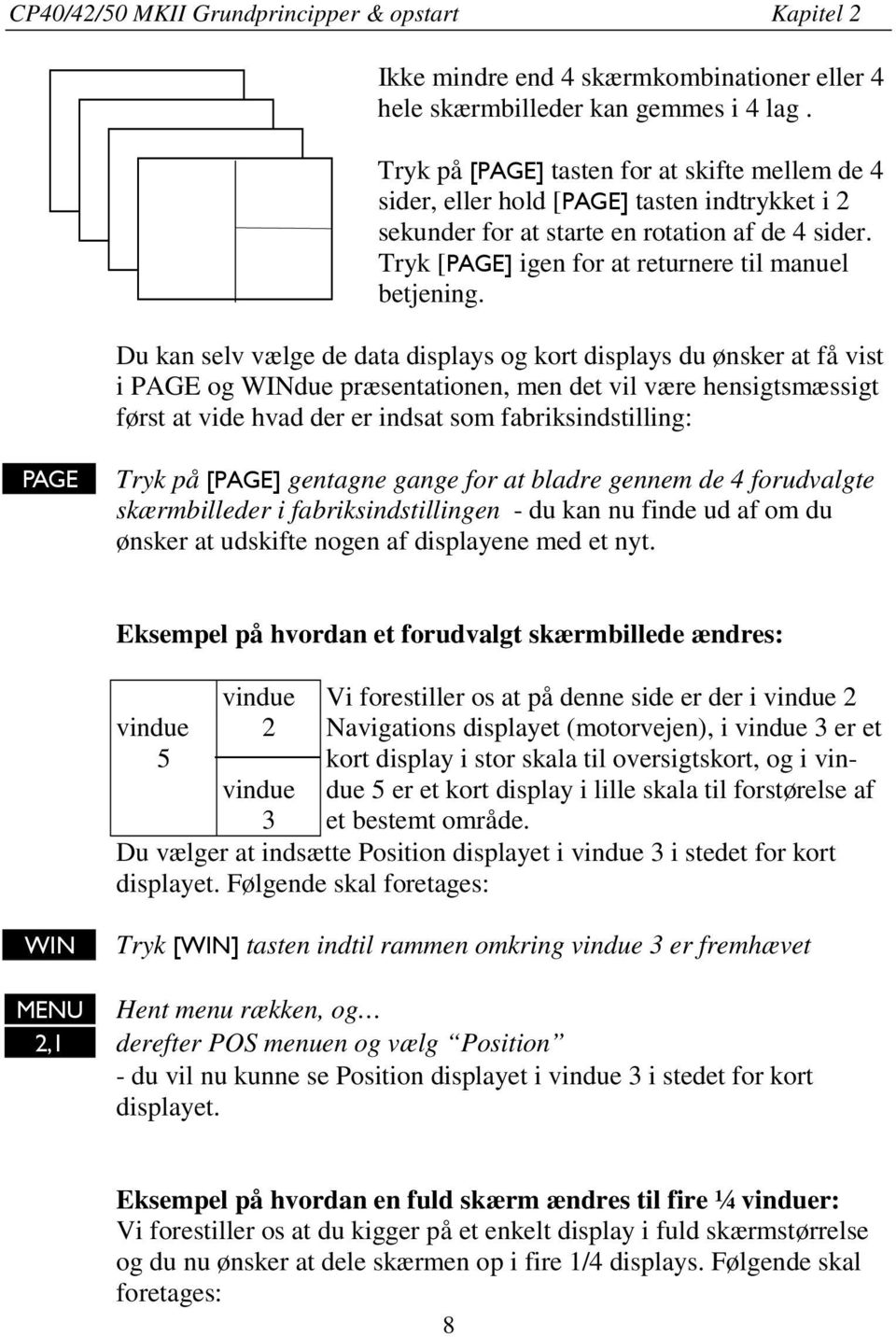
10 CP40/42/50 MKII Grundprincipper & opstart Kapitel Tastaturet En beskrivelse af tasternes funktioner er tilgængelig i opstarts displayet i Hurtig guiden. Nogle af tasternes funktioner er generelle og kan anvendes når som helst, mens andre er menu-relateret og kan derfor kun anvendes når en bestemt menu(er) er aktiv. Navnene på disse funktioner bliver vist i menuen i en anden farve som resten af funktionerne. WIN PAGE MENU Skifter mellem vinduer. Det aktive vindue er markeret med en fremhævet ramme. Kun aktive vinduer kan betjenes. Skifter mellem 4 forvalgte sider (skærmbilleder). Hold nedtrykket i to sekunder for at starte automatisk rotation af de 4 sider. Tryk [PAGE] igen for at returnere til normal betjening. Tænder/slukker for menu rækken. Forlader et display uden at foretage nogen ændringer. Lukker op for/bekræfter indsætning og ændring af data. Giver adgang til opsætningsdisplay som er tilknyttet det aktive vindue. Henter information på mærker, waypoints, etc. på kort samt åbner for diverse INFO vinduer fra et kort display. Flyttercursorpå data displays og kort + aktiverer cursor på kort. Flytter til venstre og højre i menu rækken. CLR PWR MOB Slukker cursor i kort display. Sletter data i indsætnings og redigerings displays. Tænder CPXX: tryk og hold på tasten indtil der er billede i skærmen. Kalder info-vindue frem til justering af lys/kontrast i skærmen og baggrundslys i tastaturet samt vælger display farver dvs. DAG, NAT eller kundevalgte display farver. Hold tasten nedtrykket i 2 sekunder for at slukke apparatet. Tryk på tasten i 2 sekunder for at aktivere Mand OverBord funktionen, som viser et spor og giver oplysninger om hvordan man hurtigst muligt returnerer til uheldet. 10
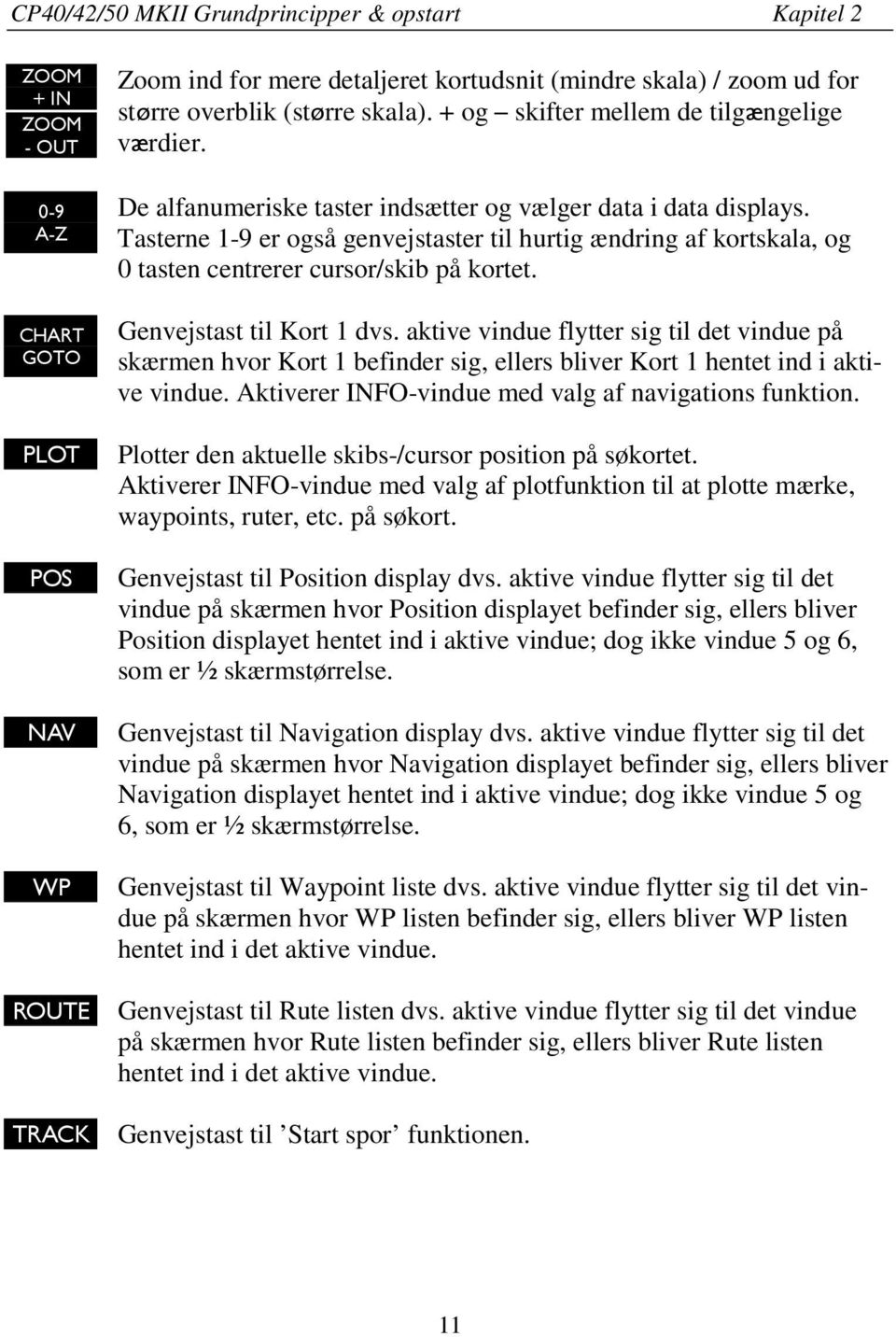
11 CP40/42/50 MKII Grundprincipper & opstart Kapitel 2 ZOOM + IN ZOOM - OUT 0-9 A-Z CHART GOTO PLOT POS NAV WP ROUTE TRACK Zoom ind for mere detaljeret kortudsnit (mindre skala) / zoom ud for større overblik (større skala). + og skifter mellem de tilgængelige værdier. De alfanumeriske taster indsætter og vælger data i data displays. Tasterne 1-9 er også genvejstaster til hurtig ændring af kortskala, og 0 tasten centrerer cursor/skib på kortet. Genvejstast til Kort 1 dvs. aktive vindue flytter sig til det vindue på skærmen hvor Kort 1 befinder sig, ellers bliver Kort 1 hentet ind i aktive vindue. Aktiverer INFO-vindue med valg af navigations funktion. Plotter den aktuelle skibs-/cursor position på søkortet. Aktiverer INFO-vindue med valg af plotfunktion til at plotte mærke, waypoints, ruter, etc. på søkort. Genvejstast til Position display dvs. aktive vindue flytter sig til det vindue på skærmen hvor Position displayet befinder sig, ellers bliver Position displayet hentet ind i aktive vindue; dog ikke vindue 5 og 6, som er ½ skærmstørrelse. Genvejstast til Navigation display dvs. aktive vindue flytter sig til det vindue på skærmen hvor Navigation displayet befinder sig, ellers bliver Navigation displayet hentet ind i aktive vindue; dog ikke vindue 5 og 6, som er ½ skærmstørrelse. Genvejstast til Waypoint liste dvs. aktive vindue flytter sig til det vindue på skærmen hvor WP listen befinder sig, ellers bliver WP listen hentet ind i det aktive vindue. Genvejstast til Rute listen dvs. aktive vindue flytter sig til det vindue på skærmen hvor Rute listen befinder sig, ellers bliver Rute listen hentet ind i det aktive vindue. Genvejstast til Start spor funktionen. 11
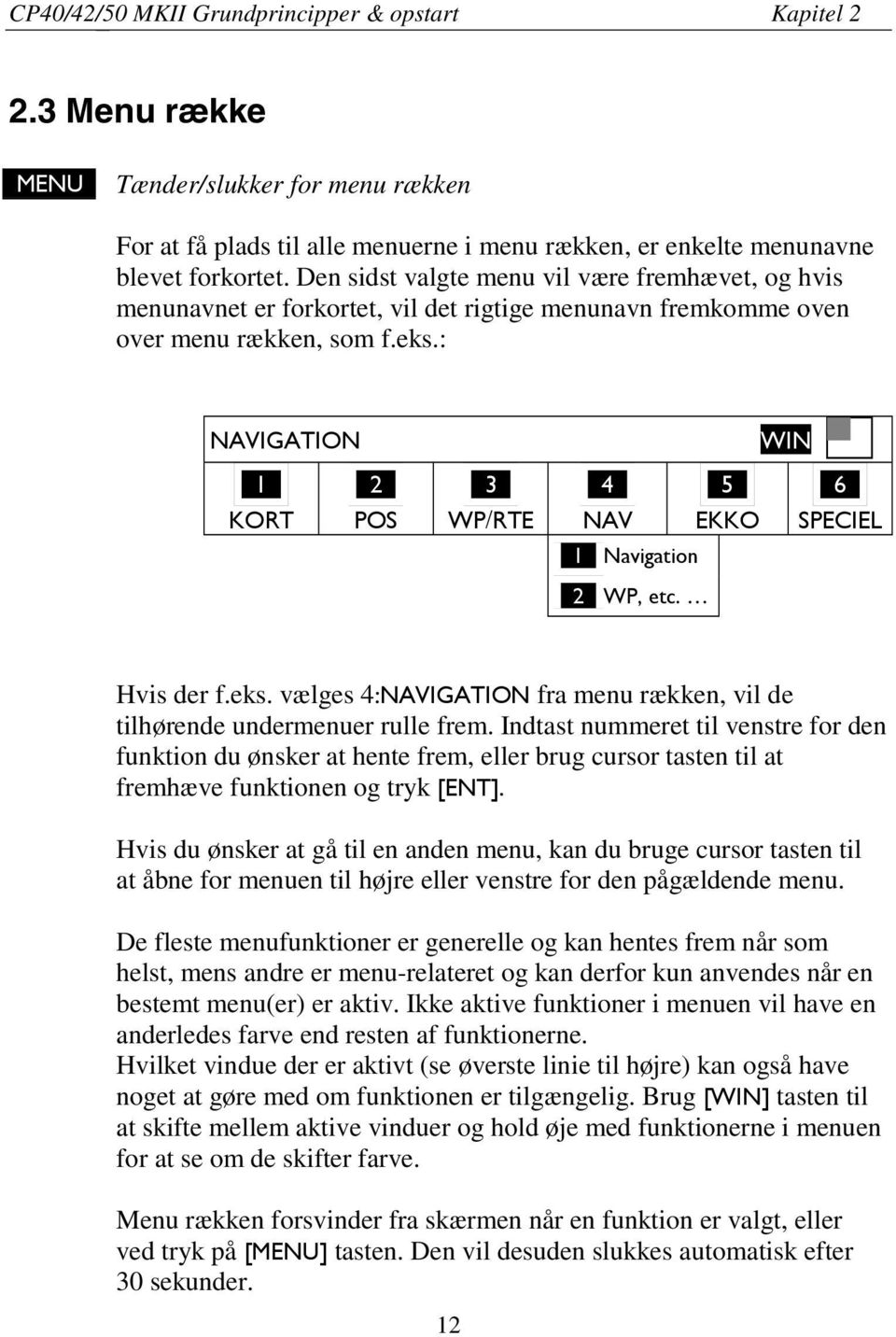
12 CP40/42/50 MKII Grundprincipper & opstart Kapitel Menu række MENU Tænder/slukker for menu rækken For at få plads til alle menuerne i menu rækken, er enkelte menunavne blevet forkortet. Den sidst valgte menu vil være fremhævet, og hvis menunavnet er forkortet, vil det rigtige menunavn fremkomme oven over menu rækken, som f.eks.: NAVIGATION WIN _ _ KORT POS WP/RTE NAV EKKO SPECIEL _1_ Navigation _2_ WP, etc. Hvis der f.eks. vælges 4:NAVIGATION fra menu rækken, vil de tilhørende undermenuer rulle frem. Indtast nummeret til venstre for den funktion du ønsker at hente frem, eller brug cursor tasten til at fremhæve funktionen og tryk []. Hvis du ønsker at gå tilenandenmenu,kandubrugecursortastentil at åbne for menuen til højre eller venstre for den pågældende menu. De fleste menufunktioner er generelle og kan hentes frem når som helst, mens andre er menu-relateret og kan derfor kun anvendes nåren bestemt menu(er) er aktiv. Ikke aktive funktioner i menuen vil have en anderledes farve end resten af funktionerne. Hvilket vindue der er aktivt (se øverste linie til højre) kan også have noget at gøre med om funktionen er tilgængelig. Brug [WIN] tasten til at skifte mellem aktive vinduer og hold øje med funktionerne i menuen for at se om de skifter farve. Menu rækken forsvinder fra skærmen når enfunktionervalgt,eller ved tryk på [MENU] tasten. Den vil desuden slukkes automatisk efter 30 sekunder. 12
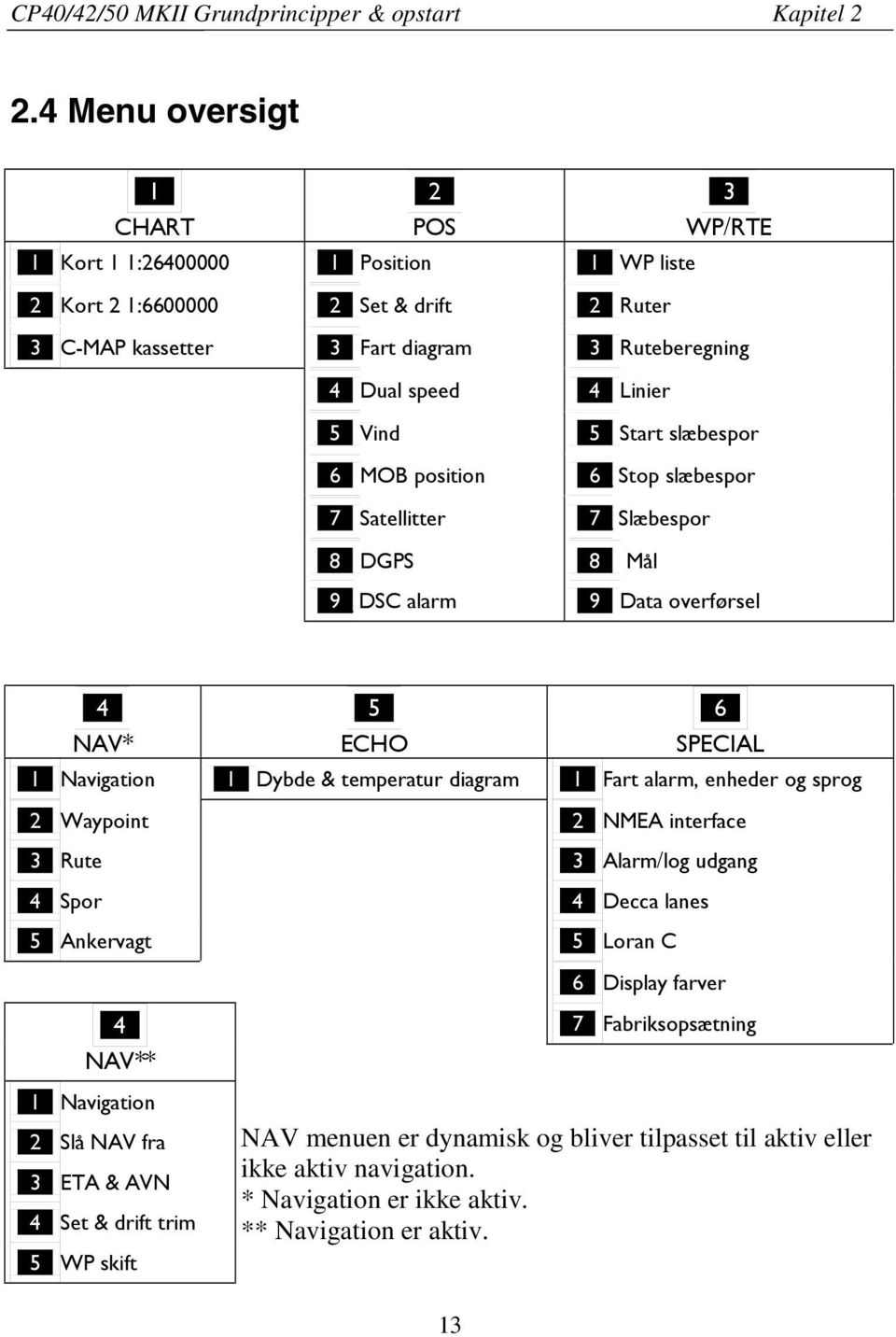
13 CP40/42/50 MKII Grundprincipper & opstart Kapitel Menu oversigt _1_ CHART _2_ POS _3_ WP/RTE _1_ Kort 1 1: _1_ Position _1_ WP liste _2_ Kort 2 1: _2_ Set & drift _2_ Ruter _3_ C-MAP kassetter _3_ Fart diagram _3_ Ruteberegning _4_ Dual speed _5_ Vind _6_ MOB position _7_ Satellitter _8_ DGPS _9_ DSC alarm _4_ Linier _5_ Start slæbespor _6_ Stop slæbespor _7_ Slæbespor _8_ Mål _9_ Data overførsel _4 5 6_ NAV* ECHO SPECIAL _1_ Navigation _1_ Dybde & temperatur diagram _1_ Fart alarm, enheder og sprog _2_ Waypoint _3_ Rute _4_ Spor _5_ Ankervagt _2_ NMEA interface _3_ Alarm/log udgang _4_ Decca lanes _5_ Loran C _6_ Display farver _4_ NAV** _1_ Navigation _2_ Slå NAV fra _3_ ETA & AVN _4_ Set & drift trim _5_ WP skift _7_ Fabriksopsætning NAV menuen er dynamisk og bliver tilpasset til aktiv eller ikke aktiv navigation. * Navigation er ikke aktiv. ** Navigation er aktiv. 13
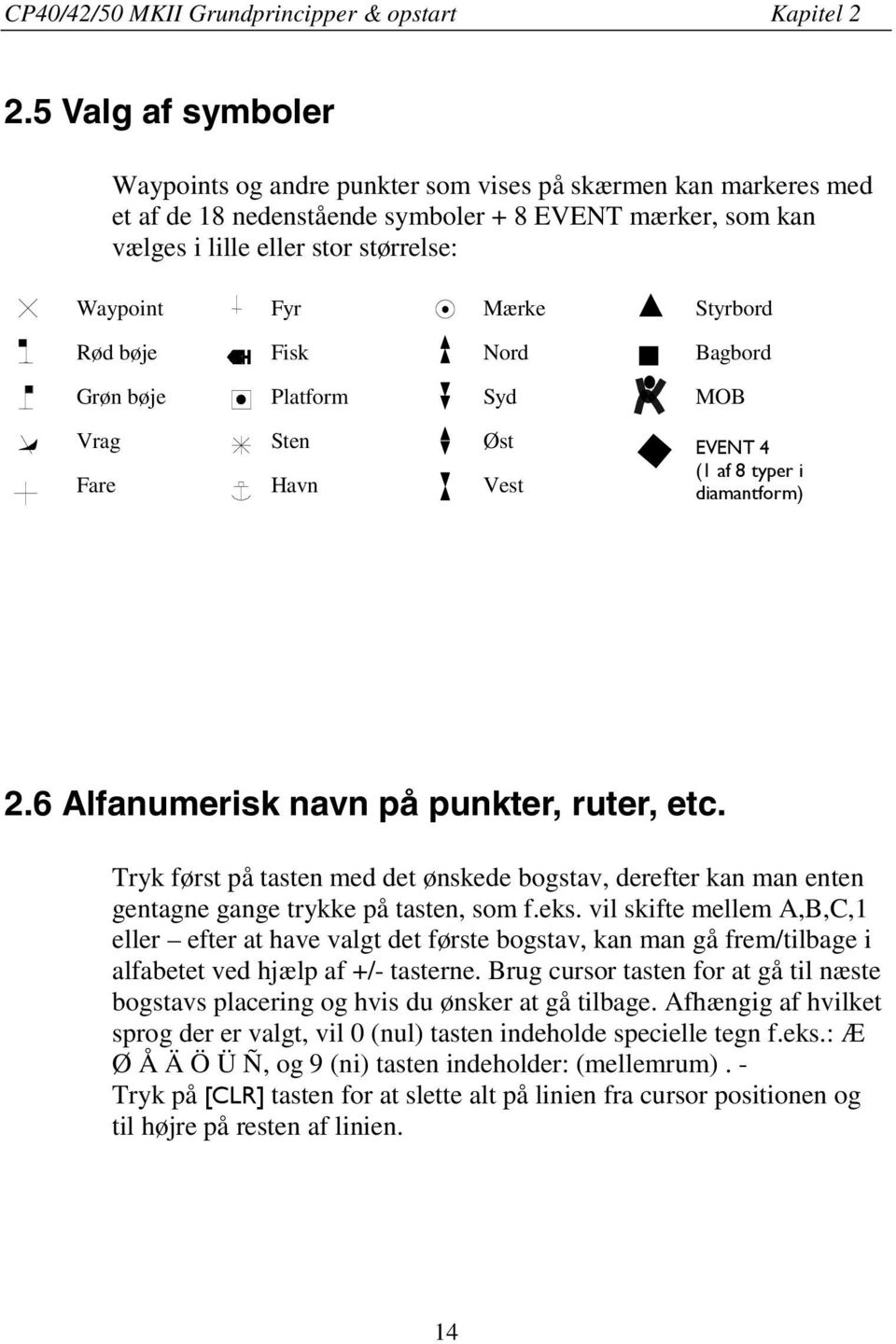
14 CP40/42/50 MKII Grundprincipper & opstart Kapitel Valg af symboler Waypoints og andre punkter som vises på skærmen kan markeres med et af de 18 nedenstående symboler + 8 EV mærker, som kan vælges i lille eller stor størrelse: Waypoint Fyr Mærke Styrbord Rødbøje Fisk Nord Bagbord Grøn bøje Platform Syd MOB Vrag Fare Sten Havn Øst Vest EV 4 (1 af 8 typer i diamantform) 2.6 Alfanumerisk navn på punkter, ruter, etc. Tryk først på tasten med det ønskede bogstav, derefter kan man enten gentagne gange trykke på tasten, som f.eks. vil skifte mellem A,B,C,1 eller efter at have valgt det førstebogstav,kanmangå frem/tilbage i alfabetet ved hjælp af +/- tasterne. Brug cursor tasten for at gå til næste bogstavs placering og hvis du ønsker at gå tilbage. Afhængig af hvilket sprog der er valgt, vil 0 (nul) tasten indeholde specielle tegn f.eks.: Æ ØÅÄÖÜÑ, og 9 (ni) tasten indeholder: (mellemrum). - Tryk på [CLR] tasten for at slette alt på linien fra cursor positionen og til højre på resten af linien. 14
15 CP40/42/50 MKII Grundprincipper & opstart Kapitel Opstart af CP40/42/50 PWR PAGE PWR Tryk og hold [PWR] tasten til der er billede på skærmen Tryk [PAGE] for at bladre igennem en Hurtig guide som informerer om brugen af de enkle taster og hvor du kan tilføje Ejers opsætning Tryk [] når duerklartilatgå i gang med normal betjening Tryk [PWR] igen for at justere lyset i skærmen og baggrundslyset i tastaturet. Vælg mellem dagdisplay og natdisplay, eller brugervalgt display flyt rundt i vinduet ved hjælp af cursor tasten og ændre opsætninger med +/- tasterne, og Bekræft med [] CPXX vil starte automatisk, da systemet selv finder den nøjagtige position. Startfasen er gennemført når der vises en position i position displayet se afsnit 4.1. Vælg sprog til skærmtekster: MENU Hent menu rækken, og 6,1 tryk [6] og [1] for at hente displayet med valg af sprog Gå til nederste linie i displayet +/- Vælg sprog Bekræft ændring 15
![kan tilføje Ejers opsætning Tryk [] når duerklartilatgå i gang med normal betjening Tryk [PWR] igen for at justere lyset i skærmen og baggrundslyset i tastaturet.](/docs-images/45/23322465/images/page_15.jpg "Vælg mellem dagdisplay og natdisplay, eller brugervalgt display flyt rundt i vinduet ved hjælp af cursor tasten og ændre opsætninger med +/- tasterne, og Bekræft med [] CPXX vil starte automatisk, da")
16 CP40/42/50 MKII Grundprincipper & opstart Kapitel Sluk for CP40/42/50 PWR PWR Hent info-vindue, og Hold tasten nedtrykket til skærmen bliver sort Der er nu slukket for CPXX. Alle data og opsætninger er lagret i den interne hukommelse og vil selvfølgelig være til rådighed igen næste gang apparatet bliver tændt. 16
17 CP40/42/50 MKII Kort menuer og INFO-vinduer Kapitel Kort menu _1_ KORT _1_ Kort 1 1: se afsnit _2_ Kort 2 1: se afsnit _3_ C-MAP kassette - se afsnit 3.2. Det anbefales at navigation med elektroniske søkort altid kombineres med autoriserede papirsøkort Søkort Det er muligt at få vist to kort i forskellig skala på skærmen samtidig. De to kort kan betjenes individuelt da de har hver sin uafhængige cursor samt opsætning. MENU Hent menu rækken, og WIN vælg vinduet hvor du ønsker oversigtskortet skal indgå, og 1,1 tryk [1] og [1] for at hente Kort 1 MENU Hent menu rækken, og WIN vælg vinduet hvor du ønsker detaljeringskortet skal indgå, og 1,2 tryk [1] og [2] for at hente Kort 2 Kort displayet åbner for det indbyggede verdenskort og de detaljerede elektroniske C-MAP kort (dette kræver at der er indsat et C-MAP kort i skuffen under tastaturet på CPXX). CHART GOTO Genvejstast: Genvej til Kort 1 dvs. aktive vindue flytter sig til det vindue på skærmen hvor Kort 1 befinder sig, ellers bliver Kort 1 hentet ind i aktive vindue. 17
![MENU Hent menu rækken, og WIN vælg vinduet hvor du ønsker oversigtskortet skal indgå, og 1,1 tryk [1] og [1] for at hente Kort 1 MENU Hent menu rækken, og WIN vælg vinduet hvor du ønsker](/docs-images/45/23322465/images/page_17.jpg "detaljeringskortet skal indgå, og 1,2 tryk [1] og [2] for at hente Kort 2 Kort displayet åbner for det indbyggede verdenskort og de detaljerede elektroniske C-MAP kort (dette kræver at der er indsat")
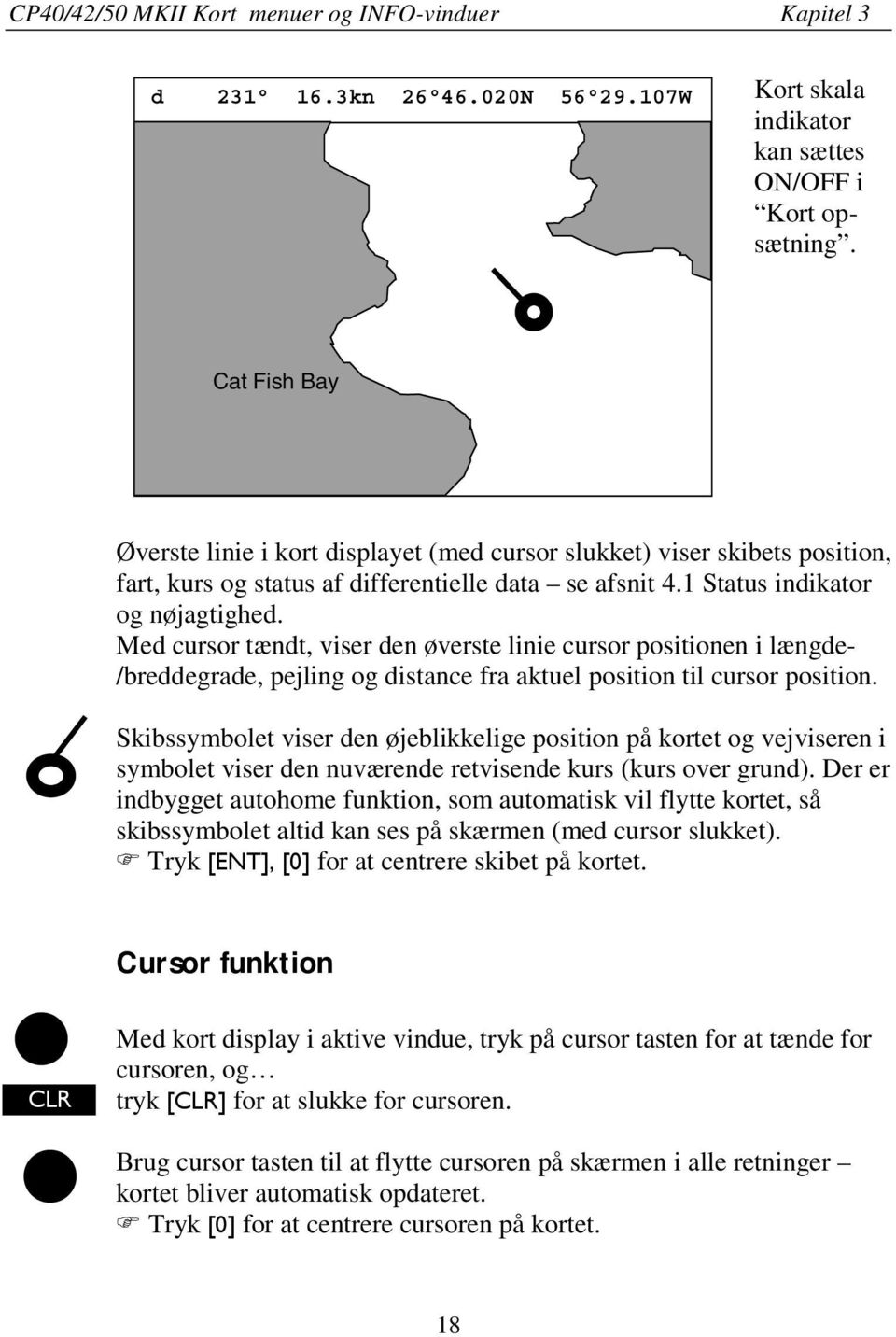
18 CP40/42/50 MKII Kort menuer og INFO-vinduer Kapitel 3 d kn N W Kort skala indikator kan sættes ON/OFF i Kort opsætning. Cat Fish Bay Øverste linie i kort displayet (med cursor slukket) viser skibets position, fart, kurs og status af differentielle data se afsnit 4.1 Status indikator og nøjagtighed. Med cursor tændt, viser den øverste linie cursor positionen i længde- /breddegrade, pejling og distance fra aktuel position til cursor position. Skibssymbolet viser den øjeblikkelige position på kortet og vejviseren i symbolet viser den nuværende retvisende kurs (kurs over grund). Der er indbygget autohome funktion, som automatisk vil flytte kortet, så skibssymbolet altid kan ses på skærmen (med cursor slukket). Tryk [], [0] for at centrere skibet på kortet. Cursor funktion CLR Med kort display i aktive vindue, tryk på cursor tasten for at tænde for cursoren, og tryk [CLR] for at slukke for cursoren. Brug cursor tasten til at flytte cursoren på skærmen i alle retninger kortet bliver automatisk opdateret. Tryk [0] for at centrere cursoren på kortet. 18
19 CP40/42/50 MKII Kort menuer og INFO-vinduer Kapitel 3 I alle data displays vil cursoren vises som en kasse udenom det aktive felt. Zoom funktion med cursor tændt, vil zoom funktionen aktiveres omkring cursoren. Med cursor slukket, vil zoom funktionen aktiveres omkring skibspositionen. ZOOM + IN Zoom ind for detaljer (mindre skala) ZOOM - OUT Zoom ud for oversigt (større skala) 1-9 Tryk på en af genvejstasterne for at gå direkte til en bestemt kortskala: Tryk [1] = 1: , [4] = 1: , [7] = 1:6.000, [2] = 1: , [5] = 1:60.000, [8] = 1:2.000, [3] = 1: , [6] = 1:20.000, [9] = 1:600 Det må påberegnes at der ikke er kortdetaljer i alle områder. Disse vil vises som skraverede områderellervære blå med koordinat gradnet (med gradnet sat til AUTO i kort opsætning), afhængig af den faktiske skala. Se afsnit 3.4 Kort opsætning for flere detaljer om hvad der kan vises på kortet og hvad der kan fjernes. Det indbyggede verdenskort kan zoomes op/ned i 6 trin fra en skala på omkring 1: til 1: En over-zoom funktion gør detmuligtatzoomeheltudafkortet, hvorefter kortet slukkes og der i stedet bliver vist et længde-/breddegrad koordinat net. Denne funktion vises i en skala ned til 1:
![ZOOM + IN Zoom ind for detaljer (mindre skala) ZOOM - OUT Zoom ud for oversigt (større skala) 1-9 Tryk på en af genvejstasterne for at gå direkte til en bestemt kortskala: Tryk [1] = 1:6.600.](/docs-images/45/23322465/images/page_19.jpg "000, [4] = 1:200.000, [7] = 1:6.000, [2] = 1:2.000.000, [5] = 1:60.000, [8] = 1:2.000, [3] = 1:600.000, [6] = 1:20.000, [9] = 1:600 Det må påberegnes at der ikke er kortdetaljer i alle områder.")
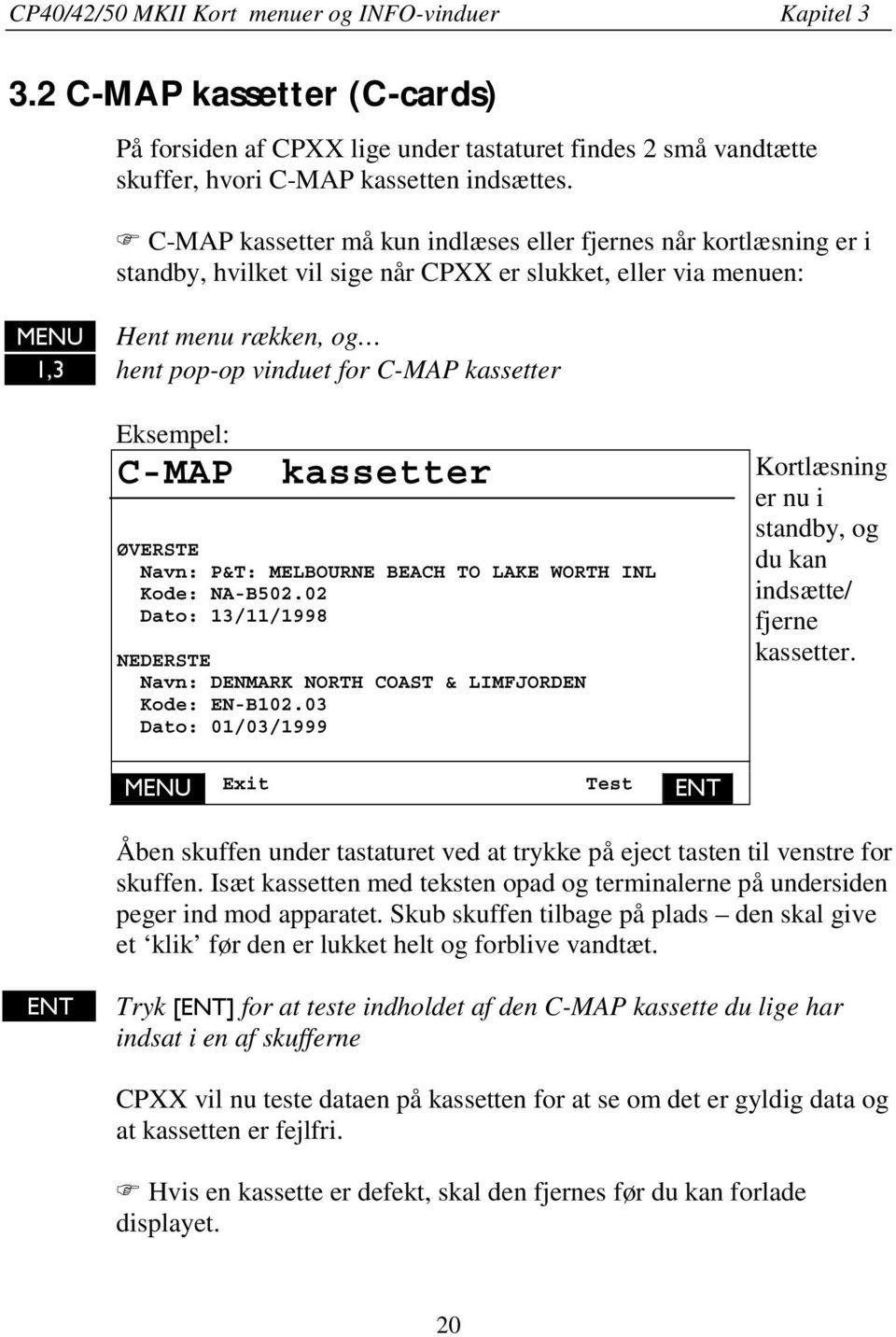
20 CP40/42/50 MKII Kort menuer og INFO-vinduer Kapitel C-MAP kassetter (C-cards) På forsiden af CPXX lige under tastaturet findes 2 små vandtætte skuffer, hvori C-MAP kassetten indsættes. C-MAP kassetter må kun indlæses eller fjernes når kortlæsning er i standby, hvilket vil sige når CPXXerslukket,ellerviamenuen: MENU Hent menu rækken, og 1,3 hent pop-op vinduet for C-MAP kassetter Eksempel: C-MAP kassetter ØVERSTE Navn: P&T: MELBOURNE BEACH TO LAKE WORTH INL Kode: NA-B Dato: 13/11/1998 NEDERSTE Navn: DENMARK NORTH COAST & LIMFJORDEN Kode: EN-B Dato: 01/03/1999 Kortlæsning er nu i standby, og du kan indsætte/ fjerne kassetter. MENU Exit Test Åben skuffen under tastaturet ved at trykke på eject tasten til venstre for skuffen. Isæt kassetten med teksten opad og terminalerne på undersiden peger ind mod apparatet. Skub skuffen tilbage på plads den skal give et klik før den er lukket helt og forblive vandtæt. Tryk [] for at teste indholdet af den C-MAP kassette du lige har indsat i en af skufferne CPXX vil nu teste dataen på kassetten for at se om det er gyldig data og at kassetten er fejlfri. Hvis en kassette er defekt, skal den fjernes før dukanforlade displayet. 20
21 CP40/42/50 MKII Kort menuer og INFO-vinduer Kapitel 3 MENU Retur til kort displayet Foruden de store grænselinier, som også vises i verdenskortet, vil der være særskilte grænselinier for de enkelte kort som er på den samme kassette. Hvis grænselinierne generer læsbarheden på kortet, kan disse slåsfraikortopsætning. Andre kortområder kan hurtigt kaldes frem ved hjælp af zoom tasterne: ZOOM - OUT Zoom ud indtil det ønskede område er synligt på skærmen Flyt cursoren til en nærliggende position, og ZOOM + IN Zoom ind Kortet vil automatisk begynde at opdatere når cursorenkører ud over kanten på skærmen. Når cursoren er slukket [CLR], vilkortetreturnere til skibets position. Se også afsnit 3.4 Kort opsætning. 21
22 CP40/42/50 MKII Kort menuer og INFO-vinduer Kapitel INFO-vinduer Et antal pop-up INFO-vinduer er tilgængelige fra aktiv kort display. Kun en meget lille del af funktionerne i INFO-vinduerne kan hentes fra data displays eller andre displays. Se afsnit 3.3.x Cursor inaktiv Med kort i aktive vindue, og med cursor slukket, tryk [] for at hente et info-vindue med følgende valgmuligheder: - Aktuel kortskala. Ingen brugerdata på skibets position 1 Rediger brugerdata - Inaktiv funktion. 2 Kortinfo - Se Appendiks C. 3 Find nærmeste havnefaciliteter - Se Appendiks C. 4 Pejling & afstand fra A til B - Inaktiv funktion. 5 Lås cursors - Inaktiv funktion. 9 Kort opsætning - Se afsnit 3.4. Skala: 1: Centrer skib GOTO Vælg NAV-funktion PLOT PAGE Plot ny data Mere brugerinfo MENU Exit - Exit info-vindue. 0 Centrer skib vil justere kortet så skibet placeres i centrum. GOTO PLOT PAGE Vælg NAV-funktion vil aktivere nyt info-vindue. Plot ny data vil give dig valget mellem at indsætte skibets position som hændelsesmærke, waypoint eller mål. Mere brugerinfo vil skifte mellem den tilgængelige data på skibets position. 22
23 CP40/42/50 MKII Kort menuer og INFO-vinduer Kapitel Cursor aktiv men ikke placeret på objekt eller data Med kort i aktive vindue, og cursor ikke placeret på objekt eller brugerdata, tryk [] for at hente et info-vindue med følgende valgmuligheder: - Aktuel kortskala. Ingen brugerdata på cursor position 1 Rediger brugerdata - Inaktiv funktion. 2 Kortinfo - Se Appendiks C. 3 Find nærmeste havnefaciliteter - Se Appendiks C. Skala: 1: Pejling & afstand fra A til B 5 Lås cursors 9 Kort opsætning - Se afsnit Centrer cursor GOTO Vælg NAV-funktion - Se afsnit PLOT Plot ny data - Se afsnit PAGE Mere brugerinfo - Inaktiv funktion. MENU Exit - Exit info-vindue. 4 Pejling & afstand fra A til B vil nemt og hurtigt hente information om pejling og afstand fra aktuel cursor position (A) til et vilkårligt punkt (B). Flyt cursor til punkt B og se udregningen i det lille info-vindue på skærmen. Tryk [MENU] for at forlade funktionen. 5 Lås cursors vil låse cursoren i to kort displays på samme skærm og således gøre bevægelsen på de to cursors synkronisk. Gå tilbage til individuel cursor betjening i hvert kort display, tryk [] og [5] for at Frigørcursors igen. Se også Låscursors i Appendiks A. 0 Centrer cursor vil justere kortet så cursoren placeres i centrum. 23
24 CP40/42/50 MKII Kort menuer og INFO-vinduer Kapitel Cursor placeret på waypoint Med kort i aktive vindue, og cursor placeret på et waypoint, tryk [] for at hente et info-vindue med følgende valgmuligheder: WP fundet Navn: WP 1 LAT N LON W 1 Rediger brugerdata -Eksempel. 2 Kortinfo - Se Appendiks C. 3 Find nærmeste havnefaciliteter - Se Appendiks C. 4 Pejling & afstand fra A til B - Se afsnit Lås cursors - Se afsnit Kort opsætning - Se afsnit Centrer cursor - Se afsnit GOTO Vælg NAV-funktion - Se afsnit PLOT Plot ny data - Se afsnit PAGE Mere brugerinfo MENU Exit - Exit info-vindue. 1 Rediger brugerdata åbner for et nyt info-vindue: Waypoint 1 Rediger Ændre navn, symbol, farve, etc. 2 Flyt Flyt waypoint med cursor, og tryk []. CLR Slet Slet waypoint? JA / NEJ. MENU Exit Exit info-vindue. PAGE Mere brugerinfo kan vælges hvis mere end et punkt er plottet på samme position. 24
25 CP40/42/50 MKII Kort menuer og INFO-vinduer Kapitel Cursor placeret på ruteben eller linieben Med kort i aktive vindue, og cursor placeret på et ruteben eller linieben, tryk [] for at hente et info-vindue med følgende valgmuligheder: Ruteben fundet Navn: RTE 1 Ben: B nm Total: 4 ben 215.6nm 1 Rediger brugerdata -Eksempel. 2 Kortinfo - Se Appendiks C. 3 Find nærmeste havnefaciliteter - Se Appendiks C. 4 Pejling & afstand fra A til B - Se afsnit Lås cursors - Se afsnit Kort opsætning - Se afsnit Centrer cursor - Se afsnit GOTO Vælg NAV-funktion - Se afsnit PLOT Plot ny data - Se afsnit PAGE Mere brugerinfo - Inaktiv funktion. MENU Exit - Exit info-vindue. 1 Rediger brugerdata åbner for et nyt info-vindue: Ruteben 1 Rediger ben Nyt info-vindue til at redigere rutebenet. 2 Indsæt punkt Flyt cursor og tryk [] for at indsætte punkt. 3 Rediger Ny info-vindue til at redigere ruten. CLR Slet Slet hele ruten? JA / NEJ. MENU Exit Exit info-vindue. 25
26 CP40/42/50 MKII Kort menuer og INFO-vinduer Kapitel Cursor placeret på rutepunkt eller liniepunkt Med kort i aktive vindue, og cursor placeret på et rutepunkt eller liniepunkt, tryk [] for at hente et info-vindue med følgende valgmuligheder: Rutepunkt fundet: 2 Navn: RTE 1 Fra start: Til slut: 1 Rediger brugerdata -Eksempel. 2 Kortinfo - Se Appendiks C. 3 Find nærmeste havnefaciliteter - Se Appendiks C. 4 Pejling & afstand fra A til B - Se afsnit Lås cursors - Se afsnit Kort opsætning - Se afsnit Centrer cursor - Se afsnit GOTO Vælg NAV-funktion - Se afsnit PLOT Plot ny data - Se afsnit PAGE Mere brugerinfo MENU Exit - Exit info-vindue. 1 Rediger brugerdata åbner for nyt info-vindue: Rutepunkt 1 Rediger punkt Nyt info-vindue til at redigere rutepunktet. 2 Flyt punkt Flyt punkt: flyt cursor og tryk [] CLR Slet punkt Slet rutepunkt? JA / NEJ. 3 Tilføj punkt Kun fra første eller sidste punkt i ruten. 4 Rediger Nyt info-vindue til at redigere ruten. 5 Slet Slet hele ruten? JA / NEJ. MENU Exit Exit info-vindue. PAGE Mere brugerinfo skifter mellem data på rutepunkt og ruteben. 26
27 CP40/42/50 MKII Kort menuer og INFO-vinduer Kapitel Cursor placeret på sporpunkt Sporpunkter er ikke så nemme at se på kortet som Rutepunkter, flyt cursoren langs med sporet for at ramme et punkt. Med kort i aktive vindue, og cursor placeret på et sporpunkt, tryk [] for at hente et info-vindue med følgende valgmuligheder: Sporpunkt fundet: 3 Navn: TRACK 1 Total: 836 punkter 83.6nm 1 Rediger brugerdata -Eksempel. 2 Kortinfo - Se Appendiks C. 3 Find nærmeste havnefaciliteter - Se Appendiks C. 4 Pejling & afstand fra A til B - Se afsnit Lås cursors - Se afsnit Kort opsætning - Se afsnit Centrer cursor - Se afsnit GOTO Vælg NAV-funktion - Se afsnit PLOT Plot ny data - Se afsnit PAGE Mere brugerinfo MENU Exit - Exit info-vindue. 1 Rediger brugerdata åbner for et nyt info-vindue: Sporpunkt CLR Slet punkt Slet sporpunkt? JA / NEJ 1 Slet punkter fra A til B *) se nedenstående. 2 Rediger Nyt info-vindue til at redigere spor. 3 Slet Slet hele sporet? JA / NEJ MENU Exit Exit info-vindue. *) Flyt cursor til punkt B og tryk [] for at slette alle sporpunkter mellem cursors position på kortet og punkt B. 27
28 CP40/42/50 MKII Kort menuer og INFO-vinduer Kapitel 3 PAGE Mere brugerinfo skifter mellem data på sporpunktet. Hvis cursor er placeret på etmobspor,kanduskiftemellemdatapå MOB symbolet og data på MOB sporet. Symbol og spor redigeres separat Cursor placeret på mål Med kort i aktive vindue, og cursor placeret på et markeret mål, tryk [] for at hente et info-vindue med følgende valgmuligheder: Mål fundet Navn: TARGET 1 LAT N LON W 1 Rediger brugerdata -Eksempel. 2 Kortinfo - Se Appendiks C. 3 Find nærmeste havnefaciliteter - Se Appendiks C. 4 Pejling & afstand fra A til B - Se afsnit Lås cursors - Se afsnit Kort opsætning - Se afsnit Centrer cursor - Se afsnit GOTO Vælg NAV-funktion - Se afsnit PLOT Plot ny data - Se afsnit PAGE Mere brugerinfo - Inaktiv funktion. MENU Exit - Exit info-vindue. 1 Rediger brugerdata åbner for et nyt info-vindue: Mål 1 Rediger Ændre navn, farve, position, etc. 2 Flyt Flyt mål med cursor, og tryk []. CLR Slet Slet mål? JA / NEJ. MENU Exit Exit info-vindue. 28
29 CP40/42/50 MKII Kort menuer og INFO-vinduer Kapitel GOTO funktion CHART GOTO Genvej til Kort 1, tryk igen for at hente et info-vindue med følgende navigations funktioner: Vælg NAV-funktion 1 Cursor 2 Waypoint 3 Rute 4 Spor 5 Ankervagt MENU Exit For at vælge Cursor navigation skal cursor være aktiv. Waypoint, Rute og Spor navigation kræveratdereroprettetmindstenogatden er lagret i hukommelsen, før navigationen kan aktiveres. Nav-funktionen kan også aktiveres fra NAV menuen. For yderligere detaljer på de forskellige NAV funktioner, henvises til kapitel 4. Waypoints og navigation. Ankervagt Når ankeret sættes ud, er det muligt at indføre en alarm, så du får en advarsel hvis skibet driver for langt væk fra ankerpositionen. Alarm distancen kan sættes fra 0,01 til 9,99 nm i Navigation opsætnings displayet - se afsnit 6.3 Ankervagt. Hvis der trykkes på [GOTO] tasten medens en af NAV funktionerne er aktive, vil dette pop-up vindue komme frem på skærmen: Navigation er aktiv 1 Næste punkt 2 Genstart til påkommende punkt 3 Slå NAV fra MENU Exit Tryk [1] for at gå til næste waypoint i ruten (Rute navigation). Tryk[2]hvisduerkommetudafkursogønsker at genstarte til påkommende punkt. 29
30 CP40/42/50 MKII Kort menuer og INFO-vinduer Kapitel PLOT funktion CPXX Kortplotter er designet til at gøre navigation nem og sikker. Oprette ruter, tegne linier og plotte waypoints, etc. er alt sammen foretaget direkte på kortet. Ukompliceret og lige til at gå i gang med. PLOT funktionen er tilgængelig fra forskellige displays iflg. nedenstående: PLOT PLOT Med et andet display end kort i aktive vindue, tryk [PLOT] for at indsætte skibets/cursorens position som waypoint Med kort i aktive vindue, tryk [PLOT] for at hente et info-vindue med følgende valgmuligheder: PLOT PLOT ny data Plot hændelsesmærke - skib 1 Plot waypoint - cursor 2 Indsæt waypoint - skib 3 Indsæt waypoint - cursor 4 Opret rute 5 Tegn linie 6 Plot mål - cursor MENU Exit PLOT Fraalledisplay: Plot og gem skibets position som et waypoint inklusiv aktuel dybde. 1 Fra aktiv kort display med cursor tændt: Plot og gem cursor positionen som et waypoint. 2 Fra aktiv kort display: Plot og gem skibets position som et waypoint inklusiv aktuel dybde, indsæt et stednavn (se afsnit 2.6), juster positionen ved at indtaste nye tal, ændre symbol (se afsnit 2.5). 30
31 CP40/42/50 MKII Kort menuer og INFO-vinduer Kapitel 3 3 Fra aktiv kort display med cursor tændt: Plot og gem cursor positionen som et waypoint; indsæt et stednavn (se afsnit 2.6), ændre position ved at indtaste nye tal, ændre symbol (se afsnit 2.5). 4 Fra aktiv kort display med cursor tændt: Du kan hurtigt opbygge en rute ved at plotte cursorens position, en efter en dvs. den nuværende cursor position bliver den første position i rutenduerifærdmedatoprette.flytcursorentilnæste position, og tryk [PLOT]. Fortsætpå denne måde til ruten er plottet færdig.hvisdulaver et forkert plot, tryk [CLR] for at slette den sidst plottede position. Gem ruten med [] eller forlad funktionen med [MENU] hvis du alligevel ikke ønsker at lagre ruten i hukommelsen. 5 Fra aktiv kort display med cursor tændt: For at tegne linier benyttes samme procedure som til at oprette en rute, - se punkt 4. 6 Fra aktiv kort display med cursor tændt: Plot og gem cursor positionen som et specielt mål. Fra kort display med cursor slukket: Skibets position plottes og gemmes som et specielt mål. Gemte mål kan senere redigeres, enten via menuen eller direkte fra kortet: Placer cursoren på målets symbol og tryk [] for at åbne et infovindue med overskriften: Mål fundet.tryk[1] Rediger brugerdata for at åbne for nye muligheder i redigeringen af målet dvs. flyt mål, slet mål, ændre position, indsæt etstednavn(seafsnit2.6)ellervælg en ny farve for målets nummer og symbol (se afsnit 2.5). Se også Mål display i afsnit
32 CP40/42/50 MKII Kort menuer og INFO-vinduer Kapitel Kort opsætning CHART GOTO Genvejstast til Kort 1 9 Med Kort 1 eller Kort 2 i aktive vindue, tryk [], [9], for at hente kort opsætning for det valgte kort (1 eller 2) Opsætningerne er dedikeret til kortet i det aktive vindue og har ingen indflydelse på det andet kort. Det er derved muligt at få 2kortvistmed forskellig detaljeringsgrad på samme skærm. MENU Bekræft ændringerne og gå tilbage til kortet, eller forlad Kort opsætning og gå tilbage til kortet uden at have foretaget nogen ændringer Kort opsætning Land indstillinger Kortområde LILLE Egenskaber natur ON Orientering NORD OP SAND Egenskaber natur floder ON Rotation opløsning 5 Egenskaber kultur ON Dybde Landmærker ON Niveau m Marine indstillinger Niveau m Tidevand ON Niveau 3 6 MAX Dybder ON Gradnet AUTO Lodskud ON Vis skala MED BAGGRUND Bundforhold ON Automatisk kortvalg OFF Indstil.for nav.hjælpemidler Udvidet niveauområde ON Havne ON Advarselsområde ON Ikke aktive waypoints ON Spor, ruter ON Waypointnavne ON Lys ON Waypointdybder ON Bøjer ON Ikke aktive ruter SOM VALGT Signaler ON Rutenavne ON Papirkort indstillinger Ikke aktive spor SOM VALGT Navne ON Spornavne ON Kompas afstand ON Linier SOM VALGT Kort indstillinger Linienavne ON Kort NORMAL Mål SOM VALGT Landfyld ON Målnavne ON Kort grænser ON Alle C-MAP kategori grupper dvs. Land indstillinger, Marine indstillinger, Indstillinger for navigationshjælpemidler og Papirkort indstillinger 32
33 CP40/42/50 MKII Kort menuer og INFO-vinduer Kapitel 3 er beskrevet i Appendiks C. Alle brugerdata i CPXX systemet er beskrevet nedenstående. Mængden af data vist på kortet kan kontrolleres ved at sætte nogle af opsætningerne OFF (= ikke vist på kort). De fleste objekter/funktioner i Kort opsætning kan sættes til (ON) eller slås fra (OFF), eller sættes SOM VALGT se nedenstående. Kort opsætninger Kort kan sættes til: NORMAL, KOMPRIMERET og KORT SLUKKET: NORMAL -vilpræsentere kortet med den normale mængde af informationer i den valgte kortskala. KOMPRIMERET -vilideflesteområder vise flere detaljer i samme kortskala. KORT SLUKKET - vil kun vise de brugerdata som er indført, så som waypoints, ruter, linier og spor, etc. Landfyld kan fjernes ved at sætte funktionen OFF. Kort grænser vil indikere hvilke C-MAP kortudsnit er tilgængelige. Kortområde kan vælges enten STOR, MELLEM, LILLE og bestemmer hvor stort et område i kortet skal pakkes ud ad gangen: STOR Gentegning af kort er som standard. MELLEM Gentegning af kort er hurtigere end standard. LILLE Gentegning af kort er hurtigst i dette valg. Orientering af kortet kan være NORD OP, STÆVN OP, NAV OP og kan sættes til RELATIV eller SAND. NORD OP vil altid præsentere kortet med nord op. STÆVN OP vil vende kortet til at den faktiske kurs (kurs over grund) vender op. Hvis et kompas er tilsluttet, vil udlæsningen automatisk skifte til Kompas. NAV OP vil vende kortet til at pejling til destinations waypoint et vender op. Kortrotation kan ikke foretages hvis cursoren er tændt på kortet - sluk med [CLR]. 33
34 CP40/42/50 MKII Kort menuer og INFO-vinduer Kapitel 3 SAND bevægelse gør at skibet flytter sig på kortet og resten af kortet står stille. RELATIV bevægelse (her vil kortområdet være default til MELLEM) gør at skibet står stille, men resten af kortet flytter sig. Rotation opløsning kan sættes til 5,10,15,20,25. Dybde Niveau1,2og3 er defineret af forskellige farver. Antal meter i de forskellige niveauer kan ændres. Farverne er forudbestemt i Display farver, afsnit Gradnet længde-/breddegrad gradnet kan sættes til AUTO/ON/OFF. Farven på gradnettet er forudbestemt i Display farver, afsnit Vis skala ON vil tilføje en lille målestok på kortet, som viser det antal sømil (nm)/km at linien svarer til. Der kan ligeledes tilføjes en baggrund. Automatisk kortvalg Når der sejles med Automatisk kortvalg slået til (ON) og cursor slukket (OFF), vil skalaen automatisk skifte til det kort som er tilgængelig. Men sat til OFF, får skalaenhøjeste prioritet dvs. at skærmen kan gå i over-zoom og derfor kun vise længde-/breddegrad gradnet når der ikke er kort i tilsvarende skala. Udvidet niveauområde ON vil opnå et højere niveau af kortdetaljer når der zoomes ind og ud af kortskalaer. Resten af objekterne i kort opsætningen, fra Ikke aktive waypoints og ned til den sidste linie Målnavne kan alle være: ON = vist på kortet, eller OFF = ikke vist på kortet, eller SOM VALGT = som betyder, at valget om en bestemt rute skal vises på kortet eller ej, kan bestemmes via menuen, f.eks. i [MENU], [3] WP/RTE, [2] Ruter og [] hvor Kurslinie kan sættes ON eller OFF. 34
35 CP40/42/50 MKII Position menuer Kapitel 4 4. Position menu _2_ POS _1_ Position - se afsnit 4.1. _2_ Set & drift - se afsnit 4.2. _3_ Fart diagram - se afsnit 4.3. _4_ Dual speed - se afsnit 4.4. _5_ Vind - se afsnit 4.5. _6_ MOB position - se afsnit 4.6. _7_ Satellitter - se afsnit 4.7. _8_ DGPS - se afsnit 4.8. _9_ DSC alarm - se afsnit Position display POS Genvejstast til Position display kan også hentes via [MENU],[2],[1] Indikerer navnet på det anvendte kort datum. Datum 000 WGS 1984 Log 1 1.1nm Log 2 1.1nm Trip log 1 og 2. LAT N LON E Position med tre decimaler i minutter. Fart Kurs Kompas 0.4kn 17 Status DGPS a UTC tid 18:02:43 35 UTC dato
36 CP40/42/50 MKII Position menuer Kapitel 4 Fart indikerer Fart over grund. Kurs, retvisende eller misvisende. Dybde eller Kompas kurs fra ekstern sensor. UTC eller lokal tid og dato TidogdatoiUTC Universal Time Coordinates, er den lokale tid i London (GMT). Den lokale sommertid har ingen indflydelse på UTC. Status indikator for modtagelse af satellitter: a(a)= god, b(b)= acceptabel, c(c)= rimelig, eller *= ingen opdatering - se også nedenstående Status indikator og nøjagtighed. Med DGPS modtager modul indbygget eller tilsluttet: dgps= differentiel data modtaget. DGPS= korrigeret differentiel data modtaget. Status indikator og nøjagtighed Små bogstaver (a,b,c,) angiver at SA er aktiv og at positionsnøjagtigheden forventes at være <100m i 95% af positionsbestemmelserne. Store bogstaver angiver at SA er slået fra, positionsnøjagtigheden kan være så god som 15m eller bedre i 95% af tiden. dgps angiver at der modtages differentiel data, enten fra indbygget differentiel modtager eller fra ekstern modtager. DGPS angiver at positionen er korrigeret af differentiel data. Nøjagtigheden vil typisk være 3-5m. For at kunne benytte GPS systemets høje nøjagtighed, er det nødvendigt at tilpasse længde-/breddegrad beregningerne til det anvendte søkort. Se Position opsætning display på næste side. Ved brug af C-MAP kort vil regulering af datum ske automatisk. 36
37 CP40/42/50 MKII Position menuer Kapitel 4 Position opsætning Fra position display, tryk [] for at hente Position opsætning Datum 000: World Geodetic System 1984 Nulstil log: Log 1: nm Log 2: nm Vis position som: LAT/LON Delta position: N E Start position: Lat 56 52N Lon E Fart- og kursfilter niveau: 3 Vis fart som: SOG Kurs og pejling som: MISVISENDE Højde indstilling: AUTO Manuel antenne højde: +005 m Vis dybde i POS displayet: NEJ Tid: UTC Tid: 08:06:01 Dato: Gå til funktionen du ønsker ændret CLR Nulstil log 0-9 Indtast nye værdier, eller +/- Skift mellem tilgængelige værdier Bekræft ændring og vend tilbage til Position display Datum er forudindstillet til WGS 1984 (World Geodetic System 1984), men kan ændres til nyt datum se liste med i alt 118 datums i Appendiks B, til f.eks. at harmonere med gamle papirkort eller kortplotter data fra RS2500/RS4000 (datum #002 European 1950). Positionen i positions displayet og i NMEA udlæsningen (GLL+GL2) vil referere til det valgte datum. Vælg nyt datum: Placer cursoren ved siden af Datum og bladre gennem datum listen med +/-, eller indtast nummeret. Datum i kort displayet er altid WGS84 og kan ikke ændres. Nulstil log eller indsæt alternativ starttal ved at ændre værdien i 37
38 CP40/42/50 MKII Position menuer Kapitel 4 log 1 og/eller log 2 linien. Tryk [CLR] for at nulstille tallet, og tryk de numeriske taster 0-9 for at ændre tallet. Vis position som positionen kan vises i længde-/breddegrad, Loran C eller decca koordinater (efter valg af kæde). Skift mellem +/-. Delta position ikke alle søkort henviser til et datum, men i stedet har en notering til en forskydning eller delta position til WGS84. Brug de numeriske taster til at indsætte positionsforskydningen. Start position kan indsættes hvis den nøjagtige start position kendes. Fart- og kursfilter niveau der er et indbygget filter på 10 trin (0= hurtig respons, 9= stabil udlæsning). Vis fart som SOG fart over grund, eller STW fart gennem vand. Skift med +/-. for at modtage STW information fra ekstern instrument (via NMEA port) vil det kræve at NMEA sætning VHW og Log fart sensor er sat til ON. Se afsnit og Kurs og pejling udlæsning af kurs og pejling kan vises som ret- eller misvisende. Skift med +/-. Altitude mode er forudindstillet til automatisk, men kan ændres til manuelt. Skift med +/-. Manuel antennehøjde er forudindstillet til 5m. Indsæt aktuel antennehøjde hvis manuel antennehøjde er valgt. Denne værdi vil ikke vises i andre displays, men vil bruges i beregninger.. Vis dybde i position display hvis sat til JA vil dybden vises når NMEA dybde data modtages fra tilsluttet dybdeinstrument Hvis sat til NEJ, vil Kompas kurs fra tilsluttet sensor (kompas) blive vist i stedet. Tid kan sættes til UTC eller lokal. Skift med +/-. Den aktuelle tid og dato kan ændres ved hjælp af de numeriske taster. 38
39 CP40/42/50 MKII Position menuer Kapitel Set & drift Udlæsningen er afhængig af data fra ekstern log og kompas. MENU Hent menu rækken, og 2,2 hent display for Set & drift Set & drift Relativ retning. 0.6 kn T Fart. Sand retning. Set & drift displayet viser hvor hurtigt strømmen flytter sig i knob; i hvilken retning (sand) den bevæger sig og i hvilken retning (relativ) i forhold til skibet. Information om aktuel og midlet fart, hastighed og fart gennem vand kan ses i afsnit Set&drifttrimdisplay. 39
40 CP40/42/50 MKII Position menuer Kapitel Fart diagram MENU Hent menu rækken, og 2,3 hent Fart diagram S 6.2kn V 4.8kn W 2.2kn [kn] 13:49 14:04 14: SD: S *.*kn T*** R*** VIND:*.*ms *** R S= Fart over grund. V= Fart mod destination. W= Fart gennem vand. SD (Set & drift)*= Fart og retning, sand eller relativ. VIND*= Fart og retning. * Baseret på modtagelse af ekstern data. Hent Fart diagram opsætning -senæste side. 40
41 CP40/42/50 MKII Position menuer Kapitel 4 Fartdiagram opsætn. Skala for fart, max: Skala for fart, min.: +006kn -001kn Fart over grund (SOG): ON Fart mod destination (V): ON Fart gennem vand (W): OFF Tidsinterval: 10 MIN. Skalaen for ovenstående fart diagram kan justeres i dette display. Tidsintervalletifart diagrammet kan sættes i 8 intervaller, fra 1 minut til 3 timer + frys. Gå til den funktion du ønsker at ændre +/- Indtast nyt tal eller ændre opsætning Bekræft ændring og vend tilbage til Fart diagram 4.4 Dual speed display (for trawl fiskeri) Den parallelle differentielle fart indikator viser hvor stor udsvingning der er fra den aktuelle fart til den midlede fart. hvis forskellen overstiger +/- 3 knob (eller km/t, eller mil/t), vil det blive vist med en pil som peger ud af skalaen. MENU Hent menu rækken, og 2,4 hent Dual speed display -senæste side. 41
42 CP40/42/50 MKII Position menuer Kapitel 4 Status GPS a UTC tid 10:02:43 LAT N LON E Fart gn.vand *.*kn Fart gennem vand fra tilsluttet log transducer Fart/kn 0.8 Midlet fart 0.6 Kurs 17 Position med tre decimaler i minutter. Parallel differentiel fart indikator (skala). Kurs over grund, misvisende (m) eller retvisende ( ). Midlet fart med lang filtrerings tid giver en meget stabil udlæsning. Dynamisk fart med kort filtrerings tid er mere ustabil med en hurtig reaktion til ændringer. MENU Nulstil dual speed: Luk op for ændring Tryk [] for at nulstille dual speed, eller Tryk [MENU] for at forlade funktionen uden at have foretaget nogen ændringer 4.5 Vind display CPXX er klar til at vise dybde, temperatur, og vind data fra installeret transducer og tilsluttet instrumenter. Vind data vind instrumentet kan informere om både vindretning og vindhastighed, og udlæsningen kan ligeledes vises i både relativ og sand (nårdataertilført fra tilsluttet vindinstrument). 42
43 CP40/42/50 MKII Position menuer Kapitel 4 MENU Hent menu rækken, og 2,5 hent Vindinstrument displayet Vind display Sand vindretning Vind, relativ til skibet kn T Vindhastighed, relativ eller sand. Hent Opsætning af vind Opsætning af vind: Dæmpningsniveau: Relativ vindskala: LAV NORMAL Vind vinkelforskydning: 000 Vis vindhastighed som: Vind fartenhed: RELATIV METER/SEKUND Gå til funktionen du ønsker at ændre +/- Skift mellem indstillinger, eller 0-9 indtast ny talværdi 43
44 CP40/42/50 MKII Position menuer Kapitel 4 Bekræft ændring og gå tilbage til Vind displayet Dæmpnings niveau kan sættes til LAV, MIDDEL eller HØJ.Dethøje niveau giver en mere stabil og langsomtreagerende udlæsning. Relativ vind- skala kan enten sættes til NORMAL (0-180 ) eller FORSTÆRKET (0-60 ). Vind vinkelforskydning kan sættes fra 0 til 360. Vis vindhastighed som SAND eller RELATIV. Vind fartenhed kan sættes til METER/SEKUND, KNOB, KILOMETER/TIME eller MIL/TIME. 4.6 MOB position MENU Hent menu rækken, og 2,6 hent MOB position displayet MAN OVER BORD DATO TID 14:23:34 MOB N POS E MOB displayet vil informere om den sidste aktiverede MOB position. Se afsnit hvis du ønsker at slette et MOB spor fra hukommelsen. 44
45 CP40/42/50 MKII Position menuer Kapitel Satellit oversigt MENU Hent menu rækken, og 2,7 hent satellit status displayet SAT nr SNR W N E S GPS: D HDOP: 1.6 DOP limit: 8 > < Displayet vise hvilke satellitter der på nuværende tidspunkt bliver anvendt til udregning af data. Det viser deres position sammen med SNR = Signal / støj idb. Den nederste linie indikerer den nuværende status af satellitterne i GPS systemet; begyndende fra venstre med satellit nr. 1 og yderst til højre med nr. 32; eller der vises: Ingen almanak. Satellit oversigt (nederste linie): + betyder at satellitten e brugbar - udelukket eller ikke-eksisterende satellit 0 satellittens data er fejlbehæftet * satellitten er udelukket manuelt af brugeren Brugeren kan udelukke en bestemt satellit hvis den forstyrrer navigationen: Luk op for ændring, og Udpeg satellitten som ønskes udelukket 45
46 CP40/42/50 MKII Position menuer Kapitel 4 - Minus tasten vil udelukke satellitten, og + plus tasten vil genindsætte den - disse 2 plus og minus taster er også ZOOM tasterne! Bekræft ændring HDOP, PDOP og DOP grænser: MENU Hent menu rækken, og 2,7 hent status displayet HDOP: Lav HDOP: Høj HDOP (horizontal dilution of precision) er et udtryk for kvaliteten af satellitgeometrien i forhold til 2D positionsbestemmelse og en fast antennehøjde. PDOP (position dilution of precision) svarer til 3D positionsbestemmelse. Værdien vil typisk ligge mellem 1.3 og 8, hvor en lav værdi er bedst. Ved dårlig geometri kan værdien blive større end 20. Navigationen stoppe når DOP er større end den forudindsatte grænse (vises med * i positions displayet) og starter igen når den er lavere. DOP grænsen kan sættes manuelt. Det anbefales ikke at sætte grænsen højere end 8 (fabriksindstilling), da det ellers kan resultere i en dårlig positionsnøjagtighed. Luk og for ændring Gå til DOP grænse (6-99), og 0-9 Indsæt nygrænse Bekræft ændring 46
47 CP40/42/50 MKII Position menuer Kapitel DGPS information DGPS positionen er korrigeret af differentiel data kan suppleres fra en indbygget DGPS modul, som vil være forudindstillet til fuldautomatisk betjening. Eller DGPS kan suppleres fra en tilsluttet DGPS modtager se Status indikator i positions displayet. Liste over DGPS stationer, se tillæg nr MENU Hent menu rækken, og 2,8 hent DGPS displayet (med indbygget DGPS modul) DGPS: Station: SKAGEN B312 D87.3nm Status: LÅST Station er overvåget: JA Frekvens: 298.5kHz MANUEL Bit hastighed: 100bps AUTO Signal styrke: 17 Signal/støj forhold (SNR): 23dB For at kunne modtage differentielle data vil det kræve at navigatoren er låst på en station. Besked: Luk op for ændring, og Gå til funktionen du ønsker at ændre +/- Skift mellem funktioner, eller 0-9 indsæt nyetal Bekræft ændring Station giver navnet på den station navigatoren er låst ind på sammen med pejling og afstand. 47
48 CP40/42/50 MKII Position menuer Kapitel 4 Status kan indikeres med: LÅST =låst ind på en station og modtager differentielle data. IKKE LÅST = er ikke låst ind på nogen station og modtager ikke differentielle data. IKKE INSTALLERET = der er ikke indbygget et DGPS modul i dette apparat. IKKE ANVENDT = ekstern DGPS modtager bliver anvendt. Station er overvåget JA eller NEJ. Hvis JA, skulle det være sikkert at have tillid til den modtagne differentielle data, fordi stationens funktionsevne er under observation. Hvis NEJ, vil det anbefales at bruge de modtagne differentielle data med forsigtighed, da de kunne være fejlagtige. Frekvens stationens frekvens kan sættes manuelt hvis den kendes. Normalt sættes den til AUTO, da systemet er programmeret til at søge efter den nærmeste station med en god signal styrke Bit hastighed indikerer bits per sekund, og kan sættes manuelt til 25, 50, 100 eller 200 bps. Signal styrke en god signal styrke ligger på 20 og op. Signal/støj forhold (SNR) skal ligge på 8dB og op. Besked en type 16 besked vil vises på skærmen når oghvisden modtages fra DGPS systemet. Indholdet af denne besked vil typisk være information om stationens funktionsevne dvs. midlertidig ude af funktion, etc. 48
49 CP40/42/50 MKII Position menuer Kapitel DSC alarm (funktion som er forberedt til fremtidig DSC VHF) For at modtage en DSC Alarm og Besked fra VHF kræver det at kortplotteren er tilsluttet en kompatibel Simrad Shipmate VHF radiotelefon, som forventes at blive frigivet i begyndelsen af år En eventuel besked fra VHF vil fremkomme i et pop-op vindue sammen med en akustisk alarm. Tryk [CLR] for at afstille alarmen. Hent den sidst modtagne besked: MENU Hent menu rækken, og 2,9 tryk [2] og [9] for at hente displayet 49
50 CP40/42/50 MKII Position menuer Kapitel 4 50
51 CP40/42/50 MKII Waypoint/rute menuer Kapitel 5 5. Waypoint / rute menuer _3_ WP/RTE _1_ WP liste - se afsnit 5.1. _2_ Ruter - se afsnit 5.2. _3_ Ruteberegning - se afsnit 5.3. _4_ Linier - se afsnit 5.4. _5_ Start slæbespor - se afsnit 5.5. _6_ Stop slæbespor - se afsnit 5.5. _7_ Slæbespor - se afsnit 5.6. _8_ Mål - se afsnit 5.7. _9_ Data overførsel - se afsnit WP liste (waypoints lagret i hukommelsen) WP Genvejstast til WP listen - eller hent listen via menuen: MENU Hent menu rækken, og 3,1 hent WP listen A-Z Waypoint listen vises i alfabetisk orden og viser position i længde- /breddegrad på hvert waypoint. Det enkelte waypoint kan redigeres: Indsæt navnet på det waypoint du ønsker at redigere Tryk [] for at åbne for redigering Placer cursoren på den funktion du ønsker at ændre 0-9 Indtast nye tal, eller +/- skift mellem tilgængelige værdier PLOT Tryk [PLOT] for at flytte positionen til skibets position, eller Bekræft ændring og gå tilbage til WP listen 51
52 CP40/42/50 MKII Waypoint/rute menuer Kapitel 5 Plot nye waypoints med [PLOT] tasten - se afsnit Slet waypoints via menu MENU Hent menu rækken, og 3,1 hent WP listen +/- Vælg det waypoint du ønsker at slette WIN CLR Luk op for redigering Slet waypoint Bekræft redigering og gå tilbage til WP listen Rediger waypoints direkte på kort via info vinduer - se afsnit Ruter lagret i hukommelsen Alle ruter som gemmes i hukommelsen bliver registreret i rute listen. For at oprette en rute, skal der være et søkort i det aktive vindue. Placercursorenhvorduønsker ruten skal begynde, og tryk [PLOT]. Følg derefter instruktionerne i info vinduet se afsnit Slet en hel rute - se afsnit Redigering af eksisterende ruter kan nemt og hurtigt foretages direkte på skærmen via info vinduer se afsnit og ROUTE Genvejstast til rutelisten - eller hent listen via menuen: MENU Hent menu rækken, og 3,2 hent rute listen -seeksempelpå næste side. 52
53 CP40/42/50 MKII Waypoint/rute menuer Kapitel 5 Rute: RTE Kurslinje: ON XTE linie: OFF 1: KOMPASLINIE nm 43.2nm 2: KOMPASLINIE nm 46.1nm 3: KOMPASLINIE nm 80.9nm 4: KOMPASLINIE nm 194.3nm 5: KOMPASLINIE nm 194.5nm 6: KOMPASLINIE nm 218.4nm 7: KOMPASLINIE nm 229.2nm 8: KOMPASLINIE nm 231.5nm 9: KOMPASLINIE nm 244.7nm Antal punkter i ruten: 25 Rutelisten viser bl.a. hvor mange rutepunkter der er i den enkelte rute. +/- Blad gennem listen af lagrede ruter med +/- tasterne, eller A-Z Vælg rute ved at indtaste rutens navn Flyt cursoren op/ned for at vælge et bestemt rutepunkt Hent redigerings displayet hvis du ønsker at foretage ændringer. Rediger rute: Indstillinger for hele ruten: Navn: RTE 37 Kurslinje: ON XTE: 0.10nm OFF Navigationsform: 53 KOMPASLINIE Indstillinger for ruteben: 5 6 XTE: 00.10nm Navigationsform: KOMPASLINIE Retning i rute: FREM Vis rute som: NAVIGATION WIN Slet MENU Exit Bekræft Ved at sætte Kurslinje på OFF, gøres ruten usynlig på kortet. Sæt
54 CP40/42/50 MKII Waypoint/rute menuer Kapitel 5 den tilbage på ON, og ruten vises igen på kortet. Kurslinien og XTE linien kan ændres i farven dererialt14farveratvælge imellem og 9 forskellige linietyper. Hvis XTE afstanden ikke er den samme i alle ben, vil værdien indsættes med *.* i stedet for de 00.10nm. Navigationsformen kan sættes til KOMPASLINIE eller STORCIRKEL, eller - hvis den ikke er den samme i alle rutens ben, vil der stå: SAMMENSAT. Vis rute som: NAVIGATION for at få vist navigations data i rute displayet (eksempel på foregående side), eller PUNKTER for at få vist en liste af rutepunkter sammen med punktets position i længde- /breddegrad og XTE grænsen. Placer cursoren på den funktion du ønsker at ændre 0-9 Indtast nye tal, eller +/- skift mellem tilgængelige værdier Bekræft ændring Slet rute via menu MENU Hent menurække, og 3,2 hent rute display +/- Vælg den rute du ønsker at slette WIN CLR Luk op for redigering Slet ruten Bekræft redigeringen Rediger ruter direkte på kort via info vinduer - se afsnit og
55 CP40/42/50 MKII Waypoint/rute menuer Kapitel Ruteberegning Aktuel information mellem to rutepunkter kan hentes frem i displayet Ruteberegning, som informere om hvor lang tid det tager at sejle fra punkt A til punkt B, Total distance, Planlagt ankomsttid, etc. MENU Hent menu rækken, og 3,3 hent Ruteberegning displayet Ruteberegning: Rute: RTE 37 Kurslinje: XTE: ON ON Rutepunkt A: 0001 Rutepunkt B: 0003 ETA hastighed: 10.0kn AUTO Total distance fra A til B: 110.5nm Sejladstid fra A til B: 2h35m Planlagt ankomsttid: 11:41 Dato: /- Vælg rute navn/nummer Gå til Rutepunkt A, og 0-9 Vælg det første rutepunkt (A) hvorfra beregningen vil blive foretaget, og vælg derefter det andet rutepunkt (B) Den aktuelle fart bliver automatisk anvendt til udregning af ankomsttid, men hvis det ønskes, kan alternativ fart indsættes: Luk op for ændring og 0-9 indsæt ny fart +/- Skift mellem AUTO og MANUEL Bekræft ændring 55
56 CP40/42/50 MKII Waypoint/rute menuer Kapitel Linier lagret i hukommelsen Alle linier som gemmes i hukommelsen bliver registreret i linie listen. Linier kan anvendes til at definere et bestemt område på søkortet, det kan være en fiskeplads, et skibsvrag, store sten, zonede områder, etc., eller for at definere en sejlrende gennem en smal passage, tegne din egen kystlinie eller andet, kan du nu tegne dine egne afmærkninger på kortet. For at tegne en linie, skal der være et søkort i det aktive vindue. Placercursorenhvorduønsker linien skal begynde, og tryk [PLOT]. Følg derefter instruktionerne i info vinduet se afsnit Redigering af eksisterende linier kan nemt og hurtigt foretages direkte på skærmen via info vinduer se afsnit og MENU Hent menu rækken, og 3,4 hent linie displayet Kun de linier som er gemt i hukommelsen kan hentes frem. Linie: FISEPLADS 0005 Linie: ON 1: N E 2: N E 3: N E 4: N E 5: N E 6: N E 7: N E 8: N E 9: N E 10: N E Dette display viser hvor mange liniesektioner tegningen beståraf,etc. Antal sektioner i linie: 16 +/- Blad gennem listen af lagrede linier med +/- tasterne, eller A-Z Vælg linie ved at indtaste liniens navn 56
57 CP40/42/50 MKII Waypoint/rute menuer Kapitel 5 Flyt cursoren op/ned for at vælge et bestemt liniepunkt Hent redigerings displayet -hvisduønsker at foretage ændringer. Rediger linie: Navn: FISKEPLADS Linie: ON WIN SLet MENU Exit Bekræft Ved at sætte Linie på OFF, gøres den usynlig på kortet. Sæt den tilbage på ON for at gøre linien synlig igen. Placer cursoren på den funktion du ønsker at ændre dvs. navnet, linietypen eller liniefarven +/- Skift mellem de tilgængelige værdier Bekræft ændring Slet linier via menu MENU Hent menu rækken, og 3,4 hent linie display +/- Vælg den linie du ønsker at slette WIN CLR Luk op for redigering Slet linien Bekræft redigeringen Rediger linier direkte på kort via info vinduer - se afsnit og
58 CP40/42/50 MKII Waypoint/rute menuer Kapitel Start / stop slæbespor Slæbespor funktionen laver et spor som følger skibets bevægelse efterhånden som det sejler. Med en Simrad TL50 Turbo Loader + en ARPA radar tilsluttet, kan du også lave slæbespor efter ARPA mål på skærmen af din CPXX - se hvordan i manualen for TL50. Start slæbespor fra eget skib: TRACK Genvejstast til Start slæbespor funktionen - eller hent funktionen via menuen: MENU Hent menu rækken, og 3,5 hent Start nyt spor vindue se eksempel næste side. Start nyt spor: Navn: SPOR 1 Vis spor: ON Opdatering: DISTANCE Interval: 0.100nm Sporpunkter: 0 Type: MENU Exit Start Som default fra fabrikken bliver det første spor opkaldt som: TRACK1, det næste: TRACK2, etc. Ønsker du at ændre de indsatte default værdier: Flyt cursoren til den funktion du ønsker at ændre +/- Skift mellem de tilgængelige værdier, eller 0-9 indsæt nyeværdier Start sporet ved at trykke [] Navn på sporet kan ændres (max. 25 tegn). Vis spor kan sættes ON eller OFF, hvor OFF vil gøre sporet usynligt på skærmen. Sæt sporet tilbage på ON for at få detvistpå skærmen igen. 58
59 CP40/42/50 MKII Waypoint/rute menuer Kapitel 5 Opdatering af poret enten med distance punkter eller punkter sat i henhold til et bestemt tidsinterval. Type på sporlinien kan være en fuldt optegnet streg, en streg som består af ene punkter osv. der er 9 forskellige typer at vælge imellem og de fås i 15 forskellige farver. Stop slæbespor funktion: MENU Hent menu rækken, og 3,6 Hent Stop spor pop-op vindue Tryk [] for at stoppe det fremhævede spor 5.6 Spor lagret i hukommelsen Alle spor (med mere end ét sporpunkt) bliver automatisk lagret i hukommelsen. For at se hvilke spor der er registreret i hukommelsen, kan der bladres gennem listen: TRACK Genvejstast til spor listen eller kald listen frem via menuen: MENU Hent menu rækken, og 3,7 hent Slæbespor i det aktive vindue Spor: SPOR 1 Spor: OFF Vis spor: ON Sporpunkter: 25 Type: Som default fra fabrikken bliver det første spor opkaldt som: TRACK1, det næste: TRACK2, etc. A-Z Vælg spor ved at indtaste sporets navn - eller hvis et nummer indgår i sporets navn, placer cursoren på num- 59
60 CP40/42/50 MKII Waypoint/rute menuer Kapitel 5 meret, og +/- Blad op/ned i listen af gemte spor Luk op for ændring Vis spor kan sættes ON/OFF, hvor OFF vil gøre sporet usynligt på skærmen. Sæt til ON for at få sporet tilbage på skærmen. +/- Skift mellem de tilgængelige værdier Bekræft ændring Slet spor via menu MENU Hent menu rækken, og 3,7 hent spor display +/- Vælg det spor du ønsker at slette WIN CLR Luk op for redigering Slet sporet Bekræft redigering Rediger spor direkte på kort via info vinduer - se afsnit Mål lagret i hukommelsen CPXX kan vise pejling og afstand på op til tre mål i forhold til skibet, f.eks. en havn eller andet vigtig navigationspunkt. Et mål eretfast punkt på søkortet, som kan plottes med cursoren eller hentes fra skibets position, eller indsættes via tastaturet. Indsætmål Et mål bliver automatisk sat til den aktuelle position på skibet eller på cursoren, hvis der er et søkort i det aktive vindue og cursoren er tændt se info vindue, afsnit
61 CP40/42/50 MKII Waypoint/rute menuer Kapitel 5 MENU Hent menu rækken, og 3,8 hent mål displayet Mål: Navn: TARGET 1 ON Position: N E B 213 D 195.7nm Navn: TARGET 2 ON Position: N E B 130 D 215.7nm Navn: TARGET 3 ON Position: N E B 345 D 295.7nm Få målet til at forsvinde fra skærmen ved at sætte det OFF. Og sæt det ind på skærmen ved at sætte det ON igen. Vælg det mål duønsker at ændre eller udskifte med et andet mål ved at flytte cursoren op/ned +/- Blad gennem de mål som er registreret i hukommelsen Luk op for ændring, og Placer cursoren hvor du ønsker at foretage en ændring af f.eks. navn A-Z Indtast nye værdier, alfabetisk eller 0-9 numerisk +/- Skift mellem de tilgængelige værdier Bekræft ændring Slet målviamenu MENU Hent menu rækken, og 3,8 hent mål display 61
62 CP40/42/50 MKII Waypoint/rute menuer Kapitel 5 +/- Vælg det mål duønsker at slette WIN CLR Luk op for redigering Slet mål Bekræft redigering Rediger mål direkte på kort via info vinduer - se afsnit Data overførsel via DataCard eller diskette Data overførsel til og fra ekstern hukommelse kan foretages via Data- Card eller med en Simrad TL50 Turbo Loader: via en almindelig 1.44MB diskette. DataCard og TL50 Turbo Loader er ekstraudstyr som forhandles hos den lokale Simrad forhandler. Hvordan der overføres data via TL50 (inklusiv data fra Shipmate RS2500 disketter) er beskrevet i manualen til TL50. Anvend Simrad DataCard eller TL50 når duønsker at gemme en sikkerhedskopi af alle dine indførte brugerdata samt aktuelle opsætninger lagret i apparatets interne hukommelse. Tag jævnligt en sikkerhedskopi så du ikke risikerer at miste data. På samme vis kan der ligeledes overføres en kopi af ruter og waypoints fra ét apparat til et andet, kompatibelt apparat. Et DataCard/TL50 diskette er delt op i 2 databanke på hver 450 Kb, som betyder at hele den interne hukommelse kan gemmes i én databank. Ekstern hukommelse med data overførsel via DataCard: MENU Hent menu rækken, og 3,9 hent Data overførsel vinduet Vælg øverste/nederste skuffe, hvor der er indført et DataCard, dvs. [1] 62
63 CP40/42/50 MKII Waypoint/rute menuer Kapitel 5 for den øverste, og [3] for den nederste skuffe. Der kan nu vælges: [1] DataCard status [3] Gem på DataCard [9] Hent fra DataCard DataCard status 1 Tryk [1] for at få oplyst hvilken data er gemt på datakortet (DataCard). Hukommelsen er delt op i to databanke: DATABANK 1 og 2, som hver kan lagre ca. 2 x 450 Kb data. Skift mellem de to databanke med +/- zoom tasterne. Gem på DataCard 3 Tryk [3] for at hente et nyt INFO vindue hvor du kan se hvilken data vil blive overført, dvs. hvor mange ruter, waypoints, etc. og hvor meget plads det vil udgøre i bytes + procentdel af den maksimale kapacitet. Vælg hvilken databank du ønsker at overføre denne data til (med +/- zoom tasterne). Den aktuelle dato og tid bliver gemt med data overførslen. Tilføj etnavnsomvilgøre det nemmere at identificere dataen på et senere tidspunkt. Tryk [] for at aktivere Gem på DataCard Du vil nu modtage en advarsel om at alt eksisterende data i databanken vil blive overskrevet hvis du fortsætter med at gemme ny data. Deterikkemuligtat tilføje mere information til den data der allerede er overført. Enhver data overførsel, enten fra en XX40/42/50 til Databank 1 eller 2 på etdatacard,ellerfradatabank1eller2på et DataCard til en XX40/42/50 vil blive overført som en 'datapakke og vil overskrive hele hukommelsen i enheden som modtager datapakken - undtagen hvis en TL50 er tilsluttet, for så kan man selv bestemme hvor meget data der skal overføres - se TL50 manualen Hent fra DataCard 9 Tryk [9] for at hente et nyt INFO vindue hvor du kan se hvilken data er lagret i Databank 1 eller 2 på datakortet - se eksempel næste side uden TL50 tilsluttet. 63
64 CP40/42/50 MKII Waypoint/rute menuer Kapitel 5 +/- Anvend +/- zoom tasterne til at skifte mellem DATABANK 1 og 2. Hent fra DataCard: DATABANK-1 Data genereret af: Simrad CP40 Anvendt intern hukommelse: 672 bytes = 0% Anvendt hukommelse på DataCard: bytes = 19% Anvendt int.hukommelse efter overførsel bytes = 19% Save date: Save time: 09:26:59 Name: MR14 Data type Mængde Størrelse [byte] Mærker/waypoints: Linier: Ruter: Mål: 3 72 Sporpunkter: Opsætning: MENU Exit Hent fra DataCard MENU Tryk [] x 2 for at overføre en kopi af dataen i DATABANK 1 til den interne hukommelse i apparatet. Alt eksisterende data i den interne hukommelse bliver overskrevet, undtagen hvis en TL50 er tilsluttet, for så kan man selv bestemme hvilken data skal overskrives - se TL50 manualen. Tryk på [MENU] for at Exit, og genstart Nårsystemet genstarter,vilskærmen først gå isortetkortøjeblik for derefter at genstarte og automatisk returnere til det display som var aktivt førdataoverførslenblevpåbegyndt. 64
65 CP40/42/50 MKII NAV menuer & navigationseksempler Kapitel NAV menu (NAV er ikke aktiv) _4_ NAV _1_ Navigation - se afsnit _2_ Waypoint - se afsnit _3_ Rute - se afsnit _4_ Spor - se afsnit _5_ Ankervagt - se afsnit 6.3. Denne NAV menu vil fremkomme når der ikke er nogen navigationsform aktiv. Se også afsnit 6.2 når navigationsform er aktiv, afsnit 6.3 Ankervagt, 6.4 MOB navigation, og 6.5 Navigationseksempler Navigation display NAV Genvejstast til Navigation display - eller hent displayet via menuen: MENU Hent menu rækken, og 4,1 hent Navigation display Da der ikke er nogen navigationsform aktiv, vil der i displayet stå: NAVIGATION INAKTIV Tryk [] for at hente Navigation opsætning - se display-eksempel på næste side. Default instillingerne i den generelle navigations opsætning kan kun ændres når den relevante navigationsform er aktiv; bortset fra ankervagt alarmen, hvor ændringer kan tilføjes efter behov uanset om ankervagten er aktiv eller ej. 65
66 CP40/42/50 MKII NAV menuer & navigationseksempler Kapitel 6 Opsætning af NAV: Ankervagt drift distance: WP cirkel alarm: WP og cursor navigation: XTE alarm: Navigationsform: Rute navigation: XTE alarm: Auto waypoint skift: Slæbespor navigation: XTE alarm: Auto sporpunkt skift: Navigationsform: 00.50nm 00.10nm OFF 00.10nm OFF KOMPASLINIE OFF WP-cirkel 00.10nm OFF WP-linie KOMPASLINIE +/- Skift mellem de tilgængelige værdier, eller 0-9 indtast en ny alarmgrænse Bekræft ændring Med ankervagt aktiv eller ej: Ankervagt drift distance Når du ankrer op, er det muligt at indføre en alarm, så du får en advarsel hvis skibet driver for langt væk fra ankringspositionen. Alarmgrænsen kan sættes fra 0,01 til 9,99 sømil - se afsnit 6.3 Ankervagt. Alarmen vil automatisk afstilles hvis skibet igen befinder sig inden for den afsatte alarmgrænse. Med relevant navigationsform aktiv: WP cirkel alarm danner en cirkel rundt om hvert waypoint, og alarm distancen kan sættes fra 0,01 til 9,99 sømil. WP alarmen bliver aktiveret nårdunår cirklen og den retvinklede linie WP linie alarm som krydser gennem punktet. WP-cirkel alarm bliver ikke aktiveret hvis Auto waypoint skift er sat til WP-cirkel. XTE alarm vil danne en slags korridor langs med det ideelle spor. Alarmen går i gang når enafgrænselinierne krydses. 66
67 CP40/42/50 MKII NAV menuer & navigationseksempler Kapitel 6 Alarmen vil automatisk afstilles når skibet igen befinder sig inden for alarmgrænsen. Alarmgrænsen kan sættes fra 0,01 til 9,99 sømil. I Rute navigation kan XTE alarmgrænsen specificeres for hvert ruteben se afsnit 5.2. Navigationsform KOMPASLINIE navigation anvendes gerne til kortere afstande, og STORCIRKEL for længere ture, specielt i nårder sejles i højere breddegrader. SAMMENSAT navigation anvendes når ikke alle rutens ben er sat til samme navigationsform. Auto waypoint skift kan sættes til WP-cirkel, WP-linie eller OFF Ved WP-cirkel vil systemet skifte til næste waypoint i ruten efter at have passeret linien på cirklen (alarmgrænsen). Ved WP-linie vil systemet skifte til næste waypoint i ruten efter at have passeret den retvinklede linie som krydser gennem punktet (alarmgrænsen). WP-cirkel alarm og WP-linie alarm vil kun blive aktiveret hvis Auto waypoint skift er sat til OFF. 6.2 NAV menu (NAV er aktiv) _4_ NAV _1_ Navigation - se afsnit _2_ Slå NAV fra - se afsnit _3_ ETA & AVN - se afsnit _4_ Set & drift trim - se afsnit _5_ WP skift - se afsnit Denne NAV menu vil fremkomme når navigationsformen er aktiv. Hvis den valgte navigationsform er Waypoint navigation, vil punkt 5 WP skift ikke være valgbar og farven på teksten vil derfor være anderledes end farven på resten af menuteksterne. Se også afsnit 6.1 NAV menu (NAV inaktiv), afsnit 6.3 Ankervagt, 6.4 MOB navigation, og 6.5 Navigationseksempler. 67
68 CP40/42/50 MKII NAV menuer & navigationseksempler Kapitel Navigation display NAV Genvejstast til Navigation display - eller hent displayet via [MENU],[4],[1] Når navigationsfunktionen er aktiv, vil navigations displayet vise et grafisk styredisplay (motorvej): C359 B nm 0.02nm 0.02nm X0.011 D 17.3 S 8.2 V nm 0.04nm 0.02nm Route: RTE 3 5 BN: 16.4 TDG: 35.7nm TTG: 2h34m C: Kurs over grund X: XTE Cross-track-error S: Fart over grund B: Pejling til påkommende waypoint D: Distance til påkommende waypoint V: Fart mod punkt Rute: Navn på aktive rute Punkt: Nr. på påkommende punkt TDG: Total distance tilbage BN: Pejling til næste punkt TTG: Tid tilbage (kun for waypoint navigation). Skibets position og kurs i forhold til tilsigtet spor. Ideel kurslinie mellem to punkter, som starter fra skibets position når NAV er aktiveret. XTE alarm linier en alarm bliver aktiveret hvis skibet passerer en af linierne (hvis alarmen er indstillet). Indsæt/ændre alarmgrænser - se afsnit
69 CP40/42/50 MKII NAV menuer & navigationseksempler Kapitel Navigations opsætning Hvis du ønsker at foretage ændringer i navigations opsætningen, kan du hurtigt få adgang til opsætnings displayet ved at trykke [] fra navigations displayet (det grafiske styredisplay). Hurtig adgang til navigations opsætning fra aktivt navigations display, -se displayeksempel og funktionsbeskrivelser i afsnit NAV menu Slå NAV fra MENU Hent menu rækken, og 4,2 sluk for navigationsfunktionen NAV menu ETA & AVN Navigationsfunktionen skal være aktiv for at hente ETA & AVN displayet. MENU Hent menu rækken, og 4,3 hent ETA & AVN displayet ETA: Ankomsttid: 12:46 Dato: ETA mode: AUTO ETA fart: 10.0kn AVN: Hastighed: 12.5kn Planlagt ankomsttid: 09:24 Dato: Rute: RTE
70 CP40/42/50 MKII NAV menuer & navigationseksempler Kapitel 6 ETA Estimated Time of Arrival henviser til den indsatte lokale tid og kan beregnes til et vilkårligt punkt som anvendes til navigation. AVN Approximate Velocity Necessary (omtrent hastighed nødvendig) er automatisk beregnet i knob efter indtastning af ankomsttid og dato. I rute navigation bliver det påkommende punkt og den aktuelle fart over grund (AUTO) automatisk anvendt til beregningen Skift til hvilket som helst punkt i ruten. Indsæt alternativ ETA fart (MANUELT). Luk op for ændring Hvis nødvendigt gå til, og 0-9 Indsæt alternativ rutepunkt kun i Rute navigation. Gå til ETA mode, og +/- Vælg AUTO eller MANUELT Gå til AVN, og 0-9 Indsæt tid og dato Bekræft ændring 70
71 CP40/42/50 MKII NAV menuer & navigationseksempler Kapitel NAV menu Set & drift trim display Udlæsningerne i dette display er afhængig af tilført data fra ekstern log og kompas samtidig med at en af navigationsformene er aktiv. Displayet vil vise information om aktuel og midlet fart, hastighed og vind - se også afsnit 4.2 Set & drift display. MENU Hent menu rækken, og 4,4 hent Set & drift trim displayet S/kn Av. S V/kn Av. V W/kn Av. W B: 258 X: 0.011nm D: 1.18nm X: XTE Cross-trackerror. D: Distance til punkt. 0.02nm 0.02nm Route: RTE 3 5 Luk op for ændring Nulstil den midlede fart indikering i displayet NAV menu WP skift ½ MENU Hent menu rækken, og 4,5 aktiver skift til næste waypoint - hvilket vil kræve at en navigationsform er aktiv og at der findes et næste waypoint. 71
72 CP40/42/50 MKII NAV menuer & navigationseksempler Kapitel Ankervagt MENU Hent menu rækken, og 4,5 aktiver ankervagt funktionen -søkortet vil nu vise et billede af skibets position i forhold til alarmcirklen. Den indsatte alarmafstand kan ændres: NAV Genvejstast til Navigation display - eller hent displayet via menuen: MENU Hent menu rækken, og 4,1 hent Navigation display Tryk [] for at hente navigations opsætningen Flyt cursoren til Anker alarm distancen 0-9 Indsæt nyalarmgrænse med de numeriske taster Bekræft ændringen Sluk for Ankervagten: MENU Hent menu rækken, og 4,2 sluk for ankervagten 72
73 CP40/42/50 MKII NAV menuer & navigationseksempler Kapitel MOB navigation MOB Man Over Bord displayet vil blive aktiveret ved at trykke på den blå [MOB] tast på CPXX tastaturet og hold den nedtrykket for 2 sekunder, eller aktiver en ekstern MOB kontakt. MOB displayet giver udførlig information for at fuldføre en effektiv redningsaktion se displayeksempler bag på forsiden. Sluk for MOB funktionen: MENU Hent menu rækken, og 4,2 sluk for MOB funktionen Hent information på den sidste aktiverede MOB position: MENU Hent menu rækken, og 2,6 vælg MOB position 6.5 Navigationseksempler Relevant for alle navigationsformer er: - navigation display med grafisk styring afsnit ETA & AVN display med forventet ankomsttid og omtrent hastighed nødvendig for at ankomme til et bestemt punkt til en bestemt tid - afsnit *Set & drift display med indikering af hvor hurtigt strømmen flytter sig i knob, i hvilken retning (sand) den bevæger sig og i hvilken retning (relativ) i forhold til skibet se afsnit *Set & drift trim display med information om aktuel og midlet fart over grund, hastighed (VMG) og fart gennem vand sektion * Disse udlæsninger er afhængig af tilført data fra ekstern log og kompas Kort/cursor navigation Waypoint navigation Rute navigation Spor navigation. 73
74 CP40/42/50 MKII NAV menuer & navigationseksempler Kapitel Kort/cursor navigation Cursor navigation er den nemmeste og mest ligefremme måde at navigere på peg med cursoren og start sejladsen. CHART Genvejstast til Kort 1 display Tryk på cursor tasten for at aktivere cursoren, flyt derefter cursoren til din destination GOTO Hent Vælg NAV mode vinduet, og 1 derefter vælg Cursor En kurslinie vil nu tegnes fra aktuel position (skibets position) til destinationspunktet (cursorens position). Næste destination: Midt under sejladsen er det nemt at flytte cursoren til den næste destination,ognår du er klar til at skifte navigationsben: GOTO Tryk [GOTO] og [2] for at 2 Genstarte til påkommende punkt - En ny kurslinie bliver tegnet fra skibets position til destinationen. Du kan selv vælgededatadisplaysogkortdisplaysduønsker at få vist samtidigt på skærmen, f.eks. ½ vindue til kort displayet, ¼ vindue til navigation displayet, og ¼ vindue til Set & drift trim displayet, -måske. Hvad du syntes du mest har brug for valget er dit eget. Se afsnit 2.1 Grundprincipper for PAGE og WINdue systemet. Sluk NAV funktionen: GOTO Tryk [GOTO] og [3] for at 3 Sluk NAV-funktion fra aktive kort display eller MENU Tryk [MENU] og [4], [2] for at 4,2 Sluk NAV-funktion via menuen 74
75 CP40/42/50 MKII NAV menuer & navigationseksempler Kapitel Waypoint navigation Waypoint navigation kan aktiveres på to måder: Fra kortet eller fra menuen. CHART Fra kortet: Genvejstast til Kort 1 display Tryk på cursor tasten for at aktivere cursoren, flyt derefter cursoren til din destination (eller vælg fra WPlisten - se nedenstående) GOTO Vælg NAV-funktion, og 2 Vælg Waypoint fra WPlisten (hvis kort cursoren er placeret på et WP, vil dette WP være fremhævet i WPlisten) Dette vil aktivere et pop-op vindue: Naviger til WP - hvorfra instruktionerne fra etparliniernedekanfølges. Fra menuen: MENU Hent menu rækken, og 4,2 vælg WP i Navigations menuen Dette vil aktivere et pop-op vindue: Naviger til WP hvorfra du nu kan vælge hvilket waypoint du ønsker at sejle til: Brug cursoren til at bladre op/ned i waypoint listen, eller placer cursoren på WP nummeret, og +/- Blad op/ned med +/- tasterne, eller 0-9 Indtast nummeret på det waypoint du ønsker at sejle til Start navigering En kurslinie vil nu tegnes fra skibets position til destinations waypointet. Du kan selv vælgededatadisplaysogkortdisplaysduønsker at få vist 75
76 CP40/42/50 MKII NAV menuer & navigationseksempler Kapitel 6 samtidigt på skærmen, f.eks. ½ vindue til kort displayet, ¼ vindue til navigation displayet, og ¼ vindue til Set & drift trim displayet, -måske. Hvad du syntes du mest har brug for valget er dit eget. Se afsnit 2.1 Grundprincipper for PAGE og WINdue systemet. Sluk NAV-funktionen: GOTO Tryk [GOTO] og [3] for at 3 Sluk NAV-funktion fra aktive kort display med cursoren tændt eller MENU Tryk [MENU] og [4], [2] for at 4,2 Sluk NAV-funktion via menuen Rute navigation For at starte Rute navigation vil det kræve at mindst énruteerlagreti hukommelsen se afsnit PLOT funktion. Ved rute navigation vil du have det grafiske styredisplay at navigere efter, se afsnit For ETA og AVN, se afsnit 6.2.4, eller Set & drift display, se afsnit 4.2. Rute navigation kan aktiveres på to måder. Fra kortet eller fra menuen. CHART Fra kortet: Genvejstast til kort 1 display Tryk på cursor tasten for at aktivere cursoren GOTO Vælgt NAV-funktion 3 Vælg Rute (hvis kort cursoren er placeret på en rute, vil denne rute blive foreslået) Dette vil aktivere et pop-op vindue: Naviger i rute - hvorfra instruktionerne fra et par linier fremme kan følges. 76
77 CP40/42/50 MKII NAV menuer & navigationseksempler Kapitel 6 Fra menuen: MENU Hent menu rækken, og 4,3 vælg RUTE i Navigation menuen Naviger i rute vinduet vil nu komme frem på displayet, hvor du kan vælge hvilken rute du ønsker at starte navigation i: +/- Blad op/ned i rute listen indtil du har fundet den rigtige rute Gå til, og vælg retning i ruten, og måske ændre startpunktet, etc. 0-9 Indtast nummeret på det rutepunkt du ønsker at sejle til først Start navigation En kurslinie vil nu blive tegnet på skærmen fra skibets position til det første rutepunkt. Du kan selv vælgededatadisplaysogkortdisplaysduønsker at få vist samtidigt på skærmen, f.eks. ½ vindue til kort displayet, ¼ vindue til navigation displayet, og ¼ vindue til Set & drift trim displayet, -måske. Hvad du syntes du mest har brug for valget er dit eget. Se afsnit 2.1 Grundprincipper for PAGE og WINdue systemet. GOTO Hvis du trykker [GOTO] fra kort displayet under navigationen, vil det aktivere et info-vindue med følgende funktioner: 1. Næste punkt (i ruten) 2. Genstart til påkommende punkt (hvis du er kommet ud af kurs) 3. Slå NAV fra MENU Hvis du trykker [MENU] [4] fra et aktivt data display under navigatio- 4 nen, giver det adgang til følgende displays / funktioner: 1. Navigation display 2. Slå NAV fra 3. ETA & AVN 4. Set & drift trim 5. WP skift 77
78 CP40/42/50 MKII NAV menuer & navigationseksempler Kapitel Spor navigation Et spor består afetstørre eller mindre antal sporpunkter som hænger sammen ved hjælp af sporlinier der er trukket mellem punkterne. Spor navigation kan sammenlignes med rute navigation, bortset fra at der som regel er mange flere sporpunkter i et spor end rutepunkter i en rute. For at starte Spor navigation vil det kræve at mindst et spor er lagret i hukommelsen. Spor som endnu ikke er afsluttet kan ikke anvendes til navigation. Se afsnit 5.5 Start / Stop slæbespor. Ved spor navigation vil du have det grafiske styredisplay at navigere efter, se afsnit For ETA og AVN, se afsnit 6.2.4, eller Set & drift display, se afsnit 4.2. Spor navigation kan aktiveres på to måder. Fra kortet eller fra menuen. CHART Fra kortet: Genvejstast til kort 1 display Tryk på cursor tasten for at aktivere cursoren GOTO Vælg NAV-funktion 4 Vælg Spor (hvis kort cursoren er placeret på et spor, vil dette spor blive foreslået) Dette vil aktivere et pop-op vindue: Naviger i spor - hvorfra instruktionerne fra et par linier fremme kan følges. Fra menuen: MENU Hent menu rækken, og 4,4 vælg SPOR i Navigation menuen Naviger i spor vinduet vil nu komme frem på displayet, hvor du 78
79 CP40/42/50 MKII NAV menuer & navigationseksempler Kapitel 6 kan vælge hvilket spor du ønsker at starte navigation i: +/- Blad op/ned i spor listen indtil du har fundet det rigtige spor Gå til, og vælg retning i sporet, og måske ændre startpunktet, etc. 0-9 Indtast nummeret på det sporpunkt du ønsker at sejle til først Naviger i spor: Spor: TRACK Pejling: 224 Distance: 0.000nm Retning i spor: FREM Navigering fra din position: JA XTE alarm: OFF Auto sporpunkt skift: WP-linie Navigationsform: KOMPASLINIE Start navigation En kurslinie vil nu blive tegnet på skærmen fra skibets position til det første rutepunkt. Du kan selv vælgededatadisplaysogkortdisplaysduønsker at få vist samtidigt på skærmen, f.eks. ½ vindue til kort displayet, ¼ vindue til navigation displayet, og ¼ vindue til Set & drift trim displayet, -måske. Hvad du syntes du mest har brug for valget er dit eget. Se afsnit 2.1 Grundprincipper for PAGE og WINdue systemet. GOTO Hvis du trykker [GOTO] fra kort displayet under navigationen, vil det aktivere et info-vindue med følgende funktioner: 4. Næste punkt (i sporet) 5. Genstart til påkommende punkt (hvis du er kommet ud af kurs) 6. Slå NAV fra 79
80 CP40/42/50 MKII NAV menuer & navigationseksempler Kapitel 6 MENU Hvis du trykker [MENU] [4] fra et aktivt data display under navigatio- 4 nen, giver det adgang til følgende displays / funktioner: 6. Navigation display 7. Slå NAV fra 8. ETA & AVN 9. Set & drift trim 10. WP skift 80
81 CP40/42/50 MKII EKKO og SPECIEL menuer Kapitel 7 7. Ekko menu _5_ EKKO _1_ Dybde & temperatur diagram Dybde og temperatur instrumentet giver en grafisk præsentation af dybde- og vand temperatur fra ekstern sensor i forhold til tid og afstand. 7.1 Dybde & temperatur diagram MENU Hent menu rækken, og 5,1 hent Dybde & temperatur diagram Nuværende vand temperatur. 8.3 C 12: m [ C] 7:00 7:05 [m] Nuværende dybde Dybde over tid eller afstand. Temperatur over tid eller distance Alarm: min 10 m ON. max 100 m OFF Opsætning af dybde alarm. Hent Opsætning af dybde display - se næste side. 81
82 CP40/42/50 MKII EKKO og SPECIEL menuer Kapitel 7 Opsætning af dybde: Skala for dybde: m Farve af dybde: Skala for temperatur: 0 20 C Farve af temperatur: Interval af skærmopdatering: Tidsinterval: TID 5 MIN. Gå til funktionen du ønsker at ændre 0-9 Indtast nye tal, eller +/- skift mellem indstillinger Bekræft ændring Skala for dybde der er 6 dybdeskalaer at vælge mellem, fra 0-10m til m. Skift med +/- tasterne. Farve af dybde og temperatur kan ændres. Skift med +/- tasterne. Skala for temperatur kan sættes til 0-10,0-20,0-30,10-20 og 10 til 10 C. Kilden som tilfører temperatur data kan vælges i NMEA interface opsætning 1 eller 2. Interval af skærmopdatering kan relateres til TID eller DISTANCE. Tidsinterval kan sættes i 6 intervaller fra 5 minutter til 3 timer (+ FRYS) for opdatering af skærmbilled. DISTANCE kan sættes i 7 intervaller fra 0,5 nm til 90 nm for at indjustere til skibets hastighed, samt udlæsningen kan fastlåses. 82
83 CP40/42/50 MKII EKKO og SPECIEL menuer Kapitel Speciel menu _6_ SPECIEL _1_ Fart alarm, enheder og sprog - se afsnit _2_ NMEA interface - se afsnit _3_ Alarm/log udgang - se afsnit _4_ Decca lanes - se afsnit _5_ Loran C - se afsnit _6_ Display farver - se afsnit _7_ Fabriksopsætning - se afsnit Fart alarm, enheder og sprog MENU Hent menu rækken, og 6,1 hent Fart alarm, enheder og sprog displayet Fart opsætning: LOG fart sensor: ON LOG fart kalibrering: PULSER/nm Fart alarm maksimum(sog): 0.0kn OFF Fart alarm minimum(sog): 0.0kn OFF Opsætn. af enheder: Dybde/højde i: METER Afstand i: SØMIL Fart i: KNOB Temperatur i: GRADER CELCIUS Software version: CP40 MKII 4.01 TL50 version: Ikke tilsluttet PAGE rotations interval: 5 sek. Vis tekst på: Dansk DK MENU Exit Bekræft Vælg nye værdier til dette display, se næste side. Gå til funktionen du ønsker ændret 0-9 Indtast nye værdier, eller +/- skift mellem tilgængelige værdier 83
84 CP40/42/50 MKII EKKO og SPECIEL menuer Kapitel 7 MENU Bekræft ændring, eller exit funktion uden at foretage ændringer LOG fart sensor sat til ON, viser Fart gennem vand idualspeed displayet. Udlæsningen kommer fra ekstern log sensor (via ECHO1 porten). - sat til OFF og NMEA sætningen VHW sat til ON, vil udlæsningen vise Fart gennem vand fra eksternt tilsluttet instrument (via NMEA port 1 eller 2). LOG fart kalibrering udlæsning kan kalibreres ved at forøge/ formindske antallet af pulser/nm se også Appendiks A. Fart alarm kan sættes til maksimum og/eller minimum fartbegrænsning. Dette kan eksempelvis bruges ved trawlfiskeri eller ved havnesejlads med begrænset hastighed. Hastighedsstabilitet og reaktionstid kan justeres i [MENU], [2], [1], [], og brug derefter cursor tasten til at gå til Fart filter niveau for at justere opsætningen, bekræft med []. Tryk [CLR] for at afstille en alarm det samme gælder for alle aktiverede alarmer i systemet. Opsætning af enheder - Dybde/højde i kan sættes til meter (m), fod (ft) eller favn (fm). - Afstand i kan udregnes i sømil (nm), kilometer (km) eller US mil (mi). - Fart i kan vises i knob (kn), kilometer/time (kh) eller mil/time (mh). - Temperatur i kan vises i Celcius eller Fahrenheit. Software version indikerer hvilken software version der er installeret i apparatet. TL50 version - indikerer om en TL50 Turbo Loader er tilsluttet og hvilken software version er installeret. PAGE rotations interval kan sættes fra 03 til 99 sekunder. For yderligere detaljer vedrørende betjeningen af denne funktion, se 84
85 CP40/42/50 MKII EKKO og SPECIEL menuer Kapitel 7 Grundprincipperne i PAGE og WINdue systemet i afsnit 2.1. Vis tekst på CPXX har som standard display/menu tekster på følgende sprog: Dansk (DK), Engelsk (GB), Engelsk (US), Fransk (F), Tysk (D), Italien (I), Hollandsk (NL), Spansk (E), Svensk (S) og Portugisisk (P) Interface opsætning, NMEA CPXX har 2 ind/ud porte: 1. NMEA1 indeholder både en NMEA port og tilslutningen for dual stationen. NMEA1 data fra hovedenheden er tilgængelig fra NMEA2 porten på dual stationen. 2. NMEA2 er den port der anbefales til NMEA interface tilslutninger. De to porte kan sættes individuelt til: - NMEA EXT. DGPS (Ekstern DGPS) - NMEA NMEA0182 De næste sider viser hvad der er sat som default på interface opsætningerne. Efter interface opsætninger, følger en beskrivelse af indgang og udgang sætningerne som findes i opsætnings displayene. MENU Hent menu rækken, og 6,2 hent Interface opsætning +/- Skift mellem INDGANG og UDGANG Gå til, og +/- Blad gennem de individuelle port opsætninger dvs.. NMEA0183, EXT. DGPS, NMEA0180, NMEA
86 CP40/42/50 MKII EKKO og SPECIEL menuer Kapitel 7 Gå til den sætning du ønsker at redigere +/- Skift mellem tilgængelige værdier, og mellem ON og OFF MENU Bekræft ændring, og bekræft advarsel (tryk [] igen), eller exit funktion uden at foretage ændringer Interface opsætning: INDGANG Port: NMEA1 NMEA0183. NMEA2 NMEA0183 Sentence String Status NMEA Wind data: Relative wind: MWV ON 2 True wind: MWV ON 2 Water data: Water temperature: MTW ON 2 Water speed and heading: VHW OFF 1 Depth (DPT &) DBT ON 2 Heading data: Heading: VHW ON 2 Position data: External position, course, speed: OFF Datum: 000 Name: World Geodetic System 1984 Position: GLL ON 2 Course: VTG ON 2 Speed: VTG ON 2 Waypoint data: Waypoint location: WPL ON ALL Target data: Target latitude and longitude: TLL OFF 1 MENU Exit Bekræft 86
87 CP40/42/50 MKII EKKO og SPECIEL menuer Kapitel 7 Interface opsætning: UDGANG Port: NMEA1 NMEA0183. NMEA2 NMEA0183 Sentence String NMEA1 NMEA2 Position data: Global Position System fixdata: GGA OFF OFF Geographic position, Lat/Lon: GLL WGS84 WGS84 Geographic position, Lat/Lon: GL2 OFF OFF Recom. min. specific GPS data: RMC ON ON Track made good & ground speed: VTG ON ON Time and date: ZDA OFF OFF Navigation data: Autopilot sentence B : APB ON ON Bearing & distance to waypoint: BWR OFF OFF Recom. min. navigation info: RMB ON ON Routes: RNN OFF OFF Routes: RTE OFF OFF Cross-track error, measured: XTE OFF OFF Waypoint location: WPL OFF OFF UTC & time to destination WP: ZTG OFF OFF MENU Exit Bekræft Beskrivelse af NMEA0183 version 2.0 output sætninger GLL Geographic position, latitude/longitude. GL2 Geographic position, with 2 decimals. GGA Global Positioning System fix data. APB Autopilot sentence B. BWR Bearing and distance to waypoint (Rhumbline). BWC Bearing and distance to waypoint (Great circle). RMB Recommended minimum navigation information. RMC Recommended minimum specific GPS data. VTG Course over ground and ground speed. XTE Cross-Track-Error, measured ZTG UTC & time to destination waypoint. ZDA Time and date. WPL Waypoint location. RTE Routes, ONC ON Complete route, or ONW ON Working route. RNN Routes. VHW Water speed and heading. Output skal sættes til NMEA0183 for at modtage input. GGA er ugyldig på ekstern position. 87
88 CP40/42/50 MKII EKKO og SPECIEL menuer Kapitel 7 Beskrivelse af NMEA0183 instrument input WPL Waypoint data. (bliver kun opdateret hver 5 sekunder) TLL Target data. (bliver kun opdateret hver 5 sekunder) MTW Water temperature. VHW Water speed and heading. HDT Heading, True HDG Heading, Deviation and Variation HDM Heading, Magnetic VWT True wind speed and angle. VWR Relative wind speed and angle. MWV Wind speed and angle. DBS Depth below surface. DBK Depth below keel. DBT Depth below transducer. DPT Depth, including offset. Beskrivelse af NMEA0183 ekstern position, kurs og fart input GLL Geographic position, latitude/longitude. RMA Recommended minimum specific Loran C data. RMC Recommended minimum specific GPS data. GGA Global Positioning System fix data. VTG Track made good (course) and ground speed. Input er kun gyldig når output er sat til NMEA0183. Den eksterne position kan sættes til OFF, ON eller Dead reckoning, hvor du kan indsætte en fartværdi. Når dervælges Dead reckoning, kan systemet fungere som Navigation simulator. Hvilket vil være en fordel ved en demonstration eller for at øve sig på sejlads udenfor sæsonen. Se mere information i Appendiks A under Navigation simulator. 88
89 CP40/42/50 MKII EKKO og SPECIEL menuer Kapitel Interface opsætning, alarm/log MENU Hent menu rækken, og 6,3 hent Interface opsætning alarm/log display Interface opsætning, alarm: Udgangstilslutning (1,2): Alarm stand-by niveau: OFF LAV Interface opsætning, pos-status: Udgangstilslutning (4,6): OFF Pos-status, stand-by niveau: LAV Interface opsætning, log: Udgangstilslutning (5,6): ON MENU Exit Bekræft Alarm stand-by niveau: LAV = 0 volt eller HØJ =5volt. Brug cursoren til at flytte rundt i displayet, og +/- skift mellem tilgængelige værdier MENU Bekræft ændring, eller exit funktion uden at foretage ændringer 89
90 CP40/42/50 MKII EKKO og SPECIEL menuer Kapitel Decca lanes MENU Hent menu rækken, og 6,4 hent decca kæde displayet +/- Blad gennem de tilgængelige kæder se nedenstående. Bekræft ændring Liste over decca kæder: 00 S Baltic 0A 01 Vestlandet 0E 02 SW British 1B 03 North Humber 2A 04 Holland 2E 05 British 3B 06 Lofoten, Norway 3E 07 German 3F 08 N Baltic 4B 09 NW Spanish 4C 10 Trondelag (N) 4E 11 English 5B 12 N Bothnian 5F 13 S Spanish 6A 14 N Scottish 6C 15 Finland 6E 16 Danish 7B 17 Irish 7D 18 Finnmarken 7E 19 French 8B 20 S Bothnian 8C 21 Hebridean 8E 22 Frisian 9B 23 Helgeland 9E 24 Skagerak 25 N Persian 26 S Persian 27 Bombay 28 Calcutta 29 Bangladesh 30 Hokkaido 31 Tohoku 32 Kyusyu 33 Namaqua 34 Cape chain 35 E Province 36 Dampier 37 Port Hedld 38 Hokuriku 39 Newfoundld. 40 Cabot strt 41 Nova Scotia 42 Salaya 43 Kanto 44 SW Africa 45 Natal 46 Shikoku 10B 5C 1C 7B 8B 6C 9C 6C 7C 4A 6A 8A 8E 4A 2C 2C 6B 7C 2F 8C 9C 10C 4C For at ændre positionsudlæsningen til decca, se afsnit 4.1 under Position opsætning, hvor Vis position som kan ændres til Decca. 90
91 CP40/42/50 MKII EKKO og SPECIEL menuer Kapitel Loran C MENU Hent menu rækken, og 6,5 hent Loran C kæde displayet +/- Blad gennem de tilgængelige kædenumre se nedenstående. Hvis nødvendigt, gå til en af slaverne +/- Skift mellem de tilgængelige slaver (ikke alle kæder har slaver at vælge imellem) 0-9 og derefter kan tallene i tidsforsinkelsen ændres Hvis nødvendigt, gå til Forskudt for at indtaste en positiv eller negativ forskydning 0-9 Indtast en positiv eller negativ forskydning til tidsforskellen (skift positiv/negativ med +/-) Bekræft ændring Liste over Loran C kæder: Central Pacific 4990 Gulf of Alaska 7960 Southeast U.S Great Lakes 8970 Northeast U.S Canadian West Coast 5990 Canadian East Coast 5930 Labrador Sea 7930 West Coast U.S North Pacific 9990 Commando Lion North West Pacific Norwegian Sea Mediterranean Sea Icelandic Saudi Arabia South Saudi Arabia North Eastern U.S.S.R. Western U.S.S.R For at ændre positionsudlæsningen til Loran C, se afsnit 4.1 under Position opsætning, hvor Vis position som kan ændres til Loran C. 91
92 CP40/42/50 MKII EKKO og SPECIEL menuer Kapitel Display farver MENU Hent menu rækken, og 6,6 hent Display farver Display farver: 1 Navn: SOLLYS - HVID Tekst: Baggund: Data cursor: Ramme/fyld i pop-up vindue: Aktiv ramme: Ikke aktiv ramme: Menu tekst: Ikke aktiv menu tekst: Menu tekst fremhævet: Menu baggrund: Menu fremhævet: Menu ramme: Menu eksempel: POS SPECIEL Kort farver: Skib & Cursor: Landfyld: Baggrund: Dybde 1: Dybde 2: Dybde 3: Gradnet: KORT1 - KORT2 Der er plads til 9forskellige display opsætninger, fra Display 1 til 9. MENU Exit Bekræft Display 1 til 4 er forvalgte til skarp dagslys (solskin) i 1 og 2, nr. 3 er til normalt dagslys, og nr. 4 er til natlys - og de er ikke justerbare. Display 5 til 9 kan designes helt efter eget behov og ønsker. Hvis du ønsker at lave din egen specielle opsætning af display farver f.eks. i Display 5: 5 Vælg Display 5, og 92
93 CP40/42/50 MKII EKKO og SPECIEL menuer Kapitel 7 Gå til, og A-Z Indtast et navn til Display 4 max. 31 tegn, -se Alfanumerisk navn på punkter i afsnit /- skift mellem de tilgængelige farveopsætninger Bekræft ny opsætning Fabriksopsætning Det vil være muligt at slette en enkelt kategori af objekter som er indført i systemet af brugeren for eksempel, hvis brugeren flytter til et andet sted i verden og derfor ikke længere har brug for de ruter, etc. som er lagret i hukommelsen, kan de nemt slettes og brugeren kan starte en ny liste. Se også Data overførsel via DataCard i afsnit 5.8. Hvis apparatet godt kan bruges, men ikke reagerer som forventet, kan det være nødvendigt at returnere til fabriksindstilling, hvorved al brugerdata i apparatet bliver slettet men først prøvom Fejlfinding i afsnit 8.10 kan være behjælpelig. Aktivering af Retur til alle fabriksindstillinger! vil slette alle opsætninger, inklusiv brugerdata, og geninstallere fabriksindstillingerne. Vis test display Informationen i dette display er kun brugbart for kvalificerede teknikere. MENU Hent menu rækken, og 6,7 hent Fabriksopsætning displayet - se display eksempel næste side. 93
94 CP40/42/50 MKII EKKO og SPECIEL menuer Kapitel 7 SLET HUKOMMELSE: 1 Slet alle WAYPOINTS 2 Slet alle RUTER 3 Slet alle LINIER 4 Slet alle SPOR 5 Slet alle MÅL Brugt hukommelse: 0% FABRIKSINDSTILLING: 6 Standard KORT indstillinger 7 Retur til fabriksindstillinger 0 Vis test display MENU Exit Før noget data slettes, kommer en ADVARSEL om du nu også ønsker at fortsætte. Hvis alt andet er afprøvet uden resultat, tryk [CLR] for at fuldføre proceduren. Hvis usikker på om det er det rigtige, tryk da [MENU] for at forlade funktionen uden at foretage nogen ændringer. Master reset Hvis CPXX af en eller anden grund er totalt låst fast dvs. der er ikke nogen umiddelbar reaktion fra tasterne, kan apparatet nulstilles ved at fjerne kablet for strømforsyningen, for derefter at starte op igen. Hvis dette ikke gav nogen ændring i tilstanden, kan det være nødvendigt at foretage en master reset ved igen at fjerne kablet for strømforsyningen, tilslut kablet igen og samtidig hold tasterne [PWR] + [CLR] trykket ind, indtil der er billed på skærmen. Udførsel af en master reset vil returnere alle opsætninger til fabriksindstillinger. 94
95 CP40/42/50 MKII Installation og service Kapitel Installation af CP40/42 DGPS Kortplotter CP40/42 kan indbygges eller monteres på bøjle på bord, væg eller loft. 245 (9.6) 11 (0.4) 52 (2.1) 312 (12.3) 354 (13.9) 365 (14.4) 25 (1.0) Bordmontering Loftmontering Vægmontering 95
96 CP40/42/50 MKII Installation og service Kapitel 8 Indbygget CP40/42: Aftagelige hjørner, eksempel: Se skabelon for instruktion! 192 (7.6) 202 (7.9) 208 (8.2) 220 (8.7) 337 (13.3) 347 (13.7) 353 (13.9) 365 (14.4) 96
97 CP40/42/50 MKII Installation og service Kapitel Installation af CP50 DGPS Kortplotter CP50 kan indbygges eller monteres på bøjle loft*, væg* eller på bord. 295 (11.6) 74 (2.9) 116 (4.6) 376 (14.8) 419 (16.5) 445 (17.5) 9(0.4) Bordmontering. 196 (7.7) * Loft- og vægmontering er kun mulig ved brug af et afstandsstykke. 20 (0.8) 75 (3.0) 97
98 CP40/42/50 MKII Installation og service Kapitel 8 Indbygget CP50: Aftagelige hjørner, eksempel: Se skabelon for instruktion: 263 (10.4) 273 (10.7) 283 (11.1) 295 (11.6) 413 (16.3) 423 (16.7) 433 (17.0) 445 (17.5) 98
99 CP40/42/50 MKII Installation og service Kapitel Hvor skal display enheden installeres? Display enheden kan installeres på et bord, på en væg eller i loftet. Før dertages beslutning om hvor det vil være mest hensigtsmæssigt at placere betjeningen af apparatet under navigation, skal de følgende punkter tages med i betragtning: - apparatet skal sidde hvor der er udsyn til skibets bov når øjnene løftes fra skærmen. - direkte sollys ind på skærmen skal begrænses se Omgivelse temperatur i afsnit 8.11 Specifikationer. - der må gerne være en god ventilation og et minimum af vibrationer. - min. afstand på 50 cm til et magnetisk kompas. 8.4 Installation af Dual Station DS40/42/50 DS40/42/50 er en fjernbetjening for CPXX DGPS Kortplotter. DS40/42 og CP40/42 er begge med 10 skærm og er identiske i størrelse og udseende, det samme er gældende for DS50 og CP50 som er med 14 skærm, så den samme installations-vejledning kan bruges for hhv. 10 og 14 modellerne. Ved valg af fjernbetjening, er det ikke et krav at den skal have samme skærmstørrelse som hovedenheden, da alle nævnte apparater er kompatible. CPXX DS40/42 (farve/s&h) / DS50(farve) ANT W IND AL AR M NM E A2 NM E A1 E CH O1 E CH O2 R ADAR P W R Strøm ANT WIND AL AR M NMEA2 NMEA1 E CHO1 E CHO2 R ADAR PW R Jord 15 meter kabel (må ikke forlænges) Strøm Jord Et specielt tilslutningskabel på 15 meter med to hanstik er leveret med DS40/42/50. Skub det ene af hanstikkene ind i stikket mærket NMEA1 på bagsiden af CPXX og det andet i DS40/42/50 Dual Station. NMEA1 interfacen fra hovedapparatet overføres til fjernbetjeningen via tilslutningskablet og er tilgængelig på fjernbetjeningens NMEA2 stik. Se afsnit 8.6 angående detaljer på stikkenes ben numre. 99
100 CP40/42/50 MKII Installation og service Kapitel 8 Tilslutningskablet mellem dual stationen og hovedapparatet er et specielt parsnoet kabel på 15 meter (må ikke forlænges), som indeholder følgende ledninger: Betjening af DS40/42/50 Dual Station Hovedapparatet og dual stationen har parallel betjening. Alle tastefunktioner er viderebragt til hovedenheden CPXX, og skærmbilledet er øjeblikkelig overført via en højhastigheds forbindelse. Lys og kontrast i skærmen og baggrundslys i tastaturet justeres via [PWR] tasten. Eject tasterne og kassette skufferne er blændet af, og kan ikke åbnes på DS40/42/
101 CP40/42/50 MKII Installation og service Kapitel Installation af antenne Antennen skal placeres et sted hvor store konstruktioner, stålwirer, master mv. ikke forstyrrer udsynet til satellitterne men, det betyder ikke at den skal placeres i toppen af en mast eller et tårn,dadetkangå ud over COG og SOG nøjagtigheden, specielt hvis der anvendes DGPS. Undgå at placere antennen tæt ved elektriske støjkilder som radar, satcom mv. Ved installation nær andre antenner, skal GPS antennen placeres udenfor stråleområdet.dererfuld dækning ned til 20 under horisonten. Satcom VHF Radar Beam area undgå installation af GPS antennen indenfor stråleområdet. Montering af DGPS antenne MGL-3 Antennen monteres på et standard US 1 14 gevind rør, eller anden standard montering. Stram godt til ved monteringen, men kun med fingrene der må ikke bruges værktøj. Tilslut antennekablet til TNC stikket Montering af GPS antenne RS5640 Løsn umbrako skruen (1) på antenne adapteren. Før antennekablet (2) gennem adapteren og skru antennestikket fast på antennen. Skru US 1 14 gevind adapteren (3) godt fast på antenne monteringsrøret(4).tryk(5)antennenindiadapteren og drej den (6) ca. ½ til 1 omgang mod uret for at fange gevindet. Drej (7) med uret 1 til 2 omgange og lås antennen med umbrako skruen (1). Det lille ventilationshul i bunden af antennen må ikke blokeres, og antennen må ikke forsøges åbnet. 101
102 CP40/42/50 MKII Installation og service Kapitel Elektriske tilslutninger (Stik, set fra loddesiden) Ingen tilslutning mulig i denne model! 1: Fart log 2: 5V forsyning fart log 3: NC 4: Skærm 5: NC 6: Skærm 7: Temp. BAT+ PWR (hanstik mini-con-x) ECHO2 ECHO1 (hanstik mini-con-x) 1: Vdc, rød (brun) 3: - Batteri, sort (blå) 2: Jord -LUKKET MED PROP- BAT- NMEA2 (hanstik multi-con-x) NMEA1 (hunstik multi-con-x) ALARM (hanstik mini-con-x) 1: RTS (TL50) 1: V out (Dual Station) 1: RELÆ A, hvid 2: DTR (TL50) 3: RXD (TL50) 4: TXD (TL50) 5: Jord 6: NMEA2 TX A (DATA UD) 7: NMEA2 TX B (RETUR) 8: NMEA2 RX A (DATA IND) 9: NMEA2 RX B (RETUR) 2: - Batteri out (Dual Station) 3: DO / RI (Dual Station) 4: DO / RI (Dual Station) 5: Jord 6: NMEA1 TX A (DATA UD) 7: NMEA1 TX B (RETUR) 8: NMEA1 RX A (DATA IND) 9: NMEA1 RX B (RETUR) 2: RELÆ B, brun 3: MOB, gul 4: POS STATUS, grøn 5: LOG UD, grå 6: Jord, pink 4 Eksterne MOB kontakter: Ben 3 Ben6 Ekstern log/pos-status relæ Ben 5/4 Ben6 102
103 CP40/42/50 MKII Installation og service Kapitel Tilslutning af strømforsyning Den interne spændings regulator gør det muligt for CPXX at fungere normalt ved forsyningsføring fra 10 til 32 V dc. Den eksterne strømforsyning forbindes til CPXX ved hjælp af det medleverede strømforsyningskabel på ca. 1,5 meter. Når kablet tilsluttes strømforsyningen, skal stikket skubbes så langt ind som muligtistikketmærket PWR på bagsiden af CPXX, og derefter drejes koblingsringen med uret indtil der høres et klik Sikring Advarsel! For at beskytte apparatet, skal der altid være installeret en sikring. Anvendelse af anden sikring end den der er specificeret til dette apparat, kan forårsage at den springer i det øjeblik du tænder for CPXX, eller den ikke vil være i stand til at beskytte udstyret efter hensigten. se korrekt type på sikring i afsnit 8.11 Specifikationer NMEA0183 interface tilslutninger NMEA0183 interface tilslutninger indføres i stikket mærket NMEA1 eller NMEA2 på bagsiden af apparatet koblingsringen drejes med uret indtil der høres et klik. CPXX skal være slukket når interface kablet tilsluttes/frakobles. 103
104 CP40/42/50 MKII Installation og service Kapitel Tilslutning af ekstraudstyr Generel f.eks. Autopilot eller performance instrumenter CPXX NMEA Ben 6 Hvid TX A (DATA UD Ben 7 Brun TX B (RETUR) Ben 8 Gul RX A (DATA IND) Ben 9 Grøn RX B(RETUR) EQ40/50 Ekkolod CPXX NMEA EQ40/42/50 NMEA Ben 6 Hvid TX A (DATA UD) Ben 8 Gul RX A (DATA IND) Ben 7 Brun TX B (RETUR) Ben 9 Grøn RX B(RETUR) Ben 8 Gul RX A (DATA IND) Ben 6 Hvid TX A (DATA UD) Ben 9 Grøn RX B (RETUR) Ben 7 Brun TX B (RETUR) RS2800 Farve Trackplotter CPXX NMEA RS2800 Port 1 til 4 Ben 6 Hvid TX A (DATA UD) Ben 5 Ben 7 Brun TX B (RETUR) Ben 9 Differentiel Modtager (Sæt Interface til EXT. DGPS) CPXX NMEA Ben 8 Gul RX A (DATA IND) Ben 9 Grøn RX B(RETUR) IS11 (Dataline) Data Box CPXX NMEA Data Box Ben 6 Hvid TX A (DATA UD) + Radio nav input Ben 7 Brun TX B (RETUR) - Ben 8 Gul RX A (DATA IND) WHT NMEA bus til Ben 9 Grøn RX B (RETUR) GRN repeaters 104
105 CP40/42/50 MKII Installation og service Kapitel 8 Oversigt over tilslutningsmuligheder: Dual station DS40/42/50 Performance instrumenter Farve Trackplotter RS2800 Differentiel Modtager Fart gennem vand og temperatur sensor Autopilot Radar Yeoman digitizer Andet udstyr via NMEA 0183, 0182, 0180 NMEA Buffer RS Forebyggende vedligeholdelse Rengøring af kabinet Ekstern rengøring foretages efter behov. Brug en ren, fugtig klud til aftørring af støv. Hvis apparatet eller skærmen er meget snavset, anbefales en ren, fugtig klud dyppet i mildt sæbevand. Vrid kluden godt før brug. Brug aldrig et rengøringsmiddel som indeholder sprit eller alkohol. Elektriske tilslutninger Periodisk eftersyn anbefales af alle elektriske tilslutninger. Se efter om tilslutningerne trængertilatstrammesopogom kablerne er blevet slidte. 105
106 CP40/42/50 MKII Installation og service Kapitel Reparation og service Kun autoriserede service teknikere er kvalificeret til at servicere/reparere din nye CPXX da den ikke indeholder justerbare dele. Hvis apparatet åbnes, er garan-tien ugyldig. Hvis CPXX ikke fungerer optimalt, se afsnit 8.10 Fejlfinding. Hvis servicering eller reparation er nødvendig, kontakt da din nærmeste autorise-rede SIMRAD forhandler. Reservedele Sikringer kan købes fra provianthandlere eller marine forretninger. For SIMRAD reservedele, kontakt venligst den nærmeste forhandler. 106
107 CP40/42/50 MKII Installation og service Kapitel Fejlfinding Se først efter om strømforsyningen er mellem V dc. Symptom Kontroller Afhjælpning Ingen billede på skærmen. Se efter om apparatet er tændt. Tryk [PWR] tasten på tastaturet. Kontroller sikringen i strømforsyningskablet. Udskift sikring. Brug kun type F6.3A. Skærmbilledet er meget mørkt eller meget lyst. Lyset i skærmen kan regule-res, tryk [PWR] tasten, juster lys/kontrast med +/- tasten, afslut med Skærmbillede/tastefunktioner er unormale. GPS position bliver ikke opdateret. Skærmopdatering er ekstrem langsom. Tjek C-MAP kort i [MENU],[1],[3] Kontroller at ekstern position er sat OFF, se interface display i [MENU], [6], [2]. Kontroller antenne og kabel. Kontroller at alle lagrede slæbespor og ruter som ikke p.t. er i brug, ikke er optegnet på kort displayet. [] tasten. Sluk og tænd for apparatet. Frakobel og tilkobel strømforsyning. Fjern defekt C-MAP kort. Gå tilbage til fabriksindstillinger, se afsnit Udskift evt. antenne eller kabel. Sæt Kurslinie i Rediger rute displayet OFF i hver rute se afsnit 5.2, og sæt Vis spor i Spor displayet OFF se afsnit
108 CP40/42/50 MKII Installation og service Kapitel Specifikationer for CP40/42/50 MKII Generel data Forsyning: 12 & 24V dc (10-32V dc max) 20 Watts. Dimensioner: - CP40/42: H:220 x L:365 x D:75 mm. - CP50: H:300 x L: 445 x D: 90 mm. Omgivelse: 0 C til +50 C, vandtæt USC 46 CFR og IP55. Kabinet: Støbt aluminium med polycarbonat front. Vægt: CP40/42 = 3,7 kg, CP50 = 5,3 kg. Display: TFT/ATFT farve, power backlight, 10.4 in. = 640x480 pixels, 13.8 in. = 640x480 pixels. Præsentation: 4 sider (skærmlag) hver med flere skærmkombinationer. Manuel betjening eller automatisk rotation af de 4 sider. Interface: 2 porte ind/ud NMEA 0183/0182/0180. Alarm/log Alarm relæ (contact closure). output: 200 pulser/nm (5 Volt pulser). Sikring: F6.3A. GPS sektion (forberedt for SDGPS) Modtager type: 14 kanal parallel, C/A kode, 8 trin Kalman filter. Nøjagtighed: - standard: Position: 8m RMS* 15m 95% af tiden. Fart: 0.1 kn* Kurs: 1 * - DGPS: Position: 2-5m RMS Fart: 0.1 kn Kurs: 0.1 Fart filter: 10 trin. Opdatering: Dynamik: 1 sekund interval, typisk Hastighed: 600 km/t Acceleration: 10m/s 2 *Nøjagtigheden er baseret på aktuelle målinger på en satellit konstellation med HDOP <8 og uden SA. US De- partment of Defense har af militære hensyn med forsæt nedsat nøjagtigheden for civile brugere til <100m i 95% af positionsbestemmelserne. 108
109 CP40/42/50 MKII Installation og service Kapitel 8 GPS Antenne RS5640 Type: Quadrifilar Helix. Dimensioner: L:230mm, D:38mm Vægt: 150gr DGPS Antenne MGL-3 Type: Patch (GPS) H-field (diff.). Dimensioner: H:75mm, D:127mm Vægt: 600gr Omgivelse: Montering: Kabel: -35 C til +75 C, 95% rel gevind (standard US). 10m RG58 (standard). Max. 15m RG58 (option). Max. 30m RG213 (option). Kortplotter sektion Kort system: C-MAP NT Præsentation: To kort i forskellige skala på skærnen samtidig. Options Simrad DataCard TL50 Turbo Loader C-MAP elektroniske søkort NT 6-kanal NMEA Buffer RS5345 DS40/42 Dual station, 10 TFT/ATFT farve eller monokrom LCD skærm. DS50 Dual station, 14 LCD skærm, farve. Solskærm 109
110 CP40/42/50 MKII Installation og service Kapitel 8 110
111 CP40/42/50 MKII Glosebog Appendiks A Glosebog Aktiv display er det display som er placeret i vinduet på skærmen med den fremhævede ramme. Kun det aktive display på skærmen kan betjenes. Tryk på [WIN] tasten for at skifte mellem hvilken display (vindue) skal være det aktive på skærmen med den fremhævede ramme. Skift mellem aktive displays (vinduer) efter behov. Aktiv vindue har en fremhævet ramme og skiller sig derfor ud. Et nyt aktivt vindue kan vælges ved at trykke på [WIN] tasten, eller via menuen, tryk [MENU] og skift det aktive vindue ved at trykke (gentagne gange) på [WIN] tasten. Vælg derefter et nyt display fra en af menuerne. Det vindue du valgte i menu rækken vil nu være omrammet af en fremhævet ramme og er derfor det nye aktive vindue på skærmen. Almanak en satellits almanak data er data der bestemmer en tilnærmet bane for satellitten i rummet. Almanak dataen bruges af GPS modtageren til at finde og låse på satellitsignalet. CPXX har en indbygget basis-almanak. AVN (Approximate Velocity Necessary) Omtrent hastighed nødvendig for at ankomme til et bestemt waypoint til en bestemt tid. B=pejling er sejlretningen mod et bestemt punkt. Bagbord venstre (rød). Modsætning til Styrbord højre (grøn). C=kurs Kurs Over Grund, ret- eller misvisende. Den retning som skibet sejler. dgps differentiel data modtages fra indbygget DGPS modul eller en ekstern DGPS modtager. DGPS positionen er korrigeret af differentiel data. ETA (Estimated Time of Arrival) Forventet ankomsttid til et bestemt waypoint med den fart der sejles i. Frigiv cursors se Låscursors. Genstart til påkommende punkt vil automatisk beregne ny navigations data fra nuværende position til påkommende punkt. 111
112 CP40/42/50 MKII Glosebog Appendiks A Gradnet -på kortet kan sættes til: AUTO / ON / OFF. ON = gradnettet vil altid være synlig på kortet. OFF = gradnettet er slukket og vil ikke fremkomme på kort displayet. AUTO = gradnettet vil ikke vises i det almindelige kort display, men vil være klar i overzoom og når Kort er slukket i Kort opsætning, som så betyder at der heller ikke vises noget verdenskort eller C-MAP kort kun brugerindført data som waypoints, ruter, linier og spor, etc. Interface forbindelsen mellem to stykker udstyr. Kompaslinie er den direkte linie til et punkt på et søkort. LOG fart kalibrering CPXX er fabriksindstillet til at modtage pulser per sømil (nm) fra tilsluttet transducer (skovlhjulet). Antallet af pulser kan imidlertid ændres for at kompensere for forskellige transducere og den faktiske vandstrøm som passerer transduceren. Den nøjagtige pulsrate udregnes som følgende: x indikeret fart (f.eks. 4kn) = pulser/nm faktisk fart (GPS) (f.eks. 5kn) Lås cursors vil låse begge cursors i kort displayene hvis de er på skærmen samtidig. Cursorerne vil således bevæges synkronisk. Når cursoren flyttes for at søge efter f.eks. en havn i et af kortene (stor skala), vil det andet kort (lille skala) på skærmen automatisk følge og således præsentere detaljerne. Denne funktion er meget kapacitetskrævende og vil sikkert gøre brug af nogle ekstra sekunder for opdatering. MENU rækken er placeret øverst i skærmen. Brug cursor tasten til at komme rundt i menuerne. En fremhævet menu/funktion vælges ved hjælp af [] tasten, eller brug en af de numeriske taster til at aktivere en menu. Måleenheder de viste enheder kan vælges ud fra følgende: m meter ft fod, 1 fod er 0,3048 meter fm favn, 1 favn er meter nm nautiske mil, 1 nm er 1,852 meter kn knob, nautiske mil per time km kilometer, 1 km er 1,000 meter kh kilometer per time mi US mil, 1 mil er 1,609 meter mh mil per time 112
113 CP40/42/50 MKII Glosebog Appendiks A Navigation simulator - er indbygget i kortplotter funktionen. Simuleringen kan anvendes til demonstration eller til at afprøve en rigtig sejlads udenfor sæsonen. Navigationen kan vælges til cursor/waypoint, i rute eller i spor - efter at interface opsætningen er ændret som beskrevet i kapitel 6: Tryk [MENU], [7],[2]; gå til OFF ved External position, course, speed: og tryk [+] zoom tasten to gange for at skifte til Dead reck. ; flyt cursoren til højre og indsætenfartværdi, f.eks. 10 knob; tryk [] to gange. Skibets symbol vil begynde at sejle mod det valgte punkt i den rute du har valgt. Du kan nu se hvordan alarmer og automatisk waypoint skift virker, som om du virkelig var ude at sejle. Du kan samtidig simulere at skibet laver et spor i sit kølvand, plotter hændelsesmærker osv. NMEA National Marine Electronics Association. NMEA er en organisation som består af fabrikanter af marine elektronisk udstyr. De har tilpasset NMEA 0183 som standard til kommunikation mellem forskellige typer marine elektronisk udstyr. Retning den retning skibet peger. Rute navn hver rute kan gives et navn for nemmere identificering. S= fart Fart Over Grund, målt i knob, kilometer, og mil. Sporpunkt skift vil automatisk skifte til næste sporpunkt i sporet og udregne nye styredetaljer (Spor navigation). Storcirkel den korteste distance på en globus. Styrbord højre (grøn). Modsætning til Bagbord venstre (rød). TFT display Thin-Film Transistor (Aktiv matrix). UTC Universal Time Coordinates, hvilket er standard tid i London (GMT). UTC påvirkes ikke af lokal sommertid. V= hastighed (VMG) hastighed mod det påkommende waypoint. Waypoint navn et navn kan tilføjes hvert waypoint for nemmere identifikation. 113
114 CP40/42/50 MKII Glosebog Appendiks A Waypoint skift vil automatisk skifte til næste waypunkt i ruten og udregne nye styredetaljer (Rute navigation). WPplot lagrer skibets øjeblikkelige position som et waypoint. XTE Cross-Track-Error (-Distance), målerhvorstorkursafvigelsenerfraden ønskede ideallinie. 114
115 CP40/42/50 MKII Liste over datum Appendiks B Vælg det korrekte datum ved at indsætte det nummer som står umiddelbart før navnet. Tryk [MENU], [2], [1], [], og indtast det ønskede nummer ved hjælp af de numeriske taster eller +/- tasterne, bekræft med [] Corrego Allegre 033 Djakarta 034 DOS Easter Island Gandajika Base Guam 1963 GUX 1 Astro World Geodetic System Hjorsey World Geodetic System Hong Kong European Indian 003 European Ireland North American ISTS 073 Astro North American Johnston Island Geodetic Datum Kandawala 007 Ordnance Survey of GB Kerguelen Island 008 South American Kertau Adindan 048 L. C. 5 Astro 010 Afgooye 049 Liberia Ain el Abd Luzon 012 Anna 1 Astro Mahe Arc Marco Astro 014 Arc Massawa 015 Ascension Island Merchic 016 Astro Beacon E 055 Mercury Astro B4 Sorol Atoll 056 Midway Astro Astro Dos 71/4 057 Minna 019 Astronomic Station Modified Mercury Australian Geodetic Nahrwan 021 Australian Geodetic Nanking Bellevue (IGN) 061 Naparima, BW1 023 Bermuda Observatorio Bogota Observatory 063 Old Egyptian 025 Campo Inchauspe 064 Old Hawaiian 026 Canton Astro Oman 027 Cape 066 Pico de las Nieves 028 Cape Canaveral 067 Pitcairn Astro Carthage 068 Prov. South Chilean Chatham Prov. South American Chua Astro 070 Puerto Rico
116 CP40/42/50 MKII Liste over datum Appendiks B 071 Qatar National 107 Camp Area Astro 072 Qornoq 108 Guam Reunion 109 G. Segara 074 Rome Herat North 075 Santo (DOS) 111 HU-TZU-SHAN 076 Sao Bras 112 Indian (old) 077 Sapper Hill Qornoq Datum Schwarzeck 114 Scoresbysund Datum South Asia 115 Angmassalik Datum Southeast Base 116 Tanarieve Observatory Southwest Base 117 Timbalai 082 Timbalai Special Indian (MGRS rel.) 083 Tokyo 084 Tristan Astro Viti Levu Wake-Eniwetok Wake Island Astro Zanderij 089 Finnish Datum 090 Swedish Datum 091 World Geodetic System World Geodetic System World Geodetic System World Geodetic System World Geodetic System World Geodetic System World Geodetic System World Geodetic System Lisboa Datum 100 Pulkovo North Am Alaska, Can. 102 South American Yacare 103 Old Hawaiian Maui 104 Old Hawaiian Oahu 105 Old Hawaiian Kauai 106 Bukit Rimpah 116
117 CP40/42/50MKII C-MAP egenskaber Appendiks C C-MAP egenskaber C-MAP kassetterne er ekstraudstyr og kan købes ved alle SIMRAD forhandlere. De detaljerede C-MAP kort giver brugeren en masse funktioner som er tilgængelige via symboler præsenteret på søkortene. Placer cursoren på et C-MAP objekt og tryk [] for at hente et INFO-vindue: -Aktuel kort skala. Ingen brugerdata på cursor position 1 Rediger brugerdata -Inaktiv funktion. 2 Kortinfo -Se nedenstående. 3 Find nærmeste havnefaciliteter -Se nedenstående. 4 Pejling og afstand fra A til B -Afsnit 3.3 Info-vinduer. Skala: 1: Lås cursors 9 Kort opsætning -Afsnit 3.4 Kort opsætning. 0 Centrer cursor -Afsnit 3.3 Info-vinduer. GOTO Vælg NAV-funktion -Afsnit GOTO funktion. PLOT Plot ny data -Afsnit PLOT funktion. PAGE Mere brugerinfo -Inaktiv funktion. MENU Exit 2 Kortinfo vil hente information på C-MAP objekter, f.eks. Fyrtårn, Dybde område, Fiske zone, Navigationsmærke, Bøje, Tåge signal, etc. Selvom der står No attributes (ingen attributer) for et objekt, så prøv alligevel at trykke [] for at se om der gemmer sig yderligere information på objektet. Yderligere information på f.eks. Fyrtårn kan være: Lys og Tårn. 3 Find nærmeste havnefaciliteter vil hente en liste med symboler med relevant information på hvert symbol, f.eks. brug cursoren til at gå til Port/Marina symbolet, brug derefter +/- tasterne til at fremhæve området på kortet du ønsker at undersøge for havnefaciliteter og tryk []. Kortet vil nu zoome ind på den Port/Marina havnefacilitet du valgte fra listen. Anvend samme procedure til at finde: Hospital, Kystvagt, Benzin, Offentlig telefon, Provisioner, etc. 117
118 CP40/42/50MKII C-MAP egenskaber Appendiks C Tidevands information For at få adgang til tidevands information, skal du først lokalisere tidevands symbolet en diamantformet ramme med et T imidten på kortet. Placer cursoren på symbolet, og tryk []. Info-vinduet (se foregående side) vil komme frem på skærmen. Tryk [2] Kortinfo for at hente Tide height (tidevandshøjde) information. De fleste steder har to højvands- og to lavvandsperioder per dag. Højderne på højvandet eller lavvandet behøver ikke være det samme. Højden af tidevandet varierer med årstiden. Object name er placeringen af Tidevandsstationen. Time zone: -1 indikerer at den lokale tid er 1 time mindre end standard tid i London (GMT). Højvand- og lavvandstiderne er vist for en dag ad gangen. De 24 timer i skemaet vil altid vises fra klokken 00 til klokken 24 hver dag, og informationen vil altid følge kalenderen. Deterdogmuligtatfå vist højvand- og lavvandstiderne som er gældende på en anden dato en passeret dato eller en dato i fremtiden. For at ændre datoen, skal følgende foretages: Dag I displayet vil der være en rød kassecursor som omkranser dagen i måneden. Brug +/- tasterne for at skifte til en anden dag (dato). Måned Flyt cursoren hen på måneden. Brug +/- tasterne til at skifte til en anden måned. År Flyt cursoren hen på årstallet. Brug +/- tasterne til at skifte til et andet årstal. De sidste fire linier i Tidevands displayet vil informere om Begin Twilight (halvmørke før solopgang), Sunrise (Solopgang), Sunset (Solnedgang) og End Twilight (skumring) for den pågældende dag. 118
119 CP40/42/50MKII C-MAP egenskaber Appendiks C Advarsel! Tidevands informations systemet er ret nøjagtigt. Dog skal nævnes, at flere ting kan have indflydelse på forudsigelser, så som vejret, som ikke er kontrollerbar af mennesker. Forudsigelserne af tidevandet er baseret på normale vejrforhold. Orkaner og blæst af høj vindstyrke kan ofte have stor indvirkning på vandstanden, som kan variere med adskillige meter. Ændringer i kystlinien, enten fra naturens side eller større konstruktionsændringer så som moler eller en udgravet kanal, kan også have indvirkning på den lokale tidevandssituation. 119
120 CP40/42/50MKII C-MAP egenskaber Appendiks C Objekter organiseret i kategorier Formålet med C-MAP funktionerne er at vælge objekter som skal vises på skærmen (søkortet). Objekterne er organiseret i kategorier og hver kategori kan vælges som én funktion, uden at skulle tage beslutninger om næsten 300 objekter enkeltvis. Se afsnit 3.4 Kort opsætning. De følgende funktioner er anvendt for at muliggøre/fravælge synligheden af de kategorier som er beskrevet i nedenstående liste: Land indstillinger Egenskaber natur: Kystlinie Klitområde Bakket område Landstigning Land region Salt pan Skråning toplinie Træpunkt Vegetation område Egenskaber natur - floder: Kanal Kanal banke Stærk strøm Flod Flodbred Vandfald Søområde Søbred Marine indstillinger Tidevand: Tidevand Vand turbulens Højvande Egenskaber kultur: Lufthavnsområde Opbygget område Jernbane Vejkryds Vejdel Start-/landingsbane Skrånende grund Kvadratområde Kabel, overhængende Hegnslinie Rørledning, overhængende Pylon Telepheric Tunnel indgang Dybder: Dybdekurver Blå er lavvandet Zero meter kurve Lodskud: Spot lodskud 120 Landmærker: Bygning, religiøs Bygning, single Gravsted Fortifid structure Siloway route part Tank Skorsten Dish aerial Flagstang Nødblus Mast Monument Radar dome plan landing område Tårn Vindmølle Vindmotor Bundforhold: Sandbølger Bundområde Spring Ukrudt/Kelp
121 CP40/42/50MKII C-MAP egenskaber Indstillinger for navigationshjælpemidler Havne: Sejlmager Ankerplads område Fiske/dykkerudstyr Vejanlagtpådæmning Scuba genopfyldning Kontrolpunkt Hotel/Kro Kran Restaurant Dam Bank/Vekslekontor Distance mærke Apotek Dok område Port/Marina Tørdok Bådløft Dige/dæmning område Benzin station Flydende dok Vand Gate Elektricitet Havnefaciliteter Bruser Landingsplads Møntvask Lock basin Offentlige toiletter Olie barriere Post box Rampe område Offentlig telefon Kystlinie konstruktion Affalds container Slæbested Gæste ankerplads Dæmningslinie Chaneler Facilitet for mindre både Provisioner Kystvagt station Flaskegas Pilot entringplads Bilparkering Redningsstation Parkering for båd+ Signal station, trafik trailer Signal station, advarsel Caravan plads Port område Campingplads Havnechef Kloak pumpe station Kystvagt Offentlig telegraph Politi Offentlig radio Told Offentlig Skadestuen radiotelegraph Posthus Yacht club Bådplads Marine elektronik Electrisk/elektronisk rep. Motor reparation Appendiks C Advarselsområde: Fiske faciliteter Marine farm/culture Kabel, undervandsbåd Kabelområde Offshore produktionsomr. Rørledning område Ankerplads Ankring område Cargo transhipment area Contiguous zone Continental shelf area Told zone Losseplads Exclusive economic zone Fiskeri zone Fiskeplads Free port area Havneområde (administr.) Forbrændings område Log pond Militær øvelsesområde National territorial omr. Spærret område Vandflyver landingsomr. Spoil ground Straight territorial sea baseline Submarine transit lane Territorial sea area 121
122 CP40/42/50MKII C-MAP egenskaber Spor, ruter: Dybtvandsrute, part Dybtvandsrute, centrel. Sejlløb Færgerute Navigation linie Sejl i området med forsig-tighed Radar linie Radar range Radio calling Anbefalet rute centrelinie Anbefalet spor Anbefalet trafikvej, part Trafik separationslinie Trafik sep. grænse Trafik sep. kryds Trafik sep. sejlrende, part Trafik sep. rundkørsel Trafik separations zone Modsejlende rute, part Lys: Lys Lys, moiré effekt Lys, flydende Lys, skib Bøjer: Kardinal Installation Isoleret fare Lateral Sikkert farvand Speciel formål Generisk Signaler: Anker punkt Cairn Kæde/Wire Tåge signal Radar reflektor Top mark Appendiks C Navigationshjælpemidler, generisk Udvidet navigationshjælpemidler, generisk Radar station Radar transponder fyr Radio station Papirkort indstillinger Navne: Tekst Kompas afstand: Kontrolpunkt Kompas Lokal magnetisk uregelmæssighed 122
123 CP40/42/50 MKII DGPS Kortplotter Agenter slutning af manual Aktiv display 111 Aktiv vindue 7,111 Alarmer, -afstil 84 -anker 66 -fart 83 -WP-cirkel 66 -WP-linie 66 -XTE 66,68,114 Almanak 45,111 Ankervagt 29,66,72 Antenne, -højde 38 -installation 101 CE overensstemmelseserklæring 127 C-MAP, -egenskaber 117 -havnefaciliteter 117 -indsæt/fjern kassetter 20 -kassetter 20 -tidevands information 118 Cursor funktion 18,22,23 -cursor farve 32 -navigation 29,74 Dagslys displayfarver 92 Data overførsel via DataCard eller diskette 62 Datum 35,37 -liste 115 Dead reckoning 88 Decca lanes 90 DGPS opsætning 47 -ekstern DGPS 48 -liste over differentielle stationer 47 Display farver 92 DOP grænse 46 DSC alarm 49 Dual Station, -betjening 100 -tilslutningskabel 99, Stikordsregister Dybde, -display dybde i position display 38 -dybde & temperatur diagram 81 Ekko menu 81 Elektriske tilslutninger, -ekstern log/pos-status relæ 102 -eksterne MOB kontakter 102 -ekstraudstyr 104 -NMEA interface 103 -sikring 103 -strømforsyning 103 Fabriksopsætning 93 Fart, -alarm 83 -diagram 40 -dual speed display 41 -filter niveau 38 -gennem vand 40,42 -indikator 42 -midlet 42 -mod waypoint 40 -opsætning 83 -over grund 35,40 -vis fart som 38 Fejlfinding 107 Garanti 129 Global Positioning System 5 Glosebog 111 GOTO funktion 29 Havnefaciliteter på kort 117 HDOP grænse 46 Hukommelse 93 Hurtig guide 10 Info-vinduer 22 -centrer skib 22 -find nærmeste havnefaciliteter 117 -kortinfo 117 -kort opsætning 22 -lås/frigør cursors 22
124 CP40/42/50 MKII DGPS Kortplotter Info-vinduer - fortsat, -mere brugerinfo 22 -pejling og distance fra A til B 22 -plot ny data 22 -rediger brugerdata 22 -vælg NAV-funktion 22 Installation, -CP40/ CP DS40/42/50 99 Interface opsætn., alarm/log 89 Interface opsætn., NMEA 85 Introduktion 5 Kombination displays 7 Kontrast og lys opsætninger 10 Kort menu 17 -automatisk kortvalg 32 -C-MAP objekter 32,117 -dybte niveauer 32 -farve på skib/cursor symbol 90 -find nærmeste havnefaciliteter 117 -gradnet 32,112 -indbygget verdenskort 19 -kortinfo 117 -kortskala 19 -linier på kort 32 -lås/frigør cursors 22,112 -mål på kort 32 -opsætning 32 -orientering 32 -rotation opløsning 32 -ruter på kort 32 -spor på kort 32 -standard kort indstillinger 92 -tidevands information 118 -udvidet niveauområde 32 -vis skala 32 -waypoints på kort 32 Kurs og pejling 38 Linier, -lagret i hukommelsen Stikordsregister Linier - fortsat, -liniepunkter 26 -rediger via kort display 25,57 -slet alle linier 93 -slet via menu 57 -tegn linie 30 Log 35 -fart kalibrering 83,112 -fart sensor 83 -nulstil 37 Lokal tid og dato 36 Loran C 91 Lys og kontrast opsætning 10 Master reset 94 Menu oversigt 13 Menu række 12 -inaktive funktioner 12 Misvisende kurs 35 MOB funktion bag på forside -eksterne kontakter 102 -navigation 73 -position 44 Mål, -lagret i hukommelsen 60 -plot cursor position som mål 30 -redigering via søkort 28 -slet all mål 93 -slet via menu 61 Måleenheder 83,112 Natlys displayfarver 92 NAV-funktioner, -ankervagt 29,72 -cursor 29,74 -navigationseksempler 73 -rute 29,76 -slæbespor 29,78 -waypoint 29,75 Navn på punkter, ruter, etc. 14 Navigation, -næste punkt 29,71 -ankomsttid 55 -auto WP skift 67,114
125 CP40/42/50 MKII DGPS Kortplotter Navigation fortsat, -display 65,68 -eksempler 73 -ETA & AVN display 69 -genstart til påkommende punkt29,111 -Kompaslinie 54,67 -motorvej 68 -opsætning 66 -orientering 33 NAV op 33 NORD op 33 STÆVN op 33 -sammensat 67 -sejladstid fra A til B 55 -set & drift 39 -set & drift trim display 71 -simulator 88,113 -slå NAV fra 29,69 -Storcirkel 67,113 -total distance fra A til B 55 NAV menu, -NAV aktiv 67 -NAV inaktiv 65 Opstart af CP40/50 15 PAGE system 7 -forudvalgte sider 8 -rotations interval 83 PDOP grænse 46 PLOT funktion 30 -plot ny data 30 Position menu 35 -decca lanes 38,90 -display 35 -loran C 38,91 -længde-/breddegrad 38 -opsætning 37 -start position 38 Reparation og service 106 Reservedele 106 Retvisende kurs 35 Stikordsregister Ruter, -beregning 55 -kurslinie 53 -lagret i hukommelsen 52 -menu 51 -navigation 29,76 -opret rute 30 -redigering via kort display 25,53 -retning i rute 53 -rutepunkter 26 -slet via menu 54 -slet alle ruter 93 -vis rute som NAVIGATION 54 -vis rute som PUNKTER 54 Satellitoversigt 45 Set & drift 39 Set & drift trim display 71 Sikkerhed kommer først 6 Skibssymbol 18 -farve 32 Slet hukommelsen 93 Software version 83 Speciel menu 83 Specifikationer 108 Spor, -auto sporpunkt skift 66,113 -funktion 58 -lagret i hukommelsen 59 -med TL50 Turbo Loader 58 -navigation 29,78 -redigering via kort display 27 -slet alle spor 92 -slet punkter fra A til B 27 -slet via menu 60 -sporpunkter 27 -start slæbespor 58 -stop slæbespor 58 Sprog 15,83 Status indikator og nøjagtighed 36 Symboler
126 CP40/42/50 MKII DGPS Kortplotter Stikordsregister Tastatur 7 -funktionsoversigt 10 -specielle tastesymboler 6 Tidevands information på kort 118 TL50 version 83 UTC tid 36 Vedligeholdelse 105 Waypoints, -auto WP skift 66 -liste 51 -menu 51 -navigation 29,75 -plot waypoint 30 -redigering via kort display 24 -slet alle waypoints 93 -slet via menu 52 Vind display 42 WINdue system 7 -inaktive funktioner 12 Zoom funktion 19 -over-zoom funktion
127 Simrad Shipmate AS Overensstemmelseserklæring EMC-direktivets artikel 10, stk. 1 Undertegnede erklærer herved, at Produkt: SIMRAD CP40/42 DGPS Kortplotter er i overensstemmelse med beskyttelseskravene i EMC direktivet 89/336/EØF af 3. maj 1989 Anvendte harmoniserede standarder: EN 60945:1993 / Amd.1:1993 Støvring 1. april 2001 Simrad Shipmate AS Østre Allé 6 DK-9530 Støvring Danmark John Larsen Administrerende Direktør
128 Simrad Shipmate AS Overensstemmelseserklæring EMC-direktivets artikel 10, stk. 1 Undertegnede erklærer herved, at Produkt: SIMRAD CP50 DGPS Kortplotter er i overensstemmelse med beskyttelseskravene i EMC direktivet 89/336/EØF af 3. maj 1989 Anvendte harmoniserede standarder: EN 60945:1993 / Amd.1:1993 Støvring 1. april 2001 Simrad Shipmate AS Østre Allé 6 DK-9530 Støvring Danmark John Larsen Administrerende Direktør
129 Garanti SIMRAD garanterer at alle produkter er fri f fejl i materiale og udførelse, som beskrevet nedenstående: KATEGORI A : Autopiloter Radar Instrumenter Navigatorer Radiotelefoner Plottere Gyro kompasser Sonar-systemer Ekkolod Trawl Instrumentation. Disse produkter er fra købsdatoen under garanti i en periode på 24 måneder på dele og 12 måneder på arbejdsløn, med undtagelse af de dele af udstyret som er beskrevet i kategori B. Dele som lys, sikringer, batterier, lejer etc. er ikke dækket under garantien. KATEGORI B : Antenner Transducers Trawl sensorer Monitorer (CRT) Gyro sensitive elementer Radar magnetroner Disk drev. Disse dele er under garanti for en periode på 12 måneder på dele og arbejdsløn fra købsdatoen. GARANTI SERVICE kan bestilles gennem autoriserede service forhandlere eller nationale distributører overalt i verden. Returnerede produkter vil efter Simrads konduite enten blive repareret eller erstattet uden beregning inden for normal arbejdstid. Maksimalt erstatningsansvar kan ikke på nogen måde overstige kontraktprisen på det produkt som hævdes at være defekt. SERVICE OMBORD kan på forlangende arrangeres af den lokale autoriserede service forhandler eller national distributør. Arbejdsløn for reparation/udskiftning af defekte moduler/dele er uden beregning ved bekræftelse af gyldig garanti. Omkostninger ved overarbejde, rejse og logi per dag, forsikring, told eller andre omkostninger, er kundens ansvar. Yderligere omkostninger i forbindelse med udskiftning af transducere, som kan være bringe i tørdok, dykning og foranstaltninger er ikke dækket af garantien. GYLDIGHED: Denne garanti er kun gyldig ved fremvisning af garantibevis eller købsfaktura samt udstyrets serielnummer. Installation og betjening skal være foretaget i henhold til produktets manual. Garantiens erstatningsforpligtelse er ikke gældende for udstyr som ikke er i funktionsdygtig stand på grund af misbrug, ulykke, forsømmelse, vandskade eller uautoriseret reparation. Simrad er ikke ansvarlig for noget tab, tilfældigt eller driftstab, enten det stamme fra garanti, kontrakt eller forsømmelse, eller opstået i forbindelse med salg, installation, brug og reparation af produktet. Driftstab inkluderer, men er ikke begrænset til, hel eller delvis tab af fortjeneste, skade på ejendom eller personlig skade. Ovenstående garantibetingelser har ingen indflydelse på kundens lovmæssige rettigheder. 129
130 GARANTIBEVIS EJEREN BEHOLDER DETTE BEVIS EJER SKIB/BÅD ADRESSE HJEMSTED TYPE SERIEL NR. UDSTYR Simrad Shipmate AS Østre Allé 6 DK-9530 Støvring Danmark JA: NEJ: KØBSDATO INSTALLATIONSDATO INSTRUKTION I BRUG AF UDSTYR AUTORISERET INSTALLATØR/FORHANDLERS STEMPEL SIMRAD garanterer at alle produkter er fri af fejl i materiale og udførelse, som beskrevet på omstående side.
131 rives ud GARANTIBEVIS Sendes til NATIONAL DISTRIBUTØR (se omstående) sammen med installationsrapport INDEN 14 DAGE fra installationsdato. Simrad Shipmate AS Østre Allé 6 DK-9530 Støvring Danmark EJER SKIB/BÅD ADRESSE HJEMSTED TYPE SERIEL NR. UDSTYR KØBSDATO INSTALLATIONSDATO (KØBERS UNDERSKRIFT) (FORHANDLERS UNDERSKRIFT)
132 NATIONAL SIMRAD DISTRIBUTØR: PORTO
Tillykke med din nye Cobra søkort plotter. Her er en kort gennemgang i brugen af din nye kortplotter, og de ting du skal være opmærksom på.
 COBRA MC 600CI/CX INDLEDNING Tillykke med din nye Cobra søkort plotter. Her er en kort gennemgang i brugen af din nye kortplotter, og de ting du skal være opmærksom på. COBRA søkortplotteren bruger C-MAP
NAVMAN TRACKER 5380 - Quick Guide
 NAVMAN TRACKER 5380 - Quick Guide Tillykke med din nye NAVMAN 5380 kortplotter! NAVMAN TRACKER 5380 bruger C-MAP NT+ / MAX søkort. Elektroniske søkort er ment som en hjælp til navigation, de kan ikke bruges
NAVMAN TRACKER 5500, 5110 Quick Guide
 NAVMAN TRACKER 5500, 5110 Quick Guide Tillykke med din nye NAVMAN 5500, 5110 kortplotter/! NAVMAN TRACKER 5500, 5110 bruger C-MAP NT+ søkort. Elektroniske søkort er ment som en hjælp til navigation, de
Elektronisk søkortsystem
 Kapitel 3 side 18 Elektronisk søkortsystem Et elektronisk søkortsystem samler oplysninger fra mange forskellige navigationsinstrumenter. Oplysningerne bliver vist på et elektronisk søkort, som navigatøren
i7 0 Hurtig ve jle dning Dans k Dokumentets nummer: 86141-1 Dato: 11-2010
 i7 0 Hurtig ve jle dning Dans k Dokumentets nummer: 86141-1 Dato: 11-2010 Dansk Dokumentets nummer: 86141-1 Dato: 11-2010 Kontrolknapper på instrumentet Knapper og funktioner. Sådan slukker du displayet
NAVMAN TRACKFISH 6600 Quick Guide
 NAVMAN TRACKFISH 6600 Quick Guide Tillykke med din nye NAVMAN 6600 kortplotter/fishfinder! NAVMAN TRACKFISH 6600 bruger C-MAP NT+ / MAX søkort. Elektroniske søkort er ment som en hjælp til navigation,
M A N U A L Simrad EQ44/54 Ekkolod
 M A N U A L Simrad EQ44/54 Ekkolod 183-3403-101 Dansk 08052.20 EQ44/54 Ekkolod Indholdsfortegnelse Kapitel 1 Introduktion og system orientering 1.1 Introduktion og system orientering... 1-1 1.2 Sikkerhed
ELCANIC A/S. ENERGY METER Type ENG110. Version 3.00. Inkl. PC program: ENG110. Version 3.00. Betjeningsvejledning
 ELCANIC A/S ENERGY METER Type ENG110 Version 3.00 Inkl. PC program: ENG110 Version 3.00 Betjeningsvejledning 1/11 Generelt: ELCANIC A/S ENERGY METER Type ENG110 er et microprocessor styret instrument til
Brugervejledning. ComX brugervejledning version 4.1
 Brugervejledning ComX brugervejledning version 4.1 1 INDHOLD PAKKENS INDHOLD Pakkens indhold side 2 Fjernbetjening side 2 Tilslutning af Settop-boksen side 3 Introduktion til Bredbånds-TV side 4 Tilslutning
GPS 72H. Lynstartvejledning
 GPS 72H Lynstartvejledning Se guiden Vigtige oplysninger om sikkerhed og produkter i æsken med produktet for at se produktadvarsler og andre vigtige oplysninger. Generelt om brugervejledningen Når du bliver
Vildtkamera DTC-530V.
 Vildtkamera DTC-530V. Indhold fortegnelse......... 1 Kom godt i gang.........2 Information......... 2 Anvendelse......... 3 Fjernbetjening...... 3 Hukommelse kort......... 4 Quick Start...... 4 Isæt batterier.........
DiSEqC-Positioner. Best. nr. HN4892 (Brugsanvisnings nr. 361)
 DiSEqC-Positioner Best. nr. HN4892 (Brugsanvisnings nr. 361) DiSEqC 1.0/1.2 Positioner DiSEqC-omformer, som gør at man kan styre en parabolmotor 36-Volts type med alle digital modtagere som har standard
SIMRAD CP31/CX33 Kortplotter
 MANUAL SIMRAD CP31/CX33 Kortplotter 183-2150-101 06134.20 Dansk Vigtig information og advarsler! Tryk på [MOB] tasten i 2 sekunder for at aktivere MOB MAND OVER BORD funktionen (læs mere på side III).
5-LCD FJERNBETJENING. Batterierne skal bortskaffes separat i de særlige batteriaffaldsbeholdere.
 GENERELLE SPECIFIKATIONER FOR LCD FJERNBETJENINGEN Fjernbetjeningen har en transmissionsfrekvens på 434,5 MHz. Den strømforsynes med 3 AAA batterier på følgende måde: fjern dækslet til batterirummet ved
Kapitel 1 side 11. USA kan forstyrre signalet. Broer skygger for signalet. Har brug for fem satellitter. Andre fejlkilder
 Kapitel 1 side 11 Fejl på satellitkompasset Et satellitkompas er afhængigt af signalet fra satellitterne. Hvis der bliver problemer med signalet, kan satellitkompasset vise forkert. Broer skygger for signalet
Dansk bruger manual Udarbejdet af Datalogisk A/S 1/27
 Dansk bruger manual Udarbejdet af Datalogisk A/S 1/27 Sådan kommer du i gang Det er der i kassen Indhold MojoMINI skærm USB kabel til skærm SD hukommelseskort Pegepind Billader til skærm Monteringsbeslag
STEVISON BLUETOOTH USB MICRO SD DAB+ FM DIGITAL RADIO
 STEVISON BLUETOOTH USB MICRO SD DAB+ FM DIGITAL RADIO Model: HN13549 Vejledning Funktioner 1. INFO/MENU 2. ALARM 3. NULSTIL 4. VÆLG 5. MODE 6. SCAN 7. VENSTRE ( ) 8. HØJRE ( ) 9. BÆREGREB 10. DOT-MATRIX
BRUGER VEJLEDNING DK 8MP wildview ir / KAMERA JK 020 / Åtelkamera 801/Albecom Justerbar 3 / 5 eller 8 mp.
 BRUGER VEJLEDNING DK 8MP wildview ir / KAMERA JK 020 / Åtelkamera 801/Albecom Justerbar 3 / 5 eller 8 mp. Funktioner: 1. 5 cm TFT LCD-skærm med angivelse af optage tilstand, hukommelse på kort og batteri
TM100 Brugermanual 2014-07
 TM100 Brugermanual 2014-07 1. Pakkens indhold GPS enhed Relæ Manual Kabel 1. SIM kort Inden SIM-kort isættes bør du sikre at PIN kode ikke er aktiveret. Dette gøres ved at sætte kortet i en telefon. Kortets
Elite 5 DSI Dansk manual
 Elite 5 DSI Dansk manual Copyright 2010 Navico All rights reserved. Ingen del af denne manual må kopieres, reproduceres, genudgives, transmitteres eller distribueres til ethvert formål, uden forudgående
RYOM Vildtkamera. Premium med MMS/data. Manual Nr. 218-328
 RYOM Vildtkamera Premium med MMS/data Manual Nr. 218-328 Vildtkamera Premium - nr. 218-328 ACORN LTL-5310MM KAMERA MENU OG KNAPPER: På bagsiden af kameraet er der et LCD display, 4 retningsknapper, menu
STEVISON BLUETOOTH USB MICRO SD DAB+ FM DIGITAL RADIO
 STEVISON BLUETOOTH USB MICRO SD DAB+ FM DIGITAL RADIO Model: HN13549 Vejledning Funktioner 1. INFO/MENU 2. ALARM 3. NULSTIL 4. VÆLG 5. MODE 6. SCAN 7. VENSTRE ( ) 8. HØJRE ( ) 9. BÆREGREB 10. DOT-MATRIX
Betjeningsvejledning. for. Vagtcentral MAC2000. PDF created with pdffactory trial version www.pdffactory.com
 Betjeningsvejledning for Vagtcentral MAC2000 Vagtcentral systemet Vagtcentral programmet bruges til at oprette klienter med nødkaldeanlæg og fastlægge hvilke radioer / telefoner der skal ringes op, når
BRUGSANVISNING BY0011 H610 CAL
 BRUGSANVISNING BY0011 CAL H610 FUNKTIONSOVERSIGT Gang reserve indikation Overopladning sikkerheds funktion Utilstrækkelig opladnings advarsels funktion (to-sekunders interval bevægelse) Energibesparende
(2 DØRE, 100 NØGLER)
 BESKRIVELSE Vprox 100 er et avanceret adgangskontrol-system baseret på Videx unikke Coded Key, der giver mere end 4 milliarder kombinationer. Systemet kan kontrollere to uafhængige døre og gemme op til
BRUGER MANUAL. * Brugervejledning * Generelle Specifikationer * Installation og vedligeholdelse
 BRUGER MANUAL * Brugervejledning * Generelle Specifikationer * Installation og vedligeholdelse 1 Tak fordi du har valgt vores automatiske pumpestation. Læs venligst denne bruger manual grundigt, inden
GPSMAP 78-serien. lynstartvejledning. til GPSMAP 78, GPSMAP 78s og GPSMAP 78sc
 GPSMAP 78-serien lynstartvejledning til GPSMAP 78, GPSMAP 78s og GPSMAP 78sc Sådan kommer du i gang advarsel Se guiden Vigtige oplysninger om sikkerhed og produkter i æsken med produktet for at se produktadvarsler
Selektro CCM App. Brugermanual. Selektro CCM App Brugermanual DK. Selektro A/S, Erhvervsvej 29-35, DK-9632 Møldrup. Copyright Selektro A/S 2017
 Selektro CCM App Brugermanual Selektro A/S, Erhvervsvej 29-35, DK-9632 Møldrup Selektro CCM App Brugermanual DK Copyright Selektro A/S 2017 0881-1344006 V01 Indhold 1 Beskrivelse... 1 1.1 Funktion... 2
Brugermanual AC/DC 2 AC/DC 4 AC/DC 6 AC/DC 9 DC IP68 AC IP65
 Brugermanual AC/DC 2 AC/DC 4 AC/DC 6 AC/DC 9 DC IP68 AC IP65 2 Hvad indeholder denne pakke? 1 1 2 2 3 Hvad har jeg ellers brug for? 9V 1-9 Fugtsensor (valgfri) DC IP68 AC IP65 Brugermanual M i r a c l
Infrarød LED (940 nm, black IR) op til 20 meter er usynlig og lyser IKKE rød.
 LTL ACORN VILDTKAMERA 5310MM 100 12MP GSM WIDE ANGEL Før kr. 3.379,00 Nu kr. 2.799,00 Varenummer: 364005 Se flere detaljer om produktet og bestil online. Brug QR koden, eller søg på varenummeret i søgefeltet
I n t r o d u k t i o n / I n d h o l d s f o r t e g n e l s e. Indholdsfortegnelse
 I n t r o d u k t i o n / I n d h o l d s f o r t e g n e l s e Tillykke med købet af Deres nye Petscribe graveringsmaskine. Den følgende manual skal fungere som en guide til korrekte udpaknings-, opstillings-,
Brugermanual Bolyguard SG520
 Brugermanual Bolyguard SG520 Tak fordi du valgte at købe et vildtkamera fra Bolyguard igennem GrejFreak.dk. Den danske importør af Bolyguard har lavet denne danske manual, så du får optimal udnyttelse
INSTALLATIONSMANUAL TIL GARAGEPORT ÅBNER
 INSTALLATIONSMANUAL TIL GARAGEPORT ÅBNER INSTALLATIONS MANUALEN SKAL GENNEMLÆSES OMHYGGELIG FØR IBRUGTAGNING ADVARSEL FOR SIKKER INSTALLATION Inden installation af automatikken skal balance fjederen på
BETJENINGS- & MONTERINGSVEJLEDNING FOR TEEJET 1000 MONITOR
 BETJENINGS- & MONTERINGSVEJLEDNING FOR TEEJET 1000 MONITOR TeeJet No. 020-012-DK; Version 2.00 Mølhavevej 2 9440 Aabybro Denmark Tel. +45 9696 2500 Fax. +45 9696 2501 Internet: www.teejet.com 2 TEEJET
Installationsvejledning Mobile iwl250b
 Installationsvejledning Mobile iwl250b Nets Denmark A/S. Energivej 1 DK-2750 Ballerup www.terminalshop.dk Doc. version 1.9 (2015-07-24). Software version 20.18. Vare nr.: R336-0123 1. Indledning Før Mobile
GPSMAP 62-serien lynstartvejledning. Til brug med GPSMAP 62, 62s, 62st, 62sc og 62stc
 GPSMAP 62-serien lynstartvejledning Til brug med GPSMAP 62, 62s, 62st, 62sc og 62stc Sådan kommer du i gang advarsel Se guiden Vigtige oplysninger om sikkerhed og produkter i æsken med produktet for at
Manual KlimaC SMS Box. Dioder for fjernbetjening skal pege mod varmepumpen (afstand 6 m.)
 Manual KlimaC SMS Box Dioder for fjernbetjening skal pege mod varmepumpen (afstand 6 m.) Opstart Isætning af SIM kort: SIM-kortet SKAL være uden Pin-kode, koden fjernes nemmest ved at isætte SIM-kortet
BRUGERVEJLEDNING TÆND-SLUK ENHED
 BRUGERVEJLEDNING TÆND-SLUK ENHED Side 1 til tænd-sluk enheden Introduktion Med tænd-sluk enheden fra LOCKON kan du styre strømmen i din bolig. Du kender princippet fra de traditionelle tænd-sluk ure, der
2014-09. TC06 Brugermanual
 2014-09 TC06 Brugermanual 1. Isæt SIM kort Inden SIM kort isættes bør du sikre at PIN kode ikke er aktiveret. Dette gøres ved at sætte kortet i en telefon. Kortet skydes ind fra siden, med guld-kontakterne
Minn Kota i-pilot Link Det er avanceret. Det er automatisk bådkontrol. Det er nytænkning.
 Minn Kota i-pilot Link Det er avanceret. Det er automatisk bådkontrol. Det er nytænkning. Vigtige egenskaber: Ny forbedret fjernbetjening med større LCD touch-skærm Opsæt skærmbilledet efter eget ønske
SSIHuset Svane Electronic Arildsvej 27, Gråmose, DK-7442 Engesvang. Tastatur med proximity standard læser Model 12 og 20
 1 21.11.2010 Tastatur med proximity standard læser Model 12 og 20 Ny version December 2010 Med variabel kode længde SSIHuset Svane Electronic Arildsvej 27, Gråmose, DK-7442 Engesvang [email protected] www.svane-el.dk
HurtigGuide. HH36 Marine VHF Radio med GPS. simrad-yachting.com
 HurtigGuide DK HH36 Marine VHF Radio med GPS NB! Vi gør opmærksom på at der kræves maritim radiolicens for at bruge VHF udstyr. Udstyret er godkendt til brug indenfor EU (og i norske farvande). Den bærbare
OREGON -serien 200, 300, 400t, 400c, 400i, 550, 550t. Lynstartvejledning
 OREGON -serien 200, 300, 400t, 400c, 400i, 550, 550t Lynstartvejledning Se guiden Vigtige oplysninger om sikkerhed og produkter i æsken med produktet for at se produktadvarsler og andre vigtige oplysninger.
BOXER SMARTBOX. Brugermanual
 1 BOXER SMARTBOX Brugermanual INDHOLD... FJERNBETJENING... 3 PRODUKT... 4 INSTALLATION... 5 ANVENDELSE.... 6 TV-GUIDE... 8 MANUAL TIL DIN BOXER SMARTBOX! I denne manual kan du læse om, hvordan du bruger
Lynstartvejledning PERSONAL NAVIGATOR
 Lynstartvejledning foretrex 301 og 401 PERSONAL NAVIGATOR Se guiden Vigtige oplysninger om sikkerhed og produkter i æsken med produktet for at se produktadvarsler og andre vigtige oplysninger. Brug af
Installationsvejledning Countertop ict250e
 Installationsvejledning Countertop ict250e Nets Denmark A/S. Energivej 1 DK-2750 Ballerup www.terminalshop.dk Doc. version 2.0 (2016-01-13). Software version 20.20 Vare nr.: R336-0120 1. Indledning Før
Bredbånds-TV. Brugervejledning. ComX brugervejledning version 4.0
 Bredbånds-TV Brugervejledning ComX brugervejledning version 4.0 1 INDHOLD PAKKENS INDHOLD Pakkens indhold side 2 Fjernbetjening side 2 Tilslutning af Settop-boksen side 3 Introduktion til Bredbånds-TV
MANUAL FANTRONIC 20AMP. TRIAC SLAVEENHED FOR VENTILATION VER:FAN 1.1 SKIOLD GØR EN FORSKEL!
 MANUAL SKIOLD GØR EN FORSKEL! FANTRONIC 20AMP. TRIAC SLAVEENHED FOR VENTILATION VER:FAN 1.1 981 002 317 Ver. 01 11-03-2013 Indhold 1. INTRODUKTION... 4 2. BESKRIVELSE FANTRONIC... 5 2.1 SÅDAN FUNGERER
INSTALLATIONSMANUAL TIL GARAGEPORT ÅBNER GA 1000
 INSTALLATIONSMANUAL TIL GARAGEPORT ÅBNER GA 1000 INSTALLATIONS MANUALEN SKAL GENNEMLÆSES OMHYGGELIG FØR IBRUGTAGNING ADVARSEL FOR SIKKER INSTALLATION Inden installation af automatikken skal balance fjederen
Oversigts billedet: Statistik siden:
 1 Tilslutning: Tilslut et nætværks kabel (medfølger ikke) fra serverens ethernet port til din router. Forbind derefter bus kablet til styringen, brun ledning til kl. 29, hvid ledning til kl. 30 Forbind
2 Tilbage ( ) 3 OK (OK) 4 Op (p)
 60 Brugsanvisning Cardio 60 1 2 3 1 Lys / Tænd/Sluk( / ) 2 Tryk og hold på for at tænde for enheden. For at slukke for enheden, skal du holde knappen nede for at åben undermenuen, og bruger herefter op-
RX900B. Brugervejledning for DENNE BRUGERVEJLEDNING GÆLDER FOR SOFTWARE VERSION 1.X
 DENNE BRUGERVEJLEDNING GÆLDER FOR SOFTWARE VERSION 1.X Brugervejledning for RX900B KNOP ELEKTRONIK A/S Fabriksvej 20=7600 Struer=Mail: [email protected]=web: www.knop.dk=tlf.: 9784 0444=Fax.: 9784 0666 Indhold
Vejledning til opsætning af: Dankort terminal model Flexi : Side 2 HUB : Side 4 Opsætning af PSAM : Side 5. Vigtigt!
 Vejledning til opsætning af: Dankort terminal model Flexi : Side 2 HUB : Side 4 Opsætning af PSAM : Side 5 Vigtigt! I forbindelse med installation af dankort terminalen, skal du på den computer hvor dankort
Relæ - Timer relæ m. 18 funktioner, 12 V
 1602494800 - Relæ - Timer relæ m. 18 funktioner, 12 V Kompakt og avanceret timer-relæ, med 18 forskellige og smarte funktioner. Det opsættes nemt med kontakterne og displayet, hvor det også er muligt at
ONIX og ION QUICK START GUIDE. Tænd enheden tænd/sluk. Åben Startskærmen. Tryk på tænd/sluk tasten for at tænde eller slukke enheden.
 ONIX og ION QUICK START GUIDE Tænd enheden tænd/sluk Tryk i øverste højre hjørne af status bjælke for at slukke enheden. Vælg sluk. Tryk på tænd/sluk tasten for at tænde eller slukke enheden. Åben Startskærmen
Vejledning til brug af MiljøGIS ved ansøgning om privat skovtilskud.
 NOTAT Vejledning til brug af MiljøGIS ved ansøgning om privat skovtilskud. Denne vejledning beskriver, hvordan der kan tegnes kort til brug for ansøgning om privat skovtilskud. Naturplanlægning, naturprojekter
MONTERINGSVEJLEDNING P-WATCH FS03
 MONTERINGSVEJLEDNING P-WATCH FS03 P-WATCH FS03 Bør kun monteres af et autoriseret værksted. Vær opmærksom på at garantien på din bil kan bortfalde såfremt udstyr monteres på din bil af andre end de af
BRUGERVEJLEDNING BETJENINGSPANEL
 BRUGERVEJLEDNING BETJENINGSPANEL Side 1 til betjeningspanel Introduktion Du kan betjene din alarm med det trådløse betjeningspanel. Det placeres ved hjemmets hoveddør, så det er let at slå alarmen til
OREGON. -serien. lynstartvejledning. 450, 450t, 550, 550t
 OREGON -serien 450, 450t, 550, 550t lynstartvejledning Advarsel Se guiden Vigtige oplysninger om sikkerhed og produkter i æsken med produktet for at se produktadvarsler og andre vigtige oplysninger. Oregon-enheder
FSystem beskrivelse PAR 200 CLOCK
 FSystem beskrivelse PAR 200 CLOCK Driftvejledningsnr: PAR-200-SYS-DK-041223 Beskrivelse Billede PAR-200-SYS er den overordnede og komplette beskrivelse af Ølands nye tidsstyring inden for analoge regulatorer.
C-MAP NT+/MAX søkort. Anvendelse af C-MAP NT+/MAX søkort
 C-MAP NT+/MAX søkort C-MAP NT+ og Max søkort findes på mange forskellige medier (PCMCIA, på brikker som anvendes vha. af en boks og driver på USB porten, og/eller en CD-ROM som installeres på harddisken).
Brugermanual for styreskab Master Chain 4.0
 Fodermaskine 1: Manuel Brugermanual for styreskab 88.340 - DK INDHOLDSFORTEGNELSE INTRODUKTION Se side Styringens funktioner. 3 Styreskab, display og tastatur. 4-5 Hovedmenu oversigt. 6-7 Servicemenu oversigt.
Brugervejledning E-Fly Nova Max. Brugervejledning. Dansk MAX C966 MAX C10. Nova Max
 Brugervejledning Dansk MAX C966 MAX C10 Nova Max 1 Indhold Display MAX C966 & MAX C10 3/4 Betjeningspanel.5/6/7 Indstillinger 8/9/10/11 Fejlkodevisning.11/12 Batteripakken.13 Vedligeholdelse af batteripakken
HUMANWARE BRAILLIANT INSTALLATIONSVEJLEDNING
 HUMANWARE BRAILLIANT INSTALLATIONSVEJLEDNING KOMMANDOOVERSIGT TIL BRUG PÅ WINDOWS COMPUTERE MED JAWS INTRODUKTION: Brailliant displays har indbygget BlueTooth og USB. BlueTooth anvendes til at forbinde
Installationsvejledning Countertop ict220e
 Installationsvejledning Countertop ict220e Nets Denmark A/S. Energivej 1 DK-2750 Ballerup www.terminalshop.dk Doc. version 1.9 (2015-07-08). Software version 20.18. Vare nr.: R336-0118 1. Indledning Før
S26 MOTOR Original brugermanual
 S26 MOTOR Original brugermanual Indhold 1. Indledning 1 2. Liste over nødvendigt værktøj 1 3. Sikkerhedspåbud 1 4. Motor montering 2 4.1. Instruktion før montering 2 4.2. Samling af skinne 3 4.3. Opsætning
Brugermanual SuperSail (DS Version) Performance System Release 2.0
 Brugermanual SuperSail (DS Version) Performance System Release 2.0 Side 1 af 14 Indholdsfortegnelse 1 LOGIN MENU... 3 2 HOVED MENU... 4 3 TRACKER INFO MENU... 5 4 KAPSEJLADS MENU... 6 4.1 TILMELD KAPSEJLADS
medemagruppen Joystick DX2-REM420 Brugervejledning P Q ver November 2013
 medemagruppen P9-0292-Q ver. 1.0.0 - November 2013 DK Brugervejledning Joystick DX2-REM420 Medema Danmark A/S Enggårdvej 7 Snejbjerg 7400 Herning Telefon: 70 10 17 55 Telefax: 97 18 88 35 Quick guide P9-0292-Q
på Sterling 10 Brugermanual Bemærk! betjeningspanelet er i manualen angivet som FUNC
 Sterling 10 Brugermanual Bemærk! Tasten FUNC på Sterling 10 betjeningspanelet er i manualen angivet som Side 2 Sterling 10 Indholdsfortegnelse 1 Bruger- og master-faciliteter... 3 1.1 Generelt... 3 1.2
Brugervejledning. IS frankeringsmaskiner. Vejledningen gælder for IS 240, IS 280, IS 350, IS 420, IS 440 og IS 480 IS 240/280 IS 350 IS 420
 Brugervejledning IS frankeringsmaskiner Vejledningen gælder for IS 240, IS 280, IS 350, IS 420, IS 440 og IS 480 IS 240/280 IS 350 IS 420 IS 440 IS 480 Indhold Introduktion... 3 Bruger afsnit... 4 Ændring
Motorline JAG (indbygget limit switch) Dansk brugermanual
 Motorline JAG (indbygget limit switch) Dansk brugermanual Til brug for Motorline MC2 kontrolpanel i kombination med Motorline JAG eller Motorline LINCE 230Vac lågeautomatik. Motorline LINCE (kører på tid)
indream SmartCar GPS tracker
 indream SmartCar GPS tracker REV 2.4-27-05-2015 Specifikationer Type Lokationshastighed GPS / GSM antenne Forsyningsspænding indream SmartCar Hot start < 2 sekunder (Åben himmel) Kold start < 38 sekunder
CSU Center for Specialundervisning
 LÆSETEK HANDS-ON I VITRE ViTal (oplæsningsprogram) ViTal-bjælken Ikonforklaringer Hvis du bliver i tvivl om, hvad ikonerne på ViTal-bjælken betyder, kan du bruge ikonforklaringen. Når musen placeres på
Web MTC manual. Version 1.1 08-11-2012
 Web MTC manual Version 1.1 08-11-2012 1 Revisioner: Version 1.0, 11-10-2012: Oprettelse af dokument Version 1.1, 08-11-2012: Afsnit om udskrivning af rapport tilføjet. 2 Indhold Sideopbygning... 5 Startside...
Viditronic NDVR Quick Guide. Ver. 2.0
 Viditronic NDVR Quick Guide Ver. 2.0 1 Indholdsfortegnelse 1. HOVEDMENU 3 1.1 START 5 1.2 AKTIVITETSINDIKATOR: 7 1.3 INFORMATIONS VINDUE: 7 1.4 PTZ KAMERA KONTROL: 7 1.5 SKÆRMMENU 8 1.5.1 AKTIVER BEVÆGELSE:
Instruktion. SEEDER+ unit. Revision (last update) Software Version 8:32. Indhold
 Instruktion SEEDER+ unit Revision 1.82 20140825 (last update) Software Version 8:32 Indhold Beskrivelse... 1 Program version... 1 Skift af værdier... 2 Justering af parametre... 2 Kalibrering... 4 Kalibrering
Hurtig start. 2. Indsæt SD-kortet (32 GB eller mindre) og et aktivt SIM kort uden PIN-kode.
 Hurtig start 1. Indsæt 12 stk. nye eller fuldt opladede AA batterier (kan opstarte på 4 batterier i nødstilfælde), eller tilslut ekstern 6 Volt strømforsyning, som er kompatibelt med kameraet. 2. Indsæt
Håndholdt laser afstandsmåler
 Håndholdt laser afstandsmåler Sikkerhedsforskrifter Læs sikkerhedsforskrifterne og betjeningsvejledningen omhyggeligt inden brug. Læs hele driftsvejledningen og sikkerhedsforskrifterne i denne manual
TWIN enhed. Indhold. Instruktion (seneste opdatering) Software Version 8:39
 Instruktion TWIN enhed 201602 (seneste opdatering) Software Version 8:39 Indhold Beskrivelse... 1 Program Version... 1 Skift af værdier... 2 Tilpasning af parametre... 2 Kalibrering... 4 Kalibrering af
ViKoSys. Virksomheds Kontakt System
 ViKoSys Virksomheds Kontakt System 1 Hvad er det? Virksomheds Kontakt System er udviklet som et hjælpeværkstøj til iværksættere og andre virksomheder som gerne vil have et værktøj hvor de kan finde og
Sådan indlægges nyheder på DSqF s hjemmeside trin for trin
 Sådan indlægges nyheder på DSqF s hjemmeside trin for trin Systemkrav For at kunne bruge Composite kræves: Windows 95 eller nyere (bemærk - kun Windows kan bruges) Browseren Internet Explorer 6.0 eller
Diagnostic og Toolbox Instruktion. www.lp.dk Lindgaard Pedersen A/S. Rev. 1.0 Side 1 / 14
 EL-PAS -Cruise II ANDROID Diagnostic og Toolbox Instruktion LP www.lp.dk Lindgaard Pedersen A/S Side 1 / 14 Indhold Denne vejledning indeholder instruktion til brug af Cruise Android App, hentet fra Android
MAX C966 & J-T Manual // Dansk
 MAX C966 & J-T 405-1 Manual // Dansk 1 MAX C966 1. Display 1.1 Specifikationer og parametre i displayet Strømforsyning: 36V Arbejdstemperatur: -18 ~ 60 Opbevaringstemperatur: -30 ~ 70 Opbevaring Luftfugtighed:
Installation af Point Yomani terminal
 Yomani terminalen er integreret til Detail via Point PWE software, der skal foretages følgende punkter for at det er klar til brug. 1. PSAM kortet sættes i terminalen, hvis det er leveret separat. PSAM
fordi 45 sekunder = 3/4 minut = 0,750 minut
 +YDGHU*36" GPS = Global Position System. Det består af 24 satellitter som cirkulerer ca. 20.000 km. over jorden. Disse sender kontinuerligt et tidssignal, og det er det signals forsinkelse som gør at positionen
40 Brugsanvisning AM
 40 Brugsanvisning AM Cardio 40 1 2 AM 4 5 3 OK (OK) Tryk i ur-visningen for at komme til menu-tilstand. I tilstanden Menu, tryk på knappen for at indtaste eller bekræfte et valg. Når du registrerer, kan
I denne manual kan du finde en hurtig introduktion til hvordan du:
 VORES NORDSJÆLLAND HURTIGT I GANG MANUAL 01: Bruger HVAD INDEHOLDER DENNE MANUAL? I denne manual kan du finde en hurtig introduktion til hvordan du: 1. Finder Vores Nordsjælland hjemmesiden 2. Opretter
Navigation. Quick guide. Den fulde vejledning findes på: www.asmarketing.dk > Diverse links (på forsiden) > igo primo version 1.2.
 Navigation Quick guide Den fulde vejledning findes på: www.asmarketing.dk > Diverse links (på forsiden) > igo primo version 1.2.1 Navigation og Multimedia System Start navigationen ved at trykke på Navigation
Tunstall DECT 7202/7212
 Tunstall DECT 7202/7212 Brugervejledning D3302/D3312 Tunstall A/S Tel. +45 87 93 50 00 Niels Bohrs Vej 42, Stilling Fax. +45 87 93 50 10 8660 Skanderborg [email protected] Danmark www.tunstallnordic.com
Mikkel Gundersen Esben Milling
 Mikkel Gundersen Esben Milling Grundregel nr. 1 En GPS kan og må ikke erstatte navigation med kort og kompas! Kurset Basal brug af GPS Hvad er en GPS og hvordan virker systemet Navigation og positionsformater,
MP3 player med DMX interface.
 Jægergårdsgade 152/05A DK-8000 Aarhus C DENMARK WWW.WAHLBERG.DK MP3 player med DMX interface. Funktion: En avanceret Mp3spiller med forskellige styringsmuligheder, velegnet til brug i museer, teatre, udstillinger
BRUGERVEJLEDNING CP-508LCD ALARMCENTRAL
 ALPHATRONICS DANMARK BRUGERVEJLEDNING CP-508LCD ALARMCENTRAL Version 4.2 INDHOLDSFORTEGNELSE BETJENING... side 2 TIL- OG FRAKOBLING... side 3 TILKOBLING NIVEAU 1... side 4 TIL- OG FRAKOBLING NIVEAU 2...
GPS trackeren virker ved hjælp af GSM netværket og GPS satellitterne, og kan bruges til at overvåge og bestemme hvor en enhed befinder sig henne.
 GPS Tracker 1 Om GPS trackeren GPS trackeren virker ved hjælp af GSM netværket og GPS satellitterne, og kan bruges til at overvåge og bestemme hvor en enhed befinder sig henne. Hvor kan GPS trackeren bruges?
Præsentation af knapper
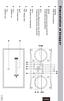 8 Præsentation af knapper DAB/FM DAB/FM-knap tilstand ENTER Gå ind systemmenuen (tryk på ENTER i 3 sekunder) og vælg funktion INFO Kontroller softwareversion (tryk på INFO i 3 sekunder) og kontroller programmet
Brugermanual Beskrivelse af betjeningspanel med kontrolpanel
 Brugermanual Beskrivelse af betjeningspanel med kontrolpanel For den mest bekvemme kontrol / styring og status af Jablotron 100 systemet, tilbydes der forskellige former for betjeningspaneler. Styring
SSI-9001 IP65. Installations vejledning. SSIHuset v/svane Electronic ApS. GSM fjern kontrol og alarm system
 SSI-9001 IP65 GSM fjern kontrol og alarm system Installations vejledning SSIHuset v/svane Electronic ApS Vejledning Kontakt Tænd/sluk 1 - Strømforsyning: Forbundet til egen 12V / 1.5A strømforsyning (*)
Brugervejledning. SmartAir P-Enhed Programmeringsenhed
 Brugervejledning SmartAir P-Enhed Programmeringsenhed Copyright 2006, Ruko A/S Ruko A/S Marielundvej 20 DK - 2730 Herlev DENMARK Telefon: +45 44 54 44 54 Hotline: +45 44 54 46 00 Fax: +45 44 54 44 44 E-post:
Tilpasning af din tastaturgenveje
 Tilpasning af din tastaturgenveje Gary Rebholz Everybody's workflow er anderledes. Selvom mange af de opgaver, vi alle udfører i vores video eller lyd redigeringsfunktioner er de samme som de opgaver alle