
Juli Xerox WorkCentre 3025BI Xerox WorkCentre 3025NI Betjeningsvejledning
|
|
|
- Pia Paulsen
- 10 år siden
- Visninger:
Transkript
1 Juli 2014 BI NI

2 2014 Xerox Corporation. Alle rettigheder forbeholdt. Xerox og Xerox og figurmærket er varemærker tilhørende Xerox Corporation i USA og/eller andre lande. Phaser, CentreWare, WorkCentre, FreeFlow, SMARTsend, Scan to PC Desktop, MeterAssistant, SuppliesAssistant, Xerox Secure Access Unified ID System og Xerox Extensible Interface Platform er varemærker tilhørende Xerox Corporation i USA og/eller andre lande. Adobe Reader og PostScript er varemærker, der tilhører Adobe Systems Incorporated i USA og/eller andre lande. Macintosh og Mac OS er varemærker tilhørende Apple Inc., der er registreret i USA og andre lande. AirPrint og AirPrint-logoet er varemærker, der tilhører Apple Inc. PCL er et varemærke, der tilhører Hewlett-Packard Corporation i USA og/eller andre lande. IBM og AIX er varemærker, der tilhører International Business Machines Corporation i USA og/eller andre lande. Microsoft, Windows Vista, Windows og Windows Server er varemærker, der tilhører Microsoft Corporation i USA og andre lande. Novell, NetWare, NDPS, NDS, IPX og Novell Distributed Print Services er varemærker, der tilhører Novell, Inc. i USA og andre lande. Sun, Sun Microsystems og Solaris er varemærker eller registrerede varemærker tilhørende Oracle og/eller dets affilierede selskaber i USA og andre lande. UNIX er et varemærke i USA og andre lande, der er givet i eksklusiv licens gennem X/ Open Company Limited. Linux er et registreret varemærke tilhørende Linus Torvalds. Red Hat er et registreret varemærke tilhørende Red Hat, Inc. Fedora er et varemærke tilhørende Red Hat, Inc. Ubuntu er et registreret varemærke tilhørende Canonical Ltd. Debian er et registreret varemærke tilhørende Software in the Public Interest, Inc.

3 Indhold 1 Komme i gang Maskinoversigt Set forfra WorkCentre 3025NI-konfiguration Set bagfra WorkCentre 3025NI-konfiguration Set forfra WorkCentre 3025BI-konfiguration Set bagfra WorkCentre 3025BI-konfiguration Produktkonfigurationer Oversigt over betjeningspanelet WorkCentre 3025NI Oversigt over betjeningspanelet WorkCentre 3025BI Oversigt over betjeningspanelet Tænd for maskinen Energisparer Slukning af maskinen Brug af tastaturet (kun WorkCentre 3025NI) Menuoversigt Menuen Maskinstatus Netværksmenu Software Informationsark Udskrivning af rapporter Standardværdier Kopistandarder Standardindstillinger for fax (kun WorkCentre 3025NI) Konfigurationsrapport Xerox CentreWare Internet Services Adgang til printeren Logger på Flere oplysninger Mere hjælp Xerox Support Center Dokumentation Installation og indstilling Oversigt Guiden Installation Administratoradgang Trådløs tilslutning Konfigurer Ethernet-indstillinger Konfigurationsrapport iii

4 Indhold CentreWare Internet Services Systemkonfiguration Administratorens brugernavn og kodeord Administratoradgang til CentreWare Internet Services Skift af administratorkodeord Konfigurer trådløs tilslutning ved hjælp af CentreWare Internet Services (WorkCentre 3025NI) Konfigurering af Wi-Fi Direct på maskinen Konfiguration af Wi-Fi Direct ved hjælp af CentreWare Internet Services Indstilling af Ethernet-hastighed ved hjælp af CentreWare Internet Services Justering af højden Netværksinstallation: TCP/IP Konfigurering af statisk IPv4-adressering på maskinen Konfigurering af dynamisk IPv4-adressering på maskinen Konfiguration af TCP/IP-indstillinger ved hjælp af CentreWare Internet Services Printerdrivere Oversigt Windows-drivere Installation af Windows-drivere Programmet Trådløs indstilling Afinstallation af en Windows-driver Macintosh-drivere Afinstallation af Macintosh-driver Linux-drivere Fremgangsmåde til at installation af Linux Unified-driver Deling af din maskine lokalt Windows Macintosh Windows-udskrivning LPR-udskrivning IPP-port (Internet Printing Protocol) Raw TCP/IP-udskrivning (Port 9100)mac Konfigurer Windows-printerdriveren AirPrint Google Cloud Print Scan to PC Setup (Scan til computerens konfiguration) Oversigt Scan til netværks-pc Scan til lokal pc Faxkonfiguration (WorkCentre 3025NI) Oversigt Aktivér fax fra maskinen Standardindstillinger for fax ved brug af CentreWare Internet Services Justering af faxdokumentets indstillinger på maskinen Faxadressebog iv

5 Indhold 3 Papir og medier Ilægning af papir Inden ilægning af papir Brug af papirmagasin Indstille papirformat og -type Indstilling af papirformat Indstilling af papirtype Papirspecifikationer Retningslinjer for papir Papirtyper Ilægge dokumenter Automatisk dokumentfremfører Scanning fra glasplade Udfaldsbakker Brug af udfaldsbakken Udskriv Udskrivning ved hjælp af Windows Fremgangsmåde for udskrivning Fanen Favoritter Printerstatus Fanen Grundlæggende Fanen Papir Fanen Grafik Fanen Avanceret Fanen Earth Smart Fanen Xerox Xerox Easy Printer Manager (EPM) Udskrivning ved hjælp af Macintosh Udskrivning af et dokument Ændring af printerindstillinger Brug af AirPrint Brug af Google Cloud Print Udskrivning ved hjælp af Linux Udskrivning fra programmer Udskrivning af filer Konfiguration af printeregenskaber Udskrivning ved hjælp af Unix Udskrivning af filer Konfiguration af printeregenskaber v

6 Indhold 5 Kopiering Fremgangsmåde til kopiering Ilægning af dokumenter Vælg funktioner Angiv antallet Start opgaven Stop kopiopgaven Indstillinger til kopiering Brug af layoutindstillinger Kopiering af 2 eller 4 sider pr. ark ID-kopi Placeringer til udskrevet papir Brug af udfaldsbakken Scanning 7 Fax Oversigt over scanning Scanningsproces Scanningsmåder Windows-scanning Tjekliste Aktivér Scan til pc Ilæg dokumenter Vælg scanningsdestinationen Vælg funktioner Start opgaven Stoppe opgaven Scanning i Macintosh Tjekliste Ilægning af dokumenter Aktivér Scan til pc Vælg scanningsdestinationen Start opgaven Stoppe opgaven Scanne med Linux Scanning indstillinger til opgavetype Brug af Image Manager Scan ved hjælp af TWAIN Scan ved hjælp af WIA-driver Oversigt Ændring af standardindstillinger for fax ved brug af CentreWare Internet Services vi

7 Indhold Fremgangsmåde for fax: Sende en fax Ilæg dokumenter Vælg funktioner Indtast faxnummeret Start opgaven Faxbekræftelse Sådan stopper du en faxopgave Indstillinger til faxafsendelse Multiafsendelse Udskudt afsendelse Prioriteret afsendelse Andre indstillinger til faxafsendelse Indstillinger til faxmodtagelse Indstillinger til faxmodtagelse Fax-tilstand Tlf.-tilstand Svar/Fax-tilstand Markant ringetone-tilstand Brug af Sikker modtagelse Andre faxmodtagelsesindstillinger Videresendelse af sendte fax/modtagne fax Videresendelse af sendte fax Videresendelse af modtagne fax Deaktivere videresendelse af fax Fax fra pc Sådan sendes en fax fra pc'en: Adressebog Oversigt over Adressebog Brug af Adressebog fra betjeningspanelet Søge i adressebogen Hurtigopkaldsnumre Gruppeopkaldsnumre Slette en indgang i adressebogen Udskrivning af lokal adressebog Brug af Adressebog i CWIS Sådan søges efter en Adresse i CWIS: Sådan tilføjes en adresse: Sådan redigeres eller slettes en adresse Sikkerhed Sikkerhed hos Xerox Indstillinger for sikkerhed Administratorkonti Feature Management (Funktionsadministration) Genstart enhed vii

8 Indhold Maskinadministration af digitalt certifikat SNMP SNMPv IP Sec IP-filtrering Oversigt Aktivér IP-filtrering X godkendelse Oversigt Tjekliste Aktivér 802.1X på maskinen Aktivér 802.1X ved hjælp af CentreWare Internet Services Vedligeholdelse Forbrugsstoffer Kontrol af forbrugsstoffernes status Opbevaring og håndtering af forbrugsstoffer Hvornår skal der bestilles forbrugsstoffer? Almindelig pleje Omfordeling af toner Udskiftning af printpatron Genbrug af forbrugsstoffer Rengøre maskinen Flytte maskinen Softwareopdatering Softwareopgraderingsprocessen Procedure Fejlfinding Oversigt Statusindikator / trådløs indikator Udredning af papirstop Tips til at undgå papirstop Stop i den automatiske dokumentfremfører (kun WorkCentre 3025NI) Udredning af papirstop inde i maskinen Fejlmeddelelser Almindelige problemer Problemer med papirfremføring Udskrivningsproblemer Almindelige Windows-problemer Almindelige Linux-problemer Almindelige Macintosh-problemer Problemer med udskrivningskvalitet Problemer med kopiering Problemer med scanning Problemer med fax (kun WorkCentre 3025NI) viii

9 Indhold Mere hjælp Xerox Support Center Placering af serienummer Udskrivning af en maskinrapport Specifikationer Maskinspecifikationer Maskinkonfigurationer Papirspecifikationer Funktionsspecifikationer Udskrivningsspecifikationer Faxspecifikationer (kun 3025NI) Scanningsspecifikationer Netværksmiljø Systemkrav Microsoft Windows Macintosh Linux Elektriske specifikationer Miljømæssige specifikationer Sikkerhed Elektrisk sikkerhed Generelle retningslinjer Netledning Nødslukning Lasersikkerhed Sikkerhed ved brug Retningslinjer for brug Frigivelse af ozon Placering af printer Forbrugsstoffer til printer Sikkerhed i forbindelse med vedligeholdelse Printersymboler Kontaktoplysninger vedrørende miljø, sundhed og sikkerhed Lovgivningsmæssige oplysninger Lovgivning USA (FCC-regler) Canada EU European Union Lot 4 Imaging Equipment Agreement Environmental Information Energiforbrug og aktiveringstidspunkt Tyskland Tyrkiske RoHS-regler Lovgivningsmæssige oplysninger for 2.4 Ghz trådløst LAN-modul ix

10 Indhold Kopieringsregler USA Canada Andre lande Faxregler USA Canada EU Sydafrika New Zealand Data for materialesikkerhed Genbrug og bortskaffelse Alle lande Perklorater USA og Canada EU I hjemmet I virksomheder Indsamling og kassering af udstyr og batterier Batterisymbolet Fjernelse af batteri Andre lande x

11 Komme i gang 1 Dette kapitel indeholder: Maskinoversigt Produktkonfigurationer Oversigt over betjeningspanelet Tænd for maskinen Software Informationsark Standardværdier Adgang til printeren Flere oplysninger Mere hjælp 1

12 Maskinoversigt Maskinoversigt Inden du begynder at bruge maskinen, bør du bruge lidt tid på at lære de forskellige funktioner at kende. Set forfra WorkCentre 3025NI-konfiguration 2

13 Maskinoversigt 1 Dokumentfremførerens låg 9 Støtte til udfaldsbakke 2 Låg til dokumentfremførerens styr 10 Udfaldsbakke 3 Udfaldsbakke til dokumentfremfører 11 Låg til glasplade 4 Støtte til udfaldsbakke i dokumentfremfører 12 Glasplade 5 Betjeningspanel 13 Scanningsenhed 6 Håndtag 14 Inderlåge 7 Papirmagasin 1 15 Printpatron 8 Magasinhåndtag Set bagfra WorkCentre 3025NI-konfiguration 1 USB-port 2 Netværksport 3 Telefonstik til lokalnummer 4 Stik til telefonlinje 5 Strømfordelingsenhed 3

14 Maskinoversigt Set forfra WorkCentre 3025BI-konfiguration 1 Låg til glasplade 7 Udfaldsbakke 2 Betjeningspanel 8 Glasplade 3 Håndtag 9 Scanningsenhed 4 Papirmagasin 1 10 Inderlåge 5 Magasinhåndtag 11 Printpatron 6 Støtte til udfaldsbakke 4

15 Maskinoversigt Set bagfra WorkCentre 3025BI-konfiguration 1 USB-port 2 Strømfordelingsenhed 5

16 Produktkonfigurationer Produktkonfigurationer Komponent WorkCentre 3025BI WorkCentre 3025NI Automatisk dokumentfremfører (40 ark) Anvendes ikke Standard Papirmagasin 1 (150 ark) Standard Standard Udfaldsbakke (100 ark) Standard Standard Direkte udskrivning Standard Standard AirPrint Standard Standard Google Cloud Print Standard Standard Kopiering Standard Standard Scanning Standard Standard Fax Anvendes ikke Standard Anvendes ikke Anvendes ikke USB-enhed Standard Standard USB-host Anvendes ikke Anvendes ikke Netværksudskrivning Anvendes ikke Standard Wi-Fi Standard Standard Wi-Fi Direct Standard Standard 6


17 Oversigt over betjeningspanelet Oversigt over betjeningspanelet Betjeningspanelet består af en skærm, et tastatur og knapper til at styre printerens tilgængelige funktioner. Betjeningspanelet: Viser printerens aktuelle driftsstatus. Giver adgang til kopiering, udskrivning, scanning og fax. Giver adgang til informationsark. Giver dig besked på at ilægge papir, udskifte forbrugsstoffer og udrede papirstop. Viser fejl og advarsler. WorkCentre 3025NI Oversigt over betjeningspanelet. Tal Knap Beskrivelse 1 Kopiering: Aktiverer kopieringsfunktionen. 2 Scanning: Aktiverer scanningsfunktionen. 3 Vis skærm: Viser alle tilgængelige programmeringsfunktioner samt generelle maskinoplysninger. 4 Maskinstatus: Anvendes til at få adgang til maskinoplysninger, status, maskinens serienummer og udskrive forskellige rapporter. 7

18 Oversigt over betjeningspanelet Tal Knap Beskrivelse Menu: Åbner menufunktionen, der giver adgang til funktioner og indstillinger. Piltaster: Anvend op/ned pil til at rulle gennem valgmulighederne i den valgte menu og øge eller reducere værdierne. Tilbage: Sender brugeren et menuniveau tilbage. OK: Bekræfter det, der er valgt på skærmen. 7 Adressebog: Anvendes til at gemme faxnumre eller søge efter gemte faxnumre. 8-9 Tastatur: Anvendes til at indtaste alfanumeriske tegn. Pause / genopkald: Genopkald til det senest kaldte nummer i standby-tilstand. I redigeringstilstand indsættes en pause i et faxnummer. 10 Slet alle: Tryk på denne knap for at slette de sidste valg. 11 Energisparer: Sender maskinen i energisparertilstand eller nedlukning. Tryk på knappen igen for at genstarte en slukket maskine. 12 Tænd/sluk: Tænder og slukker for maskinen. 13 Stop: Tryk på Stop stopper den igangværende opgave. Tryk på Stop afslutter desuden menufunktionen. Hvis du er logget på for at anvende maskinen, vises Log af, når der trykkes på Stop. 14 Start: Aktiverer en opgave. 15 Slet: Sletter det sidst indtastede tegn. 8

19 Oversigt over betjeningspanelet Tal Knap Beskrivelse 16 Manuelt opkald: I faxfunktionen åbner denne knap faxlinjen. Tilføjer.com til adressen. 19 Status / trådløs indikator: Farven på indikatorerne angiver maskinens aktuelle status. 20 Fax: Aktiverer faxfunktionen. 9


20 Oversigt over betjeningspanelet WorkCentre 3025BI Oversigt over betjeningspanelet. Tal Knap Beskrivelse 1 Kopiering: Aktiverer kopieringsfunktionen. 2 Vis skærm: Viser alle tilgængelige programmeringsfunktioner samt generelle maskinoplysninger. 3 Maskinstatus: Anvendes til at få adgang til maskinoplysninger, status, maskinens serienummer og udskrive forskellige rapporter Menu: Åbner menufunktionen, der giver adgang til funktioner og indstillinger. Piltaster: Anvend op/ned pil til at rulle gennem valgmulighederne i den valgte menu og øge eller reducere værdierne. Tilbage: Sender brugeren et menuniveau tilbage. OK: Bekræfter det, der er valgt på skærmen. 6 Slet alle: Tryk på denne knap for at slette de sidste valg. 7 Energisparer: Sender maskinen i energisparertilstand eller nedlukning. Tryk på knappen igen for at genstarte en slukket maskine. 8 Tænd/sluk: Tænder og slukker for maskinen. 9 Stop: Stopper den igangværende opgave. Tryk på Stop afslutter desuden menufunktionen. Hvis du er logget på for at anvende maskinen, vises Log af, når der trykkes på Stop. 10

21 Oversigt over betjeningspanelet Tal Knap Beskrivelse 10 Start: Aktiverer en opgave. 13 Status / trådløs indikator: Farven på indikatorerne angiver maskinens aktuelle status. 14 Scanning: Aktiverer scanningsfunktionen. 11
22 Tænd for maskinen Tænd for maskinen Tænd/sluk-knappen findes på betjeningspanelet. Stik til netledningen findes på maskinens bagside. 1. Sæt netledningen i maskinen og en stikkontakt. Netledningen skal sættes i en stikkontakt med jordforbindelse. 2. Printeren sluttes til et trådløst netværk, hvis det er tilgængeligt, når den tændes. Se kapitlet Installation og indstilling i denne vejledning for at få instruktioner til indstilling af trådløse indstillinger. 3. Tilslut netværkskablet, hvis det er nødvendigt. Bemærk: 3025NI opretter ikke forbindelse til det trådløse netværk, hvis der er sat et netværkskabel i maskinen. 4. For at faxe skal du slutte telefonlinjen til LINE-stikket. 5. Tryk på knappen Tænd/sluk på betjeningspanelet. Bemærk: Nogle indstillinger kan være utilgængelige. Det afhænger af maskinens konfiguration, og om maskinen er i Klar-tilstand. Energisparer Maskinen indeholder avanceret teknologi til energibesparelse, der reducerer energiforbruget, hvis maskinen ikke bruges. Når printeren ikke har modtaget data i en længere tidsperiode, aktiveres energisparertilstanden, og energiforbruget reduceres automatisk. Sådan aktiverer du energisparertilstand: 1. Trykke på knappen Energisparer. 2. Brug op/ned-pilene til at vælge Energisparer og derefter OK. 12
23 Tænd for maskinen Slukning af maskinen Maskinen kan slukkes på to måder: Tryk på knappen Tænd/sluk. Tryk på knappen Energisparer, og brug op/ned-pilene til at vælge Nedlukning og derefter OK. Brug af tastaturet (kun WorkCentre 3025NI) Hvis du udfører forskellige opgaver, skal du muligvis indtaste navne og tal. Når du f.eks. indstiller maskinen, skal du indtaste dit navn eller virksomhedens navn og faxnummer. Når du gemmer faxnumre i hukommelsen, skal du også indtaste de tilhørende navne. 1. Når du bliver bedt om at indtaste et bogstav, skal du finde knappen med det ønskede tegn. Tryk på knappen, indtil det korrekte bogstav vises på skærmen. Hvis du f.eks. skal indtaste bogstavet O, skal du trykke på 6, der er mærket med MNO. Hver gang du trykker på 6, viser skærmen et nyt bogstav, M, N, O, m, n, o og til sidst Du kan angive specialtegn, /. & + -. Se Tegn på tastatur. 3. Gentag trin 1 for at indtaste flere bogstaver. Hvis det næste bogstav er trykt på den samme knap, skal du vente 2 sekunder, inden du trykker på knappen igen, eller flytte markøren ved at trykke på pil ned og derefter trykke på knappen igen. Markøren flyttes til højre, og det næste bogstav vises på skærmen. Hvis du laver en fejl under indtastning af et tal eller navn, skal du trykke på pil op for at slette det sidste ciffer eller tegn. Indtast det korrekte tal eller tegn. 4. Tryk på OK, når du er færdig med at indtaste alle tegn. 13
24 Tænd for maskinen Tegn på tastatur Kode Tildelte numre, bogstaver eller tegn /. ' 1 2 A B C a b c 2 3 D E F d e f 3 4 G H I g h i 4 5 J K L j k l 5 6 M N O m n o 6 7 P Q R S p q r s 7 8 T U V t u v 8 9 W X Y Z w x y z 9 0 & + -, 0 _ * * Nr. Nr. 14
25 Tænd for maskinen Menuoversigt Betjeningspanelet giver adgang til forskellige menuer. Der er adgang til disse menuer ved at trykke på den relevante knap, f.eks. Kopiering, Scanning eller Fax og knappen Menu. Der er følgende menuindstillinger: Menuen Kopiering Menuen Scanning Menuen Fax Menuen Maskinstatus Originalformat Reduktion/forstørrelse Lysere/mørkere Originaltype Sortering Layout Juster baggrundsdæmpning Scan til: PC WSD Lysere/mørkere Opløsning Originalformat Multiafsendelse Udskudt afsendelse Prioriteret afsendelse Send videre Videresend modtaget Fortrolig modtagelse Tilføj sider Annuller opgave Informationsark Standardværdier Faxkonfiguration Systemkonfiguration Netværk Bemærk: Nogle menuindstillinger kan være utilgængelige. Det afhænger af maskinens konfiguration, og om maskinen er i Klar-tilstand. Nogle funktioner, f.eks. fax, kræver ekstra valg og indstillinger, inden der er adgang til menuindstillinger. 15
26 Tænd for maskinen Menuen Maskinstatus Knappen Maskinstatus giver adgang til oplysninger om maskinen og maskinens konfigurationer. Når din maskine er installeret, anbefales det, at du ændrer indstillinger til forskellige muligheder i printmiljøet, så det passer til dine ønsker og behov. Der kan kræves et kodeord for at få adgang til og ændre indstillingerne. Følgende tabel viser, hvilke indstillinger der kan vælges til hvert menupunkt. Information Sider Standardværdier Faxkonfiguration Systemkonfiguration Konfiguration Demoside Netværkskonfiguration Oplysninger om forbrugsstoffer Brugstællere Fax modtaget Fax sendt Planlagte job Faxbekræftelse Junkfax Kopistandarder Standardindstillinger for fax Aktiver/inaktiver Sender Modtager Manuel TX/RX Maskinkonfiguration Papirkonfiguration Lyd/lydstyrke Vedligeholdelse Bemærk: Nogle menuindstillinger kan være utilgængelige. Det afhænger af maskinens konfiguration, og om maskinen er i Klar-tilstand. 16
27 Tænd for maskinen Netværksmenu Du kan opsætte netværket vha. maskinens skærm. Før du gør det, skal du have de relevante oplysninger om de anvendte netværksprotokoller og computersystemet. Der kan kræves et kodeord for at få adgang til og ændre netværkskonfigurationen. Se kapitlet Installation og indstilling for at få flere oplysninger til indstilling af netværket. Få adgang til menuen Netværk med knappen Maskinstatus. Følgende indstillinger er tilgængelige i menuen Netværk: TCP/IP (IPv4) TCP/IP (IPv6) Ethernet Wi-Fi Protokolstyring Netværkskonfiguration Ryd indst. Du kan også indstille netværket ved hjælp af CentreWare Internet Services ved at vælge Properties (Egenskaber) > Network Settings (Netværksindstillinger). 17
28 Software Software Når du har indstillet maskinen og sluttet den til din computer, skal du installere printer- og scannersoftwaren. Softwaren til Windows eller Macintosh leveres på den cd, der følger med maskinen. Ekstra software kan downloades fra Der findes følgende software: CD Operativsystem Indhold Printersoftware Windows Printerdriver: Brug printerdriveren for at få en optimal udnyttelse af printerens funktioner. XPS-drivere medfølger. MFP PC Fax: Bruges til at faxe direkte fra din pc. Scannerdriver: TWAIN- og Windows Image Acquisition (WIA)-drivere findes til scanning af dokumenter på maskinen. Xerox Easy Document Creator: Bruges til at justere scanningsindstillinger og starte scanning direkte fra computeren. I eksempelvinduet kan du få vist scanningen og foretage ændringer alt efter behov, og foretrukne indstillinger kan gemmes som "favoritter" og føjes til en foruddefineret liste. Xerox Easy Print Manager (EPM): Praktisk kombination af adgang til maskinindstillinger, udskrivnings-/scanningsmiljøer, indstillinger/handlinger, Scan to PC, Fax to PC og startprogrammer, f.eks. Xerox Scan Assistant og CentreWare Internet Services, i en placering. Bemærk: Man skal logge på for at kunne ændre Printerindstillinger. Xerox Easy Wireless Setup: Når du installerer printeren kan du bruge programmet Trådløs indstilling, der automatisk blev installeret med printerdriveren, til at konfigurere trådløse indstillinger. SetIP-program: Et værktøj, der gør det muligt at vælge en netværksgrænseflade og manuelt konfigurere de adresser, der skal bruges med TCP/IP-protokollen. Printersoftware Linux Printerdriver: Brug denne driver til at udnytte printerens funktioner optimalt. Scannerdriver: Der findes en SANE-driver til scanning af dokumenter på maskinen. Bemærk: Linux-software findes kun på xerox.com. 18
29 Software CD Operativsystem Indhold Printersoftware Unix Printerdriver: Brug denne driver til at udnytte printerens funktioner optimalt. Bemærk: Unix-software findes kun på Printersoftware Macintosh Printerdriver: Brug denne driver til at udnytte printerens funktioner optimalt. Scannerdriver: Der findes en TWAIN-driver til scanning af dokumenter på maskinen. SetIP-program: Et værktøj, der gør det muligt at vælge en netværksgrænseflade og manuelt konfigurere de adresser, der skal bruges med TCP/IP-protokollen. Scan and Fax Manager: Med dette værktøj kan du konfigurere fax- og scanningsindstillinger til MFP PC. 19
30 Informationsark Informationsark Med denne indstilling kan brugeren udskrive følgende rapporter: Rapporter Konfiguration Demoside Forbrugsstofinfo Fax sendt Fax modtaget Faxbekræftelse Planlagte job Junkfax Brugstællere Beskrivelse Denne rapport indeholder oplysninger om maskinkonfiguration, inklusive serienummer, IP-adresse, installeret tilbehør og softwareversion. Demosiden udskrives for at kontrollere udskriftens kvalitet. Udskriver side med oplysninger om forbrugsstoffer. Denne rapport viser oplysninger om fax, du har sendt for nylig. Bemærk: Maskinen udskriver denne rapport, når der er sendt 50 fax. Denne rapport viser oplysninger om fax, du har modtaget for nylig. Dette er en rapport til en enkelt faxtransmission. Denne liste viser dokumenter, der i øjeblikket er gemt til udskudt fax sammen med starttidspunkt og type for hver handling. Denne liste viser faxnumre, der er angivet som junkfaxnumre. Få adgang til menuen Junkfaxkonfiguration for at tilføje eller slette numre. Denne liste viser antallet af tryk foretaget på maskinen. Listen viser: Tryk i alt Sort/hvide tryk Vedligeholdelsestryk Ark Udskrivning af rapporter Der kan udskrives forskellige rapporter med oplysninger om maskinen. 1. Tryk på Menu-knappen på betjeningspanelet. 2. Brug op/ned-pilene til at rulle til menuen Information, og vælg OK. 3. Tryk på op/ned-pilene, indtil den ønskede rapport vises, og vælg OK. 4. Tryk på OK for at udskrive rapporten. 20
31 Standardværdier Standardværdier Maskinen har standardindstillinger til kopiering og fax, så du hurtigt og nemt kan foretage valg til dit job. Standardvalg kan ændres ved at vælge knappen Maskinstatus på betjeningspanelet og pil ned for at vælge Funktionsstandarder. Der kan kræves et kodeord for at få adgang til og ændre indstillingerne til Systemkonfiguration. Bemærk: Nogle indstillinger kan være utilgængelige. Det afhænger af maskinkonfigurationen. Kopistandarder Standardvalg til kopiering kan indstilles til de mest anvendte indstillinger. Når du kopierer et dokument, bruges standardindstillingerne, medmindre de ændres til den aktuelle opgave. Når den aktuelle opgave er udført, vender indstillingerne tilbage til deres standardindstillinger. Der kan kræves et kodeord for at få adgang til og ændre standardindstillingerne. Standardindstillinger for kopiering, du kan indstille, inkluderer: Originalformat Reduktion/forstørrelse Lysere/mørkere Originaltype Sortering Layout Juster baggrund Standardindstillinger for fax (kun WorkCentre 3025NI) Maskinen giver dig forskellige brugervalg, når faxsystemet konfigureres. Du kan ændre standardindstillinger til dine ønsker og behov. Indstillinger til modtagelse og afsendelse kan tilpasses. Der kan kræves et kodeord for at få adgang til og ændre indstillingerne til Faxkonfiguration. Standardindstillinger for fax, du kan indstille, inkluderer: Lysere/mørkere Opløsning Originalformat Multiafsendelse Udskudt afsendelse Prioriteret afsendelse Send videre Videresend modtaget Fortrolig modtagelse Tilføj sider Annuller opgave 21
32 Standardværdier Konfigurationsrapport Konfigurationsrapporten viser printeroplysninger, f.eks. standardindstillinger, installeret tilbehør, netværksindstillinger med IP-adresse og fontindstillinger. Anvend oplysningerne på dette konfigurationsark til at konfigurere netværksindstillinger for din printer og se sideantal og systemindstillinger. Udskrivning af en konfigurationsrapport: 1. Tryk på knappen Maskinstatus på printerens betjeningspanel. 2. Tryk på op/ned-pilene for at få vist Informationsark, tryk derefter på OK. 3. Tryk på op/ned-pilene for at få vist Konfigurationsside, tryk derefter på OK. Bemærk: IPv4- og IPv6-adresseoplysninger findes i netværksindstillingsafsnittet i konfigurationsrapporten under TCP/IP. Xerox CentreWare Internet Services Xerox CentreWare Internet Services er den administrations- og konfigurationssoftware, der er installeret på den indbyggede webserver i printeren. Den kan bruges til at konfigurere og administrere printeren fra en webbrowser. Xerox CentreWare Internet Services kræver: En TCP/IP-forbindelse mellem printeren og netværket i Windows-, Macintosh- og Linux-miljøer. TCP/IP og HTTP skal være aktiveret på printeren. En netværkstilsluttet computer med en webbrowser, som understøtter JavaScript. Adgang til Xerox CentreWare Internet Services Åbn en webbrowser på computeren, indtast printerens IP-adresse i adressefeltet, og tryk på Enter eller Retur. Bemærk: Printerens IP-adresse findes på konfigurationssiden. 22
33 Adgang til printeren Adgang til printeren Systemadministratoren kan indstille adgangsrettigheder på printeren for at sikre, at uautoriserede brugere ikke kan få adgang til printeren. Hvis systemadministratoren konfigurerer godkendelse og autorisation, kan brugere blive bedt om at logge på og et kodeord for at få adgang til nogle eller alle printerens funktioner. Administratoren kan også konfigurere kontering, således at der kræves en konteringskode for at få adgang sporingsfunktioner. Logger på Pålogning er den proces, hvor du identificerer dig selv for at få godkendelse til printeren. Når godkendelse er indstillet, skal du logge på med dine legitimationsoplysninger for at få adgang til printerens funktioner. Log på Xerox CentreWare Internet Services Hvis der er valgt Administrator, er fanerne Opgaver, Adressebog, Egenskaber og Support låst, indtil du indtaster administratorbrugernavnet og kodeordet. Log på Xerox CentreWare Internet Services som administrator: 1. Åbn en webbrowser på computeren, indtast printerens IP-adresse i adressefeltet, og tryk på Enter eller Retur. 2. Klik på Login øverst i vinduet. 3. Indtast administrator-id. 4. Indtast kodeordet, og skriv kodeordet igen for at bekræfte det. 5. Klik på Status, Udskriv, Adressebog, Egenskaber eller Support. Logge på fra betjeningspanelet 1. Tryk på knappen Maskinstatus på printerens betjeningspanel. 2. Brug op/ned-pilene til at gå til den ønskede indstilling for Maskinstatus, og tryk på OK. 3. Indtast dit administratorkodeord ved hjælp af tastaturet. 4. Tryk på OK. 23
34 Flere oplysninger Flere oplysninger Du kan få flere oplysninger om printeren fra disse kilder: Ressource Anden printerdokumentation Tekniske supportoplysninger til din printer, inklusive online teknisk support og driverdownloads. Demoside Informationsark Xerox CentreWare Internet Services-dokumentation Bestil forbrugsstoffer til printeren En ressource med værktøjer og oplysninger, f.eks. interaktive øvelser, udskriftsskabeloner, nyttige tip og brugertilpassede funktioner, der imødekommer netop dine behov Lokalt salgs- og supportcenter Printerregistrering Xerox Direct-internetbutik MIB (Management Information Base) Placering Demosiden udskrives for at kontrollere udskriftens kvalitet. Udskriv fra betjeningspanelet eller fra Xerox CentreWare Internet Services, vælg Status > Print Information (Udskriv oplysninger). I Xerox CentreWare Internet Services skal du klikke på Help (Hjælp) En MIB er en database over objekter, der er adgang fra et netværksstyringssystem. Xerox' offentlige MIB'er findes her: Kunder kan downloade MIB'er og bruge deres SNMP-værktøj til at hente de nødvendige oplysninger. Bemærk: Alle oplysninger, der vises på den lokale brugergrænseflade, vises også i MIB og CentreWare Internet Services. Dette inkluderer telefonnumre og kodeord, når de indtastes. Hvis dette udgør en sikkerhedsrisiko, anbefaler Xerox, at du aktiverer sikkerhedsfunktionen SNMPv3 og IP-filtrering for at kunne styre fjernadgang til enheden. 24
35 Mere hjælp Mere hjælp Yderligere hjælp kan findes på vores kundewebsted på eller kontakt Xerox Support Center, og oplys maskinens serienummer. Xerox Support Center Se kapitlet Fejlfinding i denne vejledning, hvis en fejl ikke løses ved at følge instruktionerne på skærmen. Kontakt Xerox Support Center, hvis fejlen ikke forsvinder. Xerox Support Center skal have oplysninger om problemets art, maskinens serienummer, fejlkoden (hvis en sådan findes) samt virksomhedens navn og adresse. Maskinens serienummer findes i konfigurationsrapporten under "Enhedsprofil". Serienummeret findes på datapladen på enhedens bagerste låge. Dokumentation De fleste svar til dine spørgsmål findes i denne betjeningsvejledning. Du kan også få adgang til for at få mere support og se følgende dokumenter: Installationsvejledning - indeholder oplysninger til installation af maskinen. Hurtig betjeningsvejledning - indeholder grundlæggende oplysninger om, hvordan man bruger maskinen. 25
36 Mere hjælp 26
37 Installation og indstilling 2 Dette kapitel indeholder: Oversigt Guiden Installation CentreWare Internet Services Netværksinstallation: TCP/IP Printerdrivere Windows-drivere Macintosh-drivere Linux-drivere Deling af din maskine lokalt Windows-udskrivning Air Print Google Cloud Print Scan to PC Setup (Scan til computerens konfiguration) Faxkonfiguration (kun WorkCentre 3025NI) 27
38 Oversigt Oversigt Dette kapitel beskriver de indstillinger, som du kan tilpasse, så de imødekommer dine behov. Det er let at ændre disse indstillinger og vil være tidsbesparende, når du bruger maskinen. Bemærk: Nogle indstillinger kan være utilgængelige. Det afhænger af maskinkonfigurationen. Guiden Installation 1. Første gang maskinen tændes, kører installationsguiden, og menuen Sprog vises. 2. Brug op/ned-pilene til at vælge det ønskede sprog, og tryk på OK. 3. Menuen Datoformat vises. Tryk på op/ned-pilene for at vælge en af følgende formater, og tryk på OK: MM/DD/ÅÅÅÅ DD/MM/ÅÅÅÅ ÅÅÅÅ/MM/DD 4. Menuen Indstil dato vises. a. Indtast datoen ved hjælp af tastaturet eller trykke på op/ned-pilene for at øge eller reducere værdien, der vises på skærmen. b. Tryk på venstre/højre pil for at flytte fra en datosektion til en anden. c. Tryk på OK, når du er færdig med at indtaste datoen. 5. Menuen Tidsformat vises. Tryk på op/ned-pilene for at vælge en af følgende formater, og tryk på OK: 12 timer 24 timer 6. Menuen Indstil tid vises. Indtast tidspunktet, og tryk på OK. 7. Menuen Metriske standarder vises. Tryk på op/ned-pilene for at vælge en af følgende formater, og tryk på OK: Tommer mm 8. Menuen Standardpapirformat vises. Tryk på op/ned-pilene for at vælge en af følgende formater, og tryk på OK: Letter A4 9. Menuen Tillad opgradering vises. Vælg Ja eller Nej, og tryk på OK. 10. Menuen Admin-kodeord vises. Vælg Ja eller Nej, og tryk på OK. Hvis du vælger Ja, skal du indtaste en værdi i menuen SetAdminPasscode og CfmAdminPasscode. 11. Menuen Kundesupport vises. a. Tryk på op/ned-pilene for at vælge Indtast kundesupportnr. b. Skærmbilledet Indtast kundesupportnr vises. Indtast telefonnummeret til dit kundesupportcenter. c. Tryk på OK. d. Skærmbilledet Indtast forbrugordrenr vises. e. Indtast telefonnummeret til bestilling af forbrugsstoffer. f. Tryk på OK. 28
39 Guiden Installation 12. Menuen Indstilling af fax vises. Tryk på op/ned-pilene for at vælge en af følgende formater, og tryk på OK: Fortsæt konfiguration Annuller konfiguration - gå til trin Menuen Faxtelefonnr. vises. Indtast nummeret til maskinen, og tryk på OK. 14. Menuen Fax-id vises. Indtast fax-id til maskinen, og tryk på OK. 15. Menuen Land vises. Brug op/ned-pilene til at vælge det ønskede land, og tryk på OK. 16. Menuen Udfør konfiguration vises. Tryk på op/ned-pilene for at vælge Ja eller Nej, og tryk på OK. 17. Maskinen genstarter, og skærmbilledet Initialiserer vises. Administratoradgang Adgang til visse funktioner på maskinen kan kræve administratoradgang for at ændre indstillingerne. Adgang til områderne Funktionsstandarder, Systemkonfiguration og Netværksindstillinger er normalt beskyttet med et kodeord. 1. Tryk på Maskinstatus på betjeningspanelet. 2. Tryk på op/ned-pilene for at fremhæve den ønskede indstilling. 3. Tryk på OK. 4. Indtast administratorkodeordet ved hjælp af det alfanumeriske tastatur, hvis det er relevant. Standardkodeordet er Tryk på OK. Når kodeordet er bekræftet, vises den valgte menu. Trådløs tilslutning WorkCentre 3025NI er kompatibel med (Wi-Fi ) trådløse netværk. Det sted, hvor maskinen installeres, skal være dækket af et trådløst netværk. Dette sker typisk via et trådløst adgangspunkt eller trådløs router tæt på, der er fysisk forbundet til det trådforbundne Ethernet, der findes i bygningen. Maskinen understøtter tilslutning kun via en trådløs forbindelse, hvis det kræves. Dette skal konfigureres manuelt. Bemærk: Maskinen opretter ikke forbindelse til det trådløse netværk, hvis der er sat et netværkskabel i maskinen. Der er flere måder at konfigurere den trådløse forbindelse på: På maskinen. Se Konfigurer trådløs tilslutning på maskinen. Brug af Internet Services. Se Konfigurer trådløs tilslutning ved hjælp af CentreWare Internet Services (WorkCentre 3025NI). Med programmet Trådløs indstilling. Se Programmet Trådløs indstilling for at få instruktioner. Bemærk: Udførsel af driverinstallation på dette tidspunkt kan hjælpe den trådløse indstilling. Se Printerdrivere. 29
40 Guiden Installation Konfigurer trådløs tilslutning på maskinen 1. Tryk på knappen Maskinstatus. 2. Tryk på op/ned-pilene for at vælge Netværk, tryk på OK. 3. Indtast administratorkodeordet ved hjælp af det alfanumeriske tastatur. Standard er Tryk på op/ned-pilene for at fremhæve Wi-Fi, og tryk på OK. Dette gør det muligt for dig at vælge Wi-Fi-konfigurationen. Der findes følgende indstillinger: Wi-Fi On/Off - gør det muligt slå Wi-Fi til eller fra. Wi-Fi-indstillinger - tillader, at du bruger en guide til automatisk at finde det trådløse netværksnavn eller bruge den brugerdefinerede funktion til at indtaste SSID-oplysninger (Service Set Identifier) manuelt. WPS - tillader, at du vælger Wi-Fi Protected Setup - indstillingerne er PBC eller PIN. Wi-Fi Direct - tilladet at du kan aktivere dine trådløse enheder, f.eks. noteøger, mobiletelefoner og pc'er for at oprette trådløs forbindelse uden der er behov for en trådløs router, et adgangspunkt eller Wi-Fi hot spots. Wi-Fi-signal - tillader, at du ser styrken på den trådløse forbindelse. Wi-Fi-standard - tillader, at du gendanner trådløse standardindstillinger. 5. I menuen Wi-Fi til/fra skal du bekræfte, at Til er valgt og trykke på OK. 6. Tryk på op/ned-pilene for at fremhæve Wi-Fi-indstillinger, og tryk på OK. Indstillinger er Guide og Brugerdefineret: a. Vælg Guide - for at få maskinen til at automatisk at finde WPS-indstillinger. Hvis du vælger dette, vises skærmbilledet Søger Wi-Fi-netværk, og maskinen søger efter trådløse netværk. Vælg dit trådløse netværk, og vælg OK. Indtast trådløse sikkerhedsoplysninger, hvis du bliver bedt om det, og vælg OK. Vælg Ja for at anvende ændringerne. b. Vælg Brugerdefineret - for at redigere SSID-oplysninger manuelt. Hvis du vælger denne indstilling, vises skærmbilledet SSID. Indtast SSID ved hjælp af tastaturet, og vælg OK. Vælg Operation Mode, og vælg OK. Vælg Encryption, og vælg OK. Vælg WPA Key, og vælg OK. Vælg Yes for at gemme ændringerne. 7. I menuen WPS skal du vælge PBC eller PIN. 8. I menuen Wi-Fi Direct skal du vælge On eller Off, Device Name, IP Address, Group Owner, Network Key og Status. 9. I menuen Wi-Fi Signal skal du kontrollere, om der er et Wi-Fi-signal. 10. I menuen Wi-Fi Default (Wi-Fi-standardindstilling)skal du vælge Gendan, hvis du ønsker at gendanne standardindstillingerne. 30
41 Guiden Installation Konfigurer Ethernet-indstillinger Ethernet-interfacet på printeren registrerer automatisk netværkets hastighed. Maskinen understøtter følgende hub/switch-hastigheder: Automatic (Automatisk) 10 Mbps Full-Duplex 100 Mbps Full-Duplex 10 Mbps Half-Duplex 100 Mbps Half-Duplex Indstil maskinens Ethernet-hastighed, så den svarer til hastigheden for din hub eller switch: Indstilling af Ethernet-hastighed på maskinen 1. Tryk på knappen Maskinstatus. 2. Tryk på op/ned-pilene for at vælge Netværk, tryk på OK. 3. Indtast administratorkodeordet ved hjælp af det alfanumeriske tastatur. Standard er Tryk på op/ned-pilene for at vælge Ethernet, tryk på OK. 5. Tryk på op/ned-pilene for at vælge Ethernet-hastighed, og tryk på OK. 6. Tryk på op/ned-pilene for at vælge en af følgende hastigheder: Automatic (Automatisk) 10 Mbps Half 10 Mbps Full 100 Mbps Half 100 Mbps Full 7. Tryk på OK. Skærmbilledet Gemt vises. For at indstille Ethernet-hastigheden ved hjælp af CentreWare Internet Services skal du se Indstilling af Ethernet-hastighed ved hjælp af CentreWare Internet Services. Konfigurationsrapport Konfigurationsrapporten indeholder oplysninger om maskinens softwareversioner og netværksindstillinger, der er konfigureret på maskinen. Udskriv en konfigurationsrapport på maskinen 1. Tryk på knappen Maskinstatus. 2. Tryk på op/ned-pilene for at vælge Informationsark, og tryk på OK. 3. Tryk på op/ned-pilene for at vælge Konfigurationsside, og tryk på OK. 4. Tryk på op/ned-pilene for at vælge Ja, og tryk på OK. Skærmbilledet Udskrivning vises, og konfigurationsrapporten udskrives. 31
42 CentreWare Internet Services CentreWare Internet Services CentreWare Internet Services er en indbygget HTTP-serverapplikation, der findes på maskinen. Med CentreWare Internet Services kan en administrator ændre netværks- og systemindstillinger på maskinen fra sin egen arbejdsstation. Når administratoren indstiller denne applikation, bliver det også lettere for brugerne. Mange funktioner, der er tilgængelige på maskinen, skal indstilles via maskinen og CentreWare Internet Services. Når først brugerne er indstillet, kan de bruge CentreWare Internet Services til at starte og/eller slutte mange opgavetyper med deres dokumenter. Systemkonfiguration For at bruge CentreWare Internet Services skal du aktivere både TCP/IP og HTTP på maskinen. Se Configure Static IPv4 Addressing at the Machine (Konfigurer statisk IPv4-adressering på maskinen) eller Configure Dynamic IPv4 Addressing at the Machine (Konfigurer dynamisk IPv4-adressering på maskinen). Sådan aktiverer du HTTP på maskinen: Bemærk: HTTP er som standard aktiveret. 1. Tryk på knappen Maskinstatus. 2. Tryk på op/ned-pilene for at vælge Netværk. 3. Tryk på op/ned-pilene for at vælge Protokolstyr. 4. Tryk på op/ned-pilene for at vælge HTTP. 5. Vælg Til. 6. Tryk på OK. Skærmbilledet Gemt vises, og derefter vises skærmbilledet Genstart nødv.. Administratorens brugernavn og kodeord Mange funktioner, der er tilgængelige i CentreWare Internet Services, kræver en administrators brugernavn og kodeord. Standardbrugernavnet er admin, og standardkodeordet er Administratoradgang til CentreWare Internet Services For at få adgang til egenskaberne i CentreWare Internet Services og ændre indstillinger skal du logge på som en administrator. 1. Åbn webbrowseren på din arbejdsstation, og indtast maskinens IP-adresse i adresselinjen. 2. Tryk på Enter. Hjemmesiden vises. Der er to måder at få adgang til CentreWare Internet Services med administratorlogin: Vælg Login øverst i skærmbilledet eller Vælg ikonet Egenskaber. Du bliver bedt om id og kodeord. 3. Indtast admin som id og 1111 som kodeord. 32
43 CentreWare Internet Services Skift af administratorkodeord Det anbefales, at du skifter standardkodeordet til administratoren for at få et mere sikkert kodeord, så denne Xerox-maskine ikke bliver kompromitteret. Sådan skifter du administratorkodeord: 1. Åbn webbrowseren på din arbejdsstation, og indtast maskinens IP-adresse i adresselinjen. 2. Tryk på Enter. 3. Vælg ikonet Egenskaber. 4. Hvis du bliver bedt om det, skal du indtaste admin som id og 1111 som kodeord og vælge Login. Vælg Properties (Egenskaber). 5. Under linket Security (Sikkerhed) i venstre side skal du vælge System Security (Systemsikkerhed). 6. Vælg linket System Administrator (Systemadministrator). 7. I området Access Control (Adgangskontrol): a. Sørg for, at afkrydsningsfeltet Web UI Access Control Enable (Aktiver adgangskontrol til webbrugergrænseflade)er markeret. b. Indtast et nyt loginnavn i feltet Login ID. c. Markér feltet Change password (Skift kodeord) for at skifte kodeordet. Indtast et numerisk kodeord i feltet Password (Kodeord). d. Indtast kodeordet igen i feltet Confirm Password (Bekræft kodeord). FORSIGTIG: Glem ikke kodeordet, da du ellers er logget helt af systemet, og det kræver et servicekald. 8. Vælg Apply (Anvend) for at gemme ændringerne. 9. Vælg OK, når godkendelsesmeddelelsen vises. 10. Vælg knappen Advanced (Avanceret). Skærmbilledet Advanced Access Control (Avanceret adgangskontrol) vises. 11. Vælg Protect Login IPv4 Address (Beskyt Login IPv4-adresse) for at aktivere denne funktion, hvis det er relevant, og indtast en IPv4-adresse i feltet. 12. Vælg den ønskede indstilling til Login Failure Policy (Politik til loginfejl), for brugere, der flere gange bruger et forkert login. Der findes følgende indstillinger: Off (Fra), 3 times (3 gange) eller 5 times (5 gange). 13. Vælg den ønskede indstilling til Auto Logout (Automatisk log ud). Indstillingerne er 5, 10, 15 eller 30 minutter. 14. Vælg Security Settings Reset (Nulstil sikkerhedsindstillinger), hvis det er relevant. 15. Vælg Save (Gem) for at gemme ændringerne. 33
44 CentreWare Internet Services Konfigurer trådløs tilslutning ved hjælp af CentreWare Internet Services (WorkCentre 3025NI) Bemærk: Maskinen opretter ikke forbindelse til det trådløse netværk, hvis der er sat et netværkskabel i maskinen. 1. Åbn webbrowseren på din arbejdsstation, og indtast maskinens IP-adresse i adresselinjen. 2. Tryk på Enter. 3. Vælg Egenskaber. 4. Hvis du bliver bedt om det, skal du indtaste administrator-id (admin) og kodeord (1111) og vælge Login. 5. Vælg Properties (Egenskaber). 6. Under linket Network Settings (Netværksindstillinger) skal du vælge Wi-Fi-linket. Vælg derefter Wi-Fi-linket under dette. 7. Connection Status (Forbindelsesstatus) viser linkstatus for den trådløse forbindelse. 8. Området med trådløse indstillinger indeholder indstillinger til at konfigurere trådløs tilslutning. Indstillingerne er Easy Wi-Fi Settings (Nemme Wi-Fi-indstillinger) og Advanced Settings (Avancerede indstillinger), og de er forklaret herunder. Brug af guiden Easy Wireless Settings (Nemme trådløse indstillinger) 1. Vælg knappen Easy Wi-Fi Settings Wizard (Guiden Nemme Wi-Fi-indstillinger) for at få maskinen til at finde WPS-indstillingerne automatisk. SSID-skærmbilledet vises med en liste med tilgængelige trådløse netværk. 2. Vælg det ønskede Network Name SSID (Netværksnavn SSID), og klik på Next (Næste). 3. Hvis der kræves kryptering: a. Indtast WPA Shared Key (WPA-delt nøgle). b. Indtast Confirm Network Key (Bekræft netværksnøgle), og klik på Next (Næste). 4. Skærmbilledet Wi-Fi Setup Confirmation (Bekræftelse af Wi-Fi-indstilling) vises. Klik på Apply (Anvend). Configure Advanced Wireless Settings (Konfigurer avancerede trådløse indstillinger) 1. Vælg knappen Advanced Settings Custom (Tilpas avancerede indstillinger). Skærmbilledet Advanced Wireless Setup (Avanceret trådløs indstilling) vises. 2. For at aktivere trådløs radio skal du vælge On (Til) i menuen Wireless Radio (Trådløs radio). 3. Vælg den ønskede indstilling til SSID: Vælg Search List (Søg på liste), og vælg det ønskede netværk på rullemenuen. Klik på knappen Refresh (Opdater) for at opdatere listen med tilgængelige netværk. Vælg Insert New SSID (Indsæt nyt SSID) for at angive et nyt trådløst netværksnavn. 4. I området Security Setup (Indstilling af sikkerhed): a. Vælg den ønskede metode til Authentication (Godkendelse). b. Vælg den ønskede metode til Encryption (Kryptering). 34
45 CentreWare Internet Services 5. Afhængigt af dine valg bliver du bedt om at indtaste nogle af eller alle følgende oplysninger til Network Key Setup (Indstilling af netværksnøgle). a. Vælg den ønskede indstilling til Using Key (Brug af nøgle) b. Indstillingen Hexadecimal kan være aktiveret. Markér afkrydsningsfeltet Hexadecimal for at fravælge det, hvis det er relevant. c. Indtast den nødvendige Network Key (Netværksnøgle) og Confirm Network Key (Bekræft netværksnøgle). 6. Afhængigt af dine valg kan du blive bedt om at indtaste oplysninger til 802.1x Security Setup (Indstilling af 802.1x-sikkerhed). 7. Vælg Apply (Anvend) for at gemme ændringerne. Konfigurering af Wi-Fi Direct på maskinen Se Konfigurer trådløs tilslutning på maskinen. Konfiguration af Wi-Fi Direct ved hjælp af CentreWare Internet Services Med Wi-Fi Direct kan du aktivere dine trådløse enheder, f.eks. noteøger, mobiletelefoner og pc'er for at oprette trådløs forbindelse uden der er behov for en trådløs router, et adgangspunkt eller Wi-Fi hot spots. 1. Åbn webbrowseren på din arbejdsstation, og indtast maskinens IP-adresse i adresselinjen. 2. Tryk på Enter. 3. Vælg Egenskaber. 4. Hvis du bliver bedt om det, skal du indtaste admin som id og 1111 som kodeord og vælge Login. Vælg Properties (Egenskaber). 5. Under linket Network Settings (Netværksindstillinger) skal du vælge Wi-Fi-linket. Vælg derefter Wi-Fi Direct -linket under dette. 6. Vælg On (Til) for Wi-Fi Direct. 7. Indtast følgende oplysninger: Maskinnavn IP-adresse Aktivér eller deaktiver gruppeejeren Netværksnøgle 8. Vælg Apply (Anvend) og derefter OK. Indstilling af Ethernet-hastighed ved hjælp af CentreWare Internet Services 1. Åbn webbrowseren på din arbejdsstation, og indtast maskinens IP-adresse i adresselinjen. 2. Tryk på Enter. 3. Vælg Egenskaber. 4. Hvis du bliver ved om det, skal du indtaste administratorensbrugernavn (admin) og kodeord (1111) og vælge Login. 5. Vælg Properties (Egenskaber). 6. Under linket Network Settings (Netværksindstillinger) skal du vælge linket General (Generelt). 35
46 CentreWare Internet Services 7. Vælg en af følgende hastigheder fra rullemenuen Ethernet Speed (Ethernethastighed): Automatic (Automatisk) 10 Mbps (Half Duplex) 10 Mbps (Full Duplex) 100 Mbps (Half Duplex) 100 Mbps (Full Duplex) 8. Vælg Apply (Anvend) for at gemme ændringerne. Ændringen til den valgte Ethernet Speed (Ethernethastighed) træder i kraft, efter at skærmbilledet System Reboot (Nulstilling af system) vises. 9. Vælg OK. 10. Når skærmbilledet Acknowledgement (Bekræftelse) vises, skal du vælge OK. 11. Genstart maskinen. Justering af højden Udskriftskvaliteten påvirkes af det atmosfæriske tryk, der bestemmes af maskinens højde over havets overflade. Følgende oplysninger guider dig igennem, hvordan du indstiller maskinen til den bedste udskriftskvalitet. Wi-Fi skal konfigureres, inden du kan indstille højden. Inden du kan indstille højdeværdien, skal du finde ud af, hvilken højde du befinder dig i. Højde M ft M ft M ft M ft M ft. Værdi Normal Høj 1 Høj 2 Høj 3 Høj 4 Sådan justeres højden 1. Indtast printerens IP-adresse i browseren. 2. Vælg Login, og indtast id (admin) og kodeord (1111). 3. Vælg Properties (Egenskaber) > System > Setup (Indstilling). 4. Vælg en værdi til højdejustering baseret på din højde i ovenstående tabel. 5. Klik på Apply (Anvend). 36
47 Netværksinstallation: TCP/IP Netværksinstallation: TCP/IP Disse instruktioner viser, hvordan du konfigurer følgende via CentreWare Internet Services: TCP/IP v4 og v6 Domænenavn DNS Ingen konfigurationsnetværk Maskinen understøtter TCP/IP-versioner 4 og 6. IPv6 kan bruges i stedet for eller som tilføjelse til IPv4. IPv4- og IPv6-indstillinger kan konfigureres direkte på maskinens brugergrænseflade eller eksternt via en webbrowser ved hjælp af CentreWare Internet Services. Der findes instruktioner til begge fremgangsmåder i dette afsnit. Konfigurering af statisk IPv4-adressering på maskinen Tjekliste Inden du starter, skal du sikre, at følgende dele er tilgængelige og/eller opgaver er udført: Eksisterende operationelle netværk, som anvender TCP/IP-protokollen. Kontroller, at maskinen har forbindelse til netværket. Statisk IP-adresse til maskinen. Adresse på maskinens Subnet-mask. Gatewayadresse til maskinen. Hostnavn til maskinen. Fremgangsmåde Indtast en statisk IP-adresse: 1. Tryk på Maskinstatus på betjeningspanelet. 2. Tryk på op/ned-pilene for at vælge Netværk, og tryk på OK. 3. Indtast administratorkodeordet ved hjælp af det alfanumeriske tastatur. Standardkodeordet er Tryk på knappen OK, og menuen Netværksindstillinger vises. 5. Tryk på op/ned-pilene for at vælge TCP/IP(IPv4), tryk på OK. 6. Tryk på op/ned-pilene for at vælge Statisk, tryk på OK. 7. Tryk på op/ned-pilene for at vælge IPv4-adresse, tryk på OK. 8. Indtast IP-adressen ved hjælp af det alfanumeriske tastatur, og tryk på OK. 9. Indtast Subnet-maske ved hjælp af det alfanumeriske tastatur, og tryk på OK. 10. Indtast Gateway ved hjælp af det alfanumeriske tastatur, og tryk på OK. 11. Skærmbilledet Gemt vises og vender tilbage til menuen Netværk. 37
48 Netværksinstallation: TCP/IP DNS-konfiguration: 12. I menuen Netværk skal du trykke på op/ned-pilene for at vælge TCP/IP(IPv4); tryk på OK. 13. Tryk på op/ned-pilene for at vælge Statisk, tryk på OK. 14. Tryk på op/ned-pilene for at vælge Primær DNS, og tryk på OK. 15. Indtast Primær DNS ved hjælp af det alfanumeriske tastatur, og tryk på OK. Skærmbilledet Gemt vises og vender tilbage til menuen Statisk. 16. Tryk på op/ned-pilene for at vælge Sekundær DNS, og tryk på OK. 17. Indtast Sekundær DNS ved hjælp af det alfanumeriske tastatur, og tryk på OK. Skærmbilledet Gemt vises og vender tilbage til menuen Netværk. Konfigurering af dynamisk IPv4-adressering på maskinen Tjekliste Inden du starter, skal du sikre, at følgende dele er tilgængelige og/eller opgaver er udført: Eksisterende operationelle netværk, som anvender TCP/IP-protokollen. DHCP- eller BOOTP-serveren skal være tilgængelig på netværket. Kontroller, at maskinen har forbindelse til netværket. Fremgangsmåde Installation via DHCP (Dynamic Host Configuration Protocol) DHCP aktiveres som standard af maskinen. Hvis maskinen er sluttet til netværket, bliver TCP/IPoplysningerne konfigureret, når maskinen tændes, og der kræves ikke yderligere konfiguration. Udskriv en konfigurationsrapport for at kontrollere, at oplysningerne blev tildelt korrekt. Installation via BOOTP eller DHCP Kontrollér, at maskinen har forbindelse til netværket med Ethernet-kabler. 1. Tryk på Maskinstatus på betjeningspanelet. 2. Tryk på op/ned-pilene for at fremhæve Netværksindstillinger, og tryk på OK. 3. Indtast administratorkodeordet ved hjælp af det alfanumeriske tastatur. Standardkodeordet er Tryk på knappen OK, og menuen Netværksindstillinger vises. 5. Tryk på op/ned-pilene for at vælge TCP/IP(IPv4), tryk på OK. 6. Tryk på op/ned-pilene for at vælge DHCP, tryk på OK. 7. Skærmbilledet Gemt vises og vender tilbage til menuen Netværksindstillinger. 38
49 Netværksinstallation: TCP/IP Konfiguration af TCP/IP-indstillinger ved hjælp af CentreWare Internet Services IPv4 1. Åbn webbrowseren på din arbejdsstation, og indtast maskinens IP-adresse i adresselinjen. 2. Tryk på Enter. 3. Vælg Egenskaber. 4. Hvis du bliver ved om det, skal du indtaste administratorens brugernavn (admin) og kodeord (1111) og vælge Login. Vælg Egenskaber. 5. I linket Netværksindstillinger skal du vælge TCP/IPv4 fra bibliotekstræet. Siden TCP/IPv4 vises. 6. I menuen Tildel IPv4-adresse skal du vælge Automatisk eller Manuelt. 7. Hvis du vælger Manuelt, skal du indtaste detaljer om maskinen i følgende felter i området med TCP/IP-indstillinger: a. IPv4-adresse b. Undernetmaske c. Gateway-adresse Hvis du vælger Automatisk, skal du vælge BOOTP eller DHCP. Bemærk: Hvis BOOTP- eller DHCP-tilstanden er valgt, kan du ikke ændre IP-adresse, Netværk Maske ellerrouter/gateway.adresse. Vælg Auto IP, hvis det kræves. De nye indstillinger anvendes ikke, før maskinen genstartes. Ændring af maskinens TCP/IP-indstilling kan resultere i, at du mister forbindelsen til maskinen. 8. I området Domænenavn: a. Indtast et domænenavn i feltet Domænenavn. b. Indtast en IP-adresse i felterne Primær DNS-server og Sekundær DNS-server. c. Markér feltet Aktivér for at aktivere Dynamisk DNS-registrering, hvis det kræves. Bemærk: Hvis din DNS-server ikke understøtter dynamiske opdateringer, er der ikke brug for at vælge Aktiveret. 9. I WINS-området skal du markere feltet for at aktivere WINS og indtaste detaljer i følgende felter: a. Primær WINS-server b. Sekundær WINS-server 10. Vælg Anvend for at gemme ændringerne. 11. Vælg OK, når godkendelsesmeddelelsen vises. 39
50 Netværksinstallation: TCP/IP IPv6 1. Åbn webbrowseren på din arbejdsstation, og indtast maskinens IP-adresse i adresselinjen. 2. Tryk på Enter. 3. Vælg Egenskaber. 4. Hvis du bliver ved om det, skal du indtaste administratorens brugernavn (admin) og kodeord (1111) og vælge Login. Vælg Egenskaber. 5. I linket Netværksindstillinger skal du vælge TCP/IPv6 fra bibliotekstræet. 6. Markér afkrydsningsfeltet Aktivér for at aktivere IPv6-protokollen, og vælg OK. 7. For at indstille adressen manuelt skal du vælge Anvend manuel adresse og indtaste adresse og præfiks i området Adresse/præfiks. Oplysningerne i feltet Tildelte IPv6-adresser udfyldes automatisk. 8. Maskinen udfører automatisk en DHCPv6-konfiguration af adresser, hver gang den tændes. Dette bruges til søgning efter omkringliggende enheder og adresseopløsning på det lokale IPv6-undernet. Du kan imidlertid også vælge at bruge manuel konfiguration, automatisk konfiguration eller en kombination af automatisk og manuel konfiguration. I området Dynamic Host Configuration Protocol Version 6 (DHCPv6) skal du vælge en af følgende indstillinger: Use DHCP as directed by a router denne indstilling er helt automatisk. DHCPv6-adressen hentes og vises på skærmen. Aktivér altid DHCP - denne indstilling er helt automatisk. DHCPv6-adressen hentes og vises på skærmen. Anvend aldrig DHCP - når denne indstilling er valgt, skal du konfigurere manuelle adresseindstillinger og DNS separat. 9. I området Domain Name System Version 6 (DNSv6): a. Indtast gyldige oplysninger i feltet IPv6-domænenavn. b. Indtast en IP-adresse til Primær DNSv6-serveradresse og Sekundær DNSv6-serveradresse. c. Markér afkrydsningsfeltet Dynamisk DNSv6-registrering for at aktivere denne indstilling. Bemærk: Hvis din DNS-server ikke understøtter dynamiske opdateringer, er der ikke brug for at aktivere DDNS. 10. Vælg Anvend for at gemme ændringerne. 11. Vælg OK, når godkendelsesmeddelelsen vises. Bemærk: Aktivering eller inaktivering af TCP/IPv6-protokollen er først gældende efter, at systemet er genstartet. Aktivering eller inaktivering af TCP/IPv6 påvirker andre protokoller, f.eks. LPR/LPD, SNMP, Raw TCP/IP Printing og DHCPv6 over TCP/IPv6. 40
51 Netværksinstallation: TCP/IP Test adgang 1. Åbn webbrowseren på din arbejdsstation, og indtast maskinens TCP/IP-adresse i adresselinjen. Tryk på Enter. Brug følgende format, hvis du bruger domænenavnet til at angive maskinen. Hvis du bruger IP-adressen til at angive maskinen, skal du bruge et af følgende formater afhængigt af maskinens konfiguration. En IPv6-adresse skal være inden for de kantede parenteser. IPv4: IPv6: Bemærk: Hvis du har ændret portnummeret fra standardportnummeret 80, skal tallet tilføjes internetadressen på følgende måde. I følgende eksempler er portnummeret Domænenavn: IPv4: IPv6: 2. Kontrollér, at hjemmesiden til CentreWare Internet Services vises. CentreWare Internet Services-installationen er nu udført. Bemærk: Hvis du adgang til CentreWare Internet Services er krypteret, skal du indtaste efterfulgt af internetadressen i stedet for 41
52 Printerdrivere Printerdrivere Xerox WorkCentre 3025 fremstiller udskrifter med høj kvalitet af elektroniske dokumenter. Du får adgang til printeren fra din computer ved at installere den rigtige printerdriver. Mange printerdrivere, der kan bruges sammen med maskinen, findes på den cd med software og dokumentation, der fulgte med maskinen. Du kan også downloade de nyeste versioner fra Xerox-webstedet på Du kan installere printersoftwaren til lokal udskrivning og netværksudskrivning. Følg den relevante installationsprocedure afhængigt af den anvendte printer for at installere printersoftwaren på computeren. Proceduren til installation af drivere kan variere, afhængigt af det anvendte operativsystem. Alle programmer skal være lukket på din pc, før du starter installationen. Dette afsnit forklarer, hvordan du installeret printerdrivere på din computer. Oversigt Cd'en med software og dokumentation leveres sammen med maskinen. Maskinen understøtter følgende operativsystemer: Platform Operativsystemer Windows Windows 7 & 8 (32/64 bit) Windows Vista (32/64 bit) Windows XP (32/64 bit) Windows 2003 Server (32/64 bit) Windows 2008 Server (32/64 bit) Windows 2008R2 (64 bit) Macintosh Macintosh OS X Linux Ubuntu 10.04, 10.10, 11.04, 11.10, 12.04, 12.10, Red Hat Enterprise Linux 5, 6 Fedora Debian 5.0, 6.0, 7.0, 7.1 Mint 13, 14, 15 SUSE Linux Enterprise Desktop 10, 11 opensuse 11.0, 11.1, 11.2, 11.3, 11.4, 12.1, 12.2,
53 Windows-drivere Windows-drivere Installation af Windows-drivere Følgende indeholder instruktioner til at installere Windows-drivere på din computer, så din computer har adgang til dit Xerox WorkCentre 3025 som en multifunktionsprinter. Lokal printer En lokal printer er en printer, som er direkte tilsluttet din computer med et printerkabel som f.eks. et USB-kabel. Se Netværksprinter (WorkCentre 3025NI), hvis din printer er tilsluttet et netværk. Bemærk: Hvis vinduet Ny hardware fundet vises under installationen, skal du vælge Luk eller Annuller. 1. Sørg for, at printeren er tilsluttet computeren, og at den er tændt. 2. Sæt den medfølgende cd i cd-drevet. Cd'en bør starte automatisk, og der vises et installationsvindue. Hvis installationsvinduet ikke vises, skal du klikke på Start og derefter på Kør. Skriv X:\Setup.exe, idet du erstatter X med det bogstav, der repræsenterer dit drev, og klik på OK. Hvis du bruger Windows Vista, skal du klikke på Start > Alle programmer > Tilbehør > Kør og skrive X:\Setup.exe. Hvis vinduet Automatisk afspilning vises i Windows Vista, skal du klikke på Kør Setup.exe i feltet Installer eller kør program. Klik derefter på Fortsæt i vinduet Brugerkontokontrol. 3. Vælg Installer software. Vinduet Printerforbindelsestype vises. 4. Vælg USB-forbindelse. Vinduet Vælg software, der skal installeres. 5. Undlad at ændre standardvalget, og vælg Næste. Vinduet Installerer software vises. 6. Når installationen er fuldført, vises vinduet Installationen er fuldført. 7. Vælg Udskriv en testside, og vælg Afslut. Hvis printeren er sluttet til computeren, udskrives en testside. Hvis testudskriften udskrives, kan du se kapitlet Udskriv i denne vejledning. Hvis testudskriften ikke udskrives, kan du se kapitlet Fejlfinding i denne vejledning. 43
54 Windows-drivere Netværksprinter (WorkCentre 3025NI) Følg instruktionerne til at installere drivere på dine netværksprintere. 1. Kontroller, at printeren er tilsluttet netværket, og at den er tændt. 2. Sæt den medfølgende cd i cd-drevet. Cd'en bør starte automatisk, og der vises et installationsvindue. Hvis installationsvinduet ikke vises, skal du klikke på Start og derefter på Kør. Skriv X:\Setup.exe, idet du erstatter "X" med det bogstav, der repræsenterer dit drev, og klik på OK. Hvis du bruger Windows Vista, skal du klikke på Start > Alle programmer > Tilbehør > Kør og skrive X:\Setup.exe. Hvis vinduet Automatisk afspilning vises i Windows Vista, skal du klikke på Kør Setup.exe i feltet Installer eller kør program. Klik derefter på Fortsæt i vinduet Brugerkontokontrol. 3. Vælg Installer software. 4. Vælg Netværksforbindelse. Vinduet Vælg software, der skal installeres. Bemærk: Se Brugerdefineret installation for at få brugerdefinerede installationsinstruktioner. 5. Undlad at ændre standardvalget, og vælg Næste. Vinduet Installerer software vises. 6. Når installationen er fuldført, vises vinduet Installationen er fuldført. Vælg Udskriv en testside, og vælg Afslut. Hvis printeren er sluttet til computeren, udskrives en testside. Hvis testudskriften udskrives, kan du se kapitlet Udskriv i denne vejledning. Hvis testudskriften ikke udskrives, kan du se kapitlet Fejlfinding i denne vejledning. 44
55 Windows-drivere Brugerdefineret installation I den brugerdefinerede installation kan du vælge at installere individuelle komponenter. 1. Sørg for, at printeren er tilsluttet computeren, og at den er tændt. 2. Sæt den medfølgende cd i cd-drevet. Cd'en bør starte automatisk, og der vises et installationsvindue. Hvis installationsvinduet ikke vises, skal du vælge Start og derefter Kør. Skriv X:\Setup.exe, idet du erstatter X med det bogstav, der repræsenterer dit drev, og klik på OK. Hvis du bruger Windows Vista, skal du klikke på Start > Alle programmer> Tilbehør > Kør og skrive X:\Setup.exe. Bemærk: Hvis vinduet Automatisk afspilning vises i Windows Vista, skal du klikke på Kør Setup.exe i feltet Installer eller kør program. Klik derefter på Fortsæt i vinduet Brugerkontokontrol. 3. Vælg Installer software. 4. Vælg din tilslutningstype, og vælg Næste. Vinduet Vælg software, der skal installeres. 5. Vælg Brugerdefineret på rullelisten Installationstype. 6. Vælg de komponenter, der skal installeres, og vælg Næste. Bemærk: Når du vælger en indstilling, vises en beskrivelse af indstillingen nederst på skærmen. 7. Vælg Avancerede indstillinger, hvis du gerne vil: Ændre printernavnet Ændre standardprinteren Dele denne printer med andre computere i netværket Ændre den destinationssti, hvor driverfiler og filer med betjeningsvejledninger kopieres til. Vælg Gennemse for at ændre stien. 8. Vælg OK for at fortsætte, og vælg derefter Næste. Vinduet Kopierer filer vises, og derefter vises vinduet Installerer software. 9. Når installationen er fuldført, vises vinduet Installationen er fuldført. 10. Vælg Udskriv en testside, og vælg Afslut. Hvis printeren er sluttet til computeren, udskrives en testside. Hvis testudskriften udskrives, kan du se kapitlet Udskriv i denne vejledning. Hvis testudskriften ikke udskrives, kan du se kapitlet Fejlfinding i denne vejledning. Netværksprinter (WorkCentre 3025BI) Følg instruktionerne til at installere drivere på din trådløse printer. 1. Sørg for, at printeren er tilsluttet computeren via USB-kablet, og at den er tændt. 2. Sæt den medfølgende cd i cd-drevet. Cd'en bør starte automatisk, og der vises et installationsvindue. Hvis installationsvinduet ikke vises, skal du klikke på Start og derefter på Kør. Skriv X:\Setup.exe, idet du erstatter X med det bogstav, der repræsenterer dit drev, og klik på OK. 45
56 Windows-drivere Hvis du bruger Windows Vista, skal du klikke på Start > Alle programmer > Tilbehør > Kør og skrive X:\Setup.exe. Hvis vinduet Automatisk afspilning vises i Windows Vista, skal du klikke på Kør Setup.exe i feltet Installer eller kør program. Klik derefter på Fortsæt i vinduet Brugerkontokontrol. 3. Vælg Installer software. Vinduet Printerforbindelsestype vises. 4. Vælg Trådløs netværksforbindelse. 5. Når du bliver spurgt, om det er første gang, du indstiller printeren, skal du vælge Yes, I will set up my printer's wireless network (Ja, jeg vil indstille min printers trådløse netværk) og vælge Næste. 6. Vælg dit trådløse netværk på listen, og vælg Næste. 7. Vælg Næste for at fortsætte. Eller vælg Avancerede indstillinger for at indstille følgende: 8. Vælg Næste. 9. Følg guidens instruktioner for at vælge og installere printeren. Vælg din tilslutningstype, og vælg Næste. Vinduet Vælg software, der skal installeres. 10. Når installationen er fuldført, skal du vælge Udskriv en testside og vælge Afslut. Hvis printeren er sluttet til computeren, udskrives en testside. Hvis testudskriften udskrives, kan du se kapitlet Udskriv i denne vejledning. Hvis testudskriften ikke udskrives, kan du se kapitlet Fejlfinding i denne vejledning. 46
57 Windows-drivere Programmet Trådløs indstilling Når du installerer WorkCentre 3025BI og WorkCentre 3025NI, kan du bruge programmet Xerox Easy Wireless Setup, der automatisk blev installeret med printerdriveren, til at konfigurere trådløse indstillinger. Sådan åbnes programmet: 1. Vælg Start > Programmer eller Alle programmer > Xerox-printere > Xerox WorkCentre 3025 > Xerox Easy Wireless Setup. 2. Slut maskinen til computeren ved hjælp af USB-kablet. Bemærk: Under installationen skal printeren midlertidigt tilsluttes ved hjælp af USB-kablet. Bemærk: Du kan ikke bruge printeren på et kabelforbundet netværk og et trådløst netværk på samme tid. Hvis din printer i øjeblikket er sluttet til netværket med et Ethernet-kabel, skal du trække kablet ud. 3. Vælg Næste. 4. Når maskinen er sluttet til computeren med USB-kablet, søger programmet efter WLAN-data. 5. Når søgningen er færdig, vises vinduet Vælg trådløst netværk. Vælg dit netværk på listen. 6. Vælg Avanceret indstilling, hvis du ønsker at indtaste følgende oplysninger: 7. Vælg Næste. Skærmbilledet Trådløs netværkssikkerhed vises. 8. Indtast din netværksadgangskode, og vælg Næste. 9. Vælg Afslut, når konfigurationen er færdig. 47
58 Windows-drivere Afinstallation af en Windows-driver Følg nedenstående trin for at afinstallere driveren i Windows. 1. Sørg for, at maskinen er tilsluttet computeren, og at den er tændt. 2. Fra menuen Start skal du vælge Programmer eller Alle programmer > Xerox-printere > Uninstall Xerox Printer Software (Afinstaller Xerox-printersoftware). Vinduet Uninstall Xerox Printer Software (Afinstaller Xerox-printersoftware) vises. 3. Vælg Næste. Vinduet Vælg software vises. 4. Vælg de komponenter, du vil fjerne, og vælg derefter Næste og derefter Ja for at bekræfte. 5. Når din computer beder dig om at bekræfte dit valg, skal du vælge Ja. Vinduet Uninstallation (Fjernelse) vises. 6. Vælg Udfør, når softwaren er fjernet. Hvis du ønsker at geninstallere driveren over den aktuelt installerede driver via den medfølgende cd med software og dokumentation, skal du isætte cd'en. Vinduet med en meddelelse til bekræftelse af overskrivning vises. Bekræft ganske enkelt for at fortsætte til det næste trin. Næste trin er de samme som til den første installation, du udførte. 48
59 Macintosh-drivere Macintosh-drivere Cd'en med software og dokumentation, der fulgte med maskinen, indeholder driverfiler, som du kan bruge med CUPS-driveren eller PostScript-driveren (kun tilgængelig, når du bruger en maskine, der understøtter PostScript-driveren) til udskrivning på en Macintosh-computer. Der findes også en TWAIN-driver til scanning på en Macintosh-computer. Tjekliste Inden du starter, skal du sørge for, at maskinen er sluttet til din computer, og at den er tændt. Fremgangsmåde Disse trin blev udført ved hjælp af Macintosh version Instruktioner kan variere afhængigt af operativsystemets version. 1. Sæt den medfølgende cd med software og dokumentation i cd-drevet. 2. Vælg cd-ikonet, der vises på dit Macintosh-skrivebord. 3. Vælg mappen MAC_Installer. 4. Vælg installationsikonet. 5. Vinduet Installer åbnes. Vælg Fortsæt. 6. Vælg Installer. Standardinstallation er standardindstillingen og anbefales til de fleste brugere. Alle nødvendige komponenter til maskinen installeres. Hvis du vælger Customize (Tilpas) kan du vælge at installere individuelle komponenter. 7. Indtast dit kodeord, og vælg Installer software. 8. Vælg, hvordan printeren skal sluttes til din computer. Du kan vælge mellem: USB-tilsluttet printer Netværkstilsluttet printer Konfiguration af trådløst netværk 9. Vælg Fortsæt. 10. Vælg Tilføj printer, og vælg Fortsæt, og følg instruktionerne i installationsguiden. 11. Vælg de indstillinger, du vil tilføje, f.eks. Fax. 12. Vælg indstillingen Add Easy Printer Manager to Dock (Tilføj Easy Printer Manager til dock), hvis det kræves. 13. Vælg Luk, når installationen er fuldført. 14. Vælg mappen Applikationer > Systemindstillinger > Udskriv og scan. 15. Vælg + tegnet på printerlisten, og vælg printeren, eller indtast printerens IP-adresse. 16. Vælg Tilføj. 49
60 Macintosh-drivere Afinstallation af Macintosh-driver Hvis printerdriveren ikke fungerer korrekt, skal du afinstallere driveren og installere den igen. Følg nedenstående trin for at afinstallere driveren i Macintosh. 1. Sørg for, at maskinen er tilsluttet computeren, og at den er tændt. 2. Vælg mappen Applikationer. 3. Vælg mappen Xerox. 4. Vælg Printer Software Uninstaller (Program til fjernelse af printersoftware). 5. Vælg de programmer, du vil afinstallere, og vælg Afinstaller. 6. Indtast dit kodeord. 7. Vælg Luk. 50
61 Linux-drivere Linux-drivere Du skal downloade pakken med Linux-software fra Xerox-webstedet for at installere printersoftwaren. Fremgangsmåde til at installation af Linux Unified-driver 1. Sørg for, at maskinen er tilsluttet computeren, og at den er tændt. Du skal logge på som en superbruger (root) for at installere maskinsoftware. Kontakt din systemadministrator, hvis du ikke er superbruger. 2. Når vinduet Administrator Login vises, skal du indtaste root i feltet Login og indtaste systemkodeordet. 3. Fra Xerox-webstedet skal du downloade pakken Unified Linux Driver til din computer. 4. Vælg pakken Unified Linux Driver, og pak den ud. 5. Vælg cdroot > autorun. 6. Når skærmbilledet Welcome (Velkommen) vises, skal du vælge Næste. 7. Vælg Afslut, når installationen er fuldført. Installationsprogrammet har tilføjet Unified Driver Configuration-skrivebordsikonet og Unified Drivergruppen til systemmenuen som en hjælp. Hvis du har problemet, kan du se i den online hjælp, som findes i systemmenuen eller fra driverpakkens Windows-applikationer, f.eks. Unified Driver Configurator eller Image Manager. 51
62 Deling af din maskine lokalt Deling af din maskine lokalt Hvis en værtscomputer er sluttet direkte til maskinen med et USB-kabel og den også er sluttet til det lokale netværksmiljø, kan klientcomputeren, der er sluttet til det lokale netværk, bruge den delte maskine via værtscomputeren, når der skal udskrives. Følg nedenstående trin til at indstille computere til at dele din maskine lokalt. Windows Indstilling af værtscomputer 1. Installer printerdriveren. Se Installation af Windows-drivere. 2. Afhængigt af dit operativsystem skal du gå til indstillingerne Printere, Printere og faxenheder eller Enheder og printere fra Windows Start-menuen eller på betjeningspanelet: 3. Vælg din printer, og vælg Printer Egenskaber. Bemærk: Hvis punktet Printeregenskaber har et?, kan du vælge andre printerdrivere, der er knyttet til den valgte printer. 4. Vælg fanen Deling. 5. Markér afkrydsningsfeltet Skift indstillinger for deling. 6. Markér afkrysningsfeltet Del denne printer. 7. Indtast oplysninger i feltet Delenavn. 8. Vælg OK eller Næste. Indstilling af klientcomputer 1. Installer printerdriveren. Se Installation af Windows-drivere. 2. Fra Windows Start-menuen skal du vælge Alle programmer > Tilbehør > Windows Explorer. 3. Indtast værtscomputerens IP-adresse, og tryk på Enter. 4. Hvis værtscomputeren kræver et brugernavn og kodeord, skal du indtaste oplysningerne i feltet Bruger-id og kodeord til værtscomputerens konto. 5. Vælg den printer, du vil dele, og vælg Tilslut. Hvis der vises en meddelelse om, at indstillingen er fuldført, skal du vælge OK. 6. Åbn den fil, du vil udskrive, og start udskrivning. 52
63 Deling af din maskine lokalt Macintosh Følgende trin er til Macintosh OS X Se hjælpen til Macintosh til andre OS-versioner. Indstilling af værtscomputer 1. Installer printerdriveren. Se Installation af Macintosh-driver. 2. Åbn mappen Applikationer, og vælg Systemindstillinger. 3. Vælg Udskriv og fax eller Udskriv og scan. 4. Vælg den printer, der skal deles, på listen med printere. 5. Vælg Del denne printer. Indstilling af klientcomputer 1. Installer printerdriveren. Se Installation af Macintosh-driver. 2. Åbn mappen Applikationer, og vælgsystemindstillinger. 3. Vælg Udskriv og fax eller Udskriv og scan. 4. Vælg Tilføj eller + symbolet. Et displayvindue viser navnet på dine delte printerdisplays. 5. Vælg din maskine, og vælg Tilføj. 53
64 Windows-udskrivning Windows-udskrivning LPR-udskrivning Installere printerdriver 1. Fra Windows Start-menuen skal du gå til Enheder og printere eller Printere. 2. Vælg Tilføj en printer. 3. Vælg Lokal printer. Afhængigt af dit operativsystem, hvis det allerede er valgt, skal du vælge Automatically detect and install my Plug and Play printer (Automatisk registrering og installation af min Plug and Play-printer) for at fravælge det. 4. Vælg den lokale printer, og vælg Næste. 5. Vælg Create a new port (Opret en ny port). 6. Vælg LPR på rullelisten Type of Port (Porttype). 7. Vælg knappen Next (Næste). 8. Indtast printerens IP-adresse. 9. Indtast et navn til printeren. 10. Tryk på knappen OK. 11. Du bliver bedt om en printerdriver. Vælg Have Disk (Har disk). 12. Klik på knappen Gennemse. 13. Vælg den nødvendige printerdriverfil.inf. 14. Vælg knappen Open (Åbn). 15. Tryk på knappen OK. 16. Vælg printermodellen på listen. 17. Vælg knappen Next (Næste). 18. Skærmbilledet Name your Printer (Navn på printer) vises. 19. Indtast oplysninger i feltet Printer name (Printernavn). 20. Vælg knappen Next (Næste). Skærmbilledet Printerdeling vises. 21. Vælg indstillingen Del ikke eller Del, og indtast navn, placering og kommentar, hvis det er relevant. 22. Vælg knappen Næste. 23. Vælg Indstil som standardprinter, hvis det er relevant. 24. Vælg Udskriv testside for at udskrive en testside. 25. Tryk på knappen Afslut. Printerdriveren installeres. 26. Kontrollér, at testsiden er udskrevet på maskinen. 54
65 Windows-udskrivning IPP-port (Internet Printing Protocol) IPP (Internet Printing Protocol) definerer en standardprotokol for udskrivning samt styring af udskriftsjob, mediestørrelser, opløsning osv. IPP kan bruges lokalt eller over internettet, og understøtter også adgangskontrol, godkendelse og kryptering, hvilket gør det til en langt mere omfattende og sikker udskrivningsløsning eller ældre protokoller. Bemærk: IPP-udskrivning er som standard aktiveret. Sådan aktiverer du IPP-porten 1. Åbn webbrowseren på din arbejdsstation, og indtast maskinens IP-adresse i adresselinjen. 2. Vælg Properties (Egenskaber). 3. Hvis du bliver ved om det, skal du indtaste administratorens brugernavn (admin) og kodeord (1111) og vælge Login. Vælg Properties (Egenskaber). 4. Under linket Netværksindstillinger skal du vælge Raw TCP/IP, LPR, IPP i bibliotekstræet. 5. I området IPP (Internet Printing Protocol): a. Til IPP-protokol skal du vælge Aktivér på rullemenuen. Printerens URL viser IP-adressen til maskinen og ipp:// IP-adressen til maskinen. Indtast det ønskede printernavn i området Printernavn. b. Vælg knappen Advanced (Avanceret). Indtast de ønskede oplysninger til IPP Attribute (IPP-attribut). Installér printerdriver 1. Følg trinene herunder, der er specifikke for dit operativsystem: Windows 2003 På din arbejdsstation: a. Vælg ikonet Mine netværkssteder. b. Vælg Properties (Egenskaber). Windows 7 På din arbejdsstation: a. Vælg Kontrolpanel. b. Vælg Netværk og internet. c. Vælg Netværk og delingscenter. d. Vælg Rediger indstillinger for netværkskort. Windows 2008 På din arbejdsstation: a. Vælg Start, vælg Kontrolpanel. b. Vælg Printere. c. Vælg Filer, vælg Kør som administrator. Gå til trin Vælg ikonet LAN-forbindelse. 3. Vælg Properties (Egenskaber). 4. Kontrollér, at Internet Protocol (TCP/IP)-protokollen er indlæst, og at afkrydsningsfeltet er markeret. Vælg OK. 55
66 Windows-udskrivning 5. For: Windows vælg Indstillinger > Printere. Windows Vista - vælg Tilføj en lokal printer. Windows 7 - vælg Start, > Kontrolpanel, > Hardware og lyd, > Enheder og printere. 6. Vælg Tilføj en printer i kolonnen yderst til venstre. I Windows 7 skal du vælge Tilføj netværksprinter, trådløs printer eller Bluetooth-printer. 7. Vinduet Guiden Tilføj printer vises. Vælg knappen Næste. 8. Vælg Den printer, jeg ønsker, er ikke opført. 9. Vælg en delt printer efter navn. 10. Indtast efterfulgt af printerens fuldt kvalificerede domænenavn eller IP-adresse i URLfeltet. Printernavnet kan enten være hostnavnet eller SMB-hostnavnet som vises i maskinens konfigurationsrapport, afhængigt af hvilken navneopløsning dit netværk bruger (WINS eller DNS). 11. Vælg knappen Næste. 12. Vælg knappen Har disk, og søg efter printerdriveren, og vælg knappen OK. 13. Vælg printermodellen, og vælg OK. 14. Vælg Ja, hvis du ønsker at gøre dette til standardprinteren. 15. Vælg Næste. 16. Vælg Afslut. Raw TCP/IP-udskrivning (Port 9100)mac Raw TCP/IP er en udskrivningsprotokol, der ligner LPR-udskrivning. Også kendt som direkte TCP/IPforbindelse eller sockets-grænseflade. Protokollen sender oplysninger direkte til maskinen og kræver ikke en LPD (Line Printer Daemon). Fordelene er, at forbindelserne holdes åbne til flere printfiler, og spooling er ikke nødvendigt, derfor er udskrivningen hurtigere og mere pålidelig end LPD-udskrivning. Raw TCP/IP-udskrivning findes i Windows og andre tredjeparts applikationer og operativsystemer. Bemærk: Raw TCP/IP-udskrivning aktiveres som standard til port Tjekliste til oplysninger Se Information Checklist (Tjekliste til oplysninger) i Configure Static IPv4 Addressing at the Machine (Konfigurer statisk IPv4-adressering på maskinen). Sådan konfigurerer du Port Åbn webbrowseren på din arbejdsstation, og indtast maskinens IP-adresse i adresselinjen. 2. Vælg Egenskaber. 3. Hvis du bliver ved om det, skal du indtaste administratorens brugernavn (admin) og kodeord (1111) og vælge Login. Vælg Properties (Egenskaber). 4. Under linket Netværksindstillinger skal du vælge Raw TCP/IP, LPR, IPP i bibliotekstræet. 5. I området Raw TCP/IP-udskrivning: a. Klik på Aktiver. b. Under Portnummer skal du indtaste det relevante portnummer ( ). 56
67 Windows-udskrivning 6. Vælg Anvend for at gemme ændringerne eller Fortryd for at sætte indstillingerne tilbage til deres forrige værdier. Bemærk: Indstillingerne anvendes ikke, før du genstarter maskinen. Installere printerdriver Se Windows-drivere. Konfigurer Windows-printerdriveren Manuel konfiguration af printerdriver Sådan konfigurerer du printerdriveren uden brug af tovejskommunikation: Følg trinene herunder: 1. Vælg Windows Start-menuen. 2. Afhængigt af operativsystemet skal du gå til indstillingen Printere eller Enheder og printere. 3. Vælg printerikonet, og vælg Udskriftsindstillinger. 4. Vælg hver fane, og skift standardprinterindstillinger alt efter behov. 5. Klik på Apply (Anvend). 6. Vælg OK. Tovejskommunikation Følg trinene herunder, der er specifikke for dit operativsystem: 1. Vælg Windows Start-menuen. 2. Afhængigt af operativsystemet skal du gå til indstillingen Printere eller Enheder og printere. 3. Vælg printerikonet, og vælg derefter Printeregenskaber. 4. Vælg fanen Porte. 5. Markér afkrydsningsfeltet Enable Bi-directional support (Aktivér tovejssupport). Tovejskommunikation opdaterer automatisk printerdriveren med printerens installerede tilbehør. Driverens Udskriftsindstillinger rapporterer oplysninger om printerens driftsstatus, aktive opgaver, udførte opgaver og papirstatus. 6. Vælg OK. 57
68 AirPrint AirPrint AirPrint er en softwarefunktion, der gør det muligt at udskrive uden driver fra Apple ios-baserede mobile enheder og Macintosh OS-baserede enheder. AirPrint-aktiverede printere lader dig udskrive direkte fra en Macintosh, iphone, ipad eller ipod touch. Bemærk: Ikke alle programmer understøtter AirPrint. Trådløse enheder skal anvende det samme trådløse netværk som printeren. For at AirPrint kan fungere, skal både IPP og Bonjour (mdns) protokollerne være aktiverede. Den enhed, som sender AirPrint-opgaven, skal være på det samme undernet som printeren. Hvis du vil tillade enheder at udskrive fra forskellige undernet, skal du konfigurere dit netværk til at tillade multicast DNS-trafik på undernet. AirPrint-aktiverede printere fungerer med ipad (alle modeller), iphone (3GS eller nyere) og ipod touch (3. generation eller nyere), der kører den nyeste version af ios. Macintosh OS-enheden skal være Macintosh OS 10.7 eller nyere. 1. Åbn en webbrowser, indtast printerens IP-adresse, og tryk på Enter eller Retur. 2. Vælg Login, og indtast id (admin) og kodeord (1111). 3. Vælg Properties (Egenskaber) > Network Settings (Netværksindstillinger) > AirPrint. 4. Vælg Enable (Aktivér) for at aktivere AirPrint. Bemærk: AirPrint er som standard aktiveret, når både IPP og Bonjour (mdns) er aktiveret. Aktivér disse indstillinger ved at vælge Properties (Egenskaber) > Network Settings (Netværksindstillinger) > Raw TCP/IP, LPR, IPP og Properties (Egenskaber) > Network Settings (Netværksindstillinger) > mdns. 5. Hvis du vil ændre printernavnet, skal du indtaste et nyt navn i feltet Fuldt navn. 6. Hvis du vil indtaste en placering for printeren, skal du angive printerens placering i feltet Placering. 7. Hvis du vil indtaste en fysisk placering for printeren, skal du indtaste den geografiske længde- og breddegrad i decimal form. Du kan f.eks. bruge koordinaterne +170, og +70, til en placering. 8. Klik på Apply (Anvend). 9. Printeren skal genstartes, før de nye indstillinger træder i kraft. 58
69 Google Cloud Print Google Cloud Print Google Cloud Print er en tjeneste, der giver dig mulighed for at udskrive til en printer ved hjælp af din smartphone, tablet eller andre webtilsluttede enheder. Du skal bare registrere din Google-konto med printeren, og du er klar til at bruge Google Cloud Print-tjenesten. Du kan udskrive dit dokument eller en med Chrome OS, Chrome-browser eller et Gmail / Google Docs -program på din mobile enhed, så du ikke behøver at installere printerdriveren på den mobile enhed. Se Googles websted på eller for at få flere oplysninger om Google Cloud Print. Bemærk: Sørg for, at printeren er tændt og sluttet til et kabelforbundet eller trådløst netværk, der har adgang til internettet. Afhængig af din sikkerhedskonfiguration er det ikke sikkert, at din firewall understøtter Google Cloud Print. Opret en Google -konto. Konfigurér printeren til at bruge IPv4. Konfigurer proxyserverens indstillinger alt efter behov. 1. Åbn en webbrowser, indtast printerens IP-adresse, og tryk på Enter eller Retur. 2. Vælg Login, og indtast id (admin) og kodeord (1111). 3. Vælg Properties (Egenskaber) > Network Settings (Netværksindstillinger) > Google Cloud Print. 4. Hvis du vil ændre printernavnet, skal du indtaste et nyt navn i feltet Printernavn. 5. Hvis du har brug for at aktivere en proxyserver, skal du vælge Proxy Setting (Proxyindstilling) og indtaste dine proxyoplysninger. 6. Vælg Test Connection (Test forbindelse) for at kontrollere, at du har forbindelse til printeren. 7. Vælg Register (Registrer) for at registrere enheden hos Google Cloud Print. Bemærk: Hvis linket Claim Url ikke vises, når du vælger Register (Registrer), skal du opdatere CentreWare Internet Services-siden og vælge Register (Registrer). 8. Vælg den Claim Url, der vises. Dette fører dig til Google cloud print-webstedet, hvor du kan afslutte registreringen. 9. Vælg Finish printer registration (Afslut printerregistrering). 10. Nu er printeren registreret med Google Cloud Print. Vælg Manage your printer (Administrer din printer). Google Cloud Print - klare enheder vises på listen. 59
70 Scan to PC Setup (Scan til computerens konfiguration) Scan to PC Setup (Scan til computerens konfiguration) Dette afsnit forklarer, hvordan du konfigurerer funktionerne Scan til netværk og Scan til lokal pc. Oversigt Med funktionen Scan til netværks-pc kan du scanne fra din maskine til en computer over netværket. Med funktionen Scan til lokal pc kan du scanne fra din maskine til en computer, der er tilsluttet med et USB-kabel. Tjekliste til oplysninger Kontrollér, at Xerox Easy Printer Manager-applikationen er installeret. Bemærk: Xerox Easy Printer Manager-programmet kan kun bruges i Windows-systemet. Ved hjælp af Xerox Easy Printer Manager kan du ændre scanningsindstillinger og tilføje eller slette mapperne, hvor scannede dokumenter gemmes på din computer. Bemærk: For at bruge funktionen Scan til lokal pc er det vigtigt at vælge den anbefalede installationsindstilling, når du installerer Xerox Easy Printer Manager-programmet. Scan til netværks-pc 1. Åbn Xerox Easy Printer Manager-applikationen. Vælg Start > Programmer eller Alle programmer > Xerox-printere > Xerox Easy Printer Manager > Easy Printer Manager. 2. Vælg knappen Switch to Advanced Mode (Skift til avanceret tilstand) øverst i vinduet. 3. Vælg din maskine på printerlisten, og tilføj den, hvis det er nødvendigt. 4. Vælg knappen Scan to PC Settings (Scan til pc-indstillinger). Skærmbilledet Scan to PC Settings (Scan til pc-indstillinger) vises. 5. Vælg Enable Scan from Device Panel (Aktivér scanning fra enhedspanel). 6. Vælg de ønskede indstillinger til scanningsindstillinger: Outputfarve Opløsning Originalformat 7. Vælg de ønskede indstillinger til filindstillinger: Gem til Filformat OCR-sprog Delete Original Image after OCR (Slet originalbillede efter OCR) 60
71 Scan to PC Setup (Scan til computerens konfiguration) 8. Vælg den ønskede indstilling i området Actions after Saving (Handlinger efter lagring): Notify me when complete (Underret mig, når det er udført) Open with Default Application (Åbn med standardapplikation) Ingen 9. Vælg Gem. Scan til lokal pc Dette er den almindelige scanningsmetode til USB-tilsluttede maskiner. 1. Sørg for, at maskinen er tilsluttet computeren via USB-kablet, og at den er tændt. 2. Installer Xerox Easy Printer Manager-applikationen. Bemærk: For at bruge funktionen Scan til lokal pc er det vigtigt at vælge den anbefalede installationsindstilling, når du installerer Xerox Easy Printer Manager-programmet. 3. Åbn Xerox Easy Printer Manager-applikationen. Vælg Start, Programmer eller Alle programmer, Xerox-printere, Xerox Easy Printer Manager, og vælg Easy Printer Manager.. 4. Vælg knappen Switch to Advanced Mode (Skift til avanceret tilstand) øverst i vinduet. 5. Vælg din maskine på printerlisten, hvis det er nødvendigt. 6. Vælg knappen Scan to PC Settings (Scan til pc-indstillinger). Skærmbilledet Scan to PC Settings (Scan til pc-indstillinger) vises. 7. Vælg Enable Scan from Device Panel (Aktivér scanning fra enhedspanel). 8. Vælg de ønskede indstillinger til scanningsindstillinger: Outputfarve Opløsning Originalformat 9. Vælg de ønskede indstillinger til filindstillinger: Gem til Filformat OCR-sprog Delete Original Image after OCR (Slet originalbillede efter OCR) 10. Vælg den ønskede indstilling i området Actions after Saving (Handlinger efter lagring): Notify me when complete (Underret mig, når det er udført) Open with Default Application (Åbn med standardapplikation) Ingen 11. Vælg Gem. 61
72 Faxkonfiguration (WorkCentre 3025NI) Faxkonfiguration (WorkCentre 3025NI) Dette afsnit forklarer, hvordan du konfigurerer maskinens faxfunktion. Følgende emner dækkes i dette afsnit: Oversigt Aktivér fax fra maskinen Standardindstillinger for fax ved brug af CentreWare Internet Services Justering af faxdokumentets indstillinger på maskinen Faxadressebog Oversigt Med Fax-funktionen kan brugere sende papirdokumenter til en anden faxmaskine (eller flere faxmaskiner) via en faxtelefonlinje. Tjekliste til oplysninger Inden du starter, skal du sikre, at følgende dele er tilgængelige og/eller opgaver er udført: Kontrollér, at maskinen fungerer med sin nuværende konfiguration. Kontrollér, at maskinen har adgang til en telefonforbindelse. Få det telefonnummer, du vil konfigurere som maskinens faxnummer. Tilslut telefonkabel (telefonkabler) til maskinens faxport(e). Aktivér fax fra maskinen 1. Tryk på knappen Maskinstatus. 2. Tryk på op/ned-pilene for at vælge Faxkonfiguration, og tryk på OK. 3. Hvis du bliver bedt om det, skal du indtaste administratorkodeordet (1111). 4. Tryk på op/ned-pilene for at vælge Aktivér/inaktiver. 5. Tryk på op/ned-pilene for at vælge Aktivér. 6. Tryk på OK. Test faxen 1. Tryk på knappen Fax på maskinens betjeningspanel. 2. Indtast et nummer til en nærliggende faxmaskine ved hjælp af det alfanumeriske tastatur. 3. Placer dine dokumenter i dokumentfremføreren, og tryk på knappen Start. 4. Kontrollér, at dine dokumenter modtages af den anden faxmaskine. 62
73 Faxkonfiguration (WorkCentre 3025NI) Standardindstillinger for fax ved brug af CentreWare Internet Services 1. Åbn webbrowseren på din arbejdsstation, og indtast maskinens IP-adresse i adresselinjen. 2. Tryk på Enter. 3. Vælg Egenskaber. 4. Hvis du bliver ved om det, skal du indtaste administratorens brugernavn (admin) og kodeord (1111) og vælge Login. Vælg Properties (Egenskaber). 5. Under linket Machine Settings (Maskinindstillinger) skal du vælge linket Fax. 6. Vælg linket General (Generelt). 7. I området Machine ID & Fax Number (Maskin-id og faxnummer): a. Indtast et id i feltet Maskin-ID. b. Indtast faxnummeret i feltet Faxnummer. 8. I området Skift standard: a. Vælg en af de tilgængelige indstillinger på rullemenuen Opløsning: b. Vælg en af de tilgængelige indstillinger på rullemenuen Lysere/mørkere c. Vælg den ønskede indstilling til Originalformat. 9. I området Afsendelse: a. På rullelisten Genopkaldsinterval skal du vælge minutter til hvert genopkaldsinterval. b. På rullemenuen Antal genopkald skal du vælge, hvor mange gange maskinen skal foretage genopkald. c. Hvis dit telefonsystem kræver, at du skal indtaste et præfiks foran faxnumre, skal du vælge Aktivér og indtaste detaljer til præfiks opkald i feltet Præfiks opkald. d. Markér afkrydsningsfeltet ECM-tilstand for at aktivere Fejlkorrektion. e. Vælg en af de tilgængelige indstillinger afsendelsesrapporter på rullemenuen Faxbekræftelse. Nej Ja - udskriver en rapport, når der er sendt en fax. Til-Fejl - udskriver en rapport, når der opstår en fejl. 10. I området Modtagelse: a. Vælg den ønskede indstilling til linjen på rullemenuen Modtagetilstand: Tlf. - modtager en fax ved at løfte håndsættet. Fax - besvarer et indkommende opkald og går straks i faxmodtagelsestilstand. Svar/Fax - vælges, hvis maskinen har en telefonsvarer. b. På rullemenuen Antal ring før svar skal du vælge hvor mange gange maskinen skal ringe, inden den besvarer et indkommende opkald. c. Markér afkrydsningsfeltet Skriv modtagernavn for at få maskinen til at udskrive et sidenummer og dato/klokkeslæt for modtagelsen nederst på hver modtaget faxside. d. Markér afkrydsningsfeltet Modtagestartkode for at starte faxmodtagelse fra en lokaltelefon, der er tilsluttet stikket på bagsiden af maskinen. Vælg den ønskede startkode fra menuen (standardindstilling er 9). 63
74 Faxkonfiguration (WorkCentre 3025NI) e. På rullemenuen Fortrolig modtagelse skal du vælge en af følgende indstillinger for at tillade, at maskinen tilbageholder modtagne faxdokumenter i faxkøen som Fortrolig modtagelse af faxopgaver. Tilbageholdte faxdokumenter tilbageholdes i køen og frigives kun fra køen, når brugeren indtaster kodeordet til frigivelse. Nej Ja - denne indstilling kræver, at du indtaster kodeordet til Fortrolig modtagelse og vælger Anvend. Print fax in secure receive mode (Udskriv fax med fortrolig modtagelse) - denne indstilling er kun tilgængelig, når Ja er valgt i menuen Fortrolig modtagelse. Vælg knappen Udskriv, og indtast kodeordet til Fortrolig modtagelse. Klik på Anvend. f. Markér afkrydsningsfeltet Auto-reduktion for automatisk at reducere store dokumenter, der modtages, så de passer til maskinens faxpapirformat. g. I feltet Annuller format skal du indtaste detaljer om det faxformat, der skal annulleres. Bemærk: Annuller format er ikke tilgængelig med Auto-reduktion. h. På rullemenuen 2-sidet skal du vælge en af følgende indstillinger til udskrivning på begge sider af papiret: Nej Lang kant - udskriver på begge sider langs papirets lange kanter. Kort kant - udskriver på begge sider langs papirets korte kanter. 11. Vælg Anvend for at gemme ændringerne. 12. Vælg OK, når bekræftelsesmeddelelsen vises. Justering af faxdokumentets indstillinger på maskinen Inden du starter en fax, skal du ændre indstillingerne til faxindstillingerne, så de passer til dit originaldokument for at få den bedste kvalitet. Se kapitlet Fax i betjeningsvejledningen for at få detaljerede trin til fax. Faxadressebog Opret en faxadressebog, se kapitlet Adressebog i denne betjeningsvejledning. 64
75 Papir og medier 3 I dette kapitel beskrives de papirtyper og -formater, der kan anvendes på maskinen, de tilgængelige papirmagasiner samt hvilke papirtyper og -formater, der kan fremføres fra hvert magasin. Dette kapitel indeholder: Ilægge papir Indstille papirformat og -type Papirspecifikationer Ilægge dokumenter Placering til udskrevet papir 65
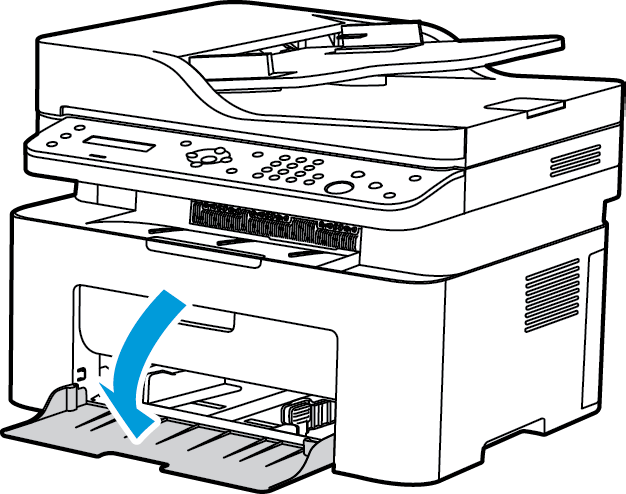
76 Ilægning af papir Ilægning af papir Magasin 1 er standard på din maskine. Der kan anvendes forskellige papirformater og -typer i magasinet. Se Papirspecifikationer for at se flere papirspecifikationer. Inden ilægning af papir Inden du lægger papiret i papirmagasinet, skal du bøje eller lufte kanterne på papirstakken. Luft papiret, så det ikke hænger sammen langs kanterne, hvilket reducerer risikoen for papirstop. Bemærk: For at undgå unødvendige papirstop og fejlfremføringer må du ikke tage papiret ud af indpakningen, før det skal bruges. Brug af papirmagasin 1 Magasin 1 findes foran på maskinen. Det kan lukkes, når det ikke er i brug, hvilket gør maskinen mere kompakt. Brug magasinet til at udskrive på transparenter, etiketter, konvolutter eller postkort. Brug den manuelle tilstand for alle specialmedier. Acceptable printmedier er almindeligt papir fra 3,0 x 5,0" til 8,5 x 14" Legal (76 mm x 127 mm til 216 mm x 356 mm) og vægte på mellem 60 og 163 g/m². Se Papirspecifikationer for at se flere papirspecifikationer. Lægge i magasin 1 1. Nederste magasin 1 findes foran på maskinen. 2. Luft papirstakken inden ilægning. Ret kanterne ud på en plan overflade. Udglat postkort, konvolutter og etiketter, inden du lægger dem i magasinet. Bemærk: I automatisk tilstand kan magasinet indeholde maks. 150 ark med en vægt på 80 g/m² almindeligt papir, 1 transparent eller 1 konvolut. I manuel arkfødertilstand, som vælges på fanen Papir i printerdriveren, kan magasinet indeholde 1 ark af alle medietyper. Det anbefales at bruge den manuelle tilstand for specialmedier. 3. Læg printmaterialet mellem breddestyrene med udskriftssiden opad. Bemærk: Tag fat i transparenterne langs kanterne, og rør ikke ved udskrivningssiden. 66

77 Ilægning af papir 4. Juster papirstyret efter papirets bredde. Skub for at flytte styret mod midten af magasinet; klem sammen for at frakoble styret og flyt det til den yderste kant af magasinet. Kontroller, at du ikke har lagt for meget papir i. 5. Ved udskrivning fra din computer skal du vælg fanen Papir i printerdriveren for specifikt at angivedet korrekte papirformat og den korrekte type. Hvis du ikke bekræfter oplysninger om papiret, kan det skabe forsinkelser i udskrivningen. Se Indstilling af papirformat og -type og magasin for at få flere oplysninger om indstilling af papirtype og -format på betjeningspanelet. Bemærk: De indstillinger, der foretages fra printerdriveren på din computer, tilsidesætter indstillingerne på betjeningspanelet. Konvoluttilstand 1. Udglat konvolutter, inden du lægger dem i magasinet. Bemærk: Der kan ilægges en konvolut. Ved udskrivning på konvolutter og andet specialmedie skal du vælge den manuelle arkføder som kilde på printerdriverfanen Papir. Se Papirspecifikationer for flere specifikationer for papir. 2. Ilæg konvolutterne med kort fremføringskant, og så flapperne vender nedad (som vist i tegningen). 3. Juster papirstyret efter papirets bredde. 4. Ved udskrivning fra din computer skal du vælg fanen Papir i printerdriveren for specifikt at angivedet korrekte papirformat og den korrekte type. Vælg den manuelle arkføder som papirkilde. Hvis du ikke bekræfter oplysninger om papiret, kan det skabe forsinkelser i udskrivningen. Bemærk: Se Indstilling af papirformat og -type og magasin for at få flere oplysninger om indstilling af papirtype og -format på betjeningspanelet. Bemærk: De indstillinger, der foretages fra printerdriveren på din computer, tilsidesætter indstillingerne på betjeningspanelet. 67
78 Indstille papirformat og -type Indstille papirformat og -type Når du har lagt papir i papirmagasinet, skal du angive papirformat og -type ved hjælp af betjeningspanelet. Disse indstillinger gælder for kopi- og faxfunktioner. Ved udskrivning fra computeren skal du vælge papirformat og -type i det program, du bruger på computeren. Hvis du vil ændre papirformat og type på din computer, skal du vælge indstillingerne for Xerox Easy Printer Manager> (skift til avanceret tilstand)>. Bemærk: De indstillinger, der foretages fra printerdriveren på din computer, tilsidesætter indstillingerne på betjeningspanelet. Indstilling af papirformat 1. Tryk på Maskinstatus på betjeningspanelet. 2. Tryk på op-/nedpilene for at vælge Systemkonfiguration, og tryk på OK. 3. Tryk på op/ned-pilene for at vælge Papirkonfiguration, og tryk på OK. 4. Tryk på op/ned-pilene for at vælge Papirformat, og tryk på OK. 5. Tryk på op/ned-pilene for at vælge det ønskede papirmagasin, og tryk på OK. 6. Tryk på op/ned-pilene for at vælge det ønskede papirformat. 7. Klik på OK for at gemme valget. 8. Tryk på Tilbage for at vende tilbage til Klar-tilstand. Hvis du vil bruge papir i specialformat, skal du vælge et brugerdefineret format i printerdriveren. Indstilling af papirtype 1. Tryk på Maskinstatus på betjeningspanelet. 2. Tryk på op-/nedpilene for at vælge Systemkonfiguration, og tryk på OK. Indtast om nødvendigt administratorens kodeord ved hjælp af tastaturet. 3. Tryk på op/ned-pilene for at vælge Papirkonfiguration, og tryk på OK. 4. Tryk på op/ned-pilene for at vælge Papirtype, og tryk på OK. 5. Tryk på op/ned-pilene for at vælge det ønskede papirmagasin, og tryk på OK. 6. Tryk på op/ned-pilene for at vælge det ønskede papirtype. 7. Klik på OK for at gemme valget. 8. Tryk på Tilbage for at vende tilbage til Klar-tilstand. 68
79 Papirspecifikationer Papirspecifikationer Retningslinjer for papir Nedenstående retningslinjer skal følges, når du vælger eller ilægger papir, konvolutter eller andet materiale: Hvis du forsøger at udskrive på fugtigt, foldet, krøllet eller ødelagt papir, kan det forårsage papirstop og resultere i en dårlig udskrivningskvalitet. Anvend kun kvalitetspapir til kopiering. Undgå præget papir, papir med perforeringer eller tekstur, som er for glat eller for ru. Opbevar papir i indpakningen, indtil det skal anvendes. Placer kartoner på paller eller hylder, ikke på selve gulvet. Placer ikke tunge objekter oven på papiret. Opbevar papiret væk fra fugt eller andre forhold, der kan forårsage buning. Under opbevaring skal der anvendes fugtighedsbeskyttede indpakning (evt. en plastickasse eller -pose) for at forhindre, at støv og fugt ødelægger papiret. Anvend altid papir og andet materiale, som overholder specifikationerne. Anvend kun egnede konvolutter med skarpe, korrekt bøjede folder: ANVEND IKKE konvolutter med hægter eller tryklåse. ANVEND IKKE konvolutter med ruder, coated foring, selvklæbende lukning eller andre syntetiske materialer. ANVEND IKKE ødelagte konvolutter eller konvolutter af dårlig kvalitet. Anvend kun de specialmaterialer, som anbefales til brug i laserprintere. For at undgå at specialmaterialer, f.eks. transparenter og etiketteark, klæber sammen, skal de fjernes fra udfaldsbakken, så snart de er udskrevet. Placer transparenter på en plan overflade, når du har fjernet dem fra maskinen. Efterlad ikke specialmaterialer i den manuelle arkføder i længere perioder ad gangen. Der kan samles støv og snavs på dem, som vil forårsage plettet udskrivning. Håndter transparenter og coated papir forsigtigt for at undgå fingeraftryk på materialerne. Udsæt ikke trykte transparenter for sollys i længere tid. Derved undgår du, at transparenterne blegner. Opbevar ubrugt materiale ved en temperatur på mellem 15 C og 30 C. Den relative fugtighed skal ligge på mellem 10 og 70%. Læg ikke papir op over maks. linjen, som er angivet med symbolet. Kontroller, at klæbematerialet på etiketterne kan klare en fikseringstemperatur på 200 C i 0,1 sekund. Kontroller, at der ikke findes synligt klæbemateriale mellem etiketterne. FORSIGTIG: Utildækkede områder kan få etiketterne til at falde af under udskrivning, hvilket kan forårsage papirstop. Utildækket klæbemateriale kan ødelægge maskinens dele. Kør ikke etiketter gennem maskinen mere end én gang. Den klæbende bagside er kun beregnet til at blive ført igennem maskinen en gang. Brug ikke etiketter, der har løsnet sig fra arket, er krøllede, har bobler eller på anden måde er beskadiget. 69
80 Papirspecifikationer Papirtyper Bemærk: Nogle indikatorer er muligvis ikke tilgængelige. Det afhænger af maskinens konfiguration. Kontroller din maskintype i Komme i gang. Tabellen herunder viser, hvilke papirtyper der kan vælges til kopiering, udskrivning eller fax fra hvert magasin med følgende papirformater: A4 8,27 x 11,69 tommer (210 x 297 mm) Letter 8,5 x 11,0 tommer (216 x 297 mm) Legal 8,5 x 14,0 " (216 x 355 mm) Oficio 8,5 x 13,5 tommer (216 x 343 mm) Folio 8,5 x 13,0 " (216 x 330 mm) Kode: O Understøttet X Understøttes ikke Typer Understøttede vægte Magasin 1 Automatisk fremføring Magasin 1 Manuel fremføring Almindeligt papir 70 til 90 g/m² O O Tykt 91 til 105 g/m² O O Tyndt 60 til 70 g/m² O O Cotton 75 til 90 g/m² X O Farvet 75 til 90 g/m² X O Fortrykt 75 til 90 g/m² X O Genbrugspapir 70 til 90 g/m² O O Transparent (kun A4 / Letter) 138 til 146 g/m² X O Etiketter 120 til 150 g/m² X O Karton 121 til 163 g/m² O O Kvalitetspapir 105 til 120 g/m² O O Arkivering 105 til 120 g/m². Vælg denne indstilling, hvis du har brug for at bevare udskriften i en længere tidsperiode, f.eks. som arkiv O O 70
81 Papirspecifikationer Tabellen herunder viser, hvilke papirtyper der kan vælges til udskrivning fra hvert magasin med følgende papirformater: JIS B5 7,17 x 10,12 tommer (182 x 257 mm) ISO B5 6,93 x 9,84 tommer (176 x 250 mm) Executive 7,25 x 10,50 tommer (184,2 x 266,7 mm) A5 5,85 x 8,27 tommer (148,5 x 210 mm) A6 4,13 x 5,85 tommer (105 x 148,5 mm) Postkort 4 x 6 tommer (101,6 x 152,4 mm) Monarchkonvolutter 3,88 x 7,5 tommer (98,4 x 190,5 mm) DL-konvolutter 4,33 x 8,66 tommer (110 x 220 mm) C5-konvolutter 6,38 x 9,02 tommer (162,0 x 229 mm) C6-konvolutter 4,49 x 6,38 tommer (114 x 162 mm) Nej. 10-konvolutter 4,12 x 9,5 tommer (105 x 241 mm) Kode: O Understøttet X Understøttes ikke Typer Understøttede vægte Magasin 1 Automatisk fremføring Magasin 1 Manuel fremføring Almindeligt papir 70 til 90 g/m² O O Tykt 91 til 105 g/m² O O Tyndt 60 til 70 g/m² O O Cotton 75 til 90 g/m² X O Farvet 75 til 90 g/m² X O Fortrykt 75 til 90 g/m² X O Genbrugspapir 70 til 90 g/m² O O Postkort 121 til 163 g/m² karton X O Konvolutter 75 til 90 g/m² X O 71
82 Ilægge dokumenter Ilægge dokumenter Dokumenter kan enten lægges i den automatiske dokumentfremfører eller på glaspladen. Bemærk: Nogle indikatorer er muligvis ikke tilgængelige. Det afhænger af maskinens konfiguration. Kontroller din maskintype i Komme i gang. Automatisk dokumentfremfører Den automatiske dokumentfremfører kan indeholde op til 40 originaler med 80 g/m² tykkelse. 1. Ilæg dokumenter, der skal scannes, med tekstsiden opad i den automatiske dokumentfremfører og med den øverste del af dokumentet til venstre i bakken. 2. Flyt dokumentstyret, så det netop rører ved begge sider af dokumentet. Scanning fra glasplade Glaspladen kan bruges til originaler i overstørrelse, iturevne eller ødelagte originaler og til bøger eller magasiner. 1. Åbn den automatiske dokumentfremfører, og læg et enkelt dokument med tekstsiden nedad på glaspladen og juster det efter bagerste venstre hjørne. 2. Standardformat er A4. For dokumenter med andre formater ændres indstillingen Originalformat. Se Indstillinger til kopiering. Bemærk: Dokumenter scannes kun én gang, også selvom der er valgt flere kopier. 72
83 Udfaldsbakker Udfaldsbakker Bemærk: Nogle indikatorer er muligvis ikke tilgængelige. Det afhænger af maskinens konfiguration. Kontroller din maskintype i Komme i gang. Udfaldsbakke Maskinen har en placering til udskrevet papir: Udfaldsbakke (tekstside nedad) op til maks. 100 ark 80 g/m² papir, 10 transparenter og 10 etiketteark. Brug af udfaldsbakken Udfaldsbakken samler de udskrevne sider med tekstsiden nedad i den rækkefølge, de udskrives. 73
84 Udfaldsbakker 74
85 Udskriv 4 Dette produkt fremstiller udskrifter med høj kvalitet af elektroniske dokumenter. Du får adgang til printeren fra din computer ved at installere den rigtige printerdriver. For at få adgang til de mange printerdrivere, som kan anvendes sammen med din maskine, skal du se cd'en med drivere eller downloade de nyeste versioner fra Xerox-webstedet Dette kapitel indeholder: Udskrivning ved hjælp af Windows Xerox Easy Printer Manager (EPM) Udskrivning ved hjælp af Macintosh Udskrivning ved hjælp af Linux Udskrivning ved hjælp af Unix 75
86 Udskrivning ved hjælp af Windows Udskrivning ved hjælp af Windows Herunder vises en oversigt over fremgangsmåden til udskrivning, og hvilke funktioner der findes til udskrivning i Windows. Bemærk: Nogle indstillinger kan være utilgængelige afhængigt af printermodellen og konfigurationen. Billederne er udelukkende repræsentative. Fremgangsmåde for udskrivning Du kan udskrive dokumenter fra din computer vha. de leverede printerdrivere. Printerdriveren skal være indlæst på hver pc, der anvender maskinen til udskrivning. Bemærk: Når du vælger en indstilling i Udskriftsindstillinger eller Indstillinger, ser du muligvis et advarselsmærke eller. Et mærke betyder, at du kan vælge denne indstilling, men det anbefales ikke, og mærke betyder, at du ikke kan vælge denne indstilling på grund af maskinens indstilling eller miljø. 1. Klik på Udskriv i dit program. 2. Vælg maskinen i rullemenuen Printer: Navn. 3. Vælg Egenskaber eller Indstillinger for at foretage dine valg på individuelle faner. Se følgende afsnit for at få yderligere oplysninger: Fanen Favoritter Fanen Grundlæggende Fanen Papir Fanen Grafik Fanen Avanceret Fanen Earth Smart Fanen Xerox 4. Klik på OK for at bekræfte dine valg. 5. Klik på OK for at udskrive dokumentet. Fanen Favoritter Fanen Favoritter viser en liste med standardfavoritter og brugeroprettede favoritter. Funktionen Favoritter, der er synlig på hver fane undtagen Xerox-fanen, giver dig mulighed for at gemme aktuelle indstillinger til fremtidig brug. Følg disse trin for at gemme en favorit: 1. Foretag de ønskede ændringer på hver fane. 2. Klik på Gem. 76
87 Udskrivning ved hjælp af Windows 3. Indtast et navn og en beskrivelse, og vælg derefter det ønskede ikon. 4. Klik på OK. Når du gemmer favoritter, gemmes alle aktuelle driverindstillinger. For at vælge en gemt indstilling skal du vælge den på fanen Favoritter. Maskinen er nu indstillet til at udskrive med de indstillinger, du har valgt. For at slette en gemt indstilling skal du vælge den på fanen Favoritter og klikke på Slet. Bemærk: Det er kun brugeroprettede favoritter, der kan slettes. Fanen Eksempel Fanen Eksempel i det højre panel er kun synlig på fanen Favoritter. Det viser en grafisk oversigt over dine valg. Fanen Detaljer Fanen Detaljer i det højre panel er kun synlig på fanen Favoritter. Det viser en oversigt over valgte favoritter og noterer inkompatible indstillinger. Fanen Papir Fanen Papir i det højre panel er synlig på hver hovedfane undtagen fanerne Favoritter og Xerox. Det viser en grafisk oversigt over dine valg. Fanen Maskine Fanen Maskine i det højre panel er synlig på hver hovedfane undtagen fanerne Favoritter og Xerox. Det viser en oversigt over maskinens indstillinger. Printerstatus Bemærk: Vinduet Printerstatus og dets indhold vist i denne betjeningsvejledning varierer, afhængigt af hvilken maskine og hvilket operativsystem du bruger. Indstillingen Printerstatus, der vises på hver fane, overvåger og informerer dig om maskinens status. Dialogboksen Xerox Printer Status (Xerox-printerstatus) indeholder følgende indstillinger: Tonerniveau Du kan få vist det resterende tonerniveau for hver tonerpatron. Maskinen og antallet af tonerpatroner, der er vist i vinduet, afhænger af, hvilken maskine du bruger. Nogle maskiner har ikke denne funktion. Indstilling Du kan indstille advarselsrelaterede indstillinger til udskrivningsopgaven. 77
88 Udskrivning ved hjælp af Windows Bestilling af forbrugsstoffer Du kan bestille tonerpatron(er) online. Denne knap åbner betjeningsvejledningen, hvis der opstår en fejl. Du kan derefter åbne afsnittet med fejlfinding i betjeningsvejledningen. Fanen Grundlæggende Fanen Grundlæggende indeholder valg til udskrivning og indstillinger, der kan justere, hvordan dokumentet ser ud på den udskrevne side. Disse indstillinger inkluderer indstillinger til retning, kvalitet, layout og dobbeltsidet udskrivning. Bemærk: Nogle indstillinger kan være utilgængelige afhængigt af printermodellen og konfigurationen. Retning Retning bruges til at vælge, i hvilken retning oplysninger skal udskrives på en side. Stående: Udskriver på tværs af sidens bredde (som et brev). Landskab: Udskriver på tværs af sidens længde (som et regneark). Roter 180 grader: Dette gør det muligt at rotere siden 180 grader. Layoutindstillinger Med Layoutindstillinger kan du vælge et andet layout til dit output. Du kan vælge, hvor mange sider der skal udskrives på et enkelt ark papir. For at udskrive mere end en side pr. ark reduceres størrelsen på siderne og de arrangeres i den rækkefølge, du vælger. En side pr. ark: Brug denne indstilling, hvis layout ikke skal ændres. Flere sider pr. ark: Brug denne indstilling til at udskrive flere sider på hvert ark. Du kan udskrive op til 16 sider pr. ark. Vælg antal ark på hver side, rækkefølge og eventuelt kanter. Poster Printing (udskrivning af plakat): Brug denne indstilling til at opdele et enkeltsidet dokument i 4, 9 eller 16 dele. Hver del udskrives på et enkelt ark papir, så arkene kan sættes sammen og danne en plakat. Vælg Plakat 2x2 til 4 sider Plakat 3x3 til 9 sider eller Plakat 4x4 til 16 sider. Vælg derefter hvor meget overlap, der skal være, i mm eller tommer. Pjeceudskrivning: Denne funktion bruges til at udskrive dokumentet på begge sider af papiret og arrangere siderne, så papiret kan foldes efter udskrivning til en pjece. Sidekanter: Brug denne indstilling til at vælge mellem en række kanter til dit output. 78
89 Udskrivning ved hjælp af Windows 1- eller 2-sidet Du kan udskrive på begge sider af papiret. Inden du udskriver, skal du vælge en retning til dokumentet. Bemærk: Nogle funktioner er muligvis ikke tilgængelige på din model. Printerstandard: Hvis du vælger denne indstilling, bestemmes funktionen af de indstillinger, der vælges på printerens betjeningspanel. Ingen: Dokumentet udskrives enkeltsidet. Lang led: Denne indstilling giver det almindelige layout, der anvendes i bogbinding. Kort led: Denne indstilling bruges oftest til kalendere. Omvendt dobbeltsidet udskrivning: Dokumentet udskrives 2-sidet, og billederne på den anden side roteres 180 grader. Fanen Papir Brug indstillinger på fanen Papir til at indstille specifikationer til almindelig papirhåndtering, når du har adgang til printerens egenskaber. Kopier Her kan du vælge, hvor mange kopier der skal udskrives. Du kan vælge 1 til 999 kopier. Papirindstillinger Originalformat: Dette giver dig mulighed for at angive formatet på den original, du udskriver. Hvis det ønskede format ikke vises i feltet Format, skal du vælge Rediger: Når vinduet Brugerdefineret papir vises, skal du indstille papirformatet og vælge OK. Indstillingerne vises på listen, så du derefter kan vælge dem. Outputformat: Her kan du indstille det ønskede papirformat til udskrivning. Procent: Brug denne indstilling til at ændre sidens indhold, så det vises større eller mindre på den udskrevne side. Angiv skaleringsprocenten i feltet Procent. Kilde: Brug denne indstilling til at vælge det ønskede papirmagasin. Brug den manuelle arkføder, når du udskriver på specielle materialer, f.eks. konvolutter og transparenter. Hvis papirmagasinet er indstillet til Automatisk valg, vælger printeren automatisk papirkilde baseret på det valgte format. Type: Indstil Type, så det svarer til det ilagte papir i det valgte magasin. Denne indstilling giver den bedste udskriftskvalitet. Hvis du udskriver konvolutter, skal du sørge for, at Konvolut er valgt. Udvidet: Med de avancerede papirindstillinger kan du vælge en anden papirkilde til den første side i dokumentet. Forside: For at udskrive den første side på en anden papirtype i forhold til resten af dokumentet skal ud vælge det papirmagasin, der indeholder det ønskede papir. Magasin: Brug denne indstilling til at vælge det ønskede papirmagasin. Brug den manuelle arkføder, når du udskriver på specielle materialer, f.eks. konvolutter og transparenter. Hvis papirmagasinet er indstillet til Automatisk valg: Printeren vælger automatisk papirkilde baseret på det valgte format. 79
90 Udskrivning ved hjælp af Windows Fanen Grafik Brug følgende indstillinger til at justere udskriftskvaliteten til dine specielle udskriftsindstillinger. Kvalitet Med denne indstilling kan du vælge Standard eller Høj opløsning. Skrifttype/tekst Al tekst sort: Marker dette afkrydsningsfelt, hvis al tekst i dit dokument skal udskrives i ren sort, uanset hvilken farve det vises i på skærmen. Avanceret: Brug denne indstilling til at indstille indstillinger til skrifttyper. True Type-skrifttyper kan downloades som Kontur eller Bitmap billeder eller udskrives som Grafik. Vælg Anvend printerfonte, hvis skrifttyperne ikke kræver download, og printerens skrifttyper skal anvendes. Grafikcontroller Udvidet: Brug denne indstilling til at justere lysstyrke- og kontrastniveauer. Tonersparer Vælg Til for at spare toner. Fanen Avanceret Du kan vælge avancerede outputindstillinger til dokumentet, f.eks. vandmærker eller tekstoverlay. 80
91 Udskrivning ved hjælp af Windows Vandmærke Med denne indstilling kan du udskrive tekst over et eksisterende dokument. Der findes flere foruddefinerede vandmærker på printeren, der kan ændres, eller du kan føje nye vandmærker til listen. Brug af et eksisterende vandmærke Vælg den ønskede indstilling for Vandmærke i rullemenuen. Du ser det valgte vandmærke som et eksempelbillede. Oprettelse af et vandmærke 1. Vælg Rediger på rullelisten Vandmærke. Vinduet Rediger vandmærke vises. 2. Skriv en tekst i feltet Vandmærke - Meddelelse. Du kan skrive op til 40 tegn. Meddelelsen vises i eksempelvinduet. Hvis feltet Kun første side er markeret, udskrives vandmærket kun på den første side. 3. Vælg indstillinger til vandmærke. Du kan vælge navn, stil, størrelse eller nuance til vandmærker i området Egenskaber til skrifttyper og indstille vandmærkets vinkel i området Vinkel til meddelelse. 4. Vælg Tilføj for at føje vandmærket til listen. 5. Vælg OK, når du er færdig med at redigere. Redigering af vandmærke 1. Vælg Rediger på rullelisten Vandmærke. Vinduet Rediger vandmærke vises. 2. Vælg det vandmærke, du vil redigere, på listen Aktuelle vandmærker, og rediger indstillingerne til vandmærkets meddelelse. 3. Vælg Opdater for at gemme ændringerne. 4. Vælg OK, når du er færdig med at redigere. Sletning af et vandmærke 1. Vælg Rediger på rullelisten Vandmærke. Vinduet Rediger vandmærke vises. 2. Vælg det vandmærke, du vil slette, på listen Aktuelle vandmærker, og vælg Slet. 3. Vælg OK. Overlay Overlay er tekst og/eller billeder, der er gemt på computerens harddisk som et specielt filformat, der kan udskrives på ethvert dokument. Overlays bruges ofte på fortrykte formularer eller brevpapir. Bemærk: Denne indstilling er kun tilgængelig, når du bruger PCL6-printerdriveren. Oprettelse af nyt sideoverlay For at bruge et sideoverlay skal du først oprette et overlay, der indeholder dit logo eller et andet billede. 1. Opret eller åbn et dokument, der indeholder tekst eller et billede, der skal bruges i det nye sideoverlay. Placer tekst eller billede det ønskede sted på overlayet. 2. Vælg Rediger på rullelisten Overlay. Vinduet Rediger overlay vises. 3. Vælg Opret, og indtast et navn i feltet Filnavn. Vælg destinationsstien, hvis det er nødvendigt. 81
92 Udskrivning ved hjælp af Windows 4. Vælg Gem. Navnet vises på listen Overlay. 5. Vælg OK. Bemærk: Formatet til overlaydokumentet skal være den samme format, som de dokumenter du ønsker at udskrive med overlayet. Opret ikke et overlay med et vandmærke. 6. Vælg OK på fanen Avanceret. 7. Vælg OK i vinduet Udskriv. 8. Meddelelsen Er du sikker? vises. Vælg Ja for at bekræfte. Brug af et sideoverlay 1. Vælg det ønskede overlay på rullelisten Overlay. Hvis den ønskede overlayfil ikke vises på overlaylisten, skal du vælge knappen Rediger og Load Overlay (indlæs overlay) og vælge overlayfilen. Hvis du har gemt den ønskede overlayfil på en ekstern kilde, kan du også indlæse filen, når du åbner vinduet Load Overlay (indlæs overlay). Når du har valgt filen, skal du vælge Åbn. Filen vises på listen i feltet Overlay og kan udskrives. Vælg overlayet på listen i feltet Overlay. 2. Hvis det nødvendigt, kan du vælge Confirm Page Overlay When Printing (bekræft sideoverlay ved udskrivning). Hvis dette felt er markeret, vises der et vindue hver gang du sender et dokument til udskrivning. Du bliver bedt om at bekræfte, at du ønsker at udskrive et overlay på dit dokument. Hvis dette felt ikke er markeret, og der er valgt et overlay, udskrives overlayet automatisk på dit dokument. 3. Vælg OK. Sletning af et sideoverlay 1. Vælg Rediger på rullelisten Overlay. Vinduet Rediger overlay vises. 2. Vælg det overlay, du vil slette, på listen i feltet Overlay. 3. Vælg Slet overlay. Når et bekræftelsesvindue vises, skal du vælge Ja. 4. Vælg OK. Outputindstillinger Vælg den ønskede udskriftsrækkefølge på rullelisten: Normal: Alle sider udskrives. Vend alle sider: Printeren udskriver alle sider fra den sidste side til den første side. Udskriv ulige sider: Printeren udskriver kun dokumentets ulige sider. Udskriv lige sider: Printeren udskriver kun dokumentets lige sider. Markér afkrydsningsfeltet Spring tomme sider over, hvis du ikke ønsker at tomme sider udskrives. For at tilføje en indbindingsmargen skal du markere afkrydsningsfeltet Manuel margen og vælge Detaljer for at vælge placering og bredde til margen. 82
93 Udskrivning ved hjælp af Windows Fanen Earth Smart Fanen Earth Smart indeholder indstillinger til at reducere mængden af energi og papir, der bruges i udskrivningsprocessen og viser en visuel præsentation af besparelserne. Bemærk: Nogle indstillinger kan være utilgængelige afhængigt af maskinkonfigurationen. Type Rullelisten Type bruges til at vælge den primære Earth Smart-indstilling til printeren. Ingen: Der vælges ikke automatisk indstillinger til energi- eller papirbesparelse. Miljøsmart-udskrivning: Når denne indstilling er valgt, kan 2-sidet udskrivning, Layout, Spring tomme sider over og Tonersparer tilpasses til ens behov. Printerstandard: Denne indstilling vælger automatisk printerens standardindstillinger. Resultatsimulator Denne område på fanen Earth Smart er en visuel præsentation af beregnede energi- og papirbesparelser baseret på valgene. Miljøsmart-standardindstillinger i printerdriveren Printer N Op Tonersparer WorkCentre 3025BI 2-op Ja WorkCentre 3025NI 2-op Ja Miljøsmart-standardkopiindstillinger Printer N Op Tonersparer WorkCentre 3025BI 2-op Ja WorkCentre 3025NI 2-op Ja Valg af indstillingen EarthSmart Påtvunget Til i CWIS Indstillingen Påtvunget Til er tilgængelig via CWIS og giver en administrator mulighed for at forhindre brugerændringer til Earth Smart-indstillinger. 1. Åbn webbrowseren på din arbejdsstation, og indtast maskinens IP-adresse i adresselinjen. 2. Tryk på Enter på dit tastatur. 3. Vælg Login øverst i skærmbilledet CentreWare Internet Services. 4. Indtast administratorens brugernavn (admin) og kodeord (1111), og vælg Login. 5. Vælg Earth Smart FRA (eller TIL) øverst i skærmbilledet for at få adgang til Miljøsmart. 6. Vælg Påtvunget Til i dialogboksen Miljøsmart. 83
94 Udskrivning ved hjælp af Windows 7. Indtast kodeordet. 8. Klik på Apply (Anvend). 9. Vælg OK. Fanen Xerox Denne fane indeholder versions- og copyrightoplysninger samt links til drivere og downloads, bestilling af forbrugsstoffer og Xerox-webstedet. 84
95 Xerox Easy Printer Manager (EPM) Xerox Easy Printer Manager (EPM) Xerox Easy Printer Manager er et Windows-baseret program, der kombinerer indstillinger til Xeroxmaskinen et sted. Xerox Easy Printer Manager kombinerer praktisk enhedens indstillinger samt udskrivnings-/scanningsmiljøer, indstillinger/handlinger, Scan til pc og Fax til pc. Alle disse funktioner er en gateway til praktisk brug af Xerox-enheder. Xerox Easy Printer Manager installeres automatisk under driverinstallation. 85
96 Udskrivning ved hjælp af Macintosh Udskrivning ved hjælp af Macintosh Dette afsnit forklarer, hvordan der udskrives vha. Macintosh. Udskrivningsmiljøet skal være angivet inden udskrivning. Se Installation og indstilling. Udskrivning af et dokument Når du udskriver fra en Macintosh, skal du kontrollere indstillingen for printerdriver i alle de programmer, du bruger. Følg trinene nedenfor for at udskrive fra Macintosh. 1. Åbn det dokument, du vil udskrive. 2. Åbn menuen Arkiv, og klik på Sidelayout (Dokumentlayout i nogle programmer). 3. Vælg papirformat, retning, skalering og andre indstillinger. Kontroller, at maskinen er valgt, og vælg OK. 4. Åbn menuen Arkiv, og vælg Udskriv. 5. Vælg det ønskede antal kopier, og angiv, hvilke sider du vil udskrive. 6. Vælg Udskriv. Ændring af printerindstillinger Du kan bruge avancerede udskrivningsfunktioner, som maskinen stiller til rådighed. Åbn et program, og vælg Udskriv i menuen Arkiv. Det maskinnavn, der vises i vinduet med printeregenskaber, kan være anderledes, afhængigt af hvilken maskine du bruger. Bortset fra navnet ligner sammensætningen af printeregenskabsvinduet følgende. Bemærk: Indstillingsmulighederne kan variere alt afhængigt af printer og Macintosh OS-version. TextEdit Med denne indstilling kan du udskrive en header og footer. Udskrivningsfunktioner Indstil Medietype, så det svarer til papiret i magasinet, som du vil udskrive fra. På den måde får du den bedste udskriftskvalitet. Hvis du bruger en anden type materiale, skal du vælge den tilsvarende papirtype. 86
97 Udskrivning ved hjælp af Macintosh Layout Fanen Layout indeholder indstillinger til at justere, hvordan dokumentet skal se ud på den udskrevne side. Du kan udskrive flere sider på et ark papir. 2-sidet: Udskriver et dobbeltsidet dokument. Vend sideretning: Vender sideretningen (roter 180 grader). Hvis du for eksempel vil udskrive toppen af, et dokument på den venstre kant af papiret, skal du vælge liggende retning og vælge Vend sideretning. Papirhåndtering Denne indstilling indstiller almindelige specifikationer til papirhåndtering: Collate Pages (Sorter sider), Pages to Print (Sider, der udskrives), Page Order (Siderækkefølge), Scale to fit paper size (Skaler til papirformat). Omslag Med denne indstilling kan du udskrive et omslag før eller efter dokumentet. Niveauer for forbrugsstoffer Denne indstilling viser det aktuelle tonerniveau. Grafik Med denne indstilling kan du vælge udskrivningsopløsningen. Jo højere indstilling, desto skarpere bliver de udskrevne tegn og den udskrevne grafik. En højere indstilling kan dog forlænge den tid, det tager at udskrive et dokument. Udskrivning af flere sider på et ark Du kan udskrive mere end en side på et enkelt ark papir. Denne funktion giver dig mulighed for at udskrive kladder på en omkostningseffektiv måde. 1. Åbn et program, og vælg Udskriv i menuen Arkiv. 2. Vælg Layout på rullelisten under Sider. På rullelisten Sider pr. ark skal du vælge det antal sider, der skal udskrives på et enkelt ark papir. 3. Vælg de ønskede indstillinger. 4. Vælg Udskriv. Maskinen vælger det antal sider, der skal udskrives på et enkelt ark papir. 87
98 Udskrivning ved hjælp af Macintosh 2-sidet udskrivning Du kan udskrive på begge sider af papiret. 1. Åbn Macintosh-programmet, og vælg Udskriv i menuen Arkiv. 2. Vælg Layout på rullelisten under Retning. 3. Vælg Til til indstillingen 2-sidet udskrivning. 4. Vælg de ønskede indstillinger, og vælg Udskriv. Brug af AirPrint AirPrint er en softwarefunktion, der gør det muligt at udskrive uden driver fra Apple ios-baserede mobile enheder og Macintosh OS-baserede enheder. AirPrint-aktiverede printere lader dig udskrive direkte fra en Macintosh, iphone, ipad eller ipod touch. Se emnet AirPrint i afsnittet Installation og indstilling i denne betjeningsvejledning for at få flere oplysninger. Brug af Google Cloud Print Google Cloud Print er en tjeneste, der giver dig mulighed for at udskrive til en printer ved hjælp af din smartphone, tablet eller andre webtilsluttede enheder. Se emnet Google Cloud Print i afsnittet Installation og indstilling i denne betjeningsvejledning for at få flere oplysninger. 88
99 Udskrivning ved hjælp af Linux Udskrivning ved hjælp af Linux Udskrivning fra programmer Der er en lang række Linux-programmer, som gør det muligt at udskrive ved hjælp af CUPS (Common UNIX Printing System). Du kan udskrive på maskinen fra ethvert af disse programmer. 1. Åbn et program, og vælg Udskriv i menuen Arkiv. 2. Vælg Print direkte ved brug af lpr. 3. Vælg maskinen på printerlisten, og klik på Properties i vinduet LPR GUI. 4. Rediger egenskaberne for udskrivningsopgaven ved hjælp af følgende fire faner, der vises øverst i vinduet. General: Denne indstilling gør det muligt at ændre dokumenternes papirstørrelse, papirtype og retning. Den aktiverer duplexfunktionen, tilføjer start- og slutbannere og ændrer antallet af sider pr. ark. Text: Denne indstilling gør det muligt at angive sidemargener og tekstindstillinger, f.eks. linjeafstand eller kolonner. Grafik: Denne indstilling gør det muligt at angive billedindstillinger, når der udskrives billedfiler, f.eks. farveindstillinger, billedstørrelse eller billedposition. Udvidet: Denne indstilling gør det muligt at angive udskriftsopløsning, papirkilde og destination. 5. Klik på Apply for at anvende ændringerne, og luk vinduet Properties. 6. Klik på OK i vinduet LPR GUI for at starte udskrivningen. Vinduet Printing vises, så du kan overvåge status for udskrivningsopgaven. Udskrivning af filer Du kan udskrive mange forskellige filtyper på maskinen ved hjælp af CUPS-værktøjet direkte fra kommandolinjen. Driverpakken erstatter lpr-standardværktøjet med et meget mere brugervenligt LPR GUI-program. Sådan udskriver du en dokumentfil: 1. Skriv lpr <file_name> fra Linux shell-kommandolinjen, og tryk på Enter. Vinduet LPR GUI vises. 2. Når du kun skriver lpr og trykker på Enter, vises vinduet Select file(s) to print først. Vælg den eller de filer, du ønsker at udskrive, og klik på Open. 3. I vinduet LPR GUI skal du markere din maskine på listen og ændre egenskaber for udskrivningsopgaven. 4. Klik på OK for at starte udskrivningen. 89
100 Udskrivning ved hjælp af Linux Konfiguration af printeregenskaber Du kan bruge vinduet Printer Properties, der stilles til rådighed af Printers configuration, til at ændre de forskellige printeregenskaber for maskinen. 1. Åbn Unified Driver Configurator. Skift om nødvendigt til Printers configuration. 2. Marker din maskine på listen over tilgængelige printere, og klik på Properties. 3. Vinduet Printer Properties åbnes. Følgende fem faner vises øverst i vinduet: Generelt: Denne indstilling gør det muligt at ændre printerplaceringen og navnet. Det navn, der angives på denne fane, vises på printerlisten i Printers configuration. Connection: Denne indstilling gør det muligt at få vist eller vælge en anden port. Hvis du ændrer maskinens port fra USB til parallel eller omvendt, skal du omkonfigurere printerporten på denne fane. Driver: Denne indstilling gør det muligt at få vist eller vælge en maskindriver. Hvis du klikker på Options, kan du angive standardindstillinger for enheden. Jobs: Denne indstilling viser listen med udskrivningsopgaver. Vælg Cancel job for at annullere den valgte opgave, og marker afkrydsningsfeltet Show completed jobs for at se tidligere opgaver på opgavelisten. Classes: Denne indstilling viser den klasse, din maskine er i. Vælg Add to Class for at føje maskinen til en bestemt klasse, eller vælg Remove from Class for at fjerne maskinen fra den valgte klasse. 4. Vælg OK for at anvende ændringerne og lukke vinduet Printer Properties. 90
101 Udskrivning ved hjælp af Unix Udskrivning ved hjælp af Unix Udskrivning af filer Efter installation af printeren kan du vælge billede, tekst, PS der skal udskrives. 1. Udfør kommandoen "printui <file_name_to_print>". Hvis du f.eks. udskriver "document1", skal du bruge kommandoen printui document1. Dette åbner UNIX Printer Driver Print Job Manager, hvor brugeren kan vælge forskellige indstillinger til udskrivning. 2. Vælg en printer, der allerede er tilføjet. 3. Vælg udskrivningsindstillinger i vinduet, f.eks. Page Selection. 4. Vælg antallet af kopier i Number of Copies. 5. Tryk på OK for at starte udskrivning. Konfiguration af printeregenskaber Med UNIX-printerdriveren Print Job Manager kan du konfigurere forskellige printindstillinger under printerens Properties. Følgende hot keys kan også anvendes: H for Hjælp, O for OK, A for Anvend og C for Annuller. Fanen General Papirformat: Angiv papirformatet som A4, Letter eller andre papirformater alt efter dine ønsker. Papirtype: Vælg papirtype. Der er følgende indstillinger i listefeltet: Printer Default, Plain og Thick. Papirmagasin: Vælg, hvilket magasin papiret skal bruge. Standardindstillingen er Automatisk valg. Retning: Vælg i hvilken retning oplysninger skal udskrives på en side. Duplex: Udskriv på begge sider af papiret for at spare papir. Flere sider: Udskriver flere sider på et enkelt ark papir. Sidekanter: Vælg en eller flere stilarter til kanterne (f.eks. enkelt linje, dobbeltlinje) Fanen Image På denne fane kan du ændre klarhed, opløsning eller billedets placering i dokumentet. Fanen Text Brug denne fane til at indstille tegnmargen, linjeafstand eller kolonner på udskriften. 91
102 Udskrivning ved hjælp af Unix Fanen Margins Use Margins: Indstil margener til dokumentet. Som standard er margener ikke aktiveret. Brugeren kan ændre margenindstillingerne ved at ændre værdierne i de relevante felter. Disse værdier er indstillet som standard og afhænger af det valgte papirformat. Unit: Ændrer enheden til punkter, tommer eller centimeter. Fanen Printer-Specific Settings Vælg forskellige indstillinger i rammerne JCL og General for at tilpasse forskellige indstillinger. Disse indstillinger er specifikke for printeren og afhænger af PPD-filen. 92
103 Kopiering 5 Dette kapitel indeholder: Fremgangsmåde til kopiering Indstillinger til kopiering Brug af layoutindstillinger Placeringer til udskrevet papir 93
104 Fremgangsmåde til kopiering Fremgangsmåde til kopiering Dette afsnit beskriver, hvordan man tager almindelige kopier: Ilægge dokumenter Vælg funktioner Angive antallet Start opgaven Stop kopiopgaven Hvis godkendelsesfunktionen er aktiveret, skal du muligvis have en konto, inden du bruger maskinen. Kontakt systemadministratoren for at oprette en konto, eller hvis du har brug for flere oplysninger. Bemærk: Nogle indstillinger kan være utilgængelige. Det afhænger af maskinkonfigurationen. Ilægning af dokumenter Dokumenter kan enten lægges i den automatiske dokumentfremfører eller på glaspladen. Bemærk: Nogle indstillinger kan være utilgængelige. Det afhænger af maskinkonfigurationen. Automatisk dokumentfremfører Den automatiske dokumentfremfører kan indeholde op til 40 originaler med 80 g/m² tykkelse. 1. Ilæg dokumenter, der skal scannes, med tekstsiden opad i den automatiske dokumentfremfører og med den øverste del af dokumentet til venstre i bakken. 2. Flyt dokumentstyret, så det netop rører ved begge sider af dokumentet. 94
105 Fremgangsmåde til kopiering Glasplade Glaspladen kan bruges til originaler i overstørrelse, iturevne eller ødelagte originaler og til bøger eller magasiner. 1. Åbn den automatiske dokumentfremfører, og læg et enkelt dokument med tekstsiden nedad på glaspladen, og juster det efter bagerste venstre hjørne. 2. Standardformat er A4. For dokumenter med andre formater ændres indstillingen Originalformat. Se Indstillinger til kopiering for at få yderligere oplysninger. Vælg funktioner Der kan vælges forskellige funktioner til kopieringsopgaven. Der findes flere kopieringsindstillinger, hvis du trykker på knappen Menu. Når du har taget et valg, skal du trykke på Tilbage for at vende tilbage til skærmbilledet Klar. Bemærk: Nogle indstillinger kan være utilgængelige. Det afhænger af maskinkonfigurationen. 1. Tryk på knappen Kopi på betjeningspanelet. Papirmagasinet er standardpapirvalget. Åbn den manuelle arkføder for at fremføre individuelle papirtyper, f.eks. papir med brevhoved eller etiketter til enkelte opgaver. Se Papir og medier for at få yderligere oplysninger. 2. Tryk på Menu på betjeningspanelet. 3. Tryk på op/ned-pilene for at fremhæve den ønskede funktion, og tryk på OK. 4. Tryk på op/ned-pilene for at fremhæve den ønskede indstilling, og tryk på OK for at gemme valget. Se Indstillinger til kopiering for at få flere oplysninger om programmeringsmuligheder. 5. Tryk på Tilbage for at vende tilbage til det øverste menuniveau. Angiv antallet Bemærk: Nogle indstillinger kan være utilgængelige. Det afhænger af maskinkonfigurationen. Det maksimale antal kopier er 99. Brug tastaturet eller op/ned-pilene på betjeningspanelet til at indtaste antallet af kopier. Antallet vises i det nederste, højre hjørne på skærmen. Bemærk: For at rette en forkert indtastning skal du trykke på knappen Slet alt og angive det korrekte antal. 95
106 Fremgangsmåde til kopiering Start opgaven 1. Tryk på Start. Hvert dokument scannes kun en gang. 2. Hvis du bruger glaspladen til at scanne 2-sidede originaler, viser maskinen en meddelelse, når den er klar til at scanne side 2. Fortsæt med at scanne, indstil alle siderne er scannet. Billederne scannes, og kopiopgaven udskrives. Stop kopiopgaven Tryk på Stop på betjeningspanelet for at annullere en aktiv kopiopgave. 96
107 Indstillinger til kopiering Indstillinger til kopiering Maskinen har følgende indstillinger, som du kan tilpasse til dine kopiopgaver. Brug knappen Menu til at få adgang til indstillingerne. Bemærk: Nogle indstillinger kan være utilgængelige. Det afhænger af maskinkonfigurationen. Hvis du trykker på Slet alt, mens du vælger kopiindstillinger, bliver alle indstillinger, du har valgt til den aktuelle kopiopgave annulleret, og indstillingerne vender tilbage til standardindstillingerne, når maskinen er færdig med den igangværende kopiopgave. Funktion Beskrivelse Indstillinger Originalformat Reduktion/ forstørrelse Lysere/mørkere Anvendes til at angive formatet på det billede, der skal scannes. Originaler kan reduceres eller forstørres mellem 25% og 400%. Anvendes til at gøre outputtet lysere eller mørkere. A4 A5 B5 (JIS) Letter Executive Folio (kan kun vælges, når originalen er i den automatiske dokumentfremfører) Legal (kan kun vælges, når originalen er i den automatiske dokumentfremfører) 100 %: Fremstiller et billede på kopierne, der er i det samme format som billedet på originalen. Faste indstillinger: De 9 mest anvendte procenter til reduktion/forstørrelse er faste indstillinger. Disse faste indstillinger kan tilpasses af system- eller maskinadministratoren, så det passer til individuelle behov. Tilpas automatisk: Reducerer eller forstørrer billedet på kopierne baseret på originalens format og formatet på det valgte papir til udskrifter. Brugerdefineret. Brug tastauret eller op/ned-pilene til at angive den ønskede procent. Lysere +1 til +5: Gør billedet lysere i intervaller til den lyseste indstilling Lysere +5. Fungerer godt til mørke udskrifter. Normal: Fungerer godt til almindelige maskinskrevne originaler eller trykte originaler. Mørkere +1 til +5: Gør billedet mørkere i intervaller til den mørkeste indstilling Mørkere +5. Fungerer godt til lyse udskrifter. 97
108 Indstillinger til kopiering Funktion Beskrivelse Indstillinger Originaltype Sortering Layout Juster bgrd. Originaltype anvendes til at forbedre billedkvaliteten ved at vælge dokumenttype til originalerne. Placerer udskrevne sider i rækkefølge. Denne indstilling bruges til at kopiere flere dokumenter på et ark papir, kopiere fra bogoriginaler, oprette pjecer og fremstille dokumenter, der kan sættes sammen til en plakat. Anvendes til at udskrive et billede uden dets baggrund. Denne funktion reducerer eller eliminerer en mørk baggrund ved scanning af farvede originaler eller avisudklip. Tekst: Bruges til at originaler, der mest indeholder tekst. Tekst/foto: Bruges til originaler med blandet tekst og fotografier. Foto: Bruges, når originaler er fotografier. Ja: Definerer sidesekvensen til udskrivning. Nej: Vælges, hvis der ikke er brug for sortering. Normal: Vælg denne indstilling, så den matcher originalernes layout. 2 op: Denne funktion bruges til at kopiere to dokumenter i et reduceret format på et ark papir. 4 op: Denne funktion bruges til at kopiere fire dokumenter i et reduceret format på et ark papir. Kopi af ID-kort: Maskinen udskriver den ene side af originalen i den øverste halvdel af papiret og den anden side på den nederste side uden at reducere originalens format. Se Brug af layoutindstillinger for at få instruktioner. Nej: Vælges, hvis der ikke er brug for baggrundsjustering. Auto: Vælges for at optimere baggrunden. Forbedring Niveau 1 til 4: Vælg et højere tal til en mere livlig baggrund. Forbedringsniveauer 1-4: Vælg et højere tal til en lysere baggrund. 98
109 Brug af layoutindstillinger Brug af layoutindstillinger Denne indstilling bruges til at kopiere flere dokumenter på et ark papir, kopiere fra bogoriginaler, oprette pjecer og fremstille dokumenter, der kan sættes sammen til en plakat. Bemærk: Nogle indstillinger kan være utilgængelige. Det afhænger af maskinkonfigurationen. Kopiering af 2 eller 4 sider pr. ark Denne funktion bruges til at kopiere to eller flere dokumenter i et reduceret format på et ark papir. Funktionen er ideel til uddelingskopier, storyboards eller dokumenter, der bruges til arkiveringsformål. Bemærk: Originaler skal lægges i den automatiske dokumentfremfører ved brug af denne funktion. 1. Tryk på knappen Kopi på betjeningspanelet. 2. Tryk på Menu på betjeningspanelet. 3. Tryk på op/ned-pilene for at fremhæve Layout, og tryk på OK. 4. Vælg den ønskede indstilling: Normal: Kopierer originalen på et ark papir. 2 op: Kopierer to separate originaler på et ark papir. 4 op: Kopierer fire separate originaler på et ark papir. Bemærk: Til originaler i tværformat skal originalerne placeres med toppen af dokumentet bagerst i fremføreren. Til originaler i højformat skal toppen af dokumentet placeres til venstre. 5. Vælg OK for at gemme dine valg, og tryk på Tilbage for at vende tilbage til det øverste menuniveau. 6. Ilæg originalerne, og tryk på Start. ID-kopi Maskinen udskriver den ene side af originalen i den øverste halvdel af papiret og den anden side på den nederste side uden at reducere originalens format. Denne funktion er nyttig til kopiering af små formater, f.eks. et visitkort. Bemærk: Denne kopifunktion kan kun anvendes, når du placerer originaler på glaspladen. Hvis originalen er større end det område, der udskrives, bliver nogle dele muligvis ikke udskrevet. Maskinen kan udskrive 2-sidede originaler på et ark papir i A4, Letter, Legal, Folio, Executive, B5, A5 eller A6. 1. Tryk på knappen Kopi på betjeningspanelet. 2. Tryk på Menu på betjeningspanelet. 99
110 Brug af layoutindstillinger 3. Tryk på op/ned-pilene for at fremhæve Layout, og tryk på OK. 4. Tryk på op/ned-pilene for at fremhæve Kopi af ID-kort, og tryk på OK. 5. Tryk på Menu for at vende tilbage til det øverste menuniveau. 6. Læg forsiden af originalen med tekstsiden nedad på glaspladen, justeret efter registreringspilen og tæt på den automatiske dokumentfremfører. 7. Tryk på Start. Placer forside. Tryk på OK vises på skærmen. Tryk på OK på betjeningspanelet. Maskinen starter med at scanne forsiden og viser Placer bagsiden. Tryk på Start. 8. Vend originalen, og placer bagsiden på originalen med tekstsiden nedad på glaspladen, og luk den automatiske dokumentfremfører. 9. Tryk på Start på betjeningspanelet for at starte kopiering. 100
111 Placeringer til udskrevet papir Placeringer til udskrevet papir Maskinen har en placering til udskrevet papir: Udfaldsbakke, tekstside nede, op til maks. 100 ark 80 g/m² papir. Brug af udfaldsbakken Udfaldsbakken samler de udskrevne sider med tekstsiden nedad i den rækkefølge, de udskrives. Når udfaldsbakken er fuld, vises en meddelelse på betjeningspanelet. 101
112 Placeringer til udskrevet papir 102
113 Scanning 6 Dette kapitel indeholder: Oversigt over scanning Scanning i Windows Scanning i Macintosh Scanne med Linux Scanne ved hjælp af TWAIN Scan ved hjælp af WIA-driver 103
114 Oversigt over scanning Oversigt over scanning Scanningsfunktionen gør det muligt for brugerne at oprette en digital version af en papirkopi, der kan sendes til en computer over netværket eller via en USB-forbindelse. Dokumentet kan scannes i farver, gråtoner eller sort og hvid, og den digitale fil kan derefter sendes til en bestemt destination. Før du begynder at scanne, skal du sikre, at scanningsfunktion blev indstillet på maskinen under installationen. Se Installation og indstilling for at få instruktioner til indstilling og konfigurering af scanningsfunktionen. Dette afsnit indeholder instruktioner til scanning til en pc/netværk ved hjælp af et følgende tre operativsystemer: Windows, Macintosh eller Linux. Følg anvisningerne til operativsystemet,der er relevant for dit computersystem. Følgende indstillinger er tilgængelig med scanningsknappen på betjeningspanelet: Scan til pc: Du kan scanne et dokument til en pc, der er sluttet til enheden på en af følgende to måder: Lokal pc: Scanning til en pc, der er direkte sluttet til WorkCentre 3025 via et USB-kabel. Ved scanning i Windows skal printerdriveren med Easy Printer Manager være installeret på din pc inden brug. Ved scanning i Macintosh skal printerdriveren med Image Capture eller Xerox Scan Assistant være installeret. Netværks-pc: Brug denne indstilling til at scanne data til en netværkstilsluttet pc. Ved scanning i Windows skal printerdriveren med Easy Printer Manager være installeret på din pc inden brug. Ved scanning i Macintosh skal printerdriveren med Image Capture eller Xerox Scan Assistant være installeret. Web Services for Devices (WSD): Med denne indstilling kan du scanne til programmer eller computere, der understøtter Microsofts webtjenester til enheder. Denne indstilling blev designet til Windows Vista og fungerer også i Windows 7 og Windows 8. WSD-processen starter en scanning og sender den videre til en adresse, der er udpeget af Windows-begivenheden, fra din pc eller fra maskinen. Bemærk: Nogle indstillinger kan være utilgængelige. Det afhænger af maskinkonfigurationen. Scanningsproces Den grundlæggende fremgangsmåde til scanning ved hjælp af en pc, der er sluttet til WorkCentre 3025 er: På din computer: Sørg for, at scanningsfunktionen er aktiveret på WC3025 og har etableret en forbindelse til din computer På Xerox-maskinen: Ilæg dokumenter På Xerox-maskinen ELLER din computer Vælg scanningsforbindelsestype: Lokal pc, Netværks-pc eller WSD (kun Windows) Vælg scanningsdestinationen 104
115 Oversigt over scanning Vælg funktioner til scanningsopgaven Start opgaven Stop eventuelt opgaven. Scanningsmåder Maskinen har følgende måder at scanne et billede ved hjælp af en lokal forbindelse: TWAIN: TWAIN-drivere håndterer kommunikationen mellem computersoftware og scanningsenheden. Funktionen kan bruges via en lokal forbindelse eller en netværksforbindelse i forskellige operativsystemer. Se Scan ved hjælp af TWAIN. WIA (Windows Image Acquisition): For at bruge denne funktion skal din computer være sluttet til maskinen via et USB-kabel og kører Windows Vista eller Windows 7. Se Scan ved hjælp af WIA-driver. 105
116 Windows-scanning Windows-scanning Tjekliste Sørg for, at scanningsfunktionen er indstillet på din maskine. Se Installation og indstilling for at få flere oplysninger. Kontrollér, at Xerox Easy Printer Manager-applikationen er installeret. Denne applikation følger med Xerox WC3025-printerdriveren. Easy Printer Manager er en nem måde at vælge scanningsindstillinger og administrere maskinopgaver. Når du har aktiveret scanningsfunktionen og indstillet dine scanningsindstillinger, kan enhver scanningsopgave startes fra din computer eller Xerox-maskinen, når først originalen er lagt i scanneren eller den automatiske dokumentfremfører. Hvis godkendelses- eller sikkerhedsfunktionen er aktiveret, skal du muligvis have en konto, inden du bruger maskinen. Kontakt systemadministratoren for at oprette en konto, eller hvis du har brug for flere oplysninger. Bemærk: Nogle indstillinger kan være utilgængelige på grund af maskinens konfiguration og de valgte scanningsfunktioner og den valgte destination. Aktivér Scan til pc 1. På computeren skal du åbne Xerox Easy Printer Manager-applikationen: Åbn Start-menuen, vælg Programmer eller Alle programmer, vælg Xerox-printere, vælg Xerox Easy Printer Manager. 2. Øverst i vinduet Easy Printer Manager skal du vælge knappen Switch to Advanced Mode (Skift til avanceret tilstand). 3. Vælg knappen Scan to PC Settings (Scan til pc-indstillinger) øverst i vinduet. Skærmbilledet Scan to PC Settings vises. 4. Vælg Enable Scan from Device Panel (Aktivér scanning fra enhedspanel). 5. Vælg de scanningsfunktioner, du vil bruge til scanning til maskinen under Scanningsindstillinger: Outputfarve Opløsning Originalformat 6. Vælg dine filindstillinger: Gem i: hvor på din computer, du ønsker at gennem din scannede fil Filformat Actions after Saving (Handlinger efter lagring): meddelelse, når scanning er udført og andre indstillinger 7. Klik på fanen Image (Billede) for at foretage flere funktionsvalg til Scanningsindstillinger. 8. Vælg Gem nederst i skærmen for at gemme dine scannings- og filindstillinger. Bemærk: Du kan også vælge Standard for at indstille maskinen til at scanne ved hjælp af standardindstillingerne. Bemærk: Disse indstillinger bekræftes på maskinen, når du sender faxen fra betjeningspanelet. 106
117 Windows-scanning Ilæg dokumenter Dokumenter kan enten lægges i den automatiske dokumentfremfører eller på glaspladen. Automatisk dokumentfremfører Den automatiske dokumentfremfører kan indeholde op til 40 originaler med 80 g/m² tykkelse. 1. Ilæg dokumenter, der skal scannes, med tekstsiden opad i den automatiske dokumentfremfører og med den øverste del af dokumentet til venstre i bakken. 2. Flyt dokumentstyret, så det netop rører ved begge sider af dokumentet. Glasplade Glaspladen kan bruges til originaler i overstørrelse, iturevne eller ødelagte originaler og til bøger eller magasiner. 1. Åbn den automatiske dokumentfremfører, og læg et enkelt dokument med tekstsiden nedad på glaspladen, og juster det efter bagerste venstre hjørne. 2. Standardformat er A4 (afhængigt af landet). For dokumenter med andre formater ændres indstillingen Originalformat. Se Indstillinger til scanning for at få yderligere oplysninger. Vælg scanningsdestinationen Når du vælger scanningsknappen til venstre på betjeningspanelet, vises to indstillinger på brugergrænsefladen: Scan til PC og Scan til WSD. Når du vælger Scan til pc, skal du vælge forbindelsestypen: Lokal pc eller netværks-pc. Bemærk: Hvis en computer ikke er sluttet til maskinen via USB-porten, vises Scan til lokal pc ikke i brugergrænsefladen. Når du tilslutter en computer til maskinen via USB, vises denne indstilling til scanning. Bemærk: Hvis du ikke har indstillet scanning i Easy Printer Manager fra din pc, vises din pc ikke som en destination i maskinens scanningsmenu. Scan til lokal pc For at bruge Scan til lokal pc skal maskinen være sluttet til din pc eller arbejdsstation via et USB-kabel. Scanningsdriveren skal være installeret på din pc inden brug. Se afsnittet Installation og indstilling for at få instruktioner til driverinstallation. 1. Tryk på knappen Scan på betjeningspanelet. 2. Scan til pc vises på brugergrænsefladen. Tryk på OK. 3. Tryk på op/ned-pilene for at vælge Lokal pc. 4. Tryk på OK. Hvis meddelelsen Ikke tilgængelig vises, skal du kontrollere porttilslutningen og/eller scanningskonfigurationen. 5. Tryk på op/ned-pilene for at vælge den ønskede scanningsdestination, og tryk på OK. 107
118 Windows-scanning Scan til netværks-pc Sørg for, at maskinen er sluttet til et netværk. Sørg for, at scannerdriveren er installeret, og scanning er aktiveret. Se Installation og indstilling for at få instruktioner. 1. Tryk på Scan på betjeningspanelet. 2. Scan til pc vises på brugergrænsefladen. Tryk på OK. 3. Tryk på op/ned-pilene for at vælge Netværks-pc. 4. Tryk på OK. Hvis meddelelsen Ikke tilgængelig vises, skal du kontrollere tilslutningen og/eller konfigurationen. 5. På den destinationsliste, der vises, skal du trykke på op/ned-pilene for at finde navnet på den computer, hvor du ønsker at modtage scanningen og trykke på OK. Scan til WSD Med denne indstilling kan du scanne til programmer eller computere, der understøtter Microsofts webtjenester til enheder. 1. Tryk på Scan på betjeningspanelet. 2. Tryk på op/ned-pilene for at fremhæve WSD, og tryk på OK. 3. Rul indtil den ønskede destination vises, og tryk på OK. 4. Til meddelelsen Profilliste, der bekræfter, hvor du ønsker, at din scanningsfil skal gemmes på din computer, skal du trykke på op/ned-pilene for at vælge den korrekte placering/begivenhedsprofil og trykke på OK. Vælg funktioner Når du har valgt forbindelsestilstand, kan du vælge funktioner til din scanningsopgave. Bemærk: Nogle af følgende indstillinger kan være utilgængelige. Det afhænger af maskinens konfiguration og den valgte scanningsmetode. 5. Følgende funktioner er tilgængelige, hvis du trykker på maskinens Menu-knap, til Scan til lokal pc eller Scan til netværks-pc og også i din computers scanningsgrænseflade i hvert operativsystem. Outputfarve Opløsning Originalformat Filformat Indstiller farvetilstande til det scannede billede: Farve, gråtoner eller sort/hvid. Indstiller billedopløsningen: 100 dpi, 200 dpi, 300 dpi eller 600 dpi. En højere opløsning øger filstørrelsen. Indstiller formatet til den eller de originaler, der scannes: Letter, Executive, A4, A5, B5 (JIS). Indstiller filformatet til det gemte billede: Flersidet PDF, enkeltsidet PDF, flersidet TIFF, enkeltsidet TIFF, JPEG. På maskinens brugergrænseflade skal du rulle, indtil den ønskede funktion vises. Tryk derefter på OK. Vælg den ønskede indstilling, og tryk på OK. 108
119 Windows-scanning Start opgaven Når du har placeret det dokument, du ønsker at scanne og har valgt opgavefunktioner, kan du starte scanningen enten på maskinen eller din pc. 1. Tryk på knappen Start på maskinen ELLER din pc. 2. Maskinen starter med at scanne originalen og spørger, om du vil scanne en side mere. 3. Tryk på op/ned-pilene for at vælge Ja, og tryk på OK for at scanne en side mere. Ilæg en original, og tryk på Start. Ellers skal du vælge Nej og trykke på OK. Billederne scannes og sendes til den valgte destination. Stoppe opgaven Sådan annullerer du en aktiv scanningsopgave. 1. Tryk på knappen Stop på betjeningspanelet. Maskinen stopper med at scanne og sletter filen og opgaven og går til den næste opgave. 109
120 Scanning i Macintosh Scanning i Macintosh Dette afsnit beskriver den grundlæggende fremgangsmåde til scanning ved hjælp af en Macintoshcomputer, der kører Mac OS X 10.5 eller nyere: Ilæg dokumenter Vælg scanningsdestinationen Vælg funktioner Start opgaven Stop en opgave (hvis det er nødvendigt). Tjekliste Sørg for, at scanningsfunktionen er indstillet på din Xerox-maskine. Se Installation og indstilling for at få flere oplysninger. Vælg, hvilken applikation du vil bruge til at scanne dine dokumenter. Sørg for, at applikationen er indlæst på din Macintosh-computer og klar til brug. Image Capture er en Macintosh-applikation, der gør det nemt at vælge scanningsindstillinger og udføre en scanningsopgave. Scanningsassistent er et Xerox-værktøj, der automatisk installeres sammen med Xeroxprinterdriveren. Det indeholder en grænseflade til at vælge en scanner og til at justere scanningsindstillinger og starte scanningsprocessen direkte fra din computer. Bemærk: Nogle indstillinger kan være utilgængelige på grund af maskinens konfiguration og de valgte scanningsfunktioner og den valgte destination. Ilægning af dokumenter Dokumenter kan enten lægges i den automatiske dokumentfremfører eller på glaspladen. Automatisk dokumentfremfører Den automatiske dokumentfremfører kan indeholde op til 40 originaler med 80 g/m² tykkelse. 1. Ilæg dokumenter, der skal scannes, med tekstsiden opad i den automatiske dokumentfremfører og med den øverste del af dokumentet til venstre i bakken. 2. Flyt dokumentstyret, så det netop rører ved begge sider af dokumentet. 110
121 Scanning i Macintosh Glasplade Glaspladen kan bruges til originaler i overstørrelse, iturevne eller ødelagte originaler og til bøger eller magasiner. 1. Åbn den automatiske dokumentfremfører, og læg et enkelt dokument med tekstsiden nedad på glaspladen, og juster det efter bagerste venstre hjørne. 2. Standardformat er A4 (afhængigt af landet). For dokumenter med andre formater ændres indstillingen Originalformat. Se Indstillinger til scanningfor at få yderligere oplysninger. Aktivér Scan til pc 1. Åbn mappen Applikationer på din Macintosh-comptuer, og klik på Image Capture. Bemærk: Følg trinene varierer afhængigt af Mac OSversionen. Dette er trin til Mac OS men kan fungere i andre versioner, inklusive 10.6 og nyere. 2. Find din enhed på listen i den venstre kolonne, og klik på den. 3. Vælg funktioner til scanningsopgaven i scanningsmenuen i højre side af skærmen. 4. Indstil scanningsindstillingerne til dine scanningsopgaver ved at trykke på Gem. Bemærk: Disse indstillinger bekræftes på maskinen, når du sender faxen fra betjeningspanelet. 111
122 Scanning i Macintosh Scanningsindstillinger i Image Capture Funktioner til scanningsopgave Scanningstilstand Kind (Type) Opløsning Format Retning Scan til Navn Formater Billedjustering Flatbed: Fra glaspladen Dokumentfremfører Tekst Sort/hvid Farve 75 dpi dpi A4, Letter, Legal Indstillinger Stående, Liggende, Omvendt stående, Omvendt liggende Skrivebord Dokumentmappe [Andre mappenavn på enheden] Opret et navn til den scannede fil JPEG, TIFF, PNG, JPEG 2000, GIF, BMP, PDF Ingen Manuelt: Lysstyrke, nuance, temperatur, mætning Gendan standardindstillinger 112
123 Scanning i Macintosh Vælg scanningsdestinationen Når du vælger scanningsknappen til venstre på betjeningspanelet, vises to indstillinger på brugergrænsefladen: Scan til PC og Scan til WSD. Når du vælger Scan til pc, skal du vælge forbindelsestypen: Lokal pc eller netværks-pc. Bemærk: Hvis en computer ikke er sluttet til maskinen via USB-porten, vises Scan til lokal pc ikke i brugergrænsefladen. Når du tilslutter en computer til maskinen via USB, vises denne indstilling til scanning. Bemærk: Hvis du ikke har aktiveret scanning på Xerox-maskinen fra din computer, vises din Mac ikke som en destination i maskinens scanningsmenu. Scan til lokal pc For at bruge Scan til lokal pc skal maskinen være sluttet til din pc eller arbejdsstation via et USB-kabel. Scanningsdriveren skal være installeret på din pc inden brug. Se afsnittet Installation og indstilling for at få instruktioner til driverinstallation. På maskinen: 1. Tryk på Scan på betjeningspanelet. 2. Scan til pc vises på brugergrænsefladen. Tryk på OK. 3. Tryk på op/ned-pilene for at vælge Lokal pc. 4. Tryk på OK. Hvis meddelelsen Ikke tilgængelig vises, skal du kontrollere porttilslutningen og/eller scanningskonfigurationen. 5. Tryk på op/ned-pilene for at vælge den ønskede scanningsdestination, og tryk på OK. Scan til netværks-pc På maskinen: 1. Tryk på Scan på betjeningspanelet. 2. Tryk på op/ned-pilene for at vælge Scan til pc. 3. Tryk på OK. Hvis meddelelsen Ikke tilgængelig vises, skal du kontrollere tilslutningen og/eller konfigurationen. 4. På den destinationsliste, der vises, skal du trykke på op/ned-pilene for at finde navnet på den computer, hvor du ønsker at modtage scanningen og trykke på OK. 5. Tryk på op/ned-pilene for at fremhæve den ønskede scanningsdestination, og tryk på OK. 6. Rul gennem scanningsfunktionerne for at sikre, at de er de ønskede indstillinger til scanningsopgaven: Indstillinger til Profilliste, Filformat, Outputfarve, Opløsning og Originalformat. Foretag de ønskede ændringer alt efter behov. Tryk på OK. Start opgaven Når du har placeret det dokument, du ønsker at scanne og har valgt opgavefunktioner, kan du starte scanningen enten på maskinen eller din pc. 1. Tryk på Start på maskinen, ELLER vælg Scan i Image Capture på din computer. 113
124 Scanning i Macintosh 2. Maskinen starter med at scanne originalen og spørger, om du vil scanne en side mere. 3. Tryk på op/ned-pilene for at vælge Ja, og tryk på OK for at scanne en side mere. Ilæg en original, og tryk på Start. Ellers skal du vælge Nej og trykke på OK. Billederne scannes og sendes til den valgte destination. Bemærk: Hvis scanning ikke fungerer i Billedoverførsel, skal du opdatere Mac OS til den nyeste version. Billedoverførsel fungerer korrekt i Mac OS X eller højere. Stoppe opgaven Sådan annullerer du en aktiv scanningsopgave. 1. Tryk på knappen Stop på betjeningspanelet. Maskinen stopper med at scanne og sletter filen og opgaven og går til den næste opgave. 114
125 Scanne med Linux Scanne med Linux Du kan scanne et dokument ved hjælp af vinduet Unified Driver Configurator. Sørg for, at maskinen er tændt og tilsluttet computeren via USB-kablet, eller at den er tilsluttet netværket. Installer scannerdriveren. Følg instruktionerne, der fulgte med driveren. Scanning 1. Dobbeltklik på Unified Driver Configurator på dit skrivebord. 2. Klik på knappen for at skifte til Scanners Configuration (konfiguration af scanner). 3. Vælg scanneren på listen. Hvis du kun bruger en maskinenhed, og den er tilsluttet computeren og tændt, vises din scanner på listen, og den vælges automatisk. Hvis du har to eller flere scannere tilsluttet computeren, kan du vælge en scanner ad gangen. Hvis f.eks. hentning er i gang på den første scanner, kan du vælge den anden scanner, indstille enhedens indstillinger og starte samtidig hentning af billeder. 4. Klik på Egenskaber. 5. Læg originalerne med tekstsiden opad i den automatiske dokumentfremfører, eller læg en enkelt original med tekstsiden nedad på glaspladen. 6. I vinduet Scanner Properties (egenskaber for scanner) skal du klikke på Preview (eksempel). Dokumentet scannes, og der vises et eksempel på billedet i eksempelruden. 7. Træk markøren for at indstille det billedområde, der skal scannes, i eksempelruden. 8. Rediger scanningsindstillinger under Billedkvalitet og Scanningsområde. Billedkvalitet: Med denne indstilling kan du vælge farvesammensætning og scanningsopløsning til billedet. Scanningsområde: Med denne indstilling kan du vælge sideformatet. Med knappen Avanceret kan du indstille sideformatet manuelt. Hvis du ønsker at anvende en af de faste scanningsindstillinger, skal du vælge indstillingen på rullelisten Opgavetype. 9. Klik på Standard for at gendanne standardindstillingen til scanning. 10. Når du er færdig, skal du klikke på Scan for at starte scanningen. Statuslinjen vises nederst til venstre i vinduet for at vise status for scanningen. Klik på Annuller for at annullere scanningen. Det scannede billede vises. 11. Når du er færdig, skal du klikke på Gem på værktøjslinjen. 12. Vælg det filopbevaringssted, hvor du vil gemme billedet, og angiv et filnavn. 13. Klik på Gem. 115
126 Scanne med Linux indstillinger til opgavetype Du kan gemme dine scanningsindstillinger til senere brug. Gem en ny indstilling til opgavetype 1. Rediger indstillingerne i vinduet Scanner Properties (egenskaber for scanner). 2. Klik på Gem som. 3. Angiv et navn til din indstilling. 4. Klik på OK. Din indstilling føjes til rullelisten Opgavetype. Sletning af en indstilling til opgavetype 1. Vælg den indstilling, som du vil slette, i rullelisten Opgavetype. 2. Klik på Slet. Indstillingen slettes fra listen. Brug af Image Manager Programmet Image Manager indeholder menukommandoer og værktøjer til at redigere dit scannede billede. Brug følgende værktøjer til at redigere billedet: Værktøjer Navn Funktion Gem Gem billedet. Fortryd Annullerer din sidste handling. Annuller Fortryd Gendanner handlingen, du annullerede. Rul Gør det muligt at rulle gennem billedet. Beskær Beskærer det valgte billedområde. Zoom ud Zoomer ud i billedet. Zoom ind Zoomer ind i billedet. 116
127 Scanne med Linux Værktøjer Navn Funktion Skalering Rotation Vend Gør det muligt at skalere billedstørrelsen. Du kan angive størrelsen manuelt eller indstille skaleringsgraden proportionalt, lodret eller vandret. Gør det muligt at rotere billeder. Du kan vælge antallet af grader på rullelisten. Gør det muligt at vende billedet lodret eller vandret. Effekt Properties (Egenskaber) Gør det muligt at justere klarheden eller kontrasten i billedet eller vende billedet. Viser billedets egenskaber. Se hjælpen på skærmen for at få flere detaljer om programmet Image Manager. 117
128 Scan ved hjælp af TWAIN Scan ved hjælp af TWAIN Hvis du ønsker at scanne dokumenter ved hjælp af anden software, skal du bruge TWAIN-kompatibel software, f.eks. Adobe Photoshop. Følg trinene herunder til at scanne med TWAIN-kompatibel software. 1. Sørg for, at maskinen er tilsluttet computeren, og at den er tændt. 2. Installer TWAIN-driveren. Følg instruktionerne, der fulgte med driveren. 3. Læg originalerne med tekstsiden opad i den automatiske dokumentfremfører, eller læg en enkelt original med tekstsiden nedad på glaspladen. 4. Åbn et program, f.eks. Adobe Photoshop. 5. Åbn TWAIN-vinduet, og indstil scanningsindstillingerne. 6. Scan og gem dit scannede billede. 118
129 Scan ved hjælp af WIA-driver Scan ved hjælp af WIA-driver Maskinen understøtter også Windows Image Acquisition (WIA)-driveren til scanning af billeder. WIA er en af standardkomponenterne i Microsoft Windows og fungerer med digitale kameraer og scannere. Bemærk: WIA-driveren fungerer kun på Windows Vista/7.0/8.0 med en USB-port på denne maskine. 1. Sørg for, at maskinen er tilsluttet computeren, og at den er tændt. 2. Installer WIA-driveren. Følg instruktionerne, der fulgte med Xerox-maskinens driver. 3. Læg originalerne med tekstsiden opad i den automatiske dokumentfremfører, eller læg en enkelt original med tekstsiden nedad på glaspladen. 4. Scan originalerne ved hjælp af følgende instruktioner: Windows Vista a. Fra menuen Start skal du vælge Kontrolpanel > Scannere og kameraer. b. Dobbeltklik på Scan et dokument eller billede. Programmet Windows Fax og scanning vises. Du kan vælge Vis scannere og kameraer for at få vist scannere. c. Hvis instruktionen Scan et dokument eller billede ikke vises, skal du åbne programmet MS Paint og i menuen Filer skal du klikke på Fra scanner eller kamera. d. Vælg Ny scanning. Scannerdriveren vises. Vælg dine scanningsindstillinger. e. Vælg Scan. Windows 7 a. Fra menuen Start skal du vælge Kontrolpanel > Enheder og printere. b. Klik med højre musetast på enhedens driverikon i Printere og faxenheder > Start scanning. Programmet Ny scanning vises. c. Vælg dine scanningsindstillinger. d. Vælg Scan. 119
130 Scan ved hjælp af WIA-driver 120
131 Fax 7 Dette kapitel indeholder: Oversigt Fremgangsmåde til faxafsendelse Indstillinger til faxafsendelse Indstillinger til faxmodtagelse Videresendelse af sendte fax/modtagne fax Fax fra pc 121
132 Oversigt Oversigt Din Xerox-multifunktionsmaskine tilbyder et bredt udvalg af faxmuligheder og funktioner. Dette afsnit indeholder instruktioner til, hvordan du bruger dem effektivt. Inden du starter nogle af fremgangsmåderne i dette afsnit, skal du tjekke at faxfunktionaliteten blev indstillet under installationen, og at der er oprette kommunikationsveje. Se Installation og indstilling for at få flere oplysninger. Ændring af standardindstillinger for fax ved brug af CentreWare Internet Services Under maskinens installation og indstilling blev der oprettet standardindstillinger til maskinens funktioner, inklusive Fax. For at ændre en eller flere af disse faxindstillinger efter installation skal du enten gå til Easy Printer Manager eller CentreWare Internet Services. Følg instruktionerne herunder. 1. CentreWare:Åbn webbrowseren på din arbejdsstation, og indtast maskinens IP-adresse i adresselinjen. Tryk på Enter. Hvis du ikke kender IP-adressen, skal du gå til Easy Printer Manager (i Start-menuen) og vælge den printer, du ændrer funktioner på. Når printersiden åbner, skal du klikke på fanen Maskinindstillinger. Du omstilles til CentreWare Internet Services. Følg nedenstående trin for at udføre denne fremgangsmåde. 2. Vælg Properties (Egenskaber) på maskinens CentreWare-side. 3. Hvis du bliver bedt om det, skal du indtaste administratorens brugernavn (admin) og kodeord (1111) og vælge Login. Klik på Egenskaber. 4. Under linket Machine Settings (Maskinindstillinger) skal du vælge linket Fax til venstre. 5. Vælg linket General (Generelt) i den venstre navigationsrude. 6. I området Change Default (Skift standardindstilling) viser funktionerne, og indstillingen er vist som maskinens standardindstilling. Hvis du gerne ændre maskinens standardindstilling til enhver anden indstilling, skal du klikke på rullemenuen og vælge den ønskede funktionsindstilling. Bemærk: Brugere kan ændre disse funktionsindstillinger til enhver faxopgave. Når opgaven er afsluttet, går maskinen tilbage til standardindstillingen. 122
133 Fremgangsmåde for fax: Sende en fax Fremgangsmåde for fax: Sende en fax Dette afsnit beskriver den almindelige fremgangsmåde til afsendelse af fax. Følg nedenstående trin til at sende en fax. Ilæg dokumenter Vælg funktioner Indtast faxnummeret Start opgaven Tjek opgavestatus Sådan stopper du en faxopgave Faxbekræftelse Bemærk: Se Installation og indstilling for at få oplysninger om at indstille faxfunktionen. Ilæg dokumenter Dokumenter kan enten lægges i den automatiske dokumentfremfører eller på glaspladen. Hvis der er dokumenter i begge dele, scannes dem i den automatiske dokumentfremfører først. Automatisk dokumentfremfører Den automatiske dokumentfremfører kan indeholde op til 40 originaler med 80 g/m² tykkelse. 1. Ilæg dokumenter, der skal scannes, med tekstsiden opad i den automatiske dokumentfremfører og med den øverste del af dokumentet til venstre i bakken. 2. Placer styrene, så de netop rører ved begge sider af dokumentet. Glasplade Glaspladen kan bruges til originaler i overstørrelse, iturevne eller ødelagte originaler og til bøger eller magasiner. 1. Åbn den automatiske dokumentfremfører, og læg et enkelt dokument med tekstsiden nedad på glaspladen, og juster det efter bagerste venstre hjørne. 2. Standardformat er A4 (afhængigt af land). Til andre dokumentformater skal du sørge for at ændre indstillingen Originalformat, når du programmerer opgaven. Bemærk: Dokumenter scannes kun én gang, også selvom der er valgt flere destinationer eller kopier. Når du har placerert de dokumenter, du vil faxe, i maskinen, kan du programmere resten af faxopgaven fra maskinen eller din computr ved hjælp af Easy Printer Manager eller CentreWare Internet Services. Se nedenstående trin til hver metode. 123

134 Fremgangsmåde for fax: Sende en fax Vælg funktioner Der kan vælges faxfunktioner til hver faxopgave. De blev indstillet ved installation maskinen som standard. Følg nedenstående trin, hvis du ønsker at ændre disse standardindstillinger til en bestemt opgave. Hvis du ønsker at bruge standardindstillingerne for billedkvalitet, opløsning og originalformat og sender en almindelig fax til et sted, kan du springe dette trin over. Efter faxopgaven vender maskinen tilbage til standardindstillingerne. Du kan vælge de ønskede faxfunktioner til din faxopgave ved at følge disse trin. På maskinen: 1. Tryk på knappen Fax. 2. Tryk på knappen Menu. 3. Vælg menuen Faxfunktioner ved hjælp af op/ned-pilene. 4. Rul gennem funktionerne, og vælg de ønskede indstillinger til din faxopgave. 5. Tryk på OK for at vælge en funktion. 6. Gå derefter til den ønskede indstilling til denne funktion, eller vælg Ja eller Nej. Tryk på OK. Maskinen svarer, at funktionen er gemt til denne opgave. 7. Tryk på knappen Tilbage for at vende tilbage til menuen Funktioner og fortsætte med at vælge funktioner til opgaven. 8. Tryk på OK, når du har valgt alle funktioner til din opgave. Følgende Faxfunktioner kan vælges med knappen Menu. Lysere/mørkere Opløsning Originalformat Multiafsendelse Udskudt afsendelse Prioriteret afsendelse Send videre/videresend modtaget Fortrolig modtagelse Tilføj sider Annuller opgave Anvendes til manuelt at gøre de scannede billeder lysere eller mørkere. En højere opløsning giver bedre kvalitet til fotos. En lavere opløsning reducerer kommunikationstiden. Denne indstilling anvendes til at angive formatet på det billede, der skal scannes. Du kan bruge denne funktion til at sende en fax til flere modtagere. Anvendes til at indstille maskinen til at sende en fax på et senere tidspunkt. Anvendes når en fax med høj prioritet skal sendes før reserverede opgaver. Du kan indstille maskinen til at videresende en modtaget eller sendt fax til en anden fax eller netværkstilsluttet pc. Anvendes til at begrænse udskrivning af modtagne fax, når maskinen er uden opsyn. Anvendes til at tilføje yderligere dokumenter til en udskudt faxopgave, der er gemt i hukommelsen. Annuller en udskudt fax, der er gemt i maskinens hukommelse. 124

135 Fremgangsmåde for fax: Sende en fax På din computer: I CentreWare Internet Services:Åbn webbrowseren på din arbejdsstation, og indtast maskinens IP-adresse i adresselinjen. Tryk på Enter. På maskinens CentreWare Internet Services-side skal du vælge Properties (Egenskaber), derefter General (Generelt), derefter Fax. Foretag de ønskede ændringer til hver funktion. Klik på Anvend, når du er færdig. Fra Easy Printer Manager: Åbn Easy Printer Manager i din Start-menu. Vælg den printer, du ændrer funktioner på. Når printersiden åbner, skal du klikke på fanen Maskinindstillinger. Du omstilles til CentreWare Internet Services. Følg nedenstående trin for at udføre denne fremgangsmåde. Indtast faxnummeret 1. Brugergrænsefladen på betjeningspanelet bør vise Fax 1: 2. Indtast modtagerens faxnummer vha.: a. Tastaturopkald: Indtast nummeret ved hjælp af tastaturet, når maskinen viser Fax 1:. b. Manuelt opkald: Tryk på knappen Håndfrit opkald for at høre en opkaldstone, inden du indtaster faxnummeret. c. Genopkald: Tryk på knappen Genopkald til højre på betjeningspanelet for automatisk at ringe til det sidst anvendte numre (eller numre). Rul gennem listen for at vælge nummeret. d. Hurtigopkald:Til et et-cifret (0-9) hurtigopkaldsnummer skal du trykke på og holde den tilhørende ciffertast nede på tastaturet. Til et to- eller tre-cifret hurtigopkaldsnummer skal du trykke på den eller de første ciffertaster og derefter holde den sidste ciffertast nede. e. Adressebog: Vælg knappen Adressebog for at få adgang til adressebogen, og vælg et hurtigopkaldsnummer eller gruppeopkaldsnummer, der skal føjes til modtagerlisten. Se afsnittet Adressebog for at få instruktioner til indstilling og brug af adressebogen. Start opgaven 1. Tryk på knappen Start på maskinen. Se Fax fra pc for at starte en faxopgave fra din pc). 2. Maskinen scanner originalerne, ringer til det valgte nummer eller de valgte numre og forsøger at oprette forbindelse med den eksterne faxmaskine. Maskinen sender faxopgaven, når der er oprettet forbindelse. 125
136 Fremgangsmåde for fax: Sende en fax Hvis nummeret, du ringer til, er optaget, eller der ikke er et svar, når du sender en fax, forsøger maskinen automatisk genopkald hvert 3. minut, op til syv gange (standardindstilling). Bemærk: Maskinens standardindstilling kan være blevet ændret under installation og indstilling. Du kan ændre den nu, hvis du vil, ved at følge disse trin. Sådan ændrer du tidsintervallet mellem genopkald og antal genopkaldsforsøg: a. Vælg knappen Maskinstatus, rul derefter til Faxkonfiguration. Tryk på OK. b. Rul til Afsendelse. Tryk på OK. c. Rul til Antal genopkald. Tryk på OK. Angiv hvor mange gange du ønsker, at maskinen skal ringe op for at forsøge at sende faxen. Du kan vælge op til 13 gange. Tryk på OK. d. Rul til Genopkaldsinterval. Tryk på OK. Angiv antallet af minutter mellem genopkaldsforsøg. Du kan indstille op til 15 minutter mellem genopkald. Tryk på OK. e. Hvis skærmen viser Prøv genopkald igen?, skal du trykke på OK for at ringe til nummeret igen uden at vente. Tryk på Stop for at annullere automatisk genopkald. f. Følg nedenstående trin for at udskrive en bekræftelsesrapport, når faxen er sendt. Faxbekræftelse Når den sidste side af originalen er sendt, bipper maskinen og vender tilbage til Klar-tilstand. Følg disse trin for at udskrive en bekræftelsesrapport for den sidst sendte fax: Tryk på knappen Maskinstatus. Gå til Info. ark, og tryk på OK. Gå til Fax bekræft., og tryk på OK. Rul til Udskriv. Tryk på OK for at udskrive et informationsark, der inkluderer et reduceret billede af faxens første side. Når du starter en fax fra din pc, vises en meddelelse på din pc, når faxen er leveret til sin destination, hvis du valgte Notify me on delivery (Meddelelse om levering) på siden Faxindstillinger afhængigt af applikationen og operativsystemet. I Easy Printer Manager kan du også bede om at få sendt en , der bekræfter, at faxopgaven er udført. Hvis noget går galt, når du sender faxen, vises en fejlmeddelelse på skærmen. Hvis du modtager en fejlmeddelelse, skal du trykke på Stop for at rydde meddelelsen, løse problemet og forsøge at sende faxen igen. Se Faxproblemer for at få mere hjælp. Du kan også indstille maskinen til automatisk at udskrive en bekræftelsesrapport, hver gang der sendes en fax. Tryk på knappen Maskinstatus, rul derefter til Systemkonfiguration. Tryk på OK. Rul til Maskinkonfiguration. Tryk på OK. Rul til Bekræft. Tryk på OK. 126
137 Fremgangsmåde for fax: Sende en fax Sådan stopper du en faxopgave Tryk på den røde Stop-knap på betjeningspanelet for at stoppe en aktiv faxopgave. Følg disse trin for at annullere en Udskudt fax: 1. Tryk på knappen Fax på betjeningspanelet. 2. Tryk på knappen Menu. Rul til Faxfunktion. Tryk på OK. 3. Rul til Annuller job. Tryk på OK. 4. Rul til den opgave, du vil annullere. Tryk på OK. 5. Svar er du sikker? med Ja ved at trykke på OK. 6. Meddelelsesdisplayet viser, at opgaven er annulleret. 127
138 Indstillinger til faxafsendelse Indstillinger til faxafsendelse Maskinen har følgende indstillinger, som du kan tilpasse til dine faxopgaver. Du har adgang til dem fra maskinen. Der er også adgang til nogle af disse funktioner fra din computer via Xerox Easy Printer Manager eller Xerox CentreWare Internet Services. Se nedenstående diagram for at finde adgangsmuligheder for hver funktion. De efterfølgende sider til diagrammet viser oplysninger om disse funktioner, og hvordan du bruger dem. Nogle indstillinger kan være utilgængelige. Det afhænger af maskinkonfigurationen. Når din opgave er udført, vender de indstillinger, du har indstillet til den aktuelle faxopgave, tilbage til deres standardstatus Følg trinene til online adgang på Changing Default Settings for at få adgang til nedenstående funktioner på computeren ELLER for at ændre standardindstillingerne til disse funktioner. Funktion Beskrivelse Indstillinger Lysere/mørkere Adgang: på maskine, på computer Opløsning Adgang: på maskine, på computer Anvendes til at gøre outputtet lysere eller mørkere. Opløsning påvirker udseendet på faxen på den modtagende faxterminal. En højere opløsning giver bedre billedkvalitet. En lavere opløsning reducerer kommunikationstiden. Lysere +1 til +5: Gør billedet lysere i intervaller til den lyseste indstilling Lysere +5. Fungerer godt til mørke udskrifter. Normal: Fungerer godt til almindelige maskinskrevne originaler eller trykte originaler. Mørkere +1 til +5: Gør billedet mørkere i intervaller til den mørkeste indstilling Mørkere +5. Fungerer godt til lyse udskrifter. Standard: Anbefales til tekstdokumenter. Det kræver mindre kommunikationstid, men leverer ikke den bedste billedkvalitet til fotos og grafik. Fin: Anbefales til streggrafik og fotos. Dette er standardopløsningen og det bedste valg i de fleste tilfælde. Superfin: Anbefales til fotos og grafik i høj kvalitet. Fotofax: Anbefales til originaler, der indeholder grå nuancer eller fotografier. Farvefax: Anbefales til originaler med farver. Afsendelse af en farvefax er kun aktiveret, hvis den eksterne faxmaskine understøtter modtagelse af farvefax, og du sender faxen manuelt. Hukommelsestransmission er ikke tilgængelig i denne tilstand. Bemærk: Når maskinen er indstillet til Superfin opløsning, og den eksterne faxmaskine ikke understøtter Superfin opløsning, sender maskinen faxen ved hjælp af den højeste opløsning, der understøttes. 128
139 Indstillinger til faxafsendelse Funktion Beskrivelse Indstillinger Originalformat Adgang: på maskine, på computer Multiafsendelse Adgang: på maskine Udskudt afsendelse Adgang: på maskine Prioriteret afsendelse Adgang: på maskine Anvendes til at angive formatet på det billede, der skal scannes. Brug Multiafsendelse til at sende en fax til flere modtagere. Indstiller maskinen til at sende en fax på et senere tidspunkt, hvor du ikke er der. Anvendes når en fax med høj prioritet skal sendes før reserverede eller aktuelle opgaver. A4 A5 B5 (JIS) Letter Executive Fax 1: Brug denne indstilling til at indtaste det første faxnummer. Fax 2-10: Du kan sende en fax til op til 10 adresser. En af dem kan være en gruppeadresse fra adressebogen. Se Multiafsendelse for at få instruktioner. Se Forsink afs. for at få instruktioner. Opgavenavn: Angiv et navn til opgaven ved hjælp af tastaturet (valgfrit). Se Prior. afsend. for at få instruktioner. Videresend Adgang: Videresend til pc kun fra computer, Videresend til fax på maskine og fra computer Fortrolig modtagelse Adgang: på maskine, på computer Indstiller maskinen til at videresende alle modtagne og sendte fax til en ekstra fax eller pcdestination. Bruges til at forhindre, at uautoriserede personer har adgang til dine modtagne faxer. I tilstanden Sikker modtagelse lagres alle indgående faxer i hukommelsen, og de udskrives ved indtastning af et 4-cifret kodeord. Fax: Brug denne indstilling til at videresende hver fax, der modtages eller sendes til et ekstra faxnummer, der ikke findes på opgavelisten. PC: Brug denne indstilling til at videresende alle modtagne eller sendte faxdokumenter til en netværkstilsluttet pc. Når først du har aktiveret denne funktion, vises den for hver faxopgave, indtil du deaktiverer funktionen. Se Videresend fax for at få instruktioner. Ja: Brug denne indstilling til at aktivere Sikker modtagelse. Nej: Brug denne indstilling til at deaktivere Sikker modtagelse. Udskriv: Brug denne indstilling til at udskrive faxer, der er modtaget i hukommelsen. Hvis der blev indstillet et 4-cifret kodeord til Sikker modtagelse, skal dette kodeord indtastes for at kunne udskrive faxerne. Bemærk: Denne indstilling vises kun, når der er gemte opgaver at udskrive. Se Fax fra pc for at få instruktioner. 129
140 Indstillinger til faxafsendelse Funktion Beskrivelse Indstillinger Tilføj sider Adgang: på maskine Annuller opgave Adgang: på maskine Anvendes til at tilføje yderligere sider til en forsinket faxopgave, der er gemt i hukommelsen. Bruges til at annullere en forsinket faxopgave, der er gemt i hukommelsen. Se Tilføjelse af dokumenter til en forsinket fax for at få instruktioner. Se Annullere en forsinket fax for at få instruktioner. Multiafsendelse Du kan bruge Multiafsendelse til at sende en fax til flere modtagere. Faxen gemmes automatisk i hukommelsen og sendes derefter fra hukommelsen til de valgte faxdestinationer. Du kan indtaste op til 10 adresser i en transmission med denne funktion. En af destinationerne kan være en gruppeadresse med op til 200 destinationer fra maskinens adressebog. Det totale antal modtagere kan derfor være 209. Når opgaven er sendt, slettes opgaven fra hukommelsen. Du kan ikke sende en farvefax ved hjælp af denne funktion. Følg disse trin på maskinen for at bruge funktionen Multiafsendelse: 1. Tryk på Fax på betjeningspanelet. 2. Tryk på Menu på betjeningspanelet. 3. På menuen Faxfunktioner skal du trykke på op/ned-pilene for at rulle til Multiafsendelse og trykke på OK. 4. Meddelelsen Fax 1: vises Indtast nummeret til den første modtagerfaxmaskine, og tryk på OK. Du kan vælge hurtigopkaldsnumre eller et gruppeopkaldsnummer ved hjælp af adressebogsknappen. Se Adressebog for at få flere oplysninger. Bemærk: Når du har indtastet et gruppeopkaldsnummer, kan du ikke indtaste flere gruppeopkaldsnumre. 5. Maskinen beder dig om at indtaste et andet faxnummer. Indtast modtagerens faxnummer, og tryk på OK. 6. Når den anden modtagerfax er indtastet, vises maskinen: Andet faxnummer? Vælg det svar, der passer til opgaven, Ja eller Nej, og tryk på OK. For at indtaste flere faxnumre skal du trykke på OK, når Ja fremhæves og gentage trinene. Du kan tilføje op til 10 adresser. Når du er færdig med at indtaste faxnumre, skal du rulle for at vælge Nej til spørgsmålet Andet nr.? og trykke på OK. 7. Ilæg originaler, og tryk på Start for at starte opgaven. Maskinen begynder at scanne originalerne og gemme dataene i hukommelsen. Hvis du bruger glaspladen til at scanne mere end en original, skal du vælge Ja for at tilføje en ny side. Ilæg en anden original, og tryk på OK. Når du er færdig, skal du vælge Nej til spørgsmålet En ny side?. Maskinen sender faxen til de numre, du har angivet i den rækkefølge, du angav dem. 130
141 Indstillinger til faxafsendelse Udskudt afsendelse Du kan indstille maskinen til at sende en fax på et senere tidspunkt, hvor du ikke er der. Brug denne funktion til at sende faxer uden for travle perioder eller ved afsendelse til et andet land eller en anden tidszone. Når du programmere maskinen til afsendelse af en udskudt fax, vises den på listen med planlagte opgaver. For at se listen med planlagte opgaver skal du trykke på Maskinstatus ved Info. ark og trykke på OK. Gå til Planlagte opgaver. Vælg OK, og gå til Udskriv. Tryk på OK for at udskrive listen med planlagte opgaver, inklusive udskudte fax. Du kan ikke sende en farvefax ved hjælp af denne funktion. Følg disse trin på maskinen for at programmere en udskudt fax: 1. Tryk på Fax på betjeningspanelet. 2. Tryk på Menu på betjeningspanelet. 3. På menuen Faxfunktioner skal du trykke på op/ned-pilene for at rulle til Forsink afs. og trykke på OK. 4. Indtast nummeret til modtagerfaxmaskinen, og tryk på OK. Du kan vælge hurtigopkaldsnumre eller et gruppeopkaldsnummer ved at trykke på adressebogsknappen. Se Adressebog for at få oplysninger om at indstille disse adresser. Skærmen beder dig om at indtaste et andet faxnummer. For at indtaste flere faxnumre skal du trykke på OK, når Ja vises og gentage trinene. Du kan sende til op til 10 adresser, kun en adresse kan være en gruppeadresse. Bemærk: Når du har indtastet et gruppeopkaldsnummer, kan du ikke indtaste flere gruppeopkaldsnumre. Når du er færdig med at indtaste faxnumre, skal du rulle for at vælge Nej til spørgsmålet Andet nr.? og trykke på OK. 5. Angiv det ønskede jobnavn, og tryk på OK. Spring dette trin over, hvis du ikke ønsker at tildele et navn. Se Brug af tastaturet for at få oplysninger om, hvordan man indtaster alfanumeriske tegn. 6. Indtast tidspunktet, hvor faxen skal sendes vha. tastaturet, og tryk på OK. Hvis det valgte klokkeslæt er tidligere end det aktuelle tidspunkt, sendes faxen på dette tidspunkt den følgende dag. 7. Ilæg originalerne, og tryk på Start. Maskinen starter med at gemme de scannede originaldata i hukommelsen. Bemærk: hvis du ilægger din original, når du starter med at programmere opgaven, begynder opgaven automatisk, efter at du har indtastet tidspunktet og har trykket på OK. Hvis du bruger glaspladen til at scanne mere end en original, skal du vælge Ja for at tilføje en ny side. Ilæg en anden original, og tryk på OK. Når du er færdig, skal du vælge Nej til spørgsmålet En ny side?. Maskinen vender tilbage til Klar-tilstand, når faxen er planlagt. Skærmen minder dig om, at du er i Klartilstand, og at der er indstillet en forsinket fax. 131
142 Indstillinger til faxafsendelse Tilføjelse af dokumenter til en forsinket fax På maskinen kan du tilføje yderligere dokumenter til en forsinket fax, der er gemt i hukommelsen. 1. Ilæg de originaler, der skal tilføjes, og vælg de ønskede faxindstillinger. 2. Tryk på Fax på betjeningspanelet. 3. Tryk på Menu på betjeningspanelet. 4. På menuen Faxfunktioner skal du trykke på op/ned-pilene for at rulle til Tilføj side og trykke på OK. 5. Tryk på op/ned-pilene, indtil den ønskede faxopgave vises, og tryk OK. 6. Tryk på Start. Hvis du tilføjer mere end en original, skal du vælge Ja til spørgsmålet En ny side?. Ilæg en anden side, og tryk på OK. Når du er færdig, skal du vælge Nej til spørgsmålet En ny side?. Maskinen gemmer siden. Opgaveprogrammering er færdig, når du ser faxmeddelelsen. Annullere en forsinket fax Du kan annullere en forsinket faxopgave, der er gemt i hukommelsen på maskinen. 1. Tryk på Fax på betjeningspanelet. 2. Tryk på Menu på betjeningspanelet. 3. På menuen Faxfunktioner skal du trykke på op/ned-pilene for at rulle til Annuller job og trykke på OK. 4. Tryk på op/ned-pilene, indtil den ønskede faxopgave vises, og tryk OK. Tryk på OK, når Ja vises for at bekræfte og annullere opgaven. Den valgte fax slettes fra hukommelsen. Prioriteret afsendelse Denne funktion anvendes, når en fax med høj prioritet skal sendes før andre faxopgaver i hukommelsen eller andre maskinopgaver. Faxoriginalen scannes til hukommelsen og sendes straks efter, at den aktuelle handling er afsluttet. Følg disse trin på maskinen for at sende en fax med høj prioritet. 1. Tryk på Fax på betjeningspanelet. 2. Tryk på Menu på betjeningspanelet. 3. Tryk på op/ned-pilene for at rulle til Prioriteret afsendelse, og tryk på OK. 4. Indtast nummeret til modtagerfaxmaskinen, og tryk på OK. Du kan indtaste et hurtigopkaldsnummer eller et gruppeopkaldsnummer eller bruge adressebogen til at finde et nummer ved at trykke på adressebogsknappen. Se Adressebog for at få flere oplysninger. 5. Angiv det ønskede jobnavn, og tryk på OK. Spring dette trin over, hvis du ikke ønsker at tildele et navn. Se Brug af tastaturet for at få oplysninger om, hvordan man indtaster alfanumeriske tegn. 6. Ilæg originalerne, og tryk på Start. Hvis en original er placeret på glaspladen, skal du vælge Ja til spørgsmålet En ny side?. Ilæg en anden original, og tryk på OK. Når du er færdig, skal du vælge Nej til spørgsmålet En ny side?. Maskinen scanner og sender faxen til den angivne destination. 132
143 Indstillinger til faxafsendelse Andre indstillinger til faxafsendelse Disse funktioner kan ændres i CentreWare Internet Services. Funktion Genopkaldsinterval Antal genopkald Præfiks opkald ECM-tilstand Faxbekræftelse Beskrivelse På rullelisten Genopkaldsinterval skal du vælge minutter til hvert genopkaldsinterval. På rullemenuen Antal genopkald skal du vælge, hvor mange gange maskinen skal foretage genopkald. Hvis dit telefonsystem kræver, at du skal indtaste et præfiks foran faxnumre, skal du markere feltet Præfiks opkald og indtaste detaljer til præfiks opkald i feltet Præfiks opkald. Markér afkrydsningsfeltet ECM-tilstand for at aktivere Fejlkorrektion. Udskriver en bekræftelsesside, når en fax er modtaget/sendt. Vælg en af de tilgængelige indstillinger afsendelsesrapporter på rullemenuen Faxbekræftelse. Nej Ja - udskriver en rapport, når der er sendt en fax. Til-Fejl - udskriver en rapport, når der opstår en fejl. 133
144 Indstillinger til faxmodtagelse Indstillinger til faxmodtagelse Dette afsnit dækker følgende: Indstillinger til faxmodtagelse Ændring af modtagelsesindstilling Fortrolig modtagelse Andre indstillinger til faxmodtagelse Indstillinger til faxmodtagelse Du har flere valgmuligheder, når du skal modtage fax på denne maskine: Fax: Hvor maskinen besvarer et faxopkald og straks skifter til faxmodtagelsestilstanden ifølge de funktioner, du har indstillet på maskinen. Tlf.: Modtager en fax, når du trykke på [Håndfrit opkald] og derefter Start, når du er ved maskinen. Telefonsvarer: Hvis du har en telefonsvarer sluttet til maskinen, som er indstillet til at besvare faxer, når de kommer. Der er adgang til disse indstillinger på maskinen gennem fremgangsmåden til Indstilling af fax, som er beskrevet herunder. En anden indstilling Distinctive Ring Pattern Detection eller DRPD kræver en særlig tjeneste fra din telefonudbyder til din telefonlinje. Der er adgang til indstillingen i menuen Systemkonfiguration på maskinen (se nedenstående fremgangsmåde). Med DRPD kan du programmere din faxmaskine til at lære et ringemønster, når faxmaskiner sender fax. Se Markant ringetone-tilstand for at få instruktioner til, hvordan man indstiller og bruger denne indstilling til faxmodtagelse. Ændring af modtagelsesindstilling Modtagelsesindstilling blev indstillet under installationen af maskinen. Sådan ændres tilstanden: 1. Tryk på knappen Info på betjeningspanelet. Gå til Fax konfiguration, og tryk på OK. 2. Rul til Modtagelse. Tryk på OK. 3. Rul til modtagelsestilstand. Tryk på OK. 4. Vælg den ønskede indstilling ved at rulle gennem listen. Tryk på OK. Bemærk: Det kræver forskellige trin at indstille en DRPD-modtagelsesindstilling, som beskrevet herunder. Disse indstillinger beskrives herunder. Fax-tilstand Faxmeddelelser vil blive modtaget, som de kommer ind og udskrives enten med det samme, videresendes og/eller gemmes, afhængigt af de funktioner du har indstillet som standard på din maskine. Da maskinen er en multifunktionsenhed, kan den modtage faxer, mens du laver kopier eller udskriver. Hvis du modtager en fax, mens du kopierer eller udskriver, gemmer maskinen indgående faxer i hukommelsen. Så snart du er færdig med at kopiere eller udskrive, udskriver maskinen automatisk faxen. 134
145 Indstillinger til faxmodtagelse Tlf.-tilstand I denne tilstand skal du være ved maskinen. Du kan modtage en fax ved at trykke på knappen Håndfrit opkald for at åbne faxlinjen. Du hører en ringetone. Tryk på Start, når du hører en faxtone fra den eksterne maskine. Maskinen starter med at modtage en fax. Hvis håndsættet er tilgængeligt, kan du besvare opkald ved hjælp af håndsættet. Svar/Fax-tilstand For at bruge denne tilstand skal du tilslutte en telefonsvarer til EXT-stikket bag på maskinen. Hvis maskinen registrerer en faxtone på linjen, begynder den automatisk at modtage faxen. Hvis din telefonsvarer registrerer, at en person har indtalt en meddelelse, gemmer den meddelelsen. Bemærk: Hvis du har indstillet maskinen til denne tilstand, og din telefonsvarer er slukket, eller ingen telefonsvarer er tilsluttet EXT-stikket, går maskinen automatisk i Fax-tilstand efter et foruddefineret antal ring. Hvis telefonsvareren har et brugervalgt antal ring, kan maskinen indstilles til at besvare indgående opkald inden for 1 ring. Hvis du er i Tlf.-tilstand, når telefonsvareren er tilsluttet til din maskine, skal du slukke for telefonsvareren. Ellers vil den udgående besked fra telefonsvareren afbryde din telefonsamtale. Markant ringetone-tilstand Markant ringetone er en tjeneste fra telefonselskabet, der giver brugeren mulighed for at bruge en enkelt telefonlinje til at besvare flere forskellige telefonnumre. Det nummer, nogen bruger til at ringe til dig, identificeres ved forskellige ringemønstre, der består af forskellige kombinationer af lange og korte ringelyde. Denne funktion bruges ofte af telefonsvarertjenester, der besvarer telefoner for mange forskellige kunder og har behov for at vide, hvilket nummer der ringer, så man kan besvare telefonen ordentligt. Med brug af Distinctive Ring Pattern Detection (DRPD) kan din faxmaskine lære et ringemønster, som du har valgt skal besvares af faxmaskinen. Medmindre du ændrer det, vil dette ringemønster fortsat anerkendes og besvares som et faxopkald, og alle andre ringemønstre vil blive fremsendt til den eksterne telefon eller telefonsvarer, der er sluttet til EXT-stikket. Du kan til enhver tid suspendere eller ændre DRPD ved at deaktivere DRPD-faxmodtagelsestilstanden. Før du kan bruge DRPD, skal Distinctive Ring-tjenesten være installeret på din telefonlinje af telefonselskabet For at opsætte DRPD skal du bruge en anden telefonlinje på din adresse eller have nogen til at ringe til dit faxnummer udefra. Se Indstilling af DRPD for at flere oplysninger om indstilling af DRPD. 135
146 Indstillinger til faxmodtagelse Brug af Sikker modtagelse Det kan være nødvendigt at forhindre, at uautoriserede personer har adgang til dine modtagne faxer. Ved sikker modtagelse placeres alle indgående faxdokumenter i hukommelsen, indtil der er adgang til dem, og de frigives til udskrivning. Et 4-cifret kodeord kan indstilles for at forhindre, at fax udskrives af uautoriserede brugere. Hvis Sikker modtagelse er inaktiveret, bliver alle fax i hukommelsen automatisk udskrevet. Bemærk: Nogle indstillinger kan være utilgængelige. Det afhænger af maskinkonfigurationen. Aktivering af Sikker modtagelse 1. Tryk på Fax på betjeningspanelet. 2. Tryk på Menu på betjeningspanelet. 3. Tryk på op/ned-pilene for at fremhæve sikker modtagelse, og tryk på OK. 4. Tryk på op/ned-pilene for at fremhæve Ja, og tryk på OK. 5. Indtast det 4-cifrede kodeord, du vil bruge, og tryk på OK. Du kan aktivere sikker modtagelse uden at indstille et kodeord, men dette beskytter ikke dine faxdokumenter. 6. Indtast kodeordet igen for at bekræfte det, og tryk på OK. Når en fax modtages i sikker modtagelse, gemmes maskinen faxen i hukommelsen og viser Sikker modtagelse for at give dig besked om, at en fax er modtaget i denne tilstand. Udskrive fortrolige fax 1. Tryk på Fax på betjeningspanelet. 2. Tryk på Menu på betjeningspanelet. 3. Tryk på op/ned-pilene for at fremhæve sikker modtagelse, og tryk på OK. 4. Tryk på op/ned-pilene for at fremhæve Udskriv, og tryk på OK. 5. Hvis der nødvendigt, skal du indtaste det 4-cifrede kodeord og derefter trykke på knappen OK. Maskinen udskriver alle faxdokumenter, der er gemt i hukommelsen. Deaktivering af Sikker modtagelse 1. Tryk på Fax på betjeningspanelet. 2. Tryk på Menu på betjeningspanelet. 3. Tryk på op/ned-pilene for at fremhæve Sikker modtagelse, og tryk på OK. 4. Tryk på op/ned-pilene for at fremhæve Nej, og tryk på OK. 5. Hvis der nødvendigt, skal du indtaste det 4-cifrede kodeord og derefter trykke på knappen OK. Tilstanden inaktiveres, og maskinen udskriver alle faxdokumenter, der er gemt i hukommelsen. 136
147 Indstillinger til faxmodtagelse Andre faxmodtagelsesindstillinger Der er adgang til disse indstillinger på maskinen eller computeren. Funktion Modtagetilstand Antal ring før svar Skriv modtagernavn Modtagestartkode Auto-reduktion Annuller format 2-sidet faxudskrivning Beskrivelse Tlf. - modtager en fax,når brugeren manuelt accepterer via knappen Håndfrit opkald eller tager håndsættet. Fax - besvarer et indkommende opkald og går straks i faxmodtagelsestilstand. Svar/Fax - vælges, hvis maskinen har en telefonsvarer. Bestemmer, hvor mange gange den opkaldende faxmaskine skal ringe, inden din maskine svarer. Markér afkrydsningsfeltet Skriv modtagernavn for at få maskinen til at udskrive et sidenummer og dato/klokkeslæt for modtagelsen nederst på hver modtaget faxside. Starter faxmodtagelse fra en lokaltelefon, der er tilsluttet stikket på bagsiden af maskinen. Vælg den ønskede startkode fra menuen (standardindstilling er 9). Vælges for automatisk at reducere store dokumenter, der modtages, så de passer til maskinens faxpapirformat. Vælges for automatisk at reducere store dokumenter, der modtages, så de passer til maskinens faxpapirformat. Vælges for at udskrive 2-sidede faxdokumenter på din maskine. 137
148 Videresendelse af sendte fax/modtagne fax Videresendelse af sendte fax/modtagne fax Du kan indstille maskinen til at videresende en modtaget eller sendt fax til en anden fax eller netværkstilsluttet pc. Denne funktion er nyttig, hvis du ikke er på kontoret, men bliver nødt til at modtage faxen, eller hvis du vil arkivere en kopi af transmissioner. Når du videresender en fax til en pc, skal du bruge CentreWare Internet Services til at indstille destinationsdetaljer. Du kan videresende en fax til en destination. Se CentreWare Internet Services for at få instruktioner. Bemærk: Nogle indstillinger kan være utilgængelige. Det afhænger af maskinkonfigurationen. Videresendelse af sendte fax Du kan indstille maskinen til at videresende en kopi af hver sendt fax. Destinationen til videresendelse kan være et andet faxnummer. Når denne funktion er aktiveret, videresendes en kopi af alle sendte faxer til den destination, der blev indstillet, indtil indstillingen inaktiveres. Følg trinene herunder til at inaktivere videresendelse af fax. Sådan aktiverer du Send videre fra maskinen: 1. Tryk på Fax på betjeningspanelet. 2. Tryk på Menu på betjeningspanelet. 3. Tryk på op/ned-pilene for at fremhæve Send videre, og tryk på OK 4. Vælg den ønskede indstilling: Fax a. Rul til Send videre Fax, og tryk på OK. b. Gå til Til, og tryk på OK. c. Indtast det faxnummer, som fax skal sendes til, og tryk på OK. Sådan aktiverer du Send videre fra CentreWare Internet Services: 1. Åbn webbrowseren på din arbejdsstation, og indtast maskinens IP-adresse i adresselinjen. 2. Tryk på Enter. 3. Vælg Egenskaber. 4. Hvis du bliver bedt om det, skal du indtaste administrator-id (admin) og kodeord (1111) og vælge Login. Klik på Egenskaber. 5. Under linket Machine Settings (Maskinindstillinger) skal du vælge linket Fax til venstre. 6. Vælg linket Send Forward (Send videre) til venstre. 7. Klik på Aktivér i området Fax Forward to Fax (Fax videresend til fax). 8. Indtast et videresendelsesnr., og vælg Anvend. 9. Alle faxdokumenter sendt fra din maskine sendes også (videresendes) som en kopi af faxen til det nummer, du indtaster her. 138
149 Videresendelse af sendte fax/modtagne fax Videresendelse af modtagne fax Du kan videresende alle faxdokumenter, der modtages af maskinen til et andet faxnummer eller en netværkstilsluttet pc. Hvis denne funktion er aktiveret, når maskinen modtager en fax, gemmes den i hukommelsen og sendes derefter til den destination, du har indstillet. Alle modtagne faxer fortsætter med at blive videresendt til destinationen, indtil indstillingen deaktiveres. Se Deaktivering af videresendelse af fax herunder for at deaktivere videresendelse af fax. Sådan aktiverer du Videresend modtaget fra maskinen: 1. Tryk på Fax på betjeningspanelet. 2. Tryk på Menu på betjeningspanelet. 3. Tryk på op/ned-pilene for at fremhæve indstillingen Modt. videres., og tryk på OK. 4. Vælg den ønskede indstilling: Videresende til fax, Videresend til pc, Videresend og udskriv a. Videresend til fax: Gå til Til, og tryk på OK. Indtast det faxnummer, som fax skal sendes til, og tryk på OK. b. Videresend til pc: Gå til Til, og tryk på OK. c. Videresend og udskriv: Gå til Til, og tryk på OK. Bemærk: Videresend og udskriv får maskinen til at udskrive faxen lokalt samt videresende faxen, uanset hvilken videresendelsesmetode der er aktiveret. Sådan aktiverer du Videresend modtaget fra CentreWare Internet Services: 1. Åbn webbrowseren på din arbejdsstation, og indtast maskinens IP-adresse i adresselinjen. Tryk på Enter. 2. Vælg Properties (Egenskaber). 3. Hvis du bliver bedt om det, skal du indtaste administrator-id (admin) og kodeord (1111) og vælge Login. 4. Klik på Properties (Egenskaber). 5. Under linket Machine Settings (Maskinindstillinger) skal du vælge linket Fax. 6. Vælg linket Receive Forward (Videresend modtaget). 7. Klik på Aktivér i området Fax Forward to Fax (Fax videresend til fax). 8. Indtast det faxnummer, som faxen skal videresendes til: Videresendelsesnr.. 9. Indtast Starttid og Sluttid. Dette inkluderer både dato og klokkeslæt. 10. Hvis du ønsker at videresende faxkopien til en pc, skal du markere feltet Aktivér. 11. Hvis du ønsker at få den videresendte fax udskrevet på en kvittering, skal du klikke på Aktivér ud for denne indstilling. 12. Klik på Anvend. Sådan aktiverer du Videresende modtaget på pc: 1. Åbn webbrowseren på din arbejdsstation, og indtast maskinens IP-adresse i adresselinjen. Tryk på Enter. 2. Vælg Properties (Egenskaber). 3. Hvis du bliver bedt om det, skal du indtaste administrator-id (admin) og kodeord (1111) og vælge Login. 139
150 Videresendelse af sendte fax/modtagne fax 4. Klik på Properties (Egenskaber). 5. Under linket Machine Settings (Maskinindstillinger) skal du vælge linket Fax. 6. Vælg linket Send Forward (Send videre). 7. Klik på Aktivér i området Fax Forward to PC (Fax videresend til pc). 8. Indtast den pc-adresse, som faxen skal videresendes til. 9. Indtast Starttid og Sluttid. Dette inkluderer både dato og klokkeslæt. 10. Klik på Anvend. Deaktivere videresendelse af fax Følg trinene herunder til at deaktivere videresendelse af fax. På maskinen: 1. Tryk på Fax på betjeningspanelet. 2. Tryk på Menu på betjeningspanelet. 3. Tryk på op/ned-pilene for at gå til Faxfunktion, og tryk på OK. 4. Gå til Videresend, og tryk på OK. 5. Gå til Fax, og tryk på OK. 6. Gå til Send videre eller Videresend modtaget, og tryk på OK. 7. Gå til Nej, og tryk på OK. Sådan deaktiverer du Videresend modtaget fra CentreWare Internet Services: 1. Åbn webbrowseren på din arbejdsstation, og indtast maskinens IP-adresse i adresselinjen. 2. Tryk på Enter. 3. Vælg Properties (Egenskaber). 4. Hvis du bliver bedt om det, skal du indtaste administrator-id (admin) og kodeord (1111) og vælge Login. 5. Klik på Properties (Egenskaber) på CentreWare Internet Services-siden. 6. Under linket Machine Settings (Maskinindstillinger) skal du vælge linket Fax. 7. Vælg linket Send Forward (Send videre) eller Receive Forward (Videresend modtaget) ud for den indstilling, du vil deaktivere. 8. Klik på afkrydsningsfeltet ud for den ønskede funktions Enable-felt (Aktivér) for at fjerne markeringen og deaktivere funktionen. 9. Vælg Anvend. Funktionen Videresendelse af fax er ikke længere aktiv på maskinen. Bemærk: Når du deaktiverer Videresend modtaget, vender maskinen tilbage til den standardmodtagelsestilstand, du har indstillet -- Fax, Tlf., Svar/Fax eller DRPD. 140
151 Fax fra pc Fax fra pc Du kan sende en fax fra din pc uden at gå hen til maskinen med din papiroriginal. Med denne praktiske funktion sender du filen til faxmaskinen på samme måde som et udskriftsjob, og maskinen sender filen, som den gør med en faxopgave. For at kunne sende en fax fra din pc skal du installere PC-Fax-softwaren og tilpasse softwareindstillingerne. Se Installation og indstilling for at få flere instruktioner. Sådan sendes en fax fra pc'en: 1. Åbn det dokument, du vil sende. 2. Vælg Udskriv i menuen Filer. Vinduet Udskriv vises. Det kan se lidt anderledes ud afhængigt af din applikation. 3. Vælg Xerox MFP PC Fax på printerlisten i feltet med på rullelisten Navn. 4. Vælg Printeregenskaber. 5. Vælg OK. Skærmbilledet Faxegenskaber vises. Der er to valg: Specify fax options before sending (Angiv faxindstillinger inden afsendelse): Bruges til at indstille parametre til billedkvalitet, tilføje en forside og en meddelelse inden afsendelse af faxen. Vælg denne indstilling, vælg den ønskede adressebog (på din pc), klik på OK, og vinduet Udskriv vises igen. Klik på OK. Siden Faxfunktioner vises. Tjek, at den korrekte printer er vist øverst. Hvis det ikke er tilfældet, skal du vælge Rediger til højre og vælge den ønskede printer. Vælg en modtager på rullelisten, eller indtast en modtageradresse, eller klik på knappen Adressebog for at søge efter en adresse. Du kan angive op til 15 modtagere. Vælg en kvalitetsindstilling: Standard eller Fin. Vælg originaltype: Tekst, Tekst/foto eller Foto. Markér afkrydsningsfeltet for at tilføje en forside og en meddelelse. Udfyld felterne til forsiden. Automatically send to (Send automatisk til): Bruges til at sende faxen uden at oprette en forside eller foretage yderligere valg. Vælg denne knap. Vælg knappen Tilføj for at tilføje nye modtagere, enten ved direkte at indtaste navne og faxnumre eller ved at tilføje navne fra den relevante adressebog (fra din pc). Du kan vælge op til 15 adresser. Hvis du ønsker at vide, om faxen er leveret til destinationsfaxen, skal du klikke på Notify me on delivery (Meddelelse om levering). Klik på Eksempel for at se et eksempel på dit dokument, inklusive forside. Klik på OK for at sende dokumentet fra din pc til din faxmaskine, der faxer dokumentet til den eller de destinationsfaxer, der er vist. 141
152 Fax fra pc 142
153 Adressebog 8 Dette kapitel indeholder: Oversigt over Adressebog Brug af Adressebog fra betjeningspanelet Brug af Adressebog i CWIS 143
154 Oversigt over Adressebog Oversigt over Adressebog Med den praktiske adressebogsfunktion på Xerox WorkCentre 3025NI har du alle de faxadresser, du har brug for lige ved hånden. Når adressebogen er blev aktiveret under installation og indstilling, kan du indtaste enkelte adresser, gruppeadresser og hurtigopkaldsadresser og gemme dem i din adressebog for gentagen brug under faxopgaver. Du kan også søge i en global netværksadressebog fra din maskine, hvis LDAP-funktionen er sat op. Se Installation og indstilling for instruktioner i, hvordan du konfigurerer og aktiverer adressebogen for din maskine. Du kan få adgang til adressebogen via knappen på WorkCentre 3025NI betjeningspanelet eller på en computer ved hjælp af CentreWare Internet Services (CWIS). Nøglefunktioner for Adressebog: Du kan tilføje adresser til enhver tid fra enten maskinen eller CWIS. Adressebogen kan indeholde op til 500 adresser på WorkCentre 3025NI. Disse kan indeholde op til 200 hurtigopkaldsnumre. Du kan søge i dine lokale adresser eller i dit netværks globale adressebog (hvis LDAP er sat op). Du kan udskrive en liste over alle adresse i adressebogen fra menuen Maskinstatus/Info sider. 144
155 Brug af Adressebog fra betjeningspanelet Brug af Adressebog fra betjeningspanelet Fra knappen Adressebog på betjeningspanelet kan du: Søge efter adresser Oprette hurtigopkalds- og gruppeopkaldsnumre for adresser Tilføje, slette eller redigere adresser for enkeltpersoner eller faxgrupper Udskrive adressebogen. Du skal være i den relevante funktionstilstand for jobbet, når du bruger adressebogen. Vælg faxknappen, før du åbner for adgang til adressebogen for at udføre jobbet. Søge i adressebogen Der er to måder at søge efter en adresse i adressebogens hukommelsen. Du kan enten se indgange i rækkefølge eller søge efter en indgang ved at indtaste de to første bogstaver i navnet, som hører til adressen. 1. Tryk på Fax på betjeningspanelet afhængig af den jobtype, du ønsker at udføre. 2. Meddelelsen Fax: vises på brugergrænsefladen. 3. Tryk på knappen Adressebog på betjeningspanelet. 4. Vælg Hurtig opkald eller Gruppeopkald afhængig af, hvilken adresse eller adresser, du ønsker at søge i. Tryk på OK. 5. Skærmbilledet Søg og Ring vises. Tryk på OK. Du kan nu vælge den måde, som du vil søge i din adressebog: Søg alle: for at rulle gennem alle adresserne i din adressebog for at finde den type numre, som du valgte (hurtigopkald eller gruppeopkald). Søg efter ID: indtast de par bogstaver i efternavnet for at indsnævre din søgning. 6. Vælg enten Søg alle eller Søg efter ID. Tryk på OK. Hvis du vælger Søg efter ID, skal du indtaste et par bogstaver i det navn, du søger efter. Maskinen viser navne, der matcher. 7. Tryk på op/ned-pilene, indtil det ønskede navn og den ønskede adresse vises, og tryk på OK. Hurtigopkaldsnumre Du kan lagre op til 200 ofte anvendte faxnumre som hurtigopkaldsnumre. Registrering af et hurtigopkaldsnummer 1. Tryk på knappen Fax på betjeningspanelet. 2. Tryk på Adressebog på betjeningspanelet. 3. Tryk på op/ned-pilene for at fremhæve Ny og rediger, og tryk på OK. 4. Vælg Hurtigopkald, og tryk på OK. 145
156 Brug af Adressebog fra betjeningspanelet 5. Indtast et hurtigopkaldsnummer på mellem 1 og 200, og tryk på OK. Hvis en indgang allerede er gemt i det nummer, du valgte, vises en meddelelse. For at starte forfra med et andet hurtigopkaldsnummer skal du trykke på Tilbage. Indtast et andet, ikke-tildelt hurtigopkaldsnummer. 6. Når meddelelsen ID: vises, skal du indtaste det navn, som du ønsker at tildele dette hurtigopkaldsnummer og trykke på OK. Se Brug af tastaturet for at få oplysninger om, hvordan man indtaster alfanumeriske tegn. 7. Indtast den faxadresse, som du vil tildele dette hurtigopkaldsnummer, og tryk på OK. 8. Tryk på Stop for at vende tilbage til Klar-tilstand. Redigering af hurtigopkaldsnumre 1. Tryk på knappen Fax på betjeningspanelet. 2. Tryk på Adressebog på betjeningspanelet. 3. Tryk på op/ned-pilene for at fremhæve Ny og rediger, og tryk på OK. 4. Tryk på op/ned-pilene for at vælge Hurtigopkald, og tryk på OK. 5. Indtast det hurtigopkaldsnummer, du vil redigere, og tryk på OK. 6. Rediger detaljerne alt efter behov: Rediger navnet, og tryk på OK. Rediger nummeret/adressen, og tryk på OK. 7. Tryk på Stop for at vende tilbage til Klar-tilstand. Brug af hurtigopkaldsnumre Når du bliver bedt om at indtaste et destinationsnummer, når du sender en fax, skal du indtaste det hurtigopkaldsnummer, der repræsenterer det ønskede gemte nummer. Til et et-cifret (0-9) hurtigopkaldsnummer skal du trykke på og holde den tilhørende ciffertast nede på tastaturet. Til et to- eller tre-cifret hurtigopkaldsnummer skal du trykke på den eller de første ciffertaster og derefter holde den sidste ciffertast nede. Gruppeopkaldsnumre Hvis du ofte sender dine dokumenter til flere destinationer, kan du gruppere disse destinationer og indstille dem under et gruppeopkaldsnummer. Du kan derefter bruge et gruppeopkaldsnummer til at sende et dokument til alle destinationer i gruppen. Du kan indstiller op til 200 gruppeopkaldsnumre ved hjælp af destinationens eksisterende hurtigopkaldsnumre. Registrere gruppeopkaldsnummer 1. Tryk på knappen Fax på betjeningspanelet. 2. Tryk på Adressebog på betjeningspanelet. 3. Tryk på op/ned-pilene for at fremhæve Ny og rediger, og tryk på OK. 4. Tryk på op/ned-pilene for at vælge Gruppeopkald, og tryk på OK. 146
157 Brug af Adressebog fra betjeningspanelet 5. Indtast et gruppeopkaldsnummer på mellem 1 og 200, og tryk på OK. Hvis en indgang allerede er gemt i det nummer, du valgte, vises en meddelelse, hvor du får mulighed for at ændre det. 6. Angiv det ønskede navn, og tryk på OK. Se Brug af tastaturet for at få oplysninger om, hvordan man indtaster alfanumeriske tegn. 7. Indtast de første bogstaver i det ønskede hurtigopkaldsnavn. 8. Angiv det ønskede navn og nummer, der skal vises, og tryk på OK. 9. Tryk på OK, når Ja vises ved spørgsmålet Tilføj en ny?. Gentag trinene for at tilføje andre hurtigopkaldsnumre til gruppen. Når du er færdig, skal du trykke på venstre/højre pil for at vælge Nej til spørgsmålet Tilføj en ny? og trykke på OK. 10. Tryk på Stop for at vende tilbage til Klar-tilstand. Redigere gruppeopkaldsnummer 1. Tryk på knappen Fax på betjeningspanelet. 2. Tryk på Adressebog på betjeningspanelet. 3. Tryk på op/ned-pilene for at fremhæve Ny og rediger, og tryk på OK. 4. Tryk på op/ned-pilene for at vælge Gruppeopkald, og tryk på OK. 5. Indtast det gruppeopkaldsnummer, du vil redigere, og tryk på OK. 6. Indtast de første bogstaver i det hurtigopkaldsnavn i den gruppe, som du vil tilføje eller slette. 7. Angiv det ønskede navn og nummer, der skal vises, og tryk på OK. Hvis du indtastede et nyt hurtigopkaldsnummer, vises Tilføj?. Hvis du indtaster et hurtigopkaldsnummer, der er gemt i gruppen, vises Slet?. Tryk på OK for at tilføje eller slette nummeret. 8. Tryk på OK, når Ja vises for at tilføje eller slette flere numre og gentage trinene. Når du er færdig, skal du trykke på venstre/højre pil for at vælge Nej til spørgsmålet Et andet nr.? og trykke på OK. 9. Tryk på Stop for at vende tilbage til Klar-tilstand. Bruge gruppeopkaldsnumre For at bruge en hurtigopkaldsindgang skal du søge efter den og vælge den fra hukommelsen. Når du bliver bedt om at indtaste et destinationsnummer ved afsendelse af en fax, skal du trykke på Adressebog. Der er to måder at søge efter et nummer i hukommelsen. Du kan enten søge fra A til Z, eller du kan søge efter en indgang ved at indtaste de to første bogstaver i navnet, som hører til nummeret. Sekventiel søgning 1. Tryk på knappen Fax på betjeningspanelet. 2. Tryk på Adressebog på betjeningspanelet. 3. Tryk på op/ned-pilene for at vælge Søg og ring, og tryk på OK. 147
158 Brug af Adressebog fra betjeningspanelet 4. Tryk på op/ned-pilene for at vælge Gruppeopkald, og tryk på OK. 5. Tryk på op/ned-pilene for at vælge Alle, og tryk på OK. 6. Angiv det ønskede navn og nummer, der skal vises. Du kan søge op eller ned i hele hukommelsen i alfabetisk rækkefølge. Søgning ved hjælp af navnet 1. Tryk på knappen Fax på betjeningspanelet. 2. Tryk på Adressebog på betjeningspanelet. 3. Tryk på op/ned-pilene for at vælge Søg og ring, og tryk på OK. 4. Tryk på op/ned-pilene for at vælge Gruppeopkald, og tryk på OK. 5. Tryk på op/ned-pilene for at vælge Søg efter ID, og tryk på OK. Indtast de første bogstaver i det ønskede navn. 6. Tryk på op/ned-pilene, indtil det ønskede navn og nummer til gruppeopkaldet vises. Slette en indgang i adressebogen 1. Tryk på knappen Fax på betjeningspanelet. 2. Tryk på Adressebog på betjeningspanelet. 3. Tryk på op/ned-pilene for at vælge Slet, og tryk på OK. 4. Tryk på op/ned-pilene for at vælge Hurtigopkald eller Gruppeopkald, og tryk på OK. 5. Tryk på op/ned-pilene for at vælge den ønskede søgemetode, og tryk på OK. Vælg Søg alle for at søge efter en indgang ved at scanne alle indgange i Adressebog. Vælg Søg efter ID for at søge efter en indgang ved at indtaste se første bogstaver i navnet. 6. Tryk på op/ned-pilene for at vælge det navn, der skal vises, og tryk på OK. Eller de første bogstaver. Angiv det ønskede navn, der skal vises, og tryk på OK. 7. Tryk på OK, når Ja vises for at bekræfte sletningen. 8. Tryk på Stop for at vende tilbage til Klar-tilstand. Udskrivning af lokal adressebog 1. Tryk på Maskinstatus på betjeningspanelet. 2. Vælg Informationsark og tryk på OK. 3. Tryk på op/ned-pilene for at vælge Adressebog, og tryk på OK. 4. Når meddelelsen Udskriv? vises, skal du vælge Ja. Din lokale adressebog udskrives. 148
159 Brug af Adressebog i CWIS Brug af Adressebog i CWIS Fra din computer kan du få adgang til CWIS og derefter bruge og administrere Adressebog fra CWIS til at: Søge efter adresser Oprette hurtigopkalds- og gruppeopkaldsnumre for adresser Tilføje, slette eller redigere adresser for enkeltpersoner eller faxgrupper. Du skal være i den relevante funktionstilstand for jobbet, når du bruger adressebogen. Vælg faxknappen, før du åbner for adgang til adressebogen for at udføre jobbet. Sådan søges efter en Adresse i CWIS: 1. Åbn for adgang til CWIS via Easy Printer Manager eller ved at indtaste din maskines IP-adresse i dit browservindue og trykke på Enter. 2. Klik på Adressebog på CWIS hjemmesiden. 3. Vælg den type adresser, som du vil søge i: Enkeltpersoner eller Faxgruppe. 4. Vælg adressen fra listen på skærmen. Du kan rulle gennem adressebogen eller søge efter brugernavn i søgevinduet øverst i listen. Sådan tilføjes en adresse: 1. Vælg den type adresse, som du vil tilføje i venstre kolonne: Enkeltpersoner eller Faxgruppe. 2. Klik på Tilføj, når listen vises på skærmen. 3. Indtast oplysningerne i formularen for at tilføje en ny person til adressebogen, eller klik på en liste på skærmen for at tilføje en eksisterende adresse til en gruppe. Du kan også tilføje et hurtigopkaldsnummer her. 4. Klik på Apply (Anvend). Den nye adresse vises i den ønskede liste. Sådan redigeres eller slettes en adresse 1. Vælg den type adresse, som du vil redigere eller slette i venstre kolonne: Enkeltpersoner eller Faxgruppe. 2. Når listen vises på skærmen, skal du vælge den adresse, som du vil redigere eller slette. 3. Vælg enten Rediger eller Slet afhængig af, hvilken handling du vil udføre. 4. Når du har foretaget de ønskede ændringer, skal du klikke på Anvend. Adresselisten ændres. 149
160 Brug af Adressebog i CWIS 150
161 Sikkerhed 9 Dette kapitel beskriver, hvordan du konfigurerer maskinens sikkerhedsfunktioner. Følgende emner dækkes i dette kapitel: Sikkerhed hos Xerox Indstillinger for sikkerhed Maskinadministration af digitalt certifikat SNMP SNMPv3 IP Sec IP-filtrering 802.1X godkendelse 151
162 Sikkerhed hos Xerox Sikkerhed hos Xerox Gå til webstedet med Xerox-sikkerhedsinformation på for at få de seneste oplysninger om sikker installation, indstilling og betjening af din maskine. Indstillinger for sikkerhed For at undgå uautoriserede ændringer til printerindstillinger skal du sørge for, at der indtastes et loginid og kodeord i området Systemadministrator. Administratorkonti 1. Åbn webbrowseren på din arbejdsstation, og indtast maskinens IP-adresse i adresselinjen. 2. Tryk på Enter. 3. Vælg Properties (Egenskaber). 4. Hvis du bliver ved om det, skal du indtaste administratorens brugernavn (admin) og kodeord (1111) og vælge Login. Klik på Properties (Egenskaber). 5. Under linket Security (Sikkerhed) i venstre side skal du vælge SystemSecurity (Systemsikkerhed). 6. Vælg System Administrator (Systemadministrator). 7. Hvis du bliver bedt om det, skal du indtaste administratoroplysninger til: Navn Telefonnummer Placering adresse 8. Afkrydsningsfeltet WebUI Access Control (WebUI-adgangskontrol) kontrollerer adgang til skærmbilledet Internet Services. 9. For at ændre administratorkodeordet skal du markere afkrydsningsfeltet Change Password (Skift kodeord) og indtaste det nødvendige Login-id og kodeord. Standardindstillingerne er henholdsvis admin og Vælg knappen Advanced (Avanceret) til Advanced Access Control (Avanceret adgangskontrol). 11. Vælg Protect Login IPv4 Address (Beskyt Login IPv4-adresse), hvis det ønskes, og indtast den relevante login IP-adresse, du vil beskytte i feltet IPv4-adresse. 12. Vælg den ønskede indstilling til Login Failure Policy (Politik til loginfejl). Der findes følgende indstillinger: Off (Fra), 3 times (3 gange) eller 5 times (5 gange). 13. Vælg det ønskede antal minutter i menuen Auto Logout (Automatisk log ud). 14. Vælg Security Settings Reset (Nulstil sikkerhedsindstillinger) for at aktivere denne funktion, hvis der behov for det. 15. Vælg Gem. 16. For at kontrollere adgang til maskinen skal du markere afkrydsningsfeltet Enable (Aktivér) for at aktivere LUI Access Control (LUI-adgangskontrol). 17. Vælg Anvend for at gemme ændringerne. 18. Vælg OK, når bekræftelsesmeddelelsen vises. 152
163 Indstillinger for sikkerhed Feature Management (Funktionsadministration) Med skærmbilledet Feature Management (Funktionsadministration) kan du kontrollere tjenester, fysiske porte, PC-scanningssikkerhed og netværksprotokoller, der er tilgængelige på maskinen. 1. Åbn webbrowseren på din arbejdsstation, og indtast maskinens IP-adresse i adresselinjen. 2. Tryk på Enter. 3. Vælg Properties (Egenskaber). 4. Hvis du bliver ved om det, skal du indtaste administratorens brugernavn (admin) og kodeord (1111) og vælge Login. Klik på Properties (Egenskaber). 5. Under linket Security (Sikkerhed) i venstre side skal du vælge SystemSecurity (Systemsikkerhed). 6. Vælg linket Feature Management (Funktionsadministration) i bibliotekstræet. 7. For at aktivere eller deaktivere en funktion skal du markere Enable (Aktivér) ud for det ønskede afkrydsningsfelt eller vælge linket Disable (Deaktiver). Indtast det relevante portnummer til LPR/LPD-protokol. Standardindstillingen er 515. Indtast det relevante portnummer til Raw TCP/IP-udskrivningsprotokol. Standardindstillingen er Klik på Anvend for at gemme ændringerne. 9. Vælg OK. Genstart enhed I skærmbilledet Genstart enhed kan du genstarte maskinen eksternt fra dit skrivebord. Bemærk: Når maskinen er genstartet, tager det et stykke tid for netværkscontrolleren at genstarte. Netværksforbindelsen er ikke tilgængelig i denne periode. 1. Åbn webbrowseren på din arbejdsstation, og indtast maskinens IP-adresse i adresselinjen. 2. Tryk på Enter. 3. Vælg Properties (Egenskaber). 4. Hvis du bliver ved om det, skal du indtaste administratorens brugernavn (admin) og kodeord (1111) og vælge Login. Klik på Properties (Egenskaber). 5. Under linket Security (Sikkerhed) i venstre side skal du vælge System Security (Systemsikkerhed). 6. Vælg linket Restart Device (Genstart enhed) i bibliotekstræet. 7. For at genstarte maskinen skal du vælge knappen Restart Now (Genstart nu). 8. Skærmbilledet Do you really want to restart the device (Vil du gerne genstarte enheden?) vises. Klik på Yes (Ja). Maskinen genstartes. CentreWare Internet Services kan være utilgængelig i flere minutter, mens maskinen genstarter. 153
164 Maskinadministration af digitalt certifikat Maskinadministration af digitalt certifikat Følgende emner dækkes i dette afsnit: Oversigt Tjekliste til oplysninger Adgang til skærmbilledet Machine Digital Certificate Management (Maskinadministration af digitalt certifikat) Opret et selvsigneret certifikat Installer CA-signeret maskincertifikat Aktivér sikker forbindelse Oversigt Maskinen er konfigureret til sikker adgang med SSL (Secure Socket Layer)-protokollen via Digitale certifikater. SSL aktiverer sikker adgang til maskinen. For at aktivere SSL på en maskine er det nødvendigt at den har sit eget digitale certifikat. Når klienter sender en anmodning til maskinen, eksporterer den certifikatet for at oprette en krypteret kanal. Der er to muligheder til at få et servercertifikat til maskinen: Få maskinen til at oprette et selvsigneret certifikat Oprette en anmodning om at have en certifikatautoritet til at underskrive et certifikat, der overføres til maskinen. Et selvsigneret certifikat betyder, at maskinen underskriver sit eget certifikat som betroet og opretter den offentlige nøgle til certifikatet, der skal bruges i SSL-kryptering. Et certifikat fra en certifikatautoritet eller en server, der fungerer som en certifikatautoritet (for eksempel Windows 2000, der kører certifikattjenester) kan overføres til maskinen. Bemærk: En separat anmodning kræves til hver Xerox-maskine. Tjekliste Kontrollér, at maskinen er konfigureret med følgende dele: En IP-adresse eller et hostnavn skal være konfigureret på maskinen. DNS skal være aktiveret og konfigureret på maskinen. Bemærk: Dette bruges til at indstille starttidspunktet til selvsignerede certifikater. Adgang til skærmbilledet Machine Digital Certificate Management (Maskinadministration af digitalt certifikat) 1. Åbn webbrowseren på din arbejdsstation, og indtast maskinens IP-adresse i adresselinjen. 2. Tryk på Enter. 3. Vælg ikonet Egenskaber. 154
165 Maskinadministration af digitalt certifikat 4. Hvis du bliver ved om det, skal du indtaste administratorens brugernavn (admin) og kodeord (1111) og vælge Login. Klik på Properties (Egenskaber). 5. Under linket Security (Sikkerhed) i venstre side skal du vælge Network Security (Netværkssikkerhed). 6. Vælg linket Digital Certificate (Digitalt certifikat). Siden Certificate Management (Certifikatadministration) vises. 7. Vælg Tilføj. Vælg en af følgende muligheder: Installer/opret maskincertifikat eller CSR. Du kan vælge mellem følgende indstillinger: Create a Self-signed Device Certificate (Opret et selvsigneret maskincertifikat) Installer CA-signeret maskincertifikat Opret en anmodning om certifikatunderskrift (CSR) Install Root Certificate (Installer rodcertifikat) Opret et selvsigneret certifikat 1. I området Install/Create New Certificate (Installer/opret nyt certifikat) skal du vælge Create a Self Signed Device Certificate (Opret et selvsigneret maskincertifikat). 2. Vælg Næste. 3. I området Self-signed Certificate (Selvsigneret certifikat): a. Indtast et fuldt navn. b. I feltet 2 Letter Country Code (landekode på 2 bogstaver) skal du indtaste den landekode, der repræsenterer det land, hvor maskinen er placeret. Landekoden skal indtastes som en ISO 3166-landekode med to bogstaver. c. Indtast oplysninger i følgende felter, hvis der er behov for det: State/Province Name (Navn på region eller område) Locality Name (Navn på firma) Organization Name (Organisationsnavn) Organization Unit (Organisationsenhed) Oplysninger, der er indtastet til disse indstillinger, skal beskrive maskinen i henhold til X500- biblioteksskemaet, men kan være enhver værdi, som betyder, at kunden kan identificere maskinen. Bemærk: Common Name tages fra maskinens IP-adresse/Hostnavn og domænenavn. d. I feltet Valid Period (Gyldig periode) skal du indtaste det antal dage, at certifikatet skal være gyldigt. Når den angivne tid er nået, udløber certifikatet. Starttidspunktet er baseret på den aktuelle maskines systemtid, så det er vigtigt, at tiden er indstillet korrekt på maskinen. e. Indtast adressen til den administrator, der er ansvarlig for sikker administration af maskinen. 4. Vælg knappen Næste. En meddelelse viser, at der er oprettet et certifikat. 5. Klik på knappen Close (Luk). Certifikatet vises i området Certificate Management. 6. Følg trinene i Aktivér sikker forbindelse. 155
166 Maskinadministration af digitalt certifikat Opret en anmodning om certifikatunderskrift 1. I området Install/Create New Certificate (Installer/opret nyt certifikat) skal du vælge Create Certificate Signing Request (Opret en anmodning om certifikatunderskrift). 2. Vælg Next (Næste). 3. I området Certificate Signing Request (CSR) (Opret CSR (Certificate Signing Request)): a. Indtast et fuldt navn for at identificere anmodningen. b. I feltet 2 Letter Country Code (landekode på 2 bogstaver) skal du indtaste den landekode, der repræsenterer det land, hvor maskinen er placeret. Landekoden skal indtastes som en ISO 3166-landekode med to bogstaver. c. Indtast oplysninger i følgende felter, hvis der er behov for det: State/Province Name (Navn på region eller område) Locality Name (Navn på firma) Organization Name (Organisationsnavn) Organization Unit (Organisationsenhed) Oplysninger, der er indtastet til disse indstillinger, skal beskrive maskinen i henhold til X500- biblioteksskemaet, men kan være enhver værdi, som betyder, at kunden kan identificere maskinen. Bemærk: Common Name tages fra maskinens IP-adresse/Hostnavn og domænenavn. d. Indtast adressen til den administrator, der er ansvarlig for sikker administration af maskinen. 4. Klik på Next (Næste). 5. Klik på Download i området Certificate Signing Request (CSR) (Opret CSR (Certificate Signing Request)): 6. Send den downloadede fil til din certifikatsautoritet for at få en digital underskrift. 7. Når du modtager det underskrevne certifikat tilbage fra certifikatsautoriteten, skal du følge nedenstående trin for at installere et CA-underskrevet maskincertifikat. Installer CA-signeret maskincertifikat 1. I området Install/Create New Certificate (Installer/opret nyt certifikat) skal du vælge Install CA Signed Device Certificate (Installer et CA-underskrevet maskincertifikat). 2. Vælg Næste. 3. I området Certificate Information (Certifikatoplysninger): a. Indtast et fuldt navn for at identificere certifikatet b. Indtast det ønskede private kodeord og bekræft kodeordet. c. I området CA Signed Certificate (CA-underskrevet certifikat) skal du klikke på Browse (Gennemse) for at finde certifikatfilen på din computer. Vælg filen. d. Klik på Next (Næste). 4. Vælg Anvend for at acceptere ændringerne. Hvis du bliver ved om det, skal du indtaste administratorens brugernavn (admin) og kodeord (1111) og vælge OK. 5. Hvis det lykkedes vises en bekræftelsesmeddelelse i området Current Status (Aktuel status). 6. Følg trinene i Aktivér sikker forbindelse. 156
167 Maskinadministration af digitalt certifikat Install Root Certificate (Installer rodcertifikat) 1. I området Install Root Certificate (Installer rodcertifikat) skal du vælge Install New Root Certificate (Installer nyt rodcertifikat). 2. Vælg Next (Næste). 3. I området Self-signed Certificate (Selvsigneret certifikat): a. Indtast et fuldt navn for at identificere certifikatet. b. I området Root Certificate (Rodcertifikat) skal du klikke på Browse (Gennemse) for at finde certifikatfilen på din computer. Vælg filen. c. Klik på Next (Næste). 4. Vælg Anvend for at acceptere ændringerne. Hvis du bliver ved om det, skal du indtaste administratorens brugernavn (admin) og kodeord (1111) og vælge Login. 5. Hvis det lykkedes vises en bekræftelsesmeddelelse i området Current Status (Aktuel status). 6. Følg trinene i Aktivér sikker forbindelse. Aktivér sikker forbindelse Når maskinen har et maskinservercertifikat, kan du aktivere Sikker forbindelse. 1. Åbn webbrowseren på din arbejdsstation, og indtast maskinens IP-adresse i adresselinjen. 2. Tryk på Enter. 3. Vælg ikonet Egenskaber. 4. Hvis du bliver ved om det, skal du indtaste administratorens brugernavn (admin) og kodeord (1111) og vælge Login. Klik på Properties (Egenskaber). 5. Under linket Security (Sikkerhed) i venstre side skal du vælge Network Security (Netværkssikkerhed). 6. Vælg linket Secure Connection (Sikker forbindelse). 7. Klik på knappen Select Certificate (Vælg certifikat), og vælg det ønskede certifikat. Klik på Select (Vælg). Certifikatet vises i området Certificate for Secure Connection (Certifikat til sikker forbindelse). 8. I området Secure HTTP skal du vælge den ønskede indstilling i menuen HTTPs. Vælg Both HTTP and HTTPs (Både HTTP og HTTPs) for at aktivere Secure IPP, eller vælg HTTPs Only. 9. Vælg Import and Export Functions (Importer og eksporter funktioner), hvis der behov for det. 10. Hvis du valgte Both HTTP and HTTPs, skal du vælge On (Til) i menuen IPPs, hvis der er behov for det. 11. Vælg Anvend for at gemme ændringerne. 157
168 Maskinadministration af digitalt certifikat Rediger eller slet et certifikat 1. Åbn webbrowseren på din arbejdsstation, og indtast maskinens IP-adresse i adresselinjen. 2. Tryk på Enter. 3. Vælg ikonet Egenskaber. 4. Hvis du bliver ved om det, skal du indtaste administratorens brugernavn (admin) og kodeord (1111) og vælge Login. Klik på Properties (Egenskaber). 5. Under linket Security (Sikkerhed) i venstre side skal du vælge Network Security (Netværkssikkerhed). 6. Vælg linket Digital Certificate (Digitalt certifikat). Siden Certificate Management viser en liste med certifikater, der er er installeret på maskinen. 7. Markér feltet ud for det fulde navn til det certifikat, du vil redigere eller slette. Vælg knappen Rediger for at redigere certifikatet. Foretag de ønskede ændringer, og klik på Anvend. Vælg knappen Slet for at slette certifikatet, og klik på Ja for at bekræfte. 158
169 SNMP SNMP SNMP (Simple Network Management Protocol)-indstillinger kan konfigureres via CentreWare Internet Services. 1. Åbn webbrowseren på din arbejdsstation, og indtast maskinens IP-adresse i adresselinjen. 2. Tryk på Enter. 3. Vælg ikonet Egenskaber. 4. Hvis du bliver ved om det, skal du indtaste administratorens brugernavn (admin) og kodeord (1111) og vælge Login. Klik på Properties (Egenskaber). 5. Under linket Network Settings (Netværksindstillinger) skal du vælge linket SNMP. 6. Vælg SNMPv1/v2. a. Markér afkrydsningsfeltet Aktivér for at aktivere SNMPv1/v2-protokol. b. Vælg det relevante gruppenavn på listen, eller klik på Tilføj for at tilføje en ny SNMP-gruppe. Pop-op-menuen Tilføj vises. Indtast det ønskede navn til SNMP-gruppen. Vælg de ønskede adgangstilladelser. 7. Vælg Anvend for at gemme ændringerne. 8. Vælg OK, når bekræftelsesmeddelelsen vises. SNMP-traps Du kan angive IPv4 Trap-destinationsadresser. 1. På siden SNMP i området SNMP-traps skal du vælge Tilføj. 2. I området Trap Destination Address (Trapdestinationsadresse) skal du indtaste oplysninger i felterne IPv4-adresse og Portnummer. 3. I området Traps skal du indtaste navnet i feltet TRAP-gruppenavn. 4. Under Traps, der modtages skal du markere afkrydsningsfelterne for at vælge følgende traps: Printertraps Kold start-traps Varm start-traps 5. Vælg Anvend for at gemme ændringerne. 6. Vælg OK, når bekræftelsesmeddelelsen vises. Rediger gruppenavn eller SNMP-traps 1. På siden SNMP i området gruppenavne eller SNMP-traps skal du vælge det navn eller den adresse, du vil redigere. 2. Vælg Rediger. 3. Rediger de ønskede indstillinger, og vælg Anvend for at gemme ændringerne. 4. Vælg OK. 159
170 SNMP Slet gruppenavn eller SNMP-traps 1. På siden SNMP i området gruppenavne eller SNMP-traps skal du vælge det navn eller den adresse, du vil slette. 2. Vælg Slet. 3. Klik på Ja. Bemærk: Ændringer, der er foretaget til GET- eller SET-gruppenavne på denne maskine, kræver, at der foretages de tilsvarende ændringer til GET- eller SET-gruppenavnenes applikationer vha. SNMP-protokollen for at kommunikere med denne maskine (f.eks. Xerox CentreWare Web, netværksstyringsapplikationer fra tredjepart osv.). 160
171 SNMPv3 SNMPv3 SNMPv3 kan aktiveres, så der oprettes en krypteret kanal til sikker maskinadministration. 1. Åbn webbrowseren på din arbejdsstation, og indtast maskinens IP-adresse i adresselinjen. 2. Tryk på Enter. 3. Vælg ikonet Egenskaber. 4. Hvis du bliver ved om det, skal du indtaste administratorens brugernavn (admin) og kodeord (1111) og vælge Login. Klik på Properties (Egenskaber). 5. Under linket Network Settings (Netværksindstillinger) skal du vælge linket SNMP. 6. Vælg linket SNMPv3. Siden SNMPv3 vises. 7. I området Setup (Indstilling): a. Markér afkrydsningsfeltet Aktivér for at aktivere SNMPv3-protokol. b. I området Authentication (Godkendelse) skal du indtaste det relevante brugernavn. c. Indtast et kodeord i feltet Authentication Password (Sikkerhedskodeord). d. Indtast kodeordet igen i feltet Confirm Password (Bekræft kodeord). e. Til Authentication Algorithm (Sikkerhedsalgoritme) skal du vælge enten MD5 eller SHA. f. Indtast et kodeord i feltet Privacy Password (Privat kodeord). g. Indtast kodeordet i feltet Confirm Password (Bekræft kodeord). h. Privacy Algorithm (Privat algoritme) vises. 8. Vælg Anvend for at gemme ændringerne. 9. Vælg OK, når bekræftelsesmeddelelsen vises. 161
172 IP Sec IP Sec IP Sec (IP Security) består af IP Authentication Header- og IP Encapsulating Security Payload-protokoller, der sikrer IP-kommunikation på netværkslaget i protokolstakken, ved hjælp af både godkendelse og datakrypteringsteknikker. Muligheden for at sende IP Sec-krypterede data til printeren muliggøres ved brug af en offentlig kryptografisk nøgle, efter en netværksforhandlingssession mellem initiativtager (klientens arbejdsstation) og responder (printer eller server). For at sende krypterede data til printeren er arbejdsstationen og printeren nødt til at etablere en Security Association med hinanden, der kontrollerer et matchende kodeord (delt hemmelighed) til hinanden. Hvis denne godkendelse lykkes, bruges en offentligt sessionsnøgle til at sende IP Sec-krypterede data over TCP/IP-netværket til printeren. SSL (Secure Sockets Layer-protokoller) giver ekstra sikkerhed i forhandlingsprocessen og anvendes for at sikre identiteten på, de kommunikerende parter med digitale signaturer (individualiserede kontrolsummer verificerer dataintegritet). Dette forhindrer, at kodeordet gættes af "netværkssniffere". Aktivér IP Sec Denne fremgangsmåde kræver, at du har en delt hemmelighed. IP Sec kan ikke aktiveres, før Sikker forbindelse er aktiveret på maskinen. Se Aktivér sikker forbindelse for at få instruktioner. 1. Åbn webbrowseren på din arbejdsstation, og indtast maskinens IP-adresse i adresselinjen. 2. Tryk på Enter. 3. Vælg ikonet Egenskaber. 4. Hvis du bliver ved om det, skal du indtaste administratorens brugernavn (admin) og kodeord (1111) og vælge Login. Klik på Properties (Egenskaber). 5. Under linket Security (Sikkerhed) i venstre side skal du vælge Network Security (Netværkssikkerhed). 6. Vælg linket IP Security (IP-sikkerhed). Siden IP Security (IP-sikkerhed) vises. 7. Klik på Aktivér for at aktivere IP Sec-protokollen. 8. Indtast den delte hemmelighed og bekræft delt hemmelighed. 9. Vælg Anvend for at gemme indstillingerne. Vælg OK, når bekræftelsesmeddelelsen vises. 10. IP Sec Current Status (IP Sec aktuel status) bekræfter IP Sec-protokollens status. 11. For at ændre den delte hemmelighed skal du klikke på knappen Change Shared Secret (Rediger delt hemmelighed) og indtaste nye oplysninger til den delte hemmelighed. 12. Klik på Anvend for at gemme ændringerne. 162
173 IP-filtrering IP-filtrering Oversigt IP-filtrering er en sikkerhedsfunktion, der giver dig mulighed for at kontrollere adgangen til Internet Services. IP-filtrering giver dig mulighed for at forhindre uautoriseret adgang ved hjælp af IP (Internet Protocol). IP-filtreringsfunktionen giver sikkerhed på maskinen ved at tillade, at du registrerer de IP-adresser, der har lov til at kommunikere med maskinen. Denne funktion bruges til at beskytte Raw TCP/IP Printing, LPR/LPD, HTTP, Fax to PC, IPP, SNMP og Scan Manager for Network mod uautoriseret brug. Aktivér IP-filtrering 1. Åbn webbrowseren på din arbejdsstation, og indtast maskinens IP-adresse i adresselinjen. 2. Tryk på Enter. 3. Klik på ikonet Egenskaber. 4. Hvis du bliver bedt om det, skal du indtaste administrator-id admin og kodeord 1111 og vælge Login. 5. Klik på linket Security (Sikkerhed). 6. Klik på linket Network Security (Netværkssikkerhed). IPv4-filtrering 1. Vælg IPv4-filtrering. 2. Markér afkrydsningsfeltet IPv4 Filtering Enable (IPv4-filtrering Aktivér). 3. Indtast IP-adresse(r) for at tillade, at IP-adresser har adgang til maskinen. 4. Indtast IP-adresse eller et IP-adresseområde ved hjælp af en stjerne (*) som et jokertegn. Eksempel: * bruges som reference til et undernet med hostadresser * bruges som reference til et bredere undernet med hostadresser 192.* bruges som reference til det bredeste undernet med hostadresser 5. Mulighed for at filtrere til en port eller porte understøttes også. Indtast portoplysninger. 6. Klik på Anvend for at acceptere ændringerne. 7. Klik på OK. IPv6-filtrering 1. Vælg IPv6-filtrering. 2. Markér afkrydningsfeltet IPv6 Filtering Enable (IPv6-filtrering Aktivér). 3. Indtast IP-adresse(r) for at tillade, at IP-adresser har adgang til maskinen. 163
174 IP-filtrering 4. Indtast IPv6-adressen i henhold til en CIDR-konvention. Præfiks angiver antallet af bits yderst til venstre, der skal refereres til. Eksempel: 2001:DB8:1234:215:215:99FF:FE04:D345 / 128 bruges som reference til en komplet adresse. 2001:DB8:1234:215:215:99FF:FE04:D345 / 64 bruges som reference til præfiksadresse, der kun består af 64 bits yderst til venstre. 2001:DB8:1234:215:215:99FF:: / 80 bruges som reference til præfiksadresse, der kun består af 80 bits yderst til venstre. 5. Mulighed for at filtrere til en port eller porte understøttes også. Indtast portoplysninger. 6. Klik på Anvend for at acceptere ændringerne. 7. Vælg OK, når bekræftelsesmeddelelsen vises. Aktivér MAC-filtrering 1. Vælg MAC-filtrering i bibliotekstræet. Siden MAC-filtrering vises. 2. Markér afkrydningsfeltet MAC Filtering Enable (MAC-filtrering Aktivér). 3. I området MAC Address to Filter Out (MAC-adresse at bortfiltrere) skal du vælge Tilføj. 4. Indtast den MAC-adresse, du vil bortfiltrere. 5. Vælg Anvend for at gemme ændringerne. 6. Vælg OK, når bekræftelsesmeddelelsen vises. 164
175 802.1X godkendelse 802.1X godkendelse Denne fremgangsmåde bruges til at installere og indstille 802.1X godkendelse. Oversigt Xerox-maskinen understøtter IEEE 802.1X godkendelse via Extensible Authentication Protocol (EAP). IEEE 802.1X sikrer, at alle maskiner på netværket er godkendt og har tilladelse til at bruge netværket Xkan aktiveres for maskiner tilsluttet via trådforbundet Ethernet-netværk. Administratoren kan konfigurere maskinen til kun at bruge en EAP-type. Følgende EAP-typer understøttes på maskinen: EAP-MD5 PEAP EAP-MSCHAPv2 EAP-TLS Tjekliste Inden du starter, skal du sikre, at følgende dele er tilgængelige og/eller opgaver er udført: 802.1X godkendelse skal understøttes på det netværk, hvor maskinen er tilsluttet. Kontroller, at din 802.1X-godkendelsesserver og -godkendelsesswitch er til rådighed på netværket. Opret et brugernavn og kodeord på godkendelsesserveren, der bruges til at godkende maskinen. Aktivér 802.1X på maskinen 1. Tryk på Maskinstatus på betjeningspanelet. 2. Tryk på op/ned-pilene for at fremhæve Netværk, og tryk på OK. 3. Indtast administratorkodeordet ved hjælp af det alfanumeriske tastatur. Standardkodeordet er Tryk på knappen OK, og menuen Netværksindstillinger vises. 5. Tryk på op/ned-pilene for at fremhæve 802.1x, og tryk på OK. 6. Tryk på op/ned-pilene for at fremhæve Til, og tryk på OK. 7. Tryk på op/ned-pilene for at vælge en af følgende godkendelsesmetoder: EAP-TLS EAP-MSCHAPv2 PEAP EAP-MD5 8. Tryk på OK. 9. Indtast brugernavnet ved hjælp af det alfanumeriske tastatur, og tryk på OK. 10. Indtast kodeordet ved hjælp af det alfanumeriske tastatur, og tryk på OK. 11. Skærmen viser Gemt, og maskinen genstarter. 165
176 802.1X godkendelse Aktivér 802.1X ved hjælp af CentreWare Internet Services Godkendelse via TLS kræver et maskincertifikat, der skal konfigureres eller overføres til maskinen. Se Adgang til skærmbilledet Machine Digital Certificate Management (Maskinens styring af digitalt certifikat). Godkendelse via PEAP og TLS kræver et rodcertifikat, der skal overføres til maskinen. Se Install Root Certificate (Installer rodcertifikat) for at få instruktioner. 1. Åbn webbrowseren på din arbejdsstation, og indtast maskinens IP-adresse i adresselinjen. 2. Tryk på Enter. 3. Vælg ikonet Egenskaber. 4. Hvis du bliver ved om det, skal du indtaste administratorens brugernavn (admin) og kodeord (1111) og vælge Login. Vælg Properties (Egenskaber). 5. Under linket Security (Sikkerhed) i venstre side skal du vælge Network Security (Netværkssikkerhed). 6. Vælg 802.1X i bibliotekstræet. Siden 802.1x Security (802.1x-sikkerhed) vises. a. Til 802.1x-sikkerhed skal du markere afkrydsningsfeltet Aktivér for at aktivere. b. Vælg en af følgende metoder i området Authentication Methods (Godkendelsesmetoder): EAP-MD5 EAP-MSCHAPv2 PEAP TLS 7. Hvis du vælger EAP-MD5, EAP-MSCHAPv2 eller PEAP, vises indstillingen Credentials (Legitimationsoplysninger). Indtast de relevante detaljer i felterne Brugernavn og Kodeord. 8. Hvis du vælger PEAP eller TLS, vises indstillingen Servervalidering. Vælg knappen Vælg certifikat, og vælg det relevante rodcertifikat til servervalidering. 9. Hvis du vælger TLS, vises indstillingen Device Validation (Enhedsvalidering). Vælg knappen Vælg certifikat, og vælg det relevante rodcertifikat til enhedsvalidering. 10. Vælg Anvend for at acceptere ændringerne. 11. Vælg OK, når bekræftelsesmeddelelsen vises. 166
177 Vedligeholdelse 10 Dette kapitel indeholder: Forbrugsstoffer Almindelig pleje Softwareopdatering 167
178 Forbrugsstoffer Forbrugsstoffer Der findes følgende brugerudskiftelige forbrugsstoffer til denne printer: Xerox WorkCentre 3025 standardkapacitet printpatron. Bestilling af Xerox forbrugsstoffer Xerox-forbrugsstoffer til din maskine kan bestilles på flere måder: Kontakt din lokale Xerox-repræsentant eller forhandler. Oplys dit firmanavn, produktnummer og maskinens serienummer. Bemærk: Maskinens serienummer findes på typeskiltet på bagdækslet, og er tilgængelig ved at trykke på knappen Maskinstatus i menuen Systemindstilling, og udskrives desuden i Konfigurationsrapporten. Forbrugsstoffer kan bestilles online fra Åbn Xerox websiden via Easy Printer Manager: 1. Vælg den printer, du ønsker at bestille forbrugsstoffer til. 2. Vælg Bestilling af forbrugsstoffer. 3. Se Bestilling af forbrugsstoffer, når der vises et andet vindue. Når Xerox websiden for bestilling af forbrugsstoffer vises, skal du placere din ordre. Åbn Xerox websiden via CentreWare: Fra din printers CWIS-side skal du vælge fanen Support og dernæst Support links på venstre navigationspanel. Klik derefter på Bestilling af forbrugsstofferlinket nederst på siden for at gå til Xerox hjemmeside og bestille online. ADVARSEL: Brug af forbrugsstoffer fra andre producenter end Xerox anbefales ikke. Brug af anden toner eller printpatroner end Xerox kan påvirke udskriftskvaliteten og printerens driftsikkerhed. Xerox-toner er den eneste toner, som er designet og fremstillet under skrap kvalitetskontrol af Xerox specifikt til denne printer. Xerox-garantien, serviceaftalen og Total Satisfaction Guarantee (fuld tilfredshedsgaranti) dækker ikke skader, fejl eller forringelse af ydeevnen som skyldes anvendelse af forbrugsstoffer, der ikke er fra Xerox, eller anvendelse af Xerox-forbrugsstoffer, som ikke er angivet til denne printer. Total Satisfaction Guarantee (fuld tilfredshedsgaranti) er kun tilgængelig i USA og Canada. Dækningen kan være anderledes uden for disse områder. Kontakt din Xerox-repræsentant for flere oplysninger. 168
179 Forbrugsstoffer Kontrol af forbrugsstoffernes status Du kan kontrollere status for printpatronen på ethvert tidspunkt. På maskinen Når printpatronen er næsten tom, lyser maskinens statusindikator orange for at angive, at det er tid at bestille en ny Xerox printpatron. En meddelelse på betjeningspanelets brugergrænseflade vil angive, at det er tid til at klargøre en ny patron, når tonermængden er lav. Når patronen er tom og skal udskiftes, vil indikatoren lyse orange og en meddelelse på brugergrænsefladen vil angive, hvordan du udskifter printpatronen. Advarsel for lav tonermængde angiver vha. maskinens statusindikator og fejlmeddelelser på brugergrænsefladen, at forbrugsstofferne snart skal udskiftes. Sådan aktiveres advarsel for lav toner på din maskine: 1. Tryk på Maskinstatus på betjeningspanelet. 2. Tryk på op/ned-pilene for at rulle til Systemindstilling. Tryk på OK. 3. Rul til Vedligeholdelse. Tryk på OK. 4. Rul til Advarsel for lav tonermængde. Tryk på OK. 5. Vælg Ja, og tryk på OK. Maskinen vil gemme valget. Fra din pc Brug Easy Printer Manager (EPM) til at se en statusside for forbrugsstoffer: 1. Åbn Easy Printer Manager i startmenuen på din pc. 2. Vælg printeren. 3. Fra siden Grundlæggende-(det lille vindue) kan du se tonerniveauet under fanen Forbrugsstoffer. Vælg fanen Papir for at se hvilket papir, der er lagt i maskinen. Hvis du åbner EPM i Avanceret tilstand (stort vindue) vil du se oplysninger om forbrugsstoffer lige under billedet af enheden. Bemærk: Brug ikonet Switch i EPM-headeren til at skifte mellem grundlæggende og avancerede funktioner. Brug CentreWare Information Services (CWIS) til at tjekke forbrugsstoffernes status. Bemærk: Xerox-maskinen skal være tilsluttet til netværket for at få adgang CWIS. Du kan ikke få adgang til CWIS ved hjælp af en USB-forbindelse. 1. Indtast din printers IP-adresse i din internetbrowser. 2. Hvis du får besked på det, skal du indtaste ID (admin) og kodeord (1111) på CentreWare-siden. 3. Vælg fanen Status. 4. Klik på Forbrugsstofferi venstre navigationsrude for at se tonerniveauer i printeren. 169
180 Forbrugsstoffer Opbevaring og håndtering af forbrugsstoffer Printpatronen indeholder komponenter, der er følsomme over for lys, temperatur og fugt. Følg anbefalingerne for at sikre den optimale ydelse, den højeste kvalitet og den længste levetid for din nye printpatron. Følg nedenstående retningslinjer til opbevaring og håndtering af forbrugsstoffer: Opbevar altid uåbnede printpatroner i deres originale indpakning. Opbevar med den korrekte side opad i vandret stilling (må ikke anbringes på den ene ende). Opbevar ikke forbrugsstoffer i: Temperaturer over 40 C. Relativ fugtighed på mindre end 20% eller større end 80%. Et miljø med ekstreme ændringer i fugtighed eller temperatur. Direkte sollys eller rumbelysning. Støvede steder. En bil i længere tid. Et miljø med korroderende gasser. Et miljø med saltholdig luft. Undgå at opbevare forbrugsstoffer på gulvet. Rør ikke ved overfladen af den lysfølsomme tromle i printpatronen. Udsæt ikke printpatronen for unødvendige vibrationer eller stød. Roter aldrig tromlen manuelt i printpatronen, især ikke i baglæns retning. Dette kan føre til interne skader og spild af toner. Hvornår skal der bestilles forbrugsstoffer? For at undgå problemer med udskriftskvaliteten fra opbrugte dele og vedligeholde maskinen optimalt skal printpatronen udskiftes som angivet: Et blinkende orange advarselslys og en meddelelse vises på betjeningspanelet, når printpatronen snart skal udskiftes. Kontroller, at du har nye forbrugsstoffer på lager, og bestil dem, når advarslen vises, hvis du ikke har. Det er vigtigt, at disse forbrugsstoffer bestilles, når meddelelsen først vises for at undgå afbrydelse af udskrivning. En fejlmeddelelse og et orange advarselslys vises på betjeningspanelet, når printpatronen skal udskiftes. Følg instruktionerne nedenfor eller som følger med forbrugsstoffet, når patronen udskiftes. ADVARSEL: FJERN ALDRIG låger eller afskærmninger, som er fastgjort med skruer, når du udskifter forbrugsstoffer. Der findes ingen vedligeholdelsesområder for brugeren bag disse låger eller afskærmninger. Forsøg ALDRIG på at udføre vedligeholdelse, som IKKE er beskrevet specifikt i dokumentationen til maskinen. 170

181 Almindelig pleje Almindelig pleje Omfordeling af toner Når printpatronen snart skal udskiftes: Hvide streger på udskrifter eller lyse udskrifter. Indikatoren for lav toner vises på brugergrænsefladen, hvis funktionen Advarsel for lav tonermængde er aktiveret. Hvis disse forhold forekommer, kan du midlertidigt forbedre udskriftskvaliteten ved at fordele den resterende toner i patronen. I nogle tilfælde vil der forekomme hvide striber eller lyse udskrifter, selvom du har fordelt toneren. Følg disse trin for at omfordele toneren i din printerpatron, og dermed midlertidigt forbedre udskriftskvaliteten. 1. Løft maskinens toplåg fra under betjeningspanelet. 2. Ræk ind, hvor pilen angiver 'åben' til højre og træk op for at frigøre det indvendige låg. Løft derefter panelet midt på maskinen for at se printpatronen. 171
182 Almindelig pleje 3. Træk printpatronen ud. FORSIGTIG: Rør ikke ved den grønne underside på printpatronen. Brug håndtaget på patronen for at undgå at berøre dette område. 4. Ryst tonerpatronen 5-6 gange for at fordele toneren jævnt indeni patronen. Bemærk: Hvis du får toner på tøjet, skal du tørre det af med en tør klud og vaske tøjet i koldt vand. Varmt vand får toneren ind i stoffet. 5. Genisæt printpatronen ved at skubbe det langsomt ind i maskinen. 6. Luk det øverste indre panel og derefter toplåget helt. Maskinens statusindikator skal lyse grønt på betjeningspanelet, hvilket indikerer at maskinen er klar til at udskrive. Udskiftning af printpatron Følg instruktionerne, og udskift printpatronen. 1. Løft maskinens toplåg fra under betjeningspanelet. 172
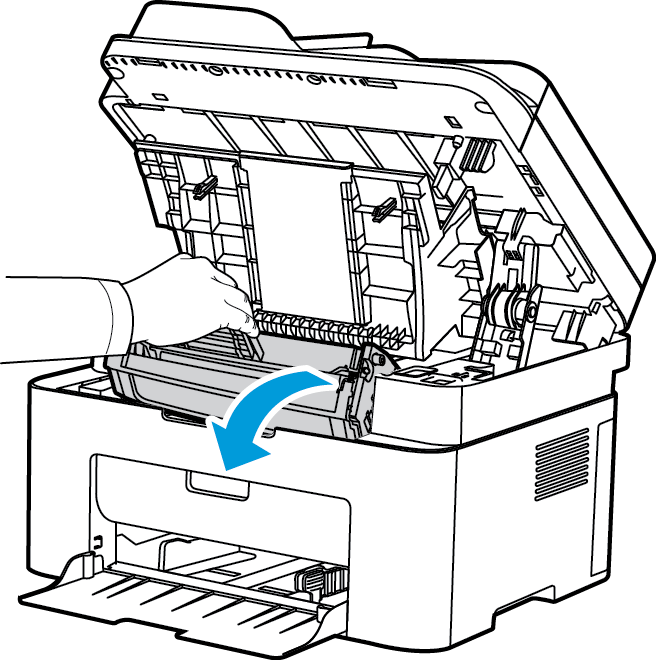
183 Almindelig pleje 2. Ræk ind, hvor pilen angiver 'åben' til højre og træk op for at frigøre det indvendige låg. Løft derefter panelet midt på maskinen for at se printpatronen. 3. Træk printpatronen ud, og kassér det på forsvarlig vis. 4. Tag den nye printpatron ud af indpakningen som angivet af mærkaterne på indpakningen. FORSIGTIG: Rør ikke ved den grønne underside på printpatronen. Brug håndtaget på patronen for at undgå at berøre dette område. 5. Ryst tonerpatronen 5-6 gange for at fordele toneren jævnt indeni patronen. Bemærk: Hvis du får toner på tøjet, skal du tørre det af med en tør klud og vaske tøjet i koldt vand. Varmt vand får toneren ind i stoffet. 173
184 Almindelig pleje 6. Hold printpatronen i håndtaget, og sæt langsomt patronen ind i åbningen i maskinen. Tapperne på patronens sider og de tilsvarende riller i maskinen vil føre patronen ind i den korrekte position, indtil den låser på plads. 7. Luk det øverste indre panel og derefter toplåget helt. Maskinens statusindikator skal lyse grønt igen, hvilket indikerer at printeren er klar til at udskrive. Genbrug af forbrugsstoffer Hvis du ønsker flere oplysninger om Xerox-genbrugsprogrammer for forbrugsstoffer, skal du gå til 174
185 Almindelig pleje Rengøre maskinen ADVARSEL: ANVEND ALDRIG organiske eller stærke kemiske opløsningsmidler eller rengøringsmidler i sprayform til at rengøre maskinen. HÆLD ALDRIG væske direkte ind i eller på maskinen. Anvend kun de forbrugsstoffer og rengøringsmidler, som er angivet i denne dokumentation. Opbevar alle rengøringsmidler utilgængeligt for børn. ADVARSEL: Anvend ikke rengøringsmidler i sprayform på eller i dette udstyr. Visse spraydåser indeholder eksplosive blandinger, og er ikke egnede til brug i elektrisk udstyr. Anvendelse af sådanne rengøringsmidler kan resultere i eksplosion eller brand. Glasplade og CVT-glasplade (Constant Velocity Transport) (kun Xerox WorkCentre 3025 NI): Rengør glaspladen regelmæssigt for at opnå optimal udskrivningskvalitet. Når du bruger den automatiske dokumentfremfører, vil dine dokumenter overføres til den stationære scanner ved hjælp af CVT-glaspladen. Snavs eller mærker på dette stykke glas kan: Forårsage linjer, striber, udtværinger eller pletter på dine kopier, fax eller scannede billeder. Blive vist på dokumentet eller de scannede billeder. Sådan rengøres maskinens glasområder: 1. Brug en fnugfri klud fugtet med et mildt rengøringsmiddel eller en egnet ikke-slibende glasrens til at rengøre glaspladen og CVT (kun på 3025 NI). 2. Tør hele området af med en ren klud eller papirserviet. 3. Anvend en fnugfri klud, som er fugtet med Xerox rengøringsmiddel eller Xerox-filmfjerner til at rengøre undersiden af låget over den automatiske dokumentfremfører og CVT-glaspladen (Constant Velocity Transport). Betjeningspanel, automatisk dokumentfremfører og udfaldsbakke Regelmæssig rengøring holder både skærmen, betjeningspanelet og andre områder på maskinen fri for støv og snavs. 1. Fugt en blød, fnugfri klud med lidt vand. 2. Rengør hele området på betjeningspanelet, inkl. skærmen. 3. Rengør den automatiske dokumentfremfører (på 3025 NI), udfaldsbakken, papirmagasin og andre områder uden på maskinen. 4. Tør hele området af med en ren klud eller papirserviet. 175
186 Almindelig pleje Indvendige områder Under udskrivningen aflejres papir-, toner- og støvpartikler inde i maskinen. Dette kan forårsage problemer med udskriftskvaliteten, som f.eks tonerpletter eller udtværing. Rengøring inde i maskinen fjerner og reducerer disse problemer. 1. Sluk for maskinen, og træk stikket ud. Vent på, at maskinen køler ned. 2. Løft maskinens toplåg fra under betjeningspanelet. 3. Ræk ind, hvor pilen angiver 'åben' til højre og træk op for at frigøre det indvendige låg. Løft derefter panelet midt på maskinen for at se printpatronen. 4. Træk printpatronen ud, og læg den på en ren, flad overflade. FORSIGTIG: For at undgå at ødelægge printpatronen må den ikke udsættes for lys i mere end et par minutter. Dæk patronen med et stykke papir, hvis det er nødvendigt. Rør ikke ved den grønne overflade på undersiden af printpatronen. Brug håndtaget på patronen for at undgå at berøre dette område. 176
187 Almindelig pleje 5. Brug en tør, fnugfri klud til at tørre støv og spildt toner væk fra området med printpatronen. FORSIGTIG: Vær forsigtig med ikke at beskadige nogen indvendige dele. Brug ikke opløsningsmidler som benzin eller fortynder til rengøringen. Der kan opstå problemer med udskriftskvaliteten og skader på maskinen. 6. Sæt printpatronen tilbage på plads. Tapperne på patronens sider og de tilsvarende riller i maskinen vil føre patronen ind i den korrekte position, indtil den låser på plads. 7. Luk det øverste indre panel og derefter toplåget helt. 8. Sæt netledningen i maskinen, og tænd. Maskinens statusindikator skal lyse grønt igen, hvilket indikerer at printeren er klar til at udskrive. Flytte maskinen Når du flytter maskinen, må du ikke vippe eller vende den på hovedet, da indersiden af maskinen kan blive forurenet med toner, hvilket kan forårsage skader på maskinen eller forringe udskriftskvaliteten. Lad mindst to personer løfte maskinen, når den flyttes. 177
188 Softwareopdatering Softwareopdatering Xerox søger til stadighed at forbedre sine produkter. En softwarerevision kan blive tilgængelig for at forbedre funktionaliteten af din maskine. Softwareopgraderings-funktionen gør det muligt for kunden at opgradere maskinens software uden at behøve en kundeservicemedarbejder at være til stede. Softwareopgraderingsprocessen Softwaren kan opgraderes via en netværksforbindelse vha. CentreWare Internet Services. Eventuelle opgaver i printerkøen skal afsluttes eller slettes, før du starter en softwareopgradering. Denne procedure vil forhindre, at der modtages yderligere opgaver, før opgraderingen er fuldført. Alle konfigurerede netværksindstillinger og installerede optioner vil blive bibeholdt af maskinen efter softwareopgraderingen. Proceskontrolliste Før start skal du sikre, at følgende elementer er tilgængelige og/eller opgaverne er udført: Anskaf den nye softwareopgraderingsfil for din maskine fra hjemmesiden eller fra din Xerox-repræsentant. Opgraderingsfilen vil have udvidelsen.hd. Download opgraderingsfilen til et lokalt drev eller et netværksdrev. Du vil være i stand til at slette filen efter opgraderingensproceduren. Det er vigtigt at få den korrekte opgraderingsfil til din model af maskinen. Se Installation og indstilling for vejledning til at afgøre, hvilken maskinmodel du har. TCP/IP- og HTTP-protokoller skal være aktiveret på maskinen, så maskinens webbrowser kan tilgås. Procedure Bemærk: Opgraderingen bør tage mindre end 10 minutter, medmindre der er netværksproblemer. 1. Åbn webbrowseren på din arbejdsstation, og indtast maskinens IP-adresse i adresselinjen. 2. Tryk på Enter. 3. Klik på linket Login øverst på skærmen. Indtast administratorens brugernavn (admin) og kodeord (1111), og vælg Login. 4. Vælg Egenskaber. 5. I Sikkerhed-linket til venstre skal du vælge Systemsikkerhed. 6. Vælg linket til funkionsstyring i mappetræet. 7. Vælg feltet Firmwareopgradering aktiveret. 8. Vælg Anvend for at gemme ændringerne. 9. Vælg fanen Support. 10. I linket Firmwareopgradering skal du vælge knappen Opgraderingsguide. 11. Skærmen for firmwareopgraderingsguide vises. I området for Firmwarefil: a. Klik på Gennemse. b. Find og vælg opgraderingsfilen.hd fra tidligere. c. Klik på Åbn. 178
189 Softwareopdatering 12. Vælg Næste. Firmwaren vil nu blive verificeret og der vises information om opgraderingsfilen. 13. Vælg Næste for at fortsætte. Opgraderingen bør tage mindre end 10 minutter, medmindre der er netværksproblemer. 14. Når maskinen har afsluttet opgraderingen, vil den genstarte automatisk. Konfigurationsrapporten udskrives (hvis aktiveret). Se konfigurationsrapporten for at få bekræftet, at softwaren blev opdateret. 179
190 Softwareopdatering 180
191 Fejlfinding 11 Dette kapitel indeholder: Oversigt over fejlfinding Udredning af papirstop Fejlmeddelelser Almindelige problemer Mere hjælp 181
192 Oversigt Oversigt Dette afsnit indeholder oplysninger om, hvad man skal gøre, hvis der opstår et problem med din maskine. Hvis der opstår et problem, vises meddelelser på betjeningspanelet, der beskriver fejlen. Udfør følgende fremgangsmåde til at løse problemet: 1. Læs meddelelsen på skærmen for at se, hvilken fejl der er opstået. Hvis der vises flere meddelelser, skal du trykke på op/ned-pilene for at vælge den meddelelse, du vil løse. 2. Brug følgende oplysninger til at løse problemet: Fejlmeddelelser Papirstop i magasin Automatisk dokumentfremfører (kun WorkCentre 3025NI) Problemer med papirfremføring Problemer med operativsystem Udskrivningsproblemer Problemer med kopiering Problemer med scanning Problemer med fax (kun WorkCentre 3025NI) 3. Tryk på OK på betjeningspanelet. Hvis en fejlmeddelelse stadig vises, skal du gentage fremgangsmåden. 4. Hvis problemet ikke kan løses, skal du slukke og tænde for maskinen, og forsøge opgaven igen. Tilkald service, hvis problemet fortsætter. Når du ringer til service, skal du fortælle servicemedarbejderen, maskinens serienummer, IP-adresse og hvad der står i meddelelsen på skærmen. Bemærk: Din maskine har måske ikke en funktion eller en komponent, der er nævnt, såsom den automatiske dokumentfremfører eller faxmodulet. Følg de anvisninger, der er relevante for din maskinmodel. Se Komme i gang for information om modeller og funktioner. 182
193 Oversigt Statusindikator / trådløs indikator Farven på statusindikatoren/trådløs indikatoren, der findes på betjeningspanelet, angiver maskinens aktuelle status. Nedenstående tabel beskriver de forskellige indikatorer. Bemærk: Nogle indikatorer er muligvis ikke tilgængelige. Det afhænger af maskinens konfiguration. Indikator Farve Status Beskrivelse Statusindikator Ingen Nej Maskinen er offline Grøn Ja Maskinen er online og klar til brug. Blinker Maskinen modtager eller udskriver data. Ja En maskinlåge er åben. Luk lågen. Der er ikke papir i magasinet, når der modtages eller udskrives data. Læg papiret i magasinet. Maskinen er stoppet på grund af en alvorlig fejl. Tjek meddelelsen på skærmen. Der er opstået en papirfejl. Rød Blinker Der er opstået en mindre fejl, og maskinen venter på, at fejlen bliver løst. Tjek meddelelsen på skærmen. Når problemet er løst, fortsætter maskinen opgaven. Ja Printpatronen skal udskiftes. Udskift printpatronen. (Se Udskiftning af printpatronen.) Orange Blinker Printpatronen skal snart udskiftes. Klargør en ny patron. Du kan midlertidigt øge udskriftskvaliteten ved at omfordele toneren (Se Omfordeling af toner.). Blå Ja Blinker Nej Maskinen er tilsluttet til et trådløst netværk. Maskinen er ved at tilslutte til et trådløst netværk. Maskinen er ikke tilsluttet til et trådløst netværk. 183
194 Udredning af papirstop Udredning af papirstop Tips til at undgå papirstop De fleste former for papirstop kan undgås, hvis du vælger den rigtige papirtype. Når der opstår papirstop, skal du se instruktionerne for det bestemte område af maskinen. Kontroller, at de justerbare styr i papirmagasinet er korrekt placeret. Overfyld ikke papirmagasinet. Kontroller, at papirniveauet er under mærket for papirkapacitet på den indvendige side af magasinet. Fjern ikke papir fra magasinet, mens maskinen skriver ud. Bøj, luft og ret papiret ud, inden det lægges i magasinet. Brug ikke foldet, fugtigt eller meget krøllet papir. Bland ikke forskellige papirtyper i et magasin. Brug kun anbefalede udskriftsmedier. (Se Papirtyper.) Sørg for, at den anbefalede side af materialet vender opad i magasinet. Der vises en advarsel på skærmen, hvis der opstår et papirstop. Træk fastklemt papir langsomt og forsigtigt ud, så det ikke rives i stykker. Følg instruktionerne i de følgende afsnit for at udrede papirstoppet. Bemærk: Din maskine har måske ikke en funktion eller en komponent, der er nævnt, såsom den automatiske dokumentfremfører eller faxmodulet. Følg de anvisninger, der er relevante for din maskinmodel. Se Komme i gang for information om modeller og funktioner. Stop i den automatiske dokumentfremfører (kun WorkCentre 3025NI) Hvis en original sidder fast i den automatiske dokumentfremfører, vises der en advarsel på skærmen. FORSIGTIG: Træk fastklemt papir langsomt og forsigtigt ud, så det ikke rives i stykker. Bemærk: For at undgå papirstop skal du bruge glaspladen til originaler med tykt papir, tyndt papir eller blandede papirtyper. 1. Fjern alle sider fra den automatiske dokumentfremfører. 184
195 Udredning af papirstop 2. Åbn låget til den automatiske dokumentfremfører. 3. Fjern forsigtigt den fastsiddende papir fra den automatiske dokumentfremfører. Gå til næste trin, hvis der ikke er noget papir i dette område. 4. Luk låget til ADF. 5. Løft den automatiske dokumentfremfører, og fjern forsigtigt fastsiddende originaler. Luk den automatiske dokumentfremfører. 6. Læg de ark, du fjernede, tilbage i den automatiske dokumentfremfører, og tryk på Start for at fortsætte opgaven. 185
196 Udredning af papirstop Papirstop i magasin 1. Fjern papir fra maskinens magasin. 2. Træk forsigtigt fastklemt papir ud fra maskinen. 3. Åbn og luk maskinens toplåg ved at løfte fra under midten af betjeningspanelet. Udskrivningen genoptages automatisk. 186
197 Udredning af papirstop Udredning af papirstop inde i maskinen FORSIGTIG: Fuserområdet er meget varmt. Vær forsigtig, når du fjerner papir fra maskinen. 1. Åbn maskinens toplåg ved at løfte fra under midten af betjeningspanelet. 2. Ræk ind i det blå område til højre angivet med 'Open' og løft op, så panelet inde i maskinen åbnes. Løft dette panel for at se printpatronen. 3. Træk printpatronen ud, løft den en smule op foran. 187
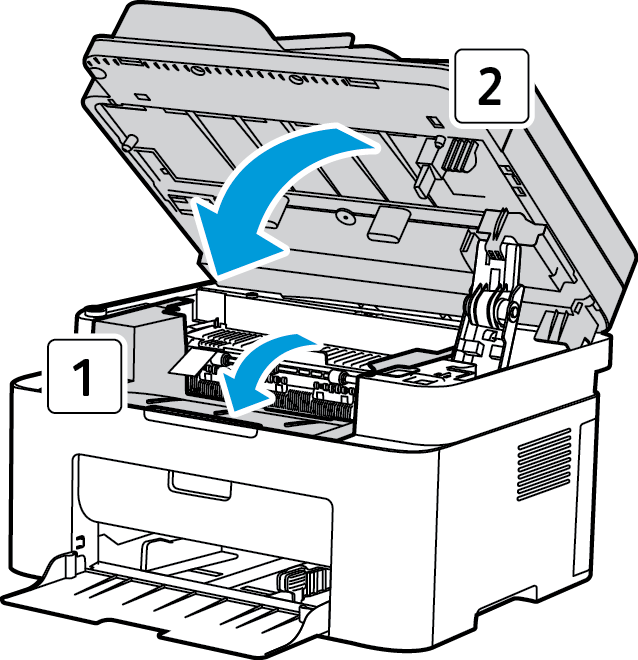
198 Udredning af papirstop 4. Fjern det fastsiddende papir ved forsigtigt at trække det lige ud. 5. Sæt printpatronen tilbage på plads. Tapperne på patronens sider og de tilsvarende riller i maskinen vil føre patronen ind i den korrekte position, indtil den låser på plads. 6. Luk det indre panel og derefter toplåget helt. Udskrivningen genoptages automatisk. 188
199 Fejlmeddelelser Fejlmeddelelser Brug følgende oplysninger til at løse problemer på maskinen. Afhængigt af tilbehør og modeller vises nogle meddelelser muligvis ikke i displayet. Meddelelse Betydning Forslag til mulige løsninger Stop i maskinen Papir har sat sig fast indeni maskinen. Udred papirstoppet. (Se Papirstop i magasin.) Netværksproblem WiFi forbindelse Trådløs ikke tilsluttet Sluk for maskinen, og tænd den igen. Netværksproblem IP-konflikt Stop i dokumentfremfører Dokumentfremfører låge åben Papirstop i bakke 1 Udskift printpatron Toner lav. Bestil printpatron. Ugyldig printpatron Den angivne IP-adresse til netværket bruges af en anden. En side i originalsættet sidder fast i den automatiske dokumentfremfører. Låget til glaspladen eller den automatiske dokumentfremfører er ikke lukket helt Papir sidder fast i magasinområdet. Printpatronen er brugt op. Printeren stopper udskrivning. Der er kun en lille mængde toner tilbage i printpatronen. Printpatronen skal snart udskiftes. Den printpatron, der er installeret, passer ikke til maskinen. Kontroller IP-adressen, og nulstil den alt efter behov. Udred papirstoppet. (Se Papirstop i automatisk dokumentfremfører.) Luk låget, indtil det låses på plads. Udred papirstoppet. (Se Papirstop i magasin.) Udskift printpatronen. (Se Udskiftning af printpatronen.) Klargør en ny patron. Du kan midlertidigt øge udskriftskvaliteten ved at omfordele toneren. (Se Omfordeling af toner.) Installer en ny printpatron, der passer til maskinen. Se Vedligeholdelse for information om forbrugsstoffer. Installer printpatron Printpatronen er ikke installeret. Isæt printpatronen. 189
200 Almindelige problemer Almindelige problemer Nedenstående tabel indeholder en oversigt over nogle af de situationer, der kan opstå, og de anbefalede løsninger. Følg de anbefalede løsninger, indtil problemet er afhjulpet. Tilkald service, hvis problemet fortsætter. Problemer med papirfremføring Tilstand Forslag til mulige løsninger Papirstop under udskrivning. Udred papirstoppet. (Se Udredning af papirstop.) Papirarkene hænger sammen. Kontroller magasinets maksimale papirkapacitet. (Se Papirspecifikationer.) Kontroller, at du benytter en korrekt papirtype. (Se Papirtyper.) Fjern papiret fra magasinet, og bøj og luft papiret. Fugtige omgivelser kan medføre, at papirarkene hænger sammen. Forskellige papirtyper kan stakkes i magasinet. Ilæg kun papir af samme type, format og vægt. Papiret indføres ikke i maskinen. Fjern eventuelle blokeringer i maskinen. Papiret er ikke lagt korrekt i maskinen. Fjern papiret fra magasinet, og ilæg det korrekt. Papirmagasinet er overfyldt. Fjern det overskydende papir fra magasinet. Papiret er for tykt. Brug kun papir, der overholder de angivne specifikationer for denne maskine. (Se Papirspecifikationer.) Der opstår hele tiden papirstop. Papirmagasinet er overfyldt. Fjern det overskydende papir fra magasinet. Der bruges en forkert type papir. Brug kun papir, der overholder de angivne specifikationer for denne maskine. (Se Papirtyper.) Der kan være papirrester inde i maskinen. Rengør maskinen indvendigt. (Se Rengøring af maskinen.) Transparenter klistrer sammen i papirudføringen. Konvolutter vrides eller indføres forkert i maskinen. Originalen bliver ved med at sætte sig fast indeni den automatiske dokumentfremfører. Brug kun transparenter, der er specielt beregnet til laserprintere. Fjern hver enkelt transparent, efterhånden som de kommer ud af maskinen. Sørg for, at papirstyrene støder helt op til begge sider af konvolutterne. Hvis originalen ikke fremføres i maskinen, skal gummipuden i den automatiske dokumentfremfører muligvis udskiftes. Kontakt en servicetekniker. 190
201 Almindelige problemer Udskrivningsproblemer Tilstand Mulig årsag Forslag til mulige løsninger Maskinen udskriver ikke. Maskinen får ingen strøm. Kontroller strømforsyningen. Kontroller afbryderen og stikkontakten. Maskinen er ikke valgt som standardmaskine. Vælg din maskine som standardmaskine i Windows. Undersøg maskinen for følgende: Toplåget er ikke lukket. Luk toplåget. Papir sidder fast. Udred papirstoppet. (Se Udredning af papirstop.) Der er ikke ilagt papir. Ilæg papir. Printpatronen er ikke installeret. Isæt printpatronen. Hvis der opstår en systemfejl, skal du kontakte en servicerepræsentant. Kablet mellem computeren og maskinen er ikke tilsluttet korrekt. Kablet mellem computeren og maskinen er beskadiget. Tag maskinens kabel ud, og sæt det i igen. Slut om muligt kablet til en anden computer, der fungerer korrekt, og udskriv en opgave. Du kan også forsøge med et andet maskinkabel. Portindstillingen er forkert. Kontroller printerindstillingerne i Windows for at sikre, at udskriftsopgaven sendes til den korrekte port. Hvis computeren har mere end én port, skal du kontrollere, at maskinen er sluttet til den korrekte port. Maskinen kan være forkert konfigureret. Printerdriveren er muligvis forkert installeret. Der er opstået en funktionsfejl i maskinen. Kontroller printerdriverens indstillinger for at sikre, at udskrivningsindstillingerne er korrekte. Geninstaller printerdriveren. Se Installation og indstilling. Kontroller, om der er en skærmmeddelelse om en systemfejl på betjeningspanelet. Kontakt en servicetekniker. 191
202 Almindelige problemer Tilstand Mulig årsag Forslag til mulige løsninger En udskriftsopgave behandles meget langsomt. Halvdelen af siden er blank. Maskinen udskriver, men teksten er forkert, forvansket eller ufuldstændig. Opgaven kan være meget kompleks. Indstillingen for papirretningen kan være forkert. Papirformatet og indstillingerne for papirformat stemmer ikke overens. Maskinens kabel sidder løst eller er defekt. Der er valgt en forkert printerdriver. Der er funktionsfejl i softwareprogrammet. Der er funktionsfejl i operativsystemet. Gør siden mindre kompleks, eller juster indstillingerne for udskriftskvaliteten. Efter 100 udskrifter i træk sænker enheden printhastigheden, indtil den aktuelle opgave er fuldført. Den næste opgave vender tilbage til almindelig hastighed. Skift papirretning i programmet. Se printerdriverens hjælpeskærm. Kontroller, at papirformatet, der er angivet i printerdriveren, svarer til papiret i magasinet. Sørg for, at indstillingen for papirformat i printerdriveren stemmer overens med indstillingen for papirformat i det program, du bruger. Tag maskinens kabel ud, og slut det til igen. Prøv at udskrive en opgave, du tidligere har udskrevet uden problemer. Hvis du har mulighed for det, kan du tilslutte kablet og maskinen til en anden computer og udskrive en opgave. Prøv med et nyt maskinkabel. Kontroller programmets menu for printervalg for at sikre, at din maskine er valgt. Prøv at udskrive en opgave fra et andet program. Afslut Windows, og genstart computeren. Sluk for maskinen, og tænd den igen. Der udskrives sider, men de er blanke. Printpatronen er defekt eller tom. Fordel eventuelt toneren i patronen. Udskift eventuelt printpatronen. Filen kan indeholde blanke sider. Kontroller, at filen ikke indeholder blanke sider. Nogle dele, f.eks. controlleren eller kortet, kan være defekte. Kontakt en servicetekniker. 192
203 Almindelige problemer Tilstand Mulig årsag Forslag til mulige løsninger Maskinen udskriver ikke PDFfilen korrekt. Visse dele af grafik, tekst eller illustrationer mangler. Udskriftskvaliteten for fotografier er ikke god. Billederne er ikke klare. Før udskrivning udskiller maskinen dampe i nærheden af udfaldsbakken. Maskinen udskriver ikke på papir i specialformater, f.eks. fakturapapir. Inkompatibilitet mellem PDFfilen og Acrobat-produkterne. Opløsningen for fotografiet er meget lav. Brug af fugtigt papir kan forårsage dampe under udskrivning. Papirformatet og indstillingen for papirformat stemmer ikke overens. Udskrivning af PDF-filen som billede kan muliggøre udskrivning af filen. Aktiver Udskriv som billede fra Acrobat-udskrivningsmulighederne. Det tager længere tid at udskrive, når du udskriver en PDF-fil som et billede. Reducer fotografiets størrelse. Hvis du forstørrer fotografiet i programmet, reduceres opløsningen. Ilæg en ny pakke med papir. For at undgå at papiret absorberer for meget fugt må du ikke åbne pakker med papir, før det er nødvendigt. Vælg det korrekte papirformat i Indstillinger for brugerdefineret papirformat under fanen Papir i Udskriftsindstillinger. Almindelige Windows-problemer Tilstand Forslag til mulige løsninger "Filen er i brug" vises under installationen. Afslut alle programmer. Fjern alle programmer fra printerens startgruppe, og genstart Windows. Installer printerdriveren igen. "Generel beskyttelsesfejl", "Undtagelse OE", "Spool 32" eller "Ugyldig handling" vises. "Kan ikke udskrive", "Der er opstået en printertimeoutfejl" vises. Luk alle andre programmer, genstart Windows og prøv at udskrive igen. Disse meddelelser kan blive vist under udskrivningen. Vent, indtil maskinen er færdig med at udskrive. Hvis meddelelsen vises i standbytilstand, eller når udskrivningen er færdig, skal du kontrollere forbindelsen, og/eller om der er opstået en fejl. Bemærk: Du kan finde oplysninger om fejlmeddelelser i Windows i den til Microsoft Windows, der fulgte med din pc. 193
204 Almindelige problemer Almindelige Linux-problemer Tilstand Forslag til mulige løsninger Maskinen udskriver ikke. Kontroller, om printerdriveren er installeret på systemet. Åbn Unified Driver Configurator, og gå til fanen Printers i vinduet Printers configuration for at få vist listen med tilgængelige maskiner. Kontroller, at maskinen vises på listen. Hvis den ikke vises på listen, skal du åbne Add new printer wizard for at konfigurere maskinen. Kontroller, om maskinen er startet. Åbn Printers configuration, og marker maskinen på listen over printere. Læs beskrivelsen i ruden Selected printer. Hvis status indeholder strengen Stopped, skal du trykke på knappen Start. Derefter skulle maskinen fungere normalt. Statussen "stopped" kan blive aktiveret, når der opstår problemer med udskrivningen. Dette kan f.eks. være et forsøg på at udskrive et dokument, mens porten bruges af et scannerprogram. Kontroller, at porten ikke er optaget. Funktionelle komponenter i maskinen (printer og scanner) deler den samme I/O-grænseflade (port), og der opstår derfor muligvis situationer, hvor forskellige brugerprogrammer forsøger at få adgang til den samme port på samme tid. Hvis du vil forebygge konflikter, skal brugerprogrammerne kun have tilladelse til at få kontrol over maskinen enkeltvis. Den anden "bruger" vil få meddelelsen "device busy". Du bør åbne Ports Configuration og markere den port, maskinen er blevet tildelt. I ruden Selected port kan du se, om porten er optaget af et andet program. Hvis det er tilfældet, skal du vente til det aktuelle job er afsluttet, eller trykke på knappen Release port. Undersøg, om programmet har en specialindstilling for udskrivning, f.eks. "-oraw". Hvis "-oraw" er angivet i kommandolinjeparameteren, skal du slette det for at kunne udskrive korrekt. Hvis der bruges Gimp Frontend, skal du vælge "print" -> "Setup printer" og redigere kommandolinjeparametre på kommandolinjen. Maskinen udskriver ikke hele sider, og udskrifterne udskrives på halve sider. Kan ikke scanne via Gimp Front-end. Det er et kendt problem, der opstår i version 8.51 eller ældre af Ghostscript, 64-bit Linux OS. Problemet er løst i AFPL Ghostscript v og nyere. Hent den nyeste version af AFPL Ghostscript fra og installer den, så problemet bliver løst. Kontroller, at Gimp Front-end har Xsane: Device dialog. i menuen Acquire. Hvis det ikke er tilfældet, skal du installere Xsane plug-in til Gimp på din computer. Du kan finde Xsane plug-in-pakken til Gimp på cd'en Linux distribution eller Gimp-hjemmesiden. Se cd'en 'Help for Linux' distribution eller applikationen Gimp Front-end. Se applikationens hjælp, hvis du ønsker at bruge en anden scanningsapplikation. 194
205 Almindelige problemer Tilstand Fejlmeddelelsen "Cannot open port device file" vises, når et dokument udskrives. Maskinen vises ikke på listen med scannere. Forslag til mulige løsninger Undgå at ændre parametre for udskriftsopgaven (f.eks. via LPRbrugergrænsefladen) under et igangværende udskriftsjob. Kendte versioner af CUPS-server afbryder udskriftsopgaven, hver gang udskriftsindstillingerne ændres, og forsøger derefter at starte opgaven igen fra starten. Da Unified Linux Driver låser porten under udskrivning, vil porten forblive låst, når driveren afbrydes uventet, så den ikke er tilgængelig til senere udskrivningsopgaver. Hvis dette sker, skal du prøve at frigive porten ved at vælge Release port i vinduet Port configuration. Sørg for at din maskine er tilsluttet til din computer, tilsluttet korrekt via USB-porten, og er tændt. Sørg for, at maskinens scannerdriver er installeret på dit system. Åbn Unified Linux Driver-konfigurator, skift til Scanners configuration, tryk derefter på Drivers. Sørg for, at en driver med et navn, der svarer til maskinens navn, er angivet i vinduet. Kontroller, at porten ikke er optaget. Funktionelle komponenter i maskinen (printer og scanner) deler den samme I/O-grænseflade (port), og der opstår derfor muligvis situationer, hvor forskellige brugerprogrammer forsøger at få adgang til den samme port på samme tid. Hvis du vil forebygge konflikter, skal brugerprogrammerne kun have tilladelse til at få kontrol over maskinen enkeltvis. Den anden "bruger" vil få meddelelsen "device busy". Dette sker normalt, når en scanningsprocedure startes. Der vises et relevant meddelelsesfelt. For at identificere kilden til problemet skal du åbne Ports configuration og vælge den port, der er tildelt scanneren, portens symbol /dev/mfp0, der svarer til LP:0 designation vist i scannerens indstillinger, /dev/mfp1 relateres til LP:1 osv. USB-porte starter med /dev/mfp4, så scanner på USB:0 relateres til /dev/mfp4 henholdsvis og efter hinanden. I ruden Selected port kan du se, om porten er optaget af et andet program. Hvis det er tilfældet, skal du vente til det aktuelle job er afsluttet, eller trykke på knappen Release port. Maskinen scanner ikke. Kontroller, at et dokument er lagt i maskinen, og at maskinen er tilsluttet computeren. Bemærk: Du kan finde oplysninger om fejlmeddelelser i Linux i den til Linux, der fulgte med din pc. 195
206 Almindelige problemer Almindelige Macintosh-problemer Tilstand Maskinen udskriver ikke PDFfiler korrekt. Visse dele af grafik, tekst eller illustrationer mangler. Dokumentet er blevet udskrevet, men udskriftsopgaven er ikke forsvundet fra printerspooleren i Mac OS X Nogle bogstaver vises ikke normalt ved udskrivning af en forside. Forslag til mulige løsninger Udskrivning af PDF-filen som billede kan muliggøre udskrivning af filen. Aktiver Udskriv som billede fra Acrobat-udskrivningsmulighederne. Det tager længere tid at udskrive, når du udskriver en PDF-fil som et billede. Opdater Mac OS til OS X 10.5 eller nyere. Mac OS kan ikke oprette skrifttypen under udskrivning af forsiden. Det engelske alfabet og tal vises normalt på forsiden. Bemærk: Du kan finde oplysninger om fejlmeddelelser i Macintosh i den til Macintosh, der fulgte med din pc. Problemer med udskrivningskvalitet Hvis den indvendige del af maskinen er snavset, eller hvis papiret er indført forkert, kan det forringe udskriftskvaliteten. Se i tabellen nedenfor, hvordan du kan løse problemet. Tilstand Lys eller falmet udskrift Forslag til mulige løsninger Tonerniveauet er lavt, hvis en lodret hvid stribe eller falmede områder vises på siden. Du kan eventuelt midlertidigt forlænge printpatronens levetid. (Se Omfordeling af toner.) Installer en ny printpatron, hvis dette ikke forbedrer udskriftskvaliteten. Papiret overholder muligvis ikke papirspecifikationerne, for eksempel, kan papiret være for fugtigt eller ru. (Se Retningslinjer for papir.) Hvis hele siden er for lys, er printopløsningen for lav, eller Eco-tilstand er aktiveret. Juster printopløsningen, eller slå Eco-tilstand fra. Se printerdriverens hjælpeskærm. En kombination af falmede og udtværede pletter kan indikere, at printpatronen skal udskiftes. (Se Udskiftning af printpatronen.) Tonerpletter Papiret overholder muligvis ikke specifikationerne, for eksempel, kan papiret være for fugtigt eller ru. (Se Retningslinjer for papir.) Overføringsrullen kan være beskidt. Rengør maskinen indvendigt. (Se Rengøring af maskinen.) Papirgangen kan have brug for rengøring. (Se Rengøring af maskinen.) 196
207 Almindelige problemer Tilstand Hvide områder AaBbC AaBbC AaBbC AaBbC AaBbC Hvide pletter Forslag til mulige løsninger Hvis falmede områder, normalt afrundede, forekommer tilfældigt på siden: Et enkelt ark papir kan være defekt. Prøv at udskrive opgaven igen. Fugtindholdet i papiret er ujævnt, eller papiret har fugtige pletter på overfladen. Prøv et andet papirmærke. (Se Retningslinjer for papir.) Papiret er ødelagt. Fremstillingsprocessen kan forårsage, at visse områder afviser toner. Prøv med en ny pakke papir eller et andet papirmærke. Skift printerindstilling, og forsøg igen. Gå til Udskriftsindstillinger, klik på fanen Papir, og indstil papirtypen til Tykt. Kontakt en servicerepræsentant, hvis disse trin ikke løser problemet. Der forekommer hvide pletter på siden: Papiret er for groft og snavs fra papiret falder ned i maskinen indre områder på overførselsrullen. Rengør maskinen indvendigt. (Se Rengøring af maskinen.) Papirgangen kan have brug for rengøring. (Se Rengøring af maskinen.) Lodrette streger Hvis der er sorte lodrette streger på siden, skal du isolerere problemet til kopiering, udskrivning eller scanning og udføre følgende: Hvis du kopierer eller scanner, skal du kontrollere CVT-glaspladen og glaspladen, og rengøre pladen med en fnugfri klud. (Se Rengøring af maskinen.) Hvis du kopeirer eller udskriver, er printpatronen inde i maskinen sandsynligvis blevet ridset. Fjern printpatronen, og isæt en ny. (Se Udskiftning af printpatronen.) Der forekommer hvide lodrette streger på siden: Baggrund Hvis mængden af baggrundsskygge bliver uacceptabel: Skift til lettere papir. (Se Papirspecifikationer.) Kontroller de miljømæssige forhold: meget tørt eller et højt niveau af fugtighed (højere end 80% RF) kan øge mængden af baggrundsfarve. Fjern den gamle printpatron, og isæt en ny. (Se Udskiftning af printpatronen.) Brug funktionen Baggrundsdæmpning, der findes i Menu. Toner smitter af Hvis toner smitter af på siden: Rengør maskinen indvendigt. (Se Rengøring af maskinen.) Kontroller papirtypen og papirkvaliteten. (Se Retningslinjer for papir.) Fjern printpatronen, og isæt en ny. (Se Udskiftning af printpatronen.) 197
208 Almindelige problemer Tilstand Gentagne lodrette defekter Forslag til mulige løsninger Hvis der gentagne gange forekommer mærker på udskriften med jævne intervaller: Printpatronen kan være beskadiget. Kør et par udskrifter igennem maskinen, og hvis du stadig har problemer, skal du fjerne printpatronen og installere en ny. (Se Udskiftning af printpatronen.) Der kan være toner på dele af maskinen. Hvis defekterne forekommer på bagsiden, løses problemet sandsynligvis efter et par sider mere. Fusermodulet kan være beskadiget. Kontakt en servicetekniker. Spredning i baggrunden A Spredning i baggrunden resulterer i, at dele af toneren bliver tilfældigt fordelt på den udskrevne side. Papiret kan være fugtigt. Ilæg en ny pakke papir. Undlad at åbne pakker med papir, før det er nødvendigt, så papiret ikke absorberer for meget fugt. Hvis der er spredning i baggrunden på en konvolut, skal du ændre udskrivningslayput for at undgå at udskrive områder, der har overlappende forseglinger på den modsatte side. Udskrivning på forseglinger kan skabe problemer. Hvis spredning i baggrunden dækker hele overfladen på udskriften, skal du justere printopløsningen i softwareprogrammet eller ved hjælp af printerdriverens indstillinger. Misdannede tegn Hvis tegnene er ukorrekt dannede og giver tomme billeder, kan papiret være for glat. Prøv en anden slags papir. (Se Retningslinjer for papir.) Hvis tegnene er ukorrekt formede og giver en bølget effekt, kan scannerenheden have brug for service. Kontakt en servicetekniker. Skrå skrift Kontroller, at papiret er ilagt korrekt. AaBbC AaBbC AaBbC AaBbC AaBbCc Kontroller papirtypen og papirkvaliteten. (Se Retningslinjer for papir.) Sørg for, at styrene ikke sidder for stramt eller for løst mod papiret. (Se Ilægning af papir.) Krøller eller bølger Kontroller, at papiret er ilagt korrekt. Kontroller papirtypen og papirkvaliteten. Både høj temperatur og fugt kan få papiret til at krølle. (Se Retningslinjer for papir.) Vend stakken af papir i magasinet. Prøv også at vende papiret 180 grader i magasinet. 198
209 Almindelige problemer Tilstand Forslag til mulige løsninger Krøllet eller foldet Kontroller, at papiret er ilagt korrekt. Kontroller papirtypen og papirkvaliteten. (Se Retningslinjer for papir.) Vend stakken af papir i magasinet. Prøv også at vende papiret 180 grader i magasinet. Udskriftens bagside er beskidt Tjek, om der toneren lækker. Rengør maskinen indvendigt. (Se Rengøring af maskinen.) Massive sorte sider Printpatronen er muligvis ikke installeret korrekt. Tag patronen ud, og sæt den i igen. Printpatronen kan være defekt. Fjern printpatronen, og isæt en ny. (Se Udskiftning af A printpatronen.) Maskinen skal eventuelt repareres. Kontakt en servicetekniker. Løs toner Rengør maskinen indvendigt. (Se Rengøring af maskinen.) Kontroller papirtypen og papirkvaliteten. (Se Retningslinjer for papir.) Fjern printpatronen, og isæt en ny. (Se Udskiftning af printpatronen.) Maskinen skal eventuelt repareres. Kontakt en servicetekniker. Blanke områder i tegnene A Blanke områder i tegnene er hvide områder indeni i tegnene, der skal være massivt sort: Prøv en anden transparenttype, hvis du bruger transparenter. På grund af sammensætningen af transparenter, er det normalt med nogle blanke områder i tegnene. Du udskriver på den forkerte side af papiret. Fjern papiret, og vend det. Papiret overholder ikke papirspecifikationerne. (Se Papirspecifikationer.) 199
210 Almindelige problemer Vandrette streger Krøl Tilstand AaBbC AaBbC AaBbC AaBbC AaBbC Forslag til mulige løsninger Hvis der forekommer vandrette parallelle linjer, streger, striber eller udtværinger: Printpatronen kan være installeret forkert. Tag patronen ud, og sæt den i igen. Printpatronen kan være defekt. Fjern printpatronen, og isæt en ny. (Se Udskiftning af printpatronen.) Hvis problemet fortsætter, skal maskinen muligvis repareres. Kontakt en servicetekniker. Hvis det udskrevne papir er krøllet, eller papiret ikke indføres i maskinen: Vend stakken af papir i magasinet. Prøv også at vende papiret 180 i magasinet. Skift printerindstilling, og forsøg igen. Gå til Udskriftsindstillinger, klik på fanen Papir, og indstil papirtypen til Tyndt. En ukendt billede vises gentagne gange på et par ark eller løs toner, lyse udskrifter eller forurening forekommer. Maskinen er sandsynligvis beregnet til at blive brugt i en højde på 1,500 meter eller derover. Den store højde kan påvirke udskriftskvaliteten, f.eks. medføre løs toner eller lyse udskrifter. Indstil den korrekte højde til maskinen. (Se Maskinindstillinger.) Problemer med kopiering Tilstand Kopier er for lyse eller for mørke. Pletter, streger, mærker eller pletter på kopierne. Forslag til mulige løsninger Brug Mørkhed i kopifunktionen til at gøre kopierne lysere eller mørkere. Hvis defekterne er på originalen, skal du bruge Mørkhed i kopifunktionen til at gøre kopiernes baggrund lysere. Rens scannerenheden, hvis der ikke er defekter på originalen. (Se Rengøring af maskinen) Hvis der forekommer defekter, når du bruger den automatiske dokumentfremføre, skal du rengøre CVT-glasset med en fnugfri klud. (Se Rengøring af maskinen.) Kopibilledet er skævt. Kontroller, at originalen vender med tekstsiden nedad på glaspladen, og at den ikke er skæv. Kontroller, at originalen vender med tekstsiden opad i den automatiske dokumentfremfører, og netop rører ved styrene. Kontroller, at kopipapiret er ilagt korrekt. Overføringsrullen kan være beskidt. Rengør maskinen indvendigt. (Se Rengøring af maskinen) 200
211 Almindelige problemer Tilstand Forslag til mulige løsninger Blanke kopier. Kontroller, at originalen vender med tekstsiden nedad på glaspladen eller tekstsiden opad i den automatiske dokumentfremfører. Kontakt en servicerepræsentant, hvis problemet fortsætter. Billede gnides nemt at kopien. Hyppige papirstop i forbindelse med kopiering. Printpatron fremstiller færre kopier end forventet, før den tør for toner. Udskift papiret i magasinet med papir fra en ny pakke. I områder med høj luftfugtighed må papiret ikke være i maskinen i længere tid. Gennemluft papirstakken, og vend stakken i magasinet. Udskift papiret i magasinet med en frisk forsyning. Kontroller/juster papirstyrene alt efter behov. Kontroller, at papiret har den rigtige papirvægt og type. Se, om kopipapir eller stykker af kopipapir stadig er i maskinen, efter et papirstop er blevet ryddet. Dine originaler indeholder billeder, massiv tekst eller kraftige linjer. For eksempel kan din originalerne være formularer, nyhedsbreve, bøger eller andre dokumenter, der bruger mere toner. Den automatiske dokumentfremfører kan stå åben, når der tages kopier. Sluk for maskinen, og tænd den igen. Problemer med scanning Tilstand Scanneren fungerer ikke. Enheden scanner meget langsomt. Forslag til mulige løsninger Kontroller, at originalen vender med tekstsiden nedad på glaspladen eller tekstsiden opad i den automatiske dokumentfremfører. Der er muligvis ikke tilstrækkelig hukommelse til at gemme det dokument, du vil scanne. Kontroller, at maskinens kabel er isat korrekt. Kontroller, at maskinens kabel ikke er defekt. Skift til et kabel, du ved fungerer. Udskift eventuelt kablet. Kontroller, at scanneren er konfigureret korrekt. Kontroller scanningsindstillingen i det program, som du bruger til at sende scanningsopgaven til den rigtige port (f.eks. USB001). Kontroller, at maskinen udskriver modtagne data. Hvis det er tilfældet, skal du scanne dokumentet, efter at de modtagne data er udskrevet. Grafik scannes langsommere end tekst. Følgende meddelelse vises på computerskærmen: Machine can't be set to the H/W mode you want. Port is being used by another program. Der er muligvis en kopi- eller udskrivningsopgave i gang. Prøv at sende opgaven igen, når opgaven er udført. Det valgte port bruges i øjeblikket. Genstart computeren, og prøv igen. 201
212 Almindelige problemer Tilstand Forslag til mulige løsninger Port is Disabled. Maskinens kabel er muligvis ikke tilsluttet korrekt, eller strømmen er slukket. Scanner is busy receiving or printing data. When the current job is completed, try again. Scannerdriveren er ikke installeret, eller operativmiljøet er ikke indstillet korrekt. Invalid handle. Kontroller, at maskinen er korrekt tilsluttet og tændt. Genstart derefter computeren. Scanning has failed. USB-kablet er muligvis ikke tilsluttet korrekt, eller strømmen er slukket. Problemer med fax (kun WorkCentre 3025NI) Tilstand Forslag til mulige løsninger Ingen opkaldstone. Kontroller, at telefonlinjen er tilsluttet korrekt. Kontroller, at telefonstikket i væggen fungerer ved at tilslutte en anden telefon til stikket. Der ringes ikke korrekt til numre gemt i hukommelsen. Originalen fremføres ikke i maskinen. Fax kan ikke modtages automatisk. Maskinen sender ikke. Den indgående fax har blanke områder eller er af dårlig kvalitet. Kontroller, at numre er gemt korrekt i hukommelsen. Udskriv en adressebogsliste. (Se Adressebog.) Kontroller, at papiret ikke er krøllet, og at du fremfører det korrekt. Kontroller, at originalen har det rigtige format, hverken for tyk eller tynd. Kontroller, at den automatiske dokumentfremfører er helt lukket. Gummipuden i den automatiske dokumentfremfører skal muligvis udskiftes. Kontakt en servicetekniker. Modtagelsestilstanden skal være indstillet til fax. Kontroller, at der er papir i magasinet. Se, om der vises nogen fejlmeddelelser på skærmen, og følg instruktionerne for at løse problemet. Kontroller, at originalen er lagt i den automatiske dokumentfremfører eller på glaspladen. Kontroller, om den faxmaskine, du sender til, kan modtage faxen. Prøv opgaven igen senere, linjen kan have en fejl eller være optaget. Den faxmaskine, der sender faxen, kan være defekt. Støj på telefonlinjen kan medføre linjefejl. Kontroller, om maskinen er ved at tage en kopi. Printpatronen kan være tom. Udskift printpatronen. (Se Udskiftning af printpatronen.) 202
213 Almindelige problemer Tilstand Nogle af ordene i en indgående fax er strakt ud. Der er linjer på de originaler, du sendte. Maskinen ringer op til et nummer, men forbindelsen til den anden faxmaskine mislykkedes. Fax gemmes ikke i hukommelsen. Blanke områder vises i bunden af hver side eller på andre sider med en lille stribe af teksten øverst. Forslag til mulige løsninger Faxmaskinen, der sender faxen, har et midlertidigt dokumentstop. Tjek scannerenheden for forurening eller snavs, og rengør den. (Se Rengøring af maskinen.) Den anden faxmaskine kan være slukket, løbet tør for papir, eller ikke kan besvare indgående opkald. Tal med den anden maskinoperatør, og bed vedkommende om at løse problemet. Der er muligvis ikke nok hukommelse til at gemme faxen. Hvis skærmen, der angiver hukommelsesstatus, vises, skal du slette alle fax, du ikke længere har brug for fra hukommelsen, og derefter prøve at gemme faxen igen. Tilkald service. Du kan have valgt de forkerte papirindstillinger. Se Indstilling af papirformat og - type for flere oplysninger om papirindstillinger. 203
214 Mere hjælp Mere hjælp Yderligere hjælp kan findes på vores kundewebsted på eller kontakt Xerox Support Center, og oplys maskinens serienummer. Xerox Support Center Se Fejlmeddelelser, hvis en fejl ikke løses ved at følge instruktionerne på skærmen. Kontakt Xerox Support Center, hvis fejlen fortsætter. Xerox Support Center skal have oplysninger om problemets art, maskinens serienummer, fejlkoden (hvis en sådan findes) samt virksomhedens navn og adresse. Placering af serienummer Serienummeret findes på: Maskinens typeskilt på bagdækslet. I konfigurationsrapporten. Se instruktionerne herunder for at udskrive rapporten. På CentreWare Internet Services hjemmesiden. Se nedenfor for adgang til CWIS status og rapporter. Udskrivning af en maskinrapport Du kan udskrive forskellige rapporttyper om maskinens oplysninger og aktivitet på maskinen. 1. Tryk på Maskinstatus på betjeningspanelet. 2. Tryk på op/ned-pilene for at fremhæve Informationsark, og tryk på OK. 3. Tryk på op/ned-pilene for at vælge den rapport, som du ønsker at udskrive. Mulighederne kan være (afhængigt af din maskinmodel: Konfiguration, demoside, netværkskonfiguration, info om forbrugsstoffer, anvendelsestæller, fax modtaget, fax sendt, planlagte opgaver, faxbekræftesle, adressebog. 4. Tryk på OK. 5. Vælg Ja for meddelelsen Udskriv? og tryk på OK. På en netværkstilsluttet pc kan du finde maskinens serienummer, udskrive en konfigurationsrapport, og gennemse status. Sådan får du adgang til CentreWare Internet Services: Åbn en webbrowser på din netværkstilsluttede computer. Indtast din printers IP-adresse i din browsers adressevindue. CentreWare Internet Services åbner til startsiden, hvor du kan se serienummeret til venstre. Vælg Information > Print Information for at udskrive rapporter. Vælg og udskriv den rapport, du ønsker. 204
215 Specifikationer 12 Dette kapitel indeholder: Maskinspecifikationer Funktionsspecifikationer Netværksmiljø Systemkrav Elektriske specifikationer Miljømæssige specifikationer 205
216 Maskinspecifikationer Maskinspecifikationer Maskinkonfigurationer Komponent WorkCentre 3025BI WorkCentre 3025NI Maskinens funktioner Udskriv Kopiering Scanning Udskriv Kopiering Scanning Fax Hardwarekonfiguration 600 mhz-processor 128 MB-hukommelse Papirmagasin LCD-brugergrænseflade med 2 linjer Netværksopkobling USB 2.0 Trådløs Trådforbundet netværk Trådløs Maskinens mål (bredde x dybde x højde) 16 x 14,2 x 10 tommer (406 x 360 x 255 mm) 16 x 14,2 x 12,2 tommer (406 x 360 x 308 mm) Maskinens vægt Netto (med forbrugsstoffer) 167,5 kg 188,6 kg Adgang Fra forside First Print Out Time Opvarmningstid Mindre end 8,5 sekunder fra Klar-tilstand Mindre end 19 sekunder fra Energisparer Mindre end 14 sekunder fra Energisparer 206
217 Maskinspecifikationer Papirspecifikationer Papirmagasin Funktion Kapacitet: Papirmagasin Medievægte Medieformater Papirtyper WorkCentre 3025BI/NI 150 ark 80 g/m² almindeligt papir 10 ark specialpapir: konvolutter, etiketter, karton, tykt papir 60 til 163 g/m² Længde: min: 5 tommer; maks.: 14 tommer ( mm) Bredde: min: 3 tommer; maks.: 8,5 tommer ( mm) A4, A5, Letter, Legal, Folio, Oficio, Executive, konvolut (Monarch/Com 10/DL/C5), ISO B5, JIS B5, brugerdefineret Almindeligt, tyndt, tykt, genbrug, standardpapir, karton, bomuld, arkiv, etiketter, konvolutter, farve, fortrykt Kopiering af input Funktion WorkCentre 3025BI WorkCentre 3025NI ADF-kapacitet i/t 40 ark, 80 g/m² almindeligt papir ADF-dokumentvægt i/t 60 til 90 g/m² ADF-dokumentformater i/t Længde fra 148 mm til 356 mm Bredde fra 142 mm til 216 mm A4, A5, A6, Letter, Legal, Folio, Oficio, Executive, ISO B5, JIS B5, 3 tommer x 5 tommer, konvolut (Monarch, No.10, DL, C5, C6), brugerdefineret Dokumenttyper Enkeltark, bogkopiering Almindeligt, tyndt, tykt, tykkere, bomuld, farvet, konvolut, transparent, fortrykt, genbrug, etiketter, standardpapir, karton, arkiv Udfaldsbakke Funktion WorkCentre 3025BI/NI Udfaldsbakke 100 ark, 80 g/m² almindeligt papir Leveres med tekstsiden nedad 207
218 Funktionsspecifikationer Funktionsspecifikationer Udskrivningsspecifikationer Funktion Hastighed: Simplex Maks. udskrivningsområde Maks. opløsning Gennemsnitlig ydelse for printpatron Printerhukommelse (standard) Kompatibilitet Printersprog Op til 21 sider/min. på Letter Op til 20 sider/min. på A4 WorkCentre 3025BI/NI 8,5 x 14 tommer US Legal (216 mm x 356 mm) 600 x 600 dpi Op til 1200 x 1200 effektivt output standardudskrifter Fra den printpatron, der fulgte med maskinen: 700 standardudskrifter 128 MB Windows PC / MAC / Linux / Unix GDI (emulering) Faxspecifikationer (kun 3025NI) Funktion Faxtransmissionshastighed WorkCentre 3025BI i/t: ingen faxkapacitet WorkCentre 3025NI Tx-hastighed: 3 sekunder (Mono/Standard/ECM-MMR/ITU-T G3 Nr. 1-skema) Modemhastighed i/t Modemhastighed: 33,6 Kbps Telefonlinjetype i/t Standard offentligt analogt telefonnet eller tilsvarende PSTN, PABX Kommunikationsstandard i/t ITU-T, G3, ECM Maks. opløsning i/t 300 x 300 dpi Effektiv scanningsbredde i/t 8,5 tommer (216 mm) Maks. udskriftsbredde i/t 8,5 tommer (216 mm) Godkendelser til forbindelse i/t EU/EEA: certificeret til TBR21 USA: godkendt til FCC Pt 68 Canada: godkendt til DOC CS-03 Andre lande: certificeret til nationale PTT-standarder 208
219 Funktionsspecifikationer Kopieringsspecifikationer Funktion First Copy Out Time WorkCentre 3025BI/NI Fra glasplade i standbytilstand: 14 sekunder Fra glasplade i energisparertilstand: 42 sekunder Fra automatisk dokumentfremfører i standbytilstand: 15 sekunder Fra automatisk dokumentfremfører i energisparertilstand: 42 sekunder Zoominterval 25% - 400% Fra glasplade og automatisk dokumentfremfører Maksimal opløsning 600 x 600 dpi Flere kopier 1-99 Kopieringshastigheder Kopitilstande Enkelt original, flere kopier: 21 cpm/letter, 20 cpm/a4 (Tyskland: op til 14 cpm/a4; Østrig/Belgien: op til 9 cpm/a4) Flere originaler, flere kopier (ADF): 17 ipm Tekst, Blandet, Foto Scanningsspecifikationer Funktion Maksimal dokumentbredde Effektiv scanningsbredde Maksimal opløsning Scan til pc via USB eller netværksforbindelse Scanningshastigheder Scanningsafsendelsestilstande Gråtonet 8,5 tommer (216 mm) 8,2 tommer (208 mm) Op til 1200 x 1200 dpi optisk Udvidet: op til 4800 x 4800 dpi Ja Gråtonet/grå: dpi Farve: dpi Sort og hvid, gråtoner og farve 256 niveauer WorkCentre 3025BI/NI 209
220 Netværksmiljø Netværksmiljø Indstilling WorkCentre 3025BI WorkCentre 3025NI Netværksinterface b/g/n trådløst LAN USB 2.0 Ethernet 10/100/1000 Base-TX b/g/n trådløst LAN Netværkets operativsystem Windows 7 & 8 (32/64 bit), XP (32/64 bit), Server 2003 (32/64 bit), Server 2008 (32/64 bit), Vista (32/64 bit), Server 2008 R2 (64 bit) Forskellige Linux OS Mac OS X 10.5 ~ 10.9 Netværksprotokoller TCP/IPv4, TPC/IPv6 DHCP, BOOTP, AutoIP DNS, WINS, DDNS, Bonjour, SLP, UPnP (SSDP) Standard TCP/IP Printing, LPR, IPP, WSD SNMPv1/v2c/v3, HTTP, SetIP 210
221 Systemkrav Systemkrav Microsoft Windows Operativsystem CPU RAM Ledig HDDplads Windows Server 2003 (32/64 bit) Intel Pentium III 933 MHz (Pentium IV 1 GHz) 128 MB (512 MB) 1,25 GB til 2 GB Windows Server 2008 (32/64 bit) Intel Pentium IV 1 GHz (Pentium IV 2 GHz) 512 MB (2 GB) 10 GB Windows Vista Intel Pentium IV 3 GHz 512 MB (1 GB) 15 GB Windows 7 & Windows 8 (32/64 bit) Intel Pentium IV 1 GHz 32-bit eller 64-bit processor eller højere 1 GB (2 GB) 16 GB Support for DirectX 9 grafik med 128 MB hukommelse (til at aktivere Aero-tema). DVD-R/W-drev Windows Server 2008 R2 (32/64 bit) Intel Pentium IV 1 GHz (x86) eller 1,4 GHz (x64) processorer (2 GHz eller hurtigere) 512 MB (2 GB) 10 GB Windows XP (32/64 bit) Intel Pentium III 933 MHz (Pentium IV 1 GHz) 128 MB (256 MB) 1,5 GB Bemærk: Internet Explorer 6.0 eller højere er minimumskrav til alle Windows-operativsystemer. Brugere med administratorrettigheder kan installere softwaren. Windows Terminal Services er kompatibel med maskinen. Windows 2000 kræver Services Pack 4 eller højere. Macintosh Operativsystem CPU RAM Ledig HDDplads Mac OS X 10.5 Intel processorer 867 MHz eller hurtigere PowerPC G4/ G5 512 MB (1 GB) 1 GB Mac OS X Intel processorer 1 GB (2 GB) 1 GB 211
222 Systemkrav Linux Operativsystem CPU RAM Ledig HDDplads Fedora OpenSuSE 11.0, 11.1, 11.2, 11.3, 11.4, 12.1, 12.2, 12.3 Ubuntu 10.04, 10.10, 11.04, 11.10, 12.04, 12.10, Debian 5.0, 6.0, 7.0, 7.1 Redhat Enterprise Linux 5, 6 SuSE Linux Enterprise Desktop 10, 11 Mint 13, 14, 15 Pentium IV 2.4GHz (Intel Core 2) 512 MB (1 GB) 1 GB (2 GB) 212
223 Elektriske specifikationer Elektriske specifikationer Funktion WorkCentre 3025BI/NI Frekvens Elektrisk spænding Gennemsnitligt energiforbrug 50/60 Hz VAC VAC Driftsgennemsnit: Mindre end 310 Watts Energisparertilstand: Mindre end 2,5 Watts Slukningstilstand: 0,45 Watts Standbytilstand: Mindre end 30 Watts 213
224 Miljømæssige specifikationer Miljømæssige specifikationer Funktion Driftstemperatur - både printer og forbrugsstoffer Mellem C grader WorkCentre 3025BI/NI Relativ luftfugtighed Acceptabel luftfugtighed: 10-80% Optimal luftfugtighed: 20-70% Optimal relativ luftfugtighed ved 28 C grader Bemærk: Under ekstreme miljøforhold (f.eks. 10 C og 80% relativ luftfugtighed) kan der opstå problemer pga. kondensation. Elevering For optimal ydelse skal printeren anvendes under meters højde over havets overflade. 214
225 Sikkerhed 13 Dette kapitel indeholder: Elektrisk sikkerhed Sikkerhed ved brug Sikkerhed i forbindelse med vedligeholdelse Kontaktoplysninger vedrørende miljø, sundhed og sikkerhed Printeren og de anbefalede forbrugsstoffer er konstrueret og testet efter de strengeste sikkerhedskrav. Iagttagelse af følgende oplysninger sikrer fortsat sikker drift og betjening af Xerox-printeren. 215
226 Elektrisk sikkerhed Elektrisk sikkerhed Generelle retningslinjer ADVARSEL: Uautoriserede ændringer, f.eks. tilføjelse af nye funktioner eller tilslutning af eksterne maskiner, kan påvirke maskingodkendelsen. Kontakt din Xerox-forhandler for at få yderligere oplysninger. Skub ikke genstande ind i sprækker eller åbninger på printeren. Berøring af et spændingspunkt eller kortslutning i en del kan medføre brand eller elektrisk stød. Fjern ikke låger eller afskærmninger, der er fastgjort med skruer, medmindre du installerer tilbehør og bliver bedt om det. Sluk printeren, når du udfører disse installationer. Tag netledningen ud, før du fjerner låger eller afskærmninger ved installation af tilbehør. Med undtagelse af tilbehør, der kan installeres af brugeren, er der ingen dele, som du kan vedligeholde bag disse skærme. Følgende kan udsætte dig for fare: Netledningen er ødelagt eller trævlet. Der er spildt væske i printeren. Printeren er udsat for vand. Der kommer røg ud af printeren eller overfladen er meget varm. Printeren afgiver unormale lyde eller lugte. Et fejlstrømsrelæ, en sikring eller en anden sikkerhedsforanstaltning er blevet udløst. Hvis et af disse forhold forekommer, skal du gøre følgende: 1. Straks slukke printeren. 2. Tage netledningen ud af stikkontakten. 3. Tilkalde en autoriseret servicerepræsentant. Netledning Brug netledningen, der fulgte med printeren. Sæt netledningen direkte i en stikkontakt med jordforbindelse. Sørg for, at begge ender af ledningen sidder godt fast. Få en elektriker til at kontrollere stikkontakten, hvis du ikke ved, om den har jordforbindelse. ADVARSEL: For at undgå risiko for brand eller elektrisk stød må der ikke bruges forlængerledninger, stikdåser eller elstik i mere end 90 dage. Hvis der ikke kan installeres et permanent stik, må der kun bruges én passende fabriksmonteret forlængerledning pr. printer eller multifunktionsprinter. Overhold altid nationale og lokale bygnings-, brand- og elektriske koder for længde af ledning, lederstørrelse, jordforbindelse og beskyttelse. Brug ikke et adapterstik med jordforbindelse til at slutte printeren til en stikkontakt, der ikke har jordforbindelse. 216
227 Elektrisk sikkerhed Kontroller, at printeren er tilsluttet en stikkontakt med den korrekte spænding og effekt. Kontroller evt. printerens elektriske specifikationer sammen med en elektriker. Placer ikke printeren i et område, hvor personer kan komme til at træde på netledningen. Placer ikke genstande på netledningen. Træk ikke netledningen ud, mens printeren er tændt. Udskift netledningen, hvis den bliver slidt eller ødelagt. Tag fat i stikket, når du trækker den ud af stikkontakten for at undgå elektrisk stød og for ikke at ødelægge ledningen. Netledningen er sat i printeren på bagsiden. Tag netledningen ud af stikkontakten for at fjerne al strøm til printeren. Nødslukning Hvis en af følgende situationer opstår, skal du straks slukke printeren og tage netledningen ud af stikkontakten. Kontakt en autoriseret Xerox-servicerepræsentant for at afhjælpe problemet, hvis: Udstyret lugter mærkeligt, eller der kommer usædvanlige lyde fra det. Netledningen er ødelagt eller trævlet. Et fejlstrømsrelæ, en sikring eller en anden sikkerhedsforanstaltning er blevet udløst. Der er spildt væske i printeren. Printeren er udsat for vand. En del på printeren er beskadiget. Lasersikkerhed Denne printer overholder de af regeringen fastsatte krav for printeres ydeevne samt krav fastsat af nationale og internationale agenturer for et klasse 1-laserprodukt. Printeren udsender ikke farligt lys eller udstråling, da der er lukket helt af for laserstrålen under brugerhandlinger og vedligeholdelse. ADVARSEL: Brug af andre reguleringsenheder, tilpasninger eller procedurer end de, der er beskrevet i denne vejledning, kan medføre farlig stråling. 217
228 Sikkerhed ved brug Sikkerhed ved brug Printeren og dens forbrugsstoffer er designet og testet til at overholde de strengeste sikkerhedskrav. Dette omfatter et sikkerhedsagenturs undersøgelse, godkendelse og overholdelse af eksisterende miljøstandarder. Når du er opmærksom på følgende sikkerhedsretningslinjer, hjælper det dig med at sikre en fortsat, sikker betjening af printeren. Retningslinjer for brug Fjern ikke magasiner, mens printeren udskriver. Åbn ikke lågerne under udskrivning. Flyt ikke printeren, når den er i gang med at udskrive. Hold hænder, hår, tørklæder osv. væk fra udfalds- og fremføringsruller. Skærme eller paneler, som skal fjernes med værktøjer, dækker over farlige områder i printeren. Fjern ikke disse beskyttende skærme eller paneler. Frigivelse af ozon Denne printer danner ozon under normal drift. Mængden af dannet ozon afhænger af kopimængden. Ozon er tungere end luft og dannes ikke i mængder, der er store nok til at være sundhedsfarlige. Placer printeren i et lokale med god ventilation. Brugere i USA og Canada kan få flere oplysninger ved at gå til Brugere på andre markeder bedes kontakte deres lokale Xerox-repræsentant eller gå til Yderligere oplysninger om ozon findes i Xerox-udgivelsen Facts About Ozone (bestillingsnummer 610P64653), der kan rekvireres ved at kontakte i USA og Canada. Kontakt din lokale Xerox-repræsentant på andre markeder. Placering af printer Placer printeren på et vandret, robust underlag, der ikke vibrerer, og som kan bære printerens vægt. Se Maskinspecifikationer for at finde vægten på din printerkonfiguration. Bloker eller tildæk ikke sprækker eller åbninger på printeren. Disse åbninger fungerer som ventilation og forhindrer, at printeren overophedes. Placer printeren i et område, hvor der er tilstrækkelig plads til betjening og servicering. Placer printeren i et støvfrit område. Opbevar eller betjen ikke printeren i et meget varmt, koldt eller fugtigt miljø. Placer ikke printeren tæt på en varmekilde. Placer ikke printeren i direkte sollys, da det vil skade de lysfølsomme komponenter. Placer ikke printeren et sted, hvor den udsættes direkte for kold luft fra klimaanlæg. Placer ikke printeren på steder, som kan vibrere. For optimal ydelse skal printeren bruges i de højder, der er specificeret i Miljømæssige specifikationer. 218
229 Sikkerhed ved brug Forbrugsstoffer til printer Brug de forbrugsstoffer, der er beregnet til printeren. Brug af uegnet materiale kan forringe ydeevnen og kan skabe farlige situationer. Følg alle advarsler og instruktioner, der er markeret på eller leveres sammen med produkt, tilbehør og forbrugsstoffer. Opbevar alle forbrugsstoffer i overensstemmelse med vejledningen på pakken eller beholderen. Opbevar alle forbrugsstoffer uden for børns rækkevidde. Smid aldrig toner, tonerpatroner eller tromlemoduler på åben ild. Når du håndterer patroner, f.eks. toner og lignende, skal du undgå at få indholdet på huden eller i øjnene. Det kan medføre irritation og betændelse, hvis du får det i øjnene. Forsøg ikke på at skille patronen ad, da det kan forøge risikoen for at få indholdet på huden eller i øjnene. FORSIGTIG: Brug af forbrugsstoffer fra andre producenter end Xerox anbefales ikke. Xeroxgarantien, serviceaftalen og Total Satisfaction Guarantee (fuld tilfredshedsgaranti) dækker ikke skader, fejl eller forringelse af ydeevnen som skyldes anvendelse af forbrugsstoffer, der ikke er fra Xerox, eller anvendelse af Xerox-forbrugsstoffer, som ikke er angivet til denne printer. Total Satisfaction Guarantee (fuld tilfredshedsgaranti) er kun tilgængelig i USA og Canada. Dækningen kan være anderledes uden for disse områder. Kontakt din Xerox-repræsentant for flere oplysninger. 219
230 Sikkerhed i forbindelse med vedligeholdelse Sikkerhed i forbindelse med vedligeholdelse Anvend kun de forbrugsstoffer og rengøringsmidler, som er angivet i kapitlet Vedligeholdelse i denne vejledning. Du må ikke fjerne låger eller afskærmninger, der er fastgjort med skruer. Der findes ingen dele bag disse låger, der kræver vedligeholdelse eller eftersyn. Foretag ikke en vedligeholdelsesprocedure, der ikke specifikt er beskrevet i den dokumentation, der fulgte med printeren. Foretag kun rengøring med en tør, fnugfri klud. ADVARSEL: De kan være eksplosive og meget brandfarlige, når de anvendes i elektromekaniske produkter. Brænd ikke forbrugsstoffer eller dele til almindelig vedligeholdelse. Hvis du ønsker flere oplysninger om Xerox-genbrugsprogrammer for forbrugsstoffer, skal du gå til Printersymboler Symbol Beskrivelse Advarsel: Angiver en fare, som, hvis den ikke undgås, kan resultere i dødsfald eller alvorlig personskade. Forsigtig: Angiver en obligatorisk handling, som skal udføres, for at undgå maskinskade. Varm overflade på eller i printeren. Vær forsigtig for at undgå personskade. Brænd ikke genstanden. Udsæt ikke trykbilledenheden for lys i mere end 10 minutter. 220
231 Sikkerhed i forbindelse med vedligeholdelse Symbol Beskrivelse Udsæt ikke trykbilledenheden for direkte sollys. Rør ikke ved enheden eller dette område i printeren. Advarsel: Vent til printeren afkøles i det angivne tidsrum, før du rører ved fuseren. Denne genstand kan genbruges. Se Genbrug og bortskaffelse for at få flere oplysninger. 221
232 Kontaktoplysninger vedrørende miljø, sundhed og sikkerhed Kontaktoplysninger vedrørende miljø, sundhed og sikkerhed Du kan få flere oplysninger om miljø, sundhed og sikkerhed i forbindelse med dette Xerox-produkt og forbrugsstoffer til det ved at kontakte følgende kundeservicenumre: USA: ASK-XEROX Canada: ASK-XEROX Europa: Brugere i USA kan få oplysninger om produktsikkerhed ved at gå til Brugere i Europa kan få oplysninger om produktsikkerhed ved at gå til 222
233 Lovgivningsmæssige 14 oplysninger Dette kapitel indeholder: Lovgivning Kopieringsregler Faxregler Data for materialesikkerhed 223
234 Lovgivning Lovgivning Xerox har testet denne maskine for elektromagnetisk udstråling og immunitetsstandarder. Disse standarder er designet til at formindske interferens, der er forårsaget eller modtaget af denne maskine i et typisk kontormiljø. USA (FCC-regler) Denne maskine er testet og fundet i overensstemmelse med kravene for en digital maskine i klasse A i henhold til afsnit 15 af FCC-reglerne. Disse krav er beregnet til at give rimelig beskyttelse mod skadelig interferens i et kommercielt miljø. Dette udstyr producerer, anvender og kan udsende radiofrekvensenergi. Hvis udstyret ikke installeres og anvendes i overensstemmelse med disse instruktioner, kan det forårsage skadelig interferens med radiokommunikation. Anvendelse af dette udstyr i beboelsesområder kan forårsage interferens. Hvis det sker, må brugeren afhjælpe interferensen for egen regning. Hvis dette udstyr forårsager interferens med radio- eller tv-modtagelse, hvilket kan afgøres ved at tænde og slukke for udstyret, anbefales det, at brugeren prøver at undgå sådan interferens vha. et eller flere af nedenstående forslag: Drej eller flyt modtageren. Øg afstanden mellem udstyret og modtageren. Sæt udstyrets stik i en stikkontakt på et andet kredsløb end det, modtageren er tilsluttet. Kontakt din forhandler eller en erfaren radio/tv-tekniker for at få hjælp. Ændringer eller modifikationer, som ikke er godkendt af Xerox, kan ophæve brugerens tilladelse til at anvende udstyret. Bemærk: For at sikre overholdelse af Part 15 i FCC-reglerne skal der anvendes skærmede interfacekabler. Canada Dette digitale apparat i klasse A overholder kravene i Canadian ICES-003. Cet appareil numérique de la classe A est conforme à la norme NMB-003 du Canada. EU CE-mærket på produktet angiver, at maskinen i henhold til Xerox-erklæringen om overensstemmelse overholder følgende gældende EU-direktiver af nævnte datoer: 12. december 2006: Lavspændingsdirektivet 2006/95/EF 15. december 2004: Direktivet vedrørende elektromagnetisk kompatibilitet 2004/108/EF 9. marts 1999: Rådets direktiv 1999/5/EF om radioudstyr og telekommunikationsudstyr Denne printer er ikke farlig for forbrugeren eller miljøet, hvis den anvendes korrekt i overensstemmelse med brugerens instruktioner. 224
235 Lovgivning Brug skærmede interfacekabler af hensyn til overholdelse af EU-kravene. En underskrevet kopi af erklæringen om overensstemmelse til denne maskine kan fås hos Xerox. European Union Lot 4 Imaging Equipment Agreement Environmental Information Environmental Information Providing Environmental Solutions and Reducing Cost Introduktion Følgende information er udarbejdet for at hjælpe brugere og er udsted i forbindelse med European Union (EU) Energy Related Products Directive, især Lot 4-undersøgelsen til billedudstyr. Dette kræver, at producenterne forbedrer miljøpræstationer i produkternes anvendelseområde og støtter EUhandlingsplanen for energieffektivitet. I produkternes anvendelsesområde er husholdnings- og kontorudstyr, der overholder følgende kriterier. Standard sort/hvid-produkter med en maksimal hastighed på mindre end 66 A4-billeder i minuttet Standard farveprodukter med en maksimal hastighed på mindre end 51 A4-billeder i minuttet Miljøfordele ved duplexudskrivning De fleste Xerox-produkter har duplexudskrivning, også kendt som 2-sidet udskrivning. Dette giver dig mulighed for at udskrive på begge sider af papiret automatisk og hjælper derfor bidrager med at mindske brugen af værdifulde ressourcer ved at reducere dit papirforbrug. Lot 4 Imaging Equipmentaftalen kræver, at modeller, der udskriver mere end 40 sider i minuttet i farve eller mere end 45 sider i minuttet i sort/hvid automatisk har aktiveret duplexfunktionen ved opsætning og driverinstallation. Nogle Xerox-modeller under disse hastighedsgrænser kan også aktiveres med indstillinger til 2-sidet udskrivning som standard på tidspunktet for installation. Fortsat brug af duplexfunktionen reducerer de miljømæssige konsekvenser af dit arbejde. Du kan imidlertid ændre udskrivningsindstillingerne i printerdriveren, hvis du har brug for simplex/1-sidet udskrivning. Papirtyper Dette produkt kan bruges til at udskrive på både genbrugspapir og nyt papir, der er godkendt i en miljøplan, som er i overensstemmelse med EN eller en tilsvarende kvalitetsstandard. Lettere papir (60 g/m 2 ), som indeholder færre råvarer og dermed sparer ressourcer pr, udskrift, kan anvendes i visse applikationer. Vi opfordrer dig til at tjekke, om det er egnet til dine udskrivningsbehov. 225
236 Lovgivning ENERGY STAR ENERGY STAR-programmet er en frivillig ordning, der fremmer udvikling og indkøb af energieffektive modeller, som bidrager til at reducere miljøpåvirkningen. Detaljer om ENERGY STAR-programmet og modeller, der er kvalificeret til ENERGY STAR, findes på følgende websted: Xerox WorkCentre 3025-multifunktionsprinteren er ENERGY STAR -kvalificeret i henhold til Energy STAR-programmets krav til billedudstyr. ENERGY STAR og ENERGY STAR-mærket er registrerede varemærker i USA. ENERGY STAR Imaging Equipment Program er en samlet indsats mellem den amerikanske regering, regeringerne inden for EU, den japanske regering og producenterne af kontorudstyr om at fremme energieffektive kopimaskiner, printere, faxmaskiner, multifunktionsmaskiner, pc'er og skærme. Reduktionen af produktets energiforbrug hjælper med at bekæmpe smog, syreregn og klimaforandringer ved at mindske de emissioner, der opstår, når der produceres elektricitet. Xerox ENERGY STAR-udstyr er forudindstillet fra fabrikken. Din printer leveres med en timer, der skifter til energisparertilstand et minut efter sidste kopiering eller udskrivning. Se afsnittet Sådan kommer du i gang i denne vejledning for en mere detaljeret beskrivelse af denne funktion. Energiforbrug og aktiveringstidspunkt Den mængde elektricitet et produkt forbruger afhænger af den måde enheden bruges. Dette produkt er designet og konfigureret til at reducere dine el-udgifter. Efter den sidste udskrift skifter enheden til Klar-tilstand. I denne tilstand kan enheden udskrive igen med det samme, hvis det er nødvendigt. Hvis produktet ikke bruges i en periode, skifter enheden til en energisparertilstand. I disse tilstande er det kun grundlæggende funktioner, der forbliver aktive. Det er med til at reducere produktets energiforbrug. Produktet tager lidt længere tid om at producere den første udskrift, når den afslutter energisparertilstand, end det tager i tilstanden Klar. Denne forsinkelse skyldes, at systemet skal aktiveres efter energisparertilstanden, og det er normalt for de fleste billedbehandlingsprodukter. Du kan indstille en længere aktiveringstid eller helt inaktivere energisparertilstand. Denne enhed kan tage længere tid om at skifte til et lavere energiniveau. For at få mere at vide om Xerox' deltagelse i initiativer til bæredygtighed kan du besøge: 226
237 Lovgivning Der findes yderligere oplysninger om energi eller andre relaterede emner her: eller Tyskland Blendschutz Das Gerät ist nicht für die Benutzung im unmittelbaren Gesichtsfeld am Bildschirmarbeitsplatz vorgesehen. Um störende Reflexionen am Bildschirmarbeitsplatz zu vermeiden, darf dieses Produkt nicht im unmittelbaren Gesichtsfeld platziert werden. Larmemission Maschinenlärminformatians-Verordnung3. GPSGV: Der höchste Schalldruckpegel beträgt 70 db(a) oder weniger gemäß EN I S Importeur Xerox GmbH Hellersbergstraße Neuss Tyskland Tyrkiske RoHS-regler I overensstemmelse med artikel 7 (d). Vi bekræfter hermed, at "Det er i overensstemmelse med EEE-reglerne". "EEE yönetmeliğine uygundur." Lovgivningsmæssige oplysninger for 2.4 Ghz trådløst LAN-modul Dette produkt indeholder en 2.4 Ghz trådløs LAN-radioafsendermodul, som overholder kravene specificeret i FCC Part 15, Industry Canada RSS-210 og EU-direktiv 99/5/EC. Betjening af denne enhed er underlagt følgende to krav: (1) denne enhed må ikke forårsage skadelig interferens og (2) denne enhed skal acceptere enhver interferens, der modtages, inkl. interferens, som kan forårsage uønsket handling. Ændringer eller modifikationer, som ikke er godkendt af Xerox Corporation, kan ophæve brugerens tilladelse til at anvende udstyret. 227
238 Kopieringsregler Kopieringsregler USA Kongressen har ved lov forbudt gengivelse af følgende elementer i bestemte tilfælde. Det kan medføre bøder eller fængsel for dem, der bliver fundet skyldige i at have foretaget sådanne gengivelser. 1. Statsobligationer eller -værdipapirer, f.eks.: Gældsbeviser Nationalbankens valuta Kuponer fra obligationer Pengesedler fra Federal Reserve Bank Pengesedler med sølvdækning Pengesedler med gulddækning Amerikanske obligationer Statsobligationer Sedler fra Federal Reserve Sedler på dollarandel Indlånsbeviser Papirpenge Obligationer fra bestemte statslige agenturer, f.eks. FHA osv. Obligationer (U.S. Savings Bonds må kun fotograferes til PR-formål i forbindelse med en kampagne til salg af sådanne obligationer). Internal Revenue Stamps (skattevæsenets stempler). Hvis det er nødvendigt at gengive et juridisk dokument, hvorpå der findes et stemplet stempel fra skattevæsenet, kan dette udføres, forudsat at formålet med gengivelsen af dokumentet er lovligt. Frimærker, stemplede eller ustemplede. Til filatelistiske formål kan frimærker fotograferes, forudsat at gengivelsen er i sort-hvid og er mindre end 75% eller større end 150% af originalens lineære dimensioner. Postanvisninger med penge. Regninger, checks eller bankanvisninger trukket af eller til autoriserede embedsmænd i USA. Stempler og andet, der repræsenterer en værdi, uanset pålydende, der har været eller bliver udstedt i henhold til enhver Act of Congress. Justerede kompensationscertifikater til veteraner fra verdenskrigene. 2. Obligationer eller værdipapirer fra udenlandsk regering, bank eller virksomhed. 3. Copyrightmateriale, medmindre der er hentet tilladelse fra ejeren, eller gengivelsen falder ind under kategorien "fair brug" eller bibliotekers gengivelsesrettigheder i henhold til copyrightlovgivningen. Yderligere oplysninger om disse bestemmelser kan hentes fra Copyright Office, Library of Congress, Washington, D.C Spørg efter Circular R Certifikat til statsborgerskab eller opnåelse af statsborgerret. Foreign Naturalization Certificates må fotograferes. 5. Pas. Udenlandske pas må fotograferes. 228
239 Kopieringsregler 6. Immigrationspapirer. 7. Registreringskort vedr. militærtjeneste. 8. Selective Service Induction-papirer, der indeholder følgende oplysninger om den indkaldte: Indtægter eller indkomst Straffeattest Fysisk eller psykisk tilstand Status for forsørgerpligt Tidligere militærtjeneste Undtagelse: Hjemsendelsescertifikater fra det amerikanske militær må fotograferes. 9. Emblemer, identifikationskort, pas eller distinktioner, der bæres af militært personale eller medlemmer af forskellige føderale afdelinger, f.eks. FBI, Treasure osv. (medmindre fotografiet er bestilt af den overordnede i sådanne afdelinger). Gengivelse af følgende er også forbudt i visse stater: Billicenser Kørekort Bilregistreringsattester Ovenstående liste er ikke udtømmende, og der tages ikke noget ansvar for dens fuldstændighed eller nøjagtighed. Kontakt din advokat, hvis du er i tvivl. Du kan få flere oplysninger om disse bestemmelser ved at kontakte Copyright Office, Library of Congress, Washington, D.C Spørg efter Circular R21. Canada Parlamentet har ved lov forbudt gengivelse af følgende elementer i bestemte tilfælde. Det kan medføre bøder eller fængsel for dem, der bliver fundet skyldige i at have foretaget sådanne gengivelser. Gyldige pengesedler. Obligationer eller værdipapirer fra stat eller bank. Statsgældsveksler og statsgældsbeviser. Det offentlig segl for Canada eller en provins eller seglet for en offentlig instans i Canada eller en retslig instans. Proklamationer, forordninger, bestemmelser eller udnævnelser eller meddelelser derom (der svigagtigt udgiver sig for at være trykt på Queens Printer for Canada eller et tilsvarende trykkeri for en provins). Mærker, varemærker, segl, omslag eller design, der bruges af eller på vegne af den canadiske regering eller en provins, regeringen i en stat, der ikke er Canada, eller andre ministerier, bestyrelser, kommissioner eller styrelser, der er oprettet af den canadiske regering eller en provins eller en regering i en stat, der ikke er Canada. Trykte eller selvklæbende frimærker, der bruges med den hensigt at opnå indtægt fra den canadiske regering eller en provins eller en regering i en stat, der ikke er Canada. 229
240 Kopieringsregler 10. Dokumenter, registre eller arkiver, der opbevares af offentligt ansatte, som er ansvarlige for at tage eller udstede certificerede kopier heraf, hvor kopien svigagtigt giver sig ud for at være en certificeret kopi heraf. 11. Ophavsretligt beskyttet materiale eller varemærker uden ejers samtykke. Denne liste er tænkt som en hjælp, men den er ikke udtømmende, og der tages ikke noget ansvar for dens fuldstændighed eller nøjagtighed. Kontakt din juridiske rådgiver, hvis du er i tvivl. Andre lande Det kan være ulovligt at kopiere visse dokumenter i dit land. Det kan medføre bøder eller fængsel for dem, der bliver fundet skyldige i at have fremstillet sådanne kopier: Pengesedler Checks Bank- og statsobligationer og -værdipapirer Pas og id-kort Copyrightmateriale eller varemærker uden tilladelse fra ejeren Frimærker eller andre omsættelige papirer Denne liste er ikke udtømmende, og der tages ikke noget ansvar for dens fuldstændighed eller nøjagtighed. Kontakt din juridiske rådgiver, hvis du er i tvivl. 230
241 Faxregler Faxregler USA Krav til header på sendt fax Ifølge amerikansk lovgivning (Telephone Consumer Protection Act fra 1991) er det ulovligt for en person at bruge en computer eller andet elektronisk udstyr, inkl. en faxmaskine, til at sende en meddelelse, medmindre denne meddelelse i en margen øverst eller nederst på hver sendt side eller på den første side i transmissionen tydeligt indeholder dato og klokkeslæt for afsendelse og identifikation af den virksomhed, enhed eller anden person, der sender meddelelsen, og telefonnummeret på afsendermaskinen eller en virksomhed, enhed eller enkeltperson. Det oplyste telefonnummer må ikke være et 900-nummer eller et andet nummer, hvor taksterne overstiger transmissionstaksterne for lokale opkald eller fjernopkald. Oplysninger om datakobling Dette enhed er i overensstemmelse med Part 68 i FCC-reglerne og kravene fra ACTA (Administrative Council for Terminal Attachments). Uden på denne enhed sidder et mærkat, der ud over andre oplysninger indeholder et produkt-id i formatet US:AAAEQ##TXXXX. Hvis der bliver bedt om det, skal dette nummer oplyses til telefonudbyderen. Det stik og den kontakt, der bruges til at slutte enheden til ledningsnettet og telefonnettet, skal overholde de relevante regler i FCC Part 68 og de krav, der er vedtaget af ACTA. En kompatibel telefonledning og et modulært stik følger med denne enhed. Enheden skal sluttes til et kompatibelt modulært stik. Se installationsinstruktionerne, hvis du har brug for flere oplysninger. Du kan på sikker vis slutte maskinen til følgende modulære standardstik: USOC RJ-11C ved hjælp af den kompatible telefonledning (med modulære stik), der findes i installationssættet. Se installationsinstruktionerne, hvis du har brug for flere oplysninger. REN-værdien (Ringer Equivalence Number) bruges til at afgøre antallet af enheder, der kan være sluttet til en telefonlinje. For mange REN'er på en telefonlinje kan resultere i, at enhederne ikke svarer på indgående opkald. I de fleste men ikke alle områder må antallet af REN'er ikke overstige fem (5,0). Kontakt din telefonudbyder for at være sikker på, hvor mange enheder der kan være sluttet til en linje. For produkter, der er godkendt efter den 23. juli 2001, er REN en del af produkt-id'et, der har formatet US:AAAEQ##TXXXX. Cifrene, der er gengivet med ##, er REN uden decimaltegn (03 er f.eks. en REN på 0,3). For tidligere produkter vises REN separat på mærkatet. For at bestille den rigtige tjeneste fra det lokale telefonselskab kan det også være nødvendigt at oplyse koderne på følgende liste: FIC (Facility Interface Code) = 02LS2 SOC (Service Order Code) = 9.0Y 231
242 Faxregler FORSIGTIG: Spørg din lokale telefonudbyder om, hvilken modulær stiktype der er monteret på linjen. Hvis denne maskine sluttes til et uautoriseret stik kan telefonudbyderens udstyr blive beskadiget. Du, og ikke Xerox, er fuldt ansvarlig og/eller hæfter selv for alle skader, som skyldes tilslutning af denne maskine til et uautoriseret stik. Hvis denne Xerox-enhed skader telefonnettet, kan telefonudbyderen midlertidigt afbryde servicen for den telefonlinje, som udstyret er tilsluttet. Hvis varsel på forhånd ikke er muligt, giver telefonudbyderen dig besked om afbrydelsen så hurtigt som muligt. Du bliver oplyst også om din ret til at indgive en klage til FCC, hvis du mener, det er nødvendigt. Telefonudbyderen kan foretage ændringer af faciliteter, udstyr, betjening eller procedurer, der kan berøre betjeningen af enheden. Hvis telefonudbyderen foretager ændringer, bør de give dig besked, så du kan foretage de nødvendige ændringer for at sikre uafbrudt drift. Hvis der opstår problemer med denne Xerox-enhed, kan du få oplysninger om reparation og garanti ved at kontakte det relevante servicecenter. Der findes flere oplysninger enten på maskinen eller i betjeningsvejledningen. Hvis enheden skader telefonnettet, kan telefonudbyderen bede dig om at frakoble enheden, indtil problemet er løst. Reparation af printeren må kun foretages af en Xerox-servicerepræsentant eller en autoriseret Xeroxserviceudbyder. Dette gælder når som helst under eller efter servicegarantiperioden. Hvis der udføres uautoriseret reparation, bortfalder den resterende del af garantiperioden. Denne enhed må ikke bruges på delte ledninger. Tilslutning til delt ledningstjeneste er underlagt statens afgifter. Kontakt statens offentlige kontorer for at få flere oplysninger. Dit kontor kan være udstyret med et særligt alarmtrådsystem, der er sluttet til telefonlinjen. Kontroller, at installationen af dette Xerox -udstyr ikke inaktiverer dit alarmudstyr. Hvis du har spørgsmål angående inaktivering af alarmudstyr, skal du kontakte dit telefonselskab eller en kvalificeret installatør. Canada Dette produkt opfylder de relevante tekniske specifikationer fra Industry Canada. En repræsentant, der er udpeget af leverandøren, skal koordinere reparationer af certificeret udstyr. Hvis brugeren selv har repareret eller ændret dette udstyr, eller udstyret fungerer forkert, kan telefonudbyderen bede dig om at frakoble udstyret. Af hensyn til beskyttelsen af brugerne skal du sørge for, at printeren er korrekt jordet. De elektriske tilslutninger med jordforbindelse i strømforsyningen, telefonledninger og indvendige vandrør af metal (hvis de forefindes) skal være forbundet med hinanden. Denne forholdsregel kan være livsvigtig i landområder. ADVARSEL: Prøv ikke på selv at foretage sådanne tilslutninger. Kontakt en el-installatør eller elektriker for at få foretaget jordforbindelsen. Den REN-værdi, der er tildelt hver terminalenhed, angiver det maksimale antal terminaler, det er tilladt at slutte til en telefonlinje. Afslutningen på en grænseflade kan bestå af enhver kombination af enheder. Den eneste begrænsning af antallet af enheder er kravet om, at udstyrets samlede antal REN'er ikke overstiger 5. Den canadiske REN-værdi fremgår af mærkatet på udstyret. 232
243 Faxregler EU Direktiv om radio- og telekommunikationsudstyr Faxkomponenten er godkendt i henhold til Rådets direktiv 1999/5/EØF for paneuropæisk enkeltterminaltilslutning til PSTN'er (offentligt koblede telefonnet). På grund af forskellene mellem de PSTN'er, der findes i de forskellige lande, giver godkendelsen dog ikke en ubetinget garanti for problemfri drift af de enkelte PSTN-netterminaler. Hvis der opstår problemer, skal du kontakte din autoriserede lokale forhandler. Dette produkt er testet ifølge og er kompatibelt med ES , -2, -3, der er en specifikation til terminaludstyr til brug i analoge telefonnet i Det Europæiske Økonomiske Samarbejdsområde. Dette produkt indeholder en landekodeindstilling, der kan ændres af brugeren. Landekoden skal være indstillet, inden du slutter dette produkt til nettet. Angivelse af landekoden er beskrevet i kundedokumentationen. Bemærk: Selvom dette produkt kan anvende enten loop-frakobling (puls) eller DTMF-signalering (tone), anbefales det, at produktet indstilles til at anvende DTMF-signalering DTMF-signalering giver den hurtigste og mest pålidelige opkaldsindstilling. Ændring af denne enhed, tilslutning af ekstern kontrolsoftware eller tilslutning til eksternt kontroludstyr, der ikke er autoriseret af Xerox, vil gøre enhedens certificering ugyldig. Sydafrika Dette modem skal anvendes sammen med en godkendt beskyttelsesenhed. New Zealand 1. Tildeling af en Telepermit til et stykke terminaludstyr angiver kun, at Telecom har godkendt, at elementet opfylder minimumskravene for tilslutning til deres net. Det angiver ikke, at Telecom anbefaler produktet, eller at der ydes nogen form for garanti, og det betyder heller ikke, at et produkt med Telepermit er kompatibelt med alle Telecoms nettjenester. Frem for alt angiver det ingen forsikring om, at et produkt vil fungere korrekt i alle henseender sammen med andet udstyr med Telepermit af et andet mærke eller en anden model. Udstyret vil muligvis ikke fungere korrekt ved de højeste datahastigheder, der er specificeret. 33,6 kbps- og 56 kbps-forbindelser begrænses sandsynligvis til lavere bithastigheder ved tilslutning til visse PSTN-implementeringer. Telecom påtager sig intet ansvar i forbindelse med problemer, der opstår under sådanne forhold. 2. Sluk straks for udstyret, hvis det bliver beskadiget fysisk, og sørg for, at det bliver kasseret eller repareret. 3. Dette modem må ikke anvendes på en måde, der kan være til gene for andre Telecom-kunder. 4. Dette udstyr er udstyret med pulsopkald, mens Telecom-standarden er DTMF-toneopkald. Der ydes ingen garanti for, at Telecom-linjer altid vil fortsætte med at understøtte pulsopkald. 5. Anvendelse af pulsopkald, når udstyret er tilsluttet samme linje som andet udstyr, kan forårsage 'klokkeringlen' eller anden form for støj og kan også forårsage falsk svar. Kontakt ikke Telecoms fejlservice, hvis denne type problemer opstår. 233
244 Faxregler 6. DTMF-toneopkald er den foretrukne metode, da det er hurtigere end pulsopkald (dekadisk) og findes på næsten alle telefoncentraler i New Zealand. ADVARSEL: Der kan ikke foretages '111'-opkald eller andre opkald fra denne enhed under strømafbrydelse. 7. Udstyret kan muligvis ikke udføre viderestilling af en samtale til en anden enhed, der er tilsluttet den samme linje. 8. Nogle parametre, der kræves for at sikre overensstemmelse med Telecoms Telepermit-krav, er afhængige af det udstyr (computer), der er tilknyttet denne enhed. Det tilknyttede udstyr skal indstilles til at fungere inden for følgende grænser for at være i overensstemmelse med Telecoms specifikationer: For gentagne opkald til det samme nummer: Der må ikke være mere end 10 opkaldsforsøg til det samme nummer inden for 30 minutter for en enkelt manuel opkaldsstart, og røret på udstyret skal være lagt på i en periode på mindst 30 sekunder mellem afslutningen af et forsøg og starten på det næste forsøg. For automatiske opkald til forskellige numre: Udstyret skal være indstillet til at sikre, at der er pause mellem automatiske opkald til forskellige numre, så der er mindst 5 sekunder mellem afslutningen af et forsøg og starten på det næste forsøg. 9. For at sikre korrekt drift må det samlede antal REN'er for alle enheder, der er tilsluttet en enkelt linje, på intet tidspunkt overstige
245 Data for materialesikkerhed Data for materialesikkerhed På følgende adresse kan du få oplysninger om sikkerhedsdata vedrørende printeren: USA og Canada: EU: Gå til for at se telefonnumre til Customer Support Center. 235
246 Data for materialesikkerhed 236
247 Genbrug og bortskaffelse15 Dette kapitel indeholder oplysninger til genbrug og kassering for: Alle lande USA og Canada EU Andre lande 237
248 Alle lande Alle lande Hvis du selv skal stå for bortskaffelse af dit Xerox-produkt, skal du være opmærksom på, at printeren kan indeholde bly, kviksølv, perklorater eller andet materiale. Kassering af disse er underlagt visse miljømæssige hensyn. Tilstedeværelsen af disse materialer i produktet er i fuld overensstemmelse med de verdensomspændende regler for anvendelse deraf på det tidspunkt, produktet blev markedsført. Kontakt dine lokale myndigheder angående regler for genbrug og kassering. Perklorater Dette produkt kan indeholde en eller flere enheder, der indeholder perklorater, f.eks. batterier. Der kan være regler om specialhåndtering gældende. Se 238
249 USA og Canada USA og Canada Xerox har udviklet et returnerings- og genbrugsprogram. Kontakt din Xerox-repræsentant for at afgøre, om dette Xerox-produkt er inkluderet i programmet. Hvis du ønsker flere oplysninger om Xerox-miljøprogrammer, skal du gå til eller kontakte de lokale myndigheder angående genbrugs- og kasseringsregler. 239
250 EU EU Visse produkter kan anvendes både i hjemmet og på arbejdet. I hjemmet Dette symbol på dit udstyr angiver, at udstyret skal kasseres i overensstemmelse med nationale procedurer og ikke som almindeligt affald. Elektrisk og elektronisk udstyrs levetid og kassering skal overholde de fastlagte procedurer i europæisk lovgivning og skal holdes adskilt fra almindeligt affald. Private husholdninger kan i EU's medlemsstater gratis aflevere brugt elektrisk og elektronisk udstyr til særlige genbrugsstationer. Kontakt din lokale Xerox-forhandler for yderligere information. I visse medlemslande kan du gratis returnere dine brugte produkter til din lokale forhandler, når du køber nyt udstyr. Bed din forhandler om flere oplysninger. I virksomheder Dette symbol på dit udstyr angiver, at udstyret skal kasseres i overensstemmelse med gældende lovgivning. I henhold til europæisk lov skal elektrisk og elektronisk udstyr bortskaffes i overensstemmelse med fastlagte procedurer. Kontakt din lokale forhandler eller Xerox-repræsentant før kassering af produkter. Indsamling og kassering af udstyr og batterier Disse symboler på produkterne og/eller medfølgende dokumenter angiver, at brugte elektriske og elektroniske produkter og batterier ikke må kasseres sammen med almindeligt affald. For korrekt håndtering og genbrug af brugte produkter og batterier bør de bringes til de relevante indsamlingssteder, i overensstemmelse med national lovgivning og direktiv 2002/96/EC og 2006/66/EC. Når disse produkter og batterier kasseres korrekt, hjælper du med at gemme værdibare ressourcer og forhindre eventuelle negative effekter for mennesker og miljø, som ellers kan forekomme ved ukorrekt håndtering af affald. Kontakt dine lokale myndigheder eller din forhandler, hvis har brug for flere oplysninger og indsamling og genbrug af brugte produkter og batterier. Der kan gives bøder i overensstemmelse med national lovgivning for ukorrekt kassering af dette affald. 240
251 EU For virksomheder i EU Hvis du ønsker at kassere elektrisk eller elektronisk udstyr, bedes du kontakte forhandleren eller leverandøren for flere oplysninger. Kassering uden for EU Disse symboler gælder kun inden for EU. Hvis du ønsker at bortskaffe denne type affald, bedes du kontakte de lokale myndigheder eller forhandleren for flere oplysninger. Batterisymbolet Dette affaldssymbol kan anvendes i kombination med et kemisk symbol. Det signalerer overholdelse af kravene i direktivet. Fjernelse af batteri Batterier bør kun udskiftes på en PRODUCENTGODKENDT servicefacilitet. 241
252 Andre lande Andre lande Kontakt dine lokale myndigheder angående regler for kassering. 242
253
254
Xerox WorkCentre 6655 Multifunktionel farveprinter Betjeningspanel
 Betjeningspanel Tilgængelige funktioner kan afhænge af printerens konfiguration. Se Betjeningsvejledning for flere oplysninger om funktioner og indstillinger. 3 4 5 Berøringsskærm Menuer 6 6 Alfanumerisk
Xerox WorkCentre 7800-modeller Betjeningspanel
 Betjeningspanel Tilgængelige funktioner kan afhænge af printerens konfiguration. Se Betjeningsvejledning for flere oplysninger om funktioner og indstillinger. ABC DEF Menuer GHI PQRS 7 JKL TUV 8 MNO 6
Installering. NETGEAR 802.11ac trådløst access point WAC120. Pakkens indhold. NETGEAR, Inc. 350 East Plumeria Drive San Jose, CA 95134 USA.
 Varemærker NETGEAR samt NETGEAR-logoet og Connect with Innovation er varemærker og/eller registrerede varemærker tilhørende NETGEAR, Inc. og/eller dets datterselskaber i USA og/ eller andre lande. Informationen
Softwareinstallationsguide
 Softwareinstallationsguide Denne vejledning forklarer, hvordan du installerer software via USB eller en netværksforbindelse. Tilslutning via netværk er ikke tilgængeligt for modellerne SP 200/200S/203S/203SF/204SF.
Wi-Fi Directvejledning
 Wi-Fi Directvejledning Enkel opsætning med Wi-Fi Direct Problemløsning Tillæg Indholdsfortegnelse Sådan læses vejledningerne... 2 Anvendte symboler... 2 Ansvarsfraskrivelse... 2 1. Enkel opsætning med
Vejledning til opsætning af trådløst netværk NPD4759-00 DA
 Vejledning til opsætning af trådløst netværk NPD4759-00 DA Kontrol af dit netværk Bekræft din computers netværk og vælg så, hvad du vil gøre som det næste. Følg instruktionerne for det miljø som dine netværksenheder,
Udgave 1.0 Februar 2013. Xerox Color J75 Press Hurtig startvejledning
 Udgave 1.0 Februar 2013 2012 Xerox Corporation. Alle rettigheder forbeholdt. Xerox og Xerox og figurmærket er varemærker tilhørende Xerox Corporation i USA og/eller andre lande. BR4008 Indholdsfortegnelse
Betjeningspanel. Xerox AltaLink C8030/C8035/C8045/C8055/C8070 Multifunktionel farveprinter
 Betjeningspanel Tilgængelige apps kan variere afhængig af printerens konfiguration. Se betjeningsvejledningen for udførlige oplysninger om apps og funktioner. 5 9 8 7 6 0 5 6 7 8 9 0 Hjem går tilbage til
Installationsvejledning til WN1000RP WiFi-booster til mobilenheder
 Installationsvejledning til WN1000RP WiFi-booster til mobilenheder Indhold Sådan kommer du i gang................................. 3 Mød din WiFi-booster................................... 4 Frontpanel
Wi-Fi-indstillingsguiden
 Wi-Fi-indstillingsguiden Wi-Fi-forbindelser med printeren Forbindelse med en computer via en Wi-Firouter Direkte forbindelse til en computer Forbindelse med en smartenhed via en Wi-Firouter Forbind direkte
Installering. N300 WiFi Range-udvider Model EX2700
 Installering N300 WiFi Range-udvider Model EX2700 Sådan kommer du i gang Netgear WiFi Range-udvideren øger WiFi-netværkets rækkevidde ved at forstærke det eksisterende WiFi-signal og forbedre den generelle
Installationsvejledning til WN2000RPT WiFi Range-udvider
 Installationsvejledning til WN2000RPT WiFi Range-udvider Sådan kommer du i gang Netgear WiFi Range-udvideren øger WiFi-netværkets rækkevidde ved at forstærke det eksisterende WiFi-signal og forbedre den
Tilslutningsvejledning
 Side 1 af 5 Tilslutningsvejledning Understøttede operativsystemer Ved hjælp af cd'en Software og dokumentation kan du installere printersoftwaren på følgende operativsystemer: Windows 8 Windows 7 SP1 Windows
Kassen indeholder. R6250 Smart WiFi-router Installationsvejledning
 Varemærker NETGEAR samt NETGEAR-logoet og Connect with Innovation er varemærker og/eller registrerede varemærker tilhørende NETGEAR, Inc. og/eller dets datterselskaber i USA og/eller andre lande. Informationen
Hurtig start. NETGEAR Trek N300-rejserouter og Range-udvider. Model PR2000 NETGEAR LAN. Power. WiFi USB USB. Reset Internet/LAN.
 Hurtig start NETGEAR Trek N300-rejserouter og Range-udvider Model PR2000 NETGEAR Reset Internet/LAN LAN USB WiFi Internet Power USB Sådan kommer du i gang Tak for dit køb af NETGEAR Trek N300-rejserouter
LW313 Sweex Wireless 300N Adapter USB
 LW313 Sweex Wireless 300N Adapter USB Bemærk venligst! Udsæt ikke Sweex Wireless 300N Adapter USB for ekstreme temperaturer. Placér ikke adapteren i direkte sollys eller i nærheden af radiatorer eller
N300 WiFi-router (N300R)
 Easy, Reliable & Secure Installationsvejledning N300 WiFi-router (N300R) Varemærker Produktmærker og produktnavne er varemærker eller registrerede varemærker tilhørende deres respektive ejere. Oplysningerne
Denne brugsanvisningen gælder for følgende modeller:
 AirPrint vejledning Denne brugsanvisningen gælder for følgende modeller: HL-L850CDN/L8350CDW/L8350CDWT/L900CDW/L900CDWT/ L9300CDW/L9300CDWT/L9300CDWTT DCP-L8400CDN/L8450CDW MFC-L8600CDW/L8650CDW/L8850CDW/L9550CDW
Denne brugsanvisning gælder for følgende modeller:
 AirPrint vejledning Denne brugsanvisning gælder for følgende modeller: HL-340CW/350CDN/350CDW/370CDW/380CDW DCP-905CDW/900CDN/900CDW MFC-930CW/940CDN/9330CDW/9340CDW Version A DAN Definitioner af bemærkninger
Installationsvejledning til EX6100 WiFi Range-udvider
 Installationsvejledning til EX6100 WiFi Range-udvider Sådan kommer du i gang Netgear WiFi Range-udvideren øger WiFi-netværkets rækkevidde ved at forstærke det eksisterende WiFi-signal og forbedre den generelle
N300 WiFi Range-udvider
 Installationsvejledning N300 WiFi Range-udvider Model WN3000RP Sådan kommer du i gang Netgear WiFi Range-udvideren øger WiFi-netværkets rækkevidde ved at forstærke det eksisterende WiFi-signal og forbedre
AirPrint vejledning DCP-J562DW DCP-J785DW MFC-J480DW MFC-J680DW MFC-J880DW MFC-J985DW
 AirPrint vejledning DCP-J562DW DCP-J785DW MFC-J480DW MFC-J680DW MFC-J880DW MFC-J985DW Inden du tager din Brother-maskine i brug Definitioner af bemærkninger Varemærker Vigtig oplysning Definitioner af
Hurtig start. AC750 WiFi Range-udvider. Model EX3800
 Hurtig start AC750 WiFi Range-udvider Model EX3800 Sådan kommer du i gang Netgear WiFi Range-udvideren øger WiFi-netværkets rækkevidde ved at forstærke det eksisterende WiFi-signal og forbedre den generelle
Bemærkninger til brugere af trådløst LAN
 Bemærkninger til brugere af trådløst LAN Русский Русский Polski Polski Magyar Magyar Čeština Čeština Svenska Svenska Suomi Suomi Norsk Norsk Læs denne vejledning grundigt, inden maskinen benyttes, og opbevar
Installering. N300 WiFi Range-udvider Model WN3100RP
 Installering N300 WiFi Range-udvider Model WN3100RP Sådan kommer du i gang Netgear WiFi Range-udvideren øger WiFi-netværkets rækkevidde ved at forstærke det eksisterende WiFi-signal og forbedre den generelle
Universal WiFi rækkeviddeudvider WN2000RPTv2 Installationsvejledning
 Universal WiFi rækkeviddeudvider WN2000RPTv2 Installationsvejledning FORBIND KABLEDE ENHEDER TRÅDLØST TRÅDLØS UDVIDELSE Udvidet trådløst rækkevidde Rækkevidde for eksisterende router EKSISTERENDE ROUTER
Wi-Fi Direct vejledning
 Wi-Fi Direct vejledning Version A DAN Relevante modeller Denne brugsanvisning gælder til følgende modeller: HL-3140CW/3150CDW/3170CDW/3180CDW DCP-9015CDW/900CDW MFC-9130CW/9330CDW/9340CDW Definition af
Trådløs sikkerhed Windows XP
 8 trins guide til øget sikkerhed i dit trådløse netværk (Windows XP). Denne guide gælder for det trådløse modem Billion BiPAC 5200GR3. Med hjælp fra denne guide kan du registrere de computere, som du ønsker
Quick Guide Powerline Netværkssæt 1278
 Quick Guide Powerline Netværkssæt 1278 Denne guide beskriver hvordan man hurtigt kan lave opsætning på Powerline Netværkssæt. Ønskes der en mere detaljeret beskrivelse af opsætningen se manual: www.accessionx.com/download/documents_downloads/1278_-_danish_manual.pdf
Installering. N600 WiFi Range-udvider Model WN3500RP
 Installering N600 WiFi Range-udvider Model WN3500RP Sådan kommer du i gang Netgear WiFi Range-udvideren øger WiFi-netværkets rækkevidde ved at forstærke det eksisterende WiFi-signal og forbedre den generelle
RJ Gå til indeks. Gå til indeks
 Indeks Hvis du vil gemme denne PDF fil, skal du vælge "Gem" i menuen "Fil". Ordenen på FAQ'er (Ofte stillede spørgsmål) i indekset, er ikke identisk med rækkefølgen i hovedteksten. Kom godt i gang Installer
NETVÆRKSBRUGSANVISNING
 NETVÆRKSBRUGSANVISNING Lagring af udskriftslog på netværket Version 0 DAN Definition af noter Vi bruger følgende ikon gennem hele brugsanvisningen: Bemærkninger fortæller dig, hvordan du skal reagere i
AirPrint vejledning. Denne dokumentation gælder for inkjet-modeller. Version 0 DAN
 AirPrint vejledning Denne dokumentation gælder for inkjet-modeller. Version 0 DAN Omfattede modeller Denne brugsanvisning gælder til følgende modeller. MFC-J450DW Definitioner af bemærkninger Vi bruger
R6300v2 Smart WiFi-router Installationsvejledning
 Varemærker NETGEAR samt NETGEAR-logoet og Connect with Innovation er varemærker og/eller registrerede varemærker tilhørende NETGEAR, Inc. og/ eller dets datterselskaber i USA og/eller andre lande. Oplysningerne
Brugermanual. Wolfgang Wi-Fi Repeater
 Brugermanual Wolfgang Wi-Fi Repeater Tak fordi du har valgt at købe en Wolfgang Wi-Fi Repeater. Vi opfordrer dig til at læse denne manual igennem inden produktet tages I brug. Information I denne brugervejledning
AC1600 Smart WiFi Router
 Varemærker NETGEAR samt NETGEAR-logoet og Connect with Innovation er varemærker og/eller registrerede varemærker tilhørende NETGEAR, Inc. og/eller dets datterselskaber i USA og/eller andre lande. Informationen
WN1000RP Wi-Fi-booster til mobile enheder
 WN1000RP Wi-Fi-booster til mobile enheder Support Tak, fordi du har valgt et NETGEAR-produkt. Når du har installeret enheden, skal du finde serienummeret på etiketten på produktet og bruge det til at registrere
DI-824VUP+ Før du går i gang. 2.4GHz Wireless VPN Router og printerserver. DI-824VUP+ 2.4GHz Wireless VPN Router og printerserver
 Dette produkt kan installeres med brug af en hvilken som helst aktuel webbrowser, dvs. Internet Explorer 6 eller Netscape Navigator 6.2.3. Før du går i gang DI-824VUP+ 1. Tak fordi du har købt denne router,
Der anvendes to forskellige måleenheder i denne vejledning. Se den metriske version for denne maskine.
 Netværksvejledning 1 2 3 4 5 6 7 Funktioner, der er tilgængelige via et netværk Tilslutning af netværkskablet til netværket Opsætning af printeren på et netværk Windows-konfiguration Brug af printerfunktionen
Hurtig start. N300 WiFi Range-udvider Model EX2700
 Hurtig start N300 WiFi Range-udvider Model EX2700 Sådan kommer du i gang Netgear WiFi Range-udvideren øger WiFi-netværkets rækkevidde ved at forstærke det eksisterende WiFi-signal og forbedre den generelle
Powerline 500 WiFi Access Point XWNB5201 Installationsvejledning
 Powerline 500 WiFi Access Point XWNB5201 Installationsvejledning Teknisk support Tak, fordi du har valgt et NETGEAR produkt. Når du har installeret enheden, skal du finde serienummeret på etiketten på
Til brug med applikationer, der er kompatible med QR-kode-scanner/-aflæser
 Xerox QR-kode-app Startvejledning 702P03999 Til brug med applikationer, der er kompatible med QR-kode-scanner/-aflæser Brug QR (Quick Response)-kode-appen med følgende applikationer: QR-kodescanner/-aflæserapplikationer,
Universel WiFi-rækkeviddeudvider WN3000RP Installationsvejledning. Udvidet trådløs rækkevidde Routerens rækkevidde
 Universel WiFi-rækkeviddeudvider WN3000RP Installationsvejledning Udvidet trådløs rækkevidde Routerens rækkevidde 2011 NETGEAR, Inc.Alle rettigheder forbeholdes. Ingen dele af denne publikation må reproduceres,
QL-500 QL-560 QL-570 QL-650TD QL-1050
 QL-500 QL-560 QL-570 QL-650TD QL-1050 Softwareinstallationsvejledning Dansk LB9154001 Indledning Egenskaber P-touch Editor Printer Driver P-touch Address Book (kun Windows ) Gør det let at oprette et bredt
Version 2.0 December 2010. Xerox WorkCentre 5735/5740/5745/5755/5765/5775/ 5790 Betjeningsvejledning
 Version 2.0 December 2010 Xerox WorkCentre 5735/5740/5745/5755/5765/5775/ 5790 Betjeningsvejledning 2011 Xerox Corporation. Alle rettigheder forbeholdt. Upubliserede rettigheder forbeholdes under copyright-lovgivningen
Indstilling af trådløst netværk
 Indstilling af trådløst netværk Modelnr. SP 212/SP 213 Serien Introduktion Der er to tilstande for trådløst LAN: infrastrukturtilstand til forbindelse gennem et adgangspunkt og ad hoc-tilstand til direkte
Trådløs-N Mini Router Brugermanual
 Trådløs-N Mini Router Brugermanual INTRODUKTION... 9 FUNKTIONER... 10 KOM I GANG... 11 Opsætning af et trådløst infrastrukturnetværk... 11 Repeater:... 11 Access Point:... 14 Router:... 17 Bridge:...
Hurtig start. AC750 WiFi Range-udvider. Model EX3800
 Hurtig start AC750 WiFi Range-udvider Model EX3800 Sådan kommer du i gang Netgear WiFi Range-udvideren øger WiFi-netværkets rækkevidde ved at forstærke det eksisterende WiFi-signal og forbedre den generelle
Hurtig start. N300 WiFi Range-udvider Model WN3100RPv2
 Hurtig start N300 WiFi Range-udvider Model WN3100RPv2 Sådan kommer du i gang Netgear WiFi Range-udvideren øger WiFi-netværkets rækkevidde ved at forstærke det eksisterende WiFi-signal og forbedre den generelle
AirPrint vejledning. Denne brugsanvisning gælder til følgende modeller: MFC-J6520DW/J6720DW/J6920DW. Version 0 DAN
 AirPrint vejledning Denne brugsanvisning gælder til følgende modeller: MFC-J650DW/J670DW/J690DW Version 0 DAN Definitioner af bemærkninger Vi bruger følgende bemærkningsstil i hele brugsanvisningen: Bemærkninger
Hurtig start. N300 WiFi Range-udvider Model EX2700
 Hurtig start N300 WiFi Range-udvider Model EX2700 Sådan kommer du i gang Netgear WiFi Range-udvideren øger WiFi-netværkets rækkevidde ved at forstærke det eksisterende WiFi-signal og forbedre den generelle
Brugere af USB-kabel: Forbind ikke USB-kablet før trin A2. 4 x 6" (10 x 15 cm) fotopapir. Klistermærke til kontrolpanelet (kan være påsat i forvejen)
 Start her 1 Vigtige oplysninger om opsætning Brugere af trådløst eller kablet netværk: du skal følge instruktionerne i denne vejledning til opsætning for at tilføje HP All-in-One til dit netværk. Brugere
N600 WiFi Range-udvider
 Installationsvejledning N600 WiFi Range-udvider Model WN2500RP Indhold Sådan kommer du i gang................................. 3 Lær din udvider at kende................................. 4 Frontpanel.........................................
Instruktioner i installation og afinstallation af Windows PostScript- og PCLprinterdrivere
 Instruktioner i installation og afinstallation af Windows PostScript- og PCLprinterdrivere version 8 Denne fil med vigtige oplysninger indeholder en vejledning til installation af Custom PostScript- og
AirPrint vejledning. Version 0 DAN
 irprint vejledning Version 0 DN Definitioner af bemærkninger Vi bruger følgende ikon i hele brugsanvisningen: Bemærk! Bemærkninger fortæller dig, hvordan du skal reagere i en given situation, eller giver
Brugervejledning AE6000. Trådløs Mini USB-adapter AC580 Dual-Band
 Brugervejledning AE6000 Trådløs Mini USB-adapter AC580 Dual-Band a Indhold Produktoversigt Funktioner 1 Installation Installation 2 Konfiguration af trådløst netværk Wi-Fi Protected Setup 3 Trådløst hjælpeprogram
Windows Vista /Windows 7 Installationsvejledning
 Laserprinterserier Windows Vista / 7 Installationsvejledning Inden printeren tages i brug, skal hardwaret opsættes og driveren installeres. Læs venligst Hurtig installationsvejledning og denne Windows
Åbning af porte og UPnP
 Åbning af porte og UPnP Denne guide har til formål at hjælpe dig med at åbne for porte i din router og/eller aktivere UPnP. Det kan være nødvendigt at åbne porte i ens router hvis man for eksempel anvender
Wi-Fi Direct vejledning
 Wi-Fi Direct vejledning Version A DAN Omfattede modeller Denne brugsanvisning gælder for følgende modeller: MFC-J650DW/J670DW/J690DW/J695DW Definitioner af bemærkninger Vi bruger følgende ikon gennem hele
Universal WiFi rækkeviddeudvider - Powerline Edition (XAVNB2001) Installationsvejledning
 Universal WiFi rækkeviddeudvider - Powerline Edition (XAVNB2001) Installationsvejledning Teknisk support Tak, fordi du har valgt et NETGEAR produkt. Når du har installeret enheden, skal du finde serienummeret
Indstillingsvejledning for hurtig scanning. Indstilling af Scan til e-mail
 Indstillingsvejledning for hurtig scanning XE3024DA0-2 Denne vejledning indeholder instruktioner om: Indstilling af Scan til e-mail på side 1 Indstilling af Scan til postboks på side 6 Indstilling af Netværksscanning
Google Cloud Print vejledning
 Google Cloud Print vejledning Version 0 DAN Definitioner for bemærkninger Vi anvender bemærkninger på følgende måde gennem hele denne brugsanvisning: Bemærkninger fortæller dig, hvordan du bør reagere
Google Cloud Print vejledning
 Google Cloud Print vejledning Version A DAN Definitioner af bemærkninger Vi bruger følgende stil til bemærkninger gennem hele brugsanvisningen: Bemærkninger fortæller, hvordan du skal reagere i en given
Indstilling af trådløst netværk
 Indstilling af trådløst netværk uu Introduktion Der er to tilstande for trådløst LAN: infrastrukturtilstand til forbindelse gennem et adgangspunkt og ad hoc-tilstand til direkte forbindelse med en enhed,
Brugervejledning til trådløs router Sådan opsætter du din trådløse router i fiberboksen fra GE Fibernet
 Brugervejledning til trådløs router Sådan opsætter du din trådløse router i fiberboksen fra GE Fibernet Fiberbredbånd TV Telefoni www.gefibernet.dk Indhold 4 Aktivering af det trådløse netværk 7 Opkobling
Version 1.0 Januar 2011. Xerox Phaser 3635MFP Extensible Interface Platform
 Version 1.0 Januar 2011 Xerox Phaser 3635MFP 2011 Xerox Corporation. XEROX og XEROX and Design er varemærker tilhørende Xerox Corporation i USA og/eller andre lande Der foretages regelmæssigt ændringer
Powerline 500 WiFi Access Point XWN5001 Installationsvejledning
 Powerline 500 WiFi Access Point XWN5001 Installationsvejledning Teknisk support Tak, fordi du har valgt et NETGEAR produkt. Når du har installeret enheden, skal du finde serienummeret på etiketten på produktet
X84-X85 Scan/Print/Copy
 X84-X85 Scan/Print/Copy Introduktionsvejledning Juni 2002 www.lexmark.com Erklæring om overensstemmelse med FCC (Federal Communications Commission) Dette produkt overholder bestemmelserne for digitalt