
User s manual Version 1.0
|
|
|
- Inger Dahl
- 9 år siden
- Visninger:
Transkript
1 725 USB2 CARD READER_WRITER PRO D K User s manual Version 1.0 L I F E I S M O R E! T R U S T U S T R U S T. C O M
2 725 USB2 CARD READER_WRITER PRO Tak for købet. Registrer Deres produkt via af vores hjemmeside på: De vil derved være berettiget til at modtage en optimal garanti og service support. De vil også automatisk blive informeret om nye udviklinger af både Deres og andre Trust produkter D K L I F E I S M O R E! T R U S T U S T R U S T. C O M
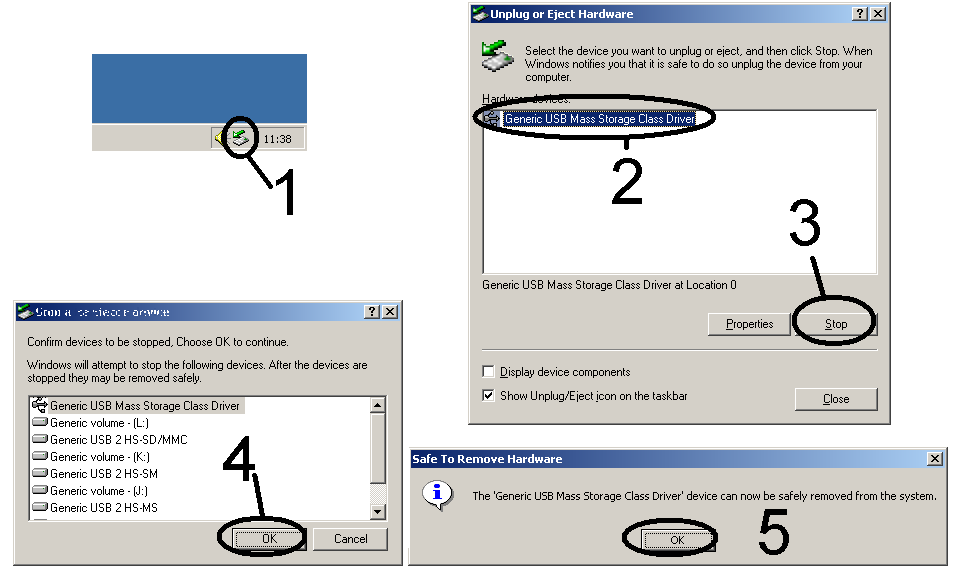
3 725 USB2 CARD READER_WRITER PRO Fig. 1 Fig. 2 Fig. 3 L I F E I S M O R E! T R U S T U S T R U S T. C O M
4 INSTRUKTIONER VED FØRSTE ANVENDELSE KAPITEL 1. Se lyninstallationsguiden ved første anvendelse i Windows 2. Installation og anvendelse på en MAC (5) 3. Kontrol efter installation (6)! Indhold 1 INTRODUKTION SIKKERHED GODKENDELSE INSTALLATION OG ANVENDELSE I WINDOWS AFINSTALLERING AF GAMLE DRIVERE OG ENHEDER INSTALLATION I WINDOWS ETABLERING AF FORBINDELSE FJERNELSE AF KORT OG/ELLER KORTLÆSER INSTALLATION OG ANVENDELSE PÅ EN MAC MAC OS 9.X MAC OS X FJERNELSE AF KORT OG/ELLER KORTLÆSER KONTROL EFTER INSTALLATION TEKNISKE SPECIFIKATIONER FEJLAFHJÆLPNING GARANTIVILKÅR... 7 D K 1
5 1 Introduktion Denne betjeningsvejledning er til brugere af Trust 725 USB2 CARD READER- WRITER PRO. Kortlæseren kan anvendes til at se, flytte eller slette filer såsom billedfiler til et hukommelseskort. 2 Sikkerhed Læs følgende anvisninger omhyggeligt før brug: - Trust 725 USB2 CARD READER-WRITER PRO kræver ingen speciel vedligeholdelse. Brug en lettere fugtig, blød klud til at rengøre kortlæseren med. - Anvend ikke aggressive stoffer som f.eks. mineralsk terpentin til at rengøre enheden med. Det kan ødelægge materialet. - Anvend kun denne enhed sammen med de anbefalede mediekort. Andre mediekort kan ødelægge enheden. Se de tekniske specifikationer for en liste over understøttede kort. 3 Godkendelse - Denne enhed opfylder alle væsentlige krav samt andre regler og betingelser i gældende europæiske direktiver. Overensstemmelseserklæringen (DoC) kan ses på 4 Installation og anvendelse i Windows 4.1 Afinstallering af gamle drivere og enheder Den hyppigste årsag til fejl under installationen er, at der allerede er en driver til en lignende, ældre enhed installeret. Den bedste løsning er at fjerne alle drivere til gamle enheder, før en ny driver installeres. Kontroller, at kun programmer til gamle, ubrugte (lignende) enheder slettes. 1. Skift til Windows Sikker tilstand (tryk på F8 når Windows startes, og vælg så Sikker tilstand i menuen som vises). 2. Klik på Start Settings Control Panel (Start Indstillinger Kontrolpanel), og dobbeltklik på ikonet Add/Remove Programs (Tilføj/slet programmer). 3. Find alle lignende, ældre enheders drivere, og slet dem ved at trykke på knappen Add/Remove (Tilføj/slet). I Sikker tilstand kan nogle programmer forekomme to gange. Hvis det er tilfældet, slettes alle programmer som forekommer to gange. 4. Genstart computeren. 4.2 Installation i Windows Bemærk: På kan du altid finde de nyeste drivere. Kontroller om der eventuelt er en ny version tilgængelig. Denne anvendes til installationen. Bemærk: Sørg for at alle andre programmer er lukket ned under installationen. 2
6 4.2.1 Installation i Windows 98SE / Windows 2000 Bemærk: I eksemplet anvendes D:\ som cd-rom-drev. Det kan være anderledes på din computer. Bemærk: I Windows 98SE og Windows 2000 installeres driverne før kortlæseren tilsluttes. 1. Indsæt cd-rommen i computerens cd-rom-drev. Installationsprogrammet startes automatisk. Hvis det ikke starter automatisk, gøres følgende: a) Vælg 'Run' (Kør) i Windows-startmenuen. b) Skriv [D:\SETUP.EXE] og klik 'OK' for at starte Trust Installer. 2. Trust Installer vises (se trin 2 i lyninstallationsguiden). 3. Vælg det sprog, der skal anvendes under installationen. 4. Klik på Install driver. 5. Følg instruktionerne på skærmen Installation i Windows ME / Windows XP SP1 D K Bemærk: Det er ikke nødvendigt at installere en driver, hvis Windows ME eller Windows XP anvendes. Driverne er inkluderet i Windows-systemet. Bemærk: For Windows XP skal Service Pack 1 (SP1) først installeres for at ikonerne, som er bestemt for hukommelseskortet, kan anvendes. Det er ikke muligt at vise ikonerne i Windows XP uden at SP1 først er blevet installeret. Bemærk: Ved installation i Windows XP kan der komme en meddelelse frem om, at driveren ikke er signeret. Dette medfører ingen problemer for funktionaliteten. Fortsæt installationen. Bemærk: Meddelelsen vist i figur 1 vises måske, hvis kortlæseren er tilsluttet til en PC med en USB 1.1-port. Dette medfører ingen problemer for kortlæserens funktionalitet. Tilslut kortlæseren som vist i lyninstallationsguiden eller som beskrevet i kapitel 0. Følg instruktionerne i kapitel 4.2 for at installere softwaren så ikonerne vises. Bemærk: For Windows XP SP1 er det muligt, at ikonerne ikke vises med det samme. Se for en løsning på dette Microsoft-problem. 4.3 Etablering af forbindelse 1. Forbind kortlæseren, og start computeren. 2. Når Windows er startet, vises en meddelelse med oplysning om, at der er sporet ny hardware. 3. Vent indtil Windows har installeret den rigtige driver. 4. Sæt et egnet hukommelseskort i kortlæseren. 5. Der er nu adgang til kortet som om det var en harddisk. Bemærk: Kortpladsen for et Compact Flash-kort er ligeledes egnet for en noget større IBM Microdrive. Isættes der et Compact Flash-kort, skal det skubbes forsigtigt helt ind på kortpladsen (se under punkt 8 i lyninstallationsguiden). 3
7 4.4 Fjernelse af kort og/eller kortlæser Bemærk: Følg denne fremgangsmåde for at fjerne kortlæseren fra computeren. Hvis denne fremgangsmåde ikke følges, kan det ske at filerne på hukommelseskortet ødelægges. Metode 1: 1 Sluk computeren. 2 Fjern hukommelseskortet og/eller kortlæseren. Metode 2: Windows 98SE (se figur 2). 1 Dobbeltklik på ikonet i højre hjørne af taskbaren (se figur 2). 2 Vælg Stop i det vindue som vises. 3 Vælg YES. 4 Vælg "OK". 5 Hukommelseskortet og/eller kortlæseren kan nu fjernes. Windows 2000/Windows ME/Windows XP (se figur 3). 1 Dobbeltklik på ikonet i højre hjørne af taskbaren (se figur 3). 2 I næste vindue vælges den viste valgmulighed. 3 Vælg Stop i det vindue som vises. 4 I næste vindue vælges den viste valgmulighed. 5 Vælg "OK". 6 Klik på OK i det næste vindue. 7 Hukommelseskortet og/eller kortlæseren kan nu fjernes. 5 Installation og anvendelse på en MAC 5.1 Mac OS 9.x 1. Forbind kortlæseren, og start computeren. 2. Hvis det kræves, installeres standard-apple-driveren (se om nødvendigt 3. Strømindikatoren tændes. 4. Kortlæseren er nu klar til brug. 5. Anvend kortlæseren ligesom en harddisk. 5.2 Mac OS X 1. Sørg for at systemet er opdateret til mindst version Forbind kortlæseren, og start computeren. 3. Strømindikatoren tændes. 4. Kortlæseren er nu klar til brug. 5. Anvend kortlæseren ligesom en harddisk. 5.3 Fjernelse af kort og/eller kortlæser Fjernelse af et kort Træk hukommelseskortets ikon på skrivebordet hen til papirkurven. Kortet kan fjernes fra MAC en, når adgangsindikatoren stopper med at blinke. 4
8 5.3.2 Afbrydelse af kortlæseren 725 USB2 CARD READER-WRITER PRO 1. Hvis der sættes kort i kortlæseren, skal alle ikonerne for disse kort trækkes hen til papirkurven. 2. Vent indtil alle ikonerne for kortlæseren er blevet fjernet fra skrivebordet. 3. Vent til adgangsindikatoren slukkes. 4. Afbryd kortlæseren. 6 Kontrol efter installation Efter installation af produktet og driveren er følgende komponenter blevet installeret på computeren og kan kontrolleres Start Indstillinger Kontrolpanel. Dobbeltklik på System -ikonet, og vælg fanebladet Device Manager. - Lagerenheder Standardenheder Bemærk: Lageradressen eller -navnet kan være forskellige i Windows Control Panel (Kontrolpanel) ved forskellige styresystemer. Strømindikatoren på kortlæseren lyser, hvis kortlæseren er tilsluttet en PC og driverne er installeret korrekt. D K Adgangsindikatoren blinker, hvis der læses eller skrives på et kort i kortlæseren. Bemærk: Fjern ikke hukommelseskort fra kortlæseren, når adgangsindikatoren blinker. Så kan filerne gå tabt. 7 Tekniske specifikationer Din computer skal opfylde følgende minimumkrav: - Windows 98 SE eller nyere version (PC) - Mac OS 9.X eller nyere version (MAC) - 1 fri USB-port - Cd-rom-drev (til Windows 98 SE, Windows 2000 eller Mac OS 9.x) Bemærk: Hvis du bruger Mac OS X, skal dit system være opdateret til mindst version Du kan se versionsnummeret ved at klikke på Apple-ikonet i Finder. Klik derefter på About this computer. Versionsnummeret vil blive vist i et separat vindue. Download om nødvendigt de seneste opdateringer fra Apple-webstedet ( Denne kortlæser understøtter følgende hukommelseskort: Korttype Kapacitet Compact Flash-kort 4 MB -2 GB Microdrive 340 MB - 1 GB Smart Media-kort MB MultiMedia-kort MB Secure Digital-kort MB Memory Stick MB Memory Stick Pro MB Bemærk: Det er muligt at større hukommelseskort eller andre typer ligeledes understøttes. 5
9 8 Fejlafhjælpning Metode 1. Læs løsningerne nedenfor. 2. Kontroller opdaterede FAQ er (hyppigt stillede spørgsmål), drivere og betjeningsvejledninger på internettet ( Problem Årsag Mulig løsning Kortlæseren er ikke fundet. Kortet passer ikke ind i kortlæseren. Ikoner vises ikke. Computerens USBport virker ikke. Kortlæseren er ikke forbundet korrekt. Kortlæseren er blevet forbundet til en USBhub uden strømforsyning. Kortlæseren understøttes ikke af styresystemet. Kortet er ikke sat korrekt i. Du bruger Windows XP uden Service Pack 1 (SP1). Microsoft-hotfix for Service Pack 1 er ikke blevet installeret i Windows XP. Kontroller USB-portens indstillinger. For yderligere oplysninger, se Kontroller om kortlæseren er forbundet korrekt til USB-porten. Forbind kortlæseren til en USB-hub med strømforsyning eller til en USB-port på din computer. Du kan bruge Windows 98 SE eller en nyere udgave. Windows 95, Windows 98 (1. udgave) og Windows NT understøttes ikke. Hvis du bruger en Apple Power PC eller en nyere udgave, skal du bruge mindst Mac OS 9.0. For Mac OS X - brugere skal systemet opdateres til mindst version (se indledningen). Sæt kortet korrekt i kortlæseren (se illustrationen på kortlæseren). Opgrader din Windows XP version med SP1. For yderligere oplysninger, se Se følgende Microsoft-link: 6
10 Problem Årsag Mulig løsning Der vises et drevbogstav for kortet, men det kan ikke åbnes. Kortet understøttes ikke af kortlæseren. Kortet er ikke formateret eller er ikke formateret korrekt. Se de tekniske specifikationer for en liste over understøttede kort. Formater kortet med Windows Explorer eller Finder (Mac). Bemærk: Alle data på kortet vil blive slettet. Bemærk: Hvis du formaterer et kort på din computer og derefter bruger det i dit digitale kamera, kan enheden ikke længere genkende kortets format. Det anbefales derfor altid at formatere kortet med dit digitale kamera. D K Der kan ikke skrives data på kortet. Mediekortet kan være skrivebeskyttet. Smartmedia: Fjern det runde klistermærke bag på kortet. En billedfil, der blev skrevet til kortet fra en computer, genkendes ikke af det digitale kamera. Billedfilen er ikke blevet kopieret til den mappe, hvor kameraet gemmer billedfiler. Billedfilen er ikke blevet gemt af kameraet. MS/MSPro/SD: Skub skydeknappen på kortet til åben position. Sørg for at billedfilerne kopieres til den mappe på kortet hvor kameraet gemmer billedfiler. Det afhænger af kameratypen, men det er ofte mappen DCIM. Anvend kun billedfiler som er taget med det pågældende kamera. Nogle kameraer kan have deres eget kompressionsformat (for eksempel Trust FamilyC@m 300). Anvend kameraets TWAIN-driver til overførsel af billeder, og lad hukommelseskortet blive i enheden. Hvis der stadig er problemer efter at disse løsninger er afprøvet, kontaktes et af Trusts kundeservicecentre. Du kan finde yderligere oplysninger på bagsiden af denne betjeningsvejledning. Hav følgende informationer parat: Produktnummer. Det er En god beskrivelse af hvad der ikke virker. En god beskrivelse af hvornår problemet opstår. 9 Garantivilkår - Vore produkter har 2 års garanti fra producenten, og det er gældende fra købsdatoen. - Ved fejl returneres produktet til forhandleren sammen med en beskrivelse af fejlen, købsbeviset og alt tilbehør. 7
11 - Under garantiperioden modtager du et lignende produkt, hvis der står et til rådighed. Hvis et lignende produkt ikke står til rådighed, vil dit produkt blive repareret. - Kontakt vores servicecenter ved manglende komponenter som betjeningsvejledning, software eller andre komponenter. - Garantien gælder ikke hvis produktet har været åbnet, hvis der er mekanisk skade, hvis produktet er blevet misbrugt, hvis der er foretaget ændringer på produktet, hvis produktet er blevet repareret af tredjemand, hvis produktet er misligholdt eller hvis produktet er blevet brugt til andet end det tilsigtede. - Udelukket fra garantien: Skader forårsaget af ulykker eller katastrofer som brand, oversvømmelser, jordskælv, krig, hærværk eller tyveri. Inkompatibilitet med anden hardware/software som ikke er angivet i systemkravene. Tilbehør som batterier, sikringer (hvis sådanne anvendes). - Producenten kan under ingen omstændigheder holdes ansvarlig for nogen form for tilfældige eller indirekte skader, inklusive tab af indkomst eller andet erhvervstab som resulterer af anvendelsen af dette produkt. 8
12 CUSTOMER CARE CENTERS 24 HOURS free service: Residents in the UK and Ireland should contact: Mon - Fri From 8:00-16:00 UK Office Phone +44-(0) Fax +31-(0) I residenti in Italia possono contattare: lun - ven 9:00-13:00 / Ufficio italiano Telefono :00-18:00 Fax Les habitants de la France et de l Afrique du Nord peuvent contacter : Lundi-vendredi De 9:00 à 17:00 Bureau français Téléphone +33-(0) Fax +31-(0) Kontaktadresse für Einwohner Deutschlands: Mo Fr 9:00-17:00 Deutsche Geschäftsstelle Telefon TRUST ( ) Fax +31-(0) Los habitantes de España pueden ponerse en contacto con: Oficina española lun viernes De las 9:00 a las Teléfono +34-(0) :00 horas Fax +31-(0) Osoby mieszkające na terytorium Polski powinny skontaktować się: Od pon. do pt. w godz 09:00-17:00 Biuro w Polska Tel +48-(0) Fax +31-(0) Inwoners van Nederland kunnen contact opnemen met: ma vr 9:00-17:00 uur Kantoor Nederland Telefoon 0800-BELTRUST ( ) Fax +31-(0) All other countries / Alle anderen Länder / Tous les autres pays Tutti gli altri paesi / Todos los demás países / Alle andere landen European Head Office Mon - Fri Phone +31-(0) From 9:00-17:00 Fax +31-(0) L I F E I S M O R E! T R U S T U S T R U S T. C O M
Instruktioner ved ibrugtagning for første gang
 Instruktioner ved ibrugtagning for første gang TRUST 630 USB 2.0 CARD READER Kapitel 1. Indledning (1) 2. Installation og aktivering (3) Fjernelse af gamle drivere (3.1) Installation i Windows 98 SE /
BT446 WIRELESS BLUETOOTH TABLET. User s manual V1.0
 BT446 WIRELESS BLUETOOTH TABLET User s manual S E H U C Z S K FI NO TR RU V1.0 BT446 WIRELESS BLUETOOTH TABLET Tak for købet. Registrer Deres produkt via af vores hjemmeside på: www.trust.com/register,
SPYC@M 300S. User s manual. Version 1.0 T R U S T. C O M L I F E I S M O R E! T R U S T U S
 SPYC@M 300S D K S E H U C Z SK User s manual Version 1.0 L I F E I S M O R E! T R U S T U S T R U S T. C O M SPYC@M 300S Tak for købet. Registrer Deres produkt via af vores hjemmeside på: www.trust.com/register,
TRUST 100MB SPEEDSHARE USB ADAPTER
 1 Introduktion Tillykke med Deres køb af Trust 100MB Speedshare USB Adapter. Trust 100MB Speedshare USB Adapteret giver Dem mulighed for at forbinde Deres PC med et lokalt netværk (LAN) og/eller med en
580Z BINOCULAR DIGIC@M. User s manual V1.0
 User s manual D K S E H U C Z S K FI NO TR V1.0 Tak for købet. Registrer Deres produkt via af vores hjemmeside på: www.trust.com/register, De vil derved være berettiget til at modtage en optimal garanti
TRUST 460LR MOUSE WIRELESS OPTICAL OFFICE
 Instruktioner ved første anvendelse Kapitel 1. Tilslutning (4.1) 2. Oprettelse af en trådløs forbindelse (4.2) 3. Opladning af batterier (4.3) 4. Afinstallering af gamle drivere og enheder (4.4) 5. Installation
Instruktioner ved første anvendelse
 Instruktioner ved første anvendelse 1. Etablering af forbindelse (4) 2. Isætning af batterier i fjernbetjeningen (5) 3. Anvendelse (6) Kapitel! 1 Indledning Denne brugervejledning er beregnet til brugere
IT OG TELEFONI TIL ERHVERVSLIVET
 Forberedelse af Mobile WiFi:... 3 Fejlfinding... 5 Mere information om dit 4G-modem... 6 Specifikationer... 7 1. Indsæt dit SIM-kort. Kontrollér, at du indsætter SIM-kortet i den rigtige retning. Se illustrationen.
HARD DISK CASING 2.5 STORAGE IDE/PATA TO USB 2.0
 STORAGE SUPPORT HARD DISK CASING 2.5 STORAGE IDE/PATA TO USB 2.0 manual SI-707143 STORAGE SUPPORT HARD DISK CASING 2.5 STORAGE IDE/PATA TO USB 2.0 Ta k f o r d i d u h a r v a l g t a t k ø b e e t I C
KORT VEJLEDNING TIL. Installation af Nokia Connectivity Cable Drivers
 KORT VEJLEDNING TIL Installation af Nokia Connectivity Cable Drivers Indholdsfortegnelse 1. Indledning...1 2. Nødvendige elementer...1 3. Installation af Nokia Connectivity Cable Drivers...2 3.1 Inden
RJ Gå til indeks. Gå til indeks
 Indeks Hvis du vil gemme denne PDF fil, skal du vælge "Gem" i menuen "Fil". Ordenen på FAQ'er (Ofte stillede spørgsmål) i indekset, er ikke identisk med rækkefølgen i hovedteksten. Kom godt i gang Installer
QUICK MANUAL - HUAWEI E3276
 Indhold Forberedelse af mobile WiFi... 3 Fejlfinding... 5 Hvis installationen mislykkes... 5 Hvis du ikke kan oprette forbindelse til internettet via dit modem... 5 Hvis det tager lang tid, før modemmet
mobile PhoneTools Brugerhåndbog
 mobile PhoneTools Brugerhåndbog Indhold Systemkrav...2 Før installering...3 Installering af mobile PhoneTools...4 Installering og konfigurering af mobiltelefon...5 Registrering på Internet...7 Fjerne mobile
Nokia C110/C111 Kort til trådløst LAN Installationsvejledning
 Nokia C110/C111 Kort til trådløst LAN Installationsvejledning OVERENSSTEMMELSESERKLÆRING Vi, NOKIA MOBILE PHONES Ltd, erklærer som eneansvarlige, at produkterne DTN-10 og DTN-11 er i overensstemmelse med
QL-500 QL-560 QL-570 QL-650TD QL-1050
 QL-500 QL-560 QL-570 QL-650TD QL-1050 Softwareinstallationsvejledning Dansk LB9154001 Indledning Egenskaber P-touch Editor Printer Driver P-touch Address Book (kun Windows ) Gør det let at oprette et bredt
Motorola Phone Tools. Kvikstart
 Motorola Phone Tools Kvikstart Indhold Minimumskrav... 2 Før installering Motorola Phone Tools... 3 Installering af Motorola Phone Tools... 4 Installering og konfigurering af mobil enhed... 5 Registrering
Carry it Easy Brugermanual
 Carry it Easy Brugermanual Brugermanual Version 2.0 2004-2006 CoSoSys SRL Carry it Easy Brugermanual Indholdsfortegnelse Indholdsfortegnelse...I 1. Introduktion...1 2. Systemkrav...2 3. Installation...2
Mini DVB-T USB stik S6
 Technaxx Mini DVB-T USB stik S6 Brugermanual Find venligst Overensstemmelseserklæring for denne enhed under følgende internetadresse-link: www.technaxx.de/konformitätserklärung/mini_dvbt_stick_s6 Denne
Printer Driver. Installationsvejledning. I denne vejledning beskrives, hvordan du installerer printerdriveren til Windows Vista.
 3-876-169-11 (1) Printer Driver Installationsvejledning I denne vejledning beskrives, hvordan du installerer printerdriveren til Windows Vista. Før softwaren tages i brug Læs "ReadMe"-filen, før du tager
Sådan får du e-bøger på læseren
 Sådan får du e-bøger på læseren 2010 Sony Corporation 4-259-024-11(1) Få e-bøger Få e-bøger e-boghandel Reader Library-software Læser Med Sony Reader Library-softwaren (Reader Library) kan du indkøbe og
Start her. Justering af printerkassetterne uden brug af computer
 Start her Justering af printerkassetterne uden brug af computer Sørg for at benytte fremgangsmåden på Setup-arket for at udføre hardwareinstallationen. Fortsæt med følgende trin for at optimere udskriftens
Opdatering af firmware til digitalt SLR-kamera
 Opdatering af firmware til digitalt SLR-kamera Tak for at du har valgt et Nikon-produkt. Denne guide forklarer, hvordan man foretager firmwareopdateringen. Hvis du ikke er sikker på at du selv kan udføre
Opdatering af Windows XP
 Opdatering af Windows XP For at sikre computeren mest muligt er det en god idé at opdatere sit styresystem jævnligt. Det anbefales, at man mindst en gang om ugen kontrollerer for opdateringer til sit styresystem,
Vejledning i installation af chipkortlæsere
 Vejledning i installation af chipkortlæsere fra Nets P. 1-15 Indholdsfortegnelse Vejledningens formål og indhold... 3 Formål... 3 Indhold... 3 Læsevejledning... 3 Rettigheder... 3 Softwareunderstøttelse
Opgradere fra Windows Vista til Windows 7 (brugerdefineret installation)
 Opgradere fra Windows Vista til Windows 7 (brugerdefineret installation) Hvis du ikke kan opgradere computeren, som kører Windows Vista, til Windows 7, så skal du foretage en brugerdefineret installation.
Wii Software Modificering. Uber Guide
 Wii Software Modificering Uber Guide Af Michael Bartholin (og Alice Raunsbæk) http://wii.m-r-a.dk Side 1 af 21 Indholdsfortegnelse Indholdsfortegnelse...2 Introduktion...3 Krav...3 Forberedelse...3 Historik...3
Installationsvejledning
 Installere printersoftwaren Kontrollere indholdet af pakken Tilslutte printeren Pakke printeren ud Installere blækpatroner Tilslutte printerens dele Tilslutte printeren Installationsvejledning DK10010-00
Boot Camp Installerings- og indstillingsvejledning
 Boot Camp Installerings- og indstillingsvejledning Indholdsfortegnelse 3 Introduktion 4 Oversigt over installering 4 Trin 1: Søg efter opdateringer 4 Trin 2: Klargør Mac til Windows 4 Trin 3: Installer
Brugsanvisning QL-700. Labelprinter
 Brugsanvisning Labelprinter QL-700 Sørg for at læse og forstå denne vejledning, inden du bruger maskinen. Vi anbefaler, at du gemmer denne vejledning, så du har den til fremtidig reference. www.brother.com
Dansk. Multifunktionelt. Zoom Digitalkamera. Betjeningsvejledning
 Dansk Multifunktionelt Zoom Digitalkamera Betjeningsvejledning ii INDHOLD Oversigt over knapper og funktioner... 1 Ikoner på LCD-displayet... 2 Klargøring... 2 Isætning af batterier... 2 Isætning af SD/MMC-kort...
Hurtig installationsvejledning til tilslutningsadapterkablet CA-42
 Hurtig installationsvejledning til tilslutningsadapterkablet CA-42 9234594 2. udgave Nokia, Nokia Connecting People og Pop-Port er registrerede varemærker tilhørende Nokia Corporation. Copyright 2005 Nokia.
Installationsvejledning til Dyreregistrering
 Installationsvejledning til Dyreregistrering Version 2.2.0.0 Windows 98 / Me / NT / 2000 og XP Installationsvejledning til Dyreregistrering version 2.2.0.0 1/10 Indledning Denne vejledning er tænkt som
Ruko SmartAir. Updater installation
 Ruko SmartAir Updater installation Introduktion. Updateren er en speciel enhed som giver os mulighed for at tilføje, læse og skrive funktioner i en offline installation. Med læse og skrive funktionen kan
VEJLEDNING FOR SOFTWARE INSTALLATION OG USB TILSLUTNING
 VEJLEDNING FOR SOFTWARE INSTALLATION OG USB TILSLUTNING LYT1254-007A COPYRIGHT 2004 VICTOR COMPANY OF JAPAN, LTD. M4D3 DSC DANSK Trykt i Tyskland 0104HOH-ID-VE Dette dokument indeholder grundlæggende oplysninger
Boot Camp Installations- & indstillingshåndbog
 Boot Camp Installations- & indstillingshåndbog Indholdsfortegnelse 4 Introduktion 5 Hvad du har brug for 6 Oversigt over installation 6 Trin 1: Søg efter opdateringer. 6 Trin 2: Åbn Boot Camp-assistent.
OTOsuite. Installationsmanual. Dansk
 OTOsuite Installationsmanual Dansk Dette dokument beskriver, hvordan du installerer OTOsuite-software fra en DVD, en memory stick eller en zippet fil. Systemkrav 1,5 GHz processor eller bedre (2 GHz anbefales)
USB-kabler og drivere
 USB-kabler og drivere til Microsoft XP, Vista, Windows 7, Windows 8, Windows 10 Ofte stillede spørgsmål og fejlmeddelelser Bestem hvilket kabel du har Installation af korrekt driver version 3.2.0.0 MacOS
Instruktioner i installation og afinstallation af Windows PostScript- og PCLprinterdrivere
 Instruktioner i installation og afinstallation af Windows PostScript- og PCLprinterdrivere version 8 Denne fil med vigtige oplysninger indeholder en vejledning til installation af Custom PostScript- og
Conlan express Brugervejledning For Windows XP - Windows 7
 Conlan express Brugervejledning For Windows XP - Windows 7 UserHandbookv.1 DANjan14 Side 2 Brugervejledning Indholdsfortegnelse 1. Installation af Conlan express programmet... 3 2. Conlan express softwaren...
Bærbar USB 2.0-harddisk Brugervejledning
 Bærbar USB 2.0-harddisk Brugervejledning Dansk Indholdsfortegnelse Indledning 3 Tilslutning af den bærbare harddisk 3 Lagring og overførsel af data 4 Frakobling af den bærbare harddisk 5 Teknisk support
OS Update. Program. Brugsvejledning. (ClassPad OS version 3.03) http://edu.casio.com. http://edu.casio.com/products/classpad/ http://edu.casio.
 Til ClassPad 330 De OS Update (ClassPad OS version 3.03) Program Brugsvejledning CASIO uddannelses-webside URL http://edu.casio.com ClassPad webside URL http://edu.casio.com/products/classpad/ ClassPad
www.eggtronic.com USER MANUAL
 www.eggtronic.com USER MANUAL Index Dansk p. 2 Figures 5 3 3 1 2 4 5 6 3 6 3 6 6 3 3 6 7 4 usb 3.0 slots usb cartridge connectors additional usb ports bluetooth cartridge sd card reader cartridge other
Brugermanual. 4GB MP3/ MP4 afspiller
 Brugermanual 4GB MP3/ MP4 afspiller Mail: [email protected] 1 VIGTIGT! For optimal brugertilfredshed foreslår vi, at du bruger en pen eller negl, når du betjener skærmen. Mail: [email protected] 2 INDHOLD KNAP
LW313 Sweex Wireless 300N Adapter USB
 LW313 Sweex Wireless 300N Adapter USB Bemærk venligst! Udsæt ikke Sweex Wireless 300N Adapter USB for ekstreme temperaturer. Placér ikke adapteren i direkte sollys eller i nærheden af radiatorer eller
SOFTWARE SETUP GUIDE DIGITALT MULTIFUNKTIONSSYSTEM
 SOFTWARE SETUP GUIDE DIGITALT MULTIFUNKTIONSSYSTEM Side INTRODUKTION... Inderside af forside OM SOFTWAREN... FØR INSTALLATIONEN... INSTALLATION AF SOFTWARE... TILSLUTNING TIL EN COMPUTER.. KONFIGURATION
Dansk MULTIFUNKTIONELT. Digitalkamera. Brugervejledning
 Dansk MULTIFUNKTIONELT Digitalkamera Brugervejledning INDHOLD OVERSIGT OVER KNAPPER OG FUNKTIONER... 1 IKONER PÅ LCD-DISPLAYET... 2 FORBEREDELSE... 2 Isætning af batterier... 2 Isætning af SD/MMC-kortet...
Windows 8.1-opdatering trinvis vejledning
 Windows 8.1-opdatering trinvis vejledning Windows 8.1 installation og opdatering Opdater BIOS, programmer og drivere, og kør Windows Update Vælg installationstypen Installer Windows 8.1 Gå til supportwebsted
TRUST WIRELESS KEYBOARD
 DK TRUST WIRELESS KEYBOARD Brugervejledning Version 1.0 Mange tak Vi takker dig for at have valgt dette produkt fra Trust's sortiment. Vi håber du får megen fornøjelse af det, og anbefaler dig at gennemgå
922Z POWERC@M OPTICAL ZOOM
 922Z POWERC@M OPTICAL ZOOM D K Hier plaatje van product SK User s manual L I F E I S M O R E! T R U S T U S T R U S T. C O M 922Z POWERC@M OPTICAL ZOOM Tak for købet. Registrer Deres produkt via af vores
BEMÆRK! UNDLAD AT INSTALLERE SOFTWAREN,
 INSITE BULLETIN OM INSTALLATION Side 2: Installation af INSITE Side 7: Fjernelse af INSITE BEMÆRK! UNDLAD AT INSTALLERE SOFTWAREN, FØR DU HAR LÆST DETTE DOKUMENT.FORKERT INSTALLATION KAN RESULTERE I FEJLBEHÆFTEDE
Beskrivelse. 1.Objektiv 2.Knap til optagelse 3.Knap til fotografering _ DEN 01
 Beskrivelse 3 2 1 1.Objektiv 2.Knap til optagelse 3.Knap til fotografering DEN 01 13 4.Micro USB-port 10 12 11 6 7 8 9 4 5 5.Tænd/sluk-knap til batteri 6.Knap til side op 7.Tænd/sluk-knap 8.Knappen OK
DANSK. POLAR IrDA USB 2.0 Adapter og Bridge Brugervejledning
 POLAR IrDA USB 2.0 Adapter og Bridge Brugervejledning INDHOLDSFORTEGNELSE 1. GENERELT... 3 2. INSTALLERING AF DRIVER... 4 3. INSTALLERING AF HARDWARE... 7 4. GENKENDELSE... 9 5. ETABLERING AF IRDA FORBINDELSE
Fuld installation af Jit-klient
 Fuld installation af Jit-klient Indholdsfortegnelse Systemkrav til afvikling af Jit-klienten...3 Opsætning af firewall...4 Om installationsfilen...5 Installation af MSI-filen...6 Om SSL-certifikater...13
TRUST 302KS SILVERLINE WIRELESS DESKSET. Instruktioner ved første anvendelse
 Instruktioner ved første anvendelse Kapitel 1. Afinstallation af gamle drivere og enheder (4.1) 2. Isætning af batterier (4.2) 3. Tilslutning til computeren (4.3) 4. Etablering af en trådløs forbindelse
Installering af Microsoft Office 2012-09-12 Version 2.1
 Installering af Microsoft Office 2012-09-12 Version 2.1 Indholdsfortegnelse Installering af Microsoft Office... 2 Oplysninger inden installeringen... 2 Installering af Microsoft Office... 3 Introduktion...
Fejlsikret Windows Fejlsikret start
 Fejlsikret Windows Hvis din computer ikke vil starte, eller hvis den konstant går ned, kan du bruge fejlsikret tilstand til at finde og eventuelt rette fejlen. Fejlsikret tilstand kan også hjælpe dig med
Din brugermanual KONICA MINOLTA DI1610 http://da.yourpdfguides.com/dref/589785
 Du kan læse anbefalingerne i brugervejledningen, den tekniske guide eller i installationsguiden. Du finder svarene til alle dine spørgsmål i KONICA MINOLTA DI1610 i brugermanualen (information, specifikationer,
Wii Software Modificering. Uber Guide
 Wii Software Modificering Uber Guide Af Michael Bartholin (og Alice Raunsbæk) http://wii.m-r-a.dk Revision: 2.2 Side 1 af 13 Sidst opdateret: 01/03/2010 Indholdsfortegnelse Indholdsfortegnelse...2 Introduktion...3
Dansk. Multifuktionelt Digitalkamera Brugervejledning
 Dansk Multifuktionelt Digitalkamera Brugervejledning ii Dansk Digitalkamera - betjeningsvejledning INDHOLD OVERSIGT OVER KNAPPER OG FUNKTIONER... 1 IKONER PÅ LCD-DISPLAYET... 2 FORBEREDELSE... 2 Isætning
KORT VEJLEDNING TIL NOKIA MODEM OPTIONS
 KORT VEJLEDNING TIL NOKIA MODEM OPTIONS Copyright 2003 Nokia. Alle rettigheder forbeholdes 9356502 Issue 1 Indhold 1. INTRODUKTION...1 2. INSTALLATION AF NOKIA MODEM OPTIONS...1 3. TILSLUTNING AF NOKIA
Direct Access Keyboard
 Direct Access Keyboard Brugervejledning Version 1.0 Copyright Det er forbudt uden producentens skriftlige samtykke at reproducere eller overføre nogen del af denne vejledning i noget format, hverken elektronisk
Pakkens indhold. Ordliste. Powerline Adapter
 Powerline Adapter Bemærk venligst! Udsæt ikke Powerline Adapter for ekstreme temperaturer. Placér ikke adapteren i direkte sollys eller i nærheden af radiatorer eller andre varmekilder. Brug ikke Powerline
Store n Go bærbar harddisk USB 3.0
 Store n Go bærbar harddisk USB 3.0 Brugervejledning Dansk Indholdsfortegnelse Indledning 3 Tilslutning af den bærbare harddisk 3 Lagring og overførsel af data 4 Softwarepakkerne Nero BackItUp og Burn Essentials