
Sådan får du e-bøger på læseren
|
|
|
- Hedvig Thomsen
- 10 år siden
- Visninger:
Transkript
1 Sådan får du e-bøger på læseren 2010 Sony Corporation (1)
2 Få e-bøger Få e-bøger e-boghandel Reader Library-software Læser Med Sony Reader Library-softwaren (Reader Library) kan du indkøbe og organisere e-bøger og andet indhold, der er købt fra online e-boghandler. For at hjælpe med at administrere dine e-bøger kan du oprette en Adobe-konto. Du bliver bedt om at gøre dette under installationen. 2

3 Få e-bøger Det er nemt at installere Reader Library på en pc eller Mac. Følg disse fire enkle trin. Trin 1: Installere Reader Library ( 4) Trin 2: Oprette en konto og købe e-bøger ( 6) Trin 3: Godkend din computer og Reader (kun én gang) ( 9) Trin 4: Overføre dine e bøger til læseren ( 13) Hvert af disse trin er beskrevet nærmere i næste afsnit. Reader Library har mange nyttige funktioner. For yderligere information henvises til Reader Library [Help] -menuen.
4 Trin 1: Installere Reader Library Trin 1: Installere Reader Library 1 Tilslut læseren til din computer ved hjælp af det medfølgende USB-kabel. Kontroller, at læseren er tændt, og at computeren er tændt, forbundet til internettet, og du har adgang som administrator. 2 Windows-brugere skal gå til "Start"-menuen og klikke på "My Computer" (eller "Computer" for Windows Vista- og Windows 7-brugere ). Dobbeltklik derefter på "SETTING"-drevet, og dobbeltklik på "Setup Reader Library for Windows". Sådan installeres på Macintosh-computere: Når læseren er tilsluttet til Mac-computeren, vises "SETTING" og "Reader" på skrivebordet. Dobbeltklik på "SETTING"-drevet, og dobbeltklik derefter på "Setup Reader Library for Mac". 4
5 Trin 1: Installere Reader Library 3 Følg vejledningen på skærmen for at fuldføre installationen af Reader Library. Der tilføjes en genvej til Reader Library på din computers skrivebord (kun Windows). Reader Library starter eventuelt automatisk, afhængigt af hvilken mulighed du vælger, lige før installationen slutter. Hvis Reader Library ikke starter automatisk, skal du dobbeltklikke på genvejen for at starte Reader Library. Du kan navigere rundt i de forskellige dele af Reader Library ved hjælp af navigationsmenuen på venstre side. Når læseren er tilsluttet til computeren, er [Reader] vist på listen. Læs følgende afsnit for at få oplysninger om, hvordan du kan oprette en konto og købe e-bøger. 5
6 Trin 2: Oprette en konto og købe e-bøger Trin 2: Oprette en konto og købe e bøger 1 Besøg en online e-boghandel og opret en konto. Klik på [ebook Store] i menuen til venstre i Reader Library. Klik på et butikslogo. Reader Library har links til et udvalg af e boghandler. Hvis du klikker på et butikslogo, åbner din browser og viser den valgte online e boghandel.
![Klik på [ebook Store] i menuen til venstre i Reader Library. Klik på et butikslogo.](/docs-images/41/4060677/images/page_6.jpg "Reader Library har links til et udvalg af e boghandler.")
7 Trin 2: Oprette en konto og købe e-bøger Opret en konto. For at kunne købe e-bøger fra den valgte e boghandel skal du oprette en konto. Se butikkens online "Hjælp" for nærmere oplysninger. 2 Køb og download e-bøger. VIGTIGT Nogle e-boghandler anbefaler, at du installerer Adobe Digital Editions for at bruge deres tjeneste. Det er ikke nødvendigt, hvis du bruger Reader Library. Køb e-bøger. Vælg de e-bøger, du vil købe fra den valgte e boghandel.
8 Trin 2: Oprette en konto og købe e-bøger Download e-bøger. Når du har afsluttet købet af e-bøger, får du et link, som du kan klikke på for at begynde at downloade dit køb. VIGTIG BEMÆRKNING Du bliver bedt om enten at [Open] (åbne) eller [Save] (gemme) den downloadede e-bog. Sørg for at klikke på [Open], da det automatisk vil downloade den købte e-bog til Reader Library. Hvis du ser advarselsmeddelelsen [A website wants to open content using this program on your computer] relateret til Reader Library, skal du klikke på [Allow]. Bemærk Hvis du klikker på [Save], skal du vende tilbage til din konto i e-boghandlen og genstarte downloading. Sørg for at klikke på [Open].
![VIGTIG BEMÆRKNING Du bliver bedt om enten at [Open] (åbne) eller [Save] (gemme) den downloadede e-bog.](/docs-images/41/4060677/images/page_8.jpg "Sørg for at klikke på [Open], da det automatisk vil downloade den købte e-bog til Reader Library.")
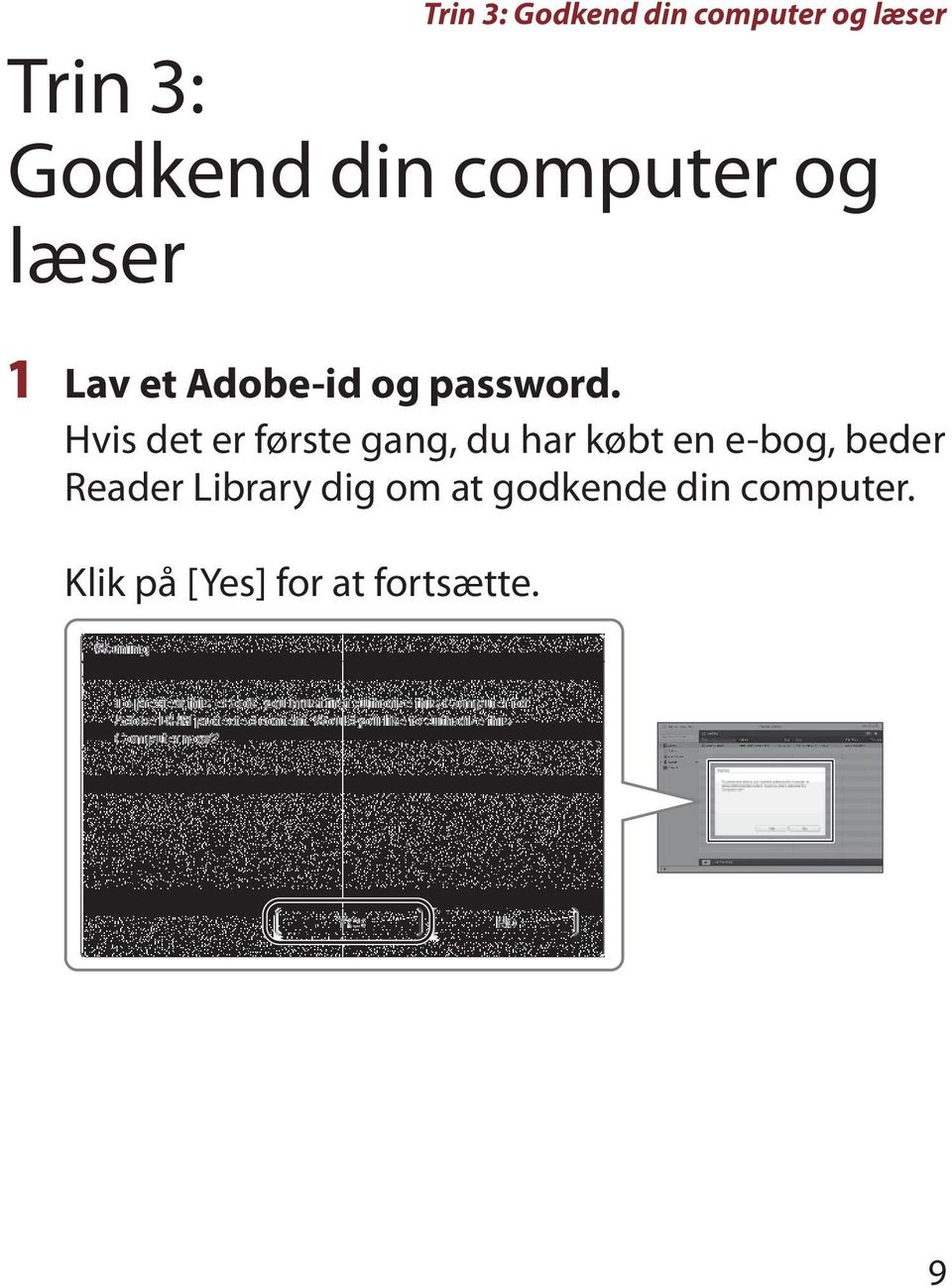
9 Trin 3: Godkend din computer og læser Trin 3: Godkend din computer og læser 1 Lav et Adobe-id og password. Hvis det er første gang, du har købt en e-bog, beder Reader Library dig om at godkende din computer. Klik på [Yes] for at fortsætte. 9
10 Trin 3: Godkend din computer og læser Gør klar til godkendelse. Gå videre til trin 2, hvis du allerede har en Adobe-konto ( 12). Klik på [Get Adobe ID], hvis du vil oprette en ny Adobe-konto. Så kommer du til en webside, hvor du kan finde yderligere oplysninger om Adobe-id. Klik på linket [Click here] for at fortsætte til Adobes hjemmeside, hvor du kan indstille din konto. 10
![Klik på [Get Adobe ID], hvis du vil oprette en ny Adobe-konto.](/docs-images/41/4060677/images/page_10.jpg "Så kommer du til en webside, hvor du kan finde yderligere oplysninger om Adobe-id.")
11 Trin 3: Godkend din computer og læser Opret en Adobe-konto. Når Adobes websted vises på skærmen, ser du linket [Create an Adobe Account]. Klik på dette for at begynde opsætningen. Du får trin-for-trin instruktioner under registreringen. Notér dit Adobe-id og password - du får brug for denne information senere. 11
12 Trin 3: Godkend din computer og læser 2 Indtast dit Adobe-id og password. Vend tilbage til Reader Library og indtast den e mail-adresse og det password, du har brugt til at oprette dit Adobe-id. Klik derefter på [OK] for at fortsætte. Nu downloades e-bogen til din computer. Du kan finde alle dine købte e-bøger i [Library] -afsnittet i Reader Library. 12
![brugt til at oprette dit Adobe-id. Klik derefter på [OK] for at fortsætte.](/docs-images/41/4060677/images/page_12.jpg "Nu downloades e-bogen til din computer.")
13 Trin 4: Overføre dine e bøger til læseren Trin 4: Overføre dine e bøger til læseren 1 Klik på [Library] i menuen til venstre i Reader Library. 2 Vælg e-bøger, og træk og slip til [Reader]. Vælg en e-bog. Klik på den e-bog, du vil overføre, og træk og slip den til [Reader] i menuen til venstre. 13
![2 Vælg e-bøger, og træk og slip til [Reader]. Vælg en e-bog.](/docs-images/41/4060677/images/page_13.jpg "Klik på den e-bog, du vil overføre, og træk og slip den til [Reader] i")
14 Trin 4: Overføre dine e bøger til læseren Godkend læseren. Hvis det er første gang, du har overført en købt e-bog til læseren, beder Reader Library dig om at godkende læseren. Klik på [Yes] for at fortsætte. Når den er godkendt, fortsætter overførsel. Se "Fejlfinding" i Reader Library [Help] -menuen, hvis Reader Library ikke fungerer som forventet. 14
![dig om at godkende læseren. Klik på [Yes] for at fortsætte.](/docs-images/41/4060677/images/page_14.jpg "Når den er godkendt, fortsætter overførsel.")
15 Trin 4: Overføre dine e bøger til læseren 3 Luk Reader Library, og afbryd læseren fra computeren. Når Reader Library er lukket, skifter meddelelsen på læserens skærm fra [Do not disconnect] til [USB connected]. Når du ser [USB connected], er det sikkert at afbryde læseren fra computeren. For nærmere oplysninger om læseren henvises til brugervejledningen til læseren. 15
![Når Reader Library er lukket, skifter meddelelsen på læserens skærm fra [Do not disconnect]](/docs-images/41/4060677/images/page_15.jpg "til [USB connected].")
16 Understøttede filformater Understøttede filformater Følgende filformater kan styres i Reader Library og overføres til læseren. Bog EPUB-fil (filtypenavn.epub) EPUB (OPS version 2.0) understøttes. PDF-fil (filtypenavn.pdf) Understøttes baseret på PDF 1.6 standarden. BBeB (filtypenavn.lrf eller.lrx) Tekstfil (filtypenavn.txt) RTF-fil (filtypenavn.rtf) Word-fil (filtypenavn.doc eller.docx)* 1 * 1 Hvis du bruger Windows, skal Microsoft Word være installeret på computeren. Word-filer konverteres automatisk til RTF-filer af Reader Library under overførsel til læseren eller et kompatibelt hukommelseskort. 16
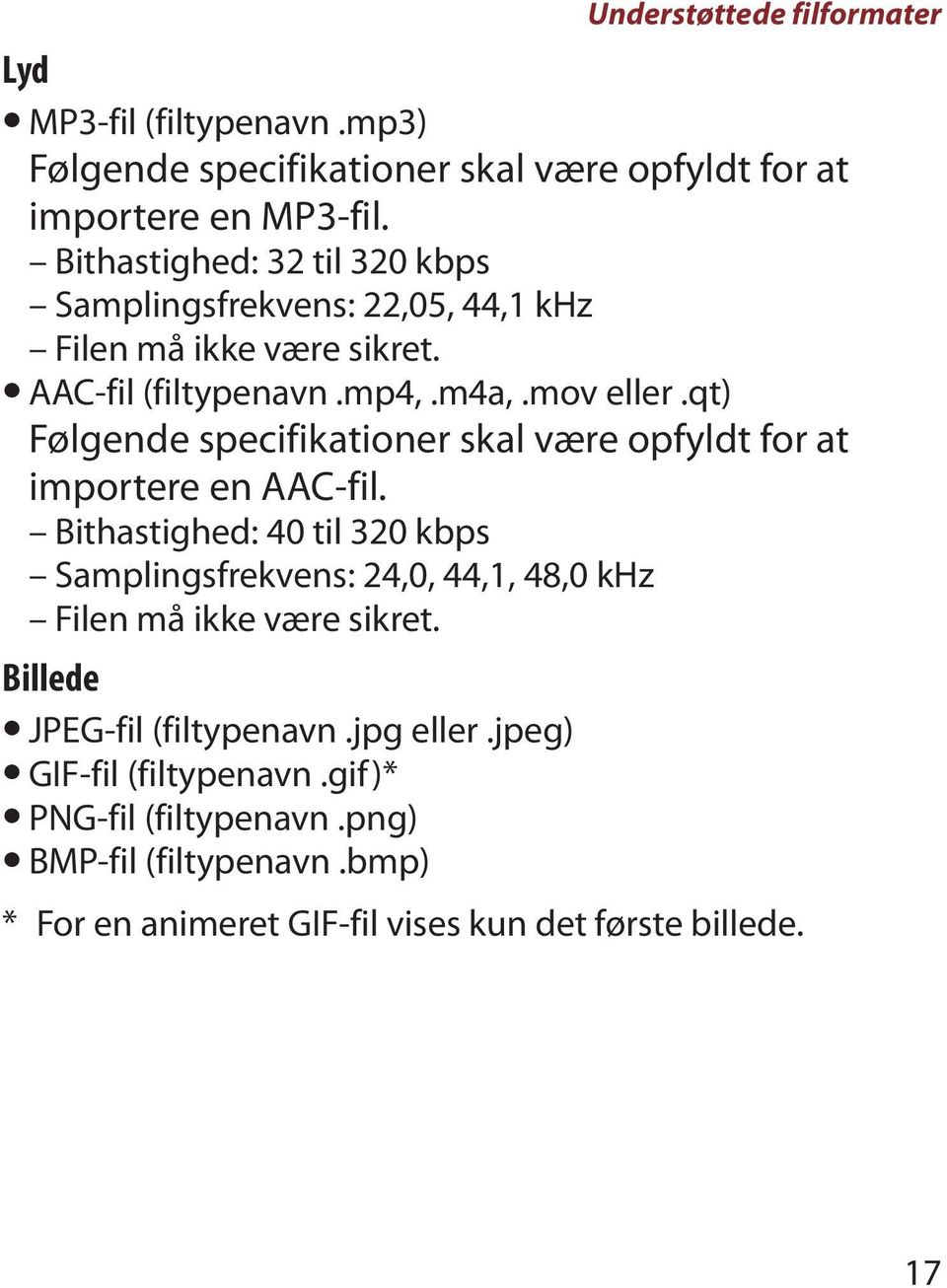
17 Lyd Understøttede filformater MP3-fil (filtypenavn.mp3) Følgende specifikationer skal være opfyldt for at importere en MP3-fil. Bithastighed: 32 til 320 kbps Samplingsfrekvens: 22,05, 44,1 khz Filen må ikke være sikret. AAC-fil (filtypenavn.mp4,.m4a,.mov eller.qt) Følgende specifikationer skal være opfyldt for at importere en AAC-fil. Bithastighed: 40 til 320 kbps Samplingsfrekvens: 24,0, 44,1, 48,0 khz Filen må ikke være sikret. Billede JPEG-fil (filtypenavn.jpg eller.jpeg) GIF-fil (filtypenavn.gif)* PNG-fil (filtypenavn.png) BMP-fil (filtypenavn.bmp) * For en animeret GIF-fil vises kun det første billede. 17
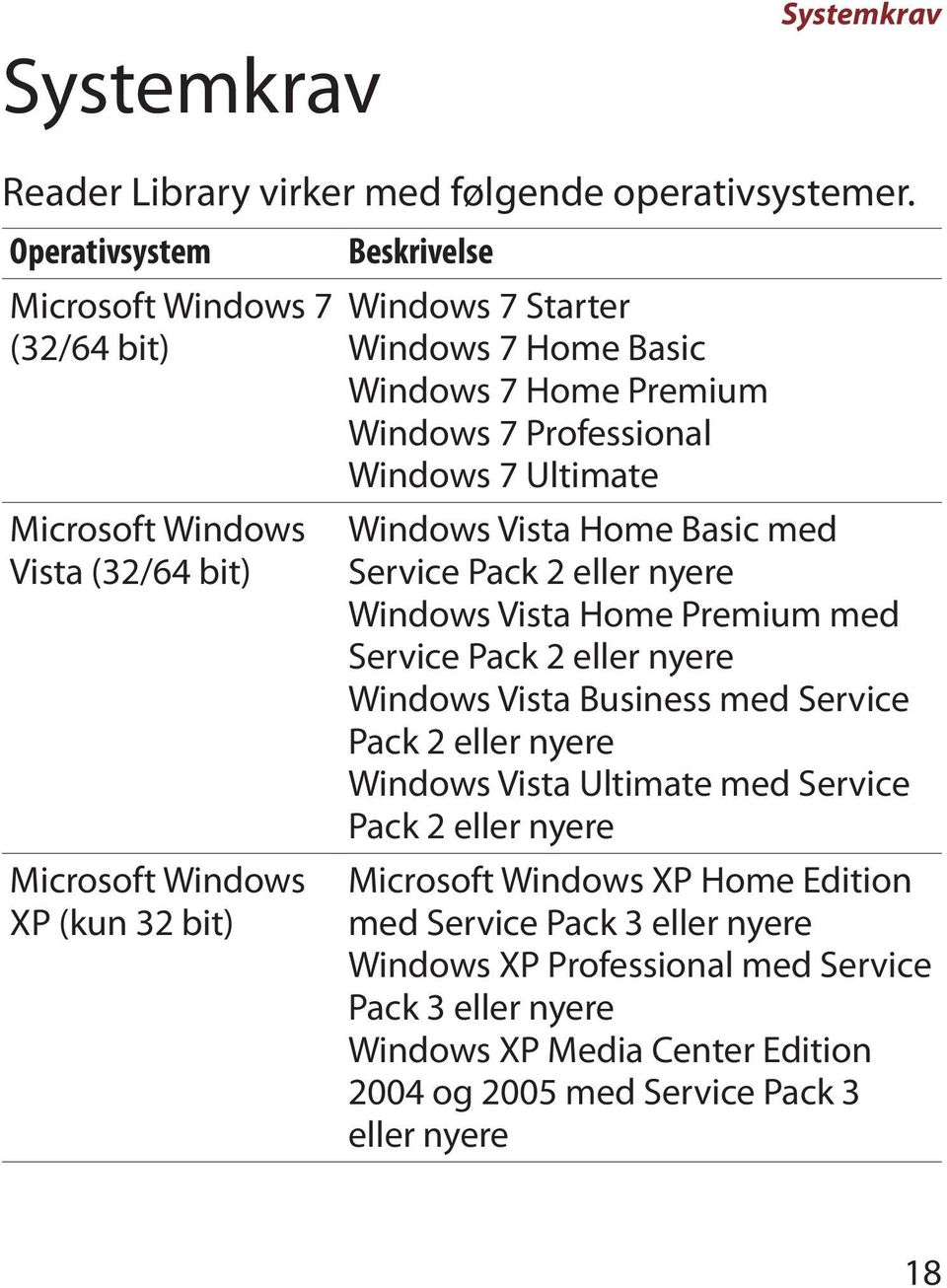
18 Systemkrav Systemkrav Reader Library virker med følgende operativsystemer. Operativsystem Microsoft Windows 7 (32/64 bit) Microsoft Windows Vista (32/64 bit) Microsoft Windows XP (kun 32 bit) Beskrivelse Windows 7 Starter Windows 7 Home Basic Windows 7 Home Premium Windows 7 Professional Windows 7 Ultimate Windows Vista Home Basic med Service Pack 2 eller nyere Windows Vista Home Premium med Service Pack 2 eller nyere Windows Vista Business med Service Pack 2 eller nyere Windows Vista Ultimate med Service Pack 2 eller nyere Microsoft Windows XP Home Edition med Service Pack 3 eller nyere Windows XP Professional med Service Pack 3 eller nyere Windows XP Media Center Edition 2004 og 2005 med Service Pack 3 eller nyere 18
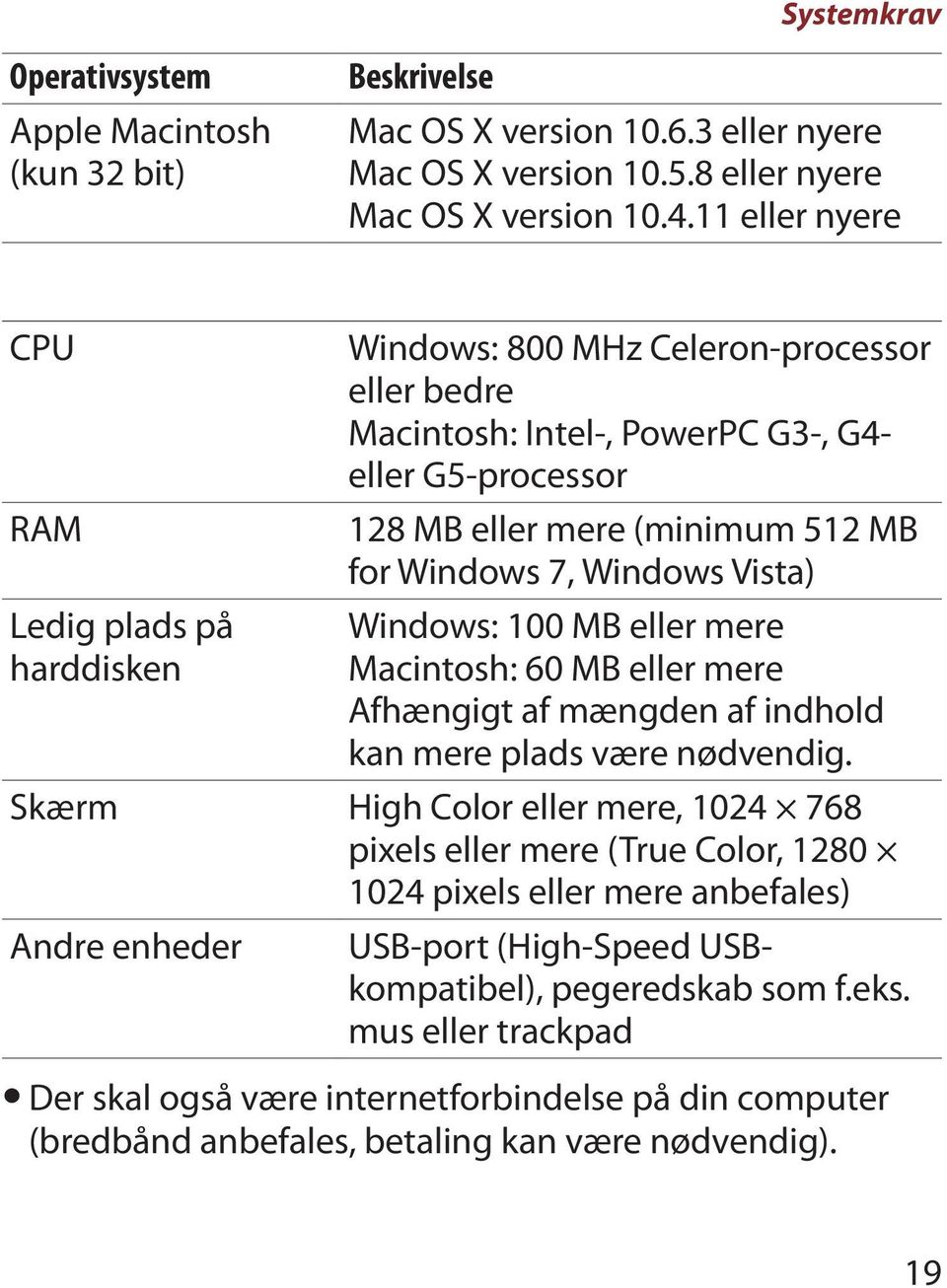
19 Systemkrav Operativsystem Apple Macintosh (kun 32 bit) Beskrivelse Mac OS X version eller nyere Mac OS X version eller nyere Mac OS X version eller nyere CPU RAM Ledig plads på harddisken Windows: 800 MHz Celeron-processor eller bedre Macintosh: Intel-, PowerPC G3-, G4- eller G5-processor 128 MB eller mere (minimum 512 MB for Windows 7, Windows Vista) Windows: 100 MB eller mere Macintosh: 60 MB eller mere Afhængigt af mængden af indhold kan mere plads være nødvendig. Skærm High Color eller mere, pixels eller mere (True Color, pixels eller mere anbefales) Andre enheder USB-port (High-Speed USBkompatibel), pegeredskab som f.eks. mus eller trackpad Der skal også være internetforbindelse på din computer (bredbånd anbefales, betaling kan være nødvendig). 19
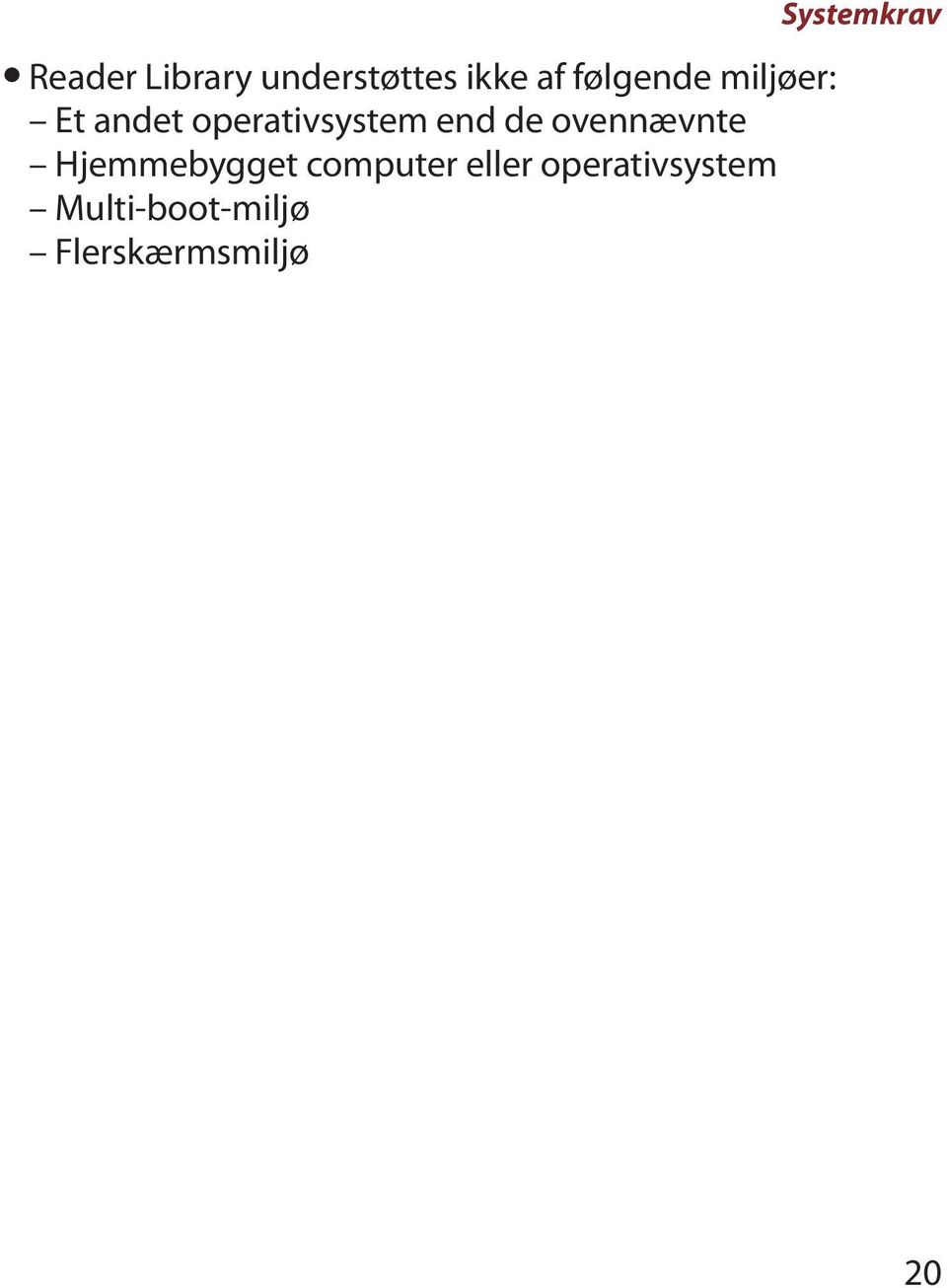
20 Reader Library understøttes ikke af følgende miljøer: Et andet operativsystem end de ovennævnte Hjemmebygget computer eller operativsystem Multi-boot-miljø Flerskærmsmiljø Systemkrav 20
Adobe Digital Editions
 Adobe Digital Editions Kom godt i gang Klik på knapperne nedenfor for at komme videre Forberedelse Download Adobe Digital Editions: Til Windows TRYK HER Til Mac OS TRYK HER Bemærk: Adobe Digital Editions
MacOS 10.4.10, 10.5, 10.6 (Intel) - 10.4.10, 10.5 (PowerPC) Safari 2.0.4, Firefox 2 Adobe Flash Player 8 eller 9
 Slutbrugervejledning Campus Ebooks Version gældende fra 24. november 2009. Inden du downloader en e-bog: Installer Adobe Digital Edition...1 Prøv en e-bog...6 Sådan bruger du e-bøger...6 Rettigheder og
EBO-600E. Quick Start Guide
 EBO-600E Quick Start Guide Knapper og kontroller 1. Knappen Power 2. Knappen Enter (ok) 3.Pileknap Op/ Vol + 4. Pileknap Ned/ Vol - 5. Pileknap Venstre 6. Pileknap Højre 7.Genvej til musikafspilning: 1
- Folkebibliotekernes nye ebogsservice.
 - Folkebibliotekernes nye ebogsservice. Indhold på ereolen.dk ca. 2000 skøn- og faglitterærere titler litteratur for både børn og voksne Gratis smagsprøver (svarende til 3% af hver titel) Mulighed for
Hurtig installationsvejledning til tilslutningsadapterkablet CA-42
 Hurtig installationsvejledning til tilslutningsadapterkablet CA-42 9234594 2. udgave Nokia, Nokia Connecting People og Pop-Port er registrerede varemærker tilhørende Nokia Corporation. Copyright 2005 Nokia.
BETJENINGSVEJLEDNING EBO-620
 BETJENINGSVEJLEDNING EBO-620 www.denver-electronics.com Før du tilslutter, betjener eller indstiller dette produkt, bør du omhyggeligt læse denne betjeningsvejledning helt igennem. Introduktion 1. Opdatér
VEJLEDNING FOR SOFTWARE INSTALLATION OG USB TILSLUTNING
 VEJLEDNING FOR SOFTWARE INSTALLATION OG USB TILSLUTNING LYT1254-007A COPYRIGHT 2004 VICTOR COMPANY OF JAPAN, LTD. M4D3 DSC DANSK Trykt i Tyskland 0104HOH-ID-VE Dette dokument indeholder grundlæggende oplysninger
QL-500 QL-560 QL-570 QL-650TD QL-1050
 QL-500 QL-560 QL-570 QL-650TD QL-1050 Softwareinstallationsvejledning Dansk LB9154001 Indledning Egenskaber P-touch Editor Printer Driver P-touch Address Book (kun Windows ) Gør det let at oprette et bredt
OS Update. Program. Brugsvejledning. (ClassPad OS version 3.03) http://edu.casio.com. http://edu.casio.com/products/classpad/ http://edu.casio.
 Til ClassPad 330 De OS Update (ClassPad OS version 3.03) Program Brugsvejledning CASIO uddannelses-webside URL http://edu.casio.com ClassPad webside URL http://edu.casio.com/products/classpad/ ClassPad
STOFA VEJLEDNING INSTALLATIONSVEJLEDNING TIL STOFA SAFESURF
 STOFA VEJLEDNING INSTALLATIONSVEJLEDNING TIL STOFA SAFESURF Hvad kræver Stofa SafeSurf af min computer? Understøttede platforme Windows 8 Windows 8 Pro Windows 7 (alle udgaver) Windows Vista (alle udgaver)
IT OG TELEFONI TIL ERHVERVSLIVET
 Forberedelse af Mobile WiFi:... 3 Fejlfinding... 5 Mere information om dit 4G-modem... 6 Specifikationer... 7 1. Indsæt dit SIM-kort. Kontrollér, at du indsætter SIM-kortet i den rigtige retning. Se illustrationen.
ereolen.dk -Sådan downlåner du -Sådan anvender du på ebogslæser, tablet og smartphone
 Side 1 af 18 ereolen.dk -Sådan downlåner du -Sådan anvender du på ebogslæser, tablet og smartphone Side 2 af 18 Indholdsfortegnelse ereolen.dk... 1 1. Første gang du vil anvende ereolen.dk... 3 1.1 Opret
Indhold. Guide til læsning af e-bøger på PC/Mac
 Indhold Guide til læsning af e-bøger på PC/Mac... 1 Guide til læsning af e-bog på ipad/iphone... 3 Din e-bog er DRM-kopibeskyttet... 3 Din e-bog er ikke DRM-kopibeskyttet... 6 Guide til læsning af e-bog
Sektornet VPN Installationsvejledning Windows Vista/7
 Sektornet VPN Installationsvejledning Windows Vista/7 Version 5.0 Af Jesper Skou Jensen og Mads Udengaard Sørensen 1 Start installationen 1 1 Indledning Denne vejledning gennemgår opsætning af Sektornet
KORT VEJLEDNING TIL. Installation af Nokia Connectivity Cable Drivers
 KORT VEJLEDNING TIL Installation af Nokia Connectivity Cable Drivers Indholdsfortegnelse 1. Indledning...1 2. Nødvendige elementer...1 3. Installation af Nokia Connectivity Cable Drivers...2 3.1 Inden
Den digitale Underviser. Clouds. Dropbox
 Den digitale Underviser Clouds Dropbox Indhold Indhold... 1 Dropbox... 1 Installer Dropbox... 2 Åbn Dropbox fra egen computer... 2 Åbn Dropbox fra en anden computer... 3 Lagre filer i Dropbox (offline
Indhold. Guide til læsning af e-bøger på PC/Mac
 Indhold Guide til læsning af e-bøger på PC/Mac... 1 Guide til læsning af e-bog på ipad/iphone... 3 Din e-bog er DRM-kopibeskyttet... 3 Din e-bog er ikke DRM-kopibeskyttet... 5 Guide til læsning af e-bog
Boot Camp Installations- & indstillingshåndbog
 Boot Camp Installations- & indstillingshåndbog Indholdsfortegnelse 4 Introduktion 5 Hvad du har brug for 6 Oversigt over installation 6 Trin 1: Søg efter opdateringer. 6 Trin 2: Åbn Boot Camp-assistent.
VEJLEDNING ITS365. Gratis tilbud til alle kursister på Randers HF & VUC
 VEJLEDNING ITS365 Gratis tilbud til alle kursister på Randers HF & VUC Randers HF & VUC 2014 INDLEDNING Randers HF & VUC tilbyder alle kursister tilknyttet skolen en Office 365 løsning kaldet ITS365. Her
RJ Gå til indeks. Gå til indeks
 Indeks Hvis du vil gemme denne PDF fil, skal du vælge "Gem" i menuen "Fil". Ordenen på FAQ'er (Ofte stillede spørgsmål) i indekset, er ikke identisk med rækkefølgen i hovedteksten. Kom godt i gang Installer
Opgradere fra Windows Vista til Windows 7 (brugerdefineret installation)
 Opgradere fra Windows Vista til Windows 7 (brugerdefineret installation) Hvis du ikke kan opgradere computeren, som kører Windows Vista, til Windows 7, så skal du foretage en brugerdefineret installation.
QUICK MANUAL - HUAWEI E3276
 Indhold Forberedelse af mobile WiFi... 3 Fejlfinding... 5 Hvis installationen mislykkes... 5 Hvis du ikke kan oprette forbindelse til internettet via dit modem... 5 Hvis det tager lang tid, før modemmet
Printer Driver. Installationsvejledning. I denne vejledning beskrives, hvordan du installerer printerdriveren til Windows Vista.
 3-876-169-11 (1) Printer Driver Installationsvejledning I denne vejledning beskrives, hvordan du installerer printerdriveren til Windows Vista. Før softwaren tages i brug Læs "ReadMe"-filen, før du tager
Fuld installation af Jit-klient
 Fuld installation af Jit-klient Indholdsfortegnelse Systemkrav til afvikling af Jit-klienten...3 Opsætning af firewall...4 Om installationsfilen...5 Installation af MSI-filen...6 Om SSL-certifikater...13
ClassPad Add-In Installer
 Til ClassPad 300/ClassPad 300 PLUS De ClassPad Add-In Installer (program til installation af tilføjelsesprogrammer) Brugervejledning http://world.casio.com/edu/ http://classpad.net/ ClassPad Add-In Installer
Generelt Windows tidligere versioner... 1 Windows Apple Mac Log på... 2 Rediger dokumentet Tilføj et tillægsdokument...
 Vejledning i brug af dli dokumenthåndteringssystemet til forfattere og referenter Indhold Vejledning i brug af dli dokumenthåndteringssystemet til forfattere og referenter... 1 Generelt... 1 Windows tidligere
Vejledning i brug af dli dokumenthåndteringssystemet til virksomheder
 Vejledning i brug af dli dokumenthåndteringssystemet til virksomheder Indhold Generelt... 1 Windows tidligere versioner... 1 Windows 10... 2 Apple Mac... 2 Log på... 2 Rediger dokumentet... 2 Tilføj et
Gå tilbage til Windows startsiden
 Gå tilbage til Windows startsiden Sådan installerer du Windows 10 Med frigivelsen af Windows 10 sigter Microsoft efter at gøre de computerbrugere tilfredse som ikke følte, at Windows 8 levede op til deres
Instruktioner ved ibrugtagning for første gang
 Instruktioner ved ibrugtagning for første gang TRUST 630 USB 2.0 CARD READER Kapitel 1. Indledning (1) 2. Installation og aktivering (3) Fjernelse af gamle drivere (3.1) Installation i Windows 98 SE /
Dansave Online Backup. Dansave Home Guide. Version 6.9.0.0
 Dansave Online Backup Dansave Home Guide Version 6.9.0.0 01-01-2013 1 Indhold Om Dansave Home... 3 Minimums system krav - Windows... 3 Minimums System krav - MAC... 3 Download Dansave Home... 3 Krypteringsnøglen...
Installering af Microsoft Office 2012-09-12 Version 2.1
 Installering af Microsoft Office 2012-09-12 Version 2.1 Indholdsfortegnelse Installering af Microsoft Office... 2 Oplysninger inden installeringen... 2 Installering af Microsoft Office... 3 Introduktion...
Vejledning til firmwareopdatering
 Modelnummer Vejledning til firmwareopdatering Denne manual forklarer, hvordan man opdaterer maskinens controller-firmware og PDL-firmware. Du kan downloade disse opdateringer fra vores hjemmeside. Om firmware-pakken
Wi-Fi-indstillingsguiden
 Wi-Fi-indstillingsguiden Wi-Fi-forbindelser med printeren Forbindelse med en computer via en Wi-Firouter Direkte forbindelse til en computer Forbindelse med en smartenhed via en Wi-Firouter Forbind direkte
Installér din Officepakke 2013
 Vær opmærksom på der godt kan forekomme andre billeder end dem som er illustreret. Dette er grundet ændringer fra microsoft. Blandt andet bliver SkyDrive ændret til OneDrive. Er du i tvivl om noget kan
«Lejekontrakt_Selskab» BRUGERVEJLEDNING OPSÆTNING AF INTERNET
 «Lejekontrakt_Selskab» BRUGERVEJLEDNING OPSÆTNING AF INTERNET 1 Generelt EDB-NETVÆRK: Der er installeret et edb-net, der er tilsluttet Internettet. Det betyder, at du fra din pc kan få forbindelse til
Mamut Anlægsregister Introduktion
 Mamut Anlægsregister Introduktion This program includes software developed by Skybound Software (http://www.skybound.ca) Mamut Anlægsregister INDHOLD 1 OM MAMUT ANLÆGSREGISTER... 1 2 INSTALLATION... 2
Forstørrelses og skærmforbedringssoftware for lindring af øjebelastning. Hurtig Start Guide
 Forstørrelses og skærmforbedringssoftware for lindring af øjebelastning Hurtig Start Guide Velkommen til ZoomText Express ZoomText Express er et billigt og enkelt forstørrelsesprogram til din computer,
Skyfillers Online Backup. Kundemanual
 Skyfillers Online Backup Kundemanual Kundemanual Indhold Opsætning... 2 Installation... 2 Download software... 2 Installation under Windows... 2 Installation under Mac OS X... 3 Log ind... 3 Tilpas kontoindstillinger...
Installationsguide til Oracle Database XE 10.2 og APEX 3.1.1
 Installationsguide til Oracle Database XE 10.2 og APEX 3.1.1 Oracle Database Express Edition (XE) er Oracles lille gratis database tilsvarende Microsofts SQL Server Express Edition. Oracle Database XE
Web Connect vejledning
 Web Connect vejledning Version 0 DAN Omfattede modeller Denne brugsanvisning gælder for følgende modeller: ADS-2500W og ADS-2600W Definitioner af bemærkninger Vi bruger følgende ikon gennem hele brugsanvisningen:
VDI Manual v. 5 Indhold
 VDI Manual v. 5 Indhold VDI Manual v. 5... 1 VDI Windows 7 Manual... 2 VDI Windows xp Manual... 3 Andre Browsere Manual... 4 VDI Andoid Manuel opsætning af Citrix Reciever... 6 Automatisk opsætning af
Windows 8 trinvis opgraderingsvejledning FORTROLIG 1/53
 Windows 8 trinvis opgraderingsvejledning FORTROLIG 1/53 Indhold 1. 1. Windows 8 installationsproces 2. Systemkrav 3. Forberedelser 2. 3. 4. 5. Ren 6. 1. Personlige indstillinger 2. Trådløst 3. Brugerdefinerede
OS Update. Program. Brugervejledning. (ClassPad OS version 2.20) Til ClassPad 300/ClassPad 300 PLUS RJA510188-4
 Til ClassPad 300/ClassPad 300 PLUS De OS Update (ClassPad OS version 2.20) Program Brugervejledning RJA510188-4 http://world.casio.com/edu/ http://classpad.net/ Programmet OS Update Programmet OS Update
Conlan express Brugervejledning For Windows XP - Windows 7
 Conlan express Brugervejledning For Windows XP - Windows 7 UserHandbookv.1 DANjan14 Side 2 Brugervejledning Indholdsfortegnelse 1. Installation af Conlan express programmet... 3 2. Conlan express softwaren...
Softwaremanual. HP SimpleSave. Backup-software Brugsanvisning. SimpleSave
 HP SimpleSave Backup-software Brugsanvisning Softwaremanual SimpleSave Sådan får du hjælp For yderligere hjælp med dit drev, installation af det samt softwaren, kan du kontakte en af følgende: HP Kundeservice
Slutbrugervejledning Ver. 2.1 juni 2010
 Slutbrugervejledning Ver. 2.1 juni 2010 E-bøger...1 Hvad er en e-bog, og hvad kan du med e-bøger...1 Vandmærkede og ubeskyttede e-bøger...2 Læseprogrammer til computere og bærbare enheder...2 Overførsel
HELLO INSTALLATIONS GUIDE - DANSK RACKPEOPLE
 HELLO INSTALLATIONS GUIDE - DANSK RACKPEOPLE 1 Tekniske Krav 1.1 Hardware krav: En skærm gerne med touch Hvis skærmen ikke har touch, skal du bruge et tastatur og en mus Webcam Gerne i HD En ekstern lydenhed
UCSJ DIGITAL. Office 365
 UCSJ DIGITAL Table of Contents Gratis Microsoft Office til studerende...3 på Mac... 4 på Windows PC... 9 Gratis Microsoft Office til studerende Page 3 på Mac UCSJ har lavet en aftale med Microsoft om at
Version 8.0. BullGuard. Backup
 Version 8.0 BullGuard Backup 0GB 1 2 INSTALLATIONSVEJLEDNING WINDOWS VISTA, XP & 2000 (BULLGUARD 8.0) 1 Luk alle åbne programmer, bortset fra Windows. 2 3 Følg instrukserne på skærmen for at installere
Softwareopdateringer Brugervejledning
 Softwareopdateringer Brugervejledning Copyright 2008 Hewlett-Packard Development Company, L.P. Windows er et amerikansk-registreret varemærke tilhørende Microsoft Corporation. Oplysningerne indeholdt heri
Installation Aesiras 2009
 Installation Aesiras 2009 Installationsvejledning Denne vejledning guider dig igennem installation af systemet. Hvis du kun har behov for økonomi- og handelsdelen, skal du kun anvende denne installationsvejledning.
Memory Stick USB Reader/Writer
 3-268-115-22(1) Memory Stick USB Reader/Writer Brugsanvisning MSAC-US40 Dansk Inden du tager enheden i brug, skal du læse denne brugsanvisning omhyggeligt og gemme den til fremtidig brug. Bemærk! Genstart
Brugervejledning til Avery Wizard for Microsoft Office. Dansk version til www.avery.dk - www.avery.no
 Brugervejledning til Avery Wizard for Microsoft Office Dansk version til www.avery.dk - www.avery.no Indholdsfortegnelse 1. Systemkrav 1. Systemkrav for at anvende Avery Wizard 2. Installering af Wizard
Xerox Device Agent, XDA-Lite. hurtig vejledning til installation
 Xerox Device Agent, XDA-Lite hurtig vejledning til installation Hvad er XDA-Lite? XDA-Lite er en software, som registrerer data på kontormaskiner med det primære formål at sende automatiske tælleraflæsninger
Instruktioner i installation og afinstallation af Windows PostScript- og PCLprinterdrivere
 Instruktioner i installation og afinstallation af Windows PostScript- og PCLprinterdrivere version 8 Denne fil med vigtige oplysninger indeholder en vejledning til installation af Custom PostScript- og
Map Utility Ver. 1.4 Instruktionsmanual
 DANSK Map Utility Ver..4 Instruktionsmanual Indhold i denne instruktionsmanual I denne manual er de vinduer, der anvendes i eksemplerne, fra Windows 7. GPS-modtager eller kamera vises som et ikon. Eksempel:GPS-modtager
VDI-GUIDE FOR AALESTRUP REALSKOLE
 VDI-GUIDE FOR AALESTRUP REALSKOLE Af Martin Lohse Mikkelsen IT-vejleder - Side 1 af 37 Forord Dette dokument skal hjælpe dig med brugen af skolens VDI system. Et VDI-system er en virtuel computer, som
Kvikguide Starter System 3.2
 3.2 Indholdsfortegnelse ii / 12 Indholdsfortegnelse 1 Leverancen omfatter... 3 2 Forudsætninger... 4 3 De første trin... 5 4 Information og hjælp... 12 1 Leverancen omfatter 3 / 12 1 Leverancen omfatter
Installation af Oracle 10g Release 2 database
 Installation af Oracle 10g Release 2 database Oracle 10g database indeholder databasesoftware, enterprise manager, SQL*Plus m.m., HTML DB (i dag kendt som Application Express) og tilhørende HTTP Server
Sådan startes P-touch Editor
 Sådan startes P-touch Editor Version 0 DAN Introduktion Vigtig meddelelse Dette dokuments indhold og dette produkts specifikationer kan ændres uden varsel. Brother forbeholder sig retten til uden varsel
Brugervejledning AE6000. Trådløs Mini USB-adapter AC580 Dual-Band
 Brugervejledning AE6000 Trådløs Mini USB-adapter AC580 Dual-Band a Indhold Produktoversigt Funktioner 1 Installation Installation 2 Konfiguration af trådløst netværk Wi-Fi Protected Setup 3 Trådløst hjælpeprogram
Sektornet VPN - Med NemID Installationsvejledning Windows XP
 Sektornet VPN - Med NemID Installationsvejledning Windows XP Version 6.2 Af Jesper Skou Jensen og Mads Udengaard Sørensen 1 Sektornet VPN Med NemID 1 1 Indledning Denne vejledning gennemgår opsætning af
Billedvideo med Photo Story
 Billedvideo med Photo Story Programmer: Microsoft Photo Story 3 Microsoft Windows XP Microsoft Internet Explorer Anvendelse: Edb informatik - Almen Voksenuddannelse September 2006 Billedvideo med Photo
Kom godt i gang med Dyreregistrering
 Kom godt i gang med Dyreregistrering Denne vejledning er udarbejdet således, at brugeren nemt kan få installeret Dyreregistrering. Dyreregistrering kan installeres på Windows 2000, Windows XP eller Windows
Billion. Hotfix for BIPAC 5200G Serien & Windows XP Service Pack 3. Revision 1.0DK. Dato: 22 maj, 2008. Side 1 af 1. Revision: V1.
 Hotfix for BIPAC 5200G Serien & Windows XP Service Pack 3 Revision 1.0DK Dato: 22 maj, 2008 Side 1 af 1 Fejlbeskrivelse Billion Visse brugere med Windows XP og en BIPAC 5200G Router kan miste forbindelsen
Windows Vista /Windows 7 Installationsvejledning
 Laserprinterserier Windows Vista / 7 Installationsvejledning Inden printeren tages i brug, skal hardwaret opsættes og driveren installeres. Læs venligst Hurtig installationsvejledning og denne Windows
Manual til Thvilum WebGIS
 Manual til Thvilum WebGIS Thvilum A/S, Rønhøjvej 12, 8300 Odder, Tlf. 86 54 62 33, www.thvilum.dk Indledning. Denne manual vejledning i nogle af de grundlæggende funktioner i programmet. Den kan altid
Denne vejledning beskriver, hvordan du installerer Næsgaard Mark fra Internettet.
 Installation af Næsgaard Mark Generelt Denne vejledning beskriver, hvordan du installerer Næsgaard Mark fra Internettet. Kode Den første gang du installerer programmet på en PC, skal du have en registreringskode
Opkobling til terminalserver xnet.aab.dk
 Opkobling til terminalserver xnet.aab.dk Version 1.0 Brugermanual Forretningsudvalget AAB afdelinger Distancearbejdspladser Mobile medarbejdere Boligforeningen AAB/IT-afdelingen 22. oktober 2009 Indhold
Vejledning i installation af chipkortlæsere
 Vejledning i installation af chipkortlæsere fra Nets P. 1-15 Indholdsfortegnelse Vejledningens formål og indhold... 3 Formål... 3 Indhold... 3 Læsevejledning... 3 Rettigheder... 3 Softwareunderstøttelse
Dropbox. Dit online USB-stick
 Dropbox Dit online USB-stick Brug af Dropbox Overvejer du at begynde at bruge Dropbox? Så savner du måske en dansk vejledning til Dropbox? Det følgende er ment som en vejledning i at komme i gang med at
Citrix Receiver komplet guide til installation, brug og fejlfinding Version 1.4 18-05-2015
 Citrix Receiver komplet guide til installation, brug og fejlfinding Version 1.4 18-05-2015 Om Seas-Nve Citrix Reciver 2015 Tidligere kunne Citrix kun tilgås fra en Browser (eks. Internet explorer, Safari,
Opsætningsvejledning efter opdatering (ghostning) af hybriderne
 Opsætningsvejledning efter opdatering (ghostning) af hybriderne Indholdsfortegnelse Login til Windows... 2 Aktivering af Office 365... 3 Kom i gang med Office 365 og OneDrive for Business... 4 Opsætning
LW313 Sweex Wireless 300N Adapter USB
 LW313 Sweex Wireless 300N Adapter USB Bemærk venligst! Udsæt ikke Sweex Wireless 300N Adapter USB for ekstreme temperaturer. Placér ikke adapteren i direkte sollys eller i nærheden af radiatorer eller
mobile PhoneTools Brugerhåndbog
 mobile PhoneTools Brugerhåndbog Indhold Systemkrav...2 Før installering...3 Installering af mobile PhoneTools...4 Installering og konfigurering af mobiltelefon...5 Registrering på Internet...7 Fjerne mobile
Tilslutning med Cisco AnyConnect VPN-klient (Windows) til AARHUS TECH P-net
 18. november 2011 Vejledning Windows 7 - eklient Opkobling via ADSL eller anden kabelforbindelse til P-net. Tilslutning med Cisco AnyConnect VPN-klient (Windows) til AARHUS TECH P-net Cisco AnyConnect
Sådan installeres og teste WordPress på en lokal server
 Sådan installeres og teste WordPress på en lokal server Det gratis WordPress blog værktøj er vokset gennem årene til et fuldgyldigt CMS-system content management system). WordPress har forenklet processen
Boot Camp Installerings- og indstillingsvejledning
 Boot Camp Installerings- og indstillingsvejledning Indholdsfortegnelse 3 Introduktion 4 Oversigt over installering 4 Trin 1: Søg efter opdateringer 4 Trin 2: Klargør Mac til Windows 4 Trin 3: Installer
Boot Camp Installerings- & indstillingshåndbog
 Boot Camp Installerings- & indstillingshåndbog Indholdsfortegnelse 3 Introduktion 3 Hvad du har brug for 4 Oversigt over installering 4 Trin 1: Søg efter opdateringer 4 Trin 2: Klargør Mac til Windows
SOFTWARE SETUP GUIDE DIGITALT MULTIFUNKTIONSSYSTEM
 SOFTWARE SETUP GUIDE DIGITALT MULTIFUNKTIONSSYSTEM Side INTRODUKTION... Inderside af forside OM SOFTWAREN... FØR INSTALLATIONEN... INSTALLATION AF SOFTWARE... TILSLUTNING TIL EN COMPUTER.. KONFIGURATION
Opdatering af Windows XP
 Opdatering af Windows XP For at sikre computeren mest muligt er det en god idé at opdatere sit styresystem jævnligt. Det anbefales, at man mindst en gang om ugen kontrollerer for opdateringer til sit styresystem,
Carry it Easy Brugermanual
 Carry it Easy Brugermanual Brugermanual Version 2.0 2004-2006 CoSoSys SRL Carry it Easy Brugermanual Indholdsfortegnelse Indholdsfortegnelse...I 1. Introduktion...1 2. Systemkrav...2 3. Installation...2
Installationsvejledning til N150 trådløs mikro-usb-adapter WNA1000M
 Installationsvejledning til N150 trådløs mikro-usb-adapter WNA1000M Denne vejledning forklarer, hvordan Expressinstallation foretages med NETGEAR Smart Wizard og separat Windows-driverinstallation. Bemærk: