
OPEL KARL Instruktionsbog til Infotainment
|
|
|
- Alfred Bro
- 9 år siden
- Visninger:
Transkript

1 OPEL KARL Instruktionsbog til Infotainment
2
3 Indhold R 4.0 IntelliLink... 5 R300 BT... 47
4
5 R 4.0 IntelliLink Indledning... 6 Grundlæggende betjening Radio Eksterne enheder Talegenkendelse Telefon Stikordsregister... 44
6 6 Indledning Indledning Generelt... 6 Tyverisikring... 7 Oversigt over betjeningsorganer... 8 Brug Generelt Infotainment systemet byder på avanceret infotainment i bilen. Ved hjælp af radioindstillingsfunktionerne kan du registrere op til 25 stationer på fem favoritsider. Du kan tilslutte eksterne datalagringsenheder, f.eks. ipod, USB-udstyr eller andet eksternt udstyr til Infotainmentsystemet som yderligere lydkilder; enten via kabel eller via Bluetooth. Derudover er Infotainment-systemet udstyret med en telefonportal, der giver mulighed for bekvem og sikker brug af din mobiltelefon i bilen. Ved hjælp af telefonprojektionsfunktionen kan du betjene specifikke applikationer på din smartphone via Infotainment-systemet. Du kan også vælge at betjene Infotainment-systemet ved hjælp af berøringsskærmen og knapperne på kontrolpanelet, knapperne på rattet eller - hvis funktionen findes på din mobiltelefon - via talegenkendelse. Betjeningselementernes velgennemtænkte design, berøringsskærmen og de tydelige display giver en nem og intuitiv betjening af systemet. Denne instruktionsbog beskriver alle tilgængelige indstillinger og funktioner for de forskellige Infotainmentsystemer. Visse beskrivelser, inklusive dem for display- og menufunktioner, gælder muligvis ikke for denne bil pga. modelvariant, landespecifikationer, specialudstyr eller tilbehør. Vigtige oplysninger om betjening og færdselssikkerhed 9 Advarsel Infotainment-systemet skal anvendes således, at man er i stand til at køre bilen sikkert til enhver tid. I tvivlstilfælde skal bilen standses og Infotainment-systemet anvendes, mens bilen holder stille.
7 Indledning 7 Modtageforhold for radio Ved radiomodtagelse kan der opstå støj, forvrængninger eller afbrydelse af modtagelsen som følge af: varierende afstand til senderen modtagelse af flere signaler på grund af refleksion slagskygge Tyverisikring Infotainment-systemet er udstyret med et elektronisk sikkerhedssystem som tyverisikring. Infotainment-systemet fungerer derfor kun i Deres køretøj og er værdiløst for en tyv.

8 8 Indledning Oversigt over betjeningsorganer Kontrolpanel
9 1 Display/berøringsskærm Menuen Hjem Skærmknapper til adgang til: AUDIO: lydfunktioner GALLERI: billed- og filmfunktioner TELEFON: mobiltelefonfunktioner PROJEKTION: telefonprojektion INDSTILLINGER: systemindstillinger OnStar: OnStar Wi-Fiindstillinger Indikatorer for tid, dato og temperatur g Kort tryk: åbn telefonmenu eller åbn telefonprojektionsfunktion (hvis aktiveret)...32 Langt tryk: aktivér talegenkendelse v Kort tryk: spring til næste station, når radioen er aktiv.. 20 eller spring til næste nummer, når eksterne enheder er aktive Langt tryk: søg op, når radioen er aktiv eller hurtigt fremad, når eksterne enheder er aktive m Kort tryk: tænd for Infotainment-systemet, hvis det er slukket eller lyddæmp systemet, hvis det er tændt Langt tryk: sluk for Infotainment-systemet Drej: juster lydstyrke t Kort tryk: spring til forrige station, når radioen er aktiv.. 20 Indledning 9 eller spring til forrige nummer, når eksterne enheder er aktive Langt tryk: søg ned, når radioen er aktiv eller hurtigt tilbage, når eksterne enheder er aktive ; Kort tryk: åbn Hjemmenuen Langt tryk: åbn telefonprojektionsfunktion (hvis aktiveret)...32
10 10 Indledning Lydkontakter på rattet 1 qw Kort tryk: modtag telefonopkald eller kald det sidste nummer på opkaldslisten, når telefonmenuen vises eller skift imellem opkald, når opkald venter Langt tryk: aktivér talegenkendelse SRC (kilde) Tryk: Vælg lydkilde Drej op/ned: vælg næste/ forrige forvalgte radiostation, når radioen er aktiv eller vælg næste/forrige nummer/kapitel/billede, når eksterne enheder er aktive eller vælg næste/ foregående post på opkaldslisten, når telefonportalen er aktiv og opkaldslisten åben Drej op/ned og hold: blad hurtigt igennem posterne på opkaldslisten Tryk: lydstyrke op 4 Tryk: lydstyrke ned 5 xn Tryk: Afslut/afvis opkald eller deaktivere talegenkendelse eller aktivér/deaktivér lydfrakoblingfunktion... 11
11 Brug Betjeningsdele Infotainment-systemet betjenes via funktionsknapper, en berøringsskærm og menuer, som vises i displayet. Input kan foretages valgfrit via: den centrale betjeningsenhed i kontrolpanelet 3 8 berøringsskærmen 3 14 lydkontakter på rattet 3 8 talegenkendelse 3 33 Tænd eller sluk for Infotainmentsystemet Tryk på X. Når systemet er tændt, aktiveres den senest valgte Infotainment-kilde. Slukkeautomatik Hvis Infotainment-systemet er tændt med X, mens tændingen var afbrudt, slukkes der automatisk for det 10 minutter efter sidste brugerindtastning. Indstilling af lydstyrke Drej X. Den aktuelle indstilling vises på skærmen. Når Infotainment-systemet tændes, er den sidst valgte lydstyrke valgt, hvis den er lavere end den maksimale startlydstyrke. For en detaljeret beskrivelse Hastighedsstyret lydstyrke Når den hastighedsstyrede lydstyrke er aktiveret 3 17, tilpasses lydstyrken automatisk for at kompensere for vej- og vindstøj under kørslen. Mute Tryk på X for at afbryde lyden til Infotainment-systemet. Annullering af den lydløse funktion: tryk på X igen. Den sidst valgte lydstyrke er indstillet igen. Funktionsmåder Tryk på ; for at vise menuen Hjem. Indledning 11 For en detaljeret beskrivelse af menubetjening via berøringsskærm AUDIO Vælg AUDIO for at åbne hovedmenuen i den sidst valgte lydfunktion. Vælg Kilde på skærmen for at vise interaktionsvælgerbjælken.
12 12 Indledning Skift til en anden lydfunktion sker ved at berøre ét af punkterne i interaktionsvælgerbjælken. For en detaljeret beskrivelse af: Radiofunktioner 3 20 Eksterne enheder (USB, AUX, Bluetooth) 3 28 Gå hurtigt tilbage til den aktuelt aktive audioskærm ved at berøre A på en vilkårlig skærms øverste linje. GALLERI Vælg GALLERI for at åbne billed- og filmmenuen for filer, der er gemt på en ekstern enhed som fx USB-stik eller smartphone. Vælg l eller m for at vise billed- eller filmmenuen. Vælg ønsket billed- eller filmfil for at vise det pågældende element på displayet. For en detaljeret beskrivelse af: Billedfunktioner 3 29 Filmfunktioner 3 31 TELEFON Før telefonportalen kan bruges, skal der etableres en forbindelse mellem Infotainment-systemet og mobiltelefonen. For en detaljeret beskrivelse af forberedelse og etablering af en Bluetoothforbindelse mellem Infotainment-systemet og en mobiltelefon Hvis mobiltelefonen er tilsluttet, vælges TELEFON for at vise telefonportalens hovedmenu. For en detaljeret beskrivelse af mobiltelefonbetjening via infotainmentsystemet 3 38.

13 Indledning 13 PROJEKTION Tilslut din smartphone for at vise specifikke apps fra dit smartphone-display på Infotainment-systemet. Vælg PROJEKTION for at starte projektionsfunktionen. Afhængigt af den tilsluttede smartphone vises en hovedmenu med forskellige apps, der kan vælges. For en detaljeret beskrivelse OnStar Vælg OnStar for at vise en menu med OnStar Wi-Fi-indstillingerne. En detaljeret beskrivelse findes i instruktionsbogen. INDSTILLINGER Vælg INDSTILLINGER for at åbne en menu for forskellige systemrelaterede indstillinger, f.eks. deaktivering af Lyd ved berøring.
14 14 Grundlæggende betjening Grundlæggende betjening Grundlæggende betjening Toneindstillinger Lydstyrkeindstillinger Systemindstillinger Grundlæggende betjening Displayet i Infotainment-systemet har en berøringsfølsom overflade, der giver mulighed for direkte aktivering af de viste menubetjeningselementer. Forsigtig Benyt ikke spidse eller hårde genstande, som f.eks. kuglepenne, blyanter eller lignende, til brug med berøringsskærmen. Når menuerne betjenes, skal du trykke på 9 i den pågældende undermenu for at vende tilbage til næste højere menuniveau. Når der ikke vises nogen 9-skærmknap, er du på øverste niveau i den pågældende menu. Tryk på ; for vise Hjem-skærmen. Valg eller aktivering af en skærmknap eller menupost Skærmknappen 9 Berør en skærmknap eller menupost. Den pågældende systemfunktion aktiveres, der vises en meddelelse eller en undermenu med yderligere alternativer.


15 Grundlæggende betjening 15 I efterfølgende kapitler beskrives proceduren for valg og aktivering af en skærmknap eller menupost via berøringsskærmen som "...vælg <knapnavn>/<menupost>". Flytning af poster på menuen Hjem Berør og hold det element, du ønsker at flytte, indtil der fremkommer røde rammer omkring ikonerne. Flyt fingeren til det ønskede sted og slip elementet. Der skal anvendes konstant tryk, og fingeren skal flyttes med en konstant hastighed. Der flyttes om på alle andre poster. Tryk på én af knapperne på kontrolpanelet for at afslutte redigeringsfunktionen. Redigeringsfunktion forlades automatisk efter 30 sekunder inaktivitet. Rulning i lister Hvis der er flere tilgængelige poster, end der kan vises på skærmen, skal der rulles i listen. For at bladre igennem en liste med menuposter, kan du vælge at: Anbringe din finger overalt på skærmen og flytte den opad eller nedad. Der skal anvendes konstant tryk, og fingeren skal flyttes med en konstant hastighed. Berør S eller R i toppen eller bunden af rullepanelet. Bevæg rullepanelets skyder op og ned med fingeren. Vend tilbage til toppen af listen ved at berøre listetitlen. I efterfølgende kapitler vil betjeningstrinnene for at bladre til et punkt på en liste via berøringsskærmen blive beskrevet som "...rul til <punktnavn>".


16 16 Grundlæggende betjening Bladring i sider Der kan kun bladres i siderne, hvis der findes mere end én side. For at bladre fra en side til en anden: Anbring fingeren et vilkårligt sted på skærmen og flyt den til venstre for at bladre til næste side eller til højre for at bladre til foregående side. Der skal anvendes konstant tryk, og fingeren skal flyttes med en konstant hastighed. Berør q eller p på skærmen. I efterfølgende kapitler vil betjeningstrinnene i forbindelse med bladring i sider via berøringsskærmen blive beskrevet som "...rul til...side...". Toneindstillinger Tonekarakteristikken kan vælges i toneindstillingsmenuen. Der er adgang til menuen fra hver lydhovedmenu. For at åbne toneindstillingsmenuen skal du vælge Menu på den nederste linje i den pågældende audiohovedmenu. Rul om nødvendigt gennem listen af menuposter, og vælg Toneindstillinger. Den pågældende menu vises. Equalizer-tilstand Brug denne indstilling til at optimere tonen for musikstilen, f.eks. Rock eller Klassisk. Vælg ønsket lydstil på interaktionsvælgerbjælken i bunden af skærmen. Hvis du vælger Brugerdef., kan du manuelt indstille de følgende indstillinger. Bas Benyt denne indstilling til at forstærke eller dæmpe de dybe frekvenser i lydkilderne. Berør + eller - for at justere indstillingen.
17 Grundlæggende betjening 17 Mlm.tone Benyt denne indstilling til at forstærke eller dæmpe mellemtonefrekvenserne i lydkilden. Berør + eller - for at justere indstillingen. Diskant Benyt denne indstilling til at forstærke eller dæmpe de høje frekvenser i lydkilderne. Berør + eller - for at justere indstillingen. Indstilling af balance og fader Brug illustrationen i højre side af menuen til at indstille balance og fader. For at definere det punkt i kabinen, hvor lyden er på sit højeste niveau, berøres det pågældende punkt på illustrationen. Alternativt kan du bevæge den røde markør til det ønskede punkt. Balance- og faderindstillinger gælder for alle lydkilder. De kan ikke indstilles individuelt for hver lydkilde. Lydstyrkeindstillinger Indstilling af maksimal startlydstyrke Tryk på ;, og vælg derefter Indstillinger. Vælg Radio, rul gennem listen, og vælg derpå Maks. startlydstyrke. Berør + eller - for at justere indstillingen. Indstilling af den hastighedsstyrede lydstyrke Tryk på ;, og vælg derefter Indstillinger. Vælg Radio, rul gennem listen, og vælg derpå Auto lydstyrke. Omfanget af tilpasningen af lydstyrken justeres ved at vælge ét af alternativerne på listen. Fra: ingen forøgelse af lydstyrken ved øget bilhastighed. Høj: maksimal forøgelse af lydstyrken ved øget bilhastighed. Aktivering eller deaktivering af funktionen lydfeedback ved berøring Hvis funktionen lydfeedback ved berøring er aktiveret, angives hver berøring på en skærmknap eller menupost med en bippende lyd. Tryk på ;, og vælg derefter Indstillinger. Vælg Radio og rul dernæst gennem listen til Lyd ved berøring. Berør skærmknappen ved siden af Lyd ved berøring for at aktivere eller deaktivere funktionen.

18 18 Grundlæggende betjening Lydstyrke for trafikmeldinger Lydstyrken for trafikmeldinger justeres ved at indstille den ønskede lydstyrke, mens en trafikmelding sendes af systemet. Den pågældende indstilling lagres derpå af systemet. Systemindstillinger Følgende indstillinger angår hele systemet. Alle andre indstillinger er beskrevet efter emne i denne vejlednings pågældende kapitler. Indstilling af klokkeslæt og dato Tryk på ;, og vælg derefter Indstillinger. Vælg Klokkeslæt og dato for at få vist den relevante undermenu. Indstil tidsformat Det ønskede klokkeslætformat vælges ved at berøre en af skærmknapperne 12 h eller 24 h. Indstil datoformat Det ønskede datoformat vælges ved at trykke på Indstil datoformat og vælge en af valgmulighederne på undermenuen. Auto Indstil Vælg Auto Indstil for at afgøre, om klokkeslæt eller dato skal indstilles automatisk eller manuelt. For automatisk indstilling af klokkeslæt og dato vælges Til - RDS. For manuel indstilling af klokkeslæt og dato vælges Fra - Manuel. Hvis Auto Indstil indstilles til Fra - Manuel, bliver undermenupunkterne Indstil klokkeslæt og Indstil dato tilgængelige. Indstil klokkeslæt og dato Indstillingerne for klokkeslæt og dato justeres ved at vælge Indstil klokkeslæt eller Indstil dato. Indstillingerne justeres ved at berøre + og -. Sprogindstillinger Tryk på ;, og vælg derefter Indstillinger. Vælg Sprog(Language) for at vise den pågældende menu. Sproget i menuteksterne indstilles på følgende måde: berør ønsket sprog. Tekstrullefunktion Hvis en lang tekst vises på skærmen, f.eks. sangtitler eller stationsnavne, kan teksten enten rulles vedvarende eller rulles én gang og vises i afkortet form.
19 Grundlæggende betjening 19 Tryk på ;, og vælg derefter Indstillinger. Vælg Radio. Hvis du vil, at teksten skal rulles vedvarende, aktiveres Tekstrulning. Hvis teksten skal rulles i blokke, deaktiveres indstillingen. Sort displayfunktion Hvis du ikke ønsker at se det oplyste display, fx om natten, kan du slå displayet fra. Tryk på ;, og vælg derefter Indstillinger. Bladr igennem listen og vælg Sluk display. Displayet slukkes, mens lydfunktionerne forbliver aktive. Fabriksindstillinger Tryk på ;, og vælg derefter Indstillinger. Rul gennem listen, og vælg Gå tilbage til fabriksindstillinger. Alle individuelle indstillinger gendannes ved at vælge Gendan bilindstillinger. Vælg Slet alle private data for at slette de parrede Bluetooth-enheder, kontaktlisterne og de gemte telefonsvarernumre. Vælg Gendan radioindstillinger for at nulstille tone- og lydstyrkeindstillinger, slette alle favoritter og slette den valgte ringetone. I hvert tilfælde vises en advarselsmeddelelse. Vælg Fortsæt for at nulstille indstillingerne. Systemversion Tryk på ;, og vælg derefter Indstillinger. Rul gennem listen, og vælg Softwareinformation. Hvis der er tilsluttet en USB-enhed, kan du gemme bilinformationerne på denne USB-enhed. Vælg Systemopdatering og derefter Gem bilinfo på USB. Kontakt dit værksted angående en systemopdatering. Bilindstillinger Bilindstillinger beskrives i instruktionsbogen.
20 20 Radio Radio Brug Stationssøgning Favoritlister Radio Data System (RDS)...22 Digital Audio Broadcasting Brug Aktivering af radio Tryk på ;, og vælg derefter AUDIO. Den sidst valgte audiohovedmenu vises. Vælg Kilde på nederste linje i den aktive radiohovedmenu for at åbne interaktionsvælgerbjælken. Stationssøgning Stationshukommelse: Automatisk lagring Vælg det ønskede bølgeområde. Den station, som sidst blev spillet i det valgte bølgeområde, modtages. Tryk eller berør kort t eller v på kontrolpanelet eller på skærmen for af spille foregående eller næste station i stationshukommelsen. Stationssøgning: Manuel Tryk og hold t eller v på kontrolpanelet. Slip, når den krævede frekvens næsten er nået. Den næste station, der kan modtages, søges og afspilles automatisk.

21 FM-bølgeområde: Når RDS-funktionen er aktiv, søges kun RDSstationer 3 22, og når trafikradioen (TP) er aktiveret, søges kun trafikservicestationerne Stationsindstilling Berør B på skærmen. Displayet Direkte indstilling vises. Indtast ønsket frekvens. Anvend r til at slette indtaste cifre. Om nødvendigt berøres d eller c for efterfølgende at justere inputtet. Bekræft inputtet for at afspille stationen. Stationslister Vælg Menu på nederste linje i den aktive radiohovedmenu for at åbne den pågældende bølgeområde-specifikke undermenu. Vælg den bølgeområde-specifikke Stationsliste. Alle de stationer, der kan modtages i det relevante bølgeområde og i det aktuelle modtagelsesområde, vises. Vælg den ønskede station. Den radiostation, der modtages lige nu, indikeres af symbolet l ved siden af stationsnavnet. Kategorilister Radio 21 Mange radiostationer sender en PTYkode, som angiver, hvilken type program der sendes (f.eks. nyheder). Visse stationer skifter også PTYkode, alt efter hvilket indhold, der udsendes på det pågældende tidspunkt. Infotainment-systemet lagrer disse stationer, sorteret efter programtype, i den tilsvarende kategoriliste. Kategorier listeposten er kun tilgængelig for FM- og DAB-bølgeområderne. Vælg Kategorier for at søge efter en programtype, der er bestemt af stationerne. Der vises en liste over programtyper, som aktuelt er tilgængelige. Vælg den ønskede programtype. Der vises en liste over stationer, som sender et program af den valgte type. Vælg den ønskede station. Den radiostation, der modtages lige nu, indikeres af symbolet l ved siden af stationsnavnet.
22 22 Radio Opdatér stationslister Hvis de stationer, der er lagret på en bølgeområdespecifik stationsliste, ikke længere kan modtages, vælges Menu på den nederste linje i den aktive radiohovedmenu og dernæst vælges det pågældende menupunkt for at opdatere stationslisten, f.eks. Opdater stationsliste. Hvis en bølgeområde-specifik stationsliste opdateres, opdateres den tilsvarende kategoriliste ligeledes. En stationssøgning startes, og en tilsvarende meddelelse vises. Når søgningen er afsluttet, vises den pågældende stationsliste. Den radiostation, der modtages lige nu, indikeres af symbolet l ved siden af stationsnavnet. Favoritlister Stationer i alle bølgeområder kan lagres manuelt i favoritlisterne. Der er fem tilgængelige favoritlister, som hver især kan lagre 5 stationer. Den station, der modtages i øjeblikket, er fremhævet. Lagring af en station Ved behov berøres < eller > for at rulle gennem favoritsiderne. Den aktuelt aktive radiostation lagres på en forindstillet skærmknap på følgende måde: berør og hold den ønskede skærmknap i nogle sekunder. Den pågældende frekvens eller stationsnavnet vises på skærmknappen. Genfinding af stationer Ved behov berøres < eller > for at rulle til den ønskede favoritside. Vælg den forudindstillede skærmknap, på hvilken den ønskede radiostation er gemt. Definition af antallet af tilgængelige favoritsider Det antal favoritsider, der vises for valg, defineres ved at trykke på HOME og derefter vælge INDSTILLINGER på skærmen. Vælg Radio og derefter Administrer favoritter for at se den pågældende undermenu. Afhængigt af hvilke favoritsider du vil have vist, aktiveres eller deaktiveres siderne. Radio Data System (RDS) RDS er en tjeneste fra FM-stationer, der i væsentlig grad gør det lettere at finde den ønskede station og opnå en fejlfri modtagelse.
23 Fordele ved RDS På displayet vises programnavnet for stationen i stedet for dens frekvens. Under en stationssøgning stiller Infotainment-systemet kun ind på RDS-stationer. Infotainment-systemet stiller altid ind på den sendefrekvens, der modtages bedst, for den indstillede station ved hjælp af AF (alternativ frekvens). Afhængigt af den station, der modtages, viser Infotainment-systemet radiotekst, som kan indeholde eksempelvis oplysninger om det aktuelle program. RDS-konfiguration Berør Menu på nederste linje i hovedmenuen for FM-radioen for at åbne den pågældende bølgeområde-specifikke undermenu. Rul til RDS. Aktivér eller deaktivér RDS. Trafikprogram Trafikradiostationer er RDS-stationer, som sender trafiknyheder. Hvis trafikradioen er tændt, afbrydes den aktive lydkilde i den tid, som trafikmeldingen varer. Aktivering af trafikprogramfunktionen Vælg Menu på nederste linje i hovedmenuen for FM-radioen for at åbne den pågældende bølgeområde-specifikke undermenu. Berør skærmknappen ved siden af Trafikprogram for at aktivere eller deaktivere funktionen. På stationslisten vises TP ved siden af de stationer, der udsender trafikprogrammer. Radio 23 Hvis trafikradioservicen er aktiveret, vises [TP] på øverste linje i alle hovedmenuer. Hvis den aktuelle station ikke er en trafikradiostation, er TP nedtonet, og der startes automatisk en søgning efter den næste trafikradiostation. Så snart trafikradiostationen bliver fundet, er TP fremhævet. Hvis der ikke findes en trafikradiostation, forbliver TP nedtonet. Hvis der sendes en trafikmeddelelse på den pågældende station, vises der en meddelelse. Afbryd meddelelsen og vend tilbage til den tidligere aktiverede funktion ved at berøre skærmen eller trykke på m. Regionalisering Nogle gange kan RDS-stationer sende regionalt forskellige programmer på forskellige frekvenser. Vælg Menu på nederste linje i hovedmenuen for FM-radioen for at åbne den pågældende bølgeområde-specifikke undermenu og rul til Region. Aktivér eller deaktivér Region. Hvis regionalisering er aktiveret, vælges alternative frekvenser med samme regionalprogrammer, hvor det er nødvendigt. Hvis regionalisering er deaktiveret, vælges alternative frekvenser for stationerne uden hensyn til regionalprogrammer.
24 24 Radio Digital Audio Broadcasting DAB sendes digitalt på radiostationerne. DAB-stationer angives med programnavnet i stedet for sendefrekvensen. Generelt Med DAB kan flere radioprogrammer (tjenester) sendes på en enkelt ensemble. Ud over digitale audiotjenester af høj kvalitet, kan DAB også sende program-associerede data og talrige andre datatjenester inklusive rejse - og trafikinformationer. Så længe en given DAB-modtager kan opfange signalet fra en sendestation (selv om signalet er meget svagt), vil lydgengivelsen være sikret. I tilfælde af dårlig modtagelse skrues lydstyrken automatisk ned for at undgå generende støj. Hvis DAB-signalet er for svagt til at blive opfanget af modtageren, vil modtagelsen blive afbrudt fuldstændigt. Dette kan undgås ved at aktivere DAB-DAB linkning og/eller DAB-FM linkning i DAB-menuen (se nedenfor). Interferens, der skyldes stationer på nærliggende frekvenser (en fænomen, der er typisk for modtagelse af AM og FM) forekommer ikke med DAB. Hvis DAB-signalet reflekteres af naturlige forhindringer eller bygninger, forbedres modtagekvaliteten for DAB, hvorimod AM- og FM-modtagelse forværres betydeligt i sådanne tilfælde. Når DAB-modtagelse er aktiveret, forbliver FM-tuneren i Infotainment-systemet aktiv i baggrunden og søger løbende efter de FM-stationer, som modtages bedst. Hvis TP 3 22 er aktiveret, udsendes trafikmeldinger fra den FM-station, der har den bedste modtagelse. Deaktivér TP hvis DAB-modtagelse ikke skal afbrydes af FM-trafikmeldinger. DAB-meddelelser Foruden deres musikprogrammer sender mange DAB-stationer også meddelelser i forskellige kategorier. Hvis du aktiverer nogle eller alle kategorier, afbrydes den DAB-service, der lige nu modtages, når kommer en meddelelse fra disse kategorier. Vælg Menu på nederste linje i hovedmenuen for DAB-radioen for at åbne den pågældende bølgeområde-specifikke undermenu. Rul gennem listen og vælg DABmeddelelser for at vise en liste med tilgængelige kategorier. Aktivér alle eller kun de ønskede meddelelseskategorier. Forskellige meddelelseskategorier kan vælges samtidigt. DAB-DAB linkning Hvis denne funktion er aktiveret, skifter udstyret over til samme tjeneste (program) på en anden DAB-ensemble (hvis tilgængelig), når DAB-signalet er for svagt til at blive opfanget af modtageren.
25 Vælg Menu på nederste linje i hovedmenuen for DAB-radioen for at åbne den pågældende bølgeområde-specifikke undermenu. Rul gennem listen og aktivér eller deaktivér DAB-DAB linkning. DAB-FM linkning Hvis denne funktion er aktiveret, skifter udstyret over til en tilsvarende FMstation i den aktive DAB-service (hvis tilgængelig), når DAB-signalet er for svagt til at blive opfanget af modtageren. Rul gennem listen og aktivér eller deaktivér DAB-FM linkning. L-bånd Med denne funktion kan du evt. definere, hvilke DAB-bølgeområder der skal modtages af Infotainment-systemet. L-bånd (jord- og satellitradio) er et andet radiobånd, der kan modtages derudover. Vælg Menu på nederste linje i hovedmenuen for DAB-radioen for at åbne den pågældende bølgeområde-specifikke undermenu. Rul gennem listen og aktivér eller deaktivér L-bånd. Intellitext Funktionen Intellitekst muliggør modtagelse af yderligere oplysninger, f.eks. finansiel information, sport, nyheder osv. Det tilgængelige indhold afhænger af station og region. Vælg Menu på nederste linje i hovedmenuen for DAB-radioen for at åbne den pågældende bølgeområde-specifikke undermenu. Rul gennem listen, og vælg Intellitekst. Vælg en af kategorierne, og vælg en specifik post for at vise detaljerede oplysninger. EPG Radio 25 Den elektroniske programguide giver oplysninger om det aktuelle og kommende program fra den pågældende DAB-station. Vælg Menu på nederste linje i hovedmenuen for DAB-radioen og vælg dernæst Stationsliste. Den ønskede stationsprogram vises ved at berøre ikonet ved siden af stationen.
26 26 Eksterne enheder Eksterne enheder Generel information Audioafspilning Visning af billeder Filmafspilning Brug af smartphoneapplikationer Generel information Der findes et AUX- og USB-stik for tilslutning af eksterne enheder i midterkonsollen. Stikkene skal altid holdes rene og tørre. AUX-indgang Det er muligt at tilslutte f.eks. en ipod eller et andet eksternt udstyr til AUXindgangen med et 3,5 mm jackstik. Audiosignalet til det eksterne udstyr sendes via Infotainment-systemets højttalere, når det er tilsluttet en AUXindgang. Lydstyrken og toneindstillingerne kan indstilles via Infotainment-systemet. Alle andre betjeningsfunktioner skal styres via det eksterne udstyr. Tilslutning af en enhed Det eksterne udstyr tilsluttes Infotainment-systemets AUX-indgangsstik ved at anvende et 3-polet stik til audiokilder og et 4-polet stik til filmkilder. Tilslut AUX-enheden til AUX-porten. USB-port Der kan tilsluttes en MP3-spiller, et USB-drev, et SD-kort (via USB-stik/- adapter), en ipod eller en smartphone til USB-porten. Infotainment-systemet kan afspille lydfiler, vise billedfiler eller afspille filmfiler, der findes i USB-lagringsenheder. Når de er tilsluttet til USB-porten, kan forskellige funktioner på enhederne nævnt ovenfor betjenes via Infotainment-systemets knapper og menuer. Ikke alle modeller af MP3-afspillere, USB-drev, ipod og smartphones understøttes af Infotainment-systemet. Kontrollér kompatibilitetslisten på vores websted. Tilslutning/afbrydelse af en enhed Tilslut én af ovennævnte enheder til USB-porten. Om nødvendigt anvendes det korrekte tilslutningskabel. Musikfunktionen starter automatisk.
27 Hvis der tilsluttes en ikke-læsbar USB-enhed eller ipod, vises der en tilsvarende fejlmeddelelse, og Infotainment-systemet skifter automatisk til den forrige funktion. Vælg en anden funktion, og fjern derefter USB-lagringsudstyret til at frakoble USB-udstyret eller ipod. Forsigtig Undlad at afbryde enheden under afspilning. Det kan ødelægge enheden eller Infotainment-systemet. USB automatisk start Som standard vises USB-audiomenuen automatisk, så snart der tilsluttes en USB-enhed. Om ønsket kan denne funktion deaktiveres. Tryk på ; og vælg dernæst Indstillinger for at åbne indstillingsmenuen. Vælg Radio, rul til USB automatisk start og berør skærmknappen ved siden af funktionen. Fornyet aktivering sker ved at berøre skærmknappen igen. Bluetooth Bluetooth-lydkilder (f.eks. musikmobiltelefoner, MP3-afspillere med Bluetooth osv.), som understøtter Bluetooth A2DP-musikprofiler og AVRCP, kan tilsluttes trådløst til Infotainment-systemet. Infotainment-systemet kan afspille musikfiler indeholdt i Bluetooth-enheder, fx smartphone eller ipod/iphone. Tilslutning af en enhed En detaljeret beskrivelse af, hvordan en Bluetooth-forbindelse etableres, findes på side Filformater og mapper Dette produkt kan understøtte USBlagringsenhed med en lagringskapacitet på 5000 filer (musik, foto og video) og 15 trin med mappestruktur. Normalt brug kan ikke garanteres for lagringsenheder, der overskrider denne begrænsning. ipod'en/iphonen kan afspille alle understøttede Eksterne enheder 27 musikfiler. Listerne med musikfiler viser op til 5000 filer på skærmen i alfabetisk rækkefølge. Nogle filer afspilles måske ikke korrekt. Det kan skyldes et andet indspilningsformat eller filens tilstand. Filer fra onlinebutikker, hvor DRM (digitale rettighedskontrol) er blevet anvendt, kan ikke afspilles. Infotainment-systemet kan afspille følgende audio-, billed- og lydfiler lagret på eksterne enheder. Audiofiler MP3 (MPEG-1 Lag 3, MPEG-2 Lag 3) Konstant bithastighed (CBR) mellem 8 og 320 kbps Variabel bithastighed (VBR) Sampling-frekvenser på 8, 11,025, 12, 16, 22,05, 24, 32, 44,1, og 48 khz. Windows Media Audio Windows Media Audio 10 Konstant bithastighed mellem 32 og 768 kbps

28 28 Eksterne enheder VBR (Standard), Professional, Lossless, eller højere i henhold til to Microsoft-specifikationer Sampling-frekvenser på 8, 12, 16, 22, 32, 44,1 og 48 khz AAC (MPEG-4 AAC, lavkompleksitetsprofil) og AAC+ Konstant bithastighed mellem 8 og 320 kbps. OGG Vorbis Bølgeform (WAV - PCM Windowsformat) Audio Interchange File Format (AIFF) 3GPP (Anvendes generelt til mobilenheder) Lydbøger (MP3, WMA, AAC, AA) Billedfiler Der understøttes kun de følgende fire filforlængelser: "*.jpg", "*.bmp", "*.png", "*.gif'" (Animeret GIF understøttes ikke.) Visse filer fungerer muligvis ikke som følge af et andet filformat eller filens tilstand. Filmfiler De filmfilformater, der kan afspilles, er AVI og MP4. Den maksimale opløsning er 1280 x 720 pixels. Billedhastigheden skal være mindre end 30 fps. Den codec, der kan anvendes, er H. 264/MPEG-4 AVC. De lydformater, der kan afspilles, er MP3, AC3, AAC og WMA. Det undertekstformat, der kan vises, er SMI. Audioafspilning Aktivering af musikfunktionen Hvis enheden endnu ikke er tilsluttet Infotainment-systemet, tilsluttes den Normalt vises den pågældende audiohovedmenu automatisk. Hvis afspilningen ikke startes automatisk, f.eks. hvis USB automatisk start er deaktiveret 3 26, udføres følgende: Tryk på ; og vælg dernæst AUDIO for at åbne den sidst valgte audiohovedmenu. Vælg Kilde på interaktionsvælgerbjælken og vælg derpå ønsket lydkilde for at åbne den pågældende audiohovedmenu. Afspilning af audiosporene starter automatisk. Funktionsknapper Under AUX-afspilning er AUX-knapperne ikke tilgængelige. Afbrydelse og genoptagelse af afspilning Berør = for at afbryde afspilningen. Skærmknappen skifter til l.

29 Berør l for at genoptage afspilningen. Afspilning af næste eller forrige spor Berør v for at afspille næste spor. Berør t inden for de første 2 sekunder af sporets afspilning for at gå tilbage til forrige spor. Sådan vendes der tilbage til starten af det aktuelle spor Berør t 2 sekunder efter, at afspilningen af sporet er begyndt. Hurtig frem- og tilbagespoling Berør t eller v og hold knappen nede. Slip for at vende tilbage til normal afspilningsfunktion. Alternativt kan du bevæge skyderen, der viser den aktuelle sporposition til højre eller venstre. Afspilning af spor vilkårligt Berør n for at afspille sporene i vilkårlig rækkefølge. Skærmknappen skifter til o. Berør o igen for at deaktivere blandingsfunktionen og gå tilbage til normal afspilning. Funktionen Browse musik Søgefunktionen er ikke tilgængelig for AUX-kilder, og afhængigt af enheden er den muligvis kun delvis tilgængelig for Bluetooth-kilder. Søgeskærmen vises ved at berøre skærmen. Alternativt vælges Menu i audiohovedskærmens nederste linje for at vælge den pågældende audiomenu og dernæst vælge Browse musik. Der vises forskellige kategorier, på hvilke sporene er sorteret, f.eks. Afspil, Kunstnere eller Albums. Eksterne enheder 29 Vælg den ønskede kategori, underkategori (hvis tilgængelig), og vælg derefter et spor. Vælg nummeret for at starte afspilningen. Visning af billeder Du kan se film fra en USB-enhed, der er tilknyttet til USB-porten. Af hensyn til din sikkerhed er visse funktioner deaktiveret under kørsel. Aktivering af billedfunktionen Hvis enheden endnu ikke er tilsluttet Infotainment-systemet, tilsluttes den Tryk på ; og vælg dernæst GALLERI for at åbne mediehovedmenuen. Berør l for at åbne billedhovedmenuen for at vise en liste med elementer, der er lagret på USB-enheden. Vælg det ønskede billede.


30 30 Eksterne enheder Berør skærmen for at skjule menubjælken. Berør skærmen igen for igen at vise menubjælken. Funktionsknapper Fuld skærmtilstand Vælg x for at vise billedet i fuld skærmtilstand. Berør skærmen for at afslutte fuld skærmtilstand. Visning af næste eller forrige billede Berør j eller stryg til venstre for at se næste billede. Berør i eller stryg til højre for at se foregående billede. Rotering af et billede Vælg v for at rotere billedet. Zoom ind på et billede Berør w én eller flere gange for at zoome ind på et billede eller vende tilbage til dets oprindelige størrelse. Visning af et diasshow Vælg t for at se de billeder, der er lagret på USB-enheden, i et diasshow. Berør skærmen for at afslutte diasshowet. Billedmenu Vælg Menu på skærmens nederste linje for at vise Billedmenu. Diasshowtid Vælg Diasshowtid for at vise en liste med mulige tidssekvenser. Aktiver den ønskede tidssekvens, hvori et billede er beregnet til at blive vist i et diasshow. Ur- og temperaturdisplay Hvis du vil vise tid og temperatur i fuld skærmtilstand, aktiveres Ur. Temp. Display. Displayindstillinger Vælg Displayindstillinger for at åbne en undermenu for indstilling af lysstyrke og kontrast.

31 Berør + og - for at justere indstillingerne. Filmafspilning Du kan se film fra en USB-enhed, der er tilknyttet USB-porten. Af sikkerhedshensyn er filmfunktionen ikke tilgængelig under kørsel. Aktivering af filmfunktionen Hvis enheden endnu ikke er tilsluttet Infotainment-systemet, tilsluttes den Tryk på ; og vælg dernæst GALLERI for at åbne mediehovedmenuen. Berør m for at åbne filmhovedmenuen og vælg derpå ønsket mappe og/ eller film. Filmen vises. Funktionsknapper Fuld skærm Vælg x for at vise filmen i fuld skærmtilstand. Berør skærmen for at afslutte fuld skærmtilstand. Afbrydelse og genoptagelse af afspilning Berør = for at afbryde afspilningen. Skærmknappen skifter til l. Berør l for at genoptage afspilningen. Afspilning af næste eller forrige spor Berør c for at afspille næste filmfil. Eksterne enheder 31 Berør d inden for de første 5 sekunder af filmfilens afspilning for at gå tilbage til forrige filmfil. Sådan vendes der tilbage til starten af den aktuelle film Berør d 5 sekunder efter, at afspilningen af filmen er begyndt. Hurtig frem- og tilbagespoling Berør d eller c og hold knappen nede. Slip for at vende tilbage til normal afspilningsfunktion. Filmmenu Vælg Menu på skærmens nederste linje for at vise Filmmenu.
32 32 Eksterne enheder Ur- og temperaturdisplay Hvis du vil vise tid og temperatur i fuld skærmtilstand, aktiveres Ur. Temp. Display. Displayindstillinger Vælg Displayindstillinger for at åbne en undermenu for indstilling af lysstyrke og kontrast. Berør + og - for at justere indstillingerne. Brug af smartphoneapplikationer Telefonprojektionsapplikationerne Apple CarPlay og Android Auto viser udvalgte apps fra din smartphone på Infotainment-skærmen og gør det muligt at betjene dem direkte via Infotainment-knapperne. Kontakt enhedens producent for at høre, om denne funktion er kompatibel med din smartphone, og om denne applikation fås i det land, hvor du bor. Forberedelse af smartphonen Android telefon: Download Android Auto-appen til din smartphone fra Google Play Store. iphone: Kontrollér, at SIRI er aktiveret på din smartphone. Aktivering af telefonprojektion i indstillingsmenuen Tryk på ; for at vise Hjem-skærmen og vælg så INDSTILLINGER. Rul gennem listen til Apple CarPlay eller Android Auto. Kontrollér at den pågældende applikation er aktiveret. Tilslutning af mobiltelefon Tilslut smartphonen til USB-porten Start af telefonprojektion Telefonprojektionsfunktionen startes ved at trykke på ; og dernæst vælge PROJEKTION. Hvis applikationen genkendes af Infotainment-systemet, kan applikationsikonet ændres til Apple CarPlay eller Android Auto. Funktionen kan også startes ved at holde ; inde i nogle sekunder. Den viste telefonprojektionsskærm afhænger af din smartphone og softwareversion. Tilbage til Infotainment-skærmen Tryk på ;.
33 Talegenkendelse Generel information Brug Generel information Stemmegennemføringsanvendelse af Infotainment-systemet tillader adgang til talegenkendelseskommandoer på din smartphone. Se instruktionsbogen fra producenten af din smartphone for at finde ud af, om din smartphone understøtter denne funktion. For at bruge stemmegennemføringsapplikationen skal din smartphone være tilsluttet Infotainment-systemet via et USB-kabel 3 26 eller via Bluetooth Brug Aktivering af talegenkendelse Tryk og hold g på kontrolpanelet eller qw på rattet for at starte en talegenkendelsessession. En stemmekommandomeddelelse vises på skærmen. Så snart du hører et bip, kan du sige en kommando. Oplysninger om de understøttede kommandoer finder du i brugervejledningen til din smartphone. Talegenkendelse 33 Justering af lydstyrken for stemmekommandoerne Drej m på kontrolpanelet eller tryk på + / - på højre side af rattet for at vælge en højere eller lavere lydstyrke for stemmeprompterne. Deaktivering af talegenkendelse Tryk på xn på rattet. Stemmekommandomeddelelsen forsvinder, og talegenkendelsessessionen er slut.
34 34 Telefon Telefon Generelt Bluetooth-forbindelse Nødopkald Betjening Mobiltelefoner og CB-radioer Generelt Telefonportalen giver mulighed for mobiltelefonsamtaler via en mikrofon i bilen og bilens højtalere og betjening af de vigtigste mobiltelefonfunktioner gennem bilens Infotainment-system. For at kunne bruge telefonportalen, skal mobiltelefonen tilsluttes til Infotainment-systemet via Bluetooth. Ikke alle telefonfunktioner understøttes af alle mobiltelefoner. De brugbare telefonfunktioner afhænger af den relevante mobiltelefon og af netværksudbyderen. Yderligere information kan findes i betjeningsvejledningen til mobiltelefonen eller rekvireres fra netværksudbyderen. Vigtige oplysninger om betjening og færdselssikkerhed 9 Advarsel Mobiltelefoner kan påvirke omgivelserne. Af denne årsag er der blevet udarbejdet sikkerhedsregler og vejledninger. Det er en god idé at sætte sig ind i disse vejledninger, før telefonfunktionen anvendes. 9 Advarsel Det kan være farligt at anvende håndfri anordninger, mens man kører, da anvendelse af telefonen nedsætter koncentrationen. Parker bilen før anvendelse af den håndfri anordning. Følg bestemmelserne, der er i kraft i det land, hvor De befinder Dem. Husk at overholde de specielle regler, som gælder i specifikke områder, og sluk altid for mobiltelefonen, hvis brug af mobiltelefoner er forbudt, hvis forstyrrelser forårsages af mobiltelefonen, eller hvis der kan opstå farlige situationer. Bluetooth Telefonportalen er certificeret af Bluetooth Special Interest Group (SIG).

35 Yderligere oplysninger om specifikationen kan findes på internettet på adressen Bluetooth-forbindelse Bluetooth er en radiostandard for trådløs tilslutning af f.eks. mobiltelefoner, smartphones, ipod/iphonemodeller eller andet udstyr. Via menuen Bluetooth udføres parring (pinkodeudveksling mellem Bluetooth-enhed og Infotainment-system) og tilslutning af Bluetooth-enheder til Infotainment-systemet. Bluetooth menuen Tryk på ;, og vælg derefter INDSTILLINGER. Vælg Bluetooth for at vise Bluetoothmenuen. Parring af en enhed Oplysninger Der kan parres op til ti enheder med systemet. Der kan kun tilsluttes én parret enhed til Infotainment-systemet ad gangen. Parring behøver normal kun at udføres én gang, medmindre enheden er slettet på listen over parrede enheder. Hvis enheden Telefon 35 er blevet tilsluttet tidligere, etablerer Infotainment-systemet automatisk forbindelsen. Bluetooth-betjening dræner enhedens batteri kraftigt. Tilslut derfor enheden til USB-porten til opladning. Parring af en ny enhed 1. Aktivér Bluetooth-enhedens Bluetooth-funktion. Yderligere oplysninger findes i brugervejledningen til Bluetooth-enheden. 2. Tryk på ; og vælg dernæst INDSTILLINGER på infodisplayet. Vælg Bluetooth og derefter Enhedshåndtering for at vise den pågældende menu.

36 36 Telefon Hvis der ikke er tilsluttet nogen telefon, er der også adgang til menuen Enhedshåndtering via telefonmenuen: Tryk på ; og vælg dernæst TELEFON. 3. Berør Søg enhed. Alle Bluetoothenheder, der kan identificeres i nærheden, vises på en ny søgeliste. 4. Berør den Bluetooth-enhed, du vil parre. 5. Bekræft parringsproceduren: Hvis SSP (sikker enkel parring) understøttes: Bekræft meddelelserne på Infotainment-systemet og Bluetooth-enheden. Hvis SSP (sikker enkel parring) ikke understøttes: På Infotainment-systemet: En Info-meddelelse vises, hvor du bliver spurgt, om du vil indtaste en PIN-kode på Bluetooth-enheden. På Bluetooth-enheden: Indtast PIN-koden, og bekræft din indtastning. 6. Infotainment-systemet og enheden er parret. Hvis parring af Bluetooth-enheden lykkes, angiver h ved siden af Bluetooth-enheden, at telefonfunktionen er aktiveret, og y angiver, at Bluetooth-musikfunktionen er aktiveret. 7. Telefonbogen downloades automatisk til Infotainment-systemet. Afhængigt af telefonen skal Infotainment-systemet gives tilladelse til at få adgang til telefonbogen. Ved behov skal de meddelelser, der vises på Bluetooth-enheden, bekræftes. Hvis denne funktion ikke understøttes af Bluetooth-enheden, vises en meddelelse om dette. Ændring af Bluetooth-PIN-koden Tryk på ;, og vælg derefter INDSTILLINGER. Vælg Bluetooth og derefter Skift pinkode for tilknytning for at se den pågældende undermenu. Der vises et tastatur. Indtast den ønskede firecifrede PINkode. Slet et indtastet nummer ved at vælge. Bekræft dit valg med Indtast. Tilslutning af en parret enhed Tryk på ;, og vælg derefter INDSTILLINGER. Vælg Bluetooth og derefter Enhedshåndtering for at vise den pågældende menu. Vælg den Bluetooth-enhed, du vil tilslutte. Enheden er tilsluttet.
37 Den tilsluttede enhed og de tilgængelige valgmuligheder er fremhævet. Afbrydelse af en enhed Tryk på ;, og vælg derefter INDSTILLINGER. Vælg Bluetooth og derefter Enhedshåndtering for at vise den pågældende menu. Vælg den Bluetooth-enhed, der lige nu er tilsluttet. Der vises en meddelelse. Vælg Ja for at afbryde enheden. Sletning af en enhed Tryk på ;, og vælg derefter INDSTILLINGER. Vælg Bluetooth og derefter Enhedshåndtering for at vise den pågældende menu. Vælg ë ud for Bluetooth-enheden. Der vises en meddelelse. Vælg Ja for at slette enheden. Information om enheden Tryk på ;, og vælg derefter INDSTILLINGER. Vælg Bluetooth og derefter Enhedsinformation for at vise den pågældende menu. Den viste information omfatter Enhedsnavn, Adresse og Pinkode. Nødopkald 9 Advarsel Oprettelse af forbindelse kan ikke garanteres i alle situationer. Derfor bør De ikke udelukkende stole på en mobiltelefon, når det drejer sig om en særdeles vigtig kommunikation (f.eks. en nødsituation der kræver lægehjælp). I nogle netværk kan det være nødvendigt, at et gyldigt SIM-kort sættes rigtigt i mobiltelefonen. Telefon 37 9 Advarsel Vær opmærksom på, at det er muligt at foretage og modtage opkald med mobiltelefonen, hvis signalet i et serviceområde er kraftigt nok. Under visse omstændigheder er det ikke muligt at foretage nødopkald i alle mobiltelefonnetværk; det kan forekomme, at det ikke er muligt, når bestemte netværkstjenester og/eller telefonfunktioner er aktive. Der kan indhentes oplysninger derom hos de lokale netværkstjenesteydere. Nødtelefonnummeret kan variere i de enkelte egne og lande. Man bør sørge for at få fat i nødtelefonnumrene, der anvendes i de egne, man har tænkt sig at tage til. Kald nødopkaldsnummeret (f. eks. 112). Telefonforbindelse til alarmcentralen etableres. Svar, når vagtpersonalet udspørger dig om nødssituationen.
38 38 Telefon 9 Advarsel Afslut ikke opkaldet, før alarmcentralen beder dig afslutte samtalen. Betjening Så snart en tilslutning er etableret via Bluetooth mellem din mobiltelefon og Infotainment-systemet, kan du betjene mange andre funktioner på din mobiltelefon via Infotainment-systemet. I den håndfri funktion er det fortsat muligt at anvende mobiltelefonen, f.eks. besvare et opkald eller indstille lydstyrken. Efter etableringen af en tilslutning mellem mobiltelefonen og Infotainment-systemet, overføres mobiltelefonens data til Infotainment-systemet. Dette kan tage et stykke tid afhængigt af mobiltelefonen og den datamængde, der skal overføres. I dette tidsrum er betjening af mobiltelefonen via Infotainment-systemet kun mulig i begrænset omfang. Ikke alle mobiltelefoner understøtter alle funktioner i telefonportalen. Der er derfor mulighed for afvigelser fra det herunder beskrevne funktionsområde. Telefonens hovedmenu Tryk på ;, og vælg derefter TELEFON for at se den pågældende menu. Hovedmenuen TELEFON er kun tilgængelig hvis en mobiltelefon er forbundet med Infotainment-systemet via Bluetooth. For en detaljeret beskrivelse Mange funktioner i mobiltelefonen kan nu styres via telefonens hovedmenu (og tilhørende undermenuer) og via de telefonspecifikke knapper på rattet. Indledning af et telefonopkald Indtastning af et telefonnummer Tryk på ;, og vælg derefter TELEFON. Indtast et telefonnummer ved hjælp af tastaturet i telefonens hovedmenu. Ét eller flere tegn slettes ved at berøre eller berøre og holde. Berør v på skærmen eller tryk på qw på rattet for at starte opkaldet. Brug af telefonbogen Når en mobiltelefon parres med Infotainment-systemet via Bluetooth, downloades mobiltelefonens telefonbog automatisk Tryk på ;, og vælg derefter TELEFON. Vælg Kontakter på telefonens hovedmenu.


39 Hurtig søgning 1. Vælg u for at se en liste over alle kontakter. 2. Rul gennem listen over kontakter. 3. Berør den kontakt, du vil ringe til. En menu med alle de telefonnumre, der er gemt for den valgte kontakt, vises. 4. Vælg det ønskede telefonnummer for at starte opkaldet. Søgemenu Hvis telefonbogen indeholder et stort antal poster, kan du søge efter den ønskede kontakt via søgemenuen. Vælg o i menuen Kontakter for at åbne søgefanen. Bogstaverne er organiseret i alfabetiske grupper på skærmknapperne: abc, def, ghi, jkl, mno, pqrs, tuv og wxyz. Brug til at slette en indtastet gruppe bogstaver. 1. Vælg den knap, der indeholder det første bogstav i den kontakt, du vil søge efter. For eksempel: Hvis den kontakt, du vil søge efter, starter med 'g', skal du vælge skærmknappen ghi. Alle kontakter, der indeholder ét af bogstaverne på denne knap, i dette eksempel 'g', 'h' og 'i', vises. Telefon Vælg den knap, der indeholder det andet bogstav i den kontakt, du vil søge efter. 3. Bliv ved med at indtaste flere bogstaver på den kontakt, du vil søge efter, indtil den ønskede kontakt vises. 4. Berør den kontakt, du vil ringe til. En menu med alle de telefonnumre, der er gemt for den valgte kontakt, vises. 5. Vælg det ønskede telefonnummer for at starte opkaldet. Følgende display vises.

40 40 Telefon Kontaktindstillinger Kontaktlisten kan sorteres efter efternavn eller fornavn. Tryk på ;, og vælg derefter INDSTILLINGER for at se den pågældende menu. Vælg Bluetooth og derefter Sorteringsrækkefølge. Aktivér den ønskede indstilling. Brug af opkaldshistorikken Alle indgående, udgående eller mistede opkald bliver registreret. Tryk på ;, og vælg derefter TELEFON. Vælg Opkaldshistorik på telefonens hovedmenu. Vælg q for udgående opkald, r for ikke besvarede opkald, s for indgående og p for alle opkald. Den pågældende opkaldsliste vises. Vælg den ønskede post for at starte et opkald. Genindtastning af et nummer Det senest opringede telefonnummer kan ringes op igen. Tryk på ;, og vælg derefter TELEFON. Vælg v på skærmen eller tryk qw på rattet. Brug af hurtigopkaldsnumre Hurtigopkaldsnumre, der er gemt på mobiltelefonen, kan der også ringes til med tastaturet i telefonens hovedmenu. Tryk på ;, og vælg derefter TELEFON. Berør og hold det pågældende ciffer på tastaturet for at indlede opkaldet. Indkommende telefonopkald Modtag et opkald Hvis en audiofunktion, f.eks. radio- eller USB-funktion, er aktiv når der kommer et opkald, frakobles lyden til lydkilden, og lyden er frakoblet, indtil opkaldet afsluttes. Der vises en meddelelse med opkalderens telefonnummer eller navn (hvis det findes).

41 Hvis du vil besvare opkaldet, skal du vælge v i meddelelsen eller trykke på qw på rattet. Afvis et opkald Hvis du vil afvise opkaldet, skal du vælge J i meddelelsen eller trykke på xn på rattet. Ændring af ringetone Tryk på ;, og vælg derefter INDSTILLINGER. Vælg Bluetooth og derefter Ringetoner for at vise den pågældende menu. Der vises en liste med alle de parrede enheder. Vælg den ønskede enhed. Der vises en liste over alle tilgængelige ringetoner til denne enhed. Vælg én af ringetonerne. Funktioner under samtalen Under et igangværende telefonopkald vises hovedmenuen for telefonen. Midlertidig deaktivering af den håndfri funktion Du kan fortsætte samtalen via mobiltelefonen ved at aktivere m. Du kan gå tilbage til den håndfri funktion ved at deaktivere m. Telefon 41 Midlertidig deaktivering af mikrofon Aktivér n for at afbryde mikrofonlyden. Aktivér mikrofonens lyd igen ved at deaktivere n. Afslutning af et telefonopkald Vælg J for at afslutte samtalen. Telefonsvarer Du kan betjene din telefonsvarer via Infotainment-systemet. Telefonsvarernummer Tryk på ;, og vælg derefter INDSTILLINGER. Vælg Bluetooth. Rul gennem listen, og vælg Talebeskednumre. Der vises en liste med alle parrede enheder. Vælg den pågældende telefon. Der vises et tastatur. Indtast telefonsvarernummeret for den pågældende telefon. Opkald til telefonsvareren Tryk på ;, og vælg derefter TELEFON.
42 42 Telefon Vælg t på skærmen. Der ringes til telefonsvareren. Telefonsvarernummeret kan også indtastes via telefonens tastatur. Mobiltelefoner og CB-radioer Monteringsvejledning og betjeningsvejledning Følg bilens monteringsvejledning og telefonleverandørens betjeningsvejledning ved installation og brug af mobiltelefon og det håndfri sæt. Ellers risikerer bilens typegodkendelse at bortfalde (EU-direktiv 95/54/EF). Anbefalede forudsætninger for problemfri betjening: Professionelt monteret udvendig antenne for at opnå størst mulig rækkevidde Maksimal sendekraft på 10 watt Montering af telefonen på et egnet sted. Der henvises til den relevante Bemærkning i instruktionsbogen, afsnittet Airbags. Få råd om, hvilke steder der er beregnet til montering af henholdsvis udvendig antenne og holder til udstyret, samt om brug af apparater, der har en sendeeffekt på mere end 10 watt. Brugen af et håndfrit sæt uden udvendig antenne i mobilstandarderne GSM 900/1800/1900 og UMTS må kun ske, hvis mobiltelefonens maksimale sendestyrke ikke overstiger 2 watt ved GSM 900 og ellers 1 watt. Af sikkerhedsgrunde anbefaler vi, at der ikke tales i mobiltelefon under kørslen. Selv brugen af håndfri betjening kan tage opmærksomhed fra trafikken. 9 Advarsel Mobiltelefoner og radioudstyr (CB), som ikke opfylder ovennævnte standard for mobiltelefoner, må derfor kun bruges, hvis de er sluttet til en udvendig antenne. Forsigtig Brug af mobiltelefoner og radioudstyr (CB) med indbygget antenne inde i bilen kan forårsage forstyrrelser i bilens elektroniske systemer, hvis ovenstående forskrifter ikke overholdes.
43 Telefon 43
44 44 Stikordsregister A Aktivering Eksterne enheder Menu Radio Telefon Aktivering af AUX-audio Aktivering af Bluetooth-musik Aktivering af ipod-audio Aktivering af radio Aktivering af telefon Aktivering af telefonprojektion Aktivering af USB-audio Aktivering af USB-billede Aktivering af USB-film Audioafspilning Audiofiler Automatisk lydstyrke AUX AUX-audiomenu Generelt Tilslutning af udstyr B Betjening Betjeningsdele Infotainment-system... 8 Rat... 8 Billedfiler Bluetooth Bluetooth-forbindelse Bluetooth-musikmenu Generelt Telefon Tilknytning Tilslutning af udstyr Bluetooth-forbindelse Brug... 11, 20, 33 AUX Bluetooth ipod Menu Radio Telefon USB Brug af smartphone-applikationer 32 Bølgeområdevalg D DAB Digital Audio Broadcasting Displayindstillinger... 29, 31 F Favoritlister Genfinding af stationer Lagring af stationer... 22
45 Filformater Audiofiler Billedfiler Filmfiler Filmafspilning Filmfiler G Generel information... 26, 33 Generelt AUX Bluetooth DAB Infotainment-system... 6 Smartphone-applikationer Telefon USB Genfinding af stationer Grundlæggende betjening H Hurtigopkaldsnumre I Infotainment-kontrolpanel... 8 Intellitext ipod ipod-audiomenu Tilslutning af udstyr L Lagring af stationer Lydkontakter på rattet... 8 Lydstyrke Automatisk lydstyrke Hastighedsstyret lydstyrke Indstilling af lydstyrke Lyd fra Lydstyrke for berøringsbip Lydstyrkebegrænsning ved høje temperaturer Maksimal startlydstyrke Ringetonelydstyrke TP-lydstyrke Lydstyrke for berøringsbip Lydstyrkeindstillinger M Maksimal startlydstyrke Menubetjening Menuen Hjem Mobiltelefoner og CB-radioer Mute N Nødopkald O Opkald Funktioner under samtalen Indgående opkald Indledning af et telefonopkald Ringetone Opkaldshistorik Oversigt over betjeningsorganer... 8 R Radio Aktivering Brug DAB-konfiguration DAB-meddelelser Digital audio broadcasting (DAB) Favoritlister Genfinding af stationer Intellitext Konfiguration af RDS Lagring af stationer Radio Data System (RDS) Regional Regionalisering Stationsindstilling Stationssøgning Valg af bølgeområde Radio Data System (RDS) RDS Regional Regionalisering... 22
46 46 Ringetone Ringetonelydstyrke Ændring af ringetone S Smartphone Telefonprojektion Stationssøgning Systemindstillinger T Talegenkendelse Telefon Bluetooth Bluetooth-forbindelse Funktioner under samtalen Generelt Hurtigopkaldsnummer Indgående opkald Indtastning af et nummer Nødopkald Opkaldshistorik Telefonbog Telefonens hovedmenu Valg af ringetone Telefonbog Telefonprojektion Tilknytning Toneindstillinger TP-lydstyrke Tyverisikring... 7 Tænd for Infotainment-systemet U USB Generelt Tilslutning af udstyr USB-audiomenu USB-billedmenu USB-filmmenu V Visning af billeder... 29
47 R300 BT Indledning Grundlæggende betjening Radio Eksterne enheder Talegenkendelse Telefon Stikordsregister... 76
48 48 Indledning Indledning Generelt Tyverisikring Oversigt over betjeningsorganer Brug Generelt Infotainment systemet byder på avanceret infotainment i bilen. Ved hjælp af radioens tunerfunktioner kan du registrere et stort antal stationer på forskellige favoritsider. Du kan tilslutte eksterne datalagringsenheder, f.eks. ipod, USB-udstyr eller andet eksternt udstyr til Infotainmentsystemet som yderligere audiokilder; enten via et kabel eller via Bluetooth. Den digitale lydprocessor har flere forudindstillede equaliser-funktioner til optimering af lyden. Derudover er Infotainment-systemet udstyret med en telefonportal, der tillader bekvem og sikker brug af din mobiltelefon i bilen. Infotainment-systemet kan også betjenes med betjeningspanelet eller knapperne på rattet. Hvis din mobiltelefon leverer denne funktion, kan systemet også betjenes via stemmegenkendelse. Denne instruktionsbog beskriver alle tilgængelige indstillinger og funktioner for de forskellige Infotainmentsystemer. Visse beskrivelser, inklusive dem for display- og menufunktioner, gælder muligvis ikke for denne bil pga. modelvariant, landespecifikationer, specialudstyr eller tilbehør. Vigtige oplysninger om betjening og færdselssikkerhed 9 Advarsel Kør altid forsigtigt ved betjening af Infotainment-systemet. Hvis du er i tvivl, så stands bilen inden betjening af Infotainmentsystemet.
49 Indledning 49 Modtageforhold for radio Ved radiomodtagelse kan der opstå støj, forvrængninger eller afbrydelse af modtagelsen som følge af: varierende afstand til senderen modtagelse af flere signaler på grund af refleksion slagskygge Tyverisikring Infotainment-systemet er udstyret med et elektronisk sikkerhedssystem som tyverisikring. Infotainment-systemet fungerer derfor kun i Deres køretøj og er værdiløst for en tyv.
50 50 Indledning Oversigt over betjeningsorganer R300 BT
51 1 X Hvis slukket: kort tryk: tænd apparatet Hvis tændt: kort tryk: system på mute: langt tryk: sluk for apparat Drej: juster lydstyrke 2 RADIO Aktiver radio, eller skift bølgeområde MEDIA Aktivér medie, eller skift mediekilde t v Radio: kort tryk: spring til forrige eller næste station; tryk og hold: søg ned eller op Eksterne enheder: kort tryk: spring til forrige eller næste spor; tryk og hold: hurtigt tilbage eller fremad PHONE Kort tryk: åbn telefonmenu BACK Menu: et niveau tilbage Indlæsning: slet sidste tegn eller hele indlæsningen MENU Drej: markér skærmknapper eller menupunkter; indstil numeriske værdier Tryk: vælg/aktiver en markeret skærmknap eller menupost; bekræft indsat værdi; skift til forskellige indstillingsvalg; åbn applikationsspecifik menu (hvis tilgængelig) 8 Programmerbare taster Favoritter: tryk: vælg favoritter; tryk og hold: gem radiostationer som favoritter Menu: tryk: vælg relevant skærmknap FAV Indledning 51 Tryk: vis favoritlinje... 61

52 52 Indledning R300
53 1 X Hvis slukket: kort tryk: tænd apparatet Hvis tændt: kort tryk: system på mute: langt tryk: sluk for apparat Drej: juster lydstyrke 2 RADIO Aktiver radio, eller skift bølgeområde MEDIA Aktivér medie, eller skift mediekilde t v Radio: kort tryk: spring til forrige eller næste station; tryk og hold: søg ned eller op Eksterne enheder: kort tryk: spring til forrige eller næste spor; tryk og hold: hurtigt tilbage eller fremad TONE Vis toneindstillingsmenu 6 BACK Menu: et niveau tilbage Indlæsning: slet sidste tegn eller hele indlæsningen MENU Drej: markér skærmknapper eller menupunkter; indstil numeriske værdier Tryk: vælg/aktiver en markeret skærmknap eller menupost; bekræft indsat værdi; skift til forskellige indstillingsvalg; åbn applikationsspecifik menu (hvis tilgængelig) 8 AUX-indgang 9 Programmerbare taster Favoritter: tryk: vælg favoritter; tryk og hold: gem radiostationer som favoritter Menu: tryk: vælg relevant skærmknap FAV Indledning 53 Tryk: vis favoritlinje... 61

54 54 Indledning Lydkontakter på rattet 1 qw Kort tryk: besvar telefonopkald eller ring til et nummer på opkaldslisten eller skift mellem opkald, når telefonportalen er aktiv og opkald venter:...72 Langt tryk: aktivér talegenkendelse SRC (kilde) Tryk: Vælg lydkilde Hvis radioen er aktiv: Drej opad/nedad for at vælge den næste/forrige forudindstillede radiostation Hvis telefonportalen er aktiv og opkaldslisten åben: drej opad/nedad for at vælge næste/forrige punkt på opkaldslisten w Sæt lydstyrken op Sæt lydstyrken ned xn Kort tryk: Afslut/afvis opkald.. 72 eller forlad opkaldslisten eller deaktivere talegenkendelse eller aktiver/deaktiver mute (lydløs funktion) Brug Betjeningsdele Infotainment-systemet betjenes via funktionsknapper, en MENU-knap og menuer, som vises i displayet. Input kan foretages valgfrit via: Infotainment-systemets kontrolpanel 3 50 lydkontakter på rattet 3 50 talegenkendelse 3 68 Tænd eller sluk for Infotainmentsystemet Tryk kort på X. Når der tændes for systemet, bliver den sidst valgte Infotainment-kilde aktiv. Tryk og hold X igen for at slukke for systemet. Slukkeautomatik Hvis Infotainment-systemet tændes ved at trykke på X, mens tændingen er slået fra, slukkes det automatisk igen efter 10 minutter.
55 Indledning 55 Indstilling af lydstyrke Drej på m; den aktuelle indstilling vises på skærmen. Når Infotainment-systemet tændes, indstilles den sidst valgte lydstyrke, hvis den er lavere end den maksimale startlydstyrke Hastighedsstyret lydstyrke Når automatisk lydstyrke er aktiveret 3 57, tilpasses lydstyrken automatisk for at kompensere for vej- og vindstøj under kørslen. Lyd fra Tryk på m for at slå lydkildernes lyd fra. Lyden slås til igen ved at dreje på m. Funktionsmåder Radio Tryk på RADIO for at åbne radioens hovedmenu eller skifte mellem de forskellige bølgeområder. For en detaljeret beskrivelse af radiofunktionerne Eksterne enheder Tryk på MEDIA gentagne gange for at aktivere afspilningsfunktion for en tilsluttet ekstern enhed. Se en detaljeret beskrivelse af tilslutning og betjening af eksterne enheder Telefon Tryk på PHONE for at etablere en Bluetooth-forbindelse mellem Infotainment-systemet og en mobiltelefon. Hvis der kan etableres en forbindelse, vises telefontilstandens hovedmenu. For en detaljeret beskrivelse af mobiltelefonbetjening via infotainmentsystemet Hvis der ikke kan etableres forbindelse, vises en menu om dette. For en detaljeret beskrivelse af forberedelse og etablering af en Bluetooth-forbindelse mellem Infotainment-systemet og en mobiltelefon 3 70.
56 56 Grundlæggende betjening Grundlæggende betjening Grundlæggende betjening Toneindstillinger Lydstyrkeindstillinger Systemindstillinger Grundlæggende betjening Kontrolpanel Knappen MENU Knappen MENU er en af de centrale betjeningselementer for menubetjening. Drej: for at vælge en skærmknap eller menupost for at rulle gennem en liste med menuposter for at ændre en indstillingsværdi Tryk på: for at aktivere en valgt skærmknap eller menupost for at bekræfte en ændret indstillingsværdi for at ændre til et andet indstillingsalternativ for at vise den applikations-specifikke undermenu I de efterfølgende kapitler beskrives fremgangsmåden for at vælge og aktivere en skærmknap eller et menupunkt som "...vælg <knapnavn>/ <menupunkt>". BACK-knappen Når menuerne betjenes, skal man trykke på BACK for at vende tilbage til næste højere menuniveau. Ved indtastning af cifre trykkes på BACK for at slette det sidst indtastede tegn. Programmerbare taster Tryk på en af de programmerbare taster for at aktivere favorit- eller funktionsskærmknappen, som vises umiddelbart over den pågældende programmerbare tast. I de efterfølgende kapitler beskrives fremgangsmåden for at vælge og aktivere en skærmknap eller et menupunkt som "...vælg <knapnavn>/ <menupunkt>".
57 Grundlæggende betjening 57 Toneindstillinger På menuen for toneindstillinger kan tonekarakteristikken indstilles forskelligt for hver lydkilde. Tryk på MENU, vælg Indstillinger (Settings) og vælg derpå Toneindstillinger for at åbne toneindstillingsmenuen. Indstilling af bas, mellemtoneområde og diskant Rul gennem listen, og vælg Bas, Mellemtone eller Diskant. Justér indstillingen og bekræft. Indstilling af lydfordelingen mellem foran og bag Rul gennem listen, og vælg Fader. Justér indstillingen og bekræft. Indstilling af lydfordelingen mellem højre og venstre Rul gennem listen, og vælg Balance. Justér indstillingen og bekræft. Valg af tonestil Rul gennem listen, og vælg EQ (Equalizer). EQ-alternativerne giver mulighed for optimerede indstillinger af bas, mellemtone og diskant til den relevante musikstil. Drej på MENU for at gå igennem de forskellige alternativer og tryk dernæst på MENU for at bekræfte indstillingen. Lydstyrkeindstillinger Indstilling af den hastighedsstyrede lydstyrke Tryk på MENU for at åbne den relevante lydmenu. Rul gennem listen, og vælg Indstillinger (Settings). Vælg Automatisk lydstyrkeregulering. Funktionen Automatisk lydstyrkeregulering kan deaktiveres, eller omfanget af tilpasningen af lydstyrken kan vælges i den viste menu. Rul gennem listen og vælg det ønskede alternativ. Indstilling af maksimal startlydstyrke Tryk på MENU for at åbne den relevante lydmenu. Rul gennem listen, og vælg Indstillinger (Settings). Vælg Maks. lydstyrke ved start. Indstil den ønskede værdi. Lydstyrke for trafikmeldinger Lydstyrken for trafikmeldinger justeres ved at indstille den ønskede lydstyrke, mens en trafikmelding sendes af systemet. Den pågældende indstilling lagres af systemet. Systemindstillinger Forskellige indstillinger og tilpasninger for Infotainment-systemet kan udføres via indstillingsmenuen.
58 58 Grundlæggende betjening Indstilling af klokkeslæt og dato Tryk på MENU for at åbne den relevante lydmenu. Vælg Tid og dato. Indstil klokkeslæt Vælg Indstil klokkeslæt for at komme ind i den relevante undermenu. Vælg Auto Set nederst i skærmbilledet. Aktivér enten On - RDS eller Off (manuelt). Hvis Off (manuelt) er valgt, skal timer og minutter indstilles. Tryk gentagne gange på HR nederst i skærmbilledet for at vælge et klokkeslætformat. Hvis 12-timers-format vælges, vises en tredje kolonne til valg af AM eller PM. Vælg den ønskede option. Indstil dato Vælg Indstil dato for at komme ind i den relevante undermenu. Vælg Auto Set nederst i skærmbilledet. Aktivér enten On - RDS eller Off (manuelt). Hvis Off (manuelt) vælges, skal datoindstillingerne justeres. Sprog Tryk på MENU for at åbne den relevante lydmenu. Vælg Indstillinger (Settings), rul gennem listen og vælg Bilindstillinger (Vehicle Settings). Vælg Sprog (Languages). Rul gennem listen, og vælg det ønskede sprog. Gendan fabriksindstillinger Tryk på MENU for at åbne den relevante lydmenu. Vælg Indstillinger (Settings), rul gennem listen og vælg Bilindstillinger (Vehicle Settings). Vælg Genopret fabriksindstillinger for at komme ind i den relevante undermenu. Vælg det ønskede alternativ og bekræft meddelelsen. Software-information Menuen Softwareinfomation indeholder specifik information om softwaren. Tryk på MENU for at åbne den relevante lydmenu. Vælg Indstillinger (Settings), rul gennem listen og vælg Bilindstillinger (Vehicle Settings). Vælg Softwareinfomation. Parkeringsvagtprogram Hvis valet-funktionen er aktiveret, er alle bilens display låst, og der kan ikke foretages ændringer i systemet. Bilrelaterede meddelelser forbliver aktiveret. Låsning af systemet Tryk på MENU for at åbne den relevante lydmenu.
59 Grundlæggende betjening 59 Vælg Indstillinger (Settings), rul gennem listen og vælg Bilindstillinger (Vehicle Settings). Vælg Spærre-funktion. Der vises et tastatur. Indtast en 4-cifret kode og vælg Enter. Taltastaturet vises igen. For at bekræfte den første indtastning genindtastes den firecifrede kode, og Lås vælges. Systemet er låst. Oplåsning af systemet Tænd for Infotainment-systemet. Der vises et tastatur. Indtast den pågældende firecifrede kode og vælg Lås op. Systemet oplåses. Glemt PIN-kode Kontakt dit værksted for at tilbagestille PIN-koden til standardindstillingen.
60 60 Radio Radio Brug Stationssøgning Favoritlister Radio Data System (RDS)...61 Digital Audio Broadcasting Brug Aktivering af radiofunktionen Tryk på RADIO. Valg af bølgeområde Tryk gentagne gange på RADIO på kontrolpanelet for at skifte imellem de forskellige bølgebånd. Stationssøgning Stationshukommelse: Automatisk lagring Tryk på t eller v for at afspille foregående eller næste station. Stationssøgning: Manuel Tryk på t eller v og hold knappen nede. Slip knappen, når den krævede frekvens næsten er nået. Manuel indstilling Tryk på MENU for at åbne bølgebåndsmenuen og vælg derefter Manuel indstilling. Alt efter det valgte bølgeområde vises en liste over alle frekvenser. Vælg den ønskede frekvens. Stationslister Hvis stationslisten er opdateret, drej MENU for at vise en liste over alle stationer, der aktuelt kan modtages. Rul gennem listen, og vælg den ønskede station. Kategorilister Mange radiostationer sender en PTYkode, som angiver, hvilken type program der sendes (f.eks. nyheder). Visse stationer skifter også PTYkode, alt efter hvilket indhold, der udsendes på det pågældende tidspunkt. Infotainment-systemet lagrer disse stationer, sorteret efter programtype, i den tilsvarende kategoriliste.
61 Kategorier listeposten er kun tilgængelig for FM- og DAB-bølgeområderne. FM-bølgeområde DAB Tryk på MENU for at vise den pågældende bølgebåndsmenu og vælg Kategorier. Der vises en liste over programtypekategorier, der aktuelt er tilgængelige. Vælg den ønskede kategori. Der vises en liste over stationer, som sender et program af den valgte type. Vælg den ønskede station. Opdatering af stationslister Tryk på MENU for at åbne bølgebåndsmenuen og vælg Opdatér stationsliste. Den pågældende stationsliste opdateres. Hvis en bølgeområde-specifik stationsliste opdateres, opdateres den tilsvarende kategoriliste ligeledes. Favoritlister Stationer i alle bølgeområder kan lagres manuelt i favoritlisterne. 24 individuelle favoritstationer er tilgængelige, de vises med fire favoritter pr. favoritside. Favoritlisten vises ved at vælge FAV. Lagring af en station Indstil stationerne, som skal lagres. Vælg og hold den pågældende favoritskærmknap, indtil der høres en biplyd, og stationsnavnet vises på den pågældende favoritskærmknap. Stationen gemmes nu som en favorit. Genfind en station Tryk gentagne gange på FAV, hvis det er nødvendigt, for at bladre til den pågældende favoritside. Radio 61 Vælg den ønskede favorit-skærmknap. Den pågældende radiostation vises. Den aktive favorit er fremhævet. Definering af antallet af viste favoritter Tryk på MENU, rul gennem listen, og vælg Indstil antal favoritsider. Vælg den ønskede option. Hvis antallet af lagrede favoritter overstiger antallet af aktiverede favoritter i indstillingsmenuen, slettes de ekstra lagrede favoritter ikke, men skjules blot fra visningen. De kan reaktiveres ved at øge antallet af visbare favoritter. Radio Data System (RDS) RDS er en tjeneste, der tilbydes af FM-stationerne og gør det lettere at finde den ønskede station og modtage den helt uden støj.
62 62 Radio Fordele ved RDS På displayet vises programnavnet for stationen i stedet for dens frekvens. Under en stationssøgning stiller Infotainment-systemet kun ind på RDS-stationer. Infotainment-systemet stiller altid ind på den sendefrekvens, der modtages bedst, for den indstillede station ved hjælp af AF (alternativ frekvens). Afhængigt af den station, der modtages, viser Infotainment-systemet radiotekst, som kan indeholde eksempelvis oplysninger om det aktuelle program. RDS-indstillinger For at konfigurere RDS-indstillingsvalgene, aktiver radiofunktionen og vælg så FM-bølgeområdet. Tryk på MENU for at vise FM-bølgeområdemenuen. RDS Indstil RDS til On eller Off. Hvis RDS er indstillet på Off, er RDS-funktioner ikke tilgængelige. Trafikprogram Trafikradiostationer er RDS-stationer, som sender trafiknyheder. Hvis trafikradioen er tændt, afbrydes den aktive funktion i den tid, trafikmeldingen varer. Aktiver eller deaktiver Trafikprogram (TP). Hvis trafikradioservicen er aktiveret, vises [TP] på øverste linje i alle hovedmenuer. Hvis den aktuelle station eller det afspillede medie ikke er en trafikradiostation, vises [ ], og der startes automatisk en søgning efter den næste radiostation med trafikservice. Så snart trafikradiostationen bliver fundet, er [TP] fremhævet. Hvis ingen trafikradiostation findes, forbliver [ ] på skærmen. Hvis der sendes en trafikmeddelelse på den pågældende trafikradiostation, vises der en meddelelse. For at afbryde meddelelsen og vende tilbage til den tidligere aktiverede funktion, afvis advarslen. Region Nogle gange kan RDS-stationer sende regionalt forskellige programmer på forskellige frekvenser. Indstil Region på On eller Off. Hvis regionalisering er slået til, vælges alternative frekvenser med de samme regionalprogrammer, hvor det er nødvendigt. Hvis regionalisering er deaktiveret, vælges alternative frekvenser for stationerne uden hensyn til regionalprogrammer. Digital Audio Broadcasting DAB sendes digitalt på radiostationerne. Fordele ved DAB DAB-stationer angives med programnavnet i stedet for sendefrekvensen. Med DAB kan flere radioprogrammer (tjenester) sendes på en enkelt frekvens (ensemble).
63 Ud over digitale audiotjenester af høj kvalitet, kan DAB også sende program-associerede data og talrige andre datatjenester inklusive rejse - og trafikinformationer. Så længe en given DAB-modtager kan opfange signalet fra en sendestation (selv om signalet er meget svagt), vil lydgengivelsen være sikret. I tilfælde af dårlig modtagelse skrues lydstyrken automatisk ned for at undgå generende støj. Hvis DAB-signalet er for svagt til at blive opfanget af modtageren, vil modtagelsen blive afbrudt fuldstændigt. Dette kan undgås ved at aktivere DAB til DABsammenkædning og/eller DABtil FM-tilkobling i DAB-valgmenuen (se herunder). Interferens, der skyldes stationer på nærliggende frekvenser (en fænomen, der er typisk for modtagelse af AM og FM) forekommer ikke med DAB. Hvis DAB-signalet reflekteres af naturlige forhindringer eller bygninger, forbedres modtagekvaliteten for DAB, hvorimod AM- og FM-modtagelse forværres betydeligt i sådanne tilfælde. Når DAB-modtagelse er aktiveret, forbliver FM-tuneren i Infotainment-systemet aktiv i baggrunden og søger løbende efter de FM-stationer, som modtages bedst. Hvis TP 3 61 er aktiveret, udsendes trafikmeldinger fra den FM-station, der har den bedste modtagelse. Deaktivér TP hvis DAB-modtagelse ikke skal afbrydes af FM-trafikmeldinger. DAB-indstillinger For at konfigurere DAB-indstillingsvalgene, aktiver radiofunktionen og vælg så DAB-bølgeområdet. Tryk på MENU for at vise DAB-bølgeområdemenuen. DAB-meddelelser Foruden deres musikprogrammer sender mange DAB-stationer også meddelelser i forskellige kategorier. Hvis du aktiverer nogle eller alle kategorier, afbrydes den DAB-service, der lige nu modtages, når kommer en meddelelse fra disse kategorier. Radio 63 Vælg DAB-meddelelser for at vise listen med DAB-kategorier. Vælg de ønskede kategorier. De valgte kategorier er markeret med 9. DAB-meddelelser kan kun modtages, hvis DAB-bølgeområdet er aktiveret. DAB til DAB-tilkobling Hvis denne funktion er aktiveret, skifter udstyret over til samme tjeneste (program) på en anden DAB-ensemble (hvis tilgængelig), når DAB-signalet er for svagt til at blive opfanget af modtageren. Indstil DAB til DAB-sammenkædning på On eller Off. DAB til FM-tilkobling Hvis denne funktion er aktiveret, skifter udstyret over til en tilsvarende FMstation i den aktive DAB-service (hvis tilgængelig), når DAB-signalet er for svagt til at blive opfanget af modtageren. Indstil DAB til FM-sammenkædning på On eller Off.
64 64 Radio L-bånd Hvis L-bølgeområdet aktiveres, modtager Infotainment-systemet et ekstra frekvensområde ( MHz). Indstil L-bånd på On eller Off. Intellitext Funktionen Intellitext muliggør modtagelse af yderligere oplysninger som f.eks. meddelelser, finansinformation, sport, nyheder osv. Vælg en af kategorierne, og vælg en specifik post på listen, for at vise detaljerede oplysninger.
65 Eksterne enheder Generel information Audioafspilning Generel information Der findes et AUX- og USB-stik for tilslutning af eksterne enheder i midterkonsollen. Bagest i midterkonsollen findes to USB-porte, der kun er til opladning af enheder. Stikkene skal altid holdes rene og tørre. AUX-indgang Det er muligt at tilslutte f.eks. en ipod, en smartphone eller andet eksternt udstyr til AUX-indgangen. Audiosignalet til det eksterne udstyr sendes via Infotainment-systemets højttalere, når det er tilsluttet en AUXindgang. Lydstyrken og toneindstillingerne kan indstilles via Infotainment-systemet. Alle andre betjeningsfunktioner skal styres via det eksterne udstyr. Infotainment-systemet kan afspille musikfiler, der findes i eksternt udstyr, f.eks. ipod eller smartphone. Eksterne enheder 65 Tilslutning/afbrydelse af en enhed Brug følgende kabel til at tilslutte det eksterne udstyr til AUX-indgangsstikket på Infotainment-systemet: 3-polet lydkilde. Vælg en anden funktion, og fjern derefter AUX-enheden for at afbryde AUX-enheden. Forsigtig Undlad at afbryde enheden under afspilning. Det kan ødelægge enheden eller Infotainment-systemet. USB-port Der kan tilsluttes en MP3-afspiller, et USB-drev, en ipod eller en smartphone til USB-porten. Ovennævnte enheder kan, når de er tilsluttet USB-porten, betjenes med Infotainment-systemets knapper og menuer. Ikke alle modeller af MP3-afspillere, USB-drev, ipod og smartphones understøttes af Infotainment-systemet.
66 66 Eksterne enheder Infotainment-systemet kan afspille musikfiler indeholdt i USB-lagringsudstyr eller ipod/iphone-produkter. Tilslutning/afbrydelse af en enhed Tilslut USB-udstyret eller ipod til USB-porten. Brug det tilhørende tilslutningskabel til ipod. Hvis der tilsluttes en ikke-læsbar USB-enhed eller ipod, vises der en tilsvarende fejlmeddelelse, og Infotainment-systemet skifter automatisk til den forrige funktion. Vælg en anden funktion, og fjern derefter USB-lagringsudstyret til at frakoble USB-udstyret eller ipod. Forsigtig Undlad at afbryde enheden under afspilning. Det kan ødelægge enheden eller Infotainment-systemet. MPT-enhedsindstillinger For enheder, der er tilsluttet via MTP, kan yderligere indstillinger justeres i indstillingsmenuen. Tryk på MENU i en aktiv lydkilde, rul gennem listen og vælg Indstillinger (Settings). Vælg Telefonforbindelse (Kun MTP). Hvis du vil, at enheden kun skal oplades på USB-porten, aktiveres Kun opladning. Hvis du skifter til USB-lydkilden, mens denne indstilling er aktiveret, får du en opladningsmeddelelse. Hvis du vil afspille musikfiler, der er lagret på enheden, aktiveres Scan kun musikmappe eller Scan mappen Alle. Bluetooth Bluetooth-lydkilder (fx musikmobiltelefoner, MP3-afspillere med Bluetooth osv.), som understøtter Bluetooth-profilerne PBAP, HFP, A2DP og AVRCP, kan tilsluttes trådløst til Infotainment-systemet. Infotainment-systemet kan afspille musikfiler, der findes i Bluetooth-enheder som ipod eller smartphone. Tilslutning/afbrydelse af en enhed For en detaljeret beskrivelse af Bluetooth-forbindelsen Bluetooth-enhedsliste Gå ind på Bluetooth-enhedslisten ved at aktivere Bluetooth-lydkilden. Tryk på MENU og vælg derpå Administrér Bluetooth-enheder. Se en detaljeret beskrivelse af Bluetooth-enhedslisten Filformater Kun enheder formateret i FAT16/32- filsystemerne er understøttet. Nogle filer afspilles måske ikke korrekt. Det kan skyldes et andet indspilningsformat eller filens tilstand. Filer fra onlinebutikker, hvor DRM (digitale rettighedskontrol) er blevet anvendt, kan ikke afspilles. Følgende MP3- og WMA-filer kan afspilles: Bithastighed: 8 kbps ~ 320 kbps Samplingfrekvens: 48 khz, 44,1 khz, 32 khz (for MPEG-1) og 24 khz, 22,05 khz, 16 khz (for MPEG-2) MP3-filer, som anvender VBR kan afspilles.
67 Ved afspilning af en fil med ID3-taginformation (version 1.0, 1.1, 2.2, 2.3, 2.4) kan Infotainment-systemet vise oplysninger om fx nummerets titel og kunstner. Audioafspilning Start af afspilning Tilslut enheden Tryk gentagne gange på MEDIA for at aktivere den ønskede mediekilde. Eksempel: USB-kilde. Følgende betjeningsfunktioner er ikke tilgængelige for AUX-enheder. Funktionsknapper Springe til foregående eller næste fil Tryk på t eller v for at afspille foregående eller næste spor. Hvis der trykkes på t i løbet af de første fem sekunder af afspilningen af sangen, springer systemet til begyndelsen af det aktuelle spor. Hurtig frem- eller tilbagespoling Tryk på og hold t eller v nede for at spole hurtigt tilbage eller frem. Afspilningsrækkefølge Tryk på MENU i den pågældende lydkilde og rul gennem listen til Shuffle. Sangene på enheden afspilles i tilfældig rækkefølge ved at indstille Shuffle på On. Sangene afspilles i normal rækkefølge ved at indstille Shuffle på Off. Søgning efter en sang Afhængigt af enheden kan du søge efter sange i kategorier og underkategorier eller en mappestruktur. For at denne funktion skal være tilgængelig, skal indekseringsprocessen være gennemført. Eksterne enheder 67 Kategorier Søg efter en sang ved at trykke på MENU i den pågældende lydkilde og vælg dernæst Gennemse. Navigér igennem søgestrukturen og vælg det ønskede spor. Mapper Søg efter en sang ved at trykke på MENU og vælg derpå Mappevisning. Mappestrukturen for den pågældende enhed vises. Navigér igennem mappestrukturen og vælg det ønskede spor.
68 68 Talegenkendelse Talegenkendelse Generel information Brug Generel information Stemmegennemføringsanvendelse af Infotainment-systemet tillader adgang til talegenkendelseskommandoer på din smartphone. Se instruktionsbogen fra producenten af din smartphone for at finde ud af, om din smartphone understøtter denne funktion. For at bruge stemmegennemføringsapplikationen skal din smartphone være tilsluttet Infotainment-systemet via et USB-kabel 3 65 eller via Bluetooth Brug Aktivering af talegenkendelse Tryk på qw på rattet og hold inde for at starte talegenkendelse. En stemmekommandomeddelelse vises på skærmen. Så snart du hører et bip, kan du sige en kommando. Oplysninger om de understøttede kommandoer finder du i brugervejledningen til din smartphone. Justering af lydstyrken for stemmekommandoerne Drej m på kontrolpanelet eller tryk på + / - på højre side af rattet for at vælge en højere eller lavere lydstyrke for stemmeprompterne. Deaktivering af talegenkendelse Tryk på xn på rattet. Stemmekommandomeddelelsen slukker, og talegenkendelsessessionen er slut.
69 Telefon Generelt Bluetooth-forbindelse Nødopkald Betjening Tekstbeskeder Mobiltelefoner og CB-radioer Generelt Telefonportalen giver mulighed for mobiltelefonsamtaler via en mikrofon i bilen og bilens højtalere og betjening af de vigtigste mobiltelefonfunktioner gennem bilens Infotainment-system. For at kunne bruge telefonportalen, skal mobiltelefonen tilsluttes til Infotainment-systemet via Bluetooth. Ikke alle telefonfunktioner understøttes af alle mobiltelefoner. De brugbare telefonfunktioner afhænger af den relevante mobiltelefon og af netværksudbyderen. Yderligere information kan findes i betjeningsvejledningen til mobiltelefonen eller rekvireres fra netværksudbyderen. Vigtige oplysninger om betjening og færdselssikkerhed 9 Advarsel Mobiltelefoner kan påvirke omgivelserne. Af denne årsag er der udarbejdet sikkerhedsregler og vejledninger. Det er en god idé at sætte sig ind i disse vejledninger, før telefonfunktionen anvendes. Telefon 69 9 Advarsel Det kan være farligt at anvende håndfri anordninger, mens man kører, da anvendelse af telefonen nedsætter koncentrationen. Parker bilen før anvendelse af den håndfri anordning. Følg bestemmelserne, der er i kraft i det land, hvor De befinder Dem. Husk at overholde de specielle regler, som gælder i specifikke områder, og sluk altid for mobiltelefonen, hvis brug af mobiltelefoner er forbudt, hvis forstyrrelser forårsages af mobiltelefonen, eller hvis der kan opstå farlige situationer. Bluetooth Telefonportalen er certificeret af Bluetooth Special Interest Group (SIG). Yderligere oplysninger om specifikationen findes på internettet på
70 70 Telefon Bluetooth-forbindelse Bluetooth er en radiostandard for den trådløse tilslutning af f.eks. mobiltelefoner, ipod/iphone-modeller eller andet udstyr. Bluetooth-funktionen på Bluetoothenheden skal være aktiveret, for at der kan oprettes Bluetooth-forbindelse til Infotainment-systemet. Yderligere oplysninger findes i brugervejledningen til Bluetooth-enheden. Via telefonportalen udføres parring (pinkodeudveksling mellem Bluetooth-enhed og Infotainment-system) og tilslutning af Bluetooth-enheder til Infotainment-systemet. Parring af en enhed Oplysninger Der kan parres op til fem enheder med systemet. Der kan kun tilsluttes én parret enhed til Infotainment-systemet ad gangen. Parring behøver normal kun at udføres én gang, medmindre enheden er slettet på listen over parrede enheder. Hvis enheden er blevet tilsluttet tidligere, etablerer Infotainment-systemet automatisk forbindelsen. Bluetooth-betjening dræner enhedens batteri kraftigt. Tilslut derfor enheden til USB-porten til opladning. Parring af første enhed 1. Tryk på PHONE, og vælg derefter Par. Der vises en meddelelse på Infotainment-systemet, som viser navnet og PIN-koden til Infotainment-systemet. 2. Start Bluetooth-søgning på den Bluetooth-enhed, som skal parres. 3. Bekræft parring: Hvis SSP (sikker enkel parring) understøttes: Sammenlign PIN-koden (hvis krævet) og bekræft meddelelserne i Infotainment-systemet og Bluetoothenheden. Hvis SSP (sikker enkel parring) ikke understøttes: Indtast Infotainment-PIN-koden på Bluetooth-enheden og bekræft dine indtastninger. 4. Infotainment-systemet og enheden er parret. Telefonmenuen vises. 5. Hvis tilgængeligt på Bluetooth-enheden, downloades telefonbogen og opkaldslisterne til Infotainment-systemet. Hvis det er nødvendigt, bekræft den respektive besked til smartphonen. For at kontakterne skal kunne læses af Infotainment-systemet, skal de være lagret i mobiltelefonens hukommelse. Parring af en anden enhed Tryk på PHONE, rul gennem listen, og vælg Bluetooth-enheder. Tryk på Tilføj for at starte parringsprocessen for en anden enhed. Fortsæt fra trin 2 af "Parring af første enhed" (se ovenfor).
71 Tilslutning af en parret enhed Tryk på PHONE, rul gennem listen, og vælg Bluetooth-enheder. Markér ønsket enhed og vælg Tilslut. Om nødvendigt afbrydes forbindelsen til den enhed, der er tilsluttet for øjeblikket. Den valgte enhed tilsluttes. Afbrydelse af en enhed Tryk på PHONE, rul gennem listen, og vælg Bluetooth-enheder. Markér den enhed, der er tilsluttet for øjeblikket, og vælg Afbryd. Forbindelsen til enheden er afbrudt. Sletning af en enhed Tryk på PHONE, rul gennem listen, og vælg Bluetooth-enheder. Markér den enhed, du vil slette i enhedslisten, og vælg Slet. Enheden er slettet. Nødopkald 9 Advarsel Oprettelse af forbindelse kan ikke garanteres i alle situationer. Derfor bør De ikke udelukkende stole på en mobiltelefon, når det drejer sig om en særdeles vigtig kommunikation (f.eks. en nødsituation der kræver lægehjælp). I nogle netværk kan det være nødvendigt, at et gyldigt SIM-kort sættes rigtigt i mobiltelefonen. 9 Advarsel Vær opmærksom på, at det er muligt at foretage og modtage opkald med mobiltelefonen, hvis signalet i et serviceområde er kraftigt nok. Under visse omstændigheder er det ikke muligt at foretage nødopkald i alle mobiltelefonnetværk; det kan forekomme, at det ikke er muligt, når bestemte netværkstjenester og/eller telefonfunktioner er Telefon 71 aktive. Der kan indhentes oplysninger derom hos de lokale netværkstjenesteydere. Nødtelefonnummeret kan variere i de enkelte egne og lande. Man bør sørge for at få fat i nødtelefonnumrene, der anvendes i de egne, man har tænkt sig at tage til. Kald nødopkaldsnummeret (f. eks. 112). Telefonforbindelse til alarmcentralen etableres. Svar, når vagtpersonalet udspørger dig om nødssituationen. 9 Advarsel Afslut ikke opkaldet, før alarmcentralen beder dig afslutte samtalen.
72 72 Telefon Betjening Så snart en tilslutning er etableret via Bluetooth mellem din mobiltelefon og Infotainment-systemet, kan du betjene mange andre funktioner på din mobiltelefon via Infotainment-systemet. Ikke alle mobiltelefoner understøtter alle funktioner i telefonportalen. Der er derfor mulighed for afvigelser fra det herunder beskrevne funktionsområde. Indledning af et telefonopkald Taltastatur Tryk på PHONE for at vise telefonmenuen. Rul gennem listen, og vælg Tastatur. Der vises et tastatur. Drej MENU for at markere det tal, du ønsker at indtaste, og tryk så på MENU for at vælge det pågældende tal. Indtast det ønskede nummer. Vælg k eller tryk på BACK for at slette cifre. Vælg Kald for at starte telefonopkaldet. Kontakter Tryk på PHONE for at vise telefonmenuen. Vælg Kontaktpersoner. Kontaktlisten vises. Rul gennem listen og vælg ønsket kontaktpost. Kontakten vises. Vælg et af de telefonnumre, som er gemt under denne kontakt. Nummeret kaldes. Opkaldslister Tryk på PHONE for at vise telefonmenuen. Vælg Nye opkald. Liste over seneste opkald vises. Afhængigt af hvilket opkald, du leder efter, vælges Ubesvaret, Modtaget eller Sendt. Vælg et af de telefonnumre, som er gemt i listen over seneste opkald. Nummeret kaldes. Indkommende telefonopkald Besvarelse af et telefonopkald Hvis en radio- eller mediekilde er aktiv, når et opkald kommer ind, gøres audio-kilden lydløs og forbliver lydløs, indtil opkaldet afsluttes. En meddelelse med opkalderens navn eller nummer vises.
73 Besvar opkaldet ved at vælge Besvar. Afvisning af et telefonopkald Et opkald afvises ved at vælge Ignorer i meddelelsen. Funktioner under en telefonsamtale Under et telefonopkald vises visningen indgående opkald. Afslutning af et telefonopkald Vælg Slut for at afslutte samtalen. Deaktivering af mikrofon Vælg Mute for at deaktivere mikrofonen midlertidigt. Skærmknappen skifter til Unmute. Aktivér mikrofonens lyd igen ved at vælge Unmute. Deaktivering af håndfri-funktionen Du kan fortsætte samtalen på mobiltelefonen ved at vælge Håndsæt. Skærmknappen skifter til Håndfri. Håndfri-funktionen aktiveres igen ved at vælge Håndfri. Andet indkommende telefonopkald Hvis der kommer et andet telefonopkald, vises en anden meddelelse med opkalderens navn eller nummer. Vælg Skift for at besvare det andet opkald og sætte det første opkald i venteposition. Et opkald afvises ved at vælge Ignorer i meddelelsen. Skifte mellem telefonopkald Tryk på PHONE eller qw på ratlydknappen for at skifte mellem de to opkald. Oplysninger om det opkald, der er aktivt for øjeblikket, vises på displayet. Afslutning af telefonopkaldene Opkaldene kan afsluttes et ad gangen. Telefon 73 Vælg Slut. Det aktuelt aktive opkald afsluttes. Tekstbeskeder Tekstbeskeder, der modtages, mens en telefon er tilsluttet Infotainment-systemet, kan vises på infodisplayet. Forudsætninger Følgende forudsætninger skal være opfyldt: Bluetooth-funktionen i den pågældende telefon skal være aktiveret (se brugervejledningen til enheden). Afhængigt af telefonen kan det være nødvendigt at indstille enheden på "synlig" (se brugervejledningen til enheden). Den pågældende telefon skal være parret med og tilsluttet Infotainment-systemet. For en detaljeret beskrivelse Den pågældende telefon skal understøtte Bluetooth Message Access Profile (BT MAP).
74 74 Telefon Visning af en meddelelse Hvis bilen kører hurtigere end 8 km/ t, vises tekstmeddelelsen ikke på skærmen. Når der er modtaget en ny tekstbesked, vises en meddelelse. Vælg Vis for at læse meddelelsen. Mobiltelefoner og CB-radioer Monteringsvejledning og betjeningsvejledning Følg bilens monteringsvejledning og telefonleverandørens betjeningsvejledning ved installation og brug af mobiltelefon og det håndfri sæt. Ellers risikerer bilens typegodkendelse at bortfalde (EU-direktiv 95/54/EF). Anbefalede forudsætninger for problemfri betjening: Den udvendige antenne skal installeres professionelt for at få så stor rækkevidde som muligt. Sendeeffekt på maksimalt: 10 watt. Mobiltelefonen skal installeres på et passende sted. Se den relevante bemærkning i instruktionsbogen, kapitlet Airbags. Få råd om, hvilke steder der er beregnet til montering af henholdsvis udvendig antenne og holder til udstyret, samt om brug af apparater, der har en sendeeffekt på mere end 10 watt. Brugen af et håndfrit sæt uden udvendig antenne i mobilstandarderne GSM 900/1800/1900 og UMTS må kun ske, hvis mobiltelefonens maksimale sendestyrke ikke overstiger 2 watt ved GSM 900 og ellers 1 watt. Af sikkerhedsgrunde anbefaler vi, at der ikke tales i mobiltelefon under kørslen. Selv brugen af håndfri betjening kan tage opmærksomhed fra trafikken. 9 Advarsel Mobiltelefoner og radioudstyr (CB), som ikke opfylder ovennævnte standard for mobiltelefoner, må derfor kun bruges, hvis de er sluttet til en udvendig antenne. Forsigtig Brug af mobiltelefoner og radioudstyr (CB) med indbygget antenne inde i bilen kan forårsage forstyrrelser i bilens elektroniske systemer, hvis ovenstående forskrifter ikke overholdes.
75 Telefon 75
76 76 Stikordsregister A Aktivering AUX Bluetooth-musik Infotainment-system Menu Radio Telefon USB Aktivering af AUX Aktivering af Bluetooth-musik Aktivering af Infotainmentsystemet Aktivering af radio Aktivering af telefonportalen Aktivering af USB Audioafspilning Audiofiler Auto-indstilling Automatisk regulering af lydstyrke 57 AUX B Betjening Betjeningsdele Infotainment-system Rat Bluetooth-forbindelse Bluetooth-musik Brug... 54, 60, 68 AUX Bluetooth-musik Infotainment-system Menu Telefon USB Bølgeområdevalg D DAB DAB-tilkobling Digital Audio Broadcasting F Favoritlister Genfinding af stationer Lagring af stationer Filformater Audiofiler Frekvensliste G Gendan fabriksindstillinger Generel information... 65, 68 Generelt AUX Bluetooth-musik Infotainment-system Radio Telefon USB... 65
77 Genfinding af stationer Grundlæggende betjening Kontrolpanel I Infotainment-kontrolpanel Intellitext K Kategoriliste Klokkeslæt Knappen BACK (Tilbage) Knappen MENU L Lagring af stationer L-bånd Lydstyrke Automatisk regulering af lydstyrke Hastighedsstyret lydstyrke Indstilling af lydstyrke Lyd fra Lydstyrkebegrænsning ved høje temperaturer Maksimal startlydstyrke Lydstyrkeindstillinger M Maksimal startlydstyrke Menubetjening Mobiltelefoner og CB-radioer Mute N Nødopkald O Oversigt over betjeningsorganer..50 P Parkeringsvagtprogram Låsning Oplåsning R Radio Bølgeområde DAB DAB-meddelelser DAB-menu Digital audio broadcasting Favoritlister FM-menu Frekvensliste Genfinding af stationer Intellitext Kategoriliste L-bånd Lagring af stationer RDS RDS (Radio Data System) Region Regionalisering Stationsliste Stationssøgning TP Trafikradio Radio Data System (RDS) Region Regionalisering Ringetone S Sprog Stationsliste Stationssøgning Systemindstillinger Gendan fabriksindstillinger Klokkeslæt og dato Parkeringsvagtprogram Sprog T Talegenkendelse Tekstbeskeder Telefon Bluetooth Bluetooth-forbindelse Generelt Håndfri funktion Nødopkald Ringetone... 72
78 78 Seneste opkald Tekstbeskeder Telefonbog Telefonbog Telefonopkald Afviser Besvare Foretage Tilknytning Toneindstillinger TP Trafikradio Tyverisikring Tænd for Infotainment-systemet U USB... 65
79 Copyright by ADAM OPEL AG, Rüsselsheim, Germany. Oplysningerne i denne publikation gælder for det tidspunkt, der er angivet nedenfor. Adam Opel AG forbeholder sig ret til at foretage ændringer i bilernes teknik, udstyr og form i forhold til oplysningerne i denne publikation samt til ændringer af selve publikationen. Udgave: januar 2016, ADAM OPEL AG, Rüsselsheim. Trykt på klorfrit, bleget papir. KTA-2783-da 01/2016 *KTA-2783-DA*
OPEL CORSA Instruktionsbog til Infotainment
 OPEL CORSA Instruktionsbog til Infotainment Indhold R 4.0 IntelliLink... 5 CD 3.0 BT / R 3.0... 45 FlexDock... 87 R 4.0 IntelliLink Indledning... 6 Radio... 19 Eksterne enheder... 25 Talegenkendelse...
CORSA Instruktionsbog til Infotainment
 CORSA Instruktionsbog til Infotainment Indhold R 4.0 IntelliLink... 5 CD 3.0 BT / R 3.0... 47 FlexDock... 89 R 4.0 IntelliLink Indledning... 6 Radio... 20 Eksterne enheder... 26 Talegenkendelse... 33
OPEL ADAM. Infotainment System
 OPEL ADAM Infotainment System Indhold IntelliLink... 5 CD 3.0 BT / R 3.0... 59 FlexDock... 101 IntelliLink Indledning... 6 Radio... 21 Eksterne enheder... 31 Talegenkendelse... 43 Telefon... 45 Stikordsregister...
CORSA Instruktionsbog til Infotainment
 CORSA Instruktionsbog til Infotainment Indhold R 4.0 / Navi 4.0 IntelliLink... 5 CD 3.0 BT / R 3.0... 63 FlexDock... 105 R 4.0 / Navi 4.0 IntelliLink Indledning... 6 Grundlæggende betjening... 14 Radio...
Radio R 4.0 IntelliLink FAQ
 Indholdsfortegnelse 1. Audio... 1 2. Telefon... 2 3. Apple CarPlay... 2 4. Android Auto... 5 5. Galleri... 7 6. Andet... 8 1. Audio Sp.: Hvordan kan jeg skifte mellem forskellige lydkilder (f.eks. FM-radio
OPEL INSIGNIA Instruktionsbog til Infotainment
 OPEL INSIGNIA Instruktionsbog til Infotainment Indhold Berør R700 IntelliLink/Navi 900 IntelliLink... 5 R300 Color / R400 Color... 85 Berør R700 IntelliLink/Navi 900 IntelliLink Indledning... 6 Grundlæggende
OPEL CORSA Instruktionsbog til Infotainment
 OPEL CORSA Instruktionsbog til Infotainment Indhold IntelliLink... 5 CD 3.0 BT / R 3.0... 57 FlexDock... 99 IntelliLink Indledning... 6 Radio... 20 Eksterne enheder... 30 Talegenkendelse... 42 Telefon...
ASTRA Instruktionsbog til Infotainment
 ASTRA Instruktionsbog til Infotainment Indhold Navi 900 IntelliLink... 5 R 4.0 IntelliLink... 89 R300 BT... 131 Telefonholder... 161 Navi 900 IntelliLink Indledning... 6 Grundlæggende betjening... 15
Opel Insignia Infotainment System
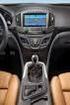 Opel Insignia Infotainment System Indhold Indledning... 4 Radio... 29 CD-afspiller... 45 AUX-indgang... 51 USB-port... 53 Digital billedramme... 57 Navigation... 60 Talegenkendelse... 106 Telefon... 121
P4000. DK Brugervejledning
 DK Brugervejledning Indhold 02 INDHOLD 03 INFORMATION 04 OVERSIGT OG FRONT- OG BAGPANEL 06 TILSLUTNING AF DIN RADIO 06 BETJENING AF DIN RADIO DAB 07 VALG AF EN STATION DAB 07 INFORMATIONSTJENESTER DAB
INSIGNIA Instruktionsbog til Infotainment
 INSIGNIA Instruktionsbog til Infotainment Indhold Navi 900 IntelliLink... 5 R 4.0 IntelliLink... 83 Navi 900 IntelliLink Indledning... 6 Grundlæggende betjening... 13 Radio... 30 Eksterne enheder...
OPEL Insignia Instruktionsbog til Infotainment
 OPEL Insignia Instruktionsbog til Infotainment Indhold Touch R700 / Navi 900... 5 R300 Color / R400 Color... 101 Touch R700 / Navi 900 Indledning... 6 Grundlæggende betjening... 14 Radio... 46 CD-afspiller...
CD 600 IntelliLink, Navi 650, Navi 950 IntelliLink FAQ
 Indholdsfortegnelse 1. Audio... 1 2. Navigation (kun med og Navi 650)... 2 3. Telefon... 3 4. Stemmegenkendelse (kun med CD 600 IntelliLink og )... 5 5. Andet... 6 1. Audio Sp.: Hvordan kan jeg skifte
FORD TOURNEO CUSTOM / TRANSIT CUSTOM Audiosystem Instruktionsbog
 FORD TOURNEO CUSTOM / TRANSIT CUSTOM Audiosystem Instruktionsbog Oplysningerne i denne publikation var korrekte, da materialet blev trykt. For at vi til stadighed kan udvikle og forbedre vores produkter,
SENSUS Web edition. Infotainment guide VELKOMMEN TIL SENSUS INFOTAINMENT
 Infotainment guide SENSUS Web edition VELKOMMEN TIL SENSUS INFOTAINMENT I dette tillæg finder du en kort oversigt over de mest almindelige funktioner i Sensus Infotainment og hjælp til at få mest muligt
OPEL MERIVA. Infotainment System
 OPEL MERIVA Infotainment System Indhold Indledning... 4 Radio... 28 Cd-afspiller... 44 AUX-indgang... 50 USB-port... 52 Digital billedramme... 56 Navigation... 59 Talegenkendelse... 105 Telefon... 120
STEVISON BLUETOOTH USB MICRO SD DAB+ FM DIGITAL RADIO
 STEVISON BLUETOOTH USB MICRO SD DAB+ FM DIGITAL RADIO Model: HN13549 Vejledning Funktioner 1. INFO/MENU 2. ALARM 3. NULSTIL 4. VÆLG 5. MODE 6. SCAN 7. VENSTRE ( ) 8. HØJRE ( ) 9. BÆREGREB 10. DOT-MATRIX
STEVISON BLUETOOTH USB MICRO SD DAB+ FM DIGITAL RADIO
 STEVISON BLUETOOTH USB MICRO SD DAB+ FM DIGITAL RADIO Model: HN13549 Vejledning Funktioner 1. INFO/MENU 2. ALARM 3. NULSTIL 4. VÆLG 5. MODE 6. SCAN 7. VENSTRE ( ) 8. HØJRE ( ) 9. BÆREGREB 10. DOT-MATRIX
OPEL ASTRA. Infotainment System
 OPEL ASTRA Infotainment System Indhold Navi 950/650 / CD 600... 5 CD 400plus/400/300... 75 Navi 950/650 / CD 600 Indledning... 6 Grundlæggende betjening... 16 Radio... 24 Cd-afspiller... 30 Eksterne
Motorcykelhjelm med Generation II Bluetooth kompatibelt mini headset. Manual
 Motorcykelhjelm med Generation II Bluetooth kompatibelt mini headset Hvad er Bluetooth? Manual Bluetooth headsettet er en transportabel headsetløsning, der baserer på trådløs Bluetooth teknologi. Trådløs
Instruktionsbog til Infotainment
 Instruktionsbog til Infotainment Indhold Navi 5.0 IntelliLink... 5 R 4.0 IntelliLink... 55 R 4.0... 97 Navi 5.0 IntelliLink Indledning... 6 Grundlæggende betjening... 14 Radio... 21 Cd-afspiller... 25
 1.1 1.2 2.1 2.2 2.3 3.1 3.2 INTRODUCING YOUR MOBILE PHONE Learn about your mobile phone s keys, display and icons. Nøgler Fra forenden af apparetet vil du observere følgende elementer: (Se 1.1 Side 3)
BETJENINGSVEJLEDNING Clip Multi-Sprog, DAB+/FM mini Radio
 BETJENINGSVEJLEDNING Clip Multi-Sprog, /FM mini Radio VIGTIGT: Læs vejledningen omhyggeligt, før du bruger produktet, og gem den til senere brug. Indhold Udpakning 25 Knap instruktion 26 OLED display 28
Advarsel 1 VIGTIGE SIKKERHEDS INFORMATIONER.
 Advarsel FOR AT FORHINDRE ILDEBRAND SAMT MULIGHEDEN FOR AT FÅ ALVORLIGE STØD, BØR DER IKKE BENYTTES FORLÆNGERLEDNINGER TIL DENNE ADAPTER. UDSÆT IKKE ADAPTEREN FOR REGN, FUGT ELLER ANDRE FORMER FOR VÆSKE.
OPEL COMBO. Infotainment System
 OPEL COMBO Infotainment System Indhold Indledning... 4 Radio... 24 Cd-afspiller... 31 AUX-indgang... 35 USB-port... 37 Genkendelse af stemme... 42 Telefon... 51 Stikordsregister... 64 4 Indledning Indledning
Orava Crater 4 brugsvejledning
 Orava Crater 4 brugsvejledning Kære kunde Tak fordi du valgte at købe vores Crater 4 udendørs højtaler med Bluetooth og FM radio. For at sikre at enheden anvendes korrekt, så læs venligst brugsanvisningen
Orava Crater 4 brugsvejledning
 Orava Crater 4 brugsvejledning Kære kunde Tak fordi du valgte at købe vores Crater 4 udendørs højtaler med Bluetooth og FM radio. For at sikre at enheden anvendes korrekt, så læs venligst brugsanvisningen
Din brugermanual BANG & OLUFSEN BEOCOM 2 http://da.yourpdfguides.com/dref/2465365
 Du kan læse anbefalingerne i brugervejledningen, den tekniske guide eller i installationsguiden. Du finder svarene til alle dine spørgsmål i i brugermanualen (information, specifikationer, sikkerhedsråd,
Brugermanual. OpenScape Voice. Siemens OpenStage 40. Opsætning på bordtelefon. Version 07/15
 Brugermanual OpenScape Voice Siemens OpenStage 40 Opsætning på bordtelefon Version 07/15 Udskriv denne brugermanual Denne manual er designet til at blive udskrevet som et hæfte, du kan gemme og bruge som
BIL MP3-AFSPILLER MED RADIO USB/SD/MMC MANUAL
 ROCK POP EQ CLAS RDM BIL AUDIO DENwww.facebook.com/denverelectronics BIL MP3-AFSPILLER MED RADIO USB/SD/MMC MANUAL CAU-436 1 17 11 18 7 6 12 16 CAU-436 FM/USB/SD MP3 PLAYER 14 15 TA PTY 8 VOL/SEL AF 2
Instruktionsbog til Infotainment
 Instruktionsbog til Infotainment Indhold MyLink, tekstbaseret... 5 Lydsystem... 59 MyLink, ikonbaseret med eller uden navigation... 123 MyLink, tekstbaseret Indledning... 6 Radio... 18 Eksterne enheder...
OPEL Mokka Instruktionsbog til Infotainment
 OPEL Mokka Instruktionsbog til Infotainment Indhold Navi 950 / CD 600... 5 CD 400... 81 Navi 950 / CD 600 Indledning... 6 Grundlæggende betjening... 16 Radio... 24 Cd-afspiller... 30 Eksterne enheder...
BOOMBAR + BLUETOOTH-HØJTTALER BRUGSANVISNING
 Alle varemærker tilhører de respektive ejere. Med mindre andet er angivet, betyder henvisningen til disse varemærker ikke, at varemærkeejeren er affilieret med KitSound eller anbefaler de nævnte produkter.
FREMGANGSMÅDE VED FEJLAFHJÆLPNING SSD-NAVI (version 3.00)
 1 - INDHOLDSFORTEGNELSE Kundens reklamation Diagnose Overblik og pinout Kap. 2 Generelt funktionsproblem Kap. 3 Ingen betjening eller ingen opstart (sort skærm): Kap. 3-1 Knap inaktiv Kap. 3-2 Berøringsskærm
TRÅDLØS MUSIK-ADAPTER 2
 Alle varemærker tilhører de respektive ejere. Med mindre andet er angivet, antyder dette ikke, at varemærkeindehaveren på nogen måde er tilknyttet KitSound, eller at denne anbefaler produkterne i denne
Amplicomms Telefonsvarer AB900 med ekstra forstærkning
 Amplicomms Telefonsvarer AB900 med ekstra forstærkning Brugervejledning 1. Display 2. Højttaler 3. Forøg lydstyrken 4. Forrige besked 5. Justér hastigheden 6. Optag 7. Tænd/sluk, stop afspilning 8. Reducér
 1.1 1.2 2.1 2.2 2.3 3.2 3.1 INTRODUCING YOUR MOBILE PHONE Learn about your mobile phone s keys, display and icons. Nøgler Fra forenden af apparetet vil du observere følgende elementer: (Se 1.1 Side 3)
Phonak RemoteControl App. Betjeningsvejledning
 Phonak RemoteControl App Betjeningsvejledning Sådan kommer du i gang Remote Control App er udviklet af Phonak, som er en af verdens førende virksomheder inden for høreteknologi. Læs denne betjeningsvejledning
Tillæg AvMap Geosat 5 BLU / Geosat 5 GT Bærbar satellitnavigator. Indhold
 DK Tillæg AvMap Geosat 5 BLU / Geosat 5 GT Bærbar satellitnavigator Indhold I. Tillæg til tekniske specifikationer for Geosat 5 BLU I.I Tekniske specifikationer I.II Pakkens indhold I.III Tilbehør I.IV
WOOF it. Brugermanual
 WOOF it Brugermanual Tak! Tak fordi du har valgt WOOFit højttaleren fra SACKit! Vi beder dig læse denne manual grundigt, før du tager din nye højttaler i brug. Vi er ikke ansvarlige for personeller produktskader
ANTENNE For den bedste modtagelse, bør FM antennen benyttes.
 1. Funktionsvælger CD/BÅND (OFF)/RADIO 2. FM-stereo vælger 3. FM antenne 4. CD låge 5. Stations søgehjul 6. Bass Boost søgehjul 7. CD springe/søge frem 8. CD springe/søge tilbage 9. CD programmerings knap
BeoCom 2. Vejledning
 BeoCom 2 Vejledning Før du starter Denne vejledning indeholder instruktioner i opsætning og brug af BeoCom 2 håndsættet med en BeoLine base. Du kan også bruge håndsættet med andre baser, f.eks. en BeoCom
BRUGERMANUAL DAB DIGITAL RADIO
 BRUGERMANUAL DAB DIGITAL RADIO INDHOLD Funktioner... 3 Produkt beskrivelse... 4 DAB Tilstand... 4 FM Tilstand... 7 Alarm indstilling... 8 Standby... 10 2 Funktioner 1 STAND BY Tænd / Sluk radioen ON or
WOOFit DAB+ BRUGERMANUAL
 WOOFit DAB+ BRUGERMANUAL TAK! Tak fordi du har købt denne WOOFit DAB+ Radio fra SACKit. Læs venligst hele brugermanualen før du tager produktet i brug, og gem den til senere brug. Vi forbeholder os retten
JABRA SPORT COACH WIRELESS
 JABRA SPORT COACH WIRELESS Brugervejledning jabra.com/sportcoachwireless 2015 GN Netcom A/S. Alle rettigheder forbeholdes. Jabra er et registreret varemærke tilhørende GN Netcom A/S. Alle andre varemærker
Gigaset SL3 Professional
 Gigaset SL3 Gigaset SL3 Professional Siemens HiPath Uddannelse April 2009/II / 1 1. Oversigt 16 1. Højttaler 2. Display 3. Displaytaster 4. Menu knap (Intern menu, Lydindstilling, Tlf. menu og telefonbog).
Brugervejledning til trådløst bilsæt (CK-1W) 9355972 2. udgave
 Brugervejledning til trådløst bilsæt (CK-1W) 9355972 2. udgave OVERENSSTEMMELSESERKLÆRING Vi, NOKIA CORPORATION, erklærer som eneansvarlige, at produktet CK-1W er i overensstemmelse med bestemmelserne
3. Lær din Bluetooth Speakerphone at kende For at bruge din speakerphone, så følg følgende enkle trin:
 Brugermanual 1. Bluetooth Speakerphone Denne praktiske Bluetooth Speakerphone er specielt designet til at brugeren kan nyde friheden ved trådløs kommunikation. Brug den på et skrivebord som konferencetelefon
Doro Secure 580IUP. Brugermanual. Dansk
 Doro Secure 580IUP Brugermanual Bemærk! Tegningerne i vejledningen er kun ment som illustration. Det betyder, at tegningerne muligvis ikke helt ligner din telefon. 1. strøm til/fra 2. Stik til headset
Registrer dit produkt, og få support på. D120. Kort brugervejledning
 Registrer dit produkt, og få support på www.philips.com/support D120 Kort brugervejledning Vigtige sikkerhedsinstruktioner Advarsel Det elektriske netværk er klassificeret som farligt. Den eneste måde,
Brugsvejledning DANSK / ENGELSK
 Brugsvejledning DANSK / ENGELSK DANSK Indholdsfortegnelse 1. Indledning 3 2. Pakkens indhold 4 3. Diagram 5 4. Betjening 6 4.1 Grundlæggende betjening 6 4.2 Parring med mobiltelefon 7 4.3 Multilink med
1. Detaljeret beskrivelse
 Digital Diktafon Indhold 1. Detaljeret beskrivelse... 3 2. Specifikation... 4 3. Sæt batterier i... 4 4. Anvendelse... 6 4.1. Tænd/Sluk... 6 4.2. Optagelse... 6 4.4.1 Vælg optagelsestilstand... 6 4.4.2
Firmwareopdatering til iphone med Lightning-stik, som er kompatibel med AppRadio Mode
 Firmwareopdatering til iphone med Lightning-stik, som er kompatibel med AppRadio Mode Opdateringsinstruktioner for navigationsmodeller: AVIC-F40BT, AVIC-F940BT, AVIC-F840BT og AVIC-F8430BT som er blevet
MIAMI TRÅDLØS HØJTTALER
 Alle varemærker tilhører de respektive ejere. Med mindre andet er angivet, betyder henvisningen til disse varemærker ikke, at varemærkeejeren er affilieret med KitSound eller anbefaler de nævnte produkter.
Tillykke med dit nye Navigationssystem
 Tillykke med dit nye Navigationssystem BEMÆRK : Der må IKKE afspilles film på skærmen under kørsel Musik som skal afspilles fra din mobiltelefon SKAL afspilles via blue-tooth Bilens originale USB kan bruges
Vildtkamera DTC-530V.
 Vildtkamera DTC-530V. Indhold fortegnelse......... 1 Kom godt i gang.........2 Information......... 2 Anvendelse......... 3 Fjernbetjening...... 3 Hukommelse kort......... 4 Quick Start...... 4 Isæt batterier.........
Indhold. 12 Sleep timer 2 DK
 DAB+ RADIO User manual Mode d emploi Bedienungsanleitung Instructiehandleiding Betjeningsvejledning Bruksanvisning Käyttöohje Istruzioni per l uso Manual del usuario Manual do utilizador Indhold 02 INDHOLD
JABRA SPORT Pulse wireless
 JABRA SPORT Pulse wireless Brugermanual jabra.com/sportpulsewireless 2014 GN Netcom A/S. Alle rettigheder forbeholdes. Jabra er et registreret varemærke tilhørende GN Netcom A/S. Alle andre varemærker
Brugervejledning Bluetooth-tilslutninger NX700E
 Brugervejledning Bluetooth-tilslutninger NX700E Bluetooth-tilslutninger Bluetooth-profiler Dette system arbejder med Bluetooth trådløs kommunikationsteknologi. Enheder med Bluetooth-funktioner kan uden
Music hall AV 2.1 Dansk kvik guide. Findes i sort eller silver. Begge med kraftig børstet aluminiumsfront
 Music hall AV 2.1 Dansk kvik guide Findes i sort eller silver. Begge med kraftig børstet aluminiumsfront 1 Medier & introduktion: Tillykke med dit nye music hall anlæg. Med AV2.1 har du let adgang til
Clarion NX702E softwareopdatering MPU, MCU og Bluetooth - Okt. 2013 13SN017-R
 VIGTIGT: Denne opdateringspakke er KUN beregnet for Clarion 2-DIN modellen NX702E!!!! Opdateringspakke 1 af 3. Denne opdatering indeholder tre forskellige opdateringer. Derudover findes der en MPEG opdatering,
D. AFSPILLER INTERFACEADAPTER KS-PD500 Inden denne adapter anvendes
 D. AFSPILLER INTERFACEADAPTER KS-PD500 Inden denne adapter anvendes Sidste opdatering: 1. marts 006 1 Understøttede JVC-bilmodtagere Denne adapter understøtter følgende JVC-bilmodtagere* 1 : Bilmodtagere,
Præsentation af knapper
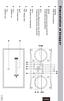 8 Præsentation af knapper DAB/FM DAB/FM-knap tilstand ENTER Gå ind systemmenuen (tryk på ENTER i 3 sekunder) og vælg funktion INFO Kontroller softwareversion (tryk på INFO i 3 sekunder) og kontroller programmet
Indhold. Chevrolet MyLink... 3 Lydsystem... 55
 Indhold Chevrolet MyLink... 3 Lydsystem... 55 Chevrolet MyLink Indledning... 4 Radio... 16 Eksterne enheder... 24 Telefon... 45 Stikordsregister... 54 4 Indledning Indledning Generelt... 4 Tyverisikring...
1. Bluetooth Speakerphone
 1. Bluetooth Speakerphone Denne Bluetooth speakerphone i mini-størrelse er designet til at du kan nyde maksimal frihed ved trådløs kommunikation med den avancerede S.S.P-løsning med Ekko- og støjreduktioner,
Doro Secure 580IP. Brugermanual. Dansk
 Doro Secure 580IP Brugermanual Bemærk! Tegningerne i vejledningen er kun ment som illustration. Det betyder, at tegningerne muligvis ikke helt ligner din telefon. 1. strøm til/fra 2. Stik til headset 3.
Forstærker mobiltelefon C50s med højttalerfunktion i ladestander Brugervejledning
 Forstærker mobiltelefon C50s med højttalerfunktion i ladestander Brugervejledning INTRODUKTION C50s er en smartphone med SMARTBASE. Når C50s smartphone sidder i SMARTBASEN, kan du styre din smartphones
Din brugermanual BLAUPUNKT BOSTON RCC45 http://da.yourpdfguides.com/dref/4225480
 Du kan læse anbefalingerne i brugervejledningen, den tekniske guide eller i installationsguiden. Du finder svarene til alle dine spørgsmål i BLAUPUNKT BOSTON RCC45 i brugermanualen (information, specifikationer,
Brugermanual Model Raxtune Oxygen
 VST DAB+yourCar v2 DAB bil-receiver og Kontrolsystem (DAB/DAB+) Brugermanual Model Raxtune Oxygen Professionel installation er påkrævet Indholdsfortegnelse 1. Introduktion 2. Hvordan systemet virker 3.
Kort brugervejledning
 Registrer dit produkt, og få support på www.philips.com/support D4550 Kort brugervejledning Vigtige sikkerhedsinstruktioner Advarsel Det elektriske netværk er klassificeret som farligt. Den eneste måde,
Jabra. Sport Pulse. special edition. Brugermanual
 Jabra Sport Pulse special edition Brugermanual 2014 GN Audio A/S (GN Netcom A/S). Alle rettigheder forbeholdes. Jabra er et registreret varemærke tilhørende GN Audio A/S (GN Netcom A/S). Alle andre varemærker
BeoCom 5. Vejledning
 BeoCom 5 Vejledning Før du starter 3 Denne vejledning indeholder instruktioner i opsætning og brug af håndsættet med en BeoLine 2 base. Du kan også bruge håndsættet med andre baser, som f.eks. en BeoLine
Kort brugervejledning
 Registrer dit produkt, og få support på www.philips.com/welcome D400 D405 Kort brugervejledning Vigtige sikkerhedsinstruktioner Advarsel Det elektriske netværk er klassificeret som farligt. Den eneste
Business Call Quick guide SNOM360 Juli 2012
 Business Call Quick guide SNOM360 Juli 2012 Indledning Denne vejledning guider dig nemt og hurtigt igennem installation og brug af de mest anvendte funktioner og funktionstaster på SNOM 360 telefonen.
EBO-600E. Quick Start Guide
 EBO-600E Quick Start Guide Knapper og kontroller 1. Knappen Power 2. Knappen Enter (ok) 3.Pileknap Op/ Vol + 4. Pileknap Ned/ Vol - 5. Pileknap Venstre 6. Pileknap Højre 7.Genvej til musikafspilning: 1
Som bruger af vores produkt er du den vigtigste person hos INTONO.
 BRUGER MANUAL Tillykke med købet af din Intono Home Radio. Denne brugervejledning giver dig oplysninger og instruktioner om, hvordan du installerer og bruger din radio. Den vil give dig tekniske specifikationer
Multi kanal GSM porttelefon med adgangs kontrol
 Multi kanal GSM porttelefon med adgangs kontrol Model: MCI-3000V1 Funktioner: Metal tastatur. Robust anti-vandal enhed. Rustfrit stål dørstation. Nem installation kun fire ledninger. Anti-Vandal højttaler
Nokia-bilsæt CK-300 Brugervejledning til CarMenu
 Nokia-bilsæt CK-300 Brugervejledning til CarMenu 9207836 1. udgave DA 0434 2008 Nokia. Alle rettigheder forbeholdes. Kopiering, overførsel, overdragelse eller lagring af en del eller hele indholdet af
DAB1+ Kære kunde, Tillykke med din nye DAB1+, vi håber den vil give dig mange års musikoplevelser.
 Kære kunde, Kvalitet har altid været drivkraften for os og grundlæggelsen af Argon Audio er en naturlig forlængelse af denne filosofi. Vi har 20 års erfaring i at lave og specificere høj kvalitetsprodukter
Doro Secure 580. Brugermanual. Dansk
 Doro Secure 580 Brugermanual Dansk Bemærk! Tegningerne i vejledningen er kun ment som illustration. Det betyder, at tegningerne muligvis ikke helt ligner din telefon. Dansk 1. strøm til/fra 2. Stik til
FREMGANGSMÅDE VED FEJLAFHJÆLPNING SD-NAVI (version 1.00)
 1 - INDHOLDSFORTEGNELSE Kundens reklamation Diagnose Overblik og pinout Kap. 2 Generelt funktionsproblem Kap. 3 Ingen betjening eller ingen opstart (sort skærm): Kap. 3-1 Knap inaktiv Kap. 3-2 Berøringsskærm
Bluetooth højttaler BABHCK811_1
 Bluetooth højttaler BABHCK811_1 Tillykke Tillykke med dit nye Amitech produkt! Oplysningerne i denne brugervejledning kan ændres uden varsel. Amitech Danmark A/S er ikke erstatningspligtig i tilfælde
Kort brugervejledning
 Registrer dit produkt, og få support på www.philips.com/welcome D150 Kort brugervejledning Vigtige sikkerhedsinstruktioner Advarsel Det elektriske netværk er klassificeret som farligt. Den eneste måde,
Om 9608/9611 IP Telefon
 IP Office 9608/9611 Telefon betjeningsguide Meddelelse / ringe indikation Mistede opkald Linietast Funktionstast etiket Funktionstast Om 9608/9611 IP Telefon Telefonen understøtter 24 programmerbare linie
Funktionsvejledning. Telefon. Software version eller nyere. Rev C DK
 Brugervejledning Funktionsvejledning Telefon Software version 5.3.3 eller nyere Rev C DK Indhold 1. Indledning... 3 2 Anvend Telefon... 3 2.1 Kontaktlisten/Telefonsiden... 3 2.2 Telefonmenuen... 3 2.3
Jabra. Talk 15. Brugervejledning
 Jabra Talk 15 Brugervejledning INDHOLDSFORTEGNELSE TAK... 2 OM DIT JABRA TALK 15... 2 HEADSETTETS FUNKTIONER........................... 3 KOM GODT I GANG.... 4 OPLAD DIT HEADSET.... 4 TÆND/SLUK FOR HEADSETTET...
Ofte stillede spørgsmålm om Transformer TF201
 DA7211 Ofte stillede spørgsmålm om Transformer TF201 Administration af filer... 2 Hvordan får jeg adgang til mine data, som er gemt på microsd, SD-kortet eller USB enheden?... 2 Hvordan flytter jeg den
Letanvendelig mobiltelefon
 DCP50 Deltaco TALA Enkel Letanvendelig mobiltelefon DK Brugervejledning Indhold af pakken Introduktion Velkommen til din nye DELTACO ENKEL mobiltelefon. Den er designet til at være nem og bruge, men stadig
DIGITAL OPTAGER OG MULTI-AFSPILLER MP-122/222/522/1022 BETJENINGSVEJLEDNING
 DIGITAL OPTAGER OG MULTI-AFSPILLER MP-122/222/522/1022 BETJENINGSVEJLEDNING 1: KNAPPER OG KONTROLLER S1. LCD display S2. REW / søg tilbage / MENU / FF / søg frem S3. Volumen ned - S4. Volumen op + S5.
Business Call Quick guide SNOM370 Version 1.0 / juli 2012
 Business Call Quick guide SNOM370 Version 1.0 / juli 2012 Indledning Denne vejledning guider dig nemt og hurtigt igennem installation og brug af de mest anvendte funktioner og funktionstaster på SNOM 370
InterVideo Home Theater Kvikstartsvejledning Velkommen til InterVideo Home Theater
 InterVideo Home Theater Kvikstartsvejledning Velkommen til InterVideo Home Theater InterVideo Home Theater er den komplette digitale underholdningsløsning, hvormed du kan se TV og optage billeder, musik,
OPEL CORSA. Infotainment System
 OPEL CORSA Infotainment System Indhold Touch & Connect... 5 CD 30 / CD 30 MP3 Type 1... 91 CD 30 / CD 30 MP3 Type 2... 119 Mobiltelefon-portal... 145 Touch & Connect Indledning... 6 Radio... 21 Cd-afspiller...
Opel Antara Infotainment System
 Opel Antara Infotainment System Indhold Touch & Connect... 5 CD 30 / CD 30 MP3 Type 1... 91 Mobiltelefon-portal... 119 Touch & Connect Indledning... 6 Radio... 21 Cd-afspiller... 26 AUX-indgang... 31