
tilpasse skærmindstillinger mac os x
|
|
|
- Sven Eriksen
- 10 år siden
- Visninger:
Transkript
1 1 tilpasse skærmindstillinger mac os x I denne guide kan du lære, hvordan du tilpasser skærmindstillingerne på din Mac. Guiden kan være nyttig, når du skal tilslutte en ekstern skærm eller en projektor til din Mac og justere forhold og indstillinger mellem skærm eller projektor og din Mac. Til at starte med skal du gå til indstillinger for Skærm. Det gør du ved at åbne System Preferences - enten fra din dock eller vha. Spotlight søgefunktionen øverst til højre - og vælge Skærm. Under Skærm har du mulighed for at ændre skærmens opløsning. Du har også mulighed for at placere ikonet for skærmindstillinger i din menubjælke øverst i OS X, hvilket kan være en fordel, hvis du ofte har behov for at ændre indstillingerne for skærmen. Det gøres ved at sætte flueben i Vis skærm på menulinje. Med dette ikon kan du ændre opløsning for både skærm og projektor direkte fra menulinjen.

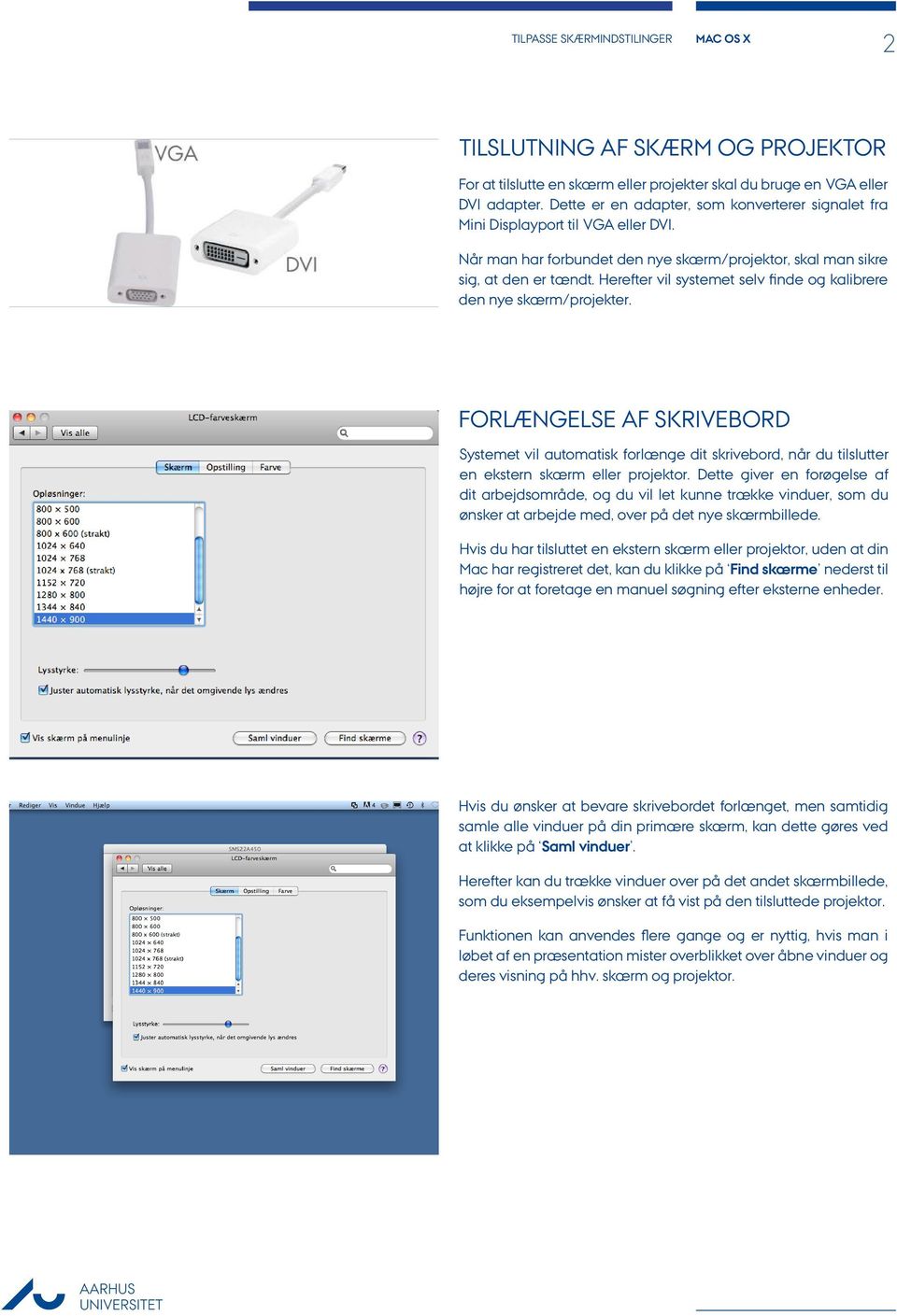
2 2 Tilslutning af skærm og projektor For at tilslutte en skærm eller projekter skal du bruge en VGA eller DVI adapter. Dette er en adapter, som konverterer signalet fra Mini Displayport til VGA eller DVI. Når man har forbundet den nye skærm/projektor, skal man sikre sig, at den er tændt. Herefter vil systemet selv finde og kalibrere den nye skærm/projekter. Forlængelse af skrivebord Systemet vil automatisk forlænge dit skrivebord, når du tilslutter en ekstern skærm eller projektor. Dette giver en forøgelse af dit arbejdsområde, og du vil let kunne trække vinduer, som du ønsker at arbejde med, over på det nye skærmbillede. Hvis du har tilsluttet en ekstern skærm eller projektor, uden at din Mac har registreret det, kan du klikke på Find skærme nederst til højre for at foretage en manuel søgning efter eksterne enheder. Hvis du ønsker at bevare skrivebordet forlænget, men samtidig samle alle vinduer på din primære skærm, kan dette gøres ved at klikke på Saml vinduer. Herefter kan du trække vinduer over på det andet skærmbillede, som du eksempelvis ønsker at få vist på den tilsluttede projektor. Funktionen kan anvendes flere gange og er nyttig, hvis man i løbet af en præsentation mister overblikket over åbne vinduer og deres visning på hhv. skærm og projektor.
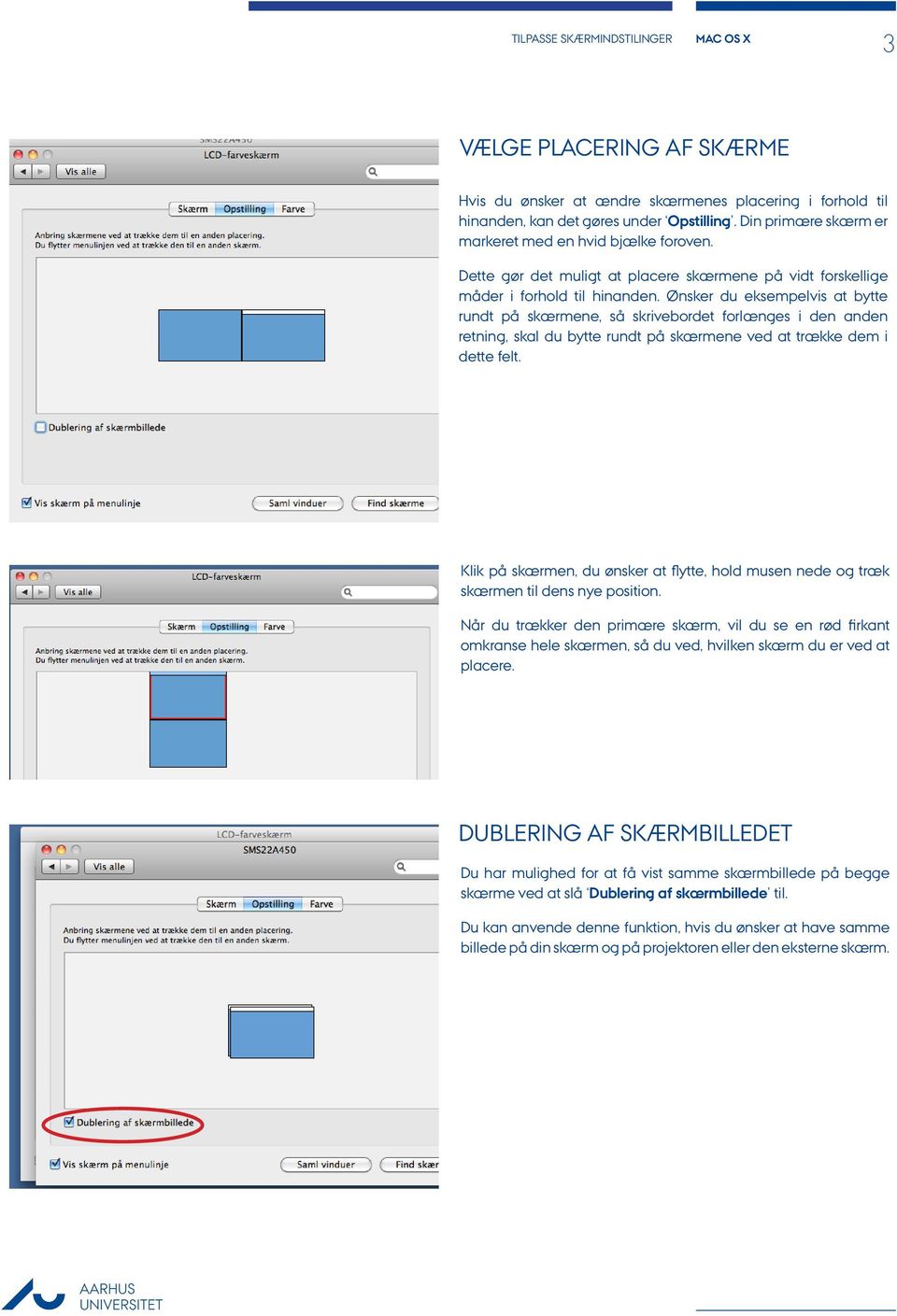
3 3 vælge placering af skærme Hvis du ønsker at ændre skærmenes placering i forhold til hinanden, kan det gøres under Opstilling. Din primære skærm er markeret med en hvid bjælke foroven. Dette gør det muligt at placere skærmene på vidt forskellige måder i forhold til hinanden. Ønsker du eksempelvis at bytte rundt på skærmene, så skrivebordet forlænges i den anden retning, skal du bytte rundt på skærmene ved at trække dem i dette felt. Klik på skærmen, du ønsker at flytte, hold musen nede og træk skærmen til dens nye position. Når du trækker den primære skærm, vil du se en rød firkant omkranse hele skærmen, så du ved, hvilken skærm du er ved at placere. dublering af skærmbilledet Du har mulighed for at få vist samme skærmbillede på begge skærme ved at slå Dublering af skærmbillede til. Du kan anvende denne funktion, hvis du ønsker at have samme billede på din skærm og på projektoren eller den eksterne skærm.
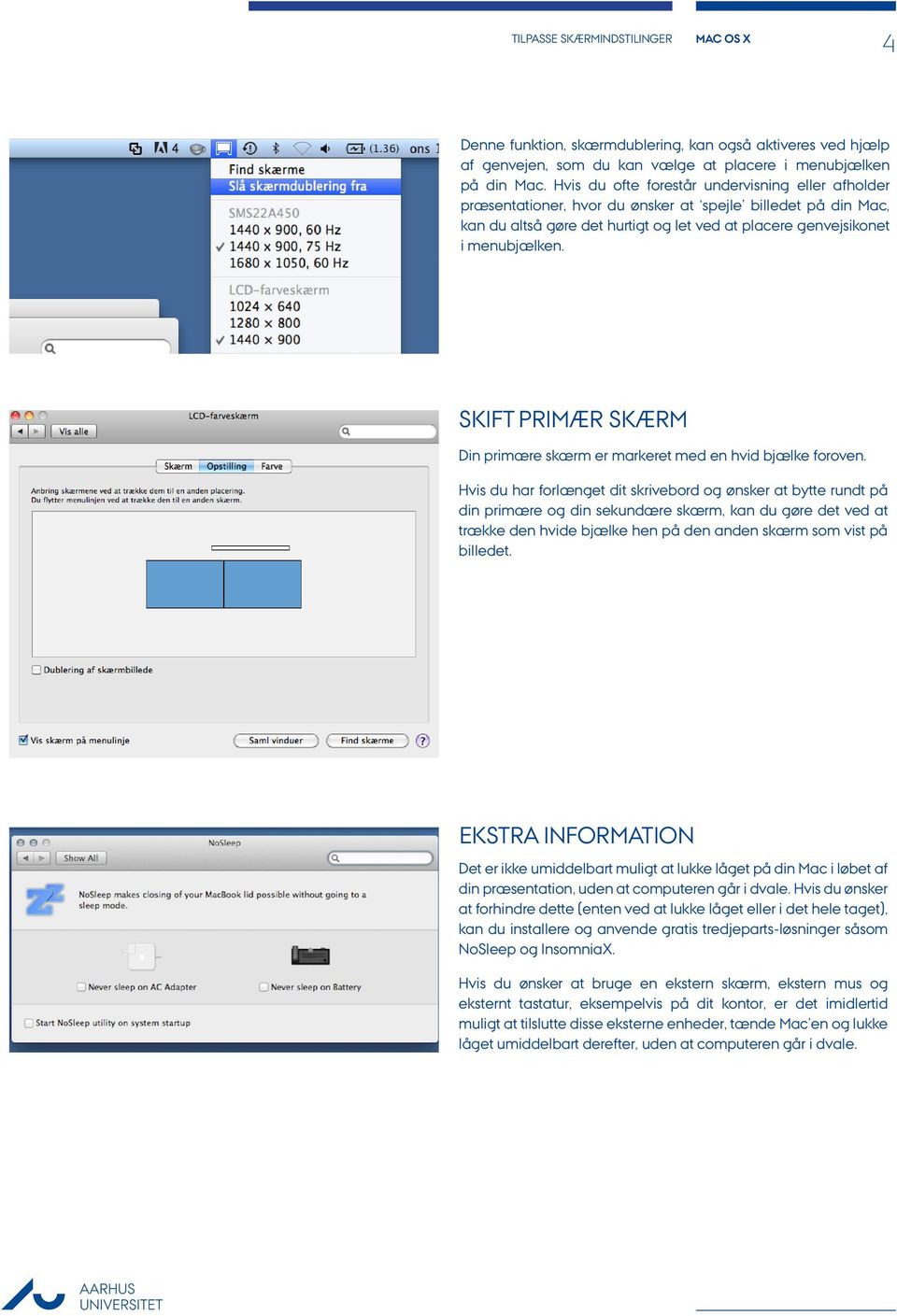
4 4 Denne funktion, skærmdublering, kan også aktiveres ved hjælp af genvejen, som du kan vælge at placere i menubjælken på din Mac. Hvis du ofte forestår undervisning eller afholder præsentationer, hvor du ønsker at spejle billedet på din Mac, kan du altså gøre det hurtigt og let ved at placere genvejsikonet i menubjælken. skift primær skærm Din primære skærm er markeret med en hvid bjælke foroven. Hvis du har forlænget dit skrivebord og ønsker at bytte rundt på din primære og din sekundære skærm, kan du gøre det ved at trække den hvide bjælke hen på den anden skærm som vist på billedet. ekstra information Det er ikke umiddelbart muligt at lukke låget på din Mac i løbet af din præsentation, uden at computeren går i dvale. Hvis du ønsker at forhindre dette (enten ved at lukke låget eller i det hele taget), kan du installere og anvende gratis tredjeparts-løsninger såsom NoSleep og InsomniaX. Hvis du ønsker at bruge en ekstern skærm, ekstern mus og eksternt tastatur, eksempelvis på dit kontor, er det imidlertid muligt at tilslutte disse eksterne enheder, tænde Mac en og lukke låget umiddelbart derefter, uden at computeren går i dvale.
5 5 Denne manual er udarbejdet af advanced multimedia group analytics group Advanced Multimedia Group er en gruppe under AU IT bestående af studentermedarbejdere. Vores primære opgave er at videregive viden i form af manualer, kurser og workshops for relevante brugergrupper. Vores kursusaktiviteter er især fokuseret inden for MS Office, Adobe CS og CMS. Vi engagerer os derudover i e-læringsaktiviteter og auditiv og visuel formidling af undervisning. I AMG udfører vi konkrete videoopgaver, hvor vi optager, redigerer og distribuerer undervisning, ligesom vi udfører varierede ad-hoc projekter forespurgt af ansatte. Desuden løser AMG opgaver inden for webudvikling og supporterer studerende og ansattes daglige brug af typo3. Analytics Group er en gruppe af studentermedarbejdere under AU IT, som primært støtter forskere og ansatte i deres arbejde. Vores kompetencefelt spænder vidt og dækker eksempelvis spørgeskemaundersøgelser, analyser og bearbejdelse af indsamlede data. AG tilbyder ligeledes undervisningsassistance i diverse analytiske værktøjer såsom SAS, SPSS og Excel ved at udbyde kurser tilrettelagt af vores studentermedhjælpere. Disse kurser ligger ofte i direkte forlængelse af de studerendes læringsproces inden for deres specifikke fagområde og imødekommer derved deres aktuelle behov. AG varetager således den tekniske support i forbindelse med analytisk software. Spørgsmål eller kommentarer til manualens indhold bedes rettet til bertel kirkeby [email protected]
tilføje helligdage outlook 2010
 1 tilføje helligdage outlook 2010 Denne guide viser, hvordan man tilføjer helligdage i kalenderen i Outlook, hvordan man ændrer visningen af helligdage, og hvordan man sletter helligdage fra kalenderen.
Vælg Opret en ny forbindelse eller et nyt netværk som vist på billedet.
 1 eduroam windows 8 Eduroam er det foretrukne netværk for studerende og ansatte på Aarhus Universitet. Du kan med eduroam få nem og automatisk internetadgang på Aarhus Universitet og på andre universiteter
webmail Outlook web application webmail
 outlook web application webmail Outlook web application webmail outlook web application webmail indhold Tilgå webmailen 1 Sende emails 2 Oprette et møde 3 Tilføje en funktionspostkasse 4 Vise ugenumre
Eduroam mac os x 10.6
 1 Eduroam mac os x 10.6 Eduroam er det foretrukne netværk for studerende og ansatte på Aarhus Universitet. Du kan med eduroam få nem og automatisk internetadgang på Aarhus Universitet og på andre universiteter
Konfiguration af mail og kalender IPhone og ipad - IOS 8 Se nærmere på
 1 Konfiguration af mail og kalender IPhone og ipad - IOS 8 Se nærmere på www.au.dk/brugeraktivering Denne vejledning viser hvordan du konfiguere din mail og kalender på både din iphone og ipad. Billederne
EDUROAM WINDOWS 8. Nemt for brugeren og nemt for universitetet
 1 Eduroam er det foretrukne netværk for studerende og ansatte på Aarhus Universitet. Du kan med eduroam få nem og automatisk adgang til internettet overalt på Aarhus Universitet eller på andre universiteter
mailsignaturer outlook 2011
 1 mailsignaturer outlook 2011 Denne guide viser dig, hvordan du opretter og anvender forskellige mailsignaturer i Outlook 2011. Start med at åbne Outlook og vælge E-mail øverst til venstre. Tryk herefter
KONFIGURATION AF MAIL OG KALENDER ANDROID 5.0
 1 KONFIGURATION AF MAIL OG KALENDER ANDROID 5.0 AU s sikkerhedspolitik medfører, at du skal benytte pinkode, og at din mobiltelefon / smartphone skal låse automatisk efter max. 10 min., så den kun kan
Vpn Mac os x 10.6. Denne guide viser dig, hvordan du konfigurerer VPN på din Mac, og hvordan du nemt og hurtigt opretter og afbryder forbindelsen.
 1 Vpn Mac os x 10.6 VPN (Virtual Private Network) er en forbindelsesmulighed, som giver dig adgang til netværket på dit institut eller dit arbejde, når du befinder dig uden for netværket. For at få VPN-adgang
VPN Windows 7. Denne guide viser dig, hvordan du konfigurerer VPN på din pc, og hvordan du nemt og hurtigt opretter og afbryder forbindelsen.
 1 VPN Windows 7 VPN (Virtual Private Network) er en forbindelsesmulighed, som giver dig adgang til netværket på dit institut eller dit arbejde, når du befinder dig uden for netværket. For at få VPN-adgang
Konfiguration af mail og kalender iphone/ipad
 1 iphone/ipad Aarhus Universitet indfører en sikkerhedspolitik, som betyder, at der skal benyttes pinkode, og at telefonen skal låse automatisk efter max. 10 min, hvor den ikke er i brug, så den kun kan
EDUROAM WINDOWS 7. Nemt for brugeren og nemt for universitetet
 1 EDUROAM WINDOWS 7 Eduroam er det foretrukne netværk for studerende og ansatte på Aarhus Universitet. Du kan med eduroam få nem og automatisk adgang til internettet overalt på Aarhus Universitet eller
how to save excel as pdf
 1 how to save excel as pdf This guide will show you how to save your Excel workbook as PDF files. Before you do so, you may want to copy several sheets from several documents into one document. To do so,
VPN VEJLEDNING TIL MAC
 VPN VEJLEDNING TIL MAC MAC OS X 1 VPN VEJLEDNING TIL MAC Formålet med en VPN forbindelse er, at du kan tilgå nogle af Aarhus Universitets services hjemmefra, som ellers kun er tilgængelige, når du er på
Revo Uninstaller Pro 3.1.2 en guide. Hanne B. Stegemüller 17. juni 2015
 Revo Uninstaller Pro 3.1.2 en guide Hanne B. Stegemüller 17. juni 2015 2 Hvad gør Revo Uninstaller? Programmet, der fås både i en gratis udgave og en købeudgave, kan afinstallere alle dine forskellige
Sæt altid USB stikket i computeren, før du installerer softwaren. (Gælder ikke i XP) Tilslut USB adapteren til en ledig USB port på din computer
 TeamBoard Hurtig Start #1 Velkommen til TeamBoard! USB TeamBoard Hardware Installation Seriel TeamBoard Denne hurtig start guide indeholder de vigtigeste ting ang. brugen af TeamBoard. Bemærk: Sæt altid
SAMSUNG GALAXY TAB VEJLEDNING INDHOLD
 1 SAMSUNG GALAXY TAB VEJLEDNING INDHOLD SYNKRONISERING MED KIES...2 FØRSTEGANGSOPSÆTNING...3 IKONER OG NAVIGATION...4 TILGÅ DET TRÅDLØSE NETVÆRK...5 OPSÆTNING AF E-MAIL OG KALENDER...7 E-MAIL FUNKTIONER...9
Når du holder møder i Connect
 Når du holder møder i Connect Det er vigtigt at den/de der er host og presenter på mødet sidder ved en forholdsvis kraftig computer, og har en god bredbåndsforbindelse. Hvis man skal vise præsentationer,
Vejledning i download af programmet IHS Insight TM
 Vejledning i download af programmet IHS Insight TM Dobbeltklik på linket i mailen. Vælg det ønskede sprog på drop-down menuen og tryk OK. Vælg Næste for at starte installationen af programmet IHS Insight
Brugervejledning Bearbejdet af ScanDis A/S. ClearNote +
 Brugervejledning Bearbejdet af ScanDis A/S + + Vejledning til + Brugervejledning version 7.2.1 Copyright 2006 by Optelec, The Netherlands og ScanDis A/S All rights reserved. Alle rettigheder forbeholdes.
I. SMART Board. I. SMART Board... 1 II. Forord... 2 III. Smartboard værktøjskasse... 2. IV. Turorials... 3 V. SMART Notebook... 4
 I. SMART Board I. SMART Board... 1 II. Forord... 2 III. Smartboard værktøjskasse... 2 A. Tastatur... 3 B. Optager... 3 C. Kontrolpanel... 3 IV. Turorials... 3 V. SMART Notebook... 4 A. En Notebookside
Styresystemet er den del af softwaren, der sammenkæder hardware og brugerprogrammer, således at de kan arbejde sammen.
 Hvad sker der, når der tændes for PC en? Når computeren tændes, kontrolleres en række funktioner, bl.a. ram, harddisk, mus, tastatur, diskettedrev og lignende, før det rigtige Windows- billede vises på
Quickguide. Dansk quickguide til Nexus IP opsætning
 Quickguide Dansk quickguide til Nexus IP opsætning Contents NVR guide... 3 1.0 Optageren:... 3 1.1 Tilslutning... 3 1.2 Installation af harddisk:... 3 2.0 Først gang din optager bliver startet:... 4 3.0
Generelt Windows tidligere versioner... 1 Windows Apple Mac Log på... 2 Rediger dokumentet Tilføj et tillægsdokument...
 Vejledning i brug af dli dokumenthåndteringssystemet til forfattere og referenter Indhold Vejledning i brug af dli dokumenthåndteringssystemet til forfattere og referenter... 1 Generelt... 1 Windows tidligere
Glance - Del din skærm med op. til 200 deltagere. TelefonMøder. Med Glance er du hurtigt og enkelt i gang med at dele din skærm og alle applikationer,
 Glance - Del din skærm med op 1 til 200 deltagere. Med Glance er du hurtigt og enkelt i gang med at dele din skærm og alle applikationer, der vises på den med dine mødedeltagere. Fordelene ved at benytte
M Mobility Mobil IP. Installations- & brugervejledning Desktop version Windows 12. august 2014
 M Mobility Mobil IP Installations- & brugervejledning Desktop version Windows 12. august 2014 Indhold Introduktion Download program software Installation af M Mobility Mobil IP Softphone program Åbningsskærm
Windows 7. Windows 7. Øvelse 1: Genveje. Øvelse 2: Installer en printer. Øvelse 3: Diverse små programmer
 Windows 7 Øvelse 1: Genveje Højreklik på et tomt sted på skrivebordet og opret en Ny mappe. Omdøb mappen til Edb Åbn Word ved at klikke I følgende rækkefølge: Startknap Alle programmer Microsoft Office
Windows Vista 1. Side 1 af 10
 Windows vista...2 Lukke for PC,en...3 Velkomstcenter...3 Finde/starte et program...4 Alle programmer...5 Menuen Start...5 Stifinder...6 Windows Sidepanel og gadgets...7 Dokumenter...7 Tilbehør...8 Windows
Brugervejledning til trådløs router
 Brugervejledning til trådløs router Sådan opsætter du din trådløse router i fiberboksen fra EnergiMidt Fiberbredbånd TV Telefoni www.energimidt.dk Fiberbredbånd TV Telefoni 2 Indhold 4 Aktivering af det
Nye brugere på Mægler Cloud
 Nye brugere på Mægler Cloud - Kom godt fra start Finder du ikke svaret på dit spørgsmål i nedenstående liste, så kontakt C&B Support på mail [email protected] (husk at angive kundenummer) eller telefon 4332
It-vejledning. 1. Installation på pc med Windows 7 og Internet Explorer. Indhold
 It-vejledning Oprettet af LOPE Oprettelsesdato 02-02-2018 Dokumentnavn Installation af UCL VPN-klient på en ikke-ucl pc eller Mac Indhold 1. Installation på pc med Windows 7 og Internet Explorer...1 2.
Gratis Office 365 til ansatte og studerende
 Gratis Office 365 til ansatte og studerende Ansatte og studerende kan downloade og installere Office 365 på deres private pc (= Office 2013) og/eller Mac (= Office 2016). Office 365 må installeres på 5
VPN VEJLEDNING TIL UBUNTU
 1 VPN VEJLEDNING TIL UBUNTU Formålet med en VPN forbindelse er, at du kan tilgå nogle af Aarhus Universitets services hjemmefra, som ellers kun er tilgængelige, når du er på universitetets netværk. Har
FRA KAMERA TIL COMPUTER
 FRA KAMERA TIL COMPUTER FRA CANON FS200 TIL LIQUID Før optagelserne kan redigeres, skal de kopieres fra kameraet til computeren. Det foregår i to trin. Først kopieres optagelserne fra kameraet til din
Vejledning i brug af dli dokumenthåndteringssystemet til virksomheder
 Vejledning i brug af dli dokumenthåndteringssystemet til virksomheder Indhold Generelt... 1 Windows tidligere versioner... 1 Windows 10... 2 Apple Mac... 2 Log på... 2 Rediger dokumentet... 2 Tilføj et
Arbejde i Citrix. Vejledning. Hvordan du logger ind på Citrix med Windows 8.1 og opretter genveje til login IT-AFDELINGEN
 Af: Anders C. H. Pedersen E-mail: [email protected] Revideret: 7. juli 2015 IT-AFDELINGEN Vejledning Arbejde i Citrix Hvordan du logger ind på Citrix med Windows 8.1 og opretter genveje til login Norddjurs
OPSÆTNING AF TRÅDLØS ROUTER
 OPSÆTNING AF TRÅDLØS ROUTER Opsætning af router Opkopling af computer til trådløst netværk Waoo leveres af dit lokale energiselskab 1 FIBERBREDBÅND TV TELEFONI ENIIG 2017 2 INDHOLD Opsætning af trådløs
Indhold. 1. Adgang og afslutning
 1 Indhold 1. Adgang og afslutning 2. Menupunkter 3. Tekst 4. Billeder 5. Video 6. Lyd 7. Bannere 8. Bokse 9. Dokumenter 10. Links 11. Iframe 12. Markedspladsen 13. Nyheder 14. Job 15. Kalender 16. Selvbetjeningsbjælken
Manual til hjemmeside i Typo3
 Manual til hjemmeside i Typo3 Gode tips og genvejstaster Ét linieskift Ctrl + A Ctrl + C Ctrl + X Ctrl + V shift + enter (tasten du normalt bruger til linieskift) Markér alt Kopier Klip Sæt ind Oprettelse
Professionel Hjernetræning - Nyt layout og nye funktioner
 Professionel Hjernetræning - Nyt layout og nye funktioner Onsdag d. 24. september bliver der gennemført en større opdatering af Professionel Hjernetræning. Der kommer nogle nye funktioner, og andre steder
IPAD VEJLEDNING INDHOLD
 1 IPAD VEJLEDNING INDHOLD FØRSTEGANGSOPSÆTNING...2 TILGÅ DET TRÅDLØSE NETVÆRK...4 OPSÆTNING AF E-MAIL...5 E-MAIL-FUNKTIONER...6 KALENDERFUNKTIONER...7 INSTALLER NYE PROGRAMMER...8 FÅ MERE UD AF DIN IPAD...10
HJÆLP TIL IGANGSÆTNING AF WINKOMPAS 3
 HJÆLP TIL IGANGSÆTNING AF WINKOMPAS 3 1. Opstart af WinKompas 3 Når WinKompas 3 er startet op, vil der fremkomme et skærmbillede, hvor du skal indtaste følgende oplysninger for at få adgang til programmet:
EG Clinea Version 17.2
 EG Clinea Version 17.2 side 1 af 5 EG Clinea version 14.5 Indledning I EG Clinea 17.2 introduceres en ny online manual, som fortsat åbnes med fra EG Clinea. Beslutningen, der ligger til grund for
blackboard Kursusmateriale Quick guide til undervisere
 blackboard Kursusmateriale Quick guide til undervisere Kursusmateriale Introduction Manual Version 1.1 Publisher Knowledge group AU IT / BSS Support Fuglesangs Allé 4 8210 Aarhus V Advanced Multimedia
Indhold. Tablet Guides
 Indhold Start tablet og Arbejdsmiljøbog... 2 Grund indstillinger... 3 Opret notat i PDF... 5 Overfør Arbejdsmiljøbogen fra PC til tablet... 6 Overfør filer mellem PC og tablet... 9 Start tablet og Arbejdsmiljøbog
ENGRAMs ibook. Denne guide giver dig et fuldt indblik i, hvordan du studerer engelsk grammatik med ENGRAMs ibook til ipads.
 ENGRAMs Denne guide giver dig et fuldt indblik i, hvordan du studerer engelsk grammatik med ENGRAMs til ipads. 1. Sådan henter du ENGRAMs Hvis du ikke allerede har hentet og installeret ENGRAMs, kan dette
Brugervejledning til trådløs router
 Brugervejledning til trådløs router Sådan opsætter du din trådløse router fra EnergiMidt Fiberbredbånd TV Telefoni www.energimidt.dk Fiberbredbånd TV Telefoni 2 Indhold 4 Aktivering af det trådløse netværk
Undervisning på Nørre Voldgade 11, 3. sal
 Undervisning på Nørre Voldgade 11, 3. sal Håndbog for undervisere og værter FOLKEUNIVERSITETET I KØBENHAVN INDHOLDSFORTEGNELSE Tilslutning af pc til projektor..side 2 - Via VGA...side 3 - Via HDMI.side
ActiveBuilder Brugermanual
 ActiveBuilder Brugermanual Forfatter: TalkActive I/S Dato: Juni 2004 Version: R. 1.01 Sprog: Dansk Copyright 2004 - Talk Active - all rights reserved. Indhold: 1. INDLEDNING...2 2. QUICK-START...3 3. OPBYGNINGEN
Skifte til Outlook 2010
 I denne vejledning Microsoft Microsoft Outlook 2010 ser meget anderledes ud end Outlook 2003, og vi har derfor oprettet denne vejledning, så du hurtigere kan komme i gang med at bruge programmet. Læs videre
Sådan arbejder du med din forside
 Sådan arbejder du med din forside Din forside på hjemmeside består af forskellige slags indhold og med det formål at fremhæve indhold som du har på dine undersider. Hvor er min forside? Øverst i dit sidetræ
AgroSoft A/S AgroSync
 AgroSoft A/S AgroSync AgroSync er et AgroSoft A/S værktøj, der bliver brugt til filudveksling imellem WinSvin og PocketPigs. Fordele ved at bruge AgroSync: Brugeren bestemmer overførsels tidspunktet for
Kvikguide. YouSee Bredbånd
 Kvikguide YouSee Bredbånd Følgende dele er med i kassen Modem Strømforsyning Netværkskabel Modemkabel (bemærk, at de hvide beskyttelseshætter skal fjernes inden brug) Signalfordeler (skal kun bruges, hvis
GB-HD8272C-W. Kom godt i gang
 GB-HD8272C-W Kom godt i gang Copyright GolBong Danmark 2015 Generelt Tillykke med dit GolBong HD IP-kamera. Denne Kom godt i gang-vejledning, gennemgår hvordan du forbinder og kommer i gang med at anvende
Startvejledning. Microsoft PowerPoint 2013 ser anderledes ud end tidligere versioner, så vi lavet denne guide for at gøre din læreproces nemmere.
 Startvejledning Microsoft PowerPoint 2013 ser anderledes ud end tidligere versioner, så vi lavet denne guide for at gøre din læreproces nemmere. Find det du skal bruge Klik på en fane på båndet for at
VEJLEDNING BRUGERGUIDE TIL LIVE TV PÅ DR.DK
 VEJLEDNING BRUGERGUIDE TIL LIVE TV PÅ DR.DK GUIDE TIL LIVE TV PÅ DR.DK 3 INDHOLD Indledning 4 Systemkrav 4 Kom i gang 4 Kontrolpanel 5 Kanalvælger 5 Start/stop 6 Programoverblik 6 Øvrige kontroller 8
Sådan startes P-touch Editor
 Sådan startes P-touch Editor Version 0 DAN Introduktion Vigtig meddelelse Dette dokuments indhold og dette produkts specifikationer kan ændres uden varsel. Brother forbeholder sig retten til uden varsel
Opdateret: Vejledning i WebKort. Gennemgang af basale funktioner i Esbjerg kommunes WebKort
 Vejledning i WebKort Gennemgang af basale funktioner i Esbjerg kommunes WebKort 1 Indhold Zoom og panorér mm.... 3 Temavælger... 5 Gennemsigtighed (transparents)... 6 Menu-bjælken... 7 Søg... 7 Søg en
Skriv med CD-ORD 8. Ordbogen.com
 Ordbogen.com Skolerne i Furesø abonnerer på Ordbogen.com. Det er et online ordbogsprogram der lægger sig ind øverst i skærmbilledet. Det forsvinder igen, men efterlader en grå linie som kan aktivere programmet
Dit velkendte Windows, bare bedre. Din introduktion til Windows 8.1 til virksomheder
 Dit velkendte Windows, bare bedre. Din introduktion til Windows 8.1 til virksomheder Opdag startskærmen. Startskærmen indeholder alle dine vigtigste oplysninger. Dynamiske felter sørger for, at du altid
Camtasia guide. Redigering af video. Trin for trin guide til redigering af video i Camtasia.
 Camtasia guide Trin for trin guide til redigering af video i Camtasia. Redigering af video Det forventes at læsere af denne guide allerede har Camtasia installeret. 1. Hvis du har valgt at redigere i din
SÅDAN BRUGER DU REGNEARK INTRODUKTION
 SÅDAN BRUGER DU REGNEARK INTRODUKTION I vejledningen bruger vi det gratis program Calc fra OpenOffice som eksempel til at vise, hvordan man bruger nogle helt grundlæggende funktioner i regneark. De øvrige
Kvik guide: GT-Command Mobile
 GamesOnTrack A/S, Uhresoevej 35, DK 7500 Holstebro, Denmark, www.gamesontrack.com Tel: +45 3070 3777, email: [email protected], CVR and VAT number: DK 3105 3013 Kvik guide: GT-Command Mobile I version
LabQuest Manual Til indsættelse af hukommelseskort (SD-kort) til at forøge dataloggerens hukomelse
 LabQuest Manual Til indsættelse af hukommelseskort (SD-kort) til at forøge dataloggerens hukomelse 4 indgange til analoge sensorer Tænd/sluk for maskinen (tryk et sekund) Trykfølsom skærm USB-port. Normal
Opret ODBC datakilde Vejledning
 Vejledning V. 1 APRIL 2011 FOR KUNDESERVICE Indholdsfortegnelse 1 Indledning... 3 1.1 Formål... 3 1.2 Målgruppe... 3 1.3 Krav... 3 2 Opret ODBC Datakilde (Open Database Connectivity)... 3 2.1 Forbindelse
GB-HD2635-W. Kom godt i gang
 GB-HD2635-W Kom godt i gang Copyright GolBong Danmark 2017 Generelt Tillykke med dit GolBong HD IP-kamera. Denne Kom godt i gang-vejledning, gennemgår hvordan du forbinder og kommer i gang med at anvende
GB-HD3172RCL-W. Kom godt i gang
 GB-HD3172RCL-W Kom godt i gang Copyright GolBong Danmark 2015 Generelt Tillykke med dit GolBong HD IP-kamera. Denne Kom godt i gang-vejledning, gennemgår hvordan du forbinder og kommer i gang med at anvende
1 Pakke. Installationsvejledning. Farvestyring af LCD-farveskærm. Vigtigt
 Installationsvejledning Farvestyring af LCD-farveskærm Vigtigt Læs PRECAUTIONS (FORHOLDSREGLER), denne installationsvejledning og brugervejledningen på cd-rommen omhyggeligt for at blive fortrolig med
Sådan bruger du Office365 Online Office pakke og mail.
 Sådan bruger du Office365 Online Office pakke og mail. Hvis du kører Windows vista eller Windows XP, skal du kontakte lokal-support på skolen. Denne vejledning er to - delt: Del 1: Benyttelse af Office
Verniers spektrofotometer SPRT-VIS USB 650
 Verniers spektrofotometer SPRT-VIS USB 650 Bølgelængdeinterval: 350 nm 1000 nm, nøjagtighed: < 1 nm. Brug Logger Pro s nyeste udgaver (3.6.0 eller 3.6.1). Hent evt. opdateringer fra Verniers hjemmeside
Skifte til PowerPoint 2010
 I denne vejledning Microsoft PowerPoint 2010 ser meget anderledes ud end PowerPoint 2003, og vi har derfor oprettet denne vejledning, så du hurtigere kan komme i gang med at bruge programmet. Læs videre
Indhold Outlook Web App... 1
 Outlook Web App Outlook Web App (OWA) bruges til at håndtere e-mails og kalendere uden at skulle have Outlook klient programmet installeret. OWA kan bruges på en hvilken som helst computer, der har adgang
November 2012. SSZ brugervejledning 20121105 01
 It brugervejledning for Erhvervsakademi Sjælland November 2012 Indholdsfortegnelse 1. Introduktion... 4 1.1. Om it systemerne... 4 1.2. Supportmuligheder... 4 1.3. SSZ helpdesk... 4 2. Kom godt i gang...
Din brugermanual HP COMPAQ PRESARIO A961EM
 Du kan læse anbefalingerne i brugervejledningen, den tekniske guide eller i installationsguiden. Du finder svarene til alle dine spørgsmål i HP COMPAQ PRESARIO A961EM i brugermanualen (information, specifikationer,
IntoWords ipad Tjekliste
 IntoWords ipad Tjekliste IntoWords Generelt Gennemgået Øvelse Installation af IntoWords til Ipad 1 Login til Skole 2 Login til Privat 3 Login til Erhverv 4 Værktøjslinjen 5 Indstillinger i IntoWords 6
HTC ONE og HTC ONE mini
 HTC ONE og HTC ONE mini Her er en guide til softwareopdatering af HTC ONE og HTC ONE mini, opsætning og sletning af e-mail, skift af adgangskode og signatur, nulstilling ved bortkomst, samt opsætning af
Brugervejledning ViseOrd til Mac Version 1.0, August 2015
 Side 1 Version 1.0, August 2015 Indholdsfortegnelse Copyright bestemmelser... 2 Hvad er ViseOrd... 3 Opstart og ViseOrd menuen... 4 Skrivestøtte... 6 Ordforslagslisten... 6 Ordforudsigelse... 7 Ordfuldendelse...
INTRO TIL GOOGLE HANGOUT
 1 MED GOOGLE HANGOUT ER DET MULIGT BÅDE AT HAVE CHAT OG GRUPPECHAT SOM TEKST OG VIDEO. VIDEOKONFERENCEN KAN INDEHOLDE OP TIL 25 PERSONER PÅ SAMME TID - OG HAR MAN BRUG FOR ENDNU FLERE KAN SE MED, SÅ ER
Zotero. En praktisk guide - sådan henter du referencer - sådan redigerer du referencer - sådan indsætter du referencer i Word
 EN VEJLEDNING FRA UCL BIBLIOTEKET Zotero En praktisk guide - sådan henter du referencer - sådan redigerer du referencer - sådan indsætter du referencer i Word Maj 2017 Indholdsfortegnelse Tilføj/Download
Billedbehandling Pixlr.com Side 1
 Billedbehandling Pixlr.com Side 1 Billedbehandling Pixlr.com Side 2 Indholdsfortegnelse Det første skærmbillede... Side 3 Navigation... Side 4 Åbne Pixlr Advanced... Side 5 Inde i programmet... Side 6
Indhold SAMSUNG GALAXY SIII... 1
 SAMSUNG GALAXY SIII Her er en guide til softwareopdatering af SAMSUNG GALAXY SIII, opsætning og sletning af e-mail, skift af adgangskode og signatur, nulstilling ved bortkomst, samt opsætning af skærmlås.
LEOGICS Pen-tablet. Hurtig installationsguide
 LEOGICS Pen-tablet Hurtig installationsguide Velkommen Tak for købet af LEOGICS PT-1001 Pen-tablet. Du vil opdage hvor nemt det er at styre din computer ved brug af en digital pen i stedet for en mus.
IT på Social og Sundheds Skolen Fyn Juni 2019
 Indhold Overblik.... 2 Skift af kode og komme på skolens netværk... 2 Tilslutning til Printer... 5 Brug dit studiekort til print... 9 Microsoft Office 365... 9 Installation af Office 365... 12 1 Januar
BRUGERVEJLEDNING TIL BRUG AF MC IKAST HJEMMESIDE.
 BRUGERVEJLEDNING TIL BRUG AF MC IKAST HJEMMESIDE. www.mcikast.dk På hjemmesiden kan du se alle de kommende ture både i indland og udland. Du kan også se de ture, som er kørt. Alle turene er placeret i
SMART Ink 3.0 BRUGERVEJLEDNING FOR MAC OS X-OPERATIVSYSTEMSOFTWARE
 SMART Ink 3.0 BRUGERVEJLEDNING FOR MAC OS X-OPERATIVSYSTEMSOFTWARE Meddelelse om varemærker SMART Ink, SMART Meeting Pro, smarttech, SMART-logoet og alle SMART-sloganer er varemærker eller registrerede
IT håndbog for Bygaden (elev) Indhold
 IT håndbog for Bygaden (elev) Indhold Skolens trådløse netværk... 2 Skole PCer... 2 Netværksdrev på skole PCer... 2 Udlån af adapter kabler... 2 ipads og Apple konto... 2 Print... 3 Print fra skole PC...
GB-HD Kom godt i gang
 GB-HD2633-18 Kom godt i gang Copyright GolBong Danmark 2017 Generelt Tillykke med dit GolBong HD IP-kamera. Denne Kom godt i gang-vejledning, gennemgår hvordan du forbinder og kommer i gang med at anvende
Skype Guide. Indholdsfortegnelse
 Indholdsfortegnelse Start Skype for Business... 2 Opkald til person.... 3 Viderestille et opkald... 4 Fast viderestilling af indgående opkald.... 5 Deltag i Skype for business møde... 6 Under opkaldet...