
Skriv med CD-ORD 8. Ordbogen.com
|
|
|
- Gabriel Johan Winther
- 10 år siden
- Visninger:
Transkript
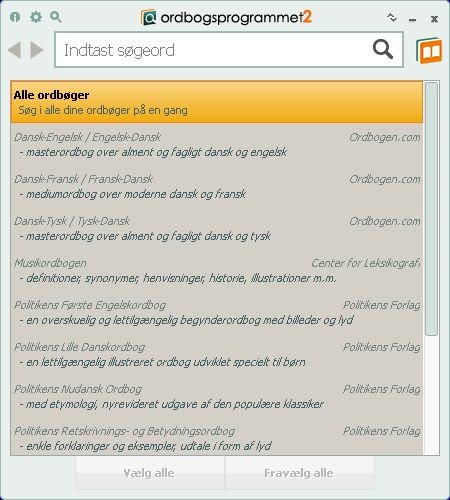

1 Ordbogen.com Skolerne i Furesø abonnerer på Ordbogen.com. Det er et online ordbogsprogram der lægger sig ind øverst i skærmbilledet. Det forsvinder igen, men efterlader en grå linie som kan aktivere programmet igen. Skriv med CD-ORD 8 Version 2 af dette program kan downloades og installeres på private maskiner fra ordbogen.com. Adgang fra skolerne sker uden at der skal afgives brugernavn og password. Hjemme skal der anvendes UNI-login og tilhørende kode. Der er adgang til mange forskellige ordbøger, her er programmet udvidet med et klik på Dette er en forkortet manual til skrivedelen af CD-ORD 8. Hele manualen til CD-ORD ligger på den enkelte maskine: Start->Programmer->Mikrov.dk->CD-ORD->Brugervejledning På Mikroværkstedets hjemmeside kan du finde forskellige videovejledninger om programmets brug: Indholdsfortegnelse: Side Hjælp 2 Start CD-ORD med ordforslag 3 Mere om ordforslag 4 CD-ORD på bærbare comutere 5 Andre indstillinger ordforslag 6 Ordbøger i CD-ORD 7 Brug af andre ordbøger i CD-ORD 8 Alternative ordforslag 9 Profiler i CD-ORD 10 Ordbogsværktøjet til CD-ORD 11 Ordbogen.com 12 Skole - IT Furesø 12 Bjarne Lundsgaard - Januar 2012
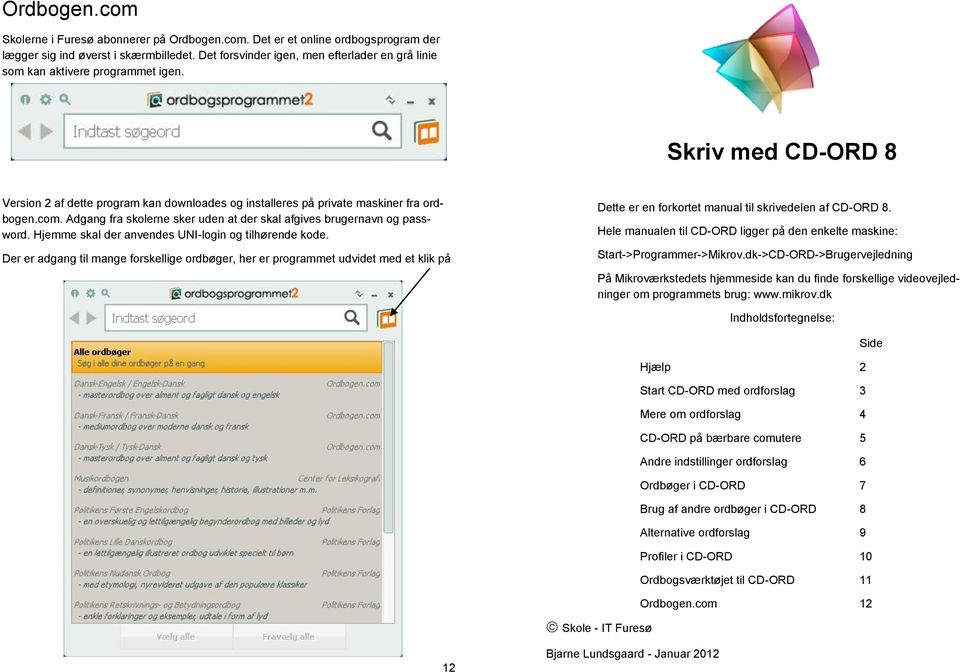
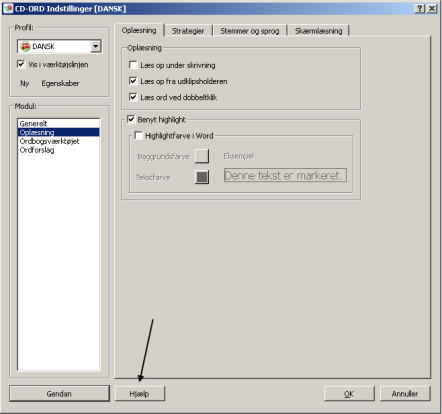

2 Hjælp Hele brugervejledningen findes på din maskine under Start->Programmer->Mikrov.dk->CD-ORD->Brugervejledning Når du har startet CD-ORD kan du også få hjælp ved at klikke på knappen med spørgsmålstegnet. Her kan du blandt andet læse om indstillinger til de enkelte afsnit. Ordbogsværktøjet CD-ORD 8 har fået sit eget ordbogsværktøj, som dog kun virker med danske profiler. Ordbogsværktøjet åbnes i sit eget vindue. Hvis du vil have mere hjælp til de enkelte indstillinger, kan du klikke på knappen Hjælp i den dialogboks der kommer frem når du åbner værktøjskassen Indstillinger. Se dette eksempel: Når man skriver et ord i skrivefeltet og trykker på knappen søg Kan man få hhv. Information om ordet, betydning for ordet og bøjning af ordet. 2 11
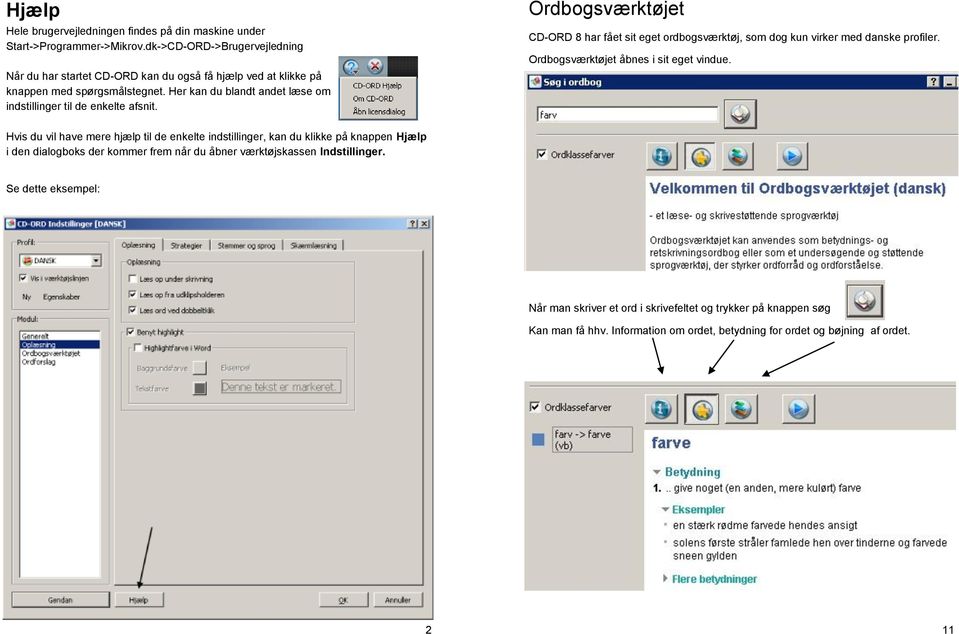
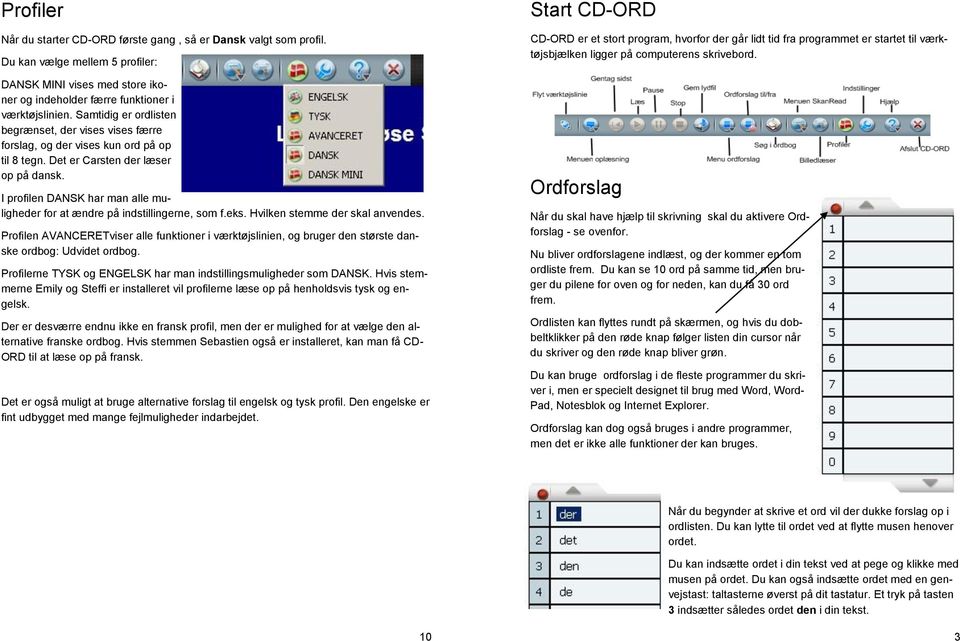
3 Profiler Når du starter CD-ORD første gang, så er Dansk valgt som profil. Du kan vælge mellem 5 profiler: DANSK MINI vises med store ikoner og indeholder færre funktioner i værktøjslinien. Samtidig er ordlisten begrænset, der vises vises færre forslag, og der vises kun ord på op til 8 tegn. Det er Carsten der læser op på dansk. I profilen DANSK har man alle muligheder for at ændre på indstillingerne, som f.eks. Hvilken stemme der skal anvendes. Profilen AVANCERETviser alle funktioner i værktøjslinien, og bruger den største danske ordbog: Udvidet ordbog. Profilerne TYSK og ENGELSK har man indstillingsmuligheder som DANSK. Hvis stemmerne Emily og Steffi er installeret vil profilerne læse op på henholdsvis tysk og engelsk. Der er desværre endnu ikke en fransk profil, men der er mulighed for at vælge den alternative franske ordbog. Hvis stemmen Sebastien også er installeret, kan man få CD- ORD til at læse op på fransk. Det er også muligt at bruge alternative forslag til engelsk og tysk profil. Den engelske er fint udbygget med mange fejlmuligheder indarbejdet. Start CD-ORD CD-ORD er et stort program, hvorfor der går lidt tid fra programmet er startet til værktøjsbjælken ligger på computerens skrivebord. Ordforslag Når du skal have hjælp til skrivning skal du aktivere Ordforslag - se ovenfor. Nu bliver ordforslagene indlæst, og der kommer en tom ordliste frem. Du kan se 10 ord på samme tid, men bruger du pilene for oven og for neden, kan du få 30 ord frem. Ordlisten kan flyttes rundt på skærmen, og hvis du dobbeltklikker på den røde knap følger listen din cursor når du skriver og den røde knap bliver grøn. Du kan bruge ordforslag i de fleste programmer du skriver i, men er specielt designet til brug med Word, Word- Pad, Notesblok og Internet Explorer. Ordforslag kan dog også bruges i andre programmer, men det er ikke alle funktioner der kan bruges. Når du begynder at skrive et ord vil der dukke forslag op i ordlisten. Du kan lytte til ordet ved at flytte musen henover ordet. Du kan indsætte ordet i din tekst ved at pege og klikke med musen på ordet. Du kan også indsætte ordet med en genvejstast: taltasterne øverst på dit tastatur. Et tryk på tasten 3 indsætter således ordet den i din tekst. 10 3
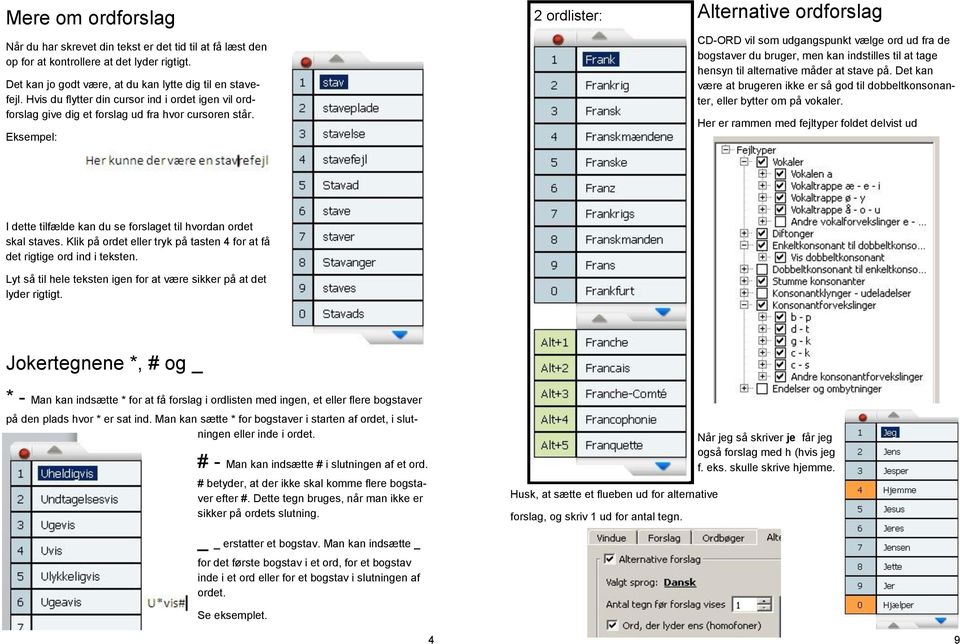
4 Mere om ordforslag Når du har skrevet din tekst er det tid til at få læst den op for at kontrollere at det lyder rigtigt. Det kan jo godt være, at du kan lytte dig til en stavefejl. Hvis du flytter din cursor ind i ordet igen vil ordforslag give dig et forslag ud fra hvor cursoren står. Eksempel: 2 ordlister: Alternative ordforslag CD-ORD vil som udgangspunkt vælge ord ud fra de bogstaver du bruger, men kan indstilles til at tage hensyn til alternative måder at stave på. Det kan være at brugeren ikke er så god til dobbeltkonsonanter, eller bytter om på vokaler. Her er rammen med fejltyper foldet delvist ud I dette tilfælde kan du se forslaget til hvordan ordet skal staves. Klik på ordet eller tryk på tasten 4 for at få det rigtige ord ind i teksten. Lyt så til hele teksten igen for at være sikker på at det lyder rigtigt. Jokertegnene *, # og _ * - Man kan indsætte * for at få forslag i ordlisten med ingen, et eller flere bogstaver på den plads hvor * er sat ind. Man kan sætte * for bogstaver i starten af ordet, i slutningen eller inde i ordet. # - Man kan indsætte # i slutningen af et ord. # betyder, at der ikke skal komme flere bogstaver efter #. Dette tegn bruges, når man ikke er sikker på ordets slutning. Husk, at sætte et flueben ud for alternative forslag, og skriv 1 ud for antal tegn. Når jeg så skriver je får jeg også forslag med h (hvis jeg f. eks. skulle skrive hjemme. erstatter et bogstav. Man kan indsætte _ for det første bogstav i et ord, for et bogstav inde i et ord eller for et bogstav i slutningen af ordet. Se eksemplet. 4 9
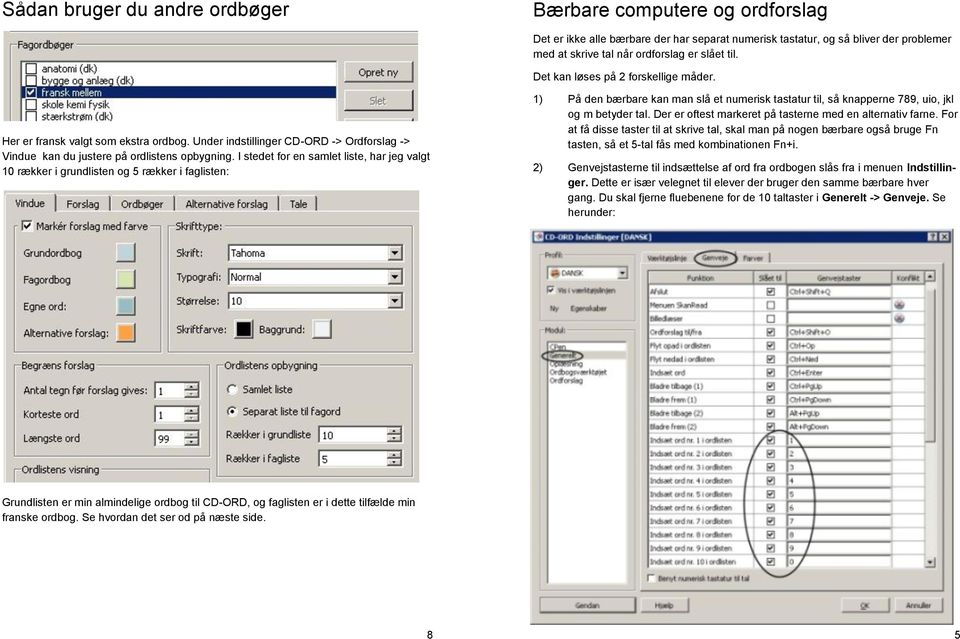
5 Sådan bruger du andre ordbøger Bærbare computere og ordforslag Det er ikke alle bærbare der har separat numerisk tastatur, og så bliver der problemer med at skrive tal når ordforslag er slået til. Det kan løses på 2 forskellige måder. Her er fransk valgt som ekstra ordbog. Under indstillinger CD-ORD -> Ordforslag -> Vindue kan du justere på ordlistens opbygning. I stedet for en samlet liste, har jeg valgt 10 rækker i grundlisten og 5 rækker i faglisten: 1) På den bærbare kan man slå et numerisk tastatur til, så knapperne 789, uio, jkl og m betyder tal. Der er oftest markeret på tasterne med en alternativ farne. For at få disse taster til at skrive tal, skal man på nogen bærbare også bruge Fn tasten, så et 5-tal fås med kombinationen Fn+i. 2) Genvejstasterne til indsættelse af ord fra ordbogen slås fra i menuen Indstillinger. Dette er især velegnet til elever der bruger den samme bærbare hver gang. Du skal fjerne fluebenene for de 10 taltaster i Generelt -> Genveje. Se herunder: Grundlisten er min almindelige ordbog til CD-ORD, og faglisten er i dette tilfælde min franske ordbog. Se hvordan det ser od på næste side. 8 5
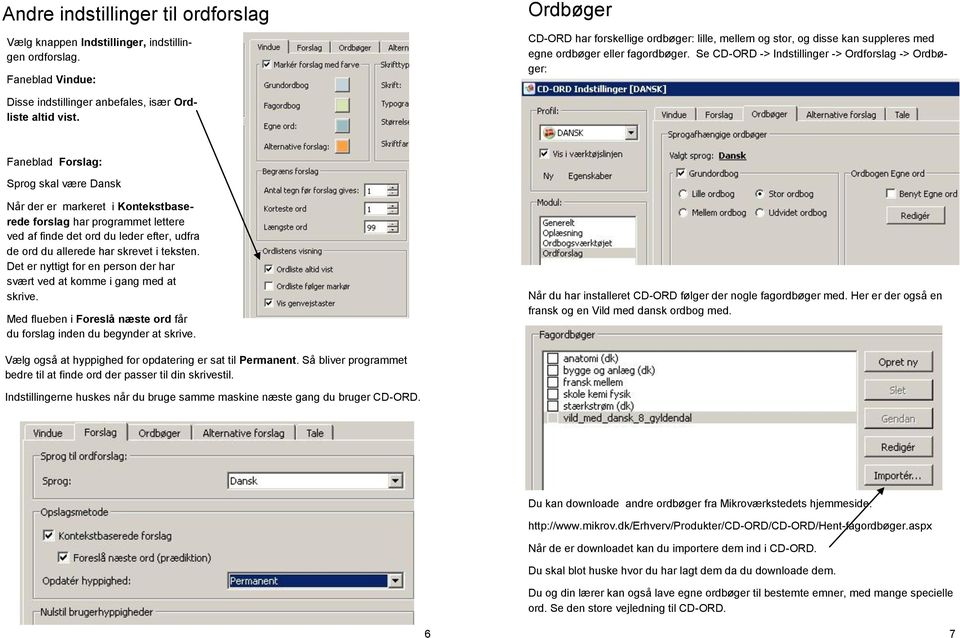
6 Andre indstillinger til ordforslag Vælg knappen Indstillinger, indstillingen ordforslag. Faneblad Vindue: Ordbøger CD-ORD har forskellige ordbøger: lille, mellem og stor, og disse kan suppleres med egne ordbøger eller fagordbøger. Se CD-ORD -> Indstillinger -> Ordforslag -> Ordbøger: Disse indstillinger anbefales, især Ordliste altid vist. Faneblad Forslag: Sprog skal være Dansk Når der er markeret i Kontekstbaserede forslag har programmet lettere ved af finde det ord du leder efter, udfra de ord du allerede har skrevet i teksten. Det er nyttigt for en person der har svært ved at komme i gang med at skrive. Med flueben i Foreslå næste ord får du forslag inden du begynder at skrive. Når du har installeret CD-ORD følger der nogle fagordbøger med. Her er der også en fransk og en Vild med dansk ordbog med. Vælg også at hyppighed for opdatering er sat til Permanent. Så bliver programmet bedre til at finde ord der passer til din skrivestil. Indstillingerne huskes når du bruge samme maskine næste gang du bruger CD-ORD. Du kan downloade andre ordbøger fra Mikroværkstedets hjemmeside: Når de er downloadet kan du importere dem ind i CD-ORD. Du skal blot huske hvor du har lagt dem da du downloade dem. Du og din lærer kan også lave egne ordbøger til bestemte emner, med mange specielle ord. Se den store vejledning til CD-ORD. 6 7
Manual til CD-ORD. Randers Realskole
 Randers Realskole CD-ORD Læs og skriv på computeren CD-ORD er et pc-værktøj, der hjælper dig med at læse og skrive hvad enten du har brug for støtte i undervisningen, har svært ved at læse eller skrive
Læs med CD-ORD 8. 4. Gem en lydfil. 5. Download af CD-ORD, Billedlæser, Skan Read og ekstra stemmer.
 4. Gem en lydfil Du kan få en tekst gemt som en lydfil, som du kan få oplæst fra din mobiltelefon, en mp3 -afspiller eller en anden computer. Det kunne være en større tekst som er scannet ind til dig,
Kom godt i gang med CD-ORD 8. mikrov.dk
 Kom godt i gang med CD-ORD 8 mikrov.dk Kom godt i gang med CD-ORD 8 Denne manual giver de mest nødvendige informationer om CD-ORD 8. Du kan finde en uddybende manual om programmet i CD-ORDs værktøjslinje.
Kom godt i gang. med CD-ORD 6. mikrov.dk. Kom godt i gang med CD-ORD 6
 Kom godt i gang med CD-ORD 6 mikrov.dk Kom godt i gang med CD-ORD 6 Kom godt i gang med CD-ORD 6 Denne manual giver de mest nødvendige informationer om CD-ORD 6. Du kan finde en uddybende manual om programmet
Kom godt i gang med CD-ORD 8. mikrov.dk
 Kom godt i gang med CD-ORD 8 mikrov.dk Kom godt i gang med CD-ORD 8 Denne manual giver de mest nødvendige informationer om CD-ORD 8. Du kan finde en uddybende manual om programmet i CD-ORDs værktøjslinje.
Kom godt i gang CD-ORD 8.3
 Kom godt i gang CD-ORD 8.3 CD-ORD Denne manual giver de mest nødvendige informationer om CD-ORD 8.3. Du kan finde en uddybende manual om programmet i CD-ORDs værktøjslinje. Hjælp i værktøjslinjen. Kom
CD-ORD 9.0. Kom godt i gang
 CD-ORD 9.0 Kom godt i gang CD-ORD Denne manual giver de mest nødvendige informationer om CD-ORD 9.0. Du kan finde en uddybende manual om programmet i CD-ORDs værktøjslinje. Hjælp i værktøjslinjen. Kom
http://www.hokbh.dk/demo/cdord/menu.html Kom godt i gang med CD-ORD 6
 Kom godt i gang med CD-ORD 6 Oplæsning - Ordforslag - Flyt ordliste Oplæsning 1. Tekst i et tekstprogram oplæses, når du trykker på "F2" knappen. Du kan klikke på "F3" knappen, så holder oplæsningen pause
CD-ORD hjælp CD-ORD 7. Mikro Værkstedet A/S
 CD-ORD hjælp CD-ORD 7 Mikro Værkstedet A/S CD-ORD hjælp: CD-ORD 7 Mikro Værkstedet A/S Indholdsfortegnelse Forord... vii 1. CD-ORD i Windowsprogrammer... 1 2. Værktøjslinjen... 3 3. Profiler... 11 3.1.
Vejledning til opsætning af CD-ORD 8
 Vejledning til opsætning af CD-ORD 8 Se en præsentationsvideo på www.mikrov.dk/produkter/laese-skrive-stoette/cd-ord.aspx Læs eller hent vejledninger og se videoguides på www.mikrov.dk/produkter/laese-skrivestoette/cd-ord/vejledninger.aspx.
Vejledning til CD-ORD 10
 Vejledning til CD-ORD 10 Indhold 1. Download programmet... 2 2. Værktøjslinjen... 2 3. Profiler... 3 4. LÆS med CD-ORD... 3 4.1 Læs op... 3 4.2 Stemmer og læsehastighed... 3 4.3 Slå oplæsning fra, når
CD-ORD. Værktøjet til læsning og skrivning. mikro Værkstedet
 CD-ORD 8 Værktøjet til læsning og skrivning mikro Værkstedet CD-ORD CD-ORD er et personligt værktøj, der tilbyder støtte til læsning og skrivning for alle - i skolen, på jobbet, under uddannelse eller
CD-ORD. CD-Ords værktøjslinje: Sådan læses op med CD-Ord
 CD-ORD CD-Ords værktøjslinje: Fra CD-ORDs værktøjslinje er der hurtig adgang til oplæsning og ordforslag i Windows-programmer. Værktøjslinjen lægger sig øverst på skærmen, sådan at den altid er tilgængelig
CD-ORDs ikon ses også i proceslinien ved siden af eller i nærheden af uret.
 ØVELSESRÆKKE OG VEJLEDNING TIL CD-ORD 5 SKRIVEFUNKTIONER 1. Start CD-ORD 5 CD-ORD 5 startes fra genvejsikonet på Skrivebordet. Når det er startet ses programmets værktøjslinie øverst på skærmen. Ligger
IT støtte i [special] undervisningen
![IT støtte i [special] undervisningen](/thumbs/22/1391293.jpg "IT støtte i [special] undervisningen") øtte i [special] undervisningen CD-ord kursus December 2011 Program: 12:15 Velkommen / Introduktion / Kursusmetodik / opgavehefte øtte i almenundervisningen, Horsens kommunes IT projekt 2009-12 & andre
øtte i [special] undervisningen CD-ord kursus December 2011 Program: 12:15 Velkommen / Introduktion / Kursusmetodik / opgavehefte øtte i almenundervisningen, Horsens kommunes IT projekt 2009-12 & andre
CD-ORD hjælp CD-ORD 5. Mikro Værkstedet A/S
 CD-ORD hjælp CD-ORD 5 Mikro Værkstedet A/S CD-ORD hjælp: CD-ORD 5 Mikro Værkstedet A/S CD-ORD hjælp: Revision 1.64, 9. maj 2006 Oplæsning: Revision 1.54, 24. april 2006 Ordforslag: Revision 1.56, 2. maj
IntoWords Online mikrov.dk
 Kom godt i gang med IntoWords Online mikrov.dk Indhold Overblik over IntoWords Online 4 Profiler 5 Tekstvindue 5 Kopier og Sæt ind 6 Upload 6 Andre tips 7 Oplæsning 7 Læs op/pause og Stop 7 Highlight 8
IntoWords Online mikrov.dk
 Kom godt i gang med IntoWords Online mikrov.dk Indhold Overblik over IntoWords Online 4 Profiler 5 Tekstvindue 5 Kopier og Sæt ind 6 Åbn 6 Gem 7 Andre tips 7 Oplæsning 8 Læs op/pause og Stop 8 Highlight
Hvordan man kan arbejde med CD-ord og Adobe Reader. Konference
 Hvordan man kan arbejde med CD-ord og Adobe Reader Konference Elever i ordblindevanskeligheder Skal have adgang til alderssvarende tekster. Dette kan ske ved at benytte f. eks. disse: 1. E17/Nota 2. Materialebasen
IntoWords Online mikrov.dk
 Kom godt i gang med IntoWords Online mikrov.dk Indhold Overblik over IntoWords Online 4 Profiler 5 Tekstvindue 5 Kopier og Sæt ind 6 Åbn 6 Gem 7 Andre tips 7 Oplæsning 8 Læs op/pause og Stop 8 Highlight
VEJLEDNING TIL LUDUS, WORD og ONLINE ORDBØGER
 VEJLEDNING TIL LUDUS, WORD og ONLINE ORDBØGER VEJLEDNING TIL LUDUS, WORD og ONLINE ORDBØGER INDHOLDSFORTEGNELSE 1. Ludus - Log ind. side 3 2. Ludus - Skriv note til læreren, når du er syg side 4 3. Ludus
Kom godt i gang med. IntoWords Mac 1.0. Indholdsfortegnelse
 Kom godt i gang med IntoWords Mac 1.0 Indholdsfortegnelse IntoWords Mac 1.0... 2 Oplæsning i IntoWords... 3 Oplæsning i IntoWords... 4 Stemmer i IntoWords... 5 Ordforslag i IntoWords... 6 Ordforslag i
Carsten hjælp. Carsten 4.0. Mikro Værkstedet A/S
 Carsten hjælp Carsten 4.0 Mikro Værkstedet A/S Carsten hjælp: Carsten 4.0 Mikro Værkstedet A/S Revision 1.25, 25. juni 2009 Indholdsfortegnelse Forord... v 1. Hjælp i Carsten... 1 2. Carsten-stemmen i
IntoWords til Mac mikrov.dk
 Kom godt i gang med IntoWords til Mac mikrov.dk Indhold IntoWords til Mac 4 Overblik over IntoWords 5 Læs op/pause og Stop 6 Stemmehastighed 6 Åbne/lukke ordlisten 7 Profiler 7 Indstillinger 7 Profil 8
Brugervejledning ViseOrd til Mac Version 1.0, August 2015
 Side 1 Version 1.0, August 2015 Indholdsfortegnelse Copyright bestemmelser... 2 Hvad er ViseOrd... 3 Opstart og ViseOrd menuen... 4 Skrivestøtte... 6 Ordforslagslisten... 6 Ordforudsigelse... 7 Ordfuldendelse...
IntoWords Mac Tjekliste
 IntoWords Mac Tjekliste Gennemgang af funktionerne i IntoWords Mac MV-Nordic www.mv-nordic.com Indhold Øvelse 1 - Åbn IntoWords... 3 Øvelse 2 - Vindue funktioner... 5 Øvelse 3 Profil gendannelse... 7 Øvelse
ØVELSESRÆKKE OG VEJLEDNING TIL CD-ORD 5
 ØVELSESRÆKKE OG VEJLEDNING TIL CD-ORD 5 LÆSEFUNKTIONER 1. Start CD-ORD 5 CD-ORD 5 startes fra genvejsikonet på Skrivebordet. Når det er startet ses programmets værktøjslinie øverst på skærmen. Ligger genvejen
Kom nemt i gang med ViTre pakken fra ScanDis A/S
 Kom nemt i gang med ViTre pakken fra ScanDis A/S ViTal ViseOrd ViTex Denne korte manual gør det muligt, hurtigt og nemt, at komme i gang med at bruge programmerne i ViTre pakken. ScanDis A/S Kom nemt i
IntoWords Tjekliste. IntoWords Generelt Gennemgået Øvelse Åbn IntoWords 1 Vindue funktioner 2 Profil gendannelse 3 Styreknapper 4
 IntoWords Tjekliste IntoWords Generelt Gennemgået Øvelse Åbn IntoWords 1 Vindue funktioner 2 Profil gendannelse 3 Styreknapper 4 IntoWords oplæsning Gennemgået Øvelse Oplæsning i Word 5 Oplæsning i PDF
Kom nemt i gang med. TRE fra ScanDis A/S
 Kom nemt i gang med TRE fra ScanDis A/S TAL SEORD TEX Denne korte manual gør det muligt, hurtigt og nemt, at komme i gang med at bruge programmerne ViTal, ViseOrd og ViTex fra ScanDis A/S Kom nemt i gang
Kursus i ViTre pakken fra ScanDis A/S. Hvordan, med ViTre Kursus - Del 1. Dette materiale udleveres ved arrangementer afholdt af ScanDis A/S
 Kursus i ViTre pakken fra ScanDis A/S Hvordan, med ViTre Kursus - Del 1 TAL SEORD TEX Dette materiale udleveres ved arrangementer afholdt af ScanDis A/S ScanDis A/S Kursus Del 1 i ViTre pakken - 2013 Side
Den Talende Bog. version 4.0. Mikro Værkstedet A/S
 Den Talende Bog version 4.0 Mikro Værkstedet A/S Den Talende Bog : version 4.0 Mikro Værkstedet A/S Revision 1.42, 7. maj 2007 Indholdsfortegnelse Den Talende Bog... v 1. Kom godt i gang... 1 1.1. Hjælp...
FOR BETTER UNDERSTANDING. WordFinder. Professional 10. Kvikguide
 FOR BETTER UNDERSTANDING WordFinder Professional 10 Kvikguide Installationsvejledning 1 Indsæt program-dvd en i computeren. Installationsprogrammet starter nu automatisk. 2 Kontroller, at det nummer, som
Vejledning i brugen af CD-ORD ved folkeskolens afsluttende prøver
 Vejledning i brugen af CD-ORD ved folkeskolens afsluttende prøver Denne vejledning er skrevet for at være helt sikker på, at de, der virkelig er til eksamen, får den bedste støtte til brugen af CD-ORD
Hands-on kursus/selvstudie i ViTre pakken
 Hands-on kursus/selvstudie i ViTre pakken Formål: At give undervisere, vejledere og IT-ansvarlige indsigt i programmerne i ViTre pakken og samtidig sætte dem i stand til at foretage indstillinger i ViTre
IntoWords Mac Tjekliste
 IntoWords Mac Tjekliste IntoWords Generelt Gennemgået Øvelse Åbn IntoWords 1 Vindue funktioner 2 Profil gendannelse 3 Styreknapper 4 IntoWords oplæsning Gennemgået Øvelse Oplæsning i Word 5 Oplæsning i
Kursusmappen Kommuniker: På Tryk 2 (med ordforslag fra CD-ORD)
 Kursusmappen Kommuniker: På Tryk 2 (med ordforslag fra CD-ORD) Øvelser Indhold Indhold... 2 Øvelse 1... 3 Start Kommuniker: På Tryk 2 og åbn nogle af de medfølgende dokumenter... 3 Øvelse 2... 4 Grundfunktioner
IntoWords til Mac. Overblik over IntoWords
 IntoWords til Mac Overblik over IntoWords Ordliste Træk øverst i ordlisten for at frigøre den. Ordlisten kan nu flyttes til en anden placering. Skub ind fra højre for at gøre ordlisten smallere. Læs op/pause
INDHOLDSFORTEGNELSE... 1 FORORD... 2 1. ORDBOGSVÆRKTØJET I VÆRKTØJSLINJEN... 3 2. ORDBOGEN... 3
 Ordbogsværktøjet 1.0 Indholdsfortegnelse INDHOLDSFORTEGNELSE... 1 FORORD... 2 1. ORDBOGSVÆRKTØJET I VÆRKTØJSLINJEN... 3 2. ORDBOGEN... 3 MINIMER OG LUK... 3 SØGEFELT... 4 SØGERESULTAT... 4 Resultater...
Apps. Kompenserende apps til mennesker med handicap www.digst.dk/~/media/files/mødet%20med%20borgeren/tilgængelighed...
 Forslag til Apps til elever på mellemtrinnet, der har brug for kompenserende hjælpemidler. Nogle af informationerne er hentet fra Digitaliseringsstyrelsens materiale. Kompenserende apps til mennesker med
Hands-on med. TRE fra ScanDis A/S
 Hands-on med TRE fra ScanDis A/S TAL SEORD TEX Med dette materiale får du mulighed for at lave forskellige øvelser med programmerne ViTal, ViseOrd og ViTex. Materialet forudsætter lidt kendskab til programmerne,
Hjælp til CD-ORD CD-ORD 8.2. Mikro Værkstedet A/S
 Hjælp til CD-ORD CD-ORD 8.2 Mikro Værkstedet A/S Hjælp til CD-ORD: CD-ORD 8.2 Mikro Værkstedet A/S Indholdsfortegnelse Forord... vii 1. Værktøjslinjen... 1 1.1. Ordbogsværktøjet, SkanRead og C-Pen... 2
CSU Center for Specialundervisning
 LÆSETEK HANDS-ON I VITRE ViTal (oplæsningsprogram) ViTal-bjælken Ikonforklaringer Hvis du bliver i tvivl om, hvad ikonerne på ViTal-bjælken betyder, kan du bruge ikonforklaringen. Når musen placeres på
IntoWords Cloud Tjekliste
 IntoWords Cloud Tjekliste Generelt Gennemgået Øvelse Installér IntoWords Cloud 1 Login med IntoWords Cloud 2 Værktøjslinjen 3 IntoWords Styreknapper 4 Gendan Profil 5 Oplæsning Gennemgået Øvelse Oplæsning
IntoWords. Nyt dokument. Ordforslag. Hjælpeværktøj.
 IntoWords Læse- og skriveværktøj med oplæsning og ordforslag. En app med mange af de samme muligheder som CD-ord på en computer. Denne app er udviklet af Mikroværkstedet/MV-Nordic. Da Thisted kommune har
IntoWords Android. Generelt Gennemgået Øvelse Installation af IntoWords til Android 1 Indstillinger 2
 IntoWords Android Generelt Gennemgået Øvelse Installation af IntoWords til Android 1 Indstillinger 2 Oplæsning Gennemgået Øvelse Oplæsning med IntoWords Android 3 Valg af profil (stemme) 4 Læsestrategi
Carsten hjælp. Carsten 3.0. Mikro Værkstedet A/S
 Carsten hjælp Carsten 3.0 Mikro Værkstedet A/S Carsten hjælp: Carsten 3.0 Mikro Værkstedet A/S Revision 1.26, 5. februar 2007 Indholdsfortegnelse Forord... v 1. Hjælp i Carsten... 1 2. Carsten-stemmen
Brugervejledning. ViTre til Mac. Version 2.0, November 2015
 Side 1 Brugervejledning ViTre til Mac Version 2.0, November 2015 Indholdsfortegnelse Copyright bestemmelser... 2 Hvad er ViTre... 3 Opstart og ViTre menuen... 4 Skrivestøtte... 7 Ordforslagslisten... 7
Kommuniker: På Tryk 2
 Kursusmappen Kommuniker: På Tryk 2 Øvelser Mikro Værkstedet Indhold Indhold... 2 Øvelse 1 Åbn Kommuniker: På Tryk 2... 4 Øvelse 2 Åbn medfølgende eksempler... 4 Om ikonerne i venstre side af skærmen...
Kom godt i gang med. Steffi-stemmen til CD-ORD. Mikro Værkstedet
 Kom godt i gang med Steffi-stemmen til CD-ORD Mikro Værkstedet Kom godt i gang med: Steffi-stemmen til CD-ORD Mikro Værkstedet Ophavsret 2008 Mikro Værkstedet A/S Revision 1.13, 24. juni 2008 Indholdsfortegnelse
IT-Brugerkursus. Modul 1 - Introduktion til skolens netværk og FC. Modul 1 - Introduktion til FC og Lectio. Printvenligt format. Indholdsfortegnelse
 Modul 1 - Introduktion til FC og Lectio IT-Brugerkursus Modul 1 - Introduktion til skolens netværk og FC Printvenligt format Indholdsfortegnelse Formål og opbygning Opgave Vejledning til intranettet Åbne
Kom godt i gang med. Emily-stemmen til CD-ORD. Mikro Værkstedet
 Kom godt i gang med Emily-stemmen til CD-ORD Mikro Værkstedet Kom godt i gang med: Emily-stemmen til CD-ORD Mikro Værkstedet Ophavsret 2008 Mikro Værkstedet A/S Revision 1.13, 24. juni 2008 Indholdsfortegnelse
Brugervejledning. ClaroRead fra Dictus -PC
 Brugervejledning ClaroRead fra Dictus -PC 1 Indholdsfortegnelse HVAD ER CLAROREAD?... 3 INSTALLATION... 3 CLAROREAD-VÆRKTØJSLINJE... 3 AFSPIL... 4 STOP... 4 GEM TEKST SOM LYDFIL... 4 INDSTILLINGER... 5
IntoWords Android Tjekliste
 IntoWords Android Tjekliste Gennemgang af IntoWords Android funktioner MV-Nordic www.mv-nordic.com Indhold Øvelse 1 Installation af IntoWords Android... 3 Øvelse 2 Indstillinger... 5 Øvelse 3 Oplæsning
FC-intranet: FC-intranet er et fælles mail- og konferencesystem, hvor lærere og elever kan kommunikere.
 IT-intro 9. august 2011 14:56 IT-introduktion på Risskov Gymnasium FC-intranet: FC-intranet er et fælles mail- og konferencesystem, hvor lærere og elever kan kommunikere. Før end man kan logge sig ind
Uddrag af vejledning til CD-Ord 10
 Uddrag af vejledning til CD-Ord 10 Original findes her: https://www.mv-nordic.com/wp-content/uploads/2018/01/tjekliste-cd-ord-10.pdf 1/1 CD-ORD 10 Tjekliste Gennemgang af CD-ORDs funktioner MV-Nordic www.mv-nordic.com
AppWriter ipad manual
 AppWriter ipad manual Installation Søg efter AppWriter Skole i App Store og installér den på din ipad. Når AppWriter er installeret, åbner du den ved at trykke på AW-ikonet på dit skrivebord. Inden du
Kom godt i gang med. IntoWords. mikrov.dk
 Kom godt i gang med IntoWords Indhold Kom godt i gang med IntoWords 4 Læs op/stop 4 Stemmehastighed 4 Del 5 Pdf-oplæsning 5 Oplæsning af markeret tekst 6 Profiler 7 Dokumenter 8 Hjælp 9 Indstillinger 9
SkanRead hjælp. SkanRead 1.0. Mikro Værkstedet A/S
 SkanRead hjælp SkanRead 1.0 Mikro Værkstedet A/S SkanRead hjælp: SkanRead 1.0 Mikro Værkstedet A/S Ophavsret 2010 Mikro Værkstedet A/S Indholdsfortegnelse Forord... v 1. Sådan gør du!... 1 2. SkanRead
VEJLEDNING TIL WORD INDHOLDSFORTEGNELSE. 1. Linjeafstand. side 3. 2. Margener.. side 3. 3. Sidehoved og sidefod... side 4. 4. Sidetal..
 VEJLEDNING TIL WORD VEJLEDNING TIL WORD INDHOLDSFORTEGNELSE 1. Linjeafstand. side 3 2. Margener.. side 3 3. Sidehoved og sidefod... side 4 4. Sidetal.. side 5 5. Spalter.... side 5 6. Skifte ordbog.. side
Kom godt i gang med. Ida-stemmen til CD-ORD. Mikro Værkstedet
 Kom godt i gang med Ida-stemmen til CD-ORD Mikro Værkstedet Kom godt i gang med: Ida-stemmen til CD-ORD Mikro Værkstedet Ophavsret 2008 Mikro Værkstedet A/S Revision 1.13, 24. juni 2008 Indholdsfortegnelse
AppWriter Cloud Manual
 AppWriter Cloud Manual Installation AppWriter Cloud installeres i en Google Chrome-browser. Værktøjet giver læse- og skrivestøtte, når du arbejder i Google Docs og i Chrome-browseren. Hvis AppWriter ikke
Brugervejledning. ClaroRead. (Mac)
 Brugervejledning ClaroRead (Mac) Indholdsfortegnelse HVAD ER CLAROREAD?... 3 DOWNLOAD OG INSTALLATION... 3 DOWNLOAD AF STEMMER... 4 CLAROREAD- VÆRKTØJSLINJE... 6 AFSPIL... 6 STOP... 6 GEM TEKST SOM LYDFIL...
IntoWords til ipad. Stemmehastighed. Åbne/lukke ordlisten. Del. Læs op/stop. Start og stop oplæsning af din tekst.
 IntoWords til ipad Læs op/stop Start og stop oplæsning af din tekst. Sæt markøren i teksten og start oplæsning. Vælg Stop, når du vil stoppe oplæsningen helt eller holde pause i oplæsningen. De enkelte
Kom nemt i gang med ViTre pakken fra ScanDis A/S
 Kom nemt i gang med ViTre pakken fra ScanDis A/S ViTal ViseOrd ViTex Denne korte manual gør det muligt, hurtigt og nemt, at komme i gang med at bruge programmerne i ViTre pakken. ScanDis A/S Kom nemt i
ONSCREENKEYS 5. Windows XP / Windows Vista / Windows 7 / Windows 8
 ONSCREENKEYS 5 Windows XP / Windows Vista / Windows 7 / Windows 8 [ PRODUKTBESKRIVELSE ] [ Dette smarte skærmtastatur med en virtuel musekliksfeature og taleoutput lader dig skrive hurtigt og arbejde med
Brugermanual Saida 1
 Brugermanual Saida 1 2 Håndbog til Saida Ordprædiktionsprogram til Windows Indhold Brugermanual Saida... 1 Håndbog til Saida Ordprædiktionsprogram til Windows... 3 Hvorfor hedder programmet Saida?... 4
CD-ORD på USB mikrov.dk
 Tillæg til CD-ORD på USB Indhold Sådan starter du CD-ORD på USB 3 Hvad er CD-ORD på USB 3 Alt gemmes på din USB 3 En installeret CD-ORD og CD-ORD på USB 4 Begrænsninger i CD-ORD på USB 4 Indhold på CD-ORD
Velkommen til IT for let øvede
 Velkommen til IT for let øvede Kursus er hjælp til selvhjælp og I får mest ud af det, hvis I også derhjemme afsætter nogle timer til øvelser på jeres computer. Vi sørger for hjemmeopgaver!! Der er masser
IntoWords ipad Tjekliste
 IntoWords ipad Tjekliste IntoWords Generelt Gennemgået Øvelse Installation af IntoWords til Ipad 1 Login til Skole 2 Login til Privat 3 Login til Erhverv 4 Værktøjslinjen 5 Indstillinger i IntoWords 6
Introduktion til CD ere og Arkivdeling Gammel Dok - September-oktober 2003. Jonas Christiansen Voss
 Introduktion til CD ere og Arkivdeling Gammel Dok - September-oktober 2003 Jonas Christiansen Voss 2. marts 2004 Indhold 1 CD ere 2 1.1 Brænde dokumenter til CD....................... 2 1.2 Disk Copy.................................
IntoWords Android Tjekliste
 IntoWords Tjekliste Gennemgang af funktionerne i IntoWords Danmark Vitec MV Lucernemarken 17 5260 Odense S vitec-mv.com Tlf. 65 91 80 22 Norge Vitec MV Pb 545 Sentrum 0105 Oslo vitec-mv.com Tel. 46 85
LÆSE- OG SKRIVEHJÆLP BRUGERVEJLEDNING
 LÆSE- OG SKRIVEHJÆLP BRUGERVEJLEDNING Introduktion ViTal er et program, der er udviklet med henblik på at afhjælpe læse- og skriveproblemer, både i forbindelse med læseundervisning og ved læsning af elektroniske
Genvejstaster til Windows
 Genvejstaster til Windows Selvom musen er et praktisk redskab, er den langt fra altid den hurtigste måde at styre computeren på. Ofte vil det være meget hurtigere at bruge genvejstaster. Hvis du sidder
Motto-Captura ApS, 2006. Ordblinde PDA. Lyt - lær - husk. Motto-Captura ApS, 2006 www.motto-catura.eu [email protected]
 p1 Ordblinde PDA Lyt - lær - husk www.motto-catura.eu [email protected] p2 p3 Vi håber meget, at du vil få glæde af løsningen. Du må meget gerne sende os forslag eller ringe til os. p4 Start Når du
IntoWords Ipad Tjekliste
 IntoWords Ipad Tjekliste Gennemgang af IntoWords Ipad funktioner MV-Nordic www.mv-nordic.com Indhold Øvelse 1 Installation af IntoWords til ipad... 3 Øvelse 2 Login til Skole... 5 Øvelse 3 Login til Privat...
CD-ORD. Alle kan læse og skrive med CD-ORD
 Alle kan læse og skrive med CD-ORD Få succes med læsning selv om du er ordblind. Skriv bedre tekster med færre fejl. Få selvtillid og mod på at lære. CD-ORD Hvad er CD-ORD? CD-ORD er Danmarks mest roste
Gadwin PrintScreen Version 3,5
 Side 1 af 6 Gadwin PrintScreen Version 3,5 Indhold: Introduktion...1 Properties (indstillinger)...2 Preferences...2 Source...3 Destination....3 Image...4 About...4 Brug af programmet...5 Introduktion Når
VELKOMMEN TIL APPWRITER FOR GOOGLE CHROME OG ipad
 VELKOMMEN TIL APPWRITER FOR GOOGLE CHROME OG ipad Jens Honore september 2015 Indhold Om AppWriter... 3 Installere AW... 3 Log på AppWriter... 4 Valgmuligheder i AW (sprog, stemmer, læsehastighed)... 4
ViTal. Når ViTal er startet, kan du få læst tekst højt på flere måder - Du kan bl.a. bruge knapperne i ViTal Bjælken.
 ViTal Sådan læses op med ViTal Når ViTal er startet, kan du få læst tekst højt på flere måder - Du kan bl.a. bruge knapperne i ViTal Bjælken. Disse knapper er aktive, når du åbner ViTal og bruges til oplæsning
ViseOrd med relevans og farve
 ViseOrd med relevans og farve Ny version med nye faciliteter Dette tillæg til ViseOrd vejledningen gælder fra version 4.2. Kortfattet er der sket følgende tilføjelser og ændringer: Relevans ordbøger En
Brugervejledning. ClaroRead fra Dictus (Windows PC)
 Brugervejledning ClaroRead fra Dictus (Windows PC) Indholdsfortegnelse HVAD ER CLAROREAD?... 3 DOWNLOAD OG INSTALLATION... 3 DOWNLOAD AF STEMMER... 5 CLAROREAD- VÆRKTØJSLINJE... 7 AFSPIL... 7 STOP... 7
Kommuniker: Symbolskrivning
 Kursusmappen Kommuniker: Symbolskrivning med ordforslag fra CD-ORD Øvelser Mikro Værkstedet Indhold Indhold... 2 Start Kommuniker: Symbolskrivning og afprøv funktionerne fra startsiden... 4 Øvelse 1 Åbn
Kom godt i gang med. IntoWords. mikrov.dk
 Kom godt i gang med IntoWords mikrov.dk Indhold Kom godt i gang med IntoWords 4 Læs op/stop 4 Stemmehastighed 4 Vis/skjul ordliste 5 Del 5 Pdf-oplæsning 5 Ordlisten 6 Profiler 7 Dokumenter 8 Hjælp 9 Indstillinger
Vejledning til brug af FirstClass
 Vejledning til brug af FirstClass - opdateret januar 2013 Indhold Installation af FirstClass foretages kun første gang... 2 Hent FirstClass-klienten... 2 Installer FirstClass-klienten... 3 Ændre kodeord...
SccaanDis ViT Trre USB Brugervejledning
 ScanDis ViTre USB Brugervejledning Velkommen til vejledningen i hvordan ViTre USB enheden anvendes. ViTre leveret på USB indeholder licenser til programp pakken samt ViTre programmerne samt et særligt
ViseOrd Kom godt igang
 ViseOrd Første start et overblik Når ViseOrd starter første gang vil det man kan se være: Forslagsvinduet (som vil være tomt): ViseOrd ikonet i systembakken (ved siden af uret): og programvinduet i Proceslinien:
Sådan indlægges nyheder på DSqF s hjemmeside trin for trin
 Sådan indlægges nyheder på DSqF s hjemmeside trin for trin Systemkrav For at kunne bruge Composite kræves: Windows 95 eller nyere (bemærk - kun Windows kan bruges) Browseren Internet Explorer 6.0 eller
Tastevejledning Windows XP
 Tastevejledning Windows XP Tastevejledningen dækker den danske udgave af Windows XP. Der er taget udgangspunkt i en standard installation, hvor der ikke er foretaget tilpasninger i skærmopsætning, valg
Læsehuset hjælp. Læsehuset 1.0. Mikro Værkstedet A/S
 Læsehuset hjælp Læsehuset 1.0 Mikro Værkstedet A/S Læsehuset hjælp: Læsehuset 1.0 Mikro Værkstedet A/S Revision 1.46, 24. februar 2009 Indholdsfortegnelse Forord... vii 1. Kom godt i gang... 1 1.1. Læsehusets
ViKoSys. Virksomheds Kontakt System
 ViKoSys Virksomheds Kontakt System 1 Hvad er det? Virksomheds Kontakt System er udviklet som et hjælpeværkstøj til iværksættere og andre virksomheder som gerne vil have et værktøj hvor de kan finde og
Velkommen til 1. omgang af IT for let øvede
 Velkommen til 1. omgang af IT for let øvede Kursus er hjælp til selvhjælp og I får mest ud af det, hvis I også derhjemme afsætter nogle timer til øvelser på jeres computer. Vi sørger for hjemmeopgaver!!
Google Apps. Lær at oprette, organisere, dele og slette dokumenter. Udarbejdet af PLC, version 2013!!!!!!! Side 1 af 9
 Lær at oprette, organisere, dele og slette dokumenter. Udarbejdet af PLC, version 2013!!!!!!! Side 1 af 9 Arbejde i faner Google Apps arbejder i faner, derfor er det vigtigt, du er bekendt med det. Mappen
I Windows fil struktur er der følgende ting Drev, Mapper, Filer og Genveje.
 Windows Fil Struktur I Windows fil struktur er der følgende ting Drev, Mapper, Filer og Genveje. Hvad er et drev Et drev, er en afgrænsning af fil strukturen. Når du går ind på et drev vil du stå i roden
Manual Version 2. til oprettelse af hjemmesider for landsbyer i Rebild kommune
 Manual Version 2 til oprettelse af hjemmesider for landsbyer i Rebild kommune Oversigt: Login Hjemmeside...... side 3 Login Administrationsmodul... side 5 Kategorier.. side 6 Opret/rediger første side...
Til uddannelse. Læse og Skrive Aftale
 Til uddannelse Læse og Skrive Aftale Indhold Værktøjer til fastholdelse og fagligt fokus 3 Aftalekonceptet 4 Sådan hjælper programmerne 5 CD-ORD 6-7 Ordbogsværktøjet 8 SkanRead 9 Stemmer 9 IntoWords til
Spil og svar. Journal nr. 13.12.599. Et webbaseret værktøj udviklet af Programdatateket i Skive
 Journal nr. 13.12.599 Spil og svar Et webbaseret værktøj udviklet af Programdatateket i Skive E-mail: [email protected] Web: http://www.programdatateket.dk Kolofon HVAL-vejledning Spil og svar
SkanRead hjælp. SkanRead 2.0. Mikro Værkstedet A/S
 SkanRead hjælp SkanRead 2.0 Mikro Værkstedet A/S SkanRead hjælp: SkanRead 2.0 Mikro Værkstedet A/S Ophavsret 2011 Mikro Værkstedet A/S Indholdsfortegnelse Forord... v 1. Sådan gør du!... 1 2. SkanRead
Vistemmernu. Et webbaseret værktøj udviklet af Programdatateket i Skive. E-mail: [email protected] Web: http://www.programdatateket.
 Vistemmernu Et webbaseret værktøj udviklet af Programdatateket i Skive E-mail: [email protected] Web: http://www.programdatateket.dk Kolofon HVAL-vejledning Vistemmernu på HVAL.DK Forfatter: Susanne