
Cruise E-Drive Vejledning. Lindgaard Pedersen A/S. Rev. 1.0 Side 1 / 13
|
|
|
- Ejnar Kjærgaard
- 10 år siden
- Visninger:
Transkript
1 EL-PAS -Cruise II ANDROID Cruise E-Drive Vejledning LP Lindgaard Pedersen A/S Side 1 / 13
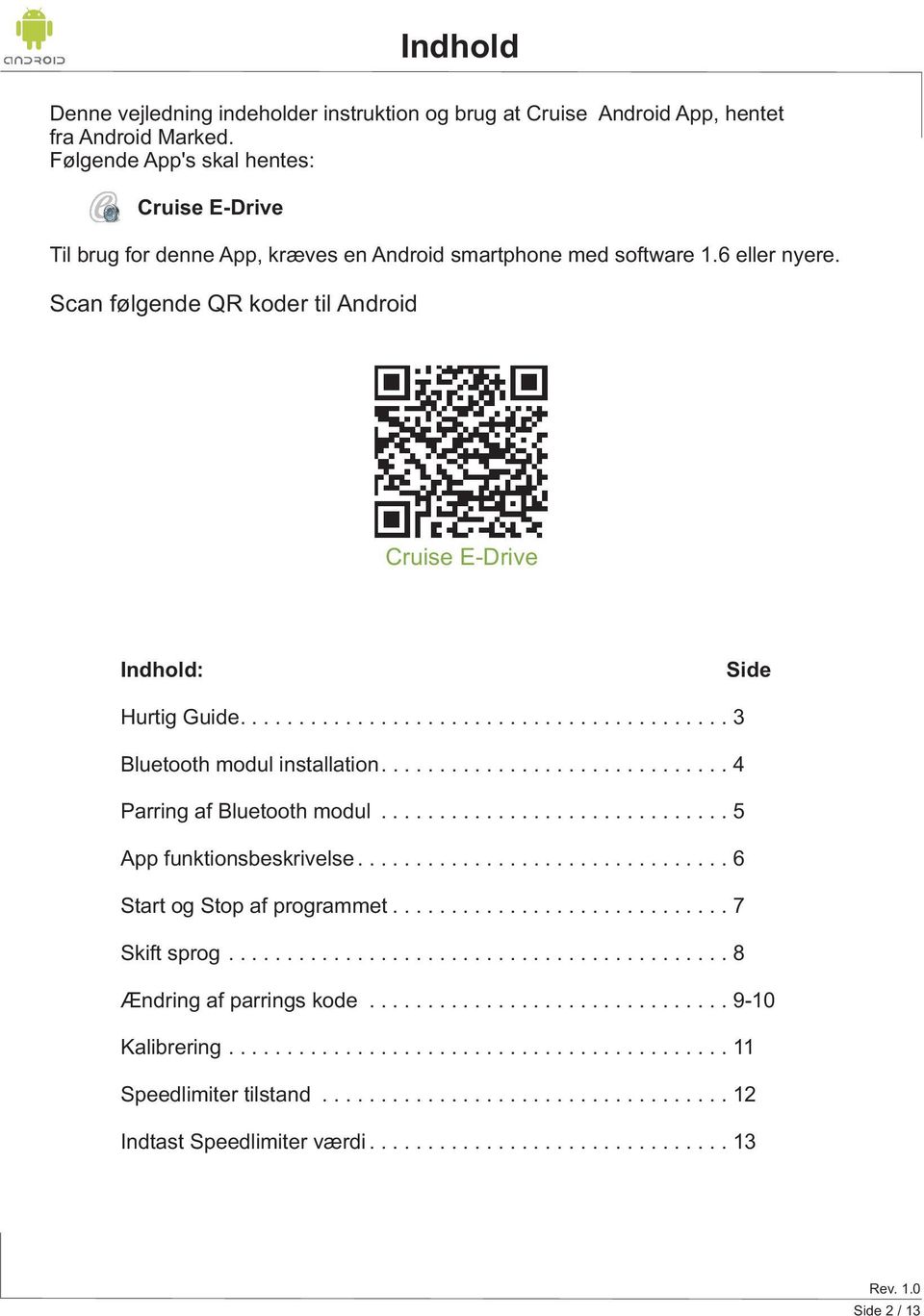
2 Indhold Denne vejledning indeholder instruktion og brug at Cruise Android App, hentet fra Android Marked. Følgende App's skal hentes: Cruise E-Drive Til brug for denne App, kræves en Android smartphone med software 1.6 eller nyere. Scan følgende QR koder til Android Cruise E-Drive Indhold: Side Hurtig Guide Bluetooth modul installation Parring af Bluetooth modul App funktionsbeskrivelse Start og Stop af programmet Skift sprog Ændring af parrings kode Kalibrering Speedlimiter tilstand Indtast Speedlimiter værdi Side 2 / 13
3 Hurtig guide Hvordan kommer jeg hurtigt igang med at bruge Cruise Speedlimiter, så bilen er fartbegrænset? Uddybende forklaringer findes på efterfølgende sider. 1. Download Cruise E-Drive App. 2. Sæt tænding på bilen. 3. Parre telefonen med Bluetooth modulet (CRUISE II) via telefonens indstillinger. 4. Start Cruise E-Drive, "Forbind" Bluetooth modulet og "Hent data". Indtast f.eks. 80 km/t i "Speedlimiter værdi" og "Send data" til Bluetooth modulet. Luk Cruise E-Drive programmet og tag tændingen af bilen. 5 Sæt tænding på bilen. Start Cruise E-Drive og "Hent data". Skift password på Bluetooth modulet, luk Cruise E-Drive og tag tændingen af bilen. Vent ca. 1 min. 6. Sæt tænding på bilen, afvent "Anmodning om Bluetooth-parring" på telefonen, og tast den nye kode. 7. Start Cruise E-Drive, "Forbind" Bluetooth modulet og Hent data. Vælg "Kalibrering" i menu'en. Kalibrer bilen til 50 km/t. Side 3 / 13
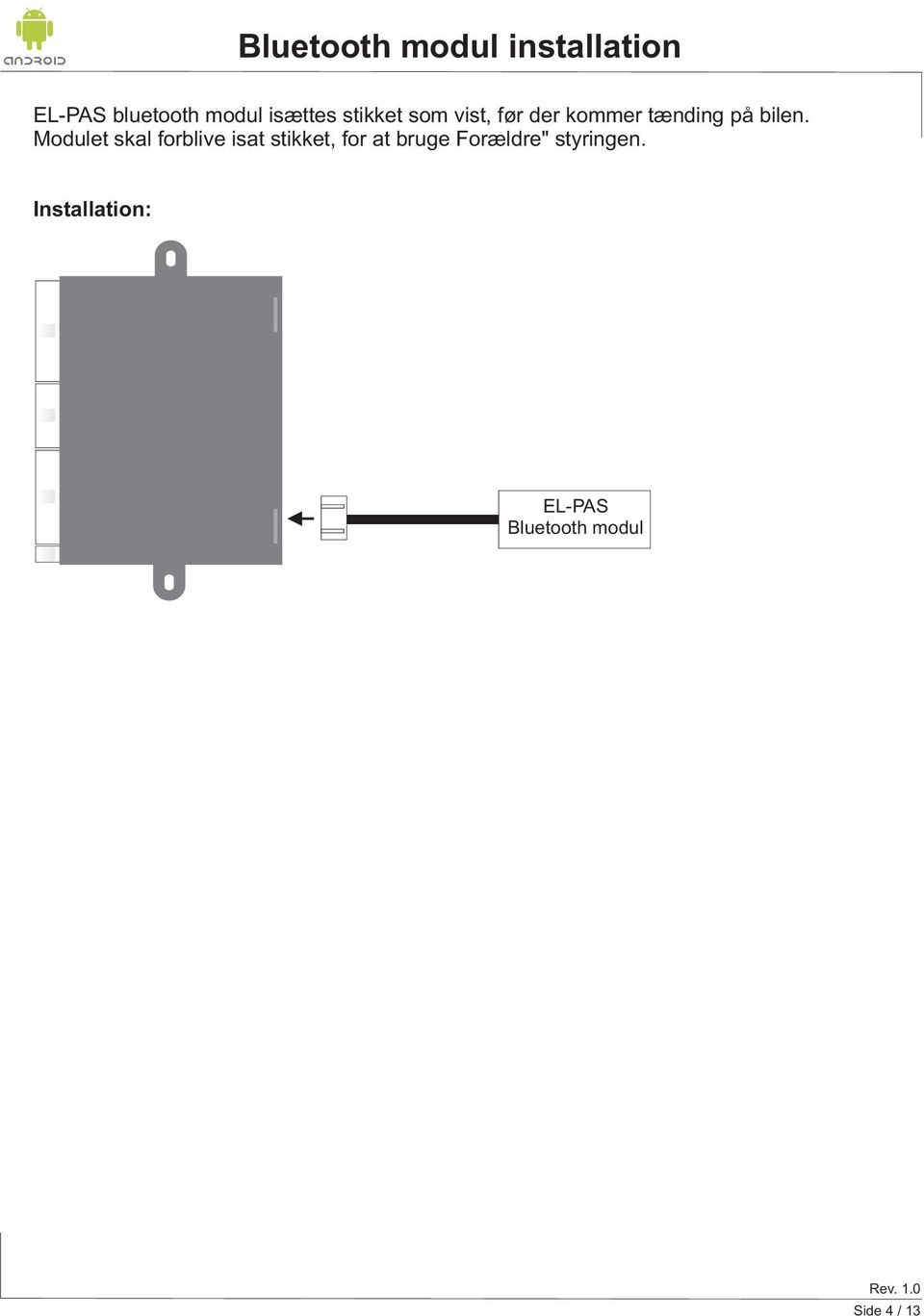
4 Bluetooth modul installation EL-PAS bluetooth modul isættes stikket som vist, før der kommer tænding på bilen. Modulet skal forblive isat stikket, for at bruge Forældre" styringen. Installation: EL-PAS Bluetooth modul Side 4 / 13
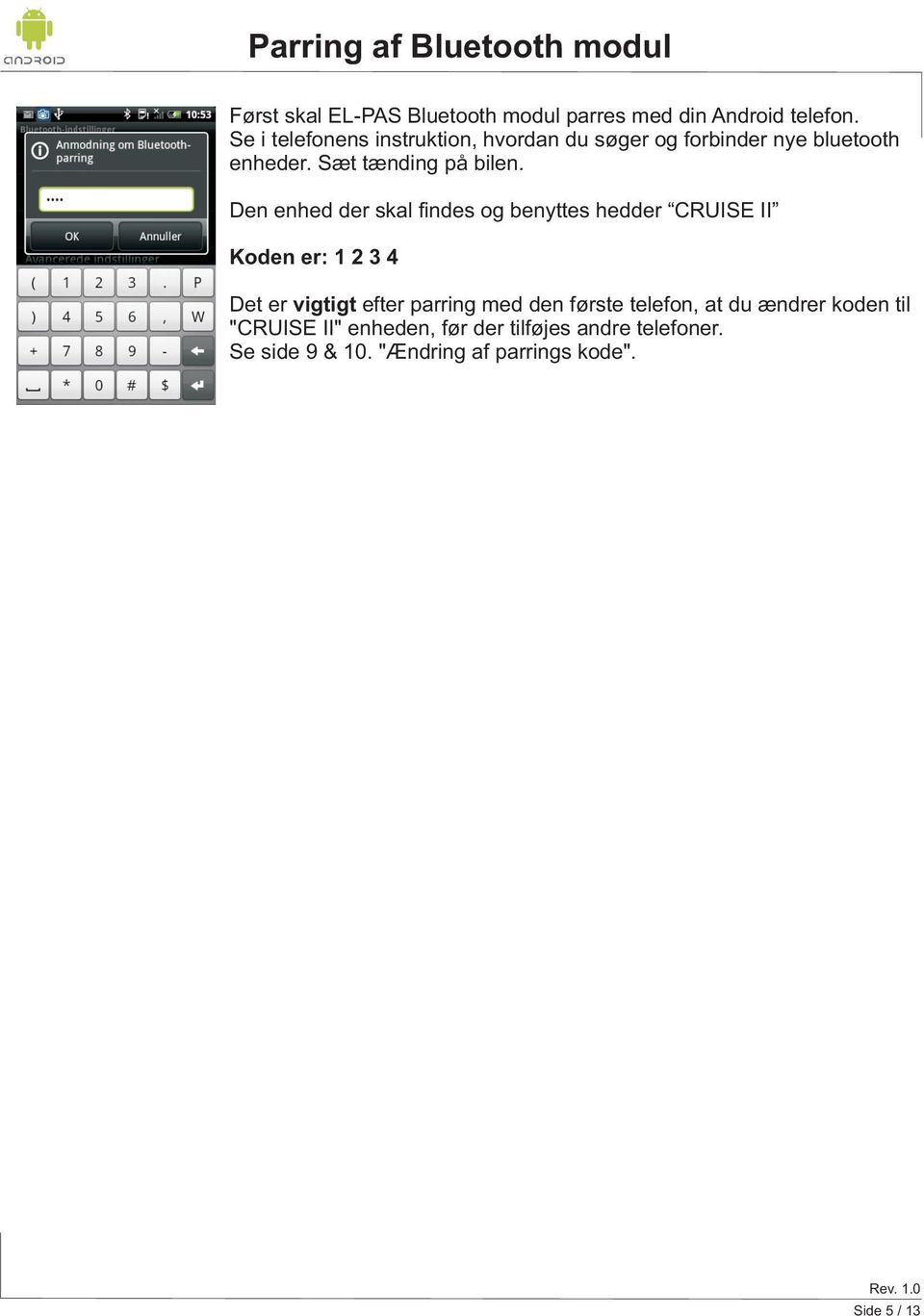
5 Parring af Bluetooth modul Først skal EL-PAS Bluetooth modul parres med din Android telefon. Se i telefonens instruktion, hvordan du søger og forbinder nye bluetooth enheder. Sæt tænding på bilen. Den enhed der skal findes og benyttes hedder CRUISE II Koden er: Det er vigtigt efter parring med den første telefon, at du ændrer koden til "CRUISE II" enheden, før der tilføjes andre telefoner. Se side 9 & 10. "Ændring af parrings kode". Side 5 / 13
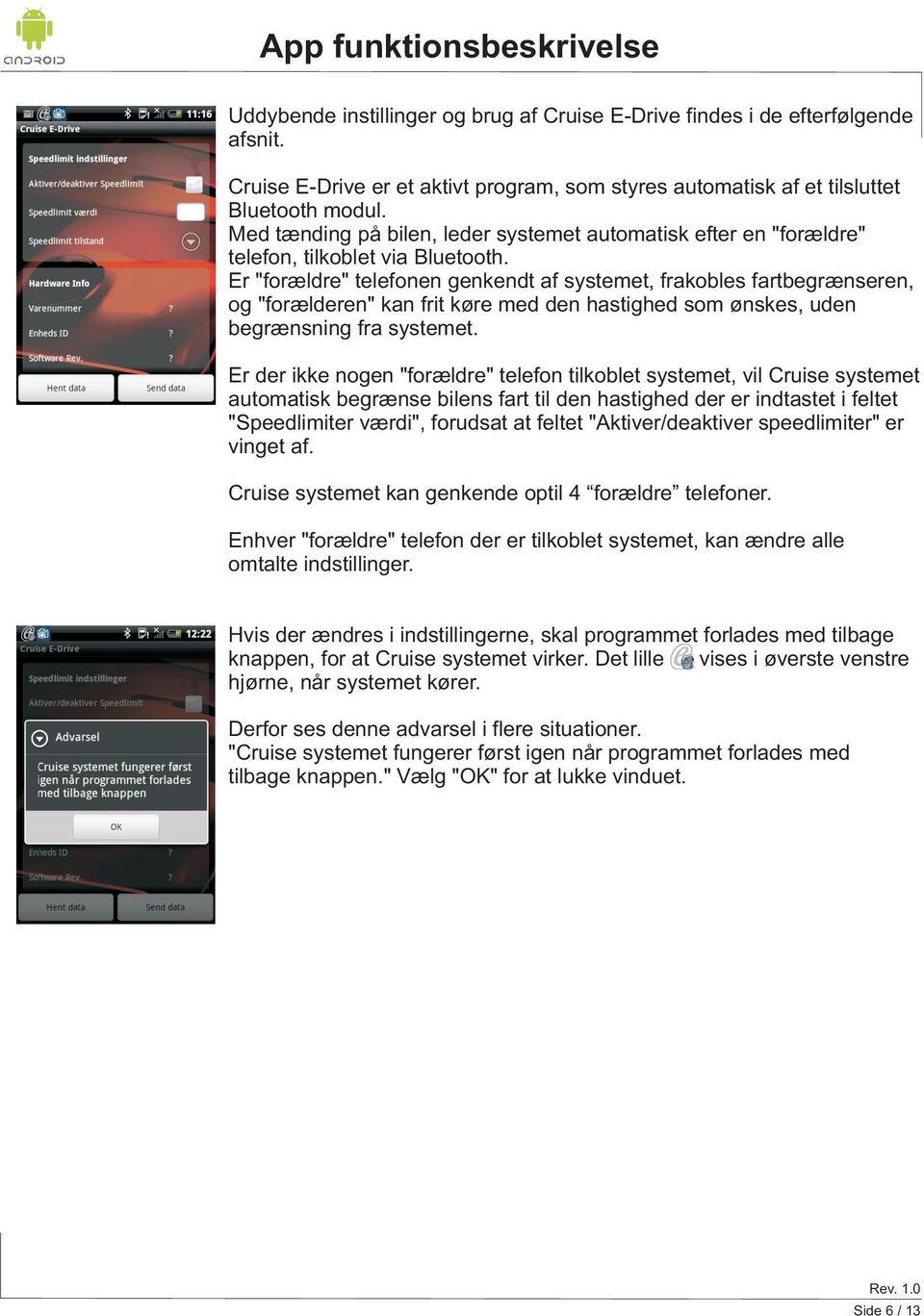
6 App funktionsbeskrivelse Uddybende instillinger og brug af Cruise E-Drive findes i de efterfølgende afsnit. Cruise E-Drive er et aktivt program, som styres automatisk af et tilsluttet Bluetooth modul. Med tænding på bilen, leder systemet automatisk efter en "forældre" telefon, tilkoblet via Bluetooth. Er "forældre" telefonen genkendt af systemet, frakobles fartbegrænseren, og "forælderen" kan frit køre med den hastighed som ønskes, uden begrænsning fra systemet. Er der ikke nogen "forældre" telefon tilkoblet systemet, vil Cruise systemet automatisk begrænse bilens fart til den hastighed der er indtastet i feltet "Speedlimiter værdi", forudsat at feltet "Aktiver/deaktiver speedlimiter" er vinget af. Cruise systemet kan genkende optil 4 forældre telefoner. Enhver "forældre" telefon der er tilkoblet systemet, kan ændre alle omtalte indstillinger. Hvis der ændres i indstillingerne, skal programmet forlades med tilbage knappen, for at Cruise systemet virker. Det lille vises i øverste venstre hjørne, når systemet kører. Derfor ses denne advarsel i flere situationer. "Cruise systemet fungerer først igen når programmet forlades med tilbage knappen." Vælg "OK" for at lukke vinduet. Side 6 / 13
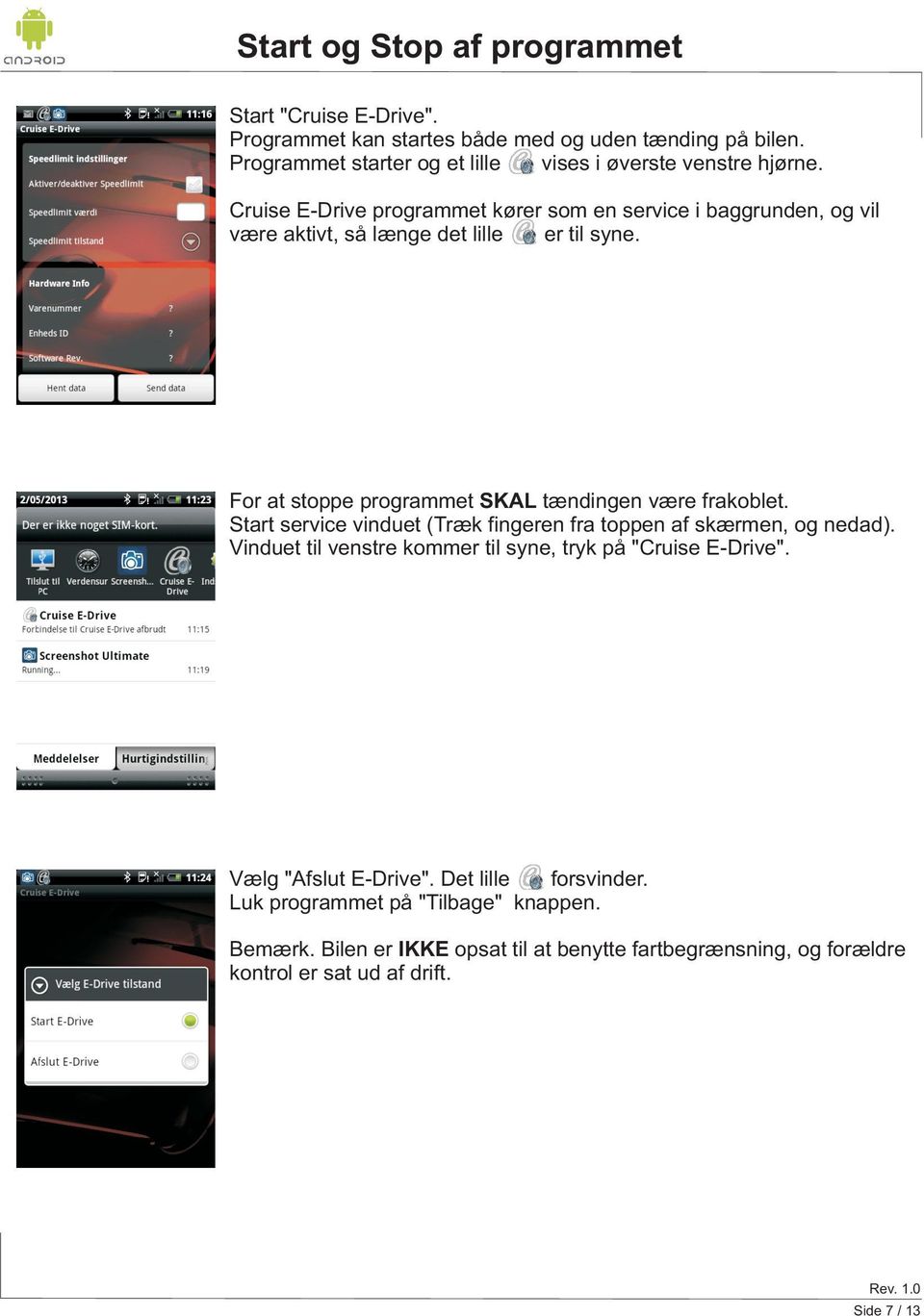
7 Start og Stop af programmet Start "Cruise E-Drive". Programmet kan startes både med og uden tænding på bilen. Programmet starter og et lille vises i øverste venstre hjørne. Cruise E-Drive programmet kører som en service i baggrunden, og vil være aktivt, så længe det lille er til syne. For at stoppe programmet SKAL tændingen være frakoblet. Start service vinduet (Træk fingeren fra toppen af skærmen, og nedad). Vinduet til venstre kommer til syne, tryk på "Cruise E-Drive". Vælg "Afslut E-Drive". Det lille forsvinder. Luk programmet på "Tilbage" knappen. Bemærk. Bilen er IKKE opsat til at benytte fartbegrænsning, og forældre kontrol er sat ud af drift. Side 7 / 13
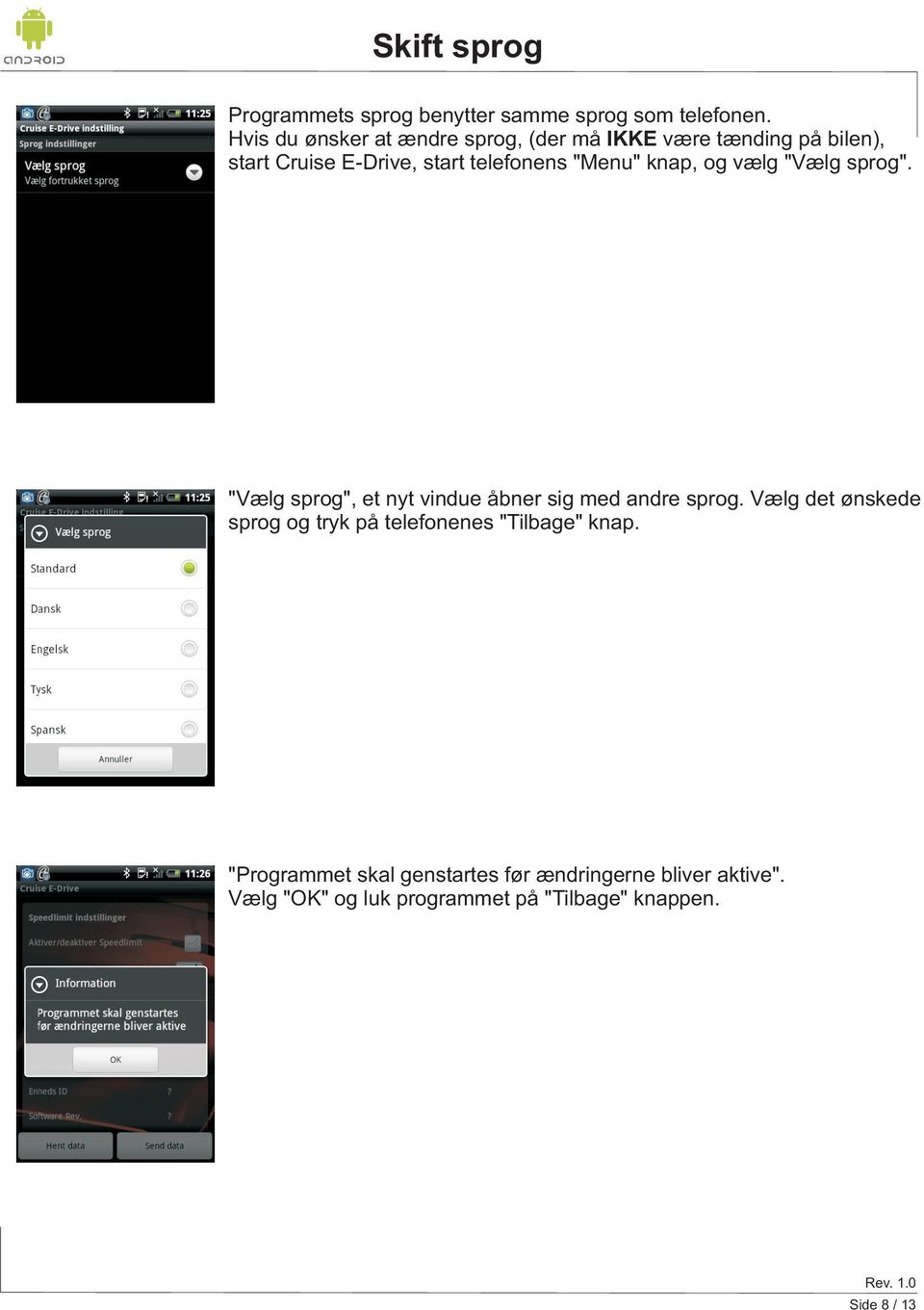
8 Skift sprog Programmets sprog benytter samme sprog som telefonen. Hvis du ønsker at ændre sprog, (der må IKKE være tænding på bilen), start Cruise E-Drive, start telefonens "Menu" knap, og vælg "Vælg sprog". "Vælg sprog", et nyt vindue åbner sig med andre sprog. Vælg det ønskede sprog og tryk på telefonenes "Tilbage" knap. "Programmet skal genstartes før ændringerne bliver aktive". Vælg "OK" og luk programmet på "Tilbage" knappen. Side 8 / 13
9 Ændring af parrings kode Ændring af parrings kode foregår i to steps. 1. step er at aktivere og indtaste Speedlimiter værdi. Sæt tænding på bilen. Start Cruise E-Drive og start telefonens "Menu" knap. Hvis det lille ikke vises, vælg "Forbind" og vælg enhed "CRUISE II". Programmet skriver "Forbindelse oprettet". Vælg "Hent data", programmet skriver "Data modtaget ok". "Hardware Info" udlæses fra enheden. Data bruges kun af værkstedet. Vælg "Aktiver/deaktiver speedlimit", så feltet vinges af. Indsæt en hastighed i feltet "Speedlimiter værdi". (Kalibreringen på side 11, er ikke nødvendig for at ændre kode). Vælg "Send data", programmet skriver "Data sendt ok". Lad tændingen forblive på. Side 9 / 13
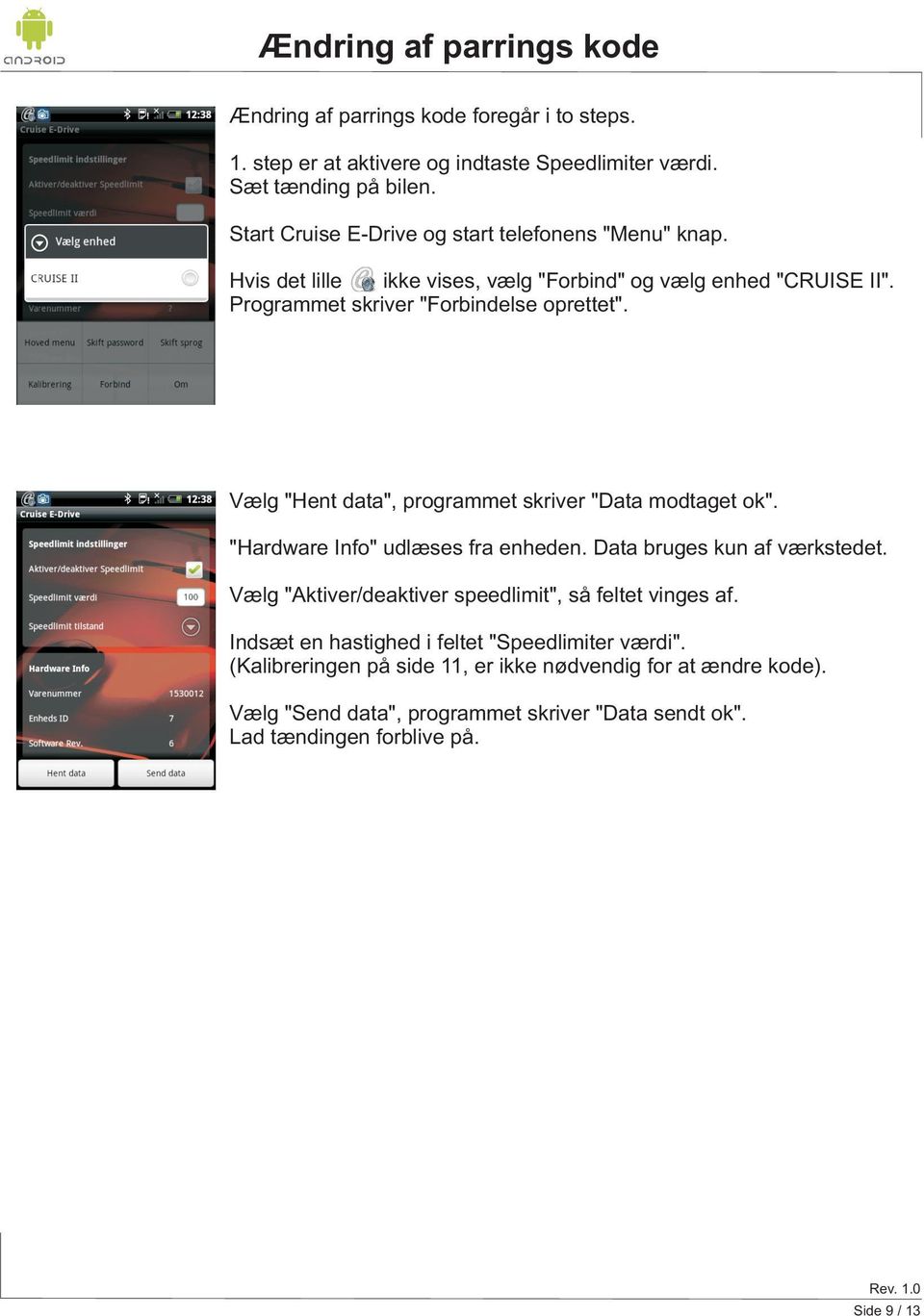
10 Ændring af parrings kode Vælg telefonens "Menu" knap. Vælg "Skift password". Indtast det gamle password Indtast det nye password 2 gange. Vælg "Skift password". Programmet skriver "Kode skiftet ok". Ønsker du koden sendt til en , tryk på " nyt Password". Telefonen SKAL have en konto installeret på telefonen, for at denne funktion virker. Tryk på "Retur" og luk programmet på "Tilbage" knappen. Fjern Tændingen i ca. 10 sekunder, og sæt tændingen på igen. Telefonen skriver "Anmodning om Bluetooth-parring. Start service vinduet (Træk fingeren fra toppen af skærmen, og nedad). Vinduet til venstre kommer til syne, tryk på "Parringsanmodning". Indtast det nye password. Programmet skriver "Forbindelse oprettet". Vælg "Tilbage" knappen. Tag tændingen fra bilen og luk programmet på "Tilbage" knappen. Side 10 / 13
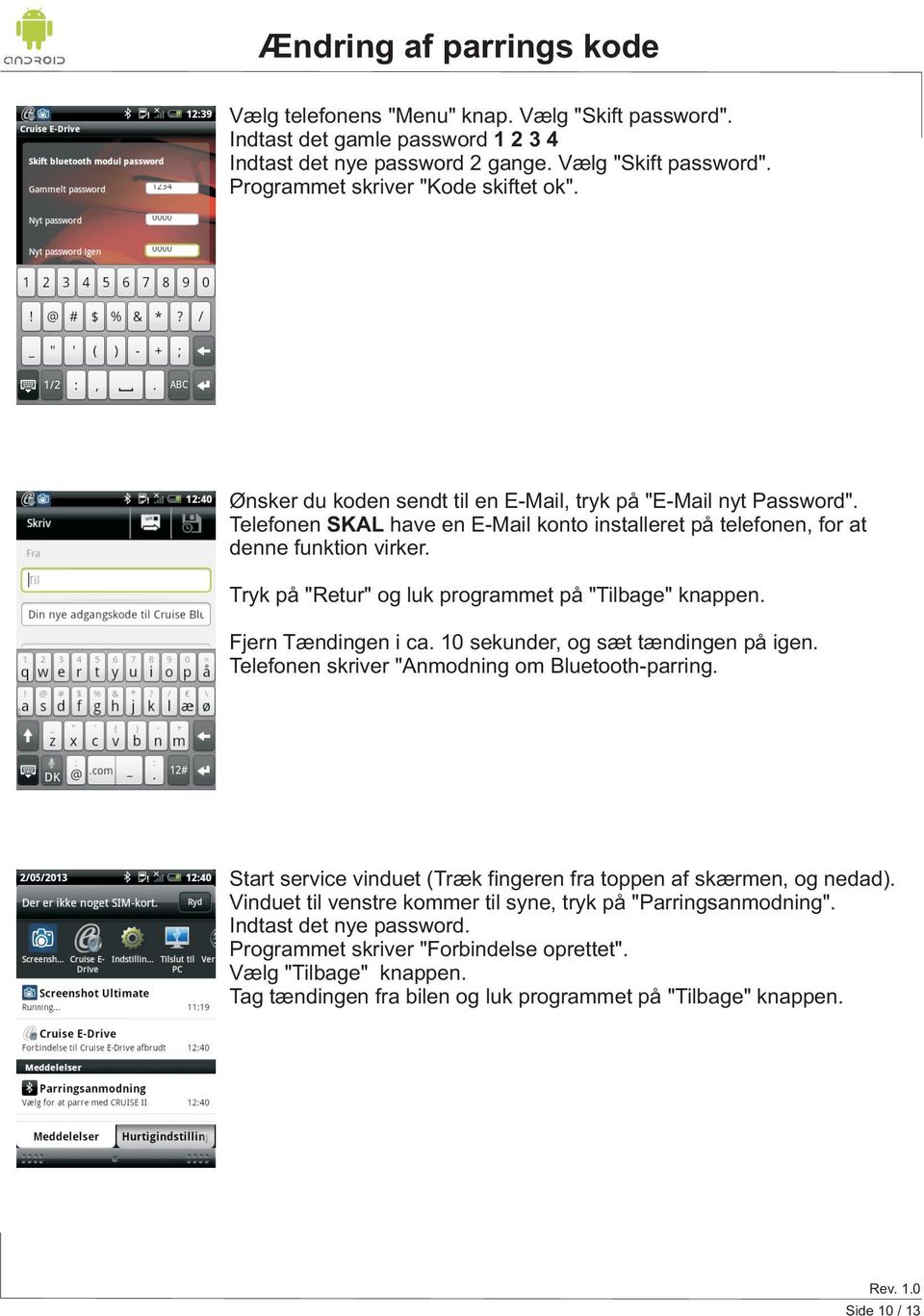
11 Kalibrering Indstilling skal kun udføres een gang, og sørger for at den indtastede speedlimiter værdi, passer nøjagtigt med bilens speedometer. Start motoren. Start Cruise E-Drive og start telefonens "Menu" knappen. Hvis det lille ikke vises, vælg "Forbind" og vælg enhed "CRUISE II". Programmet skriver "Forbindelse oprettet". Vælg "Hent data", programmet skriver "Data modtaget ok". "Hardware Info" udlæses fra enheden, som kun benyttes af værkstedet. Start på telefonens "Menu" knap, og vælg "Kalibrering", for at påbegynde kalibreringen. Kør med en fast fart så tæt på 50 km/t som muligt. Tryk på "Kalibrering". Vinduet forlades automatisk, når kalibrering er udført. Programmet skriver "Kalibrering ok". Tag tændingen fra bilen og luk programmet på "Tilbage" knappen. Side 11 / 13
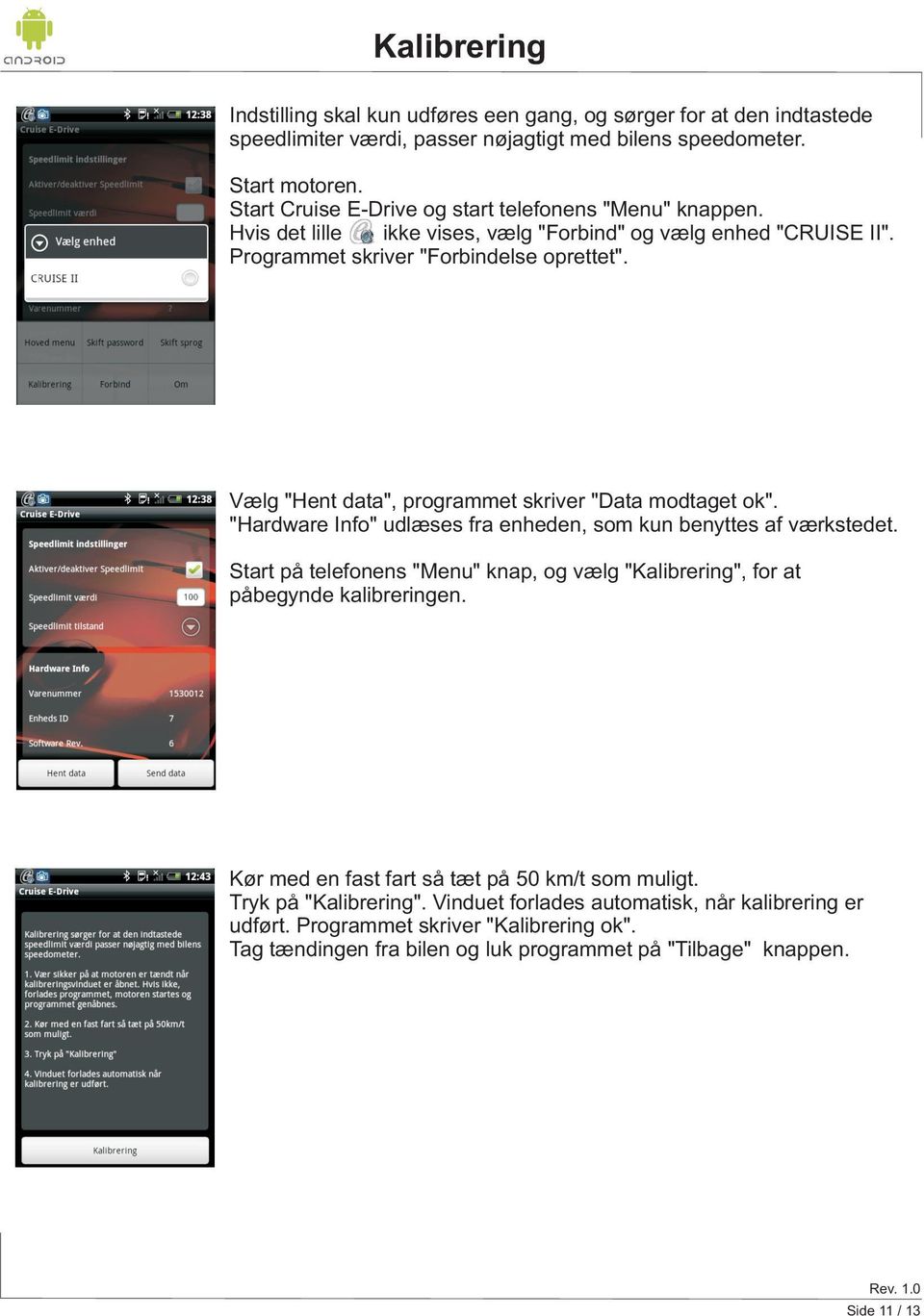
12 Speedlimiter tilstand Sæt tænding på bilen. Start Cruise Speedlimiter og start telefonens "Menu" knappen. Hvis det lille ikke vises, vælg "Forbind" og vælg enhed "CRUISE II". Programmet skriver "Forbindelse oprettet". Vælg "Hent data", programmet skriver "Data modtaget ok". "Hardware Info" udlæses fra enheden, som kun benyttes af værkstedet. Vælg "Speedlimit tilstand". "Vælg funktions tilstand". Aktiv tilstand: Hvis bluetooth forbindelsen forsvinder, det kan være sig at telefonen siukkes eller ikke mere er til stede, vil systemet automatisk forsøge at genetable forbindelse, hver gang bilen kommer under 30 km/t. Indtil "forældre" telefonen igen er tilkoblet, vil fartbegrænsningen være tilkoblet. Passiv tilstand: Systemet vil kun søge efter "forældre" telefonen en gang, når tændingen tilsluttes. Er "forældre" telefonen ikke til stede, vil fartbegrænsningen være aktiveret. Systemet vil søge igen, næste gang tændingen tilsluttes. Er "forældre" telefonen til stede, vil fartbegrænsningen ikke være aktiveret. Tag tændingen fra bilen og luk programmet på "Tilbage" knappen. Side 12 / 13
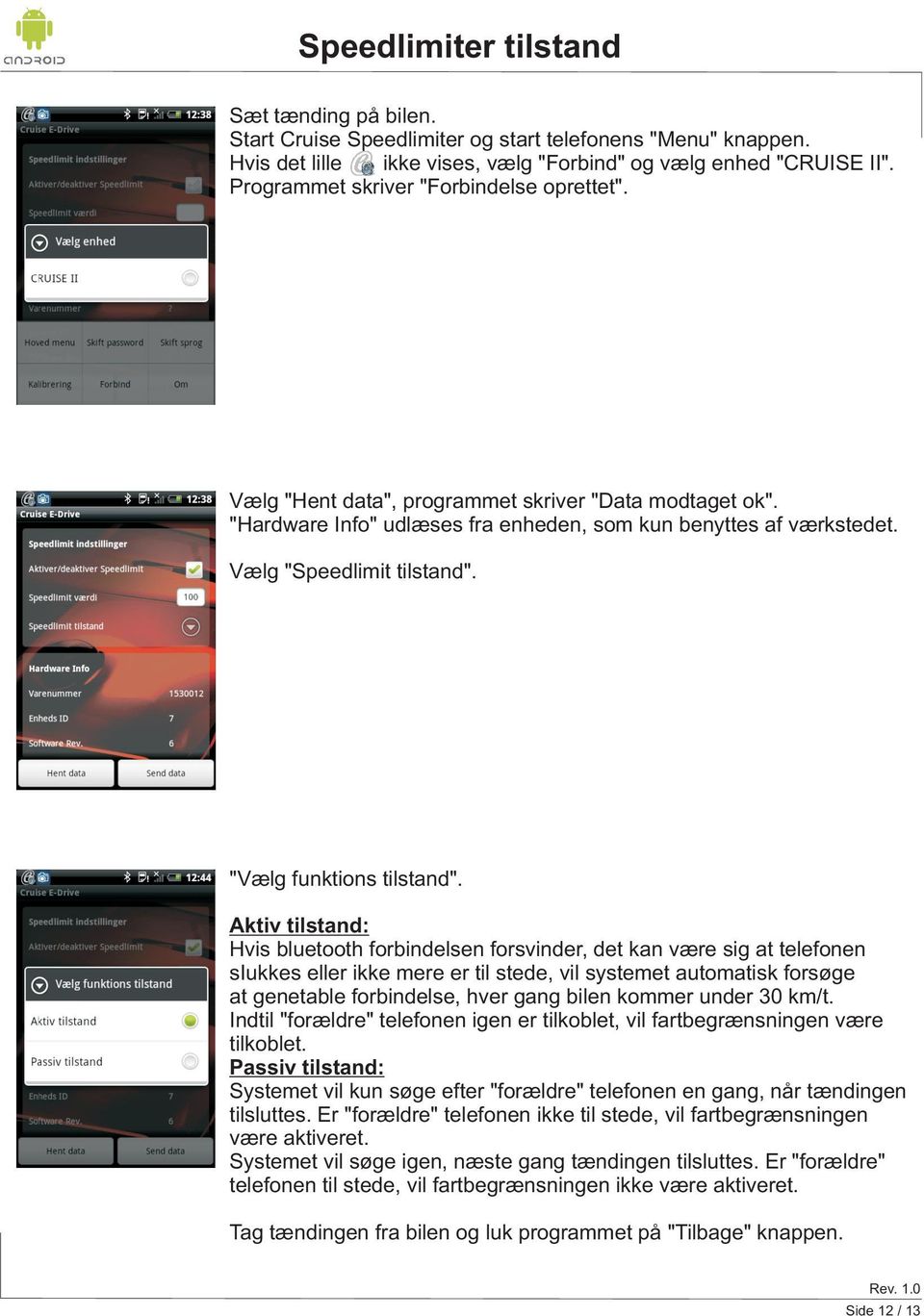
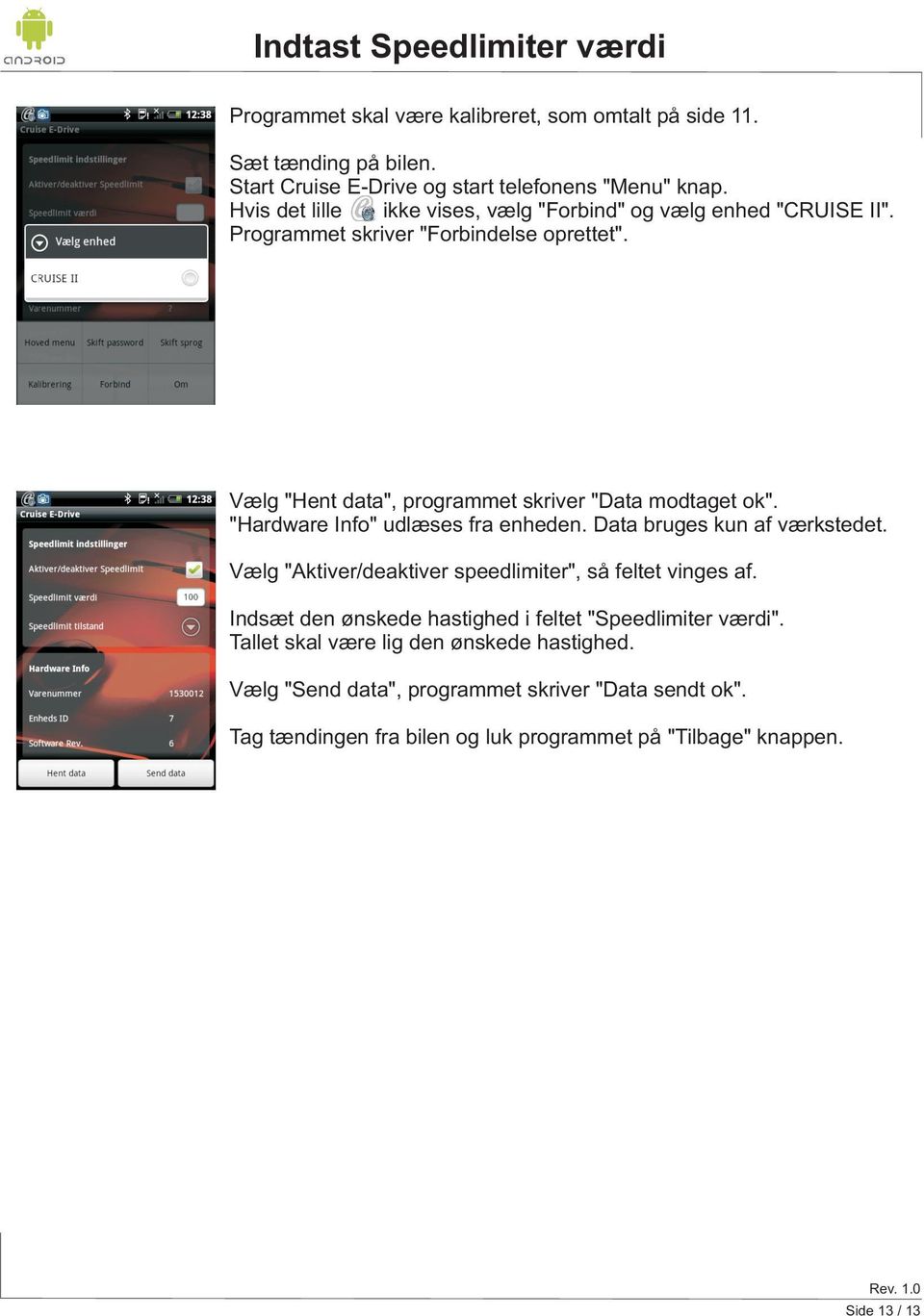
13 Indtast Speedlimiter værdi Programmet skal være kalibreret, som omtalt på side 11. Sæt tænding på bilen. Start Cruise E-Drive og start telefonens "Menu" knap. Hvis det lille ikke vises, vælg "Forbind" og vælg enhed "CRUISE II". Programmet skriver "Forbindelse oprettet". Vælg "Hent data", programmet skriver "Data modtaget ok". "Hardware Info" udlæses fra enheden. Data bruges kun af værkstedet. Vælg "Aktiver/deaktiver speedlimiter", så feltet vinges af. Indsæt den ønskede hastighed i feltet "Speedlimiter værdi". Tallet skal være lig den ønskede hastighed. Vælg "Send data", programmet skriver "Data sendt ok". Tag tændingen fra bilen og luk programmet på "Tilbage" knappen. Side 13 / 13
Diagnostic og Toolbox Instruktion. www.lp.dk Lindgaard Pedersen A/S. Rev. 1.0 Side 1 / 14
 EL-PAS -Cruise II ANDROID Diagnostic og Toolbox Instruktion LP www.lp.dk Lindgaard Pedersen A/S Side 1 / 14 Indhold Denne vejledning indeholder instruktion til brug af Cruise Android App, hentet fra Android
Vejledning til WIFI Kamera. Version 2.0
 Vejledning til WIFI Kamera Version 2.0 Tillykke med din nye redekasse med kamera. Når du har læst og fulgt anvisningerne i denne vejledning, er du klar til at tilbyde fugle i din have en dejlig bolig og
Kvik guide: GT-Command Mobile
 GamesOnTrack A/S, Uhresoevej 35, DK 7500 Holstebro, Denmark, www.gamesontrack.com Tel: +45 3070 3777, email: [email protected], CVR and VAT number: DK 3105 3013 Kvik guide: GT-Command Mobile I version
Brugervejledning SkyHost Jobs app IOS og Android
 Installation (Bemærk: for at kunne bruge app en skal du have et aktivt abonnement fra SkyHost) 1: Gå ind i Appstore eller Google Play Butik og søg på Skyhost (hvis ikonet ikke er på skrivebordet findes
Brugermanual til MOBI:DO Make på Android
 Brugermanual til MOBI:DO Make på Android Introduktion Med MOBI:DO Make kan du oprette guides, som kan ses i MOBI:DO. En guide virker som en guide der fører brugeren hele vejen igennem en arbejdsopgave.
Kvik start opsætning af kamera det første du skal gøre:
 Kom godt i gang Tillykke med købet af Valtronics Trådløst IP kamera. Denne quickmanual kan bruges til alle Valtronics IP kameraer. Kameraet giver mulighed for at fjenovervåge steder via sin mobiltelefon
- Folkebibliotekernes nye ebogsservice.
 - Folkebibliotekernes nye ebogsservice. Indhold på ereolen.dk ca. 2000 skøn- og faglitterærere titler litteratur for både børn og voksne Gratis smagsprøver (svarende til 3% af hver titel) Mulighed for
Installationsvejledning
 Installationsvejledning Synchronicer Skrivebord til Android Version 3.3 af Soft Design A/S Indhold Installationsvejledning til Synchronicer Skrivebord... 3 Før du starter... 3 Sådan gør du... 3 1. Giv
Velkommen til brug af MobilePay
 Velkommen til brug af MobilePay Velkommen til vores lille kursus der handler om sådan bruger du MobilePay. Jeg hedder Peder Kähler og i dag skal vi se på følgende muligheder: Opsætning af MobilePay Privat
Opsætning af ipad. med IOS7
 Opsætning af ipad med IOS7 27-11-2013 Forord Tillykke med din nye ipad. Denne manual beskriver opsætningen af ipad i forbindelse med adgang til Aabenraa Kommunes systemer. Side 2 af 28 Indhold Hvor kan
Quickguide. Dansk quickguide til Nexus IP opsætning
 Quickguide Dansk quickguide til Nexus IP opsætning Contents NVR guide... 3 1.0 Optageren:... 3 1.1 Tilslutning... 3 1.2 Installation af harddisk:... 3 2.0 Først gang din optager bliver startet:... 4 3.0
Indhold LG NEXUS 4... 1
 LG NEXUS 4 Her er en guide til softwareopdatering af LG NEXUS 4, opsætning og sletning af e-mail, skift af adgangskode og signatur, nulstilling ved bortkomst, samt opsætning af skærmlås. Indhold LG NEXUS
Manual for VALTRONICS IP kamera Android APP
 Manual for VALTRONICS IP kamera Android APP Herunder vises forskellige måder hvorpå man kan installere sin Android APP for Valtronics undendørs kamera. 1) Søg og installer din Android mobil APP via Play
Installations manual Secuyou Smart Lock. Version DK
 Installations manual Secuyou Smart Lock Version DK 02-2019 Trin 1-8: Installation af lås/smartphone Trin 1 Trin 2 1. Download Secuyou Smart Lock App en 1. Afmonter batteridæksel (du skal bruge en spids
Installationsvejledning
 Installationsvejledning Synchronicer Observations App til Android Version 5.09.5 af Soft Design A/S Contents Installationsvejledning til Synchronicer Observation... 3 Før du starter... 3 Sådan gør du...
Retningslinjer for Ipads GRÅSTEN FRISKOLE Version 2.0 side 1 af 11 Gældende fra 1.11.2014
 side 1 af 11 Gældende fra 1.11.2014 Retningslinjer for Gråsten Friskole Side 1 side 2 af 11 Gældende fra 1.11.2014 Indhold Introduktion... Retningslinjer for Gråsten Friskole Side 32 ipad-sættet... 3 Ejerskab
Hurtig Start Guide 1
 Hurtig Start Guide 1 Kamera Tilslutnings Diagram Telefon Tablet OBS: I den indledende opsætning, tilslut kameraet til routeren med Ethernet kablet, følg derefter de næste trin 2 1. Installer Reolink APP
Quick guide. Secvest alarm (FUAA50010) Quick guiden er en hjælp til at gøre standard opsætningen nemmere.
 Quick guide Secvest alarm (FUAA50010) Quick guiden er en hjælp til at gøre standard opsætningen nemmere. Hvis der ønskes yderligere eller avancerede indstillinger henvises til installatør- eller brugervejledningen
OpenTele datamonitoreringsplatform
 OpenTele datamonitoreringsplatform Installations- og opdateringsguide for OpenTele klienter 09. marts 2015 Side 1 af 25 Indholdsfortegnelse Indholdsfortegnelse Indledning Installation af Android klient
Indholdsoversigt. Emne. Side
 Indholdsoversigt Emne o Log-in på din Idify Tidslinje Åben Idify Timeline på din ipad Indtast dine log-in oplysninger o Navigation af din tidslinje Tidslinjens oversigt Åbne Favorit erindring Navigér og
Adobe Digital Editions
 Adobe Digital Editions Kom godt i gang Klik på knapperne nedenfor for at komme videre Forberedelse Download Adobe Digital Editions: Til Windows TRYK HER Til Mac OS TRYK HER Bemærk: Adobe Digital Editions
VALTRONICS IPHONE/IPAD APP BRUGERVEJLEDNING
 VALTRONICS IPHONE/IPAD APP BRUGERVEJLEDNING Herunder vises forskellige måder, hvorpå man kan installere in IPHONE eller IPAD app til Valtronics undendørs kamera. 1. Download APP fra din IPHONe eller IPAD
Guide til opdatering af Parrot CK3100 LCD, 3200LS Color, 3200LS+ og MK6100 med en Parrot Dongle
 Hvis man bruger en Bluetooth dongle fra Parrot (Parrot Dongle), så skal man følge nedenstående guide. Guiden er baseret med opdateringssoftware, version 3.4.1.0, til Microsoft Windows XP. For at kunne
Google Apps. Lær at oprette, organisere, dele og slette dokumenter. Udarbejdet af PLC, version 2013!!!!!!! Side 1 af 9
 Lær at oprette, organisere, dele og slette dokumenter. Udarbejdet af PLC, version 2013!!!!!!! Side 1 af 9 Arbejde i faner Google Apps arbejder i faner, derfor er det vigtigt, du er bekendt med det. Mappen
Svar på de mest almindelige Citrix spørgsmål
 Svar på de mest almindelige Citrix spørgsmål Henrik Meyer og Ajâja Hyttel Oprettet: 24/6-13 Sidst revideret 14/5-14 h t t p s : / / c i t r i x. a a b n e t. d k Hvad er nyt i Citrix?... 2 Hvis du ikke
GB-HD8272C-W. Kom godt i gang
 GB-HD8272C-W Kom godt i gang Copyright GolBong Danmark 2015 Generelt Tillykke med dit GolBong HD IP-kamera. Denne Kom godt i gang-vejledning, gennemgår hvordan du forbinder og kommer i gang med at anvende
Fable Kom godt i gang
 Fable Kom godt i gang Vers. 1.3.1 Opdateret: 29-08-2018 Indholdsfortegnelse 1. Installer programmet 3 2. Pak robotten ud 5 3. I gang med at programmere 6 4. Programmér Fable til at køre fra 90 til -90
Brugermanual til MOBI:DO Make på ipad
 Brugermanual til MOBI:DO Make på ipad Introduktion Med MOBI:DO Make kan du oprette guides, som kan ses i MOBI:DO. En guide virker som en checkliste, der fører brugeren hele vejen igennem en arbejdsopgave.
Sådan installerer du Authenticator app en og logger sikkert ind i Aula
 1 Download Microsoft Authenticator til din smartphone fra App Store eller Google Play. Når du har downloaded app en skal du sætte den op til at logge på Aula. 2 Klik på Authenticator app en for at åbne
Multiguide til C903IP
 Multiguide til C903IP Om IP kameraer For at kunne installere et IP kamera er det vigtigt at vide, at der finder flere forskellige slags IP adresser: - Den eksterne IP adresse har du fået tildelt af din
Selvom du har installeret NemID nøgleapp på din smartphone eller tablet, kan du stadig frit skifte mellem at bruge din nøgleapp eller nøglekort.
 NemID nøgleapp NemID nøgleapp er et digitalt supplement til dit nøglekort. Med NemID nøgleapp kan du bruge dit NemID direkte fra din smartphone eller tablet - uden at have dit nøglekort ved hånden. Når
Sådan installerer du Authenticator app en og logger sikkert ind i Aula
 1 Download Microsoft Authenticator til din smartphone fra App Store eller Google Play. Når du har downloaded app en skal du sætte den op til at logge på Aula. 2 Klik på Authenticator app en for at åbne
GB-HD9604T-PL / GB-HD9716T-PL. Kom godt i gang
 GB-HD9604T-PL / GB-HD9716T-PL Kom godt i gang Copyright GolBong Danmark 2015 Generelt Tillykke med dit GolBong HD netværksoptager. Denne Kom godt i gang-vejledning, gennemgår hvordan du forbinder og kommer
Af / installation og opdatering af MONARCA systemet
 Af / installation og opdatering af MONARCA systemet V. 1.0 Indhold Generel afhjælpning af problemer 3 Opdatering 4 Afinstallation 6 Installation 7 - MONARCA 7 - MONARCA Live Wallpaper 10 Denne vejledning
Guide for oprettelse af login og anvendelse af Parrot Asteroid Market (Asteroid Smart og Asteroid Tablet).
 Før du kan downloade og installere applikationer på din Parrot Asteroid enhed, så skal du oprette et login til Parrot Asteroid Market, som gøres nemmest fra en computer. Bemærk at denne guide er lavet
ereolen.dk -Sådan downlåner du -Sådan anvender du på ebogslæser, tablet og smartphone
 Side 1 af 18 ereolen.dk -Sådan downlåner du -Sådan anvender du på ebogslæser, tablet og smartphone Side 2 af 18 Indholdsfortegnelse ereolen.dk... 1 1. Første gang du vil anvende ereolen.dk... 3 1.1 Opret
Skift fra godkendelse med sms til app notifikation
 1 Download Microsoft Authenticator til din smartphone fra App Store eller Google Play. Når du har downloaded app en skal du sætte den op til at logge på Aula. 2 Klik på Authenticator app en for at åbne
MyLock quick-guide DK
 MyLock quick-guide DK 01 MyLock installation: Afmontering af den eksisterende dørlås 02 Strøm på din MyLock 03 Base-plade montering 04 Monter din MyLock på base-pladen 05 Lås / lås op med brugerknappen
HUMANWARE BRAILLIANT INSTALLATIONSVEJLEDNING
 HUMANWARE BRAILLIANT INSTALLATIONSVEJLEDNING KOMMANDOOVERSIGT TIL BRUG PÅ WINDOWS COMPUTERE MED JAWS INTRODUKTION: Brailliant displays har indbygget BlueTooth og USB. BlueTooth anvendes til at forbinde
Brugermanual til MOBI:DO Make på Internettet
 Brugermanual til MOBI:DO Make på Internettet Introduktion Med MOBI:DO Make kan du oprette guides, som kan ses i MOBI:DO. En guide virker som en checkliste, der fører brugeren hele vejen igennem en arbejdsopgave.
Installation af ETF s cloudløsning for Privatpraktiserende ergoterapeuter
 Installation af ETF s cloudløsning for Privatpraktiserende ergoterapeuter For at starte opsætningen af produktet, downloades programmet ved at gå til nedstående link, og vælge under Privat praktiserende
Iphone 5. Indhold. Klik på emnet for at springe frem til det.
 Iphone 5 Her er en guide til softwareopdatering af iphone 5, opsætning og sletning af e-mail, skift af adgangskode og signatur, nulstilling ved bortkomst, samt opsætning af skærmlås. Indhold Iphone 5...
WALLMOB. Wallmob. MobilePay-opsætning WALLMOB.COM WALLMOB.COM
 Wallmob MobilePay-opsætning WALLMOB.COM WALLMOB.COM S. 2 Velkommen Denne guide har til formål at hjælpe med opsætning og brug af Wallmobs MobilePay-integration, samt demonstrere brugen af denne. God fornøjelse!
Tylstrup Skole. Indhold
 Indhold Grundlæggende opsætning af ipad... 2 Installation af Skolekom App ( ALLE Ipad brugere skal installere denne )... 9 Installation af Find my iphone... 16 Oprettelse af Apple-id... 23 1 Grundlæggende
Mileage Book. Quick guide. Care Controller Vers. 1.0
 Mileage Book Quick guide Care Controller Vers. 1.0 Sådan kommer du igang Mileage Book appen er tilgængelig til både ios Iphone/iPad, Windows Phone og Android. For at komme i gang skal du downloade Mileage
Kom godt i gang med din ipad
 Dette lille skriv kan være en hjælp til dig, når du skal i gang med din nye ipad Tænd og sluk din ipad følg derefter vejledningen på skærmen. Der er vedlagt en brugsvejledning i æsken, som din ipad ligger
SP-1101W/SP-2101W Quick Installation Guide
 SP-1101W/SP-2101W Quick Installation Guide 05-2014 / v1.0 1 I. Produktinformation I-1. Pakkens indhold Smart stikkontakt Lyninstallationsguide CD med hurtig installationsvejledning I-2. Frontpanel Strømlysdioder
Indhold SAMSUNG GALAXY SIII... 1
 SAMSUNG GALAXY SIII Her er en guide til softwareopdatering af SAMSUNG GALAXY SIII, opsætning og sletning af e-mail, skift af adgangskode og signatur, nulstilling ved bortkomst, samt opsætning af skærmlås.
SMARTair trådløs. Trin-for-trin guide
 SMARTair trådløs Trin-for-trin guide Indholdsfortegnelse Hvordan opretter man et trådløst system... 3 Nulstille HUB en (Reset).... 3 Klargøring af hub version 5.0x... 4 Klargøring af hub version 6.0x...
Denne vejledning beskriver, hvordan du installerer Næsgaard Mark fra Internettet.
 Installation af Næsgaard Mark Generelt Denne vejledning beskriver, hvordan du installerer Næsgaard Mark fra Internettet. Kode Den første gang du installerer programmet på en PC, skal du have en registreringskode
HTC ONE og HTC ONE mini
 HTC ONE og HTC ONE mini Her er en guide til softwareopdatering af HTC ONE og HTC ONE mini, opsætning og sletning af e-mail, skift af adgangskode og signatur, nulstilling ved bortkomst, samt opsætning af
210 Hurtigvejledning
 210 Hurtigvejledning m Rider 210 Rider 210 er forsynet med et barometer som viser højde i realtid. Denne enhed har tre taster som bliver brugt til flere funktioner. Hovedfunktioner 1 TILBAGE ( ) Tryk for
Brugermanual. BroadLink RM2
 Brugermanual BroadLink RM2 Udgivelse 1. marts 2014 Tillykke med din nye BroadLink WiFi E-Remote ultimative kontroller. Indhold Side 3... Download Side 3... App installation Side 3... Tilslutning Side 4...
Kvik guide Mitel MC Klient Android
 1 Kvik guide Mitel MC Klient Android Indhold Installation af Klient software Side 2 Installation af ny konfiguration/funktioner/lcr filer Side 3-4 Beskrivelse af faste funktioner Side 5 Beskrivelse af
Skift fra godkendelse med token til app notifikation
 1 Download Microsoft Authenticator til din smartphone fra App Store eller Google Play. Når du har downloaded app en skal du sætte den op til at logge på Aula. 2 Klik på Authenticator app en for at åbne
Tryk på IPAD/IPHONE ikonet i menuen
 VALTRONICS IPHONE/IPAD APP BRUGERVEJLEDNING Herunder vises forskellige måder, hvorpå man kan installere in IPHONE eller IPAD app til Valtronics undendørs kamera. Husk før du begynder med app download,
Guide til mycontrol App.
 Guide til mycontrol App. Denne guide gælder til iphone. Før du begynder: Hav smartphone og høreapparater klar. Hent Signia mycontrol fra App Store. Vigtigt: Sluk og tænd høreapparaterne. Du har nu tre
Produkt Detaljer: Indhold i boksen: Produktmanual. 1) ipad Cover 2) ipad bund Lås 3) ipad top Lås 4) Tastatur
 Produkt Detaljer: 1) ipad Cover ) ipad bund Lås 3) ipad top Lås 4) Tastatur 5) Funktionstaster 6) Bluetooth LED 7) Opladnings LED 8) Tænd/Sluk & Bluetooth tilslutnings knap 9) USB opladning 5V/DC 1 5 3
Guide til Smart Direct App.
 Guide til Smart Direct App. Denne guide gælder til iphone. Før du begynder: Hav smartphone og høreapparater klar. Hent Connexx Smart Direct App fra App Store. Vigtigt: Sluk og tænd for høreapparaterne.
QUICK GUIDE SNOM320 VOIP BUSINESS PHONES REV. 2010
 QUICK GUIDE SNOM320 VOIP BUSINESS PHONES REV. 2010 INDHOLD Indledning... 3 Tilslut telefonen... 3 Generelt... 4 Ændring af ringetone... 5 Foretag et opkald... 5 Besvar et opkald... 5 Omstilling af opkald...
Denne guide er til at opsætte din Huawei P9 og få den opdateret softwaremæssigt, samt opsætte UCL mail. Huawei P9... 1
 Huawei P9 Denne guide er til at opsætte din Huawei P9 og få den opdateret softwaremæssigt, samt opsætte UCL mail. Indhold Huawei P9... 1 Opsætning af telefonen...2 Forbind til trådløst netværk/wi-fi...5
BRUGERVEJLEDNING MAGENTO RETURVARER BRUGERVEJLEDNING RETURVARER MODUL VERSION 1.0.2. Version 2015.09.16
 MAGENTO RETURVARER BRUGERVEJLEDNING RETURVARER MODUL VERSION 1.0.2 Version 2015.09.16 KOM GODT I GANG Vi vil her guide dig gennem opsætningen af TRIC Solutions Magentomodul Returvarer. Hvis du ikke allerede
COOP brugermanual til Podio BRUGERMANUAL. til Podio. 23. februar 2015 Side 1 af 38
 BRUGERMANUAL til Podio 23. februar 2015 Side 1 af 38 INDHOLDSFORTEGNELSE HVAD ER PODIO?... 3 HVAD KAN VI PÅ PODIO?... 4 Aktivitet... 4 Bestyrelsesmøder... 4 Arrangementer & aktiviteter... 5 Opslagstavle...
DFRC Radiografisk fjernbetjening for gaspejse
 Honeywell DFRC Radiografisk fjernbetjening for gaspejse Brugsanvisning DISPLAY OG TASTER Display Op tast Ned tast Sluk tast Menu tast FORORD RF fjernbetjeningen kan styre pejsen manuelt eller ved hjælp
Denne guide er til at opsætte din LG Nexus 5X og få den opdateret softwaremæssigt, samt opsætte UCL mail. LG Nexus 5X... 1
 LG Nexus 5X Denne guide er til at opsætte din LG Nexus 5X og få den opdateret softwaremæssigt, samt opsætte UCL mail. Indhold LG Nexus 5X... 1 Opsætning af telefonen...2 Forbind til trådløst netværk/wi-fi...4
SAMSUNG GALAXY SIII... 1
 SAMSUNG GALAXY SIII Her er en guide til softwareopdatering af SAMSUNG GALAXY SIII, opsætning og sletning af e-mail, skift af adgangskode og signatur, nulstilling ved bortkomst, samt opsætning af skærmlås.
I kan styre samtlige funktioner beskrevet i nærværende dokument, gennem jeres personlige side (selfcare) på www.firstcom.dk
 Indledning Denne vejledning guider dig nemt og hurtigt igennem installation og brug af de mest anvendte funktioner og funktionstaster på SNOM 300 telefonen. På sidste side er der svar på ofte stillede
Vejledning til opdatering på hjemmesiden www.ifskjoldsaeby.dk
 Vejledning til opdatering på hjemmesiden www.ifskjoldsaeby.dk Du logger på fra forsiden. Når du har indtastet brugernavn og password, vil der i højre side fremkomme en menu med punkterne: Redigér denne
Glance Del din skærm med op til 200 deltagere
 Glance Del din skærm med op til 200 deltagere Med Glance er du hurtigt og enkelt i gang med at dele din skærm og alle applikationer, der vises på den med dine mødedeltagere. Dine fordele: Skærmdeling er
Mobil og tablets. Vejledning. Opsætning af ipad IT-AFDELINGEN. Af: Anders C. H. Pedersen E-mail: [email protected] Revideret: 12.
 Af: Anders C. H. Pedersen E-mail: [email protected] Revideret: 12. november 2014 IT-AFDELINGEN Vejledning Mobil og tablets Opsætning af ipad Norddjurs Kommune. Torvet 3. 8500 Grenå Tlf.: 89 59 10 00. www.norddjurs.dk
Print fra privat it-udstyr
 Print fra privat it-udstyr Nu er det muligt at printe til UCLs kopimaskiner fra privat it-udstyr (PC, Mac, ipad, tablets og mobiltelefoner), hvis man har en UCL-printkonto (det har alle UCL ansatte og
Indhold Windows Phone 8... 1
 Windows Phone 8 Her er en guide til softwareopdatering af Windows Phone 8, opsætning og sletning af e-mail, skift af adgangskode og signatur, nulstilling ved bortkomst, samt opsætning af skærmlås. Indhold
Brugermanual. BroadLink RM2
 Brugermanual BroadLink RM2 Udgivelse 2. September 2014 Tillykke med din nye BroadLink WiFi E-Remote ultimative kontroller. Indhold Side 3... Download APP Side 3... App installation Side 4... Tilslutning
BRUGER GUIDE. Waoo Web TV på tablet ipad og Android FIBERBREDBÅND TV TELEFONI
 BRUGER GUIDE Waoo Web TV på tablet ipad og Android FIBERBREDBÅND TV TELEFONI INDHOLD Velkommen til Waoo Web TV... 4 Sådan kommer du i gang... 5 TV-guide... 6 Bio... 11 Indstillinger... 12 AirPlay på ipad...
BRUGER GUIDE. Waoo Web TV på tablet ipad og Android FIBERBREDBÅND TV TELEFONI
 BRUGER GUIDE Waoo Web TV på tablet ipad og Android FIBERBREDBÅND TV TELEFONI INDHOLD Velkommen til Waoo Web TV... 4 Sådan kommer du i gang... 5 TV-guide... 6 Bio... 11 Indstillinger... 12 AirPlay på ipad...
Opsætning af SONOFON Bredbånd via FWA Outlook Express 5 - news
 Opsætning af SONOFON Bredbånd via FWA Outlook Express 5 - news Før denne guide kan gennemgås, skal du have haft besøg af en SONOFON certificeret installatør, som har opsat din sender/modtager og installeret
Brugsanvisning WIFI SMART KIT
 1 Brugsanvisning WIFI SMART KIT Eurom Split AC MDA Woods 9/12/18 Vigtigt: Læs brugsanvisningen nøje, inden du installerer Smart Kit. Gem denne manual. 2 3 1. Specifikationer Model: OSK102 Standard: IEEE
INSTALLATIONS GUIDE. Air 4920 Trådløst access point. Waoo leveres af dit lokale energiselskab
 INSTALLATIONS GUIDE Air 4920 Trådløst access point Waoo leveres af dit lokale energiselskab KÆRE KUNDE Med dette sæt trådløse access points får du et af markedets bedste produkter til at sikre optimal
PlejeNet på Android telefoner. Vejledning til PlejeNet på Androidtelefoner
 Vejledning til PlejeNet på Androidtelefoner Indhold 1. Installation... 3 1.1 Installation på telefon...3 1.2 Valg af koder... 5 2. Anvendelse...6 3. Fejlsøgning...9 4. Oprettelse af Google konto... 10
Livall - Kom godt i gang (BH 60 & Bling Jet Fjernbetjening & Livall Riding App)
 Livall - Kom godt i gang (BH 60 & Bling Jet Fjernbetjening & Livall Riding App) 1. Indholder: a. En hjelm b. Et USB kabel c. En Bling Jet fjernbetjening d. En brugsanvisning 2. Sæt USB-kablet i hjelmen
BRUGER GUIDE. Waoo Web TV på telefon iphone og Android FIBERBREDBÅND TV TELEFONI
 BRUGER GUIDE Waoo Web TV på telefon iphone og Android FIBERBREDBÅND TV TELEFONI INDHOLD Velkommen til Waoo Web TV... 4 Sådan kommer du i gang... 5 TV-guide... 6 Bio... 11 Indstillinger... 12 AirPlay på
Velkommen til twinkl!
 Velkommen til twinkl! Vi er glade for at du har valgt at blive en twinklr. I dette dokument, gennemgår vi de forskellige trin du skal igennem for at kunne bruge twinkl på den bedste måde. Herunder kan
UNO vejledning. Indhold
 UNO vejledning Indhold I denne vejledning finder du informationer omkring installering af de forskellige Uno produkter, derudover er der samlet de mest brugte funktioner til daglig brug af Uno UNO VEJLEDNING...
BRUGER GUIDE. Waoo Web TV på iphone FIBERBREDBÅND TV TELEFONI
 BRUGER GUIDE Waoo Web TV på iphone FIBERBREDBÅND TV TELEFONI INDHOLD Velkommen til Waoo Web TV på iphone... 4 Det er nemt at komme i gang... 5 AirPlay... 14 FAQ... 16 Kontaktinformation... 18 VELKOMMEN
I kan styre samtlige funktioner beskrevet i nærværende dokument, gennem jeres personlige side (selfcare) på www.firstcom.dk
 Indledning Denne vejledning guider dig nemt og hurtigt igennem installation og brug af de mest anvendte funktioner og funktionstaster på SNOM 320 telefonen. På sidste side er der svar på ofte stillede
Dual boot. af Windows 7 og Linux Mint. Af Thomas Bødtcher-Hansen
 Dual boot af Windows 7 og Linux Mint Af Thomas Bødtcher-Hansen Dual boot af Windows 7 og Linux Mint "Dual boot af Windows 7 og Linux Mint" er en udvidelse af min IT guide "Linux Mint med fokus på privatliv
HTC ONE og HTC ONE mini
 HTC ONE og HTC ONE mini Her er en guide til softwareopdatering af HTC ONE og HTC ONE mini, opsætning og sletning af e-mail, skift af adgangskode og signatur, nulstilling ved bortkomst, samt opsætning af
Kom godt i gang med NemID nøgleapp. December 2018
 Kom godt i gang med NemID nøgleapp December 2018 Få let adgang til dine sikre oplysninger Har du en smartphone eller tablet, kan du få NemID som en app, der hedder NemID nøgleapp. Nøgleappen er en sikker
Installations og brugermanual for Android - brugere af Akutudkald.
 Installations og brugermanual for Android - brugere af Akutudkald. Trin for trin vejledning til installation af akutudkald app på Android modeller fra Play Butik. App`en kræver minumum version 5.X.X. Der
VDI Manual v. 5 Indhold
 VDI Manual v. 5 Indhold VDI Manual v. 5... 1 VDI Windows 7 Manual... 2 VDI Windows xp Manual... 3 Andre Browsere Manual... 4 VDI Andoid Manuel opsætning af Citrix Reciever... 6 Automatisk opsætning af
Android. Opsætning af Samsung Galaxy Ace
 Android Opsætning af Samsung Galaxy Ace 2 november 2011 Tryk på Finish 3 november 2011 Isæt simkort Isæt batteri Isæt SD kort Tænd telefon i højre side for oven Tast pinkode Vælg DK TDC på skærmen Tryk
PowerView Motorisering Intelligente gardiner der gør dit liv nemmere
 PowerView Motorisering Intelligente gardiner der gør dit liv nemmere Scene Quickstart guide En fantastisk nyudvikling inden for The Art of Window Styling. Denne guide vil hjælpe dig i gang med dit PowerView
BRUGER GUIDE. Waoo Web TV på telefon iphone og Android. Waoo leveres af dit lokale energiselskab
 BRUGER GUIDE Waoo Web TV på telefon iphone og Android Waoo leveres af dit lokale energiselskab INDHOLD Velkommen til Waoo Web TV... 4 Sådan kommer du i gang... 5 TV-guide... 6 Bio... 11 Indstillinger...
Vejledning til download og ibrugtagning af "Zello"
 Vejledning til download og ibrugtagning af "Zello" Zello er en pragtfuld App, som laver din mobiltelefon om til en WalkieTalkie. Hvis du har en Android telefon, finder du Zello på Google Play. Har du en
Vejledning til opsætning af: Dankort terminal model Flexi : Side 2 HUB : Side 4 Opsætning af PSAM : Side 5. Vigtigt!
 Vejledning til opsætning af: Dankort terminal model Flexi : Side 2 HUB : Side 4 Opsætning af PSAM : Side 5 Vigtigt! I forbindelse med installation af dankort terminalen, skal du på den computer hvor dankort