
Sonos PLAY:1. Produktguide
|
|
|
- Trine Maja Lauridsen
- 11 år siden
- Visninger:
Transkript

1 Sonos PLAY:1 Produktguide

2 DETTE DOKUMENT INDEHOLDER OPLYSNINGER, DER KAN ÆNDRES UDEN VARSEL. Ingen dele af denne udgivelse må kopieres eller overføres i nogen form eller på nogen måde, elektronisk eller mekanisk, herunder, men ikke begrænset til fotokopiering, optagelse, informationsadgangssystemer eller computernetværk, uden skriftlig tilladelse fra Sonos, Inc. Sonos og alle øvrige Sonos-produktnavne og -slogans er varemærker eller registrerede varemærker tilhørende Sonos, Inc. Sonos Reg. U.S. Pat. & Tm. Off. Sonos-produkter kan være beskyttet af et eller flere patenter. Vores patent-til-produkt-oplysninger kan findes her: sonos.com/legal/patents iphone, ipod, ipad og itunes er varemærker tilhørende Apple Inc., registreret i USA og andre lande. Windows er et registreret varemærke tilhørende Microsoft Corporation i USA og andre lande. Android er et varemærke tilhørende Google, Inc. MPEG Layer-3 lydafkodningsteknologi er givet i licens fra Fraunhofer IIS og Thomson. Sonos anvender MSNTP-software, som er udviklet af N.M. Maclaren på University of Cambridge. Copyright, N.M. Maclaren, 1996, 1997, 2000; Copyright, University of Cambridge, 1996, 1997, Alle øvrige nævnte produkter og tjenester kan være varemærker eller tjenestemærker tilhørende deres respektive ejere. januar by Sonos Inc. Alle rettigheder forbeholdes.


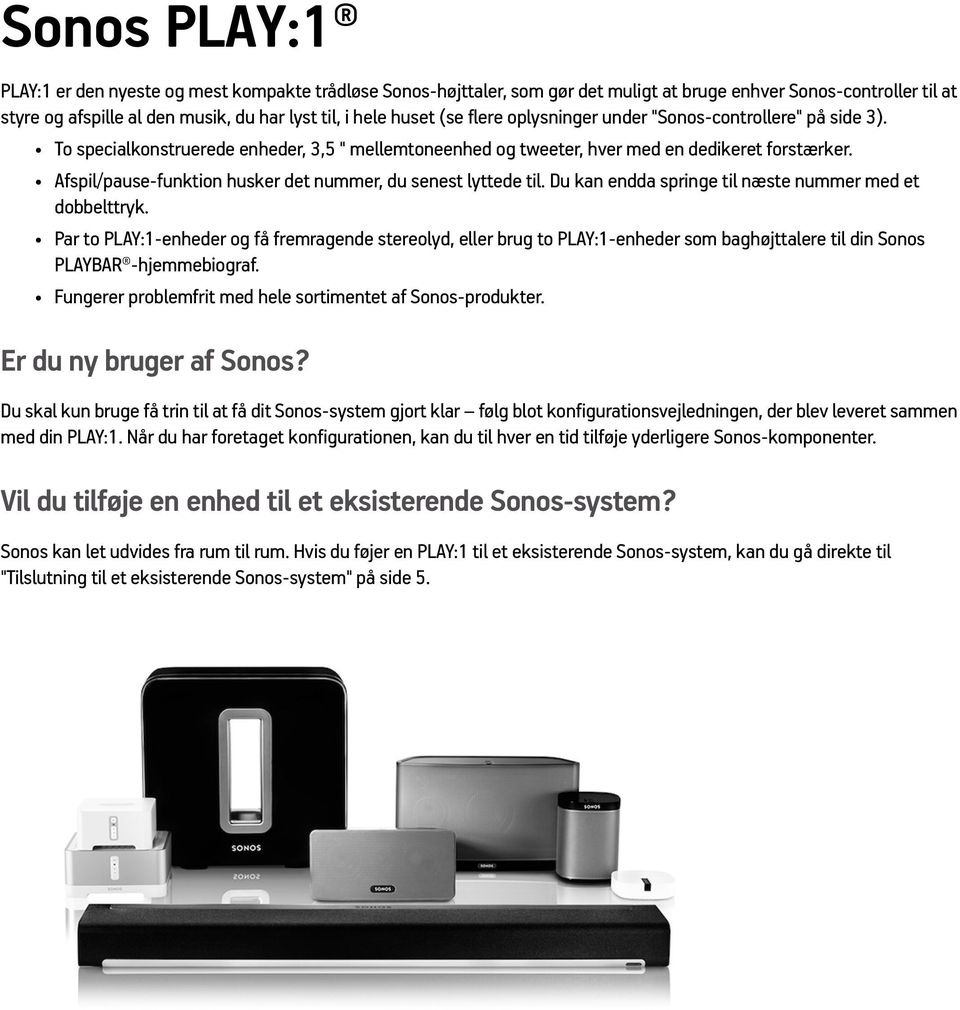
3 Sonos PLAY:1 PLAY:1 er den nyeste og mest kompakte trådløse Sonos-højttaler, som gør det muligt at bruge enhver Sonos-controller til at styre og afspille al den musik, du har lyst til, i hele huset (se flere oplysninger under "Sonos-controllere" på side 3). To specialkonstruerede enheder, 3,5 " mellemtoneenhed og tweeter, hver med en dedikeret forstærker. Afspil/pause-funktion husker det nummer, du senest lyttede til. Du kan endda springe til næste nummer med et dobbelttryk. Par to PLAY:1-enheder og få fremragende stereolyd, eller brug to PLAY:1-enheder som baghøjttalere til din Sonos PLAYBAR -hjemmebiograf. Fungerer problemfrit med hele sortimentet af Sonos-produkter. Er du ny bruger af Sonos? Du skal kun bruge få trin til at få dit Sonos-system gjort klar følg blot konfigurationsvejledningen, der blev leveret sammen med din PLAY:1. Når du har foretaget konfigurationen, kan du til hver en tid tilføje yderligere Sonos-komponenter. Vil du tilføje en enhed til et eksisterende Sonos-system? Sonos kan let udvides fra rum til rum. Hvis du føjer en PLAY:1 til et eksisterende Sonos-system, kan du gå direkte til "Tilslutning til et eksisterende Sonos-system" på side 5.
4 2 Dit hjemmenetværk For at få adgang til musiktjenester, netradio og digital musik lagret på din computer eller på en netværksforbundet lagringsenhed (NAS) skal dit hjemmenetværk leve op til følgende krav: Krav til hjemmenetværk Bemærk:Dit netværk skal have en internetforbindelse med høj hastighed, da Sonossystemet er konstrueret til at opdatere softwaren gratis online. Dit Sonos-system skal være registreret for at modtage disse opdateringer, så sørg for at registrere dig under konfigurationsprocessen. Vi deler ikke din -adresse med andre firmaer. Produktguide Et DSL-/kabelmodem med høj hastighed eller en bredbåndsforbindelse baseret på optisk fiber for at sikre korrekt afspilning af internetbaserede musiktjenester. (Hvis din internetudbyder kun tilbyder internet via satellit, kan du opleve problemer med afspilning på grund af svingende downloadhastigheder.) Hvis dit modem ikke er en kombineret modem/router, og du vil anvende Sonos' automatiske online-opdateringer eller streame musik fra en internetbaseret musiktjeneste, skal du installere en router i dit hjemmenetværk. Hvis du ikke har en router, skal du anskaffe og installere en, før du gå videre. Hvis du vil anvende Sonos-controller-app'en på en Android - eller ios-enhed, eller hvis du konfigurerer Sonos trådløst, skal du bruge en trådløs router. Besøg vores websted på og få flere oplysninger. Bemærk:Sonos kommunikerer over et 2,4 GHz-netværk, som understøtter den trådløse standard b/g. 5 GHz-netværk understøttes ikke i en komplet trådløs Sonoskonfiguration. Slut en Sonos BRIDGE, BOOST eller afspiller til din router, hvis: Du har et større hus, hvor den trådløse dækning ikke er pålidelig, og du ønsker at forstærke det trådløse signal for dit Sonos-system. Dit trådløse netværk er allerede meget belastet med streaming af video, spil og websurfing, og du vil etablere et separat trådløst netværk dedikeret til dine Sonos-højttalere. Du vil parre en SUB og/eller et par PLAY:1- eller PLAY:3 -højttalere med din PLAYBAR for at skabe en 3.1- eller 5.1- hjemmebiograf. Dit netværk anvender udelukkende 5 GHz (kan ikke ændres til 2,4 GHz). For at få det bedste resultat skal du forbinde den computer eller det NAS-drev, som indeholder din personlige samling af musik, til dit hjemmenetværks router via et Ethernetkabel. Systemkrav Windows XP SP3 og højere (mens Windows XP SP3 og højere er kompatibel med version 5.1, understøttes trådløs standardopsætning kun på Windows 7 og højere) Macintosh OS X og højere (mens Macintosh OS X og højere er kompatibel med version 5.1, understøttes trådløs standardopsætning kun på Mac ios 10.7 og højere) Kompatibel med iphone -, iphone touch - og ipad -enheder, der kører ios 6.0 eller senere. Visse funktioner kræver højere versioner af ios


5 Sonos PLAY:1 3 Android : 2.1 og højere. Visse funktioner kræver højere versioner af Android (mens Android 2.1 og højere er kompatibel med version 5.1, understøttes trådløs standardopsætning kun på Android 2.3 eller 4.0 og højere) Bemærk:Besøg vores websted på for at se de nyeste systemkrav, herunder understøttede versioner af operativsystemer. Sonos-controllere Du kan bruge alle Sonos-controllere med Sonos PLAY:1, herunder: Sonos-controller til Android Tryk på knappen Play Store eller Market på din Android-telefon eller -tablet for at downloade den gratis Sonos-app fra Google Play. Sonos-controller til iphone eller Sonos-controller til ipad Tryk på knappen App Store på din iphone, ipod touch eller ipad for at downloade den gratis Sonos-app, eller download app'en fra itunes. (Hvis du downloader fra itunes, skal du synkronisere, før du kan se Sonos-logoet på din enhed). Sonos-controller til Mac eller pc Download fra vores websted på: Sonos CONTROL Sonos arbejder altid på at finde nye måder til at hjælpe dig med at styre din musik på alle de måder, du ønsker. Se den seneste liste over Sonos-controllere på vores websted på PLAY:1 Top/bagside
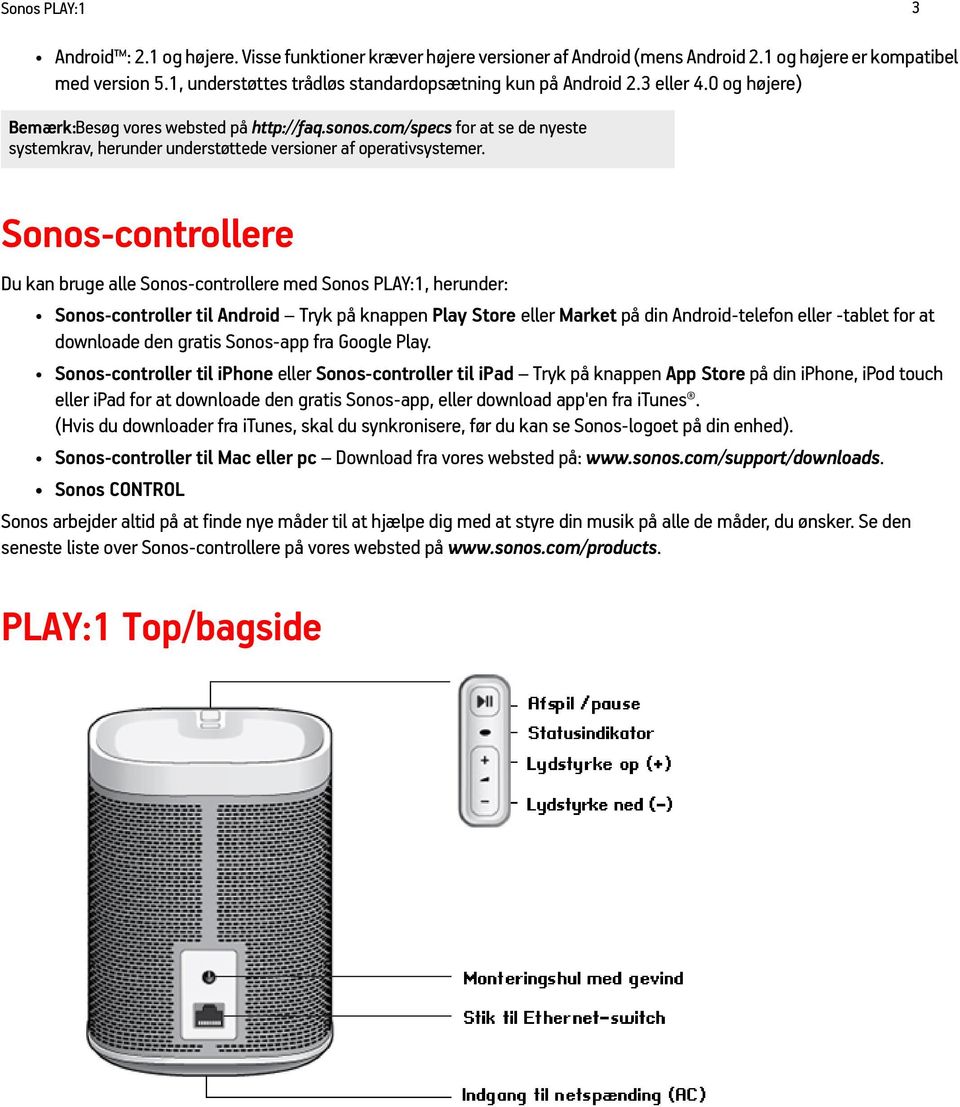
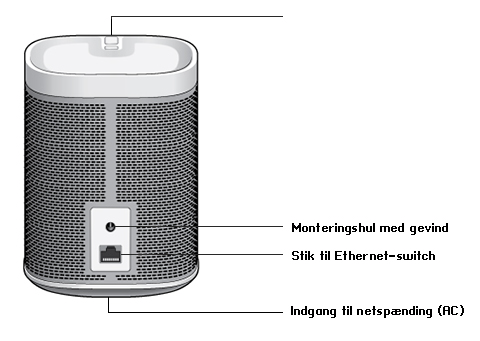
6 4 Produktguide Tænd/sluk Knappen Afspil/Pause Statusindikator Dit Sonos-system er designet til at være tændt hele tiden. Systemet bruger et minimum af elektricitet, når det ikke afspiller musik. Du kan hurtigt stoppe med at streame lyd til alle rum ved at vælge Stop afspilning på menuen Rum. Stop streaming af lyd i ét rum ved at trykke på knappen Afspil/Pause på afspilleren. Skifter mellem afspilning og pause af lyden i dette rum (starter som standard samme musikkilde igen, når du trykker på knappen, medmindre en anden kilde er valgt). Tryk én gang for at starte eller stoppe streaming af lyd Tryk to gange for at springe til næste nummer (hvis den valgte musikkilde understøtter dette) Angiver den aktuelle status for PLAY:1. Når PLAY:1 fungerer normalt, kan du slå den hvide statusindikatorlampe til og fra. Du kan se en komplet liste over statusindikatorer ved at besøge Lydstyrke op (+) Lydstyrke ned (-) Monteringshul med gevind 6,75 mm/ 20-gevind Port til Ethernet-switch Vekselstrøm (lysnet)-indgang ( VAC, 50/60 Hz) Tryk på disse knapper for at tilpasse lydstyrken op og ned. PLAY:1 har et indbygget monteringshul bag på enheden, så den kan monteres på væggen, hvis du ønsker det (monteringsbeslag medfølger ikke). Se flere oplysninger under "Vægmontering" på side 5. Brug et Ethernet-kabel (medfølger) til at forbinde PLAY:1 til en router, computer eller en anden netværksenhed, som f.eks. en netværksforbundet lagringsenhed (NAS). Brug det medfølgende lysnetkabel for tilslutning til stikkontakten (garantien bortfalder ved anvendelse af en uoriginal lysnetledning). Sæt lysnetkablet godt ind i PLAY:1, indtil det flugter med enhedens bund. Valg af placering Du kan placere en Sonos PLAY:1 næsten hvor som helst. For at opnå maksimal nydelse, har vi nogle få retningslinjer: PLAY:1 er designet til at fungere godt, selv om den er placeret tæt på en væg eller en anden overflade. For optimal ydeevne anbefales det, at der er mere end 2,5 cm plads bag enheden. Vær forsigtig, hvis PLAY:1 placeres tæt ved et ældre fjernsyn med billedrør. Hvis du bemærker misfarvning eller forvrængning af billedkvaliteten, skal du flytte PLAY:1 længere væk fra fjernsynet. PLAY:1 er fugttæt, så du kan anvende den på badeværelset, men den er dog ikke vandtæt, så undlad at placere den tæt på vand, og undlad at lade den stå udenfor i regnvejr.

7 Sonos PLAY:1 5 Vægmontering Sonos PLAY:1 har et 6,75 mm indbygget monteringshul med gevind. Hvis du ønsker det, kan du nemt montere din PLAY:1 på væggen ved hjælp af et passende monteringsbeslag (medfølger ikke). Vælg en placering, som er tæt ved en stikkontakt (lysnetkablet har en længde på 2 m), og sørg for at undgå varme, damp, dryppende vand eller skjulte kabler. Følg vejledningen, som medfølger vægmonteringssættet. Bemærk:Sørg for, at vægmonteringsbeslaget, som du anskaffer dig, understøtter mindst 3,6 kg, og har en 6,75 mm gevindstang. Tilslutning til et eksisterende Sonos-system Når du har foretaget konfiguration af dit Sonos-musiksystem, kan du nemt til hver en tid tilføje yderligere Sonoskomponenter (op til 32 rum). 1. Vælg en placering til din PLAY:1 (se "Valg af placering" herover vedrørende optimal placering). 2. Fastgør lysnetkablet til PLAY:1, og tænd for strømmen. Kontrollér, at lysnetkablet er skubbet helt ind i bunden på PLAY:1, indtil det flugter med enhedens bund. Bemærk:Hvis du opretter en kabelført forbindelse, skal du forbinde et standard-ethernetkabel fra din router eller en anden Sonos-komponent (eller et aktivt netværksstik, hvis du har indbyggede kabler) til et stik beregnet til en Ethernet-switch på bagsiden af den nye Sonoskomponent. 3. Vælg en af de følgende muligheder: Via en håndholdt Sonos-controller: Vælg Tilføj en afspiller eller SUB på menuen Indstillinger og følg instruktionerne på skærmen for at føje denne komponent til dit Sonos-system. Via en Sonos-controller til Mac eller pc: Vælg Tilføj en afspiller eller SUB på menuen Administrer og følg instruktionerne på skærmen for at føje denne komponent til dit Sonos-system. Tykke vægge, 2,4 GHz-trådløse telefoner eller tilstedeværelsen af andre trådløse enheder kan forstyrre eller blokere de trådløse signaler fra dit Sonos-system. Hvis du oplever problemer efter placering af et Sonos-produkt, kan du prøve en eller flere af følgende løsninger flyt Sonos-produktet, skift den trådløse kanal, som dit musiksystem anvender, slut et Sonosprodukt til din router med et kabel, hvis din konfiguration i øjeblikket er trådløs. Oprettelse af et stereopar Indstillingen Stereopar lader dig gruppere to PLAY:1-, PLAY:3- eller PLAY:5 -enheder i samme rum for at skabe en bredere stereofornemmelse. I denne konfiguration fungerer den ene enhed som den venstre kanal og den anden enhed som den højre kanal. Du kan ikke oprette et blandet stereopar Sonos-komponenterne i et stereopar skal være ens. Oplysninger om optimal placering Ved oprettelse af et stereopar er det bedst at placere de to Sonos-komponenter 2,5 til 3,5 meter fra hinanden. Din foretrukne lytteposition bør være 2,5 til 3,5 meter fra de parrede Sonos-komponenter. Kortere afstand øger bassen, og længere afstand forbedrer stereobilledet.


8 6 Produktguide Bemærk:Indstillingen Stereopar er kun til brug med PLAY:1-, PLAY:3- og PLAY:5-enheder. Du kan ikke oprette et blandet stereopar Sonos-komponenterne i et stereopar skal være ens. Via en håndholdt Sonos-controller 1. Vælg Indstillinger -> Rumindstillinger. 2. Vælg en PLAY:1, der skal parres. 3. Vælg Opret stereopar, og klik på Næste. 4. Vælg den anden PLAY:1, som du vil parre. 5. Når du bliver bedt om det, skal du trykke på knappen Lydstyrke op (+) på den PLAY:1, du vil anvende som venstre kanal. Enhederne forbindes automatisk som et stereopar. Sådan adskilles et stereopar: 1. Vælg Indstillinger -> Rumindstillinger. 2. Vælg det stereopar, som du vil adskille (stereoparret vises med L + R i Rum-navnet). 3. Vælg Adskil stereopar, og klik på Adskil for at bekræfte. Via en Sonos-controller til Mac eller pc 1. Vælg et af følgende: Via en Sonos-controller til pc: Vælg Indstillinger i menuen Administrer. Via en Sonos-controller til Mac: Vælg Indstillinger -> Rumindstillinger fra menuen Sonos. 2. Vælg en PLAY:1, som du vil parre, fra rullelisten Rumindstillinger for. 3. Klik på Opret stereopar og følg vejledningen for at konfigurere et stereopar.


9 Sonos PLAY:1 7 Sådan adskilles et stereopar: 1. Vælg et af følgende: Via en Sonos-controller til pc: Vælg Indstillinger i menuen Administrer. Via en Sonos-controller til Mac: Vælg Indstillinger -> Rumindstillinger fra menuen Sonos. 2. Vælg det Sonos-stereopar, som du vil adskille, fra rullelisten Rumindstillinger for (stereoparret vises med L + R i navnet på rummet). 3. På fanen Grundlæggende skal du klikke på Adskil stereopar. 4. Klik på Adskil. Surround-højttalere Sådan tilføjes surround-højttalere Du kan nemt parre to PLAY:1- eller PLAY:3-komponenter med en PLAYBAR, så de fungerer som venstre og højre surroundkanaler i dit Sonos-surround-system. Du kan enten konfigurere surround-højttalere som en del af konfigurationsprocessen eller følge nedenstående trin for at tilføje dem. Kontrollér, at Sonos-produkterne er ens du kan ikke kombinere en PLAY:1 og en PLAY:3 som surround-højttalere. Parring af surround-højttalere med din PLAYBAR kræver en kabelbaseret forbindelse, så sørg for at have en BRIDGE, BOOST eller en Sonos-afspiller tilsluttet routeren med et Ethernet-kabel, før du fortsætter. Følg denne vejledning for at konfigurere surround-højttalerne. Opret IKKE en rumgruppe eller et stereopar, da dette ikke vil fungere som en venstre og højre surround-kanal. Via en håndholdt Sonos-controller 1. På menuen Indstillinger skal du vælge Rumindstillinger. 2. Vælg det rum, din PLAYBAR er placeret i.

10 8 Produktguide 3. Vælg Tilføj surround-højttalere. 4. Følg vejledningen for først at tilføje en venstre og derefter en højre surround-højttaler. Via en Sonos-controller til Mac eller pc 1. Vælg Administrer -> Indstillinger (pc) eller Sonos -> Indstillinger (Mac). 2. Vælg Rumindstillinger, hvis dette ikke allerede er markeret til venstre. 3. På fanen Grundlæggendeskal du vælge Tilføj surround-højttalere. 4. Følg vejledningen for først at tilføje en venstre og derefter en højre surround-højttaler. Surround-indstillinger Standardindstillingen fastlægges af kalibreringsprocessen. Hvis du vil foretage en ændring, kan du følge nedenstående trin. Via en håndholdt Sonos-controller 1. På menuen Indstillinger skal du vælge Rumindstillinger. 2. Vælg det rum, som Sonos PLAYBAR og surround-højttalerne er placeret i. Det vises som Rum (+LS+RS) på menuen Rumindstillinger. 3. Vælg Avanceret lyd -> Surround-indstillinger. 4. Vælg et af følgende: Surround: Vælg Til eller Fra for at slå lyden fra surround-højttalerne til og fra. Justering af surround-niveau: Før din finger langs med skyderen for at øge eller mindske lydstyrken fra surroundhøjttalerne. Musikafspilning: Vælg Baggrund (standard: diskret baggrundslyd) eller Fuld (muliggør kraftigere, dynamisk lyd). Indstillingen gælder kun musikafspilning og ikke tv-lyd. Via en Sonos-controller til Mac eller pc 1. Vælg Administrer -> Indstillinger (pc) eller Sonos -> Indstillinger (Mac). 2. Vælg Rumindstillinger, hvis det ikke allerede er markeret til venstre. 3. Vælg det rum, som din Sonos PLAYBAR og surround-højttalerne er placeret i fra rullelisten Rumindstillinger for. 4. Vælg fanen Surround. 5. Vælg et af følgende: Surround: Markér for at slå lyden fra surround-højttalerne til, og fjern markeringen for at slå lyden fra. Justering af surround-niveau: Klik på og træk i skyderen for at øge eller mindske lydstyrken fra surround-højttalerne. Musikafspilning: Vælg Baggrund (standard: diskret baggrundslyd) eller Fuld (muliggør kraftigere, dynamisk lyd). Indstillingen gælder kun musikafspilning og ikke tv-lyd. 6. Luk vinduet Indstillinger, når ændringerne er fuldført.

11 Sonos PLAY:1 9 Sådan fjernes surround-højttalere Via en håndholdt Sonos-controller 1. På menuen Indstillinger skal du vælge Rumindstillinger. 2. Vælg det rum, surround-højttalerne er tilknyttet. Navnet på rummet vises som Rum (+LS+RS) på menuen Rumindstillinger. 3. Vælg Fjern surround-højttalere. 4. Vælg Næste for at fjerne surround sound-højttalerne fra dit surround-system. Hvis disse er nyligt indkøbte PLAY:1- enheder, vises de som Ikke anvendt på menuen Rum. Hvis PLAY:1-enhederne allerede fandtes i din husstand, vender de tilbage til deres tidligere funktion. Du kan nu flytte dem til et andet rum, og anvende dem individuelt. Hvis du vil flytte dem tilbage som surround-højttalere, kan du se "Surround-højttalere" på side 7 for hjælp. Via en Sonos-controller til Mac eller pc 1. Vælg Administrer -> Indstillinger (pc) eller Sonos -> Indstillinger (Mac). 2. Vælg Rumindstillinger, hvis dette ikke allerede er markeret til venstre. 3. Vælg det rum, din Sonos PLAYBAR er placeret i fra rullelisten Rumindstillinger for. Navnet på rummet vises som Rum (+LS+RS). 4. På fanen Grundlæggendeskal du klikke på Fjern surround-højttalere. Hvis disse er nyligt indkøbte PLAY:1-enheder, vises de som Ikke anvendt i panelet Rum. Hvis PLAY:1-enhederne allerede fandtes i din husstand, vender de tilbage til deres tidligere funktion. Afspilning af musik Du kan anvende enhver Sonos-controller til valg af musik Vælg en musikkilde fra Sonos-musikmenuen på en håndholdt controller eller fra MUSIK-panelet, hvis du anvender Sonos-controller-app'en til Mac eller pc. Radio Sonos indeholder en radioguide, som giver umiddelbar adgang til tusindvis af gratis internetradiostationer og udsendelser. Du kan nemt finde radiostationer fra hele verden musik, nyheder og forskellige programmer, herunder arkiverede udsendelser og podcasts. For at vælge en radiostation skal du blot vælge Radio og vælge en station. Musiktjenester En musiktjeneste er en onlinemusikbutik eller en onlinetjeneste, der sælger lydprodukter pr. sang, pr. lydbog eller via abonnement. Sonos er kompatibel med mange musiktjenester du kan besøge vores websted på for at se den seneste liste. (Nogle musiktjenester er muligvis ikke tilgængelige i dit land. Se den enkelte musiktjenestes websted for flere oplysninger).

12 10 Produktguide Hvis du på nuværende tidspunkt abonnerer på en musiktjeneste, som er kompatibel med Sonos, skal du blot føje dit brugernavn og din adgangskode til musiktjenesten til Sonos, hvis det er nødvendigt, hvorefter du vil have øjeblikkelig adgang til musiktjenesten fra dit Sonos-system. 1. Du kan tilføje en musiktjeneste ved at trykke på Tilføj musiktjenester via Sonos-musikmenuen på din håndholdte controller. 2. Vælg den Sonos-kompatible musiktjeneste, du vil tilføje. 3. Tryk på Tilføj konto, og følg vejledningen på skærmen. Dit brugernavn og din adgangskode verificeres nu af musiktjenesten. Så snart dine legitimationsoplysninger er verificerede, vises musiktjenesten på Sonos-musikmenuen. Gratis prøveperioder på musiktjenester er tilgængelige i nogle lande. (Se den enkelte musiktjenestes websted for flere oplysninger). Såfremt der vises prøveversioner af musiktjenester på menuen Musiktjenester, skal du blot trykke på den for at vælge den. Tryk på Tilføj konto -> Jeg er ny bruger af [musiktjeneste], og følg derefter vejledningen for at aktivere prøveperioden. Når prøveperioden er slut, skal du abonnere på musiktjenesten for at beholde musikken til afspilning. Lokalt musikbibliotek Sonos-systemet kan afspille musik fra enhver computer eller netværksforbundet lagringsenhed (NAS) på dit hjemmenetværk, hvor du har delte musikmapper. Under konfigurationsprocessen bliver du ledt gennem processen for adgang til dit lokale musikbibliotek (som f.eks. dit itunes-bibliotek). På et senere tidspunkt ønsker du muligvis at tilføje eller fjerne mapper fra listen. Du kan ændre dit lokale musikbibliotek ved at vælge menuen Indstillinger fra en håndholdt Sonos-controller og derefter vælge en af følgende muligheder: Du kan føje en ny musikmappe til Sonos ved at vælge Administrer -> Indstillinger for musikbibliotek -> Tilføj. Du kan fjerne en musikmappe ved at vælge Administrer -> Indstillinger for musikbibliotek. Tryk på den delte mappe, som du ønsker at fjerne, og vælg herefter Fjern. Sonos-systemet indekserer din lokale musik, så du kan se din musiksamling ud fra kategorier (som f.eks. kunstnere, album, komponister, genrer eller musiknumre). Hvis du tilføjer ny musik, skal du blot opdatere dit musikindeks for at føje musikken til dit Sonos-musikbibliotek. Du kan opdatere dit musikindeks ved at vælge Administrer musikbibliotek -> Opdater musikindeks nu. Hvis du ønsker, at musikindekset opdateres automatisk hver dag, skal du vælge Planlæg opdateringer for musikindeks og derefter vælge et tidspunkt. for indekseringen. Trådløs itunes-afspilning Du kan vælge samt afspille musik og podcasts gemt på enhver ipad, iphone eller ipod touch, der er på samme netværk som dit Sonos-system. Afspilning synkroniseres perfekt i ethvert eller alle rum i huset. Du skal blot vælge Denne ipad, Denne iphone eller Denne ipod touch fra Sonos-app'en på din ios-enhed for at vælge lydkilden, hvorefter du kan anvende Sonoscontrolleren til at styre afspilning. Trådløs afspilning kræver Sonos-controller-app til iphone eller ipad version eller højere og enheder, der kører iossoftwareversion 6.0 eller senere.

13 Sonos PLAY:1 11 Trådløs afspilning fra Android-enheder Du kan vælge samt afspille musik gemt på enhver Android-enhed, der er på samme netværk som dit Sonos-system. Afspilning synkroniseres perfekt i ethvert eller alle rum i huset. Vælg blot Denne mobilenhed fra Sonos-app'en på din Android-smartphone eller -tablet for at oprette et udvalg, hvorefter du kan anvende enhver Sonos-controller til at styre afspilningen. Trådløs musikafspilning er kompatibel med Sonos-software og højere og med enhver enhed, der kører Android 2.1 eller højere. (Trådløs afspilning af podcasts understøttes på Android 2.2 og højere). Google Play Music Du kan afspille musik til dit Sonos-system direkte fra app'en Google Play Music på enhver Android-enhed. Funktionen er tilgængelig for både kunder med Standard og All Access Google Play Music. For at sende musik direkte fra app'en Google Play Music til dit Sonos-system skal du have app'en Google Play Music og Sonos-controller-app'en installeret på din mobile enhed. Sonos-afspilning fra Google Play Music er kompatibel med Sonossoftwareopdatering 4.3 og højere og med enhver enhed, der kører Android 2.3 og højere. Du skal blot åbne app'en Google Play Music og oprette forbindelse til et Sonos-rum eller en Sonos-rumgruppe for at starte musikken. Når du er færdig skal du afbryde forbindelsen mellem Sonos-rummet og app'en. Indstillinger for equalizer Sonos PLAY:1 leveres med forudindstilinger af equalizeren for at give en optimal afspilningsoplevelse. Hvis du ønsker det, kan du ændre indstillingerne for lyd (bas, diskant eller loudness), så de passer til dine personlige præferencer. Bemærk:Balancen kan kun justeres, når PLAY:1 anvendes i et stereopar. 1. Via en håndholdt controller skal du vælge Indstillinger -> Rumindstillinger. 2. Tryk for at vælge et rum. 3. Vælg Musikudligning, og før fingeren langs med skyderne for at foretage justeringer. 4. Du kan ændre indstillinger for loudness ved at trykke på Til eller Fra. (Anvendelsen af loudness øger visse frekvenser, herunder bassen, for at forbedre lyden ved lav lydstyrke). Grundlæggende fejlfinding Advarsel: Undlad at åbne Sonos-produkter, da der er risiko for elektrisk stød. Sonosprodukter må under ingen omstændigheder repareres af andre en et autoriseret Sonosreparationscenter, da dette vil ugyldiggøre garantien. Kontakt Sonos Kundesupport for flere oplysninger.


14 12 Produktguide Hvis der opstår et problem, kan du prøve nedenstående forslag til fejludbedring. Hvis et af disse forslag ikke løser problemet, eller hvis du ikke er sikker på, hvordan du skal fortsætte, bedes du kontakte Sonos Kundesupport, som vil være glade for at hjælpe. Sonos-produkt(er) ikke fundet under opsætning Kontrollér, at lysnetledningen sidder fast. Et netværksproblem kan forhindre produktet i at oprette forbindelse til dit Sonos-system. Hvis dette er et trådløst Sonos-produkt, kan du prøve at flytte Sonos-produkterne tættere sammen eller anvende et Ethernet-kabel til midlertidigt at forbinde produktet til routeren for at se, om problemet skyldes trådløs interferens. Hvis du får vist denne meddelelse, når et Sonos-produkt er forbundet til din router, kan du prøve nedenstående trin for at løse problemet. Hvis du stadig oplever problemer, bedes du kontakte Sonos Kundesupport. 1. Kontroller din firewall Firewall-softwaren, som er installeret på computeren, blokerer muligvis de porte, der anvendes af Sonos. Deaktivér først alle dine firewalls, og opret herefter forbindelse igen. Hvis dette løser problemet, skal du konfigurere din firewall til at arbejde sammen med Sonos-controlleren til Mac eller pc. Se vores websted på for yderligere oplysninger. Hvis dette ikke løser problemet, kan du prøve trin 2 nedenfor. 2. Kontrollér routeren Du kan føre data uden om switchen i din router, for at klarlægge, om der er problemer med routerens konfiguration ved at forbinde et Sonos-produkt som vist herunder Bemærk, at BOOST og computeren fortsat er forbundet til internettet i denne BOOST-konfiguration: Sørg for, at dit kabel/dsl-modem er forbundet til routerens WAN (Internet)-port. Fjern midlertidigt alle andre komponenter, som er forbundet med kabel til dit netværk. Slut et Ethernet-kabel fra computeren direkte til bagsiden af din BOOST, og slut herefter et andet Ethernet-kabel fra dette Sonos-produkt direkte til en af LAN-portene på din router. Når du foretager ændringer af din netværkskonfiguration, skal du muligvis slukke og tænde Sonos-produktet ved at tage ledningen ud af stikkontakten og sætte den i igen. Hvis du ikke bruger en router, kan du besøge vores websted på for at få yderligere oplysninger.

15 Sonos PLAY: Kontroller kablerne Kontroller indikatorlamperne på både routeren og Sonos-produktet. Link-/statuslamperne skal lyse konstant, og aktivitetslamperne på routeren skal blinke. Hvis linklamperne ikke lyser, skal du prøve at anvende en anden port på din router. Hvis linklamperne stadig ikke lyser, skal du prøve at anvende et andet Ethernet-kabel. Sonos-afspilleren fungerer ikke korrekt Hvis statusindikatoren ikke lyser, og der ikke udsendes lyd, når enheden er tændt, skal du kontrollere, om lysnetledningen er sat rigtigt i. Hvis statusindikatoren lyser konstant hvidt, skal du sørge for, at lydstyrken er indstillet på et passende niveau. Kontrollér, at lyden ikke er afbrudt. På en CONNECT:AMP skal du kontrollere, at eksterne højttalere er tilsluttet korrekt. Hvis afpilleren pludselig holder op med at afspille musik, og statusindikatoren blinker orange og hvidt, skal du tage afspillerens stik ud af kontakten og lade den afkøle et par minutter. Kontrollér, at luftkanalerne ikke er blokeret. Se "Afspillerens statusindikatorer" på side 15. Kontrollér lamperne for link/aktivitet på både routeren og Sonos-produktet, der er forbundet til routeren via kablet. Linklamperne skal lyse fast, og aktivitetslamperne skal blinke. Hvis linklamperne ikke lyser, skal du prøve at anvende en anden port på din router. Hvis linklamperne fortsat ikke lyser, kan du prøve at anvende et andet Ethernet-kabel. Flyt din Sonos-controller nærmere en afspiller. Kontroller, at der ikke er forhindringer, der hindrer den trådløse dækning. Kontroller dine netværksforbindelser. Sonos-afspilleren skal muligvis nulstilles. Tag lysnetstikket ud i 5 sekunder, og sæt det i igen. Vent, indtil Sonosafspilleren er genstartet. Ikke alle rum er synlige, eller Sonos-app'en fungerer ikke i alle rum, eller musikken stopper, når jeg bruger min 2,4 GHz-telefon Der er sandsynligvis trådløs interferens. Du kan ændre den trådløse kanal, som Sonos-systemet anvender, ved at følge nedenstående trin. Via en håndholdt Sonos-controller: På menuen Indstillinger skal du trykke på Avancerede indstillinger -> SonosNetkanal. Vælg en anden SonosNet (trådløs)-kanal på listen. Via Sonos-controller-app'en til pc: Vælg Indstillinger -> Avanceret fra menuen Administrer. På fanen Generelt skal du vælge en anden trådløs kanal på listen. Via Sonos-controller-app'en til Mac: Vælg Indstillinger -> Avanceret på menuen Sonos. På fanen Generelt skal du vælge en anden SonosNet (trådløs)-kanal på listen. Det kan tage nogle sekunder, før ændringen er gennemført. Hvis du afspiller musik, kan der forekomme en kort pause i musikken, når den trådløse kanal ændres.

16 14 Produktguide Jeg har en ny router Hvis du køber en ny router eller skifter internetudbyder (ISP), skal du genstarte alle dine Sonos-produkter, når routeren er installeret. Bemærk: Hvis ISP-teknikeren tilslutter et Sonos-produkt til den nye router, behøver du kun at genstarte dine trådløse Sonos-produkter. 1. Tag netledningen til alle dine Sonos-produkter ud af stikkontakten i mindst 5 sekunder. 2. Tilslut dem en efter en, og begynd med det Sonos-produkt, der er forbundet til din router. Vent, indtil dine Sonos-produkter er genstartet. Statuslamperne skifter til konstant hvidt på hvert produkt, når genstarten er fuldført. Hvis din Sonos-opsætning er helt trådløs, skal du også skifte adgangskoden til dit trådløse netværk. Følg nedenstående trin: 1. Slut midlertidigt en af dine Sonos-afspillere til den nye router med et Ethernet-kabel. 2. På Sonos-musikmenuen på din controller, skal du vælge Indstillinger. 3. Vælg Avancerede indstillinger -> Trådløs opsætning. Sonos vil registrere dit netværk. 4. Angiv adgangskoden til dit trådløse netværk. 5. Når adgangskoden er accepteret, skal du koble afspilleren fra routeren og flytte den tilbage til sin oprindelige placering. Jeg vil ændre adgangskoden til mit trådløse netværk Hvis dit Sonos-system er konfigureret trådløst, og du ændrer adgangskoden til dit trådløse netværk, skal du også ændre den på dit Sonos-system. 1. Slut midlertidigt en af dine Sonos-afspillere til din router med et Ethernet-kabel. 2. Vælg en af de følgende muligheder: Via en håndholdt Sonos-controller skal du vælge Indstillinger -> Avancerede indstillinger -> Trådløs opsætning. Via en Sonos-controller-app til pc skal du vælge Indstillinger -> Avanceret på menuen Administrer. På fanen Generelt skal du vælge Trådløs opsætning. Via en Sonos-controller-app til Mac skal du vælge Indstillinger -> Avanceret på menuen Sonos. På fanen Generelt skal du vælge Trådløs opsætning. 3. Angiv adgangskoden til det trådløse netværk, når du bliver bedt om det. 4. Når adgangskoden er accepteret, kan du koble afspilleren fra routeren og flytte den tilbage til sin oprindelige placering.

17 Sonos PLAY:1 15 Afspillerens statusindikatorer Vigtigt: Undlad at placere genstande oven på din Sonos-afspiller. Dette kan hindre luftstrømmen og forårsage overophedning. Kontrollamper Afspillerstatus Sonos-produkt Yderligere oplysninger Konstant hvidt Tændt og tilknyttet et Sonossystem BRIDGE, BOOST, CONNECT, SUB, CONNECT:AMP, DOCK, PLAY:1, PLAY:3, PLAY:5, PLAYBAR Når produktet fungerer normalt, kan du, hvis du vil, tænde eller slukke den hvide indikatorlampe ved at vælge Hvidt statuslys på menuen Rumindstillinger. (SUB-indikatoren vil afspejle samme indstilling som den afspiller, den er parret med). Blinker hvidt I færd med at starte BRIDGE, BOOST, CONNECT, SUB, CONNECT:AMP, DOCK, PLAY:1, PLAY:3, PLAY:5, PLAYBAR Blinker grønt Tændt men endnu ikke tilknyttet et Sonos-system BRIDGE, BOOST, CONNECT, SUB, CONNECT:AMP, DOCK, PLAY:1, PLAY:3, PLAY:5, PLAYBAR På en SUB kan dette indikere, at SUB'en endnu ikke er parret med en afspiller. Konstant grønt Lydstyrken indstillet til nul eller afbrudt CONNECT, CONNECT:AMP, PLAY:1, PLAY:3, PLAY:5, PLAYBAR Blinker langsomt grønt Surround-lyd er deaktiveret eller SUB-lyden er deaktiveret PLAY:1, PLAY:3, SUB Gælder for afspillere konfigureret som en PLAYBARsurround-højttaler eller for en SUB parret med en PLAYBAR Konstant orange Ved trådløs opsætning sker dette, når det åbne Sonos -adgangspunkt midlertidigt er aktivt. Hvis du ikke er ved at konfigurere Sonos-systemet, kan dette indikere en advarselstilstand. CONNECT, SUB, CONNECT:AMP, PLAY:1, PLAY:3, PLAY:5, PLAYBAR Hvis det orange lys er tændt OG afspillerens lydstyrkeniveau reduceres automatisk, indikerer det, at afspilleren er i advarselstilstand. Tryk på knappen Pause for at stoppe lyden Kontroller ventilationsåbningen for tilstrækkelig køling Kontroller rumtemperaturen for at sikre, at den er mindre end 104 F/ 40 C Hvis afspilleren står i direkte sol, skal du give den skygge Lad afspilleren afkøle i nogle minutter, og tryk derefter på Afspil for at genstarte lyden Hvis problemet ikke løses, skal du kontakte Kundesupport

18 16 Produktguide Kontrollamper Afspillerstatus Sonos-produkt Yderligere oplysninger Blinker hurtigt orange Fejl ved afspilning/næste nummer CONNECT, CONNECT:AMP, PLAY:1, PLAY:3, PLAY:5, PLAYBAR Angiver at det ikke var muligt at afspille eller springe til næste nummer Blinker orange Ved konfiguration af SonosNet sker dette ved tryk på en knap, mens produktet søger efter en husstand at oprette forbindelse til. BRIDGE, BOOST, CONNECT, SUB, CONNECT:AMP, DOCK, PLAY:1, PLAY:3, PLAY:5, PLAYBAR Blinker langsomt orange og hvidt Fejltilstand CONNECT, CONNECT:AMP, PLAY:1, PLAY:3, PLAY:5, PLAYBAR, SUB Hvis lyset blinker orange og hvidt, OG lydstyrken automatisk afbrydes, indikerer dette, at der er opstået en fejl på afspilleren. Tryk på knappen Pause for at stoppe lyden Kontrollér rumtemperaturen for at sikre, at den er under 40 C Hvis afspilleren står i direkte sol, skal du give den skygge Lad produktet afkøle i nogle minutter, og tryk derefter på Afspil for at genstarte lyden Hvis problemet ikke løses, skal du kontakte Kundesupport Vigtig sikkerhedsinformation 1. Læs disse instruktioner. 2. Opbevar disse instruktioner. 3. Overhold alle advarsler. 4. Følg alle instruktioner. 5. Brug ikke dette apparat tæt ved vand. 6. Rengør kun med en tør, blød klud. Rengørings- og opløsningsmidler til husholdningsbrug kan skade overfladen af Sonos-komponenter. 7. Installér ikke tæt ved varmekilder, som f.eks. radiatorer, ovne eller andre apparater, som producerer varme. 8. Beskyt netkablet fra at blive trådt på eller klemt, især ved stik, stikdåser og punktet, hvor de udgår fra apparatet. 9. Brug kun tilslutningsenheder/tilbehør som angivet af producenten. 10. Træk stikket ud fra apparatet i tordenvejr, eller hvis det ikke skal bruges i længere tid. 11. Overlad alle serviceeftersyn til uddannet Sonos-servicepersonale. Serviceeftersyn er påkrævet, hvis apparatet på nogen måde er blevet skadet, ved f.eks. et beskadiget strømforsyningskabel eller stik, hvis der er spildt væske på apparatet, hvis genstande er faldet ned i apparatet, hvis apparatet er blevet udsat for regn eller fugt, ikke fungerer normalt, eller er blevet tabt. 12. Lysnetstikket skal være let tilgængeligt, så udstyret kan frakobles strøm.

19 Sonos PLAY: Advarsel: Undlad at udsætte apparatet for regn eller fugt for at reducere risikoen for brand og elektrisk stød. 14. Udsæt ikke apparatet for dryp eller stænk, og placér ikke genstande med væsker, som f.eks. vaser, på apparatet. 15. Ved vægmontering af dine Sonos-komponenter skal du sørge for, at anvende solide tredjepartsprodukter og følge disses vejledning. Specifikationer Funktion Lyd Forstærker Tweeter Mellemtone Indstilling af stereopar 5.1-hjemmebiograf Beskrivelse To digitale klasse-d forstærkere Én tweeter skaber en sprød og nøjagtig gengivelse af høje frekvenser Én mellemtone sikrer korrekt gengivelse af mellemfrekvenser, som er altafgørende for præcis gengivelse af vokaler og instrumenter, og leverer samtidigt en dyb, fyldig bas Forvandler to PLAY:1-enheder til separate højttalere til højre og venstre kanal Føj to PLAY:1-højttalere til PLAYBAR og SUB og få en ægte surround-oplevelse Musik Understøttede lydformater Understøttede musiktjenester Operativsystemer (til lagring af filer) Understøttet internetradio Understøttede albumcovers Understøttede playlister Understøttelse af komprimeret MP3, itunes Plus, WMA (herunder købte Windows Mediadownloads), AAC (MPEG4), AAC+, Ogg Vorbis, Audible (format 4), Apple Lossless, Flac (lossless)-musikfiler, såvel som ukomprimerede WAV- og AIFF-filer. Indbygget understøttelse af 44,1 khz sample-frekvens. Yderligere understøttelse af samplefrekvenserne 48 khz, 32 khz, 24 khz, 22 khz, 16 khz, 11 khz og 8 khz. Bemærk: Formaterne Apple "Fairplay", AAC Enhanced og WMA Lossless understøttes ikke i øjeblikket. Tidligere købte Apple "Fairplay" DRM-beskyttede sange kan opgraderes. Se Apple for flere oplysninger. Sonos fungerer problemfrit med de fleste musiktjenester, herunder Deezer, Google Play, Pandora, Spotify og TuneIn Radio, samt med downloads fra enhever tjeneste, der tilbyder musiknumre uden DRM. Tilgængelige tjenester varierer efter region. Se en komplet liste på Windows XP SP3 og højere; Macintosh OS X og højere; NAS (netværksforbundne lagringsenheder)-enheder der understøtter CIFS Streaming af MP3, AAC, WMA JPEG, PNG, BMP, GIF itunes, WinAmp, Windows Media Player og MusicMatch (.m3u,.pls,.wpl) Netværk* Trådløs forbindelse Fungerer på dit trådløse hjemmenetværk med enhver b/g, 2,4GHz-router med god sendestyrke. Fungerer også på SonosNet, et sikkert AES-krypteret, peer-to-peer, trådløst mesh-netværk, som er dedikeret til dit Sonos-system for at reducere trådløs interferens.

20 18 Produktguide Ethernet-port Én 10/100 Mbps Ethernet-port SonosNet Ekstender Funktioner til udvidelse og forbedring af effekten af SonosNet 2.0 Generelt Strømforsyning Knapper på toppanelet Lysdioder på toppanelet Mål (H x B x D) Monteringsgevind Vægt VAC, 50/60 Hz, indstilles automatisk Lydstyrke og Afspil/Pause. Tryk på Afspil/pause én gang for at starte eller stoppe musikken og to gange for at springe til næste nummer Angiver status for PLAY:1 161,45 x 119,7 x 119,7 mm 1/4" (6,75 mm)/20-gevind 1,85 kg Driftstemperatur 0 º til 40 ºC Opbevaringstemperatur -20 º til 70 ºC Fugtbestandighed Produktoverflade Konstrueret til at modstå høj fugtighed som f.eks. på badeværelser med aktiveret bruser. (PLAY:1 er ikke vandtæt eller modstandsdygtig over for vand). Hvid med lyst metalgitter, sort med grafitgitter * Specifikationerne kan ændres uden varsel.

21 Sonos PLAY:1 19 Juridiske oplysninger Europe Sonos declares that this product herewith complies with the requirements of the EMC Directive 2004/108/EC, Low Voltage Directive 2006/95/EC, Eco-Design Directive 2005/32/EC, RoHS Directive 2011/65/EU and the R&TTE Directive 1999/5/EC when installed and used in accordance with the manufacturer's instructions. A copy of the full Declaration of Conformance may be obtained at Attention In France, operation is limited to indoor use within the band MHz. SonosNet is the propriety wireless mesh network architecture designed to provide robust transmission of high fidelity streaming digital music. All Sonos players within the SonosNet mesh network act as both a client and access point simultaneously. Each Sonos player expands the range of SonosNet mesh network because while each device must be within range of at least one other Sonos player, they do not need to be within range of a central access point. In addition to extending the range between Sonos products, SonosNet can extend the range of other data networking devices within the home, such as Android devices directly connected to SonosNet. Due to the high network availability requirements of the SonosNet mesh network, Sonos players do not have a standby or off mode other than removing the power cord from the AC mains. Sonos certifie que ce produit est conforme aux exigences de la directive CEM 2004/108/EC, de la directive basse tension 2006/95/EC, RoHS Directive 2011/65/EU et de la directive 1999/5/EC sur les équipements hertziens et les équipements terminaux de télécommunications, sous réserve d'une installation et d'une utilisation conformes aux instructions en vigueur du fabricant. Une copie complète de la Déclaration de conformité est disponible sur le site Attention. En France, l utilisation en intérieur est limitée à la bande de fréquences MHz. SonosNet est l'architecture de réseau maillé propriétaire sans fil conçue pour permettre une transmission fiable haute fidélité lors de la diffusion de musique numérique. Tous les lecteurs Sonos au sein du réseau maillé SonosNet servent à la fois de client et de point d'accès. Chaque lecteur Sonos augmente la portée du réseau maillé SonosNet. En effet, il n'est pas indispensable que chaque périphérique soit à la portée d'un point d'accès central. Il suffit qu'il soit à la portée d'au moins un autre lecteur Sonos. Outre l'extension de la portée entre les produits Sonos, SonosNet peut étendre la portée d'autres périphériques réseau de données à l'intérieur de la maison, par exemple des périphériques Android connectés directement à SonosNet. En raison des exigences sévères en matière de disponibilité réseau auxquelles doit satisfaire le réseau maillé SonosNet, les lecteurs Sonos ne peuvent être placés en mode de veille ou d'arrêt qu'en débranchant le cordon d'alimentation de la prise secteur CA. Sonos erklärt hiermit, dass dieses Produkt den Anforderungen der EMV-Richtlinie 2004/108/EC, der Niederspannungsrichtlinie 2006/95/EC, RoHS Directive 2011/65/EU und der R&TTE-Richtlinie 1999/5/EC entspricht, sofern es den Anweisungen des Herstellers gemäß installiert und verwendet wird. Die vollständige Konformitätserklärung finden Sie unter SonosNet ist eine proprietäre Wireless-Netzwerkarchitektur, die auf die zuverlässige Übertragung digitaler HiFi-Streaming- Musik ausgelegt ist. Alle Sonos-Player innerhalb des SonosNet-Netzwerks agieren gleichzeitig sowohl als Client als auch als Zugriffspunkt. Jeder Sonos-Player erweitert die Reichweite des SonosNet-Netzwerks, da sich jedes Gerät nur in Reichweite von mindestens einem weiteren Sonos-Player, nicht jedoch in Reichweite eines zentralen Zugriffspunkts befinden muss. Zusätzlich zur Erweiterung der Reichweite zwischen Sonos-Produkten kann SonosNet die Reichweite anderer Netzwerkgeräte innerhalb des Zuhauses erweitern, beispielsweise die von Android-Geräten, die direkt mit SonosNet
22 20 Produktguide verbunden sind. Aufgrund der hohen Anforderungen an die Netzwerkverfügbarkeit des SonosNet-Netzwerks gibt es für die Sonos-Player keinen Standby- oder Aus-Modus. Hierzu muss das Netzkabel von der Stromversorgung getrennt werden. A Sonos declara que este produto está em conformidade com os requisitos da Directiva CEM 2004/108/CE, da Directiva de Baixa Tensão 2006/95/CE, da Directiva RoHs (Restrição de Substâncias Perigosas) 2011/65/EU e da Directiva ETRT 1999/5/ CE quando montado e utilizado de acordo com as instruções do fabricante. Uma cópia completa da declaração de conformidade pode ser obtida em SonosNet é uma arquitetura patenteada de rede wireless mesh, desenvolvida para transmitir streaming de músicas digitais de alta qualidade. Todos os reprodutores Sonos dentro da rede mesh SonosNet atuam simultaneamente como cliente e como ponto de acesso. Cada reprodutor Sonos aumenta a amplitude da rede mesh SonosNet porque, apesar de que cada dispositivo deve estar ao alcance de outro reprodutor Sonos, não é necessário que eles estejam ao alcance de um ponto central de acesso. Além de ampliar o alcance entre os produtos Sonos, a SonosNet pode aumentar o alcance de outros dispositivos da rede de dados dentro de casa, como dispositivos Android conectados diretamente à SonosNet. Devido aos requisitos de alta disponibilidade da rede mesh SonosNet, os reprodutores Sonos não possuem um modo de espera e só podem ser desligados ao desconectar a fonte de energia. Sonos intygar att den här produkten härmed följer kraven i EMC-direktivet 2004/108/EC, lågspänningsdirektivet 2006/95/EC, RoHS-direktivet 2011/65/EU och R&TTE-direktivet 1999/5/EC när den installeras och används i enlighet med tillverkarens instruktioner. En kopia av hela Konformitetsdeklarationen finns på SonosNet är vår egen trådlösa mesh-nätverksarkitektur som är designad att tillhandahålla stabil överföring vid streaming av digitalmusik med hifi. Alla Sonos-spelare i SonosNet-meshnätverket fungerar som klient och åtkomstpunkt samtidigt. Varje Sonos-spelare expanderar SonosNet-meshnätverkets räckvidd eftersom även om varje enhet måste vara inom räckvidden för minst en annan Sonos-spelare, behöver de inte vara inom räckvidden för en central åtkomstpunkt. Förutom att utöka räckvidden mellan Sonos-produkter kan SonosNet utöka räckvidden för andra datanätverksenheter i hemmet, exempelvis Android-enheter som är direkt uppkopplade till SonosNet. På grund av de högra kraven på nätverkstillgång för SonosNetmeshnätverket har Sonos-spelare inte något standby- eller av-läge förutom att dra ut nätsladden från kraftnätet. Sonos verklaart dat dit product voldoet aan de vereisten van de EMC-richtlijn 2004/108/EG, de laagspanningsrichtlijn 2006/ 95/EG, de RoHS-richtlijn 2011/65/EU en de R&TTE-richtlijn 1999/5/EG indien geïnstalleerd en gebruikt in overeenstemming met de instructies van de fabrikant. Een kopie van de volledige conformiteitsverklaring is beschikbaar op SonosNet is de gepaste, draadloze mesh-netwerkarchitectuur ontworpen voor een solide transmissie voor het streamen van digitale muziek in high fidelity. Alle Sonos-spelers binnen het SonosNet mesh-netwerk fungeren als cliënt en access point tegelijk. Elke Sonos-speler breidt het bereik van het SonosNet mesh-netwerk verder uit. Terwijl elk apparaat zich binnen het bereik van ten minste één andere Sonos-speler moet bevinden, hoeven ze niet binnen het bereik van een centraal toegangspunt te zijn. Naast het uitbreiden van het bereik tussen Sonos-producten onderling, kan SonosNet het bereik van andere netwerkapparaten in huis vergroten, zoals Android-apparaten die direct verbonden zijn met SonosNet. Door de hoge beschikbaarheidvereisten van het SonosNet mesh-netwerk, gaan Sonos-spelers niet uit of in stand-by, tenzij de stroom wordt verbroken. Sonos dichiara che il presente prodotto è conforme ai requisiti della direttiva EMC 2004/108/EC, della direttiva Bassa tensione 2006/95/EC, della direttiva RoHS 2011/65/EU e della direttiva R&TTE 1999/5/EC, se installato e utilizzato in conformità alle istruzioni del produttore. Una copia della Dichiarazione di conformità completa è disponibile all'indirizzo
23 Sonos PLAY:1 21 SonosNet è l'architettura di rete mesh wireless proprietaria progettata per assicurare un'affidabile trasmissione della musica digitale in streaming ad alta fedeltà. Tutti i lettori Sonos all'interno della rete mesh SonosNet funzionano simultaneamente sia come client che come punto d'accesso. Ogni lettore Sonos estende la copertura della rete mesh SonosNet perché mentre i singoli dispositivi devono essere nel raggio di almeno un altro lettore Sonos, non devono però essere necessariamente nel raggio di un punto d'accesso centrale. Oltre ad estendere la copertura tra i prodotti Sonos, SonosNet può estendere la portata di altri dispositivi di rete all'interno della casa, ad esempio, dispositivi Android connessi direttamente a SonosNet. A causa degli elevati requisitivi di disponibilità della rete mesh SonosNet, i lettori Sonos non dispongono di modalità di standby o spegnimento diverse dalla disconnessione fisica del cavo di alimentazione della presa di corrente CA. Sonos declara que este producto cumple los requisitos de la Directiva EMC 2004/108/EC, la Directiva de bajo voltaje 2006/ 95/EC, la Directiva RoHS 2011/65/EU y la Directiva R&TTE 1999/5/EC si se instala y utiliza de conformidad con las instrucciones del fabricante. Podrá obtener una copia de la declaración de conformidad completa en SonosNet es la arquitectura de red de malla inalámbrica de propiedad diseñada para proporcionar una transmisión sólida de música digital en alta fidelidad. Todos los reproductores Sonos dentro de la red de malla SonosNet actúan como cliente y punto de acceso simultáneamente. Cada reproductor Sonos amplía el alcance de la red de malla SonosNet ya que, mientras que cada dispositivo debe estar dentro del alcance de al menos otro reproductor Sonos, estos no tienen que estar dentro del alcance de un punto de acceso central. Además de ampliar el alcance entre productos Sonos, SonosNet puede ampliar el alcance de otros dispositivos de redes de datos dentro de la casa, como dispositivos Android directamente conectados a SonosNet. Debido a los altos requisitos de disponibilidad de red de la red de malla SonosNet, los reproductores Sonos no tienen modo de apagado o de espera, sino que simplemente hay que quitar el cable de alimentación de la red eléctrica. Sonos erklærer, at dette produkt hermed overholder kravene i EMC-direktiv 2004/108/EF, lavspændingsdirektivet 2006/95/ EF, RoHS-direktivet 2011/65/EF og radioudstyrsdirektivet 1999/5/EF efter installation og anvendelse i henhold til producentens instruktioner. En kopi af den fulde overensstemmelseserklæring kan hentes på SonosNet er Sonos' trådløse mesh-netværksarkitektur, som er konstrueret til at levere en robust overførsel af digital musikstreaming i HiFi-kvalitet. Alle Sonos-afspillere på SonosNet-netværket fungerer både som klient og adgangspunkt samtidigt. Hver Sonos-afspiller udvider rækkevidden af SonosNet-netværket, idet hver enhed kun skal være inden for rækkevidde af mindst én Sonos-afspiller og ikke behøver at være inden for rækkevidde af et centralt adgangspunkt. Udover at kunne udvide rækkevidden mellem Sonos-produkter kan SonosNet udvidde rækkevidden af andre datanetværksforbundne enheder i huset, som f.eks. Android-enheder, som er direkte forbundet til SonosNet. Som følge af de høje krav til netværkstilgængelighed for SonosNet-netværket er Sonos-afspillere ikke udstyret med en standby- eller fratilstand, udover ved at tage stikket ud af stikkontakten. Η Sonos δηλώνει δια της παρούσης ότι το παρόν προϊόν συμμορφώνεται ως προς τις απαιτήσεις της Οδηγίας για την ηλεκτρομαγνητική συμβατότητα 2004/108/ΕΚ, της Οδηγίας σχετικά με το ρεύμα χαμηλής τάσης, 2006/95/ΕΚ, της Οδηγίας για τον περιορισμό των επικίνδυνων ουσιών 2011/65/ΕΕ και της Οδηγίας σχετικά με τον ραδιοεξοπλισμό και τον τηλεπικοινωνιακό τερματικό εξοπλισμό 1999/5/ΕΚ, όταν εγκαθίσταται και χρησιμοποιείται σύμφωνα με τις οδηγίες του κατασκευαστή. Μπορείτε να βρείτε ένα αντίγραφο της πλήρους δήλωσης συμμόρφωσης στη διεύθυνση Η SonosNet είναι μια ιδιοταγής αρχιτεκτονική ασύρματου δικτύου πλέγματος που έχει σχεδιαστεί για την εύρωστη μετάδοση ροής ψηφιακής μουσικής υψηλής πιστότητας. Όλες οι συσκευές αναπαραγωγής εντός του δικτύου πλέγματος της SonosNet λειτουργούν ταυτόχρονα τόσο ως συσκευές-πελάτες όσο και ως σημεία πρόσβασης. Κάθε συσκευή αναπαραγωγής της Sonos επεκτείνει το εύρος ενός δικτύου πλέγματος της SonosNet καθώς, ενώ κάθε συσκευή πρέπει να είναι εντός του εύρους
24 22 Produktguide τουλάχιστον μίας άλλης συσκευής αναπαραγωγής της Sonos, δεν χρειάζεται να είναι εντός του εύρους ενός κεντρικού σημείου πρόσβασης. Επιπροσθέτως της επέκτασης του εύρους μεταξύ προϊόντων της Sonos, η SonosNet μπορεί να επεκτείνει το εύρος άλλων συσκευών δικτύωσης δεδομένων που βρίσκονται στο οικιακό περιβάλλον, όπως συσκευές Android που είναι απευθείας συνδεδεμένες με to SonosNet. Λόγω των απαιτήσεων υψηλής διαθεσιμότητας δικτύου του δικτύου πλέγματος της SonosNet, οι συσκευές αναπαραγωγής της Sonos δεν διαθέτουν λειτουργία αναμονής ή απενεργοποίησης πέραν της αποσύνδεσης του καλωδίου τροφοδοσίας από την παροχή ρεύματος. Sonos ilmoittaa, että tämä tuote täyttää EMC-direktiivin 2004/108/EY, pienjännitedirektiivin 2006/95/EY, RoHS-direktiivin 2011/65/EY ja R&TTE-direktiivin 1999/5/EY vaatimukset, kun se asennetaan ja sitä käytetään valmistajan ohjeiden mukaisesti. Täydellinen vaatimustenmukaisuusvakuutus on saatavana osoitteessa SonosNet on Sonoksen kehittämä reitittävä langaton verkko (eli mesh-verkko), joka mahdollistaa hifi-tason digitaalisen musiikin nopean siirron ja suoratoiston. Kaikki reitittävään SonosNet-mesh-verkkoon liitetyt Sonos-soittimet toimivat samanaikaisesti sekä asiakaslaitteina että tukiasemina. Jokainen Sonos-soitin laajentaa SonosNet-mesh-verkon kattavuutta, sillä laitteiden ei tarvitse olla keskitetyn tukiaseman kantoalueella. Riittää, että laite on vähintään yhden muun laitteen kantoalueella. Sen lisäksi että verkon toiminta-aluetta voidaan laajentaa Sonos-laitteiden avulla, SonosNetin avulla voidaan laajentaa myös muiden siihen suoraan kytkettyjen verkkolaitteiden, kuten Android-laitteiden toiminta-aluetta. Sonos-soittimissa ei ole SonosNet-mesh-verkon jatkuvan toiminnan takaamiseksi erillistä valmius- tai Off-tilaa. Laitteet voidaan kytkeä pois päältä vain irrottamalla ne verkkovirrasta. USA This equipment has been tested and found to comply with the limits for a Class B digital device, pursuant to part 15 of the FCC Rules. These limits are designed to provide reasonable protection against harmful interference in a residential installation. This equipment generates, uses and can radiate radio frequency energy and, if not installed and used in accordance with the instructions, may cause harmful interference to radio communications. However, there is no guarantee that interference will not occur in a particular installation. If this equipment does cause harmful interference to radio or television reception, which can be determined by turning the equipment off and on, the user is encouraged to try to correct the interference by one or more of the following measures: All Sonos devices have in-products antennas. Users cannot reorient or relocate the receiving antenna without modifying the product Increase the separation between the equipment and receiver. Connect the equipment into an outlet on a circuit different from that to which the receiver is connected. Caution: Modifications not expressly approved by the manufacturer may void the user's authority to operate the equipment under FCC rules. The device for operation in the band MHz is only for indoor use to reduce the potential for harmful interference to co-channel mobile satellite systems. Canada This Class B digital apparatus complies with Canadian ICES-003 and RSS-210. Operation is subject to the following two conditions: (1) this device may not cause interference, and (2) this device must accept any interference, including interference that may cause undesired operation of the device. The installer of this radio equipment must ensure that the product is located such that it does not emit RF field in excess of Health Canada limits for the general population; consult Safety Code 6, obtainable from Health Canada s Web site
25 Sonos PLAY: As mentioned before, the installer cannot control the antenna orientation. However, they could place the complete product in a way that causes the problem mentioned above. The device for operation in the band MHz is only for indoor use to reduce the potential for harmful interference to co-channel mobile satellite systems. Be advised that high-power radars are allocated as primary users (i.e. priority users) of the bands MHz and MHz and that these radars could cause interference and/or damage to LE-LAN devices. Canada Cet appareil numérique de classe B est conforme aux normes NMB-003 et CNR-210 en vigueur au Canada. Son fonctionnement est soumis aux deux conditions suivantes : (1) Cet appareil ne doit pas créer d'interférences nuisibles. (2) Cet appareil doit tolérer toutes les interférences reçues, y compris les interférences pouvant entraîner un fonctionnement indésirable. L'installateur du présent matériel radio doit veiller à ce que le produit soit placé ou orienté de manière à n'émettre aucun champ radioélectrique supérieur aux limites fixées pour le grand public par le ministère fédéral Santé Canada ; consultez le Code de sécurité 6 sur le site Web de Santé Canada à l'adresse : Comme indiqué auparavant, l'installateur ne peut pas contrôler l'orientation de l'antenne. Il peut néanmoins placer le produit tout entier de manière à provoquer le problème décrit ci-dessus. Les dispositifs fonctionnant dans la bande MHz sont réservés uniquement pour une utilisation à l'intérieur afin de réduire les risques de brouillage préjudiciable aux systèmes de satellites mobiles utilisant les mêmes canaux. Les utilisateurs de radars de haute puissance sont désignés utilisateurs principaux (c.-à-d., qu'ils ont la priorité) pour les bandes MHz et MHz et que ces radars pourraient causer du brouillage et/ou des dommages aux dispositifs LAN-EL. RF Exposure Requirements To comply with FCC and Industry Canada exposure essential requirements, a minimum separation distance of 20cm (8 inches) is required between the equipment and the body of the user or nearby persons. Exigences en matière d'exposition aux radiofréquences Pour satisfaire aux exigences essentielles de la FCC et d'industrie Canada concernant l'exposition, une distance minimum de 20 cm (8 pouces) doit être respectée entre l'équipement et l'utilisateur ou des personnes se trouvant à proximité. Recycling Information This symbol on the product or on its packaging indicates that this product shall not be treated as household waste. Instead please deliver it to the applicable collection point for the recycling of electrical and electronic equipment. By recycling this product correctly, you will help conserve natural resources and prevent potential negative environmental consequences. For more detailed information about recycling of this product, please contact your local city office, your household waste disposal service or the shop where you purchased the product.
Sonos PLAY:5. Produktguide
 Sonos PLAY:5 Produktguide DETTE DOKUMENT INDEHOLDER OPLYSNINGER, DER KAN ÆNDRES UDEN VARSEL. Ingen dele af denne udgivelse må kopieres eller overføres i nogen form eller på nogen måde, elektronisk eller
Sonos BRIDGE. Produktguide
 Sonos BRIDGE Produktguide DETTE DOKUMENT INDEHOLDER OPLYSNINGER, DER KAN ÆNDRES UDEN VARSEL. Ingen dele af denne udgivelse må kopieres eller overføres i nogen form eller på nogen måde, elektronisk eller
Sonos. Opsætningsvejledning
 Sonos Opsætningsvejledning DETTE DOKUMENT INDEHOLDER OPLYSNINGER, DER KAN ÆNDRES UDEN VARSEL. Ingen dele af denne udgivelse må kopieres eller overføres i nogen form eller på nogen måde, elektronisk eller
Sonos PLAYBAR. Produktguide
 Sonos PLAYBAR Produktguide DETTE DOKUMENT INDEHOLDER OPLYSNINGER, DER KAN ÆNDRES UDEN VARSEL. Ingen dele af denne udgivelse må kopieres eller overføres i nogen form eller på nogen måde, elektronisk eller
OMNI 10 OMNI 20 ADAPT
 OMNI 10 OMNI 20 ADAPT DA/ BETJENINGSVEJLEDNING INDHOLDSFORTEGNELSE Introduktion 1 Medfølgende tilbehør 2 Vigtige sikkerhedsoplysninger 3 Kontroller på den øverste del og knapkontroller 5 Kontroller på
SMARTERE BLODTRYKSMÅLING. Brugsvejledning
 SMARTERE BLODTRYKSMÅLING Brugsvejledning DE Bedienungsanleitung - FR Manuel d utilisation - ES Manual del usuario - IT Manuale d uso - NL Handleiding NO Brukerveiledning - PT Manual do usuário - PL Instrukcja
Quickstartvejledning I NDHOLDSFORTEGNELSE. Vigtig information 2 Grundlæggende kendskab til computeren 4. Helpdesk 28
 Quickstartvejledning I NDHOLDSFORTEGNELSE Vigtig information 2 Grundlæggende kendskab til computeren 4 Sikkerhed og komfort... 4 Sikkerhedsforanstaltninger... 4 Forholdsregler for helbredsmæssigt ansvarlig
N600 trådløs Dual Band gigabit-router WNDR3700 Installationsvejledning
 N600 trådløs Dual Band gigabit-router WNDR3700 Installationsvejledning NETGEAR, Inc. 350 East Plumeria Drive San Jose, CA 95134, USA Juni 2010 208-10385-03 v1.0 2010 NETGEAR, Inc. Alle rettigheder forbeholdes.
My Book Live. Lagring på din personlige sky Brugervejledning
 My Book Live Lagring på din personlige sky Brugervejledning WD Service og Support Hvis du oplever problemer, så skal vi bede dig give os en mulighed for at løse problemet, inden du returnerer produktet.
Velkommen. Du ser Apple TV. Denne håndbog indeholder alle de oplysninger, du skal bruge, så du kan gå direkte fra indstilling til sofa.
 Velkommen. Du ser Apple TV. Denne håndbog indeholder alle de oplysninger, du skal bruge, så du kan gå direkte fra indstilling til sofa. Indholdsfortegnelse 1. Tilslut 7 Hvad er der i kassen? 8 Hvad du
Brugervejledning Nokia 225
 Brugervejledning Nokia 225 1.1. udgave DA Brugervejledning Nokia 225 Indholdsfortegnelse Sikkerhed 3 Kom godt i gang 4 Taster og dele 4 Indsæt SIM, batteri og hukommelseskort 4 Oplad batteriet 6 Lås tasterne,
Ophavsret og licens. produkter til andre formål end sådanne, der er tilladt af lovgivning om ophavsret.
 Ophavsret og licens Copyright 2011 Hewlett-Packard Development Company, L.P. Oplysningerne i dette dokument kan ændres uden varsel. De eneste garantier for Hewlett-Packardprodukter og serviceydelser er
Brugervejledning. Packard Bell EasyNote TE - 1
 Brugervejledning Packard Bell EasyNote TE - 1 I NDHOLDSFORTEGNELSE Start af computeren 4 Trådløs forbindelse... 4 Registrering... 5 Softwareinstallation... 6 Gendannelse... 6 Har du problemer?... 7 Grundlæggende
Kom godt i gang med Zaptor. Brugervejledning
 Kom godt i gang med Zaptor Brugervejledning Fold ud og få et hurtigt overblik over din Zaptor tilslutning (med kort) Zaptor-boks (med kort) ETHERNET Computer USB RF-IN Switch er kun nødvendig hvis du har
Dansk. ASUS All-in-one PC. Brugervejledning. P1801 serie
 Brugervejledning P1801 serie DA7705 Januar 2013 P1801 Pc-stationen er beregnet til brug med 1801 ASUS tabletten OPHAVSRET INFORMATION Ingen del af denne manual, inklusive produkterne og softwaren beskrevet
Bose SoundLink Bluetooth -minihøjttaler. Brugervejledning
 Bose SoundLink Bluetooth -minihøjttaler Brugervejledning Sikkerhedsinformation Læs venligst denne vejledning Tag dig tid til at følge denne brugervejledning omhyggeligt. Den vil hjælpe dig til at installere
Brugervejledning til HP Envy 15
 Brugervejledning til HP Envy 15 Copyright 2009 Hewlett-Packard Development Company, L.P. Microsoft og Windows er amerikanskregistrerede varemærker tilhørende Microsoft Corporation. Bluetooth er et varemærke
Cat S50 Smartphone Brugervejledning MIL SPEC
 Cat S50 Smartphone Brugervejledning MIL SPEC Læs brugervejledningen, inden du går videre Sikkerhedsforanstaltninger Læs sikkerhedsforholdsreglerne nøje for at sikre, at du bruger mobiltelefonen rigtigt.
ipod Oversigt over funktioner
 ipod Oversigt over funktioner 2 Indholdsfortegnelse Kapitel 1 4 ipod i grundtræk 5 Kast et blik på ipod 5 Bruge betjeningspanelet til ipod 7 Slå betjeningspanelet på ipod fra 8 Bruge menuerne på ipod 9
Brugervejledning til kamera
 Brugervejledning til kamera Læs denne vejledning, herunder sikkerhedsreglerne, før du tager kameraet i brug. Du kan lære at bruge kameraet rigtigt ved at læse denne vejledning. Gem vejledningen, så du
GOLF 7 Bruger manual
 ruger manual GOLF 7 INDHOLD Sikkerhedsforeskrifter Produkt introduktion Basale funktioner Kalibretion Funktioner og menuer Hovedmenu Navigator Satellit signal modtagelse Musik Radio Indstillinger RDS
ipodshuffle Brugerhåndbog
 ipodshuffle Brugerhåndbog 2 Indholdsfortegnelse Kapitel1 3 OmiPodshuffle Kapitel2 5 ipodshuffleigrundtræk 5 KastetblikpåiPodshuffle 6 BrugebetjeningsmulighedernepåiPodshuffle 7 TilslutteogafmontereiPodshuffle
Stofa SmartTv. Trin for trin vejledning
 Stofa SmartTv Trin for trin vejledning IndHOLDsfortegnelse SÅDAN TILSLUTTER DU Sådan tilslutter du din Stofa boks Før du går i gang: Du må først slutte strøm til dit tv, din Stofa boks og dit modem, når
FOR MODEL : T903 T904 T905 BRUGSVEJLEDNING FOR LØBEBÅND
 FOR MODEL : T903 T904 T905 BRUGSVEJLEDNING FOR LØBEBÅND 1 INDLEDNING TILLYKKE og TAK for dit køb af dette Tempo Fitness Løbebånd! Uanset om dit mål er at vinde et løb eller blot at nyde en sundere livsstil,
GT-I9505. Brugervejledning. www.samsung.com
 GT-I9505 Brugervejledning www.samsung.com Om denne brugervejledning Med denne enhed er du sikret mobilkommunikation og -underholdning af fremragende kvalitet takket være Samsungs høje standarder og teknologiske
Brugervejledning Lumia med Windows Phone 8.1 Update 2
 Brugervejledning Lumia med Windows Phone 8.1 Update 2 1.0. udgave DA Om denne brugervejledning Denne vejledning er brugervejledningen til din softwareudgave. Vigtigt: Du kan finde vigtige oplysninger om
Brugervejledning Nokia Treasure Tag (WS-2)
 Brugervejledning Nokia Treasure Tag (WS-2) 2.4. udgave DA Brugervejledning Nokia Treasure Tag (WS-2) Indholdsfortegnelse Kom godt i gang 3 Binding og tilslutning 5 Konfigurer din sensor 7 Find din sensor
Brugervejledning til Nokia E72. 5.1. udgave
 Brugervejledning til Nokia E72 5.1. udgave OVERENSSTEMMELSESERKLÆRING NOKIA CORPORATION erklærer herved, at udstyret RM-530 overholder de væsentligste krav og øvrige relevante bestemmelser i Direktiv 1999/5/EF.
Brugervejledning Nokia Lumia 925
 Brugervejledning Nokia Lumia 925 3.0. udgave DA Psst... Denne vejledning er ikke den eneste... Der findes en brugervejledning på din telefon den har du altid med dig, når du har brug for den. Swipe til
Brugervejledning. 9362080 4. udgave DA
 Brugervejledning 9362080 4. udgave DA OVERENSSTEMMELSESERKLÆRING Vi, NOKIA CORPORATION, erklærer som eneansvarlige, at produktet NHL-10 er i overensstemmelse med bestemmelserne i følgende direktiv fra