
Titel: Datateknisk anvisning for marin blødbundsfauna
|
|
|
- Poul Juhl
- 8 år siden
- Visninger:
Transkript
1 Titel: Datateknisk anvisning for marin blødbundsfauna Dokumenttype: Teknisk anvisning Forfattere: FDC Marin: Jørgen Hansen, L.S. Hansen, Mihail-Constantin Carausu MST: Helle Buur Pedersen TA henvisninger TA. nr.: DTA05 Version: 1.0 Oprettet: Gyldig fra: Sider: 19 Sidst ændret: M19 Blødbundsfauna 0 Indhold 1 Indledning Systembeskrivelse Systemoversigt Dataflow Fra prøvetagning til kvalitetssikring Indlæggelse af data i fagsystem Tekniske forhold Datavedligehold Prøver Værktøjslinjen Find station Kopier delprøver Datalås og datarettelser Data og koder Fejl og mangler Kvalitetssikring Kvalitetssikring ved indlægning af data Faglig kvalitetskontrol Kvalitetssikring ved overførsel af data fra WinRambi til ODA Links og referencer Bilag Kodelister Kontroller ved dataoverførsel fra fagsystem til ODA Oversigt over versionsændringer... 19
2 2 1 Indledning Denne datatekniske anvisning dækker beskrivelser af dataflow et for marin blødbundsfauna inkl. filtratorundersøgelser NOVANA-delprogrammet Hav og Fjord. Beskrivelserne dækker dataflow et fra data genereres, til data ligger i de fællesoffentlige fagsystemer hos Danmarks Miljøportal samt MIM og DCE s fælles fagsystem ODA (OverfladevandsDAtabase) i kvalitetssikret stand. Marin blødbundsfauna skal indrapporteres i Win Rambi databasen, der er tilgængelig for myndigheder. Data bliver efterfølgende automatisk overført til ODA én gang i døgnet.
3 3 2 Systembeskrivelse 2.1 Systemoversigt Herunder gives en oversigt over de systemer, der indgår i dataflow et for NOVANA-delprogrammet marin blødbundsfauna. Systemnavn Modul Tildeling af rettigheder Mulige roller Adgang til system Vejledninger Drift af system Support Udviklingsønsker Superbrugere WinRambi Marin Miljøstyrelsen, opret en opgave ved Statens IT for at få adgang til WinRambi via Mette Christensen (MST Storstrøm) Indlæse, redigere, læse Citrix-system På følgende link findes brugervejledning til blødbundsfauna modulet: 0WinRambi.pdf Danmarks Miljøportal Fejl i funktionaliteter indmeldes til Danmarks Miljøportal via kon-taktformular, som findes på følgende link: Miljøstyrelsen via FKG-Marin Jens Deding, MST Østjylland [email protected] Systemnavn Tildeling af rettigheder Roller ODA se alle marin ODA elektronisk kontrol marin ODA faglig kontrol marin Se alle datalaes_offentlige_data Elektronisk kontrol saet_scl1maerke_paa_all e_data (Rollen er tiltænkt medarbejdere, der skal kunne vurdere og justere på resultatet af den automatiske elektroniske kontrol ) Faglig kontrol- saet_scl2maerke_paa_all e_data (Rollen er tiltænkt kvalitetssikringsmedarbejdere, der skal kunne udføre Oda Miljøstyrelsen, opret en opgave ved Statens IT for at få adgang til ODA - med en eller flere af nedenstående roller, via Mette Christensen (STO), [email protected] Forklaring DMP_miljoe_oda_marin_laes_offentlige_data DMP_miljoe_oda_marin_saet_scl1maerke_paa_alle_dat a DMP_miljoe_oda_marin_saet_scl2maerke_paa_alle_dat a Læse alle data der er godkendt af den elektroniske kontrol eller højere, og som ikke er forkastede i den faglige kontrol. Se fejllisten over indlæsningsfejl Se fejllisten fra den elektroniske kontrol, samt data der er kontrolleret i den elektroniske kontrol. Forkaste eller acceptere fejl, som i den elektroniske kontrol er dømt UnderKontrol Udføre faglig kontrol på data der er godkendt eller forkastet i den elektroniske kontrol. Læse alle data der er godkendt af den elektroniske kontrol, eller højere. Markere på data at den faglige kvalitetskontrol er afsluttet.
4 4 faglig kontrol ) Adgang til system Vejledninger Drift af system Support Udviklingsønsker Der henvises til quickguide, som ligger i ODA s hjælpemenu. DCE, Aarhus Universitet Fejl meldes til ODA-support: [email protected] Miljøstyrelsen via FKG-Marin 2.2 Dataflow Fra prøvetagning til kvalitetssikring Bundfaunaprøvedata registreres på feltskema eller logbog i felten (Beskrevet i Teknisk anvisning for blødbundsfauna M19 og M21) Stationen oprettes i WinRambi og feltdata indtastes. Arter, antal og biomasse, evt. længde og vægt indtastes i Winrambi efter oparbejdning. Alt overføres elektronisk til ODA Kvalitetssikring, se diagram, afsnit 4 Dataflow diagrammet for blødbundsfauna flow fra feltsskema til WinRambi og videre til ODA kan ses i nedenstående figur: Opret station Editerer data Indlæsnings kontrol Elektronisk kontrol Faglig Kontrol Indsamling og oparbejdning af faunaprøve Inddater data Opret tilsyn WinRambi Dataflow ODA Fagdatacenter Kontrol Data på feltskemaer Inddater data Brugerdefinerede udtræk via RamQuery Hent Data Status for indlæsning, Kvalitetskontrol og datakvalitet Fejlmails Figur Dataflow blødbundsfauna
5 5 3 Indlæggelse af data i fagsystem 3.1 Tekniske forhold Nedenstående afsnit indeholder teknisk vedledning til brug af WinRambi. Afsnittet er udarbejdet på baggrund af Vejledning i brug af WinRambi 4. Afsnit er udvalgt med udgangspunkt i nuværende brug af WinRambi, for yderligere oplysninger henvises til den oprindelige vejledning, som kan findes på Danmarks Miljøportals hjemmeside. pdf For dataudtræk fra WinRambi henvises til programmet RamQuery, og ved behov for statistisk analyse af bundfaunadata fra WinRambi henvises til programmet RamStatistik. Begge programmer er tilgængelige på Miljøportalen, hvor der også ligger vejledninger. pdf k.pdf Datavedligehold I menuen Datavedligehold kan man oprette/rette bundfaunaområder og oprette nye prøvetagninger under de eksisterende områder. Ved start af Områder og stationer vises nedenstående skærmbillede.
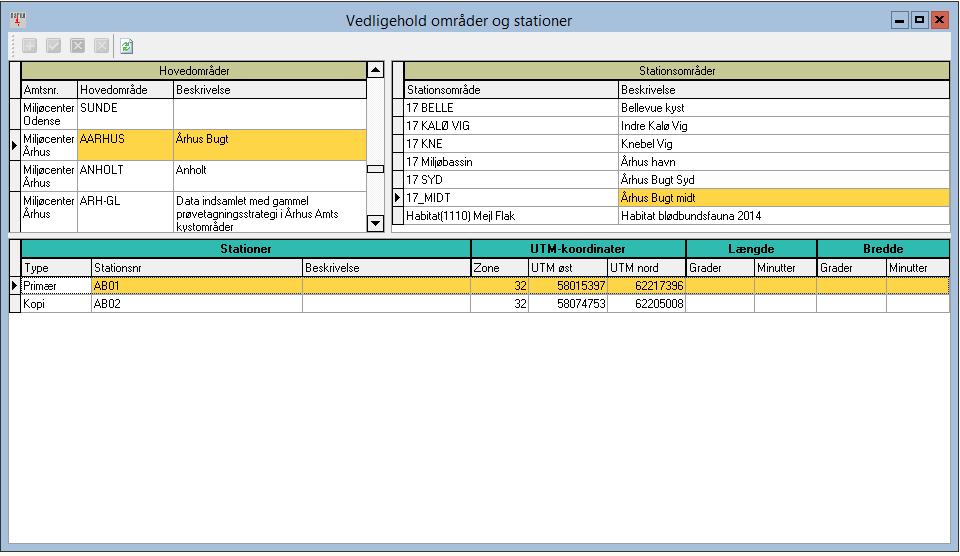

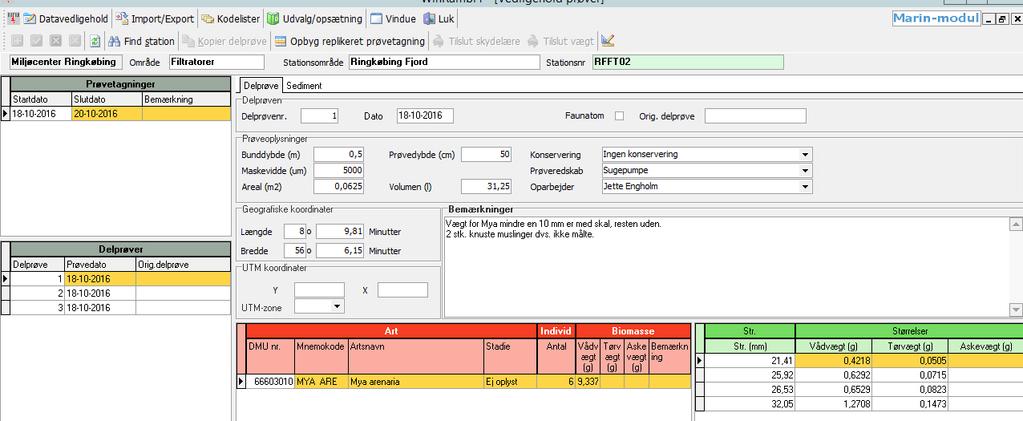
6 6 Stationsstrukturen er hierarkisk opbygget, og inddeles i en række Hovedområder, som pt. er struktureret med udgangspunkt i de tidligere Miljøcenterenheder, og derudover indeholder et hoved(vand)område og mulighed for beskrivelse af området. Hvert hovedområde inddeles i en række stationsområder, der endelig underopdeles i en række stationer, hvorpå de enkelte delprøver kan registreres. For data fra filtratorundersøgelser angives Filtratorer under Hovedområde i databasen. Det geografiske område filtratorundersøgelsen dækker navngives under Stationsområder i databasen, hvor der under beskrivelse angives filtratorer.
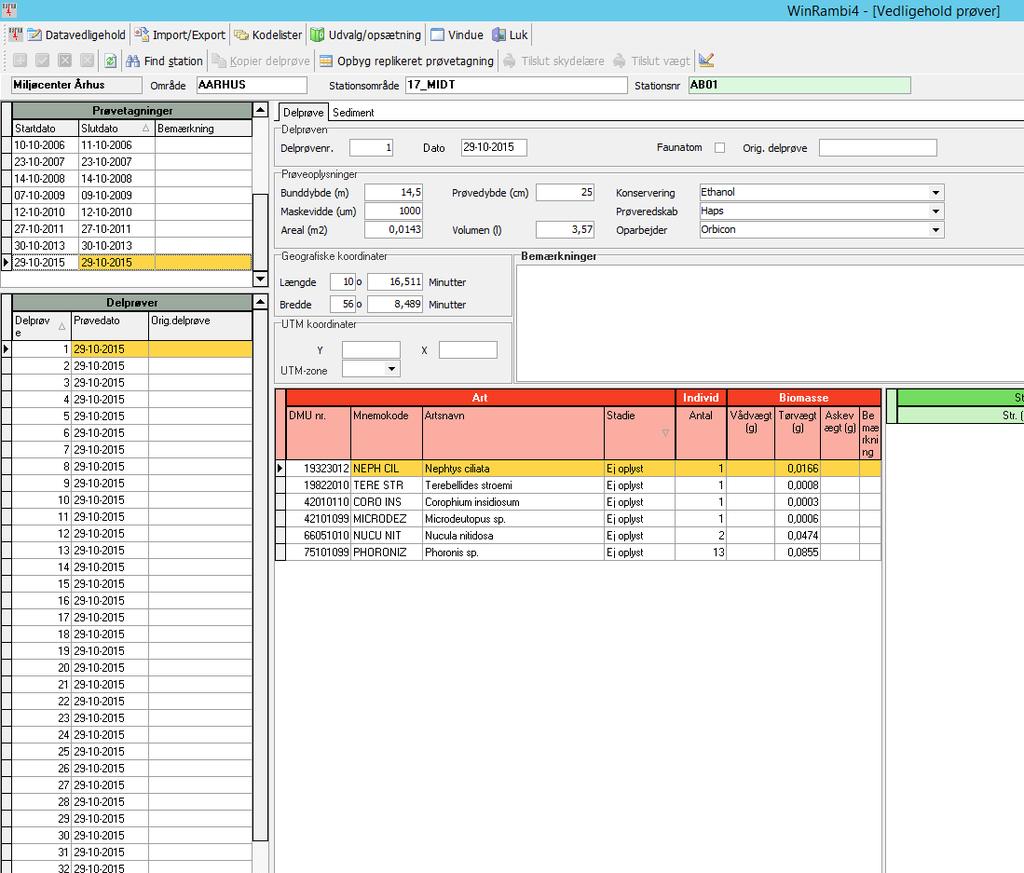
7 Prøver Ved start af Prøver vises nedenstående skærmbillede: Siden består øverst af en værktøjslinje og en linje, der viser den aktuelt valgte station. Til venstre vises registrerede prøvetagninger for den pågældende station, samt de enkelte delprøver for den valgte prøvetagning. Skærmbilledets højre side viser de detaljerede data for den enkelte delprøve bl.a. sedimentdata (faneblad: Sediment), artsregistreringer og biomasse. Til højre for art individ/biomasse vises størrelses- og vægt data, der f.eks. anvendes i forbindelse med muslingedata fra filtratorer.
8 Værktøjslinjen Værktøjslinien indeholder følgende funktioner som pt. benyttes: afsnit xx) - Knapper til opdatering og sletning af data( se - Skift til en anden station - Masse-oprettelse af delprøver
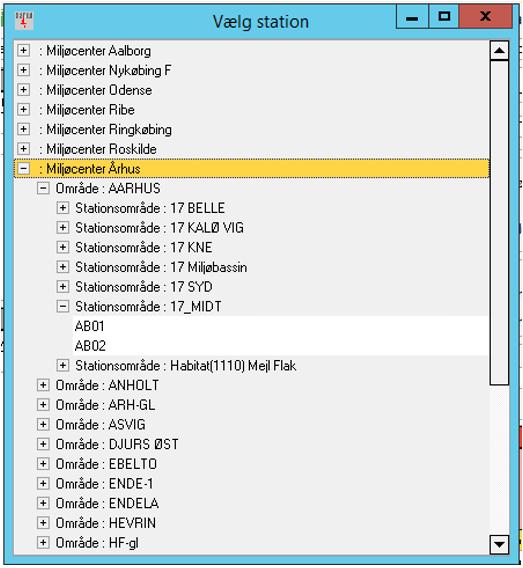
9 Find station Vælg knappen Find station i værktøjslinien. Følgende type vindue fremkommer: Vinduet viser ansvarlig enhed (pt. navngivet med de tidligere Miljøcenter navne= ansvarsområder), områder, stationsområder og stationer i en træstruktur. Brug plus-og minus knapper for at åbne (lukke) områderne/stationerne. Hvis der dobbelt-klikkes på en station vises prøvetagningerne og vinduet med vælg stationer lukkes Kopier delprøver I en enkel prøvetagning/ station tages ofte op til 42 delprøver. En række af oplysningerne i prøverne vil være identiske f.eks. konservering, redskab, prøveareal etc. For at undgå tidskrævende gentagende indtastninger anbefales det at kopiere den første delprøve. Opret første delprøve manuelt og indtast alle oplysninger på denne, der går igen i de efterfølgende delprøver.tryk derefter på værktøjslinien. i
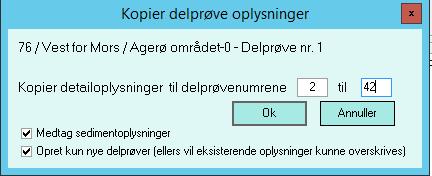

10 10 Følgende vindue fremkommer: Øverst vises hvilken delprøve, der er udgangspunkt. Herefter kan der angives, hvor mange delprøvenumre der skal kopieres (i dette tilfælde 2 til 42). Hvis der i delprøve 1 er indtastet sedimentoplysninger, kan der med flueben angives, hvorvidt sedimentoplysninger også skal kopieres. Ved at markere Opret kun nye delprøver med flueben sikres, at kopieringen kun opretter nye delprøver. Hvis et delprøve-nummer allerede eksisterer, udføres intet. Hvis der ikke er sat flueben i feltet, vil oplysningerne fra den oprindelige delprøve også blive kopieret til eksisterende delprøver. Dette kan være hensigtsmæssigt, hvis man f.eks. en gang har oprettet 42 delprøver med kopier delprøve oplysninger, og derefter opdager at nogle af oplysningerne f.eks. konservering var forkerte i den oprindelige delprøve. I det tilfælde kan man rette i den oprindelige delprøve, og gentage kopier delprøvefunktionen, men fjerne fluebenet i opret kun nye delprøver Tryk OK for at starte kopieringen Datalås og datarettelser Når WinRambi4 startes, vil alle skærmbilleder være låst mod data-editering. Dette beskytter imod utilsigtede rettelser i data. Hvis man ønsker at taste data ind, skal man først åbne ved at klikke på hængelåsen i menuen Datavedligehold, og trykke på den samme knap, hvis der skal låses igen.
11 11 Ses Farver på editeringsknapperne i værktøjslinien kan de benyttes til rettelser i data. Opret tom række til indtastning af nye data Gem indtastede ændringer i database, der gemmes dog også automatisk på rækkeniveau. Slet den valgte række Fortryd ændringer på rækkeniveau 3.2 Data og koder På en oversigt over de kodelister, der skal anvendes i forbindelse med indlæsning af marin blødbundsfauna (se afsnit 6.1). Hvis der mangler en kode i de nævnte kodelister eller hvis der findes nye taxa, som ikke fremgår af kodelisterne eller anvendes der ny navngivning, skal følgende procedure anvendes: Der sendes en anmodning til Standatsekretariatet ved DCE, Aarhus Universitet( om tildeling af foreløbigt STANDAT-kodenummer. Med hensyn til oprettelse af nye taxa skal anmodningen indeholde følgende oplysninger: Latinsk navn (slægt, art) og evt. dansk navn. Ved artsgruppe angives, hvilke arter gruppen omfatter Author(er) Bestemmelsesværk Det valide navn bør først tjekkes i WoRMS. Ved henvendelse til Standatsekretariatet bør der henvises til dette navn. Standatsekretariatet verificerer hos Det Marine Fagdatacenter, at nomenklaturen er korrekt og at taxon-navnet er validt inden tildeling af det foreløbige STANDAT-kodenummer. Efter tildeling af kodenummeret retter Miljøstyrelsen henvendelse til Danmarks Miljøportal, med henblik på at få arten oprettet i WinRambi. 3.3 Fejl og mangler På en oversigt over de kodelister, der skal anvendes i forbindelse med indlæsning af marin blødbundsfauna (se afsnit 6.1). Hvis der mangler en kode i de nævnte kodelister eller hvis der findes nye taxa, som ikke fremgår af kodelisterne eller anvendes der ny navngivning, skal følgende procedure anvendes: Der sendes en anmodning til Standatsekretariatet ved DCE, Aarhus Universitet( om tildeling af fo-
12 12 reløbigt STANDAT-kodenummer. Med hensyn til oprettelse af nye taxa skal anmodningen indeholde følgende oplysninger: Latinsk navn (slægt, art) og evt. dansk navn. Ved artsgruppe angives, hvilke arter gruppen omfatter Author(er) Bestemmelsesværk Det valide navn bør først tjekkes i WoRMS. Ved henvendelse til Standatsekretariatet bør der henvises til dette navn. Standatsekretariatet verificerer hos Det Marine Fagdatacenter, at nomenklaturen er korrekt og at taxon-navnet er validt inden tildeling af det foreløbige STANDAT-kodenummer. Efter tildeling af kodenummeret retter Miljøstyrelsen henvendelse til Danmarks Miljøportal, med henblik på at få arten oprettet i WinRambi.
13 13 4 Kvalitetssikring Alle data skal være fagligt kvalitetssikrede, mærkede og afsluttede inden udløbet af den aftalte frist for dataindberetning. Hver nat overføres data fra WinRambi til ODA. Samtidig sker der en kvalitetssikring, som sørger for at dataintegriteten opretholdes, og at der gøres opmærksom på mangelfulde oplysninger, åbenlyse fejl og mistænkelige værdier, herunder hvis mangelfulde oplysninger medfører, at data ikke kan overføres til ODA. Kun nye eller rettede data bliver kvalitetskontrolleret på denne måde. Fejlmeldinger kommer tilbage til de dataansvarlige per og er samtidig tilgængelige i ODA. De dataansvarlige skal tage hånd om fejlene ved at fremskaffe manglende oplysninger, kontrollere validiteten af mistænkelige værdier, og hvad der i øvrigt er nødvendigt for, at alle data kan betragtes som kvalitetssikrede. Endelig skal der foretages en faglig kontrol af data. Dette skal være afsluttet, inden fristen for dataindberetning er udløbet. Alle ændringer, rettelser og tilføjelse af manglende oplysninger foretages i WinRambi. Efter afslutningen af den faglige kontrol, laver fagdatacentret en kontrol af data, og endelig kan der komme en yderligere kontrol, når data bliver sendt videre til internationale organer. 4.1 Kvalitetssikring ved indlægning af data Inddatering af primærdata og resultater i WinRambi kvalitetssikres af den ansvarlige for inddateringen, således at eventuelt manglende arter og evt. fejlindtastninger - herunder forkerte artsnavne, forkert antal, afvigende biomasser og lignende fanges og kontrolleres. Dette foretages eventuelt ved, at data udtrækkes fra WinRambi og indsættes i Excel regneark. Foruden egenkontrol på inddateringerne i databasen foretages kontrol af de færdige arts- og datalister for hver lokalitet af den ansvarlige for bestemmelsesarbejdet. Bl.a. kontrolleres data på tværs af årene for eventuelle fejlindtastede artsnavne og biomasseresultater, der ser mistænkelige ud. Hvis bestemmelse og inddatering af data er foretaget af samme person, foretages der korrekturlæsning af inddaterede data af en anden person. 4.2 Faglig kvalitetskontrol Kvalitetssikring ved overførsel af data fra WinRambi til ODA I forbindelse med den daglige (natlige) overførsel af data fra WinRambi til ODA sker der en automatisk kvalitetssikring på to niveauer. Indlæsningskontrol: Dataoverførselsrutinerne kontrollerer først for HC-fejl (Hard Constraints). Dette er fejl, som har at gøre med dataintegritet og som betyder, at data ikke kan lægges ind i ODA. Data bliver altså afvist, men der bliver sendt en fejlmelding til den dataansvarlige. HC fejl kan handle om manglende dato, observationsstednummer eller lignende. Når de mangelful-
14 14 de data er rettet i WinRambi, vil de den efterfølgende nat søges overført til ODA igen. Elektronisk kontrol: Data, som passerer indlæsnings (HC-) kontrollen, bliver lagt ind i ODA og derefter underlagt en kontrol for (Soft Constraints) fejl. Dette er fejl, som ikke er afgørende for dataintegriteten, men som alligevel skal håndteres af hensyn til datakvalitet, konsistens og anvendelighed af data. Der kan være tale om manglende oplysninger om fx prøvetagningsudstyr eller metode, analyselaboratorium eller lignende. Der kan også være tale om outliers, som skal vurderes af en fagkyndig medarbejder. Data, som passerer den elektroniske kontrol, mærkes automatisk som godkendt i den elektroniske kontrol. Medarbejderne i Miljøstyrelsen skal vurdere de data, der fanges i den elektroniske kontrol (mærket mistænkelige ) og hertil giver ODA nogle muligheder for at få yderligere informationer om de mistænkelige værdier ved at klikke på I eller G knap, hvor disse optræder. Finder man, at den mistænkeligt mærkede værdi kan accepteres, markeres den som godkendt, ellers skal man rette i WinRambi, og så overføres de rettede oplysninger til ODA natten efter. Hvis data er forkerte, og der ikke er mulighed for at rette data (i WinRambi), skal data i ODA markeres som forkastet under elektronisk kontrol. Dataansvarlig ved Miljøstyrelsen sørger for at med fejlmeldinger fra ODA videresendes og vurderes af evt. konsulent. Bemærk at så snart data har mærket elektronisk kontrol godkendt, er de i princippet tilgængelige for andre, der har adgang til ODA, herunder at de kan blive overført til Danmarks Miljøportal, hvorfor kontrollen foretages løbende. De aktuelle kontroller som udføres for blødbundsfauna ved dataoverførsel, er listet i bilag 6.3. Listen er gældende fra begyndelsen af 2013.
15 15 5 Links og referencer [1] Boutrup, S. & Svendsen, L.M. (2006). Forslag til håndtering af kvalitetssikring af data i databaser fælles for miljøcentre og fagdatacentre i Miljøministeriet. Danmarks Miljøundersøgelser, Notat 8 s. [2] Munk, B. (2010). Kvalitetssikring og mærkning. ODA Dokumentation. Danmarks Miljøundersøgelser, Aarhus Universitet. Notat 13 s. [3] Munk, B. (2010). Kvalitetssikringsniveauer for overfaldevand. ODA Dokumentation. Danmarks Miljøundersøgelser, Aarhus Universitet. Notat 9 s. [4] Forfatter?(2011). Brug af Winrambi x
16 16 6 Bilag 6.1 Kodelister Alle kodelisterne, der findes i ODA og som skal anvendes i WinRambi findes på DCEs hjemmeside, følgende link: Brug programmet SSP3 til læsning af filerne. Vejledning til installation af dette findes samme sted. Følgende kodelister skal anvendes i forbindelse med prøvetagning og oparbejdning samt i forbindelse med dataoverførsel til ODA: Nr. Parameter/ODA tabelnavn ODA kodelistenavn Kodelistenummer 1 HAVBundfauna_Art STD239_Bundfauna STD HAVBundfauna_Art STD240_Bunddyr_Stadie STD HAVBundfauna_BiotaParameter STD016_Maaleenhed STD HAVBundfauna_BiotaParameter STD018_Maalemetode STD HAVBundfauna_BiotaParameter STD192_Biotaparameter STD HAVBundfauna_Proeve STD024_Proevetagningsudstyr STD HAVBundfauna_Proeve STD032_Laboratorium STD HAVBundfauna_Proeve STD145_Konserveringsmetode STD HAVBundfauna_Resultat STD016_Maaleenhed STD HAVBundfauna_Resultat STD161_Biomasse_Metode STD HAVBundfauna_Resultat XSTD1043_BiologiskParameter XSTD1043-udgået! 12 HAVBundfauna_Sedim_Karakter STD017_Lugt STD HAVBundfauna_Sedim_Karakter STD112_Farve STD HAVBundfauna_Sedim_Fraktion STD164_Substratfraktion STD00164
17 Kontroller ved dataoverførsel fra fagsystem til ODA HC (indlæsnings-) og (elektroniske) kvalitetskontrol for Bundfauna i det marine område HC=Indlæsningskontrol =Elektronisk kontrol SCL-checker alle data efter Kontrol Information Krav til information Fejltekst 0.1 Generelle stationsfejl 0.0 Generelle oplysningsfejl Konservering Konserveringen skal angives Oplysningsfejl : Konservering mangler Prøve- Prøvetagningsudstyr skal angives Oplysningsfejl : Prøvetagningsudstyr mangler tagning- sudstyr Analytiker Analytiker skal angives Oplysningsfejl : Oparbejder mangler Bunddybde Bunddybde skal være angivet korrekt Oplysningsfejl : Bunddybde 30 > 14 m Prøveareal Prøveareal skal være angivet korrekt Oplysningsfejl : Prøveareal 0,3 > 0,1 m2 Prøveareal Prøveareal skal være angivet korrekt Oplysningsfejl : Prøveareal 0,03 < 0,1 m2 Prøveareal Prøveareal skal være angivet Oplysningsfejl : Prøveareal mangler Maskevidde Maskevidde angives korrekt Oplysningsfejl : Maskevidde 5 < 7µm Maskevidde Maskevidde angives Oplysningsfejl : Maskevidde mangler Prøvevolu- Prøvevolumenb skal være korrekt Oplysningsfejl : Prøvevolumen 4 >3 l. men Prøvevolumen Geografiske koordinater Afstanden fra målestedet Geografiske koordinater Prøvevolumenb skal være korrekt Geografiske koordinater for station skal oplyses Afstanden fra målestedet må ikke være større end 5Km Geografiske koordinater for stationen skal angives korrekt Oplysningsfejl : Prøvevolumen 10 <12 ml. Stationsfejl : Stationsfejl : Geografiske koordinater for RIN 1 mangler for delprøve 1 Stationsfejl : Afstanden fra målestedet er m for station RFBFS4 for delprøve 2 Stationsfejl : ' Station XYZ ' har ukorrekte koordinate
18 18 vægt Prøvens vægt Prøvens vægt må ikke overstige 500g Prøvens vægt må ikke være mindre end den mindste accepteret værdi 1.Resultatfejl til biomasse Tørvægt Tørvægten må ikke værre større end vådvægten på en prøve. Askevægt Askevægten må ikke overstige tørvægten på en given prøve. 2.Outlierfejl til biomasse Antal individer/cm² Vådvægten/stk. Tørvægten/stk. Askevægten/stk. Antal individer/cm² må ikke overstige den beregnede outlierkontrols øverste grænse for den pågældende art Vådvægten/stk. må ikke overstige den beregnede outlierkontrols øverste grænse for den pågældende art Tørvægten/stk. må ikke overstige den beregnede outlierkontrols øverste grænse for den pågældende art Askevægten/stk. må ikke overstige den beregnede outlierkontrols øverste grænse for den pågældende art 0.2 Generelle oplysningsfejl til sediment Prøvedybde Prøvedybden skal være angivet korrekt Oplysningsfejl : Prøvedybde 26.0 > 25 cm. for sediment delprøve 1 Prøvedybde Prøvedybden skal være angivet korrekt Oplysningsfejl : Prøvedybde 12.0 < 14 cm. for sediment delprøve 2 Prøvedybde Prøvedybden skal være angivet Oplysningsfejl : Prøvedybde mangler 0.3 Generelle komponentfejl til prøve Prøvens Komponentfejl : Prøvens vægt g. > 500 for delprøve 0 Prøvens vægt 'xyz ' mg. < ' abc' Resultatfejl : Tørvægt 0.2 mg. er > vådvægten 0.1 for delprøve 1 Resultatfejl : Askevægt 'xyz' mg. er > tørvægten'abc' for delprøve 1 Outlierfejl : Antal individer/cm² er > for Mya arenaria for delprøve 4 Outlierfejl : Vådvægten/stk mg. er > for Nephtys hombergii for delprøve 0 Outlierfejl : Tørvægten/stk. 2.3 mg. er > 2.2 for Corophium volutator for delprøve 5 Outlierfejl : Askevægten/stk. 1.6 mg. er > 0.9 for Chaetozone sp. for delprøve 0
19 19 7 Oversigt over versionsændringer Version Dato Emne: Ændring:
Indhold. Titel: Datateknisk anvisning for marin blødbundsfauna TA-nr.: Version: Oprettet: Dokumenttype: Teknisk anvisning Forfattere:
 1 Titel: Datateknisk anvisning for marin blødbundsfauna TA-nr.: Version: Oprettet: Dokumenttype: Teknisk anvisning DM05 2 26.04.2017 Forfattere: Gyldig fra: 20.12.2018 FDC Marin: Jørgen Hansen L.S. Sider:
1 Interviewdata: datateknisk anvisning Version: 1
 Titel: Interviewdata i LOOP Dokumenttype: Teknisk anvisning Forfattere: FDC Stofudvaskning fra dyrkede arealer: Anton Rasmussen og Gitte Blicher-Mathiesen NST: Kirsten Broch TA henvisninger TA. nr.: Version:
Titel: Fytoplankton og zooplankton Dokumenttype: Datateknisk anvisning. Version: 1
 Titel: Fytoplankton og zooplankton Dokumenttype: Datateknisk anvisning Forfattere: NST: Nikolaj Holmboe, Helene Munk Sørensen, Helle Jensen og Karsten Fugl. FDC ferskvand: Liselotte Sander Johansson, Jens
Titel: Stoftransport. Dokumenttype: Teknisk anvisning B01. 08.08.2014 Gyldig fra: 01.01.2012 Sider: 7 Sidst ændret: 26.08.2014
 Titel: Stoftransport Dokumenttype: Teknisk anvisning Forfattere: FDC Ferskvand: Jens Bøgestrand og Jytte Erfurt TA henvisninger TA. nr.: Version: Oprettet: DB01 1 08.08.2014 Gyldig fra: 01.01.2012 Sider:
0 Indhold. Oprettet: Version: 1.0 Gyldig fra: Sider: 38 Sidst ændret:
 Titel: Fysisk indeks, vegetation, bundfauna og fisk Dokumenttype: Datateknisk anvisning TA. nr.: DV-02 Forfattere: NST: Jan Grandahl FDC ferskvand: Jytte Erfurt og Peter Wiberg-Larsen Version: 1.0 Gyldig
AARHUS AU UNIVERSITET
 AARHUS AU UNIVERSITET DCE NATIONALT CENTER FOR MILJØ OG ENERGI Titel: Vandkemi og feltmålinger Dokumenttype: Teknisk anvisning Forfattere: FDC ferskvand: Jens Bøgestrand, Liselotte Sander Johansson og
Titel: Miljøfremmede forurenende stoffer (MFS) i fersk biota Dokumenttype: Datateknisk anvisning. TA. nr.: DT08
 Titel: Miljøfremmede forurenende stoffer (MFS) i fersk biota Dokumenttype: Datateknisk anvisning Forfattere: MST: Elisabeth Jensen, Aase Rodkjær FDC ferskvand: Jes Rasmussen, Liselotte Sander Johansson
Titel: Vandkemi, sedimentkemi (næringsstoffer), profilmålinger og feltmålinger i søer Dokumenttype: Datateknisk anvisning
 1 Titel: Vandkemi, sedimentkemi (næringsstoffer), profilmålinger og feltmålinger i søer Dokumenttype: Datateknisk anvisning TA. nr.: DS03 Version: 2 Oprettet: 01.04.2014 Forfattere: FDC ferskvand: Liselotte
Titel: Datateknisk anvisning for Regnbetingede udløb
 Titel: Datateknisk anvisning for Regnbetingede udløb Dokumenttype: Teknisk anvisning Forfattere: FDC Punktkilder: BSKOV TA henvisninger TA. nr.: Version: Oprettet: DP01-2 1.1 Gyldig fra: 01.01.2012 Sider:
Tutorial 2: Indlæsning af nye rapporter
 Tutorial 2: Indlæsning af nye rapporter Indledning Myndigheder og rådgivere som arbejder med den nationale grundvandskortlægning kan blive oprettet som bruger (redaktør) af rapportdatabasen. Herved får
Kom godt i gang med PULS Badevand
 Formålet med denne del af QuickGuiden er, at kommunen kan tjekke, at deres badevandsdata er blevet korrekt migreret til PULS. Det vil sige, at stationerne er rigtigt oprettet og derfor er klar til, at
Manual til Kundekartotek
 2016 Manual til Kundekartotek ShopPlanner Customers Med forklaring og eksempler på hvordan man håndterer kundeoplysninger www.obels.dk 1 Introduktion... 3 1.1 Formål... 3 1.2 Anvendelse... 3 2 Referencer...
Finanstilsynets indberetningssystem. Vejledning til Regnearksskabelonerne
 Finanstilsynets indberetningssystem Vejledning til Regnearksskabelonerne Finanstilsynet - 2. udgave oktober 2009 Indholdsfortegnelse 1 INDLEDNING... 2 2 FORUDSÆTNINGER... 3 3 TRIN FOR TRIN... 4 3.1 Hent
PC - installation af Maple 18 med GYM-pakken
 PC - installation af Maple 18 med GYM-pakken Download først de relevante installere til både Maple 18 og til Gym-pakken, og placer dem et sted på din PC, hvor du kan finde dem igen. Hvis du højre-klikker
Vejledning Aktiviteter. Opdateret 20. februar 2012
 Vejledning Aktiviteter Opdateret 20. februar 2012 Indhold Indledning... 3 Automatisk dannelse af aktiviteter... 4 Årskalender... 4 Dan aktiviteter... 5 Vælg lærere... 6 Opret aktiviteter... 7 Godkend aktiviteter...
Brugervejledning for Partneradministratorer
 Brugervejledning for Partneradministratorer Det fællesoffentlige partnerskab om Danmarks Miljøportal og digital forvaltning på miljøområdet Haraldsgade 53, 2. sal 2100 København Ø Tlf. 72 54 54 54 CVR
WorldTrack Elektronisk
 2016 WorldTrack Elektronisk Kørebog QUICKGUIDE V.1 (FEB 2017) WORLDTRACK Ejby industrivej 2, 2600 Glostrup Indhold Indledning... 2 PC Version... 2 Login... 2 Setup...5 SKAT kørselssatser...5 Opret ny bruger...
Hvis du ikke kan huske adgangskoden, har andre problemer med at logge på eller ikke er oprettet, skal du kontakte:
 Mini-guide til Retox Databasen er tilgængelig fra www.retox.dk, klik på linket Som udgangspunkt er der se-adgang til arbejdspladsbrugsanvisningerne. Hvis der skal tilføjes eller fjernes produkter, og hvis
Vejledning til online blanketten Industriens salg af varer
 Vejledning til online blanketten Industriens salg af varer Din vej gennem blanketten Her er en kort vejledning om hvordan du udfylder online blanketten trin for trin. Har du spørgsmål, er du velkommen
Kom godt i gang med PULS Badevand
 Formålet med denne del af QuickGuiden er, at Styrelsen for Vand- og Naturforvaltning (SVANA) kan tjekke data om badevandsstationer i PULS, godkende ændringer i stamdata samt låse stationer op i tilfælde
idata Side 1/6 Indholdsfortegnelse
 idata Side 1/6 Indholdsfortegnelse Brugerflade side 2 Indlæsning af tappekort side 2 Transaktioner side 3 Udtræk side 4 Kortspærring side 5 Setup side 6 Hassellunden 4A, 2765 Smørum 44 91 34 51 44 91 34
Det nye husdyrgodkendelse.dk Sagsbehandlermodulet Fra ansøgning til godkendelse V. 1.0 28/4 2011
 2. Sådan kommer du fra ansøgning til godkendelse Før du kan komme i gang med at arbejde på en miljøgodkendelse, skal du have åbnet den tilhørende ansøgning. Det gør du enten ved at indtaste skemanummer
Brugermanual til Assignment hand in
 Brugermanual til Assignment hand in Indhold: Undervisere:...2 Hvor finder jeg Assignment hand in?...2 Opret en opgave...4 Slet en opgave...5 Rediger en opgave...5 Hvor finder jeg de afleverede filer?...5
Vejledning til indberetning af elever på frie grundskoler pr. 5. september 2015 til beregning af efterregulering 2015 og driftstilskud 2016 Indhold
 Vejledning til indberetning af elever på frie grundskoler pr. 5. september 2015 til beregning af efterregulering 2015 og driftstilskud 2016 Indhold Fil-indberetning... 3 Opbygning af oplysningsskemaet...
Indhold. Indledning. Kreditering af regningsinformation
 Indhold Indledning... 1 Kreditering af komplet regning... 2 Kreditering af linje... 5 Kreditering af vilkårligt beløb... 7 Alternativ rabat på næste regning... 10 Indledning Vejledningen beskriver kreditering
LinkGRC. Kontrol. Brugermanual
 Brugermanual 1 INDHOLD 1. Navigation 2. Dashboard 3. 4. Support 2 NAVIGATION 1 På forsiden finder du dine installerede moduler i LinkGRC løsningen og du kan her vælge hvilket modul du ønsker at arbejde
ViKoSys. Virksomheds Kontakt System
 ViKoSys Virksomheds Kontakt System 1 Hvad er det? Virksomheds Kontakt System er udviklet som et hjælpeværkstøj til iværksættere og andre virksomheder som gerne vil have et værktøj hvor de kan finde og
Indhold. Titel: Hydrometri. Dokumenttype: Teknisk anvisning. Version: 1.1
 Titel: Hydrometri Dokumenttype: Teknisk anvisning Forfattere: FDC: Niels Bering Ovesen, Jytte Erfurt og Jens Bøgestrand MST: Erik Obel Jepsen og Marie Buchardt TA henvisninger TA. nr.: DB02 Version: 1.1
Vejledning PROPHIX 11. Driftsbudgettering ved åbning af templates (Kun til Avanceret-brugere)
 PROPHIX 11 Systemansvarlige Michael Siglev Økonomiafdelingen 9940 3959 [email protected] Daniel Nygaard Ricken Økonomiafdelingen 9940 9785 [email protected] Vejledning (Kun til Avanceret-brugere) Opdateret:
NATIONALT CENTER FOR MILJØ OG ENERGI 1
 1 Titel: Udtagning af sedimentprøve til analyse for miljøfremmede stoffer i søer. Dokumenttype: Teknisk anvisning Forfatter: Liselotte Sander Johansson Fagdatacenter for Ferskvand Institut for Bioscience
Elevadministrations modulet. Brugervejledning Optagelse.dk
 Elevadministrations modulet Brugervejledning Optagelse.dk Elevadministrations modulet Brugervejledning Optagelse.dk Forfatter: Tine Kanne Sørensen UNI C UNI C, 19.12.2013 Indhold 1 Indledning... 5 1.1
Vejledning til online blanketten Beskæftigede inden for bygge og anlæg
 Vejledning til online blanketten Beskæftigede inden for bygge og anlæg Din vej gennem blanketten Her er en kort vejledning om hvordan du udfylder online blanketten trin for trin. Har du spørgsmål, er du
Kursusmateriale. Introduktion til Captia. Elektronisk Sags og DokumentHåndtering, ESDH. Aalborg Universitet
 Kursusmateriale Introduktion til Captia Elektronisk Sags og DokumentHåndtering, ESDH Aalborg Universitet Indhold ESDH projektet på AAU... 3 Captia cirklen... 4 Captia... 5 Navigering... 6 1: Åbne en sag...
Brugervejledning til Kørebog for Pocket PC
 Brugervejledning til Kørebog for Pocket PC Denne vejledning beskriver kort anvendelsen af Kørebog for Pocket PC version 3.0 Programmet giver mulighed for registrering af den daglige kørsel. Registreringen
AgroSoft A/S AgroSync
 AgroSoft A/S AgroSync AgroSync er et AgroSoft A/S værktøj, der bliver brugt til filudveksling imellem WinSvin og PocketPigs. Fordele ved at bruge AgroSync: Brugeren bestemmer overførsels tidspunktet for
Manual til Fiskbase.
 Manual til Fiskbase. Denne manual omhandler indtastnings tekniske i fiskbase udviklet af Bio/consult.as for de danske Amterne. Fiskbase overordnet Når fiskbasen åbnes kommer nedenstående vindue frem. Inden
Titel: Udtagning af sedimentprøve til analyse for næringsstoffer og totaljern i søer. S06
 Dokumenttype: Teknisk anvisning Forfatter: Liselotte Sander Johansson Fagdatacenter for Ferskvand Institut for Bioscience TA henvisninger TA. nr.: S06 Version: 1 Oprettet: 03.02.2012 Gyldig fra: 01.01.2011
Kogebog. Quickmanual til brug af GeoGIS2005 ved Regionerne
 Kogebog Quickmanual til brug af GeoGIS2005 ved Regionerne Oktober 2009 Kogebog Quickmanual til brug af GeoGIS2005 ved Regionerne Oktober 2009 Ref 4694001 Version 1 Dato 2009-10-05 Udarbejdet af TSL/BRS
Guide til VandData for kommuner
 Guide til VandData for kommuner Januar 2017 Version 1.0 Indhold Kapitel 1 Indledning... 1 1.1 Link til VandData... 1 1.2 Baggrund... 1 1.3 Øvrige relevante guides... 1 1.4 Guidens struktur... 1 Kapitel
WordPress manual..hjerteforeningen.dk/wp-admin. Brugernavn: Password:
 WordPress manual.hjerteforeningen.dk/wp-admin Brugernavn: Password: April, 2015 Generelt Du kan benytte WordPress fra alle platforme. Det vil sige, du kan redigere jeres hjemmeside fra din computer, din
Brugers vejledning til indtastning af Naturdata på eksisterende 3- områder
 Brugers vejledning til indtastning af Naturdata på eksisterende 3- områder Denne vejledning omfatter indtastning af naturdata på eksisterende 3-områder. Har du opdaget et nyt 3-område, skal du derfor oprette
Midttrafik TRAFIKADMINISTRATION. Brugermanual august-2013 vers. 1.2
 Midttrafik TRAFIKADMINISTRATION 2 34 Brugermanual august-2013 vers. 1.2 1 intro! På de følgende sider vil du finde en lille og hurtig gennemgang af Midttrafik Trafikadministration. Med Midttrafik Trafikadministration
Indholdsfortegnelse Opret engelsk version af hjemmesiden... 2
 Indholdsfortegnelse Opret engelsk version af hjemmesiden... 2 Indledning:... 2 Metode 1 en samling af sider, med kun en engelsk version:... 3 Metode 2 Eksisterende sider med både en dansk og en engelsk
Filupload LEJERBO.DK FILARKIV UNDER MØDER OSV. Upload filer til et eksisterende filupload-komponent
 1 Filupload Tips! Vi har forberedt nogle sider til dig med et filupload-komponent. Blandt andet siden Møder. På den måde kan du nemt uploade filer, fx referater, vedtægter eller husorden til jeres hjemmeside.
Beredskab TNG. Beredskab TNG er en opgradering af det "gamle" beredskabsmodul i SecureAware, og er tilgængelig fra version 4.7.0.
 Beredskab TNG Beredskab TNG er en opgradering af det "gamle" beredskabsmodul i SecureAware, og er tilgængelig fra version 4.7.0. Beredskab TNG... 1 Kom godt i gang... 2 Redigér beredskabsdokumentet...
Vejledning til brugeradministrator EDI systemet for FP attester og journaloplysninger
 Vejledning til brugeradministrator EDI systemet for FP attester og journaloplysninger 18. maj 2018 Vejledning til brugeradministrator oprettelse af afdelinger og brugere til EDI FP attester Denne vejledning
Quickguide til IDEP.web Industriens salg af varer
 Quickguide til IDEP.web Industriens salg af varer Januar 2019 Denne guide beskriver kort, hvordan du kan indtaste data manuelt til Industriens salg af varer i IDEP.web. Hvis du har mange linjer, kan du
Vejledning til elevadministration. Vejledning til brug af Optagelse.dk som elevadministrativt system
 Vejledning til elevadministration Vejledning til brug af Optagelse.dk som elevadministrativt system Vejledning til elevadministration Vejledning til brug af Optagelse.dk som elevadministrativt system Forfatter:
Brugermanual til MOBI:DO Make på Internettet
 Brugermanual til MOBI:DO Make på Internettet Introduktion Med MOBI:DO Make kan du oprette guides, som kan ses i MOBI:DO. En guide virker som en checkliste, der fører brugeren hele vejen igennem en arbejdsopgave.
Vejledning til online blanketten Prisindekset i producent og importleddet
 Vejledning til online blanketten Prisindekset i producent og importleddet Din vej gennem blanketten Her er en kort vejledning om hvordan du udfylder online blanketten trin for trin. Har du spørgsmål, er
mac - installation af Maple 2018 med SKOLE-pakken
 mac - installation af Maple 2018 med SKOLE-pakken Download først de relevante installere til både Maple 2018 og til Skole-pakken. De downloadede filer vil som standard havne i mappen Overførsler den har
BRUGERVEJLEDNING FIONA ONLINE
 BRUGERVEJLEDNING FIONA ONLINE Indberetning til Nationalbankens betalingsbalance for erhvervsvirksomheder, forsikrings- og pensionsselskaber samt visse finansielle institutter Statistisk Afdeling Version
Styrelsen for Arbejdsmarked og Rekrutering Brugervejledning - SharePoint løsningen PD-U2 - til A-kasserne
 Styrelsen for Arbejdsmarked og Rekrutering Brugervejledning - SharePoint løsningen PD-U2 - til A-kasserne Ansvarlig: Version: 2.3 Mats Lindberg Brugervejledning - SharePoint løsningen PD-U2 - til A-kasserne
Indholdsfortegnelse. Indhold
 Indholdsfortegnelse Indhold Login... 2 Registrér komme / gå tider... 4 Flere arbejdsperioder på samme dag?... 6 Frokostpause / ret Frokostpause... 7 Sletning... 8 Afslut uge... 9 Godkendte/afviste ugesedler...
Vejledning - web-baseret indberetningssystem vedr. forebyggende foranstaltninger for udsatte børn og unge.
 Danmarks Statistik, Velfærd 22. januar 203 Børn og Unge, Udsatte børn Vejledning - web-baseret indberetningssystem vedr. forebyggende foranstaltninger for udsatte børn og unge. Indhold Baggrund...2 2 Formål...2
5.0 Velkommen til manualen for kanalen HTML-grab Introduktion til kanalen HTML-grab kanalside Hvad er et spot?
 5.0 Velkommen til manualen for kanalen HTML-grab 1 5.1 Introduktion til kanalen 1 5.2 HTML-grab kanalside 1 5.2.1 Hvad er et spot? 2 5.2.2 Opret et nyt spot 2 5.2.3 Aktivt og inaktivt spot 3 5.2.4 Rediger
Fremsøgning af data i Danmarks Naturdata v. Jesper Fredshavn
 Fremsøgning af data i Danmarks Naturdata v. Jesper Fredshavn Overblik over søgemulighederne i Danmarks Naturdata På søgefanebladene kan du kombinere søgekriterier for geografisk område, tidsperiode, arter,
18/11 2010 Version 2.0 Side 1 af 36
 Login til DJAS Gå ind på adressen http://www.djas.dk I feltet Brugernavn skrives den e-mail adresse som brugeren er registeret med i systemet. I feltet Password skrives brugerens adgangskode. Ved at sætte
Vejledning i brug af imastra
 Vejledning i brug af imastra af Daniel Kristian Carlsen 01.06.2010 1 Indholdsfortegnelse 1 Kom i gang... 3 1.1 Åbn imastra... 3 1.2 Skift adgangskode... 3 2 Oprettelse af kryds... 4 2.1 Før vi går i gang...
Afhentning af ansøgninger til de videregående. Brugervejledning Optagelse.dk
 Afhentning af ansøgninger til de videregående uddannelser Brugervejledning Optagelse.dk Afhentning af ansøgninger til de videregående uddannelser Brugervejledning Optagelse.dk Forfatter: Tine Kanne Sørensen