
Brugervejledning til kamera
|
|
|
- Monika Nygaard
- 10 år siden
- Visninger:
Transkript
1 Brugervejledning til kamera Læs denne vejledning, herunder afsnittet "Sikkerhedsregler", før du bruger kameraet. Gem vejledningen, så du kan bruge den på et senere tidspunkt. DANSK

2 Kontrol af kassens indhold Kontroller, om kamerakassen indeholder følgende dele. Hvis der mangler noget, skal du kontakte den forhandler, du har købt kameraet af. Kamera Batteripakke NB-7L (med stikdæksel) Batterioplader CB-2LZ/CB-2LZE Interfacekabel IFC-400PCU AV-stereokabel AVC-DC400ST Halsrem NS-DC9 Startvejledning Cd-rom'en DIGITAL CAMERA Solution Disk Hæftet Canon garantierklæring Brug af vejledningerne Se også vejledningerne på cd-rom'en DIGITAL CAMERA Manuals Disk. Brugervejledning til kamera (denne vejledning) Når du har lært det grundlæggende, kan du bruge kameraets mange funktioner til at tage mere krævende billeder. Vejledning til personlig udskrivning Læs denne, når du vil slutte kameraet til en printer (sælges separat) og udskrive. Softwarevejledning Læs denne, når du vil bruge de medfølgende programmer. 2 Et hukommelseskort medfølger ikke. Visning af PDF-vejledningerne kræver Adobe Reader. Du kan installere Microsoft Word/Word Viewer for at få vist vejledninger i Word-format (kun nødvendigt for vejledninger i Mellemøsten).

3 Læs dette først Prøvebilleder og ansvarsfraskrivelse Lav først nogle testoptagelser, og afspil dem for at kontrollere, at billederne blev optaget korrekt. Bemærk, at Canon Inc., alle datterselskaber og associerede selskaber samt dets forhandlere ikke kan holdes ansvarlige for skader som følge af forkert betjening af et kamera eller tilbehør, herunder hukommelseskort, der resulterer i, at et billede ikke optages eller ikke optages i et maskinlæsbart format. Advarsel mod krænkelse af ophavsretlige regler De billeder, der tages med dette kamera, er beregnet til personlig brug. Tag ikke billeder, der er i modstrid med ophavsretlige regler, uden forudgående tilladelse fra indehaveren af ophavsretten. Det er vigtigt at bemærke, at i visse situationer kan kopiering af billeder fra forestillinger, udstillinger eller kommercielle handlinger med et kamera eller andet udstyr opfattes som brud på copyrightlovgivningen eller andre juridiske rettigheder, selvom billedet blev taget i personligt øjemed. Begrænsning af garanti Du kan finde oplysninger om kameraets garanti i hæftet Canon garantierklæring, der følger med kameraet. Se oversigten over steder, hvor Canon-kundesupport kan kontaktes, i hæftet Canon garantierklæring. LCD-skærm LCD-skærmen er fremstillet med højpræcisionsteknik. Mere end 99,99 % af pixelene vises i overensstemmelse med specifikationerne, men der kan forekomme defekte pixel, der vises som lyse eller mørke prikker. Dette er ikke en fejl, og det har ingen betydning for det optagede billede. LCD-skærmen kan være dækket af en tynd plasticfilm, der beskytter den mod ridser under transport. I det tilfælde skal du fjerne filmen, før du bruger kameraet. Kameraets temperatur Udvis forsigtighed, hvis du bruger kameraet i længere tid ad gangen, da kameraet kan blive varmt. Dette er ikke en fejl. 3

4 Hvad vil du foretage dig? Optage 4 Optage og overlade indstillingerne til kameraet...24 Tage gode billeder af personer IPortrætter Børn Vog kæledyr Strandmotiver w P (s. 62) (s. 63) (s. 63) Snelandskaber (s. 64) Optage forskellige andre motiver J Landskab (s. 62) Sport (s. 63) S Akvarium (s. 63) O Løv (s. 64) t Fyrværkeri (s. 64) Svag belysning (s. 61) Tage billeder med specialeffekter Superlevende farver (s. 64) Plakateffekt (s. 65) Med falmede farver (s. 73) Vidvinkeleffekt (s. 73) Miniatureeffekt (s. 74) Fokusere på ansigter...24, 62, 68, 70, 92, 97 Optage på steder, hvor du ikke kan bruge flashen (slå flashen fra)...56 Tage billeder, som du selv er med på (selvudløser)...56, 69, 70 Indsætte dato og klokkeslæt på dine billeder

5 Hvad vil du foretage dig? Se 1 Se billeder...27 Afspille billeder automatisk (diasvisning) Se billeder på et tv...133, 134 Se billeder på en computer...32 Søge hurtigt i billeder...126, 127 Slette billeder...28, 140 Optage eller se film E Optage film...28, 117 Se film...30, 117 Print 2 Udskrive billeder på en nem måde Gemme Gemme billeder på en computer...32 Andet 3 Slå lyde fra...49 Bruge kameraet i udlandet...15, 164 Bruge frontvælgeren til at skifte indstillinger Forstå, hvad der vises på skærmen

6 Indholdsfortegnelse I kapitel 1 3 beskrives kameraets grundlæggende og ofte brugte funktioner. I kapitel 4 og frem beskrives de avancerede funktioner, så du kan forøge din viden, i takt med at du læser kapitlerne. Kontrol af kassens indhold... 2 Læs dette først... 3 Hvad vil du foretage dig?... 4 Sikkerhedsregler... 9 Symboler og tegn i vejledningen Kom godt i gang Opladning af batteriet Kompatible hukommelseskort (sælges separat) Isætning af batteriet og hukommelseskortet Justering af skærmens position Indstilling af dato og klokkeslæt Indstilling af sproget på skærmen Formatering af hukommelseskort Betjening af udløserknappen Sådan tager du billeder (Smart Auto).. 24 Visning af billeder Sletning af billeder Optagelse af film Visning af film Overførsel af billeder til en computer for at se dem Tilbehør Tilbehør, der sælges separat Uddybende oplysninger Oversigt over komponenter Skærmvisning Indikatorer Menuen FUNC. Grundlæggende funktioner MENU Grundlæggende funktioner...48 Ændring af lydindstillingerne...49 Ændring af skærmens lysstyrke...50 Sådan vender du tilbage til kameraets standardindstillinger...51 Formatering på lavt niveau af hukommelseskort...52 Energisparerfunktion (Auto sluk)...53 Urfunktioner Optagelse med ofte brugte funktioner...55 Deaktivering af flashen...56 Brug af selvudløseren...56 Sådan zoomer du yderligere ind på motiverne (Digital Zoom)...58 Indsættelse af dato og klokkeslæt...60 Fotografering ved svag belysning (Svag belysning)...61 Optagelse under forskellige forhold...62 Optagelse i tilstanden 8 (Quick-shot)...66 Registrering af et smil og fotografering...68 Brug af blinkselvudløseren...69 Brug af ansigtsselvudløseren...70 Fotografering af motiver med høj kontrast (Højt dynamikområde)...71 Tag billeder med falmede farver (Nostalgisk)...73 Tag billeder med fiskeøjeeffekt (Vidvinkeleffekt)...73 Tag billeder, der ligner en miniaturemodel (Miniatureeffekt)

7 Indholdsfortegnelse 4 Vælg selv indstillinger...75 Optagelse i program-ae Justering af lysstyrken (Eksponeringskompensation) Aktivering af flashen Optagelse af nærbilleder (makro) Ændring af højde/breddeforhold Ændring af opløsning (billedstørrelse) Ændring af kompressionsforhold (billedkvalitet) Optagelse af RAW-billeder Ændring af ISO-følsomhed Justering af hvidbalancen Kontinuerlig optagelse Ændring af et billedes farvetone (My Colors) Optagelse ved hjælp af søgeren Ændring af kompositionen med fokuslås Optagelse ved hjælp af en tv-skærm Sådan får du mere ud af kameraet...91 Ændring af tilstanden AF-område Ændring af AF-rammens placering og størrelse Optagelse med Servo AF Valg af det motiv, der skal fokuseres på (Sporing + AF) Forstørrelse af fokuseringspunktet Optagelse med AF-lås Valg af den person, der skal fokuseres på (Vælg ansigt) Optagelse i manuel fokuseringstilstand Fokus AEB (tilstanden Fokus-BKT)...99 Ændring af målemetode Optagelse med AE-lås Optagelse med FE-lås AEB-tilstand (Auto Exposure Bracketing) Optagelse med langsom synkronisering Brug af ND-filteret Indstilling af lukkerhastighed Indstilling af blændeværdi Indstilling af lukkerhastighed og blændeværdi Korrigering af lysstyrken og optagelse (i-kontrast) Brug af det elektroniske vaterpas Rødøjekorrigering Justering af flasheksponeringskompensation Justering af flashstyrke Kontrol af lukkede øjne Registrering af optagelsesindstillinger Ændring af farve og optagelse Optagelse af kombinerede billeder Brug af forskellige funktioner til optagelse af film Ændring af filmtilstand Tag billeder, der ligner en miniaturemodel (Miniatureeffekt) Ændring af billedkvaliteten AE-lås/Eksponeringsskift Brug af vindfilteret Andre optagelsesfunktioner Afspilningsfunktioner Redigering

8 Indholdsfortegnelse 7 Brug af forskellige afspilnings- og redigeringsfunktioner Hurtig søgning efter billeder Visning af billeder med filtreret afspilning Diasvisning Kontrol af fokus Forstørrelse af billeder Visning af blandede billeder (Smart Shuffle) Ændring af billedovergange Visning af billeder på et tv Visning af billeder på et HD-tv Beskyttelse af billeder Sletning af alle billeder Mærkning af billeder som favoritter Organisering af billeder efter kategori (Min kategori) Rotering af billeder Ændring af størrelse på billeder Trim Tilføjelse af effekter med funktionen My Colors Justering af lysstyrken (i-kontrast) Korrigering af røde øjne Udskrivning Udskrivning af billeder Udskrivning fra udskrivningslisten (DPOF) Valg af billeder til udskrivning (DPOF) Udskriv tilføjede billeder Tilpasning af kameraindstillinger Ændring af kameraindstillinger Ændring af optagelsesfunktionernes indstillinger Registrering af optagelsesmenuer, du ofte bruger (Min menu) Ændring af afspilningsindstillinger Praktiske oplysninger Brug af husholdningsstrøm Brug af objektiver (sælges særskilt) Udskiftning af ringfarve (sælges særskilt) Brug af fjernkontakten (sælges særskilt) Brug af ekstern flash (sælges separat) Brug af et Eye-Fi-kort Fejlfinding Liste over meddelelser, der vises på skærmen Oplysninger, der vises på skærmen Funktioner i de enkelte optagelsestilstande Menuer Forholdsregler ved håndtering Specifikationer Indeks

9 Sikkerhedsregler Før du bruger produktet, skal du læse de sikkerhedsregler, der er angivet herunder. Sørg altid for at bruge produktet korrekt. De sikkerhedsregler, der er angivet på de følgende sider, har til formål at forhindre personskade og beskadigelse af udstyret. Sørg også for at læse de vejledninger, der følger med eventuelt tilbehør, der sælges separat. Advarsel Angiver muligheden for alvorlig personskade eller dødsfald. Udløs ikke flashen tæt ved personers øjne. Synet kan blive beskadiget, hvis øjnene udsættes for det intense lys fra flashen. Det er især vigtigt, at du placerer dig mindst én meter væk fra børn, når du optager med flash. Opbevar dette udstyr uden for børns rækkevidde. Rem: Remmen kan kvæle et barn, hvis den placeres rundt om barnets hals. Brug kun anbefalede strømkilder. Forsøg ikke at skille produktet ad, ændre det eller tilføre varme til det. Undgå at tabe produktet, og udsæt det ikke for hårde stød. Undgå at berøre produktets indvendige dele, hvis det har været tabt eller på anden måde er beskadiget, for at mindske risikoen for personskade. Hold øjeblikkeligt op med at bruge produktet, hvis det begynder at ryge, lugte underligt eller på anden måde fungerer unormalt. Brug ikke organiske opløsningsmidler såsom alkohol, benzin eller fortynder til at rengøre udstyret med. Undgå, at produktet kommer i kontakt med vand (f.eks. havvand) eller andre væsker. Undgå, at der kommer væske eller fremmedlegemer ind i kameraet. Det kan medføre elektrisk stød eller brand. Hvis væske eller fremmedlegemer kommer i kontakt med kameraets indvendige dele, skal du straks slukke kameraet og fjerne batteriet. Hvis batteriopladeren bliver våd, skal du tage den ud af stikkontakten og henvende dig til kameraforhandleren eller nærmeste Canon-kundesupport. Se ikke i kameraets søger mod kraftige lyskilder (f.eks. solen på en klar dag). Det kan skade dit syn. Afspil ikke den eller de medfølgende cd-rom'er i en cd-afspiller, der ikke understøtter cd-rom'er med data. Hvis du afspiller cd-rom'en eller cd-rom'erne i en cd-afspiller til lyd, kan det beskadige højttalerne. Der er også risiko for høretab ved at lytte med hovedtelefoner til de høje lyde fra en cd-rom, der afspilles i en afspiller til musik-cd'er. 9

10 Sikkerhedsregler Brug kun det anbefalede batteri. Undgå at placere batteriet i nærheden af åben ild eller udsætte det for åben ild. Tag regelmæssigt netledningen ud, og rengør stikket, stikkontakten og det omgivende område for støv og snavs. Rør ikke ved netledningen med våde hænder. Brug ikke udstyret på en måde, der medfører, at stikkontaktens eller ledningsnettets nominelle kapacitet overskrides. Brug ikke udstyret, hvis netledningen eller stikket er beskadiget eller ikke er sat helt ind i stikkontakten. Sørg for, at metalgenstande (f.eks. nåle eller nøgler) ikke kommer i kontakt med polerne eller stikket. Batteriet kan eksplodere eller lække og medføre elektrisk stød eller brand. Det kan medføre personskade og skade på omgivelserne. Hvis et batteri lækker, og batterisyren kommer i kontakt med øjne, mund, hud eller beklædning, skal du omgående skylle med vand. Forsigtig Angiver muligheden for personskade. Undgå at udsætte kameraet for hårde stød eller tryk, når du bærer det i remmen. Undgå at udsætte objektivet for hårde stød eller tryk. Det kan medføre personskade eller beskadige kameraet. Når du bruger flash, skal du sørge for ikke at dække den med fingre eller tøj. Det kan medføre forbrændinger eller beskadige flashen. Undgå at bruge, placere eller opbevare produktet følgende steder. - Steder, der er udsat for kraftigt sollys. - Steder, hvor temperaturen er over 40 C. - Fugtige eller støvede steder. Dette kan medføre lækage, overophedning, eller at batteriet eksploderer, hvilket kan medføre elektrisk stød, brand, forbrændinger eller anden personskade. Høje temperaturer kan også medføre deformering af kameraets eller batteriopladerens beklædning. Ved afspilning af diasshow i længere tid kan overgangseffekterne medføre ubehag. Ved brug af tilbehørsobjektiver (sælges separat) skal du sørge for at sætte dem godt fast. Hvis objektivet går løs og falder af, kan det splintres, og mennesker og dyr kan skære sig på glasskårene. 10

11 Sikkerhedsregler Forsigtig Angiver risikoen for beskadigelse af udstyret. Ret ikke kameraet direkte mod kraftige lyskilder (solen osv.). Det kan medføre beskadige billedsensoren. Sørg for, at der ikke kommer støv eller sand ind i kameraet, hvis du bruger det på en strand eller på steder, hvor det blæser meget. Det kan medføre fejl på produktet. Flashen kan afgive små mængder røg under almindelig brug. Det skyldes, at det kraftige flashlys afbrænder støv og fremmedlegemer, der sidder fast på enhedens forside. Brug en vatpind til at fjerne snavs, støv og andre fremmedlegemer fra flashen for at undgå opvarmning og beskadigelse af enheden. Tag batteriet ud, og læg det væk, når du ikke bruger kameraet. Et batteri, der efterlades i kameraet, kan anrette skade pga. lækage. Dæk batteriets poler med tape eller andet isolerende materiale, før du kasserer det. Kontakt med andre materialers metaldele kan medføre brand eller eksplosioner. Tag batteriopladeren ud af stikkontakten, når opladningen er færdig, og når du ikke bruger den. Placer ikke noget, f.eks. en klud, oven på batteriopladeren under opladningen. Hvis enheden er tilsluttet i længere tid af gangen, kan den blive overophedet eller ødelagt, hvilket kan medføre brand. Undgå at placere batteriet i nærheden af kæledyr. Hvis kæledyr bider i batteriet, kan det medføre lækage, overophedning eller eksplosion og resultere i brand eller skade. Når du bærer kameraet i en taske, skal du folde skærmen ind mod kameraet, så hårde genstande ikke kommer i kontakt med den. Fastgør ikke tilbehør til remmen. Det kan medføre fejl på kameraet eller beskadige skærmen. 11

12 Symboler og tegn i vejledningen Ikonerne i teksten repræsenterer kameraets knapper og betjeningsvælger. Den tekst, der vises på skærmen, er omsluttet af [ ] (kantede parenteser). Retningsknapperne, betjeningsvælgeren, knappen FUNC./SET og frontvælgeren er repræsenteret af følgende ikoner. Knappen Op Knappen Venstre Betjeningsvælger Knappen FUNC./SET Knappen Højre Knappen Ned Frontvælger : Ting, du skal være ekstra opmærksom på : Fejlfindingstip : Tip til, hvordan du får mere ud af kameraet : Supplerende oplysninger (s. xx): Sidehenvisninger ("xx" står for et sidetal) I vejledningen antages det, at der bruges standardindstillinger til alle funktioner. De forskellige typer hukommelseskort, der kan bruges i dette kamera, kaldes under et for hukommelseskort i denne vejledning. 12

13 1 Kom godt i gang I dette kapitel beskrives det, hvordan du klargør kameraet før optagelse, hvordan du optager i tilstanden A, og hvordan du derefter kan få vist og slette de billeder, du har taget. I den sidste del af kapitlet beskrives det, hvordan du optager og får vist film og overfører billeder til en computer. Montering af remmen/sådan holder du kameraet Monter den medfølgende rem, og placer den om halsen, så du undgår at tabe kameraet under brug. Hold armene tæt ind til kroppen, mens du holder kameraet med et fast greb om begge sider. Sørg for, at dine fingre ikke blokerer flashen. 13

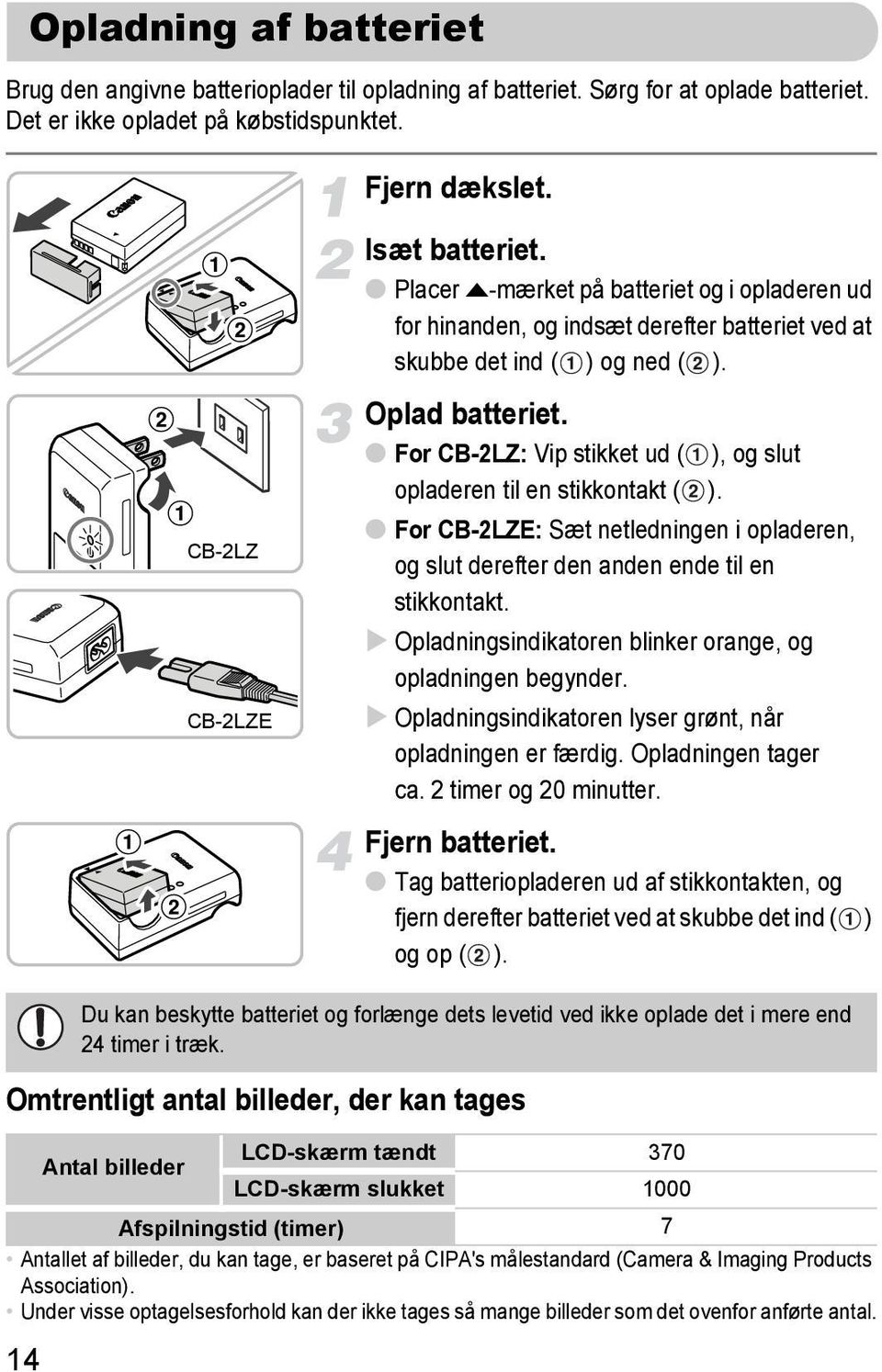
14 Opladning af batteriet Brug den angivne batterioplader til opladning af batteriet. Sørg for at oplade batteriet. Det er ikke opladet på købstidspunktet. Fjern dækslet. CB-2LZ CB-2LZE Isæt batteriet. Placer o-mærket på batteriet og i opladeren ud for hinanden, og indsæt derefter batteriet ved at skubbe det ind ( ) og ned ( ). Oplad batteriet. For CB-2LZ: Vip stikket ud ( ), og slut opladeren til en stikkontakt ( ). For CB-2LZE: Sæt netledningen i opladeren, og slut derefter den anden ende til en stikkontakt. Opladningsindikatoren blinker orange, og opladningen begynder. Opladningsindikatoren lyser grønt, når opladningen er færdig. Opladningen tager ca. 2 timer og 20 minutter. Fjern batteriet. Tag batteriopladeren ud af stikkontakten, og fjern derefter batteriet ved at skubbe det ind ( ) og op ( ). Omtrentligt antal billeder, der kan tages Antal billeder LCD-skærm tændt 370 LCD-skærm slukket 1000 Afspilningstid (timer) 7 Antallet af billeder, du kan tage, er baseret på CIPA's målestandard (Camera & Imaging Products Association). Under visse optagelsesforhold kan der ikke tages så mange billeder som det ovenfor anførte antal. 14 Du kan beskytte batteriet og forlænge dets levetid ved ikke oplade det i mere end 24 timer i træk.
15 Kompatible hukommelseskort (sælges separat) Batteriopladningsindikator Der vises et ikon eller en meddelelse på skærmen, som angiver batteriets opladningstilstand. Skærm Oversigt Tilstrækkeligt opladet. Lidt afladet, men tilstrækkelig opladet. (blinker rødt) "Udskift batteri" Næsten afladet. Oplad batteriet. Afladet. Oplad batteriet igen. Effektiv brug af batteriet og opladeren Oplad batteriet samme dag, det skal bruges, eller dagen før. Opladede batterier aflades naturligt, selvom de ikke bruges. Monter dækslet på et opladet batteri, så o-mærket er synligt. Sådan opbevares batteriet i en længere periode: Aflad batteriet, og tag det ud af kameraet. Monter poldækslet, og læg batteriet væk. Hvis et batteri opbevares i lang tid (ca. et år) uden afladning, kan det reducere dets levetid eller ydeevne. Batteriopladeren kan også bruges, når du er i udlandet. Opladeren kan bruges i områder med V (50/60 Hz) vekselstrøm. Hvis stikket ikke passer til kontakten, skal du bruge en stikadapter, der fås i handlen. Brug ikke elektriske transformere til rejsebrug, da de medfører skade. Batteriet kan bule ud. Dette er normalt for batteriet, og det er ikke noget problem. Men hvis batteriet buler så meget ud, at det ikke længere kan være i kameraet, skal du kontakte Canons kundesupport. Hvis batteriet aflades hurtigt, selv efter opladning, er dets levetid opbrugt. Anskaf et nyt batteri. Kompatible hukommelseskort (sælges separat) SD-hukommelseskort (2 GB og derunder)* SDHC-hukommelseskort (mere end 2 GB, til og med 32 GB)* SDXC-hukommelseskort (mere end 32 GB)* MultiMediaCard-hukommelseskort MMCplus-hukommelseskort HC MMCplus-hukommelseskort Eye-Fi-kort 15

16 Isætning af batteriet og hukommelseskortet * Dette hukommelseskort overholder SD-standarderne. Afhængigt af mærket vil visse kort måske ikke fungere korrekt. Afhængigt af operativsystemets version genkendes SDXC-hukommelseskort muligvis ikke, når der bruges en almindeligt tilgængelig kortlæser. Kontroller på forhånd, at operativsystemet understøtter denne funktion. Om Eye-Fi-kort Det garanteres ikke, at dette produkt understøtter Eye-Fi-kortfunktioner (herunder trådløs overførsel). Kontakt producenten af kortet, hvis der er spørgsmål i forbindelse med et Eye-Fi-kort. Bemærk også, at brug af Eye-Fi-kort kræver godkendelse i mange lande eller områder. Det er ikke tilladt at bruge kortet uden godkendelse. Kontakt producenten af kortet, hvis det er uklart, om kortet er godkendt til brug i området. Isætning af batteriet og hukommelseskortet Isæt det medfølgende batteri og et hukommelseskort (sælges separat). Kontroller kortets skrivebeskyttelsestap. Hvis hukommelseskortet har en skrivebeskyttelsestap, kan du ikke tage billeder, hvis tappen er i låst position. Skub tappen op, indtil du hører et klik. Åbn dækslet. Skub dækslet til siden ( ), og åbn det ( ). Kontakt Isæt batteriet. Isæt batteriet som vist, og sørg for, at det klikker på plads. Sørg for, at batteriet vender korrekt, da det ellers ikke kan klikkes på plads. 16

17 Isætning af batteriet og hukommelseskortet Mærkat Isæt hukommelseskortet. Isæt hukommelseskortet som vist, og sørg for, at det klikker på plads. Sørg for, at hukommelseskortet vender korrekt. Hvis du vender hukommelseskortet forkert, kan det beskadige kameraet. Luk dækslet. Luk dækslet ( ), og tryk på det, mens du skubber det til siden, til det klikker på plads ( ). Hvis nu, hvis [Hukommelseskort låst] vises på skærmen? SD-, SDHC-, SDXC-hukommelseskort og Eye-Fi-kort har en skrivebeskyttelsestap. Hvis tappen er i låst position, vises [Hukommelseskort låst] på skærmen, og du kan ikke tage eller slette billeder. Fjernelse af batteriet og hukommelseskortet Fjern batteriet. Åbn dækslet, og tryk batterilåsen i pilens retning. Batteriet skubbes op. Fjern hukommelseskortet. Tryk hukommelseskortet ind, indtil du hører et klik, og slip det derefter langsomt. Hukommelseskortet skubbes op. Omtrentligt antal billeder pr. hukommelseskort Hukommelseskort 4 GB 16 GB Antal billeder Værdierne er baseret på standardindstillingerne. Det antal billeder, der kan tages, varierer, afhængigt af kameraindstillingerne, motivet og det anvendte hukommelseskort. 17
![Hvis nu, hvis [Hukommelseskort låst] vises på skærmen? SD-, SDHC-, SDXC-hukommelseskort og Eye-Fi-kort har en skrivebeskyttelsestap.](/docs-images/44/7784208/images/page_17.jpg "Hvis tappen er i låst position, vises [Hukommelseskort låst] på skærmen, og du kan ikke tage eller slette billeder. Fjernelse af batteriet og hukommelseskortet Fjern batteriet.")
18 Justering af skærmens position Kan jeg kontrollere, hvor mange billeder, jeg kan tage? Du kan kontrollere, hvor mange billeder du kan tage, når kameraet er i optagelsestilstand (s. 24). Antal billeder, der kan tages Justering af skærmens position Åbn skærmen. Åbn skærmen ( ), og vip den fremad 180 ( ). Luk skærmen ( ). Juster skærmens position Ca. 180 Ca. 90 Ca. 177 Du kan frit justere skærmens vinkel og retning efter behov afhængigt af optagelsesforholdene. Beskyt skærmen ved altid at holde den lukket, når kameraet ikke bruges. Hvis skærmen åbnes og vippes mod objektivet i en optagelsestilstand, vendes billedet fra venstre til højre (spejlbillede). Du kan annullere funktionen Vendt display ved at trykke på knappen n, vælge fanen 4 og [Vendt display] og derefter trykke på knapperne qr for at vælge [Fra]. 18

19 Indstilling af dato og klokkeslæt Indstillingsskærmbilledet Dato/Tid vises, første gang kameraet tændes. Sørg for at angive indstillingerne, da de datoer og klokkeslæt, der indsættes på billederne, er baseret på disse indstillinger. Tænd kameraet. Tryk på knappen ON/OFF. Skærmbilledet Dato/Tid vises. Angiv dato og klokkeslæt. Tryk på knapperne qr for at vælge en indstilling. Tryk på knapperne op, eller drej Ê-vælgeren for at angive en værdi. Fuldfør indstillingen. Skærmbilledet Dato/Tid vises igen Tryk på knappen m. Når datoen og klokkeslættet er indstillet, lukkes skærmbilledet Dato/Tid. Hvis du trykker på knappen ON/OFF igen, slukkes kameraet. Indstil den korrekte dato og det korrekte klokkeslæt. Hvis du ikke har indstillet datoen og klokkeslættet, vises skærmbilledet Dato/Tid, hver gang du tænder kameraet. Indstillinger for sommertid Hvis du vælger i trin 2 og trykker på knapperne op eller drejer Ê-vælgeren og vælger, indstilles klokkeslættet til sommertid (plus 1 time). 19

20 Indstilling af dato og klokkeslæt Ændring af dato og klokkeslæt Du kan ændre de aktuelle indstillinger for dato og klokkeslæt. Åbn menuvisningen. Tryk på knappen n. Dato/klokkeslæt-batteri Vælg [Dato/Tid] på fanen 3. Tryk på knapperne qr for at vælge fanen 3. Tryk på knapperne op, eller drej Ê-vælgeren for at vælge [Dato/Tid], og tryk derefter på knappen m. Rediger datoen og klokkeslættet. Udfør trin 2 og 3 på s. 19 for at ændre indstillingen. Du kan lukke menuen ved at trykke på knappen n. Kameraet har et indbygget dato/klokkeslæt-batteri (backup-batteri), der gør det muligt at gemme indstillingerne for dato og klokkeslæt i ca. tre uger, efter at batteripakken er fjernet. Hvis du isætter et opladet batteri eller tilslutter en vekselstrømsadapter (sælges separat, s. 37), kan dato/klokkeslæt-batteriet oplades på ca. 4 timer, selvom kameraet ikke er tændt. Hvis dato/klokkeslæt-batteriet er afladet, vises menuen [Dato/Tid], når du tænder kameraet. Udfør trinnene på s. 19 for at indstille dato og klokkeslæt. 20

21 Indstilling af sproget på skærmen Du kan vælge et andet sprog til den tekst, der vises på skærmen. Skift til afspilningstilstand. Tryk på knappen 1. Åbn skærmbilledet med indstillingerne. Tryk på knappen m, hold den nede, og tryk derefter straks på knappen n. Indstil sproget på skærmen. Tryk på knapperne opqr, eller drej Ê-vælgeren for at vælge et sprog, og tryk derefter på knappen m. Når sproget på skærmen er indstillet, lukkes indstillingsskærmbilledet. Hvad hvis uret vises, når jeg trykker på knappen m? Uret vises, hvis der går for lang tid, fra du trykker på knappen m, til du trykker på knappen n i trin 2. Hvis uret vises, skal du trykke på knappen m for at fjerne uret og derefter gentage trin 2. Du kan også ændre sproget på skærmen ved at trykke på knappen n, vælge fanen 3 og vælge menupunktet [Sprog]. 21
22 Formatering af hukommelseskort Før du bruger et nyt hukommelseskort eller et, der er blevet formateret i andre enheder, skal du formatere kortet med kameraet. Formatering (initialisering) af et hukommelseskort sletter alle data på hukommelseskortet. Eftersom du ikke kan hente de slettede data igen, skal du tænke dig godt om, før du formaterer hukommelseskortet. Før du formaterer et Eye-Fi-kort (s. 188), skal du sørge for at installere softwaren fra kortet på en computer. Åbn menuen. Tryk på knappen n. Vælg [Formater]. Tryk på knapperne qr for at vælge fanen 3. Tryk på knapperne op, eller drej Ê-vælgeren for at vælge [Formater], og tryk derefter på knappen m. Vælg [OK]. Tryk på knapperne qr, eller drej Ê-vælgeren for at vælge [OK], og tryk derefter på knappen m. Formater hukommelseskortet. Tryk på knapperne op, eller drej Ê-vælgeren for at vælge [OK], og tryk derefter på knappen m. Hukommelseskortet formateres. 22 Fuldfør formateringen. Når formateringen er færdig, vises [Formatering af hukommelseskort afsluttet] på skærmen. Tryk på knappen m.
23 Betjening af udløserknappen Formatering af et hukommelseskort eller sletning af dataene på det sikrer ikke, at indholdet er helt slettet, da processen blot ændrer oplysningerne om filhåndtering på kortet. Pas på, når du skifter eller bortskaffer hukommelseskort. Tag dine forholdsregler ved bortskaffelse af et hukommelseskort, f.eks. ved at ødelægge kortet fysisk, så du undgår at videregive personlige oplysninger. Hukommelseskortets samlede kapacitet, der vises på formateringsskærmbilledet, kan være mindre end angivet på hukommelseskortet. Betjening af udløserknappen Hvis du vil tage billeder, der er skarpe, skal du først trykke udløserknappen halvt ned for at fokusere og derefter trykke den helt ned for at tage billedet. Ændres lukkerlydens længde? Tryk halvt ned (tryk let for at fokusere). Tryk let, indtil kameraet bipper to gange, og der vises AF-rammer der, hvor kameraet har fokuseret. Tryk videre (helt ned for at tage billedet). Kameraet afspiller lukkerlyden og tager billedet. Eftersom billedet tages, mens lukkerlyden afspilles, skal du undgå at bevæge kameraet. Eftersom den tid, der kræves for at tage billedet, varierer afhængigt af situationen, kan lukkerlydens længde variere. Hvis kameraet bevæges, eller motivet flytter sig, mens lukkerlyden afspilles, kan billedet blive uskarpt. Billedet kan blive uskarpt, hvis du tager billedet uden at trykke udløserknappen halvt ned. 23
24 Sådan tager du billeder (Smart Auto) Kameraet kan registrere motivet og optagelsesforholdene, og du kan derfor lade kameraet vælge de bedste indstillinger i forhold til motivet og bare trykke på knappen. Kameraet kan også registrere og fokusere på ansigter og indstille optimale niveauer for farve og lysstyrke. Tænd kameraet. Tryk på knappen ON/OFF. Startskærmbilledet vises. Vælg tilstanden A. Sæt programvælgeren på A. Når du retter kameraet mod motivet, kommer der en svag lyd fra kameraet, mens det registrerer motivet. Ikonet for det registrerede motiv vises øverst til højre på skærmen. Kameraet vil fokusere på registrerede ansigter og vise rammer på dem. Fokuseringsområde (ca.) Zoomlinje Komponer billedet. Hvis du skubber zoomknappen mod i (tele), zoomer du ind på motivet, så det ser større ud. Hvis du skubber zoomknappen mod j (vidvinkel), zoomer du ud fra motivet, så det ser mindre ud. (Zoomlinjen, der viser zoompositionen, vises på skærmen). Fokuser. Tryk udløserknappen halvt ned for at fokusere. 24
25 Sådan tager du billeder (Smart Auto) Når kameraet fokuserer, bipper det to gange, og der vises AF-rammer der, hvor kameraet har fokuseret. Der vises flere AF-rammer, når kameraet fokuserer på mere end ét punkt. AF-ramme Optag. Tryk udløserknappen helt ned. Kameraet afspiller lukkerlyden og tager billedet. Flashen udløses automatisk i svag belysning. Billedet vises på skærmen i ca. to sekunder. Selvom der vises et billede, kan du tage et andet billede ved at trykke på udløserknappen igen. Hvad nu, hvis... Hvad nu, hvis billedernes farve og lysstyrke ikke bliver som forventet? Det motivikon (s. 198), der vises på skærmen, svarer måske ikke til det faktiske motiv. Hvis det sker, kan du prøve at tage billedet i tilstanden G (s. 76). Hvad nu, hvis skærmen er slukket, selvom kameraet er tændt? Tryk på knappen l for at tænde skærmen. Hvad nu, hvis der vises hvide og grå rammer, når du retter kameraet mod et motiv? Når der registreres ansigter, vises der en hvid ramme omkring hovedmotivets ansigt, mens der vises grå rammer omkring andre registrerede ansigter. Rammerne vil følge motivet inden for bestemte grænser (s. 92). Hvis hovedmotivet bevæger sig, vil de grå rammer forsvinde, så kun den hvide ramme er tilbage. Hvad nu, hvis der vises en blå ramme, når du trykker udløserknappen halvt ned? Der vises en blå ramme, når et motiv i bevægelse registreres, og fokus og eksponering justeres kontinuerligt (Servo AF). 25
26 Sådan tager du billeder (Smart Auto) Hvad nu, hvis der vises et blinkende? Monter kameraet på et stativ, så kameraet ikke bevæger sig og gør billedet uskarpt. Hvad nu, hvis kameraet ikke afspiller nogen lyde? Hvis du trykker på knappen l, mens kameraet tændes, slås alle lyde undtagen advarselslyde fra. Du kan slå alle lyde til ved at trykke på knappen n for at vælge [Dæmp] på fanen 3 og derefter trykke på knapperne qr for at vælge [Fra]. Hvad nu, hvis billedet bliver mørkt, selvom flashen blev udløst under optagelsen? Motivet er uden for flashens rækkevidde. Den effektive flashrækkevidde er ca. 50 cm 7,0 m ved maksimal (j) og ca. 50 cm 4,0 m ved maksimal tele (i). Hvad nu, hvis kameraet bipper én gang, når udløserknappen trykkes halvt ned? Motivet kan være for tæt på. Skub zoomknappen mod j, og hold den der, til objektivet stopper. Kameraet er nu indstillet til maksimal vidvinkel, og du kan fokusere på motiver, der er ca. 1 cm eller derover fra objektivets forkant. Skub zoomknappen mod i, og hold den der, til objektivet stopper. Kameraet er nu indstillet til maksimal tele, og du kan fokusere på motiver, der er ca. 30 cm eller derover fra objektivets forkant. Hvad nu, hvis lampen lyser, når udløserknappen trykkes halvt ned? Lampen lyser muligvis ved optagelse på mørke steder med henblik på rødøjereduktion og som en hjælp til fokusering. Hvad nu, hvis ikonet h blinker, når du prøver at tage et billede? Flashen lader op. Du kan tage et billede, når opladningen er færdig. Hvad nu, hvis der vises et ikon øverst til højre på skærmen? Ikonet for det registrerede motiv vises øverst til højre på skærmen. Under "Motivikoner" (s. 198) findes oplysninger om de ikoner, der kan blive vist. Valg af det motiv, der skal fokuseres på (Sporing + AF) Tryk først på, så vises, og hold derefter kameraet, så er placeret på det motiv, du vil fokusere på. Tryk udløserknappen halvt ned, og hold den der for at få vist en blå ramme der, hvor fokus og eksponering skal fastholdes (Servo AF). Tryk udløserknappen helt ned for at optage. 26
27 Visning af billeder Du kan få vist de billeder, du har taget, på skærmen. Skift til afspilningstilstand. Tryk på knappen 1. Det sidste billede, du har taget, vises. Skift til optagelsestilstand Vælg et billede. Hvis du trykker på q eller drejer Ê- vælgeren mod uret, gennemgås billederne i omvendt optagelsesrækkefølge, så de nyeste vises først. Hvis du trykker på r eller drejer Ê- vælgeren med uret, gennemgås billederne i den rækkefølge, de blev taget i, så de ældste vises først. Du kan skifte hurtigere mellem billederne, hvis du holder knapperne qr nede, men de vil være mere utydelige. Objektivet trækkes tilbage efter ca. 1 minut. Kameraet slukkes, hvis du trykker på knappen 1 igen, mens objektivet er trukket tilbage. Hvis du trykker udløserknappen halvt ned i afspilningstilstand, skifter kameraet til optagelsestilstand. 27
28 Sletning af billeder Du kan vælge og slette billeder et ad gangen. Bemærk, at slettede billeder ikke kan gendannes. Tænk dig om, før du sletter et billede. Skift til afspilningstilstand. Tryk på knappen 1. Det sidste billede, du har taget, vises. Optagelse af film Vælg et billede, der skal slettes. Tryk på knapperne qr, eller drej Ê-vælgeren for at få vist det billede, der skal slettes. Slet billedet. Tryk på knappen a. Tryk på knapperne qr, eller drej Ê-vælgeren for at vælge [Slet], og tryk derefter på knappen m. Det viste billede slettes. Hvis du vil afslutte i stedet for at slette, skal du trykke på knapperne qr eller dreje Ê-vælgeren for at vælge [Annuller] og derefter trykke på knappen m. Kameraet kan automatisk vælge alle indstillinger, så du kan optage film blot ved at trykke på udløserknappen. Lyden optages i stereo. Skift til tilstanden E. Sæt programvælgeren på E. 28
29 Optagelse af film Resterende tid Komponer billedet. Hvis du skubber zoomknappen mod i, zoomer du ind på motivet, så det ser større ud. Hvis du skubber zoomknappen mod j, zoomer du ud fra motivet, så det ser mindre ud. Fokuser. Tryk udløserknappen halvt ned for at fokusere. Kameraet bipper to gange, når det fokuserer. Optag. Tryk udløserknappen helt ned. Forløbet tid Optagelsen begynder, og [ REC] og den forløbne tid vises på skærmen. Fjern fingeren fra udløserknappen, når optagelsen begynder. Hvis du ændrer billedets komposition under optagelsen, forbliver fokus det samme, men lysstyrken og farvetonen justeres automatisk. 29
30 Visning af film Mikrofon Rør ikke ved mikrofonen under optagelsen. Tryk ikke på andre knapper end udløserknappen under optagelsen. Lyden fra knapperne optages på filmen. Anslået optagelsestid Stop optagelsen. Tryk udløserknappen helt ned igen. Kameraet bipper én gang og stopper optagelsen af filmen. Filmen optages på hukommelseskortet. Optagelsen stopper automatisk, når hukommelseskortet er fyldt. Forstørrelse af motivet under optagelse Hvis du trykker zoomknappen mod i, zoomer du ind på motivet. Betjeningslyde vil imidlertid blive optaget, og filmen kan få et grovkornet udseende. Hukommelseskort 4 GB 16 GB Optagelsestid 25 min. 08 sek. 1 t. 42 min. 57 sek. Optagelsestiderne er baseret på standardindstillinger. Optagelsen stopper automatisk, når filmklipfilens størrelse når op på 4 GB, eller der er optaget i ca. 29 min. 59 sek. På nogle hukommelseskort kan optagelsen stoppe, selvom den maksimale kliplængde ikke er nået. Det anbefales at bruge SD Speed Class 4-hukommelseskort eller hurtigere. Visning af film Du kan få vist de film, du har optaget, på skærmen. 30 Skift til afspilningstilstand. Tryk på knappen 1. Det sidste billede, du har taget, vises. vises på film.
31 Visning af film Vælg en film. Tryk på knapperne qr, eller drej Ê-vælgeren for at vælge en film, og tryk derefter på knappen m. Filmkontrolpanelet vises. Afspil filmen. Tryk på knapperne qr, eller drej Ê-vælgeren for at vælge (Afspil), og tryk derefter på knappen m. Filmen afspilles. Du kan stoppe afspilningen midlertidigt og genoptage den ved at trykke på knappen m. Tryk på knapperne op for at justere lydstyrken. vises, når filmen er færdig. Hvad nu, hvis du ikke kan afspille film på en computer? Installer den medfølgende software (s. 33). Når du ser en film på computeren, kan billeder falde ud, filmen afspilles måske ikke jævnt, eller lyden kan pludselig forsvinde, afhængigt af computerens funktioner. Hvis du bruger den medfølgende software til at kopiere filmen tilbage til hukommelseskortet, kan du afspille filmen jævnt med kameraet. Du kan også slutte kameraet til et tv og afspille filmen i større format. 31
32 Overførsel af billeder til en computer for at se dem Du kan bruge den medfølgende software til at overføre billeder, du har taget med kameraet, til en computer for at se dem på computeren. Hvis du allerede bruger software, der fulgte med et andet kompakt digitalkamera fra Canon, skal du installere softwaren fra den medfølgende cd-rom og overskrive din nuværende installation. Systemkrav Windows Operativsystem Windows 7 Windows Vista Service Pack 1 og 2 Windows XP Service Pack 3 Computermodel De ovenfor nævnte operativsystemer skal være forudinstalleret på en computer med indbyggede USB-porte. CPU RAM Interface Ledig plads på harddisken Skærm x 768 pixel eller derover * I Windows XP skal Microsoft.NET Framework 3.0 eller nyere (maks. 500 MB) installeres. Installationen kan tage nogen tid afhængigt af computerens ydeevne. Macintosh Operativsystem Computermodel CPU RAM Interface Ledig plads på harddisken Skærm 32 Pentium 1,3 GHz eller hurtigere (stillbilleder), Core2 Duo 1,66 GHz eller hurtigere (film) Windows 7 (64 bit): 2 GB eller derover Windows 7 (32 bit), Windows Vista (64 bit, 32 bit), Windows XP: 1 GB eller derover USB ZoomBrowser EX: 200 MB eller derover CameraWindow: 150 MB eller derover* Digital Photo Professional: 200 MB eller derover PhotoStitch: 40 MB eller derover Mac OS X (v10.4 v10.6) De ovenfor nævnte operativsystemer skal være forudinstalleret på en computer med indbyggede USB-porte. PowerPC G4/G5- eller Intel-processor (stillbilleder), Core Duo 1,66 GHz eller hurtigere (film) 1 GB eller derover USB ImageBrowser: 250 MB eller derover CameraWindow: 150 MB eller derover Digital Photo Professional: 200 MB eller derover PhotoStitch: 50 MB eller derover x 768 pixel eller derover
33 Klargøring Overførsel af billeder til en computer for at se dem I disse beskrivelser bruges Windows Vista og Mac OS X (v10.5). Installer softwaren. Windows Sæt cd'en i computerens cd-rom-drev. Sæt den medfølgende cd-rom (cd-rom'en DIGITAL CAMERA Solution Disk) (s. 2) i computerens cd-rom-drev. Start installationen. Klik på [Easy Installation/Nem installation], og følg vejledningen på skærmen for at fortsætte installationen. Følg vejledningen på skærmen for at fortsætte, hvis vinduet [User Account Control/Brugerkontokontrol] vises. Når installationen er færdig, skal du klikke på [Restart/Genstart] eller [Finish/Afslut]. Fjern cd-rom'en. Fjern cd-rom'en, når du er vendt tilbage til skrivebordet. Macintosh Sæt cd'en i computerens cd-rom-drev. Sæt den medfølgende cd-rom (cd-rom'en DIGITAL CAMERA Solution Disk) (s. 2) i computerens cd-rom-drev. Start installationen. Dobbeltklik på på cd'en. Klik på [Install/Installer], og følg vejledningen på skærmen for at fortsætte installationen. 33
34 Overførsel af billeder til en computer for at se dem 34 Tilslut kameraet til computeren. Sluk kameraet. Åbn dækslet, og sæt det lille stik på det medfølgende interfacekabel (s. 2) helt ind i kameraets stik i den viste retning. Sæt det store stik på interfacekablet i computeren. Du kan finde flere oplysninger om tilslutning i den vejledning, der fulgte med computeren. Tænd kameraet. Tryk på knappen 1 for at tænde kameraet. Åbn CameraWindow. Windows Klik på [Downloads Images From Canon Camera using Canon CameraWindow/ Overfører billeder fra Canon Camera med Canon CameraWindow]. CameraWindow vises. Hvis CameraWindow ikke vises, skal du klikke på menuen [Start] og vælge [All Programs/Alle programmer] efterfulgt af [Canon Utilities], [CameraWindow] og [CameraWindow]. Macintosh CameraWindow vises, når du tilslutter kameraet til computeren. Hvis CameraWindow ikke vises, skal du klikke på ikonet CameraWindow i dock'en (rækken af ikoner nederst på skrivebordet).
35 Overførsel af billeder til en computer for at se dem Brug følgende fremgangsmåde i Windows 7 til at få vist CameraWindow. Klik på på proceslinjen. Klik på linket på det skærmbillede, der vises, for at revidere programmet. Vælg [Downloads Images From Canon Camera using Canon CameraWindow/Overfører billeder fra Canon Camera med Canon CameraWindow], og klik på [OK]. Dobbeltklik på. Overfør og se billeder Klik på [Import Images from Camera/Importer billeder fra kamera], og klik derefter på [Import Untransferred Images/Importer ikke-overførte billeder]. Alle billeder, der ikke tidligere er overført, overføres til computeren. Overførte billeder sorteres efter dato og gemmes i separate mapper i mappen Billeder. Når [Image import complete./billedimport udført.] vises, skal du klikke på [OK] og derefter klikke på [X] for at lukke CameraWindow. Sluk kameraet, og tag kablet ud. I Softwarevejledning finder du flere oplysninger om, hvordan du kan se billeder på en computer. Du kan overføre billeder uden at bruge billedoverførselsfunktionen i den medfølgende software ved blot at tilslutte kameraet til en computer. Der er imidlertid følgende begrænsninger. Det kan tage et par minutter, efter du har sluttet kameraet til computeren, før du kan overføre billeder. Billeder, der er taget på højkant, kan blive overført i vandret retning. RAW-billeder eller JPEG-billeder, der er gemt samtidig med RAW-billeder, kan muligvis ikke overføres. Billeders beskyttelsesindstillinger kan gå tabt, når billederne overføres til en computer. Der kan være problemer med at overføre billeder eller billedoplysninger korrekt afhængigt af det anvendte operativsystems version, filstørrelsen eller den software, der bruges. Visse funktioner i den medfølgende software er måske ikke til rådighed, f.eks. redigering af film og overførsel af billeder til kameraet. 35
36 Tilbehør Følger med kameraet Batteripakke NB-7L med stikdæksel* Batterioplader CB-2LZ/CB-2LZE* Halsrem NS-DC9 Cd-rom'en DIGITAL CAMERA Solution Disk AV-stereokabel AVC-DC400ST* Interfacekabel IFC-400PCU* * Kan også købes særskilt. Hukommelseskort USB-kortlæser Windows/Macintosh PictBridge-kompatible printere fra Canon Tv HDMI-kabel HTC-100 HD-tv (High-Definition) Brug af tilbehør i udlandet Batteriopladeren og vekselstrømsadapteren kan bruges i områder med V (50/60 Hz) vekselstrøm. Hvis stikket ikke passer til kontakten, skal du bruge en stikadapter, der fås i handlen. Brug ikke elektriske transformere til rejsebrug, da de medfører skade. 36
37 Tilbehør, der sælges separat Følgende kameratilbehør sælges separat. Visse dele sælges ikke i nogle områder eller kan muligvis ikke fås længere. Batterioplader CB-2LZ/CB-2LZE En adapter til opladning af batteripakken NB-7L. Batteripakke NB-7L Genopladeligt litiumionbatteri. Vekselstrømsadapter ACK-DC50 Med denne adapter kan du oplade kameraet ved hjælp af en almindelig stikkontakt. Anbefales, hvis kameraet skal bruges over en længere periode, eller når kameraet er sluttet til en computer eller printer. Kan ikke bruges til opladning af kamerabatteriet inden i kameraet. High-Power Flash HF-DC1 Denne flash, der monteres på kameraet, kan bruges til at tage billeder af motiver, der er for langt væk til at blive belyst af den indbyggede flash. Speedlite 220EX/270EX/430EX II/580EX II En flash, der monteres på en sko og kan bruges til mange former for flashfotografering. Speedlite 430EX og 580EX kan også bruges. FORSIGTIG DER ER RISIKO FOR, AT BATTERIET EKSPLODERER, HVIS DER ANVENDES EN UKORREKT BATTERITYPE. BORTSKAF BRUGTE BATTERIER I HENHOLD TIL LOKALE LOVKRAV. 37
38 Tilbehør, der sælges separat Speedlite Bracket SB-E2 Forhindrer unaturlige skygger langs motivets kant, når billedet tages på højkant, og er nyttig ved portrætbilleder. Off Camera Shoe Cord OC-E3 leveres med skinnen. Speedlite Transmitter ST-E2 Bruges til trådløs fjernbetjening af styrede Speedlite-flash (undtagen Speedlite 220EX og 270EX). Macro Twin Lite MT-24EX Macro Ring Lite MR-14EX En makroflash, der monteres på kameraet og udvider mulighederne inden for makrofotografering. Tilslutning af disse flash til kameraet kræver Objektivadapter LA-DC58K, Off Camera Shoe Cord OC-E3 og Bracket BKT-DC1 (sælges alle særskilt). Off Camera Shoe Cord OC-E3 Bruges til at montere flashen Macro Ring Lite eller Macro Twin Lite til kameraet. Bracket BKT-DC1 Bruges til at montere flashen Macro Ring Lite eller Macro Twin Lite til kameraet. Blød taske i serien SC-DC65 Tasken beskytter kameraet mod støv og ridser. Bør håndteres forsigtigt, da taskens læder kan forårsage misfarvning. 38
39 Tilbehør, der sælges separat Vandtæt kamerahus WP-DC34 Kamerahuset kan bruges til at tage billeder under vandet på en dybde på op til 40 meter eller tage billeder i regn, på stranden eller i sne. Når kameraet er placeret i kamerahuset, kan Ê og betjenes på følgende måde. - Ê: Tryk på knapperne qr, mens du holder knappen nede. - : Tryk på knapperne op, mens du holder knappen nede. Søgeren kan ikke bruges, når der tages billeder. Sørg for at læse den vejledning, der fulgte med kamerahuset. Vægt til vandtæt kamerahus WW-DC1 Vægtene forhindrer kamerahuset i at flyde, når det vandtætte kamerahus bruges til at fotografere under vandet. HDMI-kabel HTC-100 Brug dette kabel til at slutte kameraet til HDMI -stikket på et HD-tv (High Definition). Tele-konverter TC-DC58D Objektiv, der forøger brændvidden ca. 1,4 gange, når det sættes på kameraet. Objektivadapter LA-DC58K Kræves for at montere tele-konverteren, flashen Macro Ring Lite eller flashen Macro Twin Lite til kameraet. Ringtilbehørssæt RAK-DC2 Et sæt objektivringe i tre forskellige farver. Fjernkontakt RS60-E3 Gør det muligt at trykke udløserknappen halvt ned eller helt ned uden at røre ved kameraet. 39
40 Tilbehør, der sælges separat Filteradapter FA-DC58B Adapteren skal bruges til montering af et 58 mm-filter. Objektivfilter fra Canon (58 mm i diameter) Beskytter objektivet og gør det muligt at fotografere med forskellige effekter. SELPHY-serien PictBridge-kompatible printere fra Canon Du kan udskrive billeder uden at bruge en computer ved at tilslutte kameraet til en PictBridge-kompatibel printer fra Canon. Kontakt en Canon-forhandler, hvis du har brug for flere oplysninger. Inkjet-printere Brug af originalt Canon-tilbehør anbefales. Dette produkt er udviklet til optimal ydelse, når det bruges sammen med originalt Canon-tilbehør. Canon er ikke ansvarlig for beskadigelse af dette produkt og/eller ulykker, f.eks. brand m.v., der er forårsaget af fejl på ikke-originalt Canon-tilbehør (f.eks. hvis batteripakken lækker og/eller eksploderer). Bemærk, at garantien ikke dækker reparationer af produktet som følge af beskadigelse, der er opstået, fordi tilbehør fra andre producenter end Canon ikke fungerer korrekt. Sådanne reparationer kan dog udføres mod betaling. 40
41 2 Uddybende oplysninger I dette kapitel beskrives kameraets dele og det, der vises på skærmen, samt de grundlæggende funktioner. 41
42 Oversigt over komponenter Frontvælger (s. 171) Indikator (s. 57, 68, 69, 70, 167, 168) Objektiv Zoomknap Optagelse: i (Telelinse)/j (Vidvinkel) (s. 24, 29, 58) Afspilning: k (Forstør)/g (Oversigt) (s. 126, 131) Ring til rem (s. 13) Udløserknap (s. 23) Programvælger Mikrofon (s. 30) Hot Shoe (s. 180) Eksponeringskompensationsindikator Eksponeringskompensationsvælger Flash (s. 25, 56, 77, 103) Højttaler Ringudløserknap Stik til stativ Dæksel til hukommelseskort/batteri (s. 16) Stikdæksel til jævnstrømskobler (s. 176) Programvælger Brug programvælgeren til at skifte optagelsestilstand. Automatisk tilstand Du kan tage billeder i fuldautomatisk tilstand, hvor du lader kameraet vælge indstillinger (s. 24). Tilstanden Svag belysning Gør det muligt at tage billeder i svag belysning med mindre risiko for kamerarystelser og slørede billeder (s. 61). Tilstanden P, Tv, Av, M, C1, C2 Vælg selv indstillinger for at tage forskellige typer billeder (s. 76, 104, 105, 106, 112). Filmtilstand Til optagelse af film (s. 28, 117). Tilstanden Quick-shot (hurtigt billede) Brug søgeren til at tage billeder uden at gå glip af det rigtige øjeblik (s. 66). Specialmotivtilstand Du kan tage billeder med de bedste indstillinger i forhold til motivet (s. 62) eller tilføje forskellige effekter og tage billeder (s. 64). 42
43 Oversigt over komponenter Knappen (genvej) (s. 172)/ c (direkte udskrivning) (s. 153) Knappen (lysmåling)/d (jump) (s. 100, 127) Knappen (AF-rammevælger) (s. 93)/ a (slet ét billede) (s. 28) Skærm (LCD) (s. 18, 44, 196, 199) Dioptrijusteringsvælger (s. 89) Søger (s. 66, 89) Indikatorer (s. 46) Knappen 1 (afspilning) (s. 27, 125) Indikator for --følsomhed (s. 82) Vælger til -- følsomhed (s. 82) Knappen ON/OFF/Strømindikator (s. 46) Knappen (AE-lås (s. 101, 121)/ FE-lås (s. 102)) HDMI-stik (s. 134) Stik til fjernbetjening A/V OUT- (audio/videoudgang)/ DIGITAL-stik (s. 34, 133, 152) Knappen n (s. 48) Knappen l (vis) (s. 44) Knappen f (manuel/fokus) (s. 98)/o Knappen e (Makro) (s. 77)/q Betjeningsvælger Knappen m (s. 46) Knappen h (flash) (s. 56, 77, 103)/r Knappen Q (selvudløser) (s. 56)/p Betjeningsvælger Ved at dreje betjeningsvælgeren kan du udføre forskellige funktioner, f.eks. vælge punkter eller skifte mellem billeder. Med få undtagelser kan du udføre samme funktioner med knapperne opqr. 43
44 Skærmvisning Ændre skærmvisning Du kan ændre skærmvisningen med knappen l På s. 196 beskrives de oplysninger, der vises på skærmen. Optagelse Visning 1 Visning 2 Fra Afspilning Ingen informationsvisning Enkel informationsvisning Detaljeret informationsvisning Visning af fokuskontrol (s. 130) Du kan også skifte visningen ved at trykke på knappen l, mens billedet vises lige efter optagelsen. Enkel informationsvisning er dog ikke til rådighed. Du kan indstille, hvilken visning der skal vises først, ved at trykke på knappen n og derefter vælge [Visningsinfo] på fanen 4 (s. 169). Skærmvisning ved mørke optagelsesforhold Skærmen bliver automatisk lysere ved optagelse i mørke omgivelser, så du kan kontrollere kompositionen (funktionen Natskærm). Den lysstyrke, billedet har på skærmen, kan dog adskille sig fra den lysstyrke, som det faktiske billede får. Der kan være støj på skærmen, og motivets bevægelser kan være uregelmæssige på skærmen. Dette påvirker ikke det billede, der tages. 44
45 Advarsel om overbelysning under afspilning Skærmvisning I "Detaljeret informationsvisning" (s. 199) blinker overbelyste områder på billedet på skærmen. Histogram under afspilning Høj Den graf, der vises i "Detaljeret informationsvisning" (s. 199), kaldes et histogram. Histogrammet viser fordelingen Lav af lysstyrken på et billede vandret og Mørk Lys mængden af lysstyrken lodret. Når grafen har overvægt i højre side, er billedet lyst, og når den har overvægt i venstre side, er billedet mørkt, og på denne måde kan du bedømme eksponeringen. Du kan også få vist histogrammet under optagelse (s. 196). RGB-histogram RGB-histogram RGB-histogrammet vises, hvis du trykker på knappen o "Detaljeret informationsvisning". RGB-histogrammet viser fordelingen af røde, blå og grønne nuancer på et billede. Nuancerne i hver farve vises vandret, og mængden af hver nuance vises lodret. På den måde kan du bedømme et billedes farvebalance. Tryk på knappen o igen for at gendanne "Detaljeret informationsvisning". 45
46 Indikatorer Indikatorerne bag på kameraet (s. 43) lyser eller blinker afhængigt af kameraets status. Øverste indikator Nederste indikator Strømindikator Farve Status Betjeningsstatus Grøn Orange Gul Grøn Lyser Kamera klar (s. 24)/Display fra (s. 164) Blinker Optager et billede/læser data/overfører data (s. 25) Lyser Klar til optagelse (flash slået til) (s. 24) Blinker Advarsel mod kamerarystelser (s. 56) Lyser e (s. 77), manuel fokus (s. 98), AF-lås (s. 97) Blinker Advarsel om for lille afstand (s. 26)/kan ikke fokusere (s. 191) Lyser Tændt Blinker Batteri afladet (s. 15) Når indikatoren blinker grønt, optages data på/læses data fra hukommelseskortet, eller forskellige oplysninger overføres. Afbryd ikke strømmen, åbn ikke dækslet til hukommelseskortet/batteriet, og udsæt ikke kameraet for rystelser og stød. Disse handlinger kan beskadige billeddataene eller medføre fejl på kameraet eller hukommelseskortet. Menuen FUNC. Grundlæggende funktioner Du kan indstille ofte brugte funktioner i menuen ø Menupunkterne og indstillingerne varierer, afhængigt af optagelsestilstanden (s ). Vælg en optagelsestilstand. Sæt programvælgeren på den ønskede optagelsestilstand. Åbn menuen ø Tryk på knappen m. 46
47 Menuen FUNC. Grundlæggende funktioner Vælg et menupunkt. Tryk på knapperne op for at vælge et menupunkt. De mulige indstillinger for menupunktet vises nederst på skærmen. Mulige indstillinger Menupunkter Vælg en indstilling. Tryk på knapperne qr, eller drej Ê-vælgeren for at vælge en indstilling. Du kan også vælge indstillinger ved at trykke på knappen l på indstillinger med. Fuldfør indstillingen. Tryk på knappen m. Optagelsesskærmbilledet vises igen, og den valgte indstilling vises på skærmen. 47
48 MENU Grundlæggende funktioner Der kan indstilles forskellige funktioner i menuerne. Menuerne er organiseret under faner, f.eks. til optagelse (4) og afspilning (1). Indstillingerne varierer, afhængigt af optagelsestilstanden og afspilningstilstanden (s ). Åbn menuen. Tryk på knappen n. Vælg en fane. Tryk på knapperne qr, eller skub zoomknappen til venstre eller højre for at vælge en fane. Vælg et punkt. Tryk på knapperne op, eller drej Ê-vælgeren for at vælge et punkt. For visse punkter kræves det, at du trykker på knappen m eller r for at få vist en undermenu, hvor du kan ændre indstillingen. Vælg en indstilling. Tryk på knapperne qr for at vælge en indstilling. Fuldfør indstillingen. Tryk på knappen n for at få vist det normale skærmbillede igen. 48
49 Ændring af lydindstillingerne Du kan slå lydene fra eller justere lydstyrken for kameralydene. Deaktivering af lyde Åbn menuen. Tryk på knappen n. Vælg [Dæmp]. Tryk på knapperne qr for at vælge fanen 3. Tryk på knapperne op, eller drej Ê-vælgeren for at vælge [Dæmp], og tryk derefter på knapperne qr for at vælge [Til]. Tryk på knappen n for at få vist det normale skærmbillede igen. Du kan også slå kameralydene fra ved at holde knappen l nede, mens du tænder kameraet. Justering af lydstyrken Åbn menuen. Tryk på knappen n. Vælg [Lydstyrke]. Tryk på knapperne qr for at vælge fanen 3. Tryk på knapperne op, eller drej Ê-vælgeren for at vælge [Lydstyrke], og tryk derefter på knappen m. Juster lydstyrken. Tryk på knapperne op, eller drej Ê-vælgeren for at vælge et punkt, og tryk derefter på knapperne qr for at justere lydstyrken. Tryk to gange på knappen n for at få vist det normale skærmbillede igen. 49
50 Ændring af skærmens lysstyrke Skærmens lysstyrke kan ændres på to måder. Med menuen Åbn menuen. Tryk på knappen n. Vælg [LCD intensitet]. Tryk på knapperne qr for at vælge fanen 3. Tryk på knapperne op, eller drej Ê-vælgeren for at vælge [LCD intensitet]. Juster lysstyrken. Tryk på knapperne qr for at ændre lysstyrken. Tryk to gange på knappen n for at få vist det normale skærmbillede igen. Med knappen l Tryk på knappen l, og hold den nede i mere end et sekund. Skærmens lysstyrke maksimeres, uanset indstillingen på fanen 3. Hvis du trykker på knappen l igen i mere end et sekund, vender skærmen tilbage til den oprindelige lysstyrke. Næste gang, du tænder kameraet, har skærmen den lysstyrke, der er valgt på fanen 3. Når du har indstillet lysstyrken til den højeste værdi på fanen 3, kan du ikke ændre lysstyrken med knappen l. 50
51 Sådan vender du tilbage til kameraets standardindstillinger Hvis du ved en fejltagelse har ændret en indstilling, kan du nulstille kameraet til standardindstillingerne. Åbn menuen. Tryk på knappen n. Vælg [Nulstil alt]. Tryk på knapperne qr for at vælge fanen 3. Tryk på knapperne op, eller drej Ê-vælgeren for at vælge [Nulstil alt], og tryk derefter på knappen m. Nulstil indstillingerne. Tryk på knapperne qr, eller drej Ê-vælgeren for at vælge [OK], og tryk derefter på knappen m. Kameraet nulstilles til standardindstillingerne. Er der funktioner, der ikke kan nulstilles? [Dato/Tid] (s. 20) på fanen 3, [Sprog] (s. 21), [Video System] (s. 133), [Tidszone] (s. 164) og det billede, der er registreret under [Opstart billede] (s. 161). De data, der er gemt for brugerdefineret hvidbalance (s. 85). Farver, der blev valgt i Farvetone (s. 113) eller Farveswap (s. 114). Den optagelsesretning, der er valgt i tilstanden Kombiner billede (s. 116). Den motivtilstand, der er valgt i K (s. 62). Eksponeringskompensation og værdier indstillet med eksponeringskompensationsvælgeren og vælgeren --følsomhed (s. 76, 82). Filmtilstand (s. 118) Kalibreringsindstillinger for det elektroniske vaterpas (s. 108) 51
52 Formatering på lavt niveau af hukommelseskort Udfør formatering på lavt niveau, hvis [Hukommelseskort fejl] vises, hvis kameraet ikke fungerer korrekt, eller hvis du synes, at et hukommelseskorts optagelses- eller læsehastighed er faldet. Eftersom du ikke kan hente de slettede data igen, skal du tænke dig godt om, før du formaterer hukommelseskortet. Åbn menuen. Tryk på knappen n. Vælg [Formater]. Tryk på knapperne qr for at vælge fanen 3. Tryk på knapperne op, eller drej Ê-vælgeren for at vælge [Formater], og tryk derefter på knappen m. Vælg [Low Level Format]. Tryk på knapperne op, eller drej Ê-vælgeren for at vælge [Low Level Format], og tryk derefter på knapperne qr for at få vist. Tryk først på knapperne op, tryk derefter på knapperne qr, eller drej Ê-vælgeren for at vælge [OK], og tryk på knappen m. Start formateringen på lavt niveau. Tryk på knapperne op, eller drej Ê-vælgeren for at vælge [OK], og tryk derefter på knappen m. Formatering på lavt niveau begynder. Når formateringen på lavt niveau er færdig, vises [Formatering af hukommelseskort afsluttet]. Fuldfør formateringen på lavt niveau. Tryk på knappen m. 52
53 Energisparerfunktion (Auto sluk) Formatering på lavt niveau kan tage længere tid end standardformatering (s. 22), da alle optagede data slettes. Du kan stoppe en formatering på lavt niveau af et hukommelseskort ved at vælge [Stop]. Når du stopper en formatering på lavt niveau, slettes data, men hukommelseskortet kan bruges uden problemer. Energisparerfunktion (Auto sluk) Skærmen slås fra, og kameraet slukkes automatisk for at spare batteristrøm, når kameraet ikke har været brugt i et vist tidsrum. Energisparer under optagelse Skærmen slukkes ca. 1 minut, efter at kameraet sidst blev betjent. Efter ca. 2 minutter mere trækkes objektivet tilbage, og strømmen slukkes. Hvis du trykker udløserknappen halvt ned (s. 23), når skærmen er slukket, men objektivet endnu ikke er trukket tilbage, tændes skærmen igen, og optagelsen kan fortsætte. Energisparer under afspilning Kameraet slukkes ca. 5 minutter, efter at det sidst blev betjent. Du kan slå energisparerfunktionen fra (s. 163). Du kan justere, hvor længe der skal gå, inden skærmen slukkes (s. 164). 53
54 Urfunktioner Du kan kontrollere det aktuelle klokkeslæt. Tryk på knappen m, og hold den nede. Det aktuelle klokkeslæt vises. Hvis du holder kameraet lodret, mens du bruger urfunktionen, skiftes til lodret visning. Tryk på knapperne qr, eller drej Ê-vælgeren for at ændre farven. Tryk på knappen m igen for at annullere urvisningen. Når kameraet er slukket, kan du trykke på knappen m, holde den nede og derefter trykke på knappen ON/OFF for at få vist uret. 54
55 3 Optagelse med ofte brugte funktioner I dette kapitel beskrives det, hvordan du optager under forskellige forhold, hvordan du anvender ofte brugte funktioner, f.eks. selvudløseren, og slår flashen fra. I dette kapitel antages det, at kameraet er indstillet på tilstanden A for "Deaktivering af flashen" (s. 56) til "Brug af selvudløseren" (s. 56). Når du tager billeder i en anden tilstand end A, skal du kontrollere, hvilke funktioner der er tilgængelige i den pågældende tilstand (s ). I "Fotografering ved svag belysning (Svag belysning)" (s. 61) til "Tag billeder, der ligner en miniaturemodel (Miniatureeffekt)" (s. 74) antages det, at den tilhørende tilstand er valgt. 55
56 Deaktivering af flashen Du kan optage med flashen slået fra. Tryk på knappen r. Vælg!. Tryk på knapperne qr, eller drej Ê-vælgeren for at vælge!, og tryk derefter på knappen m. Efter indstilling vises! på skærmen. Udfør trinnene ovenfor for at ændre indstillingen tilbage til for at slå flashen til igen. Hvad nu, hvis indikatoren blinker orange, og der vises et blinkende? Når du trykker udløserknappen halvt ned i svag belysning, hvor der kan opstå kamerarystelser, blinker indikatoren orange, og der vises et blinkende på skærmen. Monter kameraet på et stativ for at forhindre, at det bevæger sig. Brug af selvudløseren Selvudløseren kan bruges til at tage et gruppebillede, hvor fotografen selv er med på billedet. Du kan ændre tidsforsinkelsen (0 30 sekunder) fra det tidspunkt, hvor du trykker på udløserknappen, indtil billedet er taget, og antallet af billeder (1 10 billeder). Tryk på knappen p. 56
57 Brug af selvudløseren Vælg Q. Tryk på knapperne op, eller drej Ê-vælgeren for at vælge Q. Drej med det samme -vælgeren for at vælge en tidsforsinkelse, og tryk derefter på knapperne qr for at vælge antal billeder, og tryk på knappen m. Efter indstilling vises Q på skærmen. Optag. Tryk udløserknappen halvt ned for at fokusere på motivet, og tryk den derefter helt ned. Når selvudløseren starter, blinker indikatoren, og selvudløserlyden afspilles. Du kan annullere optagelse med selvudløseren, efter nedtællingen er startet, ved at trykke på knappen p. Vælg i trin 2 for at vende tilbage til den oprindelige indstilling. Hvad nu, hvis antallet af billeder er indstillet til to eller flere? Indstillingerne for eksponering og hvidbalance indstilles ved det første billede. Hvis flashen udløses, eller du har indstillet et højt antal billeder, kan optagelsesintervallet blive længere end normalt. Hvis hukommelseskortet bliver fyldt, stopper optagelsen automatisk. Når du indstiller tidsforsinkelsen til mere end 2 sekunder, blinker selvudløserindikatoren hurtigere, og lyden bliver hurtigere, 2 sekunder før lukkeren udløses (indikatoren lyser, når flashen vil blive udløst). 57
58 Sådan zoomer du yderligere ind på motiverne (Digital Zoom) Du kan bruge digital zoom til at zoome op til ca. 20 gange og tage billeder af motiver, der befinder sig for langt væk til at blive forstørret af den optiske zoomfunktion. Billederne kan dog fremstå grovkornede, afhængigt af den anvendte opløsning (s. 78) og zoomfaktor. Zoomfaktor Skub zoomknappen mod i. Hold knappen nede, indtil der ikke kan zoomes længere. Zoomfunktionen stopper, når den størst mulige zoomfaktor uden billedforringelse nås, og zoomfaktoren vises, når du slipper zoomknappen. Skub knappen mod i igen. Den digitale zoom vil zoome yderligere ind på motivet. Hvad nu, hvis zoomfaktoren vises med blåt? Billeder, der tages, når zoomfaktoren vises med blåt, vil være grovkornede. Deaktivering af digital zoom Du kan slå digital zoom fra ved trykke på knappen n for at vælge [Digital Zoom] på fanen 4 og derefter vælge [Fra]. Ved brug af optisk zoom og digital zoom sammen er brændvidden mm, og ved brug af optisk zoom alene er den mm (svarende til 35 mm-film). 58
59 Sådan zoomer du yderligere ind på motiverne (Digital Zoom) Digital tele-konverter Objektivets brændvidde kan forøges med en faktor på ca. 1,4 gange eller ca. 2,3 gange. Dette muliggør en hurtigere lukkerhastighed og mindsker risikoen for kamerarystelser i forhold til, hvis der alene bruges zoom (herunder digital zoom) ved den samme zoomfaktor. Billederne kan dog fremstå grovkornede, afhængigt af kombinationen af den anvendte opløsning (s. 78) og de anvendte indstillinger for den digitale tele-konverter. Vælg [Digital Zoom]. Tryk på knappen n. Tryk på knapperne qr for at vælge fanen 4. Tryk på knapperne op, eller drej Ê-vælgeren for at vælge [Digital Zoom]. Accepter indstillingen. Tryk på knapperne qr for at vælge en forstørrelse. Hvis du trykker på knappen n, vises optagelsesskærmbilledet igen. Visningen forstørres, og zoomfaktoren vises på skærmen. Vælg [Digital Zoom] og indstillingen [Standard] for at vende tilbage til standardindstillingen for digital zoom. Hvad nu, hvis zoomfaktoren vises med blåt? Hvis du bruger denne funktion sammen med en opløsning på eller, forringes billedet (zoomfaktoren vises med blåt). De respektive brændvidder, når du bruger henholdsvis [1.4x] og [2.3x] er 39,2 196 mm og 64,4 322 mm (svarende til 35 mm-film). Den digitale tele-konverter kan ikke bruges sammen med den digitale zoom. 59
60 Indsættelse af dato og klokkeslæt Du kan indsætte datoen og klokkeslættet for optagelsen i nederste højre hjørne af et billede. Når datoen og klokkeslættet er indsat, kan de ikke slettes. Kontroller på forhånd, at datoen og klokkeslættet er indstillet korrekt (s. 19). Vælg [Datomærke]. Tryk på knappen n. Tryk på knapperne qr for at vælge fanen 4. Tryk på knapperne op, eller drej Ê-vælgeren for at vælge [Datomærke]. Accepter indstillingen. Tryk på knapperne qr for at vælge [Dato] eller [Dato & Tid]. Hvis du trykker på knappen n, vises optagelsesskærmbilledet igen. Efter indstilling vises [DATO] på skærmen. Optag. Optagelsesdatoen eller -klokkeslættet vil blive indsat i billedets nederste højre hjørne. Vælg [Fra] i trin 2 for at vende tilbage til den oprindelige indstilling. Du kan indsætte og udskrive optagelsesdatoen på billeder uden integreret dato og klokkeslæt på følgende måde. Bemærk, at hvis du gør det for billeder med integreret dato og klokkeslæt, kan datoen og klokkeslættet blive udskrevet to gange. Brug DPOF-udskriftsindstillingerne (s. 155) til at udskrive. Brug det medfølgende program til at udskrive. Der findes flere oplysninger i Softwarevejledning. Udskriv ved hjælp af printerfunktioner. Der findes flere oplysninger i Vejledning til personlig udskrivning. 60
61 Fotografering ved svag belysning (Svag belysning) Du kan tage billeder i mørke omgivelser med mindre risiko for kamerarystelser og slørede billeder. Skift til tilstanden. Sæt programvælgeren på. Optag. Indstillingen D for opløsning vises, og billedet tages med en fast opløsning på 1824 x 1368 pixel. I indstilles automatisk en større --følsomhed afhængigt af optagelsesforholdene. Du kan indstille en større --følsomhed end i andre tilstande (s. 82). 61
62 Optagelse under forskellige forhold Kameraet vælger de nødvendige indstillinger til de forhold, du vil optage under, når du vælger den tilsvarende tilstand. Skift til tilstanden K. Sæt programvælgeren på K. Vælg optagelsestilstanden. Tryk først på knappen m, og tryk derefter på knapperne op for at vælge I. Tryk på knapperne qr, eller drej Ê-vælgeren for at vælge en optagelsesindstilling, og tryk derefter på knappen m. Optag. I Tag portrætter (Portræt) Giver en blød effekt, når der tages billeder af mennesker. JTag landskabsbilleder (Landskab) Gør det muligt at tage billeder af storslåede landskaber med flot dybdevirkning. 62
63 Optagelse under forskellige forhold V Tag billeder af børn og kæledyr (Børn & kæledyr) Gør det muligt at tage billeder af motiver, der bevæger sig, f.eks. børn og kæledyr, uden at forpasse det rigtige øjeblik. Du kan fokusere på motiver, der er ca. 1 meter eller længere væk fra objektivets forkant. Tag billeder af motiver i bevægelse (Sport) Kameraet tager billeder kontinuerligt og fokuserer automatisk. Ved maksimal vidvinkel kan du fokusere på motiver, der er ca. 1 m eller mere fra objektivets forkant, og ved maksimal tele kan du fokusere på motiver, som er ca. 2 m eller mere væk fra objektivets forkant. w Tag billeder af personer på stranden (Strand) Gør det muligt at tage billeder af personer i stærkt lys på sandstrande, hvor sollyset reflekteres kraftigt. S Tag billeder under vandet (Under vandet) Gør det muligt at tage billeder med naturlige farver af livet i akvarier og under vandet, når kameraet bruges sammen med det vandtætte kamerahus WP-DC34 (sælges særskilt). 63
64 Optagelse under forskellige forhold O Tag billeder af løv (Løv) Gør det muligt at tage billeder af træer og blade, f.eks. nye vækster, efterårsløv eller blomster, med levende farver. P Tag billeder af personer og sne (Sne) Gør det muligt at tage klare billeder med naturlige farver af personer med et snelandskab som baggrund. t Tag billeder af fyrværkeri (Fyrværkeri) Gør det muligt at tage billeder af fyrværkeri med levende farver. I tilstanden t skal du montere kameraet på et stativ, så kameraet ikke bevæger sig og gør billedet uskarpt. Du bør desuden indstille [IS mode] til [Fra] ved optagelse med stativ (s. 171). I tilstandene V, S og kan billederne fremstå grovkornede, fordi ISO-følsomheden (s. 82) er forøget, så den passer til optagelsesforholdene. Tilføjelse af effekter og fotografering Tag billeder med levende farver (Super Vivid) Gør det muligt at tage billeder med levende, intense farver. 64
65 Optagelse under forskellige forhold Tag plakatlignende billeder (Plakateffekt) Gør det muligt at tage billeder, der ligner en gammel plakat eller illustration. Da du måske ikke umiddelbart opnår det forventede resultat med billeder taget i og, kan det være en god ide at tage nogle prøvebilleder først. 65
66 Optagelse i tilstanden 8 (Quick-shot) Brug søgeren (s. 89) til at tage billeder. Kameraet justerer kontinuerligt fokus og eksponering på motivet i søgeren, så du ikke går glip af det rigtige øjeblik. Skift til tilstanden 8. Sæt programvælgeren på 8. Skærmbilledet i trin 2 vises. 66 Juster indstillingerne. Tryk først på knappen m, tryk derefter på knapperne opqr, eller drej Ê-vælgeren for at vælge et punkt. Drej -vælgeren for at vælge en indstilling, og tryk derefter på knappen m. Skærmen slukkes, hvis du trykker på knappen l Tryk en gang til for at aktivere skærmen igen. Juster fokus og eksponering. Komponer billedet i søgeren. Hvis der registreres et ansigt, justeres fokus og eksponering kontinuerligt på ansigtet. Hvis der ikke registreres nogen ansigter, justeres fokus og eksponering kontinuerligt på motivet midt i søgeren. Optag. Når du vil tage et billede, skal du trykke udløserknappen halvt ned og derefter hurtigt trykke den helt ned. Billedet vises på skærmen. Omtrentligt antal billeder, der kan tages i tilstanden 8 I tilstanden 8 justerer kameraet hele tiden fokus og eksponering, og batteriet bliver derfor hurtigt brugt op. Der kan tages omtrent 310 billeder (s. 14).
67 Optagelse i tilstanden 8 (Quick-shot) Det område, der er synligt i søgeren, kan afvige en anelse fra det optagede billede. Ved andre højde/breddeforhold end 4:3 kan det synlige område i søgeren afvige fra området på det optagede billede. Sørg for at kontrollere indstillingerne inden optagelsen. Fokus låses, når udløserknappen trykkes halvt ned (s. 90). Du kan ikke bruge skærmen under optagelsen. Brug søgeren til optagelse. Skærmbillede med indstillinger Lukkerhastighed (s. 104, 106) Eksponeringskompensation (s. 76) Hvidbalance (s. 84) My Colors (s. 87) Histogram (s. 45) Selvudløser (s. 56) Blændeværdi (s. 105, 106) Flasheksponeringskompensation (s. 110) AE-lås (s. 101)/ FE-lås (s. 102) Højde/breddeforhold (s. 78) ISO-følsomhed (s. 82) Flashtilstand (s. 56, 77, 103) i-kontrast (s. 107) Billedtype (s. 80) Kompression (billedkvalitet) (s. 79)/Opløsning (s. 78) Optagelsesfunktion (s. 86) Kameraretning (s. 197) Billedstabilisering (s. 171) Billeder, der kan tages (s. 17) Batteriopladningsindikator (s. 15) Rødøjekorrigering (s. 109) Datomærke (s. 60) Eye-Fi-overførsel (s. 188) Du kan ikke benytte andre funktioner end dem, der vises på skærmbilledet med indstillinger, eller når du trykker på knappen n (s. 202). 67
68 Registrering af et smil og fotografering Kameraet tager et billede, når det registrerer et smil, uden at du skal trykke på udløserknappen. Vælg. Udfør trin 1 2 på s. 62 for at vælge, og tryk derefter på knappen l. Tryk på knapperne qr, eller drej Ê-vælgeren for at vælge, og tryk derefter på knappen l. Kameraet skifter til optagelsesstandby, og [Smilregistrering: Til] vises på skærmen. Ret kameraet mod en person. Hver gang kameraet registrerer et smil, tager det et billede, når indikatoren tændes. Du kan stoppe smilregistrering midlertidigt ved at trykke på knappen p. Tryk på knappen p igen for at genoptage smilregistrering. Hvad nu, hvis der ikke registreres et smil? Smil registreres bedst, hvis motivet har front mod kameraet og åbner munden så meget, at tænderne ses, når personen smiler. Ændring af antallet af billeder Vælg først i trin 1, og tryk derefter på knapperne op. Du bør skifte til en anden tilstand, når du er færdig med at tage billeder. Ellers fortsætter kameraet med at tage billeder, hver gang det registrerer et smil. Du kan også tage billeder ved at at trykke på udløserknappen. 68
69 Brug af blinkselvudløseren Ret kameraet mod en person, og tryk udløserknappen helt ned. Kameraet tager billedet, ca. to sekunder efter det har registreret et blink. Vælg. Udfør trin 1 2 på s. 62 for at vælge, og tryk derefter på knappen l. Tryk på knapperne qr, eller drej Ê-vælgeren for at vælge, og tryk derefter på knappen l. Komponer billedet, og tryk udløserknappen halvt ned. Kontroller, at der vises en grøn ramme om ansigtet på den person, der skal blinke. Tryk udløserknappen helt ned. Kameraet skifter til optagelsesstandby, og [Blink for at tage billede] vises på skærmen. Indikatoren blinker, og selvudløserlyden afspilles. Vend ansigtet mod kameraet, og blink. Lukkeren udløses, ca. 2 sekunder efter der er registreret et blink fra den person, hvis ansigt er omgivet af en ramme. Du kan annullere optagelse med selvudløseren, efter nedtællingen er startet, ved at trykke på knappen p. Hvad nu, hvis der ikke registreres et blink? Blink langsommere. Et blink kan muligvis ikke registreres, hvis personens øjne er dækket af hår, hat eller briller. 69
70 Brug af ansigtsselvudløseren Ændring af antallet af billeder Vælg først i trin 1 på s. 69 og tryk derefter på knapperne op. Hvis begge øjne lukkes, registreres det også som et blink. Hvis der ikke registreres et blink, udløses lukkeren ca. 15 sekunder senere. Hvis der ikke er nogen personer på motivet, når udløserknappen trykkes helt ned, tager kameraet et billede, når en person bevæger sig ind i motivet og blinker. Brug af ansigtsselvudløseren Lukkeren udløses, ca. to sekunder efter kameraet har registreret et nyt ansigt (s. 24). Det kan bruges, når fotografen skal være med på billedet, f.eks. i et gruppefoto. 70 Vælg. Udfør trin 1 2 på s. 62 for at vælge, og tryk derefter på knappen l. Tryk på knapperne qr, eller drej Ê-vælgeren for at vælge, og tryk derefter på knappen l. Komponer billedet, og tryk udløserknappen halvt ned. Kontroller, at der vises en grøn ramme omkring det ansigt, der er fokuseret på, og en hvid ramme omkring de andre ansigter. Tryk udløserknappen helt ned. Kameraet går i optagelsesstandby, og [Se lige i kameraet Start nedtælling] vises på skærmen. Indikatoren blinker, og selvudløserlyden afspilles.
71 Fotografering af motiver med høj kontrast (Højt dynamikområde) Stil dig sammen med de andre, og se ind i kameraet. Når kameraet registrerer et nyt ansigt, blinker indikatoren hurtigere, og lyden bliver hurtigere (indikatoren forbliver tændt, når flashen vil blive udløst), og to sekunder senere udløses lukkeren. Du kan annullere optagelse med selvudløseren, efter nedtællingen er startet, ved at trykke på knappen p. Ændring af antallet af billeder Vælg først i trin 1, og tryk derefter på knapperne op. Selvom dit ansigt ikke registreres, når du har stillet dig hen foran kameraet, udløses lukkeren ca. 15 sekunder senere. Fotografering af motiver med høj kontrast (Højt dynamikområde) Kameraet tager tre billeder efter hinanden med forskellig lysstyrke og vælger derefter områderne med den bedste lysstyrke og kombinerer dem i ét billede. Det gør det muligt at afhjælpe problemet med udvisket højlys og manglende detaljer på områder med skygge, som ofte forekommer på motiver med høj kontrast. Vælg. Udfør trin 1 2 på s. 62 for at vælge. Stabiliser kameraet. Monter kameraet på et stativ, så kameraet ikke bevæger sig og gør billedet uskarpt. Optag. Kameraet kombinerer de tre billeder, som det tager, efter du har trykket udløserknappen helt ned. 71
72 Fotografering af motiver med høj kontrast (Højt dynamikområde) Du bør indstille [IS mode] til [Fra] ved optagelse i denne tilstand (s. 171). Da du måske ikke umiddelbart opnår det forventede resultat afhængigt af optagelsesforholdene, kan det være en god ide at tage nogle prøvebilleder først. Billedet bliver sløret, hvis motivet bevæger sig. Eftersom billederne kombineres efter optagelsen, kan der være brug for nogen behandlingstid, inden du kan tage det næste billede. Tilføjelse af farveeffekter Farveeffekter Vælg en farveeffekt. Udfør trin 1 2 på s. 62 for at vælge. Tryk først på knappen l, tryk derefter på knapperne qr, eller drej Ê-vælgeren for at vælge en farveeffekt, og tryk på knappen l igen. Effekt fra Sepia effekt Sort/Hvid Super Vivid Plakateffekt Sepiafarvetoner. Sort-hvid. Gør det muligt at tage billeder med levende, intense farver. Gør det muligt at tage billeder, der ligner en gammel plakat eller illustration. 72
73 Tag billeder med falmede farver (Nostalgisk) Denne effekt blegner farverne og gør billedet grovkornet, så det ligner et gammelt fotografi. Du kan vælge mellem 5 effektniveauer. Vælg. Udfør trin 1 2 på s. 62 for at vælge. Vælg effektniveauet. Drej -vælgeren for at vælge effektniveauet. Optag. Digital zoom (s. 58), datomærke (s. 60) og rødøjekorrektion (s. 109) er ikke tilgængelige. Farverne vil skifte på optagelsesskærmbilledet, men den grovkornede effekt vil ikke kunne ses. Du kan kontrollere effekten ved at afspille billedet (s. 27). I nogle tilfælde opnår du muligvis ikke det forventede resultat. Tag billeder med fiskeøjeeffekt (Vidvinkeleffekt) Denne funktion kan bruges til at forvrænge billeder, som når der bruges et fiskeøjeobjektiv. Vælg. Udfør trin 1 2 på s. 62 for at vælge. Vælg et effektniveau. Tryk på knappen l. [Effektniveau] vises på skærmen. Tryk på knapperne qr, eller drej Ê-vælgeren for at vælge et effektniveau, og tryk derefter på knappen l. Du kan kontrollere effekten på skærmen. Optag. Da du måske ikke umiddelbart opnår det forventede resultat afhængigt af optagelsesforholdene, kan det være en god ide at tage nogle prøvebilleder først. 73
74 Tag billeder, der ligner en miniaturemodel (Miniatureeffekt) Slører udvalgte områder øverst og nederst på et billede for at få det til at ligne en miniaturemodel. Vælg. Udfør trin 1 2 på s. 62 for at vælge. Der vises en hvid ramme (det område, der ikke sløres) på skærmen. Vælg det område, der skal være skarpt. Tryk på knappen l. Brug zoomknappen til at ændre rammestørrelsen, og tryk på knapperne op for at ændre rammens placering. Hvis du trykker på knappen l, vises optagelsesskærmbilledet igen. Optag. Hvis du trykker på knappen m i trin 2, skifter rammen retning fra vandret til lodret. Når rammen er lodret, kan du ændre dens placering ved at trykke på knapperne qr. Rammens retning skifter, hvis du vender kameraet på højkant. Da du måske ikke umiddelbart opnår det forventede resultat afhængigt af optagelsesforholdene, kan det være en god ide at tage nogle prøvebilleder først. Tilstande til andre motiver Ud over de tilstande, der er beskrevet her, findes følgende motivtilstande: T Farvetone (s. 113) Y Farveswap (s. 114) x v Kombiner billede (s. 116) 74
75 4 Vælg selv indstillinger I dette kapitel beskrives det, hvordan du bruger de forskellige funktioner i tilstanden G til gradvist at forøge dine færdigheder. I dette kapitel forudsættes, at du har indstillet programvælgeren på G. G står for Program-AE. Før du forsøger at tage billeder ved hjælp af en funktion, der er beskrevet i dette kapitel, i andre tilstande end G, skal du kontrollere, om funktionen er tilgængelig i de pågældende tilstande (s ). 75
76 Optagelse i program-ae Du kan vælge indstillingerne for forskellige funktioner, så de passer til dine optagelsespræferencer. AE står for Auto Exposure (automatisk eksponering). Fokuseringsområdet er ca. 5 cm uendelig ved maksimal vidvinkel (j) og ca. 30 cm uendelig ved maksimal tele (i). Skift til tilstanden G. Sæt programvælgeren på G. Juster indstillingerne, så de passer til formålet (s ). Optag. Hvad hvis lukkerhastigheden og blændeværdien vises med orange? Hvis den korrekte eksponering ikke opnås, når du trykker udløserknappen halvt ned, vises lukkerhastigheden og blændeværdien med orange. Prøv følgende for at opnå den korrekte eksponering: Slå flashen til (s. 77) Vælg en højere ISO-følsomhed (s. 82) Justering af lysstyrken (Eksponeringskompensation) Du kan justere den standardeksponering, der er indstillet af kameraet, i trin på 1/3 i området -2 til +2. Juster lysstyrken. Se på skærmen, og drej eksponeringskompensationsvælgeren for at justere lysstyrken. Eksponeringskompensationsindikatoren lyser orange i optagelsestilstand, hvor eksponeringskompensation er mulig. Kompensationsværdien for eksponeringen vises på skærmen. 76
77 Aktivering af flashen Du kan indstille flashen til at blive udløst for hvert billede. Den effektive flashrækkevidde er ca. 50 cm 7,0 m ved maksimal vidvinkel (j) og ca. 50 cm 4,0 m ved maksimal tele (i). Vælg h. Tryk først på knappen r, tryk på knapperne qr, eller drej Ê-vælgeren for at vælge h, og tryk derefter på knappen m. Når indstillingen er foretaget, vises h. Optagelse af nærbilleder (makro) Du kan tage et nærbillede af et motiv tæt på eller endda tage billeder ekstremt tæt på. Det mulige fokuseringsområde er ca cm ved maksimal vidvinkel (j). Vælg e. For hvert tryk på knappen q skiftes mellem e og. Når indstillingen er foretaget, vises e. Ved makrofotografering kan billedets kanter kan blive mørke, hvis flashen udløses. Optagelse af bedre nærbilleder Ved makrofotografering kan du prøve at montere kameraet på et stativ og tage billeder med selvudløser, så kameraet ikke bevæger sig og gør billedet uskarpt (s. 56). 77
78 Ændring af højde/breddeforhold Du kan ændre et billedes højde/breddeforhold. Vælg et højde/breddeforhold. Tryk først på knappen m, og tryk derefter på knapperne op for at vælge. Vælg en indstilling. Tryk på knapperne qr, eller drej Ê-vælgeren for at vælge en indstilling, og tryk derefter på knappen m. Samme højde/breddeforhold som HD-tv i widescreen-format. Samme højde/breddeforhold som 35 mm-film. Egnet til udskrivning af billeder i formatet 12,7 x 17,9 cm eller postkortformat. Samme højde/breddeforhold som kameraets skærm. Egnet til udskrivning af billeder i formatet 8,9 x 12,7 cm. Kvadratisk højde/breddeforhold. Dette højde/breddeforhold er velegnet til portrætter. Højde/breddeforholdet for billeder med indstillingen eller (s. 80) er fast. Digital zoom (s. 58) kan kun bruges i. Du kan også indstille kameraet, så du kan skifte højde/breddeforhold ved at dreje - eller Ê-vælgeren. Ændring af opløsning (billedstørrelse) Du kan vælge mellem fire indstillinger for opløsning (billedstørrelse). Vælg opløsningen. Tryk først på knappen m, og tryk derefter på knapperne op for at vælge. 78 Vælg en indstilling. Tryk på knapperne qr, eller drej Ê-vælgeren for at vælge en indstilling, og tryk derefter på knappen m. Indstillingen vises på skærmen.
79 Ændring af kompressionsforhold (billedkvalitet) Du kan vælge mellem følgende to kompressionsforhold (billedkvalitet): (Fin), (Normal). Vælg kompressionsforholdet. Tryk først på knappen m, tryk derefter på knapperne op for at vælge, og tryk på knappen l. Vælg en indstilling. Tryk på knapperne qr, eller drej Ê-vælgeren for at vælge en indstilling, og tryk derefter på knappen m. Indstillingen vises på skærmen. Cirkaværdier for opløsning og kompressionsforhold (for højde/breddeforholdet 4:3) Opløsning (Stor) 10 M/3648x2736 (Medium 1) 6 M/2816x2112 (Medium 2) 2 M/1600x1200 (Lille) 0.3 M/640x480 Kompressionsforhold Datastørrelse for enkeltbillede (cirkastørrelse i KB) Omtrentligt antal billeder pr. hukommelseskort 4 GB 16 GB Værdierne i tabellen er målt i henhold til Canon-standarder og kan variere, afhængigt af motivet, hukommelseskortet og kameraindstillingerne. Værdierne i tabellen er baseret på højde/breddeforholdet 4:3. Hvis du skifter højde/ breddeforhold (s. 78), kan der tages flere billeder, fordi de vil have en mindre datastørrelse end 4:3-billeder. Dog vil 16:9-billeder i have en indstilling på 1920 x 1080 pixel og dermed en større datastørrelse end -billeder. 79
80 Optagelse af RAW-billeder Cirkaværdier for papirformater (for højde/breddeforholdet 4:3) A2 A3 A5 12,7 x 17,9 cm Postkortformat 8,9 x 12,7 cm Egnet til afsendelse af billeder som vedhæftede filer. Optagelse af RAW-billeder Et RAW-billede er rå data, der er gemt stort set uden forringelse af billedkvaliteten som følge af billedbehandlingen i kameraet. Du kan bruge den medfølgende software til at justere billedet, lige som du ønsker, uden at påvirke billedkvaliteten synderligt. Vælg. Tryk først på knappen m, og tryk derefter på knapperne op for at vælge. Vælg en indstilling. Tryk på knapperne qr, eller drej Ê-vælgeren for at vælge eller, og tryk på knappen m. 80
81 Optagelse af RAW-billeder Optager et JPEG-billede. Når der tages JPEG-billeder, behandles de i kameraet for at opnå den største billedkvalitet og komprimeres. Komprimeringen er uigenkaldelig, hvilket betyder, at de rå data ikke kan gendannes, når de først er blevet komprimeret. Billedbehandlingen medfører desuden en forringelse af kvaliteten. Optager et RAW-billede. Et RAW-billede er rå data, der er gemt stort set uden forringelse af billedkvaliteten som følge af billedbehandlingen i kameraet. Disse data kan ikke vises på en computer eller udskrives. Billeddataene skal først konverteres til en JPEG- eller TIFF-fil med den medfølgende software (Digital Photo Professional). Når dataene konverteres, kan du justere billedet uden at påvirke billedkvaliteten synderligt. Opløsningen indstilles fast på 3648 x 2736, og et billede vil have en datastørrelse på ca KB. For hver optagelse gemmes to billeder, et RAW-billede og et JPEG-billede. Eftersom der også gemmes et JPEG-billede, kan du udskrive billedet eller få vist det på en computer uden at bruge den medfølgende software. Sørg for at bruge den medfølgende software til at overføre både RAW-billederne og JPEG-billederne, som blev optaget samtidig (s. 2). Hvordan slettes billeder taget med? Du kan vælge mellem følgende sletningsmuligheder, hvis du trykker på knappen a, mens et -billede vises (s. 28): [Udvisk ], [Udvisk ] og [Udvisk + ]. [Digital Zoom] (s. 58) og [Datomærke] (s. 60) kan ikke bruges ved optagelse i og. JPEG-billeder har filtypen ".JPG", og RAW-billeder har filtypen ".CR2". 81
82 Ændring af ISO-følsomhed Vælg --følsomheden. Drej --vælgeren for at vælge et indstilling for --følsomhed. --indikatoren lyser orange, når du vælger en --følsomhed, der kan indstilles. Hvis du vælger en --følsomhed, der ikke kan indstilles, slukkes --indikatoren, og kameraet indstilles automatisk til (eller i tilstanden D). Indstillingen vises på skærmen. Justerer automatisk --følsomheden i forhold til optagelsestilstanden og optagelsesforholdene. Lav Gode vejrforhold, udendørsoptagelse Overskyet, tusmørke Høj Nattemotiver, mørke indendørs optagelser Ændring af --følsomhed Billederne bliver skarpere, hvis --følsomheden sænkes, men der er større risiko for slørede billeder under visse optagelsesforhold. Forøgelse af --følsomheden resulterer i højere lukkerhastighed, der giver mindre slør på billederne og større flashrækkevidde. Billederne fremstår imidlertid mere grovkornede. Hvad nu, hvis billederne stadig er slørede? Hvis ikke er nok til at eliminere kamerarystelser, kan du i tilstanden (s. 61) bruge indstillingerne og for --følsomhed. Tryk på knappen m i tilstanden, og tryk derefter på knapperne op for at vælge. Tryk på knapperne qr, eller drej Ê-vælgeren for at indstille --følsomheden. Når kameraet indstilles til, kan du trykke udløserknappen halvt ned for at få vist den automatisk indstillede --følsomhed. 82
83 Ændring af ISO-følsomhed Ændring af den maksimale --følsomhed for I kan du indstille en maksimal --følsomhed på mellem og. Vælg [ISO-autoindstillinger]. Tryk på knappen n for at vælge [ISO-autoindstillinger] på fanen 4, og tryk derefter på knappen m. Vælg den maksimale --følsomhed. Tryk på knapperne op, eller drej Ê- vælgeren for at vælge [Maks ISO-hast.], og tryk derefter på knapperne qr for at vælge en indstilling. Hvis du trykker på knappen n på skærmbilledet til valg af --følsomhed (s. 82), vises skærmbilledet med --autoindstillinger. Valg af ændringshastighed for Du kan vælge ændringshastigheden [Hurtig], [Langsom] eller [Standard] for. Vælg ændringshastigheden. Udfør trin 1 2 ovenfor for at vælge [Ændringshast.]. Tryk på knapperne qr for at vælge en indstilling. 83
84 Justering af hvidbalancen Funktionen Hvidbalance (WB) indstiller den optimale hvidbalance, så farverne ser naturlige ud og passer til optagelsesforholdene. Vælg hvidbalancefunktionen. Tryk først på knappen m, og tryk derefter på knapperne op for at vælge. Vælg en indstilling. Tryk på knapperne qr, eller drej Ê-vælgeren for at vælge en indstilling, og tryk derefter på knappen m. Indstillingen vises på skærmen. h S Auto Tilpasser automatisk den optimale hvidbalance til optagelsesforholdene. Dagslys Gode vejrforhold, udendørsoptagelse Overskyet Overskyet, skygge, tusmørke Tungsten Lys Tungsten, fluorescerende lys fra pærer med 3 bølgelængder Lys med 3 bølgelængder af typen fluorescerende varm-hvid, Fluorescent fluorescerende kølig-hvid eller varm-hvid Fluorescerende lys af dagslystypen, fluorescerende lys af Fluorescent H dagslystypen med 3 bølgelængder Flash Til optagelse med flash. Under vandet Bruger def. Indstiller den optimale hvidbalance og nedtoner blå nuancer, så der kan tages billeder med naturlige farver under vandet. Manuel indstilling af en brugerdefineret hvidbalance. 84
85 Brugerdefineret hvidbalance Justering af hvidbalancen Du kan tilpasse hvidbalancen til lyskilden på optagelsesstedet. Sørg for at indstille hvidbalancen under den lyskilde, som det faktiske motiv vil have. Vælg eller i trin 2 ovenfor. Sørg for, at hele skærmen er udfyldt af et ensfarvet hvidt motiv, og tryk derefter på knappen n (knappen l i tilstanden 8). Nuancen på skærmen ændres, når hvidbalancedataene er indstillet. Nuancen bliver måske ikke rigtig, hvis du ændrer kameraindstillinger efter at have gemt hvidbalancedata. Manuel korrigering af hvidbalance Du kan korrigere hvidbalancen manuelt. Justeringen har samme effekt, som hvis der blev brugt et filter til konvertering af farvetemperatur eller til farvekompensering. Vælg hvidbalancen. Tryk først på knappen m, tryk på knapperne op for at vælge, og tryk derefter på knapperne qr, eller drej Ê-vælgeren for at vælge en indstilling. Juster indstillingen. Drej -vælgeren, og juster korrektionsomfanget for B og A. Tryk på knappen l for at få vist justeringsskærmbilledet. 85
86 Kontinuerlig optagelse Drej - eller Ê-vælgeren, og juster korrektionsomfanget for B, A, M og G. Du kan nulstille korrektionsniveauet ved at trykke på knappen n. Tryk på knappen l for at gøre indstillingen færdig. B står for blå, A for amber (ravfarvet), M for magenta (lyslilla) og G for grøn. Justeringer af korrektionsniveauet bevares, selvom du ændrer hvidbalanceindstillingen i trin 1. Justeringerne nulstilles dog, hvis du indstiller en brugerdefineret hvidbalance. Ét korrektionsniveau for blå/ravfarvet svarer til 7 mired for et filter til konvertering af farvetemperatur. (Mired: Måleenhed, der angiver tætheden for et filter til konvertering af farvetemperatur). Du kan også få vist skærmbilledet til justering af B og A ved at dreje - eller Ê-vælgeren. Kontinuerlig optagelse Så længe du holder udløserknappen nede, fortsætter kameraet med at tage billeder. 86 Vælg en optagelsesfunktion. Tryk først på knappen m, og tryk derefter på knapperne op for at vælge. Vælg en indstilling. Tryk på knapperne qr, eller drej Ê-vælgeren for at vælge W eller, og tryk derefter på knappen m. Optag. Så længe du holder udløserknappen nede, fortsætter kameraet med at tage billeder.
87 Ændring af et billedes farvetone (My Colors) Tilstand Maksimal hastighed Beskrivelse (billeder/sek. (ca.)) W Kontinuerlig 2,0 Kameraet tager kontinuerligt billeder med det fokus og den eksponering, der blev indstillet, da udløserknappen blev trykket halvt ned. Kontinuerlig opt. AF 0,7 Kontunerlig opt. LV * 0,8 Kameraet tager kontinuerligt billeder og fokuserer. [AF område] er indstillet til [Center]. Kameraet tager kontinuerligt billeder med fokus fast indstillet på den position, der blev indstillet med manuel fokus. I tilstanden t fastlåses fokus ved det første billede. * I tilstandene t (s. 64), AF-lås (s. 97) og manuel fokus (s. 98), skifter til. Kan ikke bruges sammen med selvudløseren (s. 56). Hastigheden for kontinuerlig optagelse øges i tilstanden (s. 61). Der kan måske ikke tages billeder et øjeblik, eller optagelseshastigheden kan blive lavere, afhængigt af optagelsesforholdene, kameraindstillingerne og zoompositionen. Efterhånden som antallet af billeder stiger, kan optagelseshastigheden blive lavere. Optagelseshastigheden kan blive lavere, hvis flashen udløses. Ændring af et billedes farvetone (My Colors) Du kan ændre et billedes farvetone til sepia eller sort-hvid, når du optager. Vælg My Colors. Tryk først på knappen m, og tryk derefter på knapperne op for at vælge. Vælg en indstilling. Tryk på knapperne qr, eller drej Ê-vælgeren for at vælge en indstilling, og tryk derefter på knappen m. Indstillingen vises på skærmen. 87
88 Ændring af et billedes farvetone (My Colors) My Colors Off Vivid effekt Øger kontrast og farvemætning for at give et levende indtryk. Neutral Sepia effekt Sort/Hvid Positiv film Lys hud tone Mørk hud tone Vivid blå Vivid grøn Vivid rød Custom farve Nedtoner kontrasten og farvemætningen, så der optages med neutrale nuancer. Sepiafarvetoner. Sort-hvid. Kombinerer effekterne for Vivid rød, Vivid grøn og Vivid blå, så der skabes intense, naturlige farver som dem, der opnås med positivfilm. Gør hudtonen lysere. Gør hudtonen mørkere. Understreger blå nuancer. Gør himlen, havet og andre blå motiver mere levende. Understreger grønne nuancer. Gør bjerge, løv og andre grønne motiver mere levende. Understreger røde nuancer. Gør røde motiver mere levende. Du kan justere kontrast, skarphed og farvemætning osv. efter ønske (se nedenfor). Ikke tilgængelig i tilstandene og. Hvidbalancen kan ikke indstilles i tilstandene og (s. 84). I tilstandene og kan andre farver end personers hudfarve ændre sig. For nogle hudfarver opnår du muligvis ikke det forventede resultat. Custom farve Et billedes kontrast, skarphed, farvemætning og røde, grønne og blå toner samt hudtoner kan vælges og indstilles på 5 forskellige niveauer. Udfør trin 2 på s. 87 for at vælge, og tryk derefter på knappen l. Tryk på knapperne op for at vælge en indstilling, og tryk derefter på knapperne qr, eller drej Ê-vælgeren for at vælge en værdi. 88
89 Optagelse ved hjælp af søgeren Jo længere til højre, jo kraftigere/mørkere (hudtone) bliver effekten, og jo mere til venstre, jo svagere/lysere (hudtone) bliver effekten. Tryk på knappen l for at gøre indstillingen færdig. Optagelse ved hjælp af søgeren Hvis du vil spare på batterikapaciteten, kan du benytte søgeren til optagelse i stedet for skærmen. Fremgangsmåden ved optagelse er den samme, som når du bruger skærmen. Kameraet fokuserer automatisk på motiverne, men det vil ikke registrere og fokusere på ansigter. Sluk skærmen. Tryk på knappen l for at slukke skærmen. Juster dioptrien. Juster dioptrien, mens du ser gennem søgeren. Der kan foretages justeringer på -3,0 til +1,0 m -1 (dpt). Det område, der er synligt i søgeren, kan afvige en anelse fra det optagede billede. Ved andre højde/breddeforhold end 4:3 kan det synlige område i søgeren afvige fra området på det optagede billede. Sørg for at kontrollere indstillingerne inden optagelsen. Søgeren har et synsfelt på ca. 77 % af det billede, der tages. Afhængigt af zoompositionen kan du måske se en del af objektivet gennem søgeren. 89
90 Ændring af kompositionen med fokuslås Mens du holder udløserknappen trykket halvt ned, er fokus og eksponering låst fast. Du kan nu komponere og tage billedet. Dette kaldes fokuslås. Fokuser. Sørg for, at det ønskede motiv er i centrum, og tryk udløserknappen halvt ned. Kontroller, at AF-rammen på motivet er grøn. Komponer billedet. Bliv ved med at trykke udløserknappen halvt ned, og flyt kameraet for at ændre billedets komposition. Optag. Tryk udløserknappen helt ned. Optagelse ved hjælp af en tv-skærm Du kan få vist kameraskærmens indhold på et tv under optagelsen. Slut kameraet til et tv ved at udføre trinnene i "Visning af billeder på et tv" (s. 133). Fremgangsmåden ved optagelse er den samme, som når du bruger kameraets skærm. Visning på tv er ikke muligt, når HDMI-kabel HTC-100 (sælges særskilt) bruges til at slutte kameraet til et HD-tv (High Definition). 90
91 5 Sådan får du mere ud af kameraet Dette kapitel fungerer som den avancerede version af kapitel 4 og beskriver, hvordan du tager billeder ved hjælp af forskellige funktioner. I dette kapitel forudsættes, at du har indstillet programvælgeren på G. I afsnittene "Indstilling af lukkerhastighed" (s. 104), "Indstilling af blændeværdi" (s. 105) og "Indstilling af lukkerhastighed og blændeværdi" (s. 106) antages det, at du har sat programvælgeren på den tilsvarende tilstand. I afsnittene "Ændring af farve og optagelse" (s. 113) og "Optagelse af kombinerede billeder" (s. 116) antages det, at du har sat programvælgeren på K og valgt den tilsvarende tilstand. Før du forsøger at tage billeder ved hjælp af en funktion, der er beskrevet i dette kapitel, i andre tilstande end G, skal du kontrollere, om funktionen er tilgængelig i de pågældende tilstande (s ). 91
92 Ændring af tilstanden AF-område Du kan ændre tilstanden AF-område (Autofokus), så den passer til det motiv, du vil fotografere. Vælg [AF område]. Tryk først på knappen n, vælg [AF område] på fanen 4, og tryk derefter på knapperne qr for at vælge en indstilling. Ansigts-AiAF Genkender personers ansigter og indstiller fokus, eksponering (kun evaluerende måling) og hvidbalance (kun ). Når kameraet rettes mod et motiv, vises en hvid ramme på det ansigt, som kameraet betragter som hovedmotivet, og der vises grå rammer (maks. 2) på andre ansigter. En ramme vil følge et motiv i bevægelse inden for bestemte grænser. Når udløserknappen trykkes halvt ned, vises op til 9 grønne rammer på ansigter, som kameraet fokuserer på. Sporing + AF Du kan vælge det motiv, du vil fokusere på og derefter tage billedet (s. 95). 92 Hvis der ikke registreres et ansigt, og der kun ses grå rammer (ingen hvid ramme), vises op til 9 grønne rammer de steder, hvor kameraet fokuserer, når udløserknappen trykkes halvt ned. AF-rammen vises midt på skærmen, hvis du trykker udløserknappen halvt ned, når Servo AF (s. 94) er indstillet til [Til], og der ikke er registreret et ansigt. Eksempler på ansigter, der ikke kan registreres: Motiver, der er meget langt væk eller ekstremt tæt på. Motiver, der er mørke eller lyse. Ansigter, der vises i profil eller diagonalt, eller ansigter, hvor trækkene er delvist skjult. Kameraet kan fejlagtigt antage, at et motiv, som ikke er en person, er et ansigt. Hvis kameraet ikke kan fokusere, når du trykker udløserknappen halvt ned, vises AF-rammen ikke.
93 FlexiZone/Center Ændring af AF-rammens placering og størrelse Der bruges en enkelt AF-ramme. Dette er effektivt til fokusering på et bestemt punkt. I [FlexiZone] kan du ændre AF-rammens placering og størrelse (s. 93). Hvis kameraet ikke kan fokusere, når du trykker udløserknappen halvt ned, bliver AF-rammen gul, og vises. Ændring af AF-rammens placering og størrelse Når tilstanden AF-område er indstillet til [FlexiZone] (se ovenfor), kan du ændre AF-rammens placering og størrelse. Tryk på knappen. AF-rammen skifter til orange. Flyt AF-rammen. Drej - eller Ê-vælgeren. Tryk på knapperne opqr for at foretage finjusteringer. Når der er registreret ansigter, flyttes AF-rammen til et andet ansigt for hvert tryk på knappen n. Hvis du holder knappen nede, vender AF-rammen tilbage til den oprindelige position (centrum). Gør AF-rammen større eller mindre. Tryk på knappen l. AF-rammen bliver lille. Hvis du trykker på knappen l igen, gendannes AF-rammens normale størrelse. 93
94 Optagelse med Servo AF Fuldfør indstillingerne. Tryk på knappen. AE-målingsrammen kan kædes sammen med AF-rammen (s. 101). AF-rammen indstilles til normal størrelse, når der bruges digital zoom (s. 58) eller digital tele-konverter (s. 59). Optagelse med Servo AF Mens udløserknappen trykkes halvt ned, forsætter kameraet med at justere fokus og eksponering, så du kan tage billeder af motiver i bevægelse uden at gå glip af et billede. Vælg [Servo AF]. Tryk på knappen n for at vælge [Servo AF] på fanen 4, og tryk derefter på knapperne qr for at vælge [Til]. Fokuser. Fokus og eksponering fastholdes der, hvor den blå AF-ramme vises, mens du trykker udløserknappen halvt ned. Kameraet kan muligvis ikke fokusere under visse betingelser. I svag belysning bliver AF-rammerne måske ikke blå, selvom du trykker udløserknappen halvt ned. I det tilfælde kan du indstille fokus og eksponering med AF-rammeindstillingen. Hvis den korrekte eksponering ikke opnås, vises lukkerhastigheden og blændeværdien med orange. Slip udløserknappen, og tryk den derefter halvt ned igen. Du kan ikke optage med AF-lås i denne tilstand. Indstillingen [AF punkt zoom] på fanen 4 er ikke tilgængelig i tilstanden Servo AF. Ikke tilgængelig ved brug af Q (s. 56). 94
95 Valg af det motiv, der skal fokuseres på (Sporing + AF) Vælg det motiv, der skal fokuseres på. Selvom motivet bevæger sig, følges det inden for bestemte grænser. Vælg [Sporing + AF]. Tryk på knappen n for at vælge [AF område] på fanen 4, og tryk derefter på knapperne qr for at vælge [Sporing + AF]. vises midt på skærmen. Vælg det motiv, der skal fokuseres på. Hold kameraet, så er placeret på det motiv, du vil fokusere på, og tryk på knappen. Kameraet bipper, og vises, når et motiv er registreret. Kameraet vil fortsætte med at følge motivet inden for bestemte grænser, selvom motivet bevæger sig. Hvis kameraet ikke registrerer et motiv, vises på skærmen. Du kan annullere sporingen ved at trykke på knappen igen. Optag. Tryk udløserknappen halvt ned. skifter til (blå), som vil følge motivet, mens kameraet fortsætter med at justere fokus og eksponering. Tryk udløserknappen helt ned for at optage. vises igen, efter billedet er taget, og kameraet fortsætter med at følge motivet. 95
96 Forstørrelse af fokuseringspunktet Kameraet registrerer et motiv, selvom du trykker udløserknappen halvt ned uden at trykke på knappen. Når billedet er taget, vises midt på skærmen. Servo AF (s. 94) er indstillet til [Til]. Kameraet kan muligvis ikke følge motivet, hvis motivet er for lille, bevæger sig for hurtigt, eller hvis der er for lille kontrast mellem motivet og baggrunden. Ikke tilgængelig i e. Forstørrelse af fokuseringspunktet Du kan forstørre AF-rammen, så du kan kontrollere fokus, ved at trykke udløserknappen halvt ned. Vælg [AF punkt zoom]. Tryk på knappen n for at vælge [AF punkt zoom] på fanen 4, og tryk derefter på knapperne qr for at vælge [Til]. Kontroller fokuseringen. Tryk udløserknappen halvt ned. I [Ansigts-AiAF] (s. 92) vises det ansigt, der er registreret som hovedmotivet, forstørret. I [FlexiZone] og [Center] (s. 93) vises indholdet af AF-rammen forstørret. Hvad nu, hvis skærmen ikke forstørres? Skærmbilledet vises ikke forstørret i [Ansigts-AiAF], hvis et ansigt ikke kan registreres eller er for stort i forhold til skærmen. I [Center] vises skærmbilledet ikke forstørret, hvis kameraet ikke kan fokusere. 96
97 Optagelse med AF-lås Det forstørrede skærmbillede vises ikke ved brug af digital zoom (s. 58), digital tele-konverter (s. 59), Sporing + AF (s. 95), Servo AF (s. 94) eller ved tilslutning til et tv (s. 90). Optagelse med AF-lås Fokus kan låses. Efter låsning af fokus ændres fokuseringsområdet ikke, heller ikke når du fjerner fingeren fra udløserknappen. Lås fokus. Hold udløserknappen trykket halvt ned, og tryk på knappen o. Fokus låses, og og MF-indikatoren vises på skærmen. Hvis du slipper udløserknappen og trykker på knappen o igen, forsvinder og MF-indikatoren, og MF-låsen ophæves. Komponer billedet, og tag billedet. Valg af den person, der skal fokuseres på (Vælg ansigt) Du kan vælge at fokusere på en bestemt persons ansigt og derefter tage billedet. Indstil AF-området til [Ansigts-AiAF] (s. 92). Skift til tilstanden Vælg ansigt. Ret kameraet mod motivets ansigt, og tryk på knappen. Efter [Ansigt valgt : Til] er vist, fremkommer en ansigtsramme rundt om det ansigt, der er registreret som hovedmotivet. 97
98 Optagelse i manuel fokuseringstilstand Selvom motivet bevæger sig, vil ansigtsrammen følge motivet inden for bestemte grænser. vises ikke, hvis der ikke registreres et ansigt. Vælg det ansigt, der skal fokuseres på. Hvis du trykker på knappen, flyttes ansigtsrammen til et andet ansigt, som kameraet har registreret. Når rammen har været gennem alle de registrerede ansigter, vises [Ansigt fravalgt : Fra], og skærmbilledet for AF-områdetilstanden vises igen. Optag. Tryk udløserknappen halvt ned. skifter til når kameraet har fokuseret. Tryk udløserknappen helt ned for at optage. Optagelse i manuel fokuseringstilstand Du kan bruge manuel fokus, når det ikke er muligt at bruge autofokus. Hvis du trykker udløserknappen halvt ned efter at have foretaget en omtrentlig fokusering manuelt, kan du finjustere fokus. Vælg. Tryk på knappen o. og MF-indikatoren vises. 98
99 Fokus AEB (tilstanden Fokus-BKT) MF-indikator Foretag en tilnærmelsesvis fokusering. På sidebjælken vises MF-indikatorens fokuseringspunkt og en afstand. Hold øje med det forstørrede område, og drej Ê-vælgeren for at finde en omtrentlig fokusering. Finjuster fokus. Du kan finjustere fokus (Sikker MF) ved at trykke udløserknappen halvt ned eller trykke på knappen. Du kan ikke ændre AF-rammens tilstand eller størrelse, når du fokuserer manuelt (s. 92). Hvis du vil ændre AF-rammens tilstand eller størrelse, skal du først annullere manuel fokuseringstilstand. Prøv at montere kameraet på et stativ, så du kan fokusere præcist. Ved brug af digital zoom (s. 58), digital tele-konverter (s. 59) og ved brug af et tv som skærm (s. 90) kan du fokusere, men der vises ikke et forstørret område. Hvis du trykker på knappen n for at få vist fanen 4 og indstiller [MF-Point Zoom] til [Fra], er forstørret visning ikke til rådighed. Du kan ikke finjustere fokus, selvom du trykker på udløserknappen halvt ned, hvis du har indstillet [Sikker MF] til [Fra] ved at trykke på knappen n for at få vist fanen 4. Fokus AEB (tilstanden Fokus-BKT) Kameraet tager automatisk tre fortløbende billeder i følgende rækkefølge: Et ved det manuelt indstillede fokuspunkt og et ved et forudindstillet fokuspunkt henholdsvis længere væk og tættere på. Fokusjusteringen kan indstilles på 3 niveauer. Vælg. Tryk først på knappen m, tryk på knapperne op for at vælge, og tryk derefter på knapperne qr, eller drej Ê-vælgeren for at vælge. 99
100 Ændring af målemetode Indstil fokus. Tryk på knappen l. Tryk på knapperne qr, eller drej Ê-vælgeren for at foretage indstillingen. Fokus-BKT er ikke tilgængelig ved andre flashindstillinger end! (s. 56). Hvis du udfører trin 1 på s. 98 for at vælge og straks derefter trykker på knappen q, vises skærmbilledet i trin 2. Kontinuerlig optagelse (s. 86) kan ikke bruges i denne tilstand. Der tages kun tre billeder, selvom du bruger Q (s. 56) til at angive et andet antal billeder. Ændring af målemetode Du kan ændre målemetoden (funktionen til måling af lysstyrke), så den passer til optagelsesforholdene. Vælg målemetoden. Tryk først på knappen, og drej derefter Ê-vælgeren for at vælge en målemetode. Velegnet til almindelige optagelsesforhold, herunder Evaluerende optagelser i modlys. Justerer automatisk eksponeringen, så den passer til optagelsesforholdene. Beregner et gennemsnit af lyset målt fra hele rammens Center vægtet gnst. område, men vægter motivet i midten højere. Måler kun inden for (AE-målingsrammen). AEmålingsrammen kan kædes sammen med Spot AF-rammen. 100
101 Sammenkædning af AE-målingsrammen og AF-rammen Optagelse med AE-lås Vælg. Udfør trinnet ovenfor for at vælge. Vælg [AE måling]. Tryk på knappen n for at vælge [AE måling] på fanen 4, og tryk derefter på knapperne qr for at vælge [AF måling]. AE-målingsrammen vil blive kædet sammen med den AF-ramme, der blev flyttet. Kan ikke bruges, når [AF område] er indstillet til [Søg ansigt] eller [Sporing + AF] (s. 92). Optagelse med AE-lås Du kan låse eksponeringen og tage billeder eller indstille fokus og eksponering separat for at tage billeder. AE står for "Auto Exposure", automatisk eksponering. Programskift Lås eksponeringen. Ret kameraet mod motivet, og tryk på knappen. Når vises, bliver eksponeringen låst. Når du har taget et billede, forsvinder, og AE-låsen ophæves. Komponer billedet, og tag billedet. Hvis du låser eksponeringen og drejer Ê-vælgeren, kan du ændre kombinationen af lukkerhastighed og blændeværdi. 101
102 Optagelse med FE-lås Ligesom med AE-lås (s. 101) kan du låse eksponeringen til optagelse med flashen. FE er en forkortelse af "Flash Exposure", flasheksponering. Vælg h (s. 77). Lås flasheksponeringen. Ret kameraet mod motivet, og tryk på knappen. Flashen udløses, og når vises, bliver flashstyrken gemt. Når du har taget et billede, forsvinder, og FE-låsen ophæves. Komponer billedet, og tag billedet. AEB-tilstand (Auto Exposure Bracketing) Kameraet tager 3 fortløbende billeder og justerer automatisk eksponeringen til standardeksponering, undereksponering og overeksponering i den rækkefølge. Vælg. Tryk først på knappen m, tryk på knapperne op for at vælge, og tryk derefter på knapperne qr, eller drej Ê-vælgeren for at vælge. Indstil eksponeringskompensationens omfang. Tryk på knappen l. Tryk på knapperne qr, eller drej Ê-vælgeren for at justere indstillingen. I forhold til den eksponering, der er indstillet af kameraet, kan du justere kompensationens omfang ±2 trin i intervaller på 1/3 trin. Hvis eksponeringskompensation (s. 76) allerede bruges, foretages indstillinger med den kompenserede værdi som udgangspunkt. 102
103 Optagelse med langsom synkronisering AEB er ikke tilgængelig ved andre flashindstillinger end! (s. 56). Kontinuerlig optagelse (s. 86) kan ikke bruges i denne tilstand. Hvis du trykker på knappen l, mens skærmbilledet til eksponeringskompensation vises, vises et skærmbillede, hvor du kan justere kompensationsomfanget. Der tages kun tre billeder, selvom du bruger Q (s. 56) til at angive et andet antal billeder. Optagelse med langsom synkronisering Du kan få hovedmotivet, f.eks. personer, til at fremstå lyst ved at få kameraet til at sørge for passende oplysning med flashen. Samtidig kan du bruge en langsom lukkerhastighed til at oplyse den baggrund, som lyset fra flashen ikke kan nå. Vælg. Tryk først på knappen r, tryk derefter på knapperne qr, eller drej Ê-vælgeren for at vælge, og tryk på knappen m. Efter indstilling vises på skærmen. Optag. Selvom flashen udløses, skal du sørge for, at motivet ikke bevæger sig, før lukkerlyden stopper. Monter kameraet på et stativ, så kameraet ikke bevæger sig og gør billedet uskarpt. Du bør desuden indstille [IS mode] til [Fra] ved optagelse med stativ (s. 171). 103
104 Brug af ND-filteret ND-filteret mindsker lysintensiteten til 1/8 (3 trin) af det faktiske niveau, så der kan bruges lavere lukkerhastigheder og mindre blændeværdier. Vælg. Tryk først på knappen m, og tryk derefter på knapperne op for at vælge. Indstil [ND Filter] til [Til]. Tryk på knapperne qr, eller drej Ê-vælgeren for at vælge, og tryk derefter på knappen m. Monter kameraet på et stativ for at forhindre kamerarystelser. Indstilling af lukkerhastighed Du kan indstille lukkeren til den hastighed, du vil tage billeder med. Kameraet indstiller den blændeværdi, der passer til den lukkerhastighed, du har valgt. M står for "Time value" - tidsværdi. Mulige lukkerhastigheder 104 Sæt programvælgeren på M. Foretag indstillingen. Drej -vælgeren for at indstille lukkerhastigheden. Optag. 15", 13", 10", 8", 6", 5", 4", 3"2, 2"5, 2", 1"6, 1"3, 1", 0"8, 0"6, 0"5, 0"4, 0"3, 1/4, 1/5, 1/6, 1/8, 1/10, 1/13, 1/15, 1/20, 1/25, 1/30, 1/40, 1/50, 1/60, 1/80, 1/100, 1/125, 1/160, 1/200, 1/250, 1/320, 1/400, 1/500, 1/640, 1/800, 1/1000, 1/1250, 1/1600, 1/2000, 1/2500, 1/3200, 1/4000 2" betyder 2 sekunder, 0"3 betyder 0,3 sekund, og 1/160 betyder 1/160 sekund. Når flashen bruges, er den hurtigste lukkerhastighed 1/2000 sekund. Kameraet sætter automatisk lukkerhastigheden til 1/2000 sekund eller derunder, hvis du vælger en højere lukkerhastighed. Ved visse zoompositioner vil nogle lukkerhastigheder måske ikke være til rådighed.
105 Indstilling af blændeværdi Når der anvendes lukkerhastigheder på 1,3 sekund eller langsommere, behandles billeder, når de er taget, for at eliminere støj. Der kan være brug for nogen behandlingstid, inden du kan tage det næste billede. Du bør indstille [IS mode] til [Fra], når lukkerhastigheden sænkes, og bruge stativ til optagelsen (s. 171). Hvad nu, hvis blændeværdien vises med orange? Hvis blændeværdien vises med orange, når du trykker udløserknappen halvt ned, ligger motivet uden for de korrekte eksponeringsgrænser. Juster lukkerhastigheden, indtil blændeværdien vises med hvidt. Sikkerhedsskift kan også bruges (s. 106). Du kan også indstille kameraet, så du kan skifte blændeværdi (s. 171) ved at dreje - eller Ê-vælgeren. Indstilling af blændeværdi Du kan indstille blænden til den værdi, du vil tage billeder med. Kameraet indstiller den lukkerhastighed, der passer til den blændeværdi, du har valgt. B står for "Aperture value" (blændeværdi), som refererer til størrelsen på blændens åbning i objektivet. Mulige blændeværdier Sæt programvælgeren på B. Foretag indstillingen. Drej -vælgeren for at indstille blændeværdien. Optag. F2.8, F3.2, F3.5, F4.0, F4.5, F5.0, F5.6, F6.3, F7.1, F8.0 Ved visse zoompositioner vil nogle blændeværdier måske ikke være til rådighed. Hvad nu, hvis lukkerhastigheden vises med orange? Hvis lukkerhastigheden vises med orange, når du trykker udløserknappen halvt ned, ligger motivet uden for de korrekte eksponeringsgrænser. Juster blændeværdien, indtil lukkerhastigheden vises med hvidt. Sikkerhedsskift kan også bruges. 105
106 Indstilling af lukkerhastighed og blændeværdi Sikkerhedsskift I tilstandene M og B gælder, at hvis du trykker på knappen n for at få vist fanen 4 og indstiller [Sik.hedsskift] til [Til], justeres lukkerhastigheden eller blændeværdien automatisk for at opnå den rigtige eksponering, hvis den ellers ikke kan opnås. Sikkerhedsskift deaktiveres, når flashen aktiveres. Du kan også indstille kameraet, så du kan skifte lukkerhastighed (s. 171) ved at dreje - eller Ê-vælgeren. Indstilling af lukkerhastighed og blændeværdi Du kan manuelt indstille den lukkerhastighed og blændeværdi, du vil tage billeder med. D står for "Manuel". Sæt programvælgeren på D. Blændeværdi Lukkerhastighed Standardeksponeringsniveau Eksponeringsniveau Indikator for eksponeringsniveau Foretag indstillingen. Drej -vælgeren for at indstille lukkerhastigheden. Drej Ê-vælgeren for at indstille blændeværdien. Det indstillede eksponeringsniveau vises på indikatoren. Du kan kontrollere forskellen i forhold til standardeksponeringsniveauet. Hvis forskellen er mere end ±2 trin, vises det indstillede eksponeringsniveau med orange. Når du trykker udløserknappen halvt ned, vises "-2" eller "+2" med orange. 106
107 Korrigering af lysstyrken og optagelse (i-kontrast) Standardeksponeringen beregnes ud fra den valgte målemetode (s. 100). Eksponeringsniveauet kan skifte, hvis du bruger zoom efter at have foretaget indstillinger eller ændret kompositionen. Skærmens lysstyrke kan ændre sig afhængigt af den indstillede lukkerhastighed eller blændeværdi. Hvis flashtilstanden er indstillet til h, ændres skærmens lysstyrke ikke. Hvis du trykker på knappen, justeres lukkerhastigheden eller blændeværdien (afhængigt af, hvad der ikke blev valgt i trin 2) automatisk for at opnå den rigtige eksponering. Den korrekte eksponering kan muligvis ikke opnås. Det afhænger af indstillingerne. Du kan også indstille kameraet, så du kan skifte lukkerhastighed eller blændeværdi (s. 171) ved at dreje - eller Ê-vælgeren. Korrigering af lysstyrken og optagelse (i-kontrast) Kameraet kan registrere områder på motivet, f.eks. ansigter eller baggrund, der er for lyse eller mørke, og automatisk justere dem under optagelse, så de får den optimale lysstyrke. Dynamisk områdekorrektion bruges til at eliminere udvisket højlys. Skyggerettelse bruges til at få detaljerne frem på områder i skygge. Under nogle optagelsesforhold kan billedet se grovkornet ud eller bliver måske ikke korrigeret rigtigt. Du kan korrigere optagede billeder (s. 149). Du kan også ændre indstillingerne for DR-korrektion og Skyggeret ved at dreje - eller Ê-vælgeren (s. 171). Ikke tilgængelig i eller. Dynamisk områdekorrektion (DR-korrektion) Du kan vælge mellem følgende metoder til dynamisk områdekorrektion:, og. Vælg. Tryk først på knappen m, og tryk derefter på knapperne op for at vælge. 107
108 Brug af det elektroniske vaterpas Foretag indstillingen. Tryk på knapperne qr, eller drej Ê-vælgeren for at vælge en indstilling, og tryk derefter på knappen vises på skærmen. er kun tilgængelig i (s. 82). Ved og går --følsomheden tilbage til, selvom du indstiller en større følsomhed end. Ved går --følsomheden tilbage til, selvom du indstiller en lavere følsomhed end. Ved går --følsomheden tilbage til, selvom du indstiller en lavere følsomhed end. Skyggeret Vælg. Udfør trin 1 på s. 107 for at vælge, og tryk derefter på knappen l. Tryk på knapperne qr, eller drej Ê-vælgeren for at vælge, og tryk derefter på knappen vises på skærmen. Brug af det elektroniske vaterpas Du kan bruge det elektroniske vaterpas, som vises på skærmen, til at afgøre, om kameraet er tilnærmelsesvist lige, når du tager billeder. Få vist det elektroniske vaterpas. Tryk på knappen l flere gange for at få vist det elektroniske vaterpas. 108
109 Rødøjekorrigering Placer kameraet i vater. Juster kameraets hældning til venstre eller højre side, så midten af det elektroniske vaterpas bliver grøn. Hvis det elektroniske vaterpas ikke vises i trin 1, skal du trykke på knappen n for at få vist fanen 4. Vælg [Custom display], og føj derefter til eller. Hvis du vipper kameraet for langt fremad eller bagud, bliver det elektroniske vaterpas gråt, og du kan ikke bruge det til at placere kameraet i vater. Det elektroniske vaterpas vises ikke under optagelse af film. Retningen af det elektroniske vaterpas skifter, hvis du vender kameraet på højkant. Hvis du ikke kan tage billeder, der er i vater, selvom du bruger det elektroniske vaterpas, skal du kalibrere det elektroniske vaterpas (s. 166) og derefter prøve igen. Rødøjekorrigering Du kan automatisk korrigere røde øjne, der forekommer på billeder, som er taget med flash. Vælg [Flashkontrol]. Tryk på knappen n for at vælge [Flashkontrol] på fanen 4, og tryk derefter på knappen m. Juster indstillingen. Tryk på knapperne op, eller drej Ê-vælgeren for at vælge [Rødøje], og tryk derefter på knapperne qr for at vælge [Til]. Efter indstillingen vises Œ på skærmen. 109
110 Justering af flasheksponeringskompensation Rødøjekorrigering kan blive anvendt til andre områder end røde øjne. F.eks. når der er anvendt rød makeup omkring øjnene. Du kan korrigere optagede billeder (s. 150). Du kan også få vist skærmbilledet i trin 2 ved at trykke på knappen r og derefter på knappen n eller ved at trykke på knappen r i mere end ét sekund. Ikke tilgængelig i eller. Justering af flasheksponeringskompensation Ligesom med eksponeringskompensation (s. 76) kan du justere eksponeringen i trin på 1/3 i området ±2, når flashen bruges. Vælg kompensationens omfang. Tryk først på knappen r, og drej derefter med det samme -vælgeren for at vælge kompensationsomfanget, og tryk på knappen m. 110 Sikker EF Kameraet ændrer automatisk lukkerhastigheden eller blændeværdien, når flashen udløses, så motivet ikke overeksponeres, eller dets højlys udviskes. Hvis du trykker på knappen n for at få vist fanen 4 og indstiller [Sikker EF] i [Flashkontrol] til [Fra], justeres lukkerhastigheden og blændeværdien ikke automatisk. Du kan også indstille flasheksponeringskompensationen på følgende måder. Den kan dog ikke indstilles med knappen r, når en ekstern flash (sælges særskilt) er tilsluttet. I det tilfælde skal du indstille flashstyrken med de metoder, der er mærket med en stjerne (*). Tryk først på knappen m, tryk derefter på knapperne op for at vælge ~. Tryk dernæst på knapperne qr, eller drej Ê-vælgeren.* Tryk på knappen n, og vælg [Flashkontrol] på fanen 4. Vælg derefter [Flasheks.komp.], og tryk på knapperne qr.* Tryk på knappen r og derefter på knappen n, eller tryk på knappen r, og hold den nede i mere end 1 sekund, hvorefter indstillingsskærmbilledet vises. Vælg [Flasheks.komp.], og tryk derefter på knapperne qr.
111 Justering af flashstyrke Du kan vælge mellem 3 flashstyrker i tilstanden D. Sæt programvælgeren på D. Vælg flashstyrken. Tryk først på knappen r, og drej derefter med det samme -vælgeren for at vælge styrken, og tryk på knappen m. Efter indstilling vises ~ på skærmen. Du kan også indstille flashstyrken på følgende måder. Den kan dog ikke indstilles med knappen r, når en ekstern flash (sælges særskilt) er tilsluttet. I det tilfælde skal du indstille flashstyrken med de metoder, der er mærket med en stjerne (*). Tryk først på knappen m, tryk derefter på knapperne op for at vælge ~. Tryk dernæst på knapperne qr, eller drej Ê-vælgeren.* Tryk på knappen n, og vælg [Flashkontrol] på fanen 4. Vælg derefter [Flashoutput], og tryk på knapperne qr.* Tryk på knappen r og derefter på knappen n, eller tryk på knappen r, og hold den nede i mere end 1 sekund, hvorefter indstillingsskærmbilledet vises. Vælg [Flashoutput], og tryk derefter på knapperne qr. Kontrol af lukkede øjne vises, hvis kameraet registrerer, at personer muligvis har lukkede øjne. Vælg [Blinkadvarsel]. Tryk på knappen n, og vælg derefter [Blinkadvarsel] på fanen 4. Tryk på knapperne qr for at vælge [Til]. Optag. Når der registreres en person med lukkede øjne, vises en ramme og. 111
112 Registrering af optagelsesindstillinger Når antallet af billeder er indstillet til to eller flere i tilstandene og Q, virker funktionen kun for det sidst optagede billede. I tilstandene og virker funktionen kun for det sidst optagede billede. Ikke tilgængelig i tilstandene W, og. Registrering af optagelsesindstillinger Du kan registrere optagelsestilstande og -indstillinger, du ofte bruger, efter ønske. Du kan skifte mellem registrerede indstillinger ved blot at dreje programvælgeren hen på eller. Selvom du skifter optagelsestilstand eller slukker kameraet, gemmes indstillinger, der normalt annulleres (selvudløser osv.). Indstillinger, der kan registreres Optagelsestilstande (G, M, B og D) Punkter, der er indstillet i G, M, B eller D (s ) Punkter på optagelsesmenuen Zoomposition Manuel fokusposition (s. 98) Punkter på Min menu (s. 173) Skift til den optagelsestilstand, du vil registrere, og foretag indstillingerne. Vælg [Gem indstil.]. Tryk på knappen n, vælg [Gem indstil.] på fanen 4, og tryk derefter på knappen m. Registrer indstillingerne. Tryk på knapperne qr, eller drej Ê-vælgeren for at vælge eller, og tryk på knappen m. 112
113 Ændring af farve og optagelse Du kan ændre en del af de allerede registrerede indstillinger (undtagen optagelsestilstanden) ved at vælge eller, ændre indstillingerne og derefter gentage trin 2 3. Disse indstillinger afspejles ikke i andre optagelsestilstande. Du kan vende tilbage til standardindstillingerne for indhold registreret for eller ved at dreje programvælgeren hen på eller og derefter vælge [Nulstil alt] (s. 51). Ændring af farve og optagelse Du kan ændre et billedes udseende, når det optages. Afhængigt af optagelsesforholdene kan billedet imidlertid blive grovkornet, eller farverne bliver ikke som forventet. Farvetone Du kan vælge at beholde en enkelt farve og ændre alle andre til sort-hvid i en komposition. Vælg T. Udfør trin 1 2 på s. 62 for at vælge T. Tryk på knappen l. Det uændrede billede og farvetonebilledet vises på skift. Standardindstillingen for farven er grøn. Angiv farven. Anbring rammen i midten, så den er fyldt med den farve, du ønsker, og tryk på knappen q. Den angivne farve bliver registreret. Registreret farve Angiv farveintervallet. Tryk på knapperne op, eller drej Ê-vælgeren for at ændre det farveområde, der skal bevares. 113
114 Ændring af farve og optagelse Vælg en negativ værdi for at begrænse farveområdet. Vælg en positiv værdi for at udvide farveområdet til lignende farver. Hvis du trykker på knappen l, vises optagelsesskærmbilledet igen. Hvis du bruger flash, kan det føre til uventede resultater i denne tilstand. Farveswap Du kan bytte en farve i et billede ud med en anden, når du optager det. Du kan kun udskifte én farve. Vælg Y. Udfør trin 1 2 på s. 62 for at vælge Y. Tryk på knappen l. Det uændrede billede og farveskiftbilledet vises på skift. Standardindstillingen er at ændre grøn til grå. Angiv den farve, der skal byttes om. Anbring rammen i midten, så den er fyldt med den farve, du ønsker, og tryk på knappen q. Den angivne farve bliver registreret. 114
115 Ændring af farve og optagelse Angiv målfarven. Anbring rammen i midten, så den er fyldt med den ønskede farve, og tryk på knappen r. Den angivne farve bliver registreret. Angiv det farveinterval, der skal byttes om. Tryk på knapperne op, eller drej Ê-vælgeren for at justere det farveinterval, der skal ændres. Vælg en negativ værdi for at begrænse farveområdet. Vælg en positiv værdi for at udvide farveområdet til lignende farver. Tryk på knappen l for at få vist optagelsesskærmbilledet igen. Hvis du bruger flash, kan det føre til uventede resultater i denne tilstand. Under nogle optagelsesforhold kan billedet se grovkornet ud. 115
116 Optagelse af kombinerede billeder Store motiver kan opdeles på flere billeder, der senere kan kombineres på en computer ved hjælp af den medfølgende software for at oprette et panoramabillede. Vælg x eller v. Udfør trin 1 2 på s. 62 for at vælge x eller v. Tag det første billede. Eksponeringen og hvidbalancen indstilles med det første billede. Tag de efterfølgende billeder. Overlap en del af det første billede, når du tager det andet billede. Mindre uoverensstemmelser mellem de overlappende dele bliver rettet, når billederne bliver kombineret. Der kan optages op til 26 billeder med samme fremgangsmåde. Afslut optagelsen. Tryk på knappen m. Kombiner billederne på en computer. I Softwarevejledning finder du oplysninger om, hvordan billederne kombineres. Denne funktion er ikke tilgængelig, når et tv bruges som skærm (s. 90). Registrer % under knappen (s. 172), hvis du vil bruge AF-lås. 116
117 6 Brug af forskellige funktioner til optagelse af film Dette kapitel fungerer som den avancerede version af afsnittene "Optagelse af film" og "Visning af film" i kapitel 1 og beskriver, hvordan du bruger forskellige funktioner til at optage og se film. I dette kapitel forudsættes, at programvælgeren er indstillet på tilstanden E. I kapitlets anden halvdel beskrives afspilning og redigering af film. Her antages det, at du har trykket på knappen 1 for at skifte til afspilningstilstand. 117
118 Ændring af filmtilstand Du kan vælge mellem fire filmtilstande. Vælg en filmtilstand. Tryk først på knappen m, og tryk derefter på knapperne op for at vælge E. Tryk på knapperne qr, eller drej Ê-vælgeren for at vælge en filmtilstand, og tryk derefter på knappen m. E Standard Tilstanden Normal. Miniatureeffekt Du kan optage film, der ligner en miniaturemodel (se nedenfor). > Farve tone Med disse optagelsestilstande kan du under optagelse ændre alle farver med undtagelse af den valgte farve til sort-hvid eller erstatte den valgte farve med en anden farve. Der er flere z Farve swap oplysninger under "Ændring af farve og optagelse" (s. 113). Du skal vælge den farve, du vil bevare eller ændre, før du optager filmen. Under nogle omstændigheder vises farverne måske ikke som forventet i tilstandene > og z. Tag billeder, der ligner en miniaturemodel (Miniatureeffekt) Du kan optage film, der ligner miniaturemodeller i bevægelse. Du skaber miniaturemodeleffekten ved at vælge det område øverst og nederst på skærmen, som skal være sløret, samt afspilningshastigheden, der får personer og genstande i motivet til at bevæge sig hurtigt under afspilningen. Lyden optages ikke. 118 Vælg. Udfør handlingerne ovenfor for at vælge. Der vises en hvid ramme (det område, der ikke sløres) på skærmen.
119 Tag billeder, der ligner en miniaturemodel (Miniatureeffekt) Vælg det område, der skal være skarpt. Tryk på knappen l. Brug zoomknappen til at ændre rammestørrelsen, og tryk på knapperne op for at ændre rammens placering. Vælg en afspilningshastighed. Tryk på knappen n. Tryk på knapperne qr, eller drej Ê-vælgeren for at vælge en afspilningshastighed. Hvis du trykker på knappen n, vises optagelsesskærmbilledet igen. Optag. Afspilningshastighed og anslået afspilningstid (for filmklip på 1 min.) Hastighed Afspilningstid 12 sek. 6 sek. 3 sek. Hvis du trykker på knappen m i trin 2, skifter rammen retning fra vandret til lodret. Når rammen er lodret, kan du ændre dens placering ved at trykke på knapperne qr. Rammens retning skifter, hvis du vender kameraet på højkant. Da du måske ikke umiddelbart opnår det forventede resultat afhængigt af optagelsesforholdene, kan det være en god ide at tage nogle prøvebilleder først. 119
120 Ændring af billedkvaliteten Du kan vælge mellem tre indstillinger for billedkvalitet. Billedkvalitetstabel * -film afspilles med 30 billeder/sek. Anslået optagelsestid Vælg billedkvaliteten. Tryk først på knappen m, og tryk derefter på knapperne op for at vælge. Vælg en indstilling. Tryk på knapperne qr, eller drej Ê-vælgeren for at vælge en indstilling, og tryk derefter på knappen m. Den valgte indstilling vises på skærmen. Billedkvalitet Indhold (opløsning/billeder pr. sek.) 1280 x 720 pixel, 24 billeder/sek.* Til optagelse af film i HD-kvalitet (High Definition). 640 x 480 pixel, 30 billeder/sek. Til optagelse af film i standardkvalitet. Da opløsningen er lavere end i, vil 320 x 240 pixels, 30 frames/sek. billedkvaliteten se grovkornet ud, men du kan optage i omtrent tre gange så lang tid. Kapacitet på hukommelseskort 4 GB 16 GB Billedkvalitet 25 min. 08 sek. 1 t. 42 min. 57 sek. 43 min. 43 sek. 2 t. 59 min. 03 sek. 1 t. 58 min. 19 sek. 8 t. 04 min. 30 sek. Baseret på Canons teststandarder. Optagelsen stopper automatisk, når filmklipfilens størrelse når op på 4 GB, eller der er optaget i 29 minutter og 59 sekunder ved optagelse i og ca. 1 time ved optagelse i eller. På nogle hukommelseskort kan optagelsen stoppe, selvom den maksimale kliplængde ikke er nået. Det anbefales at bruge SD Speed Class 4-hukommelseskort eller hurtigere. 120
121 AE-lås/Eksponeringsskift Du kan låse eksponeringen eller ændre den i trin på 1/3 i et område på ±2 før optagelse. Fokuser. Tryk udløserknappen halvt ned for at fokusere. Lås eksponeringen. Slip udløserknappen, og tryk på knappen for at låse eksponeringen. Linjen til eksponeringsskift vises. Tryk på knappen igen for at ophæve låsningen. Skift eksponeringen. Se på skærmen, og drej Ê-vælgeren for at justere eksponeringen. Optag. Brug af vindfilteret Vindfilteret mindsker støj ved kraftig blæst. Det kan imidlertid give en unaturlig lyd, hvis det bruges under optagelse, hvor det ikke blæser. Tryk på knappen n for at vælge [Vind filter] på fanen 4, og tryk derefter på knapperne qr for at vælge [Til]. 121
122 Andre optagelsesfunktioner Følgende funktioner anvendes på samme måde som for stillbilleder. I, > og z kan funktioner markeret med * anvendes på samme måde som for stillbilleder. Sådan zoomer du yderligere ind på motiverne Digital zoom (s. 58) kan bruges i E. Hverken optisk eller digital zoom kan bruges i >, z eller. Sørg for at indstille den optiske zoom inden optagelsen. Lyden af zoomen bliver optaget. Brug af selvudløseren (s. 56)* Antallet af billeder kan ikke indstilles. Optagelse af nærbilleder (s. 77)* Makrofotografering er ikke tilgængelig i. Justering af hvidbalancen (s. 84) Korrigering af hvidbalancen er ikke tilgængelig. Ændring af et billedes farvetone (My Colors) (s. 87) Optagelse ved hjælp af en tv-skærm (s. 90)* Optagelse med AF-lås (s. 97)* Brug af ND-filteret (s. 104)* Optagelse i manuel fokuseringstilstand (s. 98)* Deaktivering af AF-hjælpelyset (s. 167)* Tilpasning af viste oplysninger (s. 170)* Ændring af indstillinger for IS-tilstand (s. 171)* Du kan skifte mellem [Kontinuerlig] og [Fra]. Registrering af funktioner under knappen (s. 172)* Afspilningsfunktioner Følgende funktioner anvendes på samme måde som for stillbilleder. Sletning af billeder (s. 28) Hurtig søgning efter billeder (s. 126) Visning af billeder med filtreret afspilning (s. 127) Diasvisning (s. 129) Ændring af billedovergange (s. 132) Visning af billeder på et tv (s. 133) Visning af billeder på et HD-tv (s. 134) Beskyttelse af billeder (s. 136) Sletning af alle billeder (s. 140) Mærkning af billeder som favoritter (s. 142) Organisering af billeder efter kategori (Min kategori) (s. 143) Rotering af billeder (s. 145) 122
123 Redigering Oversigt over filmkontrolpanel i "Visning af film" (s. 30) Afslut Afspilning Slowmotionafspilning (du kan trykke på knapperne qr eller dreje Ê-vælgeren for at justere hastigheden. Lyden afspilles ikke). Vis den første ramme Forrige billede (spoler tilbage, hvis du holder knappen m nede). Næste billede (spoler fremad, hvis du holder knappen m nede). Vis den sidste ramme * Rediger (s. 123) Vises, når kameraet er tilsluttet en PictBridge-kompatibel printer (s. 152). Der findes flere oplysninger i Vejledning til personlig udskrivning. Redigering Du kan trimme starten og slutningen af optagede film. Vælg *. Udfør trin 1 3 på s. 30 for at vælge *, og tryk derefter på knappen m. Filmredigeringspanelet og filmredigeringslinjen vises. Filmredigeringspanel Filmredigeringslinje Indstil redigeringsområdet. Tryk på knapperne op, og vælg eller. Hvis du trykker på knapperne qr eller drejer Ê-vælgeren for at flytte, vises på de steder, hvor filmen kan redigeres. Hvis du vælger, kan du trimme starten af filmen fra. Hvis du vælger, kan du trimme slutningen af filmen fra. 123
124 Redigering Selvom du flytter til et andet punkt end, er det kun delen fra det nærmeste til venstre, der bliver trimmet, når vælges. Kun delen fra det nærmeste til højre bliver trimmet, når vælges. Afsnittet angivet med er den del af filmen, der er tilbage efter redigeringen. Kontroller den redigerede film. Tryk på knapperne op for at vælge (Afspil), og tryk derefter på knappen m. Den redigerede film afspilles. Gentag trin 2, hvis du vil redigere filmen igen. Du kan annullere redigeringen ved at trykke på knapperne op og vælge. Tryk først på knappen m, tryk derefter på knapperne qr, eller drej Ê-vælgeren for at vælge [OK], og tryk på knappen m igen. Gem den redigerede film. Tryk på knapperne op for at vælge, og tryk derefter på knappen m. Tryk på knapperne qr, eller drej Ê-vælgeren for at vælge [Ny fil], og tryk derefter på knappen m. Filmen gemmes som en ny fil. Hvis der vælges [Overskriv] i trin 4, overskrives den ikke-redigerede film med den redigerede film, hvorved originalen slettes. Når der ikke er nok plads på hukommelseskortet, kan du kun vælge [Overskriv]. Hvis batteriet aflades under redigeringen, kan redigerede filmklip muligvis ikke gemmes. Når du redigerer film, skal du bruge et batteri, der er fuldt opladet, eller en vekselstrømsadapter (sælges separat) (s. 37). 124
125 7 Brug af forskellige afspilnings- og redigeringsfunktioner I dette kapitel beskrives forskellige måder, du kan afspille og redigere billeder på. Tryk på knappen 1 for at aktivere afspilningstilstand, før du betjener kameraet. Det er muligvis ikke muligt at afspille eller redigere billeder, der er blevet redigeret på en computer, har fået ændret deres filnavn eller er taget med et andet kamera. Redigeringsfunktionen (s ) kan ikke anvendes, hvis der ikke er ledig plads på hukommelseskortet. 125
126 Hurtig søgning efter billeder Søgning efter billeder med oversigtsvisning Ved at vise flere billeder ad gangen kan du let finde det ønskede billede. Skub zoomknappen mod g. Billeder vises som en oversigt. Antallet af billeder stiger, hver gang du trykker knappen mod g. Antallet af billeder falder, hver gang du trykker knappen mod k. Vælg et billede. Drej Ê-vælgeren for at skifte billede. Tryk på knapperne opqr for at vælge et billede. Der vises en orange ramme om det valgte billede. Tryk på knappen m for kun at få vist det valgte billede. Søgning efter billeder med betjeningsvælgeren Ved at dreje betjeningsvælgeren kan du få vist billederne på linje, så du hurtigt kan søge i dem. Du kan også springe i billederne ud fra optagelsesdatoen (rullevisning). Vælg et billede. Hvis du indstiller kameraet til afspilning af enkeltbilleder og drejer Ê-vælgeren hurtigt, vises billederne som vist til venstre. Drej Ê-vælgeren for at vælge et billede. Hvis du trykker på knappen m, vendes tilbage til afspilning af enkeltbilleder. Hvis du trykker på knapperne op under rullevisning, kan du søge efter billeder ud fra optagelsesdatoen. Du kan slå denne effekt fra ved at trykke på knappen n for at vælge [Rullevisning] på fanen 1 og derefter vælge [Fra]. 126
127 Visning af billeder med filtreret afspilning Når der er mange billeder på hukommelseskortet, kan du filtrere og få vist dem med et angivet filter. Du kan også beskytte (s. 136) eller slette (s. 140) billeder, mens de er filtreret. Gå til Favoritter Viser billeder, der er mærket som favoritter (s. 142) Jump Opt. Dato Viser de billeder, der er taget på en bestemt dato. Gå til Min kategori Viser billederne i en angivet kategori (s. 143). Skift til still/film Viser kun stillbilleder eller film. Jump 10 bil. Springer 10 billeder over ad gangen. Jump 100 bil. Springer 100 billeder over ad gangen. Søg ud fra,, og Vælg et målfilter. Tryk på knappen d under afspilning af enkeltbilleder, og tryk derefter på knapperne op for at vælge en jump-metode. Tryk på knapperne qr i, eller for at vælge et filter. Ved at dreje Ê-vælgeren Målfiltre får du kun vist billeder, der passer til det valgte billedes filter. Tryk på knappen l for at skifte mellem informationsvisning og ingen informationsvisning. Hvis du trykker på knappen n, vendes tilbage til afspilning af enkeltbilleder. Gennemse de filtrerede billeder. Hvis du trykker på knappen m, startes filtreret afspilning, og jump-metoden og en gul ramme vises. Hvis du trykker på knapperne qr eller drejer Ê-vælgeren, vises de valgte billeder. Hvis du trykker på knappen d, vises [Indstil. for filtreret afspilning slettet]. Du kan annullere filtreret afspilning ved at trykke på knappen m. 127
128 Visning af billeder med filtreret afspilning Hvad nu, hvis du ikke kan vælge et filter? Filtre, der ikke har nogen tilsvarende billeder, kan ikke vælges. Filtreret afspilning I filtreret afspilning (trin 2) kan du få vist filtrerede billeder med "Hurtig søgning efter billeder" (s. 126), "Diasvisning" (s. 129) og "Forstørrelse af billeder" (s. 131). Du kan behandle alle filtrerede billeder på en gang, mens du udfører funktioner i "Beskyttelse af billeder" (s. 136), "Sletning af alle billeder" (s. 140) eller "Valg af billeder til udskrivning (DPOF)" (s. 155), ved at vælge alle de filtrerede billeder. Men hvis du ændrer kategorien (s. 143) eller redigerer et billede og gemmer det som et nyt billede (s. 146), vises en meddelelse, og filtreret afspilning annulleres. Spring med og billeder Tryk på knappen d under afspilning af enkeltbilleder, og tryk derefter på knapperne op for at vælge en jump-metode. Hvis du trykker på knapperne qr, går visningen frem til det billede, der er det valgte antal billeder borte. Hvis du trykker på knappen n, vendes tilbage til afspilning af enkeltbilleder. Brug af frontvælgeren til at springe i billederne Drej frontvælgeren for at springe i billederne efter,, eller. Drej -vælgeren under afspilning af enkeltbilleder, og tryk derefter på knapperne op for at vælge en jump-metode. Du kan springe frem til det billede, der passer til den valgte jump-metode, ved at dreje -vælgeren. 128 Hvis du drejer -vælgeren i oversigtsafspilning, springes i billederne med den jump-metode, der blev valgt under afspilning af enkeltbilleder. Hvis du vælger eller, skifter jump-metoden imidlertid til.
129 Diasvisning Du kan automatisk afspille billeder, der er optaget på et hukommelseskort. Vælg [Diasvisning]. Tryk på knappen n for at vælge [Diasvisning] på fanen 1, og tryk derefter på knappen m. Foretag indstillingen. Tryk på knapperne op, eller drej Ê-vælgeren for at vælge et punkt, og tryk derefter på knapperne qr for at tilpasse indstillingen. Gentag Sek.mel.billede Effekt Gentager afspilningen af billeder Visningstid for hvert billede Overgangseffekt ved skift mellem billeder Vælg [Start]. Tryk på knapperne op, eller drej Ê-vælgeren for at vælge [Start], og tryk derefter på knappen m. Diasvisningen starter nogle få sekunder efter, at [Henter billede...] er vist. Du kan holde pause i/genstarte en diasvisning ved at trykke på knappen m igen. Tryk på knappen n for at standse diasvisningen. Billedet skifter, hvis du trykker på knapperne qr eller drejer Ê-vælgeren under afspilning. Hvis du holder knapperne qr trykket ned, kan du spole frem gennem billederne. Energisparerfunktionen fungerer ikke under diasvisning (s. 53). Du kan ikke ændre [Sek.mel.billede], hvis der er valgt [Boble] i [Effekt]. Under afspilning af enkeltbilleder kan du også starte en diasvisning ved trykke på knappen m, holde den nede og hurtigt derefter trykke på knappen. 129
130 Kontrol af fokus Du kan forstørre det område af et optaget billede, der var inden for AF-rammen, eller det område af et ansigt, der blev registreret, for at kontrollere fokus. Tryk på knappen l for at skifte til fokuskontrol (s. 44). Der vises en hvid ramme på det sted, hvor AF-rammen eller ansigtet var, da fokus blev indstillet. Der vises en grå ramme på et registreret ansigt ved afspilning. Området i den orange ramme vises forstørret. Skift mellem rammer. Skub zoomknappen én gang mod k. Skærmbilledet til venstre vises. Tryk på knappen m for at skifte til en anden ramme, når der vises flere rammer. Skift forstørrelsesgraden eller -placeringen. Brug zoomknappen til at ændre visningsstørrelsen og knapperne opqr til at ændre visningspositionen, når du kontrollerer fokus. Hvis du trykker på knappen n, gendannes visningen i trin
131 Forstørrelse af billeder Omtrentlig placering af vist område Skub zoomknappen mod k. Der zoomes ind på billedet på skærmen. Hvis du bliver ved med at holde zoomknappen inde, fortsættes zoom indtil en faktor på 10 gange. Hvis du trykker på knapperne opqr, kan du flytte placeringen af det viste område. Skub zoomknappen mod g for at zoome ud, eller vend tilbage til afspilning af enkeltbilleder ved at holde zoomknappen nede. Du kan skifte mellem billeder i zoomtilstand ved at dreje Ê-vælgeren. Hvis du trykker på knappen n i forstørret visning, vendes tilbage til afspilning af enkeltbilleder. Visning af blandede billeder (Smart Shuffle) Kameraet vælger fire billeder på grundlag af det viste billede. Hvis du vælger et af billederne, vælger kameraet fire billeder mere, og du får derved afspillet billederne i en uventet rækkefølge. Det fungerer bedst, hvis du har taget mange billeder af forskellige motiver. Vælg [Smart Shuffle]. Tryk på knappen n for at vælge [Smart Shuffle] på fanen 1, og tryk derefter på knappen m. Der vises fire mulige billeder. 131
132 Ændring af billedovergange Vælg et billede. Tryk på knapperne opqr for at vælge det billede, du vil have vist som det næste. Det valgte billede vises i midten, og de næste fire valgmuligheder vises. Du kan få vist billedet i midten i fuld størrelse ved at trykke på knappen m. Tryk på knappen m igen for at gendanne den oprindelige visning. Du kan også bruge zoomknappen. Hvis du trykker på knappen n, vendes tilbage til afspilning af enkeltbilleder. Kun stillbilleder, der er taget med dette kamera, kan afspilles i Smart Shuffle. [Smart Shuffle] er ikke tilgængelig i følgende situationer: - Hvis der findes mindre end 50 billeder, der er taget med kameraet, på hukommelseskortet. - Hvis du afspiller billeder, der ikke understøttes af Smart Shuffle. - Under filtreret afspilning. Ændring af billedovergange Du kan vælge mellem tre overgangseffekter, når du skifter mellem billeder under afspilning af enkeltbilleder. Vælg [Overgang]. Tryk på knappen n for at vælge [Overgang] på fanen 1, og tryk derefter på knapperne qr for at vælge en overgangseffekt. 132
133 Visning af billeder på et tv Med det medfølgende AV-stereokabel (s. 2) kan du tilslutte kameraet til et tv for at se billeder, du har taget. Sluk kameraet og tv'et. Slut kameraet til tv et. Åbn kameraets stikdæksel, og sæt kablets stik helt ind i kameraets stik. Gul Gul Hvid Rød Sæt kabelstikket helt ind i videoindgangsstikkene som vist i illustrationen. Rød Hvid Tænd for tv et, og skift til den indgang, som kablet er sluttet til. Tænd kameraet. Tryk på knappen 1 for at tænde kameraet. Billedet vises på tv et (der vises ikke noget på kameraets skærm). Når du er færdig, skal du slukke kameraet og tv'et og tage kablet ud. Hvad nu, hvis billederne ikke vises korrekt på tv et? Billederne vises ikke korrekt, hvis indstillingen for kameraets videoudgang (NTSC/PAL) ikke svarer til tv ets. Tryk på knappen n, vælg fanen 3 og [Video System] for at skifte til det korrekte videosystem. 133
134 Visning af billeder på et HD-tv Brug HDMI-kabel HTC-100 (sælges særskilt) til at slutte kameraet til et HD-tv (High Definition) for at forbedre visningen af billederne. Sluk kameraet og tv'et. Slut kameraet til tv et. Åbn kameraets stikdæksel, og sæt kablets stik helt ind i kameraets stik. Sæt kabelstikket helt ind i tv'ets HDMI-stik. Vis billederne. Udfør trin 3 og 4 på s. 133 for at se billederne. Betjeningslyde afspilles ikke ved tilslutning til et HD-tv. Betjening af kameraet med en tv-fjernbetjening Hvis du slutter kameraet til et HDMI CEC-kompatibelt tv, kan du bruge tv'ets fjernbetjening til at betjene kameraet og afspille billeder eller diasvisninger. På visse tv skal du muligvis foretage nogle indstillinger. Du kan finde flere oplysninger i den vejledning, der fulgte med tv'et. Vælg [Ktrl via HDMI]. Tryk på knappen n, og vælg derefter [Ktrl via HDMI] på fanen 3. Tryk på knapperne qr for at vælge [Aktiver]. 134
135 Visning af billeder på et HD-tv Slut kameraet til tv et. Udfør trin 1 2 på s. 134 for at slutte kameraet til tv'et. Vis billederne. Tænd tv'et, og tryk på knappen 1 på kameraet. Billedet vises på tv et (der vises ikke noget på kameraets skærm). Brug tv'ets fjernbetjening. Tryk på knapperne qr på fjernbetjeningen for at vælge et billede. Tryk på knappen OK/Select for at få vist betjeningspanelet. Tryk på knapperne qr for at vælge et punkt, og tryk derefter på knappen OK/Select igen. Oversigt over kamerakontrolpanelet, der vises på tv'et Ú. l Tilbage Filmafspilning Lukker menuen. Afspiller en film (vises kun, når der er valgt en film). Afspiller automatisk billeder. Under afspilning kan Diasvisning du skifte billede ved at trykke på knapperne qr på fjernbetjeningen. Oversigtsvisning Viser billeder som en oversigt. Skift visning Skifter skærmvisning (s. 44). Hvis du bruger knapperne på kameraet, kan du ikke styre kameraet med tv'ets fjernbetjening, før du går tilbage til afspilning af enkeltbilleder. Nogle tv kan måske ikke styre kameraet korrekt, selvom de er HDMI CEC-kompatible. 135
136 Beskyttelse af billeder Du kan beskytte vigtige billeder, så du ikke kommer til at slette dem med kameraet (s. 28, 140). Vælg en udvælgelsesmetode Vælg [Beskyt]. Tryk på knappen n for at vælge [Beskyt] på fanen 1, og tryk derefter på knappen m. Vælg en udvælgelsesmetode. Tryk på knapperne op, eller drej Ê-vælgeren for at vælge en udvælgelsesmetode, og tryk derefter på knappen m. Hvis du trykker på knappen n, vises menuskærmbilledet igen. Hvis du formaterer hukommelseskortet (s. 22, 52), slettes beskyttede billeder også. Beskyttede billeder kan ikke slettes med kameraets slettefunktion. For at slette et billede skal du først annullere beskyttelsesindstillingerne. 136
137 Beskyttelse af billeder Valg af billeder individuelt Vælg [Vælg]. Udfør trin 2 på s. 136 for at vælge [Vælg], og tryk derefter på knappen m. Vælg billeder. Tryk på knapperne qr, eller drej Ê-vælgeren for at vælge et billede, og tryk på knappen m. vises. Hvis du trykker på knappen m igen, fjernes markeringen af billedet, og forsvinder. Gentag ovenstående fremgangsmåde, hvis du vil vælge flere billeder. Beskyt billedet. Der vises et bekræftelsesskærmbillede, hvis du trykker på knappen n. Tryk på knapperne qr, eller drej Ê-vælgeren for at vælge [OK], og tryk derefter på knappen m. Billederne beskyttes ikke, hvis du skifter optagelsestilstand eller slukker kameraet, inden du har udført funktionerne i trin
138 Beskyttelse af billeder Vælg række Vælg [Vælg række]. Udfør trin 2 på s. 136 for at vælge [Vælg række], og tryk derefter på knappen m. Vælg et startbillede. Tryk på knappen m. Tryk på knapperne qr, eller drej Ê-vælgeren for at vælge et billede, og tryk på knappen m. Vælg et slutbillede. Tryk på knappen r for at vælge [Sidste billede], og tryk derefter på knappen m. Tryk på knapperne qr, eller drej Ê-vælgeren for at vælge et billede, og tryk på knappen m. Du kan ikke vælge billeder før det første billede. 138
139 Beskyttelse af billeder Beskyt billeder. Tryk på knappen p for at vælge [Beskyt], og tryk derefter på knappen m. Vælg billeder med Ê-vælgeren Du kan også vælge det første eller det sidste billede ved at dreje Ê-vælgeren, når det øverste skærmbillede i trin 2 og 3 vises. Vælg alle billeder Vælg [Alle bill.]. Udfør trin 2 på s. 136 for at vælge [Alle bill.], og tryk derefter på knappen m. Beskyt billeder. Tryk på knapperne op, eller drej Ê-vælgeren for at vælge [Beskyt], og tryk derefter på knappen m. Du kan låse grupper med beskyttede billeder op ved at vælge [Åben] i trin 4, når du er i [Vælg række], eller i trin 2, når du er i [Alle bill.]. 139
140 Sletning af alle billeder Du kan slette alle billeder på en gang. Da slettede billeder ikke kan gendannes, skal du være forsigtig, før du sletter. Beskyttede billeder (s. 136) kan ikke slettes. Vælg en udvælgelsesmetode Vælg [Slet]. Tryk på knappen n for at vælge [Slet] på fanen 1, og tryk derefter på knappen m. Valg af billeder individuelt Vælg en udvælgelsesmetode. Tryk på knapperne op, eller drej Ê-vælgeren for at vælge en udvælgelsesmetode, og tryk derefter på knappen m. Hvis du trykker på knappen n, vises menuskærmbilledet igen. Vælg [Vælg]. Udfør trin 2 herover for at vælge [Vælg], og tryk på knappen m. Vælg et billede. Hvis du vælger billeder ved at udføre trin2på s. 137, vises på skærmen. Hvis du trykker på knappen m igen, fjernes markeringen af billedet, og forsvinder. Gentag ovenstående fremgangsmåde, hvis du vil vælge flere billeder. 140
141 Sletning af alle billeder Slet. Der vises et bekræftelsesskærmbillede, hvis du trykker på knappen n. Tryk på knapperne qr, eller drej Ê-vælgeren for at vælge [OK], og tryk derefter på knappen m. Vælg række Vælg [Vælg række]. Udfør trin 2 på s. 140 for at vælge [Vælg række], og tryk derefter på knappen m. Vælg billeder. Udfør trin 2 og 3 på s. 138 for at vælge billeder. Slet. Tryk på knappen p for at vælge [Slet], og tryk derefter på knappen m. Vælg alle billeder Vælg [Alle bill.]. Udfør trin 2 på s. 140 for at vælge [Alle bill.], og tryk derefter på knappen m. Slet. Tryk på knapperne qr, eller drej Ê-vælgeren for at vælge [OK], og tryk derefter på knappen m. 141
142 Mærkning af billeder som favoritter Når du mærker billeder som favoritter, kan du let kategorisere netop de billeder. Du kan også filtrere og se, beskytte eller slette kun disse billeder (s. 127). Vælg [Favoritter]. Tryk på knappen n for at vælge [Favoritter] på fanen 1, og tryk derefter på knappen m. Vælg et billede. Tryk på knapperne qr, eller drej Ê-vælgeren for at vælge et billede, og tryk på knappen m. vises på skærmen. Hvis du trykker på knappen m igen, fjernes mærkningen af billedet, og forsvinder. Gentag ovenstående fremgangsmåde, hvis du vil vælge flere billeder. Foretag indstillingen. Der vises et bekræftelsesskærmbillede, hvis du trykker på knappen n. Tryk på knapperne qr, eller drej Ê-vælgeren for at vælge [OK], og tryk derefter på knappen m. Billederne mærkes ikke som favoritter, hvis du skifter optagelsestilstand eller slukker kameraet, inden du har foretaget indstillingen i trin 3. Hvis du bruger Windows 7 eller Windows Vista og overfører mærkede billeder til computeren, tildeles de en stjerneklassifikation på 3 ( ) (gælder ikke RAW-billeder og film). 142
143 Organisering af billeder efter kategori (Min kategori) Du kan organisere billeder i kategorier. Du kan få vist billederne i en kategori under filtreret afspilning (s. 127) og behandle alle billeder på en gang med nedenstående funktioner. "Diasvisning" (s. 129), "Beskyttelse af billeder" (s. 136), "Sletning af alle billeder" (s. 140), "Valg af billeder til udskrivning (DPOF)" (s. 155) Billeder kategoriseres automatisk ud fra optagelsesforholdene, når de optages. : Billeder med registrerede ansigter eller billeder, der er taget i I eller V. : Billeder, der er registreret som, eller i tilstanden A, eller billeder, som er taget i tilstanden J eller O. : Billeder, der er taget i tilstandene, w, S, P, t. Vælg en udvælgelsesmetode Vælg [Min kategori]. Tryk på knappen n for at vælge [Min kategori] på fanen 1, og tryk derefter på knappen m. Valg af billeder individuelt Vælg en udvælgelsesmetode. Tryk på knapperne op, eller drej Ê-vælgeren for at vælge en udvælgelsesmetode, og tryk derefter på knappen m. Hvis du trykker på knappen n, vises menuskærmbilledet igen. Vælg [Vælg]. Udfør trin 2 herover for at vælge [Vælg], og tryk derefter på knappen m. 143
144 Organisering af billeder efter kategori (Min kategori) Vælg et billede. Tryk på knapperne qr, eller drej Ê-vælgeren for at vælge et billede. Vælg en kategori. Tryk på knapperne op for at vælge en kategori, og tryk derefter på knappen m. vises på skærmen. Hvis du trykker på knappen m igen, fjernes markeringen af billedet, og forsvinder. Gentag ovenstående fremgangsmåde, hvis du vil vælge flere billeder. Foretag indstillingen. Der vises et bekræftelsesskærmbillede, hvis du trykker på knappen n. Tryk på knapperne qr, eller drej Ê-vælgeren for at vælge [OK], og tryk derefter på knappen m. Billederne mærkes ikke som Min kategori, hvis du skifter optagelsestilstand eller slukker kameraet, inden du har foretaget indstillingen i trin 3. Vælg række Vælg [Vælg række]. Udfør trin 2 på s. 143 for at vælge [Vælg række], og tryk derefter på knappen m. Vælg billeder. Udfør trin 2 og 3 på s. 138 for at vælge billeder. 144
145 Rotering af billeder Vælg en kategori. Tryk på knappen p for at vælge et punkt, og tryk derefter på knapperne qr, eller drej Ê-vælgeren for at vælge en kategori. Vælg indstillingen. Tryk på knappen p for at vælge [Vælg], og tryk derefter på knappen m. Hvis du vælger [Fravælg] i trin 4, kan du fravælge alle billederne i kategorien [Vælg række]. Rotering af billeder Du kan ændre retningen på et billede og gemme det. Vælg [Roter]. Tryk på knappen n for at vælge [Roter] på fanen 1, og tryk derefter på knappen m. Roter billedet. Tryk på knapperne qr, eller drej Ê-vælgeren for at vælge et billede. For hvert tryk på knappen m roteres billedet 90. Hvis du trykker på knappen n, vises menuskærmbilledet igen. Film med en opløsning på kan ikke roteres. 145
146 Ændring af størrelse på billeder Du kan ændre størrelsen på billeder til en lavere opløsning og gemme billedet med den ændrede størrelse som en separat fil. Vælg [Ændre str.]. Tryk på knappen n for at vælge [Ændre str.] på fanen 1, og tryk derefter på knappen m. Vælg et billede. Tryk på knapperne qr, eller drej Ê-vælgeren for at vælge et billede, og tryk på knappen m. Vælg en billedstørrelse. Tryk på knapperne qr, eller drej Ê-vælgeren for at vælge en indstilling, og tryk derefter på knappen m. Skærmbilledet [Gem nyt billede?] vises. Gem det nye billede. Tryk på knapperne qr, eller drej Ê-vælgeren for at vælge [OK], og tryk på knappen m. Billedet gemmes som en ny fil. Vis det nye billede. Når du trykker på knappen n, vises skærmbilledet [Vis nyt billede?]. Tryk på knapperne qr, eller drej Ê-vælgeren for at vælge [Ja], og tryk derefter på knappen m. Det gemte billede vises. Du kan ikke ændre et billedes størrelse til en større størrelse. Billeder, der er gemt som i trin 3, og RAW-billeder kan ikke redigeres. Billeder, du kan ændre størrelse på, vil have samme højde/breddeforhold efter ændringen af størrelse. 146
147 Trim Du kan skære en del af et optaget billede ud og gemme delen som en ny billedfil. Vælg [Trim]. Tryk på knappen n for at vælge [Trim] på fanen 1, og tryk derefter på knappen m. Trimmeområde Visning af trimmeområde Opløsning efter trimning Vælg et billede. Tryk på knapperne qr, eller drej Ê-vælgeren for at vælge et billede, og tryk på knappen m. Juster trimmeområdet. Der vises en ramme omkring den del af billedet, der skal trimmes. Det oprindelige billede vises øverst til venstre, og det trimmede billede vises nederst til højre. Du kan ændre rammens størrelse ved at skubbe zoomknappen til venstre eller højre. Du kan flytte rammen ved at trykke på knapperne opqr. Du kan ændre rammens retning ved at trykke på knappen l. På et billede med registrerede ansigter vises en grå ramme omkring de ansigter, der findes på billedet øverst til venstre. Rammerne kan bruges til trimning. Du kan skifte mellem rammer ved at dreje Ê-vælgeren. Tryk på knappen m. Gem som et nyt billede, og vis det. Udfør trin 4 og 5 på s
148 Tilføjelse af effekter med funktionen My Colors Billeder, der er taget med opløsningen (s. 79), billeder, hvis størrelse er ændret til (s. 146), samt RAW-billeder kan ikke redigeres. Billeder, du kan trimme, vil have samme højde/breddeforhold efter trimningen. Opløsningen i et trimmet billede er mindre end i billedet inden trimning. Tilføjelse af effekter med funktionen My Colors Du kan ændre farven på et billede og gemme det som et separat billede. Se s. 87 for at få oplysninger om de enkelte menupunkter. Vælg [My Colors]. Tryk på knappen n for at vælge [My Colors] på fanen 1, og tryk derefter på knappen m. Vælg et billede. Tryk på knapperne qr, eller drej Ê-vælgeren for at vælge et billede, og tryk på knappen m. Vælg en menuindstilling. Tryk på knapperne qr, eller drej Ê-vælgeren for at vælge en indstilling, og tryk derefter på knappen m. Gem som et nyt billede, og vis det. Udfør trin 4 og 5 på s Hvis du flere gange ændrer farven på samme billede, bliver kvaliteten gradvist forringet, og du kan måske ikke opnå den forventede farve. Farven på de billeder, der er ændret med denne funktion, kan afvige fra farven på billeder, der er taget med funktionen My Colors (s. 87). Der kan ikke foretages My Colors-indstillinger for RAW-billeder. 148
149 Justering af lysstyrken (i-kontrast) Kameraet kan registrere områder på et billede, f.eks. ansigter eller baggrund, der er for mørke, og automatisk justere dem, så de får den optimale lysstyrke. Hvis billedet generelt mangler kontrast, vil kameraet desuden korrigere billedet, så det får større kontrast. Du kan vælge mellem fire korrektionsniveauer og gemme billedet som en ny fil. Vælg [i-kontrast]. Tryk på knappen n for at vælge [i-kontrast] på fanen 1, og tryk derefter på knappen m. Vælg et billede. Tryk på knapperne qr, eller drej Ê-vælgeren for at vælge et billede, og tryk på knappen m. Vælg et menupunkt. Tryk på knapperne qr, eller drej Ê-vælgeren for at vælge en indstilling, og tryk derefter på knappen m. Gem som et nyt billede, og vis det. Udfør trin 4 og 5 på s Under nogle optagelsesforhold kan billedet se grovkornet ud eller bliver måske ikke korrigeret rigtigt. Gentagen justering af det samme billede kan gøre det grovkornet. Hvad nu, hvis funktionen [Auto] ikke korrigerer billedet så godt, som du kunne tænke dig? Vælg [Lav], [Medium] eller [Høj], og juster billedet. RAW-billeder kan ikke korrigeres. 149
150 Korrigering af røde øjne Du kan automatisk korrigere røde øjne på billeder og gemme disse billeder som nye filer. Vælg [Rødøje korrigering]. Tryk på knappen n for at vælge [Rødøje korrigering] på fanen 1, og tryk derefter på knappen m. Vælg et billede. Tryk på knapperne qr, eller drej Ê-vælgeren for at vælge et billede. Korriger billedet. Tryk på knappen m. Røde øjne, som kameraet registrerer, korrigeres, og der vises en ramme omkring det korrigerede område. Du kan gøre billedet større eller mindre ved hjælp af fremgangsmåden i "Forstørrelse af billeder" (s. 131). Gem som et nyt billede, og vis det. Tryk på knapperne opqr, eller drej Ê-vælgeren for at vælge [Ny fil], og tryk derefter på knappen m. Billedet gemmes som en ny fil. Udfør trin 5 på s Visse billeder bliver muligvis ikke korrigeret korrekt. Når der er valgt [Overskriv] i trin 4, overskrives det ikke-korrigerede billede med de korrigerede data, hvorved det oprindelige billede slettes. Beskyttede billeder kan ikke overskrives. RAW-billeder kan ikke korrigeres. Du kan udføre rødøjekorrigering på JPEG-billeder, der er taget i, men det originale billede kan ikke overskrives. 150
151 8 Udskrivning I dette kapitel beskrives, hvordan du vælger billeder, der skal udskrives, og udskriver billeder på en PictBridge-kompatibel printer fra Canon (sælges særskilt) (s. 40). Se også Vejledning til personlig udskrivning. PictBridge-kompatible printere fra Canon 151
152 Udskrivning af billeder Du kan let udskrive de billeder, du har taget, ved at slutte kameraet til en PictBridge-kompatibel printer (sælges særskilt) med det medfølgende interfacekabel (s. 2). Sluk kameraet og printeren. Tilslut kameraet til printeren. Åbn dækslet, og sæt det lille stik på kablet helt ind i kameraets stik i den viste retning. Sæt det store stik på kablet i printeren. Du kan finde flere oplysninger om tilslutning i den vejledning, der fulgte med printeren. Tænd printeren. Tænd kameraet. Tryk på knappen 1 for at tænde kameraet. vises på skærmen. Vælg et billede, der skal udskrives. Tryk på knapperne qr, eller drej Ê-vælgeren for at vælge et billede. 152
153 Udskrivning af billeder Udskriv billederne. Tryk på knappen c. Udskrivningen starter. Hvis du vil udskrive flere billeder, skal du gentage trin 5 og 6, når udskrivningen er færdig. Når du er færdig med at udskrive, skal du slukke kameraet og printeren og tage interfacekablet ud. Der findes flere oplysninger om udskrivning i Vejledning til personlig udskrivning. Se s. 40 vedrørende PictBridge-kompatible printere fra Canon. På visse PictBridge-kompatible printere fra Canon (sælges særskilt) kan der ikke fremstilles oversigtsudskrifter (s. 155). 153
154 Udskrivning fra udskrivningslisten (DPOF) Du kan tilføje billeder til udskrivningslisten (DPOF) lige efter optagelsen eller under afspilning ved at trykke på knappen c. Disse valgmetoder er i overensstemmelse med standarderne for DPOF (Digital Print Order Format). Vælg et billede. Tryk på knapperne qr, eller drej Ê-vælgeren for at vælge et billede. Tryk på knappen 2 (RAW-billeder og film er undtaget). Tilføj billeder til udskrivningslisten. Tryk på knapperne op for at vælge antal kopier, tryk derefter på knapperne qr, eller drej Ê-vælgeren for at vælge [Tilføj], og tryk på knappen m. Du kan annullere tilføjelsen af billeder ved at gentage trin 1 og 2 og trykke på knappen qr eller dreje Ê-vælgeren for at vælge [Fjern] og derefter trykke på knappen m. Du kan ikke føje billeder til udskrivningslisten, mens kameraet er sluttet til printeren. 154
155 Valg af billeder til udskrivning (DPOF) Du kan vælge op til 998 billeder på et hukommelseskort, som skal udskrives, og vælge forskellige indstillinger som f.eks. antallet af kopier, så de kan udskrives samlet (s. 158) eller behandles hos et fotolaboratorium. Disse valgmetoder er i overensstemmelse med standarderne for DPOF (Digital Print Order Format). Print indstillinger Du kan indstille udskriftstype, dato og filnummer. Disse indstillinger gælder for alle billeder, der er valgt til udskrivning. Vælg [Print indstillinger]. Tryk på knappen n for at vælge [Print indstillinger] på fanen 2, og tryk derefter på knappen m. Juster indstillingerne. Tryk på knapperne op, eller drej Ê-vælgeren for at vælge et menupunkt, og tryk derefter på knapperne qr for at vælge en indstilling. Når du trykker på knappen n, accepteres indstillingerne, og menuskærmbilledet vises igen. Udskriftstype Dato Billede nr. Fjern DPOF data Normal Udskriver ét billede pr. side. Oversigt Udskriver flere billeder i reduceret størrelse pr. side. Begge Udskriver både i normalt format og oversigtsformat. Til Udskriver optagelsesdatoen. Fra Til Udskriver filnummeret. Fra Til Fjerner alle udskriftsindstillinger efter udskrivning. Fra Visse printere eller fotolaboratorier er muligvis ikke i stand til at afspejle alle indstillingerne på udskrifterne. vises muligvis, når du bruger et hukommelseskort med udskriftsindstillinger, der er angivet af et andet kamera. Disse indstillinger overskrives af de indstillinger, du angiver med dit kamera. Hvis [Dato] er indstillet til [Til], kan datoen blive udskrevet to gange på nogle printere. 155
156 Valg af billeder til udskrivning (DPOF) Valg af antal kopier 156 Når [Oversigt] er valgt, kan indstillingerne [Dato] og [Billede nr.] ikke indstilles til [Til] på samme tid. Datoen udskrives i det format, der er indstillet i funktionen [Dato/Tid] på fanen 3 (s. 19). RAW-billeder kan ikke vælges. Vælg [Vælg billeder og stk.]. Tryk på knappen n for at vælge [Vælg billeder og stk.] på fanen 2, og tryk derefter på knappen m. Vælg et billede. Tryk på knapperne qr, eller drej Ê-vælgeren for at vælge et billede, og tryk på knappen m. Du kan indstille antallet af kopier. Hvis du vælger billeder i [Oversigt], vises på skærmen. Hvis du trykker på knappen m igen, fjernes markeringen af billedet, og forsvinder. Indstil antal kopier. Tryk på knapperne op, eller drej Ê-vælgeren for at indstille antallet af kopier (maks. 99). Gentag trin 2 og 3 for at vælge andre billeder og antal kopier for hver. Du kan ikke indstille antal kopier for oversigtsudskrifter. Du kan kun vælge, hvilke billeder der skal udskrives (som vist i trin 2). Når du trykker på knappen n, accepteres indstillingerne, og menuskærmbilledet vises igen.
157 Valg af billeder til udskrivning (DPOF) Vælg række Vælg [Vælg række]. Vælg [Vælg række] i trin 1 på s. 156, og tryk derefter på knappen m. Udfør trin 2 og 3 på s. 138 for at vælge billeder. Foretag udskriftsindstillingerne. Tryk på knapperne op for at vælge [Vælg], og tryk derefter på knappen m. Vælg alle billeder til udskrivning på én gang Fjernelse af alle markeringer Vælg [Vælg alle billeder]. Vælg [Vælg alle billeder] i trin 1 på s. 156, og tryk derefter på knappen m. Foretag udskriftsindstillingerne. Tryk på knapperne qr, eller drej Ê-vælgeren for at vælge [OK], og tryk derefter på knappen m. Vælg [Fj. alle markeringer]. Vælg [Fj. alle markeringer] i trin 1 på s. 156, og tryk derefter på knappen m. Alle markeringer fjernes. Tryk på knapperne qr, eller drej Ê-vælgeren for at vælge [OK], og tryk derefter på knappen m. 157
158 Udskriv tilføjede billeder Du kan udskrive billeder, der er føjet (s ) til udskrivningslisten, ved at slutte kameraet til en PictBridge-kompatibel printer. Antal kopier, der skal udskrives Tilslut kameraet til printeren. Udfør trin 1 til 4 på s Udskriv. Tryk på knapperne op for at vælge [Udskriv], og tryk derefter på knappen m. Udskrivningen starter. Hvis du stopper printeren under udskrivning og starter igen, starter den med den næste udskrift. 158
159 9 Tilpasning af kameraindstillinger Du kan tilpasse forskellige indstillinger, så de passer til dine optagelsespræferencer. I første del af dette kapitel beskrives praktiske og ofte brugte funktioner. I den sidste del af kapitlet beskrives det, hvordan du ændrer optagelses- og afspilningsindstillingerne, så de passer til dine behov. 159
160 Ændring af kameraindstillinger Du kan tilpasse praktiske og ofte brugte funktioner fra fanen 3 (s. 48). Ændring af lyde Du kan ændre kameraets forskellige betjeningslyde. Vælg [Lydindstil.], og tryk derefter på knappen m. Tryk på knapperne op, eller drej Ê-vælgeren for at vælge en indstilling. Tryk på knapperne qr for at vælge en indstilling. 1, 2 3 Forudindstillede lyde (kan ikke ændres) Forudindstillede lyde Du kan bruge den medfølgende software til at ændre lydene (s. 2). Deaktivering af råd og tip Når du vælger et punkt i menuen ø (s. 46) eller MENU (s. 48), vises en beskrivelse af funktionen (råd og tip). Du kan slå denne funktion fra. Vælg [Råd og tip], og tryk derefter på knapperne qr for at vælge [Fra]. 160
161 Ændring af kameraindstillinger Ændring af startskærmbillede Du kan ændre det startskærmbillede, der vises, når du tænder kameraet. Vælg [Opstart billede], og tryk derefter på knappen m. Tryk på knapperne qr, eller drej Ê-vælgeren for at vælge en indstilling. 1, 2 3 Intet startbillede Forudindstillede billeder (kan ikke ændres) Forudindstillede billeder Du kan angive optagede billeder og bruge den medfølgende software til at ændre billederne. Registrering af optagede billeder som startskærmbillede Du kan registrere et billede, når du trykker på knappen 1 og indstiller kameraet til afspilningstilstand. Vælg [Opstart billede], og tryk derefter på knappen m. Tryk på knapperne qr, eller drej Ê-vælgeren for at vælge [3], og tryk derefter på knappen m. Tryk på knapperne qr, eller drej Ê-vælgeren for at vælge et billede, og tryk på knappen m. Tryk på knapperne qr, eller drej Ê-vælgeren for at vælge [OK], og tryk derefter på knappen m for at gøre registreringen færdig. 161
162 Ændring af kameraindstillinger Hvis du tidligere har registreret et startbillede, overskrives det, når du registrerer et nyt startbillede. Registrer startbillede eller lyde ved hjælp af den medfølgende software Betjeningslydene og startbillederne i den medfølgende software kan registreres i kameraet. Der findes flere oplysninger i Softwarevejledning. Ændring af tildelingen af filnumre Billeder, du tager, får automatisk tildelt filnumre i den rækkefølge, de blev taget i, fra 0001 til 9999 og gemmes i mapper med op til billeder. Du kan ændre tildelingen af filnumre. Vælg [Filnummerering], og tryk derefter på knapperne qr for at vælge en indstilling. Kontinuerlig Autoreset Selvom du tager billeder med et nyt hukommelseskort, tildeles filnumrene fortløbende, indtil et billede med nummeret 9999 tages/gemmes. Hvis du udskifter hukommelseskortet med et nyt, eller der oprettes en ny mappe, begynder filnummereringen forfra med Hvis du bruger et hukommelseskort, der allerede indeholder billeder, fortsættes den eksisterende nummerering muligvis for de nytildelte filnumre både ved [Kontinuerlig] og [Autoreset]. Hvis du vil starte forfra med filnummer 0001, skal du formatere hukommelseskortet før brug (s. 22). Du finder oplysninger om mappestruktur og billedtyper i Softwarevejledning. 162
163 Ændring af kameraindstillinger Oprettelse af mapper efter optagelsesdato Billeder gemmes i mapper, der oprettes hver måned, men du kan også oprette mapper efter optagelsesdato. Vælg [Opret folder], og tryk derefter på knapperne qr for at vælge [Daglig]. Billeder gemmes i mapper, der oprettes på hver optagelsesdato. Ændring af objektivets tilbagetrækningstid Af sikkerhedsmæssige årsager trækkes objektivet tilbage ca. 1 minut, efter at du har trykket på knappen 1, når du er i en optagelsestilstand (s. 27). Hvis objektivet skal trækkes tilbage med det samme, når du trykker på knappen 1, skal du indstille tilbagetrækningstiden til [0 sek.]. Vælg [Obj. lukket], og tryk derefter på knapperne qr for at vælge [0 sek.]. Deaktivering af energisparerfunktionen Du kan indstille energisparerfunktionen (s. 53) til [Fra]. Det anbefales, at du indstiller den til [Til] for at spare på batteristrømmen. Vælg [Energisparer], og tryk derefter på knappen m. Tryk på knapperne op, eller drej Ê-vælgeren for at vælge [Auto sluk], og tryk derefter på knapperne qr for at vælge [Fra]. Hvis du indstiller energisparerfunktionen til [Fra], skal du sørge for at slukke kameraet efter brug. 163
164 Ændring af kameraindstillinger Indstilling af tiden for slukning af skærmen Du kan justere, hvor længe der skal gå, inden skærmen automatisk slukkes (s. 53). Det fungerer også, når [Auto sluk] er indstillet til [Fra]. Vælg [Energisparer], og tryk derefter på knappen m. Tryk på knapperne op, eller drej Ê-vælgeren for at vælge [Display fra], og tryk derefter på knapperne qr for at vælge et tidsrum. Du bør vælge mindre end [1 min] for at spare på batteristrømmen. Brug af verdensuret Når du rejser i udlandet, kan du tage billeder med lokale værdier for dato og klokkeslæt ved blot at skifte tidszone. Hvis du på forhånd har registreret tidszonerne for rejsemålet, undgår du at skulle ændre indstillingerne for Dato/Tid. Indstil din egen tidszone. Vælg [Tidszone], og tryk derefter på knappen m. Når du foretager indstillingen første gang, skal du kontrollere de oplysninger, der vises på skærmbilledet til venstre, og derefter trykke på knappen m. Tryk på knapperne qr, eller drej Ê-vælgeren for at vælge din egen tidszone. Hvis du vil indstille sommertid (lægger 1 time til), skal du trykke på knapperne op for at vælge [Sommertid: Til]. Tryk på knappen m. 164
165 Ændring af kameraindstillinger Indstil rejsemålets tidszone. Tryk på knapperne op, eller drej Ê-vælgeren for at vælge [ Verden], og tryk derefter på knappen m. Tryk på knapperne qr, eller drej Ê-vælgeren for at vælge rejsemålets tidszone. Du kan også indstille sommertid som itrin1. Tryk på knappen m. Vælg rejsemålets tidszone. Tryk på knapperne op, eller drej Ê-vælgeren for at vælge, og tryk derefter på knappen n. vises på optagelsesskærmbilledet (s. 196). Hvis du ændrer dato eller klokkeslæt i indstillingen klokkeslæt og dato for [ Hjem] automatisk. (s. 20), ændres Ændring af afstandsenheder Du kan ændre de afstandsenheder, der vises på zoomlinjen (s. 24) og MF-indikatoren (s. 98), fra m/cm til ft/in. Vælg [Emne afstand], og tryk derefter på knapperne qr for at vælge [ft/in]. 165
166 Ændring af kameraindstillinger Kalibrering af det elektroniske vaterpas Kalibrer det elektroniske vaterpas, hvis du synes, at kameraet ikke tager billeder, der er i vater. Hvis du bruger gitter (s. 170) til at kontrollere, at kameraet er i vater på forhånd, kan du kalibrere det elektroniske vaterpas mere præcist. Placer kameraet i vater. Monter kameraet på et stativ, og sørg for, det er i vater. Vælg [Kalibrer]. Vælg [Elektr. Vaterpas], og tryk derefter på knappen m. Tryk på knapperne op, eller drej Ê-vælgeren for at vælge [Kalibrer], og tryk derefter på knappen m. Der vises et bekræftelsesskærmbillede. Kalibrer det elektroniske vaterpas. Tryk på knapperne qr, eller drej Ê-vælgeren for at vælge [OK], og tryk derefter på knappen m. Nulstilling af det elektroniske vaterpas Gendanner standardværdierne for det elektroniske vaterpas. Det elektroniske vaterpas kan ikke nulstilles, hvis det ikke har været kalibreret. Nulstil det elektroniske vaterpas. Udfør trin 1 herover for at vælge [Nulstil], og tryk på knappen m. Menuskærmbilledet vises igen, når det elektroniske vaterpas er nulstillet. 166
167 Ændring af optagelsesfunktionernes indstillinger Hvis du sætter programvælgeren på G, kan du ændre indstillingerne på fanen 4 (s. 48). Før du forsøger at tage billeder ved hjælp af en funktion, der er beskrevet i dette kapitel, i andre tilstande end G, skal du kontrollere, om funktionen er tilgængelig i de pågældende tilstande (s ). Ændring af fokusindstillingen Der fokuseres på det, kameraet rettes mod, selvom udløserknappen ikke trykkes ned. Du kan imidlertid indstille kameraet, så det kun fokuserer, når udløserknappen trykkes halvt ned. Deaktivering af AF-hjælpelyset Vælg [Kontinuerlig], og tryk derefter på knapperne qr for at vælge [Fra]. Til Fra Eftersom kameraet fokuserer kontinuerligt, indtil du trykker udløserknappen halvt ned, kan du tage billeder uden at gå glip af det rigtige øjeblik. Kameraet fokuserer ikke kontinuerligt og sparer dermed på batteriets strøm. Indikatoren lyser automatisk for at hjælpe med fokuseringen i svag belysning, når du trykker udløserknappen halvt ned. Du kan slå denne indikator fra. Vælg [AF-hjælpe lys], og tryk derefter på knapperne qr for at vælge [Fra]. 167
168 Ændring af optagelsesfunktionernes indstillinger Ændring af flashens udløsningstidspunkt Du kan ændre flashens og lukkerens udløsningstidspunkt. Vælg [Flashkontrol], og tryk derefter på knappen m. Tryk på knapperne op, eller drej Ê-vælgeren for at vælge [Lukkersynk.], og tryk derefter på knappen qr for at vælge en indstilling. Flashen udløses, lige efter 1.Luk.gardin lukkeren åbnes. Flashen udløses, lige før lukkeren 2.Luk.gardin lukkes. Deaktivering af funktionen rødøjereduktion Rødøjereduktionslampen lyser for at reducere den rødøjeeffekt, der opstår ved optagelse i mørke omgivelser, når flashen anvendes. Du kan slå denne funktion fra. Vælg [Flashkontrol], og tryk derefter på knappen m. Tryk på knapperne op, eller drej Ê-vælgeren for at vælge [Lampe tændt], og tryk derefter på knapperne qr for at vælge [Fra]. 168
169 Ændring af optagelsesfunktionernes indstillinger Ændring af, hvor længe billedet vises lige efter optagelsen Du kan ændre, hvor længe billederne skal vises lige efter optagelsen. Vælg [Vis billede], og tryk derefter på knapperne qr for at vælge en indstilling sek. Lås Fra Billeder vises i det angivne tidsrum. Billedet vises, indtil du trykker udløserknappen halvt ned. Billederne vises ikke. Ændring af den måde, billedet vises på lige efter optagelsen Du kan ændre den måde, billedet vises på lige efter optagelsen. Vælg [Visningsinfo], og tryk derefter på knapperne qr for at vælge en indstilling. Fra Detaljeret Fokus tjek Viser kun billedet. Viser detaljerede oplysninger (s. 199). Indholdet i AF-rammen forstørres, så du kan kontrollere fokus. Fremgangsmåden er den samme som i "Kontrol af fokus" (s. 130). 169
170 Ændring af optagelsesfunktionernes indstillinger Tilpasning af viste oplysninger Du kan bestemme, hvilke oplysninger der skal vises, ved at skifte mellem tilpassede visninger med hvert tryk på knappen l. Vælg [Custom display], og tryk derefter på knappen m. Tryk på knapperne opqr, eller drej Ê-vælgeren for at vælge et punkt, og tryk derefter på knappen m. vises på oplysninger, der vises. Tryk på knapperne opqr, eller drej Ê-vælgeren for at vælge eller, og tryk derefter på knappen m og knappen l for at ændre indstillingerne for tilpasset visning. Oplysninger med i tilpasset visning vises ikke, når der trykkes på knappen l. kan heller ikke indstilles for den aktuelle tilpassede visning, mens du foretager indstillinger. Punkter med vises. Optageinfo Viser optagelsesoplysninger (s. 196). Gitter Et gitter vises hen over skærmen. Elektr. Vaterpas Histogram Et elektroniske vaterpas vises på skærmen (s. 108). Der vises et histogram (s. 45) i optagelsestilstandene G, M, B, D. Indstillingerne gemmes ikke, hvis du trykker udløserknappen halvt ned og går tilbage til optagelsesskærmbilledet fra skærmbilledet med indstillinger for tilpasset visning. 170 Grå punkter kan også indstilles, men optagelsestilstanden bestemmer, om de vises.
171 Ændring af optagelsesfunktionernes indstillinger Ændring af indstillinger for IS-tilstand Vælg [IS mode], og tryk derefter på knapperne qr for at vælge en indstilling. Billedstabilisering er altid slået til. Du kan se effekterne direkte på skærmen, hvilket gør det nemmere at kontrollere komposition eller fokus. Det mindsker Kontinuerlig ikke kun slør på grund af op- og nedgående rystelser, men også sløring på grund af sideværts forskydning (hybrid IS), som ofte forekommer ved makrofotografering. Enkelt opt.* Billedstabilisering er kun aktiv i optagelsesøjeblikket. Billedstabilisering virker kun på op- og nedadgående bevægelser. Den Panorer* anbefales ved optagelse af genstande, der bevæger sig vandret. * Indstilling skifter til [Kontinuerlig] ved optagelse af film. Hvis kamerarystelserne er for kraftige, kan du montere kameraet på et stativ. Du bør også indstille IS-tilstand til [Fra], når kameraet er monteret på et stativ. Når du bruger [Panorer], skal du holde kameraet vandret, når du tager billeder. Billedstabilisering virker ikke, hvis kameraet holdes lodret. Registrering af funktioner under frontvælgeren og betjeningsvælgeren For hver optagelsestilstand kan du registrere funktioner, du ofte bruger, under frontvælgeren og betjeningsvælgeren. Vælg [Indstil Ê-funkt.], og tryk derefter på knappen m. Tryk på knapperne qr for at vælge en indstilling. Når du vil foretage indstillinger, skal du trykke på knapperne op og derefter trykke på knapperne opqr eller dreje Ê-vælgeren for at vælge et punkt. Drej dernæst -vælgeren for at ændre funktionen. 171
172 Ændring af optagelsesfunktionernes indstillinger Funktioner, der kan registreres Du kan registrere forskellige funktioner under frontvælgeren og betjeningsvælgeren i de enkelte optagelsestilstande. På indstillingsskærmbilledet kan du ændre indstilling for højde/breddeforhold (s. 78), korrektion af hvidbalance (s. 84) og i-kontrast (s. 107) for de emner, der er mærket med i tabellen nedenfor. Funktioner, der er registreret i tilstandene D, B, M og G, indstilles på samme måde for [Frontvælger 1], [Frontvælger 2] og [Betjeningsvælger]. I tilstanden G kan du ikke registrere samme funktion under både - og -vælgeren. Optagelsestilstand Menupunkt D B M G Frontvælger 1 M B M Ê B, Frontvælger 2 B B M Ê M, Betjeningsvælger Ê M, B B M B: Blændeværdi (s. 105), M: Lukkerhastigheder (s. 104) Når der er registreret flere funktioner under Ê-vælgeren, kan du skifte mellem dem ved at trykke på knappen. Registrering af funktioner under knappen Vælg [Vælg genvej-knap], og tryk derefter på knappen m. Tryk på knapperne opqr, eller drej Ê- vælgeren for at vælge de funktioner, der skal registreres, og tryk derefter på knappen m. Du kan aktivere den registrerede funktion ved at trykke på knappen. 172
173 Registrering af optagelsesmenuer, du ofte bruger (Min menu) Vælg, hvis du vil gå tilbage til standardindstillingerne for knappen. Når symbolet vises nederst til højre på et ikon, kan funktionen ikke bruges i den aktuelle optagelsestilstand eller funktionsindstilling. I og optages der hvidbalancedata (s. 85), hver gang du trykker på knappen, og hvidbalanceindstillingerne skifter til eller. I % justeres og låses fokus for hvert tryk på knappen, og % vises på skærmen. Skærmvisningen slås fra, hvis du trykker på knappen i. Prøv at gendanne visningen på en af følgende måder: Tryk på en vilkårlig knap bortset fra knappen ON/OFF Vip kameraet fra lodret til vandret eller omvendt Åbn og luk skærmen Registrering af optagelsesmenuer, du ofte bruger (Min menu) Under fanen kan du kan registrere op til 5 punkter fra optagelsesmenuer, du ofte bruger, så du hurtigt kan få adgang til dem fra et enkelt skærmbillede. Vælg [Indst. Min Menu]. Vælg [Indst. Min Menu] på fanen derefter på knappen m., og tryk Vælg de menupunkter, du vil registrere. Tryk på knapperne op, eller drej Ê-vælgeren for at vælge [Vælg punkter], og tryk derefter på knappen m. Tryk på knapperne op, eller drej Ê-vælgeren for at vælge en menu, du vil registrere (op til fem), og tryk derefter på knappen m. vises. Du kan annullere registreringen ved at trykke på knappen m, hvorefter forsvinder. 173
174 Ændring af afspilningsindstillinger Tryk på knappen n. Ret den rækkefølge, menupunkter vises i. Tryk på knapperne op, eller drej Ê-vælgeren for at vælge [Sorter], og tryk derefter på knappen m. Tryk på knapperne op, eller drej Ê-vælgeren for at vælge det menupunkt, du vil flytte, og tryk derefter på knappen m. Tryk på knapperne op, eller drej Ê-vælgeren for at ændre rækkefølgen, og tryk derefter på knappen m. Tryk på knappen n. Grå punkter i trin 2 kan også indstilles, men optagelsestilstanden bestemmer, om de er tilgængelige. Vælg [Vis fra Min Menu], og tryk på knapperne qr for at vælge [Ja]. Du kan nu få vist Min menu ved at trykke på knappen n i en optagelsestilstand. Ændring af afspilningsindstillinger Du kan justere indstillingerne på fanen 1 ved at trykke på knappen 1 (s. 48). Valg af det billede, der vises først ved afspilning Vælg [Forsæt], og tryk derefter på knapperne qr for at vælge en indstilling. Sidst set Sidste opt Fortsætter med det billede, der sidst blev set. Fortsætter med det billede, der sidst blev taget. 174
175 10 Praktiske oplysninger I dette kapitel beskrives brugen af tilbehør, der sælges særskilt (s. 37), og det indeholder tip til fejlfinding og en liste med funktioner og oplysninger, der vises på skærmen. 175
176 Brug af husholdningsstrøm Hvis du anvender vekselstrømsadapter ACK-DC50 (sælges separat), kan du bruge kameraet uden at tænke over, hvor meget strøm der er tilbage på batteriet. Sluk kameraet. Sæt ledningen i kobleren. Sæt stikket helt ind i kobleren. Sæt kobleren i. Udfør trin 2 på s. 16 for at åbne dækslet, og isæt derefter kobleren som vist, indtil den låses på plads med et klik. Luk dækslet. Luk dækslet, mens du trykke ned på dækslet til koblerledningen med ledningen. Dæksel til koblerledning Tilslut netledningen. Sæt netledningen i den kompakte strømadapter, og sæt derefter den anden ende i stikkontakten. Tænd kameraet for at bruge det. 176
177 Brug af objektiver (sælges særskilt) Når du er færdig, skal du slukke kameraet og tage netledningen ud af stikkontakten. Tag ikke stikket eller netledningen ud, mens kameraet er tændt. Det kan slette billeder, du har taget, eller beskadige kameraet. Brug af objektiver (sælges særskilt) Hvis du monterer tele-konverter TC-DC58D (sælges separat) kan du tage billeder på endnu længere afstand (objektivet ændrer kameraets brændvidde med en faktor på 1,4). Du skal bruge Objektivadapter LA-DC58K (sælges særskilt) for at montere tele-konverterobjektivet. Fjern ringen. Kontroller, at kameraet er slukket. Tryk ringudløserknappen ned ( ), og drej samtidig ringen i pilens retning ( ). Løft ringen af, når mærket på ringen er ud for mærket på kameraet. Monter objektivadapteren. Anbring mærket på objektivadapteren ud for mærket på kameraet, og drej adapteren i pilens retning, til den låses fast. Du fjerner adapteren ved at dreje den i modsat retning, mens ringudløserknappen holdes nede. 177
178 Brug af objektiver (sælges særskilt) Monter tele-konverterobjektivet. Drej objektivet i pilens retning, til det sidder godt fast på kameraet. Juster konverterindstillinger. Tænd kameraet. Tryk på knappen n for at få vist knappen 4, vælg [Converter], og tryk derefter på knapperne qr for at vælge [TC-DC58D]. Det er ikke nødvendigt at foretage konverterindstillinger, hvis [IS mode] er indstillet til [Fra]. Når du fjerner konverteren fra kameraet, skal konverterindstillingen sættes tilbage til [Ingen]. Når du bruger den indbyggede flash, kan billedernes yderkant (især nederst til højre) blive mørk. Indstil kameraet til maksimal tele, når du bruger tele-konverteren. Ved andre zoomindstillinger kommer billedet til at se ud, som om dets hjørner er klippet af. Brug skærmen til optagelse. Hvis du bruger søgeren ved optagelsen, spærrer det monterede tilbehør for en del af udsynet. Tilstanden 8 er ikke tilgængelig. Fjern alt støv og smuds fra konverteringsobjektiver med en linseblæserbørste før brug. Hvis du tager billeder i L, mens du bruger disse tilbehørsobjektiver, kan den medfølgende software ikke bruges til at kombinere billederne bagefter. 178
179 Udskiftning af ringfarve (sælges særskilt) Du kan skifte til en anden ringfarve ved at bruge Ringtilbehørssæt RAK-DC-2 (sælges særskilt). Fjern ringen. Kontroller, at kameraet er slukket. Tryk ringudløserknappen ned ( ), og drej samtidig ringen i pilens retning ( ). Løft ringen af, når mærket " " på ringen er ud for mærket " " på kameraet. Sæt ringen på. Placer mærket " " på ringen er ud for mærket " " på kameraet, og drej ringen i pilens retning. Brug af fjernkontakten (sælges særskilt) Ved at bruge Fjernkontakt RS60-E3 (sælges særskilt) kan du undgå de kamerarystelser, der kan opstå, når du trykker på udløserknappen. Fjernkontakten er nyttig, når der bruges langsomme lukkerhastigheder. Tilslut fjernkontakten. Kontroller, at kameraet er slukket. Åbn stikdækslet, og sæt fjernkontaktens stik i. Optag. Tag billeder ved at trykke på udløserknappen på fjernkontakten. Der kan ikke tages flashpærefotografier med dette kamera. 179
180 Brug af ekstern flash (sælges separat) Du kan gøre dine flashfotografier endnu bedre ved at bruge en ekstern flash i (sælges separat). Det anbefales at indstille hvidbalancen til h. Se også den vejledning, der fulgte med den eksterne flash. Du kan ikke indstille den indbyggede flash, når en ekstern flash er tilsluttet. Nogle funktioner i Speedlite 220EX, 270EX, 430EX II og 580EX II kan ikke bruges sammen med dette kamera. Flashen udløses muligvis ikke korrekt eller udløses slet ikke, hvis der bruges andre flash fra Canon end modellerne i Speedlite EX-serien. Flash med manuel udløserfunktion kan bruges i manuel tilstand, men korrektion af røde øjne er ikke muligt. Brug af flashtilbehør eller en flash, der ikke er fra Canon (især en kraftig flash), kan medføre, at kameraet ikke fungerer normalt eller bliver beskadiget. Speedlite 220EX, 270EX, 430EX II og 580EX II 180 Monter flashen på kameraets hot shoe. Tænd flashen, og tænd derefter kameraet. h (rød) vises på skærmen. Flashen er ladet op, når dens pilotlampe lyser. Åbn skærmbilledet med flashindstillinger. Tryk på knappen n for at vælge [Flashkontrol] på fanen 4, og tryk derefter på knappen m. De indstillinger, der er angivet på flashen, vises.
181 Brug af ekstern flash (sælges separat) Foretag indstillingen. Brug af Speedlite 430EX II og 580EX II Tryk på knapperne op, eller drej Ê-vælgeren for at vælge et punkt, og tryk derefter på knapperne qr for at tilpasse indstillingen. De tilgængelige indstillinger varierer afhængigt af flashen (s. 186). Flashindstillinger kan ikke ændres i andre tilstande end G, M, B, D og 8, da flashen justeres og udløses automatisk. Brug af skinnen Speedlite Bracket SB-E2 forhindrer unaturlige skygger langs motivets kanter, når billedet tages på højkant. Afhængigt af vinklen kan skinnen gøre det svært at åbne LCD-skærmen. Brug kameraet med LCD-skærmen lukket og skærmen udad. Du kan bruge Speedlite 380EX, 420EX, 430EX, 550EX og 580EX på samme måde. 181
182 Brug af ekstern flash (sælges separat) Macro Ring Lite MR-14EX og Macro Twin Lite MT-24EX Tilslutning af Macro Ring Lite MR-14EX eller Macro Twin Lite MT-24EX til kameraet kræver Objektivadapter LA-DC58K, Off Camera Shoe Cord OC-E3 og Bracket BKT-DC1 (sælges alle separat). Bageste del Forreste del Monter Afmonter Monter på kamera Gør objektivadapteren klar. Drej objektivadapteren i pilens retning for at skille den bageste og forreste del fra hinanden. Kun den bageste del skal bruges ved montering af Macro Ring Lite MR-14EX eller Macro Twin Lite MT-24EX. Fjern ringen. Kontroller, at kameraet er slukket. Tryk ringudløserknappen ned ( ), og drej samtidig ringen i pilens retning ( ). Løft ringen af, når mærket på ringen er ud for mærket på kameraet. 182
183 Brug af ekstern flash (sælges separat) Monter objektivadapterens bageste del. Anbring mærket på objektivadapterens bageste del ud for mærket på kameraet, og drej adapteren i pilens retning, til den er låst fast. Du fjerner adapteren ved at dreje den i modsat retning, mens ringudløserknappen holdes nede. Monter Off Camera Shoe Cord på skinnen. Skyd skruen på skinnen til skinnens yderste del, og fastgør skruen til stikket til et stativ på Off Camera Shoe Cord. Monter skinnen. Skyd skruen på skinnen til skinnens yderste del, og fastgør skruen til stikket til et stativ i bunden af kameraet. Monter Off Camera Shoe Cord. Fastgør kameratilslutningsdelen på Off Camera Shoe Cord til kameraets hot shoe oven på kameraet. 183
184 Brug af ekstern flash (sælges separat) Fastgør styreenheden. Fastgør styreenheden til Macro Ring Lite eller Macro Twin Lite til flashtilslutningsdelen på Off Camera Shoe Cord. Monter flashen på objektivadapteren. Ved montering af Macro Ring Lite MR-14EX skal du holde udløserknapperne på begge sider af Macro Ring Lite nede og sætte makroringen på objektivadapteren. Ved montering af Macro Twin Lite MT-24EX skal du du sætte flashhovederne på de respektive monteringssteder ( ). Tryk på udløserknappen foroven på den udvendige ring, og hold den nede, mens du sætter ringen på objektivadapteren ( ). Indstil kameraet på tilstanden e. Tryk på knappen q for at vælge e. For hvert tryk skiftes mellem optagelsestilstandene e og. 184
185 Brug af ekstern flash (sælges separat) Indstil [ND Filter] til [Til]. Tryk først på knappen m, tryk derefter på knapperne op for at vælge, og tryk på knapperne qr, eller drej Ê-vælgeren for at vælge. Konfigurer den eksterne flash. Udfør trin 4 på s. 181 for at foretage indstillinger. Optag. Du kan tage billeder i tilstanden E-TTL automatisk flasheksponeringskompensation ved at indstille kameraet til tilstanden G, B eller M. Hvis motivet er for lyst, skal du indstille blændeværdien i B eller D og derefter tage billedet. Sørg for, at ledningerne fra Off Camera Shoe Cord, Macro Ring Lite eller Macro Twin Lite ikke blokerer for eller dækker en del af flashen. Ved optagelse med stativ skal du justere kameraets retning, så flashhovederne ikke rører ved stativet eller skinnen. Afhængigt af styreenhedens placering kan den komme til at røre ved LCD-skærmen. Brug skærmen til optagelse. Søgeren kan ikke bruges. Tilstanden 8 er ikke tilgængelig. 185
186 Brug af ekstern flash (sælges separat) Konfiguration af ekstern flash (sælges separat) Den hurtigste lukkerhastighed til synkronisering af flashen er 1/250 sekund. Flashstyrken tilpasses automatisk, når [Flashtilstand] er indstillet til [Auto]. Flasheksponeringskompensation og Sikker EF kan også indstilles. Når du indstiller flasheksponeringskompensation på kameraet, skal du sørge for at indstille flasheksponeringskompensationen på flashen til [+0] på forhånd. Flashstyrken kan justeres på kameraet eller flashen*, hvis [Flashtilstand] er indstillet til [Manual]. * Indstillinger kan ikke foretages på flashen, hvis Speedlite 220EX eller 270EX bruges. I tilstanden D kan du indstille flashstyrken på kameraet, selvom flashenheden er indstillet til E-TTL automatisk flasheksponeringskompensation. [E-TTL] vises på flashen, men flashen vil blive udløst med den flashstyrke, der er indstillet på kameraet. Den flashkompensationsværdi, der er indstillet på flashen, ændres også. Kameraet har følgende indstillinger. Menupunkt Indstillinger Optagelsestilstand G M B D 8 Flashtilstand Auto/Manual *1 Flasheks.komp. -3 til +3 Flashoutput 1/128 *2 til 1/1 (i 1/3 trin) Lukkersynk. 1.Luk.gardin/2.Luk.gardin/Højhastighed *3 Langsom sync. Til/Fra *4 *4 Trådløsfunk. *5 Til/Fra Rødøje Til/Fra Lampe tændt Til/Fra Sikker EF Til/Fra *6 Nulstil Speedliteindst. *7 Gendanner standardværdien for indstillingerne. 186
187 Brug af ekstern flash (sælges separat) *1 Fast indstillet på [Manual]. *2 1/64 for Speedlite 220EX, 270EX, 430EX II, Macro Ring Lite MR-14EX og Macro Twin Lite MT-24EX. *3 Ikke tilgængelig med Speedlite 220EX. *4 Fast indstillet på [Til]. *5 Andre indstillinger end Til/Fra indstilles på flashen. Ikke tilgængelig med Speedlite 220EX, 270EX og 430EX II. Når punktet er indstillet til [Til], kan [Lukkersynk.] ikke indstilles til [2.Luk.gardin]. Selvom du indstiller [Lukkersynk.] til [2.Luk.gardin] på kameraet, ændres indstillingen til [1.Luk.gardin]. *6 Fast indstillet på [Fra]. *7 Du kan også gendanne standardværdien for [Langsom sync.], [Sikker EF], [Rødøje] og [Lampe tændt] ved at bruge [Nulstil alt] i menuen 3 på kameraet (s. 51). Ikke tilgængelig med Speedlite 220EX. Når du tænder kameraet, anvendes indstillingerne fra flashen til flashtilstand, flasheksponeringskompensation, flashstyrke, lukkersynkronisering og trådløs funktion. Følgende funktioner kan også anvendes: - Automatisk eksponering (indstil kameraet til E-TTL-tilstand) - FE-lås (når [Flashtilstand] er indstillet til [Auto]) - Automatisk zoom (ikke tilgængelig med 220EX og 270EX) Andre flash fra Canon Andre flash fra Canon end Speedlite EX-serien udløses med fuld styrke. Brug vejledningsnummeret i flashens brugervejledning med hensyn til den optimale blændeværdi og ISO-følsomhed i forhold til afstanden til motivet. Flashen kan bruges i hurtig flashtilstand (pilotlampen lyser grønt) ved kontinuerlig optagelse. I det tilfælde kan flashstyrken være nedsat i forhold til fuld flash (pilotlampe lyser rødt) (kun 580EX II). Flashens opsætningsmenu kan ikke vælges (kun 580EX II), hvis den eksterne flash er indstillet til stroboskopisk flash. 187
188 Brug af et Eye-Fi-kort Inden du bruger et Eye-Fi-kort, skal du sørge for at kontrollere, om brugen af Eye-Fi-kort er tilladt i anvendelseslandet eller -området (s. 16). Når du sætter et klargjort Eye-Fi-kort i kameraet, kan du automatisk overføre dine billeder trådløst til en computer eller overføre dem til en tjeneste på internettet. En funktion for Eye-Fi-kort er billedoverførsel. Du kan finde oplysninger om opsætning og brug af kortet og om problemer med overførsel af billeder i vejledningen til Eye-Fi-kortet eller hos producenten. Bemærk følgende, når du bruger et Eye-Fi-kort. Selvom du indstiller [Eye-Fi-overf.] til [Deakt.] (s. 189), vil Eye-Fi-kortet muligvis transmittere radiobølger. Sørg for at tage Eye-Fi-kortet ud af kameraet, før du bevæger dig ind på områder, hvor uautoriseret transmission af radiobølger er forbudt, f.eks. hospitaler og fly. Kontroller kortets eller computerens indstillinger, hvis du har problemer med at overføre billeder. Du kan finde flere oplysninger i den vejledning, der fulgte med kortet. Afhængigt at det trådløse netværks forbindelsesstatus kan det tage noget tid at overføre billeder, eller billedoverførslen kan blive afbrudt. Eye-Fi-kortet kan blive varmt på grund af overførselsfunktionen. Batteriet bruges hurtigere op end ved almindelig brug. Kamerabetjeningen vil være langsommere end ved almindelig brug. Det kan løses ved at indstille [Eye-Fi-overf.] til [Deakt.]. Hvis du har sat et Eye-Fi-kort i kameraet, kan du kontrollere forbindelsesstatus på optagelsesskærmbilledet (informationsvisning) og afspilningsskærmbilledet (enkel informationsvisning). (grå) Ikke tilsluttet (blinker hvidt) Opretter forbindelse (hvid) (animeret) Klar til overførsel Overfører Afbrudt Fejl under hentning af oplysninger om Eye-Fi-kort (sluk kameraet, og tænd det igen. Hvis det sker igen, kan der være et problem med kortet). vises på overførte billeder. 188
189 Brug af et Eye-Fi-kort Energisparerfunktionen fungerer ikke under overførsel af billeder (s. 53). Kontrol af forbindelsesoplysninger Du kan kontrollere SSID for Eye-Fi-kortets adgangspunkt eller kortets forbindelsesstatus. Deaktivering af Eye-Fi-overførsel Du kan indstille kortet, så Eye-Fi-overførsel er deaktiveret. Vælg [Forbindelsesopl.]. Tryk på knappen n, vælg derefter [Indstillinger for Eye-Fi] på fanen 3, og tryk på knappen m. Tryk på knapperne op, eller drej Ê-vælgeren for at vælge [Forbindelsesopl.], og tryk derefter på knappen m. Skærmbilledet Forbindelsesopl. vises. Vælg [Deakt.] under [Eye-Fi-overf.]. Tryk på knappen n for at vælge [Indstillinger for Eye-Fi] på fanen 3, og tryk derefter på knappen m. Tryk på knapperne op, eller drej Ê-vælgeren for at vælge [Eye-Fi-overf.], og tryk derefter på knapperne qr for at vælge [Deakt.]. Hvis Eye-Fi-kortet har en skrivebeskyttelsestap, kan du ikke kontrollere kortets forbindelsesstatus eller indstille [Eye-Fi-overf.] til [Deakt.], hvis tappen er i låst position. Hvad nu, hvis [Indstillinger for Eye-Fi] ikke vises? [Indstillinger for Eye-Fi] vises kun, når der er sat et Eye-Fi-kort i kameraet. 189
190 Fejlfinding Hvis du mener, der er et problem med kameraet, skal du først kontrollere følgende. Hvis emnerne herunder ikke løser dit problem, skal du kontakte en Canon-kundesupportafdeling, som er angivet på den medfølgende kundesupportliste. Strøm Du trykkede på knappen ON/OFF, men der skete ikke noget. Kontroller, at batteriet har den rigtige type og ikke er brugt op (s. 15). Sørg for, at batteriet er sat korrekt i (s. 16). Kontroller, at dækslet til hukommelseskort/batteri er helt lukket (s. 17). Batteriydelsen forringes, hvis batteripolerne er snavsede. Rengør polerne med en vatpind, og tag batteriet ud, og sæt det i flere gange. Batteri opbruges hurtigt. Batteriydelsen forringes ved lave temperaturer. Opvarm batteriet, f.eks. ved at lægge det i en lomme med stikdækslet på. Objektivet trækkes ikke tilbage. Åbn ikke dækslet til hukommelseskortet/batteriet, mens kameraet er tændt. Luk dækslet til hukommelseskortet/batteriet, tænd kameraet, og sluk det igen (s. 17). Tv-udgang Billedet er forvrænget eller vises ikke på tv-skærmen (s. 133). Optagelse Kan ikke optage. I afspilningstilstand (s. 21) skal du trykke udløserknappen halvt ned (s. 23). Skærmen er slukket (s. 44). Skærmen vises ikke korrekt i mørke omgivelser (s. 44). Skærmen vises ikke korrekt ved optagelse. Bemærk, at følgende ikke optages på stillbilleder, men vil blive optaget på film. Skærmen kan blive mørkere, når kameraet udsættes for kraftige lyskilder. Skærmen kan flimre ved fotografering i fluorescerende lys eller LED-belysning. Ved fotografering af stærke lyskilder kan der forekomme en lysbjælke (rødviolet) på skærmen. h (blinkende) vises på skærmen, og billedet kan ikke tages, selvom udløserknappen trykkes helt ned (s. 26). vises, når udløserknappen trykkes halvt ned (s. 56). Indstil [IS mode] til [Kontinuerlig] (s. 171). 190
191 Fejlfinding Indstil flashen til h (s. 77). Forøg ISO-følsomheden (s. 82). Monter kameraet på et stativ. Du bør desuden indstille [IS mode] til [Fra] ved optagelse med stativ (s. 171). Billedet er sløret. Tryk udløserknappen halvt ned for at indstille fokus, og tryk den derefter helt ned for at tage billedet (s. 23). Tag billedet med motivet inden for fokuseringsafstanden (s. 207). Indstil [AF-hjælpe lys] til [Til] (s. 167). Sørg for, at funktioner, du ikke har planer om at anvende (makro osv.), ikke er indstillet. Optag med fokuslås eller AF-lås (s. 90, 97). Selvom du trykker udløserknappen halvt ned, vises AF-rammen ikke, og kameraet fokuserer ikke. Hvis du centrerer på motivets lyse og mørke kontrastområde og trykker udløserknappen halvt ned eller gentagne gange trykker udløserknappen halvt ned, vises AF-rammen, og kameraet fokuserer. Motivet er for mørkt. Indstil flashen til h (s. 77). Juster lysstyrken med eksponeringskompensation (s. 76). Juster billedet med i-kontrast (s. 107, 149). Brug AE-lås eller punktmåling til optagelsen (s. 100, 101). Motivet er for lyst (overeksponeret). Indstil flashen til! (s. 56). Juster lysstyrken med eksponeringskompensation (s. 76). Brug AE-lås eller punktmåling til optagelsen (s. 100, 101). Formindsk den mængde lys, som motivet oplyses af. Billedet er for mørkt, selvom flashen blev udløst (s. 26). Tag billedet inden for en afstand, der passer til flashfotografering (s. 77). Juster flashens eksponeringskompensation eller flashstyrken (s. 110, 111). Forøg ISO-følsomheden (s. 82). Billede taget med flashen er for lyst (overeksponeret). Tag billedet inden for en afstand, der passer til flashfotografering (s. 77). Indstil flashen til! (s. 56). Juster flashens eksponeringskompensation eller flashstyrken (s. 110, 111). Der er hvide prikker på billedet ved optagelse med flashen. Lys fra flashen er reflekteret fra støvpartikler eller andre objekter i luften. Billede virker grovkornet eller grynet. Optag med en lavere ISO-følsomhed (s. 82). 191
192 Fejlfinding Når du optager med høj ISO-følsomhed, kan billedet, afhængigt af optagelsestilstanden, virke grovkornet eller grynet (s. 61, 64). Øjne ser røde ud (s. 109). Indstil [Lampe tændt] til [Til] (s. 168). Når du optager med flashen, lyser lampen (på kameraets forside) (s. 42), og det er ikke muligt at optage i ca. 1 sekund, mens kameraet reducerer røde øjne. Det er mere effektivt, hvis motivet ser direkte på lampen. Der kan opnås endnu bedre resultater ved at forøge belysningen ved indendørs optagelser eller have en kortere afstand til motivet. Optagelse af billeder på hukommelseskortet tager længere tid, eller kontinuerlig optagelse bliver langsom. Udfør en formatering på lavt niveau af hukommelseskortet i kameraet (s. 52). Kan ikke foretage indstillinger for optagelsesfunktioner eller menuen ø De punkter, der kan indstilles, afhænger af optagelsestilstanden. Se "Funktioner i de enkelte optagelsestilstande" og "Optagelsesmenu" (s ). Optagelse af film Korrekt optagelsestid vises ikke eller stopper. Formater hukommelseskortet i kameraet, eller brug et hukommelseskort, der kan optage med høj hastighed. Selvom optagelsestiden ikke vises korrekt, får den optagede video den længde, som der rent faktisk er optaget (s. 22, 30). blev vist på skærmen, og optagelsen stoppede automatisk. Kameraets indbyggede hukommelse var utilstrækkelig. Prøv et af følgende: Udfør en formatering på lavt niveau af hukommelseskortet i kameraet (s. 52). Skift indstilling for billedkvalitet (s. 120). Brug et hukommelseskort, der kan optage med høj hastighed (s. 120). Zoom fungerer ikke. Du kan anvende digital zoom under optagelse, men ikke optisk zoom (s. 122). Afspilning Kan ikke afspille billeder eller film. Hvis filnavnet eller mappestrukturen er ændret på en computer, kan du muligvis ikke afspille billeder eller film. Du finder oplysninger om mappestruktur og filnavne i Softwarevejledning. Afspilningen stopper, eller lyden falder ud. Brug et hukommelseskort, der er formateret på lavt niveau i dette kamera (s. 52). Hvis du kopierer en film til et hukommelseskort, der læser langsomt, kan afspilningen blive afbrudt et øjeblik. 192
193 Liste over meddelelser, der vises på skærmen Afhængigt af computerens kapacitet kan der forekomme udfald af billede eller lyd under afspilning af film på en computer. Computer Kan ikke overføre billeder til en computer. Du kan muligvis løse problemet, når kameraet er sluttet til en computer med et kabel, ved at sænke overførselshastigheden. Tryk på knappen 1 for at skifte til afspilningstilstand. Hold knappen n nede, og tryk samtidig på knapperne o og m. Tryk på knapperne qr for at vælge [B], når det vises på skærmen, og tryk derefter på knappen m. Eye-Fi-kort Kan ikke overføre billeder (s. 188). Liste over meddelelser, der vises på skærmen Prøv en af følgende løsninger, hvis der vises fejlmeddelelser på skærmen. Intet hukommelseskort Hukommelseskortet er ikke isat i den rigtige retning. Isæt hukommelseskortet i den rigtige retning (s. 17). Hukommelseskort låst SD-hukommelseskortets, SDHC-hukommelseskortets, SDXC-hukommelseskortets eller Eye-Fi-kortets skrivebeskyttelsestap er indstillet på "LOCK". Lås skrivebeskyttelsestappen op (s. 16). Kan ikke optage Du forsøgte at tage et billede uden et hukommelseskort. Isæt hukommelseskortet i den rigtige retning for at tage billeder (s. 17). Hukommelseskort fejl (s. 52) Hvis samme meddelelse vises, selvom et formateret hukommelseskort er isat i den rigtige retning, skal du kontakte en Canon-kundesupportafdeling (s. 17). Ikke nok plads på kortet Der er ikke tilstrækkelig ledig plads på hukommelseskortet til at tage billeder (s. 24, 28, 55, 75, 91, ) eller redigere billeder (s ). Slet billeder (s. 28, 140) for at give plads til nye billeder, eller isæt et tomt hukommelseskort (s. 17). Udskift batteri (s. 17) Ingen billeder Der er ikke gemt nogen billeder på hukommelseskortet, der kan vises. 193
194 Liste over meddelelser, der vises på skærmen Beskyttet! (s. 136) Billedformat kan ikke vises/inkompatiblet JPEG/Billede for stort./kan ikke afspille AVI/RAW Ikke-understøttede billeder eller billeder med ødelagte data kan ikke vises. Billeder, der er behandlet på en computer, har fået ændret filnavn eller er taget med et andet kamera, kan muligvis ikke vises. Kan ikke forstørres!/dette indhold kan ikke spilles i Smart Shuffle/Kan ikke rotere/kan ikke ændre billede/kan ikke registrere billede!/kan ej ændres/kan ej tildele kategori/billedet kan ikke vælges. Ikke-kompatible billeder kan ikke forstørres (s. 131), afspilles i Smart Shuffle (s. 131), mærkes som favoritter (s. 142), roteres (s. 145), redigeres (s ), registreres som startskærmbillede (s. 161), kategoriseres (s. 143) eller føjes til en udskrivningsliste (s. 154, 155). Billeder, der er behandlet på en computer, har fået ændret filnavn eller er taget med et andet kamera, kan muligvis ikke forstørres, afspilles i Smart Shuffle, mærkes som favoritter, roteres, redigeres, registreres som startskærmbillede, kategoriseres eller føjes til en udskrivningsliste. Film kan ikke forstørres (s. 131), afspilles i Smart Shuffle (s. 131), redigeres (s ), føjes til en udskrivningsliste (s. 154, 155) eller registreres som startskærmbillede (s. 161). Ugyldigt valg af række Ved valg af en række billeder (s. 138, 141, 144, 157) forsøgte du at vælge et startbillede, der kommer efter det sidste billede, eller du forsøgte at vælge et slutbillede, der kommer før startbilledet. Grænse for valg overskr. Du valgte mere end 998 billeder under udskriftsindstillingerne. Vælg mindre end 998 billeder (s. 156). Udskriftsindstillingerne kunne ikke gemmes korrekt. Reducer antallet af valgte billeder, og prøv igen (s. 156). Du har valgt 501 billeder eller mere i Beskyt (s. 136), Slet (s. 28), Favoritter (s. 142), Min kategori (s. 143) eller Valg af billeder til udskrivning (DPOF) (s. 155). Kommunikations fejl Billeder kunne ikke overføres til computeren eller udskrives på grund af den store mængde billeder (ca ), der var gemt på hukommelseskortet. Brug en almindelig tilgængelig USB-kortlæser til at overføre billederne. Sæt hukommelseskortet i printerens kortåbning for at udskrive. Navne fejll Mappen eller filnavnet kunne ikke oprettes, fordi der er et billede med samme navn som den mappe eller det billede, kameraet forsøger at oprette, eller det højeste filnummer er nået. I menuen 3 skal du ændre [Filnummerering] til [Autoreset] (s. 162) eller formatere hukommelseskortet (s. 22). 194
195 Liste over meddelelser, der vises på skærmen Objektivfejl Denne fejl kan opstå, hvis du holder på objektivet, mens det bevæger sig, eller hvis du bruger det et sted med meget støv eller sand i luften. Kontakt Canon-kundesupport, hvis fejlmeddelelsen fortsat vises, da der kan være et problem med objektivet. En kamerafejl blev registreret (fejlnummer) Hvis en fejlkode vises, umiddelbart efter at et billede er taget, er billedet måske ikke blevet optaget. Kontroller billedet i afspilningstilstand. Hvis denne fejlkode fortsat vises, skal du skrive fejlnummeret (Exx) ned og kontakte Canon-kundesupport, da der kan være et problem med kameraet. 195
196 Oplysninger, der vises på skærmen Optagelse (informationsvisning) 196
197 Oplysninger, der vises på skærmen Status for Eye-Fiforbindelse (s. 188) Batteriopladningsindikator (s. 15) Kameraretning* Hvidbalance (s. 84) Korrektion af hvidbalance (s. 85) My Colors (s. 87) AEB-optagelse (s. 102) Optagelsesfunktion (s. 86) Gitter (s. 170) Målemetode (s. 100) Eksponeringsskiftlinje (s. 121) Kompression (billedkvalitet) (s. 79), Opløsning (s. 78) Stillbilleder: Billeder, der kan tages (s. 14, 79) Film: Opløsning, Resterende tid (s. 30, 120) Zoomlinje (s. 24) Optagelsestilstand (s. 42), motivikon (s. 198) Flashtilstand (s. 56, 77, 103) Rødøjekorrigering (s. 150) Flasheksponeringskompensation/ Flashstyrke (s. 110, 111) AE-målingsramme (s. 100) AF-ramme (s. 92) Datomærke (s. 60) ISO-følsomhed (s. 82) Histogram (s. 45) Tilstanden Fokus-BKT (s. 99) Fokuseringsområde (s. 77), AF-lås (s. 97) Digital zoomforstørrelse (s. 58)/Digital telekonverter (s. 59) Blinkadvarsel (s. 111) AE-lås (s. 101), FE-lås (s. 102) Selvudløser (s. 56) Lukkerhastighed (s. 104, 106) Elektronisk vaterpas (s. 108) Blændeværdi (s. 105, 106) Eksponeringskompensation (s. 76) ND-filter (s. 104) i-kontrast (s. 107) Eksponeringsniveau (s. 106) MF-indikator (s. 98) Tidszone (s. 164) Vindfilter (s. 121) Billedstabilisering (s. 171) Eksponeringskompensationslinje (s. 76) * : Standard : Holdt lodret Under optagelse registrerer kameraet, om det holdes lodret eller vandret, og justerer indstillingerne i henhold hertil, så du får det optimale billede. Kameraet registrerer også retningen under afspilning, så billederne roteres og vises korrekt, uanset hvordan du vender kameraet. Denne funktion fungerer muligvis ikke korrekt, når kameraet peger lige op eller ned. 197
198 Oplysninger, der vises på skærmen Motivikoner I tilstanden A viser kameraet et ikon for det motiv, det har registreret, og fokuserer derefter automatisk og vælger de bedste indstillinger for motivets lysstyrke og farve. Baggrund Motiv Personer Andre I bevægelse Med kraftige ansigtsskygger motiver end personer/ landskaber Motiver tæt på Baggrundsfarve for ikon Lys Modlys Med blå himmel Modlys Grå Lyseblå Solnedgange Orange Spotlight Mørk Mørkeblå Ved brug af stativ * * * Vises, når motivet er mørkt, og kameraet er monteret på et stativ. 198
199 Oplysninger, der vises på skærmen Afspilning (Detaljeret informationsvisning) Visning af RGB-histogram (s. 45) Min kategori (s. 143) Optagelsestilstand (s. 200) ISO-følsomhed (s. 82)/ Afspilningshastighed (film) (s. 119) ND-filter (s. 104) Hvidbalance (s. 84) Histogram (s. 45) Billedredigering (s ) Kompression (billedkvalitet) (s. 79), Opløsning (s. 78), MOV (film) (s. 30) Udskrivningsliste (s. 154) Eye-Fi-overførsel fuldført (s. 188) Batteriopladningsindikator (s. 15) Målemetode (s. 100) Mappenummer Filnummer (s. 162) Nummer på vist billede/ Antal billeder i alt Lukkerhastighed (s. 104, 106), Billedkvalitet (film) (s. 120) Blændeværdi (s. 105, 106) Eksponeringskompensationsomfang (s. 76), Eksponeringsskiftomfang (s. 121) Flash (s. 77, 103), Flasheksponeringskompe nsation (s. 110) i-kontrast (s. 107, 149) Filstørrelse (s. 79, 120) Stillbilleder: Opløsning (s. 78) Film: Filmlængde (s. 120) Beskyt (s. 136) Favoritter (s. 142) Korrektion af hvidbalance (s. 85) Fokuseringsområde (s. 77)/Manuel fokus (s. 98) Optagelsesdato og -klokkeslæt (s. 19) My Colors (s. 87) Rødøjekorrigering (s. 109, 150) 199
200 Funktioner i de enkelte optagelsestilstande Funktion 200 Optagelsestilstande D B M G A 8 Eksponeringskompensation (s. 76)/Eksponeringsskift (s. 121) *1 ISO-følsomhed (s. 82) *1 (intervaller på 1/3 trin) *1 *3 AE-lås/FE-lås (s. 101, 121) *1 *4 *4 *4 Vælg ansigt (s. 97), Sporing + AF (s. 95) *1 Ændring af AF-rammes placering og størrelse (s. 93) *1 Målemetode (s. 100) *1 *1 Manuel fokus (s. 98) *1 Fokuseringsområde (s. 77) *1 e *1 AF-lås (s. 97) *1 *1 Flash (s. 56, 77, 103) h *1 *1 *9! *1 Selvudløser (s. 56) Q *1 Menuen FUNC. DR-korrektion (s. 107), Skyggeret (s. 108) *1 *11 *12 *12 *1 *13 *13 *13 *13 Hvidbalance (s. 84) h S *1 *13 *13 *13 *13 *1 My Colors (s. 87) Bracketing (s. 99, 102) Optagelsesfunktion (s. 86) *1 *1 *1 *16 *1 W *17 *1 *18 Flasheksponeringskompensation (s. 110) *1 Indstillinger for flashstyrke (s. 111) *1 ND-filter (s. 104) *1 Højde/breddeforhold (s. 78) *1 (s. 80) *1 Opløsning (s. 78)/Kompression (billedkvalitet) (s. 79) *1 *20 *1 De tilgængelige indstillinger afhænger af de registrerede optagelsestilstande. *2 Eksponeringskompensation ikke tilgængelig i. *3 (intervaller på 1/3 trin) *4 Programskift tilgængelig efter AE-lås. *5 FE-lås ikke tilgængelig. *6 Vælg ansigt ikke tilgængelig. *7 Sporing + AF ikke tilgængelig. *8, hvis flash udløses *9 Kan ikke vælges, skifter til afhængigt af forholdene. *10 Antal billeder kan ikke angives, og tidsforsinkelse kan ikke indstilles til 0 sekunder. *11 Kun er ikke tilgængelig for [DR-korrektion]. *12 Fast indstillet på [Auto]. *13 Korrigering af hvidbalancen er tilgængelig.
201 I J V K T Y Funktioner i de enkelte optagelsestilstande E w S O P t x v E > z *2 *5 *6 *7 *7 *7 *7 *8 *8 *10 *10 *10 *10 *10 *10 Menuen FUNC. *14 *15 *19 *21 *14 Optagelse af brugerdefineret hvidbalance ikke tilgængelig. *15 h ikke tilgængelig. *16 ikke tilgængelig. *17 f, AF-lås og t indstillet til. *18 ikke tilgængelig. *19 W ikke tilgængelig. *20 D vises som indstilling for opløsning, og billedet tages med en fast opløsning på 1824 x 1368 pixel. Der kan vælges en indstilling for kompressionsforhold (billedkvalitet). *21 ikke tilgængelig. Kan vælges eller indstilles automatisk. Kan ikke vælges 201
202 Menuer 4 Optagelsesmenu Funktion 202 Optagelsestilstande D B M G A 8 Ansigts-AiAF *1 AF område (s. 92) Sporing + AF *1 *4 FlexiZone/Center *1 *5 *5 *5 *5 *6 Standard *1 Digital Zoom (s. 58, 59) Fra *1 Digital tele-konverter (1.4x/2.3x) *1 AF punkt zoom (s. 96) Til/Fra *1 Servo AF (s. 94) Til/Fra *1 *8 Kontinuerlig (s. 167) Til/Fra *1 *9 *9 AF-hjælpe lys (s. 167) Til/Fra *1 MF-Point Zoom (s. 99) Til/Fra *1 Sikker MF (s. 99) Til/Fra *1 Flashtilstand Auto *1 Manual *1 Flashkontrol (s , 168, 180) Flasheks.komp. -2 til +2 *1 Flashoutput Minimum/Medium/Maksimum *1 Lukkersynk. 1.Luk.gardin/2.Luk.gardin *1 Rødøje Til/Fra *1 Lampe tændt Til/Fra *1 Sikker EF Til/Fra *1 *9 *9 ISO-autoindstillinger (s. 83) Maks ISO-hast./Ændringshast. *1 *10 AE måling (s. 101) Center/AF måling *1 Sik.hedsskift (s. 106) Til/Fra *1 Vind filter (s. 121) Til/Fra *1 Vis billede (s. 169) Fra/2 10 sek./lås *1 Visningsinfo (s. 169) Fra/Detaljeret/Fokus tjek *1 Blinkadvarsel (s. 111) Til/Fra *1 Optageinfo *1 Custom display (s. 170) Gitter *1 Elektronisk vaterpas *1 Histogram *1 Vendt display (s. 18) Til/Fra *1 IS mode (s. 171) Kontinuerlig/Fra/Enkelt opt./panorer *1 *12 Converter (s. 178) Ingen/TC-DC58D *1 Datomærke (s. 60) Fra/Dato/Dato & Tid *1 Indstil Ê -funkt. (s. 171) *1 Vælg genvej-knap (s. 172) *1 Gem indstil. (s. 112) *1 De tilgængelige indstillinger afhænger af de registrerede optagelsestilstande. *2 9 punkter. *3 1 punkt. *4 Kan ikke vælges i menuen. *5 [Center], når LCD-skærmen er slukket. [FlexiZone], når den er tændt. *6 Kun [Center] er tilgængelig. *7 Kun[Center] er tilgængelig i. *8 [Til], når det registreres, at motivet bevæger sig.
203 Menuer I J V K T Y E w S O P t x v E > z *2 *3 *2 *6 *6 *6 *6 *6 *6 *6 *7 *6 *6 *6 *6 *6 *6 *9 *9 *9 *9 *9 *9 *9 *9 *9 *9 *9 *9 *9 *9 *9 *9 *9 *9 *9 *9 *9 *9 *11 *11 *11 *9 Fast indstillet på [Til]. *10 [Ændringshast.] ikke tilgængelig. *11 [Enkelt opt.], [Panorer] ikke tilgængelig. *12 Fast indstillet på [Kontinuerlig]. Kan vælges eller indstilles automatisk. Kan kun vælges, ingen tilgængelige indstillinger. Kan ikke vælges 203
204 Menuer 3 Menuen Opsætning Menupunkt Indhold Se side Dæmp Til/Fra* s. 49 Lydstyrke Indstil alle betjeningslyde (5 niveauer). s. 49 Lydindstil. Indstil lyden for hver kamerafunktion. s. 160 Råd og tip Til*/Fra s. 160 LCD intensitet Indstil i området ±2. s. 50 Opstart billede Tilføj et billede som startbillede. s. 161 Formater Formaterer hukommelseskort, sletter alle data s. 22, 52 Filnummerering Kontinuerlig*/Autoreset s. 162 Opret folder Måndelig*/Daglig s. 163 Obj. lukket 1 min.*/0 sek. s. 163 Energisparer Auto sluk: Til*/Fra s. 163, 164 Display fra: 10, 20 eller 30 sek./1*, 2 eller 3 min. Tidszone Hjem*/Verden s. 164 Dato/Tid Dato- og klokkeslætsindstillinger s. 20 Emne afstand m/cm*/ft/in s. 165 Elektronisk vaterpas Kalibrer/Nulstil s. 166 Video System NTSC*/PAL s. 133 Ktrl via HDMI Aktiver/Deakt.* s. 134 Indstillinger for Eye-Fi Eye-Fi-overf.: Aktiver*/Deakt.Forbindelsesopl. (vises kun, når der er isat et Eye-Fi-kort) s. 189 Sprog Vælg sproget på skærmen. s. 21 Nulstil alt Gendanner kameraets standardindstillinger. s. 51 * Standardindstilling Menuen My Menu Menupunkt Indhold Se side Indst. Min Menu Indstiller de menupunkter, der skal registreres i My Menu. s
205 Menuer 1 Menuen Afspilning Menupunkt Indhold Se side Smart Shuffle Starter Smart Shuffle. s. 131 Diasvisning Afspiller automatisk billeder. s. 129 Slet Sletter billeder (Vælg, Vælg række, Alle bill.) s. 140 Beskyt Beskytter billeder (Vælg, Vælg række, Alle bill.) s. 136 Roter Roterer billeder. s. 145 Favoritter Mærker billeder som favoritter eller fjerner mærkningen. s. 142 Min kategori Kategoriserer billeder (Vælg, Vælg række) s. 143 i-kontrast Korrigerer mørke områder og kontrast på stillbilleder. s. 149 Rødøje korrigering Korrigerer røde øjne på stillbilleder. s. 150 Trim Trimmer dele af stillbilleder. s. 147 Ændre str. Ændrer størrelse på og gemmer stillbilleder. s. 146 My Colors Justerer farver på stillbilleder. s. 148 Rullevisning Til*/Fra s. 126 Forsæt Sidst set*/sidste opt s. 174 Overgang Fading*/Rullende/Glidende/Fra s. 132 * Standardindstilling 2 Menuen Print Menupunkt Indhold Se side Print Viser udskrivningsskærmbilledet (når tilsluttet til en printer). Vælg billeder og stk. Vælger individuelle billeder, der skal udskrives. s. 156 Vælg række Vælger start- og slutbillede til udskrivning. s. 157 Vælg alle billeder Vælger alle billeder til udskrivning. s. 157 Fj. alle markeringer Annullerer alle billeder til udskrivning. s. 157 Print indstillinger Angiver udskriftsstilen. s
206 Forholdsregler ved håndtering Dette kamera er en elektronisk højpræcisionsenhed. Tab det ikke, og udsæt det ikke for hårde stød. Anbring aldrig kameraet tæt på magneter, motorer eller andre enheder, der genererer stærke elektromagnetiske felter. Udsættes kameraet for stærke magnetiske felter, kan det medføre fejl eller ødelagte billeddata. Fastsiddende vanddråber eller snavs på kameraet eller skærmen kan aftørres med en tør, blød klud, f.eks. en brilleklud. Gnid ikke, og brug ikke kræfter. Brug aldrig rengøringsmidler, der indeholder organiske opløsningsmidler, til aftørring af kameraet eller skærmen. Brug en almindeligt tilgængelig blæserbørste til at puste støv bort fra objektivet. Hvis der er fastsiddende snavs, bør du kontakte en Canonkundesupportafdeling, som du finder i Hæftet Canon garantierklæring. Når du flytter kameraet hurtigt fra kolde til varme temperaturer, kan der dannes kondens på kameraets indvendige eller udvendige flader. For at undgå kondens skal du anbringe kameraet i en lufttæt, genlukkelig plasticpose og lade det blive tilpasset temperaturændringen, før du fjerner det fra plasticposen. Hvis der er dannet kondens på kameraet, skal du med det samme holde op med at bruge det, da fortsat brug kan beskadige kameraet. Fjern batteriet og hukommelseskortet, og vent, til fugtigheden er fordampet helt, inden du fortsætter brugen. 206
207 Specifikationer Billedsensor Effektivt pixelantal... Ca. 10 millioner pixel Objektiv Brændvidde... 5x zoom: 6.1 (V) 30.5 (T) mm (svarende til 35 mm-film: 28 (V) 140 (T) mm) Fokuseringsområde... 1 cm uendelig (V), 30 cm uendelig (T) Makro: 1 50 cm (V), cm (T) Billedstabiliseringssystem... Objektivforskydningstype Billedprocessor... DIGIC 4 Optisk søger... Søger af realbilledtypen med optisk zoom Med dioptrijustering LCD-skærm Type... TFT-farveskærm (visningstypen vidvinkel) Størrelse... 7,0 cm (2,8") Effektivt pixelantal... Ca punkter Højde/breddeforhold... 4:3 Funktioner... Regulering af lysstyrke (5 niveauer), Quick-bright LCD-skærm Kan vinkles (med ca. 177 grader vandret, ca. 270 graders rotation) Fokus Kontrolsystem... Autofokus: Enkelt (Kontinuerlig i tilstanden Auto), Kontinuerlig, Servo AF (Servo AE) Manuel fokus AF-område... Ansigts-AiAF, Center, FlexiZone, Sporing + AF Målesystem... Evaluerende, Centervægtet gennemsnit, Spot Eksponeringskompensation (stillbilleder)/ Eksponeringsskift (film)... ±2 trin i intervaller på 1/3 trin ISO-følsomhed (standardudgangsfølsomhed, anbefalet eksponeringsindeks)... Auto, ISO 80/100/125/160/200/250/320/400/500/640/800/1000/ 1250/1600/2000/2500/3200 Hvidbalance... Automatisk, Dagslys, Overskyet, Tungsten Lys, Fluorescent, Fluorescent H, Flash, Under vandet, Brugerdefineret Lukkerhastighed /4000 sek. 15 1/4000 sek. (hele intervallet for lukkerhastigheder) Blænde Type... Iris f/nummer... f/2.8 f/8.0 (V), f/4.5 f/8.0 (T) Flash Tilstande... Automatisk, Til, Langsom synkronisering, Fra Hot Shoe... Tilgængelig Rækkevidde cm 7,0 m (V), 50 cm 4,0 m (T) 207
208 Specifikationer Optagelsestilstande... C1, C2, M, Av, Tv, P, Automatisk, Svag belysning, Quick-shot, SCN *1, Film *2 *1 Portræt, Landskab, Børn & kæledyr, Sport, Intelligent lukker *3, Super Vivid, Plakateffekt, Farvetone, Farveswap, Højt dynamikområde, Nostalgisk, Vidvinkeleffekt, Miniatureeffekt, Strand, Under vandet, Løv, Sne, Fyrværkeri, Kombiner billede *2 Standard, Miniatureeffekt, Farvetone, Farveswap *3 Smil, Blinkselvudløser, Ansigtsselvudløser Digital zoom... Stillbilleder/film: Ca. 4,0 gange (op til ca. 20 gange i kombination med optisk zoom) Sikkerhedszoom, digital tele-konverter Kontinuerlig optagelse Tilstand... Normal, AF, LV Hastighed (normal)... Ca. 2,0 billeder/sek. (i tilstanden P) Ca. 4,2 billeder/sek. (i tilstanden Svag belysning) Antal billeder (omtrentligt) (ifølge CIPA-standard)... Ca. 370 billeder Optagelsesmedier... SD-hukommelseskort, SDHC-hukommelseskort, SDXC-hukommelseskort, MultiMediaCard-kort, MMCplus-kort, HC MMCplus-kort Filformat... Overholder Design rule for Camera File system, DPOF (Version 1.1) Datatype Stillbilleder... Exif 2.3 (JPEG), RAW (CR2 (fra Canon)) Film... Film: MOV (billeddata: H.264, lyddata: Lineær PCM (stereo)) Opløsning Stillbilleder... 16:9 Stor: 3648 x 2048 Medium 1: 2816 x 1584 Medium 2: 1920 x 1080 Lille: 640 x 360 3:2 Stor: 3648 x 2432 Medium 1: 2816 x 1880 Medium 2: 1600 x 1064 Lille: 640 x 424 4:3 Stor: 3648 x 2736 Medium 1: 2816 x 2112 Medium 2: 1600 x 1200 Lille: 640 x 480 RAW: 3648 x 2736 Fast indstillet til 1824 x 1368 i Svag belysning 208
209 Specifikationer 1:1 Stor: 2736 x 2736 Medium 1: 2112 x 2112 Medium 2: 1200 x 1200 Lille: 480 x 480 4:5 Stor: 2192 x 2736 Medium 1: 1696 x 2112 Medium 2: 960 x 1200 Lille: 384 x 480 Film... Standard, Farvetone, Farveswap: 1280 x 720 (24 bps *1 ), 640 x 480 (30 bps *2 ), 320 x 240 (30 bps *2 ) Miniatureeffekt: 1280 x 720 (optagelse: 6 bps/3 bps/1,5 bps, afspilning: 30 bps *2 ), 640 x 480 (optagelse: 6 bps/3 bps/1,5 bps, afspilning: 30 bps *2 ) *1 Faktisk billedhastighed er 23,976 billeder/sek. *2 Faktisk billedhastighed er 29,97 billeder/sek. Interface... Hi-Speed USB HDMI-udgang Analog audioudgang (stereo) Analog videoudgang (NTSC/PAL) Standard for direkte udskrivning... PictBridge Strømkilde... Batteripakke NB-7L Vekselstrømsadapter ACK-DC50 Dimensioner ,1 x 76,2 x 48,3 mm Ifølge CIPA-standard Vægt (ifølge CIPA-standard)... Ca. 401 g (inklusive batteri og hukommelseskort) Ca. 351 g (kun kamerahus) Batteripakke NB-7L Type... Genopladeligt litiumionbatteri Spænding... 7,4 V jævnstrøm Kapacitet mah Antal opladninger... Ca. 300 Betjeningstemperatur C Dimensioner... 32,5 x 45,4 x 17,7 mm Vægt... Ca. 47 g Batterioplader CB-2LZ/CB-2LZE Nominel indgangseffekt V vekselstrøm (50/60 Hz), 0,14 A (100 V) 0,08 A (240 V), 14 VA (100 V) 19,2 VA (240 V) Nominel udgangseffekt... 8,4 V jævnstrøm, 0,70 A Opladningstid... Ca. 2 timer 20 min. (for Batteripakke NB-7L) Betjeningstemperatur C Dimensioner... 92,5 x 27,0 x 62,0 mm 209
210 Specifikationer Vægt... Ca. 92 g (CB-2LZ) Ca. 85 g (CB-2LZE) (uden netledning) Tele-konverter TC-DC58D (sælges særskilt) Forstørrelse... 1,4x Gevinddiameter mm standardfiltergevind* Dimensioner (diameter x længde)... 69,0 x 41,2 mm Vægt... Ca. 140 g * Objektivadapter LA-DC58K kræves ved montering på PowerShot G12. Objektivadapter LA-DC58K (sælges særskilt) Gevinddiameter mm standardfiltergevind Dimensioner (diameter x længde)... 63,8 x 51,6 mm Vægt... Ca. 30 g Bracket BKT-DC1 (sælges særskilt) Dimensioner ,0 x 32,0 x 19,0 mm Vægt... Ca. 90 g Alle data er baseret på test udført af Canon. Kameraets specifikationer eller udseende kan blive ændret uden varsel. 210
211 Indeks A AEB-tilstand AE-lås , 121 AF Fokus AF-lås... 97, 196 AF-rammer... 25, 92, 93 AF punkt zoom AFB-tilstand... 99, 196 Afspilning Visning Afspilning med overgangseffekter Ansigts-AiAF (AF-områdetilstand) Ansigtsselvudløser (optagelsestilstand) AUTO-tilstand (optagelsestilstand)... 24, 42 Av (optagelsestilstand) AV-stereokabel... 2, 133 B Batteri Batterioplader Dato/klokkeslæt-batteri Energisparer... 53, 163 Oplade Opladningsindikator Batterioplader... 2, 37 Beskyt Billeder Afspilning Visning Beskyt Sletning af billeder... 28, 140 Visningstid Ændring Redigering Billedkvalitet Kompression Blinkadvarsel Blinkselvudløser (optagelsestilstand) Brugerdefineret hvidbalance Børn & kæledyr (optagelsestilstand) C C1/C2 (optagelsestilstand) Cd-rom'en DIGITAL CAMERA Solution Disk... 2 Center (AF-områdetilstand) D Dato og klokkeslæt Dato/Tid Dato/Tid Dato/klokkeslæt-batteri Føje til billede Indstilling Verdensur Ændre Diasvisning Digital tele-konverter Digital zoom DPOF , 155 Dynamisk områdekorrektion E Eksponering AE-lås , 121 FE-lås Korrigering Skift Elektronisk vaterpas , 166, 196 Energisparer... 53, 163 Eye-Fi-kort... 16, 188 F Fabriksindstillinger Standardindstillinger Farveswap (optagelsestilstand) , 118 Farvetone (optagelsestilstand) , 118 Fejlfinding Fejlmeddelelser FE-lås , 196 Film Billedkvalitet (opløsning/ billeder pr. sek.) Optagelsestid... 30, 120 Redigering Tilstande Visning (afspilning)... 30, 122 Filnummerering Flash Flasheksponeringskompensation Fra Langsom sync Til
212 Indeks FlexiZone (AF-områdetilstand) Fokus AF punkt zoom AF-lås AF-ramme... 25, 92 Servo AF Vælg ansigt Fokus tjek Fokuseringsområde Makro Manuel fokus Fokuslås Formater Hukommelseskort, Formatering Formatering (hukommelseskort)... 22, 52 Forstørret visning Frontvælger Fyrværkeri (optagelsestilstand) G Gitter , 196 H Halsrem Rem Hukommelseskort Antal billeder... 17, 79 Formatering... 22, 52 Optagelsestid... 30, 120 Husholdningsstrøm Hvidbalance Hybrid IS Højde/breddeforhold Højt dynamikområde (optagelsestilstand)... 71, 72 I i-kontrast , 149, 196 Indikator... 42, 43, 167, 168 Interfacekabel... 2, 34, 152 ISO-følsomhed... 82, 196 K Kamera Standardindstillinger Sådan holder du kameraet Kamerarystelser... 26, 56, 171 Kombiner billede (optagelsestilstand) Kompression (billedkvalitet) Kontinuerlig optagelse L Landskab (optagelsestilstand) LCD-skærm Skærm Lydindstillinger Løv (optagelsestilstand) M M (optagelsestilstand) Makro (fokuseringstilstand) Manuel fokus (fokuseringstilstand) Manuel hvidbalance Medfølgende dele Tilbehør Menu Grundlæggende funktioner Liste Menuen FUNC. Funktioner i de enkelte optagelsestilstande Menu Min kategori Miniatureeffekt (filmtilstand) Miniatureeffekt (optagelsestilstand) MultiMediaCard/MMCplus Hukommelseskort My Colors Mærk billeder som favoritter Målemetode N ND Filter Nostalgisk (optagelsestilstand) O Opløsning (billedstørrelse) Optagelse Antal billeder... 14, 17, 79 Optageinfo , 196 Optagelsesdato og -klokkeslæt Dato/Tid Optagelsestid... 30, 120 Optagelse ved hjælp af et tv Optagelsesfunktion Oversigt over komponenter P P (optagelsestilstand) PictBridge... 40, 152 Plakateffekt (optagelsestilstand) Portræt (optagelsestilstand) Program-AE... 76
213 Indeks Q Quick-shot (optagelsestilstand) R RAW Redigering i-kontrast My Colors Rødøje korrigering Trim Ændre størrelse (gøre billeder mindre) Rejse i udlandet... 15, 36, 164 Rem... 2, 13 Roter Rødøje korrigering , 150 S SCN (optagelsestilstand) SD/SDHC/SDXC-hukommelseskort Hukommelseskort Selvudløser Ansigtsselvudløser (optagelsestilstand) Blinkselvudløser (optagelsestilstand) Sepiafarvetoner Servo AF Skyggeret Skærm Informationsvisning , 199 Menu Menuen FUNC., Menu Sprog på skærmen Ændre skærmvisning Sletning af alle billeder Sletning af billeder... 28, 140 Smart Shuffle Smil (optagelsestilstand) Sne (optagelsestilstand) Software Cd-rom'en DIGITAL CAMERA Solution Disk... 2 Installation Overførsel af billeder til en computer for at se dem Softwarevejledning... 2 Sort-hvide billeder Sporing + AF (AF-områdetilstand)... 26, 92, 95 Sport (optagelsestilstand) Sprog på skærmen Standardindstillinger Stik... 34, 133, 134, 152, 176 Strand (optagelsestilstand) Strøm Batteri, Vekselstrømsadapter Super Vivid (optagelsestilstand) Svag belysning (optagelsestilstand) Søger T Tilbehør Trim Tv (optagelsestilstand) U Udskrivning Under vandet (optagelsestilstand) Urfunktioner V Vejledning til personlig udskrivning... 2 Vekselstrømsadapter... 37, 176 Verdensur Video Film Vidvinkeleffekt (optagelsestilstand) Visning Afspilning af enkeltbilleder Afspilning med jump Billeder på et tv , 134 Diasvisning Filtreret afspilning Forstørret visning Oversigtsvisning Rullevisning Smart Shuffle Visning af billeder på et tv , 134 Vælg ansigt Z Zoom... 24, 29, 58 Æ Ændre størrelse (gøre billeder mindre)
214 Ansvarsfraskrivelse Ingen dele af denne vejledning må genudskrives, transmitteres eller lagres i arkiveringssystemer uden tilladelse fra Canon. Canon forbeholder sig retten til når som helst uden forudgående varsel at ændre indholdet af denne vejledning. Illustrationer og skærmbilleder i denne vejledning kan se lidt anderledes ud end på selve kameraet. Uanset ovenstående punkter påtager Canon sig intet ansvar for skader, der opstår på grund af forkert betjening af produktet. CEL-SP9QA240 CANON INC. 2010
Din brugermanual CANON POWERSHOT G12 http://da.yourpdfguides.com/dref/3355835
 Du kan læse anbefalingerne i brugervejledningen, den tekniske guide eller i installationsguiden. Du finder svarene til alle dine spørgsmål i i brugermanualen (information, specifikationer, sikkerhedsråd,
Brugervejledning til kamera
 Brugervejledning til kamera Læs denne vejledning, herunder afsnittet "Sikkerhedsregler", før du bruger kameraet. Du kan lære at bruge kameraet rigtigt ved at læse vejledningen. Gem vejledningen, så du
Brugervejledning til kamera
 Brugervejledning til kamera Læs denne vejledning, herunder afsnittet Sikkerhedsregler, før du bruger kameraet. Gem vejledningen, så du kan bruge den på et senere tidspunkt. DANSK Kontrol af kassens indhold
Brugervejledning til kamera
 Brugervejledning til kamera Læs denne vejledning, herunder afsnittet "Sikkerhedsregler", før du bruger kameraet. Du kan lære at bruge kameraet rigtigt ved at læse vejledningen. Gem vejledningen, så du
Brugervejledning til kamera
 Brugervejledning til kamera Læs denne vejledning, herunder afsnittet Sikkerhedsregler, før du bruger kameraet. Du kan lære at bruge kameraet rigtigt ved at læse vejledningen. Gem vejledningen, så du kan
Brugervejledning til kamera
 Brugervejledning til kamera DANSK Læs denne vejledning, før du bruger kameraet. Gem vejledningen, så du kan bruge den på et senere tidspunkt. Kontrol af kassens indhold Kontroller, om kamerakassen indeholder
Brugervejledning til kamera
 Brugervejledning til kamera DANSK Læs denne vejledning, før du bruger kameraet. Gem vejledningen, så du kan bruge den på et senere tidspunkt. Kontrol af pakkens indhold Kontroller, om kamerakassen indeholder
Din brugermanual CANON DIGITAL IXUS 95 IS http://da.yourpdfguides.com/dref/2381810
 Du kan læse anbefalingerne i brugervejledningen, den tekniske guide eller i installationsguiden. Du finder svarene til alle dine spørgsmål i i brugermanualen (information, specifikationer, sikkerhedsråd,
Brugervejledning til kamera DANSK
 Brugervejledning til kamera DANSK Kontrol af pakkens indhold Kontroller, om kamerakassen indeholder følgende dele. Hvis der mangler noget, skal du kontakte den forhandler, hvor du købte produktet. Kamera
Brugervejledning til kamera
 Brugervejledning til kamera DANSK Læs denne vejledning, før du bruger kameraet. Gem vejledningen, så du kan bruge den på et senere tidspunkt. Kontrol af kassens indhold Kontroller, om kamerakassen indeholder
Din brugermanual CANON POWERSHOT S95
 Du kan læse anbefalingerne i brugervejledningen, den tekniske guide eller i installationsguiden. Du finder svarene til alle dine spørgsmål i i brugermanualen (information, specifikationer, sikkerhedsråd,
Brugervejledning til kamera
 DANSK Brugervejledning til kamera Startvejledning s. 7 Husk at læse Sikkerhedsregler (s. 194 201). Pakkens indhold Pakken indeholder følgende dele. Kontakt den detailbutik, hvor du har købt produktet,
Din brugermanual SONY ALPHA DSLR-A700 http://da.yourpdfguides.com/dref/1092791
 Du kan læse anbefalingerne i brugervejledningen, den tekniske guide eller i installationsguiden. Du finder svarene til alle dine spørgsmål i i brugermanualen (information, specifikationer, sikkerhedsråd,
DANSK. Brugervejledning til kamera. Introduktion. Husk at læse Sikkerhedsregler (s 158 165).
 DANSK Brugervejledning til kamera Introduktion s9 Husk at læse Sikkerhedsregler (s 158 165). Pakkens indhold Pakken indeholder følgende dele. Kontakt den forretning, hvor du købte produktet, hvis noget
Dansk. Multifunktionelt. Zoom Digitalkamera. Betjeningsvejledning
 Dansk Multifunktionelt Zoom Digitalkamera Betjeningsvejledning ii INDHOLD Oversigt over knapper og funktioner... 1 Ikoner på LCD-displayet... 2 Klargøring... 2 Isætning af batterier... 2 Isætning af SD/MMC-kort...
Din brugermanual CANON DIGITAL IXUS 970 IS http://da.yourpdfguides.com/dref/1083224
 Du kan læse anbefalingerne i brugervejledningen, den tekniske guide eller i installationsguiden. Du finder svarene til alle dine spørgsmål i i brugermanualen (information, specifikationer, sikkerhedsråd,
Vildtkamera DTC-530V.
 Vildtkamera DTC-530V. Indhold fortegnelse......... 1 Kom godt i gang.........2 Information......... 2 Anvendelse......... 3 Fjernbetjening...... 3 Hukommelse kort......... 4 Quick Start...... 4 Isæt batterier.........
Beskrivelse. 1.Objektiv 2.Knap til optagelse 3.Knap til fotografering _ DEN 01
 Beskrivelse 3 2 1 1.Objektiv 2.Knap til optagelse 3.Knap til fotografering DEN 01 13 4.Micro USB-port 10 12 11 6 7 8 9 4 5 5.Tænd/sluk-knap til batteri 6.Knap til side op 7.Tænd/sluk-knap 8.Knappen OK
Brugermanual MP3 afspiller
 Brugermanual MP3 afspiller Du kan downloade manualen via følgende link: http://www.accessionx.com/dow nload/manual_links/1331.pdf Importør: Accession ApS, Vandmanden 34, 9200 Aalborg SV 2 Indholdsfortegnelse
BRUGER VEJLEDNING DK 8MP wildview ir / KAMERA JK 020 / Åtelkamera 801/Albecom Justerbar 3 / 5 eller 8 mp.
 BRUGER VEJLEDNING DK 8MP wildview ir / KAMERA JK 020 / Åtelkamera 801/Albecom Justerbar 3 / 5 eller 8 mp. Funktioner: 1. 5 cm TFT LCD-skærm med angivelse af optage tilstand, hukommelse på kort og batteri
Dansk MULTIFUNKTIONELT. Digitalkamera. Brugervejledning
 Dansk MULTIFUNKTIONELT Digitalkamera Brugervejledning INDHOLD OVERSIGT OVER KNAPPER OG FUNKTIONER... 1 IKONER PÅ LCD-DISPLAYET... 2 FORBEREDELSE... 2 Isætning af batterier... 2 Isætning af SD/MMC-kortet...
Brugsanvisning QL-700. Labelprinter
 Brugsanvisning Labelprinter QL-700 Sørg for at læse og forstå denne vejledning, inden du bruger maskinen. Vi anbefaler, at du gemmer denne vejledning, så du har den til fremtidig reference. www.brother.com
Brugermanual. 2GB MP3 afspiller
 Brugermanual 2GB MP3 afspiller Indhold 1. Knappe funktioner og fremgagnsmåde... 4 2. Instruktioner... 4 2.1 Tænd og sluk... 4 2.2 Upload Music to the Player... 5 2.3 Afspil musik... 6 2.4 Normal or shuffle
Dansk. Multifuktionelt Digitalkamera Brugervejledning
 Dansk Multifuktionelt Digitalkamera Brugervejledning ii Dansk Digitalkamera - betjeningsvejledning INDHOLD OVERSIGT OVER KNAPPER OG FUNKTIONER... 1 IKONER PÅ LCD-DISPLAYET... 2 FORBEREDELSE... 2 Isætning
MultiSport DV609 Dansk
 ! MultiSport DV609 Dansk Notifikation: Videoudstyr med høj definition og høj rammehastighed belaster hukommelseskort meget. Afhængigt af dine indstillinger, anbefales det, at der bruges et 4 GB (eller
Mini DVB-T USB stik S6
 Technaxx Mini DVB-T USB stik S6 Brugermanual Find venligst Overensstemmelseserklæring for denne enhed under følgende internetadresse-link: www.technaxx.de/konformitätserklärung/mini_dvbt_stick_s6 Denne
DM-44TE 45 sek. Anti Shock bærbar CD-afspiller
 Danish DM-44TE 45 sek. Anti Shock bærbar CD-afspiller Dansk betjeningsvejledning www.denver-electronics.com SIKKERHEDSFORANSTALTNINGER For ikke at beskadige denne enhed bør den ikke opbevares på steder
Brugervejledning til dataoverførsel fra kamera til kamera
 Canon digitalkamera Brugervejledning til dataoverførsel fra kamera til kamera Indholdsfortegnelse Indledning...................................... 1 Overførsel af billeder via en trådløs forbindelse........
2010 Sony Corporation NEX-3/NEX-5/NEX-5C A-DRJ-100-32(1)
 NEX-3/NEX-5/NEX-5C De 3D-funktioner, som denne firmwareopdatering giver mulighed for, beskrives i denne brochure. Se under "Betjeningsvejledning" og "α Håndbog", hvor sidstnævnte findes på den medfølgende
DM-18. Bærbar CD-afspiller. Dansk betjeningsvejledning. Danish. www.denver-electronics.com
 DM-18 Bærbar CD-afspiller Dansk betjeningsvejledning ALLE RETTIGHEDER FORBEHOLDES COPYRIGHT DENVER ELECTRONICS A/S www.denver-electronics.com SIKKERHEDSFORANSTALTNINGER For ikke at beskadige denne enhed
CANDY 4 HD II Brugsanvisning. Indholdsfortegnelse
 Brugsanvisning CANDY 4 HD II Brugsanvisning Indholdsfortegnelse 1. Hvad er CANDY 4 HD II...4 2. Sikkerhedsforanstaltninger...5 3. Hvad er der i kassen?...6 4. Fysisk beskrivelse... 7-8 Kom godt i gang...9
Brugermanual. Action kamera
 Brugermanual Action kamera Importør: Accession ApS, Nibevej 54.1, 9200 Aalborg SV 2 INDHOLD FORORD... 4 INTRODUKTION... 4 BETJENING... 5 1. Opladning... 5 2. Optag video... 6 3. Lydkontrol video... 7 4.
DENVER DPF 742 Betjeningsvejledning. Digital Fotoramme ADVARSEL. Sørg for, at der altid er fri adgang til den stikkontakt, apparatet er tilsluttet.
 DENVER DPF 742 Betjeningsvejledning Digital Fotoramme ADVARSEL Sørg for, at der altid er fri adgang til den stikkontakt, apparatet er tilsluttet. 1 Introduktion Tillykke med købet af din nye Digitale Fotoramme.
TTS er stolte af at være en del af
 Garanti & Support Dette produkt leveres med en etårs garanti, der dækker problemer, som findes ved normal anvendelse. Misbrug af Easi-Scope eller at åbne enheden vil ugyldiggøre denne garanti. Alle reparationer
Digitalt spejlreflekskamera med enkeltobjektiv Læs dette først
 3-216-920-81 (1) Digitalt spejlreflekskamera med enkeltobjektiv Læs dette først DSLR-A700 Betjeningsvejledning Før du betjener apparatet, skal du læse denne vejledning og " " " (særskilt dokument) grundigt
Brugermanual Bolyguard SG520
 Brugermanual Bolyguard SG520 Tak fordi du valgte at købe et vildtkamera fra Bolyguard igennem GrejFreak.dk. Den danske importør af Bolyguard har lavet denne danske manual, så du får optimal udnyttelse
AFTERSHOKZ BLUEZ BONE CONDUCTION BLUETOOTH HOVEDTELEFONER
 AFTERSHOKZ BLUEZ BONE CONDUCTION BLUETOOTH HOVEDTELEFONER Holder din ører fri til dine omgivelser! TILBEHØR: Artikel Antal USB til mikro USB Oplader kabel 1 Indstillingsbånd (med introduktions folder)
Din brugermanual HP PAVILION DV2820EA http://da.yourpdfguides.com/dref/4149132
 Du kan læse anbefalingerne i brugervejledningen, den tekniske guide eller i installationsguiden. Du finder svarene til alle dine spørgsmål i HP PAVILION DV2820EA i brugermanualen (information, specifikationer,
Brugervejledning til Mini DVR Alarm
 Brugervejledning til Mini DVR Alarm Indholdsfortegnelse Information om kameraet... 3 Grundlæggende funktioner.... 3 Diagram over kameraet.. 3 Kameraets tilslutninger samt indikatorer... 4 Knapper på kameraets
Map Utility Ver. 1.4 Instruktionsmanual
 DANSK Map Utility Ver..4 Instruktionsmanual Indhold i denne instruktionsmanual I denne manual er de vinduer, der anvendes i eksemplerne, fra Windows 7. GPS-modtager eller kamera vises som et ikon. Eksempel:GPS-modtager
Instruktionsmanual til EOS Utility
 Canon-programmer EOS Utility.0 Kompatible modeller EOS-D Mark II N EOS-Ds Mark II EOS-D Mark II EOS-Ds EOS-D Instruktionsmanual til EOS Utility EOS 5D EOS 0D EOS 0D EOS 0D EOS 50D DIGITAL EOS 00D DIGITAL
1. Detaljeret beskrivelse
 Digital Diktafon Indhold 1. Detaljeret beskrivelse... 3 2. Specifikation... 4 3. Sæt batterier i... 4 4. Anvendelse... 6 4.1. Tænd/Sluk... 6 4.2. Optagelse... 6 4.4.1 Vælg optagelsestilstand... 6 4.4.2
Overvågningskamera Model 2470-2471
 Overvågningskamera Model 2470-2471 Vi takker Dem for købet af dette L-protect overvågningskamera, som ved rigtig brug kan give Dem og Deres familie tryghed i mange år fremover. For at sikre dette er det
DENVER DPF 517 Betjeningsvejledning. Digital Fotoramme ADVARSEL. Sørg for, at der altid er fri adgang til den stikkontakt, apparatet er tilsluttet.
 DENVER DPF 517 Betjeningsvejledning Digital Fotoramme ADVARSEL Sørg for, at der altid er fri adgang til den stikkontakt, apparatet er tilsluttet. 1 Introduktion Tillykke med købet af din nye Digitale Fotoramme.
BETJENINGSVEJLEDNING Clip Multi-Sprog, DAB+/FM mini Radio
 BETJENINGSVEJLEDNING Clip Multi-Sprog, /FM mini Radio VIGTIGT: Læs vejledningen omhyggeligt, før du bruger produktet, og gem den til senere brug. Indhold Udpakning 25 Knap instruktion 26 OLED display 28
Start her. Justering af printerkassetterne uden brug af computer
 Start her Justering af printerkassetterne uden brug af computer Sørg for at benytte fremgangsmåden på Setup-arket for at udføre hardwareinstallationen. Fortsæt med følgende trin for at optimere udskriftens
ADVARSEL: Smid ikke dette produkt i husholdningsaffaldet. Aflever det til et indsamlingssted for genanvendelse af elektroniske apparater.
 Garanti & Support Dette produkt har en ét-års garanti, der dækker over eventuelle problemer ved normalt brug. Misbrug af Easi-Speak eller at åbne enheden vil ugyldiggøre denne garanti. Alle data, der er
DENVER DMP /45 sek. Anti Shock bærbar CD-afspiller. Dansk betjeningsvejledning.
 DENVER DMP-365 120/45 sek. Anti Shock bærbar CD-afspiller Dansk betjeningsvejledning www.denver-electronics.com SIKKERHEDSFORANSTALTNINGER For ikke at beskadige denne enhed bør den ikke opbevares på steder
Brugervejledning til kamera
 DANSK Inden kameraet tages i brug Optagelse Afspilning/sletning Udskrifts-/overførselsindstillinger Visning af billeder på et tv-apparat Tilpasning af kameraet Fejlfinding Liste over meddelelser Avanceret
Zoomax Snow håndholdt læseapparat
 Zoomax Snow håndholdt læseapparat Brugsanvisning V3.4 Producent: Zoomax Leverandør: LVI Low Vision International Side 1 af 17 Indhold Beskrivelse...3 Tilbehør...3 Generel anvendelse...5 Batteriinstallation...5
Betjeningsvejledning Elma FlexScope 700. Ean:
 Betjeningsvejledning Elma FlexScope 700 Ean: 5706445640058 700-1 5706445640003 700-2 Elma FlexScope 700 side 2 Sikkerhedsinstruktioner Advarsel Forsøg aldrig at modificere eller adskille inspektionskameraet.
Avanceret Brugervejledning til kamera
 DANSK Inden kameraet tages i brug Optagelse Afspilning/sletning Udskrifts-/ overførselsindstillinger Tilpasning af kameraet Fejlfinding Liste over meddelelser Appendiks Avanceret Brugervejledning til kamera