
550, 560, 561, 570 & 570 PT. Brugermanual
|
|
|
- Ingvar Johannsen
- 10 år siden
- Visninger:
Transkript
1 550, 560, 561, 570 & 570 PT Brugermanual

2 Tak! Tak fordi du valgte Humminbird fra USA s ledende producent af ekkolod. Humminbird har gennem tiden opbygget sit image gennem godt design og produktion af kvalitets marine udstyr med høj driftsikkerhed. Dit Humminbird ekkolod er designet til at klare års problemfri drift, selv i det hårdeste marine miljø. Hvis dit Humminbird ekkolod mod forventning skal repareres, dækkes det af en omfattende garanti i garantiperioden. Efter garantiperiodens udløb er der meget fordelagtige reparationspriser. For yderlige detaljer, se de medfølgende garantibetingelser. Vi anbefaler at du nøje læser brugermanualen igennem for at få størst glæde af de finesser og funktioner som dit Humminbird produkt kan. Hvis et problem opstår, kontakt din forhandler eller se under marine, alternativt kan besøges. ADVARSEL! Dette instrument må ikke benyttes som et navigations udstyr for at undgå kollision, grundstødning, skade på båd eller personskade. Når båden er i fart kan dybden ændre sig meget hurtig uden mulighed for at reagere. Sejl altid langsomt hvis du har mistanke om lavt vand eller andre objekter som kan ligge i vandet. ADVARSEL! Afmontering og reparation af instrumentet skal foretages af et autoriseret servicepersonel. Ethvert forsøg på at reparerer instrumentet eller ændre serienummeret af uautoriseret servicepersonel, vil medføre at garantien bortfalder. Note: Nogle af ekkoloddets features som er vist i denne manual kræver separate indstalleringer, mens andre features kun er mulige på internationale modeller. Vi har gjort vores bedste for at forklare hvilke features det drejer sig om. Venligst læs denne manual nøje igennem, så det er muligt at forstå, hvad netop dette ekkolod har af muligheder! MILJØ ERKLÆRING: Det er vores intention, at Humminbird er en ansvarsfuld, miljørigtig virksomhed, som overholder både nationale og internationale miljøbestemmelser, og er en ansvars bevidst nabo, der hvor vi producerer og sælger vores produkter. WEEE DIREKTIV: EU Direktiv 2002/96/EC Bortskaffelse af elektrisk og elektronisk udstyrs Direktiv (WEEE) berører de fleste distributører, forhandlere og producenter af forbrugs elektronik i EU. WEEE Direktivet påbyder producenter af forbrugs elektronik, at deres produkter bliver behandlet forsvarligt ved bortskaffelse efter endt brug. 2

3 Bortskaffelse af elektrisk og elektronisk udstyr (Gælder i EU samt andre europæiske lande med separate indsamlingssystemer). Dette udstyr indeholder elektrisk og/eller elektroniske dele og må derfor ikke bortskaffes sammen med almindeligt husholdningsaffald. I stedet skal det afleveres på genbrugsstationen eller i de kommunale indsamlingsordninger for miljøaffald. Dette er gratis. Hvis udstyret indeholder udskiftelige (genopladelige) batterier, skal disse fjernes før bortskaffelse, og hvis nødvendigt bortskaffes i henhold til de gældende regler (se også de respektive kommentarer i enhedens anvisninger). Yderligere informationer om dette emne kan fås ved henvendelse til din kommune, ved den lokale genbrugsstation eller i den forretning, hvor du købte din enhed. BEMÆRK, TIL INTERNATIONALE FORBRUGERE: Produkter solgt i USA er ikke til brug på det internationale marked. Humminbird s internationale enheder er udstyret med internationale features og er designet til at overholde regulationer og love, (WEEE Direktivet) i de forskellige lande og regioner der importerer dem. Sprog, kort, tidszoner, måleenheder og garantibestemmelser er eksempler på features, som er specielt indbygget i Humminbird s internationale enheder, som forhandles af vores internationale forhandlere. En international forhandlerliste findes på vores hjemmeside: eller kontakt service center på (334) (USA). Dansk importør: Normark Denmark A/S, Endelavevej 1, 8940 Randers SV, Tlf: , Fax: , [email protected], Hjemmeside: Series, DualBeam PLUS, Fish ID+, Humminbird, RTS, RTS Window, Structure ID, SwitchFire, WhiteLine og X-Press Menu er varemærker af, eller registreret varemærker af Humminbird Humminbird, Eufaula AL, USA. All Rights Reserved. 3

4 Indholdsfortegnelse Tænd for ekkoloddet 7 Hvordan virker ekkoloddet 8 Enkeltstrålet ekkolod (550, 560)..10 Dobbeltstrålet ekkolod (561, 570)...10 Skærm information 11 Forklaring af Ekkolodsbillede Real Time Sonar (RTS TM ) billede 14 Bund Præsentation 15 SwitchFire...17 Frys skærmbilledet og aktiv markør..17 Øjeblikkelig Skærm Opdatering.17 Skærmbilleder Opsæt din egen menu indstilling Forklaring af Ekkolodsbilledet.20 Ekkolods zoom billede..21 Delt Sonar billede.22 Skærmbillede med stor Skrift/Tal..23 Betjeningstaster/Front 24 POWER/LIGHT tast..25 VIEW (skærmbillede) tast..26 MENU tast.26 4 vejs cursor kontrol tast 26 EXIT (afslut) tast 27 Menusystem 27 Opstart af ekkolod 28 Valgmulighed ved opstart 28 Normal brug..28 Simulator..29 Systemstatus.30 Tilbehørs liste...31 X-Press TM menu 32 Hovedmenu...33 Hurtig tips til hovedmenuen.34 Brugerindstillinger (Normal ell. Avanceret).35 4
5 Indholdsfortegnelse Sonar X-Press TM menu 36 Sensitivitet..37 Øvre Dybde (Avanceret: Kun visning af Sonar og store tal).38 Nedre Dybde Skærmhastighed. 39 Bundvisning 39 Zoom niveau (kun Sonar zoom visning).39 Alarm menu 40 Dybde alarm..40 Fish ID+ alarm 40 Batteri alarm (Lav) 41 Temperatur alarm...41 Alarmtone.41 Sonar menu indstilling 42 Sonar frekvensvalg 43 Overflade støj 44 SwitchFire...44 Fish ID+ 45 Fish ID følsomhed.46 Real Time Sonar (RTS TM vindue) (Kun Sonarvisning). 46 Zoom bredde khz følsomhed (Avanceret)..47 Dybdelinjer (Avanceret)..47 Støjfilter (Avanceret).48 Maks. Dybde (Avanceret)..48 Vandtype (Avanceret)..48 Indstillinger i Hovedmenu (Setup) 49 Måleenhed Dybde.50 Måleenhed Temperatur (Kun international) 50 Måleenhed Distance (Kun med Temp./Fart sensor).50 Måleenhed Fart (Kun med Temp./Fart sensor) 50 Brugerfunktion.50 Sprog (Kun international)..51 Triplog nulstilling (Kun med Temp./Fartsensor).51 Gendan fabriksindstillinger 51 Vælge skærmbillede (Avanceret).51 Dybde kompensation (Avanceret) 53 Temperatur kompensation (Avanceret)..53 Fart kalibrering (Avanceret, kun med Temp./Fart sensor). 53 Tal format (Avanceret)..54 5

6 Indholdsfortegnelse Indstillinger i Hovedmenu (Setup) Forsat 54 Demonstration.54 Lyd kontrol..54 Fejl finding 55 Ekkoloddet vil ikke tænde..55 Ekkoloddet starter i simulator med transducer tilsluttet 55 Skærm problemer.56 Ekkoloddet mister strøm v/høj fart.56 Båd v/høj fart, intet signal på skærmen.56 Ingen fisk på ekkolodet.56 Find grunden til støj. 57 Tilbehør til Humminbird ekkolod 58 Specifikationer model Specifikationer model Specifikationer model 561 & Ordliste 62 Noter.66 Bemærk: Punkter i denne indholdsfortegnelse som er markeret (kun international) gælder kun for internationale modeller som er solgt udenfor USA og Canada. Bemærk: Punkter i denne indholdsfortegnelse som er markeret (kun med Temp./Fart sensor). Kræver at denne enhed er købt og installeret. Kontakt for information eller nærmeste forhandler. 6

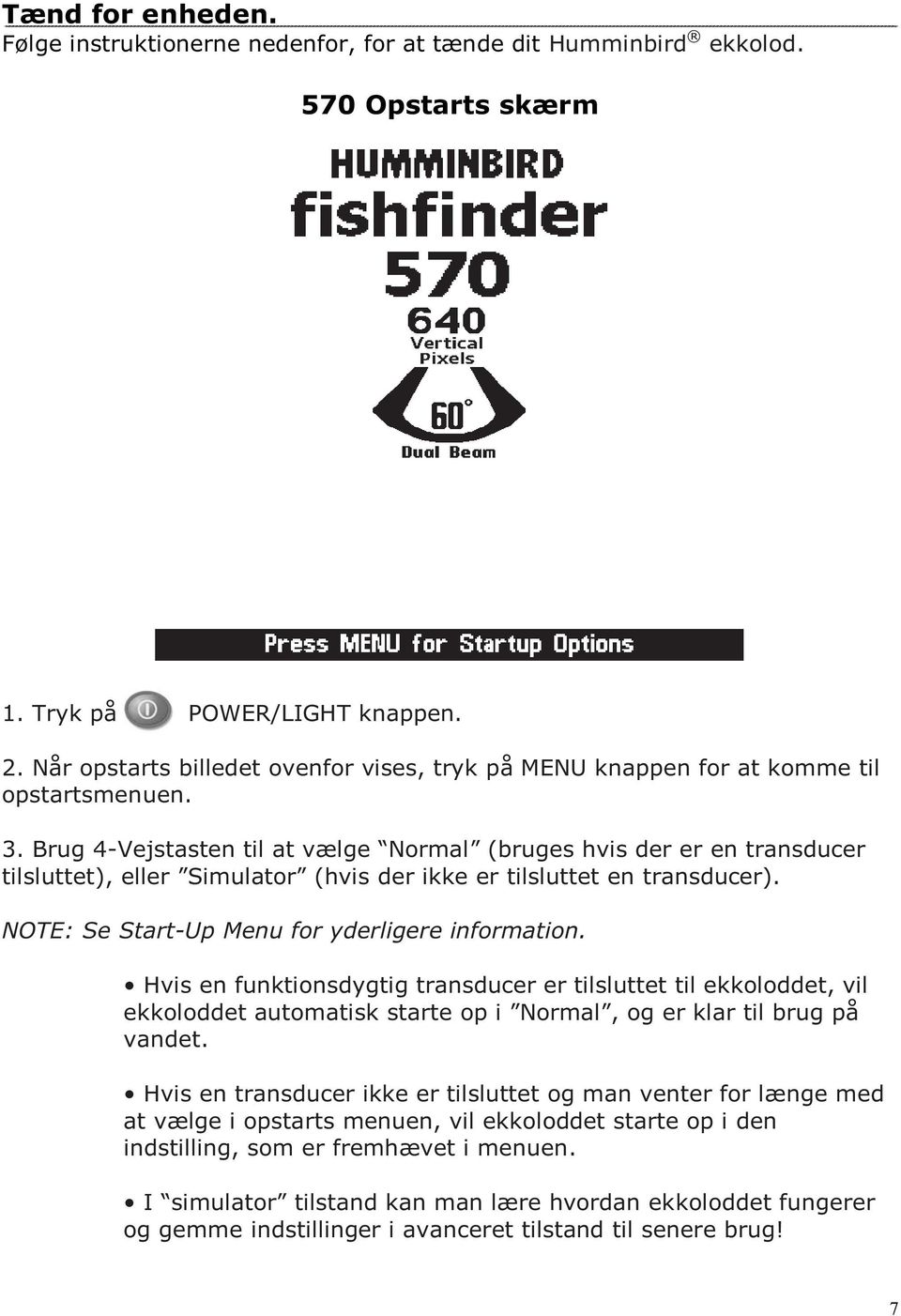
7 Tænd for enheden. Følge instruktionerne nedenfor, for at tænde dit Humminbird ekkolod. 570 Opstarts skærm 1. Tryk på POWER/LIGHT knappen. 2. Når opstarts billedet ovenfor vises, tryk på MENU knappen for at komme til opstartsmenuen. 3. Brug 4-Vejstasten til at vælge Normal (bruges hvis der er en transducer tilsluttet), eller Simulator (hvis der ikke er tilsluttet en transducer). NOTE: Se Start-Up Menu for yderligere information. Hvis en funktionsdygtig transducer er tilsluttet til ekkoloddet, vil ekkoloddet automatisk starte op i Normal, og er klar til brug på vandet. Hvis en transducer ikke er tilsluttet og man venter for længe med at vælge i opstarts menuen, vil ekkoloddet starte op i den indstilling, som er fremhævet i menuen. I simulator tilstand kan man lære hvordan ekkoloddet fungerer og gemme indstillinger i avanceret tilstand til senere brug! 7
8 Sådan virker Sonar Sonar teknologi er baseret på udsendelse og modtagelse af lydbølger som reflekteres fra bunden, fisk og andre objekter i vandet. 500 Series benytter sonar til at lokalisere og definere strukturer, bundforhold og bundens beskaffenhed, samt til at vise dybden til bunden direkte under transduceren. 500 Series sender lydbølger ud og beregner distancen ved at måle tids differencen fra signalet udsendes til det reflekterede signal modtages igen fra bunden eller andre objekter. Ekkoloddet bruger så det reflekterede signal til at beregne position, størrelse og bundforhold til objektet. Ekkoloddet er meget hurtigt. Lydsignalet som udsendes, bevæger sig fra transduceren til 70 meters dybde og tilbage igen på mindre end et ¼ sekund. Det er derfor meget usandsynligt, at man kan sejle fra signalet. Ekkoloddet benytter enten enkeltstrålet eller dobbeltstrålet sonar. Find den rigtige sonar beskrivelse som passer til dit apparat. Bemærk: Alle ekkolod vil normalt have større rækkevidde i ferskvand frem for i saltvand. SONAR er forkortelse af SOund NAvigation og Ranging. Sonar bruger præcise lyd pulser eller pings som udsendes i vandet i en dråbeformet stråle. Lyd pulsen sender ekkoer retur fra de objekter der er under vandet, så som fisk, bundforhold og andre nedsunkne objekter. Retur ekkoerne bliver vist på ekkoloddets skærm. Hver gang et nyt ekko modtages, bliver det gamle ekko flyttet hen over ekkolods skærmen og danner herved skærmbilledet. Så det man ser, er noget man er sejlet hen over. 8

9 Lydbølgerne som udsendes fra transduceren kan indstilles til forskellige frekvenser alt afhængig af, hvor man bruger ekkoloddet. Meget høje frekvenser (455 khz) bruges når der er en begrænset dybde, men man godt vil have et detaljeret billede. Høje frekvenser (200 khz) er det mest brugte på alle ekkolod, da dette giver en god balance imellem dybde angivelsen og detaljerne som bliver vist på skærmen. Lav frekvens (83 khz) bruges typisk, hvis der er meget dybt. Udgangseffektens styrke er den mængde af energi som genereres af ekkoloddets transducer. Den måles som regel på to måder: Root Mean Square (RMS) Måler udgangseffekten i hele sende perioden. Peak to Peak, Måler udgangseffekten ved det højeste punkt. Fordelen ved stigende udgangseffekt er, at det er nemmere at spotte små objekter på stor distance, reducere støj, bedre ydeevne ved høj fart og forbedret dybde måling. 9

10 Enkelt Strålet Sonar Din Humminbird Fishfinder 550 og 560 benytter et 200 khz enkeltstrålet sonarsystem, som giver et dæknings område på ca. 20 Grader. Registrering af maks. dybden vil afhænge af faktorer som bådens fart, bølge-forhold, bundens hårdhed, fersk eller saltvand, samt installation af transducer. Dobbelt Strålet Sonar (DualBeam PLUS TM ) Din Humminbird Fishfinder 561 og 570, benytter et 200 /83 khz dobbeltstrålet sonarsystem, som giver et dæknings område på ca. 60 Grader. Dobbeltstrålet sonar er optimeret til at vise de bedste bund strukturer med en 20 graders stråle i center, men kan stadigvæk indikere en fisk fundet i 60 graders strålen, når Fish ID+ er tændt. Dobbeltstrålet sonar er velegnet til mange forhold, fra lavt til meget dybt vand i både fersk og saltvand. Registrering af maks. dybden vil afhænge af faktorer som bådens fart, bølgeforhold, bundens hårdhed, fersk eller saltvand, samt installation af transducer. 10

11 Information vist på skærmen Humminbird Fishfinder kan vise en masse nyttige information om Dybde. Vanddybde; alarm kan sættes på en vilkårlig dybde. Temperatur. Temperatur i overfladen. Timer. Gået tid med Temp/Fart sensor (ekstra udstyr) Distance. Distance sejlet med Temp/Fart sensor (ekstra udstyr) Hastighed. Gennemsnits hastighed, med Temp./Fart sensor.(ekstra Småfiskestime udstyr) Hård bund Dobbelt ekko. Opstår når ekkosignalet reflekteres mellem bunden og overfladen og tilbage igen. Hård bund giver kraftig dobbelt ekko, mens blød bund giver meget ringe dobbelt ekko eller slet ingen ting. Hastighed. Hvis en Temp./Fart sensor (ekstra udstyr) er tilsluttet, kan FishFinderen vise bådens hastighed sammen med Triplog over sejlede nautiske eller engelske mil. 11

12 området under båden. Denne information er følgende: Overfladestøj. Fish ID+. Fishfinder viser fiskeekko som buer og/eller fiskesymboler. En alarm kan aktiveres, når fisk af en vis størrelse bliver spottet giver Fish ID+ besked herom og i hvilken dybde fisken befinder sig. Størrelsen på symbolet indikerer, hvor kraftig et ekko der bliver registreret. Ekkoloddet vil tydeligt vise stimer af småfisk i forskellige størrelser og former alt afhængig af bådens hastighed og mængden af fisk. Structure ID. Hvor fisk kan gemme sig. Springlag. Vandlag med forskellige temperaturer som opstår på forskellige dybder og tider på året. Et springlag bliver som regel vist som et kontinuerligt bånd af gråtoner på skærmen i samme dybde. Blød bund Batteri spænding. Viser spændingen på bådbatteriet. Der kan sættes en spændingsgrænse så en alarm udløses, hvis der sker spændingsfald. RTS (Real Time Sonar) vindue 12

13 Forklaring af det viste Ekkolodsbillede Det er vigtigt at forstå informationen, som bliver vist på Humminbird ekkoloddet. Skærmen viser ikke et 3-dimensionelt billede af det, der registreres nede i vandet. Hvert vertikalt databånd som modtages af ekkoloddet bliver vist på skærmen og repræsenterer det, som bliver registreret af ekkoloddet på et bestemt tidspunkt. Da både båden og fisken kan bevæge sig, vil registreringen kun vise et specifikt segment af tid, når objektet bliver opdaget, ikke nøjagtig hvor objektet befinder sig i relation til andre objekter, som er tegnet på skærmen. 13

14 Real Time Sonar (RTS ) vindue Et Real Time Sonar (RTS ) vil blive vist i højre side på skærmen, når ekkoloddet er sat i sonarvisning. RTS vinduet vil altid blive opdateret med højeste mulige hastighed for det valgte dybdeområde og viser kun ekko fra bund, struktur og fisk som befinder sig indenfor transducerstrålen. RTS vinduet plotter dybden og intensiteten på det modtagne ekko (se Sonar menu: RTS Window ). Det lille RTS vindue indikerer ekko intensiteten ved hjælp af en gråskala. Gråskalaen som benyttes, er sammensat af indstillingerne i bundvisningens gråtoner. Dvs. Spejlvend, StructureID, White Line, Bottom Black. Dybden for det viste ekko, indikeres af den vertikale placering af skærmens dybdeskala. Det store RTS vindue indikerer ekko intensiteten ved hjælp af en grafisk søjle. Længden på de plottede ekkoer giver en identifikation på om ekkoet er svagt eller stærkt. Dybden for de viste ekkoer indikeres af den vertikale placering af skærmens dybdeskala. Det brede RTS vindue bruger i ikke gråskala. Se sonar menu - RTS vindue. 14

15 Bund Præsentation Når båden sejler frem ad, kortlægger ekkoloddet ændringerne i dybden, som vises på displayet og laver ud fra dette en profil af bundstrukturerne via en gråskala. Ud fra denne gråskala kan man se hvilken bundtype, som bliver vist på skærmen. En hård bund, f.eks. stenbund, bliver vist som en tynd linje på displayet. En blød bund f.eks. mudder eller sand, bliver vist som en tyk linje på displayet. Klippe bund har et tilfældigt kuperet retur signal. Skærmbillede med bundprofil og RTS vindue. Svagt retur signal (Muligvis vegeta- tion eller små fisk). Sonar Historik: Retur signal man er sejlet hen over. RTS Vindue TM. Stærk Retur signal Måske sten, sunket træ eller andre strukturer. Svagt retur signal blød bund. Intensiteten af farven på gråskalaen som bruges til at vise høj, medium og lav retur signal, bestemmes af dine indstillinger i Bundvisning. Se Sonar X-Press TM Menu for at indstille bundvisning. 15

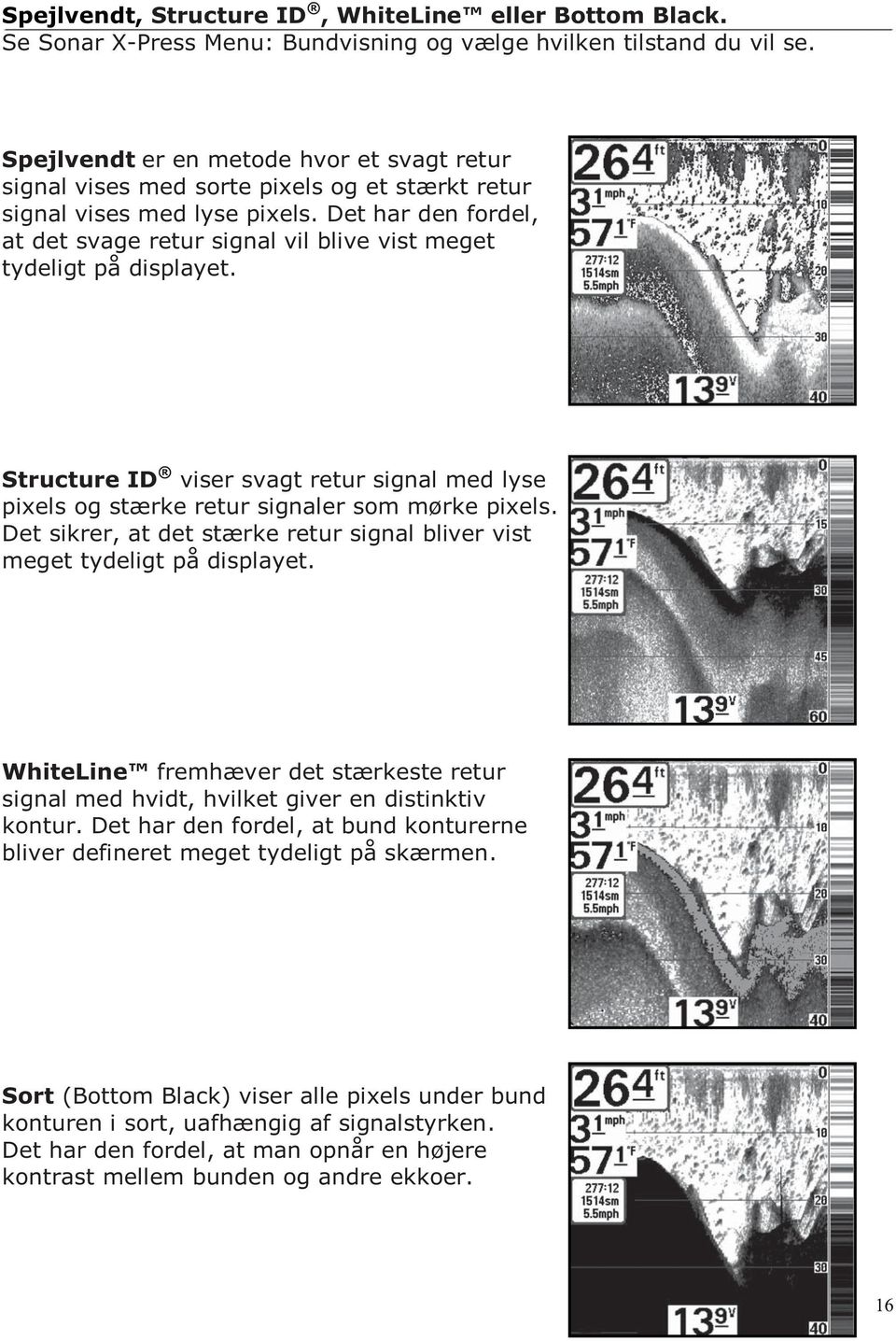
16 Spejlvendt, Structure ID, WhiteLine eller Bottom Black. Se Sonar X-Press Menu: Bundvisning og vælge hvilken tilstand du vil se. Spejlvendt er en metode hvor et svagt retur signal vises med sorte pixels og et stærkt retur signal vises med lyse pixels. Det har den fordel, at det svage retur signal vil blive vist meget tydeligt på displayet. Structure ID viser svagt retur signal med lyse pixels og stærke retur signaler som mørke pixels. Det sikrer, at det stærke retur signal bliver vist meget tydeligt på displayet. WhiteLine fremhæver det stærkeste retur signal med hvidt, hvilket giver en distinktiv kontur. Det har den fordel, at bund konturerne bliver defineret meget tydeligt på skærmen. Sort (Bottom Black) viser alle pixels under bund konturen i sort, uafhængig af signalstyrken. Det har den fordel, at man opnår en højere kontrast mellem bunden og andre ekkoer. 16
17 SwitchFire SwitchFire kontrollerer hvordan retur ekkoet bliver vist på ekkolodsbilledet. SwitchFire indstillingerne findes under sonar menuen. For at se maksimum af retur ekkoet, som er muligt i transducerstrålen, så flere fiske bananer og bedre jig tracking bliver vist, vælges Max indstilling. For at se mindre overfladestøj og flere nøjagtige fiske ikoner, som bliver fortolket af transducerstrålen, vælges Sletteindstilling. Se Sonar menu: SwitchFire for mere information. Frys skærmbilledet og Aktiv Markør Frys skærmbilledet og aktiv markør Tryk på en vilkårlig pil på 4-vejs tasten, så fryser skærmbilledet og en markør bliver vist midt på skærmen. Brug 4-vejs tasten til at flytte markøren rundt på ekkolodsbilledet på skærmen. Dybden vil blive vist i boksen nederst i venstre hjørne. RTS vinduet fortsætter med at opdatere under fastfrysningen af skærmbilledet. For at deaktiver denne funktion trykkes på Exitknappen. Frys skærmbilledet kan bruges i disse skærmbilleder: Sonar, Delt sonar billede og Sonar zoom billede. Øjeblikkelig Skærm Opdatering Øjeblikkelig Skærm Opdatering Du har et stort udvalg i sonar menuen, som kan ændres (så som sensitivitet, farver og øvre grænse). Justeringer som laves, vil øjeblikkeligt blive vist på skærmbilledet. 17

18 Views/Skærmbilleder Sonar informationen fra din Fishfinder bliver vist som et nemt læseligt billede på skærmen. Der er mange forskellige skærmbilleder på din Fishfinder. Når du trykker på VIEW knappen, vil du bladre igennem de mange forskellige skærmbilleder. Hvis du trykker på EXIT knappen, så er det de samme skærmbilleder som bliver vist, men i omvendt rækkefølge! Når du tænder din Humminbird enhed, vil Sonar View være det første du ser. Du kan selv redigere hvilke skærmbilleder, som du vil have vist, så de passer lige netop til dit fiskeri. NOTE: Når du ændre noget I menu indstillingerne som påvirker enheden, kan du se ændringerne øjeblikkeligt på skærmen. Du behøver ikke at forlade menuen for at gemme de nye indstillinger. Detaljerne på de forskellige skærmbilleder følger på de næste sider. 18

19 Opsæt din egen MENU indstilling: Du kan vælge hvilke Views /skærmbilleder som skal være synlige eller gemte, når du trykker på view tasten. 1. Tryk på MENU tasten 2 gange for at nå Hoved Menuen, tryk på højre side af markør tasten indtil indstillingsmenuen kommer frem. 2. Tryk markør tasten ned og stop ved Vælge Skærmvisning, tryk her markør tasten til højre for at nå Skærmvisningens undermenu. 3. Tryk markør tasten op og ned for at vælge skærmbilleder (Views). 4. Tryk markør tasten til højre eller venstre for at lave ændringer i skærmbilleder (Views), fra skjult til synlig og vice versa. NOTE: Hvis ikke du kan se Vælge Skærmvisning i indstillingsmenuen, skal du ændre brugerfunktion fra Normal til Avanceret. Ændring af Digital skærm data. Hvert skærm billede viser en masse digital information, så som hastighed, temperatur, spænding osv. Disse digitale informationer varierer alt afhængig af hvor meget ekstra udstyr som er tilkoblet. De kan tilpasses, så de passer til enhver fiske situation. Se Indstillingsmenuen: Vælge skærmdata for mere info. 1. Tryk på MENU tasten 2 gange for at nå Hoved Menuen, tryk på højre side af markør tasten indtil indstillingsmenuen kommer frem. 2. Tryk markør tasten ned og stop ved Vælge Skærmdata, tryk her markør tasten til højre for at nå Skærmdatas undermenu. NOTE: Hvis ikke du kan se Vælge Skærmdata indstillingsmenuen, skal du ændre brugerfunktion fra Normal til Avanceret. 3. Tryk markør tasten op og ned for at vælge skærmdata, tryk herefter markør tasten til højre eller venstre side, for at vælge hvilke digitale data informationer som skal vises her. For at skjule Skærm dataer, vælges Nej i de forskellige indstillinger. 19

20 Sonar Billede Sonar billede viser en historisk log over de indkomne dataer. Data med temperatur og hastighed bliver automatisk vist, hvis der er tilsluttet en temp./fart sensor (ekstra udstyr). Den sidste indkomne information bliver vist i højre side af skærmen (RTS TM vinduet), når ny information bliver registreret, bliver den gamle info flyttet mod venstre på skærmen. En skala med øvre og nedre dybdeområder bliver vist i højre side af skærmen i RTS TM vinduet. Skalaen angiver dybden fra vandoverfladen til en dybde, som giver tilstrækkelig bund-konturer til at blive vist på skærmen. Dybdeskalaen bliver automatisk valgt så man altid kan se dybden på skærmen, selv om dybde området også kan vælges manuelt (se Sonar X- Press menu). Op til 5 eller 6 datavinduer (afhængig af model) kan vise information fra tillægs udstyr som er monteret. Disse datafelter kan tilpasses individuelt, så man kan se de informationer man ønsker (se Setup / indstillings menu fanen, vælge skærmdata). Dybde Overflade Temperatur Triplog RTS TM Vindue. Strøm Indikator Fart Nedre Dybde område. Note: Hvis dybde aflæsningen blinker, betyder det at, ekkoloddet har problemer med at lokaliserer bunden. Dette sker normalt, når dybden er for stor, transduceren er ude af vandet, båden har for høj fart eller pga., at ekkoloddet ikke kan modtage data korrekt. 20

21 Sonar Zoom Billede Sonar Zoom Billede giver et fremragende billede af bunden og strukturerne. Sonar Zoom Billedet gør det nemmere at skelne retur ekkoerne fra hinanden, specielt hvis fisk står tæt på bunden eller ved en sunken båd, bliver det tydeligere, hvad der er hvad. Zoom forstørrelse er vist nederst i venstre hjørne af skærmen. Tryk på Menu tasten 1 gang for at komme ind i Sonar X-Press Menu. Her kan man justere Zoom indstillingerne via zoom tasterne. Det billede der er zoomet ind på, bliver vist på venstre side af skærmen. Når dybden ændrer sig opdateres skærmen automatisk. Billedet der vises til højre på skærmen, er alt det som er i transducer strålen og som giver et retur ekko/signal. Her er vist et preview billede af det ind-zoomede område og hvor det er i forhold til overfladen/bunden. Øvre og nedre dybde angivelse indikerer hvilket område, der bliver vist på skærmen. Disse tal står til venstre for RTS TM vinduet. Sonar Zoom Billede Dybden er vist digitalt i øverste venstre hjørne, og kan ikke ændres. Informationer som vandtemperatur og spænding kan ikke vises i denne funktion. 21
22 Delt Sonar billede (DUALBEAM PLUS, Kun 561 og 570) Delt Sonar Billede viser sonarbilledet for hver frekvens transduceren udsender på et delt skærmbillede. Man kan bruge delt sonar billede til at sammenligne de 2 frekvenser og se hvilken stråle fisk evt. befinder sig i. DUALBEAM PLUS modeller(561 og 570) viser transducer retur signalet på 83 khz (bred stråle) på venstre side af displayet. På højre side vises 200 khz (smal stråle). DYBDE bliver vist øverst i venstre hjørne. Informationer som vandtemperatur og spænding kan ikke vises i denne funktion. Delt Sonar Billed Dybde Øvre dybde 200 khz sonar historik 455 khz sonar Historik Nedre dybde 22
23 Skærmbillede Med Store Tal Skærmbillede Med Store Tal viser tallene digitalt, i et nemt overskueligt format. Digital visning: Dybden bliver altid vist. Temperatur, hastighed og triplog information bliver automatisk vist, hvis det rigtige udstyr er tilsluttet til ekkoloddet. NOTE: Den digitale visning i Skærmbillede med store tal, kan ikke ændres. Triploggen viser afstanden som er sejlet, gennemsnitsfarten, tiden som er gået siden Triploggen sidst har været nul-stillet. Skærmbillede Med Store Tal Dybden Temperatur Hastighed Timer: Viser tiden som er gået siden sidste nul-stilling. Distance: Viser afstanden som er tilbagelagt siden sidste nul-stilling. Spænding: Viser batterispændingen. AVG. Speed: Viser gennemsnits hastigheden, siden sidste nul-stilling. 23
24 Fronten af 500 Series Ekkoloddene i 500 Series har en nem og overskuelig front. Kombinationen af taster og speciel features tillader dig at indstille det du gerne vil se på skærmen. Tag et kig på den følgende illustration og kig på Taste funktionerne for at se, hvad der er hvad. 1) Skærm 2) VIEW Tasten 3) 4-Vejs markør tast (Venstre, Højre, Op og Ned) 4) MENU tasten 5) EXIT tasten 6) POWER/LIGHT Tænd /Sluk & Lys i Displayet. 24
25 Taste Funktioner Betjeningen af Humminbird ekkoloddet fortages via et sæt betjeningsknapper, som er enkle at betjene. I samarbejde med skærmbillederne og menuen giver det en stor fleksibilitet over ekkoloddets funktioner. TÆND/LYS KNAPPEN TÆND/LYS knappen bliver brugt til at tænde og slukke for ekkoloddet. Du kan også bruge TÆND/LYS knappen til at justere baggrundslyset og kontrasten på displayet. Tænd for ekkoloddet: Tryk på TÆND/LYS knappen for at tænde enheden. Når opstarts billedet vises, tryk på MENU knappen for at komme til opstartsmenuen. Sluk for ekkoloddet: Tryk og hold TÆND/LYS knappen inde i 3 sekunder. På displayet bliver vist en besked om, hvor lang tid der går inden at ekkoloddet slukker. Det er vigtigt at slukke på TÆND/LYS knappen, da de indstillinger man har lavet i menuen ellers kan gå tabt. Justering af Lys og kontrast: Tryk på TÆND/LYS knappen for at få adgang til denne undermenu. Brug 4-Vejs markør tasten til at vælge LYS eller KONTRAST. Tryk derefter til højre eller venstre på tasten for at justere indstillingerne. Tryk på EXIT knappen for at forlade denne undermenu. NOTE: Humminbird s 500-serie starter op med baggrundslyset tændt, men slukker det automatisk efter kort tid for at spare strøm. 25
26 VIEW TASTEN VIEW tasten bruges til at bladre igennem alle skærmbilleder som er tilgængelig på enheden. Tryk på VIEW tasten for at gå til næste skærmbillede. De forskellige skærmbilleder kan skjules for at optimere dit fiskeri (se View eller Setup menuen: Vælge Views). NOTE: Tryk på EXIT knappen for at se skærmbillederne i modsat rækkefølge. MENU TASTEN MENU tasten bruges for at få adgang til menu systemet. Se menu system for yderlig information. Opstarts Menu: Tryk på Menu tasten når enheden starter op for at se opstartsmenuen. X-Press Menu: Tryk på Menu tasten 1. gang for at se X-Press Menu i det valgte skærmbillede. Hoved Menu: Tryk på Menu tasten 2. gange for at komme ind til hoved menuen. Hoved menuen er opdelt i undergrupper, så det er let overskueligt og nemt at finde det specifikke emne man skal bruge. 4-Vejs Kontrol Tasten (Venstre, Højre, Op eller Ned tasten) Brug 4-vejs kontrol tasten til at navigere i menu systemet med. Menu Valg: Tryk op eller ned på 4-vejs Kontrol tasten for at fremhæve en undermenu. Tryk derefter til højre eller venstre for at ændre indstillingerne. Ændringer i indstillingerne vil blive aktiveret og gemt med det samme. 26
27 EXIT Tasten EXIT tasten har mange funktioner, som afhænger af situationen: -Hvis der lyder en alarm, tryk på EXIT tasten for at slå den fra. -Hvis en menu er valgt, tryk på EXIT tasten for at forlade den valgte menu og returner til det valgte skærmbillede. -Hvis en menu er aktiv, tryk på EXIT tasten for at gå til den før valgte undermenu. -For skærm billeder, tryk på EXIT tasten for at se alle skærmbilleder i omvendt rækkefølge / baglæns. Menu System Menu Systemet er inddelt i et nemt at bruge system. Inddelt således: Start-Op Valg Menu: Tryk på menu tasten når enheden beder om det under opstart for at se opstartsmenuen. Fra denne menu kan du vælge følgende Fishfinder indstillinger: Normal, Simulator eller System status. X-Press Menu: X-Press Menu er en hurtig genvej til de mest brugte indstillinger i det valgte skærmbillede (1 tryk på menu tasten). Hoved Menu (indstillinger): Hovedmenuen er en standard og inddelt i disse under menuer: Alarmer, Sonar og Setup/indstillinger (2 tryk på menu tasten). NOTE: I X-Press Menu(s) og Hoved Menu kan man selv vælge hvilke indstillinger der skal vises. Gå ind i brugerindstillinger i indstillingsmenuen, her kan der skiftes mellem avanceret eller normal (se hoved menu: Bruger indstillinger). 27
28 Start-Op Valg Menu Tryk på MENU-tasten under opstart af enheden for at se valg mulighederne i opstarts menuen. Vælg en af mulighederne og se på de følgende sider en beskrivelse af det valgte. Se også: Tænd enheden, for yderlig information. Normal Brug Normal når du er på vandet og der er en transducer forbundet. Hvis en funktions dygtig transducer er forbundet, vil Normal automatisk blive valgt af enheden, og du er nu klar til at bruge enheden. For at forlade denne indstilling, skal enheden slukkes. 28
29 Simulator Brug Simulator indstillingen til se hvordan din Fishfinder virker, før du sejler ud på vandet i din båd. Simulator programmet er et rigtigt godt stykke værktøj, som viser et opdateret billede af virkelige fiskesituationer på vandet. Vi anbefaler, at du gennemgår denne manual med Fishfinderen i simulator programmet, da alle funktioner og effekter er magen til dem, som man bruger i Normal indstillingen. De menu ændringer, som bliver lavet, vil blive gemt til senere brug. NOTE: Det er vigtigt, at du selv vælger simulator programmet under opstart, da Fishfinderen ellers starter i Normal. Hvis transduceren ikke er tilsluttet, starter FishFinderen op i simulatorprogrammet. Der bliver vist en tekstbesked med Simulator på displayet, for at indikere, at man er i simulator programmet. For at forlade simulator programmet slukkes FishFinderen. 29
30 System Status/Apparatstatus Brug Apparatstatus til et overblik over hvilket tilbehør som er tilsluttet FishFinderen (transducer, fart, GPS osv.). Der er også mulighed for at køre en selvafprøvning af FishFinderen for at tjekke, hvilken software version som er på enheden og om den skal opdateres. Når man har valgt Apparatstatus fra opstarts menuen, skal man trykke på View tasten for at se et af følgende skærmbilleder: Selv-afprøvning Tilbehør-afprøvning For at forlade apparatstatus slukkes for FishFinderen. Selv-afprøvning viser et resultat af en intern diagnostisk selv afprøvning som viser: Navn på enheden, serie nummer på printpladen (PCB), software version, time i brug og spænding i volt. Skærmbilled Selv-af-prøvning 30
31 Tilbehørs-afprøvning, viser en liste over tilbehør som er tilsluttet systemet. NOTE: FishFinderen kan kun registrere fartmåleren hvis denne er i brug/bevæger sig når enheden bliver tændt! 31
32 X-Press Menu X-Press Menu er en genvej til dine mest brugte indstillinger. Indstillingerne som vises i X-Press Menu svarer til det viste skærmbillede. Ex. Hvis du er i skærmbillede Sonar (Ekkolod) og trykker på MENU tasten 1. gang, vises Sonar-X-Press Menu på displayet. X-Press Menu For at bruge X-Press Menu: 1. I hvilket som helst skærmbillede, tryk på MENU tasten 1. gang. 2. Tryk på Op og Ned tasten for at komme til en af X-Press Menu muligheder, tryk derefter Venstre / Højre på 4-vejs kontrol tasten for at ændre i menu indstillingerne. NOTE: X-Press Menu forsvinder midlertidigt mens skærmen opdaterer skærmbillede, hvis det er en ændring af hovedmenuindstillingen. Det bevirker, at du kan se dine ændringer på skærmen med det samme. 3. For at genaktivere X-Press Menu trykkes op og ned på 4-vejs kontrol tasten. Total skærm opdatering Når du ændre i menu indstillingerne, som påvirker det viste skærmbillede, bliver billedet opdateret med det samme (dvs. du behøver ikke at forlade menu indstillingerne for at få ændringerne til at virke). Menu indstillingerne kan forenkles eller udvides ved at ændre i brugerindstillingen, Normal eller Avanceret. Se Hoved menu: Bruger indstilling for flere detaljer. 32
33 Hoved Menu I Hoved Menuen finder man en standardt menu med forskellige muligheder. Også de indstillinger som ikke bliver ændret ret meget. Hoved Menuen er opdelt med følgende overskrifter for hurtigt at finde frem til den ønskede menu: Alarmer, Sonar og Setup/indstillinger. NOTE: I Hoved Menu kan man selv vælge hvilke indstillinger, der skal vises. Gå ind i brugerindstillinger i indstillingsmenuen, her kan der skiftes mellem avanceret eller normal (se hoved menu: Bruger indstillinger). Hoved Menu (Brugerindstilling Normal) Anvendelse af Hoved Menuen: 1. Tryk 2 gange på Menu tasten, uanset skærmbillede, for at komme ind til Hoved Menuen. 2. Tryk på højre eller venstre pil på 4-vejs kontrol tasten, for at markere en af hoved menuerne. 3. Tryk derefter ned eller op på 4-vejs kontrol tasten, for at vælge en specifik under menu. 4. Tryk herefter højre eller venstre igen på 4-vejs kontrol tasten for at ændre i menu indstillingen. Hvis der vises en ned pil i den valgte undermenu, er der yderligere en undermenu. Denne ekstra undermenu nås ved at trykke ned på 4-vejs kontrol tasten. En pil til venstre eller højre i menuen betyder, at man kan ændre indstillingerne eller se yderligere information ved at trykke på højre eller venstre pil på 4-vejs kontrol tasten. Tryk på EXIT knappen for hurtigt at komme op i toppen af menu indstillingerne. Opdatering af skærmbillede. Når man ændrer i menu indstillingerne bliver ændringerne vist på skærmbilledet med det samme (du skal ikke forlade menu indstillingerne for at se ændringerne på skærmen). 33
34 Hurtig tips til hoved menuen. Fra en under menu til hoved menuen, tryk på EXIT knappen for at komme direkte her til. Fra bunden af en menu, tryk på ned på 4-vejstasten for at komme direkte til menu toppen. I toppen af hoved menuen, tryk til venstre eller højre på 4-vejstasten for at se de forskellige hoved menu indstillinger. Forsætter man med at trykke på venstre eller højre på 4-vejstasten, så springer man fra slut til start og omvendt. Hvis der er en pil forneden i undermenuen, forsæt da med at trykke ned på 4-vejstasten for at de indstillinger som ligger der. Hvis der er pile til venstre og højre ligger der en ekstra undermenu, tryk højre eller venstre på 4-vejstasten for at se mere info og ændre på indstillingerne her. Hvis du trykker på MENU eller EXIT knappen for at forlade hoved menuen og vil retur til hovedmenuen på et senere tidspunkt, så vil du komme tilbage til hovedmenuen, der hvor du forlod den. Gælder alle indstillinger i MENU Alle indstillingerne i menuen bliver justeret på den samme måde. Brug 4- vejstasten til at markere en valgmulighed i Hoved menuen og vælg den indstilling som skal ændres til det ønskede eller aktiver en valgmulighed (se: Hoved menu eller X-Press Menu). Her nedenunder er beskrevet hvordan menu indstillingerne er vist i denne manual. Hver enkelt beskrivelse viser menu indstillingernes udseende, indstillings muligheder og den specifikke Hoved menus indstilling som er påkrævet (dvs. avanceret i brugerindstillinger, kun på internationale modeller, afbildninger, navigation eller tilbehør). 34
35 Bruger indstilling (Normal eller Avanceret) Menu indstillinger i din FishFinder, der kan man ændre brugerindstillingerne ved at forenkle eller udvide dem. Ændre Bruger indstillingerne til Normal eller Avanceret. Normal indstilling: Dette er indstillingen fra start, når du tænder Fish- Finderen i 500 Series. Normal indstilling er til brugere som vil have det meget simpelt og mindre udvalg af muligheder i menuen. Avanceret indstilling: Er til bruger som vil have mest muligt ud af deres FishFinder. Flere forskellige indstillinger er tilføjet i Hoved menuen, når man ændrer Bruger indstillingerne fra Normal til Avanceret. For at ændre i bruger indstillinger: 1. Tryk på MENU-tasten 2 gange, for at kommer til Hoved menuen. 2. Tryk til højre på 4-vejs kontrol tasten, indtil at indstillinger nås. 3. Tryk ned på 4-vejs kontrol tasten indtil at Bruger indstillinger nås i undermenuen. 4. Tryk enten til højre eller venstre på 4-vejs kontrol tasten for at ændre indstillingerne til Normal eller Avanceret. NOTE: Når ændringer i menuen er lavet, i Avanceret indstilling, vil de blive gemt selv om man skifter over til Normal Bruger indstilling. Ex. Når der vælges en indstilling som vises på skærmen, når man er i Avanceret Bruger indstilling, vil den indstilling forsat blive vist på skærmen selvom man skifter Bruger indstillingen over til Normal. Hovedmenu, Brugerfunktion: Normal Hovedmenu, Brugerfunktion: Avanceret 35
36 Sonar X-Press Menu (Kun Sonar afbildning) Sonar X-Press Menu giver dig en mulighed for at skyde genvej til dine mest brugte indstillinger. Tryk på MENU-Tasten 1 gang for at komme ind i Sonar X-Press Menuen, uanset hvilket sonar skærmbillede man er på. NOTE: Menu indstillinger kan enten udvides eller forenkles på ekkoloddet ved at ændre bruger indstillingerne til Normal eller Avanceret. Se hoved menu: Bruger indstilling for yderlig info. Sonar X-Press Menu 36
37 Sensitivitet/Følsomhed Indstillinger: lav=1, Høj=20, fabriks indstilling = 10 Følsomheden kontrollerer hvor mange detaljer, der vises på skærmbilledet og vil justere følsomheden, uanset hvilken sonar frekvens der bliver brugt. Når der fiskes i meget klart vand eller stor dybde, så øger man følsomheden, så man kan se de svageste retur signaler som kunne være af interesse. Hvis man øger følsomheden for meget, kan der forekomme støj på skærmbilledet. Når der fiskes i mudret og mørkt vand, kan der forekomme støj på skærmbilledet. Dette kan fjernes ved at formindske følsomheden. Hvis følsomheden bliver indstillet for lavt, kan retur signaler gå tabt, som kunne være fisk. NOTE: Indstillinger i Følsomheden er generelle, dvs. uanset hvilken sonar frekvens der bliver brugt, er følsomheden den samme. Følsomhed Lav Følsomhed Medium Følsomhed Høj 37
38 Øvre Dybde (Avanceret: Kun i sonar og skærmbillede med Store Tal). Indstilling: 0 257M. Fabriks indstilling = 0. [Kun på internationale modeller] Øvre dybde indstiller den laveste dybde, som så bliver vist på skærmbilledet med sonar og Store tal. Øvre dybde bliver som regel brugt med nedre dybde. Ex., Hvis du fisker på 20 meter vand, men kun er interesseret i de første 10 meter (Vandoverflade ned til 10 meters dybde), Så indstiller man Nedre dybde til en grænse på 10 meter. Skærmbilledet vil vise det indstillede område fra overfladen til 10 meters dybde. Dette gør at man ser et mere detaljeret billede i stedet for et billede af hele dybde området. NOTE: En minimums distance på 3 meter vil forblive i mellem øvre og nedre dybde visning. Uanset hvilken indstilling man sætter. Nedre Dybde Indstilling: Auto, 3 260m.. [Kun på internationale modeller] Nedre dybde indstiller den dybeste dybde, som bliver vist på skærmbilledet med sonar og Store tal. Auto: Nedre dybde bliver automatisk indstillet på FishFinderen til at følge bunden, Auto er indstillet fra ny af på FishFinderen. Manuelt: Man kan indstille nedre dybde til at vise en speciel dybde. Et M bliver vist nederst i højre hjørne af skærmen for at indikere, at FishFinderen nedre dybde er i manuel. Indstil Øvre og nedre dybde for at se et specielt dybde område. Det er en effektiv måde at finde fisk på og se forskellige bund strukturer. Ex. Hvis du kun er interesseret i ét dybde område fra meter. Indstil Øvre dybde til 15 meter og Nedre dybde til 25 meter. Skærmbilledet vil så vise de 10 meter imellem 15 og 25 meter og ikke overfladen samt bunden (forudsat at der er dybere end 25 meter). Flere detaljer vil så blive vist på skærmbilledet imellem 15 og 25 meters dybde. NOTE: En minimums distance på 3 meter vil forblive i mellem øvre og nedre dybde visning. Uanset hvilken indstilling man sætter. 38
39 Hastighed på Skærmbillede Indstilling: 1-9, Ultra; hvor 1 = Langsom, 9 = Hurtig, Ultra = Hurtigst, Fabriks indstilling = 5. Hastigheden på Skærmbilledet bestemmer farten på sonar informationerne, som vises på displayet, og hvor mange detaljer der kommer med. En høj hastighed er at fortrække, da det giver flest informationer. Det er dette som flest lystfiskere foretrækker, men ekkolods informationerne bevæger sig hurtigt over skærmen og det kan være svært at følge med. En lav hastighed holder informationen på displayet i længere tid, men detaljerne bliver sammenpresset og det kan være svært at tyde, hvad der er hvad. Uanset hvilken hastighed som kortet bevæger sig med, vil RTS Window opdatere dybde forholdene med den bedst mulige max. hastighed. Bundvisning Indstillinger: Omvendt, Structure ID, WhiteLine, Sort Bund, Fabriks indstilling = Omvendt. Bundvisning vælger den anvendte metode til at vise bund og struktur forhold på displayet. Se, hvad er vist på Ekkolods displayet: Bund forhold: For mere information. Zoom Niveau (Kun i Zoom indstillinger) Indstillinger: 2x, 4x, 6x, 8x, Fabriks indstilling = 2x. Zoom Niveau indstiller forstørrelses niveauet i ekkoloddets Zoom indstillinger. Brug Zoom til at se flere detaljer på bunden, da disse kan ligge meget tæt på hinanden, f.eks. et signal, hvor der er en fiskestime tæt på bunden eller gemt ved nogle sten. Her kan Zoom niveauet give de afgørende detaljer, så man spotter fisken. Zoom Niveau er kun muligt i X-Press Menu fra Sonar Zoom indstillinger. Zoom forhåndsvisning Box viser den del af bunden som bliver. NOTE: Zoom forhåndsvisning Box sporer bunden og kan ikke flyttes. 39
40 Alarm Menu Indstilling Uanset hvilket skærm billede der er vist, så tryk 2 gange på MENU tasten for at komme til hovedmenuen, derefter vælges Alarm, for at rediger denne. NOTE: Når der bliver udløst en alarm, afbrydes den ved at trykke på en vilkårlig tast. Alarmen vil så være afbrudt indtil man møder et lignende tilfælde, hvor så alarmen starter igen. Dybde Alarm Indstilling: Slukket, 0,5 til 30 meter, Fabriks indstilling = Slukket. [Kun på internationale modeller] Dybde Alarmen starter når den dybde alarmen er indstillet på nås, eller hvis det bliver lavere. Fish ID Alarm Indstillinger: Slukket, Alle, Stor/Medium, Stor. Fabriks indstilling = Slukket Fish ID Alarm starter, når ekkoloddet opdager nogle fisk, som svarer til alarm indstillingerne. Fish ID Alarm starter kun hvis Fish ID+ er tændt. Ex. Hvis du har indstillet Fish ID Alarmen til at kun at reagere på Store fisk, så starter alarmen, når en stor fisk bliver fundet i transducerstrålen. Slukket Alt Large/Medium Large 40
41 Lav Batteri Alarm Indstillinger: Slukket, 8.5V V, Fabriks indstilling = Slukket Lav Batteri Alarm lyder når spændingen på batteriet er lig eller under det indstillede. Batteri alarmen reagerer kun på de batterier, som er tilsluttet FishFinderen. Lav batteri alarm skal indstilles sådan, at den advarer når spændingen på batteriet falder under sikkerheds margin, som du har indstillet. Ex. Hvis du sejler med en el bådmotor (kører på batteri), kan det være en fordel at indstille Lav Batteri Alarm inden batterispændingen falder under det der kræves for at starte benzinmotoren. Temperatur Alarm Indstillinger: Slukket, 0-50 Celsius, Fabriks indstilling = Slukket. [Kun på internationale modeller] Temp. Alarm starter, når vandtemperaturen kommer under det FishFinderen er indstillet på. Temp. alarmen kan indstilles i Celsius eller Fahrenheit Alarm Tone Indstillinger: Høj, Medium, Lav, Fabriks indstilling = Medium Alarm Tone vælger tonehøjden på alarmen. En kort tone lyder, når du indstiller Alarm Tonen. Det gør det nemmere at finde det rigtige leje for Alarm Tonen på den valgte fiskedag. Ex. Hvis temperatur alarmen er indstillet til 18 grader celsius og vandtemperaturen falder fra 20 grader celsius til de 18, så starter temp. Alarmen. Ligeledes hvis temperaturen stiger fra 15 til 18 så starter temp. alarmen også. 41
42 Sonar Menu Indstilling Tryk på Menu tasten 2 gange for at komme ind til Ekkoloddets Hoved Menu. Tryk derefter på 4-vejstasten indtil Sonar nås. NOTE: Menu valg kan udvides ved at vælge Indstillinger, Brugerfunktion, for derefter at vælge i mellem Avanceret eller Normal. Sonar Menu 42
43 Sonar frekvensvalg (561 & 570) Indstillinger: DualBeam PLUS : 200/83 khz, 200 khz, 83 khz. Fabriksindstilling: 200 khz. Sonar Frekvensvalg indstiller den frekvens som transduceren skal sende med og den der vises på skærmbillede: Ekkolod. Hvilken frekvens som er tilgængelig er afhængig af Humminbird model. DualBeam PLUS modeller (561 & 570) kan du vælge i mellem: 200/83 khz, 200 khz eller 83 khz. Når strålen er sat til 200/83 khz, bliver de 2 stråler blandet fra start. Det første retur signal der bliver vist er 83 khz bred stråle, som så bliver erstattet med den smalle 200 khz stråle. De bliver vist som et overlay, hvor 83 khz strålen bliver vist først, hvorefter 200 khz strålen bliver lagt oven på. Retur signalet fra den 200 khz tynde stråle er mørkere og vil være tydeligere end den brede 83 khz stråle, som giver et svagere signal på skærmen. Delt skærm billede, vil fortsat vise de 2 forskellige strålers retur signal opdelt i hver deres side af skærmen. Det blandede retur signal fra de 2 stråler bliver vist på disse skærm billeder: Sonar View, Sonar Zoom View og Skærm billede med store tal. I RTS vinduet på ekkolodsbilledet med begge stråler, er det kun 200 khz strålen, der bliver vist. Når transduceren er indstillet til den 200 khz tynde stråle, er det kun information fra denne, som bliver vist på følgende skærmbilleder: Sonar View, Sonar Zoom View og Skærm billede med store tal. På delt skærm billede bliver begge stråler vist, hvis enheden er indstillet til det i hovedmenuen. I RTS vinduet på ekkolodsbilledet, ved denne indstilling, er det kun den tynde 200 khz strålen, der bliver vist. Når transduceren er indstillet til den 83 khz brede stråle, er det kun information fra denne, som bliver vist på følgende skærmbilleder: Sonar View, Sonar Zoom View og Skærm billede med store tal. I RTS vinduet på ekkolodsbilledet, ved denne indstilling, er det kun 83 khz strålen, der bliver vist. 43
44 Overflade Støj Indstillinger: Lav = 1 til Høj = 10, Fabriks indstilling = 5. Overflade Støj justerer det filter som fjerner overflade støj, som er skabt af alger og luftbobler. Jo lavere indstilling, desto mindre overflade støj, bliver der vist på skærmbilledet. Overflade Støj Overflade Støj SwitchFire Indstillinger: Slette indstilling eller Maks. indstilling, fabriks indstilling = Slette indstilling SwitchFire kontrollerer hvordan retursignalet fra transduceren bliver vist på displayet. Vælge Maks. indstilling hvis du vil have det hele vist på displayet. Når Maks. indstilling er valgt, viser ekkoloddet alt hvad der befinder sig i transducer strålen, dvs. større fiskesymboler og bedre jig tracking. Vælg Slette indstilling for at se mindre forstyrrelser og få større detaljer og nøjagtighed vist på displayet. Når Slette indstillingen er valgt bliver støj sorteret fra og transducerens retur stråle bliver oversat til at vise flest mulige detaljer, uanset hvor de befinder sig i strålen. Med andre ord: En stor banan på skærmen er lig en stor fisk opdaget. 44
45 Fish ID+ Indstillinger: Slukket eller tændt. Fabriks indstilling = Tændt. Fish ID+ bruger avanceret teknologi til at tyde retur signalet fra transduceren og viser Fiske Symbol på skærmen, når visse kriterier er opfyldt. Når en fisk bliver fundet, bliver der vist et fiskesymbol og dets dybde er vist ovenover dette. Der er tre forskellige størrelser af fiskesymboler, som kan vises. Jo større symbol, jo større fisk. Dobbelt Strålet (DualBeam) ekkolod viser de fisk som bliver fundet i den 200 khz smalle stråle, som et fiskesymbol med skygge og de fisk som bliver fundet i 83 khz bredde stråle, som et hult fiskesymbol. 200 khz Smal Stråle 83 hkz Bred Stråle Markeret fyldte fisk Markeret fisk Når Fish ID+ er slået fra, viser FishFinderen kun det rå signal på displayet, som kommer fra transduceren. Disse retur signaler viser et potentielt mål som buer også kaldet bananer. I den stråle transduceren udsender, bliver afstanden til fisken formindsket jo tættere på midten af strålen fisken kommer. Når fisken forsvinder væk fra midten af strålen bliver afstanden så tilsvarende større. Hastigheden på båden, kort hastighed og position af fisken i transducerstrålen har i høj grad indvirkning på bananens udseende. I den tynde 200 khz kegle/stråle fra transducer vises fiske symbolerne skraveret. I den brede 83 khz kegle/stråle vises fiske symbolerne hule. Transducerstråle og fiskebananer 45
46 Fish ID Følsomhed Indstillinger: Lav = 1, Høj = 10, Fabriks indstilling = 5 Fish ID Følsomhed. Justerer tærskelværdien på Fish ID+ sporings algoritme. Hvis der vælges Høj i indstillingen, bliver svage retur signaler vist som fisk. Det er fremragende til at vise små fiskearter, såsom agnfisk eller stimefisk. Vælges Lav i indstillingen vises et mindre antal fisk på skærmen, men det kan være en fordel, hvis man søger efter store fisk. Fish ID følsomhed bliver brugt sammenhængende med Fish ID+. Fish ID+ skal være tændt før Fish ID følsomhed har indvirkning på FishFinderen s mulighed for at identificer fisk i retur signalet. Real Time Sonar (RTS ) Vindue/realtid sonar Indstilling: Bred, Tynd, Slukket, Fabriks indstilling = Tynd RTS Window indstiller RTS Vinduet til bred, tynd eller slukket i ekkolodsbilledet. RTS Vinduet bliver altid opdateret med størst mulig hastighed og viser kun det, som er i retur signal i transducer strålen. Se: Hvad er på ekkolodsbilledet for yderlig information. Note: Det brede RTS vindue, bruger ikke gråskala. RTS Vinduet (Bredt) RTS Vinduet (Smal) RTS Vinduet (Slukket) 46
47 Zoom Bredde Indstilling: Tynd, Medium, Bred, Fabriks indstilling = Bred. Zoom Bredde justerer bredden af det zoomede billede på ekkolods billedets zoom, som er i venstre side af skærmbilledet. Se: Sonar zoom billede for yderlig information. 83 khz Følsomhed (Avanceret, DualBeam PLUS, kun 561 & 570) Indstilling: -10 til +10, Fabriks indstilling=0 83 khz Følsomhed ændrer følsomheden på 83 khz strålen. Ved at øge følsomheden bliver ekstra svage signaler vist og ved at reducere følsomheden bliver færre svage signaler vist. NOTE: 83 khz følsomhed er særdeles brugbar til at justere følsomheden på 83 khz strålens retur signal i delt skærm billede. Følsomheden på 83 khz strålen kan justeres uden det har indvirkning på 200 khz strålens retur signal. Dybde linjer (Kun i Avanceret) Indstillinger: Slukket, Tændt, Fabriks indstilling = Tændt. Dybde Linjer opdeler skærmbilledet i 4 lige store dele, som er delt af 3 horisontal dybde linjer. Dybden på hver linje er vist på dybdeskalaen. Du kan slå dybdeskalaen til eller fra. Dybde Linjer Dybde Linje 47
48 Støj Filter (Kun i Avanceret) Indstilling: Slukket, Lav, Medium, Høj1, Høj2, High3, Fabriks indstilling = Lav Støj Filter justerer sonar støj filteret til at begrænse interferens på skærmbilledet fra kilder som, din bådmotor, turbulens og andre sonarenheder. Indstillingen slukket, fjerner alt filtrering. Indstillingerne Lav, Medium, Høj1, Høj2 og Høj3 bruges, når der er overdrevet motor turbulens, men i nogle dybt vands situationer kan en høj indstilling forhindre FishFinderen i at finde bunden. Max Dybde (Kun i Avanceret) Indstilling: Auto, 10 til 800 fod ell. 3 til 260m. (Kun internationale modeller), Fabriks indstilling = Auto Max Dybde. Kontrollerer maksimum dybden på FishFinderen. Når Max Dybden er indstillet til Auto, vil Fishfinderen vise bundområdet i transducer strålen (forudsat at max dybden på FishFinderen ikke er nået). Når Max Dybden er indstillet til dit fiskeområde, viser FishFinderen kun data fra dette område og ingen data under Max dybden. Dvs. at der bliver vist flere detaljer fra Max Dybde området på skærmen. NOTE: Hvis bunden ligger dybere end Max Dybde Indstillingen vil den afbillede dybde blinke på skærmen. Dette indikerer, at FishFinderen ikke kan lokaliserer bunden. Vand Type (Kun i Avanceret) Indstilling: Ferskvand, Saltvand(lavt), Saltvand(dybt), Fabriks indstilling = Ferskvand. Vand Type. Konfigurerer FishFinderen til at fungerer optimalt i ferskvand eller saltvand. I saltvand indstillingen kan der yderligere vælges mellem lavt og dybt vand. Vand type har indflydelse på nøjagtigheden af aflæsning af dybden. I saltvand vil en fisk, som antages at være en stor fisk, være 2 til 10 gange større end det, som er en stor fisk i ferskvand (afhængig af den type fisk du søger efter). Saltvandsindstillingen giver mulighed for større justering af fiskestørrelse for at kompensere for dette. 48
49 Indstillinger i hoved menuen Uanset skærmbillede, tryk 2 gange på MENUtasten for at komme til hovedmenuen, tryk derefter på 4-vejstasten indtil indstillinger er nået. NOTE: Indstillinger i hovedmenuen ser forskellig ud alt efter model og tilbehør, som er tilsluttet enheden. Menuen kan variere alt afhængig af, om Avanceret er slået til i brugerfunktion. 49
50 Enheds - Dybde Indstilling: USA - modeller: Fod og Favn; Internationale modeller: Meter, Fod og Favn. Fabriks indstilling = Fod/Meter. Enheds dybde bruges til at vælge hvilken enhed dybden skal vises i på enheden. Enheds Temp (Kun internationale modeller) Indstilling: Celsius og Fahrenheit; Fabriks indstilling = Celsius. Enheds - Temp bruges til at vælge, hvilken enhed temperaturen skal angives i. Enheds Distance (Kun med Temp/Fart) Indstilling: USA modeller: Sømil og Nautisk mil. Fabriks indstilling = Sømil. Internationale modeller: Meter/Kilometer, Meter/Sømil, Fod/Sømil, Fod/Nautisk mil, Start indstilling = Meter/Kilometer. Enheds Distance bruges til at vælge hvilken enhed som al distance måles i og vil kun blive vist i menuen, hvis Temp/Fart måler (ekstra udstyr) er tilsluttet og hjulet har drejet mindst 1 omgang. Enheds Fart (kun med Temp/Fart) Indstilling: USA Modeller: Mpt og Knob. Internationale modeller: Km/t, Knob og Mpt. Fabriks indstilling = Mpt/Km/t. Enheds Fart bruges til at vælge hvilken enhed som al fart bliver målt i og vil kun blive vist i menuen, hvis Temp/Fart måler (ekstra udstyr) er tilsluttet og hjulet har drejet mindst 1 omgang. Bruger Funktion Indstillinger: Normal eller Avanceret. Fabriks indstilling = Normal. Brugerfunktion indstiller hovedmenuen til Normal eller Avanceret. Når indstillingen er Normal (start indstilling), vises basismenuen i hovedmenuen. Når avanceret er slået til, vises hovedmenuen med ekstra indstillinger. Se hovedmenu, brugerfunktion for flere detaljer. 50
51 Sprog (Kun Internationale modeller) Indstillinger: Adskillige div. sprog. Fabriks indstilling = Engelsk. Sprog her indstilles det sprog som hovedmenuen og skærmbilledet bliver vist i. Triplog Nulstilling/Reset (Kun med Temp/Fart monteret) Indstilling: Følg skærmbillede instruktion for at aktivere. Triplog Reset nulstiller Triplogen og vil blive vist i menuen hvis Temp/Fart (ekstra udstyr) er forbundet og hjulet har drejet mindst 1 omgang. Triplog leverer følgende informationer: Tiden som er gået, sejlet distance siden sidste nulstilling og gennemsnits fart NOTE: Se Views for at finde ud af, hvordan triplogen skal vises på skærmbilledet. Gendan Fabriksindstilling Indstilling: Følg aktiverings instruktioner på skærmbilledet. Brug kun denne funktion hvis det er absolut nødvendigt (sletter hukommelsen og gemte indstillinger)! Gendan fabriksindstillinger nulstiller alt i menuen og genstarter Fishfinderen i fabriks indstilling. Vælge Skærmbilleder (Kun i Avanceret) Indstilling: Synlig eller Skjult, Fabriks indstilling = Synlig. Vælge Skærmbilleder tillader dig at indstille de tilgængelige skærmbilleder til at være synlige eller skjulte i skærmbilled rotationen. Hvis der vælges skjult, bliver skærmbilledet fjernet fra skærmbilled rotationen. Hvis synlig vælges bliver skærmbilledet synlig igen i rotationen. NOTE: Se Skærmbillede for yderlig information. 51
52 ekkolods Vælge Skærmdata (Kun i Avanceret og skærmbilledet) Indstilling: Forskellige, Fabriks indstilling = Slukket. Vælge Skærmdata indstiller den information, som bliver vist på displayet på hvert af de 6 små datavinduer, som er vist i venstre side Den informa- eller i bunden af ekkolods skærmbilledet. tion som står For at få et tomt data vindue, vælg slukket. i data vinduet Se Views for at ændre data vinduerne. Data bliver valgt i vinduerne kan vise data fra ekstra udstyr som Vælge Skærm er tilsluttet som fx Temp/Fart. Hvert data data menuen. vindue kan være tomt eller vise følgende information: Kurs Navigation Position Fart Temperatur Tid + Dato Trip log Spænding Tid Ekstern Temp. NOTE: Valgmulighederne i Vælge Skærmdata information, stemmer overens med valgte skærmbillede og tilsluttet tilbehør (ekstra køb). Ekkolods skærmbillede med Valgte aflæsninger. Fabriks indstilling 52
53 Dybde kompensering (Kun i Avanceret) Indstilling: -10,0 til +10,0 fod eller -3 til 3 m. (Kun internationale modeller). Fabriks indstilling = 0 Dybde kompensering vil justere den digitale dybdemåling, som bliver målt fra vandlinjen eller bådens køl. Indstil Dybde kompenseringen til ex. + 1 m. (forskellen fra transducer montering til vandoverfladen) for at måle dybden fra vandlinjen og til bunden. Indstil Dybde kompenseringen til ex. 1 m. (forskellen fra transducer montering til bådens køl) for at måle dybden fra bådens køl. Temp. Kompensering (Kun i Avanceret) Indstilling: grader til grader. Fabriks indstilling = 0. Temp. kompensering justerer temperatur aflæsningen med den sum, som den bliver indstillet på. NOTE: Informations tilgængelighed af den digitale aflæsning stemmer overens med hvilket skærmbillede som er valgt og hvilket ekstra tilbehør som er tilsluttet. Fart Kalibrering (Kun i Avanceret og med Temp/Fart tilsluttet) Indstilling: -20% til +20%. Fabriks indstilling = 0% Fart Kalibrering justerer fart aflæsningen med den procent, som der er indstillet på og vil blive vist i menuen, hvis en Temp/Fart måler, er påmonteret (ekstra udstyr) og hjulet har drejet mindst 1 omgang. 53
54 Tal Format (Avanceret) Indstilling: Små tiendedele, Store tiendedele, Ingen tiendedele, Fabriksindstilling= Små tiendedele Tal Format tilføjer en tiendedel decimal placeret i de små kasser med dybde og temperatur visninger. Brug indstillingen til at ændre decimalerne med, som bliver vist ved dybde og temperatur. Eksempler på forskellige tal formater er vist her under. Demonstration Indstilling: Slukket eller Tændt. Fabriks indstilling = Tændt. Demonstration kontrollerer om Demonstration er tændt eller slukket. Demonstrations Mode vises på skærmen, hvis du ikke trykker på nogle taster, når advarsels info vises på FishFinderen under opstart. Menu indstillinger bliver ikke gemt i Demonstration (se Tænd for enheden og opstarts muligheder i Menu). Lyd Kontrol Indstilling: Ingen lyd, Kun alarmer, Alle lyde, Fabriksindstilling= Alle lyde Lyd Kontrol tillader dig at indstille lyden på din enhed, når der trykkes på en knap og/eller en alarm lyder. 54
55 Fejlfinding Før der tages kontakt til et Humminbird kundecenter, så læs venligst følgende i gennem. Læs nedenstående og se om problemet er blevet løst, så undgår du at skulle have din enhed forbi et servicecenter. FishFinder tænder ikke. Hvis din Fishfinder ikke tænder, så brug installations vejledningen som medfølger for at udelukke følgende: Strømkablet er korrekt forbundet til FishFinder s stik. Strømstikket er forbundet korrekt til batteriet, rødt kabel til + (plus) og sort kabel til (minus). At sikringen virker. At spændingen på batteriet er mindst 10 Volt. Ret alle kendte problemer. Ex. fjerne rust fra kablerne eller batteri polerne og evt. skift batteriet hvis det er nødvendigt. FishFinder starter op i Simulator med en transducer tilsluttet Hvis en transducer er forbundet og den virker korrekt, starter FishFinderen automatisk op i Normal mode. Hvis FishFinderen automatisk starter op i Simulator, selv om en transducer er forbundet, betyder det, at enheden ikke kan finde transduceren og følgende bør foretages: Brug installations vejledningen som medfølger. Tjek, for at være sikker, at transducerkablet er korrekt forbundet. Prøv evt. at tage stikket fra og sætte det på igen. Tænd FishFinderen igen for at se om problemet er blevet løst! Udskift transduceren med en som virker (hvis muligt) og tænd enheden igen. Tjek transducerkablet for brud og rust. Skift transducer ud hvis dette er tilfældet. 55
56 Skærm Problemer Der er flere vigtige forhold eller årsager som kan give interferens, som kan give problemer med kvaliteten af informationer, der bliver vist på skærmen. Læs nedenstående angående mulig skærm problemer og hvordan de evt. kan løses: Muligt problem: FishFinderen mister strøm v/høj fart. Hvis strømudtaget fra bådmotoren er ureguleret, vil FishFinderen beskytte sig selv ved den indbyggede spændingsbeskytter feature. Denne feature beskytter FishFinderen hvis spændingen overstiger 20 Volt. Vær sikke på at spændingen til FishFinderen ikke overstiger 20 volt, da det kan beskadige enheden. Når båden sejler med høj fart, så forsvinder bunden eller pludselig bliver signalet svagt, eller skærmbilledet indeholder huller. Transducerens monterings sted skal muligvis justeres. Et mix af luft og vand som dannes rundt om transduceren ved høj fart (kavitation = dannelse af hulrum), kan forstyrre aflæsningen af sonar data. Se din installations vejledning til forslag om justering af transducer. Elektrisk støj fra bådmotoren kan forstyrre sonar modtagelse. Se Find årsagen til støj for yderlig information. Der er ingen fisk på FishFinderen, selvom du ved, at de er lige under båden eller sonar aflæsningen ser svag eller mangelfuld ud. Sonar aflæsningen kan blive berørt, hvis transduceren ikke er korrekt monteret, ex. monteret i en skæv vinkel, ikke peger direkte ned eller der er noget mekanisk interferens, fordi den er monteret indenbords og bunden i båden er for tyk til et ordentlig signal, den ikke er limet ordentlig fast eller transduceren er beskidt af alger og lign. Se i din installations vejledning hvordan du skal gen-installere din transducer og vær sikker på at den er ren. Lav batteri spænding kan have indflydelse på hvor kraftigt et signal transduceren udsender, elektrisk støj fra bådmotoren kan forstyrre sonar modtagelse. Se find grunden til støj for yderlig information. 56
57 Find Grunden til Støj Elektrisk støj ses som regel på displayet som mange sorte pletter ved høj fart og ved indstillingen høj følsomhed. En eller flere af følgende kilder kan være skyld i støj eller interferens: Mulig Kilde til støjisolering Andre elektroniske enheder, GPS, kortplotter, andet ekkolod etc. Bådens motor Kavitation (kavitation = dannelse af hulrum) fra bådens propel. Sluk alle andre elektroniske enheder for at se om problemet forsvinder. Tænd så en efter en for at se om det er en af disse enheder. For at fastslå om bådmotoren er kilden til støj, så forhøj RPM, mens båden er i neutralt gear og stationær, for at se om støjen forhøjes proportionalt med dette. Hvis støjen forekommer når der gasses op, kan problemet være motorens tændrør, generator eller omdrejningstæller ledningsforbindelse. Skift tændrørene ud med støjdæmpende tændrør, installer et filter til generatoren eller træk kablerne fra FishFinderen og transduceren i modsat side af båden væk fra ledningerne til motoren. Turbulens fra propellen kan skabe støj. Vær sikker på at transduceren er monteret mindst 38 cm fra propellen og at vandet flyder jævnt hen over transduceren hele tiden. 57
58 Tilbehør til 500 Serie FishFinder Tilbehør til din Humminbird FishFinder giver dig mulighed for at special bygge et setup som passer til dig og din båd. Når et tilbehør bliver tilsluttet til din Humminbird FishFinder vil en menu på tilbehøret automatisk være at finde i hovedmenuen. Tilbehør som kan leveres fra Humminbird er følgende: Temperatur/Fart: Stikket sættes i stikket på Humminbird FishFinderen og viser så reel fart og temperatur og en værdifuld Triplog funktion. NOTE: Hvis en ekstern Temp/Fart (TS-W) eller Temperatur TG-W) er monteret og tilsluttet, vil temperatur målingen herfra tilsidesætte temperatur målingen fra transduceren (hvis den er m/ temperatur). Husk at tjekke vores web side for at se nyt og spændende tilbehør som kan forøge dine muligheder med din Humminbird FishFinder! NOTE: Hvert tilbehør købes separat, kontakt din forhandler eller Normark Denmark for yderlig information om tilbehør til din Humminbird 500 Serie FishFinder 58
59 550 Specifikationer Dybde kapacitet M (800 ft) Udgangs effekt..200 Watts (RMS), 1600 Watts (Peak to Peak) Drift frekvens..200 khz (Enkelt strålet) Transducer i 200 khz Mål separation....6,4 cm Strøm-krav V LCD Display. 240 V x 240 H Transducer. XNT 9 20 T Længde på transducerkabel 6 m. (20 ft) Strømforbrug..300 ma IPX rating...ip67 Vandtæt/nedsunket under 1 m i 30 minutter og støvtæt. NOTE: Humminbird verificerer maksimum anførte dybde i saltvand, men forskellige dybdemålinger kan forekomme afhængig af transducer montering, vandtype, springlag, bundforhold og skrænter. NOTE: Produkt specifikationer og features kan ændres uden yderlig information. 59
60 560 Specifikationer Dybde kapacitet M (800 ft) Udgangs effekt..200 Watts (RMS), 1600 Watts (Peak to Peak) Drift frekvens..200 khz (Enkelt strålet) Transducer i 200 khz Mål separation....6,4 cm Strøm-krav V LCD Display. 240 V x 240 H Transducer. XNT 9 20 T Længde på transducerkabel 6 m. (20 ft) Strømforbrug..300 ma IPX rating...ip67 Vandtæt/nedsunket under 1 m i 30 minutter og støvtæt. NOTE: Humminbird verificerer maksimum anførte dybde i saltvand, men forskellige dybdemålinger kan forekomme afhængig af transducer montering, vandtype, springlag, bundforhold og skrænter. NOTE: Produkt specifikationer og features kan ændres uden yderlig information. 60
61 561 og 570 Specifikationer Dybde kapacitet :366 m (1200 ft) 570: 243 m (800 ft) Udgangs effekt..250 Watts (RMS), 1600 Watts (Peak to Peak) Drift frekvens khz og 83 khz (Enkelt strålet) Transducer dækning.dualbeam PLUS i 83 khz i 200 khz Mål separation....6,4 cm Strøm-krav V LCD Display. 320 V x 320 H Transducer. XNT 9 20 T Længde på transducerkabel 6 m. (20 ft) Strømforbrug..300 ma IPX rating...ip67 Vandtæt/nedsunket under 1 m i 30 minutter og støvtæt. NOTE: Humminbird verificerer maksimum anførte dybde i saltvand, men forskellige dybdemålinger kan forekomme afhængig af transducer montering, vandtype, springlag, bundforhold og skrænter. NOTE: Produkt specifikationer og features kan ændres uden yderlig information. 61
62 Ordliste Ekkolod/Sonar betingelser: Stråle/Beam (Sonar Beam): Den brede kegleformede lydbølge som bliver udsendt under vand fra transduceren. Se kegle vinkel. Bund struktur: Profil af den bundkurve som bliver vist på skærmbilledet efterhånden som dybden ændres. Bund Hårdhed: Densiteten eller sammensætning af bunden. Vekslende niveauer af hårdhed kan bestemmes ved fortolkning af tykkelsen af retur signalet fra bunden. Et hårdt retursignal vises tynd og sort, mens en blød retursignal vises som tykkere og mindre sort. Vær opmærksom på at en skrånende bund kan vises som en blødbund. Kavitation: Den effekt af luftbobler som motor skruen frembringer ved rotation når båden sejler. Kegle vinkel: Den vinkel som transducer strålen bliver målt i, ved et specifikt DB, Down Point (i.e. -10 db). Se db Down Point. Død Zone: Det område af sonar strålen som er tættest på bunden og som returnerer med hovedstrålen. Fisk og andre objekter som er tættest på bunden, som er i den døde Zone, vil formentlig ikke være synlig i sonarstrålen eller blive vist på skærmen. Præcisions sonar stråler, så som Humminbird 20 stråle, har en mindre død Zone end bredere sonar stråler. Decibel(DB): Måleenhed for lydbølger eller intensitet af sonar retursignal. Se db Down Point. db Down Point: Standard decibel niveau hvorved sonar keglen bliver målt, bliver skrevet -10 db -3 db. Målinger med mindre down points (større negativt tal) indikerer at et mindre intenst sonarsignal bliver brugt til målingen. Skærm, FSTN (Film Super-Twist Nematic): FSTN er en monokrom skærm teknologi, karakteriseret ved sort, høj-kontrast pixels. Alle Humminbird produkter som er med monokrom skærm, bruger FSTN teknologien. Frekvens: En måleenhed af antallet af lydbølger pr. sekund af en lyd impuls sendt under vand. En typisk frekvens til en FishFinder/Ekkolod er 200 khz, som har en god virkningsgrad i mange forskellige situationer og forhold. Lavere frekvenser, så som 50 khz, kan sende meget dybt, men med mindre resolution. Højere frekvenser, så som 455 khz, har en god resolution, men har begrænset dybdeaflæsning. Humminbird bruger mange forskellige frekvenser for at optimere de forskellige fiskesituationer som kan fremkomme. Gråtoner: Brug af varierende nuancer af grå farve, som danner billedet på FishFinderens skærm. Traditionelt bliver det kraftigste signal afbilledet sort og progressivt svagere signal bliver progressivt lysere nuancer af sort, dvs. gråtoner. 62
63 Støj: Utilsigtet, eksterne lydbølger som forstyrrer signalet til FishFinderen. Støj forekommer som tilfældige prikker på skærmen og kan skyldes flere kilder. De fleste Humminbird produkter har et indbygget støjfilter, som fjerner det meste støj på skærmbilledet, som ellers kan være svært at fjerne. Se evt. fejlfinding. Pixels: En pixel (forkortelse fra engelsk picture + element) er en af de mange prikker, punkter eller ensartet farvede felter, der tilsammen danner en todimensional matrix, som udgør et billede eller hele indholdet af en skærm. Målt i lodret og vandret retning, f.eks. 640 pixels vandret og 320 pixels lodret for en FishFinder af god kvalitet. Antallet af pixels i et billede kaldes opløsningen. Jo flere pixels der bruges i et billede, jo skarpere bliver billedet. Effekt: Den mængde af lyd energi som bliver udsendt i vandet af senderen i transduceren. Effekten bliver målt i enten RMS (Root Mean Square, også kendt som den kvadratiske middelværdi) eller P-T-P (Peak to Peak) også kendt som amplitude eller svingningshøjde. Begge målemetoder accepteres, men ved sammenligning af effekt, er det meget vigtigt, at det er samme måleenhed man bruger, da P-T-P er 8 gange højere end RMS tallet. Større effekt tillader sonaren signalet at sende igennem alger, springlag, rækker dybere og giver et bedre signal ved støjrige omgivelser, så som ved høj fart på båden. Puls-Bredde (Puls-længde): Tidslængden som en sonarbølge bliver udsendt med i vandet. Kort puls bredde giver en bedre mål separation, men kan ikke nå særligt dybt. Mens en lang puls bredde har bedre dybde måling, men en ringere mål separation. Humminbird bruger begge puls bredder, da det optimerer både mål separationen og dybde målingen. Se evt. Mål separation. 2. Retur Signal: Beskrivelse af sonar signal som kan blive vist under det primære ekkolods billede (bund kontur) på nøjagtig 2 gange den rigtige dybde. Det 2. retur signal fremkommer ved at sonar signalet først rammer bunden, returner til vandoverfladen, hvor på den bliver kastet tilbage til bunden og returnerer en gang mere og bliver opfanget af transduceren. 2. retur signal er meget almindeligt på lavt vand og på meget hård bund som f.eks. sten og klipper. Nogle gange kan et tredje retur signal også fremkomme. 2. retur signal giver en meget brugbar information om bund forholdene. Det er nemmere at se om det er hård eller blød bund som sejles over. 2 retur signal kan bruges til at indstille sensitiviteten, når man sejler på lavere vand. SONAR (SOund and NAvigation Ranging) Sonar teknologien bruger præcise lydbølger til at finde og fastslå dybde, egenskaber og objekter under og i vandet. Dybden kan bestemmes meget nøjagtig, da lydbølger under vand er en konstant (1463 m/s i ferskvand og 1500 m/s i saltvand) og tiden det tager lydbølgen at nå fra transduceren, ned til bunden og retur til transduceren bliver målt. Sonar er basis teknologi bag alle rekreative og kommercielle FishFinder og dybde målere. 63
64 Sonar Opdaterings Rate: Antallet af gange pr. sekund som transduceren sender og modtager sonar signalet. En meget hurtig opdaterings rate samler flere informationer og giver flere detaljer af billedet fra bunden, fisk og strukturer. Mange Humminbird enheder opererer med en opdaterings hastighed på enkelt strålet sonar på op til 40 gange i sekundet. Da lyd under vand har en begrænsning, begynder opdaterings raten at blive mindre, når dybden overskrider dybder på ca. 15 meter og der over. På meget lavt vand (under 3 meter) kan opdateringsraten komme helt op på 60 gange i sekundet. Hastighed: Den fart som båden har gennem vandet. Båd hastighed kan måles som hastighed over grund eller hastighed i vandet. Hastighed over grund bliver målt med GPS og er målingen af bådens fremdrift over en given afstand. Hastighed i vandet bliver målt af en hastighedsmåler monteret på båden og er målingen af bådes fart gennem vandet. Denne fart kan variere alt afhængig af nuværende fart, strøm og retning. Hastighed gennem vand er en vigtig faktor for fiskere som bruger downrigger, da det har indflydelse på hvilken dybde downrigger kuglen er på. Hastighed over grund er optimal, når man skal navigere, da en ankomsttid dermed kan angives meget nøjagtig. Humminbird produkter kan bruge begge målinger og kan vises på skærmen. Strukturer: En general betegnelse for objekter på bunden, som viser forskellige ting der evt. tiltrækker fisk. Det inkluderer bundstruktur så som stejle skrænter, huller og knolde. Stående strukturer som træstubbe, træer, sunket både og rev. Overflade Støj: Et fænomen hvor sonar signalet bliver returneret fra et lille objekt nær vand overfladen, så som alger eller luftbobler. Typisk er der mere overflade støj i saltvand end i ferskvand, da vejr forholdene på havet er anderledes og der er mere vind, større bølger og mere iltning af vandet. Mål separation: Måling af minimumsdistancen som FishFinderen bruger til at skelne i mellem 2 forskellige objekter. F. eks. 2 fisk som står meget tæt på hinanden eller en fisk som står få centimeter fra bunden. Humminbird FishFinders har en rigtig god mål separation på 6,35 cm. på vanddybder op til 30,5 m. Mål separation bliver mere unøjagtig når det bliver dybere, da sonar signalet så bliver med lang puls bredde. Se Puls brede / længde. Springlag: Vand lag med forskellige temperaturer som herved skaber en refleksion hvor de mødes pga. deres forskellige densiteter og temperaturer. Springlag vises typisk på skærmen som en sort streg hen over billedet i en givet afstand fra bunden. Springlaget er meget interessant for fiskere, da det tit er her bytte fisk opholder sig og dermed også rovfisk. Ydermere er temperatur- og ilt forholdene som regel optimale for fiskene omkring springlaget. 64
65 Time Variable Gain (TVG): Når SONAR signalet sendes igennem vandet, bliver signalet forringet eller reduceret. Derfor har objekter på lang afstand et svagere retur signal. En 10 kg. fisk på 2 m vand, vil blive vist med stor banan (sender større signal retur) end den samme størrelse fisk på 20 m, som vil blive vist som lille banan. Med TVG bliver retur signalet justeret, så en 10 kg fisk har samme banan, uanset om den befinder sig på 2 m eller 20 m vand. Bagsiden ved TVG er en mindre reduktion i sende styrken. Transducer: Transduceren er en del af sonarsystemet og er monteret på / i båden og er i kontakt med vandet. Den omdanner det elektriske signal fra FishFinderen til lydbølger, som bliver udsendt i vandet. Transducere består af en eller flere piezo elektriske sensorer, som udvider og trækker sig sammen for at skabe lydbølgen. Dette element virker også den anden vej og konverterer retur signalet om til et elektrisk signal, som FishFinderen så kan aflæse. Se Sonar. Zoom: En feature som forstørrer et udvalgt område af bunden og giver flere detaljer. Med en god opløsning kan fiskeren/brugeren nemt se fisk, som står tæt sammen (fiskestime) eller en fisk tæt på bunden. Zoom, Låst bund: Låst bund Zoom er en feature som fokuserer på et lille område af bunden, så man kan se flere detaljer fra dette område. I modsætning til almindelig zoom, som viser bund strukturer, så bliver bunden vist som en lige linje og det bliver nemmere at se fisk tæt på bunden. Dette fortrækkes af mange saltvandsfiskere. 65
66 Noter 66
67 Noter Contact Humminbird 67
68 Kontakt Humminbird Kunde Service Center eller Normark Denmark A/S På en af nedenstående måder: Humminbird Kunde Center: (Monday - Friday 8:00 a.m. to 4:30 p.m. Central Standard Time): På (typically we respond to your within three business days): [email protected] Eller 68
i7 0 Hurtig ve jle dning Dans k Dokumentets nummer: 86141-1 Dato: 11-2010
 i7 0 Hurtig ve jle dning Dans k Dokumentets nummer: 86141-1 Dato: 11-2010 Dansk Dokumentets nummer: 86141-1 Dato: 11-2010 Kontrolknapper på instrumentet Knapper og funktioner. Sådan slukker du displayet
ONIX og ION QUICK START GUIDE. Tænd enheden tænd/sluk. Åben Startskærmen. Tryk på tænd/sluk tasten for at tænde eller slukke enheden.
 ONIX og ION QUICK START GUIDE Tænd enheden tænd/sluk Tryk i øverste højre hjørne af status bjælke for at slukke enheden. Vælg sluk. Tryk på tænd/sluk tasten for at tænde eller slukke enheden. Åben Startskærmen
NAVMAN TRACKFISH 6600 Quick Guide
 NAVMAN TRACKFISH 6600 Quick Guide Tillykke med din nye NAVMAN 6600 kortplotter/fishfinder! NAVMAN TRACKFISH 6600 bruger C-MAP NT+ / MAX søkort. Elektroniske søkort er ment som en hjælp til navigation,
Dansk bruger manual Udarbejdet af Datalogisk A/S 1/27
 Dansk bruger manual Udarbejdet af Datalogisk A/S 1/27 Sådan kommer du i gang Det er der i kassen Indhold MojoMINI skærm USB kabel til skærm SD hukommelseskort Pegepind Billader til skærm Monteringsbeslag
echo 100 og echo 150 brugervejledning
 echo 100 og echo 150 brugervejledning 2011 Garmin Ltd. eller dets datterselskaber Alle rettigheder forbeholdes. Denne vejledning må hverken helt eller delvist reproduceres, kopieres, transmitteres, udbredes,
DFRC Radiografisk fjernbetjening for gaspejse
 Honeywell DFRC Radiografisk fjernbetjening for gaspejse Brugsanvisning DISPLAY OG TASTER Display Op tast Ned tast Sluk tast Menu tast FORORD RF fjernbetjeningen kan styre pejsen manuelt eller ved hjælp
Brugervejledning. ComX brugervejledning version 4.1
 Brugervejledning ComX brugervejledning version 4.1 1 INDHOLD PAKKENS INDHOLD Pakkens indhold side 2 Fjernbetjening side 2 Tilslutning af Settop-boksen side 3 Introduktion til Bredbånds-TV side 4 Tilslutning
Tillykke med din nye Cobra søkort plotter. Her er en kort gennemgang i brugen af din nye kortplotter, og de ting du skal være opmærksom på.
 COBRA MC 600CI/CX INDLEDNING Tillykke med din nye Cobra søkort plotter. Her er en kort gennemgang i brugen af din nye kortplotter, og de ting du skal være opmærksom på. COBRA søkortplotteren bruger C-MAP
5-LCD FJERNBETJENING. Batterierne skal bortskaffes separat i de særlige batteriaffaldsbeholdere.
 GENERELLE SPECIFIKATIONER FOR LCD FJERNBETJENINGEN Fjernbetjeningen har en transmissionsfrekvens på 434,5 MHz. Den strømforsynes med 3 AAA batterier på følgende måde: fjern dækslet til batterirummet ved
Selektro CCM App. Brugermanual. Selektro CCM App Brugermanual DK. Selektro A/S, Erhvervsvej 29-35, DK-9632 Møldrup. Copyright Selektro A/S 2017
 Selektro CCM App Brugermanual Selektro A/S, Erhvervsvej 29-35, DK-9632 Møldrup Selektro CCM App Brugermanual DK Copyright Selektro A/S 2017 0881-1344006 V01 Indhold 1 Beskrivelse... 1 1.1 Funktion... 2
INSTALLATIONSMANUAL TIL GARAGEPORT ÅBNER
 INSTALLATIONSMANUAL TIL GARAGEPORT ÅBNER INSTALLATIONS MANUALEN SKAL GENNEMLÆSES OMHYGGELIG FØR IBRUGTAGNING ADVARSEL FOR SIKKER INSTALLATION Inden installation af automatikken skal balance fjederen på
Elite 5 DSI Dansk manual
 Elite 5 DSI Dansk manual Copyright 2010 Navico All rights reserved. Ingen del af denne manual må kopieres, reproduceres, genudgives, transmitteres eller distribueres til ethvert formål, uden forudgående
TM3006 Brugermanual. Tilstand: Drift o. O2 8.0% Opsætning. Tel: +45 96987711 Fax: +45 98661822
 Techno-Matic A/S Granlidevej 22, Hornum DK-9600 Aars Denmark Tel: +45 96987711 Fax: +45 98661822 [email protected] www.techno-matic.dk Tilstand: Drift o >Temperatur 65.0 C O2 8.0% Opsætning START STOP
Trådløs Sengealarm. Brugervejledning K2267-EU
 Trådløs Sengealarm Brugervejledning K2267-EU Tunstall A/S Tel. +45 87 93 50 00 Niels Bohrs Vej 42, Stilling Fax. +45 87 93 50 10 8660 Skanderborg [email protected] Danmark www.tunstallnordic.com
RAW SpeedSonic.dk. www.speedsonic.dk START / STOP RESET / EL NEXT / SAVE MODE / SET
 RAW SpeedSonic.dk RESET / EL START / STOP MODE / SET NEXT / SAVE Tillykke med dit nye Speed Sonic RAW UR. Speed Sonic uret er designet til at motivere og guide dig til bedre resultater. Vi håber du vil
Håndholdt laser afstandsmåler
 Håndholdt laser afstandsmåler Sikkerhedsforskrifter Læs sikkerhedsforskrifterne og betjeningsvejledningen omhyggeligt inden brug. Læs hele driftsvejledningen og sikkerhedsforskrifterne i denne manual
Brugermanual for styreskab Master Chain 4.0
 Fodermaskine 1: Manuel Brugermanual for styreskab 88.340 - DK INDHOLDSFORTEGNELSE INTRODUKTION Se side Styringens funktioner. 3 Styreskab, display og tastatur. 4-5 Hovedmenu oversigt. 6-7 Servicemenu oversigt.
ELCANIC A/S. ENERGY METER Type ENG110. Version 3.00. Inkl. PC program: ENG110. Version 3.00. Betjeningsvejledning
 ELCANIC A/S ENERGY METER Type ENG110 Version 3.00 Inkl. PC program: ENG110 Version 3.00 Betjeningsvejledning 1/11 Generelt: ELCANIC A/S ENERGY METER Type ENG110 er et microprocessor styret instrument til
RX900A. Brugervejledning for DENNE BRUGERVEJLEDNING GÆLDER FOR SOFTWARE VERSION 1.X
 DENNE BRUGERVEJLEDNING GÆLDER FOR SOFTWARE VERSION 1.X Brugervejledning for RX900A KNOP ELEKTRONIK A/S Fabriksvej 20 7600 Struer Mail: [email protected] Web: www.knop.dk Tlf.: 9784 0444 Fax.: 9784 0666 Indhold
Installations- og brugervejledning. for. HDM trafikanalyseprogram til anvendelse sammen med HiStar enhederne NC90, NC90A, NC97 og NC200
 Installations- og brugervejledning for HDM trafikanalyseprogram til anvendelse sammen med HiStar enhederne NC90, NC90A, NC97 og NC200 2008 Tokheim Scandinavia A/S All Rights Reserved INDHOLDSFORTEGNELSE
Registrer dit produkt, og få support på. D120. Kort brugervejledning
 Registrer dit produkt, og få support på www.philips.com/support D120 Kort brugervejledning Vigtige sikkerhedsinstruktioner Advarsel Det elektriske netværk er klassificeret som farligt. Den eneste måde,
Fangst- og redskabsovervågning
 Kapitel 12 side 72 Fangst- og redskabsovervågning Udstyret til fangst- og redskabsovervågning giver fiskeren oplysninger om trawlet og fangsten. Oplysningerne bliver samlet på en skærm. Det kan være et
Viditronic NDVR Quick Guide. Ver. 2.0
 Viditronic NDVR Quick Guide Ver. 2.0 1 Indholdsfortegnelse 1. HOVEDMENU 3 1.1 START 5 1.2 AKTIVITETSINDIKATOR: 7 1.3 INFORMATIONS VINDUE: 7 1.4 PTZ KAMERA KONTROL: 7 1.5 SKÆRMMENU 8 1.5.1 AKTIVER BEVÆGELSE:
MONTERINGSVEJLEDNING P-WATCH FS03
 MONTERINGSVEJLEDNING P-WATCH FS03 P-WATCH FS03 Bør kun monteres af et autoriseret værksted. Vær opmærksom på at garantien på din bil kan bortfalde såfremt udstyr monteres på din bil af andre end de af
KING-METER. Bruger manual J-LCD. Indhold
 KING-METER Bruger manual J-LCD Indhold 1. Forord 2. Udseende og størrelse 2.1. Materiale og farve 2.2. Display størrelse og installation 3. Funktionsoversigt og knap funktion 3.1. Kort introduktion til
DiSEqC-Positioner. Best. nr. HN4892 (Brugsanvisnings nr. 361)
 DiSEqC-Positioner Best. nr. HN4892 (Brugsanvisnings nr. 361) DiSEqC 1.0/1.2 Positioner DiSEqC-omformer, som gør at man kan styre en parabolmotor 36-Volts type med alle digital modtagere som har standard
RX900B. Brugervejledning for DENNE BRUGERVEJLEDNING GÆLDER FOR SOFTWARE VERSION 1.X
 DENNE BRUGERVEJLEDNING GÆLDER FOR SOFTWARE VERSION 1.X Brugervejledning for RX900B KNOP ELEKTRONIK A/S Fabriksvej 20=7600 Struer=Mail: [email protected]=web: www.knop.dk=tlf.: 9784 0444=Fax.: 9784 0666 Indhold
Minn Kota i-pilot Link Det er avanceret. Det er automatisk bådkontrol. Det er nytænkning.
 Minn Kota i-pilot Link Det er avanceret. Det er automatisk bådkontrol. Det er nytænkning. Vigtige egenskaber: Ny forbedret fjernbetjening med større LCD touch-skærm Opsæt skærmbilledet efter eget ønske
GPS 72H. Lynstartvejledning
 GPS 72H Lynstartvejledning Se guiden Vigtige oplysninger om sikkerhed og produkter i æsken med produktet for at se produktadvarsler og andre vigtige oplysninger. Generelt om brugervejledningen Når du bliver
Rev.1 November 2009. Betjenings vejledning for RD 7000 DL
 Rev.1 November 2009 Betjenings vejledning for RD 7000 DL Beskrivelse af RD 7000 Modtager Modtager RD 7000 15 12 10 11 12 18 19 20 21 22 RD 7000 funktioner 1 Tryk knapper. 2 LCD-display 3 Batteriklap 4
Fjernbetjening Flex Teknisk manual
 Fjernbetjening Flex Teknisk manual VEKA INT. Indblæsnings aggregat 1 Beskrivelse Flex fjernbetjening kan bruges til at styre ventilationsanlæg med V1 og V2 printkort. Tekniske data Knapper på display Knap
TIGRIS AHC 8000 trådløs programmerbar rumtermostat
 Monteringsvejledning TIGRIS Cirkulation Nr. 6560878 / 010908 TIGRIS AHC 8000 trådløs programmerbar rumtermostat Installationsvejledning for TIGRIS AHC 8000 TRÅDLØS PROGRAMMERBAR RUMTERMOSTAT Klik dig ind
S26 MOTOR Original brugermanual
 S26 MOTOR Original brugermanual Indhold 1. Indledning 1 2. Liste over nødvendigt værktøj 1 3. Sikkerhedspåbud 1 4. Motor montering 2 4.1. Instruktion før montering 2 4.2. Samling af skinne 3 4.3. Opsætning
Brugermanual SuperSail (DS Version) Performance System Release 2.0
 Brugermanual SuperSail (DS Version) Performance System Release 2.0 Side 1 af 14 Indholdsfortegnelse 1 LOGIN MENU... 3 2 HOVED MENU... 4 3 TRACKER INFO MENU... 5 4 KAPSEJLADS MENU... 6 4.1 TILMELD KAPSEJLADS
GPS trackeren virker ved hjælp af GSM netværket og GPS satellitterne, og kan bruges til at overvåge og bestemme hvor en enhed befinder sig henne.
 GPS Tracker 1 Om GPS trackeren GPS trackeren virker ved hjælp af GSM netværket og GPS satellitterne, og kan bruges til at overvåge og bestemme hvor en enhed befinder sig henne. Hvor kan GPS trackeren bruges?
QUICK GUIDE LUFT/VAND CHILLER. pco 5
 QUICK GUIDE LUFT/VAND CHILLER pco 5 Brugerflade (PGD1) Styringens kontrolpanel tillader hurtig indstilling og visning af unittens driftsparametre. Kortet husker alle standardindstillinger og alle ændringer.
LEOGICS Pen-tablet. Hurtig installationsguide
 LEOGICS Pen-tablet Hurtig installationsguide Velkommen Tak for købet af LEOGICS PT-1001 Pen-tablet. Du vil opdage hvor nemt det er at styre din computer ved brug af en digital pen i stedet for en mus.
RAAM / CULTIMA. BRUGER Manual C961
 RAAM / CULTIMA BRUGER Manual C961 Indhold Materiale og farve 3 Funktioner og knapper 3 Funktioner 3 Brugergrænseflade 4 TÆND/SLUK 5 Gå-funktion 6 Baggrundslys 6 Batteriniveau 7 TRIP nulstilling 7 Fejlkode
BRUGERVEJLEDNING VER.
 Dr.CropStore Styring af lager-temperatur BRUGERVEJLEDNING VER. 2.00 1 2 INDHOLDSFORTEGNELSE 1.0 Indledning....4 1.1 Knapindstilling, taster og display...................... 4 1.2 Indstilling, ændring af
BRUGERVEJLEDNING P W A T C H ELEKTRONISK PARKERINGS-UR
 Font: Franklin Gothic Medium Condensed 26 pt Blue Colour: # 196085 White Colour: # FFFFFF Grey Colour: # 808185 Line Stroke: 1 pt Colour mode: CMYK BRUGERVEJLEDNING P W A T C H ELEKTRONISK PARKERINGS-UR
Trip 2, 2L, 3 og 5W Brugermanual. DANSK
 Trip 2, 2L, 3 og 5W Brugermanual. DANSK VELKOMMEN. Tak, fordi du har købt en Bontrager Trip - computer. Vi håber, at denne computer vil give dig mange kilometers fornøjelser. Din Trip-computer indeholder
40 Brugsanvisning AM
 40 Brugsanvisning AM Cardio 40 1 2 AM 4 5 3 OK (OK) Tryk i ur-visningen for at komme til menu-tilstand. I tilstanden Menu, tryk på knappen for at indtaste eller bekræfte et valg. Når du registrerer, kan
Intelligent Solar Charge Controller Solar30 User s Manual
 OM Solceller Intelligent Solar Charge Controller Solar30 User s Manual Læs venligst denne instruktion grundigt igennem, før du bruger den. 1 Produkt introduktion: Denne controller er en slags intelligent
MANUAL FANTRONIC 20AMP. TRIAC SLAVEENHED FOR VENTILATION VER:FAN 1.1 SKIOLD GØR EN FORSKEL!
 MANUAL SKIOLD GØR EN FORSKEL! FANTRONIC 20AMP. TRIAC SLAVEENHED FOR VENTILATION VER:FAN 1.1 981 002 317 Ver. 01 11-03-2013 Indhold 1. INTRODUKTION... 4 2. BESKRIVELSE FANTRONIC... 5 2.1 SÅDAN FUNGERER
RAAM / CULTIMA. Forhandler Manual C961
 RAAM / CULTIMA Forhandler Manual C961 Indhold Materiale og farve 3 Funktioner og knapper 3 Funktioner 4 Brugergrænseflade 5 TÆND/SLUK 5 Gå-funktion 6 Baggrundslys 6 Batteriniveau 7 TRIP nulstilling 7 Fejlkoder
2 Tilbage ( ) 3 OK (OK) 4 Op (p)
 60 Brugsanvisning Cardio 60 1 2 3 1 Lys / Tænd/Sluk( / ) 2 Tryk og hold på for at tænde for enheden. For at slukke for enheden, skal du holde knappen nede for at åben undermenuen, og bruger herefter op-
Dobbelt sender detektor med 4 kanals frekvenser. 1. Funktioner. 2. Produkt gennemgang
 Dobbelt sender detektor med 4 kanals frekvenser Tak, fordi du har købt denne stråle detektor, læs venligst denne brugsanvisning omhyggeligt før installation. Forsøg aldrig at adskille eller reparere produktet.
MONTERINGSVEJLEDNING P-WATCH FS01
 MONTERINGSVEJLEDNING P-WATCH FS01 Denne monteringsvejledning er udarbejdet på baggrund af version 1.19. Bør monteres af autoriseret værksted. Læs hele monteringsvejledningen grundigt igennem, før du går
AR280P Clockradio Håndbogen
 AR280P Clockradio Håndbogen Index 1. Anvendelsesområde 2. Sikkerhed o 2.1. Piktogrammer i denne håndbog o 2.2. Almindelige sikkerhedsanvisninger 3. Klargøring til brug o 3.1. Udpakning o 3.2. Pakkens indhold
X91, X71 & Eagle FishMark 160
 X91, X71 & Eagle FishMark 160 Installation og betjeningsvejledning 1 Disse ekkoldder er de seneste medlemmer af Lowrance familiens højkvalitets ekkolodder med en højopløst skærm. Disse instrumenter er
Brugervejledning. Fjernbetjening display MT-5
 Brugervejledning Fjernbetjening display MT-5 OVERSIGT Det digitale fjernbetjening display, der viser dig anlæggets driftsinformation, system fejl og selvdiagnostik udlæsning. Oplysningerne vises på et
Vildtkamera DTC-530V.
 Vildtkamera DTC-530V. Indhold fortegnelse......... 1 Kom godt i gang.........2 Information......... 2 Anvendelse......... 3 Fjernbetjening...... 3 Hukommelse kort......... 4 Quick Start...... 4 Isæt batterier.........
Brugervejledning E-Fly Nova Max. Brugervejledning. Dansk MAX C966 MAX C10. Nova Max
 Brugervejledning Dansk MAX C966 MAX C10 Nova Max 1 Indhold Display MAX C966 & MAX C10 3/4 Betjeningspanel.5/6/7 Indstillinger 8/9/10/11 Fejlkodevisning.11/12 Batteripakken.13 Vedligeholdelse af batteripakken
Brugermanual til NaboLink enhederne: BaseLink V02 KeyLink V02 AlarmLink V02 Revision 27.11.2015
 Brugermanual til NaboLink enhederne: BaseLink V02 KeyLink V02 AlarmLink V02 Revision 27.11.2015 Indholdsfortegnelse: Side 1. Standard sæt indeholder...2 2. AlarmLink indeholder...2 3. Udvidet sæt indeholder...2
ActiveBuilder Brugermanual
 ActiveBuilder Brugermanual Forfatter: TalkActive I/S Dato: Juni 2004 Version: R. 1.01 Sprog: Dansk Copyright 2004 - Talk Active - all rights reserved. Indhold: 1. INDLEDNING...2 2. QUICK-START...3 3. OPBYGNINGEN
Brugermanual 3D Webcam
 Brugermanual 3D Webcam 2 Indholdsfortegnelse Kort introduktion... 4 Installation... 4 Hardware Installation... 4 Software Installation... 5 Forklaring til knapper... 6 Linse Focus... 6 3D Justering...
BRUGER MANUAL. * Brugervejledning * Generelle Specifikationer * Installation og vedligeholdelse
 BRUGER MANUAL * Brugervejledning * Generelle Specifikationer * Installation og vedligeholdelse 1 Tak fordi du har valgt vores automatiske pumpestation. Læs venligst denne bruger manual grundigt, inden
ZoomText 10.1 Hurtig Brugervejledning Tillæg
 ZoomText 10.1 Hurtig Brugervejledning Tillæg Dette tillæg til ZoomText 10 kortvejledning dækker de nye funktioner og andre ændringer er specifikke for ZoomText 10.1 til Windows 8.x. For primære instruktioner
VIA & AWAY DP C11 MANUAL
 VIA & AWAY DP C11 MANUAL SIKKERHEDSFORSKRIFTER FØR CYKLEN TAGES I BRUG 1. Læs og forstå brugsvejledningen helt, før cyklen tages i brug. Lær hvordan man bruger elcykeln på en korrekt måde. 2. Gennemgå
Monteringsvejledning P-Watch Påklæbning, tilslutning P-Watch Fs02 og aktivering 1. Påklæbning på indersiden af bilens forrude. På holderen.
 Monteringsvejledning P-Watch FS02 P-Watch Påklæbning, tilslutning og aktivering Denne monteringsvejledning er udarbejdet på baggrund af version 1.19. Bør monteres af autoriseret værksted. Vær opmærksom
1.TILBUD NYT TILBUD 1.1 TRIN FORUDSÆTNINGER
 1.TILBUD Fanen Tilbud giver en oversigt over alle de tilbud, der ligger i din database. Det er også herfra, at du har mulighed for at oprette, kopiere eller redigere et eksisterende tilbud. Det følgende
Humantechnik. BRUGERVEJLEDNING Lisa Vækkeur RF Time A-3240
 Humantechnik DK BRUGERVEJLEDNING Lisa Vækkeur RF Time A-3240 Lys/Snooze Alarm on/off Visuel indikation af alarm, der er aktiveret. Højtaler on/off Blinkende lys on/off 12 V strømforsyning Højtaler Knap
BRUGSANVISNING CAL J250
 BRUGSANVISNING CAL J250 Automatisk vanddybde måling Vandsensoren registrerer vand kontakt og starter måling af vanddybde automatisk. Maksimal vanddybde indikation Du kan se den maksimal vanddybde for sidste
STEVISON BLUETOOTH USB MICRO SD DAB+ FM DIGITAL RADIO
 STEVISON BLUETOOTH USB MICRO SD DAB+ FM DIGITAL RADIO Model: HN13549 Vejledning Funktioner 1. INFO/MENU 2. ALARM 3. NULSTIL 4. VÆLG 5. MODE 6. SCAN 7. VENSTRE ( ) 8. HØJRE ( ) 9. BÆREGREB 10. DOT-MATRIX
MONTERINGSVEJLEDNING P-WATCH FS02
 MONTERINGSVEJLEDNING P-WATCH FS02 Denne monteringsvejledning er udarbejdet på baggrund af version 1.19. Bør monteres af autoriseret værksted. Læs hele monteringsvejledningen grundigt igennem, før du går
Wavin AHC 8000 trådløs rumtermostat m/natsænkning
 Wavin AHC 8000 trådløs rumtermostat m/natsænkning TIGRIS AHC 8000 trådløs programmerbar rumtermostat kan sammen med styreenheden AHC 8014 anvendes til styring af rum temperaturen i forbindelse med et gulvvarmeanlæg.
Font: Franklin Gothic Medium Condensed 26 pt Blue Colour: # 196085 White Colour: # FFFFFF Grey Colour: # 808185 Line Stroke: 1 pt Colour mode: CMYK
 Font: Franklin Gothic Medium Condensed 26 pt Blue Colour: # 196085 White Colour: # FFFFFF Grey Colour: # 808185 Line Stroke: 1 pt Colour mode: CMYK P W A T C H Automatisk indstilling af parkeringstidspunkt
Monteringsvejledning P-Watch FS03
 Monteringsvejledning P-Watch FS03 Denne brugervejledning er udarbejdet på baggrund af version 1.19. P-WATCH FS03 bør monteres af et autoriseret værksted. Vær opmærksom på at garantien på din bil kan bortfalde
Betjeningsvejledning til Håndterminal og AnyQuest Host
 Betjeningsvejledning til Håndterminal og AnyQuest Host INDHOLDSFORTEGNELSE: 1 Indledning... 2 2 Generelt for Håndterminalen... 3 2.1 Justering af Dato og Tid.... 3 3 Aflæsning... 6 3.1 Opstart... 6 3.1.1
Kronback tracers P4+
 Brugervejledning Kronback tracers P4+ Fax:(+45) 46 907 910 Side 1 of 19 CONTENT 1. UDFORMNING OG FORBINDELSER 4 1.1. Serie nummer 5 1.2. Grafisk display 5 1.3. Navigationsknapper 6 1.4. 6-30V strømforsyning
Ændring af indstillinger s. 3. Parkering i lande med andre regler s. 4. Parkering i land med anden tidszone s. 7. Tilbage til fabriksindstilling s.
 INDHOLDSFORTEGNELSE Indstilling af P-Watch s. 2 Ændring af indstillinger s. 3 Parkering i lande med andre regler s. 4 Parkering i land med anden tidszone s. 7 Tilbage til fabriksindstilling s. 8 Parkering,
OVERGANGS- OG OPBYGNINGSEFFEKTER
 OVERGANGS- OG OPBYGNINGSEFFEKTER Kan PowerPoint ikke animere, kan programmet i stedet lave overgangs- og opbygningseffekter. Ikke mindst opbygningseffekter giver rige muligheder, for at lave særdeles avancerede
Velkommen til GPS Tracker Ur vejledning Udarbejdet af SafeNow
 Velkommen til GPS Tracker Ur vejledning Udarbejdet af SafeNow Først og fremmest tillykke med dit nye ur Vejledningen beskriver, hvordan du anvender uret korrekt og dermed får det bedste ud af dit køb.
Revision (sidste opdatering) Software Version 8:29
 Instruktion TWIN enhed (til brug ved 1 så-enhed) Revision 1.7 20130514 (sidste opdatering) Software Version 8:29 Index Program version... 1 Skift af værdier... 2 Tilpasning af parametre... 2 Kalibrering...
Funktions Manual. Skyhost WebPortal. Login (Bemærk: for at kunne bruge WebPortalen skal du have et aktivt abonnement fra Skyhost)
 Funktions Manual Skyhost WebPortal Login (Bemærk: for at kunne bruge WebPortalen skal du have et aktivt abonnement fra Skyhost) 1: Gå ind i på www.skyhost.dk - Klik på WebPortal knappen øverst på siden
BeoLab 8002. Vejledning
 BeoLab 8002 Vejledning Daglig brug 3 Når du har sat højttalerne op som beskrevet på de følgende sider, skal du sætte strøm til hele systemet. Indikatorlampen lyser rødt, hvilket betyder, at højttalerne
Bruger vejledning, bør læses. Videomatic VEO
 Bruger vejledning, bør læses Videomatic VEO DK Reinecker Vision GmbH Sandwiesenstraße 19 64665 Alsbach-Hähnlein Tel. 0 62 57-93 11-0 Fax 0 62 57-25 61 03.06.2013 Indhold Produkt beskrivelse......................................
CANDY 4 HD II Brugsanvisning. Indholdsfortegnelse
 Brugsanvisning CANDY 4 HD II Brugsanvisning Indholdsfortegnelse 1. Hvad er CANDY 4 HD II...4 2. Sikkerhedsforanstaltninger...5 3. Hvad er der i kassen?...6 4. Fysisk beskrivelse... 7-8 Kom godt i gang...9
Kvik guide: GT-Command Mobile
 GamesOnTrack A/S, Uhresoevej 35, DK 7500 Holstebro, Denmark, www.gamesontrack.com Tel: +45 3070 3777, email: [email protected], CVR and VAT number: DK 3105 3013 Kvik guide: GT-Command Mobile I version
X510C X515C DF. Installation og betjeningsvejledning
 X510C X515C DF Installation og betjeningsvejledning 1 Disse ekkolodder er de seneste medlemmer af Lowrance familiens højkvalitets ekkolodder med en højopløst skærm. Disse instrumenter er nemme at betjene
AgroSoft A/S AgroSync
 AgroSoft A/S AgroSync AgroSync er et AgroSoft A/S værktøj, der bliver brugt til filudveksling imellem WinSvin og PocketPigs. Fordele ved at bruge AgroSync: Brugeren bestemmer overførsels tidspunktet for
Kort brugervejledning
 Registrer dit produkt, og få support på www.philips.com/welcome D150 Kort brugervejledning Vigtige sikkerhedsinstruktioner Advarsel Det elektriske netværk er klassificeret som farligt. Den eneste måde,
INSTALLATIONS GUIDE. Waoo Smart WiFi Air 4920 FIBERBREDBÅND TV TELEFONI
 INSTALLATIONS GUIDE Waoo Smart WiFi Air 4920 FIBERBREDBÅND TV TELEFONI KÆRE KUNDE Med dette sæt trådløse access points får du et af markedets bedste produkter til at sikre optimal WiFi-dækning i dit hjem.
Trip 1 & Trip 4W Brugermanual. DANSK
 Trip 1 & Trip 4W Brugermanual. DANSK VELKOMMEN. Tak, fordi du har købt en Bontrager Trip - computer. Vi håber, at denne computer vil give dig mange kilometers fornøjelser. Din Trip-computer indeholder
INSTALLATIONSMANUAL TIL GARAGEPORT ÅBNER GA 1000
 INSTALLATIONSMANUAL TIL GARAGEPORT ÅBNER GA 1000 INSTALLATIONS MANUALEN SKAL GENNEMLÆSES OMHYGGELIG FØR IBRUGTAGNING ADVARSEL FOR SIKKER INSTALLATION Inden installation af automatikken skal balance fjederen
Brugermanual Bolyguard SG520
 Brugermanual Bolyguard SG520 Tak fordi du valgte at købe et vildtkamera fra Bolyguard igennem GrejFreak.dk. Den danske importør af Bolyguard har lavet denne danske manual, så du får optimal udnyttelse
Internettet. Tema. på ipad Opdateret d Ældresagens datastue Aktivitetscentret Bavnehøj. Nørre Snede Tema: Internettet på ipad
 n Tema Internettet på ipad Opdateret d. 14.10.2017 Sofus Opdateret d. 31. januar 2017 Side 1 Indhold Side 3 Side 3 Side 4 Side 4 Side 5 Side 6 Side 7-8 Side 9 Side 10 Side 11 Side 12 Side 13 Side 14 Side
Indholdsfortegnelse. Indholdsfortegnelse.. side 2. Adgang til webgraf 3. Opslag adresse... 4. Styring af layout.. 5. Zoom funktioner..
 Indholdsfortegnelse Indholdsfortegnelse.. side 2 Adgang til webgraf 3 Opslag adresse... 4 Styring af layout.. 5 Zoom funktioner.. 6 Panorere på skærmen. 7 Information om grafikken.... 8-10 Print et udsnit.....
2014-09. TC06 Brugermanual
 2014-09 TC06 Brugermanual 1. Isæt SIM kort Inden SIM kort isættes bør du sikre at PIN kode ikke er aktiveret. Dette gøres ved at sætte kortet i en telefon. Kortet skydes ind fra siden, med guld-kontakterne
Motorline JAG (indbygget limit switch) Dansk brugermanual
 Motorline JAG (indbygget limit switch) Dansk brugermanual Til brug for Motorline MC2 kontrolpanel i kombination med Motorline JAG eller Motorline LINCE 230Vac lågeautomatik. Motorline LINCE (kører på tid)
Installationsvejledning. SALUS Smart Home
 Installationsvejledning SALUS Smart Home Download app Download fra App Store eller Google Play. App navn Salus Smart Home Bemærk på IPad, kan det være nødvendigt at begrænse søgning til Kun IPhone for
echo 200, 300c, 500c og 550c brugervejledning
 echo 200, 300c, 500c og 550c brugervejledning 2011 Garmin Ltd. eller dets datterselskaber Alle rettigheder forbeholdes. Denne vejledning må hverken helt eller delvist reproduceres, kopieres, transmitteres,
DAB+ og FM-RADIO DAB-42 BETJENINGSVEJLEDNING. Læs denne vejledning omhyggeligt inden brugen, og gem den som reference.
 DAB+ og FM-RADIO DAB-42 BETJENINGSVEJLEDNING Læs denne vejledning omhyggeligt inden brugen, og gem den som reference. OVERSIGT OVER PRODUKTET 2 4 1 Power/Mode Preset Scan 5 7 8 Menu Vol- Vol+ Prev 9 6
Svane Electronic Timer universal med 8 funktioner 1
 Svane Electronic Timer universal med 8 funktioner 1 Digital timer print modul 12V 2000.2231 Multi funktions timer med 8 funktioner, anvendelig i mange installationer, forsyning 12VDC drift. Printet har
Indeks. Brugervejledning... 40. living connect
 Indeks 1. Systemoversigt...... 31 2. Oversigt over display og knapper... 31 3. Installation - trin for trin... 32 3.1 Indledende trin...32 3.2 Montering af... 32 3.3 Konfiguration af Danfoss Link TM CC...
Elma 716 Differens Termometer med datalogger
 Elma 716 Differens Termometer med datalogger El-nr. 63 98 204 907 Elma 716 side 2 1. INTRODUTION Instrumentet er et digital differenstermometer, der arbejder med type J,, T, E, N, R og S-følere. Temperatur