
IMK vejledning til Vådområde- & Lavbundsordninger 2018
|
|
|
- Sofia Kjær
- 7 år siden
- Visninger:
Transkript
1 IMK vejledning til Vådområde- & Lavbundsordninger 2018 Denne vejledning er kun gældende for ansøgningsrunder med start i Så Lavbund ansøgningsrunden der slutter den er ikke omfattet af denne vejledning. Før du kan indsende din ansøgning, skal du have tilknyttet et markkort til din ansøgning og indtegnet alle projektområderne. Der er 2 muligheder for at vedhæfte sit IMK kort til sin ansøgning via Tast-selv. Mulighed 1: Sådan Uploader du dit kort i IMK: Har du et program der kan konvertere din projektgrænse til det korrekte format. Så kan du uploade din XML fil. Kommuner kan kontakte KL i forhold til yderligere information om program til konvertering. Tryk på Tilknyt markkort og du kommer ind til dette billede: For at uploade et markkort skal du trykke på Importer og tilknyt Så kommer dette billede frem: Vælg Gennemse og find den XML-fil du vil uploade og tilknyt den til dit skema. Herefter lukker du IMK og i ansøgningen vælger du Hent data fra markkort i rullemenuen Vælg funktion og tryk Udfør. Side 1
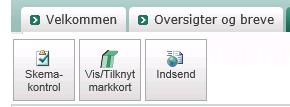
2 Alle oplysninger bliver så overført til ansøgningen. Mulighed 2: Tilknyt markkort og tegn projektområder til din ansøgning. Det første du gør er, at tilknytte et markkort til din ansøgning, det gør du ved at klikke på knappen Vis/Tilknyt markkort. Klik på knappen Vis/Tilknyt markkort for at åbne IMK og komme ind på kortet, hvor du kan tegne dine projektområder. Du kommer nu ind på siden Vælg markkort. Her ser du nedenstående og en liste over eventuelt tidligere oprettede markkort. Hvis der ikke allerede er tilknyttet et markkort skal du nederst i billedet vælge Opret Ny Og Tilknyt. I IMK vælges knappen Opret ny Og tilknyt. Her skal du navngive dit markkort. Der skal være overensstemmelse mellem navn på kort og navn i ansøgningen. Klik herefter Næste. Indtast navn - Brug projektnavnet og vælg Næste Side 2
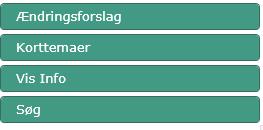
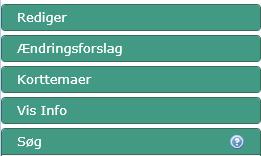
3 Nu kommer du ind på kortet, hvor du skal tegne projektgrænsen ind. IMK kalder alle projektområder for marker, hvilket ingen betydning har, for din indtegning af projektgrænsen. Brug Søg til at finde projektområdet. Du kan søge på blandt andet markbloknr., matrikelnr. og adresse. Opret mark og indtegn projektområde Når du har fundet det sted, hvor du vil indtegne dit projektområde, zoomer du ind brug fx luppen. Du skal være zoomet så tilpas meget ind på området, at du kan indtegne projektgrænsen præcist. Det er muligt, at indtegne sit projekt som flere delområder. Bemærk, at alle indtegninger skal være polygoner, der må ikke være usluttede linjer. Klik herefter på Rediger. Vælg Redigér Du får nu stillet forskellige tegneredskaber til rådighed, men du vil i de fleste tilfælde skulle bruge Opret mark. Når du skal indtegne dit projektområde, skal du vælge Opret mark. Hvis du senere ønsker fx at ændre i din tegning kan du vælge Rediger mark. Side 3
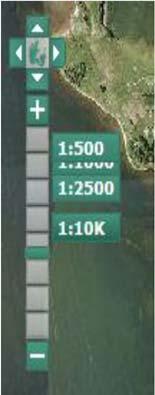
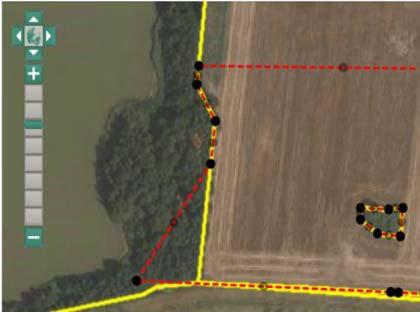
4 Du kan anvende zoomniveau 1:500 for at få en nøjagtig indtegning. Zoomniveau vælges ved at holde musen hen over den lysegrå zoombar til venstre i kortet og klikke på det valgte niveau. Placér markøren på kortet og indtegn dit projekt. Dobbeltklik for at afslutte Sådan ændrer du din indtegning: Du kan ændre retning ved at højreklikke med musen. Du kan fortryde en handling ved at markere de sorte punkter med markøren og trykke på Delete. Du kan trække de sorte punkter, alt efter hvordan din tegning skal se ud, ved at holde musetasten nede. Din indtegning skal være mindst 0,01 hektar for at, systemet kan godkende den. Indtegn projektområdet Når du har klikket Opret mark, bliver du bedt om at indtegne marken / projektgrænsen og afslutte indtegningen med et dobbeltklik. Du indtegner ved at placere den røde prik i hjørnet af projektområdet og sætte prikker hele vejen rundt om projektområdet, ved at trække den røde linje langs projektområdets kant. Hvis du laver en fejl i din indtegning og gerne vil starte forfra, klikker du på det grønne kryds, din indtegning forsvinder og du kan starte igen. Hvis der kun skal justeres lidt, kan du trække i de sorte punkter, så det bliver helt præcist Side 4
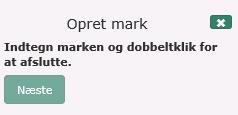
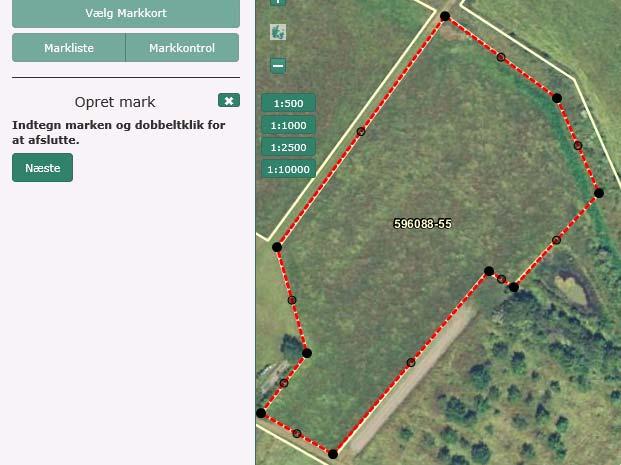
5 Dobbeltklik for at afslutte din indtegning. Klik derefter Næste Når du har indtegnet projektområdet, klikker du næste, hvorefter du bliver bedt om at give projektområdet et Marknummer. Bemærk, marknummeret må ikke være længere end 10 tegn. Du kan også skrive en kommentarer til projektgrænsen, men kommentarfeltet er ikke obligatorisk og kan ikke ses i ansøgningsskemaet. Klik Gem. Nu er projektområdet tilknyttet din ansøgning og du kan vælge at indtegne flere projektområder eller lukke kortet ned og udfylde ansøgningsskemaet. Du lukker kortet ned på det røde kryds. Du kan godt redigere i din indtegning efter du har gemt. Hvis det er et stort område kan det være en fordel at gemme undervejs. Side 5
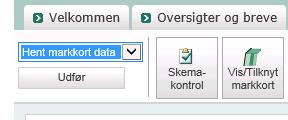
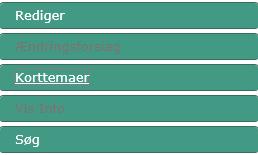
6 Når du har lukket kortet ned og er kommer tilbage til ansøgningsskemaet, skal du i øverste venstre hjørne vælge funktionen Hent markkort data og klikke udfør. Nu er dine indtegnede projektområder overført til ansøgningsskemaet og kan ses under fanen Forundersøgelse eller Etablering. IMK funktioner Ønsker du at få vist et andet kort, fx vejkort eller Matrikel, inden du laver din indtegning, kan du vælge Korttemaer og gå ind i Baggrundskort. Du kommer tilbage til kortet, hvor du kan indtegne ved at vælge Redigér. Du kan slå forskellige lag til inde under Korttemaer. Vær opmærksom på, at vi også tjekker for overlap med andre projekter, hvor der kan være givet tilsagn til de samme investeringer. Det kan fx være: VMPII anlæg VMPIII anlæg Etablering og genopretning Hydrologi F Hydrologi E Vandløbsrestaurering F Vandløbsrestaurering E LIFE+ natur & biodiversitet Miljøtilsagn Vådområder Listen er ikke udtømmende Vi giver ikke tilskud til projektområder, hvor der allerede i forvejen er et tilsvarende projekt. Du kommer tilbage til kortet, hvor du kan indtegne ved at vælge Redigér. Side 6
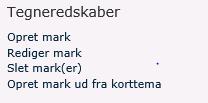
7 Tegneredskaber Nedenfor ser du en oversigt over de forskellige tegneredskaber og en beskrivelse af deres anvendelse. Tegneredskab Opret mark Rediger mark Slet mark(er) Funktionalitet Tegn en ny mark. Hver gang du klikker, sætter du et punkt, som giver dig mulighed for at skifte retning Ret markens omrids ved at trække i de punkter, der vises, når du vælger marken Slet en eller flere marker Mere vejledning Hvis du har yderligere spørgsmål er du velkommen til at ringe til Team Vand på eller skrive en mail til [email protected]. Side 7
Tilknyt markkort og tegn hegn/småbeplantninger til din ansøgning om tilskud til Landskabs- og biotopforbedrende beplantninger
 Tilknyt markkort og tegn hegn/småbeplantninger til din ansøgning om tilskud til Landskabs- og biotopforbedrende beplantninger For at du kan indsende din ansøgning skal du have tilknyttet et markkort til
Denne guide beskriver de funktionaliteter, du har til rådighed på fanen Rediger marker, når du vil
 Denne guide beskriver de funktionaliteter, du har til rådighed på fanen Rediger marker, når du vil indtegne eller redigere dine marker finde de tegneredskaber, du har til rådighed, og en beskrivelse af
Du kan åbne IMK enten gennem et skema eller via fanen Markkort i Tast-selv. I denne guide vises forløbet, hvis du går via et skema.
 Her beskrives, hvordan du tilknytter sidste års indsendte kort opretter et blankt markkort kopierer, sletter, importerer / eksporterer, tilknytter skifter mellem markkort Du kan åbne IMK enten gennem et
Vejledning i brug af MiljøGIS.
 NOTAT Naturplanlægning, naturprojekter og skov J.nr. NST-3379-00005 Ref. MOBKI/TRDIP/KINIE Den 11. februar 2014 Vejledning i brug af MiljøGIS. Indholdsfortegnelse Introduktion... 3 1. Fremsøgning af lokalitet...
Alars den 17. november 2014 Tilskud og Projekter Naturstyrelsen Version 1.0 Vejledning i brug af MiljøGIS til ansøgning under Stormfaldsordningen
 Vejledning i brug af MiljøGIS til ansøgning under Stormfaldsordningen Indhold Indledning... 1 Find lokalitet og baggrundskort... 1 Opret arbejdsområdet og tegn arealer m.v.... 4 Mål areal eller længde...
Vejledning til brug af MiljøGIS ved ansøgning om tilskud til "Sammenhængende arealer i Natura 2000-områder".
 Vejledning til brug af MiljøGIS ved ansøgning om tilskud til "Sammenhængende arealer i Natura 2000-områder". September 2018. Denne vejledning beskriver hvordan der skal tegnes kort til ansøgning om tilskud
Vejledning til ansøgning om tilskud til privat skovrejsning i Tast selv. Indhold
 Vejledning til ansøgning om tilskud til privat skovrejsning i Tast selv Fra 2017 er ansøgning om tilskud til privat skovrejsning tilgængelig via Landbrugs- og Fiskeristyrelsens ansøgningsportal, Tast selv.
Vejledning til brug af MiljøGIS ved ansøgning om privat skovtilskud.
 NOTAT Vejledning til brug af MiljøGIS ved ansøgning om privat skovtilskud. Denne vejledning beskriver, hvordan der kan tegnes kort til brug for ansøgning om privat skovtilskud. Naturplanlægning, naturprojekter
Indtegning af marker med miljø- og økologitilsagn
 Indtegning af marker med miljø- og økologitilsagn Indhold 1. Når du indtegner marker med miljø- og økologtilsagn... 1 1.1 Sådan finder du korttemaer med tilsagn... 2 1.2 Sådan opretter du en mark ud fra
Vejledning i tegning af lokalitetsgrænser - vers. 3.
 Vejledning i tegning af lokalitetsgrænser - vers. 3. (rev. marts 2016) Det er muligt at oprette lokalitetsgrænser her: http://www.dofbasen.dk/lokalitetsgraenser/ (kræver koordinatorrettigheder) Bemærk
Fødevareministeriets. Tast selv-service. NemID og Medarbejdersignatur Elektronisk fuldmagt Fællesskema og markkort
 Fødevareministeriets Tast selv-service NemID og Medarbejdersignatur Elektronisk fuldmagt Fællesskema og markkort Januar 2012 Indhold 1 Velkommen til Tast selv-service 3 2 Log på med NemID eller Medarbejdersignatur
Vejledning til brug af MiljøGIS ved ansøgning om privat skovtilskud.
 NOTAT Tilskud J.nr. NST-3379-00005 Ref. JOSEI/TRDIP Den 14. april 2016 Vejledning til brug af MiljøGIS ved ansøgning om privat skovtilskud. Denne vejledning beskriver, hvordan der kan tegnes kort til brug
Graveforespørgsel. Opret graveforespørgsel
 Graveforespørgsel Er du graveaktør, fx entreprenør, anlægsgartner m.m. skal du lave en graveforespørgsel i LER, inden du sætter et erhvervsmæssigt gravearbejde i gang. På den måde kommer du i direkte forbindelse
Åben Power Point... Side 2. Ny præsentation... Side 2. Dias layout... Side 2. Temaer... Side 3. Gem dit eget tema... Side 3. Diasmaster...
 Præsentationsprogram Microsoft Power Point Side Opgaver Indholdsfortegnelse Åben Power Point... Side Ny præsentation... Side Dias layout... Side Temaer... Side Gem dit eget tema... Side Diasmaster... Side
Teknisk vejledning - Graveforespørgsel
 Teknisk vejledning - Graveforespørgsel Er du graveaktør, fx entreprenør, anlægsgartner m.m. skal du lave en graveforespørgsel i LER, inden du sætter et erhvervsmæssigt gravearbejde i gang. En Graveforespørgsel
Sådan tegner du marker til fællesskema udgivet oktober 2016
 Sådan tegner du marker til fællesskema 2017 - udgivet oktober 2016 Du kan begynde på dine markkort i god tid før fællesskemaet åbner 1. februar 2017. I denne guide kan du læse, hvad du skal være opmærksom
Trin for trin-guide til Fællesskema 2017
 Trin for trin-guide til Fællesskema 2017 1. Vigtige ændringer i 2017... 1 2. Oversigt over, hvordan du indsender markkort og Fællesskema... 3 3. Hent marker fra IMK til fællesskemaet... 4 4. Hent resten
Udskriv kort. Før udskrivning af et kort kan du eventuelt vælge at indtegne et/flere udskriftsområder. (I PLUS versionen kun ét).
 . Generelt Ved udskrivning af kort kan du vælge at udskrive det der er vist på skærmen. Du kan også vælge at udskrive et eller flere kortudsnit. Før du udskriver, vil programmet altid åbne en dialog, som
Vejledning til Din natur
 Vejledning til Din natur Indhold DIN NATUR ER FOR LANDMÆND OG LODSEJERE 3 SÅDAN VIRKER DIN NATUR 3 ADGANG OG LOG IND 4 NemID 4 Accept af vilkår 4 OVERSIGTSKORT 5 Find adresse 5 DE FIRE KORT I DIN NATUR
Bredbåndspuljen. Guide til brug af Energistyrelsens tilskudsportal. Indhold. 1. Hvor finder jeg tilskudsportalen? Opret din profil...
 Bredbåndspuljen Guide til brug af Energistyrelsens tilskudsportal Kontor/afdeling Center for Tele Dato 12. juli 2018 Indhold 1. Hvor finder jeg tilskudsportalen?... 2 2. Opret din profil... 2 3. Opret
Rapport - Norge. Indhold
 Januar 2016 Indhold Indhold... 2 Formål... 3 Start på rapporten... 4 Opgave 1... 4 Opgave 2... 4 Stavekontrol... 5 Opgave 3... 5 Sidehoved og sidefod... 6 Opgave 4... 6 Litteraturliste... 8 Opgave 5...
Daglig brug af Jit-klient
 Daglig brug af Jit-klient Indholdsfortegnelse Opret person...3 Alternativ oprettelse...3 Søgning af personer...4 Send besked...5 Vælg besked...6 Opret mappe...6 Opret skabelon...6 Slet mapper og skabeloner...6
Vejledning til online-redigering i Danmarks Arealinformation
 Vejledning til online-redigering i Danmarks Arealinformation Redigeringsfunktioner i Danmarks Arealinformation Med denne vejledning vil Danmarks Miljøportal give en kort introduktion til de mest brugte
Vejledning KPK Online Prøverum
 Vejledning KPK Online Prøverum INDHOLD Introduktion side 2 Funktionsliste side 2 Få adgang til systemet side 3 Opload dine billeder side 4 Sådan bruges systemet side 5 Gem dine eksempler side 7 Side 1/7
Vejledning til online-redigering i Danmarks Arealinformation
 Vejledning til online-redigering i Danmarks Arealinformation Redigeringsfunktioner i Danmarks Arealinformation Med denne vejledning vil Danmarks Miljøportal give en kort introduktion til de mest brugte
Grontmij PARK. Version 2.1. Brugervejledning
 Grontmij PARK Version 2.1 Brugervejledning Indholdsfortegnelse Introduktion... 5 Systemets opbygning... 5 Overordnet datastruktur... 5 Valg af browser... 5 Test dine evner i dev-park... 5 Kortvinduet...
V E J L E D N I N G. Sådan bruger du din Joblog på Jobnet
 V E J L E D N I N G Sådan bruger du din Joblog på Jobnet Indhold: Side: Registrering Åbn Joblog 2 Hvilket job? 3 Hvilken arbejdsplads? 3 Hvor langt er du med at søge dette job? 4 Huskeliste 4 Mine egne
Sådan søger du grundbetaling under artikel 32
 Sådan søger du grundbetaling under artikel 32 Indhold 1. Grundbetaling under artikel 32... 1 2 Sådan finder du kortet over tidligere godkendte og afviste arealer for artikel 32... 3 3 Indtegning af marker
Kvik guide. FIONA Online. marts 2017
 Kvik guide FIONA Online marts 2017 Indholdsfortegnelse Sådan er FIONA Online opbygget... 3 Første side "Indberettere" viser de virksomheder du har adgang til... 4 Indberetningsoversigten... 4 Opret en
Huskesedler. Microsoft Excel 2010
 Huskesedler Indhold Absolutte cellereferencer... 2 Beskyttelse... 3 Fejlkontrol... 5 Flyt og kopiér... 6 Flyt og kopier med musen... 7 Formatering... 8 Formatering - Placering... 9 Formatering Kanter og
Energistyrelsens Tilskudsportal Vejledning for brugere
 Energistyrelsens Tilskudsportal Vejledning for brugere Version 1.05 juli 2010 1 Velkommen til Tilskudsportalen Energistyrelsens tilskudsportal giver mulighed for oprettelse af en elektronisk ansøgning
Organisér dine referencer
 Organisér dine referencer Indhold Ved import af referencer... 2 Opret en Folder... 3 Opret en undermappe... 4 Fjern/søg efter dubletter... 5 Fjern dubletter/søg efter dubletter i specifik Folder... 5 Vedhæfte
Brug Photo Story 3 en let introduktion
 Brug Photo Story 3 en let introduktion Denne vejledning forudsætter at programmet Photo Story 3 er installeret på din computer. Se andetsteds for vejledning i at installere programmet, der kan findes gratis
Vejledning til brug af MiljøGIS ved ansøgning om privat skovtilskud.
 NOTAT Tilskud J.nr. NST-3379-00005 Ref. JOSEI/TRDIP Den 14. april 2016 Vejledning til brug af MiljøGIS ved ansøgning om privat skovtilskud. Denne vejledning beskriver, hvordan der kan tegnes kort til brug
Brugers vejledning til indtastning af Naturdata på eksisterende 3- områder
 Brugers vejledning til indtastning af Naturdata på eksisterende 3- områder Denne vejledning omfatter indtastning af naturdata på eksisterende 3-områder. Har du opdaget et nyt 3-område, skal du derfor oprette
Tegne, redigerings- og slettefunktioner.
 Tegne, redigerings- og slettefunktioner. Generelt Dette afsnit gennemgår systematisk alle programmets funktioner til at tegne, redigere og slette objekter. Afsnittet tager ikke udgangspunkt i nogen bestemt
Brugerguide til Tilsagnsskema Pleje af græs- og naturarealer samt Økologisk Arealtilskud
 Brugerguide til Tilsagnsskema Pleje af græs- og naturarealer samt Økologisk Arealtilskud Juni 2019 Brugerguide til Tilsagnsskema Denne vejledning er udarbejdet af Landbrugsstyrelsen i juni 2019 Forsidebillede:
Avanceret Outlook integration Indholdsfortegnelse
 Indholdsfortegnelse Aktivering af Avanceret Outlook integration... 2 Brugerindstillinger... 2 Brugerindstillinger; journaliseringsdialog... 3 Brugerindstillinger; filtyper der kan journaliseres... 3 Brugerindstillinger;
KMD Brugeradministration til Navision og LDV
 KMD Brugeradministration til Navision og LDV Vejledning for Statens Administration og ØSC institutioner. Opdateret 09-09-2015 Indholdsfortegnelse 1 Kom godt i gang... 2 1.1 Login til KMD Brugeradministration...
Guide til upload af ruter og interessepunkter på Endomondo
 Guide til upload af ruter og interessepunkter på Endomondo Denne guide indeholder følgende emner: A. Rettigheder B. Oprettelse af profil på Endomondo C. Oprettelse af selve ruten D. Redigering af oprettet
Vejledning til Photofiltre nr. 122 Side 1
 Side 1 Denne opgave/vejledning skal komme til at se sådan ud. Baggrundsbilledet skal være i en størrelse der er 658 x 271 pixel. Bladet er et foto for sig som skal maskes af og baggrunden gøres gennemsigtig.
Borgerguide til at bruge Kortinfo
 Borgerguide til at bruge Kortinfo KortInfo giver Brønderslev Kommunens borgere adgang til at kigge kommunen i kortene. På Kortinfo kan du se en stor del af de digitale grundkort og temaer der anvendes
Billedregistrering. Vælg Ny registrering under fanebladet Registrering i venstre side af skærmbilledet. Klik på Enkelte billeder
 Billedregistrering Vælg Ny registrering under fanebladet Registrering i venstre side af skærmbilledet. Klik på Enkelte billeder 1 STAMKORT Arkibas foreslår selv næste ledige nummer. Nummeret kan overskrives/
Vejledning til rejseafregning via Mit TL. Indhold. Log ind. Sådan kommer du i gang med afregningen. Side
 Indhold 1 Log ind 1 Sådan kommer du i gang med afregningen 1 Kørsel 2 Udgiftsposter 5 Print af afregning og hvor langt er afregningen i processen? 6 Udbetaling og ændring af bankkontonummer 7 Teknisk hjælp
VELKOMMEN TIL PHOTO STORY FOR WINDOWS
 VELKOMMEN TIL PHOTO STORY FOR WINDOWS Jens Honoré 2005 Photo Story er et program, du kan bruge til at lave en billedfortælling med. Du kan: Indsætte billeder Ændre billedernes farver Tilføje effekter til
Administrator manual
 Revision 1 Administrator manual INDHOLD LOG IND 1 OVERBLIK 1 ARBEJDSRUM 1 MEDARBEJDERE 2 OPRET NY MEDARBEJDER 2 TRIN 1 AF 4: NAVN OG OPLYSNINGER 2 TRIN 2 AF 4: LEGITIMATION 2 TRIN 3 AF 4: EFFEKTIVITETSNIVEAU
Vejledning til opgraderet version af Danmarks Arealinformation
 Vejledning til opgraderet version af Danmarks Arealinformation Følgende funktioner virker anderledes i HTML5-versionen end i Silverlight-versionen: 1) Vælg/tænd kortlag... 2 2) Tilføj kortlag fra Lagkatalog...
Vejledning. - til redigering af Jeres visitkort, kontaktoplysninger og kontaktpersoner
 Vejledning - til redigering af Jeres visitkort, kontaktoplysninger og kontaktpersoner Indhold 1.0 Foreningens visitkort... 2 1.1 Rediger oplysninger... 3 1.2 Kontaktpersoner... 9 1.2.1 Opret ny eller flere
Rationel VinduesDesigner TM Brugervejledning
 Rationel VinduesDesigner TM Brugervejledning indhold: introduktion Side 2 Funktionsliste Side 3 Få adgang til systemet Side 4 opload dine billeder Side 5 Sådan bruges systemet Side 6 Gem dine eksempler
AgeForce MINI vejledning
 AgeForce MINI vejledning Velkommen til AgeForce et enkelt og sikkert netværk for dig over 50 I denne korte guide fortæller vi dig hvordan du: - Opretter en gratis profil på www.ageforce.dk. - Redigerer
Vi anbefaler, at du lader boksen med træffetider blive liggende på din afdelingsforside. Hvad der ellers skal være af indhold er op til jer.
 1 Tips! På din forside har du mange muligheder for at tilføje forskellige komponenter, så du kan tilpasse siden til din afdeling eller organisations egne behov. Det er dog ikke alle komponenter, der kan
Sådan uploader du undervisningsbeskrivelser og studieplaner
 Sådan uploader du r og studieplaner Undervisningsbeskrivelserne og studieplanerne uploades via en hjemmeside, og derfor skal du blot bruge en almindelig webbrowser, når du som lærer vil uploade din /studieplan
Brugervejledning for avancerede KortInfo-brugere. Generelt
 Brugervejledning for avancerede KortInfo-brugere Generelt Generelt Websitet er delt op i et venstrepanel, et kortvindue med en værktøjslinie over, og et højrepanel. Højrepanelet er i mange tilfælde foldet
Den digitale Underviser. Lydfiler: Audacity
 Den digitale Underviser Lydfiler: Audacity Sabine Kramer maj 2014 Indholdsfortegnelse side Optag med Audacity.. 3 Gem og eksportér i MP3 format.... Indtal og klip en lydfil (metode 1)... 5 6 Indtal og
Orddeling. Automatisk orddeling. Manuel orddeling. Word 2010 18 thoremil.dk. Vælg fanebladet [Sidelayout] Vælg [Orddeling] Markér Automatisk orddeling
![Orddeling. Automatisk orddeling. Manuel orddeling. Word 2010 18 thoremil.dk. Vælg fanebladet [Sidelayout] Vælg [Orddeling] Markér Automatisk orddeling](/thumbs/24/3949459.jpg "Orddeling. Automatisk orddeling. Manuel orddeling. Word 2010 18 thoremil.dk. Vælg fanebladet [Sidelayout] Vælg [Orddeling] Markér Automatisk orddeling") Orddeling Automatisk orddeling Vælg [Orddeling] Markér Automatisk orddeling Manuel orddeling Vælg [Orddeling] Klik [Manuelt] For hvert ord, som vises, kan der gøres følgende: Accepter det foreslåede orddelingssted
Orddeling Automatisk orddeling Vælg [Orddeling] Markér Automatisk orddeling Manuel orddeling Vælg [Orddeling] Klik [Manuelt] For hvert ord, som vises, kan der gøres følgende: Accepter det foreslåede orddelingssted
Quick guide Dynamicweb 9. Kom godt i gang med brugen af redigeringsværktøjet bag vores hjemmesideløsning CMS-systemet Dynamicweb
 Quick guide Dynamicweb 9 Kom godt i gang med brugen af redigeringsværktøjet bag vores hjemmesideløsning CMS-systemet Dynamicweb Indholdsfortegnelse Sådan logger du på... 3 Opbygning... 4 Beskrivelse af
Vejledning Bilindretning
 http://vanconfig.raaco.com Klik for at acceptere installation af TurnTool værktøj. Start med at lave en ny konfiguration ved at klikke på Start indretning. Du har mulighed for at vælge disse sprog og valuta
Vejledning til Photo Story 3
 Vejledning til Photo Story 3 Start på billedfortælling Når du har startet programmet, får du dette vindue. Du får 3 valg: 1. Opret en ny fortælling. 2. Redigere et projekt 3. Afspille en fortælling. Den
Manual til Dynamicweb Februar 2010
 Manual til Dynamicweb Februar 2010 Login... 2 Skabeloner og formater... 3 Filarkivet... 4 Lav en PDF... 5 Opret en ny side... 7 Navngiv siden... 9 Aktiver siden... 9 Sorter sider... 9 Flyt siden... 11
BRUGERVEJLEDNING FIONA ONLINE
 BRUGERVEJLEDNING FIONA ONLINE Indberetning til Nationalbankens betalingsbalance for erhvervsvirksomheder, forsikrings- og pensionsselskaber samt visse finansielle institutter Statistisk Afdeling Version
Organisér og del dine referencer
 Organisér og del dine referencer Indhold Ved import af referencer... 2 Opret en Folder... 3 Opret en undermappe... 4 Fjern/søg efter dubletter... 5 Fjern dubletter/søg efter dubletter i specifik Folder...