
F-Secure Mobile Security for S60
|
|
|
- Jan Danielsen
- 10 år siden
- Visninger:
Transkript
1 F-Secure Mobile Security for S60 1. Installation og aktivering Tidligere version Installation Du behøver ikke at fjerne den forrige version af F-Secure Mobile Anti-Virus. Kontroller indstillingerne for F-Secure Mobile Security, når den nye version er installeret. Sådan installeres programmet: Overfør installationsfilen til din computer, og flyt den over på enheden, Overfør installationsfilen til din computer, og installer produktet via Nokia PC Suite, eller Overfør installationen direkte til enheden. Installationen starter automatisk. Når installationen er fuldført, skal du genstarte enheden, hvis installationsprogrammet beder dig om at gøre det. Når installationen er klar, skal du aktivere produktet. Enheden er kun beskyttet, hvis du aktiverer produktet. Aktivering Sådan startes aktiveringen: 1. Åbn programmet. Velkomstskærmbilledet vises. 2. Tryk på Fortsæt. 3. Vælg aktiveringstypen: Hvis du vil aktivere produktet, så det kun er funktionen Antityveri, der er aktiv, skal du vælge Kun Antityveri som aktiveringstype og trykke på Fortsæt. Hvis du vil have den komplette licensversion, skal du vælge Abonnementsnummer som aktiveringstype og trykke på Fortsæt. Indtast abonnementsnummeret, og tryk på OK. 4. Tryk på Ja, og vælg det internetadgangspunkt, der skal oprette forbindelse til opdateringstjenesten og starte hentningen af opdateringerne. Programmet opretter forbindelse til opdateringstjenesten og sender dit abonnementsnummer. Programmet overfører den seneste database med virusdefinitioner under den første opdatering. 5. Når produktet har hentet alle de påkrævede opdateringer, er programmet komplet. Tryk på Fortsæt for at afslutte aktiveringen. Når du har fuldført aktiveringen, skal du scanne enheden for virus for at være sikker på, at den er virusfri. Se afsnittet Scanning efter virus nedenfor. Du bør scanne enheden, hver gang programmet beder dig om det.

2 2. Scanning efter virus F-Secure Mobile Security arbejder i baggrunden og scanner filer automatisk. 1. F-Secure Mobile Security giver dig besked, hvis det finder en virus under realtidsscanningen. Tryk på Ja for at få vist de inficerede filer med det samme, eller tryk på Nej, hvis du vil se dem senere. 2. Visningen med inficeringer indeholder en oversigt over de inficerede filer på enheden og filens tilstand (enten i karantæne eller frigivet). Sådan vises flere detaljer om en inficeret fil: 1. Rul ned til den inficerede fil, og tryk på valgtasten. 2. Vælg Vis. 3. Visningen Detaljer om inficering viser den inficerede fils sti og filnavn samt navnet på den virus, der har inficeret filen. Behandling af inficerede filer Sådan behandles inficerede filer: 1. Rul til den inficerede fil, som skal behandles, i visningen med inficeringer. 2. Tryk på valgtasten. 3. Vælg en af følgende handlinger: Slet - Slet den inficerede fil. Denne indstilling anbefales. Filen fjernes helt fra enheden. Karantæne - Sætter den inficerede fil i karantæne, hvis den ikke allerede er det. En fil i karantæne er låst og kan ikke beskadige enheden, så længe F-Secure Mobile Security kører. Frigiv - Frigiv den fil, som er sat i karantæne. Hvis du frigiver en fil, er den ikke længere låst. Adgang til den sker på egen risiko. 3. Forebyggelse af uautoriseret netværkstrafik F-Secure Mobile Securitys firewall arbejder diskret i baggrunden. Den overvåger indgående og udgående internet- og netværkstrafik og beskytter dig mod forsøg på indtrængen. Ved hjælp af de foruddefinerede firewallniveauer kan du ændre beskyttelsesniveauet efter behov. Vælg sikkerhedsniveau Sådan vælges sikkerhedsniveauet: 2. Vælg Firewall fra listen med indstillingsvalg. 3. Sådan vælges det ønskede firewallniveau: Afvis alt - Standser al netværkstrafik. Høj - Tillader de mest brugte programmer og blokerer al indgående trafik. Normal - Tillader alle udgående forbindelser og blokerer al indgående trafik. Tillad alt - Tillader al netværkstrafik. Brugerdefineret - Tillader netværkstrafik på baggrund af de regler, du selv har defineret. Hvis du vil redigere de brugerdefinerede regler, skal du vælge Indstillinger > Rediger brugerdefinerede regler, når sikkerhedsniveauet Brugerdefineret vælges.

3 4. Beskyttelse af fortrolige oplysninger Med Anti-Theft kan du sikre dig, at enheden eller dataene på den ikke misbruges i tilfælde af tyveri. Da hukommelseskort nemt kan fjernes, bør du gemme fortrolige oplysninger i enhedens hukommelse, da du kan låse den og slette den vha. Anti-Theft. Brug af enhedslås Anti-Theft kan låse enheden automatisk, hvis enhedens SIM-kort udskiftes. Den låste enhed kan nu kun låses op ved hjælp af låsekoden. Sådan konfigureres enhedslåsen: 2. Vælg Anti-Theft fra listen med indstillingsvalg. 3. Indtast en Låsekode. Låsekoden skal indeholde mindst 5 tegn. Opbevar den på et sikkert sted. Din låsekode beskytter indstillingerne for Anti-Theft. Du skal indtaste din aktuelle låsekode, før du kan ændre indstillingerne for Anti-Theft. 4. Hvis du vil låse enheden, når SIM-kortet udskiftes, skal du vælge Ja ved Lås, når SIM-kortet ændres. Brug af ekstern antityveri Med ekstern antityveri kan du sende en sms med låsekoden til din enhed for at låse den, eller du kan sende slettekoden for at slette alle oplysningerne på den. Sådan konfigureres fjernlåsen: 2. Vælg Anti-Theft fra listen med indstillingsvalg. 3. Hvis du vil kunne fjernlåse enheden, skal du følge denne fremgangsmåde: a. Indtast en Låsekode, hvis du ikke har oprettet den endnu. b. Slå Fjernlås til. Den låste enhed kan nu låses op ved hjælp af låsekoden. 4. Hvis du vil kunne fjernslette enheden, skal du følge denne fremgangsmåde: a. Indtast en Slettekode. Slettekoden skal indeholde mindst 8 tegn. Opbevar den på et sikkert sted. b. Slå Fjernsletning til. Når enheden slettes, fjernes alle de data, som er på den. Sådan låser eller sletter du enheden ved hjælp af fjernbetjening: Send følgende tekst til din enhed i en sms. Hvis du vil låse enheden, skal du sende: #LOCK#<låsekode> (eksempel: #LOCK#abcd1234) Hvis du vil slette enheden, skal du sende: #WIPE#<slettekode> (eksempel: #WIPE#abcd1234) Hvis du vil finde enheden, skal du sende: #LOCATE#<låsekode> (eksempel: #LOCATE#abcd1234). Anti-Theft gemmer ikke placeringsrelaterede data. De eneste placeringsrelaterede oplysninger findes i den sms, der sendes til dig.

4 5. Sikker surfing på internettet Browserbeskyttelse beskytter dig mod de websteder, der kan forsøge at stjæle dine personlige oplysninger, herunder kreditkortnumre, brugerkontooplysninger og adgangskoder. Browserbeskyttelse kontrollerer de websteder, du browser på med enhedens standardbrowser. Hvis du bruger en browser fra en tredjepart, beskyttes du ikke af Browserbeskyttelse. Luk webbrowseren, og ryd dens cache, inden du begynder at bruge Browserbeskyttelse. Sådan slås Browserbeskyttelse til: 2. Vælg Browserbeskyttelse fra listen med indstillingsvalg. 3. Slå Browserbeskyttelse til. 4. I Anvendt netværk skal du vælge, om Browserbeskyttelse skal være slået til hele tiden, eller om det kun skal være slået til, når du går på internettet via din egen operatørs netværk: Vælg Kun min operatør for kun at bruge Browserbeskyttelse, når du benytter din egen operatørs netværk. Vælg indstillingen Alle operatører for at lade Browserbeskyttelse være slået til, når du rejser og er uden for din egen operatørs netværk. Tilstand for beskyttelse af personlige oplysninger Browserbeskyttelse kan automatisk sende oplysninger om de websteder, der indeholder skadeligt indhold, til analysen, så det sikres, at tjenesten fungerer bedst muligt. Du kan vælge, hvilke oplysninger der skal sendes til analysen. Sådan ændres indstillingerne for beskyttelse af personlige oplysninger: 2. Vælg Andre indstillinger på listen med indstillinger. 3. I tilstanden for beskyttelse af personlige oplysninger skal du vælge Vælg Kun statistik for kun at sende statistik om browserbeskyttelsen og oplysninger om serverforbindelsen. Vælg Tillad alt for at sende statistik og oplysninger om de websteder, der endnu ikke er blevet analyseret, eller som indeholder skadeligt indhold. Tjenesten leverer de bedste resultater, hvis du angiver indstillingen for beskyttelse af personlige oplysninger til Tillad alt. Erklæring om beskyttelse af personlige oplysninger Når der sendes oplysninger, sendes der ikke oplysninger, som kan bruges til at identificere dig. Selvom de sendte oplysninger i visse jurisdiktioner kan blive betragtet som værende personlige, er dine personlige oplysninger beskyttet under hele processen. Oplysningerne overføres på en sikker måde, og vi fjerner alle unødvendige personlige oplysninger. Oplysningerne behandles på en anonym måde. Dette sikrer, at oplysningerne på ingen måde kan bruges til at identificere dig. De oplysninger, du sender, indeholder ikke oplysninger om din brugerkonto, din IP-adresse eller licensoplysninger. Af hensyn til beskyttelsen af dine personlige oplysninger krypteres oplysningerne under overførslen. De sendte oplysninger bruges til at forbedre beskyttelsesfunktionerne i vores tjenester og produkter.

5 6. Opdatering af produktet Automatisk opdatering F-Secure Mobile Security inkluderer en automatisk opdateringstjeneste. Det betyder, at virusdefinitionsdatabasen i programmet jævnligt opdateres. Kun en opdateret virusdefinitionsdatabase beskytter din enhed mod de nyeste virus. Automatisk opdatering tages i brug, når du har aktiveret produktet. Programmet skal bruge en aktiv internetforbindelse for at kunne foretage opdateringerne. Når en internetforbindelse er tilgængelig, kontrollerer programmet, hvornår virusdefinitionsdatabasen sidst blev opdateret og henter eventuelle nye opdateringer. Manuelle opdateringer Versionsopdateringer Sådan opdateres programmet manuelt: 1. Rul ned til Virusbeskyttelse, og tryk på valgtasten. 2. Vælg Opdater nu. 3. Vælg internetadgangspunktet for at oprette forbindelse til opdateringsserveren. Programmet henter den nyeste virusdefinitionsdatabase og tager den i brug med det samme. 4. Når opdateringen er færdig, skal du trykke på Ja for at scanne enheden for virus, hvis du bliver bedt om det. Se afsnittet Scanning efter virus ovenfor. Når en ny version af F-Secure Mobile Security er tilgængelig, vises en meddelelse, som beder dig om at hente den. Programmet genstarter automatisk, når opdateringen er gennemført.

6 Teknisk support I den primære visning i brugergrænsefladen vises sikkerhedsoversigten og den aktuelle status. Hvis statussen viser, at din enhed ikke er beskyttet, skal du følge disse instruktioner: 1. Rul ned til Sikkerhedsoversigt, og tryk på valgtasten. 2. Vælg elementet med et rødt eller gult statusikon, og tryk på valgtasten for at løse problemet. Hvis du ønsker flere oplysninger, kan du hente F-Secure Mobile Security for S60 User s Guide (fås på engelsk) på Hvis du har spørgsmål vedrørende programmet, som ikke er omtalt i vejledningerne eller i onlinetjenesterne, kan du kontakte den nærmeste F-Secure-distributør eller F-Secure Corporation direkte. ANSVARSFRASKRIVELSE "F-Secure" og det trekantede symbol er registrerede varemærker tilhørende F-Secure Corporation, og F-Secure-produktnavne og symboler/logoer er enten varemærker eller registrerede varemærker tilhørende F-Secure Corporation. Alle produktnavne, der henvises til i dette dokument, er varemærker eller registrerede varemærker tilhørende de respektive virksomheder. F-Secure Corporation har ingen økonomiske interesser i andres mærker eller navne. Selvom F-Secure Corporation gør en stor indsats for at sikre nøjagtigheden af alle oplysninger, kan virksomheden ikke holdes ansvarlig for eventuelle fejlagtige eller manglende oplysninger i dette dokument. F-Secure Corporation forbeholder sig retten til at ændre specifikationerne i dette dokument uden forudgående varsel. Alle virksomheder, navne og data, der benyttes i eksemplerne, er fiktive, medmindre andet er angivet. Ingen dele af dette dokument må gengives eller overføres i nogen form eller på nogen måde, elektronisk eller mekanisk, uanset formålet, uden udtrykkelig skriftlig tilladelse fra F-Secure Corporation. Dette produkt kan være omfattet af et eller flere F-Secure-patenter, herunder følgende: GB , GB , GB , GB , GB , GB , GB Copyright 2009 F-Secure Corporation. Alle rettigheder forbeholdes.

F-Secure Mobile Security with Parental control. Android
 F-Secure Mobile Security with Parental control Android F-Secure Mobile Security with Parental control INDHOLDSFORTEGNELSE 3 Indhold Kapitel 1: Installation...5 Installation...6 Aktivering...6 Konfigurere
 Panda Antivirus + Firewall 2007 NYT Titanium Kom godt i gang Vigtigt! Læs venligst grundigt afsnittet i denne guide om online registrering. Her findes nødvendige oplysninger for maksimal beskyttelse af
F-Secure Mobile Security. Android
 F-Secure Mobile Security Android F-Secure Mobile Security INDHOLDSFORTEGNELSE 2 Indhold Kapitel 1: Installation...4 1.1 Installation...5 1.2 Aktivering...6 1.3 Konfigurere produktet...7 1.4 Fjerne produktet
Afinstaller alle andre programmer Vigtigt! Fjern alle andre antivirus programmer før du installerer Panda Internet Security Mere end et antiviru
 Panda Internet Security 2007 NYT Platinum Kom godt i gang Vigtigt! Læs venligst grundigt afsnittet i denne guide om online registrering. Her findes nødvendige oplysninger for maksimal beskyttelse af din
 NYT Panda Antivirus 2007 Kom godt i gang Vigtigt! Læs venligst grundigt afsnittet i denne guide om online registrering. Her findes nødvendige oplysninger for maksimal beskyttelse af din PC. Afinstaller
F-Secure Anti-Virus for Mac 2015
 F-Secure Anti-Virus for Mac 2015 2 Indhold F-Secure Anti-Virus for Mac 2015 Indhold Kapitel 1: Introduktion...3 1.1 Administrer abonnement...4 1.2 Hvordan sikrer jeg, at min computer er beskyttet...4 1.2.1
Sikkerhed på Android. Der kan være forskelle i fremgangsmåden på de forskellige Android modeller.
 Sikkerhed på Android Der kan være forskelle i fremgangsmåden på de forskellige Android modeller. Opdatering af telefonen Det er vigtigt at holde telefonen opdateret med den nyeste software, da eventuelle
STOFA VEJLEDNING SAFESURF INSTALLATION
 STOFA VEJLEDNING SAFESURF INSTALLATION Denne vejledning gennemgår installationsproceduren af SafeSurf, og herefter de tilpasningsmuligheder man kan benytte sig af. Trin 1 Installationen starter med at
TIL MAC. Startvejledning. Klik her for at overføre den seneste version af dette dokument
 TIL MAC Startvejledning Klik her for at overføre den seneste version af dette dokument ESET Cyber Security Pro yder avanceret beskyttelse til din computer mod skadelig kode. Med basis i ThreatSense-scanningsprogrammet,
Microsoft Windows 7 / Vista / XP / 2000 / Home Server. Startvejledning
 Microsoft Windows 7 / Vista / XP / 2000 / Home Server Startvejledning ESET Smart Security leverer avanceret beskyttelse af din computer mod skadelig kode. Baseret på ThreatSense -scanningsmotoren, som
Opgradere fra Windows Vista til Windows 7 (brugerdefineret installation)
 Opgradere fra Windows Vista til Windows 7 (brugerdefineret installation) Hvis du ikke kan opgradere computeren, som kører Windows Vista, til Windows 7, så skal du foretage en brugerdefineret installation.
Version 8.0. BullGuard. Backup
 Version 8.0 BullGuard Backup 0GB 1 2 INSTALLATIONSVEJLEDNING WINDOWS VISTA, XP & 2000 (BULLGUARD 8.0) 1 Luk alle åbne programmer, bortset fra Windows. 2 3 Følg instrukserne på skærmen for at installere
Indhold. Hvordan skaffes programmet. 1 af 13. AVG Antivirus
 1 af 13 AVG Antivirus Indhold Indhold...1 Hvordan skaffes programmet...1 Sådan bruger du AVG...6 Control Center...6 Check for Updates....7 Test Center...8 Scan Computer...8 Scan Selected Areas...9 Test
Din brugermanual NOKIA 6630 http://da.yourpdfguides.com/dref/822852
 Du kan læse anbefalingerne i brugervejledningen, den tekniske guide eller i installationsguiden. Du finder svarene til alle dine spørgsmål i i brugermanualen (information, specifikationer, sikkerhedsråd,
ESET CYBER SECURITY til Mac Startvejledning. Klik her for at overføre den nyeste version af dette dokument
 ESET CYBER SECURITY til Mac Startvejledning Klik her for at overføre den nyeste version af dette dokument ESET Cyber Security yder avanceret beskyttelse til din computer mod skadelig kode. Med basis i
Installationsvejledning. ViTre til Mac. Version 2.0, udgave 1, december 2015
 Side 1 Installationsvejledning ViTre til Mac Version 2.0, udgave 1, december 2015 Indholdsfortegnelse Copyright bestemmelser... 2 Hvad er ViTre... 3 Systemkrav... 4 Installation... 5 Side 2 Copyright bestemmelser
ESET SMART SECURITY 9
 ESET SMART SECURITY 9 Microsoft Windows 10 / 8.1 / 8 / 7 / Vista / XP Startvejledning Klik her for at overføre den seneste version af dette dokument ESET Smart Security er en alt i én-løsning til sikkerhed
IT kriminelle bruger mange metoder: Virus små programmer der kan ødelægge computerens styresystem, data og programmer Crimeware som regel trojanske
 IT kriminelle bruger mange metoder: Virus små programmer der kan ødelægge computerens styresystem, data og programmer Crimeware som regel trojanske heste som aflæser tastatur eller skærmen for at aflæse
Installationsvejledning til N150 trådløs mikro-usb-adapter WNA1000M
 Installationsvejledning til N150 trådløs mikro-usb-adapter WNA1000M Denne vejledning forklarer, hvordan Expressinstallation foretages med NETGEAR Smart Wizard og separat Windows-driverinstallation. Bemærk:
Kom godt i gang med Dyreregistrering
 Kom godt i gang med Dyreregistrering Denne vejledning er udarbejdet således, at brugeren nemt kan få installeret Dyreregistrering. Dyreregistrering kan installeres på Windows 2000, Windows XP eller Windows
Installationsvejledning til LMeSmartClient
 Installationsvejledning til LMeSmartClient Indledning LMeSmartClient består af 2 "dele" - en "Tjeneste" og et klientprogram. Tjenesten tager sig af selve udvekslingen af data og klientprogrammet af opsætningen
Hvad du søgte efter Identiteten på det websted, du besøgte umiddelbart før vores websted (henvisende websted).
 Brugervilkår og andre gode ting, som du bør vide for at være sikker online. Sikkerhed er alles ansvar En del af IKEA ånden er "jeg gør min del, du gør din del, og sammen gør vi en masse." Dette gælder
Brugervejledning til Connection Manager
 Brugervejledning til Connection Manager 1.0. udgave 2 Indholdsfortegnelse Om programmet til forbindelsesstyring 3 Kom i gang 3 Åbning af programmet til forbindelsesstyring 3 Visning af den aktuelle forbindelsesstatus
Novell Vibe 4.0. Marts 2015. Hurtig start. Start af Novell Vibe. Lære Novell Vibe-grænsefladen og funktionerne at kende
 Novell Vibe 4.0 Marts 2015 Hurtig start Når du begynder at bruge Novell Vibe, kan det være en god idé at starte med at konfigurere dit personlige arbejdsområde og oprette et teamarbejdsområde. Dette dokument
 Hurtig startguide Internet Security 2009 Vigtigt! Læs venligst afsnittet Produktaktivering i denne vejledning grundigt. Oplysningerne i dette afsnit er yderst vigtige for at holde din pc beskyttet. Brug
Malwarebytes Guide AF VK DATA APS. VK DATA APS Bønderbyvej 21, 6270 Tønder
 2016 Malwarebytes Guide AF VK DATA APS VK DATA APS Bønderbyvej 21, 6270 Tønder Indhold Om Malwarebytes Anti-Malware... 2 Download Malwarebytes... 3 Installere Malwarebytes... 4 Scan og fjern trusler med
Installér din Officepakke 2013
 Vær opmærksom på der godt kan forekomme andre billeder end dem som er illustreret. Dette er grundet ændringer fra microsoft. Blandt andet bliver SkyDrive ændret til OneDrive. Er du i tvivl om noget kan
En introduktion til. IT-sikkerhed 16-12-2015
 En introduktion til 16-12-2015 1 En rettesnor for din brug af IT I Dansk Supermarked Group forventer vi, at du er orienteret om, hvordan du skal bruge IT, når du er ansat hos os. I denne guide kan du læse
Kvikguide. YouSee Bredbånd
 Kvikguide YouSee Bredbånd Følgende dele er med i kassen Modem Strømforsyning Netværkskabel Modemkabel (bemærk, at de hvide beskyttelseshætter skal fjernes inden brug) Signalfordeler (skal kun bruges, hvis
Windows Vista /Windows 7 Installationsvejledning
 Laserprinterserier Windows Vista / 7 Installationsvejledning Inden printeren tages i brug, skal hardwaret opsættes og driveren installeres. Læs venligst Hurtig installationsvejledning og denne Windows
ThinkVantage Fingerprint Software
 ThinkVantage Fingerprint Software Ophavsret Lenovo 2009. RETTIGHEDER BEGRÆNSET FOR USA'S MYNDIGHEDER: Vores produkter og/eller tjenester leveres med BEGRÆNSEDE RETTIGHEDER. Brug, kopiering eller offentliggørelse
1. Indledning. 1.1 Hvad er Avira DE-Cleaner? 1. Indledning. 1. 1. Hvad er Avira DE-Cleaner? 1.2. Systemforudsætninger. 2. Download af Avira DE-Cleaner
 1. Indledning 1. 1. Hvad er Avira DE-Cleaner? 1.2. Systemforudsætninger 2. Download af Avira DE-Cleaner 3. Søgning efter skadelig software og rensning af systemet 3.1. Finding af skadelig software 3.2.
Kvikguide. YouSee Bredbånd
 Kvikguide YouSee Bredbånd Følgende dele er med i kassen Modem Strømforsyning Netværkskabel Modemkabel (bemærk, at de hvide beskyttelseshætter skal fjernes inden brug) Signalfordeler (skal kun bruges, hvis
STOFA VEJLEDNING ONLINEDISK INSTALLATION
 STOFA VEJLEDNING ONLINEDISK INSTALLATION I denne vejledning gennemgås installation af Stofa OnlineDisk samt opsætning, brugerflade og OnlineDisk Webportalen. Trin 1 Information om Stofa OnlineDisk Stofa
ESET NOD32 ANTIVIRUS 6
 ESET NOD32 ANTIVIRUS 6 Microsoft Windows 8 / 7 / Vista / XP / Home Server Startvejledning Klik her for at overføre den seneste version af dette dokument ESET NOD32 Antivirus leverer avanceret beskyttelse
Introduktion. Unifaun Online 29-04-2014
 Introduktion Unifaun Online 29-04-2014 2 Indhold 1 Introduktion til Unifaun Online... 3 1.1 Grundlæggende navigering... 3 1.2 Søgning af information... 3 1.3 Indtastning af faste oplysninger... 4 1.4 Din
Nokia C110/C111 Kort til trådløst LAN Installationsvejledning
 Nokia C110/C111 Kort til trådløst LAN Installationsvejledning OVERENSSTEMMELSESERKLÆRING Vi, NOKIA MOBILE PHONES Ltd, erklærer som eneansvarlige, at produkterne DTN-10 og DTN-11 er i overensstemmelse med
ESET NOD32 ANTIVIRUS 9
 ESET NOD32 ANTIVIRUS 9 Microsoft Windows 10 / 8.1 / 8 / 7 / Vista / XP Startvejledning Klik her for at overføre den seneste version af dette dokument ESET NOD32 Antivirus leverer avanceret beskyttelse
Dansave Online Backup. Dansave Home Guide. Version 6.9.0.0
 Dansave Online Backup Dansave Home Guide Version 6.9.0.0 01-01-2013 1 Indhold Om Dansave Home... 3 Minimums system krav - Windows... 3 Minimums System krav - MAC... 3 Download Dansave Home... 3 Krypteringsnøglen...
Opdatering af ISOWARE til version 6.1.0
 Opdatering af ISOWARE til version 6.1.0 September 2015 Indhold Kontaktoplysninger... 1 VIGTIGT... 2 Opdatering af trejdepartssoftware... 2 Opdatering til version 6.1.0.... 2 1. Backup af databasen... 3
BitLocker. Vejledning: Kryptering University College Lillebælt - IT-afdelingen - 1016556/16-03-2016
 BitLocker BitLocker kan bruges til kryptering af drev for at beskytte alle filer, der er gemt på drevet. Til kryptering af interne harddiske, f.eks. C-drevet, bruges BitLocker, mens man bruger BitLocker
Mobil Print/Scan vejledning til Brother iprint&scan
 Mobil Print/Scan vejledning til Brother iprint&scan Version G DAN Definitioner af bemærkninger Vi bruger følgende ikoner i hele brugsanvisningen: Bemærkninger fortæller, hvordan du skal reagere i en given
WorkZone Mobile Onlinehjælp
 2014 WorkZone Mobile Onlinehjælp WorkZone Mobile2014 Indhold 1. Onlinehjælp til WorkZone Mobile 2014 3 2. Nyheder 4 3. Kom godt i gang 5 4. Log på og log af 6 5. Besvar en opgave 7 6. Arbejde offline 8
KORT VEJLEDNING TIL NOKIA MODEM OPTIONS
 KORT VEJLEDNING TIL NOKIA MODEM OPTIONS Copyright 2003 Nokia. Alle rettigheder forbeholdes 9356502 Issue 1 Indhold 1. INTRODUKTION...1 2. INSTALLATION AF NOKIA MODEM OPTIONS...1 3. TILSLUTNING AF NOKIA
Digital Video Recorder Brugermanual
 Digital Video Recorder Brugermanual Til analog og AHD systemer Dansk 1. Installer harddisk 4/8/16 kanals DVR Harddiskoptager - Manual / Quickguide Punkt 1: Punkt 2: Løsn skruerne og fjern låget fra DVR'en.
Brug af Office 365 på din Android-telefon
 Brug af Office 365 på din Android-telefon Startvejledning Tjek mail Sæt din Android-telefon op til at sende og modtage mail fra din Office 365-konto. Tjek din kalender, uanset hvor du er Hav altid styr
Hjælp under login på Mit DLR Oktober 2015
 Hjælp under login på Mit DLR Oktober 2015 Jeg logger ind med bruger-id og nøglekort og får at vide, at der ikke er nogen sager i DLR Der er logget ind med forkert NemID. Vi oplever mange henvendelser,
Installationsvejledning til F-Secure Anti-Virus
 Installationsvejledning til F-Secure Anti-Virus Kør setup (blå trekant) i FSECURE-mappen. Klik OK Programmet udpakkes, og følgende skærmbillede fremkommer: Klik Next 1 Klik ved I accept the agreement.
Stærk beskyt DET SKAL DU BRUGE HOLD VIRUS FRA DØREN: Hvordan bliver din pc inficeret? SÅDAN!
 Med AVG Anti-Virus tager du et kæmpe skridt mod en sikker og dirkefri computer. SÅDAN! Med kun ét program får du total beskyttelse mod virus, spionprogrammer og farlige hjemmesider. HOLD VIRUS FRA DØREN:
Symantec Enterprise Vault
 Symantec Enterprise Vault Vejledning til brugere af Microsoft Outlook 2003/2007 10.0 Begrænset tilføjelsesprogram til Outlook Symantec Enterprise Vault: Vejledning til brugere af Microsoft Outlook 2003/2007
Honda MaRIS Pay & Go. Politik for cookies og beskyttelse af personlige oplysninger
 Honda MaRIS Pay & Go Politik for cookies og beskyttelse af personlige oplysninger Honda anerkender vigtigheden af retskaffen og ansvarlig brug af dine personlige oplysninger. Denne politik for cookies
ESET NOD32 ANTIVIRUS 7
 ESET NOD32 ANTIVIRUS 7 Microsoft Windows 8.1 / 8 / 7 / Vista / XP / Home Server 2003 / Home Server 2011 Startvejledning Klik her for at overføre den seneste version af dette dokument ESET NOD32 Antivirus
mobile PhoneTools Brugerhåndbog
 mobile PhoneTools Brugerhåndbog Indhold Systemkrav...2 Før installering...3 Installering af mobile PhoneTools...4 Installering og konfigurering af mobiltelefon...5 Registrering på Internet...7 Fjerne mobile
1. trin: Aktivering af brugerkontostyring
 Indhold: 1. trin: Aktivering af brugerkontostyring 2. trin: Aktivering af firewall 3. trin: Anvendelse af virusscanner 4. trin: Aktivering af automatiske opdateringer 5. trin: Oprettelse af sikkerhedskopier
Snom M3 Brugervejledning version 1.0
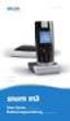 Snom M3 Brugervejledning version 1.0 1. Indhold 1. Indhold... 1 2. Introduktion... 2 3. Modtage og foretage opkald... 2 3.1. Foretage opkald fra telefonbogen... 2 4. Omstille opkald... 2 4.1. Sætte et
1 Start installation. 2 Vælg Kør. Installation af Næsgaard Mark.NET og konvertering af data
 Installation af Næsgaard Mark.NET og konvertering af data Generelt Opdatér det gamle program til version 13.0 Tøm PocketMark Kode Denne vejledning beskriver, hvordan du installerer det nye Næsgaard Mark.NET
Manual for installation og brug af Ad-aware version 2007
 Manual for installation og brug af Ad-aware version 2007 af Anette Behrendt Copyright 2007 og alle rettigheder forbeholdt. NB. Du kan aktivere links, ved at klikke på den tynde streg, så bliver du ført
Til brug med applikationer, der er kompatible med QR-kode-scanner/-aflæser
 Xerox QR-kode-app Startvejledning 702P03999 Til brug med applikationer, der er kompatible med QR-kode-scanner/-aflæser Brug QR (Quick Response)-kode-appen med følgende applikationer: QR-kodescanner/-aflæserapplikationer,
Installation og opsætning af Outlook klient til Dynamics CRM
 Dynamics CRM 4.0 Bredana Systemudvikling A/S - How to Installation og opsætning af Outlook klient til Dynamics CRM Først velkommen til din hostede Dynamics CRM. Med Outlook klienten installeret får du
Mini brugermanual CMD 5.1
 Mini brugermanual CMD 5.1 Kom i gang For at tilgå CMD skal du åbne en web browser og indtaste URL en på dit CMD website i adressefeltet, hvorefter dialogboksen til log in vises. 1. Indtast dit brugernavn
STOFA VEJLEDNING INSTALLATIONSVEJLEDNING TIL STOFA SAFESURF
 STOFA VEJLEDNING INSTALLATIONSVEJLEDNING TIL STOFA SAFESURF Hvad kræver Stofa SafeSurf af min computer? Understøttede platforme Windows 8 Windows 8 Pro Windows 7 (alle udgaver) Windows Vista (alle udgaver)
LUDUS Web Installations- og konfigurationsvejledning
 LUDUS Web Installations- og konfigurationsvejledning Indhold LUDUS Web Installations- og konfigurationsvejledning... 1 1. Forudsætninger... 2 2. Installation... 3 3. Konfiguration... 9 3.1 LUDUS Databasekonfiguration...