
Slip kreativiteten løs ilife til ipad
|
|
|
- Kristian Kristiansen
- 10 år siden
- Visninger:
Transkript
1 DANIEL RIEGELS Slip kreativiteten løs ilife til ipad

2 INDHOLDSFORTEGNELSE Indledning... 9 Daniel Riegels KAPITEL ET imovie: Fantastiske filmproduktioner Hjælpeknappen i ilife-programmerne Opret en film eller en forfilm Føj materiale til din film Tidslinjen i imovie Overgange og titeltekster Kontrol over lydsporet Slowmotion-video Overlægningsklip Familieunderholdning med forfilm Optag en sekvens til din forfilm Dine egne rulletekster Gem din film, og del den med verden KAPITEL TO iphoto: Billedbehandling og -organisering Navigation i iphoto Basal redigering og organisering i iphoto Beskæring og udretning af billeder...28 Lysjusteringer med eksponeringsværktøjet Græsset er altid grønnere Område-justeringer med pensler Tilføj billedeffekter Publicer dine billeder som fotodagbøger Bestil aftryk af dine billeder KAPITEL TRE GarageBand: Lydstudiet i din taske Opret en ny sang Spil på et virtuelt instrument Optag et virtuelt instrument Arbejd med flere spor...41 Optag en trommerytme Spil på smarte instrumenter...43 Flere muligheder med smarte instrumenter Indspil vokal med din ipads mikrofon Indspil et rigtigt instrument Loops Jam-session Flere takter, tonearter og tempi Gem og eksporter din sang... 50

3 Kolofon Om ilife til ipad Om forfatteren INDHOLDSFORTEGNELSE

4

5 Daniel Riegels Indledning ilife er navnet på Apples kreative programsuite, bestående af imovie, iphoto og GarageBand, der dækker henholdsvis produktion af film, fotos og musik. Oprindeligt fandtes ilife kun til Mac-computere. I løbet af de sidste par år er de tre apps dog også blevet rullet ud i app-form til ios-enheder dvs. iphone, ipad og ipod Touch. I oktober 2013 præsenterede Apple helt nye versioner af de tre ilife-apps, med spritnye funktioner, og helt nye designs. Ved samme lejlighed overbragte Apple den glædelige nyhed, at ilife-pakken fremover vil være gratis at hente for alle, der køber en ipad, iphone eller ipod Touch. Har du første gang taget din ios-enhed i brug efter 1. september 2013, kan du derfor hente de tre apps ganske gratis i App Store. Ellers kan de hver især anskaffes til ca. 30 kr. i app-butikken. I denne e-bog lærer du de tre ilife-apps at kende, så du er klar til at skabe blændende medieproduktioner på din ipad. Først gennemgås imovie, der tilbyder nem filmproduktion. Dernæst tager vi fat på billedbehandlingsprogrammet iphoto, hvorefter vi runder af med musikproduktionsprogrammet GarageBand. God fornøjelse. 9

6 1

7 KAPITEL ET imovie: Fantastiske filmproduktioner Med imovie til din ipad kan du lave lækre videoproduktioner med din ipads indbyggede kameraer og mikrofon. Du kan kombinere materialet med importerede videoklip og fotos, og du kan akkompagnere produktionen med din itunes-musik og indbyggede lydeffekter. For at komme i gang med at producere film, skal du først åbne imovie-appen. Du vil nu blive mødt af visningen Videoer, hvor du kan se alle de videoklip, du har optaget med din ipad. I Videoer-visningen repræsenteres hvert klip af en række med stillbilleder. Du kan trykke på et klip for at afspille det i fuld størrelse. Under afspilningen kan du trykke på hare- og skildpadde-ikonerne til venstre for at tilpasse visningshastigheden. Mens klippet afspilles, kan du lade fingeren hvile på hjerte-ikonet til højre for at markere en favoritpassage. Den valgte passage angives med grønt nederst i klippet. Ved at markere dine yndlingspassager får du lettere ved at finde frem til de klip, du vil bruge, når du begynder at sammenklippe et projekt. Øverst på skærmen kan du skifte til visningerne Projekter og Theater, hvor dine igangværende og færdige projekter er samlede. Tip: Du kan trykke på Del-knappen øverst til højre for at uploade et videoklip til en internettjeneste, eller for at dele klippet via mail, AirDrop eller imessage. 11

8 ilife til ipad - imovie: Fantastiske filmproduktioner Hjælpeknappen i ilife-programmerne Når du har downloadet et eller flere af ilife-programmerne i App Store, er du klar til at gå i gang med dine medieproduktioner. Med denne bog i hånden er du godt udstyret til at navigere rundt i alle tre ilife-apps, men bliver du pludselig i tvivl om en knaps funktion, kan du have glæde af den smarte hjælpefunktion, som Apple har inkluderet i ilife. På mange skærmvisninger i de tre ilife-apps finder du et spørgsmålstegns-ikon. Dette er Hjælpknappen. Trykker du her, vil der blive vist info-bokse ved de funktioner, du har adgang til på det aktuelle skærmbillede. Du kan herefter trykke på info-boksene for at åbne et vindue med udvidet information om funktionen. Layoutet i ilife-programmerne ændrer sig, hvis man bruger sin ipad i liggende format. Da denne visning oftest er den mest praktiske når man arbejder med medieproduktion, tager al vejledning i denne e-bog udgangspunkt i det liggende layout. Bemærk desuden, at Hjælp -knappen til tider kun er tilgængelig, hvis du bruger appen i bredformat. 12

9 ilife til ipad - imovie: Fantastiske filmproduktioner Opret en film eller en forfilm For at komme i gang med at bruge imovie til at producere videoer, skal du først oprette et projekt. Vælg Projekter øverst i imovie-appen, og tryk herefter på Plus-ikonet øverst til højre. Du kan nu vælge, om du vil oprette en film eller en forfilm: En Film er en produktion, hvor du selv har fuld kontrol over hvert et element i din video: Hvilke klip der skal bruges, hvor lange disse skal være, hvilke overgange og titeltekster der skal bruges osv. Film er altså de klassiske produktioner, der kan bruges til såvel underholdende formål som til mere seriøse opgaveproduktioner til skole eller arbejde. Med Forfilm har du modsat adgang til en række fastlagte skabeloner, der gør det nemt at lave en sjov lille videoproduktion med din familie eller dine venner. Her er altså fokus på produktionen som en underholdende aktivitet, der samtidig udmunder i et produkt med et professionelt finish. Når du har valgt den projekttype, du vil arbejde med, skal du vælge et tema. Hvert af temaerne har sit eget sæt af overgange, teksteffekter og lyde, der sikrer, at dit projekt får et ensartet udseende. Inden du vælger et tema, kan du trykke på Play-knappen midt på skærmen for at se et eksempel på en færdig film, der gør brug af det markerede tema. Vi gennemgår på de næste sider Film-delen af imovie, hvorefter vi tager hul på Forfilm-produktionerne. 13

10 ilife til ipad - imovie: Fantastiske filmproduktioner Føj materiale til din film Når du har oprettet din film, skal du som det første føje noget materiale til dit filmprojekt. Du kan enten vælge materiale, der i forvejen er lagret på din ipad, eller du kan vælge at bruge din ipads kamera og mikrofon til at optage nye videoer, billeder og lydklip. Eksisterende materiale finder du i vinduet øverst til højre i imovie. Som udgangspunkt vises her de videoer, du har liggende på din ipad. Øverst i vinduet kan du skifte til Fotos eller Lyd i stedet. Når du trykker på et videoklip (der vises som en række stillbilleder), har du, inden du tilføjer det, mulighed for at forkorte det ved at trække i de gule bjælker i hver ende af klippet. Trykker du på Play-knappen der kommer frem på skærmen, kan du forhåndsvise klippet. Beslutter du at føje klippet til din produktion, bruger du knappen med den bøjede pil, der peger nedad. Vil du optage nyt materiale til dit projekt, skal du i stedet vælge Kamera-ikonet nederst til højre på skærmen. Kamera-appen åbnes nu, og du har mulighed for at vælge, om du vil optage video eller tage et foto, og om du vil bruge front- eller bagkameraet. Når du føjer video til din tidslinje, kan du trykke Alle øverst til højre og vælge Favoritter. Herefter vil du kunne vælge mellem de passager, du har markeret som favoritter (læs mere tidligere i kapitlet). 14

11 ilife til ipad - imovie: Fantastiske filmproduktioner Tidslinjen i imovie Når du har tilføjet et eller flere medieklip, kan du navigere rundt i dem med tidslinjen i bunden af skærmen. For at bevæge dig frem og tilbage i tidslinjen trækker du en finger mod venstre eller højre. Din nuværende placering i filmen er angivet af den hvide lodrette streg. Du kan med to fingre lave en knibebevægelse i tidslinjen, hvis du vil zoome for at få bedre kontrol eller overblik. I tidslinjen kan du trykke på et medieklip for at ændre dets længde og placering i filmen. Når du trykker på et element, kan du forlænge eller forkorte dets varighed med de gule bjælker, der vises i hver ende af klippet. Videoklip kan kun forkortes, mens billeders visningstid kan forlænges lige så meget du vil. Vil du flytte et klip til et andet sted i filmen, skal du lade din finger hvile på klippet i ca. 1 sekund, hvorefter du kan trække det til den ønskede placering. Når du trykker på et klip, vises en række muligheder i bunden af skærmen. F.eks. kan skraldespandsikonet yderst til højre bruges, hvis du vil fjerne et klip fra tidslinjen. Trykker du Opdel, kan du splitte et klip op i to. Dette kan også gøres ved at føre en finger nedad langs den hvide linje, der angiver placeringen i tidslinjen. Du kan til hver en tid fortryde din seneste handling med Fortryd-knappen et venstrevendt, bøjet pile-ikon, der befinder sig øverst til højre i tidslinjen. 15

12 ilife til ipad - imovie: Fantastiske filmproduktioner Overgange og titeltekster De klip, du har føjet til din tidslinje i imovie, bindes sammen af overgange. Som udgangspunkt bruger imovie en udtoningseffekt til disse overgange, repræsenteret af et lille ikon, der befinder sig mellem hvert af dine klip. Trykker du på ikonet, kan du selv tilpasse overgangen. Dette foregår i en bjælke i bunden af skærmen. Her kan du vælge mellem en række andre overgange i form af små ikoner. Når du har valgt en overgang, kan du til højre justere dens længde samt vælge, om der skal afspilles en lydeffekt til overgangen. Hvis du vil vise tekst over din film, skal du markere et klip og trykke på Titel nederst til højre. I fremviseren vil du nu se en titeltekst, der matcher det tema, du har valgt til filmen. For at ændre teksten, skal du bare trykke på den i fremviseren. Nederst til venstre kan du vælge mellem tre forskellige variationer af tematekstens udseende Indledning, I midten og Afslutning. Hvis du vil bruge et mere simpelt tekstudtryk, kan du trykke på T-knappen nederst til højre og vælge et andet layout. Du kan ændre din films tema for at få adgang til andre overgange og titeltekster. Tryk på tandhjuls-ikonet nederst til højre, og vælg et tema øverst i indstillingsvinduet. Her kan du også vælge, om temaets musik skal bruges under filmen, og om filmen skal tone ind og ud fra sort. Mens du arbejder på et projekt, kan du til hver en tid afspille din film i dens nuværende tilstand med Play-ikonet midt på skærmen. 16

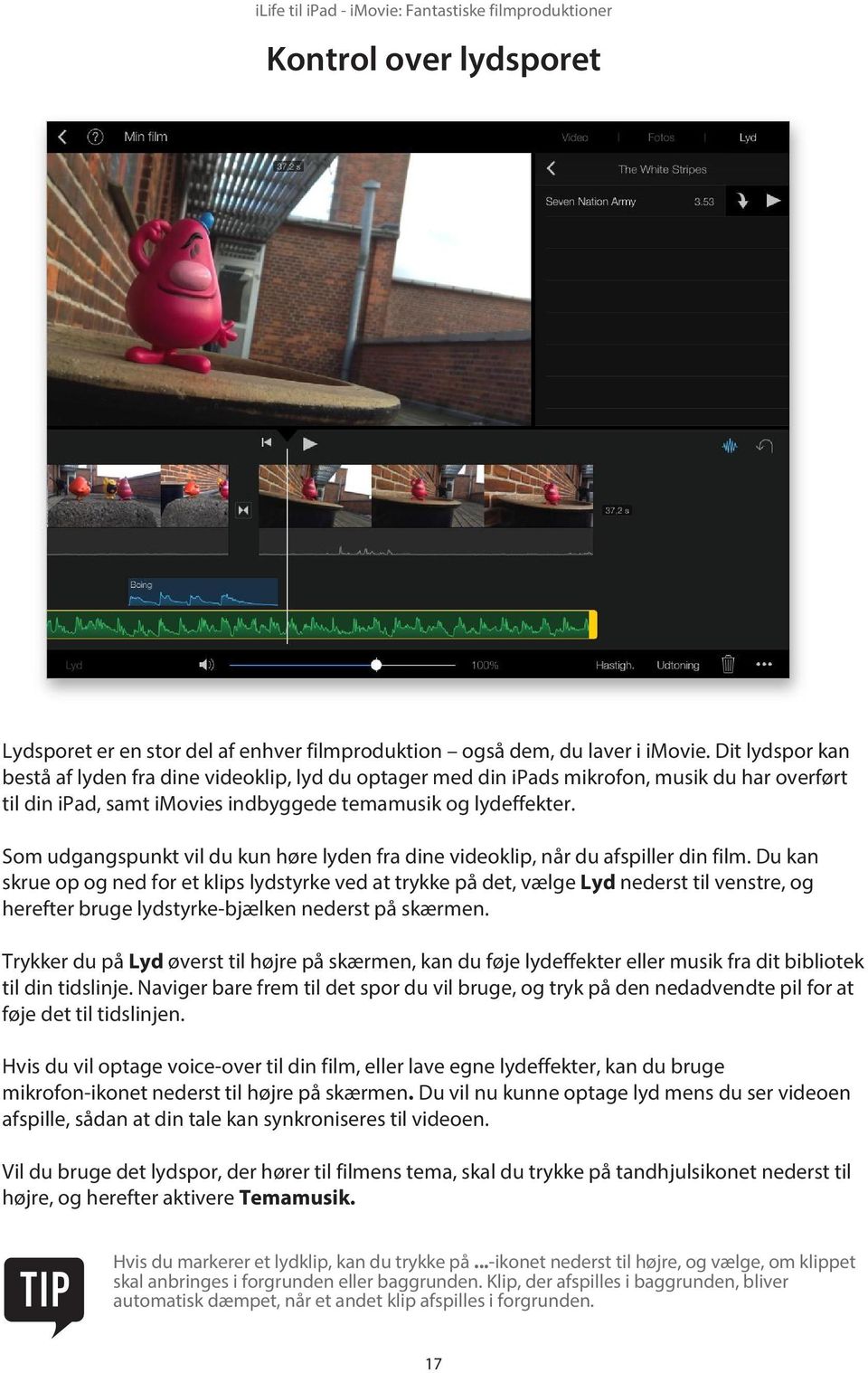
13 ilife til ipad - imovie: Fantastiske filmproduktioner Kontrol over lydsporet Lydsporet er en stor del af enhver filmproduktion også dem, du laver i imovie. Dit lydspor kan bestå af lyden fra dine videoklip, lyd du optager med din ipads mikrofon, musik du har overført til din ipad, samt imovies indbyggede temamusik og lydeffekter. Som udgangspunkt vil du kun høre lyden fra dine videoklip, når du afspiller din film. Du kan skrue op og ned for et klips lydstyrke ved at trykke på det, vælge Lyd nederst til venstre, og herefter bruge lydstyrke-bjælken nederst på skærmen. Trykker du på Lyd øverst til højre på skærmen, kan du føje lydeffekter eller musik fra dit bibliotek til din tidslinje. Naviger bare frem til det spor du vil bruge, og tryk på den nedadvendte pil for at føje det til tidslinjen. Hvis du vil optage voice-over til din film, eller lave egne lydeffekter, kan du bruge mikrofon-ikonet nederst til højre på skærmen. Du vil nu kunne optage lyd mens du ser videoen afspille, sådan at din tale kan synkroniseres til videoen. Vil du bruge det lydspor, der hører til filmens tema, skal du trykke på tandhjulsikonet nederst til højre, og herefter aktivere Temamusik. Hvis du markerer et lydklip, kan du trykke på...-ikonet nederst til højre, og vælge, om klippet skal anbringes i forgrunden eller baggrunden. Klip, der afspilles i baggrunden, bliver automatisk dæmpet, når et andet klip afspilles i forgrunden. 17
14 ilife til ipad - imovie: Fantastiske filmproduktioner Slowmotion-video En helt ny funktion i imovie er muligheden for at justere den hastighed, et klip afspilles i. Dette gør dig bl.a. i stand til at lave slowmotion-effekter i dine videoer. For at justere afspilningshastigheden af et klip skal du først markere det i din tidslinje, og herefter trykke Hastigh. nederst til højre. Tempoet kan nu tilpasses med en bjælke i bunden af skærmen. Slowmotion-effekter virker bedst på videoklip, der er optaget ved en meget høj billedfrekvens (framerate) f.eks. er en iphone 5s i stand til at optage video med 120 billeder i sekundet. Den høje billedefrekvens sikrer, at videoen ikke begynder at hakke, når tempoet skrues ned. Vil du kun bruge slowmotion-effekt på et brudstykke af et klip, kan du starte med at splitte klippet op i to læs hvordan tidligere i kapitlet, på siden Tidslinjen i imovie. Hvis du ændrer tempoet på et videoklip med lyd, kan du selv vælge, om lydens tonehøjde også skal påvirkes. Tryk på tandhjuls-ikonet øverst til højre, og aktiver/deaktiver Hastigh. skifter tonehøjden. Slår du funktionen til, vil lyden til slowmotion-klip blive meget dyb. Ligeledes vil lydsiden blive meget lys til klip, du vælger at afspille i et hurtigt tempo. 18

15 ilife til ipad - imovie: Fantastiske filmproduktioner Overlægningsklip Endnu en nyhed i den seneste version af imovie er overlægningsklip. Et overlægningsklip er et videoklip, der vises ovenover et andet filmklip, som afspilles i baggrunden. For at føje et overlægningsklip til din tidslinje skal du først vælge et klip fra dit bibliotek øverst til højre i imovie, og herefter trykke på...-ikonet i genvejsmenuen. Du kan nu vælge mellem forskellige typer overlægning med de tre ikoner længst til højre i genvejsmenuen. Vælger du det første ikon, vil overlægningsklippet fuldstændigt dække det underliggende klip. Denne form for overlægning kan være nyttig, hvis du vil bruge lyden fra ét klip (det underliggende), mens videoen fra et andet klip (det overliggende) vises. Med det næste ikon i rækken vil klippet vises i en lille ramme over det underliggende klip. Når du afspiller din film, vil du altså se begge klip på én gang. Du kan selv justere overlægningsklippets position og størrelse ved at markere klippet i din tidslinje, og herefter trykke på den lille placeringsmarkør nederst til højre i fremviser-ruden. Nu kan du trække i rammen for at flytte den, eller lave en knibebevægelse med to fingre for at justere størrelsen. Det sidste ikon i rækken lader dig vise overlægningsklippet side om side med det underliggende klip. Vil du vælge, hvilken side overlægningsklippet skal vises på, skal du markere klippet i din tidslinje, og i bundlinjen trykke på side-om-side-ikonet. Vælger du et af de andre ikoner i bundbjælken, kan du skifte overlægningens type. 19

16 ilife til ipad - imovie: Fantastiske filmproduktioner Familieunderholdning med forfilm Som nævnt kan man oprette to forskellige projekttyper i imovie. Film har vi gennemgået på de foregående sider, og nu er vi nået til Forfilm. Forfilm er udformet som en skæg familieaktivitet, som lader dig lave sjove film med dig og din familie i hovedrollerne, kun ved hjælp af din ipads indbyggede kamera og selvfølgelig imovie. Du kan også bruge klip, du har optaget med et andet kamera, og efterfølgende overført til din ipad. For at oprette en ny forfilm skal du åbne imovie-appen, vælge Projekter øverst på skærmen, trykke på Plus-ikonet øverst til højre og vælge Forfilm. Du kan nu vælge mellem 14 forskellige genrer til din forfilm. I bunden af skærmen kan du se, hvor mange medvirkende der skal bruges i produktionen, og hvor lang den ender med at blive. Markerer du en af genrerne, kan du trykke på et lille Play-ikon midt på skærmen for at afspille et videoeksempel af en færdig produktion, der er lavet med den valgte genre. Når du har besluttet dig for, hvilken genre du vil bruge til din forfilm, trykker du Opret forfilm øverst til højre. 20

17 ilife til ipad - imovie: Fantastiske filmproduktioner Optag en sekvens til din forfilm Når du skal i gang med at producere din forfilm, skal du trykke på fanen Storyboard. Storyboardet er en arbejdsplan for de sekvenser, der skal optages til din film. Her ser du, hvilke titeltekster der bliver lagt over dine klip, samt skabelonerne til de filmsekvenser, du skal optage. For bedre at få en idé om, hvordan teksterne og skabelonerne spiller sammen, kan du trykke på Afspil-knappen til højre. Hvis du selv vil styre hvilken tekst der skal bruges i din forfilm, kan du trykke på tekstboksene i storyboardet for at redigere. For at optage en sekvens til din film skal du trykke på et af skabelonbillederne i storyboardet. Gør klar til at optage, og tryk på Kamera-knappen nederst til højre. Vælg nu den røde Optag -knap til højre. imovie tæller ned fra 3, og optagelsen begynder. Når optagelsen er færdig, vil filmsekvensen erstatte skabelonen i dit storyboard. Efter du har optaget et par sekvenser, kan du prøve at afspille videoen igen for at se et delresultat af din film. Er der sekvenser, som du er utilfreds med, kan du omfilme dem. Vælg sekvensen i storyboardet, og tryk på skraldespands-ikonet nederst til venstre. Alternativt kan du justere, hvilken del af en optagelse der skal bruges til sekvensen, ved at trække i videoen nederst til højre på skærmen, når du har valgt et filmklip. Afslut med OK når du er tilfreds. Du kan også føje allerede eksisterende videoklip og fotos til din forfilm. Du får adgang til dem med knapperne med Video- og Fotos-ikonerne til venstre for Kamera-knappen nederst til højre. 21

18 ilife til ipad - imovie: Fantastiske filmproduktioner Dine egne rulletekster Til sidst, når du har optaget alle sekvenserne til din film, er der kun én ting tilbage inden premieren: Udformning af rulleteksterne. Dette vigtige skridt sikrer at du ikke glemmes, når billetsalgets millioner begynder at rulle ind. For at udfylde rulleteksterne skal du først vælge fanen Disposition. Tryk herefter på hvert af de enkelte felter for at angive, hvem der skal krediteres for rollen. Du kan i dette vindue også navngive din film og vælge, hvilken animation der skal bruges til forfilmens introduktion. Når du er færdig, kan du bruge Fuld skærm eller Afspil-knapperne under film-vinduet for at se dit færdige produkt. Projektet gemmes automatisk, så du behøver ikke at være bange for at miste noget. På næste side kan du læse mere om, hvordan du konverterer din film til en færdig videofil. 22

19 ilife til ipad - imovie: Fantastiske filmproduktioner Gem din film, og del den med verden Når du har udarbejdet et færdigt projekt i imovie, er det tid til at eksportere det som en videofil, så du kan fremvise filmen på andre enheder samt dele den med dine venner og resten af verden. For at eksportere et projekt skal du gå tilbage til imovies forside. Er du trykket ind på et projekt, kommer du tilbage med den venstrevendte pil øverst til venstre. Sørg for at Projekter er valgt øverst på skærmen, og tryk på det projekt du vil eksportere. Tryk derefter på Del-ikonet midt på skærmen (kasse med opadvendt pil), og vælg Arkiver video. Herefter skal du vælge en størrelse til din video. Jo højere opløsning, des mere vil filen fylde. Nu går filmeksporteringen i gang. Dette kan godt tage lidt tid. Når eksporteringen er færdig, vil du kunne finde din færdige film i din kamerarulle. Med Del-knappen fra imovie finder du også genveje til direkte at uploade din film til Facebook, eller videotjenester som YouTube og Vimeo. Du kan også uploade til CNN's nyhedsservice ireport, som du kan læse mere om på CNN's hjemmeside. I den nyeste version af imovie har du desuden mulighed for at gemme filmen i imovie Theater. Gør du dette, lagres filmen på din icloud-konto, så den med det samme kan afspilles på alle dine Apple-enheder og endda på dit fjernsyn, hvis du har et Apple TV koblet til. 23

20 2

21 KAPITEL TO iphoto: Billedbehandling og -organisering iphoto til ios tillader dig at udføre avanceret redigering af dine fotos direkte fra din ipad. App-udgaven af iphoto svarer på mange måder til det populære iphoto-program, der følger med til alle Mac-computere. I virkeligheden er app-udgaven mere kraftfuld, da den indeholder endnu flere redigeringsmuligheder end dem, der findes på computeren bl.a. penselværktøjer og rammer. iphoto til ios byder også på en række nyttige organiseringsværktøjer, som gør det lettere at holde styr på dine billeder. F.eks. kan du angive favoritbilleder, skjule dårlige billeder, flag-markere vigtige billeder og oprette albummer og begivenheder. Desuden kan du let dele dine billeder fra appen, og endda bestille aftryk af dine billeder, der leveres direkte til din dør i glimrende kvalitet. Når du åbner iphoto, vil du med det samme se en oversigt over de billeder, du i forvejen har liggende på din ipad. Billederne kan vises i en række forskellige samlingsmuligheder, som du kan vælge mellem med et par knapper nederst på skærmen. Tryk dig ind på et billede for at åbne det og for at komme i gang med at redigere. Tip: Med en række fingerbevægelser kan du gøre arbejdet i iphoto nemmere - bl.a. kan du dreje et billede med to fingre for at rotere det, knibe med to fingre for at zoome, og skubbe til siden for at bladre mellem billeder. 25
22 ilife til ipad - iphoto: Billedbehandling og -organisering Navigation i iphoto Når du har valgt et billede, bliver det vist på det meste af din ipads skærm. Øverst på skærmen finder du en række knapper, der bruges til navigation, deling og information. Nederst vises dine redigeringsmuligheder. For nemmere at kunne finde rundt i dine billeder, kan du trykke på Miniaturenet-knappen øverst til venstre (markeret med blåt på figuren herover), som åbner miniaturenettet i venstre side af skærmen. Her kan du bladre mellem dine billeder. Du kan udvide miniaturenettet ved at trække yderst til højre i toppen af nettet, på ikonet med tre lige streger. Trækker du i stedet i tallet øverst i midten, der angiver antallet af fotos i nettet, har du mulighed for at trække nettet over i højre side af skærmen. Vil du sammenligne flere billeder, kan du i miniaturenettet lade fingeren hvile et lille stykke tid på et billede for at markere det. Hvis du gør det på flere billeder, bliver de vist ved siden af hinanden i iphotos hovedvindue. Træk en finger over billedet i hovedvinduet for at fjerne markeringen igen. Hvis du vil vise billeder i fuld skærm i iphoto, kan du først skjule miniaturenettet ved at trykke på Miniaturenet-knappen øverst til venstre igen. Tryk derefter en enkelt gang på skærmen for at skjule top- og bundbjælken, så kun dit billede vises. Hvis du trykker to gange på et billede i netoversigten, vil iphoto automatisk markere alle billeder, der ligner det valgte. Smart, hvis du skal udvælge det bedste i en serie på flere næsten ens fotos. 26
23 ilife til ipad - iphoto: Billedbehandling og -organisering Basal redigering og organisering i iphoto Når du åbner et billede i iphoto, vises der i bunden af skærmen en række redigeringsmuligheder. Til venstre i midten ser du et tryllestavsikon. Dette er knappen til Automatisk forbedring med et enkelt tryk her, kan du lade programmet justere billedets lys og farver automatisk. Den næste knap i bundbjælken er Rotering-knappen, som du kan dreje et billede 90 grader med. De sidste tre knapper i midten laver ikke om på dit billede, men er sorteringsværktøjer: Flag, Favorit og Mærker. De tre knapper fungerer faktisk på samme måde. Du kan markere et eller flere billeder med flag eller som favoritter, hvorefter du vil kunne finde dem i fotoalbummerne Med flag og Favoritter i iphotos hovedmenu. Mærker-knappen fungerer på samme måde, men tillader dig at lave dine egne kategorier til dine billeder. Yderst til venstre i bundbjælken finder du seks knapper, der tilsammen dækker de mere avancerede redigeringsmuligheder i iphoto. Disse gennemgår vi på de næste sider. Lader du en finger hvile på flag-ikonet, får du vist en række muligheder for at hurtigt at flagmarkere flere fotos på én gang. 27
24 ilife til ipad - iphoto: Billedbehandling og -organisering Beskæring og udretning af billeder Den første knap yderst til venstre i iphotos bundbjælke hedder Gennemse, og bruges, når du vil vende tilbage fra et af de resterende fem andre redigeringsværktøjer. Den næste i rækken hedder Beskær. Når du trykker på knappen, kommer en beskæringsramme til syne om dit billede, og du får en række nye muligheder i bundbjælken. Hvis iphoto kan registrere en horisontlinje i dit billede, vil den foreslå en automatisk udretning af dit billede. Tryk på den bøjede pile-knap til højre for at acceptere, eller slet-knappen til venstre for at afslå ændringen. For manuelt at justere vinklen på dit billede kan du dreje i billedet med to fingre. Alternativt kan du bruge roteringshjulet i bundbjælken. Hvis du vil beskære billedet, kan du med to fingre lave en knibebevægelse for at zoome i billedet. Det område af billedet, der befinder sig uden for rammen, vil blive beskåret væk. Selve rammen kan du selv bestemme størrelsen på ved at tage fat i et af hjørnerne. Du kan også beskære til et specifikt format ved at trykke på...-knappen nederst til højre og vælge et format. Trykker du herefter på Lås billedformat-knappen til venstre for, kan du fortsætte med at beskære inden for samme format. Trykker du på roteringshjulet, kan du udrette billedet ved at dreje selve ipad'en. Tryk igen, når du er færdig. 28
25 ilife til ipad - iphoto: Billedbehandling og -organisering Lysjusteringer med eksponeringsværktøjet Værktøjet til højre for Beskær-knappen hedder Eksponering. Knappen giver adgang til lysjusteringer i dit billede og er indrettet på en lidt speciel måde. Når du trykker på knappen, får du vist én lang bjælke med en række ikoner på i bunden af skærmen. Du justerer de forskellige parametre ved at trække et ikon mod venstre eller højre. Det første ikon til venstre justerer skyggerne på billedet. Har du et billede der på områder er for mørkt, kan du trække ikonet til højre for at genvinde detaljerne i skyggeområderne. Det næste ikon styrer billedets overordnede kontrast, som kan være nyttig til at blæse liv og dramatik i dine fotografier. Med ikonet i midten af bjælken styrer du lysstyrken i billedet. Et over- eller undereksponeret billede kan altså tilrettes med dette værktøj. Det fjerde ikon styrer igen kontrasten, mens det femte fungerer omvendt af skyggejusteringen her kan du genvinde detaljeringen i højlysområder i billedet, hvis du trækker ikonet mod venstre. Du kan også justere lyset i et billede ved at lægge en finger et sted på dit billede, og derefter trække enten opad, nedad, mod højre eller venstre. iphoto vil på intelligent vis justere de parametre, der skal til for at ændre det valgte område. Hvis du vil bruge de samme lysindstillinger på flere billeder, kan du med...-knappen nederst til højre kopiere og indsætte eksponeringsjusteringer. 29
26 ilife til ipad - iphoto: Billedbehandling og -organisering Græsset er altid grønnere... Den næste knap i rækken af værktøjer er Farve-værktøjet (palet-ikon). Med farveværktøjet kan du øge eller sænke mætningen af alle eller udvalgte farver i dit billede. Når du trykker på Farveknappen, bliver bundlinjen lavet om til fire ikoner, der kan rykkes mod højre og venstre: Mætning, Blå toner, Grønne toner og Teint-toner. Med det første ikon, Mætning, kan du justere den generelle farvestyrke i billedet. Trækker du det helt til venstre, får du et sort/hvidt billede, da farverne så helt fjernes fra billedet. De andre tre ikoner kontrollerer også farvemætningen, men kun for deres specifikke farveområder. Med ikonerne kan du på den måde selektivt gøre farver mere kraftige, uden at påvirke resten af billedets farver. Smart, hvis du bare vil gøre himlen mere blå, græsset mere grønt etc. Du kan justere dit billedes farver uden at forvrænge hudfarver i processen ved at trykke på...- ikonet nederst til højre og vælge Bevar teint. Nu vil hudfarver ikke påvirkes, når du fifler med mætningsværktøjerne. I Indstillinger-vinduet kan du også kopiere og indsætte farvejusteringer fra og til andre billeder. Til venstre for knappen Indstillinger finder du en knap til rettelse af hvidbalance, som kan redde billeder, der er taget under svær belysning. Bryder du dig ikke om en justering, du har foretaget i et billede, kan du altid fortryde den med det buede pile-ikon øverst til venstre på skærmen. 30
27 ilife til ipad - iphoto: Billedbehandling og -organisering Område-justeringer med pensler Pensler er den femte knap fra venstre i iphotos redigeringsbjælke. Pensler er en genial funktion, som man ellers kun finder i mere avancerede efterbehandlingsprogrammer som Photoshop, Aperture og Lightroom. Med pensler kan du lave justeringer, der kun påvirker udvalgte områder af et billede. Når du trykker på Pensler-knappen, vil du blive præsenteret for en række forskellige penselværktøjer. Vælg en pensel, og træk derefter blot fingeren hen over skærmen for at påføre justeringen. Hvis du maler over det samme område flere gange, vil virkningen af effekten blive større. Hvis du kommer til at male for meget, kan du bruge viskelæder-ikonet nederst til højre. Til venstre for viskelæder-ikonet finder du knappen til Registrering af kanter. Når denne funktion er slået til, vil dine penselstrøg automatisk blive tilrettet, så de passer inden for de linjer og former, som iphoto kan registrere i dit billede. Hvis du trykker på...-knappen nederst til højre, vil du have mulighed for at udføre en penseljustering på hele billedet. Du kan herefter med viskelæder-værktøjet fjerne justeringen fra områder af billedet. Du kan på den måde spare tid, hvis du har tænkt dig at påføre en ændring til mere end halvdelen af et billede. I Indstillinger-vinduet har du med Vis strøg også mulighed for at få vist penselstrøg med rødt, så du bedre kan se, hvor du har påført justeringer. Det røde bliver selvfølgelig ikke gemt med billedet, men er kun til vejledning. 31
28 ilife til ipad - iphoto: Billedbehandling og -organisering Tilføj billedeffekter Den sidste knap i redigeringsbjælken er Effekter-værktøjet, som du kan bruge til at lave lækre farve- og lyseffekter i dine billeder. Når du trykker på knappen, får du mulighed for at vælge mellem en række forskellige effekter midt på skærmen. Tryk på en effekt for med det samme at bruge den på dit billede. Herefter kan effekten justeres med et par værktøjer i bunden af skærmen. I bundbjælken vil du nemlig se forhåndsvisninger af andre versioner af effekten, som kan vælges med et tryk. Til højre har du (afhængigt af hvilken effekt du har valgt) desuden mulighed for at supplere med gryn, en vignet eller et sepia-filter. Mange effekter kan også tilpasses, hvis du fører en finger over skærmen f.eks. kan du vælge din vignets midtpunkt på denne måde, når du har tilføjet den. Prøv dig frem, og husk, at du altid kan fortryde med det buede pile-ikon øverst til venstre på skærmen. Vil du bruge en anden effekt på dit billede, skal du trykke på knappen Se alle effekter (ikon med tre linjer og en pil) til højre i bundbjælken. Med kategorien Blækeffekter kan du føje rå rammer til dit billede endnu en funktion, der er eksklusiv for app-udgaven af iphoto. 32
29 ilife til ipad - iphoto: Billedbehandling og -organisering Publicer dine billeder som fotodagbøger Fra iphoto har du mulighed for at dele dine billeder med venner og familie på internettet i et lækkert fotodagbogs-layout. Åbn først et billede. Tryk nu på knappen Del (pile-ikonet) øverst til højre i skærmen, og vælg Webdagbog. Når du har valgt hvilke billeder der skal benyttes, får du mulighed for at navngive dagbogen, og vælge en baggrund til dine billeder. Afslut med Opret webdagbog. Du kan nu finde din nyoprettede dagbog i fanen Projekter nederst til højre på iphotos hovedskærm. Når du vælger dagbogen, kan du se dine billeder i det flotte journal-format. Du kan ændre layoutet med knappen Rediger øverst til højre, som lader dig ændre størrelsen af billeder ved først at trykke på dem, og derefter trække i deres rammer. Du kan også bl.a. tilføje billedtekster, oprette flere sider, eller ændre dagbogens layout med de knapper, der kommer til syne i toppen af skærmen efter et tryk på Rediger-knappen. Når du er tilfreds med din dagbogs udseende, skal du bruge Del-knappen øverst til højre til at publicere dine billeder. Vælg icloud, og aktiver Publicer til icloud. Din ipad vil nu bruge lidt tid på at uploade dine billeder til skytjenesten. Når overførslen er færdig, kan du med knappen Del henvisning til webdagbog sende et link til din fotodagbog til familie og venner, som kan se dine billeder i deres internetbrowser. 33
30 ilife til ipad - iphoto: Billedbehandling og -organisering Bestil aftryk af dine billeder Gode billeder fortjener at blive vist på tryk. Derfor kan du fra iphoto på din ipad let bestille fremkaldelser af dine billeder i høj kvalitet, som leveres lige til døren. Åbn først et billede, og tryk på Del-knappen øverst til højre. Vælg Bestil aftryk, og tryk på Vælg fotos nederst. Nu kan du i miniature-nettet til venstre sætte flueben ved de fotos, du vil bestille. Vælg Næste øverst til højre på skærmen når du er færdig. Herefter skal du vælge, hvilket format og hvilken størrelse dine fotos skal fremkaldes i. Dine billeder bliver automatisk beskåret, så de passer til det format, du har valgt. På den næste side får du dog mulighed for at gennemgå hvert enkelt billede i din ordre. Trykker du på et billede, vises en genvejsmenu, hvor du kan justere billedets størrelse og format. Du kan desuden ændre den automatiske beskæring ved at trække i et billede. Når du er tilfreds med din billedordre, skal du trykke på den blå pris øverst til højre. Tryk herefter Tilføj leveringsadresse, og vælg en adresse fra din kontaktbog. Alternativt kan du med knappen Ny oprette en ny kontakt med den adresse, billederne skal leveres til. Til sidst trykker du Send ordre, og bekræfter bestillingen med kodeordet til dit Apple-id. Herefter skal du bare vente på, at billederne når frem. Billederne og leveringens omkostninger vil blive trukket fra det betalingskort, der er knyttet til dit Apple-id. 34
31
32 3
33 KAPITEL TRE GarageBand: Lydstudiet i din taske GarageBand er en app, der gør dig i stand til at skabe musik på din ipad. Appen er bygget op af en række sofistikerede værktøjer, der har gjort den populær blandt såvel professionelle musikere som hobby-entusiaster. Men faktisk er GarageBand så let at bruge, at enhver kan komme i gang med at spille og optage musik ved hjælp af appen selv hvis du aldrig før har spillet på et instrument. I appen kan du lave musik ved at sammensætte optagelser af en række forskellige indbyggede instrumenter. Du kan optage lyd ved hjælp af ipad'ens indbyggede mikrofon, spille på virtuelle instrumenter på touch-skærmen, bruge smarte instrumenter, der spiller af sig selv, og sammenkæde loops, der er optaget på forhånd. Med ekstraudstyr har du endda mulighed for at tilkoble rigtige instrumenter, og optage lyden på ipad'en. Desuden kan du i App Store hente andre virtuelle instrumenter i form af apps, og optage lyden herfra i GarageBand. Tip: GarageBand findes også til Mac-computere i en endnu mere funktionsrig udgave. I computer-programmet kan du arbejde videre med projekterne fra din ipad, og finpudse dem til perfektion. 37
34 ilife til ipad - GarageBand: Lydstudiet i din taske Opret en ny sang Når du åbner GarageBand første gang på din ipad, vil du med det samme blive bedt om at vælge et instrument, som du kan spille på i et nyt projekt. Du kan vælge blandt: Virtuelle instrumenter, som du selv skal betjene Keyboard eller Drums. Smarte instrumenter, hvor du bare vælger akkorder og lyd, og herefter lader GarageBand om at spille musikken Smart Drums, Smart Strings, Smart Bass, Smart Keyboard og Smart Guitar Ægte lydoptagelse, hvor du kan bruge din ipads mikrofon og minijack-indgang til at optage lyd fra den virkelige verden Guitar Amp, Audio Recorder og Sampler. Efter du har valgt et instrument, bliver du taget til den næste skærm i GarageBand, hvor du kan spille på dit instrument, finjustere dit instruments lyd, og til sidst optage et lydspor i dit nye projekt. Når du fremover åbner GarageBand, vil velkomstskærmen være en oversigt over dine forskellige projekter. For at komme i gang med at spille på et instrument skal du derfor først vælge et projekt, eller oprette et nyt med plus-ikonet øverst til venstre. GarageBand kan hentes gratis til alle ipads. Hvis du har aktiveret din ipad før 1. september 2013, vil de fleste instrumenter i programmet dog være utilgængelige, indtil du køber en tillægspakke til 32 kr. Tillægspakken kan købes direkte fra appen ved bare at trykke på et af de utilgængelige instrumenter, der er markeret med gråt. 38
35 ilife til ipad - GarageBand: Lydstudiet i din taske Spil på et virtuelt instrument Hvis du vælger Keyboard når du åbner GarageBand, bliver du præsenteret for et klaver, som du kan spille på med fingrene. Tryk bare på tangenterne for at sætte gang i musikken. Du kan spille med flere fingre ad gangen for at lave akkorder. Med knapperne over tangenterne kan du (fra venstre mod højre): ændre oktav, slå sustainpedalen til/fra, vælge om du vil lave glissando eller ændre oktav når du trækker i klaveret, vælge en skala og slå arpeggiator-funktion til. Knappen længst til højre lader dig vælge alternative visninger af klaviaturet. Som udgangspunkt er instrumentet Keyboard indstillet til en flygel-lyd. Det bliver dog hurtigt sjovere at spille tangenter hvis du ændrer lyden til f.eks. en synthesizer eller et el-orgel. Du ændrer dit instruments lyd ved at trykke på instrumentets navn i vinduet over klaviaturet (Soul Organ på figuren herover). På næste skærm kan du nu vælge en række forskellige instrumenter, fordelt på kategorier øverst i menuen. Når du har valgt et instrument, vil du have mange flere muligheder for selv at tilpasse lyden. F.eks. kan synthesizere tilpasses med drejeknapper, mens orgler kan manipuleres med bl.a. drawbars, højtalerrotation og forvrængning. Tilpasningsmulighederne er unikke for de forskellige instrumenter, så prøv dig frem med hver af dem for at skabe din helt egen klang. 39
36 ilife til ipad - GarageBand: Lydstudiet i din taske Optag et virtuelt instrument Når du har leget lidt med lyden på dit instrument, er det tid til at optage et stykke til din sang. For at optage skal du trykke på den røde Optag-knap øverst i midten af skærmen. GarageBand tæller ned fra 4, hvorefter optagelsen begynder. Undervejs kan du følge med i, hvor langt du er nået, på afspilningsbjælken under optag-knappen. Den røde farve i dette felt indikerer, at der optages. GarageBand optager 8 takter, hvorefter optagelsen slutter, og det nyoptagede stykke afspilles i ring. Du kan afslutte afspilningen med Stop-knappen ved siden af Optag. Er du utilfreds, kan du spole tilbage og optage et nyt take. Når din optagelse er færdig, bliver den gemt som et spor i din sang. Du får adgang til spor-visningen med knappen til venstre for afspilningsknapperne i toppen af GarageBand-skærmen. På næste side kan du lære mere om, hvordan du administrerer din sangs spor. 40
37 ilife til ipad - GarageBand: Lydstudiet i din taske Arbejd med flere spor De spor, du har optaget i GarageBand, samles i sporoversigten, som åbnes med et tryk på knappen med horisontale spor øverst i appen, til venstre for afspilningsknapperne. Ud for hvert instruments ikon til venstre kan du se det/de lydklip, der er blevet optaget på sporet. Trykker du på et lydklip, kan du forkorte eller forlænge dets varighed ved at trække i dets ender. Du kan trykke to gange på et klip for at åbne en genvejsmenu, der indeholder flere redigeringsmuligheder her kan du bl.a. slette et klip, som du alligevel ikke vil bruge. Ved at trække fingeren fra venstre side af skærmen mod højre kan du få du adgang til lydindstillingerne for hvert af dine spor. Her kan du skrue op eller ned for et spor, eller mute et eller flere spor. Vil du slette et instrumentspor, kan du trykke en enkelt gang på instrumentets ikon til venstre, og herefter vælge Slet. Du kan oprette et nyt spor med Plus-ikonet nederst i venstre hjørne. Herefter skal du vælge et nyt instrument, du vil optage. Mens du optager det nye instrument, vil du kunne høre de andre spor i baggrunden. I GarageBand har du altid mulighed for at gå ind og foretage mikro-justeringer i de optagelser, du har lavet af virtuelle instrumenter. Dobbelttryk bare på et klip i sporoversigten og vælg Rediger. Nu kan du flytte, slette og tilføje enkelte toner i optagelsen af det valgte klip. Tryk OK øverst til højre, når du er færdig. 41
38 ilife til ipad - GarageBand: Lydstudiet i din taske Optag en trommerytme Du kan nemt programmere din egen trommerytme til dit GarageBand-projekt. Vælger du Drums i instrumentoversigten, bliver du præsenteret for et fuldt funktionelt trommesæt, som du kan spille på med dine fingre. Du kan endda trykke på forskellige steder af trommerne for at ændre lyden - f.eks. kan du lave kantslag på lilletrommen, og åbne slag på hi-hatten. Det kan være temmelig svært med fingrene at spille en trommerytme, der normalt kræver både arme og ben. Når du skal optage, er det nemmeste derfor at optage én trommelyd ad gangen. Du kan altså f.eks. starte med kun at spille hihat-rytmen i 8 takter, når du trykker på Optag. Når optagelsen af de 8 takter er færdig, starter GarageBand automatisk forfra, så du kan optage f.eks. stortrommen ind over din hihat-rytme. Gentag denne proces med lilletrommen og evt. bækkener & tammer, indtil din trommerytme er færdig. Trykker du på trommesættets navn (Classic Studio Kit i eksemplet herover) kan du vælge blandt en række trommesæt at spille på, heriblandt elektriske trommemaskiner. Hvis du ikke vil lave din egen trommerytme, men bruge en forprogrammeret en, kan du enten gøre det med et loop eller funktionen Smart Drums. Du kan læse mere om disse funktioner på de næste sider. Trykker du på svensknøgle-ikonet øverst til højre, kan du aktivere funktionen Kvantificering. Denne indstilling sørger for, at alle dine anslag bliver indpasset til f.eks. 1/8- eller 1/16- noder. På den måde er du sikker på, at du altid rammer rytmen perfekt. 42
39 ilife til ipad - GarageBand: Lydstudiet i din taske Spil på smarte instrumenter I instrumentoversigten har du mulighed for at vælge en række smarte instrumenter: Smart Drums, Smart Strings, Smart Bass, Smart Keyboard og Smart Guitar. Med smarte instrumenter skal du blot vælge, hvilke akkorder der skal spilles GarageBand står for resten! Prøv f.eks. at vælge Smart Guitar. På din skærm kan du nu se et gribebræt med seks strenge. Gribebrættet fungerer dog ikke som på en normal guitar. Over hvert bånd står angivet en akkord, som du kan spille ved at slå strengene an på dens tilhørende bånd. Du kan vælge at spille akkorden lyst ved at bruge de øverste strenge, eller dybt med de nederste strenge. Du kan også trykke direkte på akkordens navn for at spille den. Aktiverer du Auto-play-drejeknappen øverst til højre, spiller instrumentet selv en rytme eller akkordbrydning, når du trykker på en akkord. Hvert smart instrument har fire forskellige auto-play indstillinger. Akkorden bliver ved med at spille, indtil du trykker på en ny akkord. Vil du afbryde afspilningen, kan du trykke på den samme akkord igen. Du kan selv bestemme, hvilke akkorder der skal kunne vælges mellem, når du bruger de smarte instrumenter tryk blot på svensknøgle-ikonet øverst til højre, og vælg Rediger akkorder. 43
40 ilife til ipad - GarageBand: Lydstudiet i din taske Flere muligheder med smarte instrumenter Øverst på skærmen har du med de fleste smarte instrumenter mulighed for at tilpasse lyden med effekter. Med el-guitarer kan du f.eks. aktivere en eller flere effekt-pedaler, og med strygere kan du vælge, hvilke strygergrupper der skal spille med. Desuden har du med mange smarte instrumenter, til højre med knappen Chords / Notes, mulighed for at vælge, om du vil spille akkorder eller enkelttoner på instrumentet. På den måde kan du også bruge eksempelvis en guitar eller violins lyd til at spille melodier i din sang. Vælger du enkelttoner, vil det smarte instruments layout blive ændret, sådan at det simulerer det faktiske instrument. Har du valgt en guitar, kan du spille toner ved at trykke på en streng ved et bånd. Du kan endda bøje en tone ved at hive strengen op eller ned, efter du har trykket. Det kan være svært at spille enkelttoner på de smarte instrumenter især strygerne, der er båndløse, og derfor kræver meget nøjagtig intonation. For at gøre enkelttonespillet nemmere, kan du med knappen Skala under Chords / Notes begrænse dit toneområde til den skala, du vil bruge. Husk, at du kan vælge varianter af et instrument ved at trykke på dets navn til øverst til venstre. F.eks. kan du med Smart Guitar vælge blandt forskellige akustiske og elektriske guitarer. Hver instrumentvariant har sine egne autoplay-mønstre og effekt-muligheder. 44
41 ilife til ipad - GarageBand: Lydstudiet i din taske Indspil vokal med din ipads mikrofon Det vigtigste element i mange musikgenrer er vokalen og den kan du selvfølgelig også indspille i dit GarageBand-projekt. Når du skal optage et vokalspor, skal du vælge Audio Recorder i instrumentoversigten. Med et tryk på Optag-knappen kan du her indspille et sangspor ved hjælp af din ipads indbyggede mikrofon. Du kan selvfølgelig også bruge Audio Recorder til at optage andet end sang f.eks. en lydeffekt eller et akustisk instrument. Når du har optaget et vokalspor, får du mulighed for at bruge en række effekter, som kommer til syne i højre side af Audio Recorder-vinduet. Med effekterne kan du tilføje bl.a. rumklang, komprimering og tonehøjde- & signalforvrængning. Når du har valgt en effekt, kan du tilpasse den med de bjælker, der viser sig i bunden af vinduet. Har du en ekstern mikrofon, kan du slutte den til din ipad for at forbedre kvaliteten af dine lydoptagelser. Selve indspilningen foregår på præcis samme måde når du bruger en ekstern mikrofon, som når du bruger den der er indbygger i ipad'en. Hvis der er meget støj på din optagelse, kan du prøve at lege med støjfiltreringsindstillingerne. Du får adgang til disse med jackstik-ikonet øverst til venstre i vinduet. 45
42 ilife til ipad - GarageBand: Lydstudiet i din taske Indspil et rigtigt instrument Hvis du for alvor vil lave musik med GarageBand, kan du med ekstraudstyr koble rigtige instrumenter til din ipad. Din ipad kan på den måde trylles om til en mobil guitarforstærker, mikrofon-preamp, rack-synthesizer eller noget helt fjerde. For at slutte et instrument til din ipad skal du bruge en I/O-enhed (In/Out). Der er mange slags løsninger fra forskellige producenter, og du skal bruge forskellige produkter alt efter om du vil tilslutte en guitar (jack-indgang), et MIDI-keyboard (MIDI-indgang), eller en mikrofon (XLR-indgang). Firmaet IK Media er det førende inden for I/O-produkter til ipad, bl.a. med deres billige guitar-tilslutning irig, der koster ca. 259 kr i skrivende stund. GarageBand har en dedikeret funktion, som kan bruges ved tilslutning af en guitar. Funktionen hedder Guitar Amp, og kan vælges i instrument-oversigten. Når du har tilsluttet en guitar, kan du i Guitar Amp tilpasse din lyd ved at vælge forstærkere, effektpedaler og indstillinger. Du skifter forstærker ved at bladre til højre eller venstre, og tilpasser guitarens lyd ved at dreje på forstærkerens knapper. Med effektpedal-ikonet øverst til højre kan du vælge en række effektpedaler, som du vil bruge med din guitar også disse kan tilpasses med drejeknapperne. Det kan desuden anbefales at fifle med de input-indstillinger, der kan findes med jackstik-ikonet øverst til venstre, for at optimere din guitars lyd på ipad'en. Med stemmenøgle-ikonet øverst til højre i Guitar Amp kan du også bruge din ipad til at stemme din guitar. 46
43 ilife til ipad - GarageBand: Lydstudiet i din taske Loops I GarageBand er der inkluderet en lang række musik-loops, som gør det nemt at lave et helt musiknummer, uden at du selv behøver at kunne spille på alverdens instrumenter. Loops er i bund og grund korte optagelser af musikinstrumenter, som kan køres i ring for at skabe et lydspor. For at føje loops til din sang skal du i spor-oversigten trykke på Sløjfe-ikonet øverst til højre, til venstre for Mixer-knappen. Du kan her vælge et track fra en lang liste af instrument-loops. Du kan filtrere visningen med de tre knapper i toppen af listen: Instrument, Genre og Beskrivelser. Alternativt kan du bruge søgefunktionen i toppen til at finde det loop, du søger. Vil du lytte til et loop, kan du bare trykke på det. Tryk igen for at stoppe afspilningen. Hvis du finder et loop, du vil bruge i din sang, skal du lade din finger hvile på ikonet til venstre for loopets navn. Herefter kan bare trække loopet ind i et spor i din sang. Loops kan forlænges og forkortes, som det passer dig. Forlænger du et loop, vil det køre i ring. For at forlænge loop-sporet skal du først trykke på det i spor-oversigten, og derefter trække i enden af loopet. 47
44 ilife til ipad - GarageBand: Lydstudiet i din taske Jam-session GarageBand indeholder en funktion ved navn Jam-session, der trådløst lader dig optage en sang i fællesskab med andre brugere af ios-enheder i nærheden, der også har GarageBand-appen installeret. Du får adgang til Jam-session-funktionen med node-ikonet øverst til højre på skærmen (se figuren). Her vælger du Opret session. De andre deltagere kan nu vælge din oprettede session ved at trykke på node-ikonet i GarageBand så længe I er koblet på det samme Wi-Fi-netværk, eller har oprettet forbindelse via Bluetooth. Når alle de deltagende ios-enheder er tilsluttede, kan du som orkesterleder starte optagelsen med Optag-knappen. Nedtællingen vil begynde synkront på alle enhederne, og alle vil kunne bidrage til optagelsen med det instrument, de har valgt på deres enhed. Du afslutter optagelsen med endnu et tryk på Optag-knappen. Herefter vil hver af deltagernes spor indsamles til din enhed. Der kan nu startes en ny optagelse med nye instrumenter, eller arbejdes videre på de indsamlede spor. Vil du slette en sang, skal du først trykke Mine sange øverst til venstre for at vende tilbage til oversigten over dine projekter. Lad herefter en finger hvile på en sang, og tryk på papirkurvs-ikonet øverst til venstre. Bekræft med Slet sang. 48
45 ilife til ipad - GarageBand: Lydstudiet i din taske Flere takter, tonearter og tempi Indtil videre har vi i dette kapitel kun arbejdet med en sang med tonearten C-dur, i taktarten 4/4, med et tempo på 110 BPM, varende i alt 8 takter. Selvom man kan skabe masser af god musik indenfor sådanne rammer, kan du selvfølgelig selv ændre disse parametre som du har lyst. Tryk på knappen Indstillinger øverst i højre hjørne. Du kan nu justere Tempo, Toneart og Taktangivelse med de tilhørende knapper. For at indstille tempo kan du i vinduet Tempo enten angive en talværdi til sangens tempo, eller du kan slå tempoet an med fire slag på Indstil tempo-knappen. For at føje flere takter til din sang skal du øverst til højre i spor-oversigten trykke på det lille plus, der er synligt under knappen Indstillinger. Her kan du føje nye dele til din sang, eller udvide takt-antallet i din sangs nuværende dele. Tilføjer du flere dele, skal du trykke på den, der skal være aktiv. Den aktive del er den, der spilles i ring, når du optager nye spor til din sang. Når du befinder dig i spor-oversigten, kan du skifte til de andre dele ved at trække vinduet til venstre eller højre. Føjer du mange takter til din sang, kan det blive svært at arbejde med sporene, fordi de bliver meget små. For at lette arbejdet kan du zoome ind med en knibebevægelse i spor-oversigten. Du kan til enhver tid zoome ud igen for at få overblik. 49
46 ilife til ipad - GarageBand: Lydstudiet i din taske Gem og eksporter din sang Når din sang er færdig, er det tid til at eksportere den som lydfil. Tryk først på Mine sange øverst til venstre. På den næste skærm får du vist en oversigt over alle de sange, du har kreeret i GarageBand. Her kan du evt. trykke på din sangs navn for at omdøbe den. Lad en finger hvile på dit nummer og vælg herefter Del-knappen (firkant med pil) øverst til venstre. Nu har du mulighed for at gemme din sang på en række medier. Den letteste måde at gemme sangen på er ved at sende den til dig selv i en . Vælg i menuen , rediger evt. oplysningerne om kunstner, komponist og album, og vælg, hvor høj kvalitet nummeret skal gemmes i. Afslut med Del. Nu åbnes den nye , hvor du kan indtaste dig selv og eventuelt andre som modtagere. Skriv en hilsen, og afslut med Send øverst til højre. Det færdige nummer vil nu være at finde som lydfil i din indbakke. Du kan også gemme dine sange på icloud, så du kan arbejde videre med dem på andre ios-enheder, samt på din Mac-computer. Lad bare en finger hvile på den sang, du vil uploade, og tryk derefter på sky-ikonet øverst. Vil du på din Mac arbejde videre på en sang, du har oprettet på din ipad og gemt på icloud, skal du åbne GarageBand-programmet, og herefter i topmenuen vælge Arkiv > icloud > Importer sang fra GarageBand til ios. 50
47 51
48 ILIFE TIL IPAD ilife til ipad 1. udgave, 1. oplag 2013 Copyright 2013 Libris Media A/S FORFATTER Daniel Riegels FORLAGSREDAKTION Mette Bove-Nielsen Om Libris Media Libris Media er en entreprenant udgivervirksomhed med rødder inden for medier, it og detail. Vi har en stærk national tilstedeværelse med mere end 450 distributionspartnere offline og over 30 digitale distributionspartnere. Rettighederne til vores udgivelser er solgt til mere end 14 lande. Siden 1994, hvor selskabet blev grundlagt, har vi i Danmark solgt mere end ni millioner hæfter og bøger. Læs mere på og bliv ven med os på TRYK AKA-PRINT a/s ISBN Carl Jacobsens Vej 16 Opgang sal DK 2500 Valby Tlf: [email protected] 52
49 Om forfatteren Daniel Riegels er fast tilknyttet skribent ved Libris Media A/S, med fokus på Apple gadgets og software. Daniel har tidligere bl.a. skrevet udgivelserne iphoto til Mac, Apple TV og Netflix, Lær at spille klaver med Synthesia og iphone Bogen Den komplette guide til ios 7. Daniel er en passioneret Apple-bruger, entusiastisk digital hobbyfotograf og spiller desuden keyboard i bandet "Hit Hit Hurra". Daniel er født i 1993 og bosiddende i København. Daniel Riegels 53
50
51
Sådan laver du en animationsfilm
 Sådan laver du en animationsfilm i Animtoon Først skal du åbne Animtoon. I start menuen trykker du på Film Værkstedetikonet, som er billedet af et ben der går, se figur 1. Figur 1: Film Værkstedetikonet.
Sådan redigerer du med Audacity. Pædagogisk IT-kørekort - Mentorforløb
 Sådan redigerer du med Audacity Pædagogisk IT-kørekort - Mentorforløb 1 Hvad kan Audacity? Audacity er et freeware lydredigeringsprogram. Programmet kan: fungere som lydoptager (ex optage fra mikrofonindgangen
IT i dagtilbud. Begynder manual VIFIN. Af Elin B. Odgaard
 IT i dagtilbud Begynder manual Af Elin B. Odgaard VIFIN Indholdsfortegnelse IPad'en og dens dele Sådan ser ipad'en ud - Forsiden Sådan ser ipad'en ud - Bagsiden For at komme igang Hjemmeskærm som funktion
Internettet. Tema. på ipad Opdateret d Ældresagens datastue Aktivitetscentret Bavnehøj. Nørre Snede Tema: Internettet på ipad
 n Tema Internettet på ipad Opdateret d. 14.10.2017 Sofus Opdateret d. 31. januar 2017 Side 1 Indhold Side 3 Side 3 Side 4 Side 4 Side 5 Side 6 Side 7-8 Side 9 Side 10 Side 11 Side 12 Side 13 Side 14 Side
Den digitale Underviser. Videoredigering. Windows Live Movie Maker
 Den digitale Underviser Videoredigering Windows Live Movie Maker Indhold Indhold... 1 Windows Movie Maker... 2 Om at oprette et projekt... 3 Optage og downloade video... 4 A. Optage din egen video:...
Rediger video på ipad (App'en imovie)
 Med app'en imovie på din ipad kan du laver videoredigering direkte fra ipad'en. Ikke alle funktioner som man kender fra redigeringsprogrammer på computer er med, men langt de vigtigste og det er rigtig
Ting 3: Billeder : kamera fotostream Instagram
 Ting 3: Billeder : kamera fotostream Instagram Tag et foto: Du skal åbne programmet foto. Ret ipad mod dit motiv. Tryk på ikonet for foto og billedet tages. Når du tager fotoet, siger ipad som en lukker.
INDHOLDSFORTEGNELSE. Tekstbehandling med Mac... Indledning. KAPITEL ET... 9 Hurtigt i gang med Pages. KAPITEL TO...
 INDHOLDSFORTEGNELSE Tekstbehandling med Mac... Indledning KAPITEL ET... 9 Hurtigt i gang med Pages Anskaf Pages... 10 Opret eller åbn et dokument... 11 Brugerfladen i Pages... 12 Gem dokumenter... 13 Gem
Windows Live Movie Maker-alle funktioner.
 Windows Live Movie Maker-alle funktioner. Her vises brugen af funktionerne i programmet til at lave en film bestående af dine billeder og video/film klip. Læg egen tale og/eller musik på filmen. 1: Åbn
Pinnacle Studio Titler
 Pinnacle Studio Titler En enkel titel Du kan starte med at oprette en titel, så skal du blot klikke på "T"-ikonet i venstre side af medie vinduet og dine indsatte medieklip vil blive erstattet af et udvalg
Sådan laver du en film (VIDEO)
 QUICK GUIDE Sådan laver du en film (VIDEO) En trinvis guide til nogle af de værktøjer, der er nødvendige for at lave en digital fortælling 1. Sådan skaber du en digital fortælling For at skabe en digital
Arbejde med foto og video
 Arbejde med foto og video Leif Smidt november 2015 Side 1 Kamera Fordi den er så lille og let og har en vældig god skærm, er ipaden ganske udmærket til at tage og vise billeder. Billederne kan du tage
FOTO strategi Gem Udvælg Rediger Gem
 FOTO strategi 1. Gem billederne i en mappe på skrivebordet a. Opret en mappe på skrivebordet og navngiv den evt. med årstallet. b. Kopier billederne i kameraets DCIM-mappe og sæt den ind i mappen på skrivebordet.
Få dine billeder til at tale
 Få dine billeder til at tale Programmet CrazyTalk laver tegnefilm ud af dine portrætbilleder. Programmet synkroniserer endda læberne på portrætter, så de passer med lydsporet. Journalist Morten Skeldal
Brugermanual til MOBI:DO Make på ipad
 Brugermanual til MOBI:DO Make på ipad Introduktion Med MOBI:DO Make kan du oprette guides, som kan ses i MOBI:DO. En guide virker som en checkliste, der fører brugeren hele vejen igennem en arbejdsopgave.
IntoWords ipad Tjekliste
 IntoWords ipad Tjekliste IntoWords Generelt Gennemgået Øvelse Installation af IntoWords til Ipad 1 Login til Skole 2 Login til Privat 3 Login til Erhverv 4 Værktøjslinjen 5 Indstillinger i IntoWords 6
Intro til Windows Live Movie Maker
 Intro til Windows Live Movie Maker Windows Live Movie Maker er efterfølgeren til Windows Movie Maker. I denne version er der blevet tilføjet slideshow-funktion, altså en funktion hvor du kan lave et lysbilledshow
DANIEL RIEGELS. Lightroom 5
 DANIEL RIEGELS Lightroom 5 INDHOLDSFORTEGNELSE Indledning... Daniel Riegels KAPITEL ET... 9 Kom i gang med Lightroom 5 Anskaf og installer Lightroom... 10 De fire paneler... 11 Modulerne... 12 Fuldskærmstilstand...
Fagligt indhold. Oplæg fra underviser Ar)kel Film Del af fagbog. Rammesætning. Indhold Form Evt. midler Distribu)on Deadline(s) Produk)on
 En didaktisk model til ipadagogik Fagligt indhold Oplæg fra underviser Ar)kel Film Del af fagbog Rammesætning Indhold Form Evt. midler Distribu)on Deadline(s) Kobling )l praksis Produk)on Individuelt Gruppe
IntoWords Ipad Tjekliste
 IntoWords Ipad Tjekliste Gennemgang af IntoWords Ipad funktioner MV-Nordic www.mv-nordic.com Indhold Øvelse 1 Installation af IntoWords til ipad... 3 Øvelse 2 Login til Skole... 5 Øvelse 3 Login til Privat...
Vejledning KPK Online Prøverum
 Vejledning KPK Online Prøverum INDHOLD Introduktion side 2 Funktionsliste side 2 Få adgang til systemet side 3 Opload dine billeder side 4 Sådan bruges systemet side 5 Gem dine eksempler side 7 Side 1/7
Quick Guide Ditmer edagsorden Oktober 2013
 Quick Guide Ditmer edagsorden Oktober 2013 Quick Guide Indhold For dig der skal i gang med at bruge ditmer edagsorden på ipad eller web 1. Sådan får du adgang til ditmer edagsorden... 2 2. Find udvalg
INDHOLDSFORTEGNELSE. Windows 8.1... 5. KAPITEL ET... Den nye brugergrænseflade. KAPITEL TO... 23 Internet, e-mail, kontakter og kalender
 INDHOLDSFORTEGNELSE Windows 8.1... 5 KAPITEL ET... Den nye brugergrænseflade Sådan får du Windows 8.1 på din pc... 8 Startskærmen... 9 Skrivebordet... 10 Kvikguide til den nye brugergrænseflade... 11 Amulet-menuen...
Manual til Wordpress. 1. Log ind på din Wordpress-side. Indhold: Sådan opdaterer du din hjemmeside i Wordpress.
 Manual til Wordpress Sådan opdaterer du din hjemmeside i Wordpress. Dette er en manual til de mest grundlæggende ting, så du selv kan redigere indholdet og lægge nyt på din hjemmeside. Guiden er skrevet
Dit velkendte Windows, bare bedre. Din introduktion til Windows 8.1 til virksomheder
 Dit velkendte Windows, bare bedre. Din introduktion til Windows 8.1 til virksomheder Opdag startskærmen. Startskærmen indeholder alle dine vigtigste oplysninger. Dynamiske felter sørger for, at du altid
ipad for let øvede, modul 9 ipad og computer
 12052014AS ipad for let øvede modul 9 ipad og computer Indledning I dette modul gennemgås nogle af de muligheder, der er for samspil mellem computeren og ipad'en. På ipad'en findes app'en itunes Store.
Kursus i brug af Pinnacle Studio 9
 Bent Sehested Odense Video Klub Side 20 Ved at markere en sekvens og med markøren peger på den blå linje i lydsporet, ændres markøren til en højttaler med en pil. I berøringspunktet opstår der en lille
Myfone iphone Guide. En guide til Flexfones Myfone App til iphone.
 Myfone iphone Guide En guide til Flexfones Myfone App til iphone. Indhold Introduktion 3 Download Flexfones app 3 Myfone 3 1.0 Login 3 2.0 Opkald 3 Omstilling 4 3.0 Direkte omstilling 5 4.0 Overvåget omstilling
GoTalkNow. Beskrivelse:
 GoTalkNow Beskrivelse: I GoTalk NOW kan du lave personlige kommunikationsbøger. Du kan også lave vælgebøger med foto, filmklip eller musik. Eller en kombination mulighederne er mange. En bog kan laves
Brugermanual til MOBI:DO Make på Internettet
 Brugermanual til MOBI:DO Make på Internettet Introduktion Med MOBI:DO Make kan du oprette guides, som kan ses i MOBI:DO. En guide virker som en checkliste, der fører brugeren hele vejen igennem en arbejdsopgave.
3) Hvis du vælger at følge en trailer template, kan du vælge mellem. 4) Hvis du tilgengæld vil skabe din egen video fra bunden, er der
 imovie er et filmredigeringsprogram tilknyttet macos og ios. Programmet giver dig mulighed for at skabe dine egne film baseret på billeder, lyd og videoklip. Programmet tilbyder et bredt, men overskueligt
Arbejde med Regioner Lister, Playlists, og Cutlists i Sound Forge Pro
 Arbejde med Regioner Lister, Playlists, og Cutlists i Sound Forge Pro Gary Rebholz Du har sikkert allerede ved, at Sound Forge Pro software kan bruges til en imponerende række af audio opgaver. Alt fra
Kom i gang. Tema. med din ipad Opdateret 16 oktober 2017
 Tema Kom i gang med din ipad Opdateret 16 oktober 2017 Sofus Opdateret d. 16. oktober 2017 Side 1 Indholdsfortegnelse Emne Side ipad i grundtræk 3 Tænd og sluk 4 Sæt din ipad på vågeblus 4 Før du logger
OS X Mavericks Godt i gang med Mac
 DANIEL RIEGELS OS X Mavericks Godt i gang med Mac INDHOLDSFORTEGNELSE Indledning... Daniel Riegels KAPITEL ET... Hurtigt i gang med din Mac Skrivebordet... 10 Docken... 11 Alle dine programmer i Launchpad...
Vejledning til Photo Story 3
 Vejledning til Photo Story 3 Start på billedfortælling Når du har startet programmet, får du dette vindue. Du får 3 valg: 1. Opret en ny fortælling. 2. Redigere et projekt 3. Afspille en fortælling. Den
Windows Vista 1. Side 1 af 10
 Windows vista...2 Lukke for PC,en...3 Velkomstcenter...3 Finde/starte et program...4 Alle programmer...5 Menuen Start...5 Stifinder...6 Windows Sidepanel og gadgets...7 Dokumenter...7 Tilbehør...8 Windows
BESKRIV VERDEN sådan kommer du godt i gang
 1 BESKRIV VERDEN sådan kommer du godt i gang BESKRIV VERDEN er en app, hvor du kan tilføje informationer direkte på dine mobilfotos lige efter du har taget dem. Appen er et værktøj, der hjælper dig til
ipad for let øvede, modul 10 ipad og Computer
 17112014AS ipad for let øvede modul 10 ipad og computer Indledning I dette modul gennemgås nogle af de muligheder, der er for samspil mellem computeren og ipad'en. På ipad'en findes app'en itunes Store.
MYFONE APP GUIDE. Myfone til din iphone
 MYFONE APP GUIDE Myfone til din iphone INDHOLD Login Opkald Aktivér funktioner Omstilling Seneste Kontakter Beskeder Funktioner Profiler Køér Telefonmøder Telefonsvarer Synkronisér kontakter 1 1 2 3 6
UNI C. Video/billeder og lyd: Tastevejledning. Photo Story 3
 Video/billeder og lyd: Tastevejledning Photo Story 3 Lav dine egne fortællinger med billeder og lyde...2 Download...2 Opret ny fortælling...2 Indsæt billeder...2 Rediger billederne...3 Ændring af rækkefølgen...4
IPAD VEJLEDNING INDHOLD
 1 IPAD VEJLEDNING INDHOLD FØRSTEGANGSOPSÆTNING...2 TILGÅ DET TRÅDLØSE NETVÆRK...4 OPSÆTNING AF E-MAIL...5 E-MAIL-FUNKTIONER...6 KALENDERFUNKTIONER...7 INSTALLER NYE PROGRAMMER...8 FÅ MERE UD AF DIN IPAD...10
Tastevejledning til Photo Story 3 for Windows
 Tastevejledning til Nyt projekt... 2 Import af billeder... 2 Tekster og billedeffekter... 4 Billedbevægelse og speak... 5 Lydeffekter... 7 Konvertering til film... 9 Afslutning... 11 Photo Story 3 er et
Startvejledning. Microsoft PowerPoint 2013 ser anderledes ud end tidligere versioner, så vi lavet denne guide for at gøre din læreproces nemmere.
 Startvejledning Microsoft PowerPoint 2013 ser anderledes ud end tidligere versioner, så vi lavet denne guide for at gøre din læreproces nemmere. Find det du skal bruge Klik på en fane på båndet for at
Indholdsoversigt. Emne. Side
 Indholdsoversigt Emne o Log-in på din Idify Tidslinje Åben Idify Timeline på din ipad Indtast dine log-in oplysninger o Navigation af din tidslinje Tidslinjens oversigt Åbne Favorit erindring Navigér og
Digital Videoredigering Kom godt i gang-vejledning!
 Det er en god idé, hvis du inden, du starter video-optagelse med digitalkameraet, nøje overvejer dine optagelser. Lav først en plan! Derefter vil det lette redigeringsarbejdet meget, hvis du kun optager
BRUGER GUIDE. Waoo Web TV PÅ COMPUTER, TABLET OG TELEFON FIBERBREDBÅND TV TELEFONI
 BRUGER GUIDE Waoo Web TV PÅ COMPUTER, TABLET OG TELEFON FIBERBREDBÅND TV TELEFONI INDHOLD Velkommen til Waoo Web TV... 4 Sådan kommer du i gang... 5 Waoo Web TV på tablet og telefon... 8 Betjeningsguide...
Fronter for elever - Første undervisning
 Fronter for elever - Første undervisning Fronter for elever - Første undervisning 1 Kom godt i gang 1.1 1.2 1.3 1.4 1.5 1.6 1.7 1.8 1.9 1.10 1.11 0) Nulstille unilogin i UMS - (Elev) 4 1) Logge på Fronter
Edb-tekstbehandling, præsentation mm
 Edb-tekstbehandling, præsentation mm I denne lektion skal du: - hente kopier et skærmbillede og sætte det ind i et dokument - beskære billedet, så det passer til dit dokument Der findes specielle programmer
Kom godt i gang med Fable-robotten
 Kom godt i gang med Fable-robotten 1. Først skal du installere programmet på din computer. Gå ind på shaperobotics.com og under support vælger du download: Her vælger du, under PC App om du kører Windows
Sådan opdaterer og vedligeholder du din hjemmeside i Wordpress.
 Wordpress manual Sådan opdaterer og vedligeholder du din hjemmeside i Wordpress. Dette er en manual til de mest grundlæggende ting og funktioner i Wordpress, så du selv kan redigere indholdet eller tilføje
Fable Kom godt i gang
 Fable Kom godt i gang Opdateret: 26-03-2018 Indholdsfortegnelse 1. Først skal du installere programmet på din computer 3 2. Når programmet er installeret er du klar til at pakke robotten ud 4 3. Nu er
BRUGER GUIDE. Waoo leveres af dit lokale energiselskab. Er du. Waoo Web TV PÅ COMPUTER, TABLET OG TELEFON
 BRUGER GUIDE Waoo Web TV PÅ COMPUTER, TABLET OG TELEFON Waoo leveres af dit lokale energiselskab. Er du INDHOLD Velkommen til Waoo Web TV... 4 Sådan kommer du i gang... 5 Waoo Web TV på tablet og telefon...
ibooks Author Introduktion
 ibooks Author Introduktion Velkommen til ibooks Author, som giver dig en fantastisk måde at oprette flotte, interaktive Multi-Touch-bøger til ipad og Mac på. Du kan starte med de flotte skabeloner, der
PowerPoint Intro 2010 Segment - en del af dit netværk
 PowerPoint Intro 2010 7 Arbejde med objekter Formål Udover at arbejde med almindelig tekst og punktopstillinger, kan du i PowerPoint indsætte diverse objekter. Med objekter menes der fx; billeder, figurer,
Dansk vejledning til. Picasa billedbehandlingsprogram Version 3.9
 Picasa 3 - billedbehandling Dansk vejledning til Picasa billedbehandlingsprogram Version 3.9 picasa.google.dk Åge Monrad UC Syddanmark Haderslev juni 2014 Enhver distribution uden forfatterens samtykke
Indhold. 1. Adgang og afslutning
 1 Indhold 1. Adgang og afslutning 2. Menupunkter 3. Tekst 4. Billeder 5. Video 6. Lyd 7. Bannere 8. Bokse 9. Dokumenter 10. Links 11. Iframe 12. Markedspladsen 13. Nyheder 14. Job 15. Kalender 16. Selvbetjeningsbjælken
Marker det ønskede klip Vælg Videoeffekter, Tryk Plug-in (stikkontakten), Farveeffekter, Farvekorrigering, OK
 Bent Sehested Odense Video Klub Side 15 Manuel farvekorrigering. Tidligere (side 13) er der vist en indstilling, hvor du kunne lave en automatisk farvekorrektion. Der er også en mulighed for at gennemføre
IT i Dagtilbud. Manual til Book Creator VIFIN. Af Elin B. Odgaard
 IT i Dagtilbud Manual til Book Creator Af Elin B. Odgaard VIFIN Indholdsfortegnelse Bogen begyndes Mulighed for hjælp i programmet Menuknappen "+" Menuknappen "i" Menuknappen "kasse med pil op" Hvordan
InterWalk brugermanual. Specifikt til iphone og ipod touch
 InterWalk brugermanual Specifikt til iphone og ipod touch Indholdsfortegnelse 1. Sådan kommer du godt i gang med InterWalk... 3 1.1 Kort introduktion... 3 1.2 Sådan låser du din skærm op og åbner InterWalk
BRUGER GUIDE. Waoo TV Go PÅ COMPUTER, TABLET OG TELEFON FIBERBREDBÅND TV TELEFONI
 BRUGER GUIDE Waoo TV Go PÅ COMPUTER, TABLET OG TELEFON FIBERBREDBÅND TV TELEFONI INDHOLD Velkommen til Waoo TV Go... 4 Sådan kommer du i gang... 5 Waoo TV Go på tablet og telefon... 8 Betjeningsguide...
COOP brugermanual til Podio BRUGERMANUAL. til Podio. 23. februar 2015 Side 1 af 38
 BRUGERMANUAL til Podio 23. februar 2015 Side 1 af 38 INDHOLDSFORTEGNELSE HVAD ER PODIO?... 3 HVAD KAN VI PÅ PODIO?... 4 Aktivitet... 4 Bestyrelsesmøder... 4 Arrangementer & aktiviteter... 5 Opslagstavle...
HJÆLP TIL FILM-X ANIMATIONSVÆRKTØJ
 HJÆLP TIL FILM-X ANIMATIONSVÆRKTØJ Når du bruger FILM-X animationsværktøjet har du hele tiden adgang til at få hjælp. Hjælpeboksen ligger i højre side af skærmen og den kan ses her nedenfor. Hjælpen er
ViKoSys. Virksomheds Kontakt System
 ViKoSys Virksomheds Kontakt System 1 Hvad er det? Virksomheds Kontakt System er udviklet som et hjælpeværkstøj til iværksættere og andre virksomheder som gerne vil have et værktøj hvor de kan finde og
Generelt om lyd...2. Lydformater... 2 Andre formater (der ikke gennemgås her)... 2. Audacity...3
 Lyd: Tastevejledning Audacity og CDex Generelt om lyd...2 Lydformater... 2 Andre formater (der ikke gennemgås her)... 2 Audacity...3 Optag fra mikrofon... 4 Marker en del af optagelsen... 5 Slet en del
Podcatching. sådan finder, henter og abonnerer du på podcast. Instruktionshæfte. (Rev. 30.10.11) Podcastingkonsulent Karin Høgh
 Podcatching sådan finder, henter og abonnerer du på podcast Instruktionshæfte (Rev. 30.10.11) Podcastingkonsulent Karin Høgh www.podconsult.dk [email protected] Indhold Introduktion...3 Ordforklaring...4
Første udgave IOS 10. Apps Kamera
 Første udgave IOS 10 Apps Kamera Leif Smidt oktober 2016 Apps - Kamera Sektion 1 Kamera i grundtræk Du kan tage fotos og videoer med isight-kameraet bag på ipad og med FaceTime-kameraet på forsiden. Med
Arbejd med lyd i Audacity
 Arbejd med lyd i Audacity Mange undervisningsprogrammer gør det muligt at tilføje lyd til din produktion. Brugeren kan enten optage hendes eller hans egen stemme og/eller tilføje forskellige lydeffekter
Smartday Touch. Kom godt i gang
 Smartday Touch Kom godt i gang Log på Smartday Touch Hent Smartday Touch fra Apple App Store eller Google Play Butik Når appen er hentet vil ikonet lægge sig på din hjemmeskærm Ikonet ser således ud Tryk
Vejledning nemfoto opdatering juni 2017
 Vejledning nemfoto opdatering juni 2017 NemFoto til iphone og ipad har fået en stor overhaling og nyt design. Udover generelle stabilitetsrettelser, har appen fået en række tilføjelser og forbedringer.
I denne manual kan du finde en hurtig introduktion til hvordan du:
 VORES NORDSJÆLLAND HURTIGT I GANG MANUAL 01: Bruger HVAD INDEHOLDER DENNE MANUAL? I denne manual kan du finde en hurtig introduktion til hvordan du: 1. Finder Vores Nordsjælland hjemmesiden 2. Opretter
HumanWare Brailliant punktdisplay med en ios enhed. En produktiv kombination.
 HumanWare Brailliant punktdisplay med en ios enhed. En produktiv kombination. DANSK OVERSÆTTELSE AF INSTRULOG A/S - Alle af Apples ios enheder, det vil sige MAC, ipod Touch, iphone samt ipads, har indbygget
Ældresagens datastue Aktivitetscentret Bavnehøj Nørre Snede Tema: Kom godt i gang med din ipad. Tema. Kom i gang. med din ipad
 Tema Kom i gang med din ipad Sofus 29-06-2015 Side 1 Indholdsfortegnelse Emne Side ipad i grundtræk 3 Tænd og sluk 4 Sæt din ipad på vågeblus 4 Hjemmeskærm og knappen hjem 5 Flere hjemmeskærme 5 Søgeskærmen
Mini videoredigeringskursus. 1 Mandag 10.december, 2007. Claus D. Pedersen IKT-vejleder, Rosenvængets Skole
 1 Digital Videoredigering Med Pinnacle studio Version 10+ Mini videoredigeringskursus Mandag 10.december, 2007 2 Indledning: Dette kompendium er ment som en hjælp til at komme i gang med videoredigeringsprogrammet
Picasa billedalbum og webalbum
 Picasa billedalbum og webalbum Billedalbum og redigerings-værktøj Picasa er et billedalbum, som kan bruges til at opbevare, registrere, bearbejde og ordne sine digitale fotos i. Desuden kan du uploade
Brug af Office 365 på din iphone eller ipad
 Brug af Office 365 på din iphone eller ipad Startvejledning Se mail Konfigurer din iphone eller ipad til at sende og modtage e-mail fra dit Office 365-konto. Se din kalender, uanset hvor du er Du kan altid
Spiked Reality. Kvikguide til oprettelse af tilbud, nyheder og begivenheder. Version 2.0, september 2013
 Spiked Reality Kvikguide til oprettelse af tilbud, nyheder og begivenheder Version 2.0, september 2013 Indholdsfortegnelse Indledning... 3 Mine oplysninger... 3 Online Administration... 3 Dit log ind...
IsenTekst Indhold til Internettet. Manual til Wordpress.
 Manual til Wordpress Sådan opdaterer du din hjemmeside i Wordpress. Dette er en manual til de mest grundlæggende ting, så du selv kan redigere indholdet eller tilføje nyt på din hjemmeside. Guiden er skrevet
Redigering af video i Nero Vision
 Redigering af video i Nero Vision Nero Vision er et enkelt og let anvendeligt videoredigeringsprogram, som er en del af den store Nero-pakke. Det er ikke så avanceret som Pinnacles Studio, bl.a. er det
BRUGER GUIDE. Waoo Web TV på computer via waoo.tv FIBERBREDBÅND TV TELEFONI
 BRUGER GUIDE Waoo Web TV på computer via waoo.tv FIBERBREDBÅND TV TELEFONI INDHOLD Velkommen til Waoo Web TV... 4 Sådan kommer du i gang... 5 Betjeningsguide... 8 TV-guide... 10 Bio... 12 Indstillinger...
Brother ScanViewer-vejledning til ios/os X
 Brother ScanViewer-vejledning til ios/os X Version 0 DAN Definitioner af bemærkninger Vi bruger følgende notestil igennem hele brugsanvisningen: BEMÆRK Bemærkninger fortæller, hvordan du skal reagere i
DANIEL RIEGELS. Lightroom 5
 DANIEL RIEGELS Lightroom 5 INDHOLDSFORTEGNELSE Indledning... Daniel Riegels KAPITEL ET... 9 Kom i gang med Lightroom 5 Anskaf og installer Lightroom... 10 De fire paneler... 11 Modulerne... 12 Fuldskærmstilstand...
Første indstilling af ipad
 Første indstilling af ipad Hvordan indstilles en helt ny ipad til elever i 3.- 8. klasse i Rudersdal kommune Ibrugtagningsvejledning - ver. 2.2, side 1 Ny elev-ipad Rudersdal Den udleverede ipad er et
BRUGER GUIDE. Waoo Web TV på tablet ipad og Android FIBERBREDBÅND TV TELEFONI
 BRUGER GUIDE Waoo Web TV på tablet ipad og Android FIBERBREDBÅND TV TELEFONI INDHOLD Velkommen til Waoo Web TV... 4 Sådan kommer du i gang... 5 TV-guide... 6 Bio... 11 Indstillinger... 12 AirPlay på ipad...
BRUGER GUIDE. Waoo Web TV på tablet ipad og Android FIBERBREDBÅND TV TELEFONI
 BRUGER GUIDE Waoo Web TV på tablet ipad og Android FIBERBREDBÅND TV TELEFONI INDHOLD Velkommen til Waoo Web TV... 4 Sådan kommer du i gang... 5 TV-guide... 6 Bio... 11 Indstillinger... 12 AirPlay på ipad...
SCRATCH PÅ DANSK LÆR AT LAVE TEGNEFILM OG COMPUTERSPIL MED SCRATCHJR. Kirsten Dam Pedersen
 SCRATCH PÅ DANSK LÆR AT LAVE TEGNEFILM OG COMPUTERSPIL MED SCRATCHJR Kirsten Dam Pedersen ScratchJr er et visuelt programmeringssprog, som er lavet til de yngste børn (5-7 år) - og det er helt gratis!
Manual til Wordpress. 1. Log ind på din Wordpress-side. Indhold:
 Manual til Wordpress Sådan opdaterer du din hjemmeside i Wordpress: Dette er en manual til de mest grundlæggende ting, så du selv kan redigere indholdet eller tilføje nyt på din hjemmeside. Guiden er skrevet
Første udgave IOS 10. Apps Fotos. Lorem Ipsum Dolor Facilisis
 Første udgave IOS 10 Apps Fotos Lorem Ipsum Dolor Facilisis Fotos Sektion 1 Fotos i grundtæk Med appen Fotos kan du se, organisere, dele og redigere fotos og videoer, som du: Taget med Kamera på ipad Opbevarer
Skifte til PowerPoint 2010
 I denne vejledning Microsoft PowerPoint 2010 ser meget anderledes ud end PowerPoint 2003, og vi har derfor oprettet denne vejledning, så du hurtigere kan komme i gang med at bruge programmet. Læs videre