
HP Color LaserJet 2600n Brugervejledning
|
|
|
- Jens Ludvigsen
- 9 år siden
- Visninger:
Transkript
1 HP Color LaserJet 2600n Brugervejledning

2

3 HP Color LaserJet 2600n-printer Brugervejledning

4 Copyright og licens 2005 Copyright Hewlett-Packard Development Company, L.P. Reproduktion, tilpasning eller oversættelse er, uden forudgående skriftlig tilladelse, forbudt for såvidt det ikke er udtrykkeligt tilladt i henhold til loven om ophavsret. Oplysningerne heri kan ændres uden forudgående varsel. De eneste garantier, der ydes for HPprodukter og -tjenester, er anført i de udtrykkelige erklæringer om begrænset garanti, der følger med sådanne produkter og tjenester. Intet heri skal fortolkes som en yderligere garanti. HP er ikke ansvarlig for tekniske eller redaktionelle fejl eller udeladelser heri. Produktnummer Q Edition 1, 4/2005 Varemærker Adobe Photoshop og PostScript er varemærker tilhørende Adobe Systems Incorporated. CorelDRAW er et varemærke eller registreret varemærke tilhørende Corel Corporation eller Corel Corporation Limited. Microsoft, Windows, MS-DOS og Windows NT er varemærker registreret i USA tilhørende Microsoft Corporation. Netscape og Netscape Navigator er amerikanske varemærker tilhørende Netscape Communications Corporation. TrueType er et amerikansk varemærke tilhørende Apple Computer, Inc. ENERGY STAR og ENERGY STAR logo er mærker registreret i USA af United States Environmental Protection Agency (de amerikanske miljømyndigheder). Oplysninger om korrekt brug af mærkerne findes i "Guidelines for Proper use of the ENERGY STAR Name and International Logo."

5 HP Kundeservice Onlinetjenester 24-timers adgang til oplysninger via et modem eller en internetforbindelse World Wide Web: Opdateret HP-printersoftware, produkt- og supportoplysninger og printerdrivere på forskellige sprog kan hentes fra (Dette websted er på engelsk). Onlineværktøjer til fejlfinding HP Instant Support Professional Edition (SPE) er en samling webbaserede fejlfindingsværktøjer til skrivebordscomputer- og udskrivningsprodukter. Med ISPE kan du hurtigt identificere, diagnosticere og løse computer- og udskrivningsproblemer. Du kan få adgang til ISPE-værktøjerne på Telefonsupport Hewlett-Packard tilbyder gratis telefonsupport i garantiperioden. Når du ringer, bliver du stillet om til en servicemedarbejder, der er klar til at hjælpe dig. Du kan finde oplysninger om det telefonnummer, du skal ringe på i dit land/område, i den informationsfolder, der fulgte med produktet. Du kan også besøge Hav følgende oplysninger parat, før du ringer til HP: produktnavn og serienummer, købsdato og en beskrivelse af problemet. Du kan også få support via internettet på Klik på feltet support & drivers. Hjælpeprogrammer, drivere og elektroniske oplysninger Gå til (Webstedets tekst er på engelsk, men du kan hente printerdrivere på flere forskellige sprog). Du kan læse, hvordan du kan få telefoniske oplysninger, i den informationsfolder, der fulgte med produktet. Direkte bestilling af HP-tilbehør eller -forbrugsvarer Bestil forbrugsvarer på følgende websteder: Nordamerika: Latinamerika: Europa og Mellemøsten: Asien/Stillehavslande/-områder: Bestil tilbehør på Se Oplysninger om tilbehør og bestilling, hvis du ønsker yderligere oplysninger. Hvis du ønsker at bestille tilbehør telefonisk, skal du ringe til et af følgende numre: USA: Canada: Du kan finde telefonnumre til andre lande/områder i den informationsfolder, der fulgte med printeren. Oplysninger om HP-service Ring på (USA) eller (Canada) for at få oplysninger om HP's autoriserede forhandlere i USA eller Canada. Eller gå til cposupportguide. DAWW iii

6 Ring på nummeret til HP's kundesupport i dit land/område, hvis du har brug for service til dit HP-produkt i andre lande/områder. Se den informationsfolder, der fulgte med printeren. HP-serviceaftaler Ring på: HPINVENT [ (USA)] eller (Canada). Service efter garantiudløb: Udvidet service: Ring til HPINVENT (USA) eller (Canada). Eller gå til webstedet for HP Supportpack og Carepaq Services på HP Værktøjskasse Brug softwaren til HP Værktøjskasse til at kontrollere printerens status og indstillinger og til at få vist oplysninger om fejlfinding samt onlinedokumentation. Du kan få vist HP Værktøjskasse, når printeren er tilsluttet computeren direkte, eller når den er tilsluttet et netværk. Du skal have foretaget en fuldstændig softwareinstallation for at kunne bruge HP Værktøjskasse. Se Håndtering af printeren. iv DAWW

7 Indholdsfortegnelse 1 Grundlæggende oplysninger om printeren Hurtig adgang til printeroplysninger...2 Brugervejledningens links...2 Kilder med yderligere oplysninger...2 Printerkonfiguration...4 HP Color LaserJet 2600n-printeren...4 Printerfunktioner...5 Oversigt...7 Software...9 Software og understøttede operativsystemer...9 Softwaretip...9 Software til Windows...10 Software til Macintosh-computere...11 Fjernelse af udskrivningssoftwaren...11 Specifikationer for udskriftsmedier...13 Generelle retningslinjer...13 Papir og udskriftsmedie...13 Udskrivnings- og opbevaringsmiljø...14 Konvolutter...14 Etiketter...16 Transparenter...16 Understøttede medievægte og papirformater Kontrolpanel Kontrolpanelets funktioner...19 Display...20 Beskrivelse af Status for forbrugsvarer...20 Beskrivelse af Printerstatus Netværk Sådan konfigureres en enhed, der er tilsluttet via en netværksport (direkte eller peerto-peer-udskrivning):...24 Understøttede netværksprotokoller...25 TCP/IP-konfiguration...27 Serverbaseret, AutoIP- og manuel TCP/IP-konfiguration...27 Serverbaseret TCP/IP-konfiguration...27 Konfiguration af standard-ip-adresser...27 TCP/IP-konfigurationsværktøjer...28 Brug af BOOTP/TFTP...29 Hvorfor bruge BOOTP?...29 BOOTP på UNIX...29 Brug af DHCP...32 UNIX-systemer...32 Windows-systemer...32 DAWW v

8 NetWare-systemer...36 Sådan afbrydes DHCP-konfigurationen:...37 Brug af printerens kontrolpanel...38 Brug af den integrerede webserver Udskrivningsopgaver Ilægning af papir...42 Ilægning af medie i bakke Ilægning af udskriftsmedie i bakke 2 eller ekstrabakke Udskrivning på specialmedier...46 Udskrivning på konvolutter...46 Udskrivning på etiketter...48 Transparenter...49 Udskrivning på blankt HP LaserJet-papir og HP LaserJet-fotopapir...50 Udskrivning på brevpapir eller fortrykte formularer...52 Udskrivning på stærkt HP LaserJet-papir...52 Udskrivning på medier i specialformat eller karton...53 Styring af udskriftsjob...54 Udskrivning efter bakkekilde frem for efter papirtype eller papirformat...55 Sådan får du adgang til printerdriverindstillingerne...60 Udskrivning på begge sider...61 Sådan udskrives på begge sider (manuelt):...61 Annullering af et udskriftsjob Farve Brug af farve...66 HP ImageREt Valg af medie...66 Farveindstillinger...66 srgb (Standard red-green-blue)...67 Styring af farveindstillinger...68 Udskrivning i gråtoner...68 Automatisk eller manuel farvejustering...68 Manuelle farveindstillinger...68 Farveafstemning Hvordan? Udskrivning: Hvordan?...72 Udskrivning på specialmedier som f.eks. blankt papir eller fotopapir...73 Udskrivning på begge sider af papiret...74 Udskrivning på konvolutter og specialmedieformater...74 Rediger enhedens udskriftsindstillinger, f.eks. udskriftskvalitet, i HP Værktøjskasse...75 Udskrivning af farvedokumenter i sort-hvid fra computeren...75 Ændring af farveindstillinger...76 Netværk: Hvordan?...77 Konfiguration af enheden til brug på netværket...77 Oprettelse af en adgangskode til netværket...77 Søgning efter min IP-netværksadresse...77 Konfiguration af en statisk IP-adresse til printeren...78 Andet: Hvordan? Udskiftning af tonerkassetter...79 vi DAWW

9 7 Håndtering af printeren Specialsider...84 Demoside...84 Konfigurationsside...84 Statusside for forbrugsvarer...85 Menuoversigt...87 Sådan udskrives en menuoversigt:...87 HP Værktøjskasse...88 Understøttede operativsystemer...88 Understøttede browsere...88 Sådan vises HP Værktøjskasse:...89 Fanen Status...89 Fanen Fejlfinding...89 Fanen Advarsler...90 Fanen Dokumentation...90 Enhedsindstillinger...90 Andre links...90 Brug af den integrerede webserver...91 Sådan får du adgang til den integrerede webserver ved hjælp af en netværksforbindelse:...91 Fanen Oplysninger...92 Fanen Indstillinger...92 Fanen Netværk...92 Andre links i HP Værktøjskasse Vedligeholdelse Administration af forbrugsvarer...96 Levetid for forbrugsvarer...96 Kontrol og bestilling af forbrugsvarer...96 Opbevaring af forbrugsvarer...97 Udskiftning og genbrug af forbrugsvarer...97 HP-politik om forbrugsvarer af andre fabrikater end HP...97 HP's websted for antiforfalskning...98 Tilsidesættelse ved tom tonerkassette...99 Konfiguration...99 Igangværende betjening...99 Rengøring af printeren Sådan renses fikseringsenheden ved hjælp af HP Værktøjskasse: Kalibrering af printeren Sådan kalibreres printeren fra printeren: Sådan kalibreres printeren fra HP Værktøjskasse: Problemløsning Supportpolitik Fejlfindingsproces Kontrolliste til fejlfinding Meddelelser på kontrolpanelet Orienterende og alvorlige advarsler Kritiske fejlmeddelelser Afhjælpning af papirstop Her kan du se efter papirstop Sådan afhjælpes papirstop inden i printeren: Sådan afhjælpes papirstop fra bakke 2 eller ekstrabakke 3: Sådan afhjælpes papirstop fra den øverste bakke: DAWW vii

10 Udskrivningsproblemer Problemer med udskriftskvaliteten Mediehåndteringsproblemer Funktionsproblemer Fejlfindingsværktøjer Enhedssider og -rapporter HP Værktøjskasse Menuen Service Tillæg A Oplysninger om tilbehør og bestilling Forbrugsvarer Kabel- og interfacetilbehør Ekstraudstyr til papirhåndtering Papir og andre udskriftsmedier Dele, som brugeren kan udskifte Supplerende dokumentation Tillæg B Service og support Hewlett-Packard's begrænsede garantierklæring Begrænset garantierklæring for tonerkassette Mulighed for support og service HP Care Pack -tjenester og serviceaftaler Emballering af printeren Sådan emballeres printeren: Serviceoplysningsskema Tillæg C Specifikationer Printerspecifikationer Tillæg D Lovgivningsmæssige oplysninger Indledning FCC-regulativer Produktets miljøbeskyttelsesprogram Beskyttelse af miljøet Ozonproduktion Energiforbrug Forbrugsvarer til HP LaserJet-printeren Datablad om materialesikkerhed Overensstemmelseserklæring Lande-/områdespecifikke sikkerhedserklæringer Erklæring om lasersikkerhed DOC-erklæring (Canada) EMI-erklæring (Korea) VCCI-erklæring (Japan) Finsk lasererklæring Indeks viii DAWW

11 Grundlæggende oplysninger om printeren I dette afsnit finder du oplysninger om følgende emner: Hurtig adgang til printeroplysninger Printerkonfiguration Printerfunktioner Oversigt Software Specifikationer for udskriftsmedier DAWW 1
12 Hurtig adgang til printeroplysninger Brugervejledningens links Oversigt Kontrolpanelets funktioner Problemløsning Kilder med yderligere oplysninger Der findes forskellige typer referencemateriale til denne printer. Se support/clj2600n. Opstilling af printeren Opsætningsvejledning Trinvis vejledning i installation og opsætning af printeren. Vejledninger i installation af tilbehør - Disse vejledninger indeholder trinvise instruktioner i installation af printertilbehør og medfølger ved køb af alt tilbehør. 2 Kapitel 1 Grundlæggende oplysninger om printeren DAWW

13 Brug af printeren Brugervejledning Indeholder detaljerede oplysninger om brug af printeren og fejlfindingsproblemer. Denne vejledning er tilgængelig i to formater på den cd, der fulgte med printeren: i pdf-format til udskrivning og i html-format til onlinevisning. Vejledningen er også tilgængelig via softwaren HP Værktøjskasse. Onlinehjælp Indeholder oplysninger om de printerindstillinger, som er tilgængelige i printerdriverne. Du kan få vist en hjælpefil ved at åbne onlinehjælpen via printerdriveren. HTML-brugervejledning (online) Indeholder detaljerede oplysninger om brug af printeren og fejlfindingsproblemer. Gå til Vælg Manuals, når du har oprettet forbindelse. DAWW Hurtig adgang til printeroplysninger 3

14 Printerkonfiguration Tak, fordi du har købt HP Color LaserJet 2600n-printeren. Denne printer leveres i den konfiguration, der er beskrevet herunder. HP Color LaserJet 2600n-printeren HP Color LaserJet 2600n-printeren er en firefarvet laserprinter, der udskriver otte sider i minuttet (ppm) i både sort-hvid og farve. Bakker Printeren leveres med prioriteret enkeltarksindføring (bakke 1) og en universalbakke (bakke 2), der kan indholde op til 250 ark af forskellige papirtyper og - formater eller 10 konvolutter. Den understøtter en ekstrabakke til 250 ark (ekstrabakke 3). Se Understøttede medievægte og papirformater, hvis du ønsker yderligere oplysninger. Tilslutning Printeren har en Hi-Speed USB 2.0-port til tilslutning og en indbygget intern HP-printerserver til tilslutning til et 10/100Base-T-netværk. Hukommelse Printeren indeholder 16 MB (megabyte) SDRAM (synchronous dynamic random access memory). Der kan ikke tilføjes yderligere hukommelse. 4 Kapitel 1 Grundlæggende oplysninger om printeren DAWW

15 Printerfunktioner Funktion HP Color LaserJet 2600n-printeren Udskrivning i farver Laserudskrivning i farver ved hjælp af de fire procesfarver: cyan, magenta, gul og sort (CMYK). Høj udskrivningshastighed Udskriver i sort/hvid med op til 8 sider pr. minut i Letter-format og op til 8 sider pr. minut i A4-format. Udskriver i farve med 8 sider i minuttet i A4/Letter-format. Fremragende udskriftskvalitet ImageREt 2400 giver en farvekvalitet, der svarer til 2400 dpi, ved hjælp af en udskrivningsproces i flere niveauer. Tekst og grafik i ægte 600 x 600 dpi (punkter pr. tomme). Justerbare indstillinger til optimering af udskriftskvaliteten. HP UltraPrecise-tonerkassetten har en finere tonerformel, som giver tydeligere tekst og grafik. Brugervenlig Få forbrugsvarer skal bestilles. Forbrugsvarerne er lette at installere. Let adgang til printeroplysninger og - indstillinger ved hjælp af softwaren til HP Værktøjskasse. Nem adgang til alle forbrugsvarer og til papirgangen gennem frontdækslet. Fleksibel papirhåndtering Bakke 1 og 2 til brevpapir, konvolutter, etiketter, transparenter, medier i specialformat, postkort, blankt HP LaserJetpapir, stærkt HP LaserJet-papir, tungt papir og HP fotolaserpapir. En udskriftsbakke til 125 ark. Udskriv på begge sider (manuelt). Se Udskrivning på begge sider. Interfaceforbindelser USB-højhastighedsport HP Color LaserJet 2600n-printeren har en indbygget intern HP-printerserver til tilslutning til et 10/100Base-T-netværk. DAWW Printerfunktioner 5

16 Funktion HP Color LaserJet 2600n-printeren Energibesparelse Printeren sparer automatisk på elektriciteten ved at reducere strømforbruget væsentligt, når der ikke udskrives. Som ENERGY STAR -partner har Hewlett- Packard Company fastslået, at dette produkt opfylder ENERGY STAR retningslinjerne for energieffektivitet. ENERGI STAR er et servicemærke registreret i USA tilhørende United States Environmental Protection Agency (de amerikanske miljømyndigheder). Økonomisk udskrivning N-op-udskrivning (udskrivning af mere end én side på et ark) og tosidet udskrivning sparer papir. Se Udskrivning af flere sider på et enkelt ark papir (N-op-udskrivning) og Udskrivning på begge sider. Forbrugsvarer En statusside for forbrugsvarer med tonerkassettemål, der viser den resterende levetid. Gælder kun for HP-forbrugsvarer. Kassettedesign, der ikke skal rystes. Godkendelse af HP's tonerkassetter. Mulighed for at bestille forbrugsvarer. Adgang Onlinebrugervejledning, som er kompatibel med programmer, der kan læses fra skærmen. Alle porte og dæksler kan åbnes med en enkelt hånd. Mulighed for udvidelse Ekstrabakke 3. Med denne universalbakke til 250 ark skal du ikke lægge papir i printeren så ofte. Der kan kun installeres én ekstrabakke til 250 ark i printeren. Ekstra ekstern HP Jetdirect-printerserver til tilslutning til et netværk. 6 Kapitel 1 Grundlæggende oplysninger om printeren DAWW

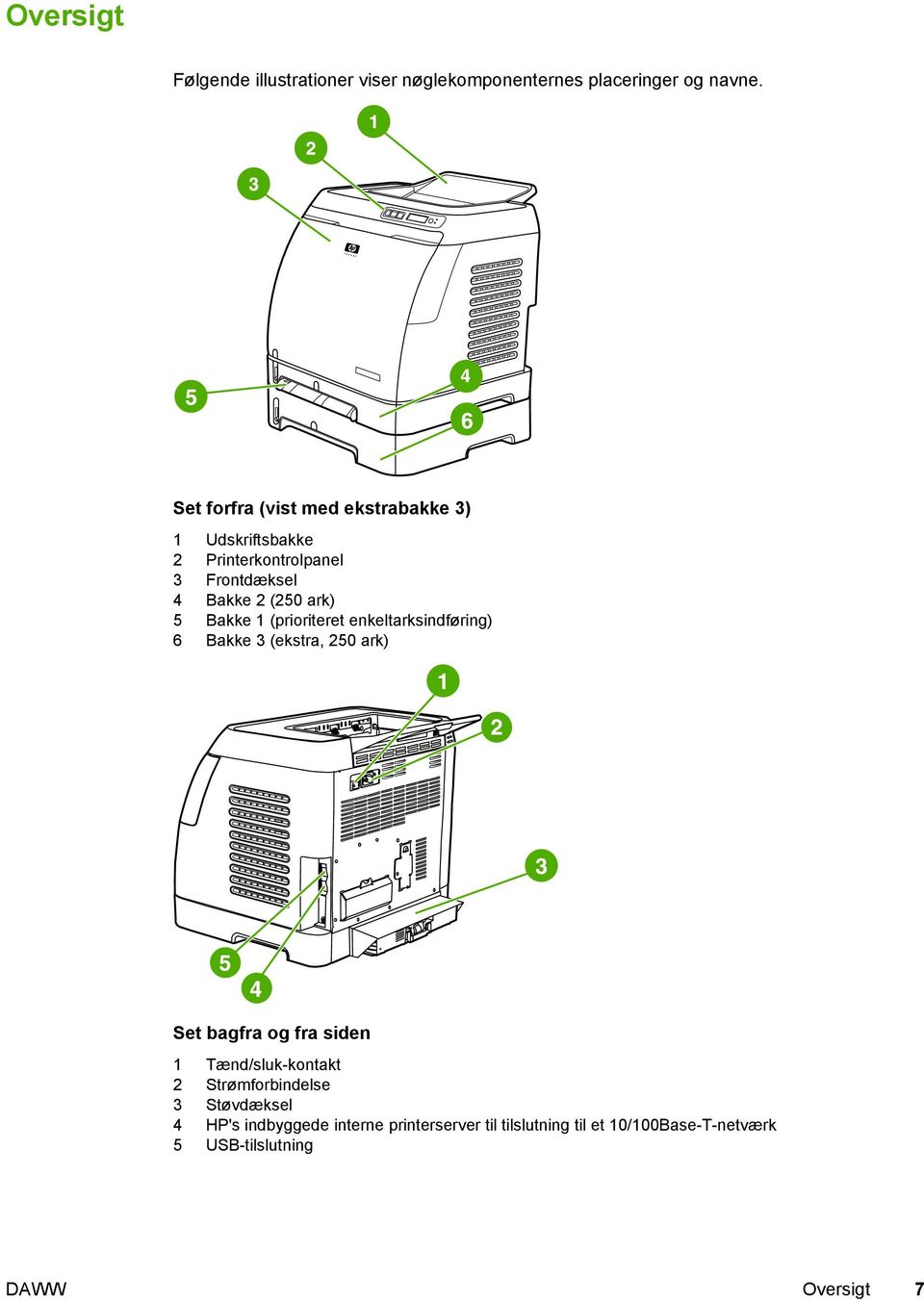
17 Oversigt Følgende illustrationer viser nøglekomponenternes placeringer og navne. Set forfra (vist med ekstrabakke 3) 1 Udskriftsbakke 2 Printerkontrolpanel 3 Frontdæksel 4 Bakke 2 (250 ark) 5 Bakke 1 (prioriteret enkeltarksindføring) 6 Bakke 3 (ekstra, 250 ark) Set bagfra og fra siden 1 Tænd/sluk-kontakt 2 Strømforbindelse 3 Støvdæksel 4 HP's indbyggede interne printerserver til tilslutning til et 10/100Base-T-netværk 5 USB-tilslutning DAWW Oversigt 7
18 1 Overførselsbælte (ETB) FORSIGTIG! Placer ikke noget på overførselsbæltet, som er placeret på indersiden af frontdækslet. Dette kan beskadige printeren og forringe udskriftskvaliteten. 8 Kapitel 1 Grundlæggende oplysninger om printeren DAWW

19 Software Software og understøttede operativsystemer Hvis du ønsker en nem printeropsætning og adgang til samtlige printerfunktioner, anbefales det, at du installerer den software, der leveres med printeren. Ikke al software findes på alle sprog. Se opsætningsvejledningen for at få instruktioner om installationen, og læs filen Vigtigt for at få de nyeste oplysninger. De seneste drivere, ekstra drivere og andre programmer er tilgængelige via internettet og andre kilder. Se i afsnittet HP Kundeservice, hvis du ikke har adgang til internettet. Printeren understøtter følgende operativsystemer: Microsoft Windows 98 Second Edition og Windows Millennium Edition (Me) (Tilføj printer) Microsoft Windows 2000 og Windows XP Microsoft Windows Server 2003 Macintosh OS X v10.2 og nyere I følgende tabel vises, hvilken software der er tilgængelig for dit operativsystem. HP Color LaserJet 2600n-printersoftwaren Funktion Windows 98 Second Edition, Me Windows 2000 og XP Macintosh OS X v10.2 og nyere Windows Installer Windows-printerdriver Software til HP Værktøjskasse Macintosh Installer Macintoshprinterdrivere Softwaretip Nedenfor følger nogle tip til, hvordan du arbejder med printerens software. Hvordan får jeg adgang til printerfunktionerne? Printerfunktionerne er tilgængelige i printerdriveren. Visse funktioner, f.eks. specielle papirformater og papirretning, kan også være tilgængelige i det program, du bruger. Skift eventuelt indstillinger i programmet, da ændringer i programmet tilsidesætter ændringer i printerdriveren. Du kan få adgang til avancerede printerfunktioner i printerdriveren (eller dialogboksen Udskriv i Macintosh-operativsystemer). Se Sådan får du adgang til printerdriverindstillingerne for at få hjælp til bestemte printerdriverfunktioner. DAWW Software 9

20 Hvordan får jeg adgang til den nyeste udskrivningssoftware? Når du vil se efter og installere opgraderinger til udskrivningssoftwaren, kan du hente drivere fra internettet eller HP's FTP-servere. Sådan hentes drivere: 1. Gå til Klik på feltet support & drivers. 2. Websiden for driverne er muligvis på engelsk, men du kan hente selve driverne på flere forskellige sprog. Kontakt HP Kundeservice, hvis du ikke har internetadgang. (Se HP Kundeservice eller den informationsfolder, der fulgte med printerkassen). Se filen Vigtigt for at få yderligere oplysninger om udgivelser. Hvilken anden software er tilgængelig? Se filen Vigtigt, der findes på HP Color LaserJet 2600n-cd'en for at få oplysninger om den ekstra medfølgende software og understøttede sprog. Software til Windows Når du installerer softwaren til Windows, kan du slutte enheden direkte til en computer ved hjælp af et USB-kabel, eller du kan slutte enheden til netværket ved hjælp af HP's integrerede netværk. Se opsætningsvejledningen for at få instruktioner om installationen, og læs filen Vigtigt for at få de nyeste oplysninger. Følgende software er tilgængelig for alle brugere af printeren, uanset om du tilslutter printeren direkte til en computer ved hjælp af et USB-kabel eller til netværket via HP's integrerede interne netværksprinterserver. Printerdrivere En printerdriver er en softwarekomponent, der giver adgang til printerens funktioner og gør det muligt for computeren at kommunikere med printeren. Du kan finde hjælp til brug af din printerdriver i afsnittet Sådan får du adgang til printerdriverindstillingerne. Brug af Hjælp Printerdriveren indeholder dialogbokse med Hjælp, som kan aktiveres med knappen Hjælp i printerdriveren, F1-tasten på tastaturet eller spørgsmålstegnet (?) i øverste højre hjørne af printerdrivervinduet. Disse dialogbokse med Hjælp indeholder detaljerede oplysninger om den pågældende printerdriver. Hjælp til printerdriveren er adskilt fra Hjælp til programmet. HP Værktøjskasse Du skal udføre en fuldstændig softwareinstallation for at kunne bruge HP Værktøjskasse. HP Værktøjskasse giver adgang til oplysninger om printerstatus og hjælp, f.eks. denne vejledning, og værktøjer til diagnosticering og løsning af problemer. Du kan også se forklaringer og animationer på kontrolpanelet. Se Vedligeholdelse, hvis du ønsker yderligere oplysninger. 10 Kapitel 1 Grundlæggende oplysninger om printeren DAWW

21 Software til Macintosh-computere Printeren inkluderer følgende software til Macintosh-computere: Macintosh-printerdriver Når du installerer softwaren til Macintosh, kan du slutte enheden direkte til en computer ved hjælp af et USB-kabel, eller du kan slutte enheden til netværket ved hjælp af HP's integrerede netværk. Du kan finde hjælp til brug af din printerdriver i afsnittet Sådan får du adgang til printerdriverindstillingerne. Hvis du er tilsluttet via netværket, kan du konfigurere printeren ved hjælp af den integrerede webserver. Fjernelse af udskrivningssoftwaren Du kan fjerne softwaren ved at følge retningslinjerne nedenfor, der gælder for dit operativsystem. Fjernelse af software til Windows Printeren leveres med et hjælpeprogram til fjernelse af software, så du kan fjerne en eller alle komponenter i Windows HP-udskrivningssystemet fra computeren. Sådan fjernes software til Windows 98 Second Edition og nyere: Bemærk! Hvis du vil fjerne software fra Windows 2000 eller XP, skal du logge på med administratorrettigheder. 1. Luk alle åbne programmer. Windows 98 Second Edition og Me a. Tryk på Ctrl+Alt+Delete. Dialogboksen Luk programmet åbnes. b. Vælg et program undtagen Explorer eller Systray, og klik på Afslut job. c. Gentag trin b, indtil alle programmer undtagen Explorer og Systray er lukket. Windows 2000 og XP a. Tryk på Ctrl+Alt+Delete. Dialogboksen Windows-sikkerhed åbnes. b. Klik på Jobliste, og klik på fanen Programmer. c. Vælg et program, og klik på Afslut job. d. Gentag trin c, indtil alle programmer er lukket. 2. Peg på Programmer i menuen Start, peg på HP, peg på HP Color LaserJet 2600n, og klik på Fjern HP Color LaserJet 2600n. 3. Klik på Næste på opsætningsskærmbilledet. 4. Klik på Næste, og følg vejledningen på skærmen. Klik på Ja til alle, hvis meddelelsen Følgende fil er en delt fil, men anvendes ikke af andre programmer. Ønsker du at slette den? vises. Filerne fjernes. 5. Klik på OK, hvis du bliver bedt om at genstarte computeren. DAWW Software 11
22 Fjernelse af software til Windows ved hjælp af Tilføj/fjern programmer Du kan også fjerne printersoftware ved hjælp af metoden Tilføj/fjern programmer. Denne metode kræver ikke, at du har adgang til software-cd'en. 1. Peg på Indstillinger i menuen Start, og klik på Kontrolpanel. 2. Klik på Tilføj/fjern programmer. 3. Rul gennem listen med softwareprogrammer, og klik på HP Color LaserJet 2600nprinteren. 4. Klik på Fjern. Fjernelse af software til Macintosh Benyt nedenstående fremgangsmåde for at fjerne printeren fra Macintosh-computeren: 1. Åbn Print Center (v10.2) eller Print Setup Utility (v10.3). 2. Marker printernavnet. 3. Vælg Slet. 12 Kapitel 1 Grundlæggende oplysninger om printeren DAWW
23 Specifikationer for udskriftsmedier Dette kapitel indeholder oplysninger om specifikationer for udskriftsmediers kvalitet, retningslinjer for brugen af udskriftsmedier og retningslinjer for opbevaring af udskriftsmedier. Generelle retningslinjer Nogle udskriftsmedier kan opfylde alle specifikationerne i denne vejledning og stadig ikke give tilfredsstillende resultater. Dette problem kan skyldes forkert håndtering, uacceptable temperatur- og luftfugtighedsniveauer eller andre faktorer, som Hewlett-Packard ikke har kontrol over. Før du indkøber større partier udskriftsmedier, skal du altid kontrollere en prøve og sørge for, at de krav, som angives i denne brugervejledning og i HP LaserJet Printer Family Print Media Guide, er overholdt. Se Oplysninger om tilbehør og bestilling for at få oplysninger om bestilling. FORSIGTIG! FORSIGTIG! Brug af udskriftsmedier, der ikke opfylder HP's specifikationer, kan give problemer med printeren, som kan medføre, at den skal repareres. En sådan reparation er ikke omfattet af Hewlett-Packard's garanti- eller serviceaftaler. Brug kun papir, der er beregnet til laserprintere. Papir til inkjet-printere kan beskadige printeren. Til denne printer kan der anvendes en række medier, f.eks. enkeltark, (herunder op til 100% genbrugspapir baseret på fiber), konvolutter, etiketter, transparenter, blankt HP LaserJetpapir, stærkt HP LaserJet-papir, HP LaserJet-fotopapir og specialpapirformater. Egenskaber som vægt, sammensætning, fibre og fugtindhold er vigtige faktorer, der påvirker printerens ydeevne og udskrifternes kvalitet. Udskriftsmedier, der ikke overholder specifikationerne i denne vejledning, kan forårsage følgende problemer: Ringe udskriftskvalitet Øgede forekomster af papirstop Reparationskrævende slitage på printeren Papir og udskriftsmedie Kategori Syreindhold Tykkelse Krølning i bundt Afskæringsforhold Fikseringskompatibilitet Fiber Specifikationer 5,5-8,0 ph 0,094-0,18 mm Flad inden for 5 mm Afskåret med skarpe knive uden synlig flosning Må ikke brænde, smelte, smitte af eller frigive farlige emissioner ved opvarmning til 210 C i 0,1 sekund. Langfibret DAWW Specifikationer for udskriftsmedier 13
24 Kategori Fugtindhold Glathed Specifikationer 4-6% i forhold til vægt Sheffield Hvis du ønsker fuldstændige papirspecifikationer for alle HP LaserJet-printere, kan du se HP LaserJet Printer Family Print Media Guide. Gå til for at hente vejledningen i PDF-format. Udskrivnings- og opbevaringsmiljø Det er en god ide at udskrive og opbevare udskriftsmedier ved stuetemperatur eller deromkring og ikke i et for tørt eller fugtigt miljø. Husk, at papir er vandsugende og derfor absorberer og mister fugt hurtigt. Varme og fugt beskadiger papir. Varme får fugten i papiret til at fordampe, og kulde får den til at kondensere på arkene. Opvarmningssystemer og air condition fjerner det meste af fugten fra et rum. Når papir åbnes og anvendes, mister det fugt, hvilket forårsager striber og pletter. Fugtigt vejr eller vandafkølere kan øge fugten i et rum. Når papir åbnes og anvendes, absorberer det overskydende fugt og medfører lys udskrift og udfald. Papir kan desuden miste faconen, når det mister eller tilføres fugt. Dette problem kan forårsage papirstop. Opbevaringen og håndteringen af papir er derfor lige så vigtig som selve papirfremstillingen. Forholdene omkring papiropbevaringen påvirker indføringen og udskriftskvaliteten direkte. Det er vigtigt højst at indkøbe papir til ca. tre måneders forbrug. Papir, der opbevares i længere perioder, kan blive udsat for store varme- og fugtudsving, hvilket kan føre til beskadigelse. Planlægning er vigtig for at undgå beskadigelse af større papirforsyninger. Uåbnet papir i forseglede pakker kan være stabilt i flere måneder inden brug. Åbnede pakker med papir er mere udsat for miljømæssige skader, især hvis de ikke er pakket fugtsikkert. Opbevaringsmiljøet for udskriftsmedierne skal kontrolleres jævnligt for at sikre optimal printerydeevne. De påkrævede forhold er C med en relativ luftfugtighed på 45-55%. Følgende retningslinjer kan være nyttige, når papiropbevaringsmiljøet bedømmes. Udskriftsmedier skal opbevares ved eller tæt ved stuetemperatur. Luften må ikke være for tør eller for fugtig (for at dæmpe papirets vandsugende egenskaber). Den bedste måde at opbevare en åben pakke papir på er ved at pakke den godt ind i den fugtsikre indpakning. Hvis printermiljøet udsættes for store udsving, skal du kun pakke den mængde papir ud, der skal anvendes i løbet af dagen, for at undgå uønskede fugtændringer. Undgå at opbevare papir- og udskriftsmedier i nærheden af opvarmnings- eller air condition-aftræk eller i nærheden af vinduer og døre, der ofte er åbne. Konvolutter Konvolutter kan udskrives fra bakke 1 eller bakke 2. Vælg den type konvolutter, du anvender, i dialogboksen Udskriv eller i printerdriveren. Angiv margener for konvolutten i programmet. I tabellen nedenfor vises de typiske adressemargener for konvolutter af typen Commercial nr. 10 eller DL-konvolutter. 14 Kapitel 1 Grundlæggende oplysninger om printeren DAWW
25 Adressetype Topmargen Venstre margen Afsenderadresse 15 mm 15 mm Leveringsadresse 51 mm 89 mm Den bedste udskriftskvalitet opnås, hvis du ikke angiver margenerne tættere end 15 mm fra konvoluttens kant. Undgå udskrivning i området, hvor konvoluttens sømme mødes. Opbevaring af konvolutter Korrekt opbevaring af konvolutterne bidrager til god udskriftskvalitet. Konvolutterne skal opbevares fladt. Hvis der kommer luft ind i en konvolut, så der dannes en luftboble, kan konvolutten krølle under udskrivningen. Se Udskrivning på konvolutter, hvis du ønsker yderligere oplysninger. Konvolutopbygning Konvolutopbygningen er meget vigtig. Konvoluttens foldelinjer kan variere betydeligt, ikke blot fra producent til producent, men også inden for et enkelt parti fra den samme producent. Vellykket udskrivning på konvolutter afhænger af konvolutternes kvalitet. Tag hensyn til følgende, når du skal vælge konvolutter: Vægt: Vægten af konvolutpapiret må ikke overstige 90 g/m 2, da der ellers kan opstå papirstop. Opbygning: Inden udskrivningen skal konvolutterne ligge fladt med en krumning, der er mindre end 6 mm, og de må ikke indeholde luft. Tilstand: Konvolutterne må ikke være krøllede, hakkede eller på anden måde beskadiget. Temperatur: Anvend konvolutter, der kan fungere sammen med printerens varme og tryk. Denne printers fikseringstemperatur ligger på 210 C. Format: Anvend kun konvolutter med følgende formater. Bakke Minimum Maksimum Bakke 1 eller bakke 2 76 x 127 mm 216 x 356 mm Konvolutter med dobbelt sidesøm DAWW Specifikationer for udskriftsmedier 15
26 Dobbelt sidesøm-konstruktionen har en lodret søm i begge sider af konvolutten i stedet for en diagonal søm. Denne konstruktion kan være mere tilbøjelig til at krølle. Sørg for, at sømmen går helt ud til hjørnet af konvolutten, som illustreret herunder Acceptabelt 2 Uacceptabelt Konvolutter med selvklæbende strimler eller flapper Konvolutter med en tildækket klæbestrimmel eller med mere end en flap, der bukkes om, skal bruge klæbemidler, der kan tåle varmen og trykket i printeren. De ekstra flapper og strimler kan krølle, boble eller endog forårsage papirstop, der beskadiger fikseringsenheden. Etiketter Vælg den etikettype, du vil bruge, i dialogboksen Udskriv eller i printerdriveren. FORSIGTIG! Brug kun etiketter, der anbefales til laserprintere, for ikke at beskadige printeren. Brug altid bakke 1 eller bakke 2 til udskrivning på etiketter for at undgå alvorlige papirstop. Udskriv aldrig på det samme ark etiketter mere end én gang eller på et etiketark, der ikke er helt. Ved valg af etiketter skal du overveje kvaliteten af hver enkel komponent: Klæbemiddel: Klæbemidlet skal være stabilt ved en temperatur på 210 C, som er printerens fikseringstemperatur. Opbygning: Brug kun etiketter, hvor der ikke er åbne områder mellem etiketterne. Etiketterne kan falde af arket, hvis der er mellemrum mellem dem, hvilket kan forårsage alvorlige papirstop. Krumning: Inden udskrivningen skal etiketterne ligge fladt og ikke krumme mere end 13 mm i nogen retning. Tilstand: Undgå at bruge etiketter med folder, bobler eller andre tegn på separation. Se Udskrivning på etiketter, hvis du ønsker yderligere oplysninger. Transparenter Brug kun bakke 1 eller bakke 2 til at udskrive på transparenter. Vælg Transparenter i dialogboksen Udskriv eller i printerdriveren. Printeren understøtter udskrivning på farvetransparenter. Brug kun transparenter, som anbefales til brug med laserprintere. 16 Kapitel 1 Grundlæggende oplysninger om printeren DAWW
27 Transparenter, der bruges i printeren, skal kunne holde til printerens fikseringstemperatur på 210 C. FORSIGTIG! Brug kun transparenter, der anbefales til brug i laserprintere, for at undgå at beskadige printeren. Se Oplysninger om tilbehør og bestilling. Se Transparenter, hvis du ønsker yderligere oplysninger. Understøttede medievægte og papirformater I dette afsnit findes oplysninger om formater, vægt og kapaciteter for papir og andre udskriftsmedier, som hver bakke understøtter. Specifikationer for bakke 1 og bakke 2 Bakke 1 og bakke 2 Mål 1 Vægt Kapacitet 2 Papir Minimum: 76 x 127 mm 60 g/m 2 Maksimum: 216 x 356 mm Op til 176 g/m 2 for postkort Enkelt ark papir af typen 75 g/m 2 for bakke 1 Op til 250 ark for bakke 2 Blankt HP LaserJet-papir og HP LaserJet-fotopapir Samme som minimum- og maksimumformaterne, der er angivet ovenfor g/m 2 Enkelt ark af blankt HP LaserJet-papir eller HP LaserJet-fotopapir til bakke 1 Stakhøjde på op til 25 mm> for bakke 2 HP Premium Forsidepapir g/m 2 Enkelt ark af HP Forsidepapir for bakke 1 Stakhøjde på op til 25 mm for bakke 2 Transparenter og uigennemsigtig film Tykkelse: 0,10-0,13 mm Enkelt ark af transparent eller uigennemsigtig film for bakke 1 Op til 50 ark for bakke 2 Etiketter 3 Tykkelse: op til 0,23 mm Enkelt ark etiketter til bakke 1 Stakhøjde på op til 25 mm for bakke 2 Konvolutter Op til 90 g/m 2 Enkel konvolut for bakke 1 Op til ti konvolutter for bakke 2 1 Printeren understøtter en lang række medier i standard- og specialformater. Se printerdriveren for at få oplysninger om understøttede formater. 2 Kapaciteten kan variere, afhængigt af medievægt og -tykkelse samt miljøforhold. 3 Glathed: (Sheffield). 4 Hewlett-Packard garanterer ikke for resultaterne, når der udskrives på andet medie end kraftigt papir. DAWW Specifikationer for udskriftsmedier 17
28 Specifikationer for ekstrabakke 3 Ekstrabakke 3 (bakke til 250 ark) Mål 1 Vægt Kapacitet 2 Almindeligt papir Minimum: 76 x 127 mm g/m 2 Op til 250 ark Maksimum: 216 x 356 mm 1 Printeren understøtter en lang række medier i standard- og specialformater. Se printerdriveren for at få oplysninger om understøttede formater. 2 Kapaciteten kan variere, afhængigt af medievægt og -tykkelse samt miljøforhold. 18 Kapitel 1 Grundlæggende oplysninger om printeren DAWW
29 Kontrolpanel Dette afsnit indeholder oplysninger om kontrolpanelets funktioner. Kontrolpanelets funktioner Printeren har følgende indikatorer og knapper på kontrolpanelet: 1 Indikatorer for farvetonerkassette 2 Eftersyn-indikator (gul) 3 Klar-indikator (grøn) 4 Knappen ANNULLER JOB 5 Meddelelsesområde 6 HØJRE PIL 7 Knappen SELECT (VÆLG) 8 VENSTRE PIL 1 DAWW Kontrolpanelets funktioner 19
30 Display På printerens display finder du oplysninger om printeren, jobstatus og forbrugsvareniveauer. 1 Meddelelsesområde 2 Forbrugsvaremål 3 Tonerkassettefarver er angivet fra venstre mod højre: sort, gul, cyan og magenta Beskrivelse af Status for forbrugsvarer Forbrugsvaremålene viser, hvor meget der er brugt af tonerkassetterne (sort, gul, cyan og magenta). Forbrugsvarestatusmålene for sort, gul, cyan og magenta Der vises et? i stedet for forbrugsniveauet, når niveauet ikke er kendt. Dette kan forekomme under følgende forhold: Manglende tonerkassetter Forkert placerede tonerkassetter Defekte tonerkassetter Ikke originale HP-tonerkassetter Forbrugsvaremålene vises, når printeren viser Klar-status uden nogen advarsler. De vises også, hvis der vises en advarsel eller fejlmeddelelse for en tonerkassette eller flere forbrugsvarer. Hvis en forbrugsvare er tom, blinker måleren. Beskrivelse af Printerstatus Printeren har fire knapper og to indikatorer, som angiver og kontrollerer printerstatus. Knappen Annuller job Tryk på (ANNULLER JOB), når Klar-indikatoren blinker, hvis du vil annullere det aktuelle udskriftsjob. Når indikatoren for status for forbrugsvarer blinker, og Eftersyn-indikatoren lyser (hvilket angiver, at der er installeret en uoriginal HP-enhed), kan der fortsat udskrives ved at trykke på (SELECT (VÆLG)). FORSIGTIG! Du modtager muligvis ingen advarsel, når en uoriginal HP-enhed er tom. Hvis du fortsætter udskrivning, når en enhed er tom, kan printeren blive beskadiget. Se Hewlett-Packard's begrænsede garantierklæring. 20 Kapitel 2 Kontrolpanel DAWW
31 Eftersyn-indikator Normalt blinker Eftersyn-indikatoren, når printeren er løbet tør for papir, ved papirstop, eller hvis der er opstået andre problemer, der kræver eftersyn. Eftersyn-indikatoren lyser samtidigt med, at en af indikatorerne for status for forbrugsvarer blinker, første gang en uoriginal HP-enhed installeres. Klar-indikator Klar-indikatoren lyser, når printeren er klar til at udskrive (hvis der ikke er problemer, som forhindrer udskrivning), og blinker, når printeren modtager data. Klar-indikator og knappen Select (Vælg) Når Klar-indikatoren lyser, og Eftersyn-indikatoren blinker, kan du fortsætte udskriftsjobbet ved at trykke på (SELECT (VÆLG)), når du har ilagt et udskriftsmedie til manuel indføring eller rettet fejl. Hvis Klar-indikatoren blinker, har frontdækslet været åbnet og lukket igen. Tryk på (SELECT (VÆLG)) for at vende tilbage til Klar-tilstand. Hvis du ikke trykker på (SELECT (VÆLG)), vender printeren automatisk tilbage til Klar-tilstand. Venstre og højre pileknapper Hvis du vil navigere gennem printerens konrtrolpanelmenuer skal du bruge og (HØJRE PIL). (VENSTRE PIL) Du kan udskrive en demoside ved at trykke på (VENSTRE PIL) og (HØJRE PIL) samtidig. DAWW Kontrolpanelets funktioner 21
32 22 Kapitel 2 Kontrolpanel DAWW
33 Netværk Dette afsnit indeholder oplysninger om brug af printeren på et netværk. Sådan konfigureres en enhed, der er tilsluttet via en netværksport (direkte eller peer-topeer-udskrivning): Understøttede netværksprotokoller TCP/IP-konfiguration Brug af BOOTP/TFTP Brug af DHCP Sådan afbrydes DHCP-konfigurationen: Brug af printerens kontrolpanel Brug af den integrerede webserver Bemærk! Konfiguration af TCP/IP-indstillinger er kompliceret og bør kun foretages af erfarne netværksadministratorer. BOOTP kræver en server (pc, Unix, Linux osv.) for at konfigurere bestemte TCP/IP-indstillinger for produktet. DHCP kræver også en server, men TCP/IPindstillingerne er ikke faste for enheden. Endelig kan bestemte TCP/IP-indstillinger konfigureres manuelt fra kontrolpanelet. DAWW 23
34 Sådan konfigureres en enhed, der er tilsluttet via en netværksport (direkte eller peer-to-peer-udskrivning): I denne konfiguration er enheden tilsluttet netværket direkte, og alle computere på netværket udskriver direkte til enheden. Bemærk! Dette er den anbefalede netværkskonfiguration for enheden. 1. Slut enheden direkte til netværket ved at sætte et netværkskabel i enhedens netværksport. 2. Tænd printeren. Vent 1-2 minutter, indtil printeren har indlæst en IP-adresse. 3. Udskriv en konfigurationsside fra enhedens kontrolpanel. Se Konfigurationsside. 4. Indsæt enhedens cd-rom i computeren. Installationsprogrammet starter automatisk. Hvis installationsprogrammet ikke starter, skal du navigere til filen setup.exe på cd-rom'en og dobbeltklikke på filen. 5. Klik på Næste på skærmbilledet Velkommen. 6. Læs licensaftalen på skærmbilledet Licensaftale, accepter betingelserne, og klik derefter på Næste. 7. Vælg tilsluttet via netværket, og klik derefter på Næste. 8. Du kan identificere printeren ved at vælge Vælg på en liste over registrerede printere, vælge og markere den printer/ip-adresse, der svarer til IP-adressen på den udskrevne konfigurationsside, og derefter klikke på Næste. 9. Klik på Næste på skærmbilledet Klar til installation for at starte installationen. Bemærk! Hvis du vil ændre indstillingerne, skal du klikke på Tilbage i stedet for Næste for at gå tilbage til tidligere skærmbilleder og derefter ændre indstillingerne. 10. Gennemfør installationsprocessen, og genstart derefter computeren for at fuldføre installationen. 24 Kapitel 3 Netværk DAWW
35 Understøttede netværksprotokoller HP Color LaserJet 2600n-printeren understøtter TCP/IP-netværksprotokollen. Det er den mest brugte og accepterede netværksprotokol. Denne protokol anvendes til mange netværkstjenester. Tabellen nedenfor indeholder de netværkstjenester/protokoller, der understøttes af HP Color LaserJet 2600n-printeren. Følgende operativsystemer understøtter netværksudskrivning: Windows 2000 Windows XP Macintosh OS X v10.2 og nyere Udskrivning Navn på tjeneste port9100 (direkte tilstand) Beskrivelse Udskrivningstjeneste Genkendelse af netværksenhed Navn på tjeneste SLP (Service Location Protocol) mdns (multicast Domain Name Service - også kaldet Rendezvous) Beskrivelse Device Discovery Protocol, som anvendes til at finde og konfigurere netværksenheder. Anvendes primært af Microsoft-baserede programmer. Device Discovery Protocol, som anvendes til at finde og konfigurere netværksenheder. Anvendes primært af Apple Macintosh-baserede programmer. Meddelelser og styring Navn på tjeneste HTTP (Hyper Text Transfer Protocol) EWS (Embedded Web Server integreret webserver) SNMP (Simple Network Management Protocol) Beskrivelse Gør det muligt for webbrowsere at kommunikere med integreret webserver. Gør det muligt for en bruger at styre enheden via en webbrowser. Anvendes af netværksprogrammer til styring af enheder. SNMP v1/v2- og standard-mib-iiobjekter understøttes (Management Information Base). DAWW Understøttede netværksprotokoller 25
36 Brug af IP-adresser Navn på tjeneste DHCP (Dynamic Host Configuration Protocol) BOOTP (Bootstrap Protocol) Beskrivelse Til automatisk tildeling af IP-adresser. DHCPserveren tildeler enheden en IP-adresse. Det kræver normalt ikke brugerindgriben at få en IPadresse til printeren fra en DHCP-server. Til automatisk tildeling af IP-adresser. En BOOTP-server tildeler enheden en IP-adresse. Kræver, at administratoren angiver enhedernes MAC-hardwareadresse på BOOTP-serveren, for at printeren kan tildeles en IP-adresse fra den pågældende server. 26 Kapitel 3 Netværk DAWW
37 TCP/IP-konfiguration Printeren skal være konfigureret med gyldige TCP/IP-netværkskonfigurationsparametre, f.eks. en IP-adresse, som er gyldig på netværket, for at kunne fungere korrekt på et TCP/IP-netværk. Serverbaseret, AutoIP- og manuel TCP/IP-konfiguration Når printeren er i standardfabrikstilstand og tændt, forsøger den først at hente TCP/IPkonfigurationen ved hjælp af en serverbaseret metode, f.eks. BOOTP eller DHCP. Hvis den serverbaserede metode mislykkes, konfigureres printeren ved hjælp af AutoIP-protokollen. Printeren kan også konfigureres manuelt. Af værktøjer, der er baseret på manuel konfiguration, kan nævnes webbrowsere, printerkontrolpanelet, værktøjet HP Værktøjskasse eller SNMP-baseret styringssoftware (f.eks. HP Web Jetadmin). TCP/IPkonfigurationsværdier, der tildeles manuelt, bevares, når printeren slukkes/tændes. Printeren kan også til enhver tid omkonfigureres til enten kun at bruge serverbaseret (BOOTP og/eller DHCP) eller kun AutoIP- eller manuel konfiguration af TCP/IP-indstillinger. Serverbaseret TCP/IP-konfiguration I standardfabrikstilstand forsøger printeren først DHCP, og hvis dette mislykkes, forsøger den derefter BOOTP. Hvis dette mislykkes, tildeles den en IP-adresse via AutoIP. Desuden tildeles der ikke en standard-ip-adresse, hvis der ikke er tilsluttet et netværkskabel til printeren. Konfiguration af standard-ip-adresser Der tildeles en standard-ip-adresse via AutoIP-protokollen, hvis de serverbaserede metoder mislykkes. Hvis der ikke opnås en IP-adresse ved hjælp af DHCP eller BOOTP, anvendes der en link-local-adresseringsteknik til at tildele en entydig IP-adresse. Link-local-adressering kaldes også AutoIP. Den tildelte IP-adresse ligger i området til (almindeligvis refereret til som /16) og skal være gyldig. Den kan dog eventuelt tilpasses yderligere til netværket ved hjælp af understøttede TCP/IP-konfigurationsværktøjer. Med link-local-adresser, anvendes der ikke undernet. Undernetmasken vil være og kan ikke ændres. Link-local-adresser dirigeres ikke væk fra det lokale link, og der vil ikke være adgang til eller fra internettet. Standardgatewayadressen vil være den samme som linklocal-adressen. Hvis der registreres en identisk adresse, tildeler printeren om nødvendigt automatisk sin adresse igen i overensstemmelse med standard-link-localadresseringsmetoder. Den IP-adresse, der er konfigureret på printeren, kan måske findes på netværkskonfigurationssiden for printeren. Da det kan tage nogen tid for de serverbaserede protokoller at udløbe, kan AutoIP-processen fremskyndes ved at deaktivere BOOTP- og DHCP-tjenesterne på printeren. Dette kan ske via en webbrowser. DAWW TCP/IP-konfiguration 27
38 TCP/IP-konfigurationsværktøjer Afhængigt af, hvilken printer og hvilket operativsystem du har, kan printeren konfigureres med gyldige TCP/IP-parametre for netværket på følgende måder: Ved hjælp af software - Du kan bruge printerinstallationssoftwaren i HP Værktøjskasse. BOOTP - Du kan overføre dataene fra en netværksbaseret server ved hjælp af BOOTP (Bootstrap Protocol), hver gang printeren tændes. BOOTP-dæmonen, bootpd, skal køre på en BOOTP-server, som printeren har adgang til. DHCP - Du kan bruge DHCP (Dynamic Host Configuration Protocol). Denne protokol understøttes i systemer, der kører på HP-UX, Solaris, Red Hat Linux, SuSE Linux, Windows NT/2000/XP, NetWare og Mac. (I betjeningsvejledningerne til netværket kan du se, om serverens operativsystem understøtter DHCP). Bemærk! Linux- og UNIX-systemer: Du finder yderligere oplysninger på bootpd man-siden. På HP-UXsystemer findes der måske et eksempel på en DHCP-konfigurationsfil (dhcptab) i mappen /etc. Eftersom HP-UX på nuværende tidspunkt ikke indeholder DDNS (Dynamic Domain Name Services) til DHCP-implementeringerne, anbefaler HP, at du indstiller alle varigheder af printerrettigheder til uendelig. Dette sikrer, at printerens IP-adresser forbliver statiske, indtil DDNS (Dynamic Domain Name Services) bliver tilgængelige. 28 Kapitel 3 Netværk DAWW
39 Brug af BOOTP/TFTP BOOTP (Bootstrap Protocol) gør det nemt at konfigurere printeren automatisk til TCP/IPnetværksbetjening. Når printeren er tændt, sender den en BOOTP-anmodning til netværket. En korrekt konfigureret BOOTP-server på netværket svarer med en meddelelse, der indeholder grundlæggende netværkskonfigurationsdata for printeren. BOOTP-serverens svar kan også identificere en fil, der indeholder udvidede konfigurationsdata for printerserveren. TFTP-protokollen (som ikke understøttes for denne printer) kræves for at overføre denne fil. Derfor ignoreres den TFTP-konfigurationsfil, der kan findes på BOOTPserveren eller en separat TFTP-server. BOOTP-servere er typisk UNIX- eller Linuxsystemer. Windows NT/2000/XP- og NetWare-servere kan besvare BOOTP-anmodninger. Windows NT/2000/XP-servere konfigureres via Microsoft DHCP-tjenester. I NetWaredokumentationen finder du oplysninger om, hvordan du installerer NetWare BOOTP-servere. Bemærk! Hvis printeren og BOOTP/DHCP-serveren findes på forskellige undernet, mislykkes IPkonfigurationen måske, medmindre routingenheden understøtter "BOOTP Relay" (tillader overførsel af BOOTP-anmodninger mellem undernet). Hvorfor bruge BOOTP? Brug af BOOTP til at overføre konfigurationsdata har følgende fordele: Forbedret konfigurationskontrol for printeren. Konfiguration med andre metoder, f.eks. printerens kontrolpanel, er begrænset til visse parametre. Brugervenlig konfigurationsstyring. Netværkskonfigurationsparametre for hele netværket kan placeres på ét sted. Brugervenlig printerkonfiguration. Komplet netværkskonfiguration kan overføres automatisk, hver gang printerserveren tændes. Bemærk! Brugen af BOOTP ligner brugen af DHCP, men de resulterende IP-parametre bevares, når printeren slukkes/tændes. I DHCP gives der rettigheder til IP-konfigurationsparametre, som kan ændres med tiden. Hvis printeren tændes i standardfabrikstilstand, forsøger printeren at konfigurere sig selv automatisk ved hjælp af flere dynamiske metoder, bl.a. BOOTP. BOOTP på UNIX I dette afsnit beskrives, hvordan printerserveren konfigureres ved hjælp af BOOTP-tjenester (Bootstrap Protocol) på UNIX-servere. BOOTP bruges til at overføre netværkskonfigurationsdata fra en server til printeren via netværket. Systemer, der anvender NIS (Network Information Service) Hvis systemet anvender NIS, skal du muligvis genopbygge NIS-kortet med BOOTPtjenesten, inden du foretager BOOTP-konfigurationen. Se dokumentationen til systemet. DAWW Brug af BOOTP/TFTP 29
40 Konfiguration af BOOTP-serveren BOOTP-serveren skal være konfigureret med de korrekte konfigurationsfiler, for at printeren kan hente sine konfigurationsdata via netværket. BOOTP anvendes af printerserveren til at hente poster i /etc/bootptab-filen på en BOOTP-server. Når printeren tændes, sendes der en BOOTP-anmodning, som indeholder den tilhørende MAC (hardware)-adresse. En BOOTPserverdæmon søger efter en tilsvarende MAC-adresse i /etc/bootptab-filen, og hvis det lykkes, sendes de tilsvarende konfigurationsdata til printeren som et BOOTP-svar. Konfigurationsdataene i /etc/bootptab-filen skal være korrekt indtastet. BOOTP-svaret kan indeholde navnet på en konfigurationsfil, der indeholder valgfrie forbedrede konfigurationsparametre. Igen ignoreres denne fil af printeren. Bemærk! Bemærk! HP anbefaler, at BOOTP-serveren placeres på det samme undernet som de printere, den er server for. Pakker, der er sendt ved hjælp af BOOTP, sendes muligvis ikke af routere, medmindre routerne er korrekt konfigurerede. Poster i bootptab-filen Nedenfor er vist et eksempel på en post i /etc/bootptab-filen for en netværksprinter. Bemærk, at konfigurationsdataene indeholder koder, der identificerer de forskellige printerparametre og de tilknyttede indstillinger. Understøttede poster og koder er angivet i tabellen Koder, der understøttes i en BOOTP/DHCP-startfil. picasso:\ :hn:\ :ht=ether:\ :vm=rfc1048:\ :ha=0001e :\ :ip= :\ :sm= :\ :gw= :\ :lg= :\ :T144= hpnp/picasso.cfg : Koder, der understøttes i en BOOTP/DHCP-startfil Indstilling Knudenavn ht Beskrivelse Navnet på den ydre enhed. Dette navn identificerer et indsætningspunkt til en liste over parametre for en bestemt ydre enhed. Nodename skal være det første felt i en post. (I ovenstående eksempel er nodename "picasso"). Koden for hardwaretype For printeren skal denne indstilles til ether for Ethernet. Denne kode skal angives foran ha-koden. 30 Kapitel 3 Netværk DAWW
41 Koder, der understøttes i en BOOTP/DHCP-startfil (fortsat) Indstilling Beskrivelse vm ha ip sm gw ds lg hn dn tr tv Koden for BOOTP-rapportformatet (obligatorisk). Indstil denne parameter til rfc1048. Koden for hardwareadressen. Hardwareadressen (MAC) er printerens link-level eller enhedsadresse. Den findes på printerens netværkskonfigurationsside som HARDWAREADRESSE. Koden for IP-adressen (obligatorisk). Denne adresse er printerens IP-adresse. Koden for undernetmaske. Undernetmasken bruges af printeren til at identificere den del af en IP-adresse, der angiver netværks-/undernetværksnummeret og værtsadressen. Koden for gatewayens IP-adresse. Denne adresse angiver IP-adressen for standardgatewayen (routeren), som printeren bruger til at kommunikere med andre undernet. DNS-serverens (Domain Name System) IPadressekode. Der kan kun angives en enkelt navneserver. Syslog-serverens IP-adressekode. Den angiver den server, som printeren sender syslogmeddelelser til. Værtsnavnekoden. Denne kode har ikke en værdi, men får BOOTP-dæmonen til at overføre værtsnavnet til printeren. Værtsnavnet udskrives på printerens netværkskonfigurationsside eller returneres via en SNMP sysname-anmodning fra et netværksprogram. Domænenavnekode. Angiver domænenavnet for printeren (f.eks. support.hp.com). Den omfatter ikke værtsnavnet og er ikke det fulde domænenavn (f.eks. printer1.support.hp.com). DHCP T1-timeout angiver fornyelsestidspunktet for DHCP-rettigheden (sekunder). DHCP T2-timeout angiver det tidsrum, der går, før HHCP-rettigheden skal fornys (sekunder). Bemærk! Et kolon (:) angiver slutningen af et felt, og en bagudrettet skråstreg (\) angiver, at posten fortsætter på næste linje. Mellemrum er ikke tilladte mellem tegn på en linje. Navne, f.eks. værtsnavne, skal begynde med et bogstav og kan kun indeholde bogstaver, tal, punktummer (gælder kun for domænenavne) eller bindestreger. Understregningstegnet (_) er ikke tilladt. I dokumentationen til systemet eller onlinehjælpen finder du yderligere oplysninger. DAWW Brug af BOOTP/TFTP 31
42 Brug af DHCP Dynamic Host Configuration Protocol (DHCP, RFC 2131/2132) er en af flere funktioner til automatisk konfiguration, som anvendes af printeren. Hvis du har en DHCP-server på netværket, får printeren automatisk sin IP-adresse fra denne server, og registrerer sit navn med en RFC og 1002-kompatibel dynamisk navnetjeneste, når blot der er angivet en IP-adresse for en WINS-server (Windows Internet Naming Service). Bemærk! Bemærk! Der skal være DHCP-tjenester tilgængelige på serveren. I dokumentationen til systemet eller onlinehjælpen kan du se, hvordan du installerer eller aktiverer DHCP-tjenester. Hvis printeren og BOOTP/DHCP-serveren findes på forskellige undernet, mislykkes IPkonfigurationen måske, medmindre routingenheden tillader overførsel af DHCPanmodninger mellem undernet. UNIX-systemer Yderligere oplysninger om at konfigurere DHCP på UNIX-systemer finder du på bootpd mansiden. På HP-UX-systemer findes der måske et eksempel på en DHCP-konfigurationsfil (dhcptab) i mappen /etc. Eftersom HP-UX på nuværende tidspunkt ikke indeholder DDNS (Dynamic Domain Name Services) til DHCP-implementeringerne, anbefaler HP, at du indstiller alle varigheder af printerserverrettigheder til uendelig. Dette sikrer, at printerserverens IP-adresser forbliver statiske, indtil DDNS (Dynamic Domain Name Services) bliver tilgængelig. Windows-systemer Printeren understøtter IP-konfiguration fra en DHCP-server, der kører Windows NT/2000/XP. I dette afsnit beskrives, hvordan du konfigurerer en gruppe, eller et "område", med IPadresser, som Windows-serveren kan tildele eller give den, der retter en anmodning, rettighed til. Hvis printeren er konfigureret til BOOTP eller DHCP og er tændt, sender printeren automatisk en BOOTP- eller DHCP-anmodning om den tilhørende IP-konfiguration. Hvis konfigurationen er udført korrekt, besvarer Windows DHCP-serveren anmodningen med printerserverens IP-konfigurationsdata. Bemærk! Bemærk! Disse oplysninger gives som en oversigt. Har du behov for specifikke oplysninger eller yderligere support, kan du finde dem i den dokumentation, der fulgte med DHCPserversoftwaren. HP anbefaler, at alle printere tildeles IP-adresser med uendelige rettigheder eller reserverede IP-adresser, for at undgå problemer som følge af ændringer af IP-adresser. 32 Kapitel 3 Netværk DAWW
43 Windows NT 4.0 Server Benyt nedenstående fremgangsmåde, hvis du vil konfigurere et DHCP-område på en Windows NT 4.0-server: 1. Åbn vinduet Programstyring på Windows NT-serveren, og dobbeltklik på ikonet Netværksadministrator. 2. Dobbeltklik på ikonet DHCP Manager for at åbne vinduet. 3. Vælg Server, og vælg derefter Serveradresse. 4. Indtast serverens IP-adresse, og klik derefter på OK for at vende tilbage til vinduet DHCP Manager. 5. Klik på den server, du netop har tilføjet, på listen over DHCP-servere, og vælg derefter Område og Opret. 6. Vælg Set up the IP Address Pool (Angiv IP-adressegruppen). I afsnittet IP Address Pool (IP-adressegruppe) skal du angive IP-adresseområdet ved at indtaste start-ipadressen i boksen Startadresse og slut-ip-adressen i boksen Slutadresse. Angiv også undernetmasken for det undernet, som IP-adressegruppen vedrører. Start- og slut-ipadresserne definerer start- og slutpunkterne for den adressegruppe, der er tildelt dette område. Bemærk! Du kan eventuelt udelukke IP-adresser inden for et område. 7. I afsnittet Lease Duration (Rettighedens varighed) skal du vælge Ubegrænset og derefter vælge OK. HP anbefaler, at alle printere tildeles ubegrænsede rettigheder for at undgå problemer som følge af, at IP-adresser ændres. Hvis du angiver ubegrænset varighed af rettigheder for området, skal du dog være opmærksom på, at alle klienter i det pågældende område får rettigheder med ubegrænset varighed. Hvis klienter på netværket skal have rettigheder med begrænset varighed, kan du angive varigheden til et begrænset tidsrum, men du bør konfigurere alle printere som reserverede klienter for området. 8. Spring dette trin over, hvis du har tildelt rettigheder med ubegrænset varighed i forrige trin. Ellers skal du vælge Scope (Område) og vælge Add Reservations (Tilføj reservationer) for at konfigurere printerne som reserverede klienter. For hver printer skal du benytte følgende fremgangsmåde i vinduet Add Reserved Clients (Tilføj reserverede klienter) for at konfigurere en reservation for den pågældende printer: a. Indtast den valgte IP-adresse. b. Find MAC-adressen eller hardwareadressen på konfigurationssiden, og indtast denne adresse i boksen Unique Identifier (Entydigt id). c. Angiv klientnavnet (alle navne accepteres). d. Vælg Tilføj for at tilføje den reserverede klient. Hvis du vil slette en reservation, skal du vælge Scope (Område) i vinduet DHCP Manager og derefter vælge Active Leases (Aktive rettigheder). Klik på den reservation, du vil slette, i vinduet Active Leases (Aktive rettigheder), og vælg Slet. 9. Vælg Luk for at vende tilbage til vinduet DHCP Manager. 10. Spring dette trin over, hvis du ikke vil bruge WINS (Windows Internet Naming Service). Ellers skal du benytte nedenstående fremgangsmåde til at konfigurere DHCP-serveren: DAWW Brug af DHCP 33
44 a. Vælg DHCP Options (DHCP-indstillinger) i vinduet DHCP Manager, og vælg en af følgende indstillinger: Scope (Område) - hvis du kun ønsker navnetjenester for det valgte område. Global - hvis du ønsker navnetjenester for alle områder. b. Tilføj serveren på listen Active Options (Aktive indstillinger). Vælg WINS/NBNS Servers (044) (WINS/NBNS-servere (044)) på listen Unused Options (Ubrugte indstillinger) i vinduet DHCP Options (DHCP-indstillinger) Vælg Tilføj, og vælg derefter OK. Du bliver muligvis bedt om at angive nodetypen. Dette gør du i trin 10d. c. Du skal nu angive IP-adressen for WINS-serveren ved hjælp af nedenstående fremgangsmåde: Vælg Værdi og derefter Edit Array (Rediger array). Vælg Fjern fra IP Address Array Editor for at slette uønskede adresser, som er angivet tidligere. Indtast derefter IP-adressen for WINS-serveren, og vælg Tilføj. Når adressen vises på listen over IP-adresser, skal du vælge OK. Derefter vender du automatisk tilbage til vinduet DHCP Options (DHCP-indstillinger). Hvis den adresse, du netop har tilføjet, vises på listen over IP-adresser (nederst i vinduet), skal du gå til trin 10d. Ellers skal du gentage trin 10c. d. Vælg WINS/NBT Node Type (046) (WINS/NBT-nodetype (046)) på listen Unused Options (Ubrugte indstillinger) i vinduet DHCP Options (DHCP-indstillinger). Vælg Tilføj for at tilføje nodetypen på listen Active Options (Aktive indstillinger). Indtast 0x4 i boksen Byte for at angive en blandet node, og vælg OK. 11. Klik på Luk for at vende tilbage til Programstyring. 34 Kapitel 3 Netværk DAWW
45 Windows 2000-server Benyt nedenstående fremgangsmåde, hvis du vil konfigurere et DHCP-område på en Windows 2000-server: 1. Kør Windows 2000 DHCP-styringsværktøjet. Klik på Indstillinger og Kontrolpanel i menuen Start. Åbn mappen Administration, og kør DHCP-funktionen. 2. Find og marker Windows 2000-serveren i DHCP-træet i DHCP-vinduet. Hvis serveren ikke findes i træet, skal du vælge DHCP og klikke på menuen Handling for at tilføje serveren. 3. Når du har markeret serveren i DHCP-træet, skal du klikke på menuen Handling og vælge New Scope (Nyt område). Add New Scope Wizard (Guiden Tilføj nyt område) startes. 4. Klik på Næste i Add New Scope Wizard (Guiden Tilføj nyt område). 5. Angiv et navn og en beskrivelse for området, og klik derefter på Næste. 6. Angiv IP-adresserne for dette område (start-ip-adresse og slut-ip-adresse). Angiv også undernetmasken. Klik derefter på Næste. Bemærk! Hvis der anvendes undernet, definerer undernetmasken, hvilken del af en IP-adresse der angiver undernettet, og hvilken del der angiver klientenheden. 7. Angiv eventuelt de IP-adresser i området, som ikke skal medtages af serveren. Klik derefter på Næste. 8. Angiv varigheden af IP-adresserettigheden for DHCP-klienterne. Klik derefter på Næste. HP anbefaler, at alle printere tildeles reserverede IP-adresser. Dette kan udføres, efter at du har oprettet området (se trin 11). 9. Hvis du vil konfigurere DHCP-indstillinger for dette område senere, skal du vælge Nej og derefter klikke på Næste. Hvis du vil konfigurere DHCP-indstillinger nu, skal du vælge Ja og klikke på Næste. a. Angiv eventuelt den IP-adresse for routeren (eller standardgatewayen), som skal bruges af klienter. Klik derefter på Næste. b. Angiv eventuelt domænenavnet og DNS (Domain Name System)-serverne for klienter. Klik på Næste. c. Vælg Ja for at aktivere DHCP-indstillingerne nu, og klik på Næste. 10. Du har oprettet DHCP-området på denne server. Klik på Afslut for at lukke guiden. 11. Konfigurer printeren med en reserveret IP-adresse i DHCP-området: a. Åbn mappen for området i DHCP-træet, og vælg Reservationer. b. Klik på menuen Handling, og vælg New Reservation (Ny reservation). c. Angiv de relevante oplysninger i felterne, bl.a. den reserverede IP-adresse for printeren. Bemærk! MAC-adressen for printeren findes på printerens netværkskonfigurationsside. d. Vælg DHCP only (Kun DHCP) under Supported types (Understøttede typer), og klik derefter på Tilføj. Bemærk! Hvis du vælger Both (Begge) eller BOOTP, foretages der kun en konfiguration via BOOTP på grund af den rækkefølge, som printeren initierer konfigurationsprotokolanmodninger i. DAWW Brug af DHCP 35
46 e. Angiv en anden reserveret klient, eller klik på Luk. De tilføjede reserverede klienter vises i mappen Reservationer for det pågældende område. 12. Luk DHCP-styringsværktøjet. NetWare-systemer NetWare 5.x-servere indeholder DHCP-konfigurationstjenester for netværksklienter, bl.a. HPprintere. I Novell-dokumentationen og -supportmaterialet finder du oplysninger om at oprette DHCP-tjenester på en NetWare-server. 36 Kapitel 3 Netværk DAWW
47 Sådan afbrydes DHCP-konfigurationen: FORSIGTIG! Hvis en IP-adresse på printeren ændres, er det måske nødvendigt at opdatere printer- eller systemudskrivningskonfigurationer for klienter eller servere. Hvis du ikke ønsker, at printeren skal konfigureres via DHCP, skal du omkonfigurere printeren med en anden konfigurationsmetode. Du kan ændre TCP/IP-parametrene manuelt via en understøttet webbrowser ved hjælp af printerens integrerede webserver, printerens kontrolpanel eller HP Værktøjskasse. Hvis du skifter til BOOTP-konfiguration, frigives de DHCP-konfigurerede parametre, og TCP/IP-protokollen initialiseres. Hvis du skifter til manuel konfiguration, frigives den DHCP-konfigurerede IP-adresse, og de brugerdefinerede IP-parametre anvendes. Hvis du derfor angiver IP-adressen manuelt, bør du også angive alle konfigurationsparametrene manuelt, f.eks. undernetmaske og standardgateway. DAWW Sådan afbrydes DHCP-konfigurationen: 37
48 Brug af printerens kontrolpanel Med HP Color LaserJet 2600n-printeren kan du oprette en IP-adresse automatisk ved hjælp af BOOTP eller DHCP. Se Konfiguration af standard-ip-adresser, hvis du ønsker yderligere oplysninger. Se Konfiguration af en statisk IP-adresse til printeren, hvis du vil konfigurere IP-adressen manuelt fra printerens kontrolpanel. 38 Kapitel 3 Netværk DAWW
49 Brug af den integrerede webserver Du kan bruge den integrerede webserver til at få vist og ændre IPkonfigurationsindstillingerne. Hvis du vil gøre dette, skal du åbne den integrerede webserver og klikke på fanen Netværk. Se Brug af den integrerede webserver. Via fanen Netværk kan du ændre følgende konfigurationer: Værtsnavn Manuel IP-adresse Manuel undernetmaske Manuel standardgateway Manuel WINS-server Bemærk! Hvis du ændrer netværkskonfigurationen, skal du muligvis også ændre browserens URLadresse, inden du kan kommunikere med printeren igen. Printeren er ikke tilgængelig i nogle få sekunder, mens netværket nulstilles. DAWW Brug af den integrerede webserver 39
50 40 Kapitel 3 Netværk DAWW
51 Udskrivningsopgaver Dette afsnit indeholder oplysninger om almindelige udskrivningsopgaver. Ilægning af papir Udskrivning på specialmedier Styring af udskriftsjob Udskrivning på begge sider Annullering af et udskriftsjob Oplysninger om, hvordan printeren og de tilhørende indstillinger styres ved hjælp af HP Værktøjskasse, findes i Vedligeholdelse. DAWW 41
52 Ilægning af papir Brug specialmedier, f.eks. konvolutter, etiketter, blankt HP LaserJet-papir, HP LaserJetfotopapir og transparenter, i bakke 1 og bakke 2. Ilægning af medie i bakke 1 Med bakke 1 (prioriteret enkeltarksindføring) udskrives enkeltark af et udskriftsmedie eller en enkelt konvolut. Brug bakke 1, når du indfører et enkelt ark papir, en konvolut, et postkort, en etiket, et enkelt ark blankt HP LaserJet-papir, et enkelt ark HP LaserJet-fotopapir eller en transparent. Du kan også bruge bakke 1 til at udskrive den første side på et andet medie end resten af dokumentet. Oplysninger om ilægning af specialmedie, såsom konvolutter, etiketter og transparenter, findes i Udskrivning på specialmedier. Sådan fyldes bakke 1: 1. Mediestyrene sikrer, at mediet indføres korrekt i printeren, og at udskriften ikke bliver skæv (hælder på mediet). Afstanden mellem mediebreddestyrene skal være lidt større end udskriftsmediets bredde. 42 Kapitel 4 Udskrivningsopgaver DAWW
53 2. Læg udskriftsmediet i bakke 1, så den side, der skal udskrives på, vender nedad, og den øverste korte kant vender ind mod printeren. Sørg for, at mediet er ført langt nok ind i printeren, så papirindføringsmekanismen kan gribe fat i mediet. Bemærk! Hvis du udskriver på begge sider, kan du finde oplysninger om ilægning i afsnittet Udskrivning på begge sider. Ilægning af udskriftsmedie i bakke 2 eller ekstrabakke 3 Der er adgang til bakke 2 og ekstrabakke 3 fra printerens forside, og bakkerne kan indeholde op til 250 ark papir. Bakke 2 understøtter også andre medier, f.eks. konvolutter, postkort, transparenter, blankt HP LaserJet-papir og HP LaserJet-fotopapir. FORSIGTIG! FORSIGTIG! Luft ikke papiret, inden det lægges i bakken. Undlad at fylde for meget i bakkerne Genbrug ikke papir, som har været sammenhæftet. Hæfteklammer på papir, der genbruges, medfører beskadigelse af printeren, som kræver reparationer, der muligvis ikke hører under garantien. Sådan fyldes bakke 2 eller ekstrabakke 3 Bemærk! Fremgangsmåden er den samme for ilægning af medie i bakke 2 og ekstrabakke Træk bakke 2 eller ekstrabakke 3 ud af printeren, og fjern papiret i bakken. DAWW Ilægning af papir 43
54 2. Flyt de bageste styr, så de passer til det papirformat, der lægges i. Bakke 2 og ekstrabakke 3 understøtter flere standardpapirformater. 3. Hvis du udskriver på papir, der er længere end Letter/A4, skal du forlænge bakken, så den svarer til det papirformat, du lægger i. 4. Afstanden mellem mediebreddestyrene skal være lidt større end udskriftsmediets bredde. 5. Læg papiret i. Hvis det er specialpapir, f.eks. brevpapir, skal du ilægge det, så den side, der skal udskrives på, vender op, og den øverste kant ligger yderst i bakken. Bemærk! Hvis du udskriver med funktionen Udskriv på begge sider (manuelt), finder du en vejledning i ilægning under Udskrivning på begge sider. 44 Kapitel 4 Udskrivningsopgaver DAWW
55 6. Sørg for, at papirstakken ligger fladt i alle fire hjørner, og hold den under højdetapperne på medielængdestyret bagest på bakken. 7. Skub bakken ind i printeren igen. Den bageste del af bakken stikker ud bag på printeren. DAWW Ilægning af papir 45
56 Udskrivning på specialmedier Hvis du udskriver på et specialmedie, nedsættes udskrivningshastigheden muligvis automatisk, og udskriftskvaliteten forbedres for det pågældende medie. Brug disse retningslinjer, når du udskriver på specialmedier. Udskrivning på konvolutter Brug kun konvolutter, som anbefales til laserprintere. Se Specifikationer for udskriftsmedier, hvis du ønsker yderligere oplysninger. Læg en enkelt konvolut i bakke 1 eller op til ti konvolutter i bakke 2. Læg ikke mere end ti konvolutter i bakke 2. Vægten af konvolutpapiret må ikke overstige 90 g/m 2. Kontroller, at konvolutterne er ubeskadigede og ikke hænger sammen. Udskriv aldrig på konvolutter med lukkehager, tryklåse, ruder, foring, områder med klæbemiddel eller andre syntetiske materialer. Hvis du anvender konvolutter, der ikke har et standardformat, skal du angive Type i overensstemmelse med dette. Se Udskrivning på medier i specialformat eller karton, hvis du ønsker yderligere oplysninger. FORSIGTIG! Hvis ovenstående retningslinjer ikke overholdes, kan der opstå papirstop. Se Specifikationer for udskriftsmedier, hvis du ønsker yderligere oplysninger. Sådan udskrives på konvolutter fra bakke 1: 1. Juster breddestyrene. 46 Kapitel 4 Udskrivningsopgaver DAWW
57 2. Før en konvolut ind i bakke 1 med den korte kant først og klappen i højre side opad. Sørg for, at konvolutten er ført langt nok ind i printeren, så papirindføringsmekanismen kan gribe fat i konvolutten. Sådan udskrives på konvolutter fra bakke 2: 1. Åbn bakke 2, og træk forlængeren helt ud. Hvis bakke 2 allerede indeholder medie, skal eventuelt papir eller andre udskriftsmedier fjernes fra den. 2. Lad breddestyrene i bakke 2 glide udad, indtil de er en smule bredere end konvolutterne. DAWW Udskrivning på specialmedier 47
58 3. Anbring stakken med konvolutter i bakken med klappen til højre, den side, der skal udskrives på, opad og den korte kant indad i printeren. Bemærk! Hvis konvolutterne har en klap på en kort kant, skal denne kant ind i printeren først. 4. Skub breddestyrene indad, indtil de rører stakken let uden at bøje den. Stakken skal ligge midt imellem styrene og under tappene på styrene. 5. Vælg den konvolut, du bruger, som format (Windows) eller papiret (Macintosh) i dialogboksen Udskriv eller i printerdriveren. Udskrivning på etiketter Følg disse retningslinjer ved brug af etiketter. Se Specifikationer for udskriftsmedier for at få yderligere detaljer. 48 Kapitel 4 Udskrivningsopgaver DAWW
59 FORSIGTIG! Brug kun etiketter, der anbefales til laserprintere, for ikke at beskadige printeren. Udskriv aldrig på det samme ark etiketter mere end én gang eller på et etiketark, der ikke er helt. Undgå etiketter, der er ved at falde af bærearket, er krøllede eller på anden måde beskadigede. Indfør eller anbring etiketter i bakkerne med den øverste korte kant først og den side, der skal udskrives på, nedad for bakke 1, og den side, der skal udskrives på, opad for bakke 2. For bakke 1 skal du sørge for, at mediet føres langt nok ind i printeren, til at papirindføringsmekanismen kan gribe fat om mediet. Vælg Etiketter som type (Windows) eller papir (Macintosh) i dialogboksen Udskriv eller i printerdriveren. Hvis et etiketark sidder fast i printeren, skal du se Afhjælpning af papirstop. Transparenter Følg retningslinjerne nedenfor, når du udskriver på transparenter: FORSIGTIG! Brug kun transparenter, der anbefales til laserprintere, for ikke at beskadige printeren. DAWW Udskrivning på specialmedier 49
60 FORSIGTIG! Transparente udskriftsmedier, der ikke er beregnet til LaserJet-udskrivning, vil smelte i printeren og føre til beskadigelse. Indfør eller anbring transparenter i bakkerne med den øverste korte kant først og den side, der skal udskrives på, nedad for bakke 1, og den side, der skal udskrives på, opad for bakke 2. For bakke 1 skal du sørge for, at mediet føres langt nok ind i printeren, til at papirindføringsmekanismen kan gribe fat om mediet. Vælg Transparenter som type (Windows) eller papir (Macintosh) i dialogboksen Udskriv eller i printerdriveren. Læg transparenterne på en plan flade, når du har taget dem ud af printeren. Udskrivning på blankt HP LaserJet-papir og HP LaserJetfotopapir Denne printer understøtter udskrivning på blankt HP LaserJet-papir og HP LaserJetfotopapir. Følg retningslinjerne nedenfor ved udskrivning på blankt HP LaserJet-papir. Se Specifikationer for udskriftsmedier, hvis du ønsker yderligere oplysninger. Håndter blankt HP LaserJet-papir og HP LaserJet-fotopapir ved at holde om papirets kanter. Fedt fra fingrene, som sætter sig på blankt HP LaserJet-papir og HP LaserJetfotopapir, kan forringe udskriftskvaliteten. Brug kun blankt HP LaserJet-papir og HP LaserJet-fotopapir sammen med denne printer. HP-produkter er udviklet til at arbejde sammen for på denne måde at give optimale udskrivningsresultater. 50 Kapitel 4 Udskrivningsopgaver DAWW
61 Indfør eller anbring blankt HP LaserJet-papir og HP LaserJet-fotopapir i bakkerne med den øverste korte kant først og den side, der skal udskrives på, nedad for bakke 1 og den side, der skal udskrives på, opad for bakke 2. Vælg Light Glossy (Halvblankt) eller Blankt eller Kraftigt blankt som type (Windows) eller papirforsyning (Macintosh) i dialogboksen Udskriv eller i printerdriveren. Vælg Light Glossy (Halvblankt) for medievægte på 105 g/m 2, Blankt for medievægte på 120 g/m 2 og Kraftigt blankt for medievægte på 160 g/m 2. DAWW Udskrivning på specialmedier 51
62 Udskrivning på brevpapir eller fortrykte formularer I dette afsnit vises, hvordan brevpapir eller fortrykte formularer skal vende, når du kun udskriver på én side. Bakke 1: Indfør papir med den øverste kant først og den side, der skal udskrives på, nedad, som vist i figuren nedenfor. Bakke 2: Vend papiret med den side, der skal udskrives på, opad og den øverste kant ind mod printeren som vist i figuren nedenfor. Undgå strukturtrykt eller præget brevpapir. Undgå brevpapir, som er trykt med lavtemperaturblæk, som dem, der bruges i visse former for termografi. Printeren bruger varme og tryk til at fiksere toneren på udskriftsmediet. Sørg for, at der til farvet papir eller fortrykte formularer bruges trykfarver, der kan tåle denne fikseringstemperatur (210 C i 0,1 sekunder). Udskrivning på stærkt HP LaserJet-papir Ved udskrivning på stærkt HP LaserJet-papir skal du følge retningslinjerne nedenfor: Tag kun fat i kraftigt HP LaserJet-papiret i kanterne. Fedtstof fra dine fingre, som sætter sig på stærkt HP LaserJet-papir, kan forårsage problemer med udskriftskvaliteten. Anvend kun stærkt HP LaserJet-papir til denne printer. HP-produkter er udviklet til at arbejde sammen for på denne måde at give optimale udskrivningsresultater. Vælg Stærkt papir som medietype i enten softwareprogrammet eller printerdriveren, eller udskriv fra en bakke, der er konfigureret til stærkt HP LaserJet-papir. Se Udskrivning på brevpapir eller fortrykte formularer for at få oplysninger om påfyldning. 52 Kapitel 4 Udskrivningsopgaver DAWW
63 Udskrivning på medier i specialformat eller karton Postkort, 3-x-5-tommer (indeks) kort, og andre udskriftsmedier i specialformat kan udskrives fra bakke 1 eller bakke 2. Minimumformatet er 76 x 127 mm, og maksimumformatet er 216 x 356 mm. Indfør altid den korte kant først i bakke 1 eller bakke 2. Hvis du vil udskrive liggende, skal du foretage dette valg i programmet. Hvis mediet ilægges med den lange side først, kan det forårsage papirstop. Angiv margener i dit program til mindst 6,4 mm fra udskriftsmediernes kanter. Vælg det specialmedie, du bruger som Type i printerdriveren, og angiv det korrekte Format. I Sådan fyldes bakke 1: finder du instruktioner i ilægning af medier i bakke 1. I Sådan fyldes bakke 2 eller ekstrabakke 3 finder du instruktioner i ilægning af medier i bakke 2 eller ekstrabakke 3. Se Specifikationer for udskriftsmedier, hvis du ønsker yderligere oplysninger. DAWW Udskrivning på specialmedier 53
64 Styring af udskriftsjob I dette afsnit kan du få grundlæggende udskrivningsvejledning. Hvis du foretager ændringer af udskriftsindstillingerne, skal du følge det hierarki, som angiver, hvordan ændringerne prioriteres. (Bemærk, at navne på kommandoer og dialogbokse kan variere afhængigt af dit softwareprogram). Dialogboksen Sideopsætning. Denne dialogboks åbnes, når du klikker på Sideopsætning eller en lignende kommando i menuen Filer i softwareprogrammet. Denne dialogboks er en del af det program, du arbejder i. Indstillinger, der ændres her, tilsidesætter indstillinger, der er ændret andre steder. Dialogboksen Udskriv. Denne dialogboks åbnes, når du klikker på Udskriv, Udskriftsindstillinger eller en lignende kommando i menuen Filer i softwareprogrammet. Den er også en del af programmet, men den har en lavere prioritet end dialogboksen Sideopsætning. Indstillinger, der ændres i dialogboksen Udskriv, tilsidesætter ikke indstillinger, der ændres i dialogboksen Sideopsætning. Indstillinger, der ændres her, tilsidesætter indstillinger, der ændres i printerdriveren. Printerdriver Printerdriveren åbnes, når du klikker på Egenskaber i dialogboksen Udskriv. Indstillinger, der ændres her, tilsidesætter ikke indstillinger, der er ændret andre steder. (Til Macintosh er printerdriverindstillingerne integreret i dialogboksen Udskriv). 54 Kapitel 4 Udskrivningsopgaver DAWW
65 Udskrivning efter bakkekilde frem for efter papirtype eller papirformat Tre indstillinger påvirker, hvordan printerdriveren forsøger at hente medier, når du sender et udskriftsjob. Disse indstillinger, Kilde, Type og Format, vises i diaglogboksen Sideopsætning i programmet, i dialogboksen Udskriv eller printerdriveren. Printeren vælger automatisk en bakke, hvis du ikke ændrer disse indstillinger. Hvis du vil ændre disse indstillinger, kan du udskrive efter Kilde, Type, Format eller Type og Format. (Til Macintosh OS X er typer og formater begge tilgængelige fra lokalmenuen Papir). Kilde Udskrivning efter Kilde er ensbetydende med, at du vælger en bestemt bakke, hvorfra printeren skal hente papir. Printeren forsøger at udskrive fra denne bakke, uanset hvilken type eller størrelse, der er ilagt. Hvis du vælger en bakke, der er konfigureret fra HP Værktøjskasse for en type eller et format, som ikke passer til dit udskriftsjob, udskriver printeren dog ikke automatisk. I stedet venter den på, at du fylder den bakke, du vælger, med udskriftsmedier af den type eller det format, der passer til dit udskriftsjob. Når du lægger medie i bakken, begynder printeren udskrivning. (Hvis printeren ikke begynder at udskrive, skal du muligvis konfigurere bakken, så den passer til udskriftsjobbets format eller type). Eller tryk på (SELECT (VÆLG)) for at få printeren til at forsøge at udskrive fra en anden bakke. Type eller format. Udskrivning efter Type eller Format betyder, at printeren skal hente papir eller udskriftsmedier fra den første bakke, der indeholder den type eller det format, du vælger. Udskriv altid efter Type for specialmedie, såsom etiketter eller transparenter. Hvis du vil udskrive efter Type eller Format, og bakkerne ikke er konfigureret til en bestemt type eller et bestemt format fra HP Værktøjskasse, skal du lægge papiret eller udskriftsmediet i en bakke og derefter vælge Type eller Format fra dialogboksen Sideopsætning, dialogboksen Udskriv eller printerdriveren. Hvis du ofte udskriver på en bestemt medietype eller et bestemt medieformat, kan printeradministratoren (for en netværksprinter) eller du selv (for en direkte tilsluttet printer) bruge HP Værktøjskasse til at konfigurere en bakke for denne type eller dette format. (Se HP Værktøjskasse). Når du derefter vælger denne type eller dette format som dit udskriftsjob, henter printeren fra den bakke, der er konfigureret til denne type eller dette format. Funktioner i printerdriveren Visse printerdrivere og visse operativsystemer understøtter ikke alle disse printerfunktioner. Angivelse af et specialpapirformat Udskrivning i gråtoner Ændring af farveindstillinger Oprettelse og brug af vandmærker Udskrivning af flere sider på et enkelt ark papir (N-op-udskrivning) Oprettelse og brug af lynindstillinger Formindskelse eller forstørrelse Udskrivning af den første side på andet papir Ændring af udskriftskvalitet Gendannelse af standardindstillinger for printerdriveren DAWW Styring af udskriftsjob 55
66 I Udskrivning på begge sider finder du oplysninger om udskrivning ved hjælp af funktionen Udskriv på begge sider (manuelt). Angivelse af et specialpapirformat Brug specialpapirfunktionen til at konfigurere printeren til udskrivning på andet end standardformater. Windows: Prøv at angive denne indstilling fra en af disse placeringer i denne rækkefølge: dialogboksen Sideopsætning i programmet, dialogboksen Udskriv i programmet eller fanen Papir i printerdriveren. Mac: Hvis du vil angive et specialpapirformat, skal du klikke på Arkiv og derefter klikke på Sidelayout. Vælg Specialpapirformat i menuen Indstillinger. (Mac OS X v10.2 understøtter ikke indstillinger for specialpapirformat). Udskrivning i gråtoner Hvis du har et dokument, som du har oprettet i farve, udskrives det automatisk i farve. Eller du kan angive printeren til kun at udskrive et farvedokument i gråtoner (sort-hvid). Windows: Vælg indstillingen Udskriv i gråtoner på fanen Farve i printerdriveren. Mac: Marker fanen Farveindstillinger i dialogboksen Udskriv, og vælg herefter afkrydsningsfeltet Udskriv farve som grå. Ændring af farveindstillinger Når du udskriver i farve, angiver printerdriveren automatisk den optimale farveindstilling for dig. Du kan dog foretage manuelle justeringer af, hvordan printeren udskriver i farve i forbindelse med tekst, grafik og fotografier. Se Udskrivning på specialmedier, hvis du ønsker yderligere oplysninger. Windows: Klik på Indstillinger på fanen Farve i printerdriveren. Mac: Klik på fanen Farveindstillinger og dernæst på knappen Vis avancerede indstillinger i dialogboksen Udskriv. Oprettelse og brug af vandmærker Indstillingen Vandmærke gør det muligt at angive, at tekst skal anbringes "under" (i baggrunden af) et eksisterende dokument. Du kan f.eks. placere store grå bogstaver med "kladde" eller "fortroligt" diagonalt på tværs af den første side eller alle sider i et dokument. Du kan ændre farve, placering og ordlyd for vandmærket. Bemærk! Hvis du bruger Windows 2000 eller XP, skal du have administratorrettigheder for at oprette vandmærker. Du skal ikke bruge administratorrettigheder for at føje eksisterende vandmærker til dokumenter. Windows: Få adgang til indstillinger for Vandmærker fra fanen Effekter i printerdriveren. Mac: Få adgang til vandmærkeindstillingerne fra vandmærke/skabelon-rullemenuen i dialogboksen Udskriv. (Bemærk, at OS X måske ikke understøtter vandmærker). 56 Kapitel 4 Udskrivningsopgaver DAWW
67 Udskrivning af flere sider på et enkelt ark papir (N-op-udskrivning) N-op-udskrivning er muligheden for at udskrive flere sider på et ark papir. Siderne vises med formindsket størrelse. Du kan angive op til ni sider pr. ark, og de arrangeres på arket, som vist på diagrammerne nedenfor, hvis du bruger standardindstillingen. Du kan også vælge, om der skal vises en ramme omkring hver enkelt side. Windows: Få adgang til Sider pr. ark på fanen Færdigbehandling i printerdriveren. Mac: Få adgang til Sider pr. ark ved at vælge lokalmenuen Layout i dialogboksen Udskriv Oprettelse og brug af lynindstillinger Med lynindstillinger kan du gemme de aktuelle indstillinger for printerdriveren som f.eks. sideretning, n-op-udskrivning eller papirkilde til senere brug. Du kan gemme op til 30 sæt med indstillinger. Lynindstillinger kan vælges og gemmes fra de fleste faner i printerdriveren. Bemærk! Hvis du anvender Windows 2000, skal du have administratorrettigheder for at gemme lynindstillinger. Windows: Opret lynindstillinger fra de fleste printerdriverfaner. Senere kan du få adgang til lynindstillingerne fra fanen Færdigbehandling i printerdriveren. Mac: Denne funktion understøttes ikke. Formindskelse eller forstørrelse Anvend indstillingen Tilpas til side for at skalere dit dokument til en procentdel af dets normalstørrelse. Du kan også vælge at skalere dokumentet, så det passer til et papirformat, der understøttes af printeren. Windows: Få adgang til indstillingerne Tilpas til side på fanen Effekter i printerdriveren. Mac: Få adgang til indstillingerne Formindsk og Forstør (Skaler) i dialogboksen Sidelayout. DAWW Styring af udskriftsjob 57
68 Udskrivning af den første side på andet papir Udskrivning af den første side på andet papir er nyttigt, hvis du f.eks. udskriver et brev, der bruger brevpapir til den første side og almindelige ark til de følgende sider. Formatet for alle siderne i udskriftsjobbet skal være det samme i printerdriveren. Windows: Prøv at angive denne indstilling fra en af disse placeringer i denne rækkefølge: dialogboksen Sideopsætning i programmet, dialogboksen Udskriv i programmet eller fanen Papir/Kvalitet i printerdriveren. Mac: Vælg Første side fra i lokalmenuen Papirforsyning i dialogboksen Udskriv. Vælg derefter kilden for den første side. Gendannelse af standardindstillinger for printerdriveren Du kan returnere alle indstillingerne i printerdriveren til deres standardværdier. Denne funktion kan være nyttig, hvis du har problemer med kvaliteten, eller hvis udskriftsmedierne ikke vælges fra den korrekte bakke. Windows: Vælg Standarder i dialogboksen Lynindstillinger under fanen Færdigbehandling i printerdriveren. Mac: Standardindstillingen indeholder standardindstillingerne og er automatisk valgt, hver gang du åbner et program. 58 Kapitel 4 Udskrivningsopgaver DAWW
69 Sådan udskrives fra Windows: 1. Sørg for, at der er lagt udskriftsmedier i printeren. 2. Klik på Sideopsætning eller en lignende kommando i menuen Filer. Sørg for, at indstillingerne er korrekte for dette dokument. 3. Klik på Udskriv, Udskriftsindstillinger eller en lignende kommando i menuen Filer. Dialogboksen Udskriv åbnes. 4. Vælg denne printer, og foretag de nødvendige ændringer af indstillinger. Skift ikke indstillinger, som du angiver i dialogboksen Sideopsætning, f.eks. sideformat eller sideretning. 5. Hvis dette udskriftsjob skal udskrives på papir i standardformat eller med standardvægt, skal du sikkert ikke ændre indstillingerne Kilden er (bakke), Typen er eller Formatet er, og du kan gå til trin 7. Ellers skal du gå trin Hvis dette udskriftsjob skal udskrives på papir med et format eller en vægt, som ikke er standard, skal du vælge, hvordan printeren vælger papir. Hvis du vil udskrive efter kilde (bakke), skal du vælge bakken i dialogboksen Udskriv, hvis det er muligt. Hvis du vil udskrive efter kilde (bakke), når denne indstilling ikke er tilgængelig i dialogboksen Udskriv, skal du klikke på Egenskaber og vælge bakken i feltet Kilden er under fanen Papir. Hvis du vil udskrive efter type eller format, skal du klikke på Egenskaber og vælge type eller format i feltet Typen er eller Formatet er under fanen Papir. (Ved nogle papirtyper, f.eks. brevpapir, angiver du både type og format). Udskriv altid efter type for specialmedie såsom etiketter eller transparenter. 7. Hvis du endnu ikke har gjort det, skal du klikke på Egenskaber. Printerdriveren åbnes. 8. På de forskellige faner kan du angive indstillinger, som ikke blev vist i dialogboksen Sideopsætning eller Udskriv. Oplysninger om indstillinger for printerdriver findes under Funktioner i printerdriveren. 9. Vælg kommandoen Udskriv for at udskrive jobbet. Sådan udskrives fra Macintosh OS: 1. Sørg for, at der er lagt papir i printeren. 2. Klik på Sidelayout i menuen Arkiv. 3. Sørg for, at denne printer er valgt i lokalmenuen Format for. 4. Vælg det papirformat, du udskriver på. 5. Vælg eventuelt Retning og Skala, og klik på OK. 6. Klik på Udskriv i menuen Filer. 7. Anvend følgende metode til at vælge den kilde (bakke), hvorfra du vil udskrive, eller vælge den type medie, du vil udskrive på. Udskriv altid efter type for specialmedie såsom etiketter eller transparenter. Mac: Vælg bakke eller medietype i lokalmenuen Papirforsyning. 8. Angiv andre indstillinger, f.eks. vandmærker. (Yderligere oplysninger findes i Sådan får du adgang til printerdriverindstillingerne). 9. Vælg kommandoen Udskriv for at udskrive jobbet. DAWW Styring af udskriftsjob 59
70 Sådan får du adgang til printerdriverindstillingerne Dette afsnit beskriver almindelige udskrivningsfunktioner, der styres gennem printerdriveren. (Printerdriveren er den softwarekomponent, du bruger til at sende udskriftsjob til printeren). Du kan ændre indstillingerne midlertidigt for de udskriftsjob, du udskriver, mens programmet stadig er åbent. Du kan også lave permanente ændringer af standardindstillingerne, der vil have virkning fremover. Operativsystem Midlertidig ændring af indstillinger for job, der udskrives nu Permanent ændring af standardindstillinger 1 Ændring af konfigurationsindstillinger (Eksempelvis tilføjelse af ekstrabakke eller aktivering/ deaktivering af en driverfunktion, f.eks. "Tillad manuel dupleksudskrivning".) Windows 98 Second Edition og Me Klik på Udskriv i menuen Filer, marker denne printer, og klik derefter på Egenskaber. (De faktiske trin kan variere, men dette er den mest almindelige metode). Peg på Indstillinger i menuen Start, og klik på Printere. Højreklik på printerikonet, og klik på Egenskaber. Peg på Indstillinger i menuen Start, og klik på Printere. Højreklik på printerikonet, og klik på Egenskaber. Klik på fanen Konfigurer. Windows 2000 og XP (Classic Start Menu) Klik på Udskriv i menuen Filer, marker denne printer, og klik derefter på Egenskaber eller Indstillinger. (De faktiske trin kan variere, men dette er den mest almindelige metode). Peg på Indstillinger i menuen Start, og klik på Printere eller Printere og faxenheder. Højreklik på printerikonet, og klik på Udskriftsegenskaber. Peg på Indstillinger i menuen Start, og klik på Printere eller Printere og faxenheder. Højreklik på printerikonet, og klik på Egenskaber. Klik på fanen Konfigurer. Windows XP Klik på Udskriv i menuen Filer, marker denne printer, og klik derefter på Egenskaber eller Indstillinger. (De faktiske trin kan variere, men dette er den mest almindelige metode). Klik på Start, klik på Printere og faxenheder, højreklik på printernavnet eller ikonet, og klik derefter på Udskrivningsindstillinger. Klik på Start, og klik derefter på Printere og faxenheder. Højreklik på printerikonet, og klik på Egenskaber. Klik på fanen Konfigurer. Macintosh OS X v10.2 og nyere Klik på Udskriv i menuen Filer. Rediger eventuelt indstillingerne i de forskellige lokalmenuer. Klik på Udskriv i menuen Filer. Rediger eventuelt de ønskede indstillinger i de forskellige lokalmenuer, og klik derefter på Gem som i lokalmenuen Forudindstillinger, og indtast et navn til forudindstillingen. Disse indstillinger gemmes i menuen Forudindstillinger. Hvis du vil bruge de nye indstillinger, skal du vælge den gemte indstilling, hver gang du åbner et program og udskriver. 1 Adgang til standardprinterindstillinger kan være begrænset og derfor utilgængelig. Ændring af konfigurationsindstillinger er ikke tilgængelig for Mac. 60 Kapitel 4 Udskrivningsopgaver DAWW
71 Udskrivning på begge sider Hvis du vil udskrive på begge sider af papiret, skal du gå hen til printeren og indsætte papiret igen manuelt, når den første side er udskrevet. FORSIGTIG! Udskriv ikke på begge sider af etiketter eller transparenter. Dette kan medføre beskadigelse af printeren og papirstop. Sådan udskrives på begge sider (manuelt): 1. Læg tilstrækkeligt papir i bakke 2 eller ekstrabakke 3 til udskrivning af jobbet. Bemærk! I Windows skal Udskriv på begge sider (manuelt) være aktiveret for at benytte denne fremgangsmåde. Hvis du vil aktivere udskrivning på begge sider, skal du vælge Egenskaber i printerdriveren og derefter klikke på fanen Konfigurer. Vælg Tillad manuel dupleksudskrivning under Papirhåndtering, og klik derefter på OK for at gemme. 2. Benyt en af følgende fremgangsmåder til at konfigurere printeren til at udskrive på begge sider (manuelt). Windows: Vælg fanen Færdigbehandling i printerdriveren, vælg indstillingen Udskriv på begge sider (manuelt), og send derefter jobbet til udskrivning. Mac: Vælg Manuel dupleks på rullelisten Kopier & sider i Macudskrivningsvinduet. Vælg Udskriv på begge sider (manuelt) i den næste menu, og send derefter jobbet til printeren. DAWW Udskrivning på begge sider 61
72 3. Når jobbet er udskrevet, skal du fjerne ubrugt papir fra bakke 2 eller ekstrabakke 3. Løft den udskrevne stak fra udskriftsbakken, og læg den uden at dreje eller vende stakken i den printerbakke, der blev brugt til den første del af jobbet. A 4. Tryk på (SELECT (VÆLG)) for at fortsætte udskrivningen på den anden side. 62 Kapitel 4 Udskrivningsopgaver DAWW
73 Annullering af et udskriftsjob Et udskriftsjob kan stoppes fra et program, en udskriftskø eller med knappen JOB) på printeren. (ANNULLER Hvis printeren ikke er begyndt at udskrive, kan du først forsøge at annullere jobbet i det program, der har sendt udskriftsjobbet. Hvis udskriftsjobbet venter i en udskriftskø eller udskriftsspooler, som f.eks. mappen Printere i Windows (Printere eller faxenheder i Windows 2000 eller Windows XP) eller Udskriftskø i Mac, skal du derefter forsøge at slette jobbet dér. Hvis udskriftsjobbet allerede udskrives, skal du trykke på (ANNULLER JOB) på printeren. Printeren afslutter udskrivningen af eventuelle sider, der allerede er i printeren, og sletter resten af udskriftsjobbet. Når du trykker på (ANNULLER JOB) annulleres kun det aktuelle job i printeren. Hvis der er mere end ét job i printerhukommelsen, skal du trykke én gang på for hvert job, efter at udskrivningen af jobbet er startet. (ANNULLER JOB) Hvis indikatorerne for printerstatus fortsat blinker, når et job er annulleret, sender computeren stadig jobbet til printeren. Du kan enten slette jobbet i udskriftskøen eller vente, indtil computeren er færdig med at sende data. DAWW Annullering af et udskriftsjob 63
74 64 Kapitel 4 Udskrivningsopgaver DAWW
75 Farve I dette kapitel beskrives, hvordan du bruger printeren til at fremstille flotte farveudskrifter. Kapitlet beskriver også, hvordan du får de bedste farveudskrifter. Der gives oplysninger om følgende emner: Brug af farve Styring af farveindstillinger Farveafstemning DAWW 65
76 Brug af farve Denne printer udskriver flotte farver, når du har konfigureret den. Den indeholder en kombination af automatiske farvefunktioner, der genererer fortrinlige farveresultater til den almindelige bruger og avancerede værktøjer til den erfarne farvebruger. Printeren leverer omhyggeligt designede og testede farvetabeller, der giver blød og præcis farvegengivelse af alle farver, som kan udskrives. HP stiller gratis onlineværktøjer til rådighed for virksomheder i alle størrelser som en hjælp til deres farveudskrivning. HP's Office Color Printing Center ( udarbejder løsninger og oplysninger på basis af afsluttede projekter. HP ImageREt 2400 ImageREt 2400 kan producere en 2400 dpi-farvekvalitet i laserklassen gennem en udskrivningsproces i flere niveauer. Denne proces styrer præcist farverne ved at kombinere op til fire farver i et enkelt punkt og ved at variere mængden af toner i et givet område. ImageREt 2400 er blevet forbedret til denne printer. Med forbedringerne får du trappingteknologi, mere kontrol med placering af punkter og mere præcis kontrol med tonerkvaliteten i et punkt. Disse nye teknologier, sammen med HP's udskrivningsproces på flere niveauer, resulterer i en 600 x 600 dpi-printer, som kan producere en 2400 dpi-farvekvalitet i laserklassen med flere millioner jævne farver. Derimod giver den udskrivningsproces på ét niveau, der findes i standardtilstanden i andre farvelaserprintere, ikke mulighed for at farverne blandes i et enkelt punkt. Denne proces, der kaldes simulering (dithering), hindrer betydeligt muligheden for at skabe et bredt spektrum af farver uden reduceret skarphed eller synlig punktstruktur. Valg af medie Den bedste farve- og billedkvalitet opnås ved at vælge den relevante medietype i softwarens udskrivningsmenu eller fra printerdriveren. Se Specifikationer for udskriftsmedier, hvis du ønsker yderligere oplysninger. Farveindstillinger Farveindstillingerne gør det muligt at opnå optimale farveudskrifter for diverse dokumenttyper automatisk. Farveindstillinger bruger objektmærkning, som giver mulighed for at bruge optimale farveindstillinger til forskellige objekter på en side (tekst, grafik og fotografier). Printerdriveren angiver, hvilke objekter der skal benyttes på en side og benytter farveindstillinger, som giver den bedste udskriftskvalitet for hvert objekt. Objektmærkning kombineret med optimerede standardindstillinger producerer fantastiske farver i printeren, uden at det er nødvendigt at angive særlige indstillinger. I Windows-miljøet findes farveindstillingerne Automatisk og Manuel under fanen Farve i printerdriveren. 66 Kapitel 5 Farve DAWW
77 srgb (Standard red-green-blue) srgb (Standard Red-Green-Blue) er en verdensomspændende farvestandard, som oprindeligt blev udviklet af HP og Microsoft som et fælles farvesprog for skærme, indlæsningsenheder (scannere og digitale kameraer) og udlæsningsenheder (printere og plottere). Det er det standardfarverum, som benyttes til HP-produkter, Microsoftoperativsystemer, internettet og det meste kontorsoftware, som sælges i dag. srgbstandarden er repræsentant for den typiske Windows pc-skærm og konvergensstandarden for High-Definition TV. Bemærk! Forskellige faktorer, f.eks. den skærmtype, du bruger, og rummets belysning, kan påvirke farvernes udseende på skærmen. Se Farveafstemning, hvis du ønsker yderligere oplysninger. De nyeste versioner af Adobe PhotoShop, CorelDRAW, Microsoft Office og mange andre programmer anvender srgb til farveoverførsel. Men vigtigst af alt har srgb som standardfarverummet i Microsoft-operativsystemer vundet bredt indpas som en metode til udveksling af farveoplysninger imellem softwareprogrammer og enheder ved brug af en fælles definition, der sikrer, at typiske brugere vil opleve en meget forbedret farveafstemning. srgb-standarden forbedrer din mulighed for at afstemme farver imellem printeren, pcskærmen og andre indlæsningsenheder (scannere og digitale kameraer) automatisk, uden at det er nødvendigt at være farveekspert. DAWW Brug af farve 67
78 Styring af farveindstillinger Angivelse af farveindstillingerne til Automatisk giver typisk den bedst mulige udskriftskvalitet til farvedokumenter. Imidlertid kan der være tilfælde, hvor du vil udskrive et farvedokument i gråtoner (sort og gråtonenuancer) eller ændre en af printerens farveindstillinger. Når du bruger Windows, skal du udskrive i gråtoner eller ændre farveindstillingerne ved hjælp af indstillingerne under fanen Farve i printerdriveren. Når du bruger en Macintosh-computer, skal du udskrive i gråtoner eller ændre farveindstillingerne ved hjælp af lokalmenuen Farveindstillinger i dialogboksen Udskriv. Udskrivning i gråtoner Hvis du vælger indstillingen Udskriv i gråtoner fra printerdriveren, udskrives et dokument i sort og gråtonenuancer. Denne indstilling er velegnet til udskrivning af farvedokumenter, der skal fotokopieres eller faxes. Når Udskriv i gråtoner er valgt, går printeren i monokromtilstand. Automatisk eller manuel farvejustering Indstilles farvejusteringen til Automatisk, optimeres den neutrale gråfarvebehandling og kantforbedringer, som bruges til hvert element i et dokument. Se onlinehjælp til printerdriveren for at få yderligere oplysninger. Bemærk! Automatisk er standardindstillingen og anbefales til udskrivning af alle farvedokumenter. Med Manuel farvejustering kan du justere den neutrale gråfarvebehandling og kantforbedringer til tekst, grafik og fotografier. Du får adgang til de manuelle farveindstillinger under fanen Farve ved at vælge Manuel og derefter Indstillinger. Manuelle farveindstillinger Med manuel farvejustering kan du justere indstillingerne Farve (eller Farveoversigt). Bemærk! Visse softwareprogrammer konverterer tekst eller grafik til rasterbilleder. I disse tilfælde styrer indstillingen Fotografier også tekst og grafik. Halvtoneindstillinger Ved hjælp af halvtonemetoden blander printeren de fire primære farver (cyan, magenta, gul og sort) i forskellige sammensætninger, og med udgangspunkt heri skabes der i millioner af farver. Halvtoneindstillinger påvirker opløsningen og klarheden på farveudskrifter. De to halvtoneindstillinger er Jævn og Detalje. Indstillingen Jævn giver bedre resultater med store heldækkede udskriftsområder. Den forbedrer også fotografier ved at udglatte fine farvegradueringer. Vælg denne indstilling, når ens og jævn udfyldning af områder er den vigtigste egenskab. Indstillingen Detalje er praktisk til tekst og grafik, der kræver skarpe skel imellem streger og farver, eller billeder, der indeholder et mønster eller et højt detaljeniveau. Vælg denne indstilling, når skarpe kanter og detaljer er den vigtigste egenskab. 68 Kapitel 5 Farve DAWW
79 Kantstyring Indstillingen Kantstyring afgør, hvordan kanter gengives. Kantstyring består af to komponenter: Adaptiv halvtoner og Trapping. Adaptiv halvtoner forøger kantskarpheden. Trapping reducerer effekten af forkert registrering af farveniveau ved at overlappe kanterne på tilstødende objekter en smule. Kantstyring kan kontrolleres på følgende niveauer: Off (Fra) slår Trapping og Adaptiv halvtoner fra. Normal indeholder standardindstillingerne for trapping. Adaptiv halvtoner er angivet til On (Til) Maximum (Maksimum) giver den største trapping. Adaptiv halvtoner er angivet til On (Til). RGB-farve Indstillingen RGB-farve bestemmer, hvordan farven gengives. Standard fortolker RGB-farve som srgb, som er den accepterede standard for mange softwarefirmaer og -organisationer, f.eks. Microsoft og World Wide Web Consortium. (Se Enhed angiver, at printeren skal udskrive RGB-data i rå enhedstilstand. Hvis fotografier skal gengives korrekt, når denne indstilling er valgt, skal du styre farver i det program, du arbejder i, eller i operativsystemet. Levende får printeren til at øge farvemætningen i mellemtonerne. Mindre farverige objekter gengives mere farverige. Denne værdi anbefales til udskrivning af grafik til erhvervsmæssig brug. Med Photo Image (Foto) fortolkes RGB-farven, som om den er udskrevet som et foto ved hjælp af et digitalt minilaboratorium. Den er beregnet til at gengive de dybere og mere mættede farver anderledes end i standardtilstand. Brug denne indstilling til at udskrive fotos. Neutrale gråtoner Indstillingen Neutrale gråtoner angiver, hvilken metode der anvendes til at oprette grå farver til tekst, grafik og fotografier. Kun sort genererer neutrale farver (grå og sorte) og bruger kun sort toner. Denne indstilling garanterer, at neutrale farver ikke indeholder farveanstrøg. 4-farve genererer neutrale farver ved at kombinere alle fire tonerfarver. Denne indstilling giver jævnere gradienter og overgange til ikke-neutrale farver. Den giver også den mørkest mulige sorte farve. DAWW Styring af farveindstillinger 69
80 Farveafstemning Processen med at korrigere printerens udskriftsfarver i forhold til computerskærmens er ret kompleks, da printere og computerskærme bruger forskellige metoder til at producere farve. Skærme viser farver med lyspixel ved hjælp af en RGB-farveproces (rød, grøn, blå), men printere udskriver farver ved hjælp af en CMYK-proces (sort, gul, cyan og magenta). Følgende faktorer kan påvirke dine muligheder for at afstemme de udskrevne farver med farverne på skærmen: Udskriftsmedie Printerfarvestoffer (f.eks. blæk eller toner) Udskrivningsproces (f.eks. inkjet, trykning eller laserteknologi) Belysning ovenfra Programmer Printerdrivere Computerens operativsystem Skærme Videokort og -drivere Driftsmiljø (meget fugtigt eller meget tørt) Personlige forskelle i opfattelse af farve Husk ovennævnte faktorer, hvis farverne på skærmen ikke er en perfekt afstemning af dine udskrevne farver. For de fleste brugere er den bedste metode til afstemning af farver mellem skærm og printer at udskrive srgb-farver. Printeren bruger srgb og optimerer automatisk farveudskriften. Hvis du ønsker yderligere oplysninger om løsning af problemer i forbindelse med farveudskrivning, skal du se Løsning af problemer med farvedokumenter. 70 Kapitel 5 Farve DAWW
81 Hvordan? Brug dette afsnit til at udføre almindelige opgaver med HP Color LaserJet 2600n-printeren. DAWW 71
82 Udskrivning: Hvordan? Brug dette afsnit til at få svar på spørgsmål om udskrivning. 72 Kapitel 6 Hvordan? DAWW
83 Udskrivning på specialmedier som f.eks. blankt papir eller fotopapir Du kan udskrive på specialmedier, f.eks. transparenter, etiketter, kraftigt papir, blankt papir, fotopapir og karton, ved at bruge printerdriverens optimeringsfunktion. 1. Læg medier i medieindføringsbakken. Placer toppen af mediet fremad, og den side, der skal udskrives på (den grove side på transparenter), vendes opad. 2. Juster mediestyrene efter mediets bredde. 3. Åbn et dokument i et program, f.eks. Microsoft Word. 4. Vælg kommandoen til udskrivning. I de fleste programmer skal du vælge Udskriv i menuen Filer. Dialogboksen Udskriv vises. 5. Klik på Egenskaber i dialogboksen Udskriv. 6. Vælg en af følgende medietyper under fanen Papir eller fanen Kvalitet. Almindeligt Fortrykt Brevhoved Transparent Hullet Etiketter Bankpostpapir Genbrugspapir Farve HP papir, stærkt Konvolut Let g/m 2 Kraftigt papir g/m 2 Karton g/m 2 Light Glossy (Halvblankt) g/m 2 Blankt g/m 2 Kraftigt blankt g/m 2 HP Premium Forsidepapir 200 g/m 2 HP Ekstra Fint Fotopapir 220 g/m 2 7. Udskriv dokumentet. Fjern medierne fra enheden, efterhånden som de udskrives, så de ikke klistrer sammen. Placer de udskrevne sider på en plan overflade. Medietypen kan også vælges og konfigureres i HP Værktøjskasse. Du kan konfigurere disse medietyper i HP Værktøjskasse ved at klikke på Enhedsindstillinger, klikke på fanen Systemindstillinger og derefter åbne siden Udskrivningstilstande. Foretag de ønskede ændringer, og klik derefter på Anvend for at gemme ændringerne. Hvis du vil udskrive en dokumentforside på brevpapir efterfulgt af et flersidet dokument, skal du først lægge standardpapiret i bakke 1. Når brevpapiret er udskrevet, bliver du bedt om at ilægge papir. Ilæg papir til resten af dokumentet. DAWW Udskrivning: Hvordan? 73
84 Udskrivning på begge sider af papiret Hvis du vil udskrive manuelt på begge sider af papiret, skal papiret sendes gennem enheden to gange. FORSIGTIG! Udskriv ikke på begge sider af etiketter eller transparenter. 1. Læg tilstrækkeligt papir i bakke 2 eller ekstrabakke 3 til udskrivning af jobbet. 2. Benyt en af følgende fremgangsmåder til at konfigurere printeren til at udskrive på begge sider (manuelt). Windows: Vælg fanen Færdigbehandling i printerdriveren, vælg indstillingen Udskriv på begge sider (manuelt), og send derefter jobbet til udskrivning. Mac: Vælg Manuel dupleks på rullelisten Kopier & sider i Macudskrivningsvinduet. Vælg Udskriv på begge sider (manuelt) i den næste menu, og send derefter jobbet til printeren. 3. Når jobbet er udskrevet, skal du fjerne eventuelt blankt papir fra bakke 2 eller ekstrabakke 3. Ilæg den udskrevne stak med den tomme side opad, og vend papiret med den øverste kant ind mod enheden. Udskriv den anden side fra bakke 2 eller ekstrabakke 3. A 4. Tryk på (SELECT (VÆLG)) for at fortsætte udskrivningen. Udskrivning på konvolutter og specialmedieformater Hvis du vil udskrive på konvolutter, skal du udføre disse trin. 1. Indstil bakke 2 til det korrekte medieformat. Se Ilægning af udskriftsmedie i bakke 2 eller ekstrabakke Ilæg højst 10 konvolutter med forsiden opad og konvoluttens klap mod højre. Den korte kant skal føres ind i enheden først. 3. Brug computerens softwareprogram til at gennemføre udskrivningen. Bemærk! Bemærk! For bakke 1 skal du ilægge én konvolut ad gangen med forsiden nedad og klappen mod højre. Brug aldrig konvolutter med ruder eller lukkehager eller konvolutter, der er krøllede, hakkede eller på anden måde beskadigede. 74 Kapitel 6 Hvordan? DAWW
85 Hvis du vil udskrive på specialmedieformater, skal du udføre disse trin. 1. Læg mediet i bakke 2 eller ekstrabakke 3 med den smalle side fremad og den side, der skal udskrives på, opad. 2. Juster mediestyrene, så de passer til mediet. 3. Åbn et dokument i et computerprogram, f.eks. Microsoft Word. 4. Vælg kommandoen til udskrivning. I de fleste programmer skal du vælge Udskriv i menuen Filer. Dialogboksen Udskriv vises. 5. Klik på Egenskaber i dialogboksen Udskriv. 6. Vælg det korrekte medieformat under fanen Papir eller Kvalitet. Bemærk! Softwareindstillingerne kan tilsidesætte ændringer af enhedens indstillinger. 7. Klik på OK. 8. Udskriv dokumentet. Rediger enhedens udskriftsindstillinger, f.eks. udskriftskvalitet, i HP Værktøjskasse Hvis du vil ændre standardindstillingerne for udskrivning i HP Værktøjskasse, skal du følge disse trin. Bemærk! De ændringer, du foretager i udskriftsindstillingerne i HP Værktøjskasse, anvendes for alle fremtidige job. 1. Åbn HP Værktøjskasse, og klik på Enhedsindstillinger. 2. Klik på fanen Indstillinger. 3. Under fanen Indstillinger kan du ændre indstillingerne på følgende sider. Papirhåndtering Udskrivning Udskriftskvalitet Udskrivningstæthed Indstillinger for papirtype Udskrivningstilstande Systemopsætning Service 4. Klik på Anvend for at gemme de ændringer, du foretager på siderne. Bemærk! Hvis du har lignende indstillinger i enhedens printerdriver, vil disse indstillinger blive anvendt i stedet for indstillingerne i HP Værktøjskasse. Udskrivning af farvedokumenter i sort-hvid fra computeren I softwareprogrammet skal du vælge Filer, Udskriv, printerdriveren HP Color LaserJet 2600n, klikke på Egenskaber, klikke på fanen Farve og derefter markere afkrydsningsfeltet Udskriv i gråtoner. Klik på OK for at gemme udskriftsegenskaberne, og klik derefter på OK igen for at udskrive dokumentet. DAWW Udskrivning: Hvordan? 75
86 Ændring af farveindstillinger Indstilles farvejusteringen til Automatisk, optimeres den neutrale gråfarvebehandling og kantforbedringer, som bruges til hvert element i et dokument. Se onlinehjælp til printerdriveren for at få yderligere oplysninger. Bemærk! Automatisk er standardindstillingen og anbefales til udskrivning af alle farvedokumenter. Brug manuel farvejustering til at justere den neutrale gråfarvebehandling og kantforbedringer til tekst, grafik og fotografier. Du får adgang til de manuelle farveindstillinger under fanen Farve ved at klikke på Manuel og derefter Indstillinger. Med manuel farvejustering kan du justere indstillingerne Farve (eller Farveoversigt). Bemærk! Visse softwareprogrammer konverterer tekst eller grafik til rasterbilleder. I disse tilfælde styrer indstillingen Fotografier også tekst og grafik. 76 Kapitel 6 Hvordan? DAWW
87 Netværk: Hvordan? Brug dette afsnit til at få svar på netværksspørgsmål. Konfiguration af enheden til brug på netværket Hewlett-Packard anbefaler, at du bruger HP's installationsprogram på de cd'er, der blev leveret sammen med enheden, til at konfigurere printerdrivere til følgende netværkskonfigurationer. Sådan skiftes fra en direkte tilsluttet, delt enhed til en enhedskonfiguration med tilslutning via en netværksport: Hvis du vil skifte fra en direkte tilslutning til en netværkskonfiguration, skal du følge disse trin. 1. Afinstaller printerdriveren til den direkte tilsluttede enhed. 2. Installer driveren som en netværkskonfiguration ved at følge trinnene under Netværk. Oprettelse af en adgangskode til netværket Brug HP Værktøjskasse til at oprette en adgangskode til netværket. 1. Åbn HP Værktøjskasse, og klik på Enhedsindstillinger. 2. Klik på fanen Netværk. Bemærk! Hvis der tidligere er oprettet en adgangskode for enheden, bliver du bedt om at skrive adgangskoden. Skriv adgangskoden, og klik derefter på Anvend. 3. Klik på Adgangskode. 4. Skriv den nye adgangskode i feltet Adgangskode, og skriv derefter den samme adgangskode i feltet Bekræft adgangskode for at bekræfte dit valg. 5. Klik på Anvend for at gemme adgangskoden. Søgning efter min IP-netværksadresse IP-netværksadressen findes på konfigurationssiden. Benyt nedenstående fremgangsmåde til at udskrive en konfigurationsside fra kontrolpanelet. 1. Tryk på (VENSTRE PIL) eller (HØJRE PIL) for at vælge menuen Reports (Rapporter). 2. Tryk på (SELECT (VÆLG)). 3. Tryk på (VENSTRE PIL) eller (HØJRE PIL) for at vælge Config Report (Konfig.rapport). 4. Tryk på (SELECT (VÆLG)) for at udskrive konfigurationsrapportsiden. DAWW Netværk: Hvordan? 77
88 Konfiguration af en statisk IP-adresse til printeren Benyt nedenstående fremgangsmåde til manuelt at konfigurere en statisk IP-adresse fra kontrolpanelet. 1. Tryk på (VENSTRE PIL) eller (HØJRE PIL) for at vælge menuen Network config (Netværkskonfig.). 2. Tryk på (SELECT (VÆLG)). 3. Tryk på (VENSTRE PIL) eller (HØJRE PIL) for at vælge menuen TCP/IP. 4. Tryk på (SELECT (VÆLG)). 5. Tryk på (VENSTRE PIL) eller (HØJRE PIL) for at vælge Manuel. 6. Tryk på (SELECT (VÆLG)). 7. Tryk på (VENSTRE PIL) eller (HØJRE PIL) for at angive de første tre cifre i IP-adressen. 8. Tryk på (SELECT (VÆLG)) for at gemme disse cifre og gå videre til de næste tre cifre i IP-adressen. 9. Tryk på (VENSTRE PIL) eller (HØJRE PIL) for at angive de næste tre cifre i IP-adressen. 10. Tryk på (SELECT (VÆLG)) for at gemme disse cifre og gå videre til de næste tre cifre i IP-adressen. 11. Tryk på (VENSTRE PIL) eller (HØJRE PIL) for at angive de næste tre cifre i IP-adressen. 12. Tryk på (SELECT (VÆLG)) for at gemme disse cifre og gå videre til de næste tre cifre i IP-adressen. 13. Tryk på (VENSTRE PIL) eller (HØJRE PIL) for at angive de næste tre cifre i IP-adressen. 14. Tryk på (SELECT (VÆLG)). 15. På kontrolpanelet vises meddelelsen Ja. Tryk på (SELECT (VÆLG)) for at gemme konfigurationen eller for at slette og indtaste en anden IP-adresse, tryk på PIL) eller (HØJRE PIL), hvorved meddelelsen Nej vises på kontrolpanelet. (VENSTRE 16. Når du har valgt IP-adressen, bliver du bedt om at angive undernetmasken og standardgatewayen ved hjælp af trin 7-14 ovenfor. 17. Hvis du på et tidspunkt under konfigurationen trykker på (ANNULLER JOB), lukkes menuen, og adresserne gemmes ikke. 78 Kapitel 6 Hvordan? DAWW
89 Andet: Hvordan? Brug dette afsnit til at få svar på andre spørgsmål om enheden. Udskiftning af tonerkassetter Når en tonerkassettes levetid er næsten gået, vises der en meddelelse på kontrolpanelet om, at du bør bestille en ny. Printeren kan fortsætte med at udskrive med den nuværende tonerkassette, indtil der på kontrolpanelet vises en meddelelse om, at du skal udskifte tonerkassetten. Printeren anvender fire farver og har forskellige tonerkassetter til hver enkelt farve: sort (K), cyan (C), magenta (M) og gul (Y). Udskift en tonerkassette, når en af følgende meddelelser vises på printerens kontrolpanel: Udskift den gule patron, Udskift magenta patron, Udskift den cyan patron, Udskrift sort patron. På kontrolpanelet vises også den farve, der skal udskiftes (medmindre der ikke er installeret en original HP-tonerkassette). Sådan udskiftes tonerkassetten: 1. Åbn frontdækslet. FORSIGTIG! Placer ikke noget på overførselsbæltet (ETB), som er placeret på indersiden af frontdækslet. 2. Fjern den brugte tonerkassette fra printeren. DAWW Andet: Hvordan? 79
90 3. Tag den nye tonerkassette ud af posen. Læg den brugte tonerkassette i posen til genbrugsmaterialer. 4. Grib om tonerkassetten ved at holde i de blå håndtag på begge sider, og fordel toneren ved at ryste tonerkassetten let fra side til side. FORSIGTIG! Rør ikke ved lukkeren eller valsens overflade. 5. Fjern de orange transportlåse og den orange transporttape fra den nye tonerkassette. Kasser transporttapen og transportlåsene i overensstemmelse med lokale bestemmelser. 6. Juster tonerkassetten efter rillerne inden i printeren, og indsæt tonerkassetten ved hjælp af håndtagene, indtil den sidder korrekt. 80 Kapitel 6 Hvordan? DAWW
91 7. Luk frontdækslet fast i. Efter kort tid vises meddelelsen Klar på kontrolpanelet. Bemærk! Hvis en kassette er placeret i den forkerte åbning eller ikke passer til printeren, vises følgende meddelelser på kontrolpanelet. Forkert gul, Forkert magenta, Forkert cyan, Forkert sort. 8. Installationen er fuldført. Placer den brugte tonerkassette i æsken, som den nye kassette blev leveret i. I den vedlagte vejledning om genbrug finder du oplysninger om genbrug. 9. Hvis du bruger en tonerkassette af et andet fabrikat end HP, finder du yderligere instruktioner på printerens kontrolpanel. Gå til for at få yderligere hjælp. Bemærk! Når du udskifter en sort tonerkassette, udskrives der automatisk et renseark. Dette hjælper med at undgå pletter på forsiden eller bagsiden af udskrevne dokumenter. I Sådan renses fikseringsenheden ved hjælp af HP Værktøjskasse: finder du oplysninger om en mere grundig rengøring. DAWW Andet: Hvordan? 81
92 82 Kapitel 6 Hvordan? DAWW
93 Håndtering af printeren Denne printer leveres med flere softwareværktøjer, der hjælper dig med at overvåge, foretage fejlfinding på og vedligeholde printeren. Du finder oplysninger om anvendelsen af disse værktøjer i følgende afsnit: Specialsider Menuoversigt HP Værktøjskasse Brug af den integrerede webserver DAWW 83
94 Specialsider Specialsider findes i printerens hukommelse. Disse sider hjælper med at diagnosticere og løse problemer med printeren. Bemærk! Hvis printersproget ikke blev angivet korrekt under installationen, kan du angive sproget manuelt, så siderne udskrives på et af de understøttede sprog. Skift sprog ved hjælp af HP Værktøjskasse. Demoside Hvis du vil udskrive demosiden, skal du trykke på (VENSTRE PIL) og (HØJRE PIL) på printerens kontrolpanel samtidig. Du kan også udskrive denne side fra HP Værktøjskasse. Konfigurationsside På konfigurationssiden vises aktuelle indstillinger og egenskaber for printeren. Du kan udskrive en konfigurationsside fra printeren eller HP Værktøjskasse. Sådan udskrives konfigurationssiden fra kontrolpanelet: 1. Tryk på (VENSTRE PIL) eller (HØJRE PIL) for at vælge menuen Reports (Rapporter). 2. Tryk på (SELECT (VÆLG)). 3. Tryk på (VENSTRE PIL) eller (HØJRE PIL) for at vælge Config Report (Konfig.rapport). 4. Tryk på (SELECT (VÆLG)) for at udskrive konfigurationsrapportsiden. 1. Produktoplysninger. Dette afsnit indeholder grundlæggende oplysninger om printeren, f.eks. produktnavn og serienummer. 2. Hukommelse. Dette afsnit indeholder hukommelsesrelaterede oplysninger, f.eks. den samlede installerede hukommelse. 84 Kapitel 7 Håndtering af printeren DAWW
95 3. Papirindstillinger. Dette afsnit indeholder oplysninger om medietype for hver bakke og om typeindstillinger for alle medier, der understøttes af printeren. 4. Antal sider. Dette afsnit indeholder oplysninger om det samlede antal udskrevne sider og om antallet af udskrevne farvesider samt oplysninger om papirstop. 5. Produktindstillinger. Dette afsnit indeholder oplysninger, der er indsamlet i forbindelse med softwareinstallation, herunder sprog og firmanavn. 6. Netværksindstillinger. Dette afsnit indeholder netværksoplysninger om printeren, f.eks. Værtsnavn, Hardwareadresse og IP-adresse. 7. Papirtyper. Dette afsnit indeholder oplysninger om papirtyper, som kan kinfigureres af brugeren. 8. Statuslog. Dette afsnit indeholder oplysninger om printerfejl. Statusside for forbrugsvarer Statussiden for forbrugsvarer indeholder oplysninger om resterende levetid for HP's tonerkassetter. Der vises også det estimerede antal resterende sider, antal udskrevne sider og andre oplysninger om forbrugsvarer. Du kan udskrive en statusside for forbrugsvarer fra printeren eller HP Værktøjskasse. Sådan udskrives statussiden for forbrugsvarer fra kontrolpanelet: 1. Tryk på (VENSTRE PIL) eller (HØJRE PIL) for at vælge menuen Reports (Rapporter). 2. Tryk på (SELECT (VÆLG)). 3. Tryk på (VENSTRE PIL) eller (HØJRE PIL) for at vælge Status for forbrugsvarer. 4. Tryk på (SELECT (VÆLG)) for at udskrive statussiden for forbrugsvarer. DAWW Specialsider 85
96 Bemærk! Oplysninger om forbrugsvarer er også tilgængelige i HP Værktøjskasse. 1. Tonerkassetteområde. Dette område indeholder et afsnit til hver af tonerkassetterne og oplysninger om HP's tonerkassetter. Disse oplysninger omfatter varenummeret for hver tonerkassette, om tonerkassetten er ved at være tom og den resterende levetid for hver tonerkassette, som er udtrykt som en procentdel, som grafik og som det estimerede antal resterende sider. Disse oplysninger er muligvis ikke tilgængelige for andre fabrikater af forbrugsvarer end HP. Hvis der installeres en forbrugsvare af et andet fabrikat end HP, vises der i stedet en advarsel. 2. Bestillingsoplysninger. Dette afsnit indeholder grundlæggende oplysninger om, hvordan du bestiller nye HP-forbrugsvarer. 3. Returnering & genbrug. Dette afsnit indeholder et link til det websted, hvor du kan få oplysninger om genbrug. 86 Kapitel 7 Håndtering af printeren DAWW
97 Menuoversigt Menuoversigten viser menustrukturen for alle de indstillinger, der er tilgængelige på printerens kontrolpanel. Benyt nedenstående fremgangsmåde for at udskrive en menuoversigt. Sådan udskrives en menuoversigt: 1. Tryk på (VENSTRE PIL) eller (HØJRE PIL) for at vælge menuen Reports (Rapporter). 2. Tryk på (SELECT (VÆLG)). 3. Tryk på (VENSTRE PIL) eller (HØJRE PIL) for at vælge Menustruktur. 4. Tryk på (SELECT (VÆLG)) for at udskrive menuoversigten. Bemærk! Menuoversigten udskrives på to sider. DAWW Menuoversigt 87
98 HP Værktøjskasse HP Værktøjskasse er et webprogram, som du kan bruge til følgende opgaver: Kontrollere printerens status. Konfigurere printerindstillingerne. Få vist fejlfindingsoplysninger. Få vist onlinedokumentation. Du kan få vist HP Værktøjskasse, når printeren er tilsluttet computeren direkte, eller når den er tilsluttet netværket. Du skal foretage en fuldstændig softwareinstallation for at kunne bruge HP Værktøjskasse. Bemærk! Du har ikke brug for adgang til internettet for at åbne og bruge HP Værktøjskasse. Men hvis du klikker på et link i området Andre links, skal du have adgang til internettet for at gå til det websted, der er knyttet til det pågældende link. Se Andre links, hvis du ønsker yderligere oplysninger. Understøttede operativsystemer HP Værktøjskasse understøttes af følgende operativsystemer: Windows 98 Second Edition Windows 2000 Windows Me Windows XP Understøttede browsere Du skal have en af følgende browsere for at kunne bruge HP Værktøjskasse: Windows Microsoft Internet Explorer 5.5 eller nyere Netscape Navigator 6.2 eller nyere Opera Software ASA Opera 7 eller nyere Alle sider kan udskrives fra browseren. 88 Kapitel 7 Håndtering af printeren DAWW
99 Sådan vises HP Værktøjskasse: 1. Åbn HP Værktøjskasse på en af følgende måder: Dobbeltklik på ikonet HP Værktøjskasse på skrivebordet i Windows. Peg på Programmer i menuen Start i Windows, og klik på HP Værktøjskasse. Bemærk! Når du har åbnet URL-adressen, kan du oprette et bogmærke for den, så du hurtigt kan finde den igen fremover. 2. HP Værktøjskasse åbner i en webbrowser. Softwaren til HP Værktøjskasse indeholder følgende afsnit: Fanen Status Fanen Fejlfinding Fanen Advarsler Fanen Dokumentation Enhedsindstillinger Andre links Fanen Status Fanen Status indeholder links til følgende hovedsider: Enhedsstatus. Visning af oplysninger om printerstatus. På denne side angives printerforhold, f.eks. et papirstop eller en tom bakke. Når du har løst et printerproblem, skal du klikke på knappen Opdater status for at opdatere enhedsstatussen. Status for forbrugsvarer Få vist detaljeret status for forbrugsvarer, f.eks. hvor mange procentdel toner, der er tilbage i tonerkassetten, samt antallet af sider, der er udskrevet med den aktuelle tonerkassette. Denne side indeholder også links, hvor du kan bestille forbrugsvarer og finde genbrugsoplysninger. Udskriv oplysninger. Udskriv konfigurationssiden og mange andre informationssider, der findes til printeren, f.eks. statussiden for forbrugsvarer og demosiden. Fanen Fejlfinding Fanen Fejlfinding indeholder links til følgende hovedsider: Afhjælpning af papirstop. Få vist oplysninger om lokalisering og afhjælpning af papirstop, og få vist en animeret demo om, hvordan papirstop afhjælpes. Udskrivningsproblemer. Læs hjælpeemner, du kan bruge til at løse udskrivningsproblemer. Tilslutningsproblemer. Læs hjælpeemner, du kan bruge til at løse netværksproblemer. Fejlfindingsværktøjer. Udskriv en side, som hjælper dig med at løse problemer i forbindelse med udskriftskvalitet, få vist oplysninger om problemer i forbindelse med udskriftskvalitet, udskriv rensearket, og rens printeren, samt kalibrer printeren, så den fortsat kan udskrive farveudskriftskvalitet. Animerede demonstrationer. Se animerede demonstrationer af hjælp til enheden. DAWW HP Værktøjskasse 89
100 Fanen Advarsler Anvend fanen Advarsler til at konfigurere printeren, så den automatisk underretter dig om printerstatusadvarsler. Siden Angiv statusadvarsler På siden Angiv statusadvarsler kan du vælge at slå alarmer til og fra og angive, hvornår printeren skal sende en advarsel. Klik på Anvend for at aktivere indstillingerne. Fanen Dokumentation Fanen Dokumentation indeholder links til følgende informationskilder: Udskrivning: Hvordan? Se Hvordan? Hjælp til udskrivningsproblemer. Netværk: Hvordan? Se Hvordan? Hjælp til netværksproblemer. Andet: Hvordan? Se Hvordan? Hjælp til andre problemer med enheden. Brugervejledning. Indeholder de oplysninger om brug af printeren, garanti, specifikationer og support, som du læser i øjeblikket. Brugervejledningen findes i både.html- og.pdf-format. Vigtigt. Indeholder vigtige oplysninger om printeren, som ikke er tilgængelige i brugervejledningen. Den seneste Vigtigt-fil indeholder de nyeste oplysninger om printeren (kun på engelsk). Enhedsindstillinger Med knappen Enhedsindstillinger åbnes den integrerede webserver ved hjælp af en USBeller netværksforbindelse. Andre links Dette afsnit indeholder links, som opretter forbindelse til internettet. Du skal have internetadgang for at kunne bruge disse links. Hvis du bruger en opkaldsforbindelse og ikke fik oprettet forbindelse til internettet, første gang du åbnede HP Værktøjskasse, skal du oprette forbindelse, inden du kan besøge disse websteder. Du skal måske lukke HP Værktøjskasse og åbne den igen for at oprette forbindelse. HP Instant Support. Produktregistrering. Opretter forbindelse til HP's websted for produktregistrering. Bestil forbrugsvarer. Bestil forbrugsvarer på HP's websted. Produktsupport. Opretter forbindelse til webstedet for support for HP Color LaserJet 2600n-printeren, hvor du kan søge efter hjælp til et bestemt problem. 90 Kapitel 7 Håndtering af printeren DAWW
101 Brug af den integrerede webserver Hvis printeren er direkte tilsluttet til en computer, skal du bruge HP Værktøjskasse til at få vist websider med printerstatus. Hvis printeren er tilsluttet til netværket, er den integrerede webserver automatisk tilgængelig. Du kan få adgang til den integrerede webserver fra en understøttet browser. Med den integrerede webserver kan du få vist printer- og netværksstatus og styre udskrivningsfunktioner fra computeren i stedet for fra printerens kontrolpanel. Neden for finder du eksempler på, hvad du kan gøre med den integrerede webserver: Få vist oplysninger om printerstatus. Angive den type papir, der er lagt i bakkerne. Aflæse resterende levetid for alle forbrugsvarer og bestille nye forbrugsvarer. Få vist og ændre bakkekonfigurationer. Få vist og ændre printeren. Få vist og udskrive interne informationssider. Få vist og ændre netværkskonfiguration. Den integrerede webserver understøtter følgende browsere: Windows: Microsoft Internet Explorer 5.5 og nyere og Netscape Navigator 4 og nyere. Mac: Internet Explorer 5.1 og nyere, Netscape Navigator 7.01 og nyere samt Safari. Den integrerede webserver fungerer, når printeren er tilsluttet til et IP-baseret netværk. Den integrerede webserver understøtter ikke IPX-baserede eller AppleTalk-printertilslutninger. Du behøver ikke adgang til internettet for at åbne og bruge den integrerede webserver. Sådan får du adgang til den integrerede webserver ved hjælp af en netværksforbindelse: Indtast IP-adressen for printeren i adresse-/url-feltet i en understøttet webbrowser på computeren. (Du kan finde IP-adressen ved at udskrive en konfigurationsside. Yderligere oplysninger om udskrivning af en konfigurationsside finder du under Konfigurationsside). Bemærk! Bemærk! Hvis du ikke kan få adgang til den integrerede webserver ved hjælp af IP-adressen, kan du bruge værtsnavnet. Når du åbner URL-adressen, kan du oprette et bogmærke for den, så du hurtigt kan finde den igen fremover. 1. Den integrerede webserver har tre faner, der indeholder indstillinger og oplysninger om printeren: fanen Oplysninger, fanen Indstillinger og fanen Netværk. Klik på den fane, du vil have vist. 2. I følgende afsnit finder du yderligere oplysninger om de enkelte faner. DAWW Brug af den integrerede webserver 91
102 Fanen Oplysninger Sidegruppen Oplysninger består af følgende sider. Enhedsstatus. På denne side vises printerstatus og den resterende levetid for HPforbrugsvarer, hvor 0% angiver, at en forbrugsvare er tom. Siden viser også typen og formatet af det udskriftsmedie, der er angivet for hver bakke. Konfiguration. På denne side vises de netværks- og produktoplysninger, der findes på printerkonfigurationssiden, f.eks. antal sider, udskriftsindstillinger og papirindstillinger. Status for forbrugsvarer. På denne side vises den resterende levetid for HPforbrugsvarer, hvor 0% angiver, at en forbrugsvare er opbrugt. Denne side indeholder også produktnumre for forbrugsvarer. Hvis du vil bestille nye forbrugsvarer, skal du klikke på Bestil forbrugsvarer i området Andre links i venstre side af vinduet. Du skal have adgang til internettet for at besøge et websted. Udskriv oplysninger. Denne side indeholder en beskrivelse af, hvordan du fra en ekstern enhed kan udskrive en intern side for en enhed. Fanen Indstillinger Med denne fane kan du konfigurere printeren fra din computer. Fanen Indstillinger kan være adgangskodebeskyttet. Hvis denne printer er tilsluttet et netværk, skal du altid rådføre dig med printeradministratoren, inden du ændrer indstillinger på denne fane. Fanen Indstillinger består af følgende sider. Papirhåndtering. Fra denne side konfigureres indstillinger for papirhåndtering. Udskrivning. Fra denne side konfigureres I/O-timeout. Udskriftskvalitet. Brug denne side til at konfigurere farvekalibrering og optimere indstillinger. Udskrivningstæthed. Brug denne side til at konfigurere indstillinger for udskrivningstæthed, herunder kontrast, højlys, mellemtoner og skygger. Papirtypeindstillinger. Brug denne side til at konfigurere papirtyper Udskrivningstilstande. Brug denne side til at konfigurere indstillinger for udskrivningstilstand. Systemopsætning. Brug denne side til at angive systemindstillinger, herunder afhjælpning af papirstop, automatisk fortsættelse, displaykontrast og enhedssprog. Service. Brug denne side til at starte rensetilstanden og gendanne fabriksindstillinger. Fanen Netværk Med denne fane kan netværksadministratoren kontrollere netværksrelaterede indstillinger for printeren, når den tilsluttes til et IP-baseret netværk. IP-konfiguration. Brug denne side til at indstille IP-konfigurationen. Avanceret. Brug denne side til at aktivere netværksfunktioner, f.eks. SLP Config, DHCP, BootP og AutoIP. mdns. Brug denne side til at indstille mdns. Brug disse indstillinger til at aktivere eller deaktivere Rendezvous-genkendelse. 92 Kapitel 7 Håndtering af printeren DAWW
103 SNMP. Brug denne side til at angive SNMP-protokoller. Adgangskode. Brug denne side til at angive eller ændre administratoradgangskoden. Andre links i HP Værktøjskasse Dette afsnit indeholder links, som opretter forbindelse til internettet. Du skal have internetadgang for at kunne bruge disse links. Hvis du bruger en opkaldsforbindelse og ikke fik oprettet forbindelse til internettet, første gang du åbnede den integrerede webserver, skal du oprette forbindelse, inden du kan besøge disse websteder. Du skal måske lukke den integrerede webserver og åbne den igen for at oprette forbindelse. HP Instant Support. Opretter forbindelse til HP's websted, hvor du kan finde løsninger. Denne tjeneste analyserer logfilen med printerfejl og konfigurationsoplysninger og viser de diagnosticerings- og supportoplysninger, der gælder specifikt for din printer. Produktregistrering. Klik på dette link for at oprette forbindelse til HP's websted, hvis du vil registrere produktet. Bestil forbrugsvarer. Klik på dette link for at oprette forbindelse til HP's websted og bestille originale HP-forbrugsvarer, f.eks. tonerkassetter og papir. Produktsupport. Opretter forbindelse til webstedet for support for HP Color LaserJet 2600n-printeren, hvor du kan søge efter hjælp til generelle emner. DAWW Brug af den integrerede webserver 93
104 94 Kapitel 7 Håndtering af printeren DAWW
105 Vedligeholdelse Dette kapitel indeholder oplysninger om følgende emner inden for vedligeholdelse: Administration af forbrugsvarer Tilsidesættelse ved tom tonerkassette Rengøring af printeren Kalibrering af printeren DAWW 95
106 Administration af forbrugsvarer Du kan finde oplysninger om garanti for disse forbrugsvarer i Begrænset garantierklæring for tonerkassette. Levetid for forbrugsvarer En tonerkassettes levetid afhænger af, hvor meget toner udskriftsjobbene kræver. Ved udskrivning af tekst med ca. 5% dækning kan der udskrives i gennemsnit sider med en cyan, magenta eller gul tonerkassette i HP Color LaserJet 2600n-printeren, og der kan udskrives i gennemsnit sider med en sort tonerkassette. Et almindeligt forretningsbrev har en dækning på 5%. Kontrol og bestilling af forbrugsvarer Du kan kontrollere status for forbrugsvarer ved hjælp af printerens kontrolpanel, ved at udskrive en statusside for forbrugsvarer eller få vist HP Værktøjskasse. Hewlett-Packard anbefaler, at du bestiller en ny tonerkassette, første gang der vises en meddelelse om, at en tonerkassette er næsten tom. Meddelelsen om bestilling angiver ved normalt forbrug, at der ca. er to ugers levetid tilbage. Når du bruger en ny, original HP-tonerkassette, kan du få følgende typer oplysninger om forbrugsvarer: Resterende mængde toner i kassetten Anslået antal resterende sider Antal udskrevne sider Andre oplysninger om forbrugsvarer Bemærk! Hvis printeren er tilsluttet til netværket, kan du indstille HP Værktøjskasse til at give dig besked via , når en tonerkassette er næsten tom, eller når levetiden næsten er gået. Hvis printeren er direkte tilsluttet til en computer, kan du indstille HP Værktøjskasse til at give dig besked, når forbrugsvarer er næsten tomme. Sådan bruges kontrolpanelet til at kontrollere status og bestille: Benyt en af følgende fremgangsmåder: Kontroller målene for status for forbrugsvarer på printerens kontrolpanel. Disse mål angiver, når en tonerkassette er næsten tom eller tom. Indikatorerne angiver også, når der første gang installeres en tonerkassette af et andet fabrikat end HP. Hvis du vil udskrive statussiden for forbrugsvarer fra printeren, skal du vælge Reports Menu (menuen Rapporter), Status for forbrugsvarer på printerens kontrolpanel og derefter vælge Print Supplies Status page (Udskriv statussiden for forbrugsvarer). Se Statusside for forbrugsvarer, hvis du ønsker yderligere oplysninger. Hvis forbrugsvareniveauerne er lave, kan du bestille forbrugsvarer via den lokale HPforhandler, over telefonen eller online. Se Oplysninger om tilbehør og bestilling for at få oplysninger om varenumre. Se for at bestille online. 96 Kapitel 8 Vedligeholdelse DAWW
107 Sådan kontrolleres og bestilles forbrugsvarer vha. HP Værktøjskasse. Du kan konfigurere HP Værktøjskasse til at give dig besked, når forbrugsvarer er næsten tomme. Du kan vælge at modtage beskeder som , som en pop-up-meddelelse eller som et ikon på proceslinjen. Du kan bestille forsyningsvarer i området Other links (Andre link) i HP Værktøjskasse, hvor du skal klikke på Bestil forbrugsvarer. Du skal have internetadgang for at oprette forbindelse til webstedet. Se HP Værktøjskasse, hvis du ønsker yderligere oplysninger. Opbevaring af forbrugsvarer Benyt nedenstående fremgangsmåde til at opbevare tonerkassetter: Tag ikke tonerkassetten ud af emballagen, før den skal bruges. FORSIGTIG! For at undgå at beskadige tonerkassetten må du ikke udsætte den for lys i mere end nogle få minutter. Oplysninger om drifts- og opbevaringstemperaturer finder du i afsnittet Miljøspecifikationer. Opbevar forbrugsvaren i vandret position. Opbevar forbrugsvaren mørkt og tørt væk fra varmekilder og magnetiske kilder. Udskiftning og genbrug af forbrugsvarer Hvis du skal installere en ny HP-tonerkassette, skal du følge vejledningen i kassen med den nye forbrugsvare eller se opsætningsvejledningen. Ved genbrug af forbrugsvarer skal du lægge den brugte forbrugsvare i den kasse, som den nye vare blev leveret i. Brug den vedlagte returetiket, når du returnerer en brugt forbrugsvare til HP med henblik på genbrug. I genbrugsvejledningen, der er vedlagt alle nye HPforbrugsvarer, finder du fuldstændige oplysninger. I Forbrugsvarer til HP LaserJet-printeren finder du yderligere oplysninger om HP's genbrugsprogram. HP-politik om forbrugsvarer af andre fabrikater end HP Hewlett-Packard Company kan ikke anbefale brug af forbrugsvarer fra andre producenter, hverken nye eller renoverede. Da disse produkter ikke kommer fra HP, har HP ikke indflydelse på deres udformning eller kvalitet. Service eller reparationer, der måtte blive nødvendige som følge af anvendelse af en forbrugsvare af et andet fabrikat end HP, dækkes ikke af printerens garanti. Når du installerer en forbrugsvare i printeren, vil printeren oplyse dig om, hvorvidt forbrugsvaren er en original HP-forbrugsvare. Hvis du installerer en original HPforbrugsvare, der er næsten tom efter brug i en anden HP-printer, registrerer printeren forbrugsvaren som ikke-hp. Du skal blot sætte forbrugsvaren tilbage i den oprindelige printer for at genaktivere HP-funktioner. DAWW Administration af forbrugsvarer 97
108 Nulstilling af printeren for ikke-hp-forbrugsvarer Når du installerer en tonerkassette af et andet fabrikat end HP, blinker indikatoren ved siden af den tonerkassette, du har udskiftet, og Eftersyn-indikatoren lyser. Hvis du vil udskrive med denne forbrugsvare, skal du trykke på (SELECT (VÆLG)), første gang du installerer denne forbrugsvare, som ikke er fremstillet af HP. Statusmålene angiver ikke, når denne type forbrugsvare er tom eller næsten tom. FORSIGTIG! Printeren stopper ikke udskrivningen, når denne type forbrugsvare er tom. Beskadigelse af printeren kan forekomme, hvis printeren udskriver med en tom tonerkassette. Se Hewlett- Packard's begrænsede garantierklæring og Begrænset garantierklæring for tonerkassette. HP's websted for antiforfalskning Besøg HP's websted for antiforfalskning på hvis målene for status for forbrugsvarer eller HP Værktøjskasse angiver, at tonerkassetten ikke er en HP-tonerkassette, og du tror, at det er en original tonerkassette. 98 Kapitel 8 Vedligeholdelse DAWW
109 Tilsidesættelse ved tom tonerkassette Hvad er det? HP Color LaserJet 2600n-printeren viser en Best. forsyning-meddelelse, når en tonerkassette er næsten tom og en Udsk. forb.varer-meddelelse, når en tonerkassette er tom. HP anbefaler at udskifte en tonerpassette, når meddelelsen Udsk. forb.varer vises, for at sikre en optimal udskriftskvalitet. Hvis tonerkassetten udskiftes på dette tidspunkt, kan det forhindre spild af medie eller andre tonerkassetter, hvis én tonerkassette giver en dårlig udskriftskvalitet. Funktionen Cartridge Out Override (Tilsidesættelse ved tom tonerkassette) gør det muligt at fortsætte med at bruge en tonerkassette, der er nået det punkt, hvor den bør udskiftes. ADVARSEL! ADVARSEL! Hvis du bruger Override (Tilsidesættelse) kan det medføre utilfredsstillende udskriftskvalitet, og at visse funktioner ikke er tilgængelige (f.eks. oplysninger om resterende toner). Alle de fejl ved printeren eller forbrugsvarer, der opstår, når en HP-forbrugsvare anvendes ifm. funtionen Override (Tilsidesættelse), anses ikke for fejl i materialer eller udførelse for forbrugsvaren i henhold til HP's begrænsede garantierklæring for tonerkassette. Se Begrænset garantierklæring for tonerkassette for at få oplysninger om garanti. Konfiguration Cartridge Out Override (Tilsidesættelse ved tom tonerkassette) kan kun aktiveres fra printerens kontrolpanelmenu. 1. Tryk på (HØJRE PIL) fra hovedmenuen for at åbne Systemopsætning, og tryk på (SELECT (VÆLG)). 2. Tryk på (HØJRE PIL) for at åbne Udskr.kvalitet, og tryk på (SELECT (VÆLG)). 3. Tryk på (HØJRE PIL) for at åbne Udsk. forb.varer, og tryk på (SELECT (VÆLG)). 4. Tryk på (HØJRE PIL) for at åbne Fortsæt v. tom, og tryk på (SELECT (VÆLG)). 5. Tryk på (SELECT (VÆLG)). Hvis Stop ved tom er valgt, stopper printeren udskrivningen, når en tonerkassette når det punkt, hvor den bør udskriftes. Hvis Fortsæt v. tom er valgt, fortsætter printeren udskrivningen, når en tonerkassette når det punkt, hvor den bør udskriftes. Standardfabriksindstillingen er Stop ved tom. Igangværende betjening Tilsidesættelse kan aktiveres og deaktiveres på et hvilket som helst tidspunkt, og skal ikke genaktiveres for hver tonerkassette. Printeren fortsætter automatisk med at udskrive, når det anbefales, at en tonerkassette udskiftes. Meddelelsen Udsk. forb.vare Tilsidesæt vises på printeren, mens en tonerkassette anvendes i tilsidesættelsestilstand. Når tonerkassetten udskiftes med en ny, deaktiveres Override (Tilsidesættelse), indtil det anbefales, at en anden tonerkassette udskiftes. DAWW Tilsidesættelse ved tom tonerkassette 99
110 Rengøring af printeren Under udskrivningsprocessen kan der samle sig papir, toner og støvpartikler inden i printeren. Denne ophobning kan med tiden give problemer med udskriftskvaliteten, som f.eks. tonerpletter eller -udtværing. Denne printer har en rensetilstand, der kan afhjælpe og forhindre denne type problemer. Sådan renses fikseringsenheden ved hjælp af HP Værktøjskasse: Bemærk! Brug følgende fremgangsmåde til at rense fikseringsenheden ved hjælp af HP Værktøjskasse. Hvis du skal rengøre motoren, mens computeren kører et operativsystem, der ikke understøtter HP Værktøjskasse, skal du se den seneste Vigtigt-fil i roden af cd'en eller besøge 1. Kontroller, at printeren er tændt og i Klar-tilstand. 2. Åbn HP Værktøjskasse. 3. Klik på Renseark under fanen Fejlfinding, klik på Vedligeholdelse, og klik derefter på Udskriv. Der udskrives en side med et mønster. 4. Fjern alle udskriftsmedier fra bakke 2 eller ekstrabakke 3 i printeren. 5. Fjern den side, der blev udskrevet, og læg den med forsiden nedad i bakke 2 eller ekstrabakke Kapitel 8 Vedligeholdelse DAWW
111 6. Tryk på Rens på computeren. DAWW Rengøring af printeren 101
112 Kalibrering af printeren Printeren kalibreres automatisk på bestemte tidspunkter. Du kan tilpasse kalibreringsindstillingerne ved hjælp af HP Værktøjskasse. Forskelle i miljøet eller tonerkassetter af ældre dato kan medføre varierende billedtæthed. Printeren tager højde for disse forhold vha. sin billedstabiliseringskontrol. Printeren kalibreres automatisk på bestemte tidspunkter for at opretholde den bedst mulige udskriftskvalitet. Du kan også anmode om kalibrering ved hjælp af HP Værktøjskasse. Printeren afbryder ikke et udskriftsjob for at foretage kalibrering. Den venter, indtil jobbet er afsluttet, før kalibrering eller rensning. Printeren afbryder udskrivningen midlertidigt, mens kalibreringen foregår, og starter først igen, når kalibreringen er afsluttet. Sådan kalibreres printeren fra printeren: 1. Hvis du vil kalibrere fra printeren, skal du trykke på (VENSTRE PIL) eller (HØJRE PIL, indtil Systemopsætning vises på displayet. 2. Tryk på (SELECT (VÆLG)). 3. Tryk på (VENSTRE PIL) eller (HØJRE PIL), indtil Udskr.kvalitet vises på displayet. 4. Tryk på (SELECT (VÆLG)). 5. Tryk på (VENSTRE PIL) eller (HØJRE PIL), indtil Kalibrer farve vises på displayet. 6. Tryk på (SELECT (VÆLG)). 7. Tryk på (VENSTRE PIL) eller (HØJRE PIL), indtil Kalibrer nu vises på displayet. 8. Tryk på (SELECT (VÆLG)). 9. Tryk på (SELECT (VÆLG)) for at bekræfte Kalibrer nu. Sådan kalibreres printeren fra HP Værktøjskasse: Bemærk! Denne fremgangsmåde omfatter kun Windows-operativsystemer. Macintosh-brugere skal kalibrere printeren manuelt ved hjælp af ovenstående fremgangsmåde. 1. Åbn HP Værktøjskasse på en af følgende måder: Dobbeltklik på ikonet HP Værktøjskasse på skrivebordet. Peg på Programmer i menuen Start, peg på HP, peg på HP Color LaserJet 2600n, og klik på HP Color LaserJet 2600n Toolbox. 2. Klik på fanen Fejlfinding, og klik derefter på Fejlfindingsværktøjer (i venstre side af skærmen). 3. Klik på Kalibrer nu i afsnittet Kalibrering. 102 Kapitel 8 Vedligeholdelse DAWW
113 Problemløsning Disse oplysninger om fejlfinding er arrangeret for hjælpe dig med at løse udskrivningsproblemer. Vælg den generelle type problem på følgende liste. Supportpolitik Fejlfindingsproces Meddelelser på kontrolpanelet Afhjælpning af papirstop Udskrivningsproblemer Fejlfindingsværktøjer DAWW 103
114 Supportpolitik Der ydes 1 års garanti på denne enhed. Garantien og supportmulighederne afhænger af det land/område, du bor i. Du finder kontaktoplysninger i den informationsfolder om support, der blev leveret sammen med produktet, eller besøg Yderligere oplysninger om support finder du under Service og support. 104 Kapitel 9 Problemløsning DAWW
115 Fejlfindingsproces Brug kontrollisten til fejlfinding til at løse problemer med enheden. Kontrolliste til fejlfinding Følg nedenstående trin for at forsøge at løse et problem med enheden. Trinnummer Kontroltrin Mulige problemer Løsninger 1 Er der tændt for strømmen? Når enheden er tilsluttet en jordet strømkilde, vises Hewlett-Packard på kontrolpanelet, og både Klar- og Eftersyn-indikatoren blinker. Derefter vises Initialiserer og derefter Klar på kontrolpanelet, og nu lyser kun den grønne indikator. 2 Vises Klar på enhedens kontrolpanel? Kontrolpanelet bør fungere uden fejlmeddelelser. Ingen strøm pga. strømsvigt eller defekt i kabel, stik eller sikring. Der vises fejl på kontrolpanelet. 1. Sørg for, at enheden er tilsluttet. 2. Kontroller, at netledningen fungerer, og at der er tændt for strømmen. 3. Kontroller strømkilden ved at slutte enheden direkte til stikkontakten i væggen eller til en anden stikkontakt. 4. Afprøv stikkontakten, eller tilslut en anden enhed til stikkontakten for at sikre, at stikkontakten fungerer. Under Meddelelser på kontrolpanelet findes en liste over almindelige meddelelser, som du kan bruge til at rette fejlen. Hvis problemet varer ved, skal du kontakte HP Kundeservice. Se HP Kundeservice eller den informationsfolder, der fulgte med i kassen med enheden. DAWW Fejlfindingsproces 105
116 Trinnummer Kontroltrin Mulige problemer Løsninger 3 Kan oplysningssider udskrives? Udskriv en konfigurationsside. 4 Kan enheden udskrive fra computeren? Slut netværkskablet eller USB-kablet til enheden og computeren. Brug et tekstbehandlingsprog ram til at sende et udskriftsjob til enheden. Der vises en fejlmeddelelse på kontrolpanelet. Mediet føres ikke glat gennem enhedens papirgang. Dårlig udskriftskvalitet. Softwaren er ikke installeret korrekt, eller der er opstået fejl under softwareinstallationen. Kablet er ikke tilsluttet korrekt. Der er valgt en forkert driver. Andre enheder er tilsluttet USBporten. Der er opstået et problem med portdriveren i Microsoft Windows. Under Meddelelser på kontrolpanelet findes en liste over almindelige meddelelser, som du kan bruge til at rette fejlen. Rens papirgangen. Se Problemer med udskriftskvaliteten. Hvis problemet varer ved, skal du kontakte HP Kundeservice. Se HP Kundeservice eller den informationsfolder, der fulgte med i kassen med enheden. Afinstaller og geninstaller derefter enhedens software. Sørg for at bruge den rigtige installationsprocedure og den korrekte portindstilling. Tilslut kablet igen. Vælg den rigtige driver. Træk stikket til de andre enheder ud, og prøv at udskrive igen. Afinstaller og geninstaller derefter enhedens software. Sørg for at bruge den rigtige installationsprocedure og den korrekte portindstilling. Hvis problemet varer ved, skal du kontakte HP Kundeservice. Se HP Kundeservice eller den informationsfolder, der fulgte med i kassen med enheden. 106 Kapitel 9 Problemløsning DAWW
117 Meddelelser på kontrolpanelet Hovedparten af meddelelserne på kontrolpanelet er brugervejledning i almen betjening. Meddelelserne på kontrolpanelet angiver status for den aktuelle drift og omfatter en sidetæller på den anden linje af displayet, hvis det er aktuelt. Når enheden modtager udskriftsdata, angiver meddelelser på kontrolpanelet denne status. Desuden vises orienterende advarsler, alvorlige advarsler og kritiske fejlmeddelelser om situationer, der kan kræve brugerhandling. Orienterende og alvorlige advarsler Advarsler vises kortvarigt, og brugeren skal måske bekræfte meddelelsen ved at trykke på (SELECT (VÆLG)) for at fortsætte eller ved at trykke på (ANNULLER JOB) for at annullere jobbet. Ved visse advarsler kan jobbet ikke færdiggøres, eller udskriftskvaliteten kan være påvirket. Hvis advarslen vedrører udskrivning, og den automatiske fortsættelsesfunktion er aktiveret, vil enheden forsøge at genoptage udskrivningen, når advarslen har været vist i 10 sekunder, selvom brugeren ikke foretager nogen handling. Orienterende og alvorlige advarsler Kontrolpanelmeddelelse Beskrivelse Anbefalet handling x Forsyningsfejl E-label kan ikke læses, eller tonerkassetten er installeret forkert. 1. Geninstaller tonerkassetten. 2. Sluk for enheden, og tænd den igen. 3. Udskift tonerkassetten, hvis problemet ikke er løst. Fejl på enheden Tryk på [ ] Der er opstået en fejl inden i enheden. Tryk på (SELECT (VÆLG)) for at genoptage jobbet. Hukommelse lav Tryk på [ ] Enhedens hukommelse er næsten fyldt op. Lad enheden færdiggøre jobbet, eller tryk på (SELECT (VÆLG)) for at annullere jobbet. Opdel jobbet i mindre job, som indeholder færre sider. Indstil. slettet Enheden har slettet jobindstillinger. Genindtast de ønskede jobindstillinger. Ingen arkfødning Tryk på [ ] Printeren kunne ikke gribe fat om mediet. Undersøg, om mediet er ført langt nok ind i bakke 1. I bakke 2 eller ekstrabakke 3 skal du sørge for, at papirlængdestyret sidder korrekt for det medieformat, du bruger. Læg mediet i inputbakken igen, og tryk på (SELECT (VÆLG)) for at fortsætte jobbet. Hvis problemet varer ved, skal du kontakte HP Kundeservice. Se HP Kundeservice eller den informationsfolder, der fulgte med i kassen med enheden. DAWW Meddelelser på kontrolpanelet 107
118 Orienterende og alvorlige advarsler (fortsat) Kontrolpanelmeddelelse Beskrivelse Anbefalet handling Kommunikationsfejl Papirstop i <> (<> angiver, i hvilket område der er opstået papirstop) Uautoriseret gul Uautoriseret magenta Uautoriseret cyan Uautoriseret sort Udsk. forb.varer Tilsidesæt Der er opstået en kommunikationsfejl inden i printeren. Enheden har registreret et papirstop. Der er installeret en ny forbrugsvare, der ikke er fremstillet af HP. En af disse fire meddelelser vises, indtil der installeres en HP-forbrugsvare eller trykkes på (SELECT (VÆLG)). En forbrugsvare er ved at være opbrugt, og brug af Tilsidesæt kan medføre utilfredsstillende udskriftskvalitet. Dette er blot en advarsel. Jobudskriften kan blive påvirket. Fjern det fastklemte papir i det område, der er angivet på kontrolpanelet. Udskrivning af jobbet bør fortsætte. Hvis det ikke sker, skal du prøve at udskrive jobbet igen. Hvis du mener, du har købt en HPforbrugsvare, skal du kontakte HP's bedragerihotline på Serviceeftersyn eller reparationer, der måtte blive nødvendige efter brug af ikke- HP-forbrugsvarer, dækkes ikke af HPgarantien. Hvis du vil fortsætte med at udskrive, skal du trykke på (SELECT (VÆLG)). Udskift den forbrugsvare, der er ved at være opbrugt. Ugyldig driver Du bruger en forkert printerdriver. Vælg den korrekte printerdriver for enheden. Ugyldig indtast. Ugyldige data eller forkert svar. Ret registreringen. Kritiske fejlmeddelelser Kritiske fejlmeddelelser kan angive en fejl. Hvis du slukker og tænder for strømmen, kan det måske løse problemet. Hvis en kritisk fejl varer ved, kan det være nødvendigt med serviceeftersyn af enheden. Kritiske fejlmeddelelser Kontrolpanelmeddelelse Beskrivelse Anbefalet handling 50 Fikser.fejl Der er opstået en hardwarefejl inden i enheden. Sluk enheden, vent mindst 25 minutter, og tænd derefter enheden. Hvis der bruges en overspændingsbeskyttelsesenhed, skal du fjerne den. Sæt stikket til enheden direkte i vægstikket. Brug strømafbryderen til at tænde for enheden. Hvis problemet varer ved, skal du kontakte HP Kundeservice. Se HP Kundeservice eller den informationsfolder, der fulgte med i kassen med enheden. 108 Kapitel 9 Problemløsning DAWW
119 Kritiske fejlmeddelelser (fortsat) Kontrolpanelmeddelelse Beskrivelse Anbefalet handling 51 Laserfejl Der er opstået en hardwarefejl inden i enheden. 52 Scannerfejl Der er opstået en hardwarefejl inden i enheden. Sluk for strømmen på strømafbryderen, vent mindst 30 sekunder, tænd derefter for strømmen, og vent på, at enheden initialiseres. Hvis der bruges en overspændingsbeskyttelsesenhed, skal du fjerne den. Sæt stikket til enheden direkte i vægstikket. Brug strømafbryderen til at tænde for enheden. Hvis problemet varer ved, skal du kontakte HP Kundeservice. Se HP Kundeservice eller den informationsfolder, der fulgte med i kassen med enheden. Sluk for strømmen på strømafbryderen, vent mindst 30 sekunder, tænd derefter for strømmen, og vent på, at enheden initialiseres. Hvis der bruges en overspændingsbeskyttelsesenhed, skal du fjerne den. Sæt stikket til enheden direkte i vægstikket. Brug strømafbryderen til at tænde for enheden. Hvis problemet varer ved, skal du kontakte HP Kundeservice. Se HP Kundeservice eller den informationsfolder, der fulgte med i kassen med enheden Fejl 59.A0 Fejl 54.1C Fejl 57 Blæserfejl Sluk og tænd for enheden. Der er opstået en hardwarefejl inden i enheden. Der er opstået et problem med enhedens indvendige blæser. Sluk for strømmen på strømafbryderen, vent mindst 30 sekunder, tænd derefter for strømmen, og vent på, at enheden initialiseres. Hvis der bruges en overspændingsbeskyttelsesenhed, skal du fjerne den. Sæt stikket til enheden direkte i vægstikket. Brug strømafbryderen til at tænde for enheden. Hvis problemet varer ved, skal du kontakte HP Kundeservice. Se HP Kundeservice eller den informationsfolder, der fulgte med i kassen med enheden. Sluk for strømmen på strømafbryderen, vent mindst 30 sekunder, tænd derefter for strømmen, og vent på, at enheden initialiseres. Hvis problemet varer ved, skal du kontakte HP Kundeservice. Se HP Kundeservice eller den informationsfolder, der fulgte med i kassen med enheden. DAWW Meddelelser på kontrolpanelet 109
120 Kritiske fejlmeddelelser (fortsat) Kontrolpanelmeddelelse Beskrivelse Anbefalet handling 79 Fejl Sluk og tænd for enheden. Der er opstået en firmwarefejl inden i enheden. Sluk for strømmen på strømafbryderen, vent mindst 30 sekunder, tænd derefter for strømmen, og vent på, at enheden initialiseres. Hvis der bruges en overspændingsbeskyttelsesenhed, skal du fjerne den. Sæt stikket til enheden direkte i vægstikket. Brug strømafbryderen til at tænde for enheden. Hvis problemet varer ved, skal du kontakte HP Kundeservice. Se HP Kundeservice eller den informationsfolder, der fulgte med i kassen med enheden. 110 Kapitel 9 Problemløsning DAWW
121 Afhjælpning af papirstop Papir eller andre udskriftsmedier kan indimellem sætte sig fast under et udskriftsjob. Blandt årsagerne kan nævnes følgende hændelser: Papirbakkerne er fyldt forkert, eller de er overfyldte. Bakke 2 eller ekstrabakke 3 åbnes under et udskriftsjob. For mange ark har hobet sig op i udskriftsområdet eller har blokeret udskriftsområdet. Det anvendte udskriftsmedie opfylder ikke HP's specifikationer. Se Specifikationer for udskriftsmedier. Det miljø, udskriftsmediet opbevares i, er for fugtigt eller for tørt. Se Specifikationer for udskriftsmedier. Her kan du se efter papirstop Papirstop kan ske følgende steder: Inden i printeren. Se Sådan afhjælpes papirstop inden i printeren:. I indføringsområder. Se Sådan afhjælpes papirstop fra bakke 2 eller ekstrabakke 3:. I udskriftsområdet. Se Sådan afhjælpes papirstop fra den øverste bakke:. Find og fjern papirstoppet ved hjælp af vejledningen på de følgende sider. Hvis papirstoppets placering ikke fremgår klart, skal du først se efter inden i printeren. Der kan være løs toner i printeren efter et papirstop. Problemet burde løse sig selv, efter at der er udskrevet nogle få ark. Nedenfor er alle de sektioner vist, hvor der kan opstå papirstop. Benyt nedenstående fremgangsmåde for at afhjælpe papirstoppet. I alle tilfælde skal du gribe fat om begge hjørner af det fastklemte papir og langsomt trække papiret ud. DAWW Afhjælpning af papirstop 111
122 Sådan afhjælpes papirstop inden i printeren: FORSIGTIG! Papirstop i dette område kan resultere i løs toner på siden. Hvis du får toner på tøjet eller hænderne, skal du vaske dem i koldt vand. (Varmt vand får toneren til at sætte sig fast i stoffet). 1. Åbn frontdækslet. FORSIGTIG! Placer ikke noget på overførselsbæltet, som er placeret på indersiden af frontdækslet. Dette kan beskadige printeren og forringe udskriftskvaliteten. 2. Grib forsigtigt om begge hjørner af det fastklemte papir, og træk langsomt papiret ud. 112 Kapitel 9 Problemløsning DAWW
123 3. Luk frontdækslet. Sådan afhjælpes papirstop fra bakke 2 eller ekstrabakke 3: Bemærk! Inden du forsøger at afhjælpe papirstop fra bakke 2 eller ekstrabakke 3, skal du afhjælpe eventuelle papirstop inden i printeren. 1. Træk bakke 2 eller ekstrabakke 3 ud af printeren. 2. Grib forsigtigt om begge hjørner af det fastklemte papir, og træk langsomt papiret ud. 3. Skub bakken ind i printeren igen. DAWW Afhjælpning af papirstop 113
124 4. Åbn og luk frontdækslet. Sådan afhjælpes papirstop fra den øverste bakke: FORSIGTIG! Papirstop i disse områder kan resultere i løs toner på siden. Hvis du får toner på tøjet eller hænderne, skal du vaske dem i koldt vand. (Varmt vand får toneren til at sætte sig fast i stoffet). 1. Grib forsigtigt om begge hjørner af det fastklemte papir, og træk langsomt papiret ud af den øverste bakke. 2. Åbn og luk frontdækslet. 114 Kapitel 9 Problemløsning DAWW
125 Udskrivningsproblemer Problemer med udskriftskvaliteten Du kan komme ud for problemer med udskriftskvaliteten. Du kan bruge oplysningerne i følgende afsnit til at identificere og løse disse problemer. Forbedring af udskriftskvaliteten Brug indstillingerne for udskriftskvalitet til at undgå problemer med udskriftskvaliteten. Beskrivelse af indstillinger for udskriftskvalitet Indstillingerne for udskriftskvaliteten påvirker, hvor lys eller mørk udskriften bliver på siden, og det format, som grafik udskrives i. Du kan også bruge indstillingerne for udskriftskvaliteten til at optimere udskriftskvaliteten af en bestemt medietype. Du kan ændre indstillingerne i enhedens egenskaber, så de passer til de jobtyper, du skal udskrive. Følgende indstillinger er tilgængelige, afhængig af den anvendte printerdriver: 600 dpi Brugerdefineret: Denne indstilling fremstiller samme opløsning som standardindstillingen, men du kan ændre skaleringerne. Bemærk! Ændring af opløsningen kan medføre ændring af tekstformateringen. Sådan ændres indstillingerne for udskriftskvaliteten midlertidigt: Hvis du kun vil ændre indstillingerne for udskriftskvaliteten i det aktuelle softwareprogram, skal du åbne egenskaberne via menuen Udskriftsindstillinger eller en lignende menu i det program, du bruger til udskrivning. Sådan ændres indstillingerne for udskriftskvaliteten for alle efterfølgende job: Bemærk! Macintosh-instruktioner finder du under Sådan får du adgang til printerdriverindstillingerne. Windows 98, Windows 2000 og Windows Me: 1. Klik på Start på Windows-proceslinjen, peg på Indstillinger, og klik derefter på Printere. 2. Højreklik på enhedens ikon. 3. Klik på Egenskaber (i Windows 2000 kan du også klikke på Udskrivningsindstillinger). 4. Rediger indstillingerne, og klik på OK. Windows XP: 1. Klik på Start på Windows-proceslinjen, klik på Kontrolpanel, og klik derefter på Printere og faxenheder. 2. Højreklik på enhedens ikon. 3. Klik på Egenskaber, eller klik på Udskriftsindstillinger. 4. Rediger indstillingerne, og klik på OK. DAWW Udskrivningsproblemer 115
126 Identificering og korrigering af udskriftsfejl Brug kontrollisten og tabellerne over problemer med udskriftskvaliteten i dette afsnit til at løse problemer med udskriftskvaliteten. Kontrolliste for udskriftskvalitet Generelle problemer med udskriftskvaliteten kan løses ved at følge nedenstående kontrolliste: 1. Kontroller, at det papir eller udskriftsmedie, du bruger, overholder specifikationerne. Generelt giver glat papir de bedste resultater. 2. Hvis du bruger et specialmedie, f.eks. etiketter, transparenter, blankt papir eller brevpapir, skal du sikre, at du har udskrevet efter type. 3. Udskriv en konfigurationsside og statusside for forbrugsvarer på enheden. Se Specialsider. Kontroller siden Status for forbrugsvarer for at se, om en forbrugsvare er tom eller næsten tom. Der gives ingen oplysninger om ikke-hp-tonerkassetter. Hvis siderne ikke udskrives korrekt, ligger problemet i hardwaren. Kontakt HP Kundeservice. Se HP Kundeservice eller den informationsfolder, der fulgte med i produktkassen. 4. Udskriv en demoside fra HP Værktøjskasse. Hvis siden udskrives, skyldes problemet printerdriveren. 5. Prøv at udskrive fra et andet program. Hvis siden udskrives korrekt, skyldes problemet det program, du udskriver fra. 6. Genstart computeren og enheden, og prøv at udskrive igen. Hvis problemet ikke er løst, skal du vælge en af følgende muligheder: Hvis problemet berører alle udskrevne sider, skal du se Generelle problemer med udskriftskvaliteten. Hvis problemet kun berører sider, der udskrives i farve, skal du se Løsning af problemer med farvedokumenter. Generelle problemer med udskriftskvaliteten Eksemplerne herunder viser papir i Letter-format, der er ført gennem enheden med den korte kant først. Disse eksempler illustrerer problemer, der berører alle sider, du udskriver, uanset om du udskriver i farve eller kun i sort-hvid. Følgende emner opstiller typisk årsag og løsning for hvert af disse eksempler. 116 Kapitel 9 Problemløsning DAWW
127 Problem Årsag Løsning Udskriften er lys eller falmet. Der ses tonerpletter. Mediet overholder muligvis ikke HP's specifikationer. En eller flere tonerkassetter er måske næsten tomme. Hvis du bruger tonerkassetter, der ikke er fra HP, vises der ingen meddelelser på enhedens kontrolpanel eller i HP Værktøjskasse. Mediet overholder muligvis ikke HP's specifikationer. Papirgangen skal muligvis rengøres. Brug medier, der overholder HP's specifikationer. Udskift tonerkassetter, der er ved at være tomme. Se Udskiftning af tonerkassetter. Hvis ingen af tonerkassetterne er tomme eller næsten tomme, skal du fjerne tonerkassetterne en ad gangen og undersøge tonervalsen i hver af dem for at se, om valsen er beskadiget. Hvis dette er tilfældet, skal du udskifte tonerkassetten. Udskriv statussiden for forbrugsvarer for at kontrollere den resterende levetid. Se Statusside for forbrugsvarer. Brug medier, der overholder HP's specifikationer. Rens papirgangen. Se onlinehjælpen til HP Værktøjskasse. Der er synlige udfald. Et enkelt udskriftsmedieark kan være defekt. Fugtindholdet i papiret er ujævnt, eller der er fugtpletter på papirets overflade. Papirmassen er plettet. Fremstillingsprocessen kan forårsage, at visse områder afviser toner. Prøv at udskrive jobbet igen. Prøv noget andet papir, f.eks. papir af høj kvalitet, der er beregnet til laserfarveprintere. Prøv noget andet papir, f.eks. papir af høj kvalitet, der er beregnet til laserfarveprintere. Lodrette striber eller bånd vises på siden. En eller flere tonerkassetter er måske næsten tomme eller defekte. Hvis du bruger tonerkassetter, der ikke er fra HP, vises der ingen meddelelser på enhedens kontrolpanel eller i HP Værktøjskasse. Udskift tonerkassetter, der er ved at være tomme. DAWW Udskrivningsproblemer 117
128 Problem Årsag Løsning Mængden af baggrundsskygge bliver uacceptabel. Der ses udtværet toner på mediet. Mediet overholder muligvis ikke HP's specifikationer. Meget tørre luftforhold (lav luftfugtighed) kan øge omfanget af baggrundsskygge. En eller flere tonerkassetter er måske næsten tomme. Hvis du bruger tonerkassetter, der ikke er fra HP, vises der ingen meddelelser på enhedens kontrolpanel eller i HP Værktøjskasse. Mediet overholder muligvis ikke HP's specifikationer. Hvis der ses udtværet toner på den forreste kant af papiret, er mediestyrene snavsede, eller der er støv i udskrivningsgangen. Brug noget andet papir med en lettere basisvægt. Kontroller enhedens miljø. Udskift tonerkassetter, der er ved at være tomme. Brug medier, der overholder HP's specifikationer. Rens mediestyrene og papirgangen. Toneren udtværes let, når den berøres. Enheden er ikke indstillet til udskrivning på den medietype, du vil udskrive. Mediet overholder muligvis ikke HP's specifikationer. Papirgangen skal muligvis rengøres. Vælg fanen Papir i printerdriveren, og angiv Typen er, så den passer til den medietype, du udskriver på. Udskriftshastigheden kan blive langsommere, hvis du anvender tungere papir. Brug medier, der overholder HP's specifikationer. Rengør enheden. 118 Kapitel 9 Problemløsning DAWW
129 Problem Årsag Løsning Gentagne gange og med jævne intervaller vises der mærker på den udskrevne side. Gentagne gange og med jævne intervaller vises der mærker på den side, der ikke er udskrevet på. Enheden er ikke indstillet til udskrivning på den medietype, du vil udskrive. De indvendige dele kan have toner på sig. Papirgangen skal muligvis rengøres. Fikseringsenheden kan være defekt eller snavset. Der kan være problemer med en tonerkassette. Der kan være toner på de indvendige dele. Papirgangen skal muligvis rengøres. Vælg fanen Papir i printerdriveren, og angiv Typen er, så den passer til den type papir, du udskriver på. Udskriftshastigheden kan blive langsommere, hvis du anvender tungere papir. Problemet løses sandsynligvis af sig selv efter nogle få sider mere. Rengør enheden. Rengør enheden i overensstemmelse med instruktionerne i HP Værktøjskasse. Kontakt HP Kundeservice. Se HP Kundeservice eller den informationsfolder, der fulgte med i kassen med enheden. For at afgøre, hvilken kassette der er problemer med, skal du udskrive diagnosticeringssiden for udskriftskvalitet fra HP Værktøjskasse. Problemet løses sandsynligvis af sig selv efter nogle få sider mere. Rengør enheden. Aa a Fikseringsenheden kan være defekt eller snavset. Rengør enheden i overensstemmelse med instruktionerne i HP Værktøjskasse. Kontakt HP Kundeservice. Se HP Kundeservice eller den informationsfolder, der fulgte med i kassen med enheden. Den udskrevne side indeholder misdannede tegn. Mediet overholder muligvis ikke HP's specifikationer. Hvis tegnene er ukorrekt formede, så de giver en bølget effekt, skal laserscanneren muligvis have serviceeftersyn. Prøv noget andet papir, f.eks. papir af høj kvalitet, der er beregnet til laserfarveprintere. Undersøg, om problemet også findes på konfigurationssiden. Hvis dette er tilfældet, skal du kontakte HP Kundeservice. Se HP Kundeservice eller den informationsfolder, der fulgte med i kassen med enheden. DAWW Udskrivningsproblemer 119
130 Problem Årsag Løsning Den udskrevne side er bøjet eller bølget. Tekst eller grafik står skævt på den udskrevne side. Enheden er ikke indstillet til udskrivning på den medietype, du vil udskrive på. Mediet overholder muligvis ikke HP's specifikationer. Både høj temperatur og fugtighed kan få papiret til at krølle. Medierne er måske lagt forkert i. Mediet overholder muligvis ikke HP's specifikationer. Vælg fanen Papir i printerdriveren, og angiv Typen er, så den passer til den type papir, du udskriver på. Udskriftshastigheden kan blive langsommere, hvis du anvender tungere papir. Prøv noget andet papir, f.eks. papir af høj kvalitet, der er beregnet til laserfarveprintere. Kontroller enhedens miljø. Kontroller, at papiret eller udskriftsmediet er lagt korrekt i, og at mediestyrene ikke sidder for stramt eller løst mod stakken. Se Ilægning af papir. Prøv noget andet papir, f.eks. papir af høj kvalitet, der er beregnet til laserfarveprintere. Den udskrevne side har rynker eller folder. Der forekommer toner omkring de trykte tegn. Medierne er måske lagt forkert i. Mediet overholder muligvis ikke HP's specifikationer. Medierne er måske lagt forkert i. Hvis der er spredt store mængder toner rundt om tegnene, kan papiret yde høj modstand. Kontroller, at mediet er lagt korrekt i, og at mediestyrene ikke sidder for stramt eller løst mod stakken. Se Ilægning af papir. Vend papirstakken i papirbakken, eller prøv at vende papiret 180 grader i papirbakken. Prøv noget andet papir, f.eks. papir af høj kvalitet, der er beregnet til laserfarveprintere. Vend papirstakken i bakken. Prøv noget andet papir, f.eks. papir af høj kvalitet, der er beregnet til laserfarveprintere. 120 Kapitel 9 Problemløsning DAWW
131 Problem Årsag Løsning Et billede øverst på siden (udelukkende i sort) gentages længere nede på siden (i gråt felt). Softwareindstillinger kan påvirke billedudskriften. Rækkefølgen af de udskrevne billeder kan påvirke udskriften. Et strømstød kan have påvirket enheden. Brug softwareprogrammet til at skifte nuancen i det felt, som det gentagne billede vises i. Roter hele siden 180 grader i programmet for at udskrive det lysere billede først. Skift den rækkefølge, som billederne udskrives i. Anbring f.eks. det lysere billede øverst på siden, og det mørkere billede længere nede på siden. Hvis fejlen opstår senere i et udskriftsjob, skal du slukke enheden i ti minutter og derefter tænde den igen for at genstarte udskriftsjobbet. Løsning af problemer med farvedokumenter I dette afsnit beskrives problemer, der kan opstå, når du udskriver i farve. Problem Årsag Løsning Der udskrives kun sort, når dokumentet skal udskrives i farve. Der er ikke valgt farvetilstand i programmet eller printerdriveren. Der er måske valgt en forkert printerdriver i programmet. Enheden er muligvis ikke konfigureret korrekt. Vælg farvetilstand i stedet for gråtonetilstand. Vælg den rigtige printerdriver. Udskriv en konfigurationsside. Hvis der ikke vises farve på konfigurationssiden, skal du kontakte HP Kundeservice. Se HP Kundeservice eller den informationsfolder, der fulgte med i kassen med enheden. DAWW Udskrivningsproblemer 121
132 Problem Årsag Løsning En eller flere farver udskrives ikke eller udskrives upræcist. En farve udskrives ikke ensartet, efter at du har sat en ny tonerkassette i. AaBbCc AaBbCc AaBbCc AaBbCc AaBbCc Der kan være forseglingstape på tonerkassetterne. Mediet overholder muligvis ikke HP's specifikationer. Enheden kører måske under meget fugtige forhold. En eller flere tonerkassetter er måske næsten tomme. Hvis du bruger tonerkassetter, der ikke er fra HP, vises der ingen meddelelser på enhedens kontrolpanel eller i HP Værktøjskasse. Kontrolpanelet er indstillet til at tilsidesætte. En anden tonerkassette er muligvis ved at være tom. Hvis du bruger en ikke-hptonerkassette, er den måske tom eller næsten tom, men du får ikke besked om det. Kontrolpanelet er indstillet til at tilsidesætte. Kontroller, at forseglingstapen er helt fjernet fra tonerkassetterne. Prøv noget andet papir, f.eks. papir af høj kvalitet, der er beregnet til laserfarveprintere. Kontroller, at miljøet er i overensstemmelse med specifikationerne for fugtighed. Udskift tonerkassetter, der er ved at være tomme. Udskift næsten tomme eller tomme tonerkassetter. Fjern tonerkassetten for den farve, der ikke udskrives ensartet, og installer den igen. Udskift næsten tomme eller tomme tonerkassetter. Farverne på den udskrevne side stemmer ikke overens med de farver, der er vist på skærmen. AaBbCc AaBbCc AaBbCc AaBbCc AaBbCc Farverne på computerskærmen kan være anderledes end på udskriften fra enheden. Hvis ekstremt lyse farver eller ekstremt mørke farver på skærmen ikke udskrives, kan softwareprogrammet fortolke ekstremt lyse farver som hvid eller ekstremt mørke farver som sort. Mediet overholder muligvis ikke HP's specifikationer. Vælg Skærmafstemning under fanen Farve i printerdriveren. Undgå meget lyse eller meget mørke farver, hvis det er muligt. Prøv noget andet papir, f.eks. papir af høj kvalitet, der er beregnet til laserfarveprintere. 122 Kapitel 9 Problemløsning DAWW
133 Problem Årsag Løsning Farvesiden har uregelmæssig færdigbehandling. Medierne er måske for grove. Brug et glat papir eller udskriftsmedie, f.eks. papir af høj kvalitet beregnet til laserfarveprintere. Generelt giver glat papir de bedste resultater. Mediehåndteringsproblemer Brug oplysningerne i dette afsnit, hvis der opstår mediehåndteringsproblemer på enheden. Retningslinjer for udskriftsmedier For at opnå det bedste resultat skal du sørge for, at papiret er af god kvalitet, at det hverken er bøjet, har udskæringer, hakker, flænger, pletter, løse partikler, støv, blærer, hæfteklammer eller krøllede eller bøjede kanter. Du opnår den bedste farveudskrivning ved at bruge en glat papirtype. Generelt giver glatte medier de bedste resultater. Hvis du ikke er sikker på, hvilken type papir du ilægger, (såsom skrivemaskinepapir eller genbrugspapir), kan du se etiketten på papirets indpakning. Brug aldrig medier, der er specialfremstillet til Inkjet-printere. Brug medier, der er fremstillet til LaserJet-farveprintere. Brug ikke brevpapir, der er trykt med lavtemperaturblæk, f.eks. det, der bruges til visse typer termografi. Brug ikke strukturtrykt eller præget brevpapir. Enheden bruger varme og tryk til at fiksere toneren på papiret. Sørg for, at der til farvet papir eller fortrykte formularer bruges trykfarver, der kan tåle denne fikseringstemperatur (210 C i 0,2 sekunder). FORSIGTIG! Hvis ovenstående retningslinjer ikke følges, kan der opstå papirstop i eller beskadigelse af enheden. Løsning af problemer med udskriftsmedier Følgende problemer med papir kan forårsage afvigelser i udskriftskvalitet, papirstop eller beskadigelse af enheden. DAWW Udskrivningsproblemer 123
134 Problem Årsag Løsning Dårlig udskriftskvalitet, eller toneren sidder ikke fast Udfald, papirstop eller krøl For krumt Papirstop, skade på enheden Papiret er for fugtigt, for ujævnt, for kraftigt eller for glat, eller det er præget eller fra et fejlbehæftet papirparti. Papiret har været opbevaret forkert. Papirets sider er forskellige. Papiret er for fugtigt, har forkert fiberretning eller har korte fibre. Papirets sider er forskellige. Papiret har udskæringer eller perforeringer. Kontroller, at den rette medietype er valgt i printerdriveren. Prøv en anden type papir, mellem 100 og 250 Sheffield, 4-6% fugtindhold. Opbevar papiret fladt i dets fugtsikrede emballage. Vend papiret. Kontroller, at den rette medietype er valgt i printerdriveren. Prøv at udskrive på medier fra en ny eller anden pakke. Brug langfibret papir. Vend papiret. Anvend papir uden udskæringer eller perforeringer. Problemer med indføring Papiret har ujævne kanter. Brug papir af høj kvalitet, der er fremstillet til farvelaserprintere. Udskriften er skæv (hælder) Der indføres mere end et ark ad gangen. Papirets sider er forskellige. Papiret er for fugtigt, for ujævnt, for kraftigt eller for glat, har forkert fiberretning, har korte fibre, er præget eller er fra et fejlbehæftet papirparti. Mediestyrene kan være justeret forkert. Mediebakken kan være overfyldt. Medierne kan være krøllede, foldede eller beskadigede. Vend papiret. Prøv en anden type papir, mellem 100 og 250 Sheffield, 4-6% fugtindhold. Brug langfibret papir. Fjern alle medier fra inputbakken, ret stakken op, og læg medierne tilbage i inputbakken. Juster mediestyrene efter længden og bredden af de medier, du bruger, og prøv at udskrive igen. Fjern nogle af medierne fra bakken. Se Ilægning af papir. Kontroller, at medierne ikke er krøllede, foldede eller beskadigede. Prøv at udskrive på medier fra en ny eller anden pakke. 124 Kapitel 9 Problemløsning DAWW
135 Problem Årsag Løsning Enheden fører ikke medier ind fra medieinputbakken. Enheden kan være i manuel indføringstilstand. Hvis Manuel indføring vises på kontrolpanelets display, skal du trykke på (SELECT (VÆLG)) for at udskrive jobbet. Sørg for, at enheden ikke er i manuel indføringstilstand, og udskriv jobbet igen. Mediebakken kan være overfyldt. Papirlængdestyret i bakke 2 eller ekstrabakke 3 er justeret til en længde, der er større end medieformatet. Opsamlingsrullen kan være snavset eller defekt. Fjern nogle af medierne fra bakken. Se Ilægning af papir. Indstil papirlængdestyret til den korrekte længde. Kontakt HP Kundeservice. Se HP Kundeservice eller den informationsfolder, der fulgte med i kassen med enheden. Funktionsproblemer Følg vejledningen i dette afsnit, hvis siderne udskrives tomme, eller hvis enheden slet ikke udskriver sider. Problem Årsag Løsning Sider udskrives men er helt tomme. Sider udskrives meget langsomt. Der kan være forseglingstape på tonerkassetterne. Dokumentet kan indeholde tomme sider. Enheden kan have driftsfejl. Tungere medietyper kan gøre udskriftsjobbet langsomt. Komplekse sider udskrives langsommere Kontroller, at forseglingstapen er helt fjernet fra tonerkassetterne. Undersøg, om der vises indhold på alle siderne i det dokument, du udskriver. Test enheden ved at udskrive en konfigurationsside. Udskriv på en anden type af medie. Korrekt fiksering kan kræve en langsommere udskriftshastighed for at sikre den bedste udskriftskvalitet. DAWW Udskrivningsproblemer 125
136 Problem Årsag Løsning Sider blev ikke udskrevet. Enheden fremfører måske ikke mediet korrekt. Der sidder medie fast i enheden. Se Mediehåndteringsproblemer. Afhjælp papirstoppet. USB-kablet kan være defekt eller tilsluttet forkert. Træk USB-kablet ud i begge ender, og sæt det i igen. Prøv at udskrive et job, der tidligere er blevet udskrevet korrekt. Prøv at bruge et andet USB-kabel. Andre enheder kører på computeren. Enheden kan måske ikke dele USB-port med andet udstyr. Hvis du har en ekstern harddisk eller netværksomskifterboks, der er tilsluttet samme port som enheden, kan det andet udstyr virke forstyrrende. Hvis du vil tilslutte og benytte enheden, skal du frakoble det andet udstyr eller bruge to USB-porte på computeren. 126 Kapitel 9 Problemløsning DAWW
137 Fejlfindingsværktøjer I dette afsnit beskrives de værktøjer, du kan bruge til at løse problemer med enheden. Enhedssider og -rapporter I dette afsnit beskrives de sider og rapporter, du kan bruge til at diagnosticere og løse problemer med enheden. Demoside Hvis du vil udskrive demosiden, skal du trykke på knapperne (VENSTRE PIL) og (HØJRE PIL) på printerens kontrolpanel samtidig. Du kan også udskrive denne side fra HP Værktøjskasse. Konfigurationsside På konfigurationssiden vises aktuelle indstillinger og egenskaber for printeren. Du kan udskrive en konfigurationsside fra printeren eller HP Værktøjskasse. Benyt nedenstående fremgangsmåde til at udskrive konfigurationssiden fra printeren. 1. Tryk på knappen (VENSTRE PIL) eller knappen (HØJRE PIL) for at vælge menuen Rapporter. 2. Tryk på knappen (SELECT (VÆLG)). 3. Tryk på knappen (VENSTRE PIL) eller knappen (HØJRE PIL) for at vælge Konfig. rapport. 4. Tryk på knappen (SELECT (VÆLG)) for at udskrive konfigurationssiden. Yderligere oplysninger om konfigurationssiden finder du under Konfigurationsside. Statusside for forbrugsvarer Siden status for forbrugsvarer indeholder oplysninger om resterende levetid for HPtonerkassetter. Der vises også det estimerede antal resterende sider, antal udskrevne sider og andre oplysninger om forbrugsvarer. Du kan udskrive en side med status for forbrugsvarer fra enheden eller HP Værktøjskasse. Benyt nedenstående fremgangsmåde for at udskrive fra enheden. 1. Tryk på knappen (VENSTRE PIL) eller knappen (HØJRE PIL) for at vælge Rapporter. 2. Tryk på knappen (SELECT (VÆLG)). 3. Brug knappen (VENSTRE PIL) eller knappen (HØJRE PIL) for at vælge Forsyningsstatus. 4. Tryk på knappen (SELECT (VÆLG)) for at udskrive siden Status for forbrugsvarer. Yderligere oplysninger om siden Status for forbrugsvarer finder du under Statusside for forbrugsvarer. HP Værktøjskasse HP Værktøjskasse er et webprogram, du kan bruge til fejlfindingsopgaver. DAWW Fejlfindingsværktøjer 127
138 Sådan får du vist HP Værktøjskasse Åbn HP Værktøjskasse på en af følgende måder: Dobbeltklik på ikonet HP Værktøjskasse på skrivebordet i Windows. Klik på Programmer (Alle programmer i Windows XP) i menuen Start i Windows, klik på HP, klik på HP Color LaserJet 2600n, og klik derefter på HP Color LaserJet 2600n Toolbox. Fanen Fejlfinding HP Værktøjskasse indeholder fanen Fejlfinding, der indeholder links til følgende hovedsider: Meddelelser på kontrolpanelet. Læs beskrivelser af meddelelser på enhedens kontrolpanel. Afhjælpning af papirstop. Læs oplysninger om identificering og afhjælpning af papirstop. Udskrivningsproblemer. Læs hjælpeemner, du kan bruge til at løse udskrivningsproblemer. Problemer med hukommelseskort. Læs hjælpeemner, du kan bruge til at løse problemer med hukommelseskort. Tilslutningsproblemer. Læs hjælpeemner, du kan bruge til at løse netværksproblemer. Fejlfindingsværktøjer. Benyt fejlfindingsværktøjer som f.eks. renseark og farvefejlfindingsside til at vedligeholde enheden. Bemærk! Der findes andre faner i HP Værktøjskasse, der kan være nyttige i forbindelse med fejlfinding af enhedsproblemer. Oplysninger om de andre faner i HP Værktøjskasse finder du under HP Værktøjskasse. Menuen Service Brug menuen Service på kontrolpanelet til fejlfinding af enhedsproblemer. Gendannelse af fabriksstandarderne Gendannelse af fabriksstandarderne stiller alle indstillingerne tilbage til fabriksstandarderne. Sådan gendannes fabriksstandarderne: 1. Brug knappen (VENSTRE PIL) eller knappen (HØJRE PIL) til at vælge Service, og tryk derefter på knappen (SELECT (VÆLG)). 2. Brug knappen (VENSTRE PIL) eller knappen (HØJRE PIL) til at vælge Gendan standard, og tryk derefter på knappen (SELECT (VÆLG)). Enheden genstartes automatisk. Rensning af papirgangen Enheden har en særlig rensetilstand, du kan bruge til at rense papirgangen. 128 Kapitel 9 Problemløsning DAWW
139 Bemærk! Hvis du har adgang til HP Værktøjskasse, anbefaler HP, at du renser papirgangen ved hjælp af HP Værktøjskasse. Sådan renses papirgangen: 1. Brug knappen (VENSTRE PIL) eller knappen (HØJRE PIL) til at vælge Service, og tryk derefter på knappen (SELECT (VÆLG)). 2. Brug knappen (VENSTRE PIL) eller knappen (HØJRE PIL) til at vælge Rensemodus, og tryk derefter på knappen (SELECT (VÆLG)). En side føres langsomt gennem printeren. Smid siden væk, når rensningen er færdig. 3. Ilæg almindelig letter eller A4-papir, når du bliver bedt om det. 4. Tryk på knappen (SELECT (VÆLG)) igen for at bekræfte og begynde rensningen. En side føres langsomt gennem printeren. Smid siden væk, når rensningen er færdig. Kalibrering af printeren Der udføres kalibreringer med jævne mellemrum. Du opnår den bedste udskriftskvalitet ved at udføre en kalibrering fra kontrolpanelet ved hjælp af nedenstående fremgangsmåde: 1. Brug knappen (VENSTRE PIL) eller knappen (HØJRE PIL) til at vælge Systemopsætning, og tryk derefter på knappen (SELECT (VÆLG)). 2. Brug knappen (VENSTRE PIL) eller knappen (HØJRE PIL) til at vælge Udskr.kvalitet, og tryk derefter på knappen (SELECT (VÆLG)). 3. Tryk på knappen (SELECT (VÆLG)). 4. Brug knappen (VENSTRE PIL) eller knappen (HØJRE PIL) til at vælge Kalibrer nu, og tryk derefter på knappen (SELECT (VÆLG)). 5. Tryk på knappen (SELECT (VÆLG)) for at starte kalibreringen. DAWW Fejlfindingsværktøjer 129
140 130 Kapitel 9 Problemløsning DAWW
141 Oplysninger om tilbehør og bestilling Følgende liste over tilbehør var aktuel på trykketidspunktet. Bestillingsoplysninger og udvalget af ekstraudstyr kan ændre sig i printerens levetid. Du kan finde de nyeste bestillingsoplysninger på følgende websteder: Nordamerika: Europa og Mellemøsten: Asien/Stillehavslande/-områder: Latinamerika: DAWW 131
142 Forbrugsvarer Produktnavn Beskrivelse Varenummer Sort tonerkassette Cyan tonerkassette Gul tonerkassette Magenta tonerkassette siders levetid ved en dækning på ca. 5% siders levetid ved en dækning på ca. 5% siders levetid ved en dækning på ca. 5% siders levetid ved en dækning på ca. 5%. Q6000A Q6001A Q6002A Q6003A Bemærk! De faktiske værdier kan variere afhængigt af brug. 132 Tillæg A Oplysninger om tilbehør og bestilling DAWW
143 Kabel- og interfacetilbehør Produktnavn Beskrivelse Varenummer USB-kabel 2 meter, USB-kompatibelt standardenhedskabel C6518A DAWW Kabel- og interfacetilbehør 133
144 Ekstraudstyr til papirhåndtering Produktnavn Beskrivelse Varenummer Ekstrabakke 3 Ekstra universalbakke til 250 ark Der kan kun installeres én ekstrabakke til 250 ark. Q6459A 134 Tillæg A Oplysninger om tilbehør og bestilling DAWW
145 Papir og andre udskriftsmedier Produktnavn Beskrivelse Varenummer HP LaserJet-papir HP LaserJet-papir HP LaserJet-papir HP Premium Choice-papir HP Premium Choice-papir HP Forsidepapir HP Forsidepapir HP Printerpapir HP Printerpapir HP Universalpapir HP Universalpapir Stærkt HP LaserJet-papir Stærkt HP LaserJet-papir Blankt HP Photo & Imaginglaserpapir Premium HP-varemærkepapir til HP LaserJet-printere. Premium HP-varemærkepapir til HP LaserJet-printere. Premium HP-varemærkepapir til HP LaserJet-printere. HP-bankpostpapir med en vægt på 120,32 g/m 2 HP-bankpostpapir med en vægt på 120,32 g/m 2 HP-varemærkepapir med en vægt på 200 g/m 2 Bruges til udskrivning af postkort og dokumentforsider. HP-varemærkepapir med en vægt på 200 g/m 2 Bruges til udskrivning af postkort og dokumentforsider. HP-varemærkepapir til HP LaserJet-printere. HP-varemærkepapir til HP LaserJet-printere. HP-varemærkepapir med mange anvendelsesmuligheder. HP-varemærkepapir med mange anvendelsesmuligheder. Kraftigt papir med en glat overflade. Papiret er svært at rive itu og er vejrbestandigt. Til dokumenter, der kræver holdbarhed og lang levetid. Kraftigt papir med en glat overflade. Papiret er svært at rive itu og er vejrbestandigt. Til dokumenter, der kræver holdbarhed og lang levetid. Højblank kvalitetsbelægning på begge sider. Bruges til brochurer, kataloger, fotos og andre, hvor der er behov for en højblank kvalitet. HPJ1124 (Letter) CHP310 (A4) HPJ1424 (Legal) HPU1132 (Letter) CHP410 (A4) Q2413A (Letter) 100 ark Q2414A (A4) 100 ark HPP1122 (Letter) CHP210 (A4) HPM1120 (Letter) HPM1420 (Legal) Q1298A (Letter) Q1298B (A4) Q6545A (Letter) 200 ark DAWW Papir og andre udskriftsmedier 135
146 Produktnavn Beskrivelse Varenummer HP fotolaserpapir, blankt HP Presentation-laserpapir, halvblankt HP -laserpapir, halvblankt HP -laserpapir, halvblankt HP -laserpapir, halvblankt HP Color LaserJettransparenter HP Color LaserJettransparenter Mat HP Photo & Imaginglaserpapir HP fotolaserpapir, mat HP Brochurelaserpapir, mat HP -laserpapir, mat Højblank kvalitetsbelægning på begge sider. Bruges til brochurer, kataloger, fotos og andre, hvor der er behov for en højblank kvalitet. Glat kvalitetsbelægning på begge sider. 120 g/m 2 Glat kvalitetsbelægning på begge sider. 120 g/m 2 Glat kvalitetsbelægning på begge sider. 105 g/m 2 Glat kvalitetsbelægning på begge sider. 105 g/m 2 Brug farvetransparenter til komplet farveudskrivning. Brug farvetransparenter til komplet farveudskrivning. Mat papir til fotos og billeder. 120 g/m 2. Mat papir til fotos og billeder. 120 g/m 2. Mat papir Brug 160 g/m 2 til brochurer, kataloger osv. Mat papir Anvendes til brochurer, kataloger osv. 160 g/m 2 Q6547A (A4) 200 ark Q6541A (Letter) 200 ark C6542A (A4) 200 ark Q2415A (Letter) 500 ark Q2417A (A4) 500 ark C2934A (Letter) 50 ark C2936A (A4) 50 ark Q6549A (Letter) 100 ark Q6550A (A4) 100 ark Q6543A (Letter) 150 ark Q6544A (A4) 150 ark 136 Tillæg A Oplysninger om tilbehør og bestilling DAWW
147 Dele, som brugeren kan udskifte Produktnavn Beskrivelse Varenummer Adskillelsespude og pick-upruller Skal udskiftes, hvis printeren samler flere ark papir op eller ingen ark. Problemet blev ikke løst ved at prøve andet papir. Q Papirbakke En papirbakkekassette til 250 ark. Q Støvdæksel Beskytter udskrifterne mod støv. Q Udskriftsbakkeforlænger En forlænger til at støtte papiret i udskriftsbakken. Q DAWW Dele, som brugeren kan udskifte 137
148 Supplerende dokumentation En trykt kopi af denne brugervejledning er tilgængelig på følgende sprog: Brugervejledninger Sprog Varenummer Dansk Q Engelsk Q Arabisk Q Katalansk Q Kinesisk (forenklet) Q Kinesisk (traditionelt) Q Tjekkisk Q Hollandsk Q Finsk Q Fransk Q Tysk Q Hebraisk Q Ungarsk Q Indonesisk (bahasa) Q Italiensk Q Koreansk Q Norsk Q Portugisisk (brasiliansk) Q Polsk Q Russisk Q Spansk Q Svensk Q Thai Q Tyrkisk Q Tillæg A Oplysninger om tilbehør og bestilling DAWW
149 Service og support Hewlett-Packard's begrænsede garantierklæring HP-PRODUKT HP Color LaserJet 2600n DEN BEGRÆNSEDE GARANTIS VARIGHED 1 års begrænset garanti HP garanterer over for slutbrugeren, at HP's hardware og -tilbehør er fri for fejl i materiale og udførsel efter købsdatoen og i den ovenfor angivne periode. Hvis HP modtager oplysninger om sådanne defekter under garantiperioden, forbeholder HP sig retten til at repararere eller udskifte produkter, der viser sig at være defekte. Udskiftningsprodukter kan enten være nye eller svarende til en ny mht. ydeevne. HP garanterer, at der ikke er fejl i programmeringsinstruktionerne i HP's software efter købsdatoen samt i den ovenfor angivne periode, som skyldes fejl i materiale og udførsel, såfremt softwaren installeres og bruges korrekt. Hvis HP modtager oplysninger om sådanne defekter under garantiperioden, udskifter HP software, der som følge af sådanne defekter ikke afvikler programinstruktioner korrekt. HP garanterer ikke, at driften af HP's produkter er uafbrudt eller fejlfri. Hvis HP ikke inden for rimelig tid kan reparere eller erstatte et produkt, så der opnås den garanterede tilstand igen, har du ret til en refundering af købsprisen efter øjeblikkelig returnering af produktet. HP's produkter kan indeholde genbrugte dele, der svarer fuldt ud til nye i ydelse, eller som kan have været brugt kortvarigt. Garantien dækker ikke fejl som følge af (a) forkert eller utilstrækkelig vedligeholdelse eller kalibrering, (b) software, grænseflader, dele eller forbrugsvarer, som ikke er leveret af HP, (c) uautoriseret ændring eller misbrug, (d) betjening på steder, som ikke opfylder de miljømæssige specifikationer for produktet eller (e) forkert forberedelse eller vedligeholdelse af stedet. I DET OMFANG LOKAL LOVGIVNING TILLADER DET, ER OVENNÆVNTE GARANTIER EKSKLUSIVE, OG DER GIVES INGEN ANDEN GARANTI ELLER BETINGELSE, HVERKEN SKRIFTLIGT ELLER MUNDTLIGT, UDTRYKKELIGT ELLER UNDERFORSTÅET, OG HP FRASIGER SIG UDTRYKKELIGT ALLE UNDERFORSTÅEDE GARANTIER ELLER BETINGELSER OM SALGBARHED, TILFREDSSTILLENDE KVALITET OG EGNETHED TIL ET BESTEMT FORMÅL. Nogle lande/områder, stater eller provinser tillader ikke begrænsninger for varigheden af en underforstået garanti. Derfor gælder ovenstående begrænsning eller udelukkelse muligvis ikke for dig. Denne garanti giver dig særlige juridiske rettigheder, og du har måske også andre rettigheder, som varierer fra land/område til land/område, stat til stat eller provins til provins. HP's begrænsede garanti gælder i alle de lande/områder eller steder, hvor HP leverer support for det pågældende produkt, og hvor HP har markedsført dette produkt. Niveauet for den garanti, du modtager, kan variere afhængigt af lokale standarder. HP vil ikke ændre produktets form, tilpasning eller funktion for at gøre det muligt at betjene det i et land/område, som det ikke oprindeligt var beregnet til, af juridiske eller lovgivningsmæssige årsager. I DET OMFANG LOKAL LOVGIVNING TILLADER DET, ER RETSMIDLERNE I DENNE GARANTIERKLÆRING DINE ENESTE RETSMIDLER. UNDTAGEN HVOR DET ER ANGIVET OVENFOR, ER HP ELLER DENNES LEVERANDØRER I INTET TILFÆLDE ANSVARLIG FOR TAB AF DATA ELLER FOR DIREKTE, SPECIELLE OG HÆNDELIGE SKADER, FØLGESKADER (HERUNDER DRIFTSTAB ELLER TAB AF DATA) ELLER ANDRE SKADER, HVADENTEN DE ER BASERET PÅ KONTRAKT, SKADEGØRENDE HANDLING ELLER ANDET. Nogle lande/områder, stater eller provinser tillader ikke begrænsninger for varigheden af en underforstået garanti. Derfor gælder ovenstående begrænsning eller udelukkelse muligvis ikke for dig. DAWW Hewlett-Packard's begrænsede garantierklæring 139
150 UNDTAGEN I DET OMFANG, DET ER LOVFORMELIGT TILLADT, UDELUKKER, BEGRÆNSER ELLER ÆNDRER GARANTIBETINGELSERNE I DENNE ERKLÆRING IKKE DE OBLIGATORISKE LOVMÆSSIGE RETTIGHEDER, OG DE ER EN TILFØJELSE TIL DE OBLIGATORISKE LOVMÆSSIGE RETTIGHEDER, SOM GÆLDER I FORBINDELSE MED SALG AF DETTE PRODUKT TIL DIG. 140 Tillæg B Service og support DAWW
151 Begrænset garantierklæring for tonerkassette Dette HP-produkt garanteres at være fri for fejl i materiale og udførsel. Denne garanti gælder ikke for produkter, som (a) er genfyldt, genfremstillet, brugt forkert eller på nogen måde ændret, (b) oplever problemer, der er et resultat af misbrug, forkert opbevaring eller drift i miljø, der ikke overholder de angivne miljøspecifikationer for printerprodukter eller (c) udviser slitage efter almindelig brug. For at opnå service inden for garantiperioden skal produktet sendes tilbage til købsstedet (med en skriftlig beskrivelse af problemet og med udskriftsprøver), eller en autoriseret HPserviceudbyder skal kontaktes. HP vil efter eget valg enten udskifte produkter, der har vist sig at være defekte eller refundere købsprisen. I DET OMFANG LOKAL LOVGIVNING TILLADER DET, ER DEN OVENNÆVNTE GARANTI EKSKLUSIV, OG DER GIVES INGEN ANDEN GARANTI ELLER BETINGELSE, HVERKEN SKRIFTLIGT ELLER MUNDTLIGT, UDTRYKKELIGT ELLER UNDERFORSTÅET, OG HP FRASIGER SIG UDTRYKKELIGT UNDERFORSTÅEDE GARANTIER ELLER BETINGELSER OM SALGBARHED, TILFREDSSTILLENDE KVALITET OG EGNETHED TIL ET BESTEMT FORMÅL. I DET OMFANT, LOKAL LOVGIVNING TILLADER DET, ER HP ELLER DENNES LEVERANDØRER I INTET TILFÆLDE ANSVARLIG FOR DIREKTE, SPECIELLE OG HÆNDELIGE SKADER, FØLGESKADER (HERUNDER DRIFTSTAB ELLER TAB AF DATA) ELLER ANDRE SKADER, HVADENTEN DE ER BASERET PÅ KONTRAKT, SKADEGØRENDE HANDLING ELLER ANDET. UNDTAGEN I DET OMFANG, DET ER LOVFORMELIGT TILLADT, UDELUKKER, BEGRÆNSER ELLER ÆNDRER GARANTIBETINGELSERNE I DENNE ERKLÆRING IKKE DE OBLIGATORISKE LOVMÆSSIGE RETTIGHEDER, OG DE ER EN TILFØJELSE TIL DE OBLIGATORISKE LOVMÆSSIGE RETTIGHEDER, SOM GÆLDER I FORBINDELSE MED SALG AF DETTE PRODUKT TIL DIG. DAWW Begrænset garantierklæring for tonerkassette 141
152 Mulighed for support og service Rundt om i verden tilbyder HP en række muligheder for service og support. Tilgængeligheden af disse programmer afhænger af, hvor du bor. HP Care Pack -tjenester og serviceaftaler HP har forskellige tjeneste- og supportmuligheder, som opfylder en lang række behov. Disse muligheder er ikke omfattet af standardgarantien. Supporttjenester kan variere efter land/ område. For de fleste printere tilbyder HP både HP Care Pack-tjenester og serviceaftaler i og efter garantiperioden. Ønsker du at vide mere om service- og supportmuligheder for denne printer, skal du gå til og derefter indtaste printerens modelnummer. I Nordamerika kan oplysninger om serviceaftaler rekvireres gennem HP Kundeservice. Ring til HPINVENT (USA) eller (Canada). I andre lande/områder skal du kontakte det HP Kundeservicecenter, der er specifikt for dit land/område. Se informationsfolderen i indbakken, eller gå til us/en/wwcontact.html, hvor du finder telefonnumre til HP Kundeservice i dit land/område. 142 Tillæg B Service og support DAWW
153 Emballering af printeren Hvis printeren skal flyttes eller sendes til et andet sted, skal du benytte nedenstående fremgangsmåde til at emballere printeren. FORSIGTIG! Transportskader, som opstår på grund af utilstrækkelig emballering, er kundens ansvar. For at sikre, at produktet er beskyttet under transporten, skal printeren emballeres korrekt med de oprindelige puder. Sådan emballeres printeren: FORSIGTIG! Det er meget vigtigt at fjerne tonerkassetterne før forsendelsen af printeren. Tonerkassetter, som forbliver i printeren under forsendelsen, vil lække og helt dække printermotoren og andre dele med toner. For ikke at beskadige tonerkassetten skal du undgå at berøre valsen og opbevare den i originalemballagen eller således, at den ikke udsættes for lys. 1. Fjern alle fire tonerkassetter. 2. Hvis du har isat ekstrabakke 3, skal du fjerne den. 3. Fjern og gem strømkablet og interfacekablet. 4. Fjern og gem den eksterne HP Jetdirect-printerserver (ekstraudstyr), hvis du har en sådan. 5. Hvis du har mulighed for det, skal du medsende eksempler på udskrifter og 50 til 100 ark papir eller andet medie, der ikke er udskrevet korrekt. 6. Brug om muligt den originale transportbeholder og emballage. Hvis du allerede har bortskaffet emballeringsmaterialet til printeren, skal du kontakte en lokal forsendelsesvirksomhed for at få oplysninger om, hvordan du skal emballere printeren. HP anbefaler, at du forsikrer udstyret i forbindelse med forsendelsen. 7. Medsend en udfyldt kopi af Serviceoplysningsskema. 8. I USA skal du ringe til HP Kundeservice for at få tilsendt ny emballage. I andre lande/ områder skal du om muligt benytte originalemballagen. Hewlett-Packard anbefaler, at du forsikrer udstyret i forbindelse med forsendelsen. DAWW Emballering af printeren 143
154 Serviceoplysningsskema HVEM RETURNERER UDSTYRET? Kontaktperson: Alternativ kontaktperson: Dato: Telefon: Telefon: Returneringsadresse ved forsendelse: Særlig forsendelsesvejledning: HVAD SENDER DU? Modelnavn: Modelnummer: Serienummer: Vedlæg eventuelle relevante udskrifter. Medsend IKKE ekstraudstyr (f.eks. vejledninger, rensemidler osv.), der ikke er nødvendigt for at udføre reparationen. HAR DU FJERNET TONERKASSETTERNE? Du skal fjerne dem, før printeren afsendes, medmindre et mekanisk problem forhindrer det. [ ] Ja. [ ] Nej, jeg kan ikke fjerne dem. HVAD SKAL DER GØRES?(Vedlæg eventuelt et særskilt ark). 1. Beskriv fejlen. (Hvad består fejlen i? Hvad foretog du dig, da fejlen opstod? Hvilken software kørte du? Gentager fejlen sig?) 2. Hvis fejlen er tilbagevendende, hvor lang tid går der mellem fejlene? 3. Hvis enheden var tilsluttet til en af følgende, skal du oplyse producenten og modelnummeret. Pc: Modem: Netværk: 4. Yderligere kommentarer: HVORDAN ØNSKER DU AT BETALE FOR REPARATIONEN? [ ] Omfattet af garanti Dato for køb/modtagelse: (Vedlæg kvittering eller følgeseddel med den oprindelige dato for modtagelsen). [ ] Vedligeholdelseskontraktnummer: [ ] Bestillingsnummer: Med undtagelse af service under kontrakt eller garanti skal der medfølge et bestillingsnummer og/eller en bemyndiget underskrift med enhver bestilling af service. Hvis standardpriser for reparationen ikke gør sig gældende, skal bestillingen omfatte et minimumbeløb. Standardpriser for reparationer kan oplyses ved at kontakte et autoriseret HPreparationscenter. Bemyndiget underskrift: Telefon: 144 Tillæg B Service og support DAWW
155 Faktureringsadresse: Særlige faktureringsinstrukser: DAWW Serviceoplysningsskema 145
156 146 Tillæg B Service og support DAWW
157 Specifikationer Printerspecifikationer Fysiske specifikationer Produkt Højde Dybde Bredde Vægt HP Color LaserJet 2600nprinter uden ekstrabakke 3 eller forbrugsvarer HP Color LaserJet 2600nprinter med ekstrabakke 3 (250 ark) uden forbrugsvarer 370 mm 453 mm 407 mm 15,67 kg 460 mm 451 mm 482 mm 20,16 kg Specifikationer for forbrugsvarer Levetid for tonerkassette (ved en dækning på ca. 5%) Sort: sider Gul, cyan og magenta: sider hver (HP Color LaserJet 2600n-printer) Elektriske specifikationer Item 110 volt-modeller 220 volt-modeller Strømforsyning V (+/-10%) 50/60 Hz (+/- 2 Hz) V (+/-10%) 50/60 Hz (+/- 2 Hz) Strømforbrug (typisk) Under udskrivning (farve) 190 W (gennemsnitligt) 190 W (gennemsnitligt) Under udskrivning (sort/hvid) 190 W (gennemsnitligt) 190 W (gennemsnitligt) Under standby 16 W (gennemsnitligt) 16 W (gennemsnitligt) Slukket 0 W (gennemsnitligt) 0 W (gennemsnitligt) DAWW Printerspecifikationer 147
158 Elektriske specifikationer (fortsat) Item 110 volt-modeller 220 volt-modeller Varmeafgivelse Klar 55 BTU/time 55 BTU/time Nominel strøm 3,6 ampere 2,5 ampere FORSIGTIG! Strømkravene er baseret på det land/område, hvor printeren sælges. Konverter aldrig driftsspændinger. Dette vil beskadige printeren og gøre produktets garanti ugyldig. Miljøspecifikationer Anbefales 1 Betjening 1 Lagring 1 (printer og tonerkassette) C 15-32,5 C C Temperatur Relativ fugtighed 20-70% 10-80% 95% eller mindre 1 Værdierne kan ændres uden varsel. Se for at få aktuelle oplysninger. Akustisk støj Lydeffektniveau Afgivet i henhold til ISO Udskrivning (8 sider pr. minut) L WAd = 6,0 Bels (A) [60 db (A)] SPL-venteposition Afgivet i henhold til ISO Udskrivning (8 sider pr. minut) L pam = 52 db(a) 1 Værdierne kan ændres uden varsel. Se for at få aktuelle oplysninger. 148 Tillæg C Specifikationer DAWW
159 Lovgivningsmæssige oplysninger Indledning Dette afsnit indeholder følgende lovgivningsmæssige oplysninger: FCC-regulativer Produktets miljøbeskyttelsesprogram Datablad om materialesikkerhed Overensstemmelseserklæring Erklæring om lasersikkerhed DOC-erklæring (Canada) EMI-erklæring (Korea) VCCI-erklæring (Japan) Finsk lasererklæring DAWW Indledning 149
160 FCC-regulativer Dette udstyr er testet og overholder grænserne for en digital enhed i Klasse B ifølge Afsnit 15 i FCC-bestemmelserne. Disse begrænsninger er fastsat for at yde rimelig beskyttelse imod skadelig interferens i installationer i private hjem. Dette udstyr genererer, anvender og kan udsende radiofrekvensenergi. Hvis dette udstyr ikke installeres og anvendes i overensstemmelse med anvisningerne, kan det forårsage skadelig interferens i radiokommunikationsudstyr. Der er imidlertid ingen garanti for, at der ikke vil opstå forstyrrelse i en bestemt installation. Du kan afgøre, om der er forstyrrelse ved at slukke og tænde udstyret. Hvis udstyret forårsager skadelig forstyrrelse i radio- eller tvkommunikationsudstyr, opfordres brugeren til at forsøge at afhjælpe forstyrrelsen ved hjælp af en eller flere af følgende fremgangsmåder: Drej eller flyt modtageantennen. Øg afstanden mellem udstyret og modtageren. Tilslut udstyret til en stikkontakt på et andet kredsløb end det, som modtageren er tilsluttet. Kontakt forhandleren eller en erfaren radio-/tv-tekniker. Bemærk! Ændringer af printeren, der ikke udtrykkeligt er godkendt af HP, kan gøre brugerens tilladelse til at anvende udstyret ugyldig. Brug af et afskærmet interfacekabel er påkrævet, for at Klasse B-grænserne i Afsnit 15 af FFC-bestemmelserne kan overholdes. 150 Tillæg D Lovgivningsmæssige oplysninger DAWW
161 Produktets miljøbeskyttelsesprogram Beskyttelse af miljøet Hewlett-Packard Company er engageret i levering af kvalitetsprodukter på en miljømæssig ansvarlig måde. Dette produkt er udviklet med adskillige egenskaber, der minimerer indvirkningen på miljøet. Ozonproduktion Dette produkt udleder ingen nævneværdig ozongas (O 3 ). Energiforbrug Dette produkt er kvalificeret til ENERGY STAR, der er et frivilligt program igangsat for at fremme udviklingen af energirigtige kontorprodukter. Strømforbruget falder betydeligt i dvalestatus, hvilket sparer naturlige ressourcer og penge uden at påvirke produktets høje ydeevne. ENERGY STAR (version 3.0) er et amerikansk registreret servicemærke tilhørende U.S. Environmental Protection Agency (de amerikanske miljømyndigheder). Som ENERGY STAR-partner har Hewlett-Packard Company fastslået, at dette produkt opfylder ENERGY STAR -retningslinjerne for energieffektivitet. Se hvis du ønsker yderligere oplysninger. Papirforbrug Produktets manuelle dupleksfunktion (tosidet udskrivning); se Udskrivning på begge sider og N-op-udskrivningsfunktion [flere sider udskrevet på et ark papir] kan reducere papirforbruget og den deraf følgende udnyttelse af naturlige ressourcer. Plastik Plastikdele på mere end 25 g er mærket i henhold til internationale standarder, så det er muligt at identificere plastik og bortskaffe det korrekt, når produktet kasseres. Forbrugsvarer til HP LaserJet-printeren I mange lande/områder kan forbrugsvarer til dette produkt (eksempelvis tonerkassetter) afleveres til HP via HP Printing Supplies Returns and Recycling Program (HP's retur- og genbrugsprogram til udskrivningsforbrugsvarer). Et tilbagetagelsesprogram, som er nemt og gratis at benytte og findes i mere end 30 forskellige lande/områder. Flersprogede oplysninger og instruktioner om programmet er vedlagt alle nye HP LaserJet-tonerkassetter og pakker med forbrugsvarer. Oplysninger om HP's retur- og genbrugsprogram til udskrivningsforbrugsvarer DAWW Produktets miljøbeskyttelsesprogram 151
162 Siden 1992 har HP tilbudt gratis returnering og genbrug af HP's LaserJet-forbrugsvarer i 86% af de lande/områder, hvor HP's LaserJet-forbrugsvarer sælges. Frankerede og adresserede etiketter er vedlagt brugervejledningen i de fleste kasser med HP's LaserJettonerkassetter. Etiketter og større mængder kasser er også tilgængelige via webstedet: Mere end 10 millioner HP LaserJet-tonerkassetter blev genbrugt på verdensplan i 2002 under HP Planet Partners-programmet for genbrug af forbrugsvarer. Dette tal repræsenterer 13 millioner kilo materiale fra tonerkassetter, som ellers ville være endt på lossepladsen. På verdensplan har HP genbrugt gennemsnitligt 80% af tonerkassettens vægt, hovedsageligt plastik og metal. Plastik og metaller anvendes i fremstillingen af nye produkter, f.eks. HPprodukter, plastikbakker og spoler. De resterende materialer bortskaffes på en miljømæssig ansvarlig måde. Returnering i USA HP anbefaler at returnere store mængder for at opnå en mere miljømæssig ansvarlig måde at returnere brugte kassetter og forbrugsvarer på. Vent ganske enkelt, til du har to eller flere kassetter, og brug en enkelt frankeret og adresseret UPS-etiket, som følger med i emballagen. Hvis du ønsker flere oplysninger i USA, kan du ringe til eller besøge webstedet HP Printing Supplies Returns and Recycling Program på: Returnering uden for USA Kunder uden for USA bør besøge webstedet der indeholder yderligere oplysninger om tilgængelighed af HP's Supplies Returns and Recycling-program. Papir Dette produkt kan anvende genbrugspapir, såfremt dette er i overensstemmelse med retningslinjerne i HP LaserJet Printer Family Print Media Guide (medieguiden for HP's LaserJet-printerfamilie). Gå til for at hente denne vejledning i PDF-format. Printeren er egnet til brug sammen med genbrugspapir iht. EN12281:2002. Begrænsninger i materialet Dette produkt indeholder ikke kviksølv. Dette produkt indeholder ikke batterier. Du kan finde oplysninger om genbrug på eller kontakte de lokale myndigheder eller EIA (Electronics Industry Alliance) på Tillæg D Lovgivningsmæssige oplysninger DAWW
163 Datablad om materialesikkerhed Datablad vedrørende materialesikkerhed (MSDS) for forbrugsvarer, der indeholder kemiske stoffer, f.eks. toner, kan fås ved at kontakte HP's websted på adressen go/msds eller Udvidet garanti HP's SupportPack yder dækning på HP-hardwareproduktet og alle interne komponenter, der er leveret af HP. Hardwarevedligeholdelsen gælder for en periode på tre år fra HPproduktets købsdato. Kunden skal købe HP's SupportPack inden for 90 dage efter købet af HP-produktet. Kontakt HP's Kundeservice og HP's Kundesupportgruppe for at få flere oplysninger. Se HP Kundeservice. Tilgængeligheden af reservedele og forbrugsvarer Reservedele og forbrugsvarer til dette produkt vil kunne fås i mindst fem år, efter at produktionen er stoppet. Kilder med yderligere oplysninger Sådan får du oplysninger om disse miljømæssige emner: Profilark for produktmiljøbeskyttelse for dette og mange relaterede HP-produkter HP's engagement i miljøet HP's miljøstyringssystem HP's tilbageleverings- og genbrugsprogram ved slutningen af produkternes levetid MSDS Se: eller environment/productinfo/safety. DAWW Datablad om materialesikkerhed 153
164 Overensstemmelseserklæring Overensstemmelseserklæring i overensstemmelse med ISO/IEC Guide 22 og EN Producentens navn: Producentens adresse: Hewlett-Packard Company Chinden Boulevard, Boise, Idaho , USA erklærer, at produktet Produktnavn: Lovgivningsmæssigt modelnummer 3) : Produkttilbehør: HP Color LaserJet 2600n BOISB Herunder: Q6459A Ekstra papirbakke til 250 ark ALT opfylder følgende produktspecifikationer: Sikkerhed: IEC60950: / EN60950: IEC :1993 +A1: A2:2001 / EN :1994 +A11:1996 +A2:2001 (Klasse 1-laser/LED-produkt) GB EMC: CISPR 22:1997 / EN 55022:1998 Klasse B 1) EN :2000 EN :1995/ A1:2001 EN 55024:1998 FCC-benævnelse 47 CFR, Afsnit 15 Klasse B 2) / ICES-003, Stykke 4/ GB , GB Yderligere oplysninger: Produktet overholder kravene i EMC-direktiv 89/336/EEC og lavspændingsdirektiv 73/23/EEC og bærer CE-mærket i overensstemmelse hermed. 1) Produktet er testet i en typisk konfiguration med Hewlett-Packard-computersystemer. Kompatibilitetstesten for produktet er iht. standard med undtagelse af paragraf 9.5, som endnu ikke er trådt i kraft. 2) Denne enhed opfylder Afsnit 15 i FCC-bestemmelserne. Drift er underlagt følgende to betingelser: (1) denne enhed må ikke forårsage skadelig interferens, og (2) denne enhed skal acceptere enhver modtagen interferens, herunder interferens, der kan forårsage uønsket drift. 3) dette produkt er af regulative årsager tildelt et lovgivningsmæssigt modelnummer. Dette nummer må ikke forveksles med produktnavnet eller produktnummeret (produktnumrene). Kun vedr. regulative emner: Boise, Idaho , USA 24. februar 2005 Kontakt i Australien: Product Regulations Manager, Hewlett-Packard Australia Ltd., Joseph Street, Blackburn, Victoria 3130, Australien. Kontakt i Europa: Dit lokale Hewlett-Parckard-salgs- eller servicekontor eller Hewlett-Packard GmbH, Department HQ-TRE / Standards Europe, Herrenberger Strasse 140, D Böblingen, Tyskland, (FAX: ) Kontakt i USA: Product Regulations Manager, Hewlett-Packard Company, PO Box 15, Mail Stop 160, Boise, Idaho , USA (Telefon: ) 154 Tillæg D Lovgivningsmæssige oplysninger DAWW
165 Lande-/områdespecifikke sikkerhedserklæringer Erklæring om lasersikkerhed Center for Devices and Radiological Health (CDRH) i den amerikanske Food and Drug Administration har implementeret direktiver vedrørende laserprodukter, som er fremstillet efter 1. august Produkter, der markedsføres i USA, skal overholde disse. Printeren er certificeret som et "Klasse 1"-laserprodukt under U.S. Department of Health and Human Services (DHHS) Radiation Performance Standard i henhold til loven Radiation Control for Health and Safety Act af Da strålingen inde i printeren er fuldstændig indesluttet i indre og ydre kabinetter, kan laserstrålen ikke slippe ud ved normal brug af printeren. ADVARSEL! Brug af kontroller, justeringsændringer eller udførelse af procedurer ud over dem, der er specificeret i denne brugervejledning, giver risiko for farlig stråling. DOC-erklæring (Canada) I overensstemmelse med de canadiske EMC Klasse B-krav. «Conforme à la classe B des normes canadiennes de compatibilité électromagnétiques (CEM).» EMI-erklæring (Korea) VCCI-erklæring (Japan) DAWW Lande-/områdespecifikke sikkerhedserklæringer 155
166 Finsk lasererklæring LASERTURVALLISUUS LUOKAN 1 LASERLAITE KLASS 1 LASER APPARAT HP Color LaserJet 2600n -laserkirjoitin on käyttäjän kannalta turvallinen luokan 1 laserlaite. Normaalissa käytössä kirjoittimen suojakotelointi estää lasersäteen pääsyn laitteen ulkopuolelle. Laitteen turvallisuusluokka on määritetty standardin EN (1994) mukaisesti. VAROITUS! Laitteen käyttäminen muulla kuin käyttöohjeessa mainitulla tavalla saattaa altistaa käyttäjän turvallisuusluokan 1 ylittävälle näkymättömälle lasersäteilylle. VARNING! Om apparaten används på annat sätt än i bruksanvisning specificerats, kan användaren utsättas för osynlig laserstrålning, som överskrider gränsen för laserklass 1. HUOLTO HP Color LaserJet 2600n -kirjoittimen sisällä ei ole käyttäjän huollettavissa olevia kohteita. Laitteen saa avata ja huoltaa ainoastaan sen huoltamiseen koulutettu henkilö. Tällaiseksi huoltotoimenpiteeksi ei katsota väriainekasetin vaihtamista, paperiradan puhdistusta tai muita käyttäjän käsikirjassa lueteltuja, käyttäjän tehtäväksi tarkoitettuja ylläpitotoimia, jotka voidaan suorittaa ilman erikoistyökaluja. VARO! Mikäli kirjoittimen suojakotelo avataan, olet alttiina näkymättömälle lasersäteilylle laitteen ollessa toiminnassa. Älä katso säteeseen. VARNING! Om laserprinterns skyddshölje öppnas då apparaten är i funktion, utsättas användaren för osynlig laserstrålning. Betrakta ej strålen. Tiedot laitteessa käytettävän laserdiodin säteilyominaisuuksista: Aallonpituus nm Teho 5 mw Luokan 3B laser 156 Tillæg D Lovgivningsmæssige oplysninger DAWW
167 Indeks Symboler/tal 4-farve, indstilling 69 4-farve, indstilling dpi, indstilling for udskriftskvalitet 115 A adskillelsespude, bestille 137 afhjælpe papirstop almindelige placeringer 111 inden i printer 112 indføringsområder 113 udskriftsområder 114 afinstallere software 11 afstemme, farve 70 aftaler, vedligeholdelse 142, 153 aftaler om onsite-service 153 anderledes første side 58 andre links 90 Annuller job, knap 20, 63 Apple LaserWriter 8-driver 11 Apple Macintosh. Se Macintosh B bageste udskriftsgang funktioner 5 baggrund, grå 118 bakke 1 fylde 42 Se også bakker bakke 2 fylde 43 Se også bakker bakke 3 fylde 43 varenummer 134 Se også bakker bakker funktioner 5 fylde 42 indføringsproblemer, fejlfinding 124 papirstop, afhjælpe 113 understøttet medie 17 valg af 55 varenumre 134 bakker, udskrift funktioner 5 papirstop, afhjælpe 114 bakke til 250 ark. Se bakke 2 batterispecifikationer 152 bedragerihotline 98 begge sider, udskrive på 61 bestille forbrugsvarer og ekstraudstyr 132 billedkvalitet HP ImageREt udskrive, fejlfinding 115, 116 Blankt HP LaserJet-papir udskrivning 50 blinkende indikatorer 107 blinkende lys 107 blækpatroner. Se blækpatroner BOOTP/TFTP konfiguration 30 brevhoved udskriver 52 browserkrav 88 brug af IP-adresser 26 brugervejledning adgang til 90 varenumre 138 bøjede sider 120, 124 bølget papir, fejlfinding 120 bånd, fejlfinding 117 C Cyan tonerkassette forventet levetid 96 statusmål 20 varenummer 132 Se også tonerkassetter D Datablad vedrørende materialesikkerhed 153 dele kan udskiftes af brugeren 137 varenumre 132 dele, som brugeren kan udskifte 137 Demoside, udskrive 84 Detaljer, halvtoneindstilling 68 digitale kameraer, farveafstemning 70 dimensioner, medier. Se formater, medier display kontrolpanel 20 dobbeltsidet udskrivning 61 dokumentation 90, 138 DAWW Indeks 157
168 dpi (dots per inch) udskriftsindstillinger 115 dpi (dots per inch - prikker pr. tomme) HP ImageREt specifikationer 5 dpi (dots per inch prikker pr. tomme) HP ImageREt specifikationer 5 udskriftsindstillinger 115 driftsmiljø, specifikationer 148 drivere afinstallere 11 funktioner 55 gendanne standardindstillinger 58 hente 10 indstillinger, ændre 60 understøttede operativsystemer 9 Windows, funktioner 10 åbne 54 dupleksudskrive 61 E Eftersyn-indikator 21, 131 Se også indikatorer egenskaber. Se indstillinger ekstrabakke 3. Se bakke 3 ekstrabakke til 250 ark. Se bakke 3 ekstraudstyr varenumre 132 elektriske specifikationer 147 emballere printer 143 energiforbrug 147, 151 Enhedsindstillinger, HP værktøjskasse 90 etiketter specifikationer 16, 17 udskriver 48 Explorer, understøttede versioner 88 F falmet udskrift 117 Fanen Advarsler i HP Værktøjskasse 90 Fanen Dokumentation i HP Værktøjskasse 90 Fanen Fejlfinding i HP Værktøjskasse 89 Fanen Status, HP Værktøjskasse 89 farve afstemme 70 fejlfinding 121 funktioner 66 gråtone, udskrive som 56 HP ImageREt indstillinger, ændre 68 kalibrering 102 Manuelle justeringsindstillinger 68 srgb 70 FCC-erklæringer 150 fejlfinding Demoside, udskrive 84 falmet udskrift 117 farve 121 gentagne fejl 121 indføringsproblemer 124 kalibrere printer 102 konfigurationsside, udskrive 84 krøllede medier 120 løs toner 118 meddelelser på kontrolpanelet 107 papir 123 rynker 120 sider udskriver ikke 126 sider udskrives langsomt 125 skæve sider 120, 124 spredt toner 120 stop 111 streger, udskrevne sider 117 tekst 119 tomme sider 125 tonerpletter 117 tonerudtværing 118 udskifte tonerkassetter 97 udskriftskvalitet 115 USB-kabler 126 fejlmeddelelser kontrolpanel 107 kritisk 108 film, transparent. Se transparenter flere sider pr. ark 57 folder, fejlfinding 120 forbrugsvarer forventede levetider 96 genbruge 151 specifikationer 147 statusmål 20 statusside 85 tilgængelighed 153 format, printer 147 formater, medie brugerdefineret 53, 56 vælge bakke 55 formindske dokumenter 57 forside nedad-bakke. Se øverste udskriftsbakke forside opad-bakke. Se bageste udskriftsgang forsider, dokument bruge andet papir til 58 karton, udskrive på 53 papirspecifikationer 17 forstørre dokumenter 57 forsyninger forventede levetider 96 genbruge 151 Statusmål Indeks DAWW
169 statusside, udskrive 85 tilgængelighed 153 varenumre 132 fortrykt papir udskrive på 52 forventede levetider, forbrugsvarer 96 fugtighedsspecifikationer papir, opbevare 14 printermiljø 148 funktioner drivere 55 farve 66 første side, anderledes 58 G garanti produkt 139 tonerkassette 141 udvidet 142, 153 gemme indstillinger 57 genbruge plastdele 151 tonerkassetter 151 gendanne standardindstillinger 58 genkendelse af enhed 25 genopfylde papir 42 genopfyldte tonerkassetter 98 genoptage udskrivning 21 gentagne fejl, fejlfinding 121 grå baggrund, fejlfinding 118 gråtone fejlfinding 121 gråtoneudskrivning valg af 56 Gul tonerkassette forventet levetid 96 statusmål 20 varenummer 132 Se også tonerkassetter H halvtoneindstillinger 68 hastighed specifikationer 5 hente drivere 10 Hjælp 131 Se også kundesupport HP's hotline for bedrageri 98 HP's integrerede netværk oplysningsside, udskrive 84 HP's SupportPack 142, 153 HP ImageREt HP Kundeservice iii HP LaserJet-fotopapir medier 50 HP LaserJet-papir 135 HP Printing Supplies Returns and Recycling Program 151 HP Universalpapir 135 HP Værktøjskasse andre links 90 bruge 88 enhedsindstillinger 90 kalibrere printer 102 tonerniveau, kontrollere fra 97 understøttede operativsystemer 9 I ilægge medie bakke 1 42 bakke 2 43 ImageREt indføringsproblemer, fejlfinding 124 indikatorer finde 19 indikatorer, enhedens kontrolpanel fejlmeddelelser 107 indpakke printer 143 indstillinger farve 68 gemme 57 gendanne standarder 58 ændre 9, 60 inputbakker funktioner 5 fylde 42 indføringsproblemer, fejlfinding 124 papirstop, afhjælpe 113 understøttet medie 17 valg af 55 varenumre 134 integreret netværk oplysningsside, udskrive 84 integreret webserver bruge 91 interfaceporte kabler, bestille 133 typer inkluderet 5 Internet Explorer, understøttede versioner 88 IP-adresse 77 J Justerbare halvtoneindstillinger 69 Jævn halvtoneindstilling 68 K kabler USB, fejlfinding 126 kalibrere printer 102 Kantstyring 69 karton specifikationer 17 udskrive på 53 DAWW Indeks 159
170 kassetter forventet levetid 96 genbruge 151 HP's hotline for bedrageri 98 opbevaringsspecifikationer 148 statusmål 20 statusside, udskrive 85 udskifte 97 varenumre 132 kilde, udskrive efter 55 Klar-indikator 21, 131 Se også lights Klar-indikator og Select (Vælg)-knap 21 knapper, kontrolpanel 19 komponenter finde 7 konfigurationer AutoIP 27 manuel TCP/IP 27 netværk 23, 24 serverbaseret 27 TCP/IP 28 konfigurationer, printer 4 Konfigurationsside udskriver 84 kontrakter, vedligeholdelse 142, 153 kontrolpanel indikatorer og knapper, beskrivelse 19 meddelelser, fejlfinding 107 konvolutter specifikationer 14, 17 udskriver 46 kraftigt papir specifikationer 17 udskrive på 53 krøllede medier 120 kundesupport emballere printer 143 serviceoplysningsskema 144 vedligeholdelsesaftaler 142, 153 Kun sort, indstilling 69 kvalitet HP ImageREt specifikationer 5 udskriftsindstillinger 115 udskrive, fejlfinding 115, 116 kviksølvspecifikationer 152 L LaserJet-papir 135 lasersikkerhed, meddelelser 155 LaserWriter 8-driver 11 levere printer 143 lodrette streger, fejlfinding 117 lovgivningsmæssige erklæringer Datablad om materialesikkerhed 153 FCC 150 lasersikkerhed 155 overensstemmelseserklæring 154 Lynindstillinger 57 lysstyrke falmet udskrift, fejlfinding 117 lys udskrift, fejlfinding 117 løs toner, fejlfinding 118 M Macintosh afinstallere software 12 driverfunktioner 55 softwarefunktioner 11 udskrive fra 59 understøttede funktioner 9 Magenta tonerkassette forventet levetid 96 statusmål 20 varenummer 132 Se også tonerkassetter manualer 90, 138 manuel dupleksudskrivning 61 Manuelle farveindstillinger 68 margener, konvolutter 14 meddelelser kontrolpanel 107 meddelelser, fejl- 107 meddelelser og styring, netværk 25 medier bakke 1, understøttede typer 17 bakke 2, understøttede typer 17 bakke 3, understøttede typer 17 Blankt HP LaserJet-papir 50 brevhoved 52 etiketter 16, 48 fejlfinding 123 fylde bakker 42 første side, anderledes 58 HP, bestille 135 HP LaserJet-fotopapir 50 karton 53 konvolutter 14, 46 krøllet, fejlfinding 120 rynket 120 specialformat 53, 56 specifikationer 13 stop 111 transparenter 16, 49 valg af 13 Microsoft Windows. Se Windows miljømæssige funktioner 151 papirspecifikationer 14 printerspecifikationer Indeks DAWW
171 motor, rengøre 100 mål, printer 147 N Netscape Navigator, understøttede versioner 88 netværk afbryde DHCP-konfiguration 37 AutoIP-konfiguration 27 BOOTP/TFTP 29 brug af IP-adresser 26 bruge printerens kontrolpanel 38 DHCP 32 genkendelse af enhed 25 integreret webserver 39 IP-adresse 77 konfiguration 23, 24 manuel TCP/IP-konfiguration 27 meddelelser og styring 25 NetWare-systemer 36 oplysningssider, udskrive 84 opsætning af enheden 77 serverbaseret konfiguration 27 statisk IP-adresse 78 TCP/IP-konfiguration 27 TCP/IP-konfigurationsværktøjer 28 understøttede protokoller 25 UNIX-systemer 32 Windows-systemer 32 netværksadgangskode opsætning 77 Neutrale gråtoner, indstillinger 69 N-op-udskrivning 57 O onlinekundesupport iii opbevare konvolutter 15 papir 14 printer 148 tonerkassetter 97 oplysningssider, udskrive 84 opløsning HP ImageREt specifikationer 5 udskriftsindstillinger 115 opsætning enhed 77 netværksadgangskode 77 overensstemmelseserklæring 154 overheadtransparenter specifikationer 16, 17 ozonspecifikationer 151 P papir bakke 1, understøttede typer 17 bakke 2, understøttede typer 17 bakke 3, understøttede typer 17 brevhoved 52 fejlfinding 123 fylde bakker 42 første side, anderledes 58 HP, bestille 135 karton 53 krøllet papir, fejlfinding 120 rynkede 120 specialformat 53, 56 specifikationer 13 stop 111 valg af 13 papirbakker funktioner 5 fylde 42 indføringsproblemer, fejlfinding 124 papirstop, afhjælpe 113 understøttet medie 17 valg af 55 varenumre 134 pause under udskrivning 21 pick-up-ruller, bestille 137 pletter, fejlfinding 117 porte kabler, bestille 133 typer inkluderet 5 postetiketter specifikationer 16, 17 udskriver 48 prikker, fejlfinding 117 printerdriver, Macintosh 11 printerdrivere afinstallere 11 funktioner 55 gendanne standardindstillinger 58 hente 10 indstillinger, ændre 60 understøttede operativsystemer 9 Windows, funktioner 10 åbne 54 printerservere oplysningsside, udskrive 84 problemløsning. Se fejlfinding programmer, indstillinger 9 R rapporter, udskrive 84 reparation. Se service reservedele. Se forbrugsvarer\service RGB-farve, indstillinger 69, 70 ruller, bestille 137 rynker, fejlfinding 120 DAWW Indeks 161
172 S scannere, farveafstemning 70 selvklæbende etiketter specifikationer 16, 17 udskriver 48 servere oplysningsside, udskrive 84 service aftaler 142, 153 emballere printer 143 oplysningsskema 144 varenumre 132 Sideopsætning 54 sider skæv 120 skæve 124 tom 125 udskriver ikke 126 udskriver langsomt 125 sider i minuttet 5 sider pr. ark 57 skalere dokumenter 57 skriftsnit. Se fonte skærme, farveafstemning 70 skærmfarveafstemning 70 skæve sider 120, 124 slette udskriftsjob 63 software afinstallere 11 funktioner 55 hente 10 indstillinger, ændre 60 Macintosh, funktioner 11 understøttede operativsystemer 9 Windows, funktioner 10 Værktøjskasse 88 sort-hvid-udskrivning fejlfinding 121 valg af 56 Sort tonerkassette forventet levetid 96 statusmål 20 varenummer 132 Se også tonerkassetter specialmedie Blankt HP LaserJet-papir 50 brevhoved 52 etiketter 16, 48 karton 53 konvolutter 14, 46 specialformat 53, 56 specifikationer 17 transparenter 16 specielle papirformater 53, 56 specifikationer bakker, understøttede medier 17 Datablad om materialesikkerhed 153 etiketter 16 konvolutter 14 miljømæssige 148 papir 13 printer 147 printerfunktioner 5 transparenter 16 spredt, fejlfinding 120 sprog oplysningssider 84 spændingskrav 147 srgb 69, 70 standardindstillinger, gendanne 58 statisk IP-adresse 78 status få vist med HP Værktøjskasse 89 indikatorer. Se indikatorer Status for forbrugsvarer, udskrive siden 85 stop inden i printer 112 indføringsområder 113 udskriftsområder 114 årsager til 111 stoppe udskrivning 63 streger, fejlfinding udskrevne sider 117 striber, fejlfinding 117 strøm forbrug 151 krav 147 support emballere printer 143 serviceoplysningsskema 144 varenumre 132 vedligeholdelsesaftaler 142, 153 SupportPack, HP 142, 153 T taster, kontrolpanel 19 TCP/IP-konfiguration 27 tegn, fejlfinding 119 teknisk support emballere printer 143 serviceoplysningsskema 144 varenumre 132 vedligeholdelsesaftaler 142, 153 tekst, fejlfinding misdannede tegn 119 telefonnumre HP's hotline for bedrageri 98 HP Printing Supplies Returns and Recycling Program 152 support iii 162 Indeks DAWW
173 temperaturspecifikationer papir, opbevare 14 printermiljø 148 tilføje papir 42 Tilpas til side, indstilling 57 tilsidesættelse ved tom tonerkassette 99 tomme sider, fejlfinding 125 toner løs, fejlfinding 118 pletter, fejlfinding 117 spredt, fejlfinding 120 statusmål 20 udtværet, fejlfinding 118 tonerkassette udskifte 79 tonerkassetter forventet levetid 96 genbruge 151 HP's hotline for bedrageri 98 opbevaringsspecifikationer 148 statusmål 20 statusside, udskrive 85 udskifte 97 varenumre 132 tonerkassetter af andet fabrikat end HP 98 transparenter specifikationer 16, 17 Trappingindstillinger 69 typer, medie vælge bakker efter 55 U udskiftelige dele. Se forbrugsvarer\service udskifte tonerkassetter 97 udskriftsbakke funktioner 5 udskriftsbakkeforlænger 7 udskriftsbakker papirstop, afhjælpe 114 udskriftskvalitet fejlfinding 115, 116 HP ImageREt indstillinger 115 specifikationer 5 udskrive, fejlfinding 115, 116 udskriftsmedie. Se medier Udskriv, dialogboks 54 udskriver annullere 63 begge sider 61 fejlfinding 126 Macintosh 59 Windows 59 udskrive tosidet 61 udskrivning fejlfinding 125 udskrivningsmiljø 25 udtværet toner, fejlfinding 118 udvidet garanti 142, 153 understøttede netværksprotokoller 25 understøttede operativsystemer 9 understøttede platforme 9 universalbakke. Se bakke 2 universalbakke 2. Se bakke 2 universalpapir, HP 135 USB-port fejlfinding 126 type inkluderet 5 V vandmærker 56 vedligeholdelse aftaler 142, 153 udskifte tonerkassetter 96 Vigtigt 90 vægt printer 147 Værktøjskasse bruge 88 understøttede operativsystemer 9 W Webbrowserkrav 88 websteder Datablad om materialesikkerhed 153 HP Printing Supplies Returns and Recycling Program 152 kundesupport iii Windows afinstallere software 11 driverfunktioner 55 indstillinger 60 udskrive fra 59 understøttede versioner 9 Æ ændre størrelsen på dokumenter 57 Ø øverste udskriftsbakke funktioner 5 DAWW Indeks 163
174 164 Indeks DAWW
175
176 2005 Hewlett-Packard Development Company, L.P. *Q * *Q * Q
HP LaserJet P2050 Series-printer Vejledning til papir og udskriftsmedier
 HP LaserJet P2050 Series-printer Vejledning til papir og udskriftsmedier Copyright og licens 2008 Copyright Hewlett-Packard Development Company, L.P. Reproduktion, tilpasning eller oversættelse er, uden
HP Color LaserJet CM1312 MFP Series Vejledning til papir og udskriftsmedier
 HP Color LaserJet CM1312 MFP Series Vejledning til papir og udskriftsmedier Copyright og licens 2008 Copyright Hewlett-Packard Development Company, L.P. Reproduktion, tilpasning eller oversættelse er,
Onlinemanual. Start Klik på knappen "Start".
 Onlinemanual Start Klik på knappen "Start". Introduktion I denne manual beskrives printerfunktionerne i de multifunktionelle digitale e-studio6-systemer. Se betjeningsmanualen til det digitale multifunktionelle
HP Color LaserJet 3000/3600/3800 Series-printere. Brugervejledning
 HP Color LaserJet 3000/3600/3800 Series-printere Brugervejledning HP Color LaserJet 3000, 3600 og 3800 Series-printere Brugervejledning Copyright og licens 2006 Copyright Hewlett-Packard Development Company,
hp color LaserJet 3500- og 3700 series-printer Brugervejledning
 hp color LaserJet 3500- og 3700 series-printer Brugervejledning Copyright og licens 2003 Copyright Hewlett-Packard Development Company, LP Reproduktion, tilpasning eller oversættelse er, uden forudgående
QL-500 QL-560 QL-570 QL-650TD QL-1050
 QL-500 QL-560 QL-570 QL-650TD QL-1050 Softwareinstallationsvejledning Dansk LB9154001 Indledning Egenskaber P-touch Editor Printer Driver P-touch Address Book (kun Windows ) Gør det let at oprette et bredt
Color LaserJet Pro MFP M278-M281. Vejledning til tekniske specifikationer
 Color LaserJet Pro MFP M278-M281 Vejledning til tekniske specifikationer Copyright og licens Copyright 2017 HP Development Company, L.P. Reproduktion, tilpasning eller oversættelse er, uden forudgående
X84-X85 Scan/Print/Copy
 X84-X85 Scan/Print/Copy Introduktionsvejledning Juni 2002 www.lexmark.com Erklæring om overensstemmelse med FCC (Federal Communications Commission) Dette produkt overholder bestemmelserne for digitalt
Din brugermanual KONICA MINOLTA DI1610 http://da.yourpdfguides.com/dref/589785
 Du kan læse anbefalingerne i brugervejledningen, den tekniske guide eller i installationsguiden. Du finder svarene til alle dine spørgsmål i KONICA MINOLTA DI1610 i brugermanualen (information, specifikationer,
Valg af fortrykte formularer og brevpapir. Valg af for-hullet papir
 Printerens og dens optioners udskriftskvalitet og indføringsstabilitet afhænger af den type og størrelse udskriftsmateriale, du bruger. Dette afsnit indeholder en vejledning i valg af udskriftsmateriale.
SOFTWARE SETUP GUIDE DIGITALT MULTIFUNKTIONSSYSTEM
 SOFTWARE SETUP GUIDE DIGITALT MULTIFUNKTIONSSYSTEM Side INTRODUKTION... Inderside af forside OM SOFTWAREN... FØR INSTALLATIONEN... INSTALLATION AF SOFTWARE... TILSLUTNING TIL EN COMPUTER.. KONFIGURATION
TRUST 100MB SPEEDSHARE USB ADAPTER
 1 Introduktion Tillykke med Deres køb af Trust 100MB Speedshare USB Adapter. Trust 100MB Speedshare USB Adapteret giver Dem mulighed for at forbinde Deres PC med et lokalt netværk (LAN) og/eller med en
hp LaserJet 4250/4350 series-printer brug
 hp LaserJet 4250/4350 series-printer brug HP LaserJet 4250 eller 4350 series-printer Brugervejledning Copyright og licens 2004 Copyright Hewlett-Packard Development Company, L.P. Reproduktion, tilpasning
Windows Vista /Windows 7 Installationsvejledning
 Laserprinterserier Windows Vista / 7 Installationsvejledning Inden printeren tages i brug, skal hardwaret opsættes og driveren installeres. Læs venligst Hurtig installationsvejledning og denne Windows
Vejledning til universal printerdriver
 Vejledning til universal printerdriver Brother Universal Printer Driver (BR-Script3) Brother Mono Universal Printer Driver (PCL) Brother Universal Printer Driver (Inkjet) Version B DAN 1 Oversigt 1 Brother
Google Cloud Print vejledning
 Google Cloud Print vejledning Version 0 DAN Definitioner af bemærkninger Vi bruger følgende stil til bemærkninger gennem hele brugsanvisningen: Bemærkninger fortæller, hvordan du skal reagere i en given
Fejlfinding. Brugervejledning
 Fejlfinding Brugervejledning Copyright 2006 Hewlett-Packard Development Company, L.P. Microsoft og Windows er amerikanskregistrerede varemærker tilhørende Microsoft Corporation. Oplysningerne indeholdt
hp LaserJet 1010 1012 1015 series-printer brug
 hp LaserJet 1010 1012 1015 series-printer brug hp LaserJet 1010 hp LaserJet 1012 hp LaserJet 1015 series-printer brugervejledning Oplysninger om copyright Copyright Hewlett-Packard Company 2003 Alle rettigheder
Valg af fortrykte formularer og brevpapir
 Printerens og dens optioners udskriftskvalitet og indføringsstabilitet afhænger af den type og størrelse udskriftsmedie, du anvender. Dette afsnit indeholder en vejledning i valg af udskriftsmedie. Oplysninger
HP Officejet Pro K850 Series. Brugervejledning
 HP Officejet Pro K850 Series Brugervejledning HP Officejet Pro K850 Series Brugervejledning Oplysninger om copyright 2005 Copyright Hewlett-Packard Development Company, L.P. 1. udgave, 5/2005 Reproduktion,
HP Photosmart 6220. Dok til digitalt kamera Dansk. Bortskaffelse af brugt udstyr hos brugere i private hjem i EU
 HP Photosmart 6220 Dok til digitalt kamera Dansk Bortskaffelse af brugt udstyr hos brugere i private hjem i EU Dette symbol på produktet eller på emballagen angiver, at dette produkt ikke må bortskaffes
HP Deskjet D730 Printer. Windows Hjælp
 HP Deskjet D730 Printer Windows Hjælp HP Deskjet D730 Printer Hjælp til HP Photosmart-software 2007 Hewlett-Packard Development Company, L.P. Meddelelser fra Hewlett- Packard Company Oplysningerne i dette
Drev Brugervejledning
 Drev Brugervejledning Copyright 2008 Hewlett-Packard Development Company, L.P. Windows er et amerikansk-registreret varemærke tilhørende Microsoft Corporation. Produktbemærkning Denne brugervejledning
Start her. Justering af printerkassetterne uden brug af computer
 Start her Justering af printerkassetterne uden brug af computer Sørg for at benytte fremgangsmåden på Setup-arket for at udføre hardwareinstallationen. Fortsæt med følgende trin for at optimere udskriftens
LASERJET PRO 200 COLOR MFP. Kort funktionsoversigt M276
 LASERJET PRO 200 COLOR MFP Kort funktionsoversigt M276 Optimering af kopikvaliteten Følgende kopikvalitetsindstillinger er tilgængelige: Autovalg: Brug denne indstilling, når kopikvaliteten ikke er vigtig.
Pakkens indhold. Ordliste. Powerline Adapter
 Powerline Adapter Bemærk venligst! Udsæt ikke Powerline Adapter for ekstreme temperaturer. Placér ikke adapteren i direkte sollys eller i nærheden af radiatorer eller andre varmekilder. Brug ikke Powerline
HP Photosmart 6220 Digital Camera Dock. Brugervejledning
 HP Photosmart 6220 Digital Camera Dock Brugervejledning HP Photosmart 6220 dok til digitalt kamera Brugervejledning Copyright 2006 Hewlett-Packard Development Company, L.P. Oplysningerne i denne vejledning
Din brugermanual HP COLOR LASERJET 9500 http://da.yourpdfguides.com/dref/896509
 Du kan læse anbefalingerne i brugervejledningen, den tekniske guide eller i installationsguiden. Du finder svarene til alle dine spørgsmål i HP COLOR LASERJET 9500 i brugermanualen (information, specifikationer,
Installere Windows Custom PostScript- eller PCL-printerdriverne
 Installere Windows Custom PostScript- eller PCL-printerdriverne Denne fil med vigtige oplysninger indeholder en vejledning til installation af Custom PostScript- eller PCL-printerdriveren på Windows-systemer.
Drev Brugervejledning
 Drev Brugervejledning Copyright 2007 Hewlett-Packard Development Company, L.P. Windows er et amerikansk registreret varemærke tilhørende Microsoft Corporation. Oplysningerne indeholdt heri kan ændres uden
HP Color LaserJet 2820/2830/2840 Brugervejledning
 HP Color LaserJet 2820/2830/2840 Brugervejledning HP Color LaserJet 2820/2830/2840 alt-i-én Brugervejledning Copyright og licens 2004 Copyright Hewlett-Packard Development Company, L.P Reproduktion, tilpasning
Din brugermanual HP LASERJET 1100 http://da.yourpdfguides.com/dref/900657
 Du kan læse anbefalingerne i brugervejledningen, den tekniske guide eller i installationsguiden. Du finder svarene til alle dine spørgsmål i i brugermanualen (information, specifikationer, sikkerhedsråd,
Brugsanvisning QL-700. Labelprinter
 Brugsanvisning Labelprinter QL-700 Sørg for at læse og forstå denne vejledning, inden du bruger maskinen. Vi anbefaler, at du gemmer denne vejledning, så du har den til fremtidig reference. www.brother.com
DI-824VUP+ Før du går i gang. 2.4GHz Wireless VPN Router og printerserver. DI-824VUP+ 2.4GHz Wireless VPN Router og printerserver
 Dette produkt kan installeres med brug af en hvilken som helst aktuel webbrowser, dvs. Internet Explorer 6 eller Netscape Navigator 6.2.3. Før du går i gang DI-824VUP+ 1. Tak fordi du har købt denne router,
Din brugermanual HP COLOR LASERJET 2800 ALL-IN-ONE http://da.yourpdfguides.com/dref/908394
 Du kan læse anbefalingerne i brugervejledningen, den tekniske guide eller i installationsguiden. Du finder svarene til alle dine spørgsmål i HP COLOR LASERJET 2800 ALL-IN-ONE i brugermanualen (information,
Brugervejledning. Linksys PLWK400. Powerline trådløst AV-extendersæt
 Brugervejledning Linksys PLWK400 Powerline trådløst AV-extendersæt Indhold Indhold Oversigt............... 3 Funktioner.................... 3 PLE400 3 PLW400 4 Hvordan Powerline-netværk fungerer............................5
Vægmontering af HP TouchSmart-pc'en. Brugervejledning
 Vægmontering af HP TouchSmart-pc'en Brugervejledning De eneste garantier for Hewlett-Packardprodukter og serviceydelser er anført i de udtrykkelige erklæringer, der følger med sådanne produkter og serviceydelser.
Introduktion Konfiguration af HP-mus Batterier Udskiftning af batterierne Musens sensorteknologi Navigere i HP Kontrolcenter for mus
 Introduktion Tillykke med dit køb af en HP-mus. Denne mus er den seneste i det store udvalg af ydre enheder til computere, som fremstilles af HP. Den er designet til at give dig den størst mulige komfort
Drev. Brugervejledning
 Drev Brugervejledning Copyright 2006 Hewlett-Packard Development Company, L.P. Oplysningerne indeholdt heri kan ændres uden varsel. De eneste garantier for HP's produkter og serviceydelser er angivet i
LASERJET PRO 100 COLOR MFP M175. Kort funktionsoversigt
 LASERJET PRO 100 COLOR MFP M175 Kort funktionsoversigt Installation af HP Smart Install Produktet indeholder HP Smart Install-installationssoftware til Windows-operativsystemer. Softwaren bruger USB-kablet
HP LaserJet P2030 Series-printer Brugervejledning
 HP LaserJet P2030 Series-printer Brugervejledning Copyright og licens 2008 Copyright Hewlett-Packard Development Company, L.P. Reproduktion, tilpasning eller oversættelse er, uden forudgående skriftlig
HP DeskJet 720C Series Printer. Syv enkelte trin til opstilling af din printer
 HP DeskJet 720C Series Printer Syv enkelte trin til opstilling af din printer Tillykke med købet af HP DeskJet 720C Series printeren! Her har du indholdet af kassen. Hvis der mangler noget, bør du tage
Opgradere fra Windows Vista til Windows 7 (brugerdefineret installation)
 Opgradere fra Windows Vista til Windows 7 (brugerdefineret installation) Hvis du ikke kan opgradere computeren, som kører Windows Vista, til Windows 7, så skal du foretage en brugerdefineret installation.
Der anvendes to forskellige måleenheder i denne vejledning. Se den metriske version for denne maskine.
 Netværksvejledning 1 2 3 4 5 6 7 Funktioner, der er tilgængelige via et netværk Tilslutning af netværkskablet til netværket Opsætning af printeren på et netværk Windows-konfiguration Brug af printerfunktionen
Stoppe al printeraktivitet. 7 Knappen Tilbage Vend tilbage til det forrige skærmbillede. 8 Knappen Hjem Gå til startsiden.
 Oversigtsvejledning Brug af printermodellen med 2,4"-display Lær om printeren Brug af printerens kontrolpanel 1 2 3 4 5 Brug dette 5 Knappen Dvale Aktivering af slumre- eller dvaletilstand. Gør følgende
Dansk version. Introduktion. Windows Vista og XP-installation. LW056V2 Sweex Wireless LAN Cardbus Adapter 54 Mbps
 LW056V2 Sweex Wireless LAN Cardbus Adapter 54 Mbps Introduktion Udsæt ikke Sweex Wireless LAN Cardbus Adapter 54 Mbps for ekstreme temperaturer. Anbring ikke enheden i direkte sollys eller tæt ved varmekilder.
Vejledning til farvekvalitet
 Side 1 af 6 Vejledning til farvekvalitet Vejledningen til farvekvalitet beskriver, hvordan printeren kan bruges til at justere og tilpasse farveoutput. Menuen Kvalitet Menupunkt Udskriftstilstand Farve
Sikkerhedskopiering og gendannelse Brugervejledning
 Sikkerhedskopiering og gendannelse Brugervejledning Copyright 2009 Hewlett-Packard Development Company, L.P. Windows er et amerikansk-registreret varemærke tilhørende Microsoft Corporation. Produktbemærkning
AirPrint vejledning. Denne brugsanvisning gælder til følgende modeller: MFC-J6520DW/J6720DW/J6920DW. Version 0 DAN
 AirPrint vejledning Denne brugsanvisning gælder til følgende modeller: MFC-J650DW/J670DW/J690DW Version 0 DAN Definitioner af bemærkninger Vi bruger følgende bemærkningsstil i hele brugsanvisningen: Bemærkninger
Ilægning i standardskuffen til 250 ark
 Oversigtsvejledning Ilægning af papir og specialmedier Denne sektion forklarer hvorledes man ilægger skufferne til 250 og 550 ark, og den manuelle arkføder. Det indeholder også oplysninger om indstilling
HP 2400/2500 Ultra Light Docking-station Brugervejledning
 HP 2400/2500 Ultra Light Docking-station Brugervejledning Copyright 2007 Hewlett-Packard Development Company, L.P. Microsoft er et amerikansk registreret varemærke tilhørende Microsoft Corporation. Oplysningerne
Microsoft Windows 7 / Vista / XP / 2000 / Home Server. Startvejledning
 Microsoft Windows 7 / Vista / XP / 2000 / Home Server Startvejledning ESET Smart Security leverer avanceret beskyttelse af din computer mod skadelig kode. Baseret på ThreatSense -scanningsmotoren, som
Sikkerhedskopiering og gendannelse
 Sikkerhedskopiering og gendannelse Brugervejledning Copyright 2007 Hewlett-Packard Development Company, L.P. Windows er et amerikansk-registreret varemærke tilhørende Microsoft Corporation. Oplysningerne
Installationsvejledning
 Installere printersoftwaren Kontrollere indholdet af pakken Tilslutte printeren Pakke printeren ud Installere blækpatroner Tilslutte printerens dele Tilslutte printeren Installationsvejledning DK10010-00
HP LaserJet 1022, 1022n, 1022nw Brugervejledning
 HP LaserJet 1022, 1022n, 1022nw Brugervejledning HP LaserJet 1022-, 1022n- og 1022nwprintere Brugervejledning Oplysninger om copyright 2006 Copyright Hewlett-Packard Development Company, L.P. Reproduktion,
1 HP Deskjet 6600 series-printer
 1 HP Deskjet 6600 series-printer Klik på et relevant emne nedenfor for at få svar på et spørgsmål: Meddelelser Specialfunktioner Introduktion Tilslutning til printeren Udskrivning af fotos fra et digitalt
Installation af DriverPrint - Windows
 Installation af DriverPrint - Windows DriverPrint er hvor du installer FollowMePrint printeren på din computer, hvilket giver dig mulighed for at printe direkte fra dokumentet i stedet for at printe det
Fiery Driver til Mac OS
 2014 Electronics For Imaging. Oplysningerne i denne publikation er dækket af Juridiske meddelelser til dette produkt. 23. december 2014 Indhold 3 Indhold...5 Brug Fiery Driver til at foretage indstillinger
Symantec Enterprise Vault
 Symantec Enterprise Vault Vejledning til brugere af Microsoft Outlook 2003/2007 10.0 Begrænset tilføjelsesprogram til Outlook Symantec Enterprise Vault: Vejledning til brugere af Microsoft Outlook 2003/2007