
GUIDE TIL OPRETTELSE AF SIDER OG INDHOLD I UMBRACO ONLINE BETJENING
|
|
|
- Bertram Gregersen
- 10 år siden
- Visninger:
Transkript
1 GUIDE TIL OPRETTELSE AF SIDER OG INDHOLD I UMBRACO ONLINE BETJENING DANSKE BEDEMÆND august 2014 v1.4 1 P a g e
2 INDHOLDSFORTEGNELSE Adgang... 3 Overordnet om Umbraco... 4 Højreklik muligheder i oversigten... 5 Opload billeder... 7 Slet billede... 8 Online betjening... 9 Indsæt top banner på forsiden Ændre forside tekster Introduktionstekst Kontaktform Tilbydes online betaling og NemID? Service tekster Tilføje/rette adresse på hovedadresse og underafdeling(er) Rediger hovedadresse Opret underafdeling Overskrift Trin for trin Trin start og hjælpe tekster Trin 1 og hjælpeteksten Vælg produkter Trin 2 og hjælpeteksten til Opret et login, oplysninger om dig og oplysninger om afdøde Trin 3 og bekræftelsessider Opret kategorier og produkter Opret kategori Opret et produkt/en service Ændring af styles P a g e
3 ADGANG I får adgang til Umbraco for Danske Bedemænd på følgende link: Brugernavn og password fremsendes i separat mail 3 P a g e
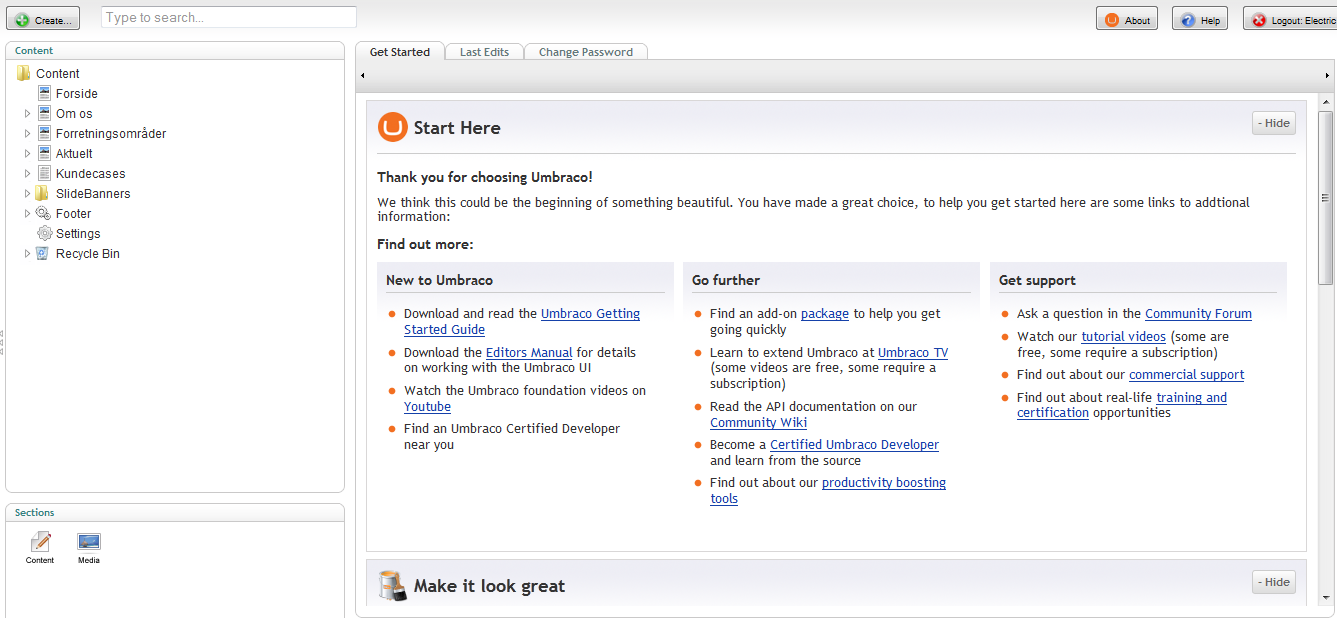
4 OVERORDNET OM UMBRACO Når du logger ind i Umbraco vil i først møde et skærmbillede som vist ovenfor. I billedet har jeg markeret tre områder med farve som jeg kort vil gennemgå. Gul: Her kan du skifte mellem 2 forskellige visninger. I starter altid i Content som er det primære område hvor i kan lægge tekster ind på siderne. I visningen Media har du mulighed for, at uploade billeder som skal bruges på de enkelte sider. Rød: Her vises en oversigt over alt det indhold der er i den nuværende visning. Oversigten er struktureret i et træ. I indholdsdelen vil en stor del af elementerne være struktureret ud fra samme struktur som den i finder i menuerne på selve sitet. Grøn: Når du klikker på et element i det røde område så vises elementet i det grønne område. Et element kan have flere faneblade, og det er vigtigt at gemme elementet hvis man har ændret noget skifter du til et andet element i det røde område uden at gemme så mister du dine ændringer. Du kan godt skifte faneblade på elementet uden at miste data. Når du gemmer skal du i øvrigt være opmærksom på, at der er to knapper til, at gemme med: Den venstre knap gemmer ændringerne, men ændringerne bliver ikke synlige på selve sitet. Den højre knap gemmer ændringerne og gør dem synlige på sitet med det samme. 4 P a g e
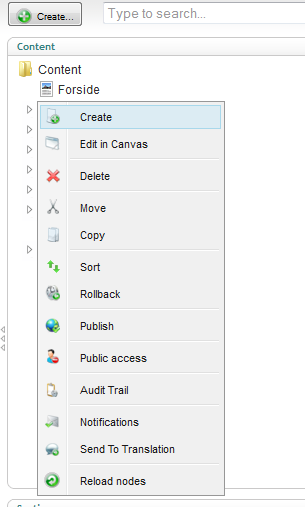
5 HØJREKLIK MULIGHEDER I OVERSIGTEN I oversigten (det røde område) er det muligt at højreklikke på elementerne hvorved du vil få en række muligheder som vist i billedet nedenfor afhængigt af brugerens rettigheder kan enkelte punkter mangle fra listen. Her gennemgår vi de væsentligste funktioner: CREATE Ved tryk på denne mulighed er det muligt at oprette et element. Elementet bliver oprettet som et underpunkt under det element du højre-klikkede på. DELETE Her sletter du elementet i praksis bliver elementet flyttet til en papirkurv i Umbraco hvorfra det kan genskabes men dette kan være lidt besværligt da papirkurven nemt bliver uoverskuelig. 5 P a g e
6 MOVE Med denne mulighed kan du flytte det element du højre-klikkede på. Du får en dialog hvor du skal vælge hvilket element du vil lægge det valgte element under. Der kan være begrænsninger for hvor du kan lægge det valgte element. Umbraco vil nægte at flytte elementet hvis elementet ikke kan bruges på det valgte sted. COPY Kopier et element SORT Med denne funktion er det muligt at ændre rækkefølgen på elementer. I billedet er der højreklikket på Why Copenhagen, og det er således de elementer der ligger under Why Copenhagen som man får mulighed for, at ændre rækkefølgen på. PUBLISH Har du brugt knappen til at gemme uden at udgive siden kan du bruge denne mulighed for at udgive det valgte element, og evt. også underelementer. Det er således muligt at lave ændringer i Umbraco, som man ikke vil gøre synlige på siden fordi man vil lave flere ændringer på et senere tidspunkt. RELOAD NODES Nogle ændringer betyder at elementer bliver flyttet rundt i oversigtens træ. Det kan være ændringer man selv har lavet eller ændringer en anden bruger har lavet. Man bruger således denne mulighed for, at genindlæse hvilke elementer der er under det valgte element. 6 P a g e

7 OPLOAD BILLEDER Billeder til brug i Content sektionen oploades i Media sektionen. 7 P a g e
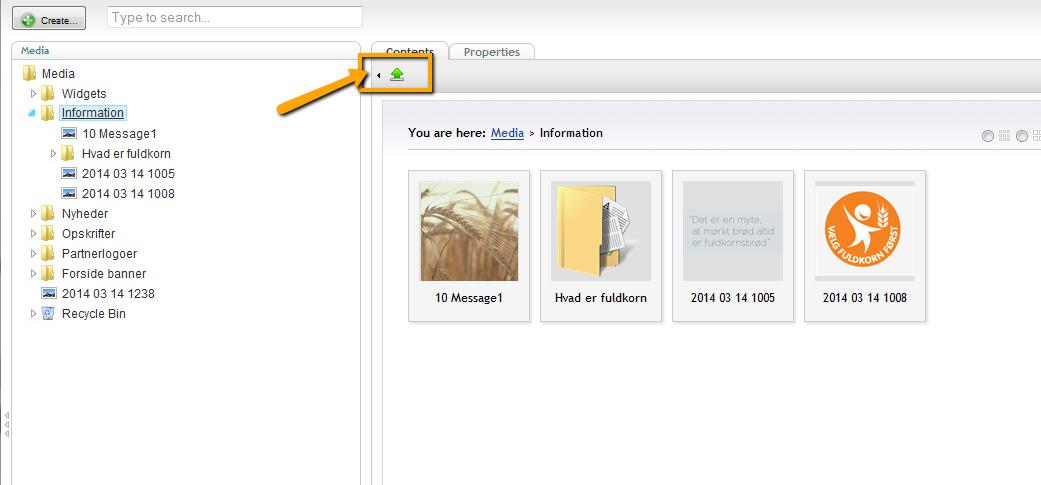
8 Vælg den mappe du vil oploade billeder til og tryk på Upload symbolet Du kan nu trække filer hertil eller vælge dem ved at trykke på Gennemse Når du har valgt alle filerne vælger du Upload Filtyperne kan være: png, jpg, gif, ico eller andre billede formater SLET BILLEDE Hvis du vil slette et billede fra Media arkivet skal du: 1. Vælg det billede, du vil slette 2. Højreklik på billedet 3. Vælg Delete 4. Vælg OK for at slette billedet 8 P a g e
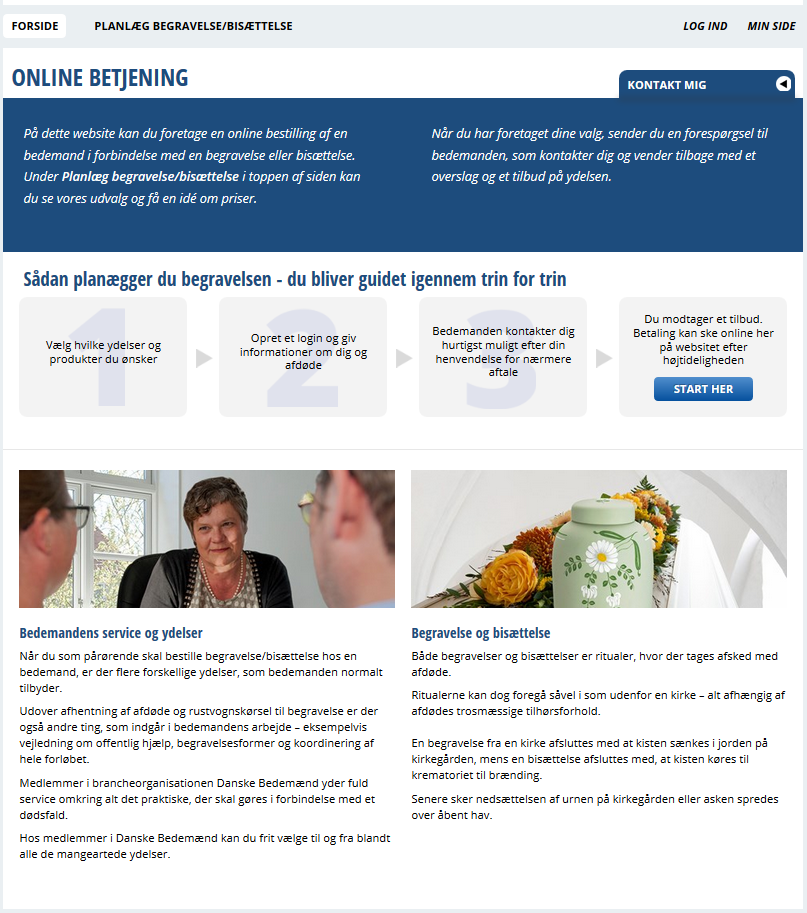
9 ONLINE BETJENING Herunder finder du en vejledning til at redigere de enkelte elementer på Online betjening samt hvordan du opretter produkter. 9 P a g e
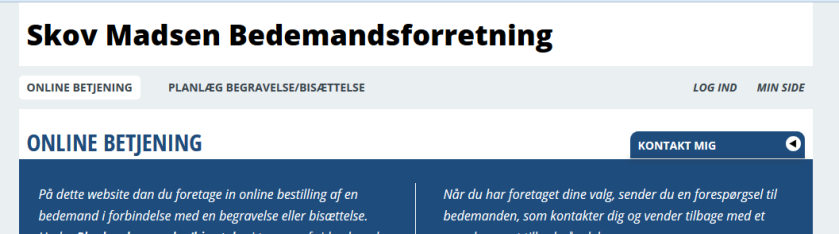
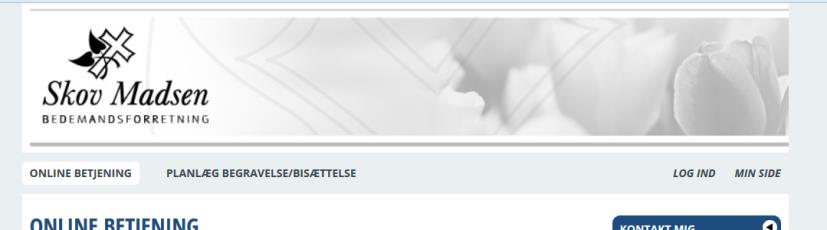
10 INDSÆT TOP BANNER PÅ FORSIDEN Det er muligt at indsætte et topbanner/billede, som vises øverst på siden. Hvis der ikke indsættes et billede vil der blive vist en tekst/overskrift i stedet for. Sådan gør du: 1) Opload det ønskede topbanner billede i Media (se her hvordan) BEMÆRK: bredde 1536 px for desktop logo og for mobile enheder bredde 640 px 2) Gå i Content og vælg Forside mappen 10 P a g e
11 3) Hvis du ønsker firmanavnet som tekst skal du skrive det i feltet Name 4) Hvis du ønsker et billede som top banner, så skal du vælge Choose under Logo Du skal også oploade et logo til brug på mobile enheder ÆNDRE FORSIDE TEKSTER På forsiden kan du ændre flere tekster: INTRODUKTIONSTEKST Sådan gør du: 1) Vælg Forside folderen under Content 2) Text 1 = teksten til venstre og Text 2 = teksten til højre. 11 P a g e

12 KONTAKTFORM I fanebladet Contact form finder du følgende: SMTP server (skal ikke rettes) to her skal du angive den mail, som skal modtage notifikationerne vedr. ordre flowet. Der kan angives én mailadresse. from det er denne mail adresse, som står som afsender på de mails, som sendes automatisk fra admin. Success Header er den overskrift, der står på pop up en, når beskeden er gået igennem Success Text er den tekst, der står på pop up en, når beskeden er gået igennem Hvis der opstår en fejl i forbindelse med mail afsendelsen, så kommer teksterne: Error Header og Error Text frem. 12 P a g e

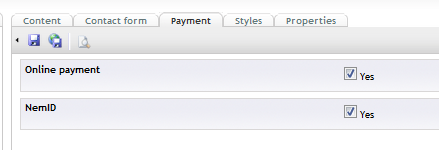
13 TILBYDES ONLINE BETALING OG NEMID? I fanebladet Payment kan du angive om er tilbydes online betaling og NemID. Hvis fluebenet fjernes, så fjernes logoerne også på forsiden. SERVICE TEKSTER Sådan gør du: 1) Vælg Forside folderen under Content 2) Vælg teksterne Bedemandens service og ydelser og Begravelses og bisættelse 13 P a g e
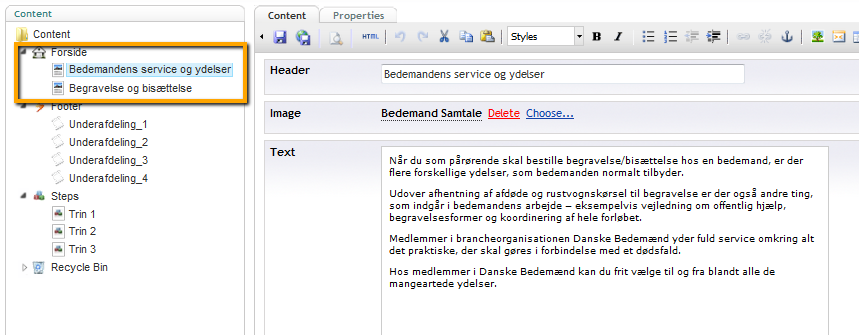
14 3) Du skal: - Angive overskriften i feltet Header - Uploade billede For at billedet vises i god kvalitet på retina skærme, så anbefales det at du oploader billedet i en god kvalitet og mindst 640 px i bredden. - Angive brødteksten i feltet Text HUSK AT GEMME OG PUBLISH 14 P a g e
15 TILFØJE/RETTE ADRESSE PÅ HOVEDADRESSE OG UNDERAFDELING(ER) I bunden af forsiden vises adresserne på hovedafdelingen og evt. underafdelinger. REDIGER HOVEDADRESSE 1) Vælg folderen Footer under Content 2) Her kan du angive Navn, adresse og telefonnummer på hovedadressen Hvis du vil angive et tvunget linieskift, skal du bruge simpel html kode <br> (som angivet i eksemplet nedenfor) 15 P a g e
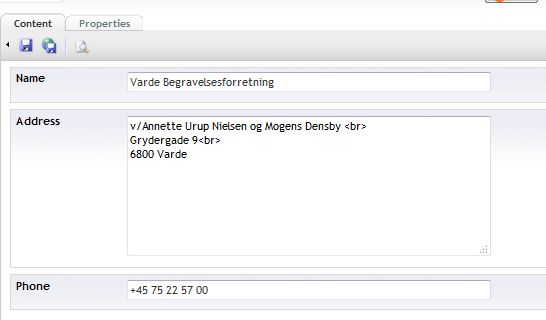
16 OPRET UNDERAFDELING Sådan gør du: 1) Højreklik på folderen Footer under Content 2) Vælg Create 3) Skriv navnet i Name. Dette er til internt brug 4) Her kan du angive Navn, adresse og telefonnummer på hovedadressen Hvis du vil angive et tvunget linieskift, skal du bruge simpel html kode <br> (som angivet i eksemplet nedenfor) 16 P a g e
17 OVERSKRIFT TRIN FOR TRIN Overskriften til Trin for trin rettes under Forside og Content fanebladet. Sådan gør du: 1. Vælg mappen Forside 2. I fanebladet Content finder du feltet Text. Her kan du rette overskriften til Trin for trin 17 P a g e
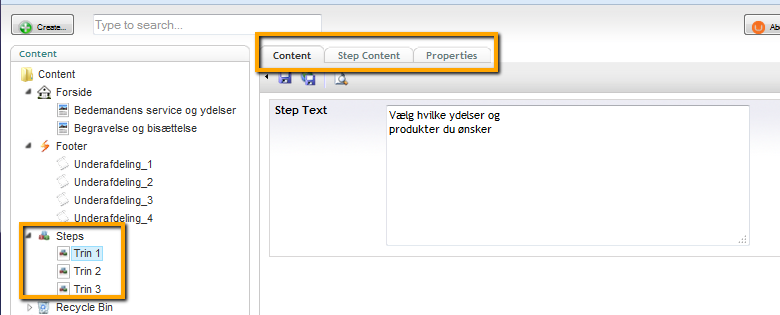
18 TRIN START OG HJÆLPE TEKSTER Du kan rette teksterne, som er angivet i de 3 bokse samt start boksen. Det er også herunder, at du kan rette i diverse hjælpe tekster. TRIN 1 OG HJÆLPETEKSTEN VÆLG PRODUKTER Sådan gør du: 1) Vælg folderen Steps under Content 2) Vælg Trin 1 3) Under fanebladet Content kan du skrive hjælpeteksten som vises under Trin 1 18 P a g e
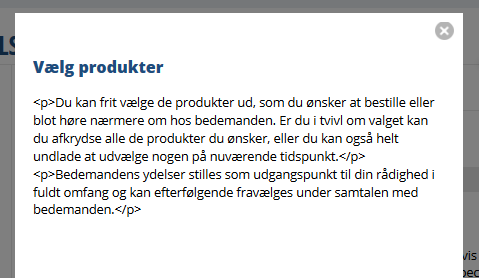
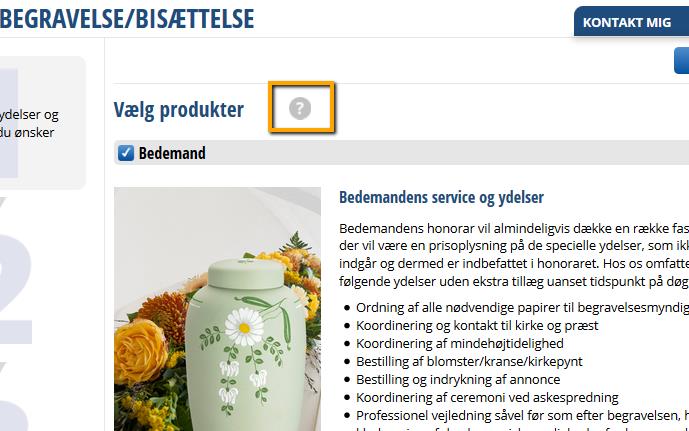
19 4) Under fanebladet Step Content kan du angive hjælpeteksten til Vælg produkter 19 P a g e
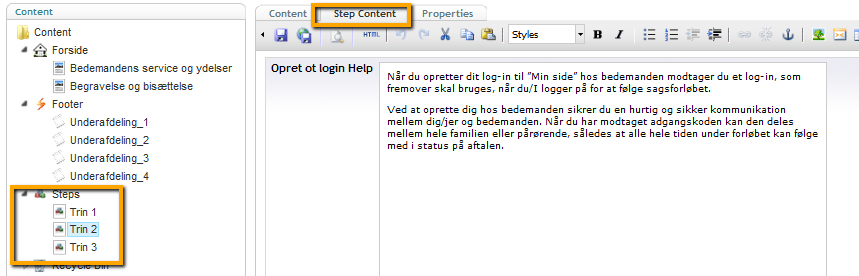
20 TRIN 2 OG HJÆLPETEKSTEN TIL OPRET ET LOGIN, OPLYSNINGER OM DIG OG OPLYSNINGER OM AFDØDE 1) Vælg folderen Steps under Content 2) Vælg Trin 2 3) Under fanebladet Content kan du skrive hjælpeteksten som vises under Trin 1 4) Under fanebladet Step Content kan du angive hjælpeteksten til opret et login, oplysninger om dig og oplysninger om afdøde 20 P a g e
21 TRIN 3 OG BEKRÆFTELSESSIDER Under trin 3 kan du redigere teksterne til: Trin 3 Tak for din henvendelse (efter forespørgslen er sendt) Fuldmagt (samt link tekster og hjælpetekster) Hjælpe tekst til Aftale om begravelse Underskriv aftale tekst Aftalen er underskrevet tekst Muligheder for betaling THX PAGE - TAK FOR DIN HENVENDELSE POWER OF ATTORNEY FULDMAGT, LINK OG HJÆLPETEKSTER 21 P a g e
22 MY AGREEMENT HJÆLPETEKST TIL AFTALE OM BEGRAVELSE OG VILKÅR OG POLITIK I dette faneblad er der to tekst felter: Aftale on begravelses Help og Vilkår og politik Vilkår og politik 22 P a g e

23 SIGNATURE AGREEMENT UNDERSKRIV AFTALEN SIGNED AGREEMENT AFTALEN ER UNDERSKREVET PAYMENT HJÆLPETEKST TIL BETALING 23 P a g e
24 GUIDE TIL OPRETTELSE AF KATEGORIER OG PRODUKTER 24 P a g e
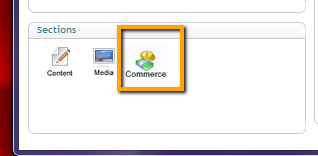
25 OPRET KATEGORIER OG PRODUKTER Produktkategorier og produkter/services oprettes i Commerce Kategorier og produkter oprettes i denne folder: Stores > ucommerce.dk > Shop 25 P a g e
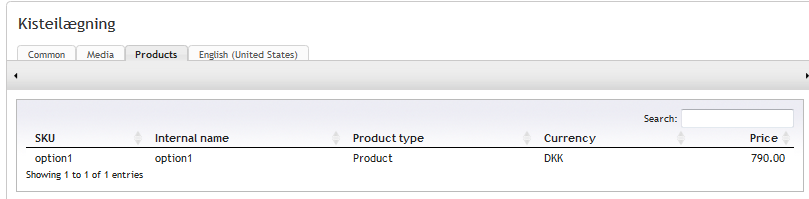
26 OPRET KATEGORI Når du skal oprette en ny kategori så gør du sådan her: 1) Vælg folderen Shop under Stores > ucommerce.dk 2) Højreklik på Shop og vælg Create 3) Angiv navnet på kategorien under Name: Hvis du vil ændre navnet på kategorien kan du gøre det under fanebladet English Feltet Description skal ikke bruges Under fanebladet Products ligger de produkter, der er tilknyttet denne kategori 26 P a g e
27 OPRET ET PRODUKT/EN SERVICE Sådan gør du: 1) Stå på den kategori, du vil oprette et produkt/en service under 2) Højreklik på kategorien og vælg Create 3) Angiv SKU, som er produktets unikke id BEMÆRK at der ikke må være mellemrum eller specielle tegn i SKU heller ikke æøå) Nu er produktnavnet oprettet og du skal nu angive følgende: Pricing Variants (hvis du vil vise stort billede/flere store billeder) Media English (tekst) 27 P a g e
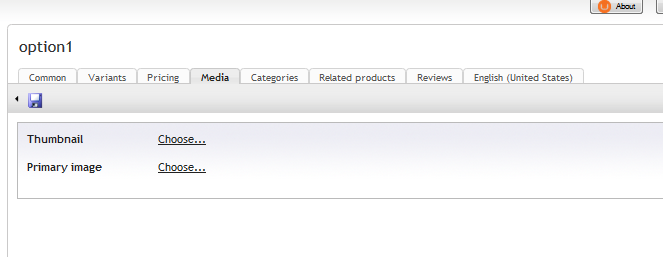
28 4) Angiv pris under fanebladet Pricing. Prisen angives inkl. moms 5) Tilføj produkt billede (fra Media, hvor du først skal have oploaded billedet. Læs mere om upload billeder her) Du skal oploade billede som Thumbnail. Primary image benyttes ikke Billede størrelsen skal være 1536x960 px (eller ratio 1,6), for at sikre at billederne vises på en lige linie. 28 P a g e
29 6) Hvis du vil oploade flere billede og et billede, som vises i stor, så skal du angive dem under fanebladet Variants. Angiv SKU nummer (fortløbende fra 1) Under Name skal du skrive billedets ALT tekst (den tekst, der vises hvis billedet ikke vises) Vælg GEM og du får mulighed for at oploade endnu et billede 7) Produkt beskrivelsen skriver du under fanebladet English. Display name er det navn på produktet, der vises på sitet Short description bruges ikke Long description er produktbeskrivelsen. Hvis du skriver max. 150 tegn, så står produkterne på linie. 29 P a g e
30 GUIDE TIL ÆNRING AF STYLES 30 P a g e
31 ÆNDRING AF STYLES Du har mulighed for at ændring styling/farver på enkelte elementer på website. Det gør du her: Vælg Forside og fanebladet Styles Farverne på de enkelte elementer angives som en html-kode Du kan finde en oversigt over html farve koder her: 31 P a g e

32 Du kan ændre farven på følgende elementer: H1 HEADLINE H1 er firmanavnet, som vises hvis man ikke ønsker at få vist et billede i toppen af siden. H2 HEADLINE Her er et eksempel på en H2 headline H3 HEADLINE Her er et eksempel på en H3 headline H4 HEADLINE Her er et eksempel på en H4 headline 32 P a g e
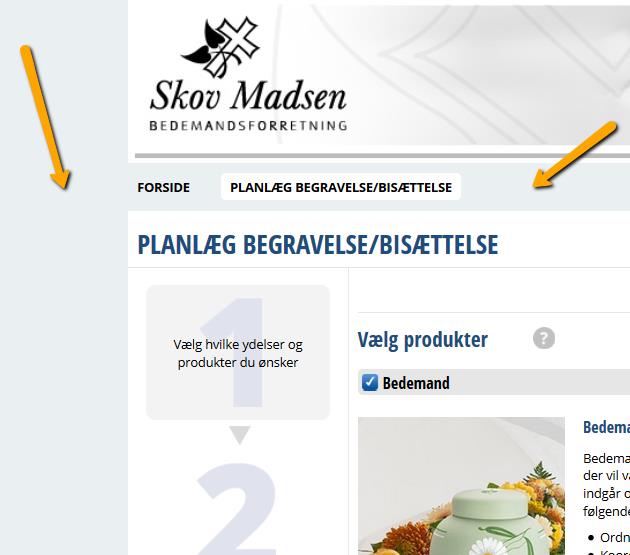
33 LINK COLOR Du kan også ændre farve på de links, der findes på siden. TOPMENU COLOR TEXT Når du ændrer topmenu color text, så er det disse 2 menupunkter, som du ændrer: BACKGROUND COLOR Baggrundsfarven kan også ændres 33 P a g e
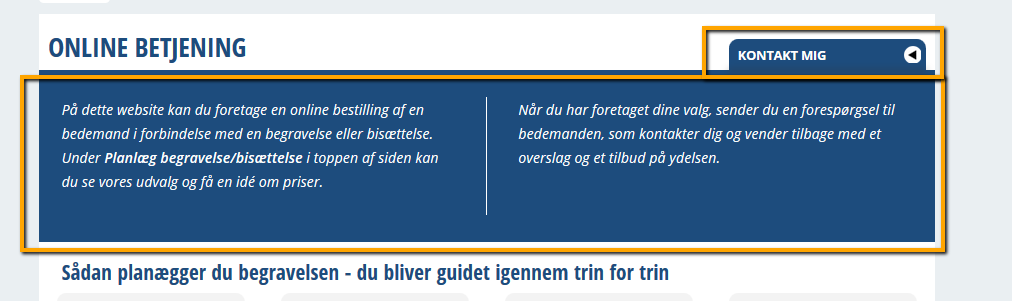
34 FRONTPAGE BANNER BACKGROUND COLOR Når du ændrer frontpage banner background color, så er det både banneret og KONTAKT MIG baggrundsfarven, der ændres BUTTON COLOR FROM OG TO Når du ændrer farve på knappen har du mulighed for at tilføje både en farve fra og en farve til, så den får det rigtige knap udseende. BUTTON TEXT COLOR Du kan også ændre farven på teksten i knappen med button text color. 34 P a g e
GUIDE TIL OPRETTELSE AF SIDER OG INDHOLD I UMBRACO ADMIN
 GUIDE TIL OPRETTELSE AF SIDER OG INDHOLD I UMBRACO ADMIN DANSKE BEDEMÆND september 2014 v.1.4 1 P a g e INDHOLDSFORTEGNELSE Adgang... 3 Overblik... 3 Sortering af ordrer... 3 Status... 4 Afventer fuldmagt...
Guide til Umbraco CMS
 web Guide til Umbraco CMS Indhold Indledning 3 Kompatible browsere 3 Log ind i Umbraco 4 Content-delen 5 Indholdstræet 5 Tilføjelse af en side/sektion 7 Sortering af indhold 12 Galleri 14 Mediebibliotek
VEJLEDNING TIL ETABLERING AF HANDELSLØSNING MED/UDEN DIBS OG NEMID AFTALER
 VEJLEDNING TIL ETABLERING AF HANDELSLØSNING MED/UDEN DIBS OG NEMID AFTALER Juni 2015 v.1.3 Side 1 af 9 Indhold Oprettelse og indretning af handelsløsning til Bedemænd... 3 Oprettelse - informationer...
Adobe Acrobat Connect brugergrænsefladen
 Adobe Acrobat Connect brugergrænsefladen Adobe Connect er et webbaseret videokonferenceværktøj, der giver mulighed for online, synkron kommunikation, deling af filer, skærm og whiteboard, gennemførelse
Tre sideopsætninger: 1 Forside. 2 Standard 3 Liste. 1 Forside. 2 Underside. 3 Liste
 1 Forside Tre sideopsætninger: 1 Forside 2 Standard 3 Liste 2 Underside 3 Liste Ret indhold på en side I systemet kan du let rette tekst, link og billeder på hjemmesiden Først skal du logge ind i systemet
Vejledning for LOF s afdelingshjemmeside - redigeret i Umbraco
 Vejledning for LOF s afdelingshjemmeside - redigeret i Umbraco Adresse: http://dinafdeling.lof.dk/ Rediger hjemmeside i Umbraco: http://dinafdeling.lof.dk/umbraco/ HUSK ingen www i adressen, skriv blot
OK Fonden. Umbraco CMS Quickguide
 OK Fonden Umbraco CMS Quickguide 1 Indhold 1 Indhold... 2 2 Indledning... 3 2.1 Kompatible browsere... 3 2.2 Log ind i Umbraco... 3 2.3 Naviger i administrationsområdet... 4 2.4 Brug af træ menu... 5 3
Vejledning for LOF s afdelingshjemmeside
 Vejledning for LOF s afdelingshjemmeside - redigeret i Umbraco Marts 2012 Adresse: http://dinafdeling.lof.dk/ Rediger hjemmeside i Umbraco: http://dinafdeling.lof.dk/umbraco/ Mobilside: Der er lavet en
VEJLEDNING TIL ETABLERING AF HANDELSLØSNING MED/UDEN DIBS OG NEMID AFTALER
 VEJLEDNING TIL ETABLERING AF HANDELSLØSNING MED/UDEN DIBS OG NEMID AFTALER September 2015 v.1.5 Side 1 af 10 Indhold Oprettelse og indretning af handelsløsning til Bedemænd... 3 Oprettelse - informationer...
Sider, indlæg og projekter
 Sider, indlæg og projekter I Divi-temaet er der tre forskellige måder at lægge artikler op på sitet; Sider, indlæg og projekter. På Villybruun.dk bruges Sider til alle artikler. Man kan oprette eller redigere
Sådan redigerer du en hjemmeside i Umbraco
 Brugermanual til din boligafdelings hjemmeside Sådan redigerer du en hjemmeside i Umbraco Indhold Introduktion... 2 Log på Umbraco og redigér din hjemmeside... 3 Opret ny side... 7 Gem side uden at udgive/publicere
Redaktørvejledning for www.bredstrup-pjedsted.dk Skriv en artikel
 Arbejdsgang - Skriv artiklens tekst - Gør billeder klar - Log-in på hjemmesiden - Opret ny artikel - Vælg kategori - Skriv overskrift - Indsæt tekst - Tilføj billeder - Gennemgå artiklens indstillinger
Brugermanual. PoP3 og Outlook Express Webmail www.321mail.dk. Udarbejdet af IT-afdelingen 2005
 Brugermanual PoP3 og Outlook Express Webmail www.321mail.dk Udarbejdet af IT-afdelingen 2005 Indholdsfortegnelse 1. ÆNDRING AF OUTLOOK EXPRESS KONTO... 4 2. OPRETTELSE AF OUTLOOK EXPRESS KONTO... 6 2.1
WordPress manual..hjerteforeningen.dk/pco-login. Brugernavn: Password:
 WordPress manual.hjerteforeningen.dk/pco-login Brugernavn: Password: Juli, 2019 Generelt Du kan benytte WordPress fra alle platforme. Det vil sige, du kan redigere jeres hjemmeside fra din computer, din
09/03 2009 Version 1.4 Side 1 af 37
 Login til DJAS Gå ind på adressen http://www.djas.dk I feltet Brugernavn skrives den e-mail adresse som brugeren er registeret med i systemet. I feltet Password skrives brugerens adgangskode. Ved at sætte
Quick guide Dynamicweb 9. Kom godt i gang med brugen af redigeringsværktøjet bag vores hjemmesideløsning CMS-systemet Dynamicweb
 Quick guide Dynamicweb 9 Kom godt i gang med brugen af redigeringsværktøjet bag vores hjemmesideløsning CMS-systemet Dynamicweb Indholdsfortegnelse Sådan logger du på... 3 Opbygning... 4 Beskrivelse af
I denne manual kan du finde en hurtig introduktion til hvordan du:
 VORES NORDSJÆLLAND HURTIGT I GANG MANUAL 01: Bruger HVAD INDEHOLDER DENNE MANUAL? I denne manual kan du finde en hurtig introduktion til hvordan du: 1. Finder Vores Nordsjælland hjemmesiden 2. Opretter
Miniguide for redaktører. Miniguide for redaktører. Leveret af DFF-EDB.dk
 Miniguide for redaktører Miniguide for redaktører Leveret af DFF-EDB.dk 1 INDHOLD Hjemmesider i Umbraco... 2 1. Kom i gang med Umbraco... 2 1.1 Login... 2 1.2. Når du arbejder på siden, inden den er udgivet...
Qbrick s krav til video filtyper
 Indhold Qbrick s krav til video filtyper... 1 Krav til ordningen/området... 1 Qbrick s krav til video leverandør... 1 Video og billede størrelser i WCM:... 1 Upload en video... 2 Trin 1: Mediefiler...
Installation af WeroShop 2.4 S
 2012 Installation af WeroShop 2.4 S Tommy Westerdahl Christensen Wero Electronics 23-02-2012 Indholdsfortegnelse INDLEDNING... 2 INSTALLATION... 3 GENEREL OPSÆTNING... 8 MOMS OPSÆTNING... 10 BETALINGSFORMER...
Friluftsrådets nye hjemmeside
 Friluftsrådets nye hjemmeside Velkommen! Eftermiddagens program 16.00: Hvad kan og skal hjemmesiden? Ny hjemmeside - Nye muligheder Hvordan får vi mest ud af mulighederne? ---- 16.45: Pause ---- 17-18.30:
En blog med dansk brugerflade. Opret en Smartlog konto Gå til http://www.smartlog.dk/ Opret en konto ved at skrive din e-mailadresse
 Blogs Om blogs http://www.it-borger.dk/den-nye-it-verden/internet/blogs Om at oprette blogs http://www.it-borger.dk/laer-om-it/internet/nar-du-vil-pa-nettet/blogs/sadan-laver-du-en-blog Råd når du laver
TRIN FOR TRIN GUIDE VELUX Tilbudsberegner
 TRIN FOR TRIN GUIDE VELUX Tilbudsberegner Hvad er VELUX Tilbudsberegner Anmod om adgang Opret password Opret din brugerprofil 2 veje til et kundetilbud Dine tilbud 1 VELUX TILBUDSBEREGNER HVAD ER VELUX
BRUGER KURSUS RAMBØLL HJEMMESIDE
 Til Forsyningsvirksomheder i Danmark Dokumenttype Brugervejledning Rambøll Hjemmeside Full Responsive Dato Oktober 2017 BRUGER KURSUS RAMBØLL HJEMMESIDE BRUGER KURSUS RAMBØLL HJEMMESIDE Revision 01 Dato
Manual for Synkron hjemmesider
 Manual for Synkron hjemmesider Denne manual tilhører: Brugernavn: (username) Adgangskode: (password) 1 Start med sitetræet: Sitetræet er centralt. Det er her, dit website er. Det er her, du bygger dine
IsenTekst Indhold til Internettet. Manual til Wordpress.
 Manual til Wordpress Sådan opdaterer du din hjemmeside i Wordpress. Dette er en manual til de mest grundlæggende ting, så du selv kan redigere indholdet eller tilføje nyt på din hjemmeside. Guiden er skrevet
WordPress manual..hjerteforeningen.dk/wp-admin. Brugernavn: Password:
 WordPress manual.hjerteforeningen.dk/wp-admin Brugernavn: Password: April, 2015 Generelt Du kan benytte WordPress fra alle platforme. Det vil sige, du kan redigere jeres hjemmeside fra din computer, din
Her ser du dit arbejde i preview undervejs og udgiver dit arbejde når du er færdig. (se side 4)
 Sitecore vejledning Hvad er det? Sitecore er det program, den officielle del af Spejdernet laves i. Sitecore er et Content Management System, dvs. indholds-håndteringssystem til hjemmesider. Hvordan starter
Gå ind på forsiden til hjemmesiden. Skriv typo3 i adresselinjen og tryk på retur.
 Adgang til Back-end Gå ind på forsiden til hjemmesiden. Skriv typo3 i adresselinjen og tryk på retur. typo3 Skriv herefter brugernavn og adgangskode i de respektive felter og klik på Login Den følgende
Du kan hente siden ved at trykke på det lille hus i øverste venstre hjørne af skærmen og derefter finde frem til siden via forsiden.
 Hvordan redigerer du en eksisterende side? Hent siden, mens du er logget på. Du kan hente siden ved at trykke på det lille hus i øverste venstre hjørne af skærmen og derefter finde frem til siden via forsiden.
Manual til Wordpress. 1. Log ind på din Wordpress-side. Indhold:
 Manual til Wordpress Sådan opdaterer du din hjemmeside i Wordpress: Dette er en manual til de mest grundlæggende ting, så du selv kan redigere indholdet eller tilføje nyt på din hjemmeside. Guiden er skrevet
Upload af billeder til hjemmesiden m.m.
 Upload af billeder til hjemmesiden m.m. Fremgangsmåde VVS-inst.dk Upload af billeder m.m., Side 1 Så går vi i gang Åben Firefox browseren Gå ind på denne adresse, for at komme til hjemmeside programmet.
Manual til WordPress CMS
 Manual til WordPress CMS 1. Log ind på din Wordpress-side For at arbejde på din hjemmeside skal du først logge ind på administrationsdelen. Muligvis har du et direkte link på siden. Ellers er adressen
BRUGERVEJLEDNING. Diabetesforeningens lokale hjemmesider
 BRUGERVEJLEDNING Diabetesforeningens lokale hjemmesider Om Diabetesforeningens lokale hjemmesider Alle Diabetesforeningens lokalforeninger, børnefamilie- og ungergrupper har en officiel hjemmeside. Det
BørneIntra hjemmesidekursus
 BørneIntra hjemmesidekursus hjemmesidekursus Januar 2012 Indhold 1 Introduktion... 5 1.1 Kursets formål... 5 1.2 Hjemmesiden opbygges i PersonaleIntra... 5 2 Hjemmesidens indhold... 6 2.1 Hjemmesidens
Integration med Microsoft SharePoint
 Integration med Microsoft SharePoint Kom godt i gang med opsætning af integrationen Integration med SharePoint Kom godt fra start I TimeLog Project er der mulighed for at integrere til Microsoft SharePoint,
Redaktørmanual TYPO3 Version 6.2
 Redaktørmanual TYPO3 Version 6.2 www.t3cms.dk TYPO3 Manual Version 6.2 Side 1 af 20 T3CMS Tlf: 70 25 00 22 Indholdsfortegnelse Generel info om TYPO3 3 Rediger din side 4-6 Indsættelse af links 7 Indsæt
Indholdsfortegnelse Opret engelsk version af hjemmesiden... 2
 Indholdsfortegnelse Opret engelsk version af hjemmesiden... 2 Indledning:... 2 Metode 1 en samling af sider, med kun en engelsk version:... 3 Metode 2 Eksisterende sider med både en dansk og en engelsk
Hjemmeside manual. Indholdsfortegnelse. Noter: - 1 -
 Hjemmeside manual Indholdsfortegnelse Login... - 2 - Login på din hjemmeside og generel support info... - 2 - Kontrolpanel... - 3 - Opdatering af profil oplysninger... - 3 - Menu... - 4 - Menupunkter...
Quickguide til kredscms. Login
 Quickguide til kredscms Dette er en quickguide, der vil præsentere dig for de mest basale funktioner i kredscms. Finder du ikke svar her, så prøv at spørge andre webmastere via debatforummet på leder.fdf.dk:
Indhold. 1. Adgang og afslutning
 1 Indhold 1. Adgang og afslutning 2. Menupunkter 3. Tekst 4. Billeder 5. Video 6. Lyd 7. Bannere 8. Bokse 9. Dokumenter 10. Links 11. Iframe 12. Markedspladsen 13. Nyheder 14. Job 15. Kalender 16. Selvbetjeningsbjælken
Kontaktpersoner. Indhold
 Kontaktpersoner Alle, der skal have adgang til lederportalen, skal oprettes som kontaktpersoner. Dvs. ledere, institutledere og andre, der skal have adgang til at logge ind på lederportalen og tilgå relevante
Indhold. 1 Indledning... 3. 1.1 Kompatible browsere... 3. 2 Log ind i Umbraco... 3. 3 Content-delen... 4. 3.1 Indholdstræet... 4
 Indhold 1 Indledning... 3 1.1 Kompatible browsere... 3 2 Log ind i Umbraco... 3 3 Content-delen... 4 3.1 Indholdstræet... 4 3.2 Ændring af indhold... 5 3.3 Tilføjelse af en side/sektion... 6 3.4. At arbejde
Manual for redaktører
 Manual for redaktører Leveret af DFF-EDB.dk 2 INDHOLDSFORTEGNELSE: 1. Hjemmesider i Umbraco... 5 2. Kom i gang med Umbraco... 5 2.1 Login... 5 2.1.1. Ændring af login... 5 2.2. Når du arbejder på siden,
I gang med Adobe Muse CC
 I gang med MUSE Muse er et program fra Adobe til fremstilling af websites, for de som ikke ønsker at arbejde med koder. De fremstillede websites baserer sig naturligvis på HTML, CSS, Javascript mm., du
3 OPRETTELSE AF SIDER
 3 OPRETTELSE AF SIDER En af VuptiWebs styrker er muligheden for at oprette forskellige sidetyper og - ikke mindst - sider, som automatisk henter data fra vores administrationsprogram (DOFPro). I første
Administration af subsites BRUGERVEJLEDNING FOR ADMINISTRATOREN
 Administration af subsites BRUGERVEJLEDNING FOR ADMINISTRATOREN Indholdsfortegnelse Introduktion... 2 Definitioner... 2 Generelt... 3 Oprettelse af en skabelon... 4 Sidetypeskabeloner... 5 Globale displaymoduler...
Brugervejledning til FOKUSpartnere
 Indholdsfortegnelse LOGIN 3 GENERELT 3 BRUGERVEJLEDNING 4 VIRKSOMHEDSPROFIL 4 1) Virksomhedsnavn 6 2) Beskrivelse af virksomheden 6 3) Generel information 6 4) Yderligere information 6 5) Kontaktpersoner
Manual til hjemmeside i Typo3
 Manual til hjemmeside i Typo3 Gode tips og genvejstaster Ét linieskift Ctrl + A Ctrl + C Ctrl + X Ctrl + V shift + enter (tasten du normalt bruger til linieskift) Markér alt Kopier Klip Sæt ind Oprettelse
Manual for redaktører
 Manual for redaktører Leveret af DFF-EDB.dk 2 INDHOLDSFORTEGNELSE: 1. Hjemmesider i Umbraco... 5 2. Kom i gang med Umbraco... 5 2.1 Login... 5 2.1.1. Ændring af login... 5 2.2. Når du arbejder på siden,
Quickguide til IDEP.web Industriens salg af varer
 Quickguide til IDEP.web Industriens salg af varer Januar 2019 Denne guide beskriver kort, hvordan du kan indtaste data manuelt til Industriens salg af varer i IDEP.web. Hvis du har mange linjer, kan du
Manual til Dynamicweb Februar 2010
 Manual til Dynamicweb Februar 2010 Login... 2 Skabeloner og formater... 3 Filarkivet... 4 Lav en PDF... 5 Opret en ny side... 7 Navngiv siden... 9 Aktiver siden... 9 Sorter sider... 9 Flyt siden... 11
Guide. Administration af FDF.dk/Nyborg. 1. Udgave 2008. Ide og layout Christoffer S. Rasmussen
 Guide Administration af FDF.dk/Nyborg 1. Udgave 2008 Ide og layout Christoffer S. Rasmussen FDF.Dk/NyboRG Den nye hjemmeside for FDF Nyborg er baseret på et bloksystem. Det vil sige at det er super nemt
Filupload LEJERBO.DK FILARKIV UNDER MØDER OSV. Upload filer til et eksisterende filupload-komponent
 1 Filupload Tips! Vi har forberedt nogle sider til dig med et filupload-komponent. Blandt andet siden Møder. På den måde kan du nemt uploade filer, fx referater, vedtægter eller husorden til jeres hjemmeside.
DENNE MANUAL ER SKREVET FOR AT GIVE DIG EN GRUNDIG INTRODUKTION TIL DE FORSKELLIGE ARBEJDSGANGE I TYPO3
 TYPO3 manual DENNE MANUAL ER SKREVET FOR AT GIVE DIG EN GRUNDIG INTRODUKTION TIL DE FORSKELLIGE ARBEJDSGANGE I TYPO3 Det første afsnit, Introduktion til systemet, giver et hurtigt overblik over mulighederne.
18/11 2010 Version 2.0 Side 1 af 36
 Login til DJAS Gå ind på adressen http://www.djas.dk I feltet Brugernavn skrives den e-mail adresse som brugeren er registeret med i systemet. I feltet Password skrives brugerens adgangskode. Ved at sætte
Vejledning til Blackboards portfolio værktøj
 Vejledning til Blackboards portfolio værktøj Brug denne vejledning, når du skal udarbejde din undervisningsportfolio i Blackboards portfolio værktøj. Ved at følge alle trinene nedenfor får du udarbejdet
My Shop. Funktioner, oversigt: Kom i gang: Online shop system
 My Shop Online shop system Infusion name: My_Shop Ajax baseret, online SHOP system Vejledning til installation og brug -------------------------------------------------------- Author: Egon Jessen, [email protected]
Brugervejledning til Design Manager Version 1.02
 Brugervejledning til Design Manager Version 1.02 Indholdsfortegnelse 1. Introduktion... 3 1.1 Det kan du med HostedShop Design Manager... 3 1.2 Feature list... 3 2. Design... 4 3. Filer og CSS... 4 3.1
Lav din egen forside i webtrees
 Lav din egen forside i webtrees Du behøver ikke at kunne kode eller gøre noget advanceret for at designe din helt egen forside i webtrees. Alt du skal gøre er bare at gøre brug af den indbygget editor.
Sådan opdaterer og vedligeholder du din hjemmeside i Wordpress.
 Wordpress manual Sådan opdaterer og vedligeholder du din hjemmeside i Wordpress. Dette er en manual til de mest grundlæggende ting og funktioner i Wordpress, så du selv kan redigere indholdet eller tilføje
AgeForce MINI vejledning
 AgeForce MINI vejledning Velkommen til AgeForce et enkelt og sikkert netværk for dig over 50 I denne korte guide fortæller vi dig hvordan du: - Opretter en gratis profil på www.ageforce.dk. - Redigerer
Lyngby Svømmeklub Hjemmeside Guide. Indholdsfortegnelse
 Indholdsfortegnelse Indledning... 2 Hjemmeside struktur... 3 Rettigheder... 4 Opret Nyhed... 6 Opret Kalender Event... 7 Opret Arrangement... 9 Fast side... 10 Forside... 11 Tekst... 11 Billeder... 11
xgalleri Mulige filtyper Installation web-version
 xgalleri xgalleri opstod ud fra ønsket om at lægge en større samling billeder på nettet. Der findes mange programmer, som kan bruges til at lægge datafiler på nettet; men de fungerer typisk på den måde,
Fronter for elever - Første undervisning
 Fronter for elever - Første undervisning Fronter for elever - Første undervisning 1 Kom godt i gang 1.1 1.2 1.3 1.4 1.5 1.6 1.7 1.8 1.9 1.10 1.11 0) Nulstille unilogin i UMS - (Elev) 4 1) Logge på Fronter
My booking. Generelt. Forsiden. Version 9.0
 My booking Version 9.0 System til at lave online bookinger, med mulighed for opdeling i grupper, forskellige booking typer, ændre layout indstillinger, status styring, sprogvalg samt en del mere, detaljer
BRUGERGUIDE Nfoo Concept Digital Skiltning
 BRUGERGUIDE Nfoo Concept Digital Skiltning Herunder finder du en introduktion til de forskellige funktioner i administrationsmodulet til dit Nfoo Concept Digital Skiltning INDHOLD LOGIN OG INDSTIL SPROG...
Galleri modul. Side 1 af 18
 Galleri modul Side 1 af 18 Indholdsfortegnelse Indholdsfortegnelse... 2 Installation... 3 Oprette menupunkt... 5 Kategoriseret menupunkt (Avanceret)... 6 Opsætning... 9 Generel opsætning... 10 Opsætning
Velkommen til AgeForce
 Velkommen til AgeForce Kapitel 1... 2 Opret din egen profil... 2 Log ind - og log ud - på AgeForce.... 4 Kapitel 2... 5 Fanebladet Hjem din profil... 5 Kapitel 3... 6 Rediger din profil... 6 Rediger dine
Klik på denne knap for at komme til FaktaNet live! Forside. Siden der bl.a viser hvor mange nye/opdaterede projekter brugeren har.
 FaktaNet live! Hjælp Knap menu. Klik på denne knap for at komme til FaktaNet live! Forside. Siden der bl.a viser hvor mange nye/opdaterede projekter brugeren har. Klik her for at åbne FaktaNet live! Søgemodul.
MANUAL. Siteloom CMS
 MANUAL Siteloom CMS www.hjerteforeningen.dk/cms Brugernavn: Password: 3. september, 2012 BASIS FUNKTIONER 1. Kalender... 4 1.a. Opret... 5 1.b. Rediger eller slet... 8 2. Sider... 10 2.a Opret side...
My Event. Funktioner, en oversigt: Kom i gang: Online tilmeldings system.
 My Event Online tilmeldings system. Infusion name: My_Event Ajax baseret, online event system Filename: my_event_readme.html Vejledning til installation og brug Author: Egon Jessen, [email protected]
Vejledning til brug af PwC-Portalen Indhold
 Vejledning til brug af PwC-Portalen Denne vejledning gennemgår de enkelte funktioner i PwC-Portalen og forklarer hvordan de bruges. Du finder også information om, hvordan du kan få yderligere hjælp, hvis
ActiveBuilder Brugermanual
 ActiveBuilder Brugermanual Forfatter: TalkActive I/S Dato: Juni 2004 Version: R. 1.01 Sprog: Dansk Copyright 2004 - Talk Active - all rights reserved. Indhold: 1. INDLEDNING...2 2. QUICK-START...3 3. OPBYGNINGEN
Foreløbig version af Brugervejledning for datamodtagere til GS1Trade Sync
 Foreløbig version af Brugervejledning for datamodtagere til GS1Trade Sync v 0.1 maj 2014 www.gs1.dk/gs1tradesync Indhold Log på... 3 Søg produkter... 4 Hierarkiopbygning... 7 Subskriptioner (Selektioner)
Annemette Søgaard Hansen/www.dinwebvejleder.dk
 IT Borger E-boks.dk side 1 af11 Indholdsfortegnelse Login... Side 2 Navigation... Side 3 Din postkasse... Side 3 Opret ny mappe... Side 4 Upload (gem) dine egne filer... Side 5 Adressebog... Side 7 Regler...
Indhold. Wiegaarden Go2net Manual Side 1
 Indhold Manual til Wiegaardens Go2net CMS-løsning... 3 Login... 4 Administrationen... 4 Den øverste menu... 5 Styring af din menu på hjemmesiden... 5 Menustrukturen... 5 De grå ikoner... 6 De blå ikoner...
Brugermanual PoP3 og Outlook Office 2003 Webmail www.321mail.dk. Udarbejdet af IT-afdelingen 2005
 Brugermanual PoP3 og Outlook Office 2003 Webmail www.321mail.dk Udarbejdet af IT-afdelingen 2005 Indholdsfortegnelse 1. INDLEDNING... 4 2. OUTLOOK 2003... 4 3. BRUGERVEJLEDNING I BRUGEN AF WEB MAIL...
få en ny og bedre hjemmeside på få minutter Quick guide Del denne quick guide med alle som har glæde af en ny og bedre hjemmeside
 få en ny og bedre hjemmeside på få minutter Quick guide Del denne quick guide med alle som har glæde af en ny og bedre hjemmeside 1 Alle har ret og råd til en professionel hjemmeside på få minutter GoMinisite
Manual til Wordpress. 1. Log ind på din Wordpress-side. Indhold: Sådan opdaterer du din hjemmeside i Wordpress.
 Manual til Wordpress Sådan opdaterer du din hjemmeside i Wordpress. Dette er en manual til de mest grundlæggende ting, så du selv kan redigere indholdet og lægge nyt på din hjemmeside. Guiden er skrevet
VITAS Registrering af aftale om Integrationsgrunduddannelse
 IGU i VITAS I VITAS skal du registrere en aftale om integrationsgrunduddannelse, såfremt din virksomhed ønsker at indgå en aftale med en borger (udlænding). Du registrerer i VITAS din aftale samt undervisningsplan
Hjemmeside manual. Indholdsfortegnelse. Noter: - 1 -
 Hjemmeside manual Indholdsfortegnelse Login... - 2 - Login på din hjemmeside... - 2 - Profil... - 3 - Opdatering af profil oplysninger... - 3 - Menu... - 3 - Menupunkter... - 3 - Medier... - 4 - Hjemmesidens
Herning Centerby Guide til Umbraco
 Herning Centerby Guide til Umbraco marts 2016 I GANG MED UMBRACO 4 LOGIN 4 LÆR UMBRACO AT KENDE 5 SÅDAN REDIGERER DU SIDER 6 VÆRKTØJSLINJEN 6 RET I TEKSTEN 7 RET ELLER INDSÆT LINK I TEKSTEN 8 RET ELLER
Sådan kommer du godt igang -guide
 Sådan kommer du godt igang -guide Log på: Åbn SDUs e-læringsplatform ved at åbne din internetbrowser og indtaste adressen: http://elearn.sdu.dk Klik på Login Indtast brugernavn (username) og adgangskode
Drejebog til tractorpulling.dk
 Drejebog til tractorpulling.dk Generelt På hjemmesiden benyttes følgende som standard: - Skrifttype: Verdana - Skriftstørrelse: 12px / 9pt. 4. oktober 2011 Moskjær Marketing Falkevej 4 DK-6920 Videbæk
Sådan arbejder du med din forside
 Sådan arbejder du med din forside Din forside på hjemmeside består af forskellige slags indhold og med det formål at fremhæve indhold som du har på dine undersider. Hvor er min forside? Øverst i dit sidetræ