
Brugervejledning Nokia Lumia 520 RM-914
|
|
|
- Malene Carlsen
- 10 år siden
- Visninger:
Transkript
1 Brugervejledning Nokia Lumia 520 RM udgave DA 520
2 Psst... Denne vejledning er ikke den eneste... Der findes en brugervejledning på din telefon den har du altid med dig, når du har brug for den. Stryg til venstre på startskærmen, og tryk på Nokia Care. Tjek videoerne på Du kan få oplysninger om Nokias tjenestevilkår og persondatapolitik på 2
3 Brugervejledning Nokia Lumia 520 Indholdsfortegnelse Sikkerhed 5 Kom godt i gang 6 Taster og dele 6 Tilbage-, start- og søgetast 6 Antenneplaceringer 7 Indsæt SIM-kortet 7 Indsæt hukommelseskortet 9 Fjern SIM- og hukommelseskortet 11 Opladning af telefonen 13 Første gang telefonen startes 14 Overfør indhold til din Nokia Lumia 17 Lås tasterne og skærmen 22 Tilslutning af headsettet 23 Skift lydstyrke 24 Ikoner, der vises på telefonen 24 Grundlæggende brug 27 Lær din telefon at kende 27 Gør telefonen personlig 32 Tag et skærmbillede 37 Forlæng batterilevetiden 38 Spar udgifter til dataroaming 40 Sådan skriver du tekst 41 Scan koder eller tekst 45 Ur 45 SkyDrive 47 Nokia-konto 48 Gennemse dine SIM-apps 49 Store 49 Personer og beskeder 52 Opkald 52 Kontakter 55 Sociale netværk 58 Beskeder 60 Mail 65 Kamera 71 Kamera grundlæggende brug 71 Avanceret fotografering 75 Fotos og videoer 77 Kort og navigation 82 Aktivering af placeringstjenester 82 HERE Maps 82 HERE Drive 88 Positioneringsmetoder 92 Internet 93 Angiv internetforbindelser 93 Opret forbindelse fra computeren til internettet 93 Brug dit dataabonnement effektivt 94 Internetbrowser 94 Søg på internettet 96 Afbrydelse af alle internetforbindelser 96 Underholdning 97 Se og lyt 97 FM-radio 97 Nokia Musik 98 Synkroniser musik og videoer mellem din telefon og computer 100 Spil 101 Kontor 103 Microsoft Office Mobile 103 Skriv en note 106 3

4 Sådan fortsætter du på et dokument på en anden enhed 106 Kalender 107 Foretag en udregning 108 Brug af din arbejdstelefon 108 Tips til forretningsbrugere 109 Telefonstyring og forbindelser 111 Hold din telefon opdateret 111 Wi-Fi 112 Bluetooth 113 Hukommelse og lagring 115 Kopiér indhold mellem din telefon og computer 116 Sikkerhed 117 Tegnebog 119 Adgangskoder 120 Fejlfinding og support 122 Produkt- og sikkerhedsoplysninger 124 4
5 Sikkerhed Læs disse enkle retningslinjer. Det kan være farligt eller ulovligt ikke at overholde dem. SLUK ENHEDEN I OMRÅDER MED RESTRIKTIONER Sluk enheden på steder, hvor det ikke er tilladt at bruge mobiltelefoner, eller hvor brug af enheden kan forårsage forstyrrelser eller fare, f.eks. i fly og på hospitaler samt i nærheden af hospitalsudstyr, brændstof, kemikalier eller i sprængningsområder. Følg alle anvisninger i områder med begrænsninger. TRAFIKSIKKERHEDEN KOMMER FØRST Overhold alle lokale love. Hold altid hænderne fri til betjening af køretøjet under kørsel. Det første hensyn under kørsel skal være til trafiksikkerheden. FORSTYRRELSER Alle trådløse enheder kan være modtagelige for forstyrrelser, der kan påvirke funktionsdygtigheden. KVALIFICERET SERVICE Dette produkt skal installeres og repareres af kvalificerede fagfolk. BATTERIER, OPLADERE OG ANDET TILBEHØR Brug kun batterier, opladere og andet tilbehør, der er godkendt af Nokia til brug med denne enhed. Tredjepartsopladere, der overholder IEC/EN standarden, og som kan tilsluttes enhedens mikro-usb-stik, kan være kompatible. Tilslut ikke produkter, der ikke er kompatible. HOLD ENHEDEN TØR Enheden er ikke vandtæt. Sørg for, at den holdes tør. GLASDELE Enhedens skærm er lavet af glas. Glasset kan gå i stykker, hvis enheden tabes på en hård overflade eller udsættes for kraftige stød. Undlad at røre ved glasdelene på enheden, hvis glasset går i stykker, og forsøg ikke at fjerne det knuste glas. Brug ikke enheden, før glasset er blevet udskiftet af en uddannet servicetekniker. BESKYT HØRELSEN Lyt ikke til musik ved høj lydstyrke i længere tid, da det kan beskadige hørelsen. Vær forsigtig, når du holder enheden tæt ved øret, mens højttaleren er i brug. 5
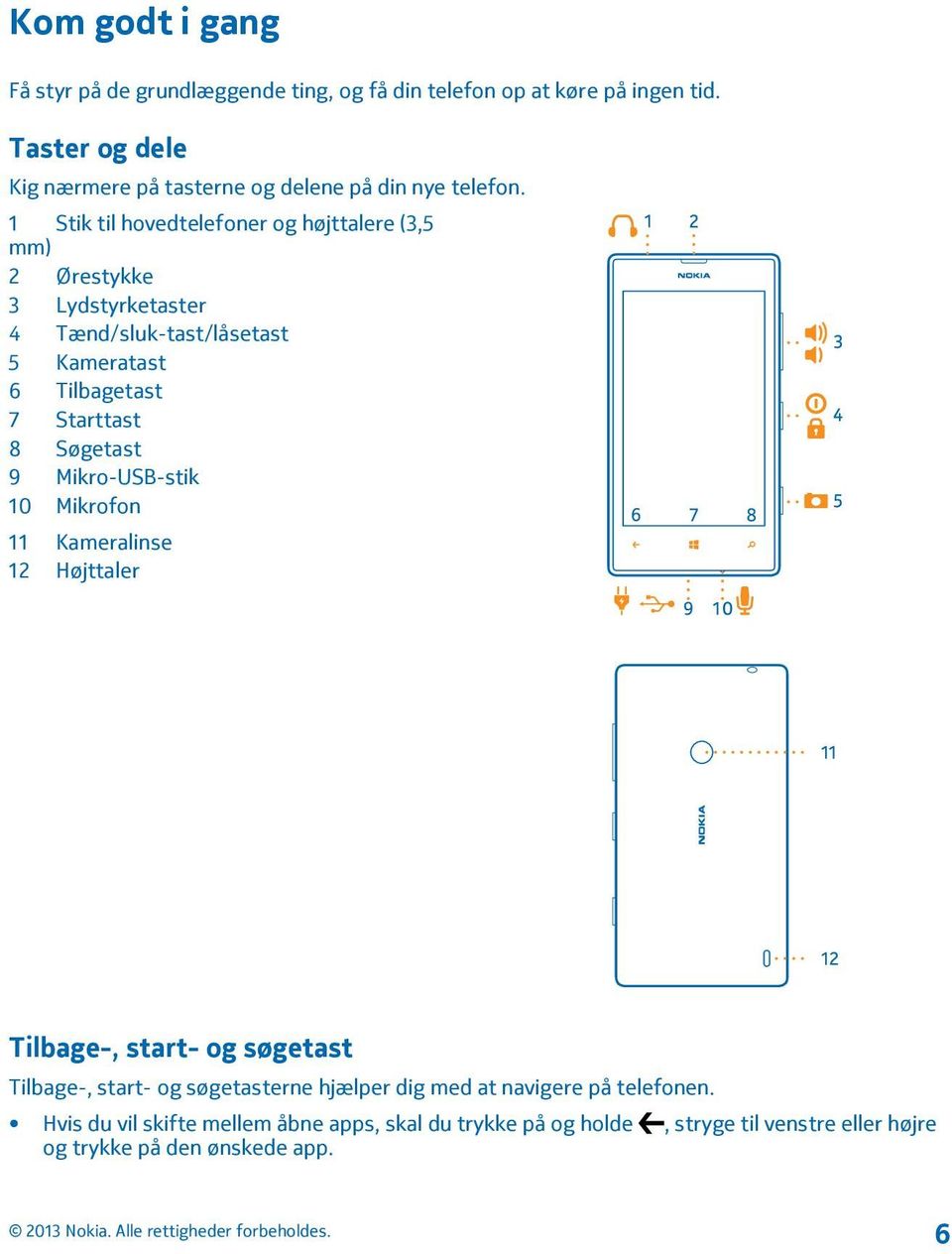
6 Kom godt i gang Få styr på de grundlæggende ting, og få din telefon op at køre på ingen tid. Taster og dele Kig nærmere på tasterne og delene på din nye telefon. 1 Stik til hovedtelefoner og højttalere (3,5 mm) 2 Ørestykke 3 Lydstyrketaster 4 Tænd/sluk-tast/låsetast 5 Kameratast 6 Tilbagetast 7 Starttast 8 Søgetast 9 Mikro-USB-stik 10 Mikrofon 11 Kameralinse 12 Højttaler Tilbage-, start- og søgetast Tilbage-, start- og søgetasterne hjælper dig med at navigere på telefonen. Hvis du vil skifte mellem åbne apps, skal du trykke på og holde, stryge til venstre eller højre og trykke på den ønskede app. 6
7 Hvis du vil gå tilbage til det forrige skærmbillede, skal du trykke på. Din telefon husker alle de apps og websteder, du har besøgt siden sidste gang, hvor skærmen blev låst. Tryk på for at gå til startskærmen. Den app, du brugte, forbliver åben i baggrunden. Hvis du vil styre din telefon med stemmen, skal du trykke på og holde den nede og sige en stemmekommando. Denne funktion er ikke tilgængelig på alle sprog. Du kan finde flere oplysninger om tilgængeligheden af funktioner og tjenester i Sådan gør du-afsnittet på Hvis du vil søge på internettet, skal du trykke på. Antenneplaceringer Se, hvor antennerne er placeret på telefonen, så du får den bedste ydeevne. Undgå at berøre antenneområdet, mens antennen er i brug. Hvis antennerne berøres, kan det have indflydelse på kvaliteten af kommunikationen, og batteriets levetid kan blive reduceret, fordi der bruges mere strøm under driften. Antenneområderne er markeret. Indsæt SIM-kortet Læs videre for at lære, hvordan du indsætter dit SIM-kort i telefonen. Vigtigt: Din enhed bruger et mini-uicc SIM-kort, der også kaldes et mikro-sim-kort. Hvis du bruger SIM-kort, der ikke er kompatible, eller SIM-kortadaptere, kan de beskadige kortet eller enheden og ødelægge data, som er gemt på kortet. Bemærk: Enheden skal slukkes, og opladeren og andre enheder skal frakobles, inden coverne tages af. Undgå at berøre elektroniske komponenter, når du skifter coverne. Enheden skal altid opbevares og anvendes med coverne på. Sørg for, at din telefon er slukket. 7

8 1. Sæt pegefingerneglen ind i sprækken mellem skærmrammen og bagcoveret i telefonens øverste hjørne. Tryk midt på bagcoveret, og bøj coveret for at løsne de øverste kroge. Tag coveret af. Brug ikke skarpe genstande, da de kan beskadige skærmen. 2. Tag batteriet ud, hvis der er et. 3. Skub SIM-kortet ind i SIM-slidsen, indtil det er helt inde. Sørg for, at kontaktområdet vender nedad. 4. Placer batterikontakterne ud for hinanden, og udskift batteriet. 8

9 5. Tryk det nederste hjørne på bagcoveret mod telefonens nederste hjørne. Kanten med taster sættes på først. 6. Tryk på bagsiden af coveret, indtil det fastgøres. Tryk ikke på tasterne, mens du sætter coveret på. Indsæt hukommelseskortet Lær, hvordan du indsætter dit hukommelseskort i telefonen. Brug kun kompatible hukommelseskort, der er godkendt til brug med denne enhed. Brugen af kort, der ikke er kompatible, kan beskadige kortet, enheden og de data, der er gemt på kortet. Din telefon understøtter hukommelseskort med en kapacitet på op til 64 GB. Sørg for, at din telefon er slukket. 1. Sæt pegefingerneglen ind i sprækken mellem skærmrammen og bagcoveret i telefonens øverste hjørne. Tryk midt på bagcoveret, og bøj coveret for at løsne de øverste kroge. Tag bagcoveret af. 9
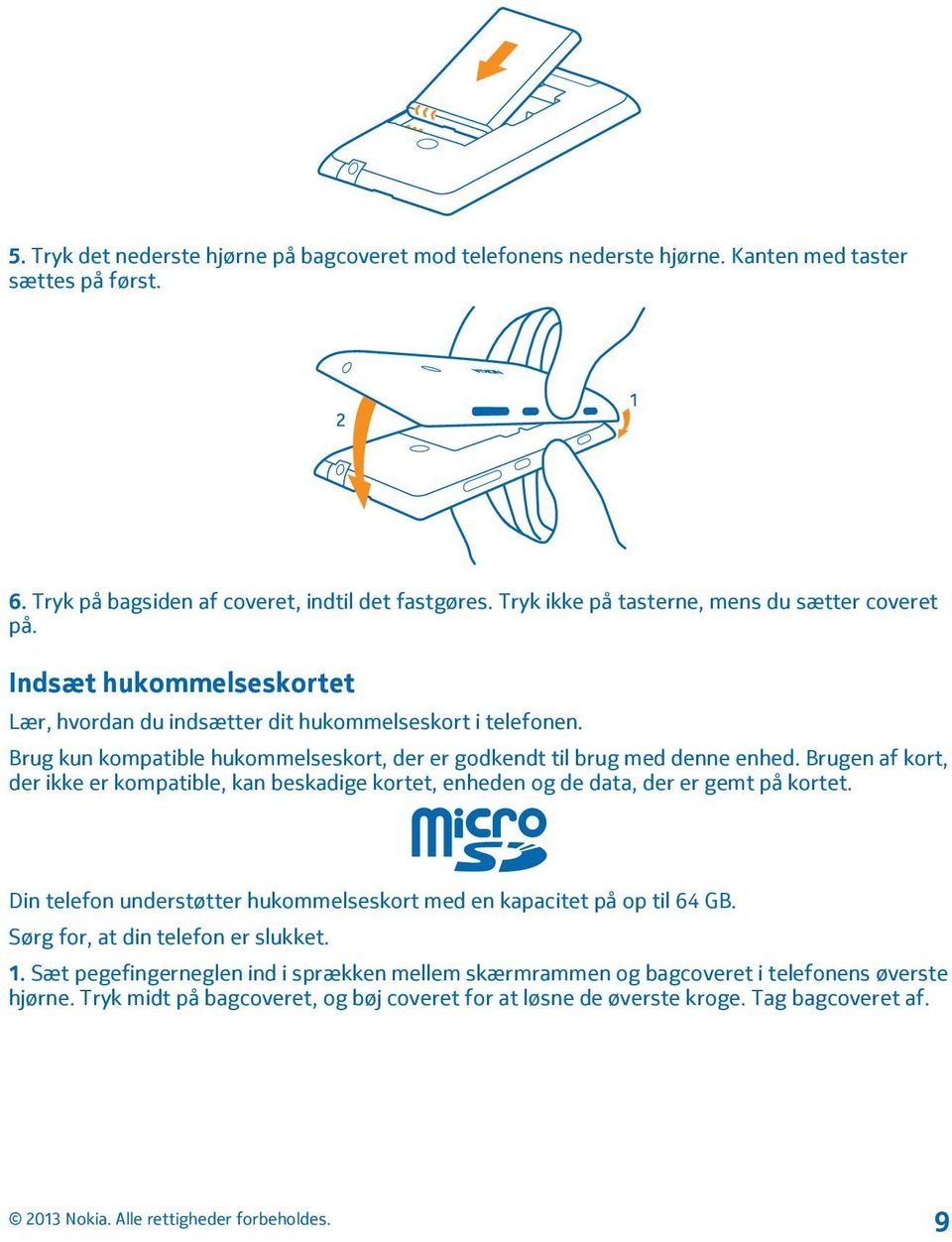
10 Brug ikke skarpe genstande, da de kan beskadige skærmen. 2. Tag batteriet ud, hvis der er et. 3. Skub hukommelseskortet ind i slidsen til hukommelseskort, indtil det låses fast. 4. Placer batterikontakterne ud for hinanden, og udskift batteriet. 10
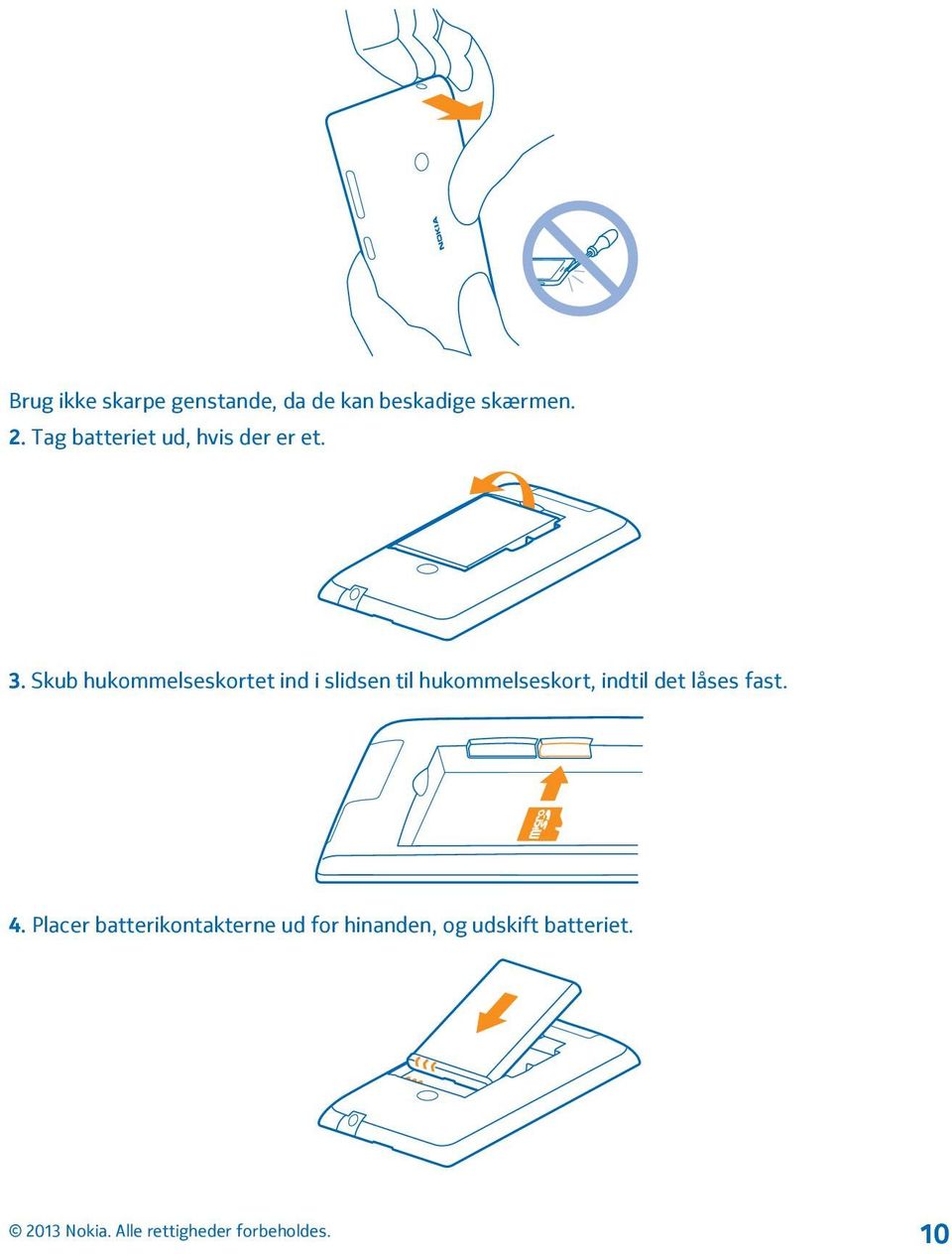
11 5. Tryk det nederste hjørne på bagcoveret mod telefonens nederste hjørne. Kanten med taster sættes på først. 6. Tryk på bagsiden af coveret, indtil det fastgøres. Tryk ikke på tasterne, mens du sætter coveret på. Fjern SIM- og hukommelseskortet Har du fået et nyt SIM- eller hukommelseskort? Lær, hvordan du fjerner det gamle kort fra telefonen. Sørg for, at telefonen er slukket. 1. Sæt pegefingerneglen ind i sprækken mellem skærmrammen og bagcoveret i telefonens øverste hjørne. Tryk midt på bagcoveret, og bøj coveret for at løsne de øverste kroge. Tag bagcoveret af. Brug ikke skarpe genstande, da de kan beskadige skærmen. 2. Tag batteriet ud, hvis der er et. 11
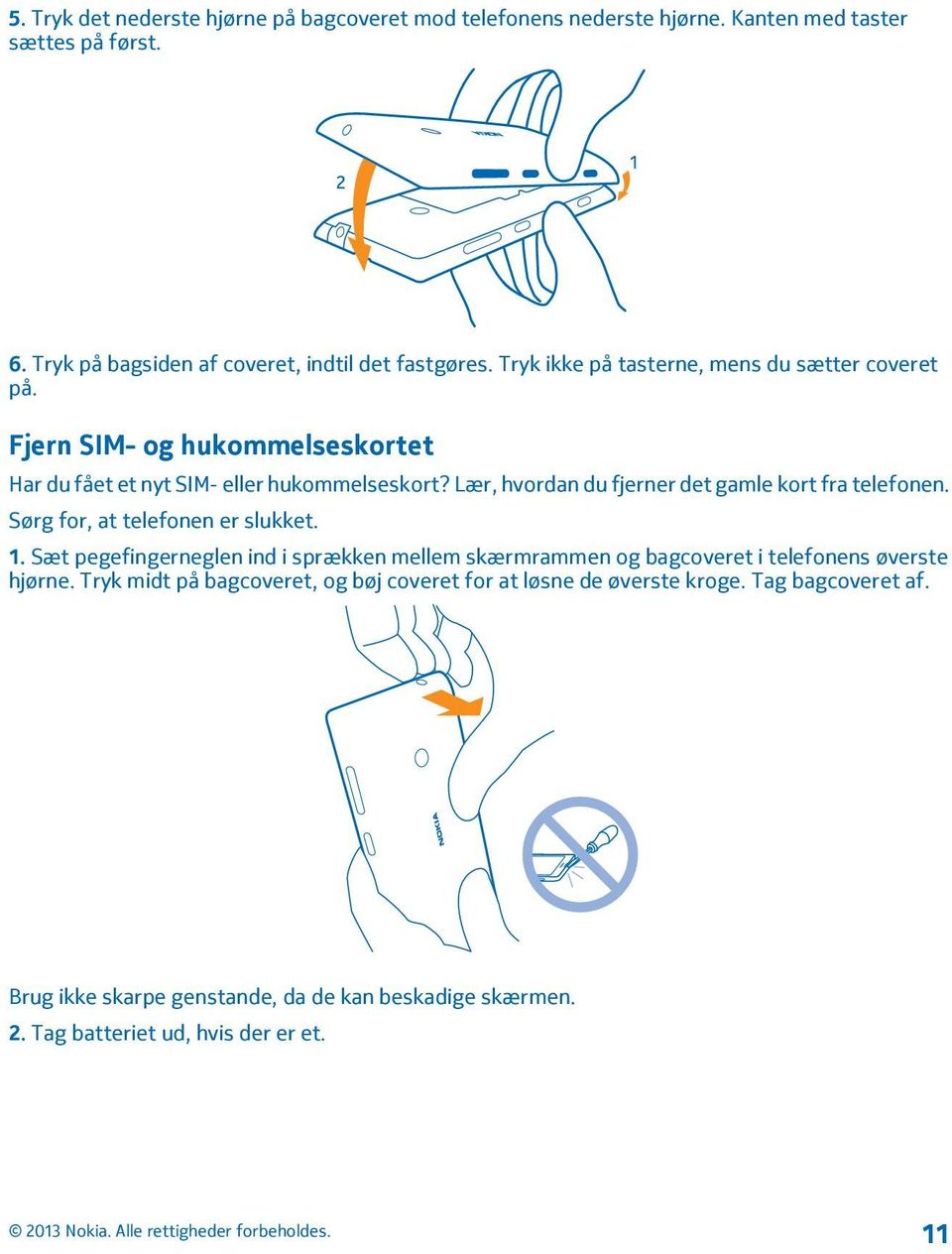
12 3. Skub SIM-kortet gennem åbningen, og træk det ud. 4. Hvis du vil fjerne hukommelseskortet, skal du trække det ud af slidsen. 5. Placer batterikontakterne ud for hinanden, og udskift batteriet. 6. Tryk det nederste hjørne på bagcoveret mod telefonens nederste hjørne. Kanten med taster sættes på først. 12

13 7. Tryk på bagsiden af coveret, indtil det fastgøres. Tryk ikke på tasterne, mens du sætter coveret på. Opladning af telefonen Lær, hvordan du oplader telefonen. Oplad telefonen med en USB-oplader Batteriet er delvist opladet fra fabrikken, men det skal muligvis oplades igen, inden du tænder telefonen første gang. Sørg for at bruge en kompatibel USB-oplader til at oplade telefonen. 1. Tilslut opladeren til stikkontakten, og tilslut derefter mikro-usb-enden af opladerkablet til din telefon. 2. Når batteriet er fuldt opladet, skal du tage opladerstikket ud af telefonen og derefter ud af stikkontakten. 13
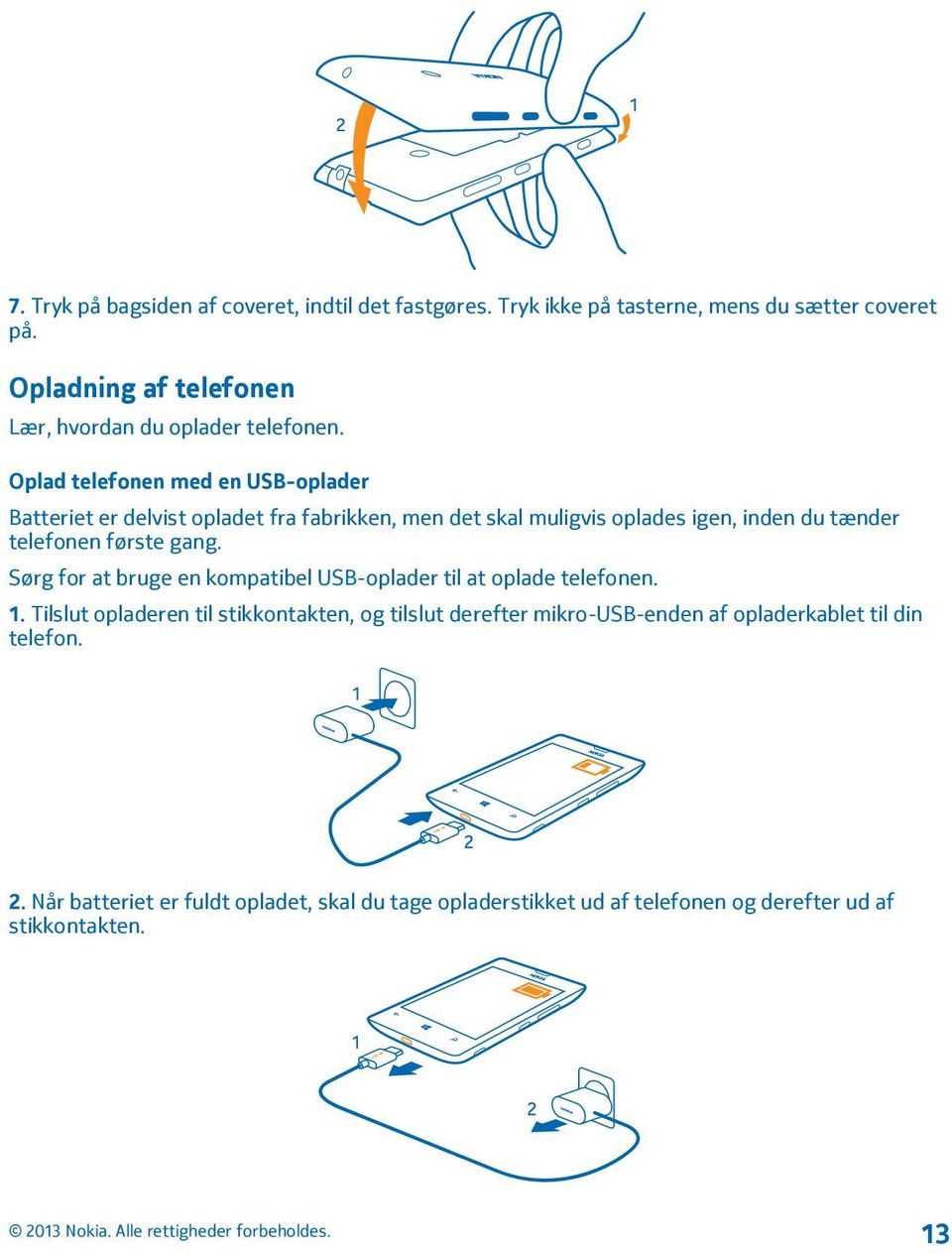
14 Du behøver ikke at oplade batteriet i en bestemt tidsperiode, og du kan bruge telefonen, mens batteriet oplades. Hvis batteriet er helt afladet, skal det muligvis oplades i op til 20 minutter, før du kan bruge telefonen. Opladningsindikatoren vises muligvis ikke i denne periode. Tip! Du kan bruge USB-opladning, hvis du ikke kan få adgang til en stikkontakt. Der kan overføres data, mens enheden oplades. Det er meget forskelligt, hvor effektiv en USB-opladning er, og det kan tage længere tid, inden opladningen startes, og inden enheden begynder at fungere. Sørg for, at din computer er tændt. Tilslut først USB-kablet til computeren og derefter til telefonen. Når batteriet er fuldt opladet, skal du først tage USB-kablet ud af telefonen og derefter ud af computeren. Selvom batteriet kan oplades og aflades hundredvis af gange, har det en begrænset levetid. Når taleog standbytiderne bliver væsentligt kortere end normalt, skal du udskifte batteriet. Batteri Pas godt på dit batteri - det er din telefons livskraft. Brug kun Nokia-godkendte opladere, der er beregnet til denne telefon. Du kan også bruge et kompatibelt USB-kabel til at oplade telefonen (medfølger). Første gang telefonen startes Lær, hvordan du får din nye telefon op at køre. Din nye telefon har en række fantastiske funktioner, der installeres, første gang du starter telefonen. Vent et par minutter så er din telefon klar til brug. Tænd telefonen Er du klar? Tænd telefonen, og gå i gang med at udforske den. Tryk på tænd/sluk-tasten, og hold den nede, indtil telefonen vibrerer. 14
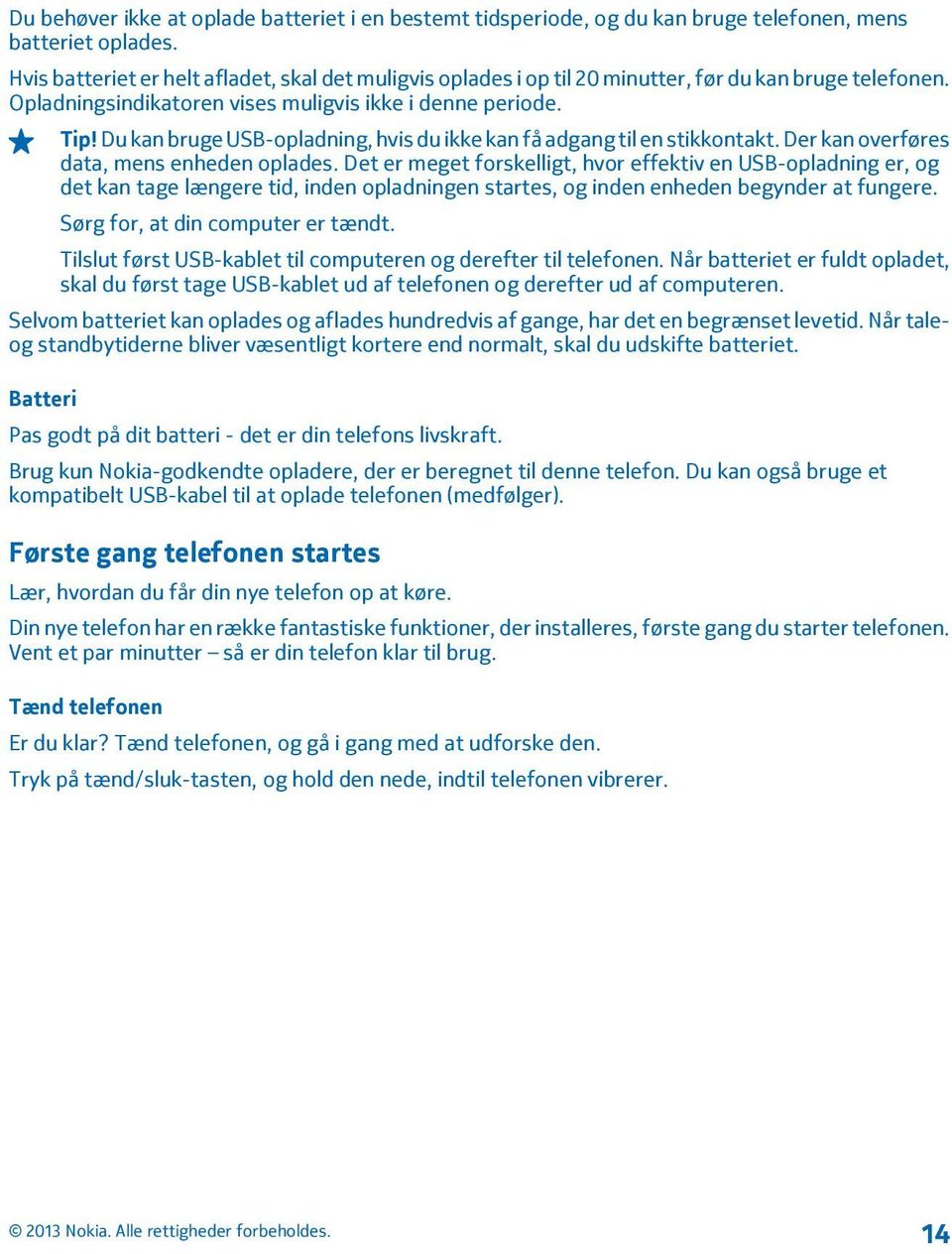
15 Sluk telefonen Tryk på tænd/sluk-tasten, og hold den nede, og træk låseskærmen ned. Microsoft-konto Med en Microsoft-konto kan du få adgang til Microsoft-tjenester med ét brugernavn og én adgangskode både på din computer og på telefonen. Du kan også bruge det samme brugernavn og den samme adgangskode på din Xbox. Med din Microsoft-konto kan du f.eks.: hente indhold fra Store sikkerhedskopiere dine kontakter overføre, gemme og dele billeder og dokumenter sikkerhedskopiere telefonen på SkyDrive 15
16 spille Xbox-spil hente din avatar og spilresultater til din telefon og tilføje nye resultater, når du spiller på din telefon spore og låse en telefon, du har mistet, med Find min telefon få feeds fra sociale netværkstjenester til hubben Personer Du kan få mere at vide om Microsoft-kontoen, og hvad den kan bruges til, på Opret din Microsoft-konto Sæt lidt ekstra krydderi på tilværelsen, og få mere ud af din telefon opret en Microsoft-konto. Du skal have en internetforbindelse for at kunne oprette en Microsoft-konto. Hvis du ikke har et dataabonnement, hvor du betaler et fast månedligt beløb, kan udgifterne til datatrafik hurtigt løbe op. Kontakt din netværksudbyder for at få oplysninger om eventuelle gebyrer for datatrafik. Hvis du ikke kan oprette forbindelse til internettet, kan du oprette kontoen på et senere tidspunkt. 1. Tænd telefonen, mens SIM-kortet sidder i telefonen. 2. Følg instruktionerne på skærmen for at konfigurere din telefon. 3. Opret din Microsoft-konto, eller log på med dit brugernavn og din adgangskode. Hvis du vil foretage et nødopkald under den første konfiguration, skal du trykke på nødopkald. Hvis du vil oprette en Microsoft-konto på et senere tidspunkt, skal du åbne en Microsoft-app eller - tjeneste på telefonen. Eller stryg til venstre på startskærmen, og tryk på Indstillinger > mail + konti > tilføj en konto. Hvis du vil oprette din konto på internettet eller nulstille din adgangskode, skal du gå til Kopiér kontakter Du har dine nærmeste og kæreste lige ved hånden. Brug appen Overfør mine data til at kopiere dine kontakter, sms'er og billeder fra din gamle telefon enkelt og nemt. Denne app virker ikke på alle telefonmodeller. 16

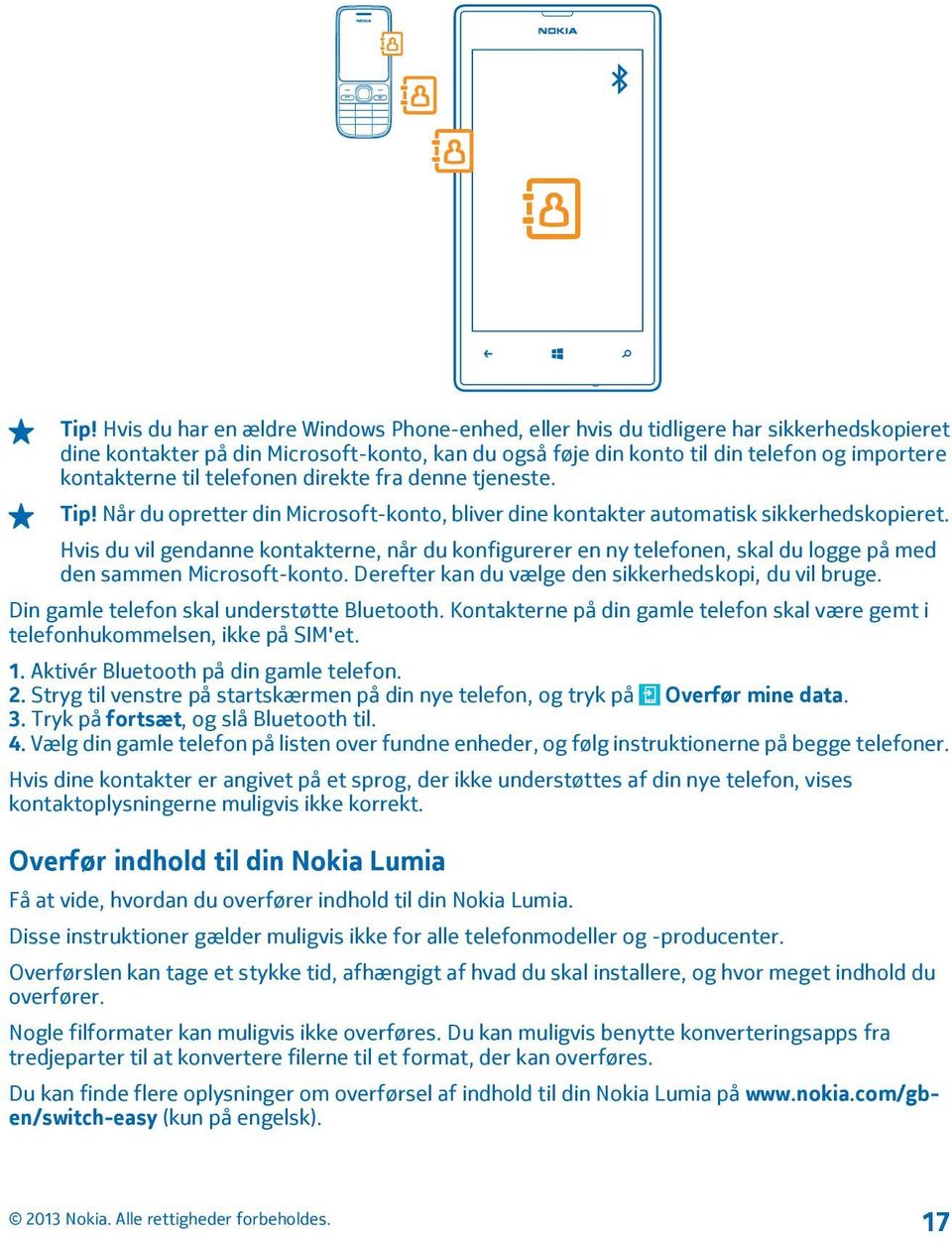
17 Tip! Hvis du har en ældre Windows Phone-enhed, eller hvis du tidligere har sikkerhedskopieret dine kontakter på din Microsoft-konto, kan du også føje din konto til din telefon og importere kontakterne til telefonen direkte fra denne tjeneste. Tip! Når du opretter din Microsoft-konto, bliver dine kontakter automatisk sikkerhedskopieret. Hvis du vil gendanne kontakterne, når du konfigurerer en ny telefonen, skal du logge på med den sammen Microsoft-konto. Derefter kan du vælge den sikkerhedskopi, du vil bruge. Din gamle telefon skal understøtte Bluetooth. Kontakterne på din gamle telefon skal være gemt i telefonhukommelsen, ikke på SIM'et. 1. Aktivér Bluetooth på din gamle telefon. 2. Stryg til venstre på startskærmen på din nye telefon, og tryk på Overfør mine data. 3. Tryk på fortsæt, og slå Bluetooth til. 4. Vælg din gamle telefon på listen over fundne enheder, og følg instruktionerne på begge telefoner. Hvis dine kontakter er angivet på et sprog, der ikke understøttes af din nye telefon, vises kontaktoplysningerne muligvis ikke korrekt. Overfør indhold til din Nokia Lumia Få at vide, hvordan du overfører indhold til din Nokia Lumia. Disse instruktioner gælder muligvis ikke for alle telefonmodeller og -producenter. Overførslen kan tage et stykke tid, afhængigt af hvad du skal installere, og hvor meget indhold du overfører. Nogle filformater kan muligvis ikke overføres. Du kan muligvis benytte konverteringsapps fra tredjeparter til at konvertere filerne til et format, der kan overføres. Du kan finde flere oplysninger om overførsel af indhold til din Nokia Lumia på (kun på engelsk). 17
18 Overfør indhold fra din tidligere Nokia-telefon Få at vide, hvordan du overfører indhold fra din tidligere Nokia-telefon til din Nokia Lumia. Overfør kontakter og kalender fra en Nokia Lumia med Windows Phone 7 Du kan bruge din mailkonto til at overføre dine kontakter og kalenderposter til din nye Nokia Lumia. 1. Stryg til venstre på startskærmen på din nye Nokia Lumia, og tryk på Indstillinger > mail + konti > tilføj en konto. 2. Tryk på den konto, der indeholder dine kontakter og din kalender, f.eks. en Microsoft-konto., og følg vejledningen på skærmen. Dine kontakter og kalenderposter overføres automatisk til din nye Nokia Lumia. Overfør Office-dokumenter fra en Nokia Lumia med Windows Phone 7 Du kan overføre dine Office-dokumenter med SkyDrive til din nye Nokia Lumia. Tryk på Office > SkyDrive på din Nokia Lumia med Windows Phone 7 for at sikre dig, at du har gemt Office-dokumenterne på SkyDrive. Hvis du vil have adgang til dokumenterne på din nye Nokia Lumia, skal du trykke på Office > SkyDrive. Overfør dine fotos, videoer og musikfiler fra din Nokia Lumia med Windows Phone 7 Med pc-appen Zune kan du overføre fotos, videoer og musik fra din Nokia Lumia med Windows Phone 7 til din computer og derefter trække og slippe filerne til din nye Nokia Lumia. 1. Download den nyeste version af Zune på din computer fra og installer den. 2. Tilslut din Nokia Lumia med Windows Phone 7 til din computer med et kompatibelt USB-kabel, og følg de instruktioner, der vises på computeren. 3. Træk og slip de ønskede filer fra din telefon til din computer. Tip! Hvis du vil se, hvor filerne bliver gemt på din computer, skal du vælge indstillinger i Zune. 4. Tilslut din nye Nokia Lumia til computeren. Telefonen vises som et separat drev på din computer. 5. Træk og slip elementerne fra computeren til de ønskede undermapper under Billeder, Videoer og Musik på din telefon. Sørg for at kopiere elementerne til de korrekte undermapper. Ellers kan du ikke se dem på telefonen. Overfør kontakter, kalenderposter og sms'er fra en gammel Nokia Lumia med Windows Phone 8 Brug sikkerhedskopieringsfunktionen på din gamle Nokia Lumia med Windows Phone 8 til at overføre indhold til din nye Nokia Lumia. Du kan overføre følgende fra din gamle Nokia Lumia med Windows Phone 8: Kontakter Kalenderposter Sms'er Appliste Indstillinger Fotos Videoer Opkaldsoversigt 18
19 Du skal have en Microsoft-konto for at kunne flytte indhold til din nye Nokia Lumia. Hvis du ikke har oprettet en Microsoft-konto på din nye Nokia Lumia, skal du stryge til venstre på startskærmen og trykke på Indstillinger > mail + konti > tilføj en konto. Opret derefter en Microsoft-konto ved at følge vejledningen på skærmen. 1. Stryg til venstre på startskærmen på din gamle Nokia Lumia, og tryk på Indstillinger > backup. 2. Vælg det, du vil sikkerhedskopiere. 3. Første gang du konfigurerer din nye Nokia Lumia, skal du logge på din Microsoft-konto. 4. Vælg din sikkerhedskopi, når du bliver bedt om det. Det indhold, du har sikkerhedskopieret, overføres til din nye Nokia Lumia. Tip! Hvis du ikke valgte sikkerhedskopien, da du konfigurerede telefonen første gang, kan du gøre det senere, efter du har nulstillet telefonen. Når du nulstiller telefonen, bliver alt dit personlige indhold på telefonen slettet. Hvis du vil nulstille din telefon, skal du stryge til venstre på startskærmen og trykke på Indstillinger > om > nulstil telefonen. Overfør Office-dokumenter fra en Nokia Lumia med Windows Phone 8 Du kan overføre dine Office-dokumenter med SkyDrive til din nye Nokia Lumia. Tryk på Office > SkyDrive på din gamle Nokia Lumia for at sikre dig, at du har gemt Officedokumenterne på SkyDrive. Hvis du vil have adgang til dokumenterne på din nye Nokia Lumia, skal du trykke på Office > SkyDrive. Overfør dine fotos, videoer og musikfiler fra en gammel Nokia Lumia med Windows Phone 8 Du kan overføre fotos, videoer og musik fra din gamle Nokia Lumia med Windows Phone 8 til din computer og derefter trække og slippe filerne til din nye Nokia Lumia. 1. Brug et kompatibelt USB-datakabel til at tilslutte din gamle Nokia Lumia med Windows 8 til din computer. 2. Flyt dine fotos, videoer og musikfiler til din computer ved hjælp af den relevante software, f.eks. Automatisk afspilning på en Windows 7-pc. 3. Tilslut din nye Nokia Lumia til computeren. Telefonen vises som et separat drev på din computer. 4. Træk og slip elementerne fra computeren til de ønskede undermapper under Billeder, Videoer og Musik på din telefon. Sørg for at kopiere elementerne til de korrekte undermapper. Ellers kan du ikke se dem på telefonen. Tip! Du kan også bruge SkyDrive til at synkronisere dine fotos og videoer. Gem dine fotos og videoer i SkyDrive på din gamle Nokia Lumia. Log på SkyDrive med din Microsoft-konto på din nye Nokia Lumia, så overføres dine fotos og videoer automatisk til din Nokia Lumia. Tip! Du kan også overføre dine fotos, videoer og musikfiler med Windows Phone-appen. Hvis du vil downloade og installere den seneste version på din pc, skal du gå til Hvis din computer er en Mac, skal du installere Windows Phone-appen fra Mac App Store. Vælg de filer, du vil overføre, i Windows Phone-appen. Overfør indhold fra en Symbian- eller S40-telefon Brug Nokia Suite til at overføre indhold fra en Symbian- eller S40-telefon til din Nokia Lumia. Sørg for, at den nyeste version af Nokia Suite er installeret på din pc. Du kan downloade den fra Nokia Suite understøttes muligvis ikke på alle Symbian- eller S40- telefoner. 19

20 Du skal muligvis opdatere softwaren på din Symbian- eller S40-telefon, før du kan overføre indhold med Nokia Suite. 1. Brug et kompatibelt USB-kabel til at tilslutte telefonen til din pc. 2. Åbn Nokia Suite på din pc. 3. Vælg Kopiér indhold til Nokia Lumia. Dine filer kopieres til SkyDrive. 4. Du kan få adgang til dine filer på din Nokia Lumia ved at trykke på Office > SkyDrive og følge instruktionerne på din telefon. Du kan også downloade appen SkyDrive fra Store. Overfør indhold fra Nokia Asha Få at vide, hvordan du overfører indhold fra din Nokia Asha til din Nokia Lumia. Disse instruktioner gælder for telefoner, der kører på Nokia Asha-platformen. Der skal sidde et hukommelseskort i telefonen. Du kan overføre følgende fra din Nokia Asha: Dine fotos Dine videoer Andet indhold, som du har oprettet 1. Tilslut din Nokia Asha-telefon til din computer med et kompatibelt USB-kabel, og vælg Lagerenhed på telefonen. 2. Åbn en filstyring på computeren, f.eks. Windows Stifinder, og gå til din telefon. Du kan se din telefon (og det indhold, de er gemt på dit hukommelseskort) som et separat drev på computeren. 3. Træk og slip elementerne til din computer. 4. Brug kablet til at tilslutte din Nokia Lumia til computeren. 5. Træk og slip filerne fra filstyringen på din computer til din Nokia Lumia. Overfør indhold fra en Apple Mac Få at vide, hvordan du overfører indhold fra en Apple Mac til din Nokia Lumia. Overfør indhold fra en Apple Mac Brug din Microsoft-konto til at overføre indhold fra en Apple Mac. 1. Gå til på din Mac, og log på din Microsoft-konto. 2. Vælg SkyDrive, og træk og slip de ønskede filer fra din Mac til SkyDrive. 3. Du kan få adgang til dine filer på din telefon ved at trykke på Office > SkyDrive og følge instruktionerne på din telefon. Overfør indhold fra en Android-telefon Få at vide, hvordan du overfører indhold fra en Android-telefon til din Nokia Lumia. Overfør fotos og videoer fra en Android-telefon Overfør dine fotos og videoer fra din Android-telefon til din computer, og træk og slip dem til din Nokia Lumia. 1. Brug et kompatibelt USB-kabel til at tilslutte din Android-telefon til din computer. 20
21 2. Brug den relevante Android-synkroniseringssoftware til at synkronisere det ønskede indhold til din computer. Husk de mapper, hvor du synkroniserede filerne. 3. Når synkroniseringen er fuldført, skal du tilslutte din Nokia Lumia til computeren. Din telefon vises som et separat drev på din computer. 4. Træk og slip elementerne fra computeren til undermapperne under Billeder og Videoer på din telefon. Sørg for at kopiere elementerne til de korrekte undermapper. Ellers kan du ikke se dem på telefonen. Overfør Outlook-oplysninger fra en Android-telefon Brug din Microsoft-konto til at overføre dine Outlook-kontakter, kalenderposter og opgaver fra din Android-telefon til din Nokia Lumia. 1. Brug et kompatibelt USB-kabel til at tilslutte din Android-telefon til din computer. 2. Brug synkroniseringssoftwaren til din Android-telefon på din computer til at synkronisere kontakter, kalenderposter og opgaver fra din Android-telefon til din computer, og indstil synkroniseringssoftwaren til at synkronisere elementerne til Outlook. 3. Føj Microsoft-kontoen til Outlook ved hjælp af Microsoft Outlook Hotmail Connector i Outlook. Gå til søg efter Hotmail Connector, og download den til din computer. Du skal muligvis konfigurere indstillingerne for Hotmail Connector. 4. Synkroniser det ønskede indhold fra Outlook til din Microsoft-konto. Det kan tage lidt tid, før indholdet er tilgængeligt på din Microsoft-konto. 5. Du skal logge på med din Microsoft-konto for at kunne importere indholdet til din nye telefon. Hvis du vil oprette kontoen på din telefon, skal du trykke på Indstillinger > mail + konti > tilføj en konto og følge instruktionerne på skærmen. Du kan få flere oplysninger på Her kan du finde Ofte stillede spørgsmål om synkronisering af Outlook-kontakter og -kalenderposter til Windows Phone. Overfør kontordokumenter fra en Android-telefon Brug din Microsoft-konto og SkyDrive til at overføre kontordokumenter fra din Android-telefon. 1. Tilslut din Android-telefon til din computer med et kompatibelt USB-kabel, og vælg Lagerenhed på din telefon, hvis du bliver bedt om det. 2. Træk og slip filerne på din computer. Husk de mapper, hvor du har gemt filerne. 3. Gå til på din computer, og log på din Microsoft-konto. 4. Vælg SkyDrive på din Microsoft-konto, og træk og slip de ønskede filer fra din computer til SkyDrive. 5. Du kan få adgang til dine filer på din Nokia Lumia ved at trykke på Office > SkyDrive og følge instruktionerne på din telefon. Overfør indhold fra en iphone Få at vide, hvordan du overfører indhold fra en iphone til din Nokia Lumia. Overfør fotos, videoer og musik fra en iphone Overfør dine fotos og videoer fra din iphone til din computer, og træk og slip dem til din Nokia Lumia. Du kan også bruge SkyDrive til at overføre dine fotos og videoer hurtigt og nemt. Hvis du også vil overføre din musik, skal du bruge Windows Phone-appen. 1. Brug et kompatibelt USB-kabel til at tilslutte din iphone til din computer. 21
22 2. Flyt dine fotos og videoer til din computer ved hjælp af den relevante software, f.eks. Automatisk afspilning på en Windows 7-pc. 3. Tilslut din Nokia Lumia til computeren. Telefonen vises som et separat drev på din computer. 4. Træk og slip elementerne fra computeren til de ønskede undermapper under Billeder og Videoer på din telefon. Sørg for at kopiere elementerne til de korrekte undermapper. Ellers kan du ikke se dem på telefonen. Tip! Du kan også bruge SkyDrive til at synkronisere dine fotos og videoer. Download og installer appen SkyDrive fra Mac App Store på din iphone, og gem dine fotos og videoer i SkyDrive. Log på SkyDrive med din Microsoft-konto på din Nokia Lumia, så overføres dine fotos og videoer automatisk til din Nokia Lumia. Tip! Du kan også overføre dine fotos, videoer og musikfiler ved hjælp af itunes med Windows Phone-appen. Hvis du vil downloade og installere den seneste version på din pc, skal du gå til Hvis din computer er en Mac, skal du installere Windows Phone-appen fra Mac App Store. Vælg de filer, du vil overføre, i Windows Phone-appen. Overfør kontakter og kalender fra en iphone Du kan synkronisere dine kontakter og kalenderposter med itunes fra din iphone til Outlook og derefter overføre dem til din Nokia Lumia ved hjælp af din Microsoft-konto. Sørg for, at itunes og Microsoft Outlook Hotmail Connector er installeret på din computer. Hvis du vil installere Microsoft Outlook Hotmail Connector, skal du gå til søge efter Hotmail Connector og downloade den til din computer. Du skal muligvis konfigurere indstillingerne for Hotmail Connector. 1. Åbn itunes. 2. Brug et kompatibelt USB-kabel til at tilslutte din iphone til din computer. 3. Synkroniser det ønskede indhold fra din iphone til Outlook. 4. Føj din Microsoft-konto til Outlook ved hjælp af Microsoft Outlook Hotmail Connector i Outlook. 5. Synkroniser det ønskede indhold fra Outlook til din Microsoft-konto. Det kan tage lidt tid, før indholdet er tilgængeligt på din Microsoft-konto. 6. Hvis du ikke har oprettet en Microsoft-konto på din telefon, og du vil overføre indholdet til din Nokia Lumia, skal du stryge til venstre på startskærmen og trykke på Indstillinger > mail + konti > tilføj en konto. Opret derefter en Microsoft-konto ved at følge vejledningen på skærmen. Lås tasterne og skærmen Vil du undgå, at der ved et uheld foretages et opkald fra telefonen, når den ligger i din lomme eller taske? Tryk på tænd/sluk-tasten. 22
23 Lås taster og skærm op Tryk på tænd/sluk-tasten, og træk låseskærmen op. Tip! I stedet for at trykke på tænd/sluk-tasten kan du også dobbelttrykke på skærmen, hvis muligheden for dobbelttryk er slået til. Du kan slå dobbelttryk til ved at trykke på Indstillinger > tryk på og indstille Dobbelttryk for at vække telefon til Til. Indstil taster og skærm til at låse automatisk Stryg til venstre på startskærmen, og tryk på Indstillinger > låseskærm > Timeout for skærm efter, og angiv, hvor længe der skal gå, inden tasterne og skærmen automatisk låses. Tilslutning af headsettet Hør din yndlingsmusik, eller få hænderne fri til andre ting, når du har et opkald. Tilslut headsettet til din telefon. 23
24 Tilslut ikke produkter, som skaber et udgangssignal, da dette kan beskadige enheden. Tilslut ikke lydstikket til en spændingskilde. Vær særligt opmærksom på lydstyrken, hvis du forbinder lydstikket med en ekstern enhed eller et headset, der ikke er godkendt til brug med denne enhed. Skift lydstyrke Har du svært ved at høre det, når telefonen ringer i støjende omgivelser, eller er opkaldene for høje? Du kan ændre lydstyrken, så den passer til dig. Brug lydstyrketasterne. Lydstyrketasterne styrer alle lyde, herunder lydstyrken for alarmer og påmindelser. Tip! Når du ændrer lydstyrken, kan du også indstille telefonen til tilstandene vibrer, lydløs eller normal. Tryk på, eller på panelet med knapper til lydstyrkestyring øverst på skærmen. De tilgængelige valgmuligheder varierer afhængigt af tilstandsindstillingerne. Du kan ændre indstillingerne ved at stryge til venstre på startskærmen og trykke på Indstillinger > ringetoner + lyde. Ikoner, der vises på telefonen Statuslinjen øverst på skærmen viser det aktuelle klokkeslæt, batterikapaciteten, signalstyrken og meget mere. 24
25 Tip! Tryk på statuslinjen for at se de skjulte ikoner. Mobilsignalstyrke Signalstyrke Telefonen er ikke tilsluttet et mobilnetværk. Flytilstand er aktiveret. Der er ikke noget SIM-kort i telefonen. Dit SIM-kort er låst. Mobildataforbindelse Den type mobilnetværk, du har forbindelse til, kan vises som et enkelt bogstav, en kombination af bogstaver eller en kombination af bogstaver og tal. De ikoner, der angiver netværksforbindelsestypen, kan variere mellem områder og netværksudbydere. Der er en åben EDGE-dataforbindelse. Der er en åben GPRS-dataforbindelse. Telefonen er tilsluttet et 3G-netværk. Der er en åben højhastighedsdataforbindelse (HSDPA/HSUPA). Der er en åben højhastighedsdataforbindelse (HSPA+/DC-HSDPA). Batteri Lavt batteriniveau Batteriet oplades. Strømsparetilstand er aktiveret. Batteriniveauet eller batteritilstanden kendes ikke i øjeblikket. Viderestilling Dine opkald viderestilles til et andet nummer eller til din voic . Bluetooth-enhed Der er tilsluttet en Bluetooth-enhed til telefonen. Bluetooth er slået til, men din telefon har ikke forbindelse til en Bluetooth-enhed. Wi-Fi-forbindelse Der er en tilgængelig Wi-Fi-forbindelse. En Wi-Fi-forbindelse er aktiv. En mobildataforbindelse deles med andre enheder via Wi-Fi. 25
26 Kørselstilstand Kørselstilstand er aktiveret. Placering En app eller tjeneste bruger dine placeringsoplysninger. Roaming Telefonen roamer uden for dit normale mobilnetværk. Profiler Vibrationstilstand er aktiveret. Lydløs tilstand er aktiveret. 26
27 Grundlæggende brug Lær, hvordan du får mest ud af din nye telefon. Lær din telefon at kende Din telefon har to visninger, der gør det nemt for dig at følge med i, hvad der sker, og hvor det sker. Hvis du vil skifte mellem startskærmen og apps-menuen, skal du blot stryge til venstre eller højre. Startskærm: De animerede dynamiske felter viser dine ubesvarede opkald og modtagede beskeder, de seneste nyheder og vejrudsigten m.m. Du kan flytte rundt på felterne og tilpasse dem i størrelsen, og du kan fastgøre kontakter, apps, feeds, postkasser, websteder og andre favoritter. Opdateringer til fastgjorte kontakter vises i feltet, og du kan se dine kontakters detaljer direkte fra startskærmen. Apps-menu: Her vises alle dine apps, fint ordnet i alfabetisk rækkefølge. Har du mange apps? Hvis du vil finde en, skal du trykke på. Softwaren i denne enhed omfatter software, som Nokia har licenseret fra Microsoft Corporation eller Microsofts associerede selskaber. Hvis du vil have adgang til licensvilkårene for Windows Phonesoftwaren, skal du vælge Indstillinger > om. Læs venligst disse vilkår. Bemærk, at du accepterer vilkårene, når du bruger softwaren. Hvis du ikke kan acceptere vilkårene, skal du ikke bruge enheden eller softwaren. Kontakt i stedet Nokia eller den part, som du har købt enheden af, for at forhøre dig om returpolitikken. Skift mellem visninger Hvis du ikke har de apps, du skal bruge på startskærmen, kan du finde dem i apps-menuen. Du skal blot stryge til venstre eller højre mellem visningerne. 27
28 Skift mellem apps Tryk på, og hold den nede, stryg til den ønskede app, og tryk på appen. Tip! Hvis du vil lukke appen, skal du trykke på. Se de apps, der kører i baggrunden Stryg til venstre på startskærmen, og tryk på baggrundsopgaver. Indstillinger. Stryg til venstre, og tryk på Brug touchskærmen Du kan udforske telefonen ved at trykke, stryge og trække. 1. Du kan bruge telefonen ved at trykke på eller trykke og holde fingeren på touchskærmen. 2. Hvis du vil se flere valgmuligheder, skal du placere fingeren på et element, indtil menuen åbnes. 28
29 Tip! Du kan endda bruge telefonen, mens du har handsker på. Stryg til venstre på startskærmen, og tryk på Indstillinger > tryk på, og sæt Trykfølsomhed til høj. Eksempel: Hvis du vil åbne en app eller et andet element, skal du trykke på appen eller elementet. Hvis du vil redigere eller slette en kalenderaftale, skal du trykke og holde fingeren på aftalen og vælge den ønskede valgmulighed. Tryk og hold nede for at trække et element Placer fingeren på elementet i et par sekunder, og træk derefter fingeren over skærmen. Stryge Placer din finger på skærmen, og lad fingeren glide i den ønskede retning. 29
30 Eksempel: Du kan stryge til venstre eller højre mellem startskærmen og apps-menuen eller mellem de forskellige visninger i hubberne. Hvis du vil rulle hurtigt gennem en lang liste eller menu, skal du svippe hurtigt op eller ned med fingeren på skærmen og derefter løfte fingeren. Tryk på skærmen for at stoppe rulningen. Zoom ind eller ud Placer 2 fingre på et element, f.eks. et kort, et foto eller en webside, og spred fingrene eller knib dem sammen. 30
31 Vigtigt: Undgå at ridse berøringsskærmen. Tip! Skærmen roteres automatisk, når du vender telefonen 90 grader. Hvis du vil låse skærmen i den aktuelle retning, skal du stryge til venstre på startskærmen og trykke på Indstillinger > skærmrotation. Indstil Roter skærmen automatisk til Fra. Få hjælp til at bruge telefonen Har du svært ved at se tekst, der er skrevet med småt, eller er billederne slørede? Du kan gøre skrifttyperne større og elementerne på skærmen mere synlige. Du kan også bruge telefonen med en teleskrivemaskine (TTY/TDD). 1. Stryg til venstre på startskærmen, og tryk på Indstillinger. 2. Tryk på hjælp til handicappede. Skift skrifttypestørrelsen Træk skyderen Tekststørrelse. Slå høj kontrast til Indstil Høj kontrast til Til. Forstør skærmbilledet Indstil Skærmforstørrelse til Til, og dobbelttryk på skærmen med 2 fingre. Når du anvender forstørrelsesglasset, skal du bruge 2 fingre til at flytte rundt på skærmen. Dobbelttryk på skærmen med 2 fingre for at annullere forstørrelsen. 31
32 Brug telefonen med en TTY/TDD Indstil TTY/TDD til komplet. De tilgængelige TTY/TDD-tilstande kan variere afhængigt af din netværksudbyder. Brug din telefon i flytilstand Når du er et sted, hvor du ikke vil foretage eller modtage opkald, kan du stadig få adgang til din musik, dine videoer og offlinespil, hvis du aktiverer flytilstand. I flytilstand afbrydes forbindelserne til mobilnetværket, og telefonens trådløse funktioner bliver slået fra. Overhold instruktioner og sikkerhedskrav fra f.eks. et luftfartsselskab og alle gældende love og bestemmelser. Når det er tilladt, kan du oprette forbindelse til et Wi-Fi-netværk i flytilstand og f.eks. gå på internettet eller skifte til Bluetooth. 1. Stryg til venstre på startskærmen, og tryk på Indstillinger > flytilstand. 2. Indstil Status til Til. Styr din telefon med din stemme Skal du bruge telefonen, men har hænderne fulde? Du kan bruge stemmen til at foretage et opkald, sende en sms, søge på internettet eller åbne en app. Denne funktion er ikke tilgængelig på alle sprog. Du kan få oplysninger om de understøttede sprog på 1. Tryk på, og hold den nede. 2. Sig en stemmekommando ind i telefonen. Eksempel: Hvis du vil tjekke din tidsplan, skal du sige Open calendar. Gør telefonen personlig Lær, hvordan du tilpasser startskærmen, og hvordan du ændrer ringetoner. 32
33 Tilpas startskærmen Vil du kun have de apps, du bruger mest, på startskærmen? Du kan fastgøre dine foretrukne apps og websteder og andre elementer på startskærmen og flytte eller tilpasse felterne, som du vil. 1. Hvis du vil fastgøre en app, skal du stryge til venstre for at gå til apps-menuen. 2. Tryk på appen, og hold den nede, og tryk på fastgør til start. Fastgør en kontakt Tryk på Personer, tryk på og hold kontakten, og tryk på fastgør til start. Når du fastgør kontakter, vises deres feedopdateringer i feltet, og du kan ringe til dem direkte fra startskærmen. Fastgør et websted Gå til et websted, og tryk på > fastgør til start. Flyt et felt Tryk på feltet, og hold det nede. Træk og slip det på den nye placering, og tryk på skærmen. 33
34 Tilpas eller frigør et felt Du kan tilpasse størrelsen af et felt ved at trykke på feltet og holde det nede og trykke på pileikonet. Felterne kan være små, mellemstore eller store. Jo større feltet er, jo flere oplysninger kan der vises på det. Hvis du vil frigøre et felt, skal du trykke på feltet og holde det nede og trykke på. Opret en sikker og sjov startskærm til børn Du kan lade dine børn bruge nogle apps på din telefon, uden at du skal være bange for, at de kommer til at slette dine arbejdsmails, købe varer online eller gøre noget andet, som de ikke må. Saml udvalgte apps, spil og andre børnefavoritter på børnenes egen startskærm. 1. Stryg til venstre på startskærmen, og tryk på Indstillinger. 2. Tryk på børnehjørnet. 34
35 3. Vælg det indhold, som dine børn må bruge. Du kan også angive en adgangskode til din egen startskærm, så børnene ikke kan få adgang til den. Tip! Vis dine børn, hvordan de kan tilpasse deres egen startskærm. Hvis de f.eks. vil ændre baggrundsbilledet, skal de trykke på tilpas. Du kan tilpasse og flytte felterne på startskærmen på normal vis. Tip! Hvis du vil lade dine børn foretage køb i en app, f.eks. købe spilpoint, skal du definere en pinkode til Tegnebog. Pinkoden til Tegnebog skal angives for hvert køb. Hvis du vil definere en pinkode til Tegnebog, skal du stryge til venstre på startskærmen og trykke på Tegnebog > > indstillinger + pinkode. Nogle elementer kan muligvis ikke købes af alle aldersgrupper. Gå til din egen startskærm Tryk på tænd/sluk-tasten to gange, og stryg opad på din egen låseskærm. Skriv din adgangskode, hvis du har angivet en. Gå tilbage til børnenes startskærm Stryg til venstre på din egen låseskærm, og stryg opad på børnenes låseskærm. Slå børnenes startskærm fra Stryg til venstre på din startskærm, og tryk på Indstillinger, og indstil børnehjørnet til Fra. Skift temaet Du kan ændre skærmfarverne, så de passer til din smag og dit humør. 1. Stryg til venstre på startskærmen, og tryk på Indstillinger > tema. 2. Tryk på Baggrund eller Farve. Skift farveprofil Hvis du vil justere farvemætningen og farvetemperaturen på skærmen, skal du trykke på Indstillinger > skærm > Lumia-farveprofil > juster. Tilpas låseskærmen Skal din låseskærm have et unikt udseende? Du kan f.eks. bruge dit favoritfoto som baggrund. 35
36 Stryg til venstre på startskærmen, og tryk på Indstillinger > låseskærm. Tip! Du kan vælge, hvilke app-meddelelser, f.eks. om ubesvarede opkald eller nye beskeder, der skal vises på låseskærmen. Du skal blot trykke på en meddelelsesplads og vælge, hvilken app du vil tilføje. Skift baggrundsfoto Tryk på skift foto, vælg et foto, tilpas det i størrelsen, og tryk på. Tip! Du kan også få vist fotos fra Bing i tilfældig rækkefølge på låseskærmen. Indstil Baggrund til Bing. Vis kunstneren, når du afspiller musik Indstil Vis kunstner, når der afspilles musik til Til. Tilpas telefonens toner Du kan vælge de bedste lyde til din telefon. 1. Stryg til venstre på startskærmen, og tryk på Indstillinger > ringetoner + lyde. 2. Vælg den type ringetone eller det signal, du vil ændre, og vælg lyden. Tilføj nye ringetoner fra din pc på din telefon Tilslut telefonen til din pc med et USB-kabel, og brug filstyringen på din pc til at flytte den ønskede sang til ringetonemappen på telefonen. Hvis du vil bruge sangen som din ringetone, skal du gå til visningen ringetoner + lyde og trykke på Ringetone og på sangen under Brugerdefineret. Du kan bruge en sang som ringetone, hvis den fylder mindre end 30 MB og ikke er beskyttet med DRM (Digital Rights Management). Tip! Vil du oprette din helt egen ringetone? Tryk på Store, og download appen Ringtone Maker. Din pc skal køre Windows Vista, Windows 7 eller Windows 8. Gør telefonen lydløs Når du aktiverer lydløs tilstand, bliver alle ringetoner og signaler slået fra. Du kan bruge denne tilstand, når du f.eks. er i biografen eller til et møde. 1. Tryk på lydstyrketasten for at få vist statusindikatoren for lydstyrken øverst på skærmen, og tryk på. 36
37 Lydløs tilstand bliver slået til. Hvis du har indstillet telefonen til at vibrere, bliver vibrationstilstanden slået til i stedet for lydløs tilstand. 2. Hvis du vil indstille telefonen til at vibrere, skal du stryge til venstre på startskærmen og trykke på Indstillinger > ringetoner + lyde og sætte Vibrering til Til. Indstil din telefon til kørselstilstand I kørselstilstand kan du fjerne nogle af de ting, der kan distrahere dig under kørslen, så du bedre kan koncentrere dig om at køre. 1. Stryg til venstre på startskærmen, og tryk på Indstillinger > køretilstand > næste. 2. Hvis du vil indstille telefonen til at ignorere opkald, skal du indstille Ignorer opkald til Til. Hvis du vil indstille telefonen til at ignorere sms'er, skal du indstille Ignorer sms'er til Til. 3. Tryk på næste. 4. Hvis du vil sende en automatisk sms til en person, som har ringet eller sendt en sms til dig, med en forklaring på, hvorfor du ikke kan besvare opkaldet eller beskeden, skal du indstille Send sms-svar på opkald, Send sms-svar på sms'er eller begge til Til. Du kan redigere beskeden ved at trykke i tekstfeltet. 5. Tryk på næste > tilføj en enhed, og tryk på den Bluetooth-enhed, som du tilslutter din telefon til under kørsel, f.eks. et headset. Kørselstilstand startes automatisk, når telefonen og den tilføjede Bluetooth-enhed forbindes. Tag et skærmbillede Er du lige blevet færdig med at tilpasse din startskærm, og vil du dele dit kunstværk? Du kan tage et billede af skærmen og sende det til dine venner. 1. Tryk på tænd/sluk-tasten og starttasten på samme tid. 37
38 2. Tryk på Fotos > albummer > Skærmbilleder. 3. Tryk på det skærmbillede, du vil sende, og hold det nede, og tryk på del... Forlæng batterilevetiden Få mest muligt ud af telefonen, og opnå samtidig den batterilevetid, du har brug for. Du kan gøre forskellige ting for at spare på strømmen på telefonen. Sådan sparer du på strømmen: Oplad effektivt Vælg kun de lyde, som du har brug for Brug kabelforbundne hovedtelefoner Oplad altid batteriet til fuld opladning. Slå unødvendige lyde fra, f.eks. tastetryklyde. Brug kabelforbundne hovedtelefoner i stedet for højttaleren. Brug strømsparetilstanden Du kan indstille telefonen, så den automatisk sparer på strømmen, når batteriets opladningsniveau er lavt. Hvis du vil tjekke batteriets status og aktivere strømsparetilstand, skal du stryge til venstre på startskærmen og trykke på Indstillinger > strømsparetilstand. Når telefonen skifter til strømsparetilstand, kan du muligvis ikke ændre indstillingerne for alle apps. Du kan vælge, hvornår strømsparetilstanden skal være aktiveret. Tryk på avanceret. Skift skærmindstillingerne på telefonen Indstil telefonskærmen til at slukkes efter kort tid. Stryg til venstre på startskærmen, og tryk på 38
39 Indstillinger > låseskærm > Timeout for skærm efter. Brug kun dobbelttryk til at aktivere telefonen, når det er nødvendigt. Hvis du vil slå funktionen fra, skal du stryge til venstre på startskærmen, trykke på Indstillinger > tryk på og indstille Dobbelttryk for at vække telefon til Fra. Reducer lysstyrken på skærmen Stryg til venstre på startskærmen, og tryk på Indstillinger > lysstyrke. Sørg for, at Juster automatisk er sat til Fra. Indstil Niveau til lav, og indstil Juster automatisk til Til. Hvis du vil sænke lysstyrken på skærmen, når strømsparetilstanden er slået til, skal du stryge til venstre på startskærmen, trykke på Indstillinger > skærm og indstille Lysstyrke i strømsparetilstand til Til. Luk apps, der kører i baggrunden Luk de apps, du ikke bruger. Du kan lukke de fleste apps ved at trykke på. Nogle apps kører muligvis i baggrunden, uden at det er nødvendigt. Stryg til venstre på startskærmen, og tryk på Indstillinger, stryg til applikationer, og tryk på baggrundsopgaver. Tryk på den app, du vil blokere, og tryk på bloker. Brug placeringstjenester selektivt Hvis du ikke vil bruge indtjekningstjenesterne, men ønsker, at placeringstjenesterne er slået til, skal du stryge til venstre på startskærmen og trykke på Indstillinger. Stryg til applikationer, tryk på personer, og indstil Brug min placering til Fra. Brug netværksforbindelser selektivt Indstil telefonen, så den ikke søger efter ny mail så ofte eller kun søger, når du beder om det. Tryk på > indstillinger > indstillinger for synkronisering i hver postkasse, du har, og rediger indstillingen for Download nyt indhold. Aktivér kun Bluetooth, når det er nødvendigt. Brug en Wi-Fi-forbindelse til at oprette forbindelse til internettet i stedet for en mobildataforbindelse. Tip! Hvis Wi-Fi-forbindelsen skal bevares, selvom telefonskærmen slukkes, skal du stryge til venstre på startskærmen og trykke på Indstillinger > Wi-Fi > avanceret og derefter trykke på afkrydsningsfeltet Bevar 39
40 Wi-Fi-forbindelsen, når skærmen afbrydes på grund af timeout. Deaktiver søgningen efter tilgængelige trådløse netværk på telefonen. Stryg til venstre på startskærmen, tryk på Indstillinger > Wi-Fi, og sæt Wi-Fi-netværk til Fra. Sørg for, at telefonen ikke opretter forbindelse til spil. Stryg til venstre på startskærmen, tryk på Indstillinger, stryg til applikationer, tryk på spil, og slå alle relevante indstillinger fra. Hvis du lytter til musik eller på anden måde bruger telefonen og ikke vil foretage eller modtage opkald, skal du slå flytilstand til. Spar udgifter til dataroaming Vil du spare på telefonregningen? Du kan reducere udgifterne til dataroaming ved at ændre mobildataindstillingerne. Dataroaming betyder, at du bruger telefonen til at modtage data via netværk, som din netværksudbyder ikke ejer eller driver. Hvis du går på internettet, mens du roamer, kan udgifterne til datatrafik stige betydeligt, især i udlandet. Din netværksudbyder kan opkræve et fast gebyr for din datatrafik eller betaling for dit faktiske forbrug. Rediger indstillingerne for Wi-Fi, mobildata og maildownload for at bruge den optimale forbindelsesmetode. Det er generelt hurtigere og billigere at bruge en Wi-Fi-forbindelse frem for en mobildataforbindelse. Hvis der er både en tilgængelig Wi-Fi-forbindelse og en tilgængelig mobildataforbindelse, bruger telefonen Wi-Fi-forbindelsen. Stryg til venstre på startskærmen, og tryk på Indstillinger. 1. Tryk på Wi-Fi. 2. Sørg for, at Wi-Fi-netværk er sat til Til. 3. Vælg den forbindelse, du vil bruge. Afbryd en mobildataforbindelse Tryk på mobilnetværk, og indstil Dataforbindelse til fra. Tip! Du kan også følge dit dataforbrug ved hjælp af appen data sense. Stop dataroaming Tryk på mobilnetværk, og indstil Indstillinger for dataroaming til udfør ikke roaming. Tip! Du kan spare udgifter til datatrafik, når du er ude at rejse, hvis du gemmer nye kort på telefonen, inden du tager af sted, og bruger kortene offline. Hvis du mangler plads, kan du fjerne nogle kort fra telefonen. Angiv, at mail skal downloades manuelt Indstil telefonen, så den ikke søger efter ny mail så ofte eller kun søger, når du beder om det. Tryk på > indstillinger > indstillinger for synkronisering i hver postkasse, du har, og rediger indstillingen for Download nyt indhold. 40
41 Sådan skriver du tekst Lær, hvordan du skriver tekst hurtigt og effektivt med telefonens tastatur. Brug tastaturet på skærmen Det er nemt og sjovt at skrive ved hjælp af tastaturet på skærmen. Tastaturet kan bruges både i portræt- eller landskabstilstand. Tryk på et tekstfelt. 1 Tegntaster 2 Skift-tast 3 Tal- og symboltast 4 Sprogtast 5 Smiley-tast 6 Mellemrumstast 7 Enter-tast 8 Tilbagetast Tastaturlayoutet kan variere en smule i forskellige apps og på forskellige sprog. Sprogtasten vises kun, når der er valgt flere sprog. Det viste eksempel er det engelske tastatur. Skift mellem store og små bogstaver Tryk på Skift-tasten. Hvis du vil aktivere Caps Lock-tilstand, skal du dobbelttrykke på tasten. Tryk på Skift-tasten igen for at vende tilbage til normal tilstand. Skriv et tal eller et specialtegn Tryk på tal- og symboltasten. Tryk på Skift-tasten for at få vist flere specialtegntaster. Nogle specialtegntaster kan vise flere symboler. Hvis du vil se flere symboler, skal du trykke på et symbol eller specialtegn og holde det nede. Tip! Hvis du vil indsætte et punktum ved slutningen af en sætning og starte en ny sætning, skal du trykke på mellemrumstasten to gange. Tip! Hvis du hurtigt vil skrive et tal eller et specialtegn, skal du holde tal- og symboltasten nede og lade fingeren glide til tegnet. Løft derefter fingeren. 41
42 Kopiér eller indsæt tekst Tryk på et ord, træk cirklerne før og efter ordet for at markere det afsnit, du vil kopiere, og tryk på. Hvis du vil indsætte teksten, skal du trykke på. Føj en accent til et tegn Tryk på tegnet, og hold det nede, og tryk på tegnet med accent. Slet et tegn Tryk på tilbagetasten. Skift mellem skriftsprogene Tryk på sprogtasten, og hold den nede, og vælg det ønskede sprog. Sprogtasten vises kun, når der er valgt flere sprog. Flyt markøren Tryk og hold fingeren på teksten, indtil markøren vises. Træk markøren til det ønskede sted uden at løfte fingeren. 42
43 Brug tastaturets ordforslag Telefonen foreslår ord, mens du skriver, så du kan skrive hurtigere og mere nøjagtigt. Ordforslag er tilgængelige på flere sprog. Når du begynder at skrive et ord, foreslår telefonen mulige ord. Når det ønskede ord vises på listen med forslag, skal du vælge ordet. Stryg til venstre for at se flere forslag. Tip! Hvis det foreslåede ord er markeret med fed skrift, erstattes det ord, du har skrevet, automatisk med dette ord. Hvis ordet er forkert, skal du trykke på det for at se det oprindelige ord og få nogle andre forslag. Ret et ord Hvis du opdager, at du har stavet et ord forkert, skal du trykke på det for at se rettelsesforslag. Føj et nyt ord til ordbogen Hvis det ønskede ord ikke findes i ordbogen, skal du skrive ordet, trykke på det og derefter trykke på plustegnet (+) på forslagslinjen. Telefonen lærer også nye ord, som du har skrevet nogle gange. 43
44 Slå ordforslag fra Stryg til venstre på startskærmen, og tryk på Indstillinger > tastatur. Tryk på dit sprogtastatur, og fjern markeringen i afkrydsningsfeltet Foreslå tekst. Tilføj skriftsprog Du kan føje flere skriftsprog til tastaturet og skifte mellem sprogene, når du skriver. 1. Tryk på Indstillinger > tastatur > tilføj tastaturer. 2. Vælg de sprog, du vil skrive på. Tip! Hvis du vil fjerne et forudinstalleret tastatur, skal du trykke på det sprog, du ikke vil bruge, og holde det nede. Tryk derefter på fjern. Skift mellem sprogene, mens du skriver Tryk på sprogtasten flere gange, indtil det ønskede sprog vises. Tastaturlayoutet og ordforslagene ændres i overensstemmelse med det valgte sprog. Sprogtasten vises kun, når der er valgt flere skriftsprog. 44
45 Scan koder eller tekst Du kan bruge telefonens kamera til at scanne ting, f.eks. QR-koder, stregkoder eller bog- og dvdcovere, så du får flere oplysninger om den ting, der scannes. Tryk på, og tryk på. 1. Peg med kameraet på en kode. 2. Tryk på et resultat for at få flere oplysninger. Tip! Hold kameraet stille, og sørg for, at hele den ting, du vil scanne, er synlig i kameraets søger. Eksempel: Prøv at scanne følgende kode, og se, hvad der sker. Oversæt eller søg efter tekst på internettet Peg med kameraet på teksten, tryk på scan tekst og de ønskede ord, og tryk på oversæt eller søg. Denne funktion er muligvis ikke tilgængelig på alle sprog. Ur Hold styr på tiden lær, hvordan du bruger telefonen som et ur og vækkeur. Indstil en alarm Du kan bruge telefonen som en alarm eller et vækkeur. 45
46 1. Stryg til venstre på startskærmen, og tryk på Alarmer. 2. Tryk på. 3. Udfyld alarmdetaljerne, indstil timeren, og tryk på. Du kan kun høre alarmen, hvis din telefon er tændt, og lydstyrken er høj nok. Tip! Du kan hurtigt se tidspunktet for den næste aktive alarm, hvis du har fastgjort den til appen Alarmer på startskærmen. Feltet skal være mindst mellemstort. Slå en alarm fra Sæt alarmen til Fra. Slet en alarm Tryk på alarmen, og tryk på. Udsæt en alarm Vil du blive liggende lidt længere under dynen? Du kan udsætte alarmen, når den går i gang. Tryk på udsæt, når alarmen går i gang. Automatisk opdatering af klokkeslæt og dato Du kan indstille telefonen til at opdatere klokkeslættet, datoen og tidszonen automatisk. Automatisk opdatering er en netværkstjeneste, og den er muligvis ikke tilgængelig hos din netværksudbyder eller i det område, du befinder dig i. Stryg til venstre på startskærmen, og tryk på Indstillinger > dato + klokkeslæt. Indstil Angiv automatisk til Til. Manuel opdatering af klokkeslæt og dato Indstil Angiv automatisk til Fra, og rediger klokkeslæt og dato. Opdater tidszonen manuelt, når du rejser i udlandet Indstil Angiv automatisk til Fra, og tryk på Tidszone og en placering. 46
47 SkyDrive Gem dine ting i skyen. Du behøver ikke at bekymre dig om at frigøre hukommelse til dine favoritter eller nye apps. SkyDrive er et skybaseret lager, hvor du kan gemme alle dine dokumenter og fotos, så du kan få adgang til dem, dele dem eller gendanne dem, hvis du skulle få brug for det. Du kan også indstille telefonen til at sikkerhedskopiere dine ting automatisk, så dine fotos og videoer kopieres til dit skyalbum, når du har taget eller optaget dem. Med SkyDrive kan du få adgang til dine fotos, dokumenter og andre filer fra din telefon, tablet eller computer. Og med nogle apps kan du fortsætte med at arbejde på et gemt dokument præcis fra det sted, hvor du stoppede, uanset hvilken enhed du bruger. Der er flere steder, hvor du kan få adgang til dine ting på SkyDrive. Du kan gemme fotos på SkyDrive i Fotos-hubben eller håndtere dine Office-dokumenter i Office-hubben. Tip! Du kan nemt håndtere de ting, du har gemt i skyen, fra telefonen ved hjælp af appen SkyDrive, som kan downloades fra Store. Gem dine fotos og andre ting på SkyDrive Du kan overføre filer, der er gemt på din telefon, til SkyDrive, så du nemt kan få adgang til dem fra din telefon, tablet eller computer. Du skal have en Microsoft-konto for at kunne oprette forbindelse til SkyDrive. 1. Tryk på Fotos, og gå til et foto eller en video. 2. Tryk på > gem på SkyDrive. 3. Skriv eventuelt en billedtekst til fotoet, og tryk på eller. Tip! Hvis du vil indstille telefonen, så den automatisk overfører fotos og videoer til SkyDrive, skal du stryge til venstre på startskærmen og trykke på Indstillinger. Stryg til applikationer, og tryk på fotos + kamera > SkyDrive. 47
48 Gem et Office-dokument på SkyDrive Tryk på Office, stryg til steder, og tryk på telefon. Tryk derefter på den fil, du vil gemme, og hold den nede, og tryk på gem i... > SkyDrive. Tip! Du kan også gemme et dokument på SkyDrive, mens du arbejder på det. Tryk på > gem som..., og indstil Gem på til SkyDrive. Hvis du ændrer placeringen for Gem på, ændres standardplaceringen for alle filer. Del dine fotos og dokumenter mellem dine enheder Med SkyDrive kan du nemt få adgang til fotos, dokumenter og andre ting, som du har overført fra dine enheder. Hvis du vil overføre fotos, dokumenter eller andre ting, der er gemt på din telefon, tablet eller computer, til SkyDrive, skal du logge på din Microsoft-konto. Hvis du vil have adgang til det overførte indhold fra en anden enhed, skal du logge på den samme Microsoft-konto, som du brugte til at overføre indholdet. Du skal have en internetforbindelse for at kunne overføre eller downloade indhold. Hvis du ikke har et dataabonnement, hvor du betaler et fast månedligt beløb, kan udgifterne til datatrafik hurtigt løbe op. Kontakt din netværksudbyder for at få oplysninger om eventuelle gebyrer for datatrafik. Der er flere steder, hvor du kan få adgang til dine ting på SkyDrive. Du kan tjekke dine fotos og videoer i hubben Fotos på telefonen eller åbne dine Office-dokumenter i hubben Office. Du kan også downloade SkyDrive-appen fra Store og bruge den til at få vist og håndtere alle typer filer på telefonen. På din tablet eller computer kan du håndtere dine ting online på Du kan også bruge SkyDrive-appen til at få adgang til SkyDrive direkte fra dit skrivebord. Hvis du ikke har SkyDrive-appen, kan du downloade og installere den fra Tip! Med appen SkyDrive på din computer kan du ganske enkelt trække og slippe de filer, du vil overføre, til mappen SkyDrive i filstyringen, f.eks. Windows Stifinder eller Finder, så overføres filerne automatisk til SkyDrive. Nokia-konto Din Nokia-konto er din nøgle til Nokia-tjenesterne. Med din Nokia-konto får du bl.a. følgende muligheder: Få adgang til Nokia-tjenester med ét brugernavn og én adgangskode både på din computer og din telefon Køb musik fra Nokia Musik Synkroniser dine favoritter i HERE Maps Download indhold fra Nokia-tjenester Gem detaljer om din telefonmodel og dine kontaktoplysninger.du kan også føje oplysninger om dit betalingskort til din Nokia-konto. De tilgængelige tjenester kan variere. Du kan få mere at vide om Nokia-kontoen og Nokia-tjenesterne på account.nokia.com. 48
49 Gennemse dine SIM-apps Hvis din tjenesteudbyder har lagt apps på dit SIM-kort, kan du her se, hvordan du kan finde dem. Stryg til venstre på startskærmen, og tryk på Indstillinger > mobilnetværk > SIM-applikationer. Store Giv din telefon et personligt præg med flere apps, spil og andre elementer nogle af dem er gratis. Gå til Store, og find det nyeste indhold til dig og din telefon. Du kan hente: Apps Spil Musik Videoer Podcasts Du kan også: hente indhold, der passer til din smag eller er relevant for det sted, du befinder dig dele anbefalinger med din venner Tilgængeligheden af Store og udvalget af elementer, der kan hentes, varierer fra område til område. Hvis du vil hente indhold fra Store, skal du være logget på din Microsoft-konto på telefonen. Når du er logget på, bliver du tilbudt indhold, der er kompatibelt med din telefon. Du kan søge efter og hente indhold direkte til din telefon, eller du kan gennemse indholdet i Store på din computer og derfra sende links via sms til telefonen. Mange af elementerne er gratis; og nogle skal du betale for med dit kreditkort eller via telefonregningen. 49
50 De tilgængelige betalingsmetoder afhænger af, hvilket land du har bopæl i, og hvilken tjenesteudbyder du anvender. Brugen af tjenester eller hentning af indhold kan medføre, at der overføres store mængder data, og der skal muligvis betales for dataforbruget. Gennemse eller søg i Store Se de nyeste og mest populære apps, spil og andre elementer, der anbefales til din telefon. Du kan gennemse forskellige kategorier eller søge efter specifikke elementer. Tryk på Store. Få vist eller gennemse kategorier Tryk på en kategori på forsiden, eller stryg til venstre eller højre for at se flere kategorier eller elementer. Tryk på et element for at se detaljer om elementet. Når du får vist et element, vises der samtidig relaterede elementer. Søg i Store Tryk på, skriv søgeordet i søgefeltet, og tryk på. Tip! Har du fundet noget i Store, som du ved, at dine venner vil være interesseret i? Så kan du sende et link til dem. Hvis elementet er gratis, skal du trykke på del. Hvis elementet har en pris, skal du trykke på > del. Download en app, et spil eller et andet element Hent gratis apps, spil eller andet indhold, eller køb mere indhold til din telefon. 1. Tryk på Store. 2. Tryk på et element for at se detaljer om elementet. 3. Hvis elementet har en pris, skal du trykke på køb. Hvis du vil prøve elementet gratis i en begrænset periode, skal du trykke på prøv. Hvis elementet er gratis, skal du trykke på installér. 4. Hvis du ikke er logget på din Microsoft-konto, skal du logge på nu. 5. Følg de instruktioner, der vises på din telefon. Når du har downloadet elementet, kan du åbne eller få vist elementet, eller du kan fortsætte med at søge efter mere indhold. Elementet gemmes på telefonen på det sted, hvor den pågældende type indhold gemmes: Musik, videoer og podcasts gemmes i hubben Musik + videoer, spil gemmes i hubben Spil, og apps kan du finde i apps-menuen. Hvis du vil have flere oplysninger om et element, skal du kontakte udgiveren af elementet. Tip! Brug en Wi-Fi-forbindelse til at downloade store filer. Få vist dine igangværende downloads Mens et element downloades, kan du fortsætte med at søge efter andet indhold i Store og tilføje elementer, som du vil downloade. 1. Tryk på Store. 2. Hvis du vil se de igangværende downloads, skal du trykke på downloadmeddelelsen nederst i hovedvisningen. 50
51 Meddelelsen viser antallet af elementer, der skal downloades. Der downloades kun ét element ad gangen. Tip! Hvis du har brug for f.eks. at afbryde internetforbindelsen midlertidigt, skal du trykke på og holde det element, der hentes, og vælge afbryd midlertidigt. Hvis du vil fortsætte hentningen, skal du trykke på fortsæt. De ventende elementer skal sættes på pause enkeltvis. Hvis hentningen mislykkes, kan du hente elementet igen. Skriv en anmeldelse af en app Vil du dele din mening om en app med andre brugere af vores Store? Så kan du bedømme og anmelde appen. Du kan poste én anmeldelse for hver app, du har hentet. 1. Stryg til venstre på startskærmen, tryk på appen, og hold den nede, og tryk på bedøm og anmeld. 2. Bedøm appen, og skriv en anmeldelse. Tip! Du kan bedømme og anmelde dine andre elementer på samme måde. 51
52 Personer og beskeder Kontakt dine venner og din familie, og del dine filer, f.eks. fotos, ved hjælp af telefonen. Få de seneste opdateringer på dine sociale netværkstjenester, selvom du er på farten. Opkald Vil du foretage opkald på din nye telefon og tale med dine venner? Læs videre, så kan du se, hvordan man gør. Opkald til en kontakt Det er hurtigt og nemt at ringe til dine venner, når du har gemt dem som kontakter på telefonen. 1. Tryk på >. 2. Tryk på kontakten og på nummeret. Tip! Er din vens stemme for høj eller for lav? Tryk på lydstyrketasterne for at ændre lydstyrken. Er der andre, som skal høre samtalen? Tryk på højttaler. Ring til et telefonnummer Tryk på >, skriv telefonnummeret, og tryk på ring op. Hvis du vil skrive tegnet +, der bruges til internationale opkald, skal du trykke på 0 og holde det nede. Kopiér og indsæt et telefonnummer Tryk på telefonnummeret, og hold det nede. Tryk på kopiér, og tryk på i et tekstfelt. Få vist opkaldsoversigten Tryk på. Hvis du vil fjerne en opkaldspost, skal du trykke på opkaldsposten og holde den nede og trykke på slet element. Hvis du vil fjerne alle opkaldsposterne, skal du trykke på > slet alle. 52
53 Hvis du vil søge efter en opkaldspost, skal du trykke på > og skrive kontaktens navn eller telefonnummer. Brug din stemme til at foretage et opkald Du kan bruge din stemme til at ringe op til en kontakt. 1. Tryk på, og hold den nede. 2. Sig Call, og sig navnet på kontakten. Du kan annullere ved at trykke på. Tip! Du kan også foretage stemmestyrede opkald med et Bluetooth-headset. Denne funktion er muligvis ikke tilgængelig på alle sprog. Slå lyden fra på et indgående opkald Hvis din telefon ringer på et tidspunkt, hvor du ikke vil forstyrres, kan du slå lyden fra på telefonen. Hvis du vil kunne slå lyden fra på telefonen ved at vende telefonens forside nedad, skal funktionen Flip for at sætte på lydløs være slået til. Tryk på Indstillinger > lyd, stryg til venstre, hvis det er nødvendigt, og indstil Flip for at sætte på lydløs til Til. Når nogen ringer til dig, skal du trykke på lydstyrketasten eller vende forsiden af telefonen nedad. Tip! Vil du hurtigt slå lyden fra på din telefon? Tryk på låsetasten. Ring op til det seneste udgående nummer Var der noget, du glemte at sige til dine venner? Så ring op til dem igen. I opkaldsoversigten kan du se oplysninger om de opkald, du har foretaget og modtaget. 1. Tryk på på startskærmen. 2. Tryk på ud for navnet eller telefonnummeret. Hold et telefonmøde Din telefon understøtter telefonmøder med to eller flere deltagere. Det maksimale antal deltagere varierer afhængigt af din netværksudbyder. 53
54 1. Ring op til den første person. 2. Du ringer op til en anden person ved at trykke på og foretage opkaldet på normal vis. 3. Når det nye opkald besvares, skal du trykke på. Føj en anden person til opkaldet Tryk på, ring op til en anden person, og tryk på. Før en privat samtale med en person Tryk på og på personens navn eller telefonnummer. Telefonmødet sættes på hold på din telefon. De andre personer fortsætter med telefonmødet. Du kan vende tilbage til telefonmødet ved at trykke på. Viderestil opkald til en anden telefon Er der tidspunkter, hvor du ikke kan besvare telefonen og vil du ikke gå glip af nogen indgående opkald? Så kan du viderestille dem til et andet telefonnummer. Du skal muligvis kontakte din netværksudbyder for at få adgang til denne tjeneste. 1. Tryk på > > indstillinger, eller tryk på Indstillinger > netværk+, afhængigt af hvilken softwareversion du har. 2. Indstil Viderestilling til Til. 3. Skriv telefonnummeret i feltet Viderestil opkald til, og tryk på gem. Tip! Du kan tjekke, om du benytter viderestilling af opkald, som angives med øverst på skærmen., ved at trykke Viderestil opkald til din voic Ud over at viderestille opkald til et andet telefonnummer kan du også viderestille opkald til din voic og høre beskederne på et senere tidspunkt. Du skal muligvis kontakte din tjenesteudbyder for at få adgang til denne tjeneste. 54
55 1. Tryk på > > indstillinger, eller tryk på Indstillinger > netværk+, afhængigt af hvilken softwareversion du har. 2. Første gang du bruger funktionen, skal du skrive standardnummeret til din voic i feltet Voic nummer. Kontakt din tjenesteudbyder for at få standardnummeret til din voic . 3. Indstil om nødvendigt Brug standardnummer til voic til Til. 4. Indstil Viderestilling til Til, og skriv nummeret til din voic i feltet Viderestil opkald til. Rediger nummeret til din voic Tryk på > > indstillinger, indstil Brug standardnummer til voic til Fra, og rediger nummeret til din voic . Brug det samme voic nummer i feltet Viderestil opkald til. Besvar et opkald med en sms Har du ikke mulighed for at tage telefonen og besvare et opkald? Så kan du sende en sms med et svar til den person, der ringer op. 1. Tryk på SMS-SVAR, når nogen ringer til dig. 2. Tryk på skriv en besked..., og skriv din besked. Du kan kun besvare et opkald med en sms, hvis opkaldet kommer fra en af de kontakter, der er gemt på din telefon. Slå sms-svar til eller fra Tryk på > > indstillinger, og indstil Sms-svar til Til eller Fra. Rediger en sms, der er skrevet på forhånd Tryk på > > indstillinger > rediger svar på startskærmen, og rediger dit svar. Ring til din voic Hvis du viderestiller indgående opkald til din voic , kan du ringe til den og høre de beskeder, som dine venner har indtalt. 1. Tryk på > på startskærmen. 2. Skriv adgangskoden til din voic , hvis du bliver bedt om det. 3. Du kan høre eller besvare voic beskederne, slette dem eller optage en velkomstbesked. Kontakt din netværksudbyder for at høre, om du kan benytte voic tjenesten, og få oplysninger om, hvor længe der skal gå, før opkald viderestilles. Kontakter Du kan gemme og organisere dine venners telefonnumre, adresser og andre kontaktoplysninger i hubben Personer. Du kan også holde kontakt med dine venner via sociale netværkstjenester. 55
56 Tilføj eller slet kontakter Hav dine venner med dig. Gem deres telefonnumre, adresser og andre oplysninger i hubben Personer. Tilføj en kontakt Tryk på Personer, og stryg til alle. 1. Tryk på. 2. Hvis du er logget på flere konti, skal du trykke på den konto, som kontakten skal knyttes til. 3. Tryk på en kontaktdetalje, udfyld felterne, og tryk på. 4. Når du har tilføjet detaljerne, skal du trykke på. Tip! Dine kontakter sikkerhedskopieres automatisk til din Microsoft-konto. Rediger en kontakt Tryk på kontakten og på, og rediger eller tilføj detaljer, f.eks. en ringetone eller en webadresse. Slet en kontakt Tryk på kontakten og på > slet. Kontakten slettes både fra telefonen og med nogle få undtagelser, f.eks. Facebook, Twitter og LinkedIn fra den sociale netværkstjeneste, hvor den er gemt. Filtrer din kontaktliste Hvis kontakterne fra dine sociale netværkstjenester ikke skal vises på din kontaktliste, kan du filtrere dem fra. Tryk på > indstillinger > filtrér min kontaktliste på kontaktlisten, og tryk på de konti, du vil vise eller skjule. Gem et nummer fra et modtaget opkald Har du modtaget et opkald fra en person, hvis nummer ikke er gemt i hubben Personer? Du kan nemt gemme nummeret i en ny eller en eksisterende post på kontaktlisten. 1. Tryk på. 56
57 2. Tryk på et telefonnummer i opkaldsoversigten, og tryk på. 3. Tryk på, rediger telefonnummeret og telefonnummertypen, og tryk på. 4. Rediger andre kontaktdetaljer, herunder navnet, og tryk på. Gem et nummer fra en modtaget besked Har du modtaget en besked fra en person, hvis nummer ikke er gemt i hubben Personer? Du kan nemt gemme nummeret i en ny eller en eksisterende post på kontaktlisten. 1. Tryk på Beskeder. 2. Tryk på en samtale på samtalelisten. 3. Tryk på telefonnummeret øverst på samtaleskærmen, og tryk på. 4. Tryk på, rediger telefonnummeret og telefonnummertypen, og tryk på. 5. Rediger andre kontaktdetaljer, herunder navnet, og tryk på. Søg efter en kontakt Skal du hurtigt have kontakt med dine venner? I stedet for at rulle gennem alle dine kontakter kan du søge efter eller springe til et bogstav eller tegn på kontaktlisten. Du kan også bruge en stemmekommando til at ringe op eller sende en besked til en kontakt. 1. Tryk på Personer, og stryg til alle. 2. Tryk på, og begynd at skrive et navn. Listen filtreres, mens du skriver. Tip! Fastgør de mest vigtige kontakter eller kontaktgrupper til startskærmen. Tryk på en kontakt, og hold den nede, og tryk på fastgør til start. Spring til et bogstav eller tegn på kontaktlisten Tryk på et bogstav på kontaktlisten til venstre, og tryk på det første bogstav eller tegn i det ønskede navn i den menu, der vises. Du springer direkte til dette sted på kontaktlisten. Brug en stemmekommando Tryk på og hold i en hvilken som helst visning, og sig Call eller Text og kontaktens navn. Det er ikke alle sprog, der understøttes. Link kontakter Har du forskellige poster for den samme kontakt fra forskellige sociale netværkstjenester eller mailkonti? Du kan linke flere kontakter, så deres oplysninger samles på et enkelt kontaktkort. Tryk på Personer, og stryg til alle. 1. Tryk på den primære kontakt, du vil linke til, og på. 2. Tryk på vælg en kontakt, og vælg den kontakt, der skal linkes. Fjern et link til en kontakt Tryk på den primære kontakt og, og tryk på den kontakt, der ikke skal linkes, og på fjern link. Kopiér kontakter fra et SIM-kort Hvis du har kontakter gemt på dit SIM-kort, kan du kopiere dem til din telefon. Sørg for, at dit SIM-kort er indsat. 1. Tryk på Personer. 57
58 2. Gå til alle, og tryk på indstillinger > importér SIM-kontakter. 3. Hvis du vil importere alle dine kontakter, skal du trykke på importér. Tip! Hvis du vil vælge individuelle kontakter, skal du trykke på ryd og bruge afkrydsningsfelterne. Del dine planer med din familie og dine venner Er I nogle stykker, der gerne vil samles til et arrangement, men er det svært at finde en dato og et tidspunkt, der passer alle? Du kan invitere de andre til en chat og dele en kalender, fotos og noter med dem privat. Selvom denne funktion fungerer bedst i Windows Phone 8, kan telefoner med Windows Phone 7 deltage i chatrum og oprette delte kalendere. Du skal være logget på din Microsoft-konto for at kunne bruge denne funktion. 1. Du kan oprette et rum til deling ved at trykke på Personer og stryge til samvær. 2. Tryk på > Rum. 3. Skriv et navn til rummet, og tryk på. 4. Stryg til venstre eller højre for at skifte mellem en gruppechat, en kalender, en note eller et fotoalbum. 5. Hvis du vil invitere nogen med i rummet, skal du trykke på > og på en kontakt. Tip! Hvis du ikke har brugt nogen rum endnu, har telefonen et Alrum klar til dig. Gå til hubben Personer, og stryg til samvær, og tryk på Alrum. Hvis du vil invitere nogen med i rummet for første gang, skal du trykke på inviter nogen. Opret, rediger eller slet en kontaktgruppe Du kan oprette kontaktgrupper og sende en besked til flere personer på samme tid. Du kan f.eks. føje familiemedlemmer til den samme gruppe, så du hurtigt kan kontakte dem med en enkelt besked. Tryk på Personer, og stryg til samvær. 1. Tryk på > Gruppe. 2. Skriv et navn til gruppen, og tryk på. 3. Tryk på, og tilføj en kontakt. Hvis du vil tilføje en anden kontakt, skal du trykke på igen. 4. Tryk på. Tilføj en ny gruppekontakt Tryk på gruppen, og tryk på > og på en kontakt. Fjern en kontakt fra en gruppe Tryk på gruppen og på. Tryk på den kontakt, der skal fjernes, og tryk på fjern fra gruppe. Omdøb en gruppe Tryk på gruppen og på > omdøb, og skriv et nyt navn. Slet en kontaktgruppe Tryk på gruppen og på > slet. Sociale netværk Vil du holde kontakt med dine venner? Du kan oprette sociale netværkstjenester på din telefon. 58
59 Med sociale netværkstjenester på telefonen kan du holde forbindelsen til venner og familie. Konfigurer en konto Konfigurer dine konti til sociale netværkstjenester. 1. Stryg til venstre på startskærmen, og tryk på Indstillinger > mail + konti. 2. Tryk på tilføj en konto og på tjenestens navn, f.eks. Facebook, og følg de viste instruktioner. Tip! Når du logger på en konto, importeres kontakterne fra kontoen automatisk. Hvis du vil vælge, hvilke konti der skal vises på din kontaktliste, skal du trykke på > indstillinger > filtrér min kontaktliste. Se dine venners statusopdateringer Når du har konfigureret dine sociale netværkstjenester på telefonen, kan du følge dine venners statusopdateringer i hubben Personer. Tryk på Personer, og stryg til nyheder. Post din status Hvis du gerne vil kommunikere med dine venner, så lad dem vide, hvad du har på hjerte. Post en statusopdatering på de sociale netværkstjenester, du bruger. 1. Tryk på Personer, og stryg til alle. 2. Tryk på dit eget visitkort og på post en opdatering. 3. Skriv din besked. 4. I feltet Post til skal du trykke på afkrydsningsfelterne ud for de konti, du vil poste til, og trykke på. 5. Tryk på. Vigtigt: Inden du vælger at dele dine placeringsoplysninger, skal du altid nøje overveje, hvem du deler oplysningerne med. Kontrollér indstillingerne for beskyttelse af personlige oplysninger 59
60 i den sociale netværkstjeneste, du bruger, da oplysningerne om, hvor du befinder dig, muligvis bliver tilgængelige for en stor gruppe personer. Skriv på din vens væg Du kan kontakte dine venner ved at skrive på deres Facebook-væg. 1. Tryk på Personer, og stryg til alle. 2. Tryk på en Facebook-vens profil, og tryk på skriv på væg. 3. Skriv din besked, og tryk på. Kommenter en vens statusopdatering På Facebook kan du kommunikere med dine venner ved at kommentere deres statusopdateringer. 1. Tryk på Personer, og stryg til nyheder. 2. Tryk på på indlægget. 3. Skriv din kommentar, og tryk på. Skift dit profilbillede Når du konfigurerer din Facebook- eller Microsoft-konto på telefonen, bruges dit profilbillede fra en af disse sociale netværkstjenester også som billede på dit kontaktkort på telefonen. Hvis du skifter dit foto på din telefon, kan du samtidig opdatere dine profiler på Facebook- og din Microsoft-konto. 1. Tryk på Personer, og stryg til alle. 2. Tryk på dit eget kontaktkort og dit foto øverst på kontaktlisten. 3. Tryk på dit foto igen, og tryk på et nyt foto i hubben Fotos. 4. Træk fotoet for at tilpasse beskæringen, og tryk på. 5. Hvis du vil angive, hvor billedet skal opdateres til, skal du trykke på Post til, markere eller fjerne markeringen i afkrydsningsfelterne og trykke på. 6. Tryk på. Del fotos på sociale netværkstjenester Når du har taget et foto, kan du overføre det til internettet, så alle dine venner kan se, hvad du foretager dig. Du kan også indstille telefonen til at overføre fotos automatisk til sociale netværkstjenester. 1. Tryk på Fotos. 2. Find det foto, du vil dele, i dine fotoalbummer. 3. Tryk på fotoet, og hold det nede, og tryk på del Tryk på den sociale netværkstjeneste, som du vil overføre fotoet til. 5. Tilføj eventuelt en billedtekst, og tryk på. Beskeder Hold kontakt med dine venner, og send dem sms'er og mms'er, eller start en chat. 60
61 Du kan åbne beskeder direkte fra startskærmen. Tryk på Beskeder. Du kan sende og modtage forskellige typer beskeder: Sms'er Mms'er, der indeholder vedhæftede filer, f.eks. fotos Chat-beskeder Beskeder og chatsessioner mellem dig og en bestemt kontakt ordnes i samtaler. Når du vil have fat i en kontakt, kan telefonen hjælpe dig med at vælge den bedste metode. Hvis din kontakt er logget på en chattjeneste, kan du begynde at chatte. Ellers kan du sende en sms i stedet for. Hvis du opretter kontaktgrupper med f.eks. familiemedlemmer eller kollegaer, kan du sende en besked til gruppen. Under beskedindstillingerne kan du indstille telefonen til at sikkerhedskopiere dine beskeder til SkyDrive. Hvis du skifter til en ny Windows Phone-enhed, kan du overføre dine beskeder til din nye telefon under opsætningen. Du kan sende sms'er, der er længere end tegngrænsen for en enkelt besked. Længere beskeder sendes som to eller flere beskeder. Tjenesteudbyderen fakturerer muligvis i overensstemmelse hermed. Tegn med accenter eller andre specialtegn eller tegn fra nogle sprogindstillinger fylder mere og begrænser derved det antal tegn, der kan sendes i en enkelt besked. Brugen af tjenester eller hentning af indhold kan medføre, at der overføres store mængder data, og der skal muligvis betales for dataforbruget. Send en besked Med sms- og mms-beskeder kan du hurtigt kontakte dine venner og din familie. Hvis du begynder at skrive en besked og skifter til en anden app, inden du sender den, kan du fortsætte med beskeden, når du vender tilbage til Beskeder. Tryk på > kladder. Kladdebeskeden bliver slettet, når beskeden sendes. 61
62 1. Tryk på Beskeder. 2. Tryk på. 3. Hvis du vil tilføje en modtager fra listen over kontakter, skal du trykke på eller begynde at skrive et navn. Du kan også skrive et telefonnummer. Tip! Hvis du vil tilføje flere modtagere, skal du trykke på >, vælge de ønskede modtagere og trykke på. 4. Tryk på beskedfeltet, og skriv beskeden. Tip! Hvis du vil tilføje en smiley, skal du trykke på. 5. Du kan tilføje en vedhæftet fil ved at trykke på og filen. Tip! Du kan også tage et nyt foto, mens du skriver beskeden. Tryk på billede >, tag et foto, og tryk på acceptér. Hvis det element, du har indsat i en mms-besked, er for stort for netværket, kan enheden automatisk reducere elementets størrelse. 6. Tryk på for at sende beskeden. Det er kun kompatible enheder, der kan modtage og vise mms-beskeder. Beskederne kan se forskellige ud på forskellige enheder. Læs en besked Du kan se, når du har modtaget en besked, på startskærmen. Du kan se beskederne mellem dig og en kontakt i en samtaletråd. Tråden indeholder sms'er, mms'er og chatbeskeder. 1. Tryk på Beskeder. 2. Tryk på en samtale for at læse en besked. Gem en vedhæftet fil Tryk på den vedhæftede fil, f.eks. et foto, og tryk på > gem på telefon. 62
63 Slet en samtale Gå til tråde, tryk på, tryk på den samtale, du vil slette, og på. Slet alle beskeder på telefonen Tryk på > > vælg alle, og tryk på. Svar på en besked Lad ikke din ven vente svar på beskeden med det samme. 1. Tryk på Beskeder. 2. Tryk på den samtale, der indeholder beskeden, i tråde. 3. Tryk på beskedfeltet, og skriv beskeden. Tip! Hvis du har flere telefonnumre til kontakten på din telefon, kan du også sende dit svar til et andet nummer. Tryk på for at vælge et andet telefonnummer. 4. Tryk på. Videresend en besked Tryk på beskeden, og hold den nede, og tryk på videresend. Inden du videresender beskeden, kan du redigere teksten eller tilføje eller fjerne vedhæftede filer. Send en besked til en gruppe Vil du sende en besked til en gruppe af personer? Opret en gruppe i hubben Personer, så kan du kontakte alle personerne i gruppen med en enkelt besked eller mail. 1. Tryk på Personer. 2. Tryk på gruppen og send sms eller send mail, og skriv eller send din besked. Send din placering i en besked Har du bedt dine venner om at komme og møde dig, men kender de ikke stedet? Så send dem et kort, hvor de kan se din placering. Denne funktion er muligvis ikke tilgængelig i alle områder. 63
64 Telefonen spørger muligvis, om du vil sende oplysninger om din placering. Du skal tillade, at denne funktion bruges på telefonen. 1. Tryk på > min placering, når du skriver en sms. Det kan være dyrere at sende en besked med en vedhæftet fil end at sende en normal sms. Kontakt din tjenesteudbyder for at få flere oplysninger. 2. Tryk på. Dine venner modtager en besked med et billede af det sted, du befinder dig, på kortet. Send en lydbesked Vil du fejre din vens fødselsdag med en sang? Send din sang som en lydbesked. 1. Tryk på > talebesked, når du skriver en besked. 2. Optag beskeden, og tryk på udført. 3. Tryk på. Brug din stemme til at skrive en besked Har du for travlt til at skrive en besked? Så kan du skrive og sende en sms ved hjælp af din stemme. Denne funktion er ikke tilgængelig på alle sprog. Du kan få oplysninger om de understøttede sprog på Du skal have forbindelse til internettet for at kunne bruge denne funktion. 1. Tryk på, og hold den nede. 2. Sig Text, og sig navnet på kontakten. 3. Sig din besked, og følg de instruktioner, du hører. 64
65 Chat med din venner Kan du godt lide at chatte online med dine venner? Hvis du er på farten, kan du sende chatbeskeder fra din telefon, uanset hvor du er. Du skal have en Microsoft-konto for at kunne chatte. Når du forbinder din Facebook-konto til din Microsoft-konto, kan du bruge Facebook-chat i Beskeder. Du kan få flere oplysninger på Inden du kan begynde at chatte, skal du konfigurere en chattjeneste. Tryk på Beskeder, og stryg til online. Følg derefter de instruktioner, der vises på telefonen. Log på en chattjeneste, hvis du ikke allerede er logget på. 1. Tryk på Beskeder. 2. Tryk på. 3. Hvis du vil tilføje en modtager fra din kontaktliste, skal du trykke på. Tryk på din vens chatkonto for at begynde at chatte. 4. Tryk på beskedfeltet, skriv beskeden, og tryk på. Mail Du kan læse og svare på mails på telefonen, mens du er på farten. Tryk på på startskærmen. Du skal have forbindelse til internettet for at kunne sende og modtage mail. Tilføj en postkasse Bruger du forskellige mailadresser til arbejde og fritid? Du kan føje flere postkasser til din telefon. Du skal have forbindelse til internettet for at kunne oprette mailkonti på telefonen. 65
66 Hvis du ikke loggede på din Microsoft-konto under den første start, kan du gøre det nu. Når du tilføjer en Microsoft-konto på telefonen, tilføjes der automatisk en mailkonto. Denne mailkonto kan ikke slettes separat. 1. Tryk på på startskærmen. 2. Tryk på en konto, og skriv dit brugernavn og din adgangskode. Tip! Føj din arbejdsrelaterede mail med kontakter og kalender til din telefon med avanceret. Skriv dit brugernavn og din adgangskode, tryk på Exchange ActiveSync, og skriv de krævede oplysninger. 3. Tryk på log på. Tip! Afhængigt af din mailkonto kan du også synkronisere andre elementer end mails til din telefon, f.eks. kontakter og din kalender. Hvis telefonen ikke kan finde mailindstillingerne, kan du bruge avanceret til at finde dem. For at kunne benytte denne skal du kende din mailkontotype og adresserne på serverne til indgående og udgående mail. Du kan få disse oplysninger fra din mailtjenesteudbyder. Du kan få mere at vide om konfigurationen af forskellige mailkonti i Sådan gør du-afsnittet på Tilføj en postkasse senere Tryk på > tilføj mailkonto i din postkasse, vælg en konto, og log på. Slet en postkasse Stryg til venstre, og tryk på Indstillinger > mail + konti. Tryk på postkassen, og hold den nede, og tryk på slet. Exchange ActiveSync Vil du gerne have din arbejds- med kontakter og kalender ved hånden, uanset om du sidder ved din computer eller er på farten med din telefon? Du kan synkronisere vigtigt indhold mellem din telefon og en Microsoft Exchange-server. Exchange ActiveSync kan kun konfigureres, hvis din virksomhed har en Microsoft Exchange-server. Desuden skal virksomhedens it-administrator have aktiveret Microsoft Exchange ActiveSync for din konto. Inden du starter konfigurationen, skal du sikre dig, at du har følgende: En virksomheds-mailadresse Navnet på din Exchange-server (kontakt virksomhedens it-afdeling) Navnet på dit netværksdomæne (kontakt virksomhedens it-afdeling) Adgangskoden til dit kontornetværk Afhængigt af Exchange-serverens konfiguration skal du muligvis angive flere oplysninger i forbindelse med konfigurationen. Hvis du ikke har de korrekte oplysninger, skal du kontakte virksomhedens it-afdeling. Under konfigurationen kan du angive, hvor ofte din telefon skal synkronisere indhold med serveren.det er kun det indhold, der blev defineret, da du oprettede kontoen, som bliver synkroniseret. Hvis du vil synkronisere andet indhold, skal du ændre indstillingerne for Exchange ActiveSync-kontoen. 66
67 Med Exchange ActiveSync kan låsekoden være obligatorisk. Brugen af Exchange ActiveSync er begrænset til trådløs synkronisering af PIM-oplysninger mellem Nokia-enheden og den godkendte Microsoft Exchange-server. Åbn mail fra startskærmen Med de dynamiske felter kan du åbne mails direkte fra startskærmen. Felterne viser antallet af ulæste mails, og du kan se, om du har modtaget ny mail. Du kan fastgøre flere postkasser til startskærmen. Du kan f.eks. benytte et felt til arbejdsrelaterede mails og et andet til private mails. Hvis du linker flere postkasser sammen til en samlet indbakke, kan du åbne mails fra alle dine indbakker fra ét felt. Tryk på feltet for at læse din mail. Send mail Undgå at dine mails hober sig op. Brug telefonen til at læse og skrive mails, mens du er på farten. 1. Tryk på på startskærmen. 2. Tryk på og på en konto, hvis du har linkede indbakker. 3. Hvis du vil tilføje en modtager fra listen over kontakter, skal du trykke på eller begynde at skrive et navn. Du kan også skrive adressen. Tip! Hvis du vil fjerne en modtager, skal du trykke på navnet og på Fjern. 4. Skriv emnet og din mail. Tip! Din telefon kan hjælpe dig med at skrive dine mails hurtigere. Mens du skriver, foreslår telefonen de mulige næste ord, der skal fuldføre din sætning. Du kan tilføje et forslag ved at trykke på det. Hvis du vil gennemse listen, skal du stryge over forslagene. Denne funktion er ikke tilgængelig på alle sprog. 5. Du kan vedhæfte et foto ved at trykke på. 67
68 Tip! Du kan også tage et nyt foto, mens du skriver mailen. Tryk på, tag et foto, og tryk på acceptér. 6. Tryk på for at sende mailen. Send et Office-dokument Tryk på Office, tryk på det dokument, du vil sende, og på > del... Vælg derefter den mailkonto, du vil bruge. Læs mail Venter du på vigtigt nyt? Brug telefonen til at læse mails i stedet for kun at tjekke din mail, når du sidder ved din computer. Du kan se, når der er nye mails, på startskærmen. 1. Tryk på på startskærmen. 2. Tryk på mailen i postkassen. Ulæste mails er markeret med en anden farve. Tip! Hvis du vil zoome ind eller ud, skal du placere 2 fingre på skærmen og sprede dem eller knibe dem sammen. Tip! Hvis en mail indeholder en webadresse, kan du trykke på den for at gå til webstedet. Læs en mail i en samtale Tryk på den samtale, der indeholder mailen, i din postkasse, og tryk på mailen. En samtale med ulæste mails er markeret med en anden farve. Gem en vedhæftet fil Tryk på den vedhæftede fil, f.eks. et foto, mens mailen er åben, og hent den til din telefon. Tryk igen på den vedhæftede fil, og tryk på > gem på telefon. Det er ikke alle filformater, der kan gemmes. Svar på mail Får du mail, som du skal svare hurtigt på? Du kan svare med det samme ved hjælp af din telefon. 68
69 1. Tryk på på startskærmen. 2. Åbn mailen, og tryk på. Tip! Hvis du kun vil svare afsenderen, skal du trykke på besvar. Hvis du vil svare afsenderen og alle andre modtagere, skal du trykke på svar til alle. Videresend en mail Åbn mailen, og tryk på > videresend. Slet mail Er din postkasse overfyldt? Slet nogle mails for at frigøre plads på telefonen. 1. Tryk til venstre for de mails, som du vil slette, i postkassen. 2. Tryk på afkrydsningsfelterne ud for mailene, og tryk på Alle de mails, du har valgt, bliver slettet. Disse mails slettes muligvis også fra din mailserver. Det afhænger af din mailkonto, om det sker. Slet én mail Åbn mailen, og tryk på. Se mails enkeltvis Dine mails er grupperet i samtaler efter overskrift. En samtale indeholder også dine svar. Hvis du vil se alle dine mails enkeltvis, kan du slå samtalefunktionen fra. 1. Tryk på på startskærmen. 2. Tryk på > indstillinger. 3. Indstil Samtaler til Fra. Brug din stemme til at skrive en mail Du kan diktere en mail i stedet for at bruge tastaturet. Denne funktion er ikke tilgængelig på alle sprog. Du kan få oplysninger om de understøttede sprog på 1. Tryk på på startskærmen. 2. Tryk på og på en konto, hvis du har linkede indbakker. 3. Hvis du vil tilføje en modtager fra din kontaktliste, skal du trykke på. Du kan også skrive adressen. Tip! Hvis du vil fjerne en modtager, skal du trykke på navnet og på Fjern. 4. Tryk på Emne: >, og sig dit emne. 5. Tryk på beskedfeltet og på, og sig din besked. 6. Tryk på for at sende mailen. Link flere postkasser sammen til en samlet indbakke Hvis du har flere mailkonti, kan du vælge, hvilke indbakker der skal linkes sammen til én samlet indbakke. Den samlede indbakke giver dig mulighed for at få et hurtigt overblik over alle dine mails. 1. Tryk på en postkasse på startskærmen. 2. Tryk på > link indbakker. 3. Tryk på de indbakker, der skal linkes sammen med den første, på listen andre indbakker. 69
70 4. Tryk på omdøb linket indbakke, skriv et nyt navn til postkassen, og tryk på. Den nye samlede indbakke er fastgjort til startskærmen. Fjern link mellem indbakker Tryk på den samlede indbakke på startskærmen og på > linkede indbakker. Tryk på de indbakker, der ikke længere skal linkes, på listen og på fjern link. 70
71 Kamera Hvorfor gå rundt med et separat kamera, hvis din telefon har alt, hvad du skal bruge for at kunne fastholde minderne? Med telefonens kamera kan du nemt tage fotos og optage video. Kamera grundlæggende brug Sådan tager du et foto Tag skarpe og levende fotos indfang de bedste øjeblikke i dit fotoalbum. 1. Tryk på kameratasten for at slå kameraet til. 2. Hvis du vil zoome ind eller ud, skal du placere 2 fingre på skærmen og sprede fingrene eller knibe dem sammen. 3. Tryk kameratasten halvvejs ned for at fokusere. 4. Tryk kameratasten helt ned for at tage fotoet. Tip! Vil du fastholde et øjeblik og skal det gå hurtigt? Du kan slå kameraet til, når telefonen er låst, ved at trykke på kameratasten og holde den nede i et par sekunder. Stryg til højre for at se det foto, du lige har taget. Dine fotos gemmes automatisk i Filmrulle i hubben Fotos. Tag et foto uden at bruge kameratasten Hvis du vil fokusere på et bestemt objekt eller område, skal du trykke på objektet eller området på skærmen. Hold telefonen stille, indtil det hvide rektangel holder op med at blinke. 71
72 Optag en video Ud over at tage fotos kan du også optage videoklip af særlige begivenheder og øjeblikke med telefonen. 1. Tryk på kameratasten for at slå kameraet til. 2. Hvis du vil skifte fra fototilstand til videotilstand, skal du trykke på. 3. Hvis du vil zoome ind eller ud, skal du placere 2 fingre på skærmen og sprede fingrene eller knibe dem sammen. 4. Tryk på kameratasten for at starte optagelsen. Timeren begynder at køre. 5. Tryk på kameratasten for at stoppe optagelsen. Timeren stoppes. Du kan se den video, du lige har optaget, ved at stryge til højre og trykke på. Videoen gemmes i Filmrulle i hubben Fotos. Gem dine fotos og videoer på et hukommelseskort Hvis der sidder et hukommelseskort i telefonen, og telefonens hukommelse er fyldt op, kan du gemme de fotos og videoer, du tager og optager, på hukommelseskortet. Du får den bedste videokvalitet, hvis du optager video til telefonens hukommelse. Hvis du optager video til hukommelseskortet, skal du sikre dig, at microsd-kortet er hurtigt nok, dvs. at det er klasse 4 eller højere. 1. Stryg til venstre på startskærmen, og tryk på Indstillinger > lager. 2. Indstil Gem nye billeder på til SD-kort. Brug af forskellige scenetilstande Lær, hvordan du tager fotos i forskellige situationer ved hjælp af forskellige scenetilstande i telefonens kamera. 72
73 Tag et nærbillede Det kan være vanskeligt at stille skarpt på små objekter, f.eks. blomster, jo tættere du kommer på dem. Hvis du bruger nærbilledtilstand, kan du tage skarpe og præcise fotos af selv de mindste detaljer. 1. Tryk på kameratasten for at slå kameraet til. 2. Du kan slå nærbilledtilstand til ved at trykke på > fotoindstillinger... og indstille Scener til Close-up. Tag et foto af et motiv i bevægelse Er du til en sportsbegivenhed, og vil du tage billeder af aktiviteterne med din telefon? Brug sportstilstand til at tage fotos hurtigere. 1. Tryk på kameratasten for at slå kameraet til. 2. Tryk på > fotoindstillinger..., og indstil Scener til Sport. Tag et foto i mørke Vil du kunne tage bedre fotos i svagt lys? Så skal du bruge aftentilstand. 1. Tryk på kameratasten for at slå kameraet til. 2. Du kan slå aftentilstand til ved at trykke på > fotoindstillinger... og indstille Scener til Aften. Tag et foto i stærkt lys Vil du kunne tage flotte fotos, selvom der er stærkt modlys bag motivet? Så skal du bruge modlystilstand. 1. Tryk på kameratasten for at slå kameraet til. 2. Du kan slå modlystilstand til ved at trykke på > fotoindstillinger... og indstille Scener til Modlys. Tip! For at få den bedste visning på skærmen er det vigtigt, at du ikke dækker lyssensoren. 73
74 Placeringsoplysninger i fotos og videoer Hvis du vil kunne huske, hvor du helt præcist har taget et foto eller optaget en video, kan du indstille telefonen til automatisk at gemme oplysninger om placeringen. 1. Stryg til venstre på startskærmen, og tryk på Indstillinger. 2. Stryg til applikationer, og tryk på fotos + kamera > Inkluder oplysninger om, hvor billedet er taget. Der kan være knyttet placeringsoplysninger til et foto eller en video, hvis stedet kan bestemmes via satellit- eller netværksmetoder. Hvis du deler et foto eller en video, som indeholder placeringsoplysninger, bliver disse oplysninger muligvis vist for de personer, som kan se fotoet eller videoen. Du kan slå geokodning fra under telefonindstillingerne. Del dine fotos og videoer Del dine pletskud direkte fra kameraet. 1. Tryk på kameratasten for at slå kameraet til. 2. Tag et foto, eller optag en video. 3. Stryg til højre, og tryk på > del Vælg, hvordan du vil dele, og følg instruktionerne. Tip! Du kan også dele fra hubben Fotos. Vælg fotoet eller videoen, og tryk på > del... Brugen af tjenester eller hentning af indhold kan medføre, at der overføres store mængder data, og der skal muligvis betales for dataforbruget. Det er ikke alle delingstjenester, der understøtter alle filformater eller videoer, som er optaget i høj kvalitet. Kameratip Her er nogle tip til, hvordan du kan få mest mulig glæde af telefonens kamera. 74
75 Hvis du vil skifte mellem at tage fotos og optage video, skal du trykke på eller. Hvis du vil zoome ind eller ud, skal du placere 2 fingre på skærmen og sprede fingrene eller knibe dem sammen. Hvis du vil ændre kameraindstillingerne, f.eks. formatforhold, scenetilstand og hvidbalance, skal du trykke på og fotoindstillinger... eller videoindstillinger... og derefter trykke på den ønskede indstilling. Du kan hurtigt slå kameraet til, når telefonen er låst, ved at trykke på kameratasten og holde den nede i et par sekunder. Kameraet skifter til dvaletilstand, hvis du ikke bruger det i cirka et minut. Du kan aktivere kameraet igen ved at trykke på tænd/sluk-tasten og trække låseskærmen op. Avanceret fotografering Tag bedre fotos med Nokia Smart Camera Vil du kunne tage bedre fotos af motiver i bevægelse, eller vil du tage et gruppefoto, hvor alle ser godt ud? Brug Nokia Smart Camera, og tag suveræne fotos. 1. Tryk på kameratasten for at slå kameraet til. 2. Tryk på > Nokia Smart Cam. 3. Tryk på kameratasten én gang for at tage et foto. Tip! Når du vil stille skarpt på et bestemt objekt med kameraet, skal du trykke på objektet på skærmen. Telefonen tager en sekvens af fotos, og viser alt det, du kan gøre med dem. Vælg Nokia Smart Camera som standardkamera Stryg til venstre på startskærmen, og tryk på Indstillinger. Stryg til applikationer, og tryk på fotos + kamera. Indstil Når der trykkes på kameraknappen, åbnes til Nokia Smart Cam. Vælg et nyt ansigt på et gruppefoto Er der et godt ansigtsudtryk, som du gerne vil have med på dit foto? Hvis du har taget et foto med Nokia Smart Camera, kan du vælge de ansigtsudtryk, du bedst kan lide, og bruge dem på dit gruppefoto. 1. Slå Nokia Smart Camera til. 2. Tryk på den runde miniature ud for. 3. Stryg op til SKIFT ANSIGTER, og tryk på fotoet. 4. Tryk på det ansigt, du vil ændre, og stryg til venstre for at finde et alternativt ansigt. 5. Tryk på det ansigt, du vil bruge. Gentag trin 4-5 for alle de ansigter, du vil ændre. 6. Når du er færdig, skal du trykke på. Brug en action-optagelse Vil du tage flotte fotos af motiver i bevægelse? Brug Nokia Smart Camera til at konvertere fotos med motiver i bevægelse til et enkelt dynamisk foto. 75
76 1. Tag et foto ved hjælp af Nokia Smart Camera. Tip! Du behøver ikke at følge objektet i bevægelse, når du tager fotoet. Du skal bare holde kameraet stille. 2. Tryk på den runde miniature ud for. 3. Stryg op til ACTION-OPTAGELSE, og tryk på fotoet. 4. Hvis du vil slette objekter i bevægelse fra fotoet, skal du trykke på de hvide cirkler nederst på skærmen. 5. Du kan vælge det objekt i bevægelse, som du vil markere, ved at flytte cirklen nederst til højre på skærmen. Tip! Tryk på for at markere objekterne, der bevæger sig. 6. Når du er færdig, skal du trykke på. Stil skarpt på et objekt Brug Nokia Smart Camera til at fremhæve objekter i bevægelse ved at sløre baggrunden. 1. Tag et foto ved hjælp af Nokia Smart Camera. Tip! Du behøver ikke at følge objektet i bevægelse, når du tager fotoet. Du skal bare holde kameraet stille. 2. Tryk på den runde miniature ud for. 3. Stryg op til BEVÆGELSESFOKUS, og tryk på fotoet. 4. Stryg til venstre eller højre for at ændre det objekt, der fokuseres på. 5. Når du er færdig, skal du trykke på. Fjern objekter, der bevæger sig, fra et foto Var der en, der gik ind foran kameraet, lige da du tog billedet? Brug Nokia Smart Camera, og fjern uønskede objekter i bevægelse fra dit foto. 1. Tag et foto ved hjælp af Nokia Smart Camera. 76
77 2. Tryk på den runde miniature ud for. 3. Stryg op til FJERN OBJEKTER I BEVÆGELSE, og tryk på fotoet. Kameraet fjerner automatisk objekter, der bevæger sig, fra fotoet. 4. Tryk på. Tip! Hvis du vil fortryde fjernelsen af objektet, skal du trykke på skærmen og trykke på derefter på skærmen igen, og tryk på.. Tryk Få bevægelse på dine fotos Vil du have magiske fotos, der næsten ser ud som levende billeder? Brug appen Nokia Cinemagraph til at animere dine stillbilleder. 1. Stryg til venstre, og tryk på Nokia Cinemagraph. 2. Tag et foto ved at trykke på og trykke kameratasten ned. 3. Vælg de områder, som skal animeres, og tryk på. 4. Du kan gemme det animerede foto ved at trykke på. Hent Nokia Effekter fra Store Vil du gøre dit kamera endnu bedre og finde nye sjove måder at tage flotte fotos på? Hent appen Nokia Effekter fra Store. 1. Tryk på kameratasten for at slå kameraet til. 2. Tryk på > find flere effekter, og følg instruktionerne. Brugen af tjenester eller hentning af indhold kan medføre, at der overføres store mængder data, og der skal muligvis betales for dataforbruget. Fotos og videoer Har du taget en masse pletskud og flotte videoer? Her kan du se, hvordan du kan få vist, organisere, dele og redigere dem. 77
78 Hubben Billeder De fotos og videoer, du har taget eller optaget med telefonen, gemmes i hubben Fotos, hvor du kan gennemse dem og få dem vist. Du kan gøre det nemt at finde dine fotos og videoer ved at markere dine favoritter og organisere dem i albummer. Få vist fotos Genoplev dine betydningsfulde øjeblikke se dine fotos på din telefon. Tryk på Fotos. 1. Hvis du vil se et foto, du har taget, skal du trykke på Filmrulle og på fotoet. 2. Stryg til venstre for at se det næste foto. Stryg til højre for at se det forrige foto. Zoom ind eller ud Placer 2 fingre på skærmen, og knib fingrene sammen, eller spred dem. Tip! Tryk to gange på fotoet, hvis du hurtigt vil zoome ind eller ud igen. Markér et foto som en favorit Vil du kunne finde dine bedste pletskud hurtigt og nemt? Markér dem som favoritter, og se dem i visning favoritter i hubben Fotos. 1. Tryk på Fotos > albummer, og find fotoet. Hvis fotoet findes i et onlinealbum, skal du først gemme det på din telefon. Tryk på > gem på telefon. 2. Tryk på > føj til favoritter. Tip! Hvis du hurtigt vil markere flere fotos som favoritter, skal du vælge albummet med de ønskede fotos, trykke på, vælge de ønskede fotos, og trykke på. 78
79 Tip! Du kan markere et foto som en favorit, lige efter du har taget det. Du skal blot stryge til venstre og trykke på > føj til favoritter. Se dine favoritter Gå til hubben Fotos, og stryg til favoritter. Overfør fotos og videoer til internettet Vil du overføre dine fotos og videoer til en social netværkstjeneste, så dine venner og din familie kan se dem? Det kan du gøre direkte fra hubben Fotos. 1. Tryk på Fotos, og gå til et foto eller en video. 2. Tryk på > del... og på tjenesten. 3. Tryk på eller. Tip! Hvis du vil vælge flere fotos på en gang, skal du trykke på albummet i hubben Fotos og på. Vælg fotoet, og tryk på. Tip! Hvis du vil have adgang til dine fotos fra alle dine enheder, kan du konfigurere en overførsel til SkyDrive. SkyDrive-albummet er tilgængeligt i hubben Fotos, når du får vist dine fotos. Du kan konfigurere denne funktion ved at stryge til venstre på startskærmen og trykke på Indstillinger. Stryg til applikationer, tryk på fotos + kamera > SkyDrive, og vælg en valgmulighed. Skift baggrunden i hubben Billeder Har du et rigtigt pletskud, der gør dig godt tilpas, hver gang du ser på det? Vælg det som baggrund til hubben Fotos. 1. Tryk på Fotos. 2. Tryk på > vælg baggrund. 3. Vælg fotoet, og tryk på. Tip! Du kan også indstille telefonen til at udskifte fotoet automatisk med jævne mellemrum. Tryk på > tilfældig baggrund. 79
80 Opret et album Hvis du nemt vil kunne finde fotos fra en begivenhed, fra en rejse eller af en bestemt person, kan du f.eks. organisere dine fotos i albummer efter emne. Hvis din computer er en Mac, skal du installere Windows Phone-appen fra Mac App Store. 1. Tilslut telefonen til en kompatibel computer med et kompatibelt USB-kabel. 2. Åbn en filstyring på computeren, f.eks. Windows Stifinder eller Finder, og gå til mappen til fotos. 3. Tilføj en ny mappe, giv den et navn, og føj fotos til mappen. Mappen vises som et album i visningen albummer på din telefon. Tip! Hvis du har operativsystemet Windows 7 eller Windows 8 på din computer, kan du også bruge Windows Phone-appen. Med Windows 7 kan du hente den fra Slet et album Når du sletter et album fra telefonen, bliver alle fotos i albummet også slettet. Hvis du har kopieret albummet til din computer, forbliver albummet og dine fotos på computeren. Tryk på Fotos > albummer. Tryk på et album, og hold det nede, og tryk på slet. Du kan ikke slette onlinealbummer fra din telefon. Kopiér dine fotos til din computer Har du taget nogle fotos med din telefon, som du vil kopiere til din computer? Brug computerens filstyring til at kopiere eller flytte dine fotos. Hvis din computer er en Mac, skal du installere appen Nokia Photo Transfer til Mac fra 1. Tilslut telefonen til en kompatibel computer med et kompatibelt USB-kabel. 2. Åbn en filstyring på computeren, f.eks. Windows Stifinder eller Finder, og gå til din telefon. Tip! Din telefon vises under bærbare enheder som Windows Phone. Dobbeltklik på telefonens navn for at se mapperne på telefonen. Der er separate mapper til dokumenter, musik, fotos, ringetoner og videoer. 3. Åbn mappen til fotos, vælg dine fotos, og kopiér dem til din computer. Tip! Hvis du har operativsystemet Windows 7 eller Windows 8 på din computer, kan du også bruge Windows Phone-appen. Med Windows 7 kan du hente den fra Rediger et foto Du kan hurtigt redigere, f.eks. rotere eller beskære, de fotos, du har taget. Du kan også vælge at bruge den automatiske rettefunktion, hvor du med ét tryk kan få telefonen til at rette dit billede. 1. Tryk på Fotos > albummer. 2. Tryk på et foto, og tryk på > rediger... og en indstilling. Tip! Hvis du har hentet fotoredigeringsapps fra Store, er de angivet her som redigeringsmuligheder. 3. Hvis du vil gemme det redigerede foto, skal du trykke på. 80
81 Få vist dine fotos på din vens skærm Vil du vise dine bedste pletskud til dine venner? Brug PhotoBeamer-mobilprojektoren, og vis dine fotos på din vens skærm helt uden brug af ledninger. 1. Gå til (på engelsk) på den enhed, som du vil vise dine fotos på. 2. Stryg til venstre på startskærmen på din telefon, og tryk på PhotoBeamer. 3. Tryk på det foto, du vil vise på skærmen. 4. Scan QR-koden med telefonen på websiden PhotoBeamer. 5. Stryg til venstre eller højre for at vise andre fotos i samme mappe. 81
82 Kort og navigation Find ud af, hvad der er derude, og hvordan du kommer derhen. Aktivering af placeringstjenester Du kan finde ud af, hvor du er, ved hjælp af HERE Maps og gemme dine placeringsoplysninger i de fotos, du tager. Du kan desuden lade apps bruge oplysningerne om din placering til at tilbyde dig et bredere udvalg af tjenester. 1. Stryg til venstre, og tryk på Indstillinger. 2. Tryk på placering, og indstil Placeringstjenester til Til. HERE Maps HERE Maps viser dig, hvad der er i nærheden, og hjælper dig med at finde vej. Du kan: søge efter adresser og steder af interesse, f.eks. restauranter, hospitaler og lufthavne få rutevejledning i bil, til fods eller med offentlig transport brug din aktuelle placering eller et andet sted som startpunkt se, hvor der er indkøbscentrer eller andre komplekser, og finde dine favoritbutikker og -steder få dine favoritsteder sikkerhedskopieret, så de altid er lige ved hånden i alle HERE-apps og på here.com gem steder på din Nokia-konto skrive en anmeldelse af et sted eller tage et foto og overføre det, så alle kan se det, enten på deres telefoner eller på webstedet here.com Tip! Du kan bruge denne QR-kode til at downloade den seneste version af HERE Maps til din telefon. Tryk på, og tryk på. Peg med kameraet på koden, og tryk på linket. 82
83 Oplysningerne på digitale kort kan nogen gange være unøjagtige og ufuldstændige. Stol aldrig alene på oplysningerne eller tjenesten i forbindelse med vigtig kommunikation, såsom ved ulykkestilfælde. Brugen af tjenester eller hentning af indhold kan medføre, at der overføres store mængder data, og der skal muligvis betales for dataforbruget. Noget indhold genereres af tredjeparter og dermed ikke af Nokia. Indholdet kan være unøjagtigt, og det er ikke nødvendigvis tilgængeligt alle steder. Hent kort til telefonen Hent nye kort til telefonen, inden du tager af sted på en rejse, så du kan bruge kortene uden en internetforbindelse under rejsen. Stryg til venstre på startskærmen, og tryk på HERE Maps > > hent kort. Hvis du vil hente og opdatere kort, skal du slå Wi-Fi-netværket til. 1. Tryk på hent nye kort. 2. Tryk på, og vælg landet eller området. Opdater et kort Tryk på opdater aktuelle kort. Slet et kort Tryk på hent nye kort. Tryk på kortet, og hold det nede, og tryk på slet. Se, hvor du er, på et kort Hvis du har brug for at orientere dig, kan du tjekke, hvor du er, på kortet. Du kan også udforske forskellige byer og lande. 1. Stryg til venstre på startskærmen, og tryk på HERE Maps. viser, hvor du er. Hvis HERE Maps ikke kan finde din placering, viser din sidste kendte placering. Hvis det ikke er muligt at foretage en præcis positionering, angiver en grøn ring omkring placeringsikonet det generelle område, hvor du muligvis befinder dig. I tæt befolkede områder er positionsbestemmelsen mere nøjagtig, og den grønne cirkel er ikke så bred. 2. Hvis du vil se din nuværende eller sidste kendte placering, skal du trykke på. Kortdækningen varierer fra land til land og fra område til område. Naviger på kortet Træk kortet med din finger. Zoom ind eller ud Placer to fingre på kortet, og spred dem for at zoome ind, eller knib dem sammen for at zoome ud. 83
84 Tip! Hvis du vil føje zoomknapper til kortvisningen, skal du trykke på sætte Zoomknapper til Til. > indstillinger og Søg efter en placering HERE Maps hjælper dig med at finde bestemte placeringer og forretninger. 1. Stryg til venstre på startskærmen, og tryk på HERE Maps >. 2. Skriv søgeord, f.eks. navnet på en gade eller et sted, i søgefeltet. 3. Vælg et element på listen med forslag, mens du skriver, eller tryk på Enter-tasten for at søge. Placeringen visers på kortet. Tip! Vil du have flere oplysninger om et sted? Visningen med detaljer om stedet indeholder generelle oplysninger, fotos, anmeldelser, links til guider og forslag til andre steder i nærheden. Når placeringen vises på kortet, kan du åbne visningen med detaljerede oplysninger ved at trykke på info-boblen. Tip! Når du trykker på en station på en offentlig transportlinje, kan du se alle de offentlige transportlinjer, der passerer gennem stationen, hvis oplysningerne om offentlig transport er tilgængelige. Hvis der ikke er nogen søgeresultater, skal du tjekke, at du har stavet søgeordene korrekt. Udforsk steder i nærheden Er du på udkig efter en ny restaurant, et hotel eller en butik? HERE Maps kommer med forslag til steder i nærheden af, hvor du befinder dig. 1. Stryg til venstre på startskærmen, og tryk på HERE Maps. 2. Tryk på for at få foreslået steder i nærheden af, hvor du befinder dig, eller gå til et sted på kortet. 3. Tryk på. Du kan se alle typer af foreslåede steder på kortet. 84
85 Find bestemte typer steder i nærheden Når stederne i nærheden vises på kortet, skal du stryge opad fra bunden af skærmen og trykke på vis kategorier og på en kategori. De steder i kategorien, som er i nærheden, vises på en liste. Hvis du vil se dem på kortet, skal du trykke på kortet. Tip! Du kan fastgøre en kategori på startskærmen ved at trykke på, efter du har valgt en kategori. På denne måde kan du hurtigt finde nye steder, uanset hvor du er. Find vej i et indkøbscenter Nu er det slut med at zig-zagge rundt i et indkøbscenter for at finde en bestemt butik. HERE Maps kan guide dig rundt i labyrintagtige indkøbscentrer og andre store bygninger. Stryg til venstre på startskærmen, og tryk på HERE Maps. For at kunne bruge denne funktion skal du have forbindelse til internettet og et tilgængeligt oversigtskort. Det er ikke sikkert, at der er tilgængelige oversigtskort i alle lande eller områder og til alle bygninger. 1. Når bygningen vises på kortet, skal du zoome ind, indtil du kan se de forskellige dele af bygningen (f.eks. butikkerne i et indkøbscenter). 2. Tryk på bygningen. Tip! Hvis du vil se oplysninger om et bestemt sted i en bygning, f.eks. en butik, skal du trykke på stedet og derefter på info-boblen. 3. Du kan få vist en anden etage i bygningen ved at stryge op eller ned på etagenummeret til højre for kortet. 85
86 Find bestemte typer steder i en bygning Tryk på bygningen, og stryg opad fra bunden af skærmen. Tryk på vis kategorier, og vælg en kategori. Find et bestemt sted i en bygning Tryk på bygningen, og stryg opad fra bunden af skærmen. Stryg til venstre til oversigt, og tryk på. Få rutevejledning til et sted Skal det være nemt at finde vej? Du kan få rutevejledning i bil, til fods eller med offentlig transport brug din aktuelle placering eller et andet sted som startpunkt. 1. Stryg til venstre på startskærmen, og tryk på HERE Maps. 2. Tryk på > rutevejledning. 3. Hvis du ikke vil bruge din aktuelle placering som startpunkt, skal du trykke på fra og søge efter et startpunkt. 4. Tryk på til, og søg efter en destination. Ruten vises på kortet sammen med oplysninger om, hvor lang tid det cirka tager at komme derhen. Du kan se detaljerede anvisninger ved at stryge opad fra bunden af skærmen. Tip! Hvis du vil have rutevejledning til et sted, kan du også trykke på stedet på kortet eller trykke og holde fingeren på et punkt på kortet og derefter vælge info-boblen. Tryk på rutevejledning hertil eller rutevejledning herfra. Få rutevejledning til fods Når du har oprettet din rute, skal du trykke på og på start navigation øverst i visningen. Stryg til venstre eller højre på området med oplysninger under kortet for at skifte mellem din placering, det næste sving og ruteoversigten. Få kørselsvejledning med taleinstruktioner i HERE Drive Når du har angivet din destination (brug din aktuelle placering som startpunkt), skal du trykke på > start navigation. Din rute åbnes i HERE Drive. 86
87 Få rutevejledning med offentlig transport Når du har oprettet din rute, skal du trykke på. Din rute åbnes i HERE Transit. Oplysninger om offentlig transport er tilgængelig i udvalgte byer rundt om i verden. Føj et foto til et sted Har du set noget, du kan lide? Del din oplevelse med andre. Tag et foto, og overfør det, så alle kan se det, enten på deres telefoner eller på here.com. 1. Stryg til venstre på startskærmen, og tryk på HERE Maps. 2. Tryk på for at se steder i nærheden. 3. Tryk på stedikonet på kortet, og tryk på info-boblen. 4. Stryg til fotos i visningen med detaljer om stedet, og tryk på. 5. Tryk på et foto og på. Du kan muligvis ikke føje fotos til alle typer steder. Bedøm og anmeld et sted Stryg til anmeldelser i visningen med detaljer om stedet, og tryk på. Tryk på stjernerne for at bedømme stedet, og skriv din anmeldelse. Gem et sted Som hjælp til din rejseplanlægning kan du søge efter steder, f.eks. hoteller, seværdigheder eller tankstationer, og gemme dem på telefonen. 1. Stryg til venstre på startskærmen, og tryk på HERE Maps. 2. Hvis du vil søge efter en adresse eller et sted, skal du trykke på. 3. Når stedet vises på kortet, kan du åbne visningen med detaljerede oplysninger ved at trykke på info-boblen. 4. Tryk på i visningen med detaljer om stedet. Tip! Du kan fastgøre et sted til startskærmen, så du nemt kan få adgang til det. Tryk på infoboblen, når stedet vises på kortet, og tryk på. Få vist et gemt sted Tryk på i hovedvisningen. Fjern et gemt sted Tryk på og på stedet i hovedvisningen, og tryk på. Synkroniser dine gemte steder Sørg for, at dine favoritsteder altid er sikkerhedskopieret og lige ved hånden synkroniser dine favoritter med din Nokia-konto. Stryg til venstre på startskærmen, og tryk på HERE Maps. Du kan planlægge en rejse på computeren på here.com, synkronisere de gemte steder med HERE Maps på din telefon og få adgang til rejseplanen, mens du er på farten. Med synkronisering kan du også nemt overføre dine gemte steder fra din tidligere Nokia-telefon til din nye telefon. Synkroniser din gamle telefon med din Nokia-konto og derefter med din nye telefon. 87
88 Hvis du er logget på din Nokia-konto, bliver dine favoritter automatisk synkroniseret med din konto, hver gang du åbner HERE Maps. Du kan synkronisere steder manuelt ved at trykke på >. Slå automatisk synkronisering fra Tryk på > indstillinger, og sæt Synkroniser foretrukne automatisk til. Skift kortets udseende Du kan få vist kortet i forskellige tilstande for at fremhæve bestemte detaljer og gøre det nemmere at finde vej. 1. Stryg til venstre på startskærmen, og tryk på HERE Maps. 2. Tryk på, og vælg en kortvisning, f.eks. satellit eller trafik. De tilgængelige valgmuligheder og funktioner kan variere efter område. De indstillinger, som ikke er tilgængelige, bliver nedtonet. HERE Drive HERE Drive guider dig til det sted, du vil hen, med rutevejledning sving for sving og taleinstruktioner. Tryk på HERE Drive. Du kan: finde vej i dit hjemland eller det område, du befinder dig i, med rutevejledning sving for sving og taleinstruktioner forudindlæse kort inden en rejse og bruge HERE Drive offline for at spare dataudgifter få en advarsel, når du overskrider hastighedsgrænsen undgå færger og tunneler eller bestemte typer veje, f.eks. grus-/jordveje få dine favoritsteder sikkerhedskopieret, så de altid er lige ved hånden i alle HERE-apps og på here.com: gem steder på din Nokia-konto Brugen af tjenester eller hentning af indhold kan medføre, at der overføres store mængder data, og der skal muligvis betales for dataforbruget. 88
89 Hent kort Du kan spare udgifter til datatrafik, når du er ude at rejse, hvis du gemmer nye vejkort på telefonen, inden du tager af sted. Hvis du mangler plads, kan du fjerne nogle kort fra telefonen. Tryk på HERE Drive, stryg opad fra bunden af skærmen, og tryk på Indstillinger > Kortindstillinger > Administrer kort. Du skal have forbindelse til et Wi-Fi-netværk for at kunne hente kort til din telefon. 1. Tryk på. 2. Vælg landet eller området. Fjern et kort Tryk på kortet, og hold det nede, og tryk på slet. Kør til din destination I HERE Drive får du en klar og tydelig rutevejledning sving for sving, så du kan finde vej til din destination. Tryk på HERE Drive. Overhold alle lokale love. Det kan være forbudt at bruge en mobiltelefon eller nogle af telefonens funktioner, mens du kører. Hold altid hænderne fri til betjening af køretøjet under kørsel. Det første hensyn under kørsel skal være til trafiksikkerheden. 1. Stryg opad fra bunden af skærmen, og tryk på Vælg destination, og søg efter din destination. 2. Tryk på din destination. 3. Hvis du vil undgå tunneler og færgeruter eller bestemte typer veje, f.eks. grus-/jordveje, skal du trykke på værktøjslinjen til rutevalg og slå vejtyperne til eller fra. Tip! Hvis du vil ændre vejtypen på et senere tidspunkt under navigationen, skal du stryge opad fra bunden af skærmen og trykke på Indstillinger > Ruteindstillinger. 4. Tryk på START for at starte navigationen. Kortet vender som standard i din kørselsretning, og kompasset peger mod nord. Hvis du vil se kortet med nord opad, f.eks. for at få et generelt overblik over din rute, skal du trykke på > Nord opad. Tip! Hvis du vil se den resterende del af ruten under navigationen, kan du trække kortet med din finger. Du kan vende tilbage til din nuværende placering ved at trykke på. Tip! Du kan få et hurtigt overblik over trafiksituationen omkring det sted, hvor du befinder dig, ved at trykke på. Du kan vende tilbage til navigationsvisningen ved at trykke på. 5. Hvis du vil stoppe navigationen, skal du stryge opad fra bunden af skærmen og trykke på Stop navigation. Gem et sted Som hjælp til din rejseplanlægning kan du søge efter steder, f.eks. hoteller, seværdigheder eller tankstationer, og sikkerhedskopiere dem, så de altid er tilgængelige i alle HERE-apps og på here.com. Tryk på HERE Drive. 89
90 1. Hvis du vil søge efter et sted, skal du stryge opad fra bunden af skærmen og trykke på Vælg destination. 2. Skriv søgeordene, f.eks. en adresse eller et stednavn. 3. Tryk på et sted på listen. 4. Tryk på. Stedet gemmes på din Nokia-konto. Hvis du ikke er logget på din Nokia-konto, bliver du bedt om at logge på. Synkroniser dine gemte steder Hvis du er logget på din Nokia-konto, bliver dine foretrukne automatisk synkroniseret til din konto, hver gang du åbner HERE Drive. Du kan synkronisere dine foretrukne manuelt ved at stryge opad fra bunden af skærmen og trykke på Foretrukne >. Kør til et gemt sted Stryg opad fra bunden af skærmen, og tryk på Foretrukne og på stedet. Tip! Du kan fastgøre en favoritdestination til startskærmen, så du hurtigt kan navigere til den. Stryg opad fra bunden af skærmen, tryk på Foretrukne, tryk på og hold et sted, og tryk på fastgør til start. Få talevejledning Hvis talevejledningen er tilgængelig på dit sprog, kan du bruge den til at finde vej til din destination og samtidig få bedre mulighed for at nyde turen. Tryk på HERE Drive. 1. Stryg opad fra bunden af skærmen, og tryk på Indstillinger > Talevejledning. 2. Tryk på et sprog. Hvis du ikke vil have taleinstruktioner, skal du trykke på Ingen. Tip! Hvis du vil høre gadenavnene, når du navigerer, skal du trykke på en stemmefil med gadenavne (tekst-til-tale-funktion med computergenereret stemme). Hvis du ikke kan finde en stemmefil med gadenavne for dit sprog, skal du hente og installere talesproget under telefonindstillingerne. Stryg til venstre på startskærmen, og tryk på Indstillinger > tale > Talesprog. Det er ikke alle sprog, der understøttes. Hent nye navigationsstemmer Stryg opad fra bunden af skærmen, og tryk på Indstillinger > Talevejledning > Hent nye og en stemme. Naviger offline Du kan spare udgifter til datatrafik ved at benytte HERE Drive offline. 1. Tryk på HERE Drive. 2. Stryg opad fra bunden af skærmen, og tryk på internetforbindelse. 3. Indstil Internetforbindelse til Fra. Der kan være begrænsninger, f.eks. begrænsede søgeresultaterne, når du bruger HERE Drive offline. Få advarsler om hastighedsgrænser Sørg for, at du ikke kommer til at overskride hastighedsgrænsen. Indstil telefonen, så du får en advarsel, når du kører for hurtigt. 90
91 Oplysninger om hastighedsgrænser er muligvis ikke tilgængelige i alle områder og lande. 1. Tryk på HERE Drive. 2. Stryg opad fra bunden af skærmen, og tryk på Indstillinger > Fartgrænse, og indstil HASTIGHEDGRÆNSE ADVARSEL til Advarsel til. 3. Træk skyderen Fortæl mig, om min hastighed overstiger grænsen med for at angive, hvor meget du må overskride grænsen, før du får en advarsel. Du kan angive separate grænser for lavere og højere hastigheder. Opgrader HERE Drive til global navigation Med HERE Drive kan du navigere i det land eller område, som dit SIM-kort er registreret til. Opgrader din navigationslicens til en global licens, så kan du også få rutevejledning sving for sving og taleinstruktioner, når du rejser uden for dit hjemland eller område. Tryk på HERE Drive, stryg opad fra bunden af skærmen, og tryk på Indstillinger > Navigationslicens > opgrader nu. Efter opgraderingen kan du bruge navigationsfunktionen i alle de lande og områder, hvor den er tilgængelige, med et hvilket som helst SIM og også uden et SIM. Skift visningen i Drive Bruger du HERE Drive om aftenen, når det er mørkt? Takket være dag- og nattilstandene kan du altid tydeligt se oplysningerne på skærmen. Du kan også ændre andre indstillinger, så visningen passer til dine behov. Tryk på HERE Drive. 1. Stryg opad fra bunden af skærmen, og tryk på Indstillinger > Kortindstillinger. 2. Indstil Farver til Aften. Hvis aftentilstand automatisk skal aktiveres, når det er mørkt, skal du trykke på Automatisk. Få vist steder som f.eks. tankstationer og rastepladser på kortet Stryg opad fra bunden af skærmen, og tryk på Indstillinger > Kortindstillinger > Vis på kort, og slå stedkategorier til eller fra. Skift mellem visning af resterende tid eller ankomsttidspunkt Tryk på og hold ankomsttidspunktet i navigationsvisningen, og tryk på en valgmulighed. 91
92 Skjul kendte bygninger og seværdigheder Stryg opad fra bunden af skærmen, og tryk på Indstillinger > Kortindstillinger, og indstil Lokaliteter til. Positioneringsmetoder Din telefon kan vise din placering på kortet ved hjælp af GPS-, GLONASS-, A-GPS-, Wi-Fi- eller netværksbaseret (celle-id) positionering. Placeringsoplysningernes tilgængelighed, nøjagtighed og fuldstændighed afhænger af f.eks. din placering, omgivelserne og tredjepartskilder, og de kan være begrænsede. Placeringsoplysningerne er muligvis ikke tilgængelige i f.eks. bygninger eller under jorden. Du kan få oplysninger om de privatindstillinger, der er relateret til positioneringsmetoderne, i Nokias persondatapolitik. A-GPS-netværkstjenesten og andre lignende forbedringer af GPS og Glonass henter placeringsoplysninger via mobilnetværket og hjælper med at beregne den aktuelle placering. A-GPS og andre forbedringer af GPS- og GLONASS-funktionen kræver muligvis, at der overføres små mængder data via mobilnetværket. Hvis du vil undgå udgifter til datatrafik, f.eks. når du er på rejse, kan du slå mobildataforbindelsen fra under telefonindstillingerne. Wi-Fi-positionering forbedrer positionsbestemmelsens nøjagtighed, når der ikke er nogen tilgængelige satellitsignaler, f.eks. når du er indendørs eller står mellem høje bygninger. Hvis du er et sted, hvor der er begrænsninger for brugen af Wi-Fi, kan du slå Wi-Fi fra under telefonindstillingerne. Triptælleren er muligvis ikke nøjagtig. Dens nøjagtighed afhænger af satellitforbindelsens tilgængelighed og kvalitet. 92
93 Internet Lær, hvordan du opretter trådløse forbindelser og bruger internettet og samtidig holder udgifterne til datatrafik nede. Angiv internetforbindelser Betaler du et fast gebyr for datatrafik hos din netværksudbyder, eller skal du betale for dit faktiske forbrug? Rediger Wi-Fi- og mobildataindstillingerne for at reducere udgifterne til datatrafik, når du roamer, eller når du er anvender dit normale mobilnetværk. Vigtigt: Brug kryptering for at øge sikkerheden i forbindelse med din Wi-Fi-forbindelse. Hvis du bruger kryptering, mindskes risikoen for, at andre får adgang til dine data. Det er generelt hurtigere og billigere at bruge en Wi-Fi-forbindelse frem for en mobildataforbindelse. Hvis der er både en tilgængelig Wi-Fi-forbindelse og en tilgængelig mobildataforbindelse, bruger telefonen Wi-Fi-forbindelsen. 1. Stryg til venstre på startskærmen, og tryk på Indstillinger > Wi-Fi. 2. Sørg for, at Wi-Fi-netværk er sat til Til. 3. Vælg den forbindelse, du vil bruge. Brug en mobildataforbindelse Stryg til venstre på startskærmen, og tryk på Indstillinger > mobilnetværk, og sæt Dataforbindelse til til. Brug en mobildataforbindelse ved roaming Hvis du går på internettet, mens du roamer, kan udgifterne til datatrafik stige betydeligt, især i udlandet. Dataroaming betyder, at du bruger telefonen til at modtage data via netværk, som din netværksudbyder ikke ejer eller driver. Stryg til venstre på startskærmen, tryk på Indstillinger > mobilnetværk, og indstil Indstillinger for dataroaming til udfør roaming. Tip! Du kan også følge dit dataforbrug ved hjælp af appen data sense. Opret forbindelse fra computeren til internettet Vil du på internettet fra din bærbare computer, men har du ingen internetadgang? Du kan bruge din telefons mobildataforbindelse med din bærbare computer eller andre enheder. Der oprettes derefter en Wi-Fi-forbindelse. 1. Stryg til venstre på startskærmen, og tryk på Indstillinger > internetdeling. 2. Indstil Deling til Til. 3. Hvis du vil ændre navnet på din forbindelse, skal du trykke på konfigurer > Broadcastnavn og skrive et navn. Tip! Du kan også skrive en adgangskode til forbindelsen. 4. Vælg forbindelsen på den anden enhed. 93
94 Den anden enhed bruger data fra dit dataabonnement, og det kan medføre udgifter til datatrafik. Kontakt din netværksudbyder for at få oplysninger om tilgængelighed og gebyrer. Brug dit dataabonnement effektivt Er du bekymret for udgifterne til datatrafik? Appen data sense hjælper dig med at finde effektive måder at bruge mobildata på og følger dit forbrug. Denne app kan lukke dataforbindelser helt, hvis det er nødvendigt. 1. Stryg til venstre på startskærmen, og tryk på data sense. 2. Tryk på angiv grænse, og vælg de ønskede værdier. Tip! Hvis du vil tjekke, hvor mange data eller hvor meget tid du har tilbage, eller hvis du vil ændre grænserne, skal du åbne appen data sense igen. Internetbrowser Få de seneste nyheder, og besøg dine favoritwebsteder. Du kan bruge Internet Explorer 10 Mobile på telefonen til at få vist websider på internettet. Din browser kan også advare dig mod sikkerhedstrusler. Tryk på Internet Explorer. Du skal have forbindelse til internettet for at kunne surfe på nettet. Gå på internettet Hvem har brug for en computer, når man kan gå på internettet på telefonen? Tip! Hvis din netværksudbyder ikke opkræver et fast beløb for din datatrafik, kan du spare på udgifterne til datatrafik ved at oprette forbindelse til internettet via et Wi-Fi-netværk. 1. Tryk på Internet Explorer. 2. Tryk på adresselinjen. 3. Skriv webadressen. Tip! Hvis du hurtigt vil skrive et suffiks til en webadresse, f.eks..org, skal du trykke på suffikstasten på tastaturet og holde den nede og derefter trykke på det ønskede suffiks. 4. Tryk på. Tip! Hvis du vil søge på internettet, skal du skrive søgeordet på adresselinjen og trykke på. Zoom ind eller ud Placer to fingre på skærmen, og spred fingrene, eller knib dem sammen. 94
95 Tip! Du kan også dobbelttrykke på skærmen. Åbn en ny fane Hvis du vil besøge flere websteder på samme tid, kan du åbne op til 6 browserfaner og skifte mellem dem. Tryk på Internet Explorer. Tryk på > faner >. Skift mellem faner Tryk på > faner og en fane. Luk en fane Tryk på > faner >. Tilføj et websted til dine favoritter Hvis du ofte bruger de samme websteder, kan du føje dem til dine favoritter, så du hurtigt kan få adgang til dem. Tryk på Internet Explorer. 1. Gå til et websted. 2. Tryk på > føj til favoritter. Tip! Du kan fastgøre dine favoritwebsteder til startskærmen. Tryk på mens du er på et websted. Gå til et favoritwebsted Tryk på > favoritter og på et websted. > fastgør til start, Tip! Du kan hurtigt få adgang til dine favoritter, hvis du føjer ikonet for favoritter til adresselinjen. Tryk på > indstillinger, og indstil Brug adresselinjeknappen til til favoritter. 95
96 Ryd browseroversigten Når du er færdig med at bruge internetbrowseren, kan du slette dine private data, f.eks. din browseroversigt og de midlertidige internetfiler. 1. Tryk på Internet Explorer. 2. Tryk på > indstillinger > slet oversigt. En cache er en hukommelsesplacering, som anvendes til midlertidig lagring af data. Hvis du har fået eller har forsøgt at få adgang til fortrolige oplysninger eller en sikker tjeneste, der kræver adgangskoder, skal du rydde cachen efter hver anvendelse. Slet et enkelt element i browseroversigten Tryk på > seneste >, tryk på det element, du vil slette, og tryk på. Søg på internettet Udforsk internettet og verden udenfor med Bing-søgninger. Du kan angive søgeord med tastaturet eller ved hjælp af din stemme. 1. Tryk på. 2. Skriv søgeordet i søgefeltet, og tryk på. Du kan også vælge et søgeord fra de viste forslag. 3. Hvis du vil se relaterede søgeresultater, skal du stryge til venstre for at se de forskellige kategorier af søgeresultater. Brug stemmesøgning Tryk på, tryk på i søgefeltet, og sig dit søgeord. Denne funktion er ikke tilgængelig på alle sprog. Du kan finde flere oplysninger om tilgængeligheden af funktioner og tjenester i Afbrydelse af alle internetforbindelser Du kan spare på batteriet ved at afbryde internetforbindelser, der er åbne i baggrunden. Dette kan du gøre uden at lukke nogen apps. 1. Stryg til venstre på startskærmen, og tryk på Indstillinger > Wi-Fi. 2. Indstil Wi-Fi-netværk til Fra. Afbryd en mobildataforbindelse Stryg til venstre på startskærmen, tryk på Indstillinger > mobilnetværk, og indstil Dataforbindelse til fra. 96
97 Underholdning Har du et hul i kalenderen, og vil du gerne have lidt underholdning? Lær, hvordan du kan se video, høre din yndlingsmusik og spille spil på telefonen. Se og lyt Du kan bruge din telefon til at se videoer og høre musik og podcasts, mens du er på farten. Tryk på Musik + videoer. Afspil musik, podcasts og video Tag dine favoritmedier med på farten se videoer, og hør musik og podcasts, uanset hvor du er. 1. Tryk på Musik + videoer. 2. Tryk på musik, videoer eller podcasts. 3. Stryg til venstre eller højre for at gennemse efter kategori. 4. Tryk på den sang, podcast eller video, som du vil afspille. Afbryd eller fortsæt afspilningen Tryk på eller. Hvis du vil afspille sange i tilfældig rækkefølge, skal du trykke på. Spol hurtigt frem eller tilbage Tryk på og hold eller. FM-radio Lær, hvordan du hører radio på telefonen. 97
98 Hør radio Hør dine foretrukne FM-radiostationer på farten. Hvis du vil høre radio, skal du tilslutte et kompatibelt headset til enheden. Headsettet fungerer som en antenne. 1. Stryg til venstre på startskærmen, og tryk på Musik + videoer > radio. 2. Tilslut et kompatibelt kabeltilsluttet headset. Gå til den næste eller forrige station Stryg til venstre eller højre. Gem en radiostation Gem dine favoritradiostationer, så du nemt kan finde dem igen. Stryg til venstre på startskærmen, og tryk på Musik + videoer > radio. Hvis du vil gemme den station, du lytter til, skal du trykke på. Se listen over gemte stationer Tryk på. Fjern en station fra listen Tryk på. Nokia Musik Med Nokia Musik på Windows Phone kan du hente sange på din telefon og din kompatible computer. Stryg til venstre på startskærmen, og tryk på Nokia Musik. Du kan finde flere oplysninger på music.nokia.com. Tip! Hvis der er en tilgængelig Wi-Fi-forbindelse, så brug den til at streame og hente musik fra Nokia Musik. Denne tjeneste er ikke tilgængelig i alle lande eller områder. Hvis der er penge (kredit), som kan hentes, på din Nokia-konto, eller hvis der er knyttet et Nokia Musik Ubegrænset-medlemskab til din Nokia-konto, skal du ikke lukke den. Hvis du gør det, mister du alle disse elementer. Hentning og streaming af musik og andet indhold kan medføre, at der overføres store mængder data via tjenesteudbyderens netværk. Kontakt din netværksudbyder for at få oplysninger om gebyrer for datatrafik. Mix radio Opdag ny musik med Mix Radio. Mix Radio Du kan nemt tjekke nye kunstnere og sange fra forskellige genrer ved at streame musik fra Nokia Mix Radio. Du kan streame håndplukkede mix fra forskellige kunstnere og genrer og gemme dem på din telefon, så du kan høre dem offline. 98
99 1. Stryg til venstre på startskærmen, og tryk på Nokia Musik > mix radio. 2. Vælg, hvilken slags musik du vil høre. Tip! Tryk på mixet, og hold det nede for at fastgøre det til startskærmen eller gøre det tilgængeligt offline. Du kan kun have et begrænset antal offlinemix ad gangen. Afbryd eller fortsæt musikken Tryk på eller. Tip! Hvis du vil købe den aktuelle sang, skal du trykke på. Spring til den næste sang Tryk på. Der kan være begrænsninger for, hvor mange sange du kan springe over. Tilpas din Mix Radio Du kan oprette en musikprofil og lytte til genremix, der er skræddersyet til din smag. Din profil sammensættes automatisk ud fra den musik, du har på din telefon eller computer. 1. Stryg til venstre på startskærmen, og tryk på Nokia Musik > opret et mix. 2. Stryg til Personliggør, og tryk på opret musikprofil. Oplysningerne om din musiksamling bliver scannet og derefter overført til musiktjenesten. 3. Du kan scanne musikken på din computer ved at trykke på > computerscanning og følge instruktionerne. 4. Hvis du vil afspille et mix, skal du trykke på. Tip! Stryg opad forbi billederne for at se alle dine genrer. Denne tjeneste er muligvis ikke tilgængelig i alle lande eller områder. Få anbefalinger med Mix Radio Med Nokia Mix Radio kan du oprette dine egne musikmix og få musikanbefalinger, der er udvalgt på grundlag af dine favoritkunstnere. 1. Stryg til venstre på startskærmen, og tryk på Nokia Musik. 2. Tryk på opret et mix. 3. Tryk på. 4. Skriv et kunstnernavn du kan tilføje op til 3 navne. 5. Tryk på for at oprette et mix, der er baseret på de valgte kunstnere. Køb musik Vær med på beatet, og hent din favoritmusik fra Nokia Musik. Tip! Hvis der er en tilgængelig Wi-Fi-forbindelse, så brug den til at streame og hente musik fra Nokia Musik. 1. Stryg til venstre på startskærmen, og tryk på Nokia Musik > butik. 2. Gå til den sang eller det album, du vil hente. 3. Tryk på prisen på sangen eller albummet. Nogle sange kan kun hentes som en del af et album. 4. Log på din Nokia-konto, hvis du bliver bedt om det. 5. Vælg en betalingsmetode. 99
100 Sange gemmes på telefonen og føjes automatisk til din musiksamling. Få vist dine aktive downloads Tryk på indstillinger og hjælp. Find koncerter Gå ikke glip af det, når dine favoritbands spiller live. Med koncerter kan du se, hvilke koncerter der kommer i nærheden af dig. 1. Stryg til venstre på startskærmen, og tryk på Nokia Musik > koncerter. Denne tjeneste skal kende din aktuelle placering. Giv tilladelse til, at tjenesten bruger dine placeringsoplysninger, når du bliver spurgt om det. 2. Hvis du vil købe billetter, skal du trykke på koncerten, stryge til billetter og derefter vælge sælgeren, hvis denne er tilgængelig. Tip! Du kan også søge efter koncerter ud fra kunstneren, spillestedet eller placeringen. Tryk på, og skriv søgeordet. Tip! Du kan dele koncertoplysningerne med dine venner ved at trykke på en mail eller sms, eller du kan poste dem på en social netværkstjeneste. Denne tjeneste er muligvis ikke tilgængelig i alle lande eller områder. Afspil musik Du kan nemt håndtere din musiksamling med min musik. 1. Stryg til venstre på startskærmen, og tryk på Nokia Musik. 2. Tryk på min musik. 3. Tryk på et nummer, en kunstner eller en genre.. Du kan dele dem i Tip! Du kan få mere at vide om kunstneren og se, om der er nogen koncerter i nærheden, ved at trykke på kunstneren og stryge til om. Afbryd eller fortsæt afspilningen Tryk på eller. Hvis du vil afspille sange i tilfældig rækkefølge, skal du trykke på. Spring til den næste eller forrige sang Tryk på eller. Synkroniser musik og videoer mellem din telefon og computer Har du nogle mediefiler på din computer, som du gerne vil høre eller se på telefonen? Brug et USBkabel til at synkronisere musik og videoer mellem din telefon og computer. 1. Tilslut telefonen til en kompatibel computer med et USB-kabel. 2. Åbn en filstyring på computeren, f.eks. Windows Stifinder eller Finder, og træk og slip dine sange og videoer til din telefon. Tip! Hvis du har operativsystemet Windows 7 eller Windows 8 på din computer, kan du også bruge Windows Phone-appen. Windows 8 installerer appen automatisk. Med Windows 7 kan du hente den fra 100
101 Du kan se, hvilke apps der fungerer med hvilke computere, i følgende tabel: Windows Phone-app Windows Phone-app til computer Windows Phone-app til Mac Windows Stifinder Windows 8 x x x Windows 8 RT x x Windows 7 x x Windows Vista/XP x Mac x Spil Er du vild med at spille? Hent spil, som du kan spille på telefonen så er underholdningen sikret. Hent nye spil Gå til Store for at downloade og installere nye spil på din telefon. 1. Tryk på Spil > hent flere spil. 2. Gennemse udvalget i Store, og tryk på det ønskede spil. 3. Hvis du vil hente et gratis spil, skal du trykke på installér. 4. Hvis du vil prøve et spil gratis, skal du trykke på prøv. 5. Hvis du vil købe et spil, skal du trykke på køb. Tip! Hvis du vil fjerne et spil, skal du trykke på og holde spillet i visningen samling og trykke på fjern. 101
102 De tilgængelige betalingsmetoder afhænger af, hvilket land du har bopæl i, og hvilken tjenesteudbyder du anvender. Spil et spil Det er en social oplevelse at spille spil på din telefon. Xbox, Microsofts spiltjeneste, giver dig mulighed for at spille med dine venner og bruge din gamerprofil til at holde styr på dine point og resultater. Dette kan du gøre online på din Xbox-konsol og på din telefon i hubben Spil. Tryk på Spil. Stryg til samling, og vælg et spil. Hvis det er et Xbox-spil, skal du logge på din Xbox-konto. Hvis du ikke har en konto, kan du oprette en. Xbox er ikke tilgængelig i alle områder. Tip! Du kan fastgøre dine favoritspil til startskærmen. Gå til visningen samling, tryk på spillet, og hold det nede, og tryk på fastgør til start. Hent flere spil Du kan hente nye spil fra Store. Stryg til samling, og tryk på hent flere spil. Acceptér en invitation til at spille et spil Log på Xbox, stryg til meddelelser, og tryk på invitationen. Hvis du ikke har spillet, men spillet er tilgængeligt i Store i dit område, kan du enten hente en prøveversion eller købe det med det samme. Fortsæt med at spille et spil Når du vender tilbage til et spil, er der muligvis et fortsæt-ikon i selve spillet. Hvis ikke, skal du trykke på skærmen. 102
103 Kontor Organiser dit arbejde og din tid. Lær, hvordan du bruger kalenderen og Microsoft Office-appene. Microsoft Office Mobile Microsoft Office Mobile er dit kontor, når du ikke er på kontoret. Gå til hubben Office for at oprette og redigere Word-dokumenter og Excel-projektmapper, åbne og få vist PowerPoint-diasshow og dele dokumenter med SharePoint. Du kan også gemme dine dokumenter på Windows SkyDrive. SkyDrive er en skybaseret lagertjeneste, hvor du kan få adgang til dine dokumenter fra din telefon, tablet, computer eller Xbox. Hvis du holder op med at arbejde på et dokument og senere vender tilbage til det, kan du fortsætte fra det sted, hvor du sluttede uanset hvilken enhed du bruger. Microsoft Office Mobile indeholder følgende: Microsoft Word Mobile Microsoft Excel Mobile Microsoft PowerPoint Mobile Microsoft SharePoint Workspace Mobile Windows SkyDrive Læs Microsoft Office-dokumenter I hubben Office kan du se Microsoft Office-dokumenter, f.eks. Word-dokumenter, Excelprojektmapper eller PowerPoint-præsentationer. 1. Tryk på Office. 2. Stryg til steder, og tryk på placeringen af den fil, du vil have vist. 3. Tryk på en Word-, Excel- eller PowerPoint-fil. 103
104 Opret et Word-dokument Du kan oprette nye dokumenter med Microsoft Word Mobile. 1. Tryk på Office. 2. Stryg til seneste. 3. Tryk på. 4. Tryk på en tom Word-fil eller en skabelon. 5. Skriv din tekst. 6. Du kan gemme dokumentet ved at trykke på > gem. Rediger et Word-dokument Du kan færdiggøre eller finpudse dine dokumenter på farten med Microsoft Word Mobile. Du kan redigere dokumenterne og dele dit arbejde på et SharePoint-websted. 1. Tryk på Office, og stryg til steder. 2. Tryk på filens placering. 3. Tryk på den Word-fil, du vil redigere. 4. Hvis du vil redigere teksten, skal du trykke på. 5. Du kan gemme dokumentet ved at trykke på > gem. Tip! Du kan fastgøre vigtige dokumenter til startskærmen, så du hurtigt kan få adgang til dem. Tryk på dokumentet, og hold det nede, og tryk på fastgør til start. Tilføj en kommentar Tryk på >. Søg efter tekst i et dokument Tryk på Word-filen og. Send et dokument i en mail Tryk på Word-filen og > del... Opret en Excel-projektmappe Med Microsoft Excel Mobile kan du oprette nye Excel-projektmapper. Tryk på Office, og stryg til seneste. 1. Tryk på. 2. Tryk på en tom Excel-fil eller en skabelon. 3. Tryk på en celle og på tekstfeltet øverst på siden. 4. Indtast værdier eller tekst. 5. Du kan gemme projektmappen ved at trykke på > > gem. Rediger en Excel-projektmappe Du behøver ikke at tage til kontoret for at tjekke de nyeste tal. Med Microsoft Excel Mobile kan du redigere dine projektmapper og dele dine resultater på et SharePoint-websted. 1. Tryk på Office, og stryg til steder. 2. Tryk på filens placering. 3. Tryk på den Excel-fil, du vil redigere. 4. Hvis du vil gå til et andet regneark, skal du trykke på og på et regneark. 104
105 5. Du kan gemme projektmappen ved at trykke på > gem. Tilføj en kommentar til en celle Tryk på > kommentar. Anvend et filter til celler Tryk på > anvend filter. Rediger celle- og tekstformatet Tryk på > formatér celle... Find data fra en projektmappe Tryk på Excel-filen og på. Send en projektmappe i en mail Tryk på Excel-filen og på > del... Slet et dokument Er telefonens hukommelse fyldt op? Du kan slette de Office-dokumenter, du ikke længere har brug for. 1. Tryk på Office, og stryg til steder. 2. Tryk på telefon eller på det sted, hvor det dokument, du vil slette, er placeret. 3. Tryk på dokumentet, og hold det nede, og tryk på slet. Se og rediger en PowerPoint-præsentation Du kan foretage de sidste forbedringer af din præsentation på vej til et møde ved hjælp af Microsoft PowerPoint Mobile. 1. Tryk på Office, stryg til steder, og tryk på placeringen af den PowerPoint-fil, du vil have vist. 2. Tryk på en PowerPoint-fil, og drej telefonen til landskabstilstand. 3. Stryg til venstre eller højre for at skifte mellem dine dias. 4. Hvis du vil gå til et bestemt dias, skal du trykke på og på det dias, du vil se. 5. Hvis du vil føje en note til et dias, skal du dreje telefonen til portrættilstand og trykke på det tomme område under diasset. 6. Hvis du vil redigere et dias, skal du trykke på. 7. Du kan gemme præsentationen ved at trykke på > gem. Send en præsentation i en mail Tryk på PowerPoint-filen og på > del... Slet en præsentation Tryk på PowerPoint-filen, og hold den nede, og tryk på slet. Se en PowerPoint-udsendelse Du kan deltage i et møde på farten og se en PowerPoint-præsentation, der sendes via internettet til din telefon. Åbn den mail, der indeholder linket til præsentationen, og tryk på linket. 105
106 Del dokumenter med SharePoint Workspace Mobile Du kan arbejde på delte Microsoft Office-dokumenter og samarbejde med andre om projekter, tidsplaner og ideer. Med Microsoft SharePoint Workspace Mobile kan du gennemse, sende, redigere og synkronisere dine dokumenter online. 1. Tryk på Office, og stryg til steder. 2. Tryk på, skriv webadressen til et SharePoint-websted, og tryk på. 3. Vælg et dokument. Der hentes en kopi til telefonen. 4. Få vist og rediger dokumentet, og gem ændringerne. Tip! Hvis du vil bevare en offlinekopi af et dokument på din telefon, skal du trykke på dokumentet og holde det nede. Tryk derefter på bevar altid offline. Vend tilbage til SharePoint Workspace Mobile Tryk på. Skriv en note Man kan nemt komme til at miste sine papirnoter. Nu kan du skrive noter med Microsoft OneNote Mobile i stedet for at notere dem ned på papir. På denne måde har du altid dine noter med dig. Du kan også synkronisere dine noter med SkyDrive og se og redigere dem med OneNote via din telefon, din computer eller online i en webbrowser. 1. Stryg til venstre på startskærmen, og tryk på OneNote. 2. Tryk på. 3. Skriv din note. 4. Hvis du vil formatere teksten, skal du trykke på > formatér. 5. Hvis du vil tilføje et billede, skal du trykke på. 6. Hvis du vil optage et lydklip, skal du trykke på. 7. Du kan gemme ændringerne ved at trykke på. Hvis du har oprettet en Microsoft-konto på din telefon, gemmes og synkroniseres dine ændringer i din Personlig (internettet) standardnotesbog på SkyDrive. Ellers gemmes ændringerne på telefonen. Send en note i en mail Tryk på en note og på > del... Tip! Du kan fastgøre en vigtig note til startskærmen, så du hurtigt kan få adgang til den. Tryk på noten, og hold det nede, og tryk på fastgør til start. Sådan fortsætter du på et dokument på en anden enhed Du kan gemme dit Office-dokument på SkyDrive og fortsætte med at arbejde på det på en anden enhed. 1. Tryk på > gem som..., når du arbejder på et Office-dokument. 2. Tryk på Gem på > SkyDrive. 3. Tryk på gem. Nu kan du åbne dokumentet fra SkyDrive eller en anden enhed og fortsætte præcis fra det sted, hvor du stoppede. 106
107 Kalender Lær, hvordan du holder dine aftaler, opgaver og tidsplaner opdaterede. Føj en opgave til opgavelisten Er der vigtige opgaver, du skal klare på arbejde, biblioteksbøger, du skal aflevere, eller måske en begivenhed, som du vil med til? Du kan føje opgaverne til din kalender. Hvis der er en bestemt tidsfrist, kan du angive en påmindelse. 1. Stryg til venstre på startskærmen, og tryk på Kalender. 2. Stryg til opgaver. 3. Tryk på, og udfyld felterne. 4. Hvis du vil tilføje en påmindelse, skal du indstille Påmindelse til til og derefter angive dato og klokkeslæt for påmindelsen. 5. Tryk på. Markér en opgave som fuldført Tryk på opgaven, og hold den nede, og tryk på udfør. Rediger eller slet en opgave Tryk på opgaven, og hold den nede, og tryk på rediger eller slet. Tilføj en aftale Er der en aftale, du skal huske? Føj den til din kalender. 1. Stryg til venstre på startskærmen, og tryk på Kalender. 2. Stryg til dag eller dagsorden, og tryk på. 3. Udfyld felterne. 4. Hvis du vil tilføje en påmindelse, skal du trykke på flere oplysninger > Påmindelse og angive påmindelsestidspunktet. 5. Tryk på. Rediger eller slet en aftale Tryk på aftalen, og hold den nede, og tryk på rediger eller slet. Få vist din tidsplan Du kan gennemse dine kalenderbegivenheder i forskellige visninger. 1. Stryg til venstre på startskærmen, og tryk på Kalender. 2. Stryg til venstre eller højre for at skifte mellem kalendervisningerne. Få vist en hel måned Gå til visningen dag eller dagsorden, og tryk på. Tip! Stryg op eller ned for at gå til den næste eller forrige måned. Hvis du vil springe til en bestemt måned, skal du vælge måneden øverst på skærmen. Få vist en bestemt dag Gå til visningen dag eller dagsorden, og tryk på og på dagen. 107
108 Brug flere kalendere Når du konfigurerer mailkonti på din telefon, kan du se kalenderne fra alle dine konti på ét sted. 1. Stryg til venstre på startskærmen, og tryk på Kalender. 2. Hvis du vil have vist eller skjule en kalender, skal du trykke på > indstillinger og slå kalenderen til eller fra. Tip! Når en kalender er skjult, vises begivenhederne og påmindelserne i kalenderen ikke i de forskellige kalendervisninger. Skift farven for hver enkelt kalender Tryk på > indstillinger, og tryk på den aktuelle farve og på den nye farve. Foretag en udregning Har du brug for at foretage en udregning, mens du er på farten? Du kan bruge telefonen som lommeregner. 1. Stryg til venstre på startskærmen, og tryk på Lommeregner. Tip! Hvis du vil bruge den almindelige lommeregner, skal du holde telefonen på højkant. Hvis du vil bruge den videnskabelige lommeregner, skal du dreje telefonen om på siden. 2. Indtast det første tal i udregningen. 3. Tryk på en funktion, f.eks. plus eller minus. 4. Indtast det andet tal i udregningen. 5. Tryk på =. Denne funktion er designet til personlig brug. Nøjagtigheden kan være begrænset. Brug af din arbejdstelefon En firmakonto på telefonen kan gøre det nemmere for dig at klare dine arbejdsopgaver. Hvis du har en arbejdstelefon, kan dit firma oprette en firmakonto, hvor dine oplysninger på telefonen er bedre beskyttet. Dit firma kan også give dig adgang til dokumenter eller oplysninger fra firmaets netværk eller levere apps eller hubber, som gør det nemmere for dig at udføre dit job. Hvis firmaet har tilgængelige apps, får du mulighed for at hente dem, når du har føjet firmakontoen til din telefon. Hvis en app ikke er tilgængelig, efter du har oprettet kontoen, kan dit firma oplyse dig om, hvordan du kan få fat i den. En firma-hub giver dig mulighed for at samle forskellige typer firmaoplysninger på ét sted f.eks. nyheder, udgifter, apps eller adgangen til en firmabutik. Installationen af en hub foregår på samme måde som installationen af en firma-app hvis der er en tilgængelig hub, får du mulighed for at tilføje den, når du har tilføjet firmakontoen. Hvis dit firma udvikler en hub senere, får du mulighed for at hente den på en anden måde, når den er klar. Den fleste firmakonti benytter en politik. En firmapolitik giver dit firma mulighed for at beskytte din telefon med forskellige sikkerhedsløsninger. Det sker som regel for at beskytte fortrolige eller følsomme oplysninger. Hvis du vil oprette en firmakonto, skal du trykke på Indstillinger > firma-apps. 108
109 Tips til forretningsbrugere Brug din telefon effektivt på arbejde. Du kan få flere oplysninger om Nokias tilbud til virksomheder i Nokia Expert Centre på expertcentre.nokia.com. Arbejd med mail og kalender på din telefon og pc Du kan bruge forskellige mailadresser til arbejde og fritid. Du kan føje flere postkasser til din telefon og bruge den samme mailkonto på telefonen og på pc'en, uanset om det er Outlook, Office 365 eller en anden mailkonto. Din mail og kalender er hele tiden synkroniseret, og du kan deltage i møder direkte fra kalenderinvitationerne. Du kan bruge den integrerede mail og kalender til f.eks. at se en liste over deltagerne i et kommende møde, og du kan med et tryk få adgang til den mailkommunikation og de chatdiskussioner, du har haft med en deltager. Du kan finde flere oplysninger om oprettelse af postkasser i afsnittet Tilføj en postkasse i denne brugervejledning. Du kan få flere oplysninger om Office 365 ved at se videoen på v=2qxiymaerpw (kun på engelsk). Beskyt dine data på din telefon Din telefon har en række forskellige sikkerhedsindstillinger, der kan sikre, at ingen andre får adgang til de følsomme data, der er gemt på telefonen. Du kan f.eks. indstille telefonen til at blive låst automatisk, eller du kan finde din telefon, hvis du mister den (denne funktion er ikke tilgængelig i alle områder). Du kan finde flere oplysninger i afsnittet Sikkerhed i denne brugervejledning eller ved at gå til Vær produktiv med Office-apps Din telefon har mobilversioner af Microsoft Office-apps. Du kan: gennemse dine noter og dokumenter, foretage ændringer i sidste øjeblik eller oprette nye dokumenter se og redigere PowerPoint-præsentationer oprette, se og redigere Microsoft Excel-projektmapper gemme dine Office-filer på SkyDrive og fortsætte, hvor du slap, når du er tilbage ved computeren få adgang til Office 365-tjenesten Med SharePoint Workspace Mobile kan du åbne, redigere og gemme Microsoft Office-dokumenter, der findes i SharePoint 2010 og på SharePoint-websteder. Du kan finde flere oplysninger i Office-afsnittet i denne brugervejledning. Du kan få flere oplysninger om Office 365 ved at se videoen på v=2qxiymaerpw (kun på engelsk). 109
110 Forbindelse til internettet Du kan surfe på internettet med den optimale forbindelse det kan være en Wi-Fi-forbindelse eller den hurtigste tilgængelige mobildataforbindelse. Og du kan endda dele telefonens mobildataforbindelse med din bærbare computer, hvis du har brug for det. Du kan finde flere oplysninger i afsnittene Internet og Telefonstyring og forbindelser i denne brugervejledning. Samarbejd effektivt med Lync på din telefon Microsoft Lync er den nye generation af kommunikationstjenester, der giver brugerne mulighed for at kommunikere på nye måder når som helst og stort set hvor som helst. Med Lync kan du: se og følge på dine kontakters tilgængelighed sende chatbeskeder foretage telefonopkald starte eller deltage i lyd-, video- eller webmøder Lync er designet til at blive helt integreret med Microsoft Office. Du kan hente mobilversionen af Microsoft Lync 2010 til din telefon fra Store. Du kan finde flere oplysninger i brugerdokumentationen på Microsoft Lync-supportsiderne på lync.microsoft.com/en-us/resources/pages/resources.aspx?title=downloads. Se også Office-afsnittet i denne brugervejledning. 110
111 Telefonstyring og forbindelser Pas på din telefon og indholdet på den. Lær, hvordan du tilslutter tilbehør og opretter forbindelse til netværk, overfører filer, opretter sikkerhedskopier, låser telefonen og holder softwaren opdateret. Hold din telefon opdateret Vær med på beatet opdater telefonens software og apps, så du får nye og forbedrede funktioner til telefonen. Softwareopdateringerne kan også forbedre telefonens ydeevne. Advarsel: Hvis du installerer en softwareopdatering, kan du ikke bruge enheden, heller ikke til nødopkald, før installationen er fuldført, og enheden er genstartet. 111
112 Tilslut en oplader, og kontrollér, at enhedens batteri er tilstrækkeligt opladet, før opdateringen sættes i gang. Efter opdateringen skal du gå til for at få din nye brugervejledning. Opdater telefonens software Du kan opdatere telefonens software trådløst, så du får nye funktioner og en bedre ydeevne du behøver ikke en computer til det. Inden opdateringen sættes i gang, skal du sikre dig, at telefonen har nok batteristrøm. Brugen af tjenester eller hentning af indhold kan medføre, at der overføres store mængder data, og der skal muligvis betales for dataforbruget. Din telefon henter som standard automatisk tilgængelige opdateringer, når dataforbindelsesindstillingerne, f.eks. roaming, tillader det. Når du får en meddelelse om, at der er en tilgængelig opdatering, på telefonen, skal du blot følge de instruktioner, der vises på din telefon. Tip! Tjek Store for app-opdateringer. Slå automatisk download af opdateringer fra Hvis du vil holde styr på udgifterne til datatrafik, når du roamer, kan du slå den automatiske download af opdateringer fra. Stryg til venstre på startskærmen, tryk på Indstillinger > opdatering af telefon, og fjern markeringen i afkrydsningsfeltet Download automatisk opdateringer, hvis mine indstillinger for data tillader det. Wi-Fi Få mere at vide om brugen af Wi-Fi-forbindelsen. 112
113 Wi-Fi-forbindelser Telefonen søger med jævne mellemrum efter tilgængelige forbindelser og giver dig besked om forbindelserne. Meddelelsen vises kortvarigt øverst på skærmen. Hvis du vil administrere dine Wi-Fiforbindelser, skal du vælge meddelelsen. Stryg til venstre på startskærmen, og tryk på Indstillinger > Wi-Fi. Wi-Fi-positionering forbedrer positionsbestemmelsens nøjagtighed, når der ikke er nogen tilgængelige satellitsignaler, f.eks. når du er indendørs eller står mellem høje bygninger. Du kan også slå Wi-Fi fra under telefonindstillingerne. Forbindelse til Wi-Fi Det er nemt at få adgang til internettet via et Wi-Fi-netværk. Når du er på farten, kan du oprette forbindelse til Wi-Fi-netværk på offentlige steder, f.eks. et bibliotek eller en internetcafe. Stryg til venstre på startskærmen, og tryk på Indstillinger. 1. Tryk på Wi-Fi. 2. Sørg for, at Wi-Fi-netværk er sat til Til. 3. Vælg den forbindelse, du vil bruge. Tip! Forbindelsen afbrydes, når telefonskærmen slukkes. Hvis du vil ændre denne indstilling, skal du stryge til venstre på startskærmen og trykke på Indstillinger. Afbryd forbindelsen Tryk på Wi-Fi, og indstil Wi-Fi-netværk til Fra. Bluetooth Du kan oprette en trådløs forbindelse til andre kompatible enheder, f.eks. telefoner, computere, headset og bilsæt. Du kan også sende dine fotos til kompatible telefoner eller til din computer. Da enheder med trådløs Bluetooth-teknologi kommunikerer via radiobølger, behøver der ikke at være en direkte, fri luftlinje mellem enhederne. Bluetooth-enheder må dog ikke være mere end 10 meter 113
114 fra hinanden, ligesom forbindelsen kan forstyrres af forhindringer såsom vægge eller andet elektronisk udstyr. De parrede enheder kan tilsluttes telefonen, når Bluetooth er slået til. Andre enheder kan kun registrere telefonen, hvis visningen med Bluetooth-indstillinger er åben. Du bør ikke danne par med ukendte enheder eller godkende anmodninger om forbindelse fra ukendte enheder. På denne måde kan du nemmere beskytte telefonen mod skadeligt indhold. Tilslut et trådløst headset Med et trådløst headset (sælges separat) kan du tale håndfrit i telefonen og du kan fortsætte med at gøre det, du er i gang med, f.eks. arbejde på computeren, under et opkald. 1. Stryg til venstre på startskærmen, og tryk på Indstillinger > Bluetooth. 2. Indstil Status til Til. 3. Sørg for, at headsettet er tændt. Du skal muligvis starte pardannelsesprocessen fra headsettet. Du kan finde flere oplysninger i brugervejledningen til headsettet. 4. Hvis du vil danne et par med telefonen og headsettet, skal du trykke på headsettet på listen. 5. Du skal muligvis skrive en adgangskode. Du kan finde flere oplysninger i brugervejledningen til headsettet. Opret forbindelse til din vens telefon med Bluetooth Brug Bluetooth til at oprette en trådløs forbindelse til din vens telefon, så I kan dele fotos og meget mere. 1. Stryg til venstre på startskærmen, og tryk på Indstillinger > Bluetooth. 2. Sørg for, at Bluetooth er slået til på begge telefoner. 3. Sørg for, at begge telefoner er synlige for andre telefoner. Du skal være i visningen med Bluetoothindstillinger, for at din telefon kan være synlig for andre telefoner. 4. Du kan se de Bluetooth-telefoner, der er inden for dækningsområdet. Tryk på den telefon, du vil oprette forbindelse til. 5. Skriv eller acceptér adgangskoden, hvis den anden telefon kræver en adgangskode. Adgangskoden skal kun bruges, første gang du opretter forbindelse til en enhed. Send dit indhold via Bluetooth Vil du dele dit indhold eller sende fotos, du har taget af en ven? Med Bluetooth kan du sende fotos og andet indhold trådløst til kompatible enheder eller til din computer. Du kan bruge flere Bluetooth-forbindelser på samme tid. Du kan f.eks. sende ting til en anden enhed, mens du bruger et Bluetooth-headset. 1. Sørg for, at Bluetooth er slået til. 2. Tryk på det indhold, du vil sende, og hold det nede, og tryk på del... > Bluetooth. 3. Tryk på den enhed, der skal oprettes forbindelse til. Du kan se de Bluetooth-enheder, der er inden for dækningsområdet. 4. Skriv adgangskoden, hvis den anden enhed kræver en adgangskode. Adgangskoden, som du kan oprette, skal skrives på begge enheder. Nogle enheder har en fast adgangskode. Du kan finde flere oplysninger i brugervejledningen til den anden enhed. 114
115 Adgangskoden skal kun bruges, første gang du opretter forbindelse til en enhed. Skift enhedens navn Du kan ændre telefonens enhedsnavn, så du nemmere kan identificere den, når du tilslutter den til andre enheder via Bluetooth. 1. Brug et kompatibelt USB-datakabel til at tilslutte telefonen til en computer, der kører Windows. 2. Find din telefon i Windows Stifinder på computeren. 3. Højreklik på Windows Phone-ikonet, og åbn visningen med telefonegenskaber. 4. Angiv et nyt standardnavn. Standardnavnet er som regel Windows Phone. Telefonens Bluetooth-navn er det samme som dens enhedsnavn. Hukommelse og lagring Lær, hvordan du håndterer dine fotos, apps og andre ting på telefonen. Sikkerhedskopiér og gendan data på telefonen Uheld kan ske så indstil telefonen til at sikkerhedskopiere dine indstillinger og dit indhold til din Microsoft-konto. Du skal have en Microsoft-konto for at kunne sikkerhedskopiere telefonen. Du kan indstille din telefon til at sikkerhedskopiere din appliste og dine indstillinger, sms'er, fotos og videoer. 1. Stryg til venstre på startskærmen, og tryk på Indstillinger > backup. 2. Log på din Microsoft-konto, hvis du bliver bedt om det. 3. Vælg, hvad der skal sikkerhedskopieres og hvordan. De apps, du har hentet, bliver muligvis ikke medtaget i sikkerhedskopien, men du kan muligvis hente dem igen fra Store, så længe appene er tilgængelige. Du skal muligvis betale for datatrafikken. Kontakt din netværksudbyder for at få flere oplysninger. Hvis dine videoer og fotos i bedste kvalitet skal kopieres automatisk, skal du have Wi-Fi-forbindelse. Hvis du vil sikkerhedskopiere andet indhold, f.eks. musik, skal du bruge enten Windows Phone-appen til pc eller Windows Explorer. Gendan sikkerhedskopierede data Hvis du vil gendanne de ting, du har sikkerhedskopieret, skal du logge på din Microsoft-konto. Indholdet gendannes automatisk. Du kan gendanne de sikkerhedskopierede data, efter du har nulstillet eller opdateret telefonsoftwaren, eller når du konfigurerer en ny telefon. Tjek og øg den ledige hukommelse på telefonen Vil du tjekke, hvor meget hukommelse der er tilgængelig? Du kan også angive, hvor dine filer skal gemmes fremover. Stryg til venstre på startskærmen, og tryk på Indstillinger > lager. Hvis du vil tjekke detaljer om telefonens hukommelse, skal du trykke på telefon. Hvis du vil tjekke detaljer om hukommelseskortet, skal du trykke på SD-kort. 115
116 Hvis der ikke er mere plads i hukommelsen, skal du først tjekke, om der er ting, du ikke længere har brug for, og fjerne disse ting: Sms'er, mms'er og mails Kontaktposter og -detaljer Apps Musik, fotos eller videoer Se, hvad hukommelsen bliver brugt til, med Lagerkontrol Stryg til venstre på startskærmen, og tryk på Indstillinger > lagerkontrol. Fjern midlertidige filer for at frigøre plads med Lagerkontrol Stryg til venstre på startskærmen, og tryk på Indstillinger > lagerkontrol. Stryg derefter til detaljer, og tryk på ryd. Slet en app fra telefonen Du kan fjerne installerede apps, som du ikke længere vil beholde eller bruge, så du får mere ledig hukommelse. 1. Stryg til venstre på startskærmen til apps-menuen. 2. Tryk på appen, og hold den nede, og tryk på fjern. Der kan være nogle apps, som du ikke kan fjerne. Hvis du fjerner en app, kan du muligvis geninstallere den, uden at du skal købe den igen, så længe den er tilgængelig i Store. Hvis en installeret app er afhængig af en fjernet app, holder den installerede app muligvis op med at fungere. Du kan finde flere oplysninger i dokumentationen til den installerede app. Kopiér indhold mellem din telefon og computer Du kan kopiere fotos, videoer og andet indhold, som du har oprettet, mellem din telefon og en computer. Tip! Hvis din computer er en Mac, skal du installere Windows Phone-appen fra Mac App Store. Hvis du vil overføre fotos, du har taget, til en Mac, anbefales det, at du bruger appen Nokia Photo Transfer til Mac, som du kan hente fra 1. Tilslut telefonen til en kompatibel computer med et kompatibelt USB-kabel. 2. Åbn en filstyring på computeren, f.eks. Windows Stifinder eller Finder, og gå til din telefon. Tip! Din telefon vises under bærbare enheder som Windows Phone. Dobbeltklik på telefonens navn for at se mapperne på telefonen. Der er separate mapper til dokumenter, musik, fotos, ringetoner og videoer. 3. Træk og slip elementer fra din telefon til computeren eller fra computeren til telefonen. Tip! Hvis du har operativsystemet Windows 7 eller Windows 8 på din computer, kan du også bruge Windows Phone-appen. Windows 8 installerer appen automatisk. Med Windows 7 kan du hente den fra Du kan se, hvilke apps der fungerer med hvilke computere, i følgende tabel: 116
117 Windows Phone-app Windows Phone-app til computer Windows Phone-app til Mac Appen Nokia Photo Transfer til Mac (kun fotos og videoer) Windows 8 x x x Windows 8 RT x x Windows 7 x x Windows Stifinder Windows Vista/XP x Mac x x Sikkerhed Lær, hvordan du beskytter telefonen og opbevarer dine data sikkert. Indstil telefonen til at låse automatisk Vil du beskytte telefonen mod uautoriseret brug? Angiv en låsekode, og vælg, at telefonen skal låses automatisk, når du ikke bruger den. 1. Stryg til venstre på startskærmen, og tryk på Indstillinger > låseskærm. 2. Indstil Adgangskode til Til, og skriv en låsekode (på mindst 4 cifre). 3. Tryk på Kræver en adgangskode efter, og angiv, hvor længe der skal gå, inden telefonen automatisk låses. 117
118 Hold låsekoden hemmelig, og opbevar den på et sikkert sted. Undlad at opbevare koden sammen med telefonen. Hvis du glemmer låsekoden, og den ikke kan gendannes, eller hvis du har angivet en forkert kode for mange gange, skal telefonen til service. Der skal muligvis betales et servicegebyr, og alle dine personlige data på telefonen kan blive slettet. Kontakt Nokia Care eller din telefonforhandler for at få flere oplysninger. Lås telefonen op Tryk på tænd/sluk-tasten, træk låseskærmen op, og skriv din sikkerhedskode. Brug din telefon, når den er låst Du kan bruge visse funktioner på telefonen, når den er låst, uden at skulle angive låsekoden. Hvis du vil aktivere telefonen, skal du trykke på tænd/sluk-tasten. Åbn kameraet Tryk på kameratasten, og hold den nede. Skift lydprofil for indgående opkald Tryk på lydstyrketasterne, og tryk på, eller. Sæt musik på pause, fortsæt afspilningen eller spring til en anden sang Brug betjeningselementerne til musikafspilleren, der vises øverst på skærmen. Skift din pinkode Hvis dit SIM-kort blev leveret med en standard-pin-kode, kan du ændre den til en mere sikker kode. 1. Stryg til venstre på startskærmen, og tryk på Indstillinger. 2. Stryg til applikationer, og tryk på telefon. 3. Tryk på ret SIM-pinkode. Pinkoden kan være på 4-8 cifre. Find en telefon, du har mistet Har du lagt din telefon et sted, hvor du ikke kan finde den? Eller er du bange for, at den er blevet stjålet? Du kan bruge find min telefon til at finde telefonen, fjernlåse den eller slette alle data på den. Du skal have din Microsoft-konto på telefonen. 1. Gå til på din computer. 2. Log på med den samme Microsoft-konto som på din telefon. 3. Vælg find min telefon. Du kan: finde telefonen på et kort få din telefon til at ringe, selvom den lydløse tilstand er aktiveret låse telefonen, og få vist en besked på den, så den kan blive returneret til dig slette alle data på telefonen De tilgængelige valgmuligheder kan variere. 118
119 Tip! Indstil telefonen, så den automatisk gemmer dens placeringer med nogle få timers mellemrum. Hvis telefonens batteri løber tør for strøm, kan du stadig få vist den sidst gemte placering. Stryg til venstre på startskærmen, og tryk på Indstillinger > find min telefon. Tegnebog Brug Tegnebog til at samle dine kredit- og debetkort, kuponer og tilbud på ét sted. Tegnebog er en virtuel tegnebog på din telefon. Du kan: gemme dine kredit- og debetkort på telefonen. Hvis du vil føje et kort til Tegnebog, skal du logge på din Microsoft-konto på telefonen. Hvis du allerede har et kreditkort på din Microsoft-konto, føjes det automatisk til Tegnebog. foretage betalinger i Store, f.eks. når du køber en app fra Store foretage køb i en app med de kort, du har gemt i Tegnebog tjekke kontoen for dit debetkort, hvis der er en Tegnebog-app til dit kort gemme dine tilbudskuponer og medlemskabskort i din Tegnebog Du kan beskytte din Tegnebog ved at angive en pinkode til den. Angiv en pinkode for Tegnebog Beskyt din virtuelle tegnebog. 1. Stryg til venstre på startskærmen, og tryk på Tegnebog. 2. Tryk på > indstillinger + pinkode, indstil Pinkode til Tegnebog til Til, og skriv pinkoden til din Tegnebog. 3. Tryk på udført. Du bliver bedt om at skrive den pinkode, du har angivet, på telefonen, hver gang du vil have adgang til Tegnebog. Tip! For at beskytte dine Store køb skal du trykke på afkrydsningsfeltet Brug pinkoden til Tegnebog til at beskytte køb af musik og apps eller app-tilkøb. 119
120 Føj et kort til Tegnebog Du kan gemme dine debet- og kreditkort, medlemskort og loyalitetskort digitalt i Tegnebog. Hvis du vil føje et kort til Tegnebog for at købe noget fra Store, skal du logge på din Microsoft-konto på din telefon. 1. Stryg til venstre på startskærmen, og tryk på Tegnebog. 2. Hvis du vil tilføje et kredit- eller debetkort, skal du trykke på > kredit eller debet og følge instruktionerne på skærmen. Telefonen søger efter en app fra din tjenesteudbyder, som kan knyttes til dit kort. Føj et medlemskort eller loyalitetskort til Tegnebog Tryk på > andet. Telefonen søger efter en app fra din tjenesteudbyder, som kan knyttes til dit kort. Bemærk: Betalings- og billet-apps og -tjenester leveres af tredjeparter. Nokia giver ingen garanti og påtager sig intet ansvar for sådanne apps eller tjenester, herunder support, funktionalitet, transaktioner eller tab af penge. Du skal muligvis geninstallere og aktivere de kort, du har tilføjet, samt betalings- eller billetappen efter reparationen af din enhed. Adgangskoder Har du nogensinde undret dig over, hvad de forskellige koder på telefonen bruges til? PIN-kode (4-8 cifre) PUK Låsekode (sikkerhedskode, adgangskode) (min. 4 cifre) Denne kode beskytter dit SIM-kort mod uautoriseret brug eller kræves for at få adgang til visse funktioner. Du kan indstille din telefon til at bede om PINkoden, når du tænder den. Hvis du glemmer koden, eller hvis den ikke følger med kortet, skal du kontakte din netværksudbyder. Hvis du skriver en forkert kode 3 gange i træk, skal du fjerne blokeringen af koden med PUKkoden. Denne kode skal bruges til at ophæve spærringen af en PIN-kode. Hvis koden ikke følger med dit SIM-kort, skal du kontakte din netværksudbyder. Denne kode hjælper dig med at beskytte telefonen mod uautoriseret brug. Du kan indstille telefonen til at bede om den låsekode, som du angiver. 120
121 Hold koden hemmelig, og opbevar den på et sikkert sted. Undlad at opbevare koden sammen med telefonen. Hvis du glemmer koden, og telefonen er låst, skal telefonen til service. Der skal muligvis betales et servicegebyr, og alle dine personlige data på telefonen kan blive slettet. Kontakt Nokia Care eller din telefonforhandler for at få flere oplysninger. IMEI Dette nummer bruges til at identificere telefoner på netværket. Du skal muligvis oplyse nummeret til Nokia Care-tjenester. Hvis du vil se dit IMEI-nummer, skal du taste *#06#. 121
122 Fejlfinding og support Hvis du vil have mere at vide om, hvordan du bruger din telefon, eller hvis du er i tvivl om, hvordan telefonen bør fungere, er der flere supportkanaler, du kan bruge. Der findes en brugervejledning med flere oplysninger på telefonen, så du altid kan få hjælp til at bruge din telefon på den bedste måde. Stryg til venstre på startskærmen, og tryk på Nokia Care. Du kan også gå til hvor du kan finde: Fejlfindingsoplysninger Diskussioner Nyheder om apps og downloads Oplysninger om softwareopdateringer Yderligere oplysninger om funktioner og teknologier og om enheders og tilbehørs kompatibilitet Fejlsøgningssektionen og diskussionerne er muligvis ikke tilgængelige på alle sprog. Hvis du vil se supportvideoer, skal du gå til Hvis din telefon fryser Prøv at gøre følgende: Tryk samtidigt på lydstyrke ned-tasten og tænd/sluk-tasten, og hold dem nede i ca. 10 sekunder. Telefonen genstartes. Opdater telefonens software. Nulstil telefonen. Herved gendannes fabriksindstillingerne, og alt dit personlige indhold, herunder apps, du har købt og hentet, bliver slettet. Stryg til venstre på startskærmen, og tryk på Indstillinger > om > nulstil telefonen. Hvis dette ikke løser problemet, skal du kontakte din netværksudbyder eller Nokia for at få enheden til reparation. Inden du sender din telefon til service eller reparation, skal du sikkerhedskopiere dine data, da alle dine personlige data på telefonen kan blive slettet. 122
123 Tip! Hvis du har brug for at identificere din telefon, skal du taste *#06# for at få vist telefonenes entydige IMEI-nummer. 123
124 Produkt- og sikkerhedsoplysninger Netværkstjenester og priser Du kan kun bruge din -enhed på WCDMA-netværk på 900 og 2100 MHz og GSM/EDGE-netværk på 850, 900, 1800 og 1900 MHz. Du skal have et abonnement hos en tjenesteudbyder. Brugen af visse funktioner og hentning af indhold kræver en netværksforbindelse og kan medføre udgifter til datatrafik. Du skal muligvis også abonnere på visse funktioner. Foretag et nødopkald 1. Sørg for, at telefonen er tændt. 2. Kontrollér, at der er tilstrækkelig signalstyrke. Det kan også være nødvendigt at gøre følgende: Sæt et SIM-kort i enheden. Slå alle opkaldsbegrænsninger fra på telefonen, f.eks. opkaldsspærring, begrænsede numre eller lukkede brugergrupper. Sørg for, at flytilstand ikke er slået til. Hvis telefonens skærm og taster er låst, skal du låse dem op. 3. Tryk på. 4. Vælg. 5. Vælg. 6. Skriv det officielle alarmnummer for det sted, hvor du befinder dig. Alarmnumre varierer fra sted til sted. 7. Vælg ring op. 8. Giv de nødvendige oplysninger så præcist som muligt. Afslut ikke opkaldet, før alarmcentralen afslutter samtalen. Første gang du tænder telefonen, bliver du bedt om at oprette din Microsoft-konto og konfigurere telefonen. Hvis du vil foretage et nødopkald under kontooprettelsen eller konfigurationen, skal du trykke på nødopkald. Vigtigt: Aktivér både mobilopkald og internetopkald, hvis telefonen understøtter internetopkald. Telefonen forsøger muligvis at foretage nødopkald både via de trådløse netværk og via din udbyder af internettelefoni. Der kan ikke garanteres forbindelse under alle forhold. Stol aldrig alene på trådløse telefoner til vigtig kommunikation, såsom ved ulykkestilfælde. Vedligeholdelse af enheden Enheden, batteriet, opladeren og tilbehøret skal behandles med varsomhed. Følgende forslag er med til at sikre, at din enhed fungerer uden problemer. Enheden må ikke blive våd. Nedbør, fugt og alle typer af væsker eller fugtighed kan indeholde mineraler, der korroderer elektroniske kredsløb. Hvis enheden bliver våd, skal du tage batteriet ud og lade enheden tørre. Enheden må ikke anvendes eller opbevares i støvede eller snavsede omgivelser. Enheden må ikke opbevares ved høje temperaturer. Høje temperaturer kan beskadige enheden eller batteriet. Enheden må ikke opbevares ved lave temperaturer. Når enheden bliver varmere og opnår sin normal temperatur igen, kan der dannes fugt i den, og det kan beskadige den. Enheden må ikke åbnes på anden måde, end det er angivet i brugervejledningen. Hvis der foretages ændringer, som ikke er godkendt, kan det beskadige enheden, og det kan være ulovligt i henhold til lovgivningen om radioudstyr. Enheden må ikke tabes, bankes på eller rystes. Hårdhændet behandling kan ødelægge den. Brug kun en blød, ren og tør klud til at rengøre enhedens overflade. Enheden må ikke males. Maling kan forhindre, at enheden fungerer korrekt. For at opnå den optimale ydeevne skal du fra tid til anden slukke enheden og tage batteriet ud. Hold enheden væk fra magneter eller magnetfelter. For at beskytte dine vigtige data bør du gemme dem mindst to adskilte steder, f.eks. på enheden, hukommelseskortet eller computeren, eller skrive vigtige oplysninger ned. 124
125 Enheden kan føles varm ved længerevarende brug. I de fleste tilfælde er dette helt normalt. For ikke at blive for varm kan enheden automatisk reducere hastigheden, lukke apps, afbryde opladning og om nødvendigt blive slukket. Hvis enheden ikke fungerer korrekt, skal den indleveres hos den nærmeste autoriserede serviceforhandler. Genbrug Aflever altid dine brugte elektroniske produkter, batterier samt emballage på særlige indsamlingssteder. Dermed er du med til at forhindre ukontrolleret bortskaffelse af affald og fremme genbrug af materialer. Alle enhedens materialer kan genanvendes som materialer og energi. Du kan finde oplysninger om, hvordan du kan genbruge dine Nokia-produkter, på recycle. Skraldespandssymbol med kryds over Skraldespanden med kryds over på produktet, batteriet, emballagen eller i det skriftlige materiale er en påmindelse om, at alle elektriske og elektroniske produkter og batterier skal afleveres et særligt sted, når de ikke længere skal anvendes. Produkterne må ikke bortskaffes som usorteret husholdningsaffald: Indlever dem til genbrug. Du kan finde oplysninger om den nærmeste genbrugscentral hos de lokale myndigheder, der er ansvarlige for affald og genbrug, eller på Se for at få flere miljørelaterede oplysninger om enheden. Om DRM (Digital Rights Management) Når du bruger denne enhed, skal du overholde alle love og respektere lokal skik og brug samt andres privatliv og rettigheder, herunder også ophavsrettigheder. Ophavsretlig beskyttelse kan forhindre, at fotos, musik og andet indhold kopieres, ændres eller overføres. DRM-beskyttet indhold har en tilhørende licens, der definerer dine rettigheder til at bruge indholdet. Med denne enhed kan du få adgang til indhold, der er beskyttet med WMDRM 10. Hvis en bestemt type DRM-software ikke beskytter indholdet, kan ejerne af indholdet bede om at få denne DRM-softwares mulighed for at få adgang til nyt DRM-beskyttet indhold tilbagekaldt. Tilbagekaldelse kan også forhindre, at DRM-beskyttet indhold, der allerede findes på enheden, fornys. Tilbagekaldelse af sådan DRM-software påvirker ikke brugen af indhold, der er beskyttet med andre typer DRM-software, eller brug af indhold, som ikke er DRM-beskyttet. Hvis der findes PlayReady- eller WMDRM-beskyttet indhold på enheden, går både licenser og indhold tabt, hvis enhedens hukommelse formateres. Du kan også risikere at miste licenserne og indholdet, hvis filerne på enheden beskadiges. Hvis du mister licenserne eller indholdet, kan det begrænse muligheden for at bruge det samme indhold på enheden igen. Kontakt din tjenesteudbyder for at få flere oplysninger. Oplysninger om batteri og oplader Enheden skal bruges med et originalt genopladeligt batteri af typen BL-5J. Oplad enheden med en oplader af typen AC-20 eller AC-16. Stiktypen på opladeren kan variere. Tredjepartsopladere, der overholder IEC/EN standarden, og som kan tilsluttes enhedens mikro-usb-stik, kan også være kompatible. Nokia kan producere yderligere batteri- eller opladermodeller, som kan bruges til denne enhed. Batteri og oplader sikkerhed Sluk altid enheden, og frakobl opladeren, før batteriet tages ud. Hvis du vil frakoble en oplader eller et tilbehørsprodukt, skal du trække i stikket, ikke i ledningen. Når opladeren ikke bruges, skal den frakobles. Hvis et fuldt ladet batteri ikke bliver anvendt, vil det miste ladningen med tiden. Batteriet skal altid opbevares ved mellem 15 C og 25 C for at have den optimale ydeevne. Ekstreme temperaturer reducerer batteriets kapacitet og levetid. En enhed med et varmt eller koldt batteri kan midlertidigt gå ud af drift. 125
126 Der kan forekomme utilsigtet kortslutning, hvis en metalgenstand berører metalstrimlen på batteriet. Dette kan beskadige batteriet eller den anden genstand. Brænd ikke batterier, da de kan eksplodere. Overhold den lokale lovgivning. Indlever batterierne til genbrug, hvis det er muligt. Smid ikke batterier ud sammen med husholdningsaffaldet. Batteriet må ikke skilles ad, skæres i, knuses, bøjes, punkteres eller på anden måde beskadiges. Hvis et batteri lækker, må væsken ikke komme i kontakt med huden eller øjnene. Hvis det sker, skal du straks skylle de berørte områder med vand eller søge læge. Batteriet må ikke ændres, og der må ikke indsættes fremmedlegemer i det. Batteriet må heller ikke nedsænkes i eller udsættes for vand eller andre væsker. Batterier kan eksplodere, hvis de er beskadiget. Brug kun batteriet og opladeren til de påtænkte formål. Forkert brug eller anvendelse af ikke-godkendte eller ikke-kompatible batterier eller opladere kan medføre, at der opstår risiko for brand, eksplosion eller andre farer, og at en eventuel godkendelse eller garanti bortfalder. Hvis du mener, at batteriet eller opladeren er blevet beskadiget, skal du indlevere batteriet eller opladeren i et servicecenter, før du fortsætter brugen. Benyt ikke et beskadiget batteri eller en beskadiget oplader. Oplad ikke enheden i tordenvejr. Brug kun opladeren indendørs. Yderligere sikkerhedsoplysninger Små børn Enheden og tilbehøret til enheden er ikke legetøj. De kan indeholde små dele. Opbevar dem utilgængeligt for små børn. Hospitalsudstyr Anvendelse af radiotransmissionsudstyr, herunder trådløse telefoner, kan forstyrre brugen af medicinsk udstyr, der ikke er tilstrækkeligt beskyttet. Kontakt en læge eller producenten af det medicinske udstyr for at få at vide, om udstyret er tilstrækkeligt beskyttet mod ekstern radiofrekvensenergi. Indopereret medicinsk udstyr For at undgå potentielle forstyrrelser anbefaler producenter af indopereret medicinsk udstyr, at der er en afstand på mindst 15,3 centimeter mellem en trådløs enhed og det medicinske udstyr. Personer med sådant udstyr skal gøre følgende: Altid opbevare den trådløse enhed mere end 15,3 centimeter fra det medicinske udstyr. Ikke bære den trådløse enhed i en brystlomme. Holde den trådløse enhed ved øret i den side, der er modsat det medicinske udstyr. Slukke den trådløse enhed, hvis der er grund til at tro, at enheden forårsager forstyrrelser. Følge anvisningerne fra producenten af det indopererede medicinske udstyr. Kontakt din læge, hvis du har nogen spørgsmål vedrørende brug af den trådløse enhed i forbindelse med indopereret medicinsk udstyr. Hørelse Advarsel: Når du bruger headsettet, nedsættes evnen til at høre lyde udefra. Brug ikke headsettet, hvor det kan være til fare for din sikkerhed. Visse trådløse enheder kan forstyrre nogle høreapparater. Nikkel Enhedens overflade er nikkelfri. Beskyttelse af enheden mod skadeligt indhold Enheden kan blive udsat for virus og andet skadeligt indhold. Tag følgende forholdsregler: Vær forsigtig, når du åbner beskeder. De kan indeholde skadelig software eller på anden måde være skadelige for enheden eller computeren. 126
127 Vær forsigtig, når du accepterer forbindelsesanmodninger, bruger internettet eller henter indhold. Undlad at acceptere Bluetooth-forbindelser fra kilder, som du ikke har tillid til. Installer og brug kun tjenester og software fra kilder, som du har tillid til, og som tilbyder tilstrækkelig sikkerhed og beskyttelse. Installer antivirus- og anden sikkerhedssoftware på enheden og enhver computer med internetforbindelse. Brug kun én antivirus-app ad gangen. Hvis du bruger flere, kan det påvirke enhedens og/eller computerens ydeevne og drift. Hvis du anvender forudinstallerede bogmærker og links til websteder fra tredjeparter, skal du tage de nødvendige forholdsregler. Nokia hverken godkender eller tager ansvaret for sådanne websteder. Køretøjer Radiosignaler kan påvirke forkert installerede eller utilstrækkeligt beskyttede elektroniske systemer i køretøjer. Hvis du vil have flere oplysninger, skal du kontakte producenten af køretøjet eller af udstyret i køretøjet. Kun uddannede teknikere bør installere enheden i et køretøj. Forkert installation kan være forbundet med fare og kan medføre, at garantien bortfalder. Kontrollér regelmæssigt, at alt udstyr i form af trådløse enheder i bilen er monteret og fungerer korrekt. Opbevar og transporter ikke letantændelige eller eksplosive materialer i samme rum som enheden eller dele og tilbehør dertil. Anbring ikke enheden eller tilbehør til enheden i det område, hvor en airbag pustes op. Potentielt eksplosive omgivelser Sluk enheden i områder med eksplosionsfare, f.eks. i nærheden af benzinpumper. En gnist kan være årsag til brand eller eksplosion, som kan medføre personskade eller dødsfald. Vær opmærksom på restriktioner i områder med brændstof, på kemiske virksomheder og på steder, hvor der foretages sprængninger. Der er ikke altid opsat advarselsskilte i områder med eksplosions- og brandfare. Det drejer sig som regel om områder, hvor du bliver bedt om at slukke bilmotoren, f.eks. bildækket på færger, kemikalietransporter og depotfaciliteter til kemikalier samt områder, hvor luften indeholder kemikalier eller forskellige partikler. Forhør dig hos producenten af gasdrevne køretøjer (f.eks. propan eller butan), om det er sikkert at benytte enheden i nærheden af disse køretøjer. Oplysninger om certificering (SAR) Denne mobilenhed overholder retningslinjerne vedrørende eksponering for radiobølger. Du kan finde yderligere oplysninger om SAR i den trykte brugervejledning eller på Nokia-supportbeskeder Du modtager muligvis beskeder fra Nokia, som hjælper dig med at få mest muligt ud af din telefon og dine tjenester. Beskederne kan indeholde tip, gode råd og support. For at kunne tilbyde dig den tjeneste, der er beskrevet ovenfor, kan dit mobiltelefonnummer, telefonens serienummer og nogle oplysninger om mobilabonnementet blive sendt til Nokia, første gang du bruger telefonen. Disse oplysninger kan blive brugt på den måde, der er angivet i vores politik for beskyttelse af personlige oplysninger, som findes på Ophavsrettigheder og andre bemærkninger OVERENSSTEMMELSESERKLÆRING NOKIA CORPORATION erklærer herved, at udstyret RM-914 overholder de væsentligste krav og øvrige relevante bestemmelser i direktiv 1999/5/EF. En kopi af overensstemmelseserklæringen findes på adressen declaration-of-conformity. De specifikke produkter, funktioner, apps og tjenester, der er tilgængelige, kan variere fra område til område. Nokia kan efter eget skøn ændre, tilpasse eller lukke enhver af dets tjenester helt eller delvist. Kontakt din Nokia-forhandler eller tjenesteudbyder for at få flere oplysninger. Denne enhed kan indeholde produkter, teknologi eller software, som er underlagt eksportlove og -regler fra USA og andre lande. Afvigelser fra loven er forbudt. Oplysningerne i dette dokument leveres "som de er og forefindes". Medmindre det er krævet af gældende lovgivning, stilles der ikke nogen garantier, hverken udtrykkelige eller stiltiende, herunder, men ikke begrænset til, stiltiende garantier for salgbarhed og egnethed til et bestemt formål, i forbindelse med nøjagtigheden, pålideligheden eller indholdet af dette dokument. Nokia 127
128 forbeholder sig ret til at revidere dette dokument eller trække det tilbage på et hvilket som helst tidspunkt uden forudgående varsel. I videst muligt omfang tilladt efter gældende lovgivning er hverken Nokia eller nogen af Nokias licensgivere under ingen omstændigheder ansvarlige for tab af data eller omsætning eller nogen form for særlige, hændelige, adækvate eller indirekte skader, uanset hvordan de er forvoldt. Der må ikke ske nogen form for kopiering, overførsel eller distribution af indholdet af dette dokument eller nogen del af det uden forudgående skriftlig tilladelse fra Nokia. Nokia udvikler løbende sine produkter. Nokia forbeholder sig ret til at ændre og forbedre de produkter, der er beskrevet i dette dokument, uden forudgående varsel. Nokia indestår ikke for, yder ingen garanti i forbindelse med og er ikke ansvarlig for funktionaliteten, indholdet og slutbrugersupporten i tredjeparts-apps, som følger med enheden. Når du bruger en app, accepterer du, at appen leveres, som den er og forefindes. Når du henter kort, spil, musik og video og overfører billeder og video, kan det medføre, at der overføres store mængder data. Hos nogle tjenesteudbydere skal der betales for datatrafikken. De specifikke produkter, tjenester og funktioner, der er tilgængelige, kan variere fra område til område. Forhør dig hos din lokale Nokia-forhandler for at få yderligere oplysninger, også om mulige sprogindstillinger. MEDDELELSE FRA FCC Denne enhed overholder afsnit 15 i FCC's regler. Ved brug af enheden skal følgende to betingelser overholdes: (1) Enheden må ikke forårsage skadelige forstyrrelser; og (2) enheden skal acceptere modtagne forstyrrelser, herunder også forstyrrelser, der kan forårsage uønsket brug. Du kan finde flere oplysninger under transition.fcc.gov/oet/rfsafety/rf-faqs.html. Ændringer, der ikke udtrykkeligt er godkendt af Nokia, kan ugyldiggøre brugerens ret til at bruge udstyret. Bemærk! Dette udstyr er blevet testet og overholder grænserne for en digital enhed i klasse B i henhold til afsnit 15 i FCC's regler. Disse grænser er udviklet til at give rimelig beskyttelse mod skadelige forstyrrelser i en privat installation. Dette udstyr genererer, bruger og kan udsende radiofrekvensenergi, og hvis det ikke installeres og bruges i henhold til anvisningerne, kan det forårsage skadelige forstyrrelser i radiokommunikationen. Der er dog ingen garanti for, at der ikke kan opstå forstyrrelser i en bestemt installation. Hvis dette udstyr forårsager skadelige forstyrrelser i radio- eller tv-modtagelsen, hvilket kan fastslås ved at slukke udstyret og derefter tænde det igen, anbefales det, at brugeren afhjælper forstyrrelsen ved at benytte en eller flere af følgende fremgangsmåder: Drej eller flyt modtagerantennen. Forøg afstanden mellem udstyret og modtageren. Slut udstyret til en stikkontakt i et andet kredsløb end det, som modtageren er tilsluttet. Kontakt forhandleren eller en erfaren radio-/tv-tekniker for at få hjælp. TM & 2014 Nokia. Alle rettigheder forbeholdes. Tredjepartsprodukter/-navne kan være varemærker (TM), der tilhører de respektive ejere Microsoft Corporation. All rights reserved. Microsoft, Windows and the Windows logo are trademarks of the Microsoft group of companies. The Bluetooth word mark and logos are owned by the Bluetooth SIG, Inc. and any use of such marks by Nokia is under license. Dette produkt er licenseret under licensen MPEG-4 Visual Patent Portfolio (i) til personlig og ikke-kommerciel brug sammen med oplysninger, der er kodet i overensstemmelse med den visuelle standard MPEG-4 af en forbruger, som er beskæftiget med en personlig og ikke-kommerciel aktivitet, og (ii) til brug sammen med MPEG-4-video, der er leveret af en licenseret videoleverandør. Ingen licens er givet eller skal være underforstået til anden brug. Yderligere oplysninger, herunder oplysninger vedrørende salgsfremmende, intern og kommerciel brug, kan indhentes hos MPEG LA, LLC. Se 128
Brugervejledning Nokia Lumia 620 RM-846
 Brugervejledning Nokia Lumia 620 RM-846 3.0. udgave DA 620 Psst... Denne vejledning er ikke den eneste... Der findes en brugervejledning på din telefon den har du altid med dig, når du har brug for den.
Brugervejledning Nokia Lumia 1020 RM-875
 Brugervejledning Nokia Lumia 1020 RM-875 2.0. udgave DA 909.1 Psst... Denne vejledning er ikke den eneste... Der findes en brugervejledning på din telefon den har du altid med dig, når du har brug for
Brugervejledning Nokia Lumia 1520 RM-937
 Brugervejledning Nokia Lumia 1520 RM-937 1.0. udgave DA Psst... Denne vejledning er ikke den eneste... Der findes en brugervejledning på din telefon den har du altid med dig, når du har brug for den. Stryg
Brugervejledning Nokia Lumia 920 RM-821
 Brugervejledning Nokia Lumia 920 RM-821 3.0. udgave DA Psst... Denne vejledning er ikke den eneste... Der findes en brugervejledning på din telefon den har du altid med dig, når du har brug for den. Stryg
Brugervejledning Nokia Lumia 520
 Brugervejledning Nokia Lumia 520 1.1. udgave DA Psst... Denne vejledning er ikke den eneste... Der findes en brugervejledning på din telefon den har du altid med dig, når du har brug for den. Stryg til
Brugervejledning Nokia Lumia 820
 Brugervejledning Nokia Lumia 820 2.0. udgave DA Psst... Denne vejledning er ikke den eneste... Der findes en brugervejledning på din telefon den har du altid med dig, når du har brug for den. Stryg til
Brugervejledning Nokia Lumia 520
 Brugervejledning Nokia Lumia 520 4.0. udgave DA Psst... Denne vejledning er ikke den eneste... Der findes en brugervejledning på din telefon den har du altid med dig, når du har brug for den. Swipe til
Brugervejledning Nokia Lumia 620
 Brugervejledning Nokia Lumia 620 1.0. udgave DA Brugervejledning Nokia Lumia 620 Indholdsfortegnelse Sikkerhed 4 Kom godt i gang 5 Taster og dele 5 Tilbage-, start- og søgetast 5 Antenneplaceringer 6 Indsæt
Brugervejledning Nokia Lumia 920
 Brugervejledning Nokia Lumia 920 1.2. udgave DA Brugervejledning Nokia Lumia 920 Indholdsfortegnelse Sikkerhed 4 Kom godt i gang 5 Taster og dele 5 Tilbage-, start- og søgetast 5 Antenneplaceringer 6 Indsæt
Brugervejledning Nokia Lumia 1020
 Brugervejledning Nokia Lumia 1020 1.0. udgave DA Model: Nokia 909.1 Psst... Denne vejledning er ikke den eneste... Der findes en brugervejledning på din telefon den har du altid med dig, når du har brug
Brugervejledning Nokia Lumia 820
 Brugervejledning Nokia Lumia 820 1.0. udgave DA Brugervejledning Nokia Lumia 820 Indholdsfortegnelse Sikkerhed 4 Kom godt i gang 5 Taster og dele 5 Tilbage-, start- og søgetast 5 Antenneplaceringer 6 Tag
Brugervejledning Nokia Lumia 720
 Brugervejledning Nokia Lumia 720 1.1. udgave DA Psst... Denne vejledning er ikke den eneste... Der findes en brugervejledning på din telefon den har du altid med dig, når du har brug for den. Stryg til
Brugervejledning Nokia Lumia 820
 Brugervejledning Nokia Lumia 820 4.0. udgave DA Psst... Denne vejledning er ikke den eneste... Der findes en brugervejledning på din telefon den har du altid med dig, når du har brug for den. Swipe til
Brugervejledning Nokia Lumia 720
 Brugervejledning Nokia Lumia 720 2.1. udgave DA Psst... Denne vejledning er ikke den eneste... Der findes en brugervejledning på din telefon den har du altid med dig, når du har brug for den. Stryg til
Brugervejledning Nokia Lumia 920
 Brugervejledning Nokia Lumia 920 1.0. udgave DA Brugervejledning Nokia Lumia 920 Indholdsfortegnelse Sikkerhed 4 Kom godt i gang 5 Taster og dele 5 Tilbage-, start- og søgetast 5 Antenneplaceringer 6 Indsætning
Brugervejledning Nokia Lumia 520
 Brugervejledning Nokia Lumia 520 5.0. udgave DA Brugervejledning Nokia Lumia 520 Indholdsfortegnelse Af hensyn til din sikkerhed 4 Kom godt i gang 5 Taster og dele 5 Indsæt SIM-kortet 5 Indsæt hukommelseskortet
Brugervejledning Nokia Lumia 920
 Brugervejledning Nokia Lumia 920 4.0. udgave DA Psst... Denne vejledning er ikke den eneste... Der findes en brugervejledning på din telefon den har du altid med dig, når du har brug for den. Swipe til
Brugervejledning Nokia Lumia 920
 Brugervejledning Nokia Lumia 920 1.1. udgave DA Brugervejledning Nokia Lumia 920 Indholdsfortegnelse Sikkerhed 4 Kom godt i gang 5 Taster og dele 5 Tilbage-, start- og søgetast 5 Antenneplaceringer 6 Indsætning
Brugervejledning Nokia Lumia 925
 Brugervejledning Nokia Lumia 925 3.0. udgave DA Psst... Denne vejledning er ikke den eneste... Der findes en brugervejledning på din telefon den har du altid med dig, når du har brug for den. Swipe til
Brugervejledning Nokia Lumia 1320
 Brugervejledning Nokia Lumia 1320 3.2. udgave DA Psst... Denne vejledning er ikke den eneste... Der findes en brugervejledning på din telefon den har du altid med dig, når du har brug for den. Du kan finde
Brugervejledning Nokia Lumia 625
 Brugervejledning Nokia Lumia 625 4.0. udgave DA Psst... Denne vejledning er ikke den eneste... Der findes en brugervejledning på din telefon den har du altid med dig, når du har brug for den. Du kan finde
Brugervejledning Nokia Lumia 800
 Brugervejledning Nokia Lumia 800 1.1. udgave DA Brugervejledning Nokia Lumia 800 Indholdsfortegnelse Sikkerhed 4 Kom godt i gang 5 Taster og dele 5 Tilbage-, start- og søgetast 5 Indsætning af SIM-kortet
Brugervejledning Nokia Lumia 800
 Brugervejledning Nokia Lumia 800 2. udgave DA Brugervejledning Nokia Lumia 800 Indholdsfortegnelse Sikkerhed 4 Kom godt i gang 5 Taster og dele 5 Tilbage-, start- og søgetast 5 Indsætning af SIM-kortet
Brugervejledning Nokia Lumia 720
 Brugervejledning Nokia Lumia 720 5.0. udgave DA Psst... Denne vejledning er ikke den eneste... Der findes en brugervejledning på din telefon den har du altid med dig, når du har brug for den. Swipe til
Brugervejledning Nokia Lumia 610
 Brugervejledning Nokia Lumia 610 1.4. udgave DA Brugervejledning Nokia Lumia 610 Indholdsfortegnelse Sikkerhed 4 Kom godt i gang 5 Taster og dele 5 Tilbage-, start- og søgetast 5 Indsætning af SIM-kortet
Brugervejledning Nokia Lumia 610
 Brugervejledning Nokia Lumia 610 1.3. udgave DA Brugervejledning Nokia Lumia 610 Indholdsfortegnelse Sikkerhed 4 Kom godt i gang 5 Taster og dele 5 Tilbage-, start- og søgetast 5 Indsætning af SIM-kortet
Brugervejledning Nokia Lumia 900
 Brugervejledning Nokia Lumia 900 1.1. udgave DA Brugervejledning Nokia Lumia 900 Indholdsfortegnelse Sikkerhed 4 Kom godt i gang 5 Taster og dele 5 Tilbage-, start- og søgetast 5 Indsætning af SIM-kortet
Brugervejledning Nokia Lumia 1020
 Brugervejledning Nokia Lumia 1020 4.1. udgave DA Psst... Denne vejledning er ikke den eneste... Der findes en brugervejledning på din telefon den har du altid med dig, når du har brug for den. Du kan finde
Din brugermanual NOKIA LUMIA 820 http://da.yourpdfguides.com/dref/4667807
 Du kan læse anbefalingerne i brugervejledningen, den tekniske guide eller i installationsguiden. Du finder svarene til alle dine spørgsmål i i brugermanualen (information, specifikationer, sikkerhedsråd,
Brugervejledning Lumia med Windows Phone 8.1 Update
 Brugervejledning Lumia med Windows Phone 8.1 Update 1.0. udgave DA Om denne brugervejledning Denne vejledning er brugervejledningen til din softwareudgave. Vigtigt: Du kan finde vigtige oplysninger om
Kort vejledning. Model: 5800d-1. Nokia 5800 XpressMusic 9211298, 1. udgave DA
 Kort vejledning Model: 5800d-1 Nokia 5800 XpressMusic 9211298, 1. udgave DA Taster og dele 9 Sekundært kamera 10 Lydstyrke-/zoomtast 11 Medietast 12 Kontakt til skærm- og tastelås 13 Udløsertast/optagelsestast
Brugervejledning til Nokia Lumia 710
 Brugervejledning til Nokia Lumia 710 2.0. udgave 2 Indholdsfortegnelse Indholdsfortegnelse Sikkerhed 4 Kom godt i gang 6 Taster og dele 6 Tilbage-, start- og søgetaster 7 Indsætning af SIM-kortet 8 Opladning
Brugervejledning til Nokia Lumia 610
 Brugervejledning til Nokia Lumia 610 1.0. udgave 2 Indholdsfortegnelse Indholdsfortegnelse Sikkerhed 4 Kom godt i gang 6 Taster og dele 6 Tilbage-, start- og søgetaster 7 Indsætning af SIM-kortet 8 Opladning
Brugervejledning Lumia med Windows Phone 8.1 Update 2
 Brugervejledning Lumia med Windows Phone 8.1 Update 2 1.0. udgave DA Om denne brugervejledning Denne vejledning er brugervejledningen til din softwareudgave. Vigtigt: Du kan finde vigtige oplysninger om
Brugervejledning Lumia med Windows 10 Mobile
 Brugervejledning Lumia med Windows 10 Mobile 1.0. udgave DA Om denne brugervejledning Denne vejledning er brugervejledningen til din softwareudgave. Vigtigt: Du kan finde vigtige oplysninger om sikker
Din brugermanual NOKIA LUMIA 620 http://da.yourpdfguides.com/dref/5023806
 Du kan læse anbefalingerne i brugervejledningen, den tekniske guide eller i installationsguiden. Du finder svarene til alle dine spørgsmål i i brugermanualen (information, specifikationer, sikkerhedsråd,
Brugervejledning til Nokia Lumia 800
 Brugervejledning til Nokia Lumia 800 2.0. udgave 2 Indholdsfortegnelse Indholdsfortegnelse Sikkerhed 4 Kom godt i gang 6 Taster og dele 6 Tilbage-, start- og søgetaster 7 Indsætning af SIM-kortet 8 Opladning
Brugervejledning til Nokia 900
 Brugervejledning til Nokia 900 1.0. udgave 2 Indholdsfortegnelse Indholdsfortegnelse Sikkerhed 4 Kom godt i gang 6 Taster og dele 6 Tilbage-, start- og søgetaster 7 Indsætning af SIM-kortet 8 Opladning
Brugervejledning Nokia Lumia 2520
 Brugervejledning Nokia Lumia 2520 1.1. udgave DA Psst... Denne vejledning er ikke den eneste... Tjek videoerne på www.youtube.com/nokiasupportvideos. Du kan få oplysninger om Nokias tjenestevilkår og persondatapolitik
Din brugermanual NOKIA LUMIA 520 http://da.yourpdfguides.com/dref/5180207
 Du kan læse anbefalingerne i brugervejledningen, den tekniske guide eller i installationsguiden. Du finder svarene til alle dine spørgsmål i i brugermanualen (information, specifikationer, sikkerhedsråd,
Din brugermanual NOKIA LUMIA 720 http://da.yourpdfguides.com/dref/5180206
 Du kan læse anbefalingerne i brugervejledningen, den tekniske guide eller i installationsguiden. Du finder svarene til alle dine spørgsmål i i brugermanualen (information, specifikationer, sikkerhedsråd,
Start her BlackBerry Curve 9300 Series
 Velkommen til BlackBerry! Lær din nye BlackBerry Curve -smartphone at kende. Udforsk enhedens taster 2010 Research In Motion Limited. Alle rettigheder forbeholdes. BlackBerry, RIM, Research In Motion,
Brugervejledning til Connection Manager
 Brugervejledning til Connection Manager 1.0. udgave 2 Indholdsfortegnelse Om programmet til forbindelsesstyring 3 Kom i gang 3 Åbning af programmet til forbindelsesstyring 3 Visning af den aktuelle forbindelsesstatus
Brug af Office 365 på din Windows Phone
 Brug af Office 365 på din Windows Phone Startvejledning Tjek mail Sæt din Windows Phone op til at sende og modtage mail fra din Office 365-konto. Tjek din kalender, uanset hvor du er Hav altid styr på,
Kom i gang. Tema. med din ipad Opdateret 16 oktober 2017
 Tema Kom i gang med din ipad Opdateret 16 oktober 2017 Sofus Opdateret d. 16. oktober 2017 Side 1 Indholdsfortegnelse Emne Side ipad i grundtræk 3 Tænd og sluk 4 Sæt din ipad på vågeblus 4 Før du logger
Kom godt i gang Nokia N70-1
 Kom godt i gang Nokia N70-1 2007 Nokia. Alle rettigheder forbeholdes. Nokia, Nokia Connecting People og Pop-Port er varemærker eller registrerede varemærker tilhørende Nokia Corporation. Andre produkter
Dit velkendte Windows, bare bedre. Din introduktion til Windows 8.1 til virksomheder
 Dit velkendte Windows, bare bedre. Din introduktion til Windows 8.1 til virksomheder Opdag startskærmen. Startskærmen indeholder alle dine vigtigste oplysninger. Dynamiske felter sørger for, at du altid
INDHOLDSFORTEGNELSE. Windows 8.1... 5. KAPITEL ET... Den nye brugergrænseflade. KAPITEL TO... 23 Internet, e-mail, kontakter og kalender
 INDHOLDSFORTEGNELSE Windows 8.1... 5 KAPITEL ET... Den nye brugergrænseflade Sådan får du Windows 8.1 på din pc... 8 Startskærmen... 9 Skrivebordet... 10 Kvikguide til den nye brugergrænseflade... 11 Amulet-menuen...
Din bruksanvisning NOKIA LUMIA 520 http://no.yourpdfguides.com/dref/5180647
 Du kan lese anbefalingene i bruksanvisningen, de tekniske guide eller installasjonen guide for. Du vil finne svar på alle dine spørsmål på i bruksanvisningen (informasjon, spesifikasjoner, sikkerhet råd,
Brugervejledning Lumia med Windows 10 Mobile
 Brugervejledning Lumia med Windows 10 Mobile 1.1. udgave DA Om denne brugervejledning Denne vejledning er brugervejledningen til din softwareudgave. Vigtigt: Du kan finde vigtige oplysninger om sikker
Brug af Office 365 på din iphone eller ipad
 Brug af Office 365 på din iphone eller ipad Startvejledning Se mail Konfigurer din iphone eller ipad til at sende og modtage e-mail fra dit Office 365-konto. Se din kalender, uanset hvor du er Du kan altid
Nokia N79 Kom godt i gang
 Nokia N79 Kom godt i gang 2008 Nokia. Alle rettigheder forbeholdes. Nokia, Nokia Connecting People, Nseries, N79, N-Gage, Navi, Visual Radio og Nokia Care er varemærker eller registrerede varemærker tilhørende
 1.1 1.2 2.1 2.2 2.3 3.1 3.2 INTRODUCING YOUR MOBILE PHONE Learn about your mobile phone s keys, display and icons. Nøgler Fra forenden af apparetet vil du observere følgende elementer: (Se 1.1 Side 3)
INDHOLDSFORTEGNELSE. ipad - Apples geniale tablet... Forord. KAPITEL ET... 7 Hurtigt i gang med din ipad. KAPITEL TO... 25 Safari på internettet
 INDHOLDSFORTEGNELSE ipad - Apples geniale tablet... Forord KAPITEL ET... 7 Hurtigt i gang med din ipad Aktivér din ipad... 8 Opdater til ios 8... 9 Sluk og tænd din ipad... 10 Sæt din ipad på vågeblus...
Brugervejledning til Nokia N9
 Brugervejledning til Nokia N9 1.2. udgave 2 Indholdsfortegnelse Indholdsfortegnelse Sikkerhed 4 Kom godt i gang 6 Taster og dele 6 Indsætning af SIM-kortet og opladning af batteriet 8 Første gang du aktiverer
IPAD VEJLEDNING INDHOLD
 1 IPAD VEJLEDNING INDHOLD FØRSTEGANGSOPSÆTNING...2 TILGÅ DET TRÅDLØSE NETVÆRK...4 OPSÆTNING AF E-MAIL...5 E-MAIL-FUNKTIONER...6 KALENDERFUNKTIONER...7 INSTALLER NYE PROGRAMMER...8 FÅ MERE UD AF DIN IPAD...10
Brugervejledning til Nokia 700
 Brugervejledning til Nokia 700 3.1. udgave 2 Indholdsfortegnelse Indholdsfortegnelse Sikkerhed 5 Kom godt i gang 7 Taster og dele 7 Indsætning af SIM-kortet 7 Indsætning af et hukommelseskort 9 Opladning
Indhold. 1. indledning. 2. sikkerhed og forbehold. 3. batteri. 4. hurtig introduktion
 Brugervejledning Indhold 1. indledning 2. sikkerhed og forbehold 3. batteri 4. hurtig introduktion 1. Indledning Din nye DanCell telefon er fremstillet ud fra de strengeste standarder, og er at betragte
IT i dagtilbud. Begynder manual VIFIN. Af Elin B. Odgaard
 IT i dagtilbud Begynder manual Af Elin B. Odgaard VIFIN Indholdsfortegnelse IPad'en og dens dele Sådan ser ipad'en ud - Forsiden Sådan ser ipad'en ud - Bagsiden For at komme igang Hjemmeskærm som funktion
Brug af Office 365 på din Android-telefon
 Brug af Office 365 på din Android-telefon Startvejledning Tjek mail Sæt din Android-telefon op til at sende og modtage mail fra din Office 365-konto. Tjek din kalender, uanset hvor du er Hav altid styr
portal.microsoftonline.com
 Office Online og OneDrive Office Online er et supplement til Officepakken, som du har liggende på computeren. Office Online ligger i skyen og åbnes i din webbrowser på adressen: portal.microsoftonline.com
Ofte stillede spørgsmålm om Transformer TF201
 DA7211 Ofte stillede spørgsmålm om Transformer TF201 Administration af filer... 2 Hvordan får jeg adgang til mine data, som er gemt på microsd, SD-kortet eller USB enheden?... 2 Hvordan flytter jeg den
Doro Secure 580IP. Brugermanual. Dansk
 Doro Secure 580IP Brugermanual Bemærk! Tegningerne i vejledningen er kun ment som illustration. Det betyder, at tegningerne muligvis ikke helt ligner din telefon. 1. strøm til/fra 2. Stik til headset 3.
Din brugermanual SAMSUNG GALAXY S6 64GB http://da.yourpdfguides.com/dref/5794275
 Du kan læse anbefalingerne i brugervejledningen, den tekniske guide eller i installationsguiden. Du finder svarene til alle dine spørgsmål i i brugermanualen (information, specifikationer, sikkerhedsråd,
Nokia 4.2 Brugervejledning
 Nokia 4.2 Brugervejledning Udgave 2019-09-04 da-dk 1 Om denne brugervejledning Vigtigt! Du kan få vigtige oplysninger om sikker brug af enheden og batteriet ved at læse oplysningerne om Af hensyn til din
Kom godt i gang. Nokia N95-1. 9205522, 1. udgave DA
 Kom godt i gang Nokia N95-1 9205522, 1. udgave DA Taster og dele (fuld betjeningstilstand) Modelnummer: Nokia N95-1. Herefter kaldet Nokia N95. 1 Tænd/sluk-tast 2 Valgtaster og til at vælge kommandoer
Kom godt i gang. 9247661, 2. udgave DA. Nokia N73-1
 Kom godt i gang 9247661, 2. udgave DA Nokia N73-1 Taster og dele (forside og side) Modelnummer: Nokia N73-1. 2 Herefter kaldet Nokia N73. 1 2 3 4 5 6 7 8 9 Lysføler Sekundært kamera med lavere opløsning
Brugervejledning HERE Drive
 Brugervejledning HERE Drive 1.0. udgave DA HERE Drive HERE Drive guider dig til det sted, du vil hen, med rutevejledning sving for sving og taleinstruktioner. Du kan: finde vej i dit hjemland eller det
Nokia 5.1 Plus Brugervejledning
 Nokia 5.1 Plus Brugervejledning Udgave 2019-04-04 da-dk 1 Om denne brugervejledning Vigtigt! Du kan få vigtige oplysninger om sikker brug af enheden og batteriet ved at læse oplysningerne om Af hensyn
Brugervejledning til Microsoft Apps
 Brugervejledning til Microsoft Apps 1. udgave 2 Om Microsoft Apps Om Microsoft Apps Med Microsoft Apps kan du benytte Microsofts forretnings-apps på en Nokia Belletelefon, som kører softwareversion 111.030.0609.
Brugervejledning til Nokia N8-00
 Brugervejledning til Nokia N8-00 3.1. udgave 2 Indholdsfortegnelse Indholdsfortegnelse Sikkerhed 5 Kom godt i gang 7 Taster og dele 7 Ændring af lydstyrken for et opkald, en sang eller en video 9 Låsning
Vejledning til Nokia N9
 Vejledning til Nokia N9 1. udgave 2 Kort og navigation Kort og navigation Kort Om Kort Med Kort kan du se, hvilke steder der er i nærheden, og blive guidet til dit bestemmelsessted. Find byer, veje og
Undervisning Windows 8(.1)
 Undervisning Windows 8(.1) Kursusmateriale Jeg vil her forsøge at opridse de basale begreber og funktioner vi har gennemgået på kurset. Da der har været mange spørgsmål løbende, som ikke er besvaret her,
Doro Secure 580. Brugermanual. Dansk
 Doro Secure 580 Brugermanual Dansk Bemærk! Tegningerne i vejledningen er kun ment som illustration. Det betyder, at tegningerne muligvis ikke helt ligner din telefon. Dansk 1. strøm til/fra 2. Stik til
SAMSUNG GALAXY TAB VEJLEDNING INDHOLD
 1 SAMSUNG GALAXY TAB VEJLEDNING INDHOLD SYNKRONISERING MED KIES...2 FØRSTEGANGSOPSÆTNING...3 IKONER OG NAVIGATION...4 TILGÅ DET TRÅDLØSE NETVÆRK...5 OPSÆTNING AF E-MAIL OG KALENDER...7 E-MAIL FUNKTIONER...9
Din brugermanual HTC TOUCH DIAMOND2 http://da.yourpdfguides.com/dref/3022573
 Du kan læse anbefalingerne i brugervejledningen, den tekniske guide eller i installationsguiden. Du finder svarene til alle dine spørgsmål i HTC TOUCH DIAMOND2 i brugermanualen (information, specifikationer,
Brugervejledning Nokia 215
 Brugervejledning Nokia 215 1.0. udgave DA Brugervejledning Nokia 215 Indholdsfortegnelse Af hensyn til din sikkerhed 3 Kom godt i gang 4 Taster og dele 4 Indsæt SIM, batteri og hukommelseskort 4 Oplad
Produkt Detaljer: Indhold i boksen: Produktmanual. 1) ipad Cover 2) ipad bund Lås 3) ipad top Lås 4) Tastatur
 Produkt Detaljer: 1) ipad Cover ) ipad bund Lås 3) ipad top Lås 4) Tastatur 5) Funktionstaster 6) Bluetooth LED 7) Opladnings LED 8) Tænd/Sluk & Bluetooth tilslutnings knap 9) USB opladning 5V/DC 1 5 3
Windows 8 trinvis opgraderingsvejledning FORTROLIG 1/53
 Windows 8 trinvis opgraderingsvejledning FORTROLIG 1/53 Indhold 1. 1. Windows 8 installationsproces 2. Systemkrav 3. Forberedelser 2. 3. 4. 5. Ren 6. 1. Personlige indstillinger 2. Trådløst 3. Brugerdefinerede
Brugervejledning til Nokia Bluetooth Headset BH-110
 Brugervejledning til Nokia Bluetooth Headset BH-110 1.0. udgave 2 Introduktion Om dit headset Med Nokia Bluetooth-headsettet BH-110 kan du håndtere opkald håndfrit, også selvom du bruger to telefoner på
Doro Secure 580IUP. Brugermanual. Dansk
 Doro Secure 580IUP Brugermanual Bemærk! Tegningerne i vejledningen er kun ment som illustration. Det betyder, at tegningerne muligvis ikke helt ligner din telefon. 1. strøm til/fra 2. Stik til headset
Nokia Lifeblog 2.5 Nokia N76-1
 Nokia Lifeblog 2.5 Nokia N76-1 2007 Nokia. Alle rettigheder forbeholdes. Nokia, Nokia Connecting People, Nseries og N76 er varemærker eller registrerede varemærker tilhørende Nokia Corporation. Andre produkter
Registrer dit produkt, og få support på. D120. Kort brugervejledning
 Registrer dit produkt, og få support på www.philips.com/support D120 Kort brugervejledning Vigtige sikkerhedsinstruktioner Advarsel Det elektriske netværk er klassificeret som farligt. Den eneste måde,
zūmo 590 Lynstartvejledning
 zūmo 590 Lynstartvejledning Marts 2014 190-01706-56_0A Trykt i Taiwan Sådan kommer du i gang ADVARSEL Se guiden Vigtige produkt- og sikkerhedsinformationer i æsken med produktet for at se produktadvarsler
Forbindelsesstyring Brugervejledning
 Forbindelsesstyring Brugervejledning Udgave 1.0 DA 2010 Nokia. Alle rettigheder forbeholdes. Nokia, Nokia Connecting People og Nokia Original Accessories-logoet er varemærker eller registrerede varemærker
Opsætningsvejledning efter opdatering (ghostning) af hybriderne
 Opsætningsvejledning efter opdatering (ghostning) af hybriderne Indholdsfortegnelse Login til Windows... 2 Aktivering af Office 365... 3 Kom i gang med Office 365 og OneDrive for Business... 4 Opsætning
Introduktion til OneDrive. Windows-selvstudium: Side 11 af 11
 Introduktion til OneDrive Windows-selvstudium: Side 11 af 11 I Windows 8.1 og Windows RT 8.1 kan du nemt gemme dine filer i OneDrive og åbne dem fra en hvilken som helst enhed, f.eks. din pc, tablet eller