
3 Tilføj printer "HP-GL/2 devices, ADI for Autodesk by HP" 5 Klik "Printer ikonet" - Print/Plot configuration
|
|
|
- Nicklas Ebbesen
- 10 år siden
- Visninger:
Transkript
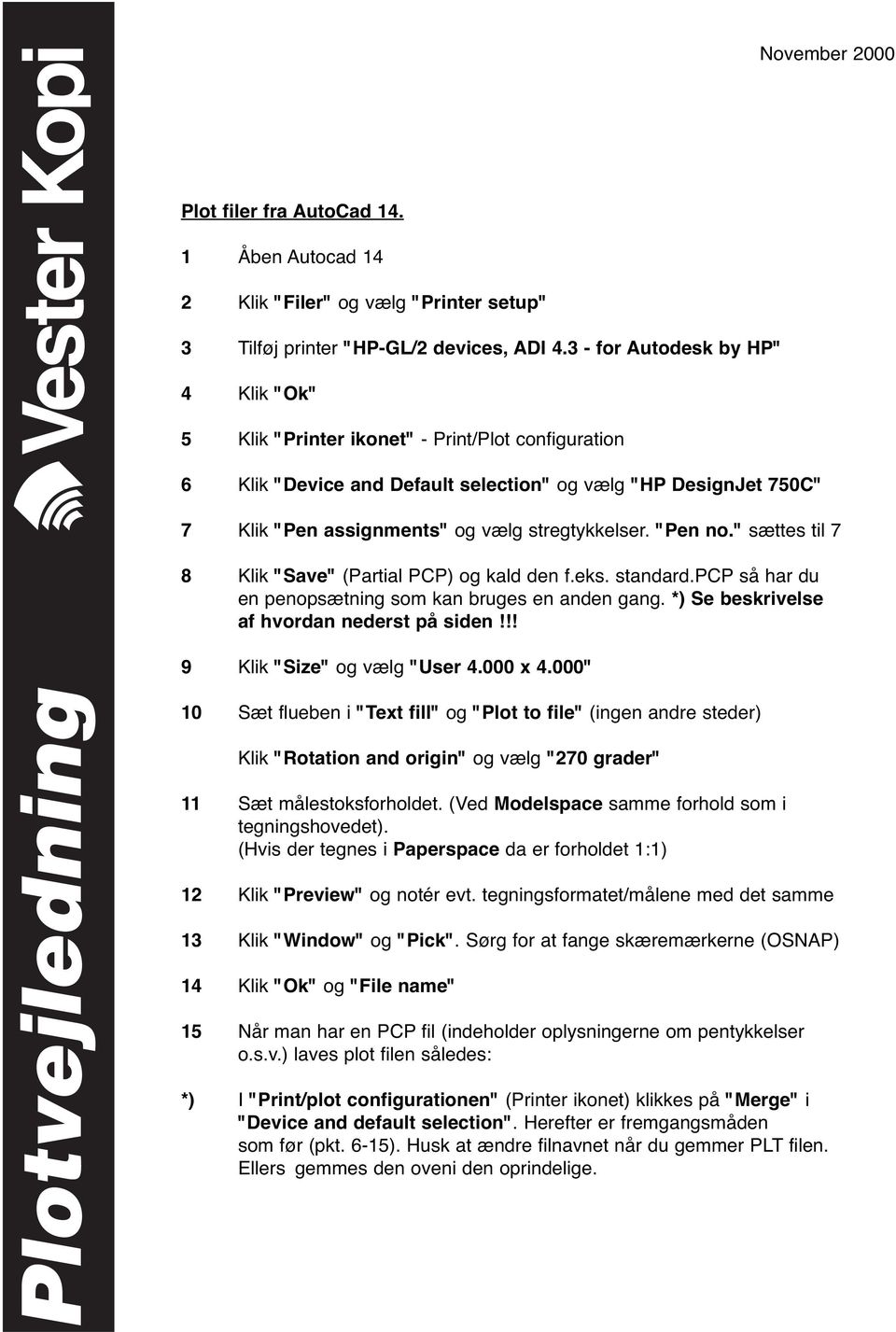
1 Plot filer fra AutoCad Åben Autocad 14 2 Klik "Filer" og vælg "Printer setup" 3 Tilføj printer "HP-GL/2 devices, ADI for Autodesk by HP" 4 Klik "Ok" 5 Klik "Printer ikonet" - Print/Plot configuration 6 Klik "Device and Default selection" og vælg "HP DesignJet 750C" November Klik "Pen assignments" og vælg stregtykkelser. "Pen no." sættes til 7 8 Klik "Save" (Partial PCP) og kald den f.eks. standard.pcp så har du en penopsætning som kan bruges en anden gang. *) Se beskrivelse af hvordan nederst på siden!!! 9 Klik "Size" og vælg "User x 4.000" 10 Sæt flueben i "Text fill" og "Plot to file" (ingen andre steder) Klik "Rotation and origin" og vælg "270 grader" 11 Sæt målestoksforholdet. (Ved Modelspace samme forhold som i tegningshovedet). (Hvis der tegnes i Paperspace da er forholdet 1:1) 12 Klik "Preview" og notér evt. tegningsformatet/målene med det samme 13 Klik "Window" og "Pick". Sørg for at fange skæremærkerne (OSNAP) 14 Klik "Ok" og "File name" 15 Når man har en PCP fil (indeholder oplysningerne om pentykkelser o.s.v.) laves plot filen således: *) I "Print/plot configurationen" (Printer ikonet) klikkes på "Merge" i "Device and default selection". Herefter er fremgangsmåden som før (pkt. 6-15). Husk at ændre filnavnet når du gemmer PLT filen. Ellers gemmes den oveni den oprindelige.
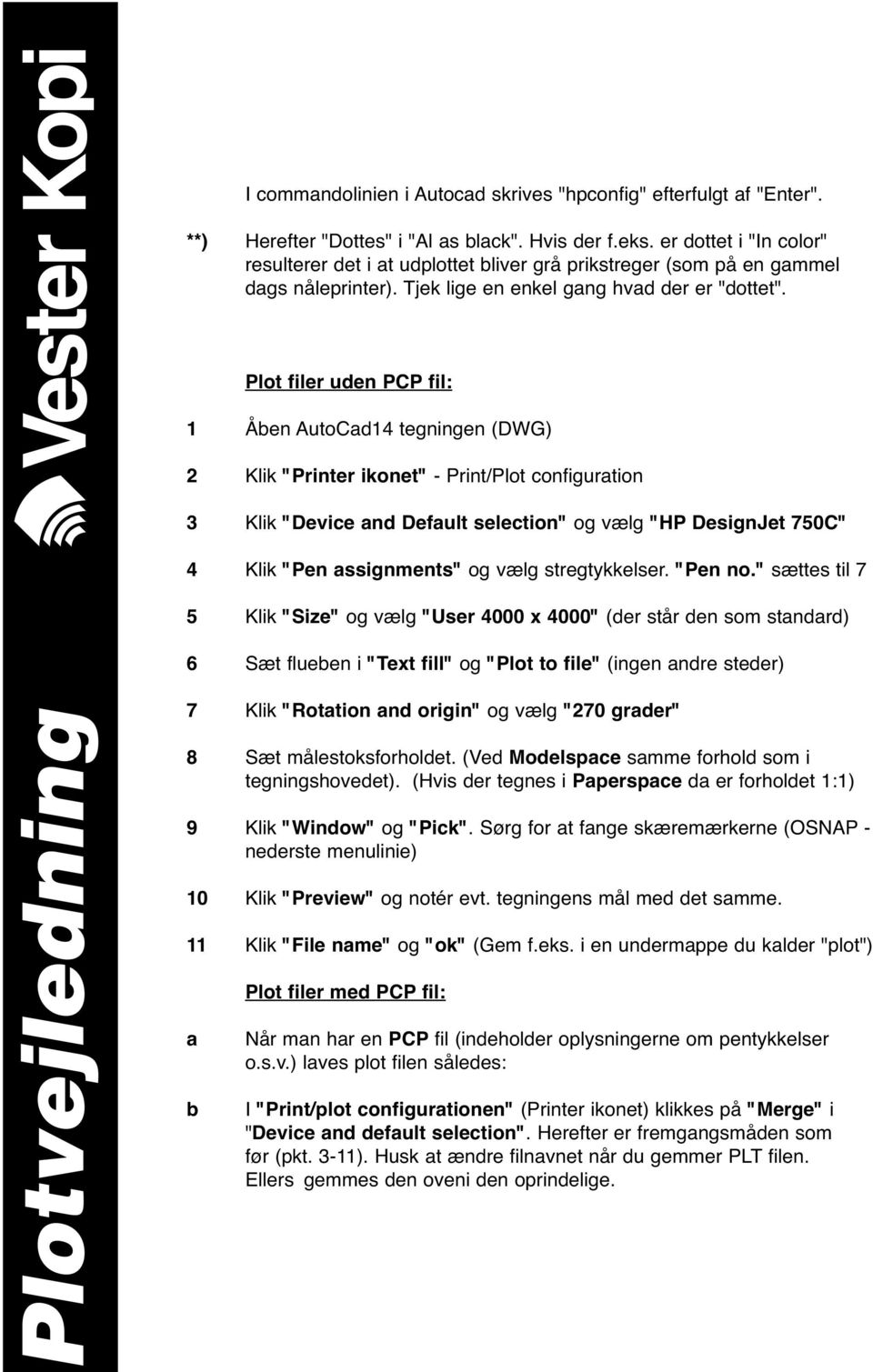
2 I commandolinien i Autocad skrives "hpconfig" efterfulgt af "Enter". **) Herefter "Dottes" i "Al as black". Hvis der f.eks. er dottet i "In color" resulterer det i at udplottet bliver grå prikstreger (som på en gammel dags nåleprinter). Tjek lige en enkel gang hvad der er "dottet". Plot filer uden PCP fil: 1 Åben AutoCad14 tegningen (DWG) 2 Klik "Printer ikonet" - Print/Plot configuration 3 Klik "Device and Default selection" og vælg "HP DesignJet 750C" 4 Klik "Pen assignments" og vælg stregtykkelser. "Pen no." sættes til 7 5 Klik "Size" og vælg "User 4000 x 4000" (der står den som standard) 6 Sæt flueben i "Text fill" og "Plot to file" (ingen andre steder) 7 Klik "Rotation and origin" og vælg "270 grader" 8 Sæt målestoksforholdet. (Ved Modelspace samme forhold som i tegningshovedet). (Hvis der tegnes i Paperspace da er forholdet 1:1) 9 Klik "Window" og "Pick". Sørg for at fange skæremærkerne (OSNAP - nederste menulinie) 10 Klik "Preview" og notér evt. tegningens mål med det samme. 11 Klik "File name" og "ok" (Gem f.eks. i en undermappe du kalder "plot") a b Plot filer med PCP fil: Når man har en PCP fil (indeholder oplysningerne om pentykkelser o.s.v.) laves plot filen således: I "Print/plot configurationen" (Printer ikonet) klikkes på "Merge" i "Device and default selection". Herefter er fremgangsmåden som før (pkt. 3-11). Husk at ændre filnavnet når du gemmer PLT filen. Ellers gemmes den oveni den oprindelige.
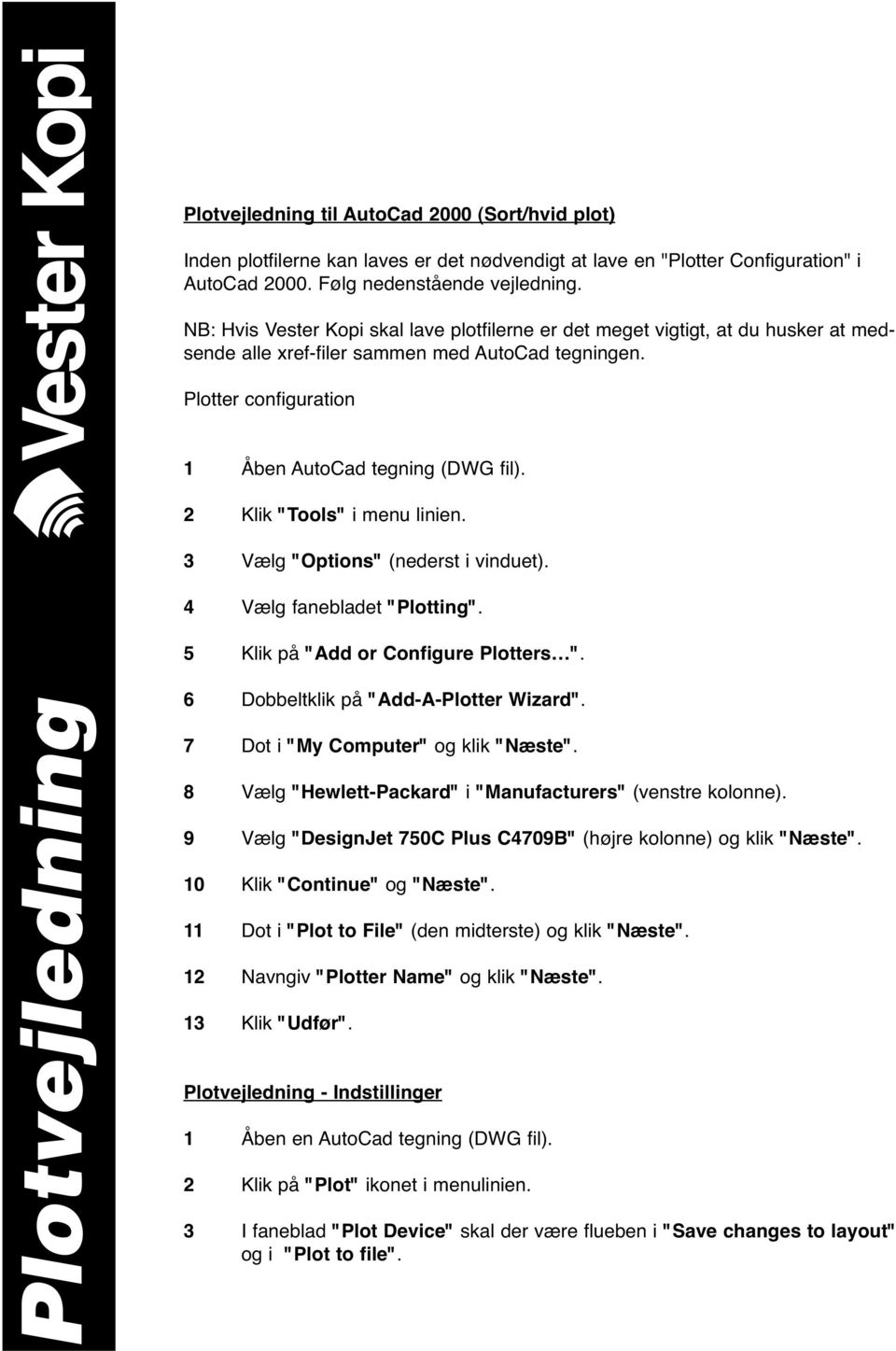
3 Plotvejledning til AutoCad 2000 (Sort/hvid plot) Inden plotfilerne kan laves er det nødvendigt at lave en "Plotter Configuration" i AutoCad Følg nedenstående vejledning. NB: Hvis Vester Kopi skal lave plotfilerne er det meget vigtigt, at du husker at medsende alle xref-filer sammen med AutoCad tegningen. Plotter configuration 1 Åben AutoCad tegning (DWG fil). 2 Klik "Tools" i menu linien. 3 Vælg "Options" (nederst i vinduet). 4 Vælg fanebladet "Plotting". 5 Klik på "Add or Configure Plotters ". 6 Dobbeltklik på "Add-A-Plotter Wizard". 7 Dot i "My Computer" og klik "Næste". 8 Vælg "Hewlett-Packard" i "Manufacturers" (venstre kolonne). 9 Vælg "DesignJet 750C Plus C4709B" (højre kolonne) og klik "Næste". 10 Klik "Continue" og "Næste". 11 Dot i "Plot to File" (den midterste) og klik "Næste". 12 Navngiv "Plotter Name" og klik "Næste". 13 Klik "Udfør". Plotvejledning - Indstillinger 1 Åben en AutoCad tegning (DWG fil). 2 Klik på "Plot" ikonet i menulinien. 3 I faneblad "Plot Device" skal der være flueben i "Save changes to layout" og i "Plot to file".
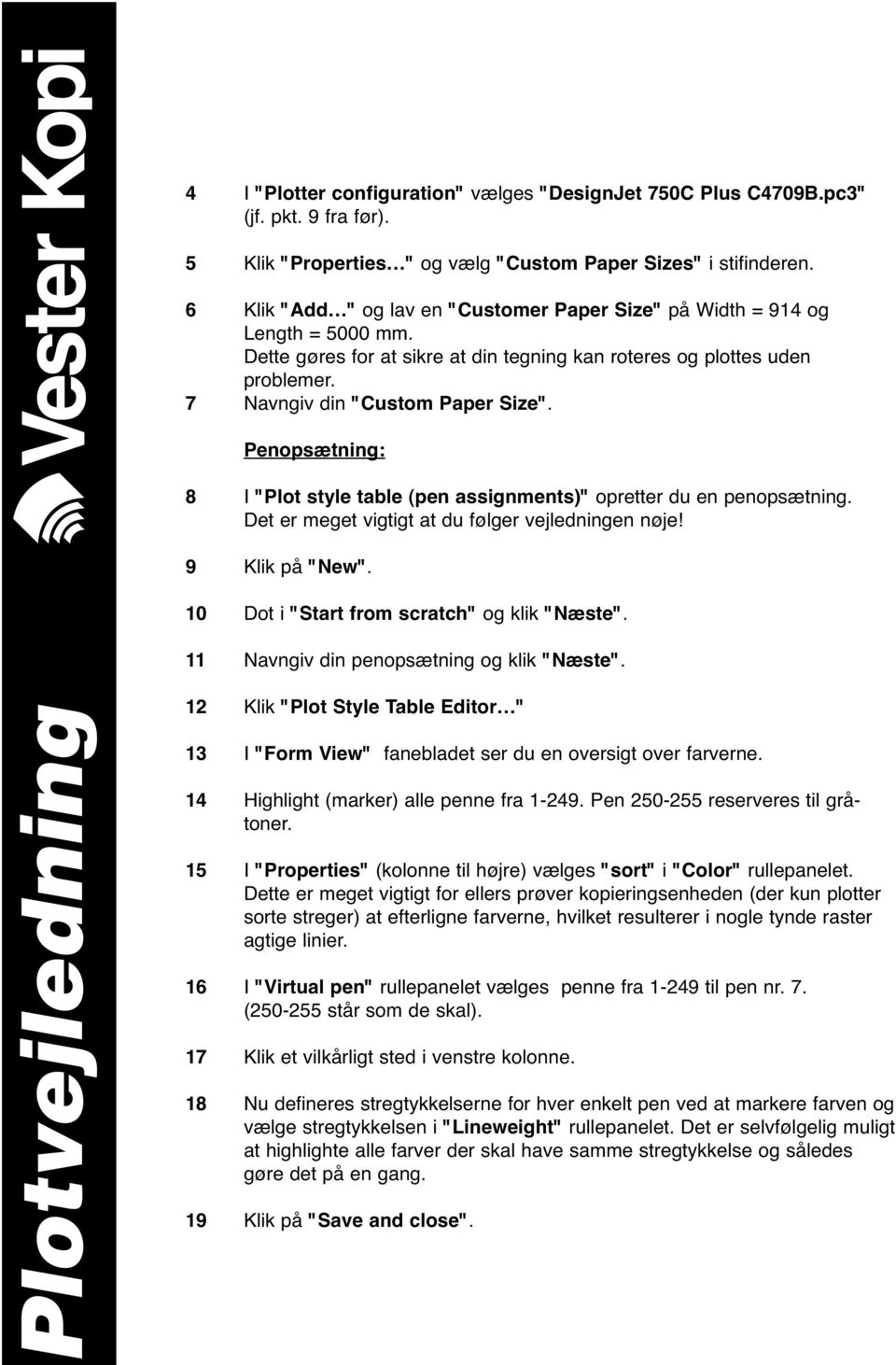
4 4 I "Plotter configuration" vælges "DesignJet 750C Plus C4709B.pc3" (jf. pkt. 9 fra før). 5 Klik "Properties " og vælg "Custom Paper Sizes" i stifinderen. 6 Klik "Add " og lav en "Customer Paper Size" på Width = 914 og Length = 5000 mm. Dette gøres for at sikre at din tegning kan roteres og plottes uden problemer. 7 Navngiv din "Custom Paper Size". Penopsætning: 8 I "Plot style table (pen assignments)" opretter du en penopsætning. Det er meget vigtigt at du følger vejledningen nøje! 9 Klik på "New". 10 Dot i "Start from scratch" og klik "Næste". 11 Navngiv din penopsætning og klik "Næste". 12 Klik "Plot Style Table Editor " 13 I "Form View" fanebladet ser du en oversigt over farverne. 14 Highlight (marker) alle penne fra Pen reserveres til gråtoner. 15 I "Properties" (kolonne til højre) vælges "sort" i "Color" rullepanelet. Dette er meget vigtigt for ellers prøver kopieringsenheden (der kun plotter sorte streger) at efterligne farverne, hvilket resulterer i nogle tynde raster agtige linier. 16 I "Virtual pen" rullepanelet vælges penne fra til pen nr. 7. ( står som de skal). 17 Klik et vilkårligt sted i venstre kolonne. 18 Nu defineres stregtykkelserne for hver enkelt pen ved at markere farven og vælge stregtykkelsen i "Lineweight" rullepanelet. Det er selvfølgelig muligt at highlighte alle farver der skal have samme stregtykkelse og således gøre det på en gang. 19 Klik på "Save and close".
5 Plotfiler: Nu kan selve plot filen laves. Her er det igen vigtigt at du følgerne vejled ningen meget nøje! 20 Klik på fanebladet "Plot Settings" i "Plot" menuen (vinduet der er åbent). 21 I "Paper size" vælges "Custom Paper Size" 914 x 5000 mm (jf. pkt. 6-7 fra før). 22 Dot i "Landscape" og flueben i "Plot upside-down". Dette sikrer at tegningen automatisk foldes med tegningshovedet forrest når plot filen sendes fra computer til kopieringsenhed. Dette er medvirkende til at opgaven kan trykkes direkte digitalt uden problemer m.h.t. foldning hvilket er væsentligt for produktionsflowet. 23 I "Plot Scale" skrives målestoksforholdet. 24 I "Plot offset" må der ikke være flueben i "Center the plot". 25 Klik "Window" og markér plotvinduet i tegningens skæremærker. Dette er vigtigt for at undgå at tegningen skal skæres til efter udplot, hvilket betyder ekstraudgifter for manuel tilskæring. 26 Klik på "Partial Preview " og se om tegningen passer på målene. Tegningen vises som en blå firkant placeret på papiret "914 x 5000 mm". 27 Klik "Ok" og plotfilen (PLT) gemmes automatisk i den mappe hvor din DWG fil er gemt. PCP og PC2 filer (AutoCad 14). Hvis du har penopsætninger fra AutoCad 14 (PCP og PC2 filer) så kan disse stadig bruges i AutoCad Hvis du ønsker det så følges neden stående vejledning omkring penopsætning. 1 Punkt 1-7 fra før "Indstillinger" gentages. 2 I "Plot style table (pen assignments)" opretter du en penopsætning. 3 Dot i "Use PCP/PC2 fil" og find den ved at browse i dit bibliotek. 4 Navngiv din penopsætning og klik "Næste". 5 Klik "Plot Style Table Editor "
6 6 Highlight (marker) alle farver fra I "Properties" (kolonne til højre) vælges "sort" i "Color" rullepanelet. 8 I "Virtual pen" rullepanelet vælges alle penne til 7. (1-249 som er highlightet). 9 Klik et vilkårligt sted i venstre kolonne. 10 "Save and close". Ellers laves plotfilerne som beskrevet før.
Vester Kopi A/S - Plotservice
 Vester Kopi A/S - Plotservice Vejledning til AutoCad 2000 i forbindelse med plotservice Indhold: Plotter konfiguration i AutoCad 2000 1 Indstillinger i AutoCad 2000 4 Farveplot 6 Plotfiler i AutoCad 2000
Klik på menupunktet Format og herunder Units (eller skriv units på kommandolinien)
 Kogebog til opsætning af standardtegning i AutoCAD RTS/HED side 1 Formål med standardtegning Når man åbner en ny tom tegning i AutoCAD, er den allerede fyldt med informationer om lag, målsætningsstandarder
MicroStation V8i Print
 MicroStation V8i Print Arne Mortensen Page 1 Print Optioner Printe kan være så simpelt som at definer et View eller placer et fence omkring det areal, der skal printes, og derefter klikke på Print ikonet
9. Model- og Layoutmiljø
 9. Model- og Layoutmiljø I dette kapitel skal du lære at bruge din plotter/printer til at få din tegning overført til papir. Kommandoer til udarbejdelse af en tegning MSPACE gør det muligt fra Layoutmiljøet
Opsætning af Backup. Hvis programmet registreres korrekt vises nedenstående skærmbillede. Genstart herefter programmet.
 Opsætning af Backup Dette er en guide til opsætning af backup med Octopus File Synchronizer. Det første der skal ske er, at programmet skal registreres (programmet kan dog bruges i 30 dage, hvis det ikke
Grafisk Tekniker Grundforløb. Serigrafisk tryk af smudsomslag i flere farver til hardcoverbog
 i flere farver til hardcoverbog Opgaven består i at lave et smudsomslag til en bog med hardcover i A5-størrelse. Omslaget trykkes i serigrafi i flere farver. Bogen produceres herefter i Bogbind. Der arbejdes
Workshop G3 MicroStation V8 XM edtion nye værktøjer 1
 Workshop G3 MicroStation V8 XM edtion nye værktøjer 1 FØR I BEGYNDER......1 ELEMENT SELECTION...2 TEGNEVÆRKTØJER...4 ARRAY / ALONG ELEMENT...4 STRETCH...6 MOVE TO CONTACT...7 BREAK ELEMENT...8 COPY FENCE
Upload af billeder til hjemmesiden m.m.
 Upload af billeder til hjemmesiden m.m. Fremgangsmåde VVS-inst.dk Upload af billeder m.m., Side 1 Så går vi i gang Åben Firefox browseren Gå ind på denne adresse, for at komme til hjemmeside programmet.
Opsætning af Backup. Dette er en guide til opsætning af backup med Octopus File Synchronizer.
 Opsætning af Backup Dette er en guide til opsætning af backup med Octopus File Synchronizer. Det første der skal ske er at programmet skal registreres, dette gøres ved at vælge menuen Help og derefter
BRUGER KURSUS RAMBØLL HJEMMESIDE
 Til Forsyningsvirksomheder i Danmark Dokumenttype Brugervejledning Rambøll Hjemmeside Full Responsive Dato Oktober 2017 BRUGER KURSUS RAMBØLL HJEMMESIDE BRUGER KURSUS RAMBØLL HJEMMESIDE Revision 01 Dato
Autocad manual for Bent Jensen Tømrer og Maskinsnedkeri A/S
 Autocad manual for Bent Jensen Tømrer og Maskinsnedkeri A/S Indholdsfortegnelse Formål... 1 Firma standarder... 1 Revision... 1 EDB- Organisation... 1 CAD- system... 2 Biblioteksstruktur... 2 Serverens
Indhold. Vejledning til ShareFile. Sådan uploader du en fil til My Files & Folders. Sådan uploader du en fil til Shared Folders
 Indhold Sådan uploader du en fil til My Files & Folders Sådan uploader du en fil til Shared Folders Sådan giver du andre adgang til Shared Folders/My Files & Folders Sådan deler du en fil fra My Files
Instruktioner i installation og afinstallation af Windows PostScript- og PCLprinterdrivere
 Instruktioner i installation og afinstallation af Windows PostScript- og PCLprinterdrivere version 8 Denne fil med vigtige oplysninger indeholder en vejledning til installation af Custom PostScript- og
Setup Guide Do It Now Work Smarter
 Setup Guide Do It Now Work Smarter Best Practice Education +45 4070 3035 [email protected] Indbakke: Fjern læserude og første linje i mails 1. Vælg Vis (View) i Startside menuen 2. Vælg Læserude (Reading
Introduktion til Banedesign / Visio. af Preben Nielsen
 Introduktion til Banedesign / Visio af Preben Nielsen Formål med introduktionen: At give nye brugere en grundlæggende indlærring i brugen af Banedesign og Visio 2013 Meget kort fortalt om Visio og Banedesign:
MAC. Hvorfor printe til PDF?
 Hvordan laver jeg en korrekt PDF-fil? MAC Hvorfor printe til PDF? En printet PDF er optimeret til print, og indeholder ikke unødvendig information der kan gøre filen tung at printe. En printet PDF er derfor
NVivo-øvelser for PC. Når NVivo er åbent, kan importen ske på to måder:
 NVivo-øvelser for PC Før du går i gang med øvelserne, er det selvsagt nødvendigt at importere øvelsesmaterialet ind i NVivo. Der er her tale om fire nytårstaler (fra 1994, 2002, 2010 og 2012) som Word-dokumenter.
Håndtering af prisfiler fra Mekonomen
 Håndtering af prisfiler fra Mekonomen Når der er prisopdateringer fra Mekonomen, vil du modtage en mail med prisfilerne vedhæftet. I denne modtagne mail fra Mekonem vil der være en kort beskrivelse af,
Serigrafisk tryk af bogomslag i flere farver
 i flere farver Opgaven består i at lave et omslag til en bog med softcover i A5 størrelse. Omslaget trykkes i serigrafi i flere farver. Bogen produceres herefter i Bogbind. Der arbejdes i serigrafi i grupper
Vejledning til opbygning af hjemmesider
 Side 1 af 9 Vejledning til opbygning af hjemmesider Hvis du er inde på din klubs hjemmeside, fx på forsiden, kan du nu gå i gang med at redigere. For at få redigeringsværktøjet frem, skal du klikke på
Brugervejledning til cadcom LT. - Autocad LT applikation for arkitekter
 til cadcom LT - Autocad LT applikation for arkitekter cadcom LT brugervejledningen er en oversigt over kommandoer, funktioner og features indeholdt i softwaren. cadcom LT kan deles op i tre hovedpunkter:
Billeder og PowerPoint
 Den digitale Underviser Billeder og PowerPoint Som visuelle udtryk for læring V Indhold Pædagogisk brug af billeder... 3 Potentiale... 3 Kilder... 3 Pædagogisk brug af PowerPoint... 4 Generelle elementer...
Brugervejledning til laserskærer
 Brugervejledning til laserskærer Version 3.0 Oprindeligt af Troels Andersen 19/3-2014 Revideret af Niklas Valentin Roed Jensen 21/4-2018 [email protected] [email protected] [email protected]
Print vejledning af Skærmkort i QGIS Kortforsyningen WMS Vejledning til print i QGIS efter der er oprettet forbindelse til Skærmkort WMS service
 Print vejledning af Skærmkort i QGIS Kortforsyningen WMS Vejledning til print i QGIS efter der er oprettet forbindelse til Skærmkort WMS service Vejledningen er til QGIS 3.4 Vælg et skærmkort uden nummer
RIGSPOLITIET. Vejledning i konvertering. fra. Word -dokument. til. PDF-fil. på politi.dk. Rigspolitiets websektion
 RIGSPOLITIET Vejledning i konvertering fra Word -dokument til PDF-fil på politi.dk Rigspolitiets websektion Indledning Da vi skal leve op til kravene om tilgængelighed på Internettet, skal alle tekster
En liste, hvor der kun kan angives et svar. En dropdown menu, hvori kun et svar kan vælges
 Huskeseddel til uv-evaluering 1. Sådan oprettes en undersøgelse Klik på ikonet Surveys og dernæst det grønne plus Ny undersøgelse. Navngiv din undersøgelse og vælg under Basic options, om der skal være
Gem dine dokumenter i BON s Content Management System (CMS)
 24. august 2007 Gem dine dokumenter i BON s Content Management System (CMS) INDHOLDSFORTEGNELSE 1. Indledning... 2 2. Se indholdet i dit Content Management System... 3 3. Tilgå dokumenterne i My Content
RefWorks Workshop Medicinsk Bibliotek Aalborg Universitetshospital. Oprettelse af konto/log in... 2. RefWorks-databasen... 2
 RefWorks vejledning Indhold Oprettelse af konto/log in... 2 RefWorks-databasen... 2 Import af referencer... 2 Pubmed... 3 Embase/Psycinfo/Medline (Ovid)... 4 Cinahl... 5 RefGrab-it... 6 Organisering af
Bentleyuser.dk Årsmøde 2011 Nordic Civil 2011
 Bentleyuser.dk Årsmøde 2011 Nordic Civil 2011 14.-16. November 2011, Munkebjerg Hotel, Vejle Workshop W1 & W3 Hands-on workshop MicroStation (SELECTSeries 3) Beta 2 Underviser: Tine Lai Andersen, Bentley
Contents. John Have Jensen Mercantec 2011
 Contents ESXi installation og basisk konfiguration... 1 Oprette Guest OS virtuelle maskiner... 5 Uploade ISO filer til en ESXi server... 8 Installere Guest OS... 9 Opsætning af ESXi networking... 11 Tilslutte
Prepress Serigrafi Grafisk Tekniker Grundforløb. Opgave: Klistermærker i flere farver
 Grafisk Tekniker Grundforløb Opgave: Klistermærker i flere farver I denne opgave skal der skabes et antal klistermærker i flere farver. Temaet er frit. Husk at der i serigrafi skal laves ramme for hver
Indstillinger af skærm, skrivebord og papirkurv
 Skærmens format og opløsning Skærmens opløsning angives i pixels (små kvadrater). Den valgte opløsningen skal helst passe med skærmens format, dvs. forholdet mellem længde og bredde, ellers bliver billederne
Dannelse af PDF-dokumenter
 Dannelse af PDF-dokumenter Indhold Generere PDF-dokumenter... 2 Håndtering af PDF-dokumentet... 8 Hvordan indsætter man sidetal i PDF-dokumentet?... 8 Hvordan laver man bookmarks i PDF-dokumentet?... 8
Xerox. Øvelse med tekst og billeder Nattergalen
 Xerox Øvelse med tekst og billeder Nattergalen 1. opsætning af dokument i InDesign: - Klik File > New. I dialogboksen udfyldes indstillingerne som vist herunder. Det er vigtigt, at tage stilling til størrelser
Vejledning. Vejledning Trio Dannelse og indberetning af månedsløn
 Vejledning Trio Dannelse og indberetning af månedsløn Indholdsfortegnelse Lønoverførsel... 3 Lønkoder... 3 Grænser for uv-tillæg/overtid... 4 Afregning af løn... 4 Dannelse af månedsløn/faste tillæg...
Adobe Elements Lektion 2
 Adobe Elements Lektion 2 Så er det igen tid til at lege lidt med billeder. Jeg går ud fra, at du nu har fået opsat Elements efter de anvisninger du fik i sidste lektion. Start Elements op Gå ind i Edit
Grafisk Tekniker Digitalprint. Klistermærker med og skærelinjer og metalfarver
 Grafisk Tekniker Digitalprint Klistermærker med og skærelinjer og metalfarver Klistermærker med metalfarver - opgave En lille serie forskellige klistermærker skal tegnes i Illustrator max tre styk. Der
Grafisk Tekniker Digitalprint. Klistermærker med skærelinjer
 Grafisk Tekniker Digitalprint Klistermærker med skærelinjer Klistermærker - opgave En mindre serie forskellige klistermærker skal tegnes i Illustrator. Der defineres en ny fil for hvert enkelt klistermærke,
LEJERBO.DK INDSÆT BILLEDER, GALLERI OG VIDEO
 1 Indsætte et billede på en side 1. LOG PÅ Log på Mit Lejerbo og gå ind på den lokale side, du skal redigere og klik derefter på Rediger øverst til højre. 2. FIND SIDEN DIT BILLEDE SKAL IND PÅ Klik dig
Vejledning til AdPoint
 Vejledning til AdPoint Login på adressen http://manager.alignint.dk/cpdev/dev.jsp og følgende login billede kommer frem: Log på med dit kundenr., brugernavn og adgangskode og følgende billede kommer frem:
Dannelse af PDF-dokumenter
 Dannelse af PDF-dokumenter Indhold Generere PDF-dokumenter... 2 Håndtering af PDF-dokumentet... 6 Hvordan indsætter man sidetal i PDF-dokumentet?... 6 Hvordan laver man bookmarks i PDF-dokumentet?... 7
Kort brugermanual til Spirometry PC Software
 Kort brugermanual til Spirometry PC Software Opret ny patient (3 forskellige måder at gøre dette på) 1. Tryk på Add new patient i fanebladet Start Screen 2. Tryk på ikonet 3. Tryk på Data i menulinien
3D Cad Pladekonstruktion.
 -1-3D Cad Pladekonstruktion. Dette materiale er udarbejdet til at gennemgå løsningen af de 3D pladekonstruktioner der er valgt at konstruere på AMU målet 45100. Manuel og 3D Cad baseret pladeudfoldning.
Dannelse af PDF dokumenter
 Dannelse af PDF dokumenter Indhold Dannelse af PDF-dokumenter i Phd Planner... 2 Valg af vedhæftninger i PDF dokumentet... 2 Valg af skabelon for PDF dokumentet... 3 Når PDF filen er dannet... 5 Gem PDF
Generelt Windows tidligere versioner... 1 Windows Apple Mac Log på... 2 Rediger dokumentet Tilføj et tillægsdokument...
 Vejledning i brug af dli dokumenthåndteringssystemet til forfattere og referenter Indhold Vejledning i brug af dli dokumenthåndteringssystemet til forfattere og referenter... 1 Generelt... 1 Windows tidligere
Orcad Layout kørekort. REV. 1.
 Orcad Layout kørekort. REV. 1. Denne guide er skrevet af Carsten Strand fra IHA. Guiden er tænkt som en hjælp til dig der står overfor opgaven at skulle lave et print. Orcad Layout er et omfattende værktøj
Opret en formular i Dreamweaver
 Opret en formular i Dreamweaver. Åben det html-dokument hvor du vil have din formular skal være på. 2. Klik i det felt (DIV eller tabel) hvor du vil have din formular skal være. Du kan se du er i feltet
Gadwin PrintScreen Version 3,5
 Side 1 af 6 Gadwin PrintScreen Version 3,5 Indhold: Introduktion...1 Properties (indstillinger)...2 Preferences...2 Source...3 Destination....3 Image...4 About...4 Brug af programmet...5 Introduktion Når
Svar på de mest almindelige Citrix spørgsmål
 Svar på de mest almindelige Citrix spørgsmål Henrik Meyer og Ajâja Hyttel Oprettet: 24/6-13 Sidst revideret 14/5-14 h t t p s : / / c i t r i x. a a b n e t. d k Hvad er nyt i Citrix?... 2 Hvis du ikke
Camtasia guide. Redigering af video. Trin for trin guide til redigering af video i Camtasia.
 Camtasia guide Trin for trin guide til redigering af video i Camtasia. Redigering af video Det forventes at læsere af denne guide allerede har Camtasia installeret. 1. Hvis du har valgt at redigere i din
W6 - Model- og Tegningskomposition
 W6 - Model- og Tegningskomposition Introduktion Dette er en kort introduktion til de nye værktøjer for tegningskomposition i 3D. Du vil komme til at arbejde med Clip Volume, Dynamic Views, Saved Views,
ProjectWise Tips & Tricks
 ProjectWise Tips & Tricks 7. november 2017 Bentleyuser.dk Årsmøde 1 Installation Netværk Firewall Intern pc Integration Servere DB Ekstern pc 2 Åben dokument check out Netværk Firewall Intern pc Integration
Indholdsfortegnelse. Indholdsfortegnelse.. side 2. Adgang til webgraf 3. Opslag adresse... 4. Styring af layout.. 5. Zoom funktioner..
 Indholdsfortegnelse Indholdsfortegnelse.. side 2 Adgang til webgraf 3 Opslag adresse... 4 Styring af layout.. 5 Zoom funktioner.. 6 Panorere på skærmen. 7 Information om grafikken.... 8-10 Print et udsnit.....
Mappestruktur- og logik i VuptiWeb er stort set den samme som på vores computer.
 6 MEDIEARKIV Mediearkivet bruges til opbevaring af filer (billeder og dokumenter), som vi bruger på vores hjemmeside. Før vi kan vise et billede eller linke til en fil, skal de uploades til mediearkivet.
Manual for installation og brug af Ad-aware version 2007
 Manual for installation og brug af Ad-aware version 2007 af Anette Behrendt Copyright 2007 og alle rettigheder forbeholdt. NB. Du kan aktivere links, ved at klikke på den tynde streg, så bliver du ført
Referencer i MicroStation V8i SelectSeries1
 Referencer i MicroStation V8i SelectSeries1 Indhold Saved views... 2 LAV ET SAVED VIEW... 2 TILKNYT SAVED VIEWS SOM REFERENCE... 3 Annotation scale og referencer... 7 ØVELSE MED ANNOTATION SCALE... 8 ÆNDRE
Grafisk Tekniker. Opsætning og print af storformat i flere dele
 Opsætning og print af storformat i flere dele Hvis et motiv er større end mediet, der skal printes på, kan man i printerprogrammet Versa Works lave en inddeling med funktionen Tiles. Her har man mulighed
Edb-tekstbehandling, præsentation mm
 Edb-tekstbehandling, præsentation mm I denne lektion skal du: - hente kopier et skærmbillede og sætte det ind i et dokument - beskære billedet, så det passer til dit dokument Der findes specielle programmer
DMX styring med USB-interface
 DMX styring med USB-interface Introduktion...2 DMX bibliotek...3 Programmering af kanaler...7 Sådan skabes et show/en lyssekvens...11 Introduktion DMX LightPlayer er en avanceret men meget brugervenlig
I denne manual kan du finde en hurtig introduktion til hvordan du:
 VORES NORDSJÆLLAND HURTIGT I GANG MANUAL 01: Bruger HVAD INDEHOLDER DENNE MANUAL? I denne manual kan du finde en hurtig introduktion til hvordan du: 1. Finder Vores Nordsjælland hjemmesiden 2. Opretter
Organisér dine referencer
 Organisér dine referencer Indhold Ved import af referencer... 2 Opret en Folder... 3 Opret en undermappe... 4 Fjern/søg efter dubletter... 5 Fjern dubletter/søg efter dubletter i specifik Folder... 5 Vedhæfte
Sådan redigerer du en hjemmeside i Umbraco
 Brugermanual til din boligafdelings hjemmeside Sådan redigerer du en hjemmeside i Umbraco Indhold Introduktion... 2 Log på Umbraco og redigér din hjemmeside... 3 Opret ny side... 7 Gem side uden at udgive/publicere
Login side 3. Visninger i mediebiblioteket side 5. Opdater din crawl side 7. Upload af billeder side 9. Upload billeder via Drag&Drop side 14
 Indholdsfortegnelse: Login side 3 Visninger i mediebiblioteket side 5 Opdater din crawl side 7 Upload af billeder side 9 Upload billeder via Drag&Drop side 14 Udfyld og indsæt valgfri side i playlisten
Installation af GPS med tilslutning til USB port
 Indholdsfortegnelse Opsætning af GPS-tilslutning... 1 1: Installation af driver... 2 2: Opsætning af COM-port... 2 3: Vælg COM-port i DLS NG... 3 4: Brug af GPSViewer testprogram... 5 5: Hvis COM-port
Inden du går i gang. For Mozilla Firefox brugere. For Internet Explorer brugere
 Side 1 af 8 Inden du går i gang For at kunne bruge Alm. Brand Netbank skal du enten bruge Internet Explorer eller Mozilla Firefox. Vi understøtter ikke brug af Google Chrome, og vi kan derfor ikke garantere,
Workshop W1 Genveje og funktionstaster
 Workshop W1 Genveje og funktionstaster FØR I BEGYNDER......2 ACCUDRAW...3?...3 ROTATE VIEW...3 ROTATE ELEMENT...3 ANDRE NYERE ACCUDRAW SHORTCUTS...3 ACCUSNAP...4 INTERSECTION SNAP...4 PARALLEL SNAP...4
Print fra privat it-udstyr
 Print fra privat it-udstyr Nu er det muligt at printe til UCLs kopimaskiner fra privat it-udstyr (PC, Mac, ipad, tablets og mobiltelefoner), hvis man har en UCL-printkonto (det har alle UCL ansatte og
Workshop G8 Tasks og Templates
 Workshop G8 Tasks og Templates FØR I BEGYNDER...... 2-1 TEMPLATES... 2-2 Øvelse template til alm. attributter... 2-2 Øvelse Skraverings template... 2-4 VED ELEMENTET HVAD DET ER FOR ÉN?... 2-4 Øvelse ændre
Tilføjelse af LHC5020 til Fibaro Home Center
 Tilføjelse af LHC5020 til Fibaro Home Center Dit Fibaro system kan have op til 230 Z-Wave enheder tilsluttet til det. Nedenfor kan du læse hvordan du tilføjer Fibaro enheder til din Home Center Lite eller
Nye brugere på Mægler Cloud
 Nye brugere på Mægler Cloud - Kom godt fra start Finder du ikke svaret på dit spørgsmål i nedenstående liste, så kontakt C&B Support på mail [email protected] (husk at angive kundenummer) eller telefon 4332
Magic Systems. Byg et lille hus med. 2008 Magic Systems
 Byg et lille hus med 2008 1 Værktøjer Vælg de værktøjsstave, du skal bruge; se illustration. Du får denne menu frem ved at klikke med højre musetast på en af værktøjsstavene. 2 Måleenheder Sæt den måleenhed
Grafisk Tekniker Digitalprint. Filer til plakat og testprint
 Grafisk Tekniker Digitalprint Filer til plakat og testprint Et farvebillede med frit valg af motiv bearbejdes og færdiggøres i Photoshop, hvor den først gemmes som en arbejdsfil i filformatet PSD. Herefter
Brugervejledning til laserskærer
 Brugervejledning til laserskærer Version 2.0 Af Troels Andersen 19/3-2014 Rettet af Maria Elisabeth Oskarsdottir 27/4-2015 [email protected] [email protected] [email protected] 1 Installering
Vejledning i brug af dli dokumenthåndteringssystemet til virksomheder
 Vejledning i brug af dli dokumenthåndteringssystemet til virksomheder Indhold Generelt... 1 Windows tidligere versioner... 1 Windows 10... 2 Apple Mac... 2 Log på... 2 Rediger dokumentet... 2 Tilføj et
RefWorks en vejledning fra UCL Biblioteket. Indholdsfortegnelse
 Indholdsfortegnelse Hvad er RefWorks?... 2 Opret dig som bruger... 2 Inden du går i gang... 3 Klargøring af computer til download af Write-N-Cite v. 4.2... 3 Installation af Write-N-Cite... 4 Installation
Elevvejledning til SkoleKomNet - Min egen hjemmeside
 Indledning...1 Sådan får du adgang...2 Dit KlasseWeb skrivebord Overblik...2 Dit arbejdsområde...3 Din hjemmeside på nettet...3 Sådan laver du en hjemmeside i 4 trin...3 Trin 1 Dit personlige billede på
Billedbeskæring & Irfan View
 Indholdsfortegnelse Indholdsfortegnelse...1 Hvordan redigerer jeg billeder?...2 Installation af Irfan View...2 Opsætning af Irfan View...5 Gem med en fornuftig billedtype...5 Irfanview på dansk...6 Brug
Introduktion til brugen af Blackboards Content System
 Introduktion til brugen af Blackboards Content System My Content -fanen Blackboards Content System er at opfatte som et online diskdrev, hvor du kan gemme alt dit materiale. Du tilgår det via My Content
Gå ind på forsiden til hjemmesiden. Skriv typo3 i adresselinjen og tryk på retur.
 Adgang til Back-end Gå ind på forsiden til hjemmesiden. Skriv typo3 i adresselinjen og tryk på retur. typo3 Skriv herefter brugernavn og adgangskode i de respektive felter og klik på Login Den følgende
Billeder på hjemmeside
 Billeder på hjemmeside Indholdsfortegnelse Emne 1. Billedredigering (Microsoft Picture Manager) Side 3 a. Komprimer billeder b. Beskæring af billeder 3 9 2. Billeder og tekst ved hjælp af en skabelon (Template
Start af nyt schematic projekt i Quartus II
 Start af nyt schematic projekt i Quartus II Det følgende er ikke fremstillet som en brugsanvisning der gennemgår alle de muligheder der er omkring oprettelse af et Schematic projekt i Quartus II men kun
Denne vejledning er omfattet af slutbruger licensaftalen til DanEDU Layers.
 Denne installationsvejledning er fremstillet til til AutoCAD, illustrationer i denne vejledning er fra AutoCAD 2016, men burde fungere til alle versioner. Denne vejledning er omfattet af slutbruger licensaftalen
Kort referencehåndbog til HP Photo Printing
 Tilføjelse af billeder i fotogalleriet Brug en af følgende metoder til at føje billeder til fotogalleriet. Fotogalleriet er den venstre rude i HP Photo Printing Software og det sted, hvor du kan oprette
Vejledning. Indhold. Adgang til andre postkasser med Outlook Tildele rettigheder til fællespostkasse
 Vejledning Afdeling UCL Erhvervsakademi og Professionshøjskole IT Oprettet 20.12.2018 Redigeret 21-12-2018 Udarbejdet af Lone Petersen Dokumentnavn Adgang til andre postkasser med Outlook 2016 Dokumentnummer
DIGITAL SIGNATUR l OUTLOOK 2010
 DIGITAL SIGNATUR l OUTLOOK 2010 For at kunne bruge signeret og krypteret e-mail i Outlook skal der være et digitalt certifikat installeret på den gældende computer. Certifikatet kan enten være et privat
1. Du bliver mødt af denne boks. Klik på Gem, og gem filen et sted hvor du kan finde den igen.
 Ewido hed programmet tidligere, nu hedder det AVG Antispyware og er et program, som først og fremmest skal holde trojanske heste ude fra din maskine. Derudover, beskytter programmet dig mod en hel del
Installationsguide IBM Tivoli Storage Manager for Databases Data Protection for Microsoft SQL Server
 Installationsguide IBM Tivoli Storage Manager for Databases Data Protection for Microsoft SQL Server Side 1 af 20 INSTALLATIONSGUIDE 1 1 FORORD 3 2 OPRET NODEN I NETGROUP PORTAL. 4 3 KLIENTSOFTWARE 5 3.1
Citrix Receiver guide til Mac, Iphone, Ipad Version 1.4 18-05-2015
 Citrix Receiver guide til Mac, Iphone, Ipad Version 1.4 18-05-2015 Om Seas-Nve Citrix Reciver 2015 Tidligere kunne Citrix kun tilgås fra en Browser (eks. Internet explorer, Safari, Crome) via Seas-Nve
Kommuniker: Gennem Valg
 Kursusmappen Kommuniker: Gennem Valg Øvelser Mikro Værkstedet Indhold Indhold... 2 Start Kommuniker: Gennem Valg... 3 Øvelse 1 Åbn Kommuniker: Gennem Valg... 3 Øvelse 2 Åbn en aktivitet... 4 Øvelse 3 Udskrivnings-ikon