
Tillykke! Du og din Mac mini er som skabt til hinanden.
|
|
|
- Lone Lorenzen
- 10 år siden
- Visninger:
Transkript
1 Tillykke! Du og din Mac mini er som skabt til hinanden.

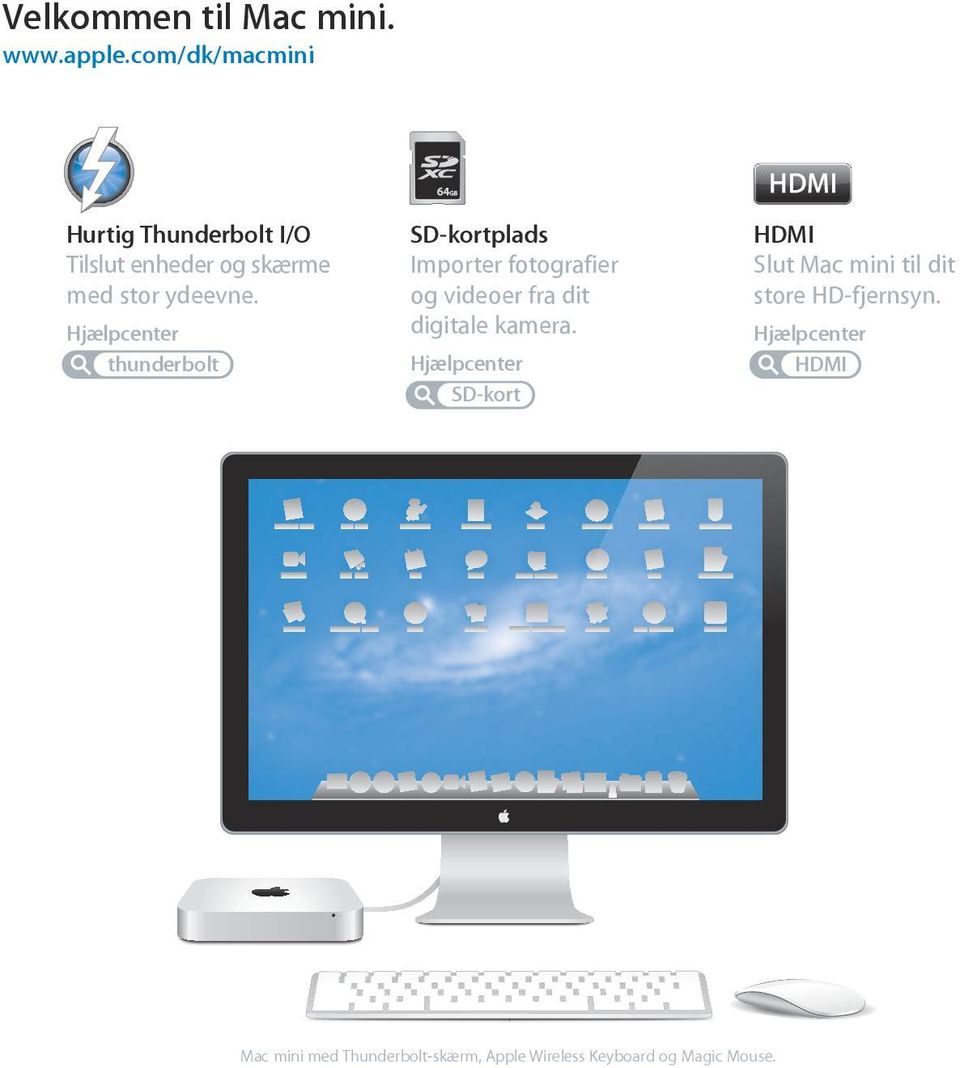
2 Velkommen til Mac mini. Hurtig Thunderbolt I/O Tilslut enheder og skærme med stor ydeevne. Hjælpcenter thunderbolt SD-kortplads Importer fotografier og videoer fra dit digitale kamera. Hjælpcenter SD-kort HDMI Slut Mac mini til dit store HD-fjernsyn. Hjælpcenter HDMI Mac mini med Thunderbolt-skærm, Apple Wireless Keyboard og Magic Mouse.
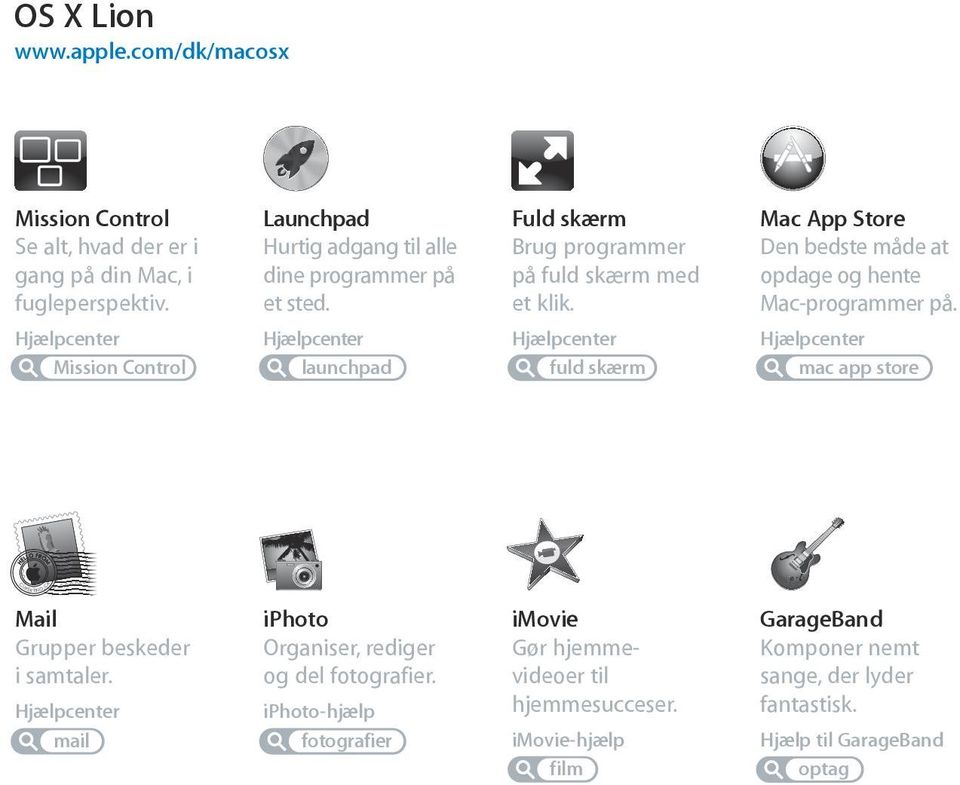
3 HELLO FROM CUPERTINO, CA OS X Lion Mission Control Se alt, hvad der er i gang på din Mac, i fugleperspektiv. Hjælpcenter Mission Control Launchpad Hurtig adgang til alle dine programmer på et sted. Hjælpcenter launchpad Fuld skærm Brug programmer på fuld skærm med et klik. Hjælpcenter fuld skærm Mac App Store Den bedste måde at opdage og hente Mac-programmer på. Hjælpcenter mac app store Mail Grupper beskeder i samtaler. Hjælpcenter mail iphoto Organiser, rediger og del fotografier. iphoto-hjælp fotografier imovie Gør hjemmevideoer til hjemmesucceser. imovie-hjælp film GarageBand Komponer nemt sange, der lyder fantastisk. Hjælp til GarageBand optag
4

5 Indholdsfortegnelse Kapitel 1: Klar, parat, start 10 Kassens indhold 11 Opstille Mac mini 20 Indstille Dvd- eller cd-deling 23 Overføre oplysninger til Mac mini 24 Overføre ekstra oplysninger til Mac mini 24 Sætte Mac mini på vågeblus eller lukke den ned Kapitel 2: Livet med Mac mini 30 Hvad er der på forsiden af Mac mini? 32 Hvad er der på bagsiden af Mac mini? 34 Bruge Apple Remote 36 Bruge SD-kort 36 Finde svar Kapitel 3: Udvid hukommelsen 41 Installere hukommelse Indholdsfortegnelse 5
6 Kapitel 4: Problem? Find en løsning 49 En smule forebyggelse 49 Problemer, der forhindrer dig i at bruge Mac mini 52 Reparere, gendanne eller geninstallere Mac OS X-software 57 Kontrollere, om der er et hardwareproblem 58 Problemer med internetforbindelsen 60 Problemer med trådløs kommunikation 61 Holde software ajour 62 Yderligere oplysninger, service og support 64 Computerens serienummer Kapitel 5: Sidst, men ikke mindst 66 Vigtige oplysninger om sikkerhed 68 Vigtige oplysninger om håndtering 70 Om ergonomi 72 Apple og miljøet 73 Regulatory Compliance Information 6 Indholdsfortegnelse
7 1 Klar, parat, start Hjælpcenter Overførselsassistent

8 Mac mini er designet, så den er let at opstille og gøre klar til brug. Hvis du aldrig har brugt en Mac mini eller først for nylig har stiftet bekendtskab med Mac-computere, kan du læse dette afsnit om, hvordan du kommer i gang. Vigtigt: Før du slutter Mac mini til en stikkontakt, skal du læse hele installeringsvejledningen og alle sikkerhedsoplysningerne i Kapitel 5, Vigtige oplysninger om sikkerhed, på side 66. Hvis du er erfaren bruger, er du måske allerede klar til at gå i gang. Husk at læse oplysningerne i Kapitel 2, Livet med Mac mini, på side 27 for at lære om funktionerne i Mac mini. Hvis du ved, at du ikke vil overføre oplysninger fra en anden Mac, og du gerne vil i gang med at bruge Mac mini med det samme, kan du bruge Indstillingsassistent til hurtigt at indstille Mac mini. Du kan finde flere oplysninger på Indstille med Indstillingsassistent på side 17. Hvis du vil overføre oplysninger fra en anden Mac til Mac mini, kan du bruge Indstillingsassistent til at angive, hvilken computer du vil overføre oplysninger fra. Du kan finde flere oplysninger i Indstille med Indstillingsassistent på side 17. Â Â Hvis du vil hente indhold fra dvd'er eller cd'er til Mac mini, efter at du har indstillet Mac mini, kan du indstille en eller flere Mac- eller Windows-computere til at arbejde med Mac mini. Du kan finde flere oplysninger på Indstille Dvd- eller cd-deling på side Kapitel 1 Klar, parat, start
9 Hvis du bruger Mac mini med Mac OS X Lion Server, er den klar til at være vært for alle de tjenester, Lion Server leverer. Du kan bruge Serverassistent til at indstille serveren og overføre oplysninger fra en anden Mac-server. Du kan få oplysninger om brug af en Mac-server eller Lion Server ved at åbne programmet Server og vælge Server Help på menuen Help. Du kan læse mere om Mac OS X Lion Server-software på webstedet om Lion Server på Du kan få svar på mange spørgsmål om Mac mini i Hjælpcenter. Du kan få oplysninger om Hjælpcenter i Finde svar på side 36. Da Apple ofte frigiver nye versioner og opdateringer til systemsoftware, kan illustrationerne i denne håndbog variere i forhold til det, der vises på skærmen. Kapitel 1 Klar, parat, start 9

10 Kassens indhold Mac mini leveres med følgende komponenter: Netledning HDMI til DVI-mellemstik Følg opstillingsvejledningen til Mac mini på de næste sider. 10 Kapitel 1 Klar, parat, start

11 Opstille Mac mini Anbring Mac mini opad på et fast underlag. Brug kun den netledning, der fulgte med Mac mini; andre netledninger virker måske ikke. Vigtigt: Afkølende luft føres ind i Mac mini gennem sprækken rundt om bunddækslet og ud gennem ventilationshullerne på bagsiden. Anbring ikke Mac mini på et blødt underlag (f.eks. et senge- eller gulvtæppe), som blokerer for luftstømmen rundt om bunddækslet, og bloker ikke ventilationshullerne på bagsiden. Trin 1: Monter netledningen på bagsiden af Mac mini, og slut derefter den anden ende til en stikkontakt. HDMI Indsugning af kold luft (omkring foden) Ventilationsåbning Kapitel 1 Klar, parat, start 11

12 Trin 2: Du opretter forbindelse til Internet eller et netværk ved at slutte den ene ende af et Ethernet-kabel til Mac mini og den anden ende til et kabel- eller DSLmodem eller et netværk. HDMI Mac mini leveres også med AirPort Extreme-teknologi til trådløst netværk. Du kan få flere oplysninger om, hvordan du indstiller en trådløs forbindelse, hvis du vælger Hjælp > Hjælpcenter og søger efter AirPort. 12 Kapitel 1 Klar, parat, start

13 Trin 3: Tilslut USB-kablet fra tastaturet og musen. HDMI Mac mini leveres ikke med et tastatur og en mus, men du kan bruge næsten alle typer USB-tastaturer og -mus. Hvis der er en USB-port (d) på tastaturet, kan du slutte musen til USB-porten på tastaturet. Hvis ikke, kan du slutte musen til en USB-port (d) på bagsiden af Mac mini. Bemærk: Hvis du har Mac OS X Lion Server, kan du indstille det eksternt fra en anden computer. Du kan få oplysninger ved at åbne programmet Server og vælge Server Help på menuen Help. Kapitel 1 Klar, parat, start 13

14 Du kan bruge vinduet Tastatur til at ændre den måde, kombitasterne Skiftelås, ctrl, Alternativ og Kommando (x) virker på. Du åbner vinduet Tastatur ved at vælge Apple (apple) > Systemindstillinger og klikke på Tastatur; klik derefter på Kombitaster, og følg vejledningen på skærmen. Hvis du bruger et USB-tastatur, der ikke er udviklet til Mac OS, har det muligvis ikke kombitasterne Kommando (x) eller Alternativ, som er standardtaster på Apples tastaturer. Hvis du har et tastatur fra en anden producent: Windows-tasten (symbolet på tasten ligner Windows-logoet) svarer til Kommandotasten (x) på et Apple-tastatur. Alt-tasten svarer til Alternativtasten på et Apple-tastatur. Hvis du bruger en USB-mus eller et USB-tastatur fra en anden producent, skal du muligvis bruge softwaredrivere. Kig på producentens websted efter de nyeste softwaredrivere. Bruge et trådløst tastatur, en Magic Mouse eller et Magic Trackpad Hvis du har købt et Apple Wireless Keyboard, en Magic Mouse eller et Magic Trackpad med Mac mini, skal du følge de instruktioner, der fulgte med enheden, til at indstille den til Mac mini. 14 Kapitel 1 Klar, parat, start
15 Trin 4: Slut et skærmkabel til HDMI- eller Thunderbolt-porten. Der følger ingen skærm med Mac mini, men du kan tilslutte en skærm, som har: Et Mini DisplayPort- eller Thunderbolt-stik. Slut skærmen direkte til Thunderbolt-porten. Et HDMI-stik. Slut skærmen direkte til HDMI-porten. Et DVI-stik. Brug det HDMI til DVI-mellemstik, der fulgte med Mac mini, til at slutte skærmen til HDMI-porten. Et VGA-stik. Brug et Mini DisplayPort til VGA-mellemstik, og slut skærmen til Thunderbolt-porten. Mellemstik kan købes på og hos den lokale Apple-forhandler. HDMI-port HDMI Thunderbolt-port HDMI Kapitel 1 Klar, parat, start 15

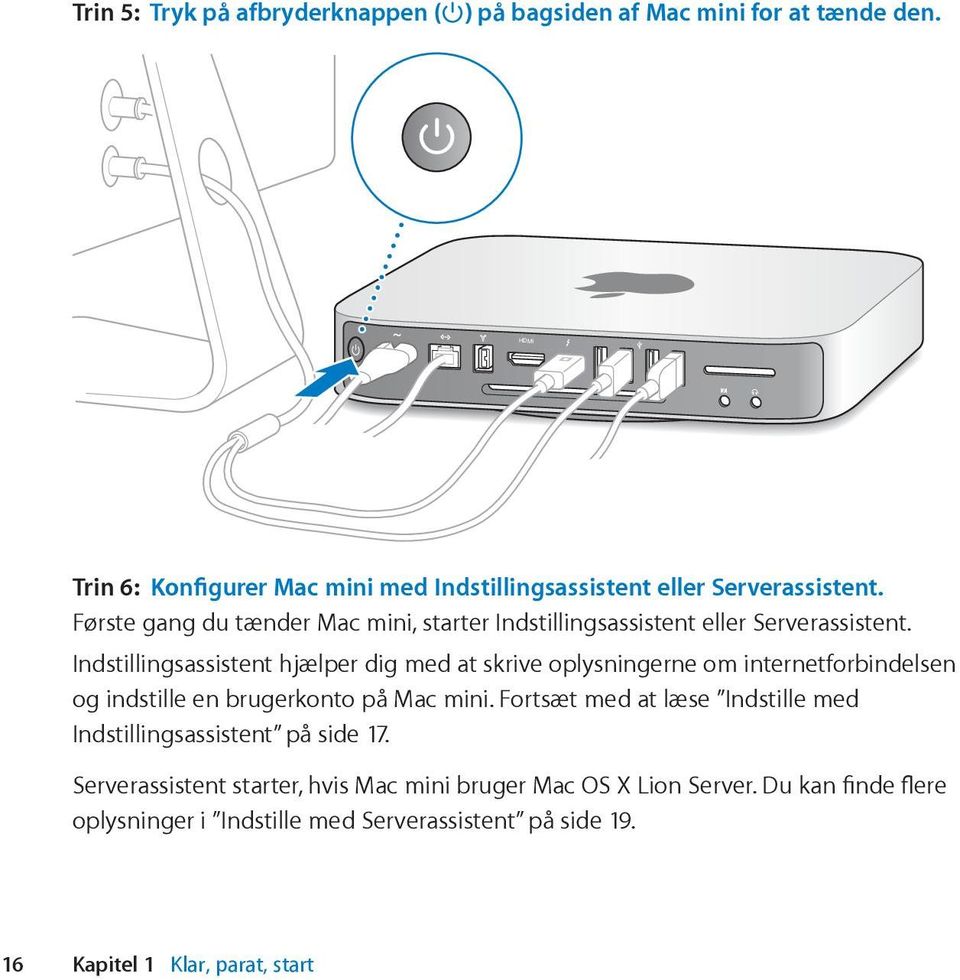
16 Trin 5: Tryk på afbryderknappen ( ) på bagsiden af Mac mini for at tænde den. HDMI Trin 6: Konfigurer Mac mini med Indstillingsassistent eller Serverassistent. Første gang du tænder Mac mini, starter Indstillingsassistent eller Serverassistent. Indstillingsassistent hjælper dig med at skrive oplysningerne om internetforbindelsen og indstille en brugerkonto på Mac mini. Fortsæt med at læse Indstille med Indstillingsassistent på side 17. Serverassistent starter, hvis Mac mini bruger Mac OS X Lion Server. Du kan finde flere oplysninger i Indstille med Serverassistent på side Kapitel 1 Klar, parat, start
17 Indstille med Indstillingsassistent Du kan overføre oplysninger fra en anden Mac eller pc under indstillingen. Du kan også bruge Indstillingsassistent til at overføre oplysninger fra en Time Machinesikkerhedskopi eller en anden disk. Du skal evt. opdatere software, hvis der ikke er installeret Mac OS X version eller en nyere version. Hvis du vil overføre fra en pc, skal du hente Overførselsassistent til Windows fra: Når du har startet Indstillingsassistent på Mac mini, kan du forlade den midt i processen uden at slutte den, flytte til den anden computer, hvis du har brug for at opdatere softwaren, og derefter vende tilbage til Mac mini og færdiggøre indstillingen. Hvis du ikke bruger Indstillingsassistent til at overføre oplysninger, første gang du starter Mac mini, kan du gøre det senere med Overførselsassistent. Åbn Overførselsassistent i mappen Hjælpeprogrammer i Launchpad. Du kan få hjælp til brug af Overførselsassistent ved at åbne Hjælpcenter og søge efter Overførselsassistent. Du indstiller Mac mini på følgende måde: 1 I Indstillingsassistent skal du følge instruktionerne på skærmen, indtil skærmen Overfør oplysninger til denne Mac vises. 2 Foretag en standardindstilling eller en indstilling med overførsel, eller overfør oplysninger fra en Time Machine-sikkerhedskopi eller en anden disk: Du foretager en standardindstiling ved at vælge Overfør ikke nu og klikke på Fortsæt. Følg resten af instruktionerne til at vælge dit trådløse netværk, indstillle en konto og slutte Indstillingsassistent. Kapitel 1 Klar, parat, start 17

18 Du foretager en indstilling med overførsel ved at vælge Fra en anden Mac eller pc og klikke på Fortsæt. Følg instruktionerne på skærmen for at vælge den Mac eller pc, du vil overføre oplysninger fra. Din Mac eller pc skal være tilsluttet det samme netværk med kabler eller trådløst. Du kan også tilslutte en anden Mac vha. et FireWire-kabel og starte den igen for at bruge den som ekstern disk. Hvis du vil bruge en Mac som ekstern disk, skal du genstarte computeren, mens du holder tasten T nede. Når du har valgt din Mac eller pc, skal du følge instruktionerne på skærmen for at overføre oplysninger. Hvis du vil overføre oplysninger fra en Time Machine-sikkerhedskopi eller en anden disk, skal du vælge Fra en Time Machine-sikkerhedskopi eller en anden disk og klikke på Fortsæt. Vælg den sikkerhedskopi eller den anden anden disk, som du vil overføre oplysninger fra, og klik på Fortsæt. Følg instruktionerne på skærmen for at overføre oplysningerne. Hvis du ikke vil beholde eller bruge den anden computer, er det bedst at fjerne godkendelsen af den gamle computer, så den ikke længere kan afspille musik, videoer eller lydbøger, som du har købt fra itunes Store. Hvis du fjerner godkendelsen af en computer, kan sange, videoer og lydbøger, som du har købt, ikke afspilles af andre, og du frigør en godkendelse til anden brug. Du kan få oplysninger om, hvordan du fjerner godkendelsen, ved at vælge itunes-hjælp på Hjælpemenuen i itunes. Søg efter opdateret software, når du har indstillet Mac mini. Vælg Apple (apple) > Softwareopdatering på menulinjen, og følg instruktionerne på skærmen. 18 Kapitel 1 Klar, parat, start

19 Indstille med Serverassistent Første gang du tænder Mac mini med Mac OS X Lion Server installeret, beder Serverassistent dig om nogle grundlæggende oplysninger, som Lion Server skal bruge for at kunne starte og oprette forbindelse til netværket. Vær klar til at indtaste følgende oplysninger, første gang du tænder Mac mini: Et kontonavn og en adgangskode Et firmanavn, der er entydigt Et værtsnavn, der kan være til det lokale netværk, til det lokale netværk og VPN-adgang fra internettet eller et internet-værtsnavn, som du har købt af en administrator af domænenavne. Detaljerede netværksindstillinger, inklusive IP-adresse, subnetmaske og DNS-servere. Netværksindstillingerne leveres evt. af internetrouteren eller en server på netværket. I så fald skal de konfigureres, så serveren har samme IP-adresse hele tiden (statisk adresse eller DHCP-reservation). Du kan få hjælp til Serverassistent, hvis du klikker på hjælpeknappen i et vindue. Du kan få hjælp til at indstille Mac OS X Lion Server eksternt på en Mac mini uden tastatur, mus eller skærm, hvis du åbner programmet Server og vælger Server Help på menuen Help. Hvis du allerede har en Mac med Mac OS X Server version 10.5 eller en nyere version, kan Serverassistent hjælpe dig med automatisk at overføre systemindstillinger, tjenesteindstiloinger, brugerkonti, arkiver, programmer og andre oplysninger fra den gamle Mac-server (alle modeller) til Mac mini. Brug en Ethernet-, FireWire- eller trådløs forbindelse til at overføre oplysninger. Kapitel 1 Klar, parat, start 19

20 Du kan få oplysninger om arbejde med tjenesterne i Mac OS X Lion Server ved at åbne programmet Server og vælge Server Help på menuen Help. Du kan læse mere om Mac OS X Lion Server på webstedet om Lion Server på Trin 7: Tilpas skrivebordet, og vælg personlige indstillinger. Du kan hurtigt tilpasse skrivebordet vha. Systemindstillinger. Vælg Apple (apple) > Systemindstillinger på menulinjen, eller klik på symbolet for Systemindstillinger i Dock. Du kan få flere oplysninger, hvis du åbner Hjælpcenter og søger efter Systemindstillinger eller efter navnet på det vindue, som du vil foretage ændringer i. Vigtigt: I vinduet Brugere & grupper kan du vælge en indstilling, som hjælper dig med at nulstille log ind-adgangskoden, hvis du glemmer den. Du bør vælge indstillinger til adgangskode, så snart du har indstillet computeren. Indstille Dvd- eller cd-deling Du kan få direkte adgang til cd'er og dvd'er ved at slutte et eksternt optisk drev til en USB-port på Mac mini. Du kan også indstille Mac mini til at samarbejde med en anden Mac- eller Windowscomputer, der har et optisk drev og er på det samme trådløse netværk eller netværk med kabler. Computeren med det optiske drev kan være en Mac med Mac OS X v eller en nyere version eller en Windows 7-, Windows XP- eller Windows Vista-computer. Hvis Mac OS X v eller en nyere version er installet på den Mac, er Dvd- eller cd-deling allerede installeret. Du kan indstille flere computere til at arbejde sammen, men du kan kun bruge en af computerne ad gangen. 20 Kapitel 1 Klar, parat, start

21 Mac- eller Windows-computer Trådløs base Mac mini Hvis den anden computer er en Windows-computer eller en Mac med en tidligere version af Mac OS X end , skal du hente programmet Indstil dvd- og cd-deling til partnercomputeren: Hvis den anden computer er en Windows-computer, skal du gå til: og hente Indstil dvd- eller cddeling til Windows. Hvis den anden computer er en Mac med Mac OS X v , skal du gå til: og hente Indstil dvd- eller cd-deling til Mac. Vigtigt: Når du har installeret pakken Indstil dvd- eller cd-deling på den anden Mac, skal du kontrollere, at du har den nyeste software, ved at vælge Apple (apple) > Softwareopdatering. Installer alle tilgængelige Mac OS X-opdateringer. Kapitel 1 Klar, parat, start 21
22 Du kan slå Dvd- eller cd-deling til på en Mac- eller Windows-computer og derefter bruge funktionen Ekstern disk på Mac mini. Med Ekstern disk kan du dele de diske, du indsætter i det optiske drev på den anden computer. Nogle diske, f.eks. dvd-film og diske med spil, kan være kopibeskyttede og kan derfor ikke bruges med Dvd- eller cd-deling. Bemærk: Du kan også læse, hvordan du slår Dvd- eller cd-deling til, på: Hvis den anden computer er en Mac, slår du Dvd- eller cd-deling til på følgende måde: 1 Sørg for, at Mac mini og den anden Mac er på det samme trådløse netværk. Kontroller symbolet for AirPort-status (Z) på menulinjen for at se, hvilket netværk du har forbindelse til. 2 På den anden Mac skal du vælge Apple (apple) > Systemindstillinger og derefter åbne Deling. 3 I vinduet Deling skal du vælge Dvd- eller cd-deling på listen med tjenester. Hvis du vil have, at andre brugere skal bede om tilladelse til at dele en dvd eller cd, skal du vælge Spørg mig, før andre får lov til at bruge mit dvd-drev. Hvis den anden computer er en Windows-computer, slår du Dvd- eller cd-deling til på følgende måde: 1 Sørg for, at Mac mini og Windows-computeren er på det samme trådløse netværk. 2 På Windows-computeren skal du åbne kontrolpanelet Dvd- eller cd-deling. 3 Vælg Slå Ekstern dvd- eller cd til. Hvis du vil have, at andre brugere skal bede om tilladelse til at dele en dvd eller cd, skal du vælge Spørg mig, før andre får lov til at bruge mit dvd-drev. 22 Kapitel 1 Klar, parat, start
23 Du bruger en fælles dvd eller cd på følgende måde: 1 På den anden computer skal du sætte en dvd eller cd i det optiske drev. 2 På Mac mini skal du vælge Ekstern disk, når denne mulighed vises under Enheder i indholdsoversigten i Finder. Hvis knappen Bed om at bruge vises, skal du klikke på den. 3 På den anden computer skal du klikke på Accepter, når du bliver bedt om det, for at lade Mac mini bruge dvd'en eller cd'en. 4 På din Mac mini skal du bruge disken som normalt, når den bliver synlig. Hvis du prøver at lukke den anden computer ned eller skubbe den fælles dvd eller cd ud, mens Mac mini bruger den, vises der en meddelelse om, at disken er i brug. Klik på Fortsæt at fortsætte. Overføre oplysninger til Mac mini Hvis du ikke overførte oplysningerne til din Mac mini, da du indstillede den, kan du altid bruge Overførselsassistent til at overføre oplysningerne senere. Med Overførselsassistent kan du f.eks. overføre din brugerkonto inklusive fotografier, musik og arkiver fra en Mac eller en pc til din nye Mac mini. Du kan også overføre oplysninger til en Mac mini fra en disk eller en Time Machine-sikkerhedskopi. Vigtigt: Hvis du vil overføre oplysninger fra en Mac-server, skal du gøre det under indstilling af serveren. Overførselsassistent overfører ikke serveroplysninger efter indstillingen. Hvis du vil overføre oplysninger fra en Mac eller pc, skal den anden computer must være tilsluttet det samme netværk med kabler eller trådløst. Du kan også overføre oplysninger fra en Mac, der er tilsluttet via et FireWire-kabel og er startet som ekstern harddisk. Du kan få hjælp til overførsel af oplysninger ved at åbne Hjælpcenter og søge efter Overførselsassistent. Kapitel 1 Klar, parat, start 23
24 Overføre ekstra oplysninger til Mac mini Mac mini leveres med flere programmer installeret, inklusive softwarepakken ilife. Mange andre programmer kan hentes på Internet. Hvis du vil installere programmer fra tredjeparter, kan du: Åbne Mac App Store for at købe og hente programmer og endda hente nogle programmer gratis. Installere programmer på Mac mini eller dele oplysninger vha. det optiske drev på en anden Mac- eller Windows-computer (hvis Dvd- eller cd-deling er installeret og slået til). Du kan finde flere oplysninger i Indstille Dvd- eller cd-deling på side 20. Slut et eksternt optisk USB-drev til USB-porten på Mac mini, og indsæt installeringsdisken. Sætte Mac mini på vågeblus eller lukke den ned Når du er færdig med at arbejde med Mac mini, kan du sætte den på vågeblus eller lukke den ned. Sætte Mac mini på vågeblus Hvis du skal være væk fra Mac mini mindre end et par dage, kan du sætte den på vågeblus i stedet for at lukke den ned. Når Mac mini er på vågeblus, kan den hurtigt startes igen. Bemærk: Vågeblus anbefales ikke til Mac mini server, fordi server ikke kan levere tjenester, når den er på vågeblus. 24 Kapitel 1 Klar, parat, start
25 Du kan sætte Mac mini på vågeblus på en af følgende måder: Vælg Apple (apple) > Vågeblus på menulinjen. Tryk på afbryderknappen ( ) bag på Mac mini. Vælg Apple (apple) > Systemindstillinger, klik på Energibesparelse, og vælg et interval for vågeblus. Hold knappen Afspil/pause ( ) på Apple Remote (ekstraudstyr) nede i omkring 3 sekunder. Du afbryder vågeblus på Mac mini ved at trykke på en vilkårlig tast på tastaturet eller en knap på Apple Remote (ekstraudstyr). Når du afbryder vågeblus på Mac mini, er alle indstillinger i programmer, dokumenter og Systemindstillinger de samme, som før du satte den på vågeblus. Lukke Mac mini ned Hvis du ikke skal bruge Mac mini i nogle dage, skal du lukke den ned. Vælg Apple (apple) > Luk ned. Du tænder Mac mini igen ved at trykke på afbryderknappen ( ). BEMÆRK: Luk Mac mini ned, før du flytter den. Hvis du flytter Mac mini, mens harddisken roterer, kan det beskadige harddisken, så du mister data, og så computeren ikke kan starte. Kapitel 1 Klar, parat, start 25
26
27 2 Livet med Mac mini Hjælpcenter Mac OS X
28
29 Læs videre for at få en oversigt over de forskellige funktioner og porte i Mac mini. På Apples websted på adressen findes henvisninger til sidste nyt fra Apple, gratis software og kataloger med software og hardware til Mac mini. Du kan også finde håndbøgerne til mange af Apples produkter samt teknisk support til alle Apples produkter på Apples websted om support på adressen Kapitel 2 Livet med Mac mini 29
30 Hvad er der på forsiden af Mac mini? Indbygget infrarød modtager (IR) Dæksel til hukommelse Statuslampe 30 Kapitel 2 Livet med Mac mini
31 Z Indbygget IR-modtager Brug en Apple Remote (ekstraudstyr, som sælges separat) med IR-modtageren til at justere systemets lydstyrke, spille musik fra itunes-biblioteket, se lysbilledshow i iphoto og kontrollere Keynote-præsentationer Mac mini alt sammen fra en afstand på op til 9,1 meter. Statuslampe Et konstant hvidt lys betyder, at Mac mini er tændt; et pulserende lys betyder, at den er på vågeblus. Hukommelsesdæksel (i bunden) Foden, som kan fjernes, giver nem adgang til hukommelsespladserne. Trådløs AirPort Extreme-teknologi (indeni) Opret forbindelse til et trådløst netværk vha. den indbyggede AirPort Extreme-teknologi. Trådløs Bluetooth -teknologi (indeni) Tilslut trådløse enheder som Bluetooth-printere, trådløse hovedsæt eller indtastningsenheder som Apple Wireless Keyboard, Magic Mouse eller Magic Trackpad (du kan købe Apple Wireless Keyboard, Magic Mouse og Magic Trackpad fra og hos en lokal Apple-forhandler). Bemærk: Mellemstik til skærme og andet tilbehør til Mac mini sælges separat på og hos den lokale Apple-forhandler. Kapitel 2 Livet med Mac mini 31
32 Hvad er der på bagsiden af Mac mini? Port til strømforsyning HDMI HDMI-port SDkortplads Thunderboltport USB 2.0-porte (4) Afbryderknap HDMI Gigabit Ethernet-port (10/100/1000 Base-T) Indsugning af kold luft (omkring foden) Lydindgang Lydudgang FireWire 800-port Ventilationsåbning 32 Kapitel 2 Livet med Mac mini
33 ~ Netstik Tilslut den netledning, som fulgte med Mac mini. HDMI HDMI-port Tilslut et fjernsyn eller en anden enhed, der bruger et HDMI-stik. Thunderbolt-port (hurtig data-, video- og lydoverførsel) Tilslut Thunderbolt-kompatible enheder til hurtig dataoverførsel, eller tilslut en ekstern skærm, der bruger Mini DisplayPort. Du kan købe mellemstik, så du kan tilslutte skærme, der bruger DVI eller VGA. d Fire hurtige USB (Universal Serial Bus) 2.0-porte Tilslut en ipod, en iphone, en ipad, en mus, et tastatur, en printer, et diskdrev, et digitalt kamera, en joystick, et eksternt USB-modem m.m. Du kan også tilslutte USB 1.1-enheder. Plads til SD-kort Indsæt et SD-standardkort (Secure Digital) fra et digitalt kamera eller en anden enhed. Du kan finde flere oplysninger i Bruge SD-kort på side 36. f Lydudgang Tilslut hovedtelefoner, eksterne forstærkede højttalere og digitalt lydudstyr. Denne port understøtter også indgange og mikrofoner på enheder som hovedsæt med mikrofoner., Lydindgang Tilslut en ekstern mikrofon med linjeudgangssignaler eller digitalt lydudstyr. H En FireWire 800-port Tilslut eksterne enheder med høj overførselshastighed, f.eks. digitale videokameraer og lagringsenheder. G Ethernet-port Tilslut til et hurtigt 10/100/1000Base-T Ethernet-netværk, et DSL- eller kabelmodem eller en anden computer. Ethernet-porten finder automatisk Ethernet-enheder og kræver ikke et Ethernet-krydskabel. Afbryderknap Tryk for at tænde og slukke Mac mini, eller sæt den på vågeblus. Kapitel 2 Livet med Mac mini 33
34 Bruge Apple Remote Med Apple Remote (ekstraudstyr) kan du justere systemets lydstyrke, spille musik fra itunes-biblioteket, se lysbilledshow i iphoto og kontrollere Keynote-præsentationer Mac mini alt sammen fra en afstand på op til 9,1 meter. Apple Remote kan: Navigere i itunes, iphoto og Dvd-afspiller. Sætte Mac mini på vågeblus eller afbryde vågeblus. Du bruger Apple Remote på følgende måde: Tryk på knappen Afspil/pause ( ) for at starte eller afbryde afspilning af en sang, et lysbilledshow eller en film. Tryk på knappen Højre eller Venstre for at hoppe til den næste eller forrige sang i itunes-biblioteket eller til det næste eller forrige kapitel i en dvd-film. Hold Højre eller Venstre nede for at spole hurtigt frem eller tilbage i en sang eller film. Tryk på Op eller Ned for at justere lydstyrken. Op Vælg Venstre Højre Ned Menu Afspil/pause 34 Kapitel 2 Livet med Mac mini
35 Danne par med Apple Remote Du sikrer dig, at Mac mini kun kan betjenes med din Apple Remote, ved at parre dem. Det er praktisk, hvis du bruger Mac mini, hvor der er andre Mac-computere, andre fjernsyn, andet lydudstyr eller andre enheder, som bruger en infrarød fjernbetjening. Du parrer en Apple Remote og Mac mini på følgende måde: 1 Peg med fjernbetjeningen på IR-modtageren på forsiden af Mac mini fra en afstand på 8 til 10 cm. 2 Hold knappen Højre og Menu (») nede samtidig i 5 sekunder. Når enhederne er parret, vises der et kædesymbol ( ) på skærmen. Du ophæver pardannelsen med en Apple Remote og Mac mini på følgende måde: 1 Vælg Apple (apple) > Systemindstillinger på menulinjen. 2 Klik på Sikkerhed, og klik derefter på Slet pardannelse. Du kan få flere oplysninger om brug af Apple Remote eller udskiftning af batteriet i den dokumentation, der fulgte med Apple Remote. Slå IR-modtagelse fra Hvis du vil forhindre, at Mac mini kan betjenes af alle fjernbetjeninger, kan du i vinduet Sikkerhed slå IR-modtagelse fra. Du slår IR-modtagelse fra på følgende måde: 1 Vælg Apple (apple) > Systemindstillinger på menulinjen, og klik på Sikkerhed. 2 Vælg afkrydsningsfeltet Slå IR-modtager til fjernbetjening fra. Kapitel 2 Livet med Mac mini 35
36 Bruge SD-kort I SD-kortpladsen på bagsiden af Mac mini kan du indsætte de fleste standardkort af typerne SD (Secure Digital), SDHC (SD High-Capacity) og SDXC (SD Extended Capacity) fra digitale kameraer og andre enheder. Du kan også bruge MiniSD-, MicroSD- og andre mindre kort i en passiv adapter. Du kan få flere oplysninger om kortstørrelse, hastighed og kapacitet ved at søge efter SD på Apples websted om support på Du indsætter et SD-kort på følgende måde: mm Hold kortet med metalkontakterne nedad og ind imod computeren, og skub kortet ind i pladsen. BEMÆRK: Forsøg ikke at indsætte et kort, der overskrider SD-standardkortenes dimensioner, og tving aldrig et SD-kort ind i pladsen. Hvis du gør det, kan du beskadige Mac mini. Finde svar Der findes flere oplysninger om brugen af Mac mini i Hjælpcenter på computeren og på internettet på adressen Du åbner Hjælpcenter på følgende måde: 1 Klik på symbolet for Finder i Dock (linjen med symboler langs kanten på skærmen). 2 Klik på Hjælpemenuen på menulinjen, og gør derefter et af følgende: Skriv et spørgsmål eller søgeord i søgefeltet, og vælg derefter et emne på listen med resultater, eller vælg Vis alle resultater for at se alle emner. 36 Kapitel 2 Livet med Mac mini
37 Vælg Hjælp > Hjælpcenter for at åbne vinduet Hjælpcenter, hvor du kan udforske eller søge efter hjælpeemner. Flere oplysninger Der findes flere oplysninger om brugen af Mac mini på følgende steder: Hvis du vil læse om Fejlfinding på Mac mini, hvis der opstår et problem Service og support til Mac mini Brug af Mac OS X Lion eller Mac OS X Lion Server Skift fra pc til Mac Brug af ilife-programmer Ændring af Systemindstillinger Brug af SD-kort Brug af trådløs AirPort Extreme-teknologi Henvises til Kapitel 4, Problem? Find en løsning, på side 47. Yderligere oplysninger, service og support på side 62, eller besøg webstedet med support til Mac mini på support/macmini. Webstedet om Mac OS X Lion på Eller søg efter Mac OS X i Hjælpcenter. Webstedet om Lion Server på Eller åbn programmet Server, og vælg Server Help på menuen Help. Hvorfor du vil elske en Mac på getamac/whymac. Webstedet om ilife på adressen Du kan også åbne et ilife-program, åbne hjælpen til programmet og skrive et spørgsmål eller et søgeord i søgefeltet. Systemindstillinger; vælg Apple (K) > Systemindstillinger. Eller søg efter systemindstillinger i Hjælpcenter. Apples supportside på og søge efter sd. Webstedet om support til AirPort på support/airport. Eller åbn Hjælpcenter, og søg efter AirPort. Kapitel 2 Livet med Mac mini 37
38 Hvis du vil læse om Brug af trådløs Bluetooth-teknologi Tilslutning af en printer FireWire- og USB-forbindelser Oprette forbindelse til internettet Brug af skærm Brug af Thunderbolt-porten Tilslutning af et fjernsyn Apple Remote Specifikationer Nyheder fra Apple, gratis overførsler og internetbaserede kataloger med software og hardware Instruktioner, teknisk support og håndbøger til Apple-produkter Henvises til Webstedet om support til Bluetooth på support/bluetooth. Eller åbn Hjælpcenter, og søg efter Bluetooth. Hjælpcenter; søg efter udskrive. Hjælpcenter; søg efter FireWire eller USB. Hjælpcenter; søg efter internet. Hjælpcenter; søg efter skærm. Hjælpcenter; søg efter Thunderbolt. Webstedet om Mac mini på Hjælpcenter; søg efter remote. Siden med specifikationer på da_dk/specs/. Eller åbn Oplysninger om system (i mappen Hjælpeprogrammer i Launchpad), og klik derefter på Flere oplysninger. Apples websted på Apples websted om support på 38 Kapitel 2 Livet med Mac mini
39 3 Udvid hukommelsen Hjælpcenter RAM
40 Mac mini leveres med mindst 2 GB hukommelse i et par 1 GB hukommelsesenheder. Du kan udskifte dem med et par 2 GB eller 4 GB hukommelsesenheder, op til maksimalt 8 GB hukommelse. På de følgende sider kan du se, hvordan du installerer hukommelsesenheder i Mac mini. ADVARSEL: Apple anbefaler, at du lader en Apple-tekniker installere hukommelse. Kontakt en Apple Authorized Service Provider eller en Apple-forhandler for at få installeret hukommelse. Skader, som opstår, fordi du installerer hukommelse, dækkes ikke af den begrænsede garanti på Mac mini. 40 Kapitel 3 Udvid hukommelsen
41 Installere hukommelse Mac mini har to hukommelsespladser, hvor du kan installere et par 1 GB, 2 GB eller 4 GB hukommelsesenheder, op til maksimalt 8 GB hukommelse. Du opnår den bedste ydeevne ved ikke at blande enheder af forskellig størrelse; installer altid to identiske hukommelsesenheder. Hukommelsesenheder til Mac mini skal have følgende specifikationer: SO-DIMM-format (Small Outline Dual Inline Memory Module) MHz, PC E, kompatibel med DDR3 (også kaldet DDR3 1333). Uden buffer og ikke registreret. Du kan købe Apple-hukommelse hos en autoriseret Apple-forhandler og i Apple Store på ADVARSEL: Luk altid Mac mini ned, og afmonter netledningen, før du installerer hukommelse. Installer aldrig hukommelse, mens Mac mini er tilsluttet en stikkontakt. Trin 1: Sluk Mac mini. Vælg Apple (apple) > Luk ned. Trin 2: Afmonter alle kabler. Afmonter netledningen og alle andre kabler fra Mac mini. Kapitel 3 Udvid hukommelsen 41
42 Trin 3: Fjern undersiden af kabinettet. Læg Mac mini med bunden opad på en blød klud eller et håndklæde, og roter derefter bunddækslet mod uret, så det låses op. Ikke låst Tryk på dækslet, så det springer op i den modsatte side, og fjern dækslet. Tryk her Løft her 42 Kapitel 3 Udvid hukommelsen
43 Trin 4: Fjern de originale hukommelsesenheder. Spred forsigtigt klemmerne i enderne af den øverste hukommelsesenhed så meget, at den frie kant kan springe op. Låseklemmer Træk enheden ud af pladsen. Gentag proceduren for at fjerne den nederste hukommelsesenhed. Kapitel 3 Udvid hukommelsen 43
44 Trin 5: Installer de nye enheder. Tryk forsigtigt den side med hakket på den nye hukommelsesenhed ind i den nederste plads, og sørg for, at den anden side er løftet lidt. Hak Tryk ned på den løftede side, indtil klemmerne klikker på plads. Gentag proceduren for at installere den øverste hukommelsesenhed. 44 Kapitel 3 Udvid hukommelsen
45 Trin 6: Monter undersiden af kabinettet igen. Monter undersiden af kabinettet igen, og brug justeringsprikkerne til at anbringe dækslet i den ulåste position. Juster prikkerne Roter dækslet med uret for at låse det. Låst ADVARSEL: Tilslut ikke netledningen, og tænd ikke Mac mini, før du har monteret underdækslet. Brug aldrig Mac mini uden dækslet monteret. Kapitel 3 Udvid hukommelsen 45
46 Trin 7: Tilslut kablerne igen. Tilslut netledningen og alle andre kabler, du afmonterede. Trin 8: Kontroller den nye hukommelse. Tryk på afbryderknappen for at tænde Mac mini. Når Mac OS-skrivebordet vises, skal du vælge Apple (apple) > Om denne Mac og kontrollere, at den anførte mængde hukommelse er korrekt. Hvis den anførte mængde hukommese ikke er korrekt, eller hvis Mac mini gentagne gange afspiller tre toner, har den problemer med at genkende en hukommelsesenhed. I så fald skal du lukke Mac mini ned, kontrollere, at enhedernes specifikationer opfylder kravene på side 41 og derefter gennemgå instruktionerne til installering af hukommelse for at sikre dig, at enhederne er installeret korrekt. Hvis du stadig har problemer, skal du fjerne hukommelsen og se i det supportmateriale, der fulgte med computeren, eller kontakte den forhandler, hvor du købte hukommelsen. 46 Kapitel 3 Udvid hukommelsen
47 4 Problem? Find en løsning Hjælpcenter hjælp
48 Du kan i sjældne tilfælde opleve et problem med Mac mini. Læs videre, hvis du vil have gode råd til fejlfinding og forslag til løsning af evt. problemer. Du kan også finde oplysninger om fejlfinding i Hjælpcenter og på webstedet om service og support til Mac mini på Når der opstår et problem med Mac mini, er der som regel en nem og hurtig løsning. Prøv at huske, hvad du lavede, før problemet opstod. Hvis du skriver ned, hvilke handlinger du foretog, før problemet opstod, kan du indsnævre de mulige årsager til problemet og derefter finde de løsninger, du har brug for. Du bør f.eks. notere: Hvilke programmer du brugte, da problemet opstod. Hvis et problem kun opstår, når du bruger et bestemt program, er det pågældende program måske ikke kompatibelt med den version af Mac OS, som er installeret på computeren. Ny software, som du har installeret for nylig, især hvis den pågældende software føjer emner til Systemmappen. Evt. ny hardware, f.eks. ekstra hukommelse eller ydre enheder, som du har installeret. ADVARSEL: Forsøg ikke at åbne Mac mini, medmindre du vil installere hukommelse. Hvis Mac mini har brug for service, skal du læse Yderligere oplysninger, service og support på side 62 for at få vejledning i, hvordan du kontakter en Apple Authorized Service Provider eller Apple. Mac mini har ingen dele, der kan udskiftes eller repareres af brugeren, undtagen hukommelsen. 48 Kapitel 4 Problem? Find en løsning
49 En smule forebyggelse Hvis der opstår et problem med computeren eller softwaren, mister du ikke dine data, hvis du har opdaterede Time Machine-sikkerhedskopier. Hvis du regelmæssigt opretter Time Machine-sikkerhedskopier, kan du gendanne softwaren og alle dine data, som de var ved sikkerhedskopieringen. Selv alvorlige problemer er mindre bekymrende, når du beskytter dine oplysninger med Time Machine. Problemer, der forhindrer dig i at bruge Mac mini Hvis Mac mini ikke reagerer, eller markøren ikke flytter sig   Sørg for, at musen og tastaturet er tilsluttet. Tag stikkene ud, og sæt dem i igen. Sørg for, at stikkene sidder korrekt. HVis du har trådløse indtastningsenheder, skal du kontrollere, om batterierne er opladte. Prøv at slukke og tænde evt. trådløse enheder. Prøv at afbryde de programmer, der giver problemer. På et Apple-tastatur skal du holde Alternativ- og Kommandotasten (x) nede og trykke på esc-tasten. På andre tastaturer skal du holde Windows- og Alt-tasten nede og trykke på Esc. Hvis der vises en dialog, skal du vælge det program, der er frosset fast, og klikke på Afbryd. Start derefter Mac mini igen for at sikre dig, at problemet er løst. Hold afbryderknappen ( ) på bagsiden af Mac mini nede i fem sekunder for at lukke computeren ned. Tag netledningen ud af Mac mini. Monter derpå netledningen igen, og tryk på afbryderknappen ( ) for at starte Mac mini. Kapitel 4 Problem? Find en løsning 49
50 Hvis problemet opstår igen, når du bruger et bestemt program, kan du spørge producenten, om programmet er kompatibelt med den version af Mac OS X, der er installeret på Mac mini. Besøg webstedet eller producentens websted, og læs mere om support og kontaktoplysninger til den software, der fulgte med Mac mini. Hvis problemet opstår ofte, kan du prøve at reparere disken, gendanne software fra en sikkerhedskopi eller genintsallere systemsoftwaren vha. Mac OS X-hjælpeprogrammer (se Reparere, gendanne eller geninstallere Mac OS X-software på side 52). Hvis Mac mini fryser fast under start, eller der vises et symbol med et blinkende spørgsmålstegn Vent nogle sekunder. Hvis Mac mini stadig ikke starter, skal du lukke den ned ved at holde afbryderknappen ( ) nede i 8 til 10 sekunder. Derefter skal du holde Alternativtasten nede og atter trykke på afbryderknappen ( ) for at starte Mac mini igen. Bliv ved med at holde Alternativtasten nede, indtil Mac mini starter, og klik derefter på pilen under symbolet for den harddisk, du vil bruge som startdisk. Når Mac mini er startet, skal du åbne Systemindstillinger og klikke på Startdisk. Vælg en lokal Mac OS X-systemmappe. Hvis problemet opstår ofte, skal du evt. geninstallere systemsoftwaren (se Reparere, gendanne eller geninstallere Mac OS X-software på side 52). Hvis Mac mini ikke starter Sørg for, at netledningen er sluttet til Mac mini og til en stikkontakt, der virker. 50 Kapitel 4 Problem? Find en løsning
51 Start computeren igen, og hold Kommandotasten (x) og R nede, indtil den er startet igen. Når Mac OS X-hjælpeprogrammer vises, skal du vælge, om du vil reparere disken, gendanne softwaren eller geninstallere Mac OS X og Apple-programmer fra vinduet Mac OS X-hjælpeprogrammer. Du kan finde flere oplysninger i Reparere, gendanne eller geninstallere Mac OS X-software på side 52. Tryk på afbryderknappen ( ), og hold med det samme Kommandotasten (x), Alternativtasten, P og R på et Apple-tastatur nede, indtil du hører startlyden anden gang. På den måde nulstiller du parameterhukommelsen (PRAM). Med andre tastaturer skal du trykke på afbryderknappen ( ) og med det samme holde Windows-tasten, Alt, P og R nede. Afmonter netledningen, og vent mindst 30 sekunder. Monter netledningen påny, og tryk på afbryderknappen ( ) igen for at starte Mac mini. Hvis du stadig ikke kan starte Mac mini, kan du i afsnittet Yderligere oplysninger, service og support på side 62 læse, hvordan du kontakter Apple, hvis du har behov for service. Hvis Mac mini ikke kan oprette forbindelse til en anden computers optiske drev Hvis du vil bruge tjenester som f.eks. Overførselsassistent, Dvd- eller cd-deling og itunes-musikdeling, skal både Mac mini og den anden computer have forbindelse til det samme netværk. Hvis Mac mini bruger en trådløs forbindelse, og den anden computer er sluttet til en router fra en tredjepart via Ethernet, skal du se i dokumentationen til routeren for at sikre, at den understøtter brofunktion mellem et trådløst netværk og et netværk med kabler. Kapitel 4 Problem? Find en løsning 51
52 Hvis indstillinger for dato og tid gentagne gange går tabt Du skal måske få udskiftet computerens interne sikkerhedsbatteri. Se Yderligere oplysninger, service og support på side 62, hvis du vil vide, hvordan du kontakter Apple med henblik på service. Reparere, gendanne eller geninstallere Mac OS X-software Hvis der opstår et problem med din Mac-softwaren eller -hardware, indheolder Mac OS X funktioner til reparation og gendannelse, som kan løse problemerne og endda gendanne softwarens originale frabriksindstillinger. Du har adgang til disse funktioner fra Mac OS X-hjælpeprogrammer, selvom computeren ikke kan starte korrekt. 52 Kapitel 4 Problem? Find en løsning
53 Brug Mac OS X-hjælpeprogrammer til at: Gendanne software og data fra en Time Machine-sikkerhedskopi. Geninstallere Mac OS X Lion og Apple-programmer. Reparere computerens disk vha. Diskværktøj. Gendanne computerens fabriksindstillinger ved at slette disken og geninstallere Mac OS X Lion og Apple-programmerne. Hvis computeren registrerer et problem, åbner den automatisk Mac OS X-hjælpeprogrammer. Du kan også åbne det manuelt ved at starte computeren igen. Du åbner Mac OS X-hjælpeprogrammer på følgende måde: mm Start computeren igen, mens du holder Kommandotasten (x) og R nede. Vigtigt: Hvis Mac OS X-hjælpeprogrammer ikke vises efter genstart, skal du holde Kommando (x)-alternativ-r nede og starte computeren igen for at få adgang til software til Mac OS X-hjælpeprogrammer fra internettet. Computeren skal være tilsluttet et netværk, der har forbindelse til internettet. Nogle funktioner i Mac OS X-hjælpeoprogrammer kræver adgang til internettet og Mac App Store. Du skal evt. kontrollere, at computeren er forbundet med internettet via et Ethernet- eller Wi-Fi-netværk. Du opretter forbindelse til et Wi-Fi-netværk på følgende måde: 1 Vælg et netværk Wi-Fi-statusmenuen øverst til højre på skærmen. 2 Skriv om nødvendigt adgangskkoden til netværket. Du opretter forbindelse til et lukket netværk ved at vælge Opret forbindelse til andet netværk. Skriv netværkets navn og adgangskoden. Kapitel 4 Problem? Find en løsning 53
54 Reparere en disk vha. Diskværktøj Hvis du har et problem med computeren, eller hvis vinduet Mac OS X-hjælpeprogrammer vises, når du starter computeren, skal du evt. reparere computerens disk. 1 Vælg Diskværktøj i vinduet Mac OS X-hjælpeprogrammer, og klik på Fortsæt. 2 Vælg disken eller partitionen på listen til venstre, og klik derefter på fanen Førstehjælp. 3 Klik på Reparer disk. Hvis Diskværktøj ikke kan reparere disken, skal du sikkerhedskopiere så mange af dine oplysninger som muligt og derefter følge instruktionerne i Geninstallere Mac OS X og Apple-programmer på side 55. Du kan få oplysninger om Diskværktøj og dets muligheder i Hjælpcenter eller ved at åbne Diskværktøj (i mappen Hjælpeprogrammer i Launchpad) og vælge Hjælp > Hjælp til Diskværktøj. Gendanne oplysninger fra en Time Machine-sikkerhedskopi Hvis du tidligere har oprettet en Time Machine-sikkerhedskopi, skal du bruge funktionen Gendan til at gendanne den tidligere version af alt på computeren. Brug kun din Time Machine-sikkerhedskopi til at gendanne oplysningerne på den computer, som sikkerhedskopien stammer fra. Hvis du vil overføre oplysninger til en ny computer, skal du bruge Overførselsassistent. 1 Hvis sikkerhedskopien findes på en Time Capsule, skal du sørge for, at Mac mini er tilsluttet et Ethernet- eller Wi-Fi-netværk. (Følg instruktionerne på side 53 for at oprette forbindelse til et Wi-Fi-netværk.) 54 Kapitel 4 Problem? Find en løsning
55 2 I vinduet Mac OS X-hjælpeprogrammer skal du vælge Gendan fra Time Machine-sikkerhedskopi og klikke på Fortsæt. 3 Vælg den disk, der indeholder Time Machine-sikkerhedskopien, og følg derefter instruktionerne på skærmen. Geninstallere Mac OS X og Apple-programmer I nogle tilfælde skal du måske geninstallere Mac OS X og Apple-programmer. Du kan geninstallere og bevare dine arkiver og brugerindstillinger. Vigtigt: Mac OS X-hjælpeprogrammer geninstallerer og gendanner også Mac OS X Lion Server-software, hvis den er installeret på din Mac mini. 1 Kontroller, at Mac mini er forbundet med internettet via et Ethernet- eller Wi-Fi-netværk. (Følg instruktionerne på side 53 for at oprette forbindelse til et Wi-Fi-netværk.) 2 I vinduet Mac OS X-hjælpeprogrammer skal du vælge Geninstaller Mac OS X og klikke på Fortsæt. 3 Når du bliver bedt om at vælge en disk, skal du vælge din aktuelle Mac OS X-disk (i de fleste tilfælde er det den eneste tilgængelige disk). 4 Du installerer valgfri software ved at klikke på Speciel. 5 Klik på Installer. Du kan installere Mac OS X uden at slette disken, så du beholder dine eksisterende arkiver og indstillinger, eller du kan slette disken først, så alle dine data slettes, og computeren gøres klar til, at du geninstallerer Mac OS X og Apple-programmer. Når du har geninstalleret Mac OS X, kan du vende tilbage til Mac App Store igen hente de programmer, der fulgte med Mac mini, og andre programmer, som du har købt i Mac App Store. Kapitel 4 Problem? Find en løsning 55
56 Vigtigt: Apple anbefaler, at du sikkerhedskopierer data på disken, før du gendanner software. Apple er ikke ansvarlig for evt. tab af data. Gendanne computerens fabriksindstillinger Når du gendanner computerens fabriksindstillinger, slettes alt på computeren (brugerkonti, netværksindstillinger og alle arkiver og mapper). Før du gendanner, skal du sikkerhedskopiere de arkiver, du vil beholde, ved at kopiere dem til en anden disk. Skriv netværksindstillingerne ned fra vinduet Netværk, så det er nemmere at oprette forbindelse igen, når du har geninstalleret Mac OS X. 1 Kontroller, at computeren er forbundet med internettet via et Ethernet- eller Wi-Fi-netværk. (Følg instruktionerne på side 53 for at oprette forbindelse til et Wi-Fi-netværk.) 2 Vælg Diskværktøj i vinduet Mac OS X-hjælpeprogrammer, og klik på Fortsæt. 3 Vælg disken på listen til venstre, og klik derefter på fanen Slet. 4 Vælg Mac OS - udvidet (Journaled) på lokalmenuen Format, skriv et navn til disken, og klik derefter på Slet. 5 Når disken er slettet, skal du vælge Diskværktøj > Slut Diskværktøj. 6 I vinduet Mac OS X-hjælpeprogrammer skal du vælge Geninstaller Mac OS X og klikke på Fortsæt. 7 Hvis du vil geninstallere Mac OS X og Apple-programmer, skal du følge instruktionerne i installeringsprogrammet til Mac OS X. Når du har gendannet Mac OS X og Apple-programmer, kan du vælge de data og programmer, som du vil gendanne fra en Time Machine-sikkerhedskopi. 56 Kapitel 4 Problem? Find en løsning
57 Kontrollere, om der er et hardwareproblem Hvis du har mistanke om, at der er et hardwareproblem, kan du bruge programmet Apple Hardware Test til at finde ud af, om der er et problem med en af Mac minis komponenter. Du bruger Apple Hardware Test på følgende måde: 1 Afmonter alle eksterne enheder fra Mac mini, undtagen tastaturet, musen og skærmen. Hvis der et tilsluttet et Ethernet-kabel, skal du afmontere det. 2 Genstart Mac mini, mens du holder tasten D nede. 3 Når vinduet med sprogvalg til Apple Hardware Test vises, skal du vælge det sprog, du vil bruge. 4 Tryk på Retur, eller klik på højrepilen. 5 Når hovedmenuen i Apple Hardware Test vises (efter ca. 45 sekunder), skal du følge instruktionerne på skærmen. 6 Hvis Apple Hardware Test finder en fejl, vises der en fejlkode. Skriv fejlkoden ned, før du søger hjælp. Hvis Apple Hardware Test ikke finder en hardwarefejl, kan problemet skyldes en softwarefejl. Vigtigt: Hvis Apple Hardware Test ikke vises efter genstart, skal du holde Kommando (x)-alternativ-r nede og starte computeren igen for at få adgang til Apple Hardware Test fra internettet. Computeren skal være tilsluttet et netværk, der har forbindelse til internettet. Kapitel 4 Problem? Find en løsning 57
58 Problemer med internetforbindelsen På Mac mini findes programmet Netværk-indstillingsassistent, som kan hjælpe dig med at indstille en internetforbindelse. Åbn Systemindstillinger, og klik på Netværk. Klik på knappen Hjælp mig for at åbne Netværk-indstillingsassistent. Hvis du har problemer med internetforbindelsen, kan du prøve at bruge Netværksdiagnostik. Du bruger Netværksdiagnostik på følgende måde: 1 Vælg Apple (apple) > Systemindstillinger. 2 Klik på Netværk, og klik på Hjælp mig. 3 Klik på Diagnosticering for at åbne Netværksdiagnostik. 4 Følg instruktionerne på skærmen. Hvis Netværksdiagnostik ikke kan løse problemet, kan der være et problem med den internetudbyder, du prøver at oprette forbindelse til, med en ekstern enhed, du bruger til at kontakte internetudbyderen med, eller med den server, du prøver at få adgang til. Du kan prøve at følge de trin, der beskrives i de følgende afsnit. Internetforbindelser med kabelmodem, DSL-modem eller lokalnetværk Sørg for, at alle modemmets kabler er tilsluttet korrekt, inklusive netledningen, kablet fra modemmet til computeren og kablet fra modemmet til telefonstikket. Kontroller også kabler og strømforsyninger til dine Ethernet-samlingspunkter og -routere. Sluk for DSL- eller kabelmodemmet i et par minutter, og tænd det derefter igen. Nogle internetudbydere anbefaler, at du afmonterer modemmets netledning. Hvis der er en nulstillingsknap på modemmet, kan du trykke på den, før eller efter du slukker og tænder for modemmet. 58 Kapitel 4 Problem? Find en løsning
59 Vigtigt: Instruktioner til modemmer gælder ikke til forbindelser via lokalnetværk. På lokalnetværk er der evt. samlingspunkter, switches, routere eller forbindelsespunkter, som du ikke har, hvis du bruger et kabel- eller DSL-modem. Hvis du bruger et lokalnetværk til forbindelsen, skal du kontakte netværksadministratoren i stedet for internetudbyderen. PPPoE-forbindelser Hvis du ikke kan oprette forbindelse til din internetudbyder med PPPoE (Point to Point Protocol over Ethernet), skal du kontrollere, at du har skrevet de korrekte oplysninger i vinduet Netværk. Du indtaster PPPoE-indstillinger på følgende måde: 1 Vælg Apple (apple) > Systemindstillinger. 2 Klik på Netværk. 3 Klik på Tilføj (+) nederst på listen med netværksforbindelser, og vælg PPPoE på lokalmenuen Grænseflade. 4 Vælg en grænseflade til PPPoE-tjenesten på lokalmenuen Ethernet. Vælg Ethernet, hvis du opretter forbindelse til et netværk med kabler, eller Wi-Fi, hvis du opretter forbindelse til et trådløst netværk. 5 Klik på Opret. 6 Skriv de oplysninger, du modtog fra din tjenesteudbyder, f.eks. kontonavn, adgangskode og navnet på PPPoE-tjenesten (hvis tjenesteudbyderen kræver det). 7 Klik på Anvend for at gøre indstillingerne aktive. Kapitel 4 Problem? Find en løsning 59
60 Netværksforbindelser Sørg for, at Ethernet-kablet er sluttet til Mac mini og netværket. Kontroller kabler og strømforsyninger til dine Ethernet-samlingspunkter og -routere. Hvis to eller flere computere skal dele en internetforbindelse, skal du sørge for, at netværket er indstillet korrekt. Du skal vide, om du kun får en IP-adresse af internetudbyderen, eller om du får en IP-adresse til hver computer. Hvis du kun får en IP-adresse af internetudbyderen, skal du have en router, som sikrer, at computerne kan dele forbindelsen vha. NAT (Network Address Translation) eller IP masquerading. Dokumentationen til routeren indeholder oplysninger om, hvordan du indstiller den. Du kan også spørge den administrator, som har indstillet netværket. Du kan bruge en AirPort-base til at dele en IP-adresse mellem flere computere. Hjælpcenter indeholder oplysninger om brug af en AirPort-base. Du kan også besøge webstedet om support til AirPort på adressen Hvis du ikke kan løse problemet som beskrevet i disse trin, skal du kontakte internetudbyderen eller netværksadministratoren. Problemer med trådløs kommunikation Hvis der opstår problemer med trådløs kommunikation: Sørg for, at den computer eller det netværk, du vil oprette forbindelse til, fungerer og er udstyret med en enhed, der giver adgang via trådløs kommunikation. Sørg for, at softwaren er konfigureret i henhold til de instruktioner, der fulgte med basen eller adgangspunktet. 60 Kapitel 4 Problem? Find en løsning
61 Sørg for, at den anden computer eller adgangsmodulet til netværket er inden for rækkevidde af Mac minis antenne. Elektronisk udstyr og metalgenstande kan forstyrre den trådløse kommunikation, så rækkevidden nedsættes. Du kan måske forbedre modtagekvaliteten ved at dreje eller flytte Mac mini. Kontroller Wi-Fi-statusmenuen (Z) på menulinjen. Signalstyrken vises med op til fire streger. Hvis signalstyrken er svag, kan du prøve at flytte computeren. Vælg Hjælp > Hjælpcenter, og søg efter AirPort. Se også de instruktioner, der fulgte med den trådløse enhed. Holde software ajour Du kan oprette forbindelse til internettet og automatisk hente og installere de nyeste versioner af gratis software og andre forbedringer fra Apple. Når Mac mini har forbindelse til internettet, søger Softwareopdatering efter opdateringer til computeren. Du kan vælge, at Mac mini skal søge efter opdateringer med bestemte intervaller, og du kan derefter hente og installere opdateret software. Se efter opdateret software: 1 Vælg Apple (apple) > Systemindstillinger. 2 Klik på symbolet for Softwareopdatering, og følg instruktionerne på skærmen. Du kan få flere oplysninger, hvis du søger efter Softwareopdatering i Hjælpcenter. Du finder de nyeste oplysninger om fejlfinding og softwareopdateringer på webstedet om Lion Server på adressen Kapitel 4 Problem? Find en løsning 61
62 Yderligere oplysninger, service og support Mac mini har ingen dele, der kan udskiftes eller repareres af brugeren, undtagen hukommelsen. Hvis Mac mini skal til service, skal du indlevere den hos en Apple Authorized Service Provider eller kontakte Apple. Du kan finde flere oplysninger om Mac mini på internettet, i hjælpen på skærmen, Oplysninger om system eller i Apple Hardware Test. Hvis du vil have en certificeret tekniker til at installere ekstra hukommelse, skal du kontakte en Apple Authorized Service Provider eller henvende dig hos en Apple-forhandler. Kilder på internettet Du kan få oplysninger om service og support på internettet på support. Vælg dit land på lokalmenuen. Du kan søge i AppleCare Knowledge Base, søge efter softwareopdateringer eller få hjælp fra Apples diskussionsfora. Hjælp på skærmen Du kan finde svar på mange af dine spørgsmål samt instruktioner og oplysninger om fejlfinding i Hjælpcenter. Vælg Hjælp > Hjælpcenter i Finder. Oplysninger om system Brug Oplysninger om system til at få oplysninger om Mac mini. Her kan du se, hvilken hardware og software der er installeret, serienummeret og versionen på operativsystemet, hvor megen hukommelse der er installeret osv. Åbn Oplysninger om system (i mappen Hjælpeprogrammer i Launchpad). 62 Kapitel 4 Problem? Find en løsning
63 AppleCare-service og -support Mac mini leveres med 90 dages teknisk support og et års reparationsdækning af hardware hos en Apple-forhandler eller hos et autoriseret Apple-reparationscenter, f.eks. en Apple Authorized Service Provider (AASP). Du kan udvide dækningen ved at købe AppleCare Protection Plan. Du kan få oplysninger på eller besøge dit lands websted som vist i tabellen. Hvis du har brug for yderligere hjælp, kan du via AppleCare-telefonsupport få hjælp til at installere og åbne programmer samt grundlæggende fejlfinding. Ring til det nærmeste supportcenter (de første 90 dage er gratis). Hav købsdatoen og serienummeret på Mac mini ved hånden, når du ringer op. Bemærk: Dine 90 dages gratis telefonsupport starter på købsdatoen (evt. mod telefonafgifter). Apple tilbyder også support fra eksperter til Mac OS X Server. Ud over den gratis support i 90 dage yder disse produkter assistance med komplicerede tekniske problemer i et helt år. AppleCare OS Support yder support via telefon og e-post til problemer med netværk og arbejdsgange i Mac OS X Lion Server-miljøer. AppleCare Help Desk Support yder assistance til Mac OS X Server-netværkskonfiguration og serveradministration via den grafiske brugergrænseflade. AppleCare OS Support-aftalerne inkluderer også support til kommandolinjeværktøjer og integration i blandede miljøer. Vælg mellem tre niveauer af AppleCare OS Support Select, Preferred eller Alliance. Du kan få flere oplysninger på eller besøge dit lands websted som vist i tabellen. Kapitel 4 Problem? Find en løsning 63
64 Land Telefon Websted Danmark Finland Holland Norge Sverige Telefonnumre kan ændres, og lokale og nationale telefontakster gælder. Der findes en komplet liste på internettet: Computerens serienummer Brug en af disse metoder til at finde Mac minis serienummer: Se i bunden af Mac mini. Vælg Apple (apple) på menulinjen, og vælg derefter Om denne Mac. Klik på versionsnummeret under ordene Mac OS X for at se Mac OS X-versionsnummeret, build-versionen og serienummeret. Â Â Åbn Oplysninger om system (i mappen Hjælpeprogrammer i mappen Launchpad), og klik derefter på Hardware. 64 Kapitel 4 Problem? Find en løsning
65 5 Sidst, men ikke mindst Hjælpcenter ergonomi
66 Af hensyn til din egen sikkerhed og af hensyn til udstyret bør du følge disse retningslinjer for rengøring og håndtering af Mac mini. Følg også retningslinjerne til sikring af en ergonomisk korrekt arbejdsstilling. Opbevar denne vejledning inden for rækkevidde. BEMÆRK: Forkert opbevaring eller brug af computeren kan medføre, at fabrikantens garanti ikke dækker. Vigtige oplysninger om sikkerhed ADVARSEL: Hvis du ikke overholder disse instruktioner om sikkerhed, kan der opstå fare for brand, elektrisk stød eller andre personskader eller skader. Korrekt håndtering Anbring Mac mini på en stabil overflade, så der er plads til, at luften kan cirkulere under og rundt om computeren. Anbring ikke Mac mini på en pude eller et andet blødt underlag, da det kan blokere ventilationshullerne. Skub aldrig nogen genstande ind i ventilationshullerne. Vand og våde steder Hold Mac mini væk fra væsker, f.eks. drikkevarer, håndvaske, badekar, brusere osv. Beskyt Mac mini mod fugt og våde omgivelser, f.eks. regn, sne og tåge. 66 Kapitel 5 Sidst, men ikke mindst
67 Høreskader Der er fare for permanente høreskader, hvis øre- eller hovedtelefoner bruges med høj lydstyrke. Selvom du vænner dig til en høj lydstyrke, så den virker helt normal, kan du få høreskader. Hvis du oplever ringen for ørerne eller har svært ved at skelne ordene, når folk taler, skal du holde op med at bruge høretelefonerne og få din hørelse undersøgt. Jo højere lydstyrken er, jo kortere tid går der, før din hørelse kan risikere at blive påvirket. Eksperter anbefaler følgende for at undgå høreskader: Begræns den tid, du bruger hoved- eller øretelefoner med høj lydstyrke. Undgå at skrue op for lyden for at overdøve støj fra omgivelserne. Skru ned for lyden, hvis du ikke kan høre personer i nærheden, som taler til dig. Højrisikoområder Computeren er ikke beregnet til at blive brugt i atomanlæg, i systemer til luftfartsnavigering og -kommunikation, i flyveledersystemer eller til andre formål, hvor computersvigt kan føre til dødsfald, personskader eller alvorlige miljømæssige skader. Vigtigt: Elektrisk udstyr kan være farligt, hvis det benyttes forkert. Børn må kun benytte dette eller lignende produkter sammen med voksne. Lad ikke børn få adgang til det indre af elektriske produkter eller til kabler. Reparer ikke udstyret selv Mac mini har ingen dele, der kan udskiftes eller repareres af brugeren, undtagen hukommelsen. Du installerer hukommelse som beskrevet i instruktionerne i Kapitel 3. Med undtagelse af hukommelse skal du ikke udskifte eller reparere komponenter indeni Mac mini. Hvis Mac mini har brug for service, skal du kontakte en Apple Authorized Service Provider eller Apple. Se Yderligere oplysninger, service og support på side 62. Kapitel 5 Sidst, men ikke mindst 67
68 ADVARSEL: Hvis du udfører andre justeringer eller procedurer end dem, der er beskrevet i dokumentationen til computeren, risikerer du at blive udsat for farlig stråling. Hvis du installerer andre komponenter end hukommelse, kan du risikere at ødelægge dit udstyr, og skader af den type dækkes ikke af den begrænsede garanti på Mac mini. ADVARSEL: Skub aldrig nogen objekter ind gennem ventilationsåbningerne i kabinettet. Det kan være farligt, og du risikerer at beskadige computeren. Vigtige oplysninger om håndtering BEMÆRK: Hvis du ikke følger disse instruktioner, risikerer du at beskadige Mac mini eller andre genstande. Driftsomgivelser Brug af Mac mini uden for dette temperaturudsnit kan påvirke ydeevnen: Driftstemperatur: 10 til 35 C Opbevaringstemperatur: -40 til 47 C Relativ luftfugtighed: 5% til 95% (ikke kondenserende) Maks. driftshøjde: 3048 m Tænde Mac mini Tænd aldrig Mac mini, hvis alle de interne og eksterne dele ikke er på plads. Det kan være farligt, og du risikerer at beskadige Mac mini, hvis du bruger den, selvom der mangler nogle dele. 68 Kapitel 5 Sidst, men ikke mindst
69 Transportere Mac mini Før du løfter eller flytter Mac mini, skal du lukke den ned og afmontere alle de kabler og ledninger, der er sluttet til den. Hvis du transporterer Mac mini i en taske eller mappe, skal du sørge for, at der ikke er nogen løse genstande, f.eks. mønter og papirclips, der kan komme ind i computerens ventilationsåbninger eller sidde fast i en port. Brug af stik og porte Tving aldrig et stik ind i en port. Når du tilslutter en enhed, skal du sikre dig, at der ikke er snavs i porten, at stikket passer til porten, og at du holder stikket korrekt i forhold til porten. Opbevare Mac mini Hvis du skal opbevare Mac mini i længere tid, skal du anbringe den et køligt sted (ideelt ved 22 C). Rengøre Mac mini Når du vil rengøre Mac mini på ydersiden, skal du først lukke Mac mini ned og derefter afmontere strømforsyningen. Brug derefter en fugtig, blød, fnugfri klud til at rengøre computerens kabinet. Undgå, at der kommer væske ind i eventuelle åbninger. Undgå at sprøjte væske direkte på computeren. Brug ikke aerosolspraydåser og opløsnings- eller slibemidler, som kan beskadige kabinettet. Kapitel 5 Sidst, men ikke mindst 69
70 Om ergonomi Her er nogle gode råd om, hvordan du indretter en ergonomisk korrekt arbejdsplads. Tastatur Når du bruger tastaturet, skal du sørge for, at du ikke spænder i skuldre og hals. Vinklen mellem over- og underarm skal være ret. Hænder og håndled skal være strakte. Skift ofte stilling med hænderne for at undgå unødig belastning af håndleddene. Hvis du arbejder længe uden at holde pauser, kan du få smerter i hænder, håndled og arme. Hvis du begynder at få kroniske smerter i hænder, håndled og arme, bør du straks henvende dig til din praktiserende læge. Mus Anbring musen på samme niveau som tastaturet og inden for en komfortabel rækkevidde. Stol Brug en stol, som kan justeres og giver en stabil og behagelig støtte. Juster stolen, så lårene er vandrette, og fødderne hviler fladt på gulvet. Stolens ryglæn skal støtte den nederste del af ryggen (lænden). Følg vejledningen fra producenten, når du skal justere stolens ryglæn, så det passer til dig. Det kan være nødvendigt at hæve stolen, således at vinklen mellem underarmene og hænderne bliver korrekt i forhold til tastaturet. Hvis det medfører, at fødderne ikke kan hvile fladt mod gulvet, kan du bruge en fodskammel, der kan justeres i højden og vippes. Du kan også sænke skrivebordet. En anden mulighed er at bruge et skrivebord med en forsænket plade til tastaturet. 70 Kapitel 5 Sidst, men ikke mindst
71 Skærm Anbring skærmen, så dens overkant er lige i eller en anelse under øjenhøjde, når du sidder ved tastaturet. Du bestemmer selv, hvor langt fra skærmen du vil sidde, men 45 til 70 cm er normalt. Anbring skærmen, således at synsvinklen er optimal, og lys reflekteres mindst muligt. Brug evt. en vippefod til skærmen. Dermed kan skærmens fod indstilles, så synsvinklen er optimal, og lyset fra faste lyskilder reflekteres mindst muligt. Afslappede skuldre Underarme og hænder i en ret linje Underarme lige eller en anelse bøjet cm Toppen af skærmen i eller lige under øjenhøjde. (Det kan være nødvendigt at justere skærmens højde ved at hæve eller sænke arbejdsbordet.) Skærmen anbringes, så den ikke reflekterer lys Støtte i lænden Lårene en anelse skråt Plads under arbejdsbordet Fødderne fladt mod gulvet, eller brug en fodskammel Der findes flere oplysninger om ergonomi på internettet: Kapitel 5 Sidst, men ikke mindst 71
72 Apple og miljøet Apple Inc. erkender sit ansvar for at medvirke til at mindske produkternes indvirkning på miljøet. Der findes flere oplysninger på internettet: 72 Kapitel 5 Sidst, men ikke mindst
73 Regulatory Compliance Information FCC Compliance Statement This device complies with part 15 of the FCC rules. Operation is subject to the following two conditions: (1) This device may not cause harmful interference, and (2) this device must accept any interference received, including interference that may cause undesired operation. See instructions if interference to radio or television reception is suspected. Radio and Television Interference This computer equipment generates, uses, and can radiate radiofrequency energy. If it is not installed and used properly that is, in strict accordance with Apple s instructions it may cause interference with radio and television reception. This equipment has been tested and found to comply with the limits for a Class B digital device in accordance with the specifications in Part 15 of FCC rules. These specifications are designed to provide reasonable protection against such interference in a residential installation. However, there is no guarantee that interference will not occur in a particular installation. You can determine whether your computer system is causing interference by turning it off. If the interference stops, it was probably caused by the computer or one of the peripheral devices. If your computer system does cause interference to radio or television reception, try to correct the interference by using one or more of the following measures: Turn the television or radio antenna until the interference stops. Move the computer to one side or the other of the television or radio. Move the computer farther away from the television or radio. Plug the computer into an outlet that is on a different circuit from the television or radio. (That is, make certain the computer and the television or radio are on circuits controlled by different circuit breakers or fuses.) If necessary, consult an Apple Authorized Service Provider or Apple. See the service and support information that came with your Apple product. Or consult an experienced radio/television technician for additional suggestions. Important: Changes or modifications to this product not authorized by Apple Inc. could void the EMC compliance and negate your authority to operate the product. This product has demonstrated EMC compliance under conditions that included the use of compliant peripheral devices and shielded cables (including Ethernet network cables) between system components. It is important that you use compliant peripheral devices and shielded cables between system components to reduce the possibility of causing interference to radios, television sets, and other electronic devices. Responsible party (contact for FCC matters only): Apple Inc. Corporate Compliance 1 Infinite Loop, MS 26-A Cupertino, CA Location of EMC Number To view the EMC number for this device, remove the bottom cover and look next to the memory installation illustrations. For help removing the cover, see Chapter 3. Wireless Radio Use This device is restricted to indoor use when operating in the 5.15 to 5.25 GHz frequency band. Cet appareil doit être utilisé à l intérieur. Exposure to Radio Frequency Energy The radiated output power of this device is well below the FCC and EU radio frequency exposure limits. However, this device should be operated with a minimum distance of at least 20 cm between its antennas and a person s body, and the antennas used with this transmitter must not be colocated or operated in conjunction with any other antenna or transmitter subject to the conditions of the FCC Grant. FCC Bluetooth Wireless Compliance The antenna used with this transmitter must not be colocated or operated in conjunction with any other antenna or transmitter subject to the conditions of the FCC Grant. 73
74 Canadian Compliance Statement This device complies with Industry Canada license-exempt RSS standard(s). Operation is subject to the following two conditions: (1) This device may not cause harmful interference, and (2) this device must accept any interference received, including interference that may cause undesired operation. Cet appareil est conforme aux normes CNR exemptes de licence d Industrie Canada. Le fonctionnement est soumis aux deux conditions suivantes : (1) cet appareil ne doit pas provoquer d interférences et (2) cet appareil doit accepter toute interférence, y compris celles susceptibles de provoquer un fonctionnement non souhaité de l appareil. Bluetooth Industry Canada Statement This Class B device meets all requirements of the Canadian interference-causing equipment regulations. Cet appareil numérique de la Class B respecte toutes les exigences du Règlement sur le matériel brouilleur du Canada. Industry Canada Statement Complies with the Canadian ICES-003 Class B specifications. Cet appareil numérique de la classe B est conforme à la norme NMB-003 du Canada. This device complies with RSS 210 of Industry Canada. Bluetooth Europe EU Declaration of Conformity This wireless device complies with the R&TTE Directive. Europe EU Declaration of Conformity See Български Apple Inc. декларира, че това Mac mini е в съответствие със съществените изисквания и другите приложими правила на Директива 1999/5/ЕС. Česky Společnost Apple Inc. tímto prohlašuje, že tento Mac mini je ve shodě se základními požadavky a dalšími příslušnými ustanoveními směrnice 1999/5/ES. Dansk Apple Inc. erklærer herved, at Mac mini overholder de væsentlige krav og øvrige relevante krav i direktiv 1999/5/EF. Deutsch Hiermit erklärt Apple Inc., dass sich das Mac mini in Übereinstimmung mit den grundlegenden Anforderungen und den übrigen einschlägigen Bestimmungen der Richtlinie 1999/5/EG befinden. Eesti Käesolevaga kinnitab Apple Inc., et see Mac mini vastab direktiivi 1999/5/EÜ põhinõuetele ja nimetatud direktiivist tulenevatele teistele asjakohastele sätetele. English Hereby, Apple Inc. declares that this Mac mini is in compliance with the essential requirements and other relevant provisions of Directive 1999/5/EC. Español Por medio de la presente Apple Inc. declara que este Mac mini cumple con los requisitos esenciales y cualesquiera otras disposiciones aplicables o exigibles de la Directiva 1999/5/CE. Ελληνικά Mε την παρούσα, η Apple Inc. δηλώνει ότι αυτή η συσκευή Mac mini συμμορφώνεται προς τις βασικές απαιτήσεις και τις λοιπές σχετικές διατα ξεις της Οδηγίας 1999/5/ΕΚ. Français Par la présente Apple Inc. déclare que l appareil Mac mini est conforme aux exigences essentielles et aux autres dispositions pertinentes de la directive 1999/5/CE. Islenska Apple Inc. lýsir því hér með yfir að þetta tæki Mac mini fullnægir lágmarkskröfum og öðrum viðeigandi ákvæðum Evróputilskipunar 1999/5/EC. Italiano Con la presente Apple Inc. dichiara che questo dispositivo Mac mini è conforme ai requisiti essenziali ed alle altre disposizioni pertinenti stabilite dalla direttiva 1999/5/CE. Latviski Ar šo Apple Inc. deklarē, ka Mac mini ierīce atbilst Direktīvas 1999/5/EK būtiskajām prasībām un citiem ar to saistītajiem noteikumiem. Lietuvių Šiuo Apple Inc. deklaruoja, kad šis Mac mini atitinka esminius reikalavimus ir kitas 1999/5/EB Direktyvos nuostatas. Magyar Alulírott, Apple Inc. nyilatkozom, hogy a Mac mini megfelel a vonatkozó alapvetõ követelményeknek és az 1999/5/EC irányelv egyéb elõírásainak. Malti Hawnhekk, Apple Inc., jiddikjara li dan Mac mini jikkonforma mal-ħtiġijiet essenzjali u ma provvedimenti oħrajn relevanti li hemm fid-dirrettiva 1999/5/EC. 74
75 Nederlands Hierbij verklaart Apple Inc. dat het toestel Mac mini in overeenstemming is met de essentiële eisen en de andere bepalingen van richtlijn 1999/5/EG. Norsk Apple Inc. erklærer herved at dette Mac mini-apparatet er i samsvar med de grunnleggende kravene og øvrige relevante krav i EU-direktivet 1999/5/EF. Polski Niniejszym Apple Inc. oświadcza, że ten Mac mini są zgodne z zasadniczymi wymogami oraz pozostałymi stosownymi postanowieniami Dyrektywy 1999/5/EC. Português Apple Inc. declara que este dispositivo Mac mini está em conformidade com os requisitos essenciais e outras disposições da Directiva 1999/5/CE. Română Prin prezenta, Apple Inc. declară că acest aparat Mac mini este în conformitate cu cerinţele esenţiale şi cu celelalte prevederi relevante ale Directivei 1999/5/CE. Slovensko Apple Inc. izjavlja, da je ta Mac mini skladne z bistvenimi zahtevami in ostalimi ustreznimi določili direktive 1999/5/ES. Slovensky Apple Inc. týmto vyhlasuje, že toto Mac mini spĺňa základné požiadavky a všetky príslušné ustanovenia Smernice 1999/5/ES. Suomi Apple Inc. vakuuttaa täten, että tämä Mac mini tyyppinen laite on direktiivin 1999/5/EY oleellisten vaatimusten ja sitä koskevien direktiivin muiden ehtojen mukainen. Svenska Härmed intygar Apple Inc. att denna Mac mini står i överensstämmelse med de väsentliga egenskapskrav och övriga relevanta bestämmelser som framgår av direktiv 1999/5/EG. Du kan finde en kopi af EU Declaration of Conformity på: Dette udstyr kan bruges i følgende lande: Korea Warning Statements B ( ) (B ),. Singapore Wireless Certification Taiwan Wireless Statements Taiwan Class B Statement 75
76 Japan VCCI Class B Statement Oplysninger om bortskaffelse og genbrug Rusland Dette symbol betyder, at produktet skal bortskaffes i henhold til gældende love og regler. Når produktet er udtjent, skal du kontakte Apple eller de lokale myndigheder for at få at vide, hvordan produktet kan genbruges. Der findes oplysninger om Apples genbrugsprogram på www. apple.com/dk/recycling. Den europæiske Union: Oplysninger om bortskaffelse ENERGY STAR Compliance As an ENERGY STAR partner, Apple has determined that standard configurations of this product meet the ENERGY STAR guidelines for energy efficiency. The ENERGY STAR program is a partnership with electronic equipment manufacturers to promote energy-efficient products. Reducing energy consumption of products saves money and helps conserve valuable resources. This computer is shipped with power management enabled with the computer set to sleep after 10 minutes of user inactivity. To wake your computer, click the mouse or trackpad button or press any key on the keyboard. For more information about ENERGY STAR, visit: Symbolet ovenfor betyder, at dit produkt bør bortskaffes adskilt fra husholdningsaffald i henhold til nationale love og regulativer. Når dette produkts livscyklus er forbi, skal du aflevere det på en genbrugsplads, som er godkendt af de lokale myndigheder. På nogle genbrugspladser er det gratis at aflevere produkter. Den indsamling og genbrug af dit produkt, som sker i forbindelse med bortskaffelsen, hjælper med at bevare naturens ressourcer, og sikrer, at produktet genbruges på en måde, som beskytter vores sundhed og miljø. Türkiye EEE yönetmeliğine (Elektrikli ve Elektronik Eşyalarda Bazı Zararlı Maddelerin Kullanımının Sınırlandırılmasına Dair Yönetmelik) uygundur. Brasil: Informações sobre descarte e reciclagem. O símbolo acima indica que este produto e/ou sua bateria não devem ser descartadas no lixo doméstico. Quando decidir descartar este produto e/ou sua bateria, faça-o de acordo com as leis e diretrizes ambientais locais. Para informações sobre o programa de reciclagem da Apple, pontos de coleta e telefone de informações, visite 76
77 Oplysninger om bortskaffelse af batterier Brugte batterier skal genbruges eller destrueres i henhold til gældende regler. Deutschland: Dieses Gerät enthält Batterien. Bitte nicht in den Hausmüll werfen. Entsorgen Sie dieses Gerät am Ende seines Lebenszyklus entsprechend der maßgeblichen gesetzlichen Regelungen. Nederland: gebruikte batterijen kunnen worden ingeleverd bij de chemokar of in een speciale batterijcontainer voor klein chemisch afval (kca) worden gedeponeerd. Taiwan Battery Statement Chinese Battery Statement 77
78 KKApple Inc Apple Inc. Alle rettigheder forbeholdes. I henhold til loven om ophavsret må dele af eller hele dette materiale ikke kopieres uden skriftlig tilladelse fra Apple. Alle oplysningerne i denne håndbog var korrekte på udgivelsestidspunktet. Apple påtager sig intet ansvar for evt. oversættelses- eller trykfejl. Apple 1 Infinite Loop Cupertino, CA Apple-logoet er et varemærke tilhørende Apple Inc. og registreret i USA og andre lande. Brugen af Apple-logoet på tastaturet til kommercielle formål uden skriftlig tilladelse fra Apple Computer kan krænke varemærkerettighederne samt være konkurrenceforvridende og i strid med dansk lovgivning. Apple, Apple-logoet, AirPort, AirPort Extreme, Finder, FireWire, GarageBand, ilife, imovie, iphone, iphoto, ipod, itunes, Keynote, Mac, Mac OS, QuickTime, Safari, Time Capsule og Time Machine er varemærker tilhørende Apple Inc. og registreret i USA og andre lande. FireWire-logoet og ipad er varemærker tilhørende Apple Inc. AppleCare, Apple Store og itunes Store er servicemærker tilhørende Apple Inc. og registreret i USA og andre lande. App Store er et servicemærke tilhørende Apple Inc. ENERGY STAR er et amerikansk registreret varemærke. Bluetooth -mærket og -logoer er registrerede varemærker tilhørende Bluetooth SIG, Inc., og Apple benytter disse mærker i henhold til en licensaftale. Thunderbolt og Thunderbolt-logoet er varemærker tilhørende Intel Corp. i USA og andre lande. Andre firma- og produktnavne kan være varemærker tilhørende deres respektive ejere. Omtale af tredjeparters produkter har kun oplysende karakter og skal ikke opfattes som en anbefaling. Apple påtager sig ikke noget ansvar for produkternes funktionsdygtighed. Fremstillet i henhold til en licensaftale med Dolby Laboratories. Dolby, Pro Logic og det dobbelte D-symbol er varemærker tilhørende Dolby Laboratories. Fortroligt, ikke offentliggjort materiale, Dolby Laboratories, Inc. Alle rettigheder forbeholdes. Udgivet samtidig i USA og Canada.
Mac OS X 10.6 Snow Leopard Installerings- og indstillingsvejledning
 Mac OS X 10.6 Snow Leopard Installerings- og indstillingsvejledning Læs dette dokument, før du installerer Mac OS X. Det indeholder vigtige oplysninger om installering af Mac OS X. Systemkrav Når du skal
Mac OS X v10.5 Leopard Installerings- og indstillingsvejledning
 Mac OS X v10.5 Leopard Installerings- og indstillingsvejledning Hvis Mac OS X v10.3 eller en nyere version allerede er installeret på computeren: Alt, du behøver at gøre, er at opdatere til Leopard. Se
Tillykke! Du og din Mac mini er som skabt til hinanden.
 Tillykke! Du og din Mac mini er som skabt til hinanden. Sig hej til din Mac mini. www.apple.com/dk/macmini Finder Gennemse arkiver på samme måde som musik med Cover Flow. Mac-hjælp finder Mail Administrer
Tillykke! Du og din Mac mini er som skabt til hinanden.
 Tillykke! Du og din Mac mini er som skabt til hinanden. Sig hej til din Mac mini. www.apple.com/dk/macmini Finder Gennemse arkiver på samme måde, som du gennemser musik med Cover Flow. Mac-hjælp finder
Tillykke, du og din MacBook Pro er som skabt til hinanden.
 Tillykke, du og din MacBook Pro er som skabt til hinanden. Velkommen til MacBook Pro. www.apple.com/dk/macbookpro Indbygget FaceTime HD-kamera Foretag videoopkald til den nyeste ipad, iphone, ipod touch
Boot Camp Installerings- og indstillingsvejledning
 Boot Camp Installerings- og indstillingsvejledning Indholdsfortegnelse 3 Introduktion 4 Oversigt over installering 4 Trin 1: Søg efter opdateringer 4 Trin 2: Klargør Mac til Windows 4 Trin 3: Installer
Boot Camp Installerings- & indstillingshåndbog
 Boot Camp Installerings- & indstillingshåndbog Indholdsfortegnelse 3 Introduktion 3 Hvad du har brug for 4 Oversigt over installering 4 Trin 1: Søg efter opdateringer 4 Trin 2: Klargør Mac til Windows
Tillykke, du og MacBook Pro er som skabt til hinanden
 Tillykke, du og MacBook Pro er som skabt til hinanden Velkommen til MacBook Pro. www.apple.com/dk/macbookpro Indbygget FaceTime HD-kamera Foretag videoopkald til den nyeste ipad, iphone, ipod touch elller
Boot Camp Installerings- & indstillingshåndbog
 Boot Camp Installerings- & indstillingshåndbog Indholdsfortegnelse 3 Introduktion 3 Hvad du har brug for 4 Oversigt over installering 4 Trin 1: Søg efter opdateringer 4 Trin 2: Klargør Mac til Windows
Tillykke! Du og din MacBook Pro er som skabt til hinanden.
 Tillykke! Du og din MacBook Pro er som skabt til hinanden. Sig hej til din MacBook Pro. www.apple.com/dk/macbookpro Indbygget isight-kamera og ichat Videochat med venner og familie overalt i verden. Mac-hjælp
Tillykke! Du og din imac er som skabt til hinanden.
 Tillykke! Du og din imac er som skabt til hinanden. Sig hej til din imac. www.apple.com/dk/imac Indbygget isight-kamera og ichat Videochat med venner og familie overalt i verden. Mac-hjælp isight Finder
Tillykke! Du og din imac er skabt til hinanden.
 Tillykke! Du og din imac er skabt til hinanden. Sig hej til din imac. www.apple.com/dk/imac Indbygget isight-kamera og ichat Videochat med venner og familie overalt i verden. Mac-hjælp isight Finder Bennemse
Din brugermanual APPLE MAC PRO http://da.yourpdfguides.com/dref/3673850
 Du kan læse anbefalingerne i brugervejledningen, den tekniske guide eller i installationsguiden. Du finder svarene til alle dine spørgsmål i i brugermanualen (information, specifikationer, sikkerhedsråd,
Tillykke! Du og din MacBook Pro er som skabt til hinanden.
 Tillykke! Du og din MacBook Pro er som skabt til hinanden. Sig hej til din MacBook Pro. www.apple.com/dk/macbookpro Indbygget isight-kamera og ichat Videochat med venner og familie overalt i verden. Mac-hjælp
Velkommen Du ser Apple TV. Denne vejledning indeholder alle de oplysninger, du behøver for at kunne gå fra indstilling til sofa.
 Velkommen Du ser Apple TV. Denne vejledning indeholder alle de oplysninger, du behøver for at kunne gå fra indstilling til sofa. Indholdsfortegnelse Kapitel 1: Tilslut. 7 Kassens indhold 8 Kast et blik
Velkommen Du ser Apple TV. Denne vejledning indeholder alle de oplysninger, du behøver for at kunne gå fra indstilling til sofa.
 Velkommen Du ser Apple TV. Denne vejledning indeholder alle de oplysninger, du behøver for at kunne gå fra indstilling til sofa. Indholdsfortegnelse Kapitel 1: Tilslut. 7 Kassens indhold 8 Kast et blik
Din brugermanual APPLE MAC MINI http://da.yourpdfguides.com/dref/3677570
 Du kan læse anbefalingerne i brugervejledningen, den tekniske guide eller i installationsguiden. Du finder svarene til alle dine spørgsmål i i brugermanualen (information, specifikationer, sikkerhedsråd,
Mac mini Brugerhåndbog. om fejlfinding til Mac mini
 Mac mini Brugerhåndbog Indeholder opstillingsvejledning og oplysninger om fejlfinding til Mac mini K Apple Computer, Inc. 2005 Apple Computer, Inc. Alle rettigheder forbeholdes. I henhold til loven om
Boot Camp Installations- & indstillingshåndbog
 Boot Camp Installations- & indstillingshåndbog Indholdsfortegnelse 4 Introduktion 5 Hvad du har brug for 6 Oversigt over installation 6 Trin 1: Søg efter opdateringer. 6 Trin 2: Åbn Boot Camp-assistent.
Mac Pro Brugerhåndbog
 Mac Pro Brugerhåndbog Indeholder oplysninger om opstilling af og udvidelsesmuligheder samt fejlfinding til Mac Pro apple Apple Inc. 2007 Apple Inc. Alle rettigheder forbeholdes. I henhold til loven om
ipod Øvelser Indeholder øvelser i, hvordan du overfører musik til ipod, spiller musik og lagrer arkiver på ipod
 ipod Øvelser Indeholder øvelser i, hvordan du overfører musik til ipod, spiller musik og lagrer arkiver på ipod apple Apple Computer, Inc. 2004 Apple Computer, Inc. Alle rettigheder forbeholdes. Apple,
Din brugermanual APPLE MACBOOK PRO 17 INCH http://da.yourpdfguides.com/dref/3686190
 Du kan læse anbefalingerne i brugervejledningen, den tekniske guide eller i installationsguiden. Du finder svarene til alle dine spørgsmål i i brugermanualen (information, specifikationer, sikkerhedsråd,
Brugerhåndbog til emac Indeholder oplysninger om opstilling af og udvidelsesmuligheder samt fejlfinding til emac
 Brugerhåndbog til emac Indeholder oplysninger om opstilling af og udvidelsesmuligheder samt fejlfinding til emac K Apple Computer, Inc. 2004 Apple Computer, Inc. Alle rettigheder forbeholdes. Denne håndbog
Din brugermanual APPLE MACBOOK PRO 13 INCH http://da.yourpdfguides.com/dref/3686156
 Du kan læse anbefalingerne i brugervejledningen, den tekniske guide eller i installationsguiden. Du finder svarene til alle dine spørgsmål i i brugermanualen (information, specifikationer, sikkerhedsråd,
Introduktion til ibook G4 Indeholder oplysninger om opstilling af og udvidelsesmuligheder samt fejlfinding til ibook G4
 Introduktion til ibook G4 Indeholder oplysninger om opstilling af og udvidelsesmuligheder samt fejlfinding til ibook G4 K Apple Computer, Inc. 2004 Apple Computer, Inc. Alle rettigheder forbeholdes. I
MacBook Pro Brugerhåndbog
 MacBook Pro Brugerhåndbog Indeholder oplysninger om opstilling og udvidelsesmuligheder samt fejlfinding til MacBook Pro K Apple Computer, Inc. 2006 Apple Computer, Inc. Alle rettigheder forbeholdes. I
Din brugermanual APPLE IPHOTO http://da.yourpdfguides.com/dref/3673598
 Du kan læse anbefalingerne i brugervejledningen, den tekniske guide eller i installationsguiden. Du finder svarene til alle dine spørgsmål i i brugermanualen (information, specifikationer, sikkerhedsråd,
Tillykke! Du og din imac er skabt til hinanden.
 Tillykke! Du og din imac er skabt til hinanden. Sig hej til din imac. www.apple.com/dk/imac Indbygget isight-kamera og ichat Videochat med venner og familie overalt i verden. Mac-hjælp isight Finder Bennemse
12" PowerBook G4 Brugerhåndbog Indeholder oplysninger om opstilling af og udvidelsesmuligheder samt fejlfinding til PowerBook G4
 12" PowerBook G4 Brugerhåndbog Indeholder oplysninger om opstilling af og udvidelsesmuligheder samt fejlfinding til PowerBook G4 K Apple Computer, Inc. 2005 Apple Computer, Inc. Alle rettigheder forbeholdes.
MacBook Brugerhåndbog
 MacBook Brugerhåndbog Indeholder oplysninger om opstilling af og udvidelsesmuligheder samt fejlfinding til MacBook K Apple Computer, Inc 2006 Apple Computer, Inc. Alle rettigheder forbeholdes. I henhold
imac G5 Brugerhåndbog Indeholder oplysninger om opstilling og brug af, udvidelsesmuligheder samt fejlfinding til imac G5
 imac G5 Brugerhåndbog Indeholder oplysninger om opstilling og brug af, udvidelsesmuligheder samt fejlfinding til imac G5 K Apple Computer, Inc. 2005 Apple Computer, Inc. Alle rettigheder forbeholdes. I
Opgradere fra Windows Vista til Windows 7 (brugerdefineret installation)
 Opgradere fra Windows Vista til Windows 7 (brugerdefineret installation) Hvis du ikke kan opgradere computeren, som kører Windows Vista, til Windows 7, så skal du foretage en brugerdefineret installation.
Din brugermanual APPLE APPLE TV 1ST GENERATION http://da.yourpdfguides.com/dref/3677213
 Du kan læse anbefalingerne i brugervejledningen, den tekniske guide eller i installationsguiden. Du finder svarene til alle dine spørgsmål i i brugermanualen (information, specifikationer, sikkerhedsråd,
Din brugermanual APPLE IMAC http://da.yourpdfguides.com/dref/3673437
 Du kan læse anbefalingerne i brugervejledningen, den tekniske guide eller i installationsguiden. Du finder svarene til alle dine spørgsmål i i brugermanualen (information, specifikationer, sikkerhedsråd,
17" PowerBook G4. Introduktion. Indeholder oplysninger om opstilling af og udvidelsesmuligheder. PowerBook G4
 17" PowerBook G4 Introduktion Indeholder oplysninger om opstilling af og udvidelsesmuligheder samt fejlfinding til PowerBook G4 K Apple Computer, Inc. 2003 Apple Computer, Inc. Alle rettigheder forbeholdes.
Sådan kommer du i gang
 Sådan kommer du i gang Support Tak, fordi du har valgt et NETGEAR-produkt. Når du har installeret enheden, skal du finde serienummeret på etiketten på produktet og bruge det til at registrere dit produkt
Tillykke! Du og din imac er skabt til hinanden.
 Tillykke! Du og din imac er skabt til hinanden. Indbygget isight-kamera Videochat med op til tre venner overalt i verden på samme tid. www.apple.com/dk/imac Mac-hjælp isight Musik Front Row med Apple Remote
Brugere af USB-kabel: Forbind ikke USB-kablet før trin A2. 4 x 6" (10 x 15 cm) fotopapir. Klistermærke til kontrolpanelet (kan være påsat i forvejen)
 Start her 1 Vigtige oplysninger om opsætning Brugere af trådløst eller kablet netværk: du skal følge instruktionerne i denne vejledning til opsætning for at tilføje HP All-in-One til dit netværk. Brugere
Din brugermanual APPLE POWERBOOK G4 15 INCH http://da.yourpdfguides.com/dref/3674425
 Du kan læse anbefalingerne i brugervejledningen, den tekniske guide eller i installationsguiden. Du finder svarene til alle dine spørgsmål i i brugermanualen (information, specifikationer, sikkerhedsråd,
Velkommen. Du ser Apple TV. Denne håndbog indeholder alle de oplysninger, du skal bruge, så du kan gå direkte fra indstilling til sofa.
 Velkommen. Du ser Apple TV. Denne håndbog indeholder alle de oplysninger, du skal bruge, så du kan gå direkte fra indstilling til sofa. Indholdsfortegnelse 1. Tilslut 7 Hvad er der i kassen? 8 Hvad du
Brugsanvisning QL-700. Labelprinter
 Brugsanvisning Labelprinter QL-700 Sørg for at læse og forstå denne vejledning, inden du bruger maskinen. Vi anbefaler, at du gemmer denne vejledning, så du har den til fremtidig reference. www.brother.com
Velkommen til din nye imac. Lad os vise dig rundt. Denne vejledning viser dig, hvad der er på din Mac, hjælper dig med at indstille den og sætter dig
 Hej. Introduktion Velkommen til din nye imac. Lad os vise dig rundt. Denne vejledning viser dig, hvad der er på din Mac, hjælper dig med at indstille den og sætter dig i gang med gode råd til de programmer,
RJ Gå til indeks. Gå til indeks
 Indeks Hvis du vil gemme denne PDF fil, skal du vælge "Gem" i menuen "Fil". Ordenen på FAQ'er (Ofte stillede spørgsmål) i indekset, er ikke identisk med rækkefølgen i hovedteksten. Kom godt i gang Installer
FAQ - Ofte stillede spørgsmål Oprettet af: lema 05-02-2008 Rettet af: memo 08-06-2015
 Indholdsfortegnelse Hvordan tilslutter jeg min notebook til en projektor på skolen?... 2 Hvordan tilslutter jeg min notebook til højtalerne i klassen?... 2 Hvordan tilslutter jeg en af skolens printere?...
Start her. Justering af printerkassetterne uden brug af computer
 Start her Justering af printerkassetterne uden brug af computer Sørg for at benytte fremgangsmåden på Setup-arket for at udføre hardwareinstallationen. Fortsæt med følgende trin for at optimere udskriftens
Avancerede funktioner
 Avancerede funktioner Indhold Del en USB-enhed på netværket... 3 Del en USB-printer... 5 Sikkerhedskopier indholdet på din Mac med Time Machine... 6 NETGEAR genie-appen... 8 2 Del en USB-enhed på netværket
Pakkens indhold. Ordliste. Powerline Adapter
 Powerline Adapter Bemærk venligst! Udsæt ikke Powerline Adapter for ekstreme temperaturer. Placér ikke adapteren i direkte sollys eller i nærheden af radiatorer eller andre varmekilder. Brug ikke Powerline
Kom i gang. Tema. med din ipad Opdateret 16 oktober 2017
 Tema Kom i gang med din ipad Opdateret 16 oktober 2017 Sofus Opdateret d. 16. oktober 2017 Side 1 Indholdsfortegnelse Emne Side ipad i grundtræk 3 Tænd og sluk 4 Sæt din ipad på vågeblus 4 Før du logger
Sådan nulstiller du dine netværks indstillinger i Windows
 2017 Sådan nulstiller du dine netværks indstillinger i Windows NewTech IT Norgesvej 17 6100 Haderslev Tlf. 79 306 153 [email protected] www.newtechit.dk 29-04-2017 Indholdsfortegnelse Indledning... 2 Første
Vildtkamera DTC-530V.
 Vildtkamera DTC-530V. Indhold fortegnelse......... 1 Kom godt i gang.........2 Information......... 2 Anvendelse......... 3 Fjernbetjening...... 3 Hukommelse kort......... 4 Quick Start...... 4 Isæt batterier.........
FULLRATE BREDBÅND. via kabel-tv-stik. Kvikguide. WT24 Coax Router
 FULLRATE BREDBÅND via kabel-tv-stik Kvikguide WT24 Coax Router 2 INDHOLDSFORTEGNELSE Kassen indeholder...5 Sådan tilslutter du routeren...6 Sådan får du adgang til internettet...8 Vigtig info om koder
Windows 7 Instruktionsvideo
 1. Mus og tastatur (4:17) Du lærer vigtige taster på tastaturet at kende, samt hvordan du skal anvende musen i Windows 7. 2. Skrivebordet (4:39) Du lærer at arbejde med Skrivebordet i Windows 7 og kommer
iphoto Introduktion Lær iphoto at kende, og find ud af, hvordan du importerer og organiserer dine fotografier samt opretter et lysbilledshow og en
 iphoto Introduktion Lær iphoto at kende, og find ud af, hvordan du importerer og organiserer dine fotografier samt opretter et lysbilledshow og en bog. 1 Indholdsfortegnelse Kapitel 1 3 Velkommen til iphoto
Indholdsfortegnelse. 3 Introduktion 5 Hvad du har brug for 8 Indstille ipod til at afspille musik
 ipod Brugerhåndbog Indholdsfortegnelse 3 Introduktion 5 Hvad du har brug for 8 Indstille ipod til at afspille musik 13 Bruge ipod 13 Betjene ipod 20 Tilslutte og afmontere ipod 25 Organisere og overføre
DI-824VUP+ Før du går i gang. 2.4GHz Wireless VPN Router og printerserver. DI-824VUP+ 2.4GHz Wireless VPN Router og printerserver
 Dette produkt kan installeres med brug af en hvilken som helst aktuel webbrowser, dvs. Internet Explorer 6 eller Netscape Navigator 6.2.3. Før du går i gang DI-824VUP+ 1. Tak fordi du har købt denne router,
INDHOLDSFORTEGNELSE. ipad - Apples geniale tablet... Forord. KAPITEL ET... 7 Hurtigt i gang med din ipad. KAPITEL TO... 25 Safari på internettet
 INDHOLDSFORTEGNELSE ipad - Apples geniale tablet... Forord KAPITEL ET... 7 Hurtigt i gang med din ipad Aktivér din ipad... 8 Opdater til ios 8... 9 Sluk og tænd din ipad... 10 Sæt din ipad på vågeblus...
Kvikguide. Fullrate Bredbånd via kabel-tv-stik. WT24 Coax Router
 Kvikguide Fullrate Bredbånd via kabel-tv-stik WT4 Coax Router Følgende dele er med i kassen Router Strømforsyning Netværkskabel Routerkabel (bemærk, at de hvide beskyttelseshætter skal fjernes inden brug)
Brugervejledning. ComX brugervejledning version 4.1
 Brugervejledning ComX brugervejledning version 4.1 1 INDHOLD PAKKENS INDHOLD Pakkens indhold side 2 Fjernbetjening side 2 Tilslutning af Settop-boksen side 3 Introduktion til Bredbånds-TV side 4 Tilslutning
WI-FI-ADAPTER TIL CANAL DIGITAL TV-BOKSE - BRUGERVEJLEDNING
 WI-FI-ADAPTER TIL CANAL DIGITAL TV-BOKSE - BRUGERVEJLEDNING Indhold Tilslut tv-boksen til internettet 4 Canal Digital GO 5 Installation af Wi-Fi-adapteren 6 Alternativ installation med WPS 7 Fejlfinding
Softwareopdateringer Brugervejledning
 Softwareopdateringer Brugervejledning Copyright 2008 Hewlett-Packard Development Company, L.P. Windows er et amerikansk-registreret varemærke tilhørende Microsoft Corporation. Oplysningerne indeholdt heri
Pakkens indhold. Ordliste. Powerline Adapter
 Powerline Adapter Bemærk venligst! Udsæt ikke Powerline Adapter for ekstreme temperaturer. Placér ikke adapteren i direkte sollys eller i nærheden af radiatorer eller andre varmekilder. Brug ikke Powerline
Motorola Phone Tools. Kvikstart
 Motorola Phone Tools Kvikstart Indhold Minimumskrav... 2 Før installering Motorola Phone Tools... 3 Installering af Motorola Phone Tools... 4 Installering og konfigurering af mobil enhed... 5 Registrering
Windows 8.1-opdatering trinvis vejledning
 Windows 8.1-opdatering trinvis vejledning Windows 8.1 installation og opdatering Opdater BIOS, programmer og drivere, og kør Windows Update Vælg installationstypen Installer Windows 8.1 Gå til supportwebsted
mobile PhoneTools Brugerhåndbog
 mobile PhoneTools Brugerhåndbog Indhold Systemkrav...2 Før installering...3 Installering af mobile PhoneTools...4 Installering og konfigurering af mobiltelefon...5 Registrering på Internet...7 Fjerne mobile
Brugervejledning til trådløs router Sådan opsætter du din trådløse router i fiberboksen fra GE Fibernet
 Brugervejledning til trådløs router Sådan opsætter du din trådløse router i fiberboksen fra GE Fibernet Fiberbredbånd TV Telefoni www.gefibernet.dk Indhold 4 Aktivering af det trådløse netværk 7 Opkobling
Brugervejledning til diverse i OS X
 Brugervejledning til diverse i OS X Gert Søndergaard 19. august 2003 Indholdsfortegnelse Indholdsfortegnelse...2 Introduktion til Mac OS X...3 Flere brugere på samme maskine...3 Dock - den gamle kvikstart...4
TouchPad og tastatur. Brugervejledning
 TouchPad og tastatur Brugervejledning Copyright 2007 Hewlett-Packard Development Company, L.P. Windows er et amerikansk-registreret varemærke tilhørende Microsoft Corporation. Oplysningerne indeholdt heri
HP 2400/2500 Ultra Light Docking-station Brugervejledning
 HP 2400/2500 Ultra Light Docking-station Brugervejledning Copyright 2007 Hewlett-Packard Development Company, L.P. Microsoft er et amerikansk registreret varemærke tilhørende Microsoft Corporation. Oplysningerne
ipad for let øvede, modul 10 ipad og Computer
 17112014AS ipad for let øvede modul 10 ipad og computer Indledning I dette modul gennemgås nogle af de muligheder, der er for samspil mellem computeren og ipad'en. På ipad'en findes app'en itunes Store.
Velkommen til Panther Find ud af, hvad du kan gøre med Mac OS X og Mac OS X-programmer
 Velkommen til Panther Find ud af, hvad du kan gøre med Mac OS X og Mac OS X-programmer apple Apple Computer, Inc. 2004 Apple Computer, Inc. Alle rettigheder forbeholdes. Apple-logoet er et varemærke tilhørende
ipod nano Brugerhåndbog
 ipod nano Brugerhåndbog 2 Indholdsfortegnelse Kapitel 1 4 ipod nano i grundtræk 4 Kast et blik på ipod nano 5 Bruge betjeningsmulighederne på ipod nano 9 Bruge menuerne på ipod nano 12 Om den interne højttaler
ipod shuffle Brugerhåndbog
 ipod shuffle Brugerhåndbog Indholdsfortegnelse 3 Kapitel 1: Om ipod shuffle 3 Nyheder i ipod shuffle 4 Kapitel 2: ipod shuffle i grundtræk 4 Kast et blik på ipod shuffle 5 Bruge betjeningspanelet på ipod
Drev. Brugervejledning
 Drev Brugervejledning Copyright 2006 Hewlett-Packard Development Company, L.P. Oplysningerne indeholdt heri kan ændres uden varsel. De eneste garantier for HP's produkter og serviceydelser er angivet i
HOMEBOX TIL DIG MED BREDBÅND VIA FIBER INSTALLATIONSVEJLEDNING
 HOMEBOX TIL DIG MED BREDBÅND VIA FIBER INSTALLATIONSVEJLEDNING INDHOLDSFORTEGNELSE Trin Inden installation af HomeBox 4 Trin Installation af HomeBox 6 Trin Tilslutning af internet 8 Tilslutning af internet
Brugermanual Bolyguard SG520
 Brugermanual Bolyguard SG520 Tak fordi du valgte at købe et vildtkamera fra Bolyguard igennem GrejFreak.dk. Den danske importør af Bolyguard har lavet denne danske manual, så du får optimal udnyttelse
Boot Camp Installations- og indstillingsvejledning
 Boot Camp Installations- og indstillingsvejledning 1 Indholdsfortegnelse 3 Boot Camp 3 Introduktion 4 Hvad du har brug for 4 Hvis du allerede har brugt en betaversion af Boot Camp 5 Opdatere Windows XP
Din brugermanual HP PAVILION DV2820EA http://da.yourpdfguides.com/dref/4149132
 Du kan læse anbefalingerne i brugervejledningen, den tekniske guide eller i installationsguiden. Du finder svarene til alle dine spørgsmål i HP PAVILION DV2820EA i brugermanualen (information, specifikationer,
QUICK MANUAL - HUAWEI E3276
 Indhold Forberedelse af mobile WiFi... 3 Fejlfinding... 5 Hvis installationen mislykkes... 5 Hvis du ikke kan oprette forbindelse til internettet via dit modem... 5 Hvis det tager lang tid, før modemmet
Bredbånds-TV. Brugervejledning. ComX brugervejledning version 4.0
 Bredbånds-TV Brugervejledning ComX brugervejledning version 4.0 1 INDHOLD PAKKENS INDHOLD Pakkens indhold side 2 Fjernbetjening side 2 Tilslutning af Settop-boksen side 3 Introduktion til Bredbånds-TV
sådan kommer du i gang hp ipaq Pocket PC h5500-serien
 304921-081 Getting Started.book Page i Tuesday, May 27, 2003 3:24 PM sådan kommer du i gang hp ipaq Pocket PC h5500-serien Dokumentets bestillingsnr.: 304921-081 Maj 2003 304921-081 Getting Started.book
Lommeguide til online-afspilleren "PLEXTALK Linio Pocket"
 Lommeguide til online-afspilleren "PLEXTALK Linio Pocket" 1 Indstil PLEXTALK Linio Pocket 1. Vend Linio Pocket om. Sørg for, at de to små fremspring vender opad. Tryk på den firkantede knap, som sidder
Brugervejledning til trådløs router
 Brugervejledning til trådløs router Sådan opsætter du din trådløse router i fiberboksen fra EnergiMidt Fiberbredbånd TV Telefoni www.energimidt.dk Fiberbredbånd TV Telefoni 2 Indhold 4 Aktivering af det
IT i dagtilbud. Begynder manual VIFIN. Af Elin B. Odgaard
 IT i dagtilbud Begynder manual Af Elin B. Odgaard VIFIN Indholdsfortegnelse IPad'en og dens dele Sådan ser ipad'en ud - Forsiden Sådan ser ipad'en ud - Bagsiden For at komme igang Hjemmeskærm som funktion
TDC HomeBox VDSL. Installationsvejled ning til dig med telefoni og bredbånd
 TDC HomeBox VDSL Installationsvejled ning til dig med telefoni og bredbånd 2 Udstyr fra TDC Følgende skal være i kassen, du har modtaget fra TDC: TDC HomeBox VDSL Installations vejled ning til dig med
Grundlæggende om Mac: Udskrivning i OS X Her kan du se, hvordan man tilføjer en printer, og hvordan man udskriver i OS X Mountain Lion og Mavericks.
 Grundlæggende om Mac: Udskrivning i OS X Her kan du se, hvordan man tilføjer en printer, og hvordan man udskriver i OS X Mountain Lion og Mavericks. Sådan tilføjes en printer Ved de fleste USB-printere