
MINE BIILEDER ER BLEVET TL UDRÅBSTEGN
|
|
|
- Jan Mortensen
- 10 år siden
- Visninger:
Transkript
1 MINE BIILEDER ER BLEVET TL UDRÅBSTEGN! AMN E09 Side 1


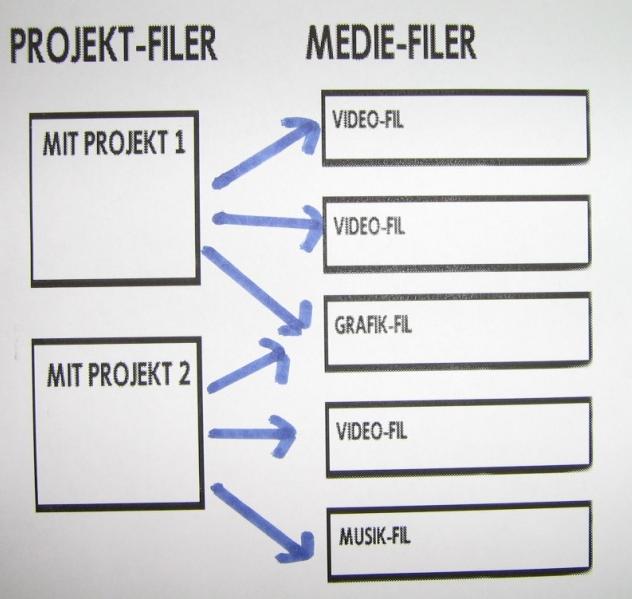
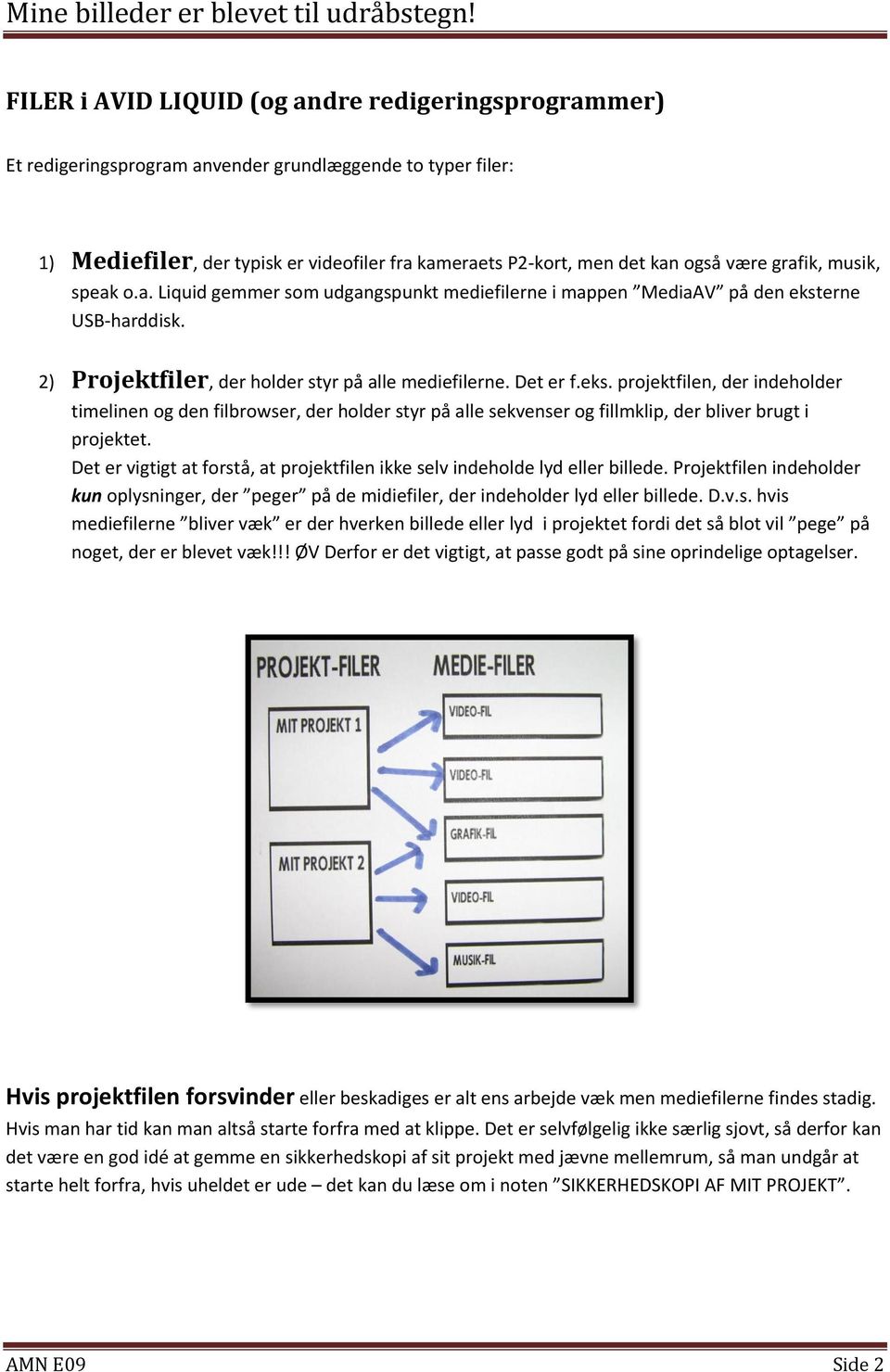
2 FILER i AVID LIQUID (og andre redigeringsprogrammer) Et redigeringsprogram anvender grundlæggende to typer filer: 1) Mediefiler, der typisk er videofiler fra kameraets P2-kort, men det kan også være grafik, musik, speak o.a. Liquid gemmer som udgangspunkt mediefilerne i mappen MediaAV på den eksterne USB-harddisk. 2) Projektfiler, der holder styr på alle mediefilerne. Det er f.eks. projektfilen, der indeholder timelinen og den filbrowser, der holder styr på alle sekvenser og fillmklip, der bliver brugt i projektet. Det er vigtigt at forstå, at projektfilen ikke selv indeholde lyd eller billede. Projektfilen indeholder kun oplysninger, der peger på de midiefiler, der indeholder lyd eller billede. D.v.s. hvis mediefilerne bliver væk er der hverken billede eller lyd i projektet fordi det så blot vil pege på noget, der er blevet væk!!! ØV Derfor er det vigtigt, at passe godt på sine oprindelige optagelser. Hvis projektfilen forsvinder eller beskadiges er alt ens arbejde væk men mediefilerne findes stadig. Hvis man har tid kan man altså starte forfra med at klippe. Det er selvfølgelig ikke særlig sjovt, så derfor kan det være en god idé at gemme en sikkerhedskopi af sit projekt med jævne mellemrum, så man undgår at starte helt forfra, hvis uheldet er ude det kan du læse om i noten SIKKERHEDSKOPI AF MIT PROJEKT. AMN E09 Side 2
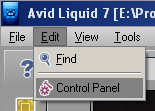
3 Hvis mediefilerne forsvinder kan de importeres igen, hvis man stadig har kopier af de oprindelige optagelser. Når de importeres igen vil projektet sandsynligvis fungere igen også de klippede sekvenser. HVOR ER MEDIEFILERNE GEMT. Når et nyt projekt er oprettet, skal du bestemme, hvilke mediefiler, der skal bruges i projektet. D.v.s. hvilke mediefiler projektet skal kende og pege på. Det gøres enten ved at importere råoptagelserne fra kameraets P2-kort vha. XRECIEVE eller ved at bruge importfunktionen til f.eks. musik, grafik og andre videoformater. Alle de importerede filer gemmer Liquid som udgangspunkt i MediaAV -mappen på USB-disken - derfor er det vigtigt at USB-disken er tilsluttet og hedder VIDEO(E:) inden Liquid startes. I modsat fald vil Liquid forsøge at gemme medierne et andet sted, hvor de kan være svære at finde. Kontroler at din USB-harddisk er korrekt tilsluttet. 1) KONTROLER AT DIN USB HARDDISK ER TILSLUTTET LEDNINGEN TIL COMPUTEREN 2) KONTROLER AT USB-HARDDISK HEDDER VIDEO(E:). 3) KONTROLER AT DEN INDEHOLDER EN MAPPE, DER HEDDER MediaAV. For yderligere at sikre, at mediefilerne bliver gemt det rigtige sted, skal du kontrollere opsætningen i Liquid inden du importerer mediefilerne (eller laver Xrecieve). Kontroller, hvor Liquid gemmer sine medier - trin for trin: 1) Start Liquid og åben det projekt, som du skal arbejde i eller opret et nyt. 2) I øverste menubjælke vælges nu: Edit -> Control Panel. AMN E09 Side 3

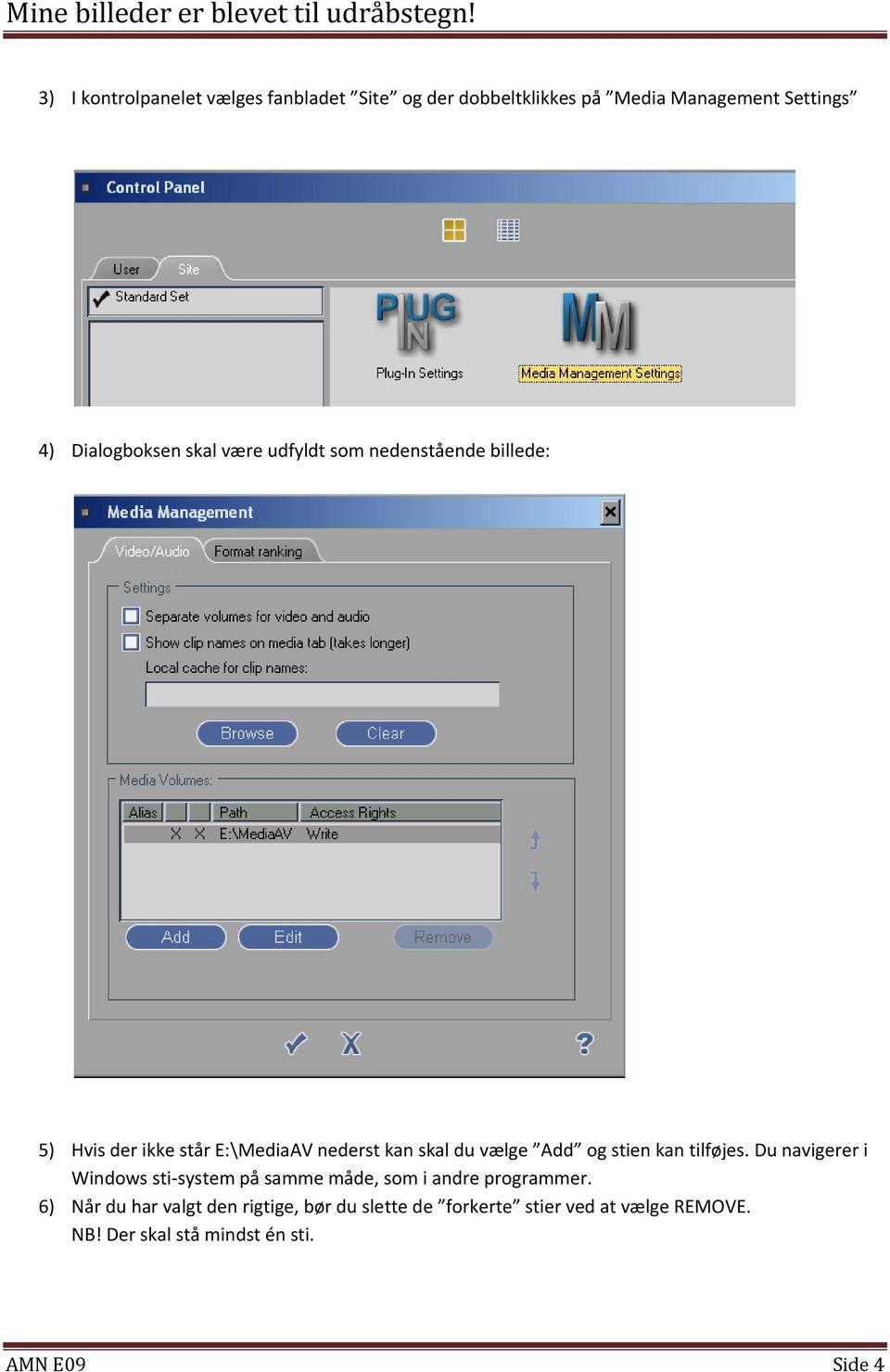
4 3) I kontrolpanelet vælges fanbladet Site og der dobbeltklikkes på Media Management Settings 4) Dialogboksen skal være udfyldt som nedenstående billede: 5) Hvis der ikke står E:\MediaAV nederst kan skal du vælge Add og stien kan tilføjes. Du navigerer i Windows sti-system på samme måde, som i andre programmer. 6) Når du har valgt den rigtige, bør du slette de forkerte stier ved at vælge REMOVE. NB! Der skal stå mindst én sti. AMN E09 Side 4
5 NB! Selvom liquid gemmer mediefilerne selv, bør I aldrig slette jeres originale materiale, før filmen er færdig og afleveret. MINE BILLEDER ER BLEVET TIL UDRÅBSTEGN!!!! Hvis alle dine billeder er blevet til udråbstegn, skyldes det, at projektet ikke længere kan finde den mappe, hvor mediefilerne blev lagt, da du importerede dem (eller lavede XRecieve). Prøv at lave ovenstående kontrol sandsynligvis vil de så komme frem igen. Hvis de ikke gør det, er de enten blevet lagt i en forkert mappe eller slettet. AMN E09 Side 5

FRA KAMERA TIL COMPUTER
 FRA KAMERA TIL COMPUTER FRA CANON FS200 TIL LIQUID 6.0 (INDSKOLING) Anders Møller-Nielsen Center for Journalistik Syddansk Universitet Version: 22.04.10 AMN F10 Side 1 Før optagelserne kan redigeres, skal
FRA KAMERA TIL COMPUTER
 FRA KAMERA TIL COMPUTER FRA CANON FS200 TIL LIQUID Før optagelserne kan redigeres, skal de kopieres fra kameraet til computeren. Det foregår i to trin. Først kopieres optagelserne fra kameraet til din
FRA FERIE-KAMERA TIL AVID MEDIA COMPOSER
 FRA FERIE-KAMERA TIL AVID MEDIA COMPOSER Når man skal bruge billeder, der ikke er optaget på et professionelt TV-kamera, kan det betyde, at AVIDs Media Composer ikke kan genkende formatet og derfor ikke
EKSPORTER DIN FÆRDIGE FILM
 EKSPORTER DIN FÆRDIGE FILM Målet med en film er som regel at andre skal se den. Derfor skal ens sekvens altså det der er klippet sammen på tidslinjen også ud af AVID en igen. Der er grundlæggende to måder
Billedvideo med Photo Story
 Billedvideo med Photo Story Programmer: Microsoft Photo Story 3 Microsoft Windows XP Microsoft Internet Explorer Anvendelse: Edb informatik - Almen Voksenuddannelse September 2006 Billedvideo med Photo
Videoproduktion trin for trin
 Videoredigering trin for trin Drejebog / manuskript Kamerateknik Storyboard Klippemanus Overfør videofiler til computer Capture Konvertering Redigering Færdigbehandling Vigtige begreber NAVN: KL: Videoproduktion
Den digitale Underviser. Videoredigering. Windows Live Movie Maker
 Den digitale Underviser Videoredigering Windows Live Movie Maker Indhold Indhold... 1 Windows Movie Maker... 2 Om at oprette et projekt... 3 Optage og downloade video... 4 A. Optage din egen video:...
Tastevejledning til Photo Story 3 for Windows
 Tastevejledning til Nyt projekt... 2 Import af billeder... 2 Tekster og billedeffekter... 4 Billedbevægelse og speak... 5 Lydeffekter... 7 Konvertering til film... 9 Afslutning... 11 Photo Story 3 er et
I Windows fil struktur er der følgende ting Drev, Mapper, Filer og Genveje.
 Windows Fil Struktur I Windows fil struktur er der følgende ting Drev, Mapper, Filer og Genveje. Hvad er et drev Et drev, er en afgrænsning af fil strukturen. Når du går ind på et drev vil du stå i roden
Windows 7 Instruktionsvideo
 1. Mus og tastatur (4:17) Du lærer vigtige taster på tastaturet at kende, samt hvordan du skal anvende musen i Windows 7. 2. Skrivebordet (4:39) Du lærer at arbejde med Skrivebordet i Windows 7 og kommer
High Speed Kamera og Redigering
 digital Vejledning High Speed Kamera og Redigering Vejledning til læreren: Fra high speed optagelser til slowmotion film 2013 TEMA: BESKYT DIN HJERNE Introduktion Xciters Digital er et undervisningsforløb,
Digital Videoredigering Kom godt i gang-vejledning!
 Det er en god idé, hvis du inden, du starter video-optagelse med digitalkameraet, nøje overvejer dine optagelser. Lav først en plan! Derefter vil det lette redigeringsarbejdet meget, hvis du kun optager
Kursus i Panasonic AJ-HPX2100E
 Kursus i Panasonic AJ-HPX2100E HD/SD DVCPRO P2 camcorder Kameraet Kamera ind- og udgange Gennemgang af menuerne Tjek af SD/HD indstillinger, MODE CHECK Filterhjul Kort om P2-kort SD-kort med indstillinger
Mini brugermanual CMD 5.1
 Mini brugermanual CMD 5.1 Kom i gang For at tilgå CMD skal du åbne en web browser og indtaste URL en på dit CMD website i adressefeltet, hvorefter dialogboksen til log in vises. 1. Indtast dit brugernavn
Velkommen til denne Windows XP Moviemaker Guide.
 Denne guide er lavet af Rasmus Andersen Side 1 Velkommen til denne Windows XP Moviemaker Guide. Du skal starte med at klik på Start, derefter klik på Programmer, til sidst skal du tryk på Windows Movie
Brugermanual til Assignment hand in
 Brugermanual til Assignment hand in Indhold: Undervisere:...2 Hvor finder jeg Assignment hand in?...2 Opret en opgave...4 Slet en opgave...5 Rediger en opgave...5 Hvor finder jeg de afleverede filer?...5
Indhold. Download driver... 2. Find version af Windows 8... 3. Hent drivers til Windows 8... 5. Udpak driver... 6
 KB print Windows 8 installations guide DET KONGELIGE NATIONAL OG Indhold Download driver... 2 Find version af Windows 8.... 3 Hent drivers til Windows 8... 5 Udpak driver... 6 Windows 8 installation af
Gem dine dokumenter i BON s Content Management System (CMS)
 24. august 2007 Gem dine dokumenter i BON s Content Management System (CMS) INDHOLDSFORTEGNELSE 1. Indledning... 2 2. Se indholdet i dit Content Management System... 3 3. Tilgå dokumenterne i My Content
Overførsel og organisering af billeder på computeren med Stifinder. - samt lidt om backup
 Overførsel og organisering af billeder på computeren med Stifinder. - samt lidt om backup Der er flere muligheder for at flytte billeder fra kamera til computer. Hvilken du benytter, afhænger af temperament
Minikursus i videoredigering med Pinnacle 11
 Minikursus i videoredigering med Pinnacle 11 Videoredigering for begyndere 2 Kære kolleger Denne lille vejledning er lavet i forbindelse med et kursus i video-redigering for begyndere på PMC i Horsens
Organisering af billeder.
 Organisering af billeder. Da du startede Picasa op for første gang, havde du mulighed for at scanne hele computeren igennem for billeder eller lade Picasa holde øje med nogle bestemte mapper (mine billeder,
Introduktion til CD ere og Arkivdeling Gammel Dok - September-oktober 2003. Jonas Christiansen Voss
 Introduktion til CD ere og Arkivdeling Gammel Dok - September-oktober 2003 Jonas Christiansen Voss 2. marts 2004 Indhold 1 CD ere 2 1.1 Brænde dokumenter til CD....................... 2 1.2 Disk Copy.................................
Manual til VideoPad Video Editing freeware
 Manual til VideoPad Video Editing freeware Google efter VideoPad Video Editor free download Vælg henvisningen til download.cnet.com (Her er der anmeldelse af programmet og henvisninger til andre gratis
Manual til brug af youtube
 Manual til brug af youtube For at kunne bruge din nye video på din hjemmeside, facebook med videre, skal du først uploade den til youtube. Vi gennem gennemgår hele processen her i fire nemme trin. 1. Sådan
Vi anbefaler, at du lader boksen med træffetider blive liggende på din afdelingsforside. Hvad der ellers skal være af indhold er op til jer.
 1 Tips! På din forside har du mange muligheder for at tilføje forskellige komponenter, så du kan tilpasse siden til din afdeling eller organisations egne behov. Det er dog ikke alle komponenter, der kan
Udlæsning af stregkodefil til scanneren 1. Opret mappen pdt på C-drevet (c:\pdt).
 Indholdsfortegnelse Introduktion... 2 Udlæsning af stregkodefil til scanneren... 3 Installation af scanneren... 5 Indlæsning af datafil i scanneren... 7 Brug af scanneren... 8 Sådan scanner du... 8 Sådan
Redigering i Windows Movie Maker
 Redigering i Windows Movie Maker Fotografen har oprettet en mappe på skrivebordet som hedder ledelses udvikling. I den nyoprettede mappe har han placeret den videofil som du skal arbejde med. Nu skal du
InterVideo Home Theater Kvikstartsvejledning Velkommen til InterVideo Home Theater
 InterVideo Home Theater Kvikstartsvejledning Velkommen til InterVideo Home Theater InterVideo Home Theater er den komplette digitale underholdningsløsning, hvormed du kan se TV og optage billeder, musik,
Filer og Mapper. Filer. Mapper
 Indhold Filer og Mapper... 3 Filer... 3 Mapper... 3 Stifinder... 4 Eksempler på stifinder... 5 Markering af drev, filer og mapper... 5 Vælg vilkårlige mapper/filer... 7 Selandias drev... 8 Opret ny mappe...
LEJERBO.DK INDSÆT BILLEDER, GALLERI OG VIDEO
 1 Indsætte et billede på en side 1. LOG PÅ Log på Mit Lejerbo og gå ind på den lokale side, du skal redigere og klik derefter på Rediger øverst til højre. 2. FIND SIDEN DIT BILLEDE SKAL IND PÅ Klik dig
Velkommen til IT for let øvede
 Velkommen til IT for let øvede at dias ligger på hjemmesiden, så I kan se dem igen hjemme. Peter har ordet Blev vi færdige med vinduerne?? Øvelse tastatur og mus vi ikke kunne sidste gang får I som hjemmeopgave
FOTO strategi Gem Udvælg Rediger Gem
 FOTO strategi 1. Gem billederne i en mappe på skrivebordet a. Opret en mappe på skrivebordet og navngiv den evt. med årstallet. b. Kopier billederne i kameraets DCIM-mappe og sæt den ind i mappen på skrivebordet.
Podcatching. sådan finder, henter og abonnerer du på podcast. Instruktionshæfte. (Rev. 30.10.11) Podcastingkonsulent Karin Høgh
 Podcatching sådan finder, henter og abonnerer du på podcast Instruktionshæfte (Rev. 30.10.11) Podcastingkonsulent Karin Høgh www.podconsult.dk [email protected] Indhold Introduktion...3 Ordforklaring...4
Opsætning af Ikketilstedeassistent, Opbevaringspolitik og omdirigering af post fra Windows Live til alternativ email konto.
 Opsætning af Ikketilstedeassistent, Opbevaringspolitik og omdirigering af post fra Windows Live til alternativ email konto. Hvis du vil slå automatiske svar til eller ændre svarene, skal du gå til øverste
Før du kan begynde at klippe, skal du oprette en ny sekvens altså en ny tidslinje hvor dine udvalgte klip skal samles til den færdige film..
 DET FØRSTE KLIP Se video på www.vj-dk.dk Før du kan begynde at klippe, skal du oprette en ny sekvens altså en ny tidslinje hvor dine udvalgte klip skal samles til den færdige film.. OPRET EN NY SEKVENS.
Video obligatorisk øvelse
 Video obligatorisk øvelse Denne obligatoriske øvelse går ud på at bearbejde en video og lægge den ud på jeres hjemmeside. Arbejdet med videoen laves i Windows Movie Maker, der findes i start-menuen under
Sådan starter du PowerPoint vha. Start-knappen
 Bliv en haj til IT i hverdagen 4.3 PowerPoint Microsoft PowerPoint er et præsentationsprogram, som kan bruges til at oprette flotte præsentationer, der enten kan udskrives eller afspilles på en computer.
Billedbehandling med XnView.
 Billedbehandling med XnView. 2009 Dag 1: På skrivebordet finder du ikonet for Denne computer højreklik på ikonet og vælg Stifinder på pop-op skiltet. Nu viser Stifinderen de drev der findes på denne computer
Tips til siden Slægtstræ
 Tips til siden Slægtstræ Indholdsfortegnelse Indledning 1 Kom godt i gang 1 Kildecitater og links til online arkivalier: 5 Familier 9 Export, import og backup: 10 Folketællinger: 10 Om noter og rapporter
FAQ - Ofte stillede spørgsmål Oprettet af: lema 05-02-2008 Rettet af: memo 08-06-2015
 Indholdsfortegnelse Hvordan tilslutter jeg min notebook til en projektor på skolen?... 2 Hvordan tilslutter jeg min notebook til højtalerne i klassen?... 2 Hvordan tilslutter jeg en af skolens printere?...
Velkommen. sidste runde
 Velkommen sidste runde Spørgsmål om ekstraopgaven og et par oplysninger Mail v /Niels Adressebog Opret ny Tilføj til adressebog fra en modtaget mail Vedhæfte filer Signatur Lave egne mapper Indsætte billeder
Hvordan opretter jeg MultiUser med en access-database?
 Hvordan opretter jeg MultiUser med en access-database? Hvis du vil starte MultiUser med en access-database, skal du som det første downloade en access-database og placere den på et fælles drev. Du kan
BRUGERVEJLEDNING DENVER MPG-4054 NR Medie-afspiller
 BRUGERVEJLEDNING DENVER MPG-4054 NR Medie-afspiller Denne MP4-afspiller er en fuld multimedie-afspiller. Det betyder, at den kan vise fotos og e-bøger i tekstformat, optage og afspille live audio og afspille
Kom godt i gang med ImageDB programmet fra PetriSoft
 Kom godt i gang med ImageDB programmet fra PetriSoft Kort om ImageDB: ImageDB er et Windows (98/NT/2000/Me/Xp/Vista/Windows7) program, hvor du kan registrere alle dine film, musik, bøger, billeder, fotos,
HJÆLP TIL FILM-X ANIMATIONSVÆRKTØJ
 HJÆLP TIL FILM-X ANIMATIONSVÆRKTØJ Når du bruger FILM-X animationsværktøjet har du hele tiden adgang til at få hjælp. Hjælpeboksen ligger i højre side af skærmen og den kan ses her nedenfor. Hjælpen er
Brugermanual til Assignment Hand In
 Brugermanual til Assignment Hand In Indhold: Undervisere:... 2 Hvor finder jeg Assignment hand in?... 2 Opret en opgave... 3 Slet en opgave... 4 Rediger en opgave... 4 Hvor finder jeg de afleverede filer?...
Den digitale Underviser. Clouds. Dropbox
 Den digitale Underviser Clouds Dropbox Indhold Indhold... 1 Dropbox... 1 Installer Dropbox... 2 Åbn Dropbox fra egen computer... 2 Åbn Dropbox fra en anden computer... 3 Lagre filer i Dropbox (offline
STOFA VEJLEDNING ONLINEDISK INSTALLATION
 STOFA VEJLEDNING ONLINEDISK INSTALLATION I denne vejledning gennemgås installation af Stofa OnlineDisk samt opsætning, brugerflade og OnlineDisk Webportalen. Trin 1 Information om Stofa OnlineDisk Stofa
Skyfillers Online Backup. Kundemanual
 Skyfillers Online Backup Kundemanual Kundemanual Indhold Opsætning... 2 Installation... 2 Download software... 2 Installation under Windows... 2 Installation under Mac OS X... 3 Log ind... 3 Tilpas kontoindstillinger...
BRUGERVEJLEDNING TIL GOOGLE DRIVE
 BRUGERVEJLEDNING TIL GOOGLE DRIVE Maja Maria Nielsen Arts Media Lab 1 S i d e Oversigt over oprettelse og basisfunktioner i Google Drive 1. TRIN: OPRETTELSE AF GOOGLE- KONTO 2. TRIN: LOGIN PÅ KONTO 3.
Vejledning til Windows 7 P-net bærbar/docking station
 Vejledning til Windows 7 P-net bærbar/docking station LÆSES INDEN DU GÅR I GANG!! Inden du afleverer din gamle bærbare pc eller får udleveret ny maskine, skal du være opmærksom på flg.: Da alle data fra
Det Naturvidenskabelige Fakultet. Introduktion til Blackboard (Øvelser) Naturvidenskabeligt Projekt 2006 Prøv at forske
 Det Naturvidenskabelige Fakultet Introduktion til Blackboard (Øvelser) Naturvidenskabeligt Projekt 2006 Prøv at forske Indholdsfortegnelse Introduktion til Blackboard Content System...3 Øvelse 01 individuel:
BitLocker. Vejledning: Kryptering University College Lillebælt - IT-afdelingen - 1016556/16-03-2016
 BitLocker BitLocker kan bruges til kryptering af drev for at beskytte alle filer, der er gemt på drevet. Til kryptering af interne harddiske, f.eks. C-drevet, bruges BitLocker, mens man bruger BitLocker
MANUAL TIL. OptitecRS CIPHERLAB 8000 - SCANNER
 MANUAL TIL OptitecRS CIPHERLAB 8000 - SCANNER INDHOLDSFORTEGNELSE 1 SAMLING OG TILKOBLING AF SCANNER... 1 1.1 STRØM TIL SCANNER... 2 1.2 TILKOBLING TIL COMPUTER... 2 1.2.1 Tilkobling med Seriel Stik...
Login på skolens maskiner.
 Login på skolens maskiner. For at kunne arbejde på skolens maskiner, så er det nødvendigt at logge ind med jeres eget brugernavn og password. Med login får I adgang til jeres eget netværks-drev ( X: )
Vejledning til oprettelse og korrektion af brevskabeloner i TAS 1
 VEJLEDNING Koncern It 6. april 2011 Pernille Sünksen Support Vejledning til oprettelse og korrektion af brevskabeloner i TAS Vejledning til oprettelse og korrektion af brevskabeloner i TAS 1 Brevskabelon
Instruktioner i installation og afinstallation af Windows PostScript- og PCLprinterdrivere
 Instruktioner i installation og afinstallation af Windows PostScript- og PCLprinterdrivere version 8 Denne fil med vigtige oplysninger indeholder en vejledning til installation af Custom PostScript- og
Redigering af video i Nero Vision
 Redigering af video i Nero Vision Nero Vision er et enkelt og let anvendeligt videoredigeringsprogram, som er en del af den store Nero-pakke. Det er ikke så avanceret som Pinnacles Studio, bl.a. er det
Table of Contents. konverter fil til PDF... 3 Konverter Wordfil til PDF... 4 Konvertere Pages fil til PDF (mac)... 8.
 Table of Contents konverter fil til PDF... 3 Konverter Wordfil til PDF... 4 Konvertere Pages fil til PDF (mac)... 8 Page 2 konverter fil til PDF Page 3 Konverter Wordfil til PDF PDF formatet gør at billeder,
lindab CADventPlugin Import Duct Series CADventPlugin Import Duct Series
 CADventPlugin Import Duct Series Version 1.0 Indholdsfortegnelse CADventPlugin Import Duct Series... 1 Forord... 3 Den bedste start... 4 Anbefalede settings... 5 Hvis du anvender en ældre EPJ fil... 7
Softwareopdateringer Brugervejledning
 Softwareopdateringer Brugervejledning Copyright 2008 Hewlett-Packard Development Company, L.P. Windows er et amerikansk-registreret varemærke tilhørende Microsoft Corporation. Oplysningerne indeholdt heri
Vejledning af Økonomi opsætning
 Vejledning af Økonomi opsætning 1. Økonomi Integration 2. Debitorindstillinger 3. Varekatalog 4. Betalingsskabeloner 5. Betalinger 6. Eksportér 7. Debitornumre og ventelistemedlemmer Økonomi Integration
Hyper-V på Windows 8 64 Bit. Indhold. Vejledning i brug af Hyper-V på en Windows 8 maskine
 Hyper-V på Windows 8 64 Bit Vejledning i brug af Hyper-V på en Windows 8 maskine Indhold Hyper-V på Windows 8 64 Bit... 1 Installation... 2 Vejledning trin for trin... 2 Etablering af Netværk... 5 Opret
E-MAIL WINDOWS LIVE MAIL
 E-MAIL WINDOWS LIVE MAIL Erik Thorsager, Esbjerg. 3. udgave: Live Mail Side 1 Windows Live Mail Hvordan skriver og sender jeg en e-mail? Det engelske ord mail betyder post. E står for elektronisk. E-mail
Udlæsning af opslagsfil til scanneren 1. Opret mappen pdt på C-drevet (c:\pdt).
 Indholdsfortegnelse Introduktion... 2 Udlæsning af opslagsfil til scanneren... 3 Installation af scanneren... 4 Indlæsning af datafil i scanneren... 6 Brug af scanneren... 7 Sådan scanner du... 7 Tømning
Den Talende Bog. version 4.0. Mikro Værkstedet A/S
 Den Talende Bog version 4.0 Mikro Værkstedet A/S Den Talende Bog : version 4.0 Mikro Værkstedet A/S Revision 1.42, 7. maj 2007 Indholdsfortegnelse Den Talende Bog... v 1. Kom godt i gang... 1 1.1. Hjælp...
Vejledning. Indhold. 1. Backup og gendannelse af Sticky Notes. 2. Backup af Sticky Notes i Windows 7
 Vejledning Afdeling UCL Erhvervsakademi og Professionshøjskole IT Oprettet 21.01.2019 Redigeret 18.03.2019 Udarbejdet af Jane Yasmin Back og Lone Petersen Dokumentnavn Backup og gendannelse af Sticky Notes
Sådan opretter du en elektronisk aflevering
 Sådan arbejder du med opgaver i Gradebook/karakterbog Denne vejledning indeholder en detaljeret beskrivelse af hvordan du bruger gradebook/karakterbogen når du vil arbejde med opgaver og give karakterer
Qbrick s krav til video filtyper
 Indhold Qbrick s krav til video filtyper... 1 Krav til ordningen/området... 1 Qbrick s krav til video leverandør... 1 Video og billede størrelser i WCM:... 1 Upload en video... 2 Trin 1: Mediefiler...
Introduktion til brugen af Blackboards Content System
 Introduktion til brugen af Blackboards Content System My Content -fanen Blackboards Content System er at opfatte som et online diskdrev, hvor du kan gemme alt dit materiale. Du tilgår det via My Content
Adobe Elements Lektion 2
 Adobe Elements Lektion 2 Så er det igen tid til at lege lidt med billeder. Jeg går ud fra, at du nu har fået opsat Elements efter de anvisninger du fik i sidste lektion. Start Elements op Gå ind i Edit
Oprettelse af Titelblok i Capture og Capture CIS
 e-service Titelblok i OrCAD Capture og Capture CIS Side 1 af 11 Oprettelse af Titelblok i Capture og Capture CIS Note skrevet af : Nordcad Systems Technical Support Revision : April 2003, Release 14.2/9.2.3,
E-MAIL G-MAIL (GOOGLE)
 E-MAIL G-MAIL (GOOGLE) Erik Thorsager, Esbjerg. 3. udgave: G-mail Side 1 G-mail E-mail: Det engelske ord mail betyder post. E står for elektronisk. E-mail betyder altså elektronisk post. Elektronisk post
BESTILLING AF NEMID. For at bestille ny NemID vælger du www.nets-danid.dk. Vælg Bestil NemID medarbejdersignatur.
 BESTILLING AF NEMID For at bestille ny NemID vælger du www.nets-danid.dk Vælg Bestil NemID medarbejdersignatur. CVR nummeret trækker automatisk adressen fra CVR registeret, så den skal IKKE ændres. Bekræft
Word-1: Tag fat på Microsoft Word (XP)
 Word-1: Tag fat på Microsoft Word (XP) Word er et fantastisk program til tekstbehandling og nærmest en de facto standard i verden for den slags. Igennem en række øvelser (og mange timer foran skærmen)
Flere funktioner (5) Picasa 3.1.9
 (5) Marts 2015 JC - Data Indhold Gem på disk, Genvejsknapper... 2 Søg, Collage,...3 Andre Collageformer, Gem collage... 4 Filtre: Ansigtsgenkendelse, Stjerne... 5 Geo-tag, Google Earch: Søg, Zoom... 5
Kommuniker: Gennem Valg
 Kursusmappen Kommuniker: Gennem Valg Øvelser Mikro Værkstedet Indhold Indhold... 2 Start Kommuniker: Gennem Valg... 3 Øvelse 1 Åbn Kommuniker: Gennem Valg... 3 Øvelse 2 Åbn en aktivitet... 4 Øvelse 3 Udskrivnings-ikon
Adobe Premiere Pro 2.0
 Arbejds oversigt Hvad enten du bruger Adobe Premiere Pro til at redigere video til TV transmission, DVD, eller hjemmesider, vil du sandsynligvis fälge lignende arbejdsmetoder. Premiere Pro s arbejdsmetode
Vejledning til Mozart Viewer 12
 Vejledning til Mozart Viewer 12 Programmet kan downloades gratis på http://www.mozart.co.uk Husk at det er den der hedder Mozart Viewer du skal hente. Den er gratis, i modsætning til Mozart som koster
I denne manual kan du finde en hurtig introduktion til hvordan du:
 VORES NORDSJÆLLAND HURTIGT I GANG MANUAL 01: Bruger HVAD INDEHOLDER DENNE MANUAL? I denne manual kan du finde en hurtig introduktion til hvordan du: 1. Finder Vores Nordsjælland hjemmesiden 2. Opretter
Opgradere fra Windows Vista til Windows 7 (brugerdefineret installation)
 Opgradere fra Windows Vista til Windows 7 (brugerdefineret installation) Hvis du ikke kan opgradere computeren, som kører Windows Vista, til Windows 7, så skal du foretage en brugerdefineret installation.
Sådan kommer du godt igang -guide
 Sådan kommer du godt igang -guide Log på: Åbn SDUs e-læringsplatform ved at åbne din internetbrowser og indtaste adressen: http://elearn.sdu.dk Klik på Login Indtast brugernavn (username) og adgangskode
Manual for installering og brug af SpywareBlaster
 Manual for installering og brug af SpywareBlaster For at afinstallere din gamle version af Spywareblaster gøres følgende: Åbn Spywareblaster Klik på deselect all Klik på remove protection for all uncheked
Sådan bruger du BK- 9 Performance List. Formatering af USB- Memory. "Performance List" er en liste over dine registreringer.
 Sådan bruger du BK- 9 Performance List "Performance List" er en liste over dine registreringer. Hver Performance hukommelse indeholder alle din opsætninger af keyboardet herunder også din rytmestillinger
Conlan express Brugervejledning For Windows XP - Windows 7
 Conlan express Brugervejledning For Windows XP - Windows 7 UserHandbookv.1 DANjan14 Side 2 Brugervejledning Indholdsfortegnelse 1. Installation af Conlan express programmet... 3 2. Conlan express softwaren...
EDUCATE.AU.DK/BLACKBOARD
 Kaltura er en videoserver på AU Library, Aarhus Universitet, hvor ansatte kan uploade video filer via Blackboard. Det samme kan studerende, hvis underviseren giver dem lov. Du uploader alle dine videoer
Keepit Classic. Keepit Classic Relaterede Problemer
 Keepit Classic Relaterede Problemer Ændre email-adresse til login Er du Keepit erhverv kunde (PRO / Server konto) kan du selv ændre din e-mail adresse i kontrolpanelet Gå i kontrolpanel på cp.keepit.com/login
Håndtering af prisfiler fra Mekonomen
 Håndtering af prisfiler fra Mekonomen Når der er prisopdateringer fra Mekonomen, vil du modtage en mail med prisfilerne vedhæftet. I denne modtagne mail fra Mekonem vil der være en kort beskrivelse af,