
X10 mini pro. Udvidet brugervejledning
|
|
|
- Carl Ebbesen
- 10 år siden
- Visninger:
Transkript
1 X10 mini pro Udvidet brugervejledning

2 Indholdsfortegnelse Brugersupport...6 Brugervejledningen på telefonen...6 Brugersupportprogram...6 Oplev mere. Find ud af, hvordan...6 Introduktion...7 Samling...7 Sådan tænder og slukker du telefonen...7 Opsætningsvejledning...8 Introduktion til telefonen...9 Telefonoversigt...9 Opladning af batteriet...9 Brug af hardwaretasterne...10 Skærmbilledet Start...10 Statuslinje...12 Beskedpanel...14 Programruder...14 Vindue med seneste anvendte programmer...17 Beskedindikator...17 Sensorer...17 Brug af berøringsskærmen...17 Skærmlås...19 SIM-kort...20 Hukommelse...20 Bærbart håndfrit sæt med stereo...21 Justering af lydstyrken...21 Indtastning af tekst...21 Oversigt over telefonindstillinger...23 Indstillinger for internet og meddelelser...25 Datatrafik...26 Netindstillinger...26 Opkald...28 Nødopkald...28 Håndtering af opkald...28 Talemeddelelse...29 Flere opkald...29 Konferenceopkald...30 Opkaldsindstillinger...30 Telefonbog...32 Få kontakter ind i telefonen
3 Håndtering af kontakter...33 Kommunikerer med dine kontakter...35 Favoritter...36 Sådan deler du dine kontakter...36 Mms og sms...38 Sådan bruger du SMS og MMS...38 Indstillinger for SMS og MMS Brug af konti...41 Gmail...43 Google Talk...44 Sony Ericsson Timescape...45 Startskærmbillede for Timescape...45 Brug af Timescape...45 Indstillinger for Timescape...47 Timescape -widget...48 Programmer og indhold...49 Inden du henter programmer og indhold...49 Android Marked...49 PlayNow -tjeneste...50 Overførsel fra internettet...51 Administration af programmer...51 Ophavsretligt beskyttet indhold...53 Organisering...54 Kalender...54 Notes...56 Vækkeur...56 NeoReader -program...57 Synkronisering...59 Sony Ericsson-synkronisering...59 Google Sync -synkroniseringstjeneste...60 Synkronisering med en Microsoft Exchange Server med programmet RoadSync...61 Sådan opretter du forbindelse til trådløse net...62 Wi-Fi...62 VPN'er (Virtual Private Networks)...64 Webbrowser...65 Værktøjslinje...65 Surfing på nettet...65 Navigering på websider
4 Håndtering af websider...66 Administration af bogmærker...66 Håndtering af tekst og billeder...67 Flere vinduer...67 Overførsel fra internettet...51 Browserindstillinger...68 Sådan slutter du telefonen til en computer...69 Sådan overfører og håndterer du indhold ved hjælp af et USB-kabel.69 PC Companion...69 Media Go...70 Trådløs Bluetooth -teknologi...71 Telefonens navn...71 Parring med en anden Bluetooth -enhed...71 Sender og modtager elementer vha. trådløs Bluetooth -teknologi...72 Backup og gendannelse...74 Typer af indhold, du kan tage backup af...74 Musik...76 Brug af musikafspilleren...76 Podcasts...79 TrackID -teknologi...79 FM-radio...80 Oversigt over FM-radio...80 Skift mellem radiokanaler...80 Brug af favoritkanaler...80 Ny søgning efter radiokanaler...81 Skift mellem højttaleren og det håndfri sæt...81 Videoklip...82 Brug af videoafspilleren...82 YouTube...83 Kamera...84 Søgerens og kameraets kontrolelementer...84 Brug af kameraet...84 Kameraalbum...88 Deling af fotos og videoklip...89 Positionstjenester...90 Brug af GPS-teknologi...90 Google Maps...90 Talebaseret kørselsvejledning...91 Låsning og sikring af telefonen...92 IMEI-nummer...92 Beskyttelse af SIM-kort
5 Mønster til oplåsning af skærm...93 Opdatering af telefonen...94 Opdatering af telefonen trådløst...94 Opdatering af telefonen ved hjælp af et USB-kabel...94 Fejlfinding...95 Almindelige spørgsmål...95 Fejlmeddelelser...96 Juridisk meddelelse...97 Stikordsregister

6 Brugersupport Brugervejledningen på telefonen Telefonen har en udvidet brugervejledning. Den udvidede brugervejledning findes desuden på Sådan får du adgang til brugervejledningen på telefonen 2 Find og tap på Brugervejledning. Hvis det medfølgende hukommelseskort ikke sidder i telefonen, kan du få adgang til brugervejledningen ved at vælge indstillingen Online-brugervejl., når du har tappet på Brugervejledning i trin 2. Brugersupportprogram Supportprogrammet er dit vindue til Sony Ericsson-support. Se videoerne om, hvordan tingene skal gøres, få de sidste supportnyheder, få adgang til supportzonen, eller overfør den sidste nye software til telefonen. Sådan åbner du brugersupportprogrammet Svip gennem den vandrette liste med widgets, og tap på Brugersupport fra Startskærm. Oplev mere. Find ud af, hvordan. Slå op på for at få mest muligt ud af din telefon. Vigtige oplysninger Læs folderen Vigtige oplysninger, før du bruger din mobiltelefon. Visse tjenester og funktioner, der er beskrevet i denne brugervejledning, understøttes ikke i alle lande eller områder eller på alle net og/eller af alle tjenesteudbydere i alle områder. Dette gælder uden begrænsning det internationale GSM-nødopkaldsnummer 112. Kontakt din netoperatør eller tjenesteudbyder for at få flere oplysninger om tilgængeligheden af en specifik tjeneste eller funktion, herunder om eventuelle gebyrer, der er forbundet med brugen af den pågældende tjeneste eller funktion. 6

7 Introduktion Samling Sådan isætter du SIM-kortet og hukommelseskortet 1 2 Skub SIM-kortet og hukommelseskortet ind med de guldfarvede kontakter nedad. Sådan fjerner du hukommelseskortet Fjern batteridækslet, og tryk på kanten af hukommelseskortet for at frigøre det og fjerne det. Sådan isætter du batteriet 1 2 Isæt batteriet, så etiketten med batteriforbrug vender nedad, og stikkene vender mod hinanden. Sådan tænder og slukker du telefonen Sådan tænder du telefonen 1 Tryk på øverst på telefonen, og hold tasten nede. 2 Indtast PIN-koden til SIM-kortet, hvis du bliver bedt om det, og vælg OK. 3 Følg anvisningerne i installationsguiden, første gang du starter telefonen. PIN-koden leveres af netoperatøren. Du kan rette eventuelle fejl under indtastningen af PINkoden til SIM-kortet ved at trykke på. Sådan slukker du telefonen 1 Tryk på, og hold den nede, indtil menuen med indstillinger vises. 2 Tap på Sluk i menuen med indstillinger. 3 Tap på OK. 7

8 Sådan aktiverer du skærmen Tryk på, eller tryk kort på. Opsætningsvejledning Første gang, du starter telefonen, hjælper en opsætningsguide dig med at angive alle de vigtigste telefonindstillinger. Brug lejligheden til at angive indstillingerne, så du kan anvende telefonen fuldt ud. Du kan også lære nogle af telefonens funktioner at kende i denne opsætningsguide. Opsætningsguiden hjælper dig med at: Grundlæggende telefonindstillinger f.eks. sprog, internet, dato og klokkeslæt. Den trådløse netværksforbindelse eller Wi-Fi -indstillinger, forøg forbindelsens hastiged og formindsk prisen for dataoverførsel. Programindstillinger f.eks. konfiguration af , konti for onlinetjenester og overførsel af kontakter fra SIM- eller hukommelseskort. Du kan indtaste personlige oplysninger for alle tilgængelige onlinetjenester på et sted. For at anvende kontakter du har importerer fra SIM- eller hukommelseskortet med en synkroniseringskonto, skal du først oprette synkroniseringskontoen. Hvis du ikke vil synkronisere dine kontakter fra SIM- eller hukommelseskortet, så skal du importere kontakterne fra SIM- eller hukommelseskortet før end du opretter synkroniseringskontoen. Hvis du springer opsætningsguiden over, kan du konfigurere telefoenen eller ændre indstillingen senere fra menuen Indstillinger. 8

9 Introduktion til telefonen Telefonoversigt 1 Sensorer Højttaler 3 Beskedindikator 4 Berøringsskærm 5 Tilbage-tast 6 Start-tast 4 7 Menu-tast 8 Tastatur Tænd/sluk-tast/skærmlås Stik til headset (3,5 mm) 11 Kameraets objektiv 12 Kameralys 13 Volumentast. 14 Kamera-tast 15 Højttaler 16 Strophul 17 Stik til oplader/usb-kabel Opladning af batteriet Telefonens batteri er delvist opladet, når du køber telefonen. Der kan gå nogle minutter, inden ikonet for batteriet vises på skærmen, når du slutter telefonen til en strømkilde. Du kan stadig bruge telefonen, mens den oplader. Batteriet begynder at aflade kort tid efter, at det er fuldt opladet, og begynder derefter at oplade igen efter et bestemt interval. Dette forlænger batteriets levetid og kan betyde, at status for opladning viser et niveau under 100 procent
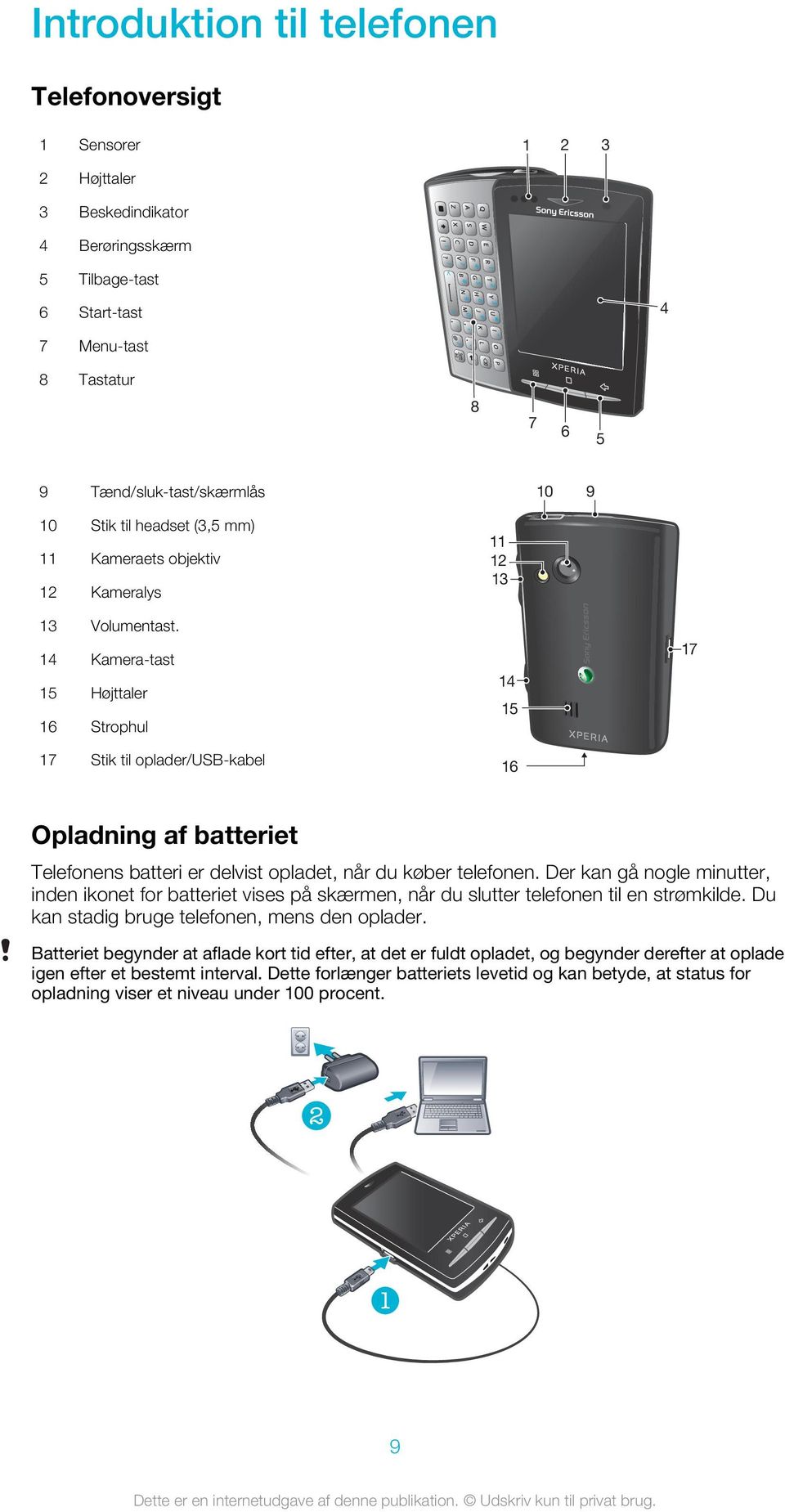
10 Sådan oplader du telefonen ved hjælp af strømadapteren Slut telefonen til en stikkontakt ved hjælp af USB-kablet og strømadapteren. Sådan oplader du telefonen ved hjælp af en computer 1 Slut telefonen til en USB-port på en computer ved hjælp af det USB-kabel, der følger med telefonen. 2 Tap på Oplad telefon. Sådan tjekker du batteriniveauet 2 Find og tap på Indstillinger > Om telefonen > Status. Brug af hardwaretasterne Menu Åbn en liste med tilgængelige indstillinger i det aktuelle skærmbillede eller program Start Gå til Startskærm eller til programruderne fra et hvilket som helst program eller skærmbillede Åbn vinduet med senest anvendte programmer Tilbage Gå tilbage til det forrige skærmbillede Luk tastaturet på skærmen, en dialogboks, en menu med indstillinger eller beskedpanelet Skærmbilledet Start Startskærm er startpunktet for din telefon. Du kan tilpasse Startskærm ved at tilføje widgets eller ved at ændre baggrundsbilledet og programmerne i hjørnerne. Når du tilføjer mere end én widget, bliver Startskærm bredere end skærmen. Hjørnerne på Startskærm bruges til hurtigt at få adgang til programmer eller bogmærker. Du kan føje alle programmer eller bogmærker til hjørnerne. Når du går til Startskærm, fortsætter visse programmer muligvis med at køre i baggrunden. Hvis du vil undgå, at der kører programmer i baggrunden, skal du afslutte de programmer, du har åbnet, før du går til Startskærm. En widget er en del af et program på Startskærm. Den viser vigtige oplysninger fra et bestemt program. Sony Ericsson Timescape -widgeten viser f.eks. indgående meddelelser, og widgeten Medier giver dig mulighed for at starte musikafspilningen direkte. 10
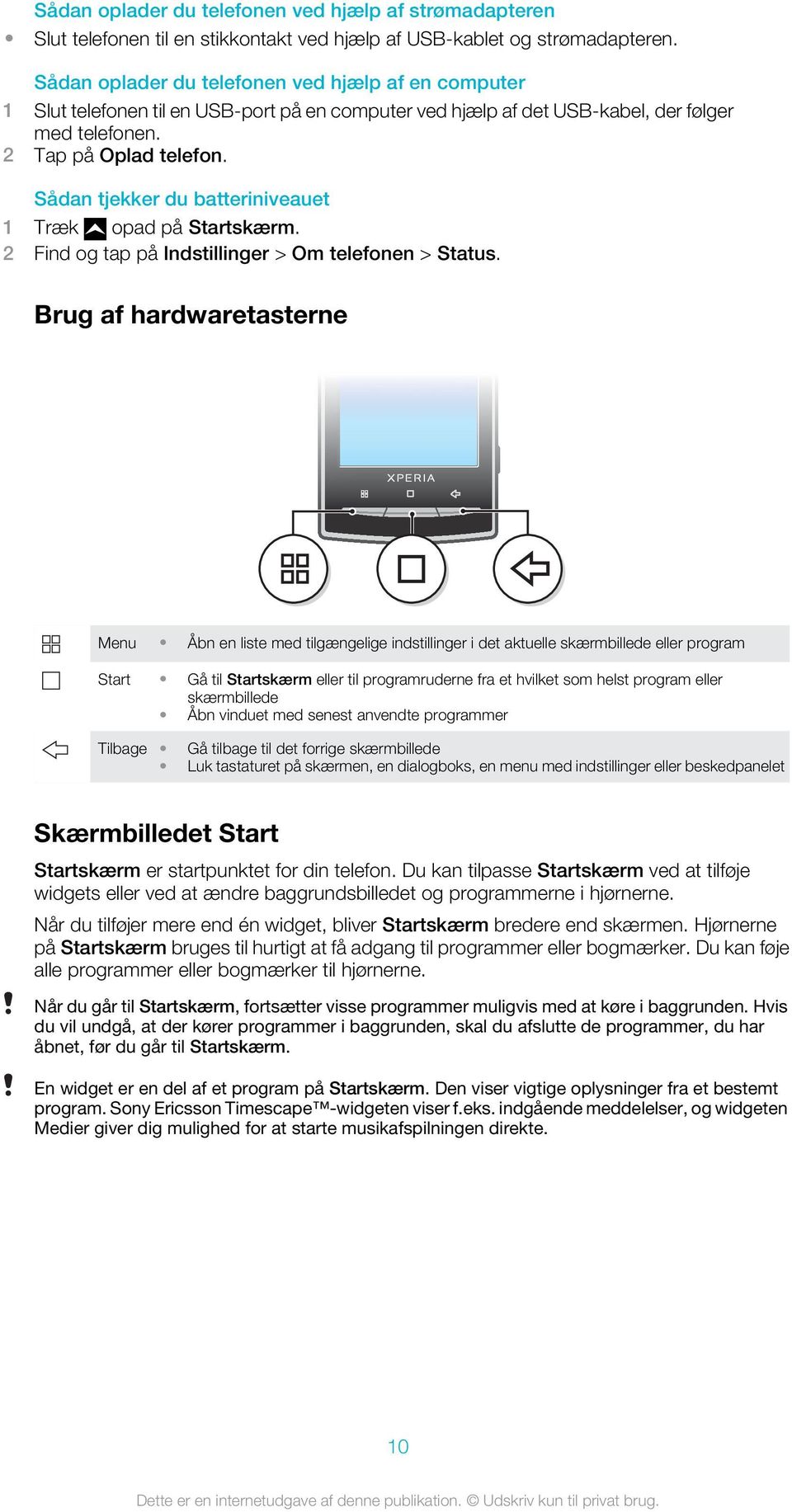
11 Janua nuary 7,2 010 Sådan får du vist det udvidede startskærmbillede Træk fingeren til siderne af skærmbillede. Live-baggrundsbilleder Med animerede baggrundsbilleder kan du udsmykke din Startskærm. Nogle livebaggrundsbilleder ændrer sig med de skiftende tidspunkter for nat og dag. Sådan skifter du tapet på skærmbilledet Start 1 Tryk på. 2 Tap på Skift tapet. 3 Vælg en indstilling. Tap Live tapet for at få animerede baggrundsbilleder. Sådan tilføjer du widgets på skærmbilledet Start 1 Tryk på. 2 Tap på Arranger widgets > Tilføj widget. 3 Vælg en widget på listen. 4 Tryk på for at afslutte redigeringstilstanden. Sådan sletter du en widget fra skærmbilledet Start 1 Tryk på. 2 Tap på Arranger widgets. 3 Svip vandret hen over skærmen, og tap på den widget, der skal slettes. 4 Tap på i widgeten. 5 Tap på Ja. 6 Tryk på for at afslutte redigeringstilstanden. Creatouch -program Bland forskellige baggrundsbilleder, farver og former for at oprette dine egne unikke baggrundsbilleder. Du kan også oprette frihåndstegninger og tilføje tekst eller fotos. Del dine hjemmedesignede baggrundsbilleder med venner ved at overføre dem til Facebook og Picasa. Sådan åbnes Creatouch 2 Tap på. Creatouch menuoversigt Vælg fra forskellige farver, baggrunde, former og elementer: 11
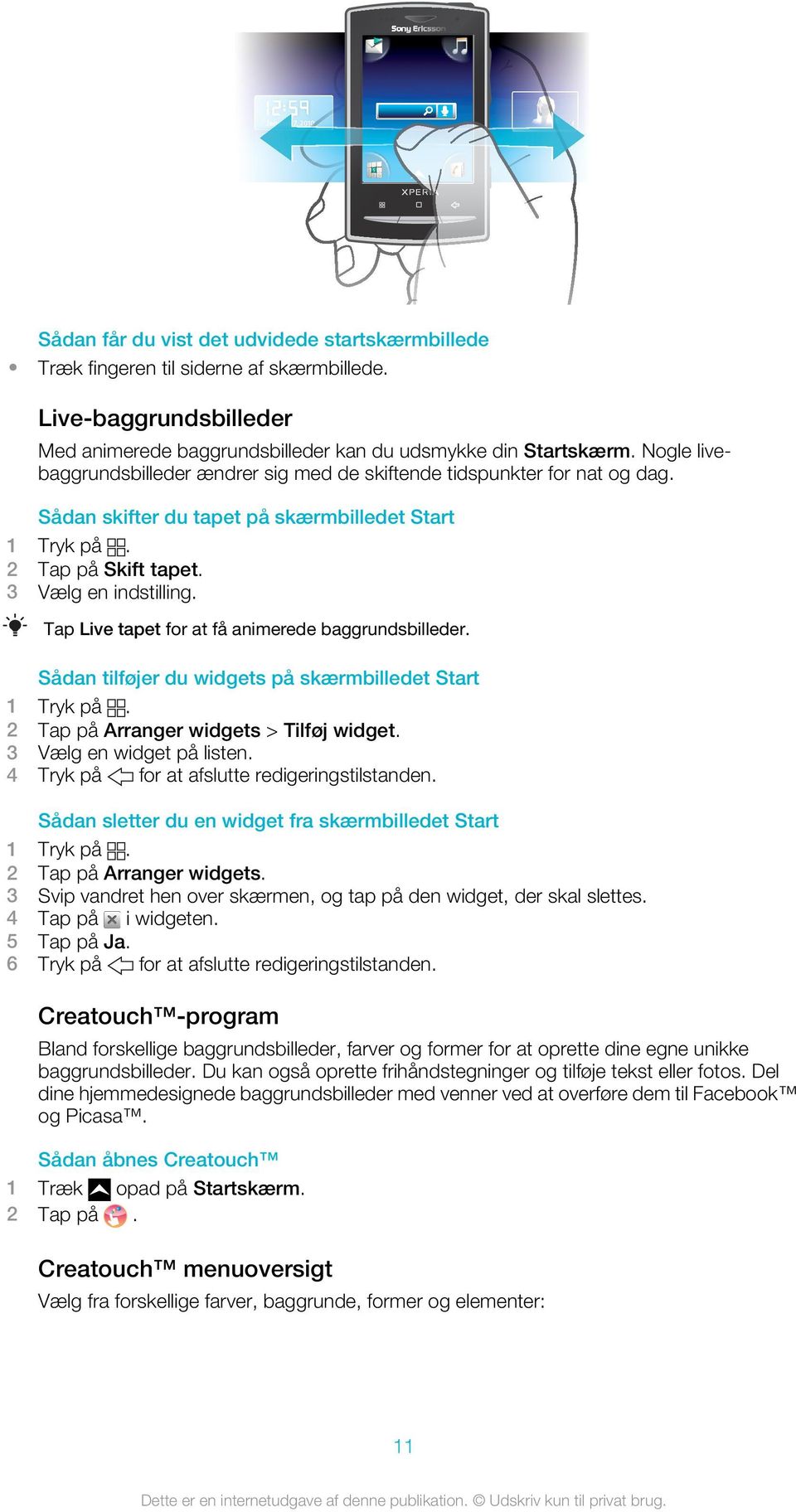
12 Vælg forskellige former, tal, tekster eller frihånds paintbrush. Du kan også vælge viskelæder, hvis du vil rette noget 2 Vælg hvilket farveskema, du vil bruge til at oprette dit baggrundsbillede 3 Indstil en baggrund ved at vælge et foto fra dit kameraalbum eller vælg en forudindstillet farve 4 Overfør baggrundsbilledet til Facebook eller Picasa 5 Gem det nuværende baggrundsbillede på hukommelseskortet Indstil det nuværende design som baggrundsbillede Slet arbejdsområdet Få vist oplysninger om Creatouch Dæmp lyden Sådan føjer du former og tekst til dit baggrundsbillede 1 Berør og hold på eller for at rulle til venstre eller højre, og vælg den rude på startskærmbilledet, du vil begynde at arbejde på. 2 Tap på ikonet for at åbne menuen. 3 Vælg den form eller tekst, der skal føjes til baggrundsbilledet. Hvis du tapper på tekstikonet, skal du også tappe på feltet til indtastning af tekst og indtaste den ønskede tekst. 4 Tap på ikonet for at gå tilbage til arbejdsområdet. 5 Tap på skærmen for at anvende formerne eller teksten på den aktuelle rude. Du kan også holde og trække din finger over skærmen for at sprede formerne eller teksten. Statuslinje Statuslinjen i toppen af skærmen viser oplysninger om telefonens status samt beskeder. Der vises ikoner for beskeder til venstre på statuslinjen. Der vises ikoner om telefonens status til højre på statuslinjen. Fra statuslinjen kan du få adgang til beskedpanelet. 11:37 Telefonens statusikoner Følgende statusikoner vises muligvis på skærmen: Signalstyrke Intet signal Roaming 12
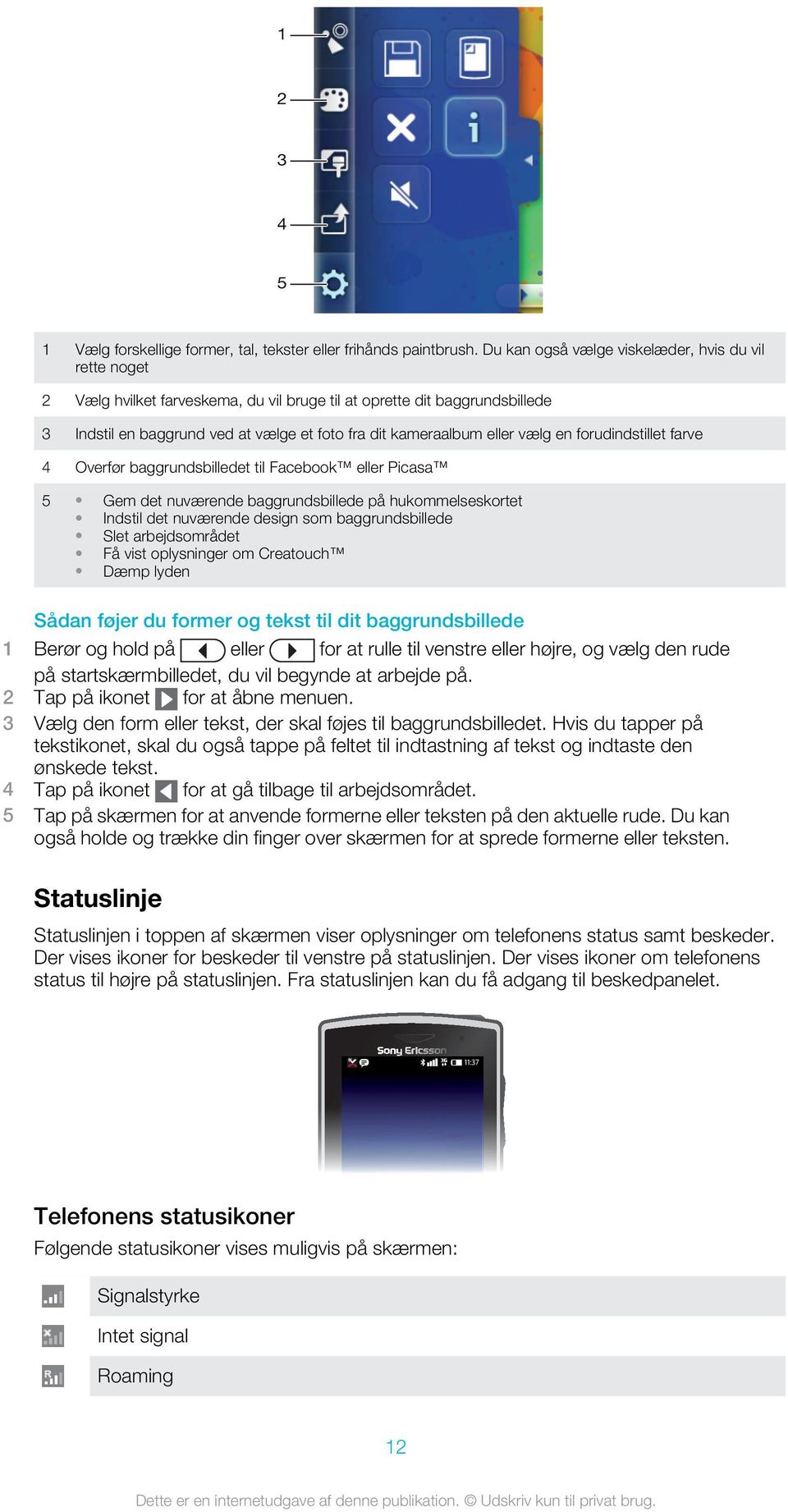
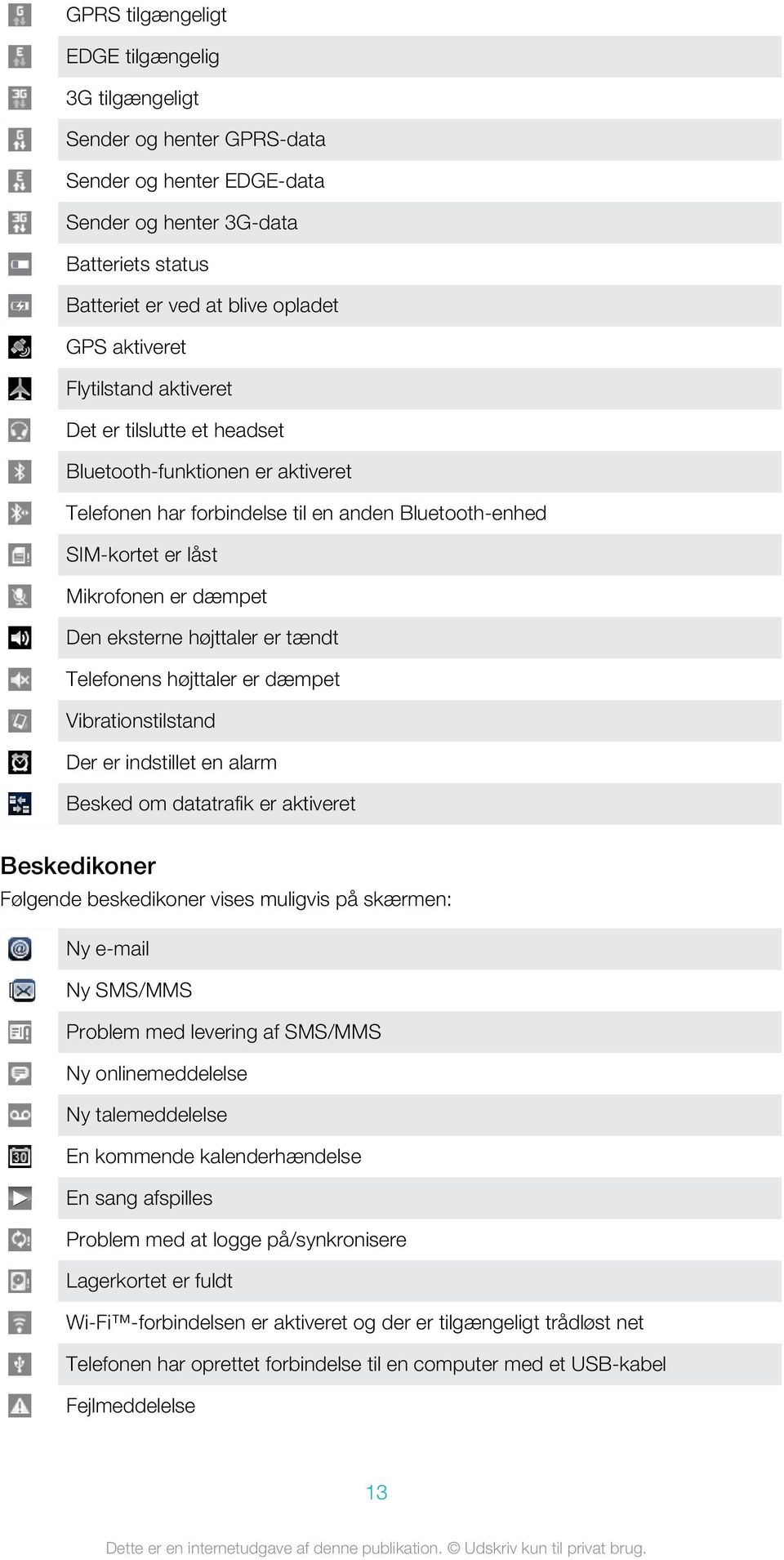
13 GPRS tilgængeligt EDGE tilgængelig 3G tilgængeligt Sender og henter GPRS-data Sender og henter EDGE-data Sender og henter 3G-data Batteriets status Batteriet er ved at blive opladet GPS aktiveret Flytilstand aktiveret Det er tilslutte et headset Bluetooth-funktionen er aktiveret Telefonen har forbindelse til en anden Bluetooth-enhed SIM-kortet er låst Mikrofonen er dæmpet Den eksterne højttaler er tændt Telefonens højttaler er dæmpet Vibrationstilstand Der er indstillet en alarm Besked om datatrafik er aktiveret Beskedikoner Følgende beskedikoner vises muligvis på skærmen: Ny [ Ny SMS/MMS Problem med levering af SMS/MMS Ny onlinemeddelelse Ny talemeddelelse En kommende kalenderhændelse En sang afspilles Problem med at logge på/synkronisere Lagerkortet er fuldt Wi-Fi -forbindelsen er aktiveret og der er tilgængeligt trådløst net Telefonen har oprettet forbindelse til en computer med et USB-kabel Fejlmeddelelse 13
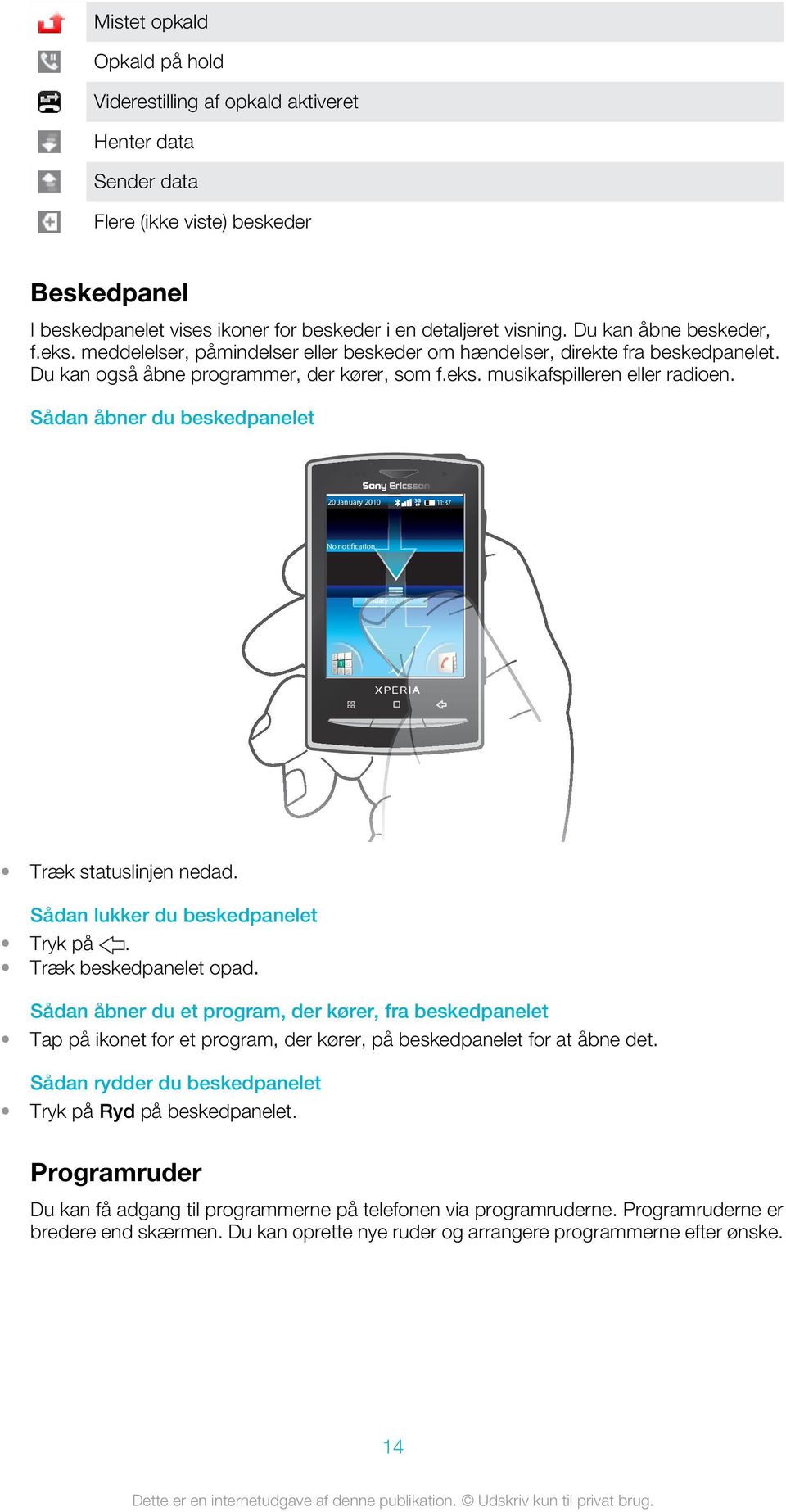
14 Mistet opkald Opkald på hold Viderestilling af opkald aktiveret Henter data Sender data Flere (ikke viste) beskeder Beskedpanel I beskedpanelet vises ikoner for beskeder i en detaljeret visning. Du kan åbne beskeder, f.eks. meddelelser, påmindelser eller beskeder om hændelser, direkte fra beskedpanelet. Du kan også åbne programmer, der kører, som f.eks. musikafspilleren eller radioen. Sådan åbner du beskedpanelet 20 January :37 No notificationn January 7, Træk statuslinjen nedad. Sådan lukker du beskedpanelet Tryk på. Træk beskedpanelet opad. Sådan åbner du et program, der kører, fra beskedpanelet Tap på ikonet for et program, der kører, på beskedpanelet for at åbne det. Sådan rydder du beskedpanelet Tryk på Ryd på beskedpanelet. Programruder Du kan få adgang til programmerne på telefonen via programruderne. Programruderne er bredere end skærmen. Du kan oprette nye ruder og arrangere programmerne efter ønske. 14
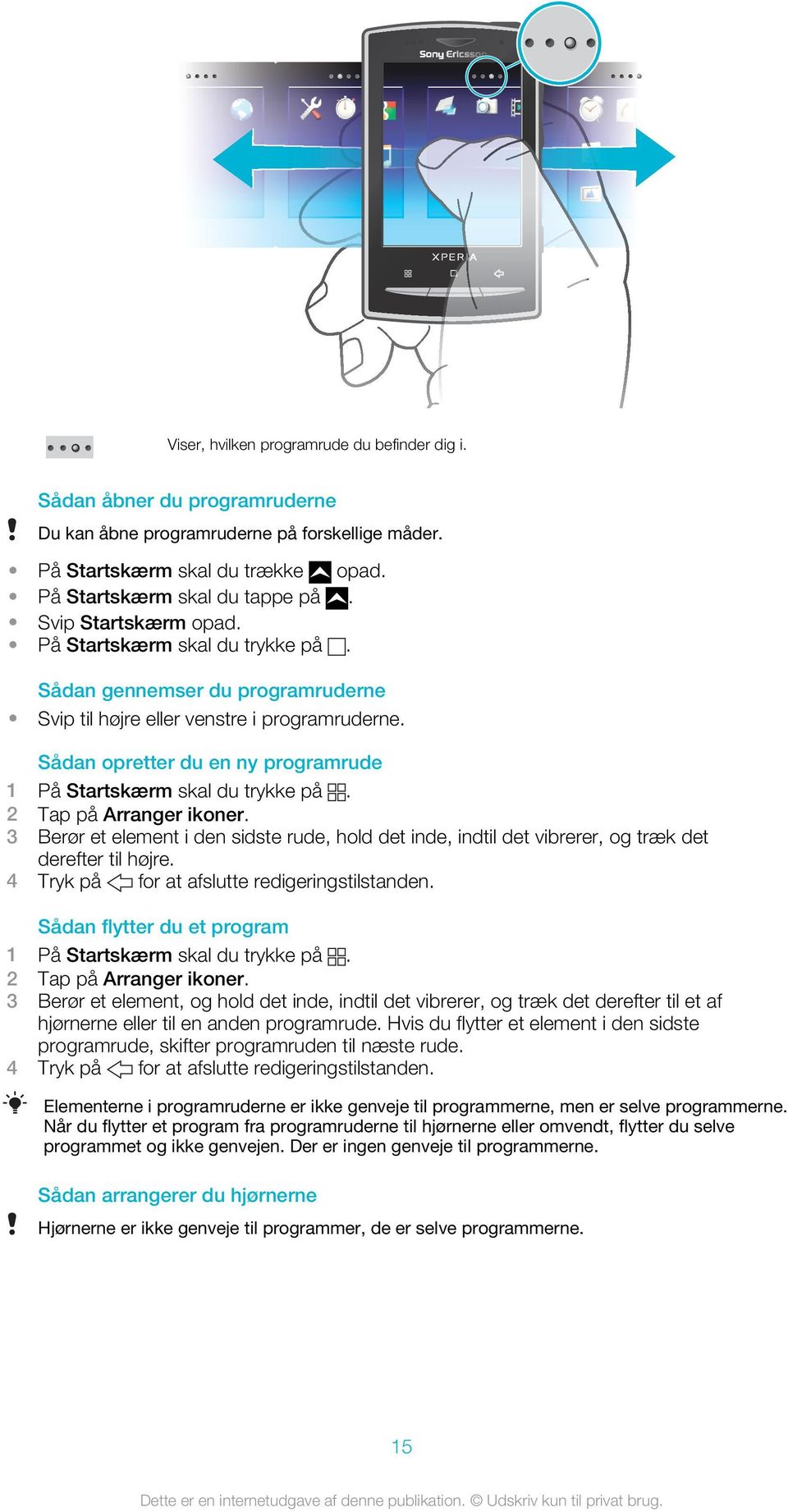
15 Viser, hvilken programrude du befinder dig i. Sådan åbner du programruderne Du kan åbne programruderne på forskellige måder. På Startskærm skal du trække opad. På Startskærm skal du tappe på. Svip Startskærm opad. På Startskærm skal du trykke på. Sådan gennemser du programruderne Svip til højre eller venstre i programruderne. Sådan opretter du en ny programrude 1 På Startskærm skal du trykke på. 2 Tap på Arranger ikoner. 3 Berør et element i den sidste rude, hold det inde, indtil det vibrerer, og træk det derefter til højre. 4 Tryk på for at afslutte redigeringstilstanden. Sådan flytter du et program 1 På Startskærm skal du trykke på. 2 Tap på Arranger ikoner. 3 Berør et element, og hold det inde, indtil det vibrerer, og træk det derefter til et af hjørnerne eller til en anden programrude. Hvis du flytter et element i den sidste programrude, skifter programruden til næste rude. 4 Tryk på for at afslutte redigeringstilstanden. Elementerne i programruderne er ikke genveje til programmerne, men er selve programmerne. Når du flytter et program fra programruderne til hjørnerne eller omvendt, flytter du selve programmet og ikke genvejen. Der er ingen genveje til programmerne. Sådan arrangerer du hjørnerne Hjørnerne er ikke genveje til programmer, de er selve programmerne. 15
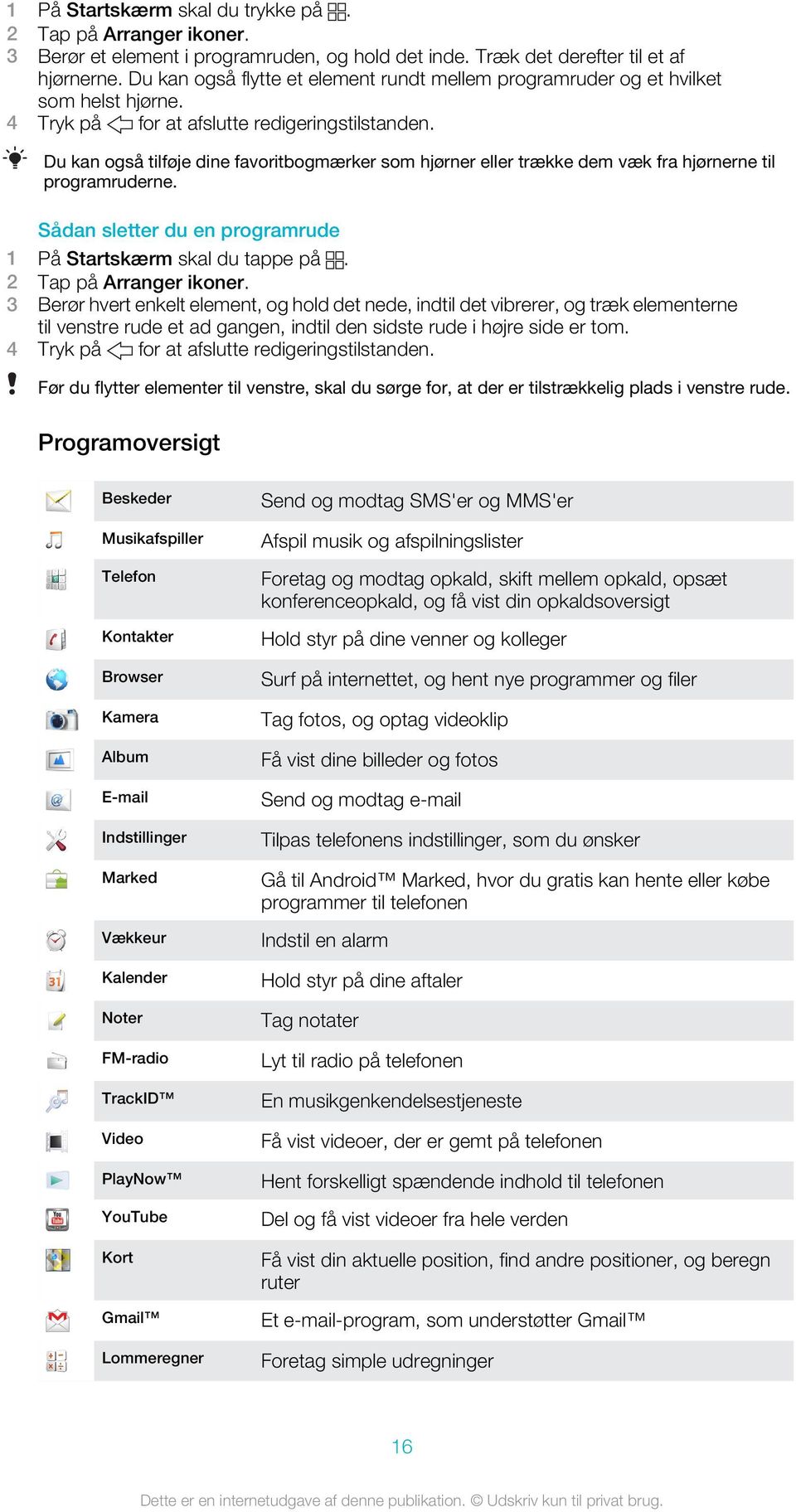
16 1 På Startskærm skal du trykke på. 2 Tap på Arranger ikoner. 3 Berør et element i programruden, og hold det inde. Træk det derefter til et af hjørnerne. Du kan også flytte et element rundt mellem programruder og et hvilket som helst hjørne. 4 Tryk på for at afslutte redigeringstilstanden. Du kan også tilføje dine favoritbogmærker som hjørner eller trække dem væk fra hjørnerne til programruderne. Sådan sletter du en programrude 1 På Startskærm skal du tappe på. 2 Tap på Arranger ikoner. 3 Berør hvert enkelt element, og hold det nede, indtil det vibrerer, og træk elementerne til venstre rude et ad gangen, indtil den sidste rude i højre side er tom. 4 Tryk på for at afslutte redigeringstilstanden. Før du flytter elementer til venstre, skal du sørge for, at der er tilstrækkelig plads i venstre rude. Programoversigt Beskeder Musikafspiller Telefon Kontakter Browser Kamera Album Indstillinger Marked Vækkeur Kalender Noter FM-radio TrackID Video PlayNow YouTube Kort Gmail Lommeregner Send og modtag SMS'er og MMS'er Afspil musik og afspilningslister Foretag og modtag opkald, skift mellem opkald, opsæt konferenceopkald, og få vist din opkaldsoversigt Hold styr på dine venner og kolleger Surf på internettet, og hent nye programmer og filer Tag fotos, og optag videoklip Få vist dine billeder og fotos Send og modtag Tilpas telefonens indstillinger, som du ønsker Gå til Android Marked, hvor du gratis kan hente eller købe programmer til telefonen Indstil en alarm Hold styr på dine aftaler Tag notater Lyt til radio på telefonen En musikgenkendelsestjeneste Få vist videoer, der er gemt på telefonen Hent forskelligt spændende indhold til telefonen Del og få vist videoer fra hele verden Få vist din aktuelle position, find andre positioner, og beregn ruter Et -program, som understøtter Gmail Foretag simple udregninger 16
17 Opret dine egne baggrundsbilleder Talk Fotosjov Timer Stopur Sony Ericsson Sync Timescape Dataviz RoadSync Brugervejledning Chat online Rediger dine fotos Nedtællingstid Hold styr på tiden Synkroniser dine kontakter og kalendere m.m. Hold styr på din daglige kommunikation Synkroniseringsprogram. Synkroniser Dataviz RoadSync med telefonen ved hjælp af Microsoft Exchange ActiveSync Læs den udvidede brugervejledning på telefonen Visse programmer understøttes ikke af alle net og/eller tjenester i alle områder. Programmer, du henter, vises i programruderne. Vindue med seneste anvendte programmer Fra dette vindue kan du få vist og åbne dine seneste anvendte programmer. Sådan åbner du vinduet med seneste anvendte programmer Tryk på, og hold tasten nede i et vilkårligt program. Beskedindikator Beskedindikatoren (LED-lysdiode) sidder øverst på telefonen. Den viser oplysninger om telefonens status og om ventende beskeder. LED-indikator Grøn Rødt blink Orange Grønt blink Batteriet er fuldt opladet. Batteriniveauet er lavt Batteriet er ved at blive opladet. Batteriniveauet ligger imellem lavt og fuldt Der er en meddelelse, som venter, eller du har mistet et opkald Når telefonen oplader, men batteriniveauet stadig er lavt, vises ventende meddelelser (grønt blink) ikke med LED-indikatoren. Sensorer Telefonen har en lyssensor og en nærhedssensor. Lyssensoren registrerer det omgivende lysniveau og justerer skærmens lysstyrke i overensstemmelse hermed. Nærhedssensoren slår berøringsskærmen fra, når du berører skærmen med ansigtet. Dette er med til at forhindre utilsigtet aktivering af telefonens funktioner under et igangværende opkald. Brug af berøringsskærmen Sådan åbner eller fremhæver du et element Tryk på elementet. 17

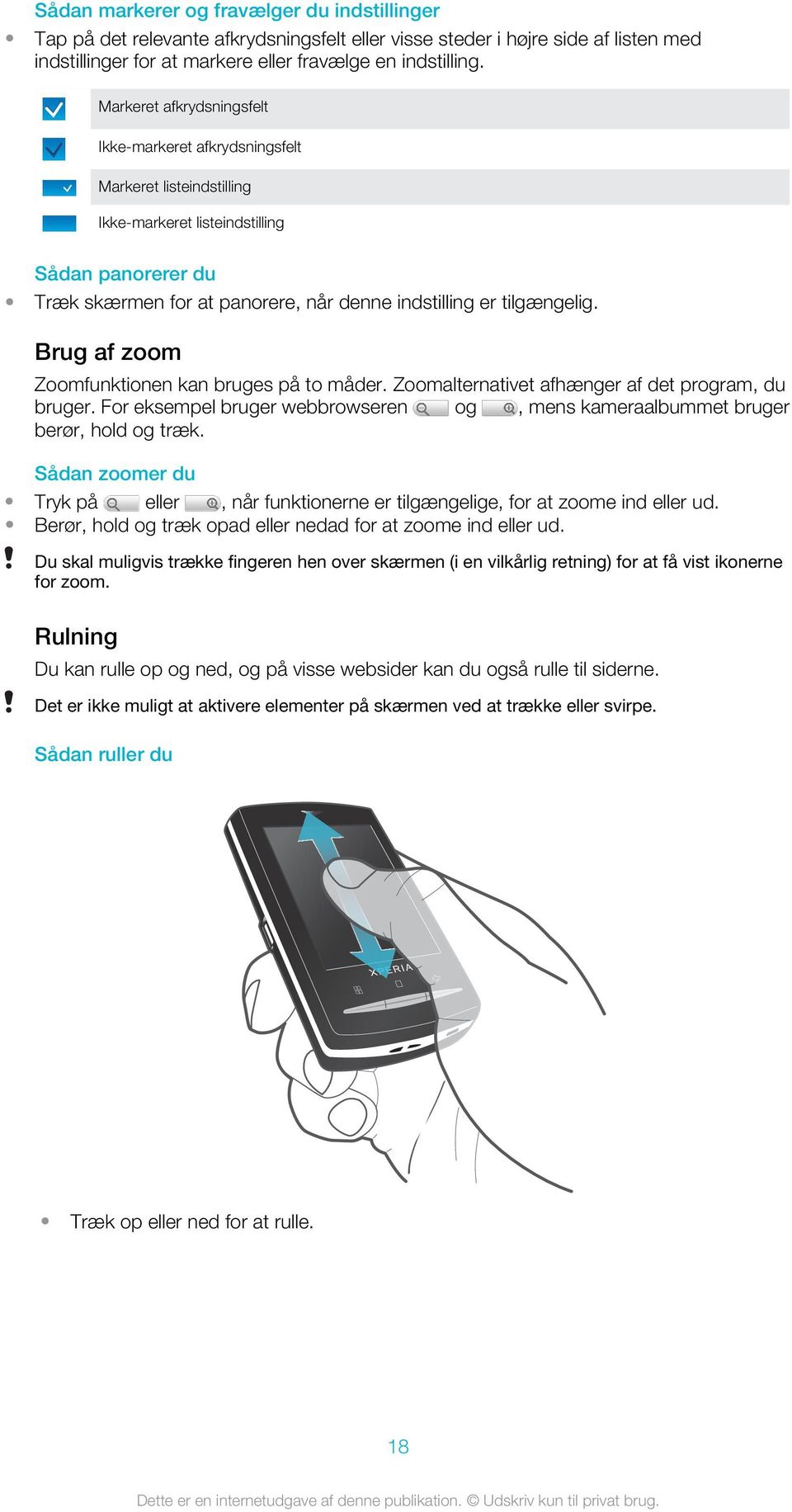
18 Sådan markerer og fravælger du indstillinger Tap på det relevante afkrydsningsfelt eller visse steder i højre side af listen med indstillinger for at markere eller fravælge en indstilling. Markeret afkrydsningsfelt Ikke-markeret afkrydsningsfelt Markeret listeindstilling Ikke-markeret listeindstilling Sådan panorerer du Træk skærmen for at panorere, når denne indstilling er tilgængelig. Brug af zoom Zoomfunktionen kan bruges på to måder. Zoomalternativet afhænger af det program, du bruger. For eksempel bruger webbrowseren og, mens kameraalbummet bruger berør, hold og træk. Sådan zoomer du Tryk på eller, når funktionerne er tilgængelige, for at zoome ind eller ud. Berør, hold og træk opad eller nedad for at zoome ind eller ud. Du skal muligvis trække fingeren hen over skærmen (i en vilkårlig retning) for at få vist ikonerne for zoom. Rulning Du kan rulle op og ned, og på visse websider kan du også rulle til siderne. Det er ikke muligt at aktivere elementer på skærmen ved at trække eller svirpe. Sådan ruller du Træk op eller ned for at rulle. 18
19 Sådan svipper du Svip for at rulle hurtigt. Du kan vente på, at rulningen stopper automatisk, eller du kan stoppe den manuelt ved at trykke på skærmen. Lister Du kan gennemse alfabetiske lister vha. indeksikonet. 11:37 K L M Sådan bruger du indeksikonet 1 På en alfabetisk liste skal du svippe op eller ned for at få vist. 2 Tryk på, hold det inde, og træk op eller ned for at gå til et indeksbogstav. Skærmlås Skærmlåsen forhindrer uønskede handlinger på berøringsskærmen, når du ikke bruger telefonen. Når telefonen ikke anvendes i en foruddefineret tidsperiode, låser skærmen automatisk. Sådan låser du skærmen Tryk kort på. 19

20 Sådan låser du skærmen op 1 Tryk på for at aktivere skærmbilledet. 2 Træk -ikonet langs skærmens låsesti til den anden side. Sådan indstilles tidsintervallet for den automatiske skærmlås 1 Fra Startskærm, træk opad. 2 Find og tap på Indstillinger > Lyd og visning > Timeout for skærmen. 3 Vælg en indstilling. SIM-kort SIM-kortet (Subscriber Identity Module), som du modtager fra netoperatøren, indeholder oplysninger om dit abonnement. Sluk altid telefonen, og tag stikket til opladeren ud af telefonen, inden du indsætter eller fjerner SIM-kortet. PIN-kode Du skal muligvis bruge en PIN-kode (Personal Identification Number) til at aktivere tjenester og funktioner på telefonen. Hvert ciffer i PIN-koden vises som *, medmindre koden begynder med cifrene i et nødopkaldsnummer, f.eks. 112 eller 911. Du kan foretage opkald til et nødopkaldsnummer uden at indtaste en PIN-kode. Hukommelse Du kan gemme indhold på et hukommelseskort og i telefonens hukommelse. Musik, videoklip og fotos gemmes på hukommelseskortet, mens programmer, kontaktpersoner og meddelelser gemmes i telefonens hukommelse. Hukommelseskort Du skal muligvis købe et hukommelseskort særskilt. Telefonen understøtter microsd -hukommelseskort, som bruges til medieindhold. Denne type kort kan også bruges som flytbart hukommelseskort i andre kompatible enheder. Uden et hukommelseskort kan du ikke bruge kameraet. Du kan heller ikke afspille eller overføre musikfiler og videoklip. Formatering af hukommelseskortet Telefonens hukommelseskort kan formateres for f.eks. at frigøre hukommelse. Al indholdet på hukommelseskortet går tabt. Sørg for at tage backup af alt, du vil gemme, før du formaterer hukommelseskortet. Hvis du vil tage backup af indholdet, kan du kopiere det til computeren. Du kan finde yderligere oplysninger i kapitlet Sådan slutter du telefonen til en computerpå side 69. Sådan formaterer du hukommelseskortet 1 På Startskærm skal du trække opad. 2 Find og tap på Indstillinger > Indstillinger for lagerplads på SD-kort og telefon > Demonter SD-kort. 3 Når du har fjernet hukommelseskortet, skal du tappe på Formater SD-kort > Slet alt. 20
21 Bærbart håndfrit sæt med stereo Sådan bruger du et håndfrit sæt 1 Slut et bærbart håndfrit sæt til telefonen. 2 Hvis du vil besvare et opkald, skal du trykke på tasten til opkaldshåndtering. Hvis du lytter til musik, stopper den, når du modtager et opkald, og går i gang igen, når opkaldet er afsluttet. 3 Hvis du vil afslutte et opkald, skal du trykke på tasten til opkaldshåndtering. Hvis der ikke følger et bærbart håndfrit sæt med telefonen, kan du købe et separat. Justering af lydstyrken Du kan justere lydstyrken for ringetonen ved indgående opkald og beskeder samt i forbindelse med afspilning af musik og video. Sådan justerer du lydstyrken for ringetoner med volumentasten Tryk volumentasten op eller ned. Sådan justerer du lydstyrken for afspilning af medier med volumentasten Tryk volumentasten op eller ned, når du afspiller musik eller videoklip. Sådan indstiller du telefonen til lydløs og vibrerende tilstand 1 Tryk på lydstyrketasten, og indstil lydstyrken til laveste niveau. Telefonen er indstillet til lydløs tilstand, men vibrerer stadig. 2 Hvis du trykker på lydstyrketasten, så lyden justeres endnu et trin ned, slukkes vibrationstilstanden. Indtastning af tekst Brug af det udtrækkelige tastatur Hvis du vil skrive med små bogstaver, skal du trykke på de relevante bogstavtaster. Hvis du vil skrive et enkelt stort bogstav, skal du trykke på og derefter på den relevante bogstavtast. Hvis du vil bruge store bogstaver hele, tiden skal du trykke på to gange. Hvis du vil skifte tilbage til at bruge små bogstaver skal du trykke på igen. Hvis du vil skrive specialtegn, skal du trykke på Sym au, holde tasten inde, og derefter trykke på bogstavtasten, indtil det ønskede tegn vises. Hvis du vil indtaste et tegn med blå farve, skal du trykke på og derefter trykke på den relevante tast. Hvis du vil skrive alle tegn med blå farve, skal du trykke på to gange og indtaste de relevante tegn. 21
22 Sådan ændrer du skrivesprog ved hjælp af det udtrækkelige tastatur 1 Når du skriver tekst, skal du tappe på ikonet i nederste venstre hjørne på skærmen. 2 Vælg et sprog. Brug af skærmtastaturet Standardskærmtastaturet vises, når du starter et program eller vælger et felt, hvor der skal tilføjes tekst eller tal. Du kan indtaste tekst ved hjælp af metoderne multitap eller hurtig skrivemåde. Den hurtige skrivemåde anvender en indbygget ordbog. Du kan til enhver tid lukke tastaturet ved at trykke på. Sådan får du vist skærmtastaturet og indtaster tekst Tryk på tekstfeltet, hvorefter tastaturet vises. Sådan skifter du mellem store og små bogstaver Tap på, før du indtaster et bogstav. Sådan slår du Caps lock til Tap på, indtil vises, før du skriver et ord. Sådan indtaster du numre ved hjælp af tastaturet Når du indtaster tekst, skal du trække mod venstre. Der vises et taltastatur. Sådan indsætter du symboler Når du indtaster tekst, skal du trække mod højre. Sådan bruger du tastaturet i liggende retning Drej telefonen til siden, når du indtaster tekst. Liggende retning skal understøttes af det program, du bruger, og skærmens retning skal være indstillet til automatisk, for at tastaturet kan understøtte denne funktion. Sådan ændrer du skrivesprog ved hjælp af skærmtastaturet 1 Når du skriver tekst, skal du tappe på ikonet for sprog i øverste højre hjørne. 2 Vælg en indstilling. Sådan indtaster du tekst ved hjælp af multitap 1 Når du skriver tekst, skal du tappe på ikonet for sprog i øverste højre hjørne. 2 Tap på Multitryk for at skifte til multitap. 3 Når du vil skrive et ord, skal du tappe på bogstavstasten det nødvendige antal gange, indtil det ønskede bogstav vises. Sådan indtaster du tekst ved hjælp af hurtig skrivemåde 1 Når du skriver tekst, skal du tappe på ikonet for sprog i øverste højre hjørne. 2 Tap på Hurtig tekst for at skifte til hurtig skrivemåde. 3 Hvis du vil skrive et ord, skal du kun tappe på hver bogstavstast én gang, selv hvis det bogstav, du skal bruge, ikke er det første bogstav på tasten. 4 Tap på det ord, der vises, eller tap på for at vælge et ord fra listen. 5 Hvis det ord, du skal bruge, ikke er på listen, skal du tappe på Stave, foretage de nødvendige ændringer og tappe på Gem. Sådan redigerer du tekst 1 Når du indtaster tekst, skal du holde fingeren på tekstfeltet, indtil menuen Rediger tekst vises. 2 Vælg en indstilling. 22
23 Oversigt over telefonindstillinger Du kan sætte telefonen op, så den opfylder dine særlige behov, f.eks. Dato og tid, Trådløst og netværk og Konti og synkronisering. Sådan får du adgang til telefonens indstillinger 2 Tap på Indstillinger. Sådan får du adgang til installationsvejledningen 2 Tap på Opsætningsguide. Klokkeslæt og dato Du kan ændre klokkeslættet og datoen på telefonen. Sådan indstiller du datoen manuelt 2 Find og tap på Indstillinger > Dato og tid. 3 Fjern en eventuel markering i afkrydsningsfeltet Automatisk. 4 Tap på Angiv dato. 5 Tryk på eller for at indstille datoen. 6 Tap på Angiv. Sådan indstiller du klokkeslættet manuelt 2 Find og tap på Indstillinger > Dato og tid. 3 Fjern en eventuel markering i afkrydsningsfeltet Automatisk. 4 Tap på Angiv tid. 5 Tryk på eller for at indstille time- og minuttallet. 6 Tap på AM for at skifte til PM eller omvendt. 7 Tap på Angiv. Hvis du vil bruge AM og PM, skal du fjerne markeringen af Brug 24-timers format. Sådan indstiller du tidszonen 2 Find og tap på Indstillinger > Dato og tid. 3 Fjern en eventuel markering i afkrydsningsfeltet Automatisk. 4 Tap på Vælg tidszone. 5 Vælg en indstilling. Sådan indstiller du klokkeslætsformatet 1 På Startskærm skal du trække opad. 2 Find og tap på Indstillinger > Dato og tid > Brug 24-timers format. 3 Marker afkrydsningsfeltet for at skifte mellem formatet 12 timer og formatet 24 timer. Sådan indstiller du datoformatet 1 På Startskærm skal du trække opad. 2 Find og tap på Indstillinger > Dato og tid > Vælg datoformat. 3 Vælg en indstilling. 23
24 Ringetoneindstillinger Sådan angiver du en ringetone for telefonen 2 Find og tap på Indstillinger > Lyd og visning > Ringetone for telefon. 3 Vælg en ringetone. Hvis telefoenen er i Lydløs, så fjern markeringen i afkrydsningsfeltet Lydløs inden du indstiller ringesignalet. Sådan aktiverer du berøringstoner 2 Find og tap på Indstillinger > Lyd og visning. 3 Vælg Hørbare touch-toner eller Lyd ved valg. Sådan vælger du en ringetone til beskeder 2 Find og tap på Indstillinger > Lyd og visning > Ringetone for meddelelser. 3 Vælg en ringetone, og tap på OK. Sådan aktiverer du vibrationsfunktionen 2 Find og tap på Indstillinger > Lyd og visning. 3 Marker afkrydsningsfeltet Vibration. Skærmindstillinger Retning Når du åbner tastaturet, skifter skærmens retning automatisk fra stående til liggende visning. Du kan også indstille telefonen til kun at anvende stående visning ved at deaktivere den automatiske retningsindstilling. Sådan slår du automatisk ændring af skærmretningen fra 1 Gå til Startskærm, og tap på programlinjen. 2 Tap på Indstillinger > Lyd og visning. 3 Fjern markeringen i afkrydsningsfeltet Retning. Når du slår automatisk ændring af skærmretningen fra, har telefonen altid stående skærmretning. Sådan justerer du skærmens lysstyrke 2 Find og tap på Indstillinger > Lyd og visning > Lysstyrke. 3 Træk skyderen til venstre for at reducere lysstyrken. Træk skyderen til højre for at øge lysstyrken. 4 Tap på OK. Sådan indstiller du skærm til at vibrere 2 Find og tap på Indstillinger > Lyd og visning > Feedback ved berøring. I nogle programmer, vibrerer skærmen når du tapper på den. Sådan indstiller du, hvor længe der skal gå, før skærmen slukkes 2 Find og tap på Indstillinger > Lyd og visning > Timeout for skærmen. 3 Vælg en indstilling. Du kan slukke skærmen hurtigt ved at trykke kort på tænd/sluk-tasten. 24
25 Sådan holder du skærmen tændt, mens telefonen oplades 2 Find og tap på Indstillinger > Programmer > Udvikling. 3 Marker afkrydsningsfeltet Undgå dvale. Telefonens sprog Du kan vælge et sprog, der skal bruges på telefonen. Sådan ændrer du telefonens sprog 2 Find og tap på Indstillinger > Sprog og tastatur > Vælg landestandard. 3 Vælg en indstilling. Hvis du vælger det forkerte sprog og ikke kan læse menuteksterne, kan du få hjælp på Flytilstand Telefonen udsender ingen radiosignaler i flytilstand. Du kan ikke aktivere Bluetooth eller Wi-Fi. Sådan slår du flytilstand til 2 Find og tap på Indstillinger > Trådløst og netværk. 3 Marker afkrydsningsfeltet Flytilstand. Du kan også trykke på og holde tasten inde for at slå flytilstand til. Indstillinger for internet og meddelelser Hvis du vil sende SMS'er og MMS'er samt have adgang til internettet, skal du have en 2G-/ 3G-mobildataforbindelse og de korrekte indstillinger. Der er forskellige måder at få disse indstillinger på: Telefonen leveres med indstillinger til de fleste mobilnet og -operatører, internet og onlinemeddelelser installeret på forhånd. Du kan bruge internettet og sende meddelelser med det samme. I visse tilfælde får du mulighed for at hente indstillinger for internet og onlinemeddelelser, første gang du tænder telefonen. Du kan også hente disse indstillinger senere via menuen Indstillinger. Desuden kan du når som helst tilføje og ændre internet- og netindstillingerne på telefonen manuelt. Kontakt netoperatøren, hvis du har brug for flere oplysninger om dine indstillinger til internet og onlinemeddelelser. Sådan henter du indstillinger for internet og meddelelser 2 Find og tap på Indstillinger > Sony Ericsson > Hentning af indstillinger. Sådan får du vist det aktuelle APN (Access Point Name) 2 Find og tap på Indstillinger > Trådløst og netværk > Mobilnetværk. 3 Tap på Navne på adgangspkt.. Hvis der findes flere tilgængelige forbindelser, er den aktive forbindelse angivet med en markeret knap til højre. 25
26 Sådan konfigurerer du internetindstillinger manuelt 1 På Startskærm skal du trække opad. 2 Find og tap på Indstillinger > Trådløst og netværk > Mobilnetværk > Navne på adgangspkt.. 3 Tryk på. 4 Tap på Ny APN. 5 Tap på Navn, og indtast navnet på den netprofil, du vil oprette. 6 Tap på APN, og indtast navnet på adgangspunktet. 7 Tap for at indtaste andre eventuelle oplysninger, som netoperatøren kræver. 8 Tryk på, og tap derefter på Gem. Kontakt netoperatøren, hvis du har brug for flere oplysninger om dine netindstillinger. Sådan nulstiller du standardinternetindstillingerne 1 På Startskærm skal du trække opad. 2 Find og tap på Indstillinger > Trådløst og netværk > Mobilnetværk > Navne på adgangspkt.. 3 Tryk på. 4 Tap på Nulstil til standard. Datatrafik Deaktivering af datatrafik Du kan deaktivere alle telefonens 2G/3G-net, så du undgår uønskede dataoverførsler og - synkroniseringer. Kontakt netoperatøren, hvis du har brug for flere oplysninger om dit abonnement og priser på datatrafik. Når datatrafik er slukket, du kan stadigt anvende Wi-Fi - og Bluetooth -forbindelser. Du kan også sende og modtage MMS. Sådan slår du al datatrafik fra 2 Find og tap på Indstillinger > Trådløst og netværk > Mobilnetværk. 3 Fjern markeringen i afkrydsningsfeltet Datatrafik. Dataroaming Du har muligvis adgang til at bruge mobildataforbindelser via 2G/3G uden for dit eget net (roaming), afhængigt af din netoperatør. Bemærk, at roaming kan være forbundet med ekstra dataoverførselsgebyrer. Kontakt din netoperatør for at få flere oplysninger. Programmer bruger muligvis ind imellem internetforbindelse på dit eget net, uden at du får besked om det, f.eks. i forbindelse med fremsendelse af søge- og synkroniseringsanmodninger. Sådan aktiveres dataroaming 1 På Startskærm skal du trække opad. 2 Find og tap på Indstillinger > Trådløst og netværk > Mobilnetværk. 3 Marker afkrydsningsfeltet Dataroaming. Netindstillinger Telefonen skifter automatisk mellem net afhængigt af tilgængeligheden. Visse netoperatører tillader manuelt skift mellem net, f.eks. hvis du er ude og rejse og ønsker at anvende et bestemt net. Du kan spare batteri ved kun at tillade telefonen at bruge GSM-net. Så bliver dataoverførslerne dog langsommere. Hvis du skal overføre store datamængder, anbefales det, at du ændrer nettilstanden eller opretter forbindelse til internettet via et Wi-Fi -net. 26
27 Sådan anvender du udelukkende GSM-net 2 Find og tap på Indstillinger > Trådløst og netværk > Mobilnetværk. 3 Tap på Netværkstilstand. 4 Vælg Kun GSM. Sådan vælger du et andet net manuelt 2 Find og tap på Indstillinger > Trådløst og netværk > Mobilnetværk > Netværksudbydere. 3 Tap på Vælg manuelt. 4 Vælg et net. Hvis du vælger et net manuelt, søger telefonen ikke efter andre net, heller ikke selvom du er uden for dækningsområdet for det net, du har valgt manuelt. Sådan aktiveres automatisk valg af net 1 På Startskærm skal du trække opad. 2 Find og tap på Indstillinger > Trådløst og netværk > Mobilnetværk > Netværksudbydere. 3 Tryk på Vælg automatisk. 27
28 Opkald Nødopkald Telefonen understøtter de internationale nødopkaldsnumre, f.eks. 112 eller 911. Du kan normalt bruge disse numre til nødopkald i alle lande, uden at SIM-kortet er indsat, hvis du befinder dig på et sted med netdækning. Sådan foretager du et nødopkald 1 På Startskærm skal du tappe på. 2 Indtast nødopkaldsnummeret, og tap på. Tap på for at slette et nummer. Du kan foretage nødopkald, selvom SIM-kortet ikke er indsat. Sådan foretager du et nødopkald, når SIM-kortet er låst 1 Tap på Nødopkald. 2 Indtast nødopkaldsnummeret, og tap på. Tap på for at slette et nummer. Håndtering af opkald Sådan foretager du et opkald 1 På Startskærm skal du tappe på. 2 Hvis opkaldsloggen vises, skal du tappe på for at få adgang til nummertastaturvisningen. 3 Indtast nummeret til modtageren, og tap på. Tap på for at slette et nummer. Sådan afslutter du et opkald Tap på. Sådan foretager du et internationalt opkald 1 På Startskærm, skal du tappe på. 2 Berør 0, og hold tasten nede, indtil der vises et "+"-tegn. 3 Indtast landekoden, områdekoden (uden nul foran) og telefonnummeret, og tap derefter på. Sådan besvarer du et opkald Træk til højre hen over skærmen. Sådan afviser du et opkald Træk til venstre henover skærmen. Sådan slår du ringetonen fra for indgående opkald Når du modtager et opkald, skal du tappe på. Sådan ændrer du højttalerens lydstyrke under et opkald Tryk volumentasten op eller ned. Sådan aktiverer du højttaleren under et opkald Tap på. 28
29 Sådan dæmper du mikrofonen under et opkald Tap på. Sådan indtaster du numre under et opkald 1 Tap på under opkaldet. Der vises et tastatur. 2 Indtaste numre. Seneste opkald I opkaldsloggen kan du få vist opkald, som du har mistet, besvaret og foretaget. Sådan får du vist mistede opkald 1 vises på statuslinjen, når du har mistet et opkald. Træk statuslinjen nedad. 2 Tap på beskederne for mistede opkald for at åbne dem i opkaldsloggen. Sådan ringer du til et nummer fra opkaldsloggen 1 På Startskærm skal du tappe på. 2 Hvis nummertastaturet vises, skal du tappe på for at få adgang til opkaldslogvisningen. 3 Tap på det nummer, du vil ringe til. Sådan føjer du et nummer fra opkaldsloggen til dine kontaktpersoner 1 Tap på på Startskærm. 2 Hvis nummertastaturet vises, skal du tappe på for at få adgang til opkaldsloggen. 3 Tap ved siden af det nummer du vil tilføje. 4 Tap på en eksisterende kontaktperson for at føje nummeret til kontaktpersonen, eller tap på for at vise en ny kontaktperson. 5 Rediger kontaktoplysningerne, og tap på Gem. Talemeddelelse Hvis dit abonnement omfatter en telefonsvarertjeneste, kan de, der ringer op, lægge en talemeddelelse, hvis du ikke besvarer opkaldet. Nummeret til telefonsvareren er typisk gemt på SIM-kortet. Hvis dette ikke er tilfældet, kan du få oplyst nummeret til telefonsvareren ved at kontakte din tjenesteudbyder. Du kan derefter indtaste nummeret manuelt. Sådan indtaster du nummeret til din talemeddelelsestjeneste 2 Find og tap på Indstillinger > Indstillinger for opkald > Indstillinger for voice mail. 3 Indtast nummeret til talemeddelelsestjenesten. 4 Tap på OK. Sådan ringer du op til talemeddelelsestjenesten 1 På Startskærm skal du tappe på. 2 Berør 1, og hold tasten nede. Flere opkald Hvis du har aktiveret ventende opkald, kan du håndtere flere opkald samtidig. Når funktionen er aktiveret, høres der et bip, hvis du modtager et andet opkald. Sådan aktiveres eller deaktiveres ventende opkald 2 Find og tap på Indstillinger > Indstillinger for opkald > Yderligere indstillinger. 3 Hvis du vil aktivere eller deaktivere ventende opkald, skal du tappe på Ventende opkald. 29
30 Sådan afviser du et opkald nummer to Tap på Optaget, når du hører gentagne bip efter hinanden under et opkald. Sådan besvarer du et nyt opkald og afslutter et igangværende opkald Tap på Erstat, når du hører gentagne bip efter hinanden under et opkald. Sådan besvarer du et nyt opkald og parkerer et igangværende opkald Tap på Besvar, når du hører gentagne bip efter hinanden under et opkald. Sådan foretager du et opkald nummer to 1 Tap under en udgående opkald, på. 2 Indtast nummeret til modtageren, og tap på. 3 Hvis modtageren svarer, parkeres det første opkald. Det samme gælder for efterfølgende opkald. Sådan skifter du mellem flere opkald Hvis du vil skifte til et andet opkald og parkere det nuværende opkald, skal du tappe på det ønskede nummer eller den ønskede kontaktperson. Sådan afslutter du et igangværende opkald og vender tilbage til det næste parkerede opkald Tap på. Konferenceopkald Med et konferenceopkald eller et opkald med flere deltagere kan du føre en samtale med to eller flere personer samtidigt. Sådan foretager du et konferenceopkald 1 Tap under en udgående opkald, på. 2 Indtast nummeret til den anden deltager, og tap på. 3 Hvis den anden deltager svarer, parkeres det første opkald. 4 Tap på. Hvis du vil tilføje flere deltagere, skal du gentage trin 1-4. Sådan afslutter du et konferenceopkald Tap på under opkaldet. Opkaldsindstillinger Viderestilling af opkald Du kan viderestille opkald, f.eks. til et andet telefonnummer eller til en telefonsvarertjeneste. Sådan viderestiller du opkald 2 Find og tap på Indstillinger > Indstillinger for opkald > Viderestilling af opkald. 3 Vælg en indstilling. 4 Indtast det nummer, som opkaldene skal viderestilles til, og tryk på Aktiver. Sådan slår du viderestilling af opkald fra 2 Find og tap på Indstillinger > Indstillinger for opkald > Viderestilling af opkald. 3 Vælg en indstilling. 4 Tap på Deaktiver. 30
31 Visning af telefonnummer Du kan vælge at vise eller skjule dit telefonnummer på modtagerens enhed, når du ringer op til modtageren. Sådan viser eller skjuler du dit telefonnummer 2 Søg og tap på Indstillinger > Indstillinger for opkald > Yderligere indstillinger > Opkalds-id. 3 Vælg en indstilling. Faste numre Hvis du har modtaget en PIN2-kode fra din tjenesteudbyder, kan du begrænse udgående og indgående opkald ved hjælp af en liste med faste numre (FDN). Sådan aktiverer eller deaktiverer du faste numre 1 På Startskærm skal du trække opad. 2 Find og tap på Indstillinger > Indstillinger for opkald > Faste opkaldsnumre. 3 Tap på Aktiver faste opkald eller Deaktiver faste opkald. 4 Indtast PIN2-koden, og tap på OK. Sådan får du adgang til listen med modtagere, du accepterer opkald fra 1 På Startskærm skal du trække opad. 2 Find og tap på Indstillinger > Indstillinger for opkald > Faste opkaldsnumre > Liste over faste opkald. TTY (Telephone Typewriter) En TTY-enhed (Telephone Typewriter) er en telekommunikationsenhed til døve eller talehæmmede personer, der gør det muligt at sende tekstkommunikation fra et almindeligt telefonopkald til en anden telefon. Hvis du bruger en TTY-enhed, kan du indstille din telefon til at kommunikere med den. Sådan aktiverer du TTY-tilstand 1 På Startskærm skal du trække opad. 2 Find og tap på Indstillinger > Indstillinger for opkald > TTY-tilstand. 3 Vælg en indstilling. 31
32 Telefonbog I programmet Telefonbog kan du angive oplysninger om dine personlige kontaktpersoner, f.eks. telefonnumre og -adresser. Når du får vist en kontaktperson, har du hurtig adgang til alle tilgængelige kommunikationskanaler for den pågældende person. Hvis du har oprettet telefonen til anvende med konto hos en synkroniseringstjenesteservice, så kan du synkronisere dine telefonkontakter med kontoens kontakter. Når du opretter eller importerer kontakter, bliver du bedt om at vælge, om du vil synkronisere nyoprettede eller importerede kontakter med kontoen, eller hvis du vil anvende dem i telefonen (Telefonkontakt). Se Synkronisering på side 59. Sådan får du vist dine kontaktpersoner Gå til Startskærm, og tap på for at åbne programmet Telefonbog. Hvis du ikke har indstillet telefonen til synkronisering med en webtjeneste eller importerede kontaktpersoner, kan du vælge at gøre det første gang, du åbner Telefonbog-programmet. For at anvende kontakterne du importerer fra SIM- eller hukommelseskortet med en synkroniseringstjeneste, skal du oprette synkroniseringen med tjenesten inden du importerer kontakter fra SIM- eller hukommelseskortet. Få kontakter ind i telefonen Du kan få bestående kontakter ind i telefonen på flere forskellige måder. Du kan anvende en synkroniseringstjeneste, f.eks. Sony Ericsson Sync eller Google Sync. Således kan du håndtere dine kontakter både direkte i telefonen eller vha. en computer. Hvis du senere vil anvende kontakter med en synkroniseringskonto, men vil overføre kontakterne vha. en af metoderne nedenfor. skal du sørge for at oprette synkroniseringen inden du overfører kontakterne til telefonen. Du kan importere kontakter fra et SIM-kort. Det er ikke muligt at overføre alle oplysninger fra en telefon til en anden på denne måde, dette skyldes at et SIM-kort har en begrænset hukommelse. Desuden understøtter nogle telefoner ikke eksport af kontakter til et SIM-kort. Du kan importere kontakter fra et hukommelseskort. Det er muligvis ikke muligt at overføre kontakter fra en telefon til anden på denne måde, da nogle telefoner ikke understøtter import eller eksport af kontakter til et hukommelseskort. Du kan anvende en Bluetooth -forbindelse. Hvis du vil anvende denne metode til at overføre kontakter fra en telefon til en ande, bemærk at nogle telefoner skal have indsat et SIM-kort for at man kan anvende Bluetooth -funktionen. Du kan sende kontakter vha. meddelelsestjenester f.eks. SMS, MMS eller . Det er ikke alle telefoner, der kan sende kontakter vha. meddelelsestjenester. Sådan synkroniserer du dine telefonkontakter med en konto Hvis du vil overføre kontakter fra din gamle telefoner vha. denne metode, skal du først synkronise dine gamle telefonkontakter til kontoen. Se din gamle telefons brugervejledningen. 1 Tap på på Startskærm. 2 Tryk på, og tap derefter på Konti. 3 Når du skal konfigurere en konto, så tap på Tilføj konto og følg vejledningen på skærmen. For at synkronisere med en konto du allerede har konfigureret, tap på kontoen. Sådan importerer du kontakter fra SIM-kortet Hvis du vil overføre kontakter fra din gamle telefoner vha. denne metode, skal du først eksportere dine gamle telefonkontakter til SIM-kortet. Se din gamle telefons brugervejledningen. 1 Tap på på Startskærm. 2 Tryk på, og tap derefter på Import/eksport > Importer fra SIM-kort. 3 Tap på OK. 32
33 Sådan importerer du kontaktpersoner fra hukommelseskortet Hvis du vil overføre kontakter fra din gamle telefoner vha. denne metode, skal du først eksportere dine gamle telefonkontakter til hukommelseskortet. Se din gamle telefons brugervejledningen. 1 Tap på på Startskærm. 2 Tryk på, og tap derefter på Import/eksport > Importer fra hukomm. kort. 3 Vælg en indstilling, og tap OK. For at modtage kontaktdata sendt vha. Bluetooth -teknologi For at modtage data fra andre enheder vha. Bluetooth -teknologi, skal du have Bluetooth funktionen tændt og telefonen indstillet til synlig. Hvis du vil anvende denne metode til at overføre kontaktdata fra din gamle telefon vha. Bluetooth -teknologi, se din gamle telefons brugervejledningen. 1 Når du bliver bedt om at tillade en Bluetooth -forbindelse til telefonen, så tap på OK. 2 Når du bliver bedt om at gemme kontakter, tap på OK. For at modtage kontakter sendt vha. meddelelsestjeneste Hvis du vil anvende denne metode til at overføre kontaktdata fra din gamle telefon, se din gamle telefons brugervejledningen. 1 Når du modtager en ny SMS, MMS eller -meddelelse, åbn meddelelsen. 2 Den modtagne kontaktdata vises som en vcard vedhæftet fil. Tap på eller berør og hold, vcard-filen til at åbne en menu så du kan gemme kontaktdata. Håndtering af kontakter Opret, rediger og synkroniser kontakter med nogle få enkle trin. Vælg kun at få vist de kontakter, du vil vil anvende i telefonen. Hvis du synkroniserer kontakterne med mere en konto, kan du sammenføje to kontakter i telefonen for at undgå dubletter. Nogle synkroniseringstjenester, f.eks. sociale netværkstjenester, tillader ikke redigering af kontaktoplysninger. Sådan vælger du, hvilke kontaktpersoner du vil vise 1 Tap på på Startskærm. 2 Tryk på, og tap derefter på Kontakter, der skal vises. 3 Markér eller fjern markeringen, i listen der vises, den ønskede indstilling. Hvis du har synkroniseret kontakterne med en konto, vises den i listen. Du kan tappe på kontoen for at udvide listen med indstillinger yderligere. Når du er færdig, skal du tappe på OK. 33
34 Sådan tilføjer du en kontakt 1 Tap på på Startskærm. 2 Tap på. 3 Hvis du har synkroniseret dine kontakter med en konto, så vælg om du vil amvende denne kontakt for kontoen eller om du kun vil anvende den i telefonen. 4 Tap på Navn, indtast navnet, og tap på Næste. 5 Indtast telefonnummeret, og tap på Udført. 6 Hvis du vil tilføje yderligere et oplysningsfelt, f.eks. en -adresse eller et andet telefonnummer, skal du tappe på Tilføj flere og vælge den ønskede adressetype. 7 Hvis du vil tilføje et billede af en kontakt, skal du tappe på og vælge et billede eller tage et foto. 8 Rul nedad, tap på Tilføj flere > Ringetone, vælg et ringesignal, og tap på Udført for at vælge et kontaktringesignal. 9 Når du er færdig, skal du rulle op og tappe på Gem. Telefonnummertypen vælges automatisk, når du indtaster nummeret. Du kan tappe på nummertypefeltet for at ændre det, f.eks. fra Mobil til Hjem. Hvis du tilføjer et plustegn og landekoden, inden nummeret på en kontakt, kan du bruge nummeret til at kalde op fra udlandet. Skærmbillede med oplysninger om kontaktpersoner Ellen Ackland Mobile Address Billede af kontaktperson 2 Kontaktpersonen er en favorit 3 Kontaktpersonens telefonnummer 4 Uendelighedsknap, der giver adgang til al kommunikation i Timescape 5 Kontaktpersonen er knyttet til en webtjenestekontakt 6 Send en SMS eller MMS til kontaktpersonen 7 Rediger kontaktpersonen Sådan redigerer du en kontakt 1 Tap på på Startskærm. 2 Tap på den kontakt, der skal redigeres. 3 Rul ned, og tap på Rediger. 4 Rediger de ønskede oplysninger. Når du er færdig, skal du rulle op og tappe på Gem. 34
35 Sådan sammenføje to kontakter 1 Tap på på Startskærm. 2 Tap på kontakten du vil sammenføje med en anden kontakt, tap derefter på Rediger. 3 Tryk på, og tap derefter på Sammenføj kontakter. 4 Vælg kontakten du vil sammenføje fra listen med forslag eller tap påalle kontakter og vælg fra alle kontakter. 5 Tap på OK. Sådan adskilles kontakter 1 Tap på på Startskærm. 2 Tap på den kontakt, der skal redigeres. 3 Rul ned, og tap på Rediger. 4 Tryk på, og tap derefter på Opdel kontakter. 5 Tap på OK. Sådan sletter du en kontaktperson 1 På Startskærm skal du tappe på. 2 Tap på den kontaktperson, der skal slettes. 3 Rul ned, og tap på Rediger. 4 Rul ned, og tap på Slet kontakt > Slet. Sådan sletter du alle kontaktpersoner 1 På Startskærm skal du trække opad. 2 Find og tap på Indstillinger. 3 Tap på Programmer > Administ. programmer. 4 Tap på Lagring af kontakter. 5 Tap på Ryd data. Sådan eksporterer du kontakter til SIM-kortet 1 Tap på på Startskærm. 2 Tryk på, og tap derefter på Import/eksport > Eksporter til SIM-kort. 3 Tap på OK. Mængden og typen af oplysninger, du kan overføre for hver kontakt, er begrænset, når du eksporterer kontakter til SIM-kortet. Det skyldes at der er begrænset plads på SIM-korte. Sådan eksporterer du alle kontakter til hukommelseskortet 1 Tap på på Startskærm. 2 Tryk på, og tap derefter på Import/eksport > Eksporter til hukommelseskort. 3 Tap på OK. Kommunikerer med dine kontakter Sådan søger du efter en kontaktperson 1 På Startskærm skal du tappe på. 2 Tap på Søg. 3 Indtast de første bogstaver i navnet på den kontaktperson, du søger efter. 4 Hittene vises på en liste. Hvis du får mere end ét hit, skal du tappe på nedpilen for at få vist den fulde liste over hit. 5 Rul frem til den ønskede kontaktperson, og tap på navnet. Sådan ringer du til en kontaktperson 1 På Startskærm skal du tappe på. 2 Tryk på kontaktpersonen. 3 Tryk på det ønskede telefonnummer til kontaktpersonen. 35
36 Sådan sender du en SMS eller MMS til en kontaktperson 1 På Startskærm skal du tappe på. 2 Tryk på kontaktpersonen. 3 Tap på ved siden af det ønskede telefonnummer til kontaktpersonen. 4 Rediger meddelelsen, og tap på Send. Du kan kun sende SMS'er og MMS'er til mobiltelefonnumre. Sådan sender du en til en kontakt 1 Tap på på Startskærm. 2 Tap på kontakten. 3 Tap på den ønskede kontakts -adresse. 4 Rediger meddelelsen, og tap på Send. Sådan får du vist al kommunikation med en kontaktperson i Timescape 1 På Startskærm skal du tappe på. 2 Tap på den kontaktperson, du vil vise kommunikationen for. 3 Tap på. Hvis du aldrig før har brugt Timescape, skal du tappe på Fortsæt. 4 Alle mistede opkald, SMS'er og MMS'er, Facebook- og Twitter-opdateringer fra kontaktpersonen vises i Timescape. Favoritter Du kan markere en kontakt som favorit, så du kan få hurtigt adgang. I favoritvisningen vises en kontakt med sit billede. Hvis en af dine favoritkontakter ikke har et billede, får den pågældende et standardbillede. Sådan markerer og fravælger du en kontaktperson som favorit 1 Tap på på Startskærm. 2 Tap på den kontaktperson, du vil tilføje eller fjerne fra dine favoritter. 3 Tap på Rediger > Favorit > Gem. Sådan får du adgang til dine foretrukne kontaktpersoner 1 På Startskærm skal du tappe på. 2 Tap på fanen. De foretrukne kontaktpersoner vises som miniaturer. Sådan tilføjer du et billede af en kontaktperson 1 På Startskærm skal du tappe på. 2 Tap på den kontaktperson, som du vil føje et billede til. 3 Rul ned, og tap på Rediger. 4 Tap på. 5 Hvis du vil vælge et billede fra kameraets album, skal du tappe på Fotos og vælge et foto. Hvis du vil tage et billede med kameraet, skal du tappe på Tag nyt foto og tage billedet. 6 Beskær billedet ved hjælp af rammen, og tap på Gem. 7 Rul op, og tap på Gem. Du kan også føje et billede til en kontaktperson fra Album. Sådan deler du dine kontakter Sådan sender du en kontakt 1 Tap på på Startskærm. 2 Tap på det indhold, du vil sende, og tap derefter på Send kontakt. 3 Vælg en af de tilgængelige overførselsmetoder, og følg anvisningerne på skærmen. 36
37 Sådan sendes alle kontakter 1 Tap på på Startskærm. 2 Tryk på, og tap derefter på Send alle kontakter. 3 Vælg en af de tilgængelige overførselsmetoder, og følg anvisningerne på skærmen. 37
38 Mms og sms Sådan bruger du SMS og MMS Telefonen kan sende og modtage tekst via SMS. Hvis du har et abonnement, som også omfatter MMS, kan du også sende og modtage meddelelser, der indeholder mediefiler, f.eks. billeder og videoer. En enkelt SMS kan indeholde op til 160 tegn. Længere meddelelser sammenkædes og sendes som flere meddelelser. Du skal betale for hver enkelt meddelelse, du sender. Når du får vist meddelelser, vises de som samtaler, det vil sige at de er grupperet per modtager. Sådan opretter og sender du en meddelelse 1 Tap på på Startskærm. 2 Tap på Ny besked. 3 Tap på Skriv besked, indtast din meddelelsestekst, og tap på Næste. 4 Vælg, for at tilføje en modtager, en kontakt eller indtast hele nummeret manuelt i tekstfeltet og tap Udført. 5 Tap, hvis du vil tilføje en mediefil, på og vælge en indstilling. 6 Hvis du vil tilføje, fjerne eller redigere modtagere inden du sender meddelelsen, skal du trykke på, derefter tappe på Rediger modtagere. Tap en modtagerfelt for at redigere modtagerens nummer eller tap ved siden af modtager feltet for at fjerne modtageren. Når du er færdig, skal du tappe på Udført. 7 Tap, for at sende meddelelsen, Send. Hvis du forlader en meddelelse, før du sender den, gemmes den som en kladde. Samtalen vil blive tagget med ordet Kladde. Sådan læser du en modtaget meddelelse 1 Tap på på Startskærm. 2 Tap på den ønskede samtale. 3 Hvis meddelelsen ikke er hentet endnu, skal du berøre og holde meddelelsen og derefter tappe på Overfør besked. Når du modtager en SMS eller MMS, vises på statuslinjen. Du kan også læse meddelelsen ved at trække statuslinjen nedad og tappe på den meddelelse, du har modtaget, når statuslinjen er åben. Sådan besvarer du en meddelelse 1 Tap på på Startskærm. 2 Tap på den ønskede samtale. 3 Indtast dit svar og tap på Send. Sådan videresender du en meddelelse 1 Tap på på Startskærm. 2 Tap på den ønskede samtale. 3 Berør og hold på meddelelsen, du vil videresende, og tap derefter på Videresend besked. 4 Vælg en modtager fra listen eller tap på Nye samtaler for at tilføjer en modtager, der ikke er på listen. 5 Rediger meddelelsen, og tap på Send. Sådan sletter du en meddelelse 1 Tap på på Startskærm. 2 Tap på den ønskede samtale. 3 Berør og hold på meddelelsen, du vil slette, og tap derefter påslet besked > Ja. 38
39 Sådan sletter du samtaler 1 Tap på på Startskærm. 2 Tryk på, og tap derefter på Slet flere. 3 Markér afkrydsningsfelterne for de samtaler, du vil slette, og tap derefter på Slet. Sådan gemmer du en afsenders nummer i en kontaktperson 1 Tap på på Startskærm. 2 Tap på en samtale. 3 Tap afsenderens nummer øverst på skærmen. 4 Tap på. 5 Vælg en eksisterende kontaktperson, eller tap på, hvis du vil oprette en ny kontaktperson. 6 Rediger kontaktoplysningerne, og tap på Gem. Sådan ringer du til en person, der har sendt dig en meddelelse 1 Tap på på Startskærm. 2 Tap på en samtale. 3 Tap modtagerens nummer øverst på skærmen. 4 Hvis nummeret er gemt i dine kontakter, så tap telefonnummeret for kontakten du vil kalde op. Hvis du ikke har gemt nummeret i dine kontakter, tap. Sådan gemmer du en fil du har modtaget i en meddelelse 1 Tap på på Startskærm. 2 Tap på den ønskede samtale. 3 Hvis meddelelsen ikke er blevet hentet endnu, skal du berøre og holde meddelelsen og derefter tappe på Overfør besked. 4 Berør og hold meddelelsen, vælg derefter den ønskede indstilling. Indstillinger for SMS og MMS Sådan ændrer du beskedindstillinger for meddelelser 1 Tap på på Startskærm. 2 Tryk på, og tap derefter på Indstillinger. 3 Tap eventuelt på Tone ved besked, og vælg en lyd for beskeder. 4 Vælg eventuelt indstillingen Vibrering ved besked. Sådan ændrer du leveringsrapportens indstillinger for udgående meddelelser 1 Tap på på Startskærm. 2 Tryk på, og tap derefter på Indstillinger. 3 Tap på Leveringsrapport for at aktivere eller deaktivere leveringsrapporten. Når en meddelelse er leveret til modtageren, vises der et i meddelelsen. Sådan får du vist meddelelser, der er gemt på SIM-kortet 1 Tap på på Startskærm. 2 Tryk på, og tap derefter på Indstillinger > SIM-beskeder. 39
40 Du kan bruge din telefon til at sende og modtage via din almindelige -konto. Du kan også konfigurere synkronisering med en Microsoft Exchange Server ved hjælp af programmet Dataviz RoadSync på telefonen. Du kan derefter bruge programmet RoadSync Mail på telefonen sammen med din Microsoft Exchange Server- -konto. Gå til for at få flere oplysninger. Sådan opsætter du en -konto på telefonen 2 Find og tap på . 3 Indtast -adresse og adgangskode og tap på Næste. 4 Hvis -kontoens indstillinger ikke kan hentes automatisk, kan du fuldføre opsætningen manuelt. Hvis du har brug for at angive indstillingerne manuelt, skal du kontakte udbyderen af tjenesten for at få de korrekte indstillinger for din -konto. Du skal f.eks. vide, om din servertype er POP3 eller IMAP. Brug af Sådan opretter og sender du en 2 Find og tap på . 3 Hvis du anvender flere -konti, så tap kontoen du vil sende meddelelsen fra. 4 Tap på Skriv ny. 5 Tap på Til:, og indtast modtagerens adresse. Tap derefter på Udført. Du kan tilføje flere modtagere på samme måde, eller du kan slette en modtager ved at tappe på. 6 Tap på Emne, indtast emnet, og tap på Udført. 7 Tap på Skriv , indtast meddelelsesteksten, og tap på Udført. 8 Hvis du vil vedhæfte en fil, skal du tappe på og vælge den filtype, du vil vedhæfte. 9 Tap på Send. Sådan modtager og læser du s 2 Find og tap på . 3 Hvis du anvender flere -konti, så tap på kontoen du vil tjekke for nye meddelelsen, tap derefter på Indbakke. 4 Du kan opdatere indbakken med nye meddelelser ved at tappe på. 5 Tryk på meddelsen du vil læse. Hvis du trykker på når du får vist alle dine -konti, du vil opdatere indbakken for alle e- mail-konti. Sådan bruger du en vedhæftet fil fra en 2 Find og tap på . 3 Søg og tap på den ønskede meddelelse. 4 Tap, hvis det er nødvendigt, på den vedhæftede fil for at hente den. 5 Tap på ikonet i venstre hjørne, og vælg en indstilling. 40
41 Sådan besvarer du en 2 Find og tap på . 3 Søg og tap-tap på meddelelsen du vil besvare. 4 Rul ned til meddelelsen, og tap på Svar eller, hvis der er flere modtagere, på Svar til alle. 5 Tap på meddelelsestekstfeltet, indtast meddelelsesteksten, og tap på Udført. 6 Tap på Send. Sådan videresender du en 2 Find og tap på . 3 Find og tap på den meddelelse du vil t program, der skal videresende. 4 Rul ned i meddelelsen, og tap på Videresend. 5 Tap på Til:, indtast modtagerens adressen, og tap på Udført. 6 Tap på meddelelsestekstfeltet, indtast meddelelsesteksten, og tap på Udført. 7 Tap på Send. Sådan gemmer du en afsenders -adresse i dine kontaktpersoner 2 Find og tap på . 3 Søg og tap på den ønskede meddelelse. 4 Tap på afsenderfeltet øverst på skærmen. 5 Tap på -adressen under Fra:, og tap derefter på Gem kontakt. 6 Vælg en eksisterende kontaktperson, eller tap på, hvis du vil oprette en ny kontaktperson. 7 Rediger kontaktoplysningerne, og tap på Gem. Sådan sletter du s 2 Find og tap på . 3 Find og tap mappen med de meddelelser du vil slette. 4 Tryk på, og tap derefter på Slet flere. 5 Markér afkrydsningsfelterne for de meddelelser, du vil slette, og tap derefter påslet. -konti Sådan tilføjer du en ekstra -konto på telefonen 2 Find og tap på . 3 Tryk på, og tap derefter på Tilføj konto. 4 Indtast -adresse og adgangskode og tap på Næste. 5 Hvis -kontoens indstillinger ikke kan hentes automatisk, kan du fuldføre opsætningen manuelt. Sådan indstilles en -konto til at anvende som standardkonto 2 Find og tap på . 3 Tap på kontoen, du vil vælge som standard. 4 Tryk på, og tap derefter på Kontoindstillinger. 5 Marker afkrydsningsfeltet Standardkonto. Sådan fjerner du en -konto fra telefonen 2 Find og tap på . 3 Tryk på, og tap derefter på Kontoindstillinger. 4 Tryk på, og tap derefter på Slet konto > OK. 41
42 Sådan ændrer du hvor ofte der tjekkes for e-mai 2 Find og tap på . 3 Tryk på, tap derefter Kontoindstillinger > Hyppighed for kontrol mail, og vælg en indstilling. Sådan ændrer du størrelsen en -kontos indbakke Antallet af meddelelser, der vises i telefonen afhænger af størrelsen af indbakken. Kun de sidst modtagne meddelelser vises. 2 Find og tap på . 3 Tryk på, tap derefter Kontoindstillinger > Størrelse på indbakke, og vælg en indstilling. 42
43 Gmail Hvis du har en Google -konto, kan du bruge den sammen med Gmail -programmet på telefonen. Når du har konfigureret en Google -konto på telefonen, kan du chatte via programmet Google Talk og synkronisere telefonens kalenderprogram med din Google Kalender. Sådan opsætter du en Google -konto på telefonen 2 Find og tap på Indstillinger > Konti og synkronisering > Tilføj konto > Google. 3 Følg anvisningerne i registreringsguiden for at oprette en Google -konto, eller log ind, hvis du allerede har en konto. 4 Telefonen er nu klar til at kunne bruges med Gmail, Google Talk og Google Kalender. Du kan også opsætte en Google -konto fra installationsguiden, første gang du starter telefonen. Du kan også oprette en Google -konto ved at gå til i computerens webbrowser. Sådan åbner du Gmail -program 2 Find og tap på Gmail. 43
44 Google Talk Du kan bruge Google Talk -onlinemeddelelser på telefonen til at chatte med venner, som også bruger dette program. Sådan starter du Google Talk 2 Find og tap på Talk. Sådan besvarer du en onlinemeddelelse via Talk 1 vises på statuslinjen, når nogen forsøger at kontakte dig på Talk. 2 Træk statuslinjen nedad, tryk på meddelelsen, og du er klar til at chatte. 44
45 Sony Ericsson Timescape Sony Ericsson Timescape er en revolutionerende nyhed til alle dine sociale tjenester, som samler al din kommunikation i én samlet visning. Alle hændelser Facebook- eller Twitteropdateringer, SMS'er og MMS'er samt mistede opkald vises som en række billeder i kronologisk rækkefølge på skærmen. Du kan få vist et miniaturebillede af en hændelse, før du vælger at åbne den i fuld størrelse. Du kan filtrere ud fra hændelsestype, så du får vist al kommunikation for en kontakt. De tjenester og funktioner, der er beskrevet i dette kapitel, understøttes muligvis ikke i alle lande eller områder eller på alle net og/eller af alle tjenesteudbydere i alle områder. Sådan starter du Timescape 1 På Startskærm skal du trække opad. 2 Find og tap på Timescape. 3 Første gang, du starter Timescape, kan du tappe på Log på og logge ind på din Facebook- eller Twitter-konto for at modtage Facebook- og Twitter-opdateringer i Timescape. Hvis du ikke vil logge på, skal du tappe på Fortsæt. Hvis du allerede er logget på Facebook, Twitter eller en anden onlinetjeneste, mens du opsætter telefonen for første gang, når du starter Timescape, vises velkomstskærmbilledet ikke, og du behøver ikke logge på igen. Hvis du ikke er logget på, og du tapper på Fortsæt, kan du altid logge på fra skærmbilledet Start ved at tappe på Indstillinger > Sony Ericsson > Indstill. for Timescape. Startskærmbillede for Timescape Ikon for billedfilter 2 Ikon for statusopdatering 3 Ikon for gå til kontaktperson 4 Ikon for opdatering (kun synligt, hvis du er logget på en webtjenestekonto) 5 Timescape -billeder i kronologisk rækkefølge 6 Ikon for billedindhold Brug af Timescape Sådan ruller du gennem billeder i Timescape Rør ved et billede, og hold det nede. Træk det derefter op eller ned. Sådan får du forhåndsvist et billede i Timescape Rul frem til det billede, du vil have forhåndsvist. 45
46 Billedikoner Følgende ikoner på et billede angiver en bestemt type hændelse. Når du får vist et billede, kan du få vist den tilhørende hændelse ved at tappe på ikonet eller billedet. Et mistet opkald En SMS eller MMS En Twitter -opdatering fra en ven En Facebook -opdatering fra en ven Sådan opdaterer du din Facebook - eller Twitter -status i Timescape 1 På Startskærm skal du trække opad. 2 Find og tap på Timescape. 3 Tap på. 4 Tap på Vælg tjenester. 5 Vælg de tjenester, hvor du vil opdatere din status. Hvis du vil opdatere din status for en tjeneste, du ikke er logget på, skal du tappe på tjenesten og logge på den. Når du har valgt de ønskede tjenester, skal du tappe på Udført. 6 Tap på Redigér status, angiv din nye status, og tap på Send. Sådan får du vist en hændelse i Timescape 1 På Startskærm skal du trække opad. 2 Find og tap på Timescape. 3 Rul hen til billedet for den ønskede hændelse, og tap derefter på hændelsen. Sådan ringer du tilbage fra Timescape, når du har et mistet opkald 2 Find og tap på Timescape. 3 Rul frem til det billede, der angiver det mistede opkald, og tap derefter på billedet. 4 Tap på det ønskede nummer på listen med opkald. Sådan besvarer du en SMS eller MMS i Timescape 1 På Startskærm skal du trække opad. 2 Find og tap på Timescape. 3 Rul frem til en tekst eller et MMS-billede, og tap derefter på billedet. 4 Rediger meddelelsen, og tap på Send. Sådan tilføjer du et nummer fra et Timescape-billede til en kontaktperson 1 På Startskærm skal du trække opad. 2 Find og tap på Timescape. 3 Rul frem til billedet med det nummer, du vil føje til din kontaktperson. 4 Tap på. 5 Vælg den kontaktperson, som du vil føje nummeret til, eller tap på for at oprette en ny kontaktperson. 6 Rediger kontaktoplysningerne, og tap på Gem. Sådan knytter du en kontakt fra en webtjeneste til en telefonkontakt i Timescape 2 Find og tap på Timescape. 3 Rul til et billede, der repræsenterer en opdatering fra webtjenestekontakten. 4 Tap på, og tap derefter på OK. 5 Tap på den telefonkontakt, som du vil knytte til webtjenestekontakten, og tap derefter på OK. 46
47 Sådan opdaterer du startskærmbilledet i Timescape 1 På Startskærm skal du trække opad. 2 Find og tap på Timescape. 3 Tap på. Når du opdaterer startskærmbilledet i Timescape, opretter telefonen forbindelse til internettet for at opdatere oplysninger fra dine Twitter-, Facebook- eller andre tilgængelige online servicekonti. Du kan kun opdatere startskærmbilledet, hvis du er logget på mindst én webtjeneste. Sådan filtrerer du de hændelser, der vises i Timescape 1 På Startskærm skal du trække opad. 2 Find og tap på Timescape. 3 Tap på ikonet for billedfilter i øverste venstre hjørne. 4 Vælg den type hændelser, du vil have vist. Du kan filtrere på webtjenester, Beskeder, Ubesv. opkald, eller du kan få vist al kommunikation med en kontaktperson. Sådan får du vist al kommunikation med en kontaktperson 1 På Startskærm skal du trække opad. 2 Find og tap på Timescape. 3 Rul frem til billedet for den kontaktperson, du vil have vist. 4 Tap på. 5 Tap på kontaktpersonens navn. Du kan kun få vist al kommunikation med en kontaktperson, hvis kontaktpersonen er gemt i Kontakter. Indstillinger for Timescape Sådan får du adgang til indstillingerne for Timescape 2 Find og tap på Timescape. 3 Tryk på, og tap derefter på Indstillinger. Sådan ændrer du de begivenheder, der vises i Timescape 2 Find og tap på Timescape. 3 Tryk på, og tap derefter på Indstillinger > Vælg indhold. 4 Tap på de ønskede afkrydsningsfelter, og tap derefter på Udført. Hvis du ikke er logget på en webtjeneste, som du vil vælge, skal du tappe på tjenesten og indtaste dine logonoplysninger. Sådan sletter du Timescape -indhold 2 Find og tap på Timescape. 3 Tryk på, og tap derefter på Indstillinger > Slet indhold. 4 Tap på det indhold, du vil slette, og tap derefter på OK. Sådan planlægger du opdateringer af webtjenesteindhold i Timescape 2 Find og tap på Timescape. 3 Tryk på, og tap derefter på Indstillinger > Planlæg opdateringer. 4 Tap på den ønskede indstilling. Hvis du vælger Manuelt, foretages der ingen automatiske opdateringer. 47
48 Sådan logger du på Facebook eller Twitter fra Timescape 2 Find og tap på Timescape. 3 Tryk på, og tap derefter på Indstillinger > Tjenester. 4 Tap på den tjeneste, du vil logge på. 5 Indtast dine logonoplysninger. Når du har logget på en webtjeneste, kan du opdatere din status eller få vist opdateringer fra webtjenesten i Timescape. Sådan logger du af Facebook eller Twitter fra Timescape 2 Find og tap på Timescape. 3 Tryk på, og tap derefter på Indstillinger > Tjenester. 4 Tap på den tjeneste, du vil logge af, og tap derefter på Log af. Timescape -widget Hvis du vil have adgang hurtigt, kan du tilføje Timescape -widgeten på Startskærm. Se Skærmbilledet Start på side
49 Programmer og indhold Du kan tilpasse telefonen og finde nye måder at bruge den på ved at hente flere programmer og mere indhold. Brug PlayNow -tjenesten, Android Marked, eller gennemse internettet for at finde nyttige programmer, spil, ordbøger, RSS-læsere, eller hvad du nu kan forestille dig. Inden du henter programmer og indhold Inden overførsel, skal du kontrollere, at du har forbindelse til internettet. Desuden skal der sidde et hukommelseskort i telefonen, hvis du vil hente indhold som f.eks. musik, ringesignaler og temaer. Når du overfører indhold til telefonen, skal du muligvis betale for de data, der overføres. Kontakt operatøren for at få flere oplysninger om priserne på dataoverførsel i dit land. Android Marked Når du åbner Android Marked kan du få adgang til en verden af programmer og spil. Du kan gennemse programmerne og spillene ud fra kategorier og de mest populære overførsler. Du kan også bedømme et program eller spil og sende feedback om det. For at kunne bruge Android Marked skal du have en Google -konto. Se Sådan opsætter du en Google -konto på telefonen på side 43. Android Marked er muligvis ikke tilgængeligt i alle lande og områder. Sådan åbner du Android Marked 2 Find og tap på Marked. Betalingsindstillinger Når du henter programmer, du har betalt for, hos Android Marked, håndteres dit køb via Google Checkout. I visse tilfælde kan du hente en gratis prøveversion af programmet via Android Marked, men hvis du vil fortsætte med at bruge programmet skal betalingen for den fulde version ske via producentens webside. Google Checkout Google Checkout er en onlinetjeneste til håndtering af betalinger. Her kan du f.eks. få oplysninger om købshistorikken, og du er beskyttet mod kreditkortsvindel, fordi leverandøren ikke får oplyst hele dit kreditkortnummer. Du kan bruge din Google- -konto til at logge på Google Checkout på telefonen eller oprette en Google Checkout-konto. Betalingen sker via kredit-, betalings- eller gavekort. Visse leverandører modtager også betaling opkrævet af telefonselskabet. Det er ikke muligt at købe programmer via Android Marked i alle lande. Overførsel fra Android Marked Du kan hente programmer fra Android Marked. Hvis du betaler for et program via Google Checkout, knyttes det til din Google-konto, så programmet kan installeres et ubegrænset antal gange uanset enhed. Sådan henter du et gratis program 1 Find i Android Marked et element, du vil hente, ved at gennemse kategorierne eller vha. søgefunktionen. 2 Tap på elementet for at få vist oplysninger om det. 3 Tap på Installer. 4 Der vises muligvis yderligere et skærmbillede adgangsrettigheder til dele af telefonen, som telefonen skal have, f.eks. adgang til internettet. Tap på OK, hvis du er indforstået, eller på Annuller, hvis du ønsker at annullere overførslen. 49
50 Sådan henter du et program, der skal betales for 1 Find i Android Marked et element, du vil hente, ved at gennemse kategorierne eller vha. søgefunktionen. 2 Tap på elementet for at få vist oplysninger om det. 3 Tap på Køb. 4 Angiv dit brugernavn og din adgangskode for at logge på Google Checkout. Du kan bruge din Google- -konto eller oprette en ny Google Checkout-konto. 5 Følg anvisningerne på telefonen, når du er logget på, for at gennemføre handlen. Sådan åbner du et program, du har hentet 1 Tryk på, og tap derefter på Overførsler i Android Marked. 2 Tap på det hentede program. Du kan også få adgang til programmer, du har hentet, fra programruderne. PlayNow -tjeneste Du kan bruge PlayNow -tjenesten til at hente programmer, spil og musik. PlayNow tjenesten omfatter både gratis overførsler, og overførsler, der skal betales for. Du kan hente varer fra telefonen eller computeren. PlayNow -tjenesten er ikke tilgængelig i alle lande. Sådan starter du PlayNow 2 Find og tap på. Oprettelse af en PlayNow -konto Du kan hente indhold fra PlayNow -tjenesten uden at oprette en konto, men en registrering giver visse fordele. Du kan betale via kreditkort og få vist din købs- og overførselshistorik. Desuden kan du hente al din musik to gange en gang til mobiltelefonen og en gang i MP3-højkvalitetsformat til din computer. Når du er registreret, kan du også indløse tilgodebeviser. Sådan opretter du en PlayNow -konto 1 Tap på, og tryk derefter på. 2 Tap på Log på > Tilmeld i menuen. 3 Indtast dine personlige oplysninger, og tap derefter på Tilmeld. Betalingsindstillinger Der er to måder at betale for programmer og andet indhold, du køber via PlayNow tjenesten, på: Kreditkort betal med dit kreditkort. Du skal være logget på din PlayNow -konto for at kunne betale med kreditkort. Prisen er lavere, når du betaler med kreditkort, end når du betaler med betalings-sms. Alle dine personlige oplysninger overføres på en sikker måde, fordi der bruges SSL-kryptering (Secure Sockets Layer). Overførslen starter automatisk, når dit køb er valideret. Premium SMS Betal via SMS, hvis du er i dit hjemland. Du behøver ikke være registreret som bruger for at betale via SMS. Det, du har købt, overføres automatisk til telefonen. De to betalingsindstillinger er ikke tilgængelige i alle lande eller hos alle tjenesteudbydere. Vouchere Vouchere er koder, som bruges til at få adgang til gratis indhold som f.eks. musik, programmer og spil, der tilbydes i en kampagne. 50
51 Du kan få adgang til voucher-indstillingen, når du tilmelder dig PlayNow. Kontakt din netoperatør, hvis du ønsker oplysninger om voucher-tilbud og deres koder i en bestemt kampagne. Vouchere og kampagner findes ikke i alle lande og på alle net. Hvis voucher-tjenesten ikke findes i dit land, kan du ikke få adgang til voucher-indstillingen på din telefon. For at indløse en voucher 1 Fra PlayNow -skærmen,. 2 Tap på Voucher. 3 Indtast voucherkoden. 4 Tap på Indløs værdikupon. Vouchere tilbydes ikke i alle lande eller på alle net. Overførsel fra PlayNow -tjenesten Du kan hente indhold fra PlayNow -tjenesten fra telefonen eller fra browseren. Vælg blandt en lang række programmer, spil og musik. Sådan henter du et element fra telefonen 1 Åbn PlayNow -tjenesten, og find et element, du vil hente, ved at gennemse kategorierne eller vha. søgefunktionen. 2 Tap på elementet for at få vist oplysninger om det. 3 Vælg at købe elementet vha. kreditkort eller betalings-sms. Overførslen af elementet starter automatisk. Sådan får du adgang til et element, du har hentet 1 Tryk på, og tap derefter på Overførsler i PlayNow -tjenesten. 2 Tap på det hentede element. Overførsel fra internettet Du kan hente programmer og indhold, når du surfer på internettet, vha. telefonens webbrowser. Normalt skal du berøre et overførselslink for den ønskede fil, så starter overførslen automatisk. Sådan får du dine overførte filer vist 1 På skærmbilledet Browser skal du trykke på. 2 Tap på Flere > Overførsler. Administration af programmer Programmenu. Du kan altid åbne en menu, mens du bruger et program, ved at trykke på tasten telefonen. Menuens udseende afhænger af det program, du bruger. på 51
52 Sådan åbner du en menu i et program Tryk på, mens du bruger programmet. Ikke alle menuer er tilgængelige i alle programmer. Sådan sletter du alle programdata Det kan være nødvendigt at slette et programs data. F.eks. hvis programhukommelsen er fyldt, eller du ønsker at slette resultaterne af et spil. Det kan også være indgående , SMS'er og MMS'er i forbindelse med visse programmer, som du ønsker at slette. Sådan sletter du alle et programs data 2 Find og tap på Indstillinger. 3 Tap på Programmer > Administ. programmer. 4 Tap på det ønskede program. 5 Tap på Ryd data. Det er ikke muligt at slette dataene for alle programmer. Sådan sletter du et installeret program 2 Find og tap på Indstillinger. 3 Tap på Programmer > Administ. programmer. 4 Tap på det ønskede program. 5 Tap på Afinstaller. Visse forudinstallerede programmer kan ikke slettes. Tilladelser Nogle programmer skal have adgang til dele af din telefon for at kunne fungere korrekt. Et navigationsprogram skal f.eks. have tilladelse til at sende og modtage data samt adgang til din position. Visse programmer misbruger disse tilladelser og stjæler eller sletter data, eller videregiver din position. Sørg for kun at installere og give tilladelser til programmer, du har tillid til. Sådan får du vist tilladelserne for et program 2 Find og tap på Indstillinger. 3 Tap på Programmer > Administ. programmer. 4 Tap på det ønskede program. 5 Rul ned for at få vist Tilladelser. 52
53 Installation af programmer fra ukendte kilder Installation af programmer med ukendt eller upålidelig oprindelse kan beskadige telefonen. Som standard er telefonen indstillet til at afvise sådanne installationer. Du kan imidlertid ændre denne indstilling og tillade installation fra ukendte kilder. Sådan tillader du installation af programmer fra ukendte kilder 2 Find og tap på Indstillinger > Programmer. 3 Marker afkrydsningsfeltet Ukendte kilder. Ophavsretligt beskyttet indhold Noget af det indhold, du ønsker at bruge, f.eks. programmer, spil eller musikalbum, kan være ophavsretligt beskyttet af DRM (Digital Rights Management). Du skal købe eller forny en licens for at kunne bruge ophavsretligt beskyttet indhold. Det er ikke altid tilladt at kopiere, sende eller overføre ophavsretligt beskyttet indhold. DRM-indstillinger Du kan ændre DRM-indstillingerne i menuen DRM-indstillinger: DRM-nulstilling Slet alle DRM-data, f.eks. licensoplysninger og oplysninger om forbrug. Når DRM-beskyttede filer, programmer eller tjenester er slettet eller ikke længere er i brug, kan du vælge DRM-nulstilling for at frigive hukommelse i telefonen. Sådan nulstiller du dine DRM-data 2 Find og tap på Indstillinger > Sony Ericsson > DRM-indstillinger. 3 Tap på DRM-nulstilling. Hvis du har købt DRM-beskyttet indhold, f.eks. musik, spil eller programmer, kan du muligvis ikke afspille dette indhold, når du har nulstillet dine DRM-data. 53
54 Organisering Kalender Telefonen har en kalender, som du kan bruge til at holde styr på dine aftaler. Hvis du har en Sony Ericsson-konto eller en Google -konto, kan du også synkronisere kalenderen på telefonen med din internetkalender. Se Synkronisering på side 59. Du kan også konfigurere synkronisering med en Microsoft Exchange Server ved hjælp af programmet Dataviz RoadSync på telefonen. Du kan derefter bruge programmet RoadSync-kalender på telefonen sammen med din Microsoft Exchange Server-kalender. Gå til for at få flere oplysninger. Sådan åbner du kalenderprogrammet 2 Find og tap på Kalender. Når du åbner programmet Kalender første gang, åbnes det i månedsvisning. Visning af kalendermåned Få vist denne måned (kun tilgængelig når der vises en anden måned end denne)+ 2 Vælg en måned 3 Dagen i dag 4 Indikator for møder. En helt hvid bjælke betyder, at der er møder hele dagen 5 Tilføj aftale Når du bruger liggende skærmvisning, vises punkt 1, 2 og 5 ovenfor ikke på skærmen. Hvis du vil tilføje en aftale eller gå direkte til en måned, skal du trykke på. Sådan skifter du mellem dags- og månedsvisning 1 Du kan skifte fra månedsvisning til dagsvisning ved at tappe på den ønskede dag. 2 Du kan skifte fra dagsvisning til månedsvisning ved at trykke på. Sådan får du vist andre dage og måneder I månedsvisning og dagsvisning skal du svippe mod venstre for at få vist den forrige dag eller måned eller svippe mod højre for at få vist den næste dag eller måned. I månedsvisning kan du også tappe på månedsvælgeren øverst på skærmen for at ændre måneden. 54
55 Sådan opretter du en hændelse i kalenderen 2 Find og tap på Kalender. 3 Tap på. 4 Tap på Emne, indtast et emne, og tap på Udført. 5 Tap på Klokkeslæt. Tap på et nummerfelt, og rul op eller ned for at vælge ønsket time eller minut. Tap på Udført. 6 Tap på Dato. Tap på et nummerfelt, rul derefter op eller ned, og tap på den ønskede dato. Tap på Udført. 7 Hvis du synkroniserer telefonens kalender med flere kalendere, skal du tappe på Kalender, tappe på den ønskede kalender for aftalen og derefter tappe på Udført. 8 Tap på Påmindelse. Tap på et nummerfelt, rul derefter op eller ned, og tap på det ønskede nummer. Tap på Udført. 9 Tap eventuelt på Sted og Beskrivelse. 10 Hvis du vil indstille en tilbagevendende aftale, skal du tappe på Gentagelse, markere den ønskede indstilling og tappe på Udført. 11 Rul op, og tap på Gem. I trin 3 skal du trykke på for at tilføje en aftale når du bruger liggende skærmvisning. Når aftaletidspunktet nærmer sig, viser telefonen en kort besked som påmindelse. Desuden vises på statuslinjen. For hændelser, der varer natten over, skal du vælge en start- og slutdato, før du indstillet et startog sluttidspunkt. Sådan får du vist en hændelse i kalenderen 2 Find og tap på Kalender. 3 Naviger til den ønskede dag, og tap derefter på hændelsen. Sådan redigerer du en hændelse i kalenderen 2 Find og tap på Kalender. 3 Naviger til den ønskede dag, og tap derefter på hændelsen. 4 Tap på Rediger, rediger oplysningerne, og tap på Gem. Sådan sletter du en hændelse i kalenderen 1 På Startskærm skal du trække opad. 2 Find og tap på Kalender. 3 Naviger til den ønskede dag, og tap derefter på hændelsen. 4 Tap på Rediger. 5 Rul ned, og tap på Slet aftale nederst på skærmen. Sådan får du vist en påmindelse om hændelser Træk statuslinjen nedad, når ikonet for påmindelse vises på statuslinjen og tap på påmindelsen om hændelsen. Sådan fjerner du påmindelser om hændelser 1 Træk statuslinjen nedad, når ikonet for påmindelse vises på statuslinjen. Beskedpanelet åbnes. 2 Tap på den relevante hændelse. 3 Tryk på. 55
56 Synkronisering af kalenderen Hvis du har en Sony Ericsson-konto eller en Google -konto, kan du også synkronisere kalenderen på telefonen med din internetkalender. Se Synkronisering på side 59. Hvis du synkroniserer med Google Kalender og har adgang til flere delte kalendere i Google Kalender, vises alle aftaler fra alle de delte kalendere i telefonens kalendervisning. Notes Du kan bruge programmet Notes til at skrive korte meddelelser og lister. Du kan også indstille påmindelser for de notater, du indtaster. Sådan tilføjer du en note 1 På Startskærm skal du trække opad. 2 Find og tap på Noter. 3 Tap på Tilføj note, indtast teksten, og tap på Udført. 4 Hvis du vil indstille en påmindelse, skal du tappe på. Hvis du vil ændre et nummer, skal du tappe på nummeret og derefter rulle til det ønskede nummer og tappe på det. Når du er færdig, skal du tappe på Udført. 5 Hvis du vil have, at noten skal vises på skærmbilledet Start, skal du tappe på. 6 Når du er færdig, skal du trykke på. Sådan får du vist og redigerer en note 1 På Startskærm skal du trække opad. 2 Find og tap på Noter. 3 Rul gennem noterne, og tap på den note, der skal redigeres. 4 Rediger teksten, og tap på Udført. Sådan kan du få vist en påmindelsesbesked Træk statuslinjen nedad, når ikonet for påmindelse vises på statuslinjen og tap på påmindelsesbeskeden. Sådan sletter du en note 2 Find og tap på Noter. 3 Rul gennem noterne, og tap på den note, der skal slettes. 4 Tap på, og tap derefter på Slet. Vækkeur Du kan bruge telefonen som vækkeur. Du kan bruge alle telefonens lyde som alarmsignal. Hvis telefonen er indstillet til lydløs tilstand, lyder alarmsignalet stadig. Sådan åbner du vækkeuret 1 På Startskærm skal du trække opad. 2 Find og tryk på Alarm. Sådan indstiller du en alarm 1 På Startskærm skal du trække opad. 2 Find og tap på Alarm. 3 Tap på Tilføj ny. 4 Hvis du vil justere et klokkeslæt, skal du tappe på det, rulle linjen op eller ned og derefter tappe på det ønskede klokkeslæt. 5 Hvis du bruger formatet 12 timer skal du tappe på am eller pm og vælge en indstilling. 6 Tap på Udført. Alarmen bruger formatet 12 eller 24 timer afhængigt af telefonens tidsindstillinger. 56
57 Sådan tilføjer du en anden alarm 1 På Startskærm skal du trække opad. 2 Find og tap på Alarm. 3 Tap på Tilføj ny. 4 Indstil tidspunktet, og tap på Udført. Sådan deaktiverer du en alarm 1 På Startskærm skal du trække opad. 2 Find og tap på Alarm. 3 Træk skyderen til venstre for at nedtone vækkeursikonet. Alarmen er nu deaktiveret. Sådan aktiveres en eksisterende alarm 1 På Startskærm skal du trække opad. 2 Find og tap på Alarm. 3 Træk skyderen til højre for at aktivere alarmen. Sådan sletter du en alarm 1 På Startskærm skal du trække opad. 2 Find og tap på Alarm. 3 Tap på den ønskede alarm. 4 Tap på Slet. Sådan indstiller du alarmsignalet 1 På Startskærm skal du trække opad. 2 Find og tap på Alarm. 3 Tap på den ønskede alarm. 4 Tap på Alarmsignal. 5 Vælg en indstilling. 6 Tap på Udført. Sådan indstiller du en tilbagevendende alarm 1 På Startskærm skal du trække opad. 2 Find og tap på Alarm. 3 Tap på den ønskede alarm. 4 Tap på Gentagelse. 5 Marker afkrydsningsfelterne for de ønskede dage, og tap derefter på Udført. Sådan angiver du et navn for en alarm 1 På Startskærm skal du trække opad. 2 Find og tap på Alarm. 3 Tap på den ønskede alarm. 4 Tap på Alarmtekst, og skriv den ønskede tekst i tekstfeltet. 5 Tap på Udført. Sådan slår du en alarm fra eller udskyder den, når den lyder Når alarmsignalet lyder, skal du trække skyderen mod højre for at slå alarmen fra eller tappe på Udsæt for at udskyde den. NeoReader -program Brug telefonens NeoReader -program til at scanne stregkoder fra trykte reklamer, udgivelser, publications, emballage, billboards, butiksdisplay, broadcast-medier og andre medier. Afhængigt af hvilke kodetyper, du scanner, vil du komme direkte til f.eks. en webside, et sted på et kort eller en webside med oplysninger om et produkt. Ved at scanne stregkoder slipper du for at skulle indtaste lange webadresser manuelt eller at anvende søgemaskiner for at få adgang til de ønskede oplysninger. NeoReader -programmet scanner standard stregkodetyper, f.eks. Data Matrix, QR codes, Aztec Codes og Code
58 Sådan starter du NeoReader programmet 2 Find og tap på NeoReader. Sådan scanner du en stregkode 1 Hold i NeoReader -programmet, telefonens kamera over stregkoden indtil hele stregkode er synlig i søgeren. 2 Telefonen vil automatisk scanne stregkoden og vibrere nå stregkoden er genkendt. Hvis stregkoden ikke genkendes, så tap på for at scanne koden manuelt. 3 Tap, når stregkoden er genkendt, på Fortsæt for at få vist stregkodeoplysningerne eller tap på Tilbage for at annullere handlingen. For at indtaste stregkodenumre manuelt 1 Tap i NeoReader -programmet, på. 2 Tryk på tekstfeltet, og indtast derefter stregkodenummeret. 3 Tap på OK. NeoReader -programmet menuoversigt Disse indstillinger for menuen er tilgængelige i NeoReader -programmet: Klik på for at scanne stregkoden, vha en højere billedopløsning Indtast stregkodens tal manuelt. Denne indstilling kan anvendes hvis kameraet har problemer med at læse stregkoden Få vist en liste med tidligere scannede stregkoder Indstil dine præferencer: Dæmp eller aktivér lyd Aktivér eller deaktiver funktionen bekræftelsesmeddelelse. Hvis aktiveret vil du modtage en bekræftelsesmeddelelse, der spørger om du vil fortsætte med at få vist stregkode webindhold efter en fuldført scaning Vælg om du vil gå tilbage til NeoReader -programmet eller til programruderne, efter du har fået vist stregkodeindholdet Vælg hvor mange stregkoder, der skal gemmes i versigtslisten Få vist oplysninger om NeoReader -programmet Læs mere om forskelige stregkodetyper og om hvordan du kan anvende NeoReader Vælg personlige indstillinger. Disse oplysninger anvendes til at brugertilpasse stregkodeindholdet Send en SMS for at invitere en ven til at hente NeoReader -programmet Afslut NeoReader -programmet 58
59 Synkronisering Synkronisering af oplsyninger mellem telefonen og en computer er en nem og praktisk metode til at dele de samme kontakter, meddelelser eller kalenderbegivenheder på på begge enheder. Du kan anvende telefonens programmer til at synkronisere forskellige oplysninger: Sony Ericsson Sync synkroniser telefonkontakterne med din personlige Sony Ericssonwebsted. Kontakterne gemmes sikkert på et sted og du kan bruge dem med flere telefoner. Google Sync synkroniser telefonen med Gmail -, Google Calendar - og Google kontakter. RoadSync synkroniser din telefon med virksomhedens Microsoft Exchange- , - kontakter og -kalender for at have dem med dig hele tiden. Sony Ericsson-synkronisering Anvend Sony Ericsson Sync til at synkronisere telefonens kontakter med et personligt Sony Ericsson-websted på På webstedet kan du gemme og redigere dine kontakter sikkert på et sted. Med Sony Ericsson Sync kan du synkronisere dem med flere telefoner eller en ny telefon. Du kan have en Sony Ericsson-konto for at du kan anvende webstedet. Se Sådan opsætter du en Sony Ericsson-konto på telefonen på side 59. På Sony Ericsson-webstedet kan du også anvende din personlige oplysninger med forskellige sociale medier. du kan f.eks. sammenligne dine telefonkontakter med dine Facebook -venner. Sådan opsætter du en Sony Ericsson-konto på telefonen 2 Tap på Indstillinger > Konti og synkronisering > Tilføj konto > Sony Ericsson Sync. 3 Følg anvisningerne i registreringsguiden for at oprette en Sony Ericsson-konto, eller log ind, hvis du allerede har en konto. 4 Tap på Synkr.interval aog vælg hvor ofte du vil have at telefonen synkroniserer automatisk. 5 Tap på Udfør. Sådan konfigurerer du en eksisterende Sony Ericsson-konto på telefonen 2 Find og tap på Indstillinger > Konti og synkronisering > Sony Ericsson Sync. 3 Angiv dit brugernavn og din adgangskode, og tap derefter på Log på. 4 Du kan om ønsket ændre standardindstillingerne for synkronisering. Tap på Udfør. Sådan synkroniserer du manuelt vha. Sony Ericsson Sync 2 Find og tap på Indstillinger > Konti og synkronisering > Sony Ericsson Sync. 3 Tryk på. 4 Tap på Synkroniser nu. 59
60 Sådan opretter du en SyncML-konto vha. programmet Sony Ericsson-synkronisering 2 Find og tap på Indstillinger > Konti og synkronisering > Tilføj konto. 3 Tap på SyncML 4 Tap på boksene for konto, serveradresse, brugernavn og adgangskode, og angiv de nødvendige oplysninger. 5 Du kan om ønsket ændre standardindstillingerne for synkronisering. Tap på Udfør. Kontakt udbyderen af SyncML-tjenesten, hvis du har brug for flere oplysninger om dine kontoindstillinger. Tap på på kontolisten for at tilføje yderligere en konto. Sådan redigerer du Sony Ericsson-kontoen 2 Find og tap på Indstillinger > Konti og synkronisering > Sony Ericsson Sync > Indstillinger for konto. 3 Tap på de relevante oplysninger, og rediger dem. 4 Tap på Udfør. Sådan indstilles et synkroniseringsinterval 2 Find og tap på Indstillinger > Konti og synkronisering > Sony Ericsson Sync > Indstillinger for konto. 3 Tap på Synkr.interval for at indstille et synkroniseringsinterval. Sådan sletter du en Sony Ericsson-konto på telefonen 2 Tap på Indstillinger > Konti og synkronisering > Sony Ericsson Sync. 3 Tap på Fjern konto. Kontoen er fjernet fra telefonen, men eksisterer stadigt. Du kan anvende den til at logge på Sony Ericsson-webstedet på Sådan stopper du en synkronisering i Sony Ericsson Sync Under synkroniseringen skal du tappe på Annuller. Google Sync -synkroniseringstjeneste Du kan bruge Google -synkroniseringstjenesten til at synkronisere telefonen med din Gmail, Google Kalender og kontakter. Hvis du vil synkronisere med din Google -konto, skal kontoen være oprettet på telefonen. Se Sådan opsætter du automatisk synkronisering i Google Sync på side 60. Sådan opsætter du automatisk synkronisering i Google Sync 2 Tap på Indstillinger > Konti og synkronisering. 3 Marker afkrydsningsfeltet Baggrundsdata. 4 Marker afkrydsningsfeltet Autom. synkronisering. 5 Marker afkrydsningsfelterne for de synkroniseringselementer, der skal synkroniseres automatisk. 6 Tryk på. 7 Marker afkrydsningsfeltet for at aktivere automatisk synkronisering for Gmail. Sådan synkroniserer du manuelt vha. din Google -konto 2 Tap på Indstillinger > Konti og synkronisering. 3 Tap på Google -kontoen du vil synkronisere. 4 Tap på Synkroniser nu. 60
61 Sådan stopper du synkronisering i Google Sync 1 Tryk på, når du synkroniserer. 2 Tap på Annuller synkronisering. Synkronisering med en Microsoft Exchange Server med programmet RoadSync Du kan anvende telefonens RoadSync -program til at synkronisere telefonens indhold med en Microsoft Exchange-server. På den måde kan du få adgang til virksomhedens , kalender og kontakter fra telefonen. Når du har oprettet tjenesten, vil dine s, kalenderhændelse og kontakter blive synkroniseret trådløst med telefonens RoadSync -program. Du kan derefter oprette nye til automatisk at blive overført til telefonen. Det er også muligt at konfigurere automatisk synkronisering i og uden for tidspunkter med spidsbelastning. Gå til for at få flere oplysninger om RoadSync -programmet. Sådan konfigurerer du RoadSync -synkronisering Kontakt administratoren af Microsoft Exchange Server vedrørende de korrekte kontoindstillinger. 2 Find og tap på RoadSync. 3 Følg vejledningen på skærmen for at konfigurere en Microsoft Exchange Serversynkronisering. 4 Du kan ændre dine kontoindstillinger, når du har angivet dem. Når du er færdig, skal du trykke på og derefter tappe på Udført. Sådan læser du i Roadsync 2 Find og tap på RoadSync > . 3 Tap på en meddelelse for at læse den. Sådan får du kalenderhændelser vist i RoadSync-kalender 2 Find og tap på RoadSync > Kalender. 3 Tryk på. 4 Angiv, om du vi have din dagsorden, dags dato, aktuel uge eller aktuel måned vist. Sådan synkroniserer du manuelt RoadSync Mail 2 Find og tap på RoadSync > . 3 Tryk på. 4 Tap på Sync. Sådan ændrer du synkroniseringsplanen for RoadSync -programmer 2 Find og tap på RoadSync > Indstillinger > Synkroniseringstidsplan. 3 Tap på en vilkårlig indstilling for at ændre den. 4 Når du er færdig, skal du tappe på Indstil. 61
62 Sådan opretter du forbindelse til trådløse net Du kan få trådløs adgang til internettet fra telefonen vha. Wi-Fi -teknologi. På den måde kan du surfe på internettet og opnå billigere priser på opkald og dataoverførsler. Hvis virksomheden eller organisationen har et VPN (Virtual Private Network), kan du oprette forbindelse til dette net vha. telefonen. På den måde kan du f.eks. få adgang til intranet og andre interne tjenester, som virksomheden måtte have. Wi-Fi Med Wi-Fi -teknologien kan du oprette trådløs adgang til internettet fra telefonen. Hvis du vil oprette forbindelse til internettet via en Wi-Fi -forbindelse, skal du først og fremmest være inden for et tilgængeligt Wi-Fi -nets dækningsområde. Wi-Fi -nettets signalstyrke kan variere afhængigt af telefonens placering. Du kan muligvis forbedre signalstyrken ved at bevæge dig tættere på Wi-Fi -adgangspunktet. Sådan aktiverer du Wi-Fi 2 Find og tap på Indstillinger > Trådløst og netværk. 3 Marker afkrydsningsfeltet Wi-Fi. Telefonen søger nu efter tilgængelige Wi-Fi -net. Der går muligvis nogle sekunder, før Wi-Fi -forbindelsen er oprettet. Sådan opretter du forbindelse til et Wi-Fi -net 2 Find og tap på Indstillinger > Trådløst og netværk > Wi-Fi-indstillinger. 3 Tilgængelige Wi-Fi -net vises under Wi-Fi-netværk. De tilgængelige net er enten åbne eller beskyttede. Åbne net er angivet med, og sikre net har et ved siden af navnet på Wi-Fi -nettet. 4 Tap på et Wi-Fi -net for at oprette forbindelse til det. Hvis du forsøger at oprette forbindelse til et sikkert Wi-Fi -net, bliver du bedt om at angive sikkerhedskoden til nettet, før du kan oprette forbindelse til det. vises på statuslinjen, når forbindelsen er oprettet. Telefonen husker Wi-Fi -net, du opretter forbindelse til. Næste gang du kommer i nærheden af et Wi-Fi -net, som du tidligere har oprettet forbindelse til, opretter din telefon automatisk forbindelse til det. Visse steder vil åbne Wi-Fi -net undertiden kræve, at du logger på en webtjeneste, før du kan få adgang til nettet. Kontakt din Wi-Fi -netadministrator for at få flere oplysninger. Sådan opretter du forbindelse til et andet Wi-Fi -net 2 Find og tap på Indstillinger > Trådløst og netværk > Wi-Fi-indstillinger. Fundne Wi-Fi -net vises i afsnittet Wi-Fi-netværk. 3 Tap på et andet Wi-Fi -net for at oprette forbindelse til det. Status for Wi-Fi -net Når du har forbindelse til et Wi-Fi -net, eller hvis der findes tilgængelige Wi-Fi -net der, hvor du befinder dig, kan du få vist status på disse Wi-Fi -net. Du kan også lade telefonen give dig besked, så snart den finder et åbent Wi-Fi -net. Sådan aktiverer du beskeder om Wi-Fi -net 1 Kontroller, at Wi-Fi er slået til. 2 Træk opad på Startskærm. 3 Find og tap på Indstillinger > Trådløst og netværk > Wi-Fi-indstillinger. 4 Marker afkrydsningsfeltet Netværksmeddelelse. 62
63 Sådan søger du efter Wi-Fi -net manuelt 2 Find og tap på Indstillinger > Trådløst og netværk > Wi-Fi-indstillinger. 3 Tryk på. 4 Tap på Scan. Telefonen søger efter Wi-Fi -net og viser dem i afsnittet Wi-Finetværk. 5 Tap på et Wi-Fi -net på listen for at oprette forbindelse til dette net. Avancerede Wi-Fi -indstillinger Før du tilføjer et Wi-Fi -net manuelt, skal du aktivere Wi-Fi -indstillingen på telefonen. Sådan tilføjer du et Wi-Fi -net manuelt 2 Find og tap på Indstillinger > Trådløst og netværk > Wi-Fi-indstillinger. 3 Tap på Tilføj Wi-Fi-netværk. 4 Indtast nettets Netværk-SSID. 5 Tap på feltet Sikkerhed for at vælge en sikkerhedstype. 6 Indtast eventuelt en adgangskode. 7 Tap på Gem. Kontakt din Wi-Fi -netadministrator for at få Netværk-SSID-navnet og Adgangskode til trådløs. Sådan får du vist detaljerede oplysninger om et Wi-Fi -net, der er forbindelse til 2 Find og tap på Indstillinger > Trådløst og netværk > Wi-Fi-indstillinger. 3 Tryk på det aktuelle Wi-Fi -net, der i øjeblikket er forbindelse til. Der vises detaljerede oplysninger om dette net. Politik for deaktivering af Wi-Fi Du kan vælge at deaktivere Wi-Fi -funktionen på telefonen, når skærmen slukker, ved at angive en politik for deaktivering af Wi-Fi. Dette er med til at optimere telefonbatteriets ydeevne. Du kan også indstille telefonen til aldrig at deaktivere Wi-Fi -funktionen eller til aldrig at deaktivere den, når du oplader telefonen. Hvis du ikke har forbindelse til et Wi-Fi -net, bruger telefonen en 2G-/3G-mobildataforbindelse til at få adgang til internettet (hvis du har konfigureret og aktiveret en mobildataforbindelse på telefonen). Sådan tilføjer du en politik for deaktivering af Wi-Fi -net 2 Find og tap på Indstillinger > Trådløst og netværk > Wi-Fi-indstillinger. 3 Tryk på. 4 Tap på Avanceret. 5 Tap på Politik for Wi-Fi-dvale. 6 Vælg den Politik for Wi-Fi-dvale, du vil bruge. Brug af en statisk IP-adresse Du kan konfigurere telefonen, så den opretter forbindelse til et Wi-Fi -net ved hjælp af en statisk IP-adresse. 63
64 Sådan opsætter du en statisk IP-adresse 2 Find og tap på Indstillinger > Trådløst og netværk > Wi-Fi-indstillinger. 3 Tryk på. 4 Tap på Avanceret. 5 Marker afkrydsningsfeltet Brug statisk IP. 6 Tap, og angiv de nødvendige oplysninger om dit Wi-Fi -net: IP-adresse Gateway Netmask DNS 1 DNS 2 7 Tryk på, og tap derefter på Gem. VPN'er (Virtual Private Networks) Brug telefonen til at oprette forbindelse til VPN'er, som giver dig ekstern adgang til ressourcer på et beskyttet lokalt netværk. VPN-forbindelser anvendes f.eks. ofte af virksomheder og uddannelsesinstitutioner til brugere med behov for at få adgang til intranet og andre interne tjenester, når de befinder sig uden for det interne netværk, f.eks. når de er på rejse. VPN-forbindelser kan oprettes på mange måder afhængigt af netværket. Visse netværk kræver, at du overfører og installerer et sikkerhedscertifikat på telefonen. Se Sådan slutter du telefonen til en computer på side 69 for at få flere oplysninger om at overføre indhold til telefonen. Kontakt virksomhedens eller organisationens netværksadministrator for at få detaljerede oplysninger om at oprette forbindelse til VNP'et. Sådan tilføjer du et VPN (Virtual Private Network) 2 Find og tap på Indstillinger > Trådløst og netværk > VPN-indstillinger. 3 Tap på Tilføj VPN. 4 Vælg den VPN-type, du vil tilføje. 5 Indtast dine VPN-indstillinger. 6 Tryk på, og tap derefter på Gem. Sådan oprettes forbindelse til et VPN (Virtual Private Network) 2 Find og tap på Indstillinger > Trådløst og netværk > VPN-indstillinger. 3 Tap på det VPN, du vil oprette forbindelse til, på listen med tilgængelige net. 4 Indtast de obligatoriske oplysninger. 5 Tap på Forbind. Sådan afbryder du forbindelse fra et VPN 1 Træk statuslinjen nedad. 2 Tap på beskeden om VPN-forbindelsen for at deaktivere den. 64
65 Webbrowser Du kan bruge webbrowseren til at få vist forskellige websider og navigere på dem, tilføje dem som bogmærker eller oprette genveje fra programruderne. Du kan åbne flere browservinduer samtidigt og bruge zoomfunktionen, når du navigerer på en webside. Sådan åbner du webbrowseren 2 Find og tap på Browser. Værktøjslinje Værktøjslinjen indstillinger gør gør det nemt at browse: Åbn et nyt browservindue Tilføj, åbn eller rediger et bogmærke. Få vist de webside du besøger mest eller åbn websiderne fra browseroversigten Få vist åbne vinduer Opdater den aktuelle webside. Denne indstilling er kun tilgængelig i liggende retning Gå en side frem i browseroversigten Åbn en menu for at få flere indstillinger vist Sådan åbner du værktøjslinjen Tryk på i browseren. Surfing på nettet Søge- og adresselinje Anvend søge- og adresselinjen til at gennemse internettet: Få vist status for at hente den nuværende webside 2 Indtast et søgeord for at søge efter en webside, eller indtast en adresse på en webside for at indlæse en webside. 3 Annuller hentning af den nuværende webside Når siden er blevet hentet, kan du bogmærke den ved at trykke på bogmærke-ikonet siden af søge- og adresselinjen. ved Sådan går du til en webside 1 Tap på søge- og adressetekstfeltet for at aktivere tastaturet. 2 Angiv en webadresse. 3 Tap på Gå. Sådan søger du efter en webside 1 Tap på søge- og adressetekstfeltet for at aktivere tastaturet. 2 Indtast et søgeord. 3 Tap på Gå. 65
66 Sådan afslutter du webbrowseren Tryk på, når du browser. Når du åbner browseren igen, vises browseren på nøjagtigt samme måde, som før du afsluttede, dvs. med samme antal vinduer, samme placering og samme zoomniveauer. Navigering på websider Sådan vælger du et link Hvis du vil vælge et link på en webside, skal du tappe på linket. Det valgte link markeres med orange, og websiden indlæses, når du giver slip med fingeren. Hvis du ved en fejltagelse vælger et link, inden du giver slip med fingeren, kan du fjerne markeringen ved at trække fingeren væk, indtil linket ikke længere er markeret. Sådan går du til den forrige side, når du browser Tryk på. Sådan zoomer du ind eller ud på en webside 1 Træk fingeren i en vilkårlig retning på skærmen for at aktivere zoomkontrolelementerne på websiden. 2 Tap på -ikonet for at zoome ud eller tap på for at zoome ind. Tap to gange på et vilkårligt sted på en webside for hurtigt at zoome ind eller ud. Sådan genindlæser du den aktuelle webside 1 Tryk på. 2 Tap på Opdater Håndtering af websider Sådan opretter du en genvej til en aktuel webside 1 Når du har en webside åben, skal du trykke på. 2 Tap på Flere > Føj genvej til Start. 3 Rediger eventuelt det foruddefinerede genvejsnavn. 4 Tap Tilføj for at tilføje genvejen til programruderne. Sådan deler du et link genvej til den aktuelle webside 1 Tryk på, når du browser. 2 Tap på Flere > Del side. 3 Vælg en af de tilgængelige overførselsmetoder, og følg anvisningerne på skærmen. Administration af bogmærker Bogmærker giver dig hurtig adgang til dine favoritwebsider og oftest besøgte websider. Afhængigt af netoperatøren kan visse bogmærker være installeret i telefonen på forhånd. Sådan bogmærker du en webside 1 Mens du har en webside åben, skal du trykke på. 2 Tap på Bogmærker > Tilføj. 3 Hvis du vil kan du redigere navnet og webadressen. 4 Når du er færdig, skal du tappe på OK. For hurtigt at bogmærke en webside kan du også tappe adressefelterne. -ikonet til højre for søge- og 66
67 Sådan åbner du et bogmærke 1 På skærmbilledet Browser skal du trykke på. 2 Tap på Bogmærker. 3 Tryk på det bogmærke, der skal åbnes. Sådan redigerer du et bogmærke 1 På skærmbilledet Browser skal du trykke på. 2 Tap på Bogmærker. 3 Tap og hold fingeren på et bogmærke for at åbne en menu. 4 Tap på Rediger bogmærke. 5 Rediger navn og webaddress, som ønsket. 6 Tap på OK. Sådan slettes et bogmærke 1 På skærmbilledet Browser skal du trykke på. 2 Tap på Bogmærker. 3 Tap og hold fingeren på et bogmærke for at åbne en menu. 4 Tap på Slet bogmærke for at slette det valgte bogmærke. Sådan bogmærker du en webside, du tidligere har besøgt 1 På skærmbilledet Browser skal du trykke på. 2 Tap Oversigt-fanen eller Mest besøgte-fanen for at få vist en liste med websider du har besøgt. 3 Tap -ikonet til højre for websiden du vil tilføje bogmærke. Håndtering af tekst og billeder Sådan finder du tekst på en webside 1 Tryk på, mens en webside vises. 2 Tap på Flere > Find på side 3 Indtast søgeord, og tryk på Udført. 4 Tegn, der opfylder søgekriterierne, fremhæves med grønt. Tryk på pil til venstre eller højre for at gå til det forrige eller næste element, der opfylder kriterierne. 5 Tryk på for at lukke søgelinjen. Sådan gemmer du et billede 1 Tap på og hold din finger på det ønskede billede indtil en menu vises. 2 Tap på Gem billede. Flere vinduer Din browser kan køre i op til otte forskellige vinduer samtidig. Du kan f.eks. logge på din webmail i ét vindue og læse dagens nyheder i et andet vindue. Det er nemt at skifte fra ét vindue til et andet. Sådan åbner du et nyt browservindue 1 På skærmbilledet Browser skal du trykke på. 2 Tap på Nyt vindue. Sådan åbner du et link til et nyt browservindue 1 Tap på og hold din finger på det ønskede link indtil en menu vises. 2 Tap på Åbn i et nyt vindue. Sådan skifter du mellem browservinduer 1 På skærmbilledet Browser skal du trykke på. 2 Tap på Vinduer for at få vist en liste over alle åbne vinduer. 3 Tap på det vindue, du vil skifte til. 67
68 Overførsel fra internettet Du kan hente programmer og indhold, når du surfer på internettet, vha. telefonens webbrowser. Normalt skal du berøre et overførselslink for den ønskede fil, så starter overførslen automatisk. Sådan får du dine overførte filer vist 1 På skærmbilledet Browser skal du trykke på. 2 Tap på Flere > Overførsler. For at annullere en hentning mens den er igang 1 På skærmbilledet Browser skal du trykke på. 2 Tap på Flere > Overførsler. 3 Tap og hold fingeren på en filhentning for at åbne en menu. 4 Tap på Annuller overførsel. Browserindstillinger Sådan ændrer du dine browserindstillinger 1 På skærmbilledet Browser skal du trykke på. 2 Tap på Flere > Indstillinger. Autotilpas websider Indstillingen autotilpas gør det lettere at læse store websteder med tekst og billeder, f.eks. et nyt websted. F.eks. hvis du zoomer en webside med autotilpas aktiveret-vil teksten automatisk justere sig til den nye skærmstørrelse, mens du med den deaktiveret kan være nødt til at rulle sidelæns for at læse en hel sætning. For at autotilpasse websider 1 På skærmbilledet Browser skal du trykke på. 2 Tap på Flere > Indstillinger > Aut. tilpassede sider. 68
69 Sådan slutter du telefonen til en computer Ved at slutte din telefon til en computer kan du overføre og håndtere filer som f.eks. billedfiler og musikfiler. Det er muligvis ikke tilladt at udveksle ophavsretligt beskyttet materiale. Du kan slutte din telefon til en computer med et USB-kabel eller ved at bruge trådløs Bluetooth -teknologi. Når du slutter din telefon til en computer med et USB-kabel, kan du installere og bruge programmet PC Companion på din computer. Med programmet PC Companion kan du få adgang til flere programmer, der kan overføre og organiseret mediefiler, opdatere din telefon m.v. Sådan overfører og håndterer du indhold ved hjælp af et USBkabel Du kan slutte telefonen til en computer med et USB-kabel for at håndtere filer på telefonen. Fra computerens filstifinder kan du derefter trække og slippe indhold mellem telefonen og computeren. Brug programmet Media Go på din computer, når du overfører musik, videoklip og billeder eller andre mediefiler for at sikre, at de bliver tilpasset og overført til din telefon på en korrekt og praktisk måde. Hvis du kører et program, som bruger hukommelseskortet på telefonen, skal du muligvis lukke programmet for at få adgang til hukommelseskortet. Sådan trækker og slipper du indhold mellem telefonen og en computer 1 Slut telefonen til en computer ved hjælp af et USB-kabel. 2 Telefon: Træk statuslinjen nedad, og tap på USB er tilsluttet > Monter. 3 Computer: Vent, indtil hukommelseskortet vises som eksterne diske i filstifinderen. 4 Computer: Træk og slip markerede filer mellem telefonen og computeren. Telefonen kan ikke få adgang til hukommelseskortet, når hukommelseskortet er knyttet til computeren. Der er muligvis ikke adgang til alle funktioner og programmer på telefonen, f.eks. kameraet. Du kan overføre filer ved hjælp af et USB-kabel på de fleste enheder og operativsystemer, som understøtter en grænseflade til USB-masselagring. Sådan foretager du en sikker frakobling af USB-kablet Fjern ikke USB-kablet, når der overføres indhold, da dette medfører risiko for, at indholdet beskadiges. 1 Computer: Kontroller, at hardwaren er aktiveret til sikker fjernelse. 2 Telefon: Træk statuslinjen nedad. 3 Tryk på Slå USB-lagringen fra. 4 Tryk på Slå fra. 5 Fjern USB-kablet. Computerinstruktionerne varierer muligvis, afhængigt af hvilket operativsystem du kører. Du kan finde flere oplysninger i dokumentationen til computerens operativsystem. PC Companion PC Companion gør det muligt at få adgang til og bruge funktioner og tjenester, der er knyttet til telefonen, f.eks. programmet Media Go, der kan bruges til at overføre musik, videoklip og billeder. Du kan også opdatere telefonen, så den får den nyeste tilgængelige software. Hvis du vil bruge PC Companion, skal du have et af følgende operativsystemer: Microsoft Windows 7 Microsoft Windows Vista Microsoft Windows XP, Service Pack 3 eller nyere 69
70 Du skal slutte telefonen til en computer med et USB-kabel for at kunne installere og bruge PC Companion. Sådan installerer du PC Companion 1 Slut telefonen til en computer ved hjælp af et USB-kabel. 2 Telefon: Tap på Start PC Companion-installationsvinduet. 3 Computer: PC Companion starter automatisk på computeren efter et par sekunder. Følg anvisningerne på skærmen for at installere PC Companion. Sådan bruger du PC Companion 1 Slut telefonen til en computer ved hjælp af et USB-kabel. 2 Telefon: Træk statuslinjen nedad, og tap på USB er tilsluttet > Monter. 3 Computer: PC Companion starter automatisk på din computer efter nogle sekunder. Hvis PC Companion ikke starter automatisk, kan du starte den fra menuen Start på computeren. Hvis du på et senere tidspunkt vil installere PC Companion på den anden computer, kan du aktivere installation Sony Ericsson-indstillingerne. Media Go Med computerprogrammet Media Go kan du overføre og administrere medieindhold på telefonen og computeren. Installer programmet Media Go fra programmet PC Companion. Se PC Companion på side 69 for at få flere oplysninger. Hvis du vil bruge Media Go, skal du have et af følgende operativsystemer: Microsoft Windows 7 Microsoft Windows Vista Microsoft Windows XP, Service Pack 3 eller nyere For at kunne overføre filer mellem Media Go og din telefon skal du først tilslutte et USBkabel mellem telefonen og en computer. Du skal også klargøre telefonen, så den kan sluttes til computeren. Se Sådan trækker og slipper du indhold mellem telefonen og en computer på side 69 for at få flere oplysninger. Du kan finde flere oplysninger om, hvordan du bruger programmet Media Go, i afsnittet om hjælp i hovedmenuen i Media Go. Sådan overfører du indhold via programmet Media Go 1 Slut telefonen til en computer ved hjælp af et USB-kabel. 2 Træk statuslinjen nedad, og tap på USB er tilsluttet > Monter. 3 Computer: I PC Companion skal du klikke for at starte Media Go. Hvis det er første gang, du starter Media Go, skal programmet muligvis installeres, før du går videre til næste trin. 4 Flyt filer mellem telefonen og computeren i programmet Media Go. Media Go kan også hentes fra 70
71 Trådløs Bluetooth -teknologi Aktiver Bluetooth -funktionen på telefonen, og opret trådløse forbindelser til andre Bluetooth -kompatible enheder, f.eks. computere, håndfrit tilbehør og telefoner. Bluetooth -forbindelser fungerer bedst inden for en afstand på 10 meter (33 fod) uden faste genstande imellem. I visse tilfælde skal du parre telefonen med andre Bluetooth enheder manuelt. Husk, at indstille telefonen til synlig, hvis andre Bluetooth -enheder skal kunne finde den. Du kan også vælge at sende filer til andre enheder via eller overføre dem til en computer via en USB-kabelforbindelse. Sådan slår du Bluetooth -funktionen til og gør telefonen synlig 2 Find og tap på Indstillinger > Trådløst og netværk. 3 Marker afkrydsningsfeltet Bluetooth. vises i statuslinjen. 4 Tap på Indstillinger for Bluetooth. 5 Marker afkrydsningsfeltet Søgbar. Telefonen er nu synlig for andre enheder i 120 sekunder. Telefonens navn Du kan give telefonen et navn. Dette navn vises til andre enheder, når du har slået Bluetooth -funktionen til, og din telefon er indstillet til at være synlig. Sådan indtaster du et navn til telefonen 1 Kontroller, at Bluetooth -funktionen er slået til. 2 Træk opad på Startskærm. 3 Find og tap på Indstillinger > Trådløst og netværk > Indstillinger for Bluetooth > Enhedsnavn. 4 Indtast et navn til telefonen efter eget valg. 5 Tap på OK. Parring med en anden Bluetooth -enhed Du kan parre telefonen med en anden enhed, f.eks. et håndfrit Bluetooth -sæt eller et Bluetooth -sæt til bilen, så du kan foretage og modtage opkald ved hjælp af disse enheder. Når du har parret telefonen med en Bluetooth -enhed, husker telefonen den enhed, den er blevet parret med. Når du parrer telefonen med en Bluetooth -enhed, bliver du muligvis bedt om at angive en passcode. Telefonen prøver automatisk den generiske passcode Hvis den ikke virker, kan du finde oplysninger om, hvilken passcode enheden anvender, i dokumentationen til Bluetooth -enheden. Det er ikke nødvendigt at indtaste denne passcode igen, næste gang du opretter forbindelse til en parret Bluetooth -enhed. Visse Bluetooth -enheder, f.eks. de fleste Bluetooth -headsets, kræver, at telefonen både parres med den anden enhed, og at der oprettes forbindelse til den. Du kan parre telefonen med flere Bluetooth -enheder, men du kan kun oprette forbindelse til én Bluetooth -profil ad gangen. 71
72 Sådan parrer du telefonen med en anden Bluetooth -enhed 2 Find og tap på Indstillinger > Trådløst og netværk > Indstillinger for Bluetooth. 3 Tap på Scan efter enheder. De registrerede Bluetooth -enheder vises under Bluetooth-enheder. 4 Vælg den Bluetooth -enhed, som du vil parre med telefonen. 5 Indtast eventuelt en passcode. 6 Telefonen og Bluetooth -enheden er nu parret. Visse enheder kræver, at der er forbindelse, inden du kan begynde at bruge dem. Status på parringen og forbindelsen vises under navnet på Bluetooth -enheden på listen Bluetoothenheder. Kontroller, at Bluetooth -funktionen og Bluetooth -synlighed er aktiveret på den enhed, du vil parre telefonen med. Sådan opretter du forbindelse til en anden Bluetooth -enhed fra din telefon Visse Bluetooth -enheder, f.eks. Bluetooth -headsets, kræver, at du først parrer, før du forsøger at oprette forbindelse til den anden Bluetooth -enhed. 2 Find og tap på Indstillinger > Trådløst og netværk > Indstillinger for Bluetooth. 3 Berør den Bluetooth -enhed, du vil oprette forbindelse til fra telefonen, på listen Bluetooth-enheder, og hold den nede. 4 Tap på Forbind. Sådan afbryder du forbindelse til en Bluetooth -enhed 2 Find og tap på Indstillinger > Trådløst og netværk > Indstillinger for Bluetooth. 3 Rør ved navnet på den Bluetooth-enhed, der er oprettet forbindelse til, på listen Bluetooth-enheder, og hold det inde. 4 Tap på Afbryd. Bluetooth -enheden er stadig parret med telefonen, selvom du afbryder forbindelsen til den. Hvis du vil fjerne parringen, skal du tappe på Afbryd, og ophæv parring. Sådan ophæver du parringen med en Bluetooth -enhed 2 Find og tap på Indstillinger > Trådløst og netværk > Indstillinger for Bluetooth. 3 Rør ved navnet på den Bluetooth -enhed, der er oprettet forbindelse til, på listen Bluetooth-enheder, og hold det inde. 4 Tap på Ophæv parring. Sender og modtager elementer vha. trådløs Bluetooth teknologi Del elementer med andre Bluetooth -kompatible enheder, f.eks. telefoner eller computerer. Du kan sende og modtage mange slags elementer vha. Bluetooth funktionen, f.eks.: Fotos og videoer Musik og andre lydfil Kontakter Websider 72
73 Sådan sender du elementer vha. Bluetooth 1 Modtagerenhed: Kontrollér, at Bluetooth -enheden du vil sende elementet til har Bluetooth tændt og er i tilstanden synlig. 2 Åbn i telefonen det program, der indeholder elementet du vil sende og rul til elementet. 3 Afhængigt af programmet og elementet du vil sende, kan det være du skal berøre og holde elementet, åbne elementet eller trykke på. Der kan være andre måder at sende et element. 4 Vælg en deling eller den menuelementet. 5 Vælg i menuen, der vises Bluetooth. 6 Aktivér Bluetooth, hvis du bliver bedt om det. 7 Tap under Bluetooth-enheder, på modtagerenhedens navn. 8 Modtagerenhed: Acceptér, hvis du bliver spurgt, forbindelsen. 9 Hvis du bliver spurgte om det, skal du indtaste samme passcode på begge enheder eller bekræfte den foreslåede passcode. 10 Modtagerenhed: Acceptér indgående element. Sådan modtager du elementer vha. Bluetooth 2 Find og tap på Indstillinger > Trådløst og netværk. 3 Marker afkrydsningsfeltet Bluetooth. vises i statuslinjen. 4 Tap på Indstillinger for Bluetooth. 5 Marker afkrydsningsfeltet Søgbar. Telefonen er nu synlig for andre enheder i 120 sekunder. 6 Sendeenheden: Send en eller flere elementer til telefonen vha. Bluetooth. 7 Hvis du bliver spurgte om det, skal du indtaste samme passcode på begge enheder eller bekræfte den foreslåede passcode. 8 Når du får en besked om en indgående fil til telefonen, så træk statuslinjen nedad og tap på beskeden for at acceptere filoverførslen. 9 Tap på Accepter for at starte filoverførslen. 10 For at få vist status for overførslen, ved at trække statuslinjen nedad. 11 For straks at åbne et modtaget element, træk statuslinjen nedad og tap og den relevante besked. Telefonen skal have et hukommelseskort indsat for at kunne modtage elementer vha. trådløs Bluetooth -teknologi. 73
74 Backup og gendannelse Med programmet Backup og gendannelse kan du tage backup af telefonindhold på hukommelseskortet. Disse backupfiler kan bruges til at gendanne indholdet og visse telefonindstillinger i tilfælde af, at du mister eller sletter data. Typer af indhold, du kan tage backup af Du kan tage backup af følgende datatyper vha. programmet Backup og gendannelse: Kontakter Opkaldslog Browserbogmærker SMS'er og MMS'er Systemindstillinger (f.eks. alarmer, lydstyrken for ringetoner, format for dato/klokkeslæt) Musikfiler samt videoer og fotos, der er taget med telefonens kamera, gemmes på hukommelseskortet, og dem behøver du ikke at tage backup af. Sådan vender du manuelt tilbage til telefonindhold 2 Find og tap på Backup og gendannelse. 3 Tap på Sikkerhedskopier, og tap derefter på. 4 Tap på Tilføj ny, indtast navnet på backupfilen, og tap på Fortsæt, hvis du vil oprette en ny backupfil. Tap på den ønskede backupfil, og tap derefter på Erstat, hvis du vil erstatte indholdet af en tidligere backupfil. 5 Marker afkrydsningsfelterne for det indhold, du vil tage backup af, og tap på Fortsæt. Sådan planlægger du automatisk backup af telefonens indhold 2 Find og tap på Backup og gendannelse. 3 Tap på Sikkerhedskopier, og tap derefter på. 4 Vælg den ønskede gentagelsesfrekvens og starttidspunktet for backuppen, og tap derefter på Fortsæt. 5 Marker afkrydsningsfelterne for det indhold, du vil tage backup af, og tap på Fortsæt. Hver gang der oprettes en fil ved planlagt automatisk backup, overskrives den tidligere version af backupfilen. Sådan deaktiveres en planlagt backup af telefonens indhold 2 Find og tap på Backup og gendannelse. 3 Tap på Sikkerhedskopier, og tap derefter på. 4 Vælg Aldrig, og tap derefter på Fortsæt. Sådan gendanner du telefonens indhold Hvis du ændrer et element, efter at du har taget backup af det, overskrives ændringerne, når elementet gendannes. 2 Find og tap på Backup og gendannelse. 3 Tap på Gendan. 4 Tap på backupfilen, du vil gendanne fra. 5 Marker afkrydsningsfelterne for det indhold, du vil gendanne, og tap på Fortsæt. Du bliver muligvis bedt om at genstarte telefonen for at gendannelsen kan træde i kraft. 74
75 Sådan sletter du en backupfil fra hukommelseskortet 2 Find og tap på Backup og gendannelse. 3 Tap på Sikkerhedskopier. 4 Tap på fanen. 5 Berør og hold på den backupfil, du vil slette, og tap derefter på Slet. 75
76 Musik Få det optimale ud af din musikafspiller. Lyt til musik, lydbøger og podcasts, eller udforsk medieindhold relateret til en kunstner, du lytter til, ved at tappe på uendeligknappen. Installer programmet Media Go på din computer, og overfør indhold til og fra telefonen og dens hukommelseskort. Media Go kan også hentes på Se Sådan slutter du telefonen til en computer på side 69 for at få flere oplysninger. Brug af musikafspilleren Sådan afspiller du lydindhold 1 På skærmbilledet Startskærm skal du tappe på. Hvis ikke vises på Startskærm, skal du trække opad og derefter finde og tappe på Musikafspiller. 2 Tap på. 3 Tap på for at gennemse lyd efter kunstner. Tap på for at bruge afspilningslister. Tap på for at gennemse lyd efter nummer. 4 Rul op eller ned for at finde et nummer. 5 Tap på et nummer for at afspille det. Oversigt over musikafspiller Gennemse musikken på hukommelseskortet 2 Knappen Uendelig: find relateret materiale online 3 Albumcover (hvis tilgængelig) 4 Gå til forrige nummer i den aktuelle afspilningskø, eller spol tilbage 5 Knappen Afspil/pause. 6 Statusindikator hurtigt frem eller tilbage ved at trække eller tappe 7 Resterende tid af nuværende nummer 8 Gå til næste nummer i den aktuelle afspilningskø, eller spol frem 9 Vis den aktuelle afspilningskø 76
77 Sådan gennemser du dit lydindhold 1 På Startskærm skal du tappe på. Hvis ikke vises på Startskærm, skal du trække opad og derefter finde og tappe på Musikafspiller. 2 Tap på. 3 Tap på for at gennemse lyd efter kunstner. Tap på for at bruge afspilningslister. Tap på for at gennemse lyd efter nummer. 4 Rul op eller ned for at finde et nummer. Sådan skifter du numre Tryk på eller i musikafspilleren. Sådan stopper du et nummer midlertidigt I musikafspilleren skal du trykke på. Sådan spoler du musik hurtigt frem og tilbage Berør eller i muskafspilleren, og hold tasterne inde. Du kan også trække skyderen på statuslinjen til højre eller venstre. Sådan justerer du lydstyrken Tryk på volumentasten. Sådan får du vist den aktuelle afspilningskø Tap på i musikafspilleren. Sådan lytter du til musikafspilleren, mens du bruger andre programmer 1 Tryk på eller for at skifte væk fra musikafspilleren. 2 Åbn og brug andre programmer, mens musikafspilleren spiller i baggrunden. Hvis du vil gå til de senest anvendte programmer, kan du trykke på og holde tasten nede. Sådan kommer du tilbage til musikafspilleren, når den spiller i baggrunden 1 Træk statuslinjen nedad for at åbne beskedpanelet. 2 Tryk på titlen på nummeret for at åbne musikafspilleren. Hvis du har brugt musikafspilleren for nylig, kan du også åbne den ved at trykke på tasten inde, og derefter tappe på Musikafspiller., holde Sådan sletter du et nummer 1 Når du gennemser numrene i musikafspillerens bibliotek, skal du berøre og holde en nummertitel. 2 Tap på Slet. Du kan også slette album og afspilningsliste på denne måde. Sådan deler du et nummer 1 Når du gennemser numrene i musikafspillerens bibliotek, skal du berøre og holde en nummertitel. 2 Tap på Send. 3 Vælg en af de tilgængelige overførselsmetoder, og følg anvisningerne på skærmen. Du kan også dele album og afspilningsliste på denne måde. Det er ikke altid tilladt at kopiere, sende eller overføre ophavsretligt beskyttet indhold. 77
78 For at dele en eller flere numre på samme tid 1 Når du gennemser dine numre i musikspillerbiblioteket, skal du trykke på. 2 Tap på Send flere. 3 Tap på et eller flere numre, der skal deles. 4 Tap på Send. 5 Vælg en af de tilgængelige overførselsmetoder, og følg anvisningerne på skærmen. Det er ikke altid tilladt at kopiere, sende eller overføre ophavsretligt beskyttet indhold. Afspilning af musik i tilfældig rækkefølge Du kan afspille numre på afspilningslister i tilfældig rækkefølge. En afspilningsliste kan f.eks. være en afspilningsliste, som du har oprettet, eller et album. Sådan afspiller du numre i tilfældig rækkefølge 1 Tap på i musikafspilleren. 2 Tap på, og naviger til et album, eller på, og gennemse en afspilningsliste. 3 Åbn albummet eller afspilningslisten ved at tappe på navnet. 4 Tap på. Afspilningslister Musikafspilleren opretter automatisk smart-afspilningslister på afspilningsfanen i lydbiblioteket. Musikafspilleren opretter også en afspilningsliste (kaldet Bedste musiknumre) med de mest spillede sange for de enkelte kunstnere i dit lydbibliotek. Med programmet Media Go kan du vedligeholde dit musikbibliotek og oprette afspilningslister på din computer. Se Sådan slutter du telefonen til en computer på side 69 for at få yderligere oplysninger. Afspilningslister, som du selv opretter, skal kopieres til telefonens hukommelseskort. Når du slutter telefonen til computeren med USB-kablet, vises hukommelseskortet i programmet Media Go. Sådan afspiller du smart-afspilingslister 1 Tap på i musikafspilleren. 2 Tap på. 3 Tap på en afspilningsliste under Smarte afspilningslister. 4 Tap på et nummer for at afspille det. Sådan afspiller du de mest afspillede sange af en kunstner 1 Tap på i musikafspilleren. 2 Tap på, og tap på en kunstner. 3 Tap på Bedste musiknumre. Op til ti numre af kunstneren vises. 4 Tap på et nummer for at afspille det. Sådan afspiller du dine egne afspilningslister 1 Tap på i musikafspilleren. 2 Tap på. 3 Tap på en afspilningsliste under Afspilningslister. 4 Tap på et nummer for at afspille det. Sådan kopierer du afspilningslister til hukommelseskortet 1 Computer: Start programmet Media Go på computeren. 2 Telefon: Slut telefonen til en computer ved hjælp af et USB-kabel. Tryk på, hvis du bliver bedt om at installere PC Companion. PC Companion kan konfigureres senere, så du kan få hjælp til at håndtere telefonen på computeren. 3 Telefon: Træk statuslinjen nedad, og tap på USB er tilsluttet > Monter. 4 Computer: Find hukommelseskortet i programmet Media Go. 5 Computer: Kopier eksisterende afspilningslister fra computeren til hukommelseskortet ved at trække og slippe afspilningslisterne mellem telefon og computer. 78
79 Visning af relateret musikindhold Når du bruger musikafspilleren, kan du finde og få vist online medieindhold relateret til en kunstner, du lytter til, ved at tappe på knappen Uendelig. Sådan får du vist relateret lydindhold 1 Tap på i musikafspilleren. 2 Svip til venstre eller højre for at få vist resultater for tilgængelige onlinetjenester (afhængigt af operatøren). 3 Tryk på for at gå tilbage til musikafspilleren. Podcasts Podcasts består af medieindhold, f.eks. radioprogrammer, som du kan abonnere på ved hjælp af webfeeds (RSS). Du kan overføre denne type indhold til din computer ved hjælp af podcastfunktionen i programmet Media Go. Du kan derefter kopiere podcastindholdet til hukommelseskortet på telefonen ved hjælp af programmet Media Go på din computer. Hvis du installerer en RSS-læser på telefonen, kan du også starte et abonnement på et websted, der har lydfeeds. Se Sådan slutter du telefonen til en computer på side 69 for at få yderligere oplysninger. Sådan afspiller du podcasts på telefonen 1 Du kan finde filer, som du har hentet via lydpodcasts, f.eks. radioprogrammer, i musikafspillerens lydbibliotek. Tap på i musikafspilleren. 2 Tap på eller. 3 Rul op eller ned for at finde en titel. 4 Tap på en titel for at afspille den. TrackID -teknologi TrackID -musikgenkendelsestjeneste bruges til at identificere et musiknummer, som du hører et sted i nærheden. Hvis du bare optager en kort prøve af sangen, får du oplysninger om kunstneren, titlen og albummet i løbet af få sekunder. Du kan også købe numre, der identificeres af TrackID. Du opnår det bedste resultat, hvis du brug TrackID -teknologi på et stille sted. Se Det er ikke muligt at bruge internetbaserede tjenester på side 95, hvis du har problemer med at bruge dette program. TrackID -programmet og TrackID -tjenesten understøttes ikke i alle lande/regioner eller af alle net og/eller af alle tjenesteudbydere i alle områder. Sådan åbner du programmet TrackID 1 På Startskærm skal du trække opad. 2 Find og tap på TrackID. Sådan søger du efter oplysninger om et nummer 1 Når programmet TrackID er åbent, skal du tappe på Optag. 2 Hold telefonen hen mod musikkilden. Resultaterne vises på resultatskærmen. Brug af resultater fra TrackID -teknologi Der vises oplysninger om et nummer, når nummeret genkendes efter en søgning. Når nummeret er genkendt med TrackID -teknologi, kan du købe nummeret. Tidligere søgeresultater gemmes. Sådan køber du et nummer ved hjælp af TrackID -teknologi 1 Når et nummer er genkendt med TrackID -teknologi efter en søgning, skal du tappe på Hent. De tilgængelige indkøbstjenester vises på en liste. 2 Tap på et navn for en tjeneste, og følg anvisningerne på skærmen. Funktionen til køb af numre understøttes muligvis ikke i alle lande/områder eller af alle net og/ eller tjenesteudbydere alle steder. 79
80 FM-radio Du kan søge efter og lytte til FM-radiostationer og gemme dem som favoritter. Du kan lytte til radio enten via et bærbart håndfrit sæt eller hovedtelefoner eller via telefonens højttaler. Du skal tilslutte et bærbart håndfrit sæt eller hovedtelefoner, da de fungerer som antenne for FM-radioen. Når du åbner FM-radioen, vises de tilgængelige kanaler automatisk. Hvis en kanal har RDS-information, vises det et par sekunder, efter at du begynder at lytte til radioen. Sådan åbner du FM-radioen 1 Tilslut et bærbart håndfrit sæt eller hovedtelefoner til telefonen. 2 På Startskærm skal du trække opad. 3 Find og tap på FM-radio. De tilgængelige kanaler vises, når du ruller gennem frekvensbåndet. Du skal tilslutte et bærbart håndfrit sæt eller hovedtelefoner, der fungerer som antennen. Oversigt over FM-radio SR P Søg efter nye kanaler 2 Den indstillede frekvens 3 Tænd/sluk-knap til radioen 4 Flyt nedad til næste favorit (tilgængelig, når favoritter gemmes) 5 RDS-information (Radio Data System) ikke tilgængelig i alle lande/regioner 6 Vælg eller fravælg en kanal som favorit 7 Flyt opad til næste favorit (tilgængelig, når favoritter gemmes) Skift mellem radiokanaler Du kan skifte mellem radiokanaler langs et frekvensbånd ved at: Svippe op og ned. Trække. Tappe på en kanal eller, hvis der er mulighed for det, på RDS-informationen (stations-id). Brug af favoritkanaler Du kan gemme de radiokanaler, du oftest lytter til, som favoritter. Ved at bruge favoritter kan du hurtigt gå tilbage til en radiokanal. 80
81 Sådan gemmer du en kanal som favorit 1 Når radioen er åben, skal du navigere til den kanal, du vil gemme som favorit. 2 Tap på. Sådan fjerner du en kanal som favorit 1 Når radioen er åben, skal du navigere til den kanal, du vil fjerne som favorit. 2 Tap på. Sådan skifter du mellem dine favoritkanaler Når radioen er åben, skal du tappe på eller. For at kunne skifte mellem favoritter skal du gemme mindst to kanaler som favoritter. Ny søgning efter radiokanaler Hvis du befinder dig et nyt sted, eller hvis modtagelsen er forbedret på det nuværende sted, kan du starte en ny søgning efter radiokanaler. De eventuelle favoritter, du har gemt, påvirkes ikke af en ny søgning. Sådan starter du en ny søgning efter kanaler Når radioen er åben, skal du tappe på. Radioen scanner hele frekvensbåndet, og alle tilgængelige kanaler vises. Skift mellem højttaleren og det håndfri sæt Du kan vælge at lytte til radio enten via det bærbare håndfri sæt eller hovedtelefoner eller via telefonens højttaler. Sådan skifter du mellem højttaleren og det håndfri sæt 1 Når radioen er åben, skal du trykke på. 2 Tap på Afspil i højttaler. 3 Hvis du vil afspille lyden via det bærbare håndfri sæt eller hovedtelefonerne igen, skal du trykke på og tappe på Afspil i håndfrit sæt. 81
82 Videoklip Du kan gennemse og få vist dine videoklip ved hjælp af videoafspilleren. Videoklip, som du har optaget med telefonens kamera, findes i kamera-albummet. Videoafspilleren kan også spille streaming videoklip. Streaming videoklip kan startes ved at tappe på et link på en webside, som du har åben i webbrowseren. Du kan også se streamning video via programmet YouTube. Du kan bruge programmet Media Go på din computer til at overføre indhold til og fra hukommelseskortet i telefonen. Du kan finde yderligere oplysninger i kapitlet Sådan slutter du telefonen til en computer på side 69. Brug af videoafspilleren Sådan gennemser du videoklip 1 På Startskærm skal du trække opad. 2 Find og tap Video 3 Rul op eller ned for at gennemse dine videoklip. Du kan finde videoklip, som du har optaget med kameraet, i Album. Sådan afspiller du et videoklip 1 På Startskærm skal du trække opad. 2 Find og tap på Video. 3 Rul op eller ned for at gennemse dine videoklip. 4 Tap på et videoklip for at afspille det. Kontrolelementerne forsvinder efter nogle få sekunder. Du kan tappe på skærmen for at få dem frem igen. Sådan stopper du et videoklip midlertidigt 1 Når et videoklip afspilles, skal du tappe på skærmen for at få vist kontrolelementerne. 2 Tap på. Sådan spoler du hurtigt frem og tilbage i et videoklip Træk skyderen på statuslinjen til højre eller venstre. Sådan afslutter du videoafspilleren Tryk på eller. Sådan genoptager du afspilningen af et videoklip 1 Hvis du for nylig har brugt videoafspilleren, skal du trykke på, og holde tasten inde. 2 Tap på Video. 3 Find videoklippet, og tap på det. Afspilningen af videoklippet genoptages fra det sted, hvor du tidligere stoppede det. Sådan justerer du lydstyrken for et videoklip Tryk på volumentasten. Sådan sletter du et videoklip 1 Når du gennemser videoer i videoafspillerens bibliotek, skal du berøre og holde en videotitel. 2 Tap på Slet. For at slette en eller flere videoer på samme tid 1 Når du gennemser dine videoklip i videoafspillerbiblioteket, skal du trykke på. 2 Tap på Slet flere. 3 Tap på et eller flere videoklip, der skal slettes. 4 Tap på Slet. 82
83 Sådan deler du et videoklip 1 Når du gennemser videoer i videoafspillerens bibliotek, skal du berøre og holde en videotitel. 2 Tap på Send. 3 Vælg en af de tilgængelige overførselsmetoder, og følg anvisningerne på skærmen. Det er ikke altid tilladt at kopiere, sende eller overføre ophavsretligt beskyttet indhold. For at dele en eller flere videoer på samme tid 1 Når du gennemser dine videoklip i videoafspillerbiblioteket, skal du trykke på. 2 Tap på Send flere. 3 Tap på et eller flere videoklip, der skal deles. 4 Tap på Send. 5 Vælg en af de tilgængelige overførselsmetoder, og følg anvisningerne på skærmen. Det er ikke altid tilladt at kopiere, sende eller overføre ophavsretligt beskyttet indhold. YouTube Du kan se videoklip på telefonen ved hjælp af YouTube -programmet. Du kan søge efter videoklip eller overføre dine egne videoklip. YouTube -programmet og YouTube -tjenesten understøttes ikke i alle lande/regioner eller af alle net og/eller af alle tjenesteudbydere i alle områder. Sådan får du vist streamingindhold i YouTube -programmet 1 På Startskærm skal du trække opad. 2 Find og tap på YouTube. 3 Tryk på for at få vist en menu, hvor du kan søge efter videoklip, administrere din konto og overføre dine egne videoklip. 83
84 Kamera Du kan tage et billede eller optage en video ved at trykke på kameratasten. Før du tager et billede, kan du forbedre det ved hjælp af funktionen Motiver. Du kan bruge blitzen eller lyset, når du tager billeder eller optager video. Del et foto eller en video med venner, eller overfør dine fotos og videoer til en webtjeneste. Via søgeren kan du få vist et album, der indeholder alle de fotos og videoer, du har taget med kameraet. Søgerens og kameraets kontrolelementer Kameratast: Aktiver kameraet/tag fotos/optag videoklip. 2 Skift mellem stillkamera og videokamera. 3 Gå et trin tilbage, eller afslut kameraet. 4 Vælg et motiv (stillkamera). 5 Skift mellem stillkamera og videokamera. 6 Vælg videoformat (videokamera). 7 Få vist fotos og videoklip. 8 Tænd/sluk for lyset (videokamera). 9 Få vist fotos og videoklip. 10 Geotag-ikon: Angiver, om geotagging bestemmes ved hjælp af GPS-teknologi eller ved hjælp af det trådløse net. Intet ikon betyder, at geotagging er deaktiveret. 11 Tænd/sluk for blitzen (stillkamera). Brug af kameraet Sådan aktiveres kameraet Tryk på kameratasten. Sådan skifter du mellem stillkameraer og videokameraer Tap på eller i kameraets søger. Sådan lukker du kameraet Tryk på. 84
85 Brug af stillkameraet Sådan tager du et foto 1 Aktiver kameraet. 2 Hvis stillkameraet ikke er valgt, skal du tappe på. 3 Ret kameraet mod motivet, og tryk kameratasten halvt ned for at bruge autofokus. 4 Tryk kameratasten helt ned, når fokusrammen bliver grøn. Fotoet gemmes automatisk på hukommelseskortet. Fotoet vises i gennemsynstilstand. 5 Tryk på kameratasten for at gå tilbage til søgeren og tage et foto mere. Sådan får du vist de fotos, du tidligere har taget 1 I kameraets søger skal du tappe på miniaturevisningen af et foto forneden til venstre. 2 Svip mod venstre eller højre for at gennemse fotoene og videoklippene. Videoklip er angivet med. Sådan sletter du et foto 1 Når du får vist et foto, skal du tappe på skærmen, hvis der ikke vises nogen kontrolelementer. 2 Tap på. Sådan deler du et foto 1 Når du får vist et foto, skal du tappe på skærmen, hvis der ikke vises nogen kontrolelementer. 2 Tap på. 3 Vælg en af de tilgængelige overførselsmetoder. Tilføjelse af den geografiske position til dine fotos Når geotagging er aktiveret, føjes den omtrentlige geografiske position (en geotag) til fotos, når du tager dem. Den geografiske position bestemmes enten vha. trådløse net (mobilnet eller Wi-Fi ) eller GPS-teknologi. Når vises i søgeren, er geotagging aktiveret, og den geografiske position blev fundet vha. GPS-teknologi. Når vises, er geotagging aktiveret, og den geografiske position blev fundet vha. det trådløse net. Når ingen af disse to symboler vises, er geotagging ikke aktiveret. Du skal aktivere positionsfunktionerne i Indstillinger, før du kan bruge geotagging. Se Positionstjenester på side 90 for at få oplysninger om at aktivere positionsfunktionerne til GPSnet og trådløse net. Sådan slår du geotagging til eller fra 2 Find og tap på Indstillinger > Sony Ericsson > Kamera > Geotagging. 3 Tap på afkrydsningsfeltet for at slå geotagging til eller fra. Du skal aktivere positionsfunktionerne i Indstillinger, før du kan bruge geotagging. Se Positionstjenester på side 90 for at få oplysninger om at aktivere positionsfunktionerne til GPSnet og trådløse net. Visning af fotos på et kort Hvis der blev føjet en geotag til dit foto, kan du få fotoet vist på et kort. Vis venner og familie, hvor du var, eller find tilbage til stedet en anden gang. Geotagging skal være aktiveret i kameraindstillingerne, inden du tager et foto, hvis det skal kunne vises på et kort. Positionsfunktionerne skal også være aktiveret i Indstillinger. 85
86 Sådan får du fotos vist på et kort 2 Find og tap på. 3 Træk kortet i en vilkårlig retning for at finde dine fotos. 4 Tap på for at zoome ind. 5 Tap på en miniature for at få vist fotos. Hvis der er flere fotos på samme position, grupperes de under en miniature. 6 Tap på for at lukke en gruppe fotos. 7 Tap på et foto for at få det vist i en større udgave. Sådan skifter du mellem kort- og satellitvisning 2 Find og tap på. 3 Tryk på. 4 Tap på Korttilstand, og vælg en indstilling. Forbedring af fotos med motiver Før du tager et foto, kan du opsætte kameraet til almindelige situationer vha. forprogrammerede motiver. Funktionen Motiv har et antal foruddefinerede indstillinger, så du kan vælge det motiv, der passer bedst til det foto, du skal tage. Motivindstillinger Auto Kameraet bruger indstillinger, der passer til de fleste forhold. Skumring Bruges til landskabsbilleder om aftenen eller under dårlige lysforhold (uden blitz eller fotolys). Den længere eksponeringstid betyder, at det er vigtigt, at kameraet holdes stille eller anbringes på et stabilt underlag. Makro Bruges i situationer, hvor du vil bruge autofokus til nærbilleder, der tages helt tæt på. Sport Bruges til fotos af objekter i hurtig bevægelse. Den korte eksponeringstid minimerer sløring pga. bevægelse. Sådan vælger du motiver 1 Aktiver kameraet. 2 Hvis stillkameraet ikke er valgt, skal du tappe på. 3 Tap på den aktive motivtast nederst til højre i søgeren, f.eks.. 4 Tap på et motiv, og tag billedet. Tip til brug af kameraet Regel om en tredjedel Anbring ikke emnet midt i rammen. Du opnår et bedre resultat ved at anbringe det en tredjedel inde i rammen. Hold det stille Hold kameraet stille, så du undgår slørede fotos. Forsøg at holde hånden stille ved at lade den hvile på et fast underlag. Stil dig tæt på Hvis du stiller dig så tæt på emnet som muligt, kan du fylde søgeren ud med det. Hold dig inden for blitzens rækkevidde Fotos, der tages uden for blitzens rækkevidde, bliver for mørke. Den maksimale rækkevidde for blitzen er ca. fire skridt fra motivet. Variation Prøv forskellige vinkler, og bevæg dig hen imod emnet. Tag nogle lodrette fotos. Prøv forskellige positioner. 86
87 Brug en ensartet baggrund En ensartet baggrund hjælper med at fremhæve emnet. Hold objektivet rent Mobiltelefoner bruges i al slags vejr og på mange forskellige steder og opbevares ofte i lommer og tasker. Det betyder, at kameraets objektiv nemt bliver snavset og fyldt med fingeraftryk. Rengør objektivet med en blød klud. Brug af videokameraet Sådan optager du et videoklip 1 Aktiver kameraet. 2 Hvis videokameraet ikke er valgt, skal du tappe på. 3 Tryk på kameratasten for at starte optagelsen. 4 Tryk på kameratasten for at stoppe optagelsen. Videoklippet vises i gennemsynstilstand. 5 Du kan få vist videoklippet ved at tappe på. 6 Du kan optage et nyt videoklip ved at trykke på kameratasten. Sådan får du vist dine tidligere videooptagelser 1 I kameraets søger skal du tappe på miniaturebillederne forneden til venstre. 2 Svip mod venstre eller højre for at gennemse fotoene og videoklippene. Videoklip er angivet med. Sådan optager du video, der kan bruges til MMS 1 Aktiver kameraet. 2 Hvis videokameraet ikke er valgt, skal du tappe på. 3 Tap på videoformatikonet nederst til højre i søgeren. 4 Tap på Til MMS. 5 Tryk på kameratasten for at starte optagelsen. Optagelsestiden for dette videoformat er begrænset og passer bedst til at sende MMS'er. Du kan holde øje med grænsen for optagelsestiden på en statuslinje i den øverste del af søgeren. 87
88 Kameraalbum Du kan gennemse og få vist fotos og videoer optaget med kameraet ved hjælp af Album. Del fotos og videoer, og brug fotos som baggrund og kontaktbilleder. Brug programmet Media Go på din computer til at overføre indhold til og fra telefonens hukommelseskort. Se Sådan slutter du telefonen til en computer på side 69 for at få flere oplysninger. Sådan gennemser du dine fotos og videoer 2 Find og tap på Album. 3 Rul op eller ned for at gennemse dine fotos og videoer. Fotos og videoer vises i kronologisk rækkefølge. Videoer er angivet med. Videoer fra andre kilder, dvs. videoer som ikke er taget med dit kamera, anbringes i Video. Sådan får du vist fotos 2 Find og tap på Album 3 Rul op eller ned for at gennemse dine fotos og videoer. Videoer er angivet med. 4 Hvis du vil have vist et foto i en større størrelse, skal du tappe på miniaturen. 5 Svip til venstre for at få vist næste foto eller video i fotofremviseren. Svip til højre for at få vist forrige foto eller video. Sådan får du vist kontrolelementerne i fotofremviser Tryk på skærmen i fotofremviseren. Sådan zoomer du et foto ind eller ud 1 Når der vises et foto i fotofremviseren, skal du berøre og holde på et område på skærmen, indtil forstørrelsessymbolerne vises. 2 Træk opad for at zoome ind eller nedad for at zoome ud. Du kan også dobbelttappe på et foto for at zoome det ind eller ud. Træk derefter fotoet for at få vist forskellige dele af det. Sådan afspiller du videoer optaget med kameraet 2 Find og tap på Album. 3 Rul op eller ned for at gennemse dine videoer og fotos. Videoer er angivet med. 4 Hvis du vil afspille en video, skal du tappe på en videominiature. 5 Tap på. 6 Svip til venstre i fremviseren for at få vist næste video eller foto. Svip til højre for at få vist forrige video eller foto. Sådan sletter du fotos eller videoklip 1 Når du gennemser dine fotos og videoklip i Album, skal du trykke på. 2 Tap på Slet flere. 3 Tap på et eller flere fotos eller videoklip, der skal slettes. 4 Tap på Slet. Sådan bruger du et foto som billede for en kontakt 1 Tap på skærmen for at få vist kontrolelementerne, når du får vist et foto i fotofremviseren. 2 Tap på. 3 Tap på Billede for kontakt. 4 Rediger eventuelt fotoets størrelse. 5 Tap på Gem. 6 Tap på den kontakt, du vil tildele fotoet til. 88
89 Sådan beskærer du et foto 1 Når beskæringsrammen vises, skal du berøre kanten af rammen og holde den nede for at justere rammen. Når beskæringspilene vises, kan du ændre størrelsen på rammen ved at trække indad eller udad fra midten af beskæringsrammen. 2 Hvis du vil flytte rammen til et andet område af fotoet, skal du berøre indersiden af rammen og holde den nede og derefter trække rammen til den ønskede placering. 3 Tap på Gem for at gemme det beskårne foto. Sådan bruger du et foto som baggrundsbillede 1 Tap på skærmen for at få vist kontrolelementerne, når du får vist et foto i fotofremviseren. 2 Tap på. 3 Tap på Tapet. 4 Rediger eventuelt fotoets størrelse. 5 Tap på Gem. Deling af fotos og videoklip Du kan sende fotos og videoklip taget med kameraet via trådløs Bluetooth -teknologi, e- mail eller MMS eller overføre dem til internettjenester f.eks. Picasa eller YouTube. YouTube -programmet og YouTube -tjenesten understøttes ikke i alle lande/regioner eller af alle net og/eller af alle tjenesteudbydere i alle områder. Sådan deler du fotos eller videoklip 1 På Startskærm skal du trække opad. 2 Find og tap på Album. 3 Tap på en miniaturevisning af et foto eller et videoklip. 4 Tap eventuelt på skærmen for at få vist kontrolelementerne. 5 Tap på. 6 Vælg en af de tilgængelige overførselsmetoder, og følg anvisningerne på skærmen. Sådan overfører du et foto til et onlinewebalbum 1 På Startskærm skal du trække opad. 2 Find og tap på Album. 3 Tap på en miniaturevisning af et foto. 4 Tap eventuelt på skærmen for at få vist kontrolelementerne. 5 Tap på. 6 Vælg en fotodelingstjeneste, og følg anvisningerne på skærmen. 89
90 Positionstjenester Din placering beregnes enten vha. trådløse net eller GPS-teknologi. Trådløse net beregner din position hurtigt, men nøjagtigheden af beregningen varierer. Hvis du bruger GPSteknologi, tager det muligvis lidt længere at beregne positionen, men beregningen er mere nøjagtig. Du kan aktivere både trådløse netværk og GPS, så du har adgang til begge teknologier, når du skal finde din position. Brug af GPS-teknologi Telefonen har en GPS-modtager, der beregner din placering ved hjælp af satellitsignaler. Visse GPS-funktioner bruger internettet. Der kan være særlige datahastigheder og -gebyrer forbundet med disse funktioner. Når du bruger funktioner, som beregner din placering ved hjælp af GPS-modtageren, skal du kontrollere, at du har frit udsyn til himlen. Hvis GPS-modtageren ikke har fundet din placering efter nogle minutter, kan du prøve at skifte placering. Du kan forbedre søgningen ved at stå stille og kontrollere, at GPS-antennen ikke er tildækket. GPS-antennens placering er vist på billedet nedenfor. Den første gang, du bruger GPS-modtageren, kan det tage op til 10 minutter, inden din position bliver fundet. Hvis du ikke kan bruge alle GPS-funktioner, så sedet er ikke muligt at bruge internetbaserede tjenester på side 95. Sony Ericsson garanterer ikke for nøjagtigheden af eventuelle tjenester til positionsberegning, herunder, men ikke begrænset til, navigationstjenester. Sådan aktiverer du GPS-modtageren 2 Tap på Indstillinger > Placering og sikkerhed. 3 Marker afkrydsningsfeltet Brug GPS-satellitter. Sådan bruger du trådløse net til at finde din placering 1 På Startskærm skal du trække opad. 2 Find og tap på Indstillinger > Placering og sikkerhed. 3 Marker afkrydsningsfeltet Brug trådløse netværk. Google Maps Med Google Maps kan du få vist din aktuelle position, finde andre positioner og beregne ruter. Når du starter programmet Google Maps, vises din omtrentlige position ved hjælp 90
91 af oplysninger fra mobilnet i nærheden. Din placering opdateres med mere præcise informationer, når GPS-modtageren finder din position. Kontroller, at positionsindstillingerne er aktiveret, før du forsøger at få vist din position. Hvis skærmretningen ikke ændres automatisk, når du drejer telefonen til siderne, kan du ændre den vha. telefonens skærmindstillinger. Sådan bruger du Google Maps 2 Find og tap på Kort. Programmet Google Maps er muligvis ikke tilgængeligt på alle markeder, i alle lande og i alle områder. Talebaseret kørselsvejledning Wisepilot -programmet fører dig til din destination ved hjælp af talebaserede instruktioner. Der følger muligvis en prøveversion af Wisepilot-programmet med telefonen. Sony Ericsson garanterer ikke for nøjagtigheden af eventuelle kørselsvejledningstjenester, herunder, men ikke begrænset til, "turn-by-turn"-navigationstjenester. Wisepilot er muligvis ikke tilgængelig på alle markeder. Du kan finde flere oplysninger ved at gå til Du kan også finde Wisepilot-brugervejledningen på dette websted. Sådan starter du Wisepilot 1 På Startskærm skal du trække opad. 2 Find og tap på Wisepilot. 91
92 Låsning og sikring af telefonen IMEI-nummer Hver enkelt telefon har dens eget IMEI-nummer (International Mobile Equipment Identity). Du bør opbevare en kopi af dette nummer. Hvis din telefon bliver stjålet, kan din nettjenesteyder bruge dit IMEI-nummer til at spærre for telefonens adgang til telefonnettet i det pågældende land. Sådan får du vist IMEI-nummeret Du kan finde IMEI-nummeret under batteriet. Sådan får du vist dit IMEI-nummer på telefonen 1 På Startskærm skal du trække opad. 2 Find og tap på Indstillinger > Om telefonen > Status. 3 Rul til for at få vist -nummeret. Beskyttelse af SIM-kort SIM-kortlåsen beskytter udelukkende dit abonnement. Telefonen fungerer stadig med et nyt SIM-kort. Hvis SIM-kortlåsen er aktiveret, skal der indtastes en PIN-kode (Personal Identity Number). Hvis du indtaster en forkert PIN-kode et bestemt antal gange efter hinanden, blokeres SIM-kortet. I dette tilfælde skal du indtaste PUK-koden (Personal Unblocking Key) og derefter en ny PIN-kode. PIN-, PIN2- og PUK-koden leveres af netoperatøren. Sådan aktiverer du PIN-koden til SIM-kortet 1 På Startskærm skal du trække opad. 2 Find og tap på Indstillinger > Placering og sikkerhed > Konfigurer låsning af SIM-kort > Lås SIM-kort. 3 Indtast PIN-koden til SIM-kortet, og tap på OK. Sådan ændrer du PIN-koden til SIM-kortet 2 Find og tap på Indstillinger > Placering og sikkerhed > Konfigurer låsning af SIM-kort > Skift PIN-kode til SIM-kort. 3 Indtast den gamle PIN-kode til SIM-kortet, og tap på OK. 4 Indtast den nye PIN-kode til SIM-kortet, og tap på OK. 5 Indtast igen den nye PIN-kode til SIM-kortet og tap OK. Sådan ændrer du PIN2-koden for SIM-kortet 2 Find og tap på Indstillinger > Indstillinger for opkald > Faste opkaldsnumre > Skift PIN2-kode. 3 Indtast den gamle PIN2-kode til SIM-kortet, og tap på OK. 4 Indtast den nye PIN-kode til SIM-kortet, og tap på OK. 5 Bekræft den nye PIN2-kode og tap OK. 92
93 Sådan ophæver du blokeringen af et låst SIM-kort 1 Når SIM-kort låstindtast den PUK-kode, du har fået fra din udbyder vises, skal du indtaste PUK-koden og tappe på OK. 2 Indtast en ny PIN-kode, og tap på OK. 3 Gentag den nye PIN-kode, og tap på OK. Mønster til oplåsning af skærm Du kan beskytte dataene i telefonen med et skærmlåsmønster, som kun du kan tegne. Telefonen gemmer dette mønster og beder dig tegne det, når du starter telefonen eller aktiverer skærmen. Det er meget vigtigt, at du kan huske mønsteret til skærmoplåsning. Hvis du glemmer det, kan du muligvis ikke gendanne vigtige data, f.eks. indhold og meddelelser. Henvend dig til Sony Ericsson-kontantcenter. Sådan opretter du et mønster til oplåsning af skærmen 2 Find og tap på Indstillinger > Placering og sikkerhed > Angiv oplåsningsmønster. 3 Følg anvisningerne på telefonen. Du bliver bedt om at vælge et sikkerhedsspørgsmål, som skal bruges til at låse telefonen op, hvis du glemmer dit mønster til oplåsning af skærmen. Sådan låser du skærmen op ved hjælp af et mønster til skærmoplåsning 1 Tryk på eller for at aktivere telefonen. 2 Træk fingeren langs stien, og tegn derefter mønsteret til at låse telefonen op. Sådan ændrer du mønsteret til oplåsning af skærmen 2 Find og tap på Indstillinger > Placering og sikkerhed > Skift oplåsningsmønster. 3 Følg anvisningerne på telefonen. Sådan deaktiverer du mønsteret til oplåsning af skærmen 2 Find og tap på Indstillinger > Placering og sikkerhed. 3 Fjern markeringen i afkrydsningsfeltet Kræv mønster. 4 Tegn mønsteret til at låse skærmen. 93
94 Opdatering af telefonen Du kan sikre telefonens optimale ydeevne og få adgang til de nyeste forbedringer ved at opdatere telefonen til den nyeste software. Du kan hente opdateringer trådløst direkte fra telefonen via en 2G-/3G-mobildataforbindelse eller via en Wi-Fi -netforbindelse. Ved at slutte telefonen til en computer med et USB-kabel kan du også hente opdateringer fra programmet PC Companion. Der er muligvis ekstra dataoverførselsgebyrer forbundet med at oprette forbindelse til internettet fra telefonen via en 2G-/3G-mobildataforbindelse. Kontakt din netoperatør for at få flere oplysninger. Husk at tage backup og gemme alle data på telefonen, før du går i gang med at opdatere telefonen. Opdatering af telefonen trådløst Sådan henter du softwareopdateringer trådløst 2 Find og tap på Indstillinger > Om telefonen > Softwareopdatering. 3 Tap på Opdater nu. Følg anvisningerne på skærmen for at opdatere telefonen. Opdatering af telefonen ved hjælp af et USB-kabel Du kan opdatere telefonen ved hjælp af et USB-kabel med programmet PC Companion. Programmet PC Companion er tilgængeligt, når du slutter telefonen til en computer med et USB-kabel. Se PC Companion på side 69 for at få flere oplysninger om, hvordan du starter PC Companion. Sådan henter du softwareopdateringer med et USB-kabel Fjern ikke USB-kablet, når telefonen opdateres, da dette medfører risiko for, at indholdet beskadiges. Sørg for, at hardwaren fjernes sikkert fra computeren, når du er færdig. 1 Slut telefonen til en computer ved hjælp af et USB-kabel. Hvis det er første gang, du starter PC Companion, skal du installere det, før du går videre til næste trin. Følg anvisningerne på skærmen i den menu, der vises på telefonen, for at installere PC Companion. 2 Træk statuslinjen nedad, og tap på USB er tilsluttet > Monter. 3 Computer: Vent et par sekunder, så PC Companion kan starte. Du kan også starte det manuelt i menuen Start på computeren. Klik på Supportzone, og følg anvisningerne på skærmen for at opdatere telefonen. Når du bruger PC Companion, får du også automatisk besked, når der findes softwareopdateringer til din telefon. 94
95 Fejlfinding Almindelige spørgsmål Telefonen virker ikke som forventet Hvis du oplever problemer med telefonen, skal du gøre følgende, før du foretager dig yderligere: Genstart telefonen. Fjern batteriet og SIM-kortet, og isæt begge dele igen. Genstart derefter telefonen. Opdater telefonen. Opdatering af telefonen sikrer optimal funktion og giver dig de nyeste forbedringer. Se Opdatering af telefonen på side 94 for at få flere oplysninger. Nulstil telefonen. Vær tålmodig, når du nulstiller telefonen. Genstart af telefonen under en nulstilling kan medføre permanente skader på telefonen. Sådan tvinger du et program til at stoppe Når der vises et vindue med en pop-up-besked om, at et program ikke svarer, skal du tappe på Tving til at standse. Hvis du ikke vil tvinge programmet til at stoppe, kan du vente på, at programmet svarer, ved at tappe på Annuller. Nulstilling af telefonen Når du nulstiller telefonen, slettes alle data, herunder overførte programmer, og telefonen nulstilles til den oprindelige tilstand, som den havde, før du tændte den første gang. Husk at tage backup af vigtige data på telefonen, før du nulstiller den. Sådan nulstiller du telefonen 2 Find og tap på Indstillinger > Indstillinger for lagerplads på SD-kort og telefon > Nulstilling til fabriksdata > Nulstil telefon. 3 Tap på Slet alt. Det er ikke muligt at oplade telefonen, eller batterikapaciteten er lav Opladeren er ikke korrekt tilsluttet, eller der er problemer med batteritilslutningen. Fjern batteriet, og rengør stikkene. Batteriet er slidt og skal udskiftes. Se Opladning af batteriet på side 9. Der vises ikke noget ikon for batteriopladning, når telefonen sættes til opladning Der går muligvis nogle minutter, før ikonet for batteriopladning vises på skærmen. Det er ikke muligt at overføre indhold mellem telefonen og computeren ved hjælp af et USB-kabel. Softwaren eller USB-driverne er ikke installeret korrekt. Du kan finde flere detaljerede installationsanvisninger og fejlfindingsafsnit på Det er ikke muligt at bruge internetbaserede tjenester Kontroller, at dit abonnement omfatter dataoverførsel, og at internetindstillingerne på telefonen er korrekte. Se Indstillinger for internet og meddelelser på side 25 for at få flere oplysninger om, hvordan du aktiverer datatrafik, data-roaming og henter internetindstillinger. Kontakt netoperatøren, hvis du har brug for flere oplysninger om dine abonnementsindstillinger. 95
96 Fejlmeddelelser Ingen netdækning Telefonen er indstillet til flytilstand. Sørg for, at flytilstand er slået fra. Telefonen modtager ikke noget netsignal, eller det signal, som telefonen modtager, er for svagt. Kontakt din netoperatør, og kontroller, at der er netdækning på det sted, hvor du opholder dig. SIM-kortet fungerer ikke korrekt. Indsæt SIM-kortet i en anden telefon. Hvis dette fungerer, er det sandsynligvis din telefon, der er årsag til problemet. I dette tilfælde skal du kontakte det nærmeste Sony Ericsson-servicecenter. Kun nødopkald Du er inden for et nets dækningsområde, men du har ikke tilladelse til at bruge nettet. Nogle netoperatører tillader dog, at du foretager nødopkald til det internationale nødopkaldsnummer 112. Se Nødopkald på side 28 for at få flere oplysninger. SIM-kortet er låst. Du har indtastet en forkert PIN-kode tre gange i træk. Hvis du vil låse telefonen op, skal du bruge den PUK-kode, du har fået af operatøren. SIM-kortet er låst med PUK-koden. Du har indtastet en forkert PUK-kode (Personal Unblocking Key) 10 gange i træk. Kontakt din tjenesteudbyder. 96
97 Juridisk meddelelse Sony Ericsson U20i/U20a Denne brugervejledning er udgivet af Sony Ericsson Mobile Communications AB eller et datterselskab heraf uden nogen form for garanti. Sony Ericsson Mobile Communications AB forbeholder sig ret til uden forudgående varsel at foretage forbedringer og ændringer i denne brugervejledning som følge af typografiske fejl, unøjagtigheder i de aktuelle informationer eller forbedringer af programmer og/eller udstyr. Sådanne eventuelle ændringer vil dog blive medtaget i nye udgaver af denne brugervejledning. Alle rettigheder forbeholdes. Sony Ericsson Mobile Communications AB, 2010 Publikationsnummer: Med denne mobiltelefon kan du hente, gemme og videresende flere former for indhold, f.eks. ringetoner. Brugen af et sådan indhold kan være begrænset eller forbudt i henhold til rettigheder tilhørende tredjepart, herunder, men ikke begrænset til, ophavsretsligt beskyttede rettigheder. Du og ikke Sony Ericsson har det fulde ansvar for eventuelt ekstra indhold, som du overfører til eller videresender fra din mobiltelefon. Inden du anvender dette ekstra indhold, skal du kontrollere, at du har den relevante brugsret eller en tilsvarende tilladelse til at bruge indholdet til det tiltænkte formål. Sony Ericsson garanterer ikke for nøjagtigheden, troværdigheden eller kvaliteten af et sådant ekstra indhold eller af andet tredjepartsindhold. Sony Ericsson kan under ingen omstændigheder holdes ansvarlig for et eventuelt misbrug af sådant ekstra indhold eller andet indhold tilhørende tredjepart. Denne brugervejledning kan henvise til tjenester eller programmer fra tredjepart. Brug af en sådan programmering eller tjenester kan kræve separat registrering hos tredjepartsudbyderen og kan være underlagt yderligere vilkår for anvendelse. Hvis du benytter programmer, som bruges på eller via en tredjeparts websted, skal du gennemgå sådanne websteders vilkår for anvendelse og gældende politik om beskyttelse af personlige oplysninger på forhånd. Sony Ericsson garanterer ikke for tilgængeligheden af eller ydelsen på tredjeparters websteder eller udbudte tjenester. Fjern batteriet for at se lovpligtige oplysninger f.eks. CE-mærket. Bluetooth er et varemærke eller et registreret varemærke tilhørende Bluetooth SIG Inc. og Sony Ericsson, og brugen af mærket sker i henhold til en licens. Liquid Identity- og Liquid Energy-logoerne, Creatouch, PlayNow, Xperia, Timescape og TrackID er varemærker eller registrerede varemærker, der er ejet af Sony Ericsson Mobile Communications AB. TrackID er fra Gracenote Mobile MusicID. Gracenote og Gracenote Mobile MusicID er varemærker eller registrerede varemærker tilhørende Gracenote, Inc. Sony og "make believe" er varemærker eller registrerede varemærker tilhørende Sony Corporation. Media Go er et varemærke eller registreret varemærke tilhørende Sony Electronics Inc. microsd er et varemærke eller registreret varemærke tilhørende SD Card Association. PictBridge er et varemærke eller registreret varemærke tilhørende Canon Kabushiki Kaisha Corporation. Twitter er et varemærke eller registreret varemærke tilhørende Twitter, Inc. Moxier er et varemærke eller registreret varemærke tilhørende Emtrace Technologies USA, Inc. MobiSystems er et varemærke eller registreret varemærke tilhørende Mobile Systems, Inc. SyncML er et varemærke eller registreret varemærke tilhørende Open Mobile Alliance LTD. 3GPP er et varemærke eller registreret varemærke tilhørende ETSI. Wi-Fi er et varemærke eller registreret varemærke tilhørende Wi-Fi Alliance. Google, Google Maps, Gmail, YouTube, YouTube-logoet, Picasa og Android er varemærker eller registrerede varemærker tilhørende Google, Inc. PLAYSTATION er et varemærke eller registreret varemærke tilhørende Sony Computer Entertainment, Inc. Wisepilot er et varemærke tilhørende Appello Systems AB. Wisepilot-produkter tilhører Appello Systems AB og er omfattet af lov om ophavsret, som beskytter mod uautoriseret brug. Yahoo! og Flickr er varemærker eller registrerede varemærker tilhørende Yahoo! Inc. Facebook er et varemærke eller registreret varemærke tilhørende Facebook, Inc. Ericsson er et varemærke eller registreret varemærke tilhørende Telefonaktiebolaget LM Ericsson. Dataviz og Roadsync er varemærker eller registrerede varemærker tilhørende Dataviz, Inc. NeoReader er et varemærke eller registreret varemærke, der er ejet af NeoMedia Technologies Inc. Adobe Photoshop Album Starter Edition er et varemærke eller registreret varemærke tilhørende Adobe Systems Incorporated i USA og/eller andre lande. Microsoft, Windows, Outlook, Windows Vista, Windows Server, Explorer, Windows Media og ActiveSync er varemærker eller registrerede varemærker tilhørende Microsoft Corporation i USA og/eller andre lande. Dette produkt er omfattet af visse immaterielle rettigheder tilhørende Microsoft. Brug eller distribution af en sådan teknologi uden for dette produkt er ikke tilladt uden en særlig licens fra Microsoft. Indholdsejere anvender Windows Media-teknologien til styring af rettigheder til digitalt indhold (WMDRM Windows Media Digital Rights Management) til at beskytte deres immaterielle ejendom, herunder ophavsrettigheder. Enheden anvender WMDRM-software til at få adgang til WMDRM-beskyttet indhold. Hvis WMDRM-softwaren ikke beskytter indholdet, kan indholdsejerne bede Microsoft om at tilbagekalde softwarens faciliteter til brug af WMDRM til afspilning eller kopiering af beskyttet indhold. Tilbagekaldelsen påvirker ikke indhold, der ikke er omfattet af beskyttelsen. Når du henter licenser til beskyttet indhold, erklærer du dig indforstået med, at Microsoft kan sende en tilbagekaldelsesliste med licenserne. Indholdsejere kan forlange, at du opgraderer WMDRM for at få adgang til deres indhold. Hvis du nægter at opgraderer, kan du ikke få adgang til det indhold, der forudsætter opgraderingen. Dette produkt er givet i licens iht. MPEG-4 Visual- og AVC-patentporteføljen af licenser til en ikke-kommerciel brugers personlige brug til (i) kodning af video i overensstemmelse med MPEG-4 Visual-standarden ("MPEG-4 Video") eller AVC-standarden ("AVC Video") og/eller (ii) afkodning af MPEG-4- eller AVC-video kodet af en forbruger som en personlig og ikke-kommerciel aktivitet og/eller modtaget fra en videoudbyder, der har fået licens af MPEG LA til at levere MPEG-4- og/eller AVC-video. Der er ikke givet licens, hverken direkte eller indirekte, til nogen anden brug. Der kan rekvireres yderligere oplysninger med relation til reklamebrug samt intern og kommerciel brug og licens hertil fra MPEG LA, L.L.C. Se Teknologien til afkodning af MPEG Layer-3-lyd er givet i licens af Fraunhofer IIS and Thomson. Java, JavaScript og Java-baserede varemærker og logoer er varemærker eller registrerede varemærker tilhørende Sun Microsystems, Inc. i USA og andre lande. Slutbrugerlicensaftale gældende for Sun Java Platform, Micro Edition. 1. Begrænsninger: Softwaren er fortrolig og ophavsretligt beskyttet information tilhørende Sun, og ejendomsretten til alle kopier af softwaren tilhører Sun og/eller Suns licensgivere. Kunden må ikke foretage modificering, dekompilering, disassemblering, dekryptering, dataudtrækning eller på anden måde foretage reverse engineering af softwaren. Softwaren må ikke hverken i sin helhed eller som en del udlejes, tildeles eller gives i underlicens. Andre produkt- og virksomhedsnavne, der er nævnt heri, kan være varemærker tilhørende de respektive ejere. Alle rettigheder, der ikke udtrykkeligt er angivet heri, forbeholdes. Alle andre varemærker tilhører deres respektive ejere. Alle illustrationer er udelukkende medtaget som eksempler og er muligvis ikke en nøjagtig gengivelse af den faktiske telefon. 97
98 Stikordsregister låse...19 skærmlås...19 A afspille musik...76 videoer optaget med kameraet...88 afspilningslister afspille dine egne...78 kopiere til hukommelseskort...78 mest populære numre...78 oprette...78 smart (automatisk genereret)...78 aktivere skærmen...7 alarm...56 album...88 Android Marked...49 B backup af indhold...74 Baggrundsbillede animeret...11 baggrundsbillede bruge fotos som...89 batteri...9 begivenheder kalender...54 besked panel...14 ringetone...24 beskytte data...93 beskære fotos...89 billede...45, 46 blande musik...78 C caps lock...21 chat...44 Creatouch -program...11 D databeskyttelse...93 datatrafik...26 dato format...23 dele fotos...85 fotos og videoklip...89 musik...77, 78 videoklip...83 DRM...53 indstillinger...53 E mere end én konto...41 eksporterer kontakter til SIM-kort...35 F Facebook...45 logge på...45, 48 statusopdatering...46 faste numre...31 favoritter fjerne radiokanaler som...81 flytte mellem i radioen...81 gemme radiokanaler som...81 fejlfinding...95 film...82 filmklip se videoklip FM-radio favoritter...81 forudindstillinger fjerne radiokanaler som...81 gemme radiokanaler som...81 fotodelingstjenester overføre til...89 fotos...85, 88, 89 beskære...89 bruge et kontaktbillede...88 bruge som baggrundsbillede...89 dele...85, 89 føje til kontaktpersoner...36 overføre til webalbum...89 slette...88 tage...84, 85 tage med motiver...86 tilføje geografisk position...85 vise...85, 88 vise på et kort...85 zoome i fotofremviseren...88 G gendanne indhold...74 geotagging af fotos...85 geotags...85 Gmail...43 Google Maps...90 Google Sync -synkroniseringstjeneste...60 Google Talk...44 GPS...90 H hente internetindstillinger...25 programmer og indhold...49 håndfri...21 håndfrit sæt brug af...21 I importerer SIM-kontakter...32 indstillinger...8 internet...25 MMS...25 onlinemeddelelser...25 opkald...30 Timescape...47 indtastningsmetode...21 installationsguide...8 internet indstillinger...25 webbrowser...65 J justering af lydstyrke...77 K kalender...54 oprette en hændelse...55 synkronisere...56 kamera...84, 85 album...88 geotagging
99 lukning...84 motiver...86 optage videoer...87 søger...84 tage fotos...85 taster...84 video...87 vise fotos...85 vise videoklip...87 klokkeslæt...23 knappen Uendelig musik...79 knappen uendelig...79 konferenceopkald...30 kontakter billede...88 favorit...36 kontaktpersoner...32 billede...36 dele...36 eksporterer til SIM-kort...35 importerer fra SIM-kort...32 Linker til webtjenestekontrakter...46 sende...36 købe musik...79 kørselsvejledninger...91 L lyd afspille...76 afspille musik i tilfældig rækkefølge...78 justering af lydstyrke...77 podcasts...79 lydbøger...76 lydløs tilstand...21 lydstyrke justering af video...82 tast...21 lysstyrke...24 låse mønster...93 skærmlåsmønster...93 låse skærmen...7 M mail Se meddelelser billede...38 i Timescape...45 indstillinger...25 multimedier...38 tekst...38 Media Go...70 mest populære numre afspille...78 Microsoft Exchange Server synkronisering...61 MMS indstillinger...25 optage videoer egnet til...87 Mms...38 mms...38 modtager elementer vha. Bluetooth...72 motiver i kamera...86 i kameraet...86 indstillinger...86 musik...21, 76, 80 afspille...76 afspille i tilfældig rækkefølge...78 brug af håndfrit sæt...21 dele...77, 78 gennemse...77 justering af lydstyrke...77 knappen uendelig...79 lydbøger...76 mine afspilningslister...78 oversigt over afspiller...76 podcasts...76, 79 relateret medieindhold...79 skifte numre...77 slette...77 standsning af et nummer midlertidigt...77 visning af relateret indhold...79 musikafspiller...76, 77 afspilningslister...78 bruge i baggrunden...77 dine egne afspilningslister...78 knappen Uendelig...79 mest populære numre...78 minimere...77 podcasts...79 slette numre...77 smart-afspilningslister...78 musikminiafspiller...10 N navigation...10, 17 NeoReader -program...57 nulstille...95 nødopkaldsnumre...28 O onlinemeddelelser...44 opdatere status på Facebook eller Twitter...46 opdatere telefon...94 ophavsretlig beskyttelse...53 opkald...21, 28, 31 flere...29 indstillinger...30 log...29 mistede...29 nødopkald...28 venter...29 viderestille...30 viderestilling...30 oplade...9 opsætte Google -konto...43 oversigt musikafspiller...76 P personlige oplysninger...32 PIN-kode...20, 92 podcasts...79 afspille...79 positionstjenester...90 programmer administrere...51 oversigt...16 PUK-kode...92 R radio...80 favoritter...81 lytte via højttaleren...81 navigere...80 oversigt...80 skifte mellem kanaler...80 søge efter kanaler...81 vælge kanal...80 åbne
100 retning...24 ringetone...56 S sende...85, 89 fotos og videoklip...89 kontaktpersoner...36 sender elementer vha. Bluetooth...72 SIM-kort...92 eksporterer kontakter til...35 importerer kontakter fra...32 isætte...7 skifte kameraer...84 skifte numre...77 skærm...24 låse...92 låsemønster...92 slette en alarm...56 numre...77 videoklip...82 widget...10 slukke...7 smart-afspilningslister afspille...78 Sms...38 sms...38 sociale netværkstjenester...45 sociale webtjenester knytte kontaktperson på telefonen til...46 Sony Ericsson-synkronisering...59 SOS, Se nødopkaldsnumre sprog...25 standsning af et nummer midlertidigt...77 Startskærmbillede...10 statuslinje...12 stillkamera...84, 85 motiver...86 streaming ved hjælp af YouTube...83 strøm...7 styring af LCD-baggrundslys...24 surfe se webbrowser symboler...21 Synkronisering Microsoft Exchange Server...61 RoadSync...61 synkronisering...59 Google Sync -synkroniseringstjeneste...60 Sony Ericsson-synkronisering...59 søge efter musik vha. TrackID -teknologi...79 søger...84 søgning oplysninger om numre...79 T talemeddelelse...29 tastatur...21 telefon opdatere...94 telefonbog...32 telefoni, Se opkald telefonsvarertjeneste...29 tidsstyring...54 Timescape...45 billedikoner...46 indstillinger...47 oversigt over skærmbillede...45 widget...48 TrackID -teknologi...79 bruge resultater...79 købe et nummer...79 søge efter oplysninger om et nummer...79 åbne...79 Trådløs Bluetooth -teknologi...71 Twitter...45 logge på...45, 48 statusopdatering...46 tænde...7 U USB-forbindelse...69 V vibration...24, 56 videoafspiller afslutte...82 afspille videoklip...82 gennemse videoer...88 gennemse videoklip...82 stoppe et videoklip midlertidigt...82 videoer afspille...88 browse...88 optage...84 optage til MMS...87 optaget med kameraet...88 videokamera...84, 87 videoklip...82, 89 afspille...82 dele...83, 89 gennemse...82 justering af lydstyrke...82 optage...87 sende...83 slette...82, 88 spole hurtigt frem og tilbage...82 stoppe midlertidigt...82 vise...87 vise på YouTube...83 videooptagelser...87 vindue med senest anvendte programmer...10 vindue med seneste anvendte programmer...17 vise fotos...85 videoklip optaget med kameraet...87 W webbrowser...65 administrere bogmærker...66 indstillinger...68 værktøjslinje...65 Wi-Fi...62 widget Timescape...48 Wisepilot...91 Y YouTube...83 Z zoome fotos i fotofremviseren
X10. Udvidet brugervejledning
 X10 Udvidet brugervejledning Indholdsfortegnelse Brugersupport...6 Brugervejledningen på telefonen...6 Brugersupportprogram...6 Oplev mere. Find ud af, hvordan...6 Introduktion...7 Samling...7 Sådan tænder
Din brugermanual SONY ERICSSON XPERIA X10 http://da.yourpdfguides.com/dref/2738237
 Du kan læse anbefalingerne i brugervejledningen, den tekniske guide eller i installationsguiden. Du finder svarene til alle dine spørgsmål i i brugermanualen (information, specifikationer, sikkerhedsråd,
Din brugermanual SONY ERICSSON XPERIA ARC http://da.yourpdfguides.com/dref/3853280
 Du kan læse anbefalingerne i brugervejledningen, den tekniske guide eller i installationsguiden. Du finder svarene til alle dine spørgsmål i i brugermanualen (information, specifikationer, sikkerhedsråd,
Brugervejledning. ST21i/ST21a. tipo
 Brugervejledning ST21i/ST21a tipo Indholdsfortegnelse Vigtige oplysninger...6 Android hvad og hvorfor?...7 Programmer...7 Introduktion...8 Samling...8 Sådan tænder og slukker du telefonen...10 Installationsvejledning...10
Brugervejledning. Xperia J ST26i/ST26a
 Brugervejledning Xperia J ST26i/ST26a Indholdsfortegnelse Vigtige oplysninger...6 Android hvad og hvorfor?...7 Programmer...7 Introduktion...8 Samling...8 Sådan tænder og slukker du telefonen...10 Installationsvejledning...11
Brugervejledning. ST23i/ST23a. miro
 Brugervejledning ST23i/ST23a miro Indholdsfortegnelse Vigtige oplysninger...6 Android hvad og hvorfor?...7 Programmer...7 Introduktion...8 Samling...8 Sådan tænder og slukker du telefonen...10 Installationsvejledning...10
Din brugermanual SONY ERICSSON TXT PRO http://da.yourpdfguides.com/dref/4285361
 Du kan læse anbefalingerne i brugervejledningen, den tekniske guide eller i installationsguiden. Du finder svarene til alle dine spørgsmål i SONY ERICSSON TXT PRO i brugermanualen (information, specifikationer,
Vigtige oplysninger...7 Android hvad og hvorfor?...8 Programmer...8
 P Brugervejledning Indholdsfortegnelse Vigtige oplysninger...7 Android hvad og hvorfor?...8 Programmer...8 Introduktion...9 Samling...9 Sådan tænder og slukker du telefonen...9 Installationsvejledning...10
Brugervejledning. Xperia E dual C1605/C1604
 Brugervejledning Xperia E dual C1605/C1604 Indholdsfortegnelse Xperia E dual Brugervejledning...6 Introduktion...7 Hvad er Android?...7 Telefonoversigt...7 Samling...8 Sådan tænder og slukker du telefonen...11
Brugervejledning. Xperia J. ST26i/ST26a
 Brugervejledning Xperia J ST26i/ST26a Indholdsfortegnelse Xperia J Brugervejledning...6 Introduktion...7 Hvad er Android?...7 Telefonoversigt...7 Samling...8 Sådan tænder og slukker du telefonen...10 Skærmlås...11
 1.1 1.2 2.1 2.2 2.3 3.1 3.2 INTRODUCING YOUR MOBILE PHONE Learn about your mobile phone s keys, display and icons. Nøgler Fra forenden af apparetet vil du observere følgende elementer: (Se 1.1 Side 3)
Start her BlackBerry Curve 9300 Series
 Velkommen til BlackBerry! Lær din nye BlackBerry Curve -smartphone at kende. Udforsk enhedens taster 2010 Research In Motion Limited. Alle rettigheder forbeholdes. BlackBerry, RIM, Research In Motion,
Sony Ericsson Spiro. Brugervejledning. This is the Internet version of the User guide. Print only for private use.
 Sony Ericsson Spiro Brugervejledning Vigtige oplysninger Læs venligst hæftet Vigtige oplysninger, før du bruger din mobiltelefon. Oplev mere. Find ud af, hvordan. Fyld den med pop og lad den rocke. Del
Opkald...14 Sådan foretager og modtager du opkald...14 Kontakter...15 Hurtigopkald...18 Flere opkaldsfunktioner...18
 Indholdsfortegnelse Introduktion...4 Samling...4 Sådan tændes telefonen...5 Hjælp...5 Opladning af batteriet...6 Telefonoversigt...7 Skærmikoner...8 Menuoversigt...9 Navigering...10 Hukommelse...11 Telefonens
Brugervejledning. Xperia M 1904/C1905
 Brugervejledning Xperia M 1904/C1905 Indholdsfortegnelse Introduktion...6 Android hvad og hvorfor?...6 Oversigt...6 Samling...7 Sådan tænder og slukkes enheden...9 Låsning og oplåsning af skærmen...9 Opsætningsvejledning...10
Din brugermanual SONY ERICSSON XPERIA ARC S
 Du kan læse anbefalingerne i brugervejledningen, den tekniske guide eller i installationsguiden. Du finder svarene til alle dine spørgsmål i i brugermanualen (information, specifikationer, sikkerhedsråd,
Android 4.0 Brugervejledning
 Android 4.0 Brugervejledning Hjælp til Android 4.0 Galaxy Nexus Indhold Kom godt i gang 2 Konfigurer din telefon 2 Hvorfor bør jeg bruge en Google-konto? 3 Find rundt 4 Tryk og indtast 6 Brug låseskærmen
Brugervejledning. Xperia Z1 C6902/C6903/C6906
 Brugervejledning Xperia Z1 C6902/C6903/C6906 Indholdsfortegnelse Introduktion...6 Om denne brugervejledning...6 Oversigt...6 Samling...7 Sådan starter du enheden for første gang...9 Hvorfor skal jeg bruge
Brugervejledning til Connection Manager
 Brugervejledning til Connection Manager 1.0. udgave 2 Indholdsfortegnelse Om programmet til forbindelsesstyring 3 Kom i gang 3 Åbning af programmet til forbindelsesstyring 3 Visning af den aktuelle forbindelsesstatus
Brugervejledning. T280i. This is the Internet version of the User's guide. Print only for private use.
 Brugervejledning T280i Tillykke med din nye Sony Ericsson T280i. Gå til www.sonyericsson.com/fun, hvor du finder yderligere indhold til din telefon. Registrer dig nu for at få gratis onlinelagerplads og
Kort vejledning. Model: 5800d-1. Nokia 5800 XpressMusic 9211298, 1. udgave DA
 Kort vejledning Model: 5800d-1 Nokia 5800 XpressMusic 9211298, 1. udgave DA Taster og dele 9 Sekundært kamera 10 Lydstyrke-/zoomtast 11 Medietast 12 Kontakt til skærm- og tastelås 13 Udløsertast/optagelsestast
Brugervejledning. Xperia go. ST27i/ST27a
 Brugervejledning Xperia go ST27i/ST27a Indholdsfortegnelse Vigtige oplysninger...7 Vandbestandigheden...8 IP (Ingress Protection)-klassifikation...8 Android hvad og hvorfor?...10 Programmer...10 Introduktion...11
Brugervejledning. Xperia V. LT25i
 Brugervejledning Xperia V LT25i Indholdsfortegnelse Xperia V Brugervejledning...6 Introduktion...7 Om denne brugervejledning...7 Android hvad og hvorfor?...7 Telefonoversigt...7 Samling...8 Sådan tænder
Brugervejledning. Xperia acro S. LT26w
 Brugervejledning Xperia acro S LT26w Indholdsfortegnelse Vigtige oplysninger...7 Vandbestandigheden...8 IP (Ingress Protection)-klassifikation...8 Android hvad og hvorfor?...10 Programmer...10 Introduktion...11
Indhold. 1. indledning. 2. sikkerhed og forbehold. 3. batteri. 4. hurtig introduktion
 Brugervejledning Indhold 1. indledning 2. sikkerhed og forbehold 3. batteri 4. hurtig introduktion 1. Indledning Din nye DanCell telefon er fremstillet ud fra de strengeste standarder, og er at betragte
 1.1 1.2 2.1 2.2 2.3 3.2 3.1 INTRODUCING YOUR MOBILE PHONE Learn about your mobile phone s keys, display and icons. Nøgler Fra forenden af apparetet vil du observere følgende elementer: (Se 1.1 Side 3)
Opkald...15 Sådan foretager og besvarer du opkald...15 Kontakter...17 Hurtigopkald...19 Flere opkaldsfunktioner...19
 Indholdsfortegnelse Introduktion...4 Telefonoversigt...5 Sådan tændes telefonen...6 Hjælp...7 Opladning af batteriet...7 Maksimering af batteriets ydeevne...8 Skærmikoner...9 Menuoversigt...10 Navigering...11
Brugervejledning. Xperia V LT25i
 Brugervejledning Xperia V LT25i Indholdsfortegnelse Vigtige oplysninger...7 Vandbestandigheden...8 IP (Ingress Protection)-klassifikation...8 Android hvad og hvorfor?...10 Programmer...10 Introduktion...11
Brugervejledning. Xperia Z1 Compact D5503
 Brugervejledning Xperia Z1 Compact D5503 Indholdsfortegnelse Introduktion...6 Oversigt...6 Samling...7 Sådan starter du enheden for første gang...8 Hvorfor skal jeg bruge en Google -konto?...9 Opladning
Opkald...13 Sådan foretager og besvarer du opkald...13 Kontakter...14 Hurtigopkald...16 Flere opkaldsfunktioner...17
 Indholdsfortegnelse Introduktion...3 Telefonoversigt...4 Sådan tændes telefonen...5 Hjælp...6 Opladning af batteriet...6 Maksimering af batteriets ydeevne...6 Skærmikoner...8 Menuoversigt...9 Navigering...10
INDHOLDSFORTEGNELSE. Godt i gang med Android tablet... Indledning. KAPITEL ET... De første trin med din Android-enhed. KAPITEL TO...
 INDHOLDSFORTEGNELSE Godt i gang med Android tablet... Indledning KAPITEL ET... De første trin med din Android-enhed Første gang... 8 Tilknyt Google-konto... 9 Sikkerhedskopiering... 10 Hjemmeskærmen...
Brugervejledning. Xperia M4 Aqua E2303/E2306/E2353
 Brugervejledning Xperia M4 Aqua E2303/E2306/E2353 Indholdsfortegnelse Introduktion... 6 Om denne brugervejledning... 6 Oversigt... 6 Samling...7 Start af enheden for første gang...8 Hvorfor skal jeg have
Sony Ericsson Aspen Udvidet brugervejledning
 Sony Ericsson Aspen Udvidet brugervejledning Indholdsfortegnelse Introduktion...5 Brugervejledningen på telefonen...5 Yderligere Hjælp...5 Samling...5 Sådan tændes og slukkes telefonen...7 Justering af
Brugervejledning. Xperia Z1 C6902/C6903/C6906
 Brugervejledning Xperia Z1 C6902/C6903/C6906 Indholdsfortegnelse Introduktion...6 Om denne brugervejledning...6 Oversigt...6 Samling...7 Sådan starter du enheden for første gang...9 Hvorfor skal jeg bruge
Sony Ericsson ZYLO Udvidet brugervejledning
 Sony Ericsson ZYLO Udvidet brugervejledning Indholdsfortegnelse Introduktion...5 Telefonoversigt...6 Sådan tændes telefonen...7 Hjælp...8 Opladning af batteriet...9 Maksimering af batteriets ydeevne...10
Brugermanual. OpenScape Voice. Siemens OpenStage 40. Opsætning på bordtelefon. Version 07/15
 Brugermanual OpenScape Voice Siemens OpenStage 40 Opsætning på bordtelefon Version 07/15 Udskriv denne brugermanual Denne manual er designet til at blive udskrevet som et hæfte, du kan gemme og bruge som
Brugervejledning. Xperia Z2 D6502/D6503
 Brugervejledning Xperia Z2 D6502/D6503 Indholdsfortegnelse Introduktion...6 Om denne brugervejledning...6 Oversigt...6 Samling...7 Sådan starter du enheden for første gang...9 Hvorfor skal jeg bruge en
Brugervejledning Xperia E1 D2004/D2005
 Brugervejledning Xperia E1 D2004/D2005 Indholdsfortegnelse Introduktion...6 Oversigt...6 Samling...7 Sådan starter du enheden for første gang...8 Hvorfor skal jeg bruge en Google -konto?...8 Opladning
SBQ-50011G. Brugermanual
 SBQ-50011G Brugermanual 1 2 1. OVERSIGT OVER TELEFONEN Knappernes placering 1. Tænd-/slukknap 2. VOL+ 3. VOL- 4. Stik til øretelefoner 5. USB-terminal 3 2. KOM GODT I GANG 2.1 ISÆTNING AF KORT Sluk telefonen,
Doro Secure 580. Brugermanual. Dansk
 Doro Secure 580 Brugermanual Dansk Bemærk! Tegningerne i vejledningen er kun ment som illustration. Det betyder, at tegningerne muligvis ikke helt ligner din telefon. Dansk 1. strøm til/fra 2. Stik til
Brugervejledning. Xperia M2 D2303/D2305/D2306
 Brugervejledning Xperia M2 D2303/D2305/D2306 Indholdsfortegnelse Introduktion...6 Om denne brugervejledning...6 Oversigt...6 Samling...7 Sådan starter du enheden for første gang...8 Hvorfor skal jeg bruge
Brugervejledning. Xperia P LT22i
 Brugervejledning Xperia P LT22i Indholdsfortegnelse Xperia P Brugervejledning...6 Introduktion...7 Android hvad og hvorfor?...7 Oversigt...7 Samling...8 Sådan tænder og slukkes enheden...9 Skærmlås...9
Brugervejledning. Xperia X Performance F8131
 Brugervejledning Xperia X Performance F8131 Indholdsfortegnelse Introduktion... 6 Om denne brugervejledning... 6 Oversigt... 6 Samling...7 Skærmbeskyttelse... 8 Start af enheden for første gang...8 Hvorfor
Opkald...14 Opkald foretage og modtage...14 Flere opkaldsfunktioner...16. Indtastning af tekst...18 Håndskrift...18 Brug af tastaturer...
 Indholdsfortegnelse Yderligere Hjælp...4 Introduktion...5 Samling...5 Hjælp...6 Telefonoversigt...7 Menuoversigt*...8 Navigering...9 Opladning af batteriet...12 Hukommelse...12 Brug af andre net...12 Statusikoner...13
Brugervejledning. Xperia L C2105/C2104
 Brugervejledning Xperia L C2105/C2104 Indholdsfortegnelse Xperia L Brugervejledning...6 Introduktion...7 Om denne brugervejledning...7 Hvad er Android?...7 Telefonoversigt...7 Samling...8 Sådan tænder
Udvidet brugervejledning
 X2 Udvidet brugervejledning Indholdsfortegnelse Introduktion...5 Brugervejledningen på telefonen...5 Yderligere Hjælp...5 Samling...5 Sådan tændes og slukkes telefonen...6 Justering af skærmen...7 Introduktion
Din brugermanual SONY ERICSSON XPERIA S
 Du kan læse anbefalingerne i brugervejledningen, den tekniske guide eller i installationsguiden. Du finder svarene til alle dine spørgsmål i i brugermanualen (information, specifikationer, sikkerhedsråd,
iphone Brugerhåndbog Til ios 4.2-software
 iphone Brugerhåndbog Til ios 4.2-software Beskeder 9 Sende og modtage sms'er ADVARSEL: Du kan finde vigtige oplysninger om, hvordan du kører sikkert, i Vejledning med vigtige produktoplysninger på support.apple.com/da_dk/manuals/
Doro Secure 580IP. Brugermanual. Dansk
 Doro Secure 580IP Brugermanual Bemærk! Tegningerne i vejledningen er kun ment som illustration. Det betyder, at tegningerne muligvis ikke helt ligner din telefon. 1. strøm til/fra 2. Stik til headset 3.
Lommeguide til online-afspilleren "PLEXTALK Linio Pocket"
 Lommeguide til online-afspilleren "PLEXTALK Linio Pocket" 1 Indstil PLEXTALK Linio Pocket 1. Vend Linio Pocket om. Sørg for, at de to små fremspring vender opad. Tryk på den firkantede knap, som sidder
Forbindelsesstyring Brugervejledning
 Forbindelsesstyring Brugervejledning Udgave 1.0 DA 2010 Nokia. Alle rettigheder forbeholdes. Nokia, Nokia Connecting People og Nokia Original Accessories-logoet er varemærker eller registrerede varemærker
Brugervejledning. Xperia Z1 Compact D5503
 Brugervejledning Xperia Z1 Compact D5503 Indholdsfortegnelse Introduktion... 7 Om denne brugervejledning... 7 Oversigt... 7 Samling...8 Start af enheden for første gang...10 Hvorfor skal jeg have en Google
Sony Ericsson K220i Indholdsfortegnelse
 Sony Ericsson K220i Indholdsfortegnelse Introduktion............................... 4 Opkald.................................. 14 Kontakter................................ 21 Meddelelser..............................
Sony Ericsson Sony Ericsson Mobile Communications AB, 2005
 Sony Ericsson K510i Sony Ericsson GSM 900/1800/1900 Denne håndbog er udgivet af Sony Ericsson Mobile Communications AB, uden garanti. Sony Ericsson Mobile Communications AB forbeholder sig retten til uden
Brugervejledning. Xperia S LT26i
 Brugervejledning Xperia S LT26i Indholdsfortegnelse Xperia S Brugervejledning...6 Introduktion...7 Android hvad og hvorfor?...7 Oversigt...7 Samling...8 Sådan tænder og slukkes enheden...9 Skærmlås...10
Brugervejledning. Xperia E4 E2104/E2105
 Brugervejledning Xperia E4 E2104/E2105 Indholdsfortegnelse Introduktion...6 Om denne brugervejledning...6 Oversigt...6 Samling...7 Start af enheden for første gang...9 Hvorfor skal jeg bruge en Google
Brugervejledning. ST27i/ST27a
 Brugervejledning ST27i/ST27a go Indholdsfortegnelse Xperia go Brugervejledning...6 Introduktion...7 Android hvad og hvorfor?...7 Oversigt...7 Samling...8 Sådan tænder og slukkes enheden...10 Skærmlås...11
Ofte stillede spørgsmålm om Transformer TF201
 DA7211 Ofte stillede spørgsmålm om Transformer TF201 Administration af filer... 2 Hvordan får jeg adgang til mine data, som er gemt på microsd, SD-kortet eller USB enheden?... 2 Hvordan flytter jeg den
Brugervejledning. Xperia M2 Aqua D2403/D2406
 Brugervejledning Xperia M2 Aqua D2403/D2406 Indholdsfortegnelse Introduktion...6 Om denne brugervejledning...6 Oversigt...6 Samling...7 Start af enheden for første gang...9 Hvorfor skal jeg have en Google
Brugervejledning K330. This is the Internet version of the User guide. Print only for private use.
 Brugervejledning K330 Tak, fordi du købte en Sony Ericsson K330. Du kan finde yderligere indhold på www.sonyericsson.com/fun. Registrer dig nu for at få gratis onlinelagerplads og særlige tilbud på www.sonyericsson.com/myphone.
Doro Secure 580IUP. Brugermanual. Dansk
 Doro Secure 580IUP Brugermanual Bemærk! Tegningerne i vejledningen er kun ment som illustration. Det betyder, at tegningerne muligvis ikke helt ligner din telefon. 1. strøm til/fra 2. Stik til headset
Brugervejledning. Xperia Tablet Z SGP321/SGP351
 Brugervejledning Xperia Tablet Z SGP321/SGP351 Indholdsfortegnelse Introduktion... 6 Om denne brugervejledning... 6 Enhedsoversigt... 6 Samling...7 Start af enheden for første gang...8 Hvorfor skal jeg
Din brugermanual HTC INCREDIBLE S http://da.yourpdfguides.com/dref/4256119
 Du kan læse anbefalingerne i brugervejledningen, den tekniske guide eller i installationsguiden. Du finder svarene til alle dine spørgsmål i i brugermanualen (information, specifikationer, sikkerhedsråd,
Brugervejledning. Xperia Z3 D6603/D6653
 Brugervejledning Xperia Z3 D6603/D6653 Indholdsfortegnelse Introduktion... 7 Om denne brugervejledning... 7 Oversigt... 7 Samling...8 Start af enheden for første gang...10 Hvorfor skal jeg have en Google
Indholdsfortegnelse. Flere funktioner 58 Kalender, vækkeur, stopur, timer, spil. Introduktion 4 Foretage og modtage det første opkald.
 Indholdsfortegnelse Introduktion 4 Foretage og modtage det første opkald. Lær telefonen at kende 7 Tastfunktioner, hurtigtaster, indtastning af bogstaver. Personlige indstillinger 16 Valg af ringesignal,
Din brugermanual HTC TOUCH DIAMOND2 http://da.yourpdfguides.com/dref/3022573
 Du kan læse anbefalingerne i brugervejledningen, den tekniske guide eller i installationsguiden. Du finder svarene til alle dine spørgsmål i HTC TOUCH DIAMOND2 i brugermanualen (information, specifikationer,
Brugervejledning. Xperia Z3 Tablet Compact SGP621/SGP641
 Brugervejledning Xperia Z3 Tablet Compact SGP621/SGP641 Indholdsfortegnelse Introduktion... 7 Om denne brugervejledning... 7 Oversigt... 7 Samling...8 Start af enheden for første gang...10 Hvorfor skal
Brugervejledning. T250i. This is the Internet version of the User's guide. Print only for private use.
 Brugervejledning T250i Tillykke med din nye Sony Ericsson T250i. Gå til www.sonyericsson.com/fun, hvor du finder yderligere indhold til din telefon. Tilmeld dig nu, og få gratis onlinelager og særlige
Opkald...16 Besvarelse af opkald...16 Sådan foretager og besvarer du opkald...17 Kontakter...18 Hurtigopkald...21 Flere opkaldsfunktioner...
 Indholdsfortegnelse Introduktion...4 Vejledning i brug af berøringsfunktionerne...4 Telefonoversigt...5 Sådan tændes telefonen...6 Hjælp...7 Opladning af batteriet...7 Maksimering af batteriets ydeevne...7
Brugervejledning. Xperia M5 E5603/E5606/E5653
 Brugervejledning Xperia M5 E5603/E5606/E5653 Indholdsfortegnelse Introduktion... 6 Om denne brugervejledning... 6 De grundlæggende funktioner... 7 Anvendelse af berøringsskærmen... 7 Låsning og oplåsning
Kvik guide Mitel MC Klient Android
 1 Kvik guide Mitel MC Klient Android Indhold Installation af Klient software Side 2 Installation af ny konfiguration/funktioner/lcr filer Side 3-4 Beskrivelse af faste funktioner Side 5 Beskrivelse af
This is the Internet version of the User guide. Print only for private use.
 Tak, fordi du købte en Sony Ericsson T700. Kommuniker med stil. Vis, hvem du er. Gå til www.sonyericsson.com/fun, hvis du vil hente mere indhold til telefonen. Registrer dig nu, og få adgang til en række
Forstærker mobiltelefon C50s med højttalerfunktion i ladestander Brugervejledning
 Forstærker mobiltelefon C50s med højttalerfunktion i ladestander Brugervejledning INTRODUKTION C50s er en smartphone med SMARTBASE. Når C50s smartphone sidder i SMARTBASEN, kan du styre din smartphones
Brugervejledning. Xperia Z3 Compact D5803/D5833
 Brugervejledning Xperia Z3 Compact D5803/D5833 Indholdsfortegnelse Introduktion...6 Om denne brugervejledning...6 Oversigt...6 Samling...7 Start af enheden for første gang...9 Hvorfor skal jeg bruge en
Brugervejledning. Xperia Z C6602/C6603
 Brugervejledning Xperia Z C6602/C6603 Indholdsfortegnelse Xperia ZBrugervejledning...6 Introduktion...7 Hvad er Android?...7 Enhedsoversigt...7 Samling...8 Sådan tænder og slukkes enheden...10 Skærmlås...11
ipad for let øvede modul 7
 13032014AS ipad for let øvede modul 7 Skype Skype er et program, der gør det muligt at kommunikere med en anden person med både billede og lyd. Kommunikationen sker over internettet, og der er gratis at
UNO vejledning. Indhold
 UNO vejledning Indhold I denne vejledning finder du informationer omkring installering af de forskellige Uno produkter, derudover er der samlet de mest brugte funktioner til daglig brug af Uno UNO VEJLEDNING...
Kom godt fra start. Kom godt fra start. med din nye mobiltelefon JUNI 06
 Kom godt fra start Kom godt fra start med din nye mobiltelefon JUNI 06 2 Indhold: SIM-kort...1 "Tryk selv" service a. Viderestilling (ved optaget, ved manglende svar, ved alle opkald)...3 b. Banke på...4
ipad for let øvede modul 7
 24102014AS ipad for let øvede modul 7 Skype Skype er et program, der gør det muligt at kommunikere med en anden person med både billede og lyd. Kommunikationen sker over internettet, og der er gratis at
Brugervejledning til Microsoft Apps
 Brugervejledning til Microsoft Apps 1. udgave 2 Om Microsoft Apps Om Microsoft Apps Med Microsoft Apps kan du benytte Microsofts forretnings-apps på en Nokia Belletelefon, som kører softwareversion 111.030.0609.
Nokia Internet Modem Brugervejledning
 Nokia Internet Modem Brugervejledning 9216562 1. udgave DA 1 2009 Nokia. Alle rettigheder forbeholdes. Nokia, Nokia Connecting People og Nokia Original Accessories-logoet er varemærker eller registrerede
Letanvendelig mobiltelefon
 DCP50 Deltaco TALA Enkel Letanvendelig mobiltelefon DK Brugervejledning Indhold af pakken Introduktion Velkommen til din nye DELTACO ENKEL mobiltelefon. Den er designet til at være nem og bruge, men stadig
DCP41. Deltaco TALA Tålig. Robust mobile phone. DK bruger manual
 DCP41 Deltaco TALA Tålig Robust mobile phone DK bruger manual Indhold af pakken Kom igang med telefonen Velkommen, denne mobiltelefon er designet til at være nem at bruge, også under barske forhold. Den
Brug af Office 365 på din Windows Phone
 Brug af Office 365 på din Windows Phone Startvejledning Tjek mail Sæt din Windows Phone op til at sende og modtage mail fra din Office 365-konto. Tjek din kalender, uanset hvor du er Hav altid styr på,
Wildgame ST041 MMS opsætning.
 Wildgame ST041 MMS opsætning. Med MMS opsætningen kan man sende MMS til Mail eller MMS til telefon. Der skal bruges et MMS abonnement. Vi anbefaler MMS opsætningen, det giver det bedste resultat for modtagelse