
Brugervejledning. Xperia X Performance F8131
|
|
|
- Hans Thøgersen
- 10 år siden
- Visninger:
Transkript
1 Brugervejledning Xperia X Performance F8131
2 Indholdsfortegnelse Introduktion... 6 Om denne brugervejledning... 6 Oversigt... 6 Samling...7 Skærmbeskyttelse... 8 Start af enheden for første gang...8 Hvorfor behøver jeg en Google -konto?... 8 Opladning af enheden... 9 Enhedssikkerhed...11 Sådan sikrer du dig, at din enhed er beskyttet...11 Skærmlås...11 Fingeraftryksstyring Sådan låser du automatisk din enhed op Beskyttelse af SIM-kort Identifikation af enhedens id-nummer...19 Søgning efter en mistet enhed...19 De grundlæggende funktioner Anvendelse af berøringsskærmen Låsning og oplåsning af skærmen...22 Startskærm...23 Programskærmen Navigation mellem apps Widgets Genveje og mapper...26 Baggrund og temaer Batteri og strømstyring...28 Sådan tager du et skærmbillede...29 Beskeder Ikoner på statuslinjen...31 Programoversigt...33 Overførsel af apps...36 Hentning af apps fra Google Play...36 Sådan overfører du programmer fra andre kilder Internet og net...37 Surfing på nettet Indstillinger for internet og MMS Wi-Fi Deling af din mobildataforbindelse...40 Sådan tjekkes dataforbrug
3 Sådan vælges mobilnetværk VPN'er (Virtual Private Networks)...43 Synkronisering af data på enheden Synkronisering med onlinekonti...44 Synkronisering med Microsoft Exchange ActiveSync...44 Grundlæggende indstillinger Adgang til indstillinger...46 Volumenindstillinger...46 Tilstanden "Forstyr ikke"...47 Skærmindstillinger...48 Programindstillinger...49 Nulstilling af dine apps...50 Dagdrøm...51 Sprogindstillinger...51 Dato og klokkeslæt X-Reality for Mobile...52 Superlevende tilstand...52 Forbedring af lydoutput Støjreduktion...53 Flere brugerkonti Indtastning af tekst...56 Tastatur på skærmen...56 Redigering af tekst Opkald...58 Foretagelse af opkald...58 Sådan modtager du opkald...59 Smart opkaldshåndtering Igangværende opkald Sådan anvender du opkaldslog...61 Viderestilling af opkald...62 Begrænsning af opkald Flere opkald Konferenceopkald...64 Talemeddelelse Nødopkald Kontakter...66 Overførsel af kontakter Søgning efter og visning af kontakter...67 Tilføjelse og redigering af kontakter Tilføjelse af medicinske oplysninger og kontaktoplysninger til nødstilfælde Favoritter og grupper
4 Sådan sender du kontaktoplysninger Sådan undgås dublerede poster i programmet Kontakter Backup af kontakter...71 Meddelelser og chat...73 Læsning og sending af beskeder Organisering af dine meddelelser Opkald fra en meddelelse...74 Indstillinger for meddelelser Onlinemeddelelser og videochat Konfiguration af Afsendelse og modtagelse af mails Organisering af dine s Indstillinger for konto...78 Gmail...78 Musik...80 Overførsel af musik til enheden...80 Sådan lytter du til musik Menu for Musik på startskærmen...81 Afspilningslister Deling af musik...83 Forbedring af lyden Musikgenkendelse med TrackID Kamera...85 Fotografering og videooptagelse Ansigtsregistrering...86 Anvendelse af Smile Shutter til at tage billeder af smilende ansigter...86 Tilføjelse af geografiske placeringer til dine fotos...87 Generelle indstillinger for kamera...87 Indstillinger for stillkamera...90 Indstillinger for videokamera Fotos og videoer i Album Visning af fotos og videoer Sådan deler og håndterer du fotos og videoer...97 Redigering af fotos med appen Photo editor Redigering af videoer med videoredigeringsprogrammet Sådan skjuler du fotos og videoer menuen Album på startskærm Visning af fotos på et kort Videoer Videoprogrammet

5 Overførsel af videoindhold til enheden Administrering af videoindhold Movie Creator Forbindelse Trådløs spejling af enhedens skærm på et tv Sådan deler du indhold med DLNA Certified -enheder Tilslutning af din enhed til USB-tilbehør Sådan opretter du forbindelse mellem enheden og en trådløs DUALSHOCK 4-controller NFC Trådløs Bluetooth -teknologi Smarte apps og funktioner, der sparer dig tid Sådan anvendes enheden som en wallet News Suite Rejser og kort Brug af placeringstjenester Google Maps og navigation Brug af datatrafik under rejser Brug af enheden med bilens infotainmentsystem Flytilstand Kalender og vækkeur Kalender Alarm og ur Tilgængelighed Forstørrelsesbevægelser Stor tekst Farvekorrektion TalkBack TTY-tilstand (teleprinter) Support og vedligeholdelse Support til enheden Computerværktøjer Opdatering af enheden Hukommelse og lager Håndtering af filer vha. en computer Sådan tager du backup af og gendanner indhold Udførelse af diagnosticeringstests på din enhed Sådan genstarter og nulstiller du din enhed Garanti, SAR og retningslinjer for anvendelse Begræsninger for tjenester og funktioner Juridisk meddelelse
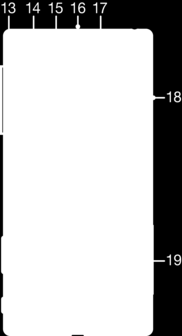
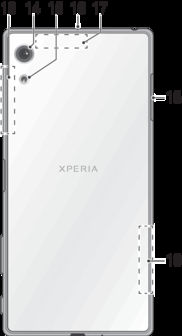
6 Introduktion Om denne brugervejledning Dette er Xperia X Performance-brugervejledningen til Android 6.0- softwareversionen. Hvis du er usikker på, hvilken softwareversion enheden kører, kan du kontrollere det i menuen Indstillinger. Du kan finde flere oplysninger om softwareopdateringer under Opdatering af enheden på siden 121. Sådan kontrollerer du din enheds aktuelle softwareversion 1 Tap på på Startskærm. 2 Find og tap på Indstillinger > Om telefonen > Android -version. Oversigt 6
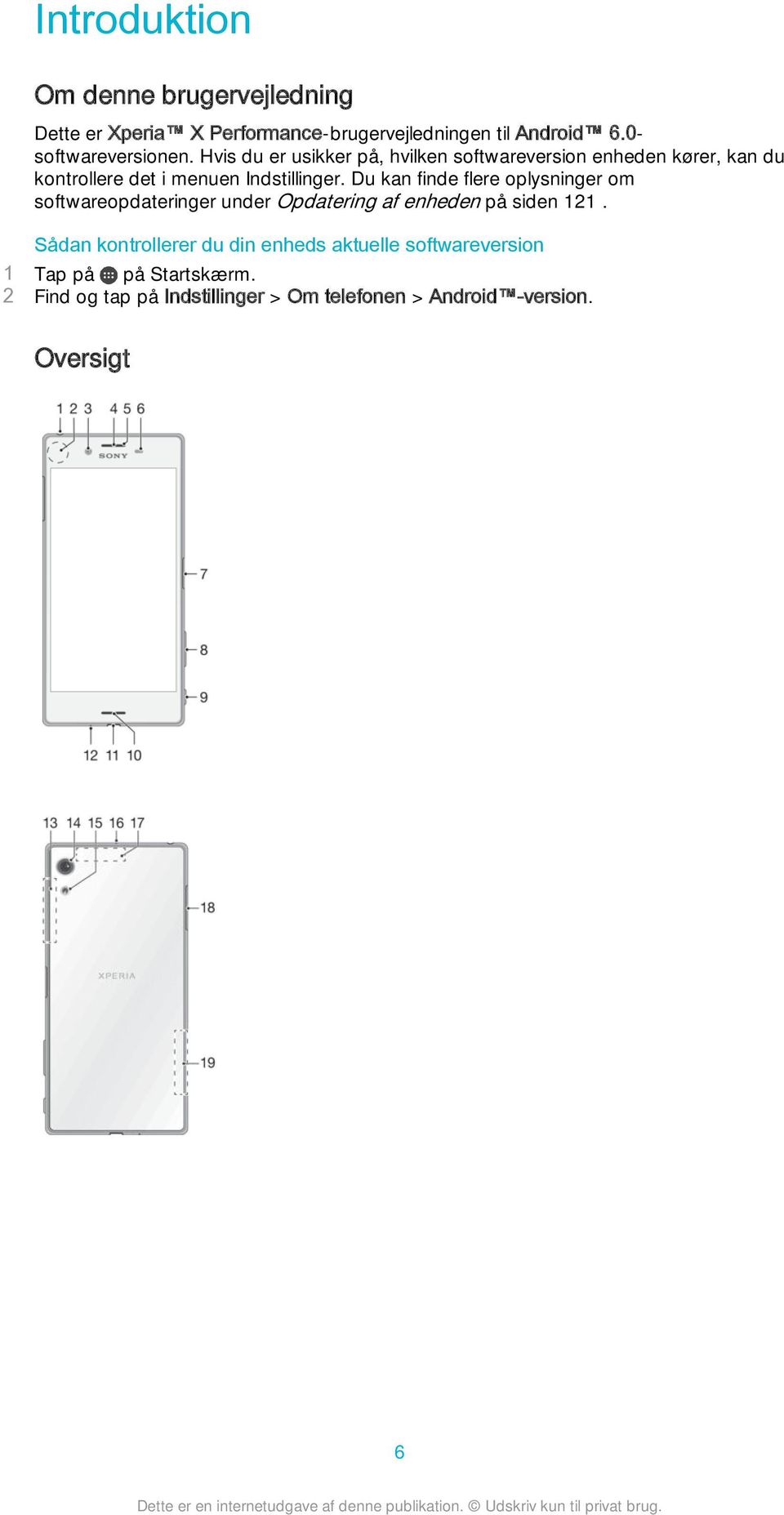
7 1. Headsetstik 2. NFC -registreringsområde 3. Objektiv på frontkamera 4. Ørehøjttaler 5. Opladnings-/beskedindikator 6. Nærheds-/lyssensor 7. Til/fra-tast/fingeraftrykssensor 8. Lydstyrketast/zoomtast 9. Kameratast 10. Primær højttaler 11. Port til oplader/usb-kabel 12. Primær mikrofon 13. Antenneområde for Wi-Fi/Bluetooth 14. Objektiv på primært kamera 15. Primært kameralys 16. Anden mikrofon 17. Antenneområde for GPS 18. Dæksel over åbning til nano-sim-/ hukommelseskort 19. Antenneområde for Wi-Fi Samling Enheden understøtter kun nano-sim-kort. Nano-SIM-kortet og hukommelseskortet har hver deres åbning i den samme holder. Pas på ikke at forveksle de to åbninger. Hvis du vil forhindre tab af data, skal du sørge for at slukke enheden eller fjerne hukommelseskortet, før du tager holderen ud for at fjerne nano-sim-kortet eller hukommelseskortet fra enheden. Sådan indsættes det nano-sim-kort og det hukommelseskort 1 Træk holderen til SIM-/hukommelseskortet ud ved at bruge en fingernegl. 2 Anbring nano-sim-kortet korrekt i vandret retning i position (1), som vist på billedet. 3 Anbring hukommelseskortet korrekt i vandret retning i position (2), som vist på billedet. 4 Skub forsigtigt holderen ind i åbningen, indtil den sidder korrekt. Sådan fjerner du nano-sim-kortet 1 Med skærmen nedad skal du åbne dækslet over åbningen til nano-sim-/ hukommelseskortet. 2 Træk holderen med nano-sim-/hukommelseskortet ud ved hjælp af en fingernegl. 3 Fjern nano-sim-kortet, og skub derefter forsigtigt holderen ind i åbningen, indtil den sidder korrekt. Sådan fjerner du hukommelseskortet 7
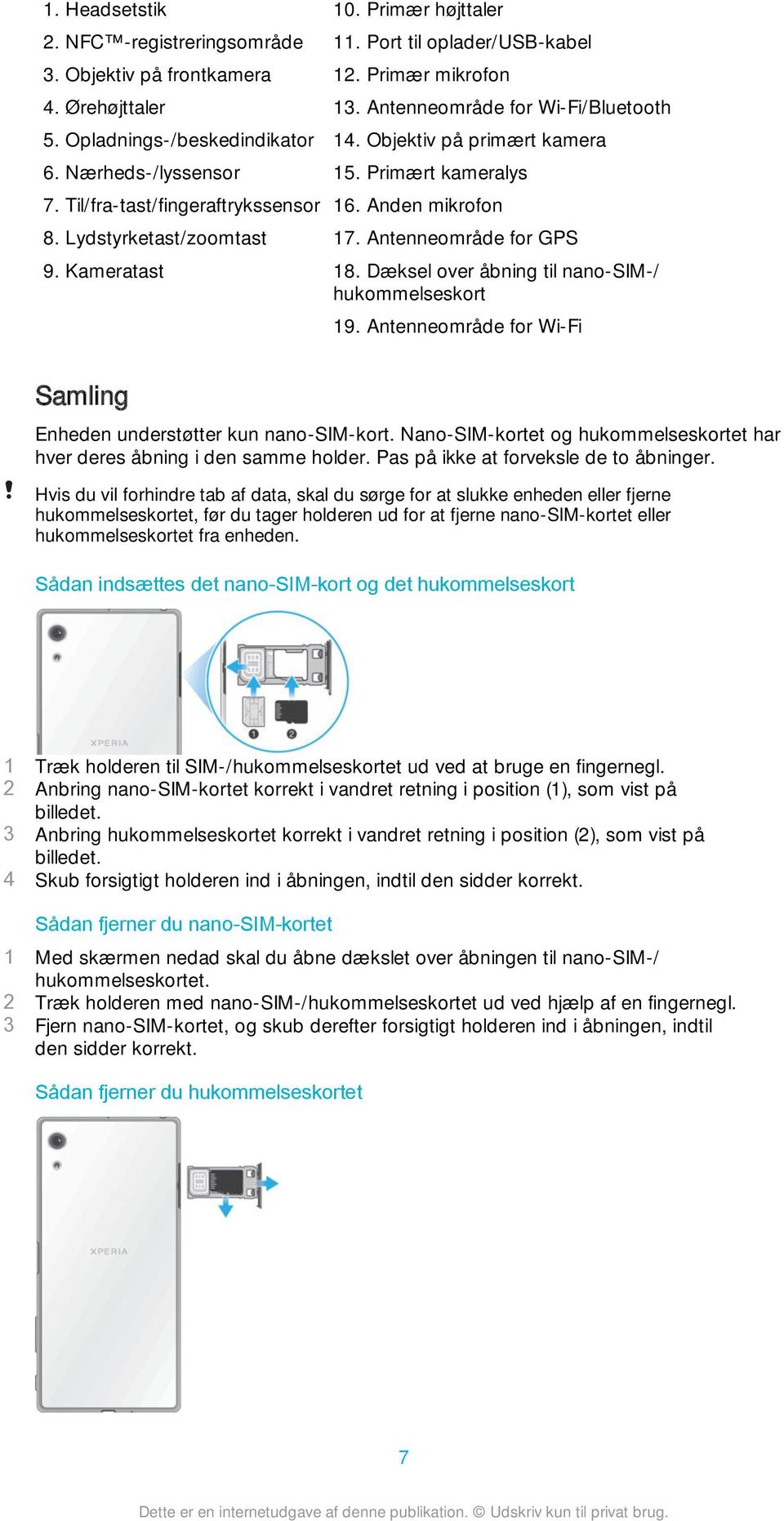
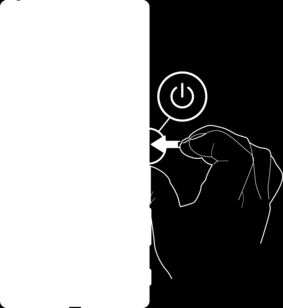
8 1 Sluk enheden, eller fjern hukommelseskortet under Indstillinger > Lager og hukommelse > > Avanceret > Lagerplads > ud for SD-kort. 2 Med skærmen nedad skal du åbne dækslet over åbningen til nano-sim-/ hukommelseskortet. 3 Træk holderen med nano-sim-/hukommelseskortet ud ved hjælp af en fingernegl. 4 Fjern hukommelseskortet, og skub derefter forsigtigt holderen ind i åbningen, indtil den sidder korrekt. Skærmbeskyttelse Fjern den transparente beskyttelsesfilm, ved at trække op i fanen, inden du anvender din enhed. Det anbefales, at du beskytter din enhed med et Sony-mærket skærmdæksel eller en beskyttelse passende til din Xperia -model. Anvendelse af en tredjeparts skærmbeskyttelse kan medføre, at din enhed ikke fungerer korrekt, idet sensorer, linser, højttalere eller mikrofoner kan tildækkes, hvilket kan sætte garantien ud af kraft. Start af enheden for første gang Første gang du starter enheden, får du hjælp af en opsætningsvejledning til at konfigurere de grundlæggende indstillinger, gøre din enhed personlig og logge på dine konti (f.eks. en Google -konto). Sådan slår du enheden til 1 Tryk på og hold ned på tænd/sluk-knappen, indtil enheden vibrerer. 2 Indtast PIN-koden til SIM-kortet, når du bliver bedt om det, og tap derefter på. 3 Vent et øjeblik, mens enheden starter. Sådan slukker du enheden 1 Tryk på -knappen, og hold den nede, indtil menuen med indstillinger vises. 2 Tap på Sluk i menuen med indstillinger. Det kan tage noget tid, før enheden slukker. Hvorfor behøver jeg en Google -konto? Din Xperia -enhed fra Sony kører på Android -platformen, som er udviklet af Google. En række Google -programmer og tjenester er tilgængelige på din enhed, når du køber den, f.eks. Gmail, Google Maps, YouTube og Play Store, som giver dig adgang til onlinelageret på Google Play, hvor du kan hente Android programmer. Hvis du vil have det optimale ud af disse tjenester, skal du have en Google -konto. En Google -konto giver dig f.eks. mulighed for gøre følgende: Hente og installere programmer fra Google Play. Synkronisere mail, kontakter og kalenderen ved hjælp af Gmail. Chatte med venner ved hjælp af Hangouts -appen. 8
9 Synkronisere dine browserdata og -bogmærker ved hjælp af Google Chrome webbrowseren. Identificere dig som autoriseret bruger efter en softwarereparation ved hjælp af Xperia Companion. Finde, låse eller slette en tabt eller stjålen enhed fra en fjernplacering ved hjælp af tjenesterne my Xperia eller Android Device Manager. Du kan finde flere oplysninger om Android og Google på Det er afgørende, at du husker dit brugernavn og adgangskode til din Google -konto. I visse situationer skal du måske identificere dig selv af sikkerhedsmæssige årsager, når du bruger din Google -konto. Hvis du ikke kan oplyse dit brugernavn og din adgangskode til din Google -konto i disse situationer, låses din enhed. Og hvis du har mere end én Google konto, skal du sørge for at indtaste oplysningerne for den relevante konto. Sådan konfigurerer du en Google -konto på enheden 1 Åbn din Startskærm, og tap på. 2 Søg efter og tap på Indstillinger > Konti og synkronisering > Tilføj konto > Google. 3 Følg vejledningen i registreringsguiden for at oprette en Google -konto, eller log på, hvis du allerede har en konto. Du kan også logge på eller oprette en Google -konto fra installationsvejledningen, første gang du starter enheden. Eller du kan gå online for at oprette en konto på Sådan fjerner du en Google -konto 1 Åbn din Startskærm, og tap på. 2 Tap på Indstillinger > Konti og synkronisering > Google. 3 Vælg den Google -konto, du vil fjerne. 4 Tap på > Fjern konto. 5 Tap på Fjern konto igen for at bekræfte. Hvis du fjerner din Google -konto, er de sikkerhedsfunktioner, der er knyttet til din Google konto, ikke længere tilgængelige. Hvis du låner din enhed ud til en anden, som skal bruge den i en længere periode, anbefales det, at du opretter en gæstekonto for den anden bruger og indstiller en skærmlås for at beskytte din egen brugerkonto. Opladning af enheden Enheden har et indbygget, genopladeligt batteri, som kun må udskiftes af et autoriseret Sony-reparationscenter. Du må aldrig forsøge at åbne eller skille enheden ad selv. Hvis du gør det, kan det medføre skade, der ophæver garantien. Det anbefales, at du oplader batteriet i mindst 30 minutter, før du starter den første gang. Du kan stadig anvende enheden, mens den oplader. Hvis du vil læse mere om, hvordan du kan forbedre batteriets ydeevne, skal du se under Batteri og strømstyring på siden 28. 9
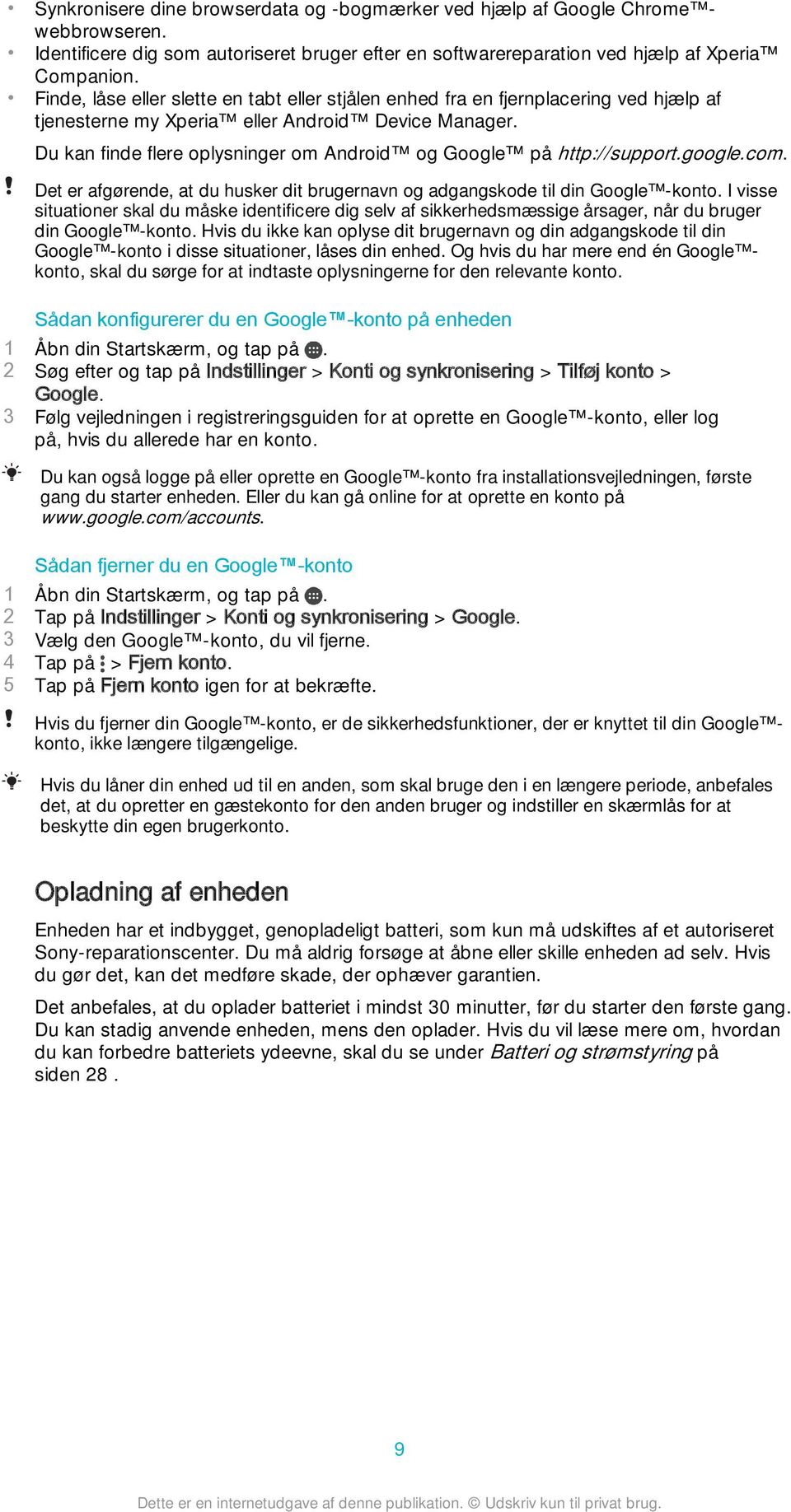
10 Sådan oplader du din enhed 1 Sæt opladeren i en stikkontakt. 2 Sæt den ene ende af USB-kablet i opladeren (eller i USB-porten på en computer). 3 Sæt den anden ende af kablet i mikro-usb-porten på enheden med USBsymbolet opad. Beskedindikatoren lyser, når opladningen går i gang. 4 Når enheden er fuldt opladet, skal du tage kablet ud af enheden ved at trække det lige ud. Sørg for ikke at bøje stikket. Hvis batteriet er helt afladet, kan det vare nogle minutter, før beskedindikatoren lyser, og ikonet for batteriopladning vises. Status for batteriets beskedindikator Grøn Batteriet oplades, og batteriniveauet er højere end 90 % Orange Batteriet oplades, og batteriniveauet er lavere end 90 % Rød Batteriet oplades, og batteriniveauet er lavere end 15 % 10
11 Enhedssikkerhed Sådan sikrer du dig, at din enhed er beskyttet Din enhed indeholder flere sikkerhedsindstillinger, som stærkt anbefales, i tilfælde af at du mister din enhed, eller den bliver stjålet. Disse indstillinger er som følger: Indstil en sikker skærmlås på din enhed ved hjælp af en pinkode, en adgangskode eller et mønster for at forhindre, at en anden person får adgang til eller nulstiller din enhed. Du kan finde flere oplysninger under Skærmlås på siden 11. Tilføj en Google -konto for at forhindre andre i at bruge din enhed, hvis den bliver stjålet eller slettet. Du kan finde flere oplysninger under Hvorfor behøver jeg en Google konto? på siden 8 Aktivér enten "Beskyttelse via my Xperia" eller webtjenesten Android Device Manager. Hvis du bruger en af disse tjenester, kan du lokalisere, låse eller formatere en mistet enhed fra en fjernplacering. Du kan finde flere oplysninger under Søgning efter en mistet enhed på siden 19. Verificering af ejerskabet af din enhed Visse beskyttelsesfunktioner kræver, at du enten låser din skærm op med en pinkode, en adgangskode eller et mønster, eller at du angiver dine Google -kontooplysninger. Herunder er der eksempler på beskyttelsesfunktioner, og nogle af de krævede legitimationsoplysninger: Beskyttelse ved nulstilling til standardindstillinger Beskyttelse via my Xperia Android Device Manager Softwarereparation Du skal låse din skærm op, før du kan udføre nulstilling til standardindstillingerne. Hvis du nulstiller din enhed fra en fjerplacering ved hjælp af denne tjeneste, skal du indtaste dit brugernavn og din adgangskode til en Google -konto, der er tilknyttet til tjenesten. Enheden skal have forbindelse til internettet, før konfigurationsprocessen kan gennemføres. Ellers kan du ikke bruge enheden, efter den er nulstillet. Hvis du nulstiller din enhed fra en fjernplacering ved hjælp af denne tjeneste, skal du angive brugernavnet og adgangskoden til en Google -konto. Enheden skal have forbindelse til internettet, før konfigurationsprocessen kan gennemføres. Ellers kan du ikke bruge enheden, efter den er nulstillet. Hvis du bruger Xperia Companion-softwaren til at udføre en softwarereparation, bliver du bedt om at angive brugernavnet og adgangskoden til din Google konto, når du starter enheden, efter at reparationen er fuldført. For Android Device Manager skal du indtaste oplysninger fra en Google -konto. Det kan være en hvilken som helst Google -konto, som du har konfigureret på din enhed. Hvis du ikke kan angive de relevante kontooplysninger under konfigurationsprocessen, vil du slet ikke kunne anvende enheden. Skærmlås Der findes flere tilgængelige indstillinger for skærmlås. Sikkerhedsniveauet for hver låsetype er angivet nedenfor fra den svageste til den stærkeste: Stryg ingen beskyttelse, men du har hurtig adgang til startskærmen. Mønster tegn et simpelt mønster med din finger for at låse enheden op. Pinkode indtast en numerisk pinkode på mindst fire cifre for at låse enheden op. Adgangskode indtast en alfanumerisk adgangskode for at låse enheden op. 11
12 Fingeraftryk anbring din registrerede finger på til/fra-tasten for at låse din enhed op. Det er meget vigtigt, at du kan huske mønsteret til oplåsning af skærmen, pinkoden eller adgangskoden. Hvis du glemmer disse oplysninger, kan du muligvis ikke gendanne vigtige data, f.eks. kontakter og beskeder. Hvis du har oprettet en Microsoft EAS-konto (Exchange ActiveSync ) på din Xperia enhed, begrænser EAS-sikkerhedsindstillingerne måske typen af skærmlås, så du kun kan bruge en pinkode eller adgangskode. Dette forekommer, når din netværksadministrator angiver en bestemt type låseskærm for alle EAS-konti af hensyn til virksomhedens sikkerhed. Kontakt netværksadministratoren i dit firma eller din organisation for at finde ud af, hvilke politikker om netværkssikkerhed der gælder for mobilenheder. Fingeraftryksfunktionen er ikke tilgængelig i USA. Sådan opretter du et skærmlåsningsmønster 1 Tap på på startskærmen. 2 Søg efter og tap på Indstillinger > Låseskærm og sikkerhed > Skærmlås > Mønster. 3 Følg vejledningen på enheden. Hvis du skriver et forkert låsningsmønster fem gange i træk, skal du vente 30 sekunder, før du kan prøve igen. Sådan ændrer du typen af skærmlås 1 Tap på på startskærmen. 2 Søg efter og tap på Indstillinger > Låseskærm og sikkerhed > Skærmlås. 3 Følg vejledningen på enheden. Sådan ændrer du mønsteret til skærmlåsning 1 Tap på på din Startskærm. 2 Søg efter og tap på Indstillinger > Låseskærm og sikkerhed > Skærmlås. 3 Tegn mønsteret til skærmoplåsning. 4 Tap på Mønster, og følg vejledningen på enheden. Sådan opretter du en pinkode til skærmlåsen 1 Åbn din Startskærm, og tap på. 2 Søg efter og tap på Indstillinger > Låseskærm og sikkerhed > Skærmlås > PINkode. 3 Angiv en numerisk pinkode, og tap derefter på Fortsæt. 4 Angiv pinkoden igen, bekræft den, og tap derefter på OK. Sådan opretter du en adgangskode til skærmlås 1 Åbn din Startskærm, og tap på. 2 Søg efter og tap på Indstillinger > Låseskærm og sikkerhed > Skærmlås > Adgangskode. 3 Angiv en adgangskode, og tap derefter på Fortsæt. 4 Angiv adgangskoden igen, bekræft den, og tap derefter på OK. Sådan aktiverer du funktionen til oplåsning via strygning 1 Åbn din Startskærm, og tap på. 2 Søg efter og tap på Indstillinger > Låseskærm og sikkerhed > Skærmlås. 3 Tegn dit mønster til skærmoplåsning, eller indtast din pinkode eller adgangskode, afhængigt af hvilken af disse skærmlåsetyper der er aktiveret. 4 Tap på Stryg. Oplåsning med fingeraftryk Det mønster, den pinkode eller den adgangskode, du opretter som skærmlås, fungerer som en ekstra oplåsningsmetode, hvis du aktiverer indstillingen Oplåsning via fingeraftryk. Hvis du vælger andre former for skærmlås, fjernes alle indstillinger for fingeraftryk. 12
13 Du kan bruge dit fingeraftryk til hurtigt at låse din enhed op. Hvis du vil bruge denne funktion, skal du først registrere et fingeraftryk og aktivere denne funktion i Fingeraftryksstyring. Du kan finde oplysninger om registrering af fingeraftryk under Fingeraftryksstyring på siden 13. Fingeraftryksfunktionen er ikke tilgængelig i USA. Sådan aktiverer du oplåsning med fingeraftryk 1 Åbn din Startskærm, og tap på. 2 Søg efter og tap på Indstillinger > Låseskærm og sikkerhed > Fingeraftryksstyring. 3 Bekræft dit mønster, din pinkode eller din adgangskode. 4 Følg vejledningen på enheden for at registrere oplåsning via fingeraftryk. Sådan låser du enheden op via dit fingeraftryk Mens låseskærmen er aktiv, skal du anbringe din finger på til/fra-tasten, så enheden kan scanne dit fingeraftryk og låse skærmen op. Husk, at du skal bruge en finger, som du har registreret i fingeraftryksstyring. Hvis det ikke lykkes dig at låse skærmen op via dit fingeraftryk efter fem forsøg, kan du i stedet bruge det mønster, den pinkode eller den adgangskode, du har oprettet som backup. Nulstilling af glemt skærmlås Hvis du har glemt pinkoden, adgangskoden eller mønsteret til din skærmlås, kan du måske nulstille den vha. tjenesten Beskyttelse via my Xperia. Du mister ikke indholdet på din enhed, når du har nulstillet din skærmlås vha. denne tjeneste. Hvis du vil aktivere tjenesten Beskyttelse via my Xperia, skal du se under Søgning efter en mistet enhed på siden 19. Sådan nulstiller du skærmlåsen ved hjælp af tjenesten Beskyttelse via my Xperia 1 Sørg for, at du kender brugernavnet og adgangskoden til din Google -konto, og at tjenesten Beskyttelse via my Xperia er aktiveret på enheden. 2 Gå til myxperia.sonymobile.com fra en enhed med forbindelse til internettet. 3 Log på med den samme Google -konto, som du har konfigureret på enheden. 4 Klik på billedet af din enhed under Dine enheder. 5 Vælg Lås eller Skift PIN2-kode for at erstatte den aktuelle skærmlås med en ny pinkode. 6 Følg vejledningen på skærmen, der leveres af tjenesten Beskyttelse via my Xperia. Afhængigt af sikkerhedsindstillingerne kan din enhed være låst efter nulstilling af skærmlåsen. Du skal derfor indtaste brugernavnet og adgangskoden til din Google -konto for at kunne bruge enheden. Fingeraftryksstyring Før du bruger fingeraftrykssensoren, skal du kontrollere, at sensoren er ren og fri for synlig fugt. I fingeraftryksstyring registreres der oplysninger om fingeraftryk, som kan bruges som en ekstra sikkerhedsmetode til oplåsning af din enhed eller godkendelse af køb. Du må højst registrere fem fingeraftryk på din enhed. Fingeraftryksfunktionen er ikke tilgængelig i USA. Sådan registrerer du fingeraftryk første gang 1 Åbn din Startskærm, og tap på. 2 Søg efter og tap på Indstillinger > Låseskærm og sikkerhed > Fingeraftryksstyring. 3 Følg vejledningen på skærmen for at fuldføre registreringen af fingeraftrykket. Hvis du ikke har angivet et mønster, en pinkode eller en adgangskode som skærmlås, kan fingeraftryksstyring hjælpe dig med at angive en pinkode eller en adgangskode som 13
14 sikkerhedsbackup for dit fingeraftryk. Du kan finde flere oplysninger om opsætning af en skærmlås under Skærmlås på siden 11. Fingeraftrykslæseren er placeret på til/fra-tasten og ikke på din enheds skærm. Før du bruger fingeraftrykssensoren, skal du kontrollere, at sensoren er ren og fri for synlig fugt. Sådan registrerer du flere fingeraftryk 1 Åbn din Startskærm, og tap på. 2 Søg efter og tap på Indstillinger > Låseskærm og sikkerhed > Fingeraftryksstyring. 3 Bekræft dit mønster, din pinkode eller din adgangskode. 4 Tap på Følg vejledningen på skærmen for at registrere et ekstra fingeraftryk. 5 Følg vejledningen på skærmen for at registrere et ekstra fingeraftryk. Sådan sletter du et registreret fingeraftryk 1 Åbn din Startskærm, og tap på. 2 Søg efter og tap på Indstillinger > Låseskærm og sikkerhed > Fingeraftryksstyring. 3 Tap på det registrerede fingeraftryk, og tap derefter på Slet > Slet. Sådan omdøber du et registreret fingeraftryk 1 Åbn din Startskærm, og tap på. 2 Søg efter og tap på Indstillinger > Låseskærm og sikkerhed > Fingeraftryksstyring. 3 Tap på et registreret fingeraftryk på listen, og angiv derefter et navn til fingeraftrykket. 4 Tap på OK. Sådan låser du automatisk din enhed op Funktionen Smart Lock gør det nemmere at låse din enhed op, fordi du kan indstille den til automatisk at blive låst op i visse situationer. Din enhed kan f.eks. forblive låst op, når den har forbindelse til en Bluetooth -enhed, eller når du bærer den på dig. Hvis du vil indstille din enhed til at blive låst op automatisk, skal du først udføre følgende trin i nævnte rækkefølge: Kontrollér, at du har en aktiv internetforbindelse, helst en Wi-Fi -forbindelse for at begrænse gebyrer for datatrafik. Kontrollér, at alle dine apps er opdateret, ved hjælp af Play Store -programmet, for at sikre, at Google Play -tjenesteappen er opdateret. Hvis du har en opdateret Google Play -tjenesteapp, kan du være sikker på, at du bruger de nyeste Smart Lockfunktioner. Aktivér Smart Lock. Angiv, hvornår din enhed automatisk skal låses op. Funktionen Smart Lock er udviklet af Google, og den præcise funktionalitet ændres måske løbende på grund af opdateringer fra Google. Funktionen Smart Lock er muligvis ikke tilgængelig på alle markeder, i alle lande og i alle områder. Sådan aktiverer du Smart Lock 1 Kontrollér, at du har angivet et mønster, en pinkode eller en adgangskode for din skærmlås. 2 Åbn din Startskærm, og tap på. 3 Søg efter og tap på Indstillinger > Låseskærm og sikkerhed > Trust agents. 4 Træk skyderen ud for Smart-lås (Google) til højre. 5 Tap på tilbage-pilen ud for Trust agents. 6 Søg efter og tap på Smart-lås. 7 Angiv dit mønster, din pinkode eller din adgangskode. Du skal angive denne skærmlås, hver gang du vil ændre indstillingerne for din Smart Lock. 8 Vælg typen af Smart Lock. 14
15 Indstilling af, hvornår enheden automatisk skal være låst op Du kan angive Smart Lock, så din enhed hele tiden er låst op, ved hjælp af følgende indstillinger: Enheder, der er tillid til Din enhed er hele tiden låst op, når der er forbindelse til en Bluetooth - eller NFC-enhed, der er tillid til. Steder, der er tillid til Din enhed er hele tiden låst op, når du er på en placering, der er tillid til. On-body-detektering Din enhed er hele tiden låst op, når du bærer enheden på dig. Ansigt, der er tillid til Lås din telefon op ved at kigge på den. Tale, der er tillid til Indstil stemmegenkendelse til søgning på en hvilken som helst skærm. Du skal låse enheden op manuelt, når du ikke har brugt den i fire timer, og når du har genstartet den. Sådan opretter du forbindelse til Bluetooth -enheder, der er tillid til Du kan angive en forbundet Bluetooth -enhed som en enhed, der er tillid til, og angive, at din Xperia -enhed skal være låst op, mens der er forbindelse til den. Så hvis du har Bluetooth -enheder, du jævnligt opretter forbindelse til, f.eks. en højttaler i bilen eller et hjemmeunderholdningssystem, et Bluetooth -ur eller en træningsgadget, kan du tilføje dem som enheder, der er tillid til, og omgå den ekstra sikkerhed på låseskærmen for at spare tid. Denne funktion er velegnet, hvis du normalt befinder dig på et relativt sikkert sted, når du bruger disse enheder. I visse tilfælde kan det stadig være nødvendigt at låse enheden op manuelt, før der kan oprettes forbindelse til en enhed, der er tillid til. Det anbefales ikke, at du tilføjer enheder, der hele tiden er sluttet til din enhed, som enheder, der er tillid til, f.eks. Bluetooth -tastaturer eller -etuier. Så snart en Bluetooth -enhed, der er tillid til, slås fra eller bevæger sig uden for området, låses din skærm, og du skal bruge din pinkode, dit mønster eller din adgangskode for at låse den op. Sådan tilføjer du en Bluetooth -enhed, der er tillid til 1 Kontrollér, at din enhed er parret og har forbindelse til den Bluetooth -enhed, du vil tilføje som en enhed, der er tillid til. 2 Tap på Enheder, der er tillid til i Smart Lock-menuen. 3 Tap på Tilføj enhed, der er tillid til > Bluetooth. 4 Tap på et enhedsnavn for at vælge det på listen over enheder, der har forbindelse. Det er kun parrede enheder, der vises på denne liste. 5 Afhængigt af forbindelsens sikkerhed kan det være nødvendigt at låse din enhed op manuelt, før enheden, der er tillid til, kan sørge for, at den forbliver låst op. Sådan fjerner du en Bluetooth -enhed, der er tillid til 1 Åbn din Startskærm, og tap på. 2 Søg efter og tap på Indstillinger > Låseskærm og sikkerhed > Smart-lås > Enheder, der er tillid til. 3 Tap på den enhed, du vil fjerne. 4 Tap på Fjern enhed, der er tillid til. Beskyttelse, når du bruger enheder, der er tillid til Forskellige Bluetooth -enheder understøtter forskellige Bluetooth -standarder og sikkerhedsfunktioner. En anden person kan muligvis låse din Xperia op ved at imitere din Bluetooth -forbindelse, også selvom din enhed, der er tillid til, ikke længere er i nærheden. Din enhed kan ikke altid bestemme, om din forbindelse er beskyttet mod en person, der forsøger at imitere den. 15

16 Når din enhed ikke kan bestemme, om du bruger en sikker forbindelse, får du en meddelelse på din Xperia -enhed, og du skal måske låse den op manuelt, før enheden, der er tillid til, kan holde den oplåst. Rækkevidden for Bluetooth -forbindelser varierer, afhængigt af faktorer som modellen af din enhed, den tilsluttede Bluetooth -enhed og dit miljø. Afhængigt af disse faktorer kan Bluetooth -forbindelser virke på en afstand af op til 100 meter. Sådan opretter du forbindelse til steder, der er tillid til Når funktionen Steder, der er tillid til, er angivet, deaktiveres sikkerheden for låseskærmen på din Xperia -enhed, når du er på en placering, der er tillid til. For at denne funktion kan fungere, skal du have internetforbindelse (via Wi-Fi anbefales), og din enhed skal have tilladelse til at bruge din aktuelle placering. Hvis du vil angive steder, der er tillid til, skal du først sikre dig, at tilstanden for stor nøjagtighed af placeringer eller den batterisparende tilstand er aktiveret på din enhed, før du tilføjer hjemmeplaceringer eller brugerdefinerede placeringer. De nøjagtige dimensioner for en placering, der er tillid til, er et estimat og kan bevæge sig ud over de fysiske vægge i dit hjem eller andre steder, du har tilføjet som placeringer, der er tillid til. Denne funktion kan holde din enhed låst op i en radius på op til 80 meter. Du skal også være opmærksom på, at placeringssignaler kan replikeres eller manipuleres. En person med adgang til specialudstyr kan låse din enhed op. Sådan tilføjer du din hjemmeplacering 1 Kontrollér, at placeringen er slået til, og at du enten bruger indstillingen Høj nøjagtighed eller Batteribesparelse for placeringstilstand. 2 Åbn din Startskærm, og tap på. 3 Søg efter og tap på Indstillinger > Låseskærm og sikkerhed > Smart-lås >Steder, der er tillid til > Startside. 4 Tap på Slå denne placering til. Sådan redigerer du din hjemmeplacering 1 Kontrollér, at placeringstilstand er slået til, og at du enten bruger indstillingen Høj nøjagtighed eller Batteribesparelse. 2 Åbn din Startskærm, og tap på. 3 Søg efter og tap på Indstillinger > Låseskærm og sikkerhed > Smart-lås > Steder, der er tillid til. 4 Vælg din hjemmeplacering. 5 Tap på Rediger. 6 På søgelinjen skal du angive den placering, du vil bruge som hjemmeplacering. Hvis der bor andre på samme adresse, kan du tilføje den faktiske placering af dit hjem inden i bygningskomplekset som en brugerdefineret placering. Sådan fjerner du din hjemmeplacering 1 Kontrollér, at placeringstilstand er slået til, og at du enten bruger indstillingen Høj nøjagtighed eller Batteribesparelse. 2 Åbn din Startskærm, og tap på. 3 Søg efter og tap på Indstillinger > Låseskærm og sikkerhed > Smart-lås >Steder, der er tillid til > Startside. 4 Tap på Slå denne placering fra. Brug af brugerdefinerede placeringer Du kan tilføje en placering som en brugerdefineret placering, der er tillid til, hvor din enhed kan forblive låst op. 16
17 Sådan tilføjer du et brugerdefineret sted 1 Kontrollér, at placeringstilstand er slået til, og at du enten bruger indstillingen Høj nøjagtighed eller Batteribesparelse. 2 Åbn din Startskærm, og tap på. 3 Søg efter og tap på Indstillinger > Låseskærm og sikkerhed > Smart-lås > Steder, der er tillid til. 4 Tap på Tilføj et sted, der er tillid til. 5 Hvis du vil bruge den aktuelle placering som et brugerdefineret sted, der er tillid til, skal du tappe på Vælg denne placering. 6 Du kan også angive en anden placering, tappe på ikonet med forstørrelsesglasset og skrive adressen. Din enhed søger efter den angivne placering. Hvis du vil bruge den foreslåede adresse, skal du tappe på adressen. 7 Hvis du vil finjustere placeringen, skal du tappe på tilbage-pilen ud for adressen, trække placeringsnålen til den ønskede placering og derefter tappe på Vælg denne placering. Sådan redigerer du et brugerdefineret sted 1 Kontrollér, at placeringstilstand er slået til, og at du enten bruger indstillingen Høj nøjagtighed eller Batteribesparelse. 2 Åbn din Startskærm, og tap på. 3 Søg efter og tap på Indstillinger > Låseskærm og sikkerhed > Smart-lås > Steder, der er tillid til. 4 Vælg det sted, du vil redigere. 5 Tap på Rediger adresse. 6 Du kan angive en anden placering ved at tappe på ikonet med forstørrelsesglasset og skrive adressen. Din enhed søger efter den angivne placering. Hvis du vil bruge den foreslåede adresse, skal du tappe på adressen. 7 Hvis du vil finjustere placeringen, skal du tappe på tilbage-pilen ud for adressen, trække placeringsnålen til den ønskede placering og derefter tappe på Vælg denne placering. Sådan fjerner du et brugerdefineret sted 1 Kontrollér, at placeringstilstand er slået til, og at du enten bruger indstillingen Høj nøjagtighed eller Batteribesparelse. 2 Åbn din Startskærm, og tap på. 3 Søg efter og tap på Indstillinger > Låseskærm og sikkerhed > Smart-lås > Steder, der er tillid til. 4 Vælg det sted, du vil fjerne. 5 Tap på Slet. Ulåst enhed, mens du bærer den Ved hjælp af funktionen Registrering på krop kan du angive, at din enhed skal være ulåst, når du har den på dig, f.eks. hvis du bærer den i hånden, i lommen eller i en taske. Accelerometeren i din enhed sørger for, at din enhed er låst op, når den kan mærke, at du bærer den. Enheden låses, når accelerometeren registrerer, at du har lagt enheden fra dig. Funktionen Registrering på krop kan ikke mærke, hvis krop den er knyttet til. Hvis du giver din enhed til en anden, mens den er låst op ved hjælp af Registrering på krop, kan din enhed forblive låst op for den anden bruger. Husk, at det er mindre sikkert at bruge funktionen Registrering på krop som sikkerhedsfunktion end et mønster, en pinkode eller en adgangskode. Sådan aktiverer du registrering på krop 1 Åbn din Startskærm, og tap på. 2 Søg efter og tap på Indstillinger > Låseskærm og sikkerhed > Smart-lås > Onbody-detektering. 3 Træk skyderen ud for Fra til højre, og tap derefter på Fortsæt. 17
18 Brug af registrering på krop Når du bruger funktionen Registrering på krop, skal du være opmærksom på følgende funktionsmåder: Når din enhed mærker, at den er på din krop, forbliver den låst op, efter du har låst den op. Når du lægger din enhed fra dig, og den mærker, at den ikke længere er på din krop, låses din enhed automatisk. Når du har lagt din enhed fra dig, hvis du f.eks. lægger den på et bord, kan der gå op til et minut, indtil din enhed er låst. Når du kommer ind i en bil, en bus eller et andet køretøj, kan der gå op til 5-10 minutter, før enheden er låst. Bemærk, at når du stiger ombord på et fly eller en båd (eller et andet transportmiddel, der ikke er på landjorden), låses din enhed måske ikke automatisk, så du skal eventuelt huske at låse den manuelt. Når du tager din enhed op igen eller stiger ud af transportmidlet, skal du bare låse den op én gang. Derefter forbliver din enhed låst op, så længe du har den på dig. Sådan slår du registrering på krop fra 1 Åbn din Startskærm, og tap på. 2 Søg efter og tap på Indstillinger > Låseskærm og sikkerhed > Smart-lås > Onbody-detektering. 3 Træk skyderen ud for Til til venstre. Beskyttelse af SIM-kort Du kan låse og oplåse alle de SIM-kort, du anvender på enheden, med en pinkode. Når et SIM-kort er låst, beskyttes det abonnement, der er tilknyttet kortet, mod misbrug, og derfor skal du indtaste en pinkode, hver gang du tænder enheden. Hvis du indtaster pinkoden forkert for mange gange, blokeres dit SIM-kort. Du skal så indtaste PUK-koden (Personal Unblocking Key) og en ny pinkode. Pinkoden og PUKkoden leveres af netværksoperatøren. Sådan konfigurerer du en SIM-kortlås 1 Tap på på startskærmen. 2 Søg efter og tap på Indstillinger > Låseskærm og sikkerhed > Konfigurer låsning af SIM-kort. 3 Træk skyderen ud for Lås SIM-kort til højre. 4 Indtast pinkoden til SIM-kortet, og tap på OK. SIM-kortlåsen er nu aktiveret, og du bliver bedt om at indtaste pinkoden, hver gang du genstarter enheden. Sådan fjerner du en SIM-kortlås 1 Tap på på startskærmen. 2 Søg efter og tap på Indstillinger > Låseskærm og sikkerhed > Konfigurer låsning af SIM-kort. 3 Træk skyderen ud for Lås SIM-kort til venstre. 4 Indtast pinkoden til SIM-kortet, og tap på OK. Sådan ændrer du pinkoden til SIM-kortet 1 Åbn din Startskærm, og tap på. 2 Søg efter og tap på Indstillinger > Låseskærm og sikkerhed > Konfigurer låsning af SIM-kort. 3 Tap på Skift SIM-PIN-kode. 4 Indtast den gamle pinkode til SIM-kortet, og tap på OK. 5 Indtast den nye pinkode til SIM-kortet, og tap på OK. 6 Indtast den nye pinkode til SIM-kortet igen, og tap OK. 18
19 Sådan låser du et blokeret SIM-kort op ved hjælp af PUK-koden 1 Indtast PUK-koden, og tap på. 2 Indtast en ny PIN-kode, og tap på. 3 Indtast den nye PIN-kode igen, og tap på. Hvis du indtaster en forkert PUK-kode for mange gange, skal du kontakte netværksoperatøren for at få et nyt SIM-kort. Identifikation af enhedens id-nummer Din enhed har et entydigt id-nummer. På enheden kaldes dette nummer IMEI (International Mobile Equipment Identity).Du bør notere dette nummer. Du kan få brug for det, f.eks. hvis du skal have adgang til supporttjenesten Xperia Care og skal registrere din enhed. Hvis enheden bliver stjålet, kan nogle netværksudbydere desuden bruge dette nummer til at spærre for enhedens adgang til netværket i dit land. Sådan får du vist IMEI-nummeret på mærkatbakken 1 Åbn dækslet til åbningen til nano-sim-kortet og hukommelseskortet. 2 Anbring en fingernegl eller en anden genstand med en lang fin spids under kanten af mærkatbakken, og træk derefter bakken udad. IMEI-nummeret vist på mærkatbakken. Hvis du vil have vist IMEI-nummeret, kan du også åbne telefontastaturet på enheden og indtaste *#06#. Sådan får du vist IMEI-nummeret via enhedsindstillingerne 1 Tap på på din Startskærm. 2 Find og tap på Indstillinger > Om telefonen > Status > IMEI-oplysninger. Søgning efter en mistet enhed Hvis du har en Google -konto, kan webtjenesten "Beskyttelse via my Xperia" hjælpe dig med at finde og sikre din enhed, hvis du mister den. Hvis du har aktiveret denne tjeneste på enheden, kan du: finde din enhed på et kort. få enheden til at udsende en alarm, selvom enheden er i tilstanden Forstyr ikke. fjernlåse enheden og få vist dine kontaktoplysninger på enheden, så den, der finder enheden, kan se dem. 19

20 fjernslette den interne og eksterne hukommelse på enheden som en sidste mulighed. Tjenesten "Beskyttelse via my Xperia" er muligvis ikke tilgængelig i alle lande eller områder. Hvis du har ryddet den interne hukommelse i enheden ved hjælp af webtjenesten "Beskyttelse via my Xperia", skal du logge på en Google -konto, der tidligere er synkroniseret på denne enhed, næste gang du tænder enheden. Sådan aktiverer du Beskyttelse via my Xperia 1 Kontrollér, at du har en aktiv dataforbindelse, og aktivér placeringstjenester på din enhed. 2 Åbn din Startskærm, og tap på. 3 Søg efter og tap på Indstillinger > Låseskærm og sikkerhed > Beskyttelse af my Xperia > Aktiver. 4 Markér afkrydsningsfeltet for at acceptere vilkårene og betingelserne for tjenesten, og tap derefter på Accepter. 5 Hvis du bliver bedt om det, skal du logge på din Google -konto eller oprette en ny konto, hvis du ikke allerede har en. Du kan få bekræftet, at tjenesten Beskyttelse via my Xperia kan finde din enhed, ved at gå til myxperia.sonymobile.com og logge på med den samme Google -konto, som du bruger på din enhed. Hvis du deler en enhed med flere brugere, skal du bemærke, at tjenesten Beskyttelse via my Xperia kun er tilgængelig for den bruger, der er logget på som ejer. Søge en tabt enhed ved brug af Android Device Manager Google tilbyder en positions- og sikkerheds-web-tjeneste, der kaldes Android Device Manager. Du kan bruge den parallelt med, eller som et alternativ til my Xperia service. Hvis du mister din enhed, kan du anvende Android Device Manager til: Søge og vise hvor din enhed er placeret. Ringe til eller låse din enhed, slette alt på den, eller tilføje et telefonnummer til låseskærmen. For yderligere oplysninger om Android Device Manager, gå til Android Device Manager fungerer ikke, hvis din enhed er slukket, eller hvis den ikke har en forbindelse til internettet. Android Device Manager-tjenesten er måske ikke tilgængelig i alle lande eller regioner. Sådan aktiverer du Android Device Manager 1 Hvis du bruger en enhed med flere brugere, skal du sørge for, at du er logget på som ejer. 2 Kontrollér, at du har en aktiv dataforbindelse, og at placeringstjenester er aktiveret. 3 Åbn din Startskærm, og tap på. 4 Søg efter og tap på Indstillinger > Google > Sikkerhed. 5 Træk skyderne ud for Fjernlokaliser denne enhed og Tillad fjernlåsning og fjernsletning til positionen TIL. 6 Hvis du bliver bedt om det, skal du acceptere vilkårene og betingelserne ved at tappe på Aktiver. 7 Du kan verificere, at Android -enhedshåndtering kan lokalisere din enhed, efter du har aktiveret tjenesten, ved at gå til og logge på ved hjælp af din Google -konto. 20
21 De grundlæggende funktioner Anvendelse af berøringsskærmen Tap Åbn eller vælg et element. Markér et afkrydsningsfelt eller en indstilling, eller fjern markeringen. Indtast tekst ved hjælp af tastaturet på skærmen. Berøring af elementer, mens du holder ned Flyt et element. Aktivér en elementspecifik menu. Aktivér valgtilstanden for f.eks. at vælge flere elementer på en liste. Samling og spredning Zoom ind eller ud på websider, fotos og kort, eller når du tager fotos og optager videoer. 21
22 Strygebevægelser Rul op og ned på en liste. Rul til venstre eller højre, f.eks. mellem ruderne på startskærmen. Stryg til venstre eller højre for at se flere indstillinger. Bladring Rul hurtigt, f.eks. i en liste eller på en webside. Du kan stoppe rullebevægelsen ved at tappe på skærmen. Låsning og oplåsning af skærmen Når enheden er tændt og ikke anvendes i en foruddefineret tidsperiode, slukkes skærmen for at spare på batteriet, og den låses automatisk. Denne lås forhindrer uønskede handlinger på berøringsskærmen, når du ikke anvender den. Når du køber enheden, er der allerede indstillet en grundlæggende lås, hvor du skal stryge fingeren hen over skærmen. Det betyder, at du skal stryge opad på skærmen for at låse den op. Du kan ændre sikkerhedsindstillingerne senere og tilføje andre låsetyper. Se Skærmlås på siden
23 Sådan aktiverer du skærmen Tryk kortvarigt på tænd/sluk-tasten. Sådan låser du skærmen Tryk, når skærmen er aktiv, kortvarigt på tænd/sluk-tasten. Startskærm Din Startskærm er udgangspunktet, når du skal bruge enheden. Det svarer til skrivebordet på en computerskærm. Din startskærm kan have op til 20 ruder, og de kan fylde mere end den almindelige skærmbredde. Antallet af ruder på startskærmen er angivet med et antal prikker nederst på startskærmen. Den fremhævede prik viser, hvilken rude du befinder dig i. 1 Introduktion til Xperia -widget Tap for at åbne widgetten, og vælg en opgave, f.eks. kopiering af indhold fra din gamle enhed eller opsætning af Xperia -tjenester 2 Prikker repræsenterer antallet af ruder på startskærmen Sådan går du til Startskærmen Tap på. Sådan gennemses Startskærmen Ruder på startskærm Du kan tilføje nye og slette ruder på din startskærm. Der kan være op til 20 ruder i alt. Du kan også angive, hvilken rude du vil bruge som den primære rude på startskærmen. 23
24 For at indstille en rude som den primære rude på startskærmen 1 Berør og hold på et tomt område på din startskærm indtil enheden vibrerer. 2 Bladr til venstre eller højre, indtil du kommer til den rude, du vil indstille som den primære rude på startskærmen, og tap derefter på. Sådan tilføjer du en rude på startskærmen 1 Berør og hold nede på et område på startskærmen, indtil enheden vibrerer. 2 Hvis du vil gennemse ruderne, skal du bladre hele vejen til højre eller venstre og derefter tappe på. Sådan sletter du en rude fra startskærmen 1 Berør og hold nede på et område på startskærmen, indtil enheden vibrerer. 2 Du skal bladre til venstre eller til højre for at gå til de ruder, som du vil slette, og derefter tappe på i øverste højre hjørne i ruden. Indstillinger for startskærm Sådan fjerner du en app fra startskærmen 1 Berør og hold nede på et tomt område på din startskærm, indtil enheden vibrerer. 2 Bladr til venstre eller til højre for at gennemse ruderne. Alle apps, der ikke kan fjernes, vises med. 3 Tap på den app, du vil fjerne, og tap derefter på Slet. Nogle apps, der vises med, kan kun deaktiveres og ikke fjernes. Hvis du deaktiverer en app, slettes alle data, men appen kan aktiveres igen fra Indstillinger > Apps. Sådan justerer du størrelsen på ikonerne på startskærmen 1 Berør og hold nede på et område på startskærmen, indtil enheden vibrerer. Tap derefter på. 2 Tap på Ikonstørrelse, og vælg derefter en indstilling. Programskærmen Programskærmen, som du åbner fra startskærmen, indeholder de apps, der er forudinstalleret på enheden, samt de apps, du henter. Sådan får du vist alle apps på programskærmen 1 Tap på på din startskærm. 2 Bladr til venstre eller højre på programskærmen. Sådan åbner du en app fra programskærmen Når programskærmen er åben, skal du bladre til venstre eller højre for at finde appen og derefter tappe på den. Sådan søger du efter en app fra programskærmen 1 Når programskærmen er åben, skal du tappe på Søg efter programmer. 2 Indtast navnet på den app, du vil søge efter. 24
25 Sådan arrangerer du apps på programskærmen 1 Når programskærmen er åben, skal du tappe på. 2 Tap på Sortér apps, og vælg derefter en indstilling. For at tilføje en-app-genvej til startskærmen 1 På app-skærmen, berør og hold et app-ikon nede indtil det er valgt, træk herefter ikonet op til toppen af skærmen. Startskærmen åbnes. 2 Træk ikonet til den ønskede placering på startskærmen og afbryd herefter berøringen. Sådan flytter du en app på programskærmen 1 Når programskærmen er åben, skal du tappe på. 2 Sørg for, at Egen rækkefølge er valgt under Sortér apps. 3 Berør en app, og hold den nede, indtil den markeres. Træk den derefter til den nye placering. Sådan fjerner du en app fra programskærmen 1 Berør og hold nede på et hvilket som helst område på programskærmen, indtil enheden vibrerer. Alle apps, der kan fjernes, vises med. 2 Vælg det program, du vil fjerne, og tap derefter på Slet. Nogle apps, der vises med, kan kun deaktiveres og ikke fjernes. Hvis du deaktiverer en app, slettes alle data, men appen kan aktiveres igen fra Indstillinger > Apps. Navigation mellem apps Du kan navigere mellem apps ved hjælp af navigeringstasterne, linjen favoritter og vinduet med de senest anvendte apps, hvor du nemt kan skifte mellem alle de apps, du har brugt for nylig. Navigeringstasterne er Start, Seneste apps og Tilbage. Nogle apps lukkes, når du trykker på tasten Start for at afslutte, mens andre sættes på pause eller fortsat kører i baggrunden. Hvis en app er sat på pause eller kører i baggrunden, kan du fortsætte, hvor du slap, næste gang du åbner appen. 1 Vinduet med de senest anvendte apps Åbn en app, du har brugt for nylig 2 Tasten Seneste apps Åbn vinduet med de senest anvendte apps og linjen Favoritter 3 Tasten Start Afslut en app, og vend tilbage til startskærmen 4 Tasten Tilbage Gå tilbage til den forrige skærm i en app, eller luk appen Sådan åbner du vinduet med seneste anvendte programmer Tryk på. 25
26 Sådan lukker du alle de senest anvendte programmer Tap på, og tap derefter på. Du skal måske rulle nedad, for at få vist ikonet. Sådan åbner du en menu i et program Tryk på, mens du bruger programmet. Ikke alle menuer er tilgængelige i alle programmer. Widgets Widgets er små apps, du kan bruge direkte via startskærmen. De fungerer også som genveje. Widgeten Vejr giver dig f.eks. mulighed for at se grundlæggende vejroplysninger direkte på startskærmen. Når du tapper på widgeten, åbnes den fulde app Vejr dog. Du kan hente flere widgets på Google Plan. For at tilføje en widget på Startskærmen 1 Berør og hold et tomt område på din Startskærm indtil enheden vibrerer, tap derefter på Widgets. 2 Find og tap på den widget du vil tilføje. For at ændre størrelsen på en widget 1 Berør og hold en widget indtil den forstørres og enheden vibrerer, frigør derefter widgetten. Hvis widget-størrelsen kan ændres, f.eks. Calendar-widgetten, så vises en fremhævet ramme og prikker til ændring af størrelsen. 2 Træk prikkerne indad elller udad for at formindske eller udvide widgetten. 3 Tap, for at bekræfte widgettens nye størrelse, på et vilkårligt sted på Startskærm. Sådan flytter du en widget Berør en widget, og hold fingeren nede, indtil widgeten forstørres, og enheden vibrerer. Træk derefter widgeten til den nye placering. Sådan fjerner du en widget Berør og hold nede på en widget, indtil den markeres. Træk den derefter til Fjern fra startskærm. Genveje og mapper Brug genveje og mapper til at administrere dine apps og holde orden på startskærmen. 26
27 1 Få adgang til et program vha. en genvej 2 Få adgang til en mappe, der indeholder programmer Sådan føjer du en programgenvej til startskærmen 1 Berør og hold nede på et tomt område på din Startskærm. 2 Tap på Widgets > Genveje i tilpasningsmenuen. 3 Rul gennem listen over programmer, og vælg et program. Det valgte program føjes til din Startskærm. Flytning af et element på startskærmen Berør og hold elementet nede, indtil det markeres, og træk derefter elementet til den nye placering. Sådan fjerner du et element fra startskærmen Berør og hold nede på elementet, indtil det markeres, og træk derefter elementet til Fjern fra startskærm øverst på skærmen. Sådan opretter du en mappe på startskærmen Berør et appikon eller en genvej, og hold det/den nede, indtil det/den forstørres. Træk og slip det/den derefter oven på et andet appikon eller en anden genvej. Sådan føjer du elementer til en mappe på startskærmen Berør og hold et element nede, indtil det markeres, og træk derefter elementet til mappen. For at omdøbe mappe på Startskærmen 1 Tap på en mappe for at åbne den. 2 Tap på mappens titellinje for at få vist Mappenavn-feltet. 3 Indtast et nyt mappenavn, og tap på Udført. Baggrund og temaer Du kan tilpasse startskærmen til din egen stil ved hjælp af baggrundsbilleder og forskellige temaer. 27
28 Sådan ændrer du startskærmens baggrundsbillede 1 Berør og hold ned på et tomt område på din Startskærm, indtil enheden vibrerer. 2 Tap på Baggrund, og vælg en indstilling. Sådan indstiller du et tema 1 Berør og hold ned på et tomt område på din Startskærm, indtil enheden vibrerer. 2 Tap på Temaer. 3 Vælg en indstilling, og følg instruktionerne på enheden. Når du ændrer et tema, ændres baggrunden også i visse apps. Batteri og strømstyring Enheden har et indbygget batteri. Du kan holde øje med dit batteriforbrug og se, hvor meget strøm programmerne bruger. Du kan fjerne apps og aktivere et antal strømbesparelsesmetoder for at optimere dit batteriforbrug. Du kan også få vist en vurdering af, hvor meget batteritid der er tilbage, og justere dine indstillinger for at forbedre ydeevnen og få batteriet til at holde længere. Sådan får du vist batteriforbrug og beregnet batteritid 1 Åbn din Startskærm, og tap på. 2 Søg efter og tap på Indstillinger > Batteri. Der vises en batterioversigt med procentdel og den beregnede batteritid. 3 Du kan konfigurere og aktivere strømbesparende tilstande fra denne side. 4 Tap på VIS BATTERIFORBRUG for at se en liste over funktioner og tjenester, der har forbrugt batteristrøm siden sidste opladecyklus. Tap på en af dem for at se oplysninger om energiforbruget. For at se hvor meget batterieffekt et program anvender 1 På din Startskærm, tap på. 2 Søg og tap på Indstillinger > Applikationer. 3 Vælg et program og se dets batteriforbrug via Appoplysninger > Batteriforbrug. Batterioptimering Batterioptimering er en effektiv og praktisk indbygget funktion, der forbedrer batteriets funktionstid væsentligt, ved at reducere batteriforbruget, når du ikke bruger enheden eller visse apps. Det kan du opnå ved at udelukke strømforbrugende netværksaktiviteter, f.eks. placeringstjenester, synkronisering og Wi-Fi -scanning i baggrunden, når du ikke har brugt din enhed i længere tid. Telefonopkald og sms-beskeder påvirkes ikke. Sådan angiver du, at specifikke programmer ikke skal optimeres Du kan gøre undtagelser, så nogle programmer ikke optimeres. 1 Åbn din Startskærm, og tap på. 2 Søg efter og tap på Indstillinger > Batteri. 3 Tap på, og vælg derefter Batterioptimering. Du kan se en liste med programmer, der ikke optimeres. 4 Hvis du vil tilføje eller fjerne programmer på listen, skal du tappe på Apps og markere eller fjerne markeringen af et program på listen for at redigere optimeringsindstillingerne. 5 Listen med programmer, der ikke skal optimeres, opdateres i henhold til dine indstillinger. Du kan også konfigurere Batterioptimering fra menuen Apps ved at tappe på. 28
29 Strømbesparende tilstande Der findes adskillige strømbesparende tilstande, du kan anvende, hvis batteriet skal holde længere: STAMINA-tilstand Ultra STAMINAtilstand Deaktiverer Wi-Fi og mobildata, når skærmen er slukket, og begrænser hardwarens ydeevne. vises på statuslinjen, når denne tilstand træder i kraft. Begrænser enhedens funktionalitet til grundlæggende opgaver, som f.eks. at foretage telefonopkald eller sende sms'er. vises på statuslinjen, når denne tilstand aktiveres. Hvis du deler en enhed med flere brugere, skal du muligvis logge på som ejer (dvs. som den primære bruger) for at aktivere eller deaktivere en strømbesparende tilstand. Sådan aktiverer du STAMINA-tilstand 1 Åbn din Startskærm, og tap på. 2 Søg efter og tap på Indstillinger > Batteri. 3 Tap på STAMINA-tilstand, og vælg den ønskede indstilling. vises på statuslinjen, når STAMINA-tilstand er aktiv. Du kan justere procentdelen for automatisk start i forhold til dine ønsker. Sådan aktiverer du Ultra STAMINA-tilstand 1 Åbn din Startskærm, og tap på. 2 Søg efter og tap på Indstillinger > Batteri. 3 Tap på Ultra STAMINA-tilstand, og tap derefter på Aktiver. 4 Bekræft for at aktivere. Din startskærm er erstattet af STAMINA-startskærmen, og Ultra STAMINA-tilstand er aktiv. vises på statuslinjen, når Sådan tager du et skærmbillede Du kan tage stillbilleder af enhver skærm på enheden som f.eks. et skærmbillede. De skærmbilleder, du tager, gemmes automatisk i albummet. Sådan tager du et skærmbillede 1 Tryk på og hold ned på tænd/sluk-tasten, indtil der vises et vindue på skærmen. 2 Tap på. Du kan også tage et skærmbillede ved at trykke på tænd/sluk-tasten og volumentasten samtidigt. Når skærmbilledet er taget, kan du slippe tasterne. Sådan får du vist dit skærmbillede Træk statuslinjen helt ned, tap derefter på det skærmbillede du ønsker at få vist. Du kan også få vist skærmbillederne ved at åbne Album-programmet. Beskeder Beskeder giver dig besked om hændelser, f.eks. nye meddelelser og kalenderbeskeder, samt igangværende aktiviteter, f.eks. filhentninger. Beskeder vises følgende steder: på statuslinjen i meddelelsespanelet på låseskærmen 29
30 Sådan åbner og lukker du meddelelsespanelet 1 Hvis du vil åbne meddelelsespanelet, skal du trække statuslinjen nedad. 2 Hvis du vil lukke meddelelsespanelet, skal du trække panelet opad. Sådan reagerer du på en besked i meddelelsespanelet Tap på beskeden. Sådan fjerner du en besked fra beskedpanelet Anbring din finger på en besked, og svip til venstre eller højre. Sådan udvider du en besked i meddelelsespanelet Træk beskeden nedad. Det er ikke alle beskeder, der kan udvides. Sådan rydder du alle beskeder i meddelelsespanelet Tap på. Sådan reagerer du på en besked på låseskærmen Dobbelttap på beskeden. Sådan afviser du en besked fra låseskærmen Anbring din finger på beskeden, og bladr til venstre eller højre. Sådan udvider du en besked på låseskærmen Træk beskeden nedad. Det er ikke alle beskeder, der kan udvides. Håndtering af beskeder på låseskærmen Du kan konfigurere enheden, så det kun er udvalgte beskeder, der vises på låseskærmen. Du kan gøre det muligt at få adgang til alle beskeder og deres indhold, skjule følsomt indhold for alle beskeder eller bestemte apps eller vælge ikke at få vist nogen beskeder overhovedet. Sådan vælger du de beskeder, der skal vises på låseskærmen 1 Tap på på din Startskærm. 2 Find og tap på Indstillinger > Lyd og underretning > Når enheden er låst. 3 Vælg en indstilling. Indstillinger for visning af beskeder på låseskærmen Vis alt indhold i underretninger Få vist alle beskeder på låseskærmen. Når denne indstilling er slået til, skal du huske, at alt indhold, herunder indhold i indgående mails og chatbeskeder, er 30
31 synlige på låseskærmen, medmindre du angiver de relevante apps som Skjul følsomt indhold i indstillingsmenuen Appunderretninger. Skjul følsomt indhold i underretninger Vis slet ingen underretninger Du skal have en pinkode, en adgangskode eller et mønster konfigureret som låseskærm, før denne indstilling er tilgængelig. Indholdet er skjult vises på låseskærmen, når du modtager følsomme beskeder. Du får f.eks. vist en besked for en indgående mail eller chatbesked, men indholdet vises ikke på låseskærmen. Du får ikke vist nogen beskeder på låseskærmen. Angivelse af beskedniveauet for en app Du kan angive forskellig adfærd for beskeder for de enkelte apps. Du kan f.eks. spærre alle mailbeskeder, prioritere Facebook -beskeder og gøre indholdet af beskeder om meddelelser usynligt på låseskærmen. Sådan angiver du beskedniveauet for en app 1 Tap på på din Startskærm. 2 Find og tap på Indstillinger > Lyd og underretning > Appunderretninger. 3 Vælg den app, du vil ændre beskedindstillingerne for. 4 Træk den relevante skyder til højre. Beskedniveauer og indstillinger for specifikke programmer Bloker alle Vis som prioritet Tillad smugkig Vis aldrig beskeder for den valgte app. Modtag kun den valgte app's beskeder når "Forstyr ikke" er sat til prioritet. Lad den valgte app fremhæve visse beskeder, ved at lade dem kortvarigt glide ind over den aktuelle skærm. Beskedindikator Beskedindikatoren fortæller dig om batteristatus og andre hændelser. Et blinkende hvidt lys betyder f.eks., at der er en ny meddelelse eller et ubesvaret opkald. Beskedindikatoren er som standard aktiveret, men kan deaktiveres manuelt. Når beskedindikatoren er deaktiveret, lyser den kun, når der er en advarsel om batteristatus, f.eks. når batteriniveauet er under 15 %. Sådan aktiverer du beskedindikatoren 1 Tap på på startskærmen. 2 Søg efter og tap på Indstillinger > Lyd og underretning. 3 Træk skyderen ud for Beskedindikator til højre. Ikoner på statuslinjen Statusikon Intet SIM-kort Signalstyrke Intet signal Roaming Sender og henter LTE-data 31
32 Sender og henter GPRS-data Sender og henter EDGE-data Sender og henter 3G-data Sender og henter mobildata En Wi-Fi -forbindelse er aktiveret, og der sendes data En Wi-Fi -forbindelse er aktiveret, men der er ingen internetforbindelse. Dette ikon vises også, når du forsøger at oprette forbindelse til et sikkert Wi-Fi netværk. Når logon er fuldført, forsvinder udråbstegnet. Hvis Google er blokeret i dit område, vises udråbstegnet måske, også selvom enheden er tilsluttet til et Wi-Fi -netværk, og der er en fungerende internetforbindelse. Batteristatus Batteriet oplades STAMINA-tilstand er aktiveret Flytilstand er aktiveret Bluetooth -funktionen er aktiveret Mikrofonen er slået fra Højttalertelefonen er slået til Tilstanden "Forstyr ikke" er aktiveret Vibrationstilstand Der er indstillet en alarm GPS er aktiveret Synkronisering er i gang Problem med at logge på eller synkronisere Høreapparatfunktionen er aktiveret Afhængigt af din serviceudbyder, dit netværk eller dit område, er de funktioner eller tjenester, der repræsenteres ved ikoner på denne liste, måske ikke tilgængelige. Sådan håndterer du ikoner på statuslinjen 1 Tap på på startskærmen. 2 Find og tap på Indstillinger > Skærm > Systemikoner. 3 Markér afkrydsningsfelterne på de systemikoner, du vil have vist på statuslinjen. Ikoner for beskeder Ny sms eller mms Ubesvaret opkald Parkeret opkald Viderestilling af opkald er slået til Ny talemeddelelse Ny mail 32
33 Henter data Overfører data Mobildata er deaktiveret Udfør en basisopsætning af din enhed Der findes en tilgængelig softwareopdatering Der findes tilgængelige softwareopdateringer Henter systemopdateringer Tap for at installere de hentede systemopdateringer Ultra STAMINA-tilstand er aktiveret Støjeliminering er slået til Skærmbillede hentet Ny Hangouts -chatbesked Videochat med venner ved brug af Hangouts -programmet Kommende kalenderbegivenhed Der afspilles en sang Enheden er tilsluttet til en computer via et USB-kabel Det interne lager er 75 % fuldt tap for at overføre data til et hukommelseskort Advarsel Flere (ikke viste) meddelelser Ikke alle ikoner, der vises på enheden, er angivet her. Disse ikoner er udelukkende til referencemæssige formål, og der foretages ændringer uden varsel. For at blokere et program fra at sende beskeder 1 På din startskærm, tap på. 2 Søg og tap på Indstillinger > Lyd og underretning> Appunderretninger. 3 Vælg et program. 4 Træk skyderen ved siden af Spær alle til højre. Programoversigt Nogle programmer er måske ikke inkluderet på din enhed, eller de understøttes muligvis ikke på alle netværk eller af alle tjenesteudbydere i alle områder. Brug programmet Album til at administrere, få vist og redigere dine fotos og videoer. Gennemse, søg og køb millioner af produkter direkte fra enhed. Beskyt din enhed mod virus, malware, spyware, phishing-angreb og onlineudnyttelse. Brug programmet Regnemaskine til at udføre grundlæggende beregninger. Brug kalenderprogrammet til at holde styr på begivenheder og håndtere dine aftaler. Brug kameraet til at tage fotos og optage videoklip. 33
34 Brug Chrome-webbrowseren til at navigere og se websider, håndtere bogmærker, tekst og billeder. Brug Clock-programmet til at indstille forskellige former for alarmer. Brug kontaktprogrammet til at administrere telefonnumre, mailadresser og andre oplysninger om dine kontakter. Opret, rediger og samarbejd med andre om dokumenter. Få adgang til de hentede programmer, dokumenter og billeder. Brug mailprogrammet til at sende og modtage mails både via din private konto og din arbejdskonto. Brug Facebook -programmet til at deltage i sociale netværk med venner, familiemedlemmer og kolleger i hele verden. Brug Gmail -programmet til at læse, skrive og organisere mails. Søg efter oplysninger på enheden og på internettet. Brug Hangouts -programmet til at chatte med venner online. Brug programmet Lifelog til automatisk at logføre begivenheder i din hverdag. Du kan f.eks. opstille mål og holde øje med din fremgang for at se, og om du kan nå dem, eller du kan angive et bogmærke for særlige øjeblikke. Nyd musik, film, apps og spil på din enhed, og få eksklusiv adgang til unikt indhold, der kun er tilgængeligt med Xperia -enheder. Få vist din aktuelle placering, søg efter andre placeringer, og beregn ruter vha. Google Maps. Brug programmet Meddelelser til at sende og modtage sms'er og mms'er. Xperia Movie Creator opretter automatisk korte videokollager vha. din eksisterende foto- og videosamling. Brug programmet Musik til at organisere og afspille musik og lydbøger. Vis nyheder fra News Suite. Foretag telefonopkald ved at taste nummeret manuelt eller vha. funktionen Smart Dial. Organiser, søg i eller gennemse alle dine fotos og videoer. Brug Google Play-programmet Film og tv til at se film og tv-udsendelser, der er købt eller lejet i Google Play. Opdag og afspil millioner af sange med appen Google Play Music. Brug Play Store -programmet til at finde programmer, du kan købe eller hente gratis. Bevar forbindelsen med dine spillevenner og de spil, du elsker, køb spil i PlayStation Store og meget mere. Optimer indstillinger, så de passer til dine krav. Opret, rediger og samarbejd med andre om regneark. Brug programmet Skitse til at oprette og udforske billeder og derefter dele dem med hele verden. Opret, rediger og samarbejd med andre om præsentationer. 34
35 Brug programmet Support til at få adgang til brugersupport direkte i enheden. Du kan f.eks. få adgang til en brugervejledning, oplysninger om fejlfinding samt tip og tricks. Identificer musiknumre, der afspilles i dine omgivelser, og få oplysninger om kunstner, album og andet. Brug programmet Video til at afspille video på enheden og dele indholdet med vennerne. Søg efter indhold på internettet med din stemme. Brug programmet Vejr til at få vist vejrudsigten. Brug appen What s New til at finde nye spil, apps og medieindhold. Brug YouTube til at se videoer fra brugere i hele verden, og del dine egne. 35
36 Overførsel af apps Hentning af apps fra Google Play Google Play er Googles officielle onlinebutik, hvor du kan hente apps, spil, musik, film og bøger. Her findes både gratis apps og apps, du kan købe. Inden du begynder at hente filer fra Google Play, skal du sørge for, at du har en fungerende internetforbindelse, helst via Wi-Fi for at reducere udgifterne til datatrafik. Du skal have en Google -konto for at kunne bruge Google Play. Google Play er muligvis ikke tilgængelig i alle lande og områder. For at hente et program fra Google Play 1 Fra Startskærm, tap på. 2 Søg og tap på Afspil lager. 3 Find et element, du vil hente, ved at gennemse kategorierne eller vha. søgefunktionen. 4 Tap på elementet for at få vist yderligere oplysninger, og følg vejledningen for at fuldføre installationen. Til nogle apps kræves der adgang til data, indstillinger og forskellige af enhedens funktioner, for at de kan fungere korrekt. Du skal kun installere og give tilladelse til apps, du har tillid til. Du kan se tilladelser, der er givet til et hentet program, og også ændre deres status ved at tappe på programmet under Indstillinger > Apps. Sådan overfører du programmer fra andre kilder Når din enhed er indstillet til at tillade overførsel af filer fra andre kilder end Google Play, kan du hente apps direkte fra andre websteder ved at følge den relevante overførselsvejledning. Installation af apps af ukendt eller upålidelig oprindelse kan beskadige enheden. Hent kun apps fra pålidelige kilder. Kontakt programudbyderen, hvis du har spørgsmål eller bekymringer. Hvis du bruger en enhed med flere brugere, er det kun ejeren, dvs. den primære bruger, der kan tillade overførsel fra andre kilder end Google Play. Ændringer, som foretages af ejeren, påvirker alle andre brugere. Sådan tillader du hentning af apps fra andre kilder 1 Åbn din Startskærm, og tap på. 2 Søg efter og tap på Indstillinger > Låseskærm og sikkerhed. 3 Træk skyderen ud for Ukendte kilder til højre. 4 Tap på OK. Til nogle apps kræves der adgang til data, indstillinger og forskellige funktioner på enheden, for at de kan fungere korrekt. Du skal kun installere og give tilladelse til apps, du har tillid til. Du kan se tilladelser, der er givet til et hentet program, og også ændre deres status ved at tappe på programmet under Indstillinger > Apps. 36
37 Internet og net Surfing på nettet Webbrowseren Google Chrome til Android -enheder leveres forudinstalleret på de fleste markeder. Gå til og klik på linket "Chrome til mobil" for at få mere detaljerede oplysninger om, hvordan du bruger denne webbrowser. Sådan søger du med Google Chrome 1 Tap på på Startskærm. 2 Tap på. 3 Hvis du anvender Google Chrome for første gang, skal du enten vælge at logge på en Google -konto eller søge anonymt med Google Chrome. 4 Indtast et søgeord eller en webadresse i søge- og adressefeltet, og tap derefter på Gå på tastaturet. Indstillinger for internet og MMS Hvis du vil sende MMS'er eller få adgang til internettet, når der ikke er et tilgængeligt Wi- Fi -netværk, skal du have en aktiv mobildataforbindelse med de korrekte internet- og MMS-indstillinger (Multimedia Messaging Service). Her er nogle tips: Enheden leveres med internet og MMS-indstillinger til de fleste mobilnet og mobiloperatører, installeret på forhånd. Du kan anvende internettet og sende MMS'er med det samme. Det er muligt at hente disse indstillinger via Wi-Fi. Desuden kan du når som helst manuelt tilføje, ændre eller slette internet- og MMSindstillingerne på enheden. Hvis du ved en fejl ændrer eller sletter en internet- eller MMSindstilling, kan du hente internet- og MMS-indstillingerne igen. Hvis du ikke kan få adgang til internettet over et mobilnetværk, eller hvis MMS ikke fungerer, selvom internet- og MMS-indstillingerne er hentet til enheden, se fejlfindingstips til enheden på for problemer med netværksdækning, mobildata og MMS. Hvis batteribesparelsestilstand er aktiveret for at spare strøm, afbrydes al mobil datatrafik midlertidigt, når skærmen er slukket. Hvis dette giver problemer med forbindelsen, kan du prøve at udelukke nogle programmer og tjenester fra at blive afbrudt midlertidigt eller ved at deaktivere batteribesparelsestilstand midlertidigt. Hvis du anvender en enhed med flere brugere, er det kun ejeren, dvs. den primære bruger, der kan hente indstillinger for internet og beskeder fra menuen Indstillinger, men de hentede indstillinger gælder for alle brugere. For at hente indstillinger for internet og MMS 1 På din Startskærm, tap på. 2 Søg og tap på Indstillinger > Mere > Internetindstillinger. 3 Tap på Acceptér. Når indstillingerne er hentet, vises i statuslinjen, og mobildata slås automatisk til. Hvis indstillingerne ikke kan overføres til enheden, skal du kontrollere mobilnetværkets signalstyrke. Flyt til en åben placering uden forhindringer, eller gå tættere på et vindue. Prøv derefter igen. For manuelt at tilføje internet- og MMS-indstillinger 1 Fra Startskærm, tap på. 2 Find og tap på Indstillinger > Mere > Mobilnetværk. 3 Tap på Navn på adgangspunkt >. 4 Tap Navn, og indtast et navn, som ønsket. 5 Tap på APN, og indtast navnet på adgangspunktet. 6 Indtast al anden information, som kræves. Hvis du ikke ved, hvilken information, der kræves, skal du kontakte din netværksoperatør for flere oplysninger. 7 Tap, når du er færdig, på, tap derefter på GEM. 37
38 Sådan får du vist indstillinger for internet og MMS 1 Fra Startskærm, tap på. 2 Find og tap på Indstillinger > Mere > Mobilnetværk. 3 Tap på Navn på adgangspunkt. 4 For at få vist flere oplysninger skal du tappe på et hvilket som helst af de tilgængelige elementer. Hvis der findes flere tilgængelige forbindelser, er den aktive netværksforbindelse angivet med en markeret knap. Wi-Fi Anvend Wi-Fi -forbindelser til at surfe på internettet, hente apps og sende og modtage mails. Når du har oprettet forbindelse til et Wi-Fi -netværk, husker enheden netværket og opretter automatisk forbindelse til det, næste gang du er inden for dets rækkevidde. Nogle Wi-Fi -netværk kræver, at du logger på en webside, før du kan få adgang. Kontakt administratoren for det relevante Wi-Fi -netværk for at få flere oplysninger. De tilgængelige Wi-Fi -netværk kan være åbne eller sikre: Åbne netværk er markeret med ud for navnet på Wi-Fi -netværket. Sikre netværk er markeret med ud for navnet på Wi-Fi -netværket. Nogle Wi-Fi -netværk vises ikke på listen over tilgængelige netværk, fordi de ikke udsender deres netværksnavn (SSID). Hvis du kender netværksnavnet, kan du manuelt føje det til listen over tilgængelige Wi-Fi -netværk. Sådan slår du Wi-Fi til 1 Tap på på din Startskærm. 2 Find og tap på Indstillinger > Wi-Fi. 3 Tap på tænd/sluk-kontakten for at slå Wi-Fi -funktionen til. Der går muligvis nogle sekunder, før Wi-Fi -forbindelsen er aktiveret. Sådan opretter du automatisk forbindelse til et Wi-Fi -netværk 1 Tap på på din Startskærm. 2 Find og tap på Indstillinger > Wi-Fi. 3 Tap på tænd/sluk-kontakten for at slå Wi-Fi-funktionen til. Alle tilgængelige Wi- Fi -netværk vises. 4 Tap på et Wi-Fi -netværk for at oprette forbindelse til det. Indtast den relevante adgangskode til et sikkert netværk. vises i statuslinjen, når der er oprettet forbindelse. Hvis du vil søge efter nye, tilgængelige netværk, skal du tappe på og derefter tappe på Opdater. Hvis du ikke kan oprette forbindelse til et Wi-Fi-netværk, skal du se i de relevante tip til fejlfinding for enheden på Sådan tilføjer du et Wi-Fi -netværk manuelt 1 Åbn din Startskærm, og tap på. 2 Søg efter og tap på Indstillinger > Wi-Fi. 3 Tap på > Tilføj netværk. 4 Indtast oplysninger om Netværksnavn (SSID). 5 Tap på feltet Sikkerhed for at vælge en sikkerhedstype. 6 Indtast eventuelt en adgangskode. 7 Hvis du vil redigere nogle af de avancerede indstillinger, såsom proxy- og IPindstillinger, skal du tappe på Avancerede indstillinger og derefter redigere indstillingerne efter behov. 8 Tap på Gem. Kontakt administratoren af dit Wi-Fi -netværk for at få oplyst SSID og adgangskode til netværket. 38
39 Sådan øger du Wi-Fi -signalstyrken Du kan gøre flere forskellige ting for at øge styrken på et Wi-Fi -signal: Flyt enheden tættere på Wi-Fi -adgangspunktet. Flyt Wi-Fi -adgangspunktet væk fra potentielle forhindringer eller interferenskilder. Undgå at tildække enhedens Wi-Fi -antenneområde (det fremhævede område på illustrationen). Wi-Fi -indstillinger Når du har forbindelse til et Wi-Fi -netværk, eller hvis der findes tilgængelige Wi-Fi netværk, der hvor du befinder dig, kan du få vist status på disse netværk. Du kan også aktivere enheden til at give dig besked, så snart den registrerer et åbent Wi-Fi -netværk. Sådan aktiverer du beskeder om Wi-Fi -netværk 1 Aktivér Wi-Fi, hvis det ikke allerede er slået til. 2 Åbn din Startskærm, og tap på. 3 Søg efter og tap på Indstillinger > Wi-Fi. 4 Tap på > Indstillinger. 5 Træk skyderen ud for Netværksmeddelelse til højre. Sådan får du vist detaljerede oplysninger om et Wi-Fi -netværk, der er oprettet forbindelse til 1 Tap på fra Startskærm. 2 Find og tap på Indstillinger > Wi-Fi. 3 Tap på det aktuelle Wi-Fi -netværk, der er oprettet forbindelse til. Detaljerede netværksoplysninger vises. Sådan tilføjer du en politik for deaktivering af Wi-Fi 1 Åbn din Startskærm, og tap på. 2 Søg efter og tap på Indstillinger > Wi-Fi. 3 Tap på, og tap derefter på Indstillinger > Lad Wi-Fi være aktiv i dvaletilstand. 4 Vælg en indstilling. WPS WPS (Wi-Fi Protected Setup ) er en trådløs netværksstandard, der hjælper dig med at oprette sikre trådløse netværksforbindelser. Hvis du har lidt baggrundsviden om trådløs sikkerhed, gør WPS det nemt at oprette WPA-kryptering (Wi-Fi Protected Access ), der sikrer netværket. Du kan også føje nye enheder til et eksisterende netværk uden at indtaste lange adgangskoder. Anvend en af disse metoder til at aktivere WPS: Trykknapmetode tryk blot på en knap på en enhed med WPS-understøttelse, f.eks. en router. Pinkodemetode telefonen opretter en tilfældig pinkode (Personal Identification Number), som du indtaster på den WPS-understøttede enhed. Sådan opretter du forbindelse til et Wi-Fi -netværk ved hjælp af en WPS-knap 1 Tap på på din Startskærm. 2 Find og tap på Indstillinger > Wi-Fi. 3 Slå Wi-Fi til, hvis det ikke allerede er aktiveret. 4 Tap på > Indstillinger > WPS-trykknap, og tryk derefter på WPS-knappen på den WPS-understøttede enhed. 39
40 Sådan opretter du forbindelse til et Wi-Fi -netværk ved hjælp af en WPS-pinkode 1 Tap på på din Startskærm. 2 Find og tap på Indstillinger > Wi-Fi. 3 Slå Wi-Fi til, hvis det ikke allerede er aktiveret. 4 Tap på > Indstillinger > WPS-PIN-kode. 5 Indtast den pinkode, der vises på din enhed, på den WPS-understøttede enhed. Deling af din mobildataforbindelse Du kan dele din mobildataforbindelse med andre enheder på flere måder: USB-internetdeling del din mobildataforbindelse med en enkelt computer ved hjælp af et USB-kabel. Bluetooth -internetdeling del din mobildataforbindelse med op til fem andre enheder via Bluetooth. Bærbart Wi-Fi -hotspot del din mobildataforbindelse samtidigt med op til 10 andre enheder, herunder enheder, der understøtter WPS-teknologi. Sådan deler du dataforbindelse ved hjælp af et USB-kabel 1 Deaktiver alle USB-kabelforbindelser til enheden. 2 Brug det USB-kabel, der fulgte med enheden, til at slutte enheden til en computer. 3 Tap på på din Startskærm. 4 Find og tap på Indstillinger > Mere > Int.netd. og bærb. hotspot. 5 Træk skyderen ud for USB-internetdeling til højre, og tap derefter på OK, hvis du bliver bedt om det. vises på statuslinjen, når der er oprettet forbindelse. 6 Hvis du vil stoppe med at dele din dataforbindelse, skal du trække skyderen ud for USB-internetdeling til venstre eller fjerne USB-kablet. Du kan ikke dele enhedens dataforbindelse og SD-kort via et USB-kabel på samme tid. For at dele din mobildataforbindelse med en anden Bluetooth -enhed 1 Kontroller at din enhed og Bluetooth -enheden er parret med hinanden, og at mobildatatrafik er aktiveret på din enhed. 2 Din enhed: På din Startskærm, tap på. 3 Søg og tap på Indstillinger > Mere > Int.netd. og bærb. hotspot og træk herefter skyderen ved siden af Bluetooth-internetdeling til højre. 4 Bluetooth -enhed: Konfigurer enheden således, at den får sin netværksforbindelse ved brug af Bluetooth. Hvis enheden er en computer, henvises til de relevante instruktioner for afslutning af opsætningen. Hvis enheden anvender et Android -operativsystem, tap på indstillingsikonet ved siden af navnet på enheden der er parret med, under Indstillinger > Bluetooth > Forbundne enheder, marker herefter Internetadgang-afkrydsningsfeltet. 5 Din enhed: Vent på at vises i statuslinjen. Når det vises, er opsætningen afsluttet. 6 Træk skyderen ved siden af Bluetooth-internetdeling til venstre for at standse deling af din mobildataforbindelse. Bluetooth-internetdeling-funktionen slås fra hver gang din enhed slukkes, eller du slår Bluetooth -funktionen fra. For flere oplysninger om parring og slå mobildatatrafik til, se Sådan parrer du enheden med en anden Bluetooth -enhed på side 110 og Sådan tilføjer du et virtuelt privat netværk på side
41 Sådan bruger du din enhed som et bærbart Wi-Fi -hotspot 1 Tap på på din Startskærm. 2 Find og tap på Indstillinger > Mere > Int.netd. og bærb. hotspot. 3 Tap på Indstill. for bærbart Wi-Fi-hotspot > Konfigurer Wi-Fi-hotspot. 4 Indtast oplysninger om Netværksnavn (SSID). 5 Tap på feltet Sikkerhed for at vælge en sikkerhedstype. Indtast en eventuel adgangskode. 6 Tap på Gem. 7 Tap på, og træk skyderen ud for Bærbart Wi-Fi-hotspot til højre. 8 Hvis du bliver bedt om det, skal du tappe på OK for at bekræfte. vises på statuslinjen, når det bærbare Wi-Fi -hotspot er aktivt. 9 Hvis du vil stoppe med at dele din dataforbindelse via Wi-Fi, skal du trække skyderen ud for Bærbart Wi-Fi-hotspot til venstre. Sådan giver du en WPS-understøttet enhed tilladelse til at anvende din mobildataforbindelse 1 Kontrollér, at din enhed fungerer som et bærbart Wi-Fi -hotspot. 2 Tap på på din Startskærm. 3 Find og tap på Indstillinger > Mere > Int.netd. og bærb. hotspot > Indstill. for bærbart Wi-Fi-hotspot. 4 Træk skyderen ud for Søgbar til højre. 5 Kontrollér, at dit bærbare hotspot er sikret med en adgangskode under Konfigurer Wi-Fi-hotspot. 6 Tap på WPS-trykknap, og følg derefter de relevante instruktioner. Alternativt kan du tappe på > WPS-pinkode og derefter indtaste den pinkode, der vises på den WPS-understøttede enhed. For at omdøbe eller sikre dit bærebare hotspot 1 På Startskærm skal du tappe på. 2 Find og tap på Indstillinger > Mere > Int.netd. og bærb. hotspot. 3 Tap på Indstill. for bærbart Wi-Fi-hotspot > Konfigurer Wi-Fi-hotspot. 4 Indtast nettets Netværksnavn (SSID). 5 Tap på feltet Sikkerhed for at vælge en sikkerhedstype. 6 Indtast eventuelt en adgangskode. 7 Tap på Gem. Sådan tjekkes dataforbrug Du kan holde styr på mængden af data, der overføres til og fra enheden over dine mobildata eller Wi-Fi -forbindelse i en given periode. Du kan f.eks. også få vist datamængden, der bruges af de enkelte programmer. For data, der overøres over mobildataforbindelsen, kan du også anvende dataforbrugsadvarsler og -begrænsninger til at undgå ekstra takster. Justering af indstillinger for dataforbrug kan hjælpe dig med bedre at styre dataforbruget, men kan ikke garantere at ekstra takster forebygges. Sådan slås datatrafik til eller fra 1 Fra din Startskærm skal du tappe på. 2 Søg og tap på Indstillinger > Databrug. 3 Træk skyderen ved siden af Mobildatatrafik for at slå datatrafik til eller fra. Når datatrafik er slået fra, kan enheden stadig oprette Wi-Fi, NFC- og Bluetooth forbindelser. 41
42 Sådan indstiller du en dataforbrugsadvarsel 1 Kontrollér, at mobildatatrafik er slået til. 2 Tap på på din Startskærm. 3 Find og tap på Indstillinger > Databrug. 4 Træk advarselslinjen til den ønskede værdi, hvis du vil indstille advarselsniveauet. Du modtager en advarselsbesked, når datatrafikmængden nærmer sig det niveau, du har indstillet. Sådan indstiller du en grænse for mobildataforbrug 1 Kontrollér, at mobildatatrafik er slået til. 2 Tap på på din Startskærm. 3 Find og tap på Indstillinger > Databrug. 4 Træk skyderen ud for Anvend mobildatabegrænsning til højre, og tap derefter på OK. 5 Træk linjen for datagrænsen til den ønskede værdi, hvis du vil indstille grænsen for mobildataforbruget. Når dit dataforbrug når den indstillede grænse, slås mobildatatrafik på enheden automatisk fra. Sådan styrer du individuelle programmers dataforbrug 1 Tap på på din Startskærm. 2 Find og tap på Indstillinger > Databrug. 3 Tap på den app, du vil styre forbruget for, og træk derefter skyderen ud for Begræns baggrundsdata for app til højre, og tap på OK. 4 Tap på Indstillinger for app, og foretag de ønskede ændringer, hvis du vil have adgang til mere specifikke appindstillinger (hvis funktionen er tilgængelig). Ydelsen af individuelle apps kan blive påvirket, hvis du ændrer relaterede indstillinger for dataforbrug. Sådan kontrollerer du dataforbruget 1 Åbn din Startskærm, og tap på. 2 Søg efter og tap på Indstillinger > Databrug. 3 Tap på, og tap derefter på Vis Wi Fi. 4 Tap på fanen Wi-Fi for at få vist oplysninger om den mængde data, der er overført via Wi-Fi. 5 Tap på fanen Mobil for at få vist oplysninger om den mængde data, der er overført via en mobildataforbindelse. Sådan vælges mobilnetværk Din enhed vil automatisk skifte mellem mobilnetværk, afhængig af hvilket mobilnetværk der er tilgængelig, der hvor du er. Du kan også manuelt indstillet din enhed til at anvende et specielt mobilnetværk, fx WCDMA eller GMS. Der vil vises forskellige statusikoner i statuslinjen, afhængig af type eller tilstand af netværk du er tilsluttet til. Der henvises til Statusikon på side 31 for at se, hvordan de forskellige statusikoner ser ud. Sådan vælger du en netværkstilstand 1 Tap på på din Startskærm. 2 Find og tap på Indstillinger > Mere > Mobilnetværk. 3 Tap på Foretrukken netværkstype, og vælg en netværkstilstand. 42
43 Sådan vælger du et andet netværk manuelt 1 Tap på på din Startskærm. 2 Find og tap på Indstillinger > Mere > Mobilnetværk > Netværksudbydere. 3 Tap på Søgetilstand, og vælg derefter Manuelt. 4 Vælg et netværk. Hvis du vælger et netværk manuelt, søger enheden ikke efter andre netværk, heller ikke selvom du er uden for det dækningsområdet for det manuelt valgte netværk. Sådan aktiverer du automatisk valg af netværk 1 Tap på på din Startskærm. 2 Find og tap på Indstillinger > Mere > Mobilnetværk > Netværksudbydere. 3 Tap på Søgetilstand, og vælg derefter Automatisk. VPN'er (Virtual Private Networks) Anvend enheden til at oprette forbindelse til VPN'er, som giver dig adgang til ressourcer i et beskyttet lokalt netværk fra et offentligt netværk. VPN-forbindelser anvendes f.eks. ofte af virksomheder og uddannelsesinstitutioner til brugere med behov for at få adgang til intranet og andre interne tjenester, når de befinder sig uden for det interne netværk, f.eks. når de er på rejse. VPN-forbindelser kan oprettes på mange måder, afhængigt af netværket. Visse netværk kræver, at du overfører og installerer et sikkerhedscertifikat på enheden. Kontakt virksomhedens eller organisationens netværksadministrator for at få detaljerede oplysninger om at oprette forbindelse til VNP'et. Hvis du anvender en enhed med flere brugere, skal du muligvis logge på som ejer, dvs. som den primære bruger for at justere indstillingerne for VPN. Sådan tilføjer du et virtuelt privat netværk 1 Tap på på din Startskærm. 2 Find og tap på Indstillinger > Mere > VPN. 3 Tap på. 4 Vælg typen af VPN, der skal tilføjes. 5 Angiv dine VPN-indstillinger. 6 Tap på Gem. Sådan tilslutter du til et virtuelt privat netværk 1 Tap på på Startskærm. 2 Find og tap på Indstillinger > Mere > VPN. 3 På listen over tilgængelige netværk skal du tappe på det VPN, som du vil oprette forbindelse til. 4 Angiv de krævede oplysninger. 5 Tap på Tilslut. Sådan afbryder du forbindelse fra et VPN 1 Træk statuslinjen nedad. 2 Tap på beskeden om VPN-forbindelsen for at deaktivere den. 43
44 Synkronisering af data på enheden Synkronisering med onlinekonti Synkroniser din enhed med kontakter, mail, kalenderhændelser og andre oplysninger fra onlinekonti, f.eks. mailkonti som Gmail og Exchange ActiveSync, Facebook og Flickr. Du kan automatisk synkronisere data for disse konti ved at aktivere funktionen til automatisk synkronisering. Eller du kan vælge at synkronisere hver konto manuelt. Sådan konfigurerer du en onlinekonto til synkronisering 1 Åbn din Startskærm, og tap på. 2 Tap på Indstillinger > Konti og synkronisering > Tilføj konto, og vælg derefter den konto, du vil tilføje. 3 Følg vejledningen for at oprette eller logge på en konto. Sådan synkroniserer du manuelt med en onlinekonto 1 På din Startskærm skal du tappe på > Indstillinger > Konti og synkronisering. 2 Tap på navnet på den konto, du vil synkronisere med. Der vises en liste med elementer, som kan synkroniseres med kontoen. 3 Tap på til/fra-kontakten ud for de elementer, du vil synkronisere. Sådan fjerner du en onlinekonto 1 På din Startskærm skal du tappe på > Indstillinger > Konti og synkronisering. 2 Tap på navnet på den konto, du vil fjerne. 3 Tap på, og tap derefter på Fjern konto. 4 Tap på Fjern konto igen for at bekræfte. Synkronisering med Microsoft Exchange ActiveSync Hvis din virksomhed bruger en Microsoft Exchange ActiveSync-konto, kan du få adgang til virksomhedens s, kalenderaftaler og kontakter direkte fra din enhed. Efter installation kan du finde oplysninger om appsene Mail, Kalender og Kontakter. Sådan konfigurerer du en EAS-konto til synkronisering 1 Kontrollér, at du har domæne- og serveroplysningerne (fra virksomhedens netværksadministrator). 2 Åbn din Startskærm, og tap på. 3 Tap på Indstillinger > Konti og synkronisering > Tilføj konto > Exchange ActiveSync. 4 Indtast virksomhedens mailadresse og adgangskode. 5 Tap på Næste. Enheden begynder at hente dine kontooplysninger. Hvis der sker en fejl, skal du indtaste domæne- og serveroplysningerne til din konto manuelt og derefter tappe på Næste. 6 Tap på OK for at give virksomhedsserveren lov til at styre enheden. 7 Vælg en synkroniseringsmetode, et synkroniseringsinterval og de data, du vil synkronisere med enheden, f.eks. kontakter og kalenderposter. 8 Tap på Næste, og vælg derefter typen af besked, du vil modtage i forbindelse med ny mail. 9 Tap på Næste igen. Indtast et navn til firmakontoen, og tap derefter på Afslut opsætning. 10 Hvis du bliver bedt om det, skal du aktivere enhedsadministratoren for at give virksomhedsserveren lov til at oprette sikkerhedsregler på din enhed, f.eks. deaktivering af stemmeoptagelse og brug af lagerkryptering. Ellers lykkes det ikke at oprette kontoen. Når du ændrer adgangskoden til logon for en EAS-konto på din computer, skal du logge på EAS-kontoen på din enhed igen. 44
45 Sådan ændrer du indstillingerne for en EAS-konto 1 Åbn din Startskærm, og tap på. 2 Søg efter og tap på Mail, og tap derefter på. 3 Tap på Indstillinger, og vælg en EAS-konto. Skift derefter indstillingerne for EASkontoen efter behov. Sådan indstiller du et synkroniseringsinterval for en EAS-konto 1 Fra din Startskærm skal du tappe på. 2 Tap på Mail, og tap derefter på. 3 Tap på Indstillinger, og vælg en EAS-konto. 4 Tap på Kontrolfrekvens > Kontrolfrekvens, og vælg et interval. Sådan fjerner du en EAS-konto 1 På din Startskærm skal du tappe på > Indstillinger > Konti og synkronisering. 2 Tap på Exchange ActiveSync, og vælg derefter den EAS-konto, du vil fjerne. 3 Tap på, og tap derefter på Fjern konto. 4 Tap på Fjern konto igen for at bekræfte. 45
46 Grundlæggende indstillinger Adgang til indstillinger Få vist og skift enhedens indstillinger fra menuen Indstillinger. Der er adgang til menuen Indstillinger både fra appskærmen og meddelelsespanelet. Sådan åbner du enhedsindstillingsmenuen fra programskærmen 1 Tap på på din Startskærm. 2 Tap på Indstillinger. Sådan får du vist oplysninger om din enhed 1 Tap på på din Startskærm. 2 Tap på Indstillinger > Om telefonen. Sådan aktiverer du skærmen vha. Tap for at vække-tilstand 1 Sørg for, at Tap for at vække-tilstanden er slå til. Du kan slå den til ved at tappe på Indstillinger > Skærm og derefter trække skyderen ud for Tap for at vække til højre. 2 Tap to gange på skærmen. Sådan åbner eller lukker du panelet Hurtige indstillinger Hvis du vil åbne panelet Hurtige indstillinger, skal du trække statuslinjen nedad. Sådan vælger du, hvilke indstillinger der skal vises i panelet Hurtige indstillinger 1 Træk statuslinjen nedad, og tap derefter på Rediger. 2 På linjen øverst på skærmen skal du berøre ikonet for den hurtige indstilling, du vil tilføje, holde den nede og derefter trække og slippe den i den nederste del af skærmen. Sådan omarrangerer du panelet Hurtige indstillinger 1 Træk statuslinjen nedad, og tap derefter på Rediger. 2 Berør og hold nede på et ikon, og flyt det derefter til den ønskede position. Volumenindstillinger Du kan justere lydstyrken for ringetonen ved indgående opkald og beskeder samt for afspilning af musik og video. Sådan justerer du lydstyrken for ringetonen med volumentasten Tryk volumentasten op eller ned. Sådan justerer du lydstyrken for afspilning af medier med lydstyrketasten Tryk lydstyrketasten op eller ned, når du afspiller musik eller videoklip, også selvom skærmen er låst. Sådan slår du vibrationstilstand til Tryk volumentasten ned eller op, indtil vises. Sådan justerer du lydstyrkeniveauerne 1 Åbn din Startskærm, og tap på. 2 Søg efter og tap på Indstillinger > Lyd og underretning. 3 Træk volumenskyderen til den ønskede position. Du kan også trykke lydstyrketasten op eller ned og derefter tappe på lydstyrken for ringetone, afspilning af medier eller alarm hver for sig. for at justere 46
47 Sådan indstiller du, at enheden skal vibrere i forbindelse med indgående opkald 1 Tap på på din Startskærm. 2 Find og tap på Indstillinger > Lyd og underretning. 3 Træk skyderen ud for Vibrer også ved opkald til højre. Sådan indstiller du en ringetone 1 Åbn din Startskærm, og tap på. 2 Søg efter og tap på Indstillinger > Lyd og underretning > Ringetone for telefon. 3 Vælg en indstilling på listen, eller tap på for at vælge en musikfil, der er gemt på enheden. 4 Tap på Udført for at bekræfte. Sådan vælger du beskedlyden 1 Åbn din Startskærm, og tap på. 2 Søg efter og tap på Indstillinger > Lyd og underretning > Beskedlyd. 3 Vælg en indstilling på listen, eller tap på for at vælge en musikfil, der er gemt på enheden. 4 Tap på Udført for at bekræfte. Nogle programmer har deres egen specifikke beskedlyd, som kan vælges fra programindstillingerne. Sådan aktiverer du berøringstoner 1 Tap på på din Startskærm. 2 Find og tap på Indstillinger > Lyd og underretning > Andre lyde. 3 Træk skyderne ud for Tastaturtoner og Lyd ved berøring til højre. Tilstanden "Forstyr ikke" Du kan manuelt indstille din enhed til tilstanden "Forstyr ikke" og bestemme, hvor længe den skal være i denne tilstand. Du kan også forudindstille, hvornår din enhed automatisk skal gå til indstillingen "Forstyr ikke". Sådan aktiverer du tilstanden Forstyr ikke 1 Træk statuslinjen nedad, hvis du vil have adgang til panelet Hurtige indstillinger. 2 Søg efter og tap på. 3 Vælg en indstilling, og tap derefter på Udført. Sådan skifter du hurtigt mellem tilstandene Forstyr ikke/vibrering/lyd 1 Tryk volumentasten op eller ned, indtil, eller vises. 2 Tap på eller, hvis du hurtigt vil skifte mellem tilstandene Vibration/Lyd. Hvis du vil aktivere tilstanden Forstyr ikke, hvis du trykke volumentasten ned, mens du er i vibrationstilstand. Sådan planlægger du tidsintervaller for tilstanden Forstyr ikke 1 Åbn din Startskærm, og tap på. 2 Søg efter og tap på Indstillinger > Lyd og underretning > Vil ikke forstyrres > Automatiske regler. 3 Vælg den tid eller begivenhed, der skal planlægges tidsintervaller for tilstanden Forstyr ikke for, eller tilføj en ny regel. 4 Angiv det ønskede navn til reglen, og tap derefter på OK. 5 Find og tap på Dage, markér afkrydsningsfeltet for de relevante dage, og tap derefter på Udført. 6 Tap på Starttidspunkt, vælg en værdi, og tap derefter på OK for at justere starttidspunktet. 7 Tap på Sluttidspunkt, vælg en værdi, og tap derefter på OK for at justere sluttidspunktet. Din enhed forbliver i tilstanden Forstyr ikke i det valgte tidsinterval. 47
48 Angivelse af undtagelser for tilstanden Forstyr ikke Du kan vælge, hvilke typer meddelelser du vil tillade lyd fra i tilstanden Forstyr ikke, og du kan filtrere undtagelser ud fra de personer, meddelelserne kommer fra. De mest almindelige typer undtagelser er: Hændelser og påmindelser Opkald Meddelelser Alarmer Sådan tillader du undtagelser i tilstanden "Forstyr ikke" 1 Tap på på startskærmen. 2 Søg efter og tap på Indstillinger > Lyd og underretning > Forstyr ikke > Prioritet tillader kun. 3 Træk skyderen ud for den ønskede indstilling. Sådan knytter du undtagelser til specifikke kontakttyper 1 Tap på på startskærmen. 2 Søg efter og tap på Indstillinger > Lyd og underretning > Forstyr ikke > Prioritet tillader kun. 3 Tap på Opkald eller Beskeder. 4 Vælg en indstilling. Skærmindstillinger Sådan justerer du skærmens lysstyrke 1 Tap på på din startskærm. 2 Find og tap på Indstillinger > Skærm > Lysstyrke. 3 Træk skyderen for at justere lydstyrken. Hvis du sænker lysstyrkeniveauet, forbedres batteriets ydeevne. Sådan indstiller du skærmen til at vibrere ved berøring 1 Tap på på startskærmen. 2 Find og tap på Indstillinger > Lyd og underretning > Andre lyde. 3 Træk skyderen ud for Vibrer ved berøring til højre. Skærmen vil nu vibrere, når du tapper på softkeys og visse apps. Sådan justerer du, hvor længe der skal gå, før skærmen slukkes 1 Tap på på Startskærm. 2 Find og tap på Indstillinger > Skærm > Dvale. 3 Vælg en funktion. Du kan slukke skærmen hurtigt ved at trykke kort på tænd/sluk-tasten. Smart styring af baggrundslys Med smart styring af baggrundslyset er skærmen tændt, så længe du holder enheden i hånden. Når du lægger enheden fra dig, slås skærmen fra i henhold til indstillingerne for slumretilstand. Sådan slår du funktionen Smart styring af baggrundslys til 1 Tap på på startskærmen. 2 Find og tap på Indstillinger > Skærm > Smart modlys. 3 Træk skyderen til højre. Fastgørelse af skærm Brug fastgørelse af skærm til at indstille enheden til kun at vise skærmen for en bestemt app. Hvis du f.eks. spiller et spil, og du ved en fejl berører navigeringstasten Start, 48
49 forhindrer funktionen til fastgørelse af skærm, at appens aktive spilskærm minimeres. Du kan også anvende denne funktion, når du låner enheden ud til en anden, så du dermed gør det sværere for vedkommende at få adgang til mere end én app. Du kan f.eks. låne enheden ud til en anden, så vedkommende kan tage et foto, og fastgøre skærmen til kameraappen, så vedkommende ikke så let kan anvende andre apps, f.eks. Mail. Fastgørelse af skærm er ikke en sikkerhedsfunktion, og den forhindrer ikke fuldstændigt andre i at frigøre en skærm og få adgang til enheden. Hvis du vil beskytte dine data, skal du konfigurere enheden til at anmode om en pinkode, en adgangskode eller et mønster til skærmlåsen, for at skærmen kan frigøres. Sådan aktiverer du fastgørelse af skærm 1 Åbn din Startskærm, og tap på. 2 Søg efter og tap på Indstillinger > Låseskærm og sikkerhed > Fastgørelse af skærm. 3 Træk skyderen til højre. 4 Hvis du ikke har indstillet et mønster, en pinkode eller en adgangskode til skærmlås på din enhed, skal du trække skyderen ud for Lås enheden ved frigørelse til højre og derefter vælge en indstilling. Hvis du allerede har aktiveret en skærmlås, skal du trække skyderen for at aktivere den relevante sikkerhedsindstilling, når du har aktiveret fastgørelse af skærm. Du behøver ikke angive et mønster, en pinkode eller en adgangskode, for at fastgørelse af skærm fungerer. Sådan fastgør du en skærm 1 Kontrollér, at fastgørelse af skærm er aktiveret på enheden. 2 Åbn en app, og gå til den skærm, du vil fastgøre. 3 Tap på. 4 Hvis du vil have vist ikonet for fastgørelse af skærmen, skal du stryge opad. 5 Tap på. 6 Tap på Forstået i det pop op-vindue, der vises. Sådan frigør du en skærm 1 På den fastgjorte skærm skal du berøre og holde og nede på samme tid. 2 Slip begge knapper. Hvis du valgte en sikkerhedsindstilling, da du aktiverede funktionen til fastgørelse af skærmen, skal du angive dit mønster, din pinkode eller din adgangskode for at låse enheden op, før skærmen kan frigøres. Programindstillinger Nogle apps vil bede om tilladelser, når du starter med at bruge dem. Du kan tillade eller nægte tilladelser individuelt for hver app, enten fra indstillingsmenuen eller fra tilladelsesdialogen. Tilladelseskravene afhænger af app'ens design. Tillade eller nægte tilladelser Du kan vælge, om du vil tillade eller nægte tilladelser, når dialogen vises. Hvis du har anvendt en anden Android-version tidligere, vil de fleste apps allerede have fået tildelt de nødvendige tilladelser. For at tillade en tilladelse 1 For at tillade en tilladelse, tap på Tillad. 2 Når tilladelsesdialogen vises anden gang, kan du vælge Spørg ikke igenindstillingen, hvis du ønsker. 3 En dialog vil også forklare hvorfor app'en behøver en tilladelse, og hvad den specifikt bruger den til. For at afvise denne dialog, tap på OK. 49
50 For at nægte en tilladelse For at nægte en tilladelse, tap på Afvis når dialogen vises. Nogle programmer kan stadig anvendes, selv efter du har nægtet en tilladelse. Kritiske tilladelser Nogle tilladelser er påkrævet, for at app'en kan fungere efter hensigten. I disse tilfælde vil en dialog oplyse det. For at tillade kritiske tilladelser 1 For at tillade en kritisk tilladelse, tap på Fortsæt > Appoplysninger > Tilladelser. 2 Søg den kritiske tilladelse du behøver. 3 Træk skyderen til højre. Du kan også håndtere tilladelser i Indstillinger > Applikationer. Tap på en app og ændr tilladelsen efter behov. For at konfigurere programmer 1 På din Startskærm, tap på. 2 Søg og tap på Indstillinger > Apps >. 3 Vælg en konfigurationsindstilling, fx Apptilladelse, vælg herefter et program du ønsker at konfigurere. Programsammenkædning Din enhed kan bestemme at standard-app'en skal håndtere et bestemt internetlink. Dette betyder, at hvis linket er indstillet, behøver du ikke at vælge en app hver gang, du åbner et link. Du kan ændre standard-app'en når som helst. For at håndtere app-links fra indstillingsmenuen 1 På din Startskærm, tap på. 2 Søg og tap på Indstillinger > Applikationer. 3 Tap på og søg Applinks. 4 Vælg app'en hvor du vil anvende de understøttede links. 5 Anvend Applinks-egenskaben til Åbn i denne app-indstilling. Nulstilling af dine apps Du kan nulstille en app eller rydde appdata, hvis din app ikke længere reagerer eller forårsager problemer med din enhed. Sådan nulstiller du programindstillinger 1 Tap på på din Startskærm. 2 Find og tap på Indstillinger > Apps. 3 Tap på, og tap derefter på Nulstil app-præferencer. Når du nulstiller programindstillinger, sletter du ikke programdata fra din enhed. For at rydde programdata 1 På din Startskærm, tap på. 2 Søg og tap på Indstillinger > Apps. 3 Vælg et program eller en tjeneste, og tap så på Lagerplads > RYD DATA. Når du rydder programdata, vil dataene for det valgte program blive slettet permanent fra din enhed. Indstillingen til at rydde programdata er ikke tilgængelig til alle programmer eller tjenester. 50
51 For at rydde et programs cache-lager 1 På din Startskærm, tap på. 2 Søg og tap på Indstillinger > Apps. 3 Vælg et program eller en tjeneste, og tap så på Lagerplads > RYD CACHE. Indstillingen til at rydde et programs cache-lager er ikke tilgængelig til alle programmer eller tjenester. For at rydde programmets standardindstilling 1 På din Startskærm, tap på. 2 Søg og tap på Indstillinger > Apps. 3 Vælg et program eller en tjeneste, og tap så på Åbn som standard > RYD STANDARDER. Indstillingen til at rydde et programs standardindstilling er ikke tilgængelig til alle programmer eller tjenester. Dagdrøm Dagdrøm er en interaktiv pauseskærm, som automatisk viser farver, fotos eller et diasshow, mens din enhed sidder i en dock eller oplader, og skærmen er inaktiv. På en enhed med flere brugere kan hver bruger have sine egne indstillinger for Dagdrøm. Sådan aktiverer du pauseskærmen Dagdrøm 1 Tap på på din startskærm. 2 Find og tap på Indstillinger > Skærm > Dagdrøm. 3 Træk skyderen til højre. Sådan vælger du indhold til pauseskærmen Dagdrøm 1 Tap på på din startskærm. 2 Find og tap på Indstillinger > Skærm > Dagdrøm. 3 Træk skyderen til højre. 4 Vælg, hvad du vil have vist, når pauseskærmen er aktiv. Sådan starter du pauseskærmen Dagdrøm manuelt 1 Tap på på startskærmen. 2 Søg efter og tap på Indstillinger > Skærm > Dagdrøm. 3 Træk skyderen til højre. 4 Hvis du vil aktivere pauseskærmen Dagdrøm med det samme, skal du tappe på og derefter på Start nu. Sprogindstillinger Du kan vælge et standardsprog for din enhed og ændre det igen senere. Du kan også ændre det skrivesprog, der bruges ved tekstindtastning. Sådan ændres sproget 1 På Startskærm skal du tappe på. 2 Find og tap på Indstillinger > Sprog og input > Sprog. 3 Vælg en indstilling. 4 Tap på OK. Hvis du vælger det forkerte sprog og ikke kan læse menuteksterne, kan du finde og tappe på. Vælg derefter teksten ved siden af, og vælg den første post i menuen, der åbnes. Du kan derefter vælge sprog. Dato og klokkeslæt Du kan ændre datoen og klokkeslættet på enheden. 51
52 Sådan indstiller du datoen manuelt 1 Åbn din Startskærm, og tap på. 2 Søg efter og tap på Indstillinger > Dato og tid. 3 Træk skyderen ud for Automatisk dato og tid til venstre. 4 Tap på Angiv dato. 5 Bladr til venstre eller højre, eller brug pilene til at indstille den ønskede dato. 6 Tap på OK. Sådan indstiller du klokkeslættet manuelt 1 Tap på på din Startskærm. 2 Find og tap på Indstillinger > Dato og tid. 3 Træk skyderen ud for Automatisk dato og tid til venstre. 4 Tap på Angiv tid. 5 Vælg de relevante værdier for time og minutter. 6 Tap på OK. Sådan indstiller du tidszonen 1 Tap på på din Startskærm. 2 Find og tap på Indstillinger > Dato og tid. 3 Træk skyderen ud for Automatisk tidszone til venstre. 4 Tap på Vælg tidszone. 5 Vælg en indstilling. X-Reality for Mobile Sonys X-Reality for Mobile-teknologi forbedrer visningskvaliteten for videoer og giver dig tydeligere, skarpere og mere naturlige billeder. X-Reality for mobile er som standard aktiveret, men du kan deaktivere funktionen for at reducere batteriforbruget. Sådan slår du slå X-Reality for mobile til 1 Tap på fra din startskærm. 2 Søg og tap på Indstillinger > Skærm > Billedforbedring. 3 Tap på X-Reality for mobile alternativknappen, hvis den ikke allerede er valgt. Superlevende tilstand Superlevende tilstand forbedrer farveintensiteten og -mætningen af dine fotos og videoer, når du ser dem på enheden. Sådan slår du Super-levende-tilstanden til 1 Tap på fra din startskærm. 2 Søg og tap på Indstillinger > Skærm > Billedforbedring. 3 Tap på Superlevende tilstand alternativknappen, hvis den ikke allerede er valgt. Forbedring af lydoutput Du kan forbedre lyden på enheden ved at aktivere individuelle lydindstillinger manuelt, som f.eks. Equalizer og Surround sound. Du kan aktivere dynamisk normalisering for at minimere forskelle i volumen mellem sange eller videoer. Du kan også forbedre kvaliteten af komprimerede musikfiler, så det næsten bliver en lydkvalitet i høj opløsning, når du bruger trådførte høretelefoner. Sådan forbedrer du lydoutputtet automatisk 1 Tap på på startskærmen. 2 Søg og tap Indstillinger > Lyd og underretning > Lydindstillinger. 3 Træk skyderen ved siden af ClearAudio+ til højre. 52
53 Sådan justerer du lydindstillingerne manuelt 1 Tap på på startskærmen. 2 Find og tap på Indstillinger > Lyd og underretning > Lydindstillinger. 3 Træk skyderen ud for ClearAudio+ til venstre. 4 Tap på Lydeffekter > Equalizer. 5 Træk frekvensbåndsknapperne op eller ned for at justere lydindstillingerne. Den manuelle justering af indstillingerne for lydoutput har ingen effekt på stemmeprogrammer. Der er f.eks. ingen ændring i lydkvaliteten af taleopkald. Sådan minimerer du lydstyrkeforskelle ved hjælp af dynamisk normalisering 1 Tap på på startskærmen. 2 Find og tap på Indstillinger > Lyd og underretning > Lydindstillinger. 3 Træk skyderen ud for Dynamisk normalisering til højre. Sådan optimerer du kvaliteten af komprimerede musikfiler 1 Tap på på startskærmen. 2 Find og tap på Indstillinger > Lyd og underretning > Lydindstillinger. 3 Træk skyderen ud for DSEE HX til højre. Denne indstilling gælder kun for høretelefoner, der understøtter lyd i høj opløsning. Støjreduktion Din enhed understøtter headset med støjreduktion. Hvis du anvender et headset med støjreduktion med enheden, får du en meget mere klar lydkvalitet, f.eks. når du lytter til musik i støjende omgivelser (i en bus, et tog eller på et fly). Du kan også anvende denne funktion til at skabe et stille miljø, hvor du kan studere, arbejde eller læse. For optimal ydelse anbefales det at anvende et headset med støjreduktion fra Sony. Sådan anvender du et headset med støjreduktion 1 Slut headsettet med støjreduktion til enheden. 2 Tap på på startskærmen > Indstillinger > Lyd og underretning > Indstillinger for tilbehør > Eliminer støj, og træk skyderen ud for Eliminer støj til højre. 3 Hvis du kun vil have Eliminer støj aktiveret under afspilning af musik eller video, eller når skærmen er aktiv, skal du trække skyderen ud for Strømsparetilstand til højre. 4 Hvis du vil have Eliminer støj aktiveret, når headsettet er tilsluttet, skal du trække skyderen ud for Strømsparetilstand til venstre. Der medfølger muligvis ikke et headset med støjreduktion, når du køber din enhed. Sådan justerer du indstillingerne for støjreduktion 1 Sørg for, at enheden er tilsluttet et headset med støjreduktion. 2 Tap på på startskærmen. 3 Tap på Indstillinger > Lyd og underretning > Indstillinger for tilbehør >Eliminer støj > Støjmæssigt miljø. 4 Vælg den relevante type støj, og tap derefter på OK. Flere brugerkonti Enheden understøtter flere brugerkonti, så forskellige brugere kan logge på enheden separat og anvende den. Flere brugerkonti fungerer godt i situationer, hvor du deler en enhed med andre eller låner den ud til en anden i en periode. Den bruger, som anvender enheden første gang, bliver enhedens ejer. Det er kun ejeren, der kan administrere andre brugeres konti. Der findes to forskellige kontotyper ud over ejerkontoen: Hyppig bruger: Denne kontotype er beregnet til personer, der hyppigt bruger din enhed. 53
54 Gæstebruger: Aktivér gæstekontoen for personer, der bare skal bruge enheden midlertidigt. Nogle funktioner er kun tilgængelige for ejeren. Det er for eksempel kun ejeren, der kan tillade overførsler fra andre kilder end Google Play. Om kontoen for en hyppig bruger Ved at tilføje konti for hyppige brugere kan du tillade, at forskellige brugere har forskellige startskærme, baggrunde og almindelige indstillinger. De får også deres egen adgang til programmer og hukommelseslager for filer, f.eks, musik og fotos. Du kan føje op til tre konti for hyppige brugere til enheden. Sådan tilføjer du en almindelig brugerkonto 1 Kontrollér, at du er logget på som ejer, dvs. den bruger, som har konfigureret enheden første gang. 2 Tap på på startskærmen. 3 Søg efter og tap på Indstillinger > Brugere > Tilføj bruger. 4 Tap på OK. Den nye konto oprettes. 5 Tap på KONFIGURER NU. Skærmlåsene og et ikon, der repræsenterer den nye bruger, der er tilføjet for nylig, vises i øverste højre hjørne. 6 Lås skærmen op ved at stryge mod venstre eller opad. 7 Følg instruktionerne på skærmen for at konfigurere en konto til brugeren. Hvis den person, der skal bruge den nye konto, selv vil konfigurere kontoen, men ikke er til stede på det pågældende tidspunkt, kan du tappe på IKKE NU i trin 5. Når brugeren er klar, kan vedkommende vælge Brugere under Indstillinger og se den nye konto, der vises som Ny bruger. Tap blot på kontoen, og følg instruktionerne for at afslutte konfigurationen. Du kan også tilføje en almindelig brugerkonto fra statuslinjen fra en hvilken som helst skærm. Du skal bare trække statuslinjen nedad med to fingre og tappe på brugerikonet og derefter tappe på Tilføj bruger. Sådan tillader du, at en hyppig bruger foretager telefonopkald og bruger sms 1 Tjek, at du er logget på som ejeren. 2 Tap på på startskærmen. 3 Find og tap på Indstillinger > Brugere. 4 Tap på ud for navnet på den relevante bruger, træk derefter skyderen ud for Aktivér telefonopkald og sms til højre. Sådan sletter du en konto for en hyppig bruger fra enheden 1 Kontrollér, at du er logget på som ejer. 2 Tap på på startskærmen. 3 Søg efter og tap på Indstillinger > Brugere. 4 Tap på ud for navnet på den bruger, du vil slette, tap derefter påfjern bruger > Slet. Om gæstebrugerkontoen Hvis der er nogen, der bare skal bruge din enhed midlertidigt, kan du aktivere en gæstekonto for den pågældende bruger. I gæstetilstand starter enheden som et nyinstalleret system, der kun indeholder de forudinstallerede apps. Når din gæst er færdig med at bruge enheden, kan du slette sessionen, så den næste gæst kan starte forfra. Gæstebrugerkontoen er forudinstalleret og kan ikke slettes. 54
55 Sådan aktiverer du gæstekontoen 1 Kontrollér, at du er logget på som ejeren, dvs. den bruger, som opsatte enheden første gang. 2 Tap på på startskærmen. 3 Find og tap på Indstillinger > Brugere > Gæst. Du kan også aktivere gæstekontoen via statuslinjen på en hvilken som helst skærm. Du skal bare trække statuslinjen nedad med to fingre og tappe på brugerikonet og derefter tappe på Tilføj gæst. Sådan tillader du, at en gæstebruger foretager telefonopkald 1 Tjek, at du er logget på som ejeren. 2 Tap på på startskærmen. 3 Find og tap på Indstillinger > Brugere. 4 Tap på ud for Gæst, og træk skyderen ud for Aktivér telefonopkald til højre. Sådan rydder du data til gæstesessioner 1 Kontrollér, at du er logget på gæstekontoen. 2 Tap på på startskærmen. 3 Find og tap på Indstillinger > Brugere. 4 Find og tap på Fjern gæst. 5 Tap på Fjern. Du kan også rydde gæstesessionen fra statuslinjen på en hvilken som helst skærm, når du er logget på gæstekontoen. Du skal bare trække statuslinjen nedad med to fingre og tappe på brugerikonet og derefter tappe på Fjern gæst. Skift mellem konti med flere brugere Sådan skifter du mellem konti med flere brugere 1 Hvis du vil have vist listen med brugere, skal du trække statuslinjen nedad med to fingre og derefter tappe på brugerikonet øverst på skærmen. 2 Tap på det ikon, der repræsenterer den brugerkonto, du vil skifte til. Låseskærmen for den pågældende brugerkonto vises. Når du skifter til gæstekontoen, skal du tappe på Start forfra, hvis du vil slette den tidligere session, eller tappe på Ja, fortsæt for at fortsætte den. De enkelte brugere kan indstille deres egen låseskærm. Se Skærmlås på siden 11. Indstillinger for konti med flere brugere Der er tre forskellige typer indstillinger på enheder med flere brugere: Nogle indstillinger kan ændres af alle brugere og påvirker alle brugere. Det gælder f.eks. sprog, Wi-Fi, flytilstand, NFC og Bluetooth. Nogle indstillinger påvirker kun en enkelt brugerkonto. Det gælder f.eks. automatisk datasynkronisering, skærmlås, forskellige konti, der tilføjes, samt baggrund. Nogle indstillinger er kun synlige for ejeren og påvirker alle brugere. Det gælder f.eks. VPN-indstillinger. 55
56 Indtastning af tekst Tastatur på skærmen SwiftKey er standardudbyderen til tekstindtastning. Du kan indtaste tekst med tastaturet på skærmen ved at tappe på de enkelte bogstaver, eller du kan bruge SwitfKey -flowfunktionen og lade fingeren glide fra bogstav til bogstav for at danne ord. Du kan tilpasse SwiftKey -indstillinger ved at åbne SwiftKey -tastaturet fra programskærmen. 1 Slet et tegn før markøren. 2 Tap for at få adgang til smileys, eller berør og hold nede for at indtaste et linjeskift. 3 Skriv tegnsætningstegn. 4 Indtast et mellemrum. 5 Tap for at indtaste et komma, eller berør og hold nede for at indtaste tekst med taleinput. 6 Vis tal og symboler. 7 Skift mellem små bogstaver, store bogstaver og Caps lock. Du kan finde flere oplysninger om SwiftKey på Visning af tastaturet på skærmen for at indtaste tekst Tap på et tekstindtastningsfelt. Sådan bruger du tastaturet på skærmen i liggende retning Drej enheden til siden, når tastaturet på skærmen vises. Du skal evt. justere indstillingen i visse apps for at aktivere liggende retning. Sådan indtaster du tekst tegn for tegn 1 Tap på det tegn, hvis du vil indtaste et tegn, der vises på tastaturet. 2 Hvis du vil indtaste et tegn, der ikke findes på tastaturet, skal du berøre og holde et almindeligt tegn på tastaturet nede for at få vist en oversigt over tilgængelige indstillinger, hvorefter du kan vælge fra listen. Hvis du f.eks. vil indtaste "é", skal du berøre og holde "e" nede, indtil andre indstillinger vises. Træk derefter, mens fingeren trykker på tastaturet, og vælg "é". Sådan indtaster du et punktum Når du har indtastet et ord, skal du dobbelttappe på mellemrumstasten. Sådan indtaster du tekst med funktionen til SwifKey -flowinput 1 Når skærmtastaturet vises, skal du skubbe fingeren fra bogstav til bogstav for at skitsere det ord, du vil skrive. 2 Når du har indtastet et ord, skal du løfte fingeren. Der vises et ordforslag baseret på de bogstaver, du har tastet. 3 Hvis det ønskede ord ikke vises, skal du tappe på for at se andre funktioner og vælge en af dem. Hvis den ønskede funktion ikke vises, skal du slette hele ordet og indtaste det igen eller indtaste ordet ved at tappe på de enkelte bogstaver. 56
57 Redigering af tekst Du kan markere, klippe, kopiere og indsætte tekst, mens du skriver. Du kan få adgang til redigeringsindstillingerne ved at tappe to gange på den indtastede tekst. Redigeringsindstillingerne bliver således tilgængelige via en programlinje. Programlinje De følgende handlinger er tilgængelige for den valgte tekst: Klip Kopier Indsæt Del Vælg alle Indsæt-indstillingen vises kun, når du har tekst gemt i udklipsholderen. Sådan vælger du tekst 1 Indtast noget tekst, tap derefter to gange på teksten. Det ord, du tapper på, bliver fremhævet med faner på begge sider. 2 Træk mærkerne til venstre eller til højre for at vælge mere tekst. For at redigere tekst 1 Indtast noget tekst, tap derefter to gange på den indtastede tekst for at få vist programlinjen. 2 Vælg teksten, du vil redigere, anvend derefter programlinjen til at udføre de ønskede ændringer. For at anvende forstørrelsesglasset Tap på og hold nede, når du indtaster tekst, tekstfeltet for at få vist teksten forstørret og for at placere markøren hvor du vil i tekstfeltet. 57
58 Opkald Foretagelse af opkald Du kan foretage et opkald ved at ringe op til et telefonnummer manuelt, ved at tappe på et nummer, der er gemt på listen over kontakter eller ved at tappe på telefonnummeret i opkaldslogvisningen. Du kan også bruge funktionen Smart Dial til hurtigt at finde numre på din liste over kontakter og opkaldslogge ved at angive en del af et kontaktnummer eller et navn og vælge blandt de forslag, der vises. Du kan bruge appen Hangouts til onlinemeddelelser og videochat på enheden til at foretage et videoopkald. Se Onlinemeddelelser og videochat på siden Få vist flere indstillinger 2 Slet nummer 3 Numerisk tastatur 4 Opkaldstast Sådan åbner du det numeriske tastatur 1 Tap på på din Startskærm. 2 Find og tap på. 3 Hvis det numeriske tastatur ikke vises, skal du tappe på. Sådan ringer du til et telefonnummer 1 Åbn det numeriske tastatur. 2 Tast telefonnummeret, og tap derefter på. Tap på for at slette et nummer, der er tastet ved en fejl. Sådan foretager du et opkald vha. funktionen Smart Dial 1 Åbn det numeriske tastatur. 2 Tast bogstaver eller tal for den kontakt, du vil ringe til. Mens du taster hvert bogstav eller tal, vises der en liste over mulige resultater. 3 Tap på den kontakt, du vil ringe til. Sådan foretager du et internationalt opkald 1 Åbn det numeriske tastatur. 2 Berør 0, og hold det nede, indtil der vises et "+"-tegn. 3 Tast landekoden, områdenummeret (uden nuller foran) og telefonnummeret, og tap derefter på. 58
59 Sådan føjer du et hurtigopkaldsnummer til startskærmen 1 Berør og hold nede på et tomt område på din Startskærm, indtil enheden vibrerer, og tilpasningsmenuen vises. 2 Tap på Widgets > Genveje i tilpasningsmenuen. 3 Rul gennem listen over apps, og vælg Hurtigopkald. 4 Vælg den kontakt og det nummer, du vil anvende som hurtigopkaldsnummeret. Sådan viser eller skjuler du dit telefonnummer Du kan vælge at vise eller skjule dit telefonnummer på modtagerens enhed, når du ringer op til modtageren. Sådan viser eller skjuler du dit telefonnummer 1 Tap på på din Startskærm. 2 Find og tap på Indstillinger > Opkald > Yderligere indstillinger > Opkalds-id. Sådan modtager du opkald Hvis du modtager et indgående opkald, når din enhed er i slumretilstand eller skærmen er låst, vil telefonprogrammet åbnes i fuldskærmsformat. Hvis du modtager et indgående opkald, når skærmen er aktiv, vil det indgående opkald vises som en varselsbesked, som er i et minimeret vindue, der flyder øverst på den skærm, der er åben. Når en sådan besked ankommer, kan du vælge at besvare opkaldet og åbne telefonprogramskærmen, eller afvise opkaldet og forblive på den åbne skærm. Sådan besvarer du et indgående opkald, når skærmen er inaktiv Træk til højre. For at besvare et indgående opkald når skærmen er aktiv. I varselsbeskeden, der vises øverst på skærmen, tap SVAR. I stedet for at besvare opkaldet kan du gå til den primære telefonprogramskærm ved at tappe på den øverste del af varselsbeskedvinduet. Ved at bruge denne metode får du flere indstillinger til at håndtere opkaldet. Du kan for eksempel afvise opkaldet med en meddelelse eller viderestille opkaldet til en telefonsvarer. Sådan afviser du et indgående opkald, når skærmen er inaktiv Træk til venstre. Sådan afvises et indgående opkald, når skærmen er aktiv I varselsbeskeden, der vises øverst på skærmen, tap AFVIS. I stedet for at afvise opkaldet kan du gå til den primære telefonprogramskærm ved at tappe på den øverste del af varselsbeskedvinduet. Ved at bruge denne metode får du flere indstillinger til at håndtere opkaldet. Du kan for eksempel afvise opkaldet med en meddelelse eller viderestille opkaldet til en telefonsvarer. Sådan slår du ringetonen fra for indgående opkald Tryk på volumentasten, når du modtager et opkald. Brug af telefonsvareren Du kan bruge appen Telefonsvarer på din enhed til at besvare opkald, når du har travlt eller går glip af et opkald. Du kan aktivere den automatiske svarfunktion og bestemme, hvor mange sekunder der skal gå, inden opkaldene besvares automatisk. Du kan også manuelt sende opkald til telefonsvareren, når du har for travlt til at tage dem. Og du kan få adgang til beskeder på din telefonsvarer direkte fra enheden. Inden du kan anvende telefonsvareren, skal du optage en velkomstmeddelelse. 59
60 Sådan optager du en velkomstmeddelelse til telefonsvareren 1 Tap på på din Startskærm. 2 Find og tap på Indstillinger > Opkald > Xperia Telefonsvarer > Hilsen. 3 Tap på Optag ny hilsen, og følg vejledningen på skærmen. Sådan aktiverer du automatisk besvarelse af opkald 1 Tap på på din Startskærm. 2 Find og tap på Indstillinger > Opkald > Xperia Telefonsvarer. 3 Træk skyderen ud for Telefonsvarer til højre. Hvis du ikke indstiller en tidsforsinkelse for automatisk besvarelse af opkald, anvendes standardværdien. Sådan indstiller du en tidsforsinkelse for automatisk besvarelse af opkald 1 Tap på på din Startskærm. 2 Find og tap på Indstillinger > Opkald > Xperia Telefonsvarer. 3 Tap på Besvar efter. 4 Juster klokkeslættet ved at rulle op og ned. 5 Tap på Udført. Sådan viderestiller du et indgående opkald til telefonsvareren Når du får et indgående opkald, skal du trække Svarindstillinger opad og derefter vælge Afvis med telefonsvarer. Når du får et indgående opkald, kan du også bare vente til den forudindstillede forsinkelse er gået, så telefonsvareren automatisk modtager opkaldet. Sådan hører du beskeder på telefonsvareren 1 Tap på på din Startskærm. 2 Find og tap på Indstillinger > Opkald > Xperia Telefonsvarer > Beskeder. 3 Vælg den talemeddelelse, du vil høre. Du kan også høre beskeder på telefonsvareren direkte fra opkaldsloggen ved at tappe på. Sådan afviser du et opkald med en sms Du kan afvise et opkald med en SMS. Når du afviser et opkald med sådan en meddelelse, bliver den automatisk sendt til den, der ringer op, og gemt under samtalen med kontakten i Meddelelser. Du kan vælge mellem adskillige forudindstillede meddelelser på enheden, eller du kan oprette en ny meddelelse. Du kan også oprette dine egne, personlige meddelelser ved at redigere de forudindstillede meddelelser. Sådan afviser du et opkald med en sms, når skærmen er inaktiv 1 Når du får et indgående opkald, skal du tappe på Svarindstillinger. 2 Vælg en forudindstillet meddelelse, eller tap på Skriv ny meddelelse. Sådan afviser du et opkald med en sms, når skærmen er aktiv 1 Når du får et indgående opkald, skal du tappe på den øverste del af det flydende meddelelsesvindue, hvor telefonnummeret eller navnet på kontakten vises. 2 Tap på Svarindstillinger. 3 Vælg en forudindstillet meddelelse, eller tap på Skriv ny meddelelse. Sådan afviser du opkald nummer to med en sms 1 Tap på Svarindstillinger, når du hører gentagne bip efter hinanden under et opkald. 2 Vælg en forudindstillet meddelelse, eller tap på Skriv ny meddelelse. 60
61 Sådan redigerer du den SMS, der anvendes til at afvise opkald 1 Tap på på din Startskærm. 2 Find og tap på Indstillinger > Opkald > Afvis opkald med meddelelse. 3 Tap på den meddelelse, du vil redigere, og foretag derefter de ønskede ændringer. 4 Tap på OK. Smart opkaldshåndtering Du kan håndtere indgående opkald uden at røre ved skærmen ved at slå funktionen Smart opkaldshåndtering til. Når funktionen er aktiveret, kan du håndtere opkald på følgende måde: Besvar: Hold enheden op til øret Afvis: Ryst enheden Ringetone fra: Anbring enheden med bagsiden op. Sådan slår du smart opkaldshåndtering til 1 Tap på på din Startskærm. 2 Find og tap på Indstillinger > Opkald. 3 Tap på Smart opkaldshåndtering. 4 Under Smart opkaldshåndtering skal du trække skyderen til højre. Igangværende opkald 1 Afslut et opkald 2 Foretag et opkald nummer to 3 Parkér det aktuelle opkald, eller hent et parkeret opkald 4 Indtaste numre under et opkald 5 Slå mikrofonen fra under et opkald 6 Slå højttaleren til under et opkald Sådan ændrer du højttalerens lydstyrke under et opkald Tryk volumentasten op eller ned. Sådan anvender du opkaldslog I opkaldsloggen kan du få vist opkald, som du har mistet, besvaret og foretaget. Sådan åbner du opkaldsloggen 1 Åbn din Startskærm, og tap på. 2 Søg efter og tap på. 61
62 Sådan får du vist dine ubesvarede opkald 1 vises på statuslinjen, når du har et ubesvaret opkald. Træk statuslinjen nedad. 2 Tap på Ubesvarede opkald. Sådan ringer du op til et nummer fra din opkaldslog Tap på nummeret. Hvis du vil redigere nummeret, inden du ringer til det, skal du berøre og holde nummeret i opkaldsloggen nede og derefter tappe på Rediger nummer før opkald. Sådan føjer du et nummer fra opkaldsloggen til dine kontakter 1 Berør og hold et vist nummer i opkaldsloggen nede, og tap derefter på Føj til kontakter. 2 Vælg en eksisterende kontakt, du vil føje nummeret til, eller tap på Opret ny kontakt. 3 Rediger kontaktoplysningerne, og tap derefter på GEM. Sådan får du vist indstillinger for opkaldsloggen Tap på, når opkaldsloggen er åben. Du kan også få adgang til de almindelige opkaldsindstillinger vha. ovenstående instruktioner. Viderestilling af opkald Du kan viderestille opkald til en anden modtager, f.eks. til et andet telefonnummer, en anden enhed eller til en telefonsvarertjeneste. Sådan viderestiller du opkald 1 Åbn din Startskærm, og tap på. 2 Søg efter og tap på Indstillinger > Opkald. 3 Tap på Viderestilling af opkald, og vælg en indstilling. 4 Indtast det nummer, som opkaldene skal viderestilles til, og tap derefter på Slå til. Sådan slår du viderestilling af opkald fra 1 Tap på på din Startskærm. 2 Find og tap på Indstillinger > Opkald > Viderestilling af opkald. 3 Vælg en indstilling, og tap derefter på Slå fra Begrænsning af opkald Du kan blokere alle eller visse kategorier af ind- og udgående opkald. Hvis du har modtaget en PIN2-kode fra din tjenesteudbyder, kan du også begrænse udgående opkald ved hjælp af en liste med faste numre (FDN Fixed Dialing Numbers). Hvis dit abonnement omfatter en talemeddelelsestjeneste, kan du sende alle indgående opkald fra en bestemt kontakt direkte til talemeddelelsestjenesten. Hvis du vil blokere et bestemt nummer, kan du gå til Google Play og hente apps, der understøtter denne funktion. FDN understøttes ikke af alle netværksoperatører. Kontakt din netværksoperatør for at verificere, at dit SIM-kort eller din netværkstjeneste understøtter denne funktion. Sådan spærrer du ind- og udgående opkald 1 Åbn din Startskærm, og tap på. 2 Søg efter og tap på Indstillinger > Opkald. 3 Tap på Opkaldsspærring, og vælg derefter en indstilling. 4 Angiv adgangskoden, og tap på OK. Når du første gang konfigurerer opkaldsspærring, skal du indtaste en adgangskode for at aktivere funktionen til opkaldsspærring. Du skal anvende den samme adgangskode senere, hvis du vil redigere indstillinger for opkaldsspærring. 62
63 Sådan aktiverer eller deaktiverer du faste numre 1 Tap på på din Startskærm. 2 Find og tap på Indstillinger > Opkald > Faste opkaldsnumre. 3 Tap på Aktiver faste opkald eller Deaktiver faste opkald. 4 Indtast PIN2-koden, og tap på OK. Sådan får du adgang til listen med modtagere, du accepterer opkald fra 1 Tap på på din Startskærm. 2 Find og tap på Indstillinger > Opkald > Faste opkaldsnumre > Faste opkaldsnumre. Sådan ændrer du PIN2-koden til SIM-kortet 1 Tap på på din Startskærm. 2 Find og tap på Indstillinger > Opkald. 3 Tap på Faste opkaldsnumre > Skift PIN2-kode. 4 Indtast den gamle PIN2-kode til SIM-kortet, og tap på OK. 5 Indtast den nye PIN2-kode til SIM-kortet, og tap på OK. 6 Bekræft den nye PIN2-kode, og tap på OK. Sådan sender du indgående opkald fra en bestemt kontakt direkte til talemeddelelsestjenesten 1 Tap på på din Startskærm. 2 Find og tap på. 3 Vælg den kontakt, hvis indgående opkald du automatisk vil sende direkte til talemeddelelsestjenesten. 4 Tap på >. 5 Markér afkrydsningsfeltet ud for Alle opkald til telefonsvarer. 6 Tap på GEM. Flere opkald Hvis du har aktiveret ventende opkald, kan du håndtere flere opkald samtidig. Når funktionen er aktiveret, høres der et bip, hvis du modtager et andet opkald. Sådan aktiverer eller deaktiverer du ventende opkald 1 Tap på på din Startskærm. 2 Find og tap på Indstillinger > Opkald > Yderligere indstillinger. 3 Tap på Ventende opkald for at aktivere eller deaktivere ventende opkald. Sådan besvarer du et nyt opkald og parkerer et igangværende opkald 1 Træk til højre, når du hører gentagne bip under et opkald. 2 Tap på Sæt opkald på hold. Sådan afviser du et andet opkald Træk til venstre, når du hører gentagne bip efter hinanden under et opkald. Sådan foretager du et opkald nummer to 1 Tap under en udgående opkald, på. Opkaldsloggen vises. 2 Tap på for at få vist det numeriske tastatur. 3 Indtast nummeret til modtageren, og tap på. Det første opkald parkeres. Sådan skifter du mellem flere opkald Tap på Parkeret for at skifte til et andet opkald og parkere det aktuelle opkald. 63
64 Konferenceopkald Med et konferenceopkald eller et opkald med flere deltagere kan du føre en samtale med to eller flere personer samtidigt. Du kan få flere oplysninger om det antal deltagere du kan tilføje til et konferenceopkald, ved at kontakte netoperatøren. Sådan foretager du et konferenceopkald 1 Under et aktuelt opkald skal du tappe på. Opkaldsloggen vises. 2 Tap på for at få vist det numeriske tastatur. 3 Indtast nummeret til den anden deltager, og tap på. Det første deltager parkeres midlertidigt. 4 Tap på for at føje den anden deltager til konferenceopkaldet og starte konferencen. 5 Hvis du vil føje flere deltagere til opkaldet, skal du gentage de relevante trin som beskrevet ovenfor. Sådan har du en privat samtale med en deltager i et konferenceopkald 1 Tap på Administrer konference under et igangværende konferenceopkald. 2 Tap på telefonnummeret til den deltager, du vil have en privat samtale med. 3 Tap på for at afslutte den private samtale og vende tilbage til konferenceopkaldet. Sådan fjerner du en deltager fra et konferenceopkald 1 Tap på Administrer konference under et igangværende konferenceopkald. 2 Tap på ud for den deltager, du vil fjerne. Sådan afslutter du et konferenceopkald Tap på under et konferenceopkald. Talemeddelelse Hvis dit abonnement omfatter talemeddelelsestjeneste, kan den, der ringer op, lægge en besked til dig på telefonen, når du ikke besvarer opkaldet. Dit talemeddelelsesnummer er normalt gemt på SIM-kortet. Hvis ikke, kan du få nummeret hos din tjenesteudbyder og indtaste det manuelt. Sådan indtaster du nummeret til din talemeddelelsestjeneste 1 Tap på på din Startskærm. 2 Tap på Indstillinger > Opkald > Telefonsvarer >Indstillinger for talemeddelelser > Nummer til telefonsvarer. 3 Indtast nummeret til talemeddelelsestjenesten. 4 Tap på OK. Sådan ringer du op til talemeddelelsestjenesten 1 Åbn det numeriske tastatur. 2 Berør og hold nede på 1, indtil der er ringet til nummeret til din talemeddelelsestjeneste. Første gang du ringer til nummeret til din talemeddelelsestjeneste, beder din netværksoperatørs talemeddelelsessystem dig som regel om at konfigurere talemeddelelsestjenesten. Du bliver f.eks. bedt om at indtale en hilsen og angive en adgangskode. Nødopkald Enheden understøtter de internationale nødopkaldsnumre, f.eks. 112 eller 911. Du kan normalt bruge disse numre til nødopkald i alle lande, med eller uden at et SIM-kort er sat i, hvis du er inden for et nets rækkevidde. 64
65 Sådan foretager du et nødopkald 1 Åbn det numeriske tastatur. 2 Tast nødopkaldsnummeret, og tap derefter på. Du kan foretage nødopkald, selvom der ikke er isat et SIM-kort, eller når alle udgående opkald er spærret. Sådan foretager du et nødopkald, når SIM-kortet er låst 1 Tap på ikonet Nødstilfælde. 2 Tast nødopkaldsnummeret, og tap på. Sådan foretager du et nødopkald, når enheden er låst 1 Hvis du vil aktivere skærmen, skal du trykke kortvarigt på til/fra-tasten. 2 Stryg til venstre eller op, og tap på ikonet Nødstilfælde. 3 Tast nødopkaldsnummeret, og tap på. 65
66 Kontakter Overførsel af kontakter Du kan overføre kontakter til din nye enhed på flere måder. Du kan synkronisere kontakter fra en onlinekonto eller importere kontakter direkte fra en anden enhed. Sådan overfører du kontakter vha. en computer Xperia Transfer er et program, der hjælper dig med at indsamle kontakter fra din gamle enhed og overføre dem til den nye enhed. Xperia Transfer, som du har adgang til fra Xperia Companion-computerprogrammet, understøtter mobilenheder, der kører ios/ icloud og Android. Hvis du skifter fra en ios-enhed, vil App Matching-funktionen foreslå Android-ækvivalenterne til dine ios-apps. For at anvende Xperia Transfer behøver du: En computer med internetforbindelse. Din nye Android -enhed. Et USB-kabel til den nye Android -enhed. Din gamle enhed. Et USB-kabel til den gamle enhed. Du behøver måske ikke din gamle enhed. For ios-enheder kan du tilslutte direkte til icloud eller anvende en lokal backup. For tidligere ejede Sony-enheder kan du bruge lokale backups. Sådan overfører du kontakter til din nye enhed 1 Søg og hent Xperia Companion (på en pc eller Mac -computer) fra support.sonymobile.com/global-en/tools/xperia-companion, hvis softwaren ikke allerede er installeret. 2 Efter gennemført installation, åbn Xperia Companion-softwaren på computeren, klik derefter på Xperia Transfer, og følg den relevante vejledning for at overføre kontakterne. Overførsel af kontakter ved hjælp af en onlinekonto Hvis du synkroniserer kontakterne i din gamle enhed eller din computer med en onlinekonto, f.eks. Google Sync, Facebook eller Microsoft Exchange ActiveSync, kan du overføre dine kontakter til din nye enhed ved hjælp af den konto. Sådan synkroniserer du kontakter til din nye enhed ved hjælp af en synkroniseringskonto 1 Tap på på din Startskærm, og tap derefter på. 2 Tap på, og tap derefter på Indstillinger > Konti og synkronisering. 3 Vælg den konto, du vil synkronisere dine kontakter med, og tap derefter på > Synkroniser nu. Du skal være logget på den pågældende synkroniseringskonto, før du kan synkronisere dine kontakter med den. Andre metoder til overførsel af kontakter Der er flere andre metoder, du kan bruge for at overføre kontakter fra din gamle enhed til din nye enhed. Du kan f.eks. kopiere kontakterne over på et hukommelseskort, anvende Bluetooth -teknologi eller gemme kontakterne på et SIM-kort. Du kan finde mere detaljerede oplysninger om at overføre kontakterne fra din gamle enhed i den relevante brugervejledning. 66
67 For at importere kontaktpersoner fra et hukommelseskort 1 Fra din Startskærm, tap på, tap herefter på. 2 Tryk på, tap herefter på Importér kontakter > SD-kort. 3 Vælg hvor du vil gemme dine kontaktpersoner. 4 Vælg de filer du vil importere, og tap på OK. Sådan importerer du kontakter ved hjælp af Bluetooth -teknologi 1 Kontrollér at Bluetooth -funktionen er slået til, og at enheden er indstillet til synlig. 2 Når du får en besked om en indgående fil på din enhed, skal du trække statuslinjen nedad og tappe på beskeden for at acceptere filoverførslen. 3 Tap på Accepter for at starte filoverførslen. 4 Træk statuslinjen nedad. Tap på beskeden, når overførslen er fuldført. 5 Tap på den modtagne fil, og vælg, hvor du vil gemme dine kontakter. Sådan importerer du kontakter fra SIM-kortet Du kan miste oplysninger, eller få flere kontaktposter, hvis du overfører kontakter ved hjælp af et SIM-kort. 1 Tap på på din Startskærm, og tap derefter på. 2 Tap på, og tap derefter på Importér kontakter > SIM-kort. 3 Vælg, hvor du vil gemme dine kontakter. 4 Hvis du vil importere en individuel kontakt, skal du finde og tappe på kontakten. Tap på Importer alle for at importere alle kontakter. Søgning efter og visning af kontakter 1 Søg efter kontakter 2 Få vist flere indstillinger 3 Fanerne Kontakter, Favoritter og Grupper 4 Rediger og få vist medicinske oplysninger og kontaktoplysninger i nødstilfælde 5 Få vist kontaktoplysninger 6 Gå til kontakter, der starter med det valgte bogstav 7 Tilføj en kontakt Sådan søger du efter en kontakt 1 På din Startskærm skal du tappe på og derefter tappe på. 2 Tap på, og indtast et telefonnummer, navn eller andre oplysninger i feltet Søg i kontakter. Listen med resultater filtreres, efterhånden som du indtaster et tegn. 67
68 For at vælge kontakter, der skal vises i programmet Kontakter 1 Tap fra Startskærm, på, tap derefter på. 2 Tryk på, tap derefter på Filter. 3 Markér eller fjern markeringen til de ønskede indstillinger i listen, der vises. Hvis du har synkroniseret kontakterne med en synkroniseringskonto, vises den i listen. Tap, for at udvide listen med indstillinger yderligere, på kontoen. Tilføjelse og redigering af kontakter Sådan tilføjer du en kontakt 1 Tap på på din Startskærm, og tap derefter på. 2 Tap på. 3 Hvis du har synkroniseret dine kontakter med en eller flere konti, og du tilføjer en kontakt for første gang, skal du vælge, hvilken konto du vil føje kontakten til. Alternativt kan du tappe på Ingen backup, hvis du kun vil anvende og gemme denne kontakt på enheden. 4 Indtast eller vælg de relevante oplysninger for kontakten. 5 Tap på GEM, når du er færdig. Når du har valgt en synkroniseringskonto i trin 3, bliver den konto foreslået som standard, næste gang du tilføjer en kontakt. Når du gemmer en kontakt på en særlig konto, vises den konto som standard, næste gang du tilføjer en kontakt. Hvis du har gemt en kontakt på en bestemt konto og ønsker at ændre det, skal du oprette en ny kontakt og vælge en anden konto at gemme den på. Hvis du tilføjer et plustegn og landekoden før en kontakts telefonnummer, behøver du ikke at redigere nummeret igen, hvis du skal ringe til det fra udlandet. Sådan redigerer du en kontakt 1 Tap på på din Startskærm, og tap derefter på. 2 Tap på den kontakt, du vil redigere, og tap derefter på. 3 Rediger de relevante oplysninger. 4 Tap på GEM, når du er færdig. Nogle synkroniseringstjenester tillader ikke redigering af kontaktoplysninger. Sådan knytter du et billede til en kontakt 1 Tap på på din Startskærm, og tap derefter på. 2 Tap på den kontakt, du vil redigere, og tap derefter på. 3 Tap på, og vælg derefter den metode, du vil bruge til at tilføje kontaktbilledet og redigere det, som du vil. 4 Tap på GEM, når du har tilføjet billedet. Du kan også føje et billede til en kontakt direkte fra appen Album. Hvis du vil tilføje et billede, som er gemt på en onlinekonto, skal du hente billedet først. For at tilpasse ringetonen for en kontakt 1 Fra din Startskærm, tap på, tap herefter på. 2 Tap på den kontakt du vil redigere, og tap derefter på. 3 Tap på > Indstil ringetone. 4 Vælg en indstilling fra listen, eller tap på for at vælge en musikfil, der er gemt på enheden, tap derefter på Færdig. 5 Tap på GEM. Sådan sletter du kontakter 1 Tap på på din Startskærm, og tap derefter på. 2 Berør den kontakt, du vil slette, og hold fingeren nede. 3 Tap på pil ned for at åbne rullemenuen, hvis du vil slette alle kontakter. Vælg derefter Marker alle. 4 Tap på, og tap derefter på Slet. 68
69 Sådan redigerer du kontaktoplysninger om dig selv 1 Tap på på din Startskærm, og tap derefter på. 2 Tap på Mig selv, og tap derefter på. 3 Indtast de nye oplysninger, eller foretag de relevante ændringer. 4 Tap på GEM, når du er færdig. Sådan opretter du en ny kontakt ud fra en sms 1 Tap på på din Startskærm, og find og tap derefter på. 2 Tap på ikonet ud for telefonnummeret, og tap derefter på Gem. 3 Vælg en nuværende kontakt, eller tap på Opret ny kontakt. 4 Rediger kontaktoplysningerne, og tap på GEM. Tilføjelse af medicinske oplysninger og kontaktoplysninger til nødstilfælde Du kan tilføje og redigere oplysninger til nødstilfælde (ICE In Case of Emergency) i appen Kontakter. Du kan indtaste medicinske oplysninger om f.eks. allergier og anvendt medicin samt oplysninger om pårørende og venner, der kan kontaktes i nødstilfælde. Efter opsætning er der adgang til ICE-oplysningerne via sikkerhedslåseskærmen. Det betyder, at selvom skærmen er låst, f.eks. med en PIN-kode, et mønster eller en adgangskode, kan andre alligevel få adgang til oplysningerne. 1 Gå tilbage til hovedskærmbilledet Kontakter. 2 Få vist flere indstillinger 3 Vis dine medicinske og personlige oplysninger som en del af ICE-oplysningerne 4 Medicinske oplysninger 5 ICE-kontaktliste 6 Opret nye ICE-kontakter 7 Brug eksisterende kontakter som ICE-kontakter Sådan får du vist dine medicinske og personlige oplysninger som en del af ICEoplysningerne 1 Tap på på Startskærm, og tap derefter på. 2 Tap på ICE In Case of Emergency (i nødstilfælde). 3 Tap på, og markér derefter afkrydsningsfeltet Vis personlige oplysninger. Sådan indtaster du dine medicinske oplysninger 1 Tap på på din Startskærm, og tap derefter på. 2 Tap på ICE In Case of Emergency (i nødstilfælde). 3 Tap på, og tap derefter på Rediger oplysninger om medicin. 4 Rediger de relevante oplysninger. 5 Tap på GEM, når du er færdig. 69
70 Sådan tilføjer du en ny ICE-kontakt 1 Tap på på din Startskærm, og tap derefter på. 2 Tap på ICE In Case of Emergency (i nødstilfælde), og tap derefter på. 3 Hvis du har synkroniseret dine kontakter med en eller flere konti, og du tilføjer en kontakt for første gang, skal du vælge, hvilken konto du vil føje kontakten til. Alternativt kan du tappe på Ingen backup, hvis du kun vil anvende og gemme denne kontakt på enheden. 4 Indtast eller vælg de relevante oplysninger for kontakten. 5 Tap på GEM, når du er færdig. ICE-kontakten skal som minimum indeholde et telefonnummer, som kan benyttes i nødstilfælde. Hvis enheden er låst af en sikkerhedsskærmlås, er det kun telefonnummeret til ICE-kontakten, der kan ses, selvom der er indtastet andre oplysninger om kontakten i appen Kontakter. Sådan anvender du eksisterende kontakter som ICE-kontakter 1 Tap på på din Startskærm, og tap derefter på. 2 Tap på ICE In Case of Emergency (i nødstilfælde), og tap derefter på. 3 Markér de kontakter, du vil anvende som ICE-kontakter. 4 Tap på Færdig, når du er færdig. De valgte ICE-kontakter skal som minimum indeholde et telefonnummer, som kan kontaktes i nødstilfælde. Hvis enheden er låst af en sikkerhedsskærmlås, er det kun telefonnummeret til ICE-kontakterne, der kan ses, selvom andre oplysninger er indtastet om kontakterne i appen Kontakter. Sådan gør du ICE-oplysninger synlige fra sikkerhedslåseskærmen 1 Tap på på Startskærm, og tap derefter på. 2 Tap på ICE In Case of Emergency (i nødstilfælde). 3 Tap på, og tap derefter på Indstillinger. 4 Markér afkrydsningsfeltet ICE på låseskærm. Som standard er dine ICE-oplysninger synlige fra sikkerhedslåseskærmen. Sådan aktiverer du opkald til ICE-kontakter fra sikkerhedslåseskærmen 1 Tap på på Startskærm, og tap derefter på. 2 Tap på ICE In Case of Emergency (i nødstilfælde). 3 Tap på, og tap derefter på Indstillinger. 4 Markér afkrydsningsfeltet Aktivér opkald i ICE. Nogle netværksoperatører understøtter muligvis ikke ICE-opkald. Favoritter og grupper Du kan markere kontakter som favoritter, så du kan få hurtig adgang til dem fra appen Kontakter. Du kan også tildele kontakter til grupper for at få hurtigere adgang til grupper af kontakter inde fra appen Kontakter. Sådan markerer og fravælger du en kontaktperson som favorit 1 Fra Startskærm, tap på, tap derefter på. 2 Tap på den kontaktperson, du vil tilføje eller fjerne fra dine favoritter. 3 Tap på. Sådan får du vist dine favoritkontakter 1 På din Startskærm skal du tappe på og derefter tappe på. 2 Tap på Favoritter. 70
71 Sådan tildeles kontakter til en gruppe 1 Tap på den kontakt, som du vil tildele til en gruppe, i appen Kontakter. 2 Tap på, og tap derefter på linjen direkte under Grupper. 3 Markér afkrydsningsfelterne for de grupper, hvor du vil tilføje kontakten. 4 Tap på GEM. Sådan sender du kontaktoplysninger Sådan sender du dit eget visitkort 1 Tap på på din Startskærm, og tap derefter på. 2 Tap på Mig selv. 3 Tap på, og tap derefter på Del. 4 Vælg en af de tilgængelige overførselsmetoder og følg anvisningerne på skærmen. Sådan sender du en kontakt 1 Tap på på din Startskærm, og tap derefter på. 2 Tap på den kontakt, hvis oplysninger du vil sende. 3 Tap på, og tap derefter på Del. 4 Vælg en af de tilgængelige overførselsmetoder og følg anvisningerne på skærmen. Sådan sendes flere kontakter på samme gang 1 Tap på på Startskærm, tap derefter på. 2 Tryk på, og tap derefter på Marker flere. 3 Markér kontakterne du vil sende, eller vælg alle hvis du vil sende alle kontakter. 4 Tap på, vælg derefter en af de tilgængelige overførselsmetoder og følg anvisningerne på skærmen. Sådan undgås dublerede poster i programmet Kontakter Hvis du synkroniserer dine kontakter med en ny konto eller importerer kontaktoplysninger på andre måder, kan du komme til at duplikere poster i programmet Kontakter. Hvis dette sker kan du forbinde sådanne dubletter for at oprette en enkelt post. Og hvis du ved en fejl forbinder poster, kan du senere adskille dem igen. Sådan tilknyttes kontakter 1 Tap på på din Startskærm, og tap derefter på. 2 Tap på den kontakt, du vil knytte til en anden kontakt. 3 Tryk på, og tap derefter på Tilknyt kontaktperson. 4 Tap på kontakten, hvis oplysninger du vil knytte til den første kontakt, tap derefter på OK for at bekræfte. Oplysninger fra den første kontakt flettes med den anden kontakt, og de tilknyttede kontakter vises som én kontakt i listen med Kontakter. Sådan adskilles sammenkædede kontakter 1 Tap fra Startskærm, på, tap derefter på. 2 Tap på den sammenkædede kontakt, du vil redigere, og tap derefter på. 3 Tap på Fjern tilknytning > Fjern tilknytning. Backup af kontakter Du kan anvende et hukommelseskort, et SIM-kort eller en USB-lagerenhed til at tage backup af kontakter. Under Overførsel af kontakter på siden 66 kan du finde flere oplysninger om, hvordan du gendanner kontakter på din enhed. Sådan eksporterer du alle kontakter til et hukommelseskort 1 Tap på på Startskærm, tap derefter på. 2 Tryk på, og tap derefter på Eksportér kontakter > SD-kort. 3 Tap på OK. 71
72 Sådan eksporterer du kontakter til et SIM-kort Når du eksporterer kontakter til et SIM-kort, kan det ske, at ikke alle oplysninger bliver eksporteret. Det skyldes, at der er begrænset plads på SIM-kort. 1 Tap på på din Startskærm, og tap derefter på. 2 Tryk på, og tap derefter på Eksportér kontakter > SIM-kort. 3 Markér de kontakter, du vil eksportere, eller tap på Marker alle, hvis du vil eksportere alle kontakter. 4 Tap på Eksportér. 5 Vælg Tilføj kontaktpersoner, hvis du vil tilføje kontakter til eksisterende kontakter på SIM-kortet, eller vælg Erstat alle kontaktpersoner, hvis du vil erstatte eksisterende kontakter på SIM-kortet. 72
73 Meddelelser og chat Læsning og sending af beskeder I appen Meddelelser vises dine meddelelser som samtaler, hvilket betyder, at alle meddelelser til eller fra en bestemt person er grupperet sammen. Hvis du vil sende MMS'er, skal du have de korrekte MMS-indstillinger på enheden. Se Indstillinger for internet og MMS på side 37. Antallet af tegn, som du kan sende i en enkelt besked varierer afhængigt af operatøren og det anvendte sprog. Den maksimale størrelse af en MMS, som omfatter mediefilernes størrelse, er også afhængig af operatøren. Kontakt din netoperatør for at få flere oplysninger. 1 Gå tilbage til listen over samtaler 2 Ring op til meddelelsens afsender 3 Få vist flere indstillinger 4 Sendte og modtagne meddelelser 5 Send en fuldført meddelelse 6 Tilføj vedhæftede filer Sådan opretter og sender du en meddelelse 1 Åbn din Startskærm, og tap på, og søg så efter og tap på. 2 Tap på. 3 Indtast modtagerens navn eller telefonnummer eller andre kontaktoplysninger, som du har gemt om modtageren, og foretag derefter et valg på den liste, der vises. Hvis modtageren ikke står på listen som en kontakt, kan du indtaste modtagerens nummer manuelt. 4 Hvis du vil sende en gruppemeddelelse, skal du gentage den procedure, der er beskrevet ovenfor, for at tilføje flere modtagere. 5 Tap på Skriv besked, og indtast meddelelsesteksten. 6 Hvis du vil tilføje en vedhæftet fil, skal du vælge den relevante indstilling for vedhæftede filer. 7 Tap på for at sende meddelelsen. Hvis du afslutter en meddelelse, inden du har sendt den, gemmes den som en kladde. Samtalen bliver tagget med ordet Kladde. Sådan læser du en modtaget besked 1 Tap på på din Startskærm, og find og tap derefter på. 2 Tap på den ønskede samtale. 3 Tap på beskeden, hvis den ikke er hentet endnu. Alle modtagne beskeder gemmes som standard i enhedens hukommelse. 73
74 Sådan besvarer du en meddelelse 1 Tap på på din Startskærm, og find og tap derefter på. 2 Tap på samtalen med meddelelsen. 3 Indtast dit svar og tap på. Sådan videresender du en meddelelse 1 På din Startskærm skal du tappe på og derefter finde og tappe på. 2 Tap på den samtale, der indeholder den meddelelse, du vil videresende. 3 Berør og hold ned på den meddelelse, du vil videresende, og tap derefter på Videresend besked. 4 Indtast modtagerens navn eller telefonnummer eller andre kontaktoplysninger, som du har gemt om modtageren, og foretag derefter et valg på den liste, der vises. Hvis modtageren ikke står på listen som en kontakt, kan du indtaste modtagerens nummer manuelt. 5 Rediger evt. meddelelsen, og tap derefter på. Sådan gemmer du en fil i en modtaget besked 1 Tap på på din Startskærm, og find og tap derefter på. 2 Tap på beskeden, hvis den ikke er hentet endnu. 3 Berør og hold nede på den besked, som du vil gemme, vælg derefter den ønskede indstilling. Organisering af dine meddelelser Sådan sletter du en meddelelse 1 På din Startskærm skal du tappe på. Find og tap derefter på. 2 Tap på den samtale, der indeholder den meddelelse, du vil slette. 3 Berør og hold på meddelelsen, du vil slette, og tap derefter på Slet besked > Slet. Sådan sletter du samtaler 1 Tap på på Startskærm og tap derefter på. 2 Tap på og tap derefter på Slet samtaler. 3 Markér afkrydsningsfelterne for de samtaler, som du vil slette, og tap derefter på > Slet. Sådan markerer du en meddelelse med en stjerne 1 Tap på på din Startskærm, og find og tap derefter på. 2 Tap på den samtale, du vil åbne. 3 Berør og hold ned på den meddelelse, du vil markere med en stjerne, og tap derefter på Tilføj stjerne. 4 Hvis du vil fjerne en stjerne fra en meddelelse, skal du berøre og holde den stjernemarkerede meddelelse nede og derefter tappe på Slet stjerne. For at få vist meddelelser med stjerner 1 Tap fra Startskærm, på, find og tap derefter på. 2 Tap på, og tap derefter på Meddel. mark. med stjerne. 3 Alle meddelelser med stjerner vises på en liste. Sådan søger du efter meddelelser 1 Åbn din Startskærm, tap på, og søg så efter og tap på. 2 Tap på. 3 Indtast dine nøgleord til søgning. Søgeresultaterne vises på en liste. Opkald fra en meddelelse Sådan ringer du til afsenderen af en meddelelse 1 Åbn din Startskærm, tap på, og søg så efter og tap på. 2 Tap på en samtale, og tap derefter på. 74
75 Sådan gemmer du en afsenders nummer som en kontakt 1 Tap på på din Startskærm, og find og tap derefter på. 2 Tap på ikonet ud for telefonnummeret, og tap derefter på Gem. 3 Vælg en nuværende kontakt, eller tap på Opret ny kontakt. 4 Rediger kontaktoplysningerne, og tap på Gem. Indstillinger for meddelelser Sådan ændrer du indstillingerne for meddelelsesbeskeder 1 Åbn din Startskærm, tap på, og søg så efter og tap på. 2 Tap på, og tap derefter på Indstillinger. 3 Hvis du vil vælge en lyd for beskeder, skal du tappe på Meddelelseslyd og vælge en indstilling eller tappe på og vælge en musikfil, som er gemt på enheden. 4 Tap på Færdig for at bekræfte. 5 Du kan finde andre meddelelsesindstillinger ved at trække de relevante skydere til højre eller venstre. Sådan slår du funktionen for rapportering af levering til eller fra for udgående meddelelser 1 Tap på på din Startskærm, og find og tap derefter på. 2 Tap på, og tap derefter på Indstillinger. 3 Træk skyderen ud for Leveringsrapport til højre eller venstre. Når funktionen for rapportering af levering er slået til, vises der en markering på meddelelser, der er leveret korrekt. Onlinemeddelelser og videochat Du kan bruge appen Google Hangouts til onlinemeddelelser og videochat på enheden, så du kan chatte med venner, der også bruger programmet på computere, Android enheder og andre enheder. Du kan ændre enhver samtale til et videoopkald med flere venner, og du kan endda sende meddelelser til dine venner, når de er offline. Du kan også nemt se og dele fotos. Hangouts kræver internetadgang og en Google -konto. Gå til support.google.com/hangouts og klik på "Hangouts på din Android"-linket for at få flere oplysninger om at anvende programmet. Funktionen til videoopkald fungerer kun på enheder med et frontkamera. Sådan bruger du programmet Hangouts 1 Tap, fra Startskærm, på. 2 Find og tap på Hangouts. 75
76 Konfiguration af Brug enhedens app til at sende og modtage s via dine konti. Du kan have én konto eller bruge flere samtidig, herunder din virksomheds Microsoft Exchange ActiveSync-konti. Sådan konfigurerer du en konto 1 Tap på på din Startskærm. 2 Find og tap på Mail. 3 Følg vejledningerne, der vises på skærmen for at fuldføre konfigurationen. I forbindelse med nogle tjenester skal du muligvis kontakte tjenesteudbyderen for at få oplysninger om de detaljerede indstillinger for kontoen. Sådan tilføjer du en ekstra konto 1 Fra Startskærm, tap på. 2 Søg og tap på Mail. 3 Tap på, tap derefter på Indstillinger > Tilføj konto. 4 Indtast -adressen og adgangskoden, tap derefter på Næste. Fuldfør, hvis e- mail-kontoens indstillinger ikke kan hentes automatisk, opsætningen manuelt. 5 Tryk, når du er færdig, på Næste. Afsendelse og modtagelse af mails 1 Få vist en liste over alle mailkonti og seneste mapper 2 Søg efter mails 3 Få adgang til indstillinger og valgmuligheder 4 Liste over mails 5 Skriv en mail Sådan henter du nye s Stryg nedad på listen med meddelelser, når indbakken er åben. Før du forsøger at hente nye s, skal du sørge for, at du har en fungerende dataforbindelse. Du kan finde flere oplysninger om, hvordan du sikrer velfungerende dataforbindelser under Indstillinger for internet og MMS på siden
77 Sådan læser du mails 1 Åbn din Startskærm, tap på. 2 Søg efter og tap på Mail. 3 Hvis du anvender flere mailkonti, skal du tappe på og vælge den konto, du vil tjekke. Hvis du vil tjekke alle din mailkonti på én gang, skal du tappe på og derefter tappe på Kombineret indbakke. 4 Rul op eller ned i mailindbakken, og tap på den mail, du vil læse. Sådan opretter og sender du en mail 1 Åbn din Startskærm, tap på, og søg så efter og tap på Mail. 2 Hvis du anvender flere mailkonti, skal du tappe på og vælge den konto, du vil sende meddelelsen fra. 3 Tap på, skriv modtagerens navn eller mailadresse, og vælg derefter en eller flere modtagere på rullelisten. 4 Indtast mailens emne og meddelelsesteksten, og tap derefter på. Sådan besvarer du en 1 Find og tap på den besked i indbakken, du vil besvare, og tap derefter på Svar eller Svar alle. 2 Indtast dit svar, tap derefter på. Sådan videresender du en mail 1 Find og tap på den besked, du vil videresende, i mailindbakken, og tap derefter på Videresend. 2 Angiv modtagerens navn eller mailadresse, og vælg derefter en eller flere modtagere på rullelisten. 3 Indtast beskedteksten, og tap derefter på. Sådan får du vist en vedhæftet fil fra en 1 Søg og tap på den , der indeholder den vedhæftede fil, du vil have vist. E- mails med vedhæftede filer er angivet med. 2 Når en er åben, skal du tappe på Indlæs. Den vedhæftede fil starter overførslen. 3 Når den vedhæftede fil er hentet, skal du tappe på Vis. Sådan gemmer du en afsenders mailadresse i dine kontakter 1 Søg efter og tap på en meddelelse i mailindbakken. 2 Tap på afsenderens navn, tap på Føj til kontakter, og tap derefter på OK. 3 Vælg en nuværende kontakt, eller tap på Opret ny kontakt. 4 Rediger eventuelt kontaktoplysningerne, og tap derefter på Gem. Organisering af dine s Sådan sorterer du dine mails 1 Åbn din Startskærm, tap på. 2 Søg efter og tap på Mail. 3 Hvis du anvender flere mailkonti, skal du tappe på og vælge kontoen med den indbakke, du vil sortere. Tap på, og tap derefter på Kombineret indbakke, hvis du vil sortere mail i alle dine mailkonti på én gang. 4 Tap på, og tap derefter på Sortér. 5 Vælg en sorteringsindstilling. 77
78 Sådan søger du efter mails 1 Åbn din Startskærm, tap på, og søg så efter og tap på Mail. 2 Hvis du anvender flere mailkonti, skal du tappe på og vælge den konto, du vil søge i. Tap på, og tap derefter på Kombineret indbakke, hvis du vil søge i alle dine mailkonti på samme tid. 3 Tap på. 4 Indtast søgeteksten, og tap derefter på på tastaturet. 5 Søgeresultaterne vises på en liste sorteret efter dato. Tap på den mail, du vil åbne. Sådan får du vist alle mapper for én mailkonto 1 Åbn din Startskærm, tap på, og søg så efter og tap på Mail. 2 Tap på, og vælg derefter den konto, som du vil kontrollere. 3 Vælg Vis alle mapper under den konto, du vil kontrollere. Sådan sletter du en Bladr i den meddelelse, du vil slette, til højre i -indbakken. Sådan flytter du en til en anden mappe 1 Bladr i den meddelelse, du vil flytte, til venstre i -indbakken. 2 Tap på Flyt, vælg derefter en mappe. Indstillinger for konto For at fjerne en -konto fra enheden 1 Tap på på Startskærm. 2 Find og tap på Mail. 3 Tryk på, og tap derefter på Indstillinger. 4 Vælg kontoen, du vil fjerne. 5 Tap på Slet konto > OK. Sådan ændrer du, hvor ofte indbakken tjekkes 1 Fra din Startskærm skal du tappe på. 2 Søg og tap på Mail. 3 Tap på, og tap derefter på Indstillinger. 4 Vælg kontoen du vil ændre hvor ofte indbakken tjekkes. 5 Tap på Kontrolfrekvens > Hyppighed for kontrol, og vælg en indstilling. Sådan anvender du en Ikke til stede-autosvar i en Exchange ActiveSync-konto 1 Åbn din Startskærm, tap på, og søg så efter og tap på Mail. 2 Tryk på, og tap derefter på Indstillinger. 3 Vælg den EAS-konto (Exchange ActiveSync), du vil anvende Ikke til stedeautosvar for. 4 Tap på Feriesvar. 5 Træk skyderen ud for Feriesvar til højre for at slå funktionen til. 6 Markér eventuelt afkrydsningsfeltet Indstil tidsinterval, og indstil tidsintervallet for autosvar. 7 Indtast din Ikke på kontoret-meddelelse i feltets brødtekst. 8 Tap på OK for at bekræfte. Gmail Hvis du har en Google -konto, kan du bruge appen Gmail til at læse og skrive mails. 78
79 1 Få vist en liste over alle Gmail-konti og mapper 2 Søg efter mails 3 Liste over mails 4 Skriv en mail Sådan får du mere at vide om Gmail Tap på, og søg så efter og tap på Hjælp, når appen Gmail er åben. 79
80 Musik Overførsel af musik til enheden Du kan overføre musik fra en computer til din enhed på flere måder: Kun Windows : Slut enheden til computeren med et USB-kabel, og træk musikfilerne direkte over til enheden ved hjælp af computerens filhåndteringsprogram. Se Håndtering af filer vha. en computer på siden 123. Du kan bruge Xperia Companion-softwaren til at overføre mediefiler mellem computeren og din enhed. Du kan få flere oplysninger og hente Xperia Companion ved at gå til Musik-programmet understøtter muligvis ikke alle musikfilformater. Du kan få flere oplysninger om understøttede filformater og brugen af multimediefiler (lyd, billede og video) ved at hente hvidbogen til din enhed på Sådan lytter du til musik Anvend musikprogrammet til at lytte til din favoritmusik og dine favoritlydbøger. 1 Minimer hele skærmafpilleren 2 Søg i alle sange, der er gemt på enheden 3 Få vist den aktuelle afspilningskø 4 Albumcover (hvis det findes) 5 Statusindikator træk indikatoren, eller tap på linjen for at spole hurtigt frem eller tilbage 6 Forløbet tid for den aktuelle sang 7 Samlet varighed for den aktuelle sang 8 Gentag alle sange i den aktuelle afspilningskø 9 Tap for at gå til den næste sang i afspilningskøen. Berør og hold nede for at spole hurtigt frem inden for den aktuelle sang 10 Afspil en sang, eller sæt den på pause 11 Tap for at gå til den forrige sang i afspilningskøen. Berør og hold nede for at spole tilbage inden for den aktuelle sang 12 Bland sangene i den aktuelle afspilningskø 80
81 Startskærm for Musik 1 Tap på i hjørnet øverst til venstre for at åbne menuen for Musik på startskærmen 2 Rul op eller ned for at få vist indhold 3 Afspil en sang ved hjælp af musikprogrammet 4 Afspil alle sange i blandettilstand 5 Tilbage til skærmen for musikafspiller Sådan afspiller du en sang med appen Musik 1 Åbn din Startskærm, tap på, og søg så efter og tap på. 2 Tap på. 3 Vælg en musikkategori. 4 Tap på en sang for at afspille den. Du kan måske ikke afspille ophavsretligt beskyttede elementer. Kontrollér, at du har de nødvendige rettigheder til det materiale, du vil dele. Sådan finder du sangrelaterede oplysninger online Tap på albumcoveret, mens et nummer afspilles i musikappen, og tap derefter på Mere om dette. Onlineressourcer, der er relateret til sangen, kan indeholde videoer fra YouTube, sangtekster og kunstneroplysninger fra Wikipedia. Sådan justerer du lydstyrken Tryk på volumentasten. Sådan minimeer du Musik-appen Når en sang afspilles, skal du tappe på for at gå til din Startskærm. Musikappen fortsætter med at køre i baggrunden. Sådan åbner du appen Musik, når den afspilles i baggrunden Mens du lytter til en sang i baggrunden, skal du trække statuslinjen nedad og tappe på programmet Musik. Du kan også åbne din Startskærm, tappe på og derefter søge efter og tappe på. Menu for Musik på startskærmen I menuen for Musik på startskærmen får du en oversigt over alle sangene på enheden. Herfra kan du håndtere dine albummer og afspilningslister. 81
82 1 Vend tilbage til startskærmen for Musik. 2 Få vist den aktuelle afspilningskø 3 Gennemse alle kunstnere 4 Gennemse alle albummer 5 Gennemse alle sange 6 Gennemse alle mapper 7 Gennemse alle afspilningslister 8 Afspil en delt musikfil på en anden enhed 9 Åbn indstillingsmenuen til programmet Musik 10 Åbn supportmenuen til programmet Musik Sådan åbner du menuen for Musik på startskærmen 1 Åbn din Startskærm, tap på, og søg så efter og tap på. 2 Tap på. Sådan går du tilbage til startskærmen for Musik Når startskærmsmenuen for Musik er åben, skal du tappe på Startside. Når startskærmsmenuen for Musik er åben, skal du tappe på skærmen til højre for menuen. Sådan sletter du en sang 1 Gå til startskærmsmenuen for Musik, og gennemse, indtil du finder den sang, du vil slette. 2 Berør og hold ned på sangens titel. Tap derefter på Slet på den viste liste. 3 Tap på Slet igen for at bekræfte. Afspilningslister På startskærmen til Musik kan du oprette dine egne afspilningslister med den musik, der er gemt på enheden. Sådan opretter du dine egne afspilningslister 1 Gå til startskærmen for Musik, og berør og hold nede på den sang eller det album, du vil føje til en afspilningsliste. 2 Tap på Føj til afspilningsliste > Opret ny afspilningsliste i den menu, der åbnes. 3 Indtast et navn til afspilningslisten, og tap på OK. Du kan også åbne menuen for Musik på startskærmen, tappe på Afspilningslister og derefter tappe på for at oprette en ny afspilningsliste. 82
83 Sådan afspiller du dine egne afspilningslister 1 Åbn menuen for Musik på startskærmen, og tap derefter på Afspilningslister. 2 Vælg den afspilningsliste, som du vil åbne, under Afspilningslister. 3 Hvis du vil afspille alle sangene, skal du tappe på en hvilken som helst sang eller Bland alle. Sådan føjer du sange til en afspilningsliste 1 Gå til startskærmen for Musik, og find den sang eller det album, du vil føje til en afspilningsliste. 2 Berør og hold nede på sang- eller albumtitlen. Tap derefter på Føj til afspilningsliste. 3 Tap på navnet på den afspilningsliste, hvor du vil tilføje albummet eller sangen. Albummet eller sangen er nu føjet til afspilningslisten. Sådan fjerner du en sang fra en afspilningsliste 1 I en afspilningsliste skal du berøre og holde nede på titlen på den sang, du vil slette. 2 Tap på Slet fra afspilningsliste. Du kan muligvis ikke slette en sang, som er gemt på hukommelseskortet eller på enhedens interne lager. Sådan sletter du en afspilningsliste 1 Åbn startskærmsmenuen for Musik, og tap derefter på Afspilningslister. 2 Berør og hold ned på den afspilningsliste, du vil slette. 3 Tap på Slet. 4 Tap på Slet igen for at bekræfte. Du kan ikke slette smart-afspilningslister. Deling af musik Sådan deler du en sang 1 Gå til startskærmen for Musik, og gennemse, indtil du finder den sang eller det album, du vil dele. 2 Berør og hold ned på sangtitlen. Tap derefter på Del. 3 Vælg en app på listen, og følg derefter vejledningen på skærmen. Du kan også dele albummer og afspilningslister på samme måde. Forbedring af lyden Sådan forbedrer du lydkvaliteten vha. equalizeren 1 Åbn menuen for Musik på startskærmen, og tap derefter på Indstillinger > Lydindstillinger > Lydeffekter > Equalizer. 2 Træk frekvensbåndsknapperne op eller ned for at justere lyden manuelt. Tap på, og vælg en stil for at justere lyden automatisk. Sådan slår du surroundsound-funktionen til 1 Åbn musikskærmmenuen, tap herefter på Indstillinger > Lydindstillinger > Lydeffekter > Surround sound (VPT). 2 Bladr til venstre eller højre for at vælge en indstilling, tap derefter på OK for at bekræfte. Musikgenkendelse med TrackID Brug tjenesten TrackID til musikgenkendelse til at identificere en sang, som du hører, når du er på farten. Hvis du bare optager en kort prøve af sangen, får du oplysninger om kunstneren, titlen og albummet i løbet af få sekunder. Du kan købe numre, der er 83
84 identificeret via TrackID, og du kan få vist TrackID -hitlister for at se, hvad TrackID brugere i hele verden søger efter. Du får de bedste resultater ved at bruge TrackID et stille sted. 1 Opret en onlineprofil til TrackID 2 Få vist aktuelle musikhitlister 3 Få vist indstillinger i TrackID 4 Få vist historikken for dine tidligere søgninger 5 Se, hvad andre sporer 6 Identificer den musik, som du lytter til Programmet TrackID og tjenesten TrackID understøttes ikke i alle lande eller områder, eller af alle netværk og/eller af alle tjenesteudbydere. TrackID kan tilsluttes tjenester for musikstreaming, der er tilgængelige i dit land. Sådan identificerer du musik med TrackID -teknologi 1 På din Startskærm skal du tappe på. 2 Find og tap på TrackID, og hold derefter enheden tæt på musikkilden. 3 Tap på. Hvis sangen genkendes af tjenesten TrackID, vises resultatet på skærmen. Tap på for at gå tilbage til startskærmen for TrackID. Sådan får du vist oplysninger om kunstneren for en sang 1 Når en sang genkendes af appen TrackID, vises resultatet på startskærmen for TrackID. 2 Rul til det resultat, du vil have vist, og tap derefter for at åbne det. Sådan sletter du en sang fra oversigten med numre 1 Åbn appen TrackID, og find derefter den sang, du vil slette. 2 Berør og hold nede på skærmen for at få vist. 3 Tap på. Sådan bruger du TrackID LIVE Du kan bruge TrackID LIVE til at se LIVE-sporing i realtid fra hele verden. Du kan starte TrackID LIVE på to måder: Tap på kortet på startskærmen for TrackID. Eller tryk på, og tap derefter på TrackID LIVE. Du kan ændre, hvor hurtigt du vil åbne sporede elementer, og du kan slå lyden til eller fra for sangeksempler. 84
85 Kamera Fotografering og videooptagelse 1 Objektiv på frontkamera 2 Vælg optagetilstand 3 Skift mellem front- og hovedkameraet 4 Zoom ind eller ud 5 Kameratast Aktivér kameraet/tag fotos/optag videoer 6 Få vist fotos og videoer 7 Gem placering 8 Tag fotos, eller optag videoer 9 Gå et trin tilbage, eller afslut kameraet 10 Indstillinger for optagetilstand 11 Blitzindstillinger Sådan tager du et foto fra låseskærmen 1 Hvis du vil aktivere skærmen, skal du trykke kortvarigt på til/fra-tasten. 2 Hvis du vil aktivere kameraet, skal du berøre og holde kameraikonet nede og derefter trække det til venstre. 3 Når kameraet åbnes, skal du tappe på. Du kan aktivere kameraet, når skærmen er låst og inaktiv. Det kan du gøre ved at trykke kameratasten helt ned. Tryk igen for at tage et foto. For at tage et foto med kameratasten 1 Aktivér kameraet. 2 Tryk på kameratasten helt ned. Sådan tager du en selfie med frontkameraet 1 Aktivér kameraet. 2 Tap på. 3 Tryk på kameratasten for at tage fotoet. Fotoet tages, så snart du slipper kameratasten. Sådan anvender du blitzen på stillkameraet 1 Når kameraet er åbent, skal du tappe på. 2 Vælg den ønskede blitzindstilling. 3 Tag fotoet. Brug af zoomfunktionen Når kameraet er åbent, skal du trykke volumentasten op eller ned. Når kameraet er åbent, skal du knibe ind eller knibe ud på kameraskærmen. 85
86 For at optage en video ved hjælp af kameratasten 1 Aktiver kameraet. 2 Stryg skærmen til videotilstand. 3 Tryk på kameratasten for at starte optagelsen af en video. 4 Tryk på kameratasten igen for at stoppe optagelsen. Sådan optager du en video 1 Aktivér kameraet. 2 Ret kameraet mod emnet. 3 Stryg på skærmen til videotilstand. 4 Tap på for at starte optagelsen. 5 Hvis du vil sætte videooptagelsen på pause, skal du tappe på. Hvis du vil genoptage optagelsen, skal du tappe på. 6 Tap på for at stoppe optagelsen. Sådan tager du et foto, mens du optager en video Hvis du vil tage et foto, mens du optager en video, skal du tappe på. Fotoet tages, så snart du slipper kameraknappen. Sådan får du vist fotos og videoer 1 Aktivér kameraet, og tap derefter på en miniature for at åbne et foto eller en video. 2 Bladr til venstre eller højre for at få vist fotos og videoer. Sådan sletter du et foto eller en optaget video 1 Søg efter det foto eller den video, du vil slette. 2 Tap på skærmen for at få vist værktøjslinjerne. 3 Tap på. 4 Tap på Slet for at bekræfte. Ansigtsregistrering Kameraet registrerer automatisk ansigter og angiver dem med rammer. En farvet ramme viser, hvilket ansigt der er i fokus. Der fokuseres på det ansigt, der er nærmest kameraet. Du kan også selv vælge, hvilket ansigt der skal være i fokus, ved at trykke på en af rammerne. Anvendelse af Smile Shutter til at tage billeder af smilende ansigter Anvend Smile Shutter -teknologien til at fotografere et ansigt, lige netop når det smiler. Kameraet registrerer op til fem ansigter og vælger ét ansigt til smileregistrering og autofokus. Når det valgte ansigt smiler, tager kameraet automatisk et foto. For at slå Smile Shutter til 1 Aktiver kameraet. 2 Tap på. 3 Søg og tap på Smiludløser og vælg et smileniveau. For at tage et foto med Smile Shutter 1 Når kameraet er åbent, og Smile Shutter er aktiveret, skal du rette kameraet mod motivet. Kameraet vælger, hvilket ansigt der skal være i fokus. 2 Det valgte ansigt vises i en farvet ramme, og fotoet tages automatisk. 3 Tryk, hvis der ikke registreres noget smil, på kameratasten for at tage fotoet manuelt. 86
87 Tilføjelse af geografiske placeringer til dine fotos Aktivér funktionen Gem placering for at føje den omtrentlige geografiske placering til fotos, når du tager dem. Den geografiske placering beregnes vha. trådløse netværk eller GPS-teknologi. Når vises på kameraskærmen, er lagring af placering slået til, men den geografiske position blev ikke fundet. Når vises, er lagring af placering slået til, og den geografiske placering er tilgængelig, så den geografiske placering kan føjes til dit foto. Når ingen af disse to symboler vises, er lagring af placering deaktiveret. Sådan slår du geotagging til 1 Åbn din Startskærm, og tap på. 2 Tap på Indstillinger > Placering. 3 Tap på til/fra-kontakten. 4 Aktivér kameraet. 5 Tap på. 6 Søg efter Gem placering. Træk skyderen til højre. Generelle indstillinger for kamera Optagetilstande Bedste auto Optimer dine indstillinger, så de passer til alle situationer. Manuelt Juster kameraindstillingerne manuelt. Videokamera Optag videoer. AR-effekt Tag fotos, eller optag videoer med virtuelle motiver og personer. Sound Photo Tag fotos med baggrundslyd. Stående stil Tag portrætfotos i forskellige stilarter i realtid. Kreativ effekt Brug effekter på fotos eller i videoer. Mærkatopretter Opret dine helt egne etiketter ud fra dine favoritfotos eller fra kameraets søger. Ansigt i billede Tag fotos med både front- og bagudvendt kamera samtidig. Panorering Tag vidvinkel- og panoramafotos. Timeshift video Optag videoer med høj billedhastighed, og anvend slowmotioneffekter. Du kan få mere at vide om, hvordan du tager bedre fotos, på support.sonymobile.com. Sådan skifter du mellem optagetilstande og kamera-apps 1 Tryk på kameratasten, og hold den nede. 2 Stryg på skærmen til den ønskede optagetilstand eller til programlisten. Optimal auto Tilstanden Optimal auto registrerer de forhold, du tager billeder under, og justerer automatisk indstillingerne, så du får det bedst mulige foto. 87
88 Manuel tilstand Anvend manuel tilstand, når du vil justere kameraindstillingerne for fotografering manuelt. AR-effekt Du kan anvende AR-effekter (forstærket virkelighed) til dine fotos eller videoer for at gøre dem sjovere. Når du anvender kameraet, kan du integrere 3D-motiver med denne indstilling i dine fotos eller videoer. Du skal blot vælge den scene, du ønsker, og justere dens position i søgeren. Style Portrait Du kan anvende funktionen Style Portrait retouchering af portrætfotos, når du tager dem, så du får det bedste resultat. Du kan også bruge indstillingen Magisk overførsel til at tilføje et spotlightmønster i øjnene. For at anvende Stil-portrætfunktionen 1 Aktiver kameraet. 2 Stryg på skærmen for at gå til, vælg så. 3 For at få vist alle stilarter, tap på stilnavnet der aktuelt er valgt, fx Boble. 4 Tap på Flere for at tilføje flere stilarter. 5 Vælg den stilart du vil anvende, og tap så på for at tage et foto. For at anvende funktionen magisk lys 1 Aktiver kameraet. 2 Stryg på skærmen for at gå til, tap så på >. 3 Vælg et brugerdefineret mønster for at anvende projekttøreffekter i øjet. Kreative effekter Du kan bruge forskellige effekter på dine fotos eller videoer. Du kan f.eks. tilføje en nostalgisk effekt, så dine fotos ser ældre ud, eller en skitseeffekt for at gøre billedet sjovere. Ansigt på billede Du kan bruge billedtilstanden for ansigt på billede til at slå front- og hovedkameraet til på samme tid, så du kan tage et billede af dig selv sammen med motivet. Sweep Panorama Du kan tage vidvinkel og panoramafotos fra vandret eller lodret retning med en nem trykog stryg-bevægelse. For at tage et panoramafoto 1 Aktiver kameraet. 2 Stryg på skærmen for at gå til, vælg så. 3 For at vælge en optagelsesretning skal du tappe på. 4 Tryk på kameratasten, og flyt kameraet langsomt og roligt i den retning, som vises på skærmen. Timeshift-video Du kan optage video ved en høj billedhastighed på 120 billeder pr. sekund og derefter anvende effekter, så du kan afspille dele af eller hele videoen i slowmotion. Sådan hentes kameraprogramer Du kan hente gratis eller betalte kameraprogrammer fra Google Play eller andre kilder. Inden du begynder at hente filer, skal du sørge for, at du har en fungerende internetforbindelse, helst via Wi-Fi for at reducere udgifterne til datatrafik. 88
89 For at hente kameraprogrammer 1 Åbn kameraprogrammet. 2 Stryg på skærmen for at gå til, tap så på. 3 Vælg programmet, du vil hente, og følg vejledningen for at fuldføre installationen. Gem placering Føj oplysninger om geografisk placering (geotags) til dine fotos, når du tager dem. Trykoptagelse Identificer et bestemt fokusområde, og berør derefter kameraskærmen med fingeren. Fotoet tages, så snart du fjerner fingeren. Gitterlinjer Du kan vælge at slå gitterlinjer til eller fra i kameraets søger. Automatisk eksempelvisning af fotos Du kan vælge at få vist fotos, umiddelbart efter at du har taget dem. Tændt Når du har taget et billede, vises der en eksempelvisning af det i hjørnet nederst til højre i tre sekunder. Kun frontkamera Når du har taget et billede med frontkameraet, vises der en eksempelvisning af det i hjørnet nederst til højre i tre sekunder. Slukket Dine fotos eller videoer gemmes, når du har taget dem, men de vises ikke. Brug volumentast som Du kan vælge, hvordan du vil bruge volumentasten, når du tager billeder. Zoom Brug volumentasten til at zoome ind eller ud. Lydstyrke Brug volumentasten til at justere lydstyrken. Lukker Brug volumentasten til at tage billeder. Lyd Du kan vælge at slå lukkerlyden til eller fra. Datalagring Du kan vælge at gemme dine data på enten et flytbart SD-kort eller på enhedens interne lager. Internt lager Fotos eller videoer gemmes på enhedens hukommelse. SD-kort Fotos eller videoer gemmes på SD-kortet. Hurtig start Brug indstillingerne for Hurtig start til at aktivere kameraet, når skærmen er låst. Optag kun Når denne indstilling er aktiveret, kan du starte kameraet, når skærmen er låst, ved at trykke på kameratasten og holde den nede. 89
90 Start og optag Når denne indstilling er aktiveret, kan du starte kameraet og automatisk tage et foto, når skærmen er låst, ved at trykke på kameratasten og holde den nede. Start og optag video Når denne indstilling er aktiveret, kan du starte kameraet og sætte en videooptagelse i gang, når skærmen er låst, ved at trykke på kameratasten og holde den nede. Slukket Touch Block Du kan deaktivere berøringsskærmen for at undgå utilsigtede berøringer, når du bruger kameraet. Farve og lysstyrke Du kan justere farve og lysstyrke manuelt, når ikonet vises. til indstilling af lysstyrke og farve Denne indstilling er kun tilgængelig i optagetilstanden Bedste auto og i videotilstand. Hvidbalance Denne indstilling, der kun er tilgængelig i optagetilstanden Manuelt, justerer farvebalancen efter lysforholdene. Du kan også justere eksponeringen manuelt i intervallet -2.0 EV til +2.0 EV. Du kan f.eks. øge lysstyrken for billedet eller reducere den generelle eksponering ved at tappe på henholdsvis kontrolelementerne plus og minus, når ikonet for indstillingen af hvidbalance vises. Auto Justerer automatisk farvebalancen efter lysforholdene. Skinnende Justerer farvebalancen under forhold med varmt lys, f.eks. glødepærer. Fluorescerende Justerer farvebalancen til fluorescerende belysning. Dagslys Justerer farvebalancen til udendørs brug i solskin. Skyer Justerer farvebalancen til en overskyet himmel. Indstillinger for stillkamera For at justere indstillingerne for still-kameraet 1 Aktiver kameraet. 2 Tap på for at få vist alle indstillinger. 3 Vælg den indstilling, du vil justere, og foretag derefter den ønskede redigering. Oversigt over indstillinger for stillkamera Opløsning Vælg mellem forskellige opløsninger og højde-bredde-forhold for billeder, før du tager et foto. Et foto med høj opløsning kræver mere hukommelse. 23MP (4:3) Opløsning på 23 megapixel i højde-bredde-forholdet 4:3. Velegnet til fotos, der ikke skal vises på en skærm i bredformat, eller som skal udskrives med høj opløsning. 20MP (16:9) 90
91 Opløsning på 20 megapixel i højde-bredde-forholdet 16:9. Velegnet til fotos, der skal vises på en skærm i bredformat. 8MP (4:3) Opløsning på 8 megapixel i højde-bredde-forholdet 4:3. Velegnet til fotos, der ikke skal vises på en skærm i bredformat, eller som skal udskrives med høj opløsning. 8MP (16:9) Opløsning på 8 megapixel i højde-bredde-forholdet 16:9. Velegnet til fotos, der skal vises på en skærm i bredformat. 3MP (4:3) Opløsning på 3 megapixel i højde-bredde-forholdet 4:3. Velegnet til fotos, der ikke skal vises på en skærm i bredformat, eller som skal udskrives med høj opløsning. Denne indstilling er kun tilgængelig i optagetilstanden Manuelt. 2MP (16:9) Opløsning på 2 megapixel i højde-bredde-forholdet 16:9. Velegnet til fotos, der skal vises på en skærm i bredformat. Denne indstilling er kun tilgængelig i optagetilstanden Manuelt. Selvudløser Med selvudløseren kan du tage et foto uden at holde ved enheden. Anvend denne funktion til selvportrætter eller gruppefotos, så alle kan være med på billedet. Du kan også bruge selvudløseren til at undgå kamerarystelser, når du tager fotos. Til (10 sek.) Indstil en forsinkelse på 10 sekunder fra der tappes på kameraskærmen, til fotoet tages. Til (2 sek.) Indstil en forsinkelse på 2 sekunder fra der tappes på kameraskærmen, til fotoet tages. 0,5 sek. Indstil en forsinkelse på et halvt sekund fra der tappes på kameraskærmen, til fotoet tages. Slukket Fotoet tages, så snart du tapper på kameraskærmen. Smile Shutter Anvend funktionen Smile Shutter til at bestemme, hvilken slags smil kameraet reagerer på, inden et foto tages. Objektsporing Når du vælger et objekt ved at røre ved det i søgeren, sporer kameraet det for dig. HDR Brug indstillingen HDR (High Dynamic Range) til at tage et foto mod stærkt baggrundslys eller under forhold med skarp kontrast. HDR kompenserer for tab af detaljer og danner et billede, der er repræsentativt for både mørke og lyse områder. Denne indstilling er kun tilgængelig i optagetilstanden Manuelt. ISO Du kan reducere billedsløring, der skyldes mørke omgivelser eller motiver i bevægelse, ved at øge ISO-følsomheden. Hvis du vil tage et lyst billede, selvom omgivelserne er mørke, kan du indstille ISO-følsomheden til en højere værdi. Auto Indstiller ISO-følsomheden automatisk. 50 Indstiller ISO-følsomheden til
92 Indstiller ISO-følsomheden til Indstiller ISO-følsomheden til Indstiller ISO-følsomheden til Indstiller ISO-følsomheden til Indstiller ISO-følsomheden til Indstiller ISO-følsomheden til Denne indstilling er kun tilgængelig i optagetilstanden Manuelt. Måling Funktionen beregner automatisk den optimale eksponeringstid ved at måle den lysmængde, der rammer det billede, du vil tage. Ansigt Måler lysmængden på ansigtet og justerer eksponeringen, så ansigtet hverken er for mørkt eller for lyst. Multi Deler billedet op i flere områder og måler hvert område for at bestemme den optimale eksponering. Center Måler midten af billedet og bestemmer eksponeringen på grundlag af emnets lysstyrke dér. Spot Justerer eksponeringen på en meget lille del af det billede, du vil tage. Denne indstilling er kun tilgængelig i optagetilstanden Manuelt. Blitz Anvend blitzen til at tage fotos under dårlige lysforhold eller på steder med baggrundslys. Følgende indstillinger vises, når du tapper på ikonet for blitz på kameraskærmen: Auto Kameraet bestemmer automatisk, om lysforholdene kræver blitz. Fill-blitz Anvend denne indstilling, når baggrunden er lysere end motivet. Indstillingen fjerner uønskede mørke skygger. Reduktion af røde øjne Mindsker røde øjne, når der tages fotos. Slukket Blitzen er slået fra. Fotokvaliteten kan under tiden være bedre uden blitz, selvom lysforholdene er dårlige. Det kræver en rolig hånd at tage et godt foto uden blitz. Anvend selvudløseren for at undgå slørede fotos. Lampe Blitzen slås til, når du tager fotos. Valg af motiv Med funktionen Valg af motiv kan du hurtigt konfigurere kameraet til almindelige optagelser ved hjælp af forudprogrammerede motiver. Kameraet har et antal forudbestemte indstillinger, der passer til det valgte motiv, så du tager det bedste foto. Slukket Funktionen Valg af motiv er slået fra, og du kan tage fotos manuelt. Blød hud Tag fotos af ansigter med silkehudseffekt. 92
93 Blødt snap Til fotos mod en blød baggrund. Anti-bevægelsesslør Minimer kamerarystelser, når der tages billede af et lidt mørkere motiv. Landskab Til landskabsfotos. Kameraet fokuserer på objekter, der er langt væk. HDR-modlyskorrektion Anvendes for at få bedre detaljer i optagelser med høj kontrast. Den indbyggede korrektion af baggrundslys analyserer billedet og justerer det automatisk, så du får en optagelse med perfekt belysning. Natportræt Til portrætfotografering om natten eller under dårlige lysforhold. Den lange eksponeringstid betyder, at kameraet skal holdes helt stille eller anbringes på et stabilt underlag. Nattescene Til fotografering om aftenen eller under dårlige lysforhold. Den lange eksponeringstid betyder, at kameraet skal holdes helt stille eller anbringes på et stabilt underlag. Håndholdt tusmørke Til håndholdt fotografering ved svagt lys. Støj og sløring reduceres. Høj følsomhed Til fotografering uden blitz under forhold med svagt lys. Reducerer sløring. Gourmet Til fotografering af madopstillinger i stærke farver. Kæledyr Til fotografering af kæledyr. Reducerer sløring og røde øjne. Strand Til fotografering af motiver ved hav eller sø. Sne Til lyse omgivelser for at undgå overeksponerede fotos. Fest Til fotografering indendørs under dårlige lysforhold. Motivet opfanger baggrundslys, f.eks. lys fra stearinlys. Den lange eksponeringstid betyder, at kameraet skal holdes helt stille eller anbringes på et stabilt underlag. Sport Til fotografering af objekter i høj fart. Den korte eksponeringstid minimerer sløring af bevægelserne. Dokument Til fotografering af tekst eller tegninger. Giver fotoet en forbedret, skarpere kontrast. Fyrværkeri Til fotografering af fyrværkeri i al sin pragt. Disse indstillinger er kun tilgængelige i optagetilstanden Manuelt. Indstillinger for videokamera For at justere indstillingerne for videokameraet 1 Aktiver kameraet. 2 Stryg til. 3 Tap på for at vise indstillingerne. 4 Vælg indstillingen, som du vil justere og foretag de ønskede ændringer. Oversigt over indstillinger for videokamera Farve og lysstyrke Du kan justere farve og lysstyrke manuelt, når ikonet vises. til indstilling af lysstyrke og farve Denne indstilling er kun tilgængelig i optagetilstanden Bedste auto og i videotilstand. 93
94 Valg af motiv Med funktionen Valg af motiv kan du hurtigt konfigurere kameraet til de mest almindelige optagelser vha. forprogrammerede videomotiver. Hver motivindstilling er designet til at levere den bedst mulige videokvalitet i det specifikke optagemiljø. Auto Valg af motiv sker automatisk. Slukket Funktionen Valg af motiv er slået fra, og du kan optage videoer manuelt. Blødt snap Til videooptagelse mod bløde baggrunde. Landskab Til videooptagelser af landskaber. Kameraet fokuserer på objekter, der er langt væk. Nattescene Lysfølsomheden øges, når denne indstilling er aktiveret. Anvendes under dårlige lysforhold. Videooptagelser af objekter i hurtig bevægelse bliver muligvis slørede. Hold hånden stille, eller støt den på et fast underlag. Slå natfunktionen fra, når lysforholdene er gode, for at forbedre kvaliteten af videooptagelsen. Strand Til videooptagelse af motiver ved hav eller sø. Sne Til lyse omgivelser for at undgå overeksponerede videooptagelser. Sport Til videooptagelser af objekter i høj fart. Den korte eksponeringstid minimerer sløring af bevægelserne. Fest Til videooptagelser indendørs under dårlige lysforhold. Motivet opfanger baggrundslys eller lys fra stearinlys. Videooptagelser af objekter i hurtig bevægelse bliver muligvis slørede. Hold hånden stille, eller støt den på et fast underlag. Videoopløsning Juster videoopløsningen i forhold til forskellige formater. Fuld HD (30 b/sek.) (16:9) Formatet fuld HD (Full High Definition) med 30 bps og et billedformat på 16:9. Fuld HD (60 b/sek.) (16:9) Formatet fuld HD (Full High Definition) med 60 bps og et billedformat på 16:9. HD (16:9) Formatet HD (High Definition) i billedformatet 16:9. VGA (4:3) VGA-format i billedformatet 4:3. mms Optag videoer, der er velegnet til at blive sendt som MMS'er. Optagelsestiden for dette videoformat er begrænset, så videofiler, kan passe i en MMS. Objektsporing Når du vælger et objekt ved at røre ved det i søgeren, sporer kameraet det for dig. Smile Shutter (video) Brug funktionen Smile Shutter til at bestemme, hvilken slags smil kameraet skal reagere på, inden en videooptagelse startes. 94
95 SteadyShot Det kan være vanskeligt at holde enheden stille, når du skal optage en video. Stabilisatoren medvirker til at kompensere for håndens små bevægelser. Intelligent aktiv Aktivér for at fjerne de samlede og detaljerede kamerarystelser. Standard Aktivér for at fjerne kamerarystelserne med høj frekvens. Slukket Stabilisatoren er slået fra. 95
96 Fotos og videoer i Album Visning af fotos og videoer Anvend appen Album til at få vist fotos og afspille videoer, du har taget med dit kamera, eller til at få vist tilsvarende indhold, du har gemt på enheden. Alle fotos og videoer vises i et kronologisk ordnet gitter. 1 Tap på ikonet for at åbne startskærmsmenuen for Album 2 Få vist et diasshow af alle billeder eller dem, du har føjet til favoritter 3 Træk den venstre kant af skærmen til højre for at åbne startskærmsmenuen for Album 4 Datointervallet for elementerne i den aktuelle gruppe 5 Tap på et foto eller en video for at åbne fuldskærmsvisning 6 Rul op eller ned for at få vist indhold Sådan får du vist fotos og videoer 1 Åbn din Startskærm, og tap på. 2 Søg efter og tap på Album. 3 Tap på et foto eller en video, du vil se. Tap på, hvis du bliver bedt om det. 4 Bladr til venstre for at få vist næste foto eller video. Bladr til højre for at få vist forrige foto eller video. Hvis du vil angive, at skærmen automatisk skal rotere, når den drejes til siden, skal du tappe på Roter skærmindholdet under Indstillinger > Skærm > Når enheden roteres. Sådan ændrer du størrelse på miniaturebillederne Spred to fingre fra hinanden for at zoome ind, eller knib to fingre sammen for at zoome ud, når du får vist en miniature af fotos og videoer i Album. Sådan zoomer du ind eller ud på et foto Når du får vist et foto, kan du sprede to fingre fra hinanden for at zoome ind eller knibe to fingre sammen for at zoome ud. Sådan kan du se et diasshow af dine fotos 1 Tap, når du får vist et foto, på skærmen for at få vist værktøjslinjerne, tap derefter på > Diasshow for at starte afspilning af alle fotos i et album. 2 Tap på et foto for at afslutte diasshowet. 96
97 Sådan afspiller du en video 1 Søg efter den video, du vil afspille, i Album og tap på den. 2 Tap på. 3 Hvis der ikke vises afspilningskontrolelementer, skal du tappe på skærmen for at få dem vist. Tap på skærmen igen for at skjule kontrolelementerne. Sådan stopper du et videoklip midlertidigt 1 Når et videoklip afspilles, skal du tappe på skærmen for at få vist kontrolelementerne. 2 Tap på. Sådan spoler du hurtigt frem og tilbage i et videoklip 1 Når et videoklip afspilles, skal du tappe på skærmen for at få vist kontrolelementerne. 2 Træk skyderen på statuslinjen til venstre for at spole tilbage eller til højre for at spole hurtigt frem. Sådan justerer du lydstyrken for et videoklip Tryk på volumentasten. Sådan deler og håndterer du fotos og videoer Du kan dele fotos og videoer, som du har gemt på enheden. Du kan også håndtere dem på andre måder. Du kan f.eks. arbejde med fotos i samlinger, slette dem eller knytte dem til kontakter. Hvis du har gemt mange fotos på enheden, er det en god ide, hvis du jævnligt overfører dem til en computer eller en ekstern lagerenhed, så du undgår et utilsigtet datatab. Hvis du gør det, frigør du også mere plads på enheden. Se Håndtering af filer vha. en computer på siden 123. Du kan måske ikke kopiere, sende eller overføre ophavsretligt beskyttet indhold. Desuden kan nogle elementer ikke sendes, hvis filen er for stor. Sådan deler du et foto eller en video 1 Find og tap på det foto eller den video, du vil dele, i Album. 2 Tap eventuelt på skærmen for at få vist værktøjslinjerne, og tap derefter på. 3 Tap på den app, du vil bruge til at dele fotoet med, følg derefter trinene for at sende det. Brug af et foto som billede for en kontakt 1 Når du får vist et foto, skal du tappe på skærmen for at få vist værktøjslinjerne og derefter tappe på > Brug som > Kontaktbillede. 2 Vælg en kontakt og rediger billedet som ønsket. 3 Tap på Gem. Sådan bruger du et foto som tapet 1 Når du får vist et foto, skal du tappe på skærmen for at få vist værktøjslinjerne, og derefter tappe på > Brug som > Baggrund. 2 Følg vejledningen på skærmen. For at rotere et foto 1 Når du får vist et foto, skal du tappe på skærmen for at få vist værktøjslinjerne og derefter tappe på. 2 Tap på Roter, vælg derefter en indstilling. Fotoet gemmes i den nye retning. Sådan sletter du et foto eller en video 1 Når du får vist et foto, skal du tappe på skærmen for at få vist værktøjslinjerne og derefter tappe på. 2 Tap på Slet. 97
98 Sådan kan du arbejde med samlinger af fotos eller videoer i Album 1 Når du får vist en miniature af fotos og videoer i Album, skal du berøre og holde et element nede, indtil det fremhæves. 2 Tap på andre elementer, du vil arbejde med, for at vælge dem. Hvis du vil vælge alle elementer, skal du tappe på, og derefter tappe på Marker alt. 3 Brug værktøjerne på værktøjslinjen til at arbejde med de valgte elementer. Redigering af fotos med appen Photo editor Du kan redigere og anvende effekter på originale fotos, som du har taget med dit kamera. Du kan f.eks. ændre lyseffekterne. Når du gemmer det redigerede foto, bevares den oprindelige uændrede version af fotoet på enheden. Sådan redigeres et foto Når du får vist et foto, skal du tappe på skærmen for at få vist værktøjslinjerne og derefter tappe på. For at beskære et foto 1 Når du får vist et foto, skal du tappe på skærmen for at få vist værktøjslinjerne og derefter tappe på. 2 Vælg Billedredigering, hvis du bliver bedt om det. 3 Tap på > Beskær. 4 Tap på Beskær for at vælge en indstilling. 5 Du kan justere beskæringsrammen ved at berøre kanten af beskæringsrammen og holde den nede. Når cirklerne ved kanterne forsvinder, skal du trække indad eller udad for at ændre rammens størrelse. 6 Hvis du vil tilpasse størrelsen på alle sider af rammen på samme tid, skal du berøre og holde et af de fire hjørner. Når cirklerne ved kanterne forsvinder, træk herefter i hjørnet. 7 Hvis du vil flytte rammen til et andet område af fotoet, skal du berøre indersiden af rammen og holde den nede, og derefter trække rammen til den ønskede placering. 8 Tap på. 9 Tap på Gem for at gemme en kopi af fotoet, som du har beskåret det. Sådan anvender du specielle effekter på et foto 1 Når du får vist et foto, skal du tappe på skærmen for at få vist værktøjslinjerne og derefter tappe på. 2 Vælg Billedredigering, hvis du bliver bedt om det. 3 Tap på, eller, og vælg derefter en indstilling. 4 Rediger fotoet som ønsket, og tap derefter på Gem. Sådan føjer du en fotorammeeffekt til et foto 1 Når du får vist et foto, skal du tappe på skærmen for at få vist værktøjslinjerne og derefter tappe på. 2 Vælg Billedredigering, hvis du bliver bedt om det. 3 Tap på, og vælg derefter en indstilling. 4 Tap på Gem for at gemme en kopi af det redigerede foto. Sådan justerer du lysindstillingerne for et foto 1 Når du får vist et foto, skal du tappe på skærmen for at få vist værktøjslinjerne og derefter tappe på. 2 Vælg Billedredigering, hvis du bliver bedt om det. 3 Tap på, og vælg derefter en indstilling, og rediger den, som du vil. 4 Tap på Gem for at gemme en kopi af det redigerede foto. 98
99 Sådan indstiller du mætningsniveauet for farverne i et foto 1 Når du får vist et foto, skal du tappe på skærmen for at få vist værktøjslinjerne og derefter tappe på. 2 Vælg Billedredigering, hvis du bliver bedt om det. 3 Tap på, og vælg derefter en indstilling. 4 Tap på Gem for at gemme en kopi af det redigerede foto. Redigering af videoer med videoredigeringsprogrammet Du kan redigere videoer, du har optaget med dit kamera. Du kan fx beskære din video til en ønsket længde eller justere videoens hastighed. Når du gemmer den redigerede video, bevares den oprindelige uændrede version af videoen i enheden. Sådan beskærer du en video 1 I albummet skal du søge efter og tappe på den video, du vil redigere. 2 Tap på skærmen for at få vist værktøjslinjerne, og tap derefter på. 3 Vælg Videoeditor, og tap derefter på Beskær, hvis du bliver bedt om det. 4 For at flytte beskæringsrammen til en anden del af tidslinjen skal du berøre og holde nede på kanten af beskæringsrammen, trække den til den ønskede position og derefter tappe på Anvend. 5 For at gemme en kopi af den beskårede video skal du tappe på Gem. Sådan justerer du hastigheden på en video 1 I albummet skal du søge efter og tappe på den video, du vil afspille. 2 Tap på skærmen for at få vist værktøjslinjerne, og tap derefter på. 3 Vælg Videoeditor, og tap derefter på Hastighed, hvis du bliver bedt om det. 4 Vælg en indstilling, berør og hold derefter nede på kanten af tidslinjen, træk den til den ønskede position, og tap på Anvend. 5 Hvis du vil gemme en kopi af den redigerede video, skal du tappe på Gem. Sådan tager du et foto fra en video 1 I albummet skal du søge efter og tappe på den video, du vil afspille. 2 Tap på skærmen for at få vist værktøjslinjerne, og tap derefter på. 3 Vælg Videoeditor, og tap derefter på Indfang foto, hvis du bliver bedt om det. 4 Ved hjælp af pilene eller ved at trække skyderen på statuslinjen skal du vælge det billede, du vil tage, og derefter tappe på Gem. Sådan skjuler du fotos og videoer Du kan skjule alle fotos og videoer på startskærmen for Album. Når fotos og videoer er skjult på startskærmen for Album, kan de kun vises fra mappen Gemt. Sådan skjuler du et foto eller en video 1 Find og tap på det foto eller den video, du vil skjule, i Album. 2 Tap eventuelt på skærmen for at få vist værktøjslinjerne, og tap derefter på. 3 Tap på Skjul > OK. Sådan får du vist skjulte fotos og videoer 1 Tap på i Album, og tap derefter på Skjult. 2 Tap på et foto eller en video for at se den. 3 Bladr til venstre for at få vist næste foto eller video. Bladr til højre for at få vist forrige foto eller video. Sådan viser du et skjult foto eller en skjult video 1 Tap på i Album, og tap derefter på Skjult. 2 Tap på det foto eller den video, du vil have vist. 3 Tap på skærmen for at få vist værktøjslinjerne, og tap derefter på. 4 Tap på Skjul ikke. 99
100 menuen Album på startskærm Fra menuen for Album på startskærmen kan du gennemse alle dine fotoalbummer, herunder fotos og videoer, der er taget med enhedens kamera ved brug af specialeffekter, og indhold, som du har delt online via tjenester som Picasa og Facebook. Når du først er logget på sådanne tjenester, kan du håndtere indhold og få vist onlinebilleder. Fra programmet Album kan du også føje geotags til dine fotos, udføre grundlæggende redigering og dele indhold, f.eks. ved hjælp af trådløs Bluetooth teknologi og mail. 1 Gå tilbage til hovedskærmen i programmet Album for at se alt indhold 2 Få vist dine favoritfotos og -videoer 3 Få vist alle videoer, der er gemt på din enhed 4 Få vist dine fotos i kort- eller globusvisning 5 Få vist alle de fotos og videoer, der er taget med enhedens kamera ved brug af specialeffekter 6 Få vist alle fotos og videoer, der er gemt på enheden i forskellige mapper 7 Få vist fotos og videoer på enheder på samme netværk 8 Åbn indstillingsmenuen for programmet Album 9 Åbn internetsupport 10 Rul op eller ned for at få vist indhold Sådan får du vist fotos fra onlinetjenester i Album 1 Åbn din Startskærm, og tap på. 2 Søg efter og tap på Album, og tap derefter på. 3 Tap på den ønskede onlinetjeneste, og følg vejledningen på skærmen for at komme i gang. Alle tilgængelige onlinealbum, du har overført til tjenesten, vises. 4 Tap på et album for at få vist indholdet, og tap derefter på et foto i albummet. 5 Bladr til venstre for at få vist næste foto eller video. Bladr til højre for at få vist forrige foto eller video. Visning af fotos på et kort Tilføjelse af placeringsoplysninger til fotos kaldes også for geotagging. Du kan f.eks. få vist og tagge dine fotos på et kort og vise venner og familie, hvor du var, da du tog et bestemt foto. Se Tilføjelse af geografiske placeringer til dine fotos på siden 87 for at få flere oplysninger. Hvis du har slået placeringsregistrering til og aktiveret geotagging i kameraet, kan du tagge dine fotos direkte, så du senere kan få dem vist på et kort. 100
101 1 Få vist geotaggede fotos i globusvisning 2 Søg efter en placering på kortet 3 Få vist menuindstillinger 4 Tap to gange for at zoome ind. Saml fingrene for at zoome ud. Træk for at få vist andre dele af kortet 5 En gruppe fotos og/eller videoer, der er geotagget med den samme placering 6 Miniaturer for de valgte foto- og/eller videogrupper. Tap på et element for at få vist det i fuld skærm Hvis der blev taget flere fotos på samme sted, vises kun et af dem på kortet. Det samlede antal fotos vises i øverste højre hjørne, f.eks.. Hvis du vil have vist alle fotos i gruppen, skal du tappe på omslagsfotoet og derefter tappe på en af miniaturerne i bunden af skærmen. Sådan redigerer du et geotag for et foto i Album 1 Når du får vist et foto, skal du tappe på skærmen for at få vist værktøjslinjerne. 2 Tap på, og tap derefter på Tilføj geotag eller Rediger geotag for at åbne kortskærmen. 3 Tap på kortet for at angive fotoets placering. 4 Tap på den nye placering på kortet, hvis du vil nulstille placeringen for fotoet. 5 Tap på OK, når du er færdig. Sådan får du vist geotaggede fotos på et kort 1 Åbn din Startskærm, og tap på. 2 Søg efter og tap på Album. 3 Tap på, og tap derefter på Steder. 4 Tap på det foto, du vil se på et kort. Sådan får du vist geotaggede fotos på en globus 1 Åbn din Startskærm, og tap på. 2 Søg efter og tap på Album. 3 Tap på, og tap derefter på Steder >. 4 Tap på det foto, du vil se på en globus. Sådan ændres et geotag til et foto 1 Berør og hold, når du får vist et foto på kortet i Album, fotoet nede, indtil dets ramme bliver blå, og tap derefter på den ønskede placering på kortet. 2 Tap på OK. Sådan ændrer du kortvisningen Tap på, når du får vist kortet i Album, og skift derefter mellem Klassisk visning og Satellitvisning. 101
102 Videoer Videoprogrammet Brug appen Video til at afspille film og andet videoindhold, som du har gemt eller hentet på din enhed. Programmet fungerer også som oversigt over tv-programmer med mulighed for at få vist detaljerede programoplysninger og relateret indhold, herunder indlæg på sociale medier om det program, du er interesseret i. Du kan bruge programmet som en fuldt funktionsdygtig fjernbetjening sammen med din kompatible hjemmeenhed. Du kan også afspille dine film på andre enheder, der er tilsluttet samme netværk eller gemt i skyen. Der kan være nogle videofiler, som ikke kan afspilles i Video-appen. Hvorvidt oversigten over tv-programmer og fjernbetjeningen er tilgængelig, afhænger af marked og den tilsluttede enhed. 1 Åbn menuen på startskærmen 2 Få vist programoversigten 3 Opdater indhold 4 Fjernbetjening 5 Søg efter indhold 6 Skift mellem at få vist indhold i biblioteket, populære programmer, On Air-programmer, tv-serier, films og anbefalede programmer 7 Træk den venstre kant af skærmen mod højre for at åbne menuen, søge efter indhold og justere indstillinger 8 Tap på et program for at få detaljerede oplysninger og relateret indhold Sådan bruger du enheden som fjernbetjening Hvis du vil kunne bruge enheden som fjernbetjening sammen med din kompatible hjemmeenhed, skal du først parre enhederne. For at du kan gøre det, skal begge enheder have forbindelse til det samme netværk. Du kan finde flere oplysninger om kompatible enheder ved at gå til listen over kompatible enheder. 1 Åbn din Startskærm, tap på, og søg så efter og tap på Video. 2 Tap på for at åbne menuen på startskærmen, og tap derefter på Tilføj enhed. 3 Vælg hjemmeenheden på listen. 4 Angiv det registreringsnummer, der vises på hjemmeenheden, og følg vejledningen for at udføre parring. Når parringen er fuldført, vises ikonet for funktionen til fjernbetjening, så du kan bruge enheden som en fuldt ud funktionel fjernbetjening til hjemmeenheden. 102
103 Sådan ændrer du indstillinger 1 Åbn din Startskærm, tap på, og søg så efter og tap på Video. 2 Tap på for at åbne menuen på startskærmen, og tap derefter på Indstillinger. 3 Skift indstillingerne efter behov. Sådan afspiller du en video 1 Åbn din Startskærm, tap på, og søg så efter og tap på Video. 2 Find den video, du vil afspille, og tap på den. Hvis videoen ikke vises på skærmen, skal du tappe på for at åbne menuen på startskærmen. Derefter skal du søge efter og tappe på den video, du vil afspille. 3 Hvis du vil have vist eller skjule kontrolelementerne, skal du tappe på skærmen. 4 Hvis du vil sætte afspilningen på pause, skal du tappe på. Hvis du vil genoptage afspilning, skal du tappe på. 5 Hvis du vil spole tilbage, skal du trække skyderen på statuslinjen til venstre. Hvis du vil spole frem, skal du trække skyderen på statuslinjen til højre. Sådan ændrer du lydindstillingerne under videoafspilning 1 Mens et videoklip afspilles, skal du tappe på skærmen for at få vist kontrolelementerne. 2 Tap på > Lydindstillinger, og skift derefter indstillinger, som du vil. 3 Tap på OK, når du er færdig. Sådan deler du en video 1 Tap på, mens en video afspilles, tap derefter på Del. 2 Tap på programmet, du vil anvende til deling af den valgte video, følg derefter de relevante trin for at sende den. Overførsel af videoindhold til enheden Inden du begynder at bruge appen Video, er det en god ide at overføre film, tv-serier og andet videoindhold til enheden fra andre enheder, f.eks. en computer. Du kan overføre indhold på flere måder: Kun Windows : Slut enheden til en computer med et USB-kabel, og træk filerne direkte over på enheden ved hjælp af computerens filhåndteringsprogram. Se Håndtering af filer vha. en computer på siden 123. Hvis du har en pc eller en Apple Mac -computer, kan du bruge Xperia Companion til at organisere indhold og til at overføre videofiler til din enhed. Administrering af videoindhold Sådan får du vist filmoplysninger 1 Åbn din Startskærm, tap på, og søg så efter og tap på Video. 2 Tap på for at åbne menuen på startskærmen, og tap derefter på Mobilenhed. 3 Gennemse de forskellige kategorier, og find den videofil, som du vil vide mere om. 4 Tap på videominiaturen. Sådan sletter du en video 1 Åbn din Startskærm, tap på, og søg så efter og tap på Video. 2 Tap på for at åbne menuen på startskærmen, og tap derefter på Mobilenhed. 3 Gennemse de forskellige kategorier, og find den videofil, som du vil vide mere om. 4 Tap på videominiaturen, og tap derefter på. 5 Tap på Slet igen for at bekræfte. Movie Creator Xperia Movie Creator opretter automatisk korte videoer vha. eksisterende fotos og videoer. Programmet bestemmer automatisk den tidslinje, der skal bruges til at skabe filmen. Appen bruger f.eks. udvalgte fotos og videoer fra en tur en lørdag eftermiddag eller fra en periode på en uge, en måned eller helt op til et år og opretter en film til dig. Du 103
104 får besked, når denne film med højdepunkter er klar. Du kan redigere den, som du vil. Du kan f.eks. redigere titlen, slette scener, ændre musikken eller tilføje flere fotos og videoer. Du kan oprette film med højdepunkter ved at vælge fotos og videoer manuelt. Sådan åbner du Movie Creator 1 Åbn din Startskærm, og tap på. 2 Søg efter og tap på Movie Creator. Sådan slår du Movie Creator-beskeder fra 1 Tap på på din Startskærm. 2 Find og tap på Movie Creator. 3 Tap på, tap derefter på Indstillinger og deaktiver Beskeder. Sådan deaktiverer du automatisk oprettelse af film med højdepunkter 1 Åbn din Startskærm, og tap på. 2 Søg efter og tap på Movie Creator. 3 Tap på, tap på Indstillinger, og deaktiver derefter Automatisk oprettelse. Sådan opretter du manuelt en film med højdepunkter 1 Åbn din Startskærm, og tap på. 2 Søg efter og tap på Movie Creator. 3 Tap på > Opret ny > Vælg fotos og/eller videoer. 4 Berør et element for at markere det, og tap derefter på andre elementer, som du vil tilføje, for at markere dem. 5 Tap på Opret. Hvis du vil redigere en film med højdepunkter, skal du tappe på Se historie og derefter bruge værktøjerne på værktøjslinjen til at redigere efter behov. 104
105 Forbindelse Trådløs spejling af enhedens skærm på et tv Du kan bruge funktionen Skærmspejling til at få vist enhedens skærm på et tv eller en anden stor skærm uden at tilslutte et kabel. Med Wi-Fi Direct -teknologien oprettes der en trådløs forbindelse mellem to enheder, så du kan slappe af og nyde dine favoritfotos fra sofaen. Du kan også anvende funktionen til at høre musik fra enheden via tv'ets højttalere. Når der anvendes skærmspejling, kan billedkvaliteten nogen gange blive negativt påvirket af interferens fra andre Wi-Fi -netværk. For at spejle enhedens skærm på en tv-skærm 1 Tv: Følg instruktionerne i brugervejledningen til dit tv for at slå skærmspejlingsfunktionen til. 2 Din enhed: På din Startskærm, tap på. 3 Søg og tap på Indstillinger > Enhedsforbindelse > Skærmspejling. 4 Tap på Start. 5 Tap på OK og vælg en enhed. Hvis denne funktion skal virke, skal dit tv understøtte skærmspejling baseret på Wi-Fi CERTIFIED Miracast. Hvis tv'et ikke understøtter skærmspejling, skal du købe en separat, trådløs skærmadapter. Ydermere, når du bruger skærmspejling, må du ikke tildække enhedens Wi-Fi-antenneområde. Sådan stopper du skærmspejling mellem enheder 1 På din Startskærm, tap på. 2 Søg og tap Indstillinger > Enhedsforbindelse > Skærmspejling. 3 Tap på Frakobl, tap derefter på OK. Sådan deler du indhold med DLNA Certified -enheder Du kan få vist eller afspille medieindhold, der er gemt på enheden, på andre enheder, f.eks. et tv eller en computer. Disse enheder skal have forbindelse til det samme trådløse netværk, og de kan være tv'er eller højttalere fra Sony eller produkter, der har fået betegnelsen DLNA Certified af Digital Living Network Alliance. Du kan også få vist eller afspille indhold fra andre DLNA Certified -enheder på enheden. Når du har konfigureret mediedeling mellem enheder, kan du f.eks. lytte til musikfiler, der er gemt på hjemmecomputeren, fra enheden, eller få vist fotos, der er taget med enhedens kamera, på et tv med stor skærm. Sådan afspilles filer fra andre DLNA Certified -enheder på enheden Når du afspiller filer fra andre DLNA Certified -enheder på enheden, fungerer denne anden enhed som en server. Med andre ord, den deler indhold over et net. Serverenheden skal have indholdsdelingsfunktionen aktiveret og give adgangstilladelse til enheden. Den skal også have oprettet forbindelse til samme Wi-Fi net som enheden. Sådan afspiller du et delt musiknummer på enheden 1 Sørg for, at de enheder, du vil dele filer med, har oprettet forbindelse til samme Wi-Fi -netværk som din enhed. 2 Åbn din Startskærm, tap på, og søg så efter og tap på. 3 Tap på, og tap derefter på Hjemmenetværk. 4 Vælg en enhed på listen med tilsluttede enheder. 5 Gennemse mapperne på den tilsluttede enhed, og vælg det nummer, du vil afspille. Når det er valgt, starter afspilningen automatisk. 105
106 Sådan afspiller du en delt video på enheden 1 Sørg for, at de enheder, du vil dele filer med, har oprettet forbindelse til samme Wi-Fi -netværk som din enhed. 2 Åbn din Startskærm, tap på, og søg så efter og tap på Album. 3 Tap på, og tap derefter på Hjemmenetværk. 4 Vælg en enhed på listen med tilsluttede enheder. 5 Gennemse mapperne med enheder, der har forbindelse, og vælg den video, du vil afspille. Sådan får du vist et delt foto på din enhed 1 Sørg for, at de enheder, du vil dele filer med, har oprettet forbindelse til samme Wi-Fi -netværk som din enhed. 2 Åbn din Startskærm, tap på, og søg så efter og tap på Album. 3 Tap på, og tap derefter på Hjemmenetværk. 4 Vælg en enhed på listen med tilsluttede enheder. 5 Gennemse mapperne på den tilsluttede enhed, og vælg et foto for at få det vist. Sådan afspilles filer fra enheden på DLNA Certified -enheder Før du kan få vist eller afspille mediefiler fra enheden på andre DLNA Certified enheder, skal du oprette fildeling på enheden. Enhederne som du deler indhold med kaldes klientenheder. F.eks. kan et tv, computer eller tavle-pc fungere som klientenheder. Enheden fungerer som en medieserver, når det gør indhold tilgængelig for klientenheder. Når du anvender fildeling på enheden, skal du også give adgangstilladelse til klientenheder. Når du har gjort det, vises sådanne enheder som registrerede enheder. Enheder, der afventer adgangstilladelse er opført som ventende enheder. Sådan konfigurerer du fildeling med andre DLNA Certified -enheder 1 Opret forbindelse mellem enheden og et Wi-Fi -netværk. 2 Åbn din Startskærm, tap på, og søg så efter og tap på Indstillinger > Enhedsforbindelse > Medieserver. 3 Træk skyderen Del medier til højre. 4 Brug din computer eller en anden DLNA -klientenhed på det samme Wi-Fi netværk til at tilslutte din enhed. 5 Der vises en besked på enhedens statuslinje. Åbn beskeden, og angiv en adgangstilladelse for hver klientenhed, der forsøger at oprette forbindelse til din enhed. De trin der skal anvendes, for at få adgang til et medie på din computer ved brug af en DLNA -klient, er forskellig for de enkelte klientenheder. Du kan finde flere oplysninger i brugervejledningen til din klientenhed. Hvis din enhed ikke kan få adgang til en klient på netværket, skal du kontrollere, at dit Wi-Fi -netværk fungerer. Du kan også gå til Medieserver-menuen fra visse programmer (f.eks. Musik eller Album) ved at trække den venstre side på programmets startskærm mod højre og derefter tappe på Indstillinger > Medieserver. Sådan stopper du fildeling med andre DLNA Certified -enheder 1 På din Startskærm, tap på. 2 Søg og tap Indstillinger > Enhedsforbindelse > Medieserver. 3 Træk skyderen ud for Del medier til venstre. Sådan indstiller du adgangstilladelser for en ventende enhed 1 På din Startskærm, tap på. 2 Søg og tap Indstillinger > Enhedsforbindelse > Medieserver. 3 Vælg en enhed på listen Ventende enheder. 4 Vælg et niveau for adgangstilladelse. 106
107 Sådan ændrer du navnet på en registreret enhed 1 Åbn din Startskærm, og tap på. 2 Søg efter og tap på Indstillinger > Enhedsforbindelse > Medieserver. 3 Vælg en enhed på listen Registrerede enheder, og vælg derefter Skift navn. 4 Indtast et nyt navn til enheden, og tap derefter på OK. Sådan ændrer du adgangsniveauet for en registreret enhed 1 På din Startskærm, tap på. 2 Søg og tap Indstillinger > Enhedsforbindelse > Medieserver. 3 Vælg en enhed på listen Registrerede enheder. 4 Tap på Skift adgangsniveau, og vælg en indstilling. Sådan får du hjælp til at dele indhold med andre DLNA Certified -enheder 1 Åbn din Startskærm, og tap på. 2 Søg efter og tap på Indstillinger > Enhedsforbindelse > Medieserver. 3 Tap på, og tap derefter på Hjælp. Tilslutning af din enhed til USB-tilbehør Du kan anvende et USB-værtskort til at tilslutte enheden til USB-tilbehør så som USBlagerenheder og USB-mus. Hvis din USB-enhed har et micro-usb-stik, er det ikke nødvendigt med et USB-værtskort. Denne enhed har en USB-port uden afdækning. Hvis din enhed bliver udsat for vand, sørg for, at USB-porten bliver helt tør, inden der indsættes et USB-kabel. USB-værtskort sælges separat. Sony garanterer ikke, at alt USB-tilbehør understøttes af enheden. Sådan opretter du forbindelse mellem enheden og en trådløs DUALSHOCK 4-controller Du kan spille spil, der er gemt på enheden, vha. en trådløs DUALSHOCK 4-controller. Sådan slutter du en trådløs DUALSHOCK 4-controller til din enhed 1 Åbn din Startskærm, og tap på. 2 Søg efter og tap på Indstillinger > Enhedsforbindelse > DUALSHOCK 4. 3 Tap på Par controller, og følg derefter vejledningen på skærmen for at fuldføre tilslutningen. NFC Anvend NFC (Near Field Communications) til at dele data med andre enheder, f.eks. videoer, fotos, websideadresser, musikfiler eller kontakter. Du kan også anvende NFC til at scanne tags, der giver dig flere oplysninger om et produkt eller en tjeneste, samt tags, der aktiverer bestemte funktioner på enheden. NFC er en trådløs teknologi med en maksimal rækkevidde på en centimeter, så de enheder, der deler data, skal holdes tæt ved hinanden. Du skal slå NFC-funktionen til, inden du kan bruge den, og skærmen på enheden skal være aktiv. NFC-registreringsområdet er placeret på forsiden af enheden. Hold din enhed tæt mod en anden enhed eller en NFC-læser, så NFC-registreringsområderne rører ved hinanden. 107
108 NFC er muligvis ikke tilgængelig i alle lande og områder. Når du bruger visse apps, kan nogle NFC-funktioner være aktiveret, også selvom enheden er slukket. Bemærk, at ikke alle enheder understøtter denne funktion. Sådan slår du NFC-funktionen til 1 Tap på på din Startskærm. 2 Find og tap på Indstillinger > Mere. 3 Tap på til/fra-kontakten ud for NFC. Sådan deler du en kontakt med en anden enhed vha. NFC 1 Sørg for, at NFC-funktionen er slået til på begge enheder, og at begge skærme er aktive. 2 Hvis du vil have vist kontakter, skal du gå til Startskærm, tappe på og derefter tappe på. 3 Tap på den kontakt, du vil dele. 4 Hold din enhed og den modtagende enhed tæt mod hinanden, så enhedernes NFC-registreringsområder rører ved hinanden. Der vises en miniature af kontakten, når enhederne får forbindelse. 5 Tap på miniaturen for at starte overførslen. 6 Når overførslen er fuldført, gemmes kontaktoplysningerne på den modtagende enhed og vises på skærmen. Sådan deler du en musikfil med en anden enhed vha. NFC 1 Sørg for, at NFC-funktionen er aktiveret på både din enhed og den modtagende enhed, og at begge skærme er aktive. 2 Hvis du vil åbne appen Musik, skal du tappe på og derefter søge efter og tappe på. 3 Vælg en musikkategori, og søg efter det nummer, du vil dele. 4 Tap på nummeret for at afspille det. Du kan derefter tappe på for at afbryde nummeret midlertidigt. Overførslen fungerer, uanset om nummeret afspilles eller er sat på pause. 5 Hold din enhed og den modtagende enhed tæt mod hinanden, så enhedernes NFC-registreringsområder rører ved hinanden. Der vises en miniature af nummeret, når enhederne får forbindelse. 6 Tap på miniaturen for at starte overførslen. 7 Når overførslen er fuldført, gemmes musikfilen på den modtagende enhed og vises på skærmen. 108
109 Sådan deler du et foto eller en video med en anden enhed vha. NFC 1 Sørg for, at NFC-funktionen er slået til på begge enheder, og at begge skærme er aktive. 2 Hvis du vil have vist fotos og videoer på enheden, skal du gå til Startskærm, tappe på og derefter tappe på Album. 3 Tap på det foto eller den video, du vil dele. 4 Hold din enhed og den modtagende enhed tæt mod hinanden, så enhedernes NFC-registreringsområder rører ved hinanden. Der vises en miniature af fotoet eller videoen, når enhederne får forbindelse. 5 Tap på miniaturen for at starte overførslen. 6 Når overførslen er fuldført, gemmes dit foto eller din video på den modtagende enhed og vises på skærmen. Sådan deler du en webadresse med en anden enhed vha. NFC 1 Sørg for, at NFC-funktionen er slået til på begge enheder, og at begge skærme er aktive. 2 Tap på på din Startskærm. 3 Søg efter og tap på for at åbne webbrowseren. 4 Indlæs den webside, du vil dele. 5 Hold din enhed og den modtagende enhed tæt mod hinanden, så enhedernes NFC-registreringsområder rører ved hinanden. Der vises en miniature af websiden, når enhederne får forbindelse. 6 Tap på miniaturen for at starte overførslen. 7 Når overførslen er fuldført, vises websiden på skærmen på den modtagende enhed. Sådan scannes NFC-tags Enheden kan scanne forskellige slags NFC-tags. Den kan f.eks. scanne indlejrede tags på en plakat, på en skiltereklame, eller ved siden af et produkt i en detailbutik. Du kan modtage yderligere oplysninger, f.eks. en webadresse. Sådan scanner du et NFC-tag 1 Sørg for, at enhedens NFC-funktion er slået til, og at skærmen er aktiv. 2 Anbring enheden over tagget, så NFC-registreringsområde berører det. Enheden scanner tagget og viser det indsamlede indhold. Tap på taggets indhold for at åbne det. Sådan opretter du forbindelse til en NFC-kompatibel enhed Du kan oprette forbindelse mellem enheden og andre NFC-kompatible enheder produceret af Sony, f.eks. højtalere eller hovedtelefoner. Når du opretter denne form for forbindelse, kan du finde flere oplysninger i brugervejledningen til den kompatible enhed. Trådløs Bluetooth -teknologi Anvend funktionen Bluetooth til at sende filer til andre Bluetooth -kompatible enheder eller oprette forbindelse til håndfrit tilbehør. Bluetooth -forbindelser fungerer bedst inden for en afstand af 10 meter uden massive genstande imellem. I visse tilfælde skal du parre enheden manuelt med andre Bluetooth -enheder. Interoperabilitet og kompatibilitet mellem Bluetooth -enheder varierer. Hvis du anvender en enhed med flere brugere, kan hver bruger ændre Bluetooth indstillingerne, og ændringerne påvirker alle brugere. 109
110 Sådan slår du Bluetooth -funktionen til 1 Tap på på din Startskærm. 2 Find og tap på Indstillinger > Bluetooth. 3 Tap på tænd/sluk-kontakten ud for Bluetooth for at slå Bluetooth -funktionen til. Din enhed er nu synlig for enheder i nærheden, og der vises en liste over tilgængelige Bluetooth -enheder. Navngivning af enheden Du kan give enheden et navn. Dette navn vises til andre enheder, når du har slået Bluetooth -funktionen til, og enheden er indstillet til at være synlig. Sådan giver du din enhed et navn 1 Kontrollér, at Bluetooth -funktionen er slået til. 2 Tap på på din Startskærm. 3 Find og tap på Indstillinger > Bluetooth. 4 Tap på > Omdøb denne enhed. 5 Indtast et navn for din enhed. 6 Tap på Omdøb. Parring med en anden Bluetooth -enhed Når du parrer din enhed med en anden enhed, kan du f.eks. slutte din enhed til et Bluetooth -headset eller et Bluetooth -bilsæt og bruge disse andre enheder til deling af musik. Når du parrer din enhed med en anden Bluetooth -enhed, husker din enhed denne parring. Når du parrer enheden med en Bluetooth -enhed, bliver du muligvis bedt om at angive en adgangskode. Enheden prøver automatisk den generiske adgangskode Hvis det ikke virker, skal du se i brugervejledningen til din Bluetooth -enhed for at få adgangskoden til enheden. Det er ikke nødvendigt at indtaste denne adgangskode igen, næste gang du opretter forbindelse til en tidligere parret Bluetooth -enhed. Visse Bluetooth -enheder, f.eks. de fleste Bluetooth -headsets, kræver, at du både parrer med og tilslutter til den anden enhed. Du kan parre enheden med flere Bluetooth -enheder, men du kan kun oprette forbindelse til én Bluetooth -profil ad gangen. Sådan parrer du enheden med en anden Bluetooth -enhed 1 Kontrollér, at Bluetooth -funktionen er aktiveret og synlig for andre Bluetooth - enheder på den enhed, du vil parre enheden med. 2 Tap på på enhedens Startskærm. 3 Find og tap på Indstillinger > Bluetooth. 4 Træk i skyderen ud for Bluetooth for at slå Bluetooth -funktionen til. En liste med tilgængelige Bluetooth -enheder vises. 5 Vælg den Bluetooth -enhed, du vil parre enheden med. 6 Indtast om nødvendigt en adgangskode, eller bekræft den samme adgangskode på begge enheder. Sådan opretter du forbindelse mellem din enhed og en anden Bluetooth -enhed 1 Tap på på Startskærm. 2 Tap på Indstillinger > Bluetooth. 3 Tap på den Bluetooth -enhed, du vil oprette forbindelse til. 110
111 Sådan ophæver du parringen med en Bluetooth -enhed 1 Tap på på din Startskærm. 2 Find og tap på Indstillinger > Bluetooth. 3 Under Forbundne enheder skal du tappe på ud for navnet på den enhed, du vil ophæve parringen med. 4 Tap på Glem. Sådan sendes og modtages elementer vha. Bluetooth -teknologi Anvend Bluetooth -teknologi til at dele elementer med andre Bluetooth -kompatible enheder, f.eks. telefoner eller computere. Du kan sende og modtage følgende slags elementer: Fotos og videoer Musik og andre lydfil Websider Sådan sender du elementer med Bluetooth 1 Modtagerenhed: Kontrollér, at Bluetooth -funktionen er slået til, og at enheden er synlig for andre Bluetooth -enheder. 2 Afsenderenhed: Åbn programmet, der indeholder det element, du vil sende, og rul til elementet. 3 Afhængigt af programmet og elementet, som du vil sende, kan det være du skal berøre og holde elementet, åbne elementet og trykke på. Der kan være andre måder at sende på. 4 Vælg Bluetooth. 5 Slå Bluetooth til, hvis du bliver bedt om det. 6 Tap på navnet på modtagerenheden. 7 Modtagerenhed: Acceptér forbindelsen, hvis du bliver bedt om det. 8 Afsenderenhed: Bekræft, hvis du blive bedt om det, overførslen til den modtagende enhed. 9 Modtagerenhed: Acceptér det indgående element. Sådan modtager du elementer med Bluetooth 1 Sørg for, at Bluetooth -funktionen er slået til og er synlig for andre Bluetooth - enheder. 2 Sendeenheden starter nu med at sende data til din enhed. 3 Hvis du bliver bedt om det, skal du indtaste den samme adgangskode på begge enheder eller bekræfte den foreslåede adgangskode. 4 Når du får en besked om en indgående fil på din enhed, skal du trække statuslinjen nedad og tappe på beskeden for at acceptere filoverførslen. 5 Tap på Accepter for at starte filoverførslen. 6 Hvis du vil have vist overførslens status, kan du trække statuslinjen nedad. 7 Hvis du vil åbne et modtaget element, skal du trække statuslinjen nedad og tappe på den relevante besked. Sådan får du vist filer, du har modtaget via Bluetooth 1 Tap på på Startskærm. 2 Tap på Indstillinger > Bluetooth. 3 Tryk på, og vælg derefter Vis modtagne filer. 111
112 Smarte apps og funktioner, der sparer dig tid Sådan anvendes enheden som en wallet Anvend enheden som en tegnebog til at betale for varer uden at åbne din rigtige tegnebog. Alle dine installerede betalingstjenester lægges sammen for at blive vist og håndteret. Bemærk, at du foretage en betaling, skal du først slå NFC-funktionen til, inden enheden berører en kortlæser. Du kan finde flere oplysninger NFC under NFC på side 107. Mobile betalingstjenester er muligvis endnu ikke tilgængelig i alle områder. Sådan håndterer du betalingstjenester 1 Åbn din Startskærm, og tap på. 2 Søg efter og tap på Indstillinger > Mere > Tap og betal. Der vises en liste over betalingstjenester. 3 Håndter betalingstjenesterne efter behov. Du kan f.eks. ændre din standardbetalingstjeneste. News Suite Brug af programmet News Suite News Suite er en to i én-app, der bygger på et nyt koncept med to faner: Skift mellem fanen Nyheder, hvor du kan få mere at vide om alle de seneste nyheder, og fanen Mine feeds, hvor du kan læse om alle de nyheder, der er mest relevant for dine egne interesser. Programmet News Suite er ikke tilgængeligt på alle markeder. Sådan åbner du programmet News Suite 1 Åbn din Startskærm, og tap på. 2 Søg efter og tap på. 112
113 Rejser og kort Brug af placeringstjenester Placeringstjenester gør det muligt for apps som Maps og kameraet at anvende oplysninger fra mobil- og Wi-Fi -netværk samt GPS-oplysninger (Global Positioning System) for at bestemme din omtrentlige placering. Hvis du ikke er inden for GPSsatellitternes dækningsområde, kan enheden bestemme din placering vha. Wi-Fi funktionen. Hvis du ikke er inden for et Wi-Fi -netværks dækningsområde, kan enheden bestemme din placering vha. mobilnetværket. Du skal aktivere placeringstjenester, hvis din enhed skal kunne finde ud af, hvor du befinder dig. Du kan blive opkrævet datagebyrer, når du opretter forbindelse til internettet fra enheden. Sådan aktiverer eller deaktiverer du placeringstjenester 1 Åbn din Startskærm, og tap på. 2 Find og tap på Indstillinger > Placering, tap derefter på til/fra-knappen for at aktivere eller deaktivere placeringstjenester. Forbedring af GPS-nøjagtighed Første gang du anvender enhedens GPS-funktion, kan det tage et par minutter, inden din placering bliver fundet. Sørg for at have frit udsyn til himlen for at hjælpe søgningen på vej. Stå stille, og tildæk ikke GPS-antennen (det markerede område på billedet). GPSsignaler kan passere gennem skyer og plastik, men ikke gennem de fleste faste genstande, f.eks. bygninger og bjerge. Flyt til en anden placering, hvis din placering ikke er fundet efter et par minutter. Google Maps og navigation Brug Google Maps til at spore din nuværende placering, få vist trafikmeldinger i realtid og få detaljerede rutevejledninger. Programmet Google Maps kræver en internetforbindelse, når det bruges online. Du kan blive opkrævet datagebyrer, når du opretter forbindelse til internettet fra enheden. Hvis du vil have flere oplysninger om, hvordan du bruger dette program, skal du gå til og klikke på linket "Maps til mobilenheder". Programmet Google Maps er muligvis ikke tilgængeligt på alle markeder, i alle lande og i alle områder. Sådan anvender du Google Maps 1 Tap på på din Startskærm. 2 Find og tap på Google > Kort. Brug af datatrafik under rejser Når du rejser uden for dit hjemlige mobilnetværk, skal du måske anvende mobil datatrafik ved adgang til internettet. I de tilfælde skal du aktivere dataroaming på din enhed. Der kan blive opkrævet ekstra takster, når du aktiverer dataroaming. Det anbefales, at du på forhånd kontrollerer de relevante takster for dataoverførsel. Hvis du anvender en enhed med flere brugere, skal du muligvis logge på som ejer, dvs. som den primære bruger for at aktivere eller deaktivere data-roaming. 113
114 For at aktivere dataroaming 1 På din Startskærm, tap på. 2 Søg og tap på Indstillinger > Mere > Mobilnetværk. 3 Træk skyderen ved siden af Dataroaming til højre. Du kan ikke aktivere dataroaming, når mobil datatrafik er slået fra. Brug af enheden med bilens infotainmentsystem Slut enheden til et MirrorLink -certificeret bilinfotainmentsystem med et USB-kabel, f.eks. for at anvende en navigationsapp eller afspille musik fra enheden, mens du kører. Når enheden er tilsluttet, kan du navigere i appsene vha. betjeningsknapperne på bilens infotainmentsystem. Nogle apps er muligvis ikke tilgængelige under MirrorLink -tilslutning. Endvidere bliver beskyttede data, såsom videoer der er beskyttet med styring af rettigheder til digitalt indhold (DRM), ikke tilgængelige via MirrorLink. Sådan opretter du forbindelse mellem din enhed og et infotainmentsystem i en bil Opret forbindelse mellem enheden bilens infotainmentsystem ved hjælp af et USBkabel. Enhedens skærm vises på skærmen i infotainmentsystemet. Du skal muligvis starte MirrorLink manuelt, hvis forbindelsen mellem enheden og infotainmentsystemet ikke oprettes automatisk. For at starte MirrorLink manuelt 1 Sørg for, at din enhed er tilsluttet til bilens infotainmentsystem med et USB-kabel. 2 På din Startskærm, tap på. 3 Søg og tap Indstillinger > Enhedsforbindelse > MirrorLink. 4 Tap på Start MirrorLink, tap derefter på OK. 5 Hvis forbindelsen stadig mislykkes, skal du tappe på Netværksadresse for at skifte til en anden netværksadresse (i tilfælde af, at den samme netværksadresse anvendes af andre tjenester som f.eks. Bluetooth og Wi-Fi ), og prøv så igen. Flytilstand I flytilstand er net- og radiomodtagerne slukket for at undgå at forstyrre følsomt udstyr. Men du kan stadigt spille spil, lytte til musik, se videoer og andet indhold, så længe indholdet er glemt på hukommelseskortet eller det interne lager. Du kan også få besked om alarmer, hvis alarmer er aktiveret. Batteriforbruget reduceres når Flytilstand er slås til. Sådan slår du Flytilstand til 1 Åbn din Startskærm, og tap på. 2 Søg efter og tap på Indstillinger. 3 Træk skyderen ud for Flytilstand til positionen TIL. 114
115 Kalender og vækkeur Kalender Brug kalenderprogrammet til at håndtere din tidsplan. Hvis du er logget på og har synkroniseret din enhed med en eller flere onlinekonti, som omfatter kalendere, f.eks. din Google -konto eller Xperia med Facebook-konto, vises kalenderbegivenhederne fra disse konti også i kalenderprogrammet. Du kan vælge, hvilke kalendere du vil integrere i den kombinerede kalendervisning. Når et aftaletidspunkt nærmer sig, afspilles der en lyd på enheden som påmindelse. 1 Åbn indstillinger, og vælg en visningstype og de kalendere, du vil have vist 2 Gå tilbage til den aktuelle dato 3 Få adgang til andre indstillinger 4 Bladr til venstre eller højre for hurtigere gennemsyn 5 Tilføj en kalenderbegivenhed Sådan får du mere at vide om kalenderen Tap på, og søg så efter og tap på Hjælp, når appen Kalender er åben. Alarm og ur Du kan angive en eller flere alarmer og bruge alle de lyde, du har gemt på enheden, som alarmsignal. Alarmen lyder ikke, hvis enheden er slukket. Det klokkeslætsformat for alarmen, der vises, er det samme som det format, du vælger for de generelle klokkeslætsindstillinger, f.eks. 12 timer eller 24 timer. 1 Få adgang til startskærmen for alarmer 2 Få vist et verdensur, og juster indstillingerne 3 Få adgang til stopursfunktionen 4 Få adgang til timerfunktionen 115
116 5 Få vist indstillingerne 6 Åbn indstillingerne for dato og klokkeslæt for uret 7 Slå en alarm til eller fra 8 Tilføj en ny alarm Sådan indstiller du en ny alarm 1 Tap på på startskærmen. 2 Find og tap på Ur. 3 Tap på. 4 Tap på Klokkeslæt, og vælg den ønskede værdi. 5 Tap på OK. 6 Rediger evt. andre alarmindstillinger. 7 Tap på Gem. Udskydelse af en alarm, når den lyder Tap på Udskyd. Sådan slår du en alarm fra, når den lyder Træk til højre. Hvis du vil slå en udskudt alarm fra, kan du også trække statuslinjen nedad for at åbne meddelelsespanelet og derefter tappe på. Sådan redigerer du en eksisterende alarm 1 Søg efter og tap på Ur, og tap derefter på den alarm, som du vil redigere. 2 Foretag de ønskede ændringer. 3 Tap på Gem. Sådan slår du en alarm til eller fra Søg efter og tap på Ur, og træk derefter i skyderen ud for alarmen for at slå alarmen til eller fra. Sådan sletter du en alarm 1 Søg efter og tap på Ur, og berør derefter og hold nede på den alarm, du vil slette. 2 Tap på Slet alarm, og tap derefter på Ja. Sådan indstiller du lyden for en alarm 1 Søg efter og tap på Ur, og tap derefter på den alarm, som du vil redigere. 2 Tap på Alarmlyd, og vælg en indstilling, eller tap på, og vælg en musikfil. 3 Tap på Udført, og tap derefter på Gem. Du kan finde flere oplysninger om, hvordan du justerer lydstyrken for en alarm, under Volumenindstillinger på siden 46. Sådan justerer du lydstyrken for en alarm 1 Søg efter og tap på Ur, og tap derefter på den alarm, som du vil redigere. 2 Træk skyderen for lydstyrke under Alarmlydstyrke til den ønskede position. 3 Tap på Gem. Sådan indstiller du en tilbagevendende alarm 1 Søg efter og tap på Ur, og tap derefter på den alarm, som du vil redigere. 2 Tap på Gentag. 3 Markér afkrydsningsfeltet for de relevante dage, og tap derefter på OK. 4 Tap på Gem. 116
117 Sådan aktiverer du vibreringsfunktionen for en alarm 1 Søg efter og tap på Ur, og tap derefter på den alarm, som du vil redigere. 2 Markér afkrydsningsfeltet Vibrér. 3 Tap på Gem. Sådan angiver du funktionsmåden for tasterne på siden 1 Søg efter og tap på Ur, og vælg derefter den alarm, som du vil redigere. 2 Tap på Adfærd for sidetaster, og vælg derefter den ønskede funktionsmåde for tasterne på siden, når du trykker på dem under alarmen. 3 Tap på Gem. 117
118 Tilgængelighed Forstørrelsesbevægelser Du kan bruge forstørrelsesbevægelser til at zoome ind på dele af skærmen ved at tappe tre gange på et område på berøringsskærmen. Sådan aktiverer eller deaktiverer du forstørrelsesbevægelser 1 Åbn din Startskærm, og tap på. 2 Søg efter og tap på Indstillinger > Tilgængelighed > Forstørrelsesbevægelser. 3 Tap på til/fra-kontakten. Sådan forstørrer du et område og panorerer på tværs af skærmen 1 Sørg for at Forstørrelsesbevægelser er aktiveret. 2 Tap et et område tre gange, og hold derefter din finger nede på skærmen, mens du trækker. Stor tekst Du kan aktivere indstillingen Stor tekst for at øge standardstørrelsen på tekst, der vises på din enhed. Sådan aktiverer eller deaktiverer du stor tekst 1 På din Startskærm, tap på. 2 Søg og tap på Indstillinger > Tilgængelighed. 3 Træk skyderen ved siden af Stor tekst. Farvekorrektion Brug indstillingen Farvekorrektion til at justere, hvordan farver vises på skærmen for brugere, der er farveblinde, eller som har svært ved at skelne farver fra hinanden. Sådan aktiverer du farvekorrektion 1 Åbn din Startskærm, og tap på. 2 Søg efter og tap på Indstillinger > Tilgængelighed > Rettelse af farve. 3 Tap på til/fra-kontakten. 4 Tap på Korrektionstilstand, og vælg derefter den rette farvefølsomhed. Farvekorrektion er i øjeblikket en eksperimentel funktion, og den kan påvirke din enheds funktionalitet. TalkBack TalkBack er en skærmlæsertjeneste til brugere med nedsat syn. TalkBack bruger indtalt feedback til at beskrive hændelser eller handlinger, der udføres på din Android-enhed. TalkBack beskriver brugergrænsefladen og læser softwarefejl, beskeder og meddelelser højt. Sådan aktiverer du TalkBack 1 På din Startskærm, tap på. 2 Søg og tap på Indstillinger > Tilgængelighed > TalkBack. 3 Tap på tænd/sluk-kontakten, og tap herefter på OK. For at ændre tale, tilbagemelding og berøringspræference for TalkBack, tap på Indstillinger. TalkBack starter et selvstudie, umiddelbart efter du har aktiveret funktionen. For at afslutte selvstudiet, tap på knappen Afslut to gange. 118
119 Sådan deaktiverer du TalkBack 1 Åbn din Startskærm, og tap to gange på. 2 Søg efter og tap to gange på Indstillinger > Tilgængelighed > TalkBack. 3 Tap to gange på til/fra-knappen, og tap derefter to gange på OK. TTY-tilstand (teleprinter) Funktionen TTY (teleprinter) på din enhed gør det muligt for personer, der er døve, har nedsat hørelse, eller som har talemæssige eller sproglige vanskeligheder, at kommunikere via en TTY-enhed eller relætjeneste. For at aktivere TTY-tilstand 1 På din Startskærm, tap på. 2 Søg og tap på Indstillinger > Opkald > Tilgængelighed > TTY-tilstand. 3 Vælg den relevante TTY-tilstand. 119
120 Support og vedligeholdelse Support til enheden Anvend supportprogrammet på din enhed for at søge en brugsvejledning, læs fejlsøgningsvejledningerne og søg information om softwareopdateringer og anden produktrelateret information. Sådan får du adgang til supportprogrammet 1 Åbn din Startskærm, og tap på. 2 Find og tap på, og vælg derefter det ønskede supportelement. Vi anbefaler, at du opretter forbindelse til internettet, når du bruger supportprogrammet, så du kan få den bedst mulige support. Hjælp i menuer og programmer Visse programmer og indstillinger har hjælp tilgængelig i funktionsmenuen, der normalt vises af i de specifikke programmer. Hjælp os med at forbedre vores software Du kan aktivere forsendelse af brugsinformation fra din enhed, så Sony Mobile kan modtage anonyme bug-rapporter og statistikker, der hjælper med at forbedre vores software. Ingen af de indsamlede oplysninger indeholder personlige data. Sådan tillader du, at der sendes oplysninger om anvendelse 1 Tap på på Startskærm. 2 Tap på Indstillinger > Om telefonen > Indstillinger for brugsinformation. 3 Markér afkrydsningsfeltet Send brugsinformation, hvis det ikke allerede er markeret. 4 Tap på Acceptér. Computerværktøjer Der er forskellige tilgængelige værktøjer, der kan hjælpe dig med at slutte enheden til en computer og håndtere indhold, såsom kontakter, film, musik og fotos. Denne enhed har en USB-port uden dæksel. Hvis enheden bliver udsat for vand, skal du sørge for, at USB-porten er helt tør, før du sætter et USB-kabel i den. Xperia Companion Xperia Companion er computersoftware med en samling af værktøjer og programmer, du kan anvende, når du tilslutter din enhed til en computer. Med Xperia Companion kan du: Opdatere og reparere din enheds software. Overføre indhold fra din gamle enhed ved brug af Xperia Transfer. Tage backup af og gendanne indhold på din computer. Synkronisere multimedieindhold kameraindhold, musik og afspilningslister mellem din enhed og computer. Gennemse filer på din enhed. For at anvende Xperia Companion skal du bruge en computer med internetforbindelse og et af følgende operativsystemer: Microsoft Windows 7 eller nyere Mac OS X 10.8 eller nyere Du kan hente Xperia Companion på xperia-companion. 120
121 Opdatering af enheden Du skal opdatere softwaren i enheden for at få de sidste nye funktioner, forbedringer og fejlrettelser og på den måde sikre, at enheden fungerer optimalt. Når en softwareopdatering er tilgængelig, vises på statuslinjen. Du kan også søge efter nye opdateringer manuelt. Den letteste måde at installere en softwareopdatering på er ved at gøre det trådløst fra din enhed. Nogle opdateringer er dog ikke tilgængelige til trådløs overførsel. I disse tilfælde skal du bruge Xperia Companion-softwaren på en pc eller en Apple Mac - computer for at opdatere enheden. For at få flere oplysninger om softwareopdateringer kan du gå til Hvis du anvender en enhed med flere brugere, skal du logge på som ejer, dvs. som den primære bruger, for at opdatere enheden. Utilstrækkelig ledig lagerkapacitet kan forhindre opdateringer. Kontroller, at du har tilstrækkelig ledig lagerkapacitet, inden du påbegynder opdatering. Sådan tjekker du for ny software 1 Hvis du bruger en enhed med flere brugere, sørg for at være logget på som ejeren. 2 På din Startskærm, tap på. 3 Søg og tap Indstillinger > Om telefonen > Softwareopdatering. Hvis ikke der er ny software tilgængelig, er det muligt, at du ikke har tilstrækkeligt ledig hukommelse på din enhed. Hvis din Xperia -enhed har mindre end 500 Mb fri intern hukommelse (enhedshukommelse) tilgængelig, vil du ikke modtage nogen information om ny software. Følgende besked vises i beskedpanelet for at advare dig om manglen på lagerplads: Lagerplads udløbet. Nogle systemfunktioner virker måske ikke. Hvis du modtager denne besked, skal du frigøre noget intern hukommelse (enhedshukommelse), inden du kan modtage meddelelser om, at der er ny software tilgængelig. Sådan henter og installerer du en systemopdatering 1 Hvis du bruger en enhed med flere brugere, skal du sørge for at være logget på som ejer. 2 Åbn din Startskærm, og tap på. 3 Søg efter og tap på Indstillinger > Om telefonen > Softwareopdatering. 4 Hvis der er en systemopdatering tilgængelig, skal du tappe på Overfør for at hente opdateringen til enheden. 5 Når overførslen er fuldført, skal du tappe på Fortsæt og følge vejledningen på skærmen for at fuldføre installationen. Sådan henter og installerer du en systemopdatering fra meddelelsespanelet 1 Hvis du bruger en enhed med flere brugere, skal du sørge for at være logget på som ejer. 2 Træk statuslinjen nedad for at åbne meddelelsespanelet. 3 Rul ned, vælg den ønskede systemopdatering, og tap derefter på Hent. 4 Når overførslen er fuldført, skal du åbne meddelelsespanelet igen, hvis det er lukket, tappe på Fortsæt og derefter følge vejledningen på skærmen for at fuldføre installationen. Sådan opdaterer du din enhed vha. af en computer Du kan hente og installere softwareopdateringer på din enhed vha. en computer med en internetforbindelse. Du skal bruge et USB-kabel og en pc eller en Apple Mac - computer, der kører Xperia Companion-softwaren. Hvis ikke du har Xperia Companion-softwaren installeret på den relevante computer, tilslut din enhed til computeren vha. et USB-kabel og følg installationsvejledningen på skærmen. 121
122 Sådan opdaterer du din enhed vha. af en computer 1 Sørg for at Xperia Companion-softwaren er installeret på pc'en eller Apple Mac -computeren. 2 Brug et USB-kabel til at tilslutte din enhed til computeren. 3 Åbn Xperia Companion, hvis den ikke startes automatisk. 4 Computer: Hvis der findes en softwareopdatering, vises der et pop op-vindue. Følg vejledningen på skærmen for at køre de relevante softwareopdateringer. Når du tilslutter enheden til computeren via et USB-kabel, bliver du bedt om at installere softwaren, eller annullere, medmindre du tidligere har valgt Vis ikke igen. Hukommelse og lager Din enhed har forskellige typer hukommelses- og lagermuligheder. emmc-hukommelsen (embedded Multi-Media Controller), der består af systemhukommelsen og det interne lager, er ca. 32 GB. Systemhukommelsen bruges til Android -operativsystem og til de fleste forudinstallerede apps. Det interne lager bruges til indhold, der hentes eller overføres, samt personlige indstillinger og data. De data, der lagres på det interne lager, kan f.eks. være alarmer, indstillinger for lydstyrke og sprog, mails, bogmærker, kalenderhændelser, fotos, videoer og musik. Du kan anvende et udtageligt hukommelseskort med en lagerkapacitet på op til 200 GB for at få mere lagerplads. Mediefiler og nogle apps (samt tilhørende data) kan flyttes til denne type hukommelse for at frigøre plads på det interne lager. Nogle apps, f.eks. appen Kamera, kan gemme data direkte på et hukommelseskort. Den dynamiske hukommelse (RAM) er på ca. 3 GB og kan ikke anvendes til lager. RAM anvendes til at håndtere åbne apps og operativsystemet. Du skal muligvis købe et hukommelseskort særskilt. Læs mere om anvendelsen af hukommelse på Android -enheder ved at hente hvidbogen til din enhed på Forbedring af hukommelsens ydeevne Hukommelsen i enheden har en tendens til at blive fuld ved normal brug. Hvis enheden begynder at blive langsom, eller dine apps på enheden pludselig lukker ned, skal du overveje følgende tiltag: Sørg altid for, at der er mere end 500 MB ledig plads på det interne lager. Luk og afslut de åbne apps, du ikke bruger. Ryd cachehukommelsen for alle apps. Fjern apps, du har hentet, men som du ikke anvender. Flyt apps til hukommelseskortet, hvis det interne lager er fuldt. Overfør fotos, videoer og musik fra den interne hukommelse til hukommelseskortet. Hvis enheden ikke kan læse indhold på hukommelseskortet, kan det være nødvendigt at formatere kortet. Bemærk, at alt indhold på kortet slettes, når du formaterer det. Hvis du anvender en enhed med flere brugere, skal du muligvis logge på som ejer, dvs. som den primære bruger, for at udføre visse handlinger, f.eks. overførsel af data til hukommelseskortet og formatering af hukommelseskortet. Sådan får du vist hukommelsesstatus 1 Tap på på din Startskærm. 2 Søg efter og tap på Indstillinger > Lager og hukommelse. Sådan får du vist mængden af ledig og brugt RAM 1 Åbn din Startskærm, og tap på. 2 Søg efter og tap på Indstillinger > Om telefonen > Diagnosticering > Fakta. 122
123 Sådan rydder du cachelageret for alle programmer 1 Åbn din Startskærm, og tap på. 2 Søg efter og tap på Indstillinger > Lager og hukommelse. 3 Tap på, tap på Avanceret > Lagerplads > Internt lager, og søg så efter og tap på Cachelagrede data > OK. Når du rydder cachelageret, mister du ikke vigtige oplysninger eller indstillinger. Sådan overfører du mediefiler til hukommelseskortet 1 Kontrollér, at du har isat et hukommelseskort i din enhed. 2 Åbn din Startskærm, og tap på. 3 Søg efter og tap på Indstillinger > Lager og hukommelse > Overfør data. 4 Markér de filtyper, du vil overføre til hukommelseskortet. 5 Tap på Overfør. For at stoppe kørsel af programmer og tjenester 1 På din Startskærm, tap på. 2 Søg og tap på Indstillinger > Apps. 3 Vælg et program eller en tjeneste, og tap så på TVING TIL AT STANDSE > OK. Sådan formaterer du hukommelseskortet 1 Åbn din Startskærm, og tap på. 2 Søg efter og tap på Indstillinger > Lager og hukommelse. 3 Tap på, tap på Avanceret > Lagerplads > SD-kort >, og tap derefter på Indstillinger > Formater > Slet og formatér. Alt indhold på hukommelseskortet slettes, når du formaterer det. Sørg for at tage backup af alle data, du vil gemme. Hvis du vil tage backup af indholdet, kan du kopiere det til en computer. Du kan få flere oplysninger under Håndtering af filer vha. en computer på siden 123. Håndtering af filer vha. en computer Anvend et USB-kabel til at oprette forbindelse mellem en Windows -computer og enheden for at overføre og håndtere dine filer. Når der er oprettet forbindelse mellem de to enheder, kan du vælge mellem at oplade din enhed, overføre filer til din computer eller bruge din enhed til MIDI-input. Hvis du har en pc eller en Apple Mac -computer, kan du anvende Xperia Companion til at få adgang til filsystemet på din enhed. Sådan tager du backup af og gendanner indhold Som regel bør du ikke kun gemme fotos, videoer og andet personligt indhold på enhedens interne hukommelse. Hvis der sker noget med hardwaren, eller hvis du mister enheden, eller den bliver stjålet, slettes de lagrede data i den interne hukommelse for altid. Det anbefales at anvende Xperia Companion-softwaren til at tage backup, da den gemmer dine data sikkert på en computer, dvs. på en ekstern enhed. Denne metode anbefales især, hvis du opdaterer din enheds software til en nyere Androidversion. 123
124 Ved at anvende Backup- og gendannelse-programmet kan du foretage en hurtig onlinebackup af de grundlæggende indstillinger og data med din Google -konto. Det er meget vigtigt, at du husker den adgangskode, du brugte, da du foretog en backup af dine data. Hvis du glemmer adgangskoden, kan du muligvis ikke gendanne vigtige data, f.eks. kontakter og beskeder. Sådan tager du backup af data til en computer Brug Xperia Companion-softwaren til at foretage backup af data fra din enhed til en pc eller en Apple Mac -computer. Du kan tage backup af følgende typer data: Kontakter og opkaldslogge Sms'er Kalender Indstillinger og bogmærker Mediefiler, f.eks. musik og videoer Fotos og billeder Sådan tager du backup af data vha. en computer 1 Sørg for at Xperia Companion-softwaren er installeret på pc'en eller Apple Mac -computeren. 2 Slut enheden til computeren ved hjælp af et USB-kabel. 3 Computer: Åbn Xperia Companion-softwaren. Efter nogle få øjeblikke vil computeren registrere din enhed. 4 Vælg Backup på hovedskærmen. 5 Følg anvisningerne på skærmen for at tage backup af data fra enheden. Sådan gendanner du data vha. en computer 1 Sørg for at Xperia Companion-softwaren er installeret på pc'en eller på Apple Mac -computeren. 2 Slut enheden til computeren ved hjælp af et USB-kabel. 3 Computer: Åbn Xperia Companion-softwaren. 4 Klik på Gendan. 5 Vælg en backupfil fra backupoptagelserne, tap på Næste, og følg derefter vejledningen på skærmen for at gendanne data på enheden. Backup af data ved hjælp af Xperia -appen til backup og gendannelse Ved hjælp af Xperia -appen til backup og gendannelse kan du tage en online eller lokal backup af data. Du kan f.eks. tage backup af data manuelt, eller du kan slå funktionen til automatisk backup til for at gemme data med jævne mellemrum. Det anbefales, at du bruger Xperia -appen til backup og gendannelse til at tage backup af data, før du foretager en nulstilling til standardindstillingerne. Med denne app kan du tage backup af følgende typer data til en onlinekonto, et SD-kort eller en ekstern USBlagerenhed, som du har tilsluttet til enheden vha. en USB-værtsadapter: Bogmærker Kontakter og opkaldslog Samtaler Kalenderdata Mailkonti Wi-Fi -netværk Enhedsindstillinger Apps Layout af Xperia -startskærm 124
125 Sådan tager du backup af indhold til en onlinekonto 1 Åbn din Startskærm, og tap på. 2 Søg efter og tap på Indstillinger > Sikkerhedskopiering & nulstilling. 3 Hvis du vil aktivere den automatiske backupfunktion, skal du tappe på Automatisk backup og derefter tappe på til/fra-kontakten. 4 Hvis du vil aktivere funktionen til manuel backup, skal du tappe på Mere > Manuel sikkerhedskop.. 5 Under Hvor filer skal gemmes skal du tappe på Vælg lager > Onlinekonto. 6 Hvis du bliver bedt om det, skal du læse de relevante vilkår, og såfremt du kan acceptere dem, skal du tappe på Jeg accepterer og derefter følge vejledningen på skærmen for at logge dig på din Google -konto. 7 Vælg de datatyper, der skal tages backup af, og tap derefter på Backup. Sådan konfigurerer du den automatiske backupfunktion 1 Hvis du bruger en USB-lagerenhed til at tage backup af indhold, skal du sørge for, at lagerenheden er tilsluttet enheden vha. en USB-værtsadapter. Hvis du tager backup på et SD-kort, skal du sørge for, at SD-kortet er sat korrekt i enheden. Hvis du tager en backup af indhold til en onlinekonto, skal du kontrollere, at du er logget på din Google -konto. 2 Tap på på din Startskærm. 3 Find og tap på Indstillinger > Sikkerhedskopiering & nulstilling. 4 Tap på Automatisk backup under Sikkerhedskopiering og gendannelse af Xperia. 5 Hvis du vil aktivere den automatiske backupfunktion, skal du tappe på til/fraknappen. 6 Vælg en hyppighed for backup, et sted, hvor du vil gemme backupfilerne, tidspunktet for backup samt de datatyper, der skal tages backup af. 7 Tap på for at gemme indstillingerne. Sådan tager du manuelt backup af indhold 1 Hvis du bruger en USB-lagerenhed til at tage backup af indhold, skal du sørge for, at lagerenheden er tilsluttet enheden vha. en USB-værtsadapter. Hvis du bruger et SD-kort til at tage backup, skal du sørge for, at SD-kortet er sat korrekt i enheden. Hvis du tager en backup af indhold til en onlinekonto, skal du kontrollere, at du er logget på din Google -konto. 2 Tap på på din Startskærm. 3 Find og tap på Indstillinger > Sikkerhedskopiering & nulstilling. 4 Tap på Mere under Sikkerhedskopiering og gendannelse af Xperia. 5 Tap på Manuel sikkerhedskop., og vælg derefter en backupdestination og de datatyper, du vil tage backup af. 6 Tap på Backup. 7 Når der er taget backup af dataene, skal du tappe på Afslut. Sådan redigerer du en backupfil 1 Tap på på din Startskærm. 2 Find og tap på Indstillinger > Sikkerhedskopiering & nulstilling. 3 Tap på Mere under Sikkerhedskopiering og gendannelse af Xperia. 4 Tap på Rediger sikkerhedskopi, og vælg derefter en backupkilde og de datatyper, du vil slette. 5 Tap på Slet data. 6 Tap på OK for at bekræfte. 7 Når dataene er blevet slettet, skal du tappe på Afslut. 125
126 Sådan gendanner du indhold, du har taget backup af 1 Hvis du bruger en USB-lagerenhed til at gendanne indhold, skal du sørge for, at lagerenheden er tilsluttet enheden med USB-værtsadapteren. Hvis du bruger et SD-kort til at gendanne indhold, skal du sørge for, at SD-kortet er sat korrekt i enheden. Hvis du gendanner indhold fra en onlinekonto, skal du kontrollere, at du er logget på din Google -konto. 2 Tap på på din Startskærm. 3 Find og tap på Indstillinger > Sikkerhedskopiering & nulstilling. 4 Tap på Gendan data under Sikkerhedskopiering og gendannelse af Xperia for at vælge en gendannelseskilde og de datatyper, du vil gendanne. 5 Tap på Gendan data. 6 Når indholdet er blevet gendannet, skal du tappe på Afslut. Husk, at enhver ændring, du foretager i dine data og indstillinger, efter at du har taget backup, herunder alle apps, du henter, slettes under gendannelsen. Backup af data ved hjælp af Google-appen til backup og gendannelse Du kan bruge Google-appen til backup og gendannelse til at tage backup af data på en Google-server. Du kan også slå den automatiske gendannelsesfunktion til for at gendanne programdata og indstillinger, når du geninstallerer et program. Du kan bruge dette program til at tage backup af følgende typer data: Apps Bogmærker Wi-Fi -netværk Andre indstillinger For at tage backup af data til en online-konto 1 På din Startskærm, tap på. 2 Søg og tap på Indstillinger > Sikkerhedskopiering & nulstilling. 3 Under Sikkerhedskopiering og gendannelse af Google, tap på Sikkerhedskopier mine data og træk skyderen til højre. Sådan aktiverer du automatisk gendannelse, når du geninstallerer en app 1 Tap på på din Startskærm. 2 Find og tap på Indstillinger > Sikkerhedskopiering & nulstilling. 3 Under Sikkerhedskopiering og gendannelse af Google skal du trække skyderen ud for Automatisk gendannelse til højre. Udførelse af diagnosticeringstests på din enhed Xperia Diagnostics-appen kan teste en bestemt funktion eller foretage en komplet diagnosticeringstest for at kontrollere, at Xperia -enheden fungerer korrekt. Xperia Diagnostics kan: vurdere potentielle hardware- eller softwareproblemer på Xperia -enheden. analysere, hvor godt apps fungerer på din enhed. registrere antallet af afbrudte opkald i løbet af de seneste ti dage. identificere installeret software og vise nyttige oplysninger om din enhed. Xperia Diagnostics-appen er forudinstalleret på de fleste Android -enheder fra Sony. Hvis du ikke kan vælge diagnosticering under Indstillinger > Om telefonen, kan du hente en lightversion vha. Play Butik. Sådan udfører du en bestemt diagnosticeringstest 1 Tap på på din Startskærm. 2 Find og tap på Indstillinger > Om telefonen > Diagnosticering > Test. 3 Vælg en test på listen. 4 Følg vejledningen, og tap på Ja eller Nej for at bekræfte, om en funktion virker. 126
127 Sådan udfører du alle diagnosticeringstests 1 Tap på på din Startskærm. 2 Tap på Indstillinger > Om telefonen > Diagnosticering > Test > Kør alle. 3 Følg vejledningen, og tap på Ja eller Nej for at bekræfte, om en funktion virker. Sådan får du vist oplysninger om din enhed 1 Tap på på din Startskærm. 2 Find og tap på Indstillinger > Om telefonen > Diagnosticering > Fakta. Sådan genstarter og nulstiller du din enhed Du kan tvinge din enhed til at genstarte eller slukke i situationer, hvor den stopper med at reagere, eller ikke vil genstarte normalt. Hverken indstillinger eller personlige data slettes. Du kan også nulstille din enhed til dens oprindelige fabriksindstillinger. Denne handling kan nogle gange være nødvendig, hvis enheden holder op med at fungere korrekt, men bemærk, at hvis du vil bevare vigtige data, skal du først tage backup af dataene på et hukommelseskort eller en anden ekstern hukommelse. For flere oplysninger, se Sådan tager du backup af og gendanner indhold på side 123. Hvis enheden ikke kan tændes, eller du vil nulstille enhedens software, kan du anvende Xperia Companion til at reparere enheden. For flere oplysninger om brugen af Xperia Companion, se Computerværktøjer på side 120. Enheden vil muligvis ikke genstarte, hvis batteriniveauet er lavt. Slut enheden til en oplader, og prøv igen at genstarte. Hvis du deler en enhed med flere brugere, skal du muligvis logge på som ejer, dvs. som den primære bruger, for at nulstille enheden til fabriksindstillingerne. Sådan genstarter du din enhed 1 Tryk på til/fra-tasten, og hold den nede. 2 Tap på Genstart i den menu, der åbner. Enheden genstartes automatisk. Sådan gennemtvinger du genstart eller lukning af enheden 1 Tryk på til/fra-tasten og lydstyrketasten samtidig, og hold dem nede i ti sekunder. 2 Din enhed vibrerer en gang. Afhængigt af om du vil gennemtvinge genstart eller lukning af enheden, skal du fortsætte på følgende måde. Hvis du vil gennemtvinge genstart af enheden: Slip tasterne nu. Enheden genstartes. Hvis du vil gennemtvinge lukning af enheden: Fortsætte med at trykke på tasterne. Efter endnu et par sekunder vibrerer enheden og lukker. For at udføre en nulstilling til fabriksdata Inden du starter, skal du sørge for at tage backup af alle vigtige data, der er gemt i enhedens interne hukommelse, på et hukommelseskort eller i en anden ikke-intern hukommelse. En nulstilling til fabriksdata vil slette alle data fra din enheds interne lager, og du vil ikke igen få adgang til filerne på nogen af dine krypterede SD-kort. For at undgå, at enheden skades permanent, må du ikke genstarte den, mens der udføres en nulstilling. 127
128 1 Fra Startskærm, tap på. 2 Søg og tap på Indstillinger > Sikkerhedskopiering & nulstilling > Gendannelse af fabriksdata. 3 Tap på Nulstil telefon. 4 Tegn skærmoplåsningsmønsteret, hvis du bliver bedt om det, eller angiv din adgangskode eller PIN-kode til oplåsning af skærmen for at fortsætte. 5 For at bekræfte skal du tappe på Slet alt. Enheden vender ikke tilbage til en tidligere softwareversion af Android, når du udfører en nulstilling til fabriksdata. Hvis du glemmer din adgangskode til oplåsning af skærmen, din PIN-kode eller dit mønster, kan du anvende enhedens reparationsfunktion i Xperia Companion for at slette sikkerhedslaget. Du skal oplyse dine logon-detaljer til din Google-konto for at gennemføre denne operation. Når du kører reparationsfunktionen, geninstallerer du softwaren til enheden, og du kan muligvis miste nogle personlige data under processen. Sådan reparerer du enhedens software ved hjælp af Xperia Companion Sørg for at have dine Google legitimationsoplysninger klar, inden du udfører en softwarereparation. Afhængig af dine sikkerhedsindstillinger skal du måske indtaste dem for at kunne starte din enhed op efter en software-reparation. 1 Sørg for at Xperia Companion er installeret på din pc eller Mac. 2 Åbn Xperia Companion-softwaren på computeren og tryk på Softwarereparation på hovedskærmen. 3 Følg instruktionerne, som vises på skærmen for at geninstallere softwaren og afslutte reparationen. Garanti, SAR og retningslinjer for anvendelse Du kan finde oplysninger om garanti, SAR (Specific Absorption Rate) og retningslinjer for sikkerhed ved at læse de Vigtige oplysninger, der er angivet under Indstillinger > Om telefonen > Juridiske oplysninger på enheden. Sådan genbruges enheden Har en gammel enhed i huset? Hvorfor ikke genbruge den? Det vil hjælpe os med at genbruge dens materialer og komponenter, og du beskytter også miljøet! Du kan finde flere oplysninger om mulighederne for genbrug i dit område på Begræsninger for tjenester og funktioner Visse tjenester og funktioner, der er beskrevet i denne brugervejledning, understøttes ikke i alle lande eller områder eller på alle net og/eller af alle tjenesteudbydere i alle områder. Dette gælder uden begrænsning det internationale GSM-nødopkaldsnummer 112. Kontakt din netoperatør eller tjenesteudbyder for at få flere oplysninger om tilgængeligheden af en specifik tjeneste eller funktion, herunder om eventuelle gebyrer, der er forbundet med at få adgang til eller bruge den pågældende tjeneste eller funktion. Brug af visse funktioner og programmer, der er beskrevet i denne vejledning, kan kræve adgang til internettet. Du kan blive opkrævet datagebyrer, når du opretter forbindelse til internettet fra enheden. Kontakt din trådløse serviceudbyder for at få flere oplysninger. Juridisk meddelelse Sony F8131 Denne brugervejledning er udgivet af Sony Mobile Communications Inc. eller et af dets datterselskaber uden garanti. Sony Mobile Communications Inc. forbeholder sig ret til uden forudgående varsel at foretage forbedringer og ændringer af denne brugervejledning som følge af typografiske fejl, unøjagtigheder i de aktuelle oplysninger eller forbedringer af programmer og/eller udstyr. Eventuelle ændringer vil dog blive inkluderet i nye udgaver af denne 128
129 brugervejledning. Alle illustrationer er udelukkende medtaget som eksempler og er muligvis ikke en nøjagtig gengivelse af den faktiske enhed. Alle produkt- og virksomhedsnavne, der er nævnt heri, er varemærker eller registrerede varemærker tilhørende deres respektive ejere. Alle andre varemærker tilhører deres respektive ejere. Der tages forbehold for alle rettigheder, der ikke udtrykkeligt er angivet heri. Du kan finde flere oplysninger på Denne brugervejledning kan henvise til tjenester eller apps fra tredjeparter. Anvendelse af sådanne apps eller tjenester kan kræve separat registrering hos tredjepartsudbyderen og kan være underlagt yderligere vilkår for anvendelse. Hvis du benytter apps, som du får adgang til via en tredjeparts websted, skal du først gennemgå dette websteds vilkår for anvendelse og den gældende politik om beskyttelse af personlige oplysninger. Sony garanterer ikke tilgængeligheden eller funktionaliteten af tredjeparters websteder eller udbudte tjenester. Med denne mobilenhed kan du hente, lagre og videresende flere former for indhold, f.eks. ringetoner. Anvendelsen af et sådant indhold kan være begrænset eller forbudt i henhold til rettigheder tilhørende tredjeparter, herunder ophavsretligt beskyttede rettigheder. Du, og ikke Sony, har det fulde ansvar for eventuelt ekstra indhold, som du henter til eller videresender fra din mobilenhed. Inden du anvender dette ekstra indhold, skal du kontrollere, at de formål, du har tænkt dig at anvende det til, er licenseret eller på anden måde godkendt. Sony garanterer ikke for nøjagtigheden, integriteten eller kvaliteten af et sådant ekstra indhold eller andet indhold tilhørende tredjepart. Sony kan under ingen omstændigheder holdes ansvarlig for et eventuelt misbrug af sådant ekstra indhold eller andet indhold tilhørende tredjepart. Du kan finde flere oplysninger på Dette produkt er omfattet af visse immaterielle rettigheder tilhørende Microsoft. Anvendelse eller distribution af en sådan teknologi uden for dette produkt er forbudt uden licens fra Microsoft. Indholdsejere anvender Windows Media-teknologien til styring af rettigheder til digitalt indhold (WMDRM Windows Media Digital Rights Management) til at beskytte deres immaterielle rettigheder, herunder ophavsrettigheder. Denne enhed anvender WMDRM-software til at åbne WMDRM-beskyttet indhold. Hvis WMDRM-softwaren ikke beskytter indholdet, kan indholdsejerne bede Microsoft om at tilbagekalde softwarens evne til at anvende WMDRM til afspilning eller kopiering af beskyttet indhold. Tilbagekaldelsen påvirker ikke ubeskyttet indhold. Når du henter licenser til beskyttet indhold, accepterer du samtidig, at Microsoft kan sende en tilbagekaldelsesliste med licenserne. Ejerne af indholdet kan forlange, at du opgraderer WMDRM for at få adgang til deres indhold. Hvis du afviser at opgradere, kan du ikke få adgang til indhold, der forudsætter opgraderingen. Dette produkt er givet i licens iht. MPEG-4 Visual- og AVC-patentporteføljen af licenser til en ikke-kommerciel brugers personlige anvendelse til (i) kodning af video i overensstemmelse med MPEG-4 Visual-standarden ("MPEG-4 Video") eller AVC-standarden ("AVC Video") og/eller (ii) afkodning af MPEG-4- eller AVC-video kodet af en forbruger som en personlig og ikke-kommerciel aktivitet og/eller modtaget fra en videoudbyder, der har fået licens af MPEG LA til at levere MPEG-4- og/eller AVC-video. Der er ikke givet licens, hverken direkte eller indirekte, til nogen anden anvendelse. Der kan rekvireres flere oplysninger med relation til reklamebrug samt intern og kommerciel brug og licens hertil fra MPEG LA, L.L.C. Se Teknologien til afkodning af MPEG Layer-3-lyd er givet i licens af Fraunhofer IIS and Thomson. SONY MOBILE ER IKKE ANSVARLIG FOR TAB, SLETNING OG/ELLER DATAOVERSKRIVELSE AF PERSONLIGE DATA ELLER FILER, DER ER GEMT PÅ ENHEDEN (HERUNDER, MEN IKKE BEGRÆNSET TIL, KONTAKTER, MUSIKNUMRE OG BILLEDER), DER OPSTÅR SOM FØLGE AF EN OPDATERING AF ENHEDEN I HENHOLD TIL EN AF DE I NÆRVÆRENDE BRUGERVEJLEDNING ELLER DOKUMENTATION BESKREVNE METODER. SONY MOBILES ELLER SONY MOBILES LEVERANDØRERS SAMLEDE ANSVAR FOR EVENTUELLE OG ALLE SKADER, TAB OG SØGSMÅLSGRUNDLAG (UANSET OM DET ER I HENHOLD TIL AFTALERET ELLER ERSTATNINGSRET, HERUNDER, MEN IKKE BEGRÆNSET TIL, FORSØMMELIGHED ELLER ANDET) SKAL UNDER INGEN OMSTÆNDIGHEDER OVERSTIGE DET BELØB, DU FAKTISK HAR BETALT FOR ENHEDEN Sony Mobile Communications Inc. Alle rettigheder forbeholdes. 129
Brugervejledning. Xperia Z2 Tablet SGP511/SGP512
 Brugervejledning Xperia Z2 Tablet SGP511/SGP512 Indholdsfortegnelse Introduktion... 6 Om denne brugervejledning... 6 Oversigt... 6 Samling...7 Skærmbeskyttelse... 7 Start af enheden for første gang...8
Brugervejledning. Xperia Z1 Compact D5503
 Brugervejledning Xperia Z1 Compact D5503 Indholdsfortegnelse Introduktion... 7 Om denne brugervejledning... 7 Oversigt... 7 Samling...8 Start af enheden for første gang...10 Hvorfor skal jeg have en Google
Brugervejledning. Xperia Z5 Compact E5803/E5823
 Brugervejledning Xperia Z5 Compact E5803/E5823 Indholdsfortegnelse Introduktion... 7 Om denne brugervejledning... 7 Oversigt... 7 Samling...8 Start af enheden for første gang...9 Hvorfor behøver jeg en
Brugervejledning. Xperia M5 E5603/E5606/E5653
 Brugervejledning Xperia M5 E5603/E5606/E5653 Indholdsfortegnelse Introduktion... 6 Om denne brugervejledning... 6 De grundlæggende funktioner... 7 Anvendelse af berøringsskærmen... 7 Låsning og oplåsning
Brugervejledning. Xperia XZ F8331
 Brugervejledning Xperia XZ F8331 Indholdsfortegnelse Introduktion... 6 Om denne brugervejledning... 6 Oversigt... 6 Samling...7 Skærmbeskyttelse... 8 Sådan starter du enheden for første gang... 8 Hvorfor
F-Secure Mobile Security for S60
 F-Secure Mobile Security for S60 1. Installation og aktivering Tidligere version Installation Du behøver ikke at fjerne den forrige version af F-Secure Mobile Anti-Virus. Kontroller indstillingerne for
Sikkerhed på Android. Der kan være forskelle i fremgangsmåden på de forskellige Android modeller.
 Sikkerhed på Android Der kan være forskelle i fremgangsmåden på de forskellige Android modeller. Opdatering af telefonen Det er vigtigt at holde telefonen opdateret med den nyeste software, da eventuelle
Brugervejledning. Xperia M4 Aqua E2303/E2306/E2353
 Brugervejledning Xperia M4 Aqua E2303/E2306/E2353 Indholdsfortegnelse Introduktion... 6 Om denne brugervejledning... 6 Oversigt... 6 Samling...7 Start af enheden for første gang...8 Hvorfor skal jeg have
Brugervejledning. Xperia Z3 Tablet Compact SGP621/SGP641
 Brugervejledning Xperia Z3 Tablet Compact SGP621/SGP641 Indholdsfortegnelse Introduktion... 7 Om denne brugervejledning... 7 Oversigt... 7 Samling...8 Start af enheden for første gang...10 Hvorfor skal
Brugervejledning. Xperia Z3 D6603/D6653
 Brugervejledning Xperia Z3 D6603/D6653 Indholdsfortegnelse Introduktion... 7 Om denne brugervejledning... 7 Oversigt... 7 Samling...8 Start af enheden for første gang...10 Hvorfor skal jeg have en Google
Doro Secure 580IUP. Brugermanual. Dansk
 Doro Secure 580IUP Brugermanual Dansk 3 2 1 4 5 6 7 8 9 14 13 12 11 10 15 16 Bemærk! Alle figurer har kun illustrative formål og gengiver ikke nødvendigvis denne enhed helt præcist. Dansk 1. Strøm til/fra
Brugervejledning. Xperia XA F3112/F3116
 Brugervejledning Xperia XA F3112/F3116 Indholdsfortegnelse Introduktion... 7 Om denne brugervejledning... 7 Oversigt... 7 Samling...8 Skærmbeskyttelse... 9 Sådan starter du enheden for første gang... 9
Din brugermanual SONY ERICSSON TXT PRO http://da.yourpdfguides.com/dref/4285361
 Du kan læse anbefalingerne i brugervejledningen, den tekniske guide eller i installationsguiden. Du finder svarene til alle dine spørgsmål i SONY ERICSSON TXT PRO i brugermanualen (information, specifikationer,
Brugervejledning. Xperia XA1 G3121/G3123/G3125
 Brugervejledning Xperia XA1 G3121/G3123/G3125 Indholdsfortegnelse Introduktion... 6 Om denne brugervejledning... 6 Oversigt... 6 Samling...7 Skærmbeskyttelse... 8 Sådan starter du enheden for første gang...
Brugervejledning. Xperia Z5 Premium E6853
 Brugervejledning Xperia Z5 Premium E6853 Indholdsfortegnelse Introduktion... 7 Om denne brugervejledning... 7 Oversigt... 7 Samling...8 Skærmbeskyttelse... 9 Sådan starter du enheden for første gang...
895 Harmony-fjernbetjening. Brugervejledning, version 1.0
 895 Harmony-fjernbetjening Brugervejledning, version 1.0 Indhold INTRODUKTION... 1 BLIV DUS MED DIN HARMONY-FJERNBETJENING... 2 KONFIGURATIONSPROCESSEN... 3 BRUG AF HARMONY-FJERNBETJENINGEN... 4 BRUG AF
Brugervejledning. Xperia Z2 Tablet SGP511/SGP512
 Brugervejledning Xperia Z2 Tablet SGP511/SGP512 Indholdsfortegnelse Introduktion... 6 Om denne brugervejledning... 6 Oversigt... 6 Samling...7 Start af enheden for første gang...7 Hvorfor skal jeg have
Brug af Office 365 på din Android-telefon
 Brug af Office 365 på din Android-telefon Startvejledning Tjek mail Sæt din Android-telefon op til at sende og modtage mail fra din Office 365-konto. Tjek din kalender, uanset hvor du er Hav altid styr
Skrivebordet Windows 10
 Få adgang til Stifinder, Indstillinger og andre apps, du bruger ofte, i venstre side af menuen Start. Hvis du vil se alle dine apps og programmer, skal du vælge Alle apps. Vises der en pil til højre for
Brugervejledning. Xperia Z3+ E6553
 Brugervejledning Xperia Z3+ E6553 Indholdsfortegnelse Introduktion... 7 Om denne brugervejledning... 7 Oversigt... 7 Samling...8 Skærmbeskyttelse... 10 Start af enheden for første gang...10 Hvorfor behøver
nüvi 3700-serien lynstartvejledning Marts 2011 190-01157-56 Rev. B Trykt i Taiwan til brug med disse nüvi-modeller: 3750, 3760, 3790
 nüvi 3700-serien lynstartvejledning til brug med disse nüvi-modeller: 3750, 3760, 3790 Marts 2011 190-01157-56 Rev. B Trykt i Taiwan Sådan kommer du i gang ADVARSEL Se guiden Vigtige oplysninger om sikkerhed
Brugervejledning. Xperia XA F3111/F3113/F3115
 Brugervejledning Xperia XA F3111/F3113/F3115 Indholdsfortegnelse Introduktion... 7 Om denne brugervejledning... 7 Oversigt... 7 Samling...8 Skærmbeskyttelse... 9 Start af enheden for første gang...9 Hvorfor
Brugervejledning. Xperia Tablet Z SGP321/SGP351
 Brugervejledning Xperia Tablet Z SGP321/SGP351 Indholdsfortegnelse Introduktion... 6 Om denne brugervejledning... 6 Enhedsoversigt... 6 Samling...7 Start af enheden for første gang...8 Hvorfor skal jeg
Brugervejledning. Xperia E4 E2104/E2105
 Brugervejledning Xperia E4 E2104/E2105 Indholdsfortegnelse Introduktion...6 Om denne brugervejledning...6 Oversigt...6 Samling...7 Start af enheden for første gang...9 Hvorfor skal jeg bruge en Google
Konfigurere arbejds- eller skolemailkonti, der bruger Office 365
 Konfigurere arbejds- eller skolemailkonti, der bruger Office 365 Bruge Outlook til Android-appen BEMÆRK Outlook til Android kræver en enhed, der kører Android 4.0 eller nyere. Appens tilgængelighed varierer,
Google Chrome side 1 af13
 Google Chrome side 1 af13 Indholdsfortegnelse: Download Google Chrome... Side 2 Overblik... Side 3 Angiv startside... Side 7 Søg direkte i adresselinjen... Side 8 Bogmærker sider... Side 8 Bogmærkeadministratoren...
Ældresagens datastue Aktivitetscentret Bavnehøj Nørre Snede Tema: Kom godt i gang med din ipad. Tema. Kom i gang. med din ipad
 Tema Kom i gang med din ipad Sofus 29-06-2015 Side 1 Indholdsfortegnelse Emne Side ipad i grundtræk 3 Tænd og sluk 4 Sæt din ipad på vågeblus 4 Hjemmeskærm og knappen hjem 5 Flere hjemmeskærme 5 Søgeskærmen
Brugervejledning. Xperia E dual C1605/C1604
 Brugervejledning Xperia E dual C1605/C1604 Indholdsfortegnelse Xperia E dual Brugervejledning...6 Introduktion...7 Hvad er Android?...7 Telefonoversigt...7 Samling...8 Sådan tænder og slukker du telefonen...11
Brugervejledning. Xperia E5 F3311/F3313
 Brugervejledning Xperia E5 F3311/F3313 Indholdsfortegnelse Introduktion...6 Om denne brugervejledning...6 Oversigt...6 Samling...7 Skærmbeskyttelse...8 Start af enheden for første gang...8 Hvorfor behøver
Brugervejledning. Xperia Z3 Dual D6633
 Brugervejledning Xperia Z3 Dual D6633 Indholdsfortegnelse Introduktion... 7 Om denne brugervejledning... 7 Oversigt... 7 Samling...8 Skærmbeskyttelse... 10 Sådan starter du enheden for første gang... 10
Brugervejledning. Xperia M2 Aqua D2403/D2406
 Brugervejledning Xperia M2 Aqua D2403/D2406 Indholdsfortegnelse Introduktion...6 Om denne brugervejledning...6 Oversigt...6 Samling...7 Start af enheden for første gang...9 Hvorfor skal jeg have en Google
Pakkens indhold. Ordliste. Powerline Adapter
 Powerline Adapter Bemærk venligst! Udsæt ikke Powerline Adapter for ekstreme temperaturer. Placér ikke adapteren i direkte sollys eller i nærheden af radiatorer eller andre varmekilder. Brug ikke Powerline
Brugervejledning. Xperia Z3 Compact D5803/D5833
 Brugervejledning Xperia Z3 Compact D5803/D5833 Indholdsfortegnelse Introduktion...6 Om denne brugervejledning...6 Oversigt...6 Samling...7 Start af enheden for første gang...9 Hvorfor skal jeg bruge en
Indhold Windows Phone 8... 1
 Windows Phone 8 Her er en guide til softwareopdatering af Windows Phone 8, opsætning og sletning af e-mail, skift af adgangskode og signatur, nulstilling ved bortkomst, samt opsætning af skærmlås. Indhold
Brugervejledning. HTC Desire 626
 Brugervejledning HTC Desire 626 2 Indhold Indhold Funktioner du vil få glæde af på Personalisering 9 Billedbehandling 10 Lyd 11 Udpakning HTC Desire 626 12 nano-sim-kort 13 Hukommelseskort 14 Oplade batteriet
Tillykke med din nye ipad. Denne guide er til dig, der har et Apple-ID i forvejen
 Tillykke med din nye ipad Denne guide er til dig, der har et Apple-ID i forvejen Indhold Regler for brug af ipad... 3 Skærm lås... 3 Brug af Citrix... 3 Mail og kalender... 3 Dropboks... 3 Skype... 3 Generelt
10. Hjælp til selvhjælp
 Version 2 - Side 1 af 6 Indholdsfortegnelse: Brugernavn eller Adgangskode er forkert side 2 Glemt Adgangskode til Kørelisten side 2 Manglende telefonnummer på kollega i Kørelisten side 2 Der er ingen Køreliste
Brugervejledning. Xperia L C2105/C2104
 Brugervejledning Xperia L C2105/C2104 Indholdsfortegnelse Xperia L Brugervejledning...6 Introduktion...7 Om denne brugervejledning...7 Hvad er Android?...7 Telefonoversigt...7 Samling...8 Sådan tænder
Der findes mange ting på nettet, som du kan hente ned på din computer bl.a. billeder, tekstdokumenter og installationsfiler til programmer.
 Microsoft browser Edge Når du skal på internettet i Windows 10, bruger du som udgangspunkt programmet Microsoft Edge. Det er en helt ny, simpel internetbrowser med en række spændende funktioner. Du kan
NETGEAR Trek N300-rejserouter og Range-udvider. Installationsvejledning PR2000 NETGEAR. WiFi LAN USB USB. Reset. Power. Internet.
 NETGEAR Trek N300-rejserouter og Range-udvider PR2000 Installationsvejledning NETGEAR Reset /LAN LAN USB WiFi Power USB Indhold Sådan kommer du i gang................................. 3 Opret forbindelse
Brugervejledning. Xperia XA F3111/F3113/F3115
 Brugervejledning Xperia XA F3111/F3113/F3115 Indholdsfortegnelse Introduktion... 7 Om denne brugervejledning... 7 Oversigt... 7 Samling...8 Skærmbeskyttelse... 9 Sådan starter du enheden for første gang...
PSYKIATRIENS VIKARCENTER. MinTid. Quickguide. Version 7.0
 PSYKIATRIENS VIKARCENTER MinTid Quickguide Version 7.0 Psykiatriens Vikarcenter Vi glæder os til, at du kommer på MinTid. Systemet giver dig adgang til bedre planlægning, vagtbørsen og muligheden for at
SAMSUNG GALAXY TAB VEJLEDNING INDHOLD
 1 SAMSUNG GALAXY TAB VEJLEDNING INDHOLD SYNKRONISERING MED KIES...2 FØRSTEGANGSOPSÆTNING...3 IKONER OG NAVIGATION...4 TILGÅ DET TRÅDLØSE NETVÆRK...5 OPSÆTNING AF E-MAIL OG KALENDER...7 E-MAIL FUNKTIONER...9
Brugervejledning. Xperia Z1 Compact D5503
 Brugervejledning Xperia Z1 Compact D5503 Indholdsfortegnelse Introduktion...6 Oversigt...6 Samling...7 Sådan starter du enheden for første gang...8 Hvorfor skal jeg bruge en Google -konto?...9 Opladning
Brugervejledning. Xperia Z5 Compact E5803/E5823
 Brugervejledning Xperia Z5 Compact E5803/E5823 Indholdsfortegnelse Introduktion... 7 Om denne brugervejledning... 7 Oversigt... 7 Samling...8 Skærmbeskyttelse... 9 Start af enheden for første gang...9
Brugsanvisning til itag
 Brugsanvisning til itag Tak fordi du har valgt den smarte nøglefinder, itag, der anvender Bluetooth-teknologi. itag er et lavenergiprodukt, der er baseret på den nyeste Bluetooth 4.0 version. Den kan fastgøres
Brugervejledning. Xperia M2 D2303/D2305/D2306
 Brugervejledning Xperia M2 D2303/D2305/D2306 Indholdsfortegnelse Introduktion...6 Om denne brugervejledning...6 Oversigt...6 Samling...7 Sådan starter du enheden for første gang...8 Hvorfor skal jeg bruge
Installation af ETF s cloudløsning for Privatpraktiserende ergoterapeuter
 Installation af ETF s cloudløsning for Privatpraktiserende ergoterapeuter For at starte opsætningen af produktet, downloades programmet ved at gå til nedstående link, og vælge under Privat praktiserende
Kvikguide. YouSee Bredbånd
 Kvikguide YouSee Bredbånd Følgende dele er med i kassen Modem Strømforsyning Netværkskabel Modemkabel (bemærk, at de hvide beskyttelseshætter skal fjernes inden brug) Signalfordeler (skal kun bruges, hvis
PSYKIATRIENS VIKARCENTER. MinTid. Quickguide. Version 6.0
 PSYKIATRIENS VIKARCENTER MinTid Quickguide Version 6.0 Psykiatriens Vikarcenter Vi glæder os til at du kommer på Min Tid. Systemet giver dig adgang til bedre planlægning, vagtbørsen og muligheden for at
Brugervejledning. Xperia Z1 C6902/C6903/C6906
 Brugervejledning Xperia Z1 C6902/C6903/C6906 Indholdsfortegnelse Introduktion...6 Om denne brugervejledning...6 Oversigt...6 Samling...7 Sådan starter du enheden for første gang...9 Hvorfor skal jeg bruge
Nokia N79 Kom godt i gang
 Nokia N79 Kom godt i gang 2008 Nokia. Alle rettigheder forbeholdes. Nokia, Nokia Connecting People, Nseries, N79, N-Gage, Navi, Visual Radio og Nokia Care er varemærker eller registrerede varemærker tilhørende
Cisco Unity Express 2.3 Voice-Mail System Brugervejledning
 Cisco Unity Express 2.3 Voice-Mail System Brugervejledning Revideret: 31. juli 2006, OL-10491-01 Første udgave: 31. juli 2006 Senest opdateret: 31. juli 2006 Denne vejledning beskriver nogle af de avancerede
Symantec Enterprise Vault
 Symantec Enterprise Vault Vejledning til brugere af Microsoft Outlook 2010/2013 10.0 Komplet Outlook-tilføjelsesprogram Symantec Enterprise Vault: Vejledning til brugere af Microsoft Outlook 2010/2013
ThinkVantage Fingerprint Software
 ThinkVantage Fingerprint Software Ophavsret Lenovo 2009. RETTIGHEDER BEGRÆNSET FOR USA'S MYNDIGHEDER: Vores produkter og/eller tjenester leveres med BEGRÆNSEDE RETTIGHEDER. Brug, kopiering eller offentliggørelse
Kvikguide. YouSee Bredbånd
 Kvikguide YouSee Bredbånd Følgende dele er med i kassen Modem Strømforsyning Netværkskabel Modemkabel (bemærk, at de hvide beskyttelseshætter skal fjernes inden brug) Signalfordeler (skal kun bruges, hvis
Brugervejledning. Xperia Z2 D6502/D6503
 Brugervejledning Xperia Z2 D6502/D6503 Indholdsfortegnelse Introduktion...6 Om denne brugervejledning...6 Oversigt...6 Samling...7 Sådan starter du enheden for første gang...9 Hvorfor skal jeg bruge en
INDHOLDSFORTEGNELSE. Godt i gang med Android tablet... Indledning. KAPITEL ET... De første trin med din Android-enhed. KAPITEL TO...
 INDHOLDSFORTEGNELSE Godt i gang med Android tablet... Indledning KAPITEL ET... De første trin med din Android-enhed Første gang... 8 Tilknyt Google-konto... 9 Sikkerhedskopiering... 10 Hjemmeskærmen...
Brugervejledning. Xperia Z1 C6902/C6903/C6906
 Brugervejledning Xperia Z1 C6902/C6903/C6906 Indholdsfortegnelse Introduktion...6 Om denne brugervejledning...6 Oversigt...6 Samling...7 Sådan starter du enheden for første gang...9 Hvorfor skal jeg bruge
Version 8.0. BullGuard. Backup
 Version 8.0 BullGuard Backup 0GB 1 2 INSTALLATIONSVEJLEDNING WINDOWS VISTA, XP & 2000 (BULLGUARD 8.0) 1 Luk alle åbne programmer, bortset fra Windows. 2 3 Følg instrukserne på skærmen for at installere
TeleKit Brugervejledning
 TeleKit Brugervejledning v.3 juni 2015 Du har nu modtaget et TeleKit Ud over det udstyr du kan se på billedet, indeholder Telekittet en brugervejledning. For at logge på Open Tele skal du bruge et brugernavn
Brugervejledning. Xperia Z3 D6603/D6653
 Brugervejledning Xperia Z3 D6603/D6653 Indholdsfortegnelse Introduktion... 7 Om denne brugervejledning... 7 Oversigt... 7 Samling...8 Skærmbeskyttelse... 9 Start af enheden for første gang...10 Hvorfor
Denne guide er til at opsætte din LG Nexus 5X og få den opdateret softwaremæssigt, samt opsætte UCL mail. LG Nexus 5X... 1
 LG Nexus 5X Denne guide er til at opsætte din LG Nexus 5X og få den opdateret softwaremæssigt, samt opsætte UCL mail. Indhold LG Nexus 5X... 1 Opsætning af telefonen...2 Forbind til trådløst netværk/wi-fi...4
HTC ONE og HTC ONE mini
 HTC ONE og HTC ONE mini Her er en guide til softwareopdatering af HTC ONE og HTC ONE mini, opsætning og sletning af e-mail, skift af adgangskode og signatur, nulstilling ved bortkomst, samt opsætning af
TDC HomeBox via fiber. Installationsvejledning
 via fiber Installationsvejledning Velkommen til en verden af muligheder Indholdsfortegnelse Du har bestilt et nyt produkt hos Erhverv. I den forbindelse har du fået tilsendt en. giver dig adgang til internettet
Brugervejledning til diverse i OS X
 Brugervejledning til diverse i OS X Gert Søndergaard 19. august 2003 Indholdsfortegnelse Indholdsfortegnelse...2 Introduktion til Mac OS X...3 Flere brugere på samme maskine...3 Dock - den gamle kvikstart...4
Kom i gang med Windows 10. Martin Simon. Forlaget TextMaster ISBN: 978-87-93170-31-5. e-bogsudgave 2016. Kopiering fra denne bog er ikke tilladt.
 Kom i gang med Windows 10 Martin Simon Forlaget TextMaster ISBN: 978-87-93170-31-5 e-bogsudgave 2016 Kopiering fra denne bog er ikke tilladt. Indholdsfortegnelse Forord Bruger ikke det indbyggede antivirus-program
TDC HomeBox VDSL. Installationsvejled ning til dig med telefoni og bredbånd
 TDC HomeBox VDSL Installationsvejled ning til dig med telefoni og bredbånd 2 Udstyr fra TDC Følgende skal være i kassen, du har modtaget fra TDC: TDC HomeBox VDSL Installations vejled ning til dig med
Mobil Print/Scan vejledning til Brother iprint&scan
 Mobil Print/Scan vejledning til Brother iprint&scan Version G DAN Definitioner af bemærkninger Vi bruger følgende ikoner i hele brugsanvisningen: Bemærkninger fortæller, hvordan du skal reagere i en given
STARTVEJLEDNING. Microsoft Surface Hub. Indholdsfortegnelse. Se, hvordan du åbner op for gruppens fulde potentiale med Microsoft Surface Hub
 STARTVEJLEDNING Microsoft Surface Hub Se, hvordan du åbner op for gruppens fulde potentiale med Microsoft Surface Hub Indholdsfortegnelse Starte din session Foretage et opkald Føje personer til et igangværende
BOXER SMARTBOX. Brugermanual
 1 BOXER SMARTBOX Brugermanual INDHOLD... FJERNBETJENING... 3 PRODUKT... 4 INSTALLATION... 5 ANVENDELSE.... 6 TV-GUIDE... 8 MANUAL TIL DIN BOXER SMARTBOX! I denne manual kan du læse om, hvordan du bruger
Installationsvejledning til EX6100 WiFi Range-udvider
 Installationsvejledning til EX6100 WiFi Range-udvider Sådan kommer du i gang Netgear WiFi Range-udvideren øger WiFi-netværkets rækkevidde ved at forstærke det eksisterende WiFi-signal og forbedre den generelle
Indhold HTC ONE mini 2... 1
 HTC ONE mini 2 Her er en guide til softwareopdatering af HTC ONE mini 2, opsætning og sletning af e-mail, skift af adgangskode og signatur, nulstilling ved bortkomst, samt opsætning af skærmlås. Indhold
Kom godt fra start. Kom godt fra start. med din nye mobiltelefon JUNI 06
 Kom godt fra start Kom godt fra start med din nye mobiltelefon JUNI 06 2 Indhold: SIM-kort...1 "Tryk selv" service a. Viderestilling (ved optaget, ved manglende svar, ved alle opkald)...3 b. Banke på...4
Brugervejledning. Xperia acro S. LT26w
 Brugervejledning Xperia acro S LT26w Indholdsfortegnelse Vigtige oplysninger...7 Vandbestandigheden...8 IP (Ingress Protection)-klassifikation...8 Android hvad og hvorfor?...10 Programmer...10 Introduktion...11
Installering. N600 WiFi Range-udvider Model WN3500RP
 Installering N600 WiFi Range-udvider Model WN3500RP Sådan kommer du i gang Netgear WiFi Range-udvideren øger WiFi-netværkets rækkevidde ved at forstærke det eksisterende WiFi-signal og forbedre den generelle
Android 4.0 Brugervejledning
 Android 4.0 Brugervejledning Hjælp til Android 4.0 Galaxy Nexus Indhold Kom godt i gang 2 Konfigurer din telefon 2 Hvorfor bør jeg bruge en Google-konto? 3 Find rundt 4 Tryk og indtast 6 Brug låseskærmen
Forbindelsesvejledning (for COOLPIX)
 Forbindelsesvejledning (for COOLPIX) Dette dokument beskriver proceduren for brugen af appen SnapBridge (version 2.0) til etablering af en trådløs forbindelse mellem et understøttet kamera og en smartenhed.
Kom godt i gang. Nokia N95-1. 9205522, 1. udgave DA
 Kom godt i gang Nokia N95-1 9205522, 1. udgave DA Taster og dele (fuld betjeningstilstand) Modelnummer: Nokia N95-1. Herefter kaldet Nokia N95. 1 Tænd/sluk-tast 2 Valgtaster og til at vælge kommandoer
Radio R 4.0 IntelliLink FAQ
 Indholdsfortegnelse 1. Audio... 1 2. Telefon... 2 3. Apple CarPlay... 2 4. Android Auto... 5 5. Galleri... 7 6. Andet... 8 1. Audio Sp.: Hvordan kan jeg skifte mellem forskellige lydkilder (f.eks. FM-radio
Introduktion Konfiguration af HP-mus Batterier Udskiftning af batterierne Musens sensorteknologi Navigere i HP Kontrolcenter for mus
 Introduktion Tillykke med dit køb af en HP-mus. Denne mus er den seneste i det store udvalg af ydre enheder til computere, som fremstilles af HP. Den er designet til at give dig den størst mulige komfort
BRUGERMANUAL. easyweather pc software
 BRUGERMANUAL easyweather pc software 1.0 general information BRUGERMANUAL FOR EASYWEATHER PC-SOFTWARE 4.0 grundlæggende indstillinger for easyweather software Når EASYWEATHER.EXE programmet er startet
Dansk version. Introduktion. Windows Vista og XP-installation. LW056V2 Sweex Wireless LAN Cardbus Adapter 54 Mbps
 LW056V2 Sweex Wireless LAN Cardbus Adapter 54 Mbps Introduktion Udsæt ikke Sweex Wireless LAN Cardbus Adapter 54 Mbps for ekstreme temperaturer. Anbring ikke enheden i direkte sollys eller tæt ved varmekilder.
Symantec Enterprise Vault
 Symantec Enterprise Vault Vejledning til brugere af Microsoft Outlook 2003/2007 10.0 Begrænset tilføjelsesprogram til Outlook Symantec Enterprise Vault: Vejledning til brugere af Microsoft Outlook 2003/2007
Indhold SAMSUNG GALAXY SIII... 1
 SAMSUNG GALAXY SIII Her er en guide til softwareopdatering af SAMSUNG GALAXY SIII, opsætning og sletning af e-mail, skift af adgangskode og signatur, nulstilling ved bortkomst, samt opsætning af skærmlås.
Novell Vibe 4.0. Marts 2015. Hurtig start. Start af Novell Vibe. Lære Novell Vibe-grænsefladen og funktionerne at kende
 Novell Vibe 4.0 Marts 2015 Hurtig start Når du begynder at bruge Novell Vibe, kan det være en god idé at starte med at konfigurere dit personlige arbejdsområde og oprette et teamarbejdsområde. Dette dokument
Hurtig start. N300 WiFi Range-udvider Model EX2700
 Hurtig start N300 WiFi Range-udvider Model EX2700 Sådan kommer du i gang Netgear WiFi Range-udvideren øger WiFi-netværkets rækkevidde ved at forstærke det eksisterende WiFi-signal og forbedre den generelle
Novell Vibe Quick Start til mobilenheder
 Novell Vibe Quick Start til mobilenheder Marts 2015 Introduktion Din Vibe-administrator kan deaktivere mobiladgang til Novell Vibe-webstedet. Hvis du ikke har adgang til Vibemobilgrænsefladen som beskrevet
Brugervejledning. Xperia XZ1 Compact G8441
 Brugervejledning Xperia XZ1 Compact G8441 Indholdsfortegnelse Introduktion...6 Om denne brugervejledning...6 Oversigt... 7 Samling... 8 Skærmbeskyttelse... 9 Sådan starter du enheden for første gang...
HOSTED EXCHANGE OPSÆTNING PÅ SMARTPHONES & TABLETS. Skyfillers Kundemanual
 HOSTED EXCHANGE - OPSÆTNING PÅ SMARTPHONES & TABLETS Skyfillers Kundemanual INDHOLD Opsætning af Hosted Exchange på iphone... 2 Opsætning af Hosted Exchange på Apple ipad... 5 Opsætning af Hosted Exchange