
Vejledning til brug af Skolens IT For nye medarbejdere
|
|
|
- Lone Clausen
- 9 år siden
- Visninger:
Transkript
1 Vejledning til brug af Skolens IT For nye medarbejdere 5.Udgave Okt 2014
2 IT-Center Syd byder dig velkommen til EUC Syd. Denne vejledning er lavet for at gøre det nemmere for dig som medarbejder, at benytte skolens IT faciliteter på EUC Syd. Som ansat får du udleveret et UNI login og adgangskode fra it-afdelingen eller din nærmeste leder. Dette skal du bruge for at logge på din computer, læse dine mails, tilgå Elevplan, Fronter og meget andet. Du vil typisk også få udleveret enten en bærbar eller en stationær computer. HUSK altid når du forlader din computer at låse den så ingen andre får adgang i mens du er væk. Dit UNI login og adgangskode er dit private og må ikke udleveres til andre. Får du problemer med dit IT udstyr eller andre IT relaterede problemer, skal du oprette en sag på helpdesk som du kan tilgå via link fra intranettet eller skrive, helpdesk.itcsyd.dk i en Internet browser. Du kan også sende en mail til [email protected], besøge os på kontoret på HF 18 i Sønderborg eller ringe på På vil du altid kunne følge med i nyheder, samt om der skulle være nogen drift forstyrrelser. Se vejledningen igennem, og har du spørgsmål er du velkommen til at kontakte os. Venlig hilsen HelpDesk IT Center Syd Link: Helpdesk.itcsyd.dk Tlf.: Mail: [email protected] Hilmar Finsens Gade 18 DK Sønderborg (+45)
3 Informationer som du skal vide. På EUC Syd logger de fleste ind via et indstemplings system, når de møder på arbejde og går hjem igen. Brugernavn og adgangskode får du i lønafdelingen. Du kommer til login billedet ved at skrive nedenstående link i din Internet Browser, eller ved at tage genvejen på Intranettet. Arbejder du hjemmefra kan du tilgå skolens netværk og dine netværksdrev via Terminal server. Terminal server bruges også i forbindelse med EASY A, Navision m.m. som bruges af administrationen. Genvejen til Terminal server finder du på It-Center Syd hjemmeside ( under Services Ansatte.

4 Informationer som du skal vide. Gem ikke dokumenter, billeder, undervisnings materiale m.m. direkte på din PC. Gem altid på dit eget personlige netværksdrev, som hedder Z. Eller Onedrive.itcsyd.dk I tidsrummet 07:30 til 15:30 fra mandag til fredag, er skolens netværk blokeret for spil, porno, seksuelle sider m.m. Dette gælder også for skolehjemmene. Har vi blokeret sider som du måske skal bruge i forbindelse med undervisning. Kan du lave en sag til os på helpdesk.itcsyd.dk så kigger vi på det og får åbnet siden efter godkendelse. På har vi en service til Elever og Ansatte hvor vi har links liggende til en masse vejledninger. Du må gerne henvise dine elever og kollegaer til denne hjemmeside. Info til undervisere: Der er lavet en vejledning som denne til elever/kursister på skolen, som kan bestilles ved Toptryk til udskrivning. Eller henvise eleverne til hjemmesiden
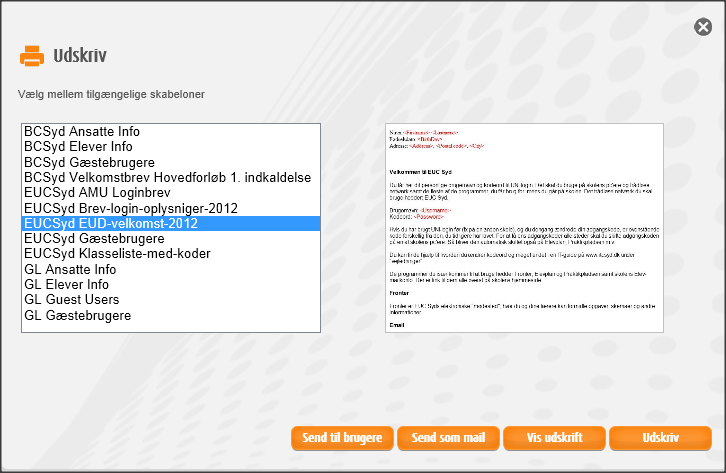
5 Udskriv en elev s Uni login. Udskriv en elevs Uni login: Klik på den orange knap med hængelåsen. Her kommer en ny menu frem hvor du kan udskrive en elevens UNI login og adgangskode. Benyt søgefunktionen eller skriv direkte i det hvide felt. Du kan søge på enkelt personer eller på holdnummer. Vælg den eller de brugere der skal udskrives ved at sætte flueben i den lille kasse. Tryk derefter på knappen udskriv. Vælg her om det er EUD- eller AMUloginbrev der skal skrives ud. Tryk derefter på udskriv.
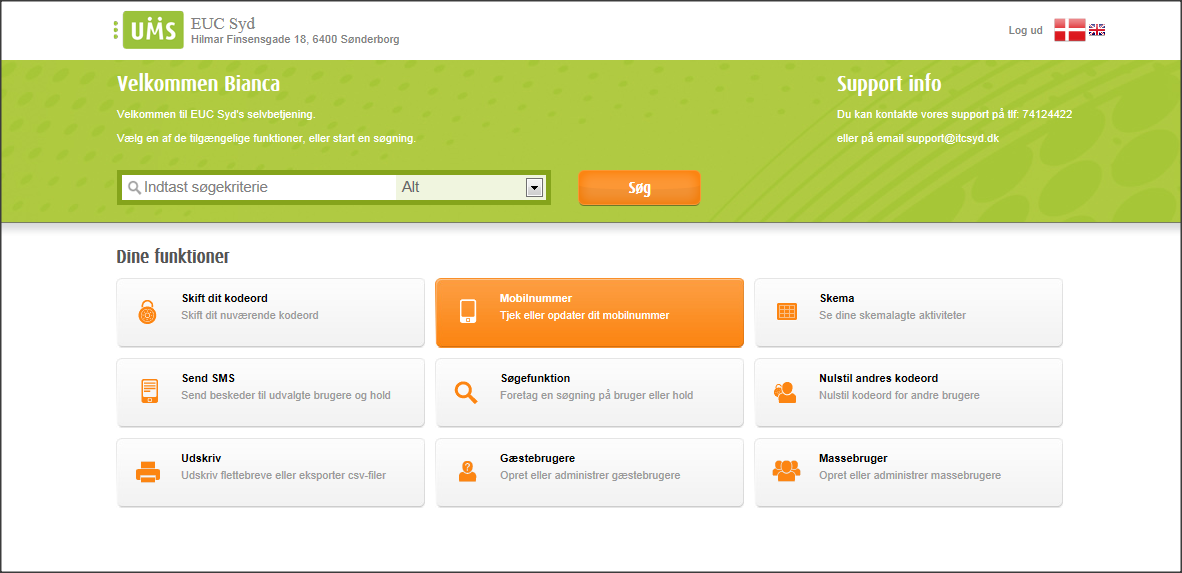
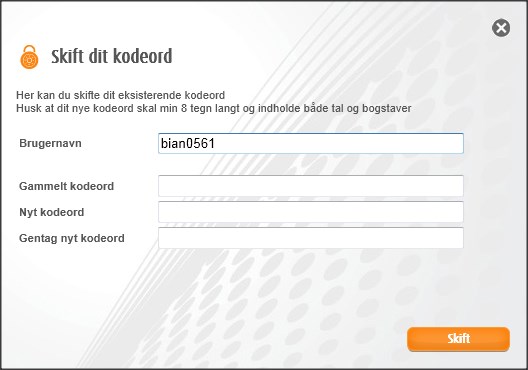
6 Ændring af dit kodeord, samt opdatering af dit mobil nummer. Ændring af dit eget kodeord: På kan du selv ændre din egen adgangskode til dit UNI login. Tryk på knappen Skift dit kodeord Opdatere dit mobil nummer: Tryk på det orange ikon med en hængelåsen Ændring af kodeord. Hvis Brugernavn feltet er blankt skal du skrive dit UNI Login. Herefter skal du skrive gl. kodeord og derefter det nye du ønsker to gange. Opdater mobil nummer. Her skal du vælge knappen Mobilnummer Skriv dit mobilnummer i feltet og tryk Opdater Tryk Ok og du vil herefter modtage en SMS som bekræftelse Er du underviser, så HUSK at opfordrer jeres elever til at gør det samme. Se vejledningen til elever. Som findes på services elever


7 Solution Center Find automatiserede løsninger på dit problem Ofte kan mindre problemer på din PC løses med Microsoft Solution Center, som du kan finde via dette link først et problemområde, er det Internet Explorer eller et Windows problem, som evt. kan indebære problemer med udskrivning. Derefter vælger man handling, og herefter får man muligheder frem, som man kan vælge, hvor et program vil scanne din PC igennem for fejl. Et nemt og effektivt værktøj.
8 Opsætning af mail på iphone eller ipad. Gå ind i Indstillinger gå derefter ind i E-post tryk Tilføj konto, vælg Exchange Skriv følgende i de forskellige kollonder E-post: skriv din Adgangskode: din Adgangskode Beskrivelse: Skriv her evt. kontonavn på din . Tryk næste. Tryk derefter på knappen Arkiver og Din konto er nu indstillet.
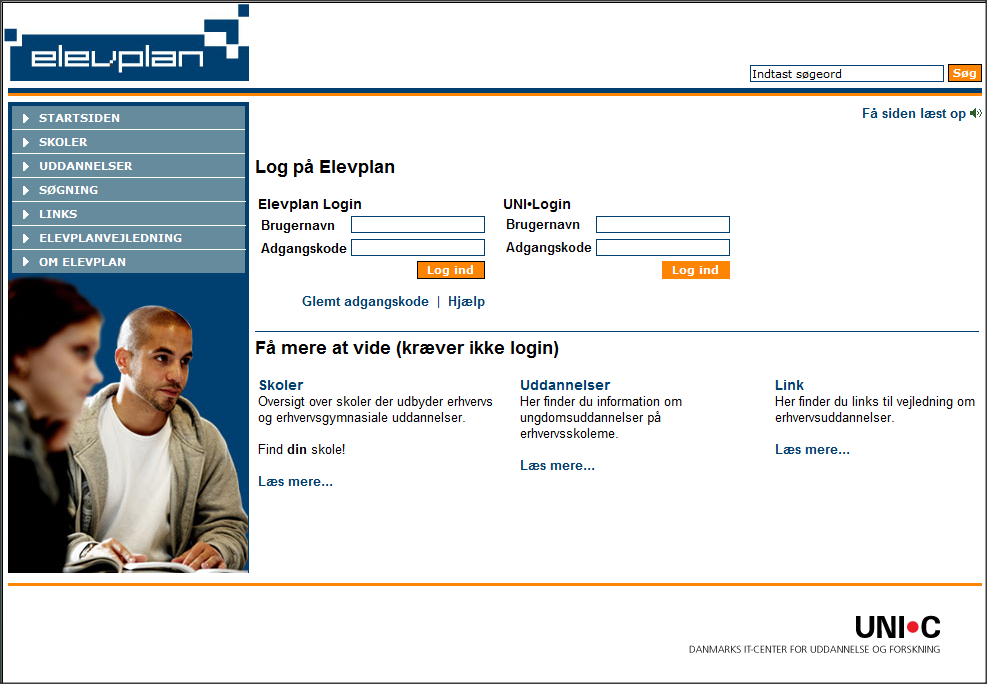

9 Fronter er et undervisnings- og konferencesystem, som bruges af de fleste på skolen samt særligt indbudte (f.eks. en venskabsklasse i en projektperiode). (HTX bruger dog ikke dette, men et andet system som hedder Lectio.) Det beskrives ofte som et slags hus, hvor forskellige grupper og personer har adgang til forskellige etager og rum: for at få adgang til et rum, skal man enten have klassen, være blevet inviteret indenfor eller selv have oprettet rummet. fronter.com/eucsyd/ Fronter kan man også tilgå via Fronter bruges mest i undervisningen. Elevplan er et webbaseret værktøj, der giver virksomhed, elev og skole mulighed for at følge elevens uddannelsesforløb fra start til slut. Elevplan er tilgængelig via alle computere med internetadgang. Elev, oplærer og kontaktlærer kan f.eks. lægge oplysninger på Elevplan om elevens skole- og praktikperioder, planlagte leverandørkurser, udlandsophold, prøver osv. Virksomheden kan få adgang til praktikmål og sammen med eleven udarbejde en uddannelsesplan for praktikforløbet. Elevplan giver også adgang til fx elevens skolekarakterer og det registrerede fravær. Elevplan bruges mest i undervisningen, eller af undervisere. Et lille tip: På under fanen services elever er der lagt en lille film om hvordan man fraværs registrerer i elevplan.
10
Vejledning til brug af Skolens IT For nye medarbejdere
 Vejledning til brug af Skolens IT For nye medarbejdere 5.Udgave Okt 2014 IT-Center Syd byder dig velkommen til EUC Syd. Denne vejledning er lavet for at gøre det nemmere for dig som medarbejder, at benytte
Vejledning til brug af skolens IT-udstyr for nye medarbejdere
 Vejledning til brug af skolens IT-udstyr for nye medarbejdere 3.Udgave Okt 2014 IT-Center Syd byder dig velkommen til Business College Syd Vejledningen er udarbejdet for at gøre det nemmere for dig som
Vejledning til brug af Skolens IT For nye medarbejdere
 Vejledning til brug af Skolens IT For nye medarbejdere 1.Udgave okt. 2014 IT-Center Syd byder dig velkommen til Sønderborg Statsskole. Denne vejledning er lavet for at gøre det nemmere for dig som medarbejder,
Vejledning til brug af skolens IT-udstyr for nye medarbejdere
 Vejledning til brug af skolens IT-udstyr for nye medarbejdere 2.Udgave Maj 2014 IT-Center Syd byder dig velkommen til Business College Syd Vejledningen er udarbejdet for at gøre det nemmere for dig som
Vejledning til brug af IT for nye Studerende/ Elever og Kursister.
 Vejledning til brug af IT for nye Studerende/ Elever og Kursister. 9 Udgave: Nov.2014 IT Center Syd byder dig velkommen til EUC Syd. Denne vejledning er lavet for at gøre det nemmere for dig som Studerende/Elev/kursist,
Vejledning til brug af IT for nye Studerende/ Elever og Kursister.
 Vejledning til brug af IT for nye Studerende/ Elever og Kursister. 8 Udgave: Maj.2014 IT Center Syd byder dig velkommen til EUC Syd. Denne vejledning er lavet for at gøre det nemmere for dig som Studerende/Elev/kursist,
Vejledning til brug af IT for nye Studerende/ Elever og Kursister.
 Vejledning til brug af IT for nye Studerende/ Elever og Kursister. 9 Udgave: Nov.2014 IT Center Syd byder dig velkommen til EUC Syd. Denne vejledning er lavet for at gøre det nemmere for dig som Studerende/Elev/kursist,
Vejledning til brug af IT for nye Studerende/ Elever og Kursister.
 Vejledning til brug af IT for nye Studerende/ Elever og Kursister. April.2016 IT Center Syd byder dig velkommen til EUC Syd. Denne vejledning er lavet for at gøre det nemmere for dig som Studerende/Elev/kursist,
Vejledning til brug af IT Elever.
 Vejledning til brug af IT Elever. 2 Udgave: Maj.2014 IT Center Syd byder dig velkommen til Sønderborg produktionshøjskole. Denne vejledning er lavet for at gøre det nemmere for dig som Elev, at benytte
Vejledning til brug af IT Elever.
 Vejledning til brug af IT Elever. 2 Udgave: Maj.2014 IT Center Syd byder dig velkommen til Alsmic. Denne vejledning er lavet for at gøre det nemmere for dig som Elev, at benytte de forskellige IT faciliteter
Vejledning til brug af IT for nye Studerende/ Elever og Kursister.
 Vejledning til brug af IT for nye Studerende/ Elever og Kursister. April.2016 IT Center Syd byder dig velkommen til EUC Syd. Denne vejledning er lavet for at gøre det nemmere for dig som Studerende/Elev/kursist,
Vejledning til brug af IT for nye Studerende/ Elever.
 Vejledning til brug af IT for nye Studerende/ Elever. 5. Udgave Nov 2014 IT Center Syd byder dig velkommen til BC Syd. Denne vejledning er lavet for at gøre det nemmere for dig som Studerende/Elev, at
IT Center Syd byder dig velkommen til Business College Syd.
 IT Center Syd byder dig velkommen til Business College Syd. Denne vejledning er lavet for at gøre det nemmere for dig som Studerende/Elev, at benytte de forskellige IT faciliteter som du vil få brug for
Vejledning til brug af IT for nye elever
 Vejledning til brug af IT for nye elever Vers.1. Okt 2014 IT Center Syd byder dig velkommen til Sønderborg Statsskole Denne vejledning er lavet for at gøre det nemmere for dig som elev, at benytte de forskellige
Vejledning til brug af IT for nye elever
 Vejledning til brug af IT for nye elever Vers.1. Okt 2014 IT Center Syd byder dig velkommen til Sønderborg Statsskole Denne vejledning er lavet for at gøre det nemmere for dig som elev, at benytte de forskellige
Vejledning til brug af IT for nye Studerende/ Elever og Kursister.
 Vejledning til brug af IT for nye Studerende/ Elever og Kursister. April.2016 IT Center Syd byder dig velkommen til EUC Syd. Denne vejledning er lavet for at gøre det nemmere for dig som Studerende/Elev/kursist,
Vejledning til brug af IT for nye elever.
 Vejledning til brug af IT for nye elever. IT Center Syd byder dig velkommen til Sønderborg Statsskole Denne vejledning er lavet for at gøre det nemmere for dig som elev, at benytte de forskellige IT faciliteter
Vejledning til brug af IT for nye elever
 Vejledning til brug af IT for nye elever På www.itcsyd.dk kan du altid finde vejledninger m.m. under Services - Elever. Mener du der mangler nogen vejledninger, så send en mail til [email protected] Vers.1.
Vejledning til brug af skolens IT for nye elever/studerende.
 Vejledning til brug af skolens IT for nye elever/studerende. Udarbejdet af: Ken R. Paulsen i samarbejde med ITCSYD 2016 ver. 16 IT Center Syd byder dig velkommen til Gråsten Landbrugsskole. Denne vejledning
Vejledning til brug af skolens IT for nye elever/studerende.
 Vejledning til brug af skolens IT for nye elever/studerende. Udarbejdet af: Ken R. Paulsen i samarbejde med ITCSYD 2015 ver. 14 IT Center Syd byder dig velkommen til Gråsten Landbrugsskole. Denne vejledning
Vejledning til brug af skolens IT for nye elever/studerende.
 Vejledning til brug af skolens IT for nye elever/studerende. Udarbejdet af: Ken R. Paulsen i samarbejde med ITCSYD ver. 10 IT Center Syd byder dig velkommen til Gråsten Landbrugsskole. Denne vejledning
IT-VEJLEDNING TIL MAC
 IT-VEJLEDNING TIL MAC IT-vejledninger Indhold Din konto Trådløst internet Mail Videresend din mail Fronter Print / kopi Skema Dit brugernavn og adgangskode Sådan logger du på det trådløse netværk Sådan
IT-VEJLEDNINGER TIL PC
 IT-VEJLEDNINGER TIL PC IT-vejledninger Indhold Din konto Trådløst internet Mail Videresend din mail Fronter Print / kopi IT regler Selvbetjening Fjernskrivebord Studiekort Bibliotek Videoovervågning Kontakt
Indhold Windows Phone 8... 1
 Windows Phone 8 Her er en guide til softwareopdatering af Windows Phone 8, opsætning og sletning af e-mail, skift af adgangskode og signatur, nulstilling ved bortkomst, samt opsætning af skærmlås. Indhold
Tillykke med din nye ipad. Denne guide er til dig, der har et Apple-ID i forvejen
 Tillykke med din nye ipad Denne guide er til dig, der har et Apple-ID i forvejen Indhold Regler for brug af ipad... 3 Skærm lås... 3 Brug af Citrix... 3 Mail og kalender... 3 Dropboks... 3 Skype... 3 Generelt
IT-VEJLEDNING TIL MAC
 IT-VEJLEDNING TIL MC IT-vejledninger Indhold Din konto Trådløst internet Mail Videresend din mail Fronter Print / kopi IT regler Selvbetjening Fjernskrivebord Studiekort Bibliotek Videoovervågning Kontakt
IT-VEJLEDNINGER TIL MAC
 IT-VEJLEDNINGER TIL MAC Indhold Din konto Trådløst internet Mail Videresend din mail Fronter Print / kopi IT regler Selvbetjening Fjernskrivebord Studiekort Bibliotek Videoovervågning Kontakt Dit brugernavn
IT-VEJLEDNINGER TIL MAC
 IT-VEJLEDNINGER TIL MAC Indhold Din konto Trådløst internet Mail Videresend din mail Fronter Print / kopi IT regler Selvbetjening Fjernskrivebord Studiekort Bibliotek Videoovervågning Kontakt Dit brugernavn
IT-VEJLEDNINGER TIL PC
 IT-VEJLEDNINGER TIL PC Indhold Din konto Dit brugernavn og adgangskode Trådløst internet Sådan logger du på det trådløse netværk Mail Sådan læser du din mail på web, mobil og Outlook Videresend din mail
Installation af ETF s cloudløsning for Privatpraktiserende ergoterapeuter
 Installation af ETF s cloudløsning for Privatpraktiserende ergoterapeuter For at starte opsætningen af produktet, downloades programmet ved at gå til nedstående link, og vælge under Privat praktiserende
PSYKIATRIENS VIKARCENTER. MinTid. Quickguide. Version 7.0
 PSYKIATRIENS VIKARCENTER MinTid Quickguide Version 7.0 Psykiatriens Vikarcenter Vi glæder os til, at du kommer på MinTid. Systemet giver dig adgang til bedre planlægning, vagtbørsen og muligheden for at
111 I T - V E J L E D N I N G T I L M A C
 111 I T - V E J L E D N I N G T I L M A C Indhold Din konto Dit brugernavn og adgangskode Trådløst internet Sådan logger du på det trådløse netværk Mail Sådan læser du din mail på web, mobil og Outlook
Pralemappen.dk Din online portfolio Brugerhåndbog til undervisere [email protected] Brugerhåndbog til undervisere
 www.pralemappen.dk v4 side 1 af 10 Indholdsfortegnelse Velkommen til pralemappen.dk 1.1 Introduktion...side 3 1.2 Grundlæggende funktioner...side 3 1.3 Indstillinger der gælder hele skolen...side 4 1.4
Vi skifter din adgangskode fordi en gennemgang har vist, at for mange adgangskoder ikke er stærke nok eller ikke har været skiftet længe.
 Kære bruger på TDC Erhvervs telefoni løsninger Du har sikkert fundet til siderne her, fordi du har hørt om, at vi udskifter din adgangskode til din TDC Telefoni løsning eller fordi du allerede har modtaget
Forfattere: Thomas Dreisig Thygesen & Grethe Grønkjær Layout: Jens Holm Møller
 Forfattere: Thomas Dreisig Thygesen & Grethe Grønkjær Layout: Jens Holm Møller Login Hver gang du ser en rød prik og en rød tekst, er det noget, du skal gøre! Når du ser en pære, er der et godt tip. Læs
Gør det selv. Vejledning. Skift adgangskode til Norddjurs PC og Citrix fra Citrix IT-AFDELINGEN
 Af: Anders C. H. Pedersen E-mail: [email protected] Revideret: 12. november 2014 IT-AFDELINGEN Vejledning Gør det selv Skift adgangskode til Norddjurs PC og Citrix fra Citrix Norddjurs Kommune. Torvet
PSYKIATRIENS VIKARCENTER. MinTid. Quickguide. Version 6.0
 PSYKIATRIENS VIKARCENTER MinTid Quickguide Version 6.0 Psykiatriens Vikarcenter Vi glæder os til at du kommer på Min Tid. Systemet giver dig adgang til bedre planlægning, vagtbørsen og muligheden for at
Arbejde i Citrix. Vejledning. Hvordan du logger ind på Citrix med Windows 8.1 og opretter genveje til login IT-AFDELINGEN
 Af: Anders C. H. Pedersen E-mail: [email protected] Revideret: 7. juli 2015 IT-AFDELINGEN Vejledning Arbejde i Citrix Hvordan du logger ind på Citrix med Windows 8.1 og opretter genveje til login Norddjurs
SDBF QUICKGUIDE SKOLERNES DIGITALE BLANKET FLOW - BRUGER-GUIDE -
 SDBF QUICKGUIDE SKOLERNES DIGITALE BLANKET FLOW - BRUGER-GUIDE - INTRODUKTION TIL SKOLERNES DIGITALE BLANKET FLOW Vi er glade for at kunne byde velkommen til opdateret udgave af KEAs nye, automatiske blanket-system.
Outlook 2010 Exchange-opsætning
 Manuel på Exchange 2010 (mailcloud.dk) Indledning Beskrivelse Med denne vejledning har du mulighed for manuelt at opsætte din Exchange konto i Outlook. Der tages udgangspunkt i at du allerede har Outlook
Modul 1 Skolens netværk, skema og kommunikation i Lectio Efter gennemgangen af dette modul skal du:
 Modul 1 Skolens netværk, skema og kommunikation i Lectio Efter gennemgangen af dette modul skal du: 1. Kende til skolens netværk og drev. Specielt dit personlige H-drev 2. Kunne se dit skema og dine lektier
Opstartsvejledning til ipad. Tinderhøj Skole
 Opstartsvejledning til ipad Tinderhøj Skole Den første skærm når du starter din ipad Sæt fingeren på pilen og træk den til højre. Vælg sprog En ipad kommer med mulighed for at vælge mange forskellige sprog.
Installér din Officepakke 2013
 Vær opmærksom på der godt kan forekomme andre billeder end dem som er illustreret. Dette er grundet ændringer fra microsoft. Blandt andet bliver SkyDrive ændret til OneDrive. Er du i tvivl om noget kan
Vejledning i brug af fjernarbejdsplads pa Danmarks Statistik Mac brugere
 Vejledning i brug af fjernarbejdsplads pa Danmarks Statistik Mac brugere Danmarks Statistik giver sine medarbejdere mulighed for at forbinde sig til interne systemer fra internettet. Når forbindelsen til
BM Møde 24-09-15. Under Aktiviteter er der flere muligheder for søgning f.eks.: Aktiviteter i denne enhed der mangler efterbehandling.
 BM Møde 24-09-15 1. Nyheder på HJV.DK Hold dig orienteret om HJV.DK på IT-INFO Mine postkasser Du finder HJV.DK version 2 kurserne på Forsvarets Elektroniske Skole (FELS) ved at følge linket her >>> I
Kvikmanual til FacilityNet
 Kvikmanual til FacilityNet Om FacilityNet?... 2 Trin 1 - Aktiver din brugerprofil... 3 Trin 2: Opret ny bestilling... 4 Trin 3: Vælg varer... 5 Trin 4: Indtast ordreinformationer... 6 Trin 5: Indtast mødedeltagere...
VPN adgang. Denne vejledning gælder brugere i LF, SEGES samt virksomheder, der får IT ydelser leveret fra SEGES IT Services
 VPN adgang Denne vejledning gælder brugere i LF, SEGES samt virksomheder, der får IT ydelser leveret fra SEGES IT Services Hvad er VPN? VPN giver mulighed for at starte en forbindelse til virksomhedens
Kvikguide. YouSee Bredbånd
 Kvikguide YouSee Bredbånd Følgende dele er med i kassen Modem Strømforsyning Netværkskabel Modemkabel (bemærk, at de hvide beskyttelseshætter skal fjernes inden brug) Signalfordeler (skal kun bruges, hvis
Tabulex Daginstitution Børn
 Tabulex Daginstitution Børn Vejledning til medarbejdere 4. september 2015 Side 1 af 23 Indhold Indledning... 3 Hvad er Tabulex Børn?... 3 Hvordan logger man på?... 3 1. Check-in... 4 2. Her og nu... 5
Fronter for elever - Første undervisning
 Fronter for elever - Første undervisning Fronter for elever - Første undervisning 1 Kom godt i gang 1.1 1.2 1.3 1.4 1.5 1.6 1.7 1.8 1.9 1.10 1.11 0) Nulstille unilogin i UMS - (Elev) 4 1) Logge på Fronter
Kom godt i gang med OneDrive
 Kom godt i gang med OneDrive Office365 er en mulighed for lærere og elever at bruge en office-pakke på egne enheder - man kan downloade det til brug på pc - mac - tablets og smartphones, i alt op til 5
Kvikguide. YouSee Bredbånd
 Kvikguide YouSee Bredbånd Følgende dele er med i kassen Modem Strømforsyning Netværkskabel Modemkabel (bemærk, at de hvide beskyttelseshætter skal fjernes inden brug) Signalfordeler (skal kun bruges, hvis
Installationsvejledning til ectrl
 Installationsvejledning til ectrl Følgende vejledning viser installationen på en computer med Windows 7. Den kan variere en smule fra computer til computer og kan se anderledes ud med andre styresystemer,
Fjernopkobling. - Vejledning i førstegangs fjernopkobling via en IKKE. Banedanmark pc
 Fjernopkobling - Vejledning i førstegangs fjernopkobling via en IKKE Banedanmark pc 1 Installation af software til adgangsportal (gælder ikke brugere, der anvender en Banedanmark pc, eller brugere, der
Kom godt i gang med Fronter
 1 Kom godt i gang med Fronter. Introduktion for studerende på diplomuddannelserne Kom godt i gang med Fronter Introduktion for studerende på diplomuddannelserne Sådan logger du på Først skal du hente dit
Netprøver.dk. Brugervejledning for elever
 Netprøver.dk Brugervejledning for elever 9. marts 2016 Indhold 1 Introduktion... 3 2 Dine forberedelser i Netprøver.dk før prøvedagen... 3 2.1 Sådan logger du på netprøver.dk... 3 2.2 Sådan retter du din
November 2012. SSZ brugervejledning 20121105 01
 It brugervejledning for Erhvervsakademi Sjælland November 2012 Indholdsfortegnelse 1. Introduktion... 4 1.1. Om it systemerne... 4 1.2. Supportmuligheder... 4 1.3. SSZ helpdesk... 4 2. Kom godt i gang...
Online-timeseddelregistrering
 Online-timeseddelregistrering Denne vejledning giver dig et overblik over, hvordan du kommer i gang med at foretage registrering af dine timesedler i vores online-tidsregistreringssystem, som hedder AXP.
Brugervejledning til. BBB s hjemmeside. BEMÆRK: Denne vejledning fungerer bedst til Windows. Senest opdateret: 17-09-2010 14:45
 Brugervejledning til BBB s hjemmeside BEMÆRK: Denne vejledning fungerer bedst til Windows. Senest opdateret: 17-09-2010 14:45 Indholdsfortegnelse Indledning... 3 Generelt om KlubCMS... 3 Sideopbygning...
Vejledning til brug af Foreningsportalen
 Vejledning til brug af Foreningsportalen Ansøgning om - og opgørelser af tilskud Som en godkendt forening efter Folkeoplysningsloven i Svendborg Kommune skal du via Foreningsportalen ansøge om medlems-
Brugervejledning. Optagelse.dk Vejledning til forældre og elever i grundskolen
 Brugervejledning Optagelse.dk Vejledning til forældre og elever i grundskolen 7. februar 2012 1 INDLEDNING... 4 1.1 MÅLGRUPPE... 4 1.2 BEMÆRKNINGSFELT... 4 2 UDDANNELSESPLANEN FOR ELEVER... 5 2.1 LOGIN...
Opret en bruger, der kan hente gratis programmer fra Autodesk
 Autodesk produkter til studerende VIGTIG! VIGTIG! VIGTIG! Senere i denne vejledning skal du oprette dig som bruger hos Autodesk. Når du gør dette, SKAL DU IKKE (!) BENYTTE EN ELLER ANDEN PRIVAT E-MAIL
4.2 Sådan kopierer du på Aalborg Bibliotekerne... 11. 4.1 Identificer dig på kopimaskinen... 11
 Indholdsfortegnelse 1. Sådan opretter du en konto i s kopi-/printsystem... 2 1.1 Opret kopi-/printkonto hjemmefra... 2 1.2 Aktivering af din kopi-/printkonto... 3 2. Sådan indbetaler du penge på din kopi-/printkonto...
VDI-GUIDE FOR AALESTRUP REALSKOLE
 VDI-GUIDE FOR AALESTRUP REALSKOLE Af Martin Lohse Mikkelsen IT-vejleder - Side 1 af 37 Forord Dette dokument skal hjælpe dig med brugen af skolens VDI system. Et VDI-system er en virtuel computer, som
Brugervejledning. til Waoo! Email
 Brugervejledning til Waoo! Email Fiberbredbånd TV Telefoni Indhold Oprettelse af mailadresser...4 Anvendelse af webmail...8 Opsætning af Windows Mail... 12 Opsætning af Outlook Express...18 Opsætning af
IT på Social og Sundheds Skolen Fyn Juni 2019
 Indhold Overblik.... 2 Skift af kode og komme på skolens netværk... 2 Tilslutning til Printer... 5 Brug dit studiekort til print... 9 Microsoft Office 365... 9 Installation af Office 365... 12 1 Januar
PlejeNet på iphone telefoner. Vejledning til PlejeNet på iphone og ipad
 Vejledning til PlejeNet på iphone og ipad Indhold 1. Installation... 3 1.1 Installation på telefon...4 1.2 Valg af koder... 5 2. Anvendelse...6 3. Fejlsøgning...8 4. Oprettelse af Apple-id... 9 I denne
Mobilbarn. Krav for MobilBarn. Apple-enheder kræver minimum ios 6.0 eller højere. Android-enheder kræver minimum Android 2.3 eller højere.
 Guide til mobilbarn Mobilbarn Krav for MobilBarn. Apple-enheder kræver minimum ios 6.0 eller højere. Android-enheder kræver minimum Android 2.3 eller højere. Internet forbindelse via Wifi/3G/LTE. For at
In stal l ati on sv ejl edn i n g er ti l di gi tal e n o- tesbøger
 Dato 15. marts 2016 Sagsbehandler Kim N. Eriksen Mail kine @vd.dk Telefon +45 2544 7014 Dokument 16/03534-1 Side 1 / 29 In stal l ati on sv ejl edn i n g er ti l di gi tal e n o- tesbøger 1. Introduktion
Vejledning i brug af Interbooks elektroniske indberetning af Aktivitetsmedlemmer.
 Vejledning i brug af Interbooks elektroniske indberetning af Aktivitetsmedlemmer. Internetadressen til programmet er http://booking.toender.dk/netinterbook//index.html eller gå ind på www.toender.dk Klik
Conventus Instruktør brugervejledning
 Conventus Instruktør brugervejledning Du får nu mulighed for at benytte nogle af de faciliteter, som er tilgængelige i Conventus. F.eks. vil det være muligt for dig at følge med i, hvem der er tilmeldt
Velkommen til dag 9 i IT for let øvede
 Velkommen til dag 9 i IT for let øvede Spørgsmål til dag 10 send venligst ønsker på mail inden torsdag til Peter og Per Gennemgående opgave og Excel v/peter Lidt Internet tips Filer og mapper Øvelse med
Starthjælp Alt hvad du skal vide, når du flytter dit telefonnummer over til Kabelplus telefoni/evercall
 Kabelplus Telefoni på Frederiksholm Net Starthjælp Alt hvad du skal vide, når du flytter dit telefonnummer over til Kabelplus telefoni/evercall Denne vejledning vedrører IP-fastnet I denne vejledning finder
Norddjurs hjemmefra. Vejledning. Få adgang til Citrix hjemmefra på en privat PC IT-AFDELINGEN
 Af: Anders C. H. Pedersen E-mail: [email protected] Revideret: 7. januar 2015 IT-AFDELINGEN Vejledning Norddjurs hjemmefra Få adgang til Citrix hjemmefra på en privat PC Norddjurs Kommune. Torvet 3. 8500
Hukommelsesleg Flex Online
 Hukommelsesleg Flex Online Klik og gå direkte til: Systemkrav Brugerlogin Trænermenu Profilmenu Opret ny elevprofil Indstillingsmenu Spilmenu Prøv øvelserne Resultat Dagens resultat 1 2 3 4 5 6 7 8 9 11
Manual til Den Elektroniske Portefølje i Almen Medicin Tutorlægens udgave
 Manual til Den Elektroniske Portefølje i Almen Medicin Tutorlægens udgave Til Tutorlægen Velkommen til den elektroniske portefølje. Den er blevet til i dialog mellem Dansk selskab for almen medicin og
Hvordan logger jeg på 1. gang Gå ind på skolens hjemmeside på adressen: www.stenpriv.dk. Klik på Forældreintra i menuen til venstre
 ForældreIntra er en udvidelse af hjemmesiden. I modsætning til de øvrige dele af hjemmesiden, som er åbne for alle internetbrugere, så er ForældreIntra et beskyttet område, hvor kun forældre til elever
HOSTED EXCHANGE OPSÆTNING PÅ SMARTPHONES & TABLETS. Skyfillers Kundemanual
 HOSTED EXCHANGE - OPSÆTNING PÅ SMARTPHONES & TABLETS Skyfillers Kundemanual INDHOLD Opsætning af Hosted Exchange på iphone... 2 Opsætning af Hosted Exchange på Apple ipad... 5 Opsætning af Hosted Exchange
Tastevejledning Windows XP
 Tastevejledning Windows XP Tastevejledningen dækker den danske udgave af Windows XP. Der er taget udgangspunkt i en standard installation, hvor der ikke er foretaget tilpasninger i skærmopsætning, valg
Ansøgningsportalen. Loginvejledning, tips og hjælp
 Ansøgningsportalen. Loginvejledning, tips og hjælp Denne vejledning er en hjælp til dig, der skal søge ind på IT-Universitetets kandidatuddannelser. Ansøgning om optagelse foregår digitalt via Ansøgningsportalen.