
Windows 7 Instruktionsvideo
|
|
|
- Merete Graversen
- 10 år siden
- Visninger:
Transkript
1 1. Mus og tastatur (4:17) Du lærer vigtige taster på tastaturet at kende, samt hvordan du skal anvende musen i Windows Skrivebordet (4:39) Du lærer at arbejde med Skrivebordet i Windows 7 og kommer bl.a. til at oprette og flytte rundt på filer og mapper. 3. Papirkurven (2:26) Papirkurven anvendes til at rydde op i mapper, filer og genveje. 4. Indstillinger for Skrivebord (5:26) Du kommer til at ændre opløsning og baggrund på dit Skrivebord og bliver introduceret for Windows 7 temaer. 5. Gadgets (2:59) Gadgets er små programmer, som ligger på Skrivebordet, og der findes mange gadgets online, som kan installeres. 6. Menuen Start (3:48) Du bliver introduceret for menuen Start, og lærer hvordan du hurtigt kan finde programmer og filer ved brug af søgefeltet.

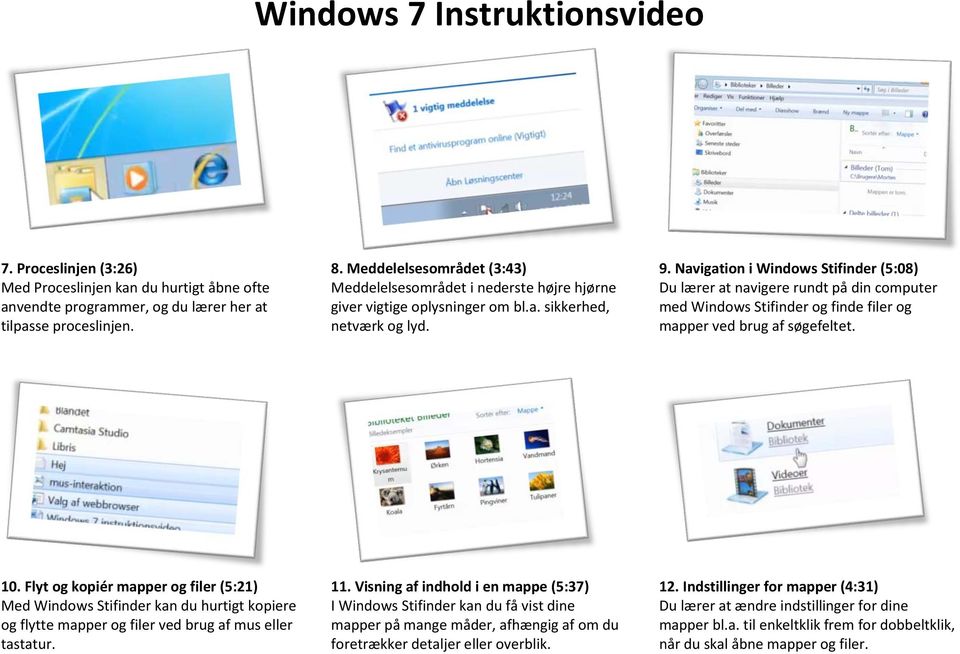
2 7. Proceslinjen (3:26) Med Proceslinjen kan du hurtigt åbne ofte anvendte programmer, og du lærer her at tilpasse proceslinjen. 8. Meddelelsesområdet (3:43) Meddelelsesområdet i nederste højre hjørne giver vigtige oplysninger om bl.a. sikkerhed, netværk og lyd. 9. Navigation i Windows Stifinder (5:08) Du lærer at navigere rundt på din computer med Windows Stifinder og finde filer og mapper ved brug af søgefeltet. 10. Flyt og kopiér mapper og filer (5:21) Med Windows Stifinder kan du hurtigt kopiere og flytte mapper og filer ved brug af mus eller tastatur. 11. Visning af indhold i en mappe (5:37) I Windows Stifinder kan du få vist dine mapper på mange måder, afhængig af om du foretrækker detaljer eller overblik. 12. Indstillinger for mapper (4:31) Du lærer at ændre indstillinger for dine mapper bl.a. til enkeltklik frem for dobbeltklik, når du skal åbne mapper og filer.
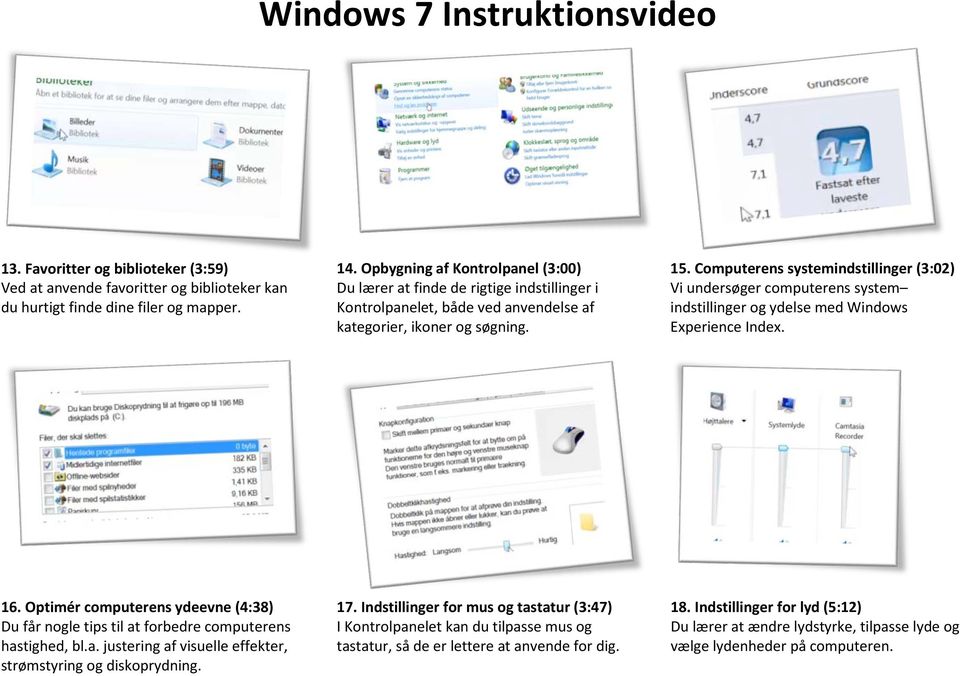
3 13. Favoritter og biblioteker (3:59) Ved at anvende favoritter og biblioteker kan du hurtigt finde dine filer og mapper. 14. Opbygning af Kontrolpanel (3:00) Du lærer at finde de rigtige indstillinger i Kontrolpanelet, både ved anvendelse af kategorier, ikoner og søgning. 15. Computerens systemindstillinger (3:02) Vi undersøger computerens system indstillinger og ydelse med Windows Experience Index. 16. Optimér computerens ydeevne (4:38) Du får nogle tips til at forbedre computerens hastighed, bl.a. justering af visuelle effekter, strømstyring og diskoprydning. 17. Indstillinger for mus og tastatur (3:47) I Kontrolpanelet kan du tilpasse mus og tastatur, så de er lettere at anvende for dig. 18. Indstillinger for lyd (5:12) Du lærer at ændre lydstyrke, tilpasse lyde og vælge lydenheder på computeren.
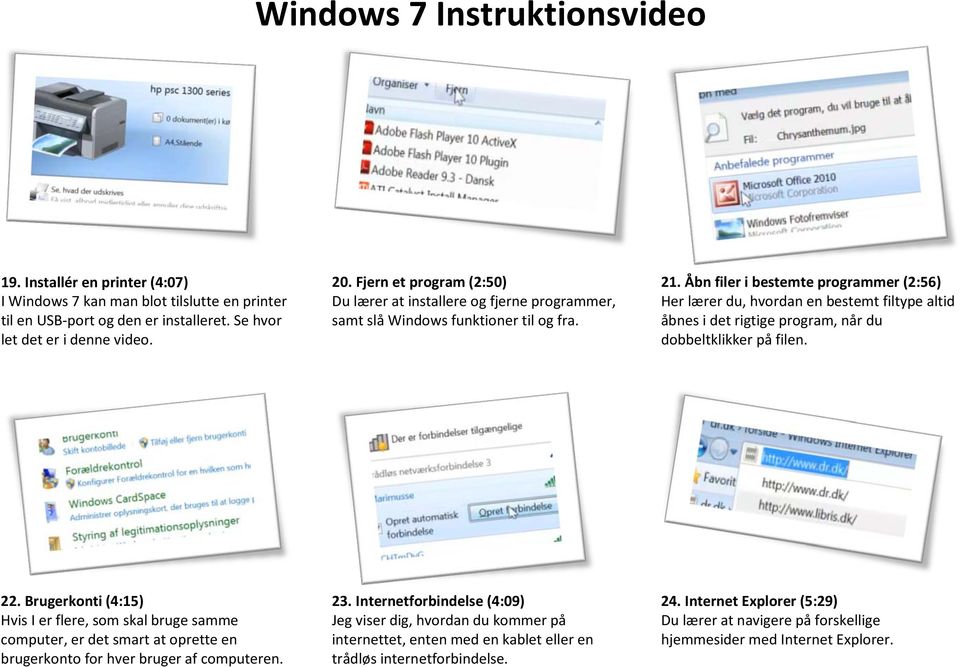
4 19. Installér en printer (4:07) I Windows 7 kan man blot tilslutte en printer til en USB-port og den er installeret. Se hvor let det er i denne video. 20. Fjern et program (2:50) Du lærer at installere og fjerne programmer, samt slå Windows funktioner til og fra. 21. Åbn filer i bestemte programmer (2:56) Her lærer du, hvordan en bestemt filtype altid åbnes i det rigtige program, når du dobbeltklikker på filen. 22. Brugerkonti (4:15) Hvis I er flere, som skal bruge samme computer, er det smart at oprette en brugerkonto for hver bruger af computeren. 23. Internetforbindelse (4:09) Jeg viser dig, hvordan du kommer på internettet, enten med en kablet eller en trådløs internetforbindelse. 24. Internet Explorer (5:29) Du lærer at navigere på forskellige hjemmesider med Internet Explorer.
5 25. Startside og favoritter (4:25) Du lærer at ændre din startside og gemme ofte besøgte hjemmesider blandt dine favoritter. 26. Søgemaskiner (3:36) I Internet Explorer kan du anvende de indbyggede søgemaskiner til hurtigt at finde hjemmesider (5:16) Jeg viser dig, hvordan du kan bruge bl.a. Hotmail og Gmail til at sende og modtage s. 28. Opdatér Windows (2:42) Ved at holde Windows opdateret gør du din computer mere sikker. 29. Beskyt mod virus og spyware (5:00) I denne video viser jeg dig, hvordan du installerer et gratis antivirusprogram, så du undgår virus og spyware. 30. Windows Firewall (3:48) Med Windows Firewall kan du ruste dig mod trusler og skadelig software udefra.

6 31. Sikkerhed i Internet Explorer (3:21) Du får nogle tips til, hvordan du kan optimere sikkerheden, når du er på internettet med Internet Explorer. 32. Sikkerhedskopiering (4:58) Du lærer, hvordan du kan sikkerhedskopiere dine data ned på f.eks. en ekstern harddisk. 33. Systemgendannelse (2:57) Hvis din computer ikke fungerer helt perfekt, kan du bruge Systemgendannelse til at gendanne Windows fra et tidligere tidspunkt. 34. Sticky Notes og Notesblok (3:23) Du kan bruge programmerne Sticky Notes og Notesblok til at tage notater. 35. Dokumenter med WordPad (6:23) Det indbyggede tekstbehandlingsprogram i Windows 7 Wordpad - er udmærket til små, simple dokumenter. 36. Klippeværktøj (3:20) Med Klippeværktøj kan du lave et klip af et objekt på skærmen og tilføje noter.

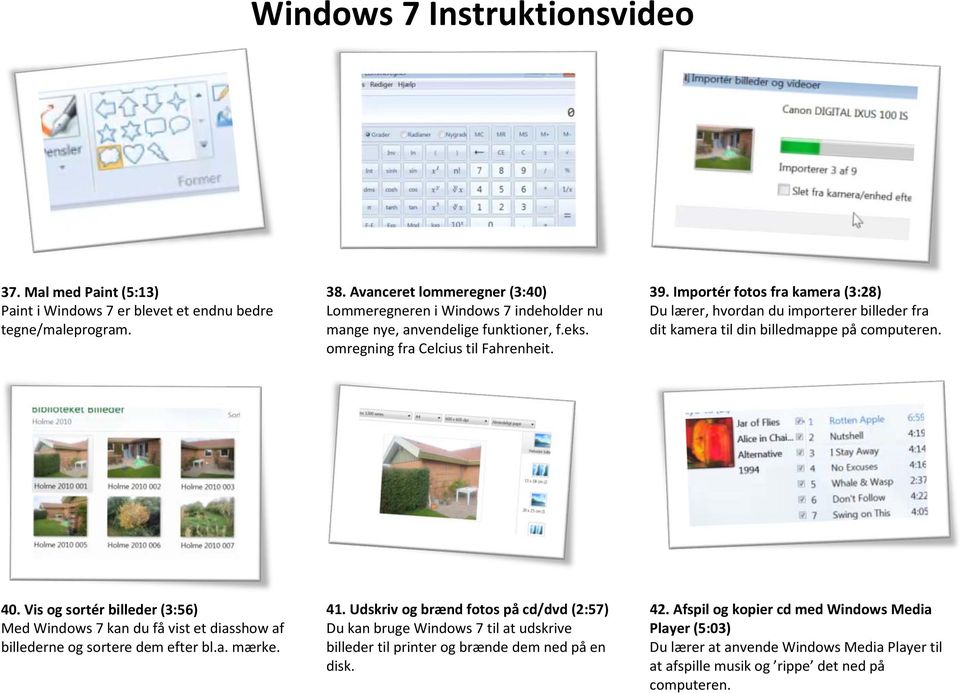
7 37. Mal med Paint (5:13) Paint i Windows 7 er blevet et endnu bedre tegne/maleprogram. 38. Avanceret lommeregner (3:40) Lommeregneren i Windows 7 indeholder nu mange nye, anvendelige funktioner, f.eks. omregning fra Celcius til Fahrenheit. 39. Importér fotos fra kamera (3:28) Du lærer, hvordan du importerer billeder fra dit kamera til din billedmappe på computeren. 40. Vis og sortér billeder (3:56) Med Windows 7 kan du få vist et diasshow af billederne og sortere dem efter bl.a. mærke. 41. Udskriv og brænd fotos på cd/dvd (2:57) Du kan bruge Windows 7 til at udskrive billeder til printer og brænde dem ned på en disk. 42. Afspil og kopier cd med Windows Media Player (5:03) Du lærer at anvende Windows Media Player til at afspille musik og rippe det ned på computeren.
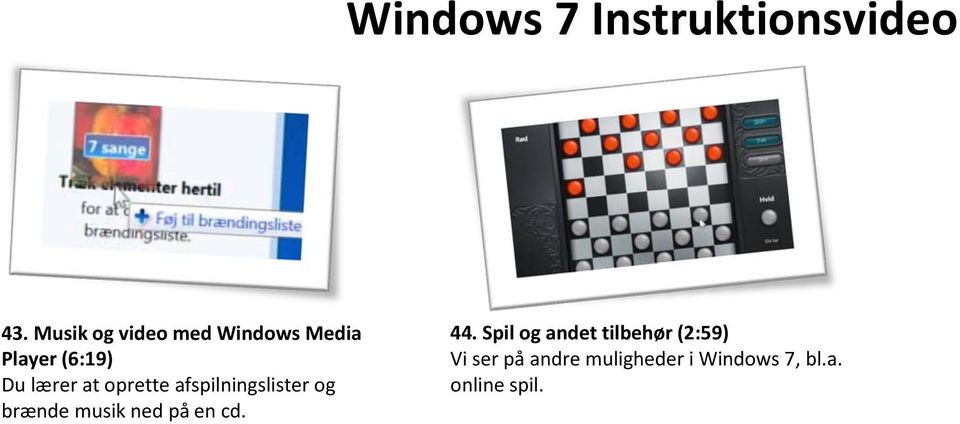
8 43. Musik og video med Windows Media Player (6:19) Du lærer at oprette afspilningslister og brænde musik ned på en cd. 44. Spil og andet tilbehør (2:59) Vi ser på andre muligheder i Windows 7, bl.a. online spil.
Windows 7. Windows 7. Øvelse 1: Genveje. Øvelse 2: Installer en printer. Øvelse 3: Diverse små programmer
 Windows 7 Øvelse 1: Genveje Højreklik på et tomt sted på skrivebordet og opret en Ny mappe. Omdøb mappen til Edb Åbn Word ved at klikke I følgende rækkefølge: Startknap Alle programmer Microsoft Office
INDHOLDSFORTEGNELSE. Et stort spring... 7 Jesper Bove-Nielsen, forlagsdirektør. KAPITEL ET... 9 Introduktion til Windows 7
 INDHOLDSFORTEGNELSE Et stort spring... 7 Jesper Bove-Nielsen, forlagsdirektør KAPITEL ET... 9 Introduktion til Windows 7 Windows 7-udgaver... 10 32- eller 64-bit version af Windows 7... 11 Hardware...
VEDLIGEHOLDELSE OG SIKKERHED PÅ DIN COMPUTER.
 VEDLIGEHOLDELSE OG SIKKERHED PÅ DIN COMPUTER. HARDDISKEN Harddisken er den enhed der bruges til at lagre operativsystemet (Windows), programmer og egne filer i din computer. Egne filer kan være dokumenter,
INDHOLDSFORTEGNELSE. Windows 8.1... 5. KAPITEL ET... Den nye brugergrænseflade. KAPITEL TO... 23 Internet, e-mail, kontakter og kalender
 INDHOLDSFORTEGNELSE Windows 8.1... 5 KAPITEL ET... Den nye brugergrænseflade Sådan får du Windows 8.1 på din pc... 8 Startskærmen... 9 Skrivebordet... 10 Kvikguide til den nye brugergrænseflade... 11 Amulet-menuen...
Windows Vista 1. Side 1 af 10
 Windows vista...2 Lukke for PC,en...3 Velkomstcenter...3 Finde/starte et program...4 Alle programmer...5 Menuen Start...5 Stifinder...6 Windows Sidepanel og gadgets...7 Dokumenter...7 Tilbehør...8 Windows
Lynstartvejledning til SystemTweaker
 Lynstartvejledning til SystemTweaker SystemTweaker er et sikkert og brugervenligt værktøj, der er nemt at bruge til at tilpasse Windows efter din smag. Denne lynstartvejledning hjælper dig med at installere
Windows XP - generelt...1. <Start> - venstre menu... 6 <Start> - Alle programmer... 7 Tilbehør - Spil... 7
 Indholdsfortegnelse Windows XP - generelt...1 Opstartsskærmbilledet Skrivebordet... 2 Brug af musen... 3 Tastatur... 4 -knappen...5 - venstre menu... 6 - Alle programmer... 7 Tilbehør
Kom i gang med Windows 10. Martin Simon. Forlaget TextMaster ISBN: 978-87-93170-31-5. e-bogsudgave 2016. Kopiering fra denne bog er ikke tilladt.
 Kom i gang med Windows 10 Martin Simon Forlaget TextMaster ISBN: 978-87-93170-31-5 e-bogsudgave 2016 Kopiering fra denne bog er ikke tilladt. Indholdsfortegnelse Forord Bruger ikke det indbyggede antivirus-program
Billedvideo med Photo Story
 Billedvideo med Photo Story Programmer: Microsoft Photo Story 3 Microsoft Windows XP Microsoft Internet Explorer Anvendelse: Edb informatik - Almen Voksenuddannelse September 2006 Billedvideo med Photo
Introduktion til OneDrive. Windows-selvstudium: Side 11 af 11
 Introduktion til OneDrive Windows-selvstudium: Side 11 af 11 I Windows 8.1 og Windows RT 8.1 kan du nemt gemme dine filer i OneDrive og åbne dem fra en hvilken som helst enhed, f.eks. din pc, tablet eller
Genvejstaster til Windows
 Genvejstaster til Windows Selvom musen er et praktisk redskab, er den langt fra altid den hurtigste måde at styre computeren på. Ofte vil det være meget hurtigere at bruge genvejstaster. Hvis du sidder
Undervisning Windows 8(.1)
 Undervisning Windows 8(.1) Kursusmateriale Jeg vil her forsøge at opridse de basale begreber og funktioner vi har gennemgået på kurset. Da der har været mange spørgsmål løbende, som ikke er besvaret her,
WINDOWS 7 FOR SENIORER
 Hvis du har Windows 7 på din computer, er dette hæfte noget for dig. Hæftet er fyldt med eksempler og illustrationer, der gør det nemt for dig at følge anvisningerne, når du selv sidder ved computeren.
WINDOWS 7 FOR SENIORER
 Hvis du har Windows 7 på din computer, er dette hæfte noget for dig. Hæftet er fyldt med eksempler og illustrationer, der gør det nemt for dig at følge anvisningerne, når du selv sidder ved computeren.
Stifinder er et program til navigere rundt med i dine mapper (biblioteker) på din computers Harddisk.
 Stifinder Stifinder er et program til navigere rundt med i dine mapper (biblioteker) på din computers Harddisk. Den bruges også til at Oprette, Slette, Flytte og Omdøbe, samt sortere i dem. Den traditionelle
Genvejstaster til Windows
 Genvejstaster til Windows Selvom musen er et praktisk redskab, er den langt fra altid den hurtigste måde at styre computeren på. Ofte vil det være meget hurtigere at bruge genvejstaster. Hvis du sidder
Bruge Diskoprydning-programmet i Windows 7 76 Defragmentere en harddisk, er det nødvendigt? 78 Der mangler forskellige programmer i Windows 7 80
 1 Indholdsfortegnelse Køb videobøger på Forlaget Globe 5 TextMaster på YouTube 6 Forord... 8 Jeg er logget på som administrator 10 System-mapper, drev og hardware 11 Drev (harddisk, dvd-drev, USB-drev
Windows 7 For nye brugere
 Windows 7 For nye brugere 1 Indholdsfortegnelse Køb videobøger på Forlaget Globe 6 Læs mere om TextMaster på www.videobog.dk. 6 Forord og intro... 7 En onlinebog, som er konverteret fra en videobog 7 I
Dit velkendte Windows, bare bedre. Din introduktion til Windows 8.1 til virksomheder
 Dit velkendte Windows, bare bedre. Din introduktion til Windows 8.1 til virksomheder Opdag startskærmen. Startskærmen indeholder alle dine vigtigste oplysninger. Dynamiske felter sørger for, at du altid
FOTO strategi Gem Udvælg Rediger Gem
 FOTO strategi 1. Gem billederne i en mappe på skrivebordet a. Opret en mappe på skrivebordet og navngiv den evt. med årstallet. b. Kopier billederne i kameraets DCIM-mappe og sæt den ind i mappen på skrivebordet.
Vejledning i brug af GMAIL (Google)
 Vejledning i brug af GMAIL (Google) Send meddelelser Har du ikke prøvet Gmail før? Her har du en trinvis vejledning i, hvordan du skriver og sender meddelelser: Klik på knappen Skriv i venstre side i Gmail.
Picasa Brugerflade Den øverste linie kaldes for menulinien eller kommandolinien. Alle menuer kan man finde her
 Picasa Brugerflade Den øverste linie kaldes for menulinien eller kommandolinien. Alle menuer kan man finde her Linien er bygget op på samme måde som i andre Windows programmer f.eks. Word, Excel Klik på
FRA KAMERA TIL COMPUTER
 FRA KAMERA TIL COMPUTER FRA CANON FS200 TIL LIQUID Før optagelserne kan redigeres, skal de kopieres fra kameraet til computeren. Det foregår i to trin. Først kopieres optagelserne fra kameraet til din
Billedbehandling med XnView.
 Billedbehandling med XnView. 2009 Dag 1: På skrivebordet finder du ikonet for Denne computer højreklik på ikonet og vælg Stifinder på pop-op skiltet. Nu viser Stifinderen de drev der findes på denne computer
KONTROLPANELET I WINDOWS 7
 KIM KRARUP ANDERSEN KONTROLPANELET I WINDOWS 7 Få den fulde kontrol over din pc Alt om indstillinger og værktøjer i Windows 7 KONTROLPANELET I WINDOWS 7 KIM KRARUP ANDERSEN KONTROLPANELET I WINDOWS 7
Scanning på netværket via Web Services (Windows Vista SP2 eller højere, Windows 7 og Windows 8)
 Scanning på netværket via Web Services (Windows Vista SP2 eller højere, Windows 7 og Windows 8) Web Services-protokollen gør det muligt for brugere af Windows Vista (SP2 eller højere), Windows 7 og Windows
Mac OS X v10.5 Leopard Installerings- og indstillingsvejledning
 Mac OS X v10.5 Leopard Installerings- og indstillingsvejledning Hvis Mac OS X v10.3 eller en nyere version allerede er installeret på computeren: Alt, du behøver at gøre, er at opdatere til Leopard. Se
Google Chrome side 1 af13
 Google Chrome side 1 af13 Indholdsfortegnelse: Download Google Chrome... Side 2 Overblik... Side 3 Angiv startside... Side 7 Søg direkte i adresselinjen... Side 8 Bogmærker sider... Side 8 Bogmærkeadministratoren...
Sådan nulstiller du dine netværks indstillinger i Windows
 2017 Sådan nulstiller du dine netværks indstillinger i Windows NewTech IT Norgesvej 17 6100 Haderslev Tlf. 79 306 153 [email protected] www.newtechit.dk 29-04-2017 Indholdsfortegnelse Indledning... 2 Første
Opgradere fra Windows Vista til Windows 7 (brugerdefineret installation)
 Opgradere fra Windows Vista til Windows 7 (brugerdefineret installation) Hvis du ikke kan opgradere computeren, som kører Windows Vista, til Windows 7, så skal du foretage en brugerdefineret installation.
Tastevejledning Windows XP
 Tastevejledning Windows XP Tastevejledningen dækker den danske udgave af Windows XP. Der er taget udgangspunkt i en standard installation, hvor der ikke er foretaget tilpasninger i skærmopsætning, valg
Boot Camp Installerings- & indstillingshåndbog
 Boot Camp Installerings- & indstillingshåndbog Indholdsfortegnelse 3 Introduktion 3 Hvad du har brug for 4 Oversigt over installering 4 Trin 1: Søg efter opdateringer 4 Trin 2: Klargør Mac til Windows
IT-Brugerkursus. Modul 1 - Introduktion til skolens netværk og FC. Modul 1 - Introduktion til FC og Lectio. Printvenligt format. Indholdsfortegnelse
 Modul 1 - Introduktion til FC og Lectio IT-Brugerkursus Modul 1 - Introduktion til skolens netværk og FC Printvenligt format Indholdsfortegnelse Formål og opbygning Opgave Vejledning til intranettet Åbne
SÅDAN BRUGER DU TEKST- BEHANDLING INTRODUKTION
 SÅDAN BRUGER DU TEKST- BEHANDLING INTRODUKTION I vejledningen bruger vi det gratis program Writer fra OpenOffice som eksempel til at vise, hvordan man bruger nogle helt grundlæggende funktioner i tekstbehandling.
IT i dagtilbud. Begynder manual VIFIN. Af Elin B. Odgaard
 IT i dagtilbud Begynder manual Af Elin B. Odgaard VIFIN Indholdsfortegnelse IPad'en og dens dele Sådan ser ipad'en ud - Forsiden Sådan ser ipad'en ud - Bagsiden For at komme igang Hjemmeskærm som funktion
 NYT Panda Antivirus 2007 Kom godt i gang Vigtigt! Læs venligst grundigt afsnittet i denne guide om online registrering. Her findes nødvendige oplysninger for maksimal beskyttelse af din PC. Afinstaller
Brugervejledning til diverse i OS X
 Brugervejledning til diverse i OS X Gert Søndergaard 19. august 2003 Indholdsfortegnelse Indholdsfortegnelse...2 Introduktion til Mac OS X...3 Flere brugere på samme maskine...3 Dock - den gamle kvikstart...4
Keepit Classic. Keepit Classic Relaterede Problemer
 Keepit Classic Relaterede Problemer Ændre email-adresse til login Er du Keepit erhverv kunde (PRO / Server konto) kan du selv ændre din e-mail adresse i kontrolpanelet Gå i kontrolpanel på cp.keepit.com/login
Installation Windows 7
 Du skal gøre følgende: Check om PC en har et Windows 7 logo: Logoet sidder på "kabinettet" (CPU'en/harddisken - kært barn har mange navne) hvis det er der, så følges vejledningen som er herunder. Du kan
Sådan starter du PowerPoint vha. Start-knappen
 Bliv en haj til IT i hverdagen 4.3 PowerPoint Microsoft PowerPoint er et præsentationsprogram, som kan bruges til at oprette flotte præsentationer, der enten kan udskrives eller afspilles på en computer.
InterVideo Home Theater Kvikstartsvejledning Velkommen til InterVideo Home Theater
 InterVideo Home Theater Kvikstartsvejledning Velkommen til InterVideo Home Theater InterVideo Home Theater er den komplette digitale underholdningsløsning, hvormed du kan se TV og optage billeder, musik,
FAQ - Ofte stillede spørgsmål Oprettet af: lema 05-02-2008 Rettet af: memo 08-06-2015
 Indholdsfortegnelse Hvordan tilslutter jeg min notebook til en projektor på skolen?... 2 Hvordan tilslutter jeg min notebook til højtalerne i klassen?... 2 Hvordan tilslutter jeg en af skolens printere?...
Kom godt fra start. Microsoft Windows Vista
 Kom godt fra start I dette tema får du en introduktion til Windows som styresystem, og du lærer den grundlæggende betjening at kende. Dette tema fortæller dig bl.a., hvordan du: Starter Windows Vista og
NVR Client system. Bruger Manual. SuperVision Alarmteknik ApS Cedervej 2, 8462 Harlev J +45 70 23 93 10 www.supervision-alarm.dk
 NVR Client system Bruger Manual SuperVision Alarmteknik ApS Cedervej 2, 8462 Harlev J +45 70 23 93 10 www.supervision-alarm.dk 1 Indholdsfortegnelse. Side 3: Side 4-5: Side 6: Side 8: Side 10: Side 11:
Introduktion...2 Retouchere dine billeder...2 Oprettelse af film...3 Tilføj tekst eller vandmærker til dine billeder...6 Samme tekst på flere
 Introduktion...2 Retouchere dine billeder...2 Oprettelse af film...3 Tilføj tekst eller vandmærker til dine billeder...6 Samme tekst på flere billeder...6 Collage...7 Etiketter (tags)...9 Importer...10
 Panda Antivirus + Firewall 2007 NYT Titanium Kom godt i gang Vigtigt! Læs venligst grundigt afsnittet i denne guide om online registrering. Her findes nødvendige oplysninger for maksimal beskyttelse af
Boot Camp Installerings- & indstillingshåndbog
 Boot Camp Installerings- & indstillingshåndbog Indholdsfortegnelse 3 Introduktion 3 Hvad du har brug for 4 Oversigt over installering 4 Trin 1: Søg efter opdateringer 4 Trin 2: Klargør Mac til Windows
Velkommen til IT for let øvede
 Velkommen til IT for let øvede at dias ligger på hjemmesiden, så I kan se dem igen hjemme. Peter har ordet Blev vi færdige med vinduerne?? Øvelse tastatur og mus vi ikke kunne sidste gang får I som hjemmeopgave
Velkommen til dag 9 i IT for let øvede
 Velkommen til dag 9 i IT for let øvede Spørgsmål til dag 10 send venligst ønsker på mail inden torsdag til Peter og Per Gennemgående opgave og Excel v/peter Lidt Internet tips Filer og mapper Øvelse med
Den digitale Underviser. Videoredigering. Windows Live Movie Maker
 Den digitale Underviser Videoredigering Windows Live Movie Maker Indhold Indhold... 1 Windows Movie Maker... 2 Om at oprette et projekt... 3 Optage og downloade video... 4 A. Optage din egen video:...
Dansave Online Backup. Dansave Home Guide. Version 6.9.0.0
 Dansave Online Backup Dansave Home Guide Version 6.9.0.0 01-01-2013 1 Indhold Om Dansave Home... 3 Minimums system krav - Windows... 3 Minimums System krav - MAC... 3 Download Dansave Home... 3 Krypteringsnøglen...
Eksempler på de mest almindelige Firewall programmer: Norton Internet Security, ZoneAlarm, PC-Cillin.
 Velkommen Når De har valgt at sikre Dem imod virus og uautoriseret brug af Deres computer, skal De sørge for, at der IKKE findes andre sikkerhedsprodukter med samme funktion installeret i forvejen. Det
Opskrift på brug af scanneren
 Opskrift på brug af scanneren Dette er den grundlæggende vejledning om brug af scanneren. Den beskriver arbejdsgangen når man arbejder med papirfotos. Der findes to supplerende vejledninger. Dels en vejledning
Vejledning til at ligge billeder ind på Jerslev gruppes hjemmeside.
 Vejledning til at ligge billeder ind på Jerslev gruppes hjemmeside. Først skal du åbne Windows Internet Explorer da dette program kan køre gruppen hjemmeside 100 %, du skal kigge ind på www.spejdernet.dk/jerslev
Velkommen til 1. omgang af IT for let øvede
 Velkommen til 1. omgang af IT for let øvede Kursus er hjælp til selvhjælp og I får mest ud af det, hvis I også derhjemme afsætter nogle timer til øvelser på jeres computer. Vi sørger for hjemmeopgaver!!
Lær på 60 minutter. Windows10 GUIDE KÆMPE. Nu kan du tage fuld kontrol over Windows 10 med vores præsentation af de vigtigste funktioner.
 KÆMPE GUIDE RIV UD OG GEM Nu kan du tage fuld kontrol over Windows 0 med vores præsentation af de vigtigste funktioner. Windows0 Lær KOM GODT I GANG PÅ BLOT ÉN TIME: Få en perfekt start med Windows 0 TIP!
VUC IT Niveau G. Drev Mapper Filer
 VUC IT Niveau G Drev Mapper Filer Harddiske og andre lagringsmedier ( drev ) Det mest enkle er at tænke på disk-drev som et arkivskab. Drev navngives med et bogstav. Normalt navngives med C:, D:, E: osv.
DIGITAL LÆRING - KURSER FORÅR 2016
 www.taarnbybib.dk DIGITAL LÆRING - KURSER FORÅR 2016 TÅRNBY KOMMUNEBIBLIOTEKER VELKOMMEN TIL TÅRNBY KOMMUNEBIBLIOTEKERS KURSER 2 Vil du gerne lære om det nye Windows styresystem, se hvad en 3D-printer
Introduktion. Installation. En kort oversigt
 Indhold Indhold...1 Introduktion...2 Installation...2 En kort oversigt...2 Biblioteksoversigt...3 Liste over mapper...3 Miniatureportrætter...4 Flytte et billede...4 Slette et billede...4 Det nederste
I Windows fil struktur er der følgende ting Drev, Mapper, Filer og Genveje.
 Windows Fil Struktur I Windows fil struktur er der følgende ting Drev, Mapper, Filer og Genveje. Hvad er et drev Et drev, er en afgrænsning af fil strukturen. Når du går ind på et drev vil du stå i roden
Boot Camp Installerings- og indstillingsvejledning
 Boot Camp Installerings- og indstillingsvejledning Indholdsfortegnelse 3 Introduktion 4 Oversigt over installering 4 Trin 1: Søg efter opdateringer 4 Trin 2: Klargør Mac til Windows 4 Trin 3: Installer
EKSPORTER DIN FÆRDIGE FILM
 EKSPORTER DIN FÆRDIGE FILM Målet med en film er som regel at andre skal se den. Derfor skal ens sekvens altså det der er klippet sammen på tidslinjen også ud af AVID en igen. Der er grundlæggende to måder
SkanRead hjælp. SkanRead 2.0. Mikro Værkstedet A/S
 SkanRead hjælp SkanRead 2.0 Mikro Værkstedet A/S SkanRead hjælp: SkanRead 2.0 Mikro Værkstedet A/S Ophavsret 2011 Mikro Værkstedet A/S Indholdsfortegnelse Forord... v 1. Sådan gør du!... 1 2. SkanRead
Boot Camp Installations- & indstillingshåndbog
 Boot Camp Installations- & indstillingshåndbog Indholdsfortegnelse 4 Introduktion 5 Hvad du har brug for 6 Oversigt over installation 6 Trin 1: Søg efter opdateringer. 6 Trin 2: Åbn Boot Camp-assistent.
Quick Guide V8.0 - 1 -
 Quick Guide V8.0-1 - Indholdsfortegnelse Generel information...3 Liveview...4 Optagelse af Videosekvenser...5 Afspilning af Videosekvenser...6 Menupanelet...7 Backup...11 Webcam...16 Trouble Shooting...21
Skrivebordet Windows 10
 Få adgang til Stifinder, Indstillinger og andre apps, du bruger ofte, i venstre side af menuen Start. Hvis du vil se alle dine apps og programmer, skal du vælge Alle apps. Vises der en pil til højre for
Windows 10 AF LARS LAURSEN
 Windows 10 DEMONSTRATION AF LARS LAURSEN Lidt om Windows 10 (1) Microsoft har sprunget tallet 9 over og er gået direkte til 10 Windows 10. Det kan skyldes, at Apple har et styresystem Mac OS X, hvor X
Lyd og Video og Berømte 'Communities' på Internettet
 Lyd og Video og Berømte 'Communities' på Internettet Lyd på computeren:...1 Lydoptager...3 Lydstyrke...4 Windows Media Player:...5 Et par eksempler på websider, hvor man har glæde af sin medieafspiller:...7
Windows 10 DEMONSTRATION AF LARS LAURSEN
 Windows 10 DEMONSTRATION AF LARS LAURSEN Lidt om Windows 10 (1) Microsoft har sprunget tallet 9 over og er gået direkte til 10 Windows 10. Det kan skyldes, at Apple har et styresystem Mac OS X, hvor X
Mac OS X 10.6 Snow Leopard Installerings- og indstillingsvejledning
 Mac OS X 10.6 Snow Leopard Installerings- og indstillingsvejledning Læs dette dokument, før du installerer Mac OS X. Det indeholder vigtige oplysninger om installering af Mac OS X. Systemkrav Når du skal
Vejledning til Windows 7 P-net bærbar/docking station
 Vejledning til Windows 7 P-net bærbar/docking station LÆSES INDEN DU GÅR I GANG!! Inden du afleverer din gamle bærbare pc eller får udleveret ny maskine, skal du være opmærksom på flg.: Da alle data fra
Gratis-programmerne Picasa og Photo Story
 Digital I T C A F E E Foto Computerklubben inviterer dig indenfor i Aktivitetscentrets it-café for at demonstrere og fortælle om gode erfaringer med forskellige smarte programmer, som du kan bruge på computeren.
BRUGERVEJLEDNING DENVER MPG-4054 NR Medie-afspiller
 BRUGERVEJLEDNING DENVER MPG-4054 NR Medie-afspiller Denne MP4-afspiller er en fuld multimedie-afspiller. Det betyder, at den kan vise fotos og e-bøger i tekstformat, optage og afspille live audio og afspille
Windows 8 trinvis opgraderingsvejledning FORTROLIG 1/53
 Windows 8 trinvis opgraderingsvejledning FORTROLIG 1/53 Indhold 1. 1. Windows 8 installationsproces 2. Systemkrav 3. Forberedelser 2. 3. 4. 5. Ren 6. 1. Personlige indstillinger 2. Trådløst 3. Brugerdefinerede
Peter Kragh Hansen. Google Suite. ISBN nr.:
 Peter Kragh Hansen Google Suite ISBN nr.: 978-87-93212-12-1 I n d h o l d s f o r t e g n e l s e Hvad er Google Suite... 1 Google Drive... 3 Gem dokumenter... 8 Filtyper i Google Suite... 9 Importer fra
Beskyt dig mod nedbrud i Windows 10
 TING, DU SKAL GØRE I DAG: Beskyt dig mod nedbrud i Windows 0 Systemgendannelse og Sikkerhedskopiering er to fremragende værktøjer i Windows 0. Brug dem allerede i dag så er din pc rigtig godt beskyttet.
Billedbehandling Pixlr.com Side 1
 Billedbehandling Pixlr.com Side 1 Billedbehandling Pixlr.com Side 2 Indholdsfortegnelse Det første skærmbillede... Side 3 Navigation... Side 4 Åbne Pixlr Advanced... Side 5 Inde i programmet... Side 6
Åbn Paint, som er et lille tegne- og billedbehandlingsprogram der findes under Programmer i mappen Tilbehør. Åbn også Word.
 75 Paint & Print Screen (Skærmbillede med beskæring) Åbn Paint, som er et lille tegne- og billedbehandlingsprogram der findes under Programmer i mappen Tilbehør. Åbn også Word. 1. Minimer straks begge
Overførsel og organisering af billeder på computeren med Stifinder. - samt lidt om backup
 Overførsel og organisering af billeder på computeren med Stifinder. - samt lidt om backup Der er flere muligheder for at flytte billeder fra kamera til computer. Hvilken du benytter, afhænger af temperament
Vejledning til brug af IT for nye elever
 Vejledning til brug af IT for nye elever Vers.1. Okt 2014 IT Center Syd byder dig velkommen til Sønderborg Statsskole Denne vejledning er lavet for at gøre det nemmere for dig som elev, at benytte de forskellige
SkanRead hjælp. SkanRead 3.0. MV-Nordic
 SkanRead hjælp SkanRead 3.0 MV-Nordic SkanRead hjælp: SkanRead 3.0 MV-Nordic Ophavsret 2014 MV-Nordic Indholdsfortegnelse Forord... v 1. Sådan gør du!... 1 2. SkanRead i CD-ORD og programmenuen... 3 3.
Smart. Guide for at installere TomTom navigation App på Parrot Asteroid Smart.
 Asteroid Smart leveres som standard med igo navigation App (23 lande Vesteuropa) på det Parrot SD kort som medfølger ved levering. Det er dog også muligt at købe TomTom navigation App via Parrot Asteroid
Podcatching. sådan finder, henter og abonnerer du på podcast. Instruktionshæfte. (Rev. 30.10.11) Podcastingkonsulent Karin Høgh
 Podcatching sådan finder, henter og abonnerer du på podcast Instruktionshæfte (Rev. 30.10.11) Podcastingkonsulent Karin Høgh www.podconsult.dk [email protected] Indhold Introduktion...3 Ordforklaring...4
ipad for let øvede, modul 10 ipad og Computer Indledning
 040915 ipad for let øvede modul 10 ipad og computer Indledning I dette modul gennemgås, hvordan man kan få en computer og ipad'en til at spille sammen : * Hvordan overføres fotos fra PC til ipad? * Hvordan
Windows 8.1-opdatering trinvis vejledning
 Windows 8.1-opdatering trinvis vejledning Windows 8.1 installation og opdatering Opdater BIOS, programmer og drivere, og kør Windows Update Vælg installationstypen Installer Windows 8.1 Gå til supportwebsted
Vejledning i Express Scribe
 Forside Vejledning i Express Scribe Introduktion Express Scribe er et program til transskribering af interviews og andre optagelser. Det er gratis og nemt at gå til. Det kan de mest basale funktioner til
Downlån musik gratis og lovligt. www.netmusik.dk
 Downlån musik gratis og lovligt www.netmusik.dk For at downlåne musik via Netmusik skal du 1) være borger i Sønderborg Kommune 2) registreret som låner ved Biblioteket Sønderborg 3) have en pinkode til
Indholdsfortegnelse Forord... 7 Du kommer langt med genvejstaster i Windows 8 Kom i gang med Windows 8-brugerfladen... 11
 1 Indholdsfortegnelse Forord... 7 Touch eller ikke touch eller begge dele 7 Du kan købe en touch-skærm til den stationære 8 Kan jeg bruge denne bog med en touch-skærm 8 Windows 8 er et stabilt og effektivt