
Avanceret fejlfinding
|
|
|
- Emil Larsen
- 10 år siden
- Visninger:
Transkript
1 Hvis du kontakter Lexmarks kundesupport for at få hjælp til løsning af udskrivningsproblemer, leder de dig muligvis gennem en avanceret fejlfindingstilstand for at ændre en standardindstilling (f.eks. at aktivere indstillingen PPDS aktiveret, hvis det program, du bruger til jobbet, benytter PPDS-datastrømmen). Hvis du vil indstille eller ændre bestemte printerfunktioner i avanceret fejlfindingstilstand, skal du hente Lexmark E320/E322-konfigurationsprogrammet fra Lexmarks Websted (). 1 I fejlfindingstilstanden kan følgende indstillinger vælges: Parallelportsindstillinger Aktiver port NPA-tilstand Protokol Funktion 1 Funktion 2 Strobejustering USB-indstillinger Aktiver port NPA-tilstand PPDS aktiveret Auto LFCR efter CRLF
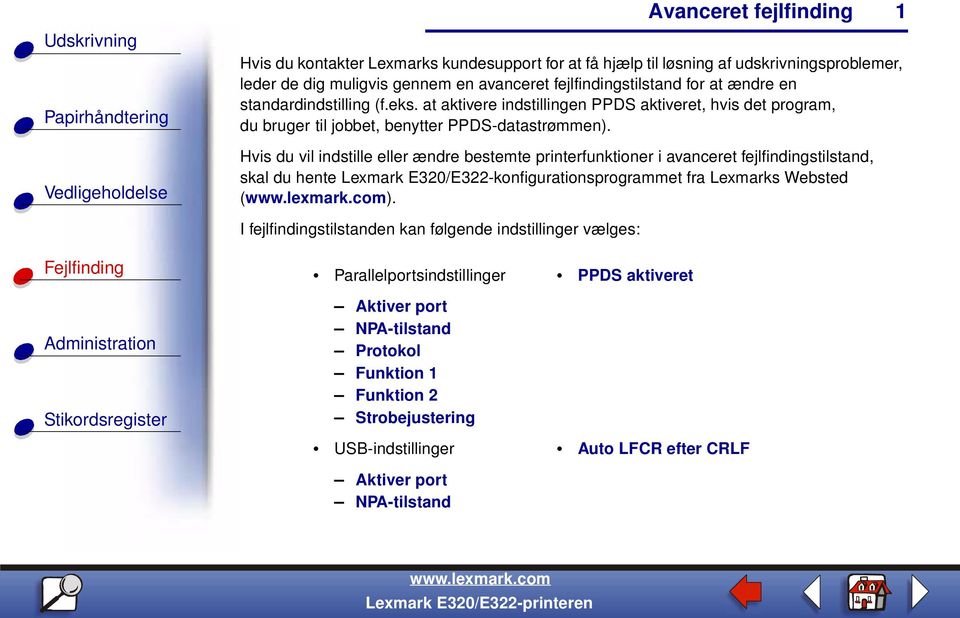
2 Menuen Særlige funktioner skal vises, for at du kan skifte til avanceret fejlfindingstilstand: 1 Sluk printeren. 2 Åbn topdækslet. 3 Tænd printeren igen. 4 Hvis indikatoren Fejl lyser og angiver, at topdækslet er åbent, skal du trykke på knappen på kontrolpanelet med et dobbelt knaptryk. 5 Luk dækslet, når indikatorerne Fejl og Tryk på knappen blinker. 6 Tryk på knappen på kontrolpanelet to gange, og slip den hurtigt igen (dobbelt knaptryk), indtil indikatoren Ilæg papir lyser, og de to nederste indikatorer blinker. 2
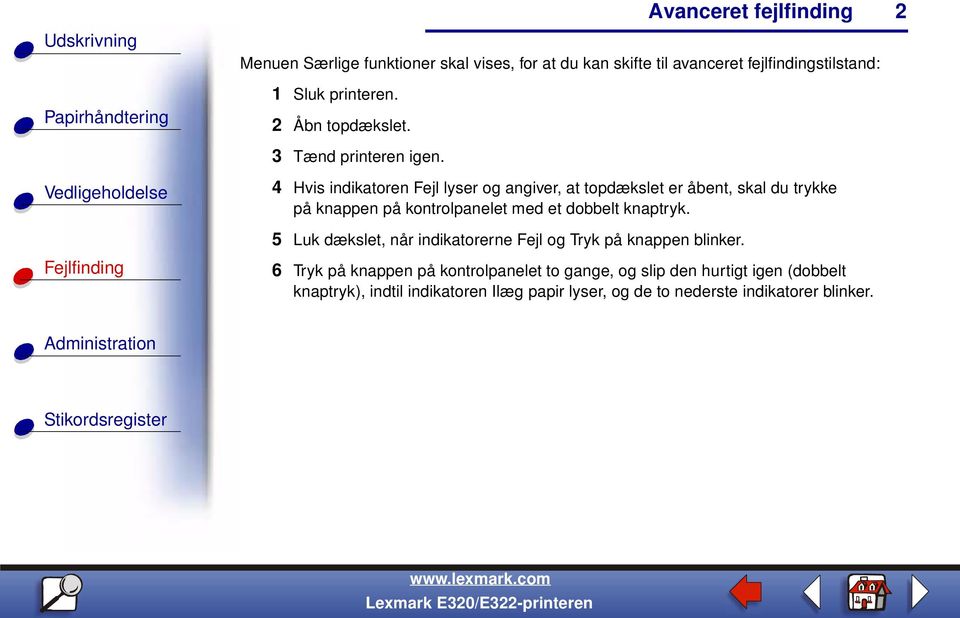
3 3 7 Tryk på knappen på kontrolpanelet, indtil alle indikatorer lyser, for at starte avanceret fejlfindingstilstand.
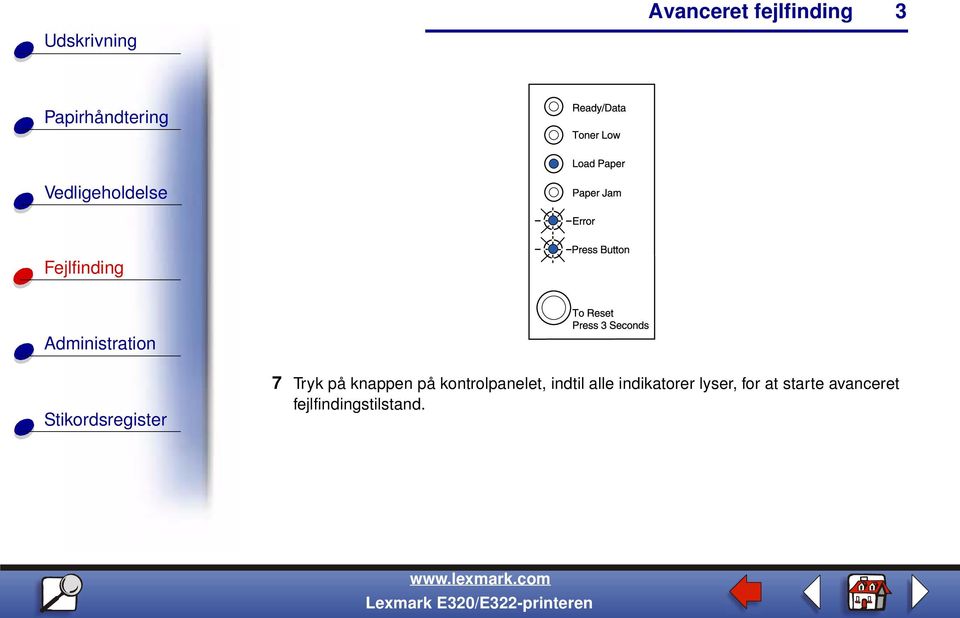
4 Når printeren er i avanceret fejlfindingstilstand, får indikatorerne en anden betydning, der er baseret på deres funktion. Nedenstående illustration viser kontrolpanelets indstillinger i avanceret fejlfindingstilstand, når en indikator på kontrolpanelet lyser konstant. 4

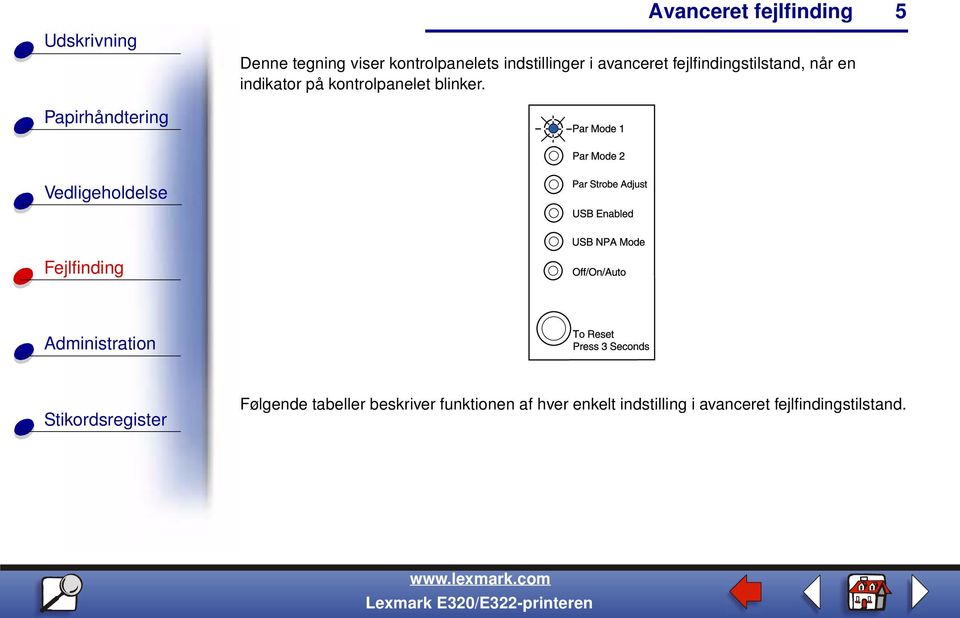
5 Denne tegning viser kontrolpanelets indstillinger i avanceret fejlfindingstilstand, når en indikator på kontrolpanelet blinker. 5 Følgende tabeller beskriver funktionen af hver enkelt indstilling i avanceret fejlfindingstilstand.
6 6 fejlfindingstilstand: For E320- og E322-printere er Parallelport aktiveret angivet til Automatisk, hvilket er fabriksindstillingen. Hvis der opstår mangel på hukommelse i printeren, mens du prøver at udskrive et job, og du ikke bruger parallelporten, skal du deaktivere Parallelport aktiveret for at frigøre hukommelse. indstillingerne (Deaktiveret, Aktiveret, Auto). Hold knappen på kontrolpanelet nede for at vælge og gemme indstillingen Deaktiveret. Mens indstillingen gemmes, lyser alle indikatorerne på kontrolpanelet konstant i ca. to sekunder. for at rulle til næste punkt på menuen, NPA-tilstand (parallel).
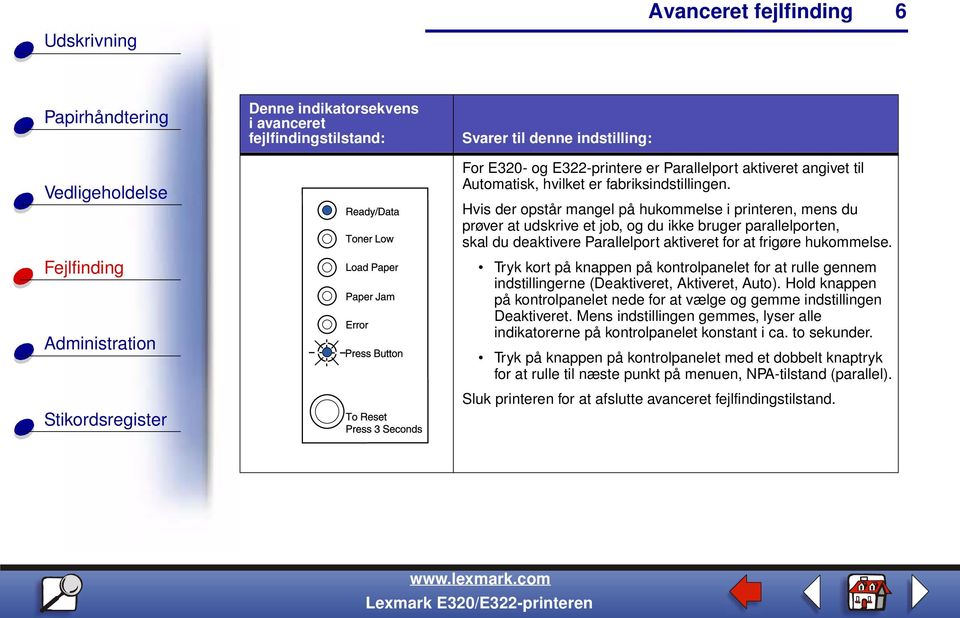
7 7 fejlfindingstilstand: For E320- og E322-printere er Parallel NPA-tilstand angivet til Automatisk, hvilket er fabriksindstillingen. Når NPA-tilstand er angivet til Aktiveret, kan computeren sende udskriftsjob til printeren og samtidig forespørge om printerstatus. indstillingerne (Deaktiveret, Aktiveret, Auto). Hold knappen på kontrolpanelet nede for at vælge og gemme indstillingen Aktiveret. Mens indstillingen gemmes, lyser alle indikatorerne på kontrolpanelet konstant i ca. to sekunder. for at rulle til det næste menupunkt, Parallelprotokol.

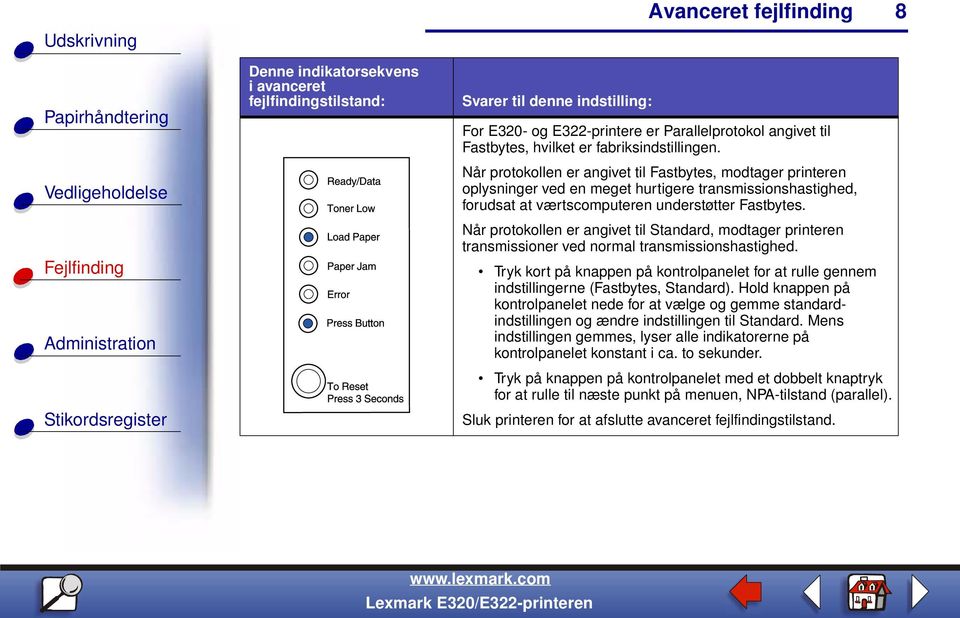
8 8 fejlfindingstilstand: For E320- og E322-printere er Parallelprotokol angivet til Fastbytes, hvilket er fabriksindstillingen. Når protokollen er angivet til Fastbytes, modtager printeren oplysninger ved en meget hurtigere transmissionshastighed, forudsat at værtscomputeren understøtter Fastbytes. Når protokollen er angivet til Standard, modtager printeren transmissioner ved normal transmissionshastighed. indstillingerne (Fastbytes, Standard). Hold knappen på kontrolpanelet nede for at vælge og gemme standardindstillingen og ændre indstillingen til Standard. Mens indstillingen gemmes, lyser alle indikatorerne på kontrolpanelet konstant i ca. to sekunder. for at rulle til næste punkt på menuen, NPA-tilstand (parallel).
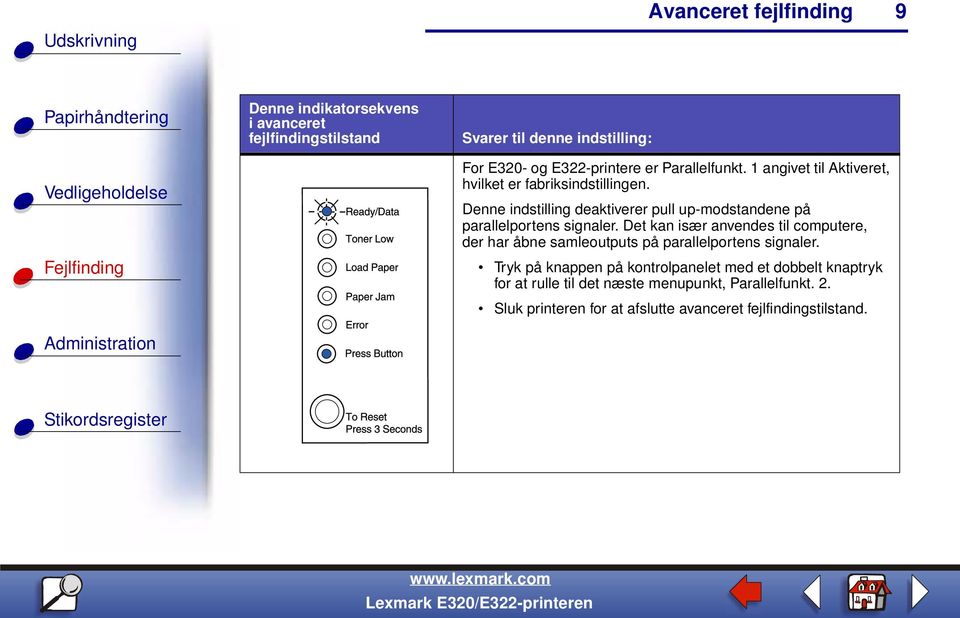
9 9 fejlfindingstilstand For E320- og E322-printere er Parallelfunkt. 1 angivet til Aktiveret, hvilket er fabriksindstillingen. Denne indstilling deaktiverer pull up-modstandene på parallelportens signaler. Det kan især anvendes til computere, der har åbne samleoutputs på parallelportens signaler. for at rulle til det næste menupunkt, Parallelfunkt. 2.
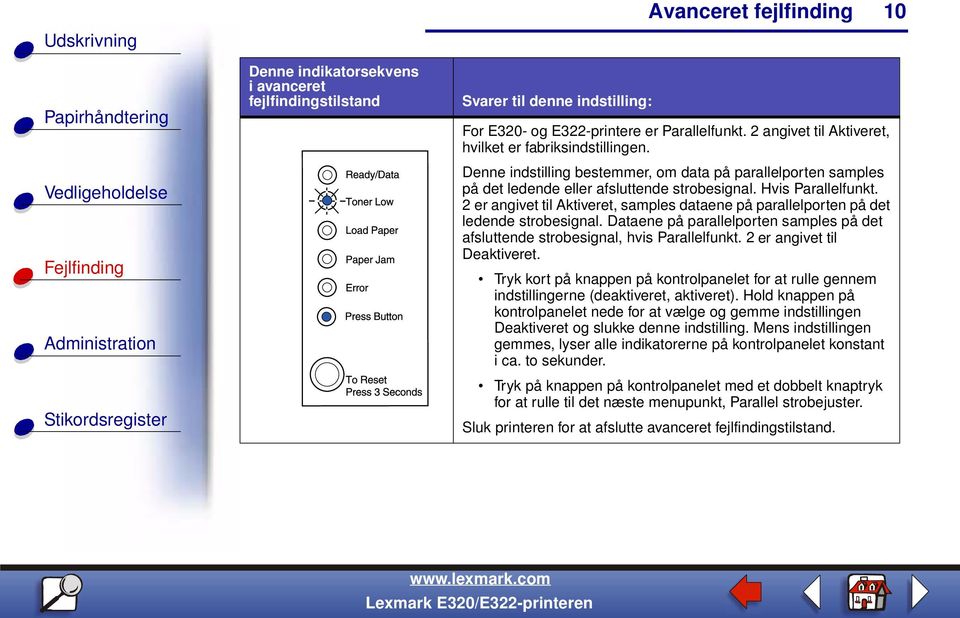
10 10 fejlfindingstilstand For E320- og E322-printere er Parallelfunkt. 2 angivet til Aktiveret, hvilket er fabriksindstillingen. Denne indstilling bestemmer, om data på parallelporten samples på det ledende eller afsluttende strobesignal. Hvis Parallelfunkt. 2 er angivet til Aktiveret, samples dataene på parallelporten på det ledende strobesignal. Dataene på parallelporten samples på det afsluttende strobesignal, hvis Parallelfunkt. 2 er angivet til Deaktiveret. indstillingerne (deaktiveret, aktiveret). Hold knappen på kontrolpanelet nede for at vælge og gemme indstillingen Deaktiveret og slukke denne indstilling. Mens indstillingen gemmes, lyser alle indikatorerne på kontrolpanelet konstant i ca. to sekunder. for at rulle til det næste menupunkt, Parallel strobejuster.
11 11 fejlfindingstilstand For E320- og E322-printere er Parallel strobejuster. angivet til Deaktiveret (0), hvilket er fabriksindstillingen. Ved hjælp af denne indstilling kan du øge den mængde tid, impulser måles, for at afgøre om gyldige data er tilgængelige på parallelporten. indstillingerne (Deaktiveret=0, Aktiveret=+1, Auto=+2). Hold knappen på kontrolpanelet nede for at vælge og gemme indstillingen Aktiveret eller Auto. Mens indstillingen gemmes, lyser alle indikatorerne på kontrolpanelet konstant i ca. to sekunder. for at rulle til det næste menupunkt, USB-port aktiveret.
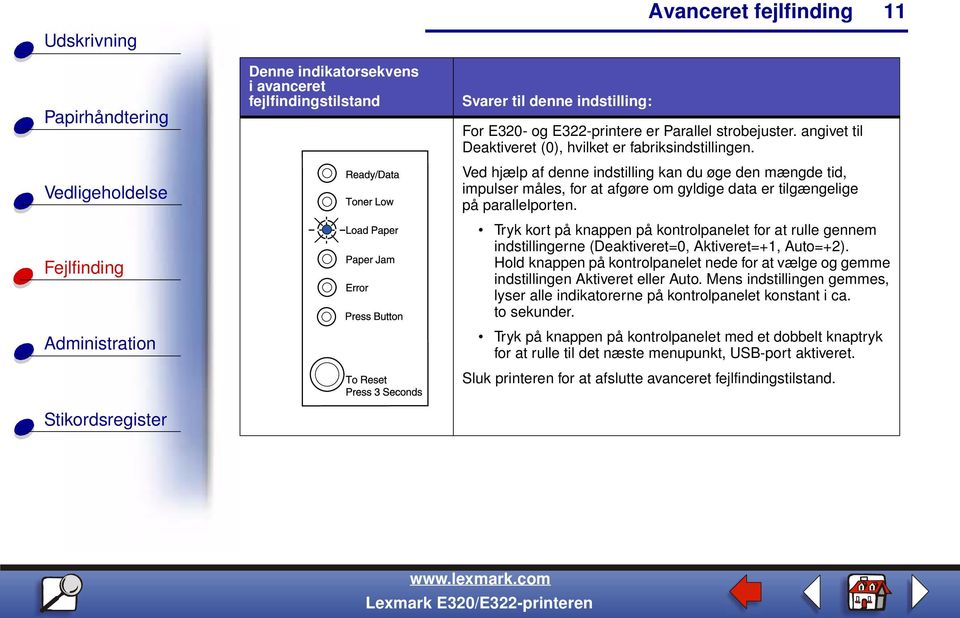
12 12 fejlfindingstilstand Indstillingen USB-port aktiveret er angivet til Auto, hvilket er fabriksindstillingen. Med USB-kablet (Universal Serial Bus) kan du tilslutte diverse enheder til computeren med et enkelt kabel. indstillingerne (Deaktiveret, Aktiveret, Auto). Hold knappen på kontrolpanelet nede for at vælge og gemme indstillingen Deaktiveret eller Aktiveret. Mens indstillingen gemmes, lyser alle indikatorerne på kontrolpanelet konstant i ca. to sekunder. for at rulle til det næste menupunkt, USB NPA-tilstand.

13 13 fejlfindingstilstand Indstillingen USB NPA-tilstand er angivet til Auto, hvilket er fabriksindstillingen. Når USB NPA-tilstand er angivet til Aktiveret, kan computeren sende udskriftsjob til printeren og samtidig forespørge om printerstatus. indstillingerne (Deaktiveret, Aktiveret, Auto). Hold knappen på kontrolpanelet nede for at vælge og gemme indstillingen Deaktiveret eller Aktiveret. Mens indstillingen gemmes, lyser alle indikatorerne på kontrolpanelet konstant i ca. to sekunder. for at rulle tilbage til det første menupunkt, Parallelport aktiveret.
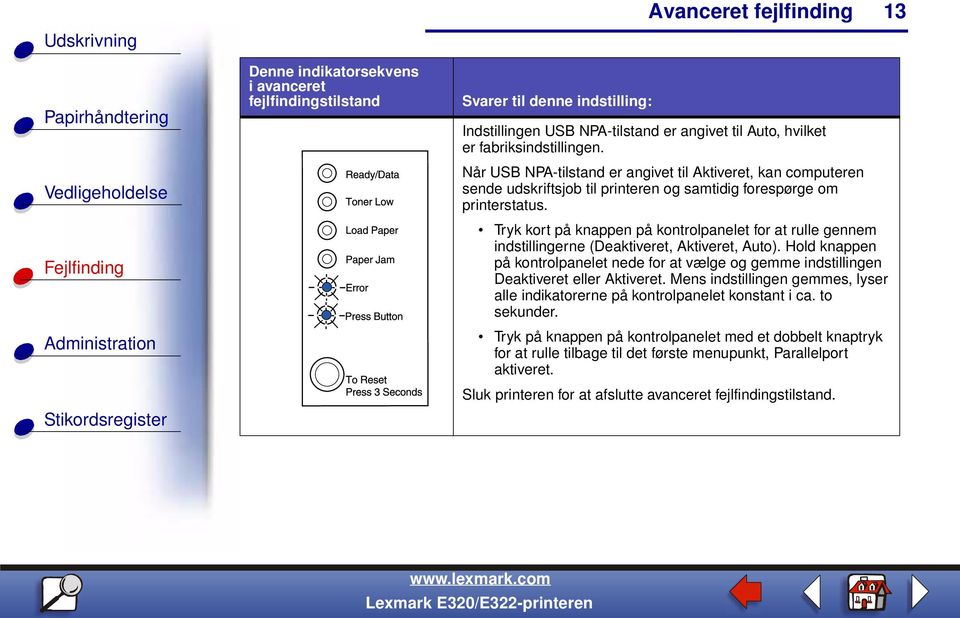
14 14 fejlfindingstilstand For E322- og E322n-printere er PPDS aktiveret angivet til Deaktiveret, hvilket er fabriksindstillingen. Aktiver PPDS aktiveret, når du arbejder i programmer, der bruger PPDS-datastrømmen: indstillingerne (deaktiveret, aktiveret). Hold knappen på kontrolpanelet nede for at vælge og gemme indstillingen Aktiveret. Mens indstillingen gemmes, lyser alle indikatorerne på kontrolpanelet konstant i ca. to sekunder. for at rulle til det næste menupunkt, Auto CRLF/LFCR.
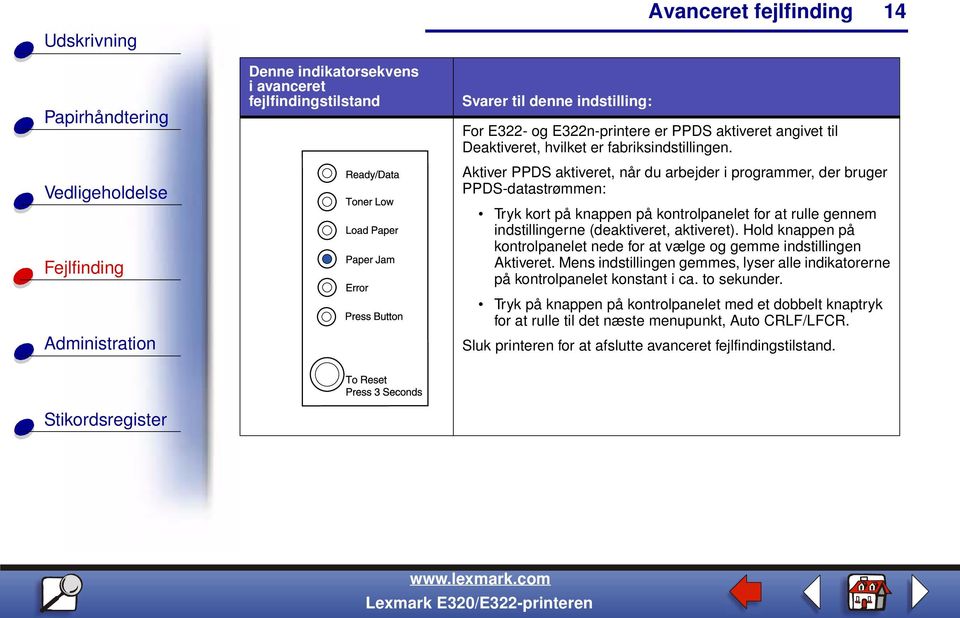
15 15 fejlfindingstilstand Auto CRLF/LFCR er angivet til Deaktiveret, hvilket er fabriksindstillingen. Hvordan printeren formaterer slutningen af en linje, afhænger af det computersystem, du bruger. Brug denne indstilling til at angive, om printeren automatisk skal foretage vognretur (CR=carriage return) efter et linieskift (LF=line feed) eller linieskift efter vognretur. Hvis indikatoren Tryk på knappen er slukket, er Auto CR efter LF deaktiveret, og Auto LF efter CR er deaktiveret. Hvis indikatoren Tryk på knappen lyser, er Auto CR efter LF aktiveret, og Auto LF efter CR er deaktiveret. Hvis indikatoren Tryk på knappen blinker, er Auto CR efter LF deaktiveret, og Auto LF efter CR er aktiveret. indstillingerne. for at rulle til det næste menupunkt, Parallelfunkt. 1.

Brug af kontrolpanelet
 Dette afsnit indeholder oplysninger om forståelse af kontrolpanelet, ændring af printerindstillinger og forklaring på kontrolpanelets menuer. 1 De fleste printerindstillinger kan ændres fra programmet
Brug af kontrolpanelet
 Dette afsnit indeholder oplysninger om kontrolpanelet, ændring af printerindstillinger og forklaring på kontrolpanelets menuer. De fleste printerindstillinger kan ændres fra programmet eller printerdriveren.
Udskrivning og sletning af tilbageholdte job Genkendelse af formateringsfejl Kontrol af udskriftsjob Reservation af udskriftsjob
 Når du sender et job til printeren, kan du angive i driveren, at printeren skal tilbageholde jobbet i hukommelsen. Når du er klar til at udskrive jobbet, skal du gå til printeren og bruge kontrolpanelets
Brugsanvisning QL-700. Labelprinter
 Brugsanvisning Labelprinter QL-700 Sørg for at læse og forstå denne vejledning, inden du bruger maskinen. Vi anbefaler, at du gemmer denne vejledning, så du har den til fremtidig reference. www.brother.com
Netværk <x> opsætning NPA-tilstand
 Brug til at ændre printerindstillinger, der berører job, som sendes til printeren via en netværksport (enten Std. nettilslutn eller Nettilslutning ). Vælg et menupunkt for at få flere oplysninger: Job
Grundlæggende om Mac: Udskrivning i OS X Her kan du se, hvordan man tilføjer en printer, og hvordan man udskriver i OS X Mountain Lion og Mavericks.
 Grundlæggende om Mac: Udskrivning i OS X Her kan du se, hvordan man tilføjer en printer, og hvordan man udskriver i OS X Mountain Lion og Mavericks. Sådan tilføjes en printer Ved de fleste USB-printere
Løsning af udskrivningsproblemer
 Kontakt serviceudbyderen, hvis den foreslåede løsning ikke løser problemet. 1 Et job er ikke udskrevet, eller der udskrives forkerte tegn. Kontroller, at der står Klar i kontrolpanelet, inden jobbet sendes
Jobmenu. Annuller job Fortroligt job Tilbageholdt job Udskriv buffer Nulstil printer. Udskrivning. Papirhåndtering. Vedligeholdelse.
 er kun tilgængelig, når printeren behandler eller udskriver et job, når en printermeddelelse vises, eller når printeren er i tilstanden Hexudskrivning. Tryk på Menu for at åbne. Vælg et menupunkt for at
Oversigtsvejledning. Printeroversigt. Oversigtsvejledning
 Oversigtsvejledning Printeroversigt 7 6 5 4 1 1 Udskriftsbakke til 150 ark 2 Skuffe til 250 ark (til påsætning) 3 Skuffeoption til 250 ark eller skuffeoption til 550 ark (ekstraudstyr) 4 Manuel arkføder
Onlinemanual. Start Klik på knappen "Start".
 Onlinemanual Start Klik på knappen "Start". Introduktion I denne manual beskrives printerfunktionerne i de multifunktionelle digitale e-studio6-systemer. Se betjeningsmanualen til det digitale multifunktionelle
Brug Opsætningsmenu til at konfigurere forskellige printerfunktioner. Vælg et menupunkt for at få flere oplysninger:
 Brug til at konfigurere forskellige printerfunktioner. Vælg et menupunkt for at få flere oplysninger: Alarmkontrol Strømbesparer Fortsæt autom. Print timeout Displaysprog Printersprog Indlæs til Spar ressourcer
RJ Gå til indeks. Gå til indeks
 Indeks Hvis du vil gemme denne PDF fil, skal du vælge "Gem" i menuen "Fil". Ordenen på FAQ'er (Ofte stillede spørgsmål) i indekset, er ikke identisk med rækkefølgen i hovedteksten. Kom godt i gang Installer
Vildtkamera DTC-530V.
 Vildtkamera DTC-530V. Indhold fortegnelse......... 1 Kom godt i gang.........2 Information......... 2 Anvendelse......... 3 Fjernbetjening...... 3 Hukommelse kort......... 4 Quick Start...... 4 Isæt batterier.........
Tilslutningsvejledning
 Side 1 af 5 Tilslutningsvejledning Understøttede operativsystemer Ved hjælp af cd'en Software og dokumentation kan du installere printersoftwaren på følgende operativsystemer: Windows 8 Windows 7 SP1 Windows
Laser printer HL-1030/1240/1250/1270N. Kvik Setup Guide. Du skal udføre følgende hardware opsætning og driverinstallation.
 Laser printer HL-1030/1240/1250/1270N Kvik Setup Guide Du skal udføre følgende hardware opsætning og driverinstallation. Find ud af hvilket operativsystem du har (Windows 3.1/95/98/NT 4.0 eller Macintosh),
Din brugermanual KONICA MINOLTA DI1610 http://da.yourpdfguides.com/dref/589785
 Du kan læse anbefalingerne i brugervejledningen, den tekniske guide eller i installationsguiden. Du finder svarene til alle dine spørgsmål i KONICA MINOLTA DI1610 i brugermanualen (information, specifikationer,
QUICK MANUAL - HUAWEI E3276
 Indhold Forberedelse af mobile WiFi... 3 Fejlfinding... 5 Hvis installationen mislykkes... 5 Hvis du ikke kan oprette forbindelse til internettet via dit modem... 5 Hvis det tager lang tid, før modemmet
Når du køber hukommelse til printeren, skal du sikre dig, at SDRAM DIMMhukommelseskortet
 Printerhukommelse 1 Printeren leveres med mindst 64 MB hukommelse. Du kan konstatere størrelsen på den hukommelse, der aktuelt er installeret i printeren, ved at vælge Udskriv menuer i Testmenu. Den samlede
Oversigtsvejledning. Printeroversigt. Oversigtsvejledning
 Oversigtsvejledning Oversigtsvejledning Printeroversigt 1 2 3 1 Udskriftsbakke til 150 ark 2 Papirstøtte 3 Kontrolpanel og menuknapper 4 Frontpanel 5 MP-arkføder 6 Skuffe til 250 (til påsætning) 7 Skuffeoption
Ilægning af papir. Udskrivning I skuffe 1. 1 Træk den bageste papirstøtte ud, indtil du hører et klik. Papirhåndtering. Vedligeholdelse.
 I skuffe 1 1 1 Træk den bageste papirstøtte ud, indtil du hører et klik. 2 Bøj arkene frem og tilbage for at løsne dem, og luft dem. 3 Hvis du ilægger brevpapir, skal du indføre brevpapiret, så toppen
Ilægning i standardskuffen til 250 ark
 Oversigtsvejledning Ilægning af papir og specialmedier Denne sektion forklarer hvorledes man ilægger skufferne til 250 og 550 ark, og den manuelle arkføder. Det indeholder også oplysninger om indstilling
Pakkens indhold. Ordliste. Powerline Adapter
 Powerline Adapter Bemærk venligst! Udsæt ikke Powerline Adapter for ekstreme temperaturer. Placér ikke adapteren i direkte sollys eller i nærheden af radiatorer eller andre varmekilder. Brug ikke Powerline
Start her. Justering af printerkassetterne uden brug af computer
 Start her Justering af printerkassetterne uden brug af computer Sørg for at benytte fremgangsmåden på Setup-arket for at udføre hardwareinstallationen. Fortsæt med følgende trin for at optimere udskriftens
Installationsvejledning
 Installere printersoftwaren Kontrollere indholdet af pakken Tilslutte printeren Pakke printeren ud Installere blækpatroner Tilslutte printerens dele Tilslutte printeren Installationsvejledning DK10010-00
IT OG TELEFONI TIL ERHVERVSLIVET
 Forberedelse af Mobile WiFi:... 3 Fejlfinding... 5 Mere information om dit 4G-modem... 6 Specifikationer... 7 1. Indsæt dit SIM-kort. Kontrollér, at du indsætter SIM-kortet i den rigtige retning. Se illustrationen.
MANUAL TIL. OptitecRS CIPHERLAB 8000 - SCANNER
 MANUAL TIL OptitecRS CIPHERLAB 8000 - SCANNER INDHOLDSFORTEGNELSE 1 SAMLING OG TILKOBLING AF SCANNER... 1 1.1 STRØM TIL SCANNER... 2 1.2 TILKOBLING TIL COMPUTER... 2 1.2.1 Tilkobling med Seriel Stik...
Lommeguide til online-afspilleren "PLEXTALK Pocket"
 Lommeguide til online-afspilleren "PLEXTALK Pocket" 1 Indstil PLEXTALK Pocket 1. Vend PLEXTALK Pocket om. Sørg for, at de to små fremspring vender opad. Tryk på den firkantede knap, som sidder i bunden
Relæ - Timer relæ m. 18 funktioner, 12 V
 1602494800 - Relæ - Timer relæ m. 18 funktioner, 12 V Kompakt og avanceret timer-relæ, med 18 forskellige og smarte funktioner. Det opsættes nemt med kontakterne og displayet, hvor det også er muligt at
DI-824VUP+ Før du går i gang. 2.4GHz Wireless VPN Router og printerserver. DI-824VUP+ 2.4GHz Wireless VPN Router og printerserver
 Dette produkt kan installeres med brug af en hvilken som helst aktuel webbrowser, dvs. Internet Explorer 6 eller Netscape Navigator 6.2.3. Før du går i gang DI-824VUP+ 1. Tak fordi du har købt denne router,
Vejledning til farvekvalitet
 Side 1 af 6 Vejledning til farvekvalitet Vejledningen til farvekvalitet beskriver, hvordan printeren kan bruges til at justere og tilpasse farveoutput. Menuen Kvalitet Menupunkt Udskriftstilstand Farve
LISA 2 System til faringsovervågning
 Indledning Du har netop anskaffet dig et unikt stykke værktøj til brug ved faringsovervågning. LISA 2 systemet er et interaktivt værktøj, som sikrer at medarbejdere i farestalden holder fokus på faringer
Pakkens indhold. Ordliste. Powerline Adapter
 Powerline Adapter Bemærk venligst! Udsæt ikke Powerline Adapter for ekstreme temperaturer. Placér ikke adapteren i direkte sollys eller i nærheden af radiatorer eller andre varmekilder. Brug ikke Powerline
Svane Electronic Timer universal med 8 funktioner 1
 Svane Electronic Timer universal med 8 funktioner 1 Digital timer print modul 12V 2000.2231 Multi funktions timer med 8 funktioner, anvendelig i mange installationer, forsyning 12VDC drift. Printet har
Fejlsikret Windows Fejlsikret start
 Fejlsikret Windows Hvis din computer ikke vil starte, eller hvis den konstant går ned, kan du bruge fejlsikret tilstand til at finde og eventuelt rette fejlen. Fejlsikret tilstand kan også hjælpe dig med
X84-X85 Scan/Print/Copy
 X84-X85 Scan/Print/Copy Introduktionsvejledning Juni 2002 www.lexmark.com Erklæring om overensstemmelse med FCC (Federal Communications Commission) Dette produkt overholder bestemmelserne for digitalt
Lommeguide til online-afspilleren "PLEXTALK Linio Pocket"
 Lommeguide til online-afspilleren "PLEXTALK Linio Pocket" 1 Indstil PLEXTALK Linio Pocket 1. Vend Linio Pocket om. Sørg for, at de to små fremspring vender opad. Tryk på den firkantede knap, som sidder
LabQuest Manual Til indsættelse af hukommelseskort (SD-kort) til at forøge dataloggerens hukomelse
 LabQuest Manual Til indsættelse af hukommelseskort (SD-kort) til at forøge dataloggerens hukomelse 4 indgange til analoge sensorer Tænd/sluk for maskinen (tryk et sekund) Trykfølsom skærm USB-port. Normal
Programmering af CS7050 TCP/IP modul
 Comfort CSx75 Programmering af CS7050 TCP/IP modul Introduktion CS7050 TCP-IP modulet er en fuldt integreret enhed, som tilbyder nye funktioner til Comfort seriens centraler i form af TCP/IP Ethernet forbindelse
Beskrivelse. 1.Objektiv 2.Knap til optagelse 3.Knap til fotografering _ DEN 01
 Beskrivelse 3 2 1 1.Objektiv 2.Knap til optagelse 3.Knap til fotografering DEN 01 13 4.Micro USB-port 10 12 11 6 7 8 9 4 5 5.Tænd/sluk-knap til batteri 6.Knap til side op 7.Tænd/sluk-knap 8.Knappen OK
Microcontroller, Arduino
 Microcontroller, Arduino Programmerbar elektronik. uc Vi skal lære at lave programmer til uc for at kunne lave el-produkter. Forstå princippet i programmering af en uc og se mulighederne. Programmeringen
1.0 Udpakning DALI KATCH Knapper og Tilslutninger Lyd Indstilling
 DALI KATCH MANUAL INDHOLD 1.0 Udpakning...3 2.0 DALI KATCH Knapper og Tilslutninger.4 2.1 DALI KATCH Knap Oversigt....4 2.2 DALI KATCH Tilslutnings Oversigt...5 3.0 Tænd/Sluk...6 3.1 Tænd...6 3.2 Sluk....6
MANUAL FANTRONIC 20AMP. TRIAC SLAVEENHED FOR VENTILATION VER:FAN 1.1 SKIOLD GØR EN FORSKEL!
 MANUAL SKIOLD GØR EN FORSKEL! FANTRONIC 20AMP. TRIAC SLAVEENHED FOR VENTILATION VER:FAN 1.1 981 002 317 Ver. 01 11-03-2013 Indhold 1. INTRODUKTION... 4 2. BESKRIVELSE FANTRONIC... 5 2.1 SÅDAN FUNGERER
Windows Vista /Windows 7 Installationsvejledning
 Laserprinterserier Windows Vista / 7 Installationsvejledning Inden printeren tages i brug, skal hardwaret opsættes og driveren installeres. Læs venligst Hurtig installationsvejledning og denne Windows
INSTALLATIONS GUIDE. Waoo Smart WiFi
 INSTALLATIONS GUIDE Waoo Smart WiFi PAKKENS INDHOLD Tjek, at det hele er der, før du går i gang med installationen. 2 x trådløse enheder 2 x strømforsyninger 2 x netværkskabler 1 x installationsguide WAOO
Oversigt.: LED Indikator Optag / Stop Button Lince MIC Nulstil Hul USB Plug
 1. Brugervejledning 2. Tak for dit køb af vores pen-optager. Læs venligst denne manual omhyggeligt og grundigt før ethvert forsøg på at betjene dette produkt og beholde den for din fremtids reference.
HP DeskJet 720C Series Printer. Syv enkelte trin til opstilling af din printer
 HP DeskJet 720C Series Printer Syv enkelte trin til opstilling af din printer Tillykke med købet af HP DeskJet 720C Series printeren! Her har du indholdet af kassen. Hvis der mangler noget, bør du tage
Svane Electronic Universal timer med 2 relæer og 18 funktioner hver 1
 Svane Electronic Universal timer med 2 relæer og 18 funktioner hver 1 Digital dobbelt timer print modul 12V 2000.2236 Multi funktions timer med 18 funktioner pr. relæ, anvendelig i mange installationer,
Pocket Printer BRUGERVEJLEDNING
 Pocket Printer BRUGERVEJLEDNING Tak fordi du købte Polaroid Pocket Printer. Formålet med denne brugervejledning er, at give dig retningslinjer for at sikre, at brugen af dette produkt er sikker og ikke
Udskrivningsvejledning
 Udskrivningsvejledning Side 1 af 5 Udskrivningsvejledning Få det meste ud af din printer ved at lægge medier korrekt i skufferne og angive type og størrelse. Ilægning af papir Generelle retningslinjer
Trådløst tastatur med ringeklokke funktion
 Trådløst tastatur med ringeklokke funktion 8.12.17 Funktioner 1. En perfekt kombination af dørklokke og dør/port oplåsning, der er behageligt i brug og praktisk; 2. RF data med rullende koder for at give
Brugervejledning til lejet ekstern trådløs router
 Brugervejledning til lejet ekstern trådløs router Sådan opsætter du den lejede eksterne trådløse router fra AURA Fiber Fiberbredbånd TV Telefoni Indhold 4 Aktivering af det trådløse netværk 7 Opkobling
Brugere af USB-kabel: Forbind ikke USB-kablet før trin A2. 4 x 6" (10 x 15 cm) fotopapir. Klistermærke til kontrolpanelet (kan være påsat i forvejen)
 Start her 1 Vigtige oplysninger om opsætning Brugere af trådløst eller kablet netværk: du skal følge instruktionerne i denne vejledning til opsætning for at tilføje HP All-in-One til dit netværk. Brugere
Arduino Programmering
 Microcontroller, Arduino I teknologi skal vi lære at lave programmer til uc for at have muligheden til eksamen at kunne lave intelligente el-produkter. I hvert fald skal vi have set mulighederne, og forstået
lizengo vejledning Gemme Windows på et USB-stik
 lizengo vejledning Gemme Windows på et USB-stik Windows auf einen USB-Stick kopieren lizengo vejledning For at få den ønskede vejledning, klik på den udgave af Windows, som du vil kopiere til USB-stikket.
BRUGER VEJLEDNING BOLYGUARD SG 560 K. Model: SG560
 BRUGER VEJLEDNING BOLYGUARD SG 560 K Model: SG560 Tak fordi du har købt SG560K, Et digital vildt kamera, for bedst mulige udnyttelse af alle funktionerne i dette vildtkamera, skal du læse alle anvisningerne
Hurtigbrugsanvisning til Dynomet 6.31 for Windows 7
 Hurtigbrugsanvisning til Dynomet 6.31 for Windows 7 Tilslut usb boksen til en usbport, og start programmet. Efter kort tid står der Boks OK, og en grøn lampe tænder imellem 4 og 5 knap. Effektmåling: Gå
Sådan bruger du BK- 9 Performance List. Formatering af USB- Memory. "Performance List" er en liste over dine registreringer.
 Sådan bruger du BK- 9 Performance List "Performance List" er en liste over dine registreringer. Hver Performance hukommelse indeholder alle din opsætninger af keyboardet herunder også din rytmestillinger
1. Detaljeret beskrivelse
 Digital Diktafon Indhold 1. Detaljeret beskrivelse... 3 2. Specifikation... 4 3. Sæt batterier i... 4 4. Anvendelse... 6 4.1. Tænd/Sluk... 6 4.2. Optagelse... 6 4.4.1 Vælg optagelsestilstand... 6 4.4.2
EBO-600E. Quick Start Guide
 EBO-600E Quick Start Guide Knapper og kontroller 1. Knappen Power 2. Knappen Enter (ok) 3.Pileknap Op/ Vol + 4. Pileknap Ned/ Vol - 5. Pileknap Venstre 6. Pileknap Højre 7.Genvej til musikafspilning: 1
Kend din Easi-Speak optager
 Kend din Easi-Speak optager Easi-Speak Kontrol-symboler Optag og afspil for første gang Tænd for Easi-Speak ved at skubbe On-Off-knappen mod On indtil statuslampen blinker eller lyser vedvarende ORANGE.
Kvikreference. Kvikreference 2013. 5 - 1 -
 Kvikreference 2013. 5-1 - Indhold 1 Lær om printeren... 3 Brug af printerkontrolpanelet... 3 Forståelse af rækkefølgen af lys på printerkontrolpanelet... 4 2 Påfyldning af papir og specielt medie... 9
LASERJET PRO CM1410 FARVE-MFP-SERIEN. Kort funktionsoversigt
 LASERJET PRO CM1410 FARVE-MFP-SERIEN Kort funktionsoversigt Udskrivning på specialpapir, etiketter eller transparenter 1. Klik på Udskriv i menuen Filer i programmet. 2. Vælg produktet, og klik derefter
Installering. N600 WiFi Range-udvider Model WN3500RP
 Installering N600 WiFi Range-udvider Model WN3500RP Sådan kommer du i gang Netgear WiFi Range-udvideren øger WiFi-netværkets rækkevidde ved at forstærke det eksisterende WiFi-signal og forbedre den generelle
Installationsvejledning til WN2000RPT WiFi Range-udvider
 Installationsvejledning til WN2000RPT WiFi Range-udvider Sådan kommer du i gang Netgear WiFi Range-udvideren øger WiFi-netværkets rækkevidde ved at forstærke det eksisterende WiFi-signal og forbedre den
Brugervejledning til videokamera uden sensor
 Brugervejledning til videokamera uden sensor Tilslutning af videokamera Videokameraet er et IP-videokamera. Det tilsluttes som udgangspunkt trådløst til routeren, men kan også tilsluttes med et netværkskabel.
D. AFSPILLER INTERFACEADAPTER KS-PD500 Inden denne adapter anvendes
 D. AFSPILLER INTERFACEADAPTER KS-PD500 Inden denne adapter anvendes Sidste opdatering: 1. marts 006 1 Understøttede JVC-bilmodtagere Denne adapter understøtter følgende JVC-bilmodtagere* 1 : Bilmodtagere,
1.0 Udpakning DALI KATCH Knapper og Tilslutninger Lyd Indstilling
 DALI KATCH MANUAL INDHOLD 1.0 Udpakning...3 2.0 DALI KATCH Knapper og Tilslutninger.4 2.1 DALI KATCH Knap Oversigt....4 2.2 DALI KATCH Tilslutnings Oversigt...5 3.0 Tænd/Sluk...6 3.1 Tænd...6 3.2 Sluk....6
Manual til Trafiktæller Vejdirektoratet
 Poppelgårdvej 7-9 DK-2860 Søborg www.skjoet.com [email protected] Tel. 43960033 CVR: 27219098 Bank:0400-4010421344 Manual til Trafiktæller Vejdirektoratet Manual version 2.0-2. februar 2012 2 02/02/12